Base de connaissances
1 000 FAQ, 500 tutoriels et vidéos explicatives. Ici, il n'y a que des solutions !
Ce guide explique comment réagir rapidement à un e-mail sur l'app Web Mail Infomaniak (service en ligne ksuite.infomaniak.com/mail).
Préambule
- Les réactions ne sont pas possibles si:
- vous étiez destinataire du message mais en CCI
- vous avez déjà ajouté 5 réactions
- si le message comporte plus de 20 destinataires et/ou est de type newsletter ou liste de discussion
- si l'expéditeur est
no-reply/catchall/postmaster - le message est chiffré ou se trouve parmi les spams, brouillons, messages programmés ou corbeille
- le message est celui annonçant une réaction antérieure
- Il est possible d'annuler l'envoi d'une réaction (même si vous n'avez pas activé un délai d'annulation d'envoi des e-mails).
Envoyer une réaction sous la forme d'émoji
Prérequis
- Avoir la permission de gérer les envois: si vous aviez été invité sur l'app Web Mail Infomaniak (service en ligne ksuite.infomaniak.com/mail) afin de gérer votre adresse, il est possible que le gestionnaire du Service Mail vous ait retiré ce droit depuis son compte admin.
Pour envoyer rapidement un émoji de réaction à un e-mail reçu:
- Cliquez ici afin d'accéder à l'app Web Mail Infomaniak (service en ligne ksuite.infomaniak.com/mail).
- Ouvrez l'e-mail auquel vous souhaitez réagir.
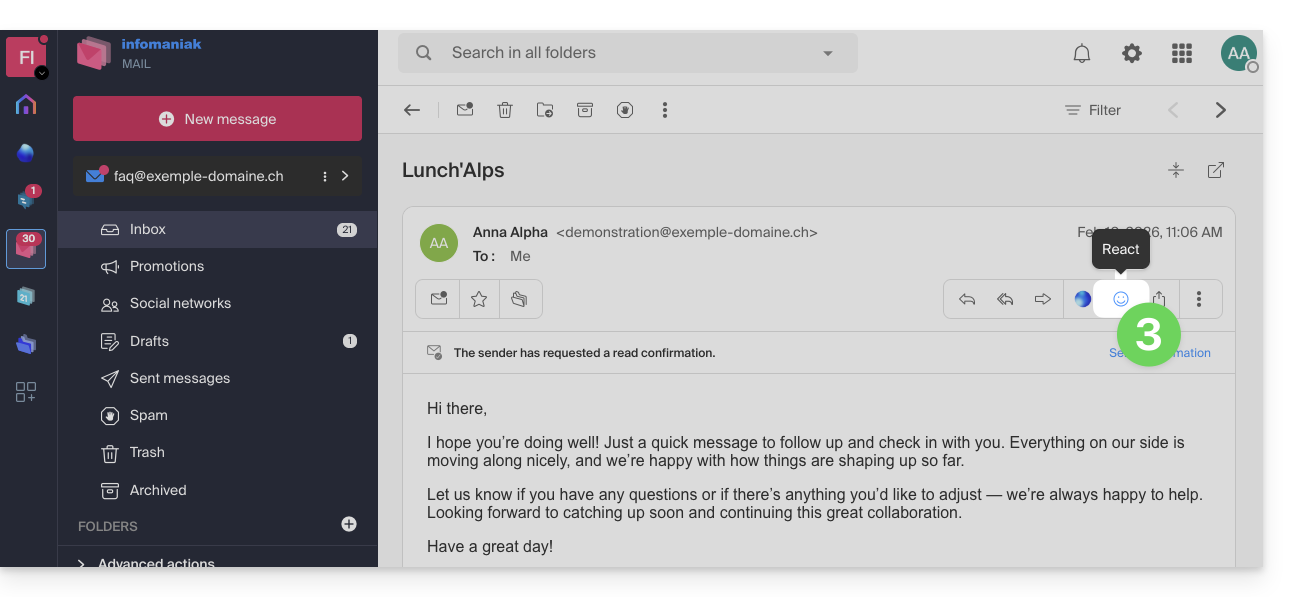
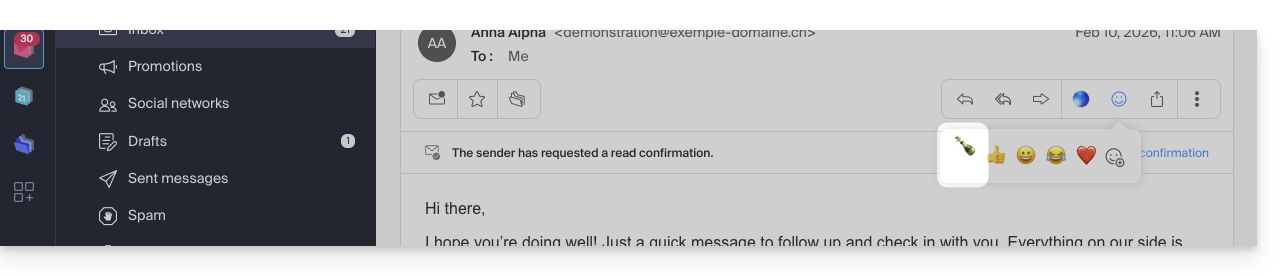
- Cliquez sur l'émoji “Smiley” dans la liste des actions rapides en haut à droite du message:
- Vous pouvez également accéder à cette fonctionnalité par un bouton en dessous du message:
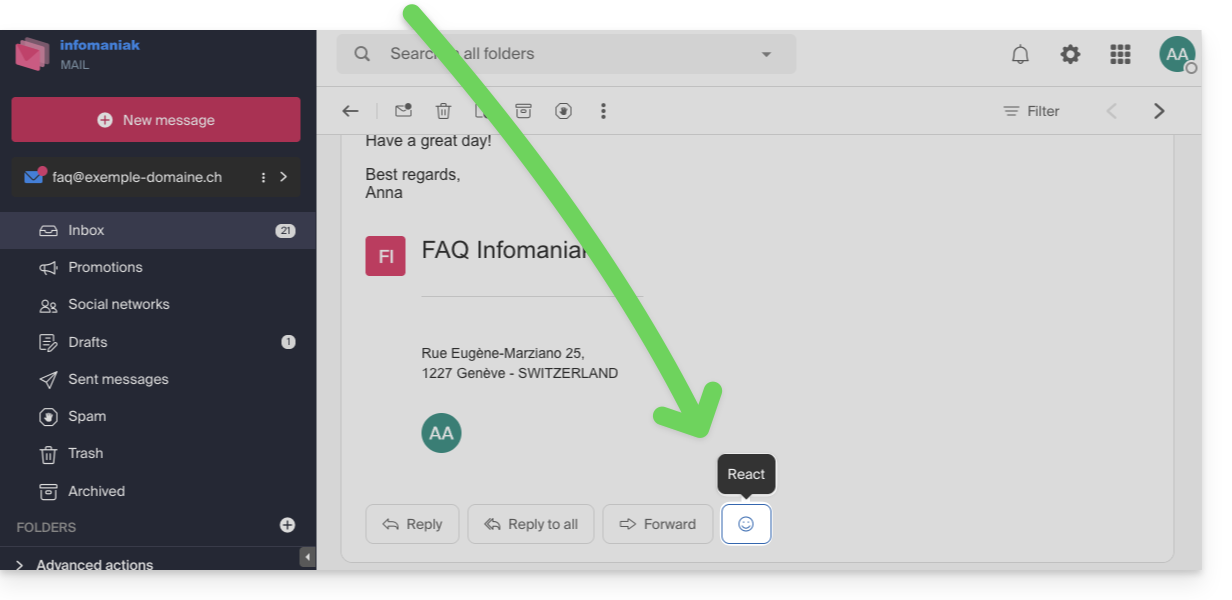
- Vous pouvez également accéder à cette fonctionnalité par un bouton en dessous du message:
- Cliquez sur l'émoji correspondant le mieux à votre réaction, celui-ci est ajouté en-dessous du message et immédiatement envoyé à votre correspondant.
- Une annulation est possible en cours d'envoi depuis la notification affichée en bas de l'écran:

- Une annulation est possible en cours d'envoi depuis la notification affichée en bas de l'écran:
- L'émoji s'affiche sur le message en question.
- Une trace de votre réaction est également stockée dans le dossier des messages envoyés.
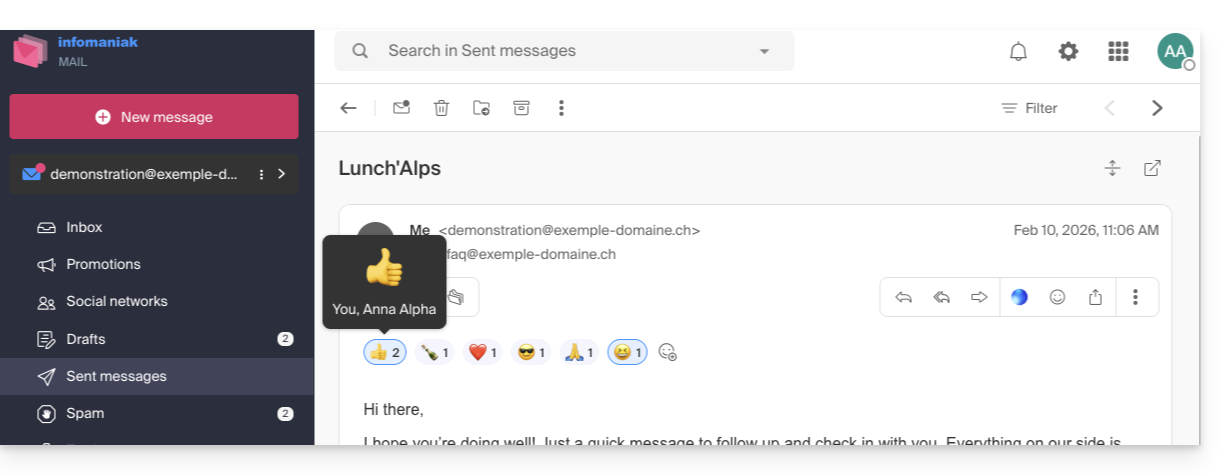
- Si plusieurs personnes sont intervenues, il est possible de survoler l'émoji pour savoir qui a mis telle ou telle réaction:
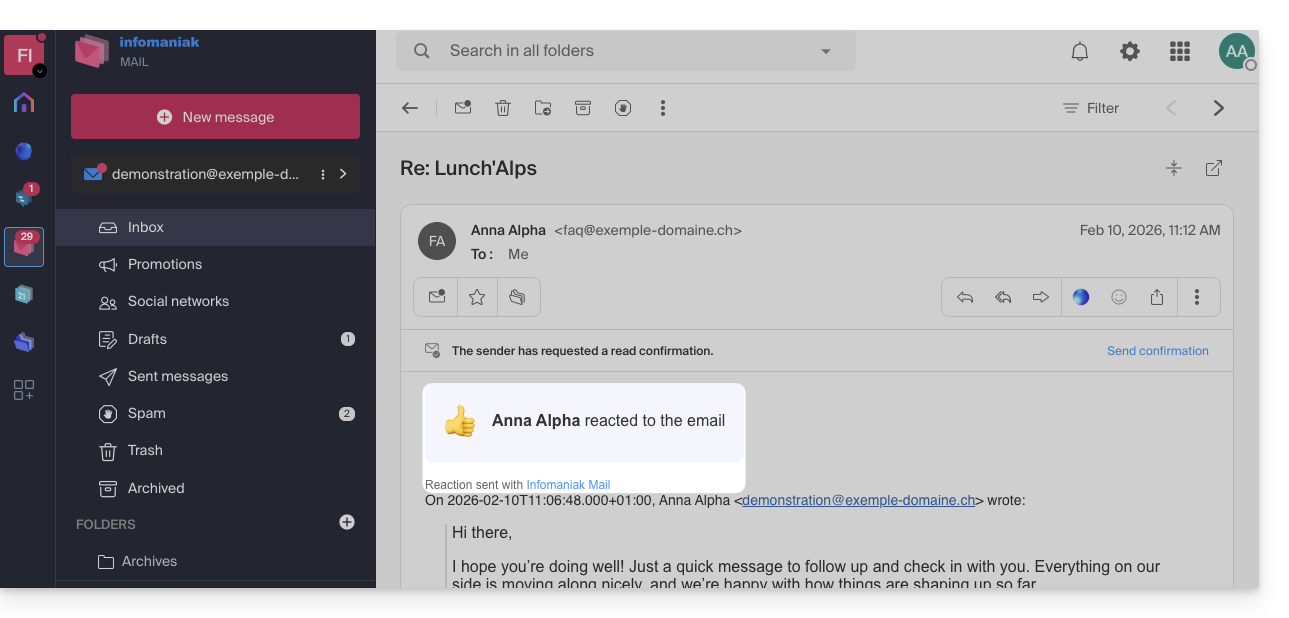
- L'émoji s'affiche chez votre correspondant qui reçoit une notification comme habituellement lorsqu'il reçoit une réponse à son e-mail:
- Il peut également répondre à la réaction par un e-mail (mais pas par une nouvelle réaction) comme habituellement lors de la réception d'un nouveau message.
- L'utilisateur ayant réagit à l'e-mail retrouve rapidement le dernier émoji utilisé dans sa liste de réactions sur l'app, évitant ainsi de devoir le rechercher à chaque fois:
Lien vers cette FAQ:
Cette FAQ a été utile?
Ce guide vous explique comment aider les clients qui seraient bloqués lors de l'utilisation d'une carte de crédit (dans le cadre du système de billetterie Infomaniak).
Demandez des informations aux clients
La billetterie en ligne d'Infomaniak permet aux clients de régler leurs achats de manière sécurisée avec une carte de crédit. Pour cette raison, l'authentification 3-D Secure est obligatoire pour tous les paiements par cartes de crédit et de débit.
Demandez au client quel est le souci rencontré pour tenter de le résoudre. Voici quelques exemples types qui peuvent être rencontrés:
Fenêtre ou page blanche qui s'affiche
La billetterie essaie de faire appel à la page de 3D-Secure de la banque du client. La page blanche indique que sa carte n'a pas l'option de 3D-Secure activée. Il faut que le client prenne contact avec sa banque pour demander l'activation de cette option.
Impossible d'effectuer le paiement avec la carte de crédit
Assurez-vous que le client utilise bien une carte de crédit VISA ou MasterCard. Certaines banques émettent des cartes qui ne sont pas sur ces réseaux. Infomaniak n'accepte pas les cartes de crédit sur les réseaux American Express.
Notification pour l'authentification reçue, mais impossible à procéder
Il faudra que le client contacte sa banque ou essaie avec une autre carte.
Soucis de paiement lié à une carte de crédit
Il vous est possible d'obtenir plus d'informations sur ce genre de problème depuis le Manager Infomaniak.
Veuillez retrouver la commande au moyen du numéro de commande, adresse mail, ou toute autre information liée au client:
- Cliquez ici afin d'accéder à la gestion de votre produit sur le Manager Infomaniak (besoin d'aide ?).
- Cliquez directement sur le nom attribué à la billetterie concernée par l'évènement.
- Cliquez sur Ventes dans le menu latéral gauche.
- Cliquez sur Commande dans le menu latéral gauche.
- Cherchez la commande au moyen des informations fournies par le client.
- Cliquez sur le numéro de commande:

- Cliquez sur l'onglet Transactions.
- Vérifiez les Notes des transactions n'ayant pas abouti:

Cas de transactions inachevées avec des notes
Dans le cas illustré ci-dessus, il s'agit d'un échec de la double authentification par 3D-Secure, mais les raisons peuvent être diverses. Ces notes sont les messages d'erreurs transmises par la banque du client, et sont souvent juste une indication du type d'erreur.
Seul le client pourra obtenir les détails liés à son erreur en prenant contact avec sa banque.
Cas de transactions non existantes
Si l'onglet Transactions indique un 0 et n'a aucun élément, le client n'a pas pu commencer les démarches du paiement en ligne. Il faut donc qu'il vérifie si sa carte est bien une carte VISA ou MasterCard.
Résolution du problème
Il y a deux façons d'aider le client lors de problèmes de paiement avec la carte de crédit. Il doit soit…
- … essayer avec une autre carte de crédit ou un autre mode de paiement,
- … contacter sa banque afin de régler le problème avec la carte utilisée.
Pour les autres cas
Veuillez vous munir d'un maximum d'information avant de contacter le support Infomaniak qui pourra entreprendre des recherches plus approfondies.
Lien vers cette FAQ:
Cette FAQ a été utile?
Ce guide explique comment diffuser une vidéo en direct à la fois sur la plateforme de streaming d'Infomaniak et celle de YouTube Live.
Prérequis
- Lire et accepter les conditions d'utilisation de YouTube.
- La plateforme Infomaniak utilise les services de l'API YouTube uniquement pour créer et diffuser un live sur votre chaîne ; en l'utilisant, vous acceptez les Conditions d'utilisation de l'API YouTube ainsi que la Politique de confidentialité de Google.
- Activer la fonction "live" sur YouTube (cela peut prendre 24h).
- Activer l'option Simulcast :
- Cliquez ici afin d'accéder à la gestion de votre produit sur le Manager Infomaniak (besoin d'aide ?).
- Cliquez directement sur le nom attribué au produit concerné.
- Cliquez sur Paramètres dans le menu latéral gauche.
- Cliquez sur Options dans le menu latéral gauche.
- Souscrivez à l'option Simulcast en cliquant sur le bouton ACTIVER.
Diffuser une vidéo sur Infomaniak et YouTube
Pour cela:
- Cliquez ici afin d'accéder à la gestion de votre produit sur le Manager Infomaniak (besoin d'aide ?).
- Cliquez directement sur le nom attribué au produit concerné.
- Cliquez sur Paramètres dans le menu latéral gauche.
- Cliquez sur Options dans le menu latéral gauche.
- Cliquer sur Configurer dans l'encadré Simulcast.
- Cliquez sur Ajouter.
- Choisissez YouTube Live.
- Choisissez un nom pour le simulcast et connectez-vous au compte Google qui gère votre chaîne YouTube.
- Acceptez les conditions et cliquez sur Ajouter:

- Cliquez ici pour ouvrir la page de diffusion en direct sur YouTube.
En cas de problème / Planification
- Attention, le flux sera directement envoyé auprès de YouTube au moment de l'ajout.
- Si vous souhaitez planifier le simulcast:
- Désactivez l'option Activer ce simulcast au moment de l'ajout d'un simulcast.
- Utilisez l'outil de planification pour définir les horaires de votre choix:

- Votre flux source doit avoir un framerate défini (il arrive que cela ne soit pas le cas avec certaines caméras IP).
- Le simulcast est coupé automatiquement à la fin de la diffusion ; deux options s'offrent à vous pour relancer le simulcast :
- Activer le simulcast depuis la configuration de cette option (prenez connaissance de la procédure expliquée ci-dessus).
- Programmer un autre évènement depuis l'outil de planification.
Lien vers cette FAQ:
Cette FAQ a été utile?
Ce guide détaille la gestion de l'annuaire de l'Organisation, c'est-à-dire un carnet d'adresses “spécial” présent au sein de l'app Web Contacts Infomaniak (service en ligne ksuite.infomaniak.com/contacts).
Préambule
- L'annuaire d'Organisation est "automatiquement constitué" par les différents utilisateurs qui composent l'une des Organisations à laquelle votre utilisateur est rattaché.
- Si des Groupes sont constituées au sein de l'Organisation alors celles-ci sont visibles dans l'annuaire de l'Organisation:
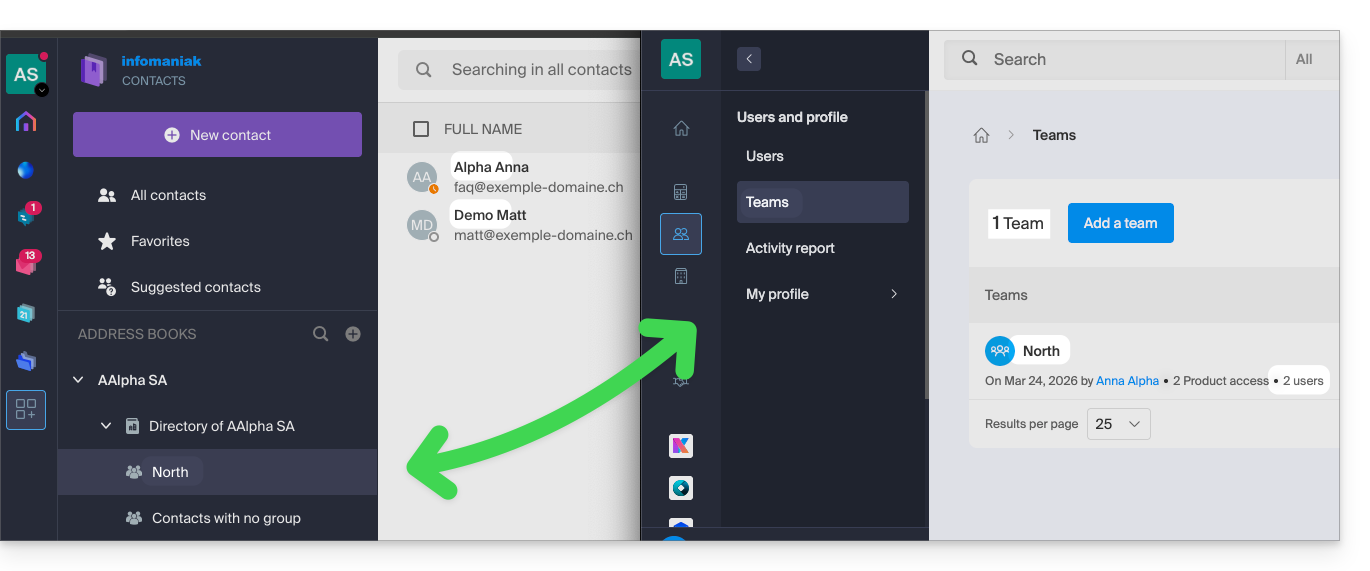
- Ce carnet d'adresses est automatiquement synchronisé avec tous les utilisateurs internes de votre Organisation.
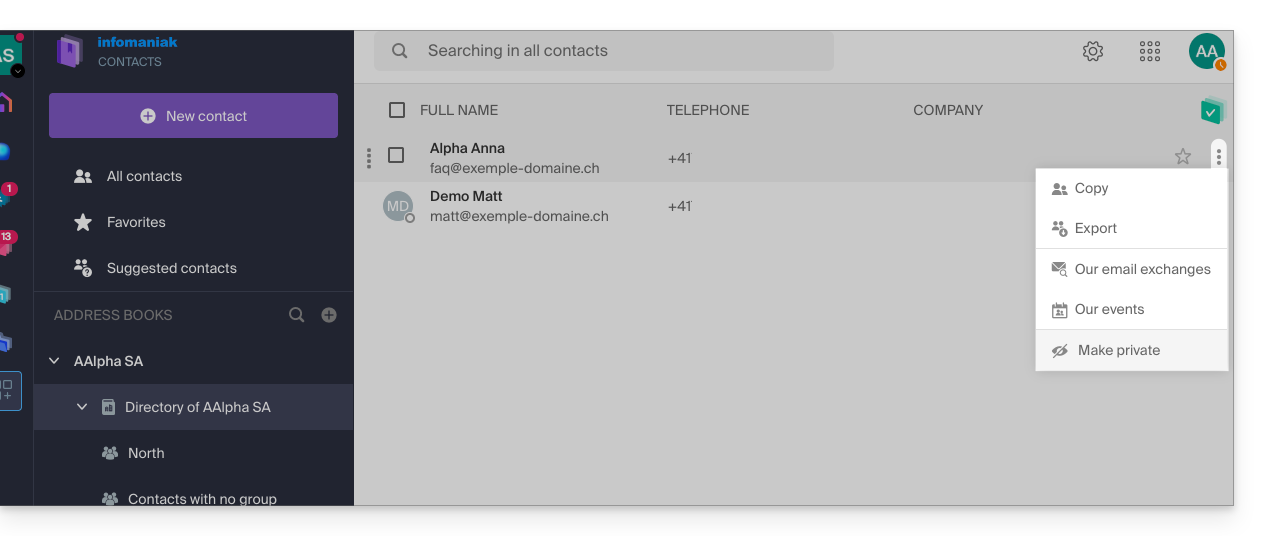
- Un administrateur de l'Organisation peut rendre privé certaines entrées de l'annuaire afin de les masquer aux utilisateurs possédant moins de permissions:
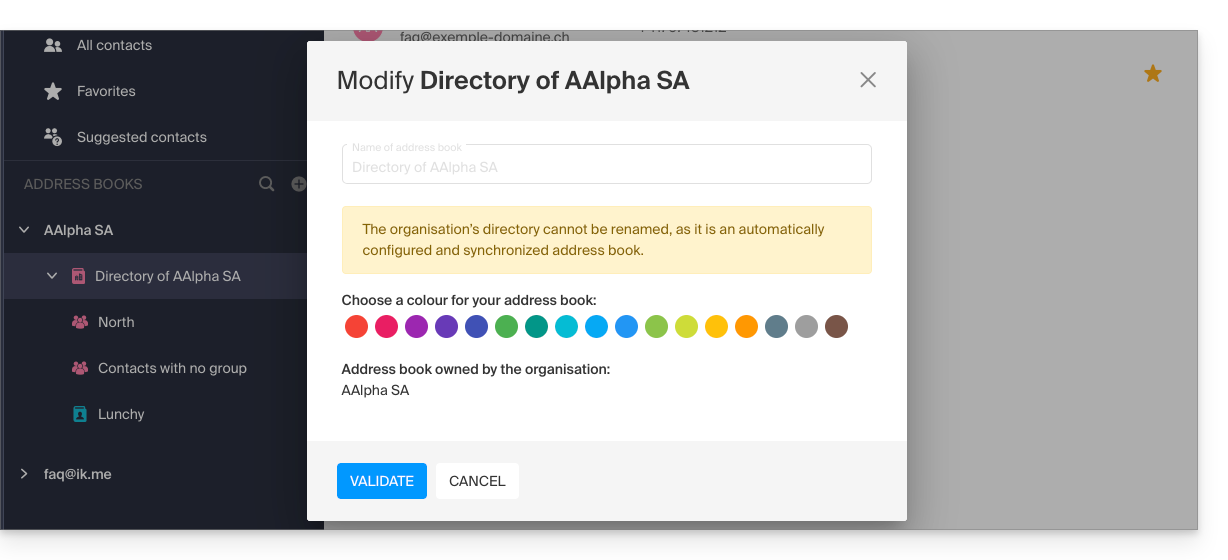
- Il n'est pas possible de l'exporter ni de le renommer.
- Vous pouvez changer sa couleur d'affichage:
- Vous pouvez changer sa couleur d'affichage:
Accéder à l'annuaire
Si votre identifiant de connexion correspond et appartient à une (ou plusieurs) Organisations, il est possible d'accéder aux différents annuaires de ces Organisations:
- Cliquez ici afin d'accéder à l'app Web Contacts Infomaniak (service en ligne ksuite.infomaniak.com/contacts).
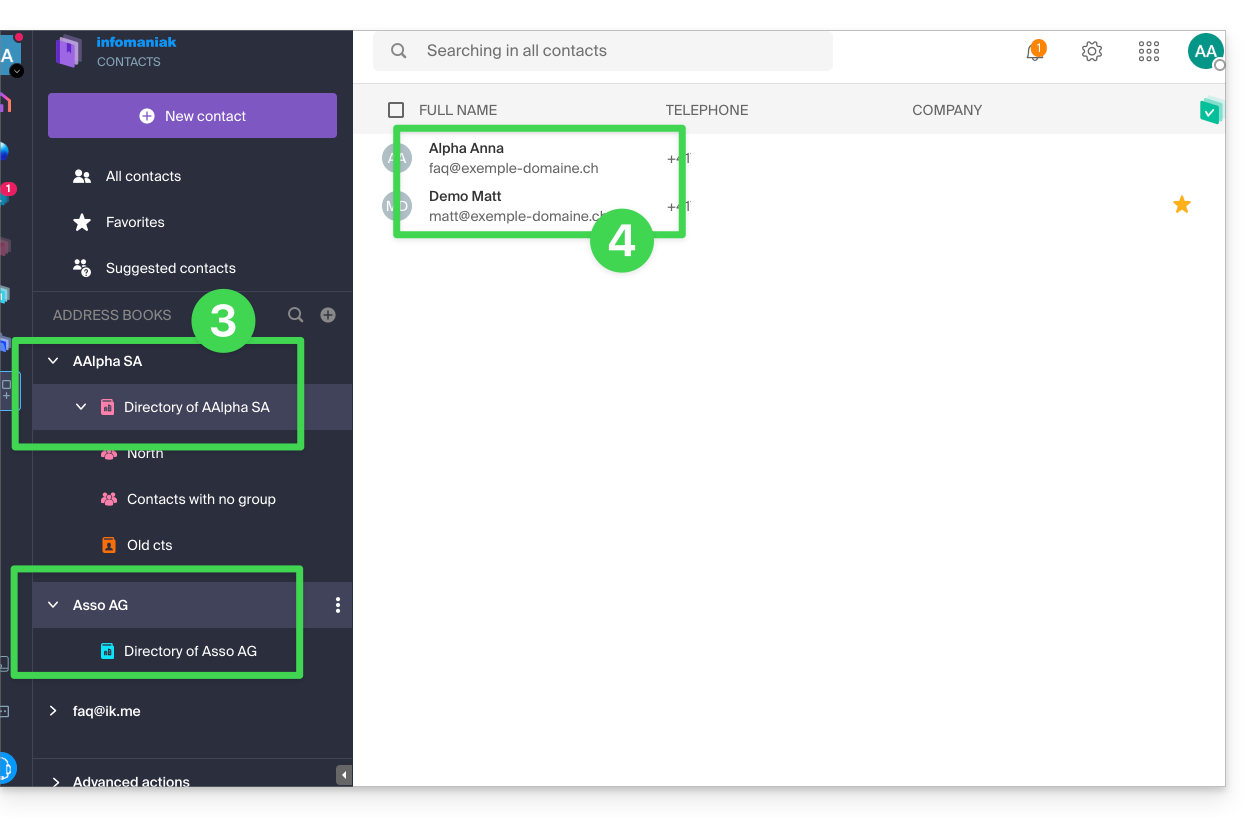
- Cliquez sur le chevron à gauche du nom de l'Organisation concernée.
- Cliquez sur Annuaire de {nom de l'Organisation}…
- Les contacts de l'Organisation sélectionnée s'affichent à droite:
Modifier les coordonnées d'un contact de l'annuaire
Vous pouvez faire beaucoup de choses (copier, exporter sa fiche, voir les échanges d'e-mails ou les évènements du calendrier, mettre en favori, appeler, etc.) en cliquant sur la fiche d'un contact du carnet d'adresses Annuaire de l'Organisation mais vous ne pourrez pas modifier les coordonnées à la place de l'intéressé: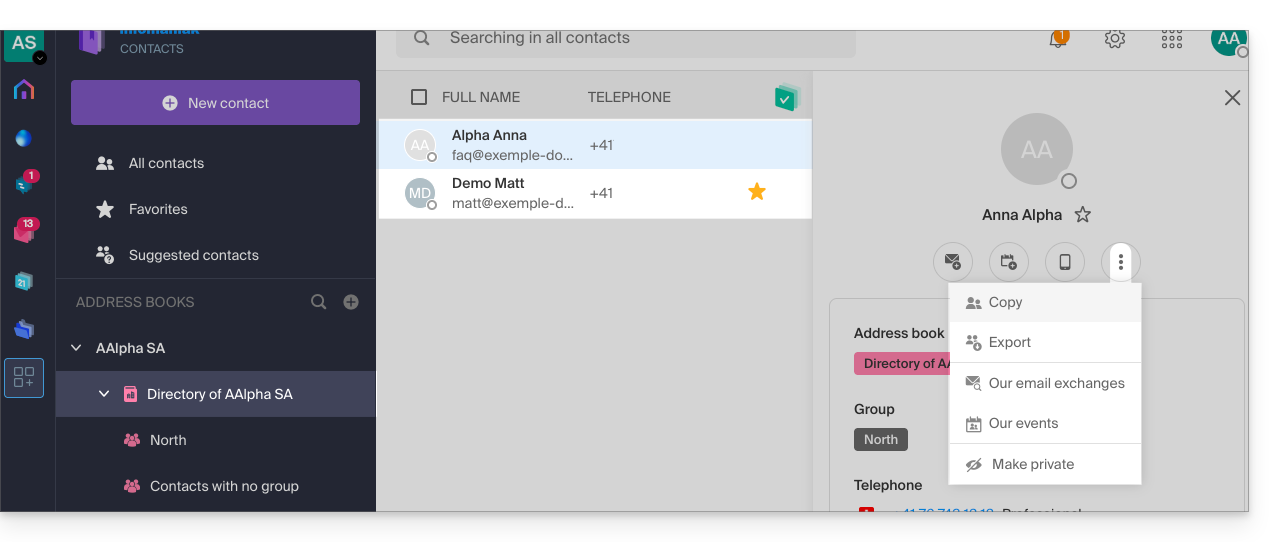
Pour modifier les informations principales, la personne concernée (celle pour laquelle un changement doit être fait) doit se connecter à son profil et le modifier (lire ci-dessous):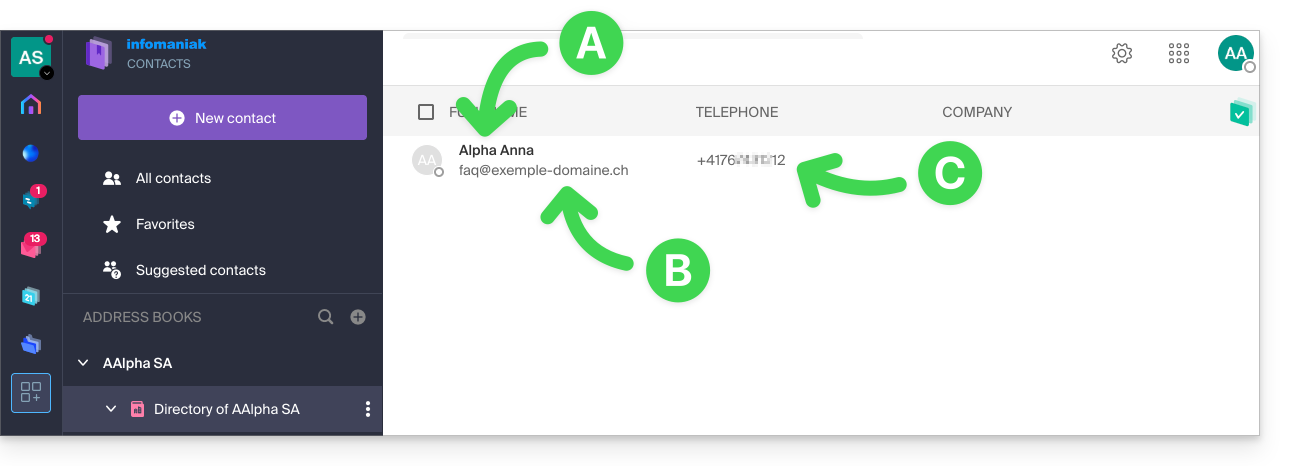
A. Nom & prénom
Pour modifier le nom et prénom visibles dans l'annuaire, l'utilisateur concerné (ici faq@exemple-domaine.ch) doit se connecter sur son compte et modifier ses coordonnées. Prenez connaissance de cet autre guide à ce sujet.
B. Adresse mail
Pour modifier l'adresse mail visible dans l'annuaire, l'utilisateur concerné doit se connecter sur son compte et modifier ses coordonnées. Prenez connaissance de cet autre guide à ce sujet.
C. Numéro de téléphone
Pour modifier le numéro de téléphone visible dans l'annuaire, l'utilisateur concerné doit se connecter sur son compte et modifier ses coordonnées. Prenez connaissance de cet autre guide à ce sujet.
Lien vers cette FAQ:
Cette FAQ a été utile?
Ce guide vous explique comment configurer le système de billetterie Infomaniak en configurant une boutique dont la version publique sera mise en ligne sur le portail infomaniak.events.
Préambule
- Le portail Infomaniak.events regroupe des évènements et des activités aussi bien locales que des têtes d'affiche reconnues à l'internationale.
Un outil de mise en ligne simple et rapide
Pour accéder aux options de la billetterie en ligne:
- Cliquez ici afin d'accéder à la gestion de votre produit sur le Manager Infomaniak (besoin d'aide ?).
- Cliquez directement sur le nom de la billetterie concernée.
- Cliquez sur Portail Billetterie dans le menu latéral gauche.
- Cliquez sur Boutique en Ligne dans le menu latéral gauche.
- Cliquez sur le bouton Gérer votre boutique:

Configurer et publier la boutique
Apportez une touche personnelle à votre boutique en ligne avec une image personnalisée, vos propres couleurs, et en choisissant le contenu de votre boutique. Vous avez à disposition deux onglets :
- Le premier onglet vous permet de personnaliser les paramètres d'affichage de votre boutique en ligne:
- Personnalisez la billetterie ici, changez les couleurs, ajoutez une image, etc.
Formats:1000 x 1414px, image au format verticale, et image personnalisée:2500 x 1000px - Les modifications sont directement visibles en temps réel:

- Personnalisez l'ordre de chaque catégorie et cliquez sur le menu d'action ⋮ situé à droite de l'élément concerné afin de les renommer si nécessaire.
- Les paramètres avancés permettent de définir les modes de paiement disponibles sur la boutique et d'activer et personnaliser le message affiché lorsqu'il n'y a pas de billet en vente:

- Personnalisez la billetterie ici, changez les couleurs, ajoutez une image, etc.
- Le second onglet permet de définir le contenu qui y sera affiché, tels les évènements, les pass ou les bons cadeaux:
- Décidez sur cet onglet ce qui sera disponible à la vente sur votre boutique.
- Si vous n'avez pas besoin de gérer chaque élément, vous pouvez bien sûr simplement choisir la première option permettant d'afficher tous les contenus.
- Vous pouvez sinon choisir de limiter l'affichage des évènements en fonction d'un lieu spécifique.
- Choisissez sinon chaque contenu individuellement.

Une fois configurée, votre boutique principale sera directement publiée sur le portail infomaniak.events si vous laissez l'option activée.
Ne pas publier sur Infomaniak.events
Si vous ne souhaitez pas que l'évènement soit publié sur le portail infomaniak.events, activez l'option tout en bas du premier onglet, afin de garder la boutique privée:
- Cela est utile pour des évènements personnels, tels les anniversaires ou mariages, ou des évènements dont les ventes de billets ne doivent pas être disponibles au grand public, telles des conférences spécialisées.
Récupérer les liens d'intégration
Votre évènement, une fois mis en ligne, sera publié directement sur infomaniak.events afin que tous les visiteurs puissent directement y acheter des billets.
Vous pouvez également mettre un lien directement sur votre site, le partager sur les réseaux sociaux, ou le récupérer pour générer un code QR pour vos affiches: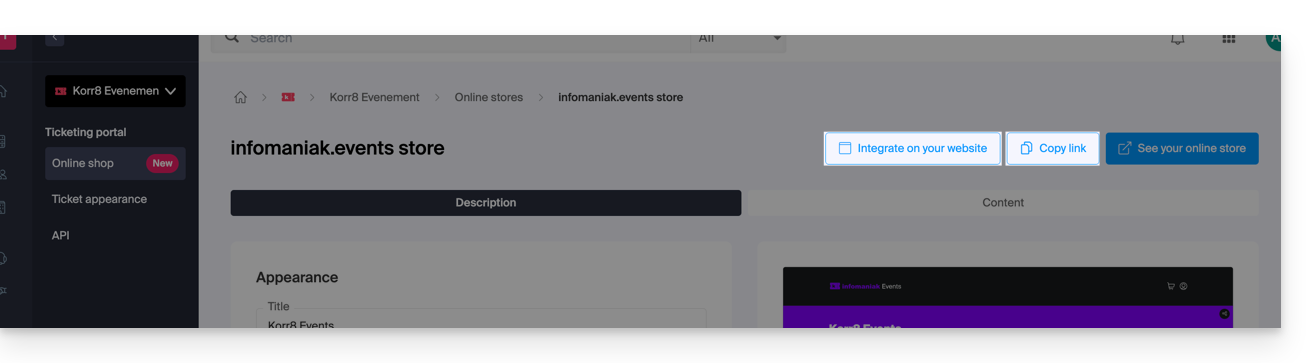
Afficher uniquement le tunnel d'achat
Les boutons en haut à droite de votre page de la boutique permettent également de récupérer le lien du script pour intégration sur votre site:
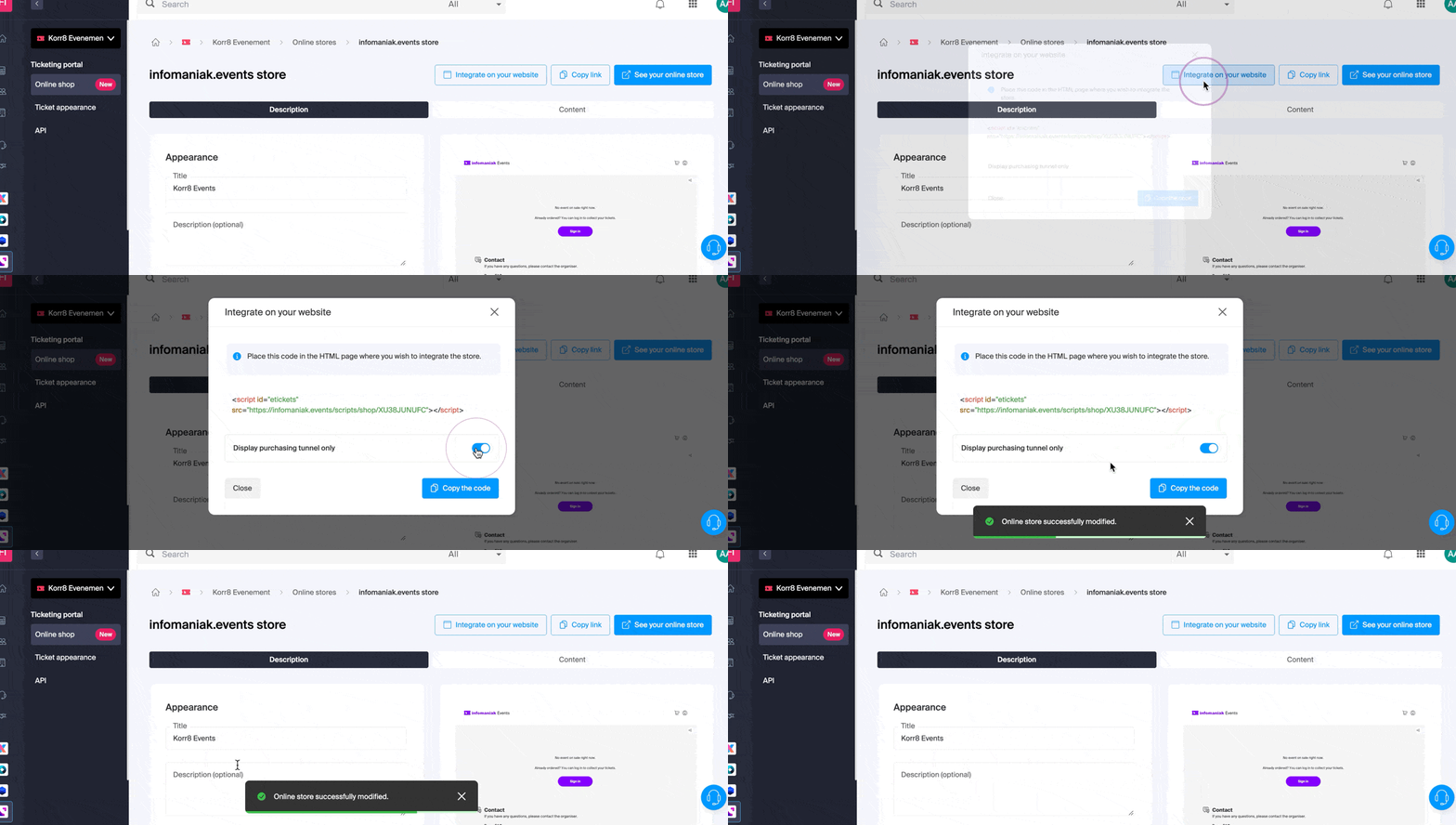
Une option permet de forcer le visiteur à rester sur un évènement jusqu'à la fin de sa commande (une fois l'option activée, le panier d'achat n'est donc plus partagé entre différents évènements et le tunnel d'achat conduit le client vers la page de paiement sans lui autoriser un achat d'autres billets parmi le reste de vos évènements).
Integration avancée
Si vous souhaitez plusieurs liens personnalisés, ou injecter un code HTML, JS ou utiliser un CSS externe, il vous faudra passer par une boutique personnalisée. Prenez connaissance de cet autre guide à ce sujet.
Lien vers cette FAQ:
Cette FAQ a été utile?
Ce guide explique comment ajouter des images de fond et modifier la couleur du texte des liens de partage et des boîtes de dépôt kDrive afin que cela soit en accord avec l'identité graphique de votre Organisation.
✘ INDISPONIBLE avec
kSuite gratuit
my kSuite / my kSuite+ (ik.me, etik.com, ikmail.com)
Préambule
- Toute personnalisation depuis le lien de partage est appliquée sur la boîte de dépôt (et inversement).
- La personnalisation de la boîte de dépôt ne sera visible que lorsque vous partagez son accès via un lien de partage.
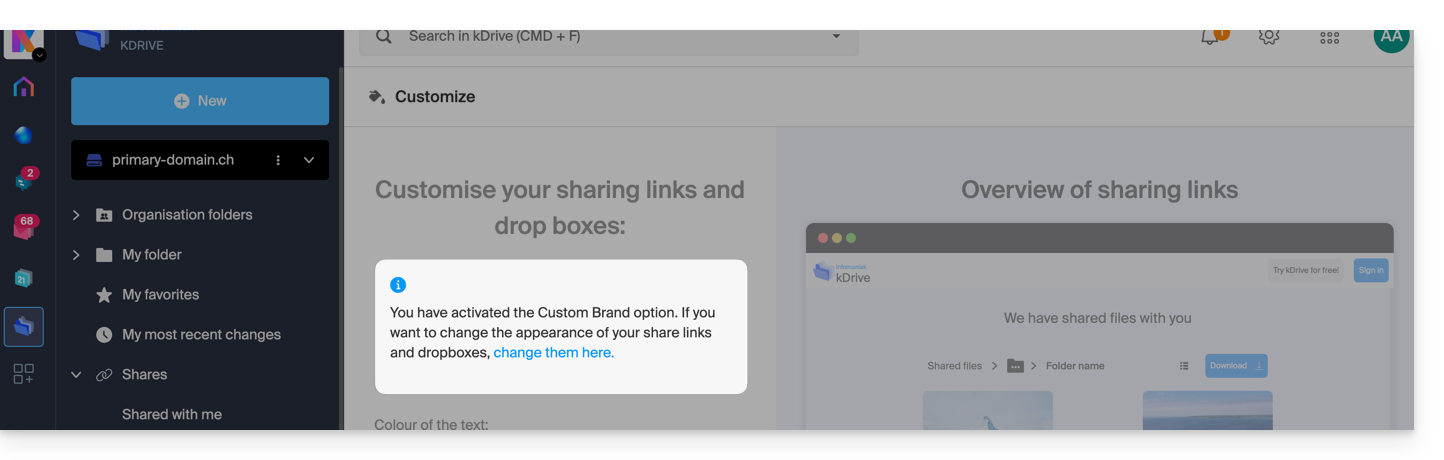
- Si Custom Brand est actif sur l'Organisation sur laquelle se trouve kDrive, la personnalisation se gère dans les réglages de l'option:
Personnaliser liens de partage & boîtes de dépôt
Pour accéder à la personnalisation kDrive:
- Cliquez ici afin d'accéder à l'app Web kDrive Infomaniak (service en ligne ksuite.infomaniak.com/kdrive).
- Cliquez sur le chevron pour développer la partie Partages dans le menu latéral gauche:
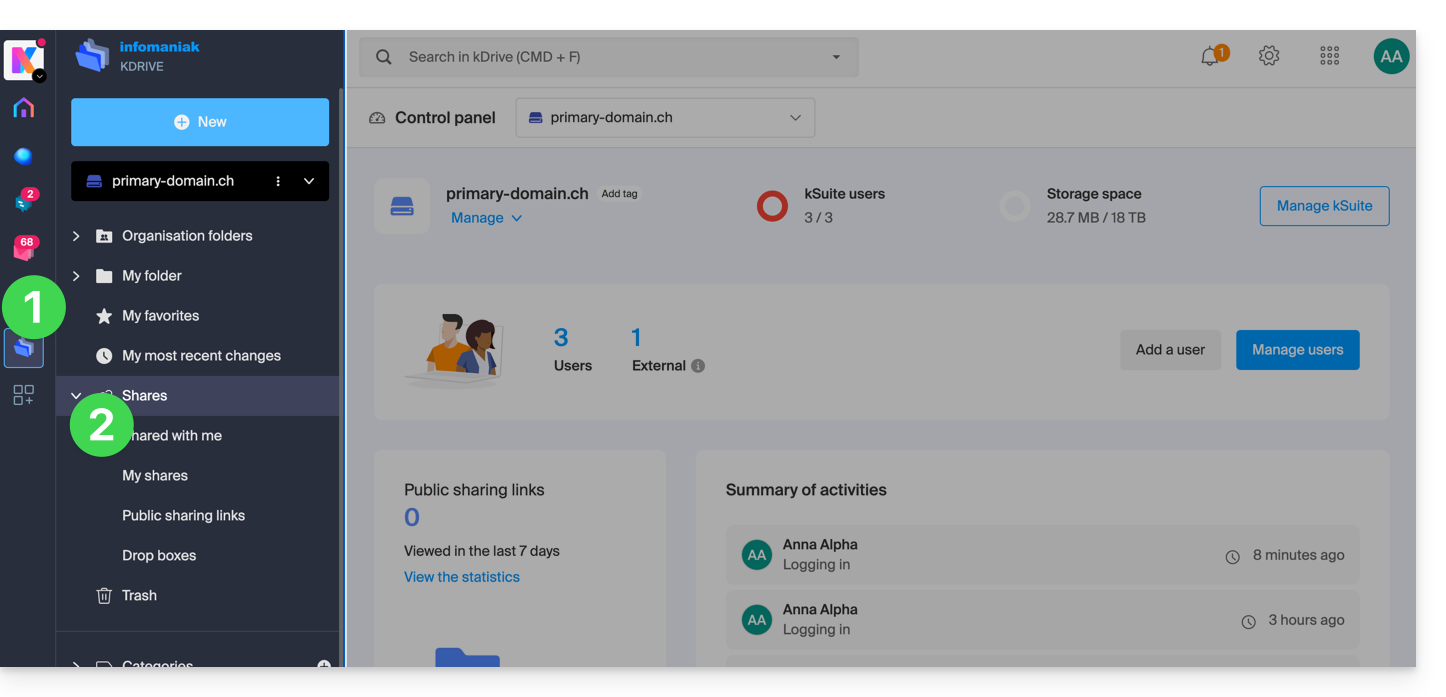
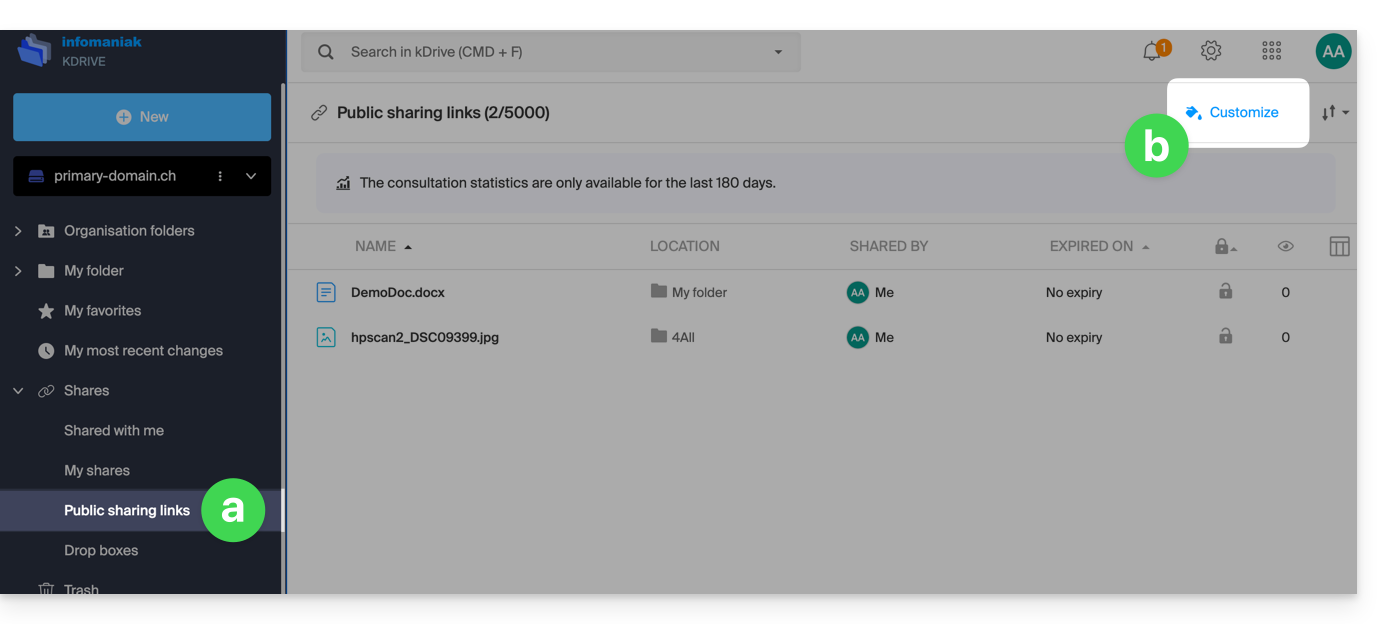
- Cliquez sur Liens de partage public.
- Cliquez sur Personnaliser:
- C'est le même principe si vous cliquez sur Boites de dépôt.
- Cliquez sur Personnaliser:
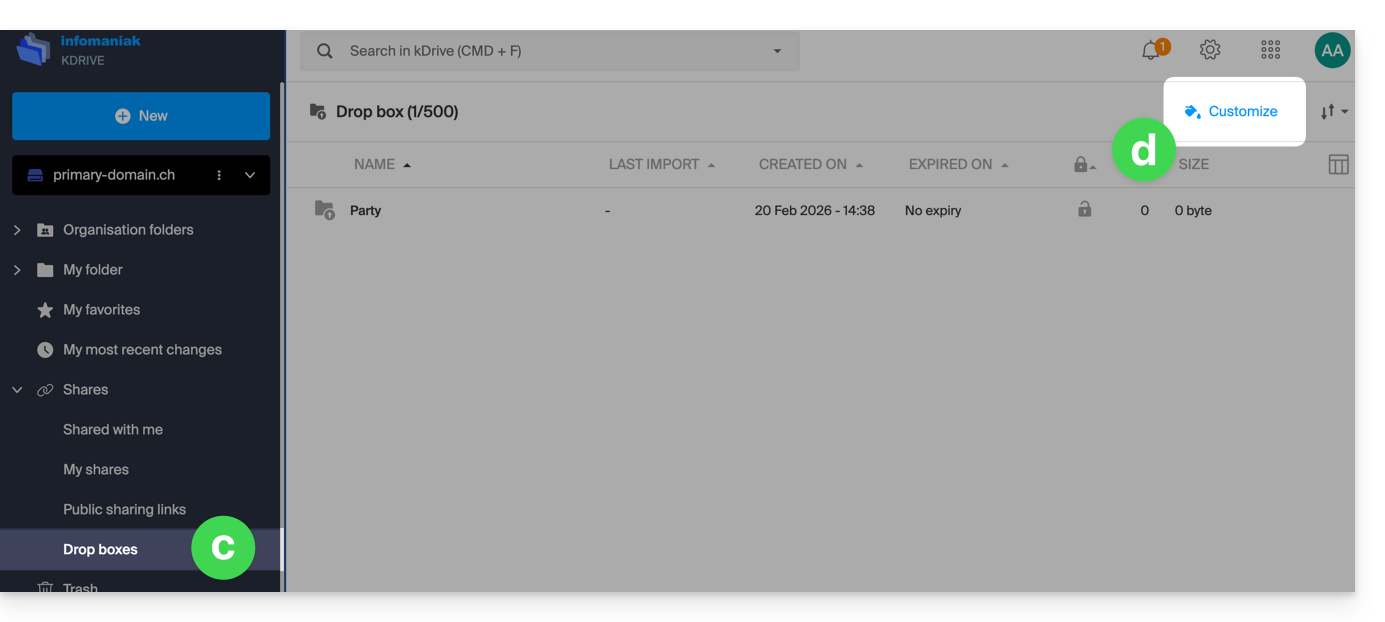
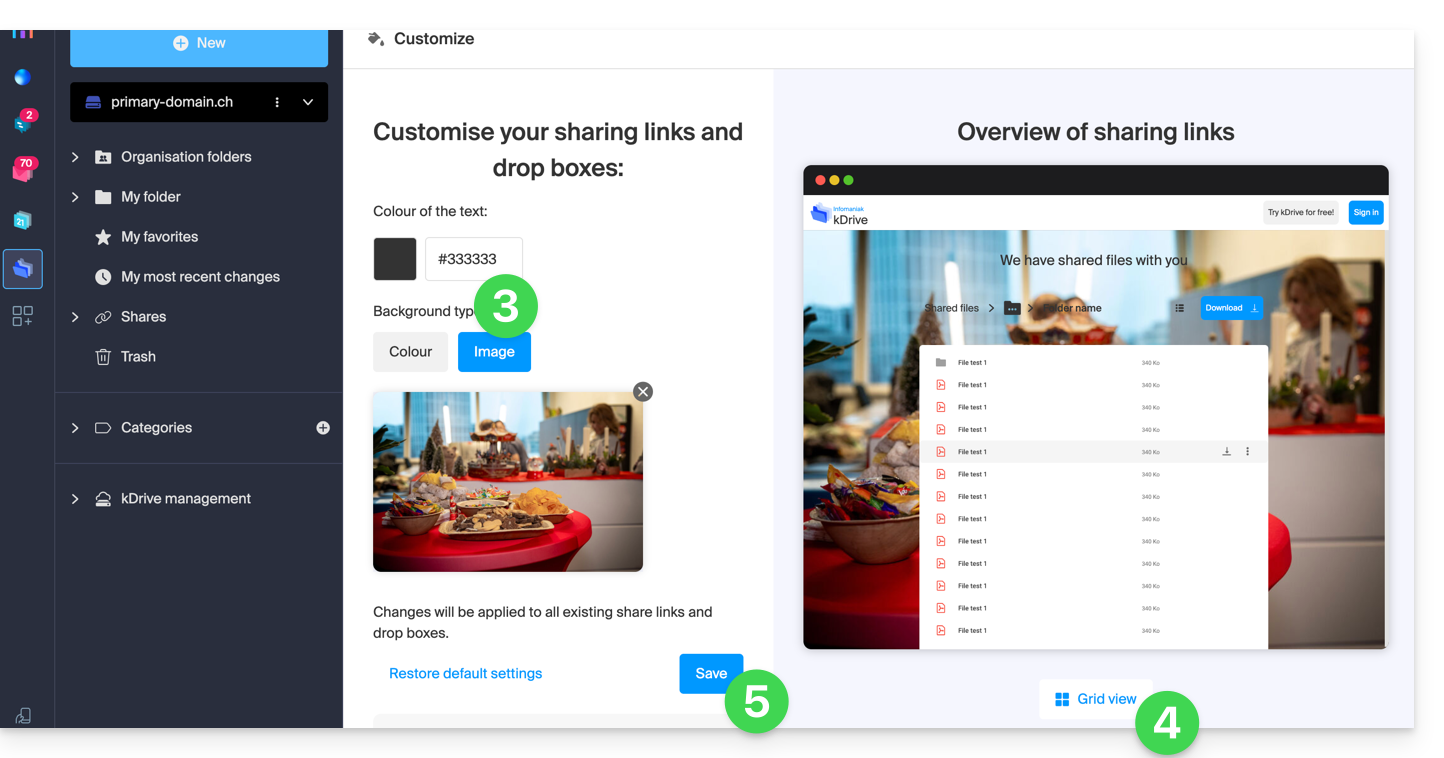
- Modifiez la couleur du texte et ajoutez une image (min. 100 Ko ; elle doit se trouver sur kDrive) ou une couleur de fond.
- Prévisualisez les effets sur les 2 types d'affichage.
- Cliquez sur Enregistrer:
Lien vers cette FAQ:
Cette FAQ a été utile?
Ce guide explique comment diffuser un live vidéo avec plusieurs versions sonores via le service de Streaming vidéo Infomaniak. Il ne traite ni de la VOD ni d’un service de streaming audio (utilisé uniquement en complément si vous choisissez l’approche A ci‑dessous).
Préambule
- Un flux live Streaming vidéo ne propose pas de multi‑pistes audio sélectionnables dans un seul et même Player.
- Deux topologies possibles :
- Approche A — 1 flux vidéo + 1..N lecteurs audio séparés (sélection de la langue côté page).
- Approche B — N flux Streaming vidéo diffusant la même image avec un son différent (un Player par langue).
Méthode pour obtenir un live multilingue
Approche A — 1 lecteur vidéo + lecteurs audio séparés
- Idée générale : vous envoyez un seul live vidéo à Infomaniak et, sur votre page, vous ajoutez des lecteurs audio (un par langue). L’utilisateur coupe le son du lecteur vidéo et active le lecteur audio de la langue voulue.
- Simple côté envoi : un seul flux vidéo à envoyer à Infomaniak.
- Moins simple côté page : l’utilisateur doit jongler entre le son du lecteur vidéo (coupé) et le lecteur audio (activé). Un léger décalage entre l’image et l’audio peut exister.
Pour cela:
- Récupérer l’adresse et la clé de diffusion dans le Manager Infomaniak (c’est l’« ingest »). Les copier dans votre logiciel de diffusion.
- Lancer votre live vidéo depuis le logiciel : Infomaniak reçoit l’image et publie un lecteur vidéo (player) que vous pouvez intégrer sur votre site.
- Sur votre page web, ajouter les lecteurs audio (un par langue). Ils sont séparés du produit « Streaming vidéo » : vous les placez juste à côté du lecteur vidéo.
- Prévoir une petite interface de choix de langue (boutons FR/EN/ES…). Quand l’utilisateur choisit une langue, mettez le lecteur vidéo en sourdine et activez le lecteur audio correspondant.
- Réduire le décalage (si c’est important pour vous) : évitez les options de « retour en arrière » et les traitements superflus qui ajoutent du retard ; gardez des réglages stables dans votre logiciel.
L’ingest, c’est l’étape de branchement : Infomaniak vous fournit une adresse de réception et une clé ; vous les collez dans votre logiciel de diffusion (par ex. OBS ou un encodeur matériel). Quand vous cliquez sur « Démarrer », votre vidéo est envoyée vers cette adresse : Infomaniak la reçoit et peut ensuite la diffuser aux spectateurs ; sans cette adresse et cette clé, rien n’arrive sur la plateforme.
Approche B — plusieurs lecteurs vidéo (un par langue)
- Idée générale : vous créez plusieurs lives vidéo chez Infomaniak, tous avec la même image, mais chacun avec une langue différente. Sur votre page, l’utilisateur choisit sa langue et vous affichez le lecteur vidéo correspondant.
- Plus fluide pour l’utilisateur : il choisit simplement un lecteur « dans sa langue ».
- Plus exigeant pour vous : plusieurs lives à créer/maintenir et plus de données à envoyer en parallèle.
Pour cela:
- Créer un live par langue dans le Manager Infomaniak. Pour chaque live, notez l’adresse et la clé de diffusion (l’« ingest »).
- Dans votre logiciel de diffusion, dupliquez la sortie vidéo et assignez la bonne piste audio (FR, EN, etc.) à chaque copie. Envoyez chaque copie vers l’adresse/clé du live correspondant.
- Laisser Infomaniak s’occuper des qualités de lecture (résolution/qualité adaptées à la connexion du spectateur). Si vous préférez tout régler vous‑même, c’est possible mais plus avancé ; restez simple si vous débutez.
- Intégrer sur votre page un sélecteur de langue : quand l’utilisateur choisit « FR », vous affichez le lecteur du live FR ; s’il choisit « EN », vous affichez le lecteur du live EN, etc.
- Vérifier votre connexion montante : plus il y a de langues, plus vous envoyez de données en même temps. Faites un test de charge avant le jour J.
Chaque langue a son propre live, donc sa propre adresse de réception et sa clé ; vous devez envoyer plusieurs fois la même image (une fois par langue) vers Infomaniak : c’est toujours l’étape de branchement qui permet à la plateforme de recevoir chaque version.
Lien vers cette FAQ:
Cette FAQ a été utile?
Ce guide présente les principales fonctionnalités d'un Service Mail Infomaniak. Découvrez l'interface d'administration de vos adresses mails créées et hébergées auprès d'Infomaniak.
Accéder au Service Mail
Pour accéder au Service Mail :
- Cliquez ici afin d'accéder à la gestion de votre produit sur le Manager Infomaniak (besoin d'aide ?):
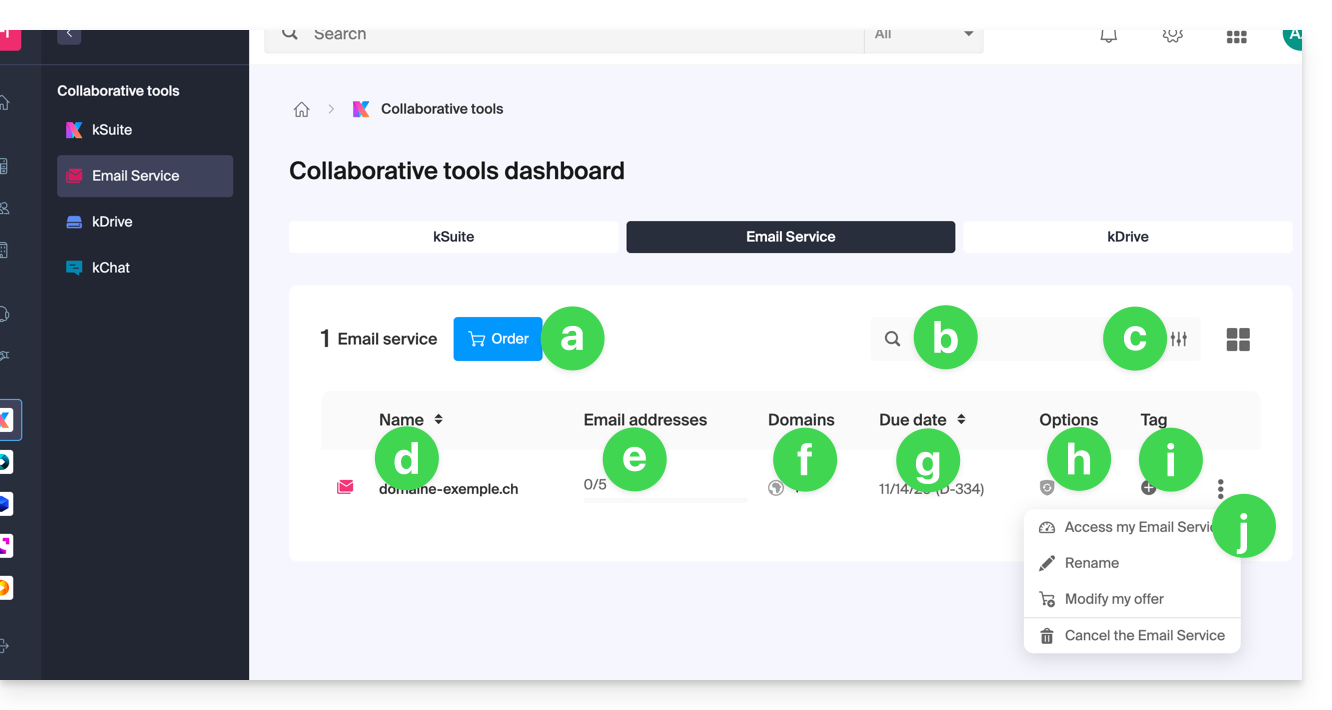
- Commander un nouveau Service Mail (pour obtenir des adresses mail sur un nouveau nom de domaine par exemple).
- Rechercher parmi vos noms de Services Mail.
- Options de filtrage/tri et de présentation du tableau.
- Le nom de votre Service Mail (attention, il peut être renommé (cf point j) pour faciliter son organisation mais le domaine associé et visible au survol (cf point f) restera le même).
- Le nombre d'adresses mail créée et disponible (ici le quota est de 5 mais aucune adresse n'a été créée).
- Le ou les domaines associés à votre Service Mail ; prenez connaissance de cet autre guide pour changer le nom de domaine de votre Service Mail.
- Date d'expiration du service (peut être liée à kSuite).
- Option(s) éventuelle(s) comme Renewal Warranty par exemple.
- Etiquette(s)/Tags éventuel(s).
- Menu d'action permettant notamment de renommer le Service Mail ou de modifier l'offre.
Accéder aux adresses mail
Pour accéder aux adresses mail contenues dans ce Service Mail:
- Cliquez directement sur le nom du Service Mail concerné dans le tableau (cf illustration ci-dessus).
- Vous arrivez sur ce type de page:
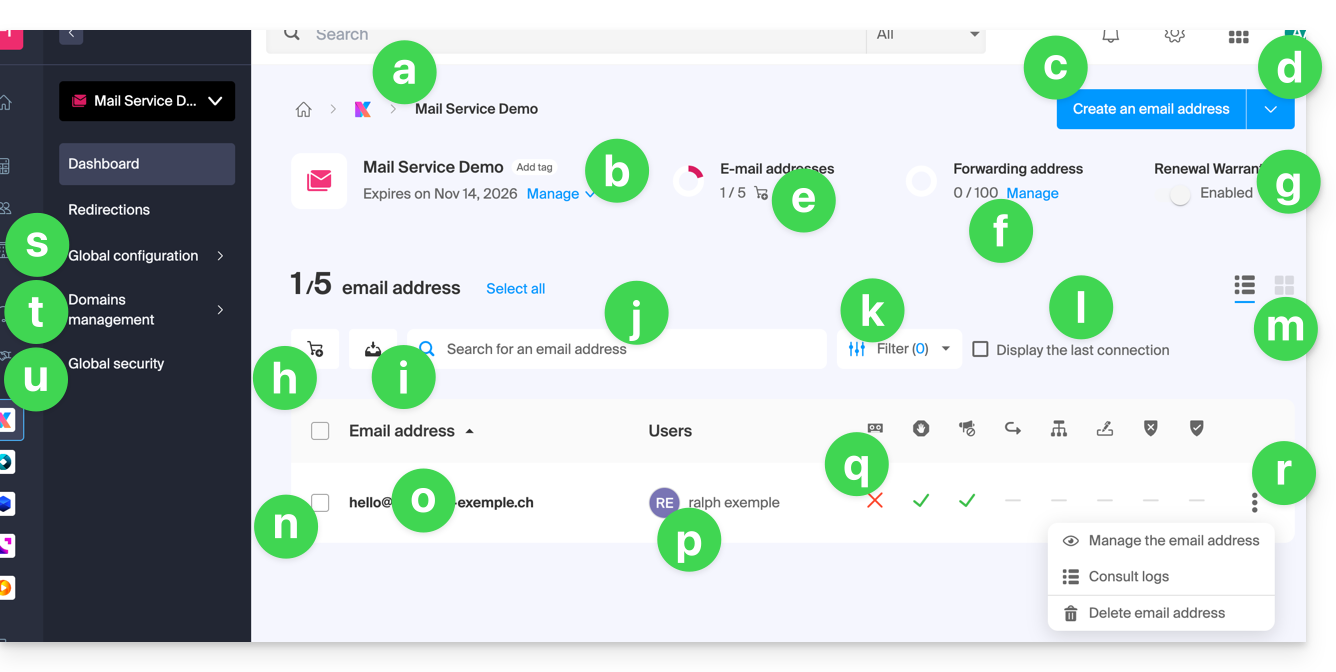
- Fil d’Ariane et dénomination du Service Mail (éventuellement renommé comme dans cet exemple).
- Menu de gestion du Service Mail, permet des actions que le point j du tableau précédent ne permet pas.
- Créer des adresses mail supplémentaires (ou en commander d'abord si le quota n'est pas suffisant) sur le même domaine.
- Menu supplémentaire pour notamment créer des adresses par lot ou génériques.
- Quota actuel (vous pouvez le modifier).
- Créer des adresses virtuelles (adresses de redirection).
- Cf point h du tableau précédent.
- Commander des adresses mail supplémentaires.
- Télécharger la liste des adresses dans un fichier CSV (format
.csv). - Rechercher parmi les adresses du Service Mail (à la différence de la barre de recherche au-dessus qui permet de rechercher parmi tous les produits de l'Organisation).
- Filtrer l'affichage en fonction de différents critères notamment les dates de connexion des utilisateurs.
- Afficher dans le tableau la dernière connexion d'un utilisateur à l'interface Mail Infomaniak dans laquelle est rattachée l'adresse mail en question.
- Options de présentation du tableau.
- Devant chaque adresse mail se trouve un petit carré qui peut être cliqué et permet de sélectionner plusieurs adresses en même temps afin de réaliser des actions (proposées en bas de page dès la sélection effectuée).
- Cliquez directement sur la dénomination de l'adresse mail pour pouvoir la configurer (cf tableau suivant).
- Le ou les utilisateurs de l'interface Mail Infomaniak ayant rattaché l'adresse mail en question.
- En cliquant sur les cases du tableau, il est possible d'accéder aux options ; un signe indique si l'option en question n'est pas activée.
- Actions sur l'adresse mail.
- Configuration globale (concerne tout le Service Mail en question) pour par exemple appliquer une signature ou l'anti-spam à l'ensemble du Service Mail.
- Actions sur le(s) domaine(s) lié(s) au Service Mail.
- Sécurité globale pour effectuer un diagnostic technique et si possible corriger les erreurs automatiquement.
Accéder aux détails et réglages d'une adresse mail
Pour accéder aux réglages et informations relatives à l'adresse mail (stockage, mot de passe, etc.) et aux utilisateurs de l'app Mail Infomaniak (donc hors utilisation IMAP) qui se servent de l'adresse mail:
- Cliquez directement sur l'adresse mail concernée dans le tableau.
- Vous arrivez sur ce type de page:
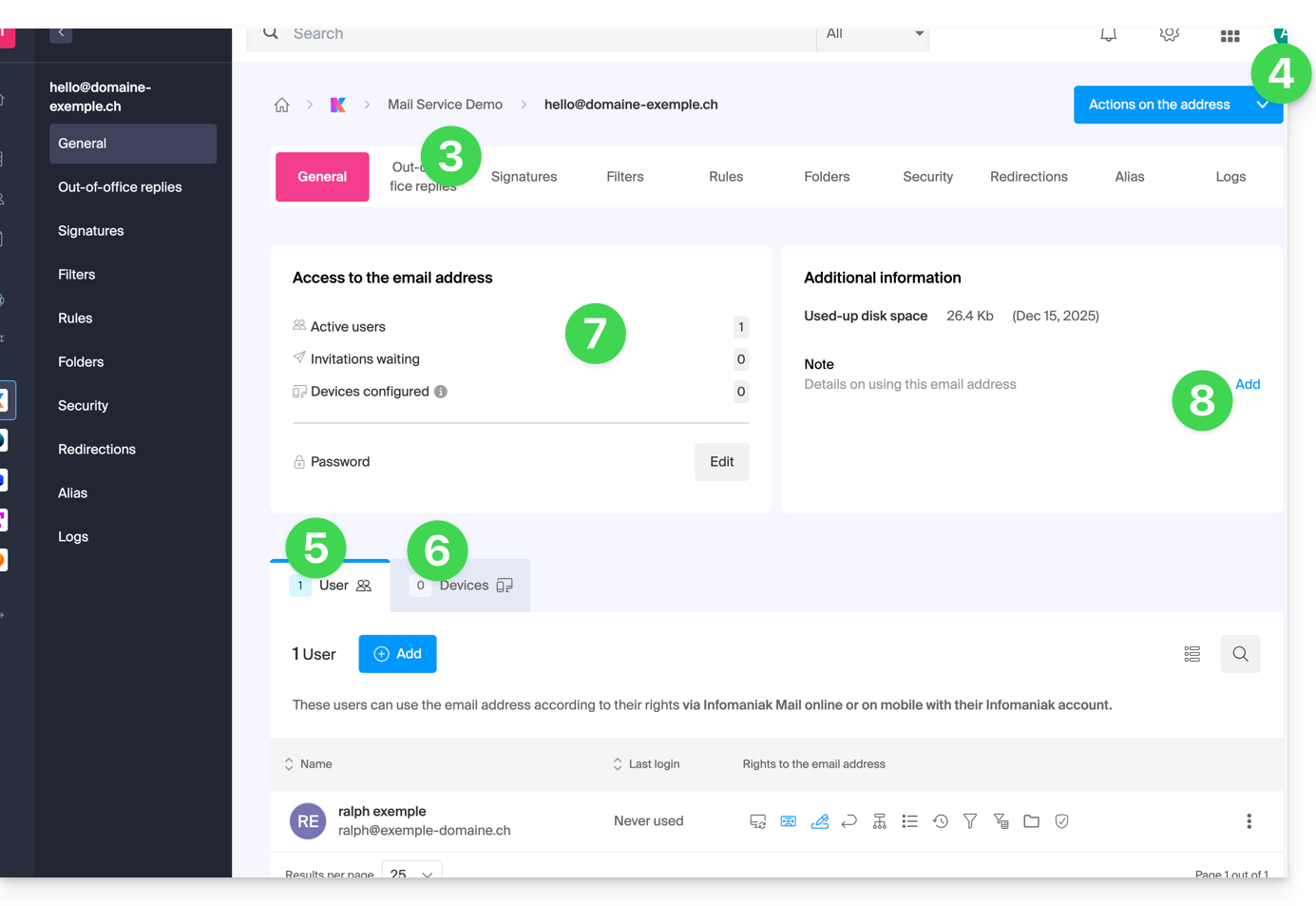
- Cliquez sur les différents onglets du haut de page (ou dans le menu latéral gauche) pour paramétrer les différents réglages de votre adresse mail.
- Des actions supplémentaires comme la restauration sont accessibles avec le bouton Actions.
- Onglet des utilisateurs de l'adresse (permet d'inviter et d'autoriser des utilisateurs à exploiter l'adresse).
- Onglet des appareils (permet d'ajouter un mot de passe à l'adresse pour utiliser l'adresse sur un appareil précis).
- Récapitulatif des accès actuels sur l'adresse (cf points 5 & 6).
- Permet d'ajouter du texte libre qui s'affichera à gauche.
Lien vers cette FAQ:
Cette FAQ a été utile?
Ce guide explique comment remplacer le nom de domaine principal associé à un Site Web (hors hébergement Starter) hébergé sur Infomaniak dans le cas où vous souhaitez par exemple changer le nom de votre activité ou modifier l'orthographe.
Préambule
- Il n'est pas possible de simplement modifier l'orthographe du nom de domaine concerné.
- Il faut posséder le nouveau nom de domaine et venir l'installer à la place de l'actuel en procédant à une inversion (lire ci-dessous).
- Après avoir agi sur le nom de domaine, il sera peut-être nécessaire d’adapter le contenu du site.
- Vous pouvez également renommer votre produit Hébergement Web dans le Manager Infomaniak mais changer le nom d'un hébergement n'a strictement aucune incidence sur les URL des sites.
- Lors de cette opération, les statistiques sont réinitialisées.
Changer le nom de domaine du site Web
Prérequis
- Préparez le nouveau nom de domaine (si nécessaire il faut l'acheter).
- Installez un certificat SSL valide sinon l'inversion ne sera pas proposée.
- Si la modification recherchée est plutôt de type "sous-domaine" vers "domaine principal" (
dev.domain.xyz→domain.xyzpar exemple) alors prenez connaissance de cet autre guide.
Ensuite, pour remplacer le nom de domaine attribué au site, par un autre nom de domaine:
- Cliquez ici afin d'accéder à la gestion de votre site sur le Manager Infomaniak (besoin d'aide ?).
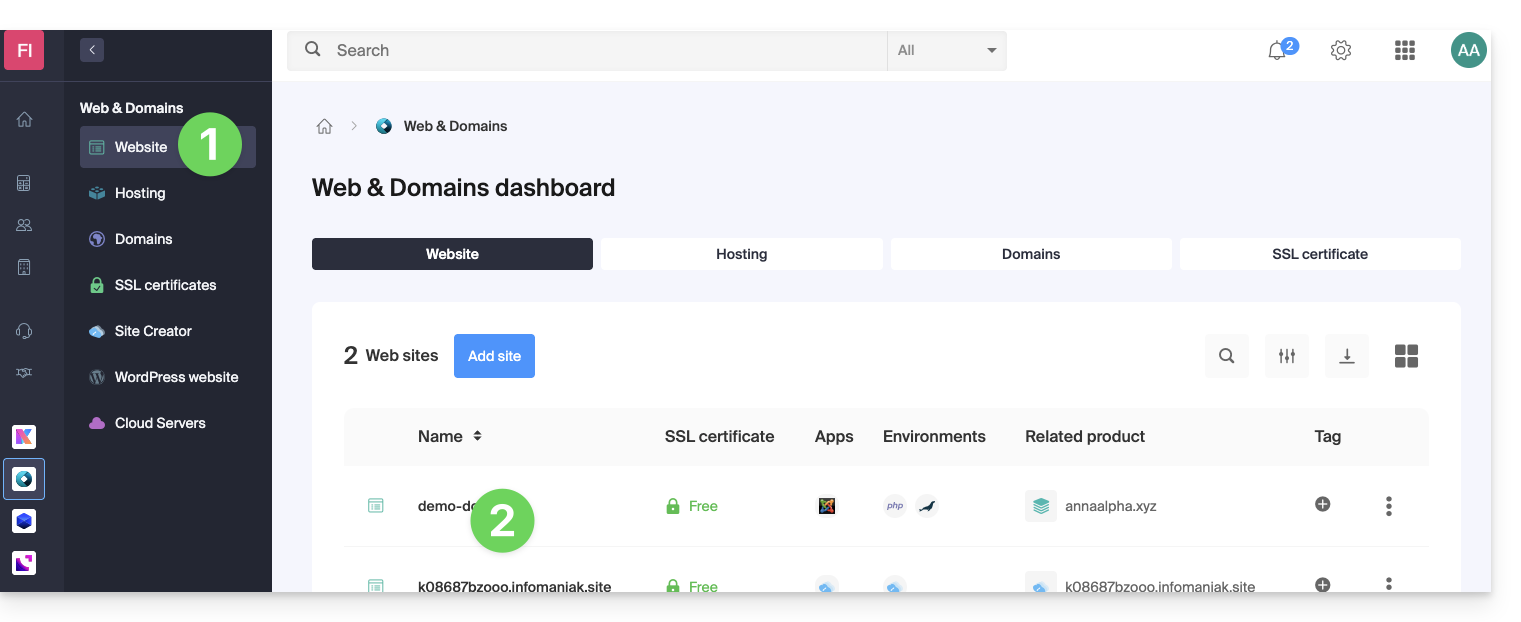
- Cliquez directement sur le nom attribué au site concerné:
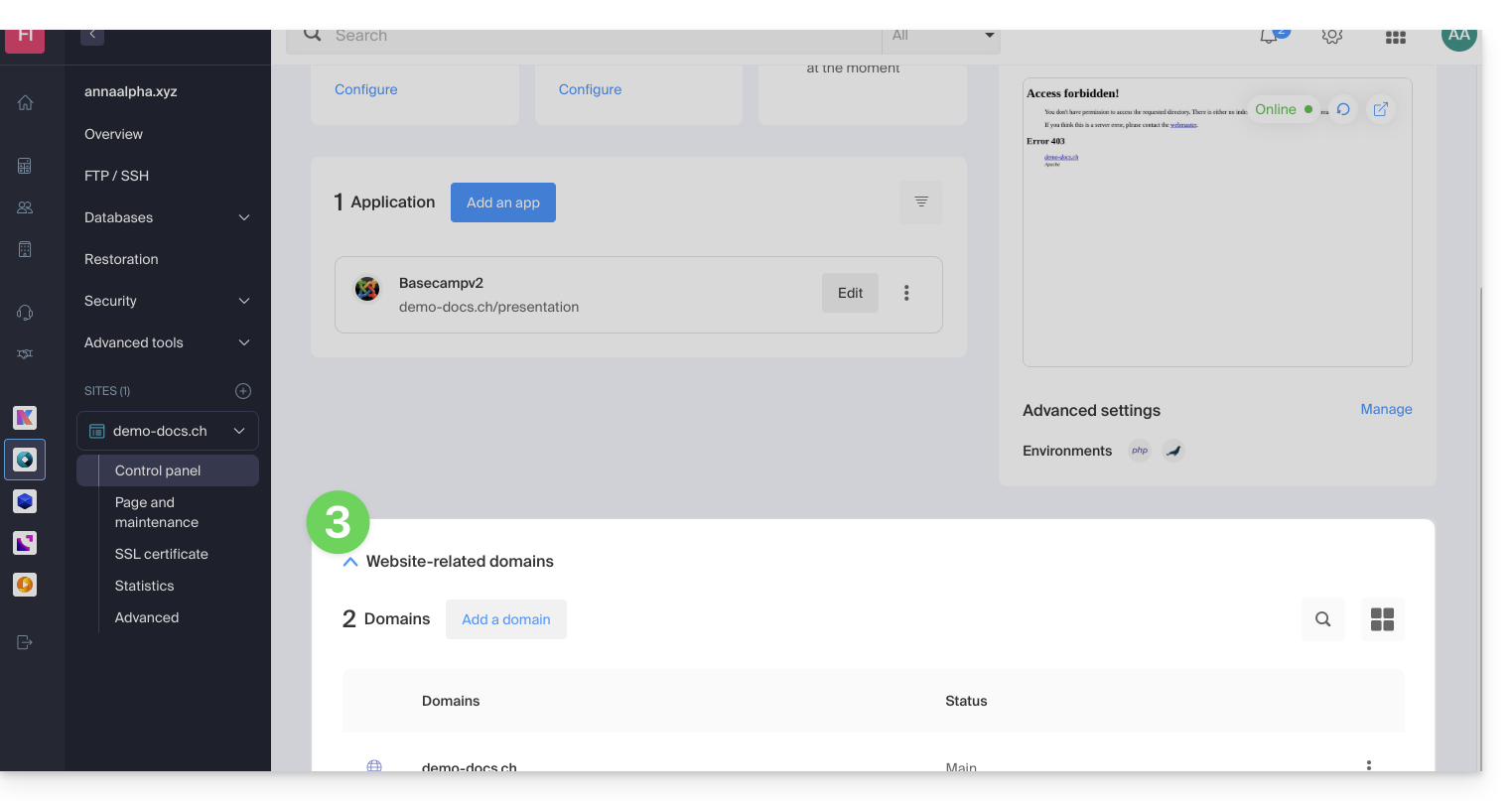
- Cliquez ensuite sur le chevron pour développer la partie Domaines de ce site:
- Prenez connaissance de cet autre guide (particulièrement ses Prérequis) pour lier le nouveau nom de domaine à votre site:
- C'est ce nouveau domaine lié qui remplacera le nom de domaine principal actuel après l'inversion que vous allez effectuer ci-dessous.
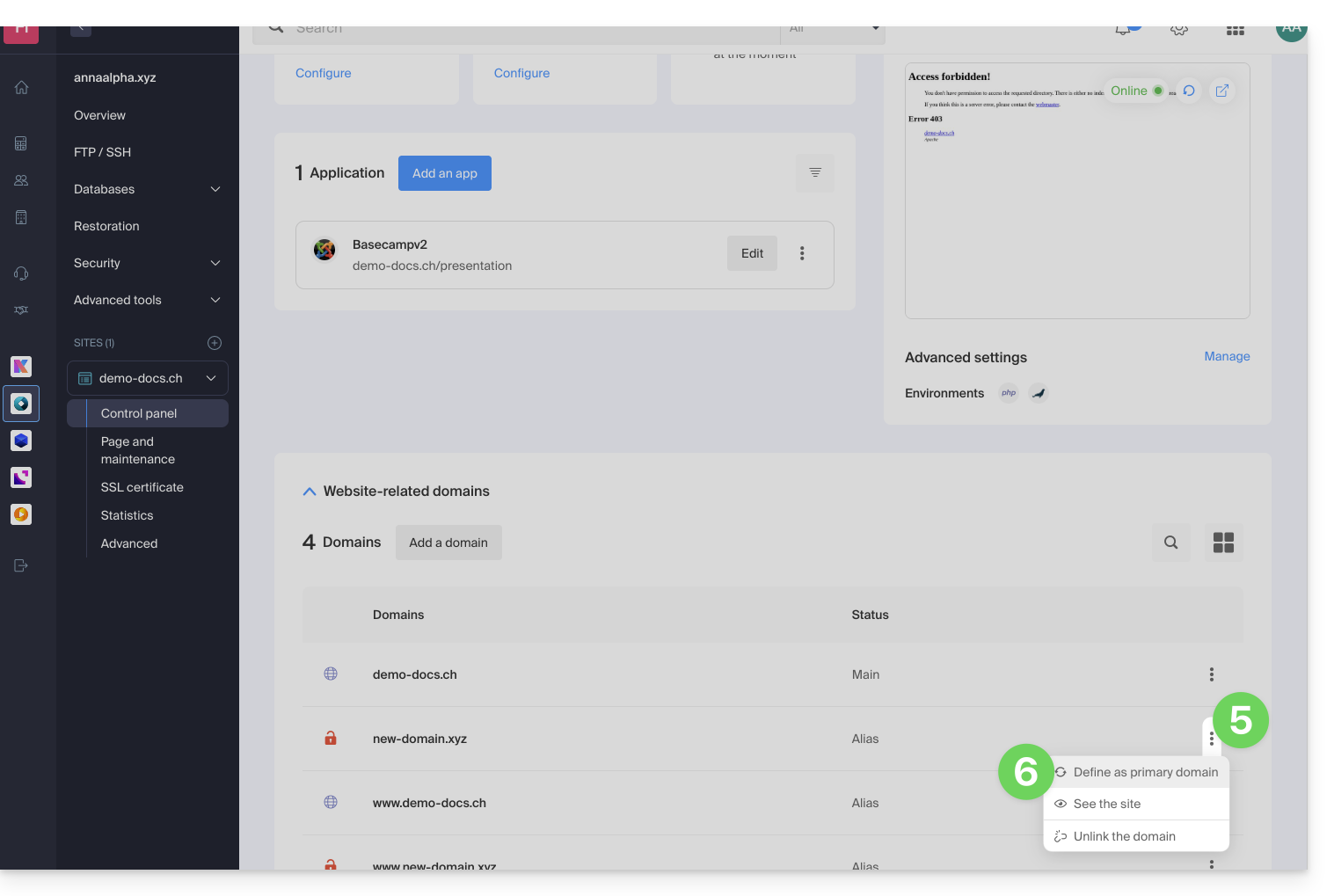
- Une fois le nouveau nom de domaine lié à votre site, cliquez sur le menu d'action ⋮ à droite de celui-ci.
- Choisissez Définir comme domaine principal:
- Si nécessaire, supprimez l'ancien nom de domaine et ses variantes qui sont devenus des domaines alias (et non plus des domaines principaux).
Si vous utilisez un certificat SSL, il faudra le mettre à jour afin qu'il inclue les alias ajoutés.
Si vous utilisez l'option d'IP dédiée, il faut la désinstaller, et la réinstaller après l'inversion que vous allez effectuer.
Adapter le contenu du site au nouveau nom
Dans certains cas, l'application Web qui sert au développement du site doit subir quelques ajustements pour fonctionner avec le nouveau nom de domaine. Cliquez sur le lien correspondant au développement de votre site afin d'adapter le contenu:
Lien vers cette FAQ:
Cette FAQ a été utile?
Ce guide explique comment partager un message reçu par mail sur les apps Mail d'Infomaniak à l'aide d'un lien spécifique.
✘ INDISPONIBLE avec
my kSuite (ik.me, etik.com, ikmail.com)
Préambule
- Il est possible de partager n'importe quel e-mail peu importe son emplacement (messages envoyés, archivés, etc.).
- Le lien de partage est valable 30 jours.
- Les pièces jointes seront visibles.
- Il n'est pas nécessaire d'avoir un compte Infomaniak pour consulter le message.
- Revenir sur le même message pour en copier le lien de partage à nouveau génère un lien différent, valable 30 jours.
- Attention: il n'est pas possible de révoquer un lien de partage.
Partager le contenu d'un message…
… depuis l'app Web Mail Infomaniak
Pour obtenir le lien de partage d'un e-mail depuis l'interface Mail Infomaniak:
- Cliquez ici afin d'accéder à l'app Web Mail Infomaniak (service en ligne ksuite.infomaniak.com/mail).
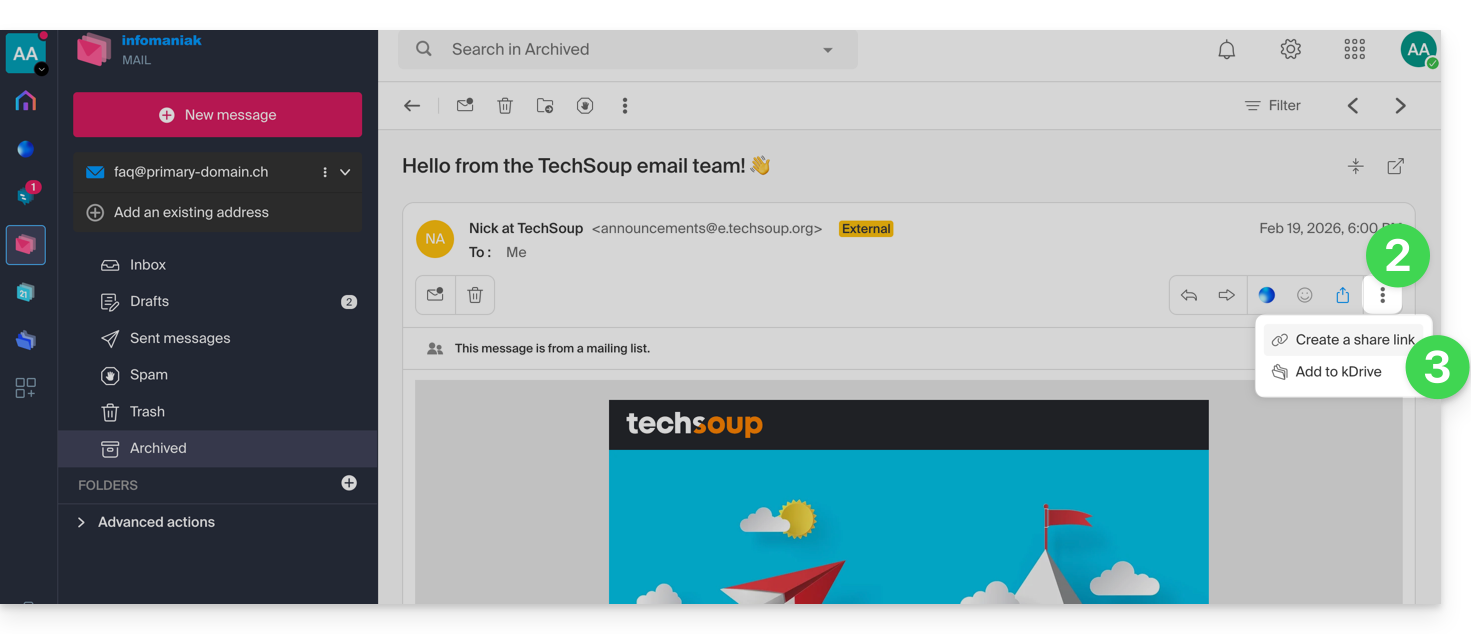
- Ouvrez le message à partager et cliquez sur le menu d'action ⋮ à droite.
- Depuis le menu qui apparaît, sélectionnez Copier le lien de partage:
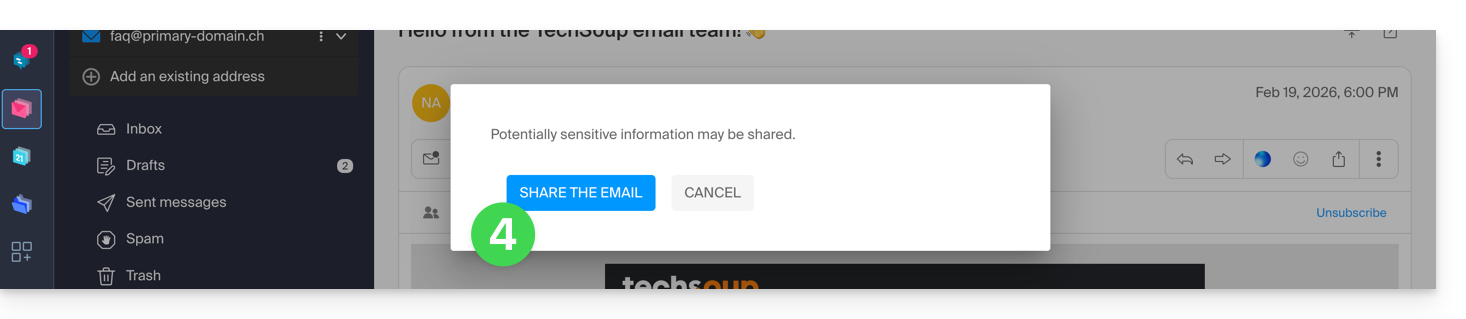
- Validez le partage:
- Le lien est copié dans votre presse-papiers ; vous pouvez consulter l'URL pour prévisualiser le partage et transmettre l'URL:

… depuis l'app mobile Infomaniak Mail
Pour cela:
- Ouvrez l'e-mail en question sur l'app mobile Infomaniak Mail (application pour smartphone ou tablette iOS / Android).
- Cliquez sur le menu d'action ⋮ situé en haut à droite de l'e-mail affiché.
- Choisissez Partager l'e-mail pour envoyer le lien spécifique à cet e-mail par les moyens proposés par votre appareil (SMS, Quick Share, etc.).
Lien vers cette FAQ:
Cette FAQ a été utile?
Ce guide explique comment fonctionne l'interface d'administration des services Infomaniak nommée Manager https://manager.infomaniak.com.
Préambule
- Le Manager est l'interface d'Infomaniak qui permet de gérer vos différents produits Infomaniak, comme les noms de domaine, hébergements, ainsi que la partie administrative, facturation, etc.
Commande d'un produit = création de compte
Si vous ne possédez encore aucun produit auprès d'Infomaniak, lors du processus de commande, vous serez invité à créer un compte (avec un identifiant de connexion) et une Organisation est automatiquement créé à cette occasion.
Pour un particulier, le nom de l'Organisation sera composé en général de son nom et de son prénom alors que pour une société, il s'agit en général de son nom ou sa raison sociale.
Une fois l'Organisation créée par ce premier utilisateur, il est possible…
1. Les autres utilisateurs pourront avoir…
- … tous les droits et être donc administrateur de l'Organisation
- … des droits limités (accès à des produits spécifiques)
- … avec ou sans droits de facturation
2. Les autres Organisations pourront…
- … contenir d'autres produits sans rapport avec les autres Organisations
- … avoir leurs propres utilisateurs qui n'auront pas accès aux autres Organisations
Le concept d'Organisation est particulièrement intéressant pour les personnes qui doivent gérer plusieurs produits pour des clients différents. Imaginez par exemple qu'un webmaster soit amené à administrer les produits de 3 sociétés différentes, chacune ayant sa propre Organisation contenant leurs produits respectifs. En ajoutant le webmaster ou le partenaire en tant qu'administrateur de leur Organisation, ce dernier pourra facilement passer d'un compte (Organisation) à l'autre pour gérer les différents produits des 3 sociétés sans devoir à chaque fois se connecter et se déconnecter. En effet, il utilisera un identifiant de connexion unique.
Naviguer et accéder à vos produits
Il y a plusieurs façons d'accéder à vos produits, par exemple à la liste de vos hébergements (sur lesquels se trouvent vos sites), une fois que vous êtes connecté.
Vous ne trouvez pas vos produits?
Si vous êtes sur une interface où il n'y a pas vos produits d'hébergements, vous êtes probablement sur kSuite ; cliquez sur l'icône en haut à droite de l'interface pour basculer entre les apps kSuite (Mail par exemple) et le Manager:
Si vous ne les trouvez toujours pas, vérifiez l'Organisation actuellement affichée…
Naviguer au sein du Manager Infomaniak
Vous pouvez naviguer grâce au menu latéral gauche, en cliquant sur Web et Domaine puis sur Hébergement:
Vous pouvez également cliquer au centre de la page d'accueil sur Hébergement (sous Web et domaine):
Une façon supplémentaire existe dans les FAQ: cliquez simplement sur le lien (exemple) indiqué dans le guide pour arriver directement sur le type de produit concerné.
Il ne vous restera plus qu'à cliquer sur le nom attribué à votre produit (par exemple domain.xyz quand vous arriverez sur la page de gestion de vos noms de domaine).
Afficher le tutoriel en ligne
Cliquez sur l'icône en bas à droite pour obtenir à nouveau le guide visuel vous présentant les principales sections du Manager:
Résoudre un problème sur le Manager
Impossible de se connecter?
Prenez connaissance de cet autre guide.
Le produit recherché est grisé ou invisible?
Vous n'êtes probablement pas dans la bonne Organisation ou dans le bon compte utilisateur si vos produits habituels ne sont pas visibles. Vérifiez et changez l'Organisation (si votre utilisateur le permet) ou reconnectez-vous dans un tout autre compte utilisateur.
Un clic de souris ne charge pas la page désirée?
Il ne faut pas cliquer dans les cases de sélection de produits sinon il ne passera rien (à part la sélection pour une opération éventuelle par lot) mais directement sur le nom attribué au produit concerné:
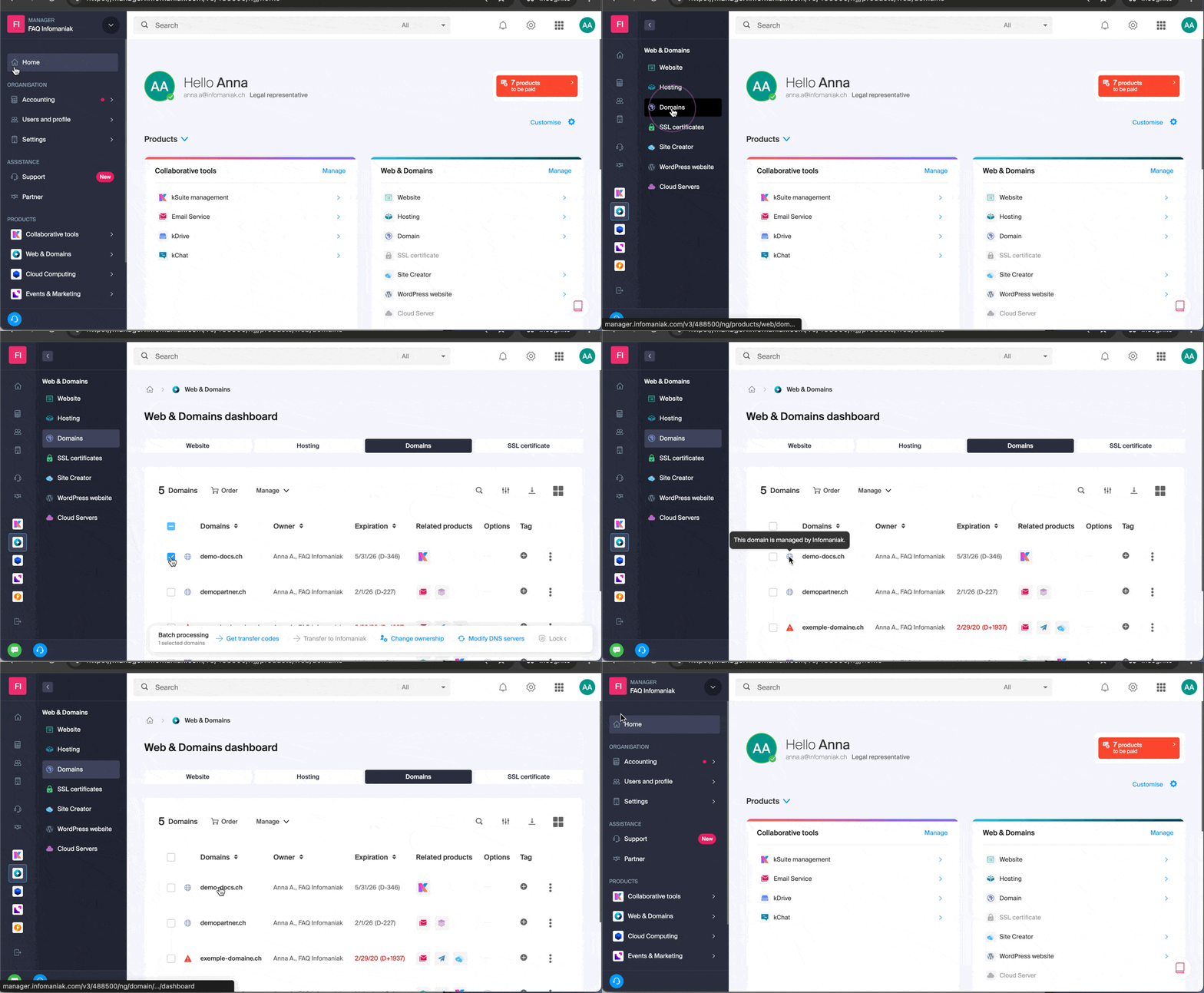
L'opération souhaitée n'est pas faisable ou est présentée grisée?
Votre utilisateur n'a peut-être pas ou plus les droits suffisants au sein de l'Organisation. Essayer d'en savoir plus avec cet autre guide (ou celui-ci si cela concerne des actions au niveau de la messagerie).
Lien vers cette FAQ:
Cette FAQ a été utile?
Ce guide explique comment…
- … générer une
CSRet clé privée pour faire la demande d'un certificat tiers auprès d'une autorité de certification (CA), - … importer ce certificat pour votre site Infomaniak, grâce au
CRTobtenu auprès de laCA.
Préambule
- Bien qu'Infomaniak propose tous les certificats SSL dont vous pourriez avoir besoin…
- certifs gratuits Let's Encrypt pour les sites personnels (uniquement possible avec les sites hébergés chez Infomaniak),
- certifs DV de Sectigo pour les sites professionnels/particuliers qui ne sont pas inscrits au registre du commerce,
- certifs EV de Sectigo pour les entreprises inscrites au registre du commerce,
- … il est également possible d'installer un certificat SSL obtenu ailleurs (certificat intermédiaire/intermediate d'un organisme de certification de votre choix), certificats personnalisés ou auto-signés.
1. Générer une CSR (Certificate Signing Request)
Une CSR (Certificate Signing Request ou Demande de Signature de Certificat) est un fichier encodé contenant des informations nécessaires pour demander un certificat SSL/TLS.
Elle doit être générée de votre côté, afin de garantir que la clé privée reste sous votre contrôle, en utilisant par exemple OpenSSL.
Adaptez et exécutez la commande suivante depuis une application de type Terminal (interface en ligne de commande, CLI /Command Line Interface) sur votre appareil:
openssl req -utf8 -nodes -sha256 -newkey rsa:2048 -keyout domain.xyz.key -out domain.xyz.csr -addext "subjectAltName = DNS:domain.xyz, DNS:www.domain.xyz"
Explications
newkey rsa:2048: Génère une nouvelle clé RSA de 2048 bits.keyout domain.xyz.key: Spécifie le fichier où sera sauvegardée la clé privée.out domain.xyz.csr: Spécifie le fichier où sera enregistrée la CSR.addext “subjectAltName = ...”: Ajoute des domaines supplémentaires via l'extensionSAN (Subject Alternative Name), nécessaire pour inclure tous les domaines souhaités dans le certificat (le domaine principal domain.xyz + tout autre domaine ou sous-domaine associé, comme www.domain.xyz).
Après génération, vous pouvez vérifier le contenu de la CSR avec la commande suivante :
openssl req -in domain.xyz.csr -noout -textCela permet de vérifier que tous les domaines listés dans subjectAltName sont correctement inclus.
Une fois la CSR générée, vous pouvez la transmettre à l'autorité de certification (CA) pour obtenir votre certificat SSL/TLS.
2. Importer le certificat externe
Une fois validée, la CA vous délivre un certificat (domain.xyz.crt) et parfois un certificat intermédiaire (ca_bundle.crt).
Pour accéder à la gestion des certificats SSL :
- Cliquez ici afin d'accéder à la gestion de votre site sur le Manager Infomaniak (besoin d'aide ?).
- Cliquez directement sur le nom attribué au site concerné:
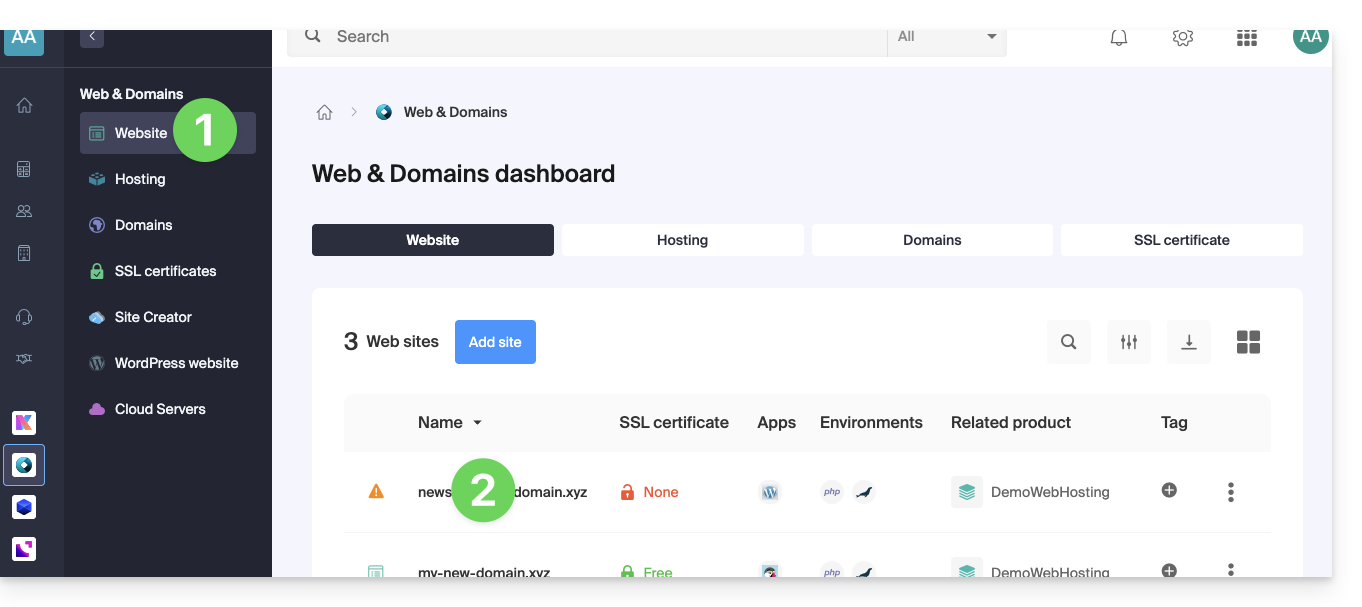
- Cliquez sur Certificats SSL dans le menu latéral gauche.
- Cliquez sur le bouton bleu Installer un certificat:
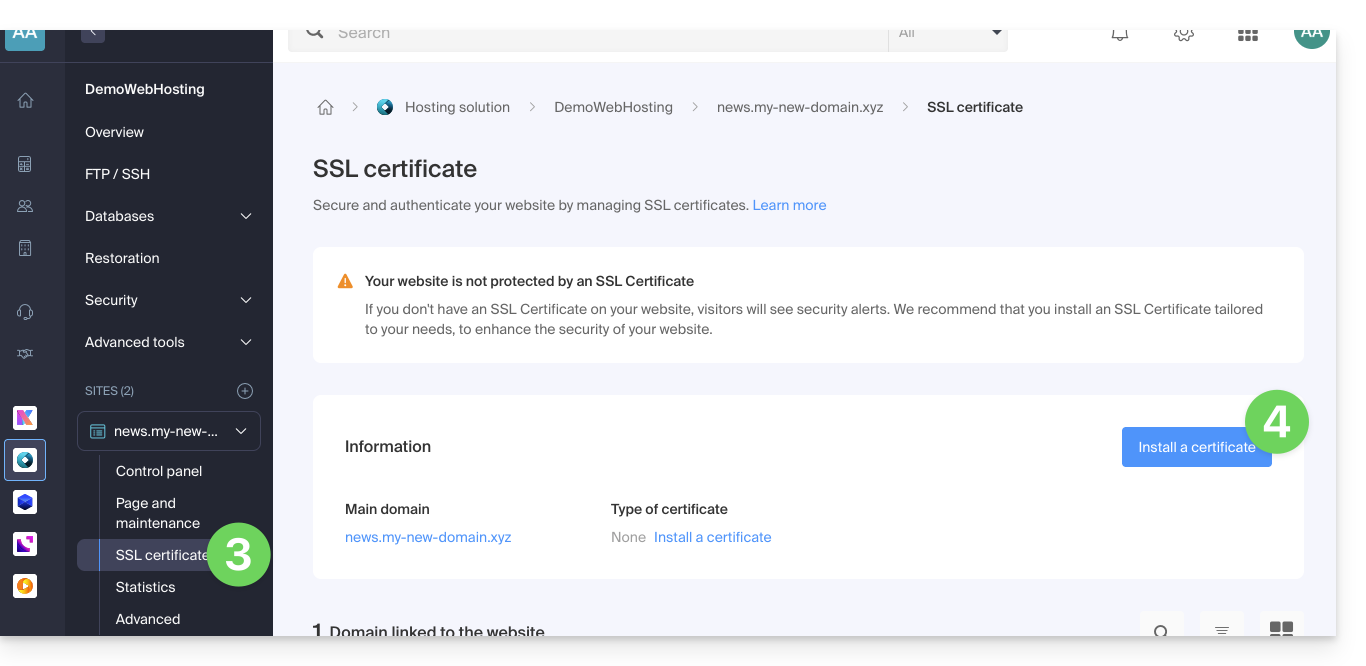
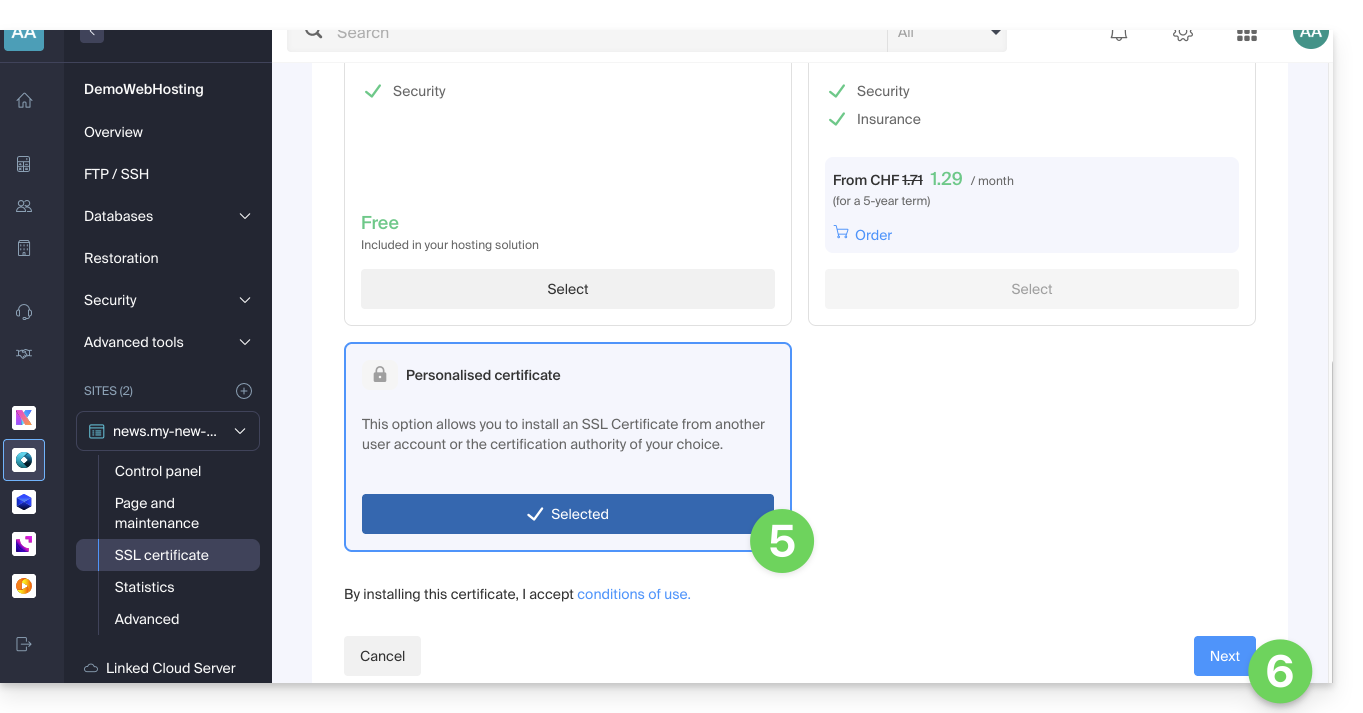
- Choisissez le certificat personnalisé.
- Cliquez sur le bouton Suivant:
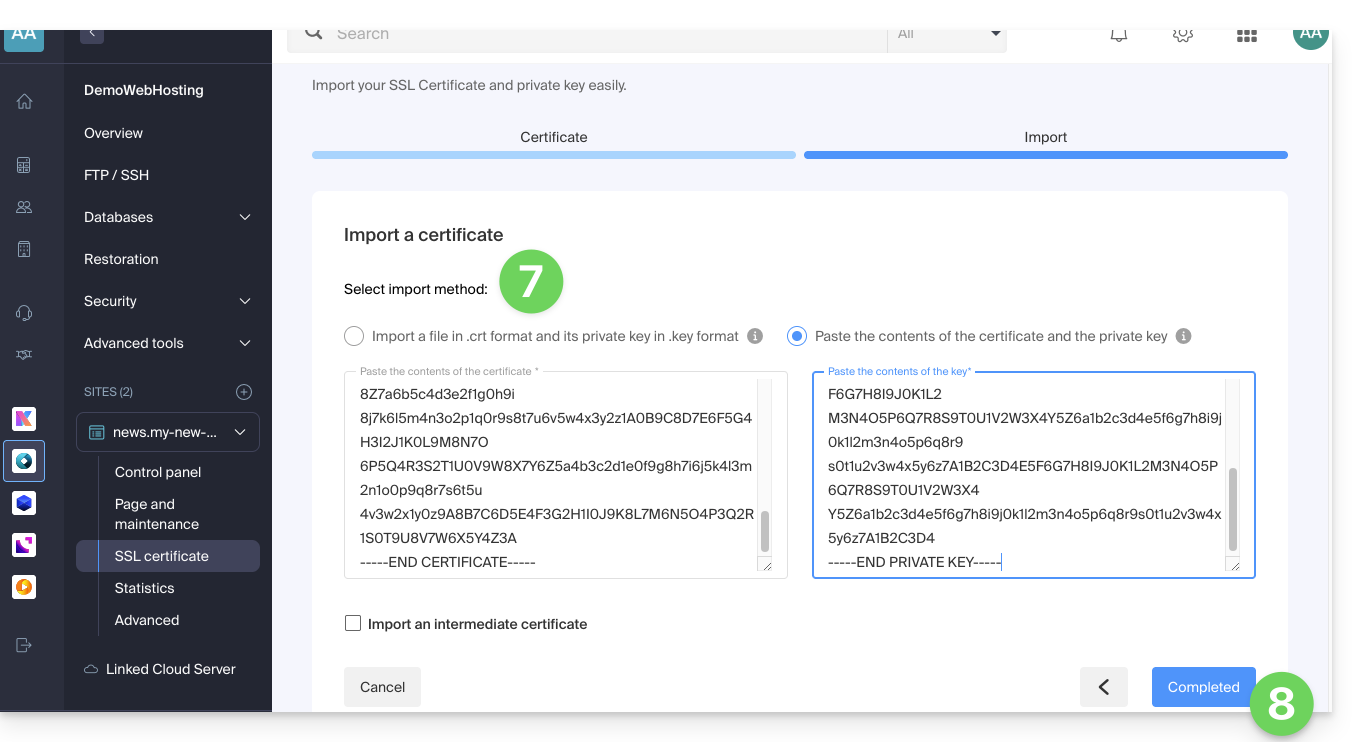
- Importez votre certificat et clé privée, soit par importation des fichiers
.crtet.keysoit par copier-coller. - Cliquez sur Compléter:
Commande alternative pour générer un certificat auto-signé (facultatif)
Si vous souhaitez un certificat local uniquement pour des tests ou sans passer par une CA (non recommandé pour la production), vous pouvez utiliser cette commande :
openssl req -x509 -nodes -days 365 -newkey rsa:2048 -keyout domain.xyz.key -out domain.xyz.crt -addext “subjectAltName = DNS:domain.xyz, DNS:www.domain.xyz”Cela génère à la fois un certificat auto-signé (domain.xyz.crt) et une clé privée (domain.xyz.key). Cependant les certificats auto-signés ne sont pas reconnus comme valides par les navigateurs ou systèmes publics. Ils ne conviennent qu'à des environnements internes ou de développement.
Importer un certificat intermédiaire
Lors de l'ajout d'un certificat SSL personnalisé, il est possible d'importer le certificat intermédiaire (par importation du fichier .crt ou copier-coller des données fournies par l'organisme de certification):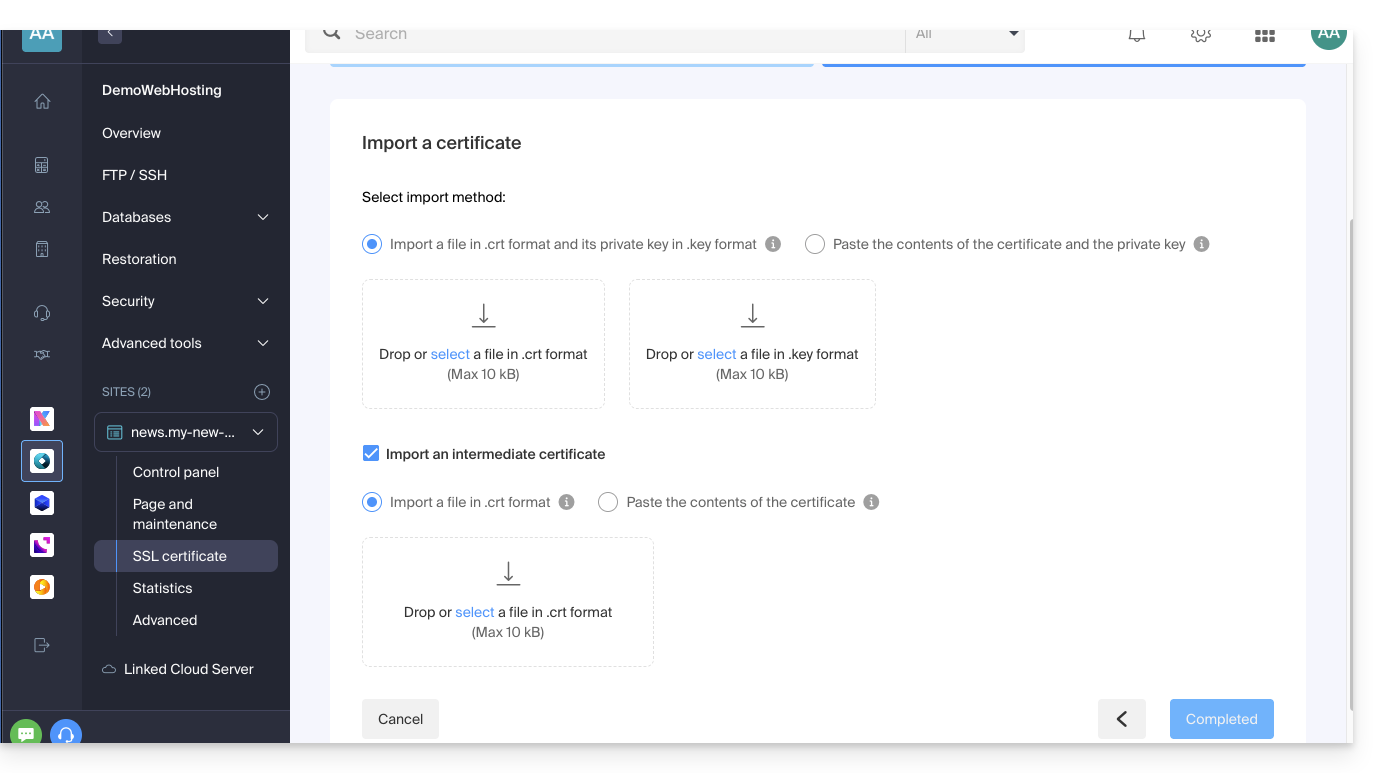
Lien vers cette FAQ:
Cette FAQ a été utile?
Ce guide montre comment utiliser l'outil Newsletter proposé par Infomaniak pour créer et envoyer des infolettres, c'est-à-dire des messages récurrents à plusieurs destinataires.
Pourquoi utiliser Newsletter au lieu d'un Service Mail
Une newsletter est un outil de communication périodique envoyé par e-mail à un groupe spécifique d'abonnés. Elle vise généralement à informer, à partager des actualités, des mises à jour ou du contenu pertinent sur un sujet spécifique et à entretenir une relation avec une audience ciblée.
Elles peuvent contenir des articles, des annonces, des promotions, des liens vers des contenus récents, des évènements à venir, et parfois des offres exclusives pour les abonnés. L'objectif principal est de fournir un contenu intéressant et pertinent pour susciter l'engagement et maintenir l'intérêt des abonnés.
Newsletter Infomaniak vous permet de planifier et d'envoyer des bulletins d'information à une liste de destinataires mail qui attendent vos envois ; vous diffusez ainsi des campagnes d'e-mail marketing de manière efficace et personnalisée et maintenez ainsi une communication régulière et pertinente avec vos clients et abonnés.
Les fonctionnalités incluent la création de modèles (templates), la gestion de la liste d'abonnés, l'analyse des performances et tout ceci n'est pas directement faisable avec un Service Mail traditionnel. D'ailleurs l'outil possède sa propre interface, autonome au sein de votre navigateur, complètement distincte de Mail Infomaniak et ne nécessite pas d'application de messagerie. Cela signifie que si vous possédez déjà des contacts à qui vous souhaitez écrire avec leur accord, il faudra au préalable les importer sur l'outil.
Prérequis
- Posséder un nom de domaine sur lequel vous activerez la Newsletter:
- Accès à sa zone DNS si le nom de domaine n'est pas chez Infomaniak.
- Créer un nouveau nom de domaine si nécessaire.
- Posséder des crédits Newsletter pour permettre l'envoi (1 crédit = 1 newsletter envoyée à 1 abonné).
Vous devez avoir le consentement explicite de vos destinataires via le modèle double opt-in. L'envoi de spam et l'utilisation de listes d'adresses achetées/louées sont interdits. Les propriétaires du nom de domaine utilisé pour l'envoi des newsletters sont juridiquement responsables et la violation des conditions générales peut entraîner la suspension du compte.
Activer l'outil Newsletter
Afin d'activer la première fois l'outil Newsletter :
- Cliquez ici afin d'accéder à la gestion de votre produit sur le Manager Infomaniak (besoin d'aide ?).
- Cliquez sur DEMARRER GRATUITEMENT permettant de souscrire à l'offre Newsletter.
- Entrez le nom de domaine qui devra être utilisé (et qui doit vous appartenir - cf prérequis).
- Cliquez sur le bouton bleu pour Approuver.
- Commencez à utiliser l'outil - ou prenez connaissance de cet autre guide en cas de problème ou si une configuration supplémentaire est demandée à l'écran.
Accéder à l'outil Newsletter
Afin d'accéder à la Newsletter une fois activée :
- Cliquez ici afin d'accéder à la gestion de votre produit sur le Manager Infomaniak (besoin d'aide ?).
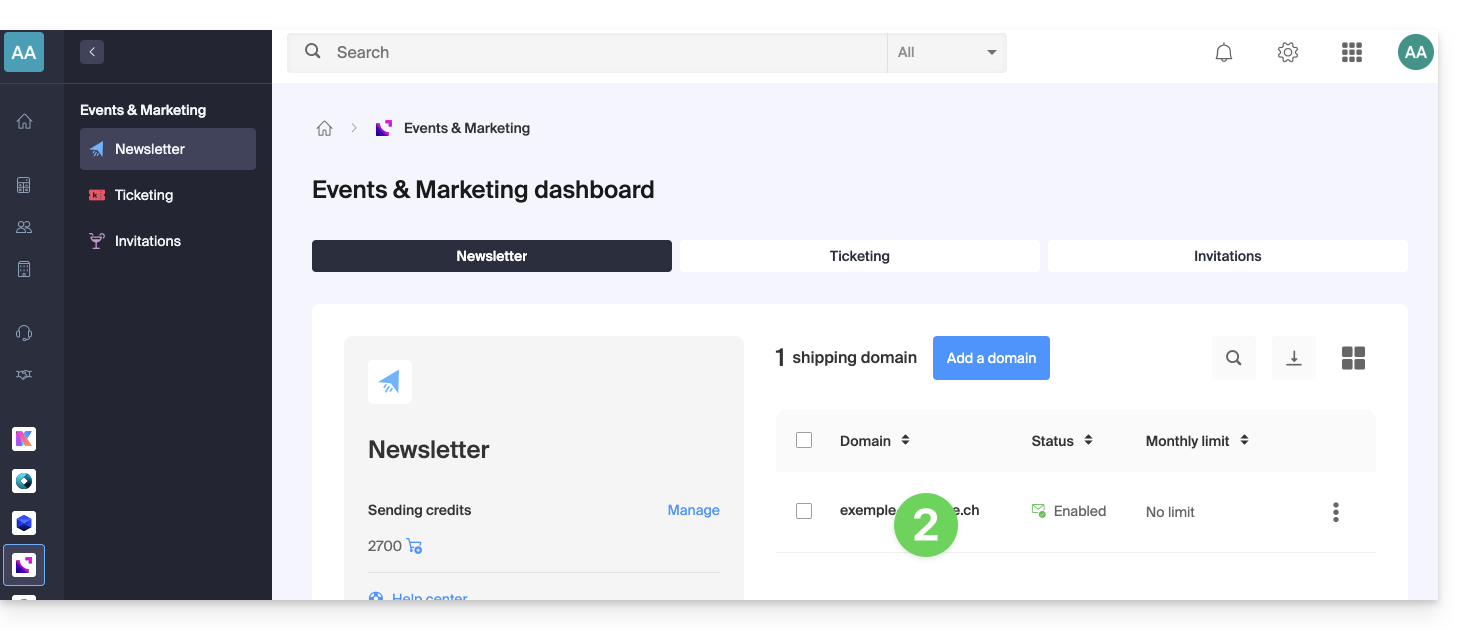
- Cliquez sur le nom du domaine concerné dans le tableau qui s'affiche:
Aller plus loin avec l'outil
- Importer des contacts
- Créer et envoyer une newsletter
- Les crédits Newsletter
- Formulaire d'inscription à la Newsletter
- Le double optin pour éviter d'être déclaré spammeur
- Renvoyer une newsletter à des types d'abonnés spécifiques
- Les variables pour personnaliser votre contenu
- Utiliser l'API Newsletter
Voir toutes les FAQ Newsletter ; cliquez ici afin de partager un avis ou une suggestion sur un produit Infomaniak.
Lien vers cette FAQ:
Cette FAQ a été utile?
Ce guide explique le fonctionnement des rappels et alertes d'évènements sur l'app Web Calendar Infomaniak (service en ligne ksuite.infomaniak.com/calendar).
Ajouter un rappel ou une alerte à un évènement
Pour ajouter un rappel à un évènement (un rendez-vous par exemple):
- Cliquez ici afin d'accéder à l'app Web Calendar Infomaniak (service en ligne ksuite.infomaniak.com/calendar).
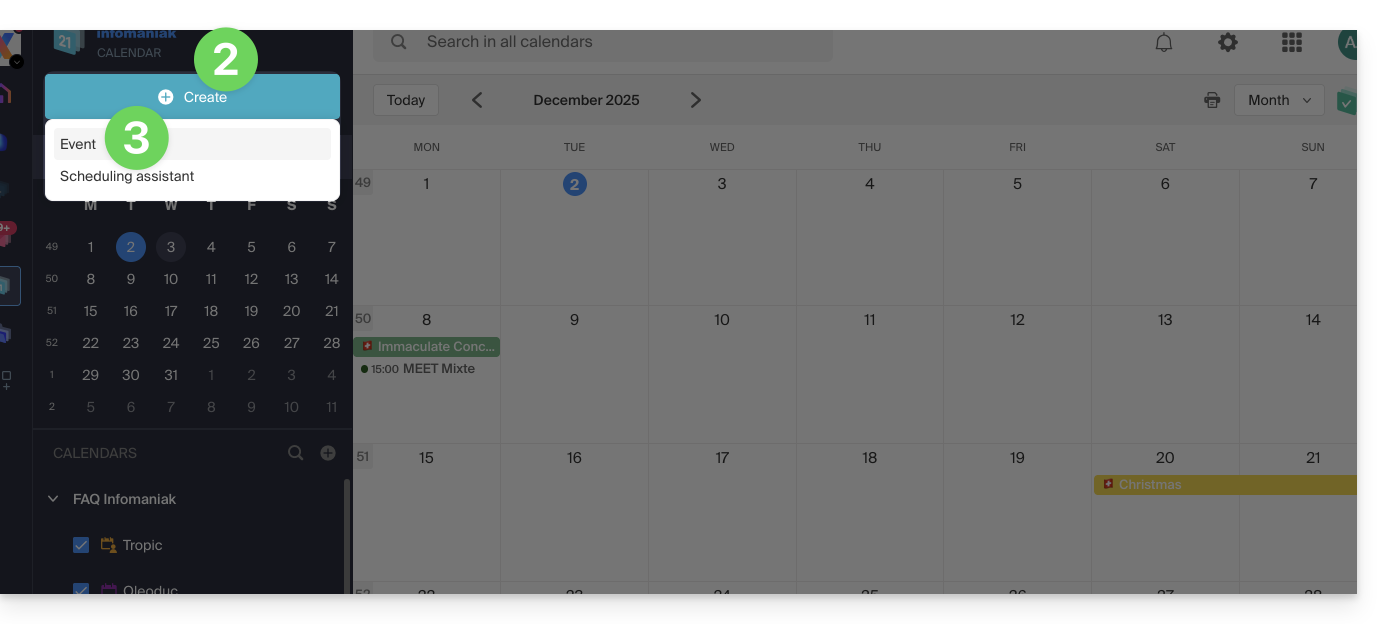
- Cliquez sur le bouton Créer en haut à gauche.
- Cliquez sur Evènement:
- Vous pourriez aussi cliquer sur un évènement existant sur le calendrier pour le modifier.
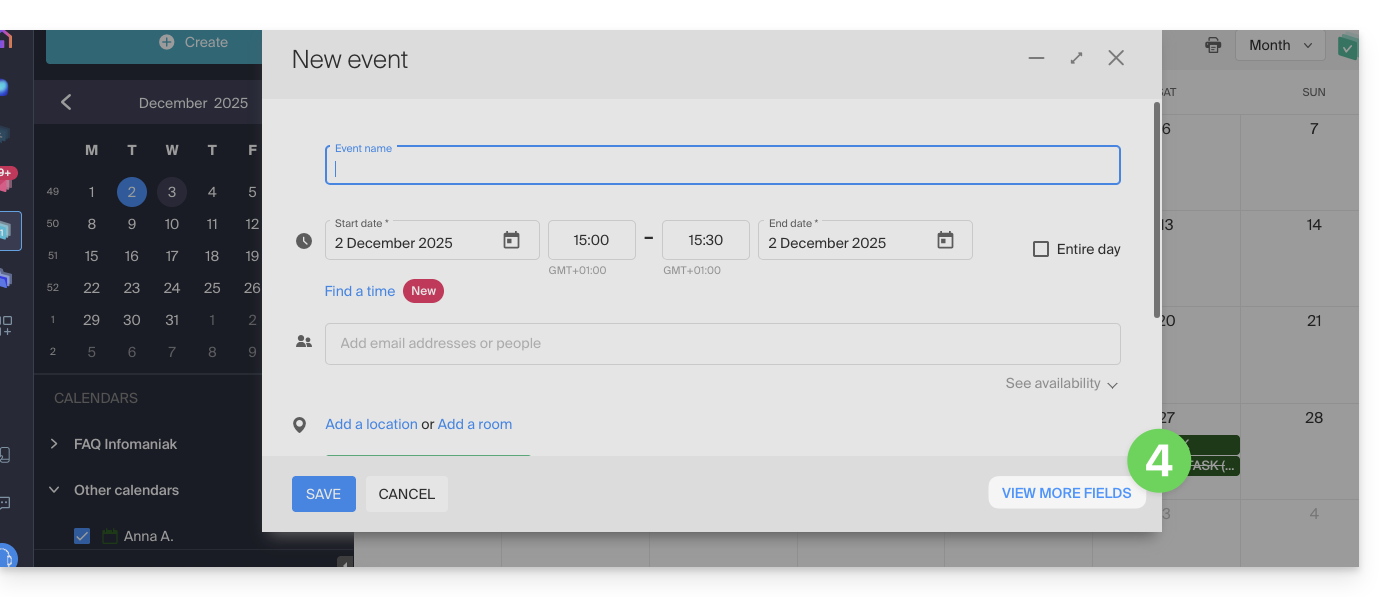
- Affichez les champs supplémentaires:
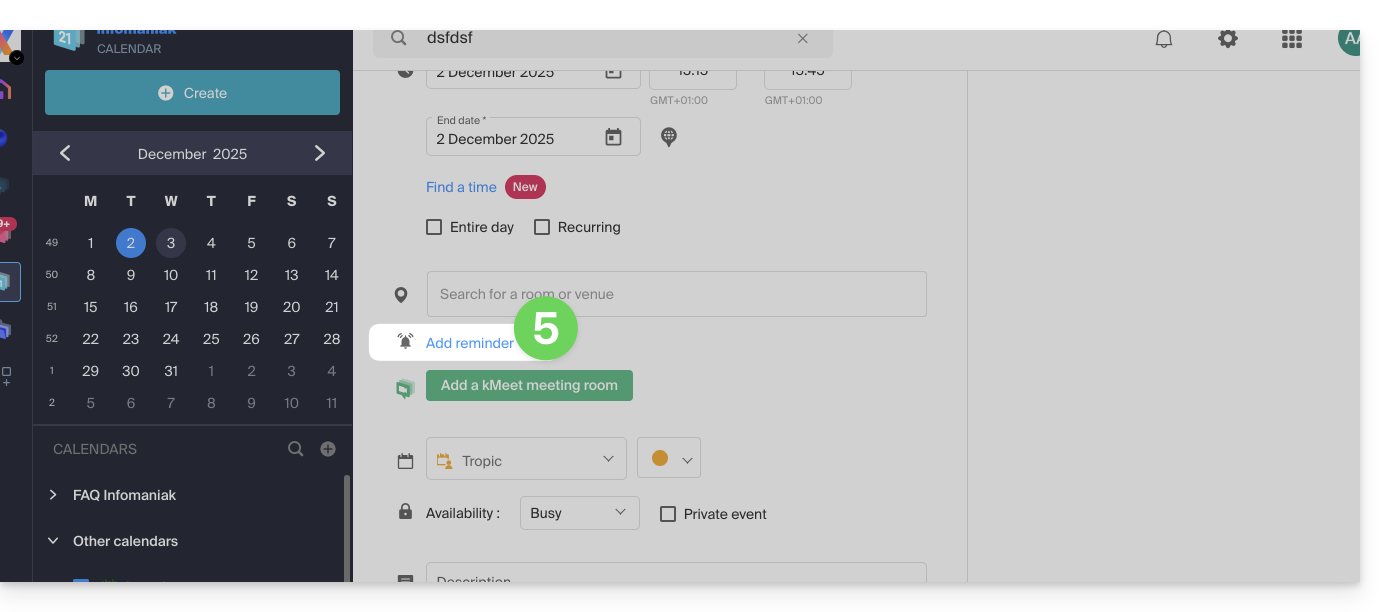
- Cliquez sur Ajouter un rappel pour le configurer:
- Sauvegardez l'évènement en bas de page.
Types de rappel
Vous pouvez être notifié par 3 canaux différents:
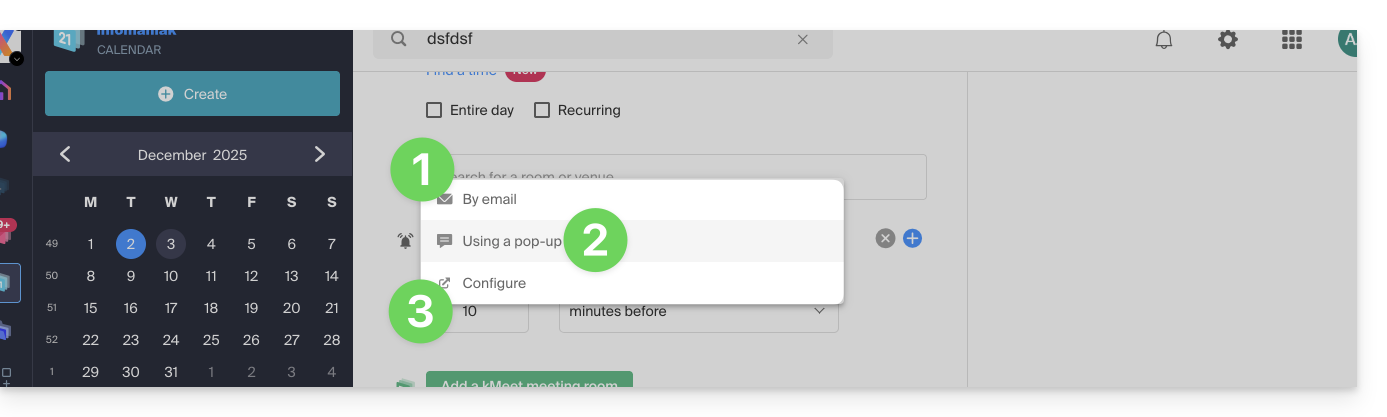
- Par un e-mail: le rappel sera envoyé par mail au moment choisi.
- Par une notification du navigateur: le rappel sera affiché par une notification gérée par votre navigateur Web, pour autant que kSuite soit connecté ; c'est également l'option à choisir si vous synchronisez votre agenda avec votre téléphone pour recevoir une alerte sur votre appareil.
- Par un système de discussion comme kChat: le rappel sera envoyé dans le fil de discussion choisi.
Les éventuels invités à un évènement ne seront pas notifiés par les rappels/relances.
Pour recevoir plusieurs notifications, il faut ajouter plusieurs rappels (appuyez sur à droite) cependant, avec un rappel par mail, il est possible de configurer des relances régulières automatiques (lire ci-dessous).
Ajouter une relance à un rappel par mail
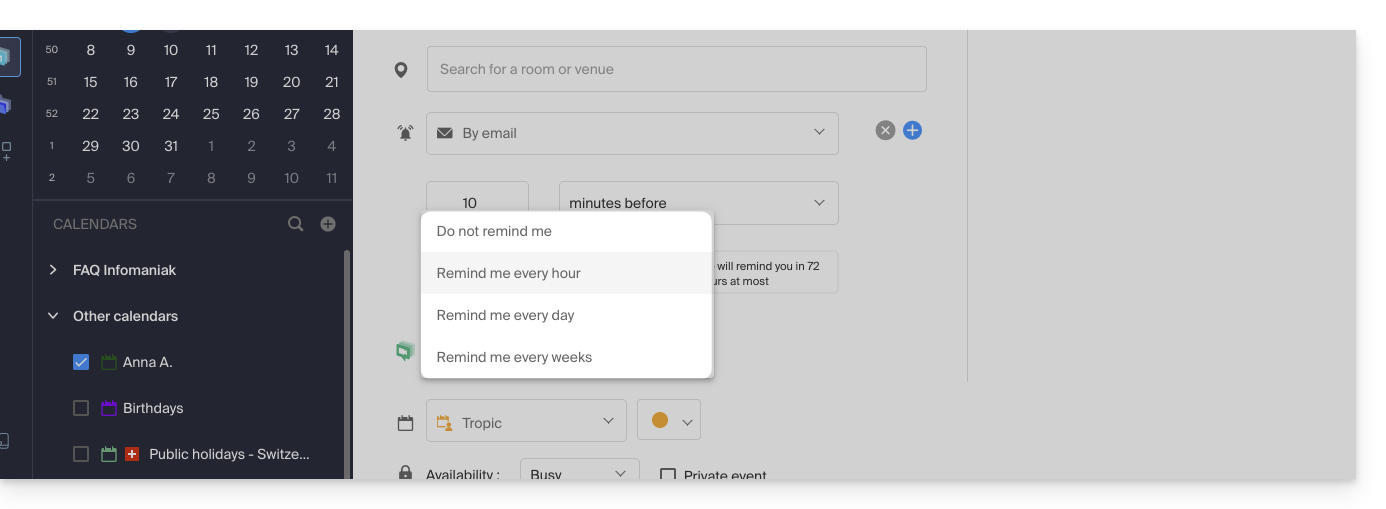
L'agenda vous permet de recevoir des relances pour un rappel que vous n'auriez pas vu ou pris en compte. Tant que vous ne cliquez pas sur "Stopper les relances", vous continuerez à recevoir des rappels à la fréquence choisie. Pratique pour ne plus jamais oublier des tâches importantes.
Pour ajouter une relance à un rappel par mail:
- Cliquez ici afin d'accéder à l'app Web Calendar Infomaniak (service en ligne ksuite.infomaniak.com/calendar).
- Cliquez sur un évènement existant pour le modifier.
- Cliquez sur l'icône crayon ✎ pour éditer l'évènement et son rappel par e-mail:
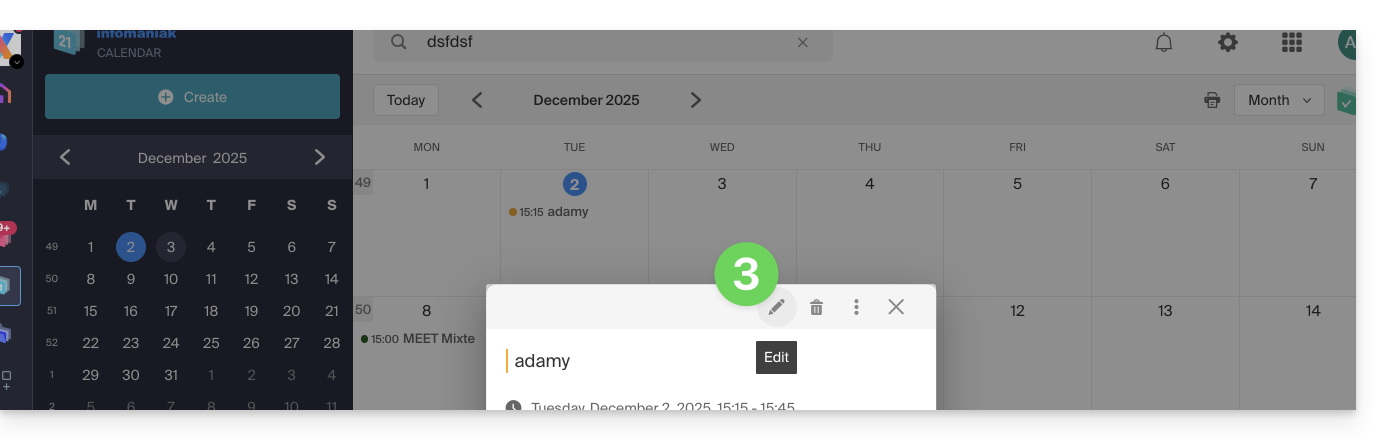
- Choisissez la fréquence des relances (chaque heure, chaque semaine, etc.)…
- Sauvegardez l'évènement en bas de page.
Lien vers cette FAQ:
Cette FAQ a été utile?
Ce guide explique comment supprimer les dénominations additionnelles d'un Service Mail existant (tout ce qui vient après l'arobase @ de votre adresse mail), en détachant ses noms de domaine liés.
Préambule
- Une fois retiré, le nom de domaine est de nouveau disponible pour commander un nouveau Service Mail ou pour être rattaché à un autre Service Mail existant.
- A noter également que vous pouvez renommer votre produit dans le Manager Infomaniak mais changer le nom d'un Service Mail n'a strictement aucune incidence sur ses adresses ; il faut agir sur le nom de domaine.
Retirer le domaine lié
Prérequis
- Avoir dissocié le nom de domaine synonyme du nom de domaine principal s'il y avait une association auparavant.
- Avoir défini le nom de domaine à délier en tant que domaine secondaire (au lieu de domaine principal) — cette inversion peut se faire en suivant cet autre guide au chapitre nommé "a" à partir du point 3.
Pour délier un nom de domaine de votre Service Mail :
- Cliquez ici afin d'accéder à la gestion de votre produit sur le Manager Infomaniak (besoin d'aide ?).
- Cliquez directement sur le nom attribué au produit concerné:
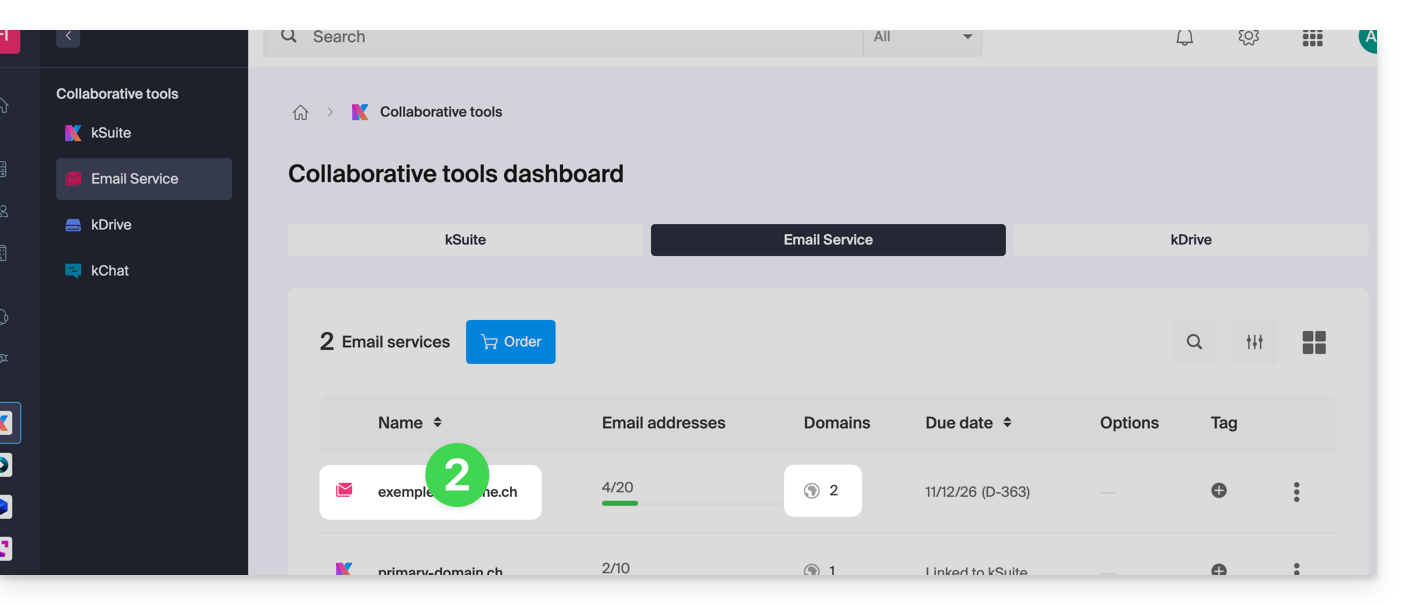
- Cliquez sur Gestion des domaines dans le menu latéral gauche:
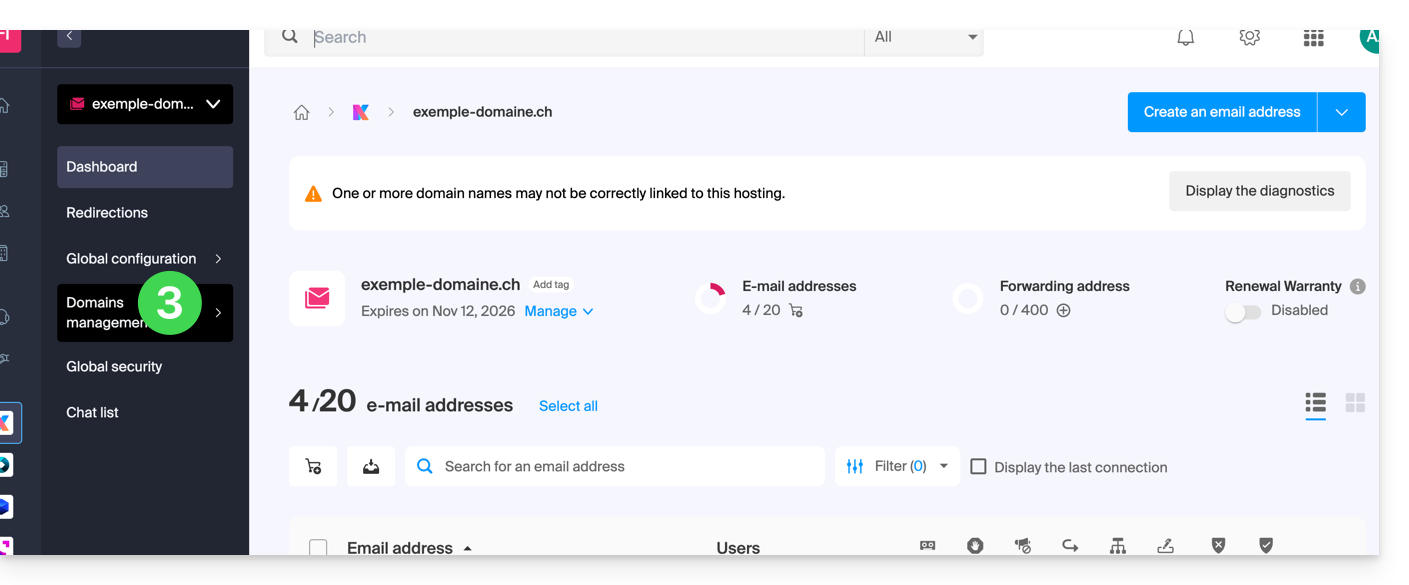
- Cliquez sur Liste des Domaines liés au service dans le menu latéral gauche.
- Cliquez sur l'icône ⋮ à droite du nom de domaine à délier.
- Cliquez sur Délier le domaine (cf prérequis si l'élément n'est pas proposé):
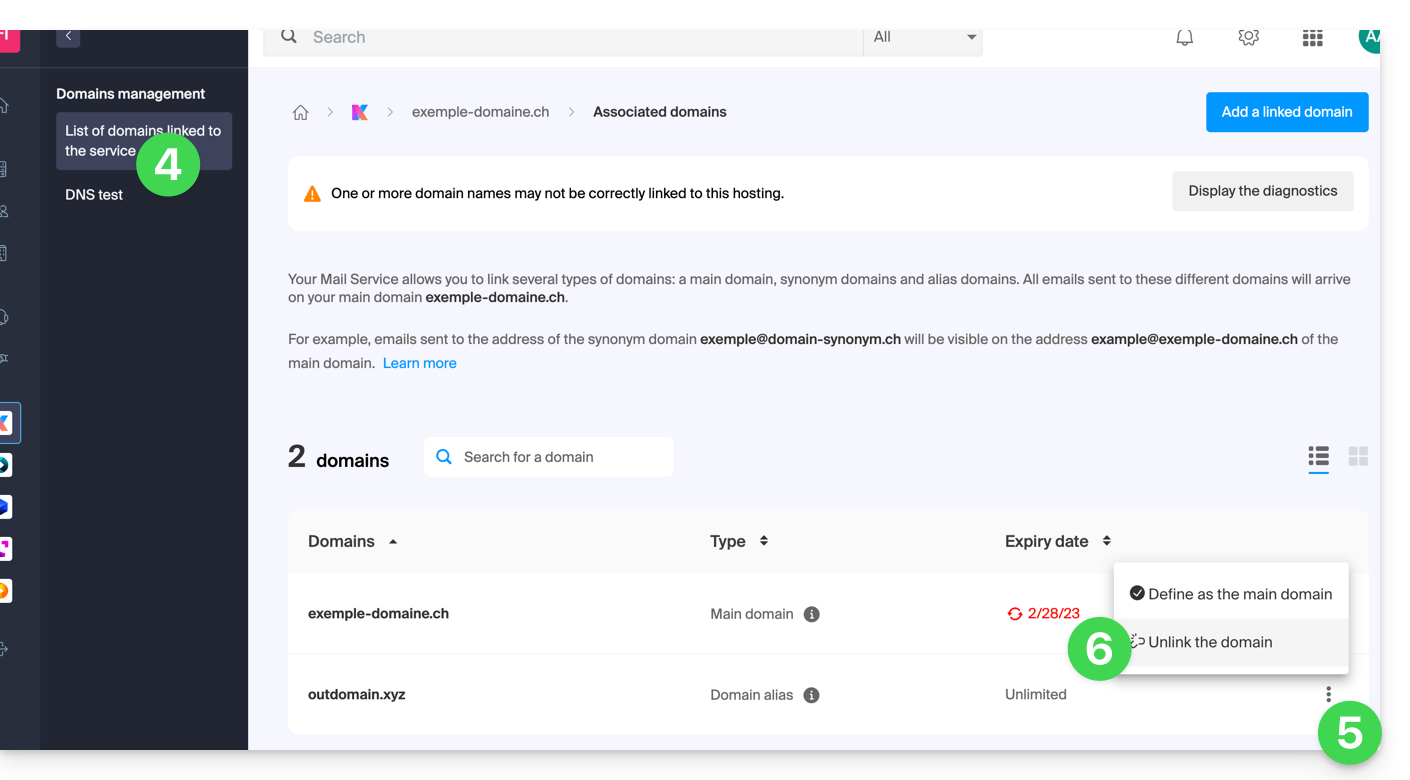
- Confirmez le détachement:
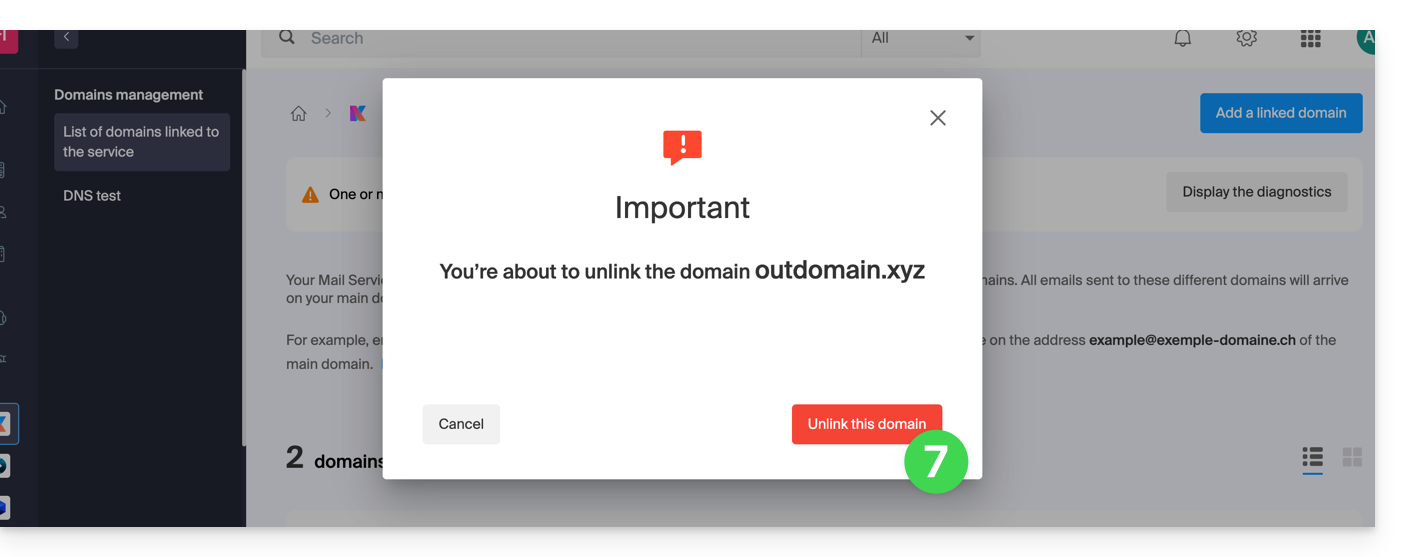
Lien vers cette FAQ:
Cette FAQ a été utile?
Ce guide explique comment supprimer un domaine alias d'un hébergement Web Infomaniak. Le nom de domaine principal du site ne sera alors plus lié à un quelconque autre nom de domaine.
Cela permet notamment de pouvoir créer par la suite un nouvel hébergement Web ou site distinct pour le nom de domaine ainsi délié.
Prérequis
- Avoir dissocié le nom de domaine synonyme du nom de domaine principal s'il y avait association auparavant.
Retirer le domaine alias
Afin de retirer un nom de domaine alias de votre site:
- Cliquez ici afin d'accéder à la gestion de votre site sur le Manager Infomaniak (besoin d'aide ?).
- Cliquez directement sur le nom attribué au site concerné:
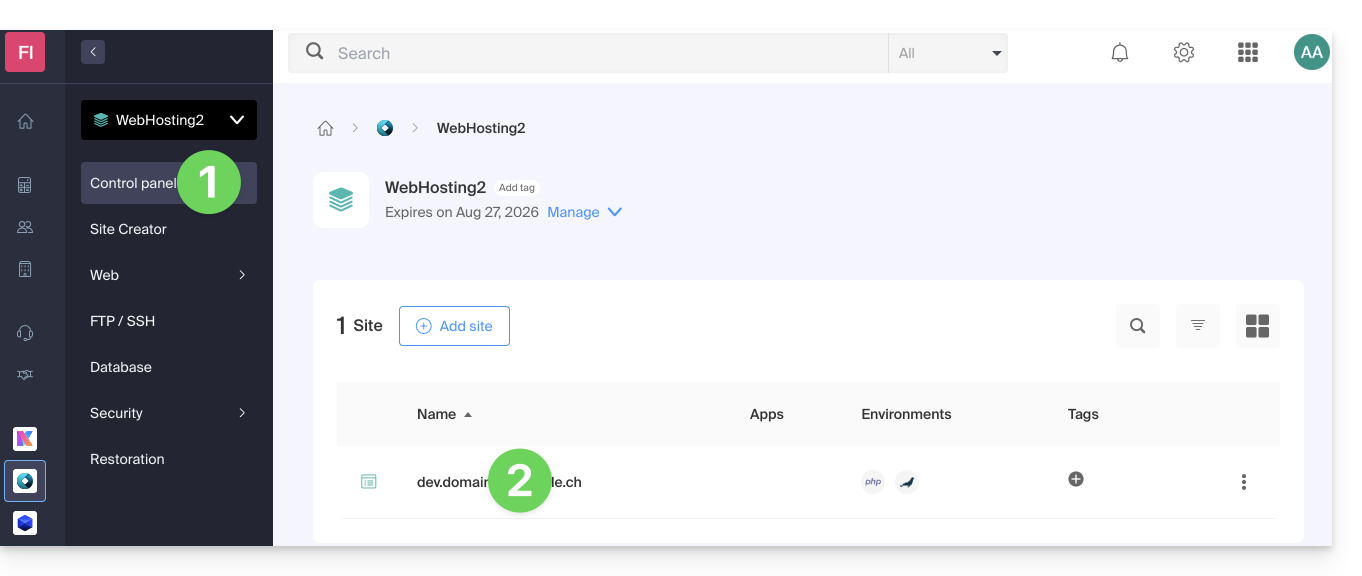
- Cliquez ensuite sur le chevron pour développer la partie Domaines de ce site.
- Cliquez sur le menu d'action ⋮ à droite du domaine à retirer.
- Choisissez Délier:
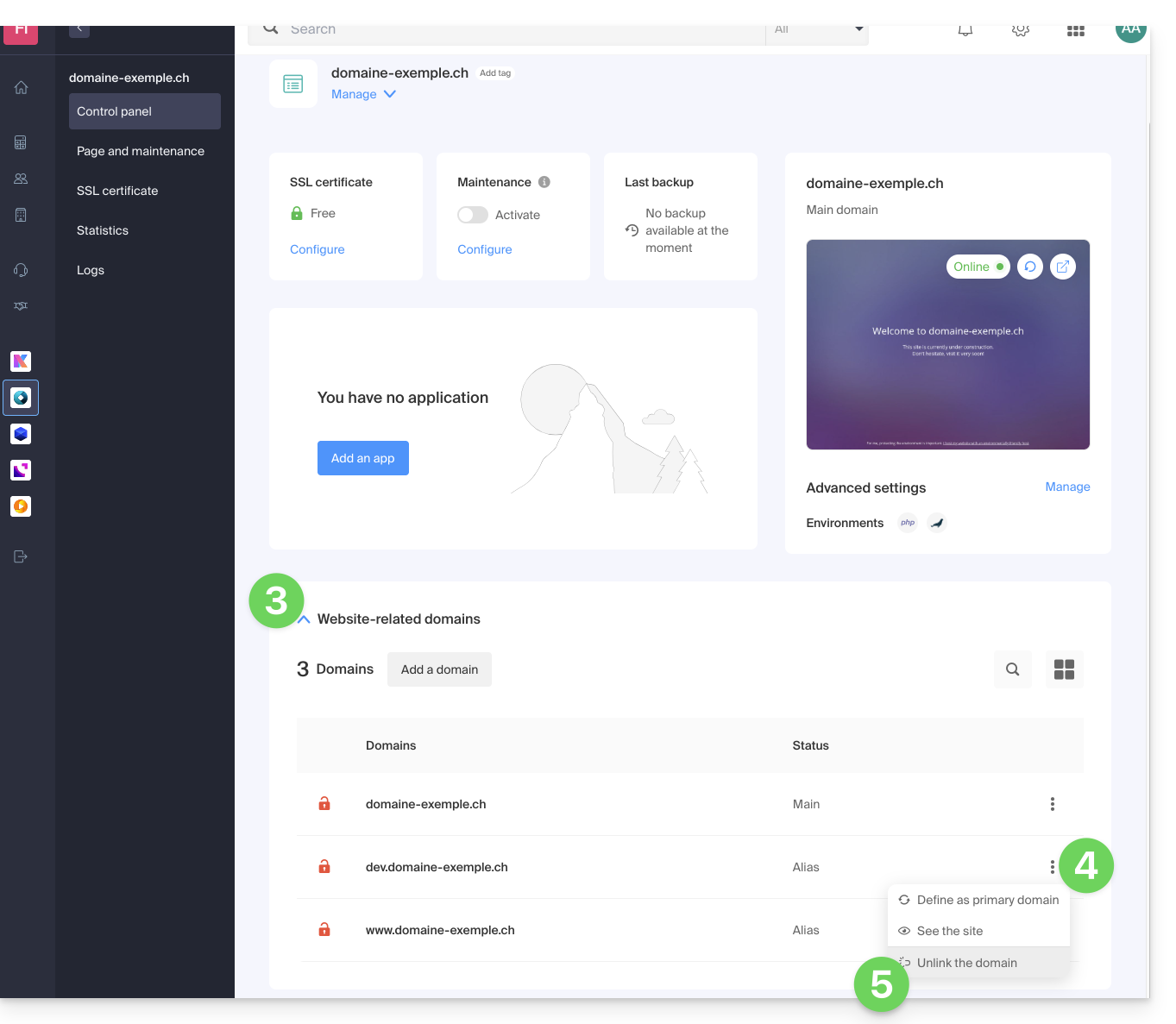
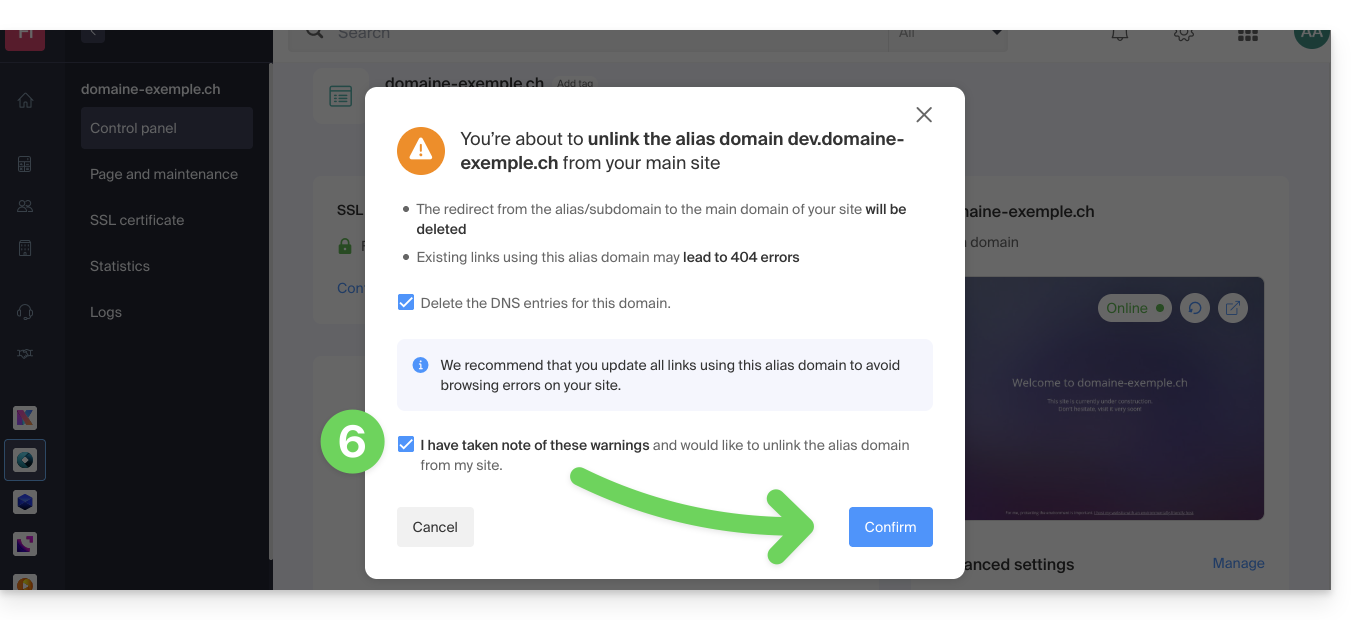
Confirmez la suppression de l'alias:
- Si besoin vous pouvez choisir de supprimer également les enregistrements DNS liés au domaine…
Lien vers cette FAQ:
Cette FAQ a été utile?
Ce guide explique comment bloquer des adresses mail ou des domaines entiers pour ne plus recevoir de messages indésirables, ou à l'inverse autoriser des adresses à contourner le filtre anti-spam de votre boite mail Infomaniak pour ainsi toujours recevoir leurs envois.
Préambule
- En plus du filtre anti-spam Infomaniak qui élimine la majorité des e-mails indésirables au fil de son évolution, Infomaniak propose deux listes distinctes que vous pourrez remplir à votre guise:
- les expéditeurs bloqués:
- les e-mails et domaines bloqués (blacklist) sont alors directement traités comme du spam…
- les expéditeurs autorisés:
- les expéditeurs et domaines autorisés (whitelist) ne seront plus filtrés par le filtre anti-spam…
- la liste des expéditeurs autorisés n'est active que sur le destinataire original de chaque message ; si le message est adressé à une adresse abc@domain.xyz et que celle-ci est ensuite redirigée sur def@domain.xyz, le filtre anti-spam et la liste des expéditeurs autorisés doivent être configurés pour l'adresse abc.
- les expéditeurs bloqués:
- Ces listes sont propres à l'adresse mail sur laquelle l'opération est effectuée mais un administrateur de Service Mail peut également appliquer ces listes au Service Mail entier, via la Configuration globale d'un Service Mail.
- Ces listes se remplissent également automatiquement en fonction de vos actions sur les e-mails au niveau du filtre anti-spam.
Formats qu'il est possible d'utiliser
Remplacez le domaine d'exemple (the-spam-domain.xyz) par celui qui vous importune et que vous souhaitez envoyer directement vers le dossier Spam:
Bloquer une adresse mail précise
john.example@the-spam-domain.xyz
Bloquer toutes les adresses mail d'un domaine précis
*@the-spam-domain.xyz
Bloquer certaines adresses mail d'un domaine précis
*example@the-spam-domain.xyz ou john*@the-spam-domain.xyz
Bloquer l'ensemble des e-mails entrants
*
Gérer les blocages ou autorisations depuis l'app Web Mail Infomaniak
Prérequis
- Avoir la permission de gérer la sécurité: si vous aviez été invité sur l'app Web Mail Infomaniak (service en ligne ksuite.infomaniak.com/mail) afin de gérer votre adresse, il est possible que le gestionnaire du Service Mail vous ait retiré ce droit depuis son compte admin.
Pour bloquer ou autoriser des expéditeurs:
- Cliquez ici afin d'accéder à l'app Web Mail Infomaniak (service en ligne ksuite.infomaniak.com/mail).
- Cliquez sur l'icône Paramètres en haut à droite.
- Vérifiez ou sélectionnez l'adresse mail concernée dans le menu déroulant du menu latéral gauche.
- Cliquez sur Sécurité:
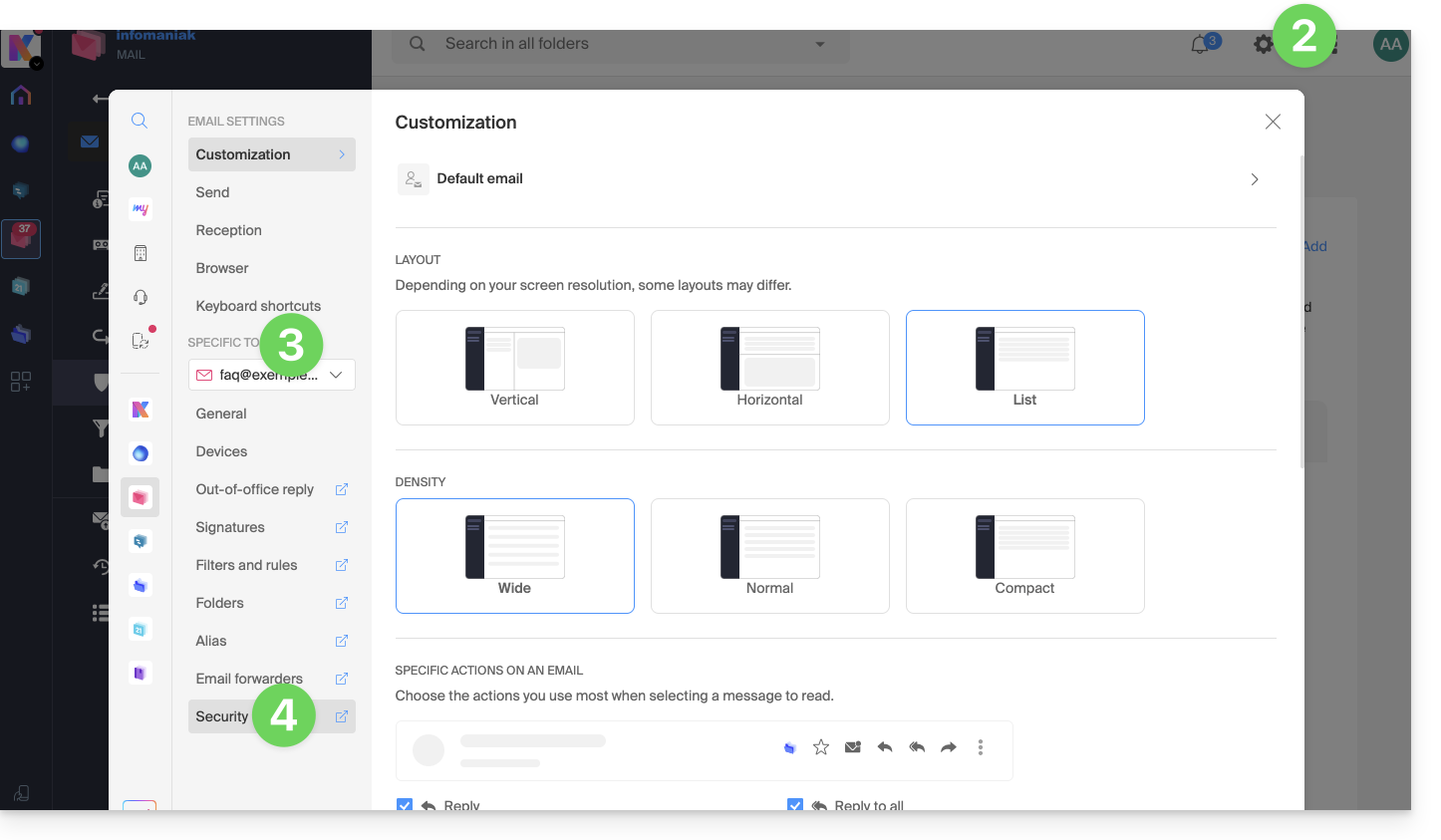
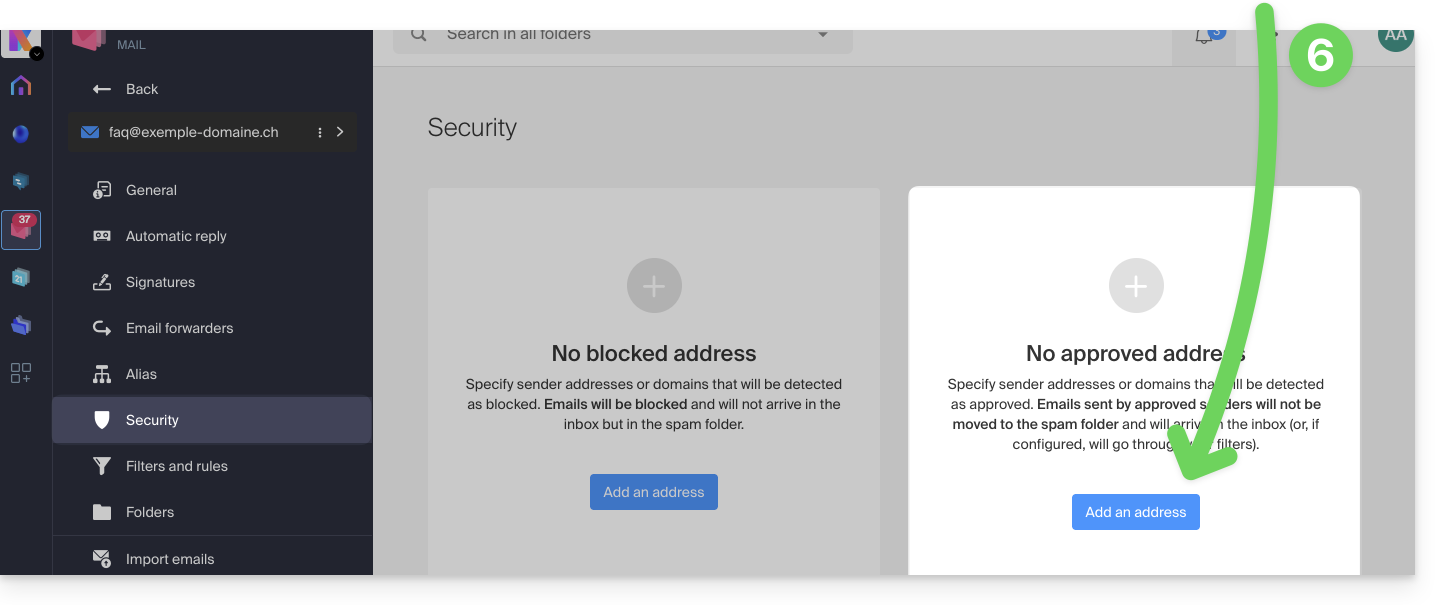
- Pour ajouter un expéditeur bloqué (blacklisté), cliquez sur le bouton Ajouter une adresse dans l'encadré Adresse bloquée:
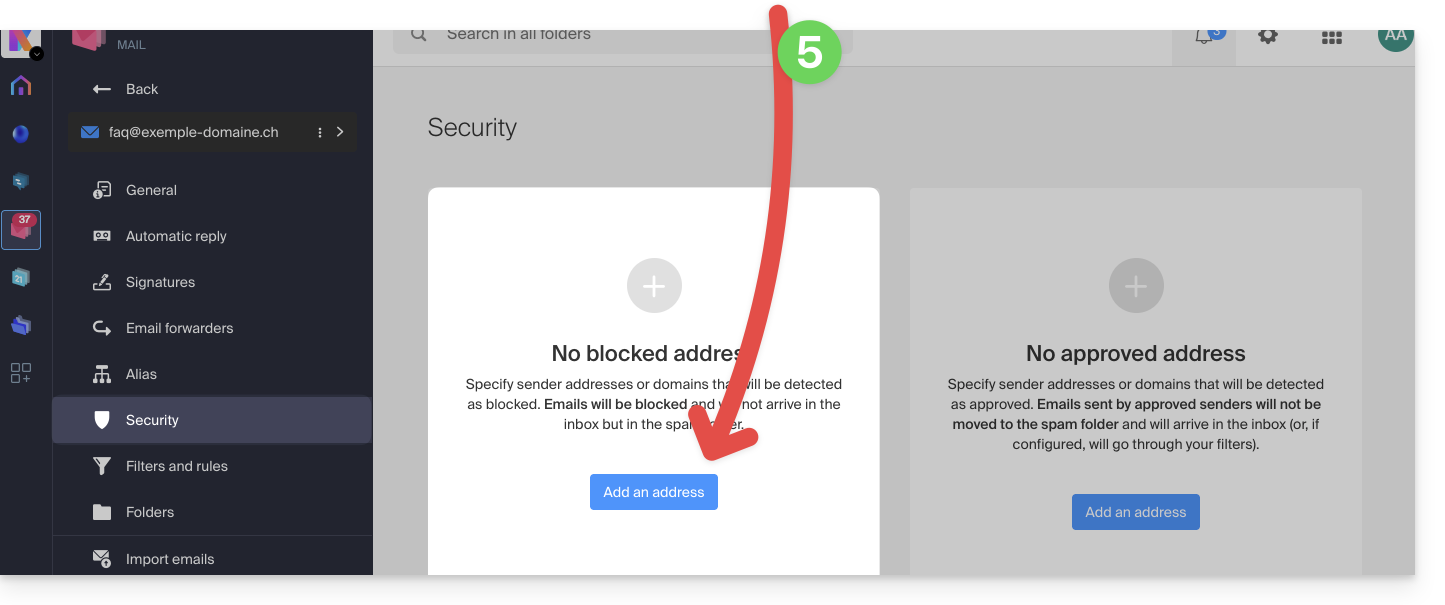
- Pour ajouter un expéditeur autorisé (whitelisté), cliquez sur le bouton Ajouter une adresse dans l'encadré Adresse approuvée:
- Remplissez les champs comme désiré et/ou selon les formats indiqués ci-dessus.
Vous pouvez également bloquer un expéditeur directement depuis l'e-mail reçu:
- Cliquez ici afin d'accéder à l'app Web Mail Infomaniak (service en ligne ksuite.infomaniak.com/mail).
- Ouvrez le message de l'expéditeur indésirable.
- Cliquez sur l'icône ⋮ en haut à droite du message ouvert.
- Choisissez Bloquer l'expéditeur pour l'ajouter directement à la liste des adresses bloquées:
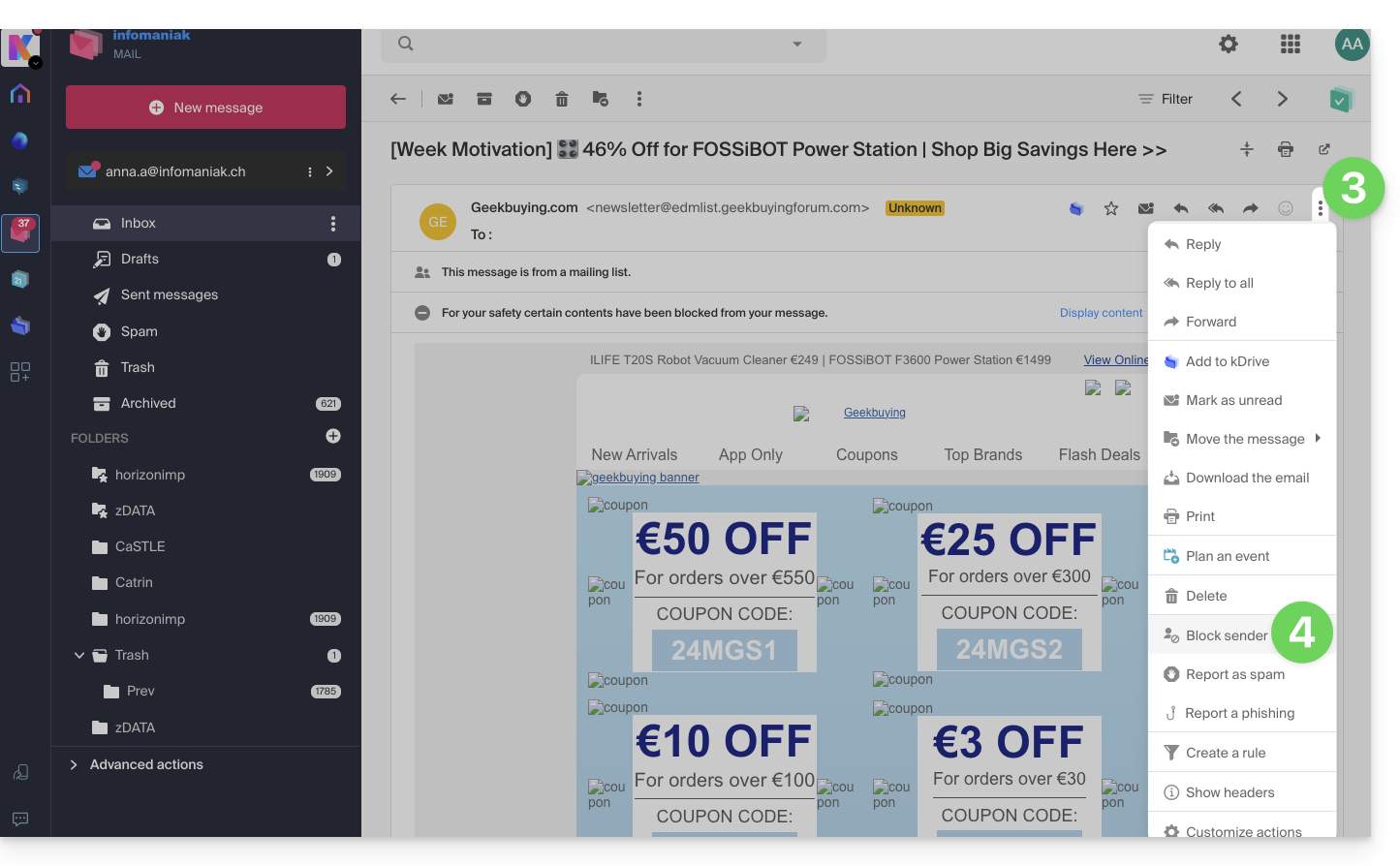
Si nécessaire, retirez l'adresse en retournant dans l'onglet Sécurité.
Gérer les blocages ou autorisations depuis un Service Mail
Pour bloquer ou autoriser des expéditeurs depuis un Service Mail:
- Cliquez ici afin d'accéder à la gestion de votre produit sur le Manager Infomaniak (besoin d'aide ?).
- Cliquez directement sur le nom attribué au produit concerné.
- Cliquez sur l'adresse mail concernée.
- Cliquez sur l'onglet Sécurité ou depuis le menu latéral gauche sur Sécurité:
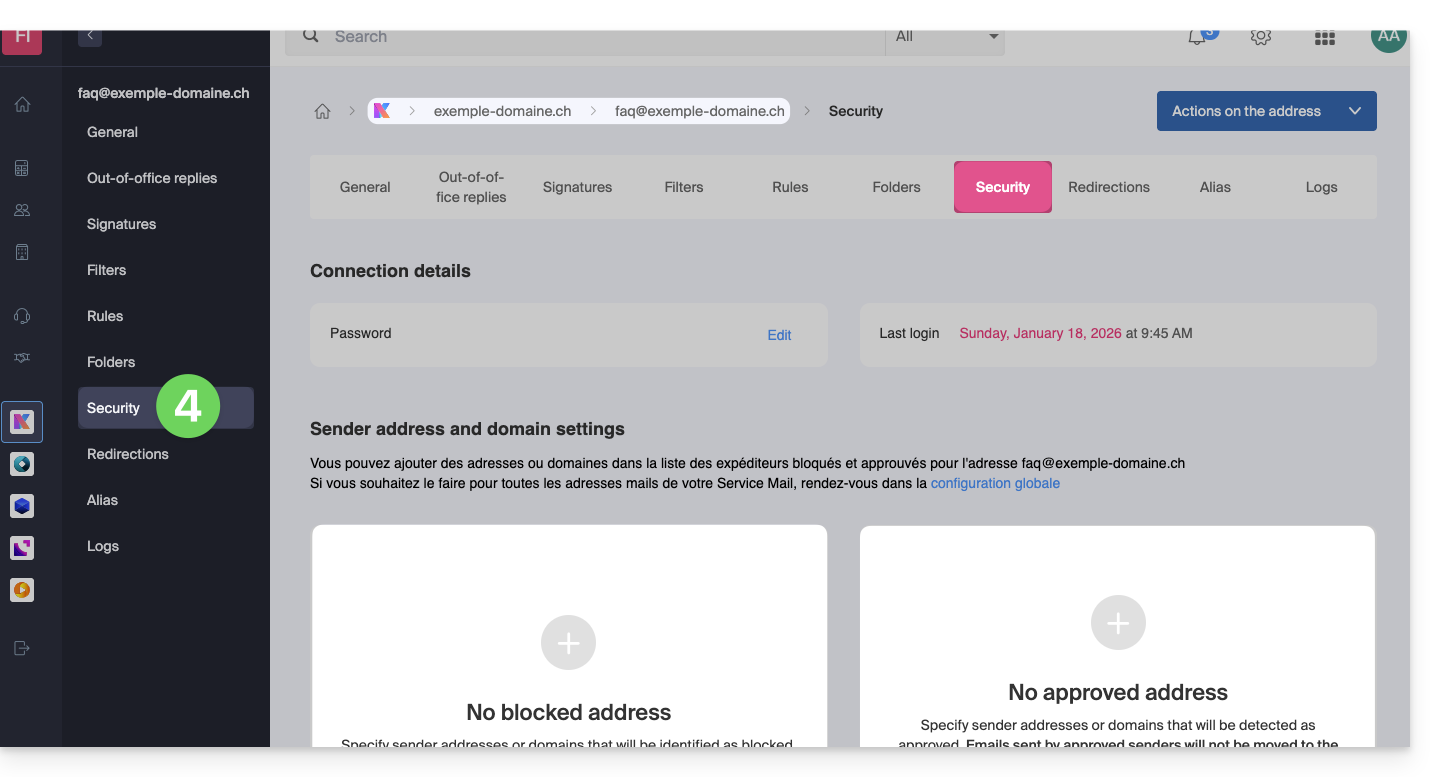
- Pour ajouter un expéditeur bloqué, cliquez sur le bouton Ajouter une adresse dans l'encadré Adresse bloquée:
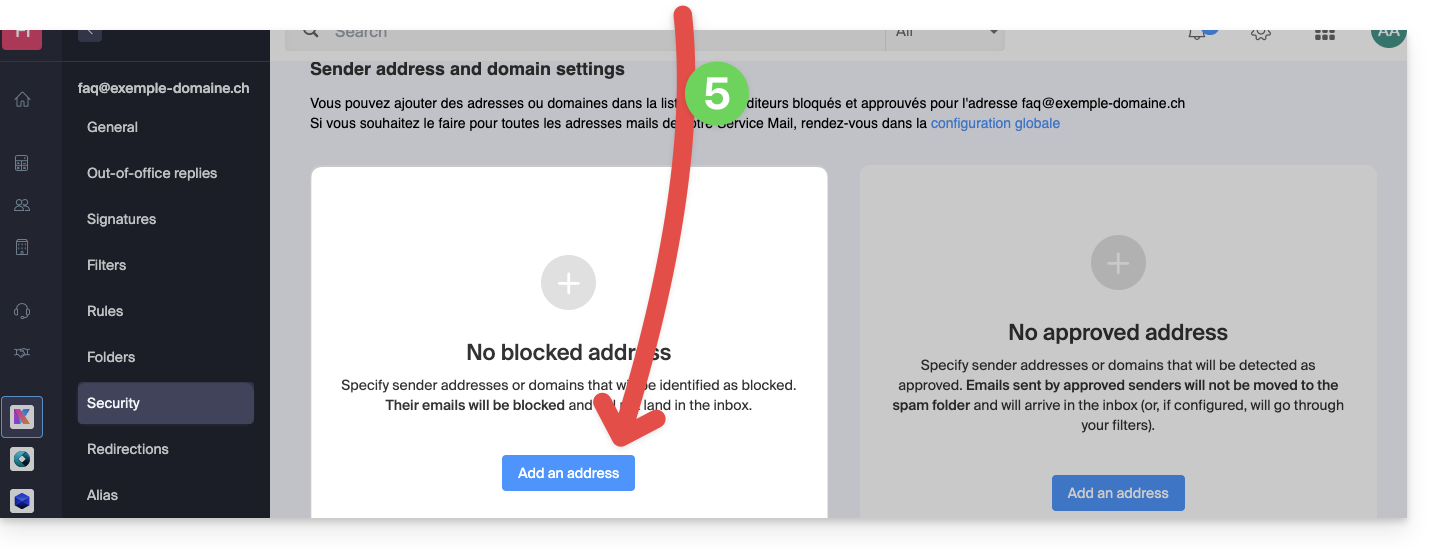
- Pour ajouter un expéditeur autorisé, cliquez sur le bouton Ajouter une adresse dans l'encadré Adresse approuvée:
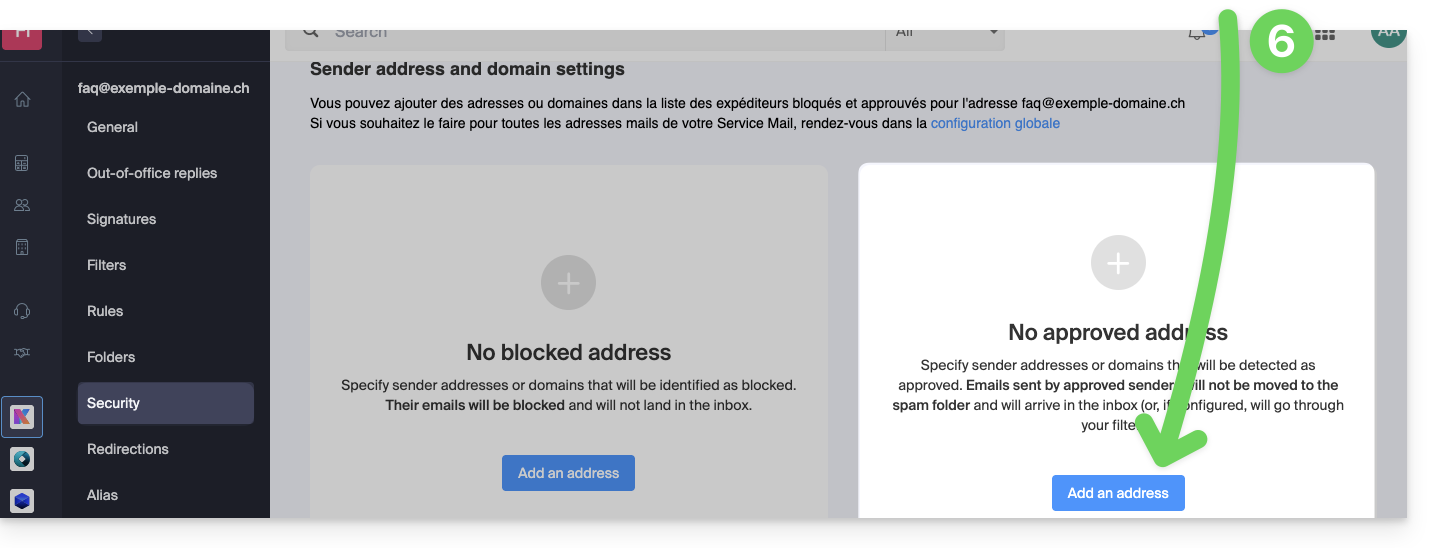
- Remplissez les champs comme désiré et/ou selon les formats indiqués ci-dessus.
Alternative
Pour agir sur vos e-mails entrants, vous pouvez également utiliser les filtres de messagerie. Il est également possible de désactiver l'utilisation de la messagerie pour un domaine complet (les messages continueront d'entrer).
Lien vers cette FAQ:
Cette FAQ a été utile?
Ce guide vous explique comment créer et gérer les bons cadeaux (dans le cadre du système de billetterie Infomaniak). Les bons cadeaux pourront être achetés directement sur votre billetterie et être utilisés pour l'achat de billets ou de pass.

Ceci permet ainsi à vos clients d'offrir des bons cadeaux à des tiers qui pourront les utiliser pour acheter des billets sur votre billetterie.
Les bons cadeaux ne pourront être utilisés que pour l'achat de billet sur la plateforme de billetterie en ligne Infomaniak.
Création de bons cadeaux
Pour cela:
- Cliquez ici afin d'accéder à la gestion de votre produit sur le Manager Infomaniak (besoin d'aide ?).
- Cliquez directement sur le nom attribué à la billetterie concernée par l'évènement.
- Cliquez sur Programmation dans le menu latéral gauche.
- Cliquez sur Bons cadeaux dans le menu latéral gauche.
- Cliquez sur le bouton bleu Ajouter un bon cadeau:
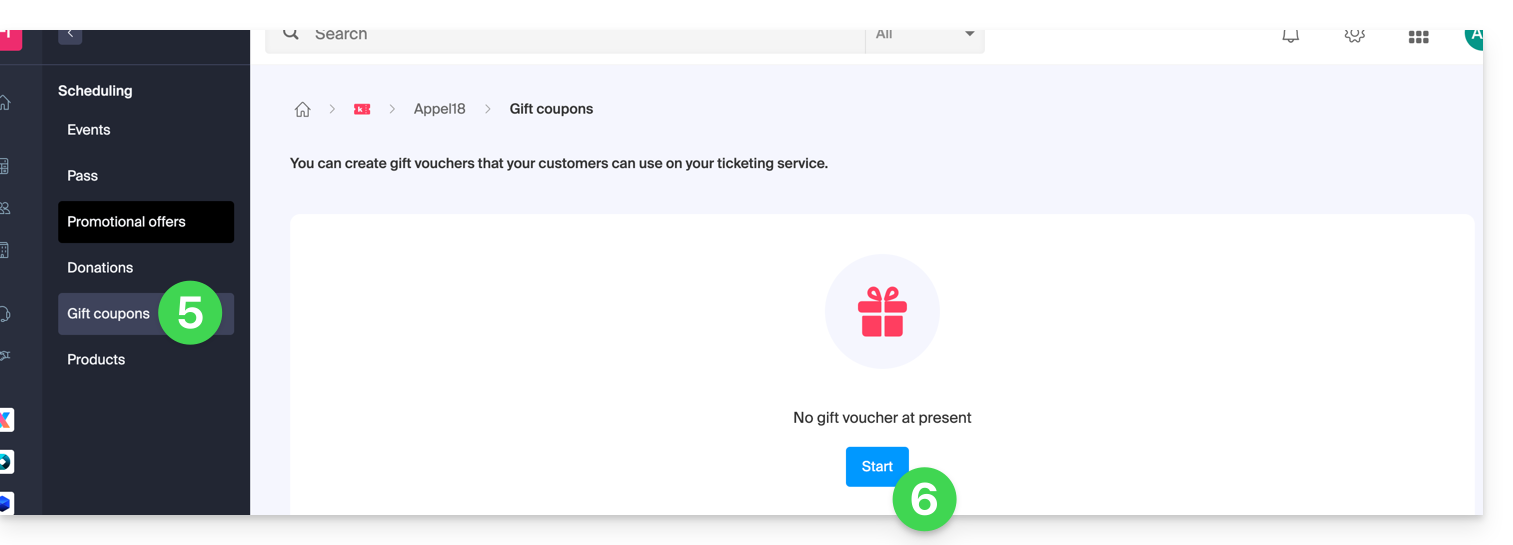
- Choisissez le prix de vente du bon cadeau : c'est le prix que va payer le client pour l'achat du bon cadeau.
- Définissez la valeur du bon cadeau. Celui-ci peut être différent du prix d'achat et représente le montant utilisable lors de son utilisation.
- Définissez la visibilité du bon cadeau. Visible permet l'achat sur la billetterie en ligne par les clients, tandis que les status cachés permettent de le réserver pour une utilisation exclusivement pour revendeur ou par l'administrateur:
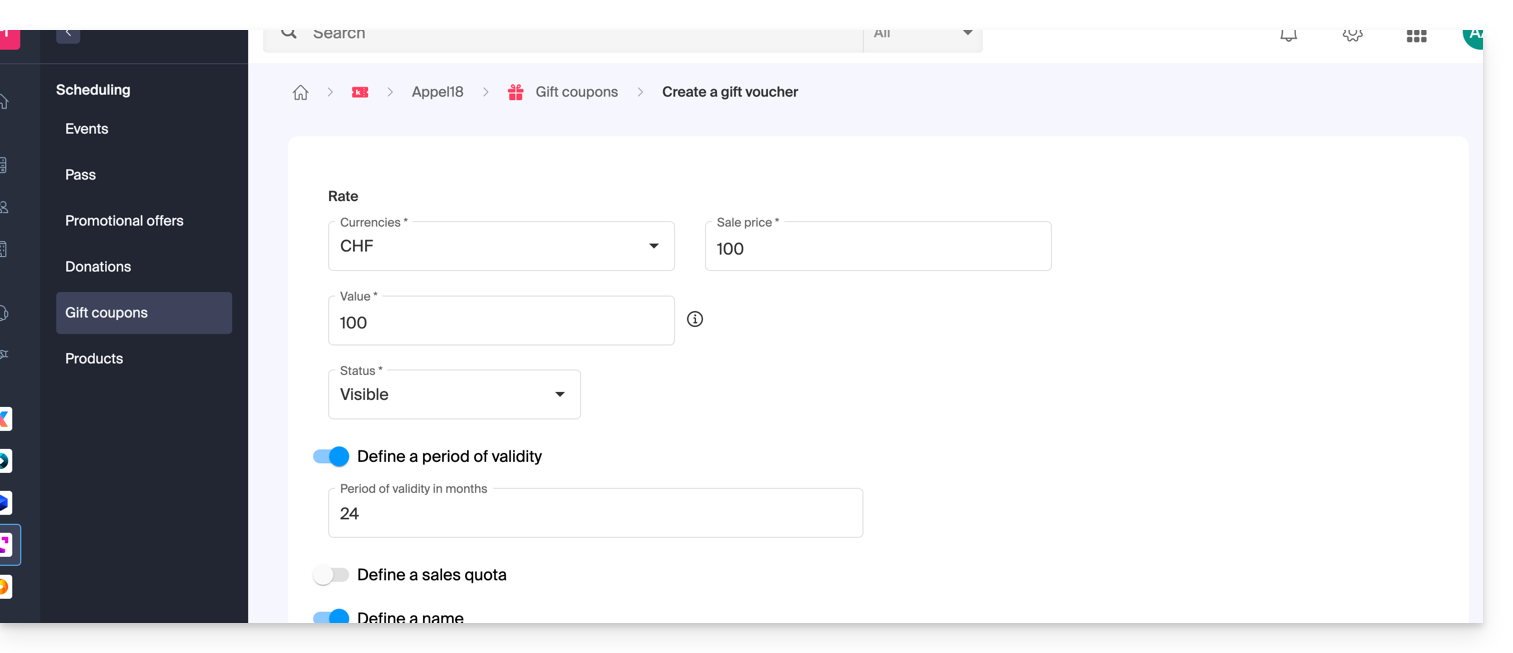
- Définissez les paramètres du bon cadeau:
- La période de validité d'un bon cadeau.
- Le nombre de bons cadeaux qui sera en vente.
- Le nom que vous souhaitez donner au bon cadeau.
- La description du bon cadeau.
- L'image qui sera utilisée pour le bon cadeau.
Gestion des bons cadeaux
Une fois le bon cadeau généré, il sera possible de gérer chaque bon cadeau une fois acheté: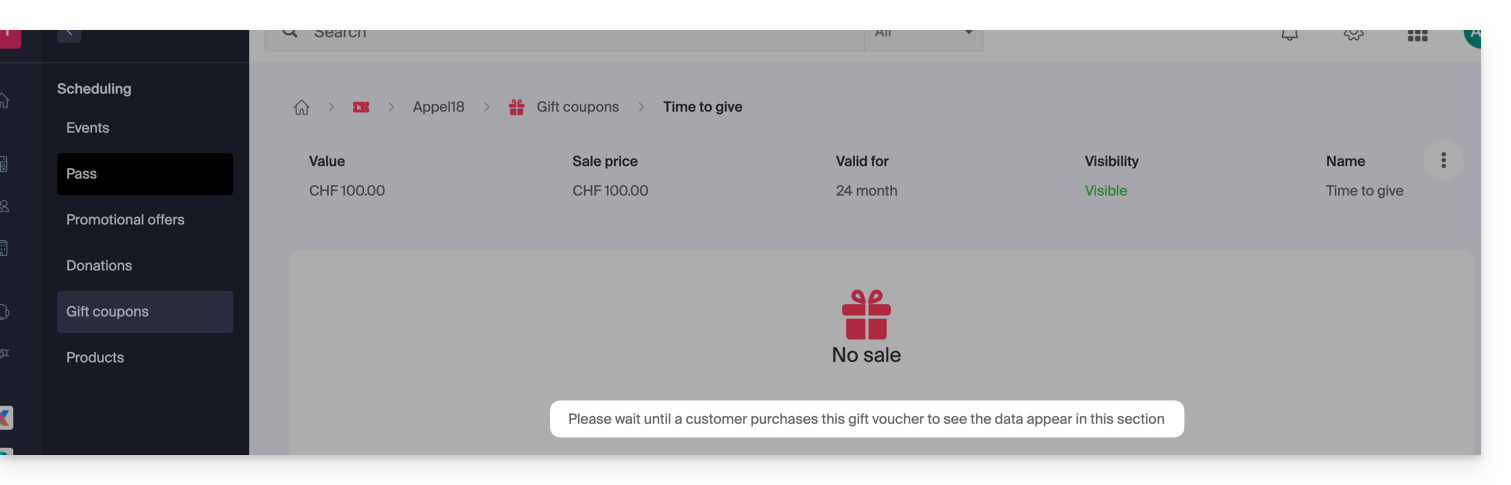
Il vous sera possible de:
- Vérifier le solde sur un bon cadeau.
- Voir les commandes liées à un bon cadeau.
- Renvoi du bon cadeau par e-mail au client.
- Imprimer le bon cadeau.

Lien vers cette FAQ:
Cette FAQ a été utile?
Ce guide explique comment contrôler l'espace de stockage utilisé sur votre offre cloud gratuit et comment faire de la place.
Préambule
- L'offre cloud gratuit my kSuite inclut un stockage maximum de 15 Go.
Consulter l'espace de stockage gratuit
Pour accéder à l'offre my kSuite actuelle et consulter l'espace de stockage utilisé :
- Cliquez ici afin d'accéder à l'app Web kDrive Infomaniak (service en ligne ksuite.infomaniak.com/kdrive).
- L'espace de stockage utilisé est affiché en bas du menu latéral gauche.
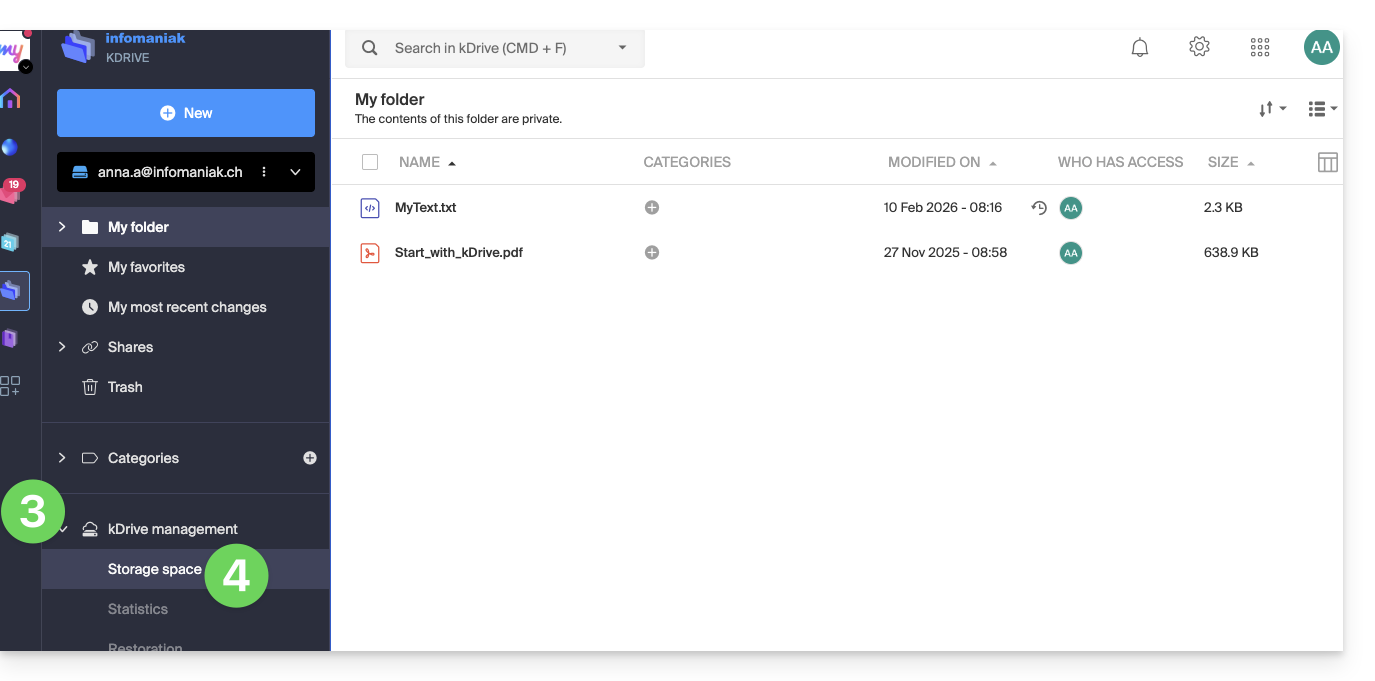
- Cliquez sur le chevron pour développer la partie Gestion du kDrive dans le menu latéral gauche.
- Cliquez sur Espace de stockage dans le menu latéral gauche pour un aperçu plus détaillé:
Libérer de l'espace de stockage
Pour récupérer de l'espace libre sur votre kDrive gratuit il ne suffit pas de supprimer des fichiers volumineux (vidéos...) car les fichiers occupent toujours de la place une fois placés dans la corbeille. Ils y restent un certain temps.
Vider la corbeille du kDrive
Il vous faut vider manuellement la corbeille pour supprimer définitivement les fichiers qui s'y trouvent:
- Cliquez ici afin d'accéder à l'app Web kDrive Infomaniak (service en ligne ksuite.infomaniak.com/kdrive).
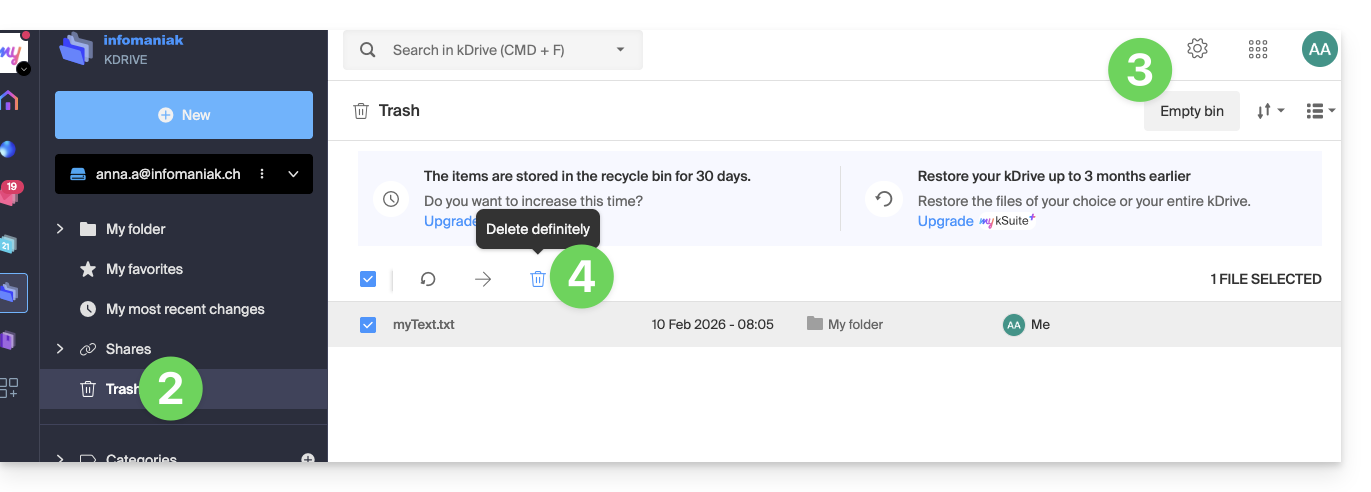
- Cliquez sur la corbeille dans le menu latéral gauche.
- Cliquez sur le bouton Vider la corbeille pour supprimer l'ensemble des fichiers de la corbeille…
- … ou sélectionnez des fichiers au cas par cas puis cliquez sur l'icône de corbeille au-dessus du tableau:
A noter également: dès lors qu'une modification est apportée à l'un de vos fichiers, kDrive (my kSuite) en sauvegarde jusqu’à 30 versions pendant 30 jours. Cela vous permet de naviguer entre plusieurs versions d'un fichier et de pouvoir en restaurer une ancienne version en cas de besoin.
Il est possible de supprimer l'ensemble des versions du document en cliquant sur le bouton Supprimer toutes les versions ou de supprimer des versions au cas par cas, en cliquant sur l'icône ⋮ puis en cliquant sur Supprimer, mais cela ne libère pas particulièrement de place car ce versionnage n'est pas compté dans votre espace de stockage kDrive: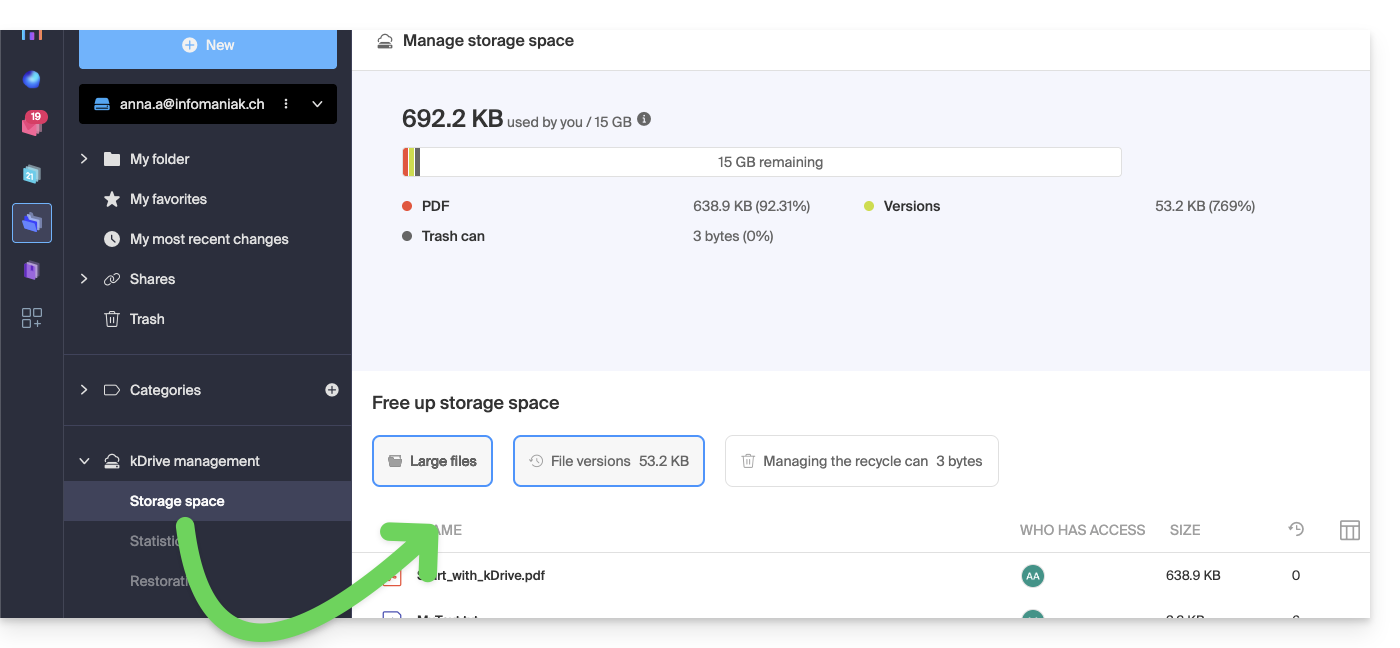
Lien vers cette FAQ:
Cette FAQ a été utile?
Ce guide explique comment revenir en arrière dans l'organisation des fichiers de votre kDrive, en particulier si des mouvements sont intervenus et que vous avez perdu le fil.
✘ INDISPONIBLE avec
kSuite gratuit
my kSuite (ik.me, etik.com, ikmail.com)
Préambule
- La restauration ou fonction Rewind permet de revenir à un état antérieur, comme une machine à remonter le temps, et de rétablir l'ordre des fichiers de votre choix ou tout votre kDrive jusqu’à 3 mois en arrière (lié à la durée de conservation des versions de fichiers).
- Les fichiers supprimés définitivement de votre corbeille kDrive et les versions de fichiers supprimées ne peuvent pas être restaurés.
- La restauration peut prendre plusieurs minutes, pendant lesquelles kDrive ne sera plus accessible pour tous les utilisateurs, ceci en fonction du volume de données à récupérer.
- Aucune action n'est effectuée sur les droits et les partages.
Accéder à l'outil de restauration kDrive
Prérequis
- Etre Administrateur ou Responsable légal au sein de l'Organisation.
Pour ouvrir l'interface de restauration:
- Cliquez ici afin d'accéder à l'app Web kDrive Infomaniak (service en ligne ksuite.infomaniak.com/kdrive).
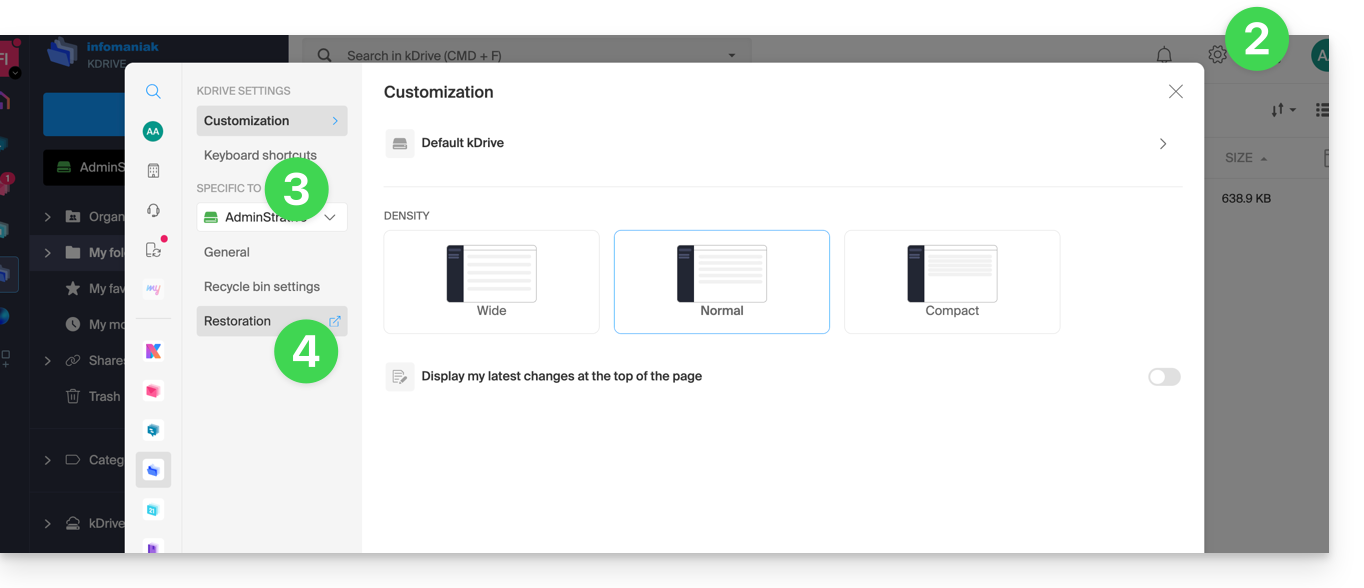
- Cliquez sur l'icône Paramètres en haut à droite.
- Vérifiez ou sélectionnez le kDrive concerné dans le menu déroulant du menu latéral gauche.
- Cliquez sur Restauration:
- Lisez les informations à l'écran puis cliquez sur le bouton pour démarrer:
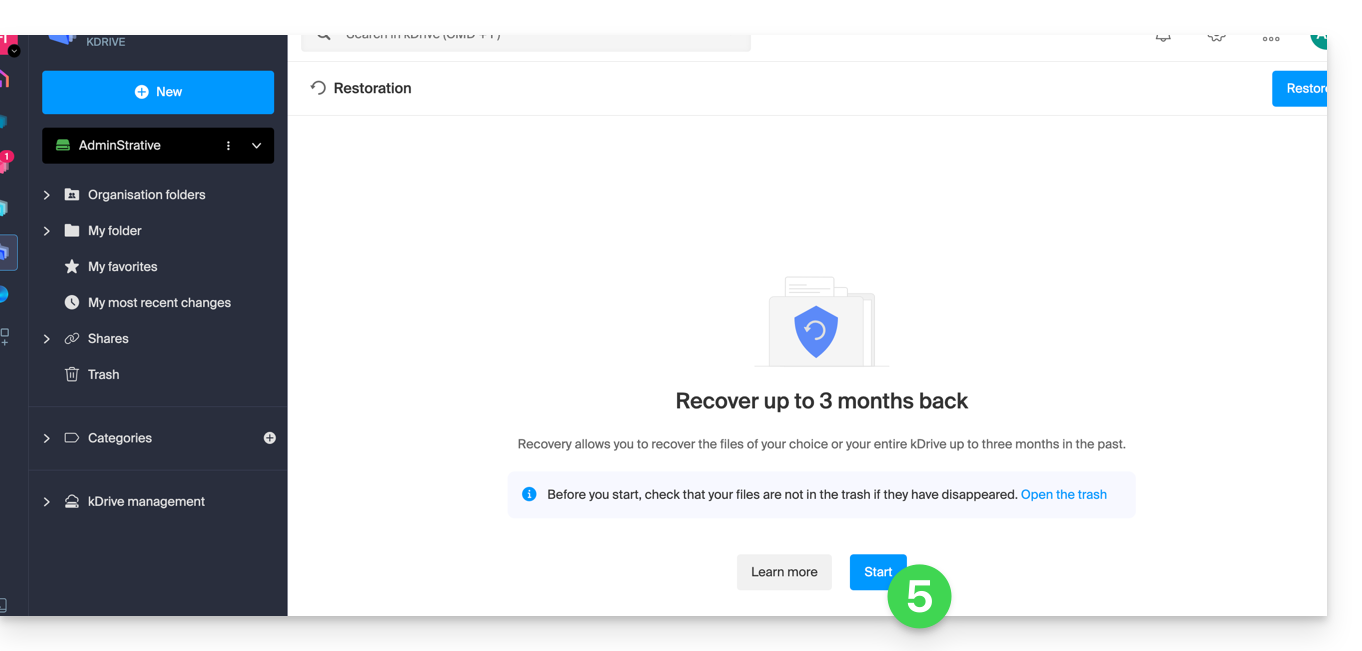
- Prenez connaissance des informations de la modale qui s'affiche puis cliquez sur le bouton pour valider.
- Choisissez ce qui sera concerné par le retour en arrière (l'entier du kDrive ou seulement une partie et le cas échéant, pour quel utilisateur).
- Cliquez sur Continuer:
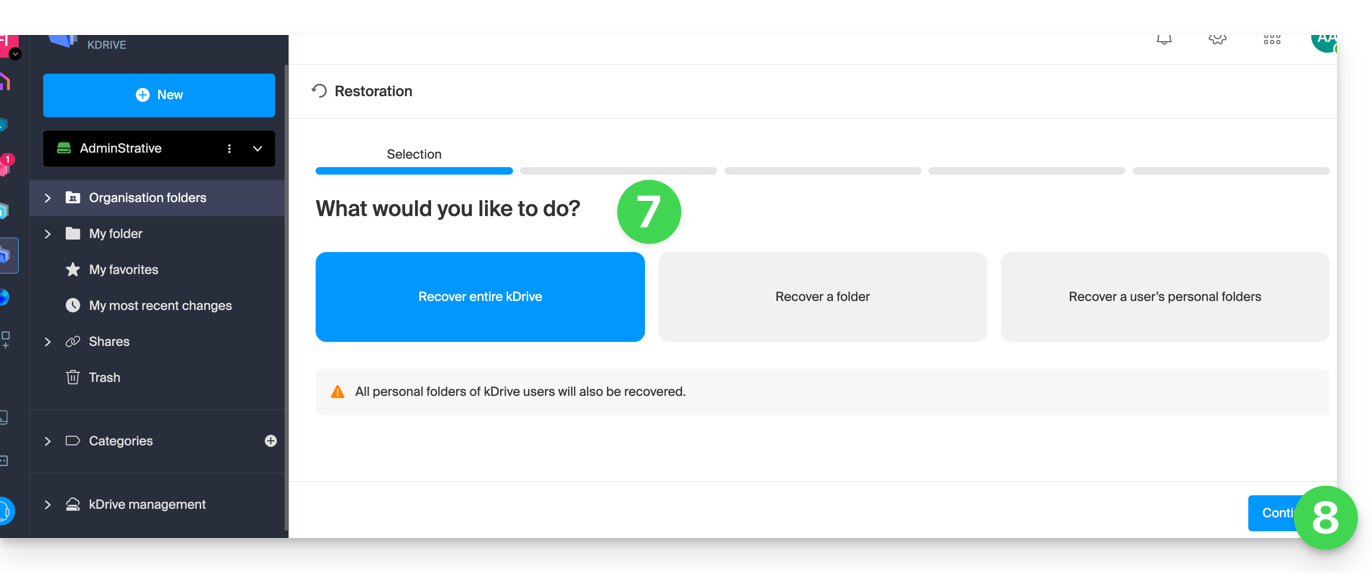
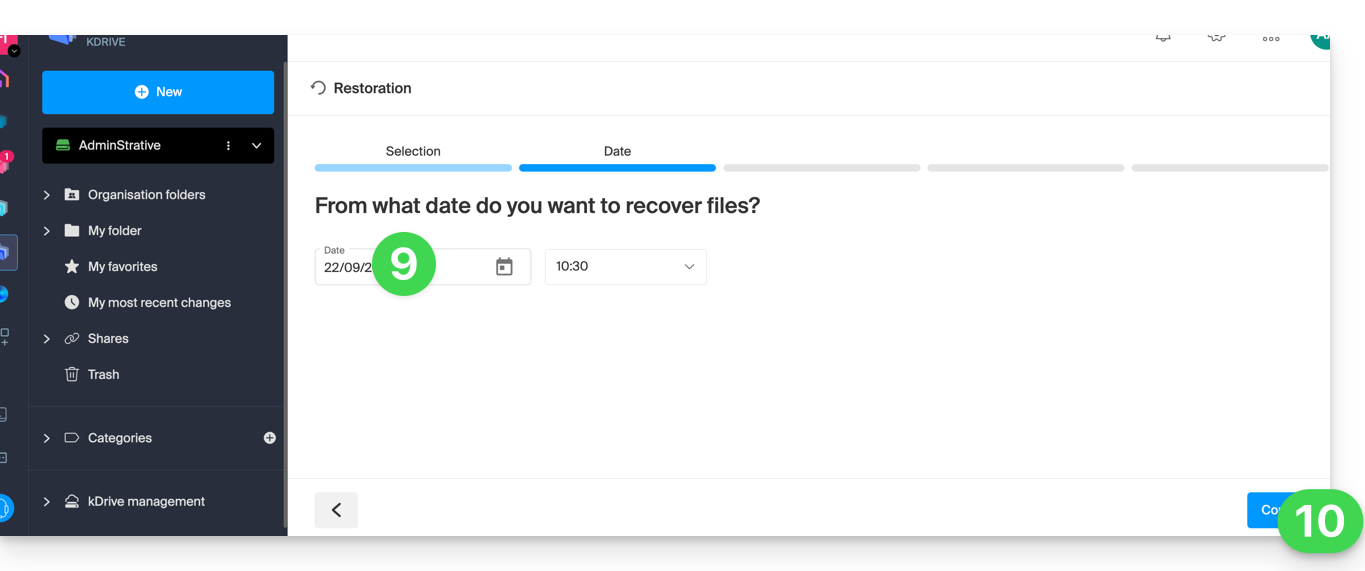
- Choisissez la date à laquelle revenir (maximum 3 mois / 90 jours).
- Cliquez sur Continuer:
- Lancez l'analyse à l'étape suivante, et déterminez la suite des opérations en fonction du résultat proposé (et si un retour en arrière ne produit aucun résultat, l'analyse vous l'indique):
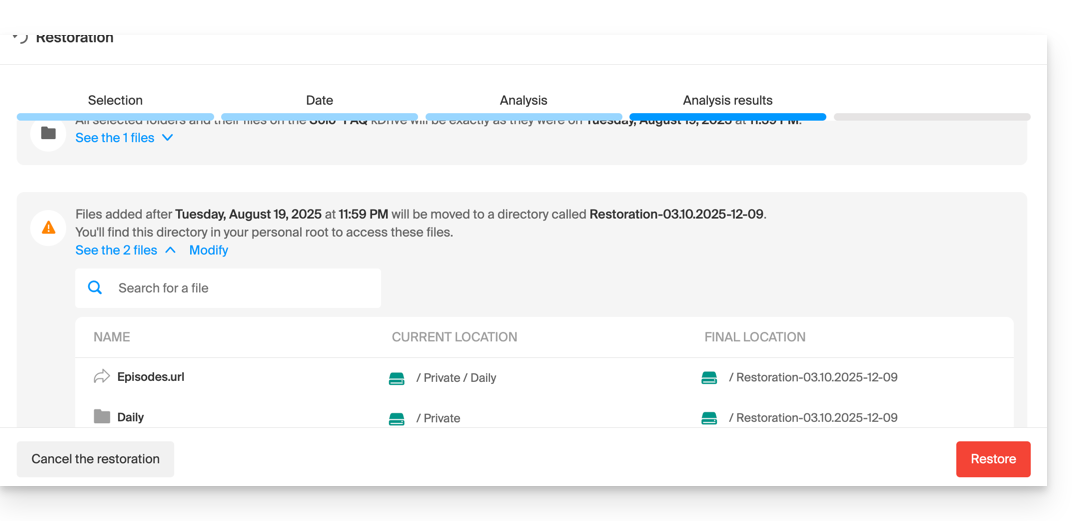
- Une dernière demande de sécurité s'affichera avant le début de la restauration.
Après l'opération, un e-mail est envoyé et une notification est affichée sur le kDrive en ligne.
Rapport d'analyse
Un administrateur qui consulte un rapport d’une restauration lancé par un autre administrateur ne verra pas tout ce qui concerne le dossier personnel de l’administrateur ayant lancé la restauration: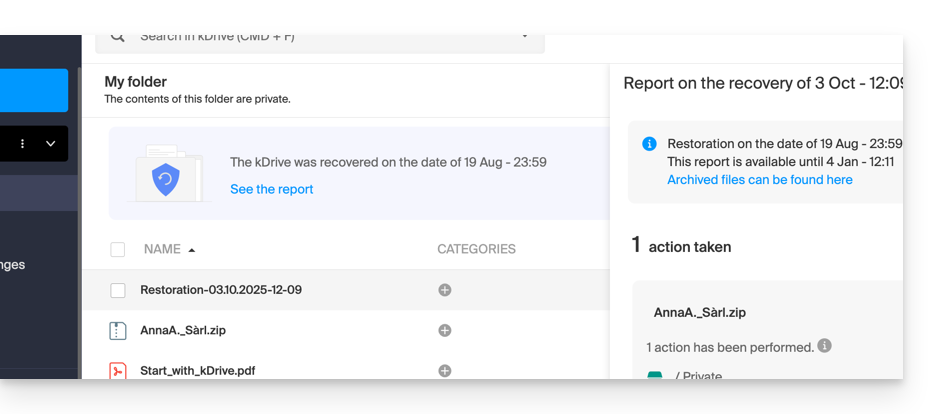
Dans la vue rapport d’analyses, les données sont listées et regroupées par rapport à l’emplacement actuel avant le retour en arrière.
En cas de conflit
A la racine du kDrive de l'administrateur ayant effectué l'opération (ou chez l'utilisateur concerné) sera créé un dossier "Restauration (date et heure)" contenant un sous-dossier avec les fichiers conflictuels appelé "Conflit" et un autre dossier pour les fichiers existants actuellement dans la cible appelé “Éléments postérieurs”: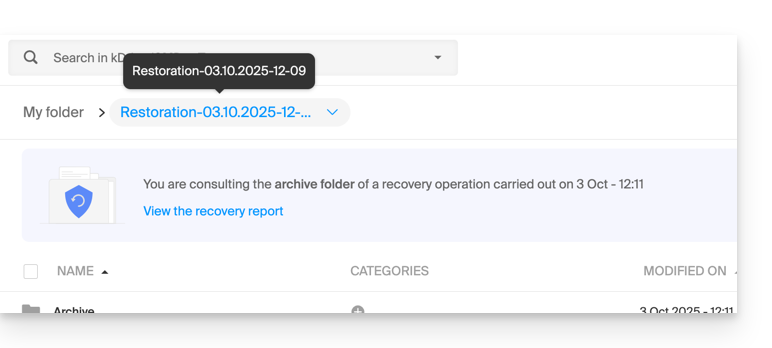
Lien vers cette FAQ:
Cette FAQ a été utile?