Base de connaissances
1 000 FAQ, 500 tutoriels et vidéos explicatives. Ici, il n'y a que des solutions !
Ce guide explique comment annuler l'envoi d'un e-mail depuis à l'app Web Mail Infomaniak (service en ligne ksuite.infomaniak.com/mail).
Préambule
- Par défaut, vous disposez de 15 secondes pour annuler l'envoi d'un e-mail.
- En cas de besoin, il est possible de désactiver cette fonctionnalité ou d'augmenter le délai d'envoi jusqu'à 30 secondes.
- Cette fonctionnalité s'applique sur l'ensemble des adresses mail présentes dans votre interface Mail.
Configurer le délai d'annulation
Pour cela:
- Cliquez ici afin d'accéder à l'app Web Mail Infomaniak (service en ligne ksuite.infomaniak.com/mail).
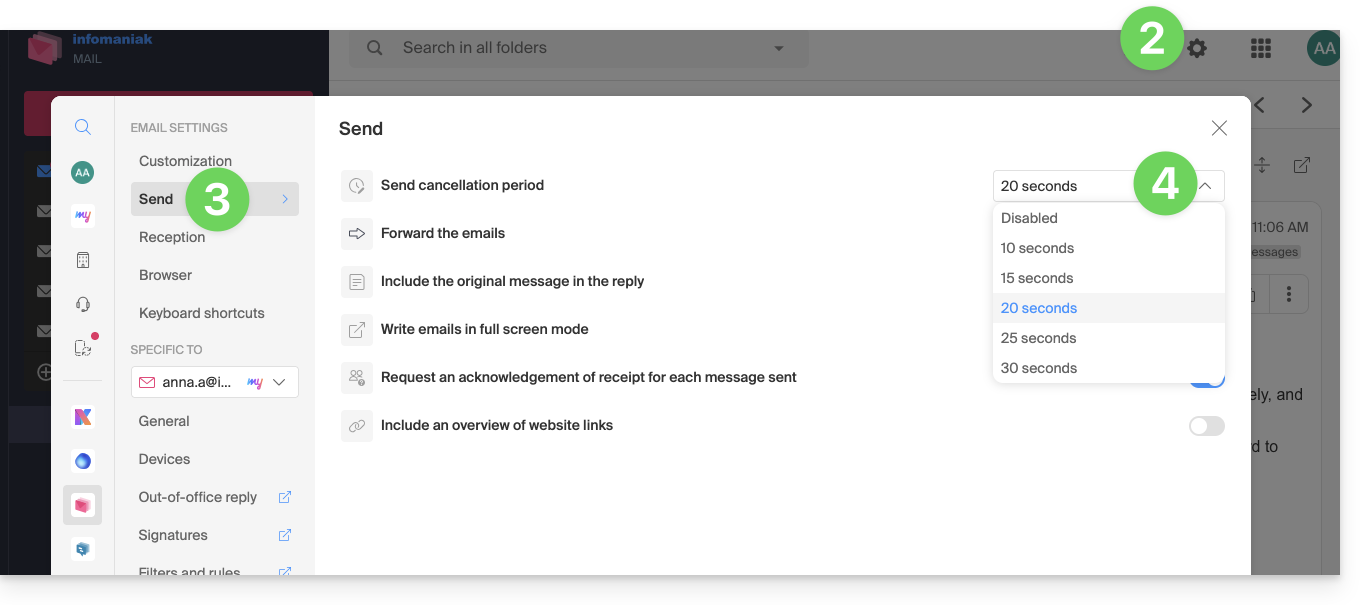
- Cliquez sur l'icône Paramètres en haut à droite de l'interface.
- Cliquez sur Envoi dans le menu latéral secondaire.
- Réglez le délai d'annulation (0, 10, 15, 20, 25, 30 secondes) des envois selon vos préférences:
Annuler l'envoi en cours
Lorsque vous cliquerez sur le bouton d'envoi de votre message rédigé dans Mail, vous pourrez annuler votre envoi pendant le temps imparti depuis la notification d'envoi qui s'affiche au centre en bas de votre écran, en cliquant sur le bouton ANNULER: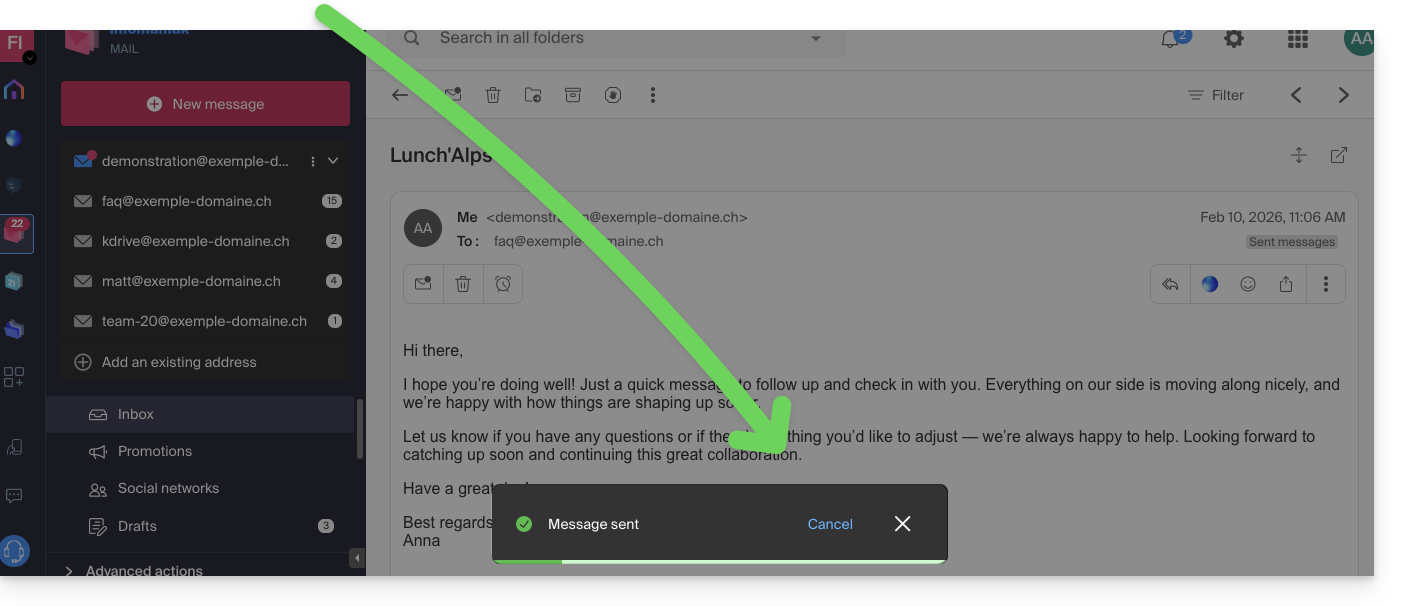
Le message en cours d'envoi retournera au stade de message en cours de rédaction et vous pourrez relancer l'envoi si nécessaire ou supprimer le brouillon.
Lien vers cette FAQ: https://faq.infomaniak.com/2189
Cette FAQ a été utile?
Ce guide explique comment enregistrer les pièces jointes (PJ) d'un e-mail depuis l'app Web Mail Infomaniak (service en ligne ksuite.infomaniak.com/mail).
Préambule
- Vous pourrez ainsi sauvegarder en 1 clic l'ensemble des fichiers joints à un message, dans une archive
.zipsur votre ordinateur, ou au sein de votre kDrive etc. - D'autres guides détaillent comment:
Enregistrer la pièce jointe depuis l'app Web Mail
Pour exporter les fichiers joints reçus par mail:
- Cliquez ici afin d'accéder à l'app Web Mail Infomaniak (service en ligne ksuite.infomaniak.com/mail).
- Rendez-vous sur le message mail contenant les pièces jointes que vous désirez sauvegarder.
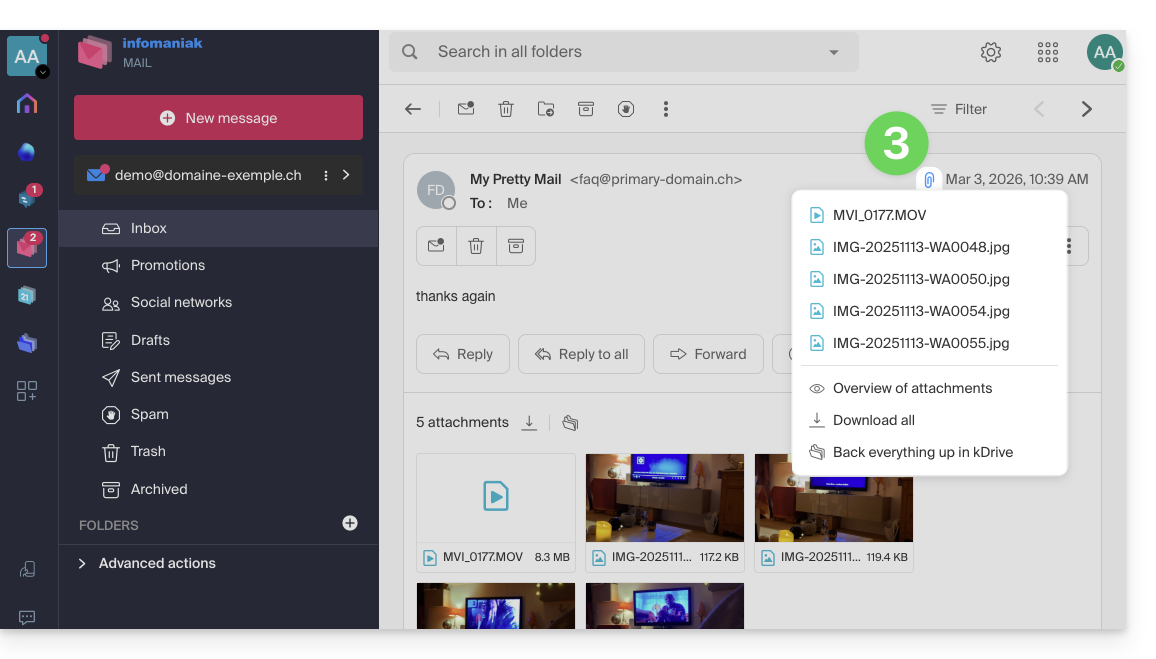
- Cliquez sur l'icône de trombone pour accéder aux options de sauvegarde et prévisualisation du contenu:
- … ou directement au-dessus des fichiers attachés pour lancer le téléchargement ou enregistrer sur kDrive:
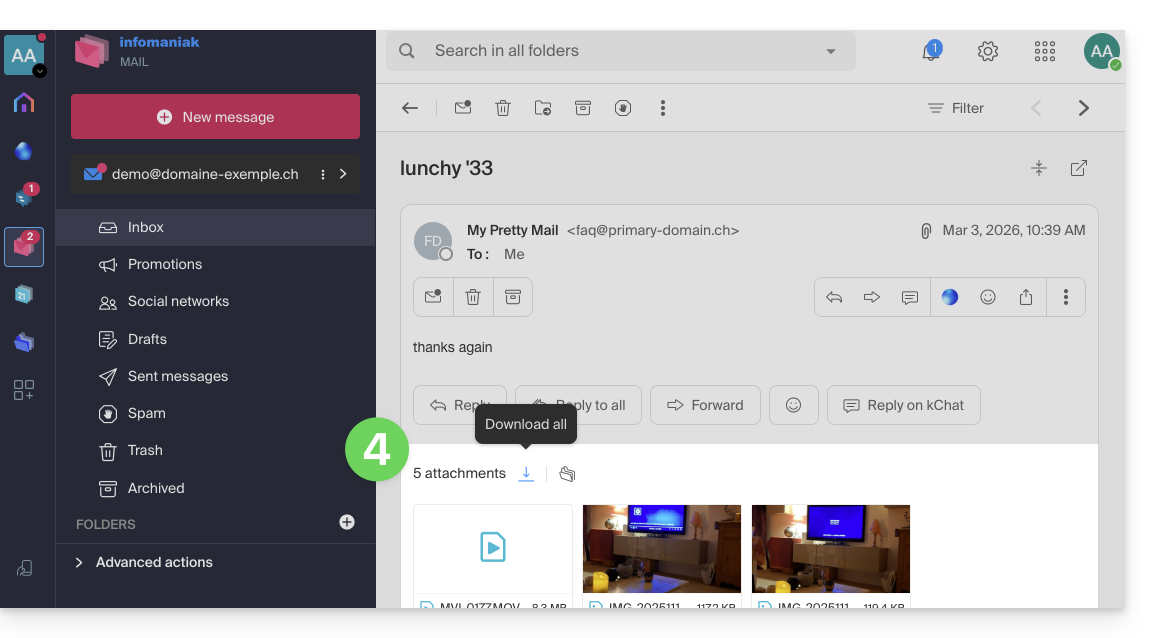
- Tout télécharger permet de créer une archive au format
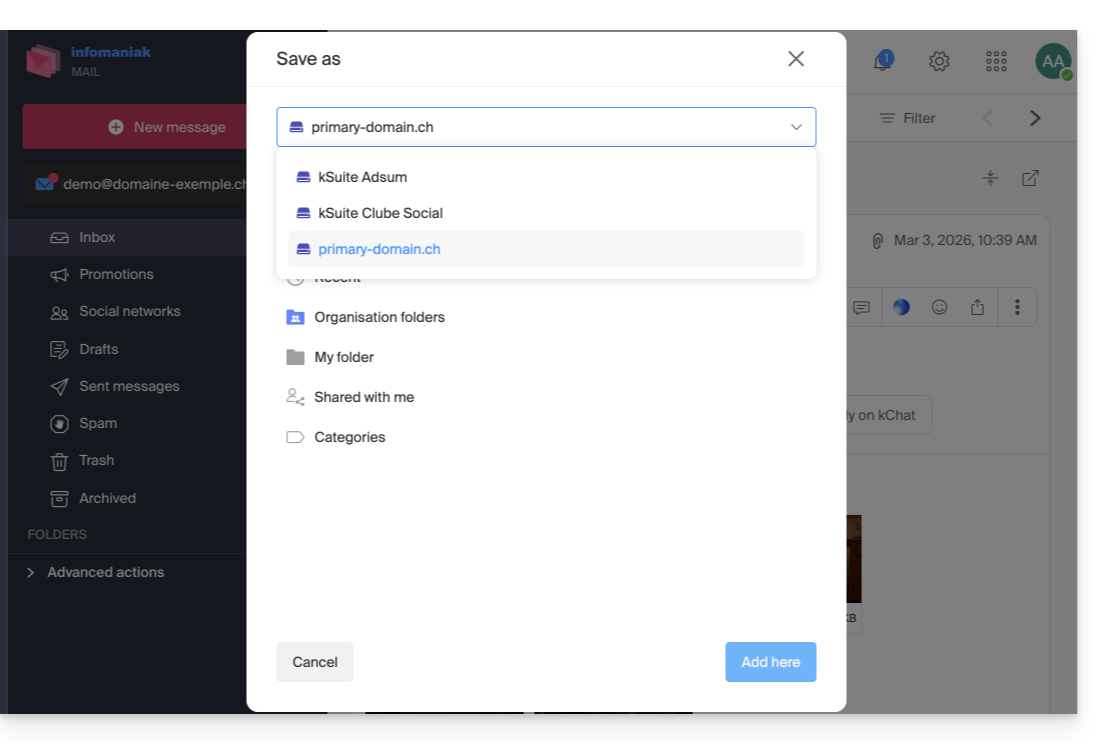
zipà télécharger sur votre appareil. - Tout sauvegarder dans kDrive permet de choisir le kDrive (parmi ceux auxquels vous êtes rattachés par votre Organisation) et l'emplacement désiré sur celui-ci pour enregistrer les fichiers:
- Tout télécharger permet de créer une archive au format
Lien vers cette FAQ: https://faq.infomaniak.com/2309
Cette FAQ a été utile?
Ce guide détaille les raisons pour lesquelles l’envoi d’une Newsletter via Infomaniak peut être bloqué, ainsi que les bonnes pratiques pour prévenir ces blocages à l’avenir.
Causes fréquentes de blocage d’une Newsletter
L’envoi d’une Newsletter peut être interrompu dans les cas suivants :
- un nombre excessif d’adresses e-mail destinataires sont invalides ou inexistantes, générant un fort taux de rebonds (« bounces »).
- un taux élevé de signalements de spam (« spam complaints ») provenant des destinataires.
En tant qu’hébergeur mail et fournisseur de service d’envoi de Newsletters, Infomaniak est tenu de mettre en place des mécanismes stricts de lutte contre le spam.
En effet, si les adresses IP ou les domaines d’Infomaniak sont inscrits sur des listes noires (« blacklists »), cela compromettrait la délivrabilité de tous les e-mails envoyés par ses clients, y compris ceux conformes, et nuirait à la réputation globale du service.
Prévenir les blocages lors de l’envoi d’une Newsletter
Pour cela:
- Utilisez exclusivement des listes de contacts obtenues avec leur consentement explicite.
- Privilégiez la constitution de vos listes par des formulaires double opt-in, garantissant une validation active des abonnés.
- Nettoyez régulièrement vos listes de contacts — au minimum une fois par an — avec des services spécialisés tels que NeverBounce, Bounceless, Verifalia ou QuickEmailVerification, afin de retirer les adresses invalides ou inactives.
- Veillez à ce que vos e-mails affichent clairement votre marque ou le nom de votre société, renforçant la confiance des destinataires et la transparence de vos communications.
- Évitez d’importer des listes provenant d’autres hébergeurs sans avoir préalablement effectué un nettoyage approfondi de ces contacts.
- Vérifiez minutieusement le ciblage de votre campagne pour vous assurer que seuls les abonnés pertinents et consentants recevront la Newsletter.
Que faire en cas de blocage d’envoi ?
En cas de blocage, contactez le support Infomaniak rapidement afin de diagnostiquer la cause et d’obtenir une assistance pour finaliser l’envoi bloqué.
Lien vers cette FAQ: https://faq.infomaniak.com/2159
Cette FAQ a été utile?
Ce guide explique comment récupérer des évènements, tâches, indisponibilités, créneaux horaires supprimés par erreur dans l'un de vos calendriers / agendas de l'app Web Calendar Infomaniak (service en ligne ksuite.infomaniak.com/calendar pour la gestion de vos évènements et rendez-vous).
✘ INDISPONIBLE avec
kSuite gratuit
my kSuite (ik.me, etik.com, ikmail.com)
Service Mail Starter
En mettant à niveau l'une de ces offres gratuites, il sera possible de récupérer la sauvegarde jusqu'à 30 jours.
Restauration de calendriers/agendas
Durée de conservation des sauvegardes
Des points de restauration sont effectuées tous les jours. Une fois qu'une sauvegarde de l'état complet de votre calendrier a été réalisée, Infomaniak la met à votre disposition pendant 30 jours.
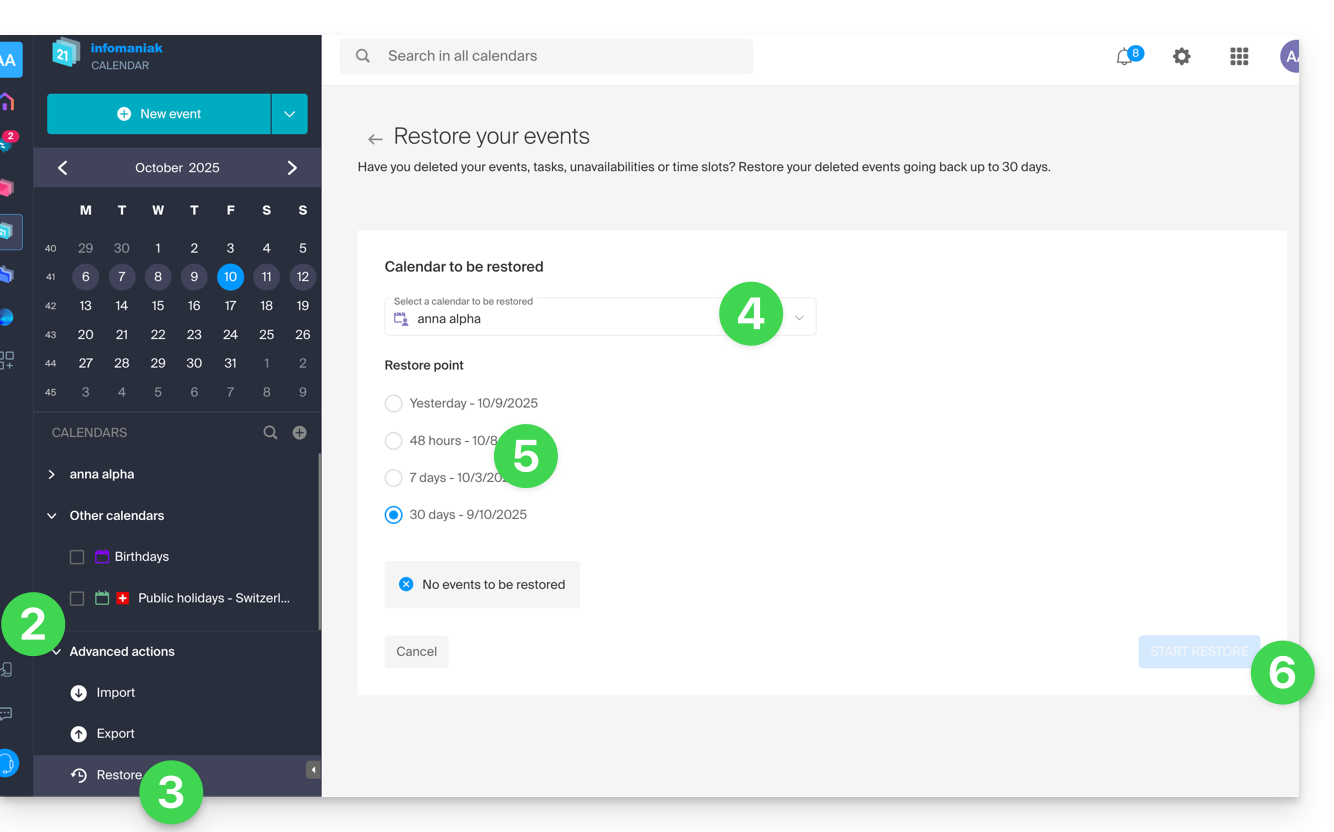
Si des évènements peuvent être restaurés alors il vous est possible de revenir au point d'il y a 24 heures, 48 heures, 7 jours et 30 jours:
- Cliquez ici afin d'accéder à l'app Web Calendar Infomaniak (service en ligne ksuite.infomaniak.com/calendar).
- Cliquez sur Actions avancées depuis le menu latéral gauche.
- Sélectionnez Restaurer.
- Choisissez le calendrier à restaurer.
- Choisissez la version souhaitée (1/2/7/30 jours).
- Lancez la restauration grâce au bouton en bas de page qui s'active si des évènements peuvent être restaurés:
Lien vers cette FAQ: https://faq.infomaniak.com/1688
Cette FAQ a été utile?
Ce guide explique comment visualiser des fichiers 3D sur l'app Web kDrive (service en ligne ksuite.infomaniak.com/kdrive) et intéragir avec ceux-ci.
Préambule
- L'objet du fichier en 3 dimensions peut être visualisé à choix sur fond clair ou sombre.
- Il est possible de (dé)zoomer et la vue 3D peut être recentrée d'un clic.
- La caméra peut être en mode orthographique ou perspective.
- Extensions reconnues et théoriquement supportées par la prévisualisation en ligne:
3dm3ds3mfamfbimbrepdaefbxfcstdglbifcigesobjoffplystepstpstlwrl
- Extensions uniquement reconnues :
blendusdusdausdcusdzgltf
- Les formats ayant une dépendance à d'autres fichiers ne peuvent être prévisualisés.
- Les fichiers avec miniature (ou vignette/thumbnail, comme les
obj,stl, etc.) sont en principe supportés par la prévisualisation.
Prévisualiser les fichiers 3D
Pour accéder à kDrive et intéragir avec les images 3D:
- Cliquez ici afin d'accéder à l'app Web kDrive Infomaniak (service en ligne ksuite.infomaniak.com/kdrive).
- Ouvrez le fichier image concerné.
- Manipulez l'objet directement avec le curseur.
- Utilisez la barre d'outils à disposition en-dessous de l'image:

Lien vers cette FAQ: https://faq.infomaniak.com/2509
Cette FAQ a été utile?
Ce guide explique comment réagir rapidement à un e-mail sur l'app Web Mail Infomaniak (service en ligne ksuite.infomaniak.com/mail).
Préambule
- Les réactions ne sont pas possibles si:
- vous étiez destinataire du message mais en CCI
- vous avez déjà ajouté 5 réactions
- si le message comporte plus de 20 destinataires et/ou est de type newsletter ou liste de discussion
- si l'expéditeur est
no-reply/catchall/postmaster - le message est chiffré ou se trouve parmi les spams, brouillons, messages programmés ou corbeille
- le message est celui annonçant une réaction antérieure
- Il est possible d'annuler l'envoi d'une réaction (même si vous n'avez pas activé un délai d'annulation d'envoi des e-mails).
Envoyer une réaction sous la forme d'émoji
Prérequis
- Avoir la permission de gérer les envois: si vous aviez été invité sur l'app Web Mail Infomaniak (service en ligne ksuite.infomaniak.com/mail) afin de gérer votre adresse, il est possible que le gestionnaire du Service Mail vous ait retiré ce droit depuis son compte admin.
Pour envoyer rapidement un émoji de réaction à un e-mail reçu:
- Cliquez ici afin d'accéder à l'app Web Mail Infomaniak (service en ligne ksuite.infomaniak.com/mail).
- Ouvrez l'e-mail auquel vous souhaitez réagir.
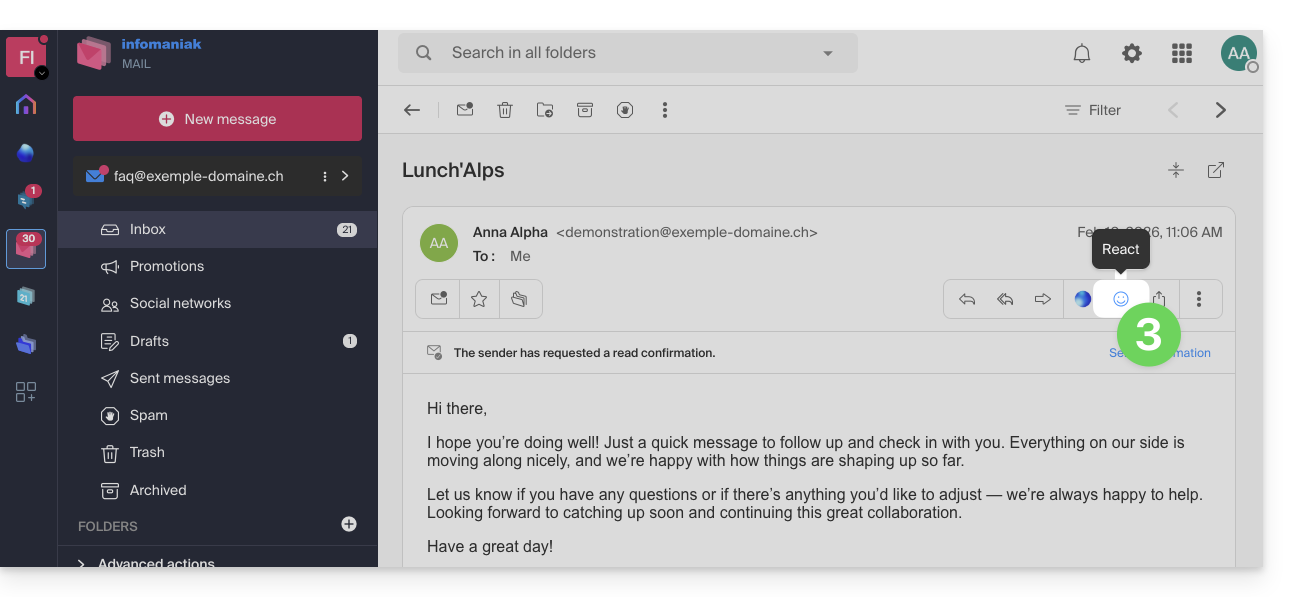
- Cliquez sur l'émoji “Smiley” dans la liste des actions rapides en haut à droite du message:
- Vous pouvez également accéder à cette fonctionnalité par un bouton en dessous du message:
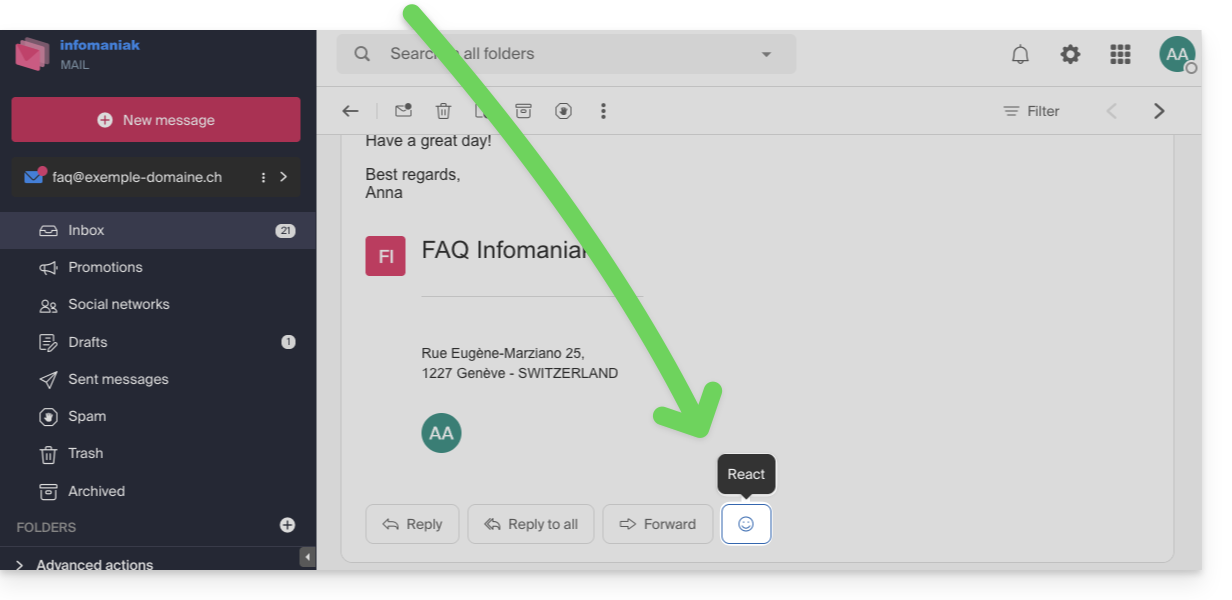
- Vous pouvez également accéder à cette fonctionnalité par un bouton en dessous du message:
- Cliquez sur l'émoji correspondant le mieux à votre réaction, celui-ci est ajouté en-dessous du message et immédiatement envoyé à votre correspondant.
- Une annulation est possible en cours d'envoi depuis la notification affichée en bas de l'écran:

- Une annulation est possible en cours d'envoi depuis la notification affichée en bas de l'écran:
- L'émoji s'affiche sur le message en question.
- Une trace de votre réaction est également stockée dans le dossier des messages envoyés.
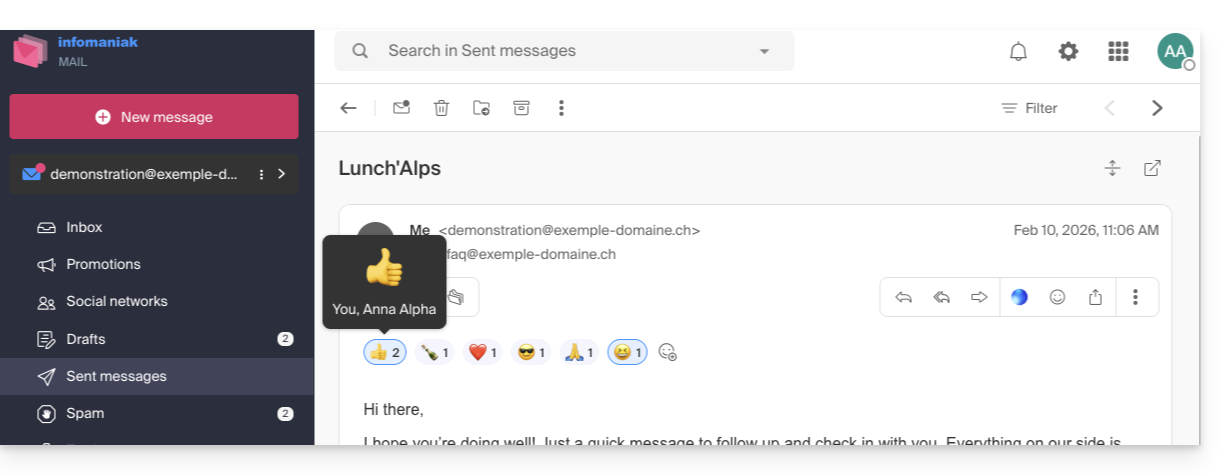
- Si plusieurs personnes sont intervenues, il est possible de survoler l'émoji pour savoir qui a mis telle ou telle réaction:
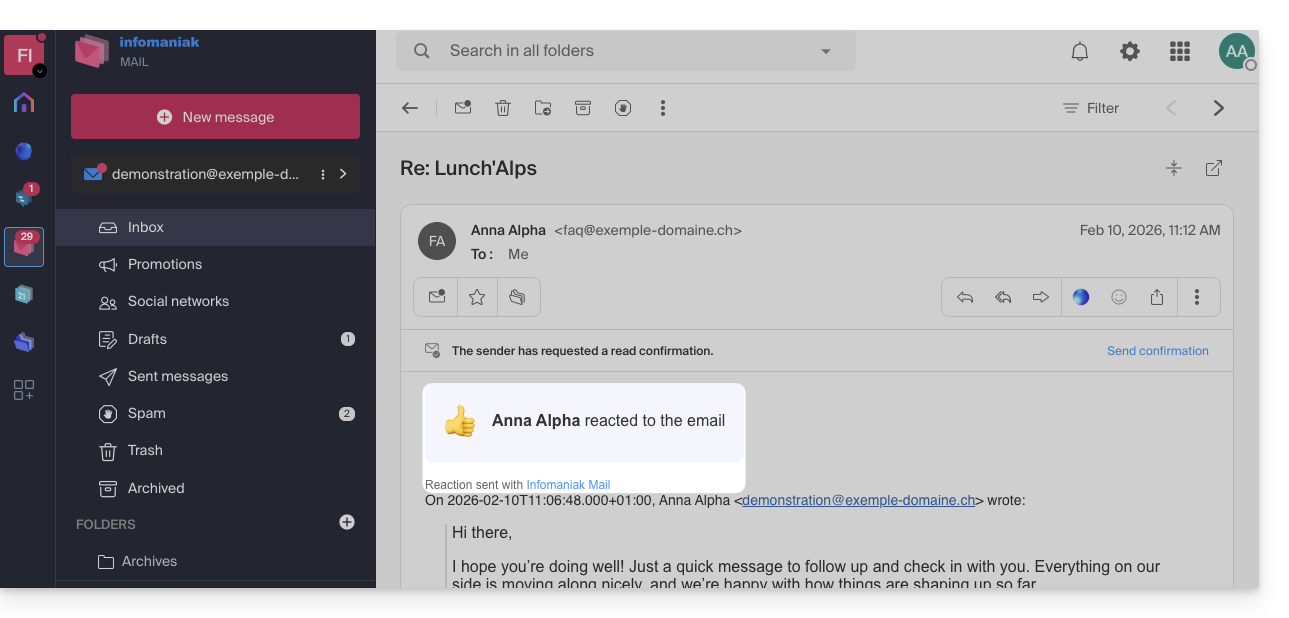
- L'émoji s'affiche chez votre correspondant qui reçoit une notification comme habituellement lorsqu'il reçoit une réponse à son e-mail:
- Il peut également répondre à la réaction par un e-mail (mais pas par une nouvelle réaction) comme habituellement lors de la réception d'un nouveau message.
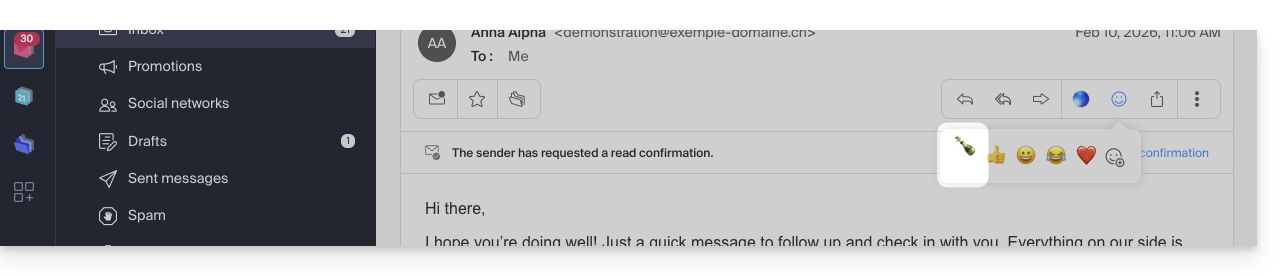
- L'utilisateur ayant réagit à l'e-mail retrouve rapidement le dernier émoji utilisé dans sa liste de réactions sur l'app, évitant ainsi de devoir le rechercher à chaque fois:
Lien vers cette FAQ: https://faq.infomaniak.com/1573
Cette FAQ a été utile?
Ce guide explique comment partager à d'autres utilisateurs Infomaniak, collaborateurs, l'un de vos calendriers / agendas depuis l'app Web Calendar Infomaniak (service en ligne ksuite.infomaniak.com/calendar).
Préambule
- Prenez connaissance de cet autre guide pour configurer la synchronisation de vos calendriers ou de cet autre guide pour intégrer un calendrier en lecture seule sur un outil tiers.
Partager un calendrier Infomaniak
Pour activer le partage de l'un de vos calendriers / agendas :
- Cliquez ici afin d'accéder à l'app Web Calendar Infomaniak (service en ligne ksuite.infomaniak.com/calendar).
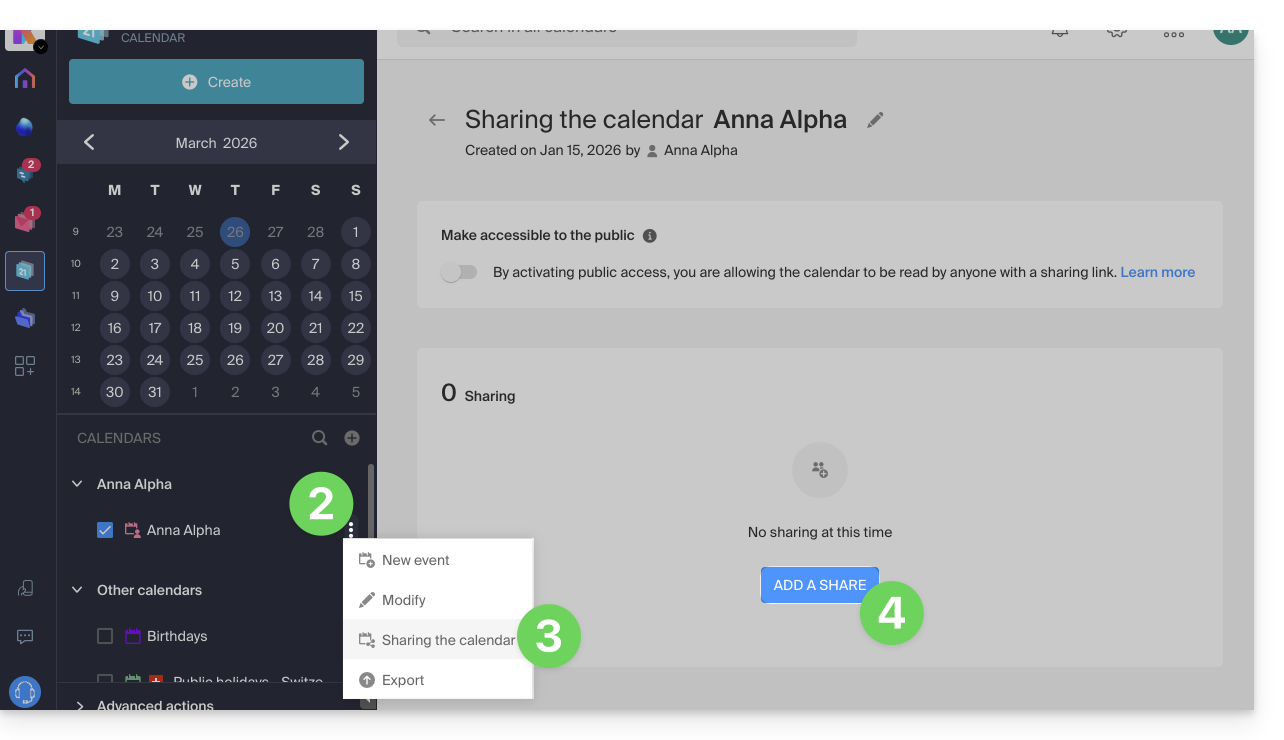
- Cliquez sur le menu d'action ⋮ à droite d'un calendrier.
- Cliquez sur Partager le calendrier.
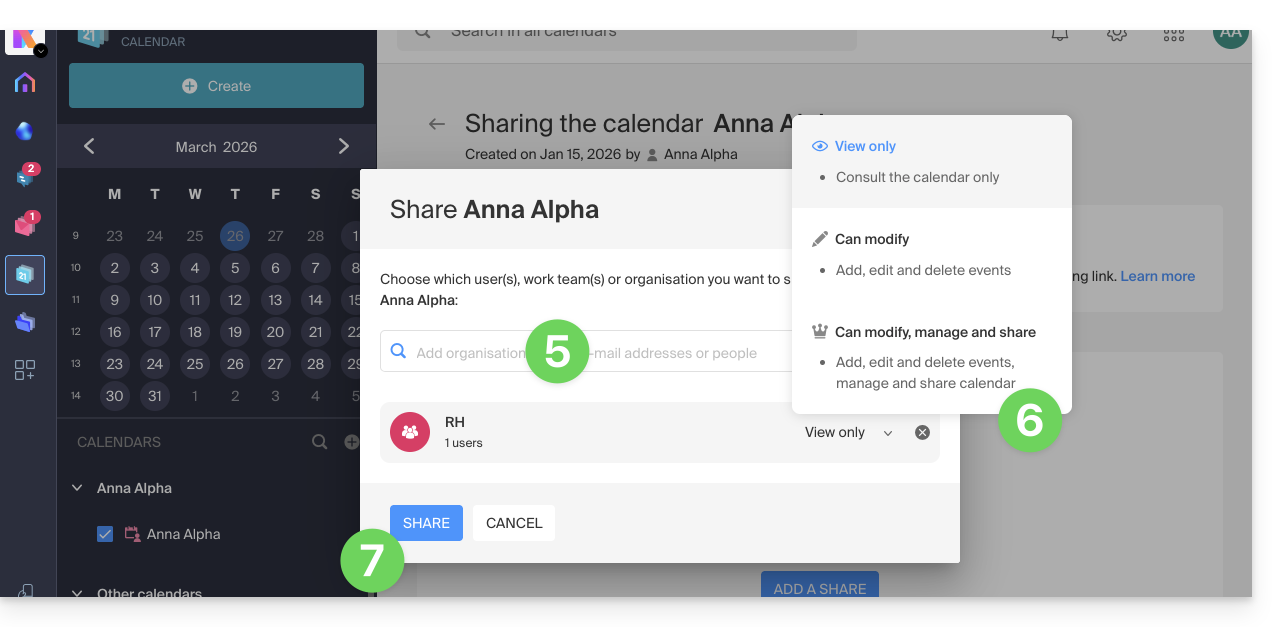
- Cliquez sur le bouton pour Ajouter un partage:
- Inscrivez l'Organisation, le groupe ou l'adresse mail correspondant au compte utilisateur Infomaniak qui accédera à l'agenda (si l'utilisateur ne possède pas encore de compte, il pourra en créer un gratuitement avec l'invitation qu'il reçoit).
- Déterminez les droits de l'utilisateur sur ce calendrier (Peut consulter, Peut modifier, Peut modifier et partager).
- Terminez en cliquant sur le bouton:
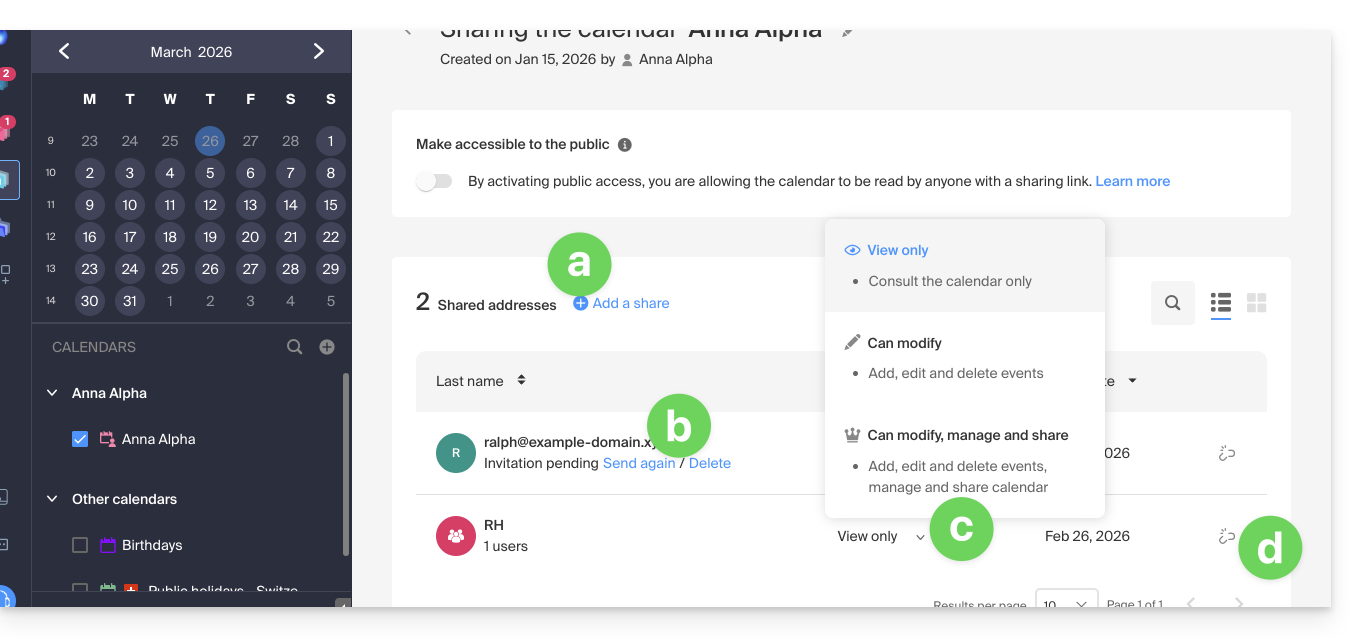
- Il est en tout temps possible d'effectuer d'autres actions depuis la même page:
- ajouter un partage supplémentaire
- renvoyer ou supprimer une invitation d'accès
- modifier les permissions liées au partage du calendrier
- supprimer / révoquer le partage
Partager le calendrier d'une salle de réunion
Pour partager le calendrier des salles de réunion, le principe du partage et de l'attribution des droits est basée sur le même principe que ci-dessus: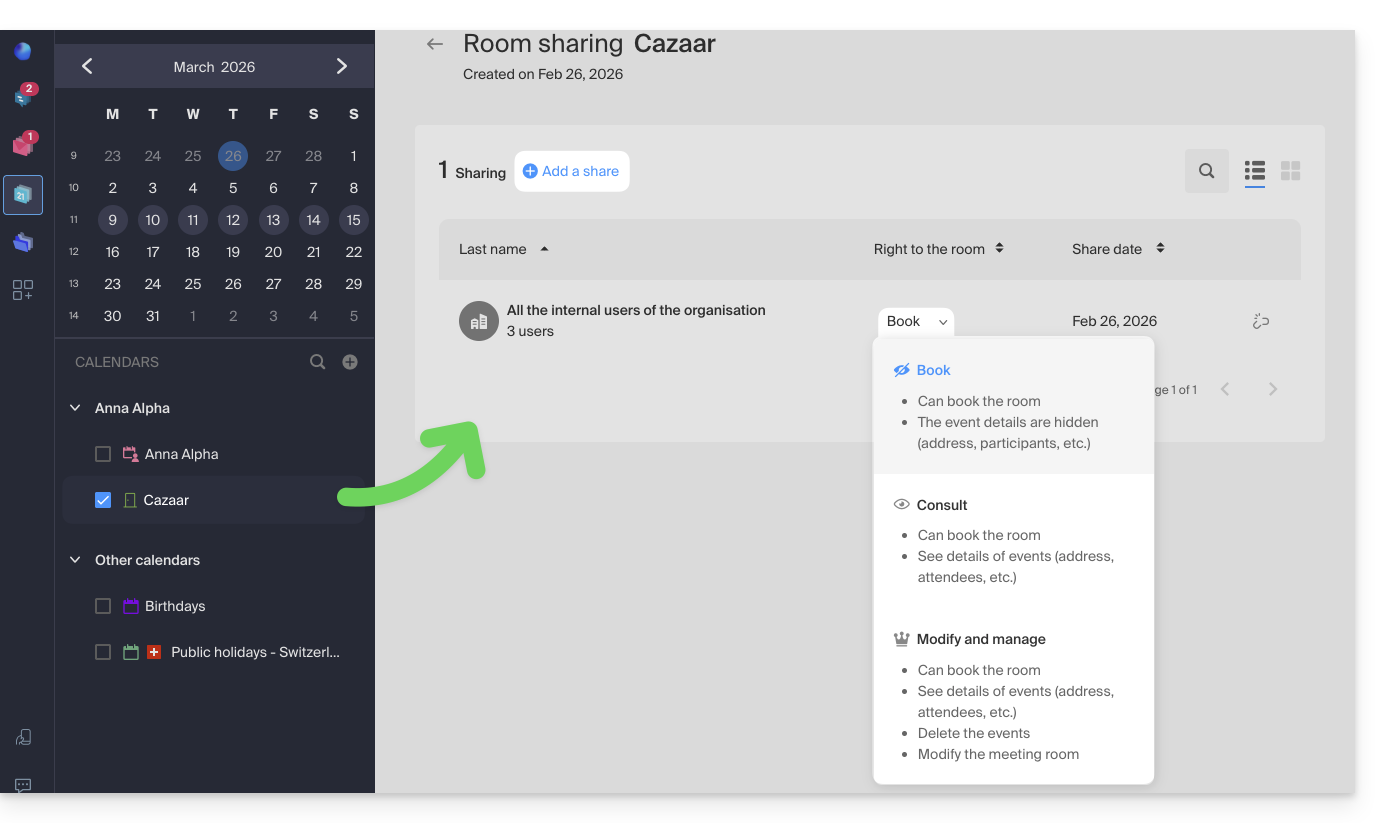
Lien vers cette FAQ: https://faq.infomaniak.com/1679
Cette FAQ a été utile?
Ce guide explique comment importer des tâches sur la partie dédiée de l'app Web Calendar Infomaniak (service en ligne ksuite.infomaniak.com/all/calendar/tasks).
Préambule
- Le fichier
.icsest un conteneur standard (RFC 5545) et à l'intérieur de ce fichier, on trouve des “composants”:VEVENT(Évènement): c'est ce que l'on voit sur la grille du calendrier, avec une notion de temps occupé (Heure de débutDTSTARTet Heure de finDTENDou durée).VTODO(Tâche): c'est une action à réaliser, avec souvent une date d'échéance (DUE), mais pas nécessairement de durée, et un statut binaire (faite ou non faite).
- Par conséquent, lors d'une importation de fichier
.icssur l'app Calendar Infomaniak, le système importe les données dans le calendrier et sa partie “Tâches” en fonction de leur type.
Importer des tâches
Si vous disposez d'un fichier .ics à importer:
- Cliquez ici afin d'accéder à l'app Web Calendar Infomaniak (service en ligne ksuite.infomaniak.com/calendar).
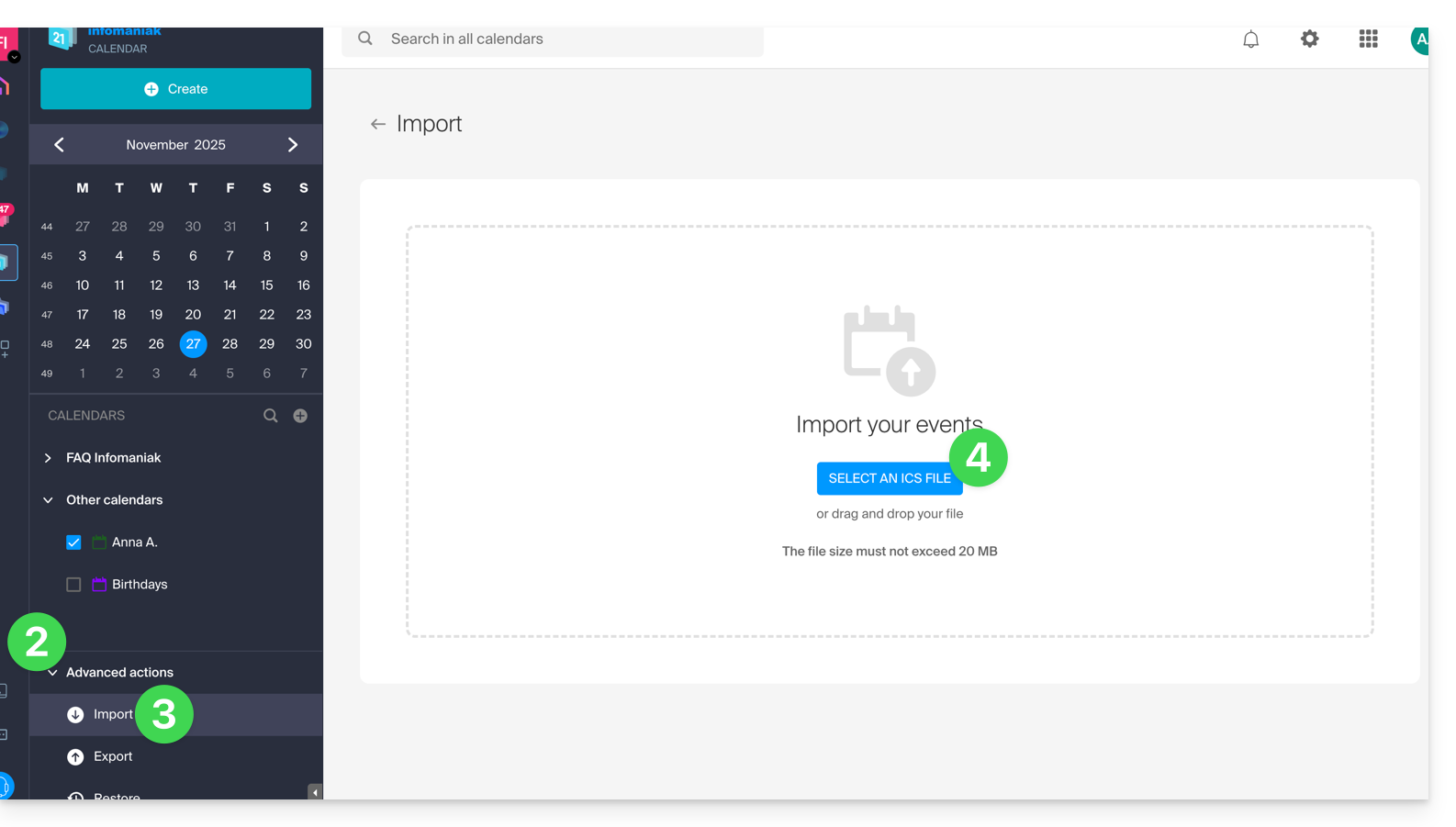
- Cliquez sur le chevron pour développer la partie Actions avancées.
- Cliquez sur Importer.
- Cliquez sur le bouton pour sélectionner un fichier ICS (20 Mo max):
- Sélectionnez le fichier contenant les tâches (et/ou des évènements):
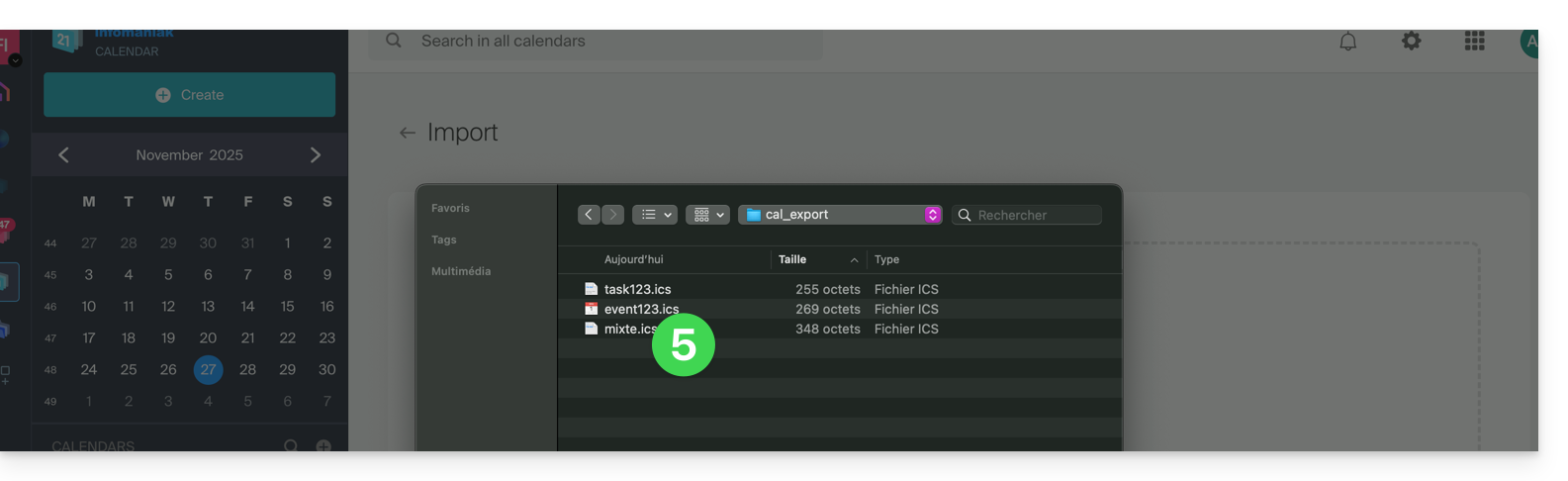
- Choisissez le calendrier dans lequel importer les données (ou créez un nouveau calendrier pour l'occasion).
- Cliquez sur le bouton pour débuter l'importation:
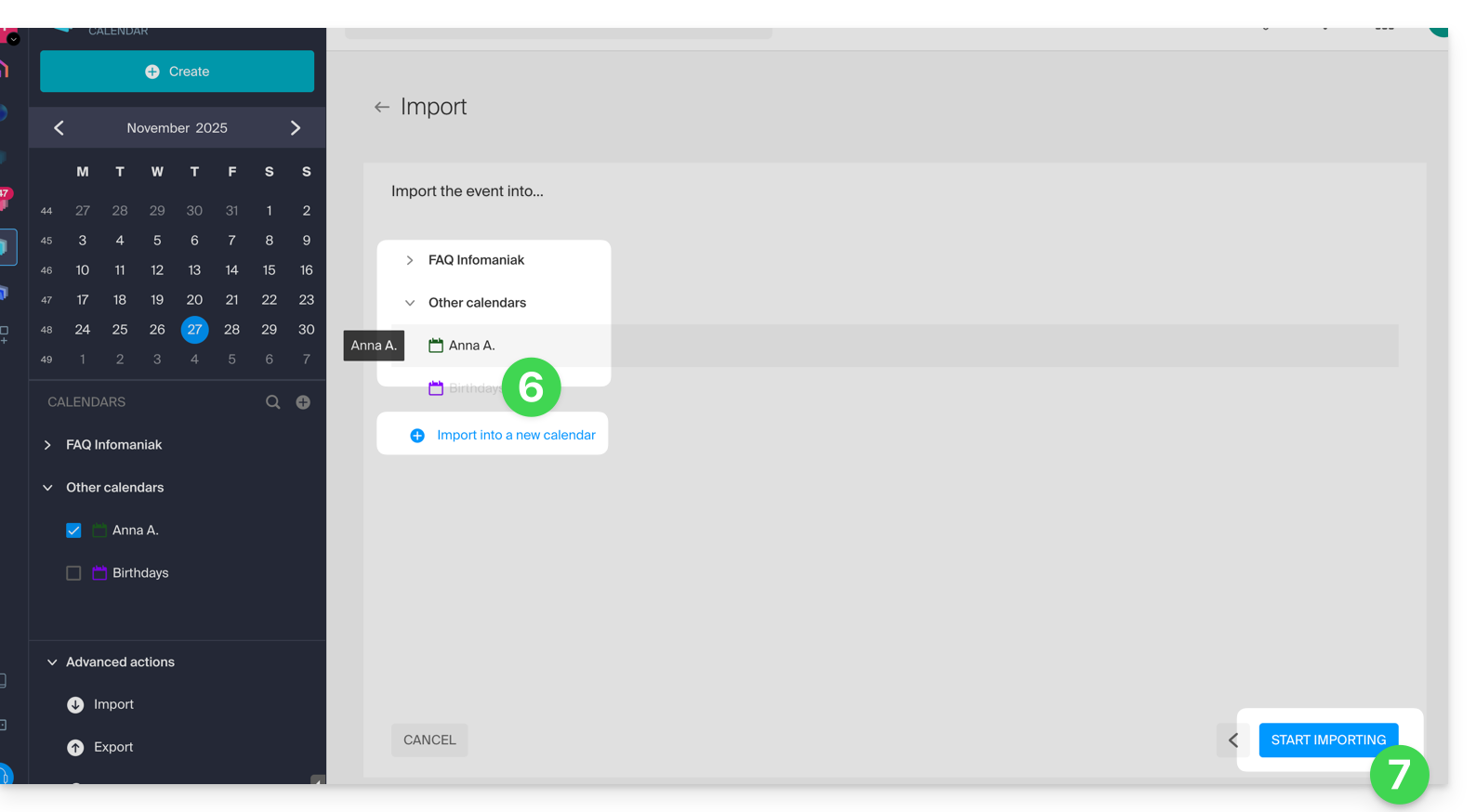
- Si le fichier
.icscontenait des tâches, vous les retrouvez dans la partie Tâches (et les évènements éventuels présents dans le fichier se retrouvent sur le calendrier):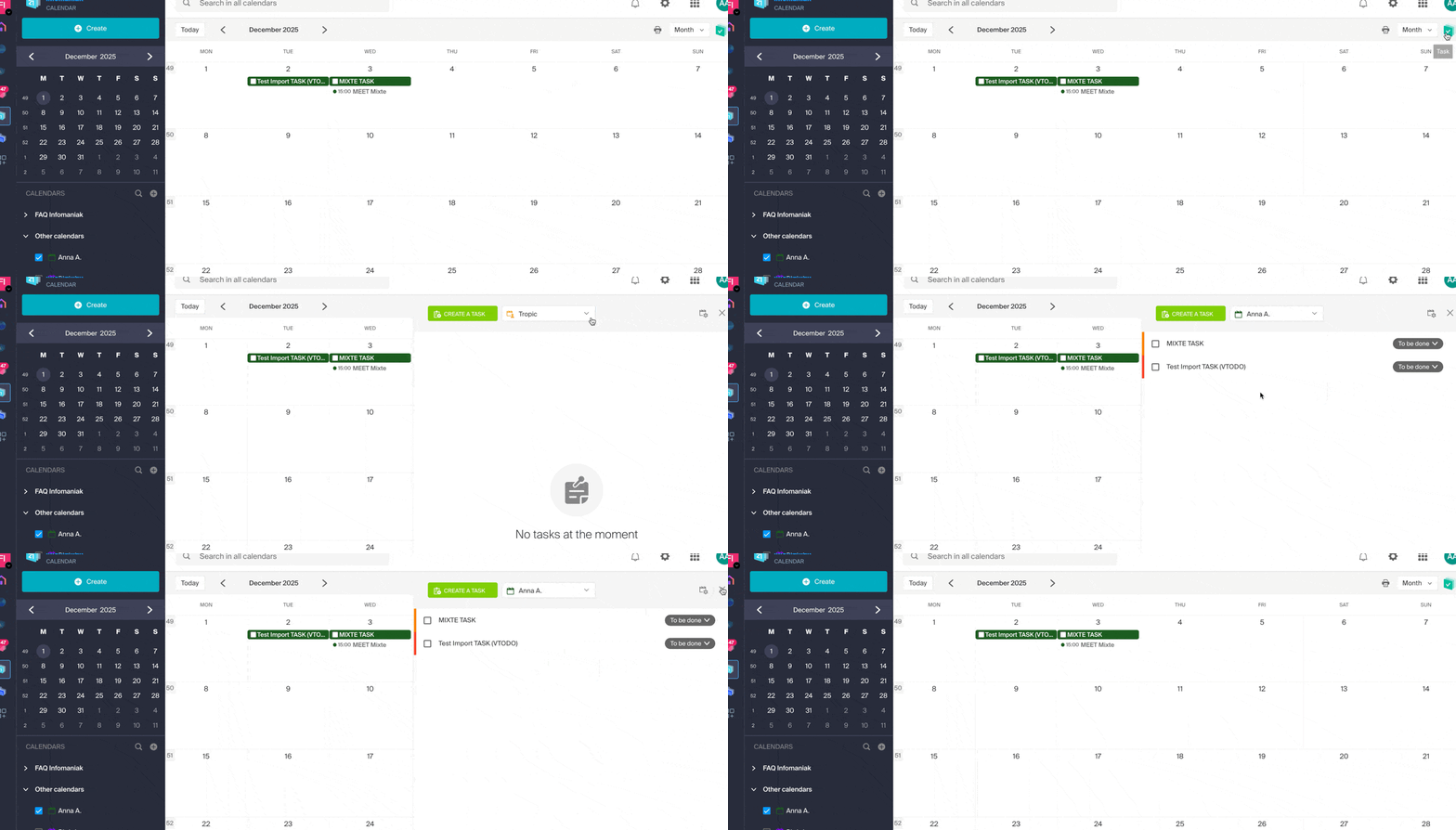
Lien vers cette FAQ: https://faq.infomaniak.com/1974
Cette FAQ a été utile?
Ce guide explique comment centraliser l'affichage de vos différentes adresses mail Infomaniak lorsque vous disposez de plusieurs comptes et offres de messagerie.
Afficher les adresses mail de toutes ses Organisations
Une première approche consiste à afficher l'app Web Mail globale à toutes les Organisations auxquelles votre compte Infomaniak est rattaché:
- Cliquez ici afin d'accéder à l'app Web Mail Infomaniak (service en ligne ksuite.infomaniak.com/mail).
- Cliquez ensuite sur le chevron à droite de l'adresse mail affichée.
- Les autres adresses de l'Organisation pour lesquelles vous disposez d'une permission s'afficheront.
- Si vous possédez un droit d'accès à d'autres adresses existantes sur d'autres Organisations auxquelles votre utilisateur accède, cliquez sur le chevron à droite de l'Organisation active:
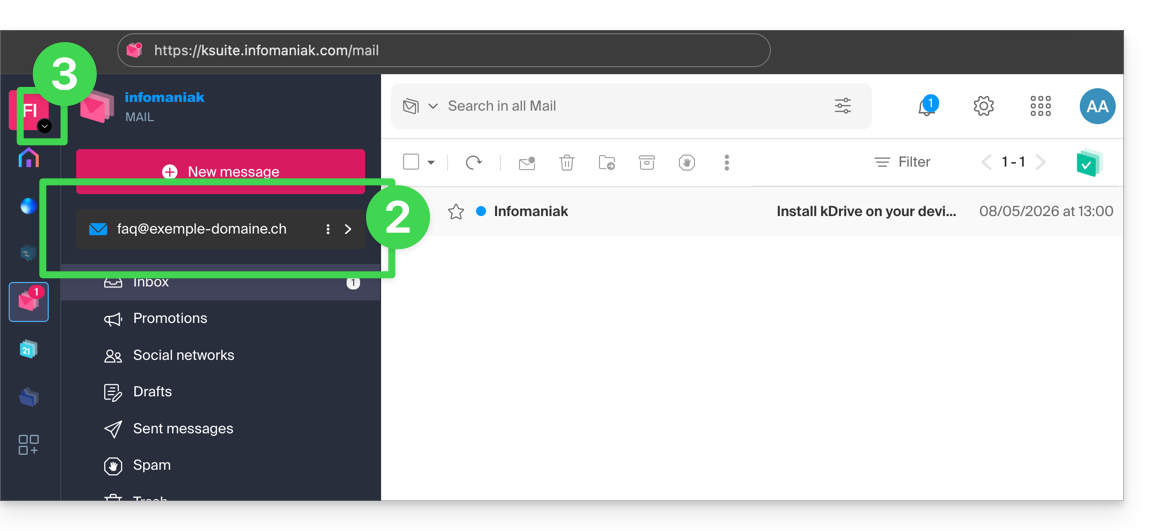
- Soit vous cliquez sur une autre Organisation (my kSuite par exemple) pour n'afficher que l'autre adresse mail spécifiquement…
- Soit vous cliquez sur Toutes les Organisations afin d'afficher toutes les adresses mail sur l'interface:
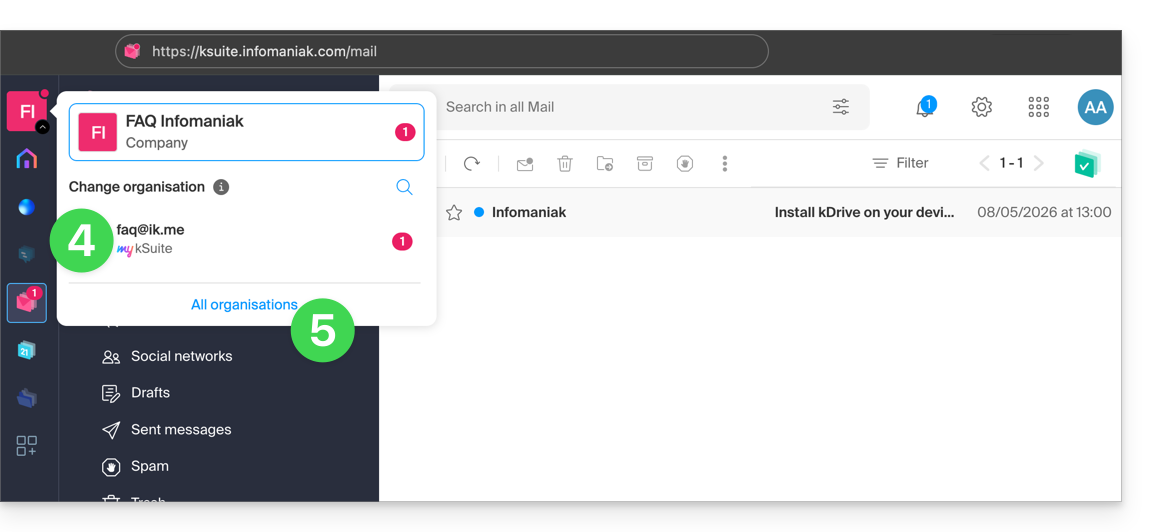
- Le raccourci pour cet affichage commun est https://ksuite.infomaniak.com/all/mail:
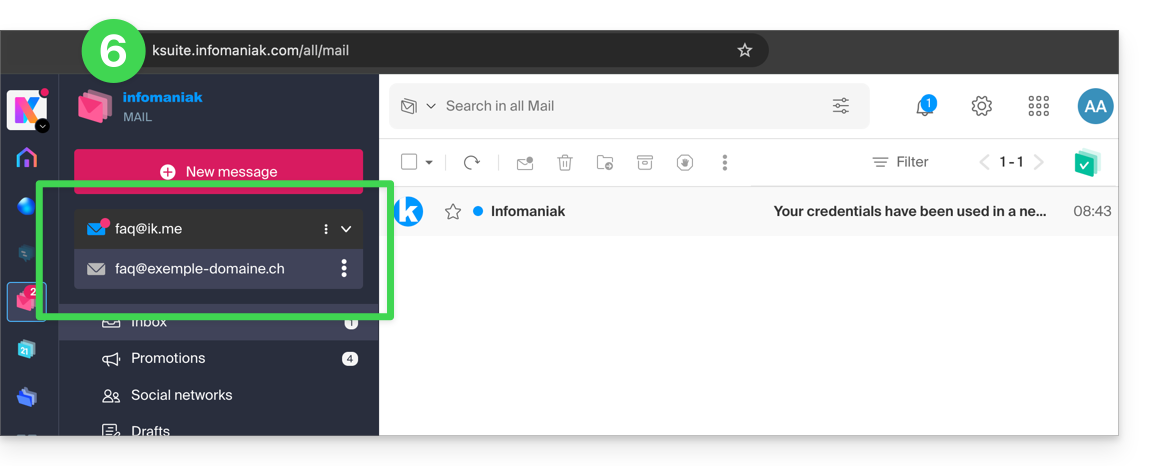
Si une adresse mail que vous connaissez n'est pas visible:
- Vérifiez en haut à droite que vous êtes connecté avec le bon compte Infomaniak.
- Vérifiez avec l'administrateur de l'adresse que vous disposez bien, avec votre identifiant de connexion au compte Infomaniak actuel, d'un droit d'accès à l'adresse en question.
Si à l'inverse vous souhaitez retirer une adresse de la liste, prenez connaissance de cet autre guide.
Lien vers cette FAQ: https://faq.infomaniak.com/108
Cette FAQ a été utile?
Ce guide explique comment importer un calendrier / agenda sur l'app Web Calendar Infomaniak (service en ligne ksuite.infomaniak.com/calendar).
Préambule
- Prenez connaissance de cet autre guide si vous ne souhaitez que faire figurer un calendrier Infomaniak en lecture seule sur Google Agenda (app Web & mobile).
- Prenez connaissance de cet autre guide pour plutôt éditer les évènements du calendrier des 2 côtés mais uniquement sur la version mobile de l'app Google Agenda.
- Il est également possible d'importer des tâches dans la partie dédiée du calendrier.
Importer un calendrier via une URL
Il est possible d'afficher dans Calendar un calendrier existant et géré à l'extérieur. Il sera automatiquement mis à jour toutes les heures via l'URL que vous spécifiez.
Attention, il ne s'agit pas d'une synchronisation de calendriers mais d'une lecture seule, en sens unique.
Pour cela:
- Cliquez ici afin d'accéder à l'app Web Calendar Infomaniak (service en ligne ksuite.infomaniak.com/calendar).
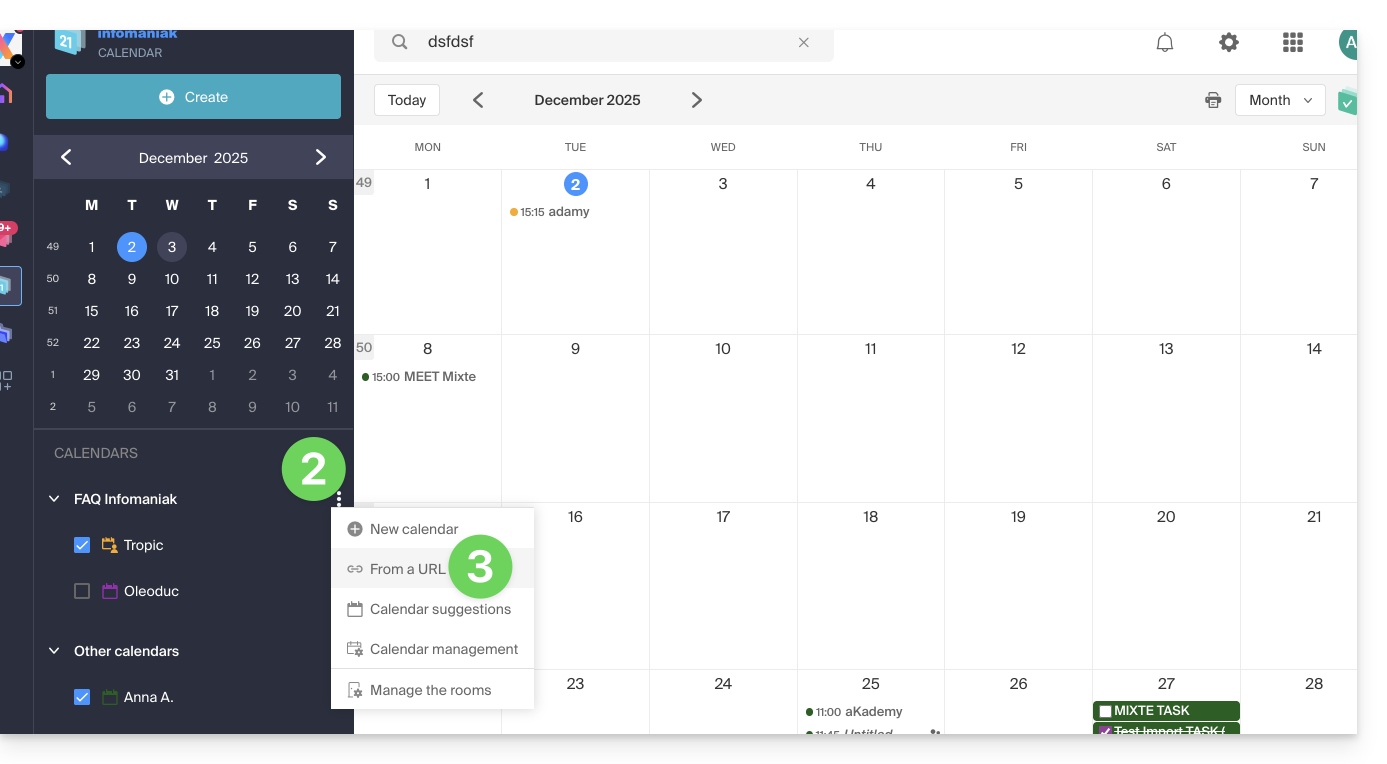
- Cliquez sur dans le menu latéral gauche.
- Cliquez sur "A partir d'une URL":
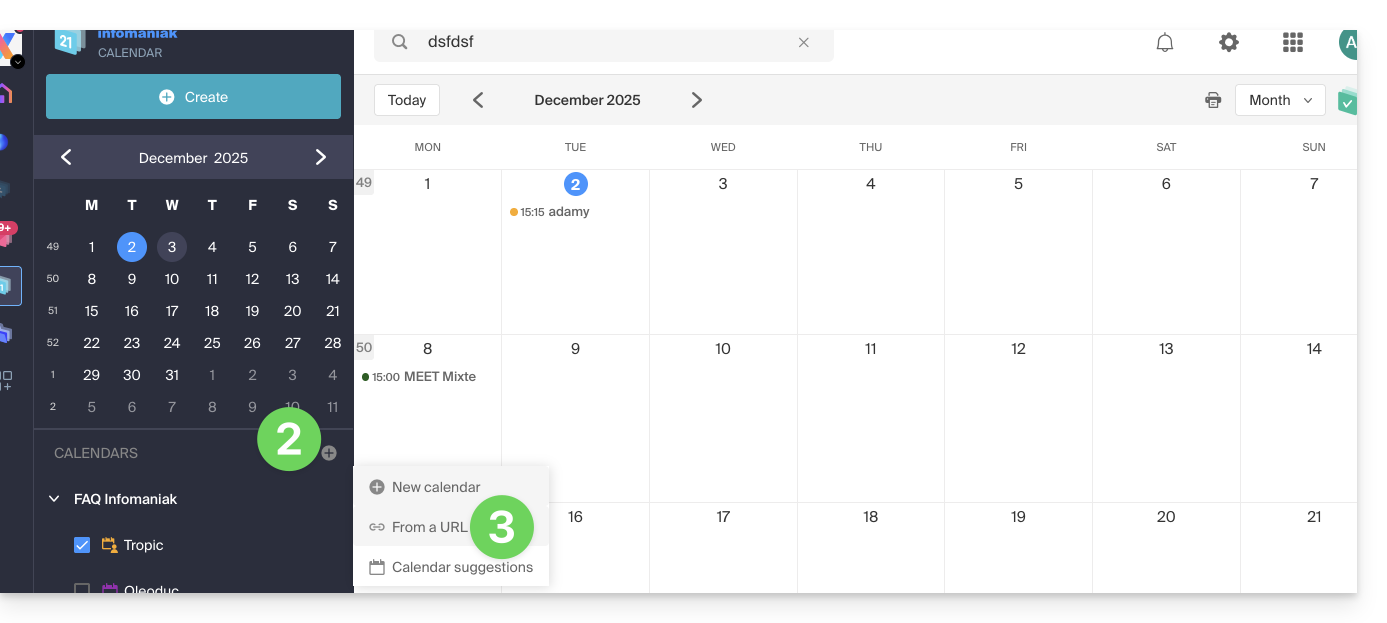
- Entrez l'URL du calendrier à importer.
- Cochez la case Je souhaite m'abonner à cet agenda.
- Si nécessaire, choisissez l'Organisation dans laquelle le calendrier sera importé.
- Cliquez sur Importer le calendrier:
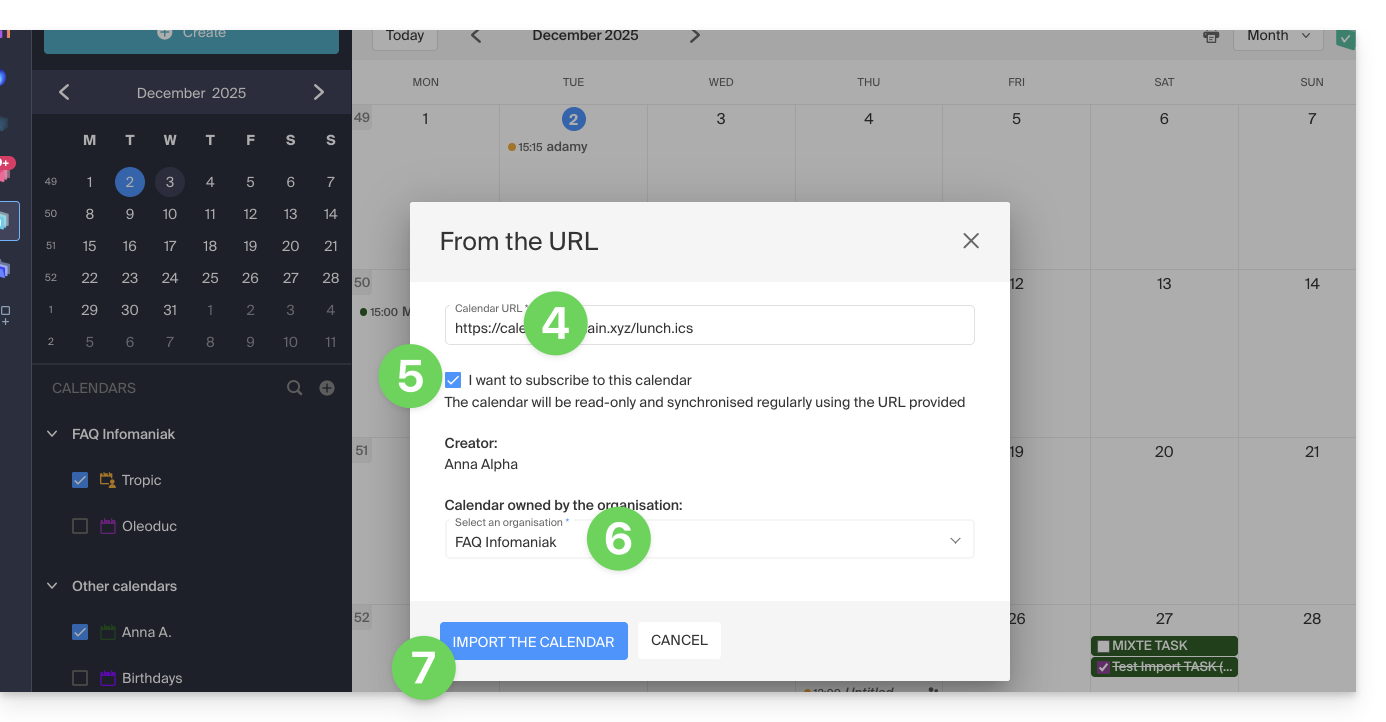
Vous pouvez également passer directement par l'une des Organisations dont vous faites partie:
- Cliquez ici afin d'accéder à l'app Web Calendar Infomaniak (service en ligne ksuite.infomaniak.com/calendar).
- Cliquez sur le menu d'action ⋮ à droite de l'Organisation dans le tableau qui s'affiche.
- Cliquez sur "A partir d'une URL":
Lier un calendrier Google par son URL "secrète"
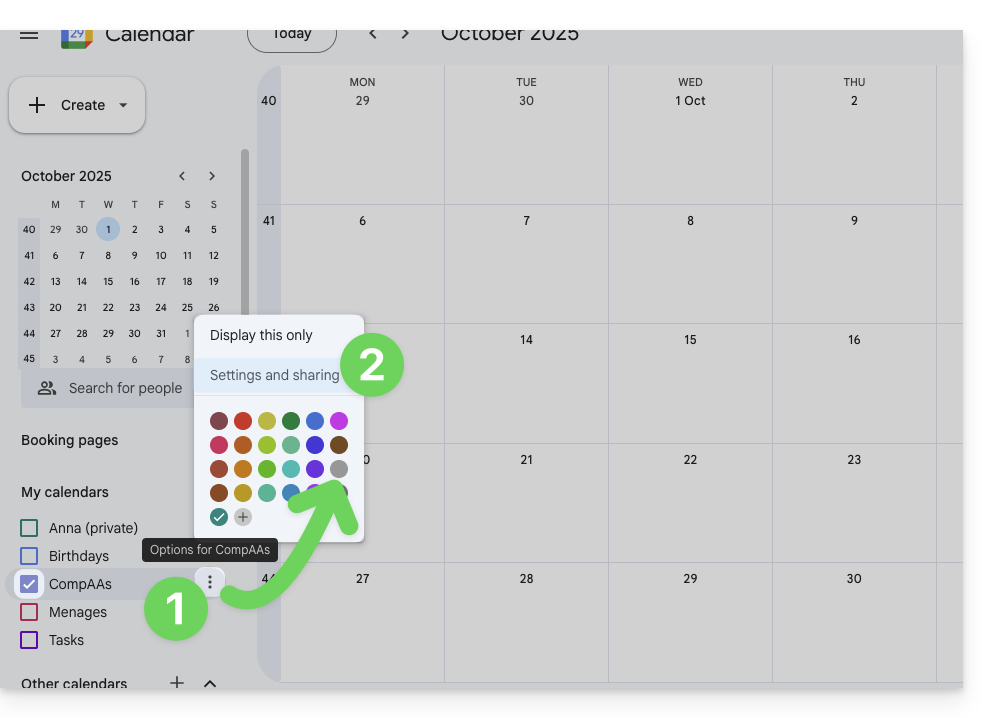
L'URL "secrète" d'un agenda Google, que vous pourrez coller à l'étape 3 ci-dessus, se trouve dans les paramètres du calendrier Google:
- Cliquez sur le menu d'action ⋮ à droite du calendrier Google concerné.
- Cliquez sur Paramètres et partage:
- Descendez dans la page jusqu'à l'obtention de l'URL iCal secrète et cliquez sur les icônes pour visualiser l'URL et/ou la copier:
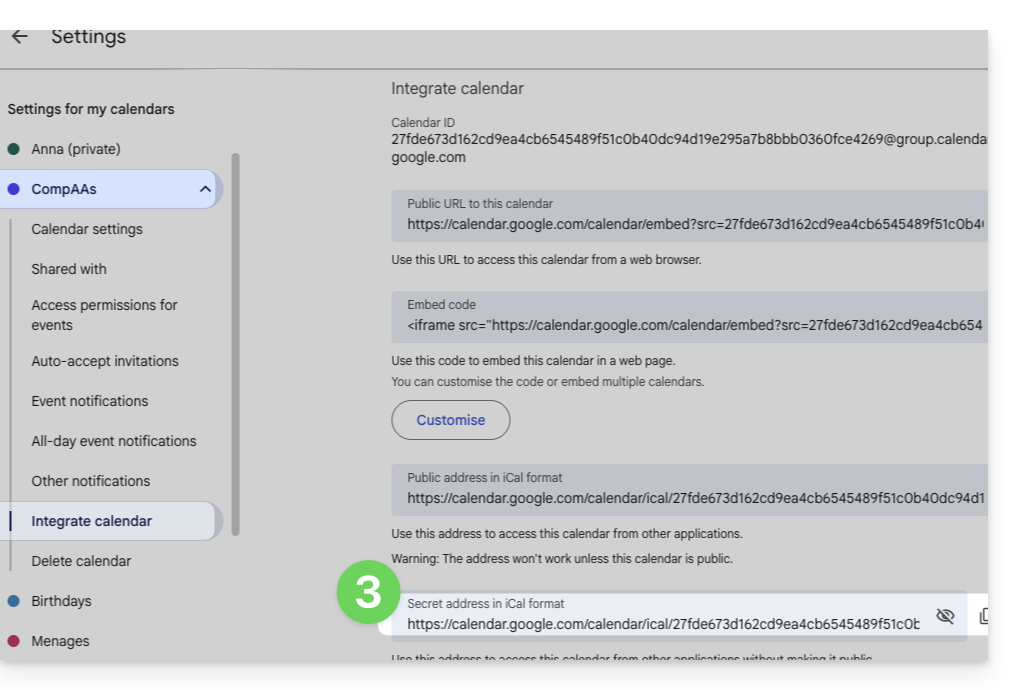
- Collez l'URL selon la procédure de l'étape 3 du chapitre précédent ci-dessus.
Attention, il ne s'agit pas d'une synchronisation de calendriers mais d'une lecture seule, en sens unique.
Le calendrier sera visible et affichera régulièrement les éventuelles mises à jour effectuées, sans qu'il soit possible toutefois de l'éditer directement depuis l'interface Infomaniak ; il s'agit d'une "synchronisation unidirectionnelle" avec Google.
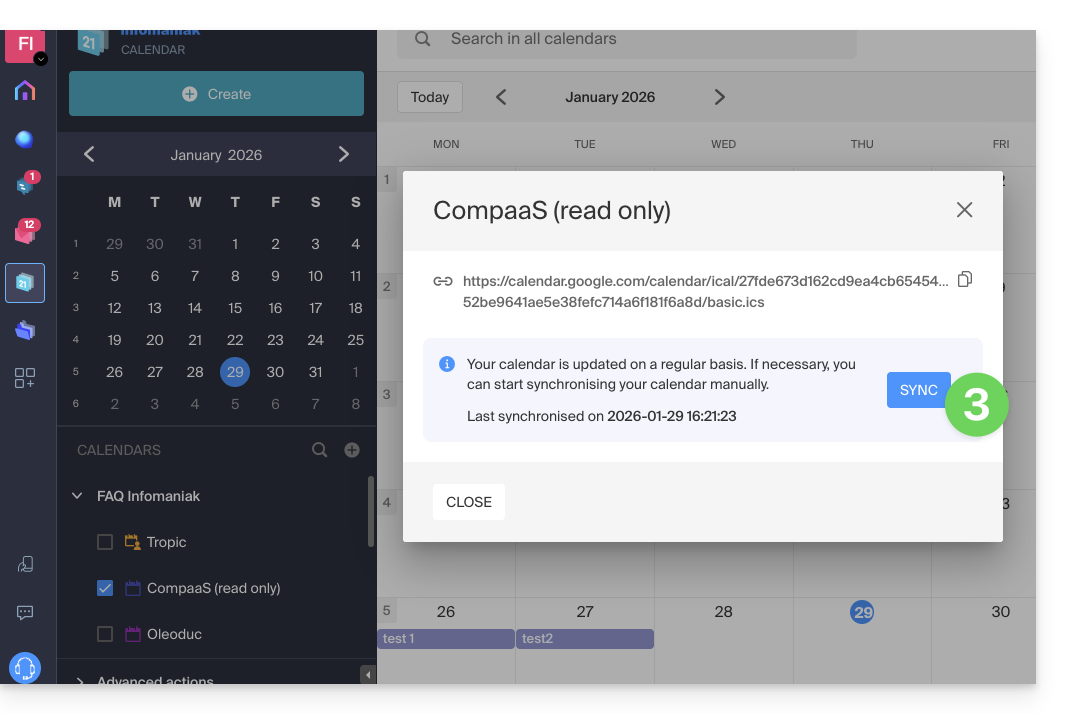
Vous pouvez toutefois forcer la synchronisation pour afficher directement des éventuels nouveaux évènements ou modifications:
- Cliquez sur le menu d'action ⋮ à droite du calendrier importé sur Infomaniak.
- Cliquez sur Informations d'affichage:
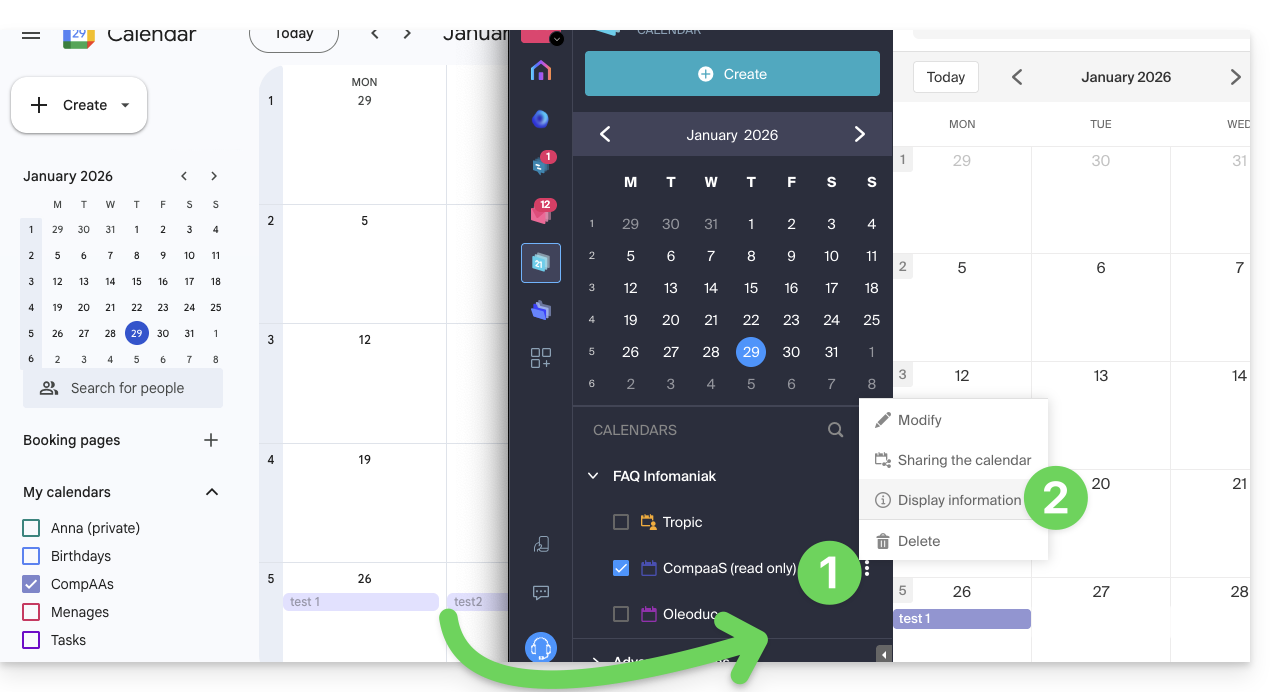
- Cliquez sur le bouton SYNC pour synchroniser le contenu importé, puis patientez quelques secondes:
Importer des évènements via fichier .ics
Pour accéder aux Actions avancées permettant l'importation, l'exportation et la restauration de calendrier:
- Cliquez ici afin d'accéder à l'app Web Calendar Infomaniak (service en ligne ksuite.infomaniak.com/calendar).
- Cliquez sur Actions avancées dans le menu latéral gauche.
- Cliquez sur Importer.
- Chargez le fichier
.icscorrespondant à l'exportation effectuée depuis votre fournisseur précédent:
Vous pourrez choisir dans quel calendrier existant importer les évènements ou créer un nouvel agenda (les tâches sont également importées si le fichier .ics en contient).
Attention, il ne s'agit pas d'une synchronisation de calendriers mais d'une importation unique et en sens unique.
Exporter les données du précédent prestataire
Voici des guides spécifiques fournis à titre indicatif pour exporter l'agenda d'un fournisseur tiers, ce qui vous permettra de réimporter ces données auprès d'Infomaniak:
- Apple Mail
- Gmail
- Outlook (rubrique Publier > lien ICS)
- Yahoo
- Proton
- Thunderbird
Lien vers cette FAQ: https://faq.infomaniak.com/1943
Cette FAQ a été utile?
Ce guide explique comment copier le contenu d'une ou plusieurs adresses mail externes à Infomaniak (tous les messages e-mails, dossiers, sous-dossiers, bref, toute l'arborescence de votre boite mail tierce) sur une de vos adresses existantes chez Infomaniak (peu importe le Service Mail), grâce à l'outil d'importation MBOX proposé par Infomaniak.
Préambule
- C'est la procédure idéale lors d'un changement d'hébergeur ou pour restaurer d'anciens messages encore stockés ailleurs.
- Une fois le processus d'importation démarré, il n'est plus possible de l'interrompre.
- Les éventuels doublons sont gérés: un contenu identique ne sera copié qu'une seule fois.
Importer une archive mBox sur Infomaniak
Prérequis
- Posséder une archive de votre précédente messagerie au format
.mbox.- Pour Gmail: accéder à Google Takeout (besoin d'aide ?)
- Posséder un Service Mail sur votre Manager Infomaniak.
- Disposer d'un quota d'adresses libres à disposition ou l'ajuster au préalable si nécessaire.
- S'assurer que la messagerie est correctement sécurisée
- Créer une ou plusieurs adresses sur ce Service Mail.
- Si vous avez de nombreuses (10+) adresses mail à créer, prenez connaissance de cet autre guide au sujet des créations en masse.
- L'adresse mail de destination doit être rattachée à l'utilisateur (= au compte Infomaniak) que vous utilisez.
Ensuite, pour importer le contenu mail :
- Cliquez ici afin d'accéder à l'outil d'importation (service en ligne https://import-email.infomaniak.com).
- Si nécessaire connectez-vous à votre compte Infomaniak sur l'Organisation concernée ; en effet l'importation se fera vers l'une des adresses mail rattachées à l'interface Web Mail Infomaniak (service en ligne ksuite.infomaniak.com/mail) du compte Infomaniak que vous utilisez.
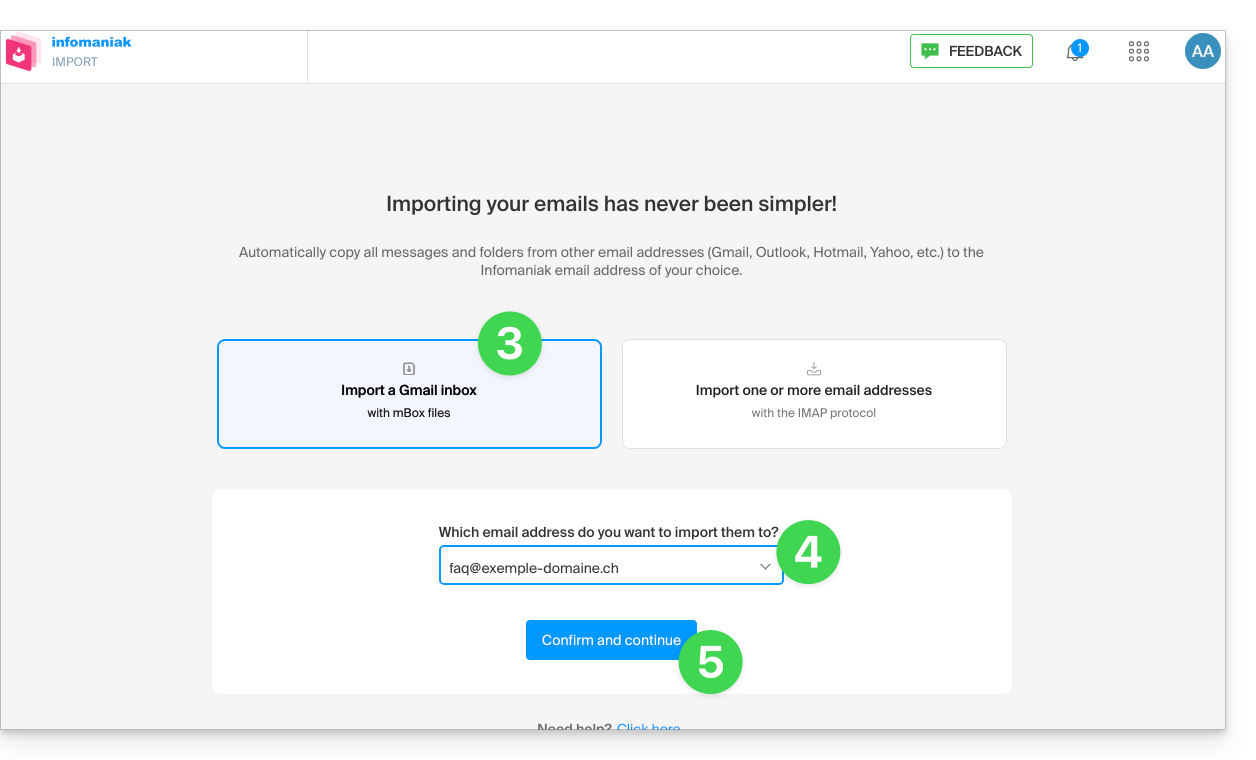
- Cliquez sur l'importation par fichier mBox.
- Choisissez sur quelle adresse mail importer les e-mails ; le menu déroulant vous liste les adresses mail actuellement rattachées à votre interface Web Mail Infomaniak (service en ligne ksuite.infomaniak.com/mail) du compte Infomaniak avec lequel vous êtes connecté.
- Cliquez sur Confirmer:
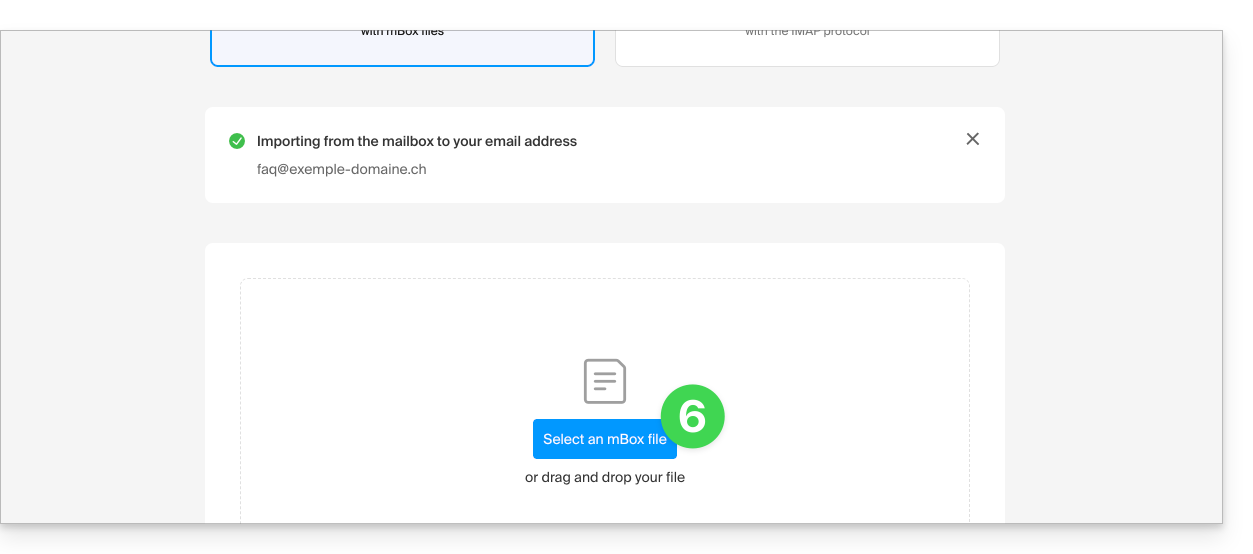
- Cliquez sur le bouton pour sélectionner l'archive mBox sur votre disque dur:
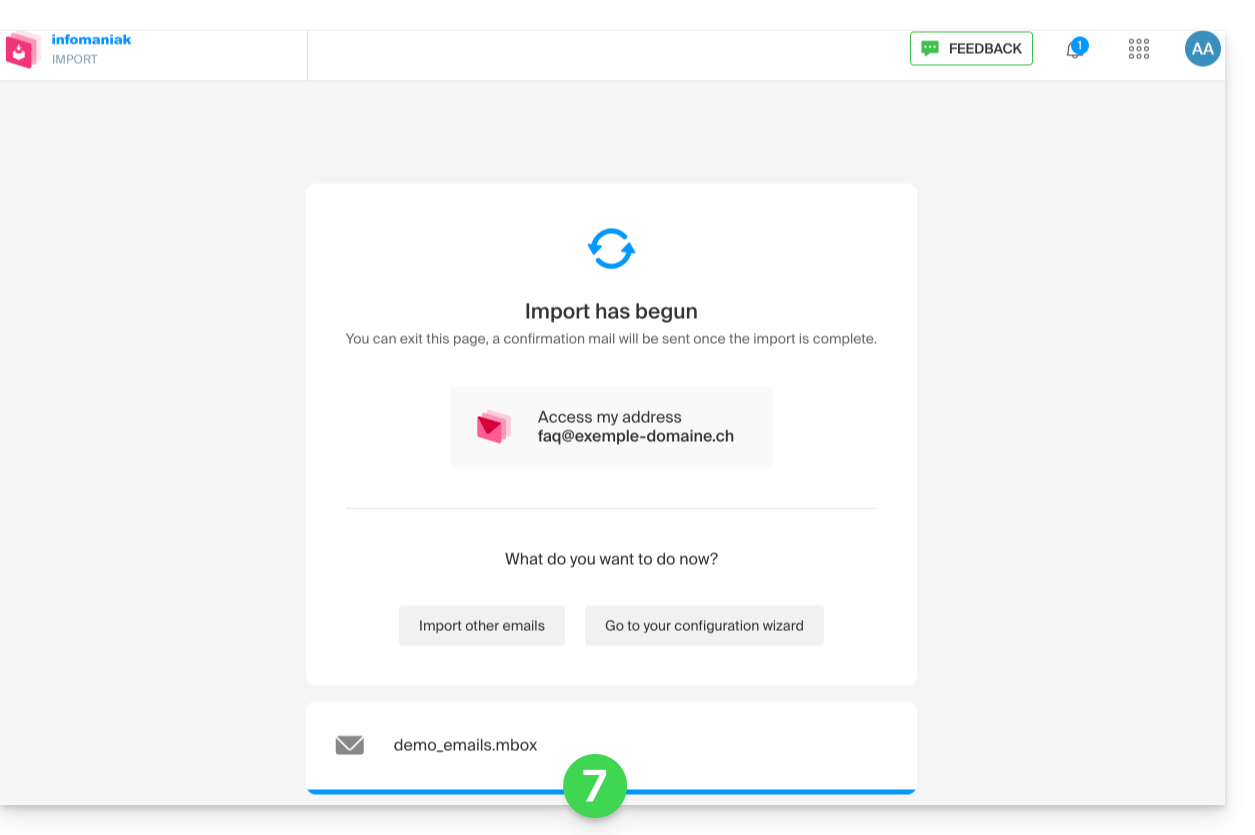
- L'importation débute, vous pouvez attendre et voir le résultat sur la page une fois l'import terminé, ou fermer la fenêtre (l'importation continue en arrière-plan et un suivi est disponible - lire ci-dessous):
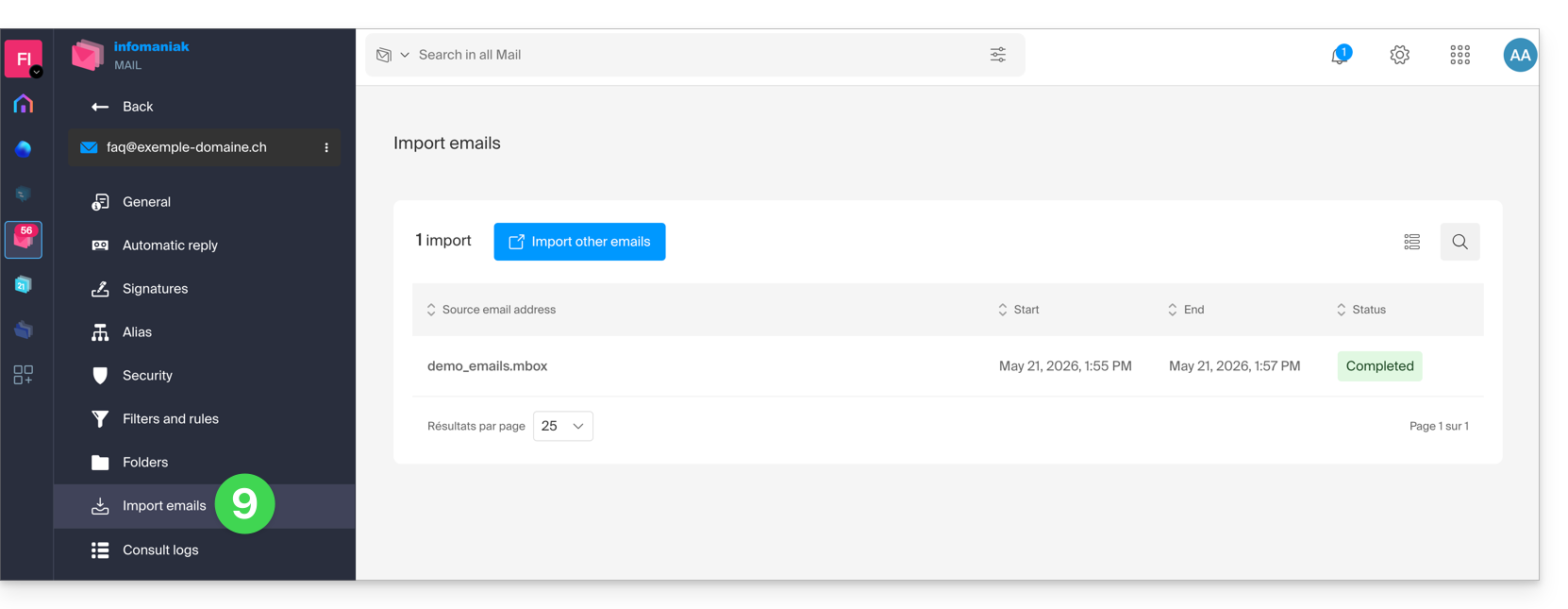
- Un suivi est disponible dans les réglages de l'adresse mail de destination, sur l'app Web Mail (service en ligne ksuite.infomaniak.com/mail) uniquement.
- Le suivi permet de voir l'historique des importations sur l'adresse concernée:
Lien vers cette FAQ: https://faq.infomaniak.com/2207
Cette FAQ a été utile?
Ce guide donne des indications pour se connecter à kDrive en utilisant le protocole de connexion WebDAV.
✘ INDISPONIBLE avec
kSuite gratuit / kSuite Standard
my kSuite / my kSuite+ (ik.me, etik.com, ikmail.com)
⚠ ATTENTION ⚠
Utilisez le protocole WebDAV sur kDrive pour des cas spécifiques et ponctuels:
- Si vous souhaitez travailler sur vos fichiers et les partager, kDrive est l'outil idéal.
- En revanche, pour sécuriser vos données contre la perte ou la corruption et assurer la continuité de votre activité, Swiss Backup est la solution indispensable et adaptée.
Infomaniak garantit la conformité de ses services aux protocoles standards (IMAP, S3, etc.) mais ne fournit pas d'aide supplémentaire pour les services ou logiciels externes, car leur configuration peut changer selon le fournisseur ou l'éditeur. Ce guide est donc fourni à titre indicatif et sa mise en place reste sous votre responsabilité (réf.: Politique de support / Art. 11.9 des CGU). Si besoin, une personne qualifiée peut vous accompagner.
Obtenir l'identifiant (ID kDrive)
Pour connaitre votre identifiant kDrive:
- Cliquez ici afin d'accéder à l'app Web kDrive Infomaniak (service en ligne ksuite.infomaniak.com/kdrive).
- L'arborescence du kDrive s'affiche dans le menu latéral gauche.
- L'adresse URL
https://ksuite.infomaniak.com/34567/kdrive/app/drive/123456/files/56789ouhttps://ksuite.infomaniak.com/all/kdrive/app/drive/123456/affichée en haut de votre navigateur contient un nombre: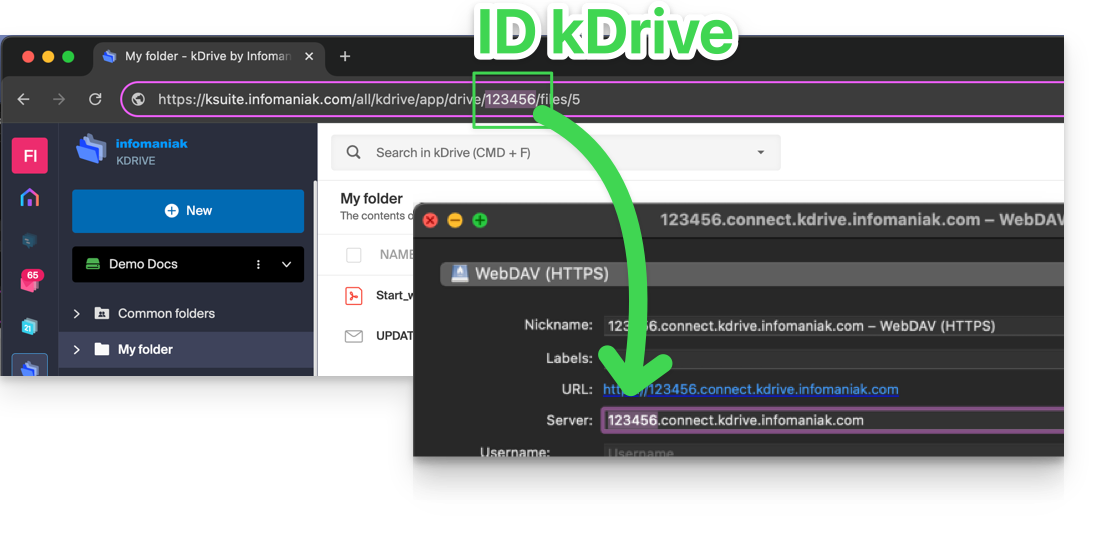
- Dans certains cas, notamment lorsque l'ID de l'Organisation est mentionnée dans l'URL, il peut y avoir plusieurs séries de chiffres, mais le principe reste le même, il faut prendre le nombre affiché après le terme “/drive/”:
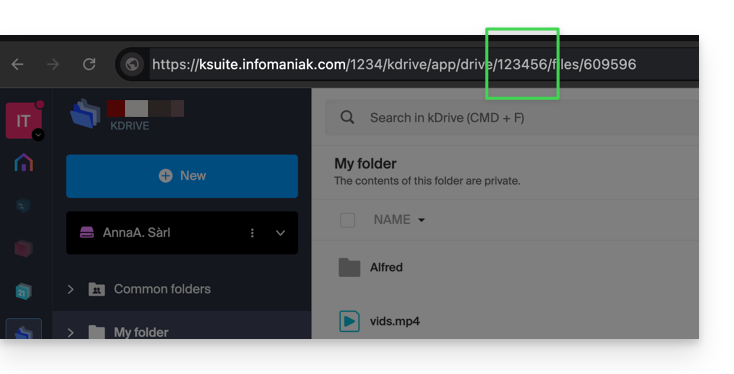
Ce nombre (dans l'exemple 123456) est votre identifiant kDrive (IDkDrive).
Il faudra donc écrire https://IDkDrive.connect.kdrive.infomaniak.com chaque fois que cela sera nécessaire (https://123456.connect.kdrive.infomaniak.com par exemple comme adresse WebDAV).
Guides spécifiques WebDAV
Exemples de synchronisation par WebDAV:
URL de connexion WebDAV directe vers un dossier spécifique
Pour faciliter une connexion directe via WebDAV à un dossier précis, vous pouvez utiliser l'URL suivante (en remplaçant 123456 comme ci-dessus) :
https://12345.connect.kdrive.infomaniak.com/Common documents/folder-nameCette méthode simple vous permet d'accéder rapidement au dossier souhaité sans naviguer manuellement dans l'arborescence. Il vous suffit de remplacer « folder-name » par le nom exact du dossier ciblé pour établir une connexion directe et sécurisée via WebDAV.
Lien vers cette FAQ: https://faq.infomaniak.com/2409
Cette FAQ a été utile?
Ce guide explique comment créer des groupes afin de répartir vos abonnés Newsletter.
Préambule
- Il faut créer au minimum 1 groupe afin d'y placer vos futurs contacts/abonnés.
- Cela vous sera utile notamment pour créer un formulaire d'inscription à votre Newsletter.
- Sans groupe, impossible de créer le formulaire, le bouton restera désactivé:
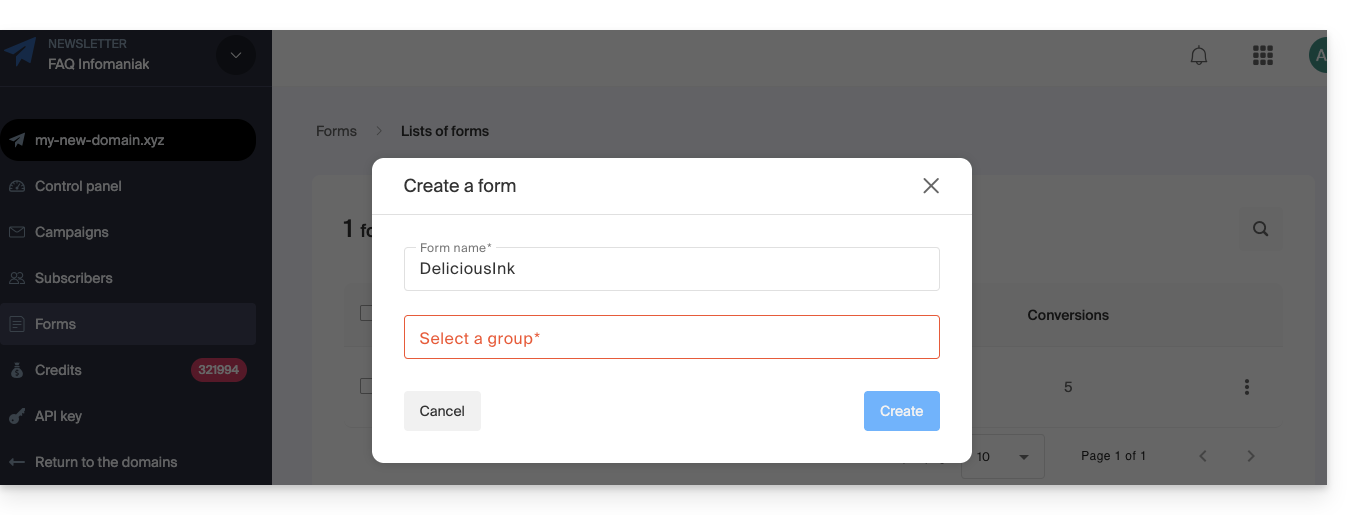
- Sans groupe, impossible de créer le formulaire, le bouton restera désactivé:
Créer un groupe d'abonnés
Pour accéder à la gestion des groupes de la Newsletter :
- Cliquez ici afin d'accéder à la gestion de votre produit sur le Manager Infomaniak (besoin d'aide ?).
- Cliquez directement sur le nom de domaine attribué au produit concerné.
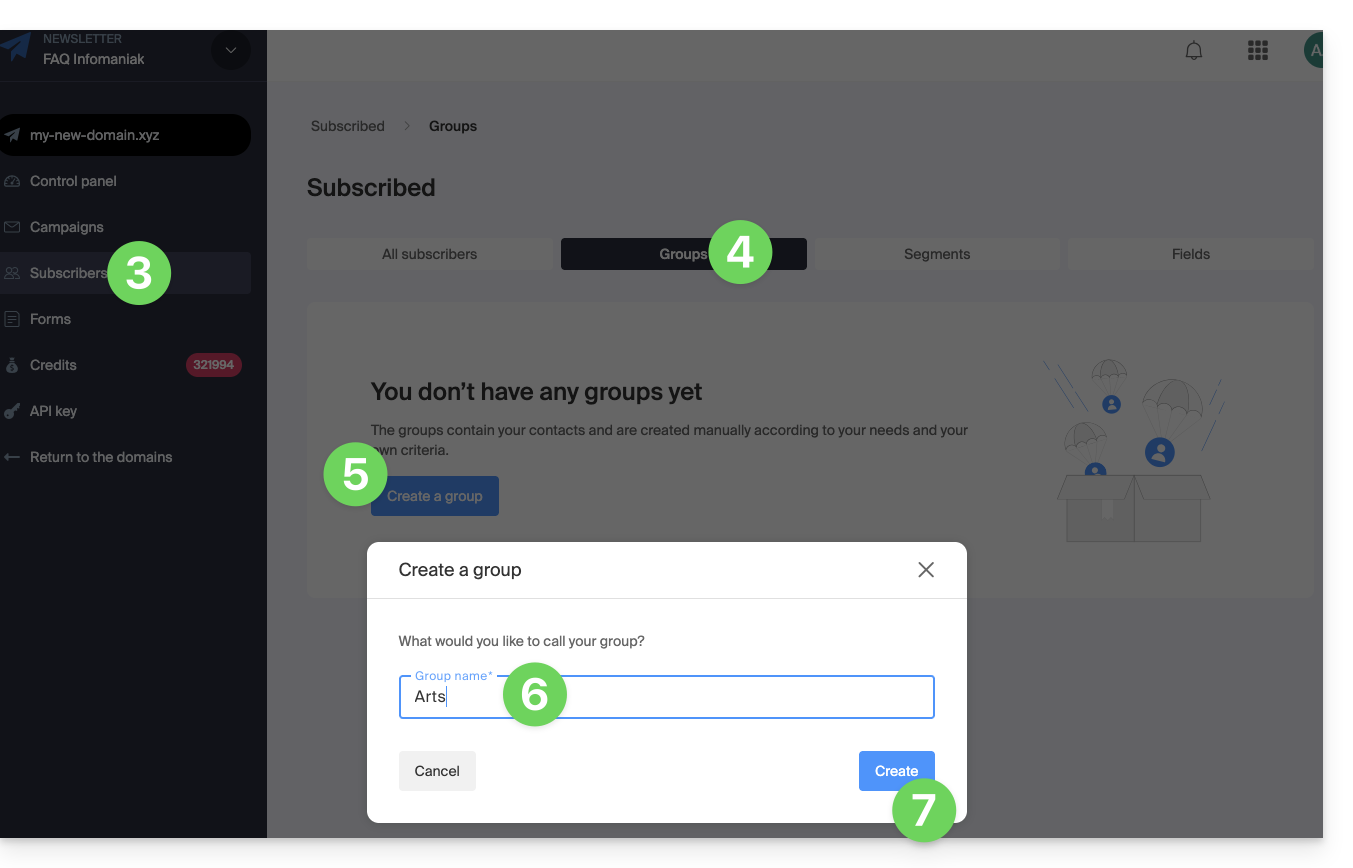
- Cliquez sur Abonnés dans le menu latéral gauche.
- Cliquez sur l'onglet Groupes.
- Cliquez sur le bouton pour Créer un groupe.
- Entrez un nom pour votre groupe.
- Cliquez sur le bouton Créer:
Une fois le groupe créé, vous pouvez cette fois-ci ajouter un nouveau formulaire d'abonnement sans peine, et définir quel groupe devra être utilisé pour stocker les futurs abonnés: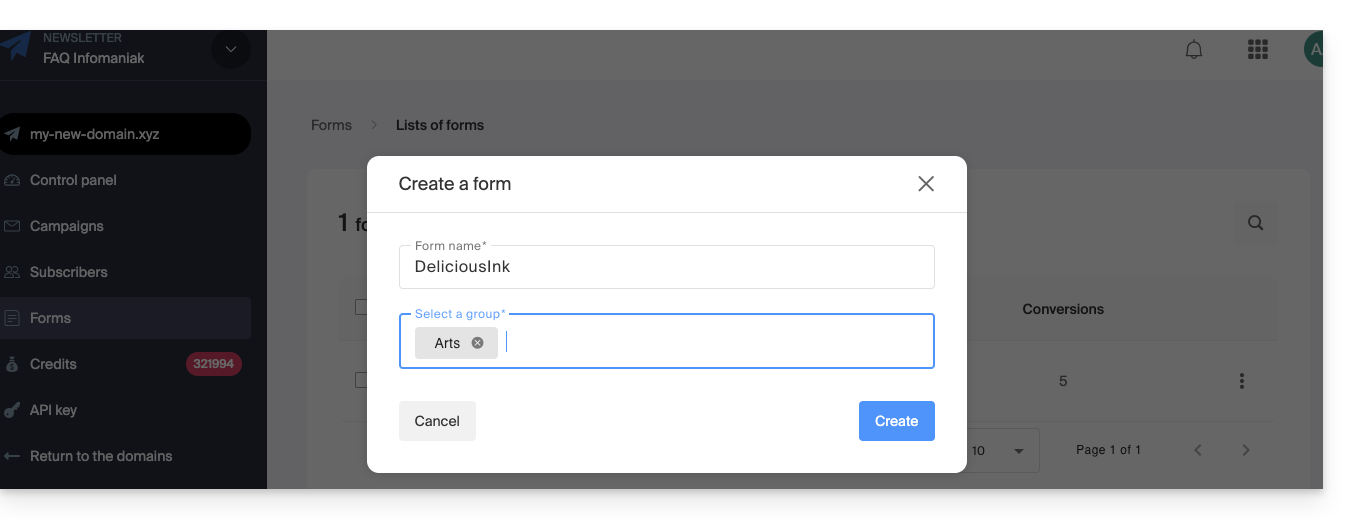
Créer plusieurs groupes permet par exemple de n'envoyer des Newsletters qu'à l'un de ceux-ci et pas aux autres. Cela permet également d'avoir un formulaire d'inscription à un endroit correspondant au remplissage d'une liste de contacts précise, puis un autre formulaire ailleurs correspondant à une autre liste, ceci afin d'envoyer par la suite une Newsletter encore plus personnalisée.
Ajouter des abonnés dans le groupe
Il est possible de sélectionner le groupe créé lors de la création/importation d'un nouveau contact:
- Cliquez ici afin d'accéder à la gestion de votre produit sur le Manager Infomaniak (besoin d'aide ?).
- Cliquez directement sur le nom de domaine attribué au produit concerné.
- Cliquez sur Abonnés dans le menu latéral gauche.
- Cliquez sur Ajouter un abonné.
- Cliquez par exemple sur la case pour un ajout individuel.
- Sélectionnez le groupe adéquat en bas du formulaire:
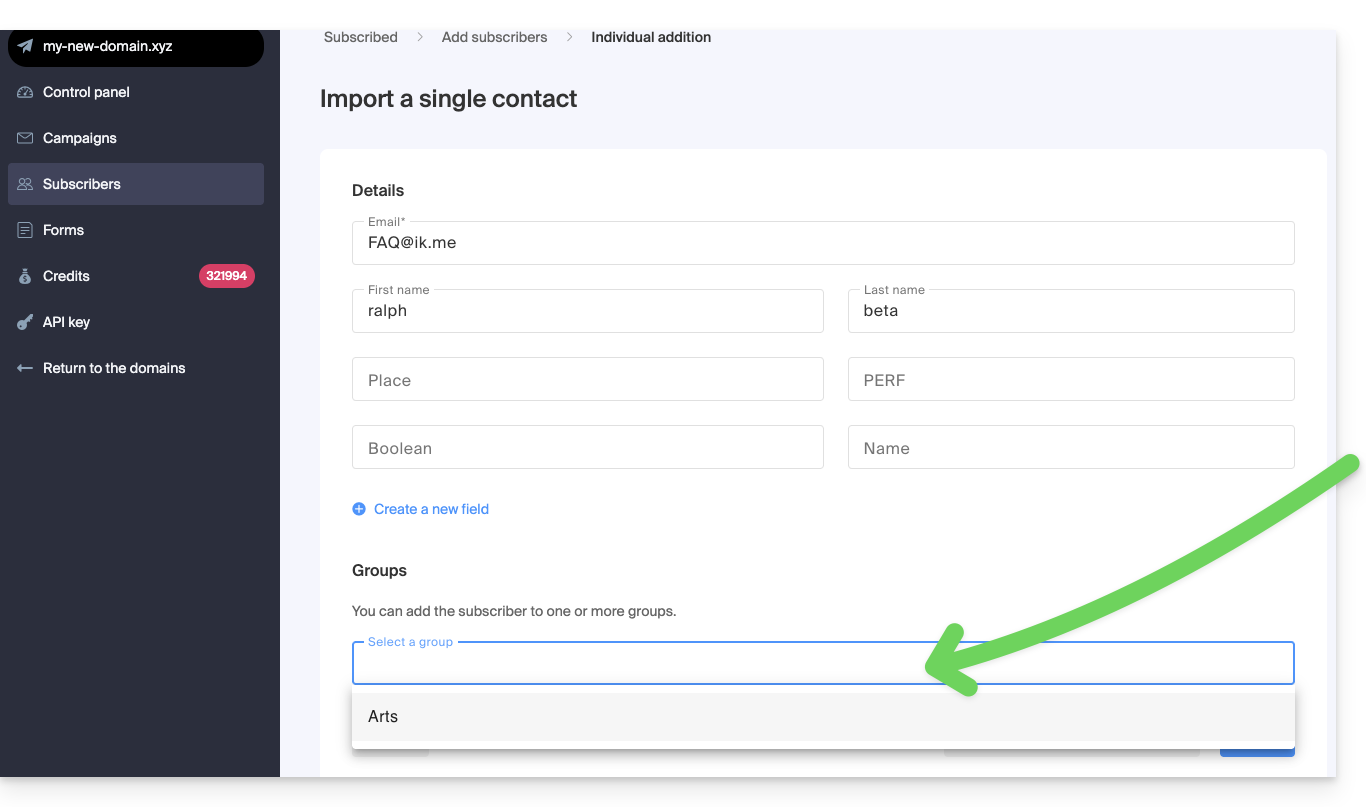
Pour ajouter des abonnés existants au groupe créé:
- Cliquez ici afin d'accéder à la gestion de votre produit sur le Manager Infomaniak (besoin d'aide ?).
- Cliquez directement sur le nom de domaine attribué au produit concerné.
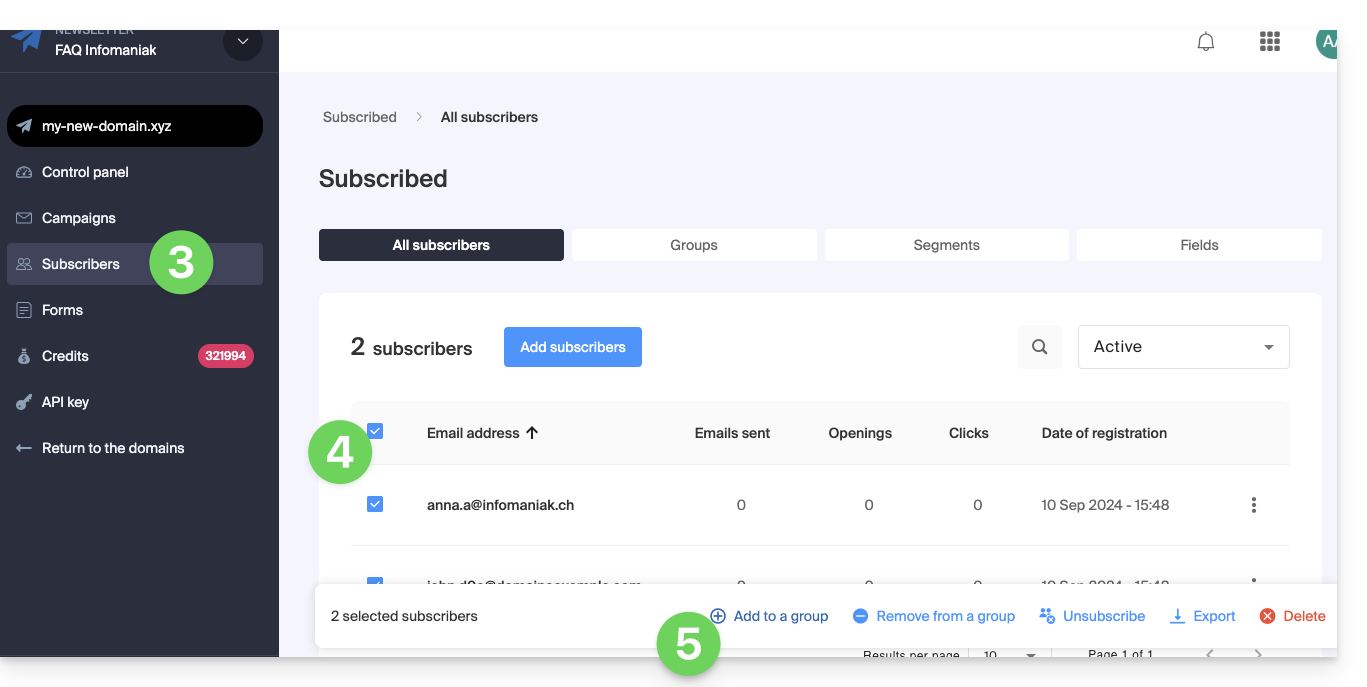
- Cliquez sur Abonnés dans le menu latéral gauche.
- Sélectionnez les abonnés à grouper.
- Cliquez sur Ajouter à un groupe depuis le menu d'action apparu en bas de l'écran:
- Entrez le ou les noms de groupes existants.
- Cliquez sur le bouton Ajouter:
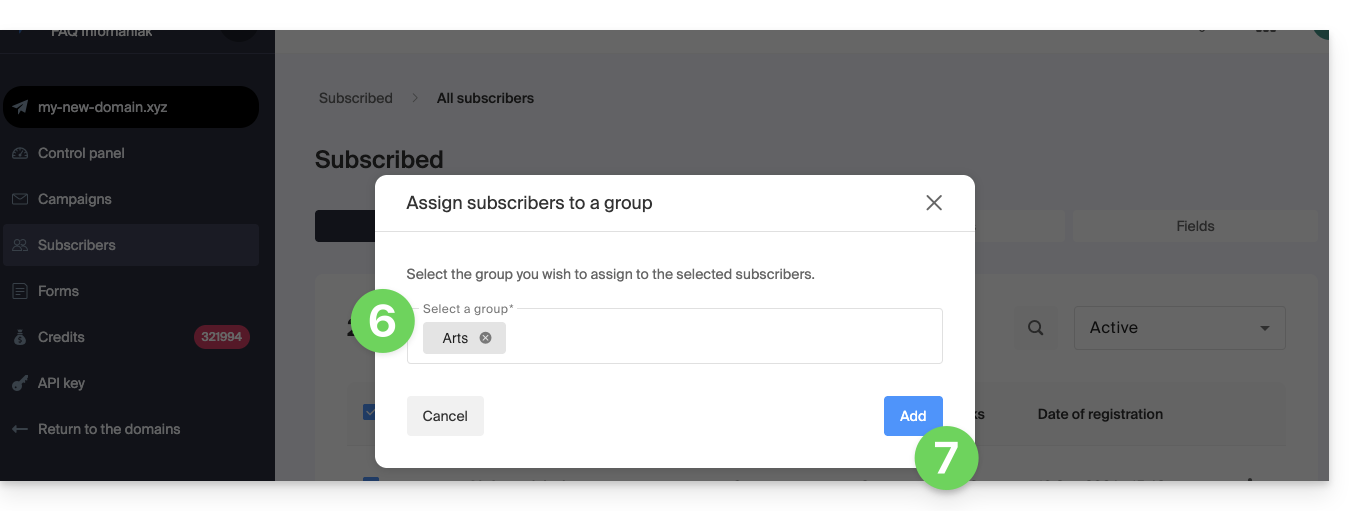
Pour retirer des abonnés de certains groupes, choisissez Retirer d'un groupe au point 5 ci-dessus.
Lien vers cette FAQ: https://faq.infomaniak.com/1525
Cette FAQ a été utile?
Ce guide explique comment avoir plusieurs dénominations (tout ce qui vient après l'arobase @ de votre adresse mail) pour un Service Mail existant, en lui ajoutant des noms de domaine liés.
Préambule
- Les adresses mail (existantes et futures) sont automatiquement valables avec tous les domaines liés.
- Pour totalement transformer et inverser les noms de domaine d'un Service Mail, prenez connaissance de cet autre guide.
- Pour plutôt modifier la partie de votre adresse mail venant avant l'arobase
@, prenez connaissance de cet autre guide. - A noter également que vous pouvez renommer votre produit dans le Manager Infomaniak mais changer le nom d'un Service Mail n'a strictement aucune incidence sur ses adresses ; il faut agir sur le nom de domaine.
Ajouter un nom de domaine au Service Mail
Prérequis
- Posséder le nouveau nom de domaine (au besoin il faudra le créer au préalable).
- Prendre connaissance des indications de cet autre guide en appliquant les indications correspondant à votre situation (ceci afin que le nom de domaine fonctionne lorsqu'il sera rattaché à votre Service Mail).
Une fois que le nouveau nom de domaine est prêt à être utilisé aux côtés de l'ancien, il faut l'ajouter au Service Mail :
- Cliquez ici afin d'accéder à la gestion de votre produit sur le Manager Infomaniak (besoin d'aide ?).
- Cliquez directement sur le nom attribué au produit concerné.
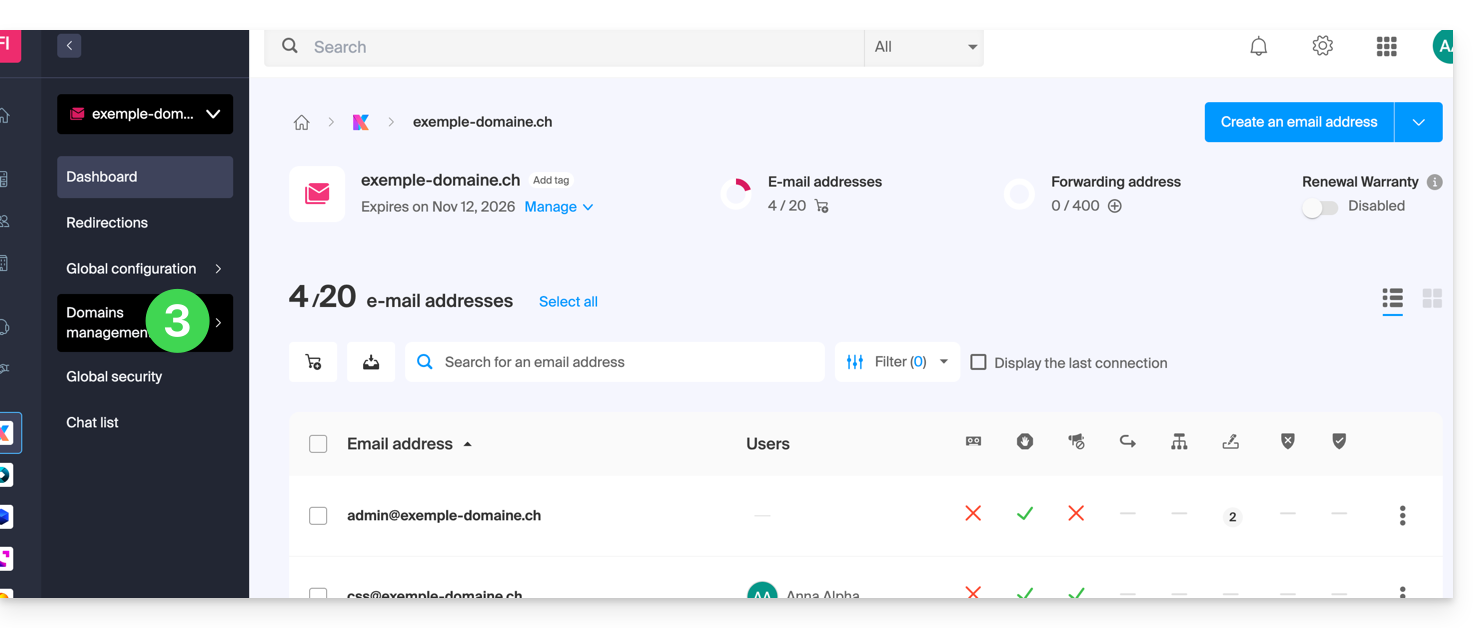
- Cliquez sur Gestion des domaines dans le menu latéral gauche:
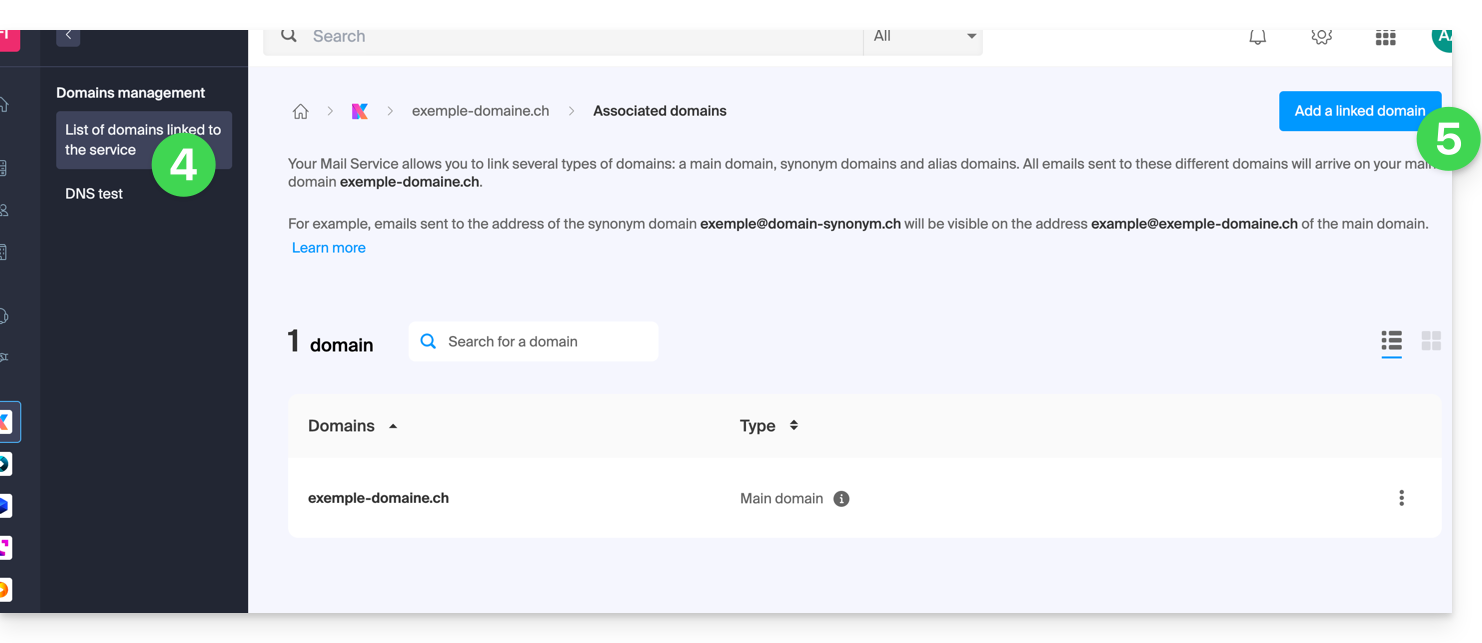
- Cliquez sur Liste des domaines liés au service dans le menu latéral gauche.
- Cliquez le bouton bleu Ajouter un domaine lié:
- Il est possible de…
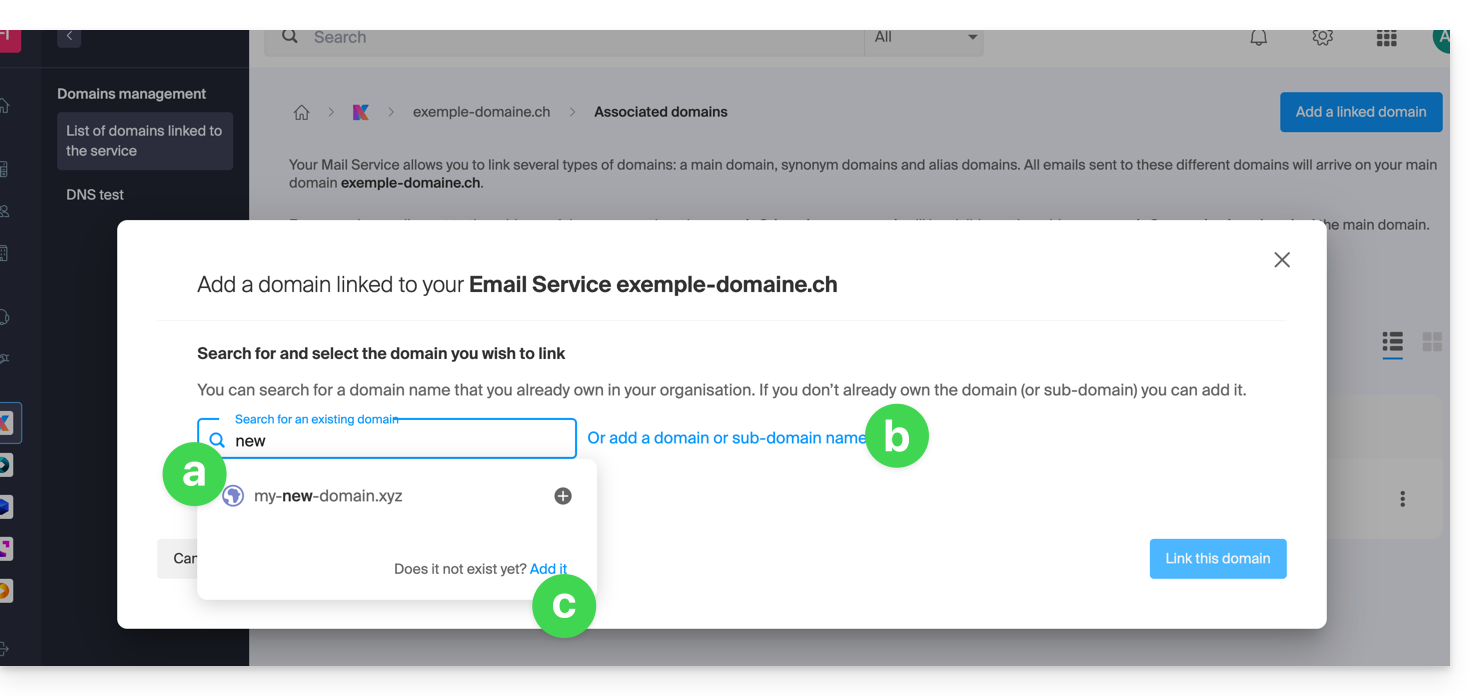
- … Rechercher un domaine existant sur l'organisation à laquelle vous êtes connecté ; cela liera et mettra à jour automatiquement la zone DNS du domaine ajouté.
- … Ajouter un nom de domaine ou sous-domaine afin d'indiquer manuellement le nom de domaine ou sous-domaine à utiliser (idéal si le nom de domaine se trouve ailleurs).
- … Acheter un nouveau nom de domaine.
a : Le domaine existe au niveau de l'Organisation
- Cliquez sur le nom de domaine proposé.
- Cliquez sur le bouton bleu Lier ce domaine:
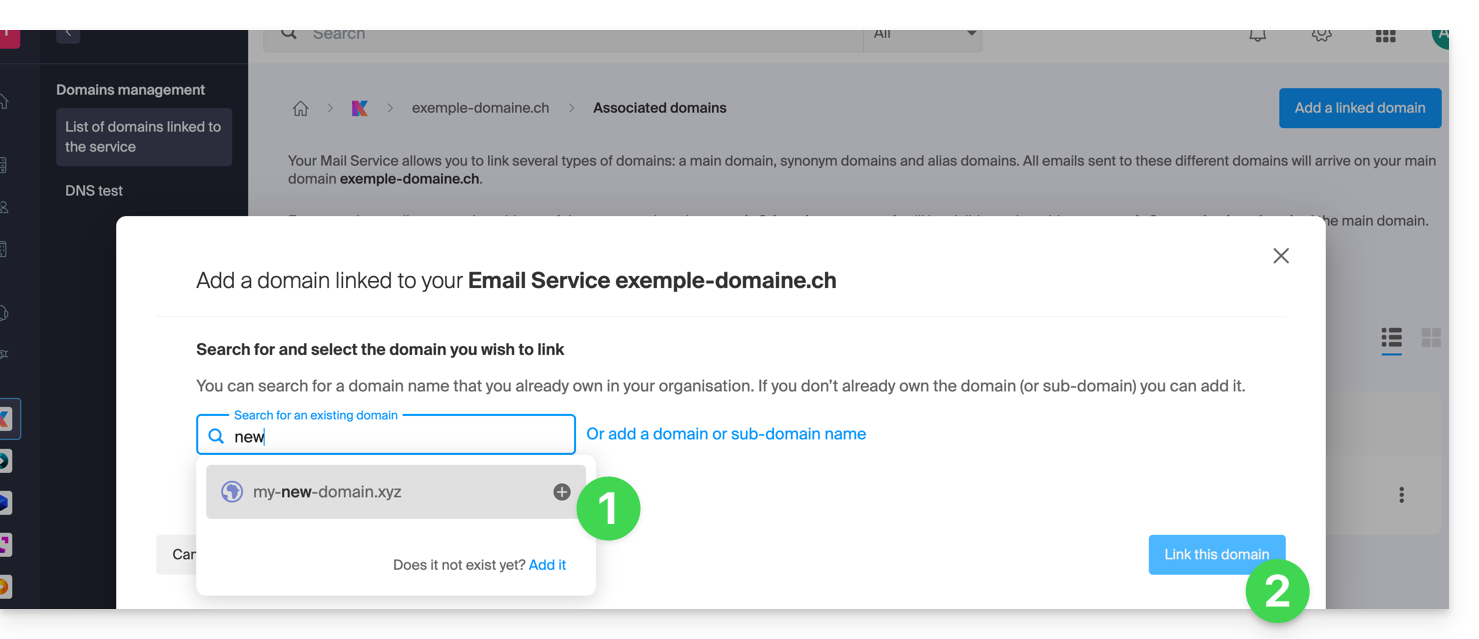
C'est terminé, le Service Mail répond désormais à un second nom de domaine: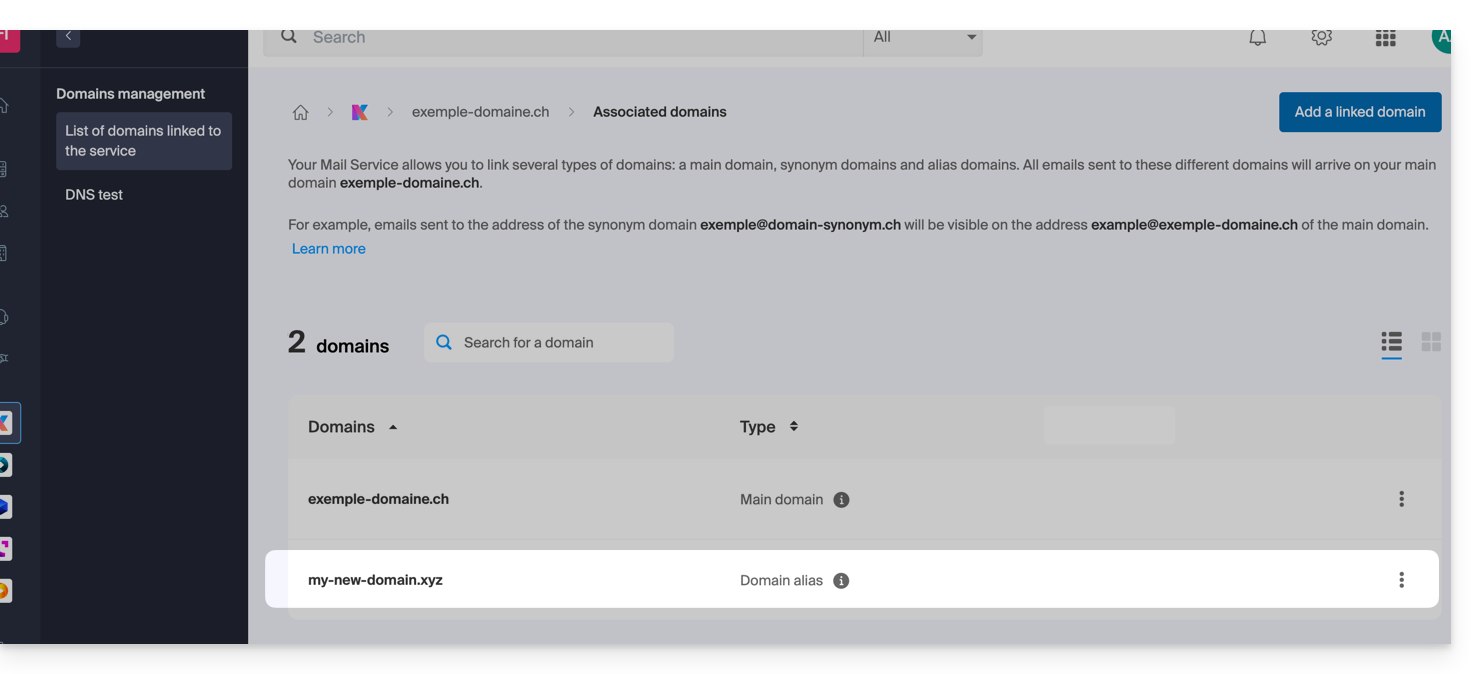
b : Le domaine existe mais ailleurs (autre Organisation, autre Registrar…)
- Entrez le nom de domaine à ajouter.
- Activez la mise à jour des entrées DNS (si la situation du nom de domaine le permet, la zone DNS du nom de domaine sera automatiquement mise à jour).
- Si le point 2 ci-dessus est actif alors activez le remplacement des entrées éventuellement existantes.
- N'activez l'inversion du nom de domaine que si vous souhaitez définir ce nouveau nom de domaine comme étant le principal (c'est principalement une question administrative plus que technique).
- Cliquez sur le bouton bleu Lier ce domaine:
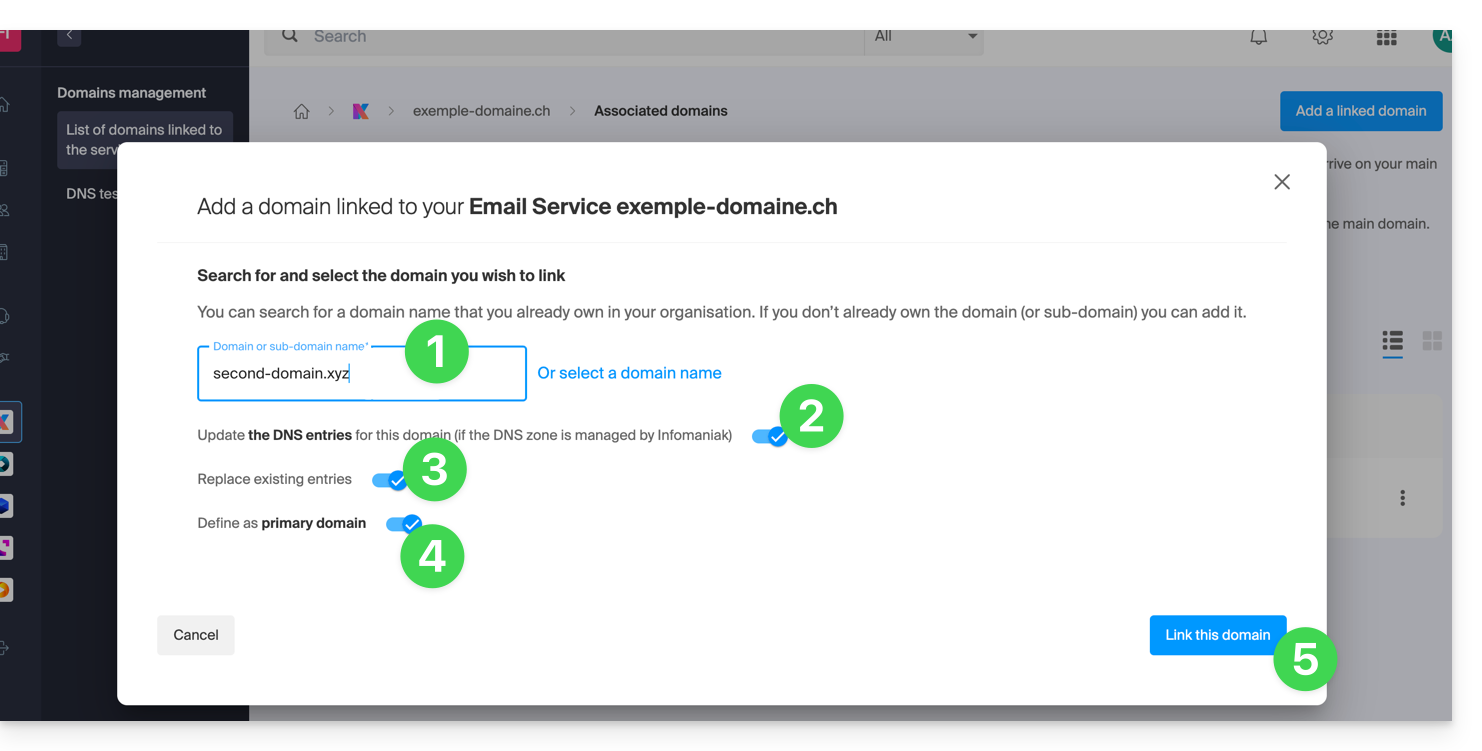
Exemple d'utilisation
Le mail contact@une-super-entreprise-familiale.com est une longue adresse mail. Le domaine synonyme contact@usef.com est plus court et facile à retenir.
En ajoutant le domaine "usef.com" au Service Mail "une-super-entreprise-familiale.com" vous autorisez tous les messages envoyés à contact@usef.com (le domaine lié) à arriver parmi les messages que reçoit déjà l'adresse contact@une-super-entreprise-familiale.com.
Lien vers cette FAQ: https://faq.infomaniak.com/2097
Cette FAQ a été utile?
Ce guide explique comment ajouter une pièce jointe issue de kDrive à un évènement d'un calendrier / agenda sur l'app Web Calendar Infomaniak (service en ligne ksuite.infomaniak.com/calendar).
Préambule
- Certains logiciels ou applications permettent également d'ajouter une pièce jointe et dans ce cas, si vous synchronisez l'agenda avec celui de votre solution, le fichier attaché est possible jusqu'à la taille maximum de 64 ko.
Ajouter une pièce jointe kDrive
Quand vous créez un nouvel évènement sur l'app Web Calendar Infomaniak (service en ligne ksuite.infomaniak.com/calendar), vous pouvez ajouter une ou plusieurs pièces jointes (liens vers des fichiers du kDrive):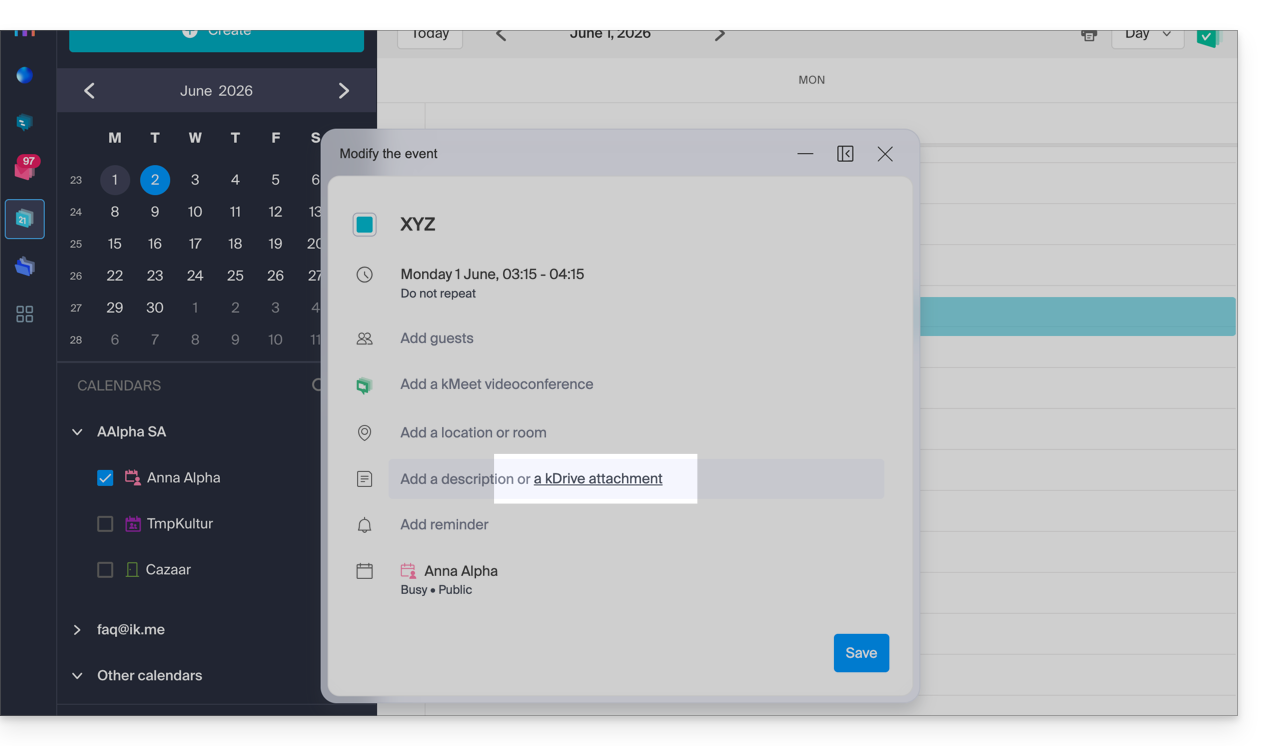
Cliquez ensuite sur le lien “Insérer un lien kDrive”, vous accédez à kDrive directement depuis la fenêtre de création d'évènement Calendar: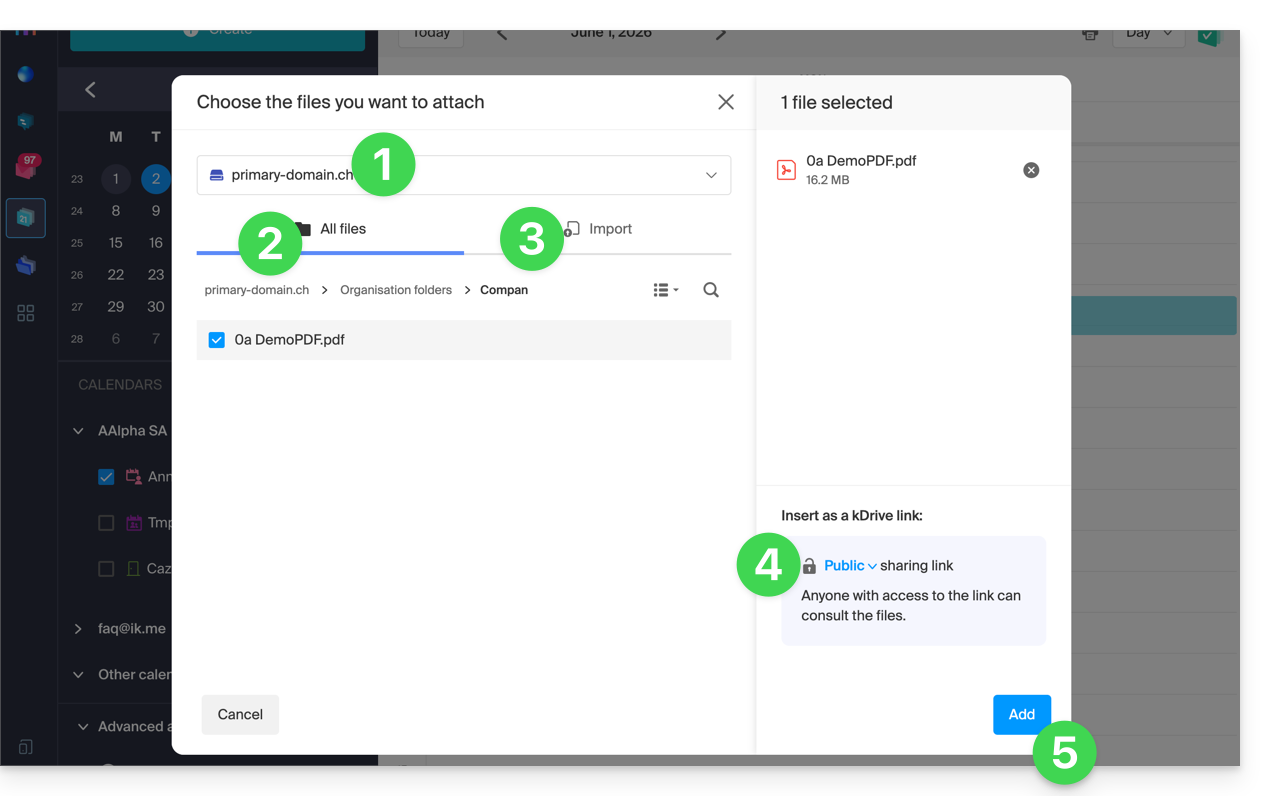
- Choisissez le kDrive si nécessaire.
- Naviguez et choisissez les fichiers à ajouter à l'évènement.
- Sinon importez de nouveaux documents qui seront stockés sur kDrive.
- Une fois sélectionnés, choisissez si leur lien doit être:
- un lien public (tout le monde peut y accéder)
- un lien restreint (seules les personnes ayant accès peuvent y accéder)
- Cliquez sur Ajouter.
Que l'évènement soit récurrent ou non, vous pouvez ajouter des fichiers qui seront partagés avec ceux qui consultent l'évènement dans le calendrier: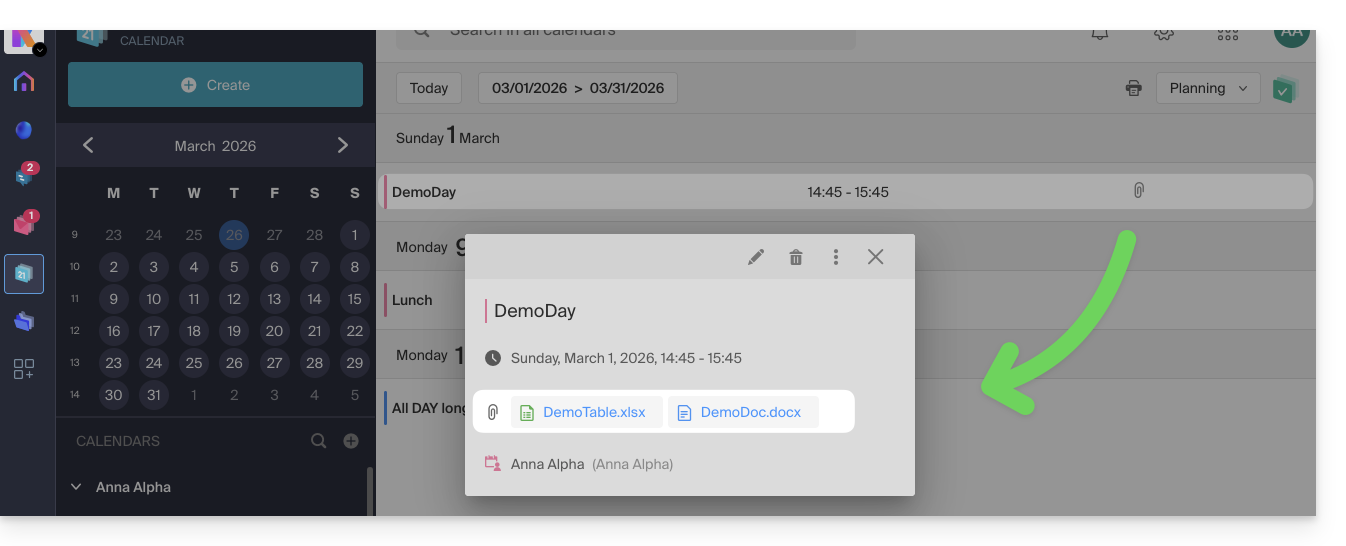
Les invités à l'évènement qui consulteraient la fiche via une application synchronisée, Outlook, Gmail et autres, verront les liens dans la description (comme c'est le cas pour l'éventuel lien kMeet par exemple si une visioconférence est prévue pour l'évènement).
Lien vers cette FAQ: https://faq.infomaniak.com/1673
Cette FAQ a été utile?
Ce guide explique comment ajouter un dossier ou un sous-dossier en tant que favori sur l'app Web Mail Infomaniak (service en ligne ksuite.infomaniak.com/mail).
Préambule
- Placé automatiquement en haut de votre liste de dossiers, vous obtiendrez un accès raccourci et rapide à ce dossier.
- Plusieurs dossiers peuvent être placés en favori.
Définir comme favori un dossier
Pour ajouter un dossier en tant que favori ou le retirer:
- Cliquez ici afin d'accéder à l'app Web Mail Infomaniak (service en ligne ksuite.infomaniak.com/mail).
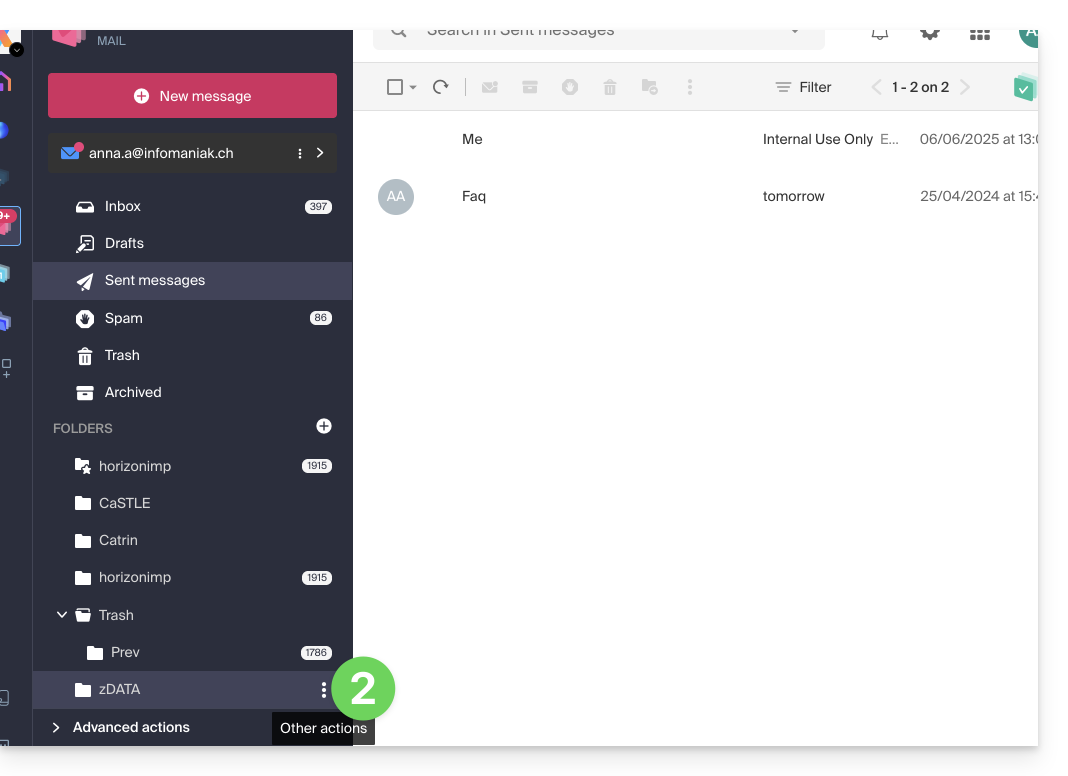
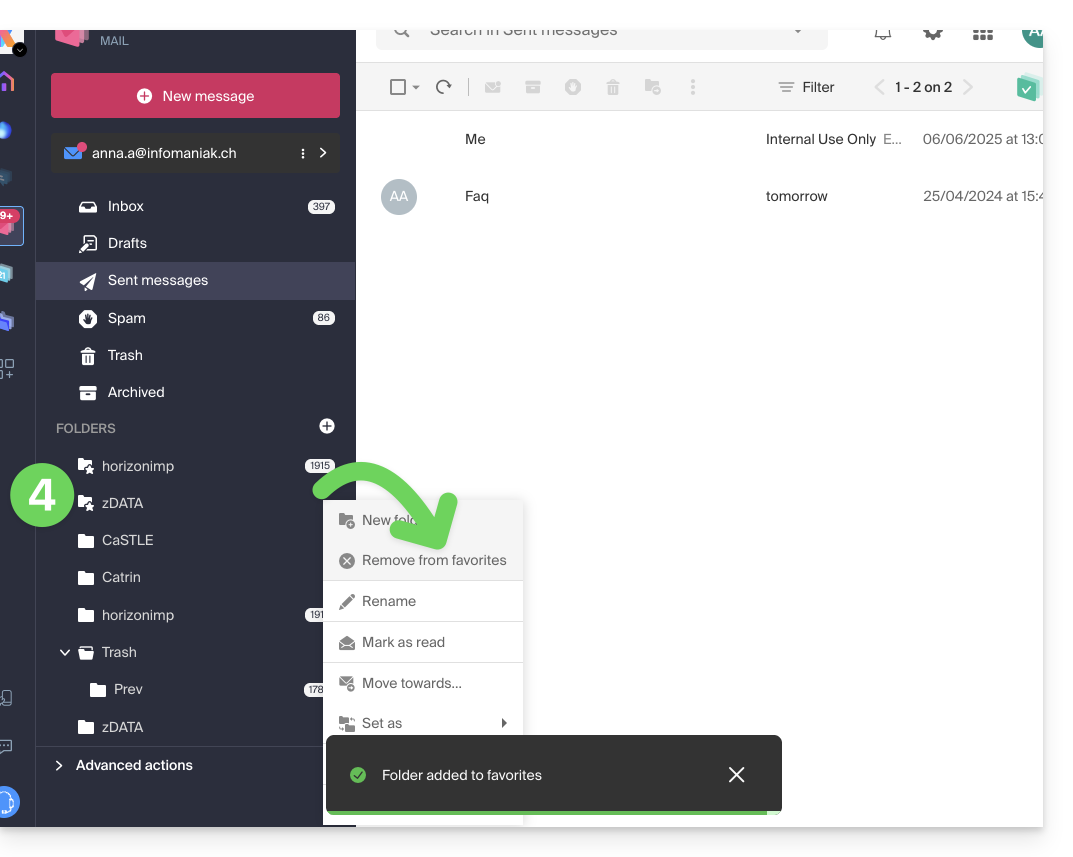
- Cliquez sur le menu d'action ⋮ à droite du dossier concerné dans le menu latéral gauche:
- Choisissez l'action désirée:
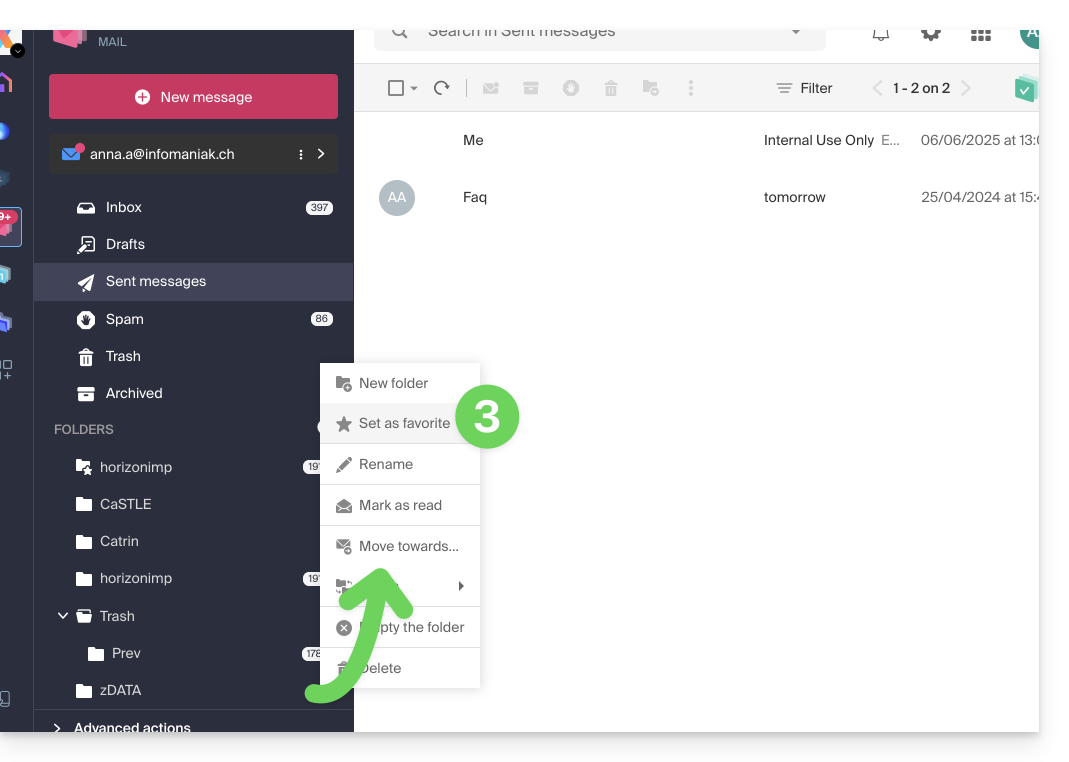
- Le dossier défini en favori se retrouve “dupliqué” au début de la liste des dossiers avec une étoile sur son icône (mais il s'agit du même dossier que celui de la liste en-dessous) ; vous pouvez retirer un favori en tout temps par le menu d'action:
Et sur l'app mobile ?
Il n'est pas possible d'ajouter un dossier en tant que favori depuis l'app mobile Infomaniak Mail (application pour smartphone ou tablette iOS / Android).
Vous pouvez définir des messages comme favori, afin d'avoir un suivi sur ceux-ci.
Sinon pour accéder à vos dossiers sur l'app mobile:
- Touchez l'icône en haut à gauche de la boite de réception Mail.
- Un volet se déroule par la gauche et affiche plusieurs rubriques.
- La rubrique rétractable “Dossiers” affiche vos dossiers par ordre alphabétique ; vous pouvez créer de nouveaux dossiers, puis les renommer ou les supprimer en restant appuyé sur le nom du dossier dans la liste.
Lien vers cette FAQ: https://faq.infomaniak.com/1745
Cette FAQ a été utile?
Ce guide explique comment rendre public l'un de vos calendriers / agendas depuis l'app Web Calendar Infomaniak (service en ligne ksuite.infomaniak.com/calendar).
Préambule
- Vous obtiendrez une URL propre à votre agenda au format
.icsque Calendar (ex-iCal Apple), Calendrier (ex-iCalendar Microsoft), Thunderbird (ex-Lightning Mozilla) ou encore Google Agenda peuvent reconnaitre pour afficher votre agenda:
- Les données contenues dans le calendrier partagé ne seront plus privées mais ne seront disponibles qu'en lecture seule aux utilisateurs qui s'y "abonnent”.
- La fréquence des mises à jour ponctuelles opérées par l'application qui souscrit à l'URL de votre calendrier doit être définie sur l'application en question.
- Des scripts PHP (non fournis) permettent également de parser de tels fichiers vous permettant par exemple l'inclusion d'évènements sur un site Web.
- Prenez connaissance de cet autre guide pour configurer la synchronisation de vos calendriers/agendas ou de cet autre guide pour partager un calendrier/agenda à vos collaborateurs avec différentes permissions.
Activer le partage public d'un calendrier Infomaniak
Pour partager un agenda publiquement :
- Cliquez ici afin d'accéder à l'app Web Calendar Infomaniak (service en ligne ksuite.infomaniak.com/calendar).
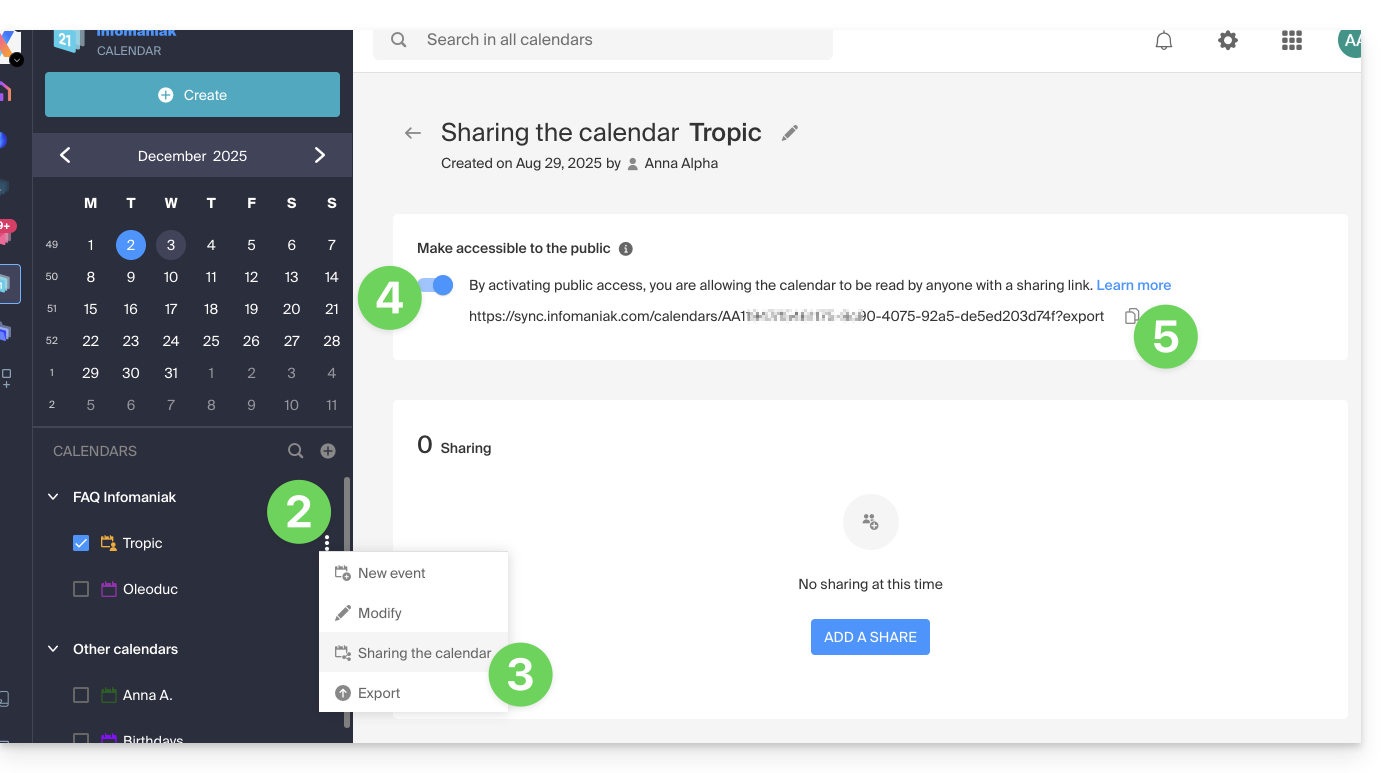
- Cliquez sur le menu d'action ⋮ à droite d'un calendrier.
- Cliquez sur Partager le calendrier.
- Activez le bouton à bascule (toggle switch) pour le partage public.
- Cliquez sur l'icône pour copier l'adresse dans le presse-papiers:
- Il est en tout temps possible de supprimer l'accès public depuis cette page de partage (cf point 4 ci-dessus):
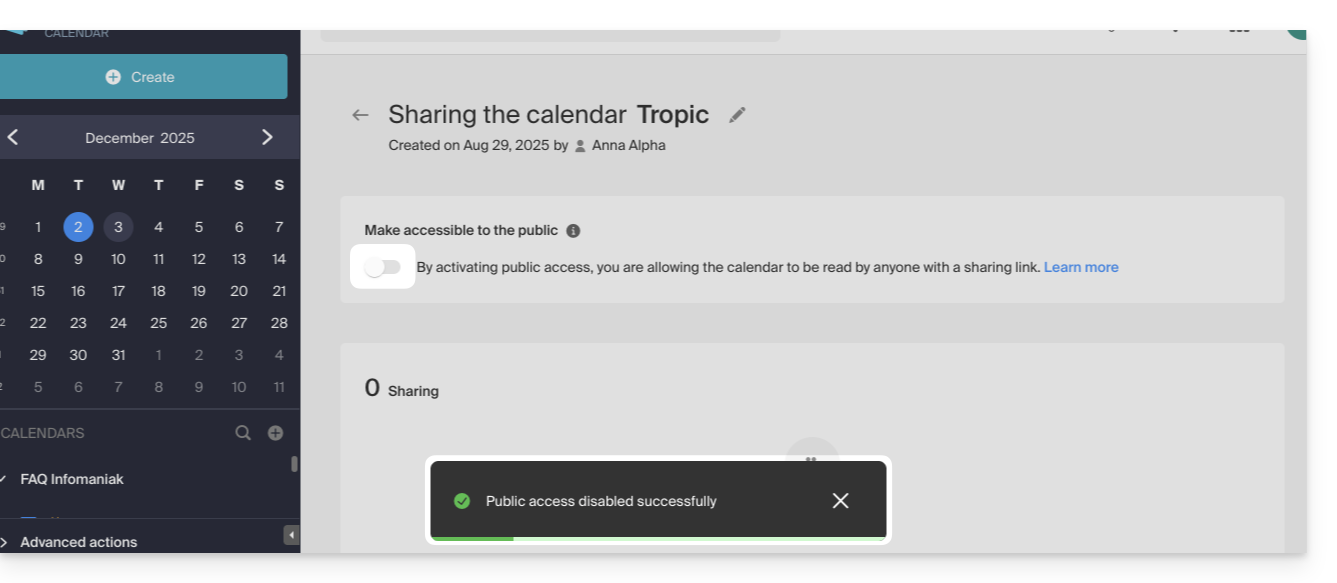
- Il est en tout temps possible de supprimer l'accès public depuis cette page de partage (cf point 4 ci-dessus):
Lien vers cette FAQ: https://faq.infomaniak.com/1763
Cette FAQ a été utile?
Ce guide explique comment retirer depuis l'app Web Mail Infomaniak (service en ligne ksuite.infomaniak.com/mail) une adresse mail actuellement consultée par votre compte Infomaniak.
Toute opération (ajout ou enlèvement d'adresse mail) faite depuis l'app Web Mail Infomaniak sera immédiatement reproduite sur l'app mobile Infomaniak Mail (cela n'agit pas sur les logiciels/clients de messagerie type Outlook).
Détacher une adresse mail
Pour retirer une adresse mail actuellement consultée:
- Cliquez ici afin d'accéder à l'app Web Mail Infomaniak (service en ligne ksuite.infomaniak.com/mail).
- Si nécessaire cliquez sur le chevron à droite de l'adresse mail actuellement visible sur l'app Web Mail Infomaniak.
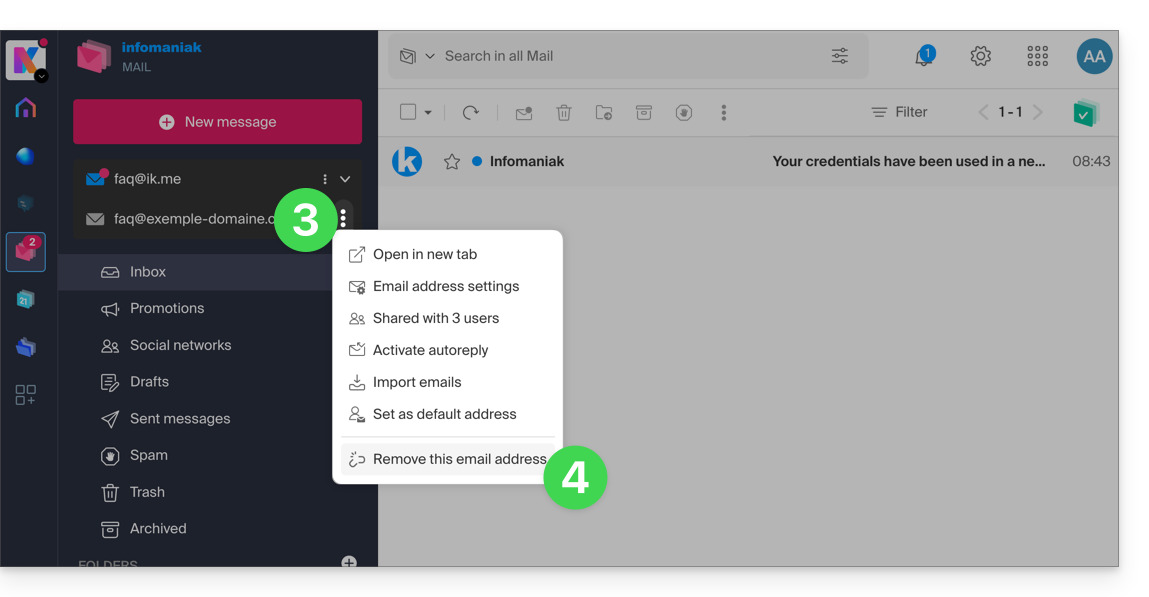
- Cliquez sur le menu d'action ⋮ à droite de l'adresse mail que vous souhaitez délier.
- Cliquez sur Détacher cette adresse mail:
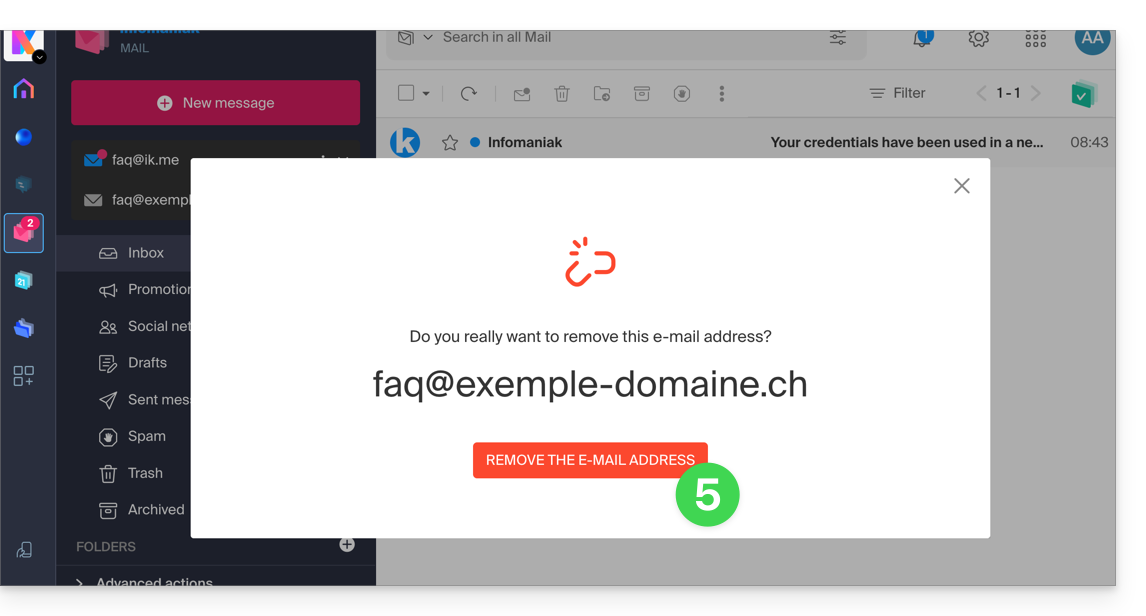
- Cliquez sur le bouton rouge pour confirmer l'enlèvement:
Détacher une adresse en erreur
Pour retirer une adresse mail actuellement rattachée et qui affiche une signe d'avertissement ⚠️ :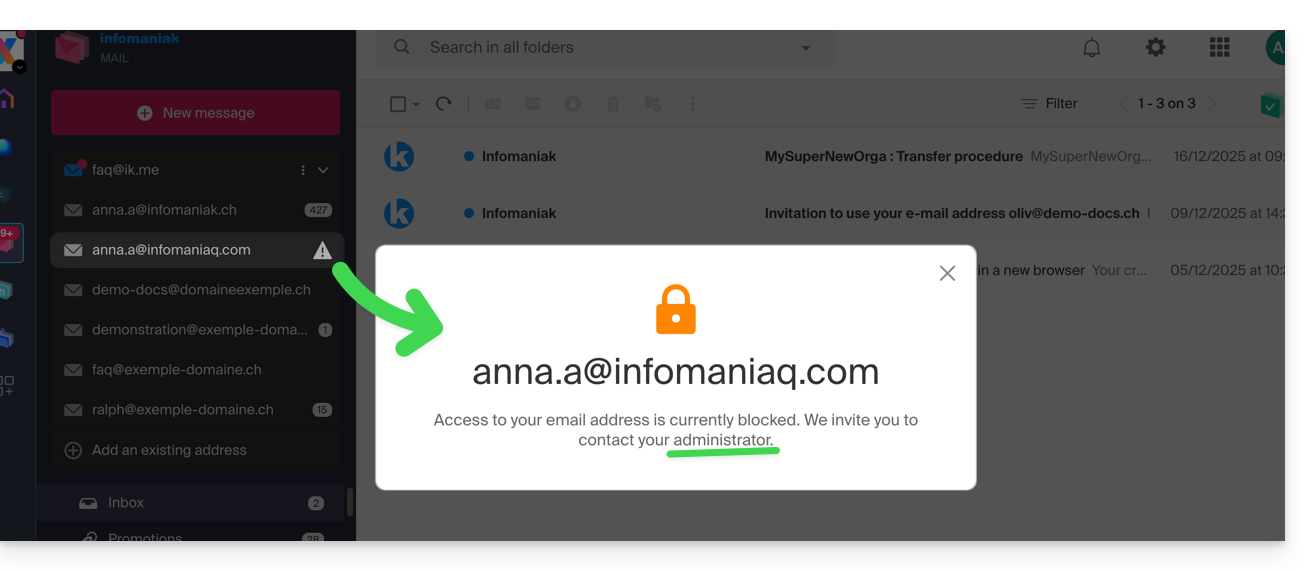
C'est à l'administrateur du Service Mail concerné de faire le nécessaire (soit en supprimant l'accès de l'utilisateur depuis la gestion des utilisateurs de l'adresse mail en question, si nécessaire en débloquant le service au préalable si celui-ci se retrouve bloqué pour une échéance de paiement dépassée, ou autre souci de sécurité):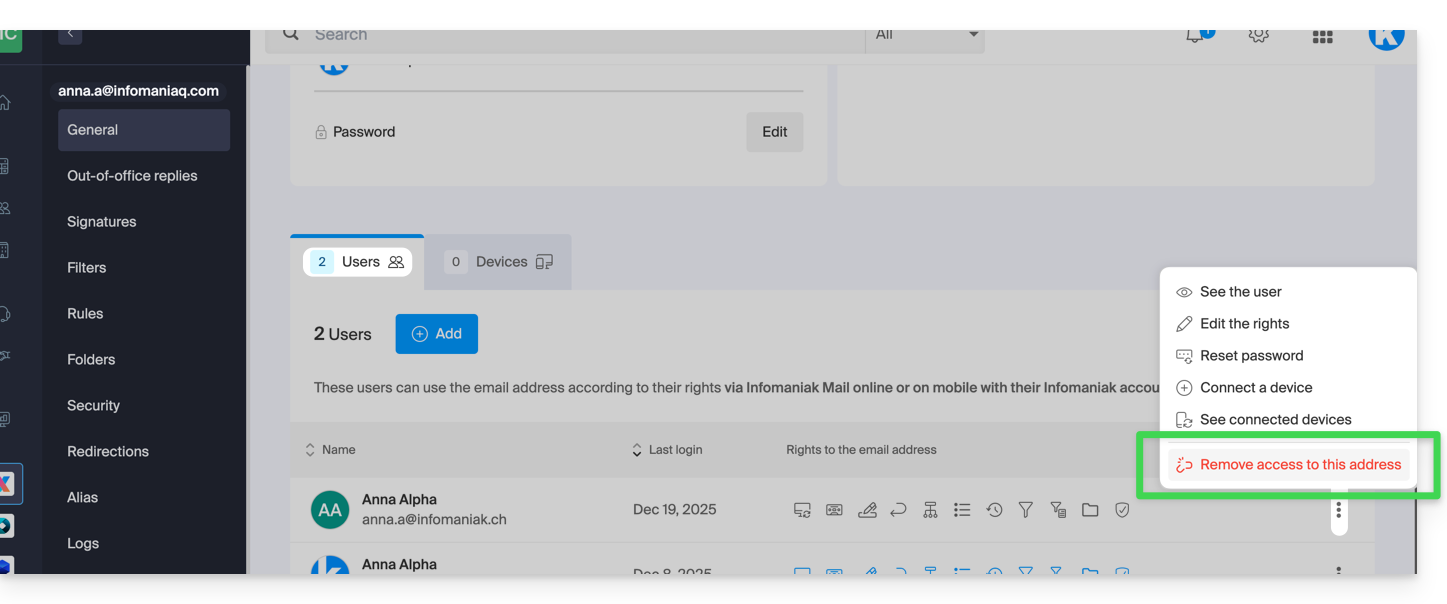
Prenez connaissance de cet autre guide si vous recherchez des informations au sujet de la suppression définitive d'une adresse mail et de son contenu, et de cet autre guide pour lier et consulter une adresse mail supplémentaire.
Lien vers cette FAQ: https://faq.infomaniak.com/2055
Cette FAQ a été utile?
Ce guide explique comment créer, enregistrer et éditer un fichier de type texte simple, sans format particulier (bloc-notes, code brut) sur l'app Web kDrive (service en ligne ksuite.infomaniak.com/kdrive) en utilisant l'éditeur natif.
Créer un fichier texte simple
Pour créer un fichier au format .txt:
- Cliquez ici afin d'accéder à l'app Web kDrive (service en ligne ksuite.infomaniak.com/kdrive).
- Ouvrez si nécessaire le dossier dans lequel créer un document .txt.
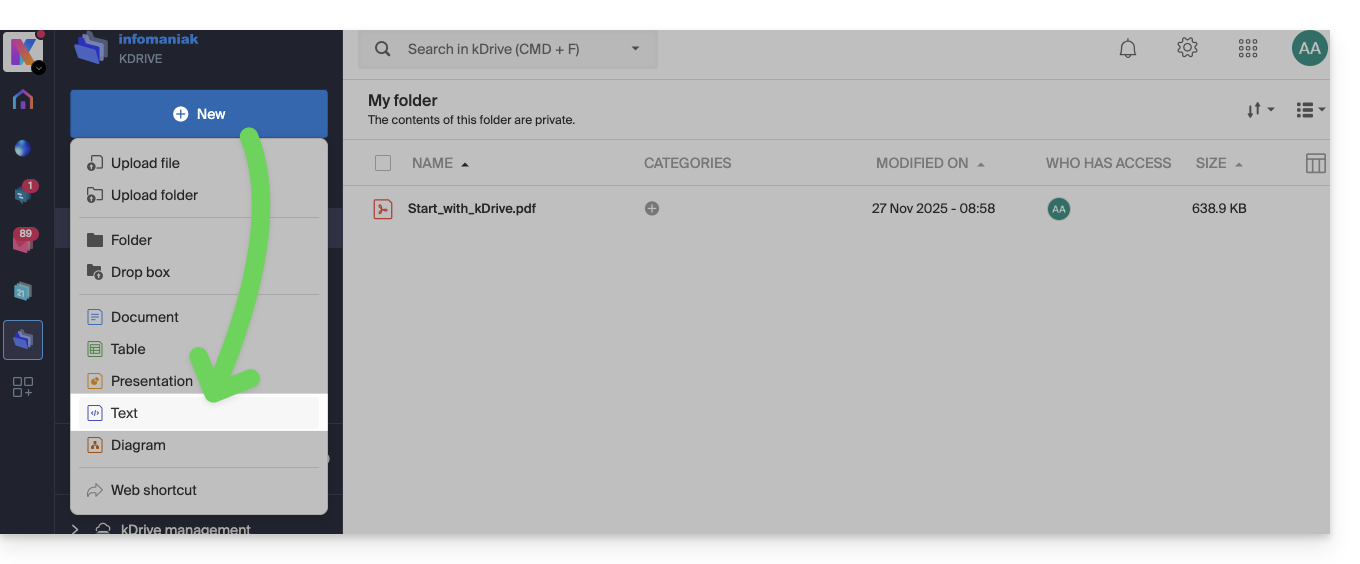
- Cliquez sur le bouton Nouveau en haut à gauche.
- Choisissez le type Texte pour créer un document vierge:
- Entrez un nom de fichier:
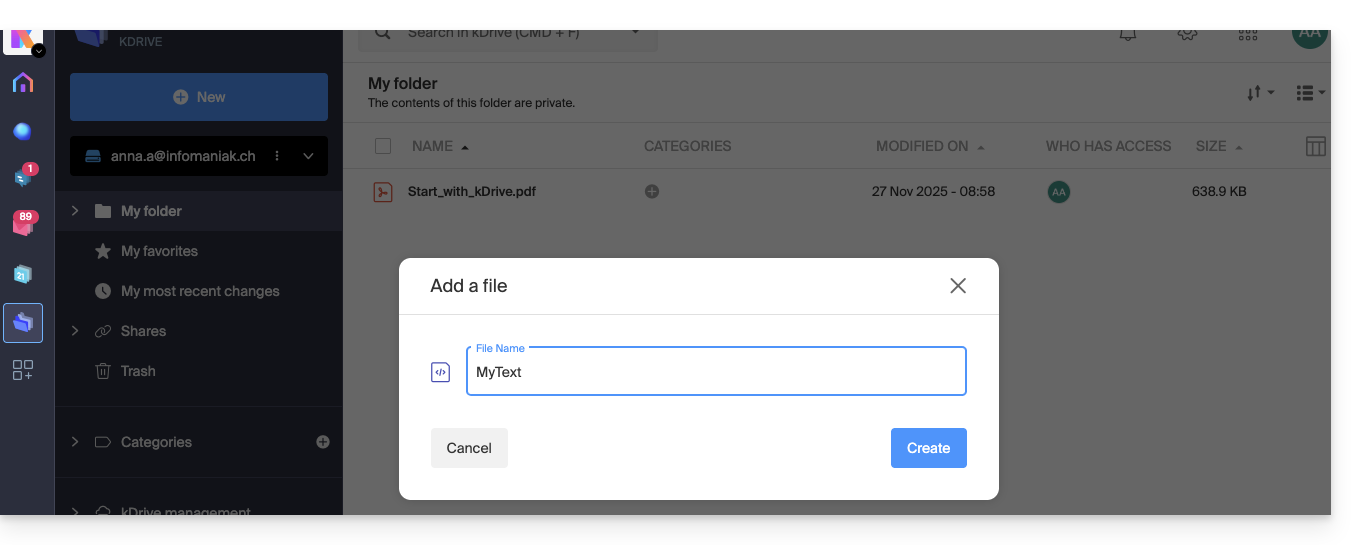
- Le fichier vierge s'ouvre automatiquement et vous pouvez entrer du texte brut:
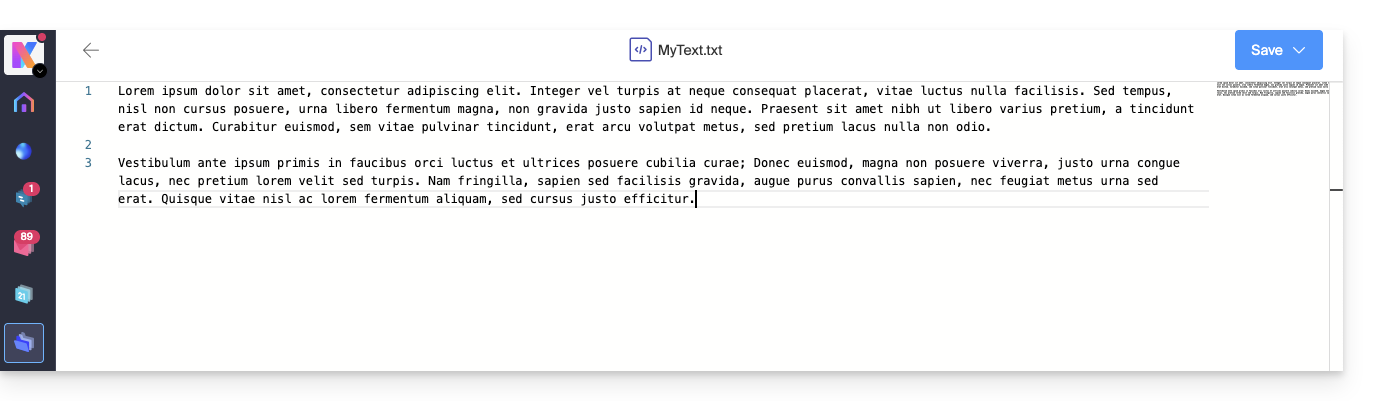
- Il n'y a pas de possibilité de le formater, d'éditer le style du texte, son alignement, etc. (préférez les fichiers de type Office pour cela).
- Si vous collez du contenu riche sur la page, il sera converti en texte brut sans formatage.
- Un plan de la page s'affiche à droite pour faciliter la navigation rapide dans de longs documents.
- L'enregistrement est automatique mais sauvegardez vos modifications manuellement en haut à droite si nécessaire.
Fonction rechercher / remplacer
Pour travailler et remplacer toutes les occurrences d'un texte en quelques clics, une fois le document créé:
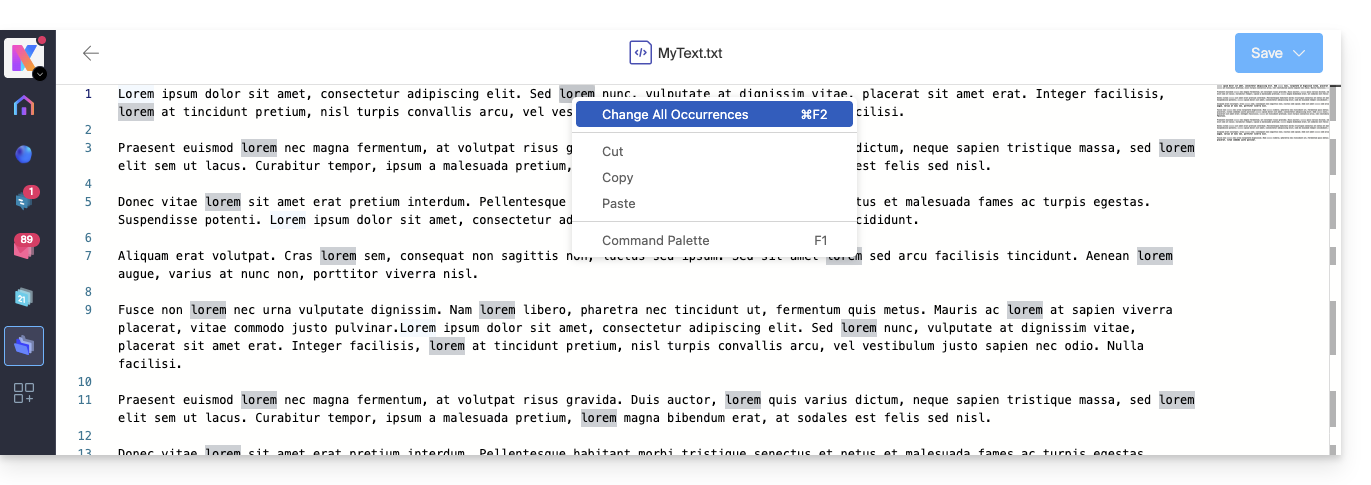
- Sélectionnez le terme à remplacer partout dans le texte.
- Faites un clic droit sur la sélection et choisissez l'élément de menu “Modifier toutes les occurrences”:
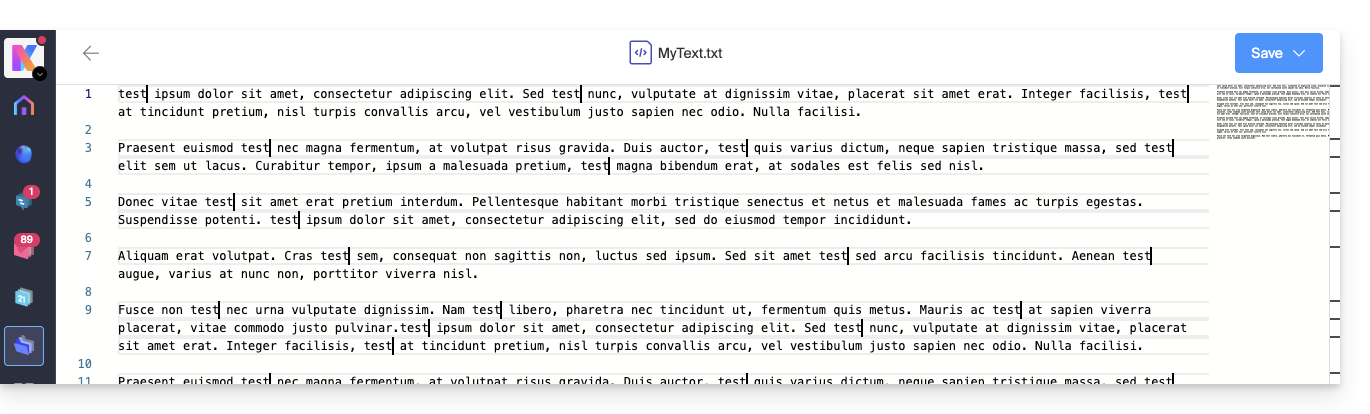
- Entrez le texte qui doit remplacer la sélection ; le texte remplace toutes les occurrences identiques:
- L'enregistrement est automatique mais sauvegardez vos modifications manuellement en haut à droite si nécessaire.
Lien vers cette FAQ: https://faq.infomaniak.com/2389
Cette FAQ a été utile?
Ce guide explique comment ajouter, bloquer, remplacer ou supprimer un utilisateur d'un kDrive. Pour en savoir plus sur la gestion des droits des utilisateurs, prenez connaissance de cet autre guide.
Prérequis
- L'utilisateur devra créer (ou posséder) un compte Infomaniak pour accepter l'invitation et rejoindre le kDrive.
- Posséder une offre kDrive avec un quota d'utilisateurs disponibles suffisant (besoin d'aide ?).
Ajouter un utilisateur
Pour cela:
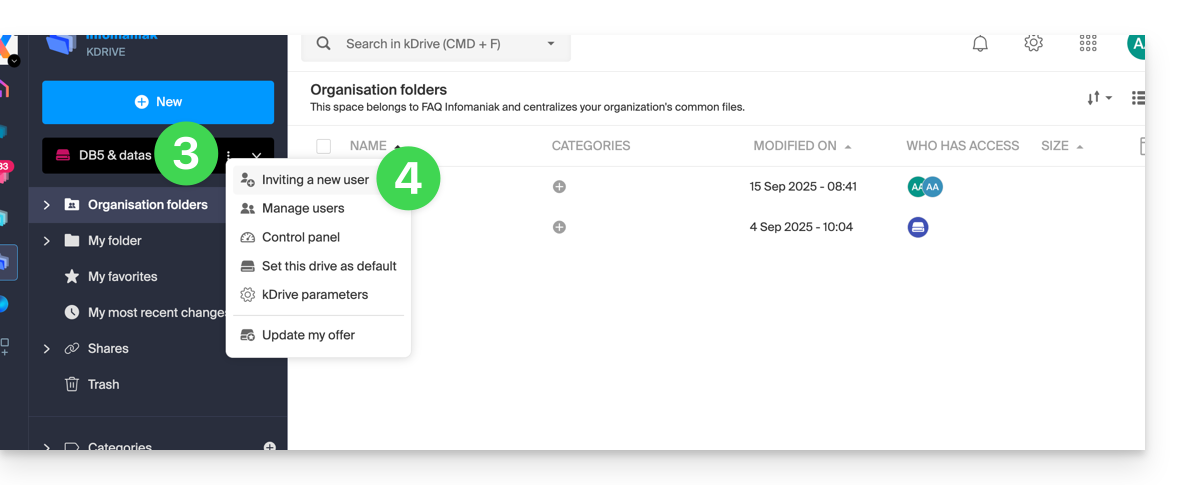
- Cliquez ici afin d'accéder à l'app Web kDrive Infomaniak (service en ligne ksuite.infomaniak.com/kdrive).
- Vérifiez ou sélectionnez le kDrive concerné dans le menu déroulant du menu latéral gauche.
- Cliquez sur le menu d'action ⋮ situé à droite de l'élément concerné.
- Cliquez sur Inviter un nouvel utilisateur:
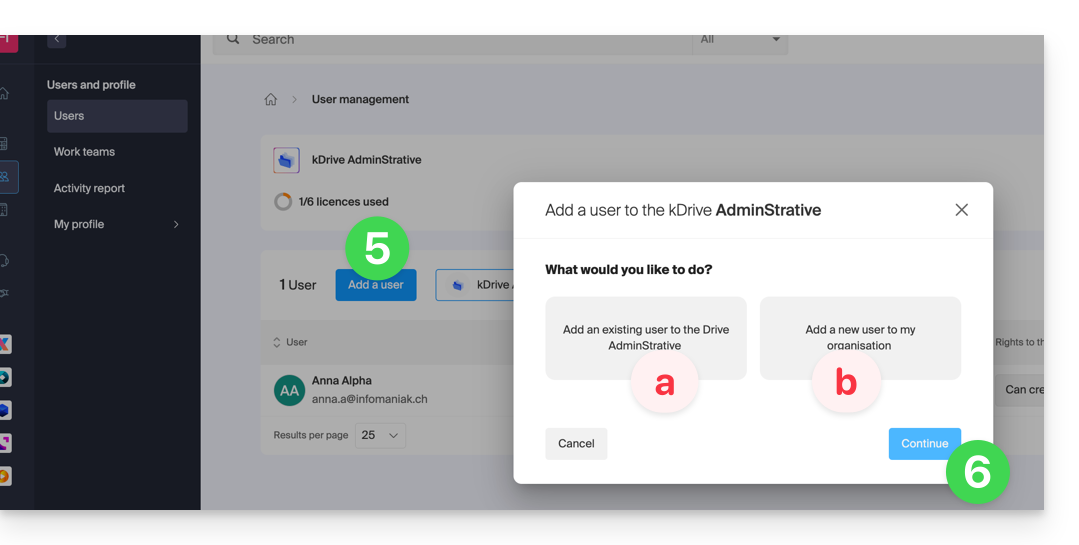
Recliquez si nécessaire sur le bouton pour inviter un nouvel utilisateur puis cliquez sur:
- Ajouter un utilisateur au Drive pour choisir un utilisateur déjà présent dans votre Organisation,
- Ajouter un utilisateur à mon Organisation pour inviter un utilisateur externe.
Avec kSuite c'est sensiblement la même chose:- Créer un (nouvel) utilisateur kSuite,
- Inviter sur kSuite un utilisateur existant.
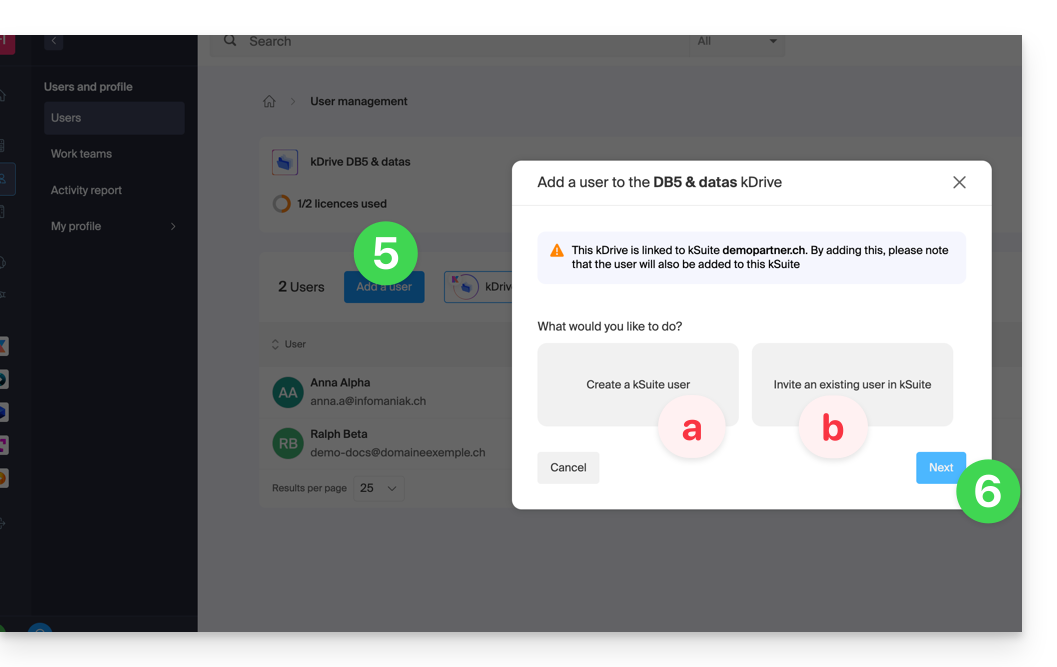
- Appuyez sur le bouton pour continuer.
- Selon votre choix, saisissez les coordonnées ou simplement l'adresse mail de l'utilisateur à inviter et préciser ses droits.
- Cliquez sur Inviter.
L'utilisateur recevra ensuite un mail qui lui permettra d'accepter l'invitation (valide 1 mois). Il sera indiqué comme utilisateur invité en attente dans la gestion des utilisateurs du kDrive.
Bloquer un utilisateur
Cette fonctionnalité permet d'empêcher un utilisateur d'accéder aux fichiers depuis l'interface Web de kDrive et depuis l'application sur un appareil:
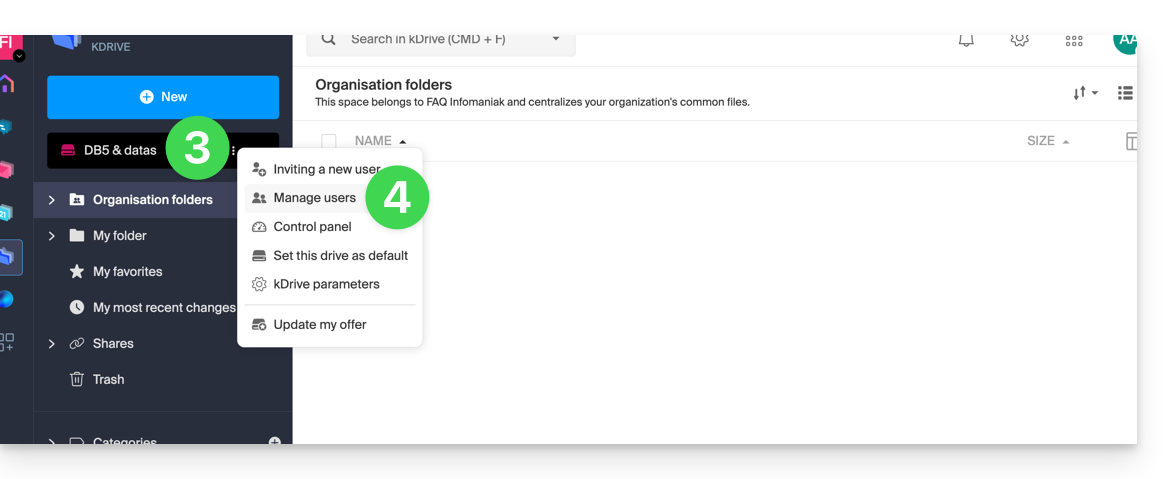
- Cliquez ici afin d'accéder à l'app Web kDrive Infomaniak (service en ligne ksuite.infomaniak.com/kdrive).
- Vérifiez ou sélectionnez le kDrive concerné dans le menu déroulant du menu latéral gauche.
- Cliquez sur le menu d'action ⋮ situé à droite de l'élément concerné.
- Cliquez sur Gérer les utilisateurs:
- Cliquez sur le menu d'action ⋮ à droite de l'utilisateur concerné dans le tableau qui s'affiche.
- Cliquez sur Bloquer l'utilisateur et confirmez l'action:
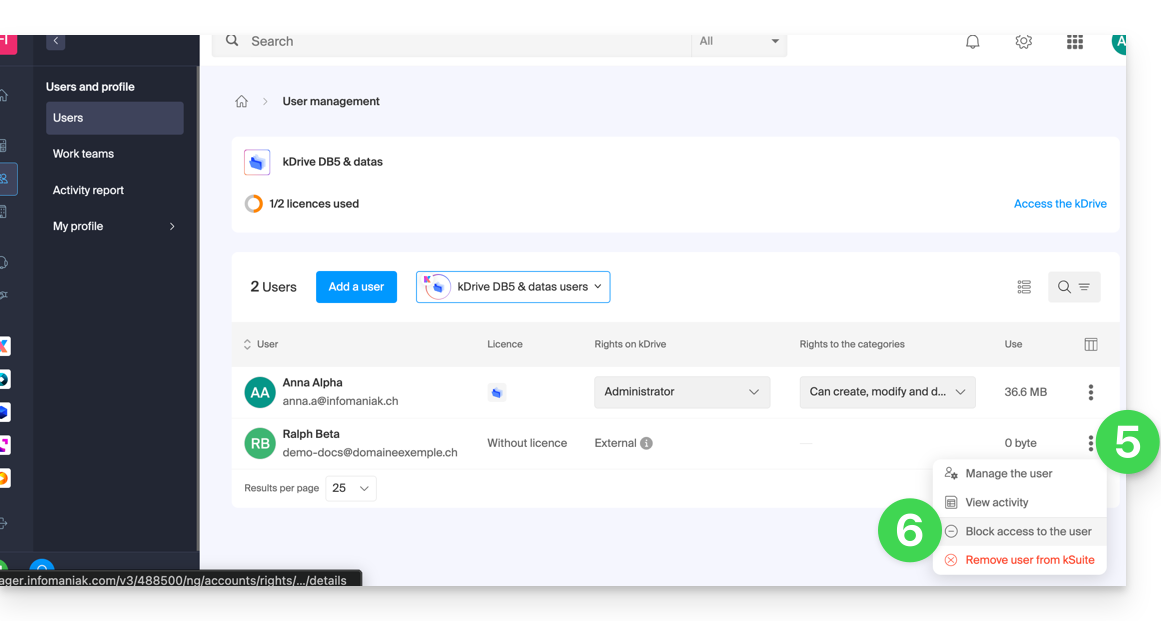
Pour débloquer un utilisateur, il suffit de suivre la même procédure.
Comment supprimer un utilisateur
Si un utilisateur quitte votre entreprise ou votre équipe, plusieurs options s'offrent à vous en tant qu'administrateur. Vous pouvez au choix…
- … bloquer l'utilisateur pendant un certain temps (voir ci-dessus).
- … supprimer totalement l'utilisateur et ses fichiers.
- … supprimer l'utilisateur et conserver ses fichiers pendant 6 mois.
- … supprimer l'utilisateur et transférer ses fichiers à un autre utilisateur.
Pour supprimer un utilisateur :
- Cliquez ici afin d'accéder à l'app Web kDrive Infomaniak (service en ligne ksuite.infomaniak.com/kdrive).
- Vérifiez ou sélectionnez le kDrive concerné dans le menu déroulant du menu latéral gauche.
- Cliquez sur le menu d'action ⋮ situé à droite de l'élément concerné.
- Cliquez sur Gérer les utilisateurs:
- Cliquez sur le menu d'action ⋮ à droite de l'utilisateur concerné dans le tableau qui s'affiche.
- Cliquez sur Retirer l'utilisateur.
- Choisissez de conserver ou non les données de l'utilisateur:
- Conserver les fichiers de l'utilisateur pendant 6 mois ou les transférer à un autre utilisateur.
- Supprimer immédiatement et définitivement les fichiers de l'utilisateur.
- Cliquez sur Supprimer les droits d'accès.
Supprimer un utilisateur externe au kDrive
Les utilisateurs externes sont ceux à qui vous avez uniquement partagé un ou plusieurs fichiers/dossiers sans leur donner accès au kDrive complet:
Pour retirer un utilisateur externe:
- Cliquez ici afin d'accéder à l'app Web kDrive Infomaniak (service en ligne ksuite.infomaniak.com/kdrive).
- Vérifiez ou sélectionnez le kDrive concerné dans le menu déroulant du menu latéral gauche.
- Cliquez sur le menu d'action ⋮ situé à droite de l'élément concerné.
- Cliquez sur Gérer les utilisateurs.
- Cliquez sur le menu d'action ⋮ à droite de l'utilisateur externe concerné dans le tableau qui s'affiche.
- Cliquez sur Retirer l'accès au kDrive:
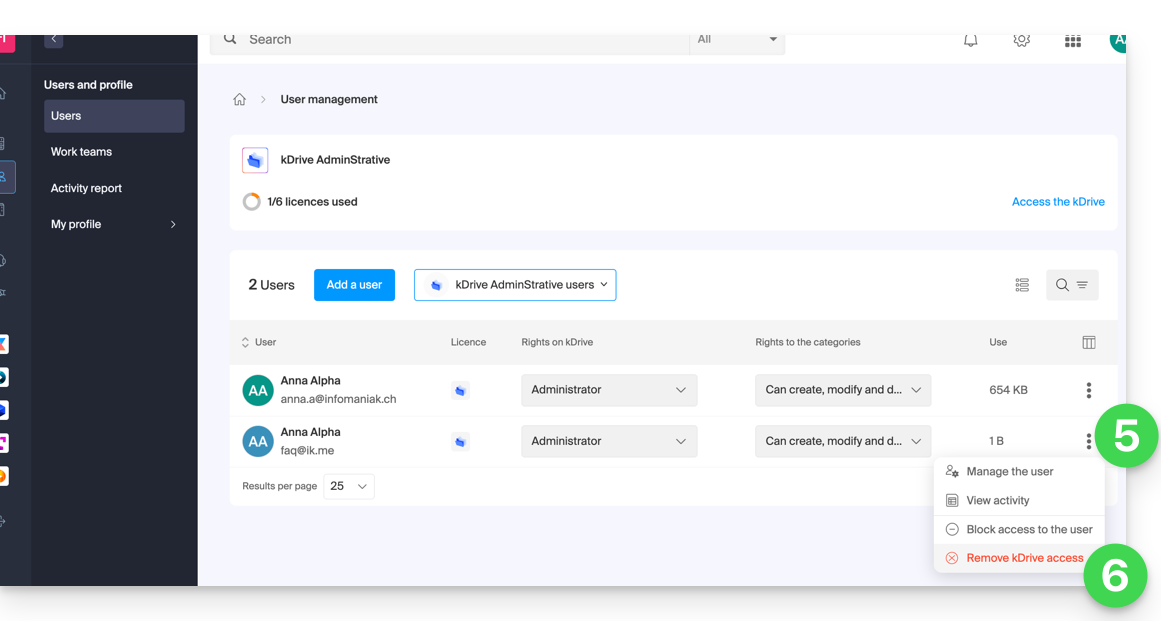
Vous pouvez également vous rendre à l'endroit du fichier partagé et cliquer sur la colonne des partages afin de supprimer l'accès à l'utilisateur concerné: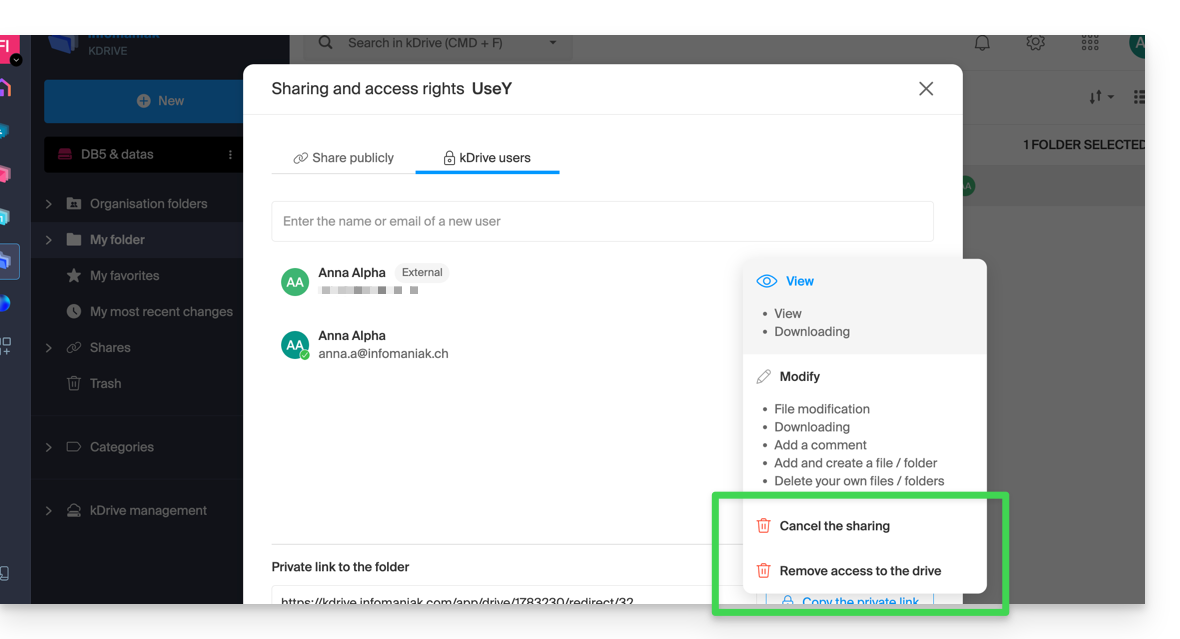
Vous pouvez:
- arrêter le partage du fichier avec lui (il continuera à voir les autres fichiers si vous en avez partagé d'autres)
- retirer son accès à tous les fichiers que vous lui avez partagé depuis ce kDrive
A noter que l'utilisateur externe peut également, depuis son kDrive limité, se retirer lui-même en coupant l'accès au fichier partagé s'il ne souhaite plus accéder à ce fichier: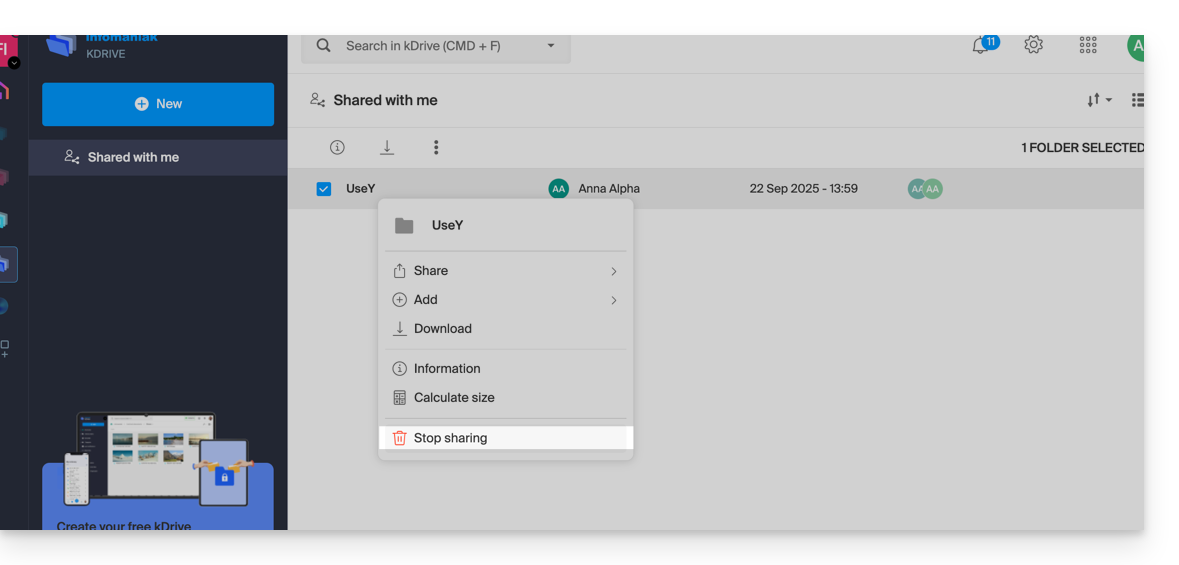
Il n'apparaitra plus dans les utilisateurs externes.
Remplacer un utilisateur kDrive
✘ INDISPONIBLE avec
kSuite
my kSuite / my kSuite+ (ik.me, etik.com, ikmail.com)
Dans le cas où un administrateur de kDrive souhaite se retirer (seul ce type de compte peut le faire) et attribuer les droits d'utilisation du kDrive à un utilisateur tiers (figurant déjà parmi les utilisateurs de l'Organisation sur laquelle se trouve le kDrive concerné):
- Cliquez ici afin d'accéder à l'app Web kDrive Infomaniak (service en ligne ksuite.infomaniak.com/kdrive).
- Vérifiez ou sélectionnez le kDrive concerné dans le menu déroulant du menu latéral gauche.
- Cliquez sur le menu d'action ⋮ situé à droite de l'élément concerné.
- Cliquez sur Tableau de bord.
- Cliquez sur Gérer les utilisateurs:
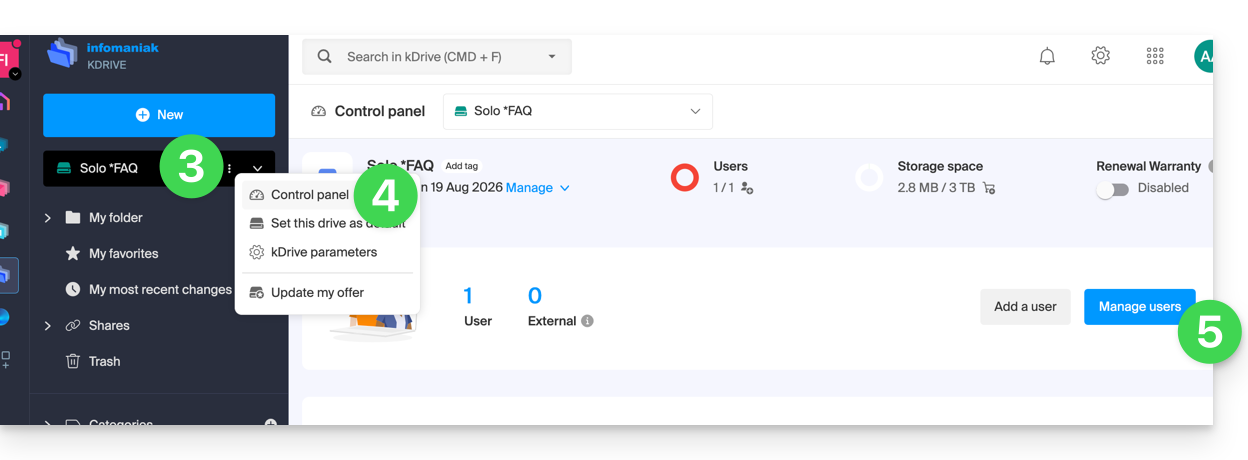
- Cliquez sur le menu d'action ⋮ situé à droite de l'utilisateur actuel.
- Cliquez sur Remplacer l'utilisateur:
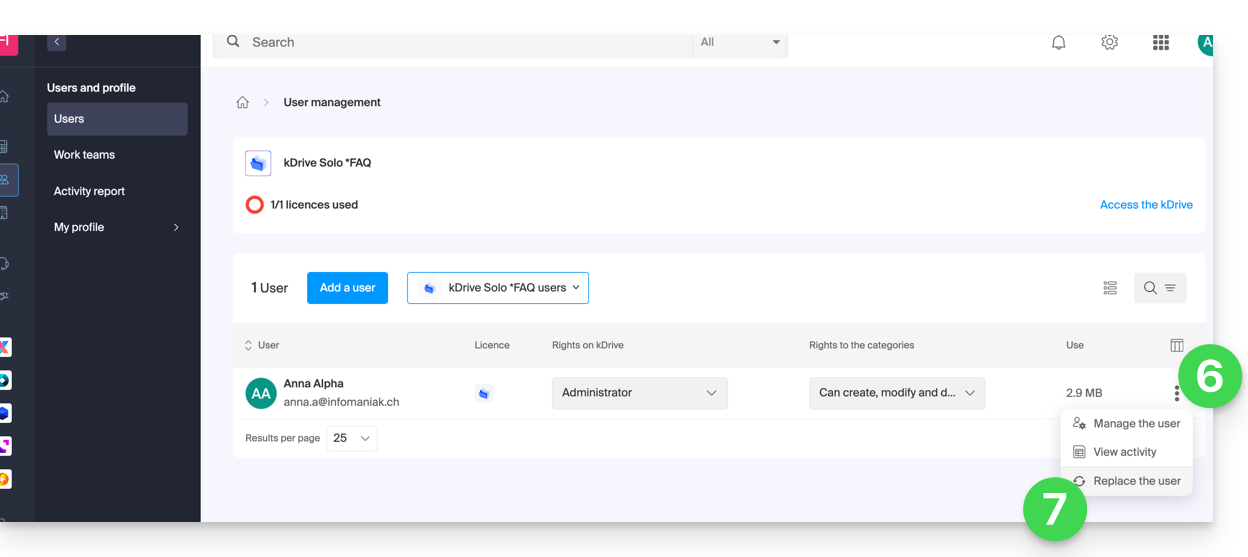
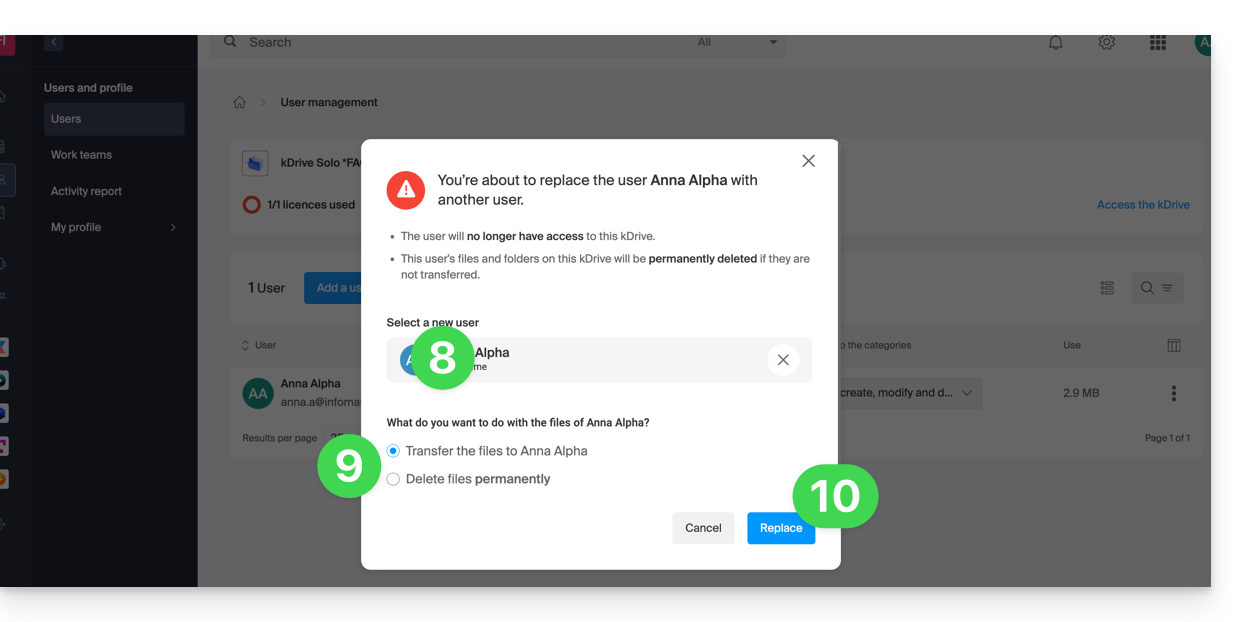
- Indiquez l'utilisateur (parmi ceux déjà rattachés à l'Organisation) qui devra être l'utilisateur principal du kDrive en remplacement de l'administrateur actuel.
- Choisissez si les données existantes sur kDrive doivent être conservées et transférées à l'utilisateur, ou s'il faut les supprimer entièrement et définitivement.
- Cliquez sur le bouton Remplacer:
Vidéo: à quoi accède un utilisateur ajouté ?
Imaginez un kDrive Pro au sein d'une kSuite, avec 1 seul utilisateur sur 3, des données dans le dossier commun “Dossiers de l'organisation” et dans le dossier personnel “Mon dossier”.
Si un nouvel utilisateur sans compte Infomaniak est invité sur kSuite en tant que collaborateur, à quoi pourra-t-il accéder par défaut sur le Manager et sur kDrive?
Le nouvel utilisateur est invité sur l'Organisation en tant que collaborateur, par conséquent par défaut il n'aura aucun droit de gestion sur les produits du Manager:
L'invité exécute dans un navigateur le lien obtenu et créé son compte Infomaniak:
et à la fin de son inscription, il accède au Manager qui est comme prévu entièrement vide au niveau de la gestion des produits…
Cependant, il a bien été invité à utiliser l'app Web kDrive (service en ligne ksuite.infomaniak.com/kdrive), accessible via l'icône en haut à droite, sous Applications:
et il accède bien aux Dossiers de l'organisation, déjà rempli par les autres utilisateurs!
Lien vers cette FAQ: https://faq.infomaniak.com/2364
Cette FAQ a été utile?