Base de connaissances
1 000 FAQ, 500 tutoriels et vidéos explicatives. Ici, il n'y a que des solutions !
Ce guide explique comment connecter un site réalisé avec Site Creator Infomaniak à un nom de domaine.
Prérequis
- L'offre Site Creator Free permet d'accéder au site par une adresse de la forme
123xyz.infomaniak.site…- Pour connecter un nom de domaine personnalisé, il faut au préalable passer à une offre supérieure:
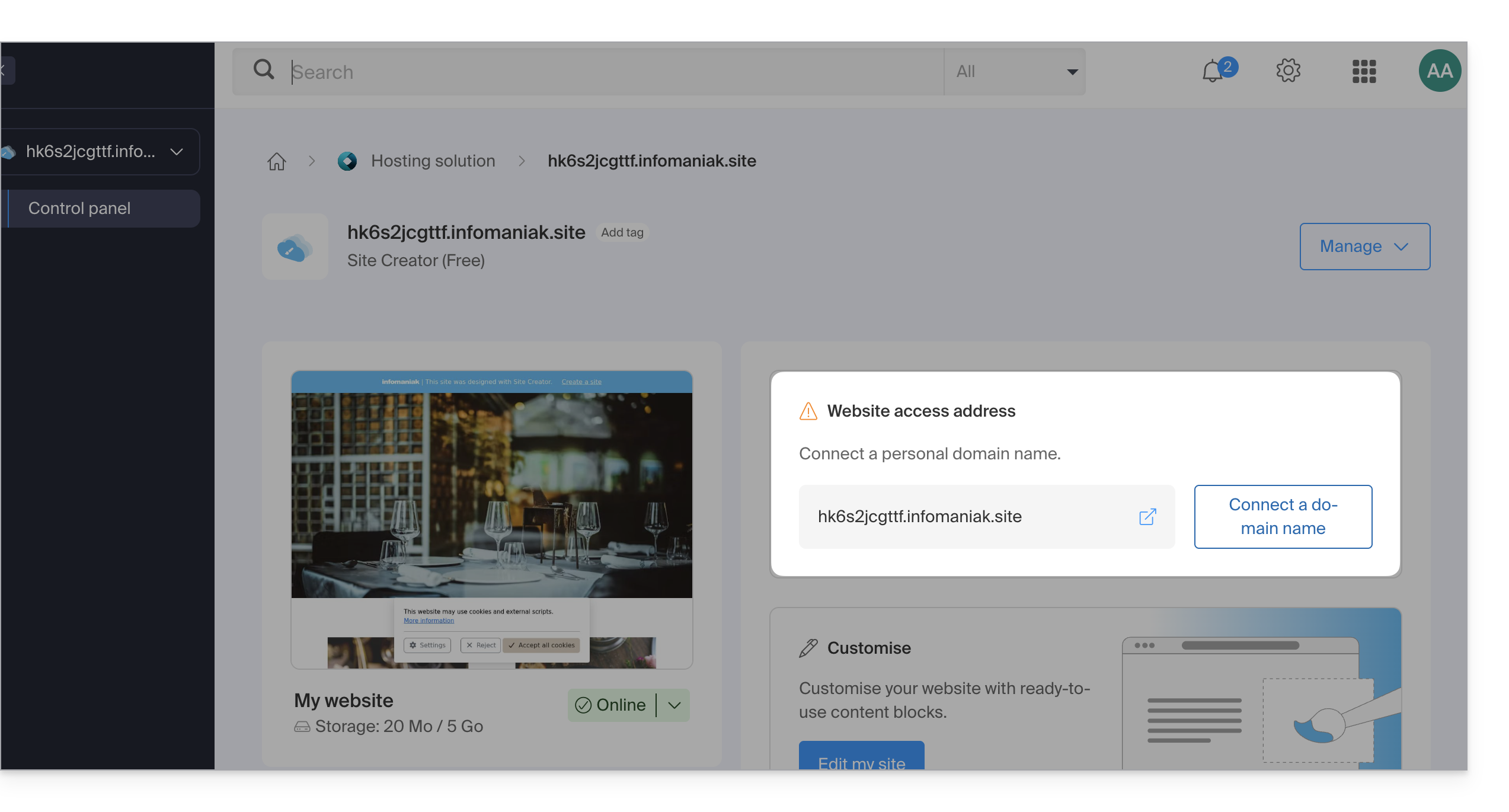
- Pour connecter un nom de domaine personnalisé, il faut au préalable passer à une offre supérieure:
- Les offres Site Creator Lite et Pro proposent un nom de domaine gratuit 1 an parmi les extensions
.ch,.com,.fr,.org,.co.uk,.be,.de,.eu,.it,.es - Si vous souhaitez utiliser un domaine existant, celui-ci devra se trouver dans la même Organisation.
- S'assurer d'avoir préalablement terminé l'installation initiale en sélectionnant un thème:
- Une fois cette étape terminée, vous pourrez accéder au tableau de bord de Site Creator et connecter votre nom de domaine.
Connecter Site Creator à un nom de domaine
Pour connecter Site Creator (hors offre Free) à un nom de domaine:
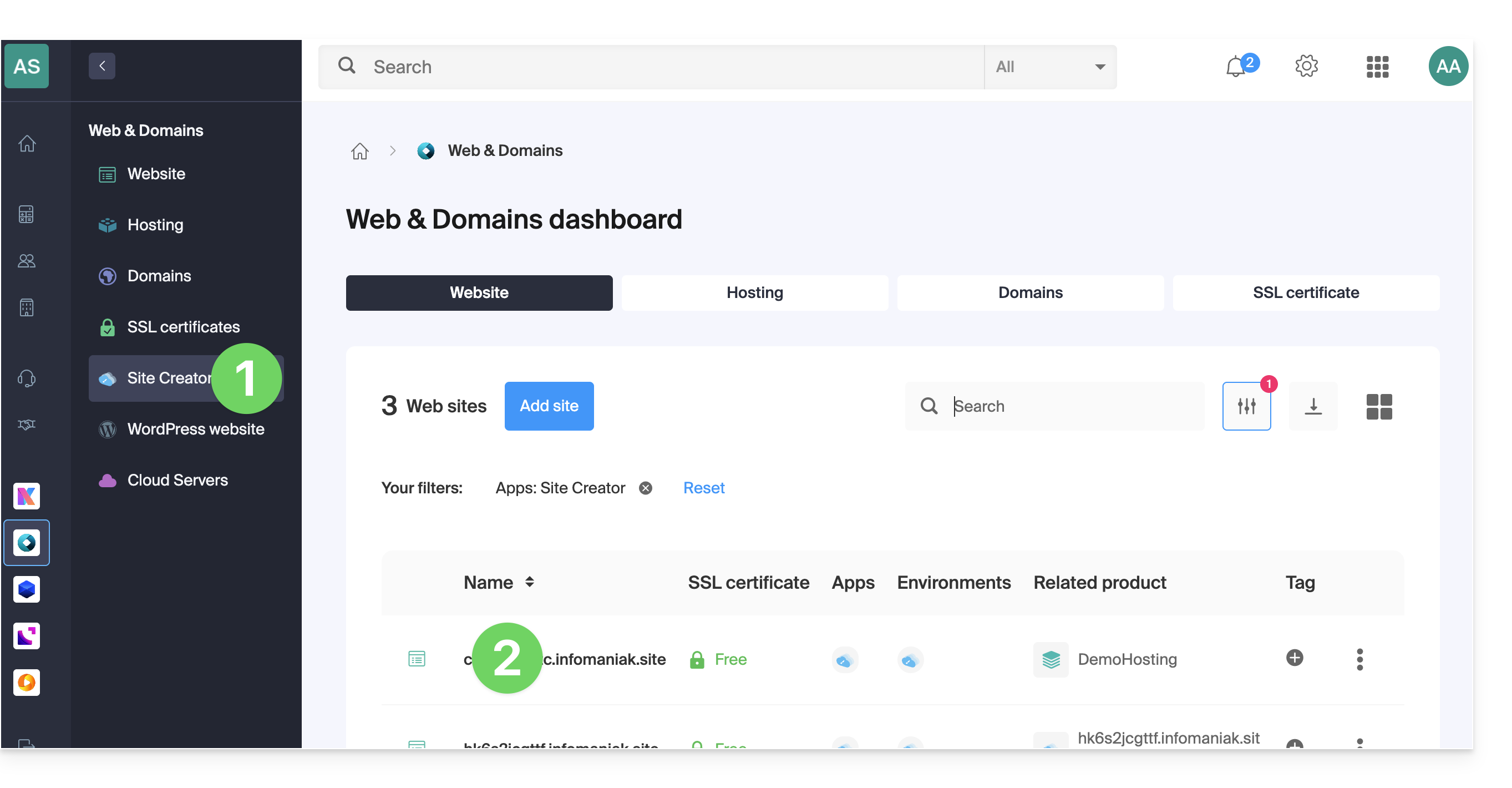
- Cliquez ici afin d'accéder à la gestion de votre site sur le Manager Infomaniak (besoin d'aide ?).
- Cliquez directement sur le nom attribué au site concerné:
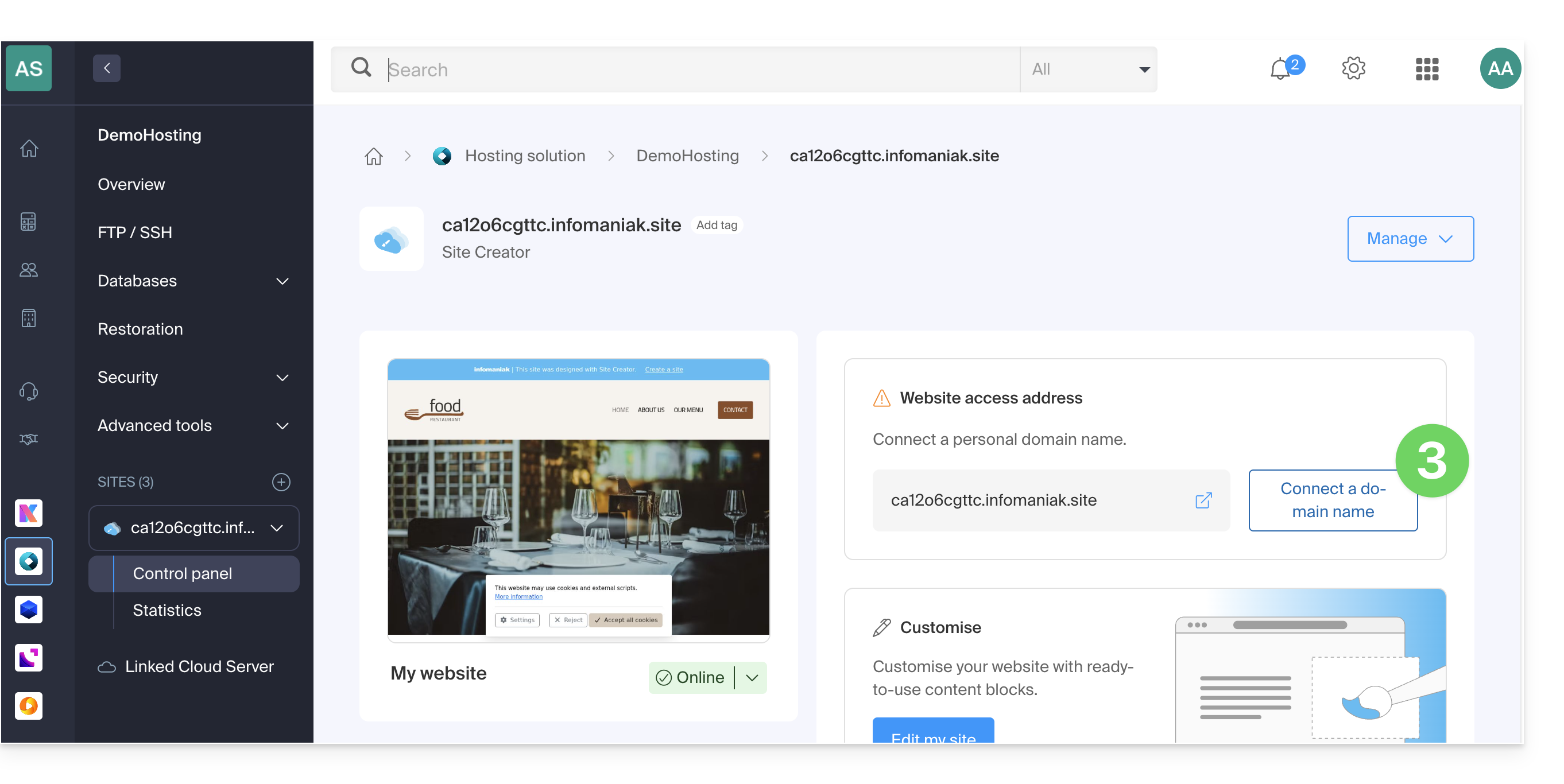
- Cliquez sur Connecter mon site à un domaine pour démarrer l'assistant de configuration:
- L'assistant vous propose de créer un nouveau nom de domaine ou d'utiliser un nom déjà existant:
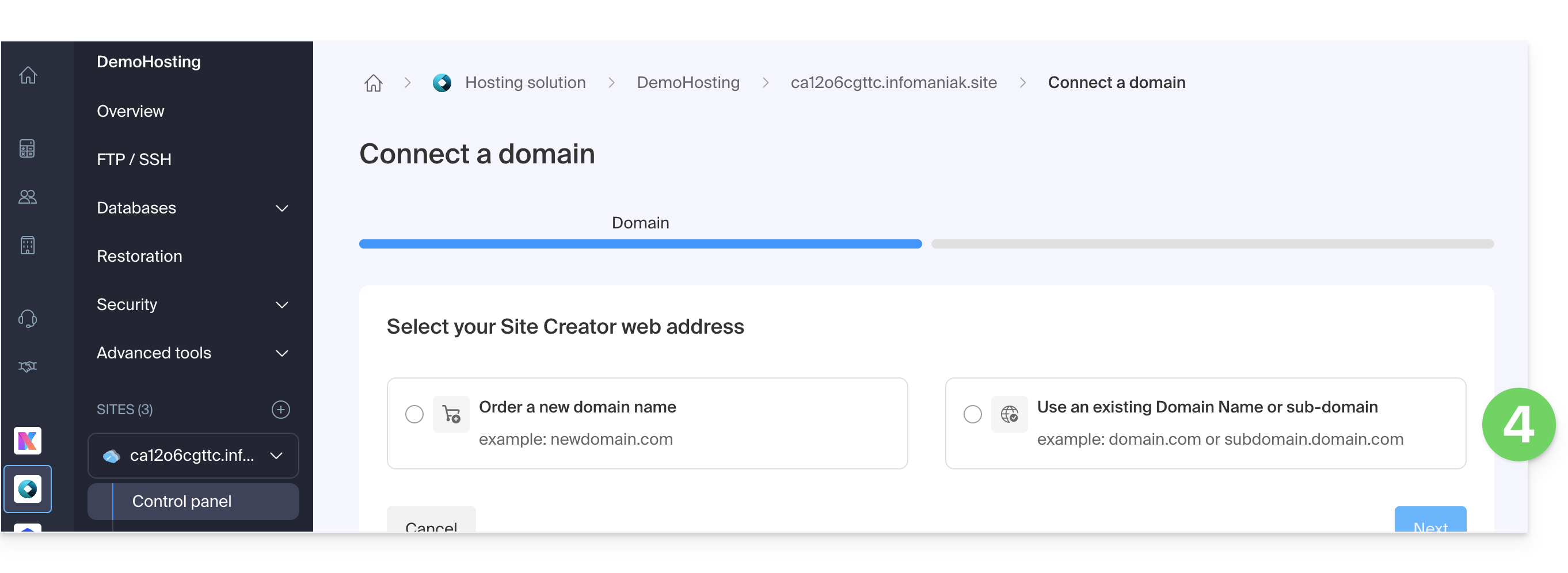
- Si vous créez un nouveau nom de domaine à cette occasion, il faudra revenir sur cet assistant de configuration une fois la commande terminée.
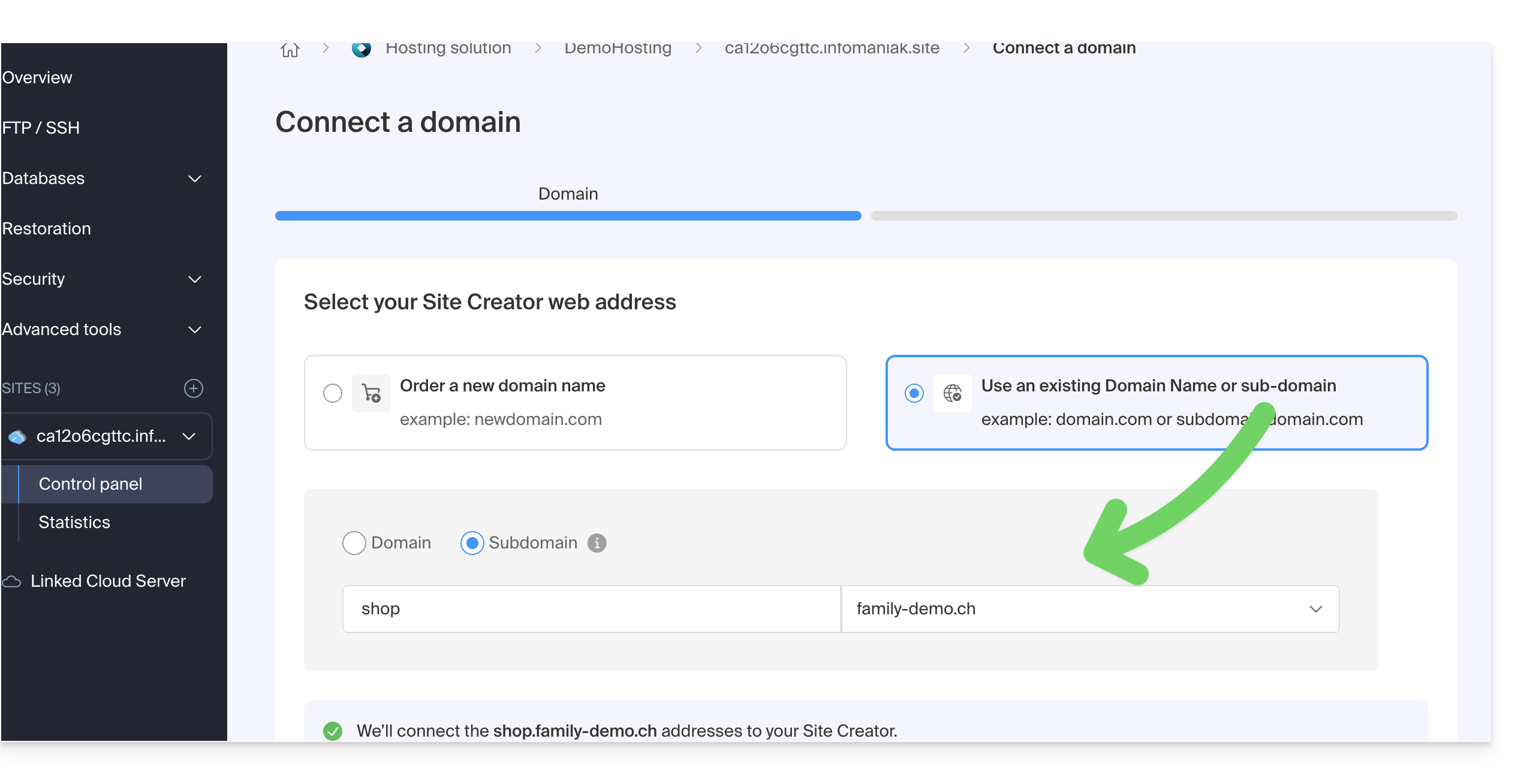
- Si vous choisissez d'attacher un domaine parmi ceux existants sur votre Organisation, l'assistant vous propose la liste des domaines et un sous-domaine peut être créé à cette occasion:
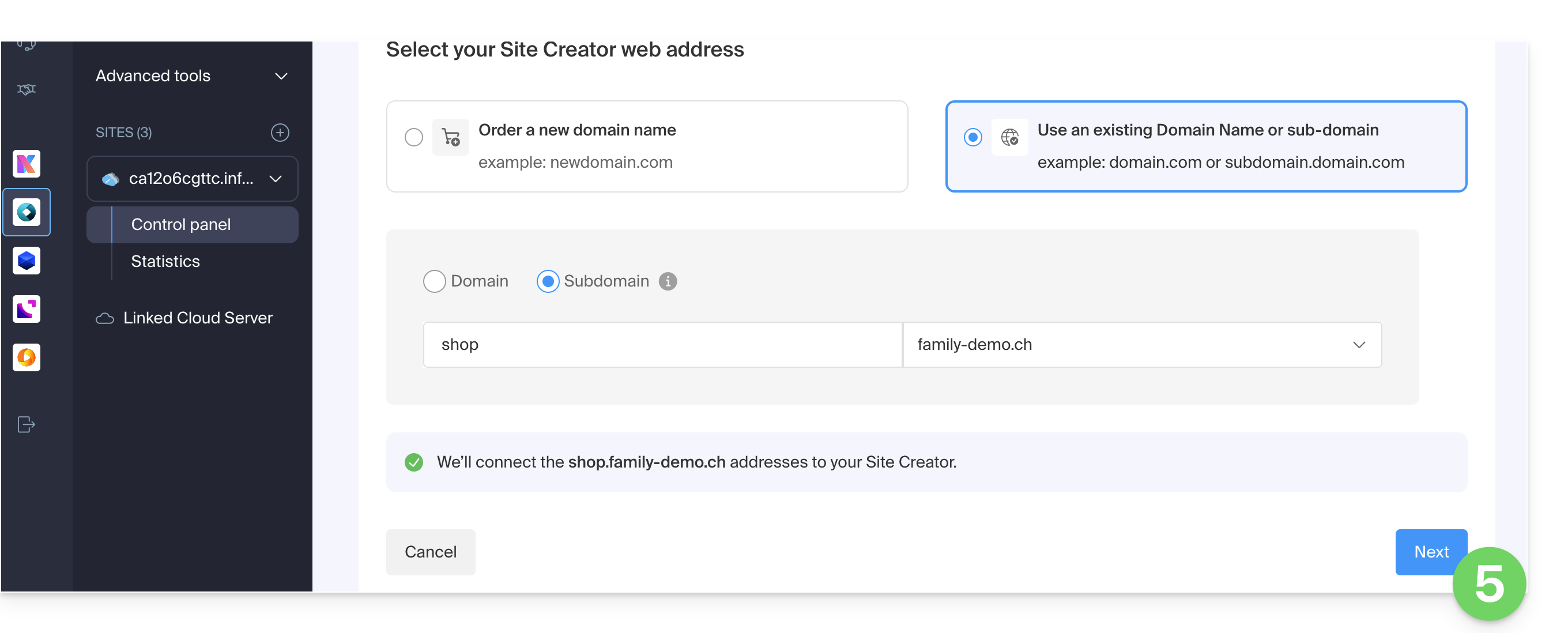
- Cliquez sur le bouton Suivant:
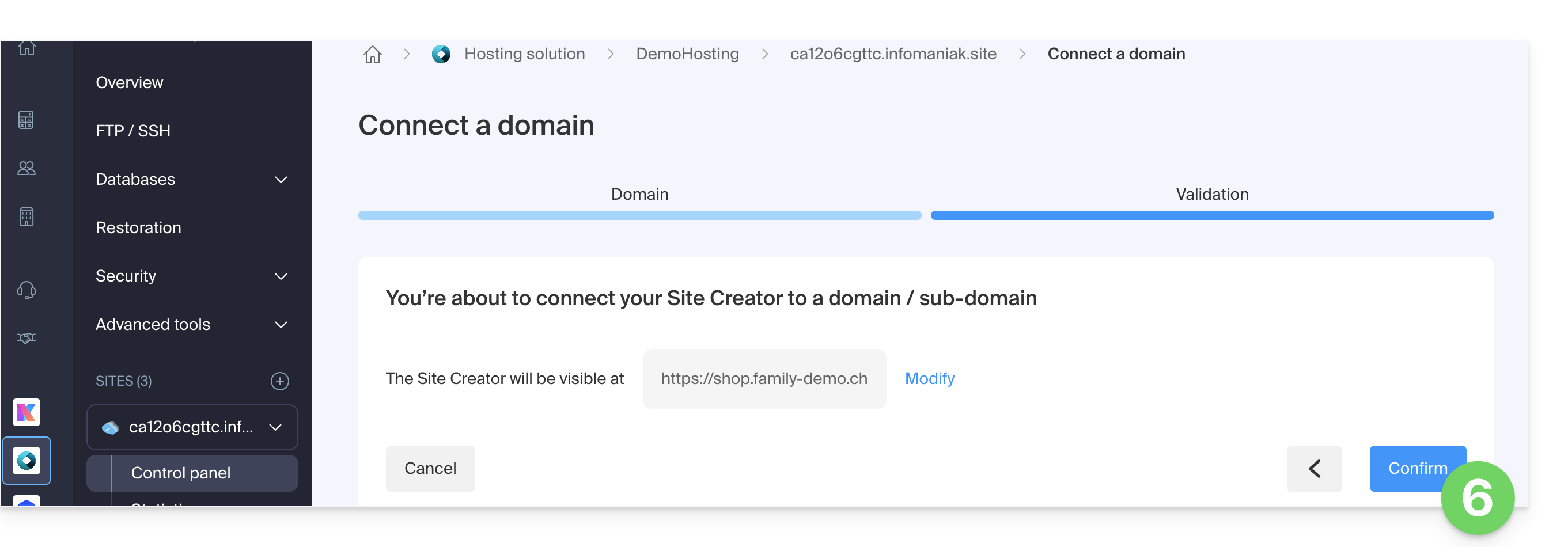
- Vérifiez l'adresse choisie puis cliquez sur le bouton pour Confirmer:
Certains noms de domaine ne peuvent être connectés à Site Creator ; l'assistant vous signalera d'éventuels problèmes. Prenez connaissance de cet autre guide pour comprendre et résoudre ces problèmes.
Gérer le(s) nom(s) de domaine Site Creator
Pour gérer le ou les nom(s) de domaine utilisé(s) avec Site Creator:
- Cliquez ici afin d'accéder à la gestion de votre site sur le Manager Infomaniak (besoin d'aide ?).
- Cliquez directement sur le nom attribué au site concerné:
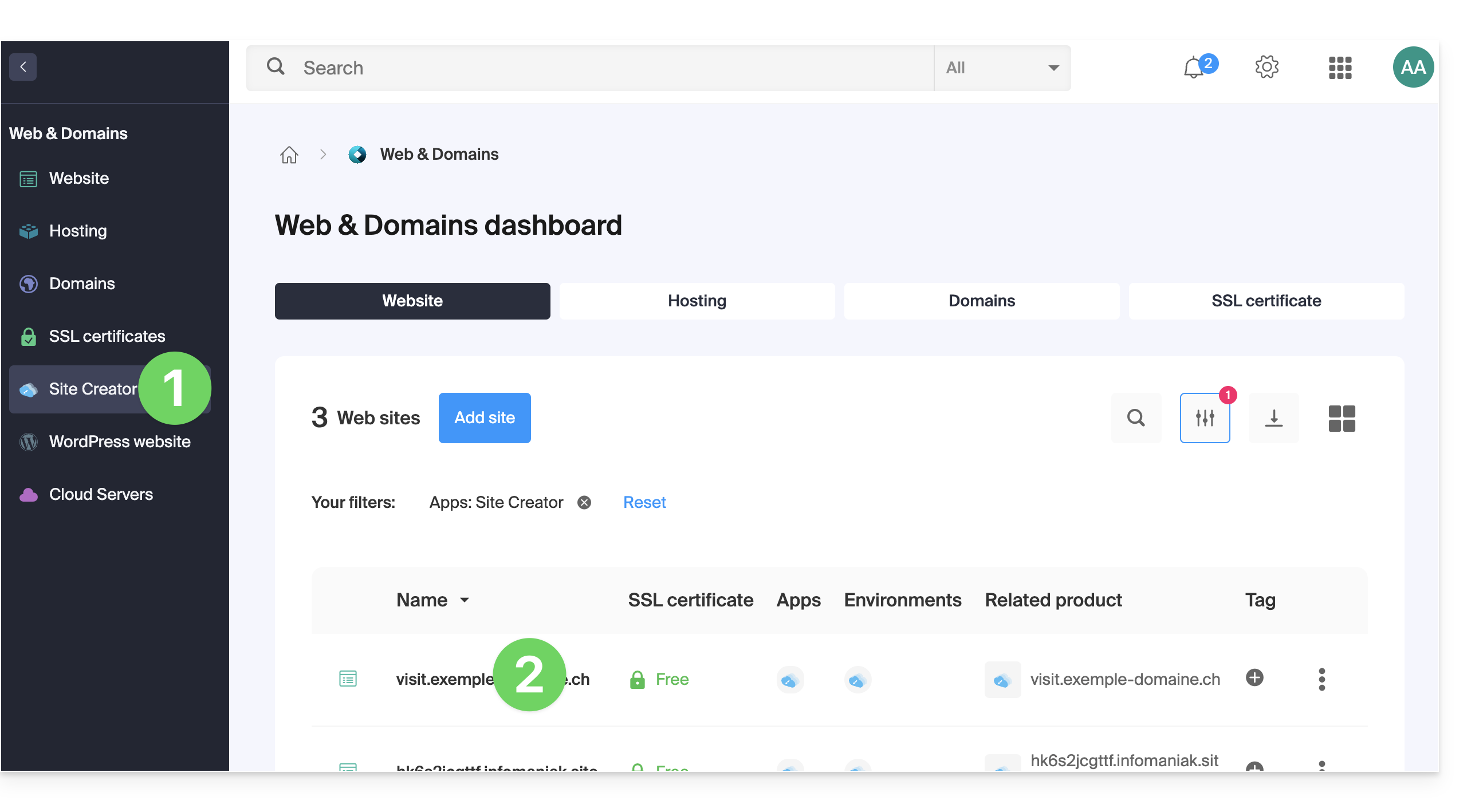
En haut de page s'affichent les éventuels messages au sujet de problèmes concernant Site Creator et les domaines.
Plus bas, vous pouvez gérer vos domaines s'il y en a: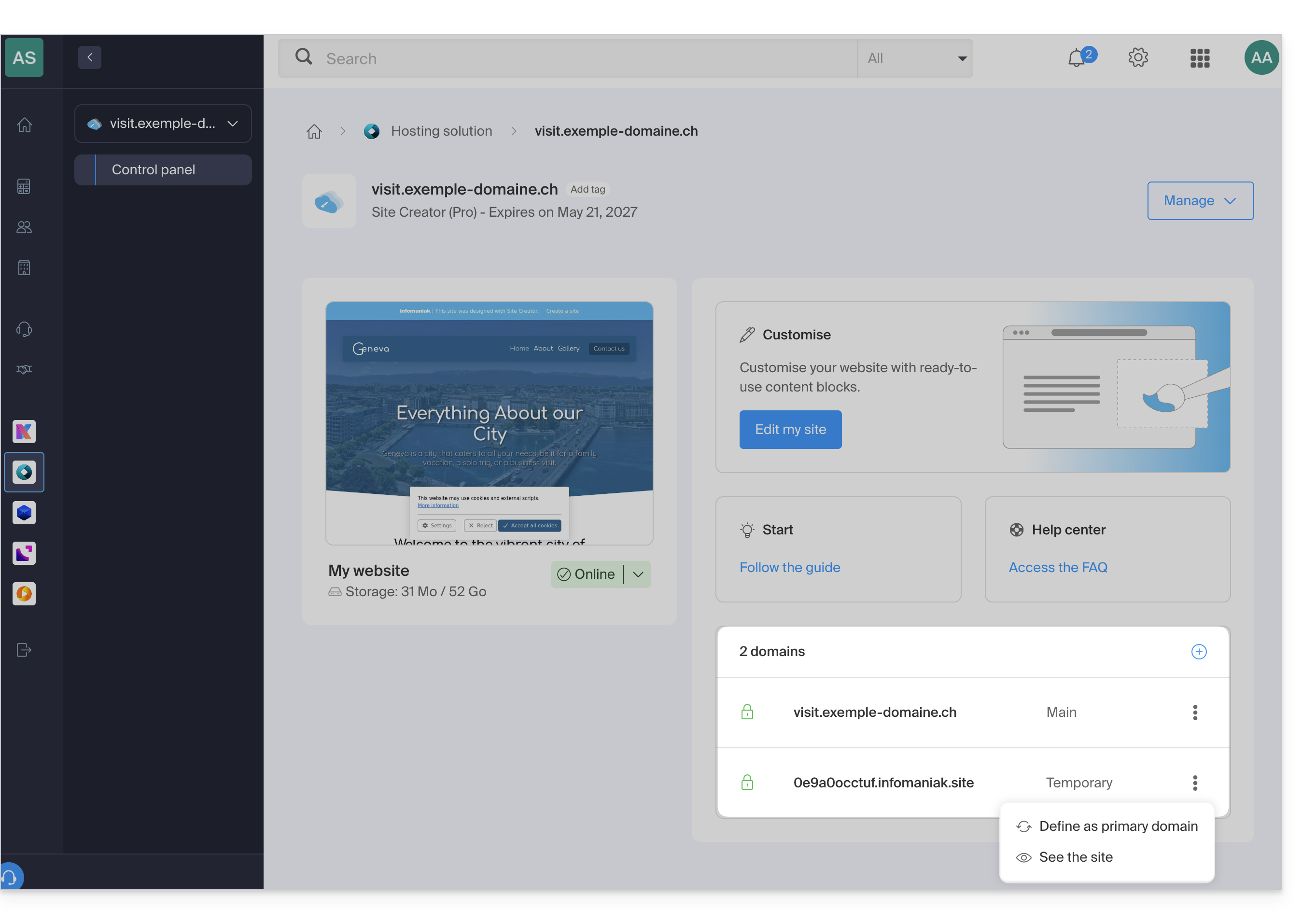
Domaine temporaire, adresse provisoire, URL de prévisualisation…
Plusieurs noms de domaine peuvent être reliés à Site Creator, supprimés ou interchangés et inversés si nécessaire.
Cliquez sur pour ajouter un domaine (ou sous-domaine) à la liste actuelle ou cliquez sur le menu d'action ⋮ à droite pour gérer le domaine concerné: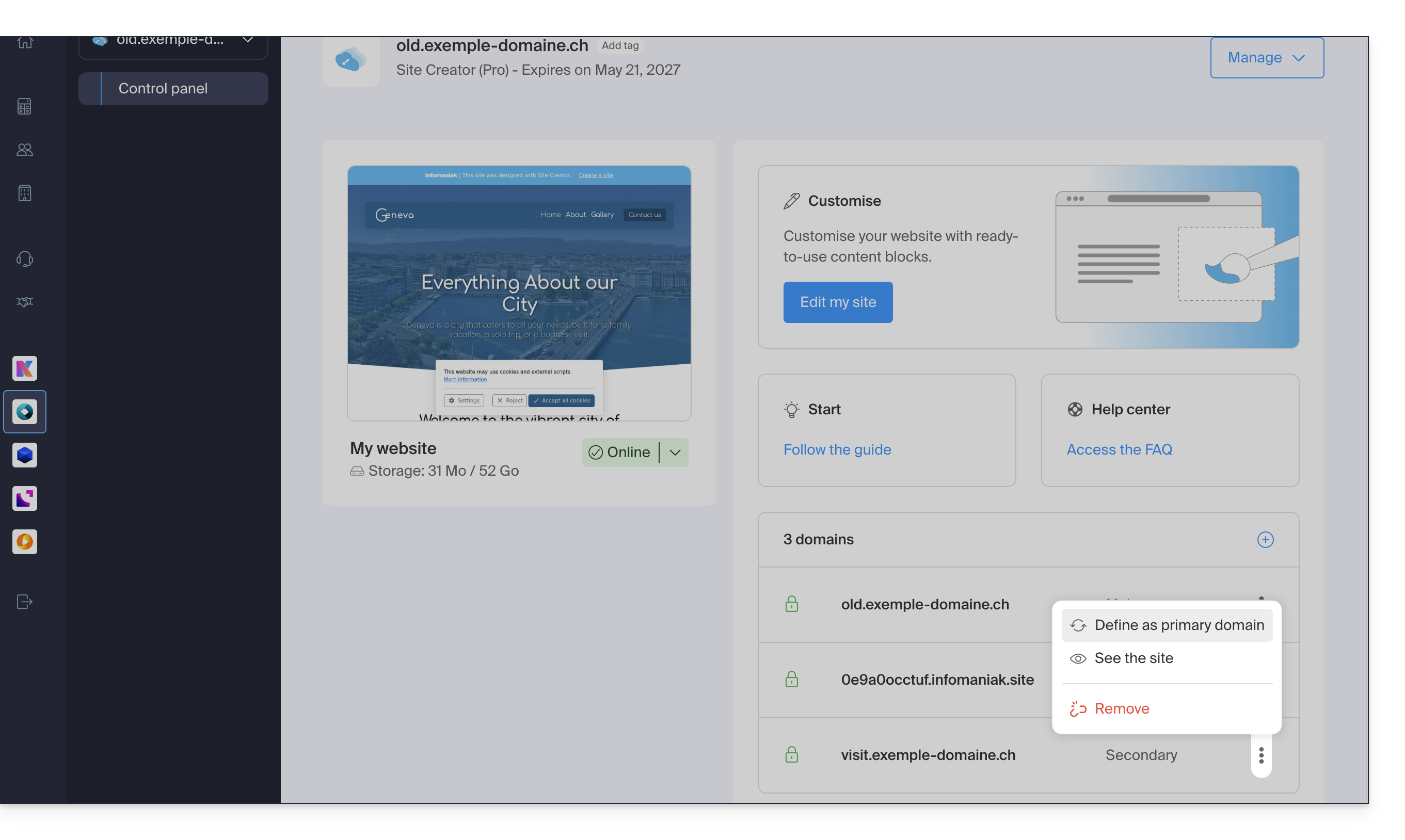
En revanche l'URL de prévisualisation, de type 123xyz.infomaniak.site et distincte dans la liste des domaines Site Creator, ne pourra jamais être supprimée pour le bon fonctionnement de votre site.
Lien vers cette FAQ: https://faq.infomaniak.com/2736
Cette FAQ a été utile?
Ce guide concerne kSuite et la gestion des utilisateurs ainsi que leurs différents types d'accès.
Préambule
- Chaque kSuite comprend 1 premier utilisateur proposé lors de la souscription ; comparez les offres en cliquant ici.
- Chaque utilisateur a droit à son adresse mail sur le nom de domaine autour duquel s'articule votre kSuite.
- Le quota d'adresse mail dépendra de l'offre et du nombre d'utilisateur :
- Standard : 1 utilisateur = 2 adresses mail (2 = 4, etc.)
- Business : 1 utilisateur = 5 adresses mail (2 = 10, etc.)
- Enterprise : 1 utilisateur = 10 adresses mail (2 = 20, etc.)
- Vous pouvez assigner une adresse mail kSuite à un utilisateur ne faisant pas partie de kSuite.
- Pour obtenir davantage d'adresses mail, il faut modifier l'offre pour augmenter le nombre d'utilisateur. Exemple:
- Vous commandez une kSuite Business avec 5 utilisateurs, vous bénéficiez d'un quota de 5x5=25 adresses mail au total dans votre kSuite, que vous pouvez utiliser (pour tout usage - la création d'une adresse mail au sein du Service Mail kSuite est identique à celle d'un Service Mail hors kSuite).
Ajouter un utilisateur à kSuite
Prérequis
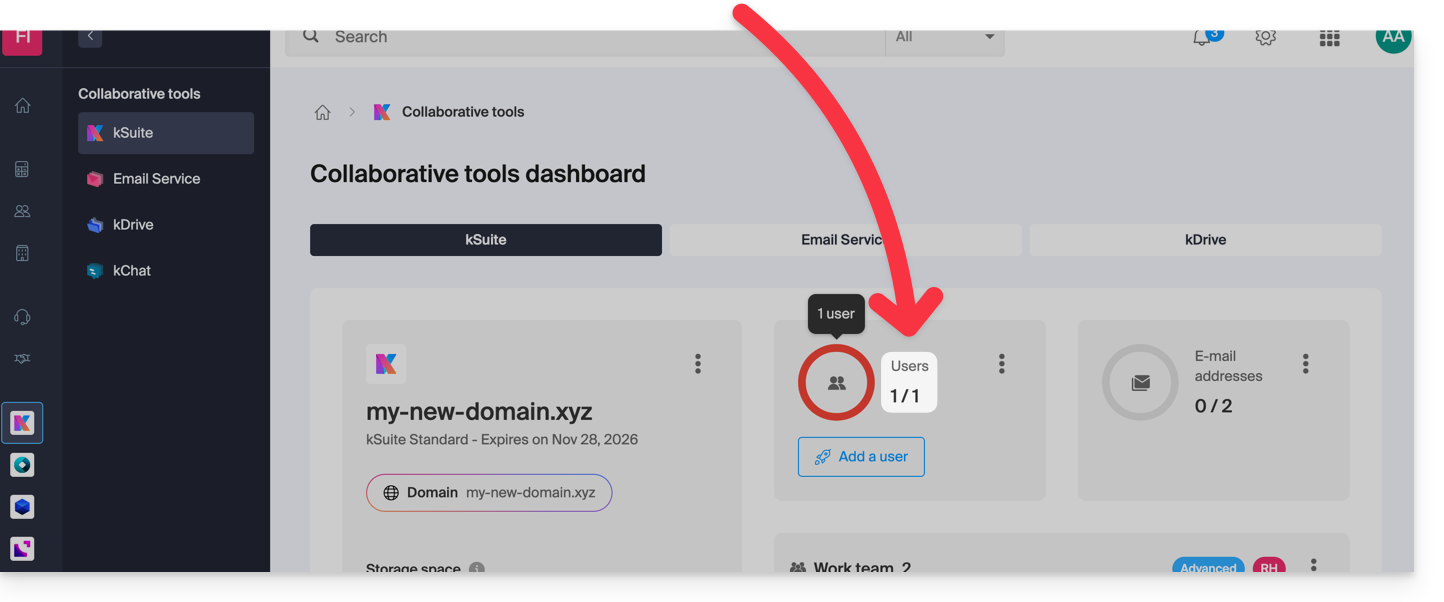
- Le quota d'utilisateurs pouvant être ajoutés à kSuite doit être suffisant (dans cet exemple il faudra au préalable modifier l'offre pour ajuster le nombre d'utilisateur):
Ensuite:
- Cliquez ici afin d'accéder à la gestion de votre produit sur le Manager Infomaniak (besoin d'aide ?).
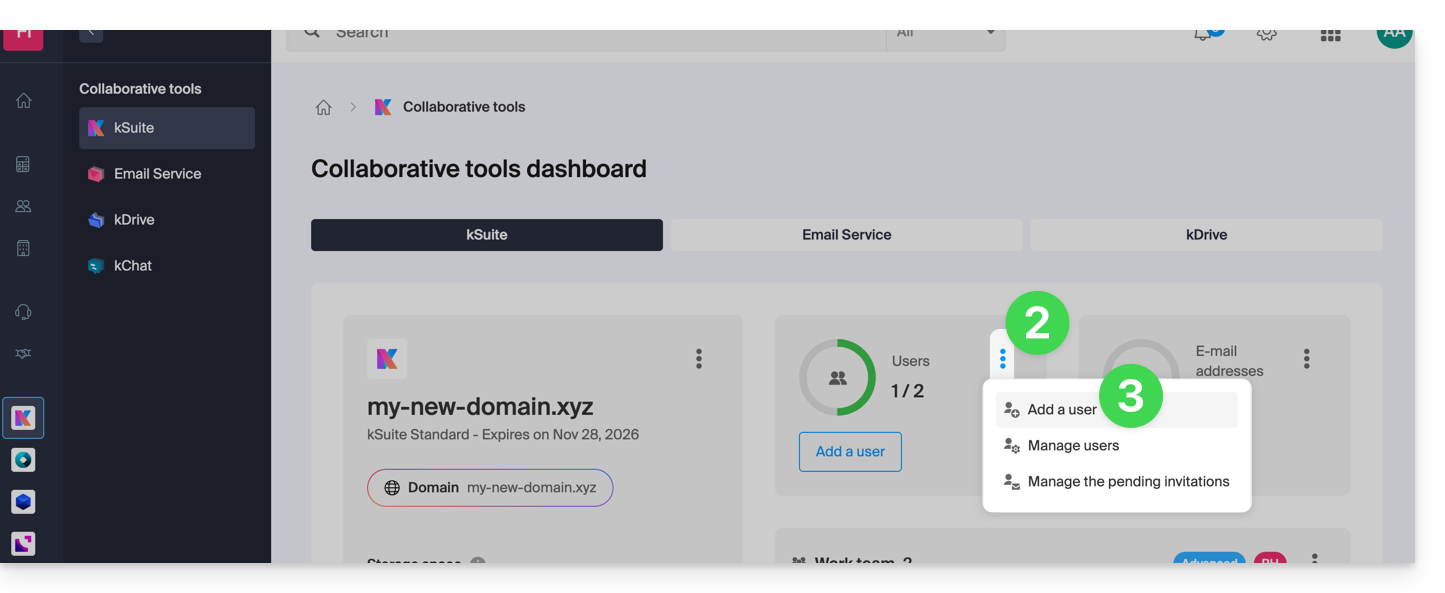
- Cliquez sur le menu d'action ⋮ dans la partie Utilisateurs.
- Cliquez sur Ajouter un utilisateur:
- Deux possibilités sont proposées:
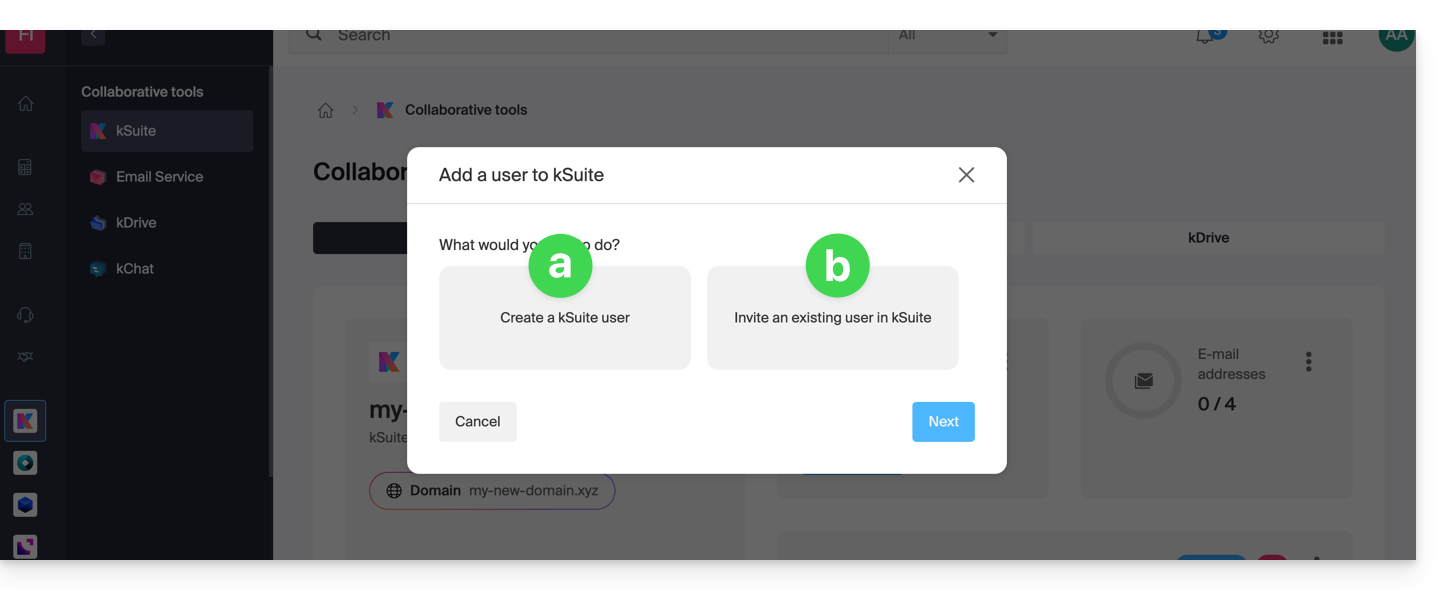
- Ajouter un utilisateur n'ayant encore aucun rapport avec l'Organisation sur laquelle se trouve kSuite: vous devrez configurer et générer une invitation en spécifiant si l'utilisateur obtiendra une adresse mail et si oui, devra-t-il se connecter avec, etc.
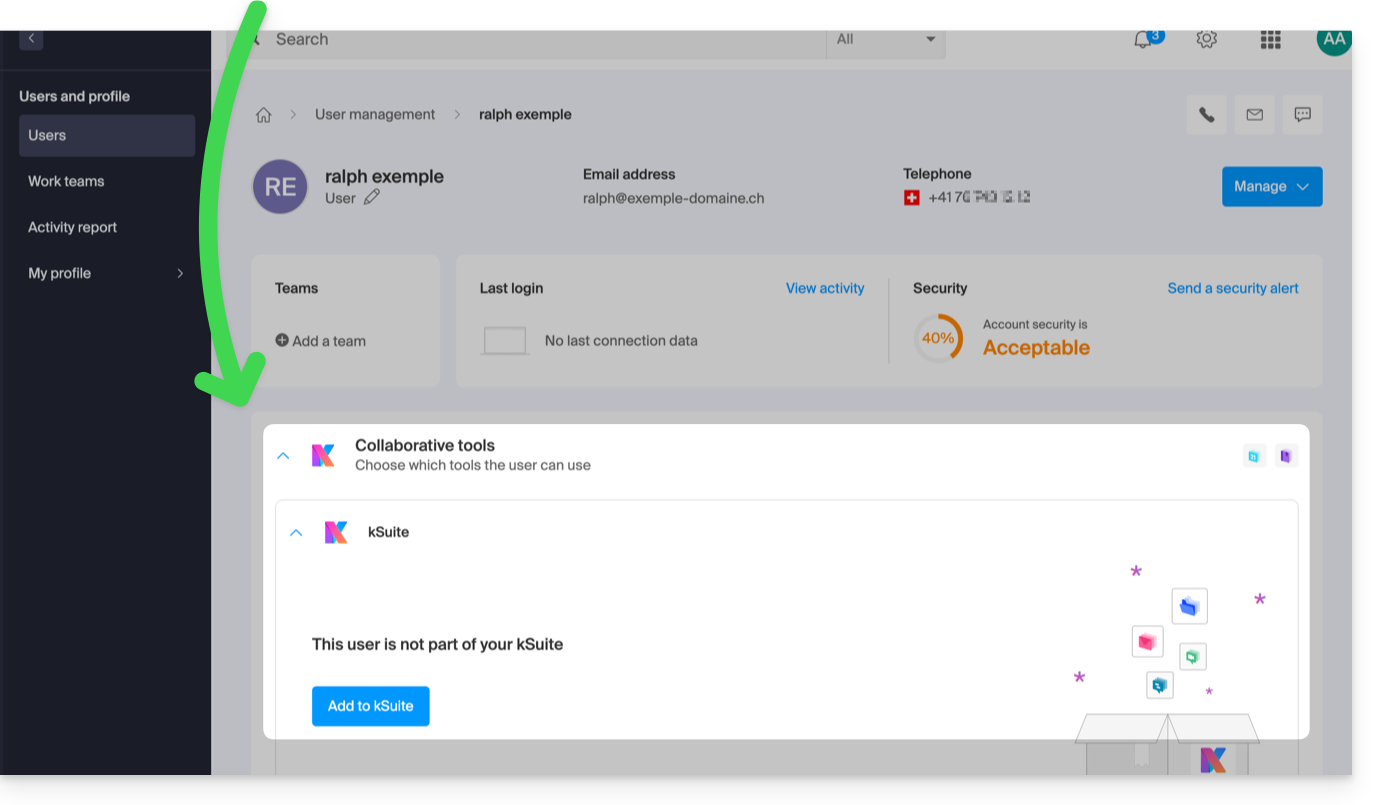
- Ajouter un utilisateur faisant déjà partie de l'Organisation sur laquelle se trouve kSuite: c'est le même fonctionnement que d'aller sur le profil de l'utilisateur concerné au sein de votre Organisation puis de l'ajouter:
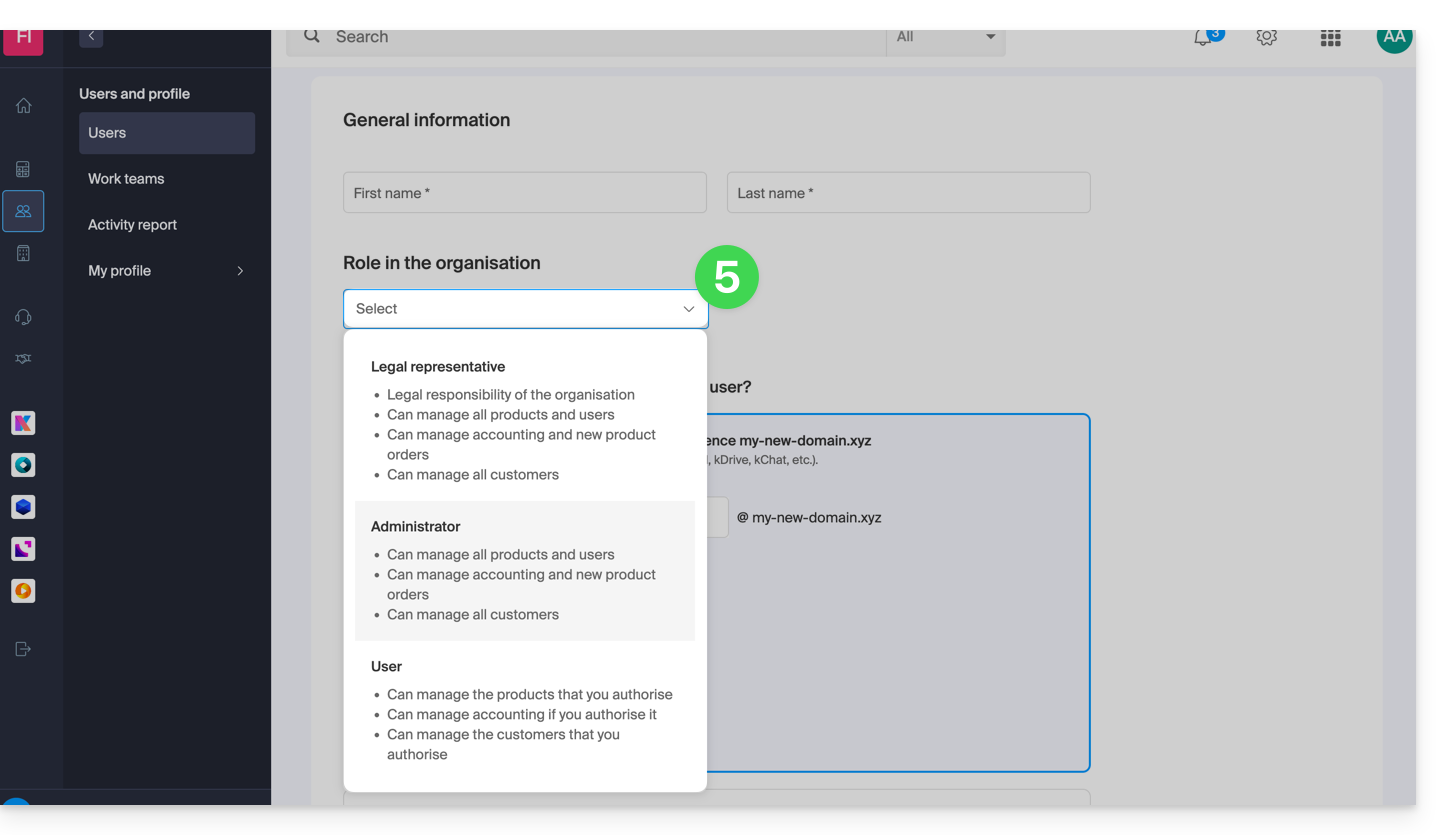
- Dans les deux cas, suivez l'assistant en lisant attentivement les instructions, notamment les caractéristiques détaillées de chaque rôle qu'il est possible d'attribuer à l'utilisateur:
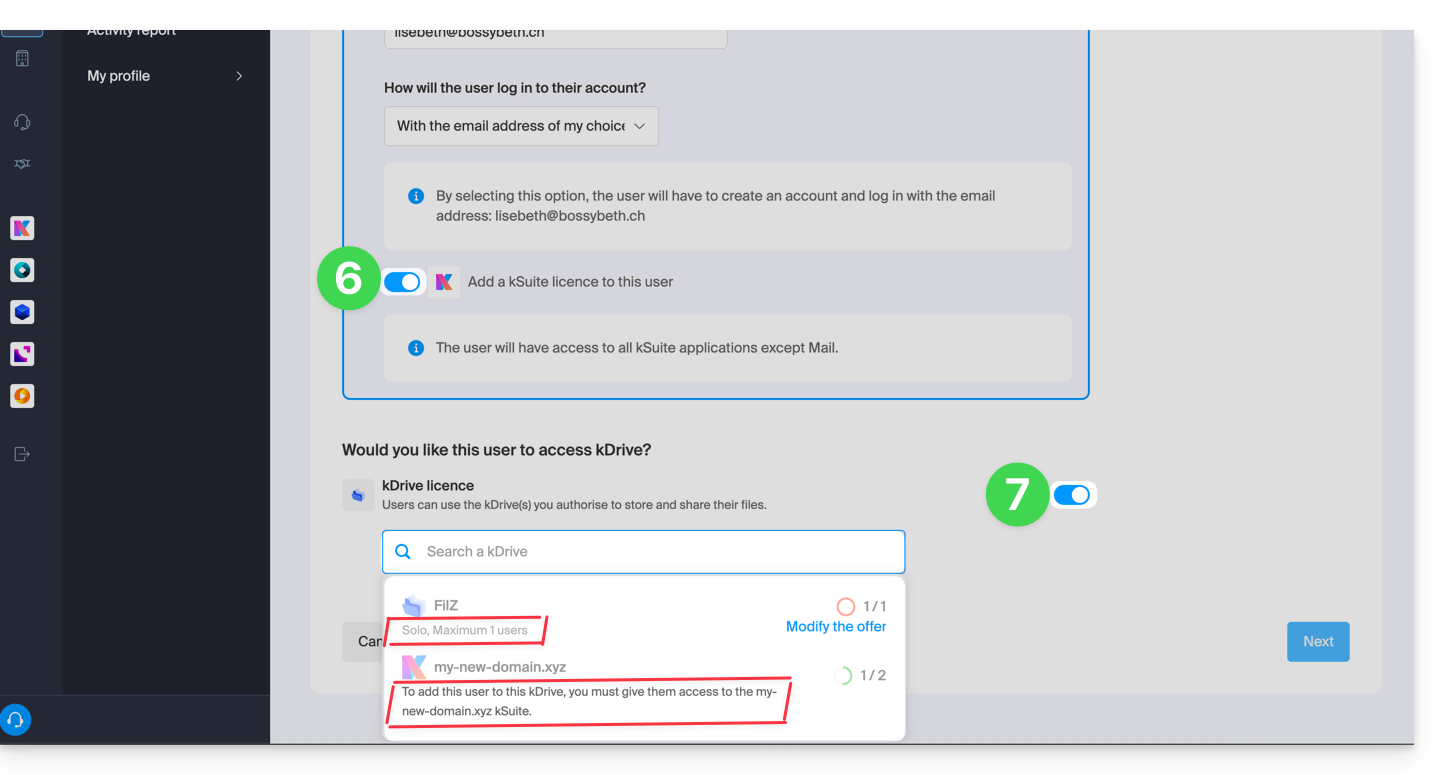
- Activez une license kSuite pour que le nouvel utilisateur puisse accéder à kSuite.
- Activez l'accès à kDrive si nécessaire (sous réserve que le kDrive soit multi-utilisateurs et appartenant bien à la kSuite sur laquelle vous ajoutez l'utilisateur):
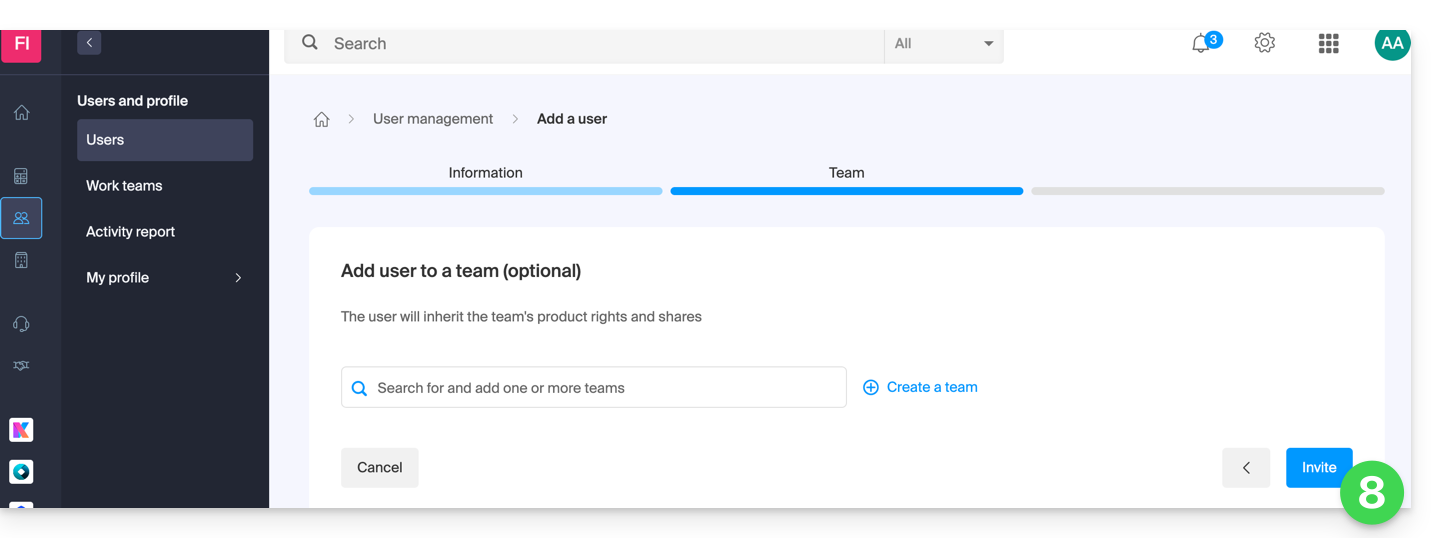
- La dernière étape permet de gérer la partie Groupes si vous le souhaitez ; terminez en cliquant sur le bouton pour générer l'invitation:
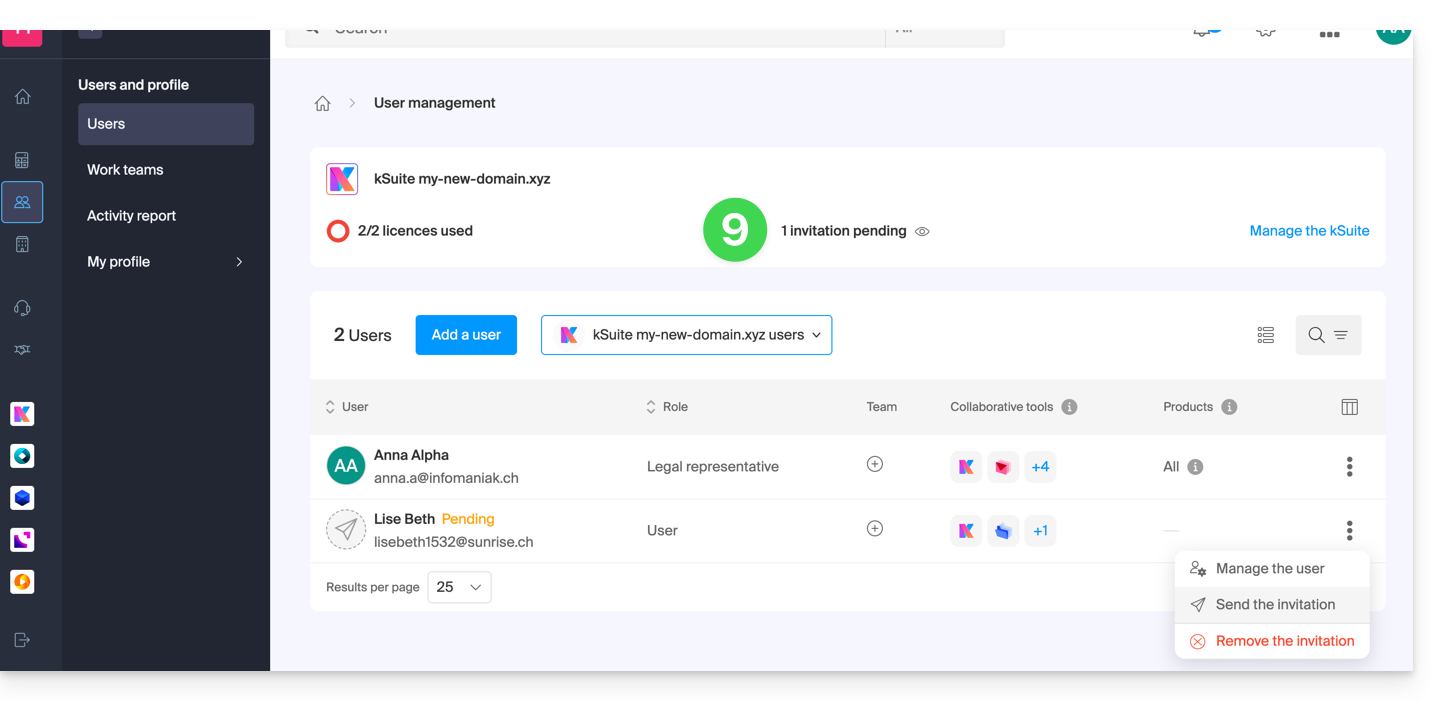
- L'utilisateur, qu'il fasse déjà partie de l'Organisation ou pas, reçoit une invitation sur son adresse mail l'invitant à rejoindre la kSuite ; en attendant, il est listé comme utilisateur en attente et vous pouvez lui refaire parvenir l'invitation en tout temps:
Exemples kChat et kDrive
- Prenez connaissance de cet autre guide pour ajouter un utilisateur externe à l'Organisation afin qu'il puisse utiliser kChat et kDrive sans visibilité des produits eux-mêmes sur le Manager directement.
- Prenez connaissance de cet autre guide pour des exemples d'ajout d'utilisateur à kDrive / kSuite.
Il n'est pas possible d'ajouter un utilisateur afin qu'il n'accède que à kDrive ou que à kChat séparément. Il faudrait dans ce cas utiliser plutôt par exemple les fonctions de partage pour que de tierces personnes puissent rejoindre kDrive temporairement.
Lien vers cette FAQ: https://faq.infomaniak.com/879
Cette FAQ a été utile?
L'offre kSuite d'Infomaniak facilite la création puis l'utilisation de différents produits Infomaniak (kDrive, Service Mail, kChat...) articulés autour d'un nom de domaine.
Migrer vers kSuite
Si vous souscrivez à kSuite, vous obtenez des produits distincts de vos produits existants.
Mais si vous possédez déjà un kDrive ou un Service Mail, vous pouvez faire évoluer vos produits vers kSuite:
- Prenez connaissance de ce guide pour faire évoluer un kDrive vers une kSuite…
- Prenez connaissance de cet autre guide pour faire évoluer un Service Mail vers une kSuite…
Pour vous aider à identifier l'offre kSuite la plus adaptée à vos besoins, prenez connaissance de cet autre guide.
Et l'inverse ?
Vous ne pouvez pas dissocier des produits kSuite en produits distincts de l'offre.
Si vous souhaitez résilier un produit parmi ceux de votre kSuite, il faut résilier kSuite dans son ensemble, en ayant préalablement sauvegardé les informations à conserver, puis recommander les produits correspondants à ces informations.
Lien vers cette FAQ: https://faq.infomaniak.com/2494
Cette FAQ a été utile?
Ce guide explique comment joindre des pièces jointes et/ou des images aux e-mails envoyés depuis l'app Web Mail Infomaniak (service en ligne ksuite.infomaniak.com/mail), la solution en ligne complète pour lire et gérer vos e-mails.
Préambule
- Prenez connaissance de cet autre guide au sujet des limitations d'envoi de mail / pièce jointe.
Joindre des fichiers de l'ordinateur à votre message
Pour ajouter une pièce jointe présente sur votre ordinateur:
- Cliquez ici afin d'accéder à l'app Web Mail Infomaniak (service en ligne ksuite.infomaniak.com/mail).
- Cliquez sur Nouveau message.
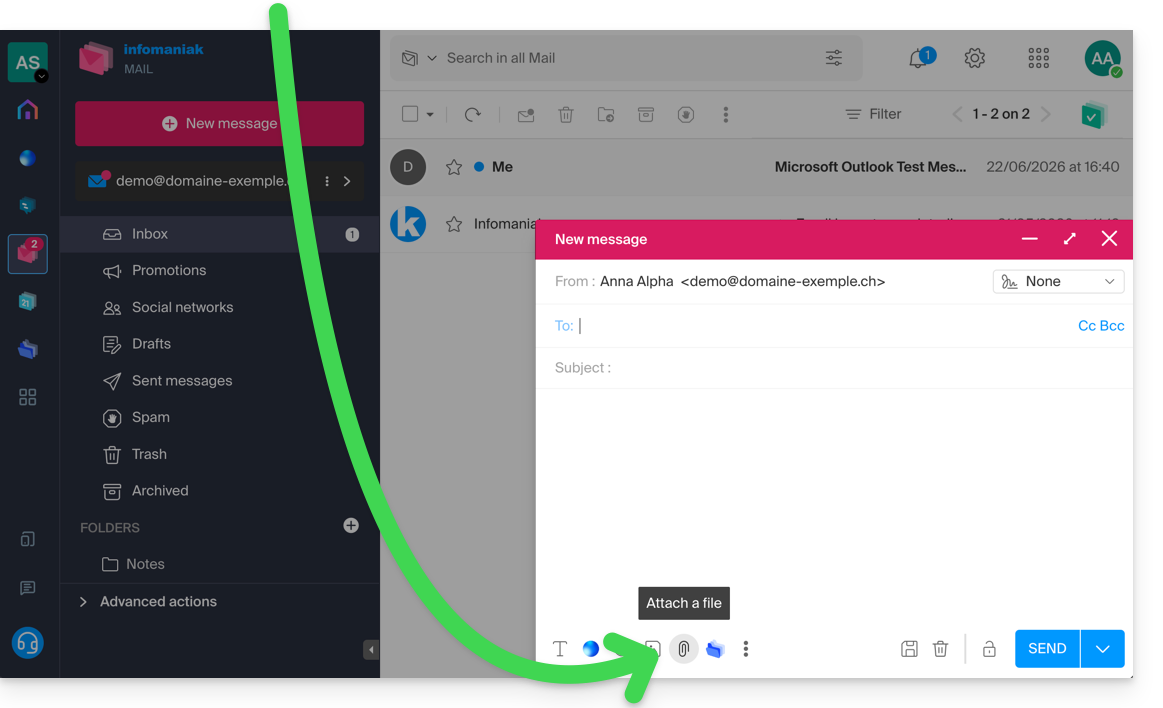
- Cliquez sur l'icône trombone Joindre un fichier:
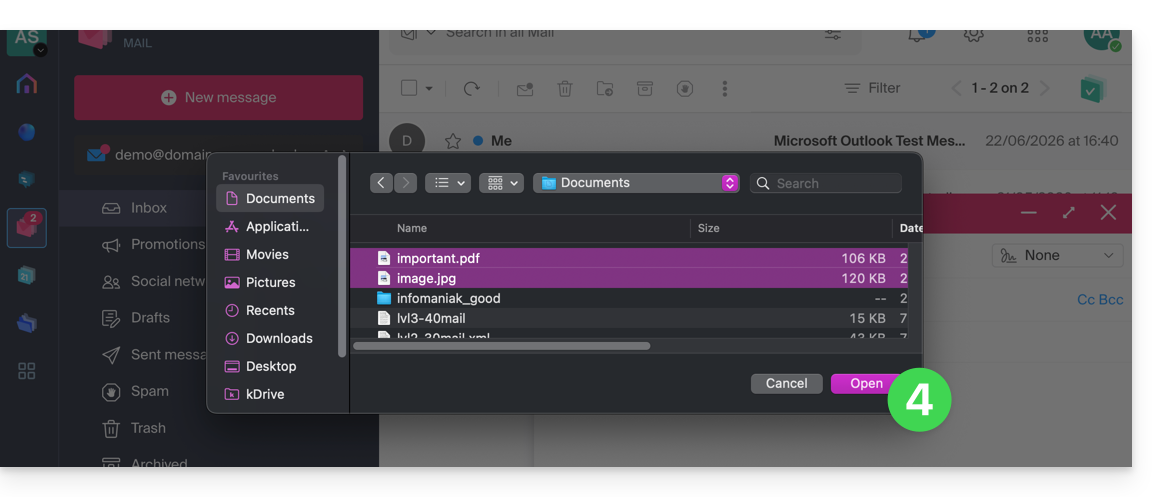
- Parcourez les emplacements pour sélectionner les pièces à joindre au message:
- Avec l'app Web Mail Infomaniak (service en ligne ksuite.infomaniak.com/mail) la limite de taille des pièces jointes est de 25 Mo.
- Au-delà et dans une limite de 3 Go, un lien SwissTransfer est généré et intégré à votre message: les données sont stockées en Suisse dans le Cloud d'Infomaniak et vos destinataires pourront utiliser ce lien pour facilement télécharger les pièces jointes durant une période prédéfinie.
- Au delà de 3 Go (et jusqu'à 50 Go), il est recommandé de passer systématiquement par SwissTransfer pour vos envois.
- Avec l'app Web Mail Infomaniak (service en ligne ksuite.infomaniak.com/mail) la limite de taille des pièces jointes est de 25 Mo.
Joindre des fichiers kDrive à votre message
Pour ajouter une pièce jointe existante sur kDrive:
- Cliquez ici afin d'accéder à l'app Web Mail Infomaniak (service en ligne ksuite.infomaniak.com/mail).
- Cliquez sur Nouveau message.
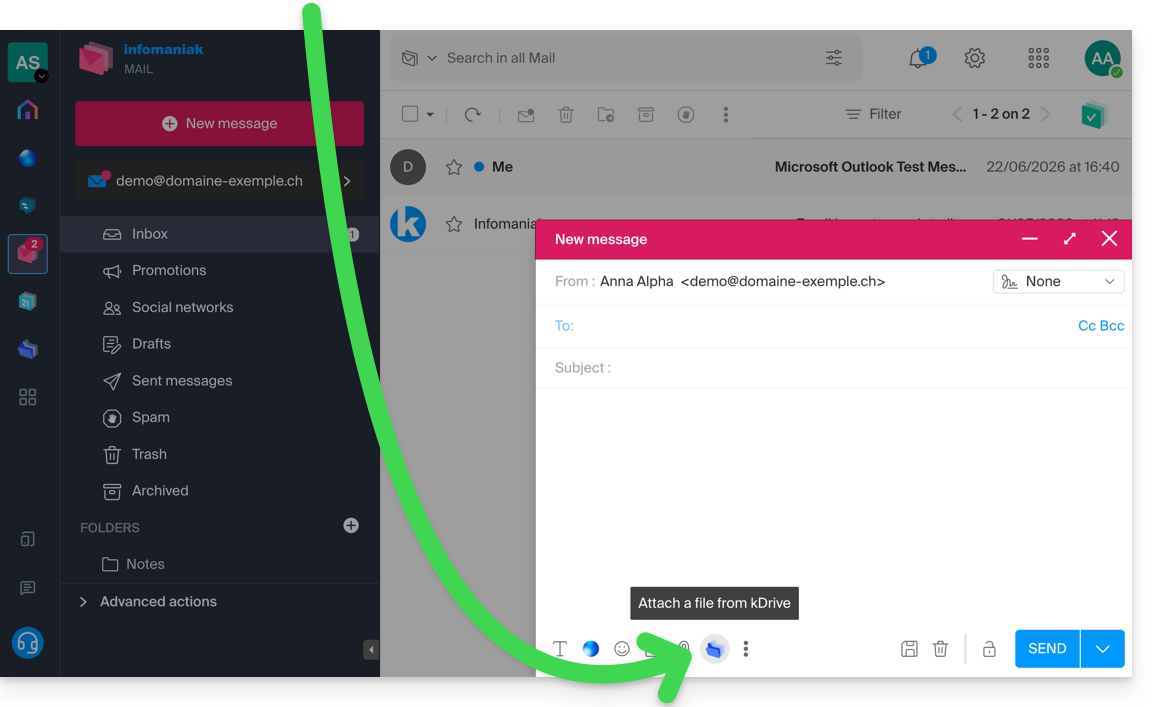
- Cliquez sur l'icône de dossier kDrive pour parcourir les emplacements ; sélectionnez les fichiers kDrive à joindre au message:
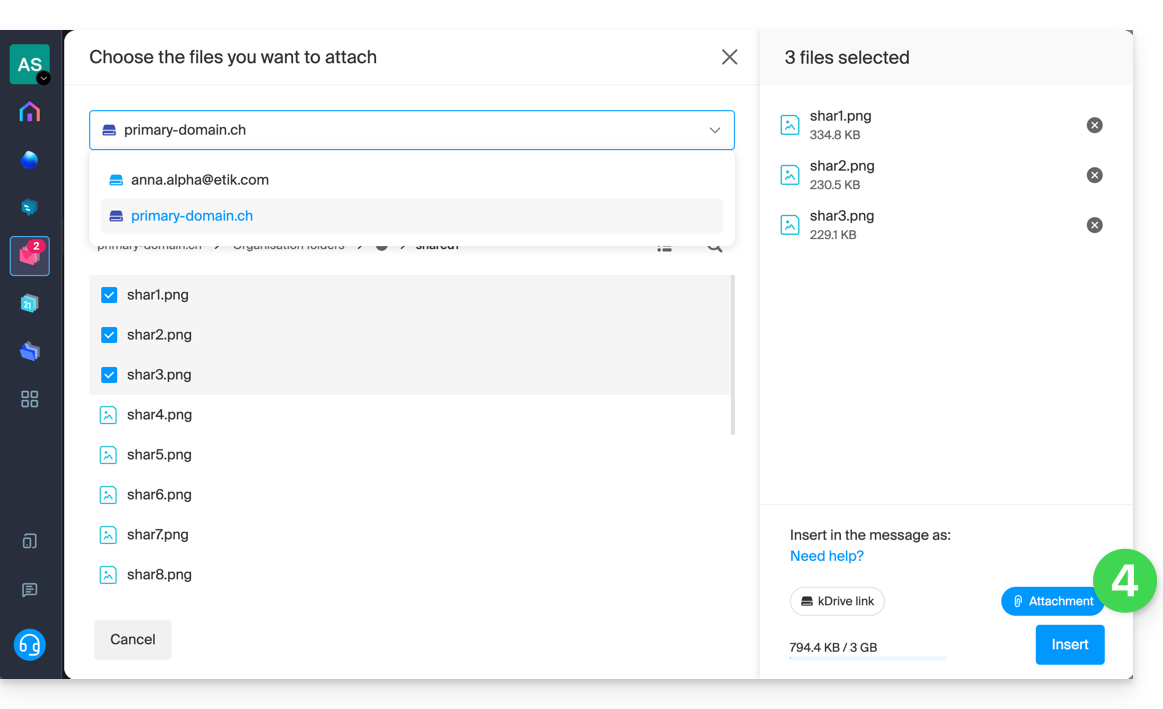
- Une fois les données trouvées & ajoutées (si besoin changez le kDrive sélectionné via le menu déroulant), sélectionnez l'option Pièce jointe à droite (pour attacher les fichiers kDrive au message plutôt que d'envoyer un simple lien vers les fichiers) puis cliquez sur le bouton Insérer:
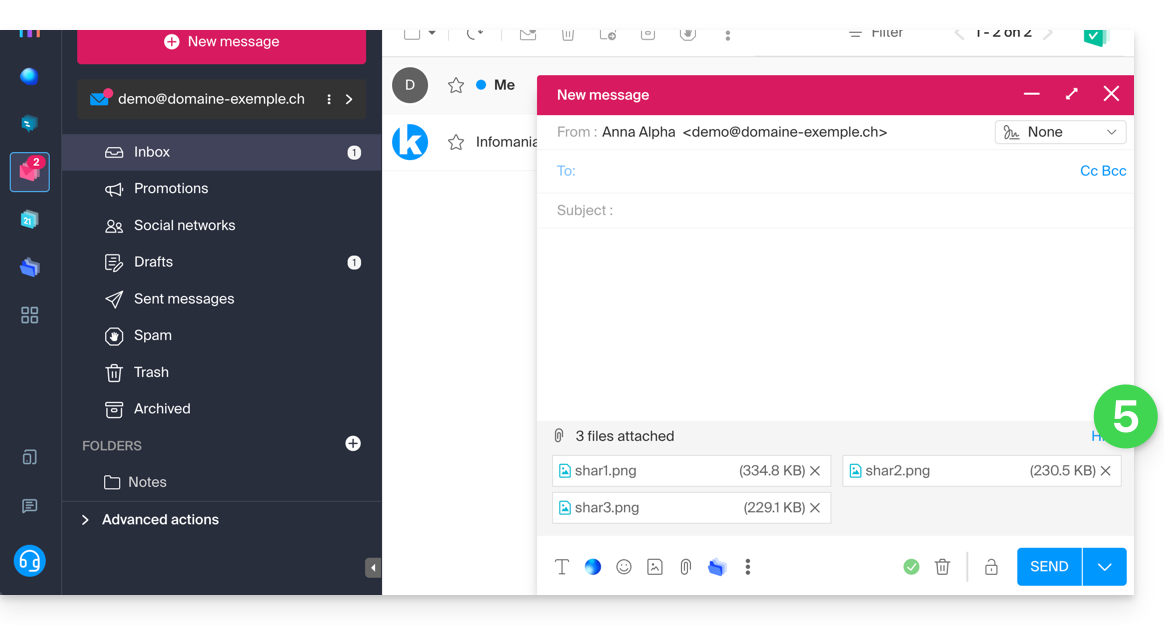
- Les fichiers sélectionnés sont ajoutés au message:
Inclure une image dans le corps de votre message
Pour ajouter une image au message (au milieu du texte de votre message par exemple), 2 possibilités:
- Glissez/déposez l'image dans l'interface de saisie (les images de plus de 10 Mo ne seront pas affichées mais seront mises en pièce jointe).
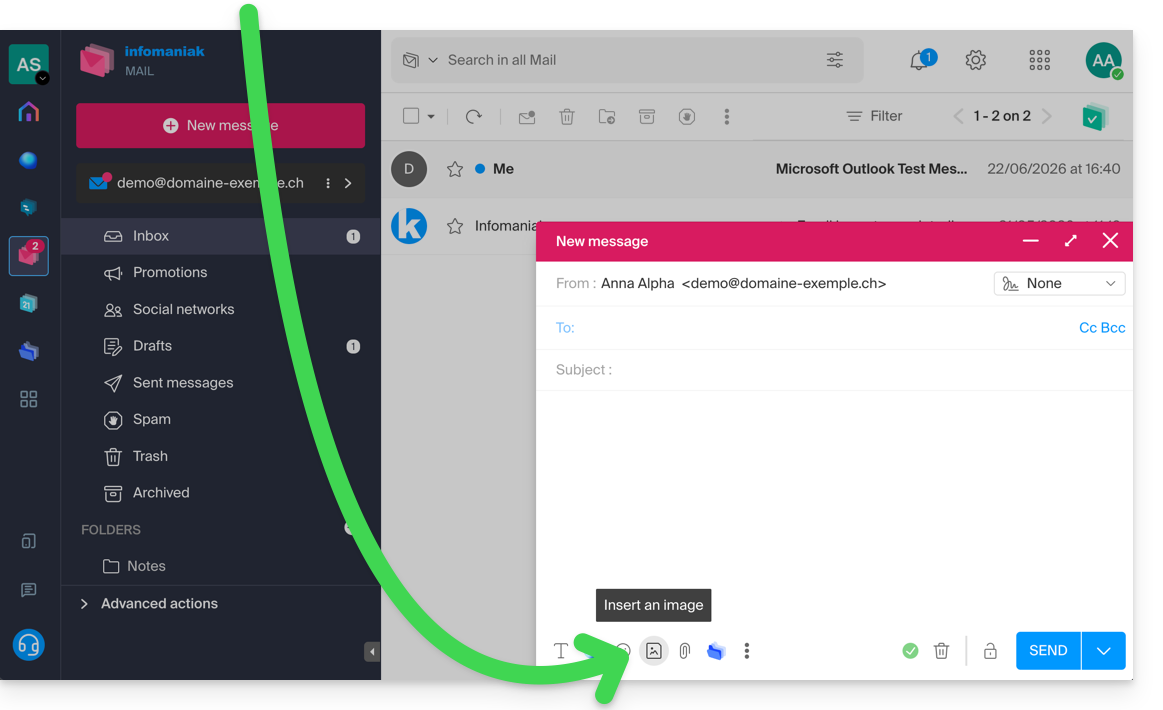
- … ou cliquez sur l'icône représentant un paysage:
- puis:
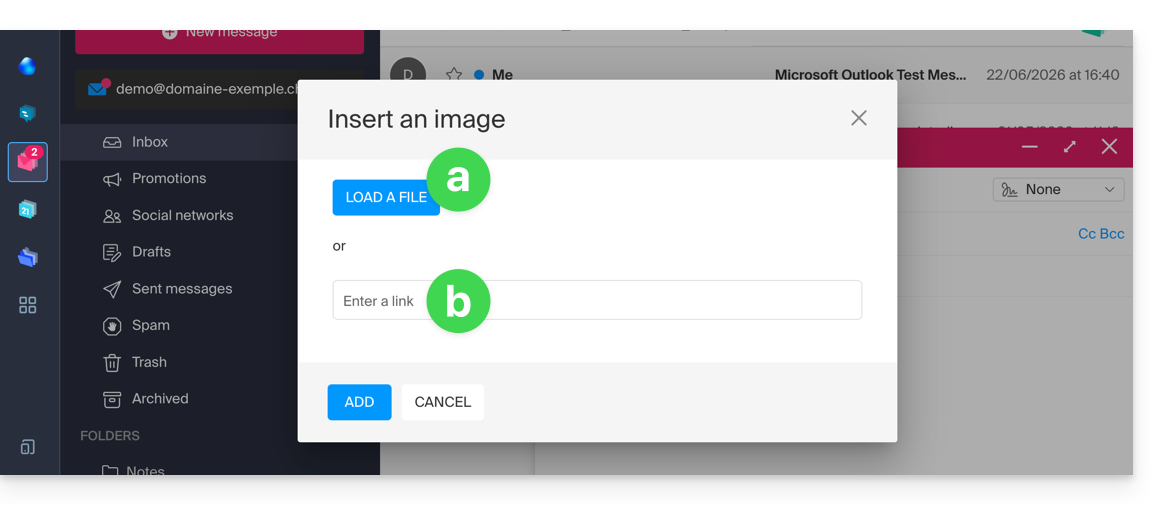
- Cliquez sur le bouton pour téléverser une image (ce qui permet de la choisir à l'emplacement de votre choix puis de l'insérer dans le corps du message)…
- … ou inscrivez l'adresse URL de l'image que vous souhaitez inclure dynamiquement ; l'image doit se trouver quelque part sur Internet (vous pouvez utiliser le Web FTP pour envoyer votre image sur votre espace d'hébergement si vous en possédez) et devra encore s'y trouver au moment de la consultation du message par votre correspondant.
- Cliquez sur le bouton pour ajouter l'image.
Lien vers cette FAQ: https://faq.infomaniak.com/1697
Cette FAQ a été utile?
Ce guide détaille les erreurs de type Rejected, too many connections from this host si celles-ci surviennent en visitant un site Web.
Origine des erreurs
429 Too Many Requests
Cette erreur survient lorsque le serveur est submergé par un grand nombre de requêtes en un court laps de temps, ce qui peut être dû à une utilisation intensive du site ou à des abus.
503 Service momentanément indisponible
Cette erreur peut être causée par plusieurs facteurs, notamment des travaux de maintenance planifiés sur le serveur, une surcharge du serveur due à un trafic élevé, ou l'exécution d'un script qui dépasse les limites de ressources du serveur.
Rejected, too many connections from this host
Cette erreur survient lorsque le serveur refuse les connexions en raison du nombre élevé de connexions simultanées en provenance de la même adresse IP. Prenez connaissance des "Journaux d'accès et d'erreurs" sur le tableau de bord de votre hébergement pour y retrouver de multiples entrées de la forme:
[Fri Sep 02 11:40:31] [error] [client 222.111.123.123] Rejected, too many connections from this host. (vhost:domain.xyz uri:/js/modules/blocktopmenu/js/superfish-modified.js current:34 limit:30

[Fri Sep 02 11:40:31] [error] [client 222.111.123.123] Rejected, too many connections from this host. (vhost:domain.xyz uri:/js/modules/blocktopmenu/js/hoverIntent.js current:34 limit:30

[Fri Sep 02 11:40:31] [error] [client 222.111.123.123] Rejected, too many connections from this host. (vhost:domain.xyz uri:/js/modules/productscategory/productscategory.js current:34 limit:30

[Fri Sep 02 11:40:31] [error] [client 222.111.123.123] Rejected, too many connections from this host. (vhost:domain.xyz uri:/modules/feeder/rss.php current:35 limit:30

[Fri Sep 02 11:40:31] [error] [client 222.111.123.123] Rejected, too many connections from this host. (vhost:domain.xyz uri:/js/modules/favoriteproducts/favoriteproducts.js current:34 limit:30
Dans cet exemple, l'IP 222.111.123.123 exécute 30 connexions simultanées sur chaque page par conséquent elle est automatiquement rejetée car cela peut ressembler à une attaque ou scan.
Pistes de résolution
Quelques pistes pour résoudre ces erreurs:
- Vérifiez les scripts qui font des connexions multiples au serveur pour afficher des données.
- Optimisez le ou les scripts concernés afin qu'ils nécessitent moins de ressources.
- Augmentez les limites du site concerné pour permettre au script de faire tout ce qu'il a à faire et/ou limiter le nombre de connexions simultanées (surtout sur un Serveur Cloud où les limites — mémoire vive, temps d'exécution, connexions simultanées — peuvent être augmentées significativement).
- Migrez votre hébergement sur un Serveur Cloud.
Lien vers cette FAQ: https://faq.infomaniak.com/231
Cette FAQ a été utile?
Ce guide explique comment faire évoluer votre offre my kSuite (ik.me, etik.com, ikmail.com) et passer à une offre payante my kSuite+ pour par exemple augmenter sa taille de stockage maximum. Vous conserverez l'adresse mail créée lorsque vous aviez souscrit à l'offre gratuite.
Préambule
- Pour vous aider à identifier l'offre my kSuite / kSuite la plus adaptée à vos besoins, prenez connaissance de cet autre guide.
- Prenez connaissance de cet autre guide au sujet des limitations propres à l'offre my kSuite et les avantages de l'offre my kSuite+.
- Vous n'êtes pas obligé de passer à my kSuite+ pour ajouter des services: prenez connaissance de cet autre guide au sujet des Organisations.
- Il est également possible de revenir à my kSuite après avoir souscrit à my kSuite+, mais les frais engagés restent dus.
Passer à my kSuite+
Pour accéder à l'offre my kSuite actuelle et changer pour une offre supérieure:
- Cliquez ici afin d'accéder au Manager de votre offre my kSuite.
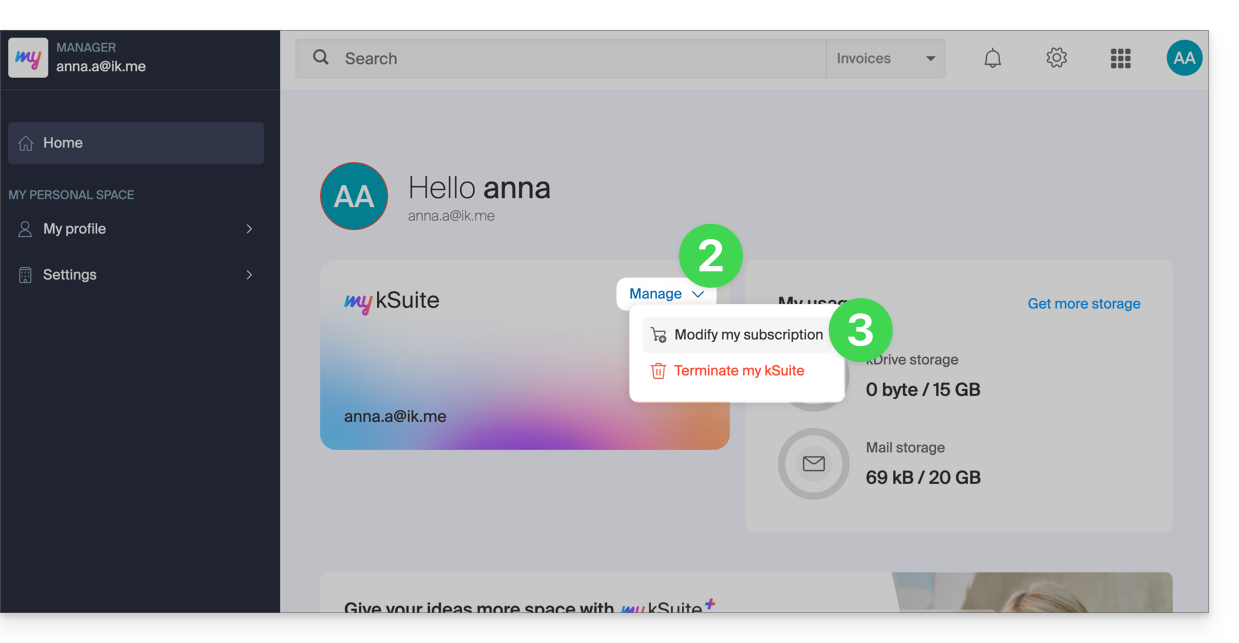
- Cliquez sur le chevron à droite de Gérer.
- Choisissez Modifier mon offre pour convertir l'offre gratuite en offre payante et plus complète:
- L'inverse (quitter my kSuite+ pour revenir à my kSuite) est également possible, au même endroit.
Commander un nouveau kDrive
Il n'y a pas de limite au nombre de kDrive (payant) que vous pouvez ajouter à votre compte Infomaniak. Commandez un nouveau kDrive si nécessaire.
Lien vers cette FAQ: https://faq.infomaniak.com/2496
Cette FAQ a été utile?
Ce guide détaille comment fonctionne le stockage des données issues de vos différents produits kSuite.
Préambule
- L'espace utilisé pour le stockage des données est:
- commun aux différents utilisateurs de votre kSuite,
- et commun à certains produits qui la compose (kDrive et kChat par exemple).
- La quantité d'espace de stockage totale dépend de votre abonnement et du nombre d'utilisateur choisi:
- Elle correspond à la quantité d'espace de stockage maximale pouvant être utilisée par l'ensemble de vos utilisateurs.
- Il n'y a pas de quota par utilisateur.
Les données issues du Service Mail ne sont pas comptées dans le stockage kSuite.
Augmenter ou diminuer l'espace de stockage kSuite
Vous avez besoin de plus d'espace pour stocker vos données kSuite ?
- Modifiez l'offre et ajoutez des utilisateurs ou passez sur une offre supérieure incluant plus d'utilisateurs.
- Plus le nombre d'utilisateurs disponibles inclus dans votre offre sera élevé, plus l'espace de stockage augmentera.
Vous pouvez également récupérer de l'espace de stockage en supprimant définitivement des fichiers kDrive ou kChat.
Il n'est pas possible de:
- réduire l'espace de stockage,
- descendre en dessous d'un certain nombre d'utilisateurs kSuite selon le stockage disponible et déjà utilisé.
Lien vers cette FAQ: https://faq.infomaniak.com/2680
Cette FAQ a été utile?
Ce guide explique comment insérer du texte enrichi et des images au sein de vos messages sur kChat.
Formater le texte du message (markdown)
Voici les symboles à ajouter avant et après votre texte pour le formater dans le style souhaité:
| Symboles | Résultat | Exemple |
|---|---|---|
* | italic | *Ceci sera en italic* |
** | gras | **Ceci sera en gras** |
*** | italic+gras | ***Ceci sera en italic+gras*** |
~~ | barré | ~~Ceci sera barré~~ |
``` | | ```Ceci est du code``` |
Vous pouvez aussi insérer ceci:
| Symboles | Résultat | Exemple |
|---|---|---|
*** | (séparateur / trait / ligne horizontale) | 1ère partie***2ème partie |
Insérer une image dans le message…
… à partir d'une URL
Insérez le code suivant dans votre message en remplaçant le texte alternatif et l'adresse (URL) de l'image par lien de l'image (cette dernière doit être accessible et visible sur le Web):

Exemple
Message avec la syntaxe d'insertion d'image:
et si l'URL vers l'image est en mémoire dans le presse-papier, il suffit de coller le lien dans une conversation et l'image sera ajoutée à votre message.
… à partir du disque dur ou de kDrive
Cliquez sur l'icône du trombone pour insérer une image existante sur votre disque dur ou sur kDrive:
L'image sera insérée dans le message que vous pouvez envoyer directement dans la conversation sans obligatoirement ajouter de texte supplémentaire.
Lien vers cette FAQ: https://faq.infomaniak.com/1407
Cette FAQ a été utile?
Pour garantir la sécurité de vos données et la performance de ses services, Infomaniak utilise plusieurs noms de domaines.
Préambule
- Ces domaines sont utilisés pour héberger les interfaces de gestion, les outils de communication, ainsi que le contenu de vos fichiers de manière isolée et sécurisée.
- Si vous utilisez un pare-feu ou un antivirus, il est recommandé d'ajouter ces domaines à votre liste blanche (exemples) pour garantir le bon fonctionnement de vos outils (notamment kDrive et SwissTransfer).
Domaines principaux et services
- infomaniak.com : le site principal et le Manager (gestion des produits).
- status.infomaniak.cloud / infomaniak.cloud
- infomaniakstatus.com
Stockage de fichiers
- infomaniakusercontent.com : domaine essentiellement utilisé pour le stockage/téléchargement de fichiers.
- ksharelink.com : utilisé pour les liens de partage public créés depuis kDrive et Mail Infomaniak.
- chk.me : domaine permettant de créer des liens courts et des codes QR personnalisés
Messagerie et identité
- ik.me : domaine court pour Infomaniak Mail.
- etik.com / ikmail.com : domaines alternatifs pour la messagerie gratuite et écologique.
- infomaniak.ch : utilisé pour certains services techniques et institutionnels.
Outils de transfert et évènements
- swisstransfer.com : service de transfert de fichiers volumineux.
- infomaniak.events / ticket-net.ch : plateforme de billetterie et de gestion d'évènements.
⚠️ Attention aux tentatives de Phishing : Infomaniak ne vous demandera jamais votre mot de passe par mail ; vérifiez toujours que l'URL dans la barre d'adresse de votre navigateur appartient bien à l'un des domaines listés ci-dessus avant de saisir vos identifiants.
Lien vers cette FAQ: https://faq.infomaniak.com/1751
Cette FAQ a été utile?
Ce guide vous présente les avantages de kSuite (Standard, Business, Enterprise), la suite d'outils de productivité et de collaboration en ligne développée en Suisse par Infomaniak.
Préambule
- kSuite simplifie la gestion des utilisateurs en entreprise et regroupe vos produits dans une seule facturation avec une échéance unique.
- Elle intègre aussi une gestion avancée des utilisateurs de toutes les applications dont vous avez besoin pour collaborer en ligne.
- Vous choisissez le nom de domaine et kSuite s'établit ensuite en fonction de vos besoins en nombre d'utilisateurs et d'espace de stockage.
- kSuite est une offre groupée qui peut être modifiée vers une offre supérieure à tout moment mais il n'est pas possible de changer ultérieurement pour un tarif inférieur, ni de transférer kSuite vers une autre Organisation.
- Les produits inclus dans kSuite ne peuvent être déplacés ou résiliés indépendamment l'un de l'autre.
- Pour vous aider à identifier l'offre kSuite la plus adaptée à vos besoins, prenez connaissance de cet autre guide.
Choisir kSuite plutôt que les apps individuelles
La question de choisir kDrive et/ou Mail séparément, standalone, plutôt que la suite kSuite peut en effet se poser.
kSuite est plus économique, simplifie la gestion des utilisateurs en entreprise et regroupe tous vos produits dans une seule facturation avec une échéance unique. L'offre est recommandée à partir du moment où vous possédez ou souhaitez un nom de domaine qui lui sera associé.
Elle intègre aussi une gestion avancée et unifiée des utilisateurs et des équipes, ainsi que kChat qui ne peut pas être commandée séparément.
Voici d'autres points:
- fonctionnalités débloquées
- 1 seule facture
- carnet d'adresses & calendrier dynamique pour l'Organisation
- stockage disque plus important (par utilisateur)
- Custom Brand offert avec kSuite Enterprise
En résumé, choisir cette collection d'outils Web plutôt que les applications individuelles présente des avantages en termes d'intégration, de gestion simplifiée, de collaboration en temps réel, d'accessibilité multiplateforme et de flexibilité. Ces avantages peuvent améliorer votre efficacité, votre productivité et votre expérience utilisateur globale.
Les produits inclus dans kSuite
Sur votre interface ksuite.infomaniak.com vous accédez à: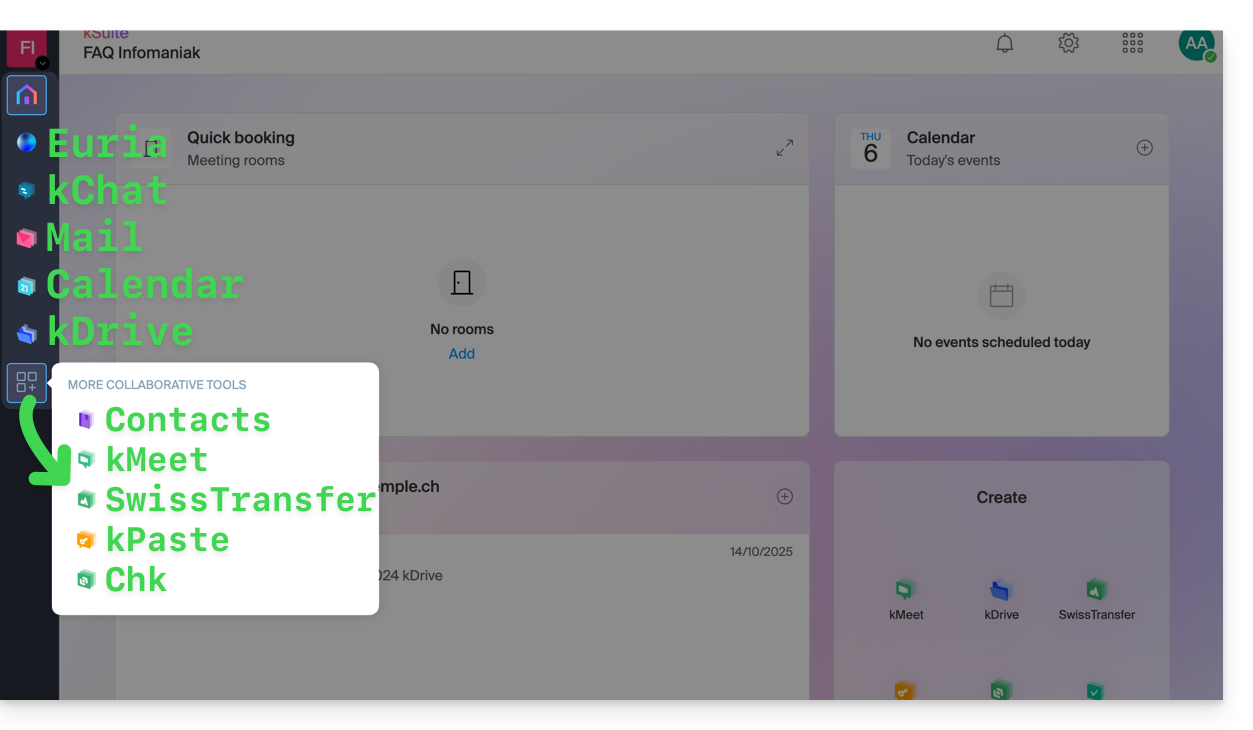
Créer, communiquer, planifier, collaborer, partager…
- Euria
- kChat
- Un Service Mail (même si vous possédez déjà un Service Mail)
- Calendar
- kDrive (même si vous possédez déjà un kDrive)
Et aussi:
Management
- L'interface Manager avec Custom Brand inclus ou en option selon l'offre
Vous êtes Partenaire ou souhaitez le devenir afin de revendre kSuite?
Lien vers cette FAQ: https://faq.infomaniak.com/80
Cette FAQ a été utile?
Ce guide explique comment valider la double authentification, ou vérification en deux étapes, par le biais d'une app Infomaniak déjà installée sur vos appareils.
Préambule
- Prenez connaissance de cet autre guide au sujet de l'activation de la fonctionnalité de 2FA.
Recevoir une notification lors d'une demande d'autorisation de connexion via les apps Infomaniak
A partir du moment où vous activerez la 2FA en configurant l'une des méthodes proposées, ce sont automatiquement les apps Infomaniak (Mail, Euria, kDrive…) qui vous permettront de valider la connexion lors d'une connexion depuis un autre appareil:
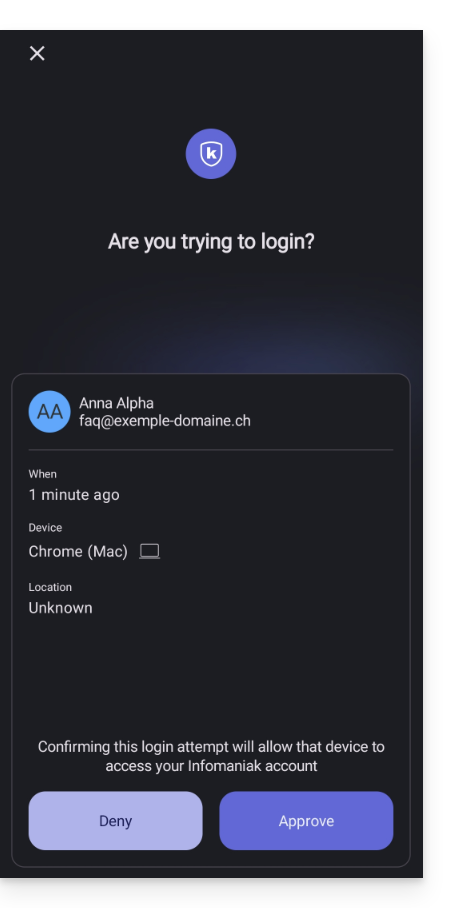
- Une modale s'ouvre pour vous demander de valider la connexion si celle-ci provient bien de votre fait:
- Vous pouvez bien entendu demander au cas par cas de recevoir la demande de validation sur l'une des autres méthodes enregistrées:
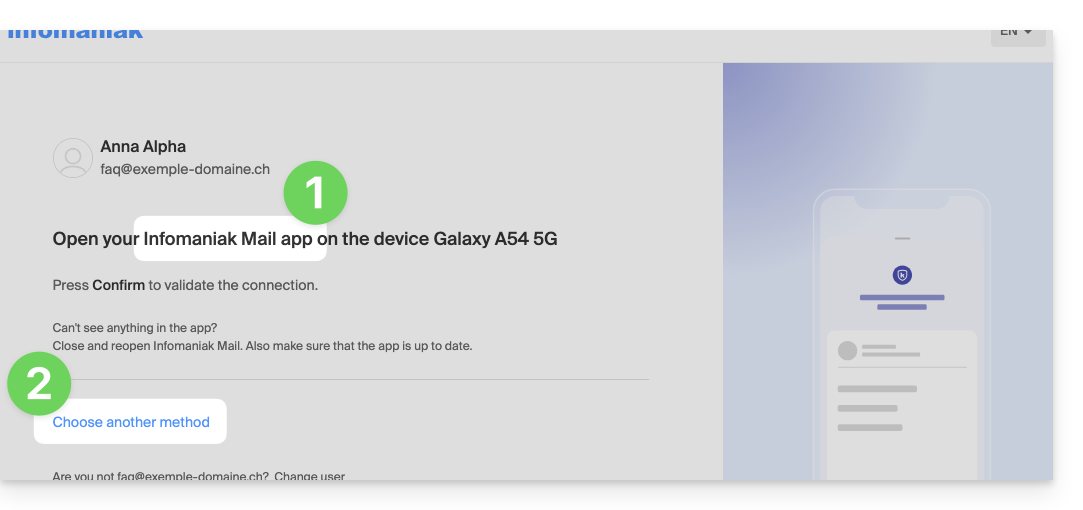
- Dans ce cas, vous accédez aux différentes méthodes 2FA déjà enregistrées sur votre compte:
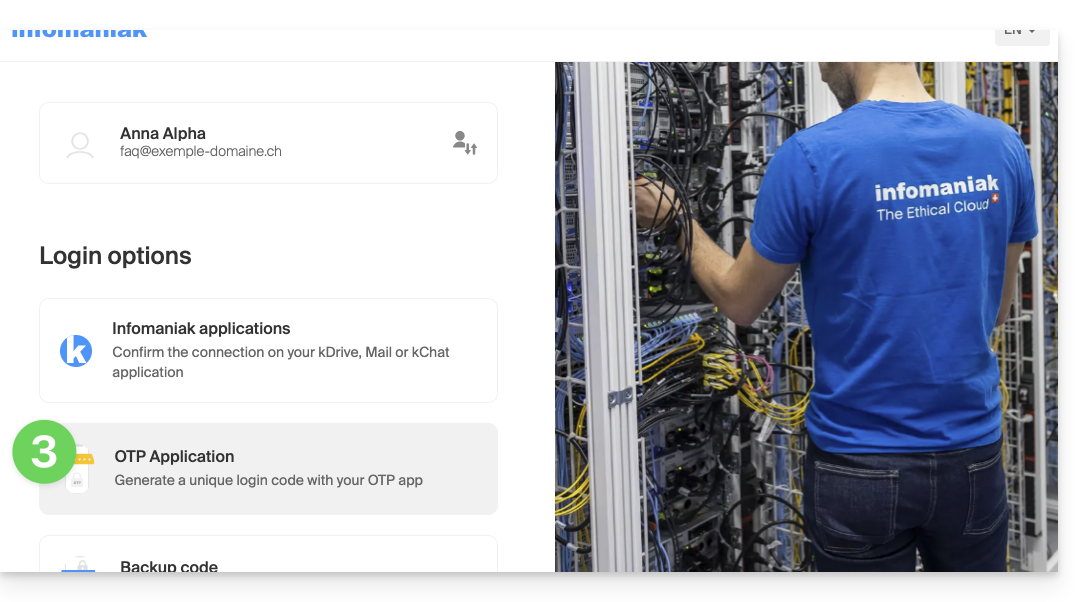
Si vous avez activé plusieurs méthodes de validation (SMS, application OTP…), vous pouvez définir celle qui sera proposée par défaut lors de chaque connexion. Notez toutefois que la méthode prioritaire restera celle de la validation dans l'app Infomaniak installée (Mail, Euria, kDrive…) sur vos appareils:
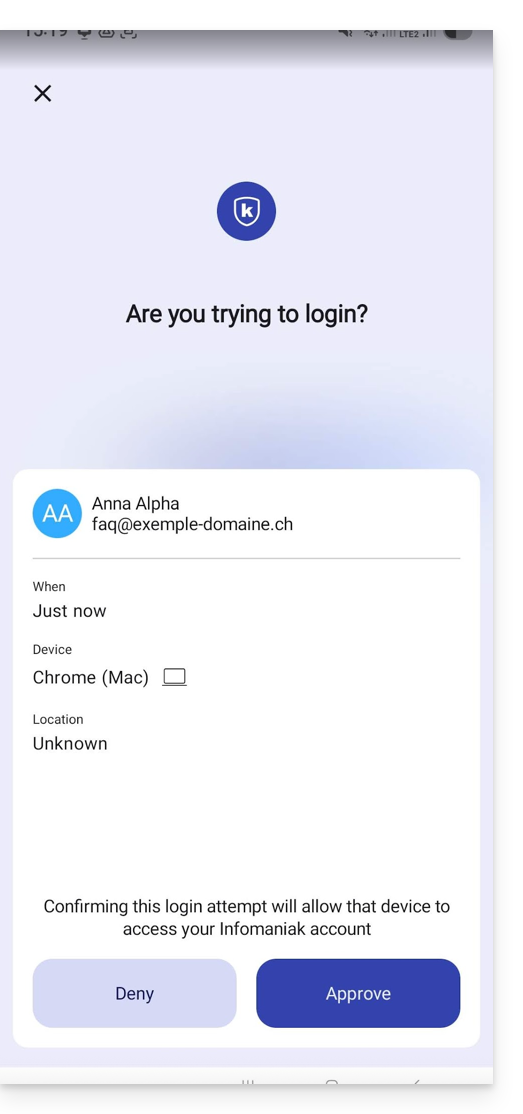
- La notification s'affiche en plein écran lorsque vous ouvrez l'application spécifiée, et un bouton vous permet de valider la connexion (s'il s'agit bien de vous-même):
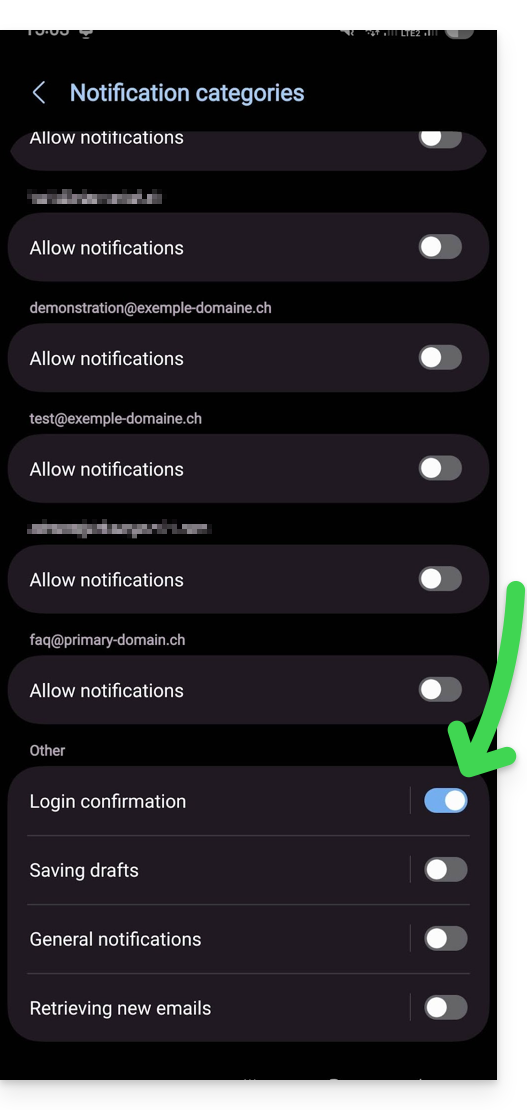
- Dans les paramètres Android des apps Infomaniak (Mail par exemple), vous pouvez choisir de n'activer que la notification de demande d'authentification de connexion:
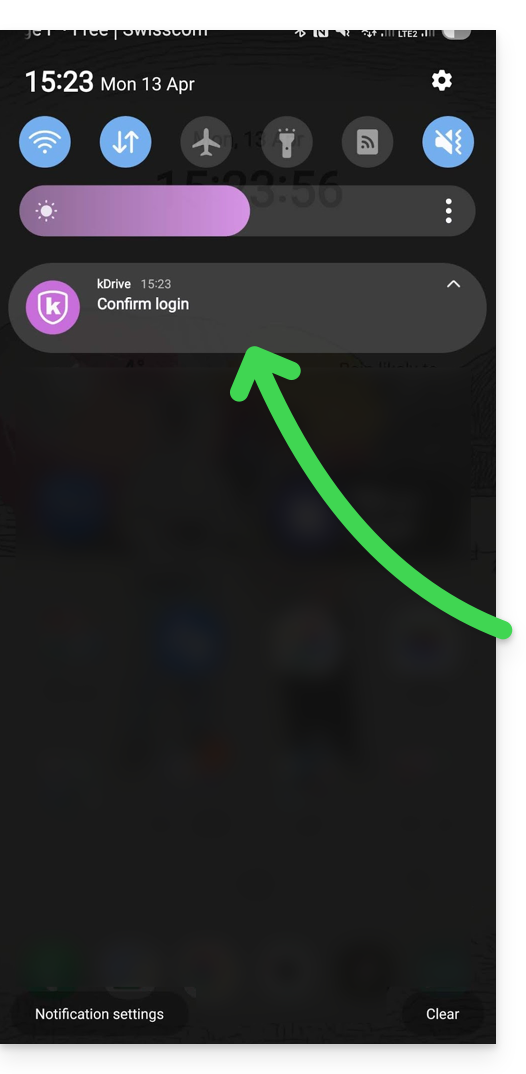
- Ainsi une notification Android vous prévient de la demande d'authentification en cours, et vous pouvez ouvrir l'app directement depuis la notification:
Lien vers cette FAQ: https://faq.infomaniak.com/2899
Cette FAQ a été utile?
Ce guide explique comment résilier complètement my kSuite et my kSuite+ (ik.me, etik.com, ikmail.com).
Attention : si vous supprimez votre compte, vous ne pourrez plus jamais recréer ni réutiliser cette adresse e-mail (ni aucun de ses alias), et vous perdrez l'accès à tous les comptes qui l'utilisent ; vous conserverez votre compte Infomaniak (selon une procédure de récupération qui sera envoyée par SMS) mais la messagerie et les données kDrive seront définitivement perdues.
Résilier l'offre my kSuite / my kSuite+
Pour accéder à la résiliation de l'offre :
- Cliquez ici afin d'accéder au Manager Infomaniak.
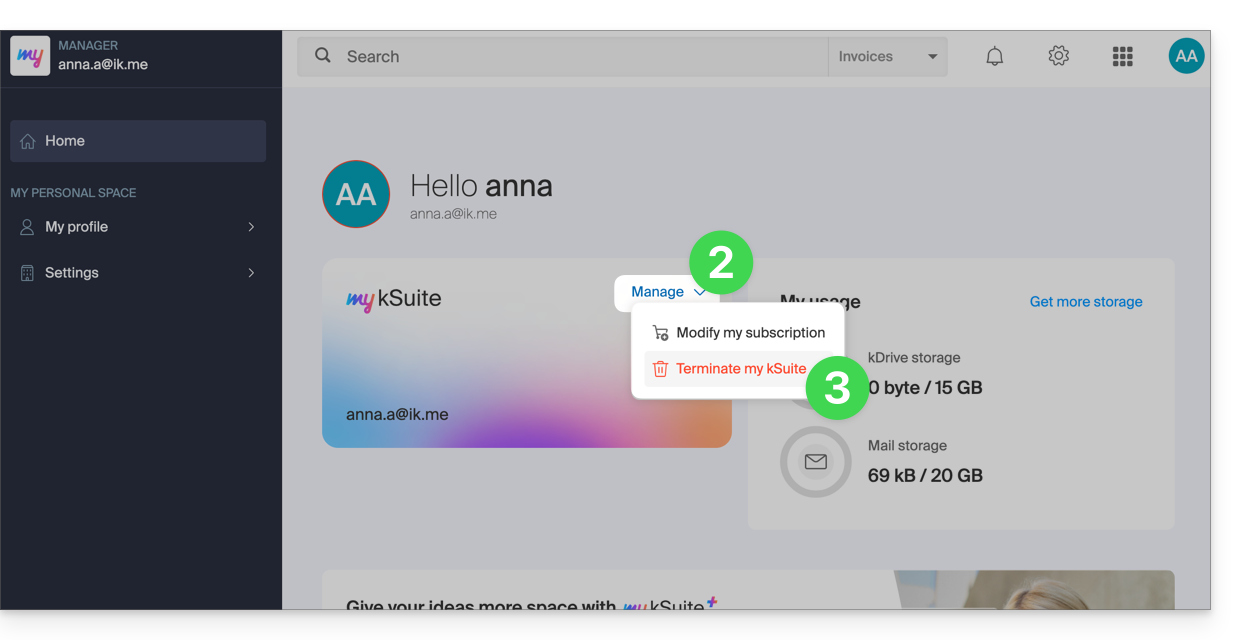
- Cliquez sur le chevron à droite de Gérer.
- Choisissez Résilier my kSuite:
- Suivez la procédure jusqu'au bout.
Lien vers cette FAQ: https://faq.infomaniak.com/2499
Cette FAQ a été utile?
Ce guide explique comment supprimer un Groupe (une équipe de travail) depuis le Manager Infomaniak.
Prérequis
- Etre Administrateur ou Responsable légal au sein de l'Organisation.
- Avoir créé un ou plusieurs Groupes.
Supprimer un Groupe
La suppression du Groupe est irréversible et les utilisateurs perdront leurs droits et accès aux différents produits de celle-ci ; les utilisateurs, adresse mail, dossier kDrive, canal kChat, ne seront pas supprimés.
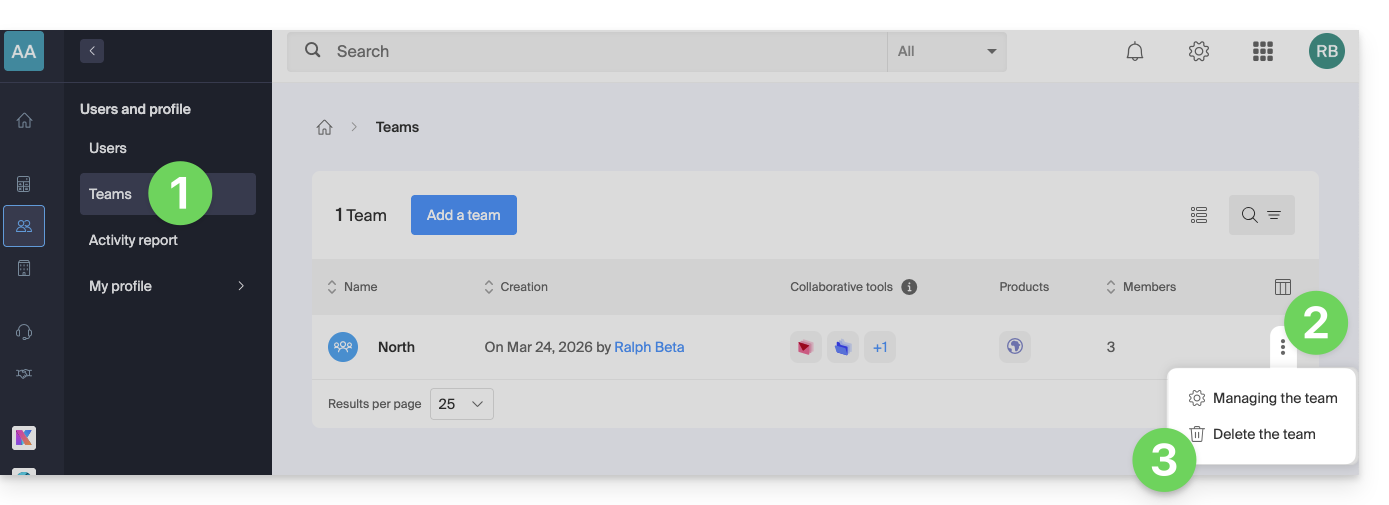
- Cliquez ici afin d'accéder à la gestion des Groupes sur le Manager Infomaniak (besoin d'aide ?).
- Cliquez sur le menu d'action ⋮ situé à droite de l'élément concerné.
- Choisissez Supprimer le Groupe:
- Cliquez sur le bouton pour supprimer définitivement le Groupe.
En savoir plus
Lien vers cette FAQ: https://faq.infomaniak.com/2591
Cette FAQ a été utile?
Ce guide vous aide à démarrer kSuite en y intégrant un Service Mail déjà présent dans votre Organisation.
Préambule
- Pour vous aider à identifier l'offre kSuite la plus adaptée à vos besoins, prenez connaissance de cet autre guide.
- Vous pouvez également intégrer kDrive si celui-ci est actuellement hors d'une kSuite.
Faire évoluer un Service Mail vers kSuite
Le plus simple si aucune kSuite n'est encore présente sur l'Organisation, c'est d'en commander une nouvelle et d'indiquer le nom de domaine correspondant à votre Service Mail actuel. Celui-ci sera donc embarqué au sein de la nouvelle kSuite.
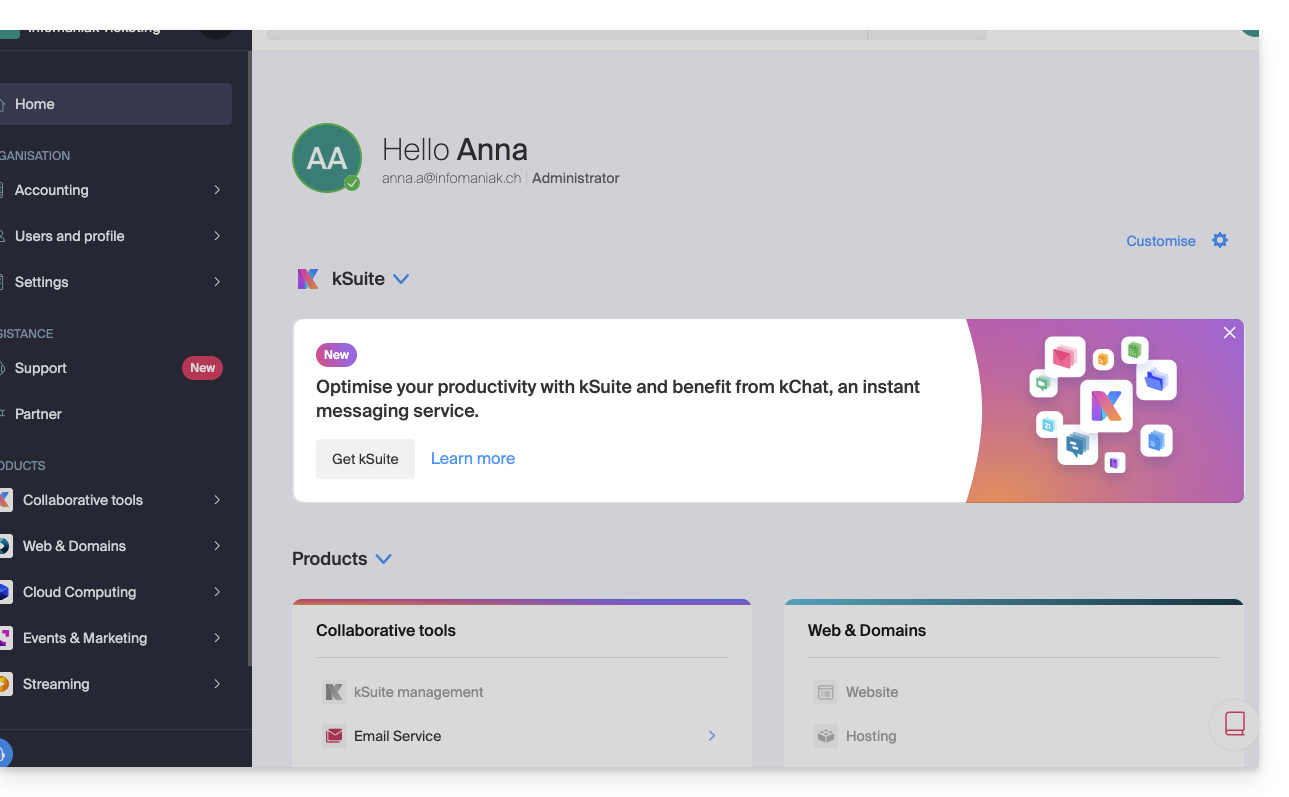
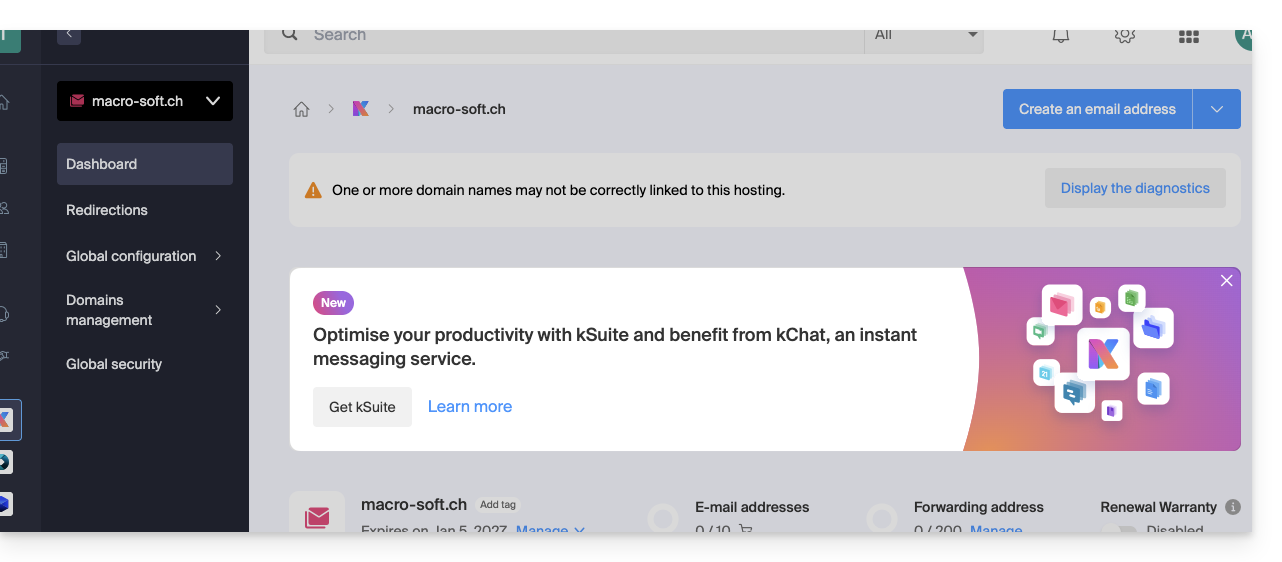
Vous pouvez également le faire depuis un bandeau d'information visible…
- … sur la page d'accueil de votre interface Manager:
- … sur la page de gestion de votre Service Mail hors kSuite actuel:
Lien vers cette FAQ: https://faq.infomaniak.com/2495
Cette FAQ a été utile?
Ce guide concerne kSuite et la possibilité pour les utilisateurs de définir un statut ainsi que de gérer l'affichage de la présence ou de l'absence.
Préambule
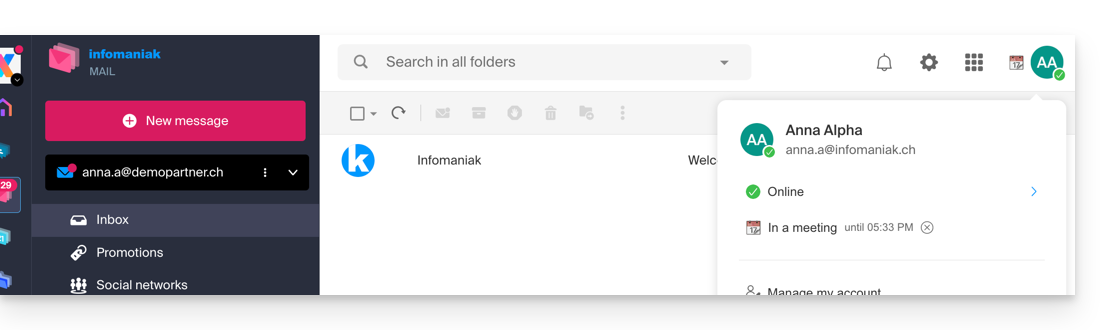
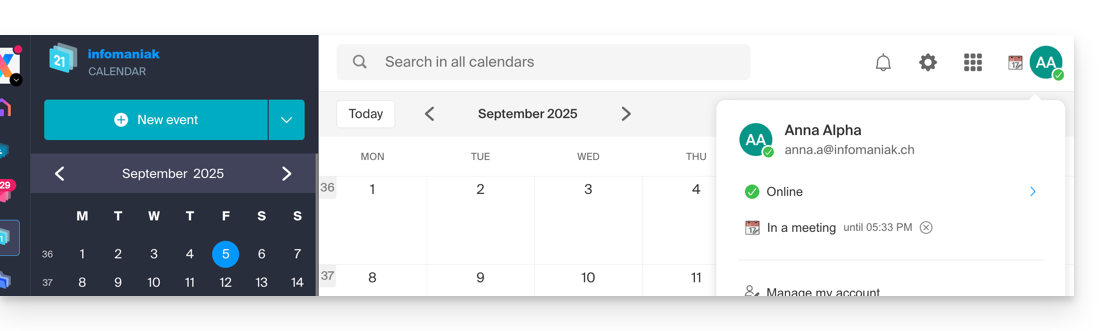
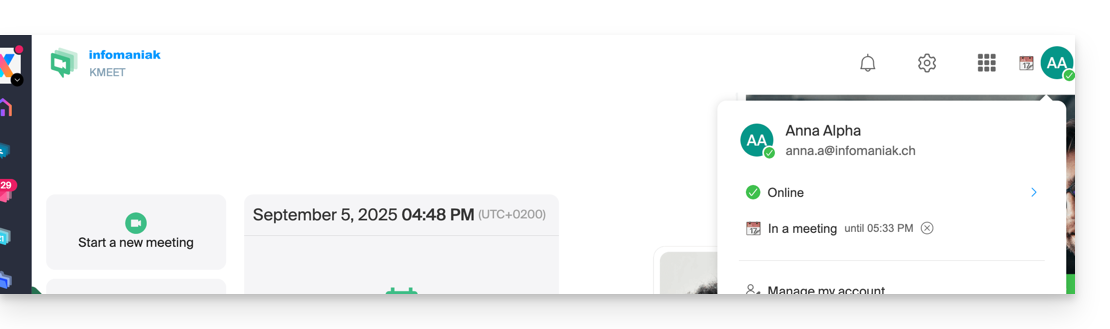
- Une fois défini, votre statut personnalisé est visible par les utilisateurs de l'Organisation sur différentes pages liées à kSuite :
- page d'accueil ksuite.infomaniak.com
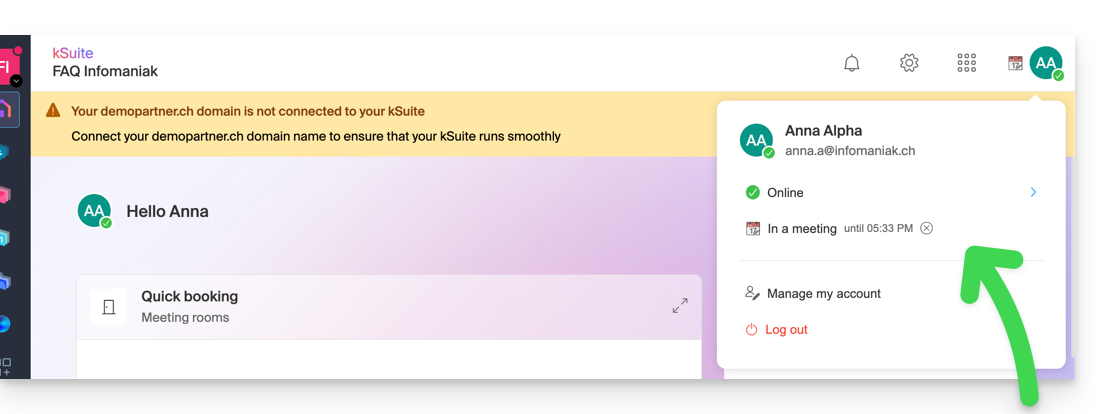
- Mail
- Agenda
- Contacts
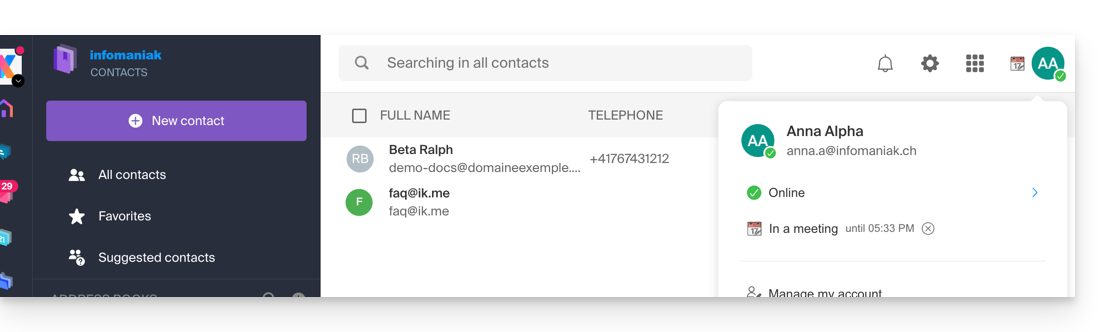
- kDrive
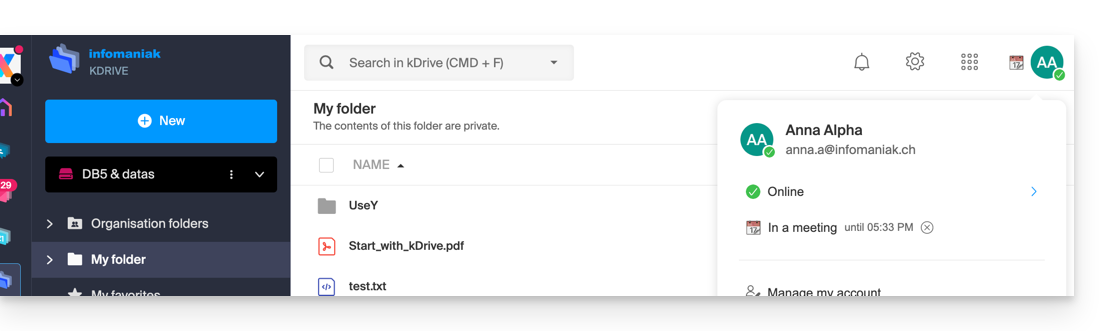
- Euria
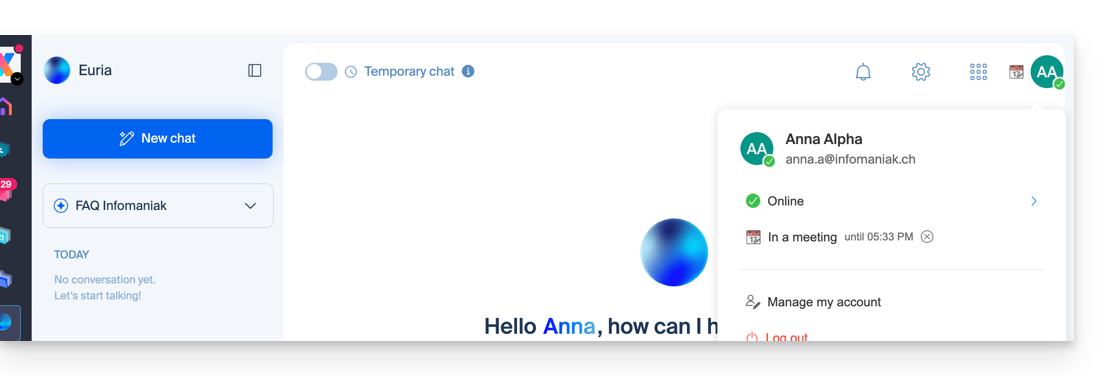
- Chk
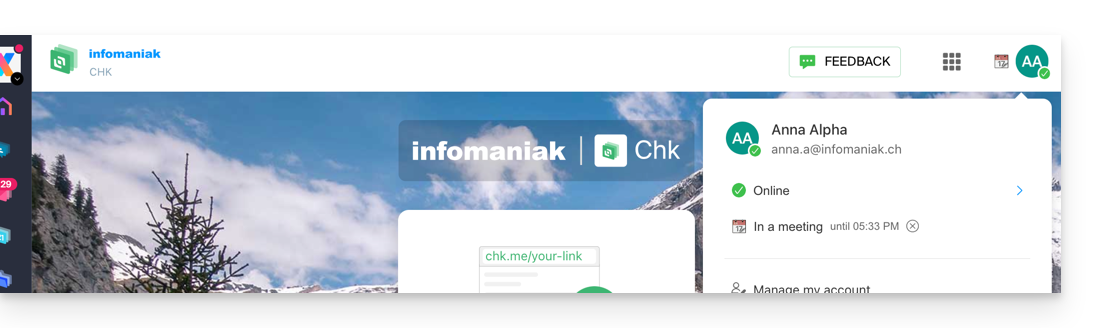
- kPaste
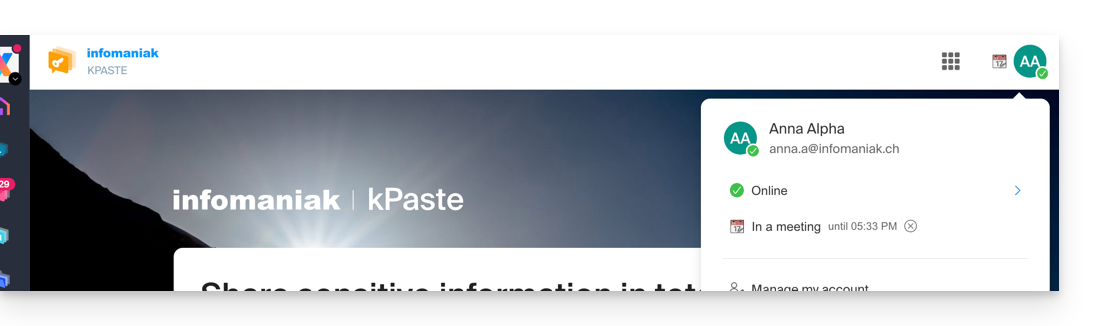
- kMeet
- page d'accueil ksuite.infomaniak.com
- Un statut de présence différent du statut par défaut, comme "Ne pas déranger", peut affecter certaines notifications.
Mettre à jour le statut du profil kSuite
Pour cela:
- Cliquez ici pour accéder à l'interface kSuite.
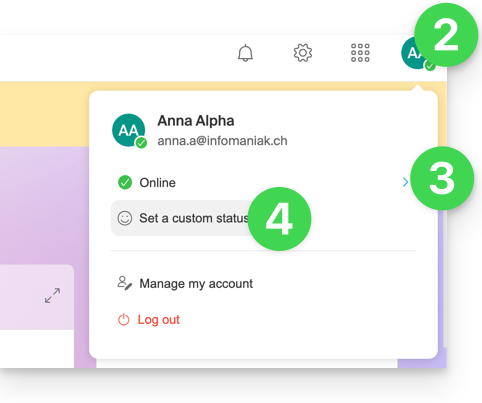
- Cliquez sur le badge avec vos initiales/avatar en haut à droite.
- Cliquez sur En ligne pour choisir un autre statut si nécessaire (absent ou ne pas déranger)…
- … ou cliquez sur Définir un statut personnalisé. pour saisir un statut personnalisé ou en choisir un parmi les suggestions:
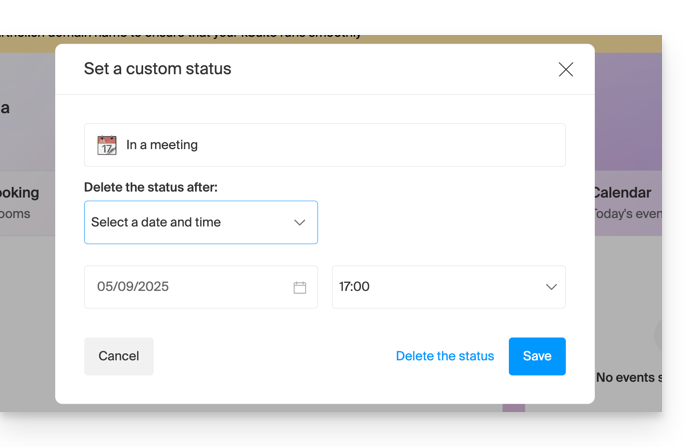
- Indiquez une date d'expiration si nécessaire et enregistrez :
Lien vers cette FAQ: https://faq.infomaniak.com/1712
Cette FAQ a été utile?
Ce guide explique comment créer un compte Infomaniak, c'est-à-dire votre compte utilisateur (compte client) permettant ensuite d'utiliser les services Infomaniak tels que l'app Mail ou kDrive, de commander des services supplémentaires, et d'être rattaché à une ou plusieurs Organisations pour collaborer efficacement dans l'écosystème Infomaniak.
Créer un nouveau compte Infomaniak
Pour pouvoir commander et gérer des produits Infomaniak (y compris dans le cas où un utilisateur souhaite vous transférer des produits existants) au sein d'une ou plusieurs Organisations, il est nécessaire de créer un premier compte Infomaniak avec un tout nouvel identifiant de connexion:
- Cliquez ici pour vous inscrire ; vous devrez entrer une adresse mail valable permettant de recevoir la demande de vérification obligatoire.
- Remplissez les informations demandées et terminez l'inscription.
Pour simplement obtenir un compte my kSuite / my kSuite+ (ik.me, etik.com, ikmail.com) cliquez ici pour vous inscrire.
Lien vers cette FAQ: https://faq.infomaniak.com/2232
Cette FAQ a été utile?
Ce guide explique comment modifier le mot de passe de votre compte Infomaniak (= compte utilisateur) sur le Manager, l'interface d'administration de vos produits Infomaniak.
Préambule
- Ce mot de passe vous permet également de vous connecter à kSuite et aux différentes applications iOS / Android comme kDrive, Infomaniak Mail, etc. (en savoir plus) mais il ne s'agit pas de mot de passe d'adresse mail !
- Si vous ne parvenez pas à vous connecter, vous ne pourrez pas modifier le mot de passe ; prenez connaissance de cet autre guide dans ce cas.
Modifier le mot de passe du compte Infomaniak
Pour modifier le mot de passe de votre compte Infomaniak:
- Cliquez ici afin d'accéder à la gestion de vos paramètres (Manager Infomaniak).
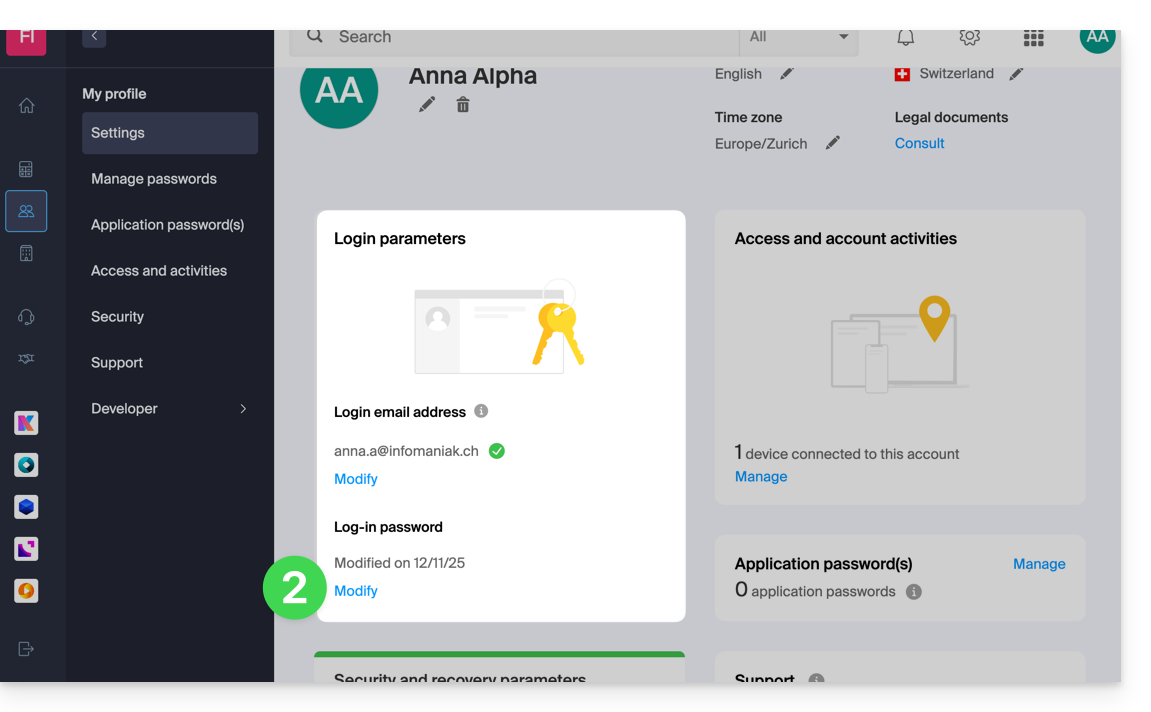
- Cliquez sur Modifier depuis l'encadré Paramètres de connexion sous mot de passe de connexion:
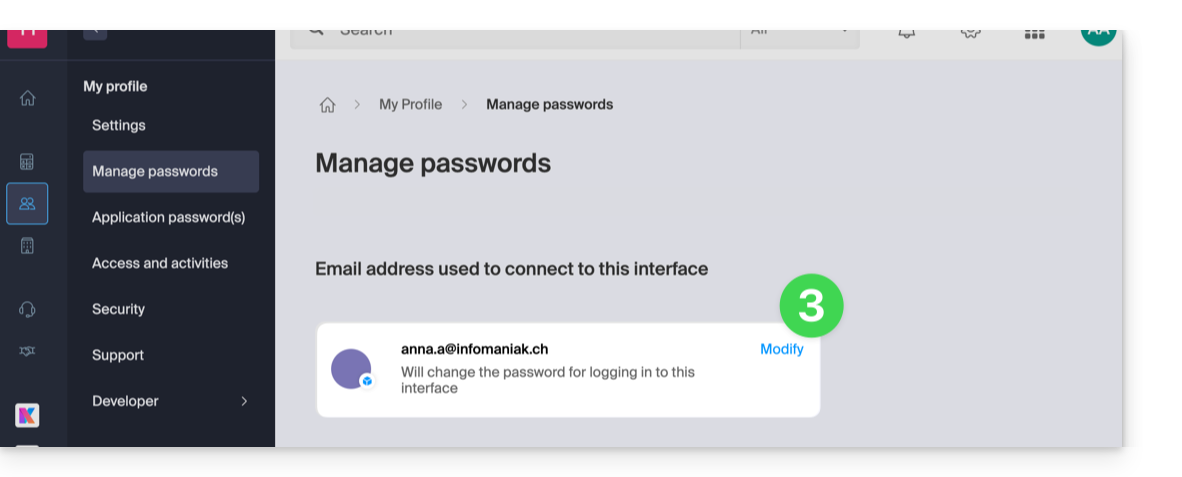
- Cliquez sur Modifier:
- Indiquez le mot de passe actuel de connexion ainsi que le nouveau mot de passe souhaité.
- Cliquez sur Enregistrer.
Lien vers cette FAQ: https://faq.infomaniak.com/2359
Cette FAQ a été utile?
Ce guide détaille comment sauvegarder manuellement des données à l'aide de l'application Mountain Duck (macOS / Windows) via le protocole OpenStack Swift sur Swiss Backup la solution de sauvegarde dans un cloud suisse indépendant.
Préambule
- Mountain Duck permet la synchronisation des fichiers comme alternative à Dropbox (pour cet usage il est également recommander d'utiliser kDrive).
Configurer Mountain Duck avec Swiss Backup
Prérequis
- Posséder un espace Swiss Backup Infomaniak avec un quota d'appareil disponible (minimum 1) pour une sauvegarde Cloud.
- Ajouter 1 appareil de type Cloud pour obtenir les paramètres OpenStack Swift.
- Télécharger et installer Mountain Duck (macOS / Windows).
Pour configurer une nouvelle sauvegarde :
- Ouvrez Mountain Duck.
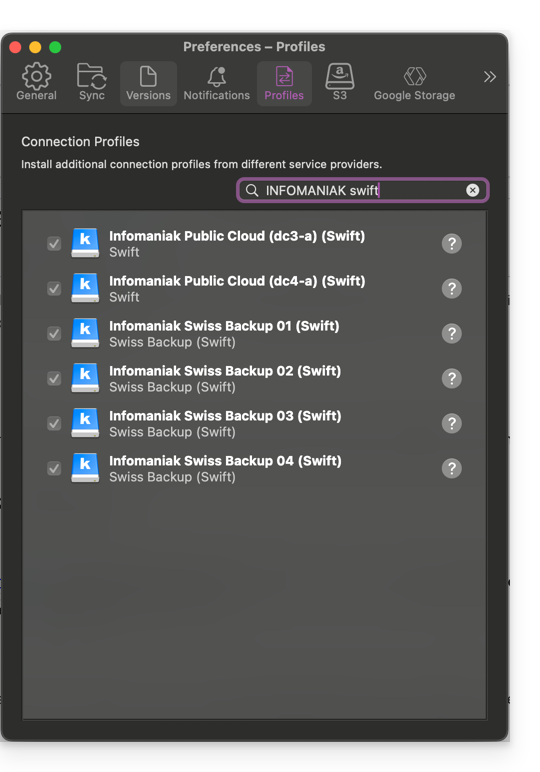
- Dans les préférences de l'application, recherchez et ajoutez les profils nécessaires:
- Créez une Nouvelle connexion.
- Sélectionnez le profil correspondant dans la liste des profils proposés (selon les informations propres à votre appareil — prenez connaissance de cet autre guide).
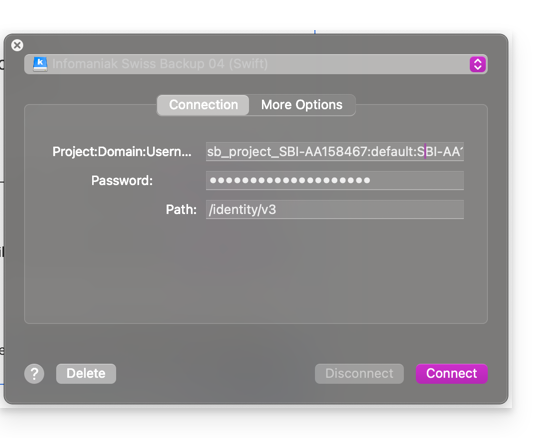
- Renseignez les champs selon les informations propres à votre appareil (selon les informations propres à votre appareil — prenez connaissance de cet autre guide) en assemblant Project:Domain:Username:
- Cliquez sur Connecter.
Lien vers cette FAQ: https://faq.infomaniak.com/2337
Cette FAQ a été utile?
Ce guide concerne la sauvegarde de Microsoft OneDrive sur Swiss Backup, la solution de sauvegarde dans un cloud suisse indépendant.
Préambule
- Acronis (et d'autres logiciels de sauvegarde) ne peut pas sauvegarder les fichiers OneDrive présents uniquement dans le cloud.
- La fonctionnalité Fichiers à la demande (Files On-Demand) de Microsoft crée des reparse points NTFS à la place des fichiers réels sur le disque, ce qui provoque une erreur lors de la sauvegarde.
Désactiver les fichiers à la demande
Il est possible de contourner ce problème en forçant OneDrive à télécharger tous les fichiers localement, puis en relançant la sauvegarde :
- Cliquez sur l'icône OneDrive dans la zone de notification (barre des tâches).
- Ouvrez Paramètres > onglet Synchronisation et sauvegarde (ou Paramètres selon la version).
- Désactivez l'option Fichiers à la demande (Files On-Demand).
- Attendez que les fichiers se téléchargent entièrement sur votre appareil.
- Relancez la sauvegarde depuis Swiss Backup.
Attention : cette opération nécessite suffisamment d'espace disque local pour stocker l'ensemble de vos fichiers OneDrive.
Solutions alternatives
Lien vers cette FAQ: https://faq.infomaniak.com/2764
Cette FAQ a été utile?
Ce guide explique comment personnaliser l'affichage de l'Organisation sur laquelle on se trouve dans le Manager Infomaniak.
Préambule
- Vous pouvez notamment ajouter un logo au nom de l'Organisation et complètement remplacer l'affichage du nom par une petite bannière.
- Pour une personnalisation avancées des URL et de certaines interfaces y compris les pages de connexion, découvrez Custom Brand.
Accéder à la page de personnalisation
Prérequis
- Etre Administrateur ou Responsable légal au sein de l'Organisation.
- Basculez au préalable vers l'Organisation souhaitée si nécessaire.
Pour personnaliser l'interface Manager:
- Cliquez ici afin d'accéder à la personnalisation de l'Organisation sur le Manager Infomaniak.
- Le bouton de gauche Personnaliser permet d'éditer la partie visible en haut à gauche du Manager:
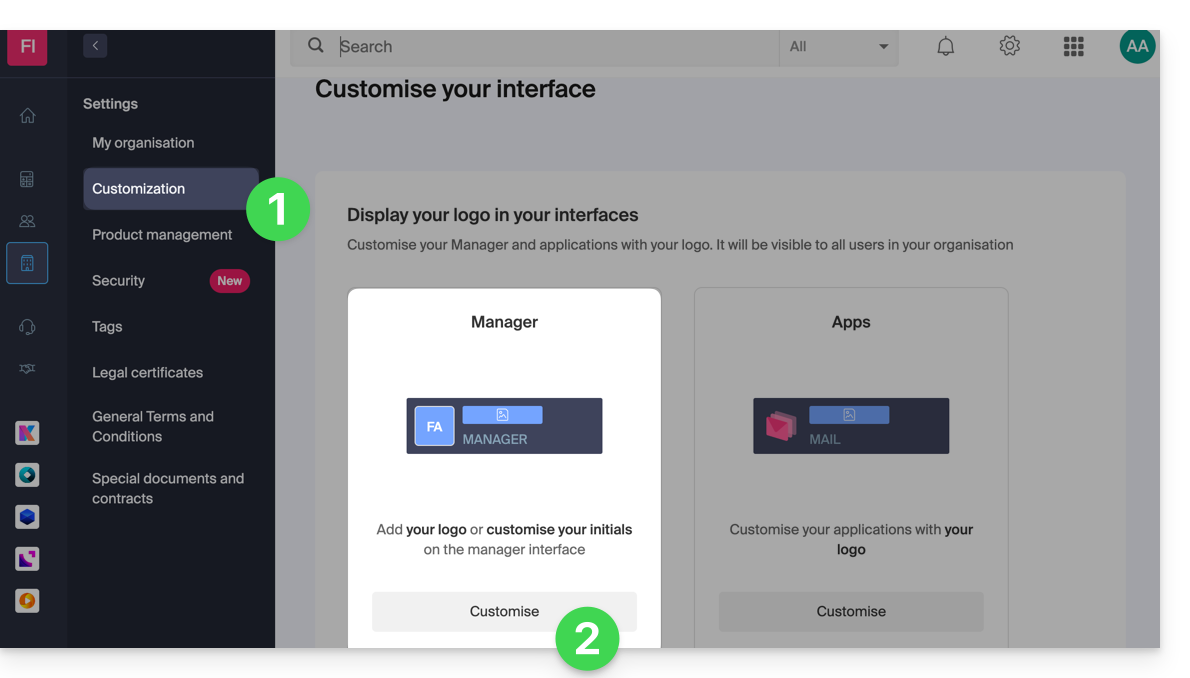
- Choisissez un logo carré seul (dans ce cas là, pas de logo rectangulaire).
- Choisissez de mettre des initiales dans le carré (dans ce cas là, il est possible d'avoir un logo rectangulaire en plus ou aucun logo rectangulaire).
- Le bouton de droite Personnaliser permet d'ajouter un logo rectangulaire (uniquement) aux applications comme kDrive et Mail:
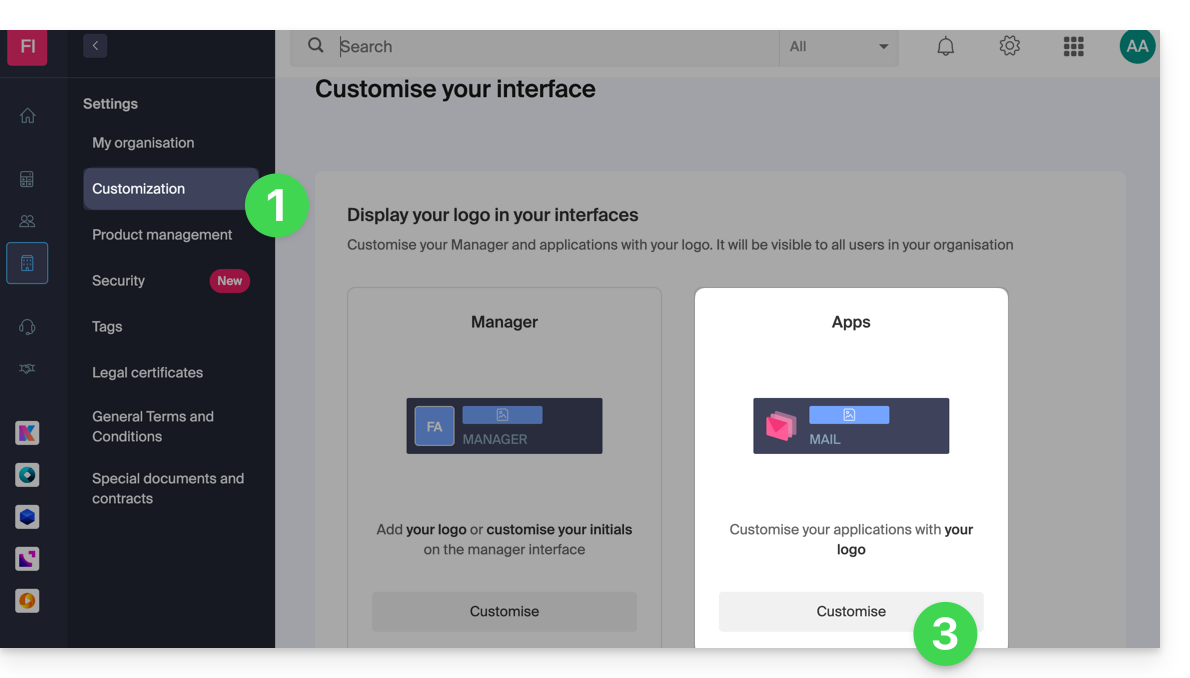
- Attention le logo rectangulaire sera pris en compte côté Manager aussi (il n'est pas possible d'avoir un logo rectangulaire différent entre ces différents services).
- Si aucun logo rectangulaire n'est configuré sur le Manager alors il n'est tout simplement pas affiché.
Lien vers cette FAQ: https://faq.infomaniak.com/1534
Cette FAQ a été utile?