Base de connaissances
1 000 FAQ, 500 tutoriels et vidéos explicatives. Ici, il n'y a que des solutions !
Ce guide détaille la fonctionnalité Auto DJ du service de Streaming Radio Infomaniak, permettant de générer une radio live 24h/24 à partir de vos propres contenus audio (musiques, émissions, podcasts, jingles, etc.) préalablement téléchargés sur votre espace de stockage.
Préambule
- L'Auto DJ s'appuie sur les fichiers stockés dans votre espace AOD (Audio on Demand) Infomaniak pour créer un flux linéaire.
- Vous pouvez utiliser ce même espace pour vos besoins de stockage de fichiers à la demande.
- Vous organisez vos médias, créez vos playlists et planifiez leur diffusion via une interface de calendrier intuitive.
- Cela permet de maintenir une diffusion continue sans avoir besoin d'un encodeur actif en permanence.
Activer Auto DJ
Pour démarrer Auto DJ:
- Cliquez ici afin d'accéder à la gestion de votre produit sur le Manager Infomaniak (besoin d'aide ?).
- Cliquez directement sur le nom attribué au produit concerné.
- Cliquez sur le nom du flux audio concerné:
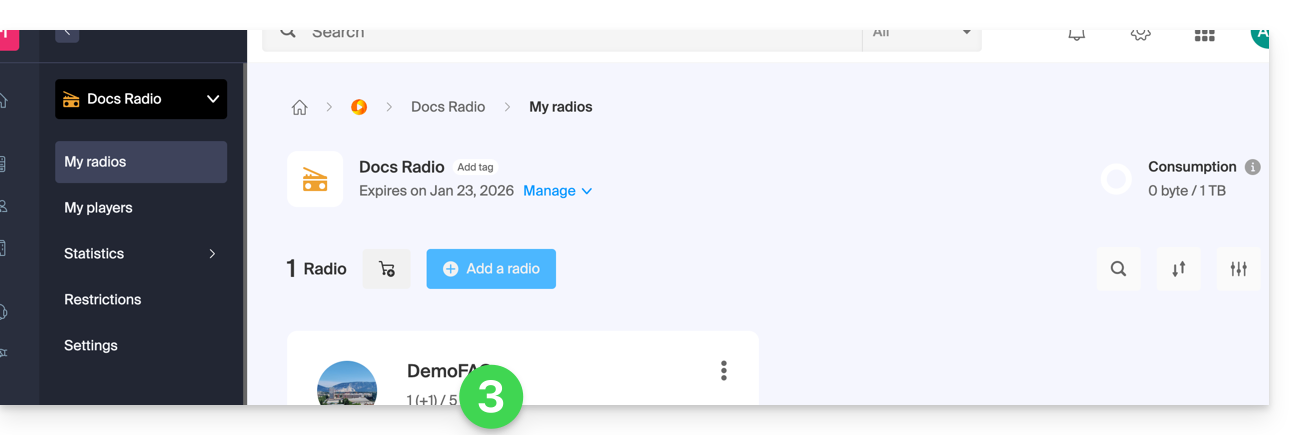
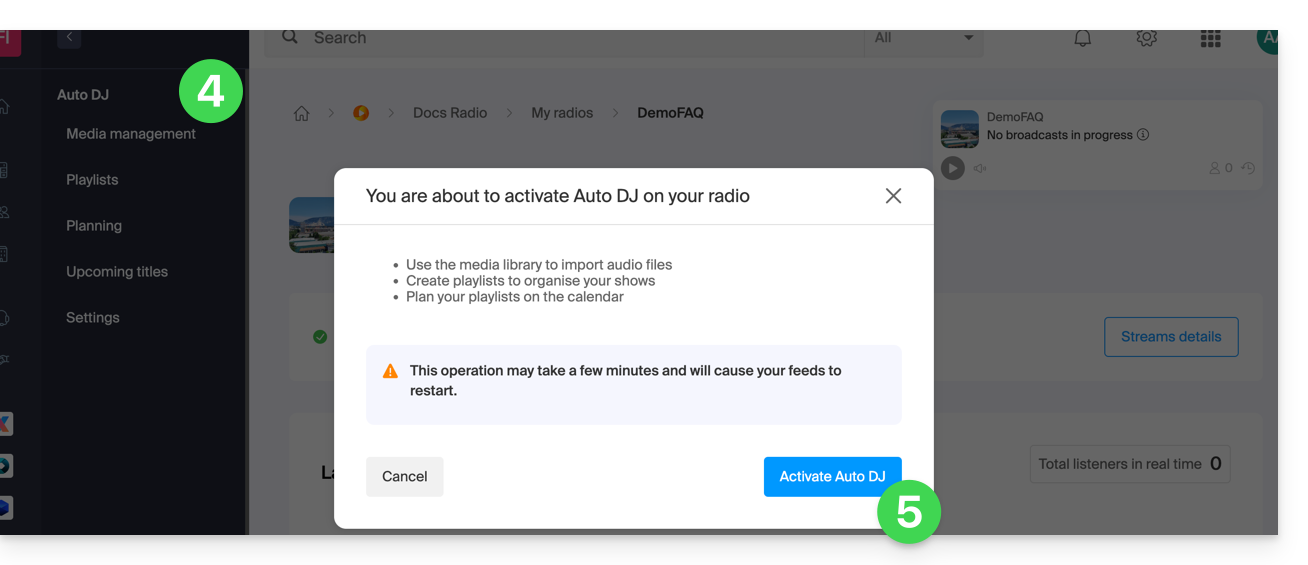
- Cliquez sur Auto DJ dans le menu latéral gauche.
- Prenez connaissance des avertissements et cliquez sur le bouton pour Activer Auto DJ lorsque vous êtes prêt:
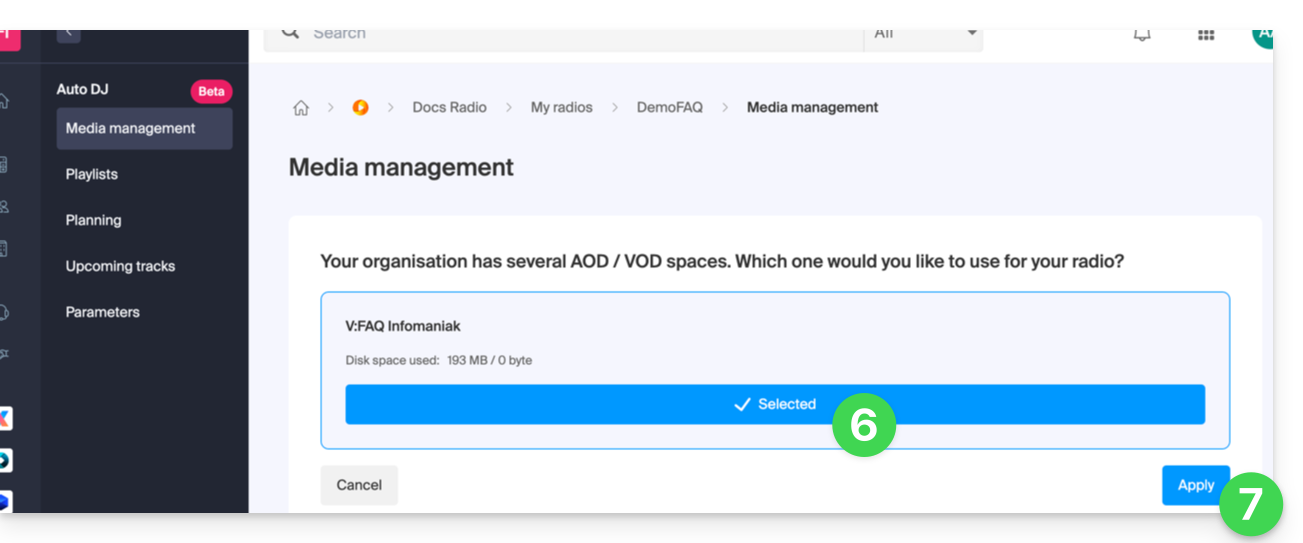
- Sélectionnez l'espace AOD à utiliser si vous en possédez déjà un.
- Appliquez votre choix en cliquant en bas à droite:
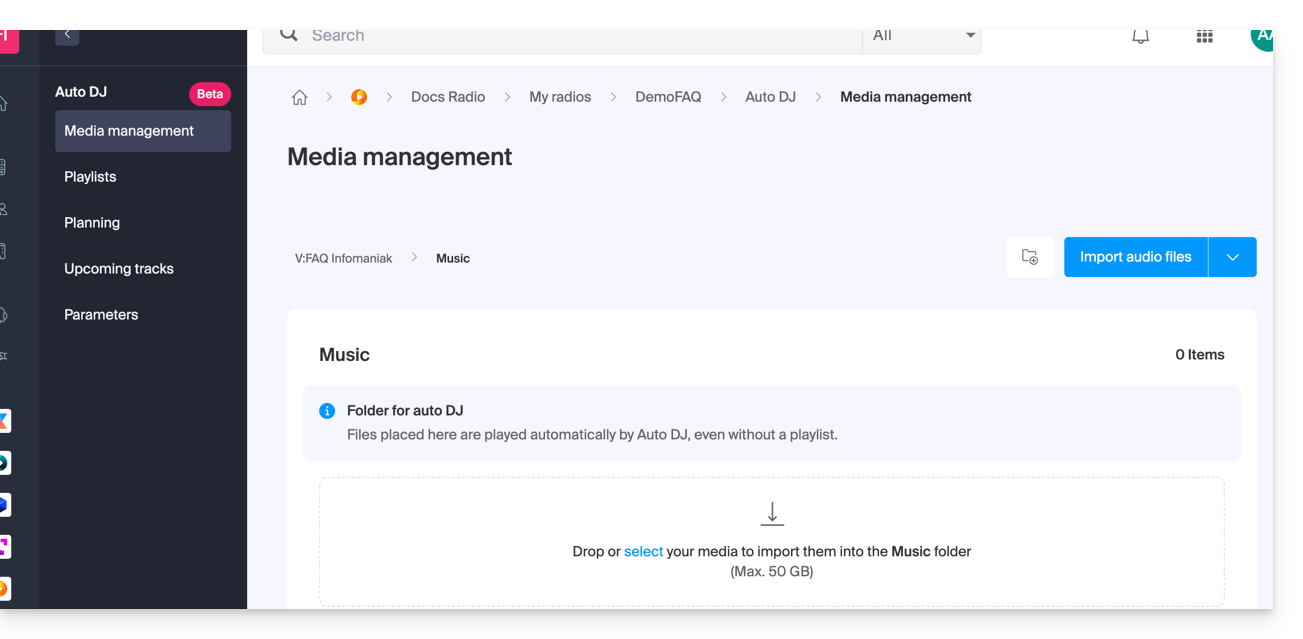
- Ca y est, l'espace AOD pour vos fichiers audio à diffuser est à votre disposition:
Organiser, importer vos fichiers audio
La première étape consiste à préparer vos contenus. L'outil accepte actuellement les fichiers au format .mp3 et .aac. Vous pouvez importer un dossier complet contenant vos fichiers audio: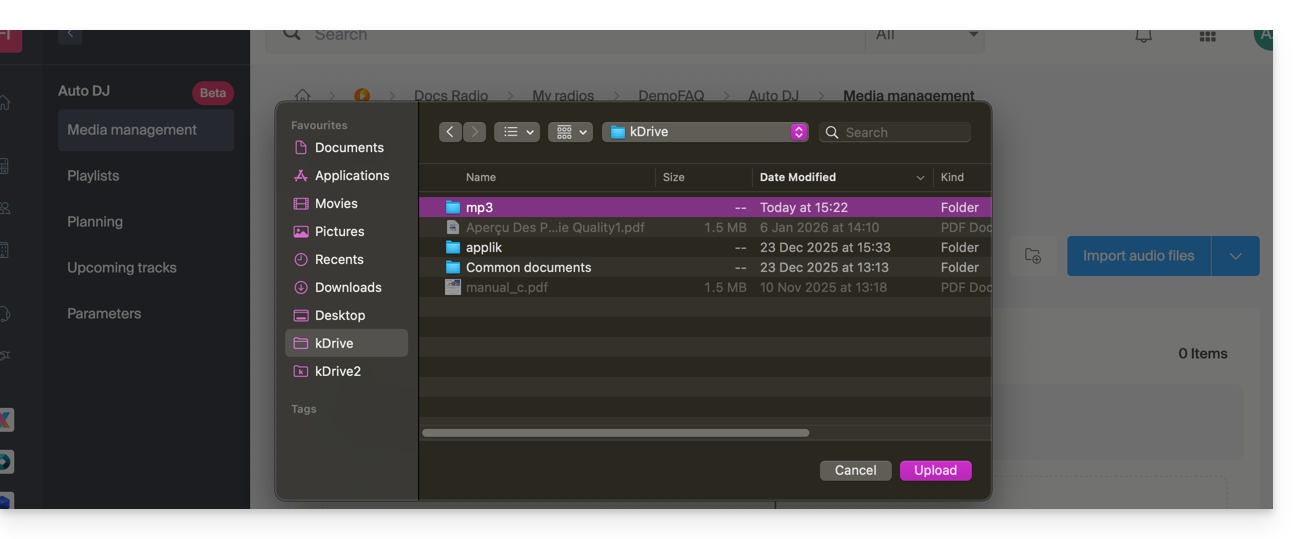
Une fois importés, vous pouvez structurer vos fichiers dans des dossiers dédiés au sein de votre espace de stockage pour faciliter la gestion de votre bibliothèque: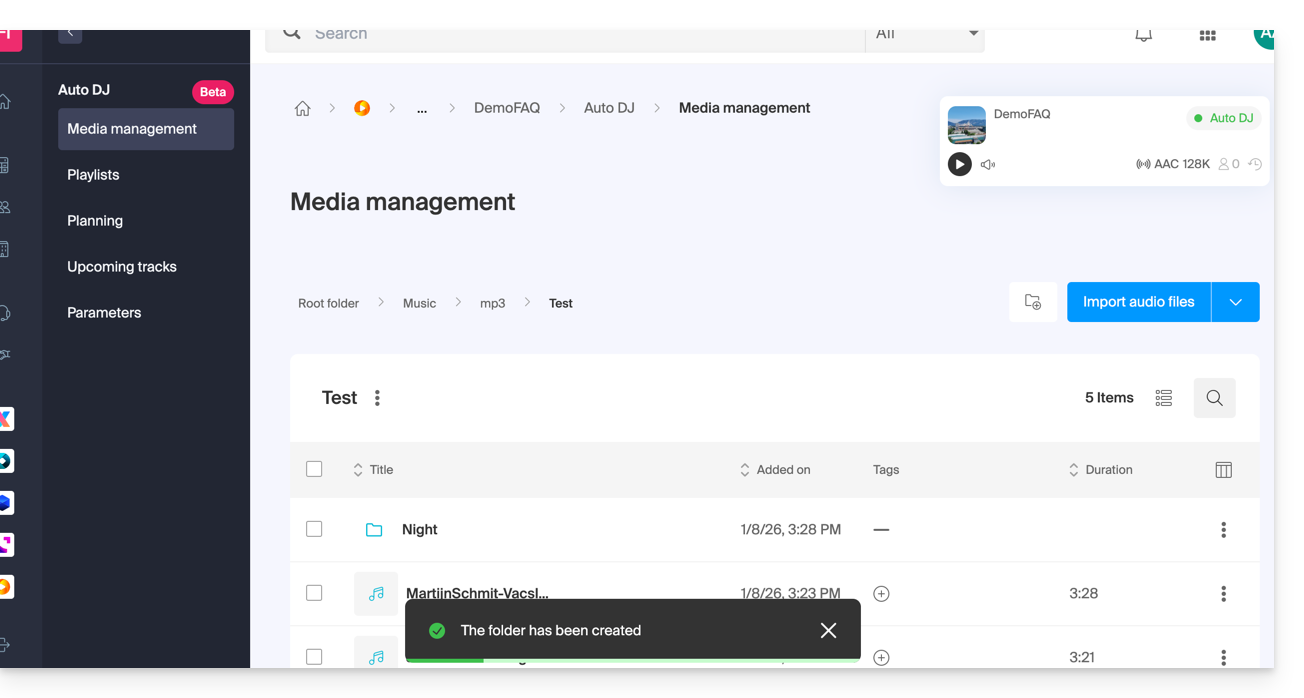
Gestion des métadonnées
Il est possible de modifier directement les tags ID3 (titre, artiste, album, pochette) depuis l'interface pour que ces informations s'affichent correctement sur vos lecteurs d'écoute: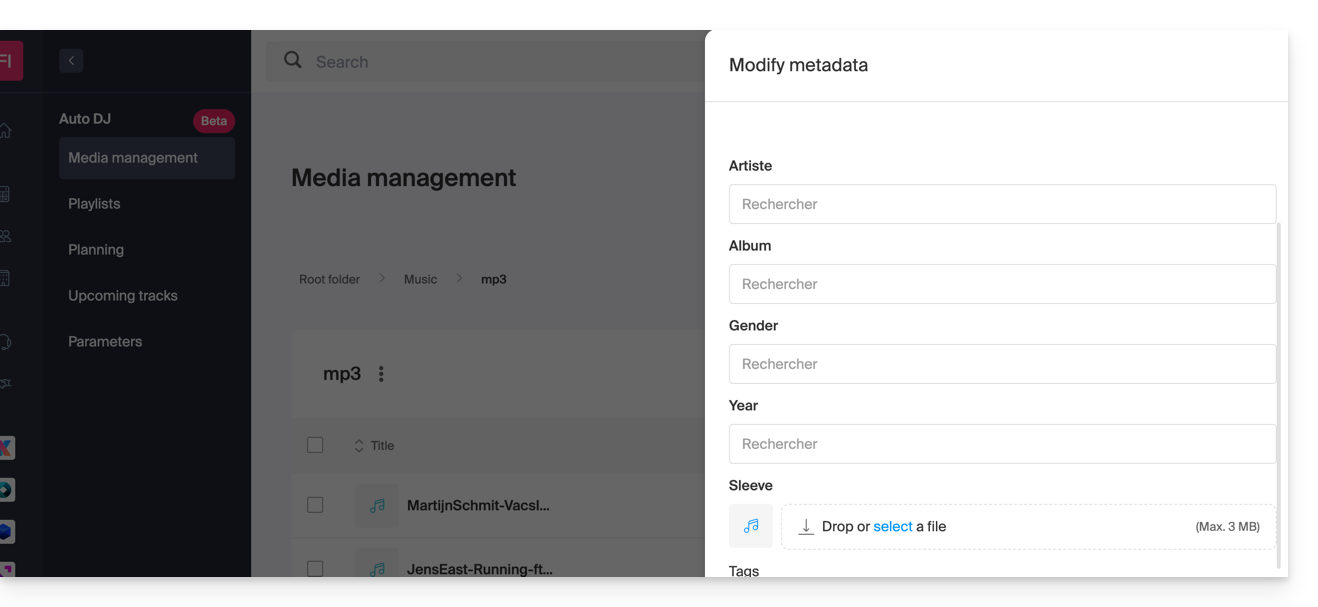
Créer des playlists
Une fois vos fichiers importés, vous pouvez les regrouper dans des playlists :
- Playlists manuelles : sélectionnez précisément les morceaux et leur ordre de passage.
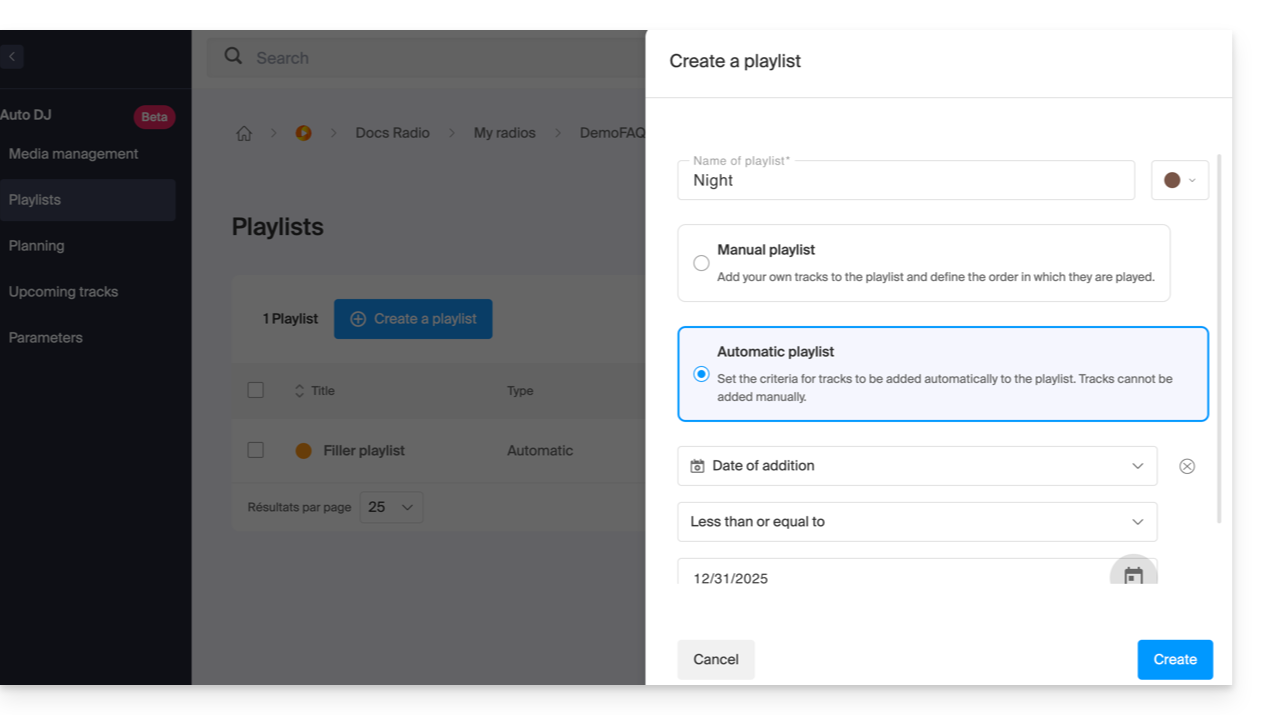
- Playlists automatiques : définissez des critères intelligents (par tags, styles ou artistes) pour laisser le système générer dynamiquement la liste de lecture:
Planifier la diffusion (Planning)
L'outil de planification permet de gérer votre grille de programmes de manière très poussée :
- Programmation par créneaux : agencez vos diffusions par playlist ou par dossier sur un calendrier hebdomadaire:
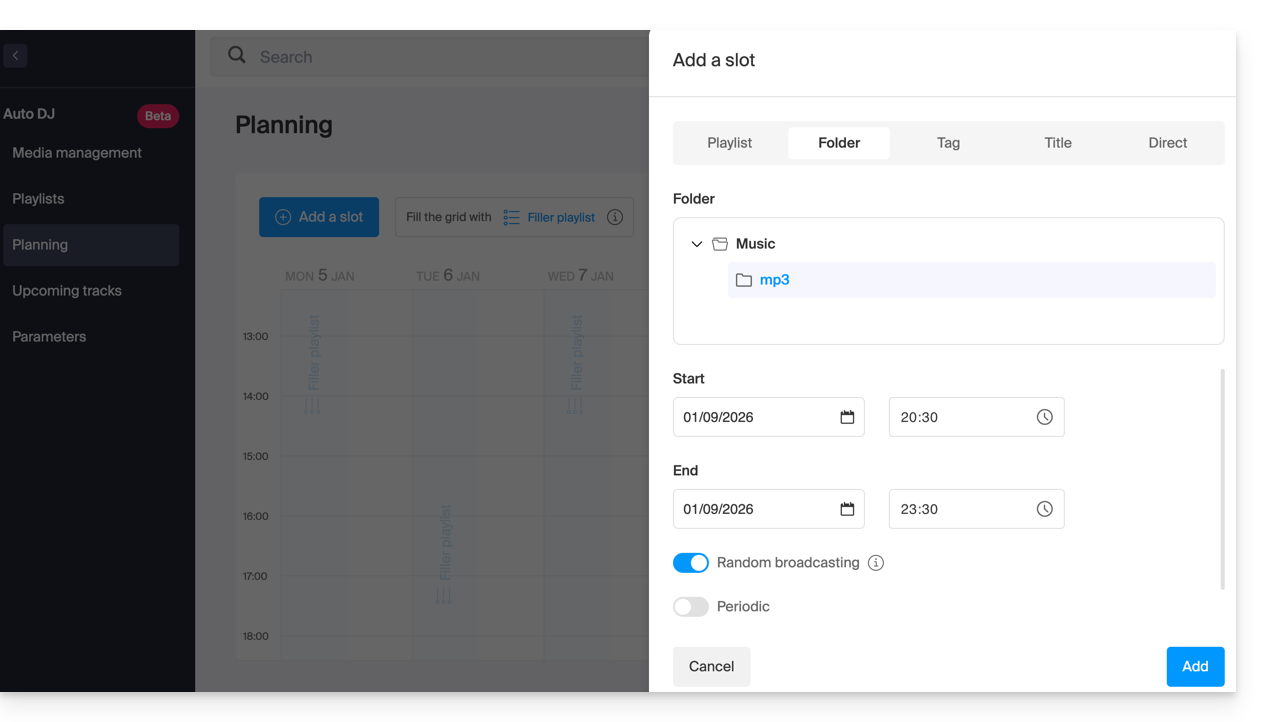
- Playlist de comblage : configurez une playlist de secours qui sera diffusée automatiquement lorsqu'aucun programme spécifique n'est planifié, garantissant ainsi un flux ininterrompu.
- Transition Live / AutoDJ : vous pouvez programmer des créneaux horaires ou automatiser la reprise du flux Auto DJ dès qu'un encodeur (source externe) arrête de pousser son flux.
Paramètres audio avancés
Pour garantir une qualité d'écoute professionnelle, plusieurs options de traitement sont disponibles :
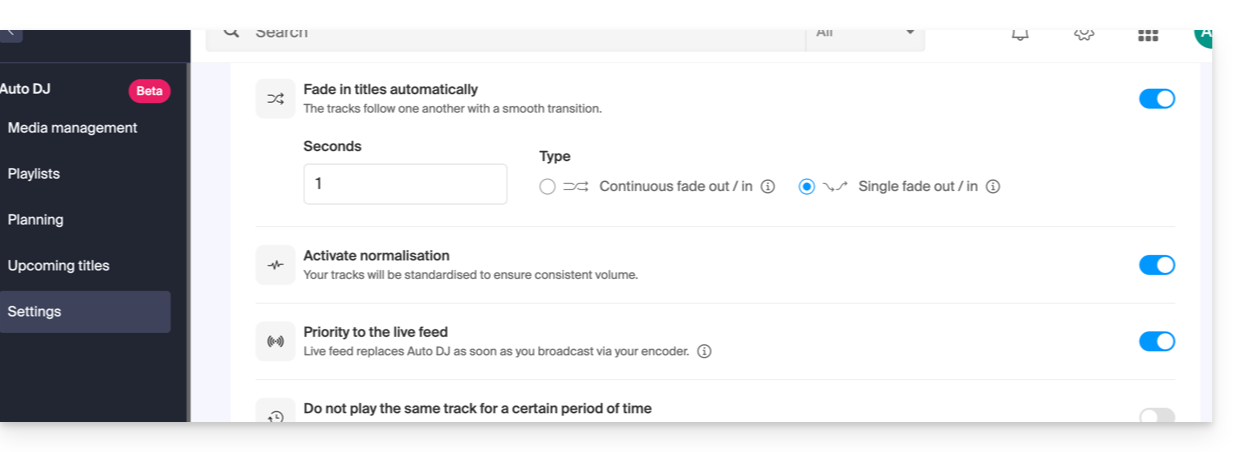
- Normalisation sonore : uniformise le niveau sonore de tous vos fichiers pour éviter les écarts de volume entre deux morceaux.
- Transitions : paramétrez les fondus enchaînés (crossfade) et les chevauchements entre les pistes:
Intégration et statistiques
Le flux généré par l'Auto DJ est un flux de streaming standard qui bénéficie de tous les outils de l'écosystème Infomaniak :
- Player Infomaniak : Affichage automatique des titres en cours et de l'historique de diffusion.
- Diffusion multi-format : Support du HLS et transcodage des flux.
- Statistiques avancées : Suivi précis de votre audience en temps réel et rapports détaillés.
Lien vers cette FAQ:
Cette FAQ a été utile?
Ce guide explique comment ajouter une adresse mail à l'app Web Mail Infomaniak (service en ligne ksuite.infomaniak.com/mail) qui permet de gérer une ou plusieurs adresses mail hébergées par Infomaniak.
Préambule
- Tout ajout ou enlèvement d'adresse mail visible sur l'app Web Mail Infomaniak le sera également sur l'app mobile Infomaniak Mail.
- Cela n'agit pas sur les logiciels/clients de messagerie type Outlook.
- Prenez connaissance de cet autre guide si vous recherchez des informations au sujet de la suppression définitive d'une adresse mail et de son contenu
- Prenez connaissance de cet autre guide pour délier une adresse mail.
Rattacher une adresse mail
Dans cet exemple, l'administrateur (a) va créer une adresse mail (b):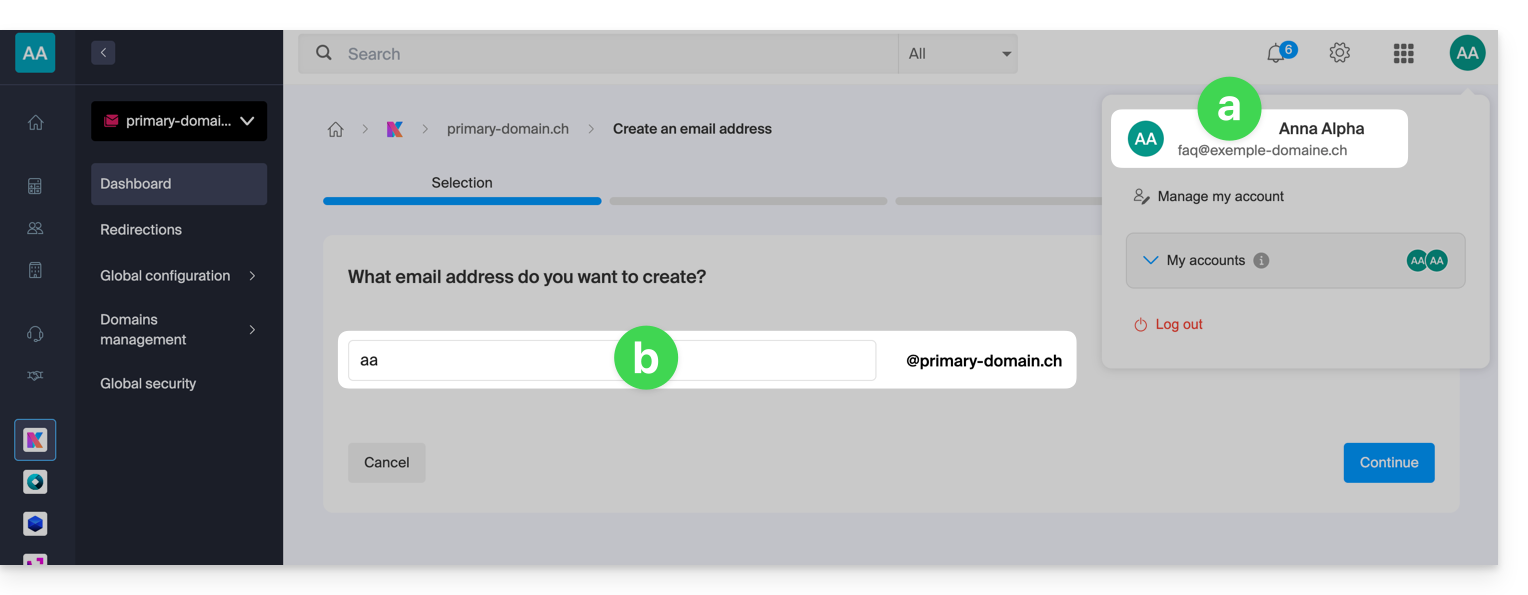
A la fin du processus de création, il choisit de consulter l'adresse lui-même (c):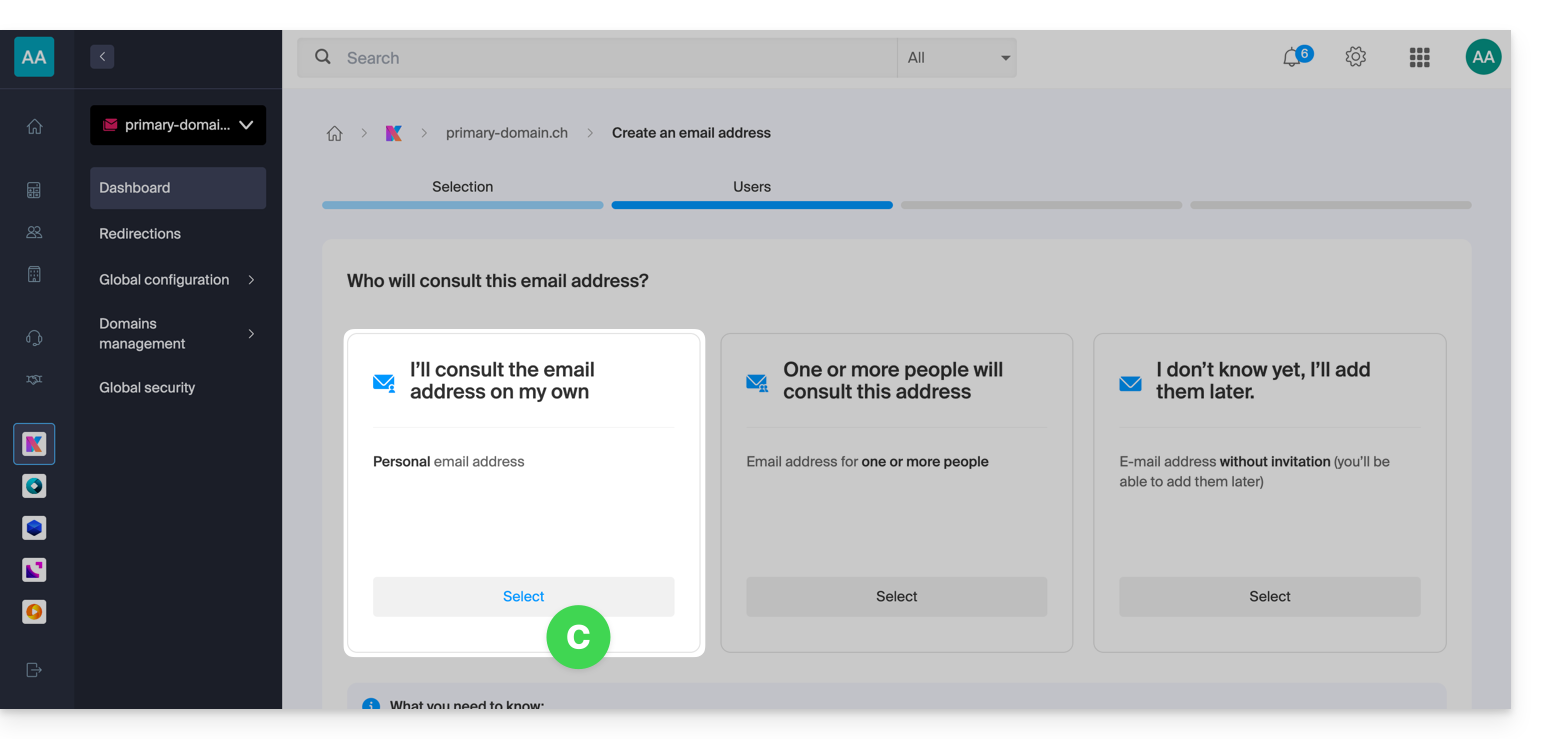
Résultat: l'adresse est immédiatement visible sur l'app Web Mail Infomaniak (service en ligne ksuite.infomaniak.com/mail) de l'administrateur: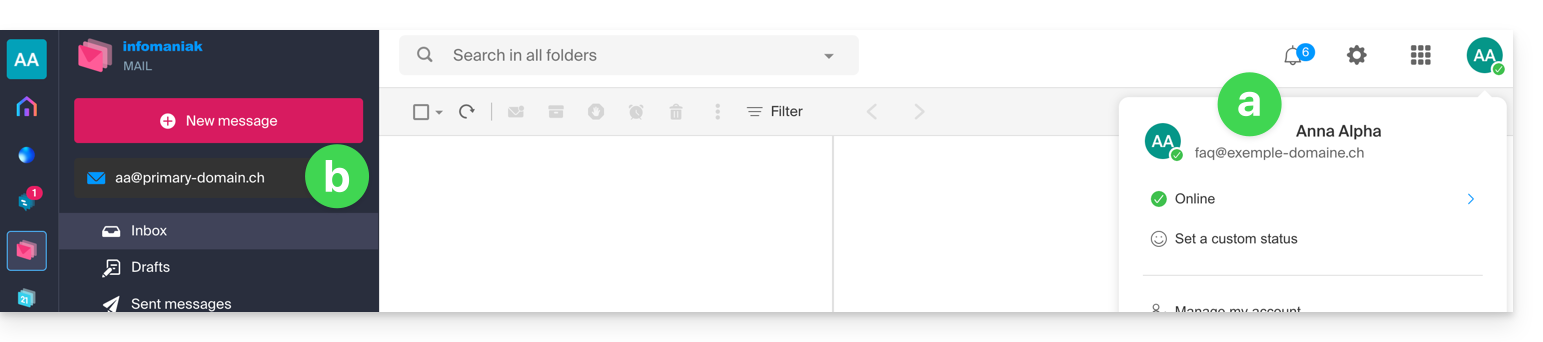
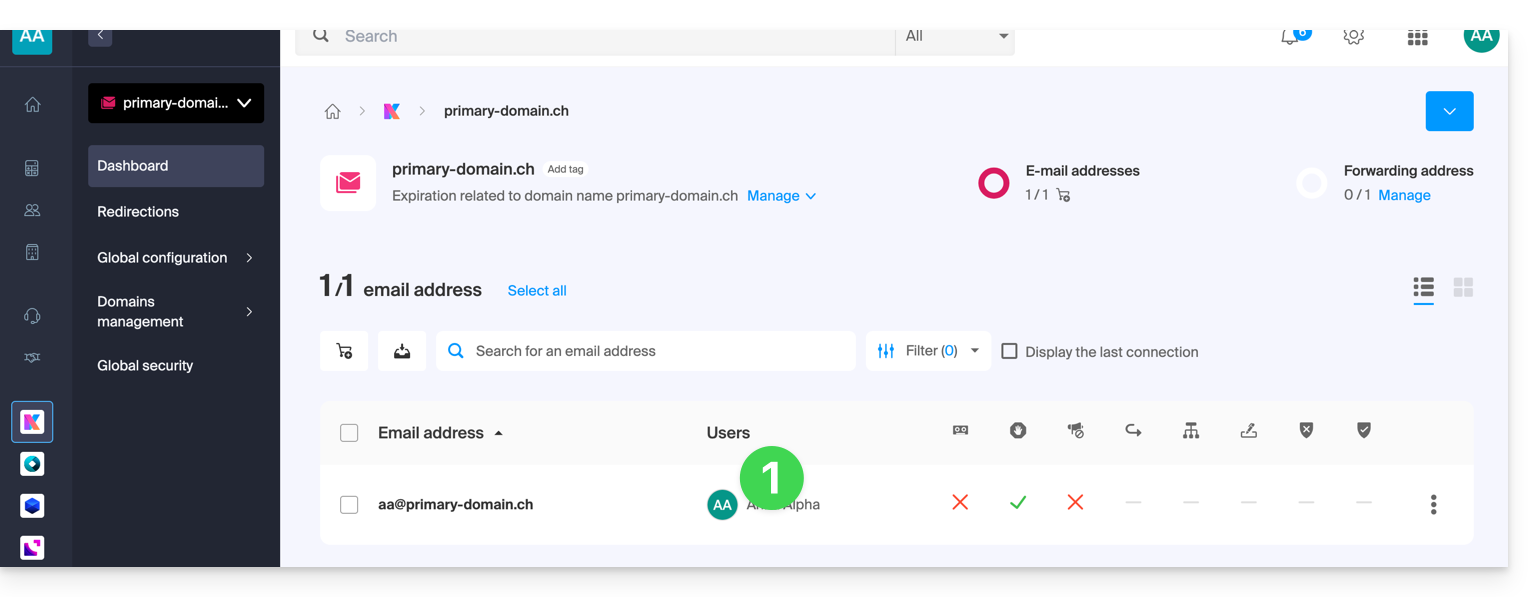
En revenant sur le Service Mail sur lequel l'adresse mail a été créée, l'administrateur peut donner un accès à cette adresse à tout autre utilisateur Infomaniak (et donc rattacher l'adresse automatiquement dans l'app Web Mail de l'utilisateur):
- Cliquez sur l'utilisateur existant:
- Cliquez sur Ajouter un utilisateur:
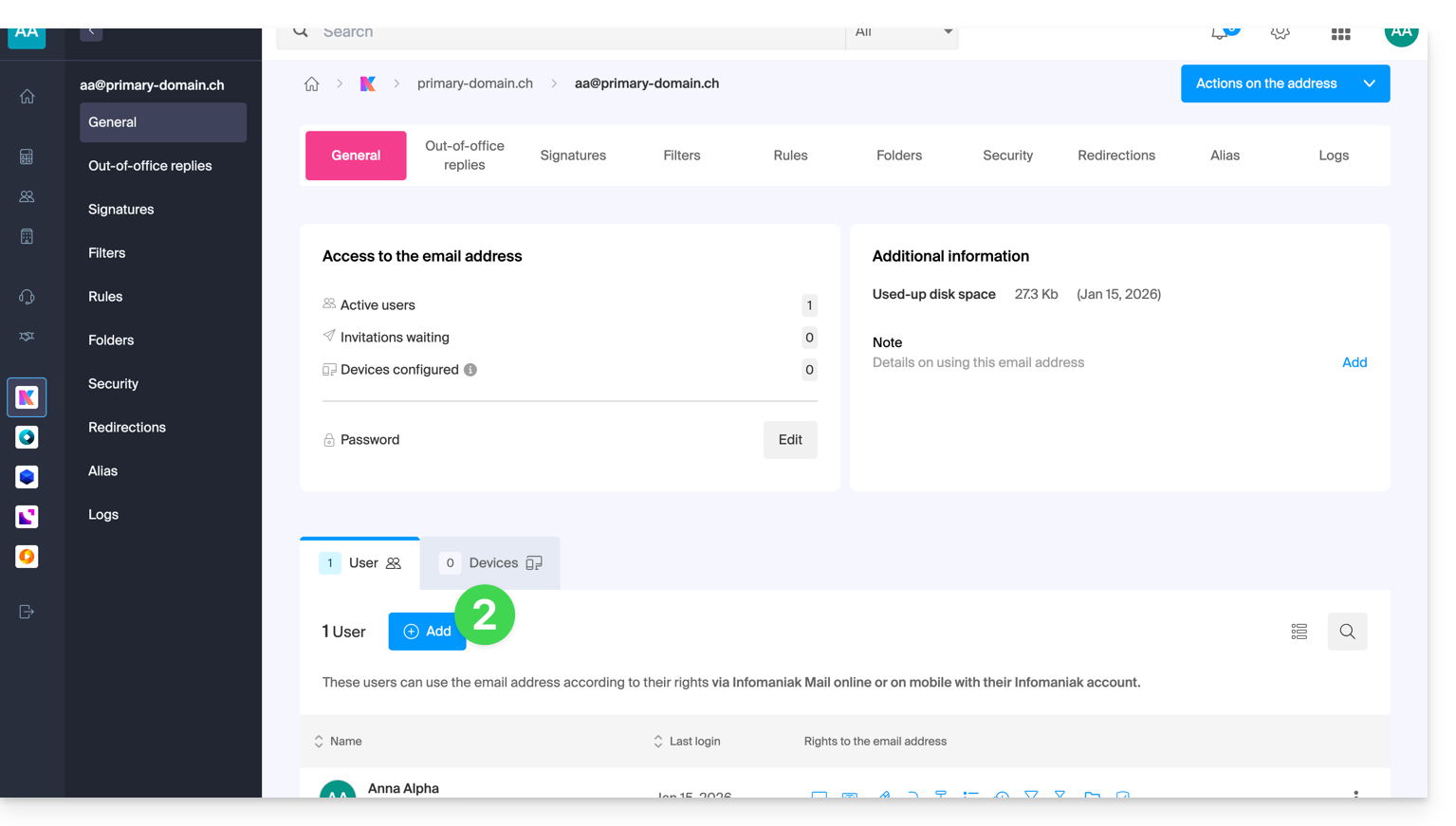
- Continuez la procédure (prenez connaissance de cet autre guide si nécessaire).
Consulter les différentes adresses rattachées
Pour basculer d'une adresse à l'autre:
- Cliquez ici afin d'accéder à l'app Web Mail Infomaniak (service en ligne ksuite.infomaniak.com/mail).
- Cliquez ensuite sur le chevron à droite de l'adresse mail indiquée en haut à gauche:
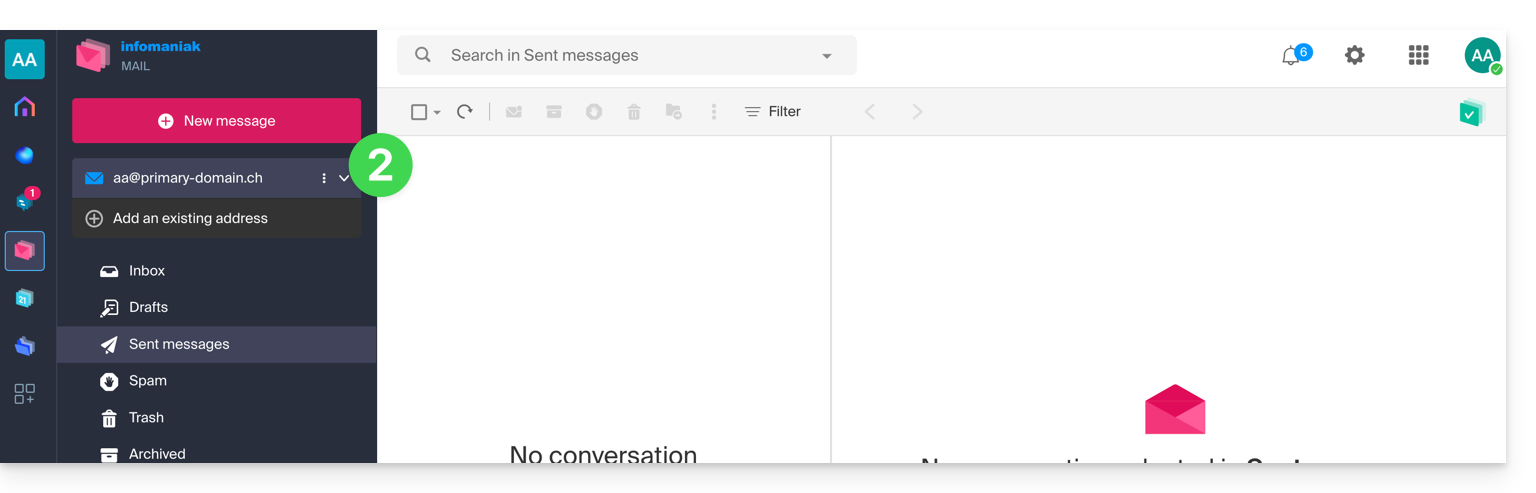
- Cliquez sur une adresse parmi celles déjà rattachées.
Si l'adresse n'est pas immédiatement visible, vérifiez si le compte Infomaniak est rattaché à plusieurs Organisations, et le cas échéant, choisissez d'afficher les e-mails de toutes les Organisations: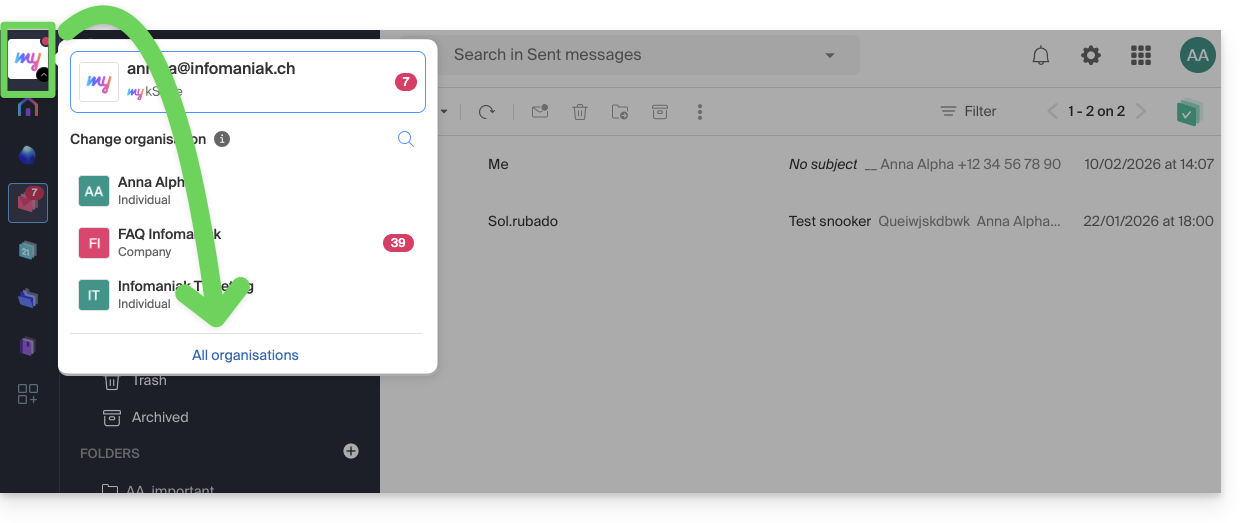
Définir par défaut le type d'ouverture d'une nouvelle adresse
Pour choisir si l'affichage d'une adresse différente doit se faire par défaut dans un nouvel onglet du navigateur, ou directement en remplacement de l'affichage actuel, dans la même fenêtre:
- Cliquez ici afin d'accéder à l'app Web Mail Infomaniak (service en ligne ksuite.infomaniak.com/mail).
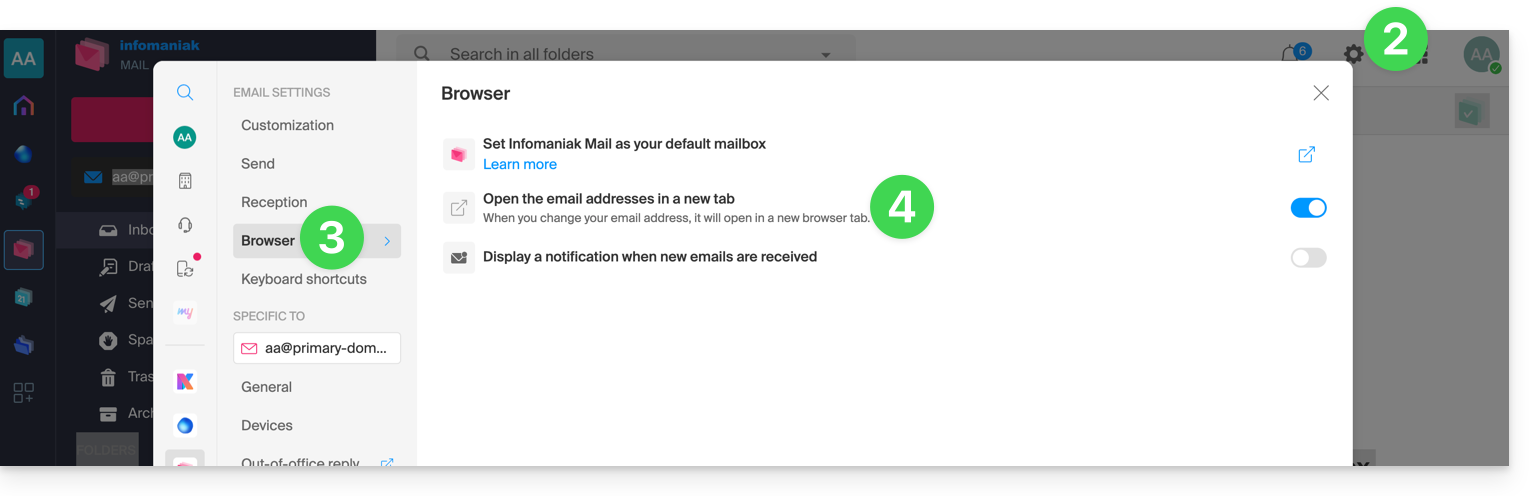
- Cliquez sur l'icône Paramètres en haut à droite.
- Cliquez sur Navigateur.
- Cliquez sur le bouton à bascule (toggle switch) afin d'activer l'ouverture par défaut d'une boite mail dans un nouvel onglet plutôt que dans la fenêtre actuelle:
Et pour définir quelle adresse doit s'afficher en premier par défaut sur l'interface, prenez connaissance de cet autre guide sous “Personnalisation : adresse mail par défaut”.
Lien vers cette FAQ:
Cette FAQ a été utile?
Ce guide explique comment installer un certificat SSL gratuit de Let's Encrypt sur un site Web hébergé par Infomaniak.
Préambule
- Une fois le certificat installé, votre site Web sera accessible en
httpethttps… - Si vous souhaitez inclure un nom de domaine alias récemment ajouté à votre site qui possédait déjà un certificat, il faut le mettre à jour.
- Pour de multiples sous-domaines, prenez connaissance de cet autre guide.
- Let's Encrypt limite l'installation de certificats à:
- 100 sous-domaines
- 20 certificats pour 7 jours par domaine enregistré
- 5 demandes infructueuses par compte par nom d'hôte par heure
Installer un certificat SSL gratuit sur un site
Prérequis
- Pour que l'installation soit possible, les DNS du nom de domaine doivent être correctement configurés pour pointer sur le site en question.
- Si un changement vient d'être effectué à ce niveau, certaines opérations ne seront peut-être pas fonctionnelles de suite.
Afin d'accéder aux sites Web pour y installer un certificat SSL :
- Cliquez ici afin d'accéder à la gestion de votre produit sur le Manager Infomaniak (besoin d'aide ?).
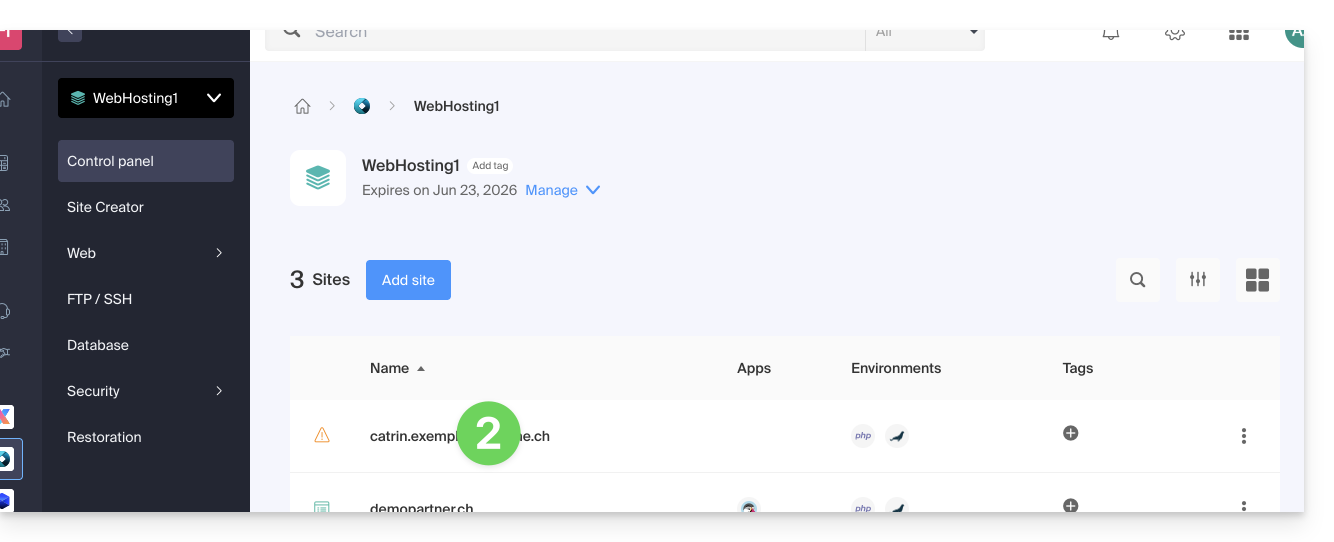
- Cliquez directement sur le nom attribué au produit concerné:
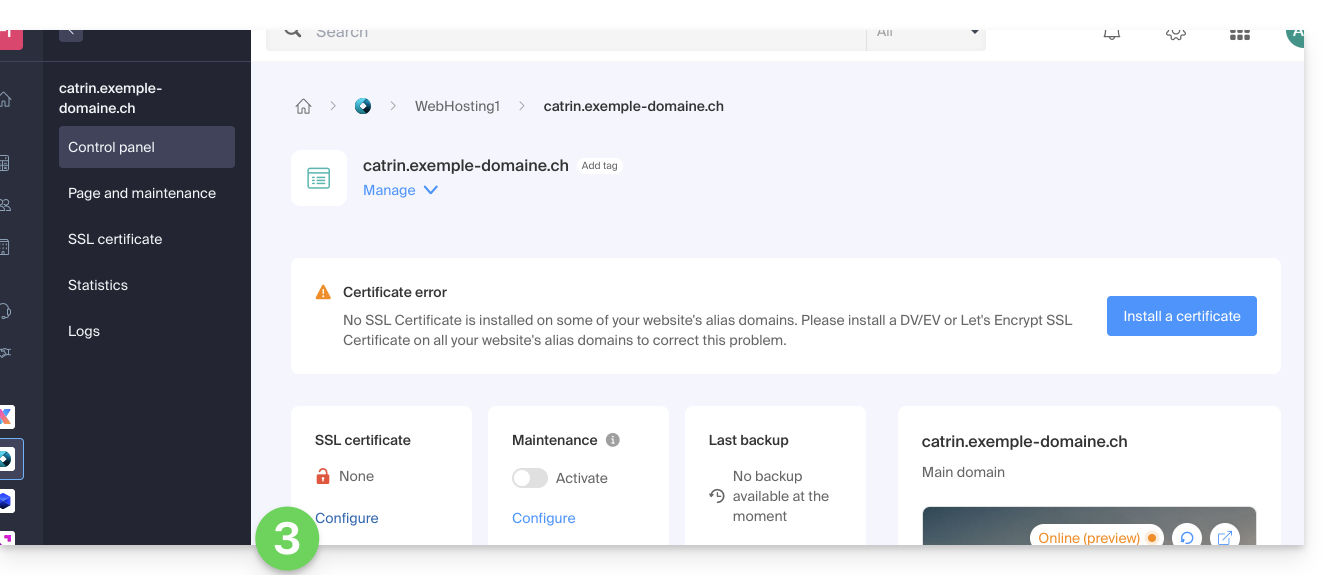
- Cliquez sur Configurer sous Certificat SSL:
- Cliquez sur le bouton Installer un certificat:
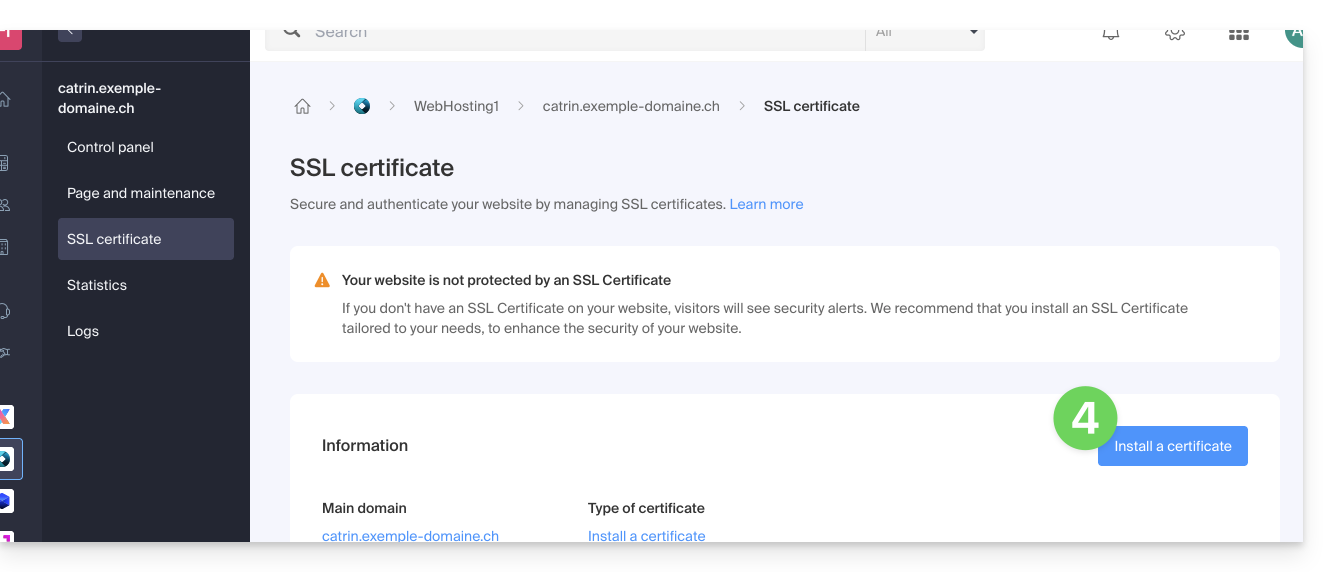
- Choisissez le certificat gratuit.
- Cliquez sur le bouton Suivant:
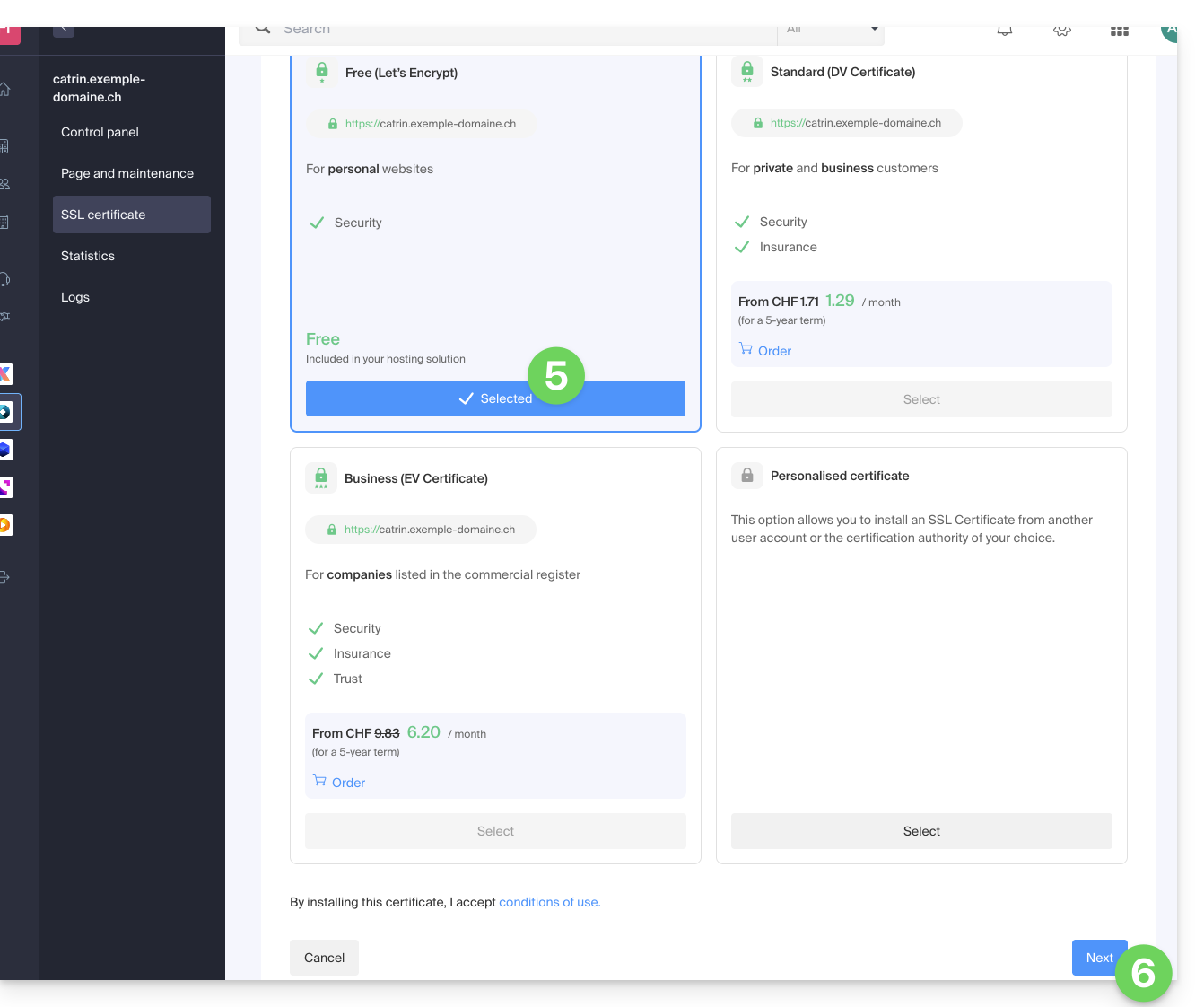
- Vérifiez ou sélectionnez les domaines concernés.
- Cliquez sur le bouton Installer:
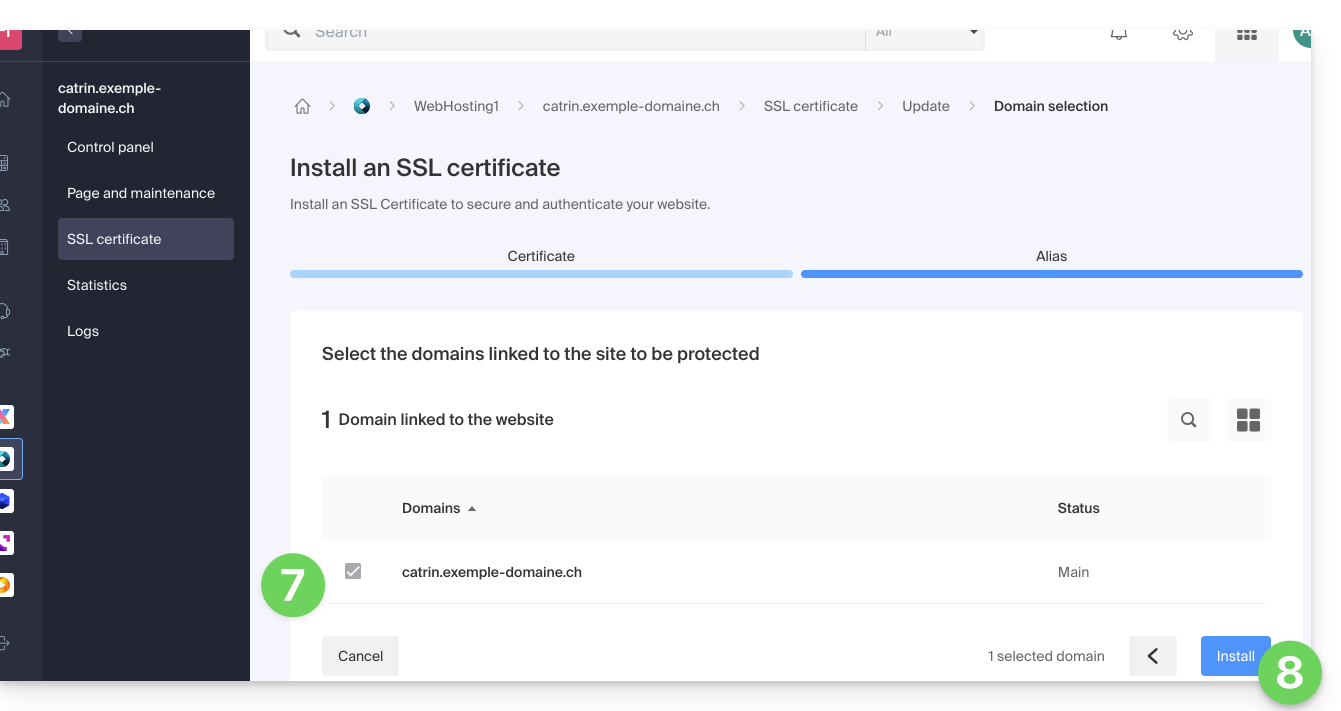
- Patientez quelques minutes jusqu'à l'obtention du certificat sur le site.
Prenez connaissance de cet autre guide si vous rencontrez des erreurs SSL et de cet autre guide spécifiquement si vous utilisez Cloudflare.
Lien vers cette FAQ:
Cette FAQ a été utile?
Ce guide explique comment diffuser une réunion en ligne kMeet dans un flux séparé accessible par une URL unique grâce au Streaming Vidéo Infomaniak.
✘ INDISPONIBLE avec
kSuite gratuit / kSuite Standard
my kSuite / my kSuite+ (ik.me, etik.com, ikmail.com)
Préambule
- Diffuser une réunion type conférence dans un flux de Streaming Vidéo plutôt qu'au sein de l'application kMeet présente plusieurs avantages:
- Diffusion publique à grande échelle sans avoir à restreindre l'accès à une audience limitée aux personnes invitées.
- Attirer un public plus large, comme les conférences, webinaires ou évènements en direct où des centaines ou milliers de spectateurs peuvent suivre l'événement sans rejoindre un appel privé.
- Permet de toucher un nombre illimité de spectateurs.
- Nul besoin de gestion d'accès pour chaque participant, le flux est simplement consultable via un lien.
- Un simple navigateur Web suffit pour accéder au flux de streaming.
- Accès passif: les spectateurs ne sont pas forcés de participer activement ou d'interagir ; ils peuvent simplement regarder l'événement sans s'enregistrer ou se connecter, ce qui convient mieux aux grands événements.
- Pas d'interruptions vocales ou de perturbations liées à la gestion des micros ; cela permet de garder un flux plus fluide et centré sur l'intervenant.
- Résolution de diffusion plus élevée quand kMeet peut être limité par des contraintes de bande passante et une qualité vidéo moindre pour éviter la surcharge réseau.
Créer le lien de partage en Streaming Vidéo
Prérequis
- Il faut être modérateur du kMeet pour pouvoir créer un lien de diffusion live mais il n'est pas nécessaire de posséder une offre de Streaming vidéo Infomaniak.
Ensuite:
- Démarrez kMeet via ksuite.infomaniak.com/kmeet ou depuis l'une des applications pour ordinateur ou appareils mobiles.
- Une fois dans la réunion, cliquez sur le menu d'action ○○○ dans la barre d'outils kMeet.
- Choisissez de Démarrer la diffusion en direct:

- Cliquez sur le bouton pour Démarrer:

- Patientez le temps de la création du flux de Streaming Vidéo:

- Au même endroit, une fois le lien du stream affiché, cliquez sur l'icône à droite pour copier l'URL correspondant au flux en direct ; collez l'URL dans un message à l'attention des participants ou de toute personne devant assister à la diffusion en direct.
- Un symbole affiché sur kMeet ainsi qu'un signal sonore affiche le début de la diffusion via Streaming Vidéo:

Le flux est diffusé en continu pendant maximum 24 heures, et ne sera plus accessible dès que la réunion kMeet est stoppée.
Lien vers cette FAQ:
Cette FAQ a été utile?
Ce guide explique le fonctionnement des droits utilisateurs sur kDrive et comment vous pouvez modifier ces permissions d'accès.
Fonctionnement des droits des utilisateurs kDrive
Vous pouvez ajouter un nouvel utilisateur à kDrive (kDrive Pro par exemple, donc hors kSuite), et définir 2 niveaux de permissions, par le partage de dossiers…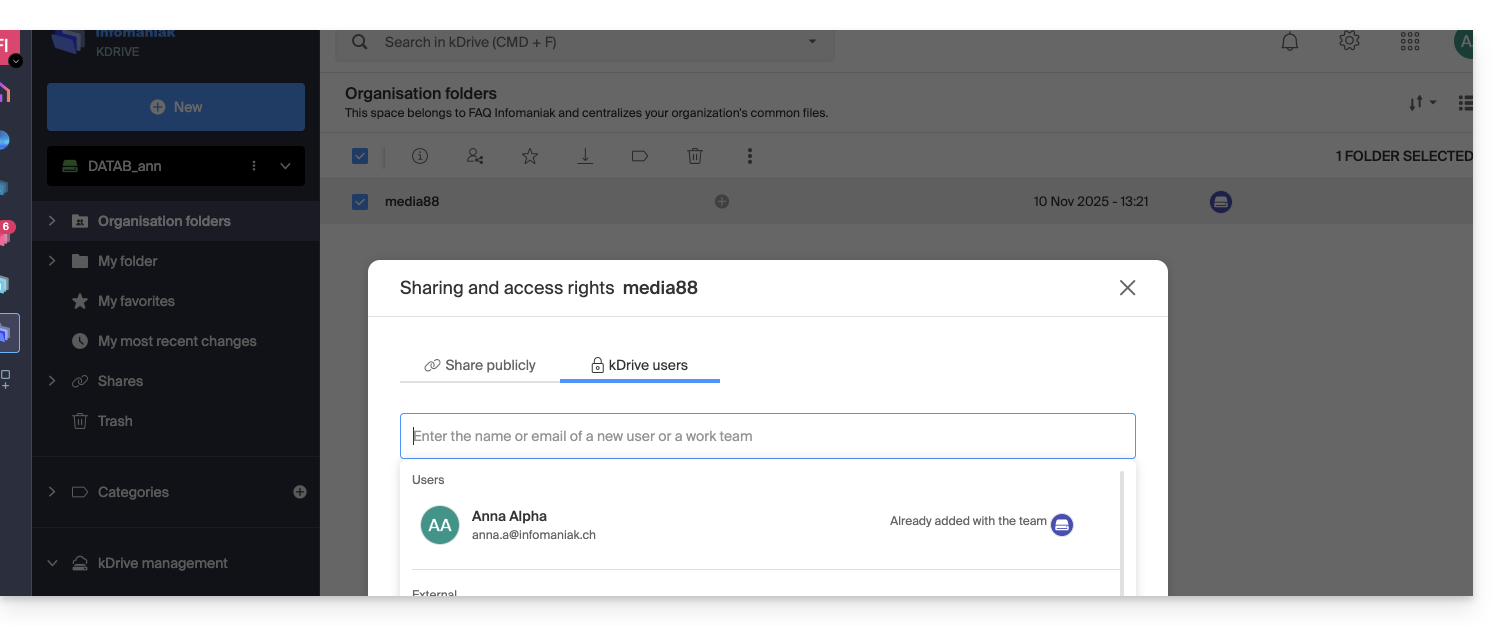
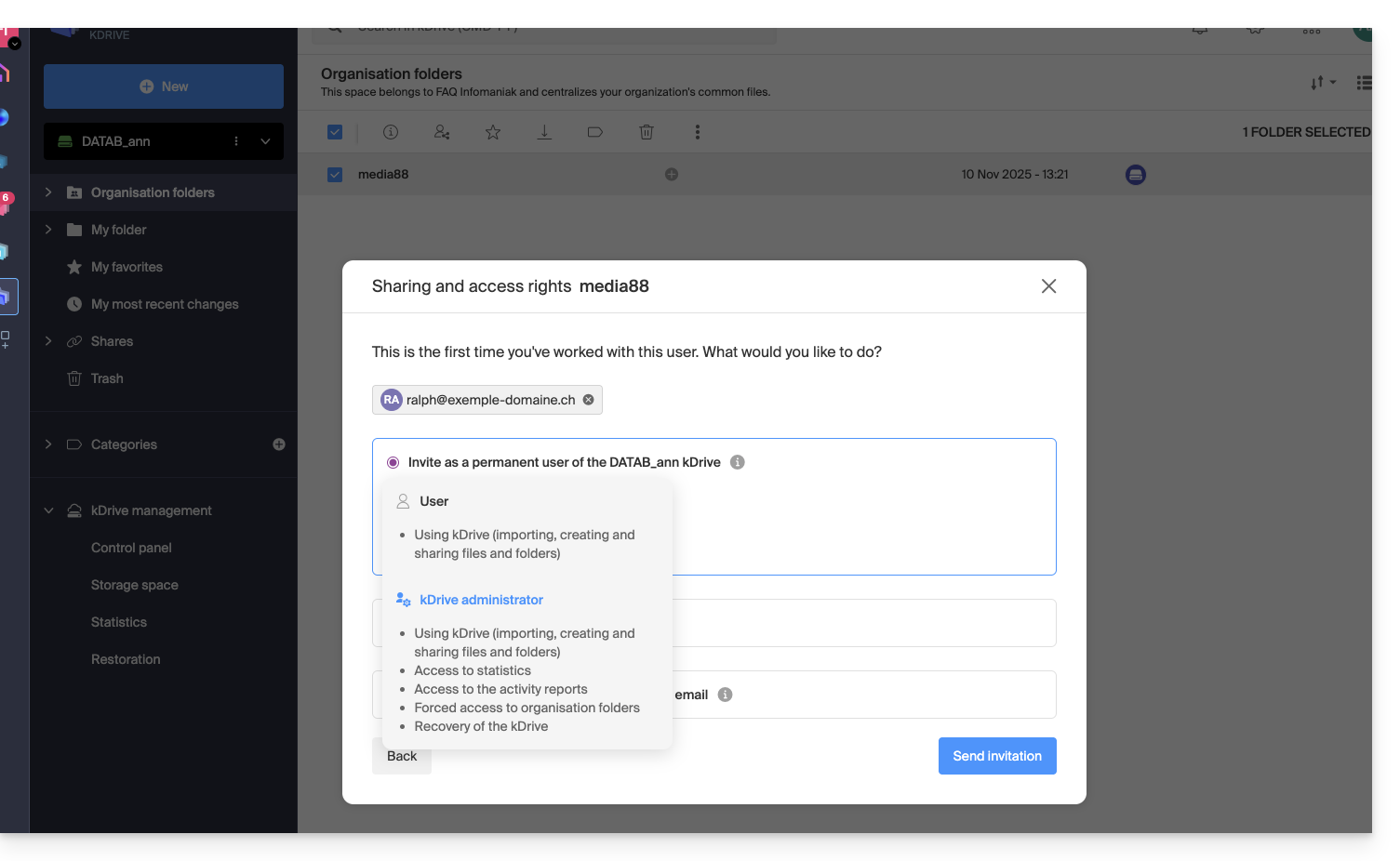
… ou par la gestion des utilisateurs du kDrive: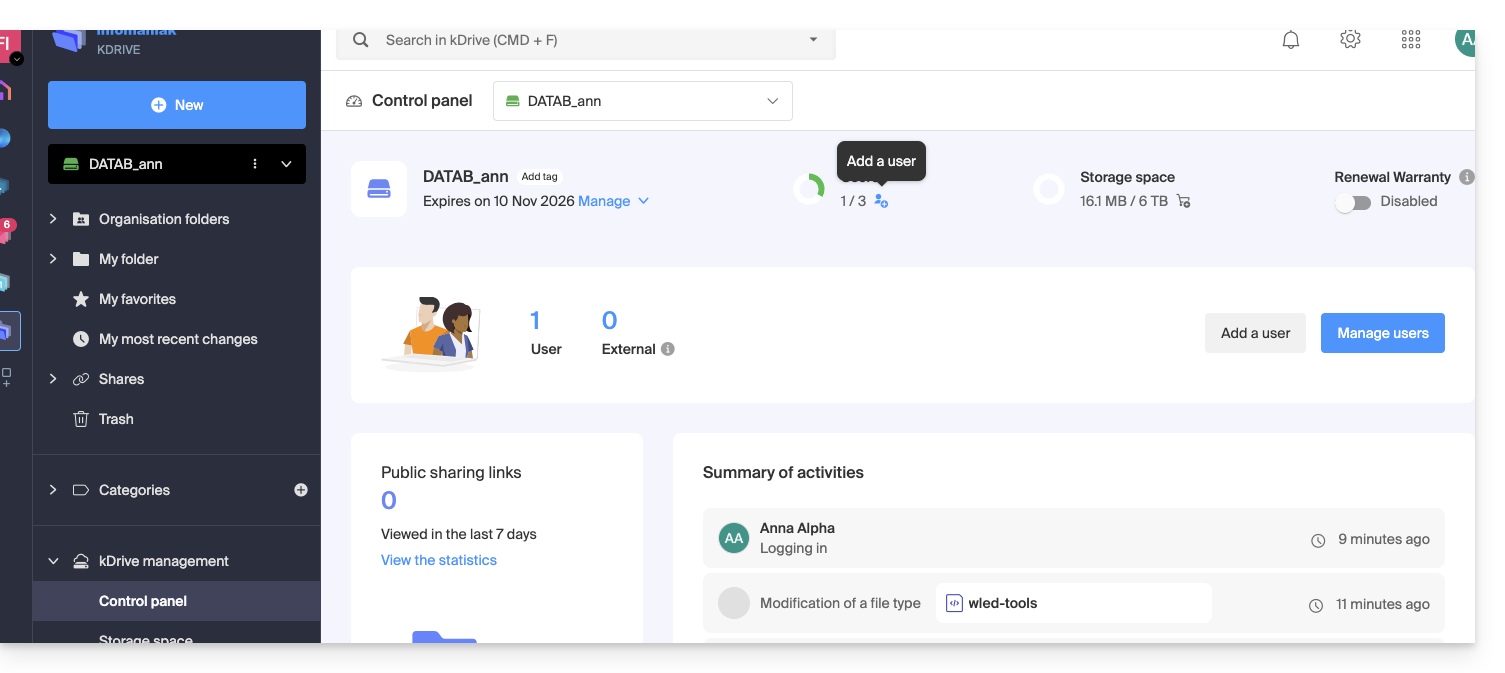
Dans ces 2 cas, 2 niveaux de permissions sont proposés:
- Administrateur offre aux utilisateurs les mêmes droits que le propriétaire du kDrive:
- Partages, statistiques, rapports d'activité, restauration et suppression de dossiers, importation de données externes, etc. et accéder aux fichiers et dossiers…
- Utilisateur permet d'accéder aux dossiers qui se trouvent à la racine du kDrive ainsi que de gérer et partager librement leur contenu:
- Accès aux fichiers et dossiers partagés, répertoire personnel et création/partage de fichiers…
- Cependant les utilisateurs ne pourront pas accéder à la gestion administrative du produit (gérer les utilisateurs, voir les statistiques, créer ou supprimer des dossiers à la racine du kDrive, importer des données depuis un service externe, etc.)…
Dans tous les cas:
- Le contenu du répertoire Dossiers de l'organisation est commun et visible par les autres utilisateurs du kDrive mais le partage peut être restreint.
- Les contenus partagés par les autres utilisateurs depuis leur partie privée du kDrive ne sont pas listés dans le menu Partages des autres utilisateurs.
- N'importe quel dossier ou fichier peut être partagé avec d'autres utilisateurs du kDrive et les contacts de votre choix.
Modifier les permissions d'un utilisateur kDrive
Pour accéder à kDrive et gérer les droits des utilisateurs :
- Cliquez ici afin d'accéder à l'app Web kDrive Infomaniak (service en ligne ksuite.infomaniak.com/kdrive).
- Vérifiez ou sélectionnez le kDrive concerné dans le menu déroulant du menu latéral gauche.
- Cliquez sur le menu d'action ⋮ situé à droite de l'élément concerné.
- Cliquez sur Gérer les utilisateurs:
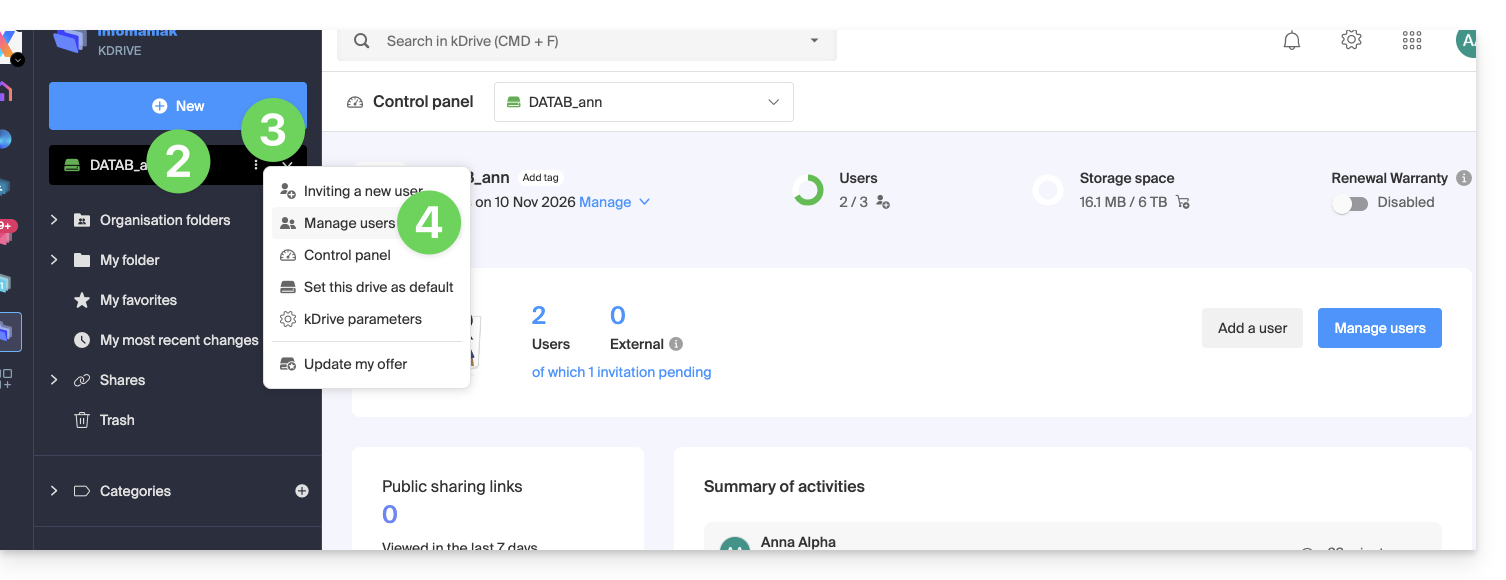
- Gérez les droits de l'utilisateur désiré, choisissez le niveau d'accès souhaité:
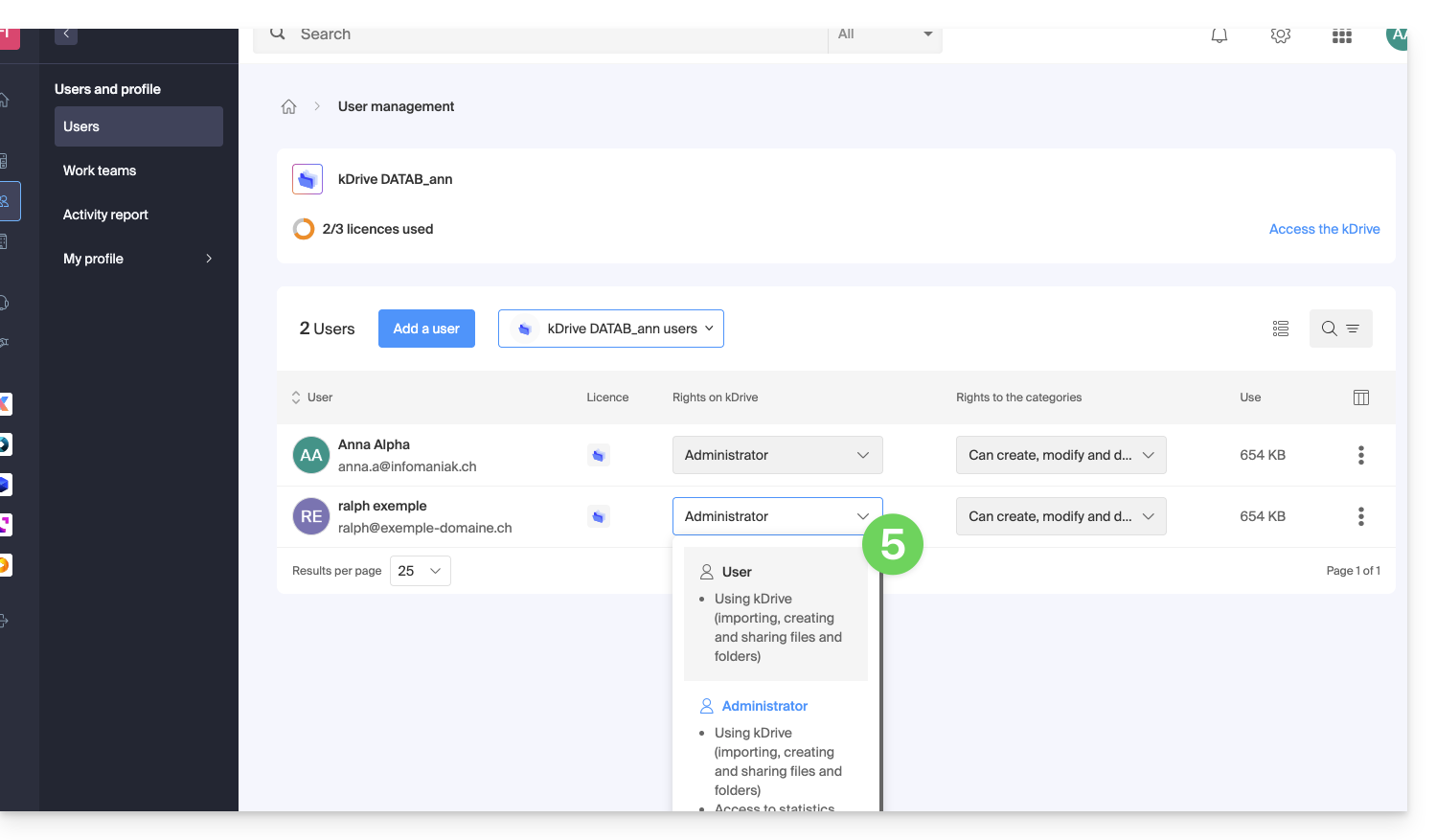
En cas de problème
Si une modification n'est pas possible: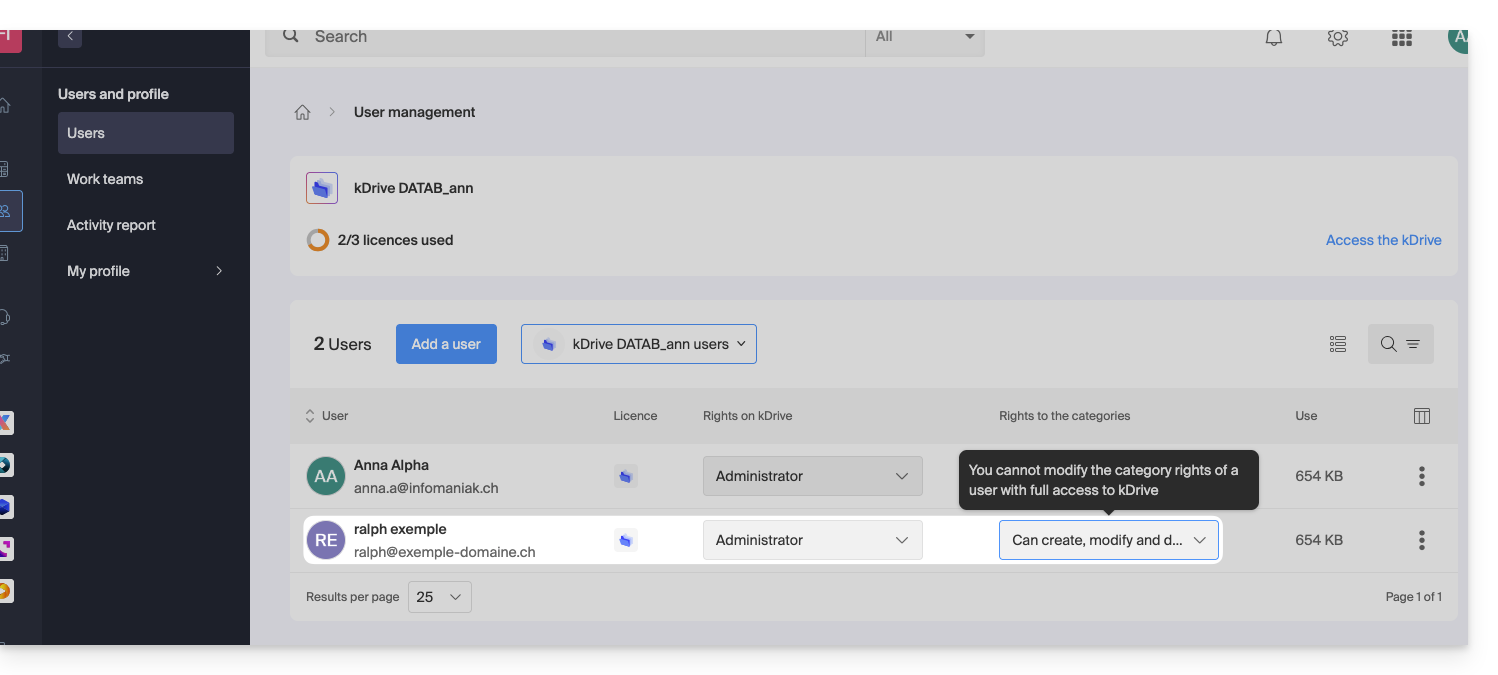
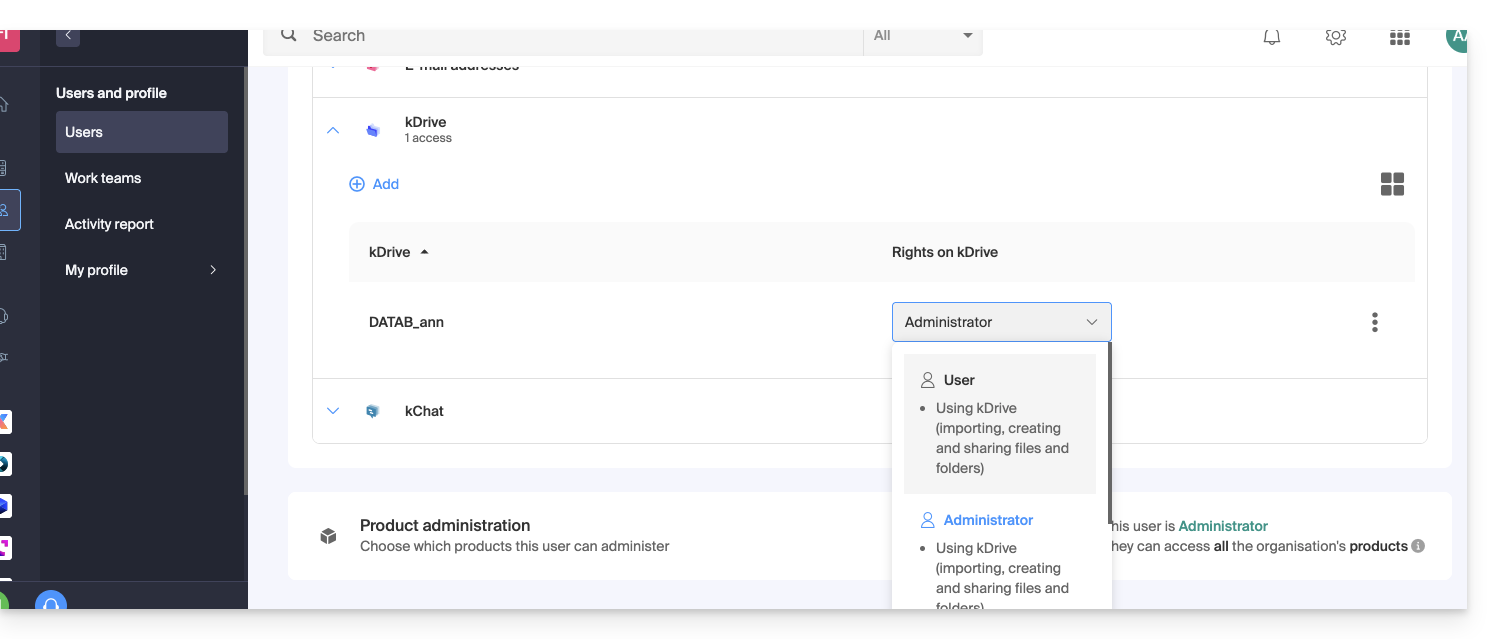
… alors il faut au préalable agir sur les droits de l'utilisateur au niveau de l'Organisation elle-même: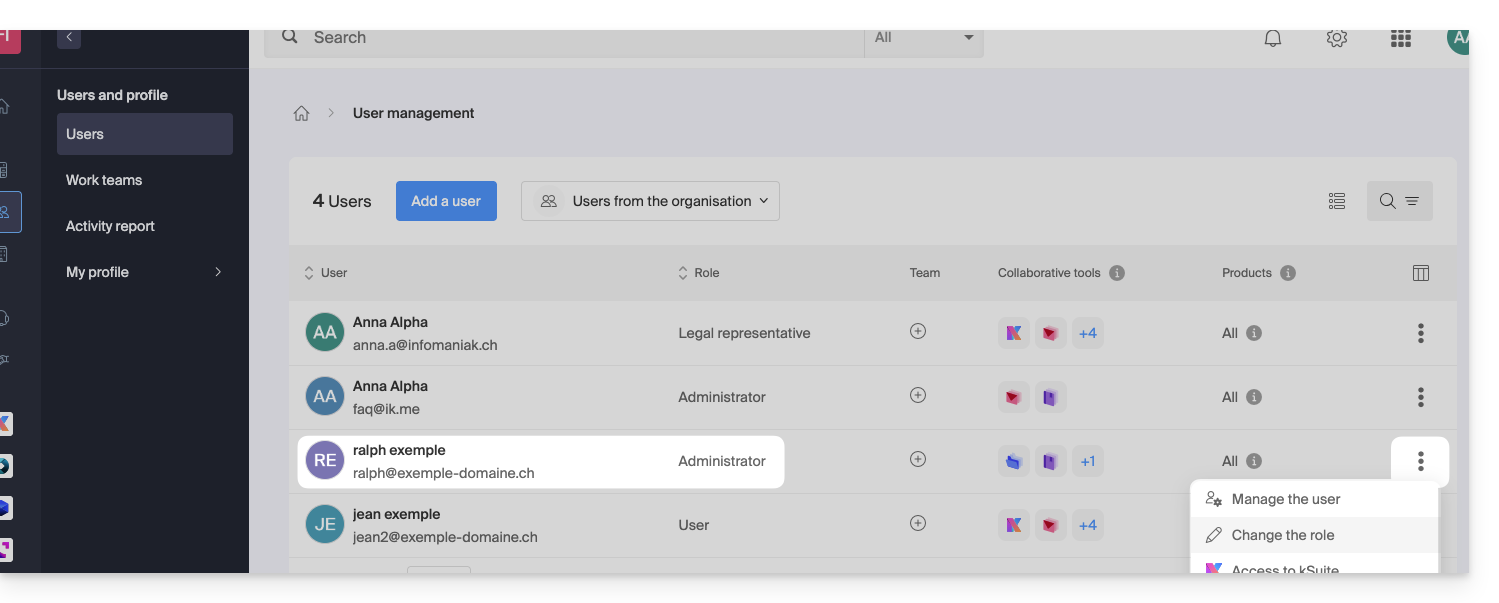
… et réduire son rôle d'administrateur en lui donnant un rôle d'utilisateur: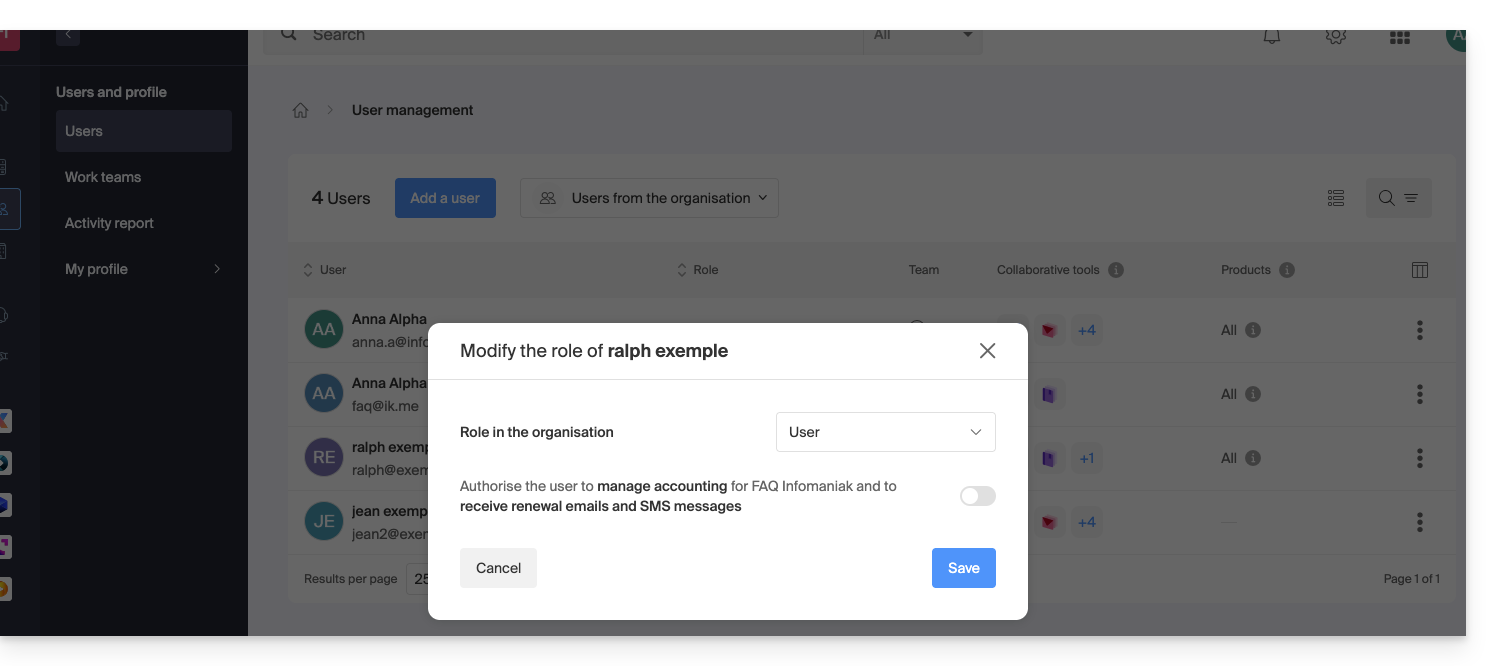
Ainsi la modification proposée au point 5 ci-dessus sera désormais accessible: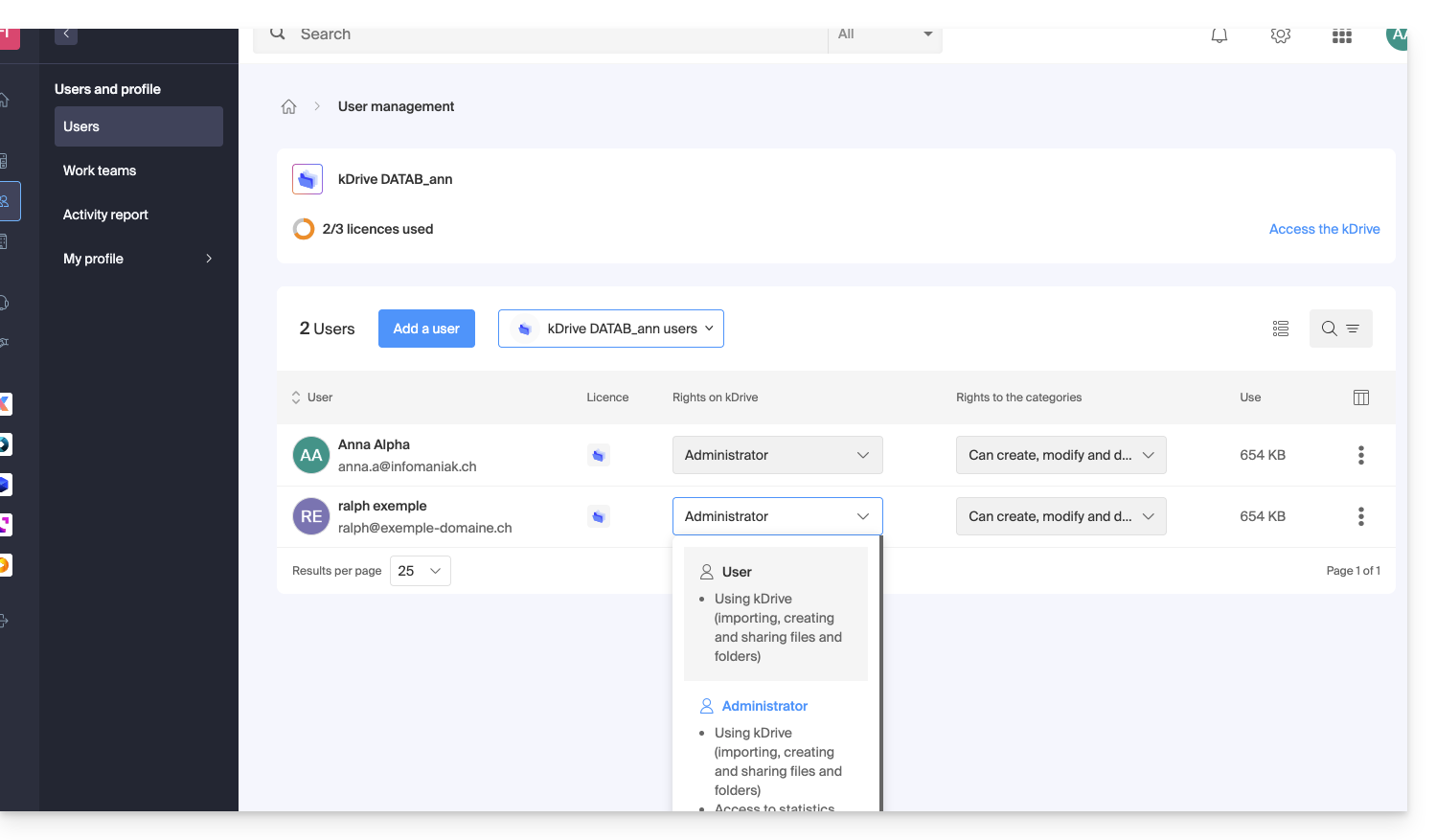
Autres actions sur l'utilisateur
Si nécessaire ouvrez le menu d'action ⋮ de l'utilisateur souhaité pour des actions avancées: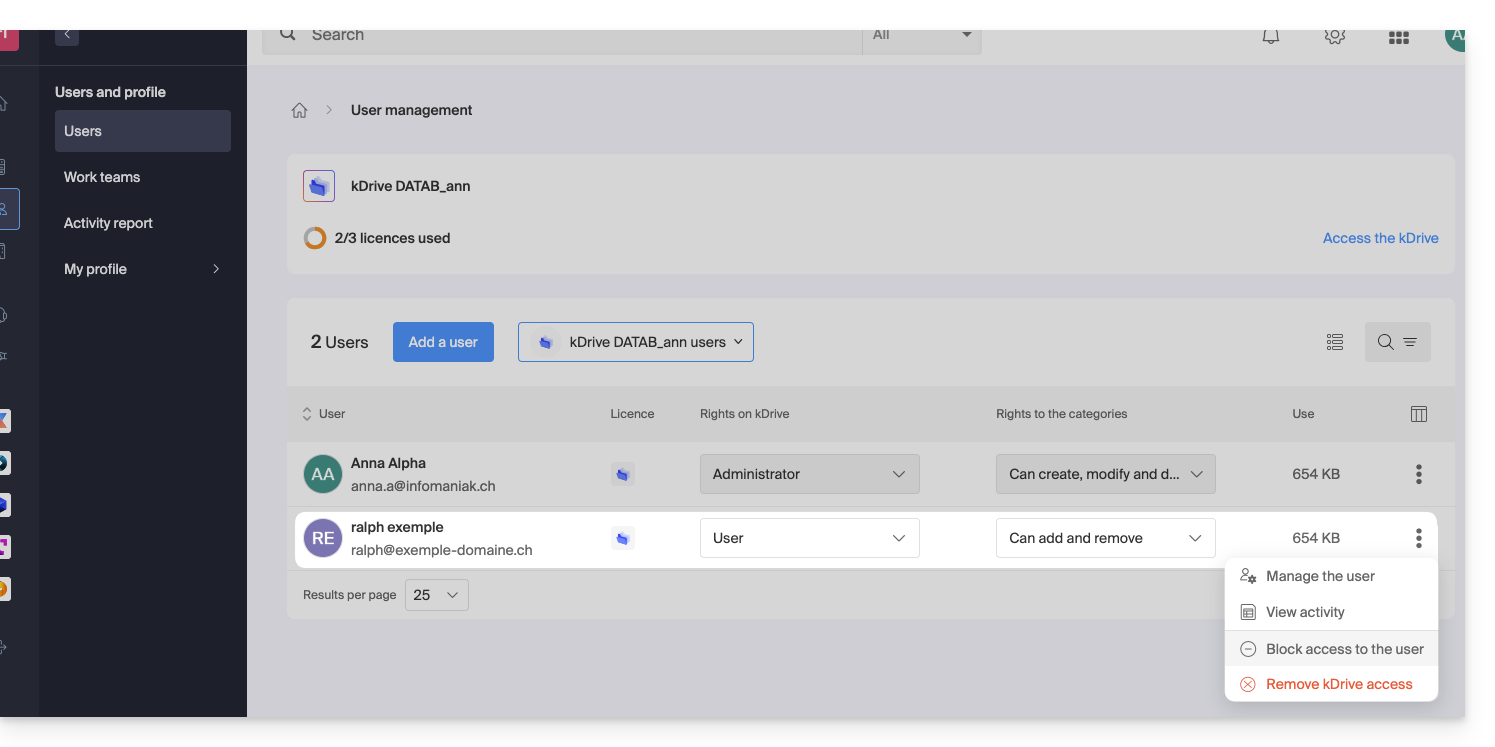
Vous pouvez gérer l'utilisateur, voir son activité, bloquer son accès et le retirer complètement de kDrive.
Si nécessaire, gérez également les permissions liées aux actions sur catégories: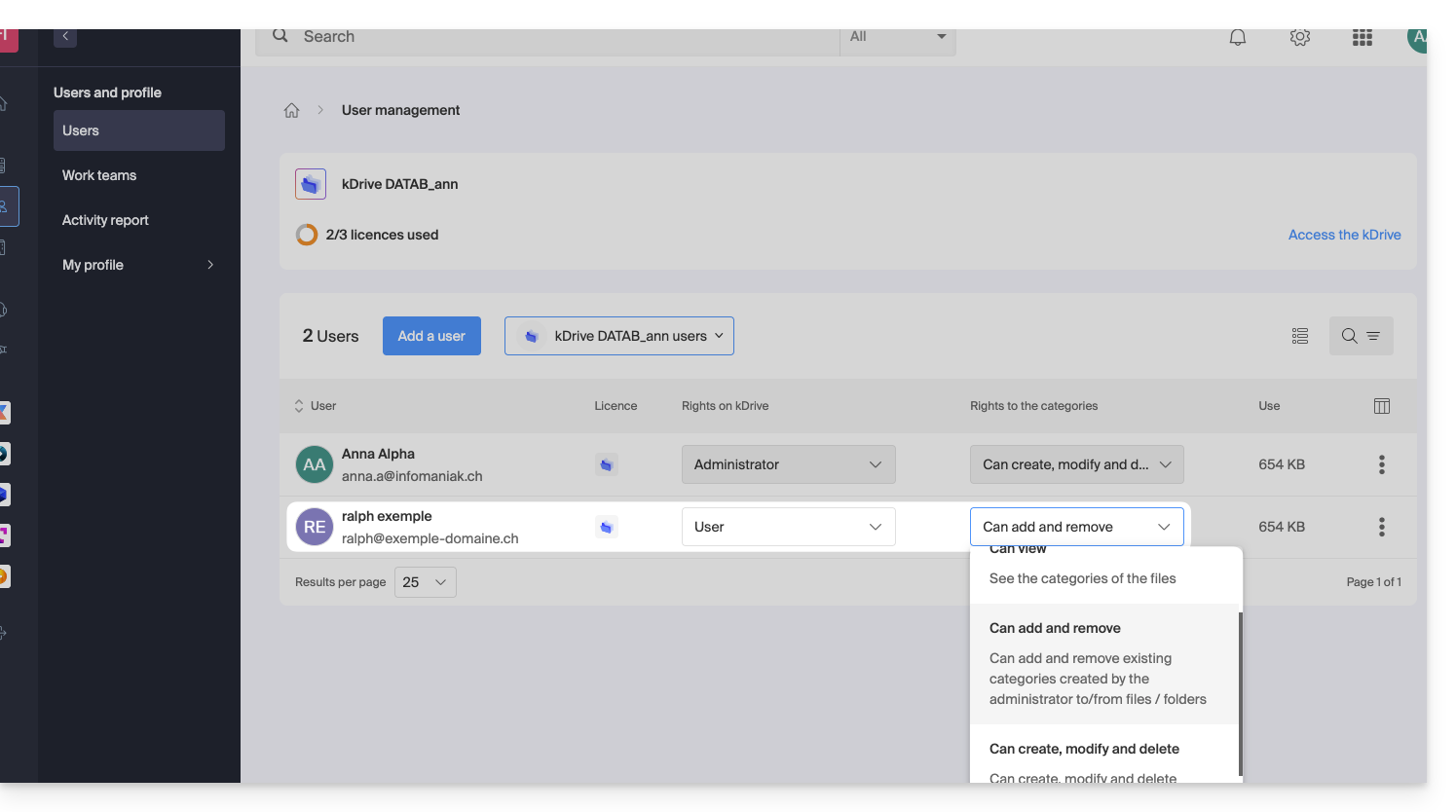
Droits dans l'Organisation / Droits sur kDrive
Comme on l'a vu ci-dessus, il ne faut pas confondre ou mélanger:
- les droits accordés pour la gestion du service kDrive sur le Manager,
- et les droits accordés à l'utilisateur au sein du kDrive.
En effet un utilisateur peut disposer de droits restreints voire nuls sur le produit kDrive dans le Manager (il n'aura donc pas la possibilité de gérer le produit kDrive lui-même ni d'avoir des détails techniques - lire plus bas) mais pourra avoir été défini comme administrateur dans kDrive et ainsi avoir accès à toutes les données stockées.
Droits dans l'Organisation: gestion du produit
Dans cet exemple, on peut gérer les droits de gestion kDrive de l'utilisateur ralph depuis les accès produits: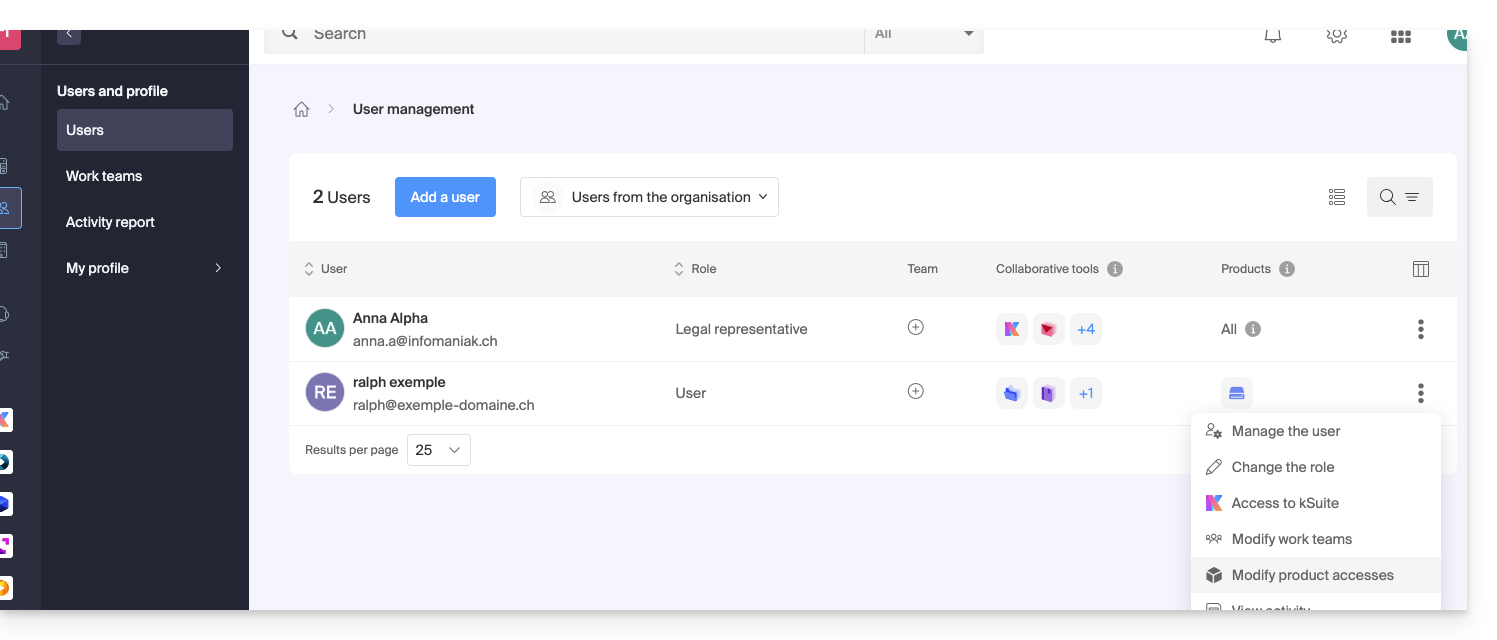
Si nécessaire, il faut préciser quel kDrive est concerné et surtout quelles permissions (techniques / statistiques) il doit posséder: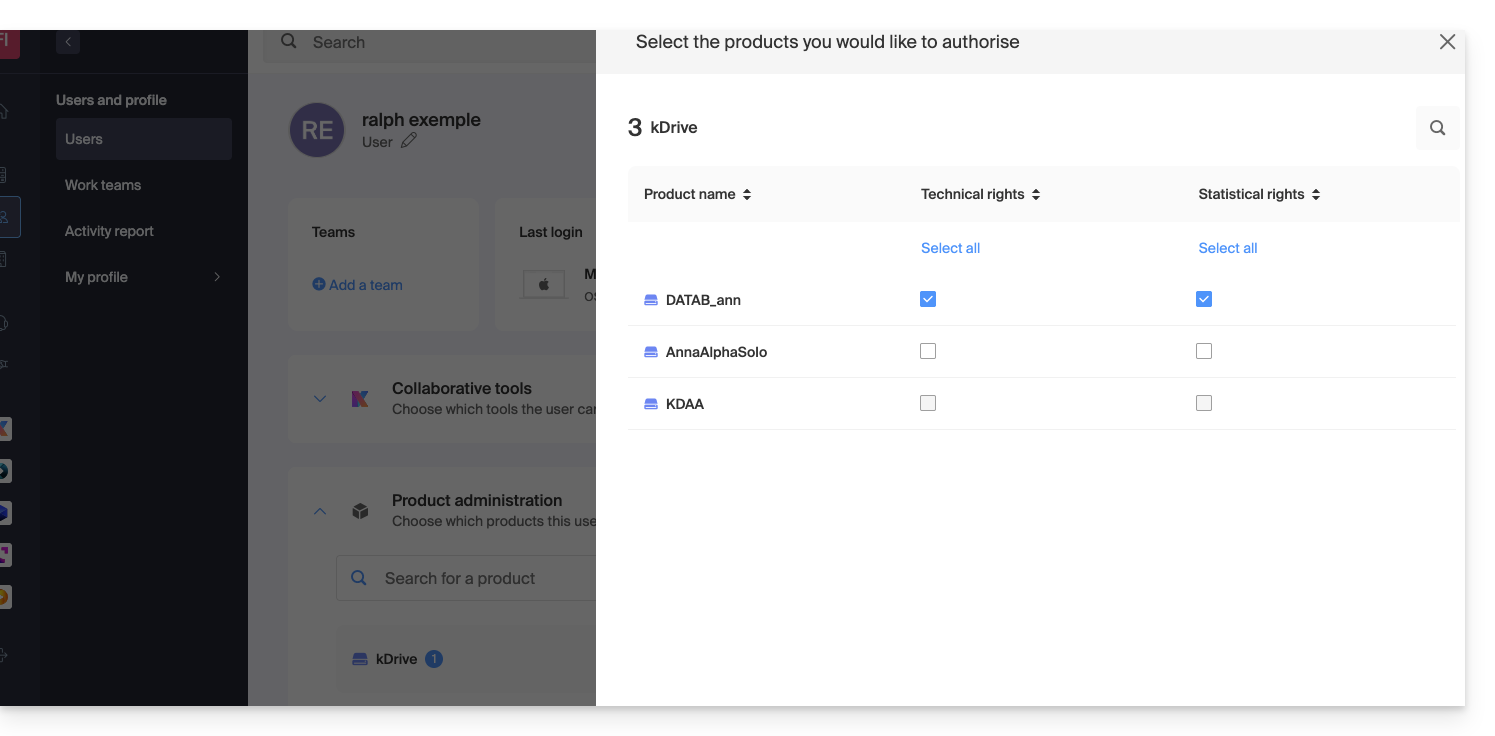
Avec des droits uniquement Techniques, il ne verra pas l'élément Statistiques dans le menu latéral: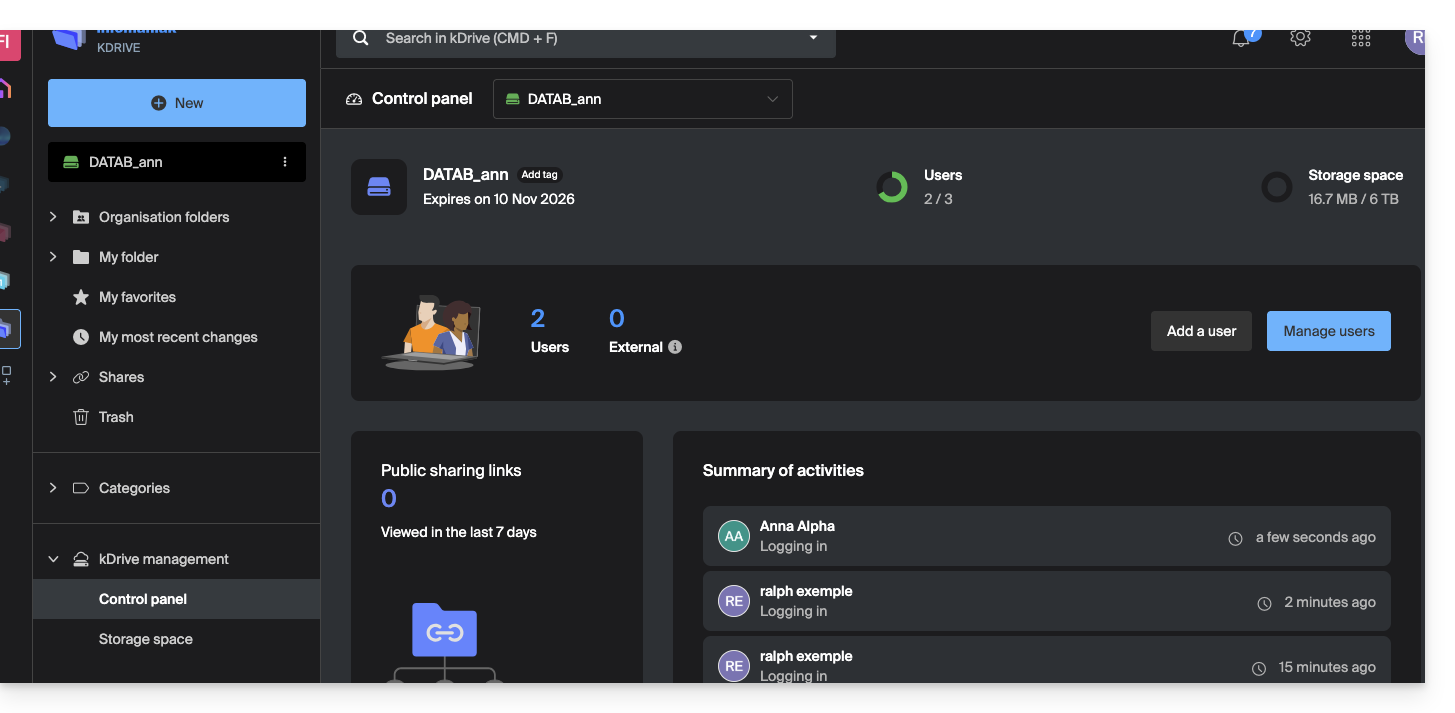
Si à l'inverse, seule la case Statistiques est activée, alors il n'accédera pas au tableau de bord: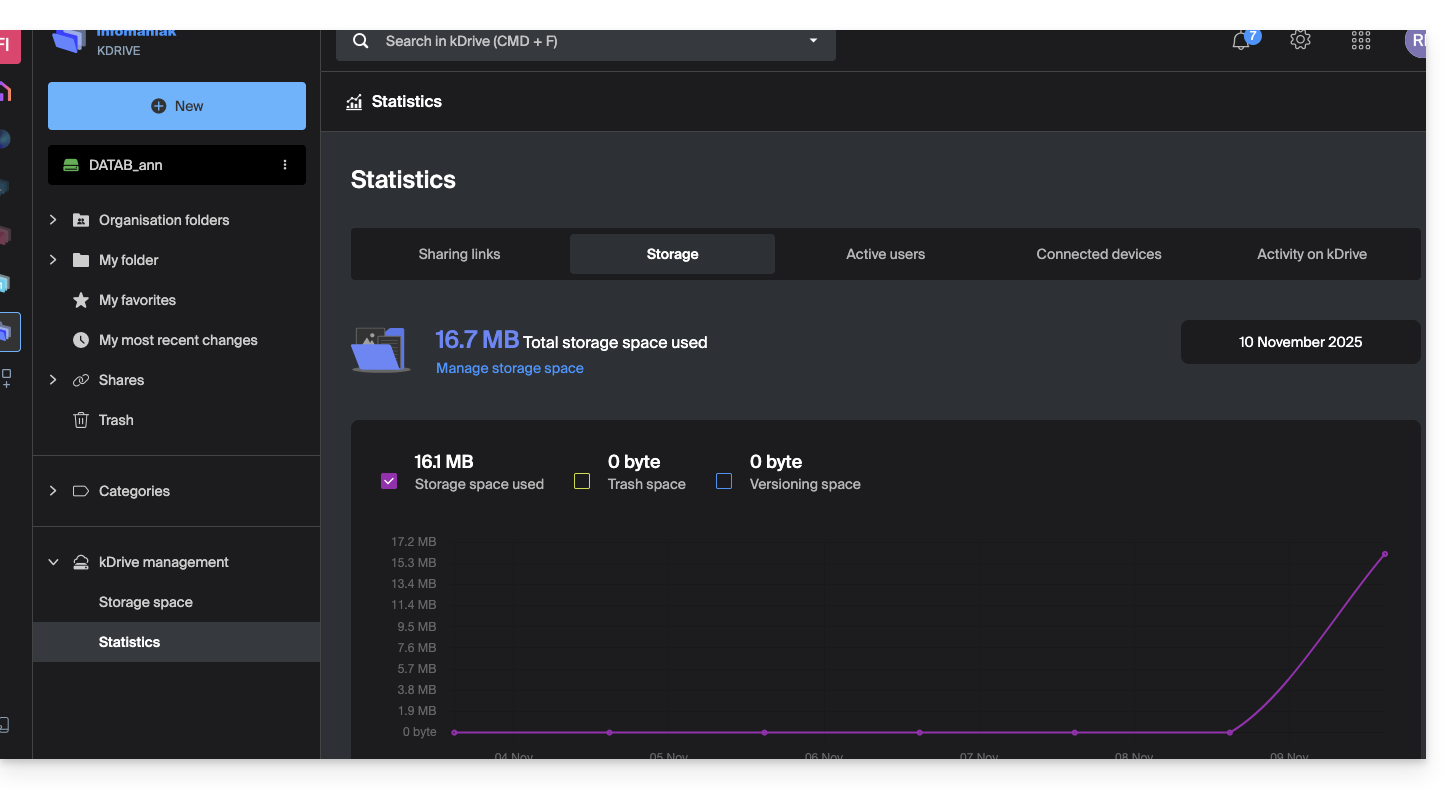
Et si l'administrateur désactive les 2 cases Techniques et Statistiques, seule les informations de stockage sont accessibles depuis le menu latéral: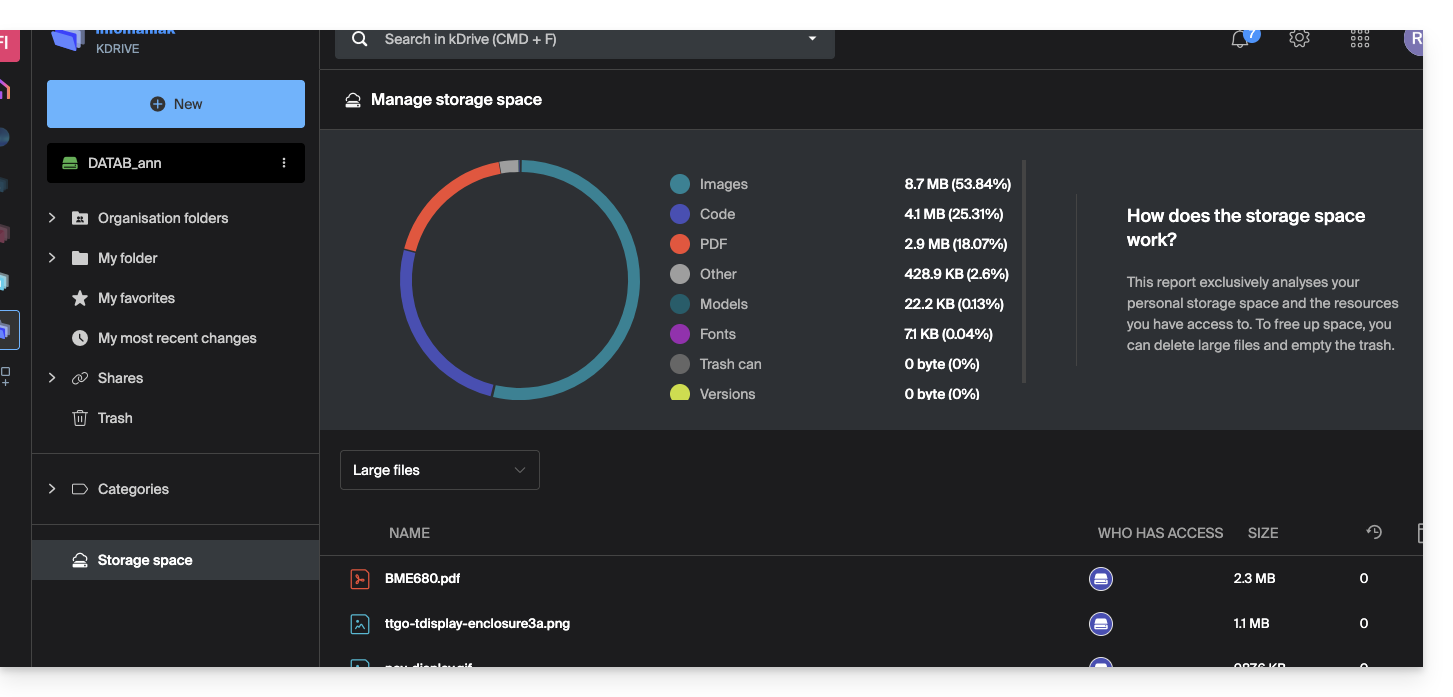
Droits de l'utilisateur sur kDrive
Même avec les 2 cases (dont il est question ci-dessus) Techniques et Statistiques activées, un utilisateur qui n'aurait que des droits Utilisateur au niveau de la gestion des utilisateurs kDrive ne pourra pas, entre autre, créer un nouveau dossier à la racine des Dossiers de l'organisation: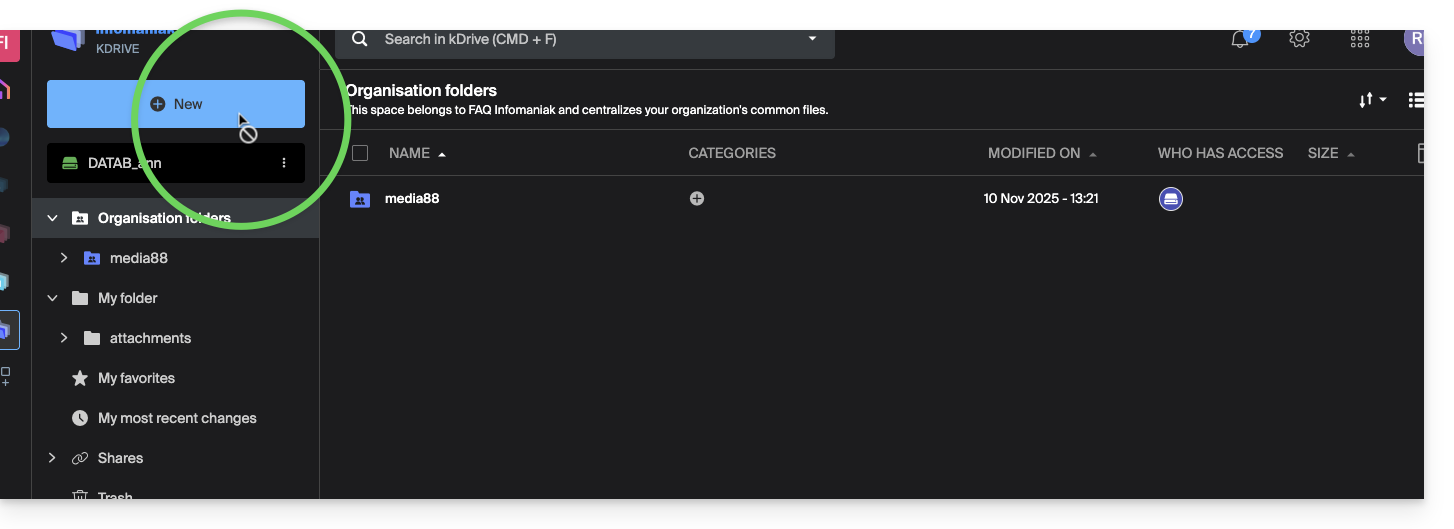
Il faudra à l'utilisateur un rôle Administrateur (cf point 5 ci-dessus) pour accéder à cette fenêtre de création de nouveau Dossier de l'organisation à la racine: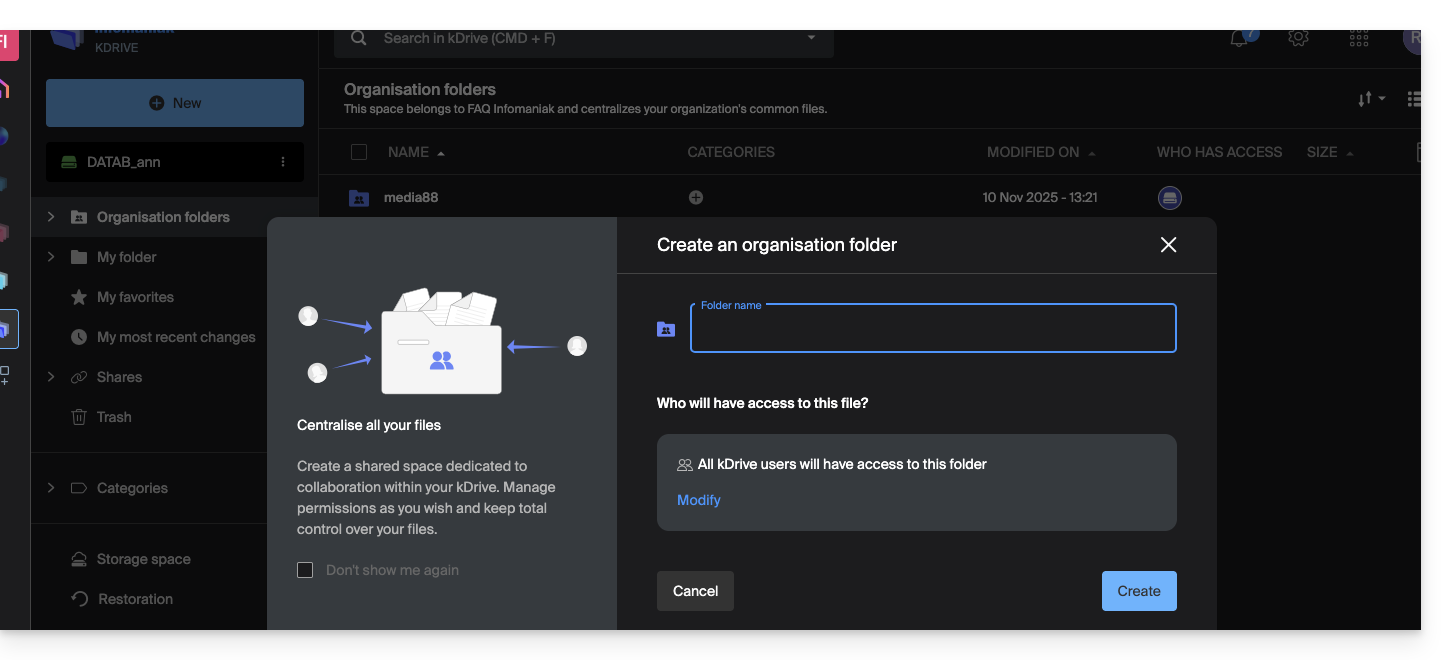
Lien vers cette FAQ:
Cette FAQ a été utile?
Ce guide explique comment obtenir automatiquement chaque matin dans votre boite de réception Mail et/ou kChat le résumé de vos activités inscrites sur Calendar Infomaniak.
Préambule
- Cette fonctionnalité est désactivée par défaut sur tous les calendriers.
- Ce récapitulatif est envoyé sur votre adresse mail (celle qui sert à la connexion à votre compte Infomaniak).
- Il contient la liste de tous les évènements de la journée avec leurs informations les plus importantes (lien kMeet éventuel, localisation, horaires, etc.).
- Vous pouvez même imaginer transmettre ce planning quotidien à votre équipe ou à votre assistant pour qu'ils sachent à quel moment il est préférable de vous contacter, y compris en faisant une règle de transmission automatique basée sur les critères correspondants au mail reçu.
Obtenir un planning de façon automatique et journalière
Prérequis
- L'envoi d'un résumé sur kChat nécessite de posséder kChat au sein de son Organisation.
Pour commencer la journée en consultant un message dans votre boîte de réception Infomaniak contenant le planning basé sur votre agenda Infomaniak:
- Cliquez ici afin de vous connecter aux paramètres unifiés de vos apps Web Infomaniak et plus particulièrement aux réglages du rappel quotidien de l'app Calendar.
- Vérifiez ou sélectionnez l'Organisation concernée dans le menu déroulant du menu latéral gauche.
- Si vous la modifiez, revenez aux réglages en cliquant sur l'élément de rappel quotidien pour accéder aux réglages:
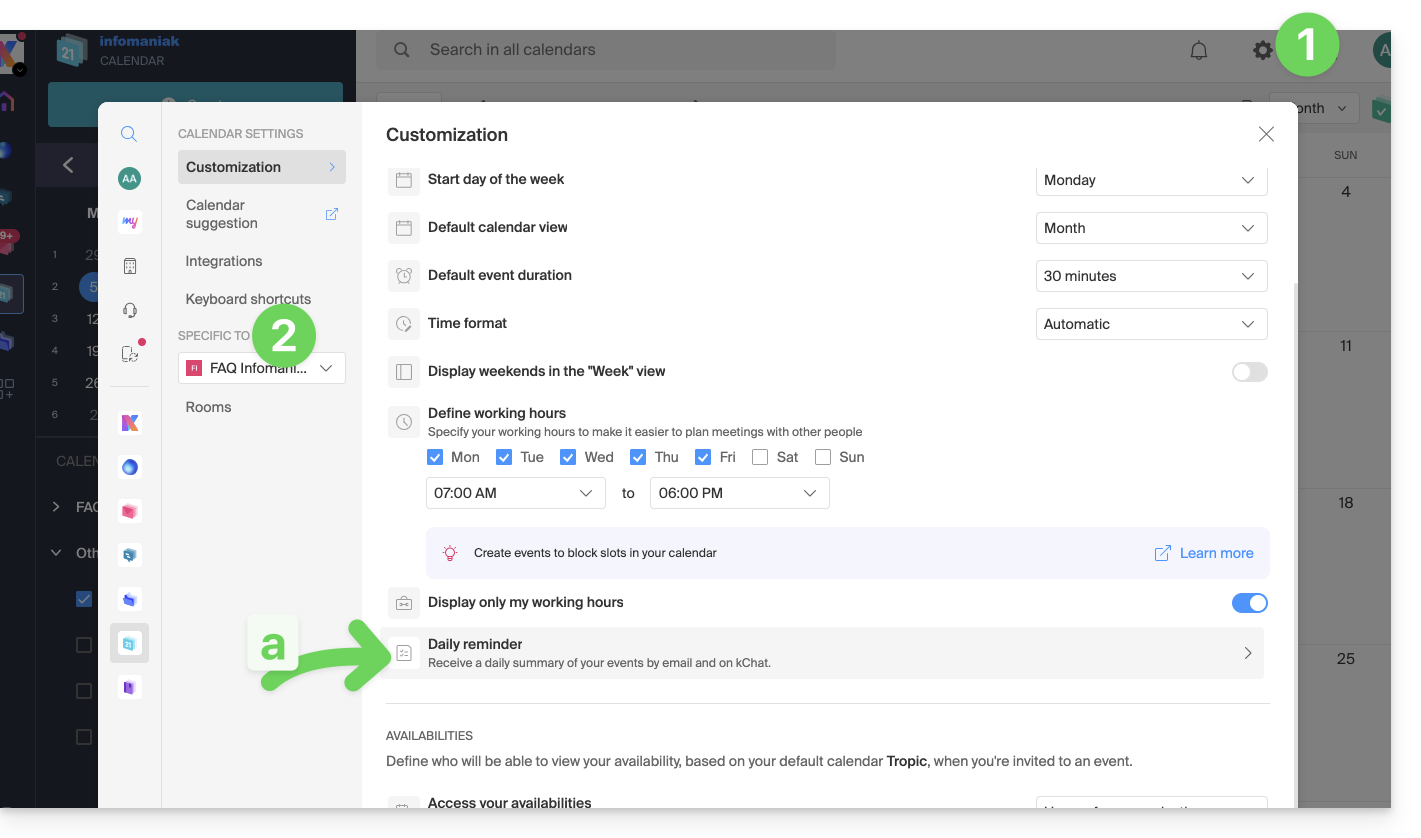
- Si vous la modifiez, revenez aux réglages en cliquant sur l'élément de rappel quotidien pour accéder aux réglages:
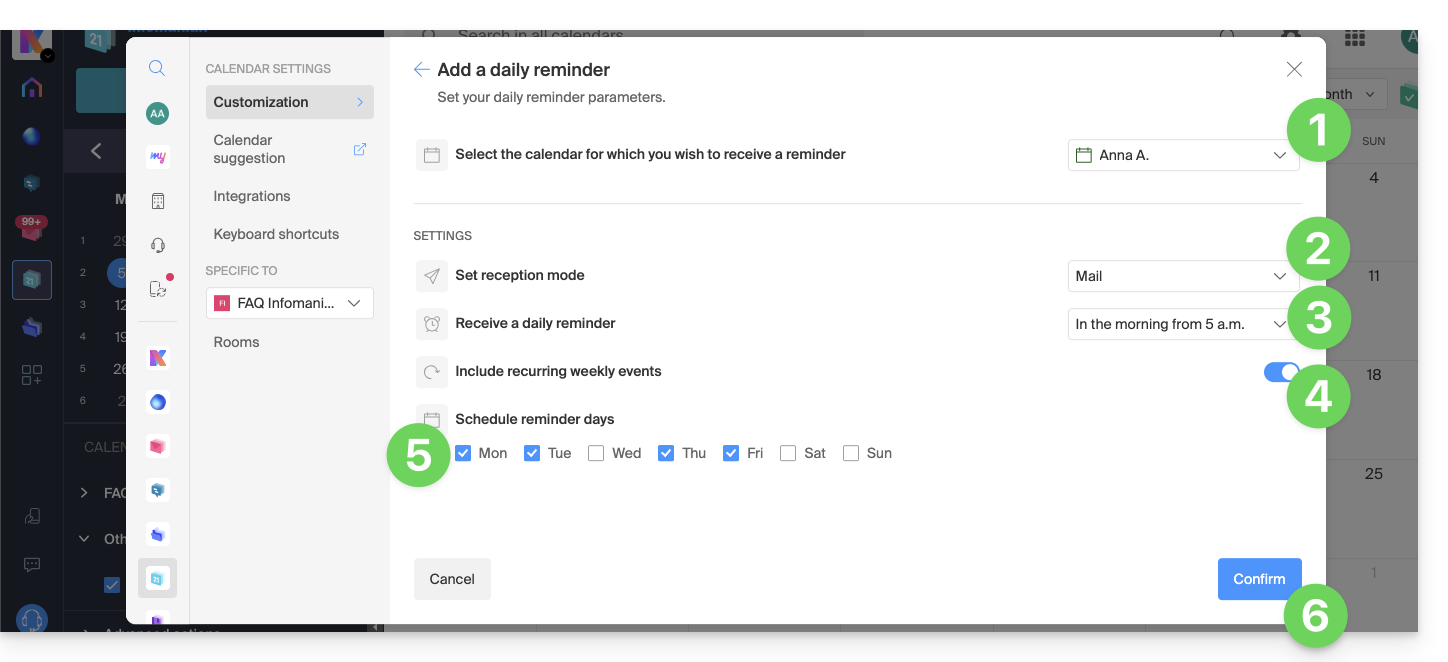
- Cliquez sur le bouton pour Ajouter un rappel quotidien et le configurer:
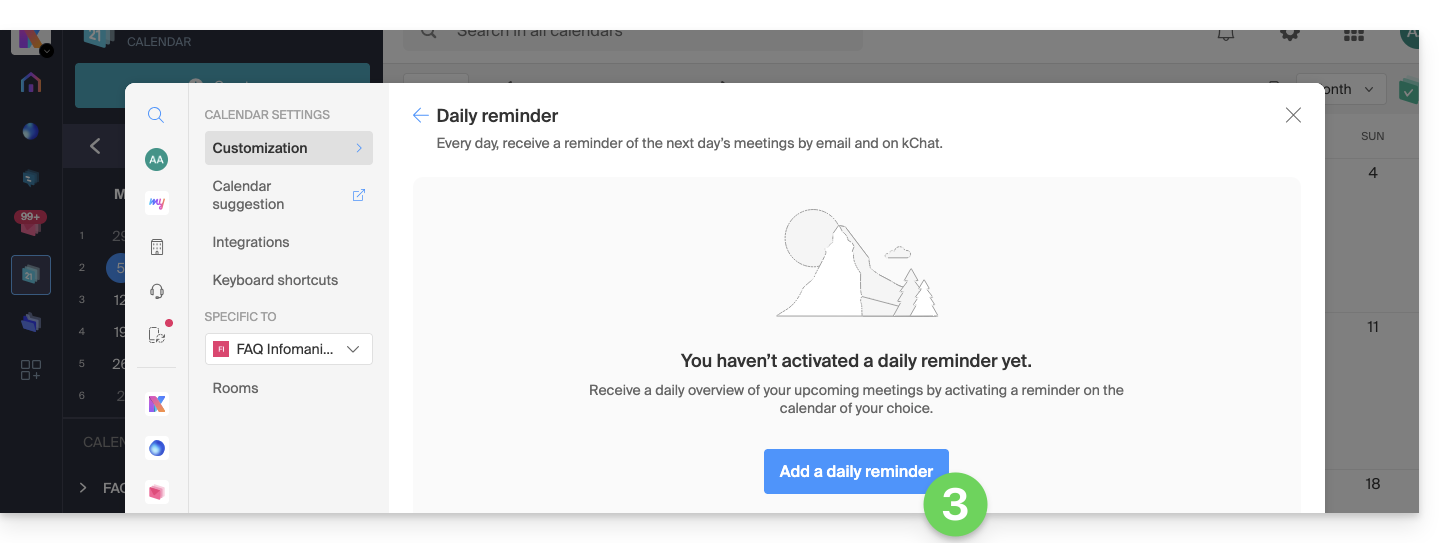
Afin de personnaliser votre rappel selon vos besoins:
- Sélectionnez le calendrier concerné.
- Choisissez le mode de réception (Mail, kChat ou les 2).
- Choisissez le moment où vous souhaitez recevoir le rappel (le soir d'avant ou tôt le jour-même).
- Choisissez d'inclure ou non les évènements récurrents.
- Choisissez les jours durant lesquels le rappel quotidien sera envoyé.
- Validez vos choix en bas de page:
Désactiver le rappel journalier
Afin de stopper l'envoi du résumé quotidien par mail ou par Euria sur kChat:
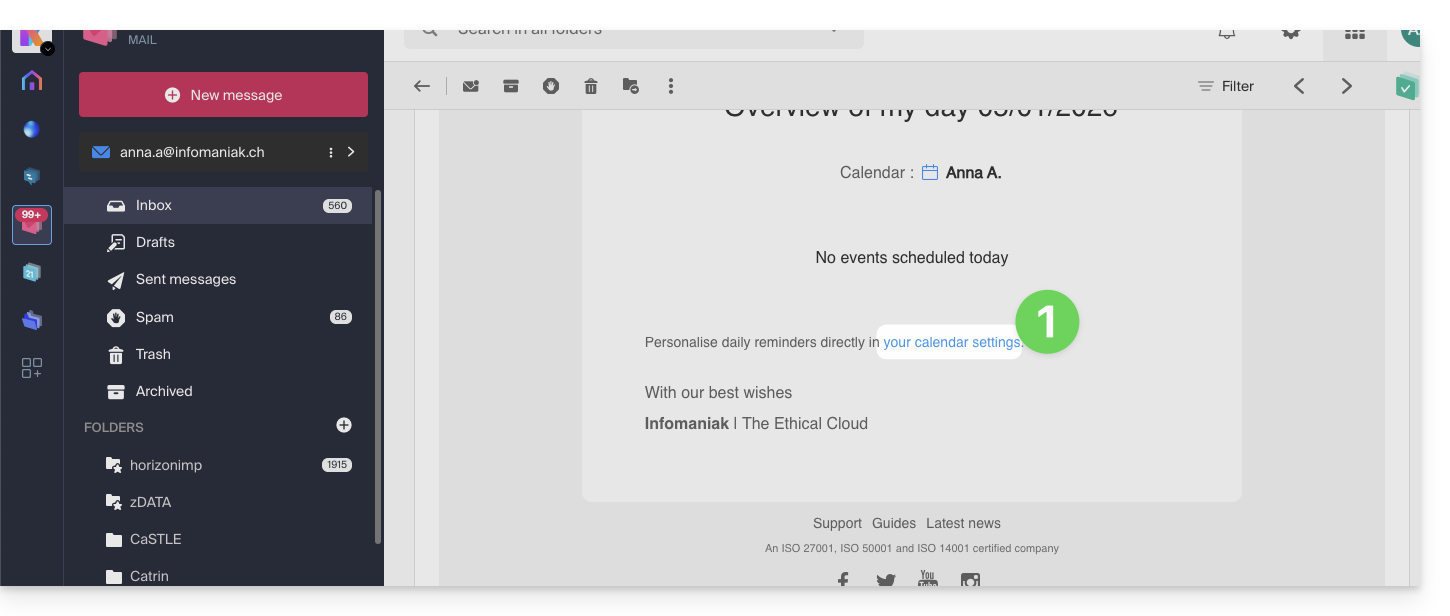
- Cliquez sur le lien situé tout en bas de la notification reçue:
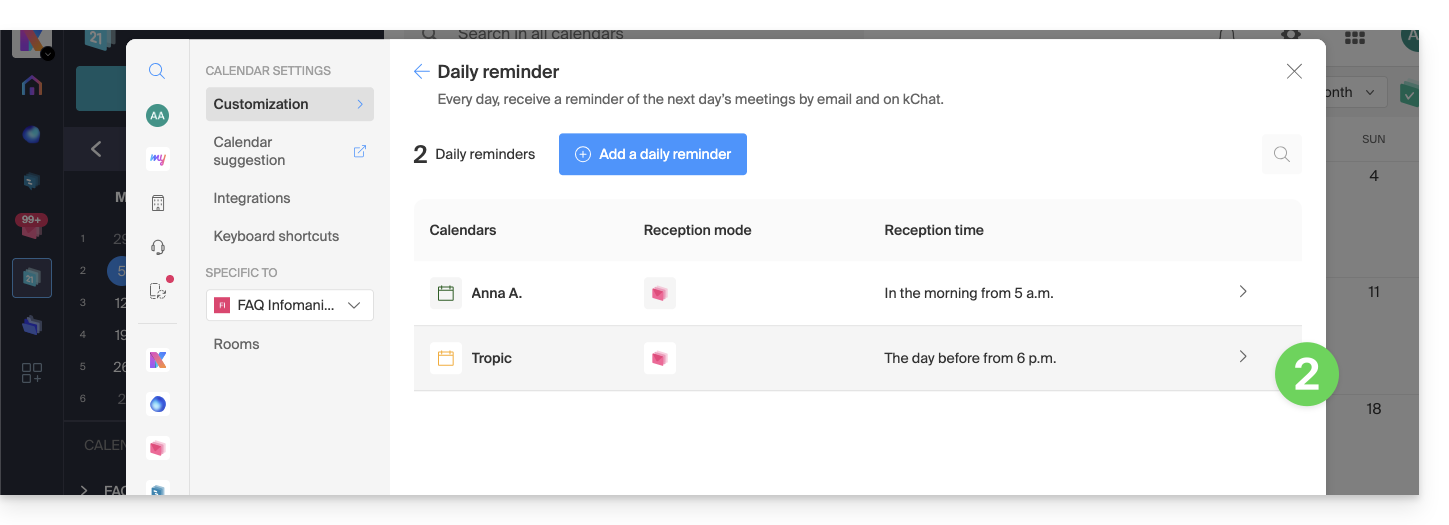
- Cliquez sur le rappel à éliminer:
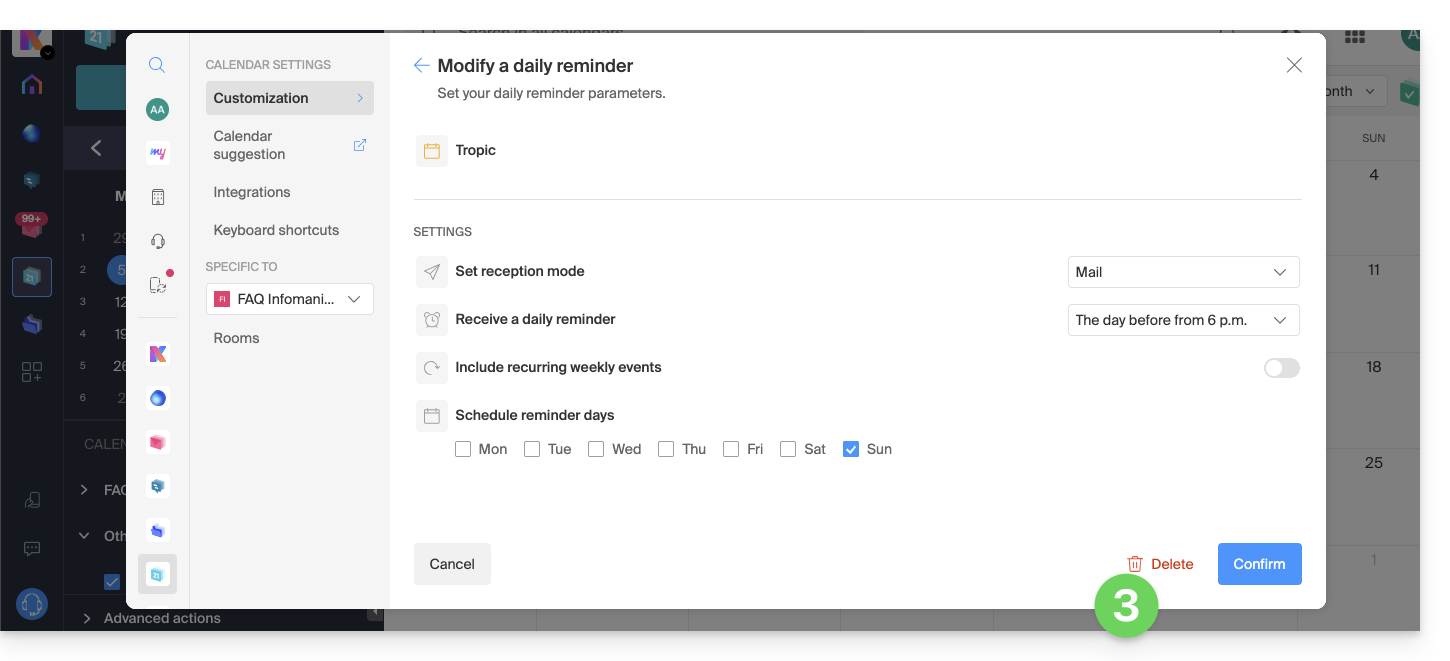
- Supprimez le rappel depuis la page d'édition:
Lien vers cette FAQ:
Cette FAQ a été utile?
Ce guide explique ce qu'est un hébergeur Web comme Infomaniak et précise son rôle, son périmètre d'action et les limites de son accompagnement technique.
Infomaniak, hébergeur depuis 1996
Selon Wikipédia, un hébergeur Web est une entreprise qui fournit l'hébergement sur Internet de systèmes informatiques à des personnes ou entités qui ne souhaitent pas le faire par leurs propres moyens.
Infomaniak, c’est également :
- … des décennies d'expérience dans l'hébergement et les solutions en ligne haute performance.
- … plus d'un million d'utilisateurs en Suisse et en Europe confiant la gestion de leurs données critiques.
- … une entreprise certifiée ISO 27001, 9001, 14001, 50001 et engagée pour un numérique durable.
- … 100% de savoir-faire technologique "Swiss made" avec des données hébergées en Suisse dans ses propres centres de données.
- … une riche base de connaissances et un support client disponible pour vous guider.
Responsabilités et limites d'intervention
En tant qu'hébergeur, Infomaniak installe, sécurise et maintient à jour l'infrastructure serveur, fait évoluer ses interfaces de gestion (Manager) et accompagne ses clients dans l'utilisation optimale des outils fournis. Infomaniak s'efforce de proposer des solutions accessibles à tous ; toutefois, le support humain pour les produits gratuits est par nature restreint afin de garantir la pérennité de ces services.
Pour des raisons de sécurité et de confidentialité, aucune assistance ne sera fournie sans une identification formelle de l'interlocuteur.
Le support s'adresse exclusivement aux administrateurs de l'Organisation. Les clients finaux ou les utilisateurs bénéficiant d'un contrat via un Partenaire revendeur doivent impérativement s'adresser à leur administrateur ou prestataire dédié en priorité.
Périmètre du support technique
L'assistance technique n'intervient pas pour :
- Le développement et la programmation : débogage de sites, correction de code source, scripts personnels (PHP, JS, etc.)
- L'utilisation et l'intégration des API.
- La maintenance applicative et le Webmastering : dépannage, mise à jour ou gestion de contenu pour des applications tierces (ex: CMS comme WordPress, clients mail comme Outlook, etc.).
- Les interventions locales et sur mesure : prise de contrôle à distance, configuration de votre propre matériel, installations ou migrations manuelles complexes.
Mais le support vous assistera avec plaisir pour :
- L'infrastructure et le Manager : résolution d'incidents liés au réseau, au matériel ou aux interfaces de gestion Infomaniak.
- L'utilisation des services Infomaniak : clarification des processus de configuration et aide à la prise en main de nos fonctionnalités natives.
- L'orientation documentaire : vous guider vers les ressources et guides techniques adaptés pour vous rendre autonome.
Une assistance Premium et un service de migration sont disponibles pour des besoins plus spécifiques.
Trouver de l'aide externe
Pour une aide relative au contenu de votre site, à sa programmation ou à l'organisation avancée de vos messageries, utilisez la plateforme d'appel d'offres d'Infomaniak qui recense plus de 1000 professionnels vérifiés, ou consultez l'annuaire.
Lien vers cette FAQ:
Cette FAQ a été utile?
Ce guide détaille comment désactiver le protocole SMTP, empêchant alors tout envoi d'e-mail par un utilisateur précis sur une adresse mail précise.
Préambule
- Enlever le droit d'envoi à un utilisateur lui empêchera d'envoyer un message (nouveau, réponse, réaction, etc.) depuis l'app Web Mail Infomaniak (service en ligne ksuite.infomaniak.com/mail) et l'app mobile.
- Si l'utilisateur en question est également spécifié dans les appareils connectés, l'envoi sera également impossible depuis un logiciel/client de messagerie comme Outlook, Apple Mail, Thunderbird, etc.
- Il existe une permission spécifique concernant les messages d'absence si vous souhaitez également empêcher ce type de message de sortir.
Empêcher un utilisateur d'envoyer des messages depuis une adresse mail précise
Nouvel utilisateur
Vous souhaitez permettre à un nouveau collaborateur de consulter une adresse mail (pouvoir lire les e-mails entrants) mais sans lui permettre l'envoi de nouveaux messages ?
- Cliquez ici afin d'accéder à la gestion de votre Service Mail sur le Manager Infomaniak (besoin d'aide ?).
- Cliquez directement sur le nom attribué au Service Mail concerné:
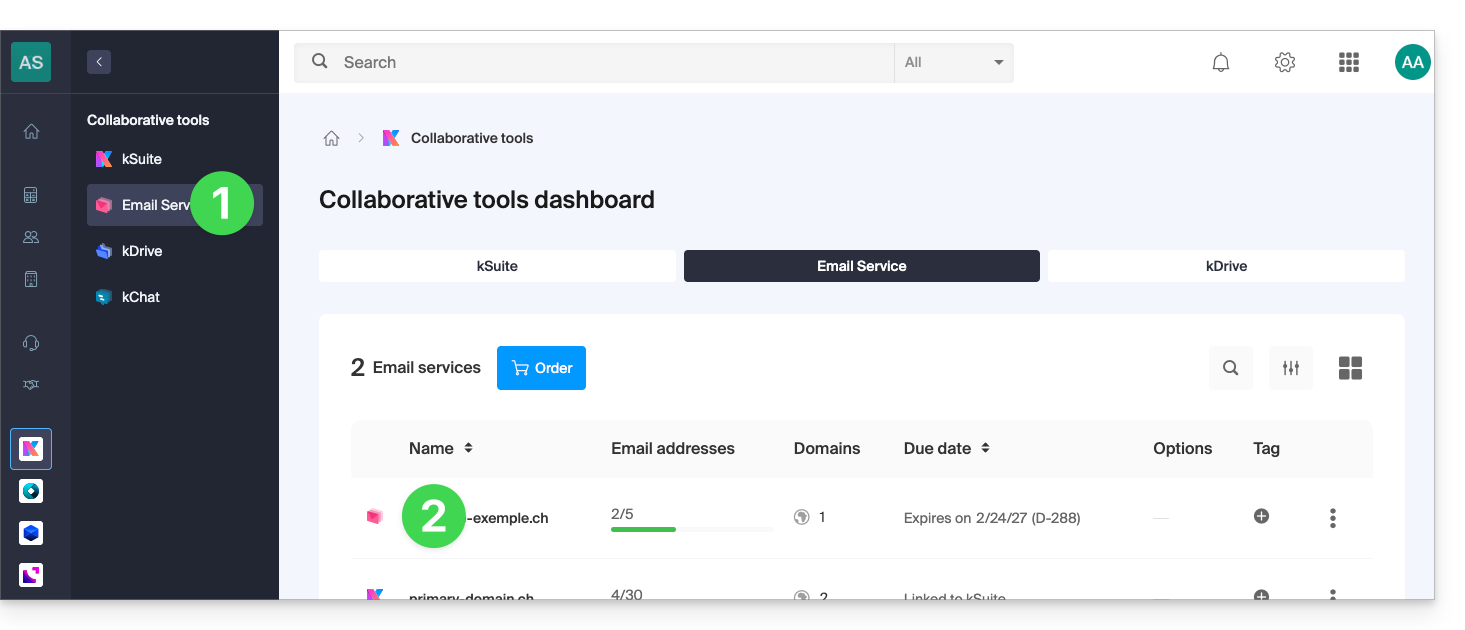
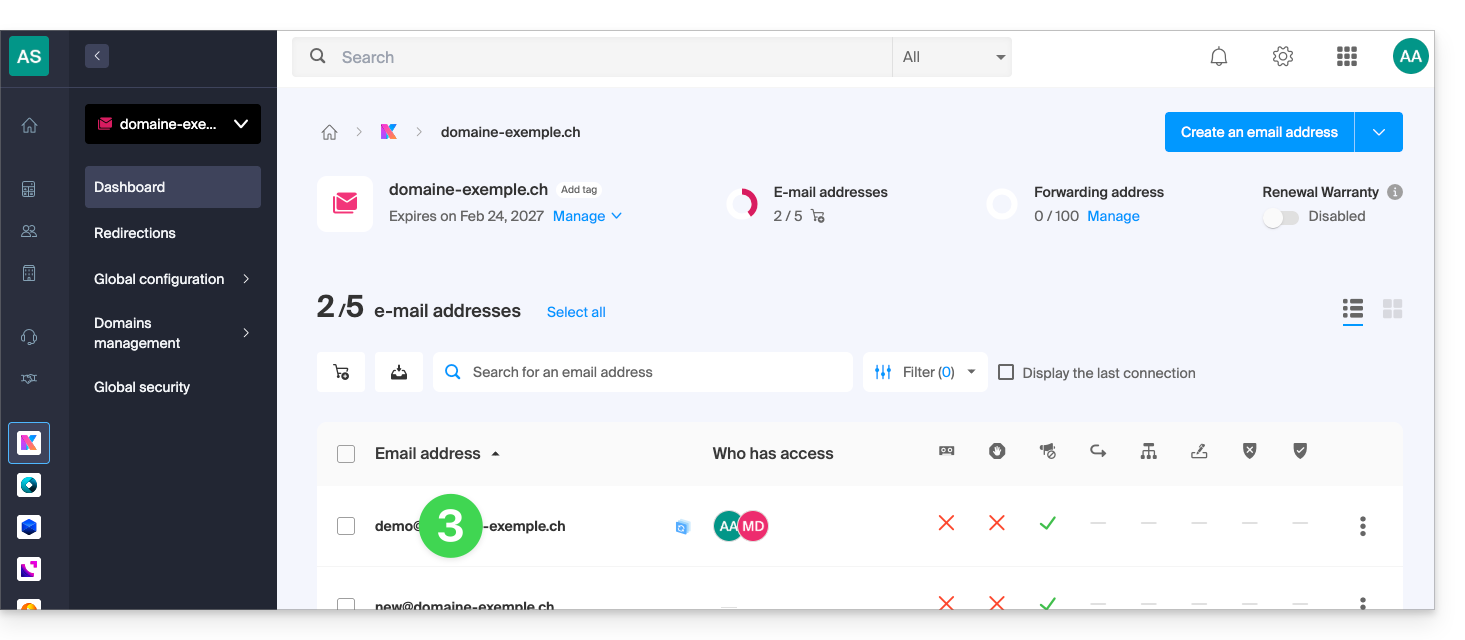
- Cliquez sur l'adresse mail concernée dans le tableau qui s'affiche:
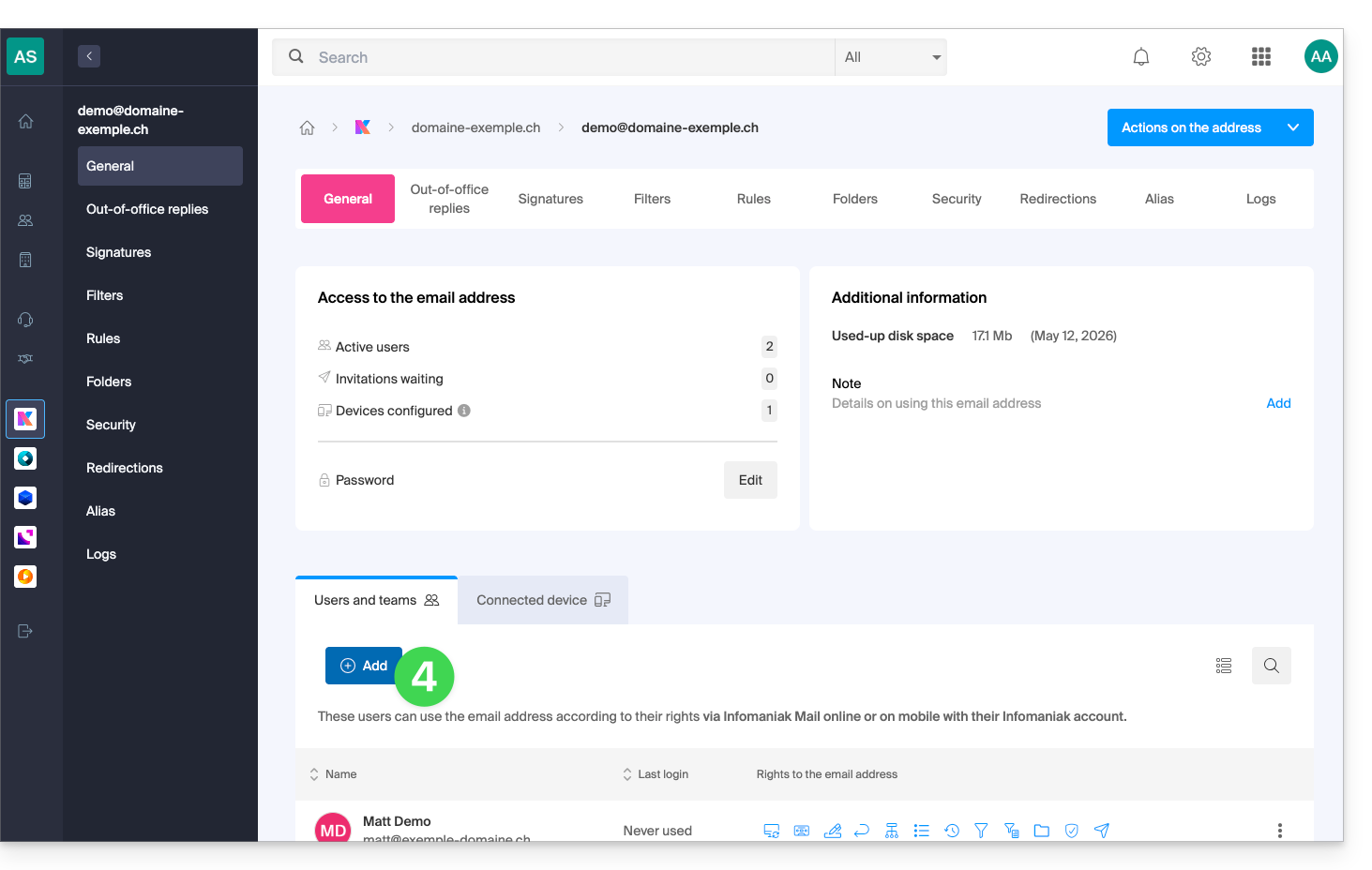
- Cliquez pour Ajouter un nouvel utilisateur:
- Dans cet exemple, le collaborateur est externe alors cliquez pour Créer un lien d'invitation.
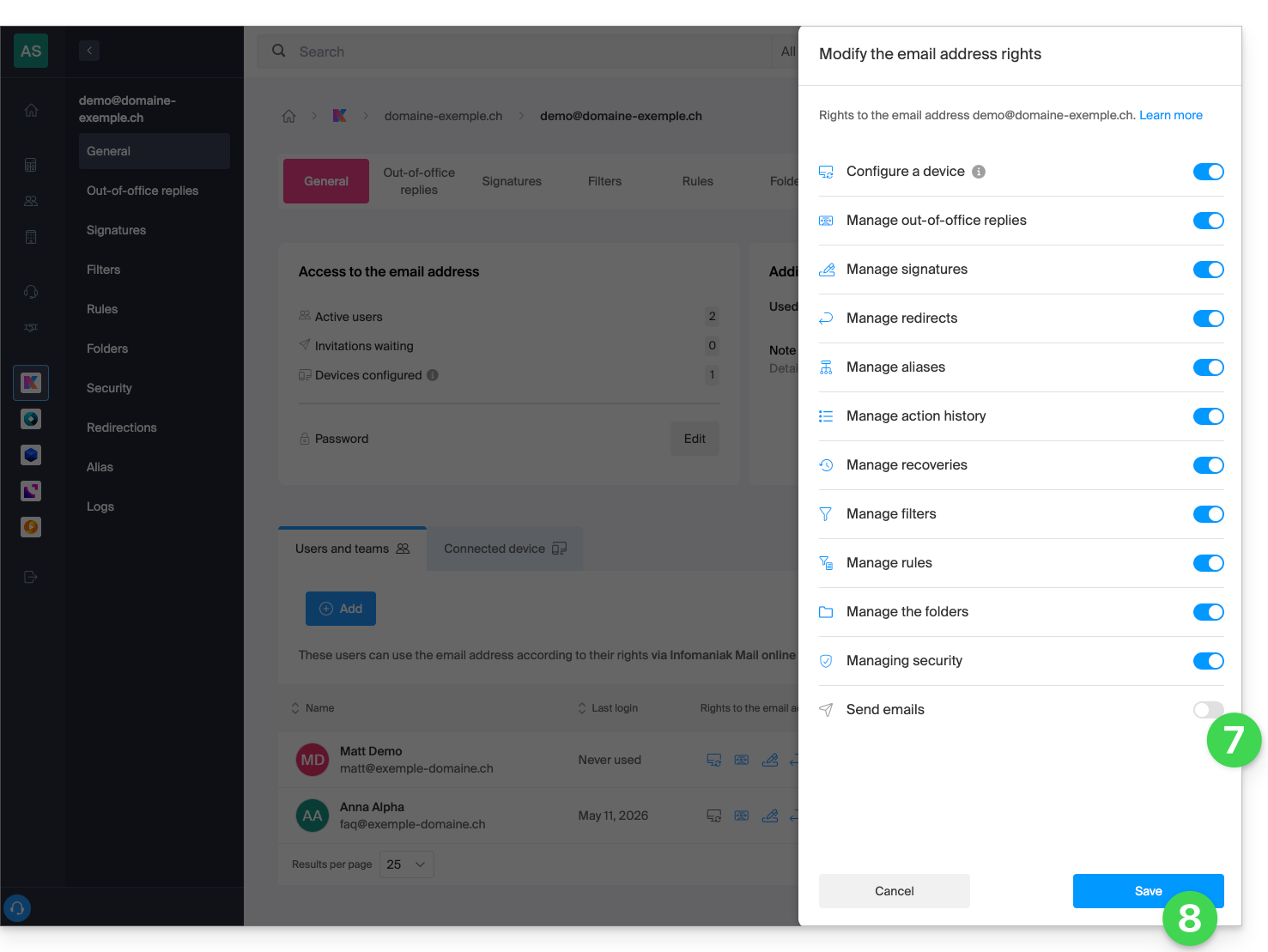
- Cliquez pour gérer les permissions de cet utilisateur sur l'adresse mail concernée:
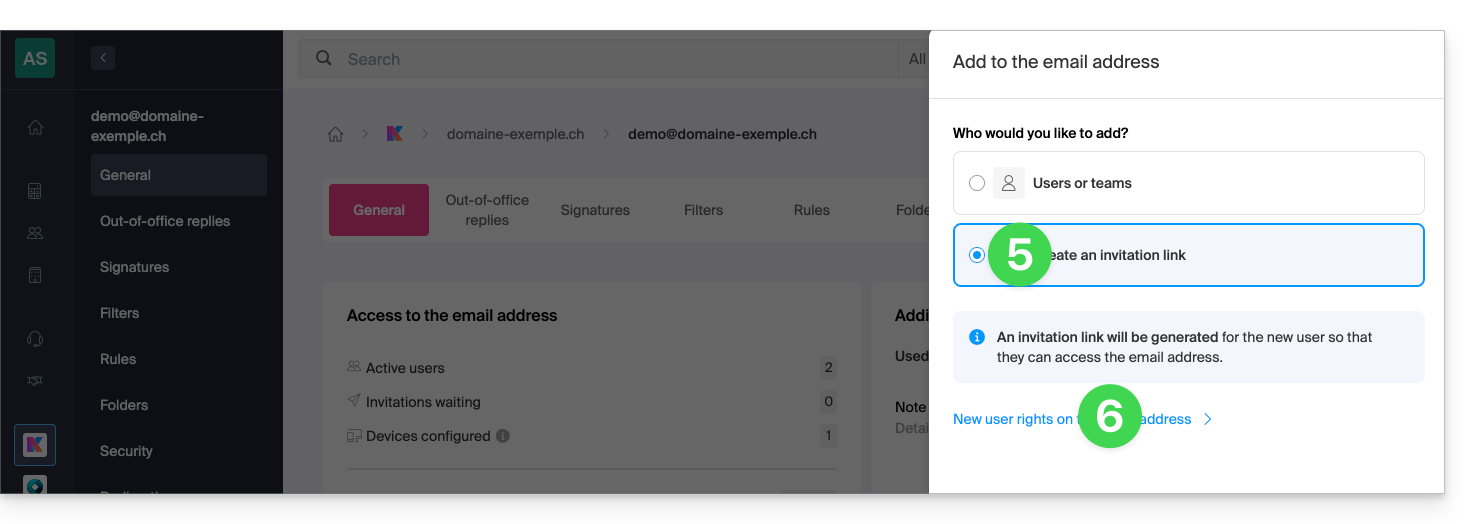
- Cliquez sur Envoi d'e-mails pour lui retirer le droit d'envoi.
- Sauvegardez le changement:
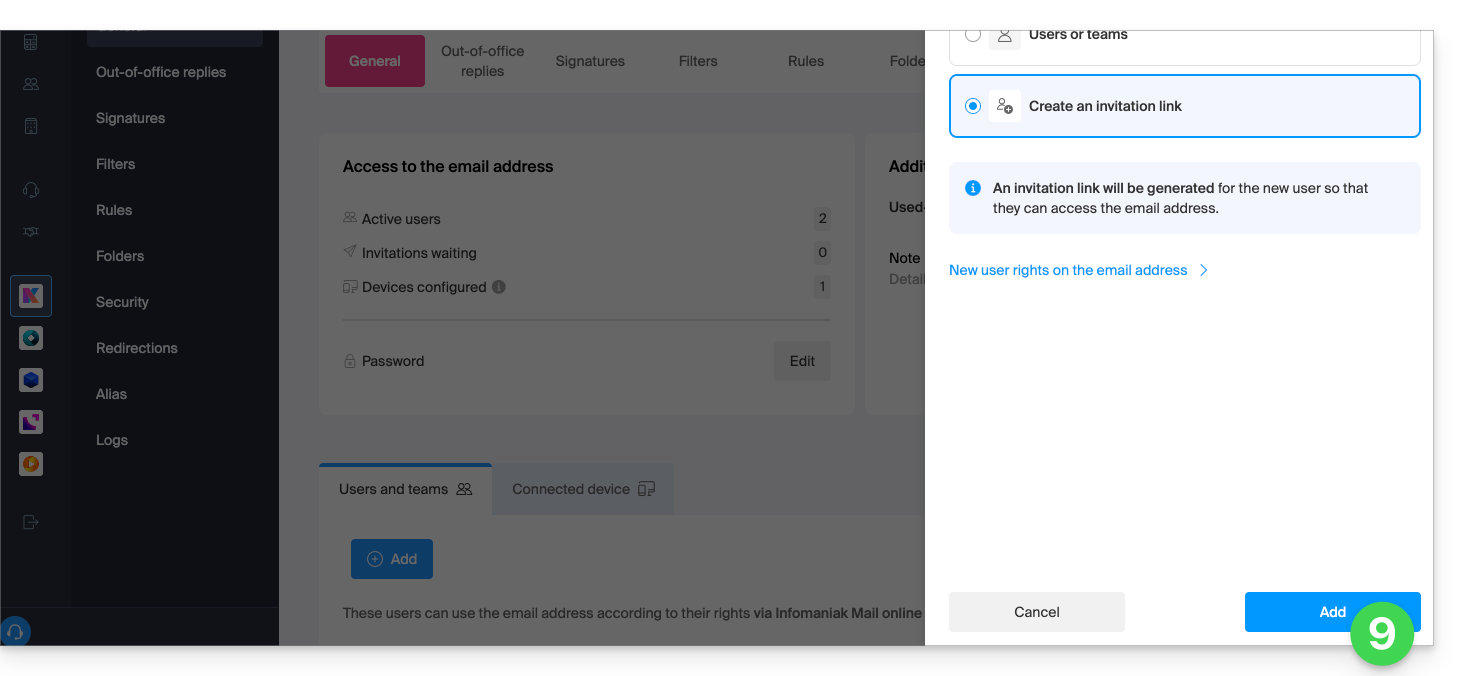
- Cliquez sur Ajouter pour terminer l'invitation:
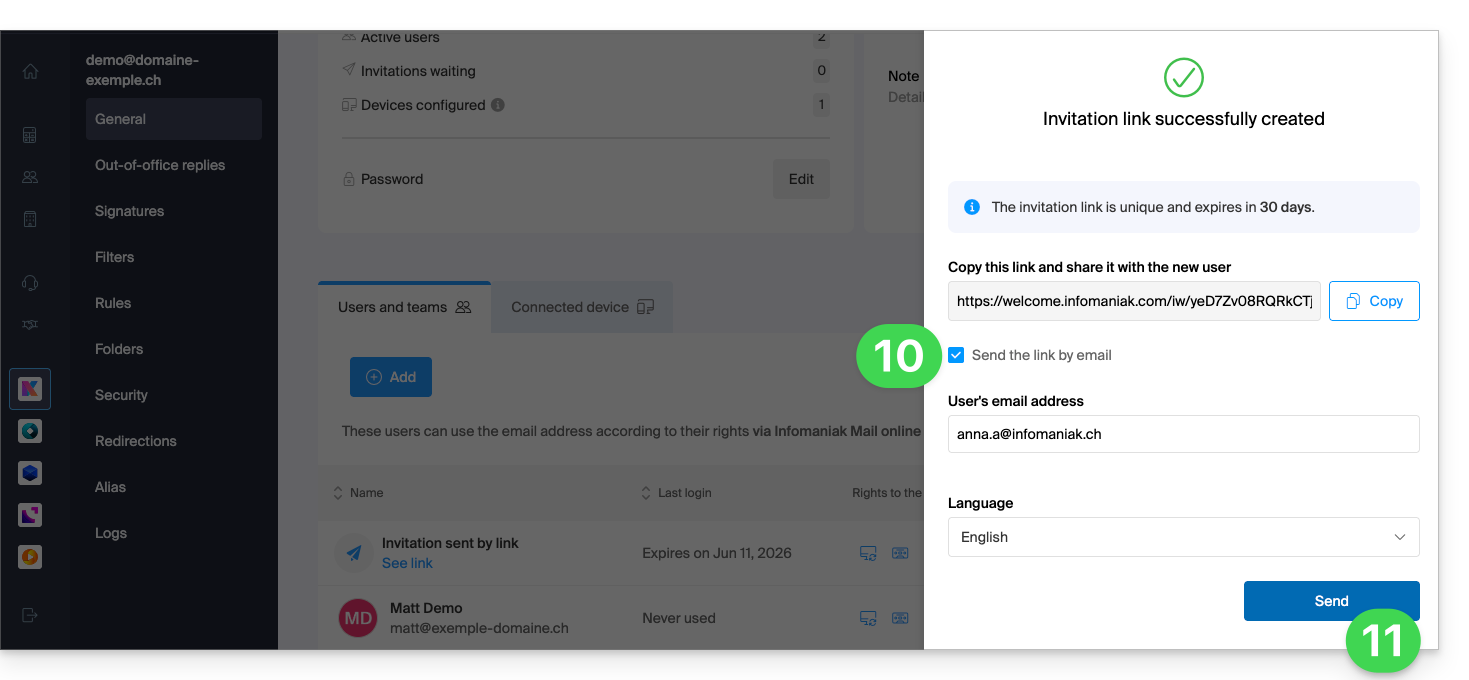
- Renseignez une adresse mail à laquelle envoyer l'invitation.
- Cliquez sur Envoyer:
L'utilisateur invité accepte l'invitation: il accède ainsi à l'adresse mail et à ses messages, mais le bouton pour composer un nouveau message restera grisé sans possibilité pour lui de rédiger un brouillon (ou même de répondre, de réagir, etc. car ces boutons seront également grisés/désactivés):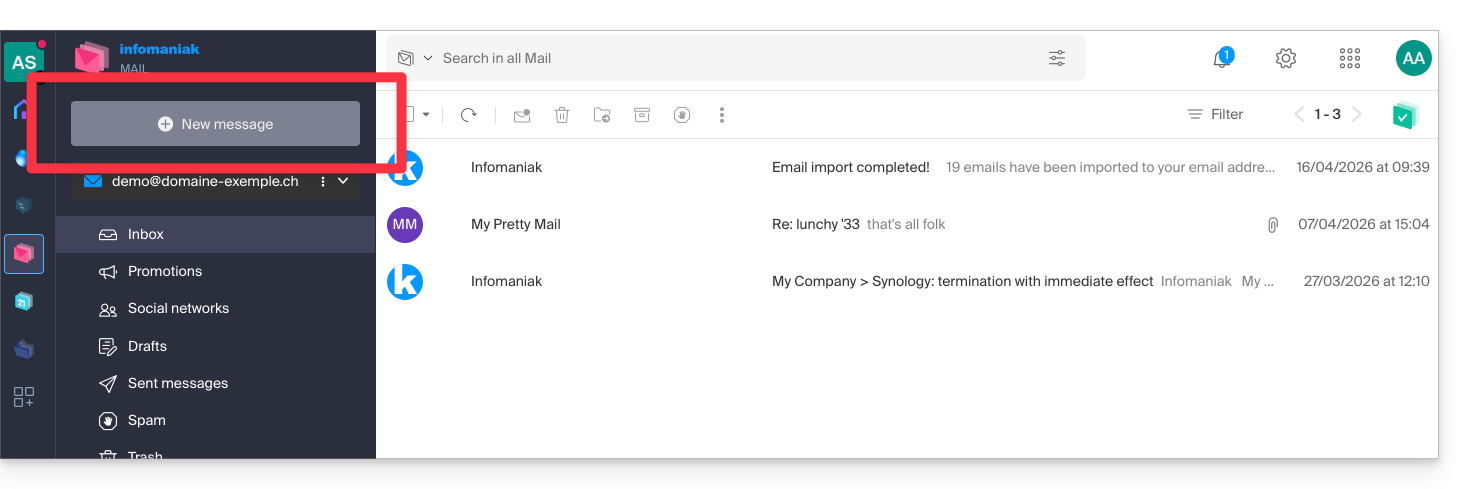
Interdire l'envoi à un utilisateur existant
Vous souhaitez permettre à des collaborateurs de continuer à consulter une adresse mail (pouvoir lire les e-mails entrants) mais sans leur permettre l'envoi de nouveaux messages ?
- Cliquez ici afin d'accéder à la gestion de votre Service Mail sur le Manager Infomaniak (besoin d'aide ?).
- Cliquez directement sur le nom attribué au Service Mail concerné:
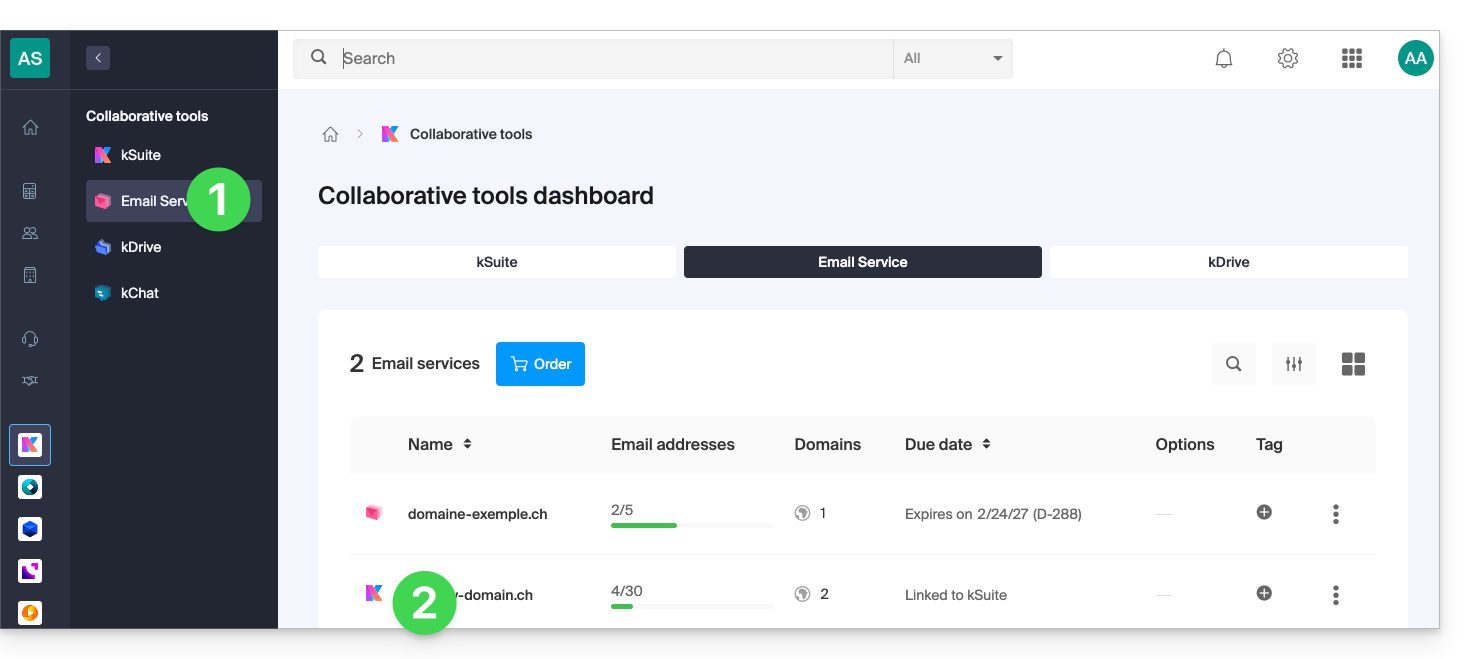
- Cliquez sur l'adresse mail concernée dans le tableau qui s'affiche:
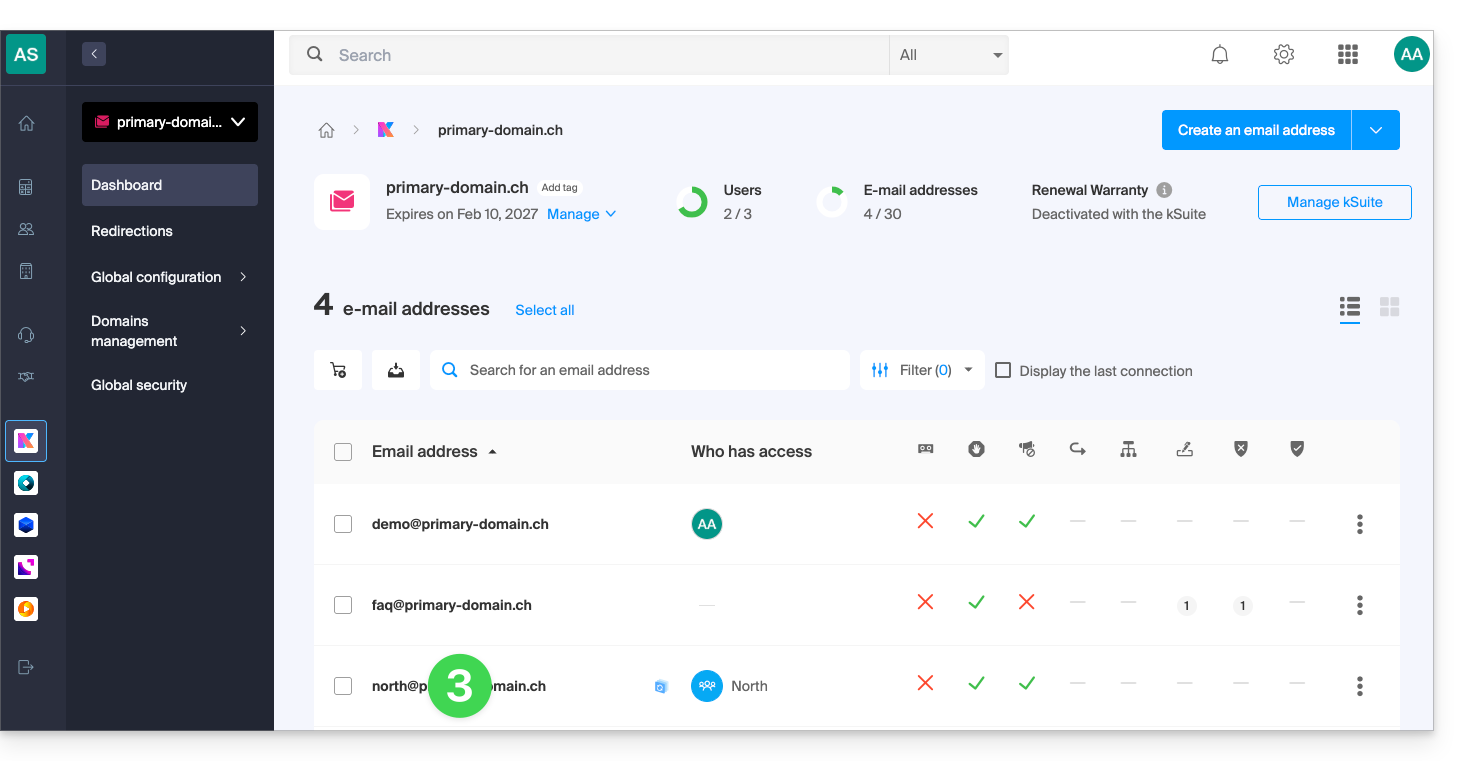
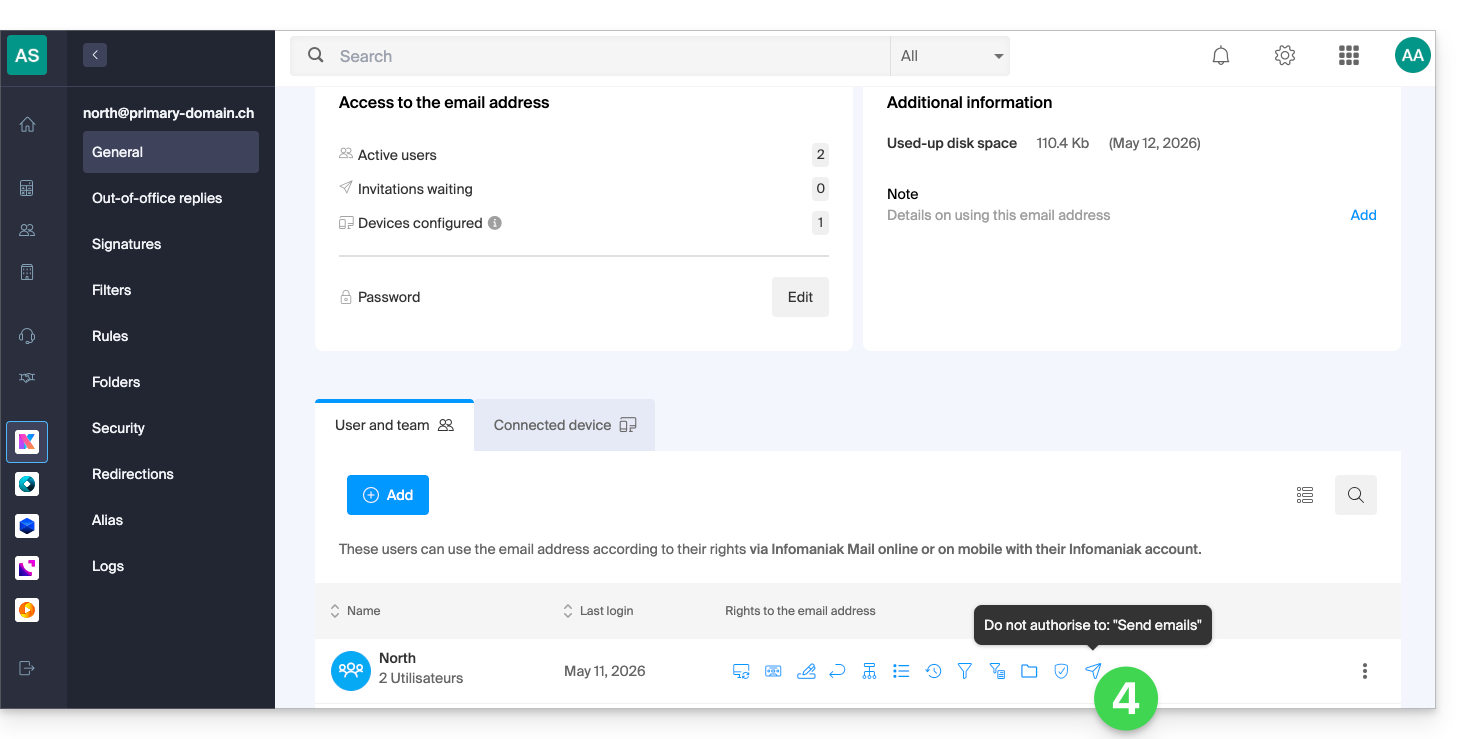
- Cliquez sur Envoi d'e-mails pour lui retirer le droit d'envoi:
L'utilisateur accède ainsi à l'adresse mail et à ses messages, mais le bouton pour composer un nouveau message restera grisé sans possibilité pour lui de rédiger un brouillon (ou même de répondre, de réagir, etc. car ces boutons seront également grisés/désactivés):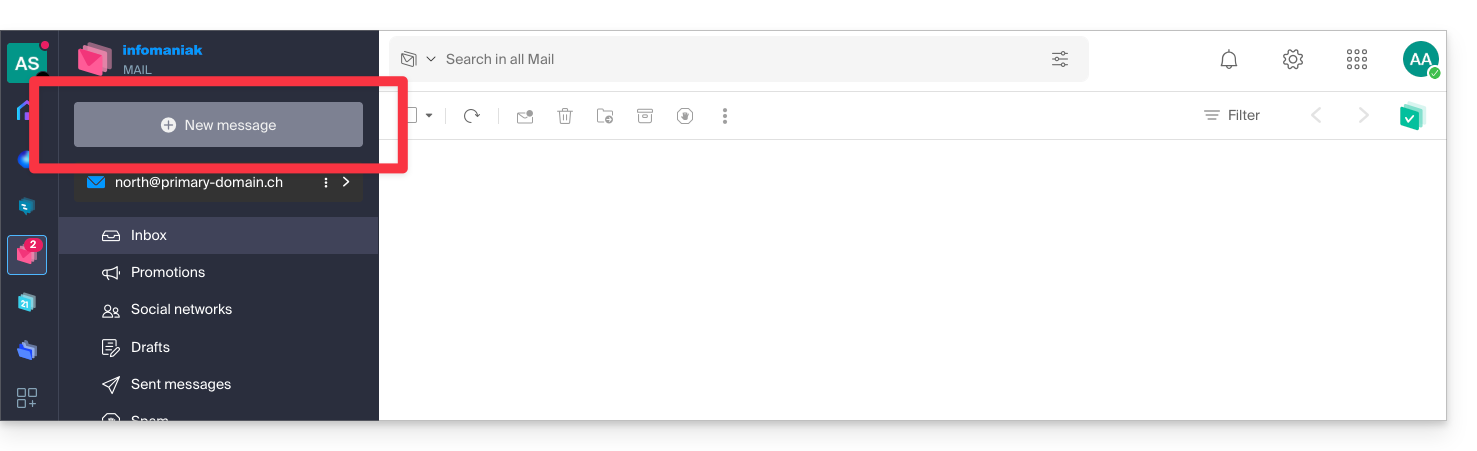
Interdire l'envoi depuis un logiciel / client de messagerie SMTP
Si vous souhaitez interdire à l'utilisateur l'envoi depuis un logiciel / client de messagerie ou tout appareil fixe et mobile contenant une app de messagerie SMTP, commencez par suivre les étapes ci-dessus.
Vous devrez ensuite créer un mot de passe (= "appareil connecté") lié à cet utilisateur (donc au point 8 de cet autre guide en lieu et place de “Sans utilisateur” vous devrez spécifier l'identifiant du collaborateur concerné, déjà ajouté dans l'onglet des utilisateurs):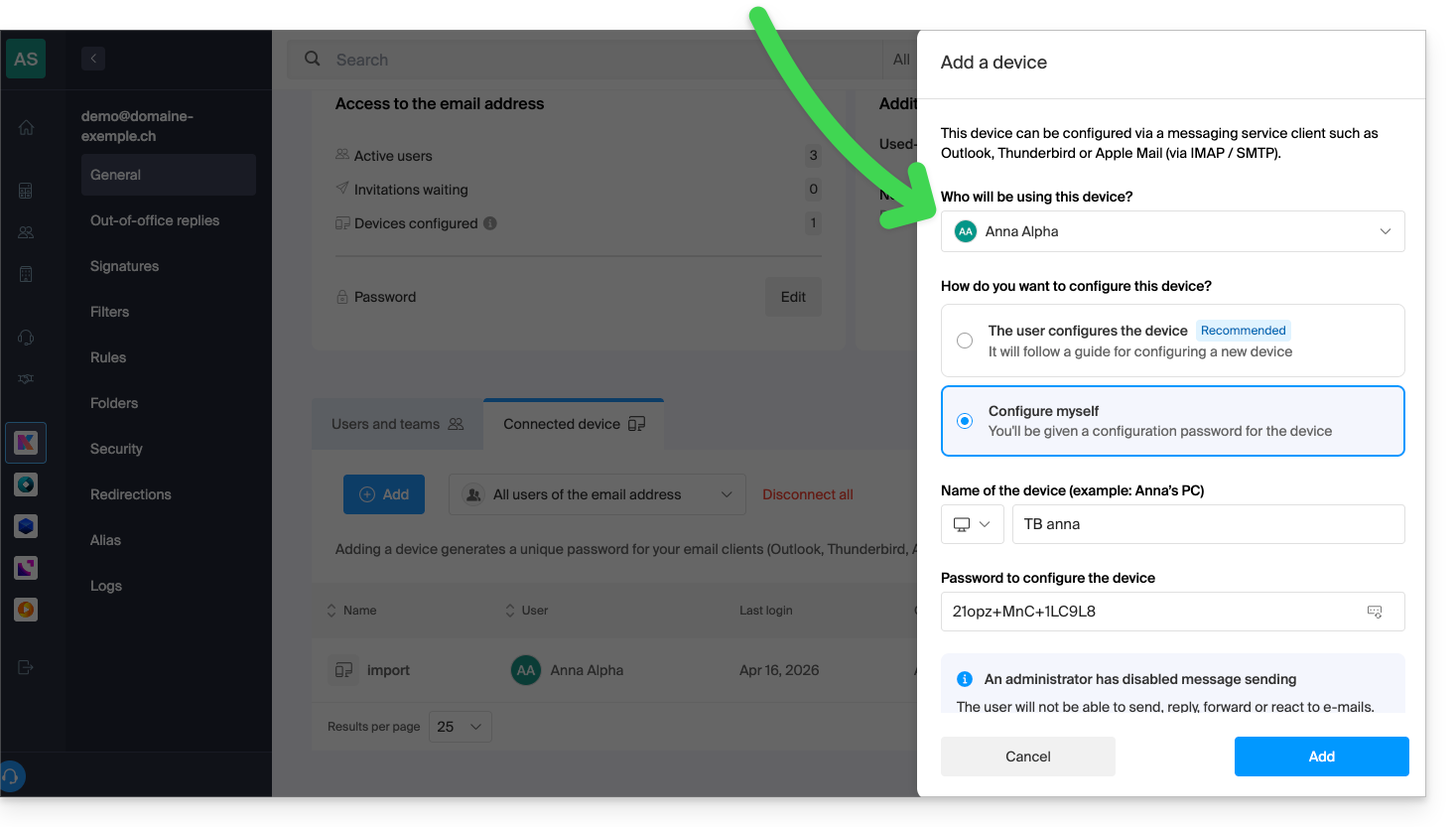
Ainsi son logiciel / client de messagerie pourra être configuré pour recevoir les e-mails mais ne lui permettra aucun envoi, provoquant en continu une erreur (demande de mot de passe) si l'utilisateur insiste pour envoyer un e-mail: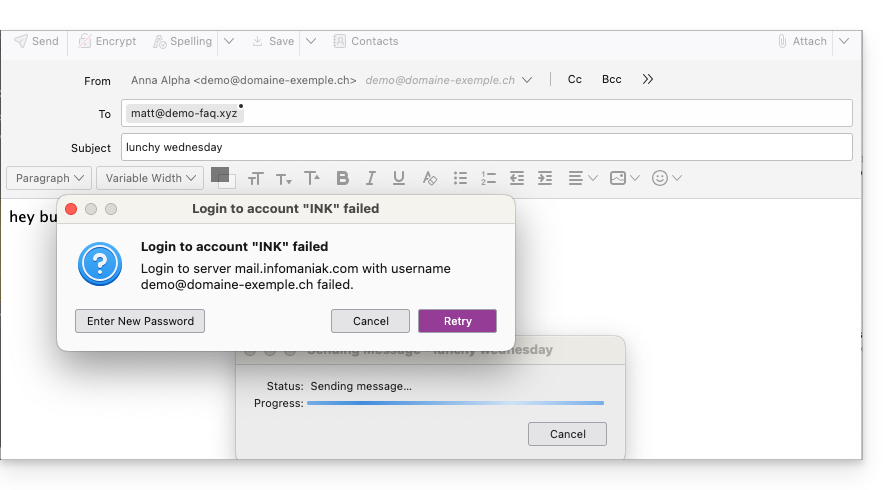
Lien vers cette FAQ:
Cette FAQ a été utile?
Ce guide vous permet de découvrir rapidement les fonctions essentielles de Euria, l'intelligence artificielle à votre disposition au sein de kSuite, performante notamment avec l'app Web kDrive Infomaniak (service en ligne ksuite.infomaniak.com/kdrive).
✘ INDISPONIBLE avec
kSuite gratuit / kSuite Standard
my kSuite / my kSuite+ (ik.me, etik.com, ikmail.com)
offres kDrive (hors kSuite)
Utiliser l'IA pour vos fichiers sur kDrive
Prérequis
- Etre Administrateur ou Responsable légal au sein de l'Organisation qui gère le kDrive.
- Pour activer Euria à tous les utilisateurs de votre kDrive concerné, suivez l'assistant qui s'ouvre à la connexion du kDrive.
- Lire et comprendre cet autre guide au sujet du modèle utilisé et des responsabilités de chacun.
- Vous pouvez également activer (ou désactiver) Euria en vous rendant dans les paramètres unifiés:
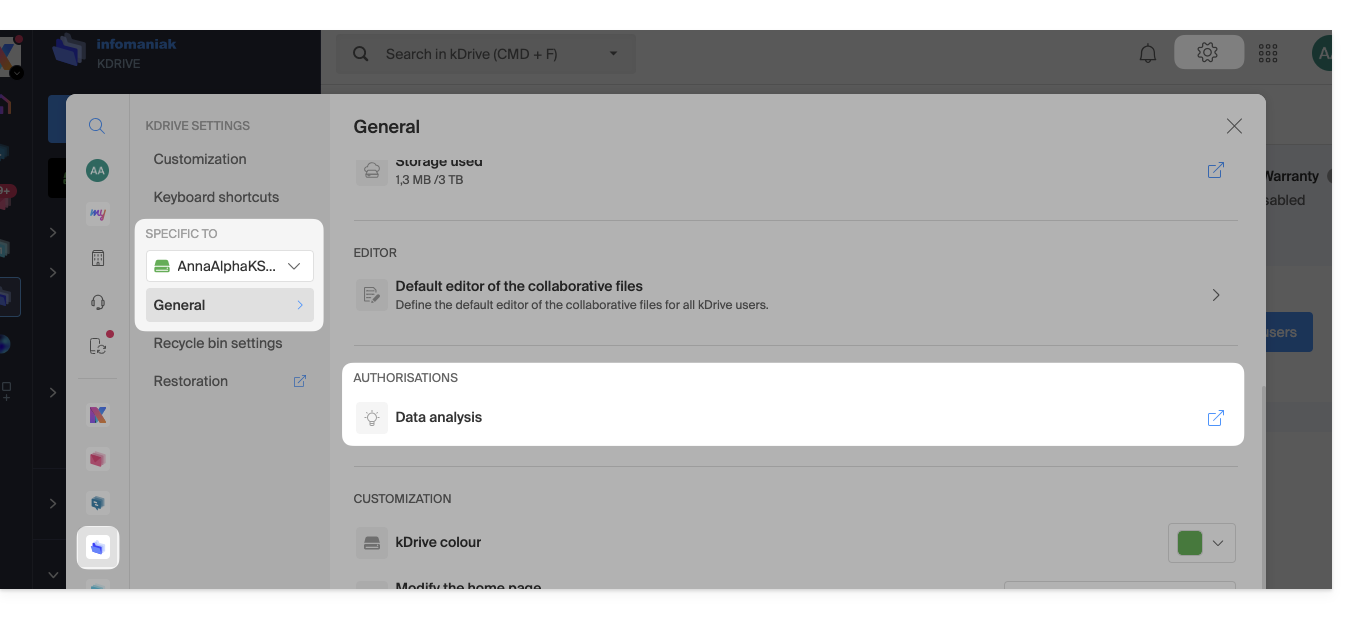
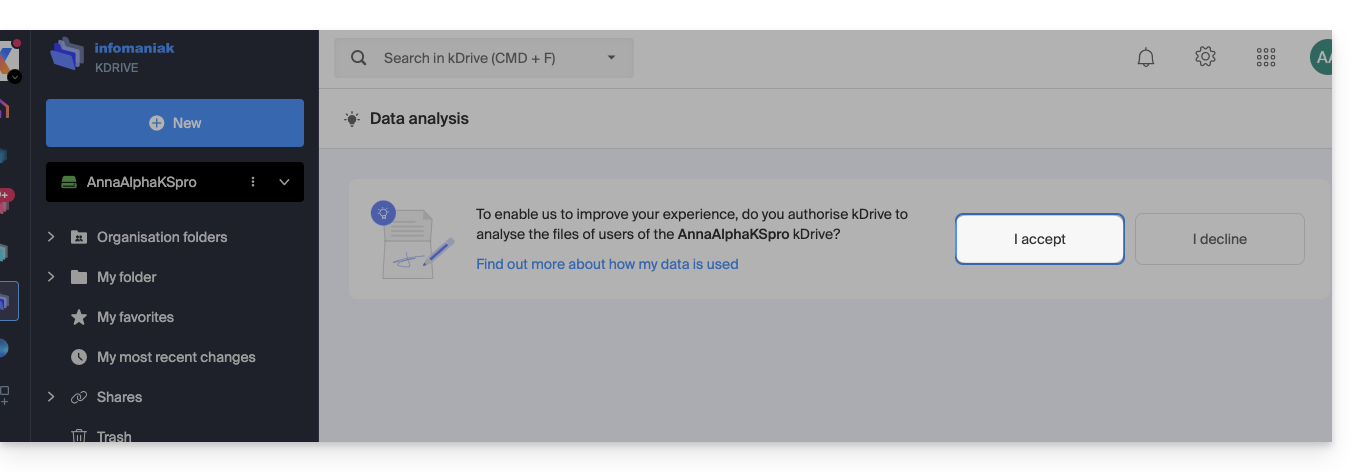
- Il est ensuite nécessaire d'accepter (ou révoquer) les fonctionnalités de recherche de contenu sur les documents:
Pour accéder à Euria sur kDrive:
- Cliquez ici afin d'accéder à l'app Web kDrive Infomaniak (service en ligne ksuite.infomaniak.com/kdrive).
- Ouvrez un document PDF (Euria est également disponible avec d'autres types de fichier texte / code :
.md,.txt,.json,.php, etc.) ou effectuez un clic-droit sur le fichier en question: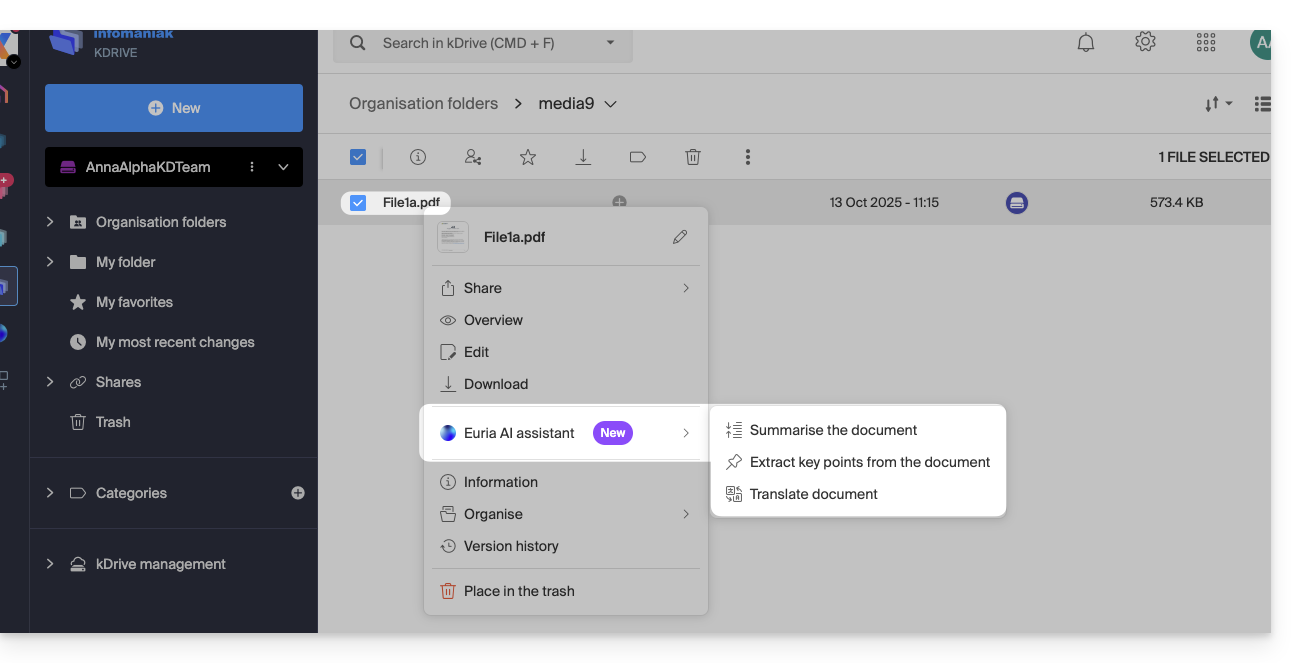
- Euria va s'ouvrir dans un volet latéral droite ; si vous le fermez, Euria reste accessible via l'icône ronde située en haut à droite:
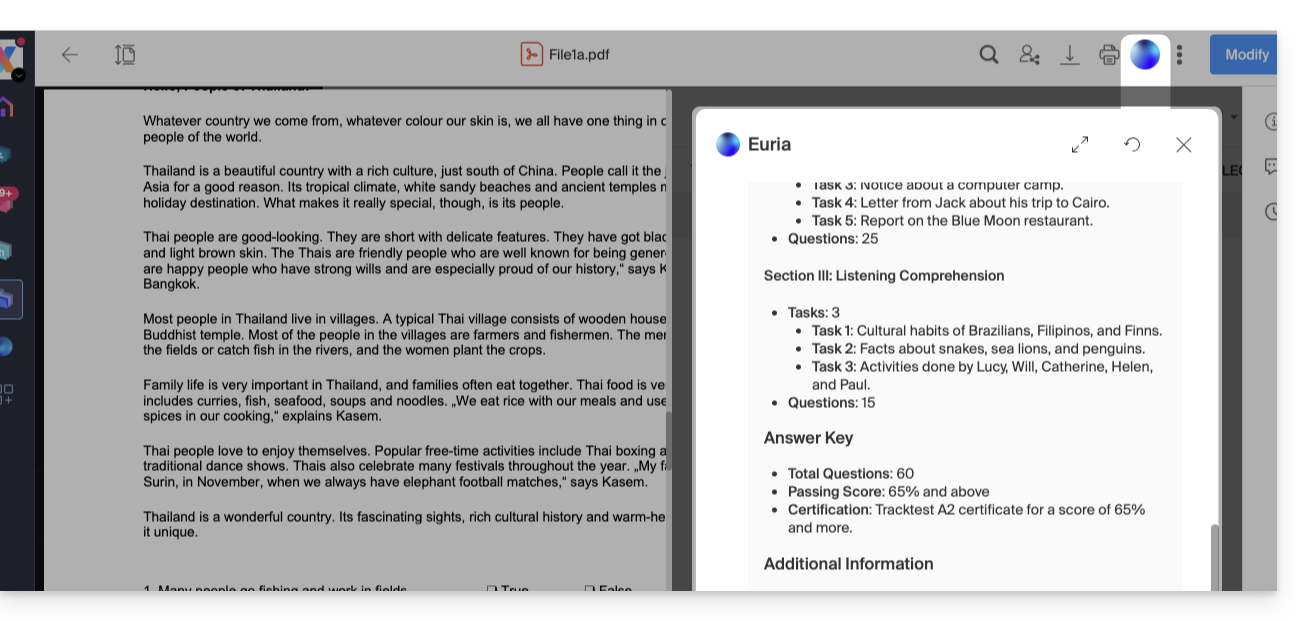
Comment Euria peut aider?
Euria vous aide à exploiter efficacement le document que vous avez ouvert (et uniquement celui-ci) ; elle peut notamment:
- répondre à vos questions sur son contenu (détails, statistiques, changements)
- en résumer les points clés (voire même le vulgariser et encore plus si vous précisez “pour un enfant de 10 ans”…)
- le traduire
- fournir des métadonnées (taille, date de création ou de modification)
- expliquer les termes ou acronymes qui y figurent
Par exemple si le document est un long rapport de société sur l'année écoulée, vous pouvez demander la taille actuelle du département Développement, quels sont les projets en priorité absolue, ou encore la dernière date de modification du document…
Créer un évènement pour votre agenda
Avec un document mentionnant un rendez-vous (médical par exemple), vous pouvez demander à Euria de créer un bout de code qui, une fois copié-collé dans un fichier adéquat, vous permettra d'ajouter un évènement sur votre calendrier. Exemple de formulation: “Crée un event au format ics en prenant les détails de ce rendez-vous”.
Euria peut également extraire des évènements à partir d'un document plus complexe:
Euria va vous expliquer ce qu'il a fait (un code VCALENDAR) et ce qu'il vous faudra faire (créer un nouveau fichier avec l'extension .ics contenant le code qu'il a généré, et l'ouvrir sur votre ordinateur afin de l'importer dans votre app d'agenda habituelle ou l'importer sur votre calendrier kSuite):
Créer un arbre généalogique des personnages
Avec un livre stocké sur votre kDrive, vous pouvez demander à Euria de faire un arbre généalogique précis et complet pour montrer les liens entre tous les personnages. Vous obtiendrez ainsi une liste de noms/prénoms avec leurs relations.
Mais vous pouvez pousser l'expérience plus loin en demandant ensuite un diagramme “Mermaid” basé sur cette liste. Il vous suffira de copier-coller le code proposé par Euria dans un outil comme mermaid.live:
Analyser une enquête, rédiger un article de blog
A partir d'un document de type enquête / reportage, vous pouvez demander à Euria de rédiger un nouvel article au ton que vous souhaitez et adressé à la cible désirée. Exemple: “A partir de tout ça, écris un article de blog avec un titre accrocheur et un texte de max 400 mots, pour un public cible de femmes de 30 à 40 ans”.
Mais vous pouvez également lui demander de trouver “quels sont les biais de cette enquête” ou "quels éléments mériteraient d'être approfondis ou vérifiés". Euria peut ainsi vous aider à adopter une posture critique face à une enquête ou un reportage, en pointant les éventuelles lacunes, exagérations ou partis pris.
Elle peut aussi reformuler les conclusions de l'enquête pour différents publics (professionnels, adolescents, lecteurs curieux…), suggérer des angles alternatifs pour un article dérivé, ou encore générer des titres, introductions ou synthèses selon le niveau de complexité souhaité.
L'objectif est de tirer un maximum de valeur éditoriale d'un même contenu source, en diversifiant les formes, les tons et les points de vue.
Lien vers cette FAQ:
Cette FAQ a été utile?
Ce guide vous explique comment configurer le plan de salle lorsqu'il a été activé pour un évènement (dans le cadre du système de billetterie Infomaniak).
Prérequis
- Posséder, et avoir activé, un plan de salle pour l'évènement en question.
- Avoir activé et créé au moins une zone tarifaire.
Appliquer les zones au plan de salle
Afin d'accéder à la tarification de l'évènement depuis la billetterie:
- Cliquez ici afin d'accéder à la gestion de votre produit sur le Manager Infomaniak (besoin d'aide ?).
- Cliquez directement sur le nom attribué à la billetterie concernée par l'évènement.
- Cliquez sur Programmation dans le menu latéral gauche.
- Cliquez sur Evènements dans le menu latéral gauche.
- Cliquez sur l'évènement concerné.
- Cliquez sur l'onglet Tarification.
- Si l'évènement a plusieurs dates, cette section est remplacée par “Dates” qui ouvre un calendrier.
- Cliquez sur la date du calendrier pour rejoindre la tarification…
Une fois dans ce menu, il est nécessaire d'avoir au moins une zone activée :
- Cliquez sur le menu d'action ⋮ situé à droite de la zone concernée.
- Assurez-vous que la case “Zone avec places numérotées” est activée:

- Un symbole de siège doit se trouve à coté du nom de la zone dans la liste des tarifs.
- Cliquez ensuite sur le bouton “Gérer le plan de salle” au dessus des zones, afin d'ouvrir le menu de gestion du plan de salle:

La logique ici est d'attribuer une zone à chaque siège, rangée ou section selon les besoins de l'évènement.
Par exemple ci-dessous, on distingue une zone en vert et une zone rouge. Pour attribuer les sièges à une zone:
- Sélectionnez les places en passant le curseur sur toutes les places, ou pour sélectionner toute la rangée cliquez sur son numéro.
- Cliquez sur chaque siège à configurer, un cercle noir les entoure indiquant qu'ils sont sélectionnés.
- Il est possible de cliquer sur le nom de chaque rangée (A, B, C) pour sélectionner tous les sièges de la rangée, et même de cliquer sur le nom de la section (ici, droite, gauche, milieu) pour sélectionner tous les sièges de la section.
- Cliquez ensuite sur la zone à lier aux places sélectionnées.
- Dans le menu des Zones qui apparaît dans la moitié inférieure de la page, cliquez sur la zone à attribuer.
- Le fond des sièges sélectionnés sera modifié de la couleur de la zone.
- Répétez l'opération pour chaque zone restant à attribuer.
Bloquer les ventes en ligne pour un siège/rangée/section
Par défaut, tous les sièges sont disponibles à la vente en ligne.
Pour bloquer la vente de certains sièges en ligne, configurez les limitations directement dans le plan de salle:
- Pour bloquer les ventes de certains sièges particulier, ouvrez le menu de gestion du plan de salle comme expliqué plus haut, et sélectionnez (cercle noir) les sièges/rangées/sections.
- Au lieu de sélectionner les zones dans le menu du bas, choisissez le type d'Accès :
- Pas de restriction = état par défaut, les clients peuvent acheter le siège
- Réservé aux organisateurs = Seuls les personnes ayant le status Admin sur l'organisation peuvent faire l'achat du billet depuis le guichet
- Réservé aux revendeurs = Les revendeurs peuvent faire l'achat depuis le guichet (utilisateurs normaux/collaborateurs sur l'organisateur avec droits de vente)
La section visible en bas nommée “Réserver” n'est plus utilisée et peut être ignorée.
Une fois le plan configuré, les places peuvent être mises en vente. Veillez à attribuer un tarif à chaque zone.
Voir à qui est attribuée une place spécifique
Afin d'obtenir les informations relatives à l'attribution des sièges et d'identifier les personnes qui ont réservé ou occupé chaque place selon le plan de salle, vous pouvez utiliser le menu de gestion du plan qui affiche les sièges achetés avec un remplissage orange.
Si vous cliquez sur le siège, les informations de la commande sont affichées, et un lien vers la fiche client est mis à disposition: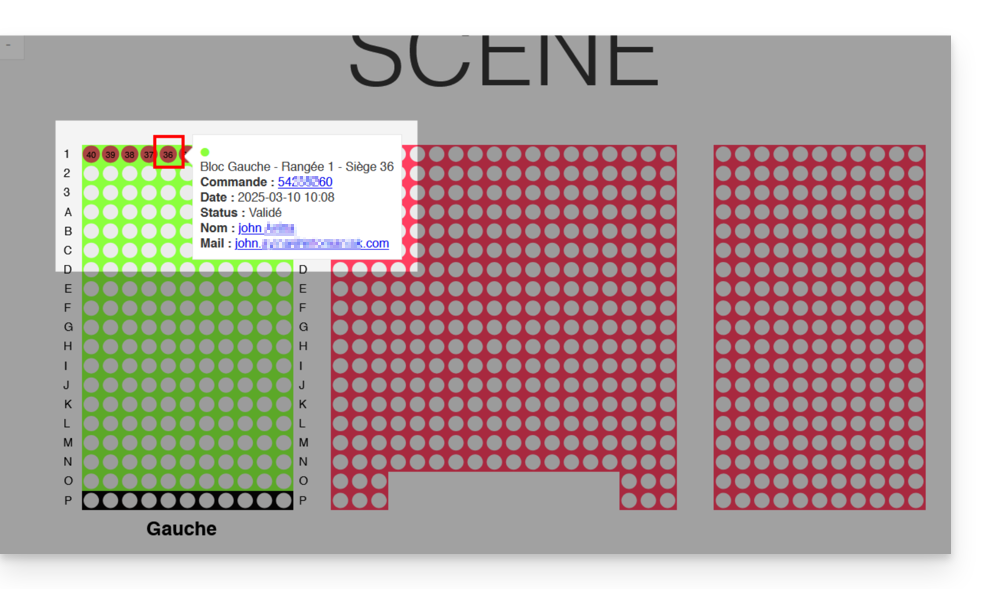
Lien vers cette FAQ:
Cette FAQ a été utile?
Ce guide présente l'outil de Diagnostic DNS qui permet de vérifier que les relations entre…
- NOM DE DOMAINE chez Infomaniak
et
- SERVICE MAIL chez Infomaniak
… sont bien correctes, ceci afin que le trafic Mail se dirige au bon endroit.
Préambule
- Pour vérifier, l'outil contrôle les enregistrements MX, SPF, etc.
- Vous pourrez ainsi détecter et corriger certains problèmes Mail en particulier s'ils sont liés aux DNS (informations techniques qui, en gros, déterminent où doit être dirigé tel ou tel trafic Mail) en agissant au niveau de votre domaine.
- La correction automatique n'est possible que lorsque le nom de domaine est présent sur la même Organisation que le produit auquel il doit être rattaché.
- Si tel n'est pas le cas alors la correction devra se faire manuellement.
Diagnostiquer un problème DNS
Afin d'accéder au diagnostic DNS de votre nom de domaine :
- Cliquez ici afin d'accéder à la gestion de votre Service Mail sur le Manager Infomaniak (besoin d'aide ?).
- Cliquez directement sur le nom attribué au produit concerné:
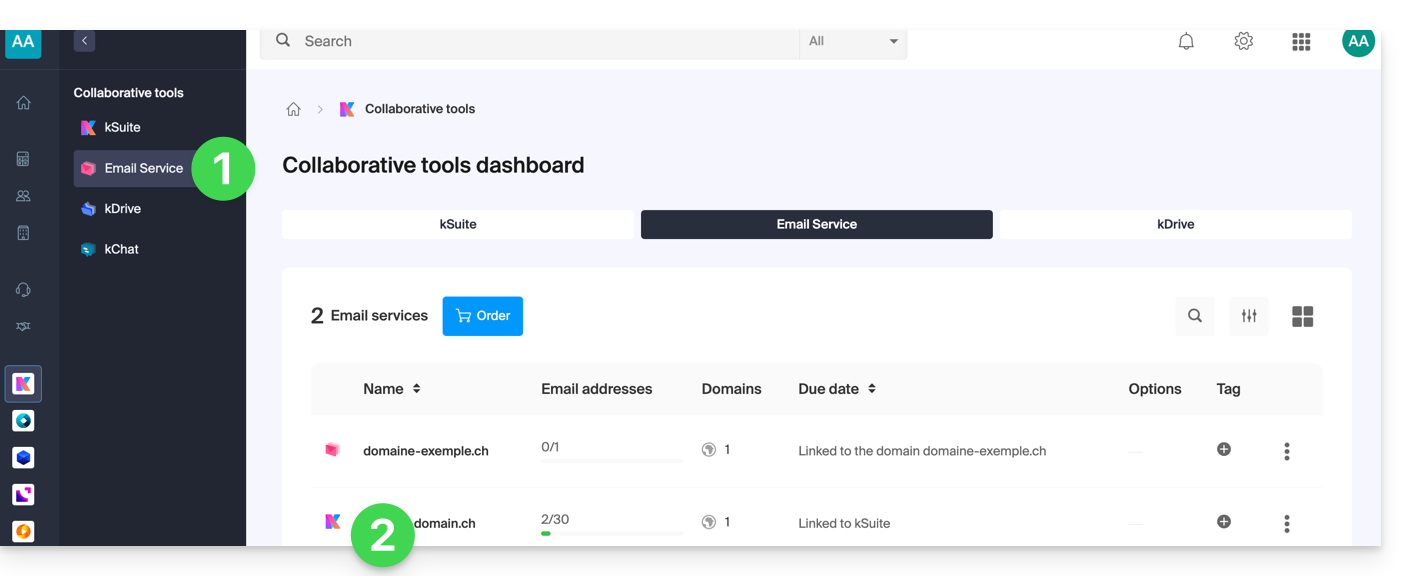
- Cliquez sur Gestion des domaines dans le menu latéral gauche:
- Cliquez sur Diagnostic DNS dans le menu latéral gauche.
- Cliquez sur le bouton si nécessaire pour rafraichir les informations qui doivent être au vert.
- Si des problèmes de DNS sont détectés, un affichage rouge sur le tableau le signale:
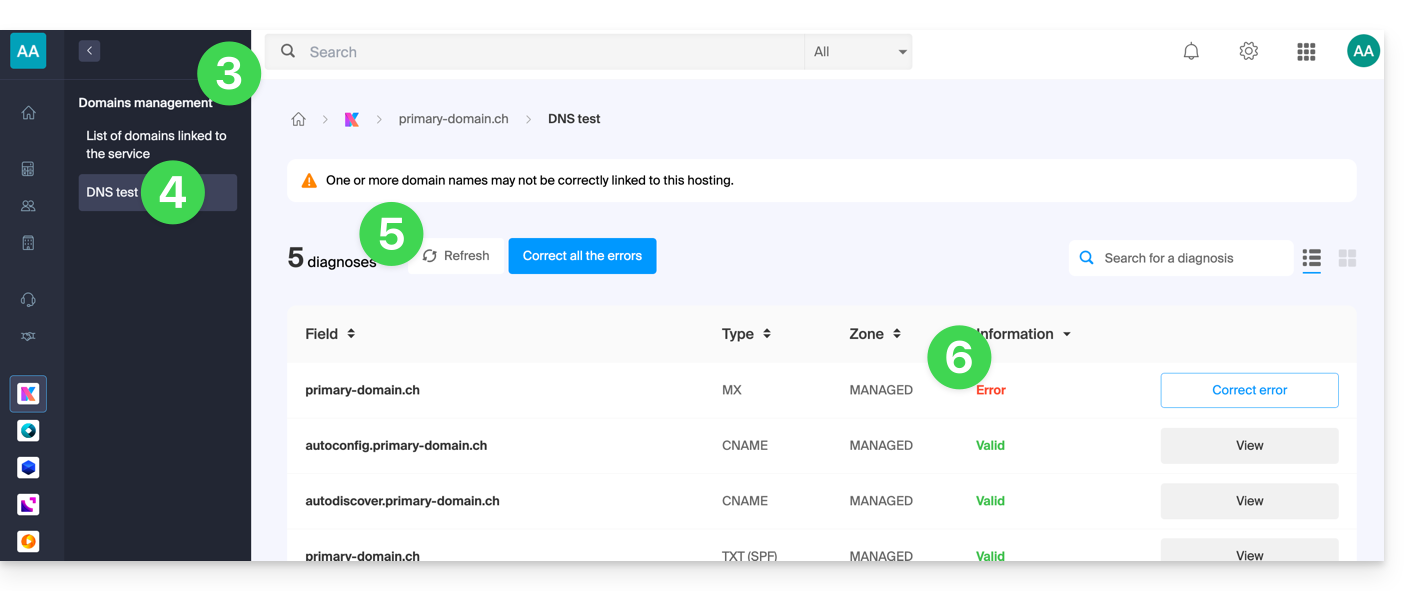
- Corrigez chaque erreur individuellement en cliquant sur le bouton situé à droite de l'élément concerné…
- … ou toutes les erreurs d'un coup avec le bouton situé au-dessus du tableau
Prenez connaissance de cet autre guide au sujet de ce même processus de vérification automatique mais pour hébergements Web.
Et si nécessaire, prenez connaissance du diagnostic de la sécurité lié à la messagerie.
Lien vers cette FAQ:
Cette FAQ a été utile?
Ce guide présente l'outil Etat des domaines qui permet de vérifier que les relations entre…
- NOM DE DOMAINE chez Infomaniak
et
- HEBERGEMENT WEB chez Infomaniak
… sont bien correctes, ceci afin que le trafic Web se dirige au bon endroit.
Préambule
- Pour vérifier, l'outil contrôle les enregistrements
A,CNAME, etc. - Vous pourrez ainsi détecter et corriger certains problèmes Web en particulier s'ils sont liés aux DNS (informations techniques qui, en gros, déterminent où doit être dirigé tel ou tel trafic Web) en agissant au niveau de votre domaine.
- La correction automatique n'est possible que lorsque le nom de domaine est présent sur la même Organisation que le produit auquel il doit être rattaché.
- Si tel n'est pas le cas alors la correction devra se faire manuellement.
Diagnostiquer un problème DNS
Afin d'accéder au diagnostic DNS de votre nom de domaine :
- Cliquez ici afin d'accéder à la gestion de votre produit sur le Manager Infomaniak (besoin d'aide ?).
- Cliquez directement sur le nom attribué au produit concerné.
- Cliquez sur Web dans le menu latéral gauche (ou sur le signalement éventuel pour arriver directement au point 6):
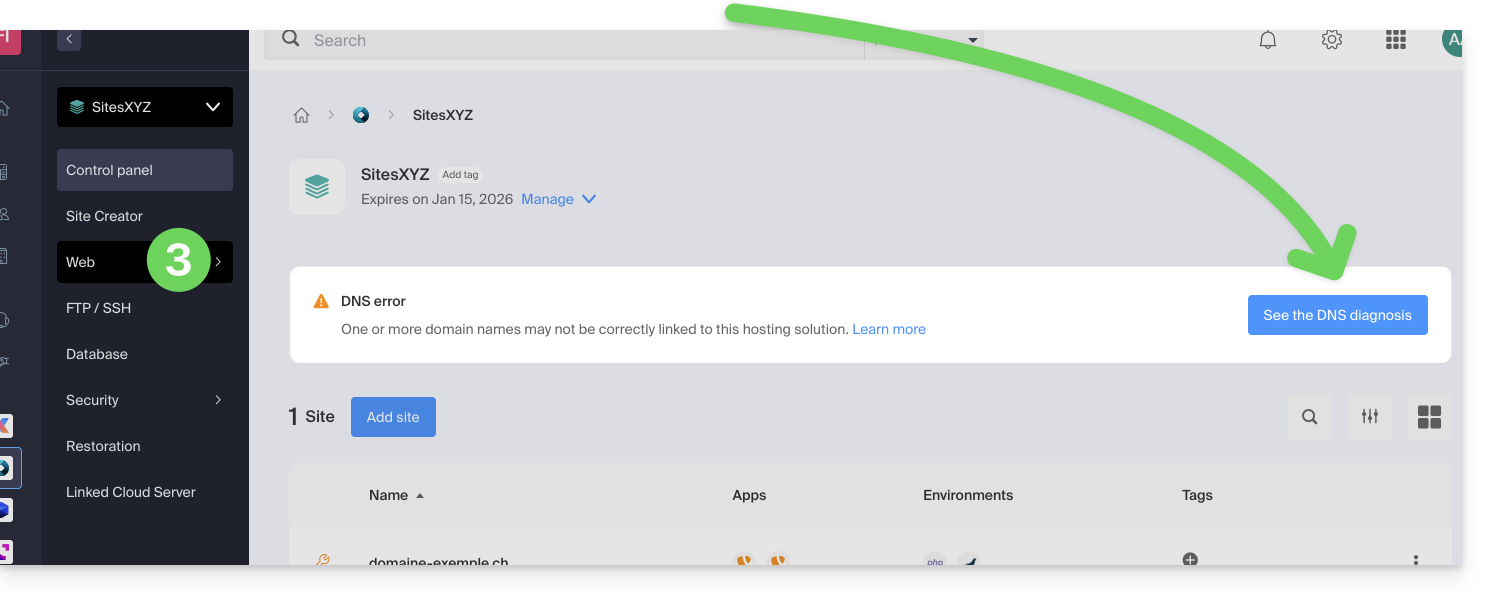
- Cliquez sur Etat des domaines dans le menu latéral gauche.
- Si des problèmes de DNS sont détectés, un affichage sur le tableau le signale.
- Corrigez toutes les erreurs d'un coup en cliquant sur le bouton:
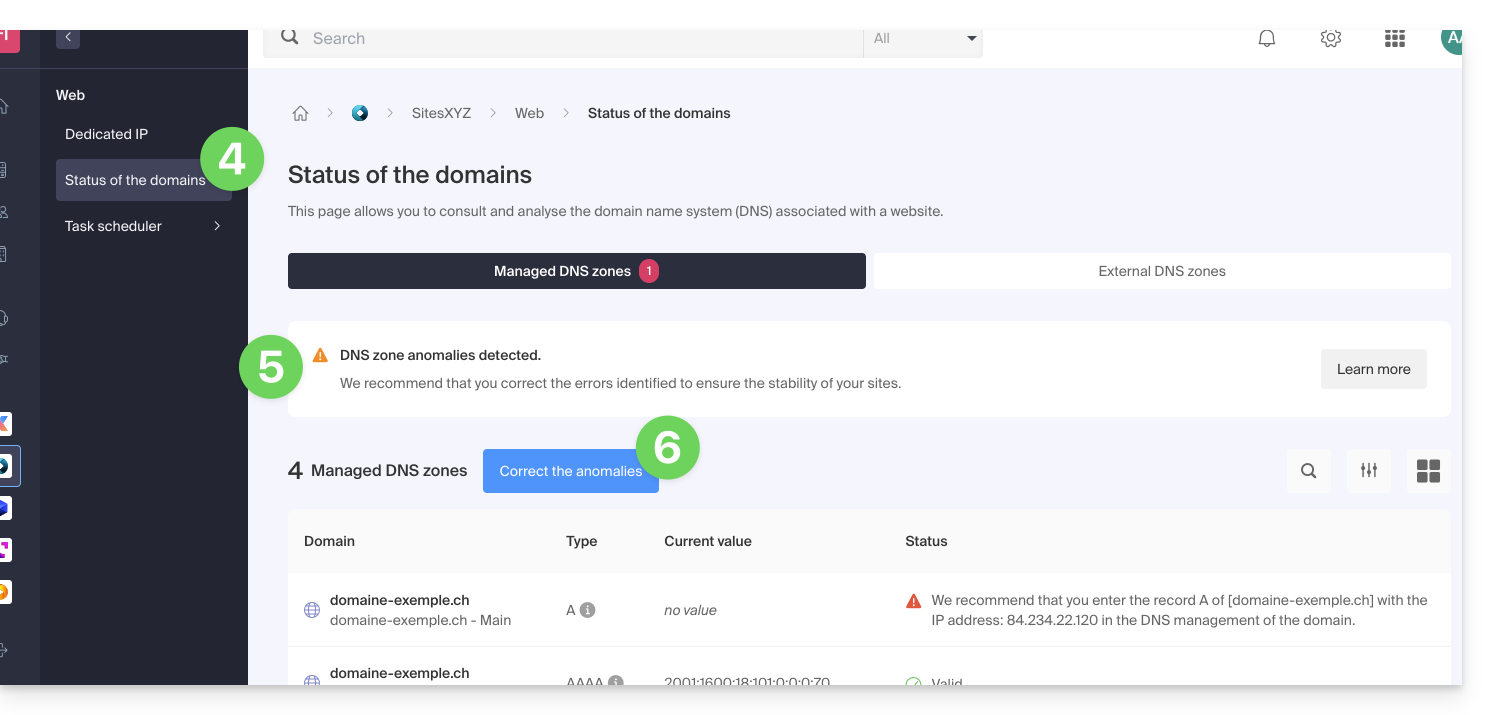
Prenez connaissance de cet autre guide au sujet de ce même processus de vérification automatique mais pour les Services Mail.
Lien vers cette FAQ:
Cette FAQ a été utile?
Ce guide détaille comment sauvegarder les fichiers et répertoires de votre choix à l'aide de l'application Duplicati via le protocole OpenStack Swift sur Swiss Backup la solution de sauvegarde dans un cloud suisse indépendant.
Installer le logiciel Duplicati
Pour cela:
- Rendez-vous sur le site de Duplicati : https://www.duplicati.com/
- Cliquez sur le bouton "Download Duplicati".
- Choisissez la version correspondant à votre système d'exploitation ou votre distribution Linux.
- Lancez l'installation du programme, vous pouvez conserver les choix par défaut.
Configurer le logiciel Duplicati
Prérequis
- Posséder un espace Swiss Backup Infomaniak avec un quota d'appareil disponible (minimum 1) pour une sauvegarde Cloud.
- Ajouter 1 appareil de type Cloud pour obtenir les paramètres OpenStack Swift.
Ensuite:
- Après l'installation, une page Web a dû s'ouvrir ; si ce n'est pas le cas rendez-vous sur
http://localhost:8200. - Cliquez sur Ajouter Sauvegarde puis sélectionnez Configurer une nouvelle sauvegarde.
- Donnez un nom et éventuellement une description à votre plan de sauvegarde.
- Activez ou non le chiffrement et créer une phrase de chiffrement si besoin.
- Dans Type de Stockage sélectionnez Openstack Object Storage / Swift.
- Remplacez
SBI-XXXXXXXXet "passwd" selon les informations propres à votre appareil (prenez connaissance de cet autre guide):
Nom du Bucket:default
OpenStack AuthURi:https://swiss-backupXX.infomaniak.com/identity/v3(XX = vérifiez votre compte Manager Swiss Backup et remplacez l'URL exacte)
Version de l'API Keystone:V3
Nom de domaine:default
Nom d'utilisateur:SBI-XXXXXXXX
Mot de passe: votre mot de passe
Nom d'identité:sb_project_SBI-XXXXXXXXXX
Clé API: laissez vide
Région du conteneur: laissez vide - Cliquez sur Tester la connexion et vérifiez que vos identifiants sont corrects puis cliquez sur Suivant.
- Remplacez
- Sélectionnez les dossiers à sauvegarder et cliquez sur Suivant.
- Définissez vos préférences de sauvegarde.
- Il est recommandé de laisser l'option Taille du volume distant à sa valeur par défaut.
- Choisissez votre préférence concernant la rétention des données.
- L'option Rétention de sauvegarde intelligente est recommandée - sera alors conservée une sauvegarde pour chacun des 7 derniers jours, chacune des 4 dernières semaines, chacun des 12 derniers mois.
- Cliquez sur Enregistrer.
- Vous serez ramené à la page d'accueil ; vous pouvez lancer une sauvegarde immédiatement en cliquant sur Démarrer maintenant à côté du nom de votre sauvegarde ou attendre la prochaine sauvegarde programmée.
Restaurer un appareil avec Duplicati
Pour cela:
- Ouvrez un navigateur Web et rendez-vous sur http://localhost:8200.
- Cliquez sur le menu "Restaurer" à gauche.
- Si Duplicati n'est pas configuré pour accéder à votre espace de sauvegarde Swiss Backup, voir ci-dessus.
- Choisissez l'emplacement depuis lequel vous souhaitez restaurer des données.
- Choisissez la date des données à restaurer dans le menu déroulant Restaurer depuis …
- Vous pouvez également vous servir du champ de recherche si vous voulez restaurer un fichier/dossier bien précis.
- Sélectionnez vos données à restaurer dans l'arborescence.
- Choisissez l'emplacement de la restauration des données:
- Emplacement d'origine restaure les données la où elle étaient durant la sauvegarde.
- Choisir emplacement vous permet de restaurer des données dans un autre dossier que celui d'origine.
- Choisissez si vous souhaitez conserver ou non les fichiers qui existent déjà sur votre machine en cas de conflit ou renommer les fichier avec leur dernière date de modification.
- Cliquez sur Restaurer et attendre la fin du processus.
Résoudre une erreur 502 bad gateway ou 401 unauth
Avec Windows 10, les connexions au serveur Swift Infomaniak s'effectue avec TLS1.2 alors qu'avec Windows 11, cela se fait en TLS1.3 ce qui génère des erreurs. Si on restreint le choix à TLS 1.2, alors tout se passe bien.
Pour cela:
- Ajoutez l'option avancée des versions SSL autorisées :

- et sélectionnez Tls 1 2 :

Lien vers cette FAQ:
Cette FAQ a été utile?
Ce guide vous donne la liste des triggers à utiliser pour vos pisteurs de type Google Tags et pixel Meta (Facebook) de votre boutique (dans le cadre du système de billetterie Infomaniak).
Ces triggers doivent être insérés dans la partie “HEAD” des options avancées sur votre boutique.
Exemples de pixel Meta et Google Tags
Prenez connaissance de la documentation externe pour le pixel Meta:
!function(f,b,e,v,n,t,s){
    if(f.fbq)return;
    n=f.fbq=function(){n.callMethod?
    n.callMethod.apply(n,arguments):n.queue.push(arguments)};
    if(!f._fbq)f._fbq=n;
    n.push=n;n.loaded=!0;
    n.version='2.0';
    n.queue=[];
    t=b.createElement(e);
    t.async=!0;
    t.src=v;
    s=b.getElementsByTagName(e)[0];
    s.parentNode.insertBefore(t,s)
}(window,document,'script','https://connect.facebook.net/en_US/fbevents.js');

document.addEventListener("ike_event_view", function( e ) {
  fbq('init', '14085424191xxxxx');
  fbq('track', "PageView");
  fbq('track', 'InitiateCheckout');
});

document.addEventListener("ike_cart_payment_launched", function( e ) {
  fbq('init', '14085424191xxxxx');
  fbq('track', "PageView");
  fbq('track', 'Purchase', {value: e.detail.topaid, currency: e.detail.currency.name});
});
… et pour le Google Tag Manager (GTM) + gtag.js:
window.dataLayer = window.dataLayer || [ ];
function gtag(){dataLayer.push(arguments);}
gtag('js', new Date());
gtag('config', 'UA-xxxxxxx-x');

document.addEventListener("ike_event_view", function( e ) {
  gtag('event', 'view_item', {
    'event_category' : e.detail.name,
    'event_label' : e.detail.date
  });
});

document.addEventListener("ike_cart_add", function( e ) {
  gtag('event', 'add_to_cart');
});

document.addEventListener("ike_cart_confirm", function( ) {
  gtag('event', 'checkout_progress', {
    'event_category' :'valid cart'
  });
});

document.addEventListener("ike_cart_payment_launched", function( e ) {
  gtag('event', 'add_payment_info', {
    'event_category' : 'paiement',
    'event_label' : e.detail.currency.name,
    'value': e.detail.topaid
  });
});
Sur le Google Tag Manager, assurez-vous que le format pour les tags soit bien respecté:
(view_item|add_cart|add_payment_info)
CSP et son impact sur le suivi des conversions
La “Content Security Policy” (CSP) est une politique de sécurité Web qui protège les pages contre certaines attaques comme le Cross-Site Scripting (XSS) et l’injection de contenu malveillant. Cependant, elle peut également bloquer certains scripts légitimes, comme les pixels de suivi Meta ou Google Tag Manager, empêchant ainsi le bon fonctionnement du suivi des conversions.
Pourquoi certains pixels ne fonctionnent pas ?
Si votre site Internet affiche une erreur liée à la Content Security Policy (CSP), notamment dans la console ou l’onglet réseau des outils de développement du navigateur, cela signifie que certains scripts tiers — comme les balises Google ou les pixels Meta (Facebook) — sont bloqués. Pour garantir le bon fonctionnement du suivi des conversions sur votre boutique, il est nécessaire d’ajouter une exception spécifique dans la configuration CSP de votre site afin d’autoriser les ressources utilisées par la billetterie Infomaniak.
Principales directives CSP impactant le tracking
script-src: définit les sources autorisées pour les scripts.img-src: contrôle les images (y compris les balises<img>utilisées pour les pixels de suivi).connect-src: gère les requêtes de suivi envoyées aux serveurs des outils marketing.
Par exemple, si vous utilisez Google Tag Manager ou Facebook Pixel, assurez-vous que votre politique CSP autorise explicitement le chargement des scripts et l’envoi de données vers leurs domaines. Voici un exemple de directives à inclure dans votre CSP, à adapter selon votre configuration :
script-src 'self' https://www.googletagmanager.com https://www.google-analytics.com https://connect.facebook.net;
img-src 'self' https://www.google-analytics.com https://www.facebook.com;
connect-src 'self' https://www.google-analytics.com https://www.facebook.com;
Google fournit un guide détaillé sur la configuration CSP compatible avec ses outils de tracking.
Vérifiez également que votre système de gestion de sécurité (pare-feu applicatif, CDN, CMS) ne bloque pas ces ressources, et appliquez les ajustements nécessaires pour permettre le bon déclenchement des évènements de suivi.
Si votre CSP est trop restrictive, elle peut empêcher le chargement des scripts tiers comme :
- Facebook Pixel (connect.facebook.net)
- Google Tag Manager (GTM) (www.googletagmanager.com)
- Google Analytics (www.google-analytics.com)
Erreurs visibles dans la console développeur (Outils de développement du navigateur) :
Refused to load the script 'https://connect.facebook.net/en_US/fbevents.js'
because it violates the following Content Security Policy directive: "script-src 'self'"- Absence de données dans Google Analytics ou Facebook Ads Manager.
- Échec de déclenchement des évènements définis dans GTM.
Lorsque la CSP bloque ces ressources, elles ne peuvent pas collecter de données sur les visiteurs ou enregistrer des évènements de conversion.
Liste complète des triggers
Home page:
trigger : ike_home_view
Data : none
document.addEventListener("ike_home_view", function(e) {
  //send to your tracking tool
});
Event page:
Page of an event with multiple dates
trigger : ike_event_view
Data : detail.name
document.addEventListener("ike_event_view", function(e) {
  console.log(e.detail.name);
  //send to your tracking tool
});
Date page:
Page of a date of an event
trigger : ike_date_view
Data : detail.name, detail.date
document.addEventListener("ike_date_view", function(e) {
  console.log(e.detail.name, e.detail.date);
  //send to your tracking tool
});
Pass page:
Page of a pass category
trigger : ike_abo_view
Data : detail.name
document.addEventListener("ike_abo_view", function(e) {
  console.log(e.detail.name);
  //send to your tracking tool
});
Pass selection page:
Page of passes dates selection
trigger : ike_abo_selection
Data : detail (cart details)
document.addEventListener("ike_abo_selection", function(e) {
  console.log(e.detail.name, e.detail.date);
  //send to your tracking tool
});
User login:
Triggered on successful login
trigger : ike_user_login
Data : detail (cart details)
document.addEventListener("ike_user_login", function(e) {
  console.log(e.detail);
  //send to your tracking tool
});
User logout:
trigger : ike_user_logout
Data : detail (cart details)
document.addEventListener("ike_user_logout", function(e) {
  console.log(e.detail);
  //send to your tracking tool
});
Cart add:
Triggered when element added to cart
trigger : ike_cart_add
Data : detail (cart details)
document.addEventListener("ike_cart_add", function(e) {
  console.log(e.detail);
  //send to your tracking tool
});
Cart page:
trigger : ike_cart_view
Data : detail (cart details)
document.addEventListener("ike_cart_view", function(e) {
  console.log(e.detail);
  //send to your tracking tool
});
Cart update:
Triggered when a cart element is updated
trigger : ike_cart_update
Data : detail (cart details)
document.addEventListener("ike_cart_update", function(e) {
  console.log(e.detail);
  //send to your tracking tool
});
Cart empty:
Triggered when empty button pressed
trigger : ike_cart_empty
Data : detail (cart details)
document.addEventListener("ike_cart_empty", function(e) {
  console.log(e.detail);
  //send to your tracking tool
});
Cart confirm:
Triggered when confirm button pressed
trigger : ike_cart_confirm
Data : detail (cart details)
document.addEventListener("ike_cart_confirm", function(e) {
  console.log(e.detail);
  //send to your tracking tool
});
Cart delivery page:
trigger : ike_cart_delivery_view
Data : detail (cart details)
document.addEventListener("ike_cart_delivery_view", function(e) {
  console.log(e.detail);
  //send to your tracking tool
});
Cart form page:
trigger : ike_cart_form_view
Data : detail (cart details)
document.addEventListener("ike_cart_form_view", function(e) {
  console.log(e.detail);
  //send to your tracking tool
});
Cart payment page:
trigger : ike_cart_payment_view
Data : detail (cart details with paymentMethodSelected)
document.addEventListener("ike_cart_payment_view", function(e) {
  console.log(e.detail);
  //send to your tracking tool
});
Cart payment changed:
trigger : ike_cart_payment_changed
Data : detail.path
document.addEventListener("ike_cart_payment_changed", function(e) {
  console.log(e.detail);
  //send to your tracking tool
});
Cart payment launched:
trigger : ike_cart_payment_launched
Data : detail (cart details)
document.addEventListener("ike_cart_payment_launched", function(e) {
  console.log(e.detail);
  //send to your tracking tool
});
Cart payment success page:
trigger : ike_cart_payment_success
Data : detail (cart details)
document.addEventListener("ike_cart_payment_success", function(e) {
  console.log(e.detail);
  //send to your tracking tool
});
Cart delete item:
trigger : ike_cart_delete
Data : detail (previousCart and newCart)
document.addEventListener("ike_cart_delete", function(e) {
  console.log(e.detail);
  //send to your tracking tool
});
Page Changed:
trigger : ike_page_changed
Data : detail.path
document.addEventListener("ike_page_changed", function(e) {
  console.log(e.detail);
  //send to your tracking tool
});
Lien vers cette FAQ:
Cette FAQ a été utile?
Ce guide concerne la fonctionnalité des adresses mail de redirection, une fonction disponible sur les Services Mail et servant à créer des adresses uniquement destinées à rediriger les e-mails.
Préambule
- Cette fonctionnalité permet de créer une adresse mail "virtuelle" sans affecter le quota disponible d'adresses mail sur le Service Mail payant.
- Elle ne conserve aucun message reçu, il est impossible d'y accéder et de la consulter, ni de restaurer ou de voir les logs des messages ayant transité.
- Elle est uniquement destinée à rediriger les e-mails entrants vers une ou plusieurs (max. 10 utilisateurs par redirection) autres adresses réellement existantes.
- Les destinataires inscrits pour recevoir les e-mails redirigés doivent au préalable accepter leur ajout pour que la redirection vers eux fonctionne (lire point 3 ci-dessous).
- Les e-mails considérés comme spam par Infomaniak ne seront pas redirigés (bounce vers l'expéditeur — et prenez connaissance de cet autre guide au sujet d'éventuelles redirections de Gmail à Gmail).
- Pour gérer plutôt les redirections des adresses mail existantes sur votre Service Mail, prenez connaissance de cet autre guide.
Nombre possible de redirections “virtuelles”
⚠ Adresses de redirection qu'il est possible de créer, par adresse disponible (selon quota du Service Mail) :
| kSuite | gratuit | 1 |
| Standard | 20 | |
| Business | 20 | |
| Enterprise | 20 | |
| my kSuite | 0 | |
| my kSuite+ | 0 | |
| Service Mail | Starter 1 adresse max. | 1 |
| Premium 5 adresses min. | 20 |
Par exemple: Service Mail payé pour 10 adresses = 200 adresses de redirection à disposition
Créer l'adresse destinée à rediriger les e-mails
1. Ouvrir la page de gestion des adresses de redirection
Afin d'accéder à la fonctionnalité :
- Cliquez ici afin d'accéder à la gestion de votre produit sur le Manager Infomaniak (besoin d'aide ?).
- Cliquez directement sur le nom attribué au produit concerné.
- Cliquez sur le chevron à droite du bouton bleu Créer une adresse mail.
- Choisissez de Créer une adresse de redirection:
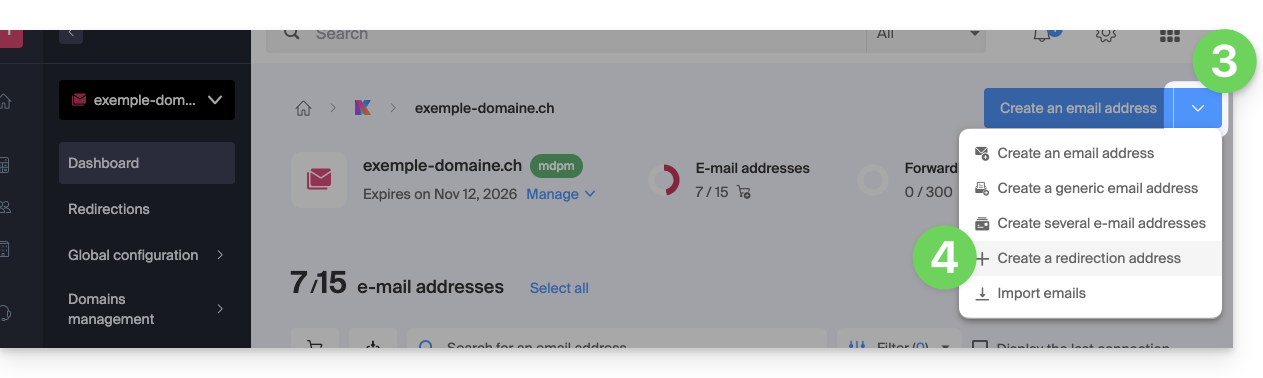
- Vous pouvez également cliquer sur Mail de redirection dans le menu latéral gauche:
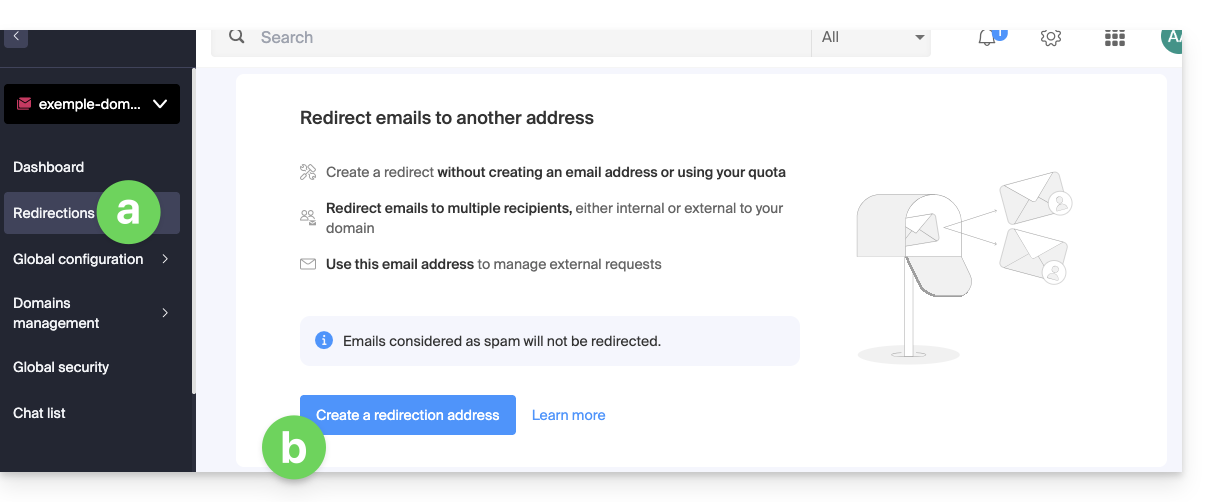
- Vous pouvez également cliquer sur Mail de redirection dans le menu latéral gauche:
2. Ajouter une nouvelle adresse de redirection
Une fois sur la page des redirections:
- Cliquez sur le bouton pour Créer une adresse de redirection.
- Nommez l'adresse mail qui recevra les e-mails à rediriger (elle sera valable sur le domaine principal et ses domaines liés).
- Indiquez une adresse mail qui recevra les e-mails.
- Cliquez sur le bouton pour ajouter l'adresse mail valide au tableau en-dessous.
- Supprimez si nécessaire une adresse ajoutée au tableau en cliquant sur l'icône corbeille.
- Cliquez sur le bouton Créer:

3. Confirmer l'ajout en tant que destinataire de la redirection
Les adresses de réception entrées dans le tableau reçoivent automatiquement un e-mail de demande de confirmation d'ajout.
Tant que l'ajout n'est pas confirmé par au moins 1 utilisateur mentionné, la redirection entière ne fonctionnera pas ! Dès qu'1 utilisateur a confirmé son ajout, la redirection fonctionne (vers celui ou ceux ayant confirmé l'ajout).
- L'utilisateur doit cliquer sur le lien dans l'e-mail pour valider l'ajout.
- Tant que l'ajout n'est pas confirmé, le statut En attente restera affiché à côté de l'adresse de destination (visible si vous modifiez l'adresse de redirection - lire ci-dessous).
Modifier ou supprimer la redirection
Vous ne pouvez pas renommer une adresse de redirection après sa création. Mais pour modifier la liste des destinataires de la redirection, ou relancer une demande de confirmation d'ajout, ou supprimer l'adresse mail de redirection:
- Une fois sur la page des redirections:
- Les destinataires n'ayant pas encore confirmé leur ajout sont précédés par une icône grise.
- Cliquez sur le menu d'action ⋮ à droite de l'adresse de redirection concernée:
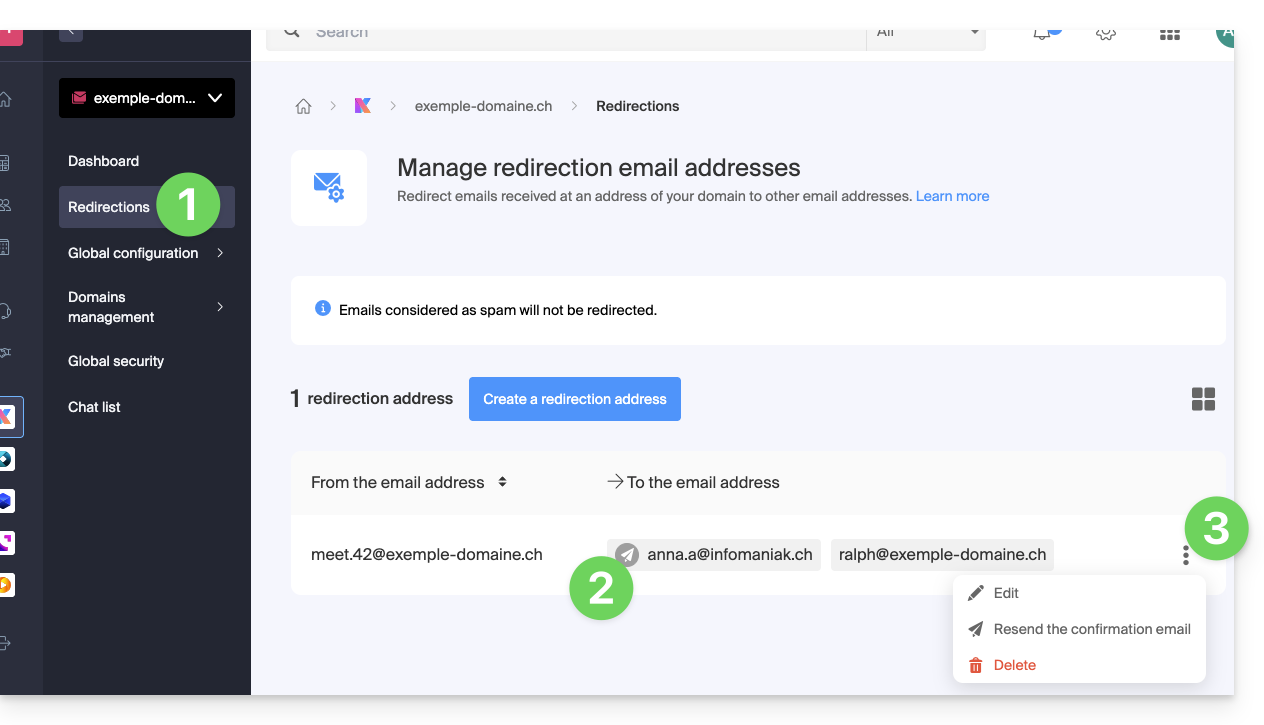
Depuis ce menu d'action ⋮ cliquez sur:
- Modifier pour ajouter des adresses mail destinataires:
- Cliquez sur le bouton pour ajouter l'adresse mail valide au tableau en-dessous.
- Sauvegardez la modification.
- Sinon cliquez sur l'icône corbeille pour retirer une adresse mail destinataire de la liste.
- Le détail du statut d'acceptation s'affiche à droite de l'adresse destinataire.
- Renvoyer pour immédiatement redemander par mail à l'utilisateur d'accepter son ajout dans la liste (une seconde relance ne sera possible qu'au-delà de 24 heures sinon le bouton reste grisé).
- Supprimer pour retirer l'adresse complète (cliquez sur la modale de confirmation pour exécuter la suppression):
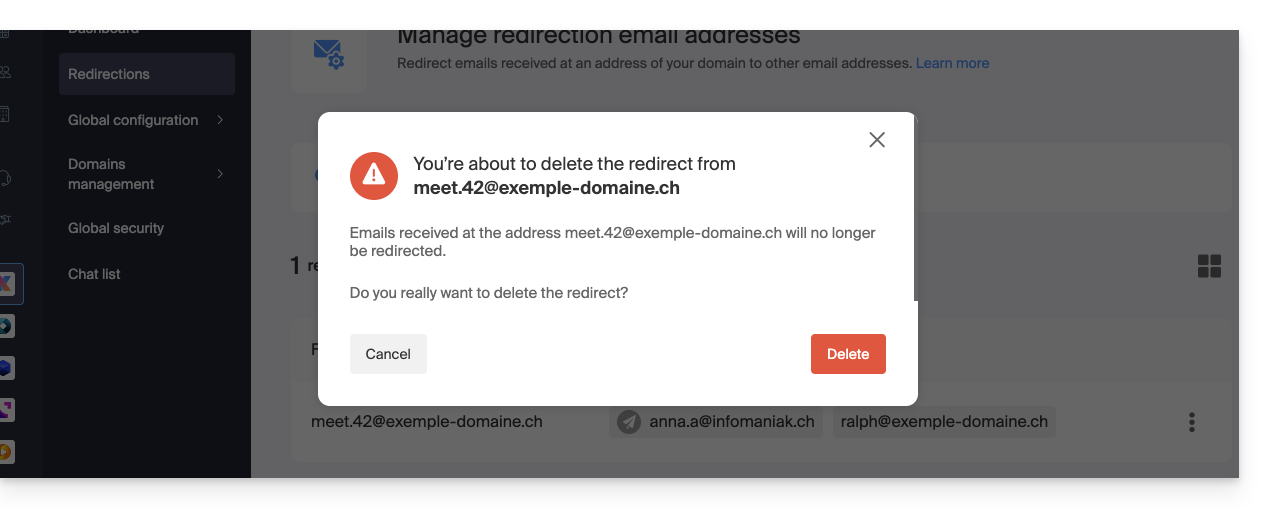
Lien vers cette FAQ:
Cette FAQ a été utile?
Merci de choisir kMeet Infomaniak comme solution de visioconférence pour particuliers & entreprises:
- Appels audio et vidéo illimités
- Accès sans inscription
- Compatibilité Web, mobile et bureau
- Chat intégré & réactions (émoticônes, sons)
- Partage d’écran avec outils de dessin, prise de contrôle
- Salles de sous-commission (breakout rooms)
- Intégration avec l’agenda (création de lien visio)
- Intégration avec kDrive pour le stockage des enregistrement de réunions
- Intégration avec kChat pour les appels vidéos
- Respect de la vie privée (aucune publicité, hébergement en Suisse)
- Sécurité avec chiffrement AES-256
- Écoresponsable (énergie renouvelable, compensation CO₂)
Que souhaitez-vous faire ?
- Créer une réunion en ligne
- Rejoindre une réunion
- Télécharger l'app kMeet sur vos appareils macOS, Windows, Linux, iOS (iPhone/iPad) et Android.
- Contrôler les participants (modération)
- Créer une salle annexe de réunion kMeet
- Protéger l'accès d'une réunion avec mot de passe et/ou une clé de chiffrement
- Enregistrer et partager une visioconférence
- Partager son écran avec les participants
- Contrôler à distance un appareil avec kMeet
- Démarrer le chat pendant une réunion en ligne
- Diffuser le flux kMeet par Streaming Vidéo
- Dessiner sur kMeet
- Remplacer Skype par kMeet
Une question, problème ou feedback ?
- Résoudre un problème audio, vidéo, d'autorisation d'accès à l'appareil…
- En cas de problème, merci de consulter la base de connaissances avant de prendre contact avec le support.
- Cliquez ici afin de partager un avis ou une suggestion sur un produit Infomaniak.
Lien vers cette FAQ:
Cette FAQ a été utile?
Ce guide explique comment afficher et interpréter les données de monitoring (statistiques réseau, CPU, RAM, etc.) d'un Serveur Cloud.
Surveiller l'activité d'un Serveur Cloud managé
Pour accéder au monitoring
- Cliquez ici afin d'accéder à la gestion de votre produit sur le Manager Infomaniak (besoin d'aide ?).
- Cliquez directement sur le nom attribué au produit concerné.
- Cliquez sur Monitoring dans le menu latéral gauche
Différentes données sont disponibles pour surveiller l'activité de vos Serveurs Cloud, dont notamment:
- le trafic entrant et sortant (réseau)
- la moyenne de la charge système (load average)
- la moyenne de la charge CPU
- la quantité de mémoire vive (RAM) utilisée
- l'espace disque utilisé
- le nombre de hits / sec.
- la moyenne des requêtes MySQL effectuées
Interpréter les statistiques
En interprétant le monitoring des ressources d'un Serveur Cloud vous pourrez estimer les ressources (la puissance) dont vous avez besoin pour faire fonctionner vos sites et applications Web.
Charge système totale

La charge système totale résume en pourcentage le niveau d'utilisation des processeurs virtuels. Dans cet exemple, le serveur utilise donc moins de 10% de ses ressources (0.10).
Processeur (CPU) et mémoire (RAM)

Ces graphiques montrent que moins de 10% des processeurs virtuels sont utilisés et que moins de 3 Go de RAM sont réellement exploités. Dans cet exemple, la configuration de ce serveur est donc surdimensionnée par rapport aux besoins réels.
Mémoire mise en cache élevée
La mémoire cache élevée sur un serveur n'est pas anormale et est souvent bénéfique dans de nombreux cas. Voici pourquoi :
- Mise en cache pour des performances accrues : Les systèmes d'exploitation modernes, tels que Linux, utilisent la mémoire libre pour mettre en cache des données provenant du disque afin d'améliorer les performances. Lorsque vous accédez à des fichiers ou des applications, le système peut rapidement récupérer les données à partir du cache au lieu de les lire à partir de périphériques de stockage plus lents, tels que les disques durs. Cela contribue à réduire le temps de réponse global de votre serveur et peut améliorer considérablement les performances.
- Utilisation efficace de la mémoire : Une utilisation élevée de la mémoire due à la mise en cache signifie que votre serveur utilise efficacement la mémoire disponible. La mémoire inutilisée est une mémoire gaspillée. Ainsi, tant que la mémoire est utilisée à des fins utiles comme la mise en cache, c'est un signe positif.
- Gestion automatique de la mémoire : Les systèmes d'exploitation sont conçus pour ajuster automatiquement la taille du cache en fonction des besoins des applications en cours d'exécution. Si une application a besoin de plus de mémoire, le cache peut réduire sa taille pour l'accommoder. Cette gestion dynamique de la mémoire assure un équilibre entre la mise en cache et le service des applications actives.
- Perspective de surveillance : Du point de vue de la surveillance, voir une utilisation élevée de la mémoire due au cache peut initialement susciter des inquiétudes, mais il est essentiel d'interpréter les mesures dans le contexte du comportement de votre serveur. Si vous constatez de bonnes performances et ne remarquez aucun signe de problèmes liés à la mémoire, tels que des échanges (swapping) ou des plantages d'applications, l'utilisation élevée du cache est probablement attendue et bénéfique.

En résumé, une mémoire cache élevée sur un serveur est normale et peut contribuer à améliorer les performances globales du système. Ne vous inquiétez pas si vous observez une utilisation importante de la mémoire cache, tant que votre serveur fonctionne correctement et sans problèmes évidents liés à la mémoire. La mise en cache est un outil essentiel pour optimiser les performances et tirer le meilleur parti des ressources disponibles.
Lien vers cette FAQ:
Cette FAQ a été utile?
Git et GitHub sont disponibles chez Infomaniak avec toutes les offres d'hébergement sur…
et bien-sûr l'offre Jelastic Cloud qui vous permettra une intégration en profondeur du versioning.
Lien vers cette FAQ:
Cette FAQ a été utile?
Ce guide explique comment visualiser un site Web hébergé par Infomaniak même si aucun nom de domaine / URL n'est actuellement configuré correctement pour diriger le visiteur vers ce site.
Préambule
- Grâce à l'URL de prévisualisation de votre site Web, obtenez dans un navigateur la version actuelle de votre contenu peu importe si le futur nom de domaine correspondant n'est pas encore configuré correctement.
- Cet aperçu du site peut se faire grâce à une URL de prévisualisation et permet notamment de tester un site avant de faire pointer un nom de domaine qui par exemple pointerait actuellement ailleurs.
- Cette URL temporaire fournie par Infomaniak est susceptible de changer en tout temps et n'est disponible qu'avec les offres payantes.
Obtenir l'URL de prévisualisation de votre site
Pour cela:
- Cliquez ici afin d'accéder à la gestion de votre produit sur le Manager Infomaniak (besoin d'aide ?).
- Cliquez directement sur le nom attribué au produit concerné.
- Cliquez sur Plus d'informations.
- L'adresse de prévisualisation est indiquée sous URL de prévisualisation (ex.:
XXX.preview.infomaniak.website):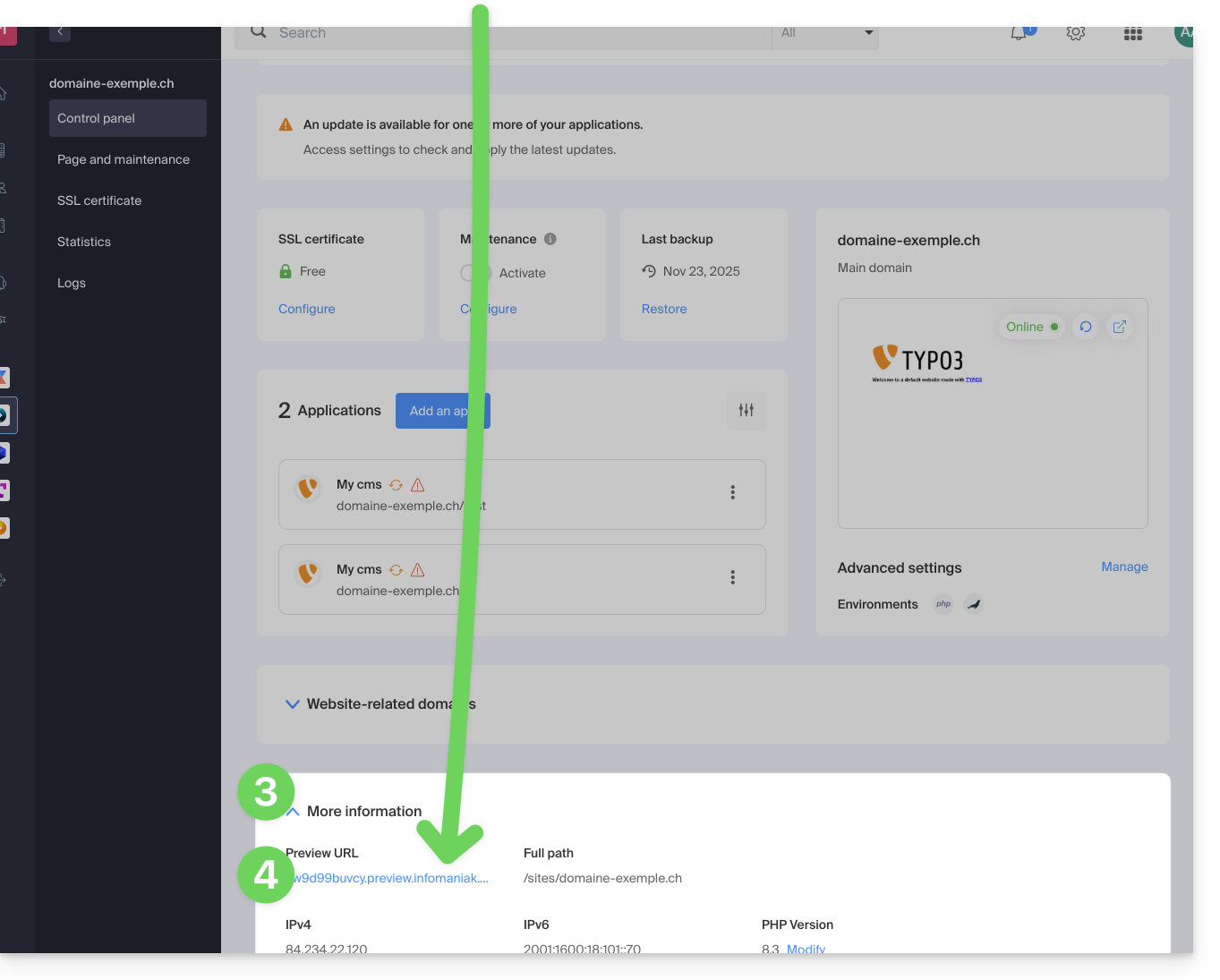
En cas de problème…
Si en visitant votre adresse de prévisualisation, l'URL change immédiatement pour une autre, il peut s'agir d'un fichier .htaccess que vous avez modifié pour y inclure des règles de réécriture. Il faut le désactiver puis tester à nouveau.
… sur WordPress
Si l'URL de prévisualisation s'affiche tout le temps alors que vous avez pourtant fait le nécessaire au niveau du nom de domaine, il faut lui attribuer l'adresse définitive en tant qu'adresse principale dans les options de votre site Web.
Alternatives pour prévisualiser votre site
Si vous souhaitez procéder différemment qu'avec l'adresse de prévisualisation fournie par Infomaniak (voir ci-dessus), vous pouvez modifier le fichier hosts de votre ordinateur (y compris avec des extensions de navigateur comme celle-ci pour Firefox). Vous aurez besoin pour cela de l'adresse IP de votre site.
Lorsque vos test sont terminés ou que les DNS du nom de domaine sont à jour, n'oubliez pas d'effacer vos éventuelles modifications sinon il sera impossible d'afficher votre site si l'adresse IP du serveur est modifiée ou que le site est migré sur un autre hébergement Web.
Lien vers cette FAQ:
Cette FAQ a été utile?
Merci d'utiliser Infomaniak pour la transmission sécurisée de vos documents volumineux à vos correspondants, garantissant ainsi une solution professionnelle et efficace pour vos échanges de données.
Préambule
- SwissTransfer est une plateforme sécurisée de transfert de fichiers en ligne qui permet d'envoyer des fichiers volumineux de manière simple et efficace.
- Contrairement à de nombreux autres services de transfert de fichiers, SwissTransfer accepte des fichiers allant jusqu'à
50 Go, ce qui est particulièrement utile pour les fichiers volumineux qui ne peuvent pas être envoyés en pièce jointe d'un e-mail ou par d'autres moyens traditionnels. - De plus la sécurité des données est garantie car Infomaniak tient particulièrement à la confidentialité et l'éthique est au coeur de ses préoccupations.
Transférer des données avec SwissTransfer
Pour envoyer des fichiers par SwissTransfer:
- Cliquez ici afin d'accéder à l'app Web SwissTransfer Infomaniak (service en ligne swisstransfer.com).
Vous pouvez également utiliser l'app mobile SwissTransfer (application pour smartphone ou tablette iOS / Android) ; prenez connaissance de cet autre guide en cas de problème pour installer l'app. Grâce à son intégration sur iOS/Android, elle offre des possibilités de partage rapide de vos fichiers, photos, PDF, etc. depuis l'explorateur: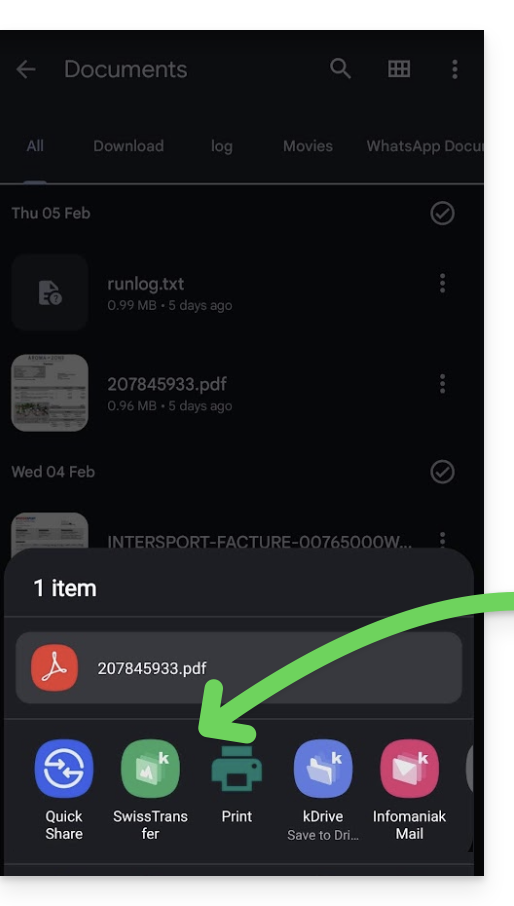
Téléchargement des données
Les fichiers qui transitent par SwissTransfer peuvent être téléchargés par l'utilisateur…
- … soit 1 par 1…
- … soit grâce au bouton "Tout télécharger" ce qui créera une archive
.zipà télécharger:- Si celle-ci dépasse 10 Go, alors il faudra télécharger les données contenues 1 par 1.
- Par conséquent, si vous devez envoyer plusieurs dizaines de gros fichiers, il vaut mieux les grouper vous-même au préalable au sein d'une archive zip/rar/etc. (lire ci-dessous).
Confirmation de l'adresse mail de l'utilisateur
Pour renforcer la sécurité, la validation de votre adresse mail est désormais aussi requise lors d’un transfert par lien.
- Cette vérification ne se fait qu’une seule fois par appareil (elle est mémorisée dans votre navigateur).
- Si votre adresse mail a déjà été validée, rien ne change pour vous. Sinon, un code de confirmation vous sera envoyé par e-mail : il suffira de le saisir pour finaliser votre transfert.
Compresser les fichiers avant envoi…
Vous pouvez transférer avec SwissTransfer plusieurs fichiers en les sélectionnant sur votre appareil même si les données à envoyer comprennent des dossiers.
- Pour faciliter l'envoi, rien d'obligatoire mais il est facile de compresser vos fichiers dans un format comme le ZIP par exemple.
- Ces manipulations vont créer un nouveau dossier compressé
.zipqu'il sera possible d'envoyer plus rapidement avec SwissTransfer car le poids total sera en principe réduit.
… sur macOS et Linux
- Depuis votre ordinateur, sélectionnez le(s) dossier(s) à envoyer.
- Faites un clic droit sur le(s) dossier(s) à archiver.
- Choisissez l’option “Compresser”:
… sur Windows
- Depuis votre ordinateur, sélectionner le(s) dossier(s) à envoyer.
- Faites un clic droit sur le(s) dossier(s) à archiver.
- Choisissez l’option "Envoyer vers".
- Cliquez sur l'option "Dossier compressé".
Envoyer les fichiers compressés
Il ne vous reste plus qu'à glisser votre ou vos fichier(s) compressé(s) vers SwissTransfer:
Limitation pour la création d'un envoi
Il n'y a pas de limitation d'utilisation quand vous réceptionnez un envoi SwissTransfer.
Concernant la création d'un envoi par SwissTransfer, le service n'est pas disponible dans ces pays:
- Afghanistan
- Arabie saoudite
- Argentine
- Arménie
- Azerbaïdjan
- Bahreïn
- Bangladesh
- Belize
- Bhoutan
- Birmanie (Myanmar)
- Bolivie
- Brunei
- Cambodge
- Chine
- Colombie
- Corée du Nord
- Costa Rica
- Émirats arabes unis
- Équateur
- El Salvador
- Géorgie
- Guatemala
- Guyana
- Honduras
- Inde
- Indonésie
- Irak
- Iran
- Israël
- Jordanie
- Kazakhstan
- Kirghizistan
- Koweït
- Laos
- Liban
- Malaisie
- Maldives
- Mexique
- Mongolie
- Népal
- Nicaragua
- Oman
- Ouzbékistan
- Pakistan
- Palestine
- Panama
- Paraguay
- Pérou
- Philippines
- Qatar
- Sri Lanka
- Suriname
- Syrie
- Tadjikistan
- Taïwan
- Timor oriental
- Turkménistan
- Uruguay
- Venezuela
- Yémen
Lien vers cette FAQ:
Cette FAQ a été utile?