Base de connaissances
1 000 FAQ, 500 tutoriels et vidéos explicatives. Ici, il n'y a que des solutions !
Ce guide explique comment créer, enregistrer et éditer un fichier de type Office (texte, tableur, présentation…) sur l'app Web kDrive (service en ligne ksuite.infomaniak.com/kdrive) et sur l'app mobile kDrive (application pour smartphone ou tablette iOS / Android) en utilisant l'éditeur natif.
Editer un fichier texte, tableur, présentation…
Prérequis
- Pour créer et collaborer sur une feuille de calcul ou de texte, etc. directement sur l'app Web, il faut que le poids du fichier en question soit inférieur à
100 Mosinon le téléchargement du document sera proposé et il faudra l'éditer en local sur votre ordinateur avec une application de type Office (OnlyOffice par exemple).- Attention donc aux images que vous insérez dans vos documents (compressez-les pour réduire leurs taille & qualité si nécessaire).
L'app Web kDrive (service en ligne ksuite.infomaniak.com/kdrive) intègre nativement les applications Docs, Grids et Points qui permettent de créer, modifier et de collaborer en ligne sur des documents de type Word .docx, Excel .xlsx et PowerPoint .ppsx:
- Cliquez ici afin d'accéder à l'app Web kDrive (service en ligne ksuite.infomaniak.com/kdrive).
- Ouvrez si nécessaire le dossier dans lequel créer un document Office.
- Cliquez sur le bouton Nouveau en haut à gauche.
- Choisissez le type de document à créer:
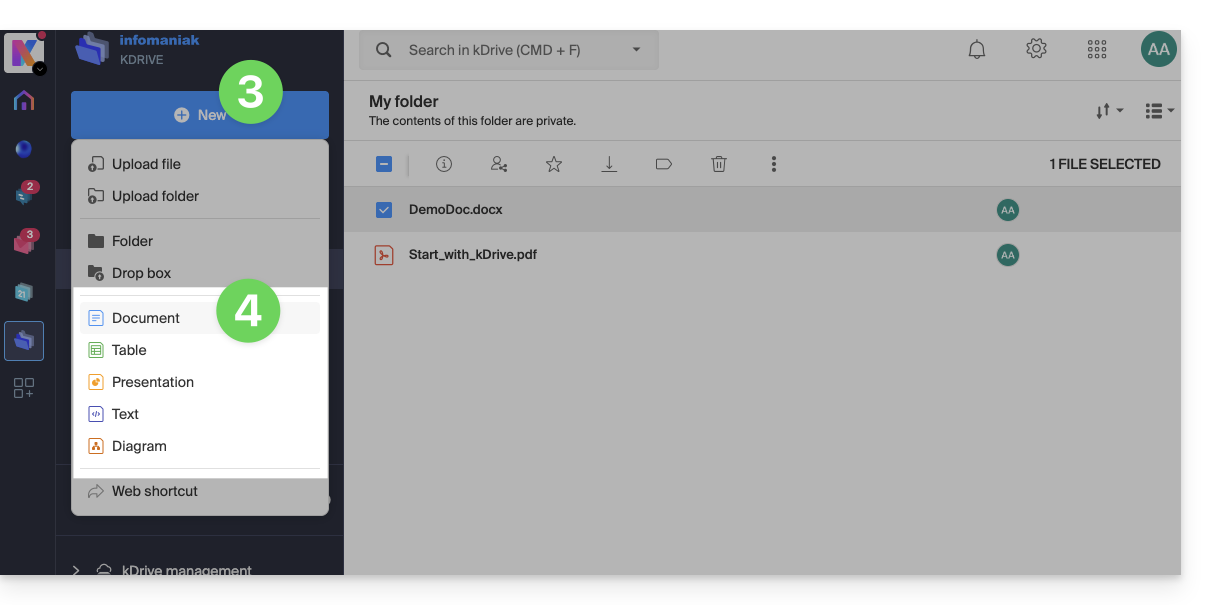
- document de traitement de texte
- classeur (feuille de calcul)
- présentation
- texte brut (bloc-notes)
- document draw.io pour diagrammes, schémas et wireframes
- Donnez un nom au fichier.
Pour définir par défaut un éditeur plutôt qu'un autre, prenez connaissance de cet autre guide.
Fonction rechercher / remplacer
Pour travailler et remplacer toutes les occurrences d'un texte en quelques clics, une fois le document créé:
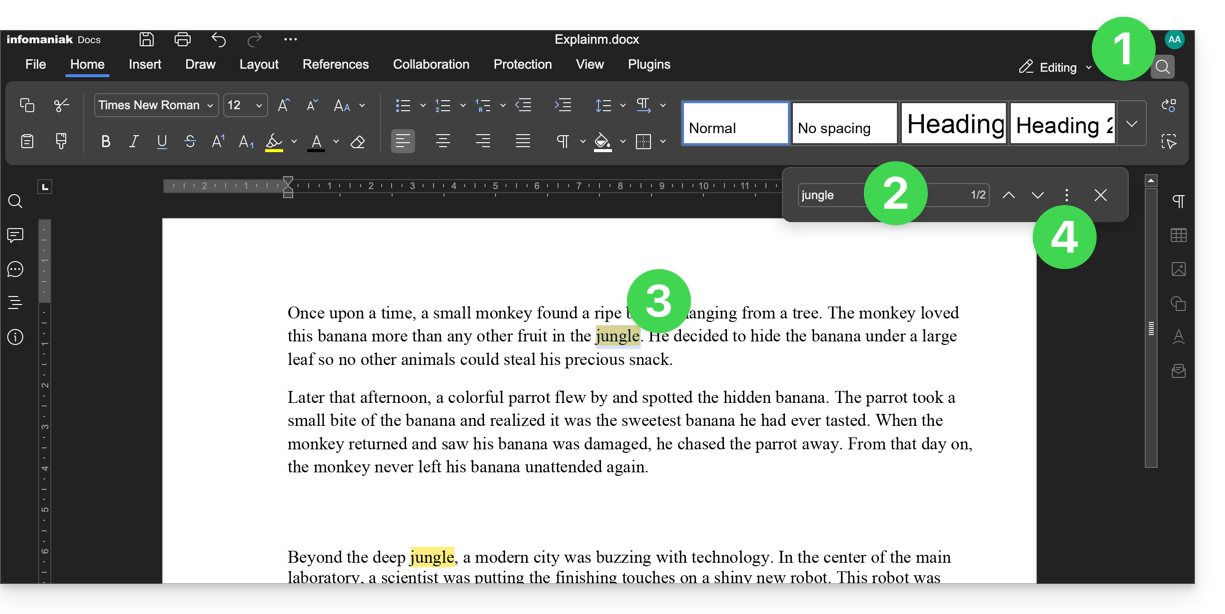
- Cliquez sur la fonctionnalité de recherche (icône loupe en haut à droite).
- Recherchez le terme à remplacer partout dans le texte.
- Vérifiez la sélection des occurrences dans le texte.
- Cliquez sur le menu d'action ⋮ à droite du champ de recherche:
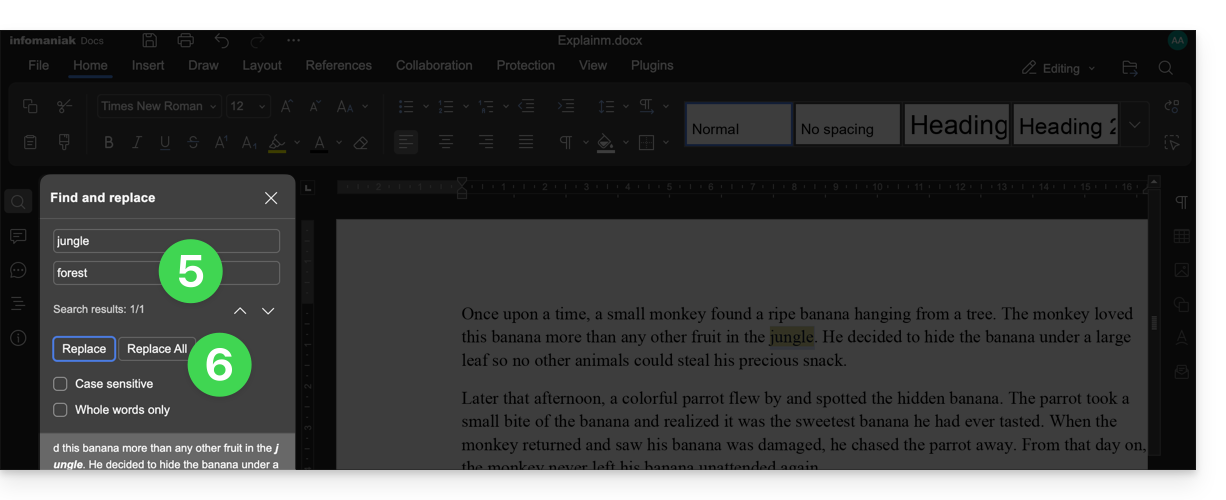
- Entrez le texte qui doit remplacer la sélection.
- Cliquez sur Remplacer (pour remplacer 1 à 1) ou Tout remplacer (le texte remplace toutes les occurrences identiques):
Enregistrer le fichier
Lorsque vous travaillez en ligne sur vos fichiers Word, Excel ou PowerPoint, ces derniers sont automatiquement sauvegardés à chaque fois que vous y apportez des modifications.
En cas de doute, vous avez la possibilité de sauvegarder manuellement un document:
- Cliquez sur Fichier puis sur Enregistrer (si "Enregistrer" est désactivé, c'est que le fichier a déjà été sauvegardé).
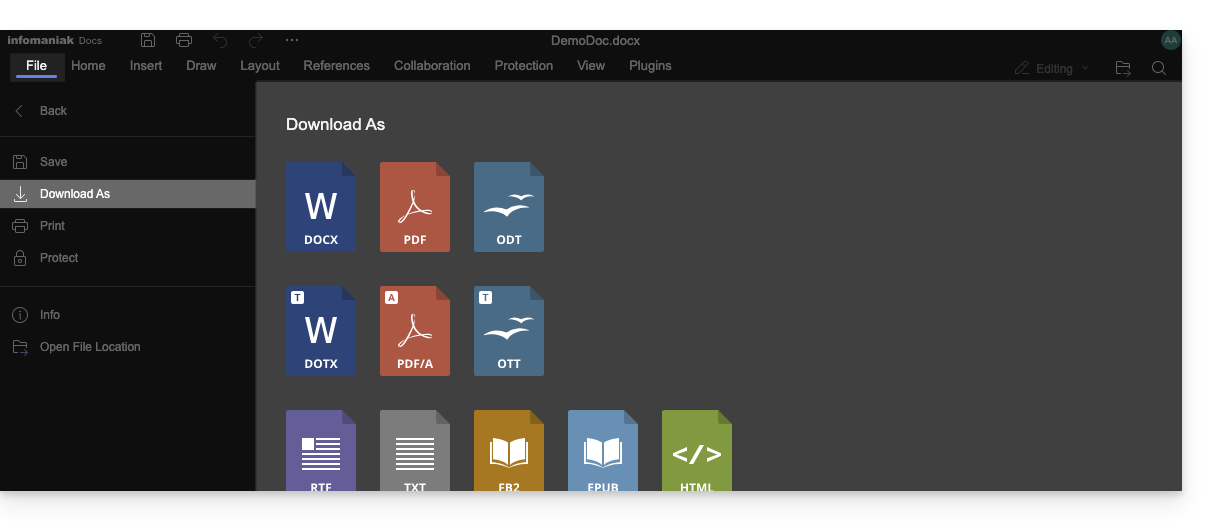
- En cas de besoin, vous avez la possibilité de télécharger une copie de votre fichier au format de votre choix (docx, pdf, rtf, epub, html, jpg, png…) en cliquant sur Télécharger comme...
Fichiers avec mot de passe
Lorsque vous travaillez en ligne sur vos fichiers Word, Excel ou PowerPoint, ces derniers peuvent être préalablement protégés par mot de passe. Par conséquent le mot de passe vous sera demandé pour l'ouverture du fichier dans l'interface Infomaniak mais celui-ci disparaîtra lors de la sauvegarde de votre document au sein du kDrive.
En effet, il n'est pas possible de mettre un mot de passe lors de la sauvegarde d'un document sur kDrive, ni de conserver le mot de passe existant. Il faut envisager sinon l'utilisation d'un autre éditeur disponible au sein de kDrive mais uniquement avec certaines offres payantes.
Ajouter un signet
Une fonctionnalité permet d'ajouter un signet, sorte de raccourci vers un passage favori de votre document ou l'équivalent d'une ancre de page Web:
- Éditez un document texte sur kDrive.
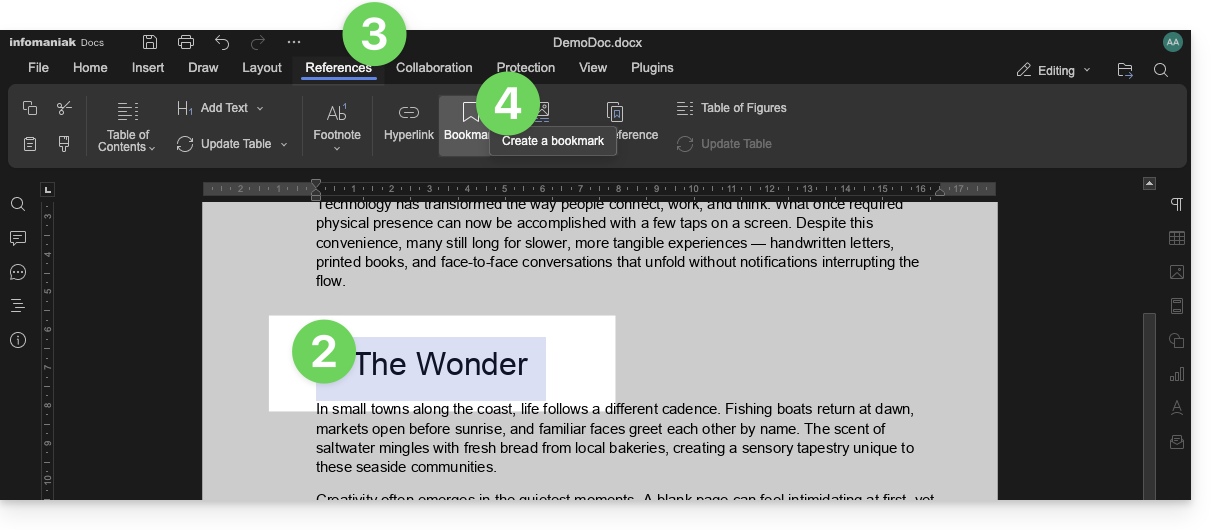
- Sélectionnez le bout de texte devant servir de point de référence.
- Cliquez sur l'onglet Références.
- Cliquez sur Signet:
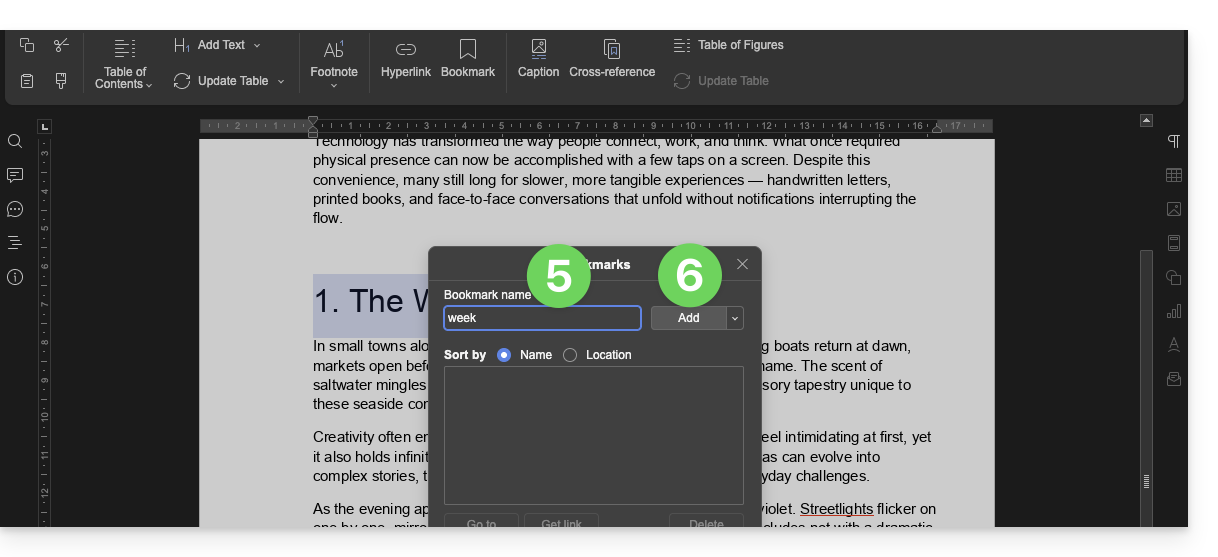
- Nommez votre signet.
- Cliquez sur le bouton Ajouter:
- La fenêtre se ferme, votre emplacement favori est créé et sauvegardé sur le document.
Créer un lien de partage conduisant directement vers le signet
Une fois le document ouvert:
- Cliquez sur l'onglet Références.
- Cliquez sur Signet.
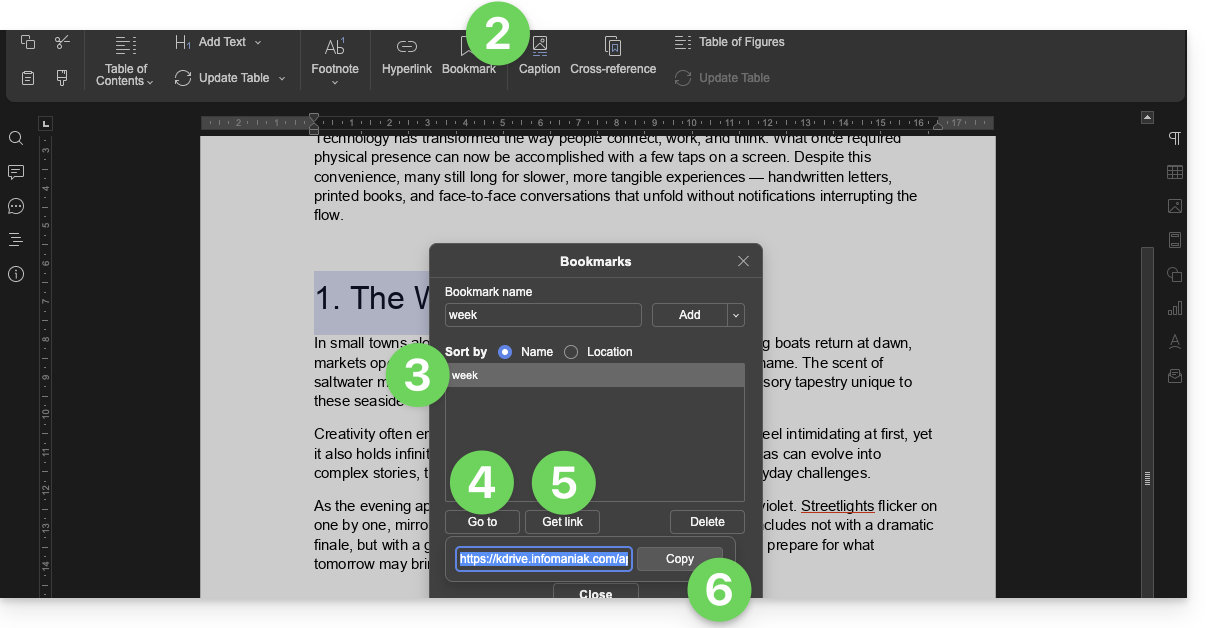
- Cliquez sur le nom du signet à atteindre.
- Facultatif: cliquez sur le bouton Aller à pour que le document ouvert en arrière-plan s'affiche exactement à l'emplacement précédemment défini.
- Cliquez sur le bouton Obtenir un lien pour partager votre document et d'obtenir un lien qui conduira l'utilisateur vers l'emplacement exact de votre signet.
- Cliquez sur le bouton Copier pour directement le mettre dans le presse-papiers:
Utilisateurs kSuite: être notifié sur kChat
Une fonctionnalité permet aux utilisateurs de taguer (identifier / mentionner) des collaborateurs dans les commentaires d'un document via un "+" suivi du nom de l'utilisateur:
- Éditez un document sur kDrive.
- Cliquez sur l'onglet Collaboration.
- Cliquez sur Ajouter un commentaire.
- Entrez votre commentaire en mentionnant si nécessaire un utilisateur: taper le signe
+suivi du nom: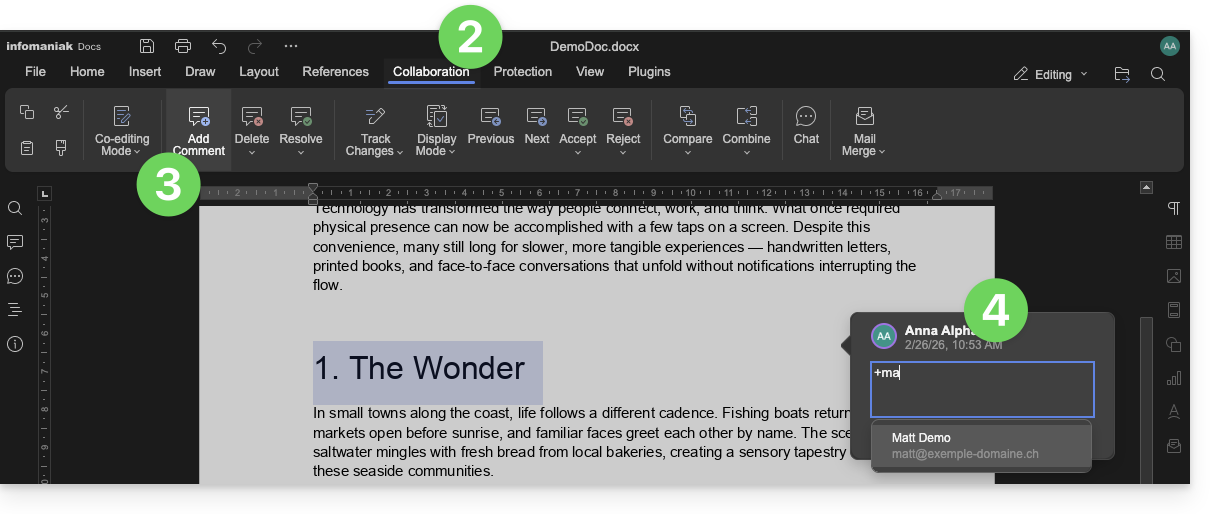
L'utilisateur tagué reçoit un e-mail avec les détails pertinents: nom de l'auteur du commentaire, lien vers le document, date et heure du commentaire.
Si l'utilisateur mentionné est en ligne sur kChat (de la kSuite concernée), au lieu de recevoir un e-mail, il recevra une notification via kChat Bot. Si l'utilisateur est hors ligne ou en mode "ne pas déranger", le système enverra un e-mail.
Éditer un document de type Office sur mobile
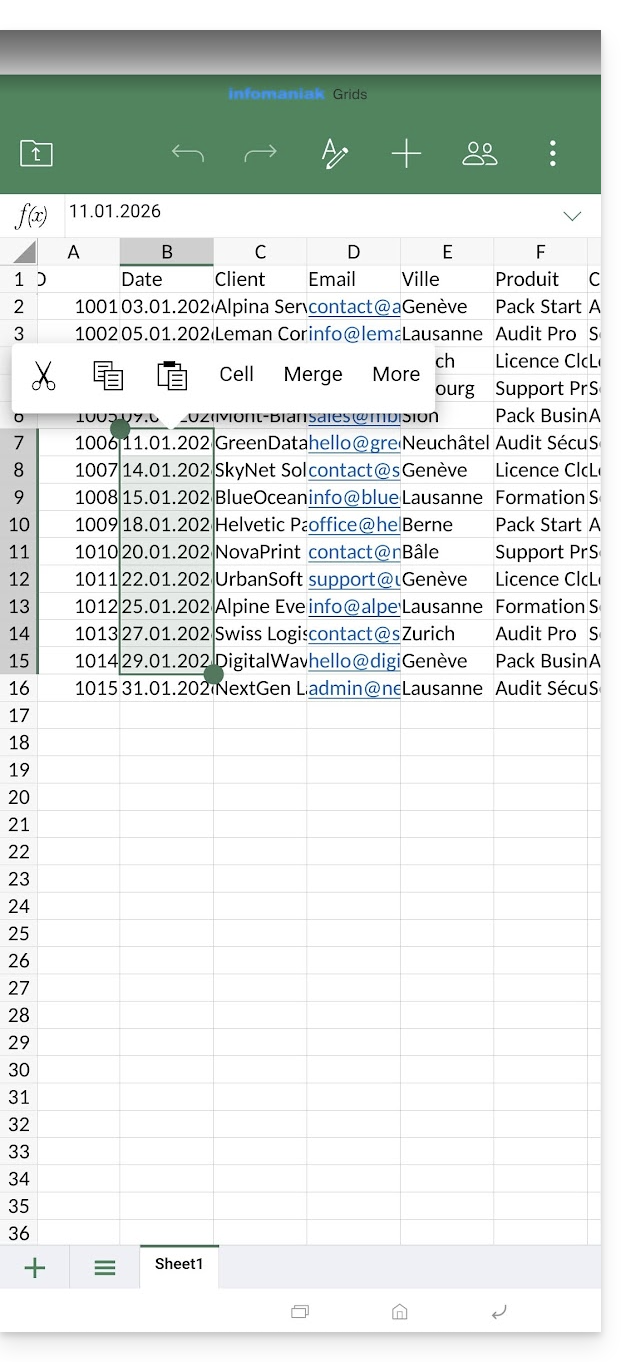
L'app mobile kDrive (application pour smartphone ou tablette iOS / Android) intègre nativement les applications Docs, Grids et Points qui permettent de créer, modifier et de collaborer en ligne sur des documents de type Word .docx, Excel .xlsx et PowerPoint .ppsx: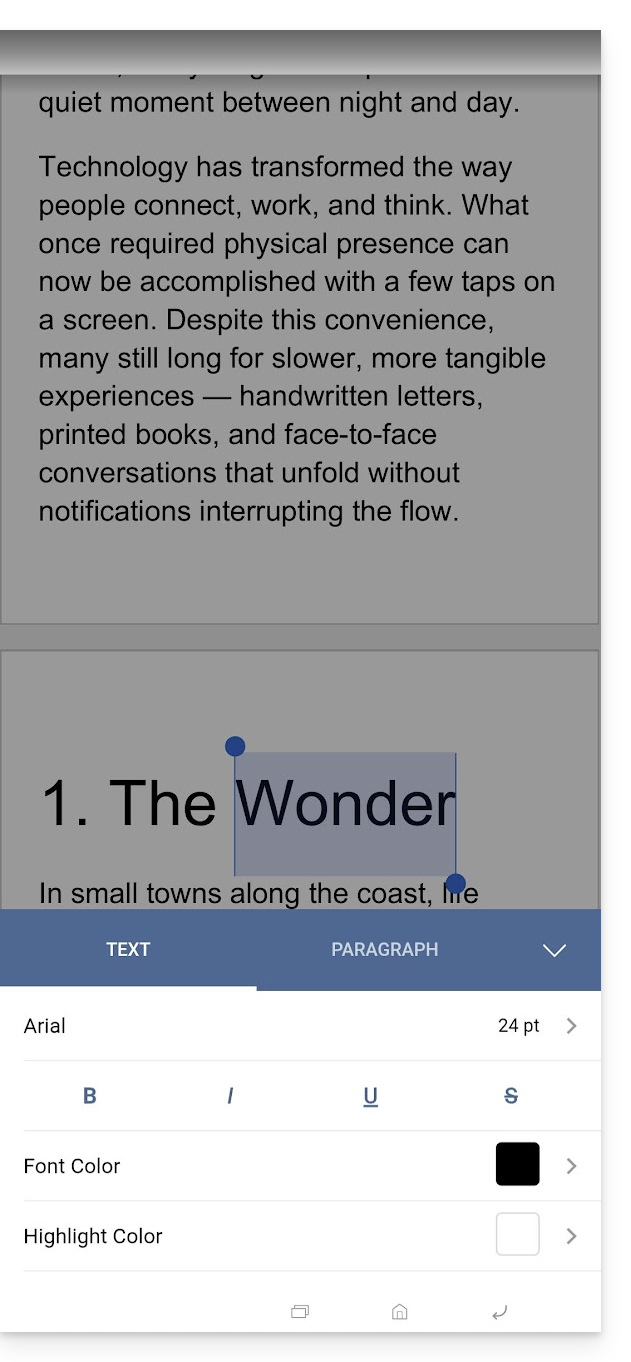
Lien vers cette FAQ: https://faq.infomaniak.com/2399
Cette FAQ a été utile?
Ce guide explique comment créer, enregistrer et éditer un fichier de type texte simple, sans format particulier (bloc-notes, code brut) sur l'app Web kDrive (service en ligne ksuite.infomaniak.com/kdrive) en utilisant l'éditeur natif.
Créer un fichier texte simple
Pour créer un fichier au format .txt:
- Cliquez ici afin d'accéder à l'app Web kDrive (service en ligne ksuite.infomaniak.com/kdrive).
- Ouvrez si nécessaire le dossier dans lequel créer un document .txt.
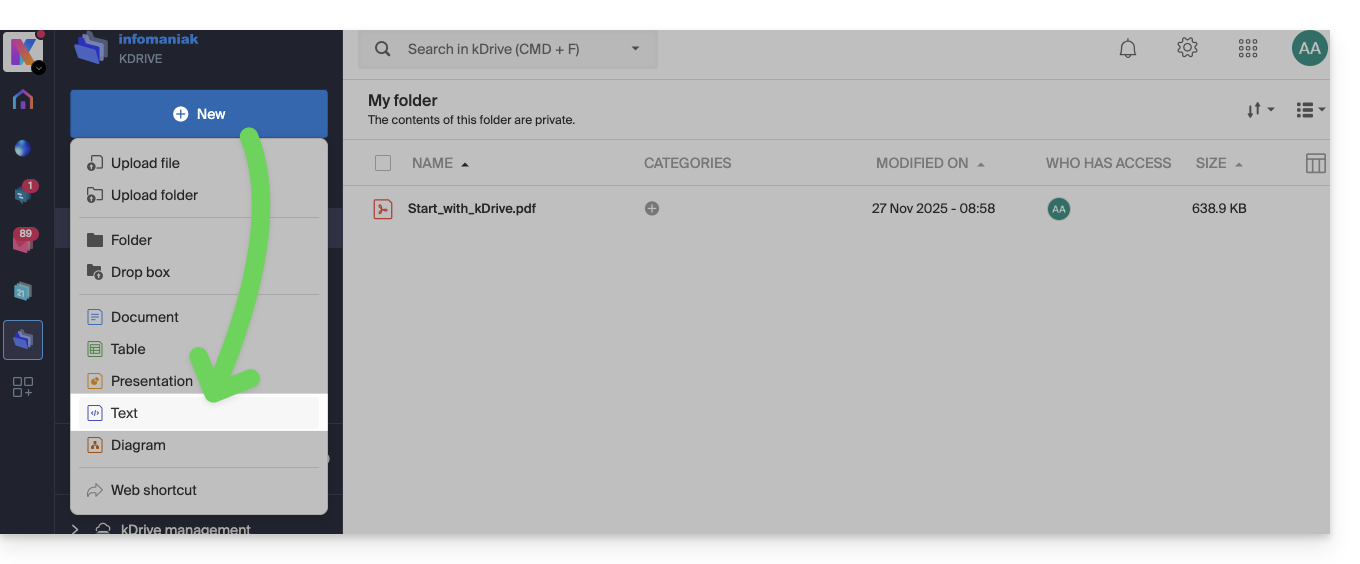
- Cliquez sur le bouton Nouveau en haut à gauche.
- Choisissez le type Texte pour créer un document vierge:
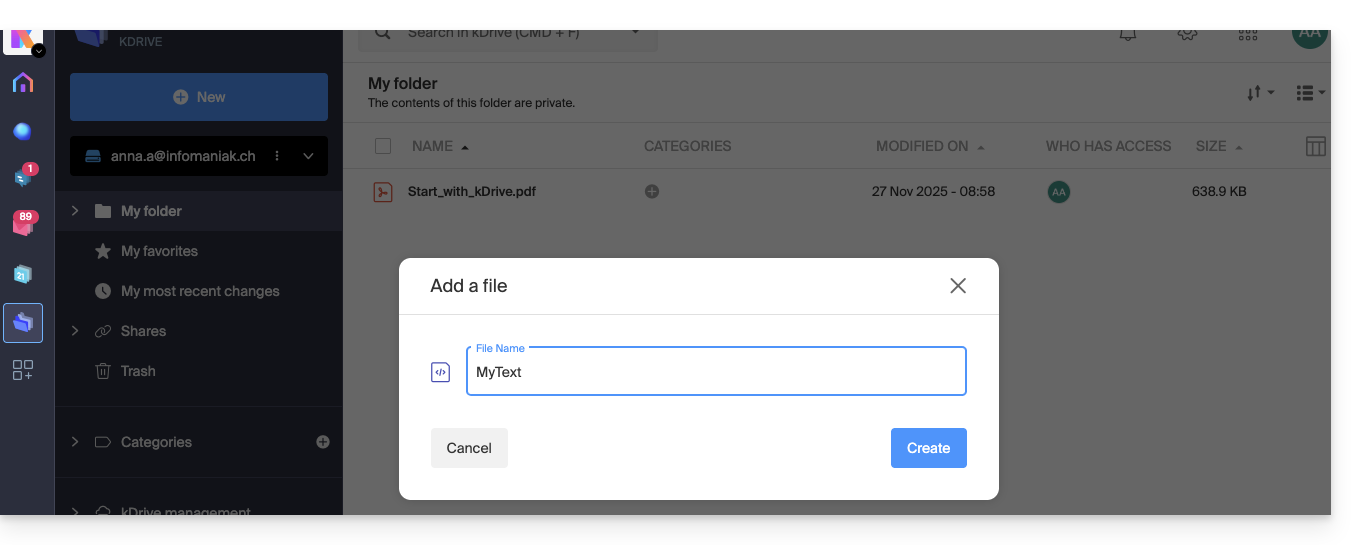
- Entrez un nom de fichier:
- Le fichier vierge s'ouvre automatiquement et vous pouvez entrer du texte brut:
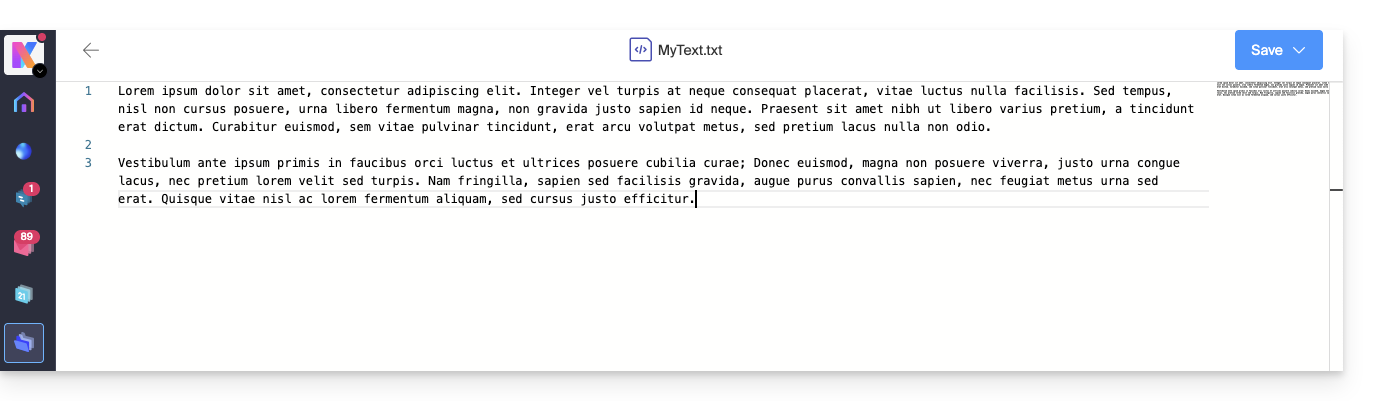
- Il n'y a pas de possibilité de le formater, d'éditer le style du texte, son alignement, etc. (préférez les fichiers de type Office pour cela).
- Si vous collez du contenu riche sur la page, il sera converti en texte brut sans formatage.
- Un plan de la page s'affiche à droite pour faciliter la navigation rapide dans de longs documents.
- L'enregistrement est automatique mais sauvegardez vos modifications manuellement en haut à droite si nécessaire.
Fonction rechercher / remplacer
Pour travailler et remplacer toutes les occurrences d'un texte en quelques clics, une fois le document créé:
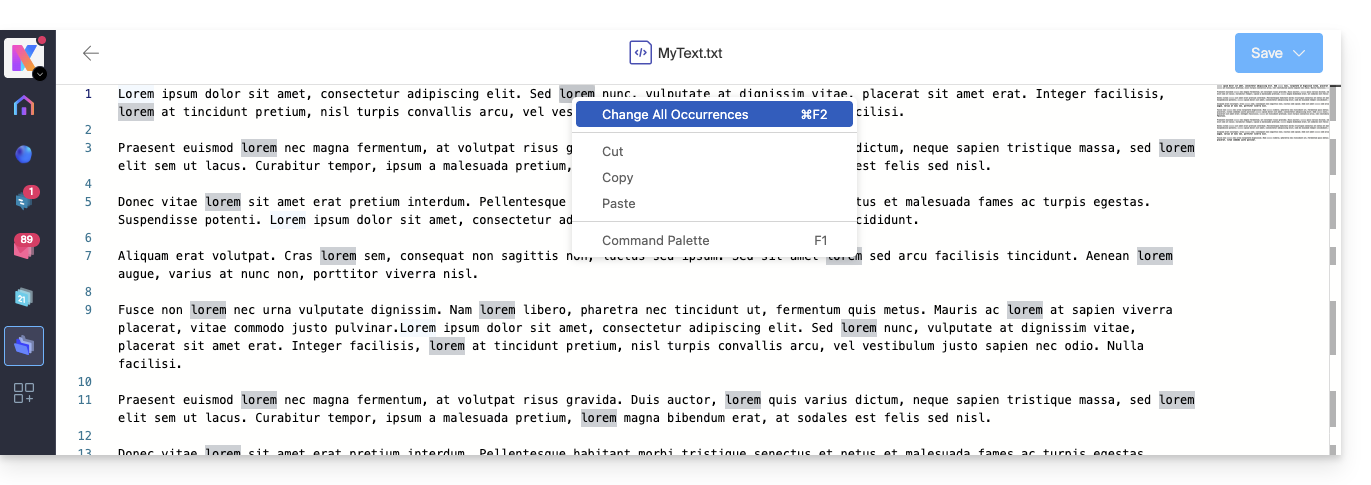
- Sélectionnez le terme à remplacer partout dans le texte.
- Faites un clic droit sur la sélection et choisissez l'élément de menu “Modifier toutes les occurrences”:
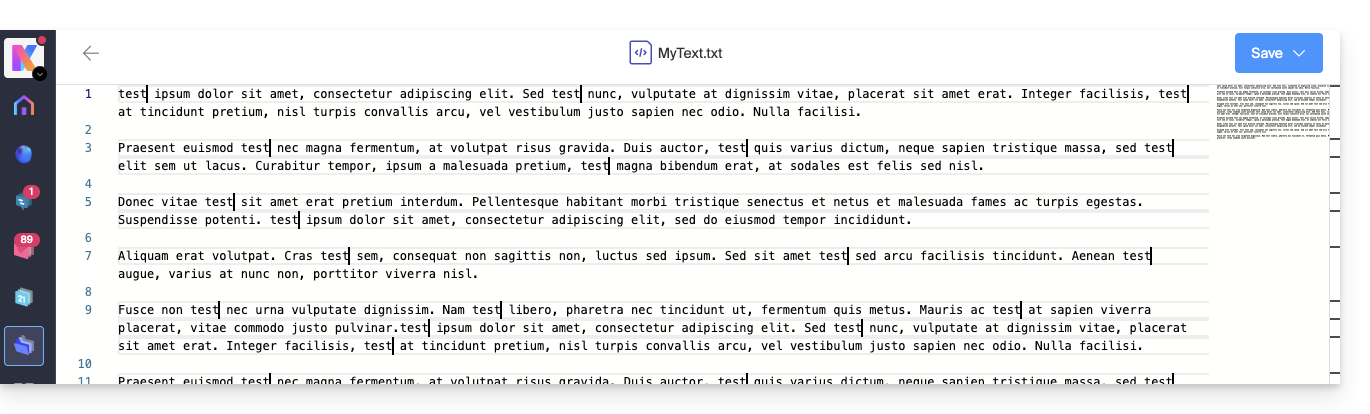
- Entrez le texte qui doit remplacer la sélection ; le texte remplace toutes les occurrences identiques:
- L'enregistrement est automatique mais sauvegardez vos modifications manuellement en haut à droite si nécessaire.
Lien vers cette FAQ: https://faq.infomaniak.com/2389
Cette FAQ a été utile?
Ce guide explique comment créer, enregistrer et éditer un fichier collaboratif de type Office (texte, tableur, présentation…) sur l'app Web kDrive (service en ligne ksuite.infomaniak.com/kdrive) et sur l'app mobile kDrive (application pour smartphone ou tablette iOS / Android) avec l'éditeur Microsoft Office.
✘ INDISPONIBLE avec
kSuite Free / kSuite Standard
my kSuite / my kSuite+ (ik.me, etik.com, ikmail.com)
kDrive Solo / kDrive Team
Préambule
- Microsoft Office Online intégré à kDrive n’existe qu’en une seule version ; il n’est donc pas possible de changer ou d’améliorer ses fonctionnalités en modifiant une licence Microsoft : cette version standalone est la seule proposée par Microsoft pour ce type d’intégration, et aucune déclinaison plus complète n’est fournie ou disponible pour cette infrastructure.
- Techniquement, l’intégration d’Office Online dans kDrive repose sur une infrastructure hébergée dans les propres datacenters Infomaniak, garantissant que les documents ne quittent jamais son environnement souverain et ne sont jamais transmis à Microsoft.
- Prenez connaissance de cet autre guide au sujet des possibilités offertes par l'éditeur natif sur kDrive.
- Pour définir cet éditeur par défaut, prenez connaissance de cet autre guide.
Intégrer Microsoft Office à kDrive
Prérequis
- Disposer d'un compte Microsoft d’entreprise avec licences Microsoft 365 autorisant l’insertion de modifications dans Office Online (Business, Business Premium, ProPlus, E3, E4 ou E5).
- Dans le cas d’une utilisation sur tablette de plus de 10 pouces, vous devez disposer d’une licence O365.
- Poids max. des fichiers pour bénéficier de l'intégration:
.docx(< 100 Mo).xlsx(< 100 Mo).pptx(< 2 Go)
- Apps mobiles Microsoft compatibles:
- Android : Word | Excel | PowerPoint
- iOS : Word | Excel | PowerPoint
Pour éditer les fichiers type Office stockés sur kDrive directement avec l'app Microsoft Online dédiée:
- Cliquez ici afin d'accéder à l'app Web kDrive Infomaniak (service en ligne ksuite.infomaniak.com/kdrive).
- Sélectionnez le fichier à éditer (ou faites un clic droit sur le fichier et dans ce cas passez à l'étape 4).
- Cliquez sur le menu d'action ⋮ dans la barre d'outils.
- Cliquez sur Editer avec…
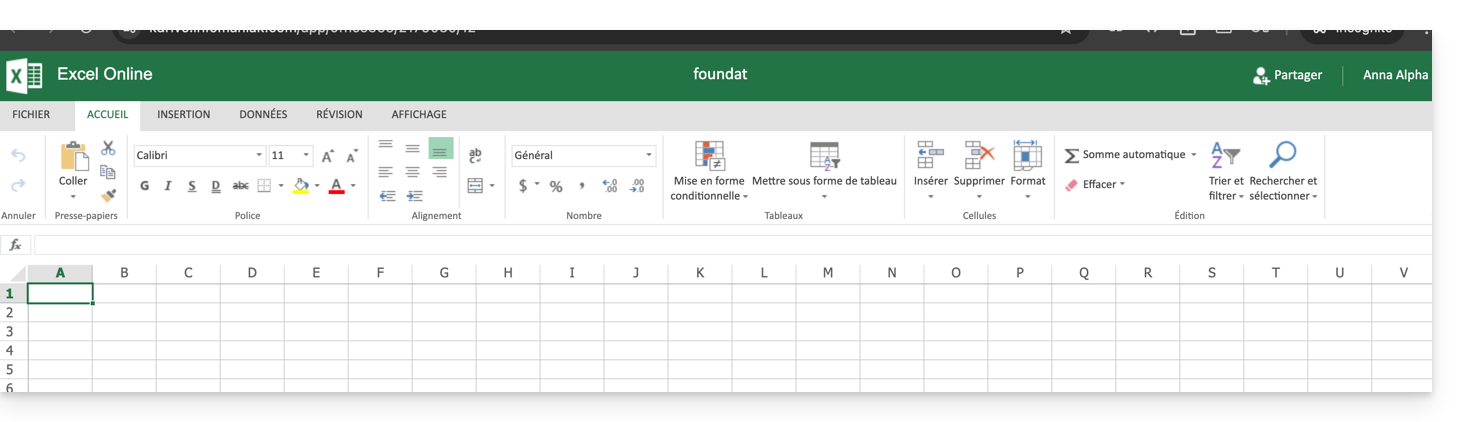
- Cliquez sur Microsoft Excel Online (ou l'app Microsoft correspondante au type de votre document):
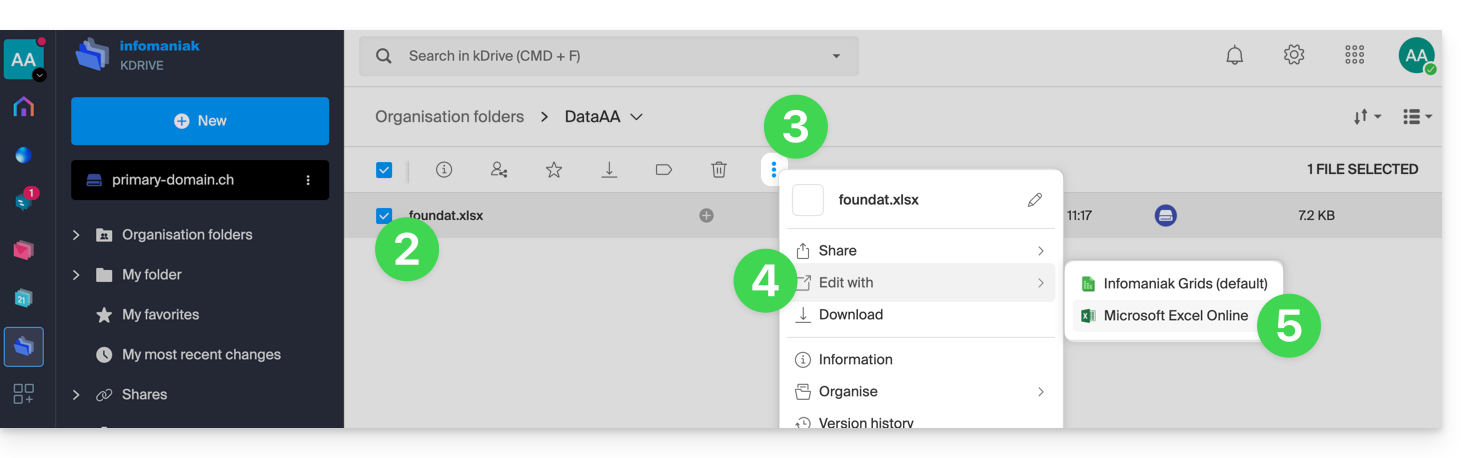
- Votre document s'ouvre au sein de l'éditeur Microsoft Office Online:
Lien vers cette FAQ: https://faq.infomaniak.com/2627
Cette FAQ a été utile?
Ce guide vous explique comment fractionner les réservations avec plusieurs billets (dans le cadre du système de billetterie Infomaniak). Cela permet de valider une partie d'une réservation, dans le cas où la réservation pourrait inclure plusieurs billets, mais seule une partie doit être validée au guichet.
Prérequis
- Cette opération nécessite qu'une commande soit actuellement définie en paiement sur place.
- Pour plus d'information au sujet de ce mode de paiement et comment l'activer, prenez connaissance de cet autre guide.
Fractionner depuis le guichet web
Pour cela:
- Cliquez ici afin d'accéder à la gestion de votre produit sur le Manager Infomaniak (besoin d'aide ?).
- Cliquez directement sur le nom attribué à la billetterie concernée par l'évènement.
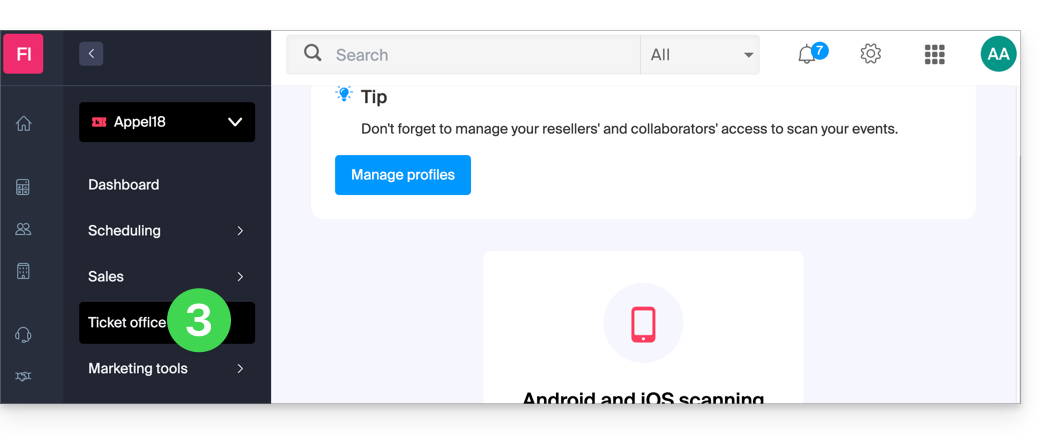
- Cliquez sur Guichet dans le menu latéral gauche:
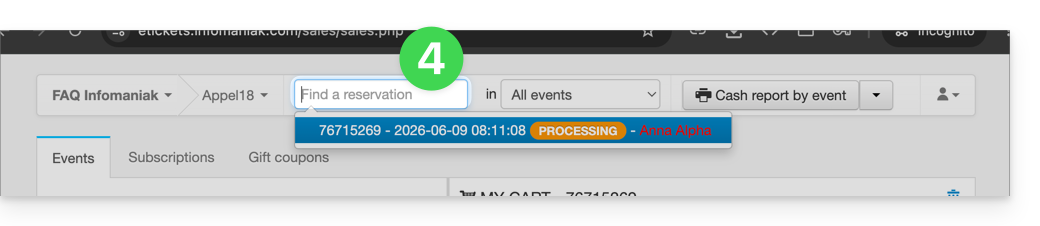
- Retrouvez la réservation depuis le champ de recherche en haut de la page ; vous pouvez retrouver la commande en utilisant le numéro de commande ou n'importe quel autre élément relié à la commande:
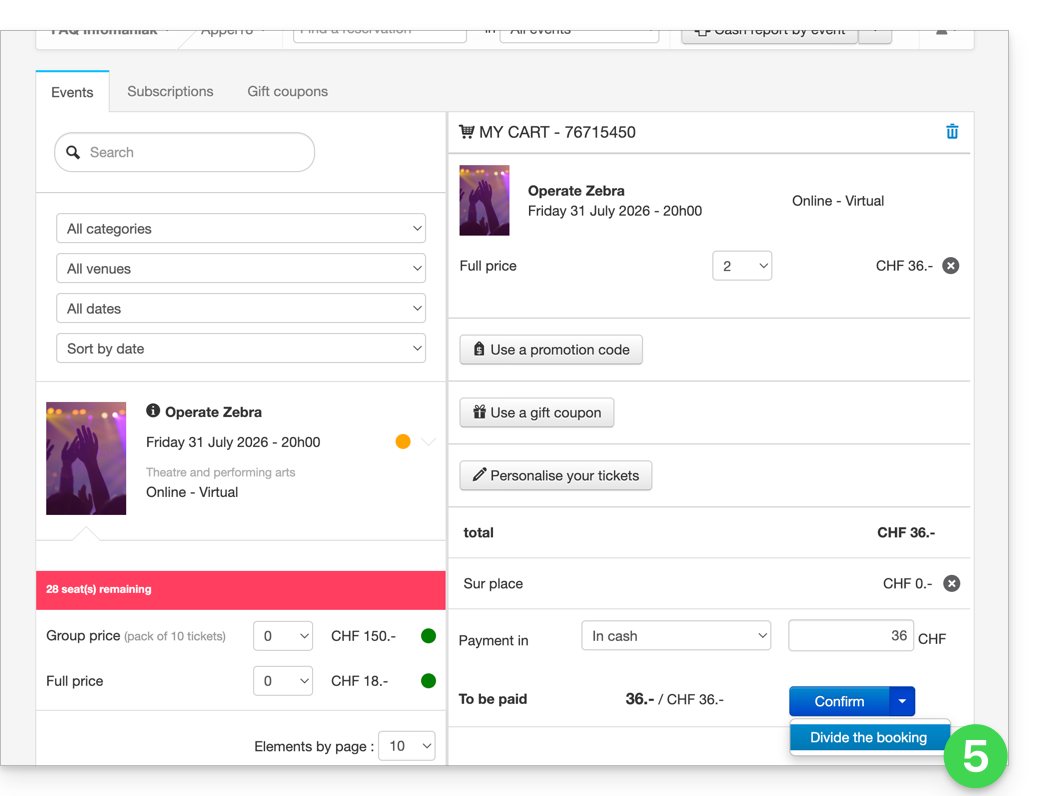
- La réservation s'affiche sur la colonne de droite ; si c'est une réservation, il est possible de cliquer sur la flèche à droite du bouton Valider et Diviser la réservation:
- Le prochain écran permet de choisir les billets à valider:
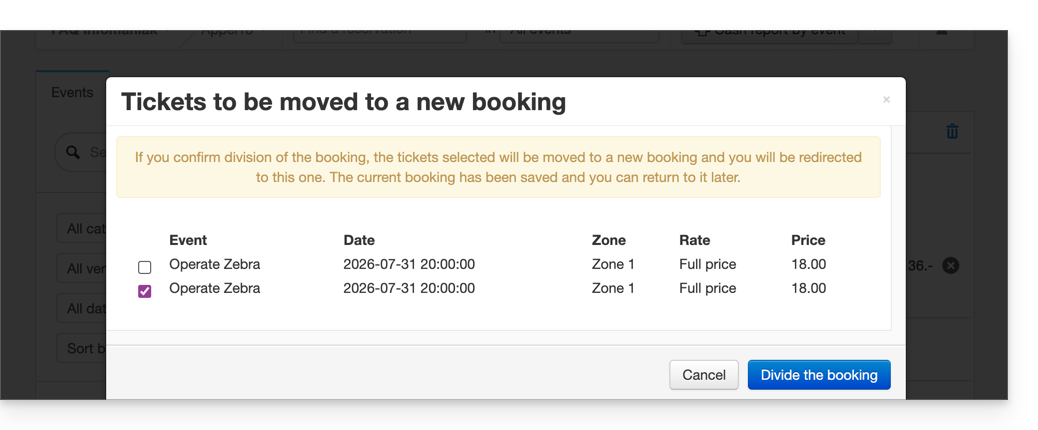
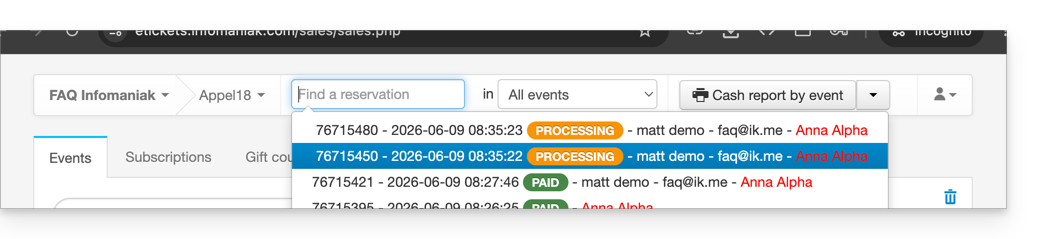
- Il suffit maintenant de procéder à la commande des billets à valider ; on constatera que cela a créé une nouvelle commande, et que l'ancienne commande ne contient plus que les billets non sélectionnés lors du fractionnement:
Fractionner depuis la tablette de vente
La procédure de fractionnement d'une commande sur tablette est similaire à la procédure sur le guichet web:
- Connectez-vous au compte Infomaniak.
- Cliquez sur l'onglet Commandes et retrouvez la commande à fractionner.
- Cliquez sur l'onglet Billets de la commande:

- Choisissez les billets à valider et cliquez sur Séparer:

- Continuez la commande afin de la valider:

- La nouvelle commande apparait comme validée, et la commande initiale montre les billets restants:

Lien vers cette FAQ: https://faq.infomaniak.com/2781
Cette FAQ a été utile?
Ce guide concerne les éventuels frais bancaires supplémentaires que pourrait générer votre paiement ou renouvellement Infomaniak si ceux-ci sont effectués au moyen de cartes à double logo (co-badgées) ou de cartes émises à l'étranger.
Fonctionnement des cartes co-badgées
Le Groupement des Cartes Bancaires CB gère le réseau interbancaire national français (CB). Infomaniak accepte les cartes portant le logo CB pour le règlement des services.
La majorité des cartes émises en France sont des cartes dites co-badgées : elles portent le logo CB (pour le réseau national) et un second logo international, généralement Visa ou Mastercard.
Risque de commissions bancaires additionnelles
Lors de transactions en ligne, si votre carte est une carte co-badgée CB/Visa ou CB/Mastercard et que le paiement est traité via le réseau international:
- Votre banque émettrice peut interpréter la transaction comme une opération internationale, même si le montant est en euros (€).
- Cette interprétation peut entraîner l'application de commissions de transaction ou de frais de non-euro.
Ces commissions se traduisent par des frais fixes ou un pourcentage additionnel prélevé sur le montant de la transaction par votre banque.
Infomaniak vous recommande de consulter la grille tarifaire de votre établissement bancaire pour connaître ces éventuels frais.
L'appellation "Carte Bleue"
L'appellation "Carte Bleue" était une ancienne marque commerciale utilisée historiquement par certaines banques du réseau CB. Cette marque a été progressivement remplacée par le terme générique "CB" (Cartes Bancaires), qui désigne le réseau de paiement français actuel.
Lien vers cette FAQ: https://faq.infomaniak.com/1254
Cette FAQ a été utile?
Ce guide concerne les informations d'écoute de Streaming Radio qui peuvent être exportées vers ACPM (ex-OJD Numérique).
Préambule
- L'ACPM, Alliance pour les Chiffres de la Presse et des Médias, est une organisation indépendante en France, qui certifie les données relatives à la diffusion, l'audience, et la fréquentation des médias.
- Ces données, reconnues comme référence officielle, soutiennent les acteurs du marché des médias et de la publicité dans l'analyse, la comparaison et la structuration de leurs stratégies.
- Placée sous la gouvernance de ses instances composées de professionnels des médias, l'ACPM garantit transparence, indépendance et rigueur méthodologique ; elle assure des certifications fiables et en phase avec les évolutions du secteur des médias.
- Prenez également connaissance de cet autre guide au sujet d'un service similaire mais destiné à la Suisse.
Gérer la certification ACPM
Prérequis
- L'Organisation dans laquelle se trouve le service de Streaming doit être établie avec une adresse en France.
- Pour activer la certification ACPM, merci de prendre contact avec ce service par mail:
equipe-ojdnumerique@acpm.fr. - Une fois le contrat établi avec ces derniers, contactez le support Infomaniak en indiquant les informations relatives à votre contrat ACPM et Infomaniak.
Pour gérer l'activation ou désactivation du service:
- Cliquez ici afin d'accéder à la gestion de votre produit sur le Manager Infomaniak (besoin d'aide ?).
- Cliquez directement sur le nom attribué au produit concerné.
- Cliquez sur le nom du flux audio concerné.
- Cliquez sur Paramètres dans le menu latéral gauche.
- Activez ou désactivez l'export des logs vers ACPM avec le bouton à bascule (toggle switch):

Lien vers cette FAQ: https://faq.infomaniak.com/1851
Cette FAQ a été utile?
Ce guide explique comment accéder via un nom de domaine à une Fritzbox connectée à Internet avec une IP dynamique.
Prérequis
- Posséder une Box qui permet de configurer un fournisseur de DNS dynamique personnalisé.
- Un DNS dynamique doit avoir été créé sur le domaine concerné.
Lier une Fritz!Box à un nom de domaine
Pour cela:
- Ouvrez l'interface de gestion de la Fritzbox en activant si nécessaire le mode Avancé.
- Allez dans Internet puis Autorisation d'accès.
- Cliquez sur l'onglet DNS Dynamique:
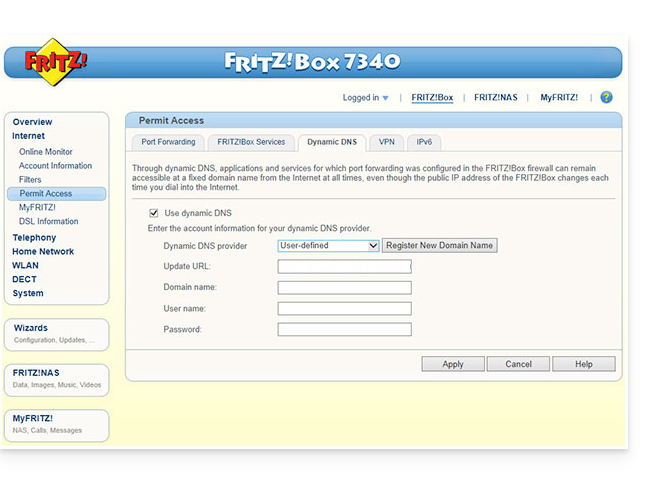
- Choisissez le fournisseur : “Personnalisé”.
- Remplissez les champs suivants :
- Update URL (telle qu'affichée ci-après, ou en remplaçant
ipaddrparip6addrsi vous souhaitez que Fritzbox remplace le "placeholder" par l'adresse IPv6 au lieu de l'IPv4):https://infomaniak.com/nic/update?system=dyndns&hostname=<domain>&myip=<ipaddr> - Nom de domaine : l'"URL" configurée dans le Manager lors de l'ajout du Dynamic DNS
- Nom d'utilisateur : l'"identifiant" défini dans le Manager lors de l'ajout du Dynamic DNS
- Mot de passe : le “mot de passe” défini dans le Manager lors de l'ajout du Dynamic DNS
- Update URL (telle qu'affichée ci-après, ou en remplaçant
- Cliquez sur Appliquer pour terminer.
Lien vers cette FAQ: https://faq.infomaniak.com/2400
Cette FAQ a été utile?
Ce guide explique comment utiliser l'en-tête HTTP X-Frame-Options afin de limiter l'affichage de vos pages dans des cadres (<frame> et <iframe>) et de contribuer à la protection contre les attaques de clickjacking (détournement de clic).
La valeur ALLOW-FROM n'est plus prise en charge par les navigateurs modernes. Si vous souhaitez autoriser un ou plusieurs domaines spécifiques, utilisez plutôt l'en-tête Content-Security-Policy (CSP) avec la directive frame-ancestors.
Valeurs de l'en-tête X-Frame-Options
L'en-tête HTTP X-Frame-Options indique au navigateur si une page peut être affichée dans une balise <frame> ou <iframe>.
DENY: interdit totalement l'affichage de la page dans un cadre, y compris depuis votre propre site.SAMEORIGIN: autorise l'affichage uniquement lorsque la page est intégrée depuis le même domaine.
Mettre en place l'en-tête
Pour appliquer cette protection à l'ensemble de votre site, ajoutez la directive suivante dans le fichier .htaccess :
Header set X-Frame-Options "SAMEORIGIN"Vous pouvez également envoyer cet en-tête depuis un script PHP :
<?php
header('X-Frame-Options: SAMEORIGIN');
?>
Autoriser un domaine spécifique avec Content-Security-Policy
Pour autoriser un domaine externe à intégrer votre contenu dans une iframe, utilisez l'en-tête Content-Security-Policy avec la directive frame-ancestors.
Exemple :
Header set Content-Security-Policy "frame-ancestors 'self' https://domain.xyz"Cette règle autorise votre propre site ('self') ainsi que https://domain.xyz à intégrer vos pages dans une iframe.
Lien vers cette FAQ: https://faq.infomaniak.com/360
Cette FAQ a été utile?
Ce guide explique comment supprimer le lien entre un nom de domaine et kSuite Free.
Introduction
- Une fois supprimé, le nom de domaine est à nouveau disponible pour être lié à l'un de vos services.
Supprimer le domaine lié
Pour dissocier un nom de domaine de kSuite Free :
- Cliquez ici pour accéder à la gestion de votre kSuite sur le Manager Infomaniak (besoin d'aide ?).
- Cliquez sur le menu d'action ⋮ à droite du nom de la kSuite.
- Sélectionnez Gérer les domaines :
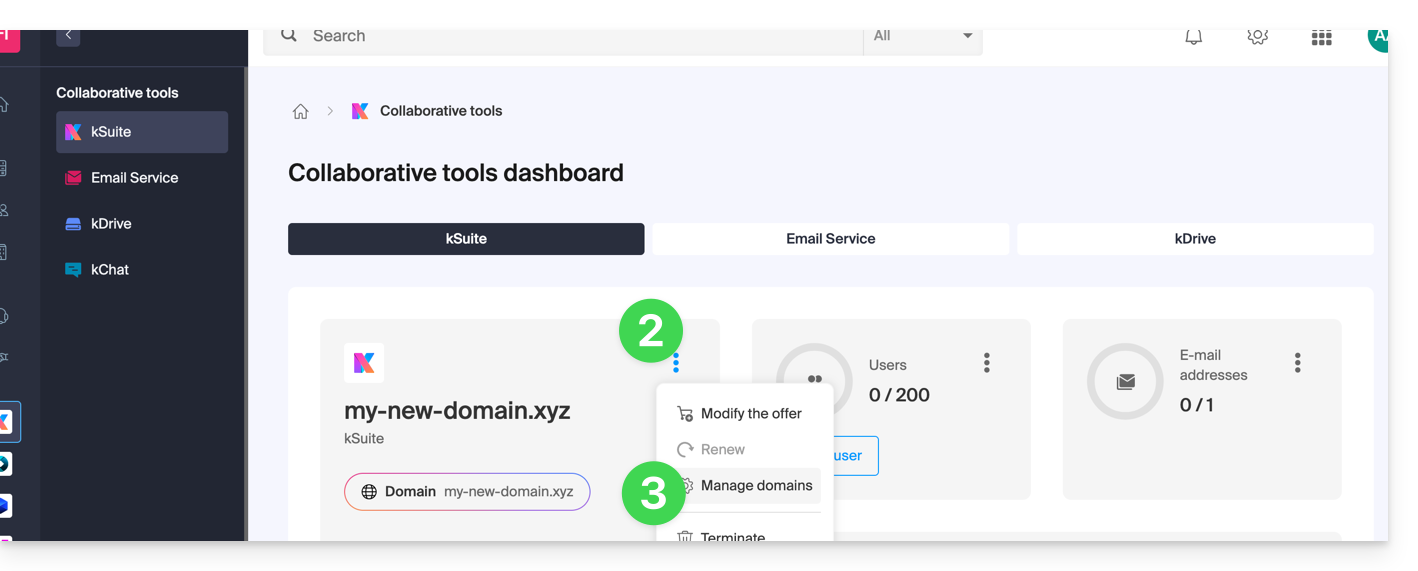
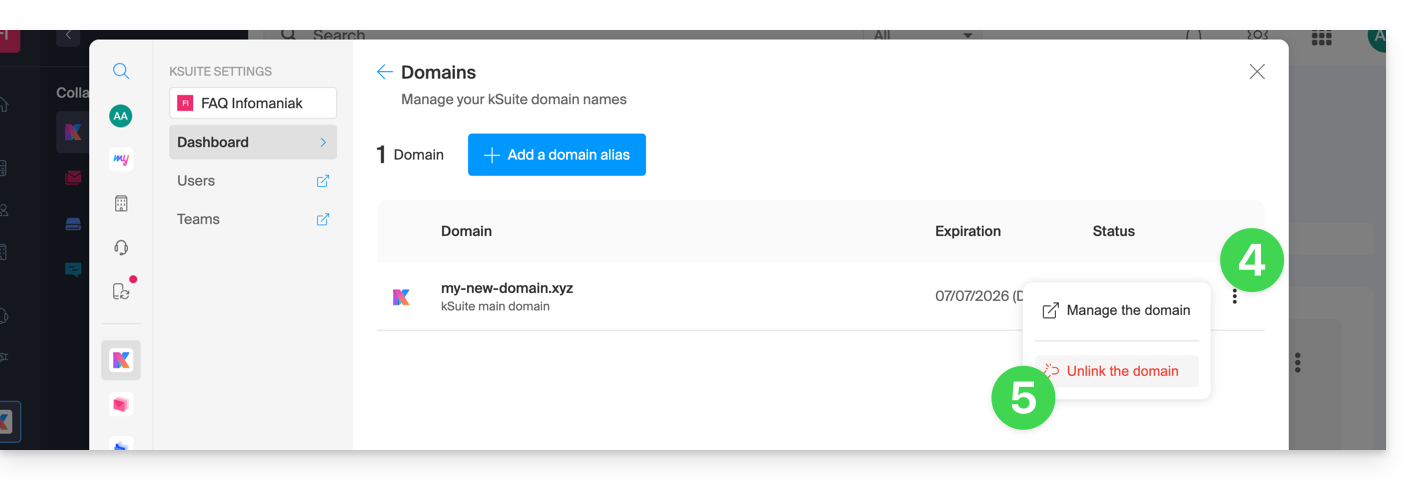
- Cliquez sur l'icône ⋮ à droite du nom de domaine que vous souhaitez dissocier.
- Cliquez sur “Dissocier le domaine”:
- Si vous avez un plan kSuite payant, vous ne pouvez pas dissocier le nom de domaine (annulez le plan payant si nécessaire) :
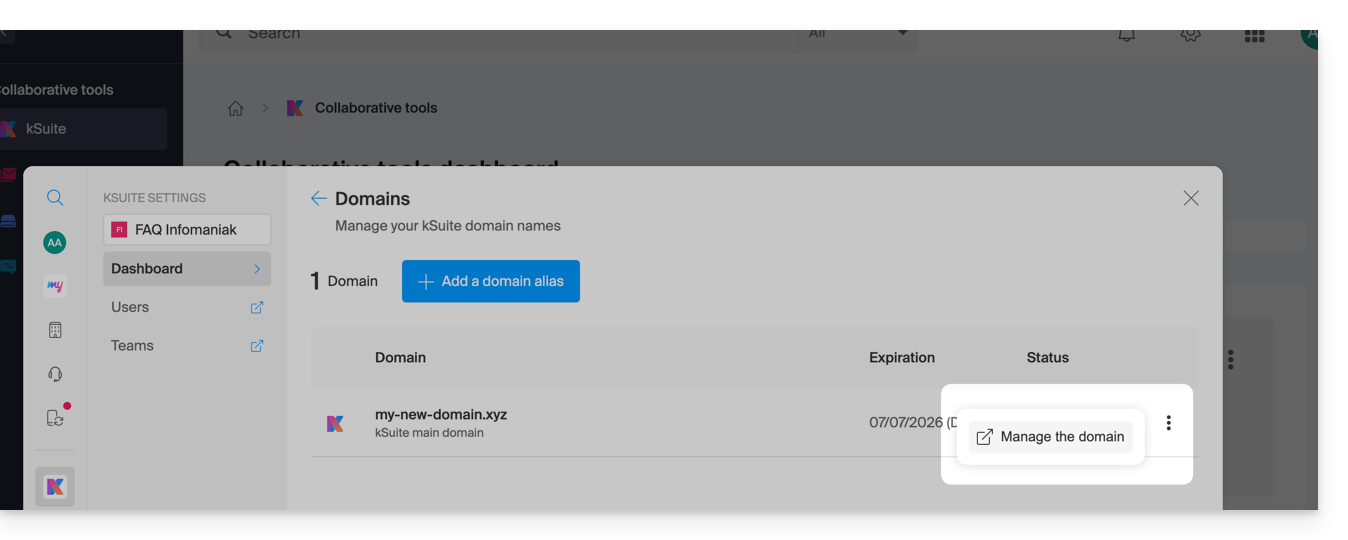
- Si vous avez un plan kSuite payant, vous ne pouvez pas dissocier le nom de domaine (annulez le plan payant si nécessaire) :
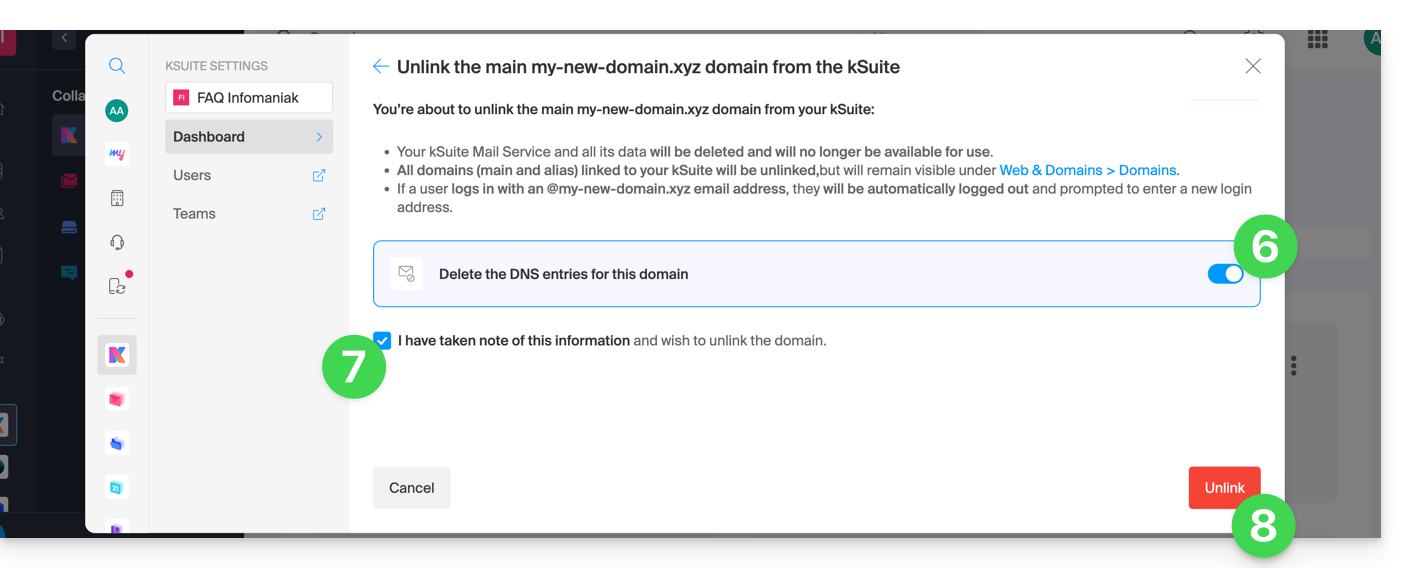
- Si nécessaire, activez la suppression des entrées DNS du nom de domaine.
- Confirmez le détachement.
- Cliquez sur le bouton pour confirmer :
Lien vers cette FAQ: https://faq.infomaniak.com/2893
Cette FAQ a été utile?
Ce guide concerne des problèmes qui peuvent survenir lors de l'utilisation d'applications Infomaniak (comme kChat, kDrive, Infomaniak Authenticator, etc.) ou d'outils (comme config.infomaniak.com, le Manager Infomaniak, etc.) avec du matériel (OS, navigateur, appareils, etc.) ancien / pas à jour / obsolète.
Préambule
- Il ne sera par exemple pas possible d'accéder confortablement aux services Infomaniak avec un iPhone 5s ou 6 sur iOS 12.
- Il est donc recommandé de régulièrement mettre à jour navigateurs et systèmes d'exploitation pour bénéficier de la meilleure expérience possible avec l'infrastructure Infomaniak.
- Prenez également connaissance de cet autre guide plus particulièrement axé sur les navigateurs et leurs composants.
- Et utilisez-vous la dernière version de l'app Infomaniak concernée ?
Mettre à jour l'OS, le navigateur, etc.
Les systèmes ou navigateurs anciens peuvent provoquer des lenteurs, des erreurs ou un affichage incorrect. Il est donc préférable de s'appuyer sur des composants régulièrement mis à jour car les apps Infomaniak fonctionnent de manière optimale sur des systèmes à jour et un matériel récent.
Exemple pour kChat:
| kChat | Exigence minimale |
|---|---|
| App Web (navigateur) | Chrome 134+, Firefox 128+, Safari 17.4+, Edge 134+ |
| App mobile (iOS) | iOS 15.1+ (iPhone 6s ou plus récent) |
| App mobile (Android) | Android 7.0+ avec Chrome à jour |
| App desktop (macOS) | macOS 12 (Monterey) ou version ultérieure |
| App desktop (Windows) | Windows 10 ou version ultérieure |
| App desktop (Linux) | Ubuntu 22.04 LTS ou distribution équivalente maintenue |
En cas de souci avec un navigateur Internet, essayez de le mettre à jour ou d'installer une alternative:
- Google Chrome
https://www.google.com/chrome/
(Le site détecte automatiquement le système d'exploitation et propose la dernière version) - Mozilla Firefox
https://www.mozilla.org/firefox/new/
(Page de téléchargement et mise à jour pour Windows, macOS et Linux) - Microsoft Edge
https://www.microsoft.com/edge
(Le lien propose la mise à jour automatique ou le téléchargement selon le système) - Safari (macOS uniquement)
https://support.apple.com/fr-fr/HT204416
(La mise à jour de Safari passe par les mises à jour système de macOS) - Opera
https://www.opera.com/fr/download
(Permet de télécharger la dernière version pour votre système) - Brave
https://brave.com/download/
(Page de téléchargement avec détection automatique du système d'exploitation)
Technologies employées par Infomaniak
Beaucoup d'outils Web développés par Infomaniak utilisent Angular. Le besoin de matériel à jour ou récent pour faire fonctionner les applications n'est pas spécifique à Angular lui-même mais plutôt une exigence générale pour l'exécution de toute application Web moderne. Voici quelques raisons pour lesquelles un matériel à jour est souvent nécessaire:
- Angular s'appuie sur des fonctionnalités avancées des navigateurs modernes, souvent absentes ou mal gérées dans les versions anciennes.
- Les navigateurs récents optimisent l'exécution du JavaScript et le rendu graphique, ce qui améliore la fluidité des applications Angular.
- Les versions à jour corrigent des failles connues, réduisant les risques de compromission.
- Les navigateurs modernes sont plus conformes aux dernières spécifications HTML, CSS et JavaScript, assurant une meilleure compatibilité.
- Les API modernes (caméra, géolocalisation, notifications, etc.) ne sont accessibles que via des navigateurs récents, indispensables pour des expériences interactives.
Lien vers cette FAQ: https://faq.infomaniak.com/1025
Cette FAQ a été utile?
Pour restaurer une sauvegarde Swiss Backup sur machine virtuelle, prenez connaissance de la documentation Acronis à ce sujet:
Lien vers cette FAQ: https://faq.infomaniak.com/2765
Cette FAQ a été utile?
Ce guide explique comment diffuser un live vidéo avec plusieurs versions sonores via le service de Streaming vidéo Infomaniak. Il ne traite ni de la VOD ni d'un service de streaming audio (utilisé uniquement en complément si vous choisissez l'approche A ci‑dessous).
Préambule
- Un flux live Streaming vidéo ne propose pas de multi‑pistes audio sélectionnables dans un seul et même Player.
- Deux topologies possibles :
- Approche A — 1 flux vidéo + 1..N lecteurs audio séparés (sélection de la langue côté page).
- Approche B — N flux Streaming vidéo diffusant la même image avec un son différent (un Player par langue).
Méthode pour obtenir un live multilingue
Approche A — 1 lecteur vidéo + lecteurs audio séparés
- Idée générale : vous envoyez un seul live vidéo à Infomaniak et, sur votre page, vous ajoutez des lecteurs audio (un par langue). L'utilisateur coupe le son du lecteur vidéo et active le lecteur audio de la langue voulue.
- Simple côté envoi : un seul flux vidéo à envoyer à Infomaniak.
- Moins simple côté page : l'utilisateur doit jongler entre le son du lecteur vidéo (coupé) et le lecteur audio (activé). Un léger décalage entre l'image et l'audio peut exister.
Pour cela:
- Récupérer l'adresse et la clé de diffusion dans le Manager Infomaniak (c'est l'« ingest »). Les copier dans votre logiciel de diffusion.
- Lancer votre live vidéo depuis le logiciel : Infomaniak reçoit l'image et publie un lecteur vidéo (player) que vous pouvez intégrer sur votre site.
- Sur votre page web, ajouter les lecteurs audio (un par langue). Ils sont séparés du produit « Streaming vidéo » : vous les placez juste à côté du lecteur vidéo.
- Prévoir une petite interface de choix de langue (boutons FR/EN/ES…). Quand l'utilisateur choisit une langue, mettez le lecteur vidéo en sourdine et activez le lecteur audio correspondant.
- Réduire le décalage (si c'est important pour vous) : évitez les options de « retour en arrière » et les traitements superflus qui ajoutent du retard ; gardez des réglages stables dans votre logiciel.
L'ingest, c'est l'étape de branchement : Infomaniak vous fournit une adresse de réception et une clé ; vous les collez dans votre logiciel de diffusion (par ex. OBS ou un encodeur matériel). Quand vous cliquez sur « Démarrer », votre vidéo est envoyée vers cette adresse : Infomaniak la reçoit et peut ensuite la diffuser aux spectateurs ; sans cette adresse et cette clé, rien n'arrive sur la plateforme.
Approche B — plusieurs lecteurs vidéo (un par langue)
- Idée générale : vous créez plusieurs lives vidéo chez Infomaniak, tous avec la même image, mais chacun avec une langue différente. Sur votre page, l'utilisateur choisit sa langue et vous affichez le lecteur vidéo correspondant.
- Plus fluide pour l'utilisateur : il choisit simplement un lecteur « dans sa langue ».
- Plus exigeant pour vous : plusieurs lives à créer/maintenir et plus de données à envoyer en parallèle.
Pour cela:
- Créer un live par langue dans le Manager Infomaniak. Pour chaque live, notez l'adresse et la clé de diffusion (l'« ingest »).
- Dans votre logiciel de diffusion, dupliquez la sortie vidéo et assignez la bonne piste audio (FR, EN, etc.) à chaque copie. Envoyez chaque copie vers l'adresse/clé du live correspondant.
- Laisser Infomaniak s'occuper des qualités de lecture (résolution/qualité adaptées à la connexion du spectateur). Si vous préférez tout régler vous‑même, c'est possible mais plus avancé ; restez simple si vous débutez.
- Intégrer sur votre page un sélecteur de langue : quand l'utilisateur choisit « FR », vous affichez le lecteur du live FR ; s'il choisit « EN », vous affichez le lecteur du live EN, etc.
- Vérifier votre connexion montante : plus il y a de langues, plus vous envoyez de données en même temps. Faites un test de charge avant le jour J.
Chaque langue a son propre live, donc sa propre adresse de réception et sa clé ; vous devez envoyer plusieurs fois la même image (une fois par langue) vers Infomaniak : c'est toujours l'étape de branchement qui permet à la plateforme de recevoir chaque version.
Lien vers cette FAQ: https://faq.infomaniak.com/1630
Cette FAQ a été utile?
Ce guide explique comment rediriger vers une version https sécurisée (SSL) tous les visiteurs d'un site sur Hébergement Web Infomaniak.
Préambule
- Cette redirection est en principe automatique avec une configuration et installation standard.
Redirection manuelle par fichier .htaccess
Prérequis
- Posséder un certificat SSL valide et fonctionnel pour le site Web Infomaniak.
Ensuite, modifiez ou d'ajoutez les 3 lignes suivante au fichier .htaccess du site Web concerné pour que tous ses visiteurs accèdent automatiquement à sa version https sécurisée:
RewriteEngine on
RewriteCond %{HTTPS} off
RewriteRule (.*) https://domain.xyz/$1 [R=301,L]
Remplacez domain.xyz par votre nom de domaine avec l'extension adéquate (.com, .fr, .ch, etc.).
Remplacez la deuxième ligne du code ci-dessus par RewriteCond %{HTTP:X-Forwarded-Proto} !https en cas de problème.
Avec un CMS
La plupart des applications Web comme WordPress et Joomla possèdent des extensions/plugins qui redirigent automatiquement les visiteurs d'un site vers sa version https sécurisée.
WordPress
Si vous utilisez un système de gestion de contenu (CMS) comme WordPress pour réaliser votre site, il est recommandé d'installer une extension pour faire cette redirection:
- Sauvegardez les fichiers et la base de données du site par précaution.
- Installez l'extension Really Simple SSL ou similaire depuis la console WordPress et activez-la.
- Les visiteurs sont désormais automatiquement redirigés sur la version https du site.
Joomla
Remplacez domain.xyz par votre nom de domaine avec l'extension adéquate (.com, .fr, .ch, etc.).
Trouvez la ligne
var $live_site ='';dans le fichier de configuration de Joomla (
configuration.php) sur le serveur.Remplacez par
var $live_site = 'https://www.domain.xyz';Ajoutez trois lignes dans votre fichier
.htaccesssur le serveur:RewriteEngine On RewriteCond %{HTTPS} OFF RewriteRule (.*) https://%{HTTP_HOST}%{REQUEST_URI}- Ouvrez le panneau d'administration Joomla dans "Système - Configuration".
- Cliquez sur l'onglet "Serveur" et sous "Forcer SSL" choisir "Administration et site".
- Enregistrez et les visiteurs seront désormais automatiquement redirigés sur la version https du site.
Prestashop
- Accédez aux paramètres généraux dans le back-office de Prestashop, afin d'activer le SSL:
- < v1.7 cliquer sur "Préférences" puis sur "Générales"
- > v1.7 cliquer sur "Paramètres de la boutique" puis sur "Général"
- Activez le bouton à bascule (toggle switch) "Activer le SSL" sur "OUI"
- Cliquez sur "Enregistrer"
- Au même endroit, activez le bouton à bascule (toggle switch) "Activer le SSL sur tout le site" sur "OUI".
- Cliquez sur "Enregistrer".
Dans le cas où un cadenas de sécurité n'apparaît pas dans le navigateur ou qu'un avertissement est affiché, il faut regarder du côté template ou modules car il arrive parfois que ceux-ci ne soient pas parfaitement compatibles avec le SSL. Votre Prestashop charge alors des éléments (images, fichiers .css ou .js, polices d'écritures...) en "http" alors que ceux-ci devraient désormais être chargés en "https".
Drupal
Prenez connaissance de cet article (en anglais) qui explique comment passer un site Drupal de http à https.
Solutions alternatives
Remplacez domain.xyz par votre nom de domaine avec l'extension adéquate (.com, .fr, .ch, etc.).
Dans votre fichier .htaccess, pour forcer l'URL du site à être https:// mais sans www :
RewriteEngine On
RewriteCond %{HTTPS} off [OR]
RewriteCond %{HTTP_HOST} ^www. [NC]
RewriteRule (.*) https://domain.xyz/$1 [R=301,L]
Dans le cas d'une boucle de redirection, adaptez le code ci-dessus par :
RewriteEngine on
RewriteCond %{HTTP:X-Forwarded-Proto} !https [OR]
RewriteCond %{HTTP_HOST} ^www. [NC]
RewriteRule (.*) https://domain.xyz/$1 [R=301,L]
Dans votre fichier .htaccess, pour forcer la redirection avec www
avec les sous-domaines :
RewriteEngine On
RewriteCond %{HTTPS} off [OR]
RewriteCond %{HTTP_HOST} !^www. [NC]
RewriteRule (.*) https://www.domain.xyz/$1 [R=301,L]
Dans le cas d'une boucle de redirection, adaptez le code ci-dessus par :
RewriteEngine on
RewriteCond %{HTTP:X-Forwarded-Proto} !https [OR]
RewriteCond %{HTTP_HOST} !^www. [NC]
RewriteRule (.*) https://www.domain.xyz/$1 [R=301,L]
et sans les sous-domaines :
RewriteEngine on
RewriteCond %{HTTPS} off [OR]
RewriteCond %{HTTP_HOST} ^domain.xyz [NC]
RewriteRule (.*) https://www.domain.xyz/$1 [R=301,L]
Dans le cas d'une boucle de redirection, adaptez le code ci-dessus par :
RewriteEngine on
RewriteCond %{HTTP:X-Forwarded-Proto} !https [OR]
RewriteCond %{HTTP_HOST} ^domain.xyz [NC]
RewriteRule (.*) https://www.domain.xyz/$1 [R=301,L]
Erreurs courantes suite à une redirection https
Pour résoudre les problèmes courants qui peuvent survenir suite à une redirection de votre site Web sur sa version https sécurisée, prenez connaissance de cet autre guide.
Lien vers cette FAQ: https://faq.infomaniak.com/1961
Cette FAQ a été utile?
Ce guide détaille les différents états dans lesquels peuvent se trouver un nom de domaine.
Statuts habituels
"Active" ou "OK"
Le nom de domaine est déclaré dans les DNS, le nom de domaine actif et déverrouillé. Toutes les opérations administratives et/ou techniques sont possibles.
"Registrar-Lock / Registry-Lock" ou "clientTransferProhibited"
Le nom de domaine est déclaré dans les DNS. Le nom de domaine actif et verrouillé pour le protéger, surtout contre des demandes illicites de transferts.
Statuts qui nécessitent une opération ou observation
"Registrar-Hold / Registry-Hold"
Ce statut est mis lorsque le domaine est expiré (non renouvelé). La seule opération possible est alors le renouvellement. Les opérations administratives et/ou techniques ne sont pas possibles.
"RedemptionPeriod"
Ce statut intervient si le domaine n'a pas été renouvelé. Prenez connaissance de cet autre guide si vous recherchez des informations à ce sujet.
"PendingRestore"
Ce statut apparaît lors d'une demande de restauration. Le registrar a 7 jours pour communiquer au registry toutes les informations nécessaires pour sa restauration.
"PendingDelete"
Ce statut suit le statut RedemptionPeriod après 30 jours si aucune demande de restauration n'a été faite. Le nom sera effacé durant une période de 15 jours avant de retomber dans le domaine public.
Dans le cas d'une extension de domaine .fr
"Active" (Actif)
Le nom de domaine est déclaré dans le DNS (entièrement opérationnel).
"Frozen" (Gelé)
Le nom de domaine est déclaré dans le DNS mais aucune opération administrative et /ou technique n'est possible. Causes possibles: voir article 6.1 de la charte de l'AFNIC.
"Bloqué"
Le nom de domaine n'est plus déclaré dans le DNS; il n'est plus fonctionnel et aucune opération administrative et/ou technique n'est possible. Causes possibles : voir article 6.2 de la charte de l'AFNIC.
Lien vers cette FAQ: https://faq.infomaniak.com/1826
Cette FAQ a été utile?
La création et gestion des alias (adresses mail alternatives) s'effectue directement depuis le Service Mail de l'interface d'administration (Manager) Infomaniak: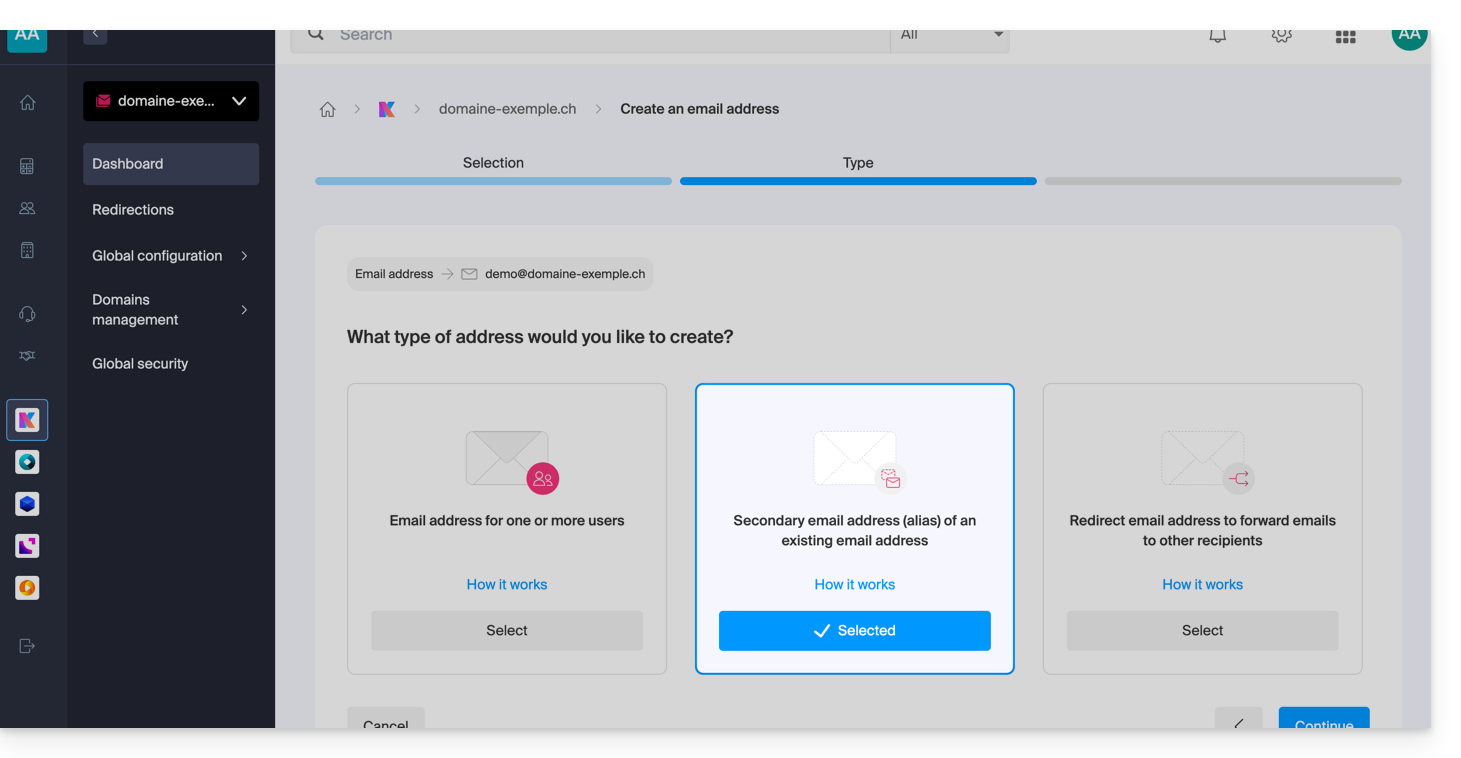
Que sont des adresses mail alternatives ?
Une adresse mail alternative, communément appelée alias, est une adresse complémentaire liée à une adresse e-mail principale. Elle ne dispose pas de son propre mot de passe ni de son propre espace de stockage, car elle redirige automatiquement tous les messages reçus vers la boîte de réception principale. Par exemple:
- Adresse mail principale :
florent@domain.xyz - Adresses alternatives :
florent.dupont@domain.xyzet/oufd@domain.xyzet/oucontact@domain.xyzetc.
Pour obtenir des instructions détaillées sur la création d'un alias, prenez connaissance de cet autre guide.
Particularités & avantages
L'utilisation d'un alias permet de multiplier les points de contact tout en simplifiant la gestion quotidienne des e-mails :
- Conservation d'une boîte unique : la réception des e-mails provenant de plusieurs alias s'effectue directement sur l'adresse principale, évitant ainsi la création de multiples boîtes mail.
- Gestion centralisée : l'utilisateur n'a pas besoin de mémoriser plusieurs mots de passe ; les paramètres tels que la signature, le répondeur ou les règles de filtrage sont centralisés sur l'adresse principale.
- Confidentialité et sécurité : l'alias permet de communiquer sans révéler l'adresse mail principale ou l'identité réelle lors de l'envoi de messages.
- Utilisation multi-domaines : il est possible de connecter plusieurs noms de domaine au Service Mail pour recevoir des messages sur différentes extensions (ex: .com, .ch, .fr) via une seule interface ; prenez connaissance de cet autre guide.
- Optimisation des coûts : les adresses alternatives ne sont pas décomptées du quota d'adresses inclus dans l'offre Service Mail, ce qui permet de créer de nombreuses identités/orthographes sans surcoût.
Pour des besoins spécifiques, il est également possible (et ceci avec l'ensemble des offres de messagerie Infomaniak) de générer des alias temporaires / à la volée afin de filtrer les e-mails entrants ou de s'inscrire sur des services tiers sans encombrer la boîte principale. Prenez connaissance de cet autre guide.
Lien vers cette FAQ: https://faq.infomaniak.com/2902
Cette FAQ a été utile?
Ce guide explique comment désactiver la double authentification, aussi appelée authentification à deux facteurs (A2F) ou vérification en deux étapes (two-factor authentication en anglais, ou 2FA) pour la connexion au Manager Infomaniak (manager.infomaniak.com) ou à Mail Infomaniak (ksuite.infomaniak.com/mail).
Préambule
- Pour des raisons de sécurité, le support Infomaniak ne désactivera jamais une méthode de validation de connexion activée sur un compte suite à une simple demande.
- Il faut impérativement suivre les procédures ci-dessous.
- Attention si vous utilisiez la méthode d'authentification par SMS, une fois désactivée, vous ne pourrez remettre cette méthode que si vous êtes domiciliés en CH / FR / BE / DE.
- En dehors de ces pays, il faudra utiliser Infomaniak Authenticator ou n'importe quelle application OTP.
Désactiver la 2FA
Si la validation en deux étapes est activée et que vous souhaitez la désactiver:
- Cliquez ici afin d'accéder à la gestion de la 2FA sur le Manager Infomaniak.
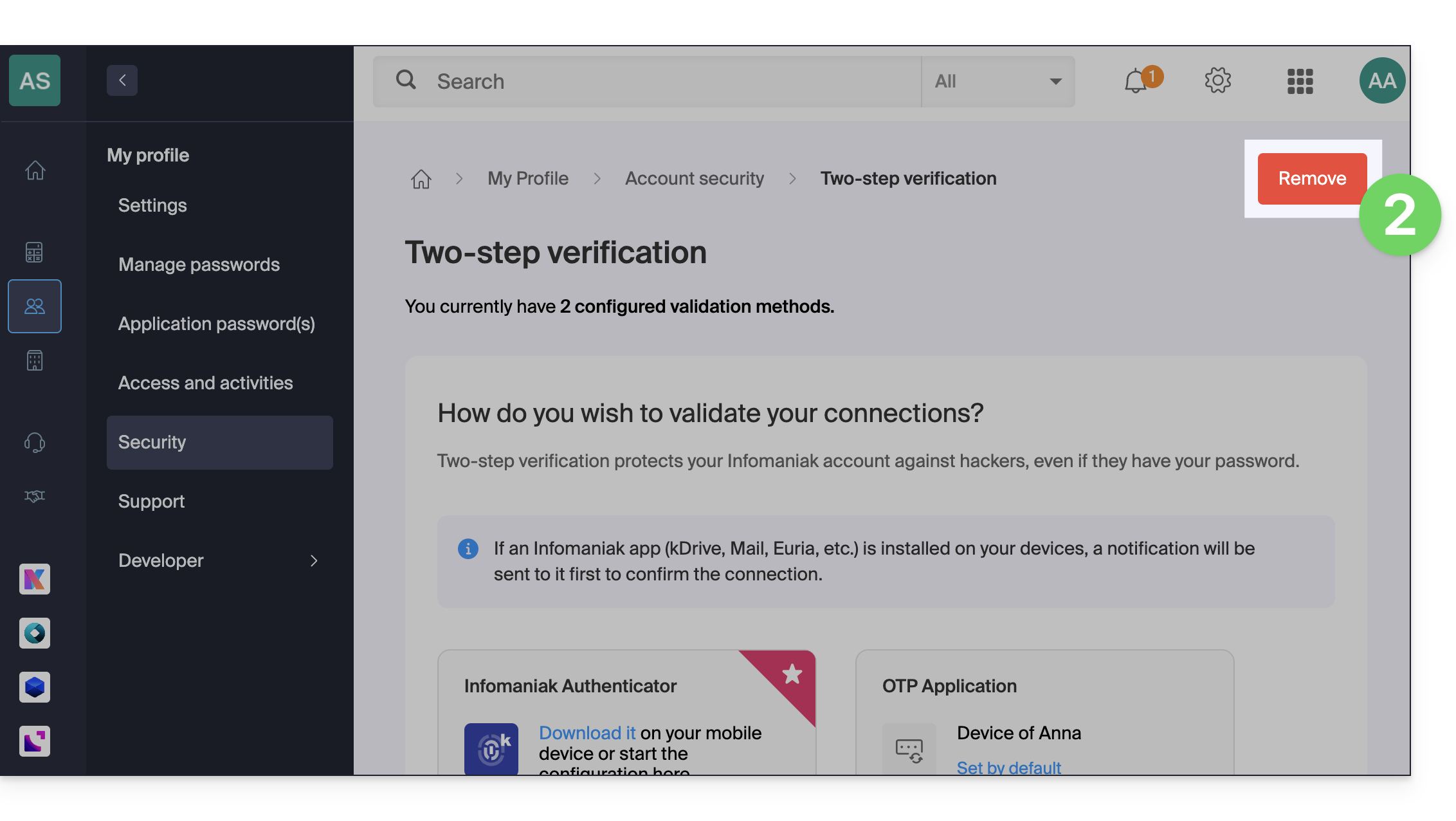
- Cliquez sur le bouton Supprimer pour retirer la sécurité:
- Si le bouton rouge est inactif / grisé…
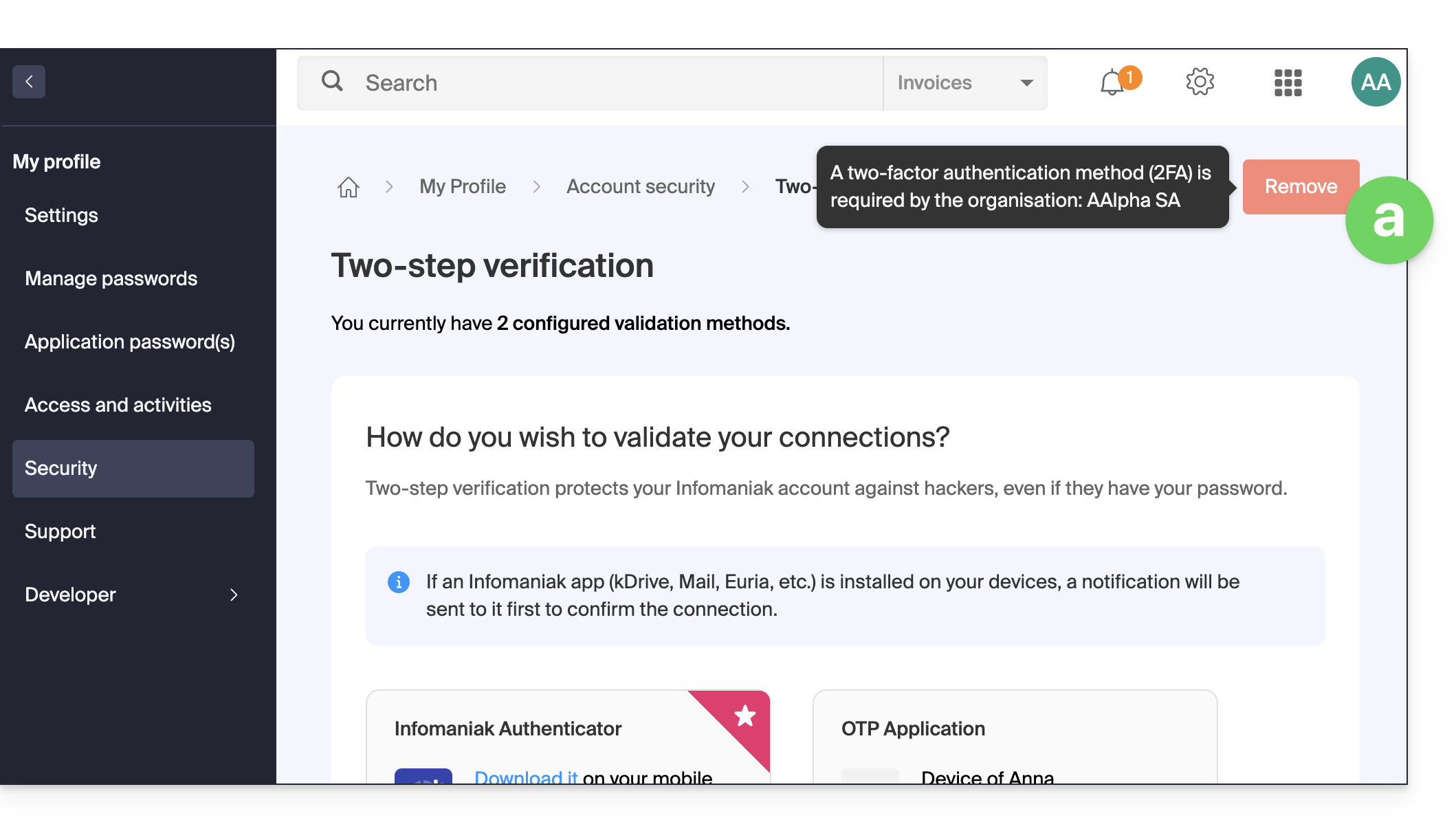
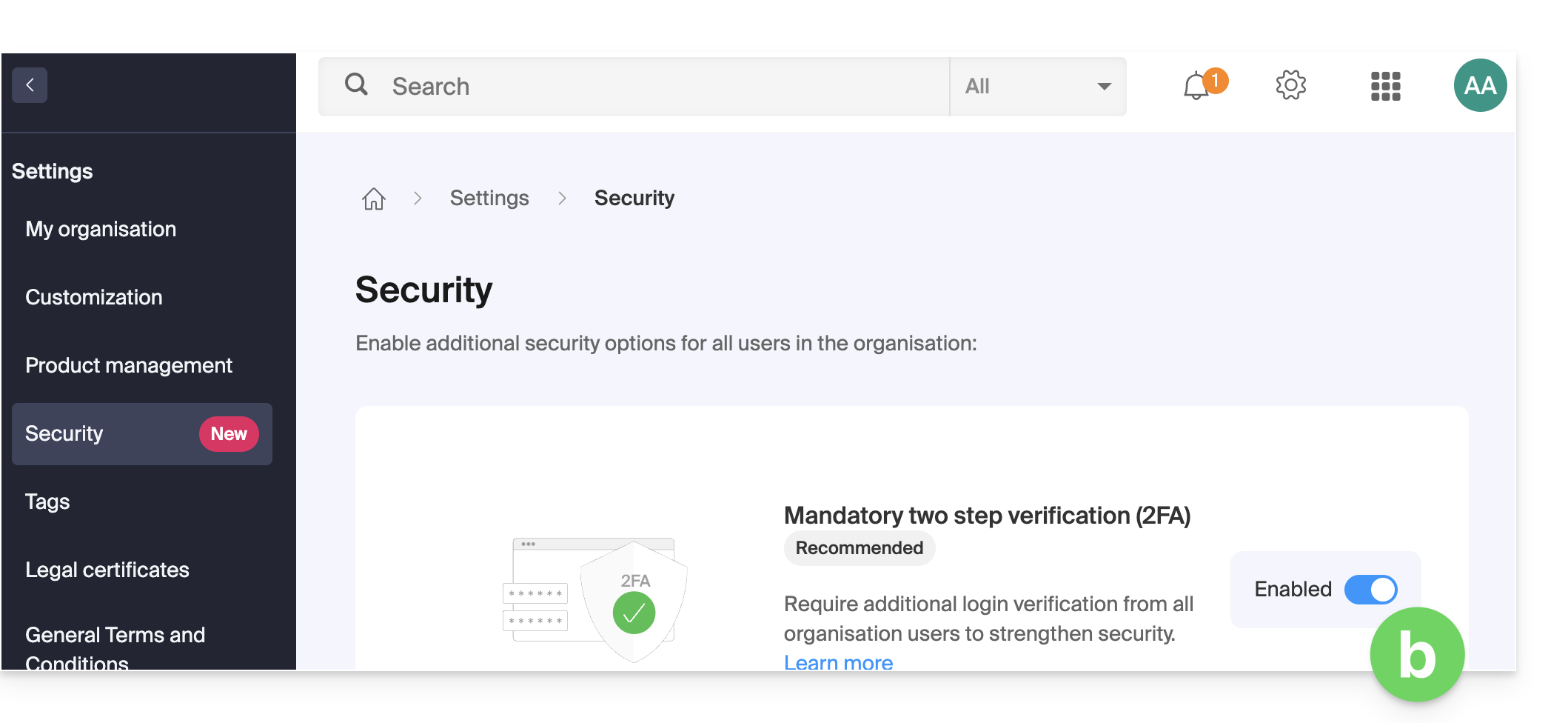
- … il y a probablement une option de sécurité en amont qui vous empêche de désactiver la 2FA:
- Si le bouton rouge est inactif / grisé…
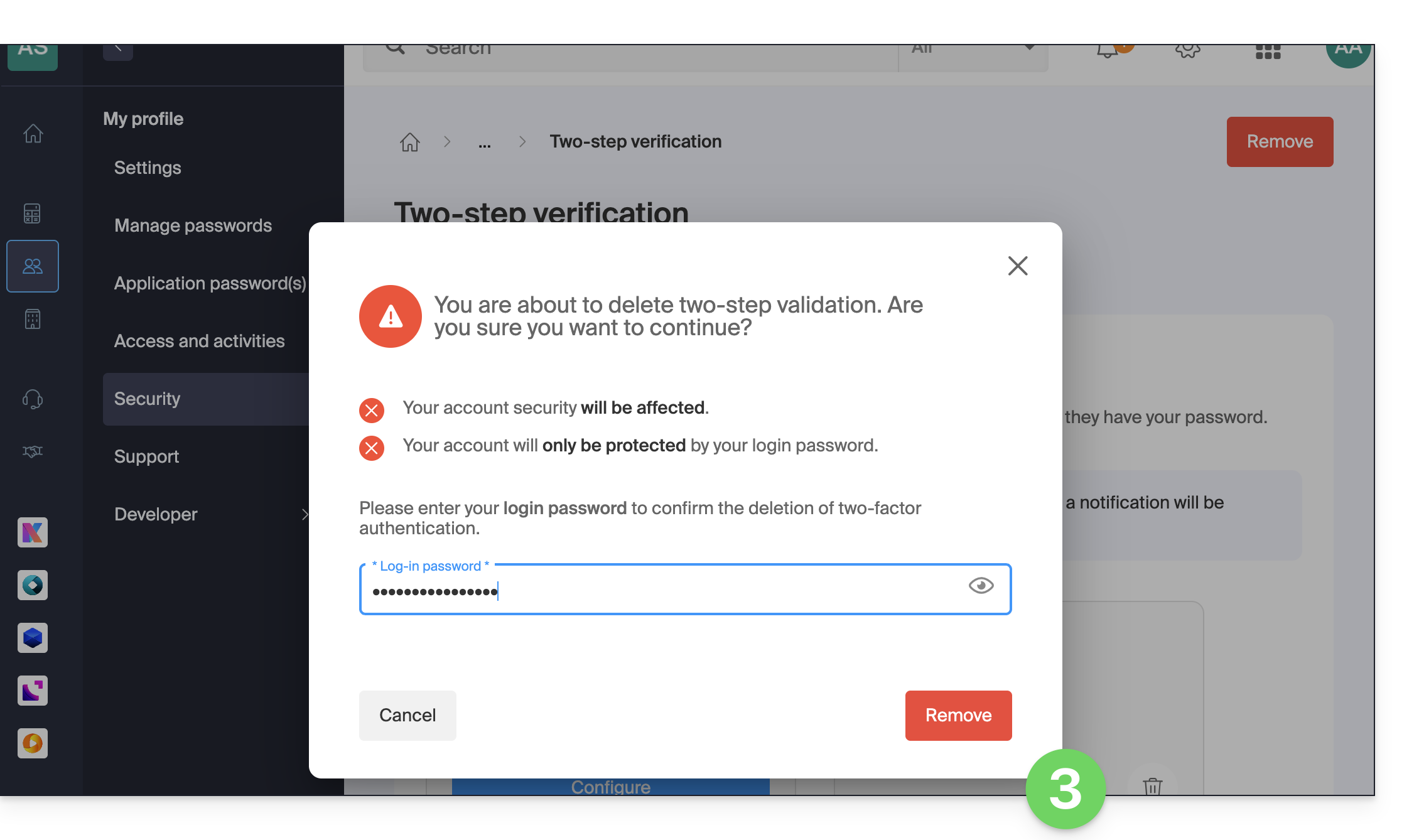
- Entrez le mot de passe de connexion à votre compte pour confirmer:
En cas de problème
Évidemment, la procédure ci-dessus nécessite de se connecter une dernière fois avec la double authentification, pour ensuite pouvoir la désactiver.
Si vous n'avez ni accès à l'application Infomaniak Authenticator ni à l'appareil qui reçoit le SMS de validation ou à toute autre possibilité d'authentification parmi celles configurées, inutile d'appeler Infomaniak ; dans ce cas, pas le choix, vous devrez fournir un certain nombre d'éléments de sécurité manuellement ou via l'app Infomaniak Check (kCheck) pour obtenir l'accès à votre compte à nouveau:
- Cliquez ici afin d'accéder à la page de connexion au Manager Infomaniak.
- Entrez le nom d'utilisateur et le mot de passe habituel et correct:
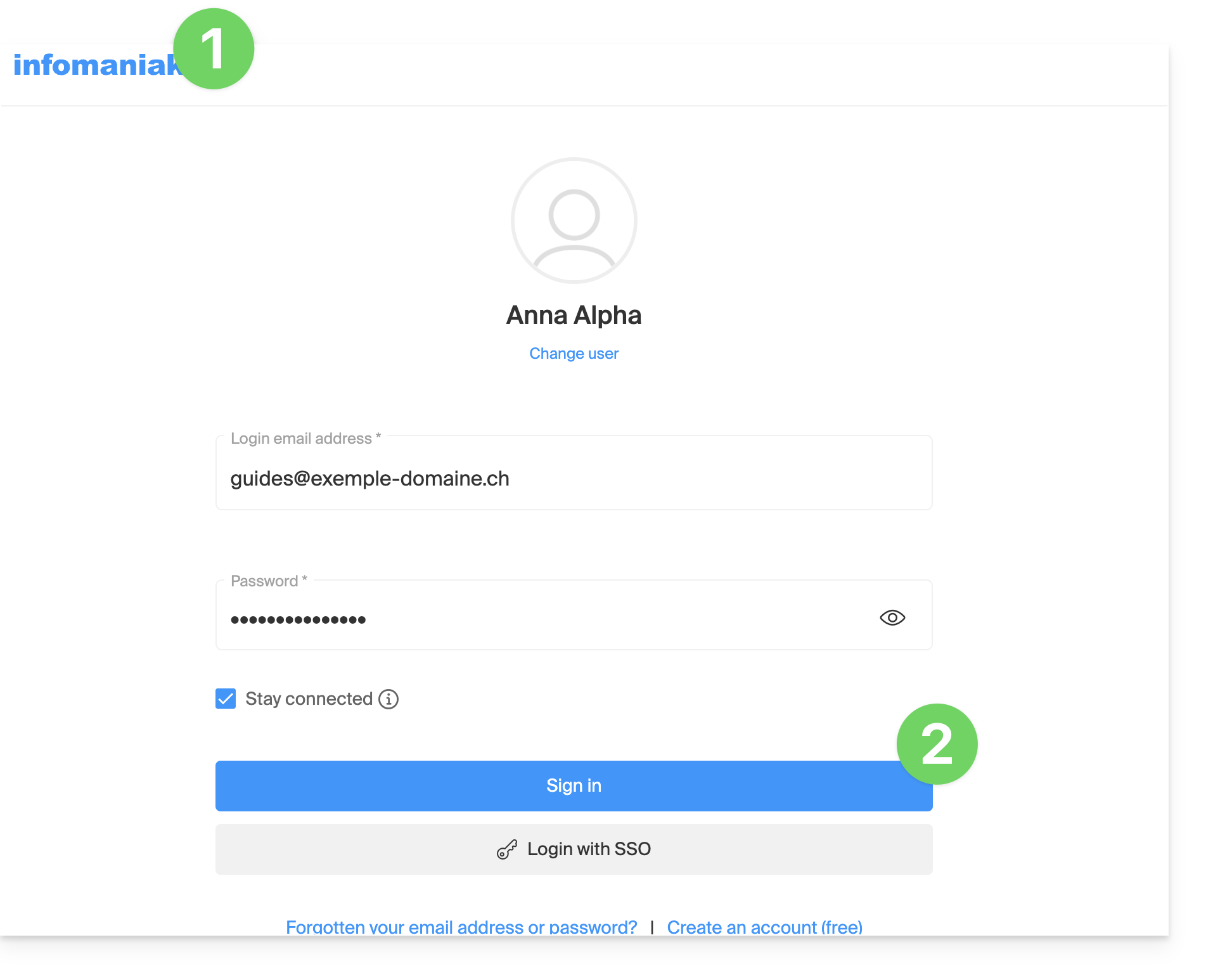
- Lors de la demande d'authentification supplémentaire, cliquez sur les méthodes alternatives:
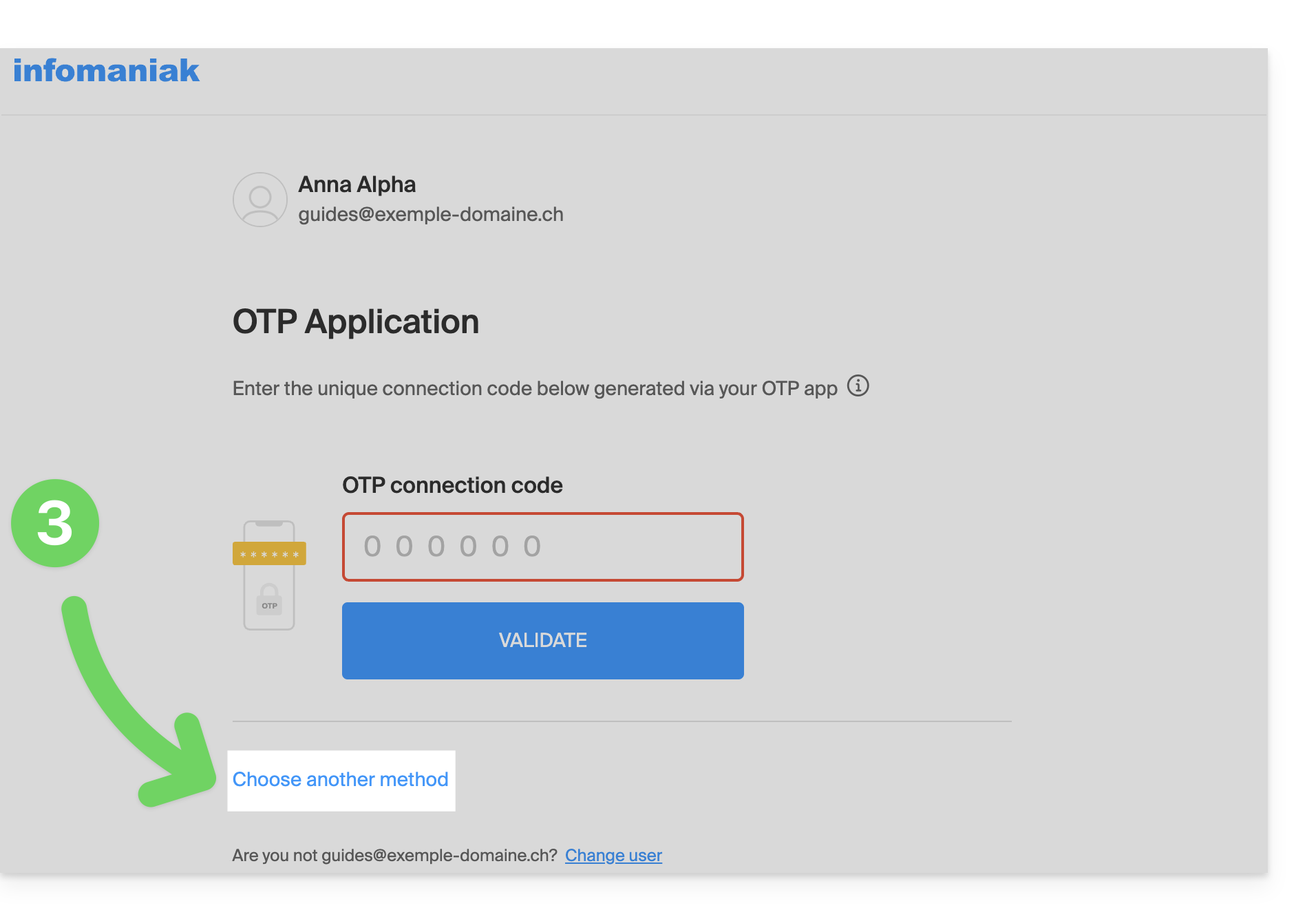
- Choisissez d'entrer l'un de vos codes de secours si vous aviez téléchargé la fiche lors de l'activation de la 2FA:
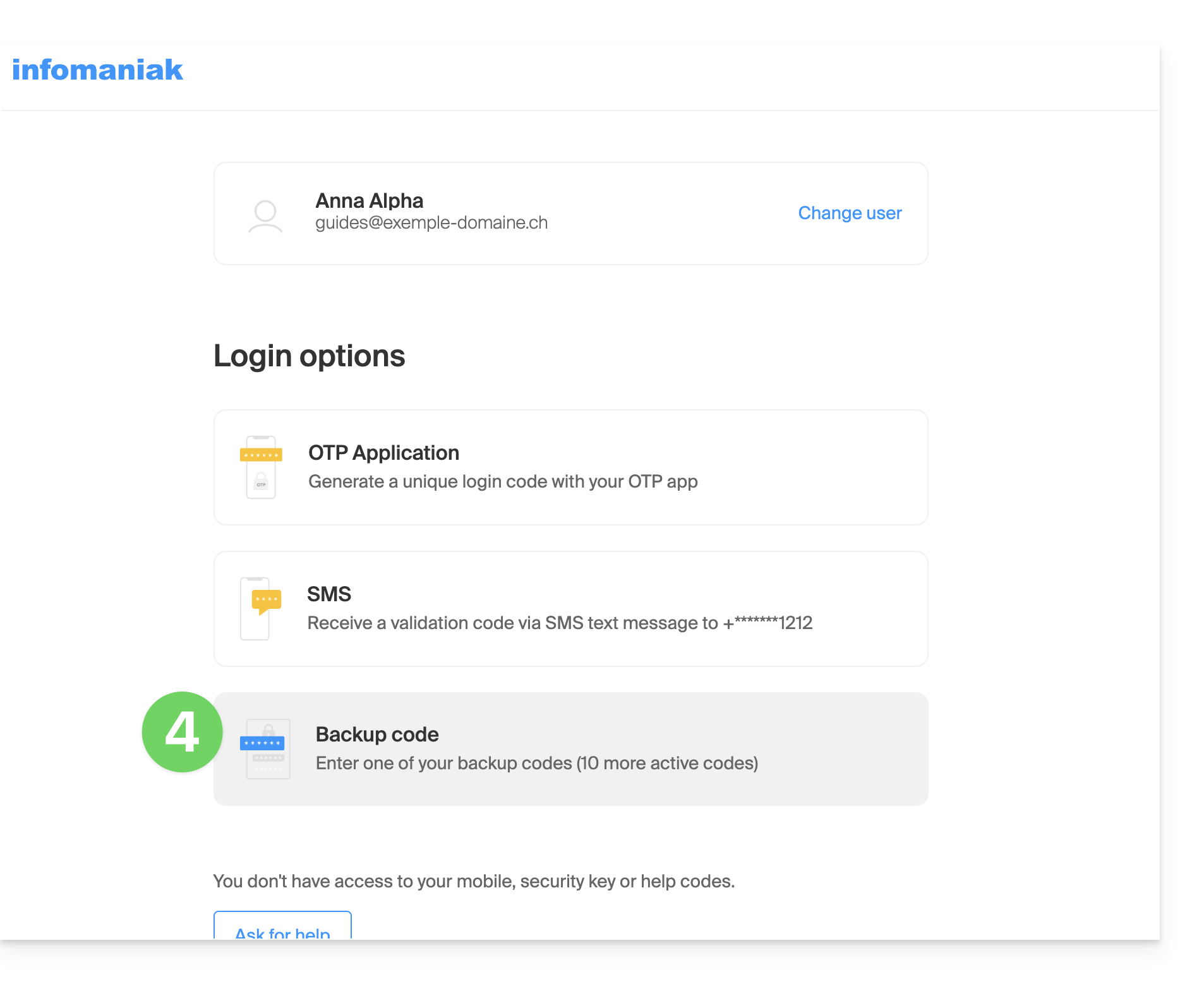
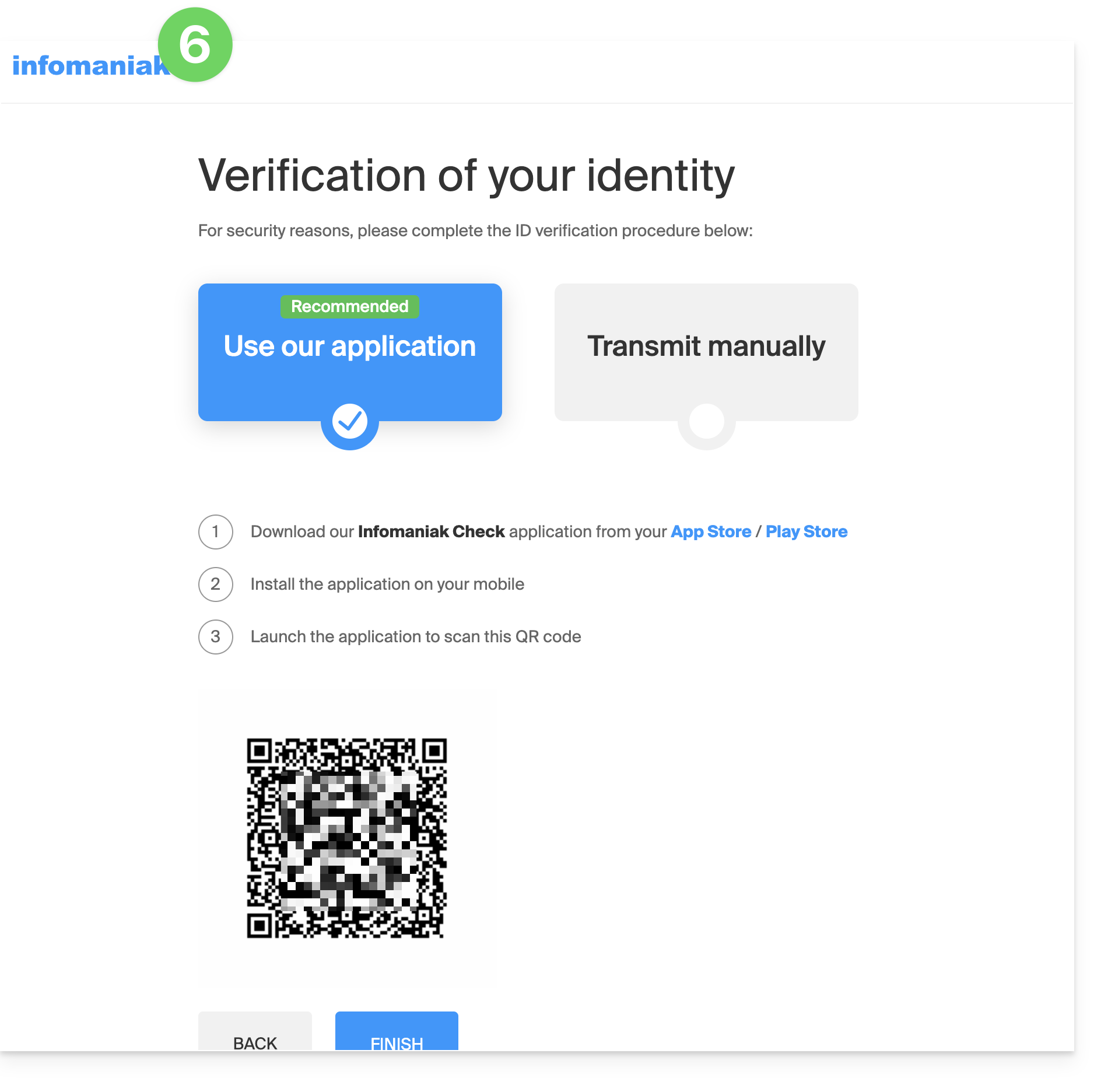
- Sinon sélectionnez le dernier choix de demande d'aide afin d'arriver sur le formulaire permettant de soumettre vos documents d'identité et selfie de reconnaissance:
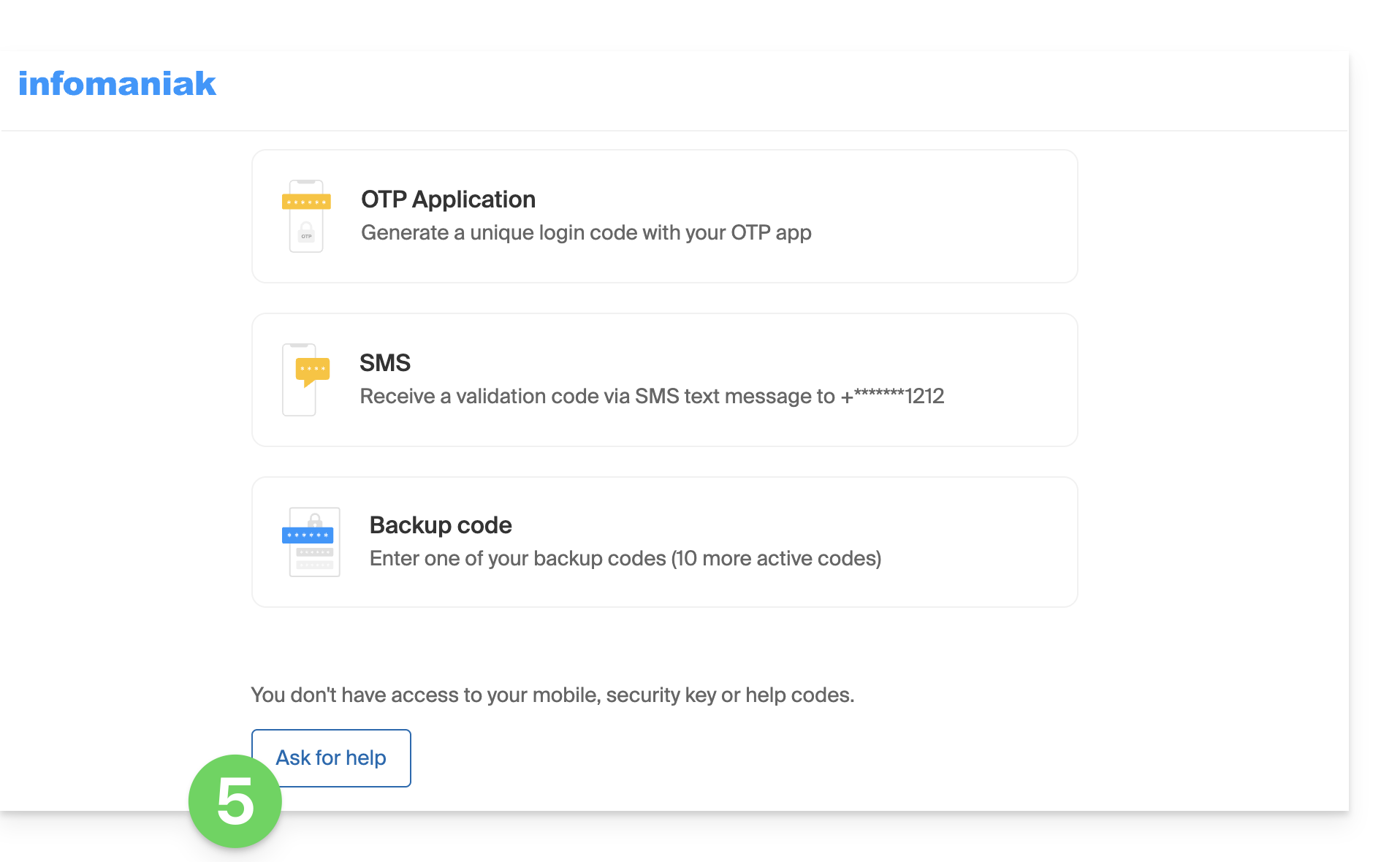
- Suivez la procédure jusqu'au bout et patientez:
Lien vers cette FAQ: https://faq.infomaniak.com/2021
Cette FAQ a été utile?
Ce guide explique comment ajouter une pièce jointe issue de kDrive à un évènement d'un calendrier / agenda sur l'app Web Calendar Infomaniak (service en ligne ksuite.infomaniak.com/calendar).
Préambule
- Certains logiciels ou applications permettent également d'ajouter une pièce jointe et dans ce cas, si vous synchronisez l'agenda avec celui de votre solution, le fichier attaché est possible jusqu'à la taille maximum de 64 ko.
Ajouter une pièce jointe kDrive
Quand vous créez un nouvel évènement sur l'app Web Calendar Infomaniak (service en ligne ksuite.infomaniak.com/calendar), vous pouvez ajouter une ou plusieurs pièces jointes (liens vers des fichiers du kDrive):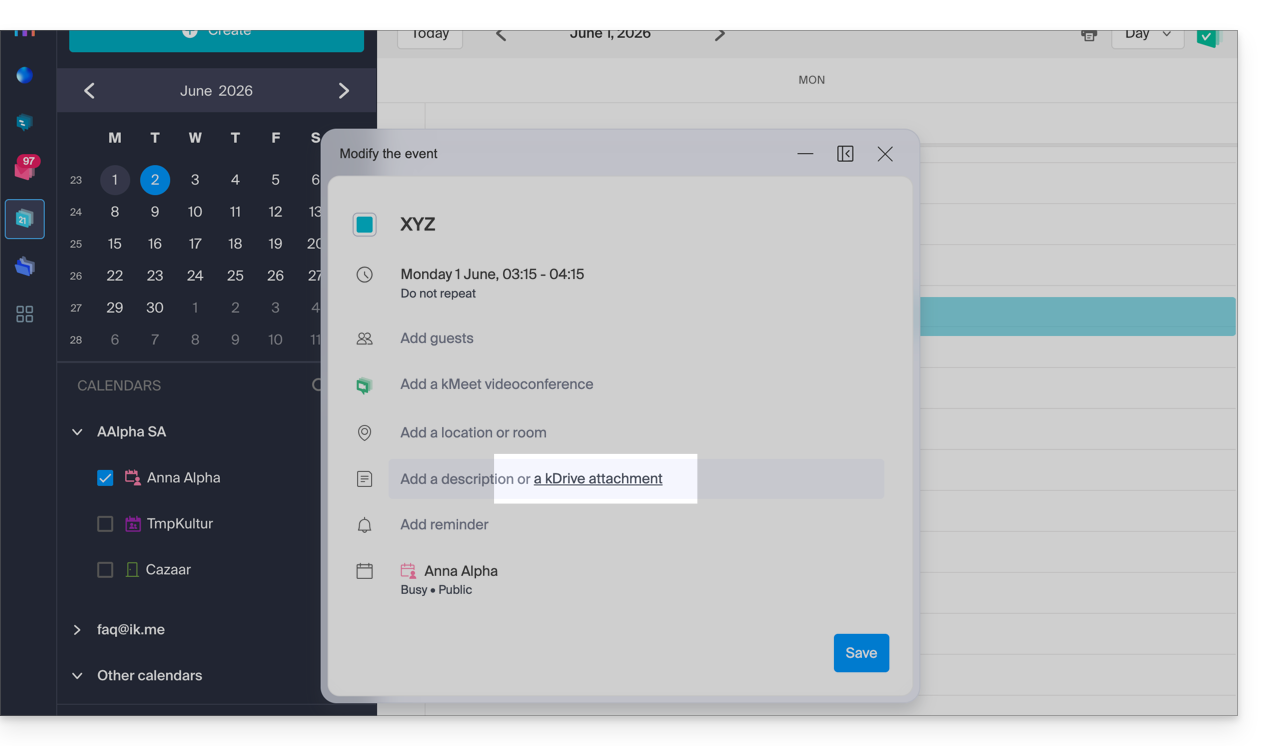
Cliquez ensuite sur le lien “Insérer un lien kDrive”, vous accédez à kDrive directement depuis la fenêtre de création d'évènement Calendar: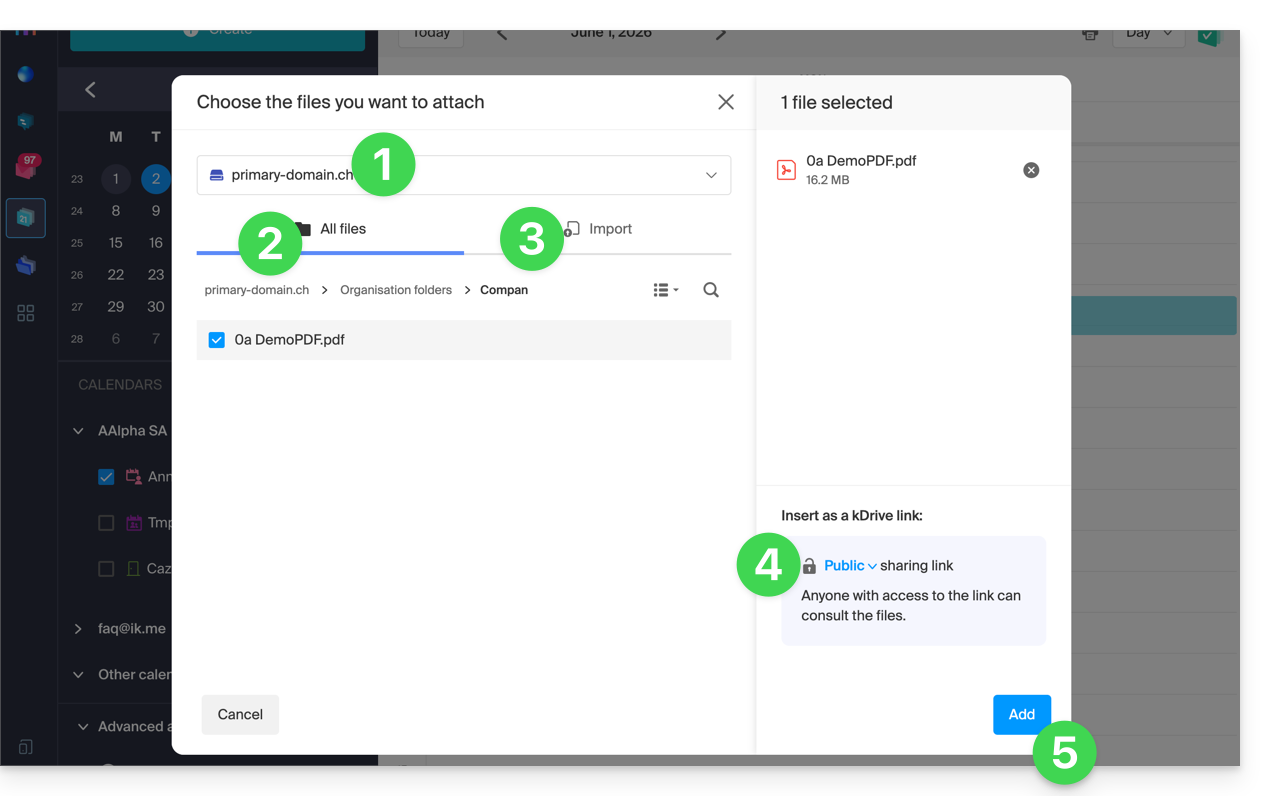
- Choisissez le kDrive si nécessaire.
- Naviguez et choisissez les fichiers à ajouter à l'évènement.
- Sinon importez de nouveaux documents qui seront stockés sur kDrive.
- Une fois sélectionnés, choisissez si leur lien doit être:
- un lien public (tout le monde peut y accéder)
- un lien restreint (seules les personnes ayant accès peuvent y accéder)
- Cliquez sur Ajouter.
Que l'évènement soit récurrent ou non, vous pouvez ajouter des fichiers qui seront partagés avec ceux qui consultent l'évènement dans le calendrier: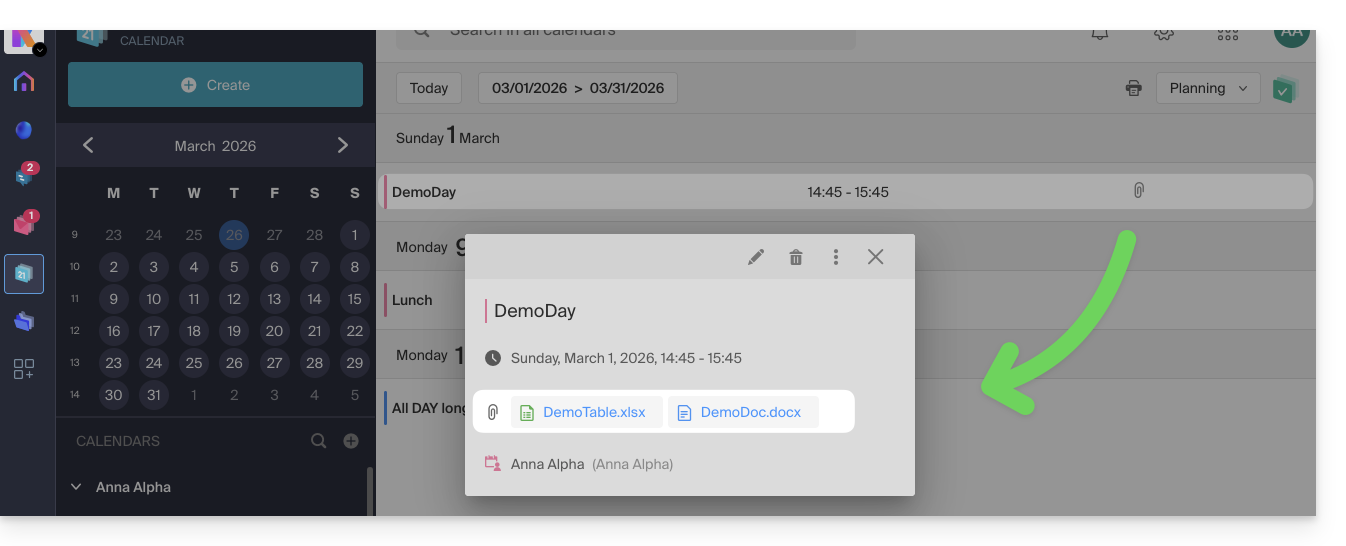
Les invités à l'évènement qui consulteraient la fiche via une application synchronisée, Outlook, Gmail et autres, verront les liens dans la description (comme c'est le cas pour l'éventuel lien kMeet par exemple si une visioconférence est prévue pour l'évènement).
Lien vers cette FAQ: https://faq.infomaniak.com/1673
Cette FAQ a été utile?
Ce guide explique comment générer un résumé d'une réunion en ligne organisée avec kMeet la solution éthique de visioconférence gratuite par Infomaniak.
Obtenir un compte rendu de réunion kMeet
Prérequis
- Posséder un kDrive payant (autonome/indépendant ou au sein d'une offre kSuite, my kSuite+, etc.).
- Ne pas créer une visioconférence chiffrée par une clé personnalisée.
Afin d'activer la fonctionnalité de procès-verbal (PV) pour vos vidéoconférences:
- Démarrez kMeet via kmeet.infomaniak.com ou depuis l'une des apps pour ordinateur et appareils mobiles.
- Cliquez sur l'icône ◉ Commencer l'enregistrement (prenez connaissance de cet autre guide à ce sujet).
- Activez le résumé.
- Connectez-vous à votre compte Infomaniak:
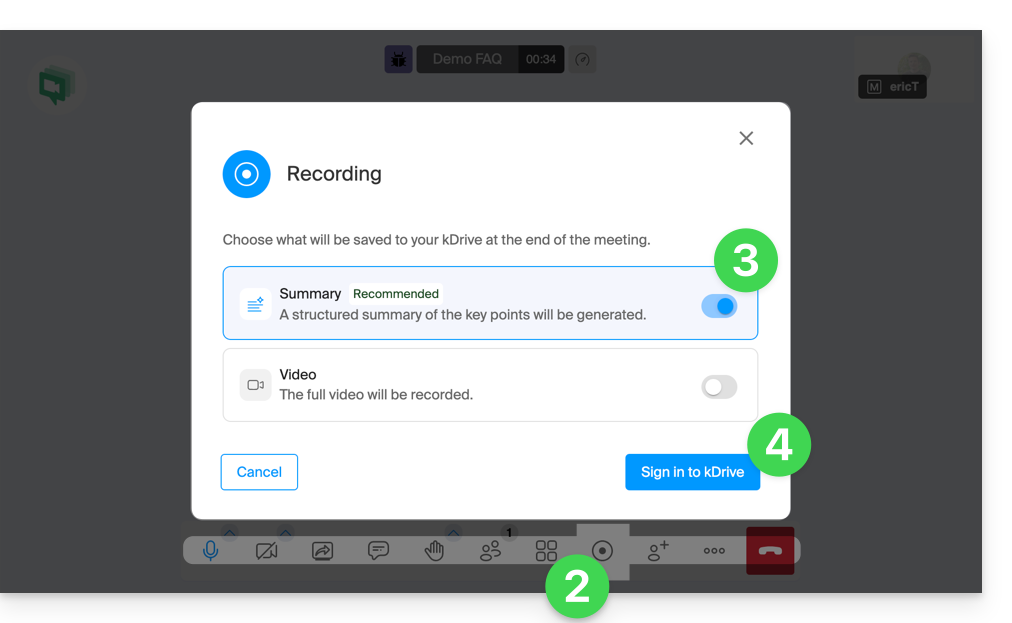
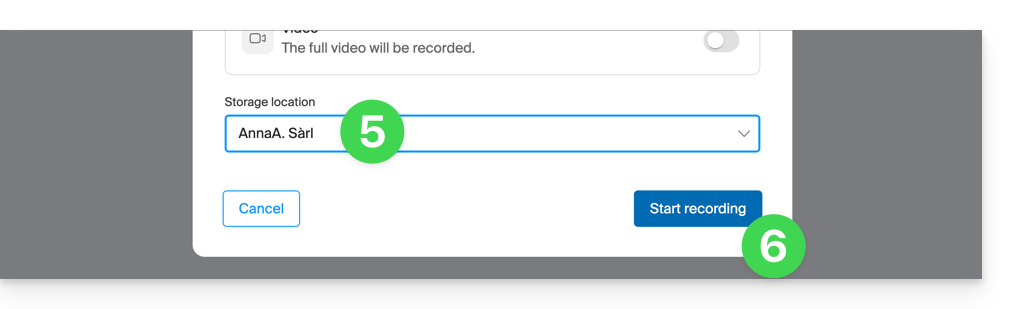
- Sélectionnez un kDrive sur lequel enregistrer la visioconférence.
- Cliquez ensuite sur le bouton pour démarrer l'enregistrement:
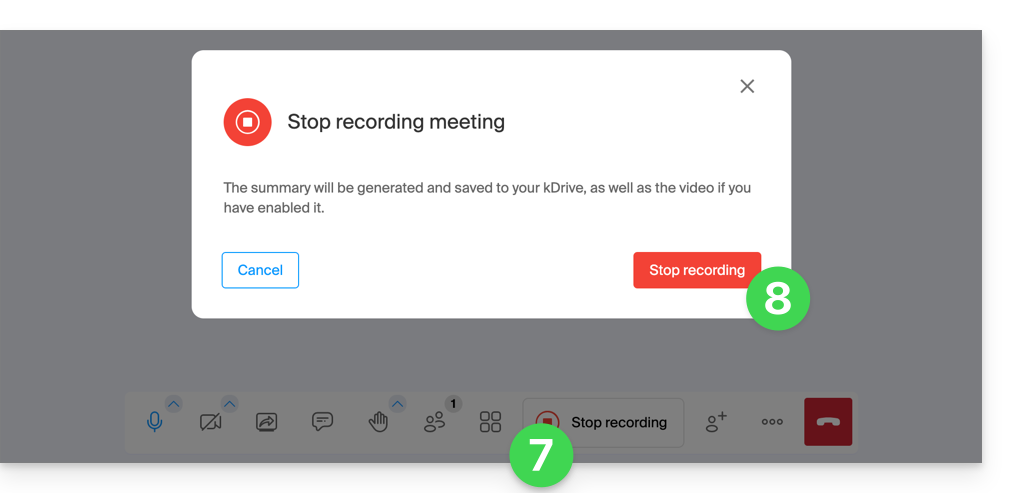
- Pour arrêter l'enregistrement de la vidéo, cliquez sur Arrêter l'enregistrement.
- Confirmez:
- Choisissez si vous souhaitez vous rendre à l'endroit de l'enregistrement sur kDrive:
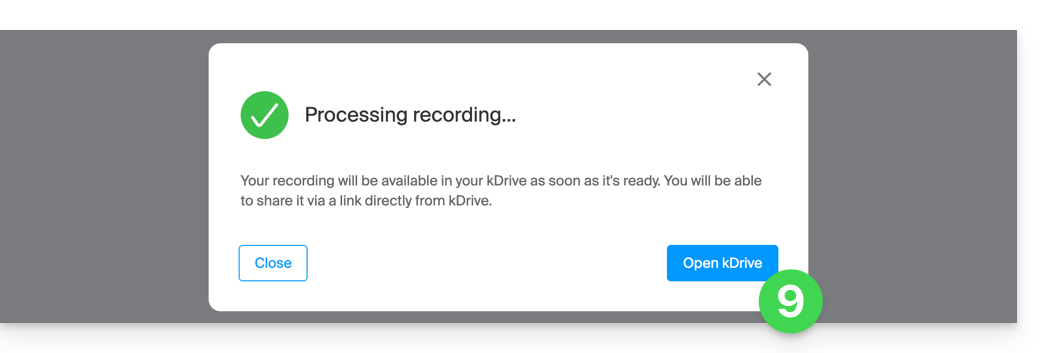
- Le compte rendu est disponible à la racine du kDrive choisi, au format texte
.md; vous pouvez le consulter directement sur kDrive.
Cette synthèse de vos échanges sera rédigée dans la langue majoritairement employée durant la discussion enregistrée.
Lien vers cette FAQ: https://faq.infomaniak.com/2035
Cette FAQ a été utile?
Ce guide explique comment enregistrer les pièces jointes (PJ) d'un e-mail depuis l'app Web Mail Infomaniak (service en ligne ksuite.infomaniak.com/mail).
Préambule
- Vous pourrez ainsi sauvegarder en 1 clic l'ensemble des fichiers joints à un message, dans une archive
.zipsur votre ordinateur, ou au sein de votre kDrive etc. - D'autres guides détaillent comment:
Enregistrer la pièce jointe depuis l'app Web Mail
Pour exporter les fichiers joints reçus par mail:
- Cliquez ici afin d'accéder à l'app Web Mail Infomaniak (service en ligne ksuite.infomaniak.com/mail).
- Rendez-vous sur le message mail contenant les pièces jointes que vous désirez sauvegarder.
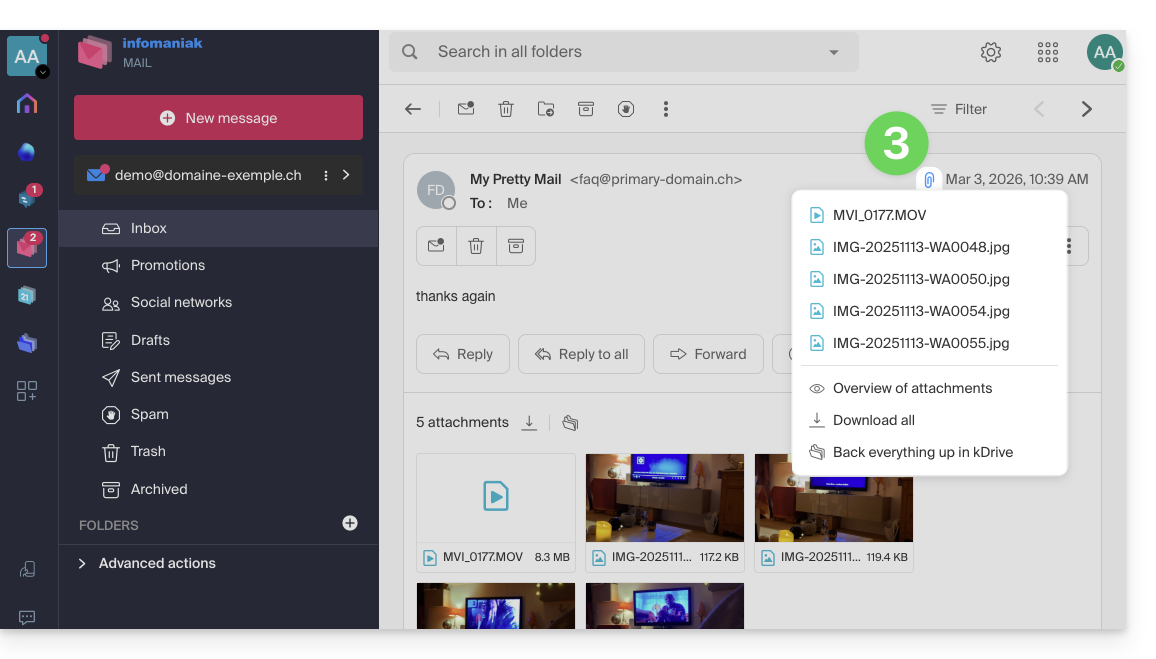
- Cliquez sur l'icône de trombone pour accéder aux options de sauvegarde et prévisualisation du contenu:
- … ou directement au-dessus des fichiers attachés pour lancer le téléchargement ou enregistrer sur kDrive:
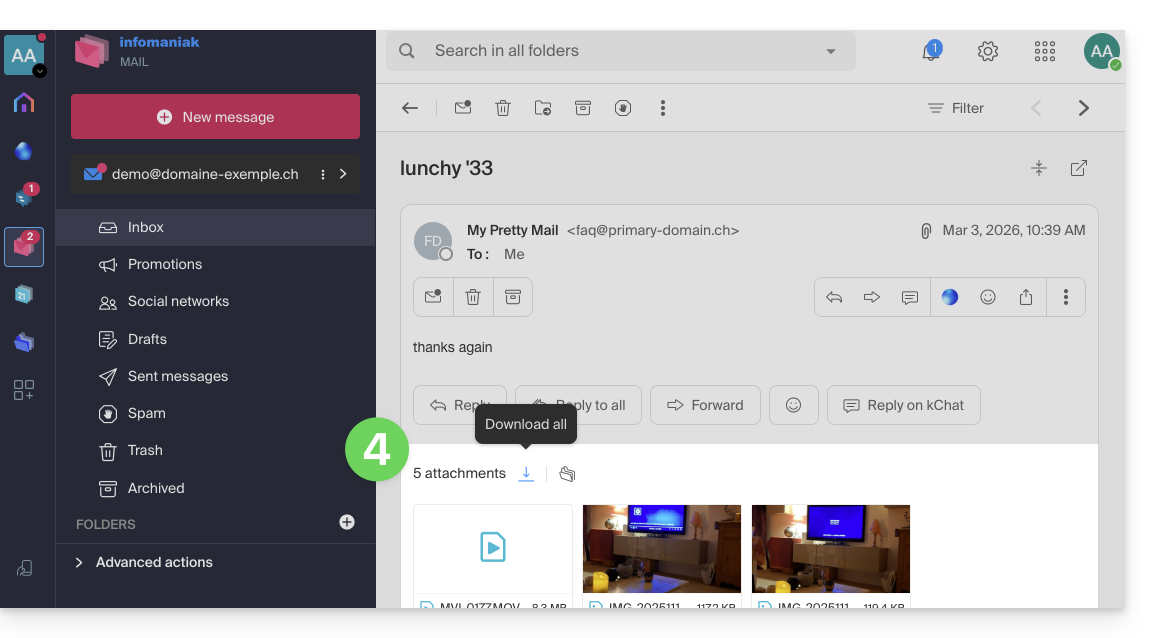
- Tout télécharger permet de créer une archive au format
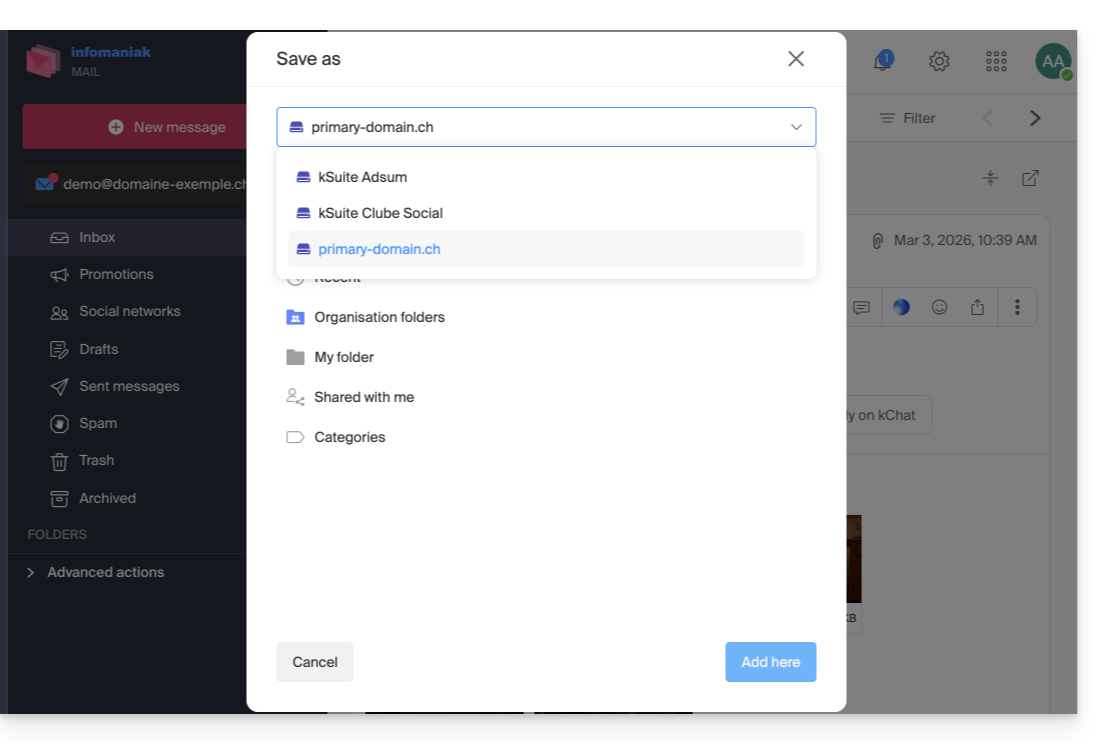
zipà télécharger sur votre appareil. - Tout sauvegarder dans kDrive permet de choisir le kDrive (parmi ceux auxquels vous êtes rattachés par votre Organisation) et l'emplacement désiré sur celui-ci pour enregistrer les fichiers:
- Tout télécharger permet de créer une archive au format
Lien vers cette FAQ: https://faq.infomaniak.com/2309
Cette FAQ a été utile?
Ce guide explique comment créer des sous-domaines sur un hébergement Infomaniak existant, à l'aide d'un fichier .htaccess.
✘ INDISPONIBLE avec
Site Creator Lite
hébergements Starter
Préambule
- L'hébergement peut se trouver sur une offre d'Hébergements Web mutualisés ou sur Serveur Cloud Infomaniak.
- Les sous-domaines peuvent être ajoutés très facilement sur votre hébergement actuel puisque vous disposez dans l'offre de base de 20 sites par hébergement (sites = sous-domaines).
- Si vous ne souhaitez pas utiliser ce volume de site à votre disposition, vous pouvez suivre la méthode ci-dessous.
Créer un sous-domaine comme raccourci
Les sous-domaines ainsi créés permettent de faciliter l'organisation d'un hébergement. Par exemple l'adresse vlog.domain.xyz sera le raccourci de l'adresse domain.xyz/vlog. Autrement dit, l'adresse vlog.domain.xyz renverra au dossier vlog qui devra se situer à la racine du site Web domain.xyz. Dans cet exemple, vlog est le sous-domaine de domain.xyz.
1. Ajouter le sous-domaine comme alias de votre site Web
Pour cela:
- Suivez la procédure d'ajout d'alias mais bien lire les points 2 et 3 ci-dessous svp.
- Dans le champ pour ajouter le domaine lié inscrivez l'adresse complète du sous-domaine (par exemple
vlog.domain.xyz). - Si votre domaine ou sa zone DNS est géré chez Infomaniak, activez les deux options suivantes: Mise à jour des entrées DNS pour ce domaine et Remplacer les entrées déjà existantes ; si tel n'est pas le cas, créez un enregistrement A chez votre registrar avec les informations suivantes:
- champ: l'adresse URL complète du sous-domaine (par exemple
vlog.domain.xyz) - cible: l'adresse IPv4 (enregistrement A) de votre site (prenez connaissance de cet autre guide pour trouver l'enregistrement A de votre site)
- champ: l'adresse URL complète du sous-domaine (par exemple
2. Modifier le fichier htaccess de votre site Web
Important: les instructions suivantes sont uniquement données à titre indicatif. Vous devrez peut-être adapter le code pour qu'il fonctionne dans votre situation.
À l'aide de votre logiciel/client FTP ou de Web FTP sur le Manager, ajoutez et adaptez le code suivant dans le fichier .htaccess qui se trouve à la racine de votre site Web:
RewriteCond %{HTTP_HOST} ^(.*)\.domain\.xyz [NC]
RewriteCond %{DOCUMENT_ROOT}/%1/ -d
RewriteCond %1::%{REQUEST_URI} !^(.*?)::/\1/?
RewriteRule "^(.*)$" "%{DOCUMENT_ROOT}/%1/$1" [L]
Explications pour la troisième ligne: https://stackoverflow.com/a/15981056
Remplacez sur la première ligne:
domainpar votre nom de domainexyzpar l'extension de votre nom de domaine (ch, fr, etc.)
Désormais, l'adresse vlog.domain.xyz doit afficher le contenu du dossier vlog qui se situe à la racine de votre site Web. Si ce n'est pas le cas, vérifiez que le dossier vlog existe bien à la racine de votre site Web.
Lien vers cette FAQ: https://faq.infomaniak.com/2036
Cette FAQ a été utile?