Base de connaissances
1 000 FAQ, 500 tutoriels et vidéos explicatives. Ici, il n'y a que des solutions !
Ce guide pour l'app Web Mail Infomaniak (service en ligne ksuite.infomaniak.com/mail) ou l'app mobile Infomaniak Mail (application pour smartphone ou tablette iOS / Android) explique comment imprimer un e-mail afin d'obtenir une impression papier (ou mieux: PDF) de votre message et non pas de l'interface elle-même.
Imprimer un e-mail…
… depuis l'app Web Mail Infomaniak
Pour cela:
- Cliquez ici afin d'accéder à l'app Web Mail Infomaniak (service en ligne ksuite.infomaniak.com/mail).
- Consultez l'e-mail à imprimer.
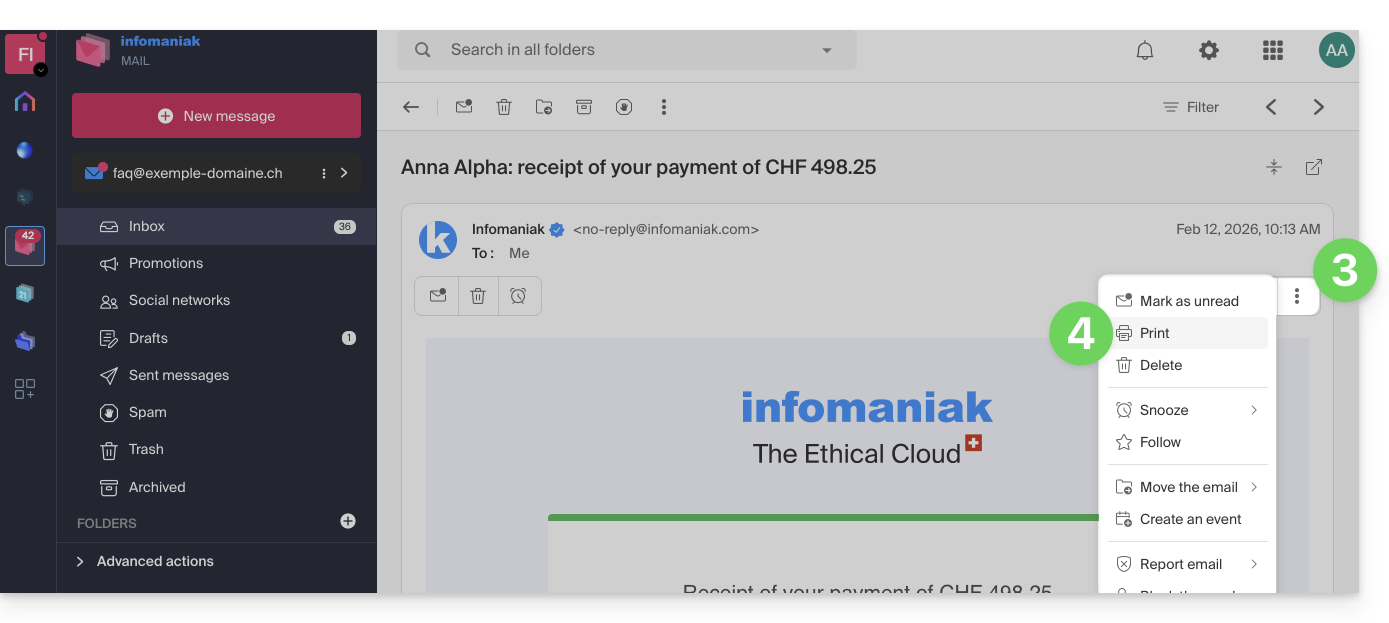
- Cliquez le menu d'action ⋮ en haut de votre message.
- Cliquez sur Imprimer:
… depuis l'app mobile Infomaniak Mail
Pour cela:
- Ouvrez l'app mobile Infomaniak Mail (application pour smartphone ou tablette iOS / Android).
- Consultez l'e-mail à imprimer.
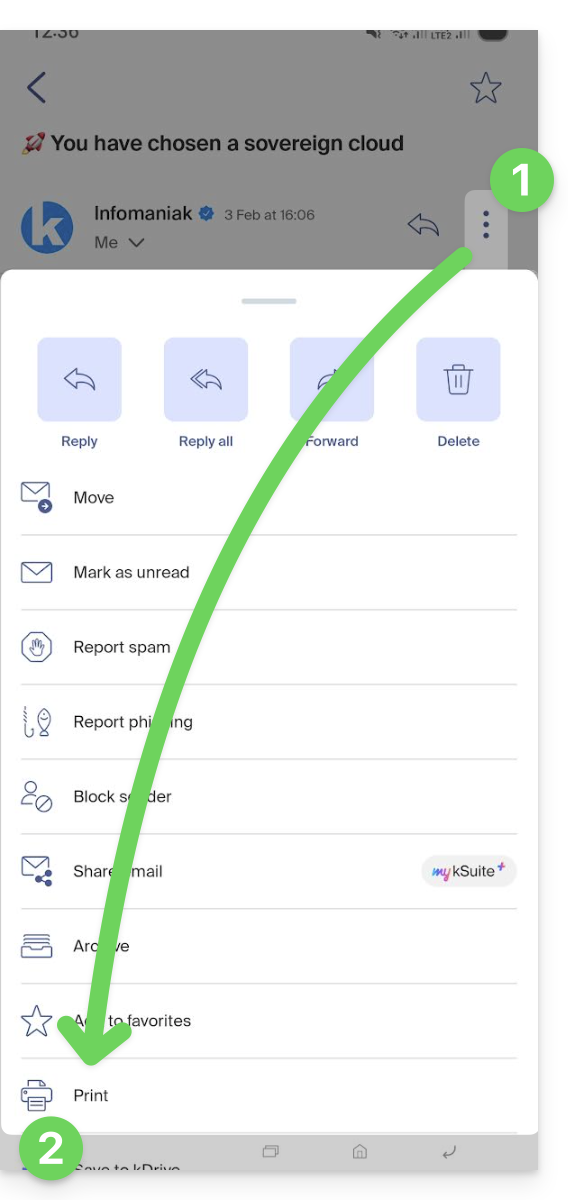
- Appuyez sur le menu d'action ⋮ en haut à droite du message.
- Appuyez sur Imprimer:
Lien vers cette FAQ:
Cette FAQ a été utile?
Merci de confier l'hébergement de vos e-mails à Infomaniak.
Ce guide vous permet de rapidement utiliser les fonctions essentielles de votre nouveau Service Mail. En cas de problème, accédez à la base de connaissances avant de contacter le support Infomaniak.
Si votre nom de domaine n'est pas géré par Infomaniak ou que votre Service Mail n'est pas géré dans le même compte utilisateur que votre nom de domaine, prenez connaissance de cet autre guide afin de lier le nom de domaine à votre Service Mail.
Créer des adresses mail
- Prendre en main l'interface
- Créer des adresses mail
- Créer des adresses mail en masse
- Créer des adresses mail servant uniquement de redirection
- Copier le contenu mail Gmail, OVH, etc. sur Infomaniak
Utiliser vos adresses mail créées
- Gérer les mots de passe & utilisateurs
- Synchroniser vos e-mails sur toutes vos machines
- Cacher les adresses destinataires d'un e-mail
- Découvrir l'app mobile Infomaniak Mail
- Utiliser la messagerie même si le nom de domaine dirige chez Wix ou similaire
- Utiliser la messagerie avec votre site Web
- Utiliser Euria (IA Infomaniak) sur votre messagerie
- Vérifier le journal des mails entrants et sortants
Prendre connaissance d'informations importantes
- Limites d'envoi
- Limites de taille
- Limite de destinataires
- Les différents identifiants
- Dépanner une erreur avec un logiciel/client de messagerie
Personnaliser votre messagerie
- Ajouter une signature
- Ajouter un alias
- Ajouter un message d'absence automatique
- Ajouter un nom de domaine
- Trier automatiquement les mails entrants
Sécuriser votre adresse mail
Lien vers cette FAQ:
Cette FAQ a été utile?
Ce guide explique ce que signifie la mention de mail externe, "External" figurant sur l'app Web Mail (service en ligne ksuite.infomaniak.com/mail) et l'app mobile Infomaniak Mail (application pour smartphone ou tablette iOS / Android) lors de la lecture de certains messages: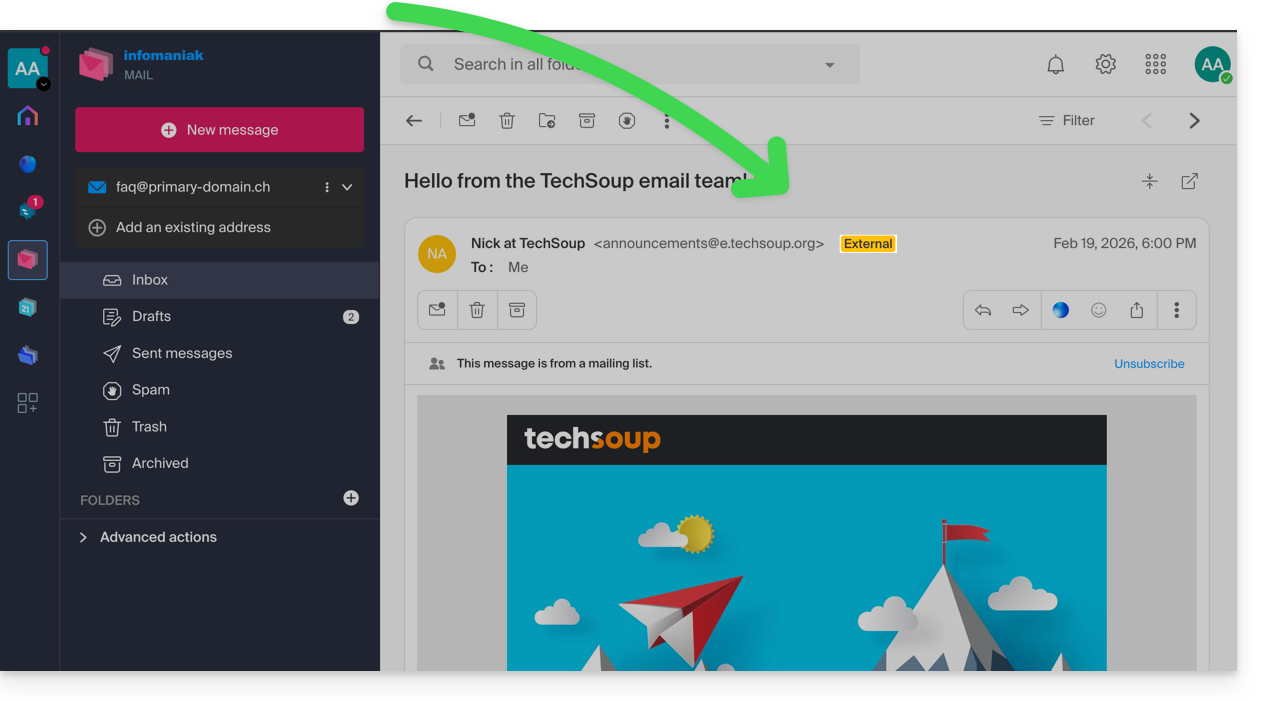
Mention de mail externe
La mention de mail externe s'affiche dans les cas suivants:
- Le nom de domaine (ou alias) de l'expéditeur ne correspond pas à celui de l'adresse mail configurée dans Mail.
- L'expéditeur ne fait pas partie des contacts (y compris les contacts suggérés).
- Le mail provient d'une adresse hébergée hors de l'Organisation.
La mention s'affichera comme "inconnu" au lieu de “externe” avec certaines offres gratuites comme my kSuite.
Activer ou désactiver la mention
Vous pouvez activer ou désactiver la mention, l'effet est immédiat pour les mails entrants et dans le cas d'une réponse apportée à un mail externe. Pour cela:
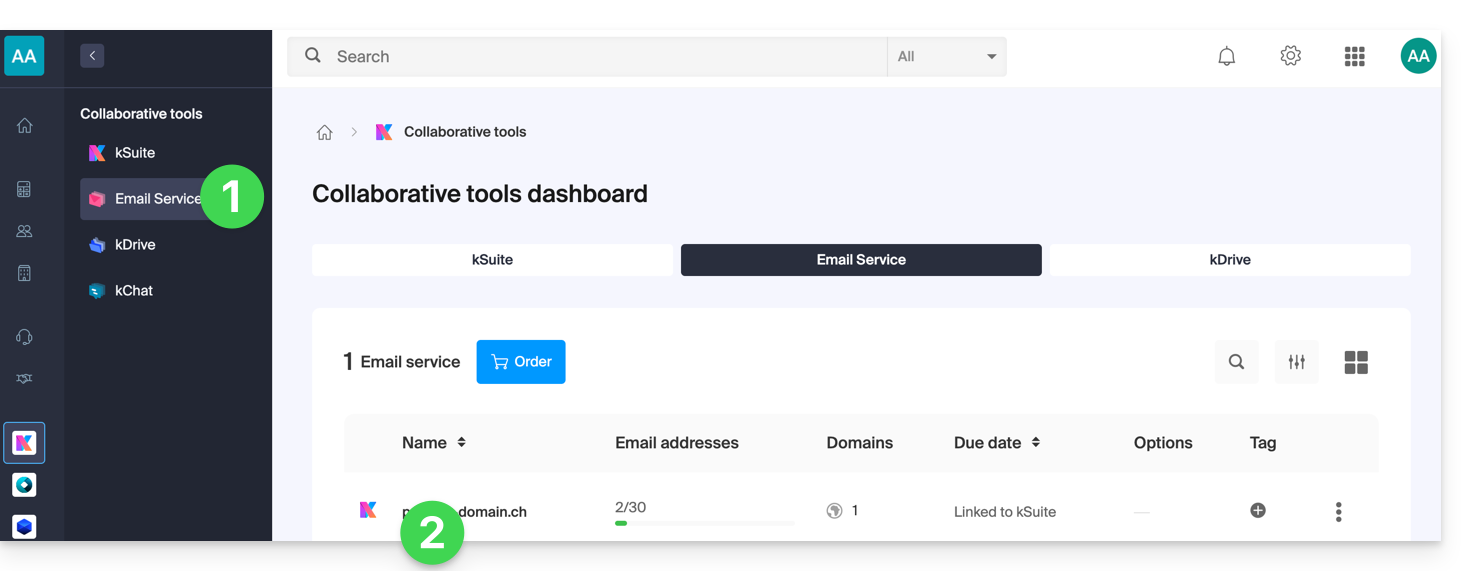
- Cliquez ici afin d'accéder à la gestion de votre Service Mail sur le Manager Infomaniak (besoin d'aide ?).
- Cliquez directement sur le nom attribué au Service Mail concerné:
- Cliquez sur Configuration globale dans le menu latéral gauche:
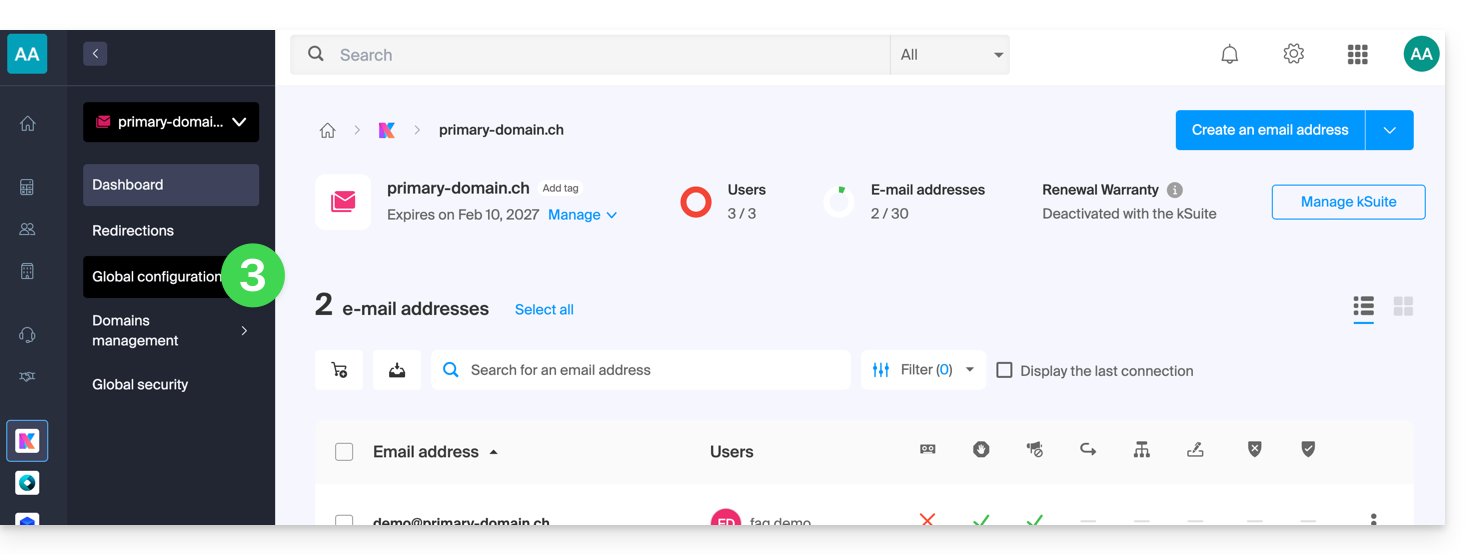
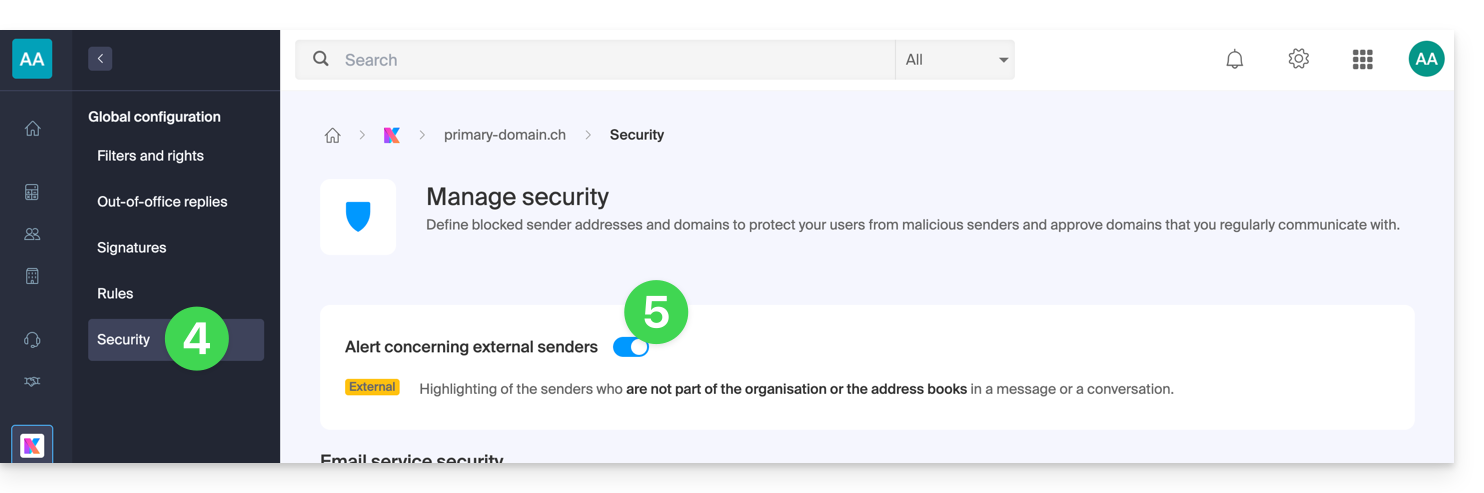
- Cliquez sur l'onglet Sécurité.
- Activez ou désactivez le bouton à bascule (toggle switch):
Lien vers cette FAQ:
Cette FAQ a été utile?
Ce guide explique comment supprimer une adresse mail depuis le Service Mail Infomaniak.
Supprimer une ou plusieurs adresses mail
Prérequis
- Posséder un Service Mail sur votre Manager Infomaniak.
- Etre Administrateur ou Responsable légal au sein de l'Organisation.
Le retrait d'une adresse mail ou la résiliation d'un compte utilisateur s'opère via le tableau de bord du Service Mail. Cette action entraîne la désolidarisation des services liés et nécessite une attention particulière quant à la conservation des données existantes. Pour retirer une adresse mail (son contenu sera détruit définitivement):
- Cliquez ici afin d'accéder à la gestion de votre Service Mail sur le Manager Infomaniak (besoin d'aide ?).
- Cliquez directement sur le nom attribué au Service Mail concerné.
Une fois devant le tableau des adresses mail: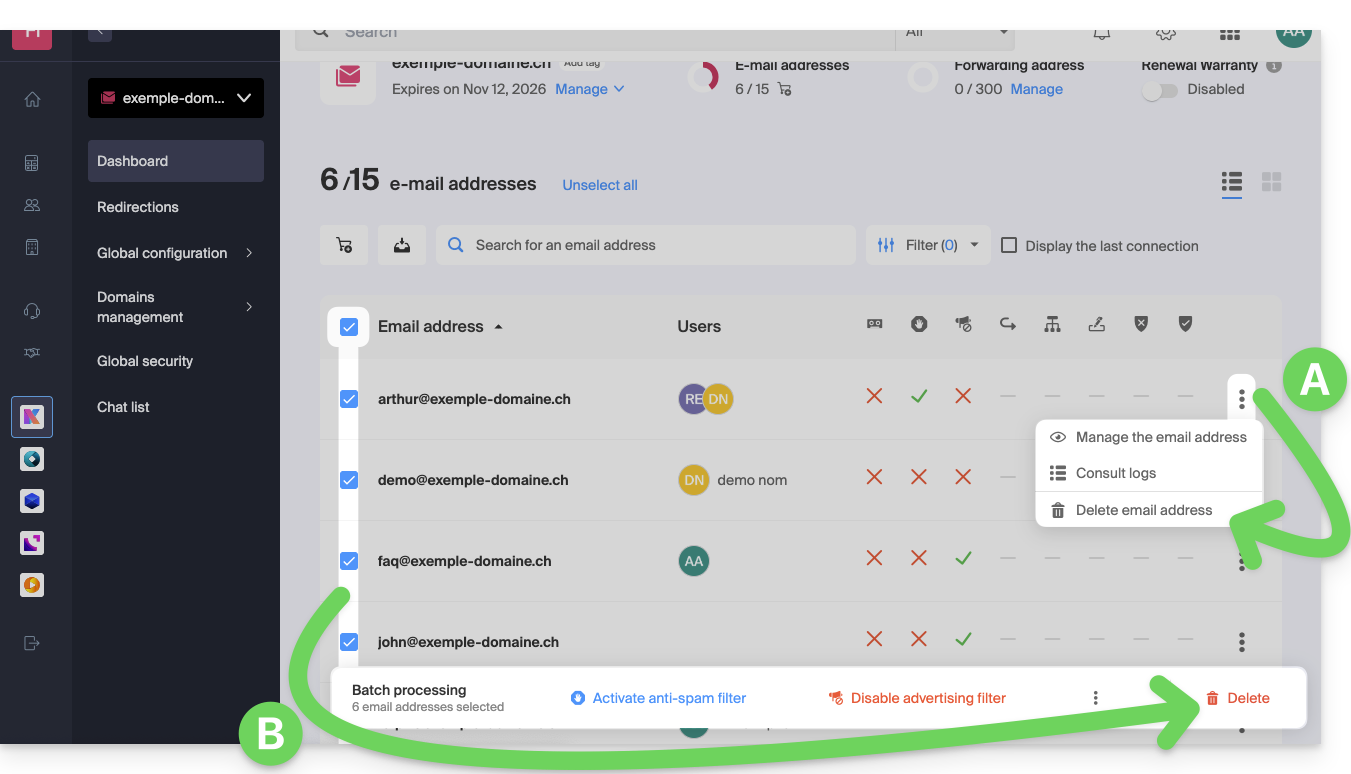
A. Supprimer une adresse à la fois
- Cliquez sur le menu d'action ⋮ situé à droite de l'élément concerné.
- Choisissez la suppression de l'adresse mail.
B. Supprimer plusieurs adresses à la fois
- Sélectionnez les adresses à supprimer en cochant les cases à gauche de la ligne.
- Cliquez sur Supprimer en bas de l'écran.
Lien vers cette FAQ:
Cette FAQ a été utile?
Ce guide concerne la fonctionnalité des adresses mail de redirection, une fonction disponible sur les Services Mail et servant à créer des adresses uniquement destinées à rediriger les e-mails.
Préambule
- Cette fonctionnalité permet de créer une adresse mail "virtuelle" sans affecter le quota disponible d'adresses mail sur le Service Mail payant.
- Elle ne conserve aucun message reçu, il est impossible d'y accéder et de la consulter, ni de restaurer ou de voir les logs des messages ayant transité.
- Elle est uniquement destinée à rediriger les e-mails entrants vers une ou plusieurs (max. 10 utilisateurs par redirection) autres adresses réellement existantes.
- Les destinataires inscrits pour recevoir les e-mails redirigés doivent au préalable accepter leur ajout pour que la redirection vers eux fonctionne (lire point 3 ci-dessous).
- Les e-mails considérés comme spam par Infomaniak ne seront pas redirigés (bounce vers l'expéditeur — et prenez connaissance de cet autre guide au sujet d'éventuelles redirections de Gmail à Gmail).
- Pour gérer plutôt les redirections des adresses mail existantes sur votre Service Mail, prenez connaissance de cet autre guide.
Nombre possible de redirections “virtuelles”
⚠ Adresses de redirection qu'il est possible de créer, par adresse disponible (selon quota du Service Mail) :
| kSuite | gratuit | 1 |
| Standard | 20 | |
| Business | 20 | |
| Enterprise | 20 | |
| my kSuite | 0 | |
| my kSuite+ | 0 | |
| Service Mail | Starter 1 adresse max. | 1 |
| Premium 5 adresses min. | 20 |
Par exemple: Service Mail payé pour 10 adresses = 200 adresses de redirection à disposition
Créer l'adresse destinée à rediriger les e-mails
1. Ouvrir la page de gestion des adresses de redirection
Afin d'accéder à la fonctionnalité :
- Cliquez ici afin d'accéder à la gestion de votre produit sur le Manager Infomaniak (besoin d'aide ?).
- Cliquez directement sur le nom attribué au produit concerné.
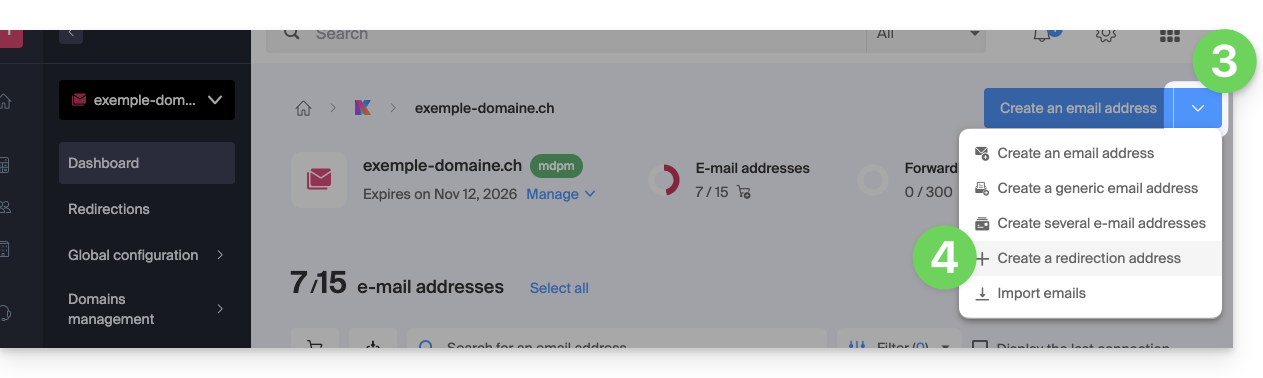
- Cliquez sur le chevron à droite du bouton bleu Créer une adresse mail.
- Choisissez de Créer une adresse de redirection:
- Vous pouvez également cliquer sur Mail de redirection dans le menu latéral gauche:
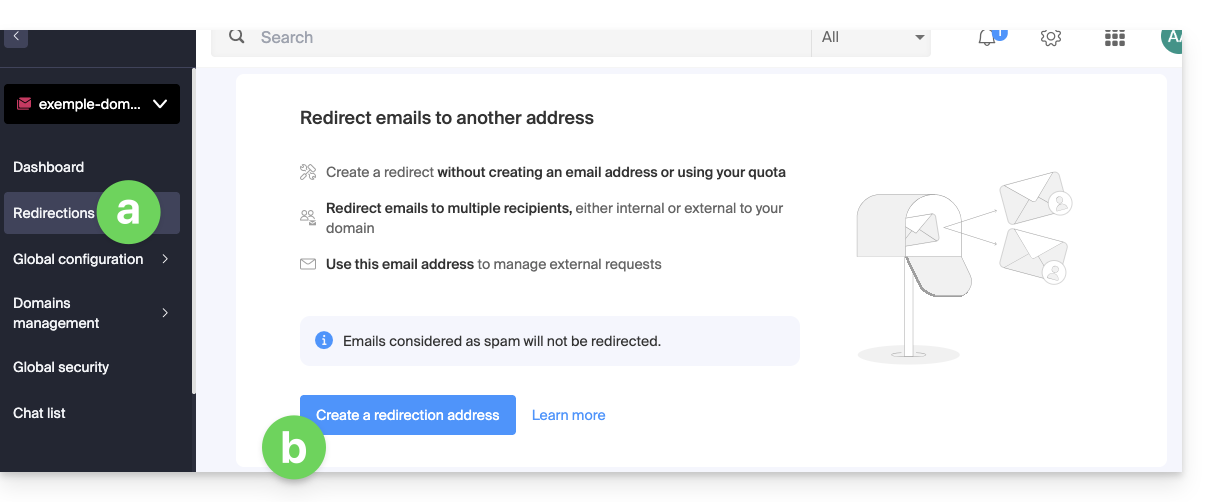
- Vous pouvez également cliquer sur Mail de redirection dans le menu latéral gauche:
2. Ajouter une nouvelle adresse de redirection
Une fois sur la page des redirections:
- Cliquez sur le bouton pour Créer une adresse de redirection.
- Nommez l'adresse mail qui recevra les e-mails à rediriger (elle sera valable sur le domaine principal et ses domaines liés).
- Indiquez une adresse mail qui recevra les e-mails.
- Cliquez sur le bouton pour ajouter l'adresse mail valide au tableau en-dessous.
- Supprimez si nécessaire une adresse ajoutée au tableau en cliquant sur l'icône corbeille.
- Cliquez sur le bouton Créer:

3. Confirmer l'ajout en tant que destinataire de la redirection
Les adresses de réception entrées dans le tableau reçoivent automatiquement un e-mail de demande de confirmation d'ajout.
Tant que l'ajout n'est pas confirmé par au moins 1 utilisateur mentionné, la redirection entière ne fonctionnera pas ! Dès qu'1 utilisateur a confirmé son ajout, la redirection fonctionne (vers celui ou ceux ayant confirmé l'ajout).
- L'utilisateur doit cliquer sur le lien dans l'e-mail pour valider l'ajout.
- Tant que l'ajout n'est pas confirmé, le statut En attente restera affiché à côté de l'adresse de destination (visible si vous modifiez l'adresse de redirection - lire ci-dessous).
Modifier ou supprimer la redirection
Vous ne pouvez pas renommer une adresse de redirection après sa création. Mais pour modifier la liste des destinataires de la redirection, ou relancer une demande de confirmation d'ajout, ou supprimer l'adresse mail de redirection:
- Une fois sur la page des redirections:
- Les destinataires n'ayant pas encore confirmé leur ajout sont précédés par une icône grise.
- Cliquez sur le menu d'action ⋮ à droite de l'adresse de redirection concernée:
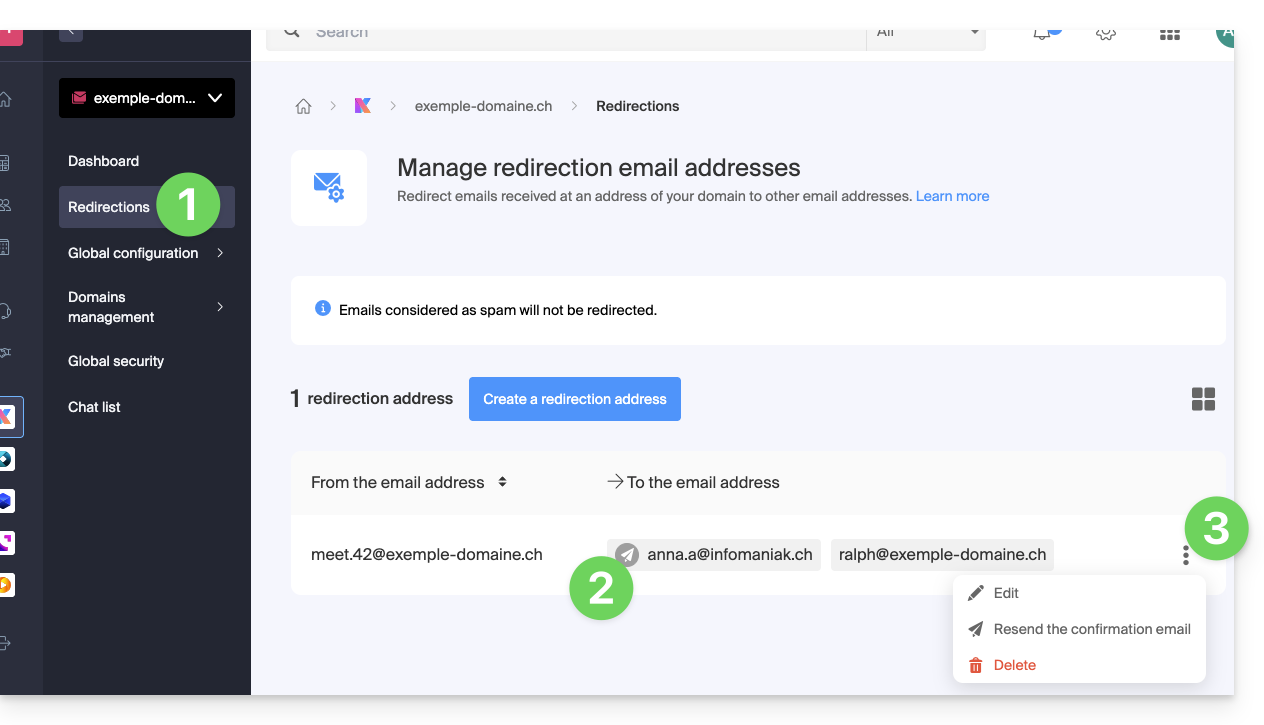
Depuis ce menu d'action ⋮ cliquez sur:
- Modifier pour ajouter des adresses mail destinataires:
- Cliquez sur le bouton pour ajouter l'adresse mail valide au tableau en-dessous.
- Sauvegardez la modification.
- Sinon cliquez sur l'icône corbeille pour retirer une adresse mail destinataire de la liste.
- Le détail du statut d'acceptation s'affiche à droite de l'adresse destinataire.
- Renvoyer pour immédiatement redemander par mail à l'utilisateur d'accepter son ajout dans la liste (une seconde relance ne sera possible qu'au-delà de 24 heures sinon le bouton reste grisé).
- Supprimer pour retirer l'adresse complète (cliquez sur la modale de confirmation pour exécuter la suppression):
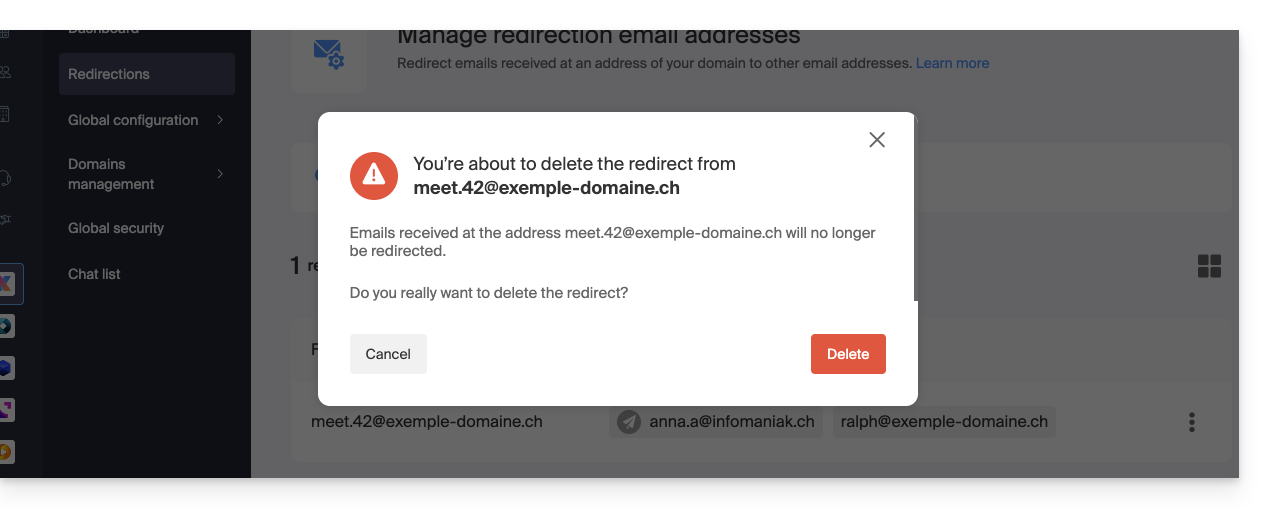
Lien vers cette FAQ:
Cette FAQ a été utile?
Ce guide explique comment gérer et modifier les permissions (attribution de mot de passe supplémentaire, mise en place d'un alias, etc. voir ci-dessous pour la liste complète) d'un utilisateur Infomaniak, afin qu'il puisse gérer plus ou moins d'éléments de configuration sur l'app Web Mail Infomaniak (service en ligne ksuite.infomaniak.com/mail).
Préambule
- L'adresse mail est d'abord créée au sein d'un Service Mail puis elle peut être utilisée au sein d'une ou plusieurs interfaces Mail Infomaniak par un ou plusieurs utilisateurs.
- Le créateur (ou gestionnaire) de l'adresse peut vouloir limiter les actions possibles pour l'un ou l'autre des utilisateurs qui utilisera l'adresse mail.
- Cette gestion fine des permissions peut se faire lors de la création d'une adresse ou après, et vous pouvez également définir quels doivent être les droits par défaut pour toute nouvelle adresse créée (lire Configuration globale ci-dessous).
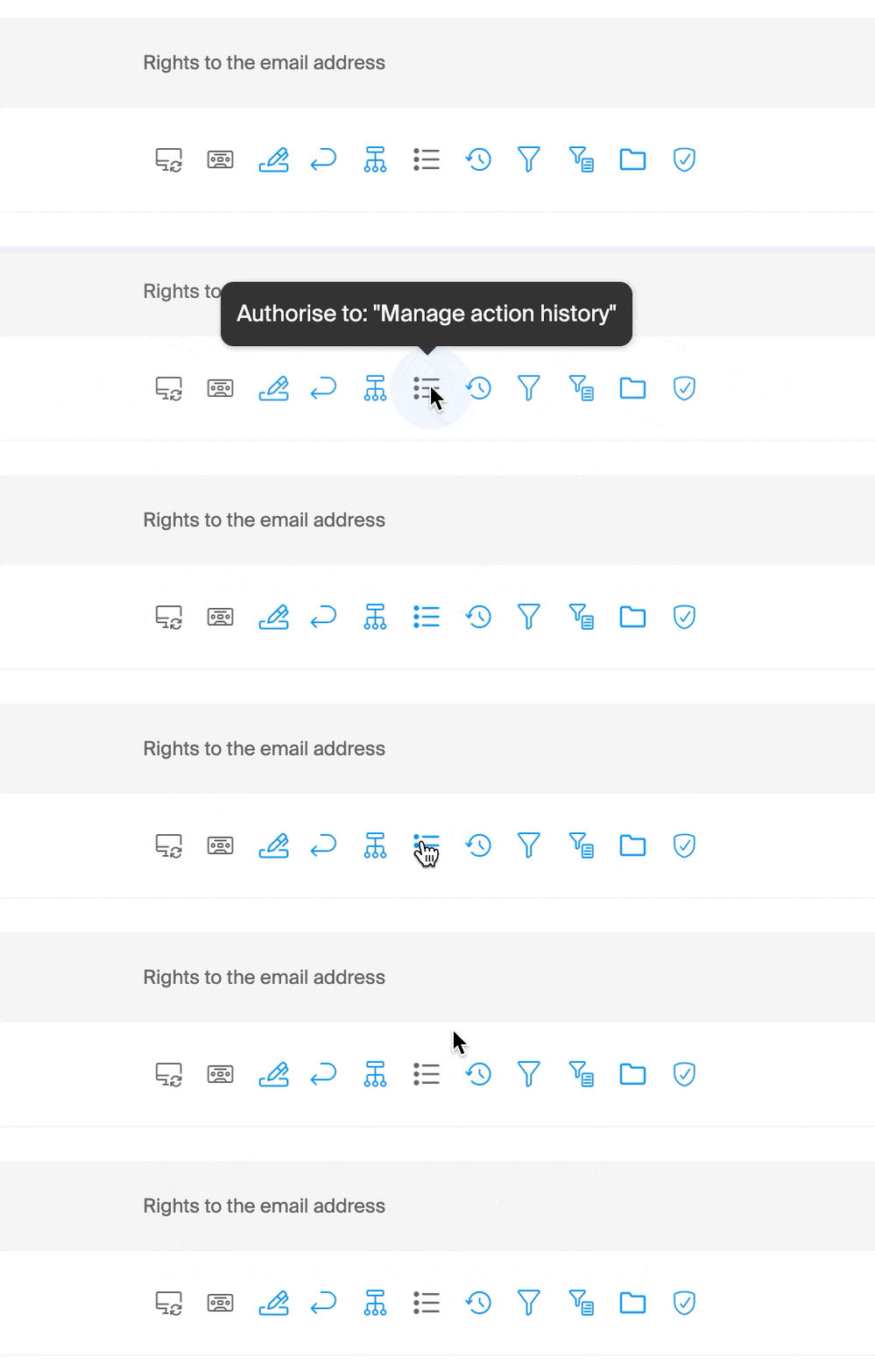
Liste des permissions d'utilisateur mail
| Type / Icône | Description de la permission octroyée à l'utilisateur |
|---|---|
| Configurer un appareil | Gérer les appareils (créer un mot de passe dédié) |
| Gérer les répondeurs | Créer un message d'absence (réponse automatique) |
| Gérer les signatures | Ajouter des signatures et de gérer les adresses mails de réponse |
| Gérer les redirections | Rediriger les e-mails vers une ou plusieurs autres adresses |
| Gérer les alias | Créer des variantes de votre adresse mail (en modifiant de ce qui se trouve avant le @) |
| Gérer l'historique des actions | Accéder aux logs de l'adresse mail |
| Gérer les restaurations | Accéder aux sauvegardes et restaurations |
| Gérer les filtres | Accéder aux filtres SPAM et autres |
| Gérer les règles | Trier et classer automatiquement les nouveaux e-mails entrants |
| Gérer les dossiers | Personnaliser les dossiers IMAP |
| Gérer la sécurité | Gérer les adresses bloquées et approuvées |
Gérer les permissions octroyées à un utilisateur
Attention: le mot de passe de connexion à votre compte Infomaniak pourra vous être demandé pour effectuer une modification des permissions.
… depuis le Service Mail
- Cliquez ici afin d'accéder à la gestion de votre produit sur le Manager Infomaniak (besoin d'aide ?).
- Cliquez directement sur le nom attribué au produit concerné.
- Cliquez sur l'adresse mail concernée dans le tableau qui s'affiche.
- Il existe plusieurs façons de modifier les permissions d'une adresse mail :
- Lors d'un ajout d'utilisateur à une adresse mail:
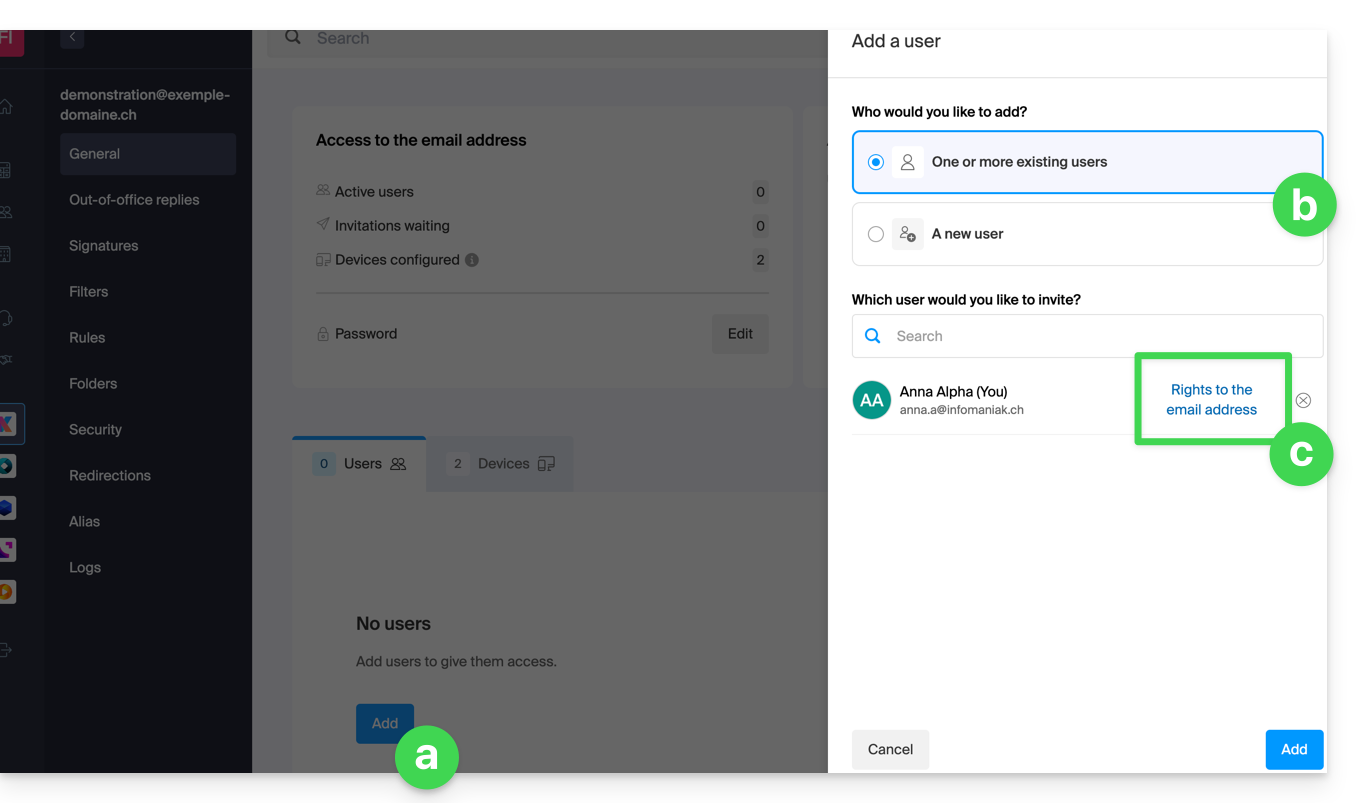
- Une fois que l'utilisateur a été ajouté:
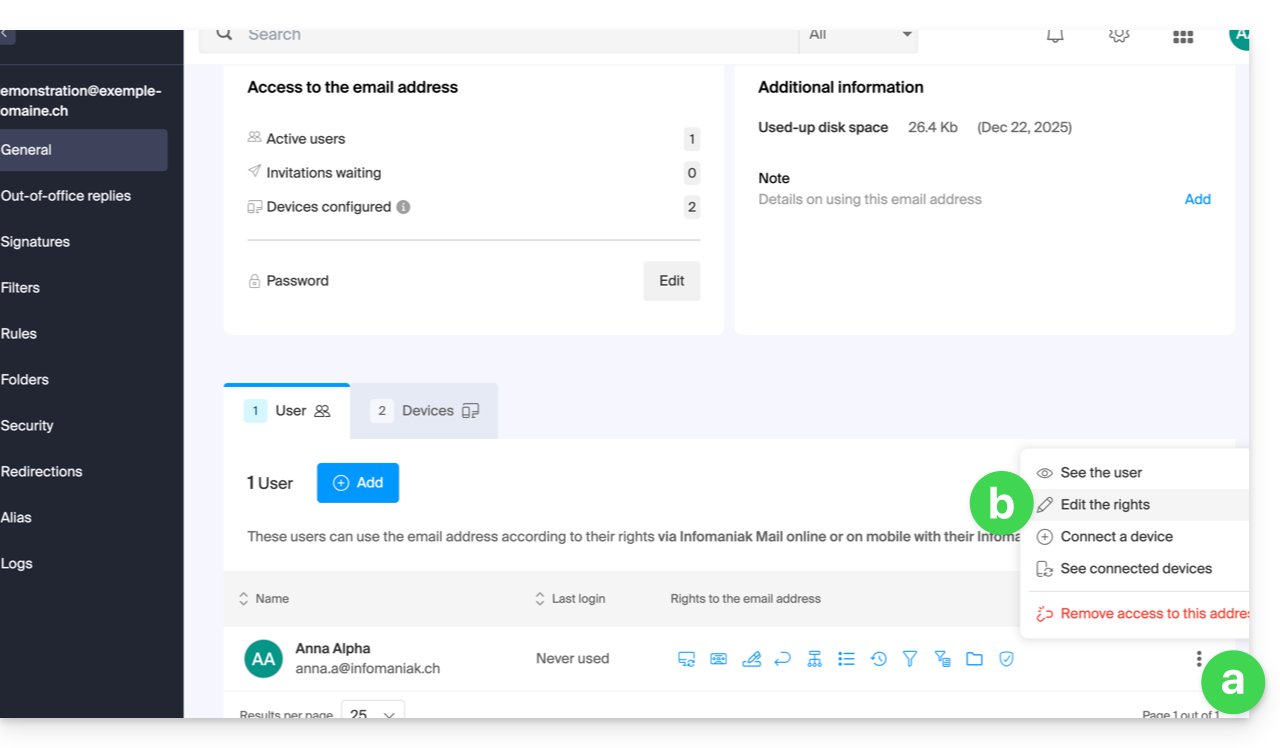
- Cliquez sur le menu d'action ⋮ situé à droite du nom de l'utilisateur de l'adresse mail.
- Sélectionnez ✎ Modifier les droits:
- Ou cliquez directement sur les icônes visibles sur le tableau:
- Lors d'un ajout d'utilisateur à une adresse mail:
… depuis le Manager (gestion des utilisateurs)
- Cliquez ici afin d'accéder à la gestion des utilisateurs sur le Manager Infomaniak (besoin d'aide ?).
- Cliquez sur l'utilisateur concerné dans la tableau qui s'affiche.
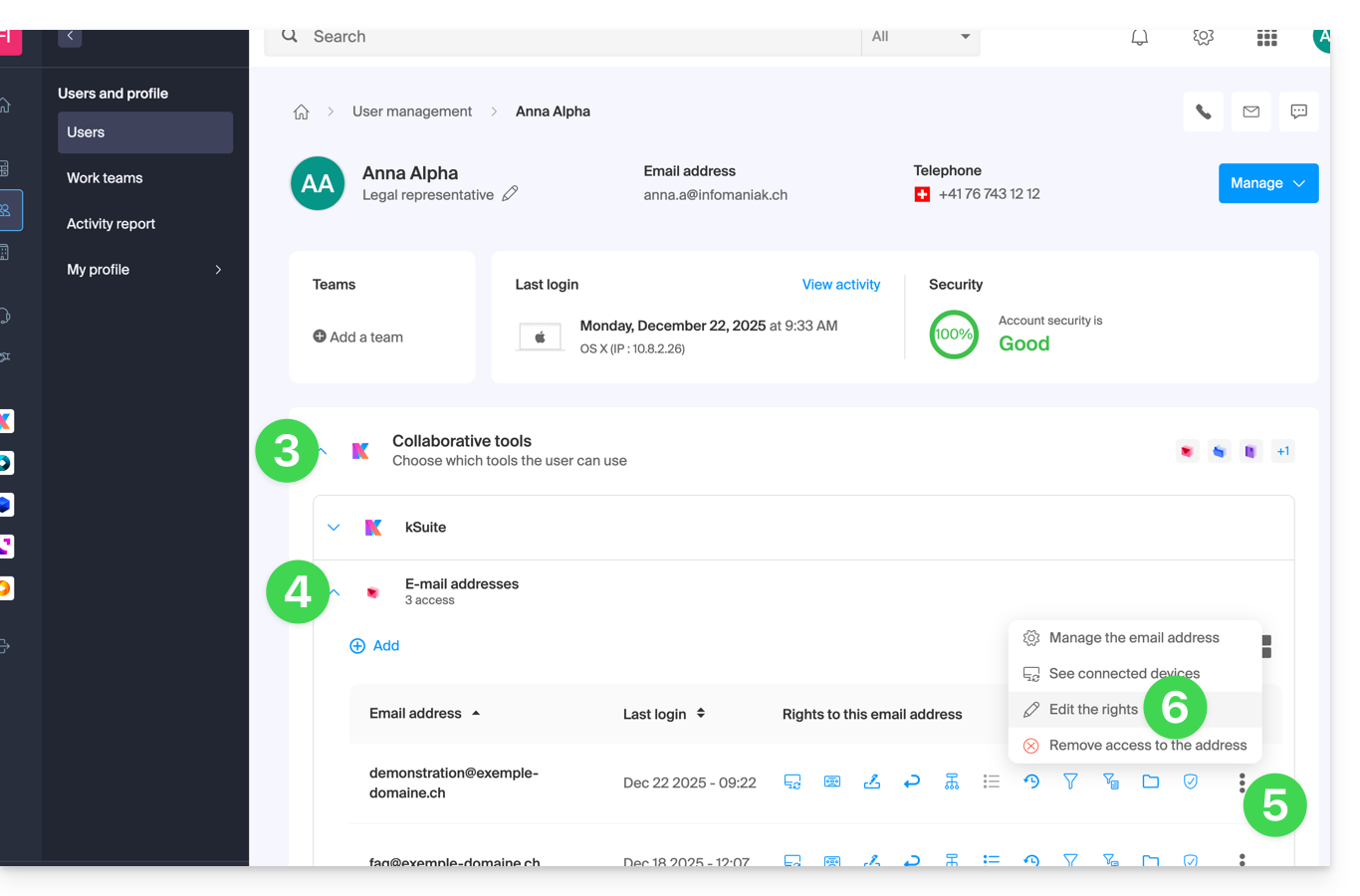
- Développez la partie des outils collaboratifs en cliquant sur le chevron .
- Développez la partie des adresses mail accédées par l'utilisateur en cliquant sur le chevron .
- Cliquez sur le menu d'action ⋮ situé à droite de l'adresse mail concernée.
- Sélectionnez Modifier les droits:
- Ou cliquez directement sur les icônes visibles sur le tableau:
… depuis l'app Web Mail
- Cliquez ici afin d'accéder à l'app Web Mail Infomaniak (service en ligne ksuite.infomaniak.com/mail).
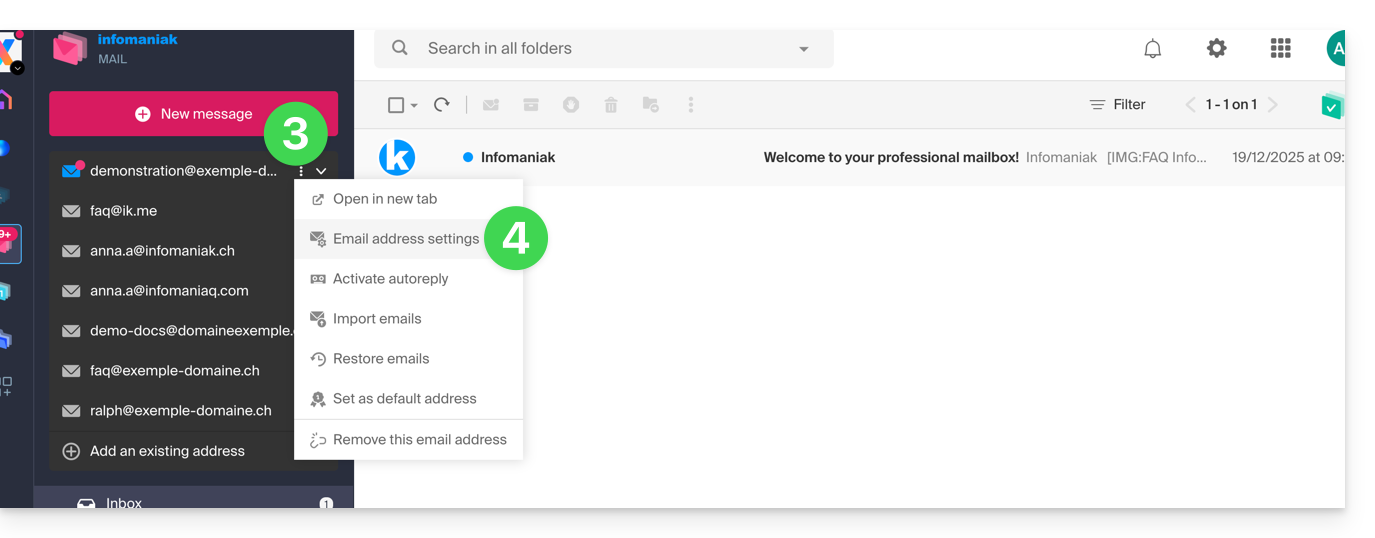
- Si nécessaire cliquez sur le chevron à droite de l'adresse mail actuellement visible sur l'app Web Mail Infomaniak.
- Cliquez sur le menu d'action ⋮ à droite de l'adresse mail que vous souhaitez paramétrer.
- Cliquez sur Paramètres de l'adresse mail:
- Cliquez sur le menu d'action ⋮ situé à droite du nom de l'utilisateur de l'adresse mail.
- Sélectionnez ✎ Modifier les droits:
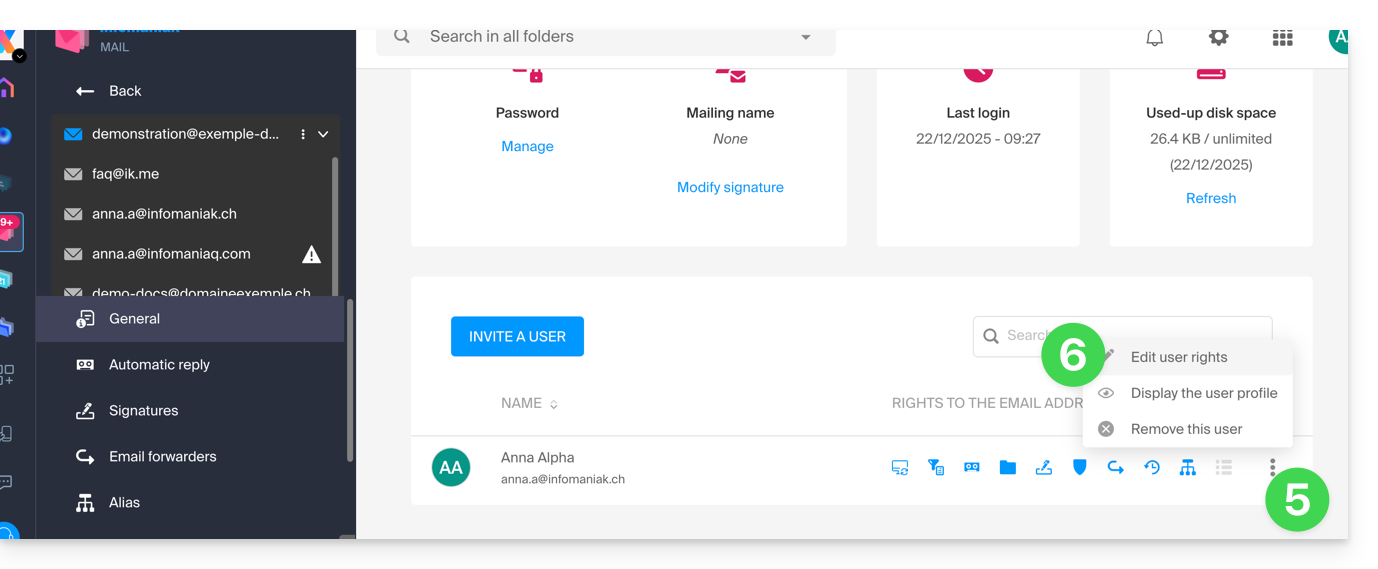
- Ou cliquez directement sur les icônes visibles sur le tableau:
Résultat pour l'utilisateur
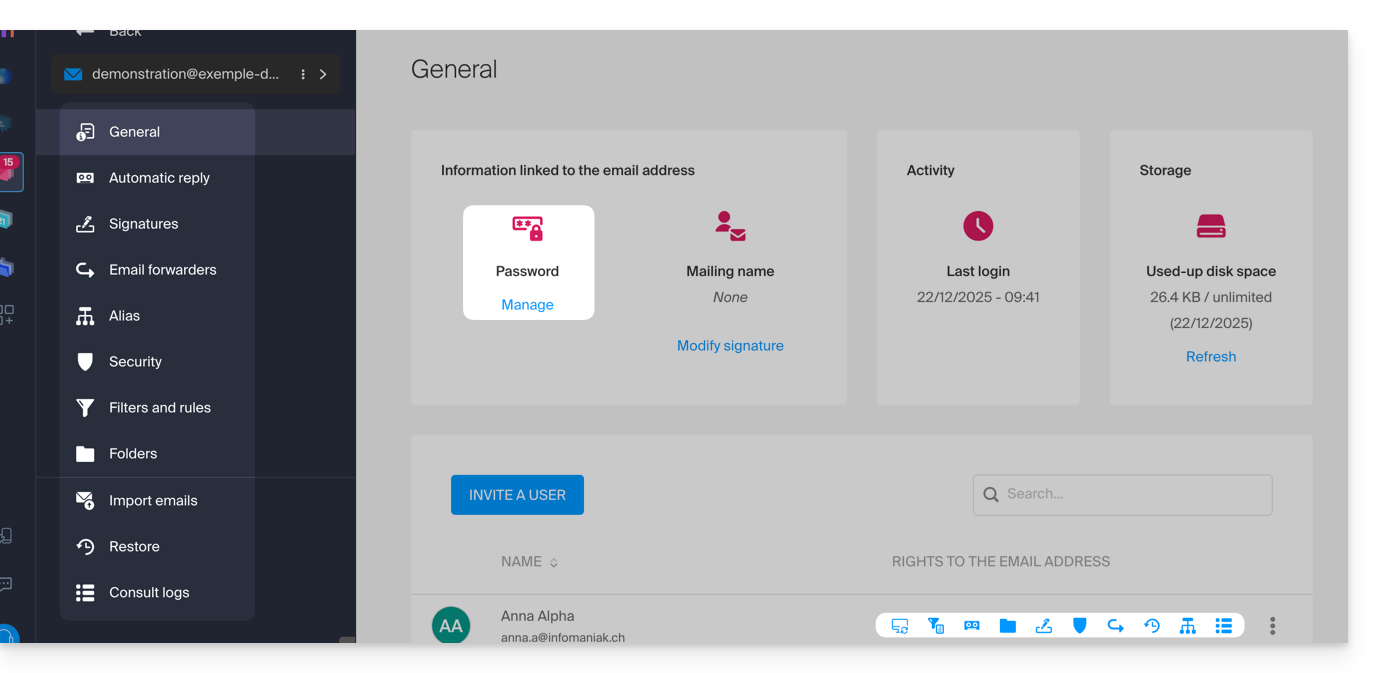
L'utilisateur à qui on retire des permissions ne verra plus certains menus correspondants dans ses paramètres de l'adresse mail: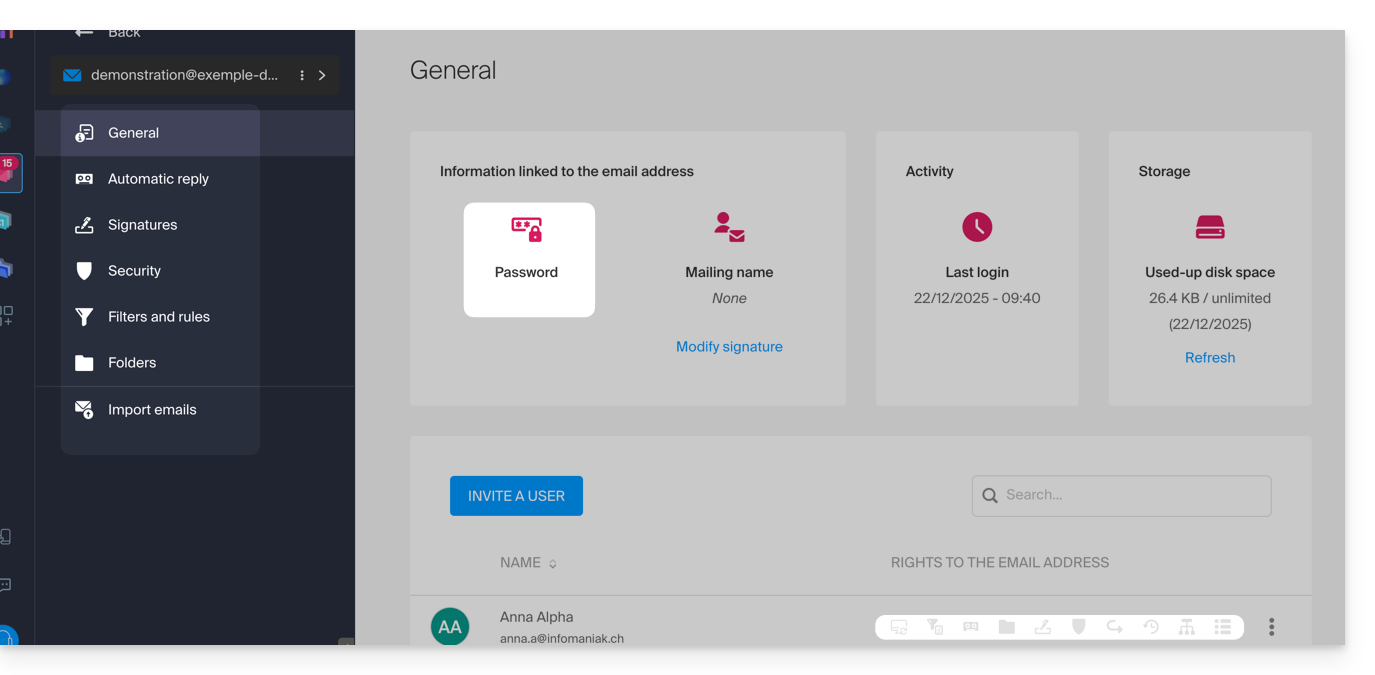
Pour certaines fonctionnalités, même si le menu est toujours accessible, c'est des boutons qui seront inopérants ou grisés:
Configuration globale
Définir les paramètres par défaut
Pour définir les droits par défaut qui seront automatiquement sélectionnés lorsque la “configuration globale” sera appliquée par l'administrateur:
- Cliquez ici afin d'accéder à la gestion de votre produit sur le Manager Infomaniak (besoin d'aide ?).
- Cliquez directement sur le nom attribué au produit concerné.
- Cliquez sur Configuration globale dans le menu latéral gauche:
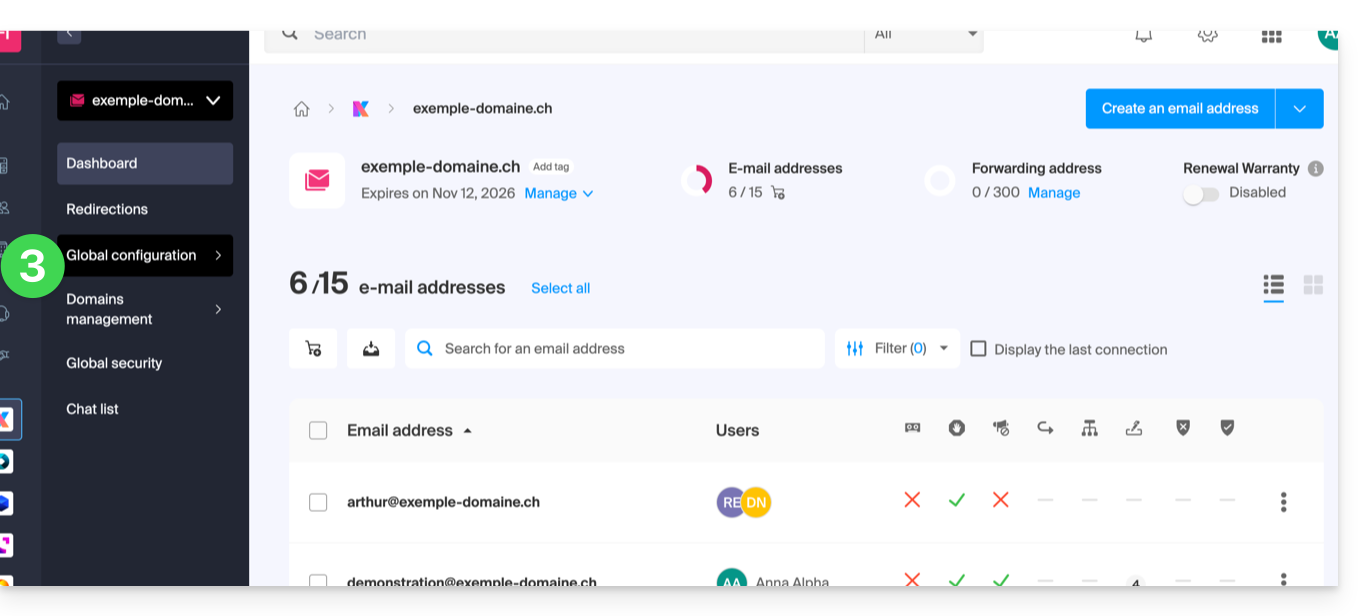
- Cliquez ensuite sur Filtres et permissions.
- En bas, activez ou désactivez les droits à accorder lors des futures créations d'adresses mail:
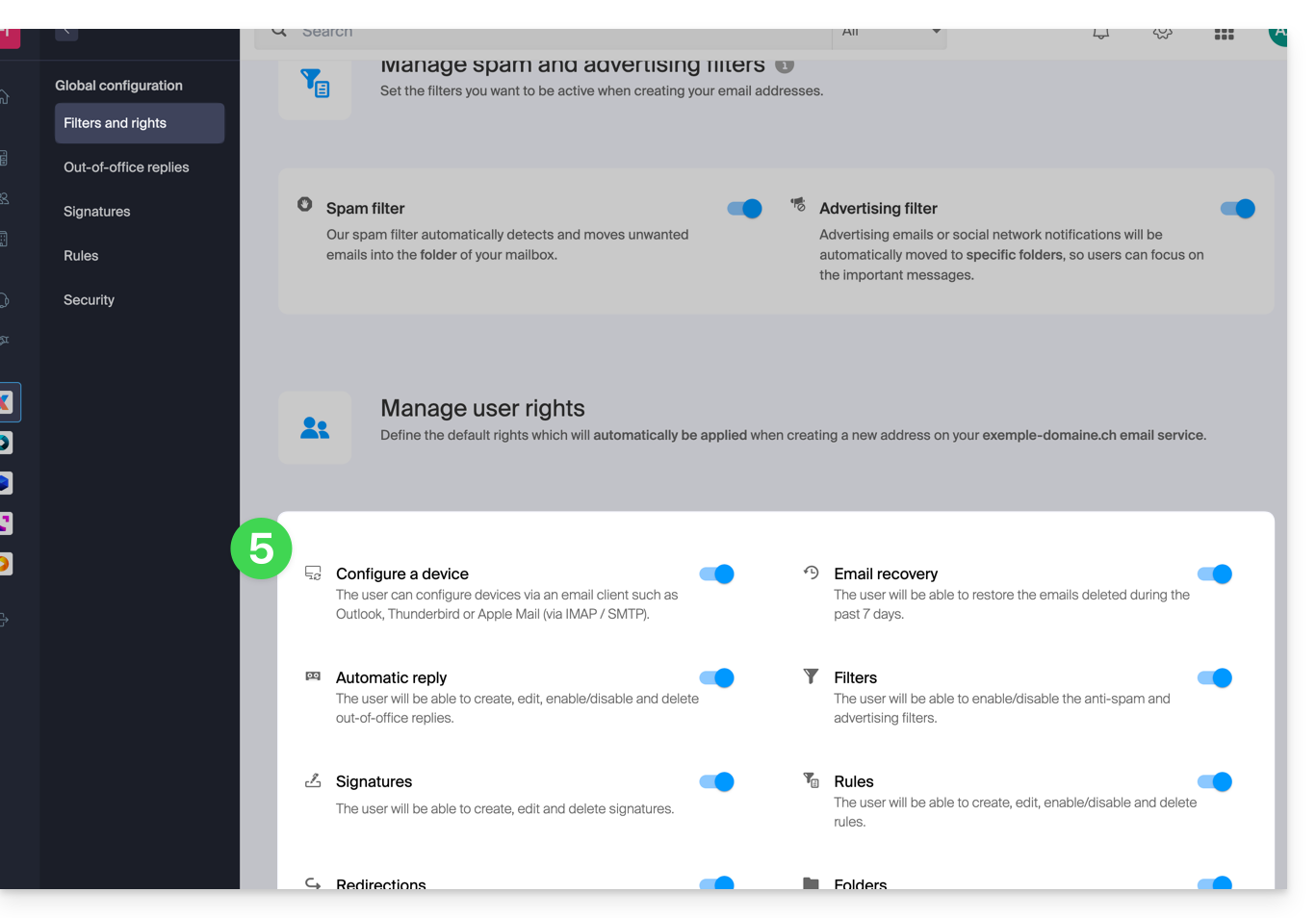
Configuration globale lors d'une création d'adresse mail
Si une nouvelle adresse mail est créée pour un ou plusieurs utilisateurs tiers, les permissions définies dans la Configuration globale sont automatiquement pré-sélectionnées durant l'étape de l'assistant: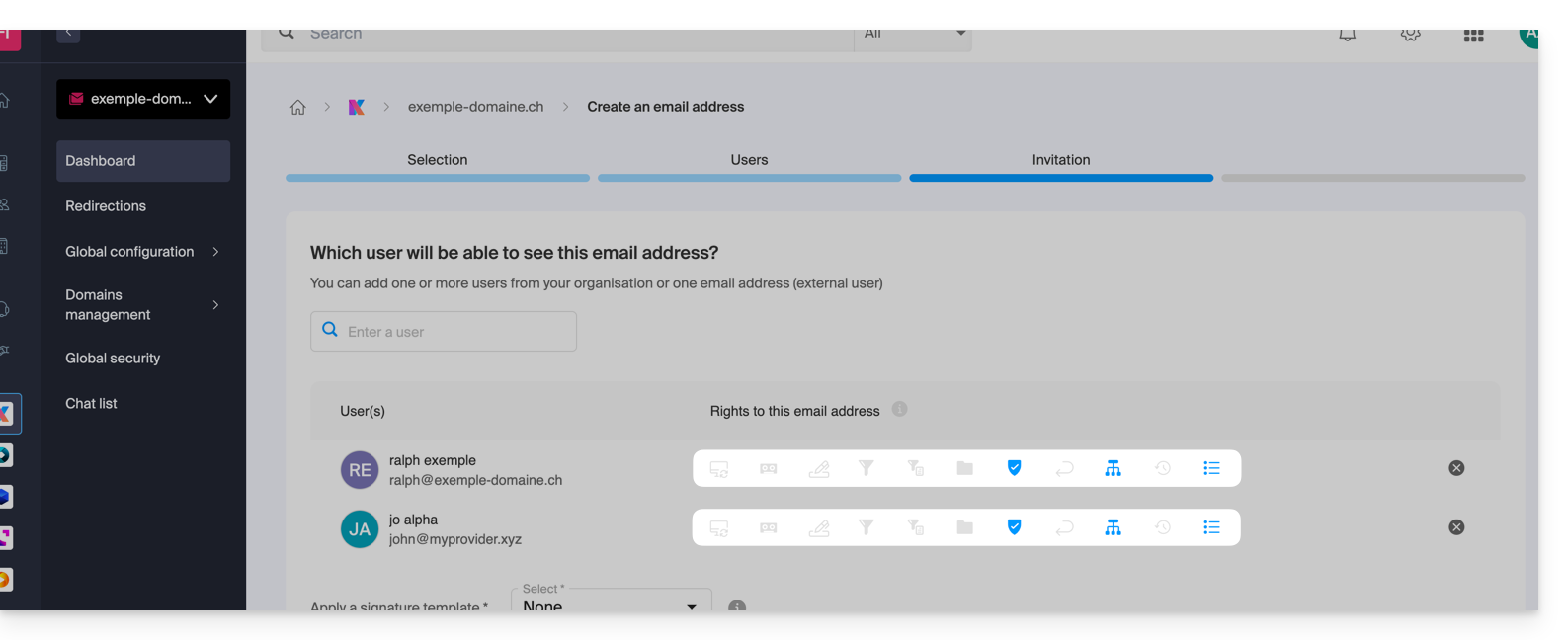
Il est bien entendu possible de modifier au cas par cas les différentes permissions des différents utilisateurs.
Appliquer la configuration globale aux adresses existantes
Pour appliquer cette configuration globale aux adresses mail existantes d'un Service Mail (qui s'appliquera alors à tous les utilisateurs concernés, listés dans la colonne Utilisateurs):
- Cliquez ici afin d'accéder à la gestion de votre produit sur le Manager Infomaniak (besoin d'aide ?).
- Cliquez directement sur le nom attribué au produit concerné.
- Sélectionnez les adresses mail concernées en cochant les cases à gauche de la ligne.
- Cliquez sur Appliquer la configuration globale en bas de l'écran (en cliquant d'abord sur le menu d'action ⋮ si nécessaire):
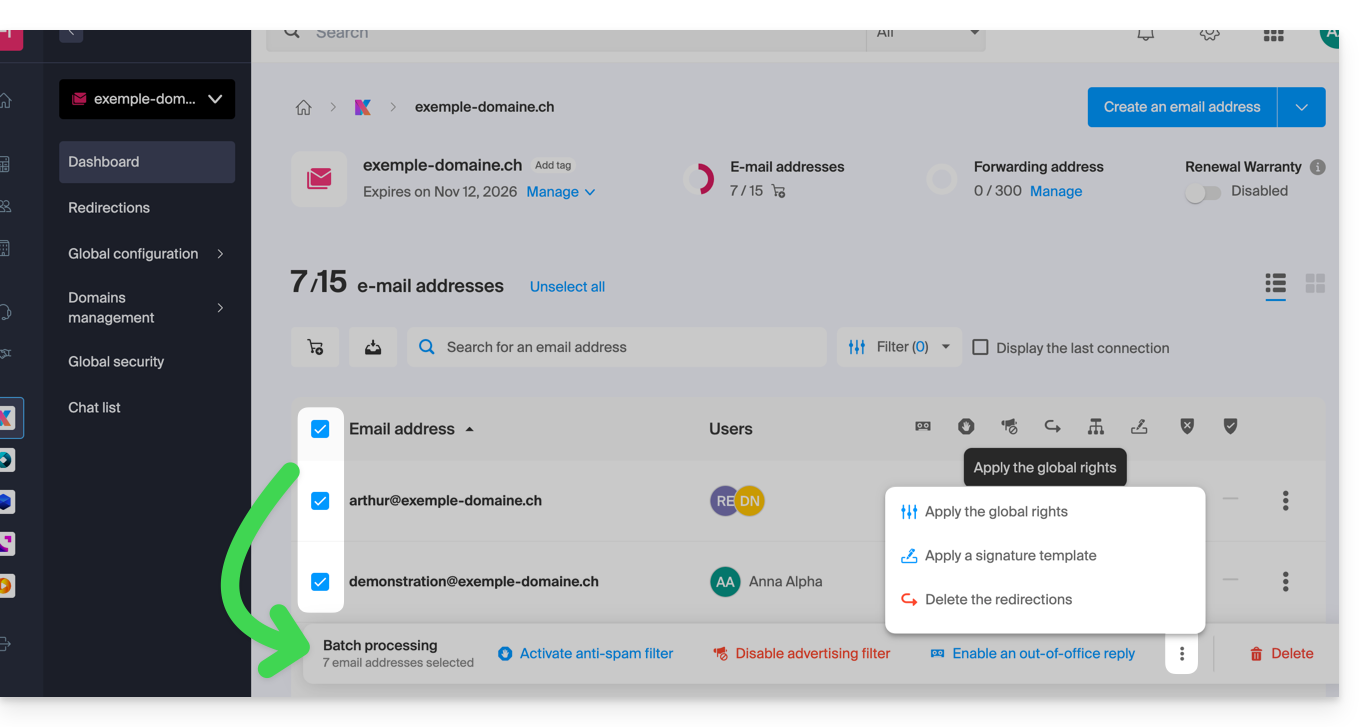
Appliquer la configuration globale lors de la gestion des permissions octroyées à un utilisateur
Pour appliquer cette configuration globale lorsque vous éditez les droits d'un utilisateur sur une adresse mail (prenez connaissance du chapitre “Gérer les permissions octroyées à un utilisateur” en haut de ce guide), cliquez sur le bouton dédié à cet usage: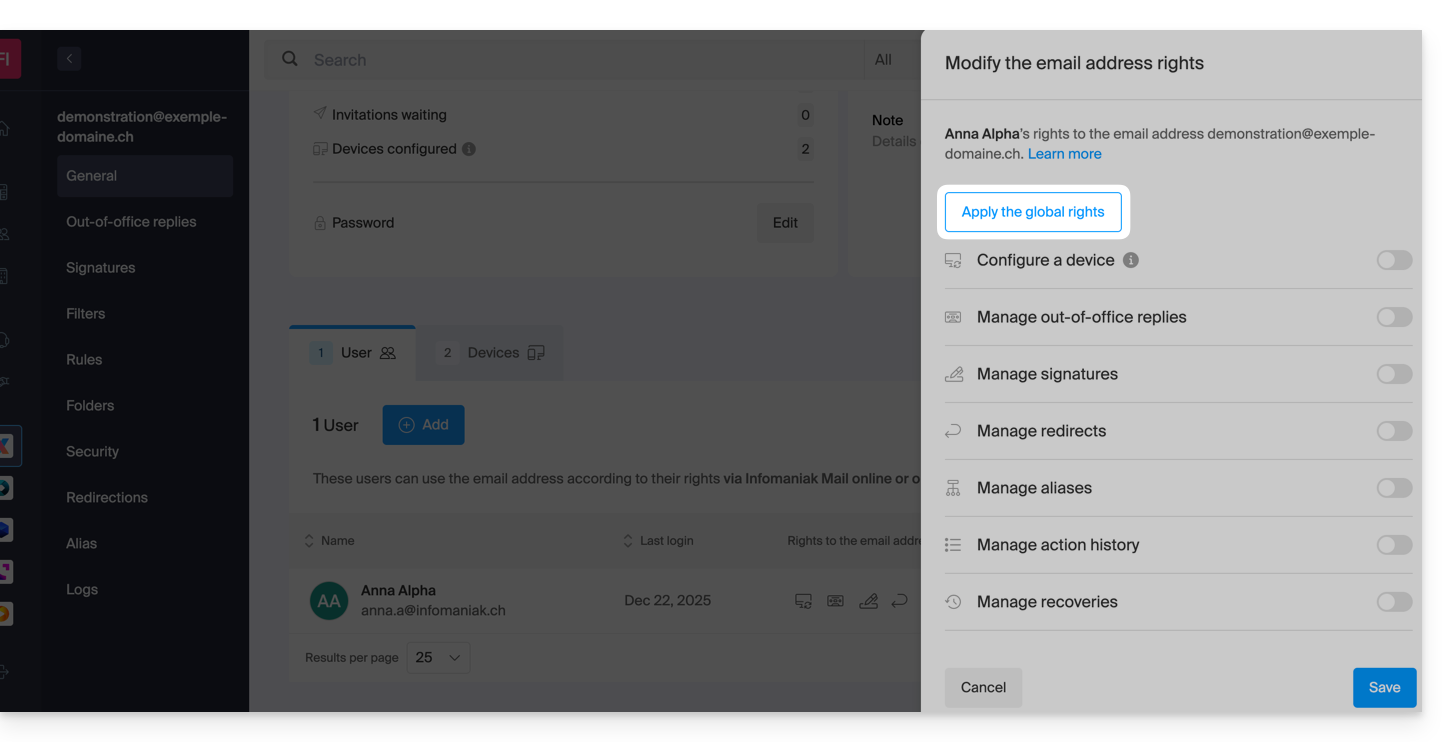
Lien vers cette FAQ:
Cette FAQ a été utile?
Ce guide explique comment répondre à un e-mail visible sur l'app Web Mail Infomaniak (service en ligne ksuite.infomaniak.com/mail) en envoyant la réponse directement dans l'app Web kChat (service en ligne ksuite.infomaniak.com/kchat) ou l'app desktop, sous la forme d'un message privé à l'expéditeur de l'e-mail.
Préambule
- Cette fonctionnalité permet de répondre à un e-mail directement dans kChat, avec un rappel du message original pour faciliter la compréhension.
- Elle vise à fluidifier la collaboration en permettant de réagir rapidement à un e-mail sans quitter l'environnement kSuite.
- Elle réduit les allers-retours entre la messagerie classique et l'espace de travail collaboratif.
Envoyer une réponse à un e-mail via kChat
Prérequis
- Le bouton donnant accès à la fonctionnalité ne s'affichera que dans le cas d'un e-mail reçu d'un expéditeur rattaché à la kSuite, et ceci dans la même Organisation que l'utilisateur qui souhaite répondre..
- Pour afficher un raccourci vers cette fonctionnalité comme au premier point 3 ci-dessous, prenez connaissance de cet autre guide.
Lorsque vous avez reçu un e-mail d'un collaborateur et que vous souhaitez lui apporter une réponse directement sur kChat:
- Cliquez ici afin d'accéder à l'app Web Mail Infomaniak (service en ligne ksuite.infomaniak.com/mail).
- Ouvrez le message auquel répondre par kChat.
- Cliquez sur l'icône kChat dans la barre d'outils de l'e-mail :
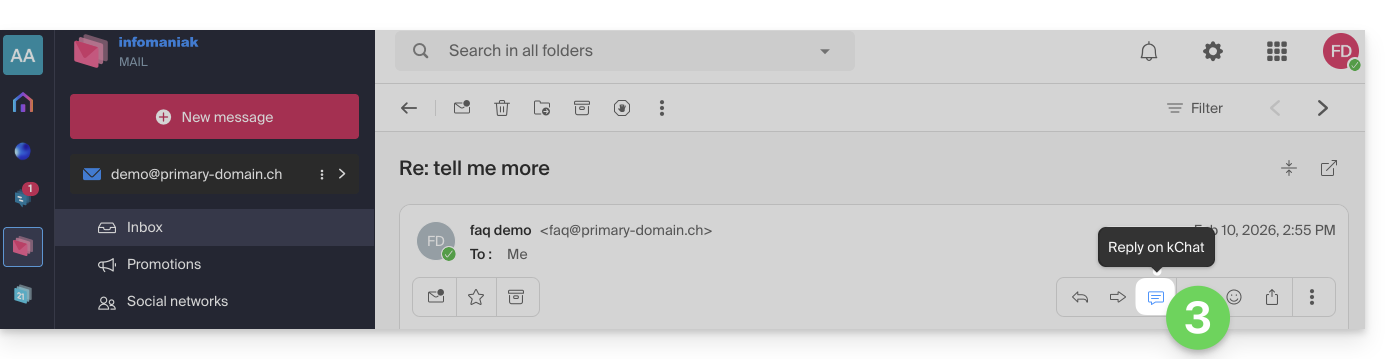
- Il est également possible de cliquer sur un bouton en-dessous du message:
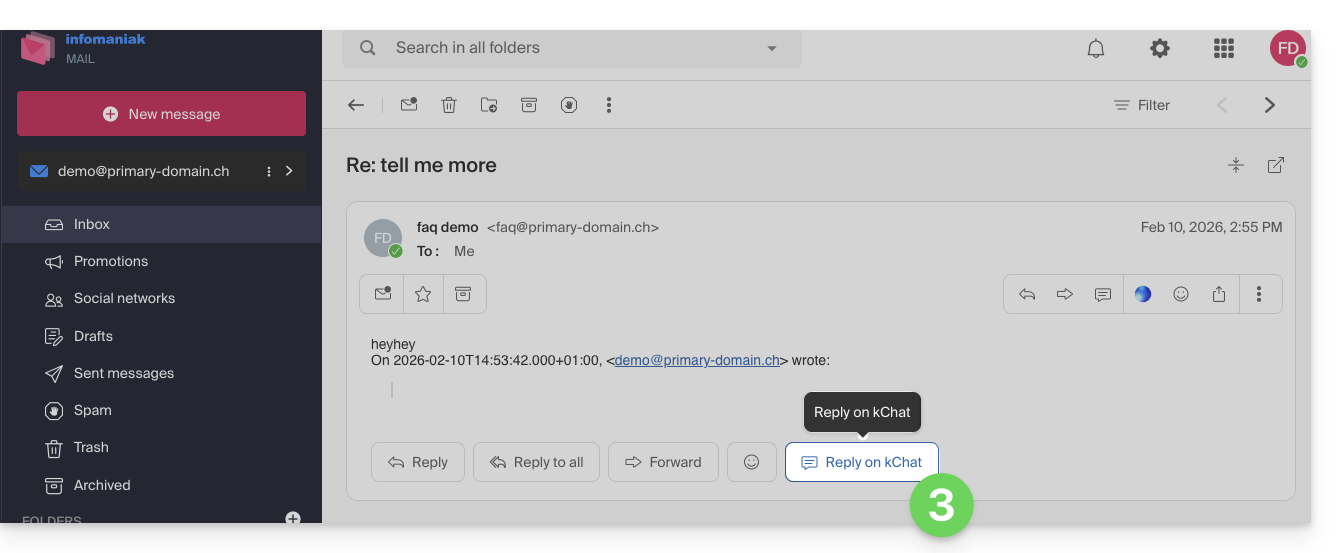
- Il est également possible de cliquer sur un bouton en-dessous du message:
- Rédigez votre message kChat, mettez-le en forme si nécessaire et cliquez sur le bouton Envoyer en bas à droite:
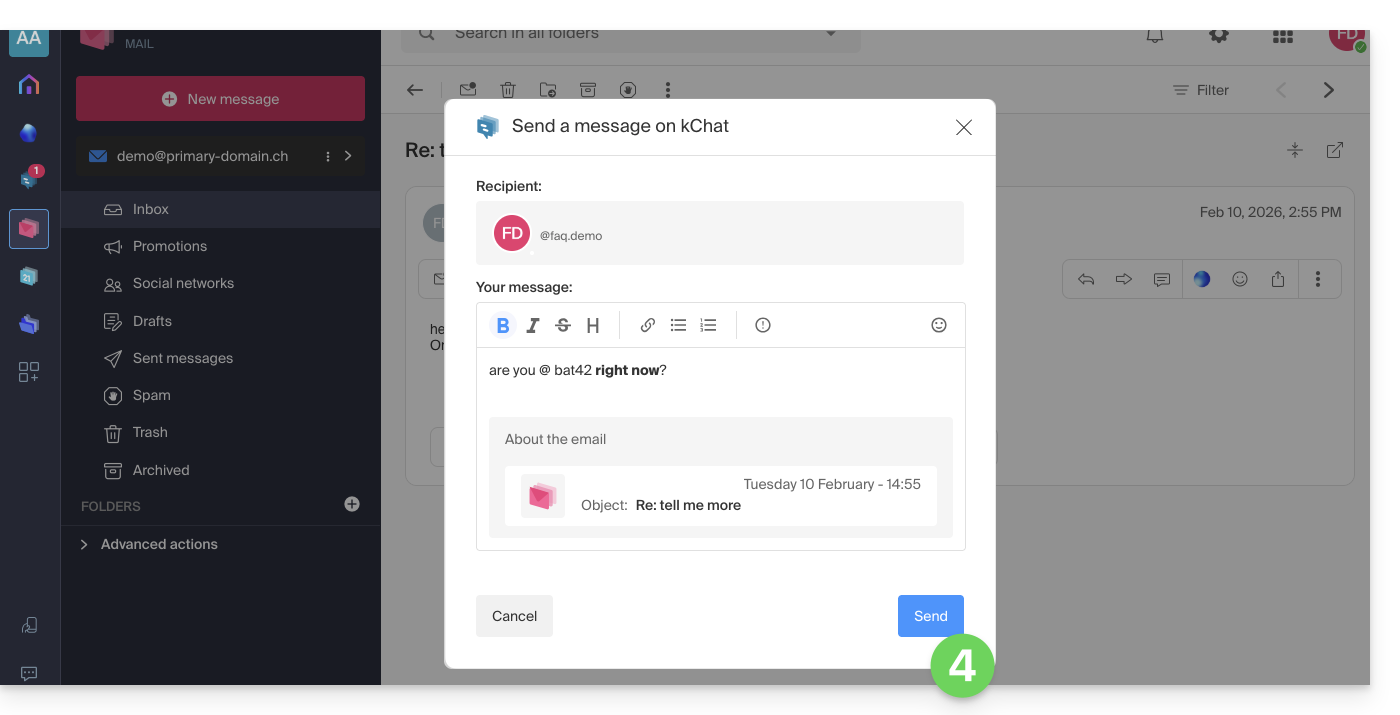
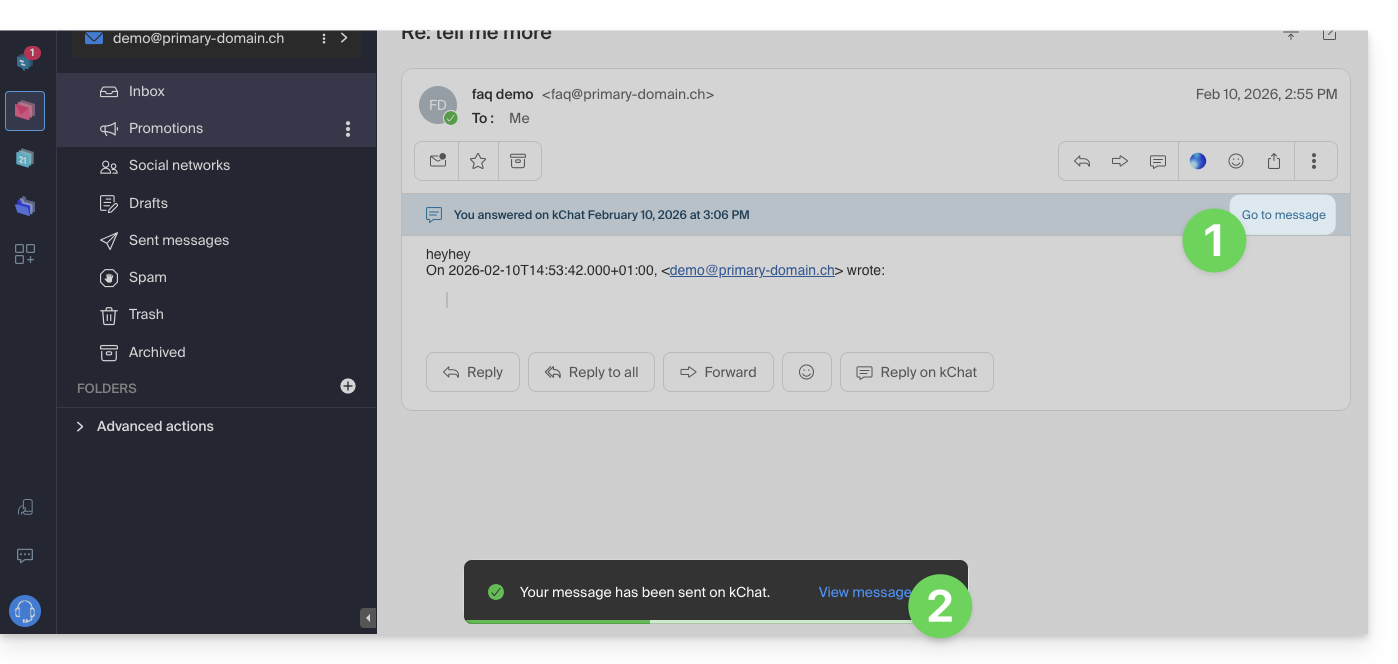
- Votre correspondant reçoit le message sur kChat accompagné d'un encadré représentant l'e-mail original (date & heure, sujet):
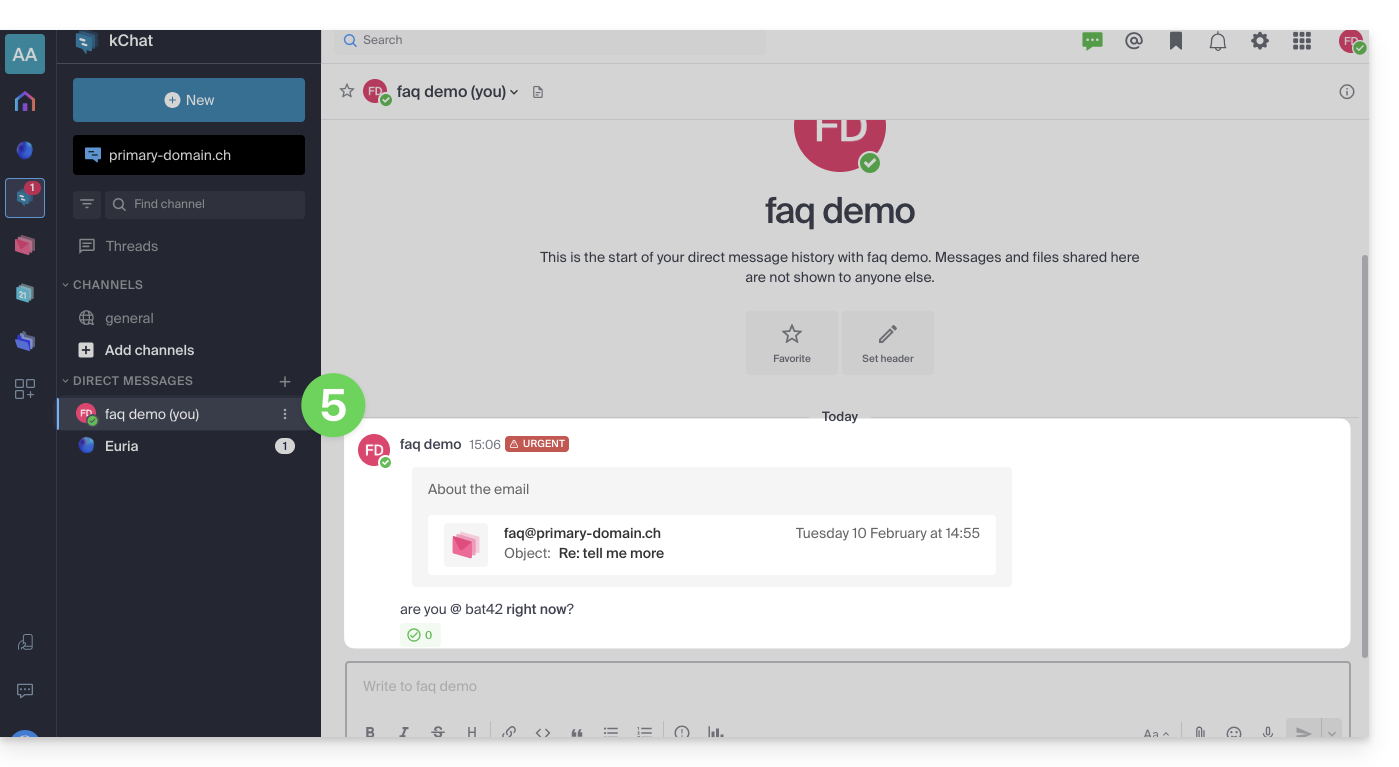
Vous pouvez accéder à ce message sur kChat (dans le fil des messages privés échangés avec votre correspondant comme ci-dessus) mais aussi:
- dans un bandeau d'information sur la conversation mail,
- dans le message de confirmation d'envoi:
Lien vers cette FAQ:
Cette FAQ a été utile?
Ce guide explique comment créer un alias, c'est-à-dire une variante de votre adresse mail habituelle sans devoir ajouter une nouvelle adresse à votre Service Mail existant.
✘ INDISPONIBLE avec
my kSuite / my kSuite+ (ik.me, etik.com, ikmail.com)
Nombre d'alias possible par adresse mail :
| kSuite | gratuit | 1 |
| Standard | 50 | |
| Business | 50 | |
| Enterprise | 50 | |
| Service Mail | Starter 1 adresse max. | 1 |
| Premium 5 adresses min. | 50 |
Fonctionnement d'un alias
Il est possible de créer des versions alternatives de vos adresses mail, en modifiant ce qui vient avant l'arobase @.
Par exemple:
john-peter.smith@domain.xyz est une longue adresse mail…
Elle peut être raccourcie et utilisée ainsi :
jps@domain.xyz
Dans cet exemple il faut donc créer un alias "jps" sur l'adresse "john-peter.smith".
Ensuite si une personne écrit à jps@domain.xyz:
- son message arrivera dans la boite de l'adresse principale (
john-peter.smith@domain.xyz).
Si une personne écrit à john-peter.smith@domain.xyz ET jps@domain.xyz en copie (CC):
- son message arrivera à double dans la boite de l'adresse principale (
john-peter.smith@domain.xyz).
Une fonctionnalité alternative est présentée ici. Pour modifier plutôt ce qui vient après l'arobase @, utiliser des domaines alias.
Les utilisateurs de l'adresse mail sur l'app Web Mail Infomaniak reçoivent un mail lors de chaque ajout/retrait d'alias.
Ajouter un alias depuis l'app Web Mail Infomaniak
Prérequis
- Avoir la permission de gérer les alias: il est possible que le gestionnaire du Service Mail vous ait retiré ce droit depuis son compte admin.
Ensuite pour ajouter un alias:
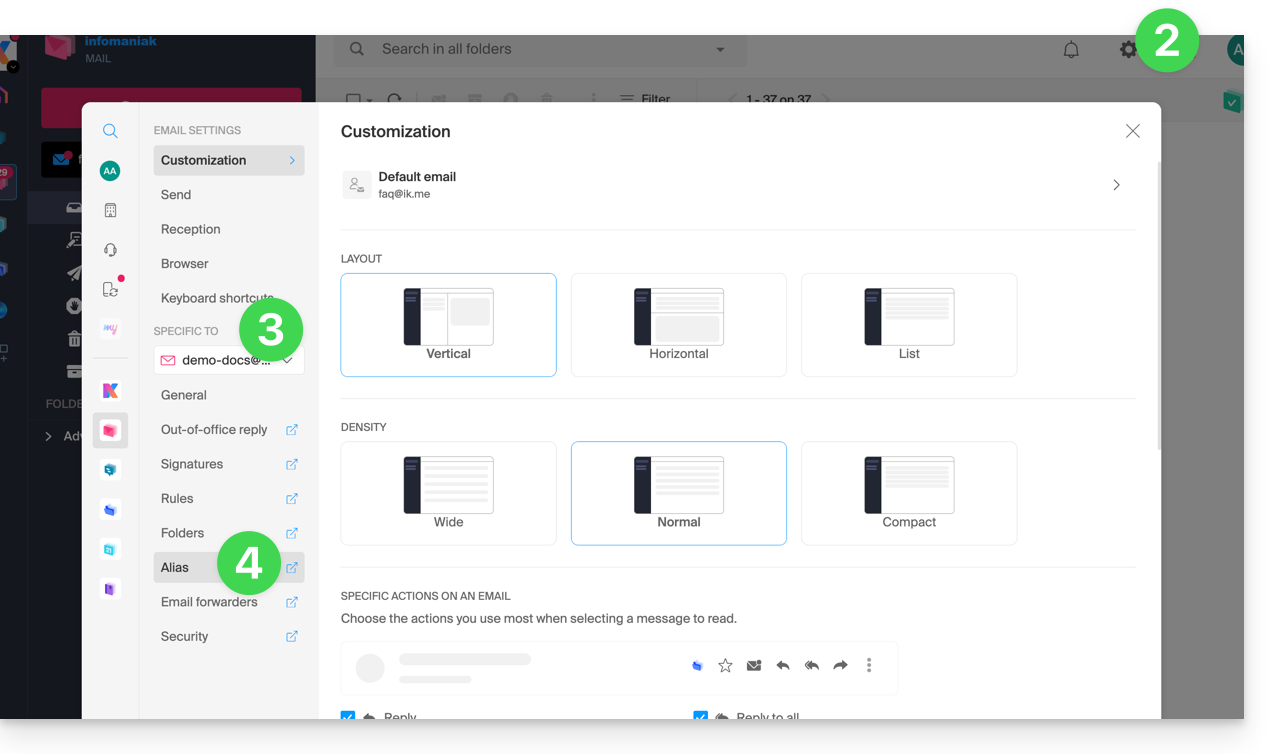
- Cliquez ici afin d'accéder à l'app Web Mail Infomaniak (service en ligne ksuite.infomaniak.com/mail).
- Cliquez sur l'icône Paramètres en haut à droite.
- Vérifiez ou sélectionnez l'adresse mail concernée dans le menu déroulant du menu latéral gauche.
- Cliquez sur Alias :
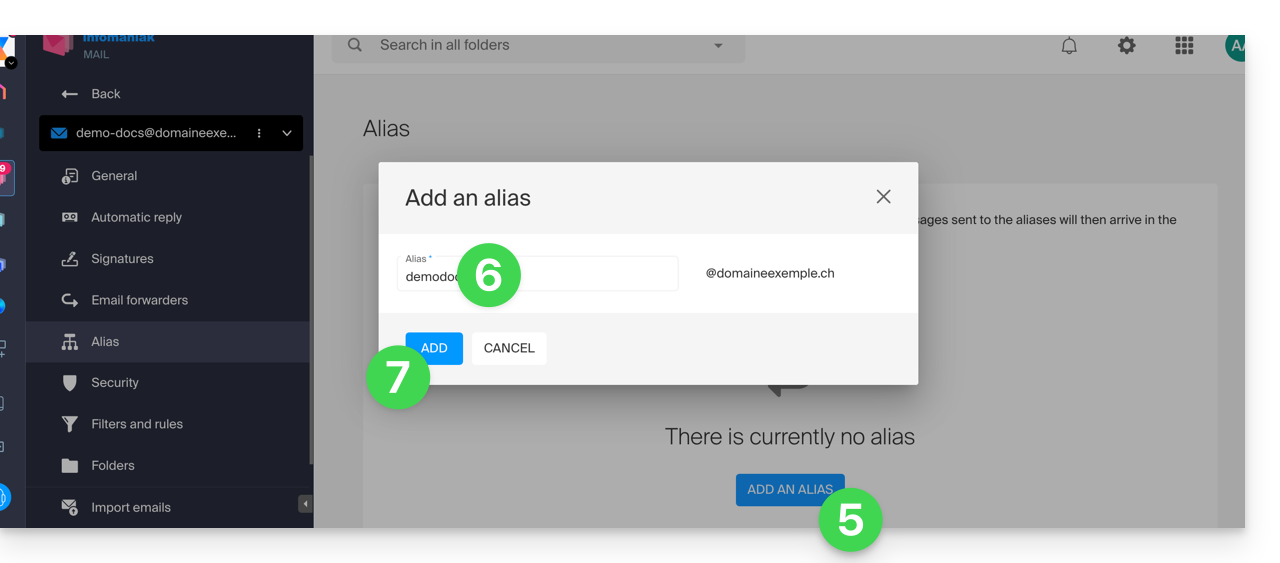
- Cliquez sur Ajouter un alias pour créer une variante de votre adresse mail.
- Saisissez l'alias souhaité (ce qui vient avant l'arobase @).
- Cliquez sur Ajouter:
Ajouter un alias depuis le Service Mail
Afin d'accéder au Service Mail :
- Cliquez ici afin d'accéder à la gestion de votre produit sur le Manager Infomaniak (besoin d'aide ?).
- Cliquez directement sur le nom attribué au produit concerné.
- Cliquez sur l'adresse mail concernée dans le tableau qui s'affiche.
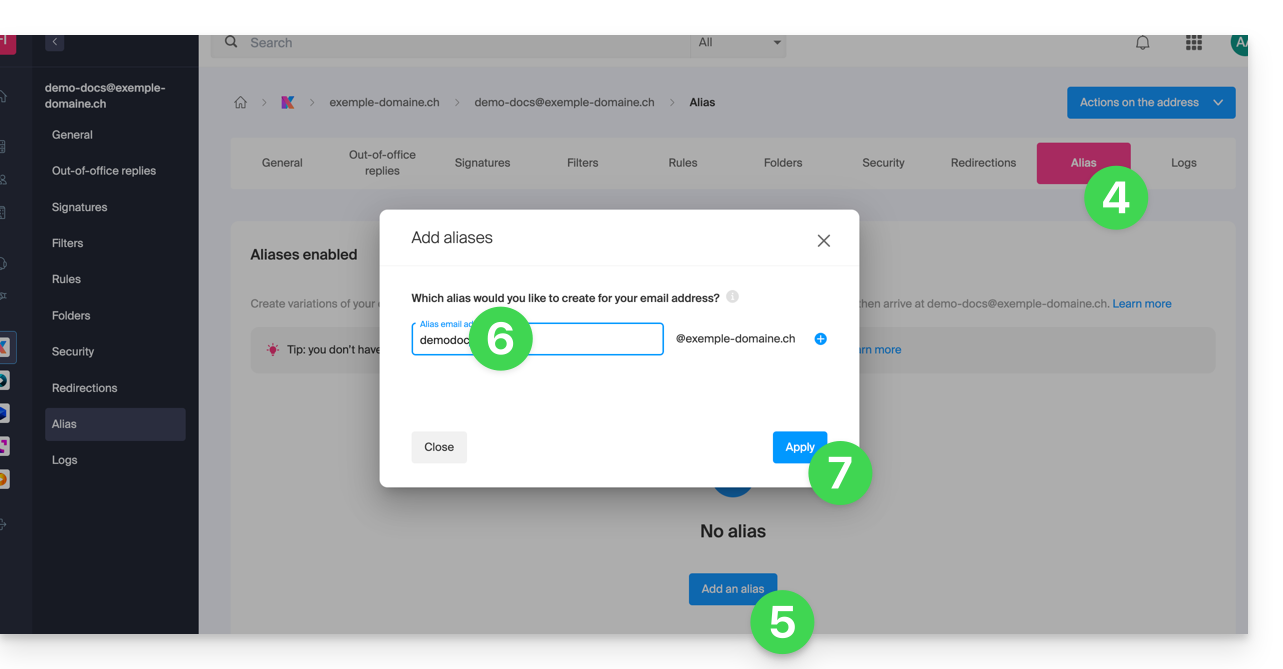
- Cliquez sur l'onglet Alias ou depuis le menu latéral gauche sur Alias.
- Cliquez sur le bouton bleu Ajouter un alias.
- Saisissez l'alias souhaité (ce qui vient avant l'arobase @):
- Cliquez sur Appliquer pour enregistrer les modifications:
Lien vers cette FAQ:
Cette FAQ a été utile?
Ce guide explique comment gérer les utilisateur d'une adresse mail existante.
Prérequis
- Commander un Service Mail auprès d'Infomaniak.
- Créer une ou plusieurs adresses sur ce Service Mail.
- Etre Administrateur ou Responsable légal au sein de l'Organisation.
Gestion et retrait d'un utilisateur
Le modèle actuel de gestion des accès mail permet à chaque utilisateur d'une Organisation de se connecter de manière indépendante et sécurisée à une même adresse mail, sans partage de mot de passe global.
Dans le cas d'un ou plusieurs utilisateurs existants déjà dans l'Organisation, l'adresse mail ajoutée peut automatiquement être ajoutée à leur interface Mail Infomaniak.
Si un utilisateur ne doit plus avoir accès à une adresse mail et son contenu, il suffit de le retirer depuis l'interface, mais il existe 2 possibilités:
- Cliquez ici afin d'accéder à la gestion de votre produit sur le Manager Infomaniak (besoin d'aide ?).
- Cliquez directement sur le nom attribué au produit concerné.
- Cliquez sur l'adresse mail concernée dans le tableau qui s'affiche:

- Sur le tableau des utilisateurs ayant actuellement accès à l'adresse concernée, cliquez sur le menu d'action ⋮ à droite de l'utilisateur concerné.
- Choisissez si vous souhaitez déconnecter tous les appareil de l'utilisateur: il n'aura plus accès à l'adresse mail sur des logiciels / clients de messagerie mais continuera d'avoir accès à l'adresse sur l'app Infomaniak (Web, mobile…).
- Vous pouvez choisir de lui supprimer tous ses accès à l'adresse, et il ne pourra plus jamais la consulter.
Si vous savez que l'utilisateur emploie un logiciel/client de messagerie (mais sans être mentionné parmi les utilisateurs) vous pouvez également révoquer un appareil précis sans impacter les autres accès/mots de passe/utilisateurs.
Prenez également connaissance si nécessaire de cet autre guide pour bloquer un Service Mail complet à tous les utilisateurs.
Lien vers cette FAQ:
Cette FAQ a été utile?
Ce guide explique comment créer puis ajouter automatiquement une signature aux messages envoyés depuis l'app Web Mail Infomaniak (service en ligne ksuite.infomaniak.com/mail).
Prenez connaissance de cet autre guide concernant les limitations de l'offre my kSuite.
Préambule
- La signature sera également visible lors de vos envois depuis l'app Infomaniak Mail (iOS / Android).
- Elle ne sera pas présente avec une autre méthode d'envoi (un logiciel comme Outlook par exemple).
- Elle n'est pas non plus ajoutée aux messages du répondeur ; il est nécessaire d'en ajouter une dans le message d'absence directement.
- Une ou plusieurs signatures peuvent être ajoutées depuis Mail et depuis le Manager où sont gérées toutes les adresses d'un Service Mail ; choisissez quelle signature employer lors d'un envoi.
Accéder aux signatures depuis l'app Web Mail Infomaniak
Prérequis
- Avoir la permission de gérer les signatures: si vous aviez été invité sur l'app Web Mail Infomaniak (service en ligne ksuite.infomaniak.com/mail) afin de gérer votre adresse, il est possible que le gestionnaire du Service Mail vous ait retiré ce droit depuis son compte admin.
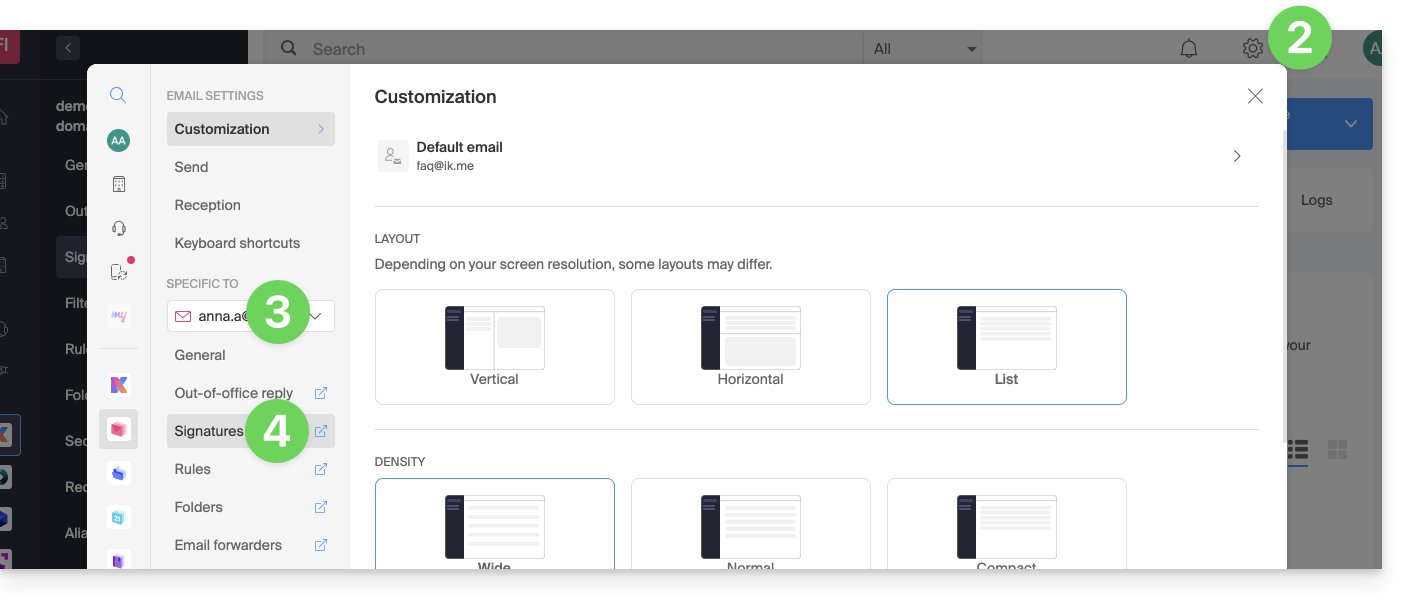
Afin d'accéder à la gestion des signatures:
- Cliquez ici afin d'accéder à l'app Web Mail Infomaniak (service en ligne ksuite.infomaniak.com/mail).
- Cliquez sur l'icône Paramètres en haut à droite de l'interface.
- Vérifiez ou sélectionnez l'adresse mail concernée dans le menu déroulant du menu latéral gauche.
- Cliquez sur Signatures:
Accéder aux signatures depuis Service Mail
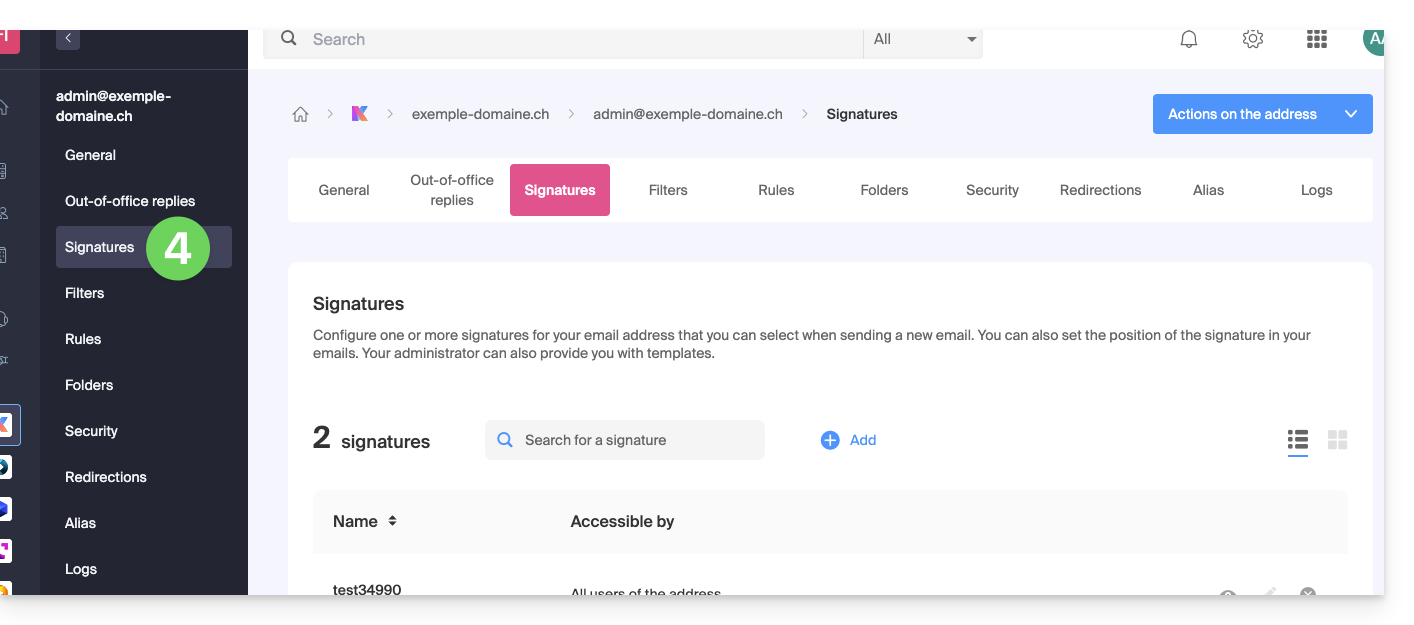
Afin d'accéder au Service Mail et à la gestion des signatures:
- Cliquez ici afin d'accéder à la gestion de votre produit sur le Manager Infomaniak (besoin d'aide ?).
- Cliquez directement sur le nom attribué au produit concerné.
- Cliquez sur l'adresse mail concernée dans le tableau qui s'affiche
- Cliquez sur Signatures dans le menu latéral gauche:
Créer et éditer la signature
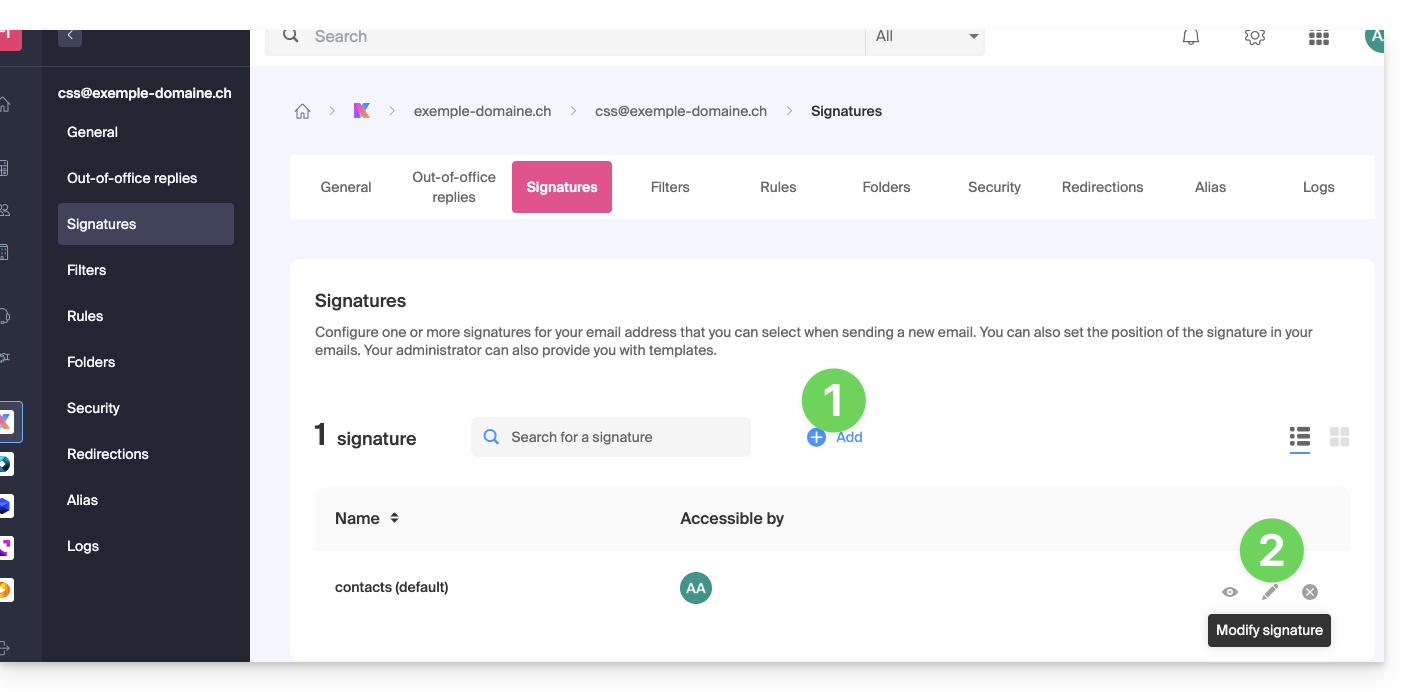
Deux choix s'offrent à vous:
- Cliquez sur Ajouter pour créer une nouvelle signature.
- Cliquez sur l'icône crayon ✎ à côté d'une signature déjà existante pour la modifier.
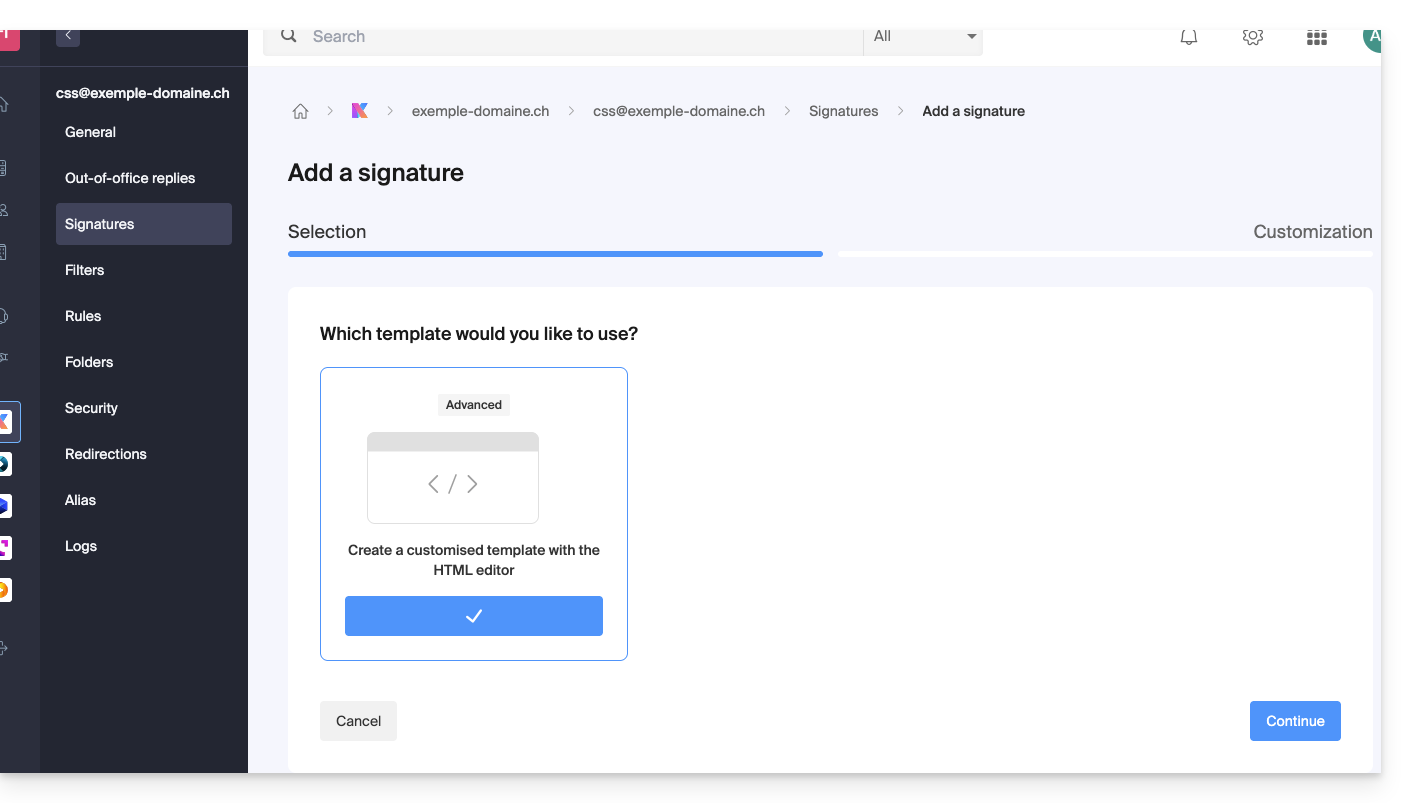
Ensuite:
- Choisissez un éventuel modèle (template) existant ou un nouveau:
- Donnez un nom à la signature.
- Précisez un nom pour votre identité (il s'affichera à côté de votre adresse mail dans les messages reçus par vos correspondants).
- Créez le contenu de la signature dans le cadre prévu à cet effet (lire ci-dessous les possibilités de mise en forme)
- Choisissez de partager ou non la signature avec tous les utilisateurs de l'adresse Mail.
- Cliquez sur Paramètres avancés pour choisir l'emplacement pour insérer votre signature: avant le message (= en-tête de page) ou après le message (= signature)
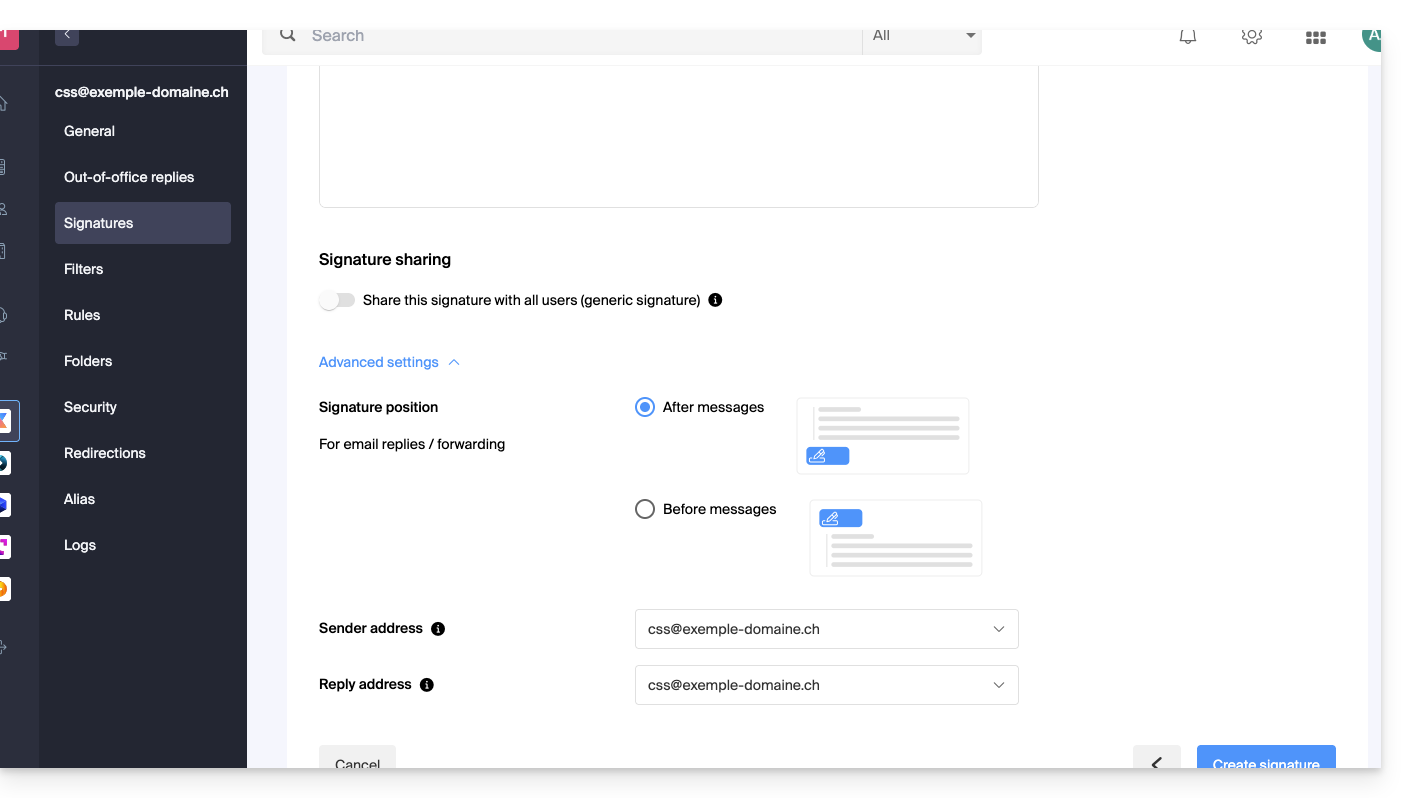
- Prenez connaissance de cet autre guide au sujet du choix des adresses d'envoi / réponse.
- Cliquez sur le bouton Créer la signature.
Mise en forme de la signature
Vous pouvez utiliser une image, éditer le code source HTML et mettre en forme votre texte à l'aide d'une palette d'outils.
Pour éviter un retour à la ligne trop espacé, utiliser la touche majuscule en conjonction avec la touche ENTER de votre clavier ce qui fera l'équivalent de la balise HTML <br> qui provoque un retour à la ligne au lieu d'un nouveau paragraphe.
Définir une signature par défaut
Pour choisir la signature employée par défaut dans certaines conditions:
- Cliquez ici afin d'accéder à vos signature sur l'app Web Mail Infomaniak.
- Vérifiez ou sélectionnez l'adresse mail concernée dans le menu déroulant du menu latéral gauche.
- Choisissez la signature qui sera insérée par défaut lors de la rédaction:
- d'un nouveau message
- d'une réponse / transfert
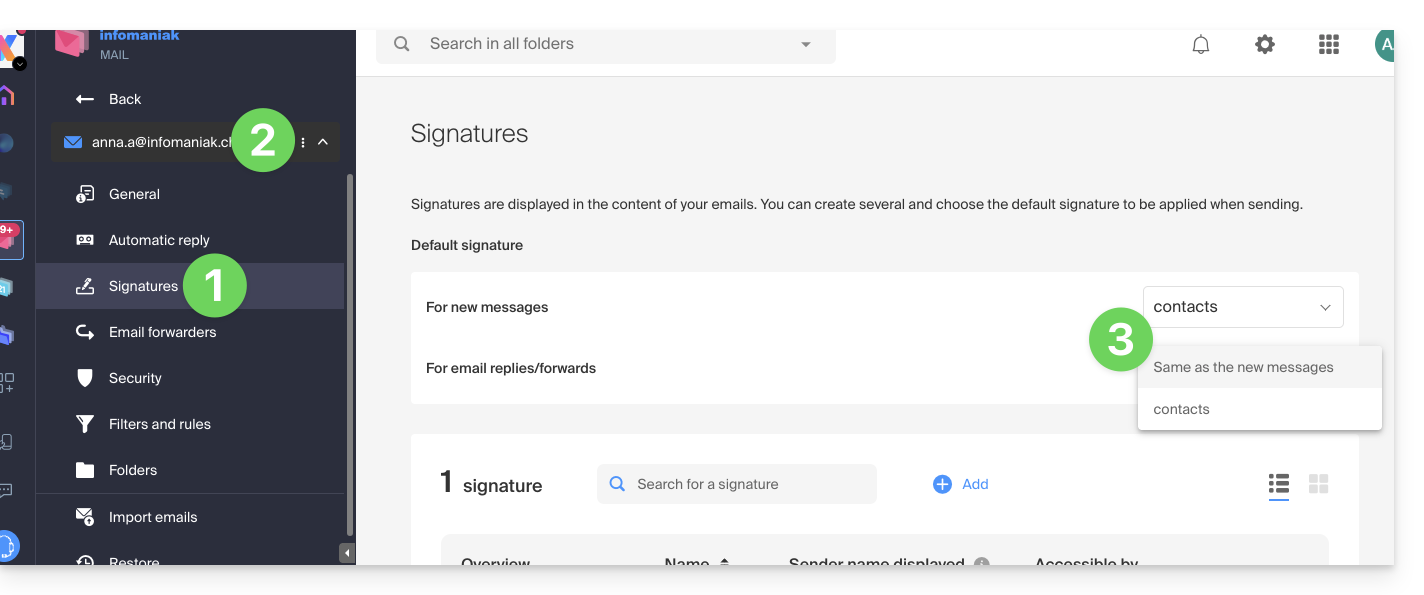
En définissant une signature par défaut depuis , celle-ci sera automatiquement affichée dans le corps de l'e-mail lors de la rédaction. Vous aurez quand même la possibilité de changer de signature.
Il existe un cas où la signature par défaut ne sera pas celle insérée automatiquement par défaut lors de la rédaction d'un message: prenez connaissance du point 10 de cet autre guide.
Sélectionner ou retirer la signature lors de la rédaction
Lorsque vous débutez la rédaction d'un nouveau message:
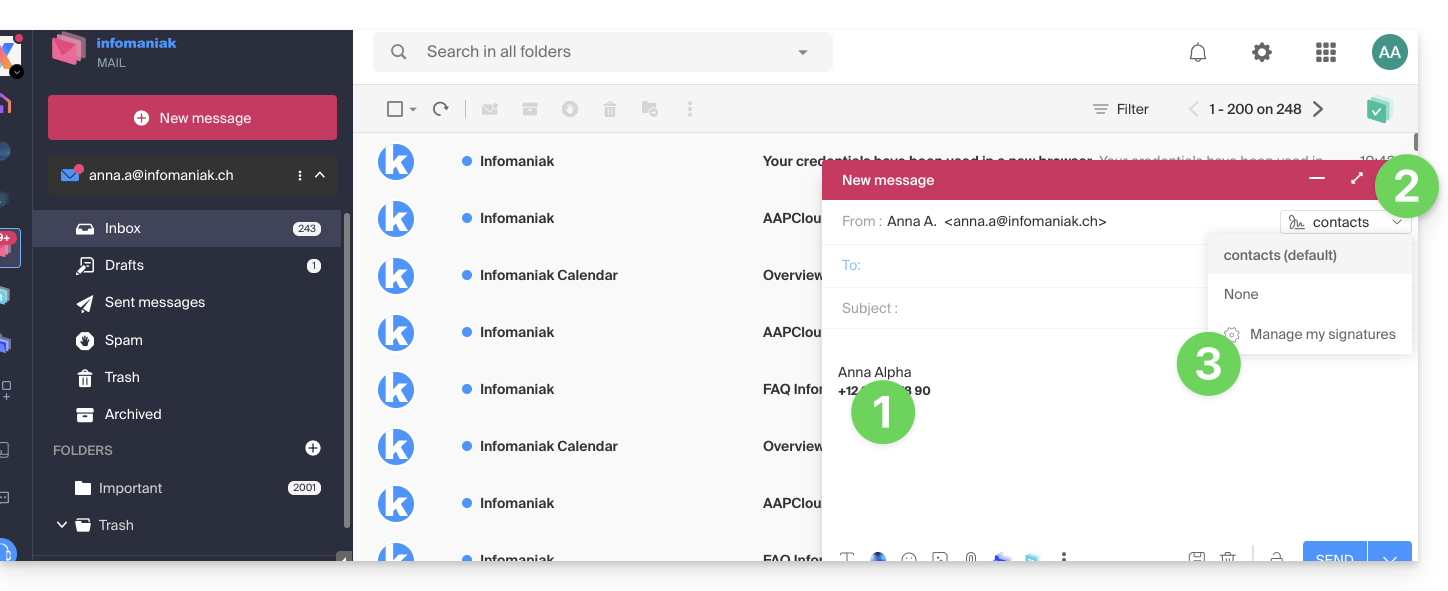
- La signature est insérée automatiquement.
- Si plusieurs signatures existent, vous pouvez choisiri une autre identité via le menu déroulant.
- Vous pouvez également accéder rapidement aux paramètres de signature via le bouton dans la barre d'outils:
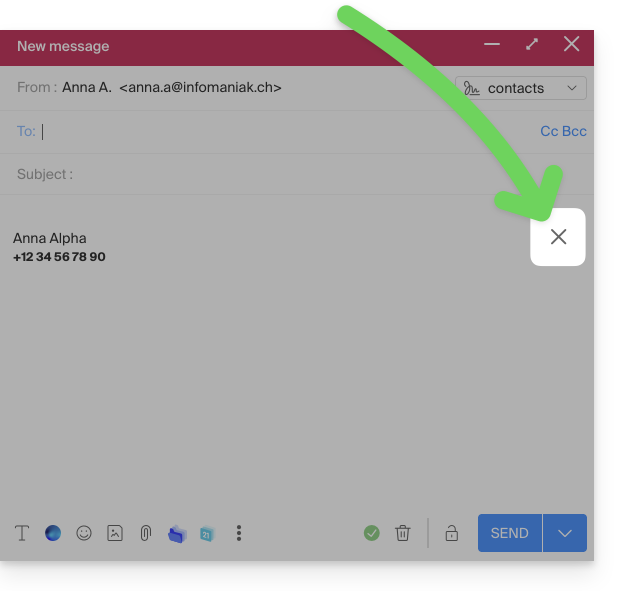
- Vous pouvez retirer la signature en la survolant et en cliquant sur la croix:
Adresses associées (plusieurs possibles)
Quand une signature est issue d'un template (que celui-ci soit créé à partir d'un modèle proposé par Infomaniak ou qu'il ait été généré avec l'éditeur avancé):
- les utilisateurs n'ont pas accès au contenu de la signature en édition,
- ils peuvent saisir les valeurs dynamiques telles que le nom d'expéditeur ou les données personnelles qui peuvent être demandées telle que la profession ou le numéro de téléphone,
- ils peuvent également modifier les paramètres avancés de la signature (tel que la position de celle-ci dans le cadre d'une réponse/transfert) mais à ce jour, ce paramètre est commun à tous les utilisateurs de la signature (1)
Quand une signature a été crée directement sans le biais d'un template:
- si la signature est crée à partir d'un modèle prédéfini :
- on a le même comportement que pour le point précédent, à savoir une signature crée à partir d'un template
- si la signature a été crée via l'éditeur avancé:
- les utilisateurs ont accès au contenu de la signature en édition, mais attention, ce contenu est partagé ; si Morgane modifie le contenu, Vanessa aura le même contenu une fois qu'elle aura rechargé son interface Mail Infomaniak,
- seul le nom d'expéditeur est spécifique à l'utilisateur et il n'y a pas de valeurs dynamiques dans ce genre de cas,
- les paramètres avancés suivent le même principe que dans les autres cas: ils sont communs à tous les utilisateurs
Dans tous les cas, le fait d'affecter une signature par défaut sur une boite mail est au niveau utilisateur. Par exemple, au sein d'une même boite mail, la signature choisie par défaut par Morgane est indépendante de celle choisie par Vanessa.
Aller plus loin avec les modèles
Prenez connaissance de cet autre guide si vous recherchez comment définir des modèles personnalisés pouvant être appliqué dès la création d'une nouvelle adresse mail sur votre Service Mail par exemple, ou en masse sur toutes les adresses de votre domaine.
Lien vers cette FAQ:
Cette FAQ a été utile?
Ce guide explique comment transmettre à un destinataire un ou plusieurs e-mails déjà reçus, en les plaçant soit…
- … dans le corps d'un nouveau message directement,
- … en tant que pièce jointe (cela permet de transmettre l'entier du message avec ses en-têtes et pas uniquement son contenu).
Préambule
- Pour obtenir un lien de partage permettant de consulter un e-mail spécifique, prenez connaissance de cet autre guide.
- Pour rediriger automatiquement tous les futurs messages entrants, prenez connaissance de cet autre guide.
- Pour filtrer et ne rediriger automatiquement que certains messages, prenez connaissance de cet autre guide.
- Pour savoir comment transmettre des e-mails mais depuis un logiciel/client de messagerie tiers:
Transférer un message depuis l'app Web Mail Infomaniak
Pour cela:
- Cliquez ici afin d'accéder à l'app Web Mail Infomaniak (service en ligne ksuite.infomaniak.com/mail).
- Ouvrez le message à transférer.
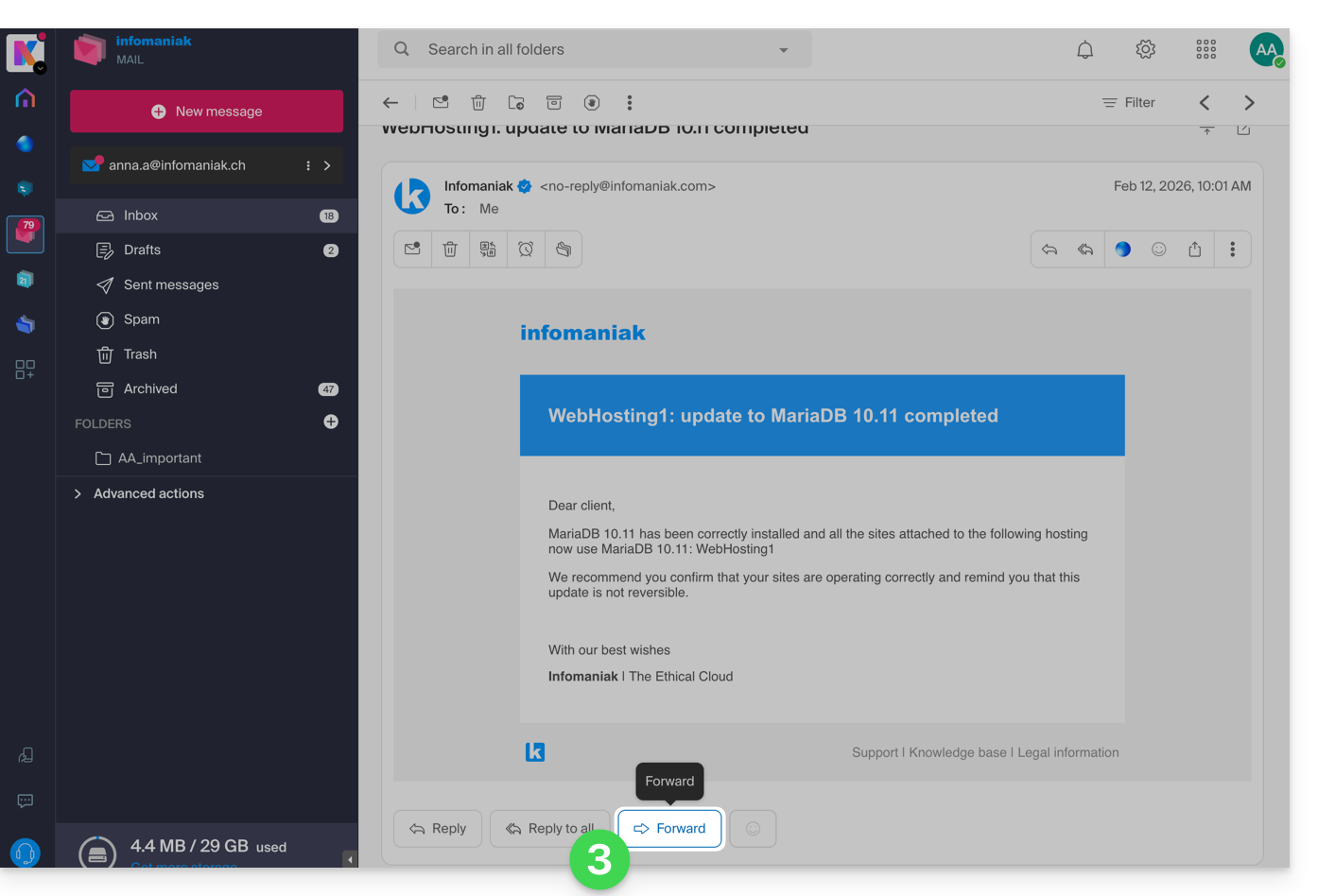
- Le bouton pour TRANSFÉRER est situé en-dessous du message:
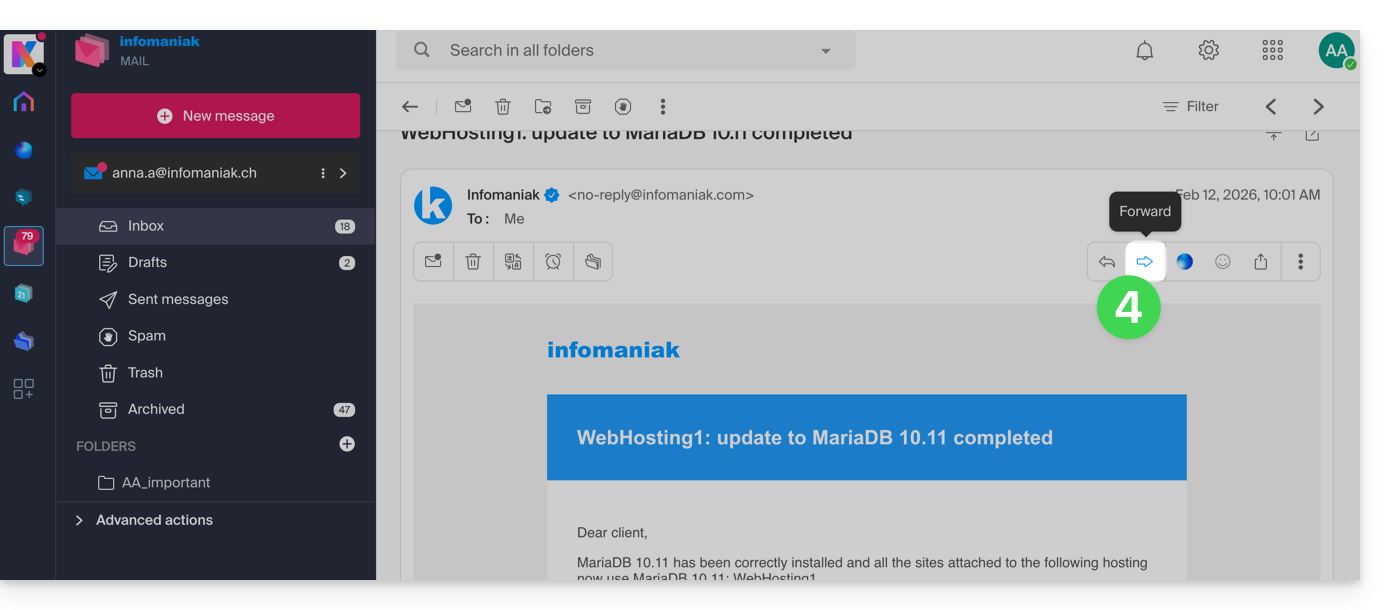
- Vous pouvez également activer des raccourcis pour qu'un bouton de transfert s'affiche au-dessus du message, dans la barre d'outils:
Configurer la méthode de transfert par défaut
Vous pouvez configurez Mail Infomaniak pour qu'un transfert (forward) d'e-mail soit toujours effectué en tant que pièce jointe et non pas cité dans le corps du message.
En effet, par défaut le mail d'origine sera cité en clair directement dans le corps du mail: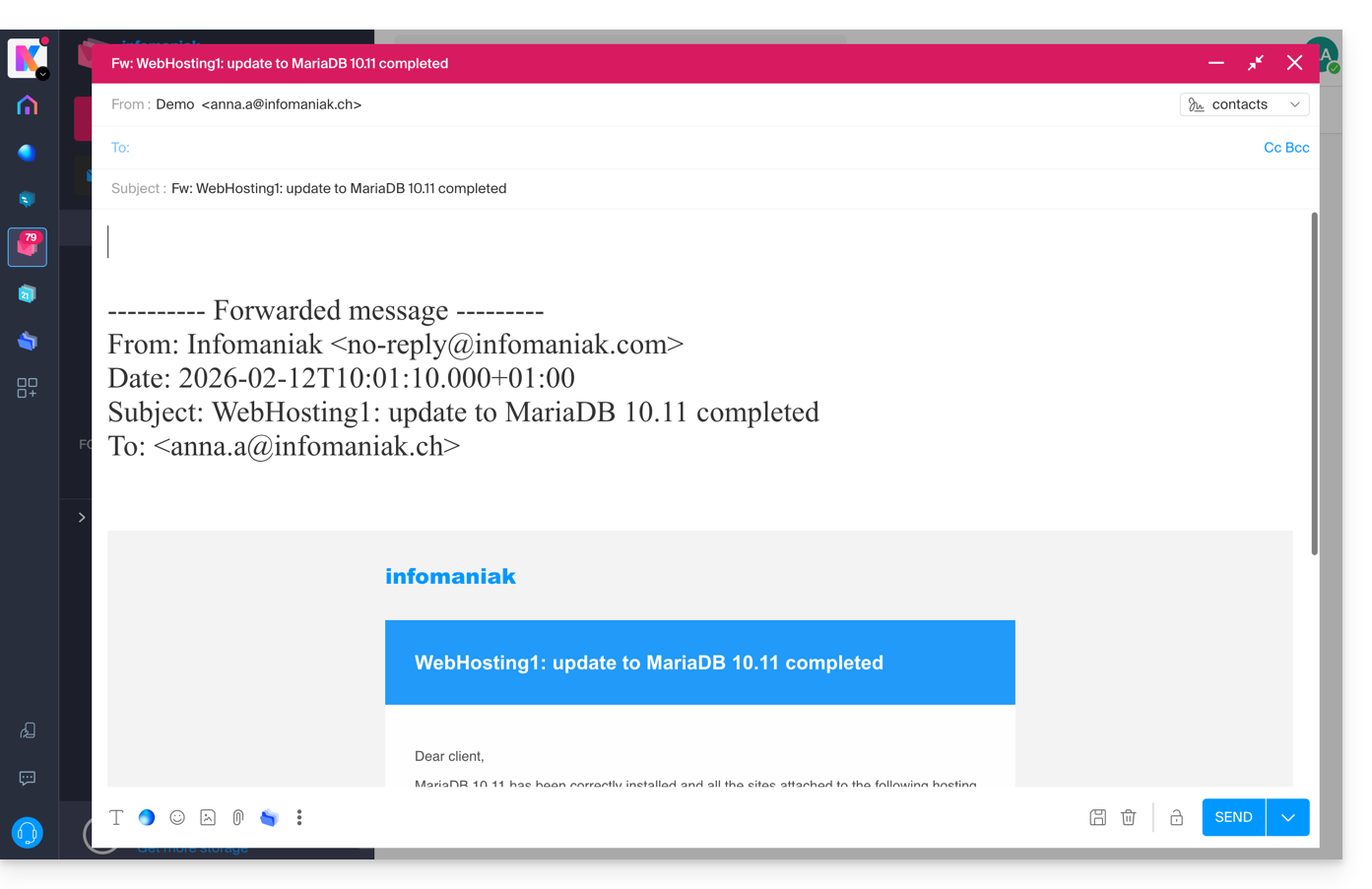
Pour modifier cela et définir la méthode de transfert par défaut:
- Cliquez ici afin d'accéder à l'app Web Mail Infomaniak (service en ligne ksuite.infomaniak.com/mail).
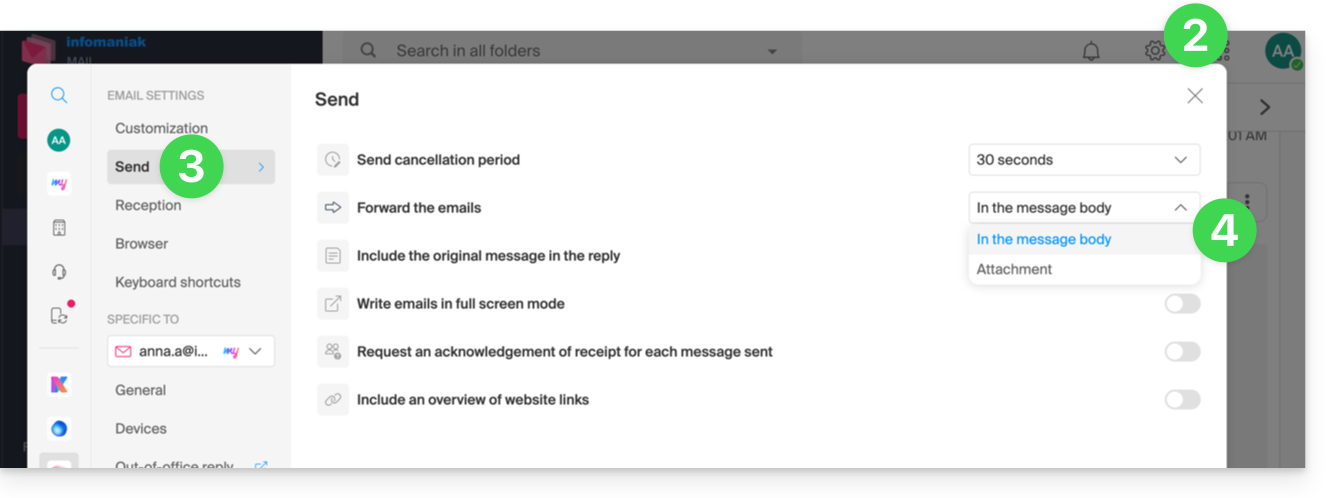
- Cliquez sur l'icône Paramètres en haut à droite.
- Cliquez sur Envoi dans le menu latéral secondaire.
- Cliquez sur l'option désirée ("En pièce jointe") pour "Transférer les mails":
Désormais le mail d'origine sera attaché en pièce jointe du mail: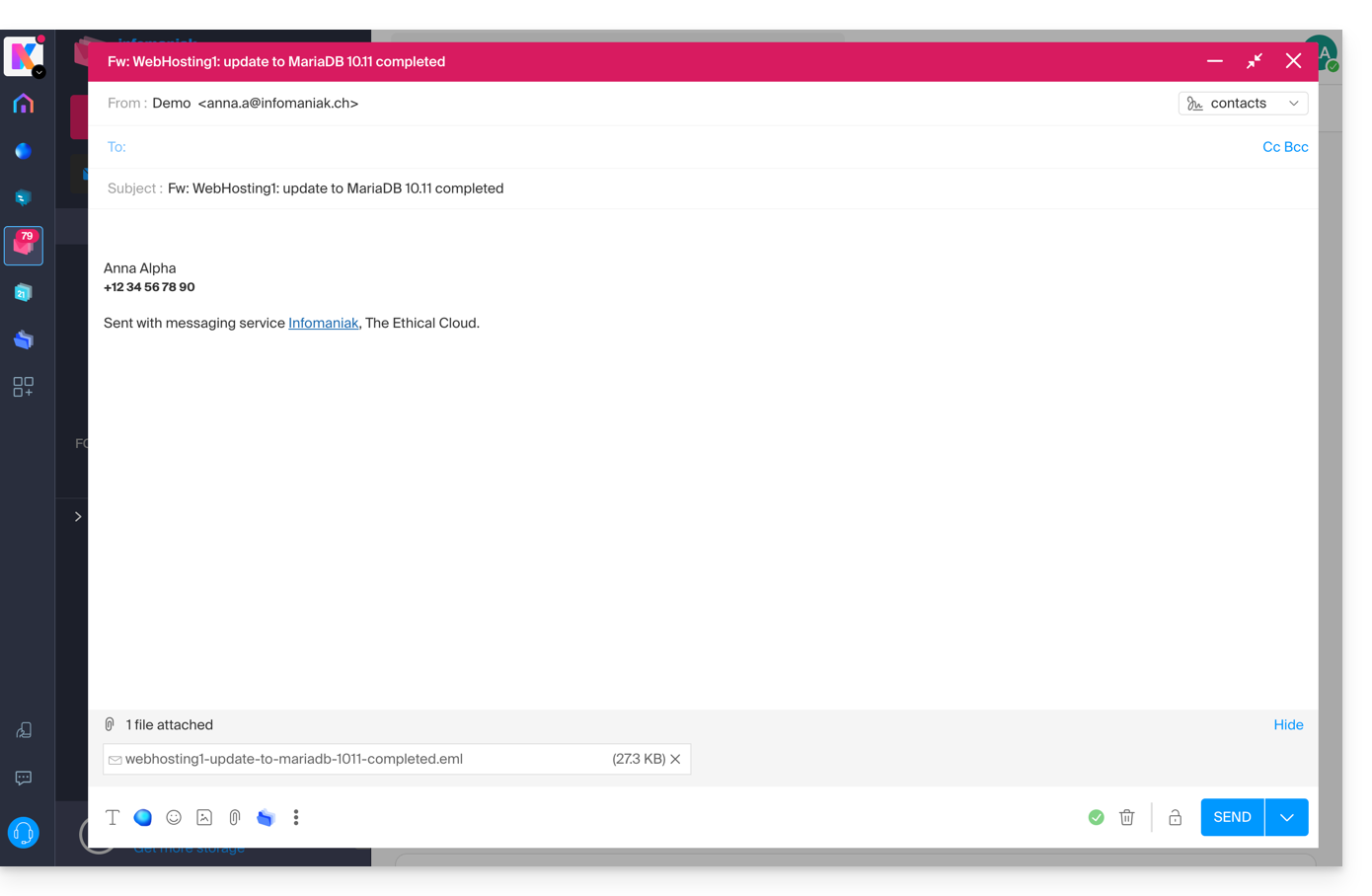
Lien vers cette FAQ:
Cette FAQ a été utile?
Ce guide explique comment enregistrer les pièces jointes (PJ) d'un e-mail depuis l'app Web Mail Infomaniak (service en ligne ksuite.infomaniak.com/mail).
Préambule
- Vous pourrez ainsi sauvegarder en 1 clic l'ensemble des fichiers joints à un message, dans une archive
.zipsur votre ordinateur, ou au sein de votre kDrive etc. - D'autres guides détaillent comment:
Enregistrer la pièce jointe depuis l'app Web Mail
Pour exporter les fichiers joints reçus par mail:
- Cliquez ici afin d'accéder à l'app Web Mail Infomaniak (service en ligne ksuite.infomaniak.com/mail).
- Rendez-vous sur le message mail contenant les pièces jointes que vous désirez sauvegarder.
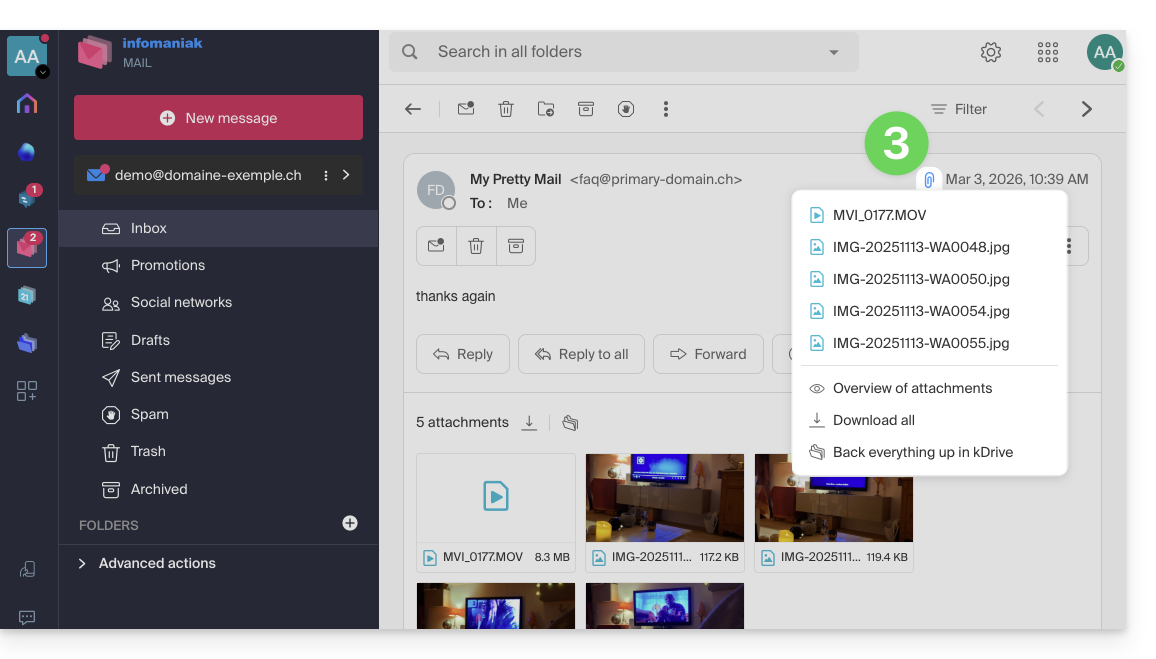
- Cliquez sur l'icône de trombone pour accéder aux options de sauvegarde et prévisualisation du contenu:
- … ou directement au-dessus des fichiers attachés pour lancer le téléchargement ou enregistrer sur kDrive:
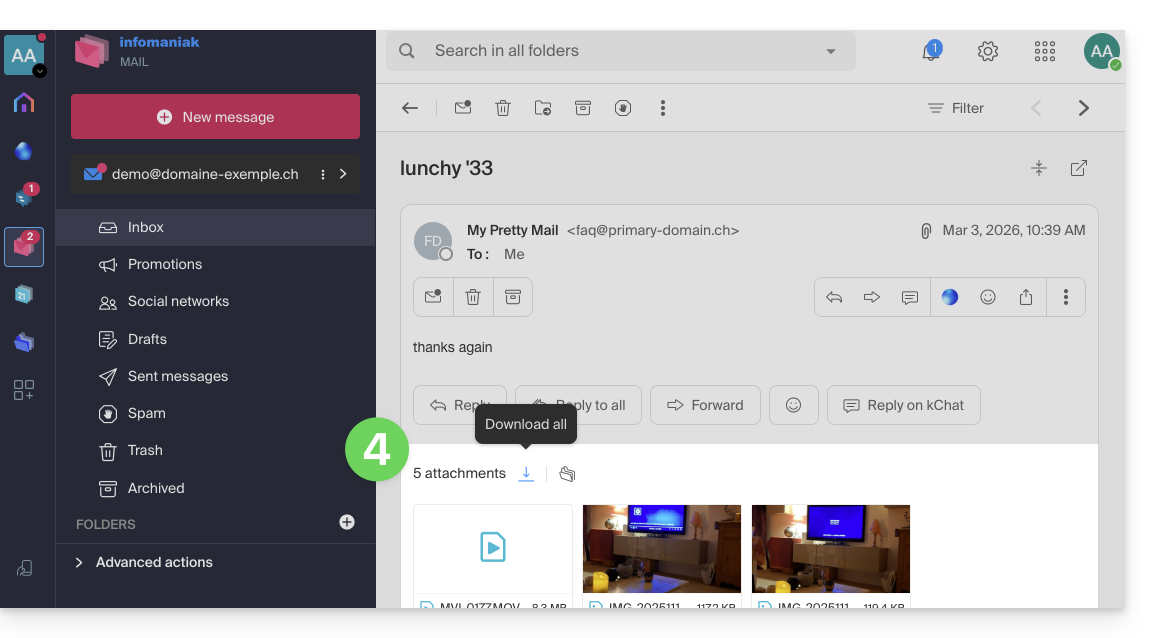
- Tout télécharger permet de créer une archive au format
zipà télécharger sur votre appareil. - Tout sauvegarder dans kDrive permet de choisir le kDrive (parmi ceux auxquels vous êtes rattachés par votre Organisation) et l'emplacement désiré sur celui-ci pour enregistrer les fichiers:
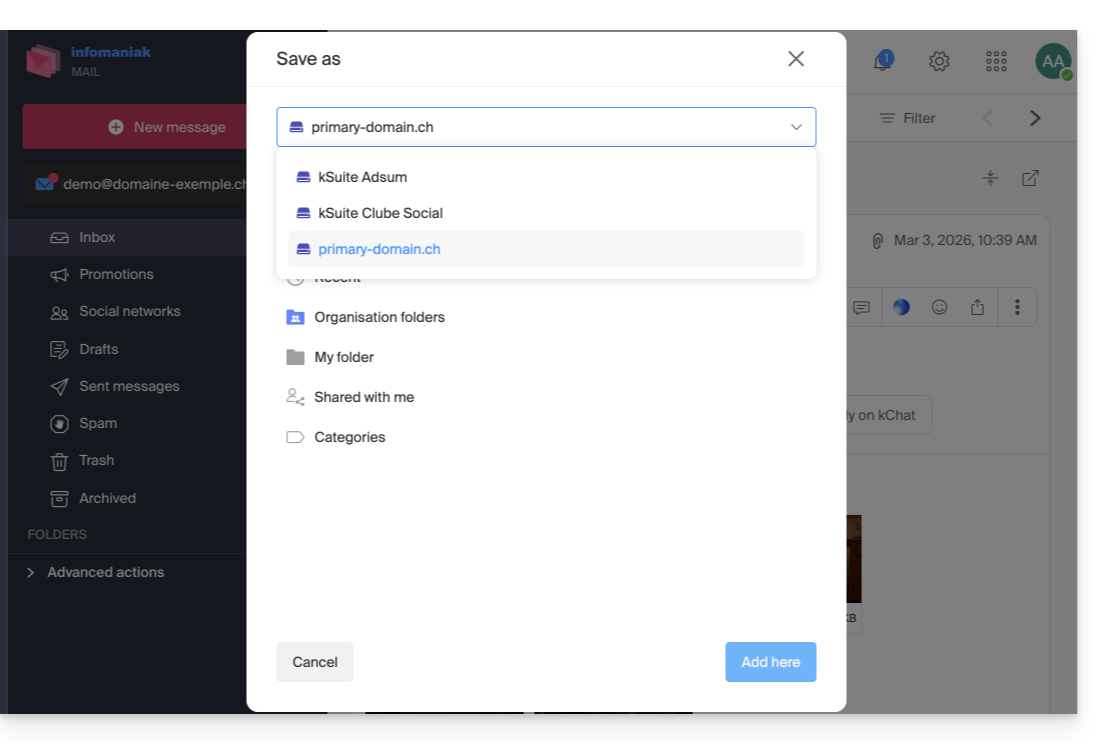
- Tout télécharger permet de créer une archive au format
Lien vers cette FAQ:
Cette FAQ a été utile?
Ce guide présente le fonctionnement des RBL, la politique discutable de certaines d'entre elles et les moyens pour résoudre un éventuel blocage mail.
Préambule
- Les RBL (Realtime Blackhole List) ou DNSBL (Black List DNS) sont des listes contenant des adresses / IP / noms de fournisseurs / serveurs, réputés comme grands émetteurs de spams.
- Il s'agit souvent de grandes listes noires généralisées (blacklist), permettant de repérer les messages considérés comme indésirables et ceux qui les envoient, que maintiennent certains prestataires (smtpcheck, uceprotect: liste non exhaustive)…
Ajout de l'adresse mail à la RBL
Lorsqu'une adresse mail est identifiée comme appartenant à un expéditeur indésirable, elle est bloquée pour prévenir la réception de messages non sollicités. Un blocage dans la RBL n'expire pas. Les adresses seront listées indéfiniment.
Si vous recevez un message indiquant que votre adresse mail est bloquée par RBL, cela signifie que le système de sécurité Infomaniak a détecté des activités suspectes ou indésirables associées à cette adresse mail. Cela peut inclure l'envoi massif de messages non sollicités, la participation à des campagnes de phishing ou d'autres comportements malveillants.
Résoudre un blocage mail (RBL)…
… si l'erreur mentionne votre adresse et RBL
Si vous obtenez des erreurs de type
anna.a@domain.xyz is rbl blacklisted - http://chk.me/rbl
lors de l'envoi d'un e-mail et que vous pensez que c’est un faux positif, contactez le support Infomaniak.
Pour éviter que votre adresse mail ne soit bloquée par le système de blocage RBL à l'avenir, respectez les bonnes pratiques d'utilisation de la messagerie:
- N'envoyez pas de message non sollicité ni de message en masse à des destinataires inconnus.
- Triez régulièrement la liste de destinataires utilisée.
- Ne participez pas à des activités de phishing ou de cybercriminalité.
- Assurez-vous du meilleur niveau de sécurité là où sont utilisés vos e-mails:
- mot de passe fort
- logiciels à jour
- système d'exploitation (iOS, Android, Windows, macOS, etc.) à jour
- configuration du domaine associé à jour
… si l'erreur mentionne un organisme comme Sorbs ou Barracuda
Si vous obtenez des erreurs de type
554 5.7.1 Client host blocked using sorbs
ou similaire:
- Suivez la procédure de l'organisme mentionné (par exemple http://www.barracudacentral.org) pour obtenir la suppression de votre adresse de la liste.
- Changez temporairement de fournisseur d’accès à Internet ou de méthode de connexion - WIFI vs 4G/5G - pour envoyer vos messages.
- Informez votre correspondant et son fournisseur de messagerie de faire le nécessaire et/ou de ne plus utiliser une RBL peu fiable.
- Patientez quelques heures et réessayez.
De moins en moins de professionnels (ISP, hébergeurs, etc.) se servent de prestataires type Backscatterer / UCEPROTECT à vocation avant tout pécuniaire et il y a énormément d'autres listes très efficaces, comme ABUSIX ou SPAMCOP, bien tenues à jour et dont le but réel est de lutter contre le spam, l'une des priorités d'Infomaniak.
Lien vers cette FAQ:
Cette FAQ a été utile?
Ce guide explique comment supprimer un compte Infomaniak (= compte utilisateur), c'est-à-dire effacer votre accès au Manager et/ou à l'app Web Mail Infomaniak ksuite.infomaniak.com/mail.
Préambule
- Cette opération entraine la suppression immédiate de vos calendriers et carnets d'adresses.
- Tout accès au Manager avec cet identifiant sera perdu.
- Cette opération n’entraîne pas la suppression des adresses mail consultées depuis le compte concerné (sauf pour certaines offres gratuites mais dans ce cas, cela vous est spécifié avant l'opération de suppression).
- Si le compte que vous utilisez est l'unique compte existant au sein d'une Organisation, il faudra au préalable supprimer l'Organisation ou nommer quelqu'un d'autre afin de pouvoir supprimer votre compte.
Supprimer un compte Infomaniak / Mail
Pour se rendre sur la partie dédiée au profil de l'utilisateur :
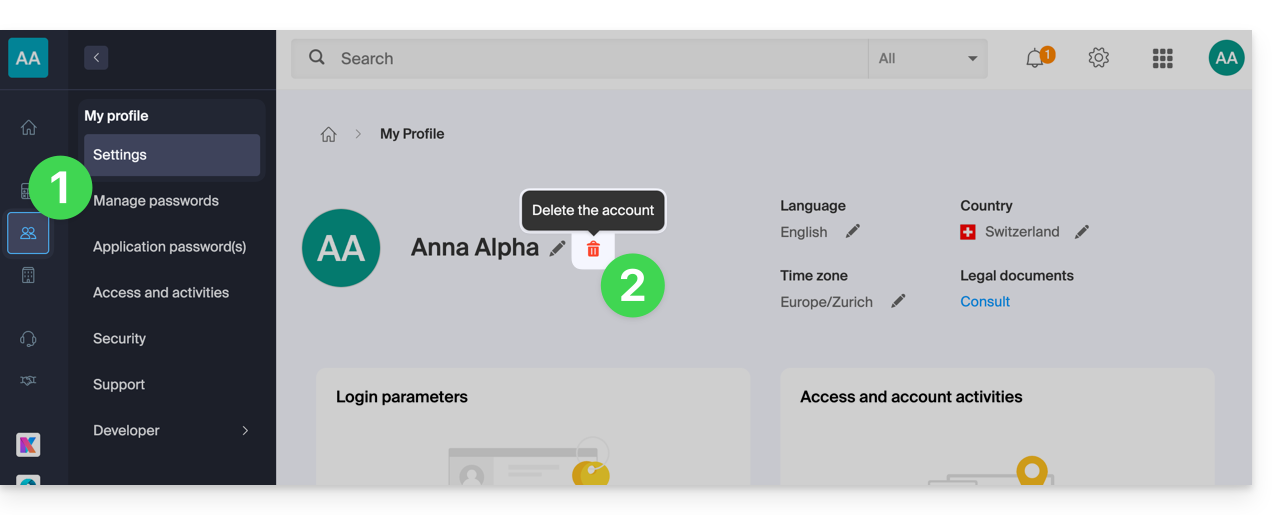
- Cliquez ici pour accéder au menu Mon profil sur le Manager Infomaniak.
- Cliquez sur la corbeille à droite de votre nom pour supprimer compte et données:
- Entrez une dernière fois le mot de passe de connexion puis le compte Infomaniak sera supprimé.
Lien vers cette FAQ:
Cette FAQ a été utile?
Ce guide explique comment classer de côté un e-mail de façon temporaire jusqu'à une date/heure précise, ceci sur l'app Web Mail Infomaniak (service en ligne ksuite.infomaniak.com/mail).
Préambule
- La mise en attente est également possible sur l'app mobile Infomaniak Mail (application pour smartphone ou tablette iOS / Android).
- Au maximum un total de 1000 discussions de la boite de réception uniquement peuvent être mis en attente, ceci jusqu'à maximum 1 an (cette mise en attente peut être stoppée ou modifiée temporellement à tout moment).
- kSuite gratuit / my kSuite / Service Mail Starter ne permettent pas la personnalisation de l'horaire lors de la mise en attente.
Fonctionnement
Lors de cette mise en attente (fonction snooze, ou remind):
- La discussion est déplacée dans un dossier "En attente" visible sur l'app Mail et sur lequel est affiché le nombre de discussions en attente.
- Si un nouveau message arrive dans une discussion mise en attente, celle-ci sera automatiquement annulée et la discussion sera visible dans la boite de réception.
- Lorsque l'échéance arrive:
- La discussion revient automatiquement dans la boite de réception, en première position, avec une notification particulière.
- Le message, jusqu'à sa lecture, affichera une indication "En attente depuis X" (X étant la date à laquelle le message est revenu dans la boite de réception).
Sur un logiciel/client de messagerie type Outlook en IMAP:
- Lors de la mise en attente, la discussion restera à sa place initiale.
- Si vous déplacez manuellement un message mis en attente, la fonctionnalité sur ce message n'est plus effective du côté de l'app Web.
- Lorsque l'échéance arrive, la discussion remontera en premiere position comme sur l'app Web et une notification standard de "nouveau message" sera affichée.
Archiver temporairement un e-mail
Prérequis
- Activer le mode discussions pour vos adresses mail de l'app Web Mail Infomaniak (service en ligne ksuite.infomaniak.com/mail).
Ensuite pour faire temporairement disparaitre l'un de vos messages parmi tous vos e-mails, et faire qu'il réapparaisse dans votre boite de réception au moment futur que vous aurez programmé:
- Cliquez ici afin d'accéder à l'app Web Mail Infomaniak (service en ligne ksuite.infomaniak.com/mail).
- Ouvrez le message à rappeler plus tard.
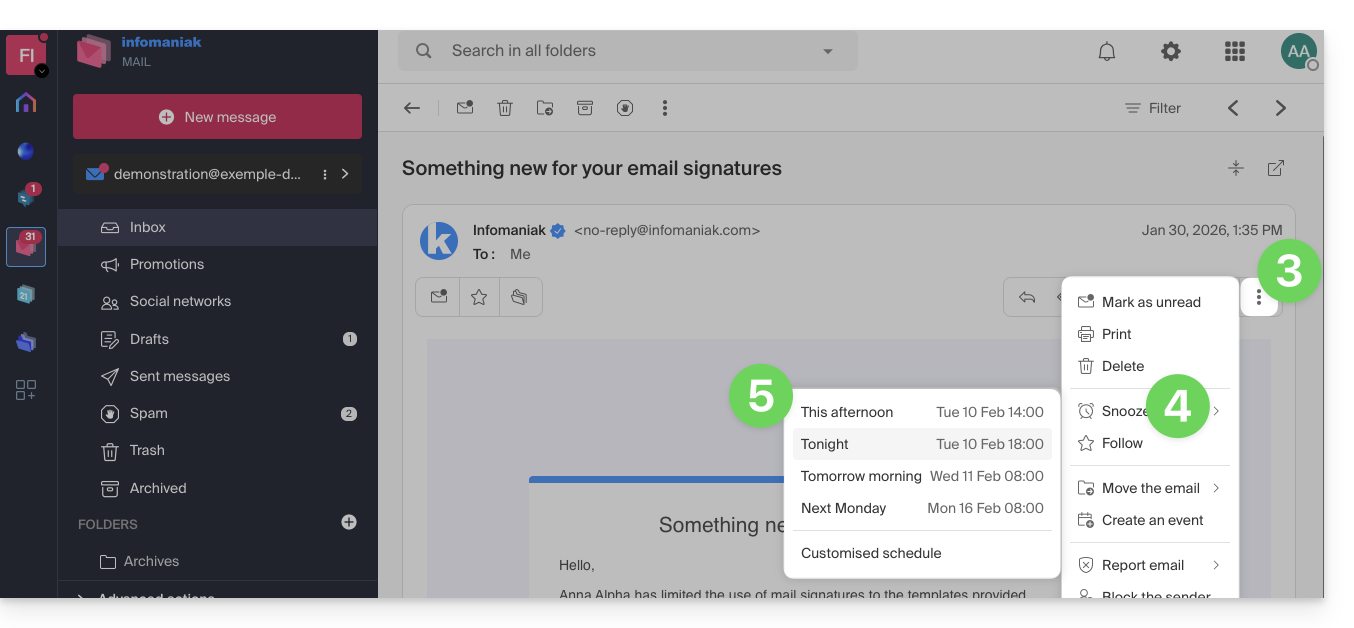
- Cliquez sur le menu d'action ⋮ en haut à droite
- Cliquez sur la fonction Rappeler.
- Choisissez jusqu'à quand le message devra disparaitre de votre boite de réception, parmi les choix prédéfinis ou en personnalisant la durée:
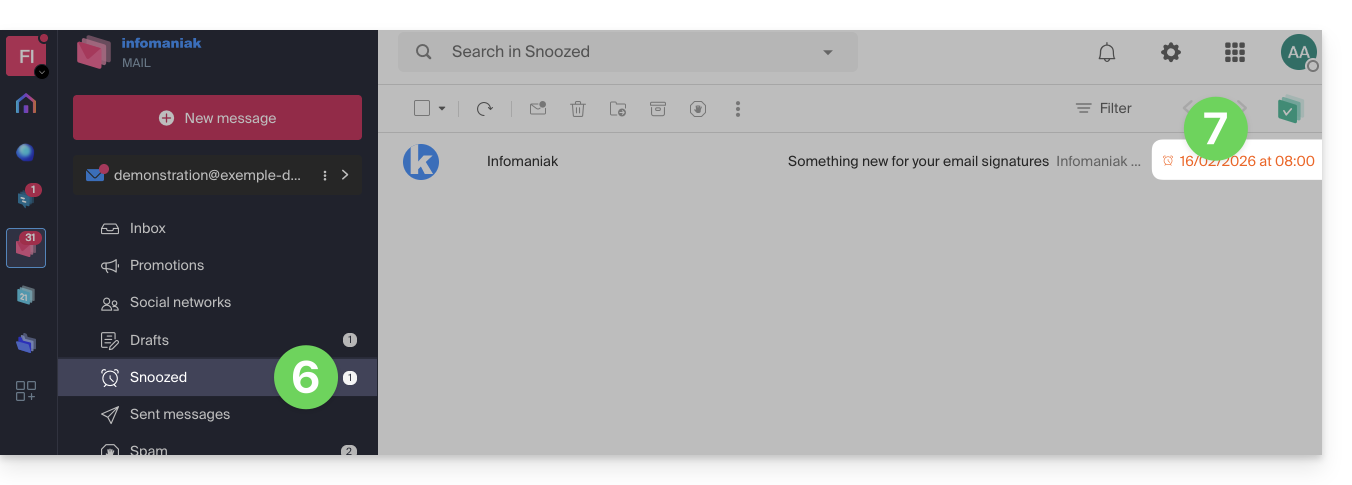
- Une fois mis en attente, le message s'affiche dans un nouveau dossier dédié aux messages en attente.
- La date/heure de fin de mise en attente est affiché au côté de chacun des messages:
Pour activer l'accès à cette fonctionnalité directement depuis la barre d'actions au-dessus d'un e-mail:
- Cliquez ici afin d'accéder à l'app Web Mail Infomaniak (service en ligne ksuite.infomaniak.com/mail).
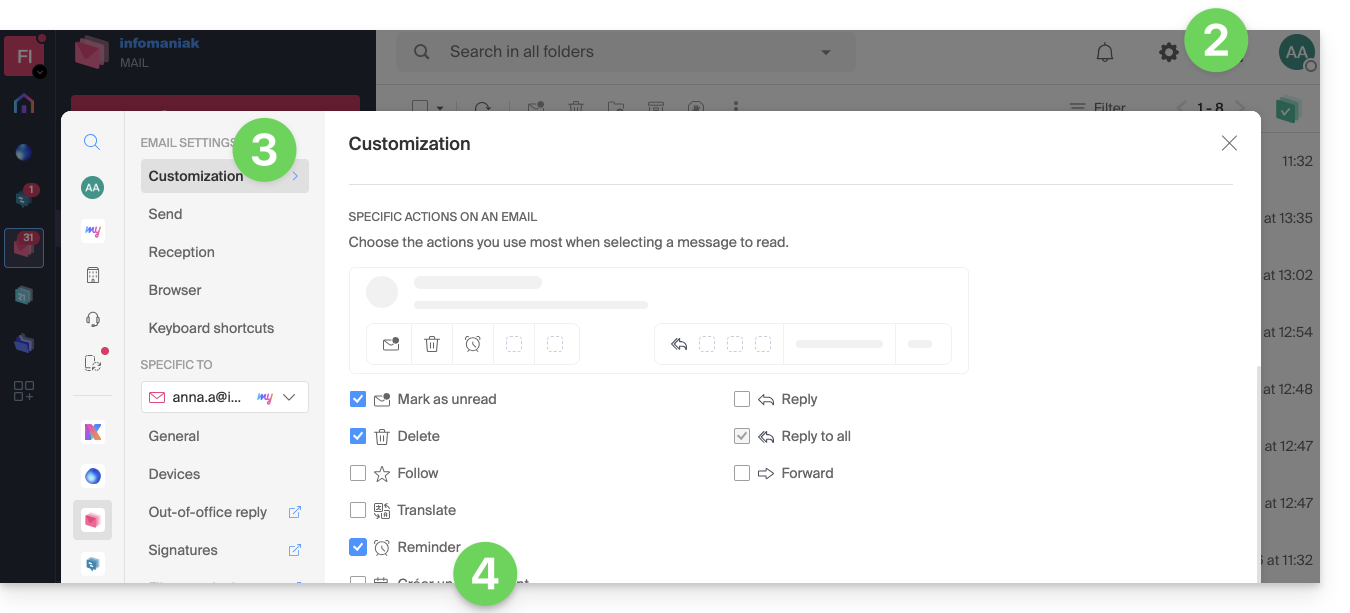
- Cliquez sur l'icône Paramètres en haut à droite.
- Cliquez sur Personnalisation dans le menu latéral gauche.
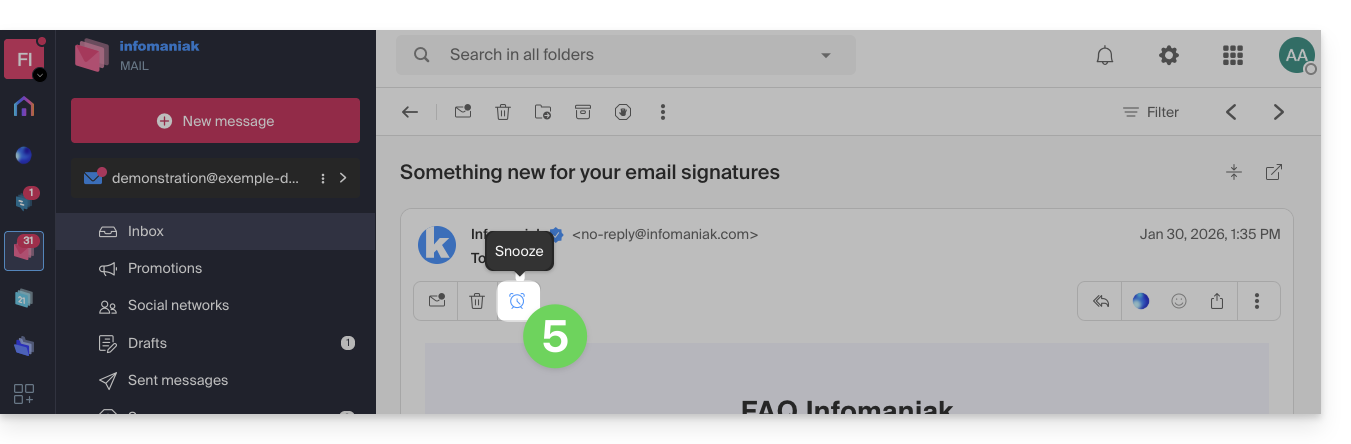
- Activez la fonctionnalité de rappel de message dans la partie Actions spécifiques sur un e-mail:
- Revenez sur votre message, vous aurez ainsi la possibilité de le mettre en attente directement depuis la barre d'actions:
Pour activer l'accès à cette fonctionnalité directement depuis la liste de vos messages dans la boite de réception:
- Cliquez ici afin d'accéder à l'app Web Mail Infomaniak (service en ligne ksuite.infomaniak.com/mail).
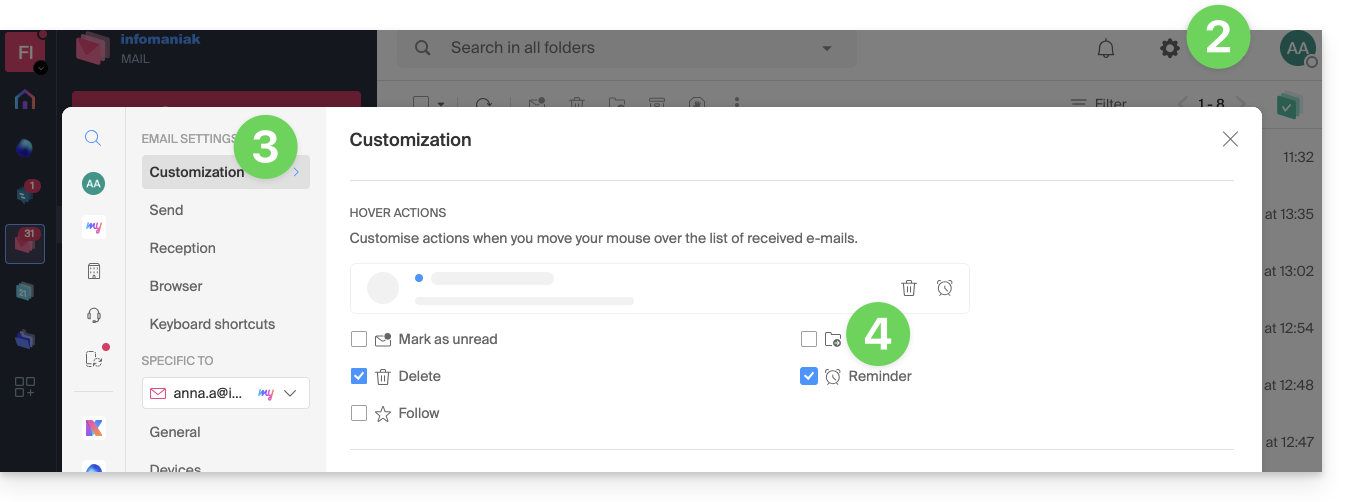
- Cliquez sur l'icône Paramètres en haut à droite.
- Cliquez sur Personnalisation dans le menu latéral gauche.
- Activez la fonctionnalité de rappel de message dans la partie Actions au survol:
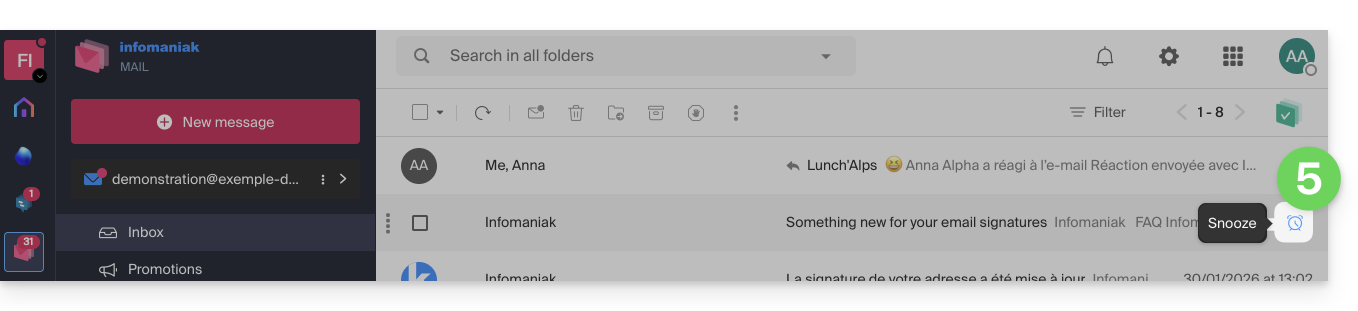
- Revenez sur la boite de réception, vous aurez ainsi la possibilité de mettre en attente l'un de vos e-mails directement dans la liste:
- Vous pouvez mettre en attente plusieurs messages à la fois en les sélectionnant (une sélection de 5 messages maximum) puis en cliquant avec le bouton droit de la souris pour choisir la mise en attente.
Lien vers cette FAQ:
Cette FAQ a été utile?
Ce guide explique comment modifier certains paramètres linguistiques du Manager et de kSuite (app Mail Infomaniak, Calendar, Contacts, etc.).
Modifier la langue de votre compte Infomaniak
Pour cela:
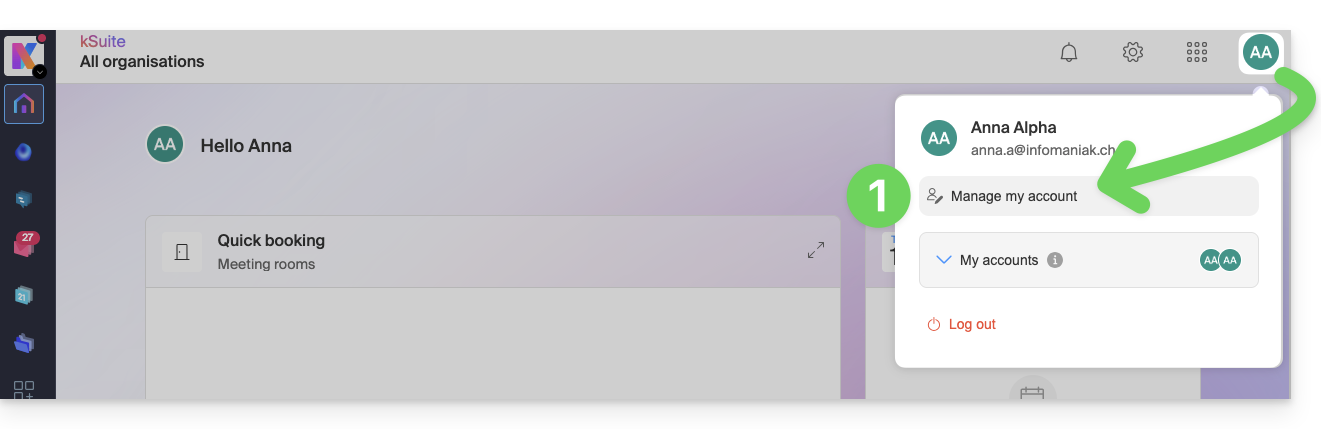
- Cliquez ici (ou sur la pastille avec vos initiales / avatar en haut à droite du Manager Infomaniak) afin de "Gérer mon compte":
- Cliquez sur Mon profil dans le menu latéral gauche.
- Cliquez sur le menu déroulant des langues pour choisir parmi le français, l'anglais, l'allemand, l'italien et l'espagnol:
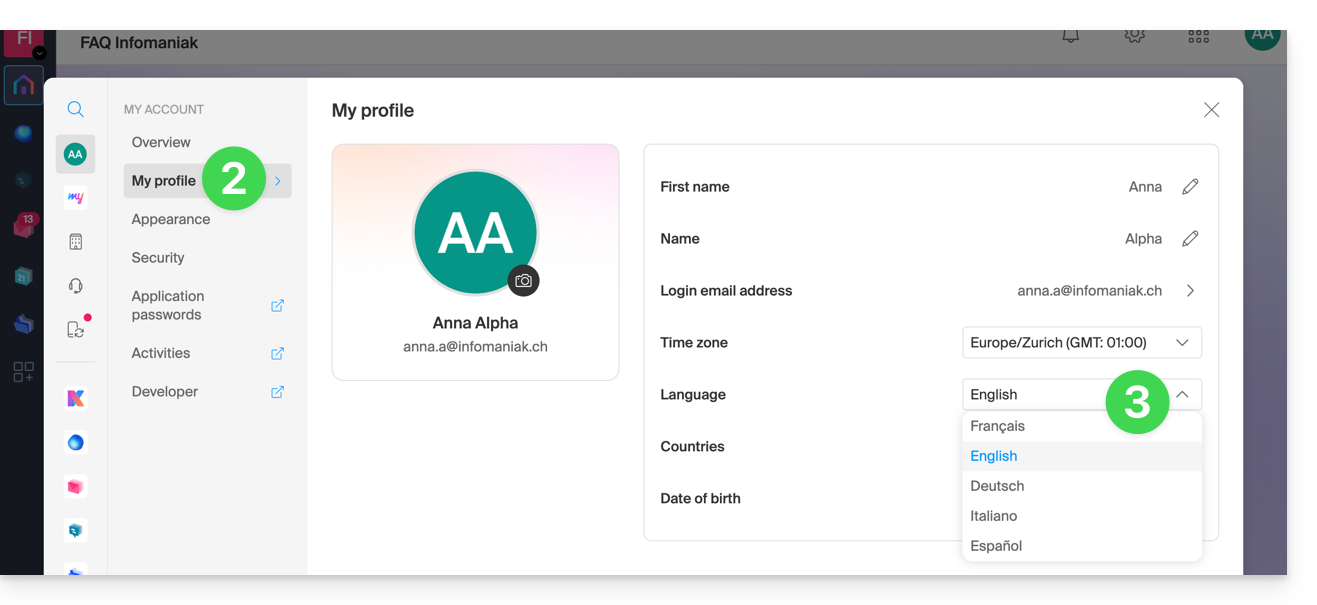
Modifier les paramètres régionaux de votre compte
Au même endroit vous pouvez régler le fuseau horaire (timezone) de votre région / pays: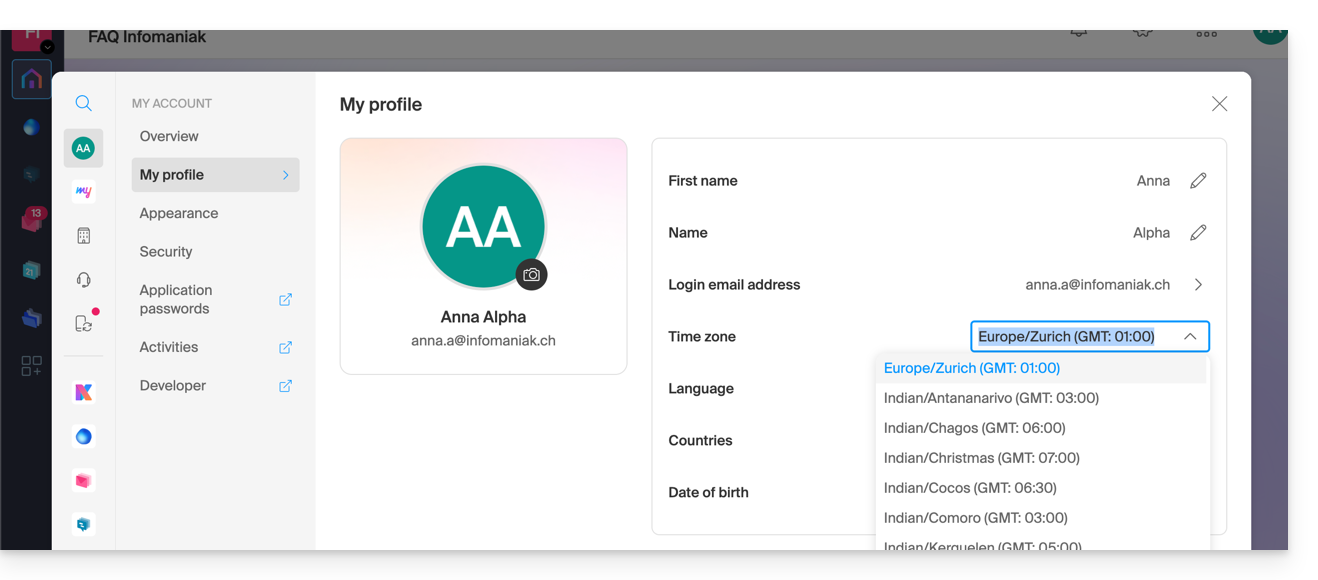
Lien vers cette FAQ:
Cette FAQ a été utile?
Ce guide explique comment connecter l'app desktop Apple Mail (application de bureau sur macOS) à une adresse mail hébergée chez Infomaniak.
Préambule
- Plutôt que la configuration manuelle ci-dessous, il est recommandé d'utiliser les profils de configuration .mobileconfig proposés par Apple.
Ajouter manuellement l'adresse mail à l'application
Prérequis
- Créer l'adresse mail au sein de my kSuite ou d'un Service Mail / kSuite.
- Créer un mot de passe sur l'adresse mail pour l'appareil que vous allez configurer.
- Vérifiez que le Service Mail est configuré de façon optimale.
Pour configurer l'application de messagerie :
- Ouvrez l'application.
- Si vous avez déjà configuré une adresse, cliquez sur le menu Mail puis Ajouter un compte:
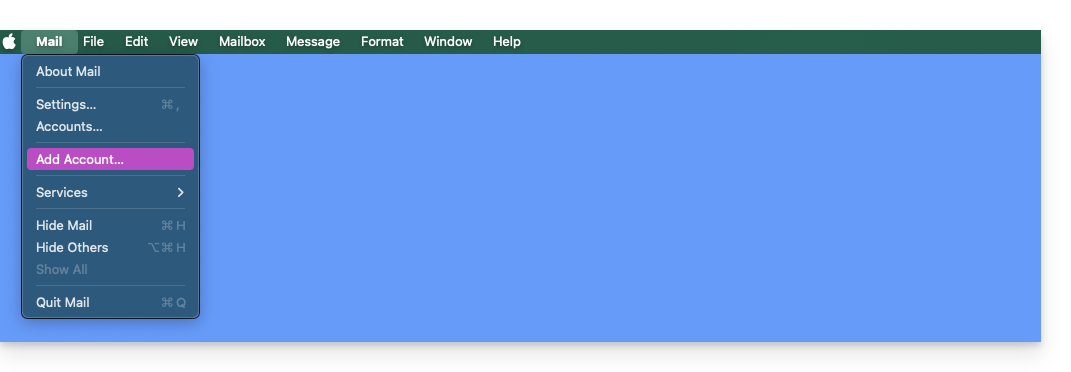
- Si vous avez déjà configuré une adresse, cliquez sur le menu Mail puis Ajouter un compte:
- Cliquez sur Autre compte.
- Cliquez sur Continuer:
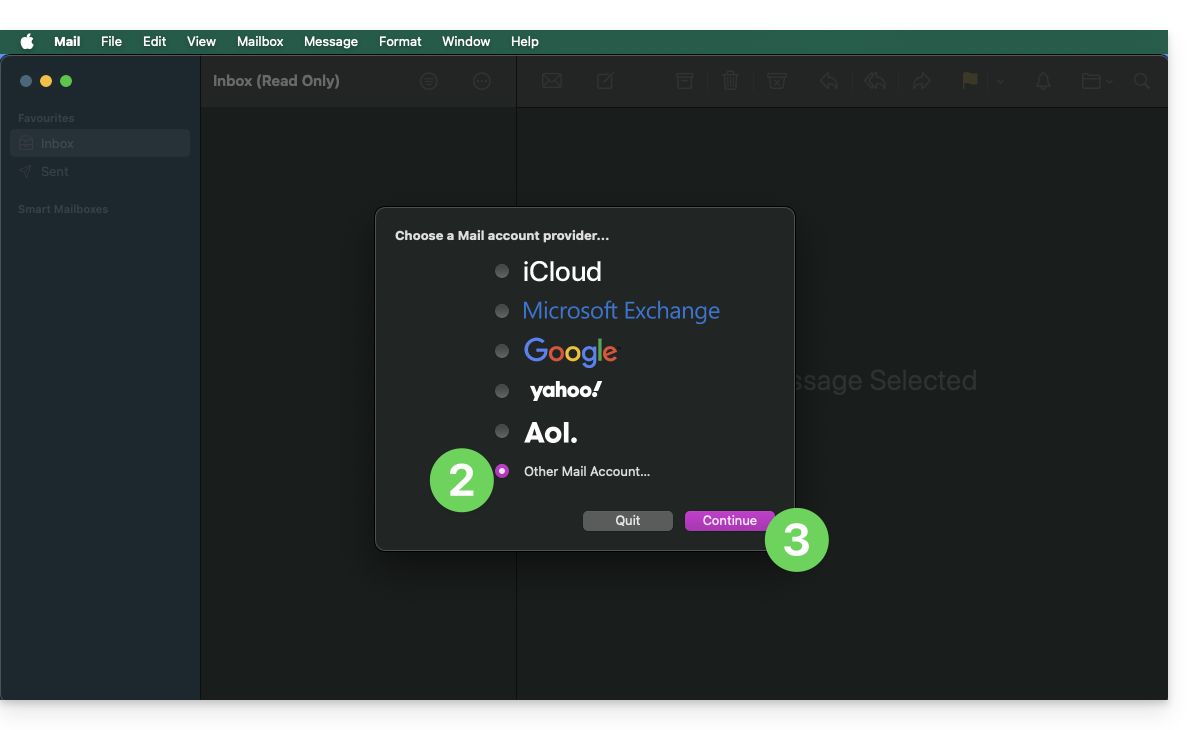
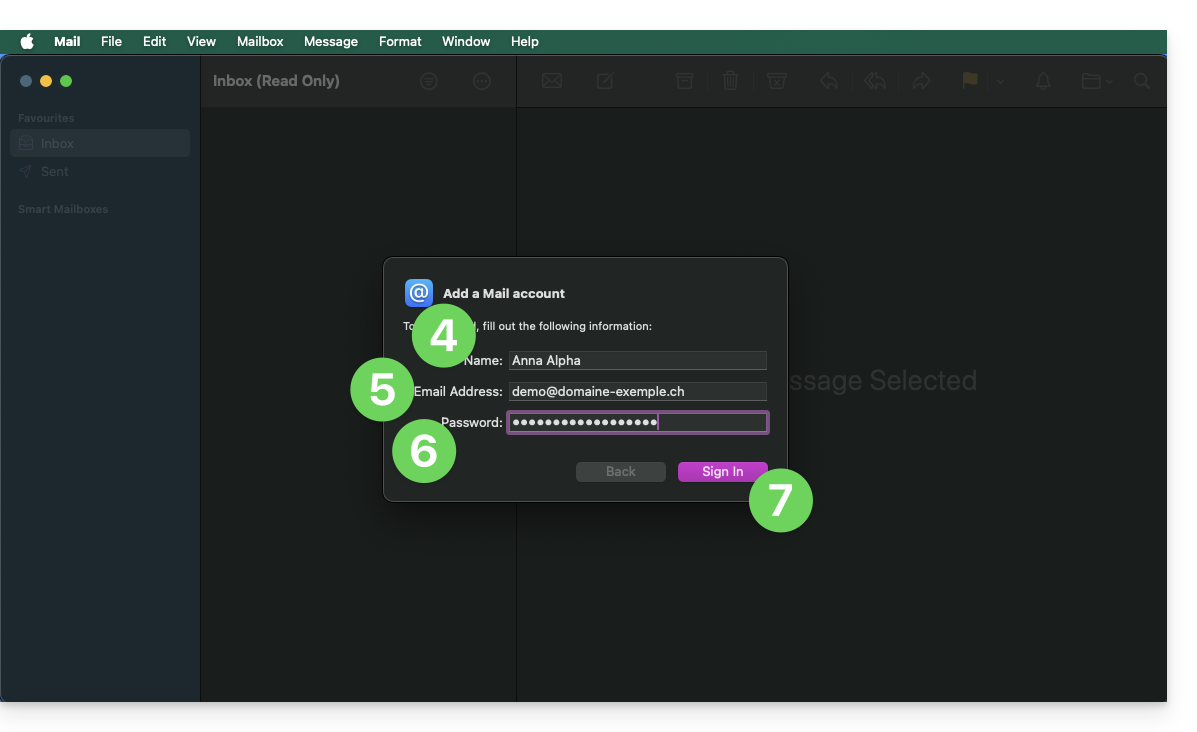
- Entrez le nom du compte.
- Entrez l'adresse mail à rattacher.
- Collez le mot de passe de l'adresse mail généré sur le Manager Infomaniak.
- Cliquez sur le bouton bleu Se connecter:
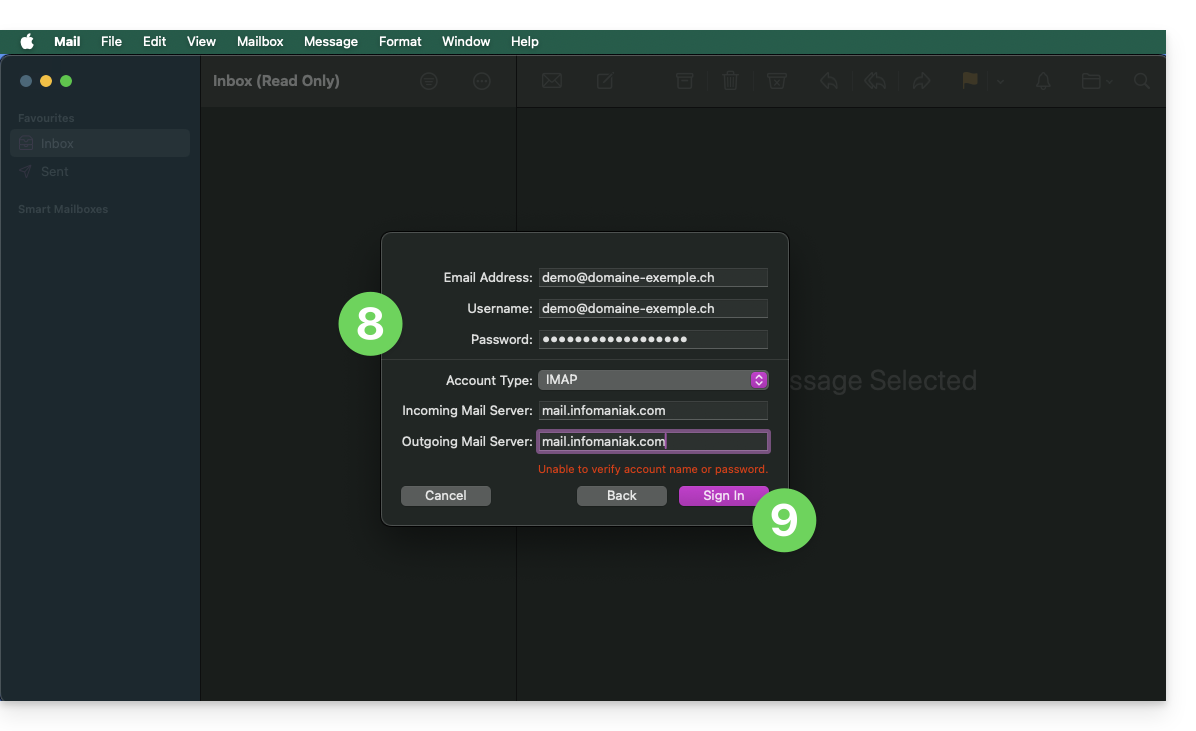
- Vérifiez et complétez les informations manquantes.
- Cliquez sur Se connecter:
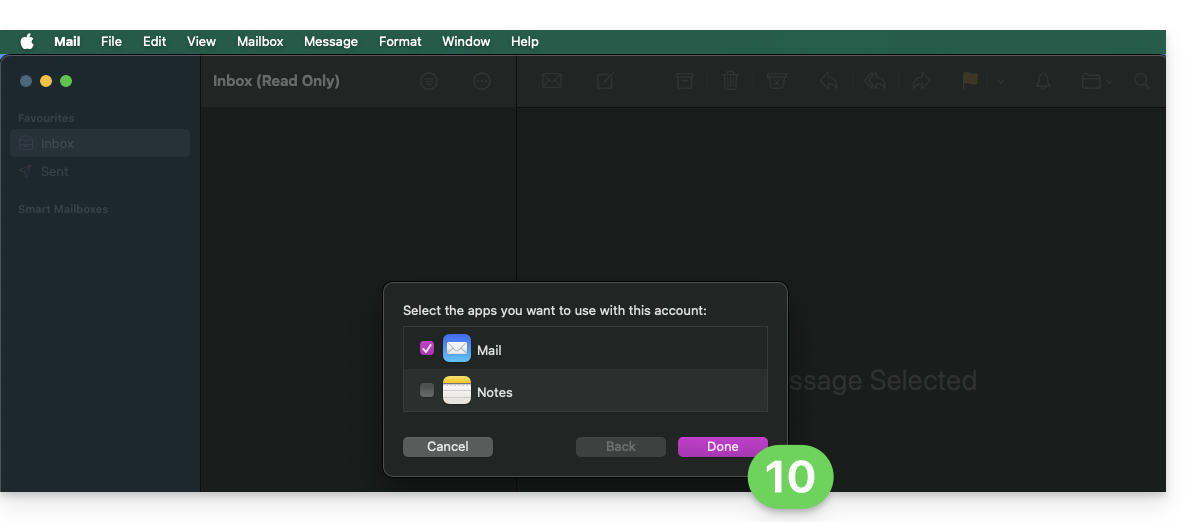
- Appuyez sur le bouton pour valider:
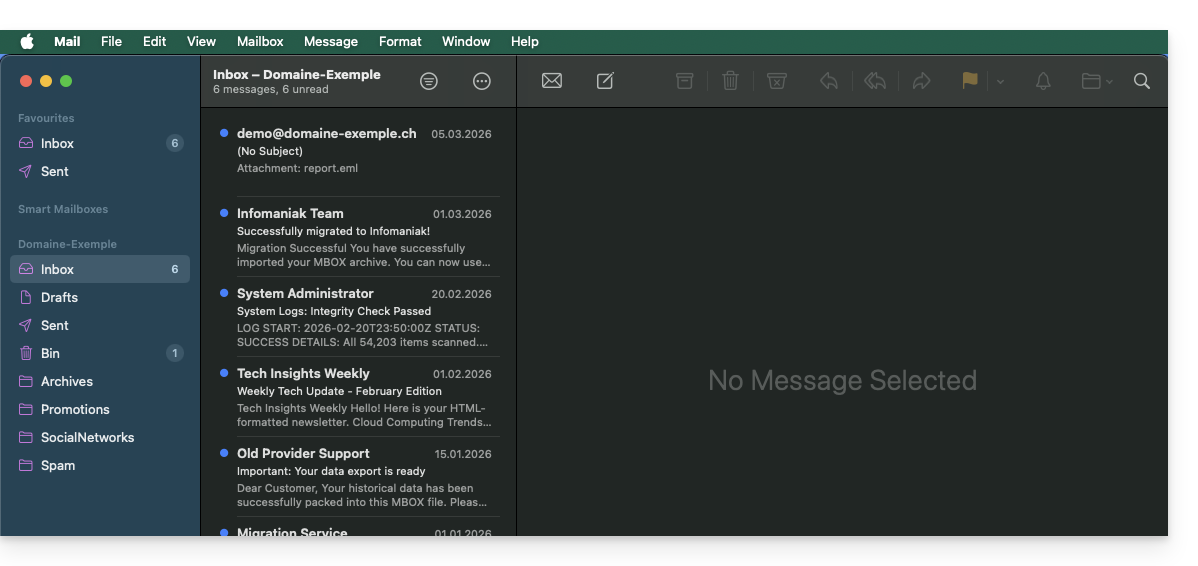
- Ca y est, votre adresse mail est désormais configurée dans l'application:
Paramètres recommandés
- Serveur IMAP entrant =
mail.infomaniak.com - Port IMAP =
993(avec SSL) - Serveur SMTP sortant =
mail.infomaniak.com - Port SMTP & protocole de chiffrement et commande/méthode pour activer ce protocole:
587+ STARTTLS - Nom d'utilisateur/username = l'adresse mail complète & entière ( ? )
- Mot de passe/password = celui généré pour l'adresse mail que vous voulez consulter
- Authentification obligatoire pour l'envoi des e-mails:
- Elle s'active dans les paramètres SMTP de votre application.
- Cochez "utiliser les mêmes paramètres que le serveur entrant" ou selon les logiciels/clients de messagerie, remettez un nom d'utilisateur (= adresse mail complète & entière) et le mot de passe généré.
Prenez connaissance de cet autre guide si vous recherchez des informations au sujet d'autres ports et protocoles de messagerie compatibles (SSL / TLS par exemple).
En cas de problème
Il n'est pas nécessaire de contacter le Support Infomaniak si votre adresse mail fonctionne bien en dehors de l'application. L'erreur la plus fréquente concerne l'utilisation d'un mot de passe erroné. L'outil proposé au sein de Apple Mail peut vous l'indiquer: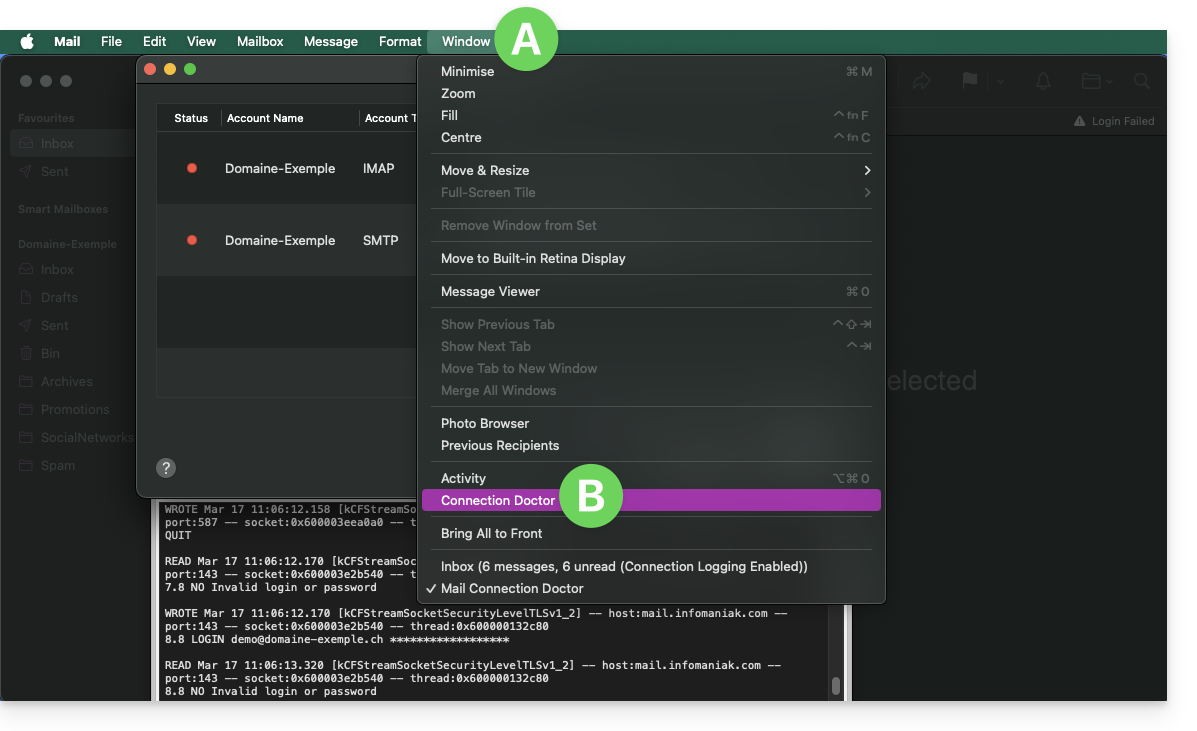
Recréez un nouveau mot de passe depuis le Service Mail et recommencez la configuration de votre compte sur l'application de messagerie.
Les guides de dépannage vous aident à résoudre un éventuel problème:
- Prenez connaissance des solutions données dans cet autre guide au sujet de la messagerie en général.
- Supprimez d'éventuels profils de configuration Apple liés à votre messagerie Infomaniak avant de recommencer la configuration.
Et si votre Apple Mail ne fonctionne plus depuis un changement de mot de passe mail, prenez connaissance de cet autre guide.
Lien vers cette FAQ:
Cette FAQ a été utile?
Ce guide explique comment connecter l'app desktop Apple Mail (application de bureau sur macOS) à une adresse mail hébergée chez Infomaniak.
Préambule
- Votre ordinateur macOS sera automatiquement configuré par le biais de profils de configuration .mobileconfig compatibles Apple, contrairement à une configuration manuelle.
- Il est possible de supprimer un profil de configuration une fois installé (descendre tout en bas de cette page pour les explications).
Installer un profil de configuration
Prérequis
- Créer l'adresse mail au sein de my kSuite ou d'un Service Mail / kSuite.
- Vérifiez que le Service Mail est configuré de façon optimale.
Vous pouvez télécharger le profil depuis l'appareil concerné ou l'envoyer depuis un autre appareil (si vous avez déjà une adresse mail qui fonctionne correctement par exemple):
- Cliquez ici afin d'accéder à l'outil de configuration Infomaniak (service en ligne https://config.infomaniak.com) — connectez-vous si nécessaire à votre compte Infomaniak sur l'Organisation sur laquelle est gérée votre adresse mail.
- Choisissez d'installer le profil sur cet appareil.
- Choisissez de synchroniser les e-mails.
- Choisissez l'adresse mail à configurer sur Apple Mail (parmi celles auxquelles vous avez accès).
- Créez un nouvel appareil:

- Entrez un nom descriptif pour le nouvel appareil.
- Cliquez sur le bouton pour Télécharger le profil (vous pouvez également l'envoyer par mail grâce au lien de droite):

- Une fois le fichier
profile-applemail.mobileconfigsur votre ordinateur, double-cliquez pour l'ouvrir et l'exécuter. - Cliquez sur OK:

- Ouvrez les Paramètres système de l'ordinateur.
- Cliquez sur Profil téléchargé dans la barre latérale, puis double-cliquez sur le nouveau profil pour l'appliquer:

- Si vous avez une version ancienne de macOS ou que vous ne trouvez pas le profil, recherchez “profil” dans les paramètres, ou prenez connaissance de la documentation officielle en changeant en haut de page* la version de votre système si nécessaire.
- Cliquez sur Installer… :

- Un mot de passe est alors demandé…
- soit vous le connaissez car vous l'avez déjà créé dans la partie Appareils du Service Mail:

- soit vous pouvez copier le nouveau mot de passe qui se trouve plus bas sur la page de l'assistant
config.infomaniak.comouverte précédemment:
- Avant que le mot de passe de l'adresse mail ne s'affiche, il est possible que le mot de passe de votre compte Infomaniak soit demandé par sécurité:

- Ca y est, le mot de passe généré aléatoirement s'affiche, il vous suffit de le copier:

- soit vous le connaissez car vous l'avez déjà créé dans la partie Appareils du Service Mail:
- Collez le mot de passe sur la fenêtre macOS.
- Cliquez sur Installer pour lancer l'installation du profil:

- Ca y est, votre adresse mail est désormais configurée dans l'application Apple Mail que vous pouvez ouvrir et contrôler:

Supprimer un compte IMAP
Prenez connaissance du chapitre "Arrêter d’utiliser un compte" en changeant en haut de page* la version de votre système si nécessaire (attention: ne pas supprimer un compte configuré en POP sans sauvegarder vos messages auparavant).
Supprimer un profil Apple
Prenez connaissance de la documentation officielle en changeant en haut de page* la version de votre système si nécessaire.
*Pourquoi est-il nécessaire de choisir la version du guide correspondante exactement à votre version du système macOS / iOS ? Apple introduit des changements parfois subtils à chaque nouvelle version de son système, par exemple un chemin sur iOS 15…
… devient ceci sur iOS 18…
Lien vers cette FAQ:
Cette FAQ a été utile?
La manière la plus simple de gérer vos e-mails est d'utiliser l'app Web Mail Infomaniak (service en ligne ksuite.infomaniak.com/mail).
Une app mobile (Infomaniak Mail, application pour smartphone ou tablette iOS / Android) est disponible ici !
Cette interface offre de nombreux avantages :
- Aucun logiciel à installer ou à configurer.
- Partage de mail avec d'autres utilisateurs.
- Gestion unifiée de toutes vos adresses mail Infomaniak.
- Filtre anti-spam et antivirus professionnel en entrée et en sortie.
- Tri automatique des messages entrants (filtres).
- Envoi de pièces jointes volumineuses.
- Sauvegardé en permanence.
- Partage kDrive.
- Sécurise et respecte votre vie privée, hébergé en Suisse par une entreprise neutre et indépendante.
Comment démarrer Mail Infomaniak ?
Que ce soit sur ksuite.infomaniak.com/mail ou l'app Infomaniak Mail, il est indispensable de se connecter avec l'identifiant de votre compte Infomaniak et son mot de passe. Cela ne fonctionnera pas en indiquant directement une adresse mail et son mot de passe. Comprendre la différence
- Cliquez ici afin d'accéder à l'app Web Mail Infomaniak (service en ligne ksuite.infomaniak.com/mail).
- Si nécessaire, rattachez les adresses mail à gérer avec Mail Infomaniak.
Que souhaitez-vous faire ensuite ?
- Accéder aux options de l'app
- Modifier le mot de passe d'une adresse mail depuis Mail
- Restaurer des e-mails effacés
- Ajouter une signature
- Créer une adresse mail chez Infomaniak
- Inviter un utilisateur à consulter une adresse mail
- Gérer les différents utilisateurs d'une adresse mail
- Modifier les droits d'un utilisateur
- Synchroniser vos appareils (e-mails et/ou contacts et agendas)
Lien vers cette FAQ:
Cette FAQ a été utile?
Ce guide présente les principales fonctionnalités d'un Service Mail Infomaniak. Découvrez l'interface d'administration de vos adresses mails créées et hébergées auprès d'Infomaniak.
Accéder au Service Mail
Pour accéder au Service Mail :
- Cliquez ici afin d'accéder à la gestion de votre produit sur le Manager Infomaniak (besoin d'aide ?):
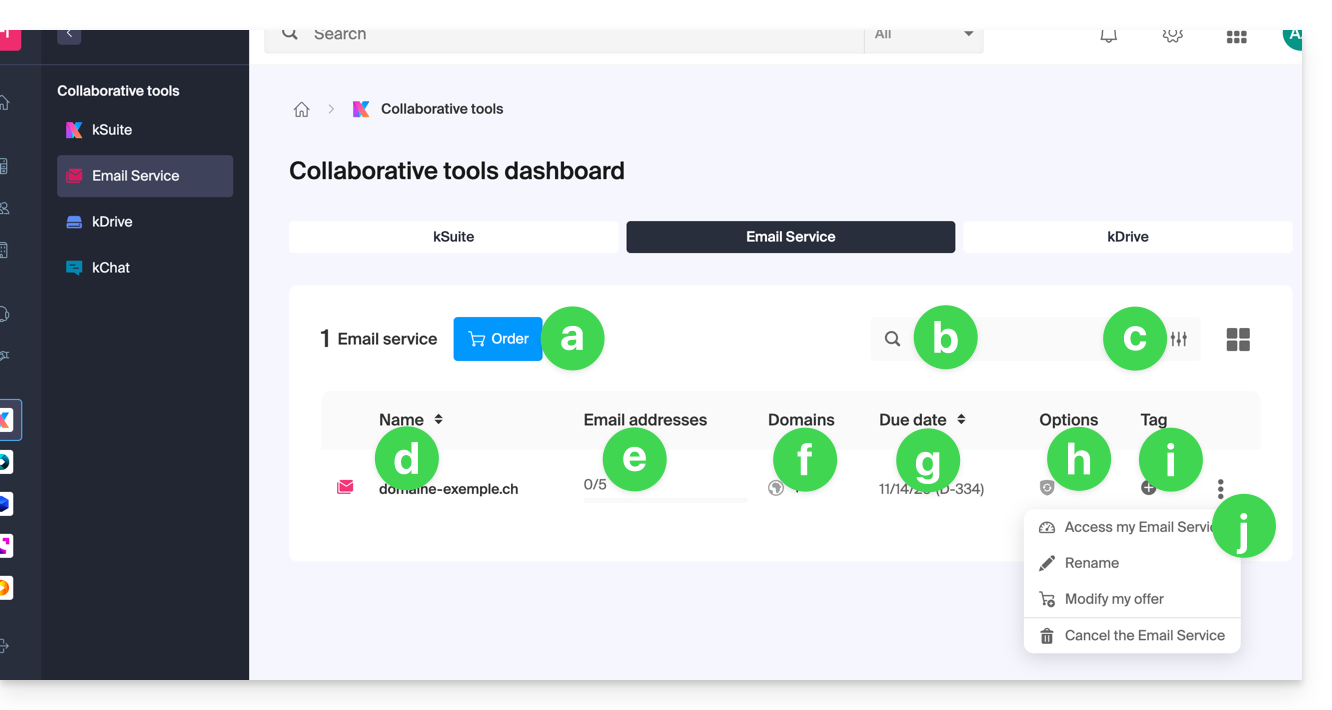
- Commander un nouveau Service Mail (pour obtenir des adresses mail sur un nouveau nom de domaine par exemple).
- Rechercher parmi vos noms de Services Mail.
- Options de filtrage/tri et de présentation du tableau.
- Le nom de votre Service Mail (attention, il peut être renommé (cf point j) pour faciliter son organisation mais le domaine associé et visible au survol (cf point f) restera le même).
- Le nombre d'adresses mail créée et disponible (ici le quota est de 5 mais aucune adresse n'a été créée).
- Le ou les domaines associés à votre Service Mail ; prenez connaissance de cet autre guide pour changer le nom de domaine de votre Service Mail.
- Date d'expiration du service (peut être liée à kSuite).
- Option(s) éventuelle(s) comme Renewal Warranty par exemple.
- Etiquette(s)/Tags éventuel(s).
- Menu d'action permettant notamment de renommer le Service Mail ou de modifier l'offre.
Accéder aux adresses mail
Pour accéder aux adresses mail contenues dans ce Service Mail:
- Cliquez directement sur le nom du Service Mail concerné dans le tableau (cf illustration ci-dessus).
- Vous arrivez sur ce type de page:
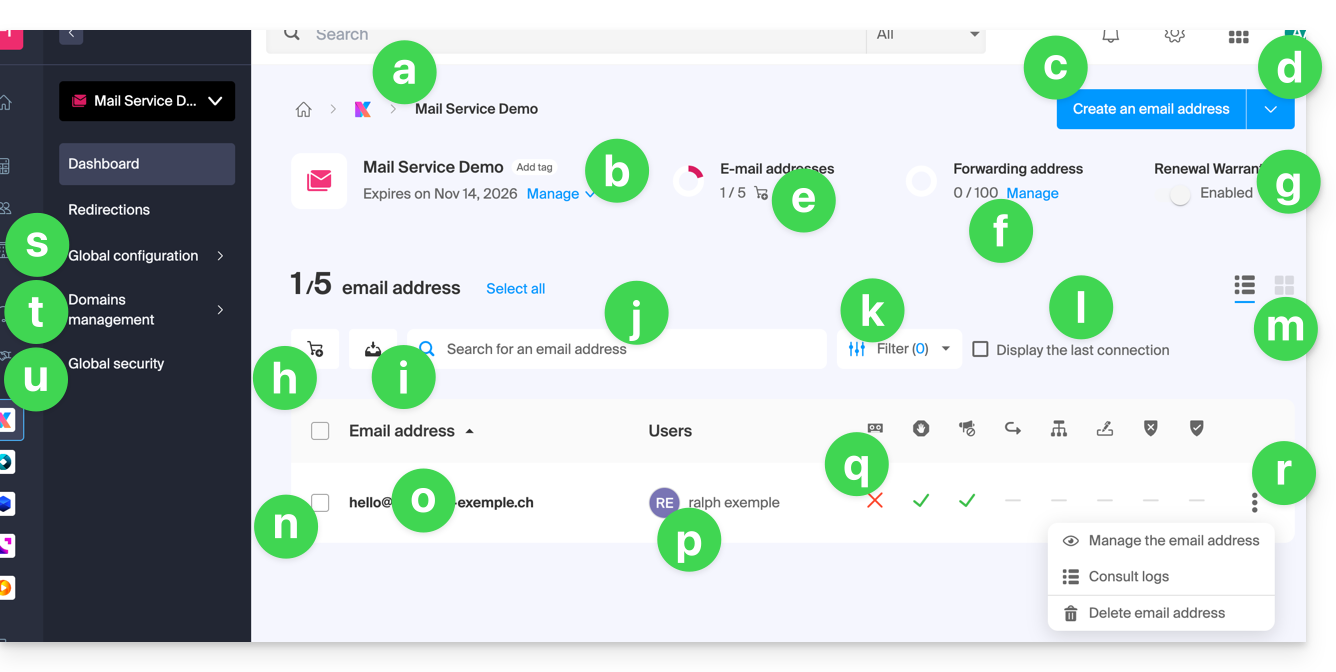
- Fil d’Ariane et dénomination du Service Mail (éventuellement renommé comme dans cet exemple).
- Menu de gestion du Service Mail, permet des actions que le point j du tableau précédent ne permet pas.
- Créer des adresses mail supplémentaires (ou en commander d'abord si le quota n'est pas suffisant) sur le même domaine.
- Menu supplémentaire pour notamment créer des adresses par lot ou génériques.
- Quota actuel (vous pouvez le modifier).
- Créer des adresses virtuelles (adresses de redirection).
- Cf point h du tableau précédent.
- Commander des adresses mail supplémentaires.
- Télécharger la liste des adresses dans un fichier CSV (format
.csv). - Rechercher parmi les adresses du Service Mail (à la différence de la barre de recherche au-dessus qui permet de rechercher parmi tous les produits de l'Organisation).
- Filtrer l'affichage en fonction de différents critères notamment les dates de connexion des utilisateurs.
- Afficher dans le tableau la dernière connexion d'un utilisateur à l'interface Mail Infomaniak dans laquelle est rattachée l'adresse mail en question.
- Options de présentation du tableau.
- Devant chaque adresse mail se trouve un petit carré qui peut être cliqué et permet de sélectionner plusieurs adresses en même temps afin de réaliser des actions (proposées en bas de page dès la sélection effectuée).
- Cliquez directement sur la dénomination de l'adresse mail pour pouvoir la configurer (cf tableau suivant).
- Le ou les utilisateurs de l'interface Mail Infomaniak ayant rattaché l'adresse mail en question.
- En cliquant sur les cases du tableau, il est possible d'accéder aux options ; un signe indique si l'option en question n'est pas activée.
- Actions sur l'adresse mail.
- Configuration globale (concerne tout le Service Mail en question) pour par exemple appliquer une signature ou l'anti-spam à l'ensemble du Service Mail.
- Actions sur le(s) domaine(s) lié(s) au Service Mail.
- Sécurité globale pour effectuer un diagnostic technique et si possible corriger les erreurs automatiquement.
Accéder aux détails et réglages d'une adresse mail
Pour accéder aux réglages et informations relatives à l'adresse mail (stockage, mot de passe, etc.) et aux utilisateurs de l'app Mail Infomaniak (donc hors utilisation IMAP) qui se servent de l'adresse mail:
- Cliquez directement sur l'adresse mail concernée dans le tableau.
- Vous arrivez sur ce type de page:
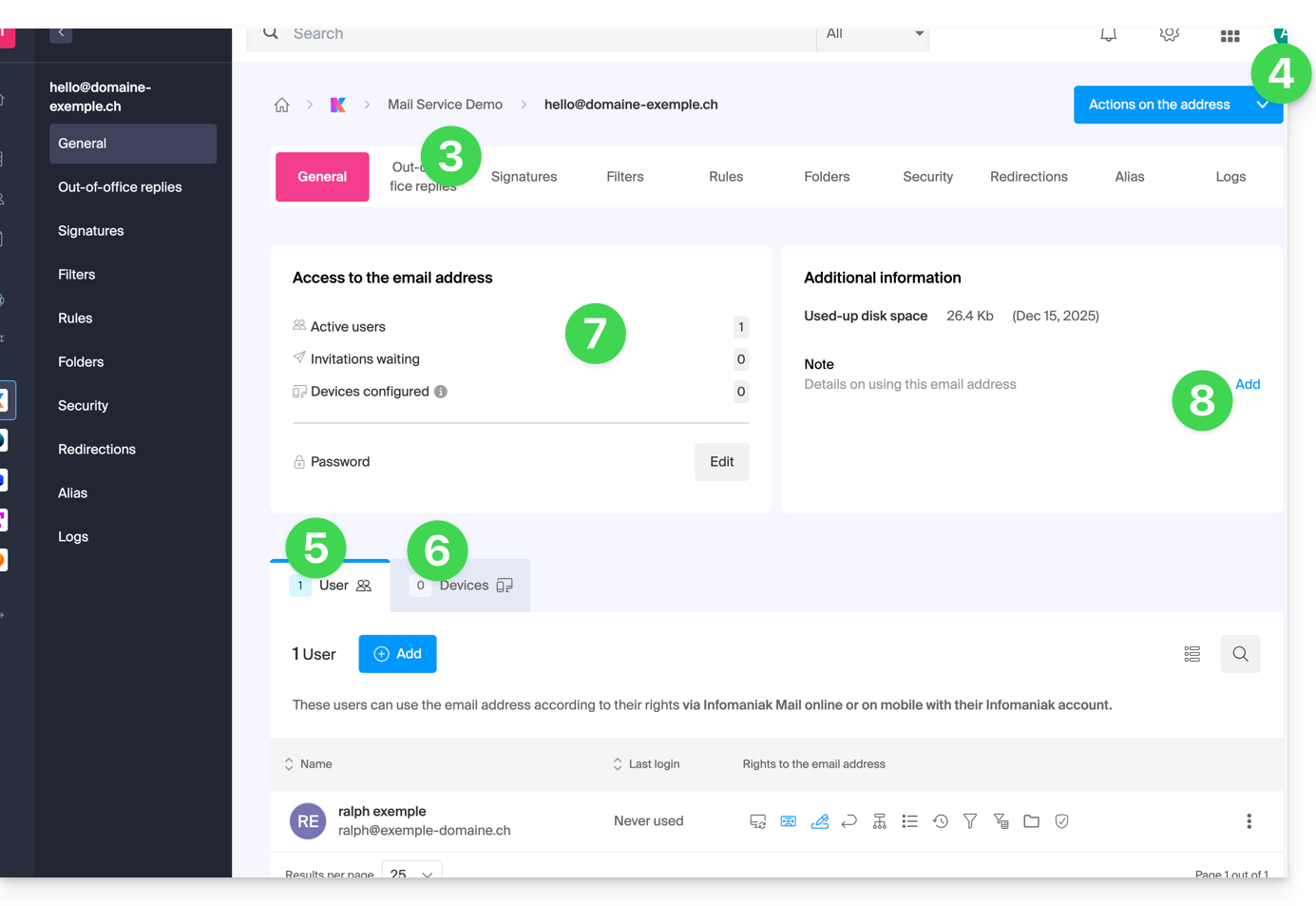
- Cliquez sur les différents onglets du haut de page (ou dans le menu latéral gauche) pour paramétrer les différents réglages de votre adresse mail.
- Des actions supplémentaires comme la restauration sont accessibles avec le bouton Actions.
- Onglet des utilisateurs de l'adresse (permet d'inviter et d'autoriser des utilisateurs à exploiter l'adresse).
- Onglet des appareils (permet d'ajouter un mot de passe à l'adresse pour utiliser l'adresse sur un appareil précis).
- Récapitulatif des accès actuels sur l'adresse (cf points 5 & 6).
- Permet d'ajouter du texte libre qui s'affichera à gauche.
Lien vers cette FAQ:
Cette FAQ a été utile?