Base de connaissances
1 000 FAQ, 500 tutoriels et vidéos explicatives. Ici, il n'y a que des solutions !
Ce guide explique comment joindre des pièces jointes et/ou des images aux e-mails envoyés depuis l'app Web Mail Infomaniak (service en ligne ksuite.infomaniak.com/mail), la solution en ligne complète pour lire et gérer vos e-mails.
Préambule
- Prenez connaissance de cet autre guide au sujet des limitations d'envoi de mail / pièce jointe.
Joindre des fichiers de l'ordinateur à votre message
Pour ajouter une pièce jointe présente sur votre ordinateur:
- Cliquez ici afin d'accéder à l'app Web Mail Infomaniak (service en ligne ksuite.infomaniak.com/mail).
- Cliquez sur Nouveau message.
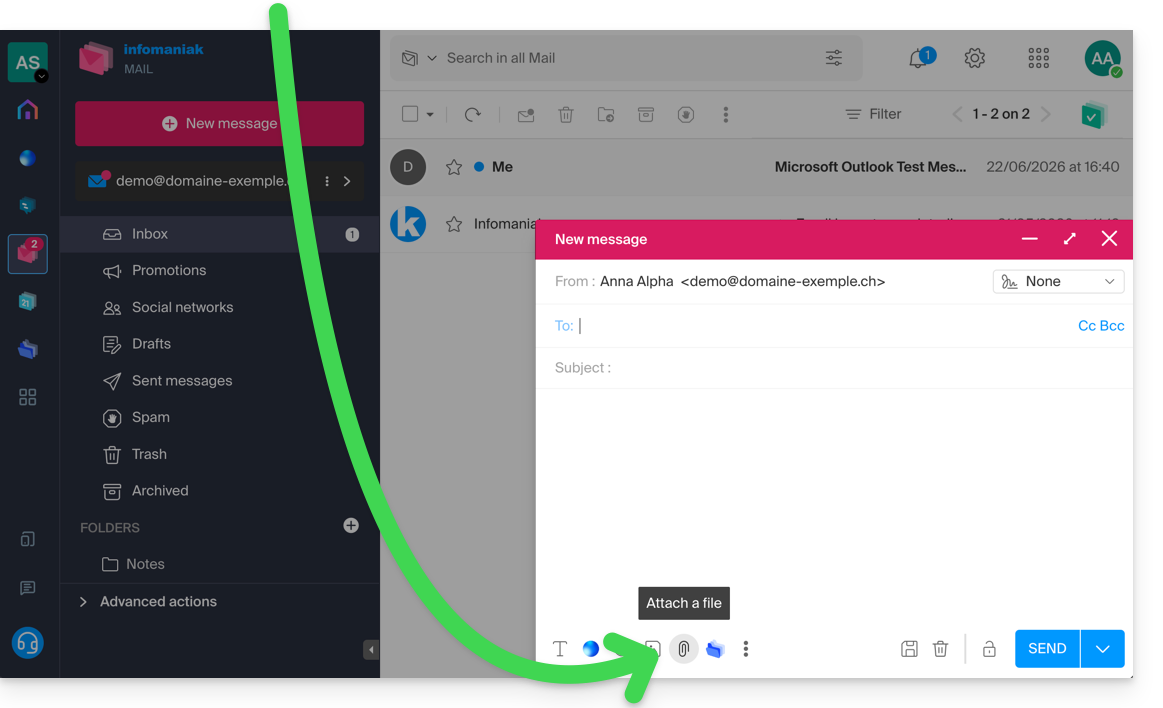
- Cliquez sur l'icône trombone Joindre un fichier:
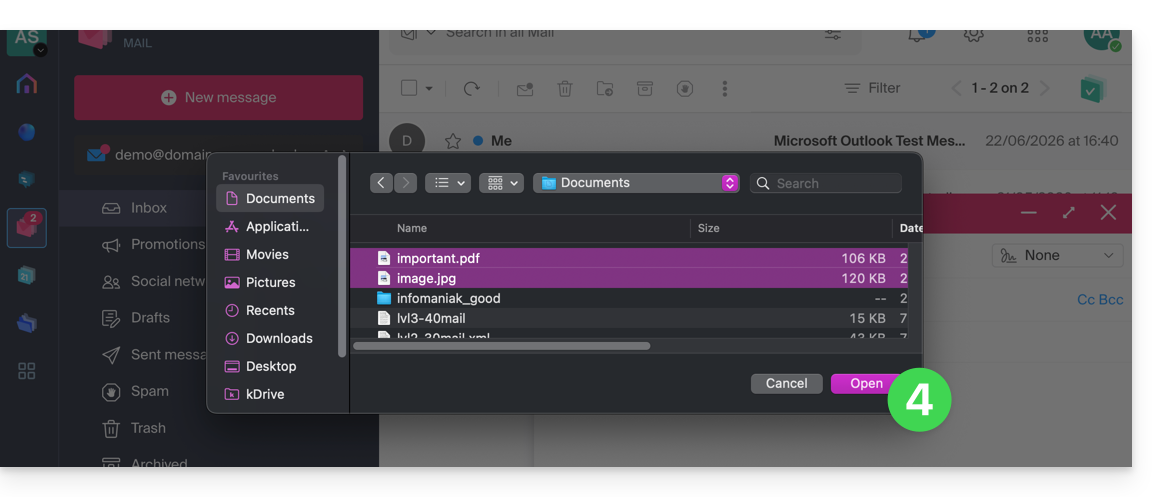
- Parcourez les emplacements pour sélectionner les pièces à joindre au message:
- Avec l'app Web Mail Infomaniak (service en ligne ksuite.infomaniak.com/mail) la limite de taille des pièces jointes est de 25 Mo.
- Au-delà et dans une limite de 3 Go, un lien SwissTransfer est généré et intégré à votre message: les données sont stockées en Suisse dans le Cloud d'Infomaniak et vos destinataires pourront utiliser ce lien pour facilement télécharger les pièces jointes durant une période prédéfinie.
- Au delà de 3 Go (et jusqu'à 50 Go), il est recommandé de passer systématiquement par SwissTransfer pour vos envois.
- Avec l'app Web Mail Infomaniak (service en ligne ksuite.infomaniak.com/mail) la limite de taille des pièces jointes est de 25 Mo.
Joindre des fichiers kDrive à votre message
Pour ajouter une pièce jointe existante sur kDrive:
- Cliquez ici afin d'accéder à l'app Web Mail Infomaniak (service en ligne ksuite.infomaniak.com/mail).
- Cliquez sur Nouveau message.
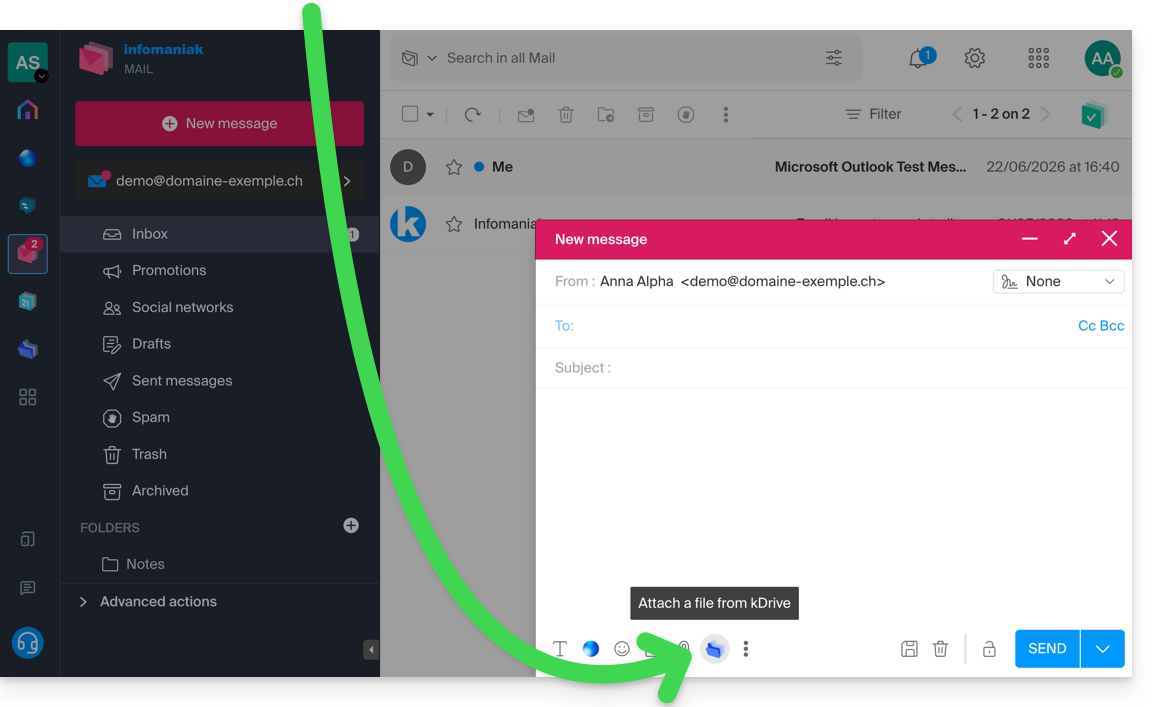
- Cliquez sur l'icône de dossier kDrive pour parcourir les emplacements ; sélectionnez les fichiers kDrive à joindre au message:
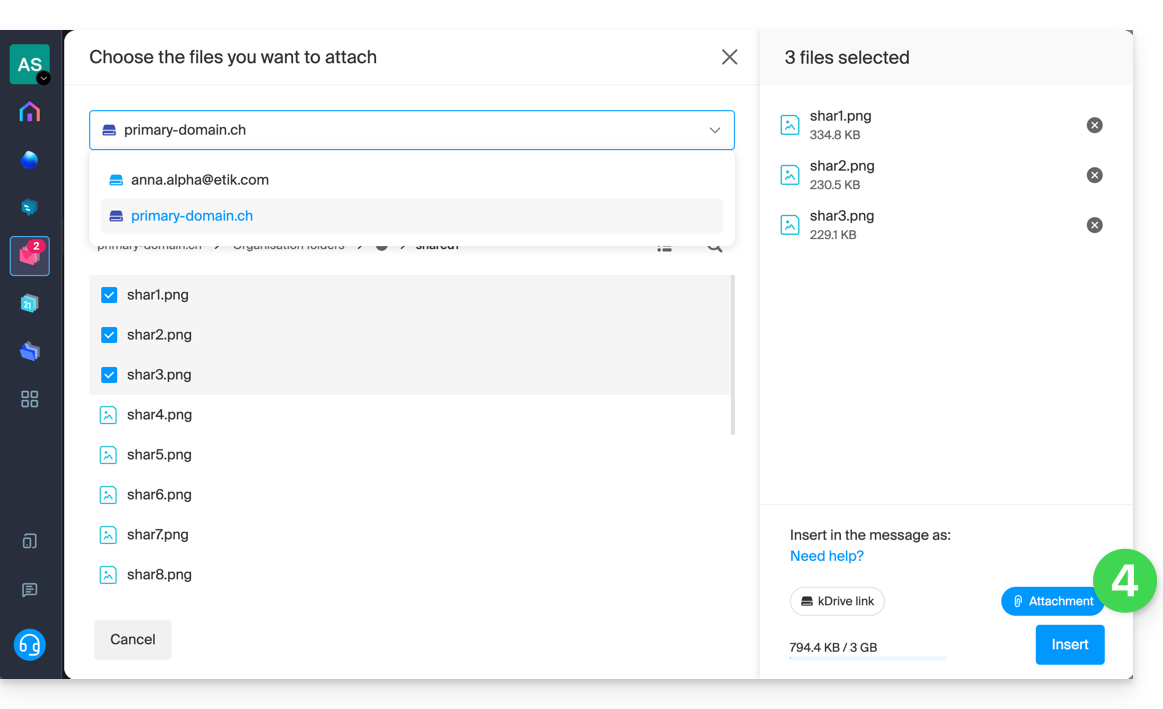
- Une fois les données trouvées & ajoutées (si besoin changez le kDrive sélectionné via le menu déroulant), sélectionnez l'option Pièce jointe à droite (pour attacher les fichiers kDrive au message plutôt que d'envoyer un simple lien vers les fichiers) puis cliquez sur le bouton Insérer:
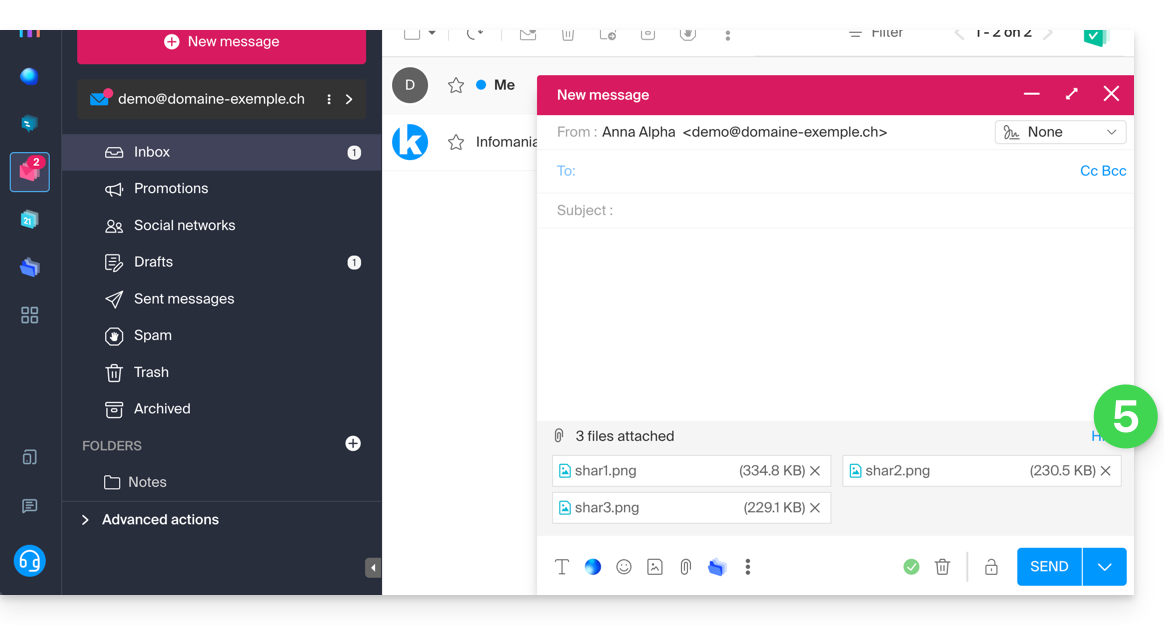
- Les fichiers sélectionnés sont ajoutés au message:
Inclure une image dans le corps de votre message
Pour ajouter une image au message (au milieu du texte de votre message par exemple), 2 possibilités:
- Glissez/déposez l'image dans l'interface de saisie (les images de plus de 10 Mo ne seront pas affichées mais seront mises en pièce jointe).
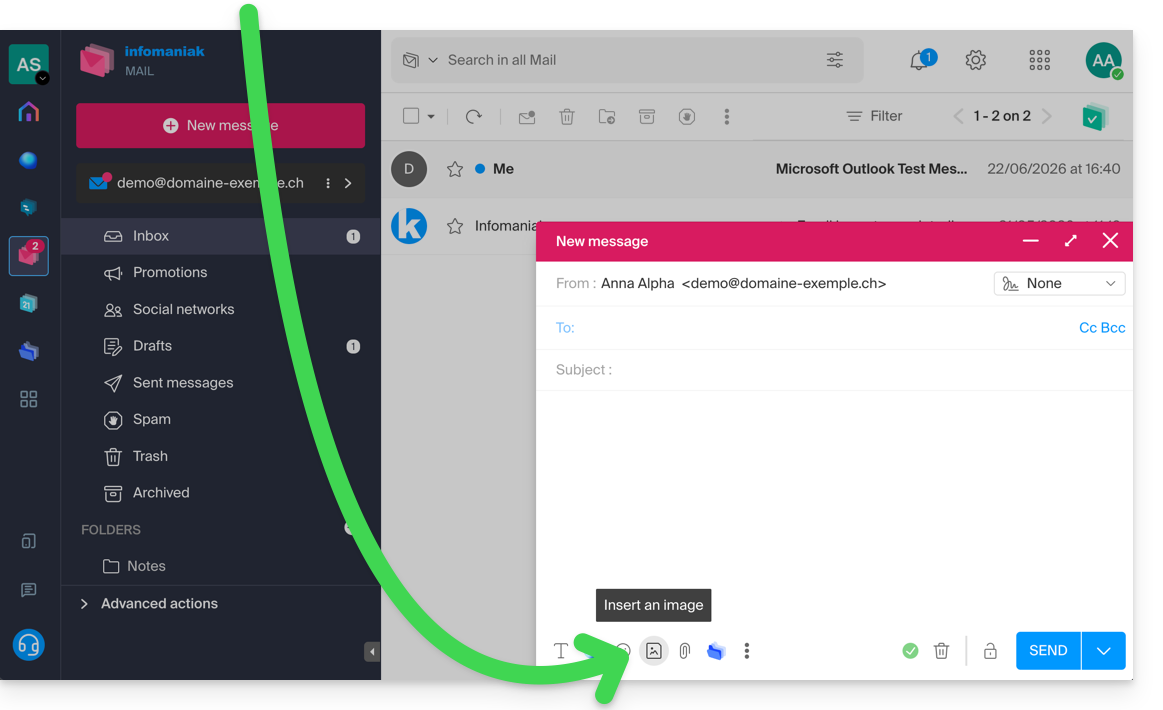
- … ou cliquez sur l'icône représentant un paysage:
- puis:
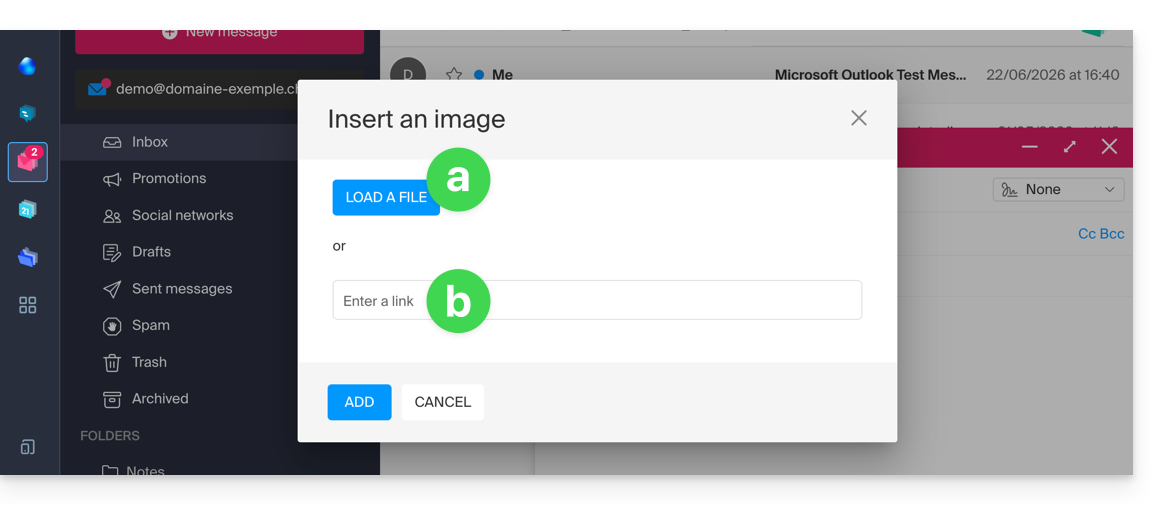
- Cliquez sur le bouton pour téléverser une image (ce qui permet de la choisir à l'emplacement de votre choix puis de l'insérer dans le corps du message)…
- … ou inscrivez l'adresse URL de l'image que vous souhaitez inclure dynamiquement ; l'image doit se trouver quelque part sur Internet (vous pouvez utiliser le Web FTP pour envoyer votre image sur votre espace d'hébergement si vous en possédez) et devra encore s'y trouver au moment de la consultation du message par votre correspondant.
- Cliquez sur le bouton pour ajouter l'image.
Lien vers cette FAQ: https://faq.infomaniak.com/1697
Cette FAQ a été utile?
Ce guide explique comment créer puis ajouter automatiquement une signature aux messages envoyés depuis l'app Web Mail Infomaniak (service en ligne ksuite.infomaniak.com/mail).
Prenez connaissance de cet autre guide concernant les limitations de l'offre my kSuite.
Préambule
- La signature sera également visible lors de vos envois depuis l'app Infomaniak Mail (iOS / Android).
- Elle ne sera pas présente avec une autre méthode d'envoi (un logiciel comme Outlook par exemple).
- Elle n'est pas non plus ajoutée aux messages du répondeur ; il est nécessaire d'en ajouter une dans le message d'absence directement.
- Une ou plusieurs signatures peuvent être ajoutées depuis Mail et depuis le Manager où sont gérées toutes les adresses d'un Service Mail ; choisissez quelle signature employer lors d'un envoi.
Accéder aux signatures depuis l'app Web Mail Infomaniak
Prérequis
- Avoir la permission de gérer les signatures: il est possible que le gestionnaire du Service Mail vous ait retiré ce droit depuis son compte admin (❓: aide).
Afin d'accéder à la gestion des signatures:
- Cliquez ici afin d'accéder aux e-mails sur votre kSuite Infomaniak (❓: aide).
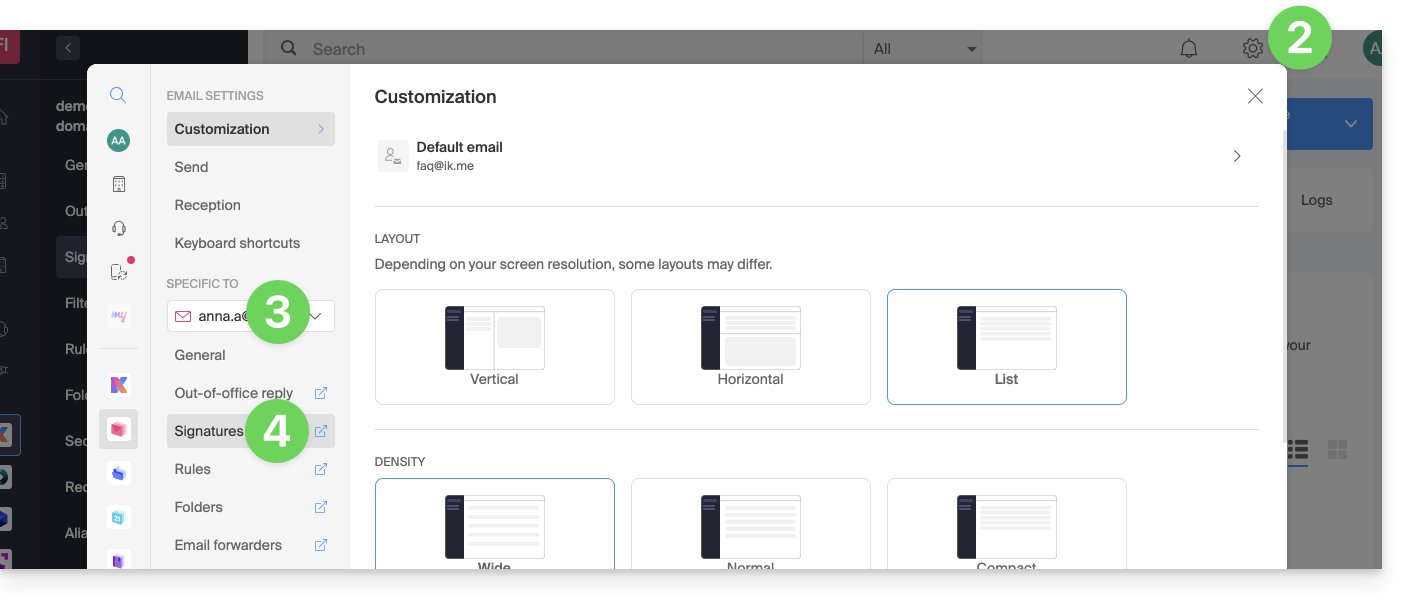
- Cliquez sur Paramètres en haut à droite.
- Vérifiez ou sélectionnez l'adresse mail concernée dans le menu déroulant du menu latéral gauche.
- Cliquez sur Signatures:
Accéder aux signatures depuis Service Mail
Afin d'accéder au Service Mail et à la gestion des signatures:
- Cliquez ici afin d'accéder à la gestion du Service Mail sur votre Manager Infomaniak (❓: aide).
- Cliquez sur le nom du Service Mail concerné.
- Cliquez sur l'adresse mail concernée dans le tableau qui s'affiche
- Cliquez sur Signatures dans le menu latéral gauche:
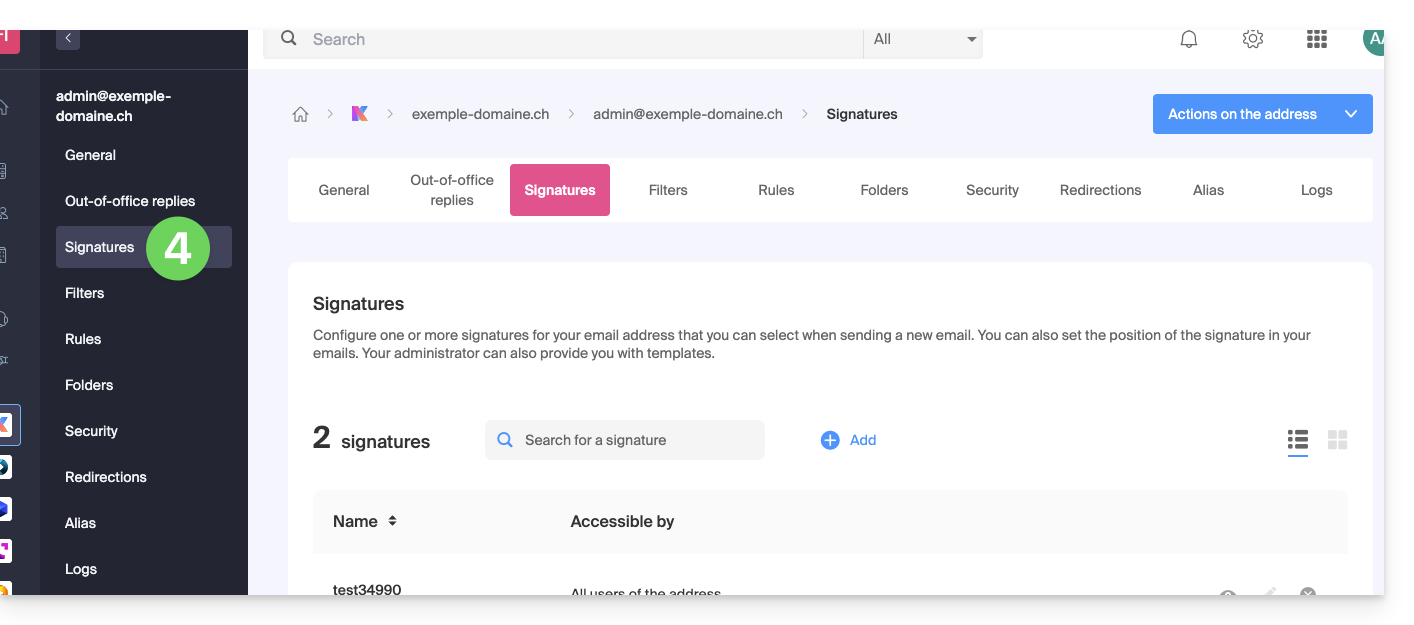
Créer et éditer la signature
Deux choix s'offrent à vous:
- Cliquez sur Ajouter pour créer une nouvelle signature.
- Cliquez sur l'icône crayon ✎ à côté d'une signature déjà existante pour la modifier.
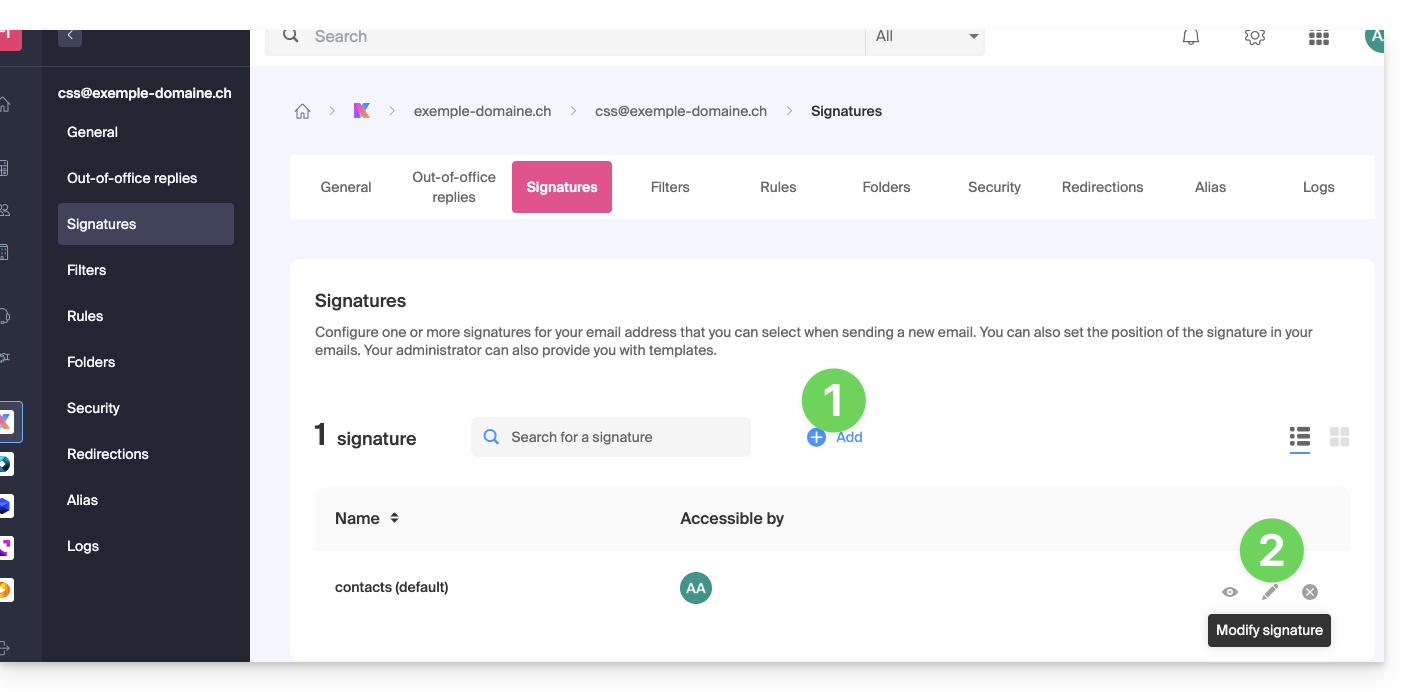
Ensuite:
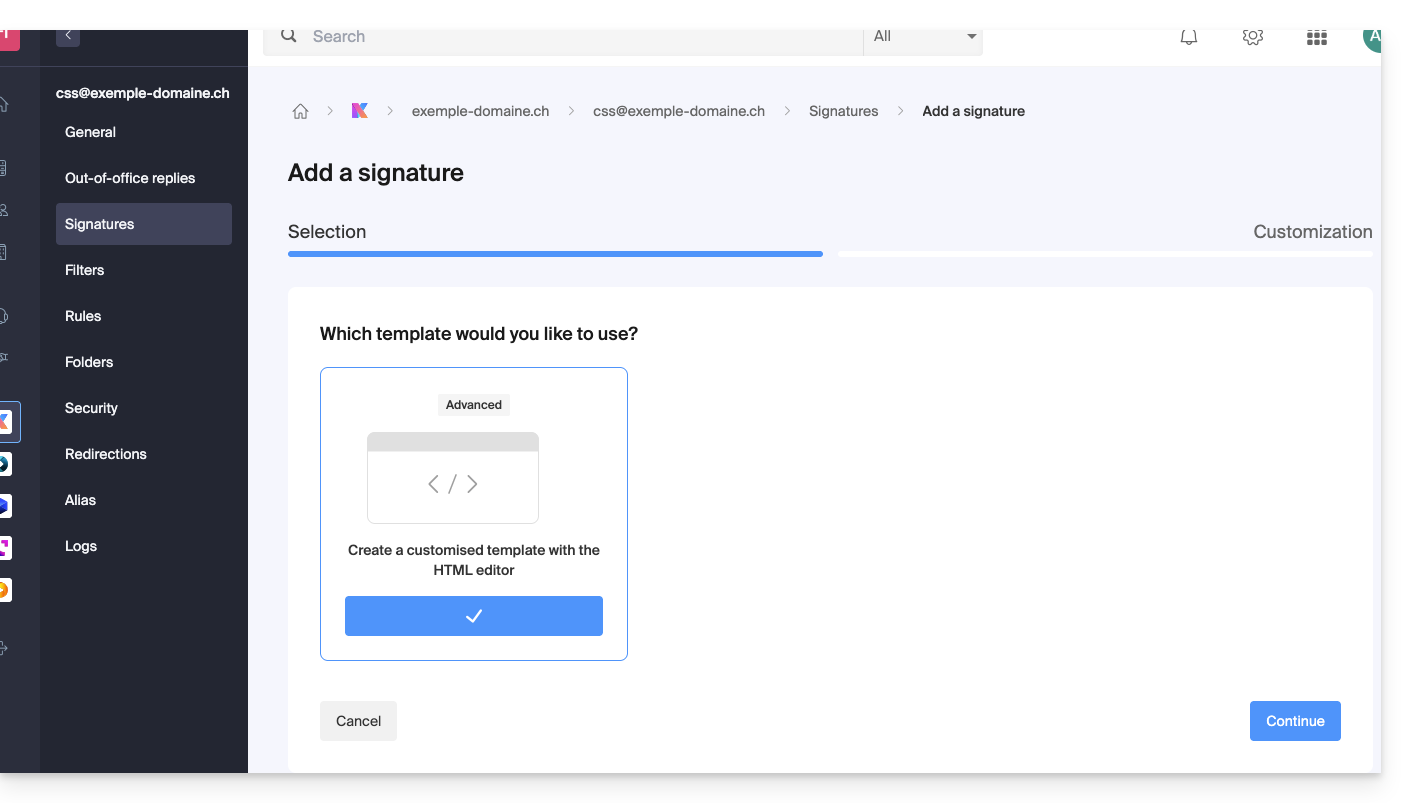
- Choisissez un éventuel modèle (template) existant ou un nouveau:
- Donnez un nom à la signature.
- Précisez un nom pour votre identité (il s'affichera à côté de votre adresse mail dans les messages reçus par vos correspondants).
- Créez le contenu de la signature dans le cadre prévu à cet effet (lire ci-dessous les possibilités de mise en forme)
- Choisissez de partager ou non la signature avec tous les utilisateurs de l'adresse Mail.
- Cliquez sur Paramètres avancés pour choisir l'emplacement pour insérer votre signature: avant le message (= en-tête de page) ou après le message (= signature)
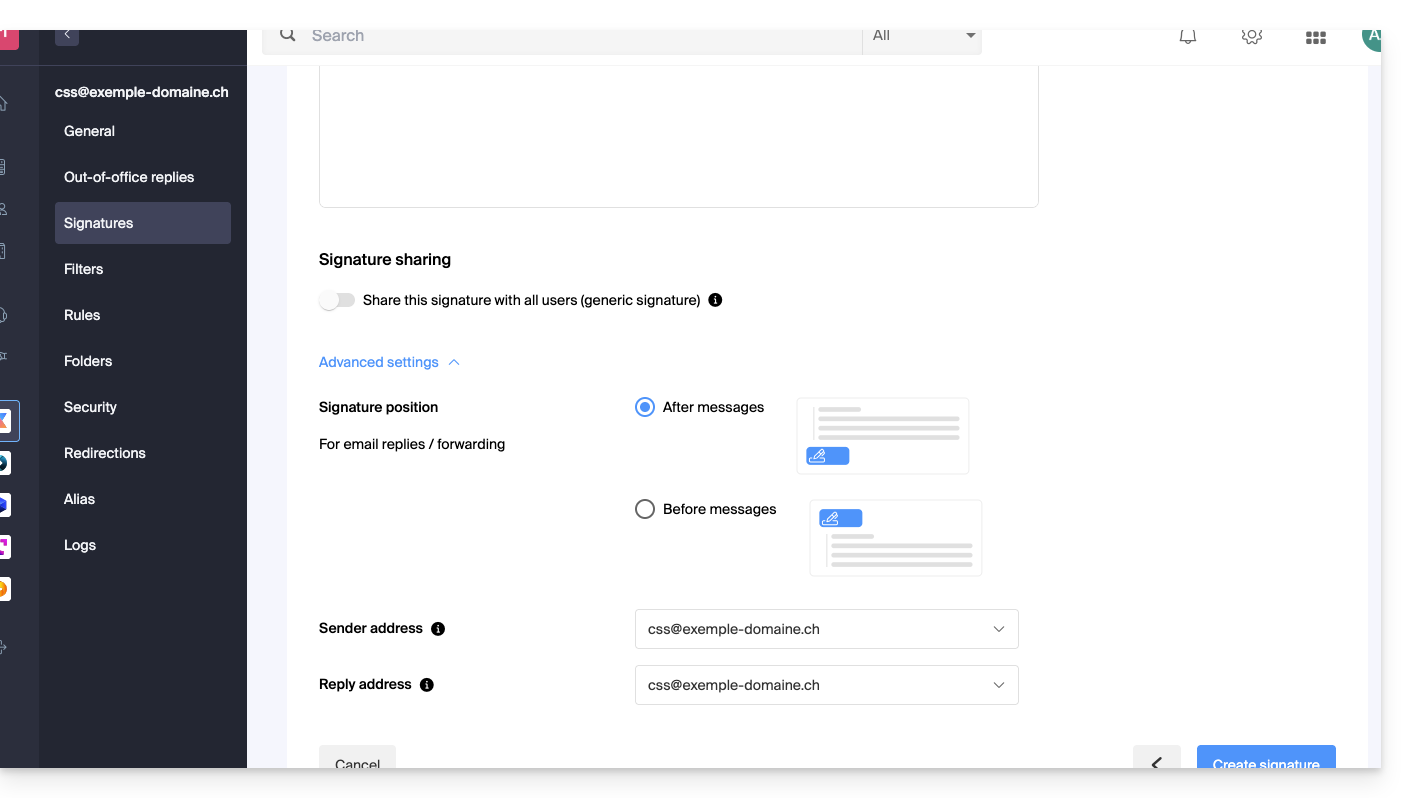
- Prenez connaissance de cet autre guide au sujet du choix des adresses d'envoi / réponse.
- Cliquez sur le bouton Créer la signature.
Mise en forme de la signature
Vous pouvez utiliser une image, éditer le code source HTML et mettre en forme votre texte à l'aide d'une palette d'outils.
Pour éviter un retour à la ligne trop espacé, utiliser la touche majuscule en conjonction avec la touche ENTER de votre clavier ce qui fera l'équivalent de la balise HTML <br> qui provoque un retour à la ligne au lieu d'un nouveau paragraphe.
Définir une signature par défaut
Pour choisir la signature employée par défaut dans certaines conditions:
- Cliquez ici afin d'accéder aux signatures sur votre kSuite Infomaniak (❓: aide).
- Vérifiez ou sélectionnez l'adresse mail concernée dans le menu déroulant du menu latéral gauche.
- Choisissez la signature qui sera insérée par défaut lors de la rédaction:
- d'un nouveau message
- d'une réponse / transfert
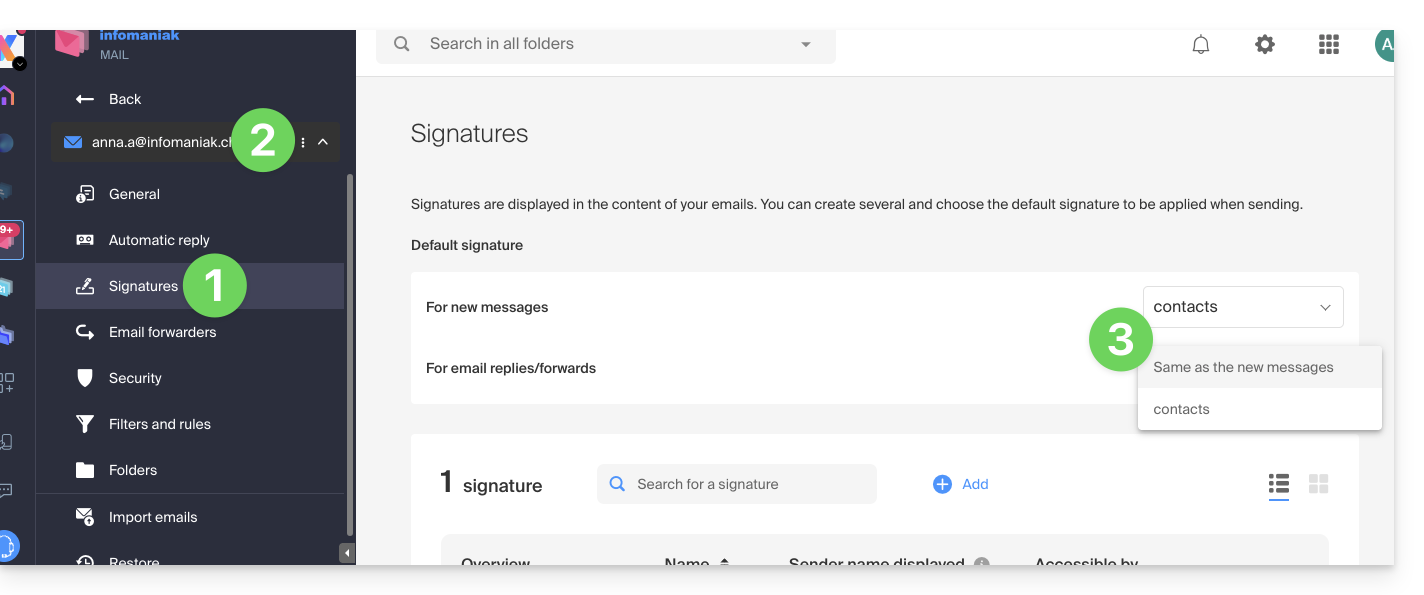
En définissant une signature par défaut depuis , celle-ci sera automatiquement affichée dans le corps de l'e-mail lors de la rédaction. Vous aurez quand même la possibilité de changer de signature.
Il existe un cas où la signature par défaut ne sera pas celle insérée automatiquement par défaut lors de la rédaction d'un message: prenez connaissance du point 10 de cet autre guide.
Sélectionner ou retirer la signature lors de la rédaction
Lorsque vous débutez la rédaction d'un nouveau message:
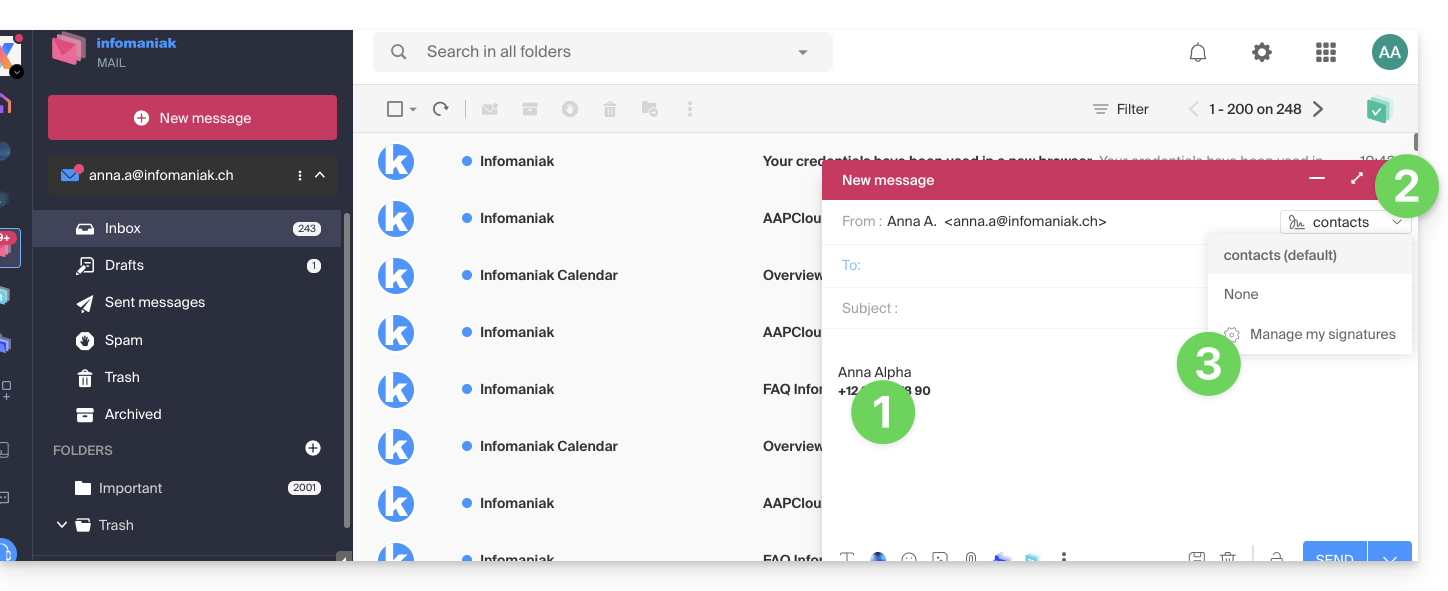
- La signature est insérée automatiquement.
- Si plusieurs signatures existent, vous pouvez choisiri une autre identité via le menu déroulant.
- Vous pouvez également accéder rapidement aux paramètres de signature via le bouton dans la barre d'outils:
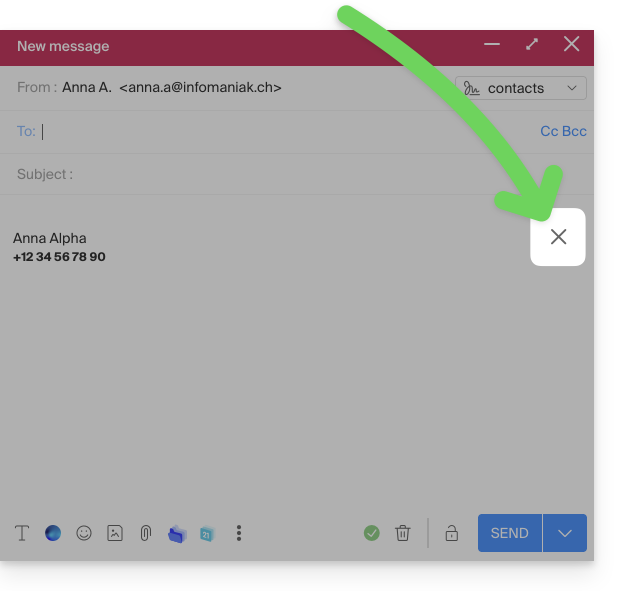
- Vous pouvez retirer la signature en la survolant et en cliquant sur la croix:
Adresses associées (plusieurs possibles)
Quand une signature est issue d'un template (que celui-ci soit créé à partir d'un modèle proposé par Infomaniak ou qu'il ait été généré avec l'éditeur avancé):
- les utilisateurs n'ont pas accès au contenu de la signature en édition,
- ils peuvent saisir les valeurs dynamiques telles que le nom d'expéditeur ou les données personnelles qui peuvent être demandées telle que la profession ou le numéro de téléphone,
- ils peuvent également modifier les paramètres avancés de la signature (tel que la position de celle-ci dans le cadre d'une réponse/transfert) mais à ce jour, ce paramètre est commun à tous les utilisateurs de la signature (1)
Quand une signature a été crée directement sans le biais d'un template:
- si la signature est crée à partir d'un modèle prédéfini :
- on a le même comportement que pour le point précédent, à savoir une signature crée à partir d'un template
- si la signature a été crée via l'éditeur avancé:
- les utilisateurs ont accès au contenu de la signature en édition, mais attention, ce contenu est partagé ; si Morgane modifie le contenu, Vanessa aura le même contenu une fois qu'elle aura rechargé son interface Mail Infomaniak,
- seul le nom d'expéditeur est spécifique à l'utilisateur et il n'y a pas de valeurs dynamiques dans ce genre de cas,
- les paramètres avancés suivent le même principe que dans les autres cas: ils sont communs à tous les utilisateurs
Dans tous les cas, le fait d'affecter une signature par défaut sur une boite mail est au niveau utilisateur. Par exemple, au sein d'une même boite mail, la signature choisie par défaut par Morgane est indépendante de celle choisie par Vanessa.
Aller plus loin avec les modèles
Prenez connaissance de cet autre guide si vous recherchez comment définir des modèles personnalisés pouvant être appliqué dès la création d'une nouvelle adresse mail sur votre Service Mail par exemple, ou en masse sur toutes les adresses de votre domaine.
Supprimer une signature
Les utilisateurs de l'adresse mail sur l'app Web Mail Infomaniak reçoivent un e-mail lors de chaque suppression de signature.
Lien vers cette FAQ: https://faq.infomaniak.com/1700
Cette FAQ a été utile?
Ce guide vous aide à résoudre diverses problématiques liées à la mise en place et à l'utilisation d'une politique DMARC avec votre messagerie.
Prenez connaissance de cet autre guide si vous rencontrez un problème DMARC spécifiquement lors de l'utilisation de services Google.
Erreur ou rejet DMARC...
...lors d'une redirection, alors que l'adresse de destination initiale a reçu le message (erreur SPF)
Redirection d'e-mail sans SRS générant une erreur SPF
Imaginez que vous avez configuré une redirection d'e-mail depuis l'adresse "user@example2.com" vers l'adresse "user@yourdomain3.com", sans utiliser le mécanisme SRS. Lorsqu'un message est envoyé à "user@example2.com", il est reçu par le premier serveur de messagerie, puis transmis automatiquement à "user@yourdomain3.com". Exemple:
- expéditeur: john.doe@gmahoo1.com
- destinataire initial: user@example2.com
- destination finale: user@yourdomain3.com
En schématisant: lorsque John envoie un e-mail à "user@example2.com", le serveur de messagerie de "example2.com" le redirige vers "user@yourdomain3.com". Le serveur de destination reçoit donc le message depuis les serveurs de "example2.com", alors que l'adresse d'enveloppe de l'expéditeur indique toujours "john.doe@gmahoo1.com".
En détail: lors de la redirection, l'adresse d'enveloppe du destinataire est remplacée par "user@yourdomain3.com", mais l'adresse d'enveloppe de l'expéditeur reste "john.doe@gmahoo1.com". L'adresse d'expéditeur visible dans le message reste également inchangée.
Le contrôle SPF peut alors échouer, car les serveurs de "example2.com" ne sont normalement pas autorisés par l'enregistrement SPF de "gmahoo1.com" à envoyer des messages pour ce domaine.
Une erreur SPF ne provoque toutefois pas systématiquement un rejet DMARC. DMARC échoue uniquement si aucun mécanisme SPF ou DKIM valide n'est aligné avec le domaine de l'adresse d'expéditeur visible. Si la signature DKIM d'origine est absente, invalide ou non alignée, la politique DMARC du domaine expéditeur peut alors entraîner la mise en quarantaine ou le rejet du message.
Pour éviter que SPF échoue uniquement en raison de la redirection, le prestataire qui effectue celle-ci doit prendre en charge le mécanisme SRS.
Comment se passent les redirections chez Infomaniak
Lorsqu'un e-mail reçu par une adresse Infomaniak est redirigé vers une autre adresse, Infomaniak utilise SRS pour réécrire l'adresse d'enveloppe de l'expéditeur. L'adresse d'expéditeur visible par le destinataire reste inchangée.
Cette réécriture permet au serveur de destination de vérifier que le serveur Infomaniak qui effectue la redirection est autorisé à utiliser la nouvelle adresse d'enveloppe. SRS ne modifie pas la signature DKIM d'origine et ne garantit pas, à lui seul, la validation DMARC. Dans le contexte d'une redirection, DMARC peut notamment être validé si la signature DKIM d'origine reste valide et alignée.
...lié à une entrée DNS incorrecte
L'enregistrement DMARC doit être publié sous la forme d'un enregistrement TXT unique sur le sous-domaine "_dmarc" du domaine concerné.
Enregistrement DMARC mal formé (Malformed DMARC Record): si l'enregistrement DMARC n'est pas correctement formaté, il peut être considéré comme invalide. Vérifiez notamment la syntaxe, les points-virgules, les balises utilisées et leurs valeurs.
Politique DMARC non valide (Invalid DMARC Policy): la valeur de la balise principale "p" doit être "none", "quarantine" ou "reject". Toute autre valeur rend la politique DMARC invalide.
Enregistrements DMARC multiples: un domaine ne doit comporter qu'un seul enregistrement TXT DMARC. Si plusieurs enregistrements sont publiés sur le sous-domaine "_dmarc", la configuration est considérée comme invalide et la politique ne peut pas être appliquée correctement.
Regroupez tous les paramètres DMARC nécessaires dans un seul enregistrement TXT.
Vérifiez votre entrée DMARC actuelle à l'aide d'un outil dédié comme ceux ci-dessous:
...lié à un envoi qui ne valide aucun mécanisme SPF ou DKIM aligné
DMARC ne nécessite pas que SPF et DKIM soient tous les deux valides. Le contrôle DMARC réussit dès qu'au moins l'un de ces deux mécanismes est valide et aligné avec le domaine de l'adresse d'expéditeur visible.
Une erreur ou un rejet DMARC peut donc survenir lorsque ni SPF ni DKIM ne valide un domaine aligné avec celui de l'expéditeur.
Cela peut par exemple se produire si vous envoyez un e-mail avec votre adresse Infomaniak en utilisant le serveur SMTP d'un autre prestataire. Le serveur utilisé peut ne pas être autorisé par l'enregistrement SPF de votre domaine et ne pas appliquer de signature DKIM valide pour ce même domaine.
Pour résoudre ce problème:
- Vérifiez la sécurité globale du Service Mail,
- utilisez les serveurs SMTP Infomaniak pour envoyer les messages depuis une adresse Infomaniak,
- si vous utilisez un service d'envoi externe, configurez votre domaine auprès de ce prestataire afin qu'il prenne correctement en charge SPF, DKIM et leur alignement DMARC.
Les messages d'un domaine récemment créé arrivent dans le dossier spam
Ce comportement n'indique pas nécessairement une erreur DMARC. Un domaine récemment créé ne possède encore que peu ou pas d'historique d'envoi et sa réputation n'est donc pas établie auprès des différents fournisseurs de messagerie.
Commencez par envoyer un faible volume de messages légitimes à des destinataires consentants, puis augmentez progressivement le nombre d'envois. Vérifiez également que SPF, DKIM et DMARC sont correctement configurés et évitez les envois soudains ou volumineux.
S'envoyer des messages peut permettre de tester la configuration et de signaler un message comme légitime dans la boîte de réception concernée. Cela ne suffit toutefois pas à établir une réputation générale auprès des autres fournisseurs de messagerie.
La réussite des contrôles SPF, DKIM et DMARC ne garantit pas le classement des messages dans la boîte de réception. Les fournisseurs tiennent également compte de la réputation du domaine et des serveurs d'envoi, du volume de messages, de leur contenu et des réactions des destinataires.
J'envoie un e-mail depuis mon adresse Infomaniak et je reçois un message d'erreur de type "Reject DMARC"
Pour résoudre ce problème:
- Vérifiez la sécurité globale du Service Mail,
- effectuez un test d'envoi depuis le Webmail mail.infomaniak.com,
- vérifiez les paramètres serveur du logiciel ou du client de messagerie, notamment le serveur SMTP utilisé et l'authentification de l'adresse d'expédition.
Si le message est correctement envoyé depuis le Webmail, le problème provient probablement de la configuration du logiciel de messagerie ou du serveur SMTP externe utilisé pour l'envoi.
J'envoie un e-mail depuis une adresse externe (Microsoft, Google, Yahoo, Orange, etc.) et Infomaniak le rejette avec une erreur DMARC
Le message ne respecte probablement pas la politique DMARC publiée par le domaine de l'expéditeur. Cela peut notamment signifier que SPF et DKIM ont échoué ou qu'ils ne sont pas alignés avec l'adresse d'expéditeur visible.
Pour résoudre ce problème:
- Vérifiez auprès du prestataire de l'adresse d'expédition que les messages sont envoyés conformément à ses recommandations.
- Transmettez au prestataire ou à l'administrateur du domaine expéditeur le message d'erreur complet afin qu'il puisse contrôler les configurations SPF, DKIM et DMARC.
Je souhaite recevoir un e-mail sur mon adresse Infomaniak, mais l'expéditeur reçoit une erreur DMARC
Le message a été bloqué parce qu'il ne respectait pas la politique DMARC publiée par le domaine de l'expéditeur. La configuration du compte destinataire Infomaniak ne permet pas de corriger une erreur d'authentification provenant du domaine expéditeur.
Pour résoudre ce problème:
- Demandez à l'expéditeur de transmettre le message d'erreur complet à son prestataire de messagerie ou à l'administrateur de son domaine afin que les configurations SPF, DKIM et DMARC soient vérifiées,
- si l'adresse Infomaniak redirige les messages vers une autre adresse, vérifiez également à quelle étape de la redirection le rejet est généré.
Lien vers cette FAQ: https://faq.infomaniak.com/1704
Cette FAQ a été utile?
Ce guide explique comment ajouter une adresse mail à l'app Web Mail Infomaniak (service en ligne ksuite.infomaniak.com/mail) qui permet de gérer une ou plusieurs adresses mail hébergées par Infomaniak.
Préambule
- Tout ajout ou enlèvement d'adresse mail visible sur l'app Web Mail Infomaniak le sera également sur l'app mobile Infomaniak Mail.
- Cela n'agit pas sur les logiciels/clients de messagerie type Outlook.
- Prenez connaissance de cet autre guide si vous recherchez des informations au sujet de la suppression définitive d'une adresse mail et de son contenu
- Prenez connaissance de cet autre guide pour délier une adresse mail.
Rattacher une adresse mail
Dans cet exemple, l'administrateur (a) va créer une adresse mail (b):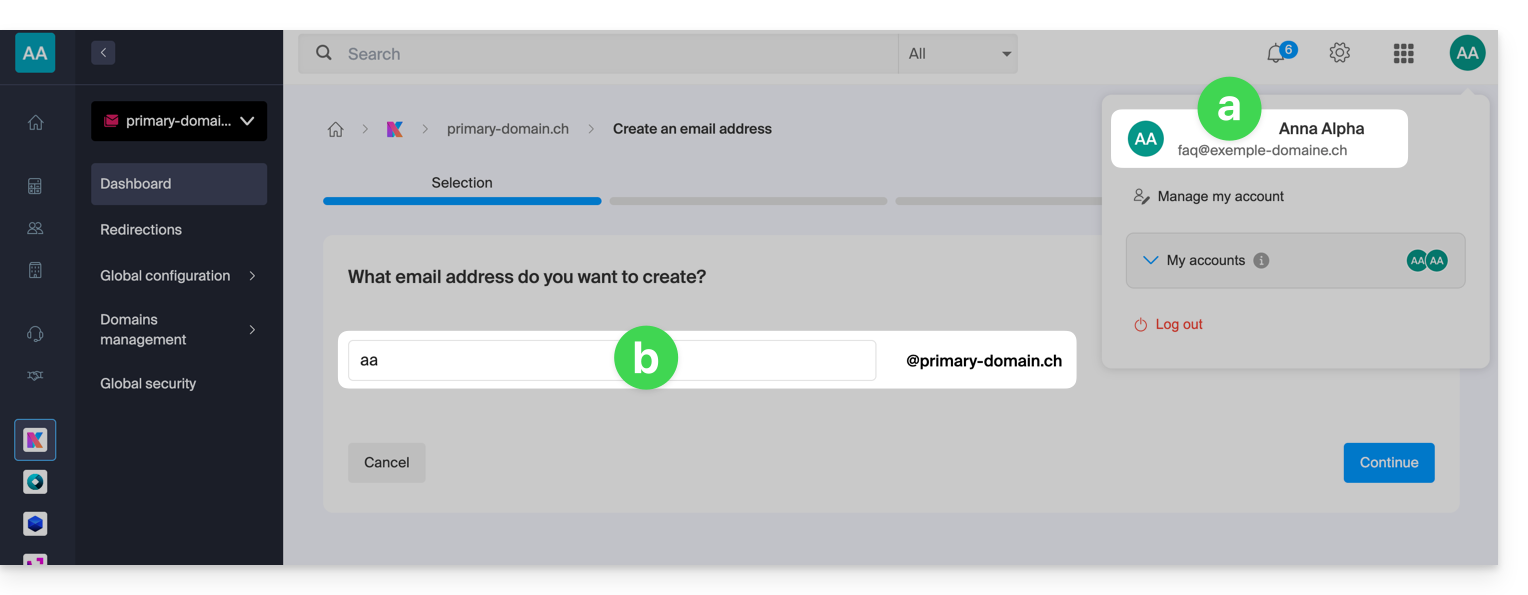
A la fin du processus de création, il choisit de consulter l'adresse lui-même (c):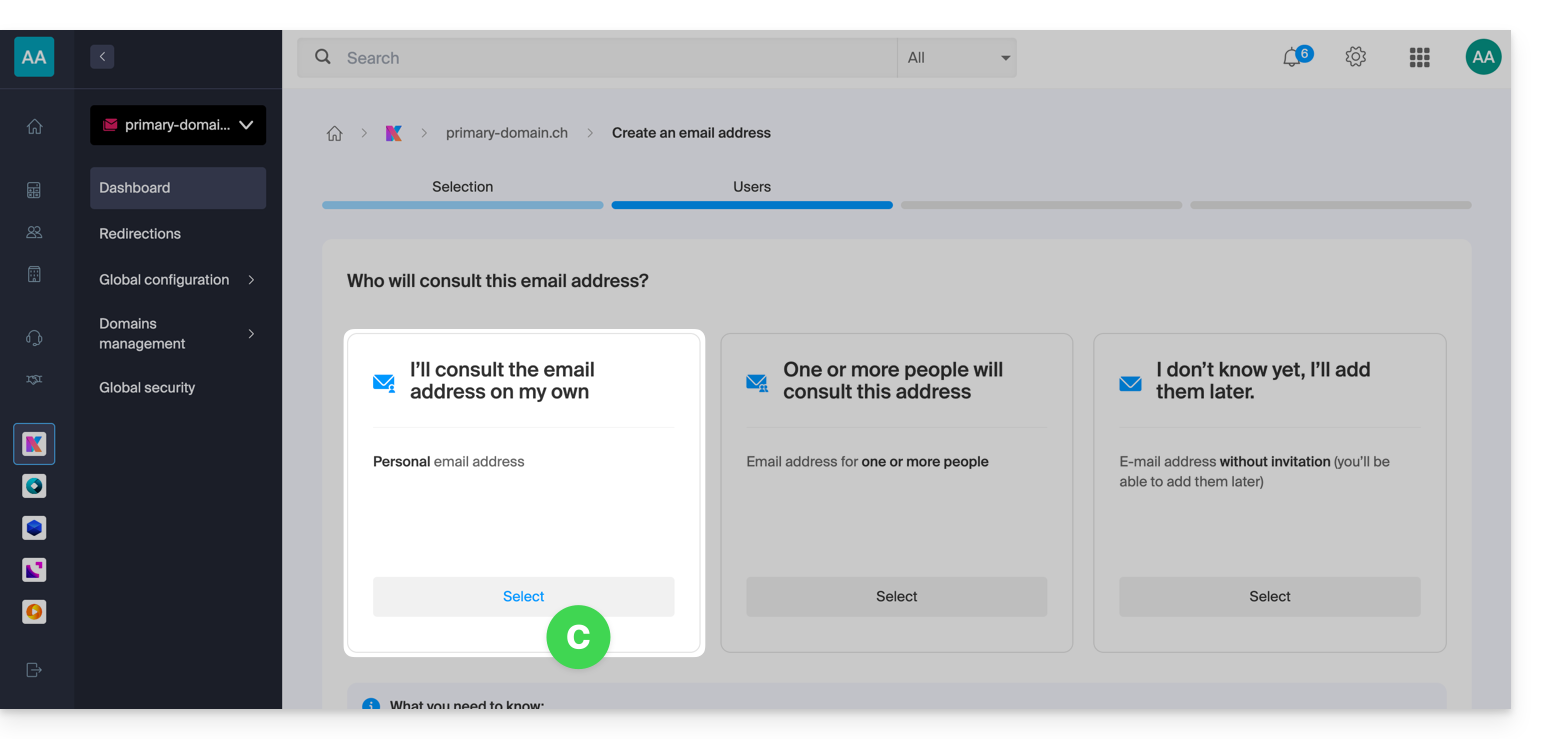
Résultat: l'adresse est immédiatement visible sur l'app Web Mail Infomaniak (service en ligne ksuite.infomaniak.com/mail) de l'administrateur: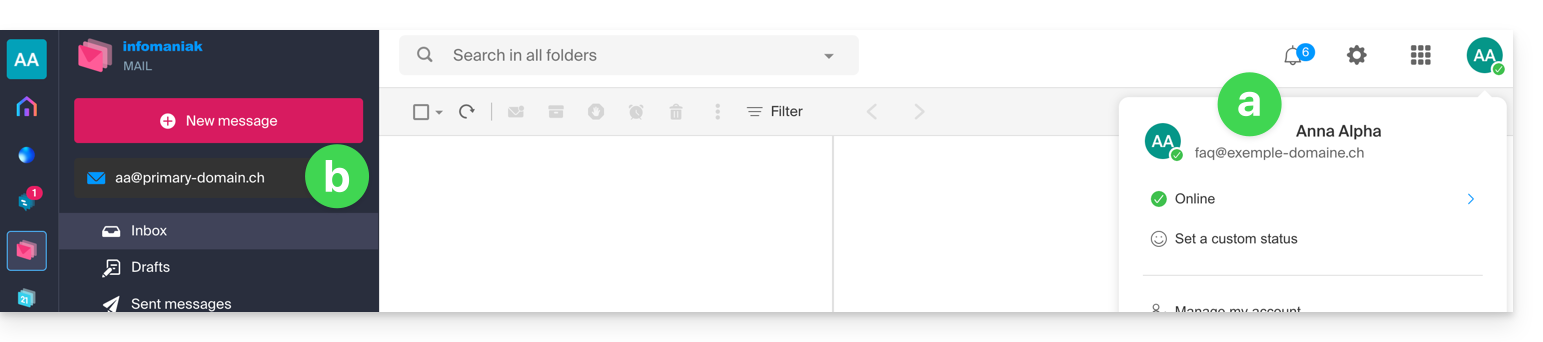
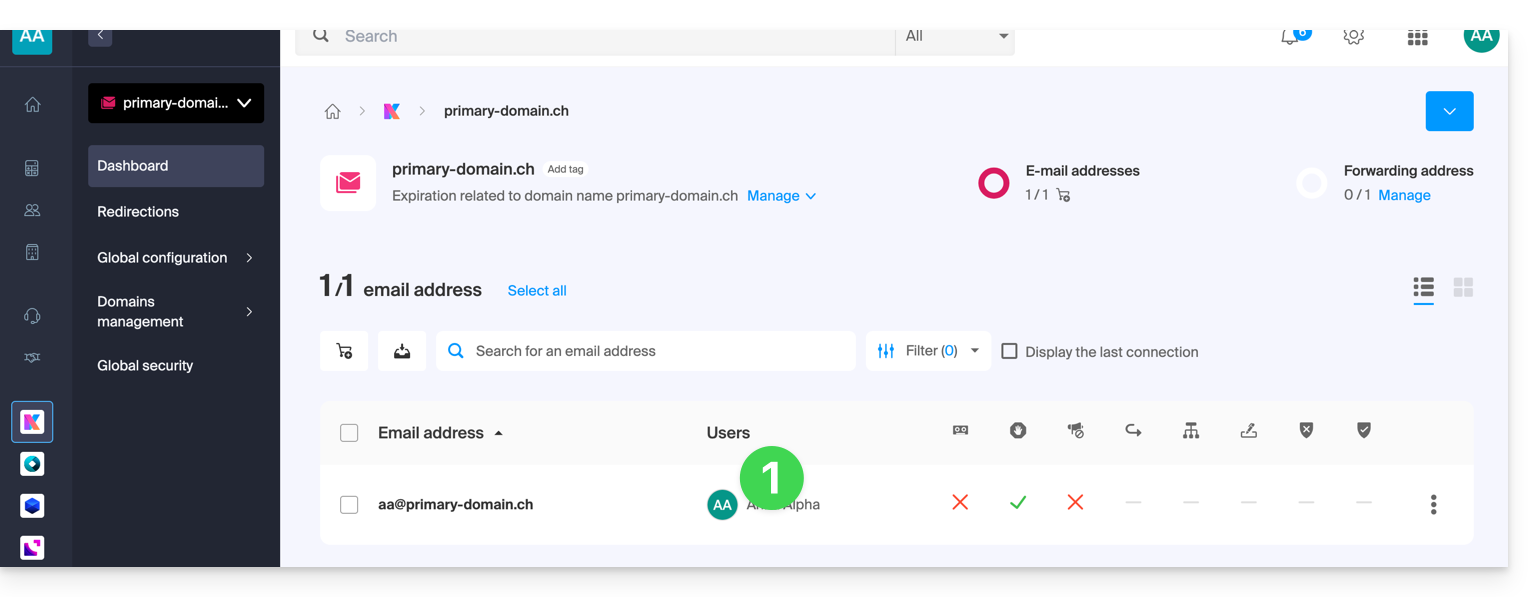
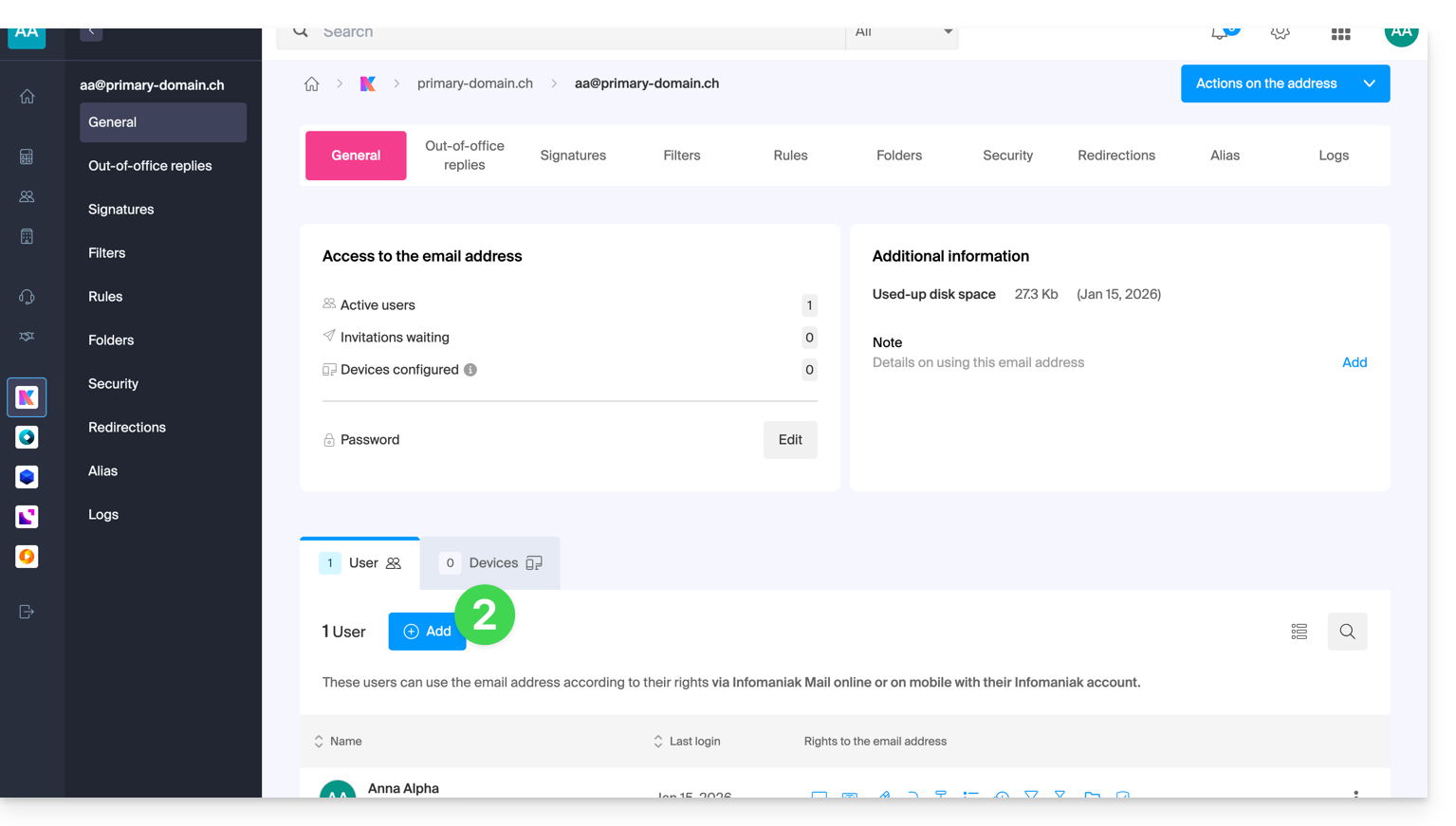
En revenant sur le Service Mail sur lequel l'adresse mail a été créée, l'administrateur peut donner un accès à cette adresse à tout autre utilisateur Infomaniak (et donc rattacher l'adresse automatiquement dans l'app Web Mail de l'utilisateur):
- Cliquez sur l'utilisateur existant:
- Cliquez sur Ajouter un utilisateur:
- Continuez la procédure (prenez connaissance de cet autre guide si nécessaire).
Consulter les différentes adresses rattachées
Pour basculer d'une adresse à l'autre:
- Cliquez ici afin d'accéder à l'app Web Mail Infomaniak (service en ligne ksuite.infomaniak.com/mail).
- Cliquez ensuite sur le chevron à droite de l'adresse mail indiquée en haut à gauche:
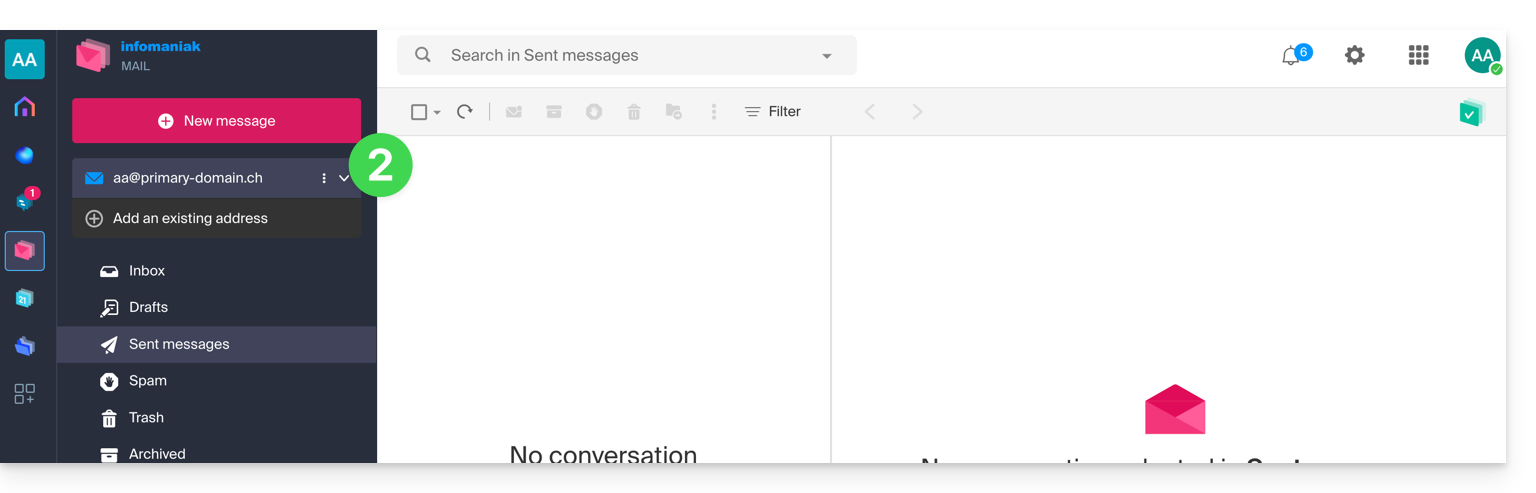
- Cliquez sur une adresse parmi celles déjà rattachées.
L'utilisateur peut également basculer entre les éventuelles multiples Organisations auxquelles appartient son compte Infomaniak, afin d'accéder à d'autres adresses d'autres Services Mail (prenez connaissance de cet autre guide).
Définir par défaut le type d'ouverture d'une nouvelle adresse
Pour choisir si l'affichage d'une adresse différente doit se faire par défaut dans un nouvel onglet du navigateur, ou directement en remplacement de l'affichage actuel, dans la même fenêtre:
- Cliquez ici afin d'accéder à l'app Web Mail Infomaniak (service en ligne ksuite.infomaniak.com/mail).
- Cliquez sur Paramètres en haut à droite.
- Cliquez sur Navigateur.
- Cliquez sur le bouton à bascule (toggle switch) afin d'activer l'ouverture par défaut d'une boite mail dans un nouvel onglet plutôt que dans la fenêtre actuelle:
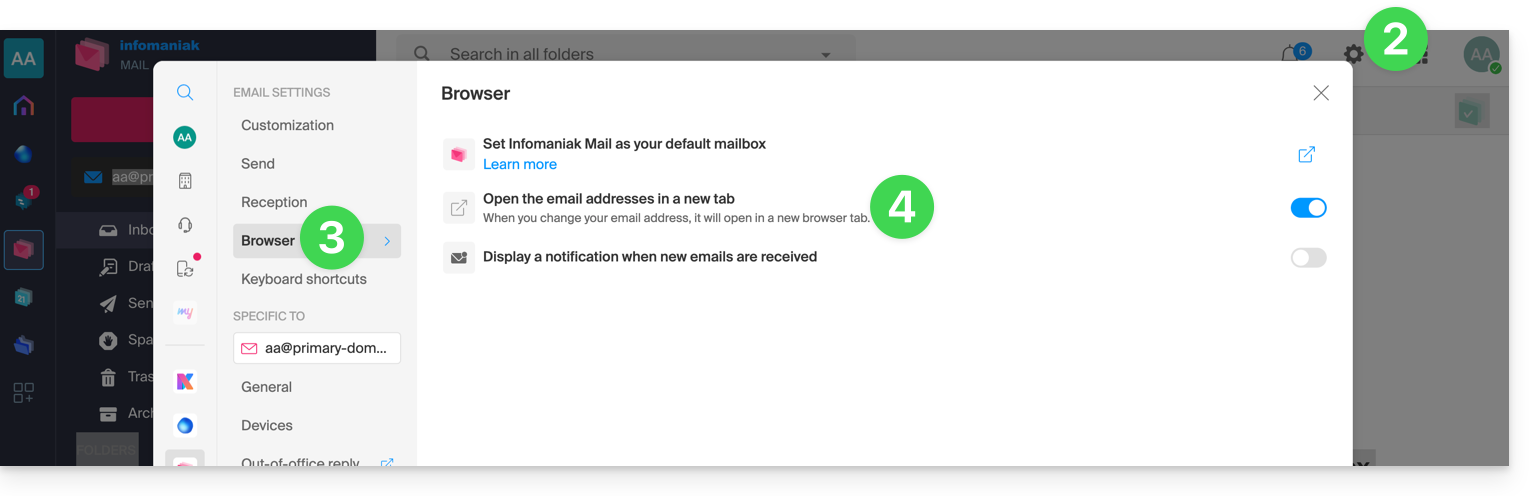
Et pour définir quelle adresse doit s'afficher en premier par défaut sur l'interface, prenez connaissance de cet autre guide sous “Personnalisation : adresse mail par défaut”.
Lien vers cette FAQ: https://faq.infomaniak.com/1714
Cette FAQ a été utile?
Ce guide explique comment télécharger un e-mail depuis l'app Web Mail Infomaniak (service en ligne ksuite.infomaniak.com/mail) afin d'obtenir sur votre disque dur un fichier au format .eml compatible avec tous les logiciels/clients de messagerie.
Il n'est pas possible de reproduire cette opération sur l'app mobile Infomaniak Mail (application pour smartphone ou tablette iOS / Android) mais prenez connaissance des alternatives proposées à la fin de ce guide.
Télécharger un e-mail
Pour enregistrer un e-mail depuis l'app Web Mail Infomaniak (service en ligne ksuite.infomaniak.com/mail):
- Cliquez ici afin d'accéder aux e-mails sur votre kSuite Infomaniak (❓: aide).
- Ouvrez le message à télécharger.
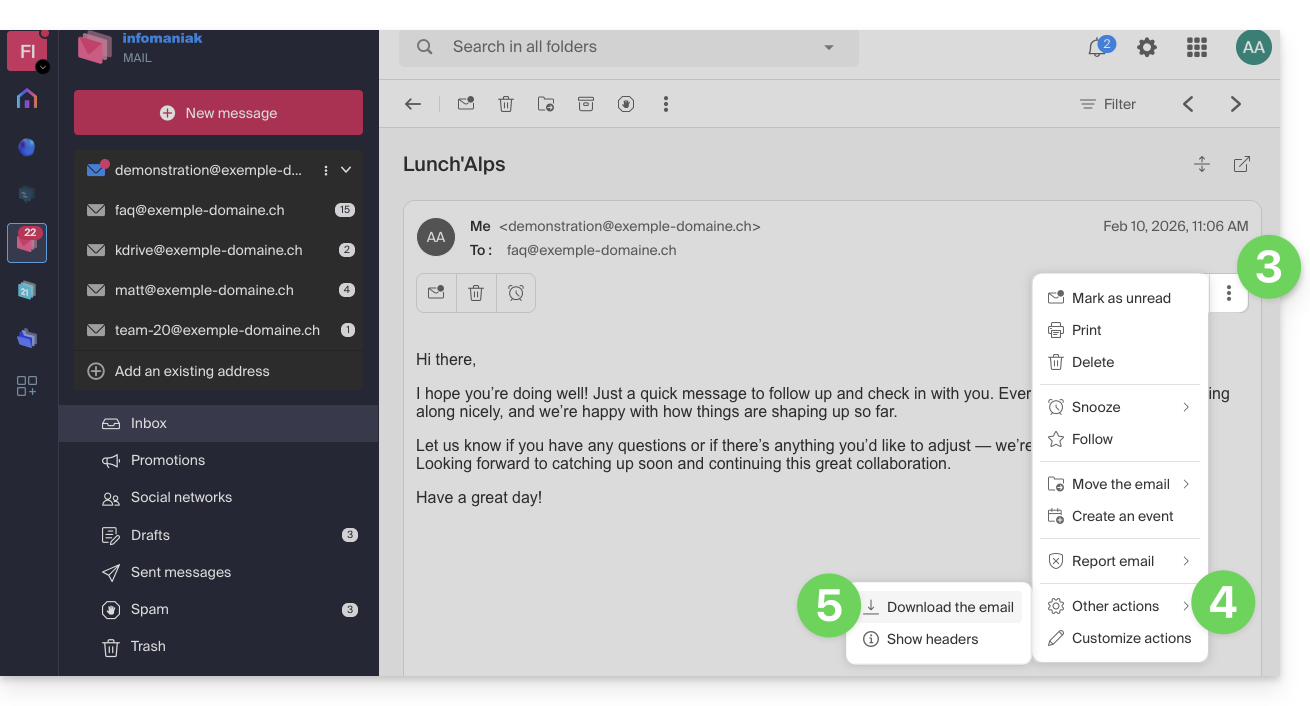
- Cliquez sur le menu d'action ⋮ à droite de l'e-mail ouvert.
- Cliiquez sur Autres actions.
- Sélectionez Télécharger:
4 alternatives
- La fonction Enregistrer sous... d'un logiciel/client de messagerie comme Thunderbird permet d'arriver au même résultat:
- Ouvrez le logiciel Thunderbird.
- Dans la boite de réception, faites un clic droit sur le message à sauvegarder.
- Choisissez l'emplacement pour enregistrer le fichier
.eml.
- Pour imprimer le message et choisir PDF dans les imprimantes disponibles, prenez connaissance de cet autre guide.
- Pour télécharger le message vers kDrive, prenez connaissance de cet autre guide.
- Pour le partager publiquement à l'aide d'un simple raccourci vers celui-ci, prenez connaissance de cet autre guide.
Lien vers cette FAQ: https://faq.infomaniak.com/1718
Cette FAQ a été utile?
Ce guide explique comment créer des règles de tri (en mode Standard) pour classer automatiquement vos e-mails entrants sur Infomaniak selon certaines conditions.
Préambule
- Ces règles permettent notamment les actions automatiques suivantes :
- Supprimer ou déplacer les messages provenant d'adresses e-mail que vous ne souhaitez plus voir.
- Transférer à votre conjoint(e) les e-mails provenant d'une adresse mail pour que vous soyez tous les deux à les recevoir.
- Copier les messages qui contiennent un mot-clé précis vers un dossier.
- etc.
- Contrairement aux règles de tri proposées au sein de logiciels/clients de messagerie (❓: aide), ces règles agiront directement sur le serveur de vos boîtes mail avant même la connexion IMAP.
- Vous pouvez en faire un modèle pour l'entier des adresses de votre Service Mail (❓: aide).
- Attention: les règles sont évaluées les unes après les autres: si un e-mail répond aux conditions de plusieurs règles, chacune d'elles sera exécutée.
- Par exemple, un message provenant d'Amazon et dont l'objet contient «Publicité» pourrait être traité par deux règles différentes.
- Pour éviter qu'un même e-mail soit traité plusieurs fois, ajoutez l'action «Arrêter l'exécution des filtres» à la fin de la règle qui ne doit pas être suivie des suivantes:
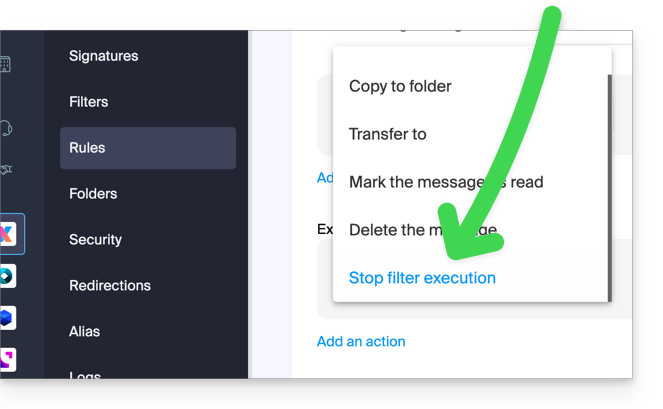
- Selon l'offre dont vous disposez, il existe un mode avancé (❓: aide) pour créer des règles de tri dans un langage dédié.
Accéder aux règles depuis l'app Web Mail Infomaniak
Prérequis
- Avoir la permission de gérer les règles: il est possible que le gestionnaire du Service Mail vous ait retiré ce droit depuis son compte admin (❓: aide).
- Pour consulter les messages classés, il sera nécessaire d'utiliser le protocole IMAP (❓: aide) ou uniquement Mail Infomaniak (car le protocole POP ne relève que les messages qui se trouvent dans votre boîte de réception principale).
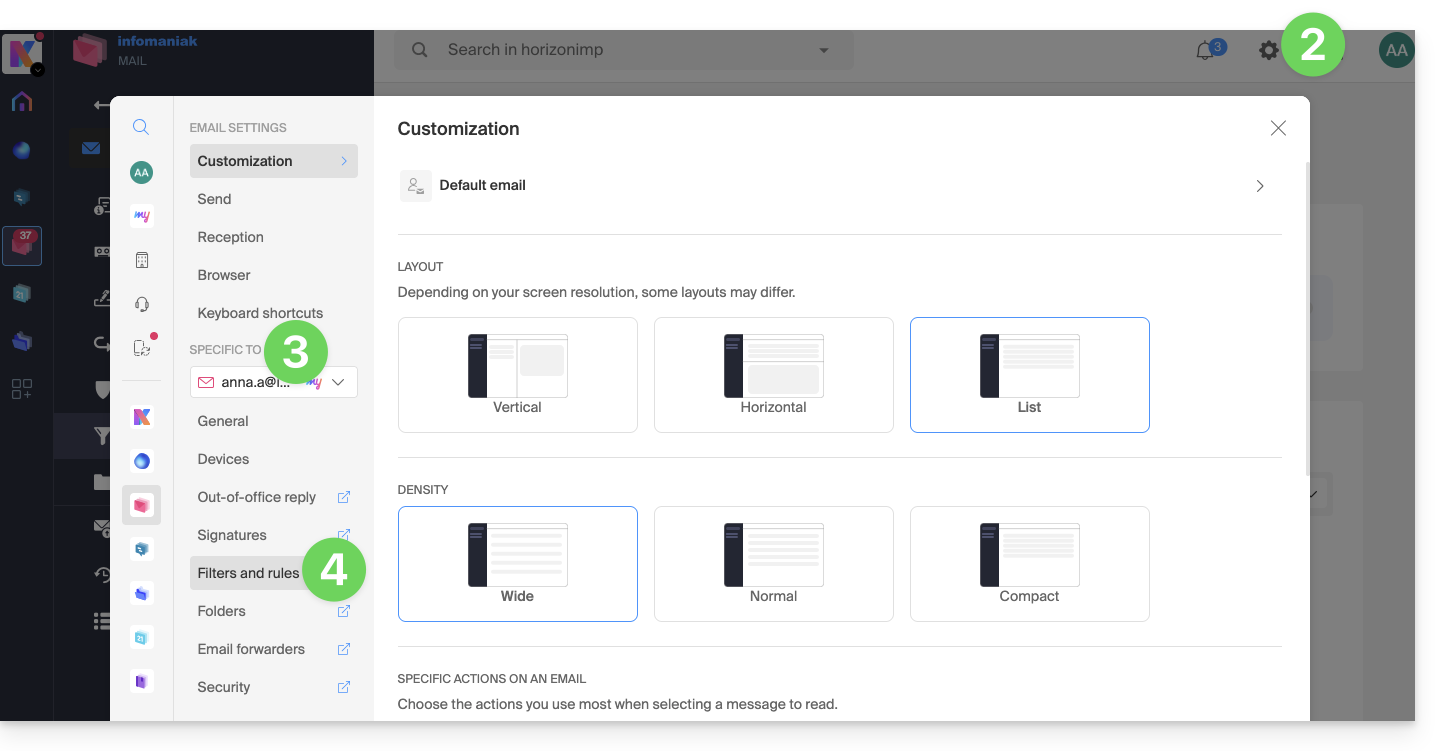
Afin d'accéder aux filtres de tri pour votre messagerie Infomaniak :
- Cliquez ici afin d'accéder aux e-mails sur votre kSuite Infomaniak (❓: aide).
- Cliquez sur Paramètres en haut à droite.
- Vérifiez ou sélectionnez l'adresse mail concernée dans le menu déroulant.
- Cliquez sur Filtres et règles:
Définir une règle en se basant sur un e-mail reçu
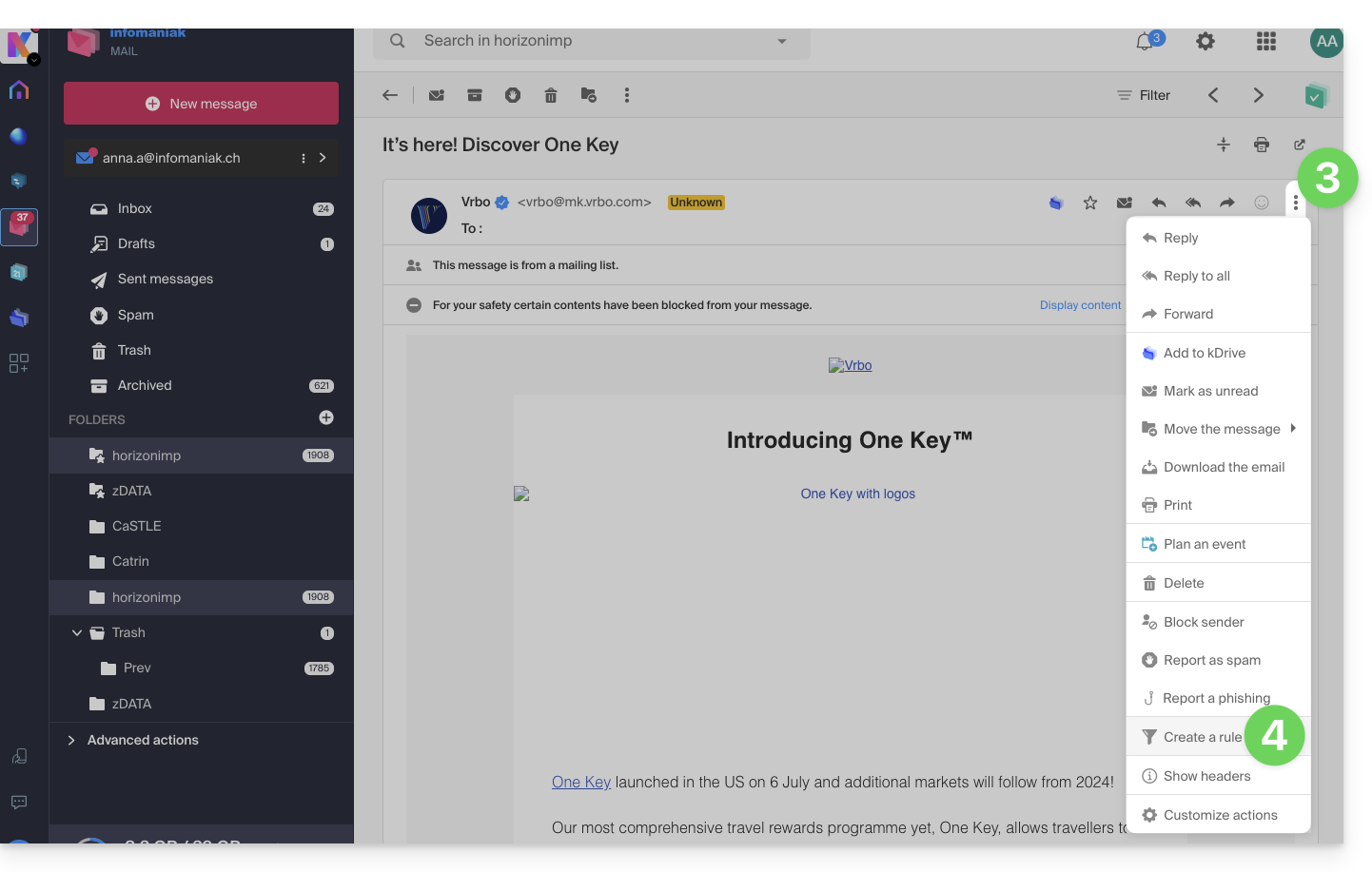
Vous pouvez également créer une règle directement depuis l'e-mail reçu :
- Cliquez ici afin d'accéder aux e-mails sur votre kSuite Infomaniak (❓: aide).
- Ouvrez le message de l'expéditeur concerné.
- Cliquez sur le menu d'action ⋮ en haut à droite du message ouvert.
- Choisissez Créer une règle pour ouvrir l'assistant de création qui sera pré-rempli avec les éléments du message:
Accéder aux règles depuis un Service Mail
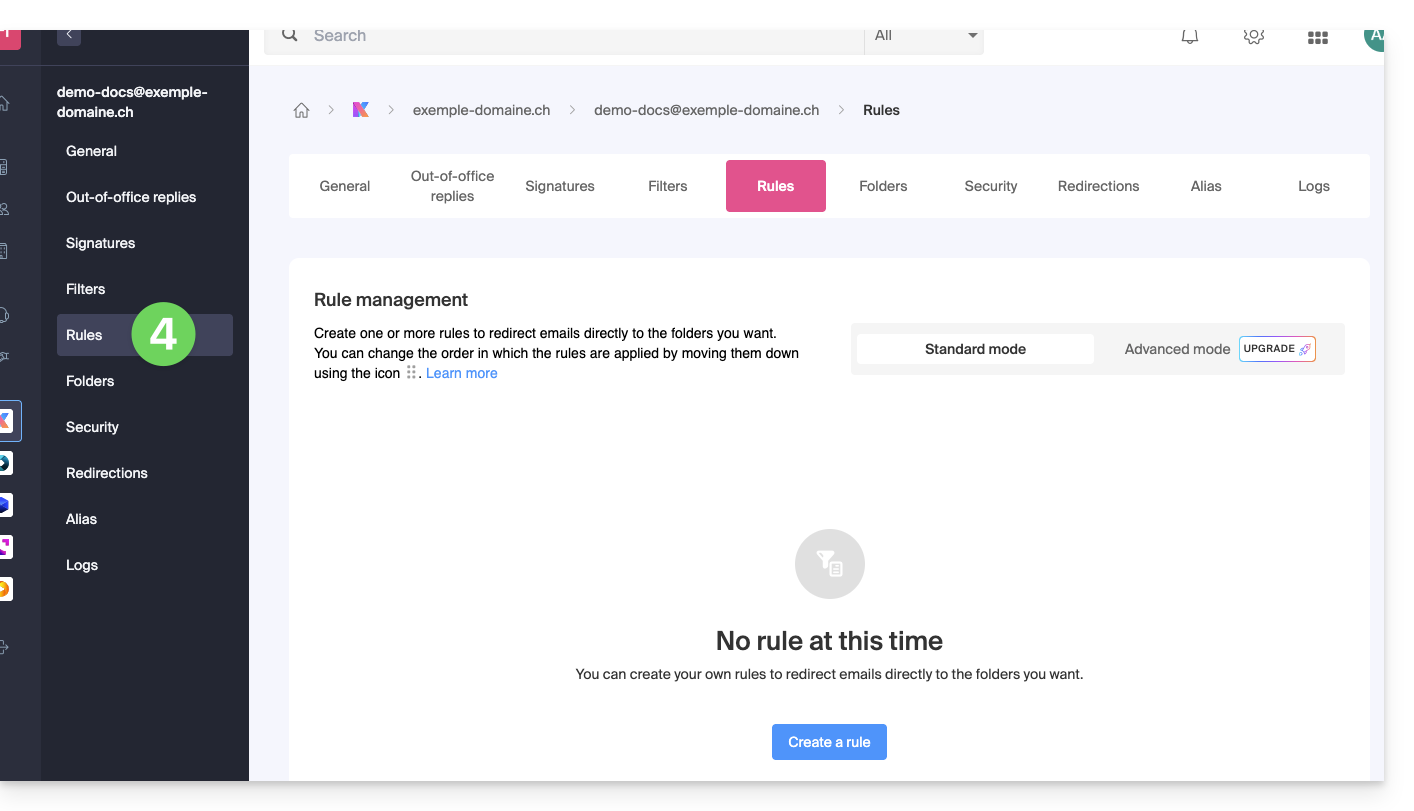
Afin d'accéder aux filtres de tri pour votre messagerie Infomaniak :
- Cliquez ici afin d'accéder à la gestion du Service Mail sur votre Manager Infomaniak (❓: aide).
- Cliquez sur le nom du Service Mail concerné.
- Cliquez sur l'adresse mail concernée dans le tableau qui s'affiche.
- Cliquez sur l'onglet Règles depuis le menu latéral gauche (ou barre supérieure):
Créer une nouvelle règle en mode Standard
- Cliquez sur le bouton Ajouter une règle en mode Standard pour créer une nouvelle règle à l'aide d'un assistant/formulaire de création:

- Les différentes conditions disponibles pour les filtres de tri sont présentées dans cet autre guide.
- Une fois un filtre créé, cliquez sur Continuer pour l'activer.
Ajouter, dupliquer ou modifier une règle en mode Standard
S'il y a déjà des filtres de tri, le bouton pour en ajouter se trouve en haut à droite du tableau :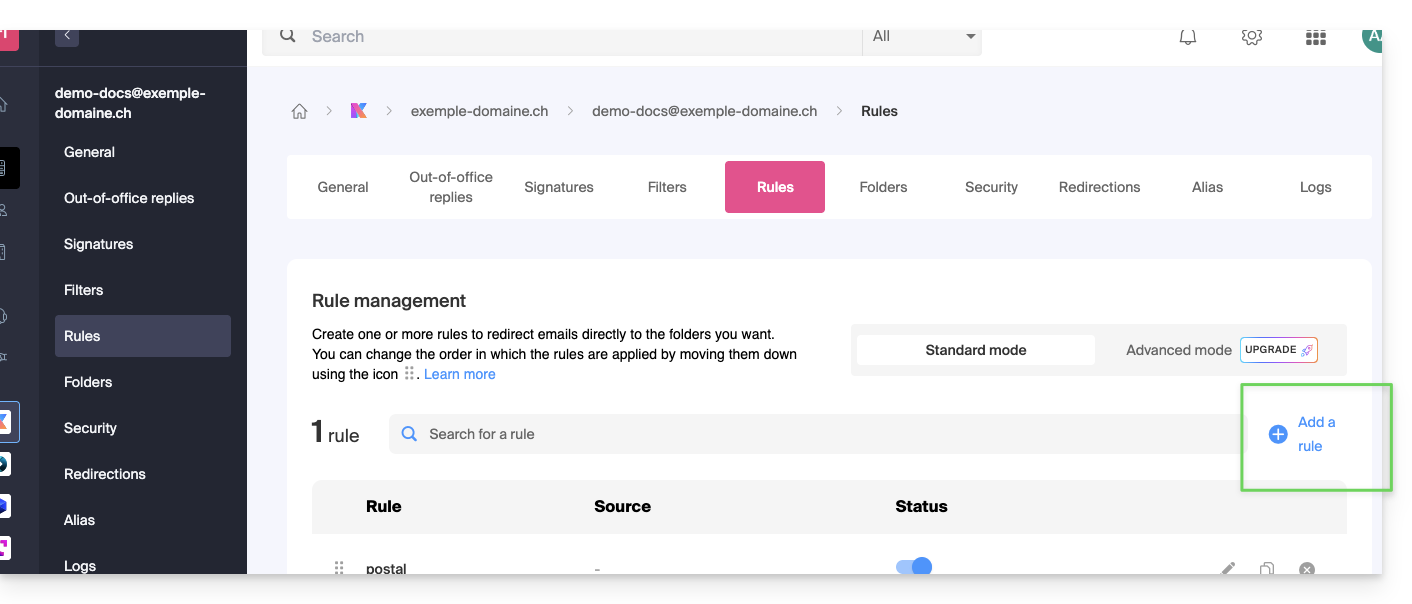
Ces réglages peuvent être modifiés lorsque vous le souhaitez en cliquant sur l'icône crayon ✎ situé à droite de l'élément concerné.
Il est également possible de dupliquer une règle déjà existante afin de la retravailler en copie sans affecter la première: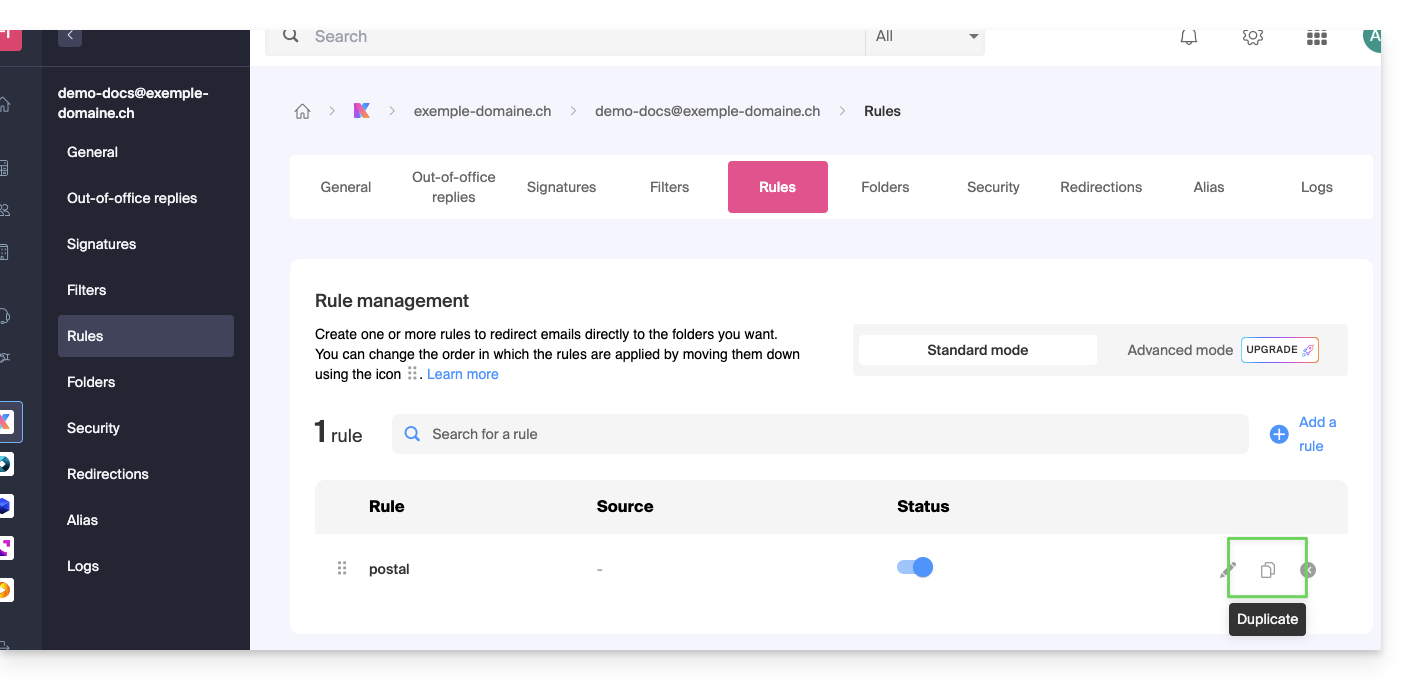
Lien vers cette FAQ: https://faq.infomaniak.com/1729
Cette FAQ a été utile?
Ce guide détaille ce qu'il est possible de rechercher sur l'app Web Mail Infomaniak (service en ligne ksuite.infomaniak.com/mail) ou d'autres services de kSuite. Pour la recherche sur kDrive prenez connaissance de cet autre guide.
Rechercher un e-mail
Sur ksuite.infomaniak.com/mail, tapez sur la barre de recherche en haut de page le terme qui doit être trouvé.
La recherche s'effectuera au sein de l'adresse mail mentionnée dans la barre latérale gauche (pour rechercher sur plusieurs adresses mail à la fois, utilisez un logiciel/client de messagerie IMAP sur lequel vous connectez vos différentes adresses):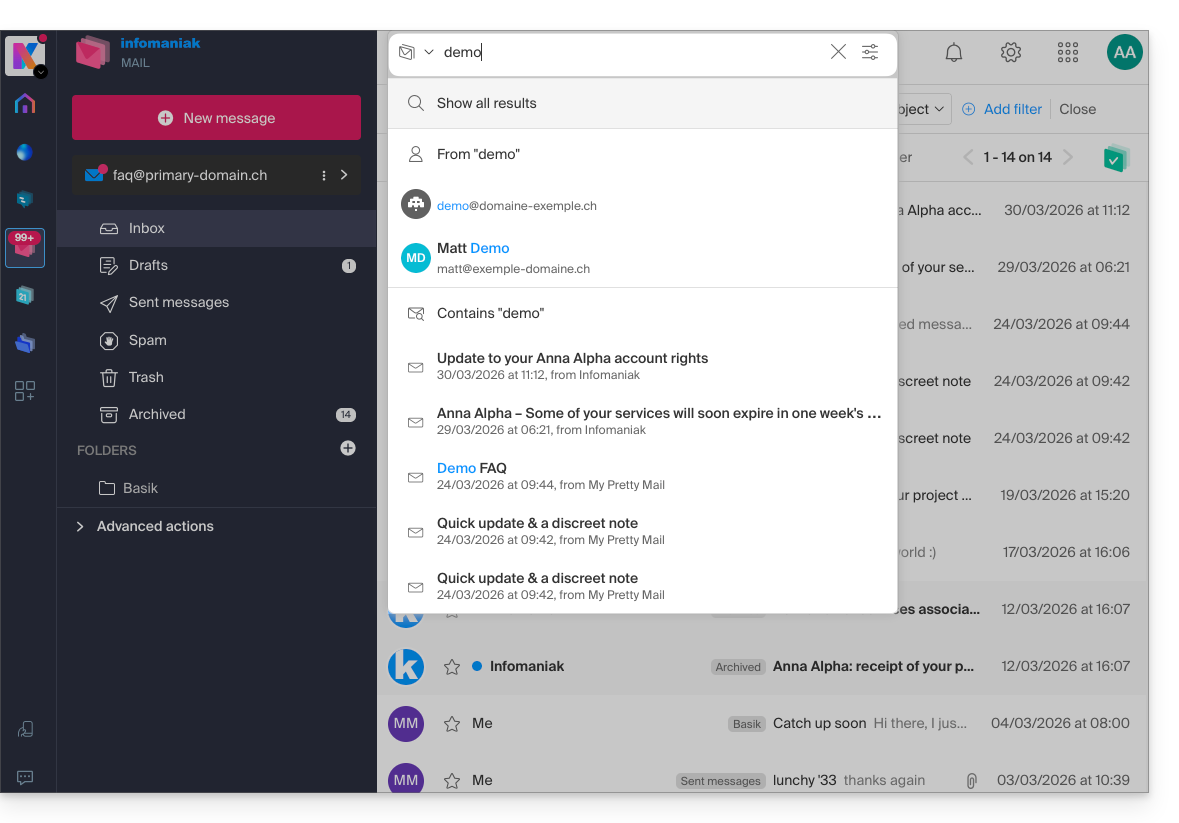
La recherche avancée est accessible à droite du champ de recherche en haut de votre Mail: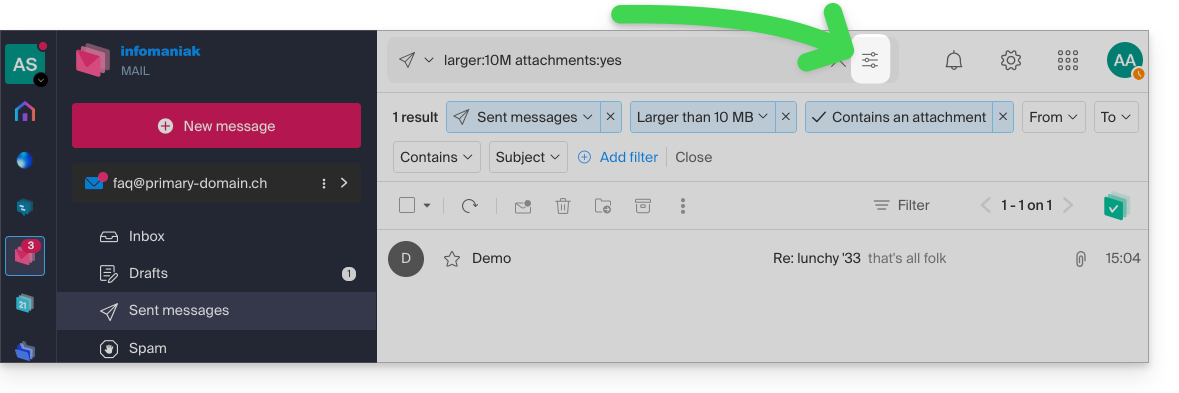
Vous pouvez rechercher du contenu…
- soit dans le corps du message,
- soit dans son sujet,
- soit parmi ses expéditeurs/destinataires…
Vous pouvez également filtrer la recherche par taille du message et par présence de pièce jointe ou non.
Concernant l'étendue des recherches:
- Le contenu des e-mails chiffrés n'est pas indexé (sauf l'objet du mail).
- Le contenu des pièces jointes, tout comme leur nom, n'est pas indexé : il n'est donc pas possible de retrouver un e-mail en recherchant le nom du fichier qui y était associé.
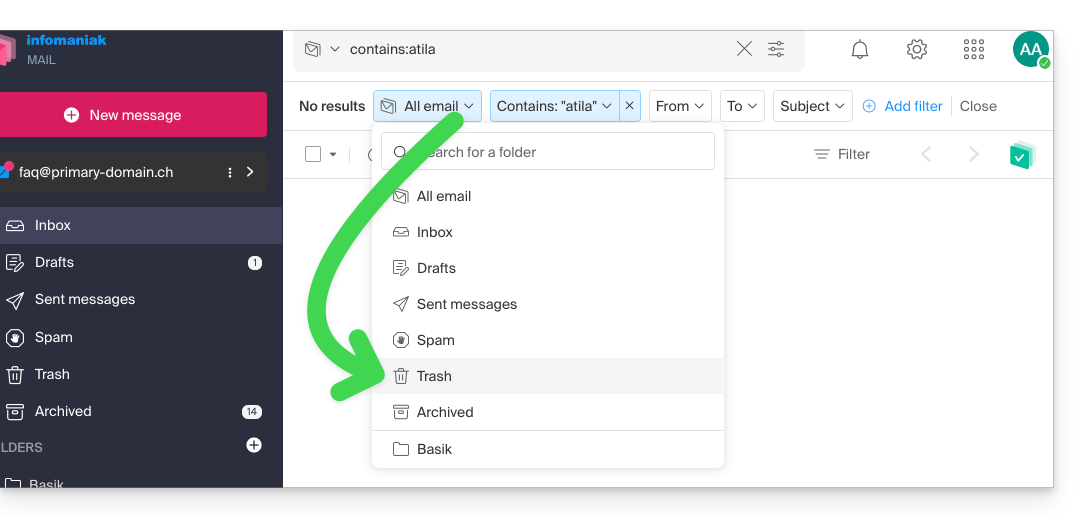
- La mention "Rechercher tous les e-mails" n'inclut ni la Corbeille, ni le dossier Spam:
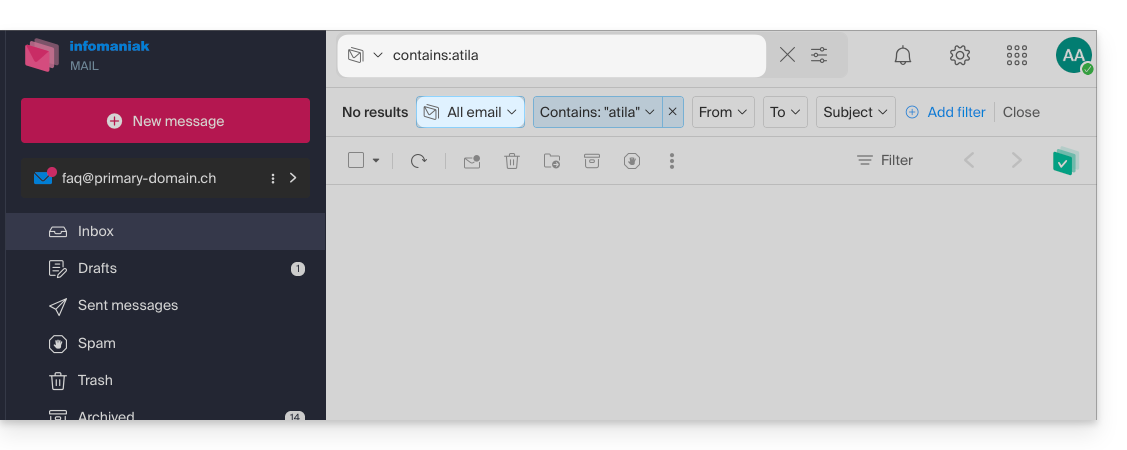
- Si une recherche globale ne donne aucun résultat, il est possible que l'e-mail se trouve dans l'un de ces deux dossiers.
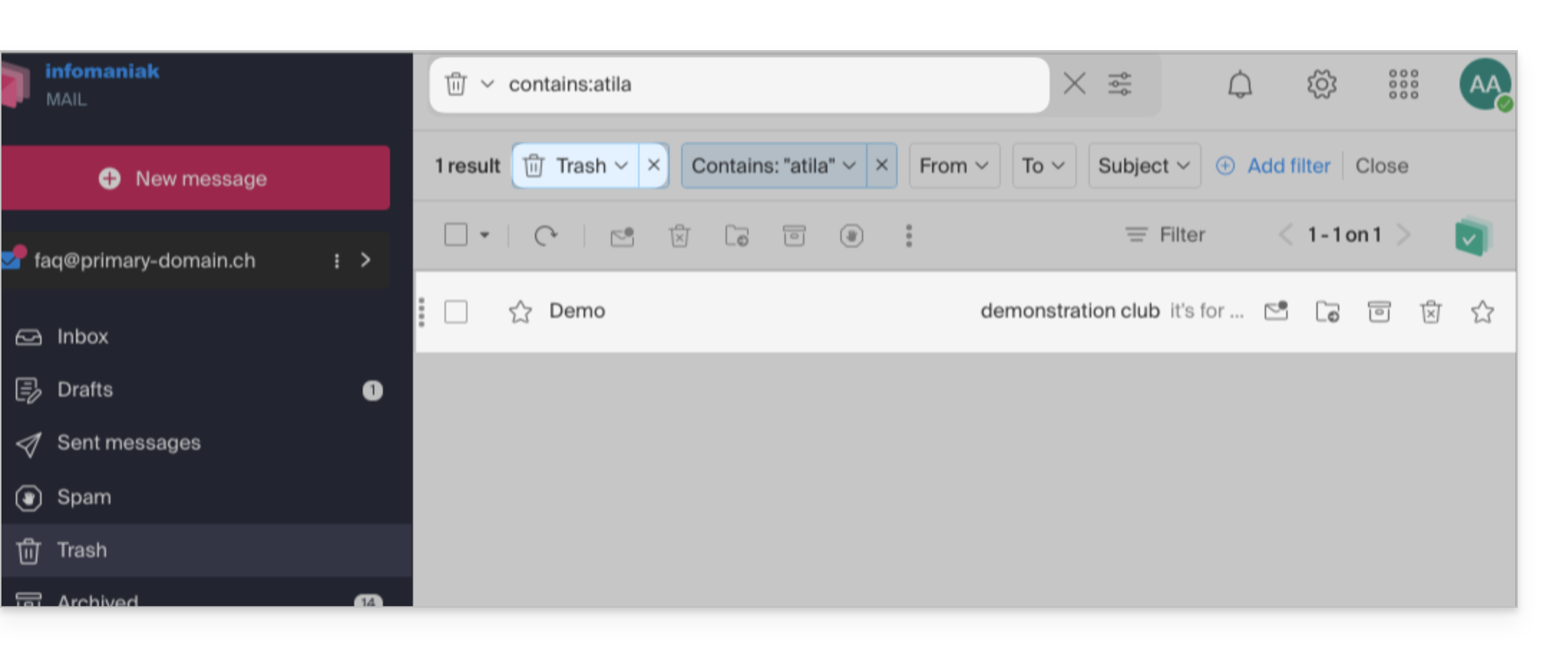
- Vous devrez alors vous rendre spécifiquement dans la Corbeille ou les Spams pour y effectuer la recherche, ou alors lancer la recherche en sélectionnant l'un de ces 2 éléments:
- Les éventuels éléments trouvés s'afficheront alors:
- Idem lorsque vous souhaitez trouver un message dans un répertoire précis, il vaut mieux d'abord vous y rendre depuis le menu latéral gauche, puis lancer une recherche.
Pour rechercher la trace d'un e-mail ou connaitre son activité, vous pouvez également rechercher dans les logs d'une adresse mail.
La recherche mail avec un logiciel/client de messagerie
Pour savoir comment votre application de messagerie spécifique effectue les recherches, consultez sa documentation. Par exemple les apps desktop (application de bureau) Thunderbird et Outlook peuvent synchroniser les messages localement et effectuer des recherches en local, tandis que d'autres applications peuvent préférer la recherche sur le serveur IMAP et dans ce cas, le logiciel/client de messagerie envoie une commande de recherche au serveur, qui recherche ensuite dans tous les messages stockés sur le serveur et renvoie les résultats au logiciel/client de messagerie.
Rechercher un contact dans les carnets d'adresses
La recherche d'un élément s'effectue automatiquement parmi tous vos carnets d'adresses, groupes, contacts, grâce au champ de recherche en haut de l'interface ksuite.infomaniak.com/contacts: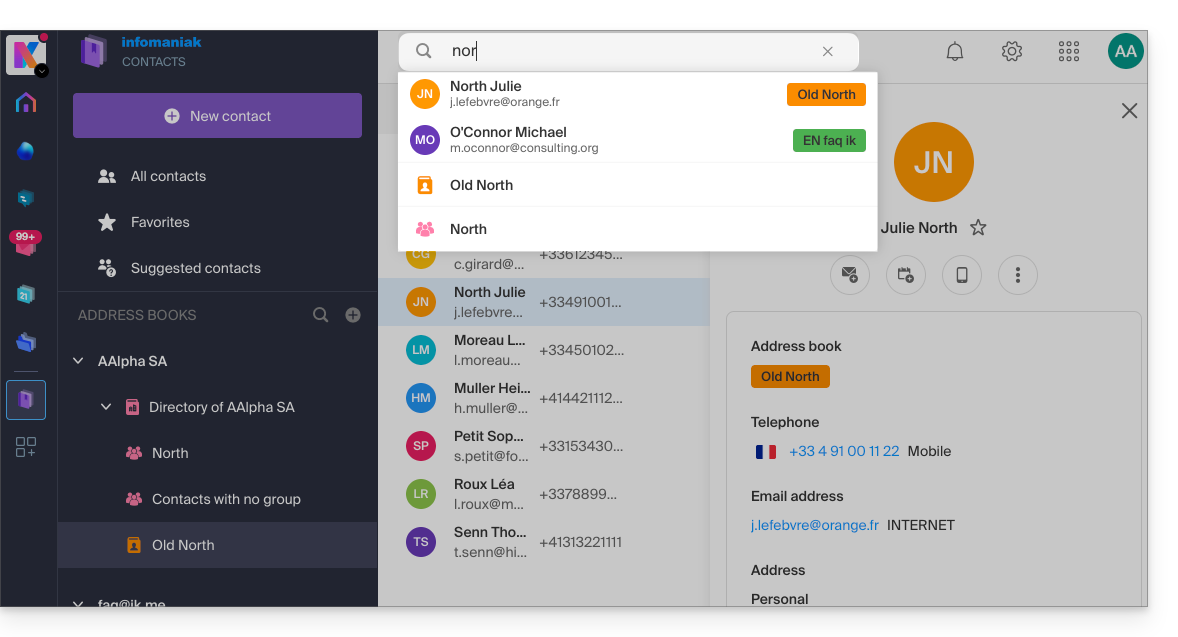
Rechercher un évènement dans les calendriers
La recherche d'un élément sur ksuite.infomaniak.com/calendar s'effectue automatiquement parmi tous vos calendriers, évènements, salles, y compris parmi la description de ceux-ci et les personnes qui y étaient liées (si vous cliquez sur un contact, vous obtenez les évènements en commun avec celui-ci):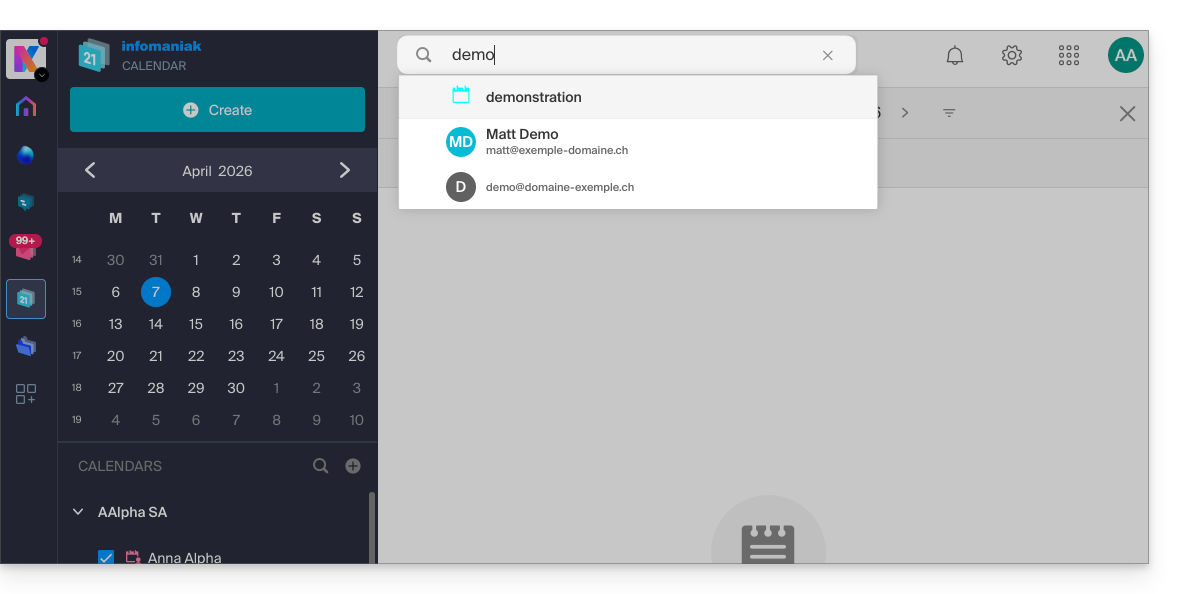
Rechercher sur kChat
La recherche d'un élément sur ksuite.infomaniak.com/kchat s'effectue depuis le champ de recherche principal pour retrouver des messages, des réponses, ou le contenu de fichiers: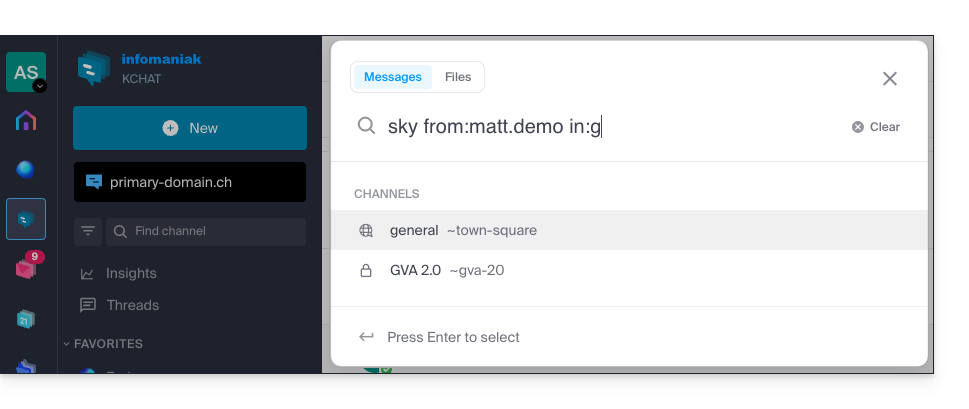
Pour affiner vos résultats, plusieurs modificateurs de recherche sont à votre disposition:
from:: pour trouver les messages envoyés par un utilisateur spécifique (ex:from:jean.dupont).in:: pour restreindre la recherche à un canal public, un canal privé ou un message direct spécifique (ex:in:nom-du-canal).before:,after:,on:: pour cibler une date (au format AAAA-MM-JJ) ou une période précise (ex:on:2026-09-01).
Exclure un canal ou des termes d'une recherche (exclusions)
Il est possible d'exclure certains résultats de la recherche en utilisant le tiret - devant un terme ou un modificateur. C'est une fonctionnalité extrêmement pratique pour filtrer le bruit :
- Exclure un canal : ajoutez
-in:nom-du-canalà votre requête pour exclure totalement les résultats provenant de ce canal. - Exclure un mot : tapez
test -releasepour que les résultats incluent le terme "test" tout en excluant les messages contenant "release". - Exclure un utilisateur : tapez
-from:utilisateurpour masquer les messages envoyés par cette personne spécifique.
Vous pouvez parfaitement combiner ces exclusions. Par exemple, la recherche test -release -in:release-discussion -from:anna trouvera le mot "test", en excluant le mot "release", en ignorant complètement le canal "release-discussion", et en excluant les messages de l'utilisatrice “anna”.
Lien vers cette FAQ: https://faq.infomaniak.com/1733
Cette FAQ a été utile?
Ce guide explique comment, depuis un Service Mail, réinitialiser ou supprimer les mots de passe d'une adresse mail afin de couper la connexion d'un logiciel tiers tel qu'Outlook ou Thunderbird.
Les autres possibilités d'accès et de gestion sont présentées dans le guide principal.
Préambule
- Changer le mot de passe d'une adresse mail revient à changer le mot de passe IMAP / SMTP:
- Dès que le mot de passe est modifié, il faut mettre à jour vos configurations sur Outlook, iPhone, etc. (❓: aide) avec le nouveau mot de passe (ceci est de votre responsabilité).
- Si vous ne parvenez pas à vous connecter au Manager ou Mail / kSuite, vous ne pourrez pas gérer les mots de passe d'une des adresses mail (❓: aide).
Retirer un mot de passe / appareil
Prérequis
- Avoir au minimum le droit de gérer le Service Mail concerné (❓: aide).
Afin de couper toute connexion IMAP/POP/SMTP qui se ferait actuellement grâce à un mot de passe généré sur cette interface il est possible de révoquer un appareil, voire même de supprimer toutes les configurations existantes en 1 clic (cela ne retire pas l'adresse des apps Mail Infomaniak ; pour cela il faut plutôt gérer les utilisateurs de l'adresse mail —❓: aide):
- Cliquez ici afin d'accéder à la gestion du Service Mail sur votre Manager Infomaniak (❓: aide).
- Cliquez sur le nom du Service Mail concerné.
- Cliquez sur l'adresse mail concernée dans le tableau:

- Cliquez sur l'onglet Appareils.
- Cliquez sur le lien rouge pour déconnecter tous les appareils enregistrés (une confirmation est requise).
- Cliquez sur le menu d'action ⋮ situé à droite de l'appareil concerné.
- Cliquez sur “Modifier le mot de passe” pour couper la connexion actuelle mais permettre de reconnecter l'appareil avec un nouveau mot de passe directement.
- Cliquez sur “Déconnecter l'appareil” pour le retirer de la liste et supprimer la connexion correspondante:

Qu'est-ce qu'un mot de passe “générique” ?
Certaines adresses mail peuvent afficher une indication particulière dans la partie Appareils:
Si tel est le cas, ne vous inquiétez pas, cela correspond au fait que l'adresse possède un mot de passe attribué lors de sa création (antérieure à l'an 2026). Celui-ci reste valable mais comme pour d'autres mots de passe, il est impossible de l'afficher. Et contrairement à d'autres mots de passe, celui-ci ne peut être réinitialisé (l'option est grisée, désactivée):
Vous pouvez dans ce cas sans problème ajouter un mot de passe supplémentaire (❓: aide).
Lien vers cette FAQ: https://faq.infomaniak.com/1736
Cette FAQ a été utile?
Ce guide explique comment ajouter un dossier ou un sous-dossier en tant que favori sur l'app Web Mail Infomaniak (service en ligne ksuite.infomaniak.com/mail).
Préambule
- Placé automatiquement en haut de votre liste de dossiers, vous obtiendrez un accès raccourci et rapide à ce dossier.
- Plusieurs dossiers peuvent être placés en favori.
Définir comme favori un dossier
Pour ajouter un dossier en tant que favori ou le retirer:
- Cliquez ici afin d'accéder à l'app Web Mail Infomaniak (service en ligne ksuite.infomaniak.com/mail).
- Cliquez sur le menu d'action ⋮ à droite du dossier concerné dans le menu latéral gauche.
- Choisissez l'action désirée:
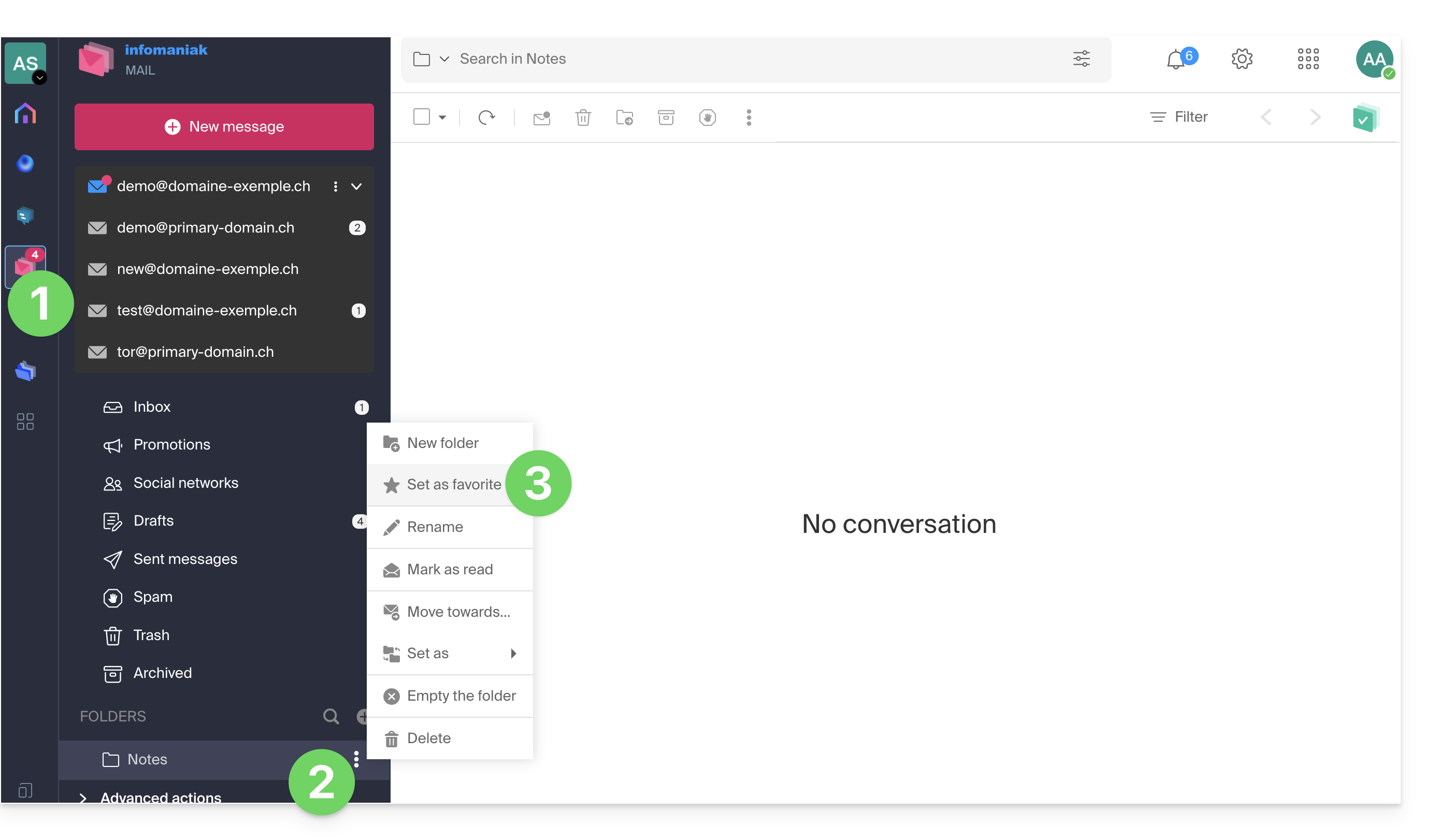
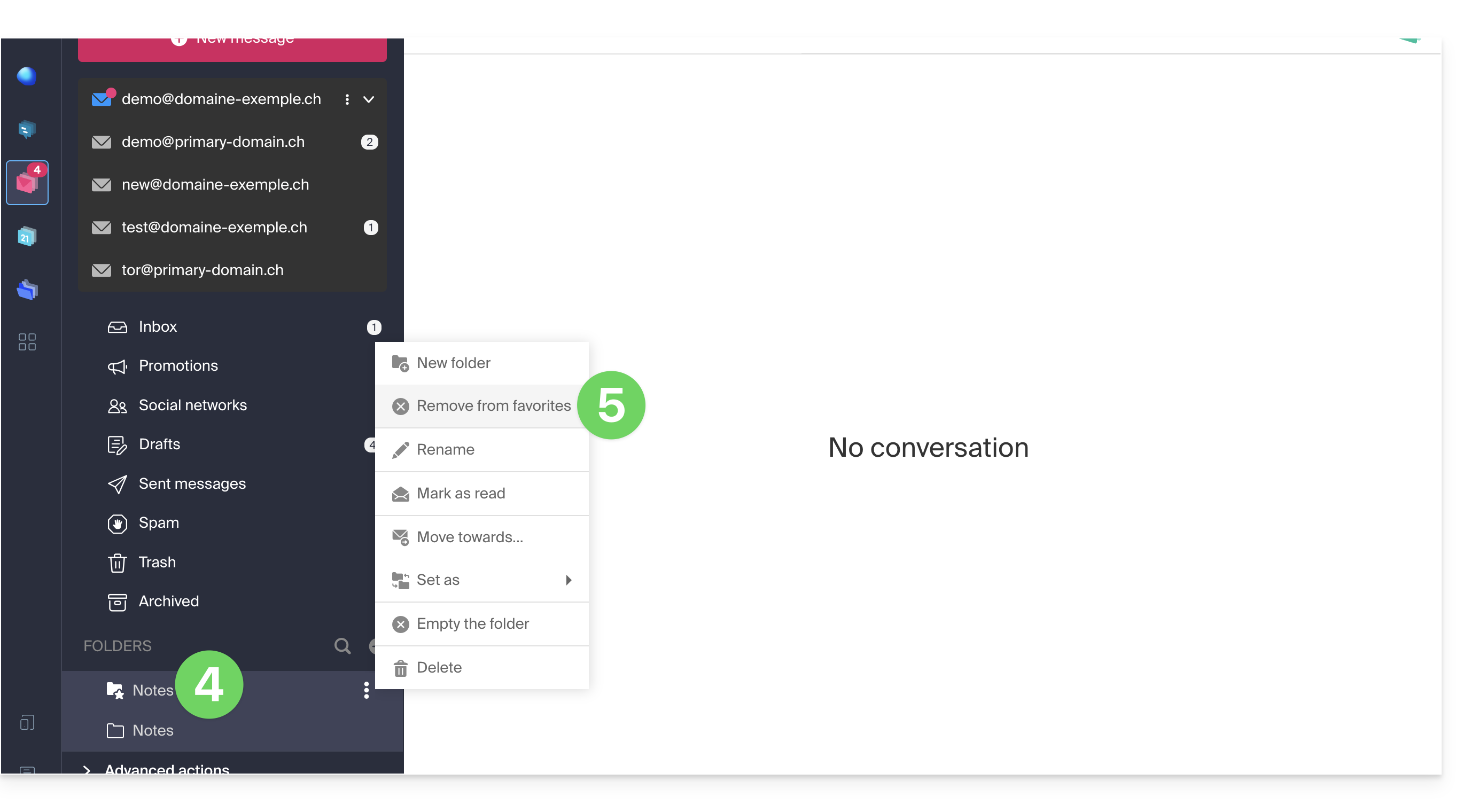
- Le dossier défini en favori se retrouve “dupliqué” au début de la liste des dossiers avec une étoile sur son icône (mais il s'agit du même dossier que celui de la liste en-dessous).
- Vous pouvez retirer un favori en tout temps par le menu d'action:
Et sur l'app mobile ?
Il n'est pas possible d'ajouter un dossier en tant que favori depuis l'app mobile Infomaniak Mail (application pour smartphone ou tablette iOS / Android).
Vous pouvez définir des messages comme favori, afin d'avoir un suivi sur ceux-ci.
Sinon pour accéder à vos dossiers sur l'app mobile:
- Touchez l'icône en haut à gauche de la boite de réception Mail.
- Un volet se déroule par la gauche et affiche plusieurs rubriques.
- La rubrique rétractable “Dossiers” affiche vos dossiers par ordre alphabétique ; vous pouvez créer de nouveaux dossiers, puis les renommer ou les supprimer en restant appuyé sur le nom du dossier dans la liste.
Lien vers cette FAQ: https://faq.infomaniak.com/1745
Cette FAQ a été utile?
Ce guide explique comment transmettre à un destinataire un ou plusieurs e-mails déjà reçus, en les plaçant soit…
- … dans le corps d'un nouveau message directement,
- … en tant que pièce jointe (cela permet de transmettre l'entier du message avec ses en-têtes et pas uniquement son contenu).
Préambule
- Pour obtenir un lien de partage permettant de consulter un e-mail spécifique, prenez connaissance de cet autre guide.
- Pour rediriger automatiquement tous les futurs messages entrants, prenez connaissance de cet autre guide.
- Pour filtrer et ne rediriger automatiquement que certains messages, prenez connaissance de cet autre guide.
- Pour savoir comment transmettre des e-mails mais depuis un logiciel/client de messagerie tiers:
Transférer un message depuis l'app Web Mail Infomaniak
Pour cela:
- Cliquez ici afin d'accéder aux e-mails sur votre kSuite Infomaniak (❓: aide).
- Ouvrez le message à transférer.
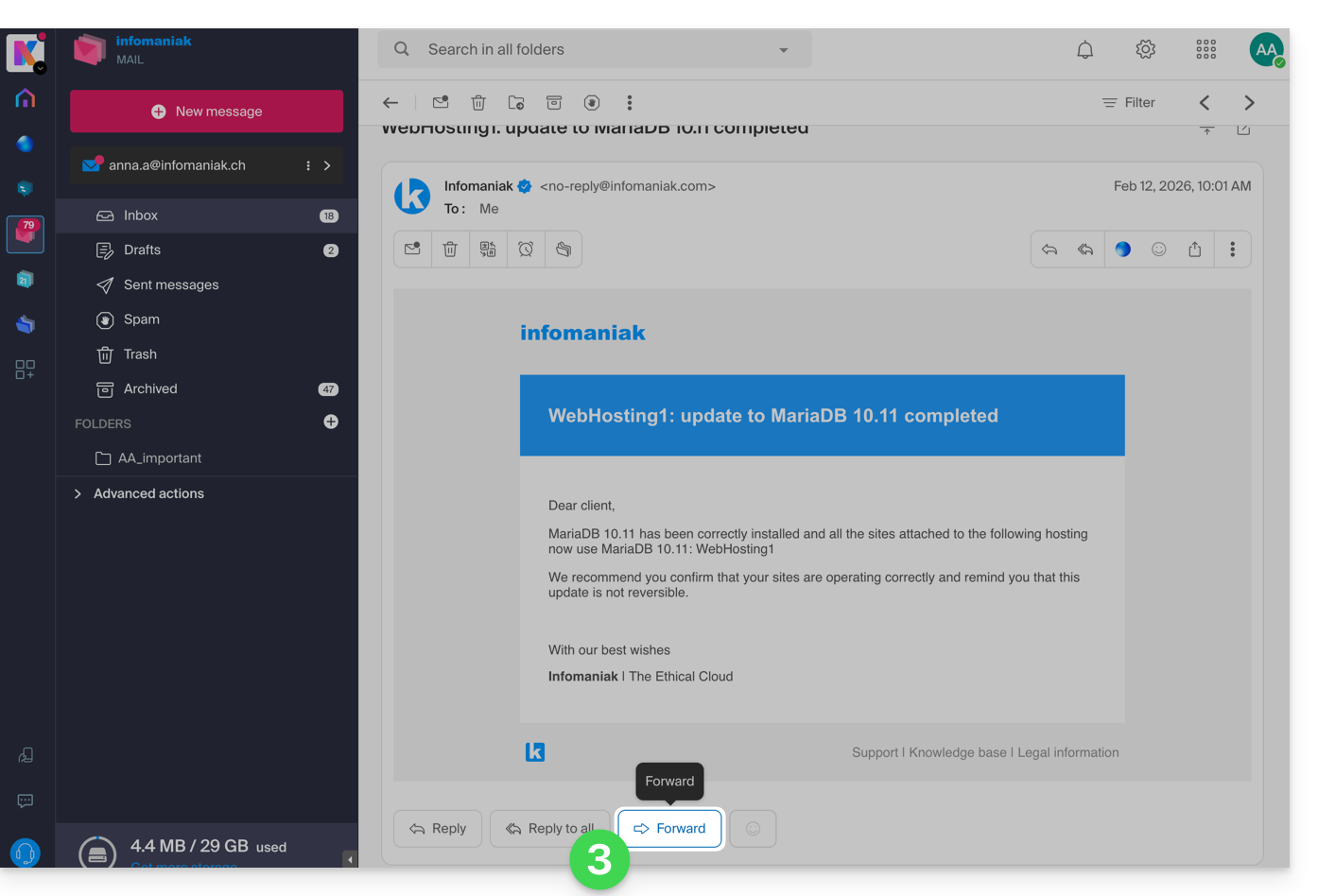
- Le bouton pour TRANSFÉRER est situé en-dessous du message:
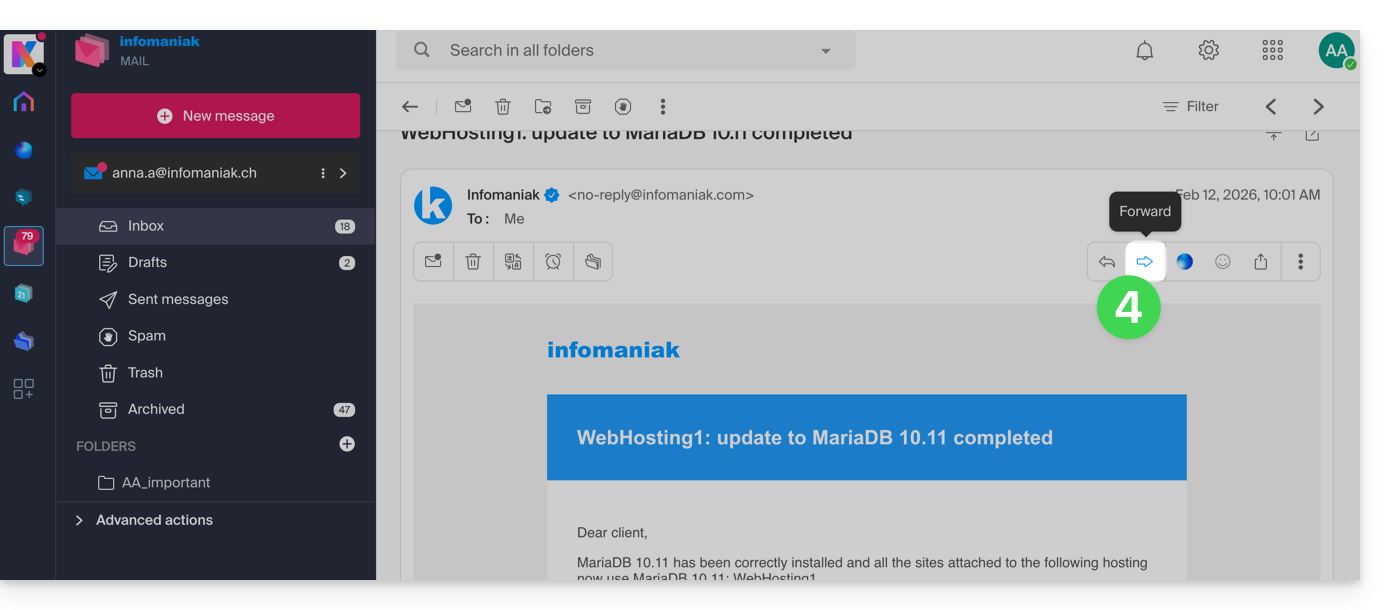
- Vous pouvez également activer des raccourcis pour qu'un bouton de transfert s'affiche au-dessus du message, dans la barre d'outils:
Configurer la méthode de transfert par défaut
Vous pouvez configurez Mail Infomaniak pour qu'un transfert (forward) d'e-mail soit toujours effectué en tant que pièce jointe et non pas cité dans le corps du message.
En effet, par défaut le mail d'origine sera cité en clair directement dans le corps du mail: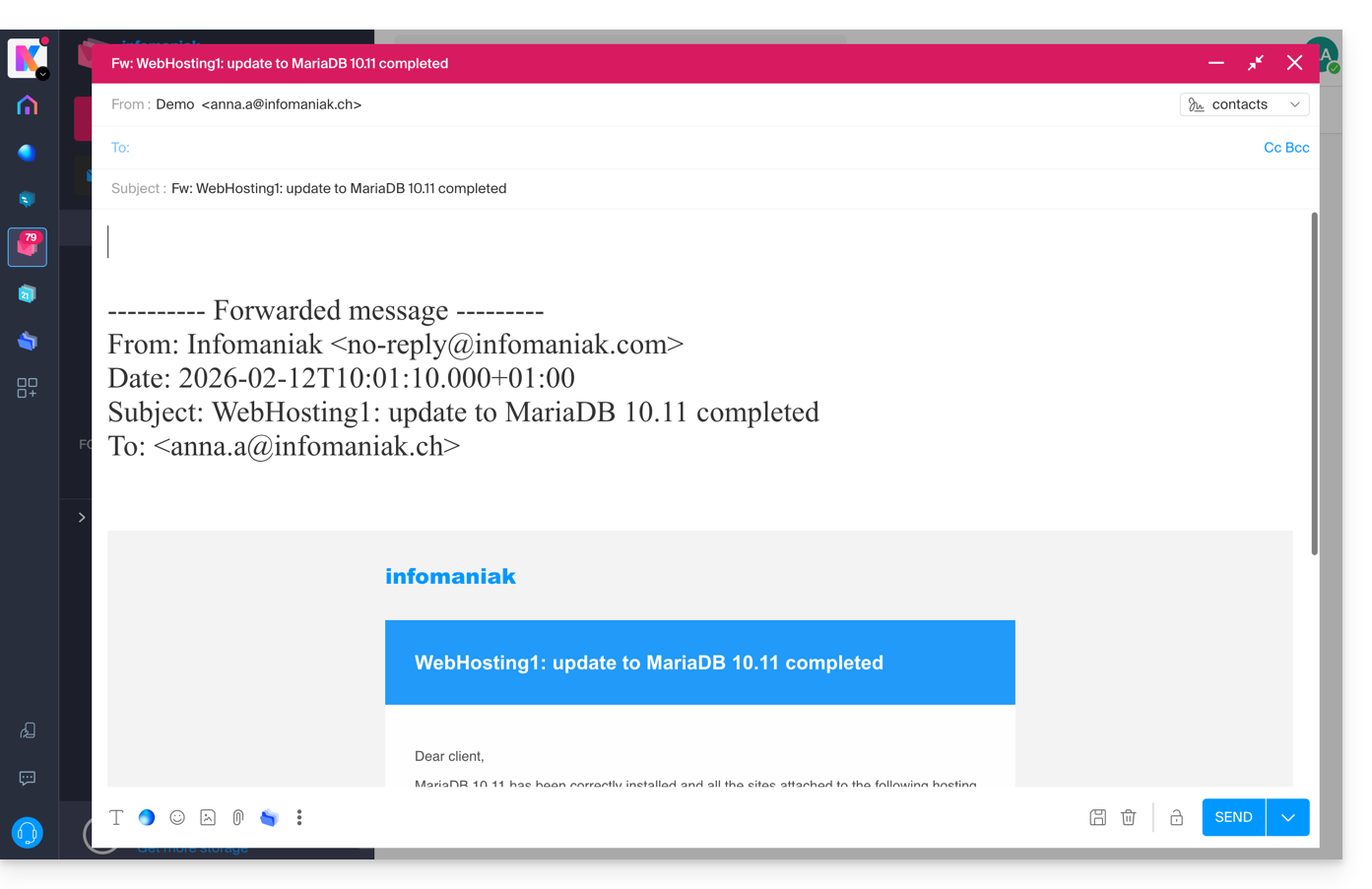
Pour modifier cela et définir la méthode de transfert par défaut:
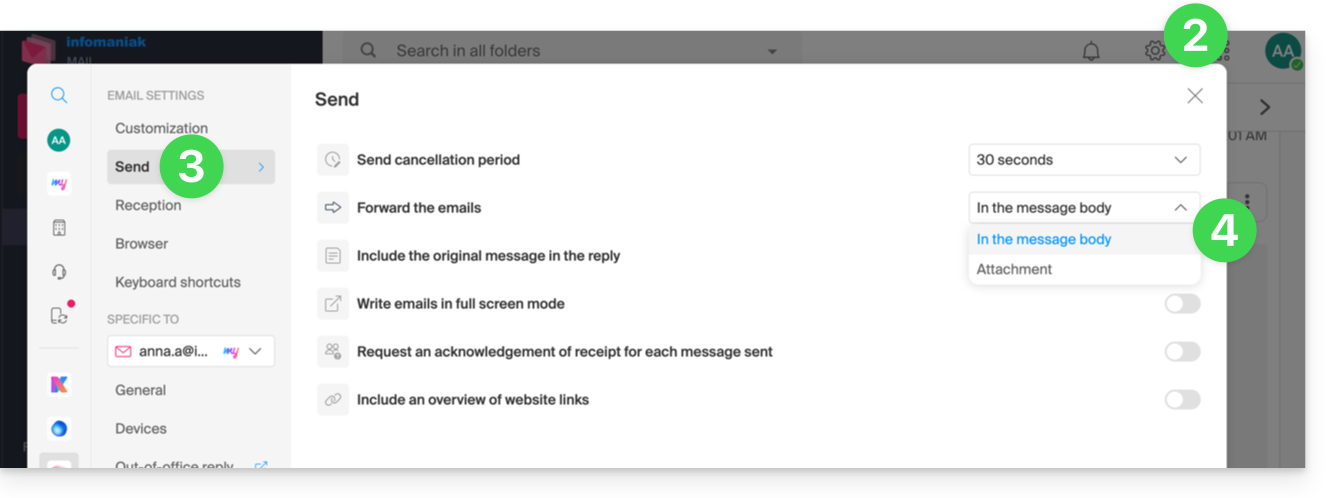
- Cliquez ici afin d'accéder aux e-mails sur votre kSuite Infomaniak (❓: aide).
- Cliquez sur Paramètres en haut à droite.
- Cliquez sur Envoi dans le menu latéral secondaire.
- Cliquez sur l'option désirée ("En pièce jointe") pour "Transférer les mails":
Désormais le mail d'origine sera attaché en pièce jointe du mail: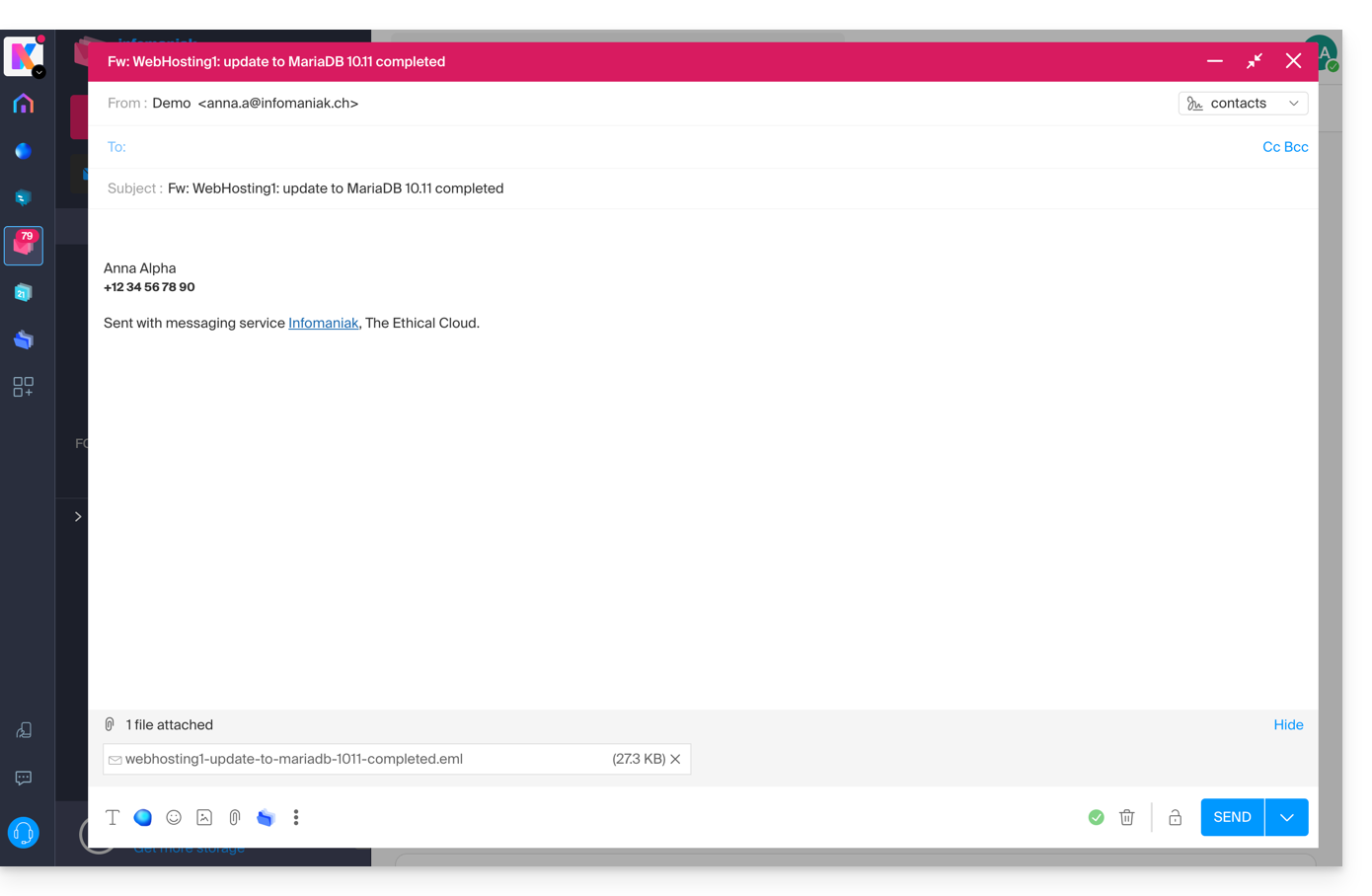
Lien vers cette FAQ: https://faq.infomaniak.com/1750
Cette FAQ a été utile?
Ce guide explique comment activer un répondeur (message e-mail automatique "out of office") sur une adresse mail gérée auprès d'Infomaniak. Vous pourrez ainsi informer vos correspondants que vous n'êtes pas en mesure de leur répondre dans l'immédiat, parce que vous êtes absent, en vacances, etc.
Préambule
- La réponse automatique en cas d'absence peut être activée depuis l'app Web Mail Infomaniak (service en ligne ksuite.infomaniak.com/mail) et depuis le Manager où sont gérées toutes les adresses d'un Service Mail.
- Vous pouvez activer ou désactiver un message déjà enregistré, mais il ne peut y avoir plusieurs répondeurs actifs sur une même adresse mail: l'activation d'un message désactive un autre le cas échéant.
Activer le répondeur depuis l'app Web Mail Infomaniak
Prérequis
- Avoir la permission de gérer le répondeur: il est possible que le gestionnaire du Service Mail vous ait retiré ce droit depuis son compte admin (❓: aide).
Pour activer le message d'absence:
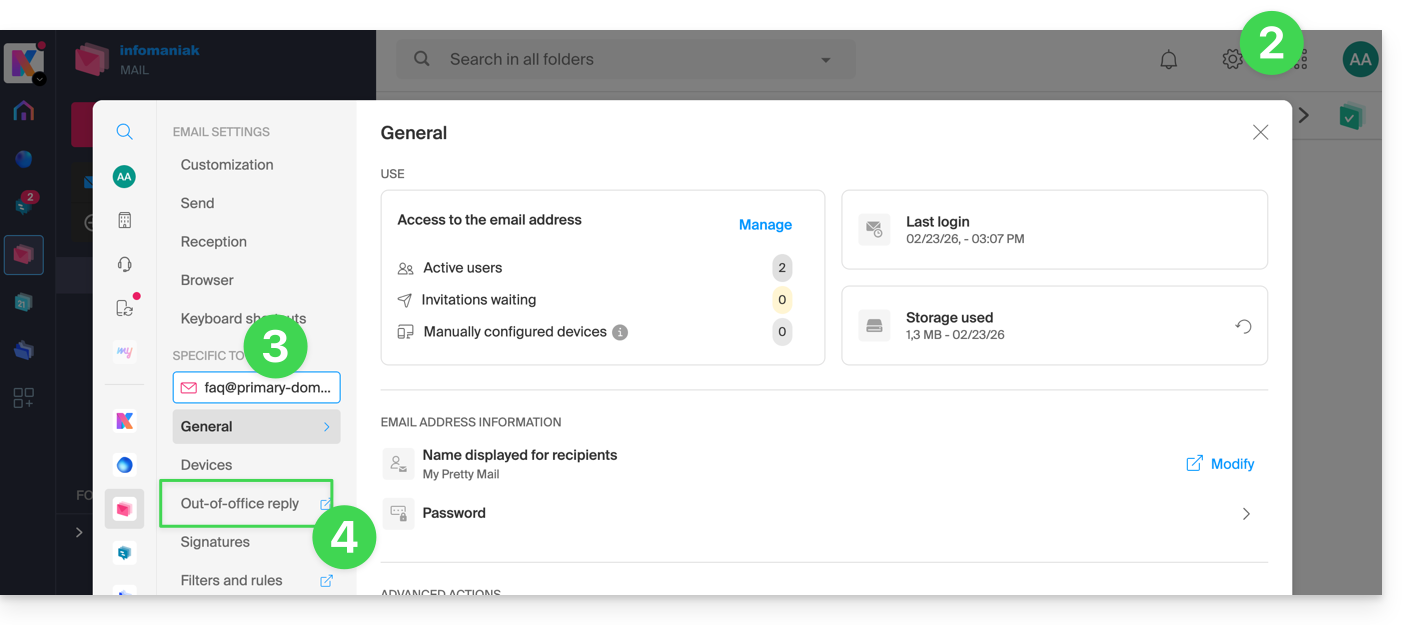
- Cliquez ici afin d'accéder aux e-mails sur votre kSuite Infomaniak (❓: aide).
- Cliquez sur Paramètres en haut à droite.
- Vérifiez ou sélectionnez l'adresse mail concernée dans le menu déroulant du menu latéral gauche.
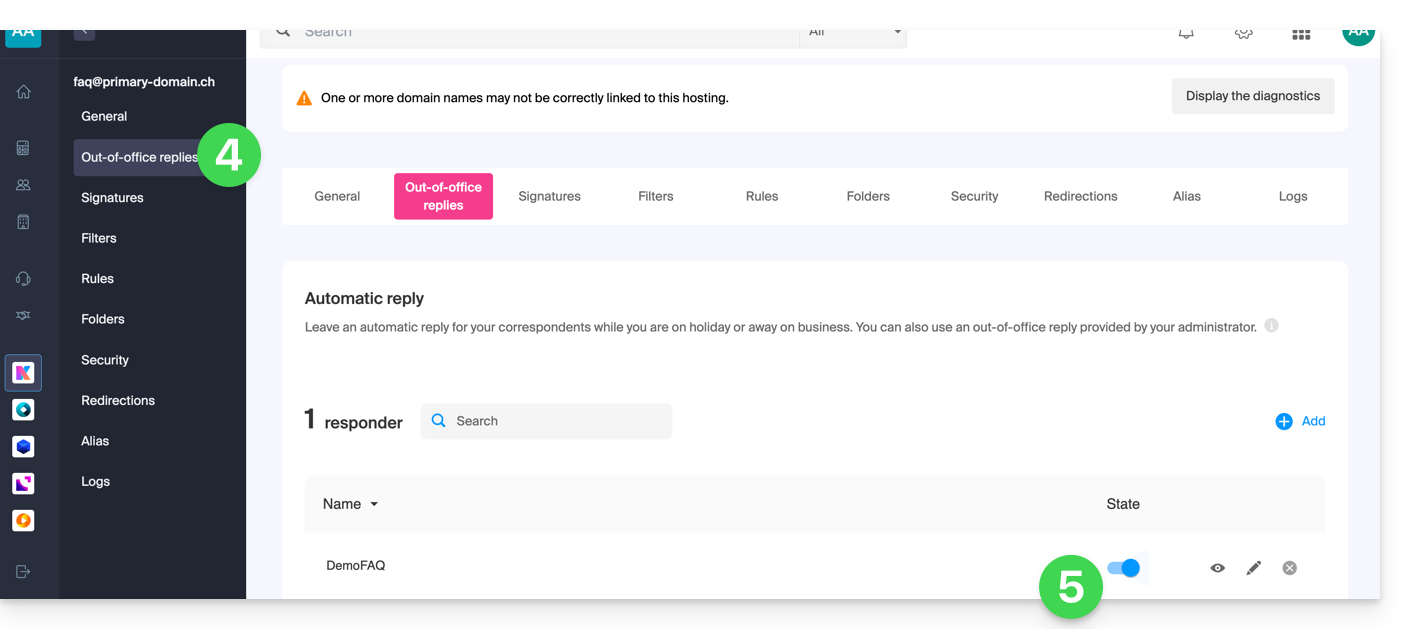
- Cliquez sur Répondeur:
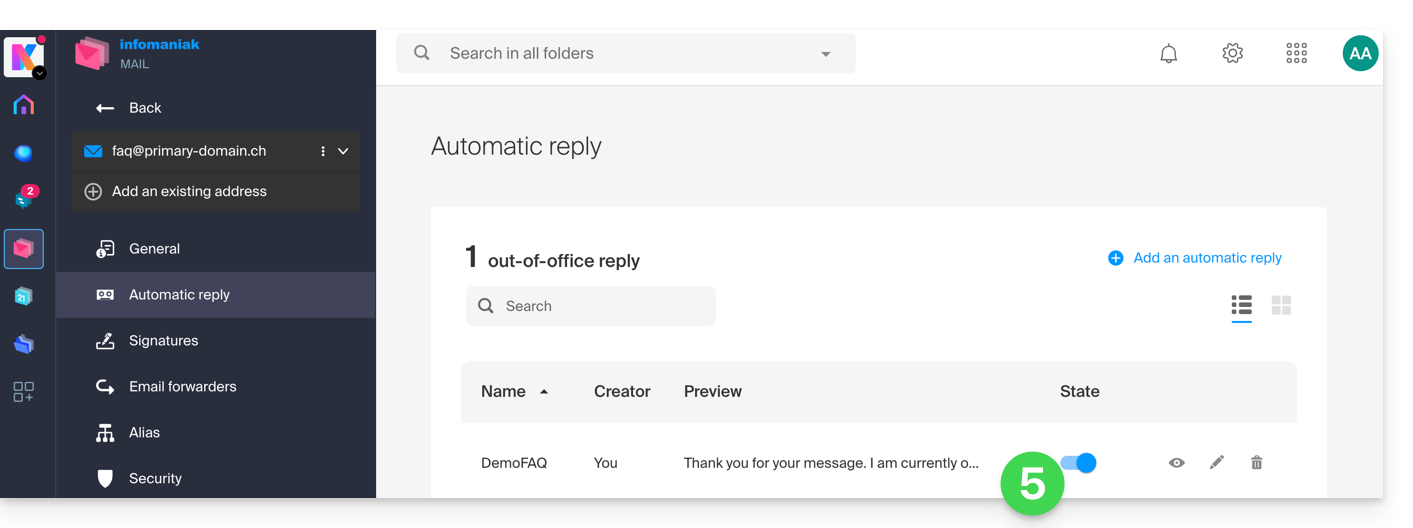
- Activez le message automatique le cas échéant ou lire plus bas:
Activer le répondeur depuis le Manager Infomaniak
Pour activer le message d'absence depuis le Manager:
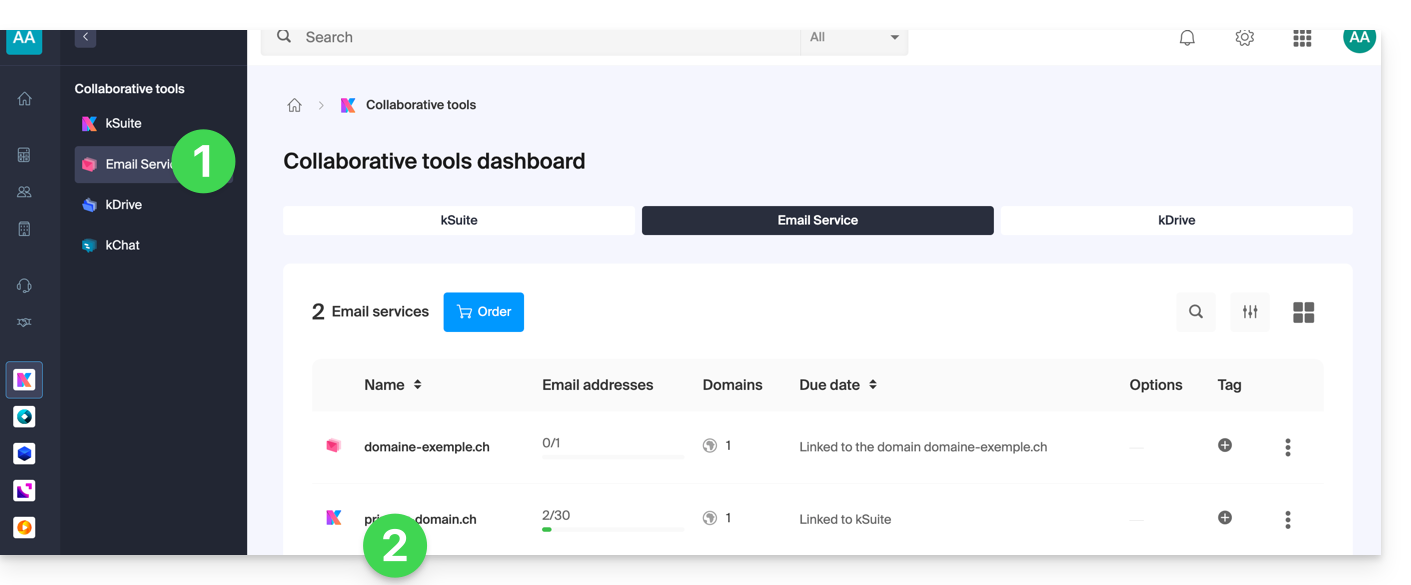
- Cliquez ici afin d'accéder à la gestion du Service Mail sur votre Manager Infomaniak (❓: aide).
- Cliquez sur le nom du Service Mail concerné:
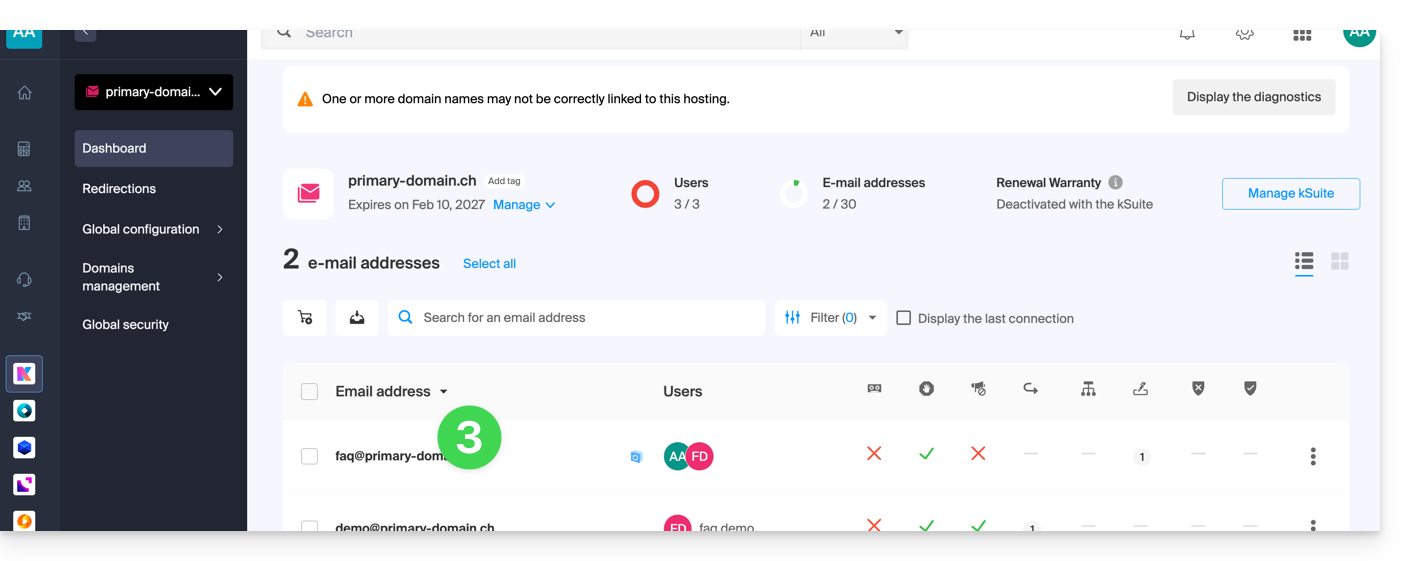
- Cliquez sur l'adresse mail concernée dans le tableau qui s'affiche:
- Cliquez sur le menu Répondeur dans le menu latéral gauche.
- Activez le message automatique le cas échéant ou lire plus bas:
Rédiger le message d'absence
Pour gérer le message qui devra être automatiquement envoyé en réponse:
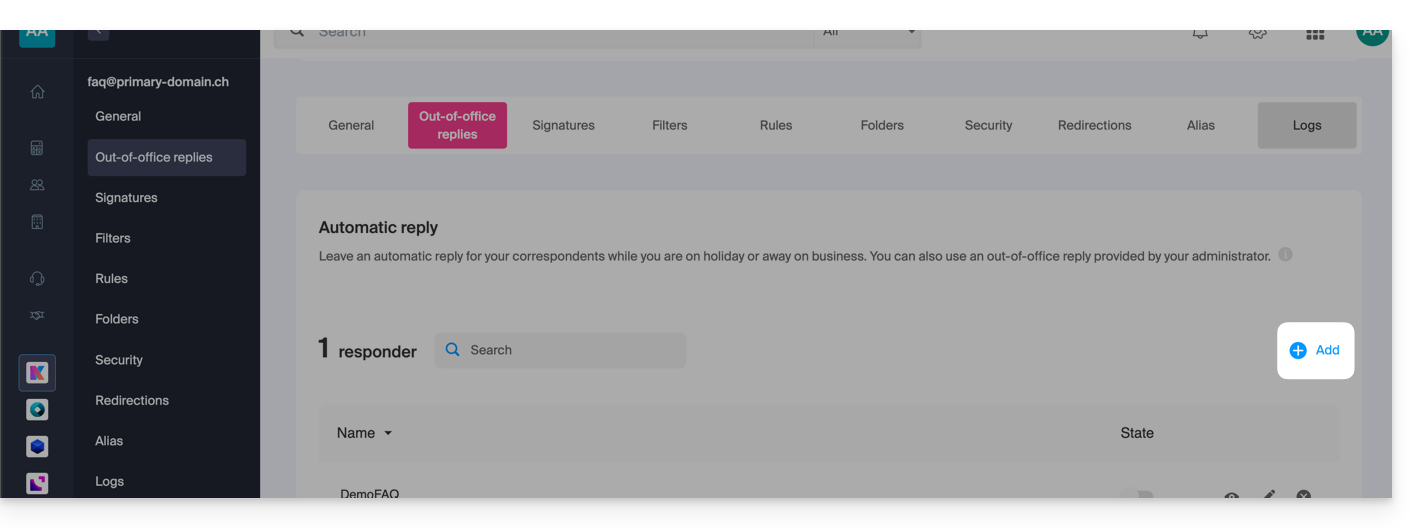
- Cliquez sur Ajouter:
Ensuite :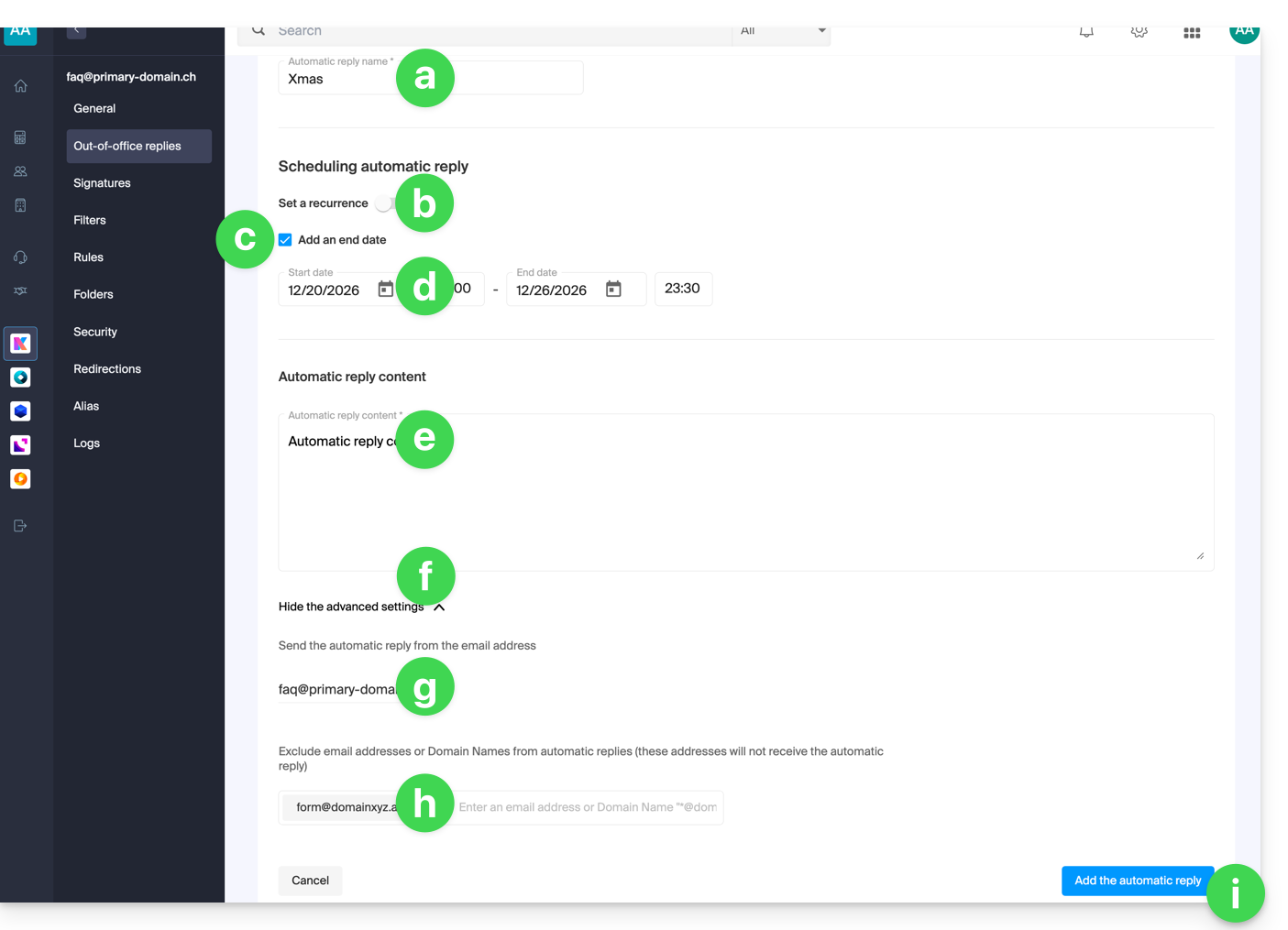
- Entrez un nom pour votre répondeur (afin de le distinguer d'autres messages si vous en créez plusieurs).
- Définissez si la réponse automatique doit être apportée de façon récurrente certains jours précis de la semaine.
- Définissez une date/heure de fin si le message ne doit plus être envoyé au-delà d'une certaine durée.
- Définissez une date/heure de début si le message est prévu à l'avance pour une période précise dans le futur.
- Rédigez votre message d'absence.
- Affichez les paramètres avancés.
- Définissez une éventuelle autre adresse mail qui servira à l'envoi de votre message automatique d'absence ; seuls les types d'adresses suivants apparaitront:
- Entrez des adresses mail précises (ou
@domain.xyzpour un domaine entier) pour éviter que ceux-ci ne reçoivent ce message d'absence. - Cliquez sur le bouton bleu en bas à droite pour Ajouter le message.
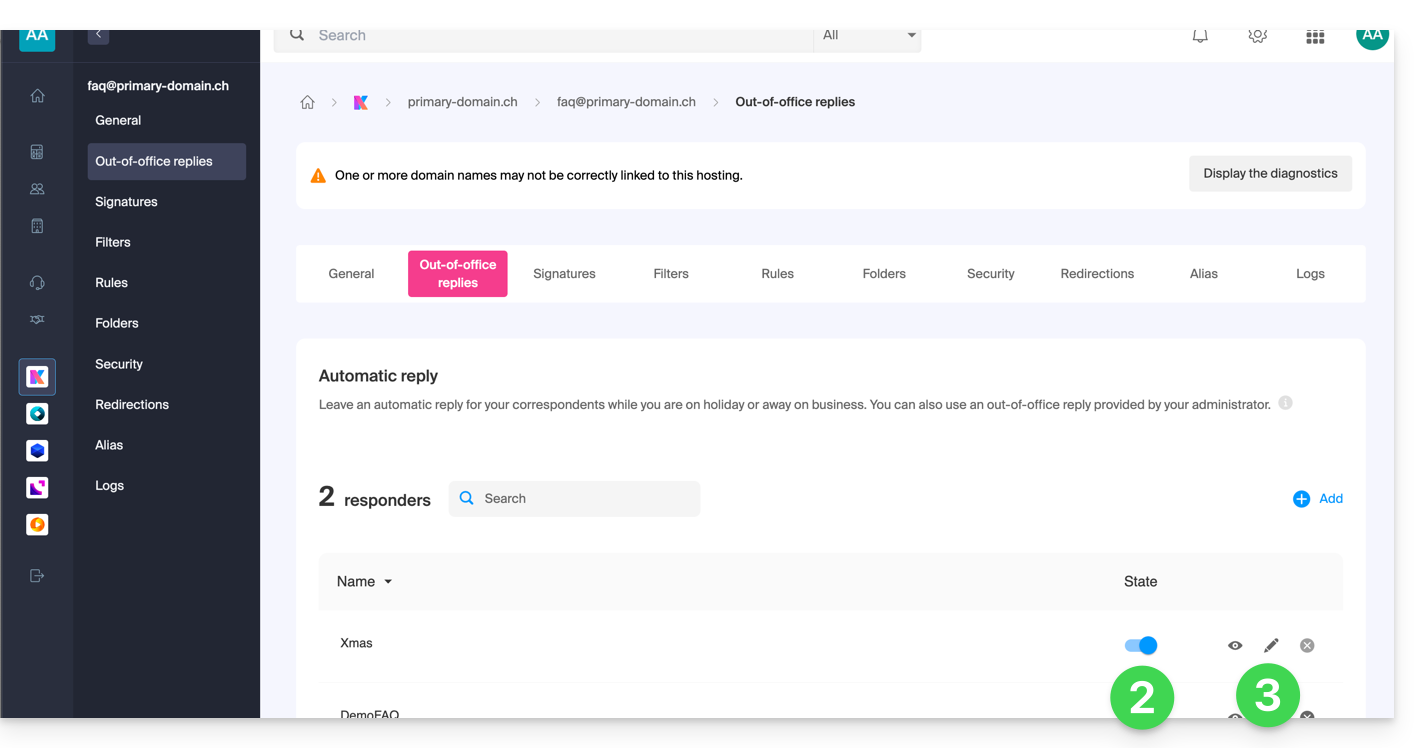
- Une fois ajouté, vous pouvez l'activer ou le désactiver.
- Vous pouvez également éditer un message déjà enregistré par l'icône crayon ✎ à droite:
A quelle fréquence la réponse automatique est-elle envoyée ?
Votre réponse n'est envoyée qu'une seule fois aux personnes qui vous envoient des messages.
Toutefois, si un même expéditeur vous envoie un nouvel e-mail 7 jours après le précédent et si votre répondeur automatique est toujours activé, une réponse automatique lui est à nouveau envoyée pour lui rappeler que vous n'avez pas accès à votre messagerie.
Attention donc si vous faites un essai sur votre adresse il est normal que cela ne fonctionne que la première fois. Lors des essais suivants, le répondeur n'envoie plus le message lorsqu'il détecte que le message provient d'une adresse ayant déjà envoyé un message auparavant. Il faudra donc faire un nouvel essai depuis une autre adresse mail.
Vous pouvez remettre à zéro le compteur des 7 jours en cliquant sur Réinitialiser quand vous éditez votre message: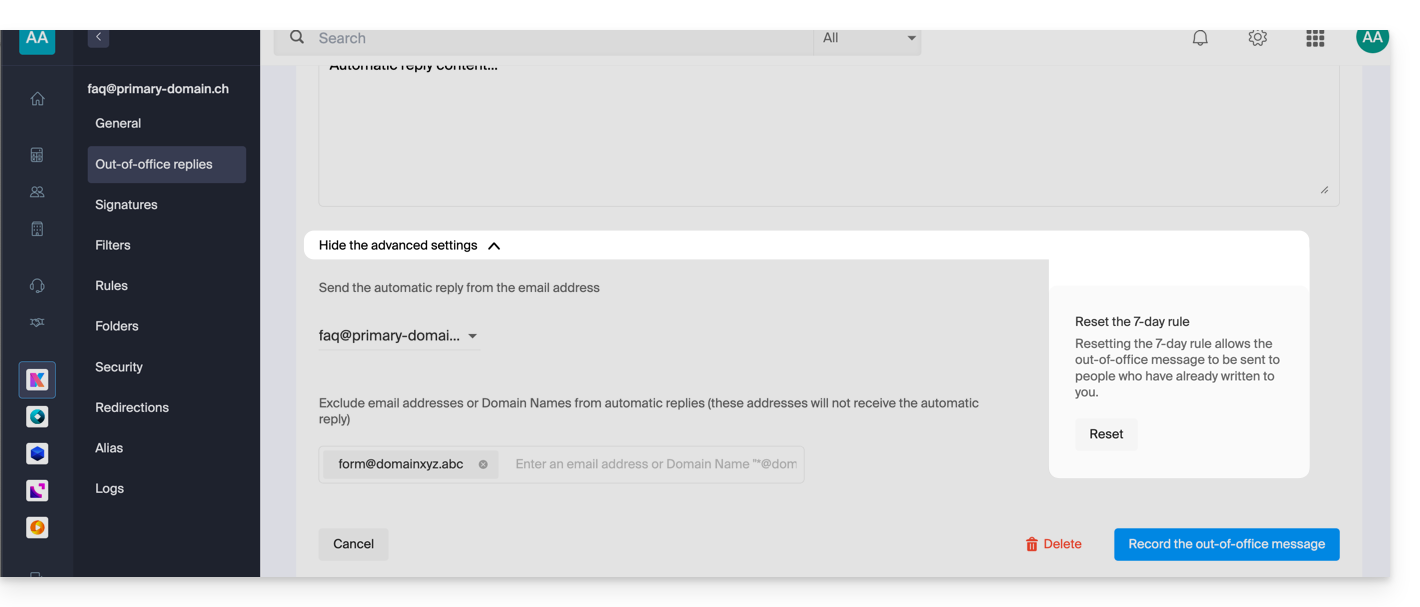
Aller plus loin avec les modèles
Des modèles personnalisés peuvent être appliqués dès la création d'une nouvelle adresse mail sur votre Service Mail par exemple, ou en masse sur toutes les adresses de votre domaine (❓: aide).
Lien vers cette FAQ: https://faq.infomaniak.com/1759
Cette FAQ a été utile?
Ce guide explique comment placer les e-mails de votre choix en tant que "favori" sur la messagerie Infomaniak afin d'avoir un "suivi" particulier de ces messages et qu'ils puissent ainsi s'afficher de manière séparée si vous le décidez.
Surveiller un ou plusieurs messages…
… depuis l'app Web Mail Infomaniak
Pour ajouter un message en tant que favori:
- Cliquez ici afin d'accéder aux e-mails sur votre kSuite Infomaniak (❓: aide).
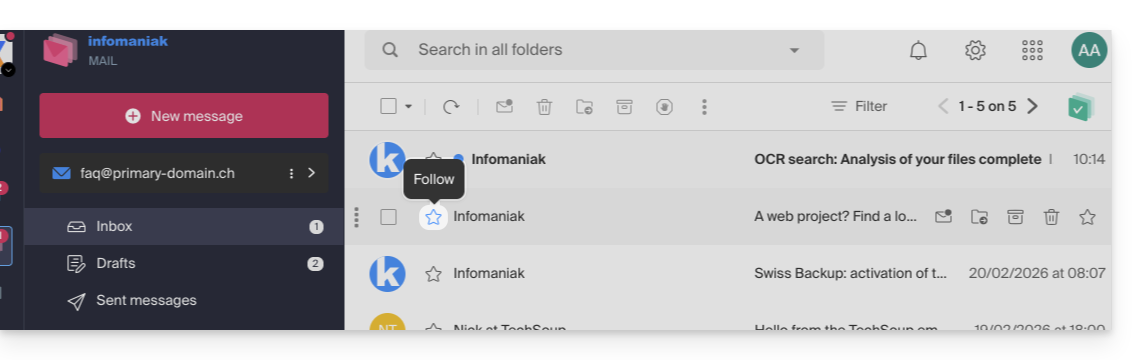
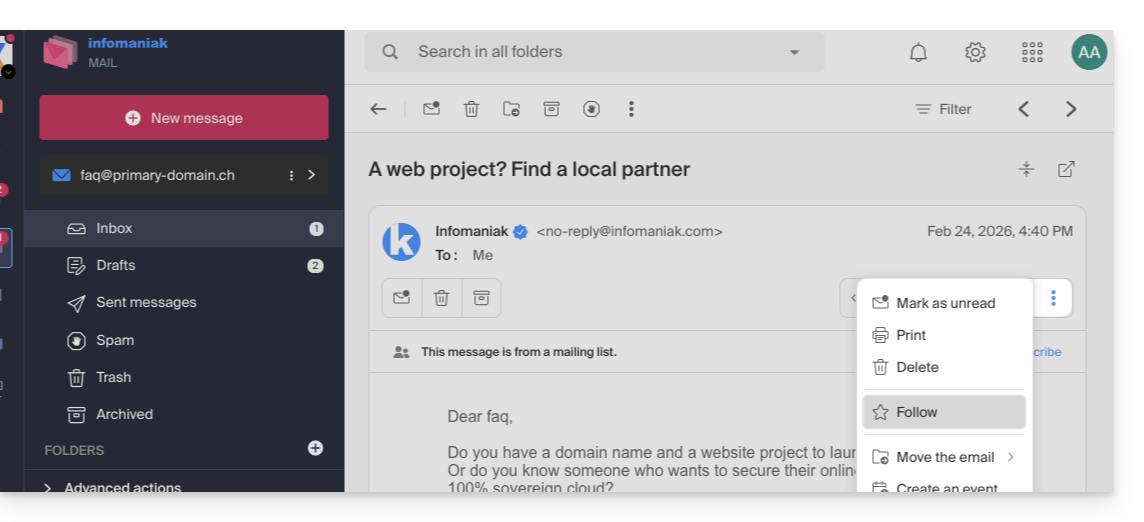
- Cliquez sur l'icône ☆…
- … à gauche d'un message dans la liste des messages
- … en haut à droite de la fenêtre de lecture d'un message
- … à gauche d'un message dans la liste des messages
- Une fois le suivi activé, un menu déroulant dans le coin supérieur droit permet de n'afficher qu'une sélection de vos messages reçus selon plusieurs critères: Tous, Lus, Non lus, Suivis, Non-suivis:
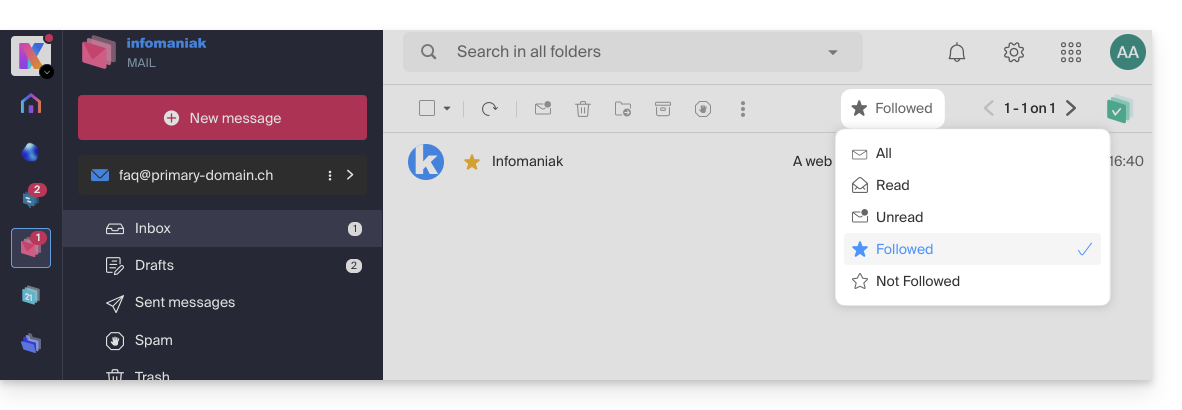
Attention, le filtrage Suivis / Non-suivis se fait uniquement sur le dossier actuellement affiché. Et dans le cas du mode discussions (plusieurs e-mails l'un en-dessous de l'autre — ❓: aide), un message pourrait appartenir à un dossier de réception et un autre message de la même discussion à un dossier d'envoi, donc le filtrage pourrait ne pas afficher la conversation suivie selon où se situent le message suivi et le filtrage en cours.
Il est également possible de définir une action au survol ou d'ajouter un raccourci dans la barre au-dessus des listes de messages (❓: aide):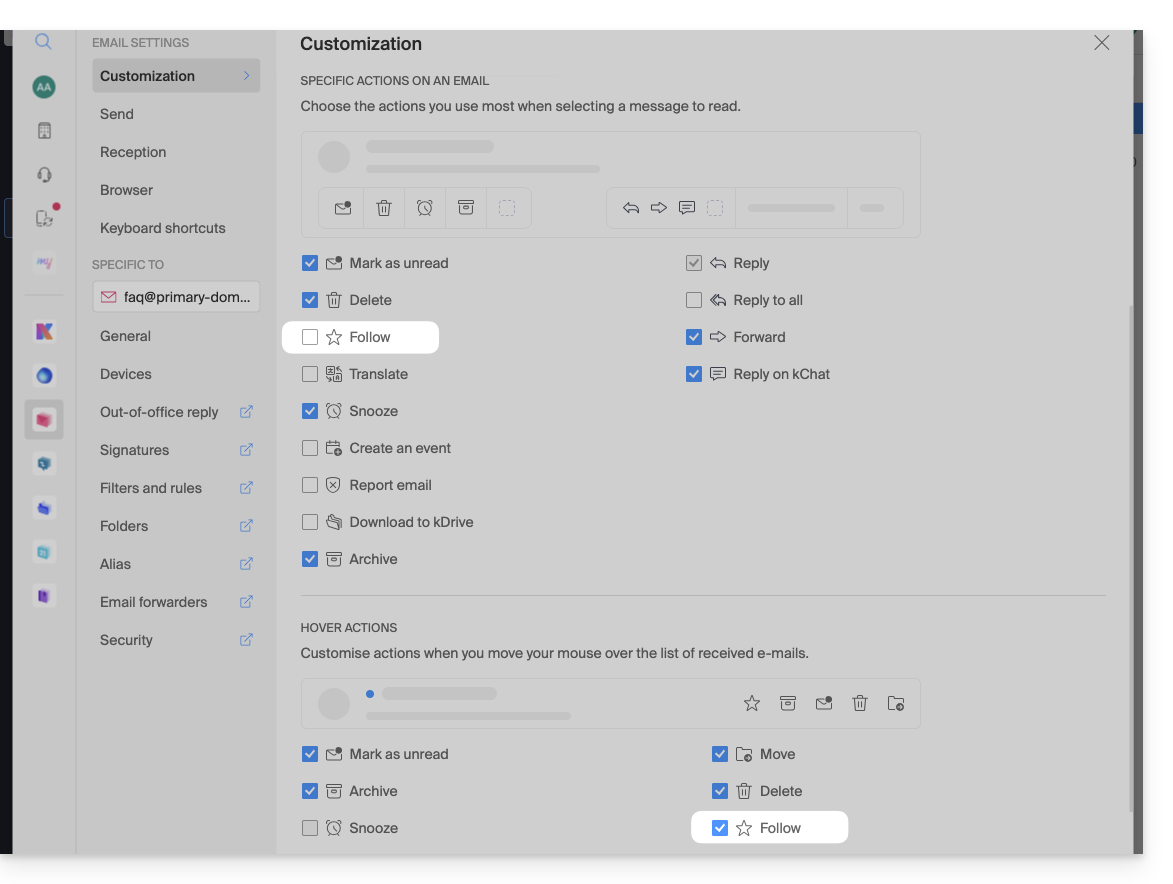
… depuis l'app mobile Infomaniak Mail
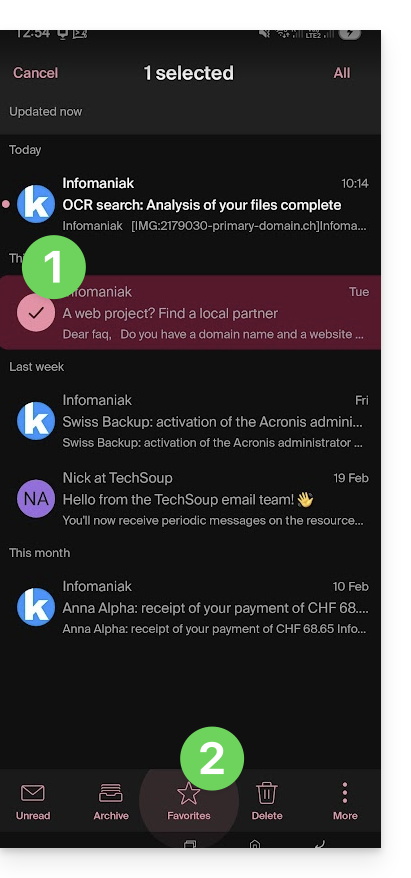
Sur la liste des messages:
- Laissez appuyer votre doigt sur un message.
- Appuyez sur l'icône ☆ en bas de l'écran:
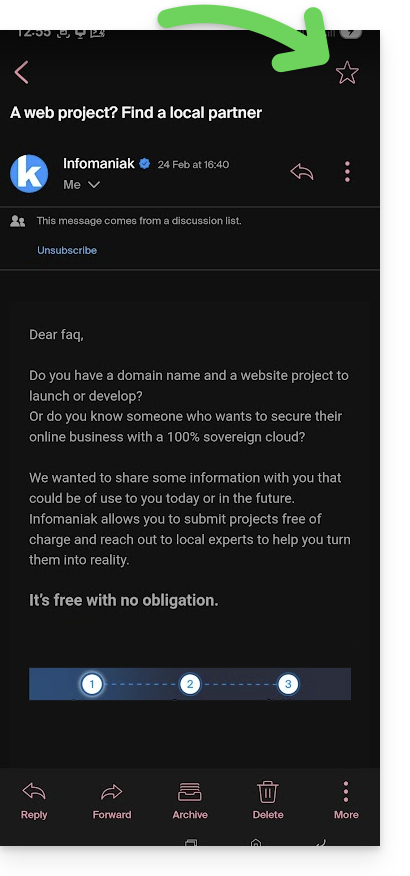
Sur un message en cours de lecture:
- Appuyez sur l'icône ☆ en haut à droite de la fenêtre de lecture d'un message:
Il est également possible de définir un geste de balayage (❓: aide) qui conduirait vers une mise en favori du message balayé d'un doigt.
Lien vers cette FAQ: https://faq.infomaniak.com/1761
Cette FAQ a été utile?
Ce guide explique comment transférer vers Infomaniak des adresses mail actuellement hébergées par Google (Workspace avec un domaine personnalisé ou adresse @gmail), avec l'aide d'un outil d'importation par IMAP.
Préambule
- Prenez connaissance de cet autre guide si vous recherchez une alternative à ce processus par IMAP: il est en effet possible de procéder plutôt à un export Google Takeout puis à un import mBox sur notre infrastructure.
- L'opération n'affecte ni les données déjà présentes sur l'adresse de destination, ni celles de l'adresse source.
- La totalité de la boite externe sera importée.
- Une fois le processus d'importation démarré, il n'est plus possible de l'interrompre.
- Les éventuels doublons sont gérés: un contenu identique ne sera copié qu'une seule fois.
Importer l'intégralité de votre historique d'e-mails
Prérequis Infomaniak
- Posséder un Service Mail sur votre Manager Infomaniak.
- Disposer d'un quota d'adresses libres à disposition ou l'ajuster au préalable si nécessaire.
- S'assurer que la messagerie est correctement sécurisée
- Créer une ou plusieurs adresses sur ce Service Mail.
- Si vous avez de nombreuses (10+) adresses mail à créer, prenez connaissance de cet autre guide au sujet des créations en masse.
- L'adresse mail de destination doit être rattachée à l'utilisateur (= au compte Infomaniak) que vous utilisez.
Importer le contenu mail de Gmail vers Infomaniak
- Cliquez ici afin d'accéder à l'outil d'importation (service en ligne https://import-email.infomaniak.com).
- Si nécessaire connectez-vous à votre compte Infomaniak sur l'Organisation concernée ; en effet l'importation se fera vers l'une des adresses mail rattachées à l'interface Web Mail Infomaniak (service en ligne ksuite.infomaniak.com/mail) du compte Infomaniak que vous utilisez.
- Cliquez sur l'importation par IMAP.
- Cliquez sur l'importation unique.
- Remplissez le champ de gauche avec votre adresse mail de départ (dont le contenu est à copier).
- Cliquez sur le bouton "Se connecter avec Google" qui est apparu:
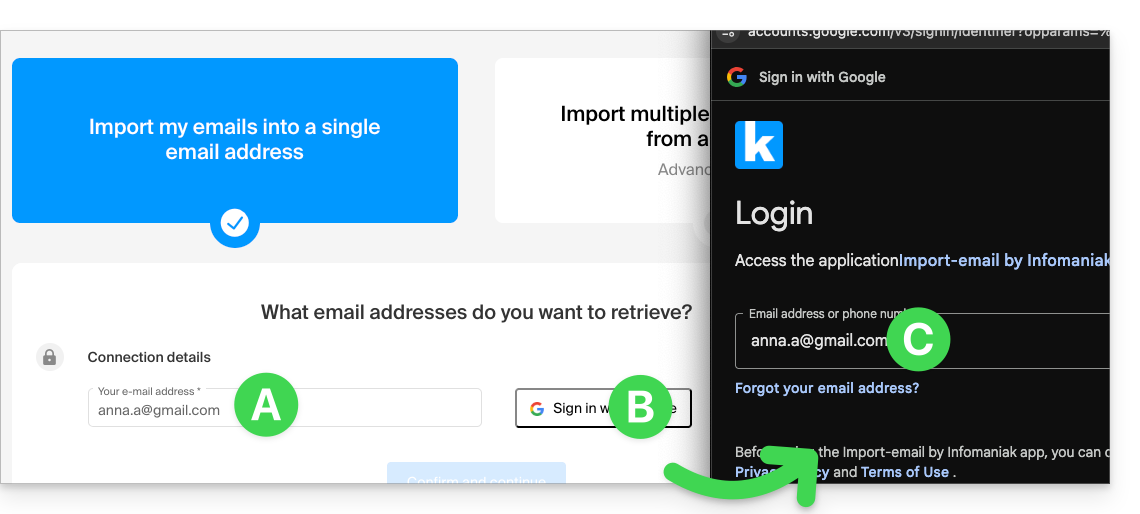
- Vérifiez bien que vous vous connectez au compte Google concerné par la copie des e-mails.
- Confirmez que vous autorisez l'outil Infomaniak à se connecter à votre compte (procédure automatique).
- Une fois le popup validé, choisissez sur quelle adresse mail importer les e-mails ; le menu déroulant vous liste les adresses mail actuellement rattachées à votre interface Web Mail Infomaniak (service en ligne ksuite.infomaniak.com/mail) du compte Infomaniak avec lequel vous êtes connecté.
- Après avoir sélectionné dans la liste l'adresse de destination désirée, cliquez sur le bouton bleu Importer les e-mails.
- La copie débute, vous pouvez attendre et voir le résultat sur la page une fois l'import terminé, ou fermer la fenêtre (l'importation continue en arrière-plan et un suivi est disponible - lire ci-dessous).
- Un e-mail de confirmation sera automatiquement envoyé à toutes les adresses mail concernées par l'opération une fois l'importation terminée, mentionnant le nombre de messages copiés.
- Un suivi est disponible dans les réglages de l'adresse mail de destination, sur l'app Web Mail (service en ligne ksuite.infomaniak.com/mail) uniquement.
- Le suivi permet de voir l'historique des importations sur l'adresse concernée.
Ajuster les paramètres des applications
Dès que vous ferez le nécessaire pour que le nom de domaine associé à votre messagerie fonctionne avec Infomaniak, modifiez les paramètres des logiciels/clients de messagerie que vous utilisez pour que ces derniers se connectent correctement aux serveurs Infomaniak: suivez l'assistant de configuration.
Labels et volume de données
L'espace de stockage affiché chez Infomaniak peut ne pas correspondre à celui indiqué dans Gmail, notamment en raison de la gestion différente des labels / étiquettes. En effet, ceux-ci, présents dans Gmail, seront convertis en dossiers sur les serveurs Infomaniak (même principe que lors d'une relève du courrier avec un logiciel/client de messagerie IMAP comme Thunderbird):
Par conséquent, un e-mail étiqueté dans plusieurs dossiers Gmail peut être comptabilisé plusieurs fois lors de la migration, ce qui explique pourquoi un compte affichant par exemple 6 Go dans Gmail peut occuper 18 Go une fois transféré sur les serveurs Infomaniak.
Soyez patient lors de l'importation d'un gros volume d'e-mails ; les imports Gmail et Microsoft sont volontairement ralentis (exemple: bande passante de 1 Go/jour pour Google) afin d'éviter des rejets de leur part.
Lien vers cette FAQ: https://faq.infomaniak.com/1785
Cette FAQ a été utile?
Ce guide pour l'app Web Mail Infomaniak (service en ligne ksuite.infomaniak.com/mail) ou l'app mobile Infomaniak Mail (application pour smartphone ou tablette iOS / Android) explique comment imprimer un e-mail afin d'obtenir une impression papier (ou mieux: PDF) de votre message et non pas de l'interface elle-même.
Imprimer un e-mail…
… depuis l'app Web Mail Infomaniak
Pour cela:
- Cliquez ici afin d'accéder à l'app Web Mail Infomaniak (service en ligne ksuite.infomaniak.com/mail).
- Consultez l'e-mail à imprimer.
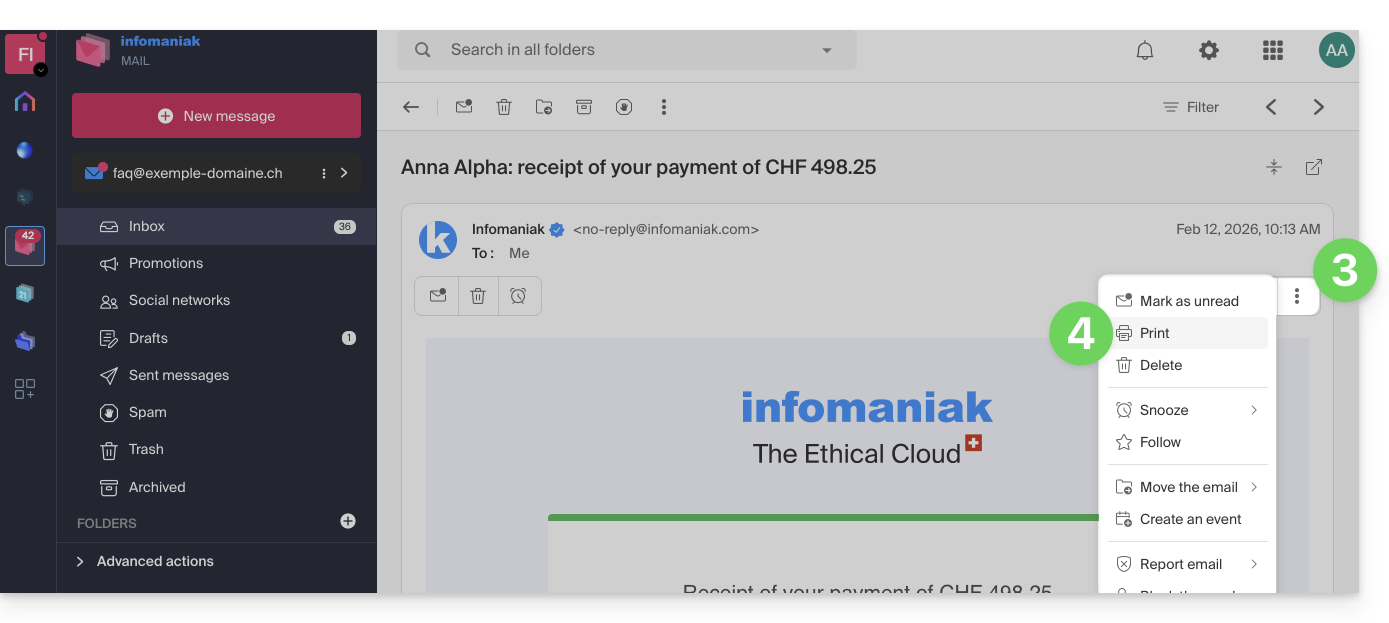
- Cliquez le menu d'action ⋮ en haut de votre message.
- Cliquez sur Imprimer:
… depuis l'app mobile Infomaniak Mail
Pour cela:
- Ouvrez l'app mobile Infomaniak Mail (application pour smartphone ou tablette iOS / Android).
- Consultez l'e-mail à imprimer.
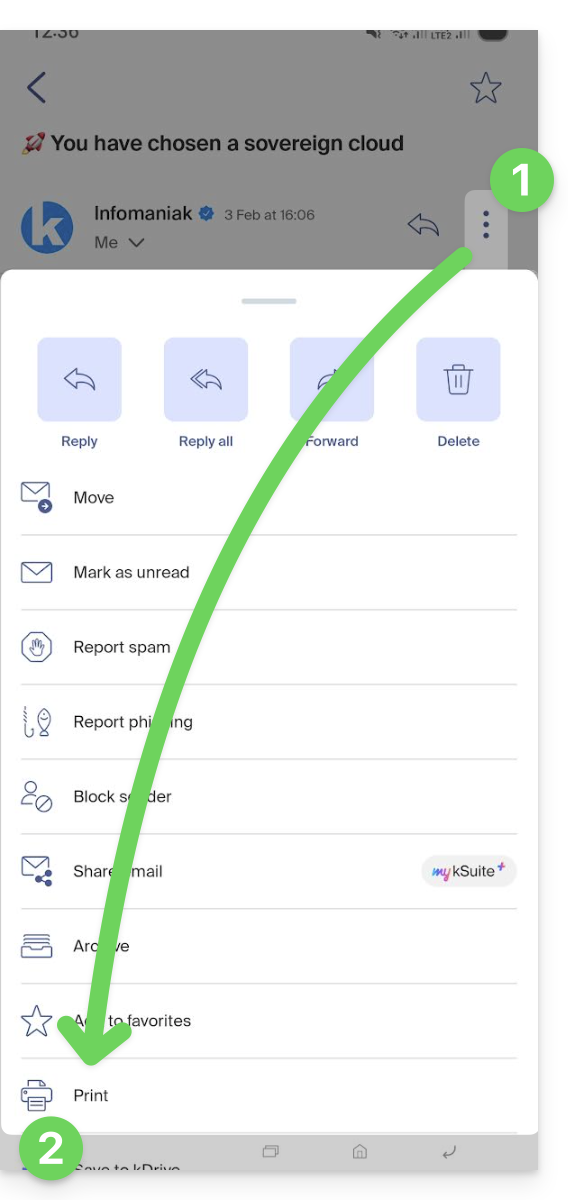
- Appuyez sur le menu d'action ⋮ en haut à droite du message.
- Appuyez sur Imprimer:
Lien vers cette FAQ: https://faq.infomaniak.com/1786
Cette FAQ a été utile?
Ce guide explique comment connecter l'app desktop Outlook 2013 (application de bureau sur Windows) à une adresse mail hébergée chez Infomaniak.
Ajouter l'adresse mail à l'application
Prérequis
- Créer l'adresse mail (❓: aide my kSuite | Service Mail/kSuite).
- Créer un mot de passe d'appareil (❓: aide my kSuite | Service Mail/kSuite).
- Vérifier la configuration adéquate du domaine (❓: aide).
Pour configurer l'application de messagerie :
- Ouvrez l'application.
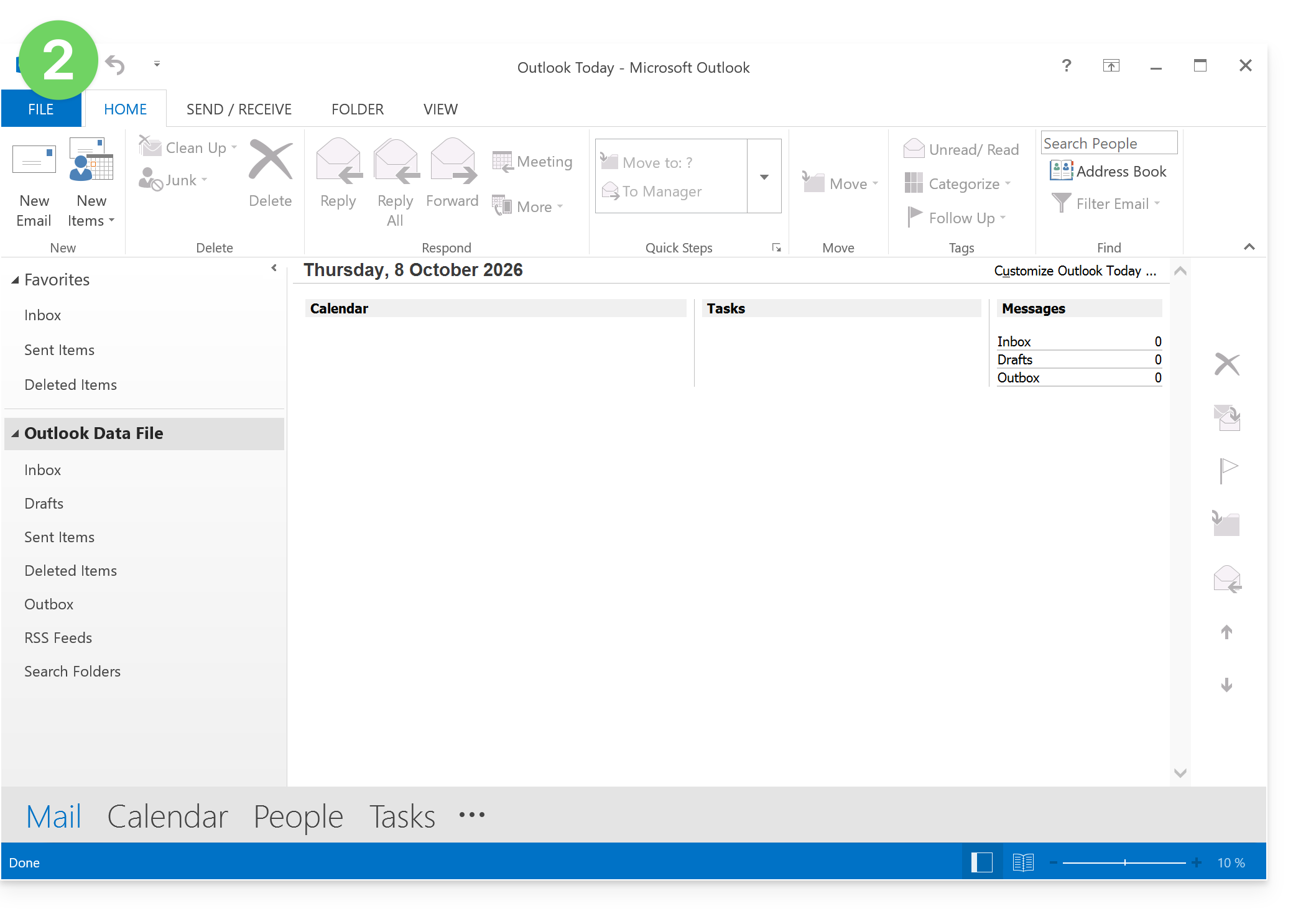
- Cliquez sur le menu Fichier:
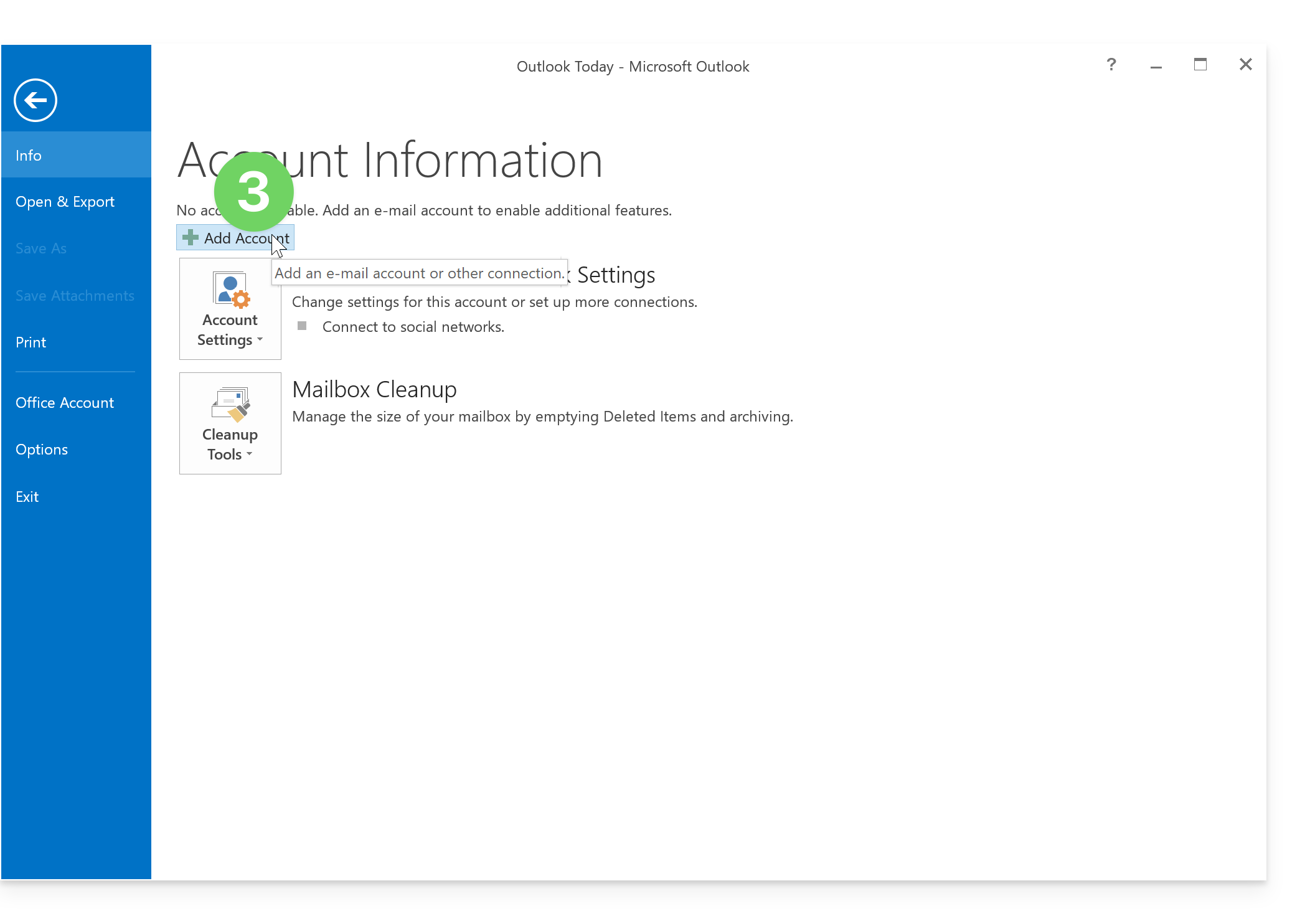
- Cliquez sur Ajouter un compte:
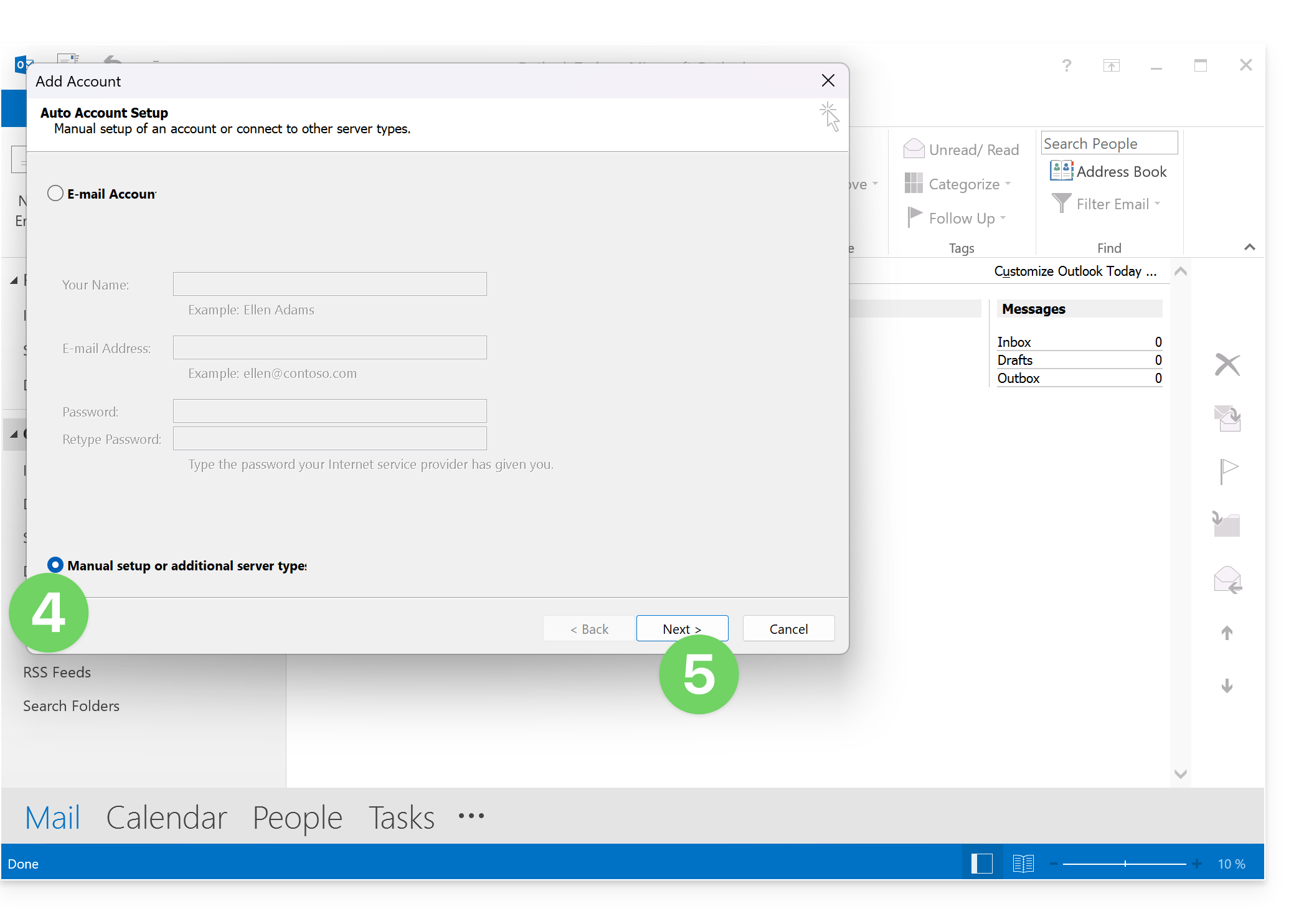
- Cliquez sur Configuration manuelle.
- Cliquez sur Suivant:
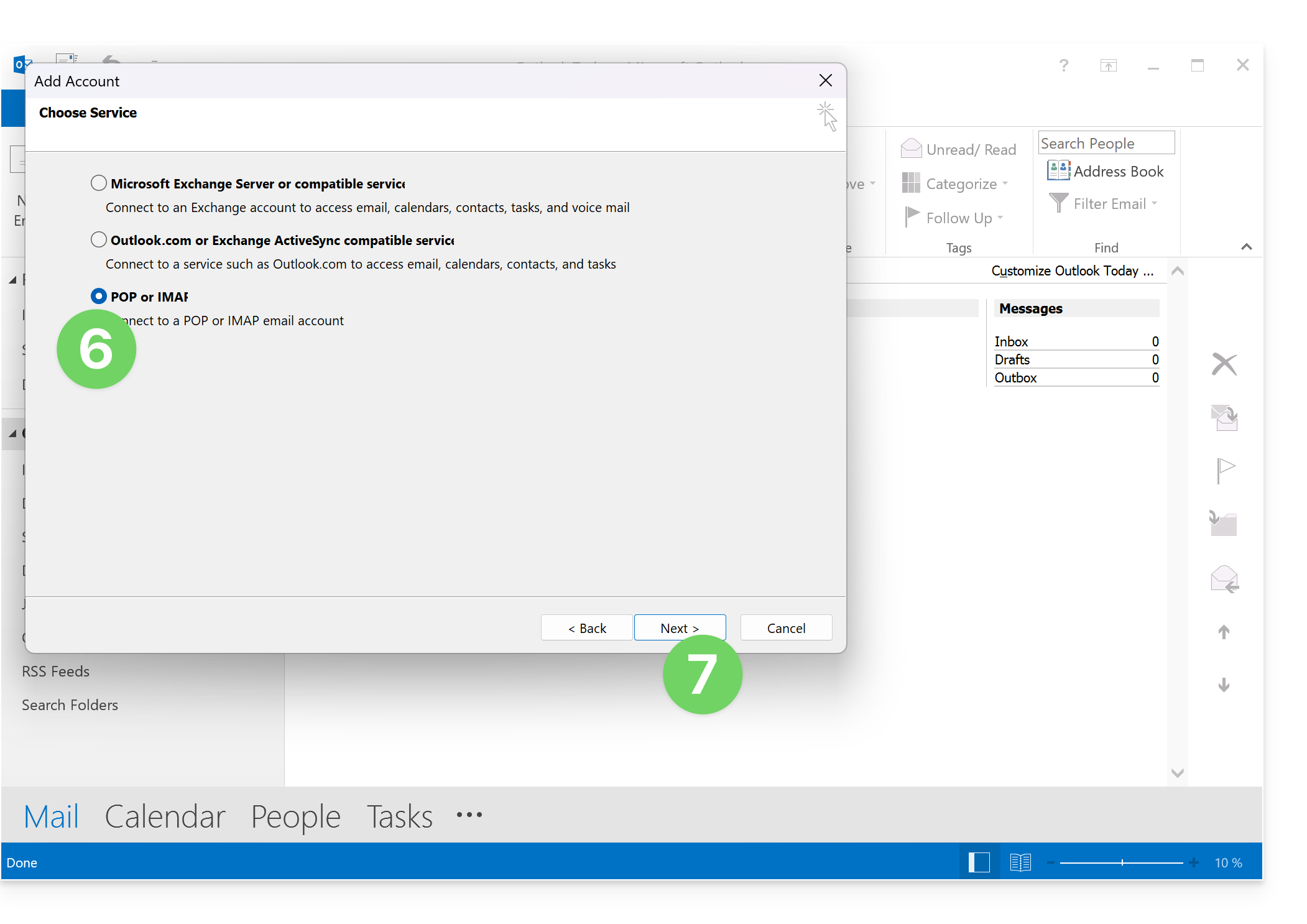
- Cliquez sur POP / IMAP.
- Cliquez sur Suivant:
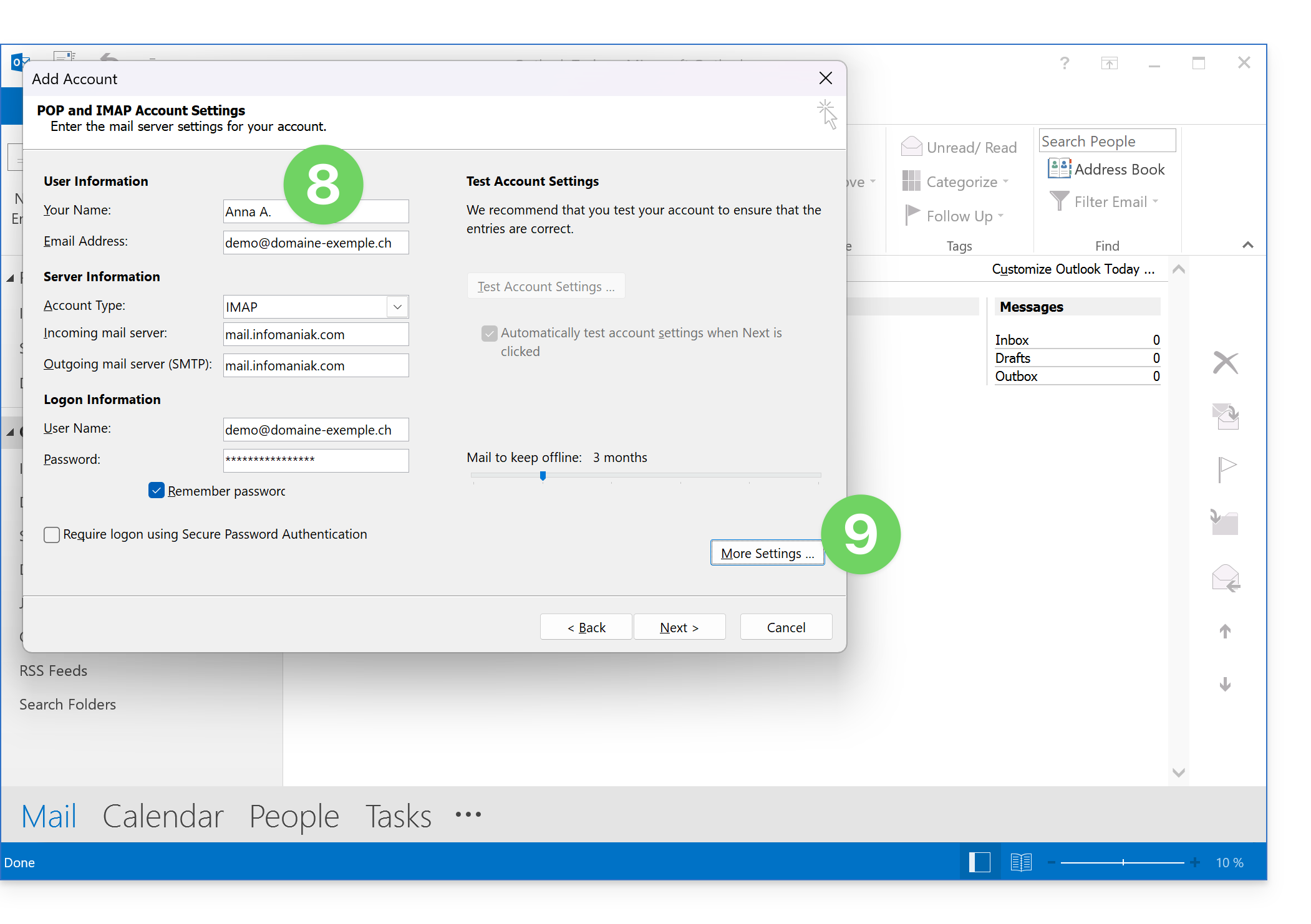
- Vérifiez et complétez les informations manquantes (❓: aide).
- Cliquez sur Paramètres supplémentaires:
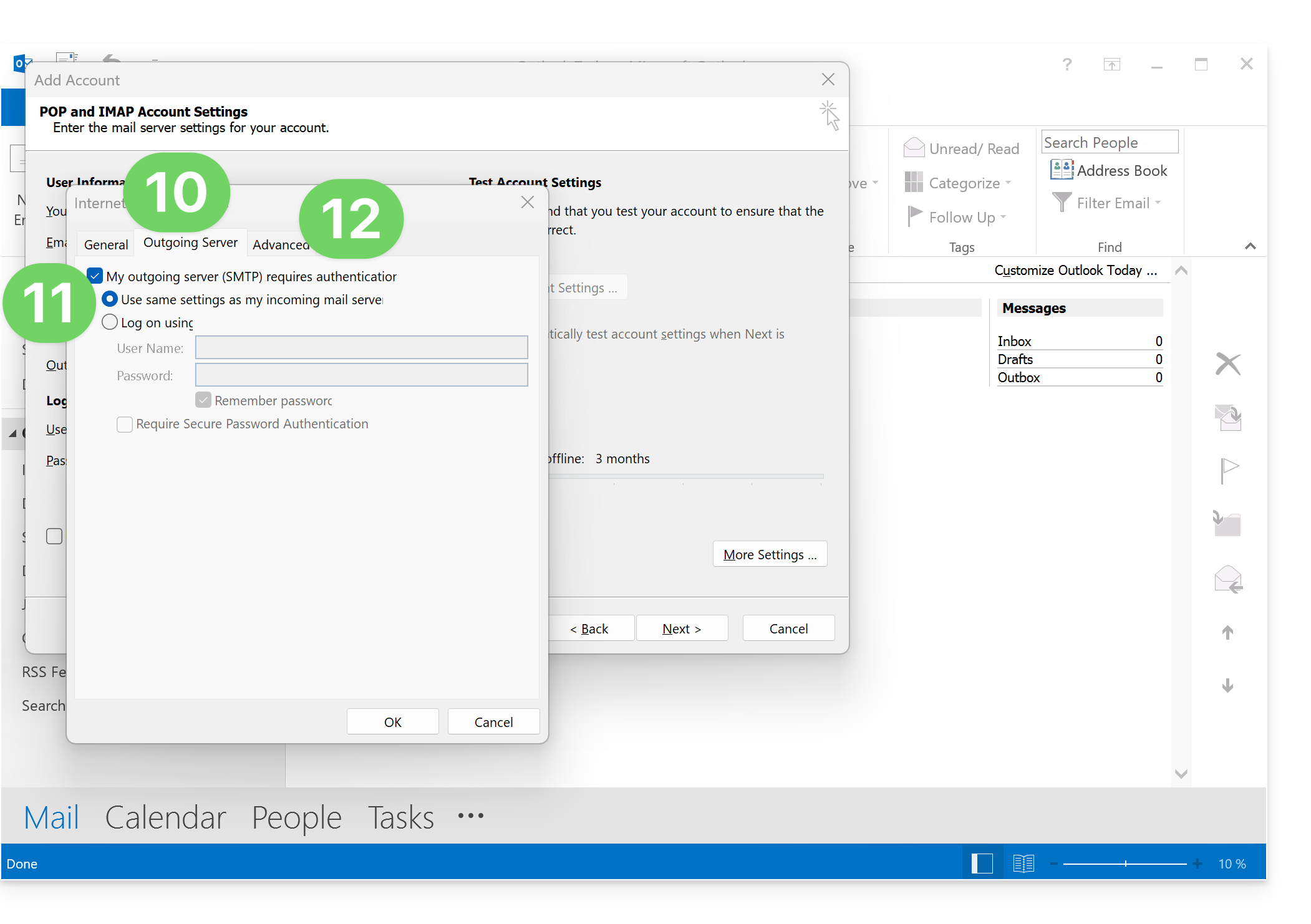
- Cliquez sur l'onglet Serveur sortant.
- Cliquez sur Mon serveur sortant requiert une authentification.
- Cliquez sur l'onglet Avancé:
- Remplacez le numéro des ports par les informations correctes et activer SSL.
- Cliquez sur OK:
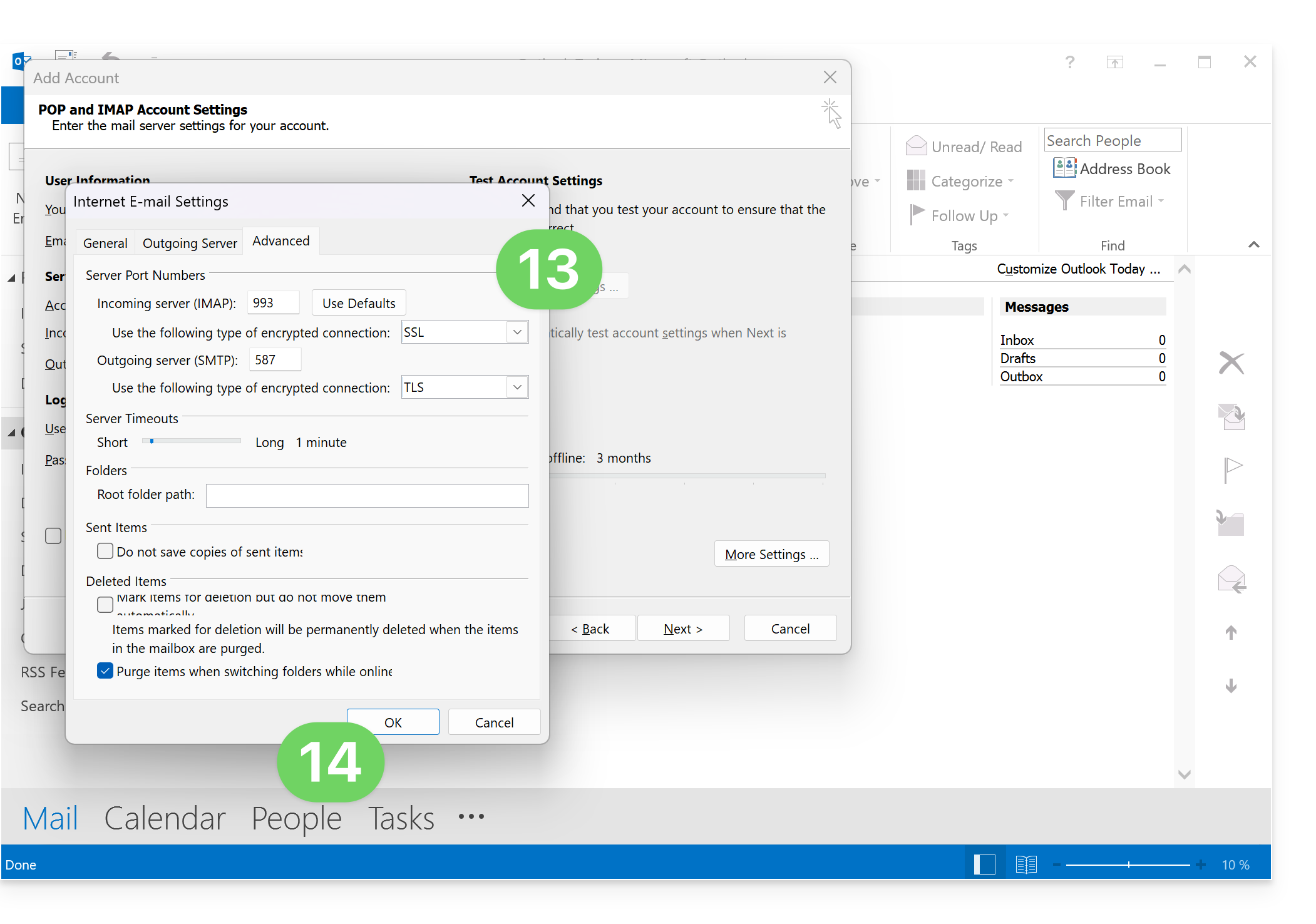
- Cliquez sur Suivant:
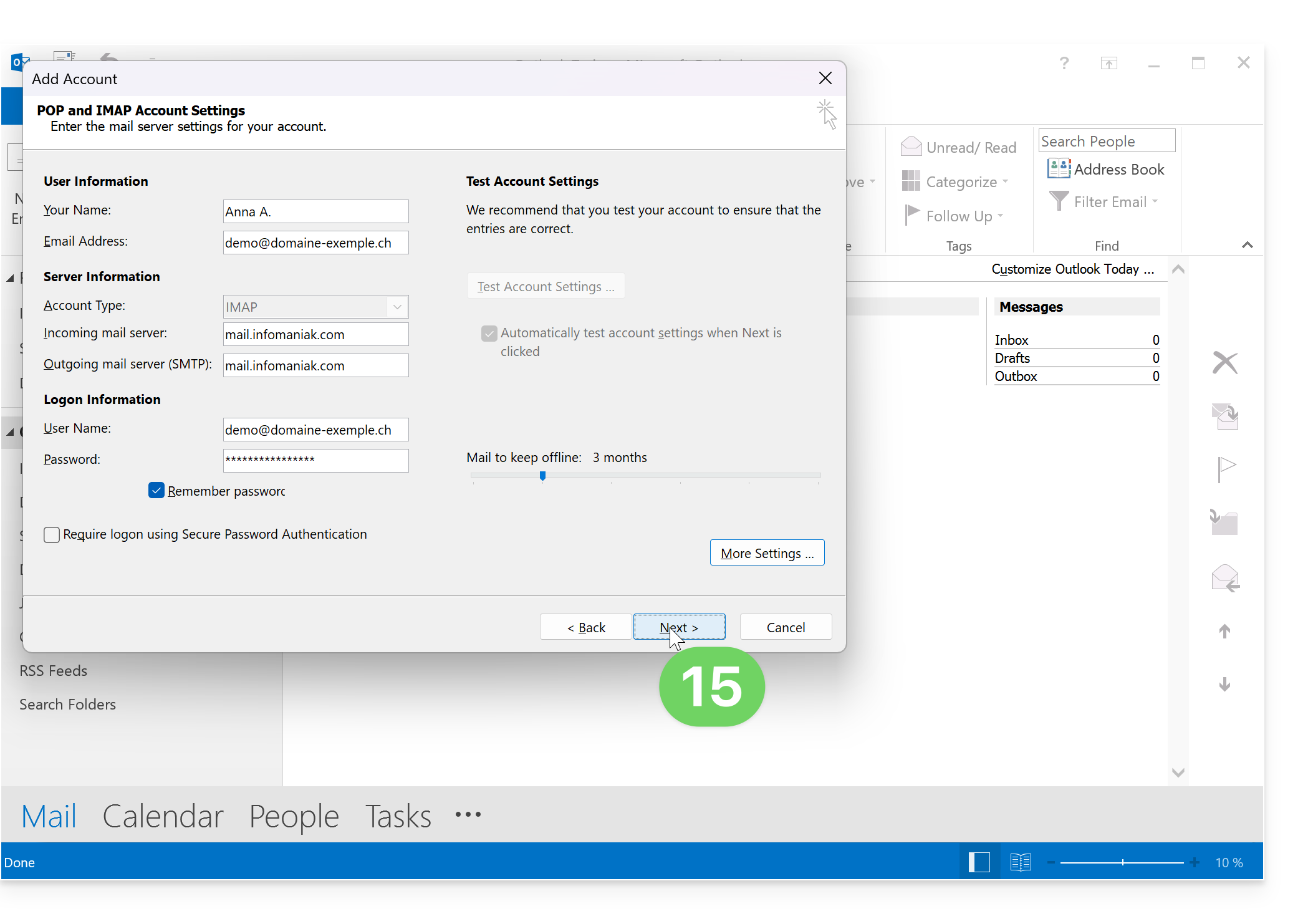
- Cliquez sur Fermer:
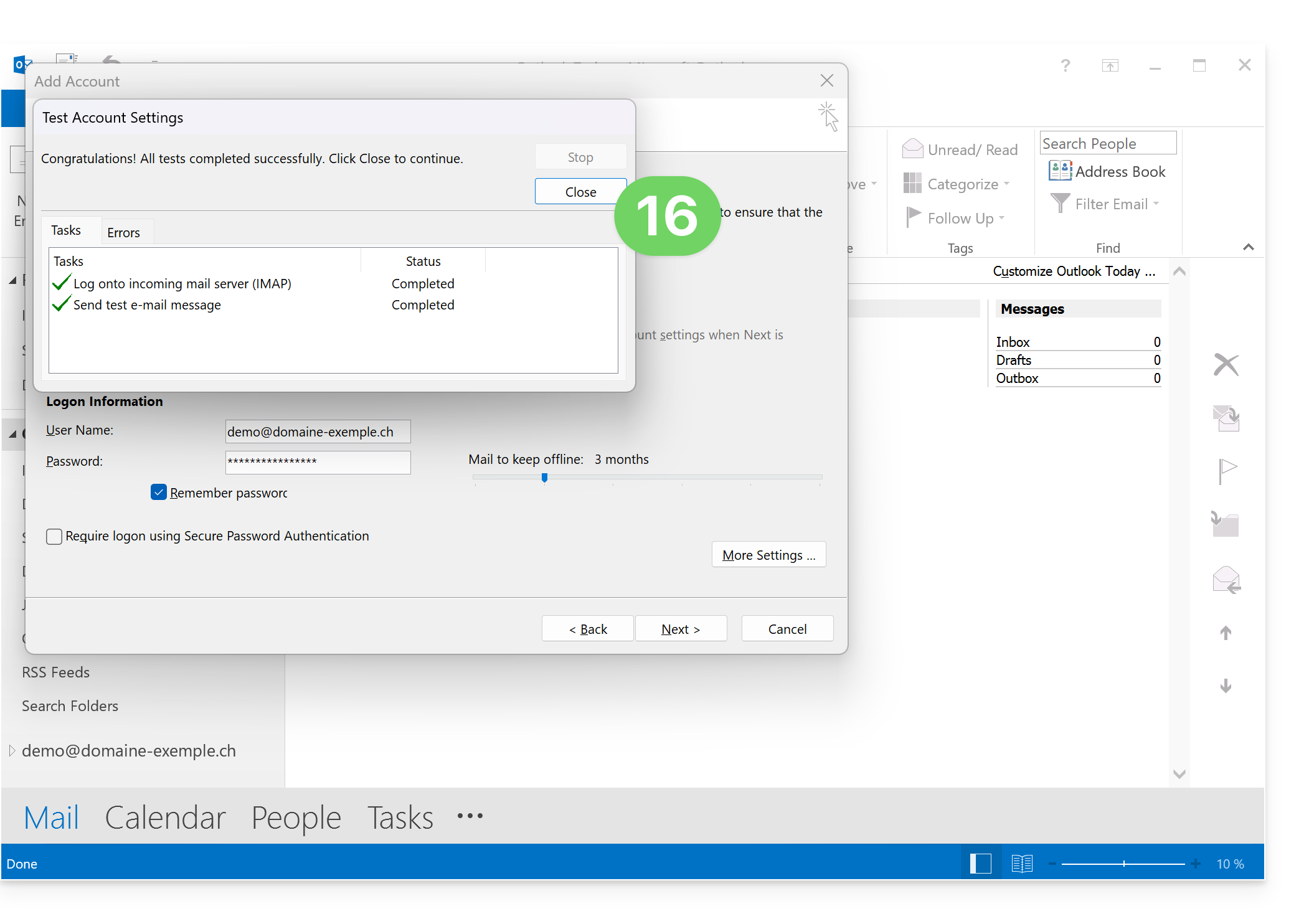
- Cliquez sur Terminer:
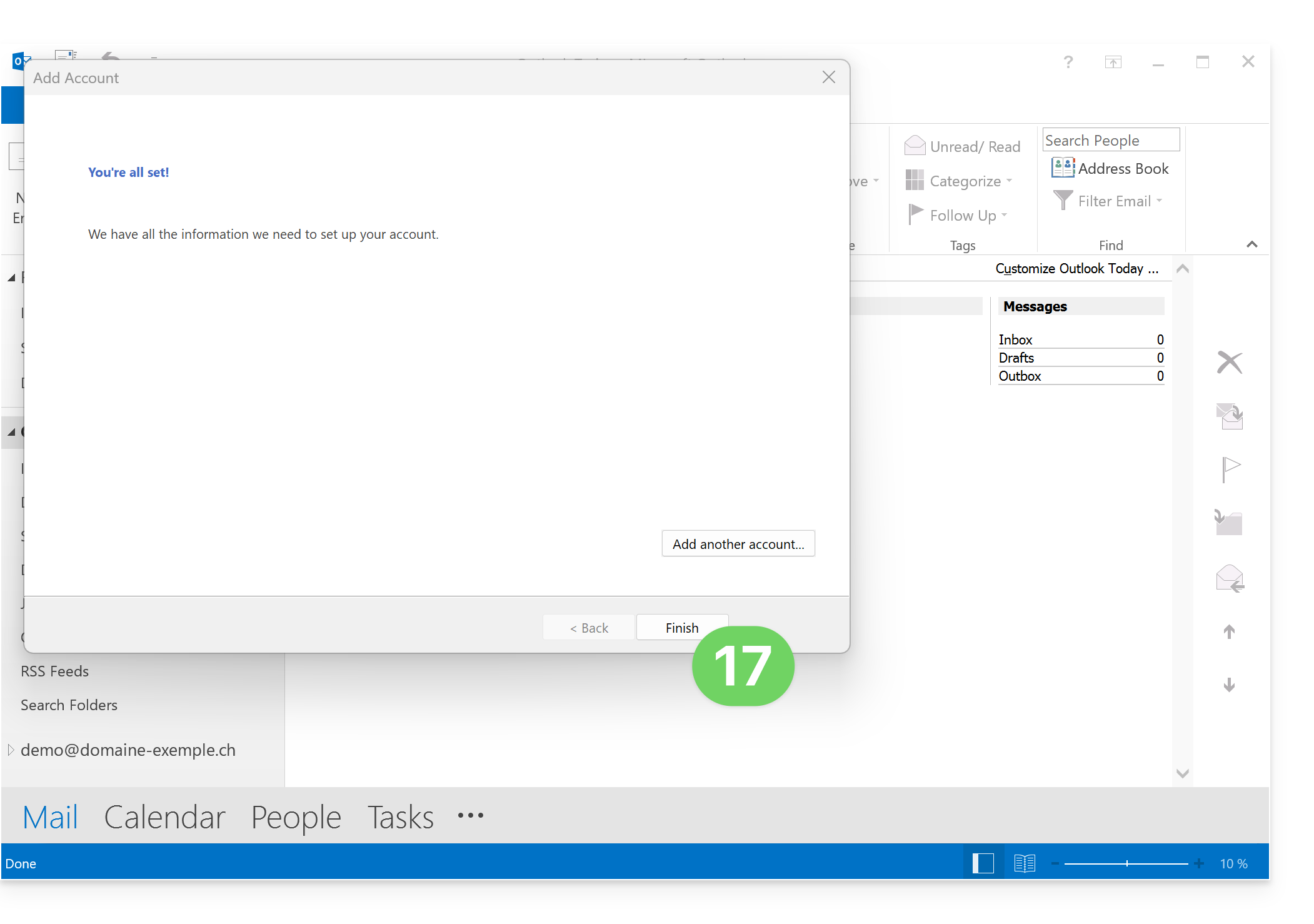
- Ca y est, votre adresse mail est désormais configurée dans l'application:
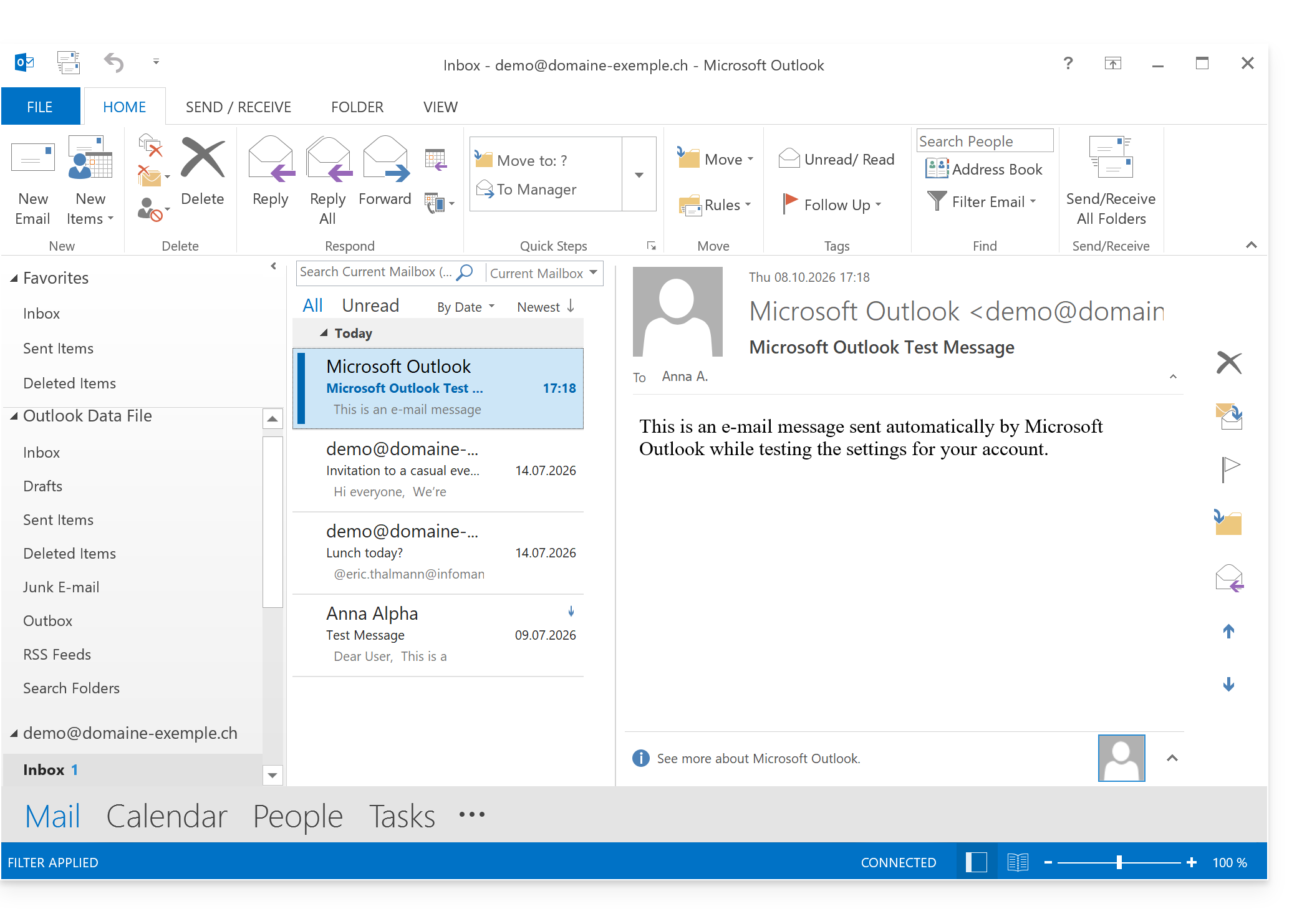
Paramètres recommandés
- Serveur IMAP entrant =
mail.infomaniak.com - Port IMAP =
993(avec SSL) - Serveur SMTP sortant =
mail.infomaniak.com - Port SMTP & protocole de chiffrement et commande/méthode pour activer ce protocole:
587+ STARTTLS - Nom d'utilisateur/username = l'adresse mail complète & entière (❓: aide).
- Mot de passe/password = celui généré pour l'adresse mail que vous voulez consulter (❓: aide my kSuite | Service Mail/kSuite).
- Authentification obligatoire pour l'envoi des e-mails:
- Elle s'active dans les paramètres SMTP de votre application.
- Cochez "utiliser les mêmes paramètres que le serveur entrant" ou selon les logiciels/clients de messagerie, remettez un nom d'utilisateur (= adresse mail complète & entière) et le mot de passe généré.
Prenez connaissance de cet autre guide si vous recherchez des informations au sujet d'autres ports et protocoles de messagerie compatibles (SSL / TLS par exemple).
En cas de problème
Vérifiez que le Service Mail est configuré de façon optimale (❓: aide).
Il n'est pas nécessaire de contacter le Support Infomaniak si votre adresse mail fonctionne bien en dehors de l'application. L'erreur la plus fréquente concerne l'utilisation d'un mot de passe erroné. Les guides de dépannage vous aident à résoudre un éventuel problème:
- Prenez connaissance des solutions données dans cet autre guide au sujet de la messagerie en général.
- Cet autre guide concerne plus particulièrement Outlook.
… et si votre Outlook ne fonctionne plus depuis un changement de mot de passe mail, prenez connaissance de cet autre guide.
Lien vers cette FAQ: https://faq.infomaniak.com/1796
Cette FAQ a été utile?
Ce guide explique comment gérer et modifier les permissions (attribution de mot de passe supplémentaire, mise en place d'un alias, etc. voir ci-dessous pour la liste complète) d'un utilisateur Infomaniak, afin qu'il puisse gérer plus ou moins d'éléments de configuration sur l'app Web Mail Infomaniak (service en ligne ksuite.infomaniak.com/mail).
Préambule
- L'adresse mail est d'abord créée au sein d'un Service Mail puis elle peut être utilisée au sein d'une ou plusieurs interfaces Mail Infomaniak par un ou plusieurs utilisateurs.
- Le créateur (ou gestionnaire) de l'adresse peut vouloir limiter les actions possibles pour l'un ou l'autre des utilisateurs qui utilisera l'adresse mail.
- Cette gestion fine des permissions peut se faire lors de la création d'une adresse ou après, et vous pouvez également définir quels devront être les droits par défaut à toujours appliquer.
Liste des permissions d'utilisateur mail
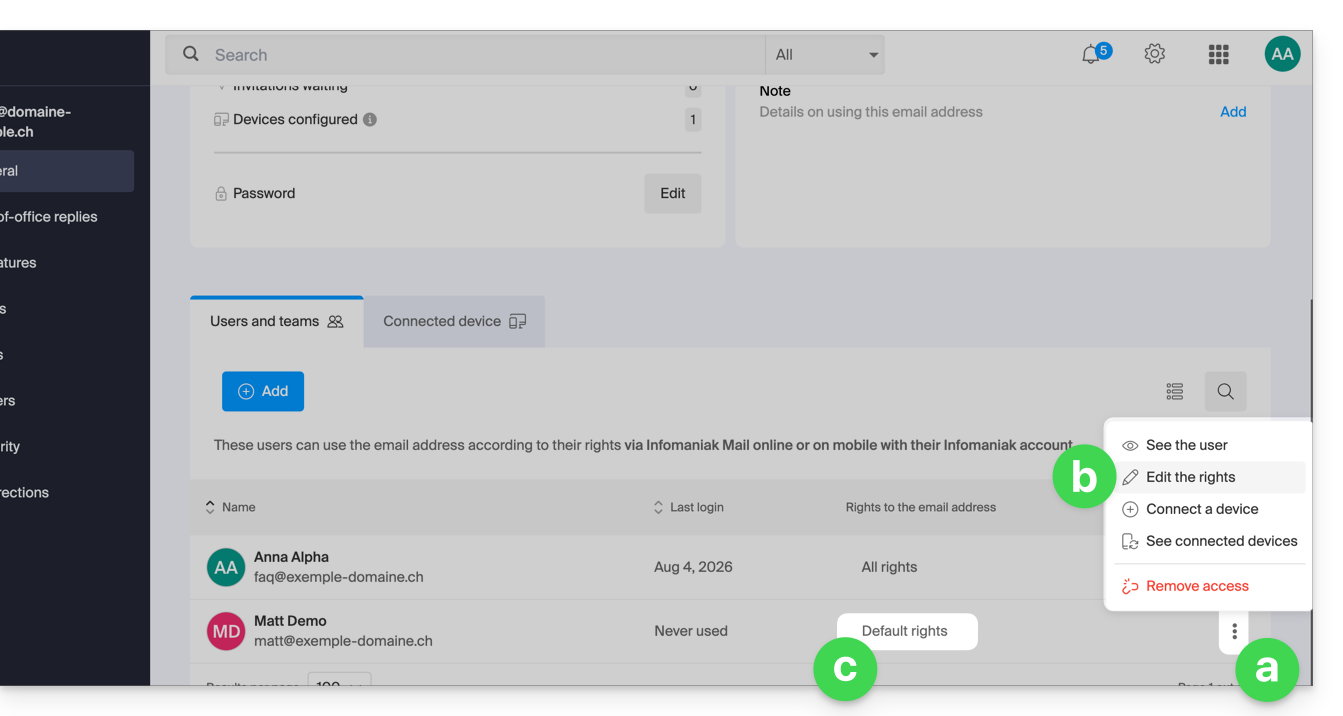
Lorsque vous affichez les utilisateurs ayant accès à une adresse mail précise au sein d'un Service Mail, une colonne vous permet de rapidement identifier le type de permissions accordées à l'utilisateur: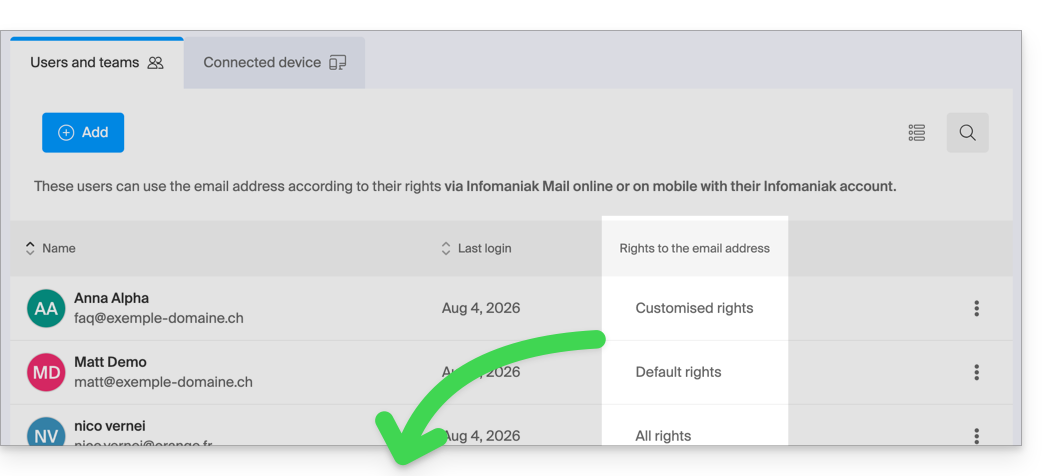
L'indication “Tous les droits” s'affiche lorsque l'utilisateur possède toutes les autorisations possibles.
“Droits par défaut” s'affiche lorsque les autorisations sont identiques à celles spécifiées sur la configuration globale.
“Droits personnalisés” s'affiche dès que les autorisations ne sont pas toutes accordées et sont différentes du modèle par défaut (configuration globale).
Cliquez sur l'indication afin d'accéder à la gestion des autorisations de l'utilisateur, détaillées plus bas:
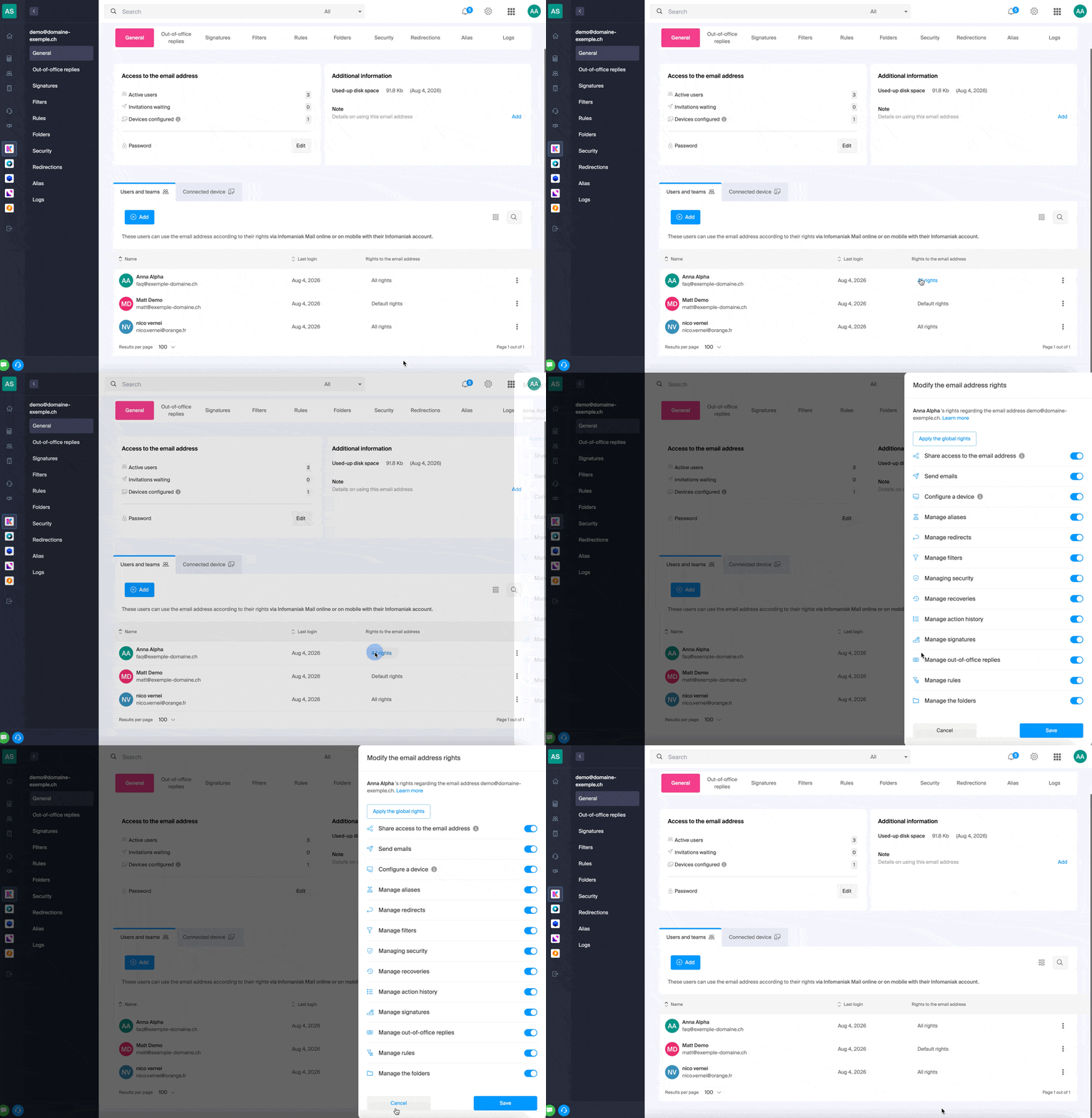
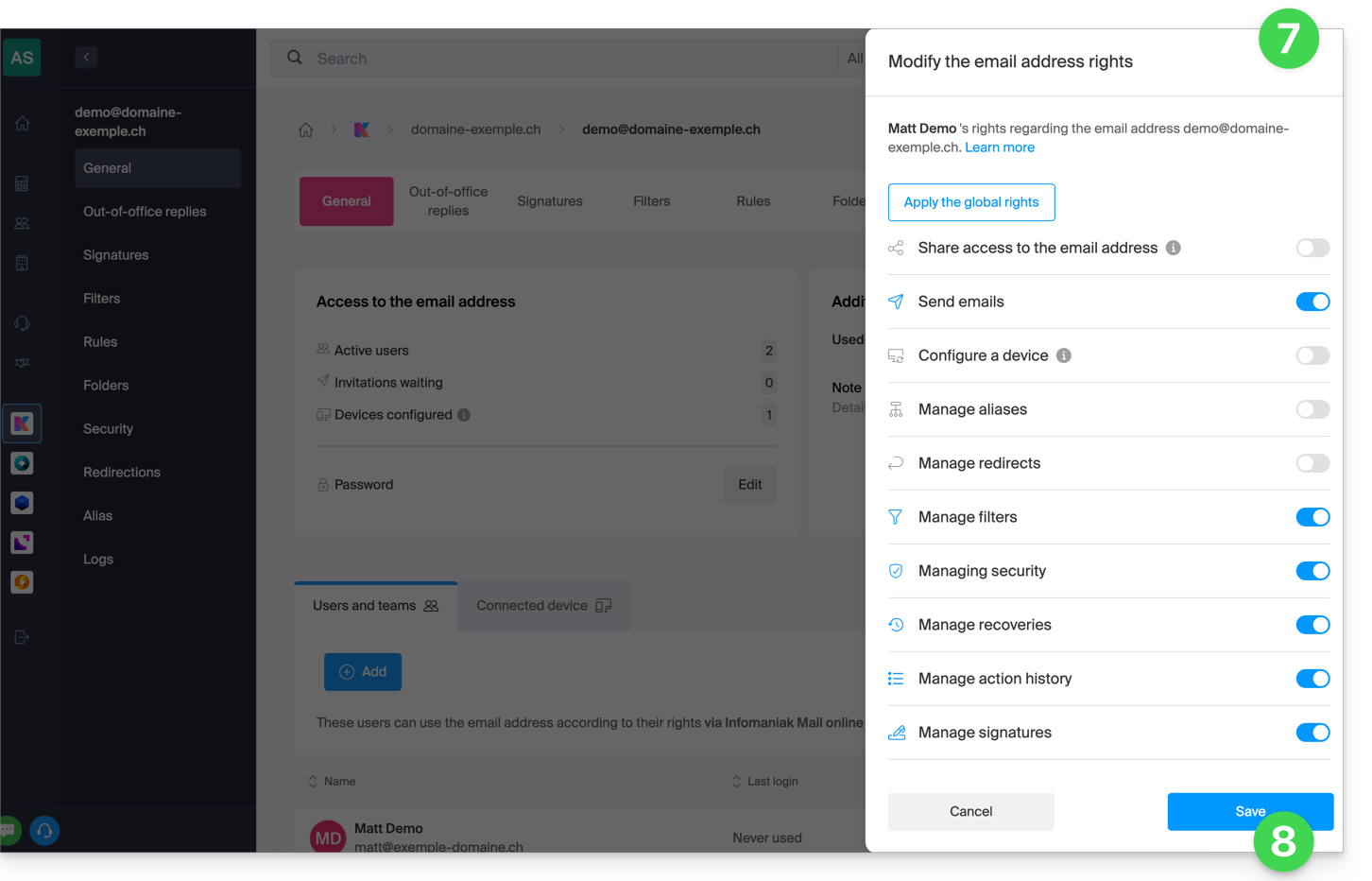
Il vous suffit de cliquer sur le bouton à bascule (toggle switch) correspondant pour activer ou désactiver le droit spécifique, dont voici la liste:
| Type / Icône | Description de la permission octroyée à l'utilisateur |
|---|---|
| Partager l'accès à l'adresse mail | Gérer les utilisateurs (pouvoir déléguer l'accès au mail à un autre utilisateur de l'Organisation) |
| Configurer un appareil | Gérer les appareils (pouvoir créer un mot de passe dédié) |
| Gérer les répondeurs | Créer une réponse automatisée (pouvoir configurer un message d'absence par exemple) |
| Gérer les signatures | Ajouter des signatures et de gérer les adresses mails de réponse |
| Gérer les redirections | Rediriger les e-mails vers une ou plusieurs autres adresses |
| Gérer les alias | Créer des variantes de votre adresse mail (en modifiant de ce qui se trouve avant le @) |
| Gérer l'historique des actions | Accéder aux logs de l'adresse mail |
| Gérer les restaurations | Accéder aux sauvegardes et restaurations |
| Gérer les filtres | Accéder aux filtres SPAM et autres |
| Gérer les règles | Trier et classer automatiquement les nouveaux e-mails entrants |
| Gérer les dossiers | Personnaliser les dossiers IMAP |
| Gérer la sécurité | Gérer les adresses bloquées et approuvées |
| Gérer l'envoi d'e-mail | Pouvoir envoyer des e-mails (autoriser le SMTP global) |
Gérer les permissions octroyées à un utilisateur
Le mot de passe de connexion à votre compte Infomaniak peut vous être demandé pour effectuer une modification des permissions.
… depuis le Service Mail
- Cliquez ici afin d'accéder à la gestion du Service Mail sur votre Manager Infomaniak (❓: aide).
- Cliquez sur le nom du Service Mail concerné.
- Cliquez sur l'adresse mail concernée dans le tableau qui s'affiche.
- Il existe plusieurs façons de modifier les permissions d'une adresse mail :
- Lors d'un ajout d'utilisateur à une adresse mail:
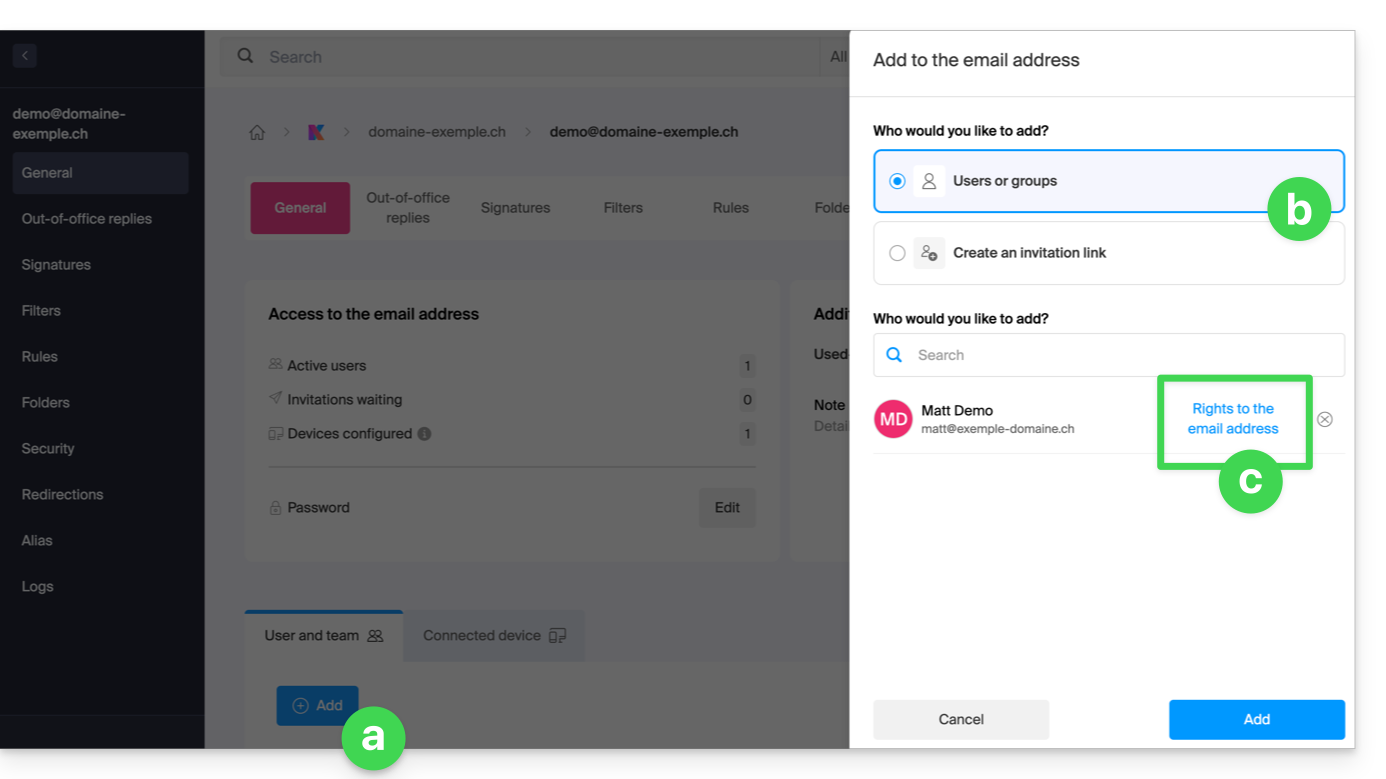
- Une fois que l'utilisateur a été ajouté:
- Cliquez sur le menu d'action ⋮ situé à droite du nom de l'utilisateur de l'adresse mail.
- Sélectionnez ✎ Modifier les droits.
- Ou cliquez directement sur l'indication concernant ses droits:
- Lors d'un ajout d'utilisateur à une adresse mail:
… depuis le Manager (gestion des utilisateurs)
- Cliquez ici afin d'accéder à la gestion des utilisateurs sur le Manager Infomaniak (besoin d'aide ?).
- Cliquez sur l'utilisateur concerné dans la tableau qui s'affiche.
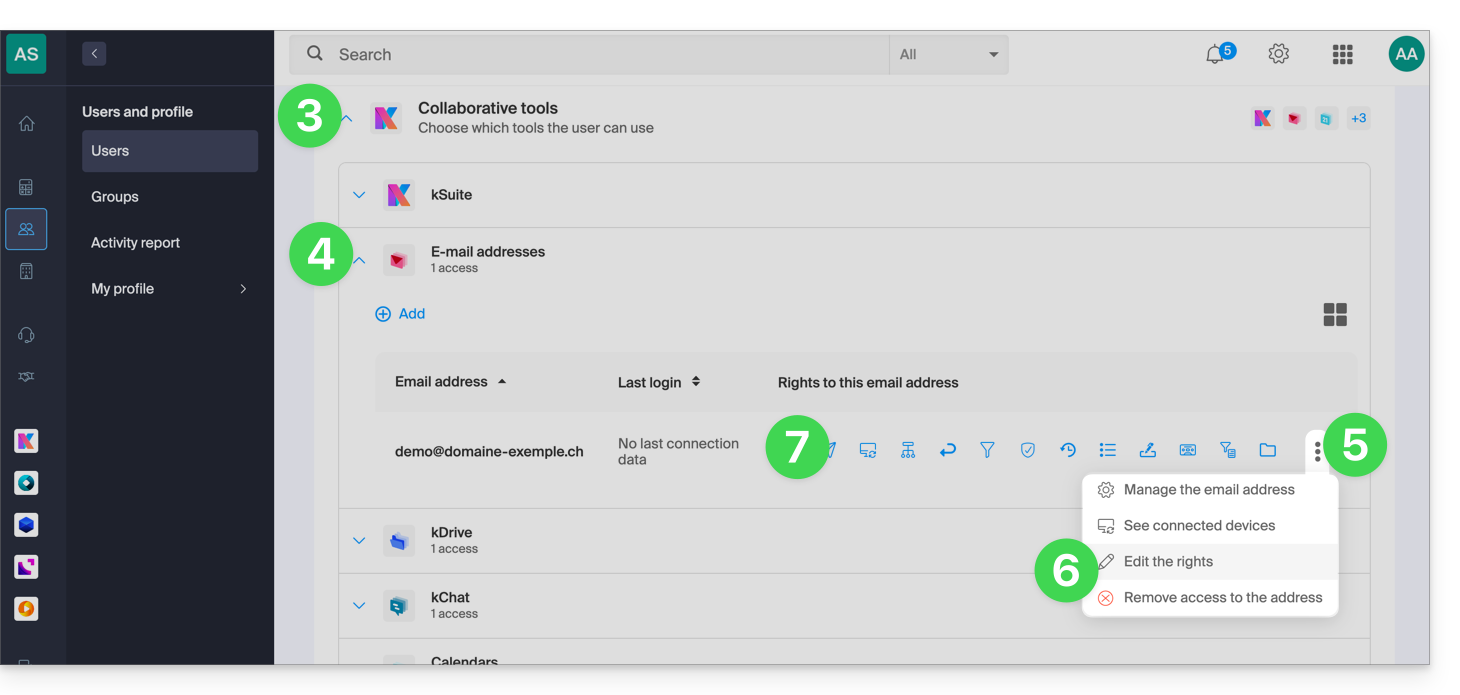
- Développez la partie des outils collaboratifs en cliquant sur le chevron .
- Développez la partie des adresses mail accédées par l'utilisateur en cliquant sur le chevron .
- Cliquez sur le menu d'action ⋮ situé à droite de l'adresse mail concernée.
- Sélectionnez Modifier les droits.
- Ou cliquez directement sur les icônes visibles sur le tableau:
… depuis l'app Web Mail
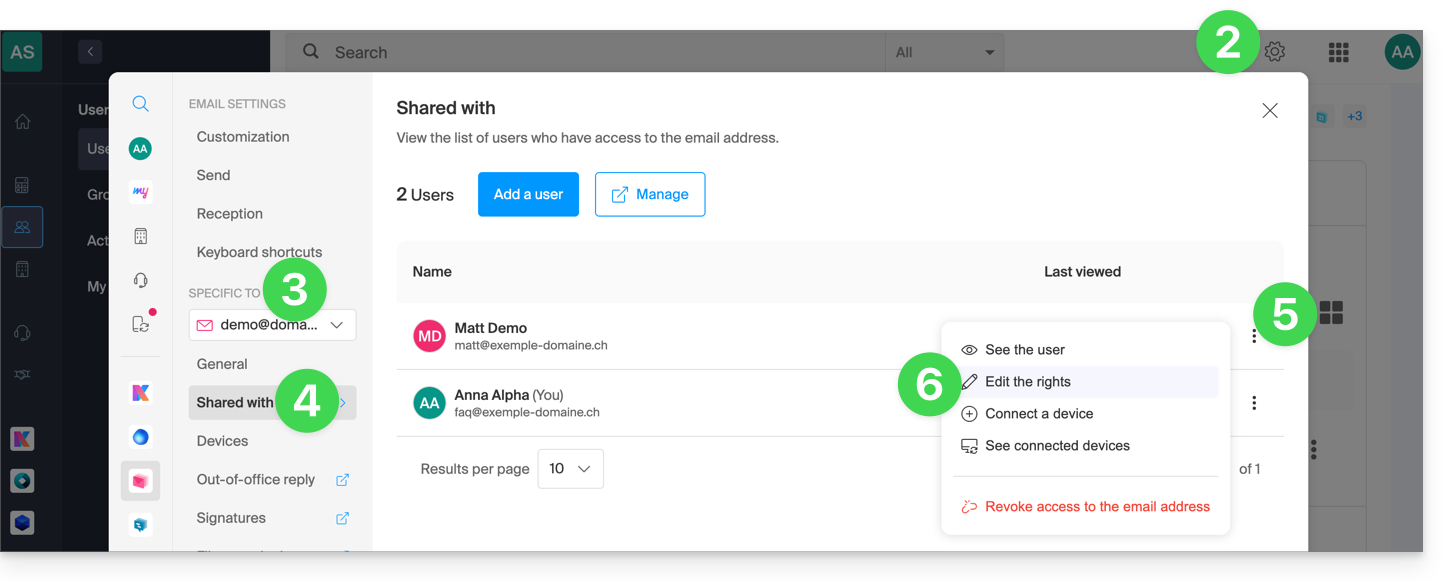
- Cliquez ici afin d'accéder aux e-mails sur votre kSuite Infomaniak (❓: aide).
- Cliquez sur Paramètres en haut à droite.
- Vérifiez ou sélectionnez l'adresse mail concernée dans le menu déroulant du menu latéral gauche.
- Cliquez sur Partagé avec.
- Cliquez sur le menu d'action ⋮ situé à droite du nom de l'utilisateur de l'adresse mail.
- Sélectionnez ✎ Modifier les droits:
- Vous êtes redirigé vers les paramètres de votre adresse mail sur le Service Mail et plus précisément sur le volet des autorisations de l'utilisateur en question.
- Ajustez les autorisations et sauvegardez en bas de page:
Résultat pour l'utilisateur
L'utilisateur à qui on retire des permissions ne verra plus certains menus correspondants dans ses paramètres de l'adresse mail.
Pour certaines fonctionnalités, même si le menu est toujours accessible, ce sont des boutons qui seront inopérants ou grisés:
Lien vers cette FAQ: https://faq.infomaniak.com/1811
Cette FAQ a été utile?
Afin de lutter contre le spam et protéger vos contacts contre le piratage de vos adresses mail, il peut arriver que les envois d'une adresse mail soient bloqués (SMTPban). Cette mesure de protection est automatique et n'affecte pas la réception des e-mails.
Suspension des envois
Si l'adresse mail d'un utilisateur Infomaniak envoie un grand nombre de messages, il peut s'agir d'une action effectuée de façon
VOLONTAIRE
ou INVOLONTAIRE (par exemple en cas de piratage de l'adresse)
Dans les deux cas, Infomaniak court le risque de se faire bannir par des fournisseurs comme Microsoft ou Gmail, ce qui affecterait tous les clients.
Infomaniak a donc mis en place des mesures de sécurité pour limiter ce risque au maximum pour garantir la délivrabilité des e-mails et protéger vos contacts contre des e-mails indésirables.
Déblocage des envois ou sécurisation du compte
Le Responsable légal de l'Organisation et l'utilisateur de l'adresse sont immédiatement informés par un e-mail en cas de blocage des envois ; ils ont dès lors la possibilité de débloquer rapidement les envois suspendus via un outil de déblocage dont le lien est dans le message informatif :
- Si l'envoi était légitime, l'adresse sera débloquée et vous ne serez plus bloqué à l'avenir avec des envois similaires.
- Dans le cas inverse, vous serez guidé pour modifier le mot de passe de l'adresse mail afin de procéder au déblocage.
Lien vers cette FAQ: https://faq.infomaniak.com/1821
Cette FAQ a été utile?
Ce guide explique comment créer des règles de tri en mode Avancé, scripts en langage Sieve, pour classer automatiquement vos e-mails entrants sur Infomaniak selon certaines conditions.
✘ INDISPONIBLE avec
kSuite Free
my kSuite (ik.me, etik.com, ikmail.com)
Service Mail Starter
Préambule
- Si vous ne disposez pas d'une offre compatible ou si vous préférez une configuration simplifiée, prenez connaissance de cet autre guide.
- ⚠️ Aucun support n'est apporté concernant le langage Sieve (prenez connaissance de cette documentation — découvrez aussi le rôle de l'hébergeur).
- Contrairement aux règles de tri proposées au sein de logiciels/clients de messagerie (❓: aide) ces règles agiront directement sur le serveur de vos boîtes mail avant même la connexion IMAP.
- Il est possible d'importer des fichiers Sieve via un bouton.
- En activant ce mode, les règles standard existantes seront conservées mais désactivées.
- La commande
redirect(permettant de renvoyer un e-mail vers une autre adresse) n'est pas autorisée dans les scripts.- Si vous importez un script Sieve provenant d'un autre hébergeur, assurez-vous de retirer cette commande.
- Pour transférer des e-mails, utilisez l'assistant en mode Standard ou la rubrique Redirections de votre Service Mail.
Accéder aux règles depuis l'app Web Mail Infomaniak
Prérequis
- Avoir la permission de gérer les règles: il est possible que le gestionnaire du Service Mail vous ait retiré ce droit depuis son compte admin (❓: aide).
Afin d'accéder aux filtres de tri pour votre messagerie Infomaniak :
- Cliquez ici afin d'accéder aux e-mails sur votre kSuite Infomaniak (❓: aide).
- Cliquez sur Paramètres en haut à droite.
- Vérifiez ou sélectionnez l'adresse mail concernée dans le menu déroulant.
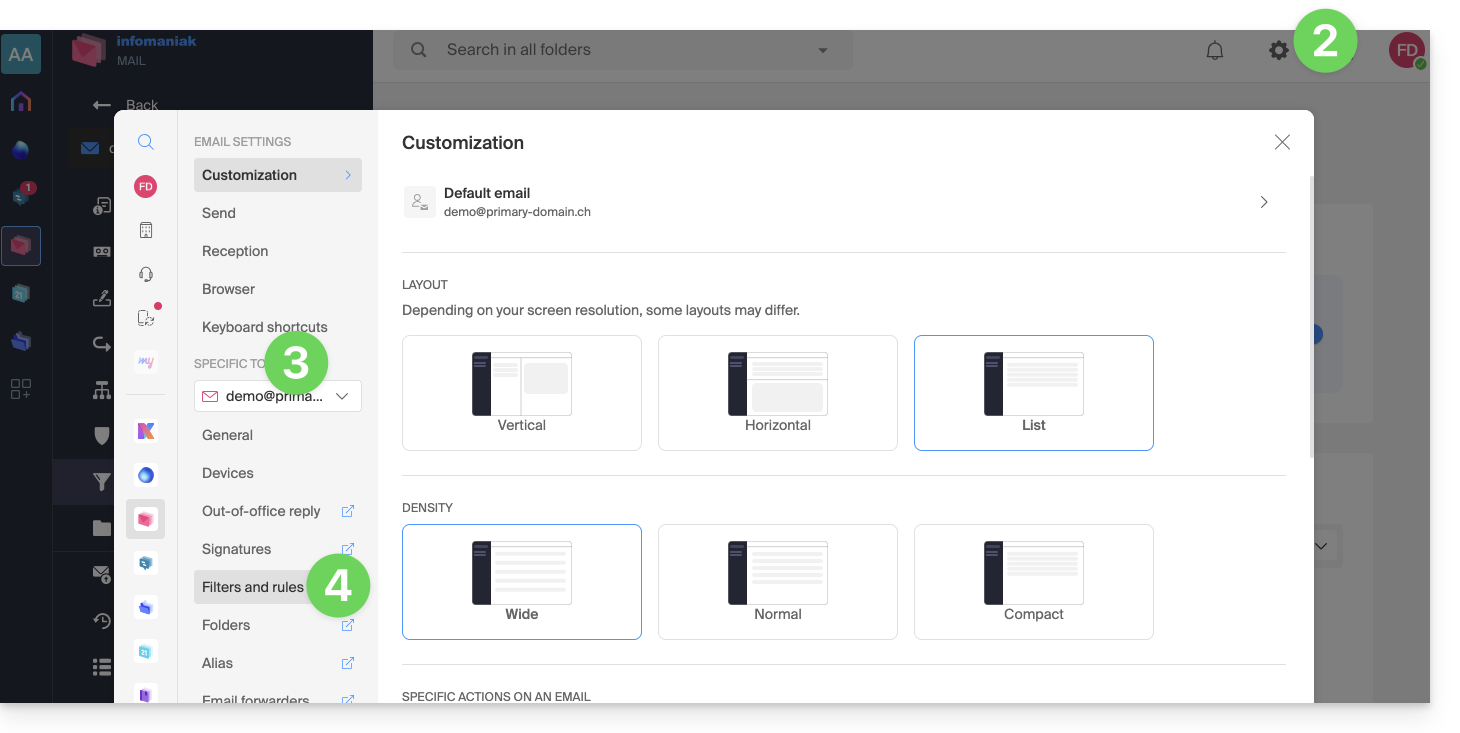
- Cliquez sur Filtres et règles:
Accéder aux règles depuis un Service Mail
Afin d'accéder aux filtres de tri pour votre messagerie Infomaniak :
- Cliquez ici afin d'accéder à la gestion du Service Mail sur votre Manager Infomaniak (❓: aide).
- Cliquez sur le nom du Service Mail concerné.
- Cliquez sur l'adresse mail concernée dans le tableau qui s'affiche.
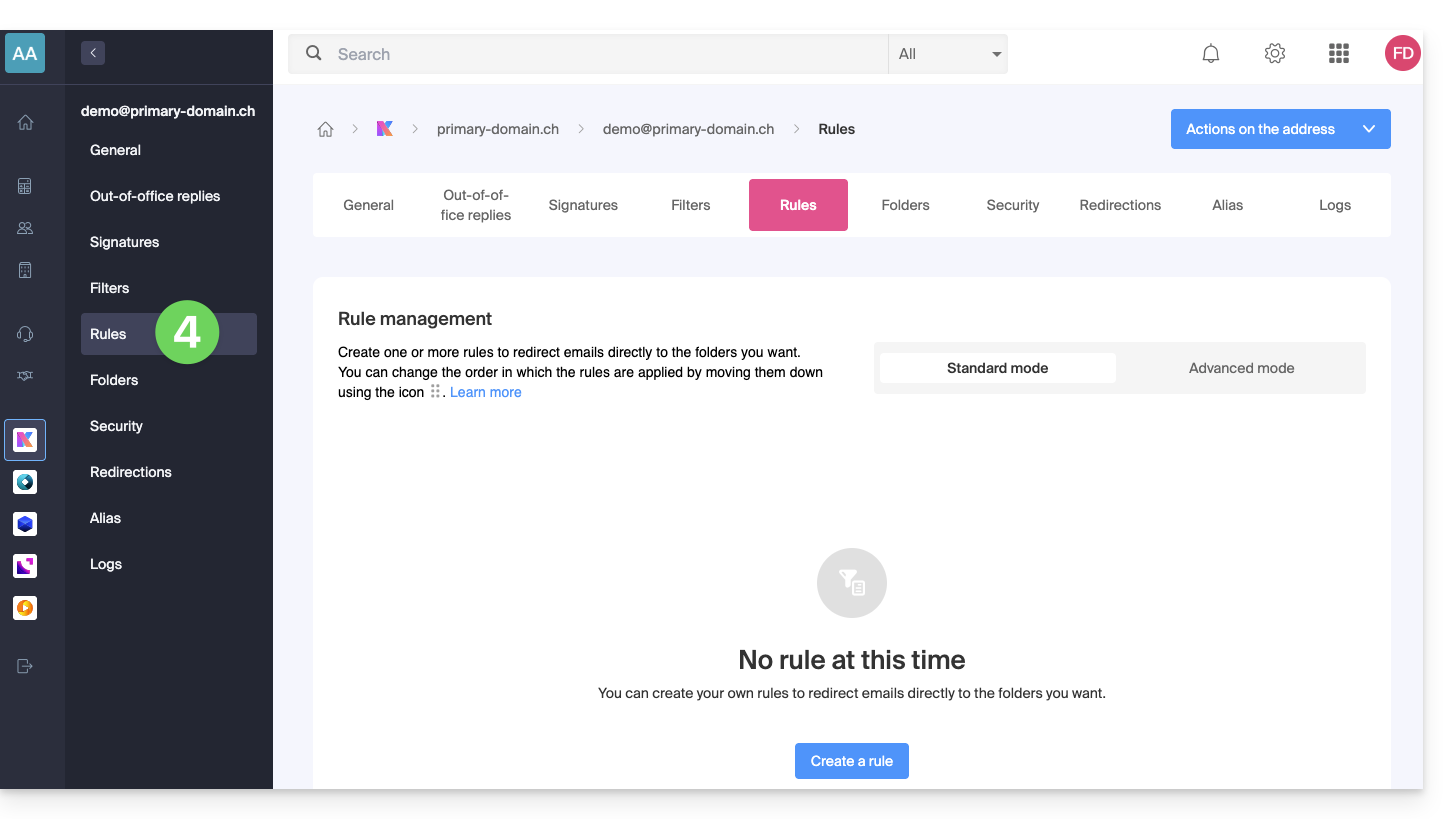
- Cliquez sur l'onglet Règles depuis le menu latéral gauche (ou barre supérieure):
Créer une nouvelle règle en mode Avancé (expert)
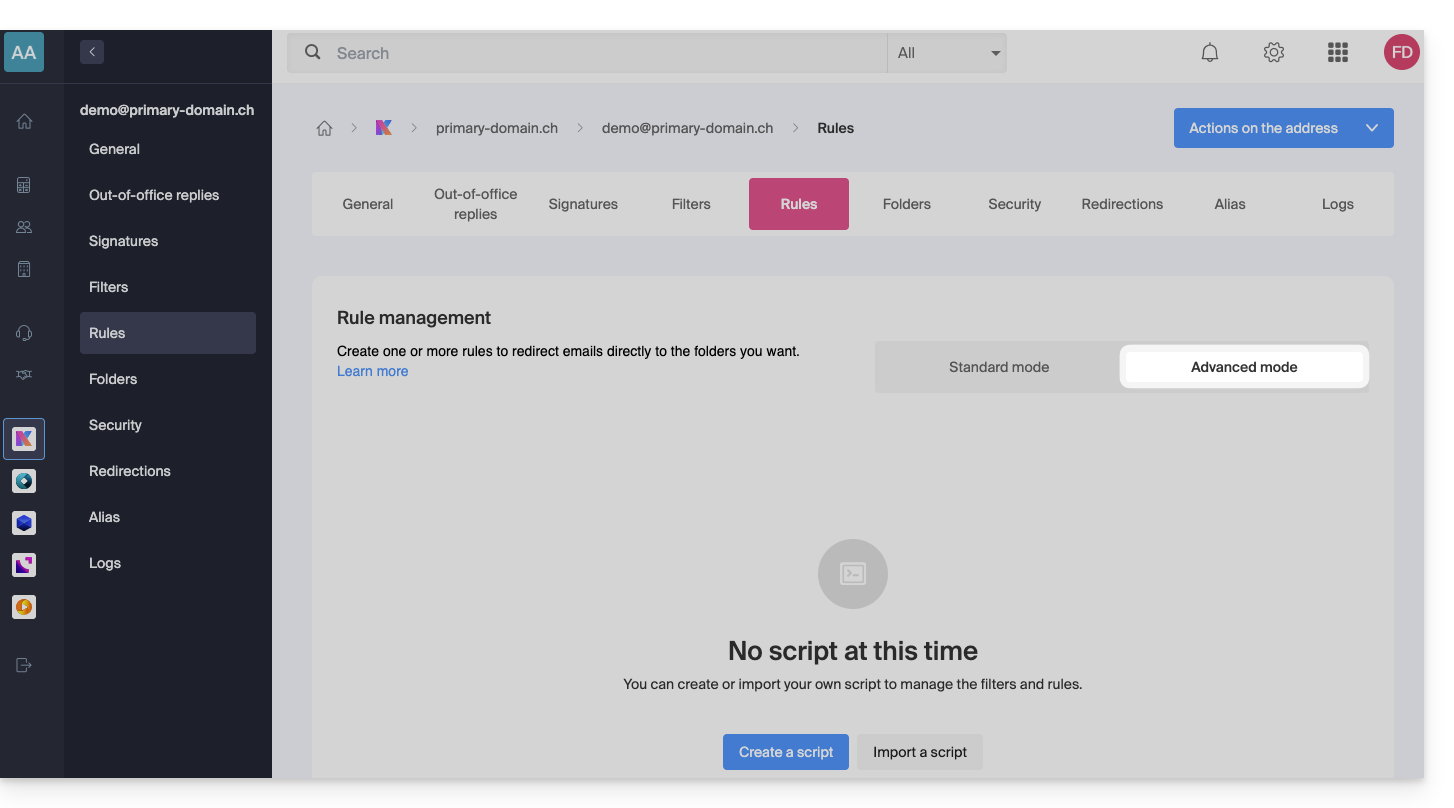
- Assurez-vous de cliquer sur le mode Avancé :
Premier exemple de tri avancé
Voici un exemple simple d'une commande utilisant ce langage :
require ["fileinto"];
if address :contains "from" "facebook.com" {
    fileinto "fb";
} elsif header :matches "List-Unsubscribe" "*" {
    fileinto "nl";
} else {
    keep;
}
Explications :
- Chargement des extensions requises : utilisez
require ["fileinto"];pour indiquer que vous allez utiliser la fonctionfileinto. - Filtrage des messages Facebook : utilisez
if address :contains "from" "facebook.com"pour vérifier si l'adresse de l'expéditeur contient "facebook.com" ; si oui, le message est classé dans le dossier "fb" avecfileinto "fb";. - Filtrage des messages avec un lien de désinscription : utilisez
elsif header :matches "List-Unsubscribe" "*"pour vérifier si l'en-tête "List-Unsubscribe" est présent dans le message ; si oui, le message est classé dans le dossier "nl" avecfileinto "nl";. - Conservation des autres messages : utilisez
else { keep; }pour conserver tous les autres messages qui ne correspondent pas aux critères précédents.
Attention :
- Si vous devez mentionner un sous-dossier, utilisez le séparateur
/(comme dans le second exemple), mais il n'est pas nécessaire de spécifierINBOXdans vos codes - Assurez-vous que les dossiers "
fb" et "nl" existent déjà dans votre boîte de réception ; sinon, les messages risquent de ne pas être triés correctement - Le filtre
address :contains "from" "facebook.com"fonctionne correctement pour les adresses qui contiennent "facebook.com" dans le champ "from" - Le filtre
header :matches "List-Unsubscribe" "*"vérifie uniquement la présence de l'en-tête "List-Unsubscribe", pas son contenu
Second exemple de tri avancé
Ce code modifie l'objet en fonction de l'expéditeur (ajoute un préfixe à l'objet lorsqu'un e-mail passe le filtre, par exemple) :
require ["fileinto", "editheader", "variables", "regex"];
if address "sender" "owner-scientific-linux-devel at LISTSERV.FNAL.GOV" {
    if header :regex "subject" "((Re|Fwd): *)\\[SCIENTIFIC-LINUX-DEVEL\\] *(.*)" {
        deleteheader "Subject";
        addheader "Subject" "${1}${3}";
    } else {
        # Ajouter un préfixe si l'objet ne correspond pas déjà au modèle
        deleteheader "Subject";
        addheader "Subject" "[SL-Devel] ${1}";
    }
    fileinto "Mail List/SL-Devel";
}
Explications :
- Extensions requises :
fileinto: pour classer les messages dans des dossiers.editheader: pour modifier les en-têtes des e-mails.variables: pour utiliser des variables dans les expressions.regex: pour les expressions régulières.
- Condition sur l'expéditeur :
if address "sender" "owner-scientific-linux-devel at LISTSERV.FNAL.GOV": vérifie si l'expéditeur correspond.
- Condition sur l'objet :
if header :regex "subject" "((Re|Fwd): *)\\[SCIENTIFIC-LINUX-DEVEL\\] *(.*)": vérifie si l'objet correspond au modèle spécifié.deleteheader "Subject";etaddheader "Subject" "${1}${3}";: supprime l'objet existant et ajoute un nouvel objet avec les parties capturées.
- Ajout d'un préfixe si l'objet ne correspond pas déjà au modèle :
addheader "Subject" "[SL-Devel] ${1}";: ajoute un préfixe "[SL-Devel]" à l'objet s'il n'est pas déjà présent.
- Classement du message :
fileinto "Mail List/SL-Devel";: classe les messages dans le dossier "Mail List/SL-Devel".
Attention :
- Assurez-vous que le dossier "
Mail List/SL-Devel" existe déjà dans votre boîte de réception. - Vérifiez que le script modifie correctement l'objet des e-mails pour ajouter ou ajuster le préfixe si nécessaire.
Lien vers cette FAQ: https://faq.infomaniak.com/1839
Cette FAQ a été utile?
Ce guide explique comment partager rapidement par mail du contenu présent sur l'app Web kDrive Infomaniak (service en ligne ksuite.infomaniak.com/kdrive).
Partager par mail depuis kDrive
Vous pouvez envoyer par mail un fichier (ou plutôt un lien vers un fichier, car l'e-mail ne contiendra pas de pièce jointe) de votre kDrive:
- Cliquez ici afin d'accéder à kDrive sur votre kSuite Infomaniak (❓: aide).
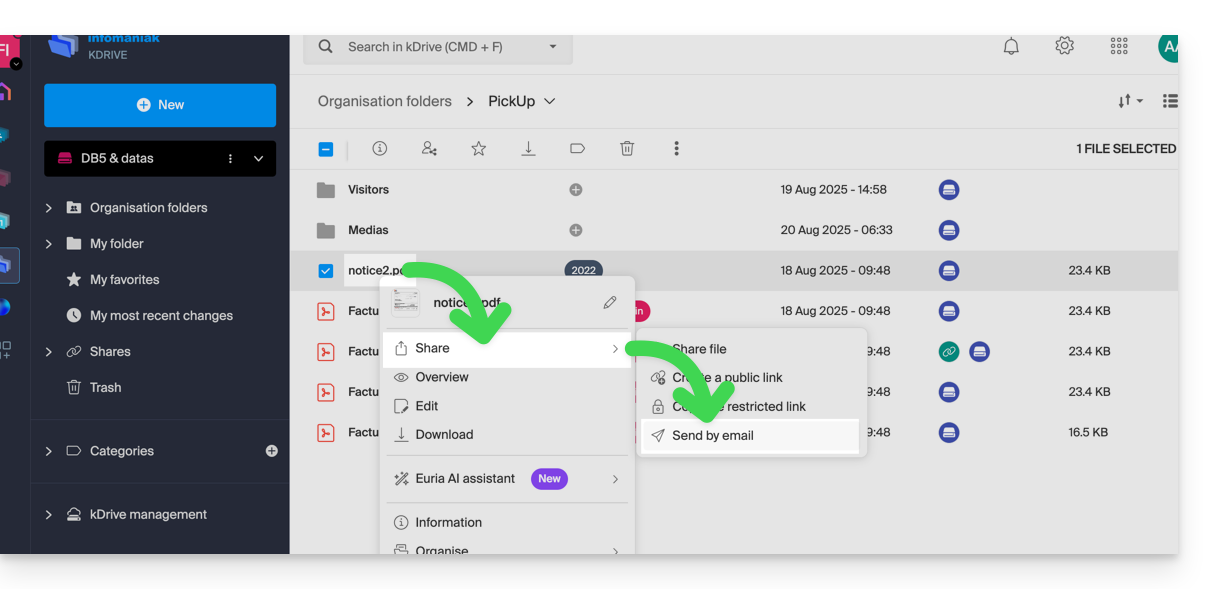
- Faites un clic droit sur le fichier/dossier concerné ou cliquez sur le menu d'action ⋮ à droite de l'objet concerné.
- Sur le menu déroulant qui s'affiche choisissez de partager l'élément par mail:
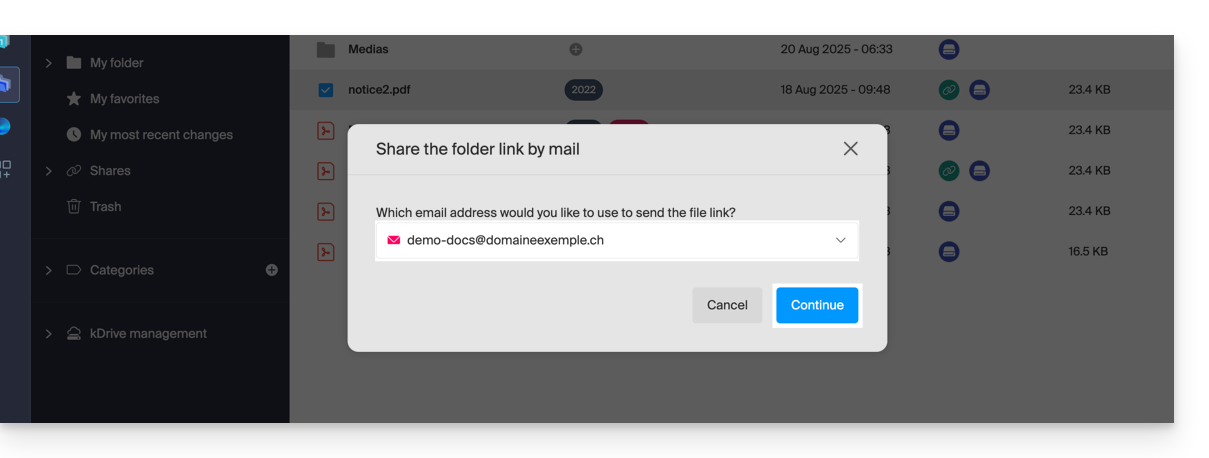
- Choisissez depuis quelle adresse (parmi celles actuellement rattachées à votre app Web Mail) envoyer le fichier.
- Cliquez sur Continuer:
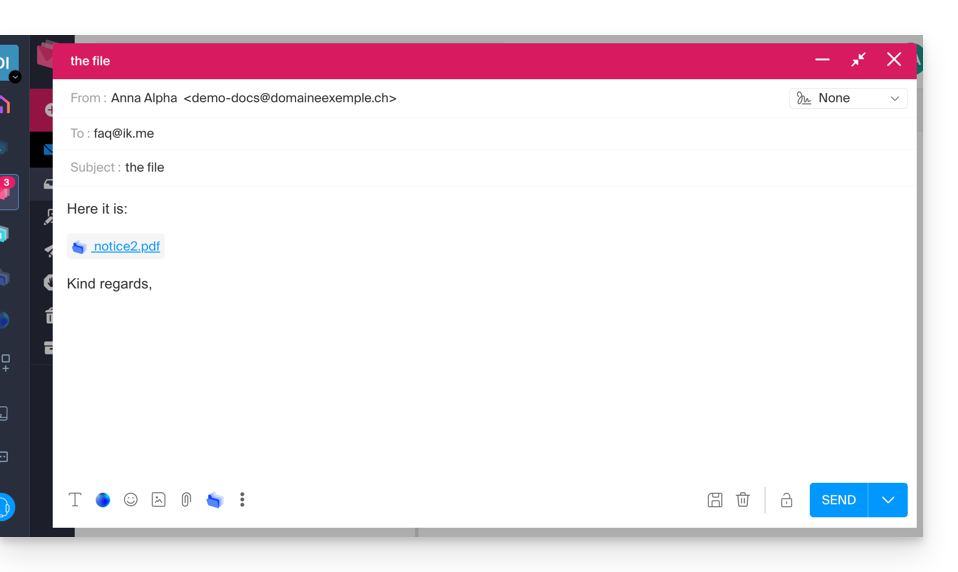
- L'app Web Mail s'ouvre dans le navigateur et le corps du message contient automatiquement les liens vers le contenu partagé:
- Il s'agit exactement de la même méthode que si vous sélectionnez le fichier directement depuis l'icône kDrive sur la fenêtre de rédaction de l'app Web Mail:
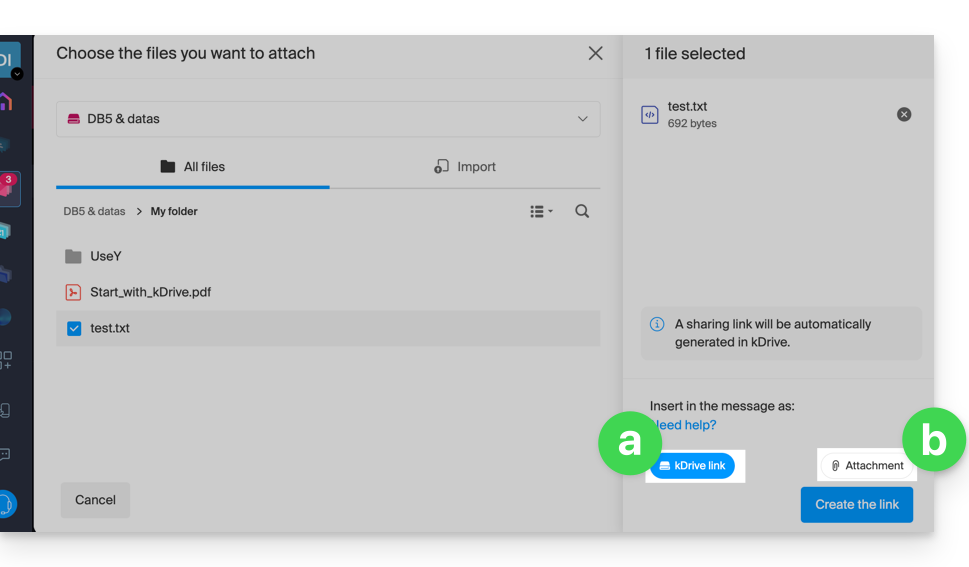
- Toutefois, en faisant cela (lier un fichier kDrive depuis Mail directement), un choix supplémentaire permet de joindre le fichier lui-même, en pièce jointe (le fichier sera envoyé dans l'état dans lequel il est à l'instant où vous le sélectionnez ; il n'y a plus de notion de collaboration / partage comme c'est le cas avec la méthode expliquée dans ce guide et dans le choix du point “
a” ci-dessus).
- Il s'agit exactement de la même méthode que si vous sélectionnez le fichier directement depuis l'icône kDrive sur la fenêtre de rédaction de l'app Web Mail:
Inviter à collaborer sur le fichier
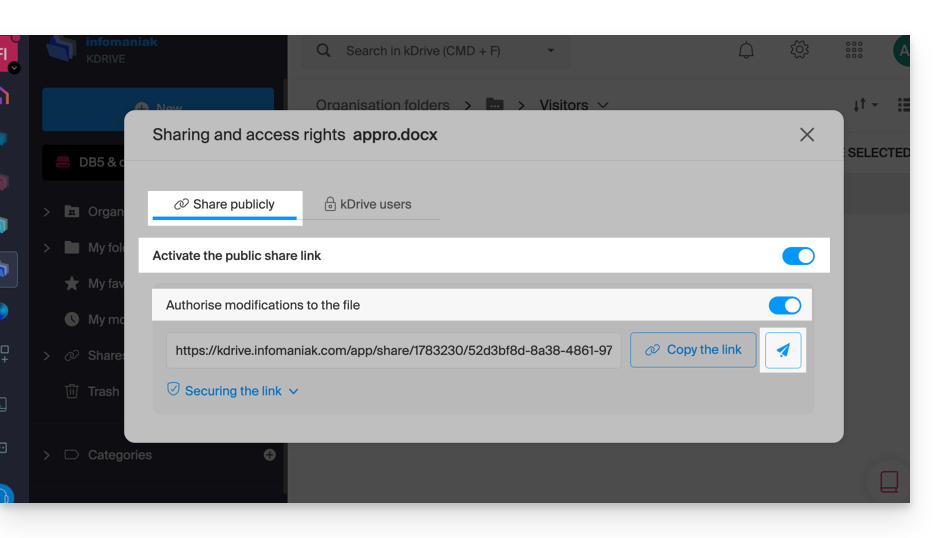
Pour les documents avec une extensions de fichier type Office .docx, .xls, etc., il est conseillé d'effectuer un partage standard du document (voir l'image ci-dessous) ce qui permet d'autoriser la modification du document si vous le souhaitez: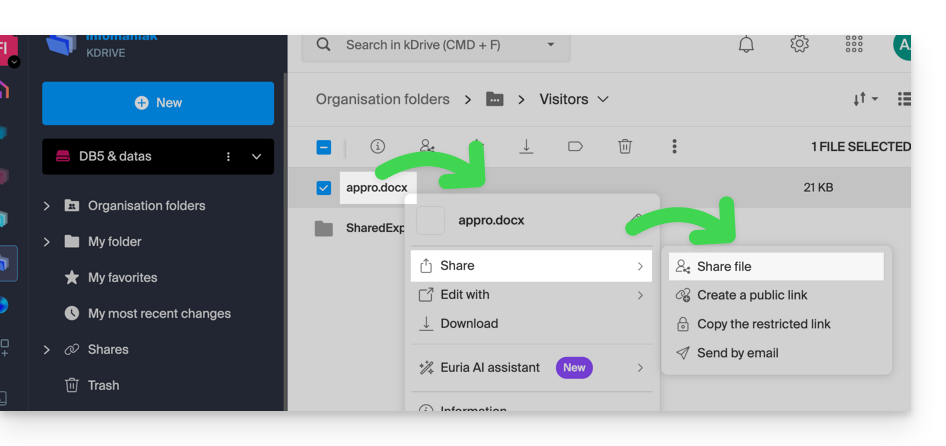
- Si vous autorisez la modification du document depuis kDrive, l'utilisateur pourra collaborer (avec ou sans inscription préalable) c'est à dire modifier dans son navigateur puis enregistrer le document que vous avez partagé:
Lien vers cette FAQ: https://faq.infomaniak.com/1854
Cette FAQ a été utile?
Ce guide explique comment consulter vos e-mails avec l'app mobile Infomaniak Mail (application pour smartphone ou tablette iOS / Android) conçue par Infomaniak.
Télécharger l'app mobile Infomaniak Mail
Depuis votre appareil mobile iOS ou Android, téléchargez l'app Infomaniak Mail ici:


D'autres versions et apps peuvent être téléchargées depuis les paramètres unifiés kSuite.
Sur ordinateur, vous pouvez configurer votre adresse mail avec des logiciels tiers ou utiliser l'app Web Mail Infomaniak (service en ligne ksuite.infomaniak.com/mail).
Que ce soit sur ksuite.infomaniak.com/mail ou l'app Infomaniak Mail, il est indispensable de se connecter avec l'identifiant de votre compte utilisateur Infomaniak et son mot de passe. Cela ne fonctionnera pas en indiquant directement une adresse mail et son mot de passe. Comprendre la différence
Prise en main de l'app
- Rattacher dans Infomaniak Mail une adresse mail supplémentaire
- Modifier la configuration Infomaniak Mail
- Configurer les notifications Infomaniak Mail
Certaines fonctionnalités de l'app Web Mail Infomaniak (service en ligne ksuite.infomaniak.com/mail) sont également disponibles sur la version mobile:
Particularités de l'app mobile Infomaniak Mail
- Uniquement destinée à la messagerie hébergée par Infomaniak.
Version iOS minimum requise et supportée: v16.4
Pas de notification push avec la version disponible sur F-Droid.
- Fonctionnalité carte de visite par code QR
Une question ou un feedback ?
- Contactez le support Infomaniak
- Cliquez ici afin de partager un avis ou une suggestion sur un produit Infomaniak
Lien vers cette FAQ: https://faq.infomaniak.com/1860
Cette FAQ a été utile?