Base de connaissances
1 000 FAQ, 500 tutoriels et vidéos explicatives. Ici, il n'y a que des solutions !
Ce guide détaille comment sauvegarder manuellement des données à l'aide de l'application Cyberduck (macOS / Windows) via le protocole SFTP sur Swiss Backup la solution de sauvegarde dans un cloud suisse indépendant.
Préambule
Configurer Cyberduck
Prérequis
- Posséder un espace Swiss Backup Infomaniak avec un quota d'appareil disponible (minimum 1) pour une sauvegarde Cloud.
- Ajouter 1 appareil de type Cloud pour obtenir les paramètres SFTP.
- Télécharger et installer Cyberduck (macOS / Windows).
Pour configurer une nouvelle sauvegarde :
- Ouvrez l'application Cyberduck.
- Cliquez sur Open Connection:
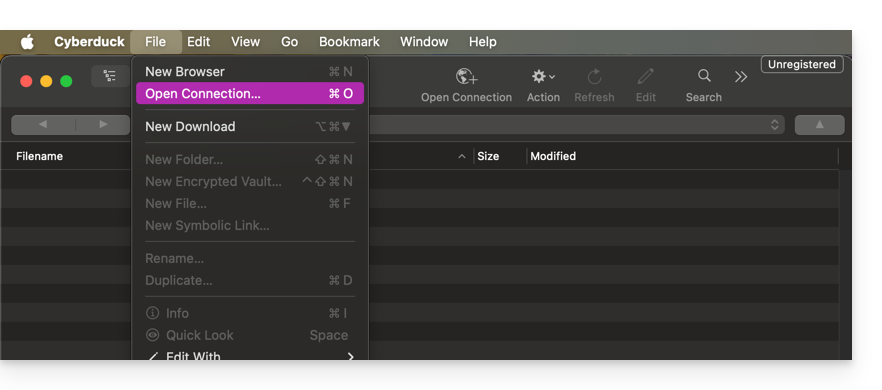
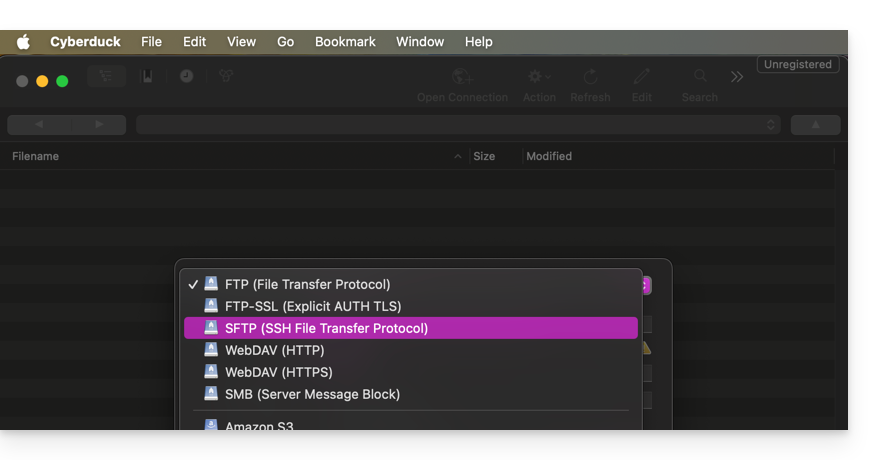
- Choisissez le protocole correspondant:
- Renseignez les champs selon les informations propres à votre appareil (prenez connaissance de cet autre guide):
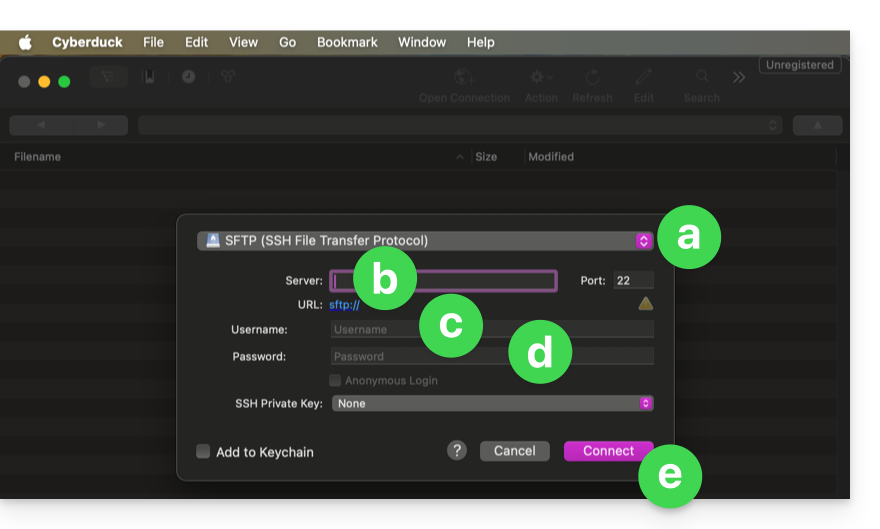
- Choisissez dans le menu déroulant :
SFTP(SSH File Transfer Protocol). - Serveur:
sftp.swiss-backup02.infomaniak.com - Username: nom de l'appareil Swiss Backup (par exemple
SBI-MS0020). - Password: mot de passe généré via l'e-mail reçu après la création de l'appareil Swiss Backup.
- Cliquez sur Connect.
- Choisissez dans le menu déroulant :
Cyberduck permet de créer des signets, des accès pré-paramétrés pour une connexion facilitée au stockage FTP par la suite. Une fois le signet créé, vous pourrez faire un double-clic sur ce signet pour vous connecter au stockage FTP.
Lien vers cette FAQ: https://faq.infomaniak.com/2548
Cette FAQ a été utile?
Ce guide détaille comment sauvegarder manuellement des données à l'aide de l'application MSP360 (ex-CloudBerry Windows) via le protocole S3 Compatible sur Swiss Backup la solution de sauvegarde dans un cloud suisse indépendant.
Préambule
- Il est également possible d'utiliser FileZilla (SFTP): prenez connaissance de cet autre guide.
Configurer MSP360/CloudBerry
Prérequis
- Posséder un espace Swiss Backup Infomaniak avec un quota d'appareil disponible (minimum 1) pour une sauvegarde Cloud.
- Ajouter 1 appareil de type Cloud pour obtenir les paramètres S3 Compatible.
- Télécharger et installer MSP360 (Windows).
Pour configurer une nouvelle sauvegarde :
- Cliquez en haut à gauche sur l'icône CloudBerry.
- Choisissez Add Storage Account:

- Sélectionnez S3 compatible:

- Renseignez les champs selon les informations propres à votre appareil (prenez connaissance de cet autre guide):

Display name= choisissez un nom pour le stockage.AccessKeyetSecretKey= les clés d'accès générées depuis l'e-mail reçu d'Infomaniak suite à la création de l'espace de stockage.Service point= https://s3.swiss-backup02.infomaniak.comBucket name= default
- Cliquez sur OK.
Lien vers cette FAQ: https://faq.infomaniak.com/2549
Cette FAQ a été utile?
Ce guide détaille comment sauvegarder manuellement des données à l'aide de l'application MSP360 (ex-CloudBerry macOS) via le protocole S3 Compatible sur Swiss Backup la solution de sauvegarde dans un cloud suisse indépendant.
Préambule
- Il est également possible d'utiliser FileZilla (SFTP): prenez connaissance de cet autre guide.
Configurer MSP360/CloudBerry
Prérequis
- Posséder un espace Swiss Backup Infomaniak avec un quota d'appareil disponible (minimum 1) pour une sauvegarde Cloud.
- Ajouter 1 appareil de type Cloud pour obtenir les paramètres S3 Compatible.
- Télécharger et installer MSP360 (macOS).
Pour configurer une nouvelle sauvegarde :
- Rendez-vous dans Settings:

- Choisissez un stockage S3 Compatible dans la liste ci-dessous:

- Renseignez les champs selon les informations propres à votre appareil (prenez connaissance de cet autre guide):

Display Name: le nom de cet espace de stockage sur l'application.AccessKeyetSecretKey: les clés d'accès générées depuis l'e-mail reçu d'Infomaniak suite à la création de l'espace de stockage.Endpoint(ou URL du serveur) :https://s3.swiss-backup02.infomaniak.com- La valeur de "bucket" reste par défaut.
- Validez en cliquant sur OK.
Lien vers cette FAQ: https://faq.infomaniak.com/2550
Cette FAQ a été utile?
Ce guide explique comment préparer votre serveur et installer l'Agent de sauvegarde Acronis pour Swiss Backup sur AlmaLinux 9.
Installer l'agent Acronis CyberProtect
1. Prérequis système
- Utilisez un compte avec privilèges root.
- Accès internet requis pour les dépôts et le téléchargement.
- Espace disque disponible : environ 2 Go.
2. Préparation du système
Passez en utilisateur root :
# Switch to root user
sudo -i
Mettez à jour le cache des métadonnées DNF :
# Refresh DNF metadata cache
dnf -y makecache
Vérifiez les versions actuelles du noyau et de GCC :
# Check current kernel and GCC version
cat /proc/version
Si la version du noyau ne correspond pas au paquet kernel-devel disponible, une mise à jour sera nécessaire à l'étape suivante.
Installez l'outil de construction (make) :
# Install make utility
dnf install -y make
# Verify installation
make -v | head -n 1
Installez le compilateur GCC :
# Install GCC compiler
dnf install -y gcc
# Verify version (should match the one in /proc/version)
gcc -dumpfullversion
Installez le dernier noyau et ses en-têtes (kernel-devel) :
# List available versions
dnf list kernel kernel-devel --showduplicates | sort -r
# Install latest kernel and headers
dnf install -y kernel kernel-devel
Redémarrez le serveur pour charger le nouveau noyau :
# Reboot the system
systemctl reboot
Après le redémarrage, reconnectez-vous et repassez en root (
sudo -i).Confirmez la présence de tous les outils requis :
# Final environment check
uname -r
rpm -qa | grep ^kernel-devel
make -v | head -n 1
gcc -dumpfullversion
perl -v | head -n 2
3. Téléchargement de l'installeur
Installez wget si nécessaire :
# Install wget dnf install -y wget- Obtenez l'URL de téléchargement :
- Connectez-vous sur https://acronis.infomaniak.com.
- Allez dans Terminaux → Tous les terminaux.
- Cliquez sur Ajouter et sélectionnez Linux.
- Copiez l'URL complète contenant votre jeton (token).
Téléchargez le binaire sur votre serveur :
# Download the installer using your URL
wget -O CyberProtect_AgentForLinux_x86_64.bin "metre_ici_URL_obtenue_avant"
Rendez le fichier exécutable :
# Set execution permissions
chmod +x CyberProtect_AgentForLinux_x86_64.bin
4. Installation de l'agent
Lancez l'installation :
# Run the installation script ./CyberProtect_AgentForLinux_x86_64.bin- Utilisez la touche Tab pour naviguer et Entrée pour valider dans l'interface textuelle.
- Sélectionnez Installer.
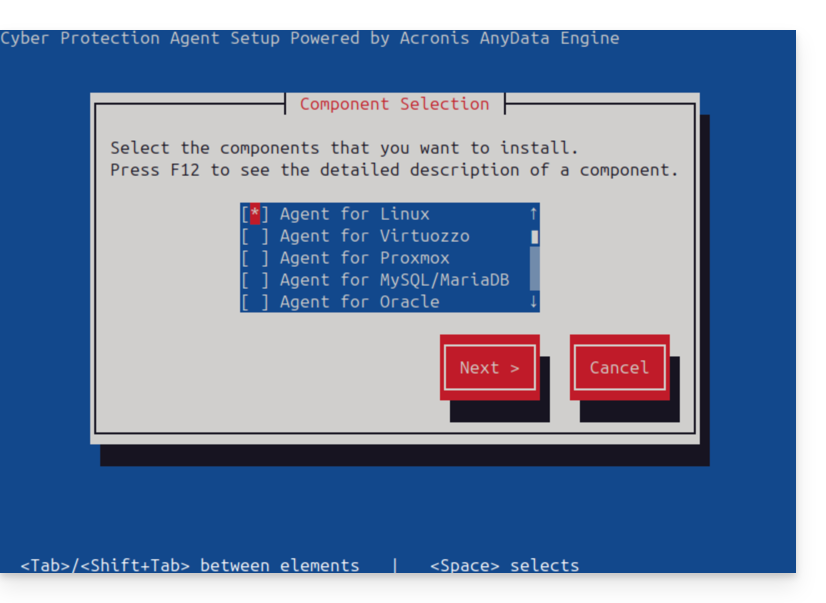
- Acceptez l'installation automatique des dépendances manquantes via YUM.
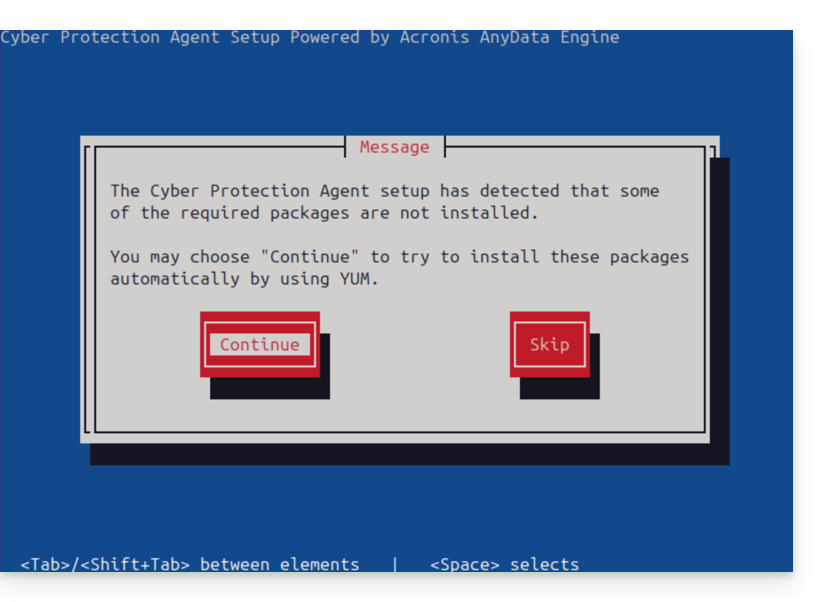
- En fin de processus, choisissez Afficher les informations d'enregistrement.
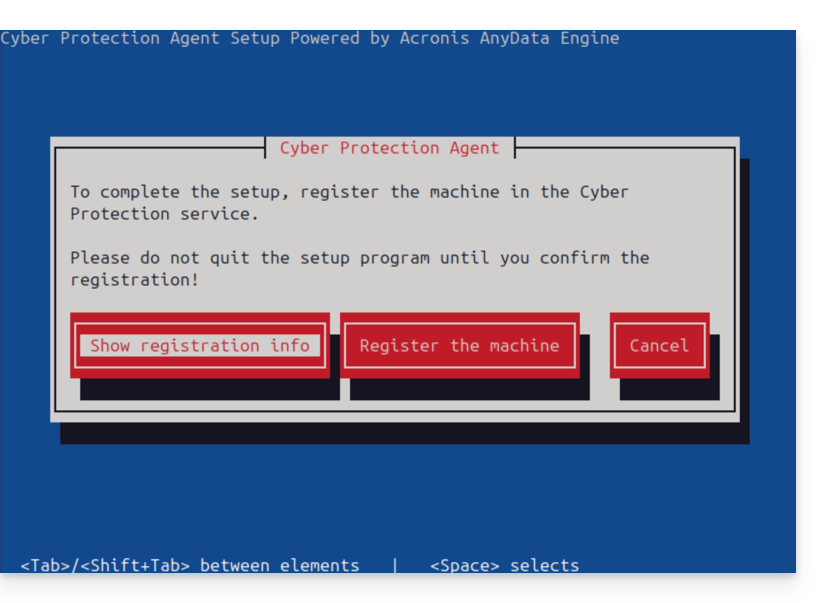
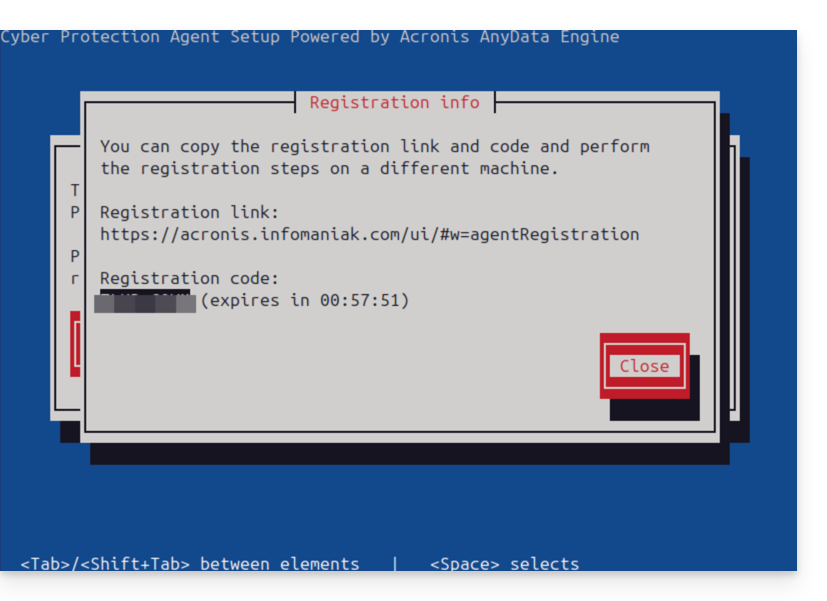
- Notez précieusement le Code d'enregistrement affiché (ex: ABCD-1234).
5. Enregistrement sur la console Acronis
- Retournez sur votre console Acronis (navigateur).
- Cliquez sur Ajouter, puis tout en bas de la liste, choisissez Enregistrement par code.
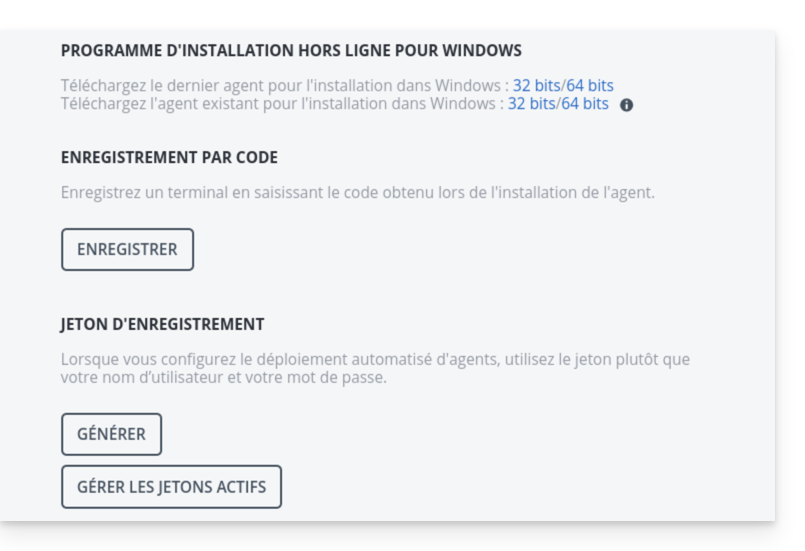
- Saisissez le code obtenu sur le serveur et cliquez sur Valider.
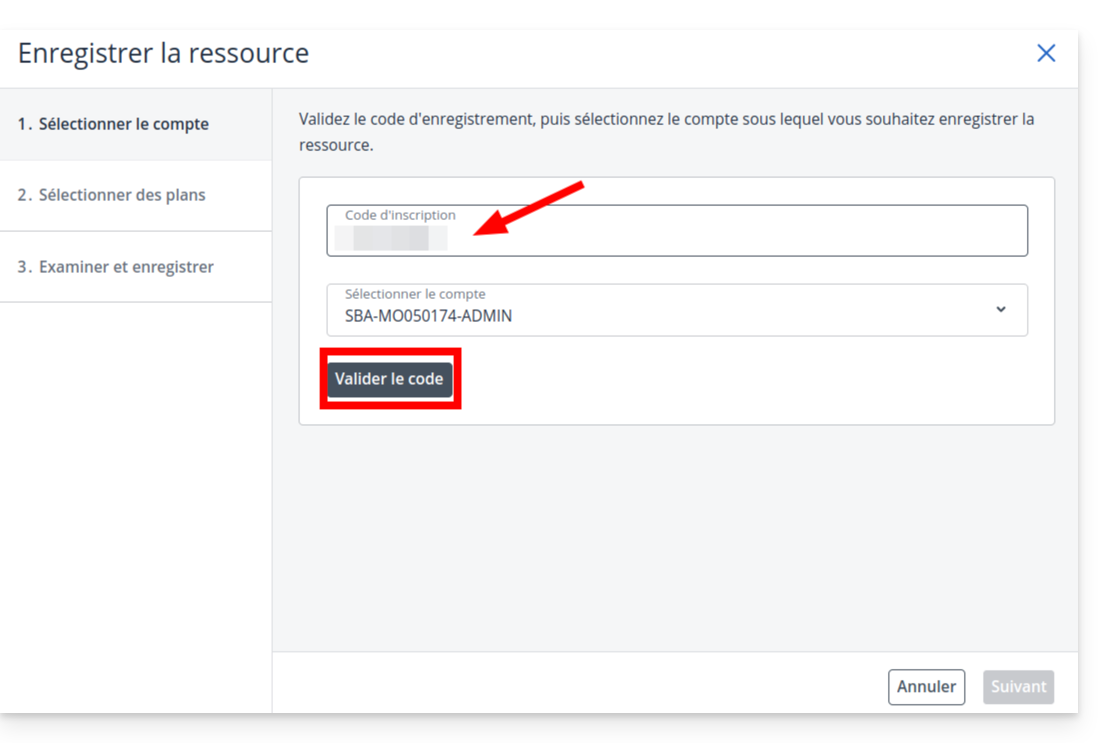
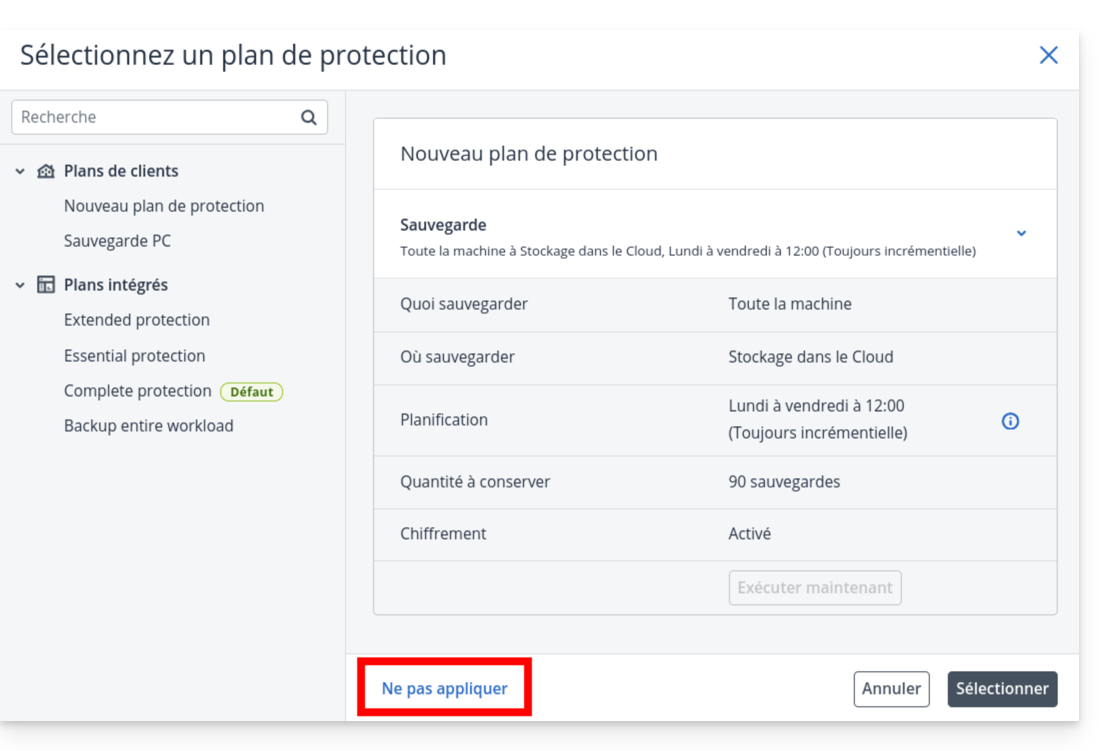
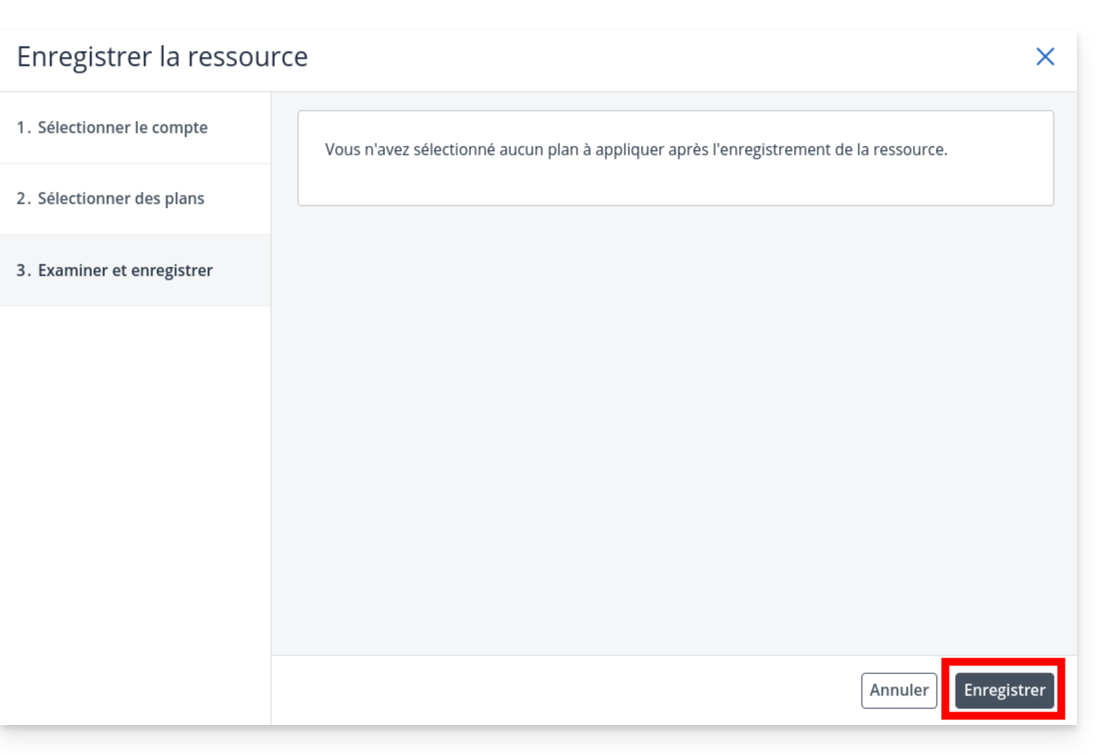
- Important : Sur l'écran de sélection du plan, cliquez sur le menu déroulant
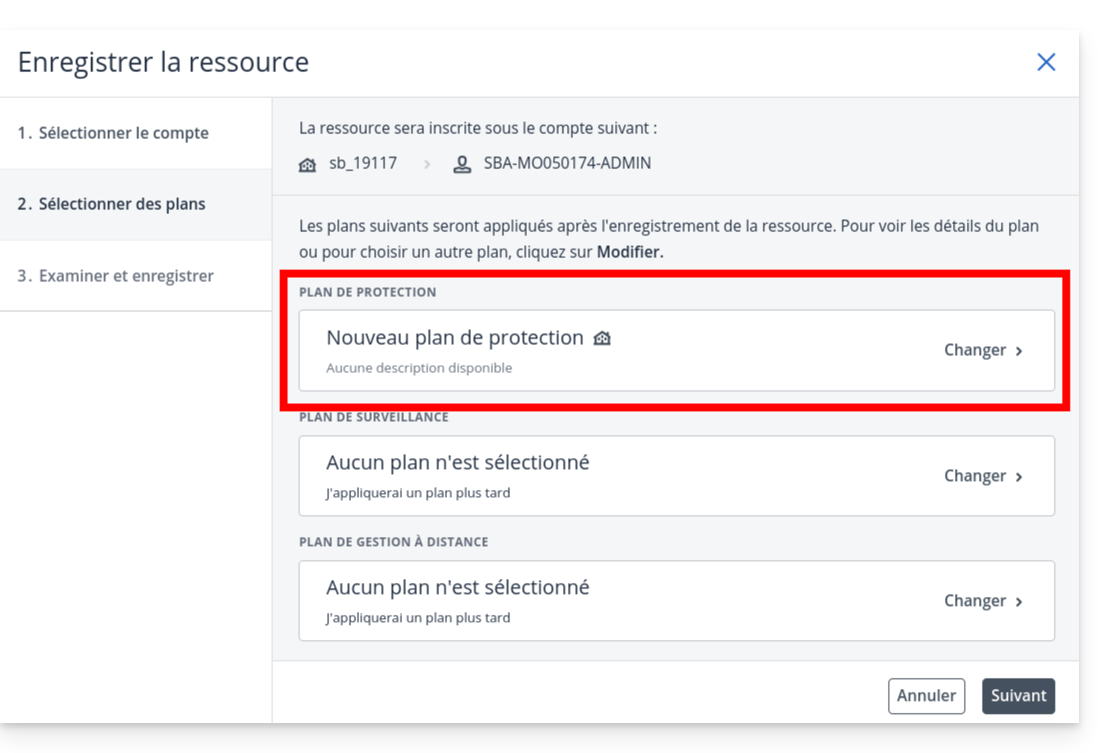
- et choisissez Ne pas appliquer.
- Cliquez sur Suivant
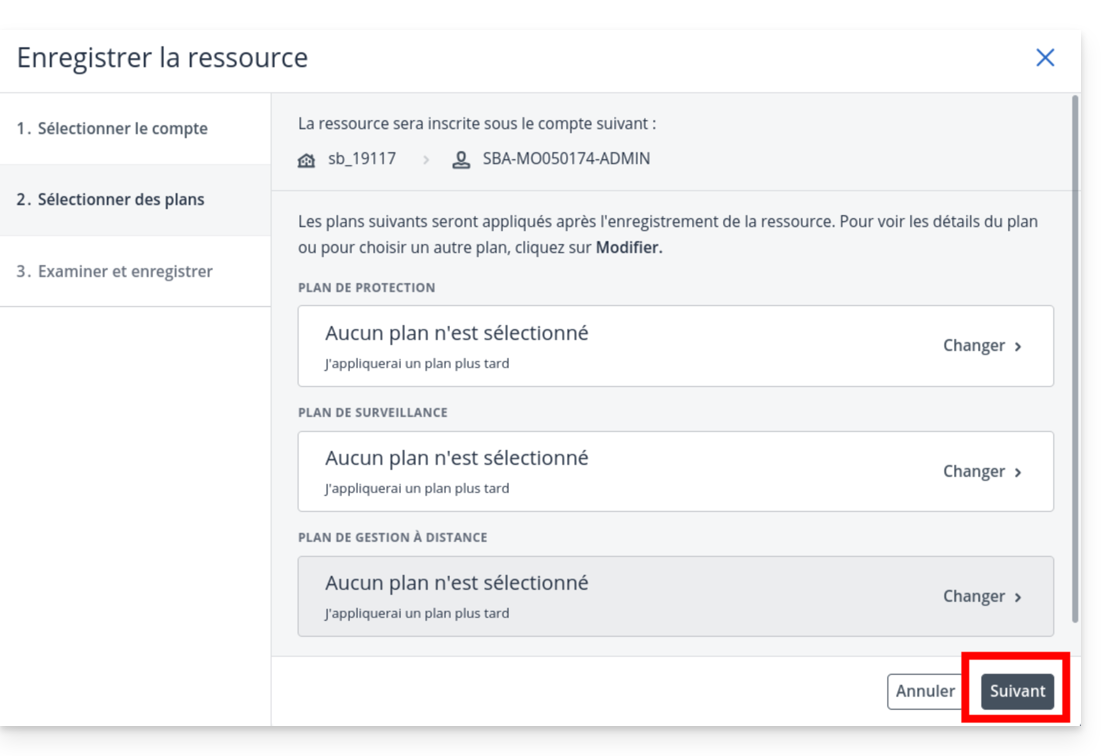
- puis sur Enregistrer.
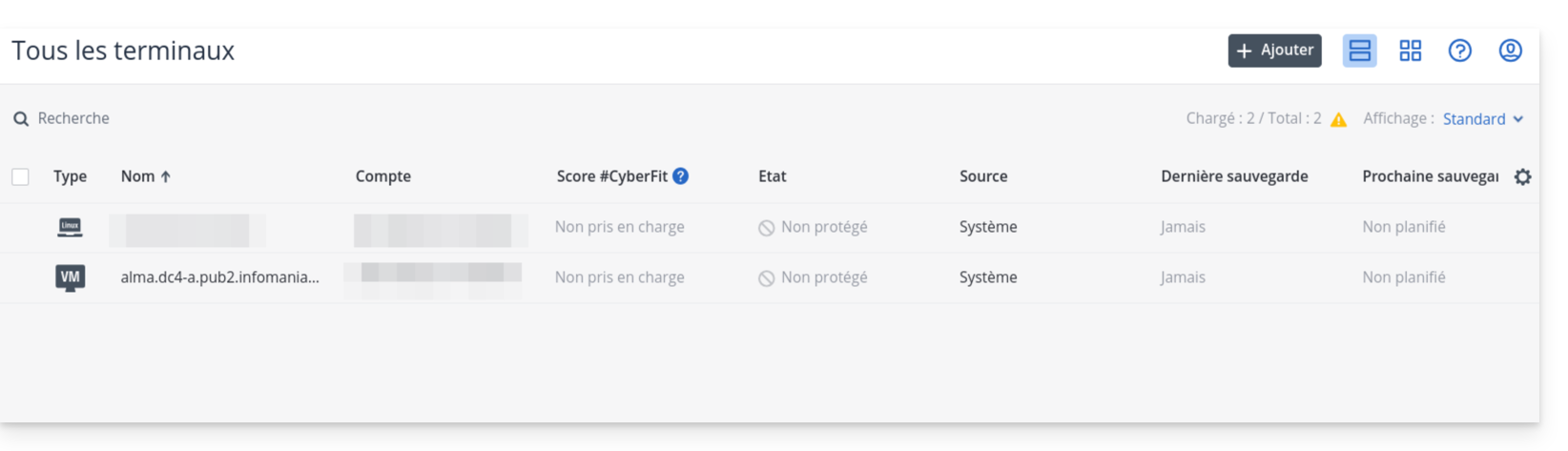
- Vérifiez que votre serveur apparaît bien dans la liste des terminaux après quelques secondes.
6. Création du plan de protection
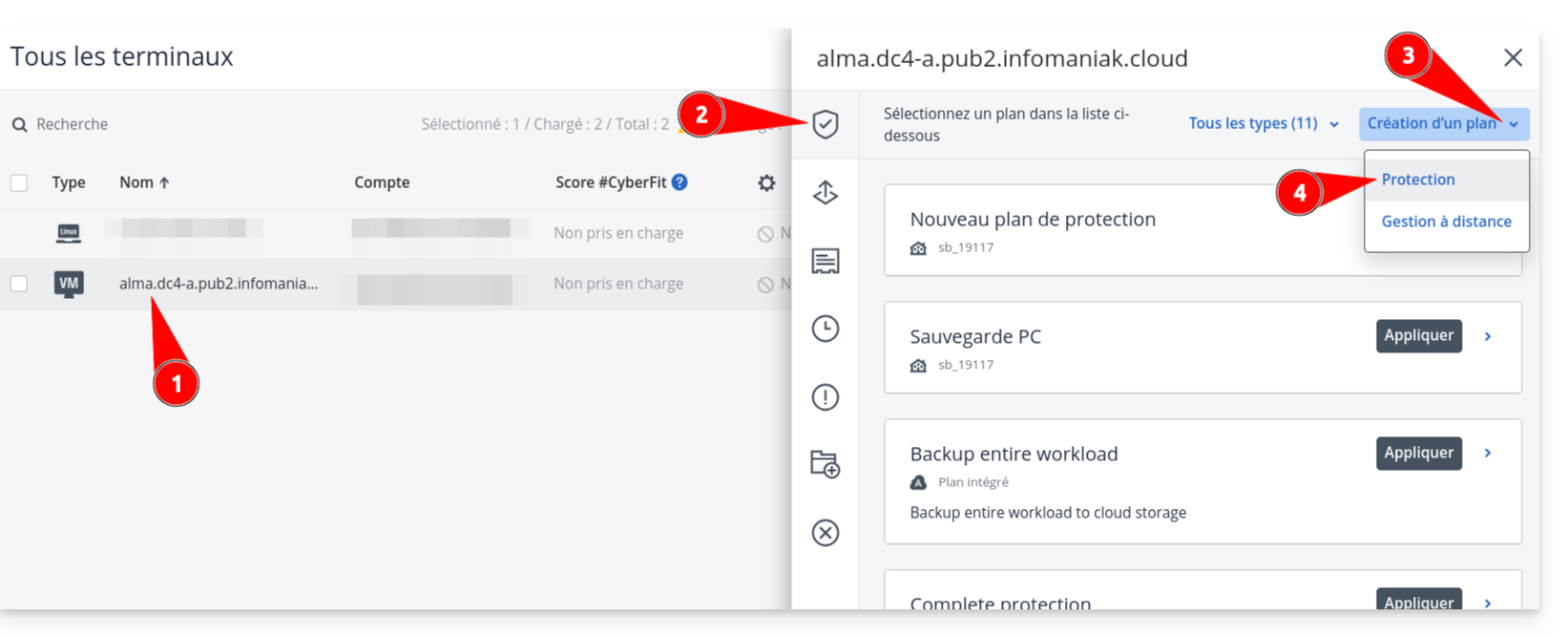
- Cliquez sur le nom de votre serveur dans la liste, puis sur le bouton Protéger.
- Choisissez Création d'un plan → Protection.
- Définissez vos paramètres de sauvegarde (fréquence, rétention, destination).
- Attention : Si vous activez le chiffrement, conservez le mot de passe en lieu sûr. Sans lui, vos sauvegardes seront inutilisables.
- Vérifiez la configuration et cliquez sur Créer.
Lien vers cette FAQ: https://faq.infomaniak.com/2555
Cette FAQ a été utile?
Ce guide concerne la gestion des utilisateurs Swiss Backup pour des sauvegardes Acronis.
Administrateur Swiss Backup
Votre compte SBA-XXXX-ADMIN obtenu après la configuration de Swiss Backup sur le Manager Infomaniak a par défaut accès à toutes les licences, appareils, emplacements, et tout le quota à sa disposition:
- Cliquez ici afin d'accéder à la Console Acronis avec les identifiants obtenus suite à l'ajout de l'appareil (besoin d'aide ?).
- Sur la page d'accueil, un compte administrateur verra toujours le bouton de gestion ce qui ne sera pas le cas avec un compte limité:
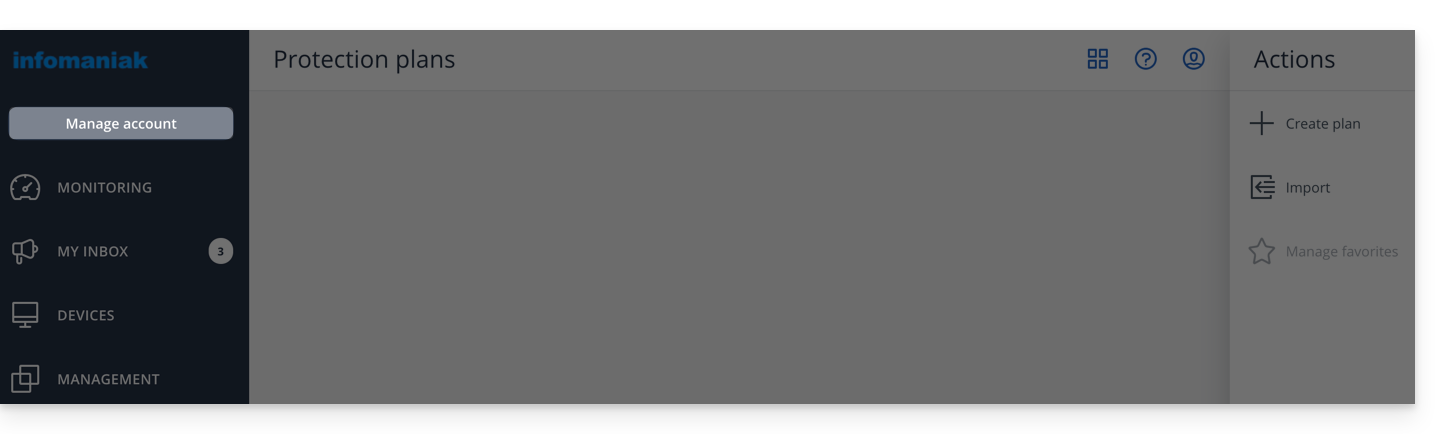
- Cela donne accès à la partie réservée aux comptes admin (ou “entreprise” / “dirigeant d'entreprise” selon les termes visibles sur la plateforme acronis.infomaniak.com):
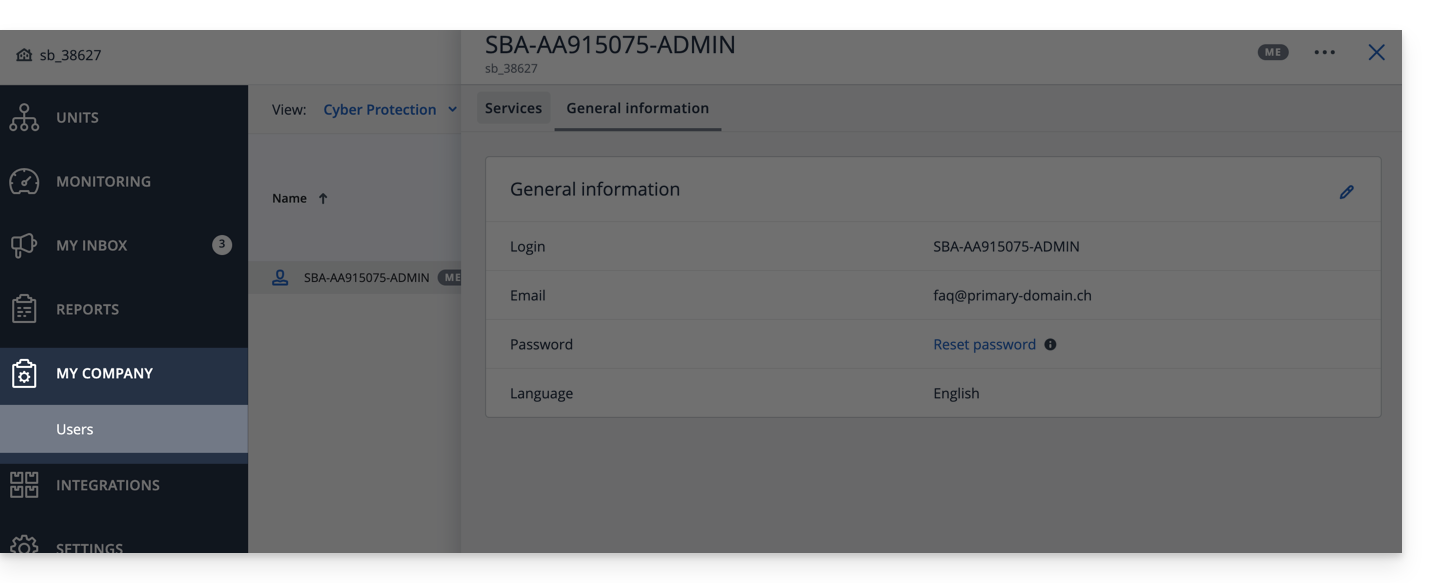
Si vous avez acquis 2 licences/appareils et votre quota de stockage total est de 1 To pour Acronis (par exemple):
- 1 Mobile
- 1 Serveur
votre compte SBA-XXXX-ADMIN pourra sauvegarder 1 appareil mobile et 1 serveur ; le quota de stockage des 2 appareils sera partagé, mais limité à 1 To.
Dans l'interface Acronis, vous verrez un quota "illimité", mais qui reste limité aux options que vous avez choisies dans le Manager Swiss Backup.
Pour avoir une meilleure gestion des quotas de stockage et des quotas de service (licences), créer des utilisateurs sur Acronis, cela permet de:
Ajouter un utilisateur
Il existe deux types de comptes utilisateur: les comptes administrateur et les comptes utilisateur (lire l'aide d'Acronis à ce sujet). Seul un compte administrateur peut ajouter / supprimer des utilisateurs:
- Cliquez ici afin d'accéder à la Console Acronis avec les identifiants obtenus suite à l'ajout de l'appareil (besoin d'aide ?).
- Cliquez sur Gérer le compte dans la barre latérale gauche.
- Cliquez sur Dirigeant(e)s de l'entreprise.
- Cliquez sur le bouton Utilisateurs.
- Cliquez sur le bouton +Nouveau en haut de la page.
- Remplissez les informations (lire l'aide Acronis à ce sujet).
Supprimer un utilisateur
Attention:
- La suppression de l'appareil est irréversible et l'ensemble des données sauvegardées seront supprimés des serveurs Infomaniak.
- Les machines associées à cet utilisateur seront désenregistrées.
- Tous les plans de protection seront révoqués de toutes les machines associées à cet utilisateur.
Pour supprimer le compte:
- Cliquez ici afin d'accéder à la Console Acronis avec un compte Admin.
- Cliquez sur Gérer le compte dans la barre latérale gauche.
- Cliquez sur Dirigeant(e)s de l'entreprise (comme dans cet exemple).
- Cliquez sur le menu d'action ⋮ à droite de l'utilisateur concerné dans le tableau qui s'affiche.
- Désactivez le compte.
- Une fois le compte désactivé, supprimez le compte (depuis le point 5 ci-dessus).
Lier appareil et utilisateur
Exemple
Stockage 1 To
Licences 2 Mobiles, 1 Serveur, 1 VM
- SBA-XXXX-ADMIN (limité aux quotas du Manager Infomaniak par défaut)
- User1 (quota de stockage : 800 Go, quota de service : 1 Mobile, 1 Serveur)
- User2 (quota de stockage : 200 Go, quota de service : 1 Mobile, 1 VM)
Pour lier un périphérique à un utilisateur, téléchargez et installez l'agent Acronis sur le périphérique en question puis confirmez l'enregistrement avec le bon compte (SBA-XXXX-ADMIN, user1 ou user2):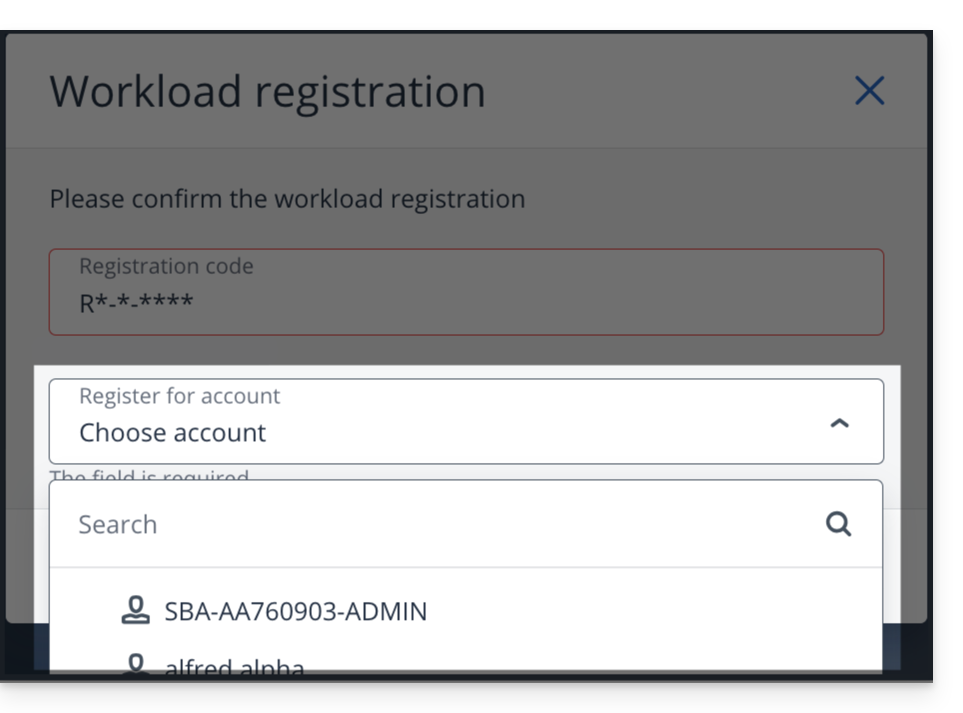
Pour résoudre des problèmes d'enregistrement, prenez connaissance de cet autre guide.
Lien vers cette FAQ: https://faq.infomaniak.com/2573
Cette FAQ a été utile?
Ce guide explique comment installer l'Agent de sauvegarde Acronis pour Swiss Backup sur les Mac d'Apple équipés de processeurs M1, M2... utilisant une architecture ARM plutôt que l'architecture x86 utilisée habituellement.
Prenez connaissance de cet autre guide si vous recherchez des informations au sujet de la désinstallation.
Installer l'Agent Acronis spécifique ARM
Pour accéder à l'interface de gestion Acronis:
- Cliquez ici afin d'accéder à la Console Acronis avec les identifiants obtenus suite à l'ajout de l'appareil (besoin d'aide ?).
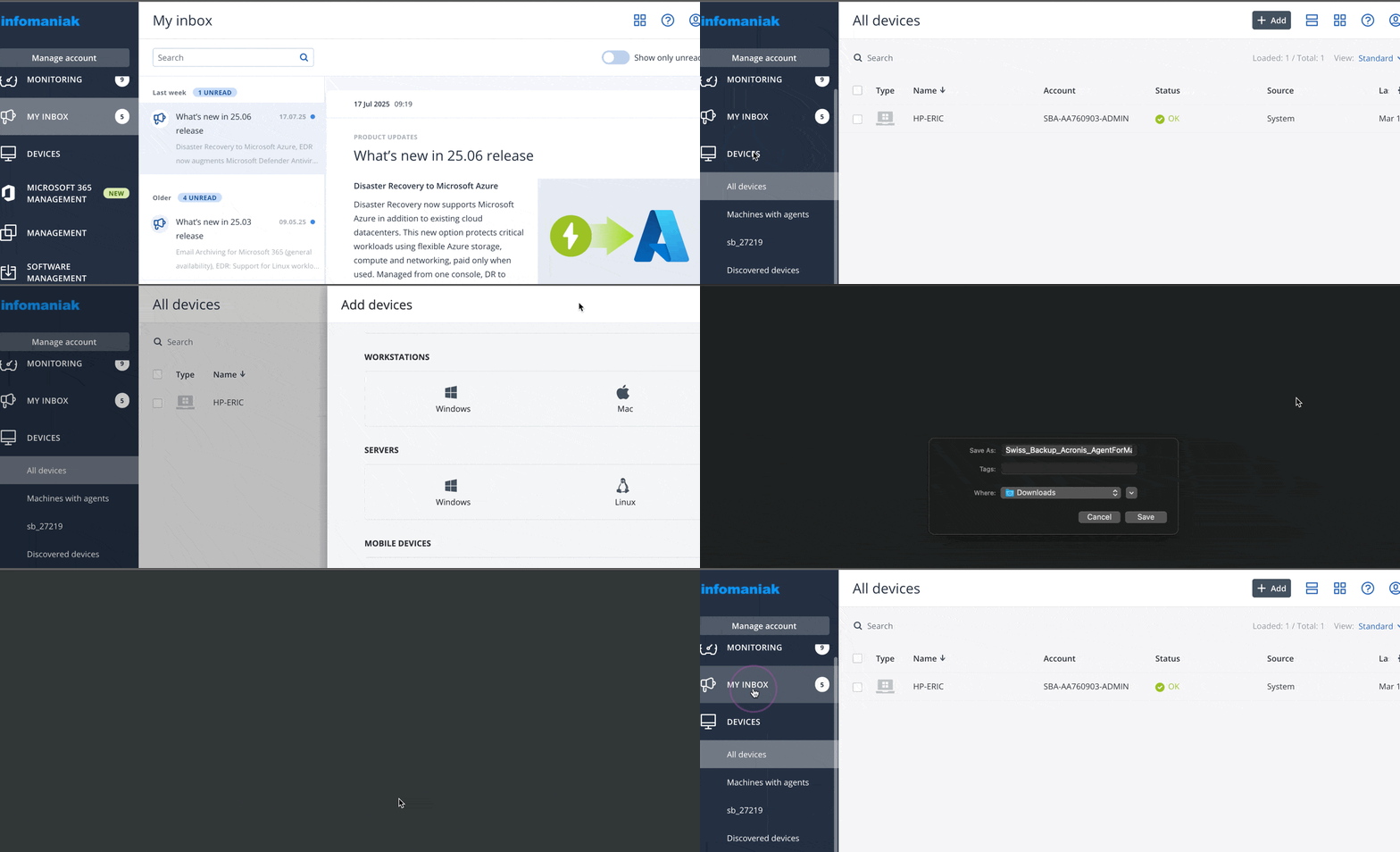
- Cliquez sur l'icône utilisateur tout en haut à droite.
- Cliquez sur Téléchargements:
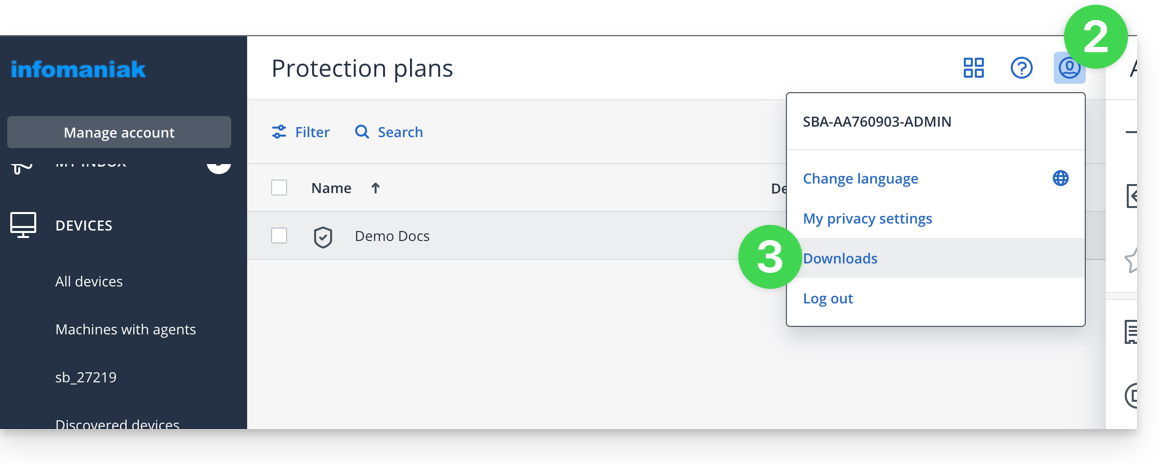
- Choisissez le client adapté à votre machine:
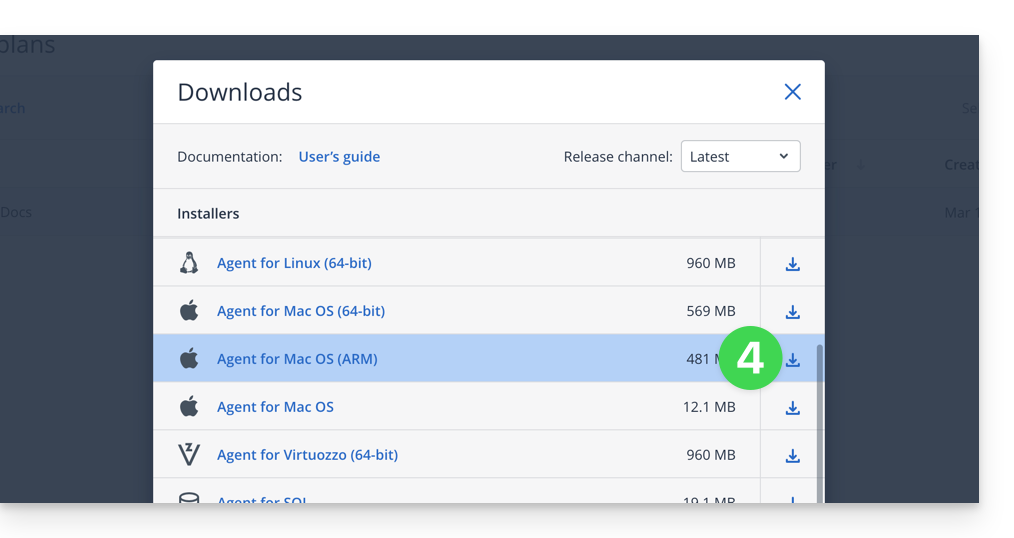
Attention
Si vous prenez la version disponible depuis le menu latéral gauche, elle ne sera pas compatible:
- Ne pas suivre cette méthode ci-dessous car la version obtenue ne sera pas la bonne (version Intel):
Lien vers cette FAQ: https://faq.infomaniak.com/2583
Cette FAQ a été utile?
Ce guide explique la procédure pour modifier une offre Swiss Backup, la solution de sauvegarde sécurisée dans un cloud suisse indépendant.
Modifier votre offre Swiss Backup
Pour accéder à la modification de votre offre Swiss Backup, procédez comme suit :
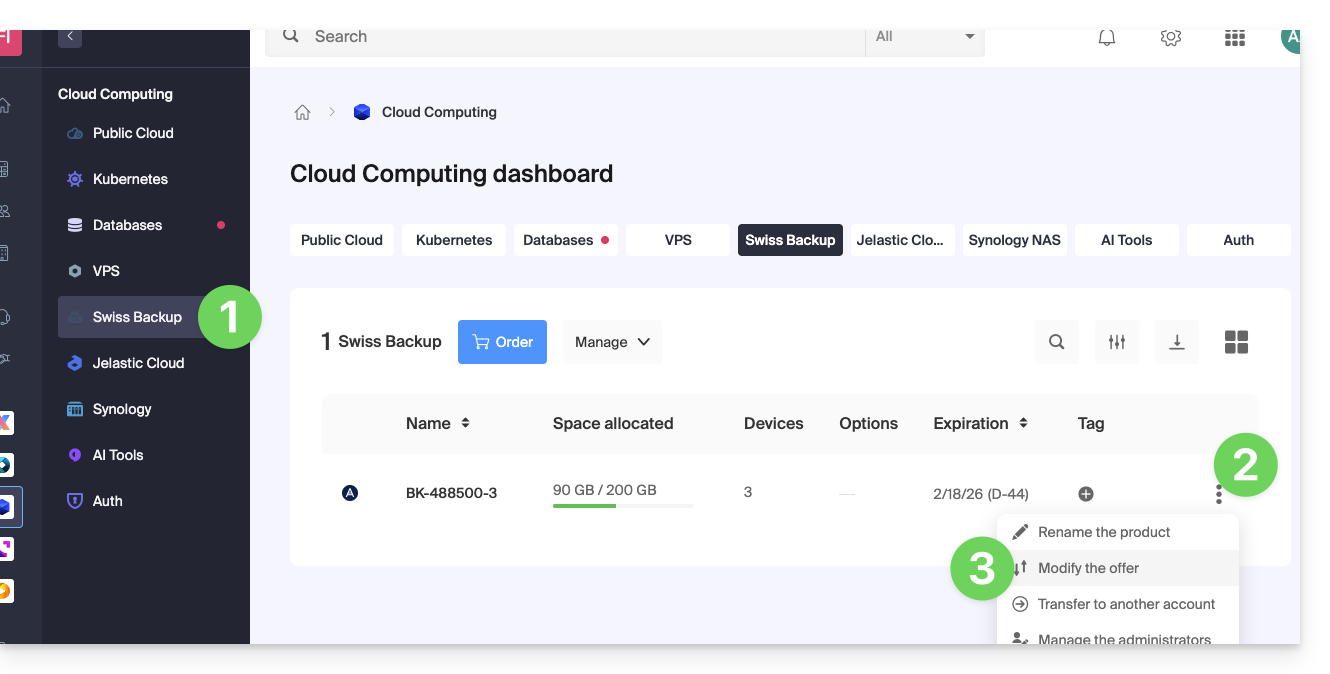
- Cliquez ici pour ouvrir la gestion de votre produit dans le Manager Infomaniak (besoin d'aide ?).
- Dans la liste de vos produits, cliquez sur le menu d'action ⋮ situé à droite du nom de votre espace Swiss Backup.
- Sélectionnez Modifier l'offre :
- Ajustez les paramètres de votre offre selon vos besoins en modifiant :
- l'espace de stockage
- le nombre d'appareils
- le nombre de machines virtuelles via Acronis
- le nombre de serveurs Linux/Windows via Acronis
- etc.
- Cliquez sur Suivant et procédez au paiement pour valider la modification.
Vous pouvez également gérer votre offre directement depuis le tableau de bord du produit :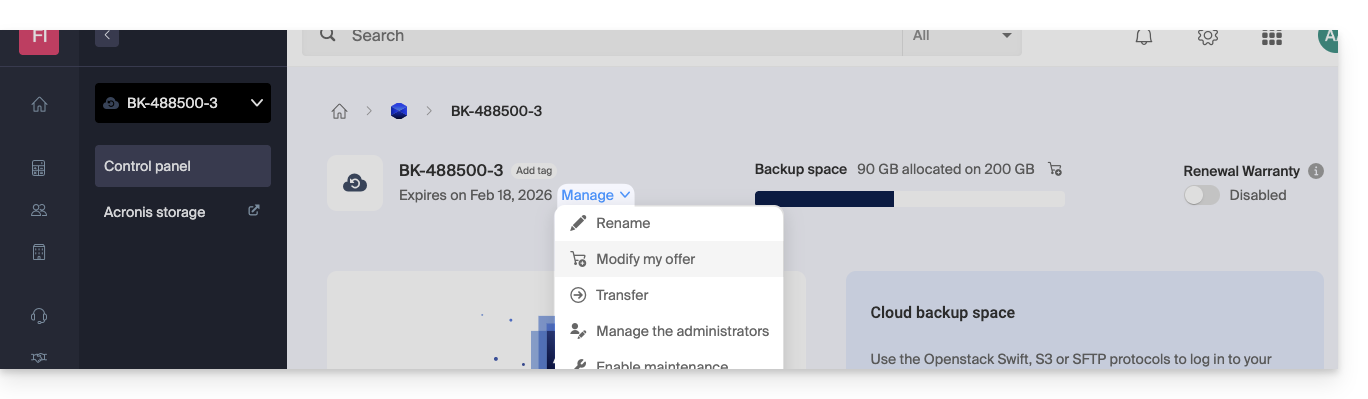
Exemples de modification d'offre
Initialement, l'utilisateur souhaitait :
- sauvegarder un appareil mobile iOS/Android avec Acronis
- et disposer d'une sauvegarde libre de type Cloud accessible par SFTP ou méthode similaire.
Il souhaite désormais :
- sauvegarder deux appareils via Acronis (toujours l'appareil mobile ainsi qu'un ordinateur Windows), sans conserver la sauvegarde libre.
Il modifie les quotas: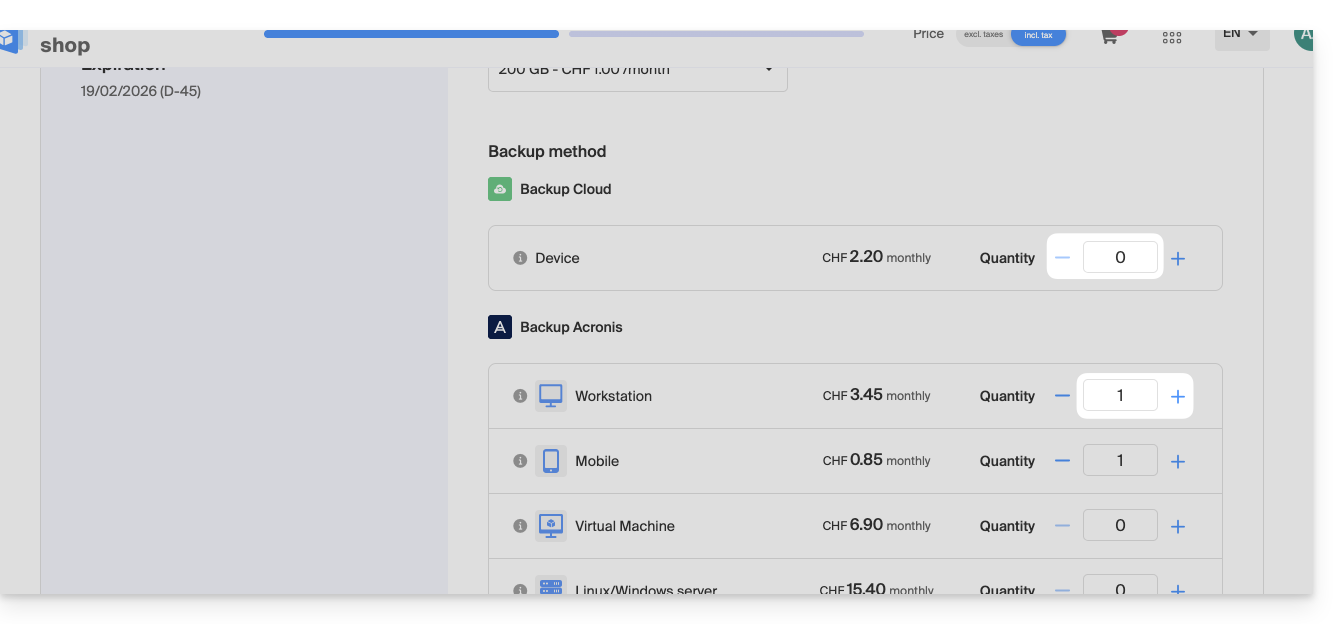
Il ne reste plus qu'à valider le paiement pour appliquer la modification.
Attention :
Pour retirer un type d'appareil dont vous ne souhaitez plus disposer, cet appareil doit avoir été préalablement supprimé de votre console Acronis, ce qui signifie que le quota affiché sur la page de modification d'offre doit être à zéro.
Par exemple, si vous souhaitez retirer une sauvegarde de site, vous devez d'abord la supprimer depuis votre tableau de bord Acronis.
En effet, pour modifier complètement l'offre (par exemple, pour ne conserver qu'une sauvegarde unique d'un ordinateur Windows), la commande ne pourra pas être finalisée tant que le message suivant apparaît :
« Le nombre de licences sélectionnées est inférieur à l'utilisation actuelle de votre produit »
Ce message survient lorsque vous tentez de réduire à zéro la quantité d'un type de sauvegarde encore actif.
Dans ce cas, procédez ainsi :
- Cliquez ici pour accéder à la console Acronis avec les identifiants obtenus lors de l'ajout de l'appareil (besoin d'aide ?).
- Supprimez l'appareil concerné depuis le menu « Appareils ».
- Patientez une dizaine de minutes afin que les quotas se mettent à jour.
Le quota de vos appareils affiché dans le Manager Infomaniak doit alors passer à zéro. Vous pourrez ensuite modifier l'offre sans rencontrer d'erreur bloquante.
Lien vers cette FAQ: https://faq.infomaniak.com/2624
Cette FAQ a été utile?
Ce guide explique comment supprimer un appareil (de type sauvegarde Cloud) sur Swiss Backup, la solution de sauvegarde dans un cloud suisse indépendant.
Supprimer un appareil (Swift, S3, etc.)
Pour accéder à Swiss Backup et retirer l'un des emplacements de sauvegarde libre :
- Cliquez ici afin d'accéder à la gestion de votre produit sur le Manager Infomaniak (besoin d'aide ?).
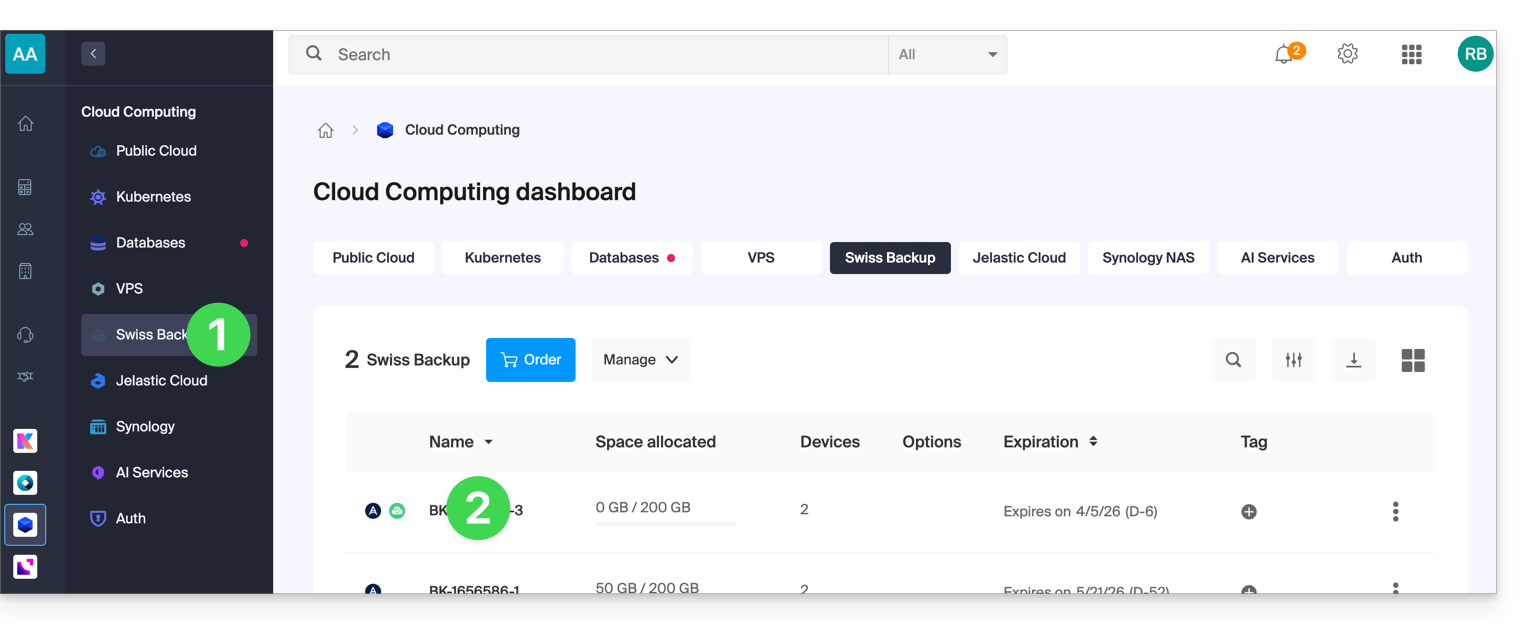
- Cliquez directement sur le nom attribué au produit concerné:
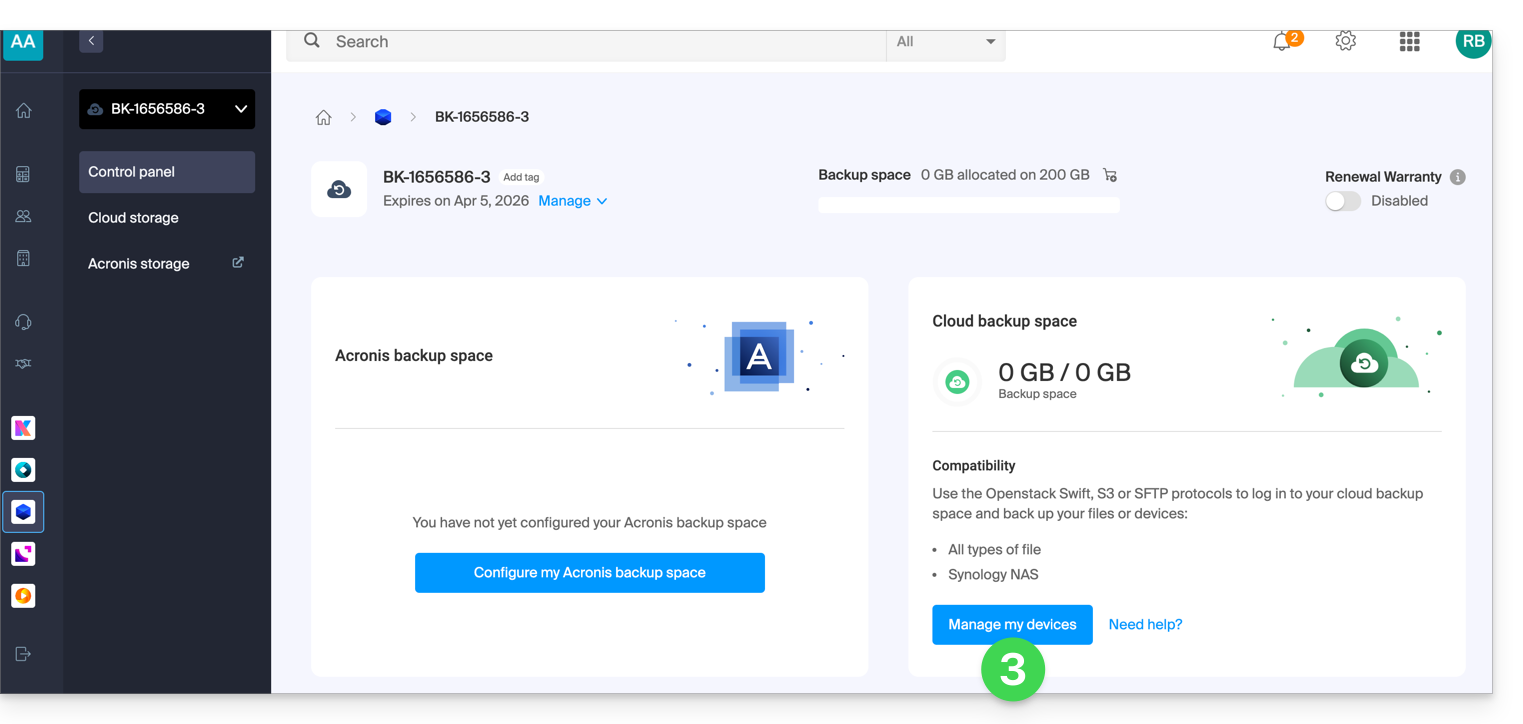
- Cliquez sur le bouton bleu Gérer mes appareils (dans la partie Espace de sauvegarde Cloud):
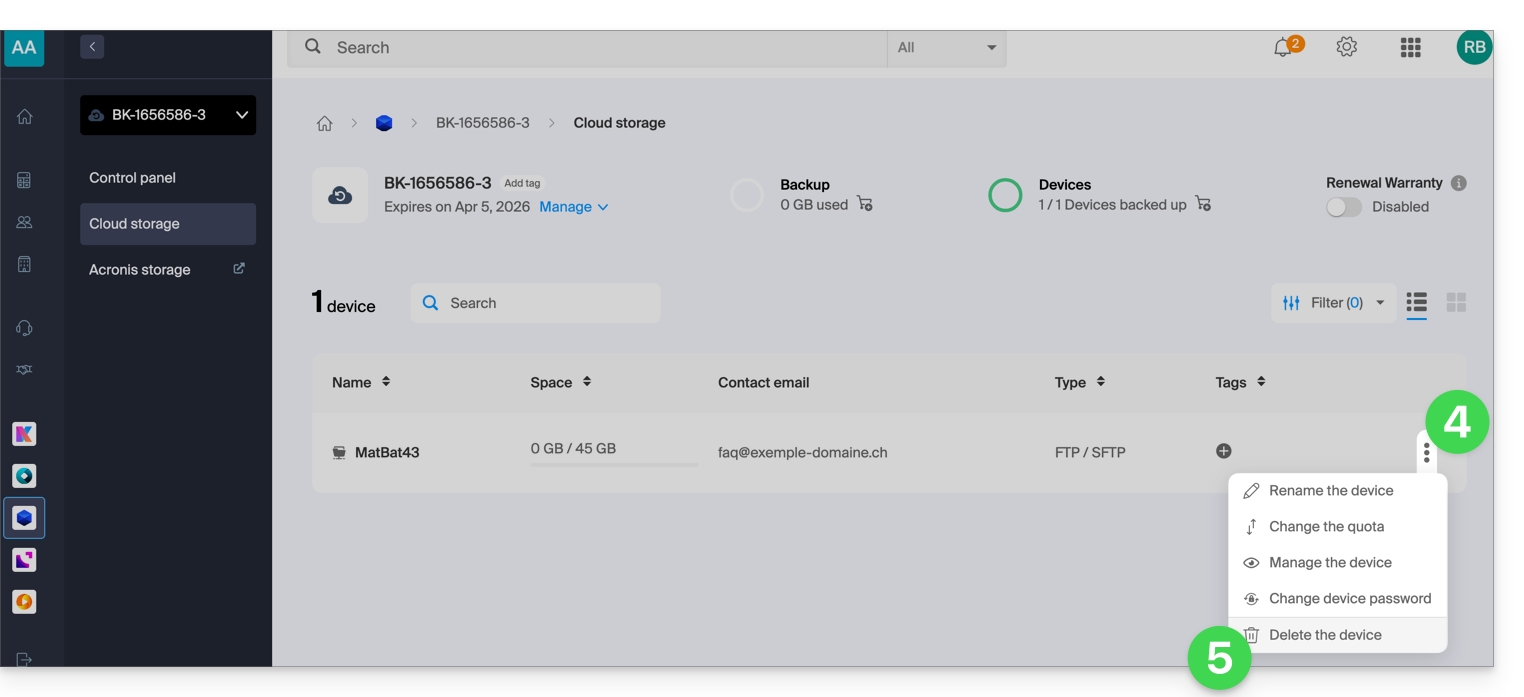
- Cliquez sur le menu d'action ⋮ à droite de l'objet concerné dans le tableau qui s'affiche.
- Cliquez sur Supprimer l'appareil:
- Confirmez la suppression en entrant le mot de passe de connexion au Manager et en activant la case de confirmation.
La suppression de l'appareil est irréversible et l'ensemble des données sauvegardées seront supprimées des serveurs Infomaniak sans possibilité d'obtenir une restauration.
Pour choisir un nouvel appareil sur Swiss Backup, prenez connaissance de cet autre guide.
Lien vers cette FAQ: https://faq.infomaniak.com/2625
Cette FAQ a été utile?
Ce guide concerne le stockage immuable, une fonctionnalité de sécurité essentielle qui permet de protéger vos sauvegardes contre la suppression accidentelle ou malveillante, y compris les attaques par rançongiciel (ransomware).
Préambule
- Le Stockage Immuable (Immutability) est un paramètre qui rend les données de vos sauvegardes Acronis non modifiables et non supprimables pour une période de temps que vous définissez.
- Une fois que la période de conservation est active, aucune action (suppression ou modification) ne peut être effectuée sur ces données avant son expiration.
Configuration et Utilisation
Cette fonctionnalité est gérée directement via les Plans de Sauvegarde dans la console de gestion Acronis Cyber Protect.
Prenez connaissance de la documentation Acronis pour les étapes détaillées d'activation de l'option d'immuabilité dans votre plan de sauvegarde.
Limitation sur les autres protocoles (Swift et S3)
L'immuabilité n'est pas disponible sur les autres protocoles de stockage de Swiss Backup, tels que Swift et S3. Cette limitation est due à des contraintes techniques inhérentes au protocole Swift OpenStack que ces stockages utilisent.
Lien vers cette FAQ: https://faq.infomaniak.com/2763
Cette FAQ a été utile?
Ce guide concerne la sauvegarde de Microsoft OneDrive sur Swiss Backup, la solution de sauvegarde dans un cloud suisse indépendant.
Préambule
- Acronis (et d'autres logiciels de sauvegarde) ne peut pas sauvegarder les fichiers OneDrive présents uniquement dans le cloud.
- La fonctionnalité Fichiers à la demande (Files On-Demand) de Microsoft crée des reparse points NTFS à la place des fichiers réels sur le disque, ce qui provoque une erreur lors de la sauvegarde.
Désactiver les fichiers à la demande
Il est possible de contourner ce problème en forçant OneDrive à télécharger tous les fichiers localement, puis en relançant la sauvegarde :
- Cliquez sur l'icône OneDrive dans la zone de notification (barre des tâches).
- Ouvrez Paramètres > onglet Synchronisation et sauvegarde (ou Paramètres selon la version).
- Désactivez l'option Fichiers à la demande (Files On-Demand).
- Attendez que les fichiers se téléchargent entièrement sur votre appareil.
- Relancez la sauvegarde depuis Swiss Backup.
Attention : cette opération nécessite suffisamment d'espace disque local pour stocker l'ensemble de vos fichiers OneDrive.
Solutions alternatives
Lien vers cette FAQ: https://faq.infomaniak.com/2764
Cette FAQ a été utile?
Pour restaurer une sauvegarde Swiss Backup sur machine virtuelle, prenez connaissance de la documentation Acronis à ce sujet:
Lien vers cette FAQ: https://faq.infomaniak.com/2765
Cette FAQ a été utile?
Ce guide détaille l'obtention des informations de configuration de Swiss Backup (sauvegarde libre de type Openstack Swift, S3, SFTP...) et explique les différences entre les mots de passe à votre disposition.
Informations de connexion (sauvegarde Cloud)
Accéder aux informations
Pour accéder aux informations relatives à votre sauvegarde libre de type Openstack Swift, S3, SFTP...:
- Cliquez ici afin d'accéder à la gestion de votre produit sur le Manager Infomaniak (besoin d'aide ?).
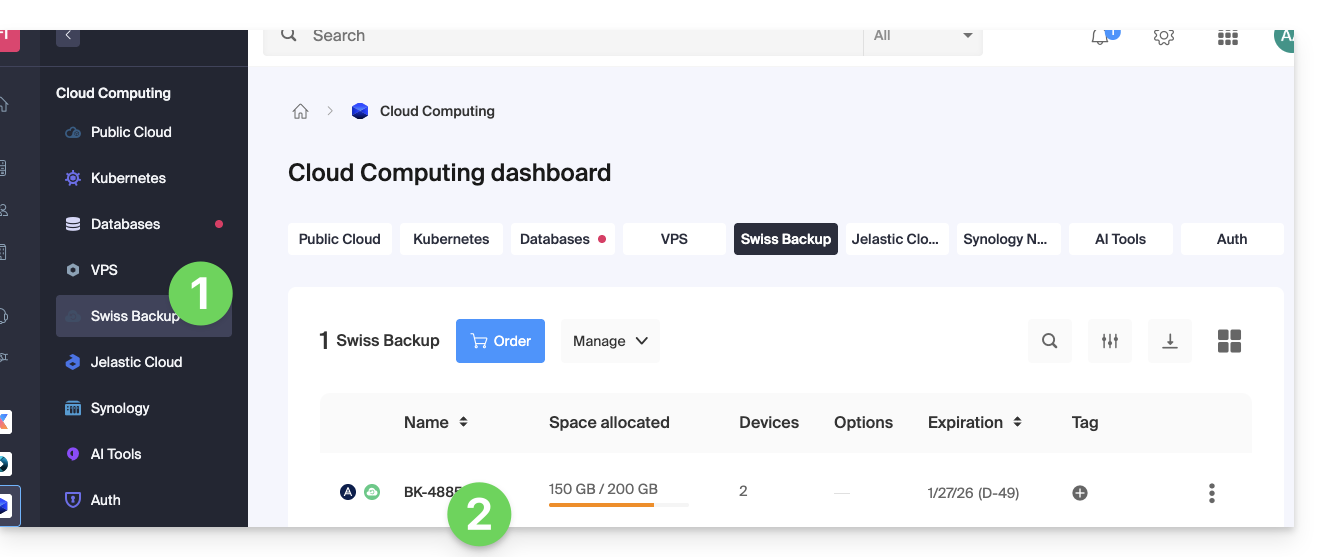
- Cliquez directement sur le nom attribué au produit concerné:
- Cliquez sur le bouton bleu Gérer mes appareils (dans la partie Espace de sauvegarde Cloud) :
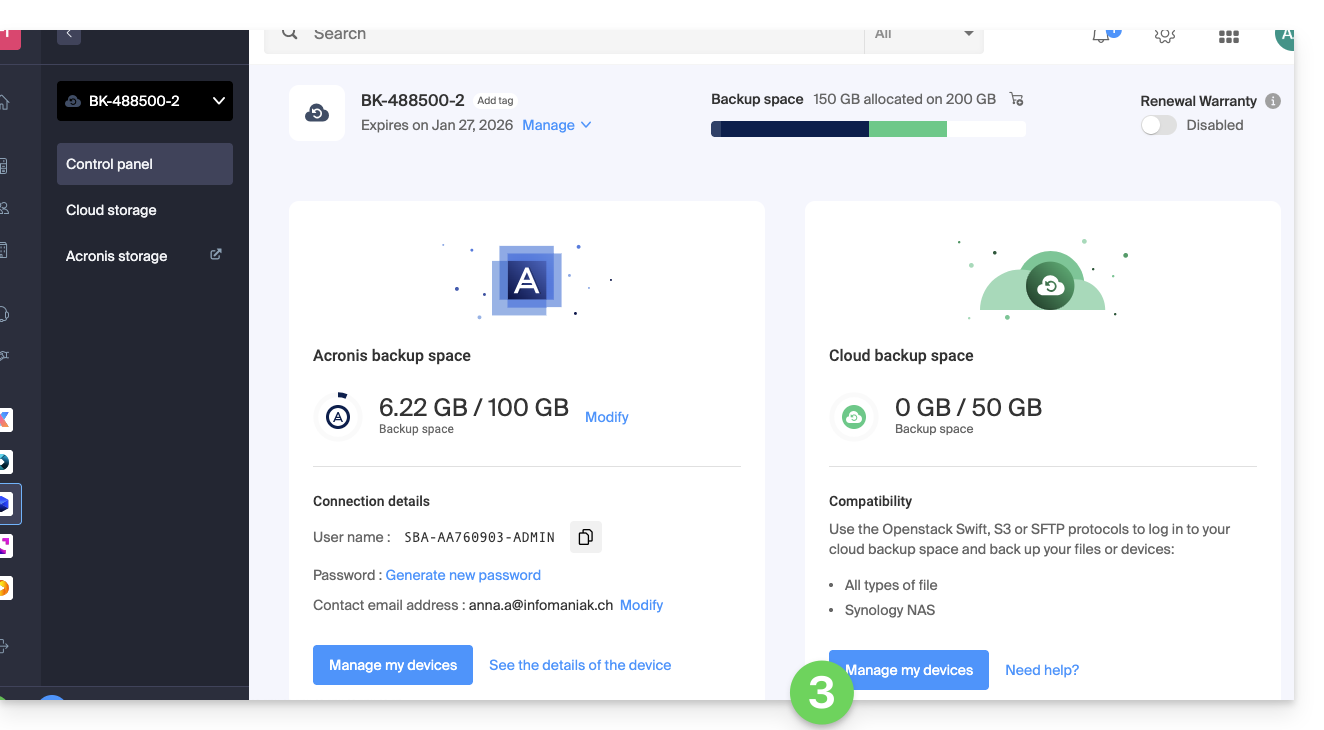
- Cliquez sur le nom de l'objet concerné dans le tableau qui s'affiche :
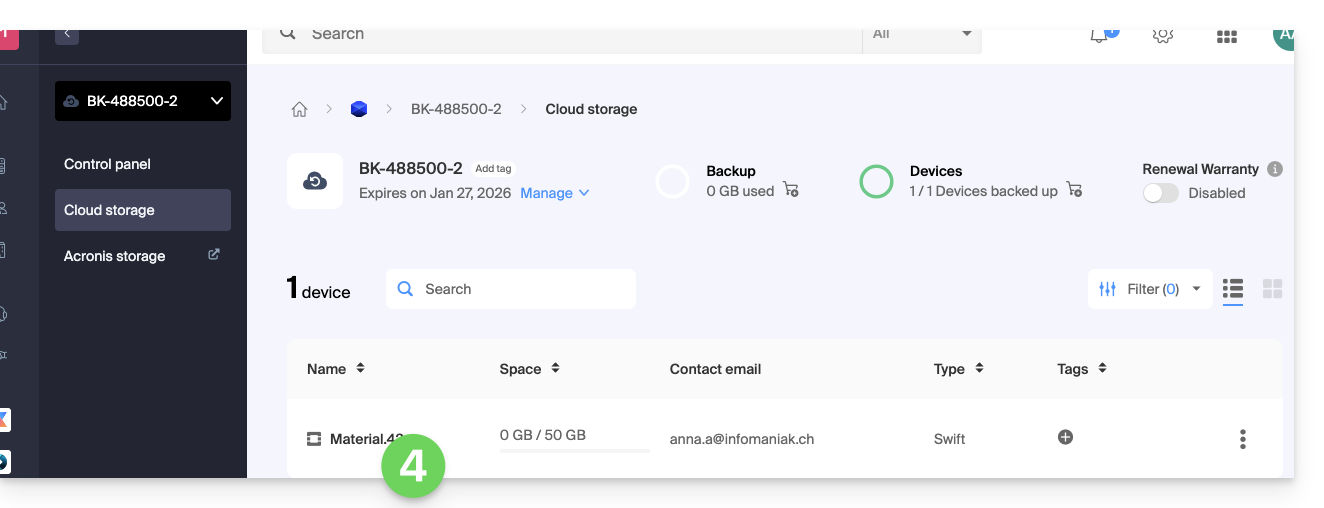
- Les différentes informations relatives à votre appareil s'affichent en bas de page...
Les différentes informations de connexion (Swift, S3, etc.)
Ces informations varient en fonction du type d'appareil choisi (Swift, SFTP, etc.) mais on distingue notamment:
| information demandée | contenu à spécifier |
|---|---|
| nom d'utilisateur / identifiant de connexion / username | la plupart du temps sous la forme SBI-AB123456 |
| emplacement | https://swiss-backup01.infomaniak.com ou swiss-backup02... 03... etc. |
| numéro de version | Keystone 3 |
| un mot de passe / des clés d'accès | ***** (lire ci-dessous pour le gérer) |
| chemin / path | /identity/v3 |
| Tenant / nom de projet / project | la plupart du temps sous la forme sb_project_ suivi du nom d'utilisateur donc sb_project_SBI-AB123456 par exemple |
| nom du domaine / domain | la plupart du temps inscrire default |
| région | RegionOne |
| bucket | la plupart du temps inscrire default ou /default |
| identity endpoint | la plupart du temps l'emplacement suivi du chemin (lire ci-dessus) donc swiss-backup01.infomaniak.com/identity/v3 par exemple |
Différents mots de passe
Compte Infomaniak
Afin d'accéder à la gestion du produit Swiss Backup (Acronis ou stockage Cloud), il faut se connecter au Manager Infomaniak: prenez connaissance de cet autre guide à ce sujet.
Sauvegarde Cloud - régénération du mot de passe de connexion
Afin d'établir une connexion de type Swift / S3 / FTP/SFTP / etc., un mot de passe doit être généré une première fois lors de la création d'un appareil sur l'interface Swiss Backup et de l'activation de l'identifiant.
Il n'est pas possible d'afficher un mot de passe déjà généré. En cas d'oubli, il faut en générer un nouveau:
- Cliquez ici afin d'accéder à la gestion de votre produit sur le Manager Infomaniak (besoin d'aide ?).
- Cliquez directement sur le nom attribué au produit concerné.
- Cliquez sur le bouton bleu Gérer mes appareils (dans la partie Espace de sauvegarde Cloud) :
- Cliquez sur le nom de l'objet concerné dans le tableau qui s'affiche :
- Cliquez sur Générer un nouveau mot de passe ou clés d'accès et suivez l'assistant:
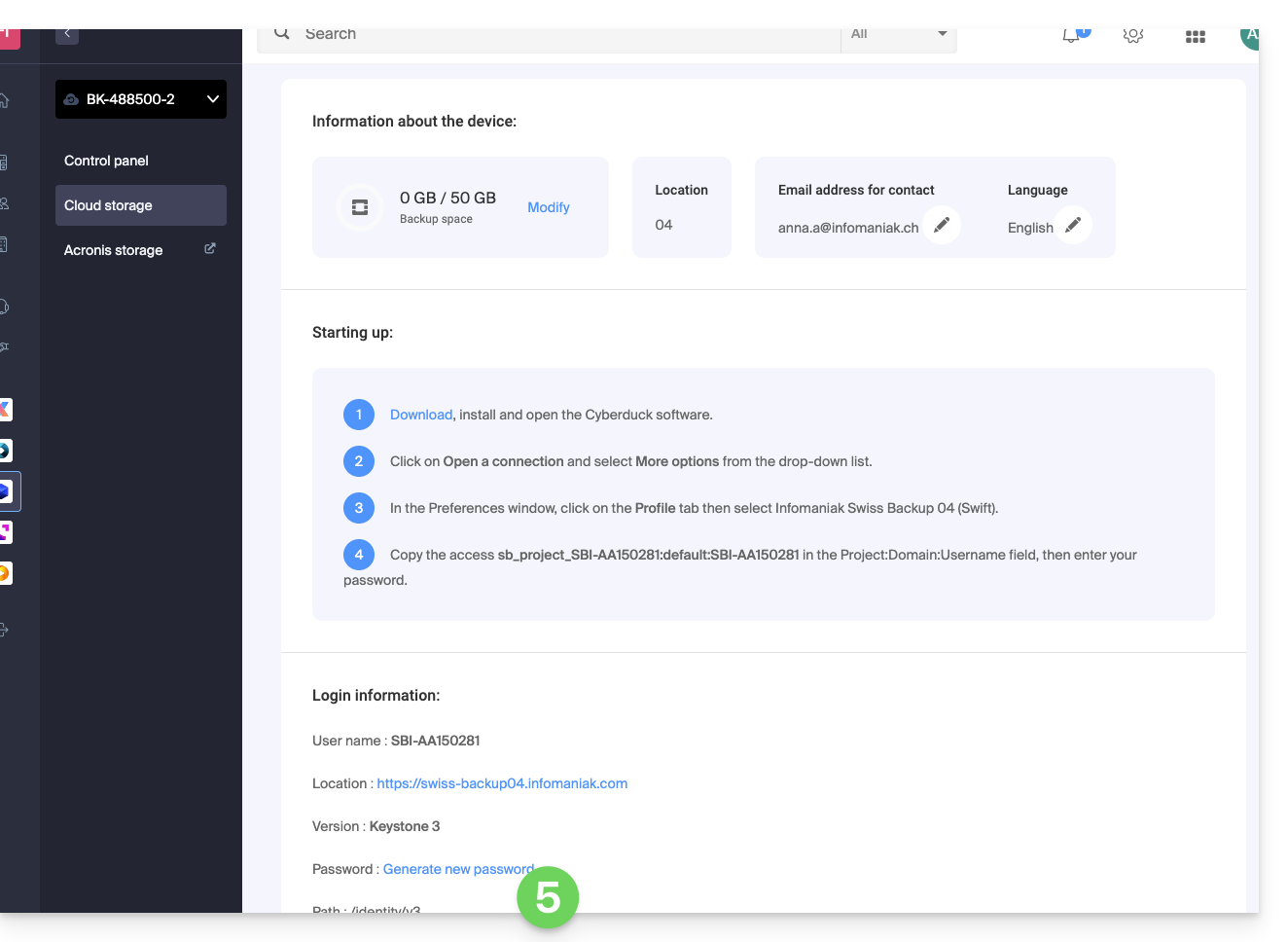
Sauvegarde Acronis
Afin d'établir une connexion avec Acronis, un mot de passe pour ce type de sauvegarde est généré lors de la création d'un appareil sur l'interface Swiss Backup et de l'activation de l'identifiant. Il existe également un mot de passe de chiffrement.
Lien vers cette FAQ: https://faq.infomaniak.com/2766
Cette FAQ a été utile?
Ce guide explique comment sauvegarder des données WordPress sur un espace de sauvegarde Swiss Backup, la solution de sauvegarde dans un cloud suisse indépendant.
Préambule
- Si les sauvegardes proposées par Infomaniak ne correspondent pas ou plus à vos besoins en terme de disponibilité ou de sécurité ou site votre site est hébergé ailleurs, vos données pourront être sauvegardées via une connexion S3 Compatible sur les serveurs d'Infomaniak ; vous avez ainsi l'assurance de ne rien perdre.
Installer et configurer l'extension UpdraftPlus
Prérequis
- Posséder un espace Swiss Backup Infomaniak avec un quota d'appareil disponible (minimum 1) pour une sauvegarde iCloud.
- Ajouter 1 appareil de type Cloud pour obtenir les paramètres S3 Compatible.
Ensuite:
- Ajoutez l'extension WordPress UpdraftPlus qui propose la sauvegarde des données WordPress sur emplacement S3 Compatible.
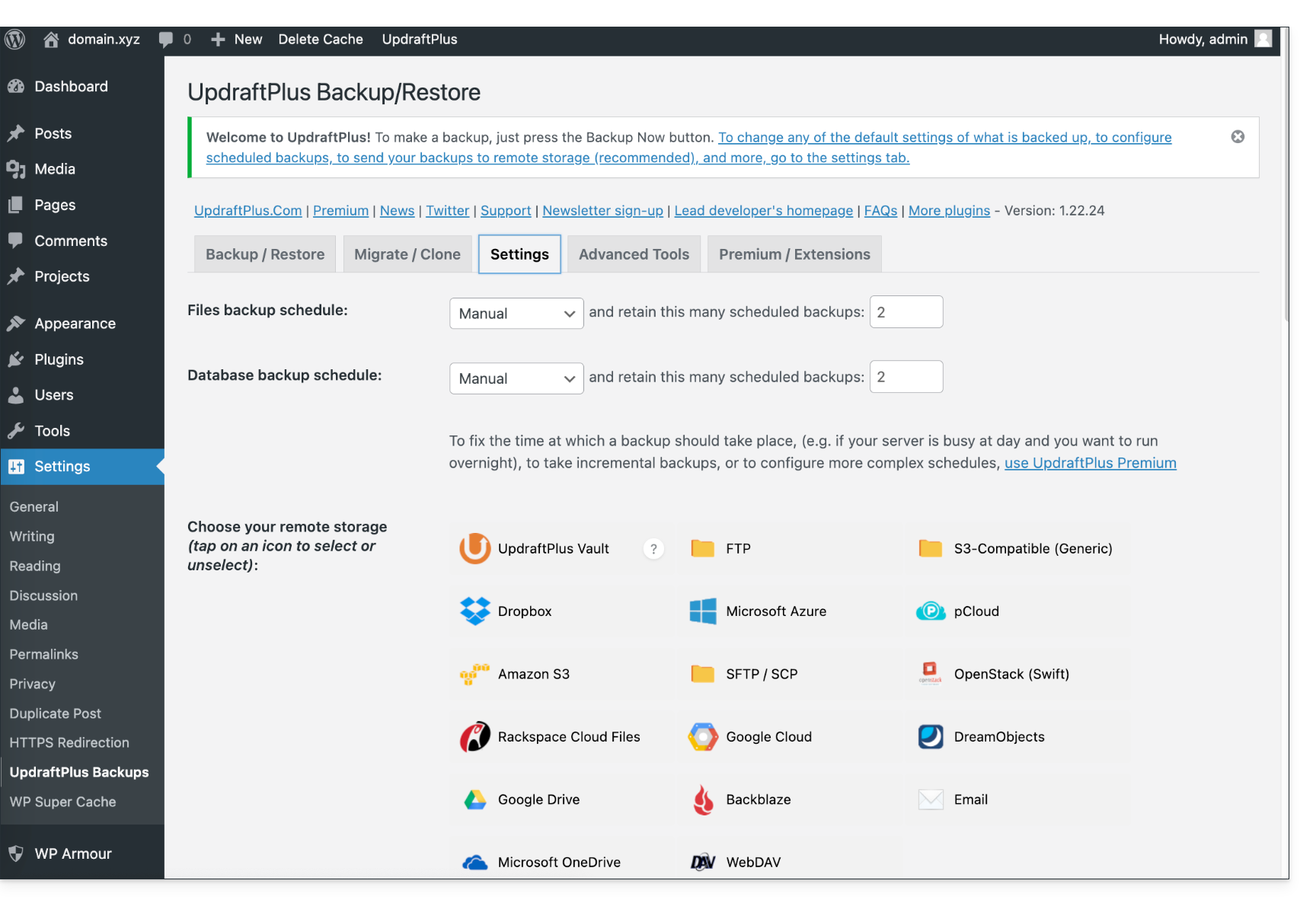
- Cliquez sur Réglages puis UpdraftPlus Backups:
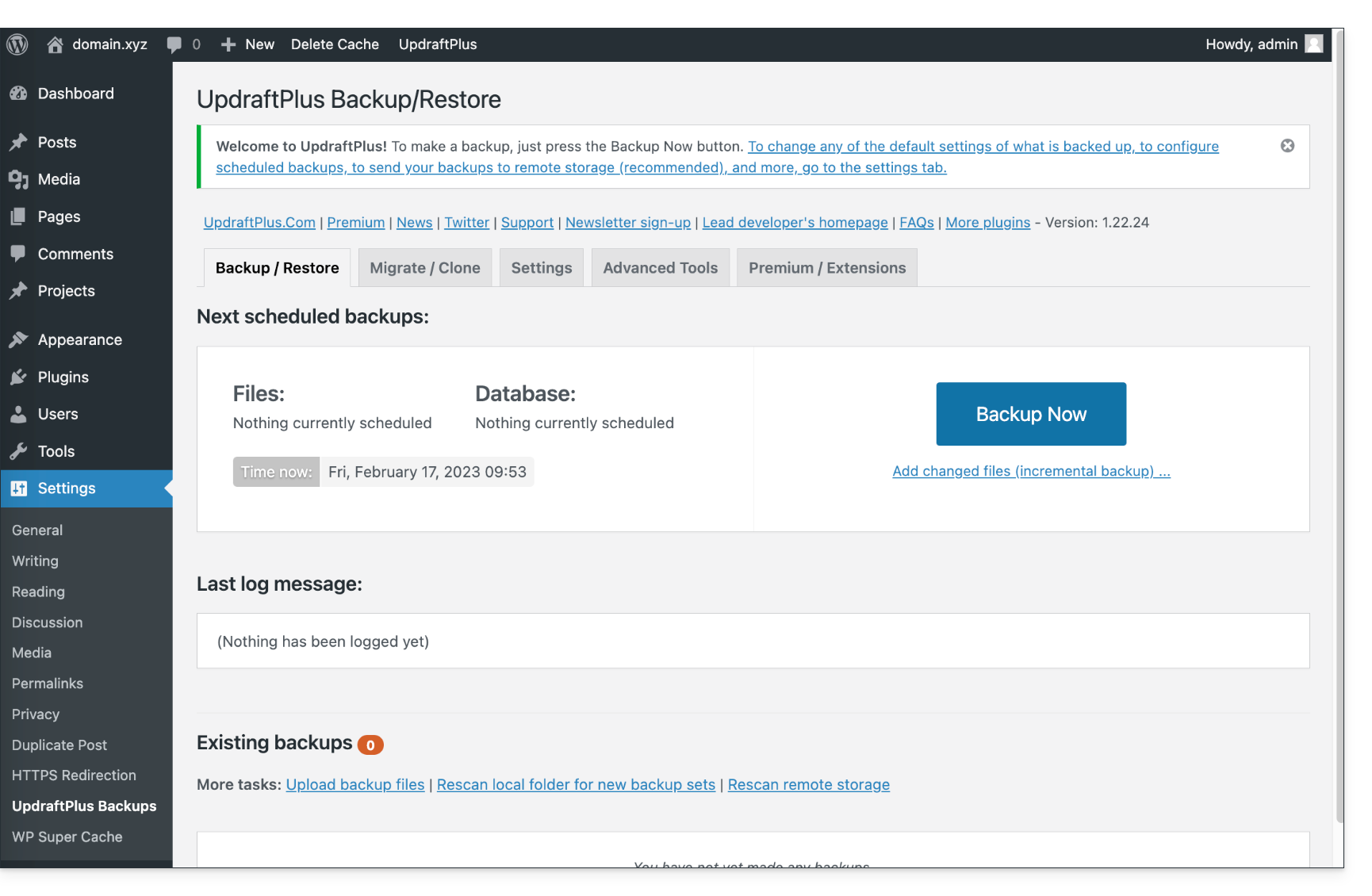
- Cliquez sur Settings puis S3-Compatible (Generic):
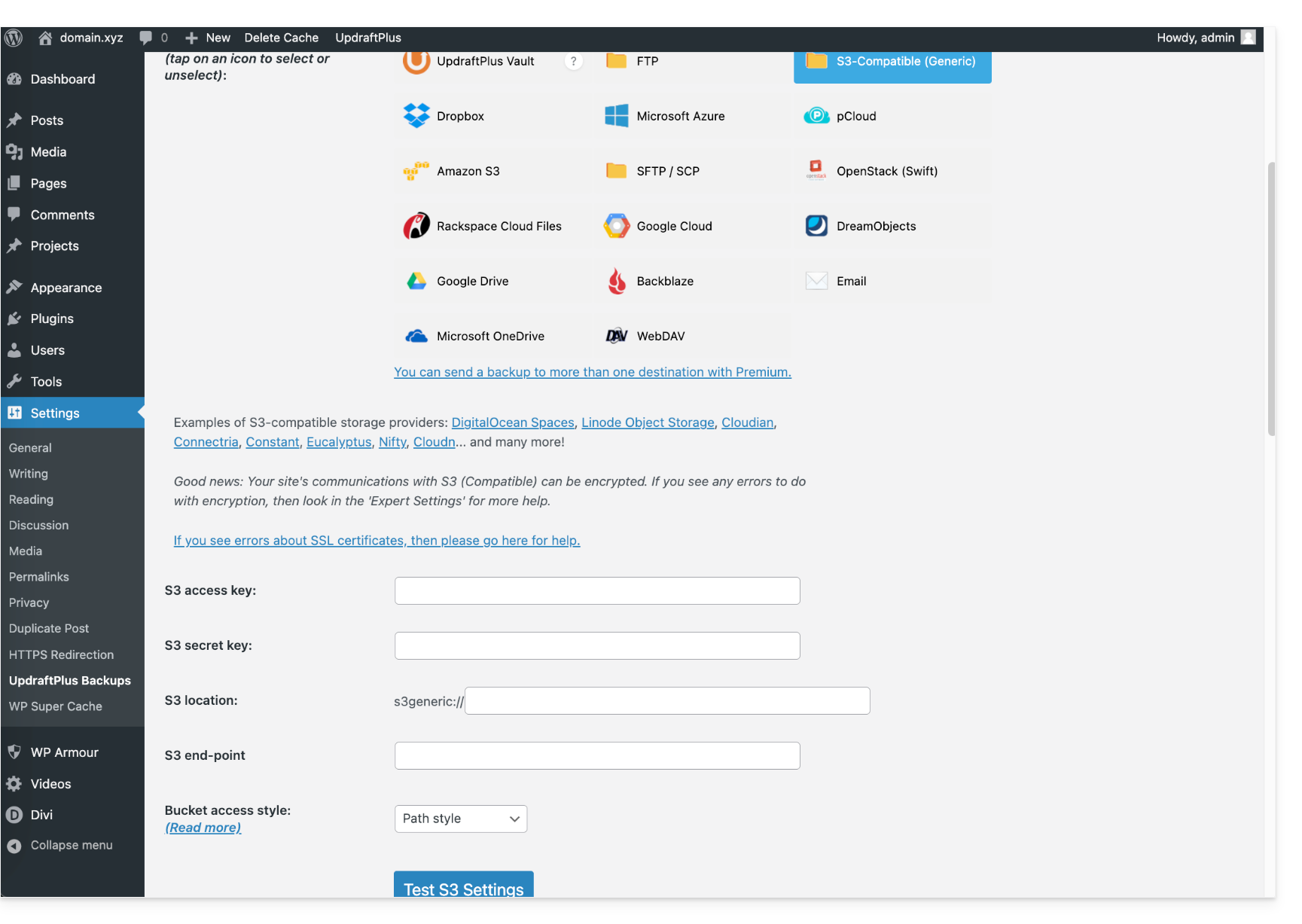
- Plus bas, renseignez les champs selon les informations propres à votre appareil.
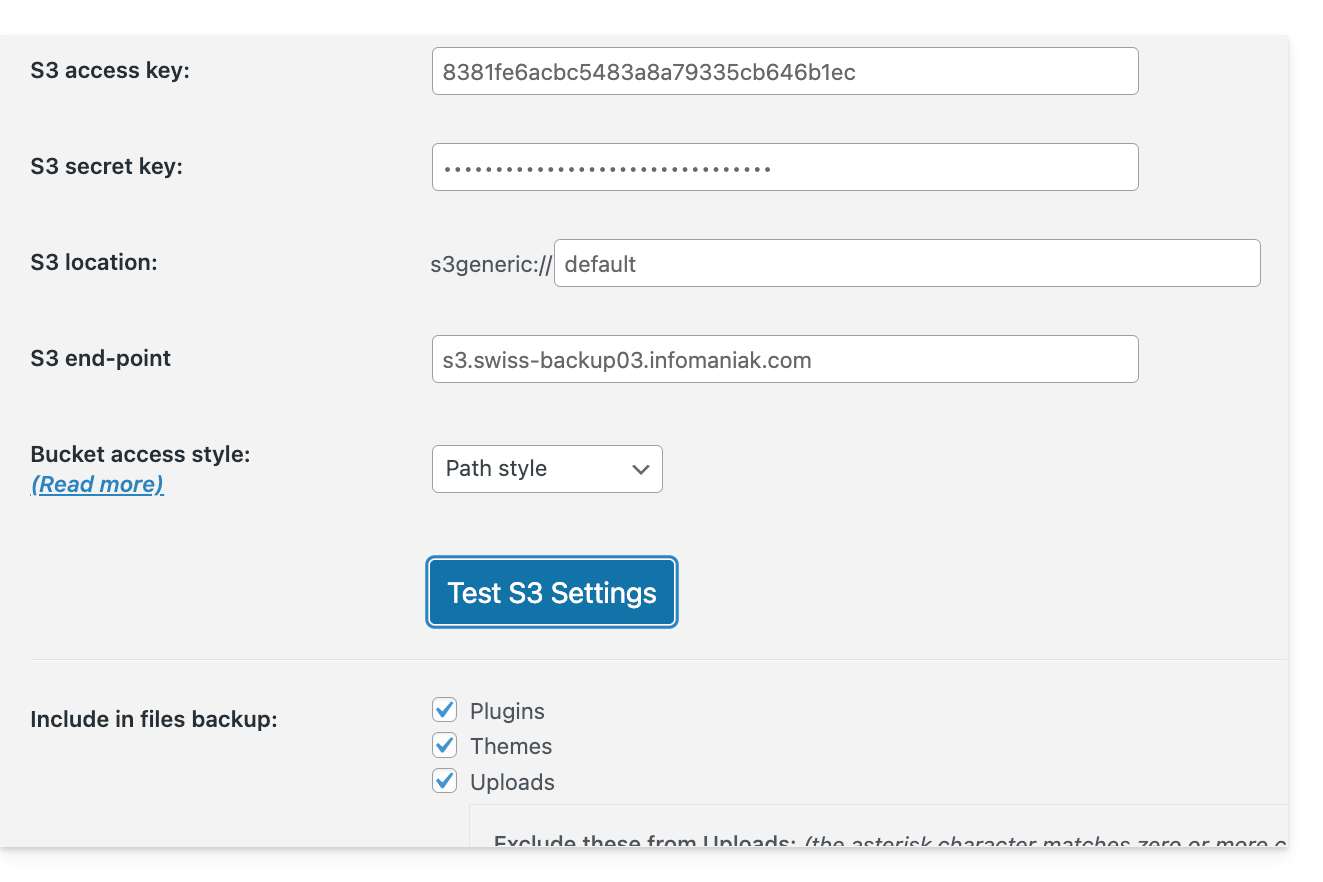
- Voici le type d'informations que vous devez avoir en votre possession et qu'il faut spécifier dans les différents champs pour créer la connexion:
Vous pourrez ensuite programmer vos sauvegardes à intervalle régulier.
Télécharger la sauvegarde manuellement
Vos sauvegardes faites via UpdraftPlus - S3 peuvent être récupérées via un client S3 compatible, Cyberduck par exemple.
Restaurer une sauvegarde UpdraftPlus
Prenez connaissance de ce guide officiel en anglais.
Lien vers cette FAQ: https://faq.infomaniak.com/2767
Cette FAQ a été utile?
En tant que Partenaire Infomaniak, il est recommandé de gérer vos clients Swiss Backup au sein d'un seul compte/accès Acronis, et de définir des groups/units sur la console Acronis.
Il n'est pas possible de migrer des clients finaux ou des sauvegardes de clients finaux entre 2 comptes Swiss Backup.
Lien vers cette FAQ: https://faq.infomaniak.com/2768
Cette FAQ a été utile?
Ce guide détaille comment sauvegarder manuellement des données à l'aide de l'application Cyberduck (macOS / Windows) via le protocole S3 Compatible sur Swiss Backup la solution de sauvegarde dans un cloud suisse indépendant.
Préambule
Configurer Cyberduck
Prérequis
- Posséder un espace Swiss Backup Infomaniak avec un quota d'appareil disponible (minimum 1) pour une sauvegarde Cloud.
- Ajouter 1 appareil de type Cloud pour obtenir les paramètres S3 Compatible.
- Télécharger et installer Cyberduck (macOS / Windows).
- Prendre connaissance de la documentation officielle https://docs.cyberduck.io/protocols/openstack/infomaniak/.
Pour configurer une nouvelle sauvegarde :
- Ouvrez l'application Cyberduck.
- Cliquez sur Open Connection:
- Cliquez sur le menu déroulant et choisissez Plus d'options:
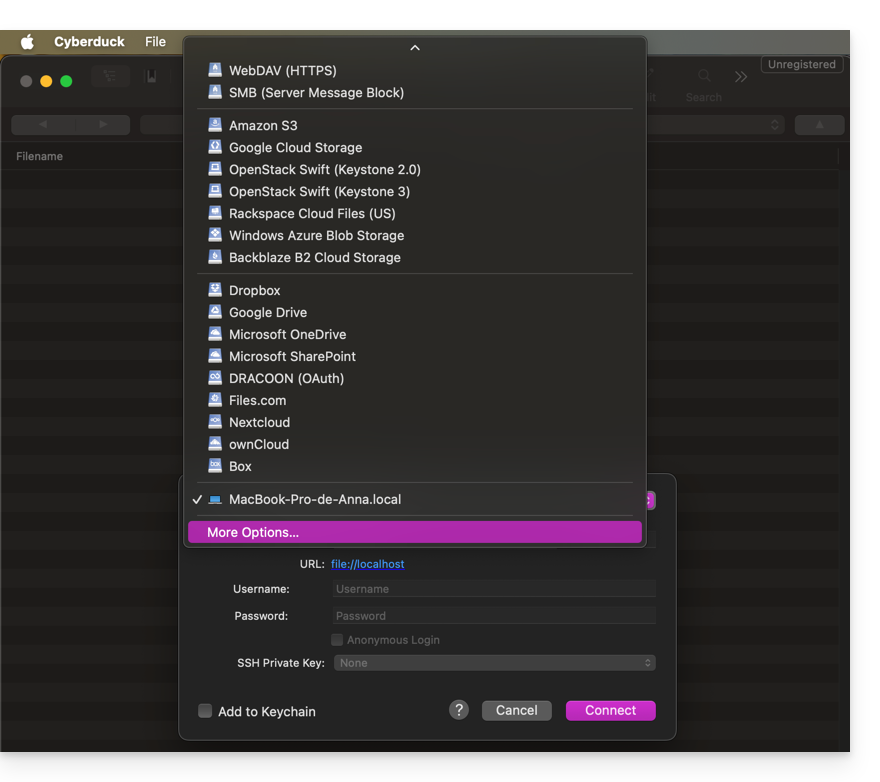
- Patientez le temps de charger les profils supplémentaires:
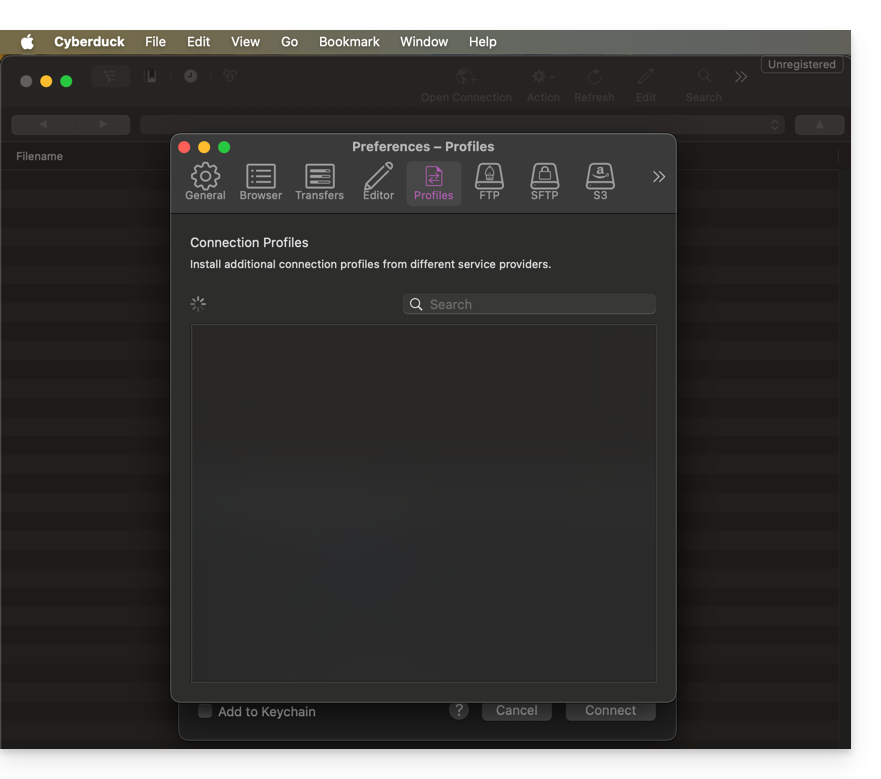
- Cherchez et sélectionnez les profils correspondant à Infomaniak S3:
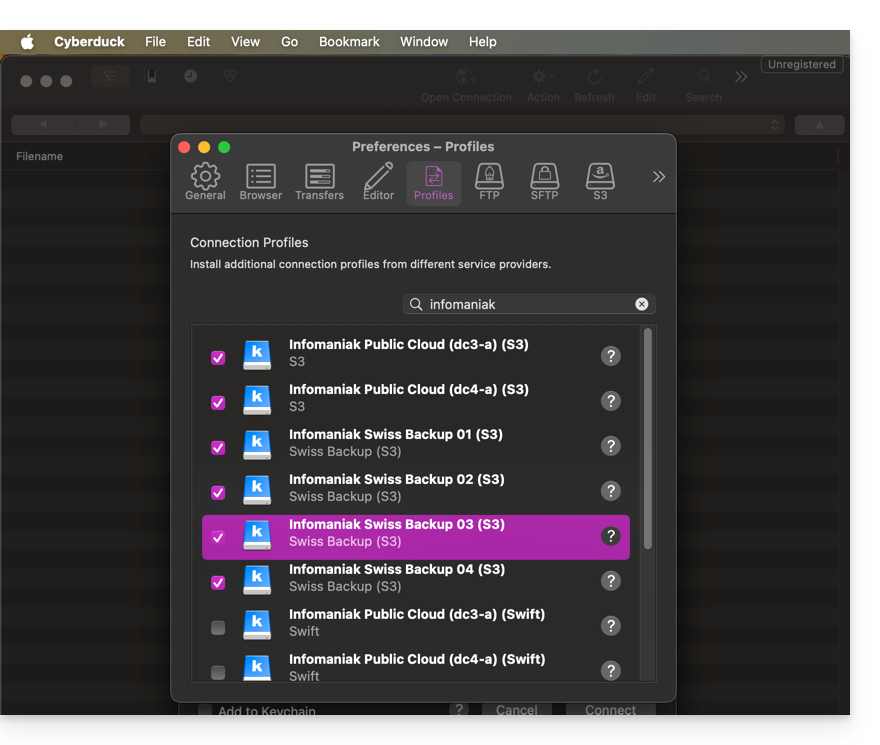
- Vérifiez si nécessaire votre numéro de cluster indiqué sur le Manager dans les informations de stockage Cloud sous "Emplacement".
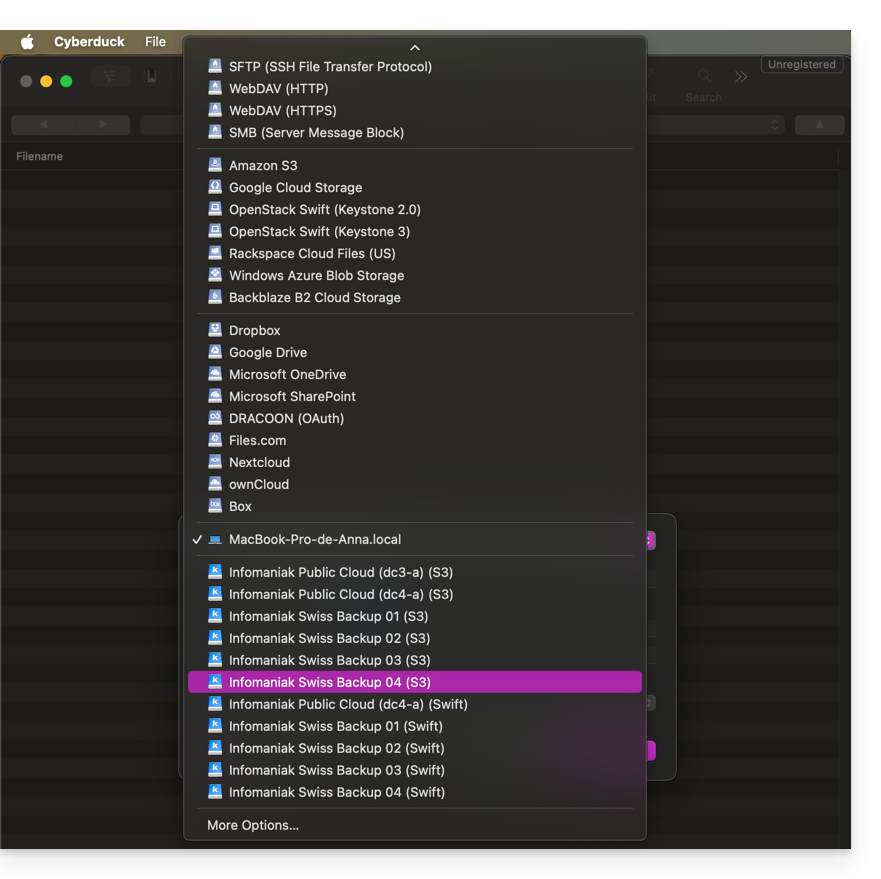
- Fermez la fenêtre et redémarrez Cyberduck si les profils ne sont pas apparus dans le menu déroulant du point 3 ci-dessus.
- Choisissez le profil correspondant:
- Renseignez les champs selon les informations propres à votre appareil:
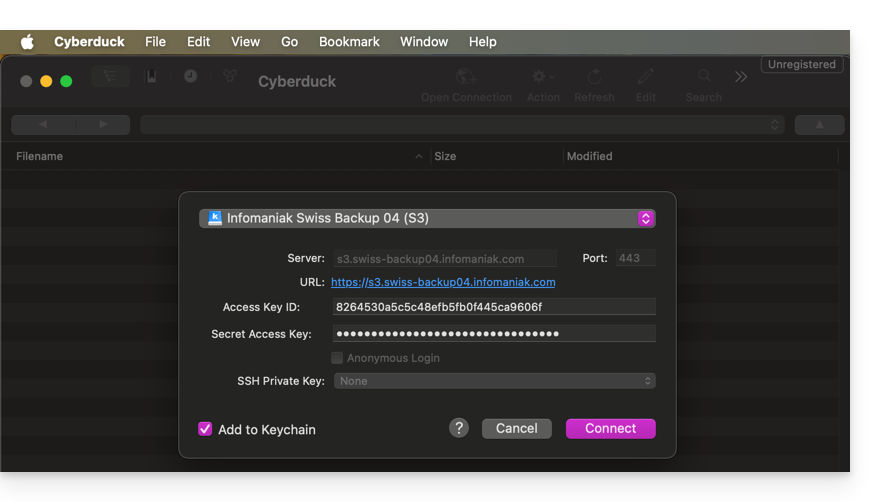
- Cliquez sur le bouton Connecter pour établir la connexion S3.
Lien vers cette FAQ: https://faq.infomaniak.com/2795
Cette FAQ a été utile?
Ce guide détaille comment sauvegarder un espace Google Workspace (Gmail, Google Drive, Google Calendar, …) à l'aide d'Acronis sur Swiss Backup la solution de sauvegarde dans un cloud suisse indépendant.
Il est également possible de sauvegarder d'autres types de données.
Prérequis
- Posséder un espace Swiss Backup Infomaniak avec un quota d'appareil disponible (minimum 1) pour une sauvegarde Google Workspace (1 licence par utilisateur Workspace à sauvegarder):
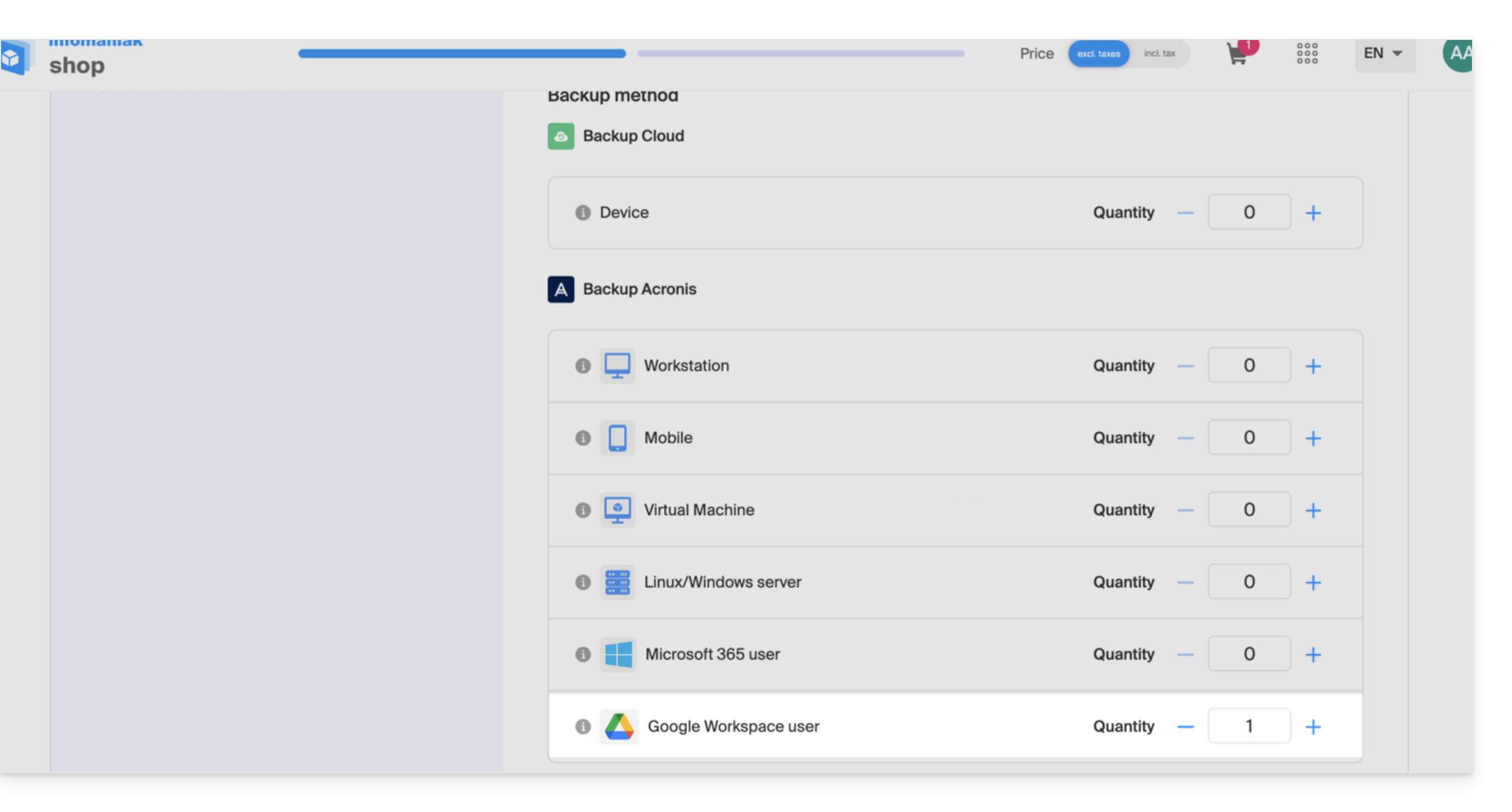
- Si nécessaire, augmenter le quota d'appareil selon vos besoins.
- Ajouter l'appareil sur le Manager Infomaniak afin de recevoir les identifiants de connexion.
- Créer un nouveau projet sur Google Cloud Platform (console.cloud.google.com) en tant que super administrateur:
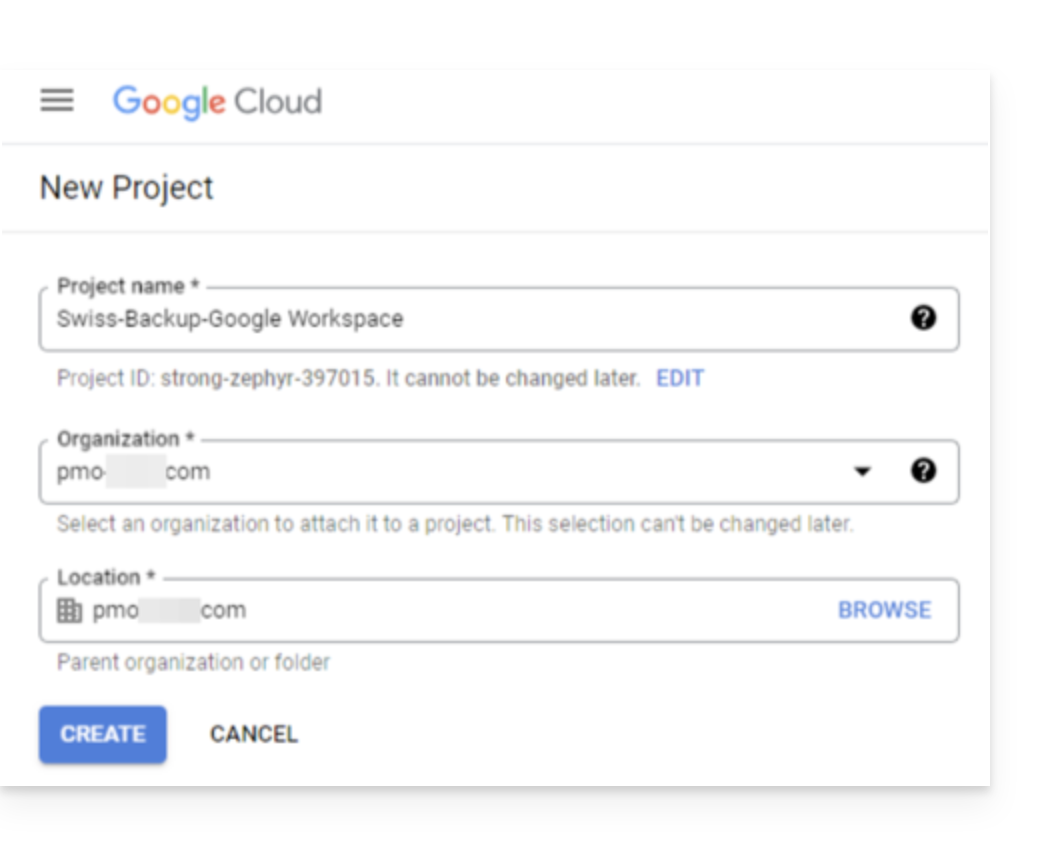
- Prendre connaissance de la documentation Acronis à ce sujet:
- Prévoir 20 à 30 minutes pour tout configurer.
Autoriser Acronis à accéder à Google Cloud Platform
Dans la console Google Cloud Platform:
- Sélectionnez votre nouveau projet.
- Dans le menu de navigation, sélectionnez APIs et services > API et services activés:
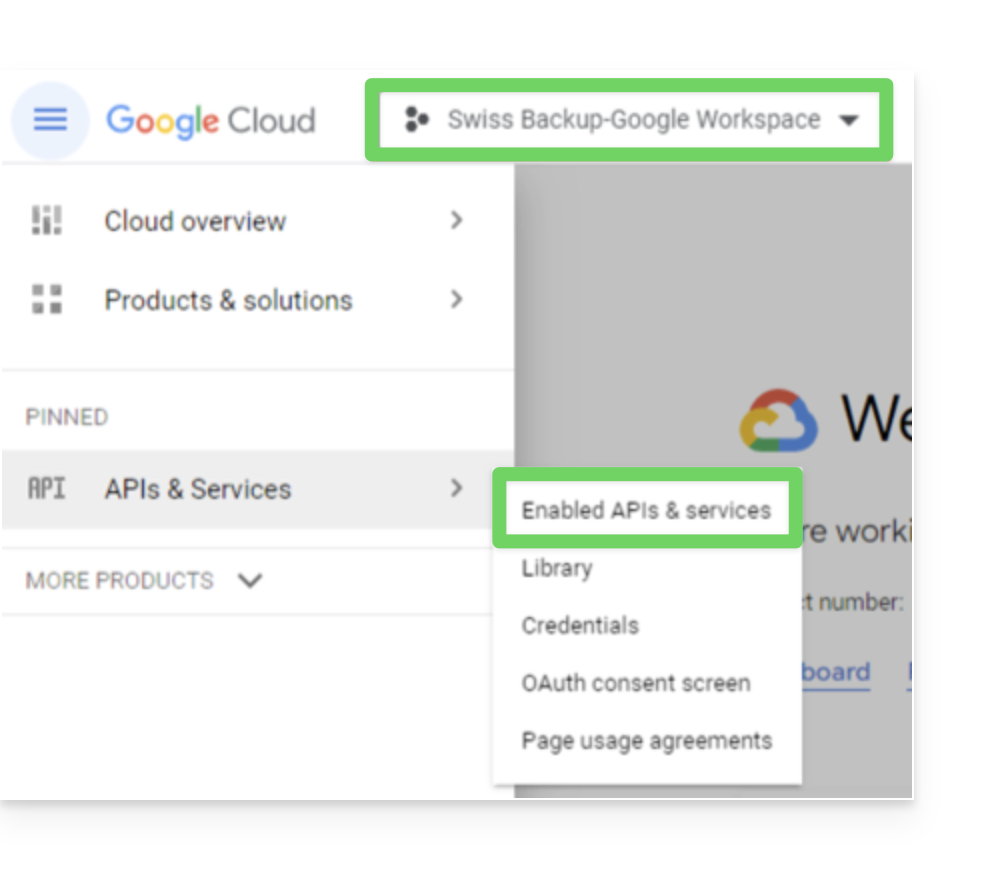
- Désactivez une à une toutes les API activées par défaut dans ce projet:
- Faites défiler la page Enabled APIs and services
- Cliquez sur le nom d'une API activée.
- Sur la page API/Service details qui s'ouvre, cliquez sur Désactiver et confirmez:
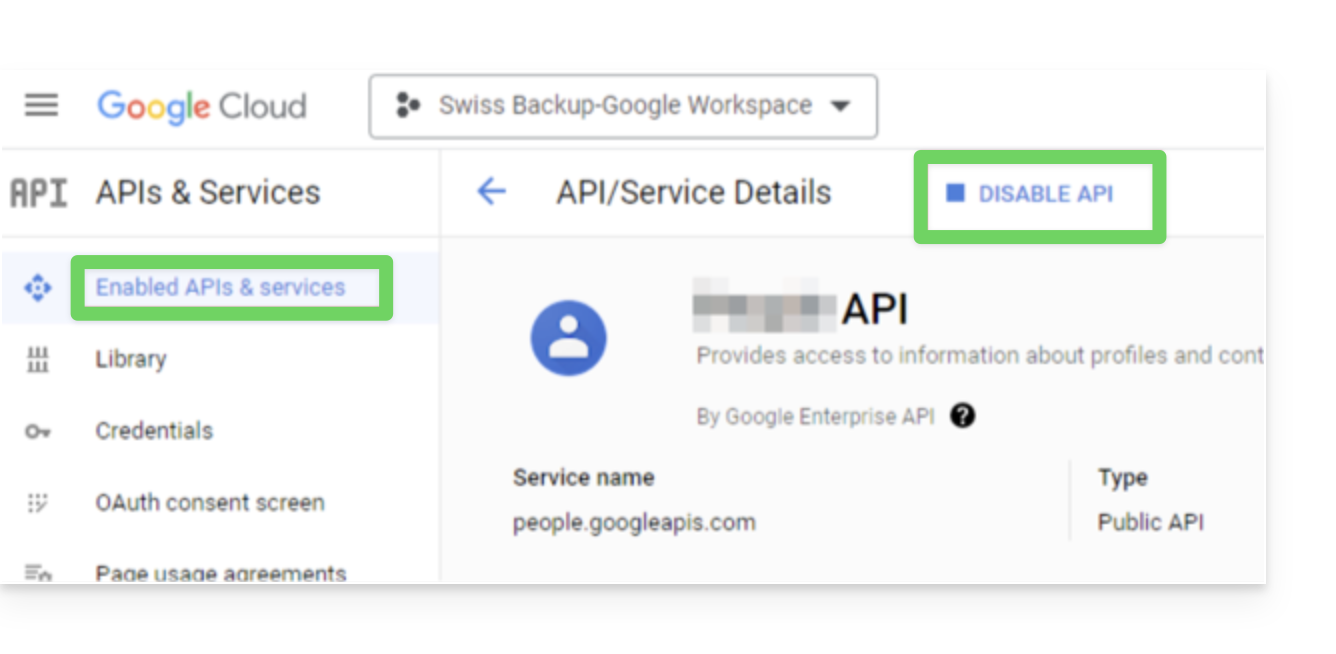
- Revenez sur la page précédente et faites de même avec l'API suivante.
- Depuis le menu de navigation, sélectionnez APIs and services > Library.
- Dans la bibliothèque d'API, activez les API suivantes, une par une, en utilisant la barre de recherche pour trouver les API requises:
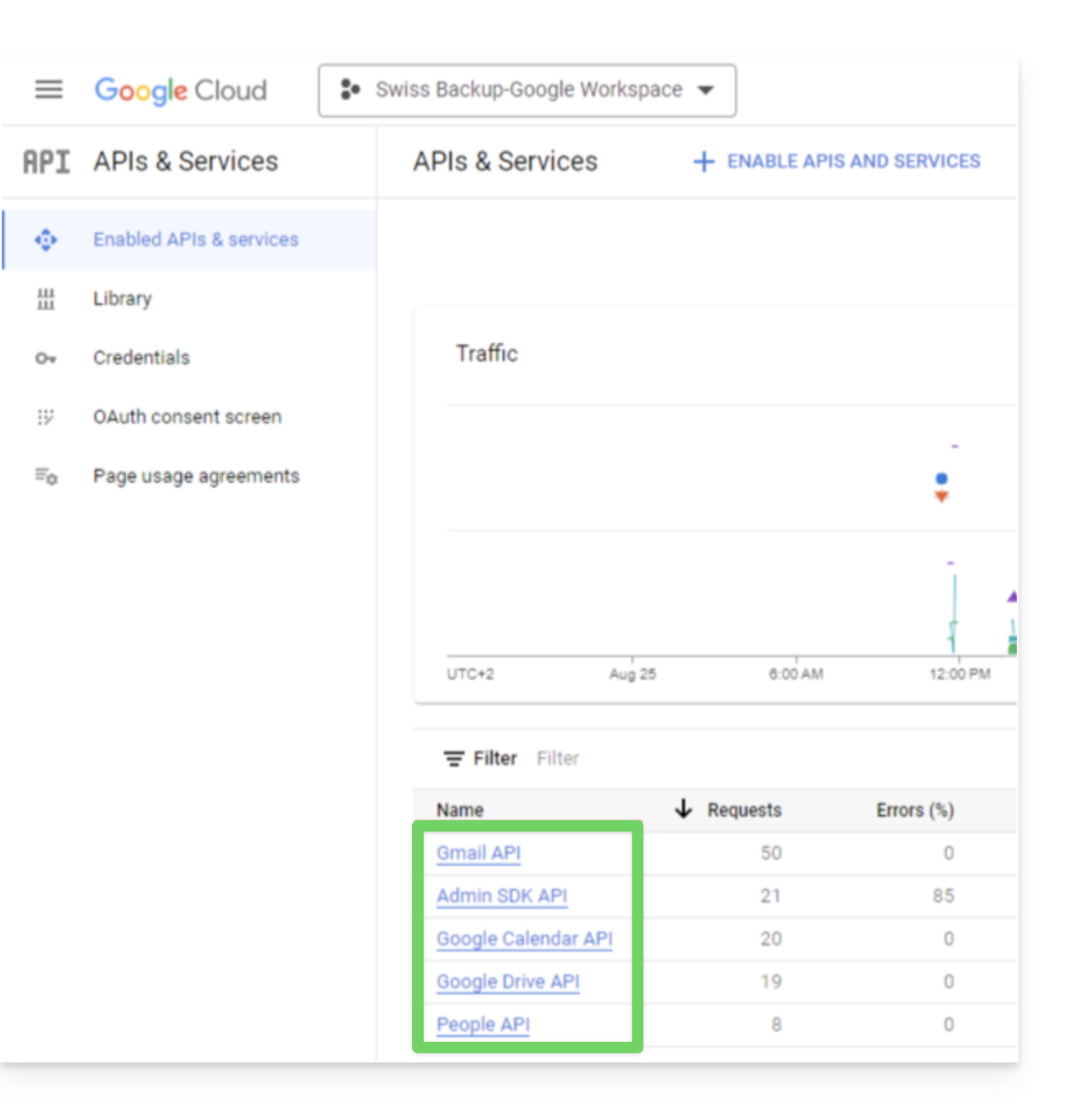
- API Gmail
- API Google Drive
- SDK Admin
- API Google Calendar
- Google People API
- Cliquez sur son nom puis sur Activer.
- Pour rechercher l'API suivante, retournez au point 5.
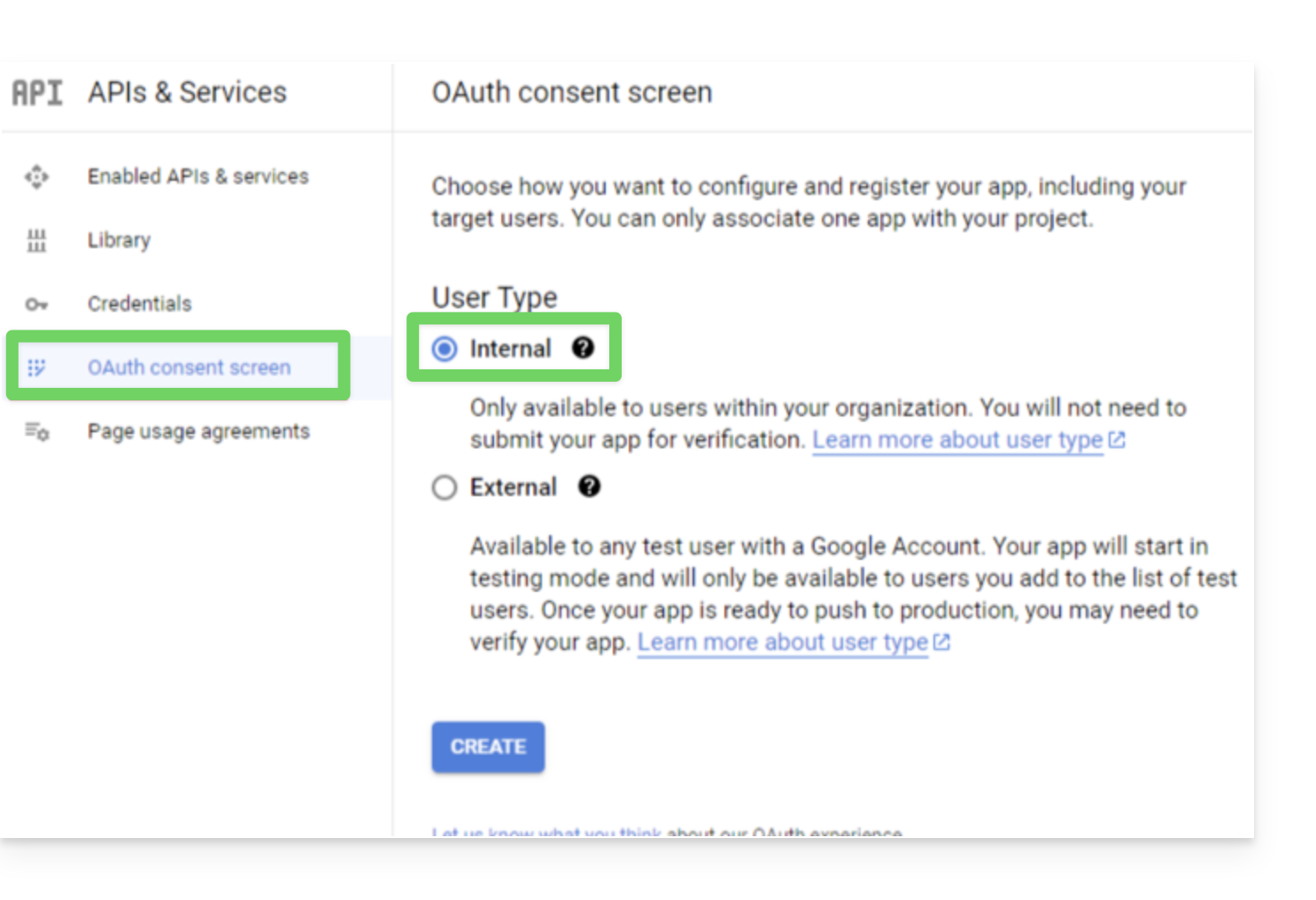
- Depuis le menu de navigation de Google Cloud Platform, sélectionnez APIs and services > OAuth consent screen.
- Dans la fenêtre qui s'ouvre, sélectionnez Interne pour le type d'utilisateur, puis cliquez sur Créer:
- Dans le champ Nom de l'application, indiquez un nom pour votre application.
- Dans le champ E-mail d'assistance à l'utilisateur entrez l'adresse du super administrateur.
- Dans le champ Informations de contact du développeur entrez l'adresse du super administrateur.
- Laissez tous les autres champs vides, puis cliquez sur Enregistrer et continuer.
- Sur la page Scopes, cliquez sur Enregistrer et continuer sans rien modifier.
- Sur la page Résumé, vérifiez vos paramètres puis cliquez sur Retour au tableau de bord.
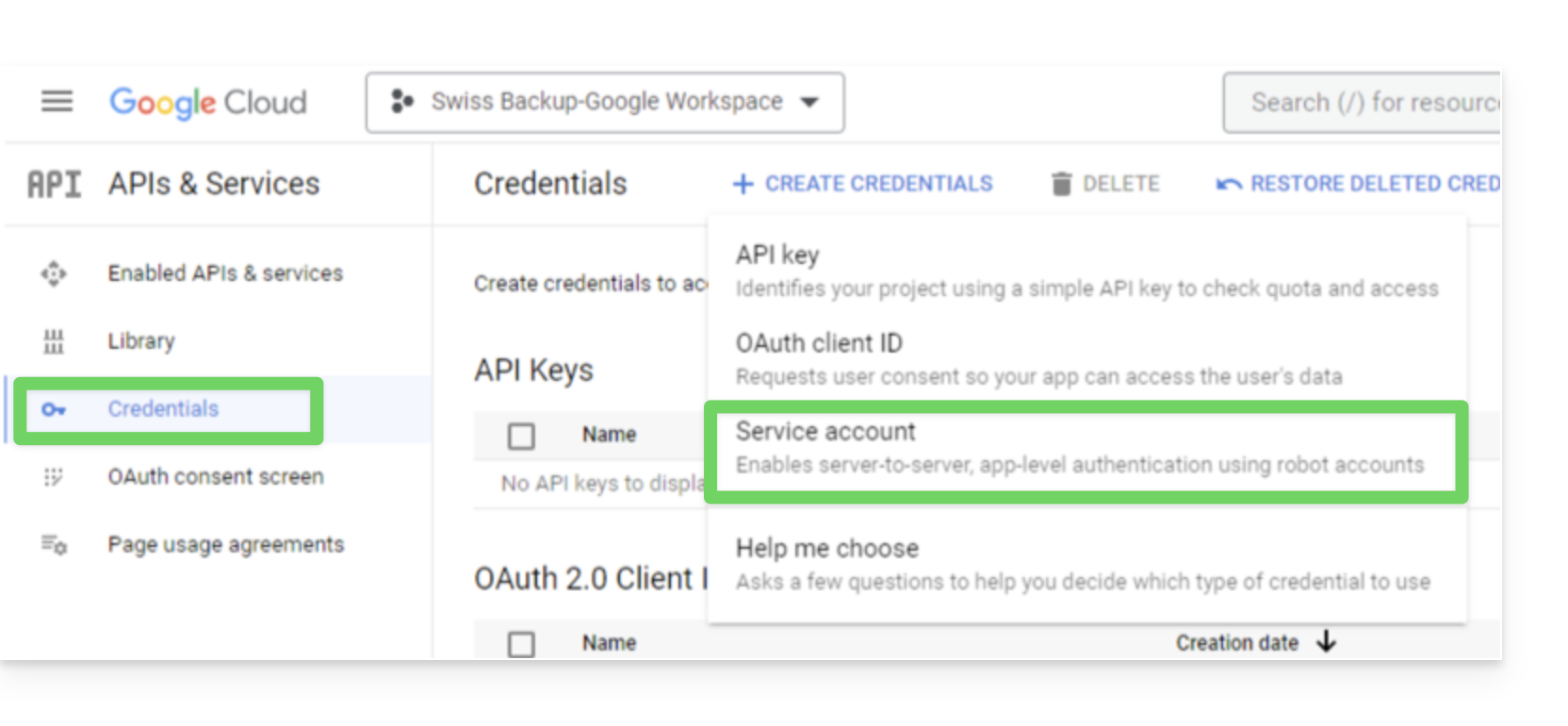
- Dans le menu de navigation de Google Cloud Platform, sélectionnez Identifiants > Compte de service.
- Cliquez sur Créer un compte de service:
- Spécifiez un nom, une description et cliquez sur Créer et continuer:
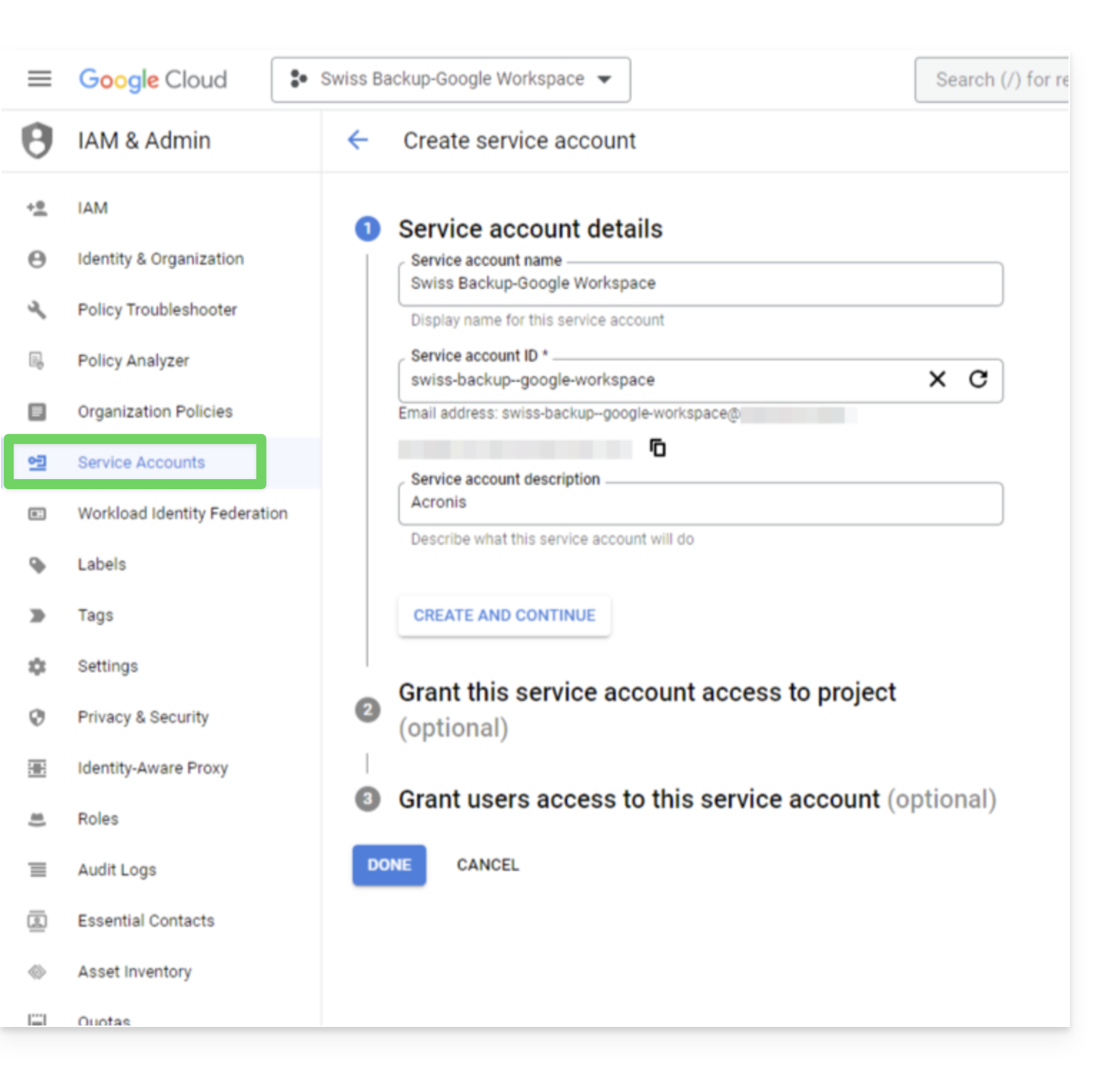
- Ne modifiez rien aux étapes Accorder à ce compte de service l'accès au projet et Accorder aux utilisateurs l'accès à ce compte de service.
- Cliquez sur Terminé ; la page Comptes de service s'ouvre.
- Sélectionnez le nouveau compte de service, puis sous Actions, cliquez sur Gérer les clés.
- Sous Clés, cliquez sur Ajouter une clé > Créer une nouvelle clé, puis sélectionnez le type de clé JSON:
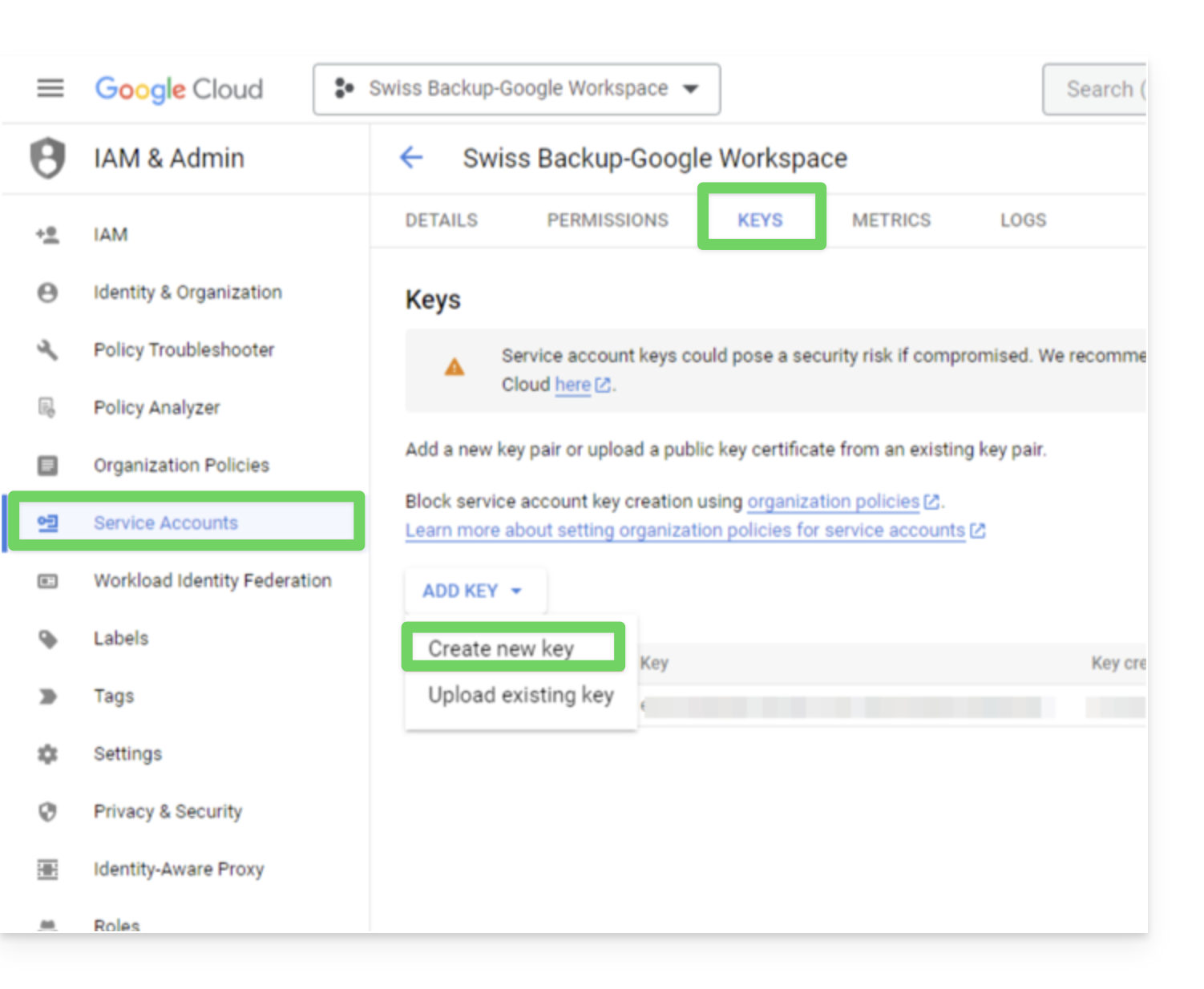
- Cliquez sur Créer ; un fichier JSON contenant la clé privée du compte de service est automatiquement téléchargé sur votre machine: conservez ce fichier en lieu sûr car vous en aurez besoin pour ajouter votre organisation Google Workspace au service Cyber Protection comme décrit plus bas dans ce guide.
- Dans le menu de navigation de Google Cloud Platform, sélectionnez Identifiants > Compte de service.
- Dans la liste, recherchez le compte de service que vous avez créé, puis copiez son identifiant client qui s'affiche dans la colonne Identifiant client OAuth 2.0 (OAuth 2.0 Client ID):
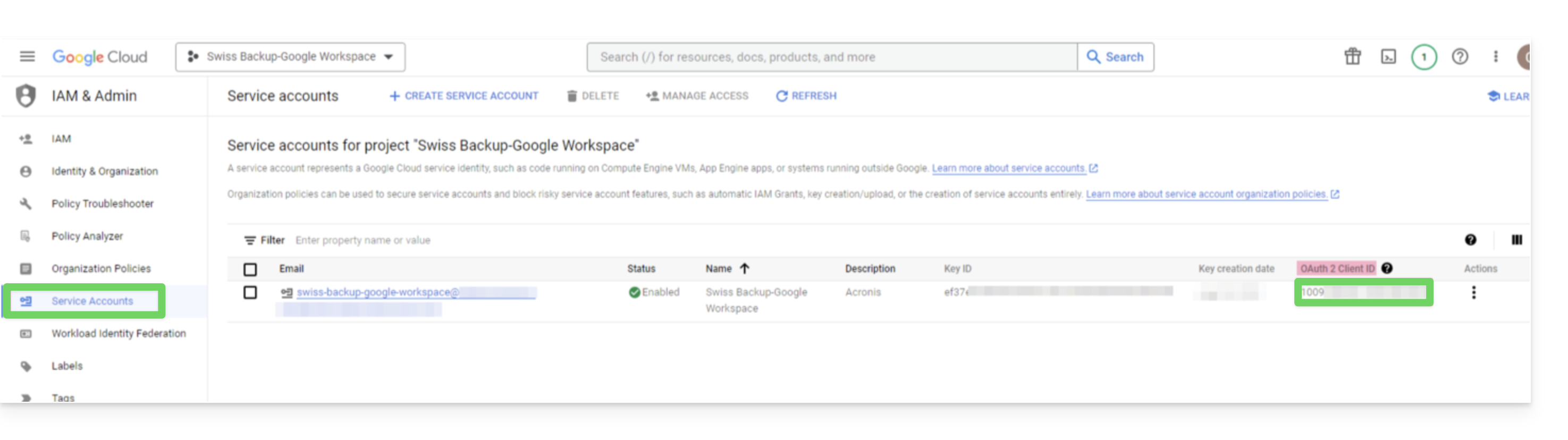
- Cliquez ici afin d'accéder à l'interface d'administration de Google en tant que super administrateur.
- Dans le menu de navigation, sélectionnez Sécurité > Contrôle d'accès et de données > Contrôles API:
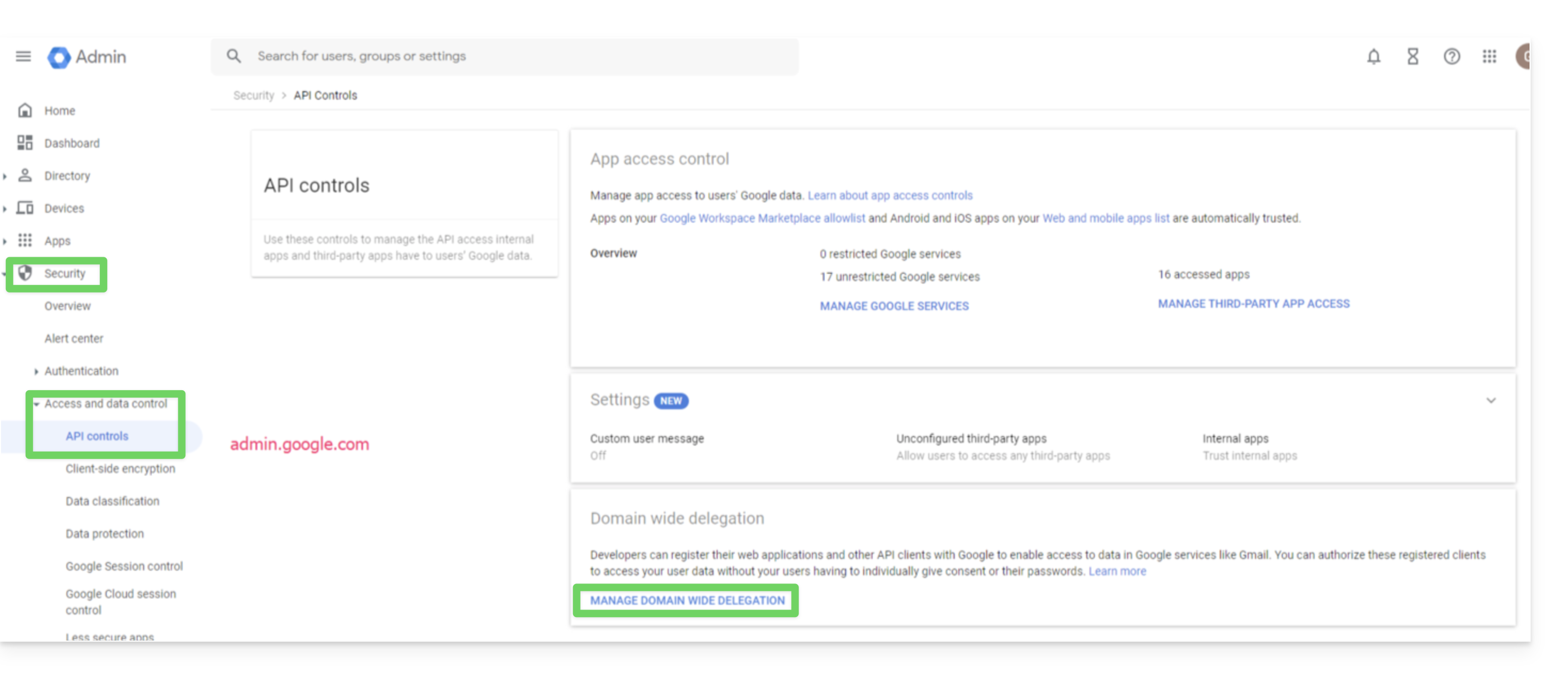
- Faites défiler la page Contrôles API puis sous Domain-wide delegation, cliquez sur Manage domain-wide delegation ; la page Domain-wide delegation s'ouvre.
- Sur cette page cliquez sur Ajouter:
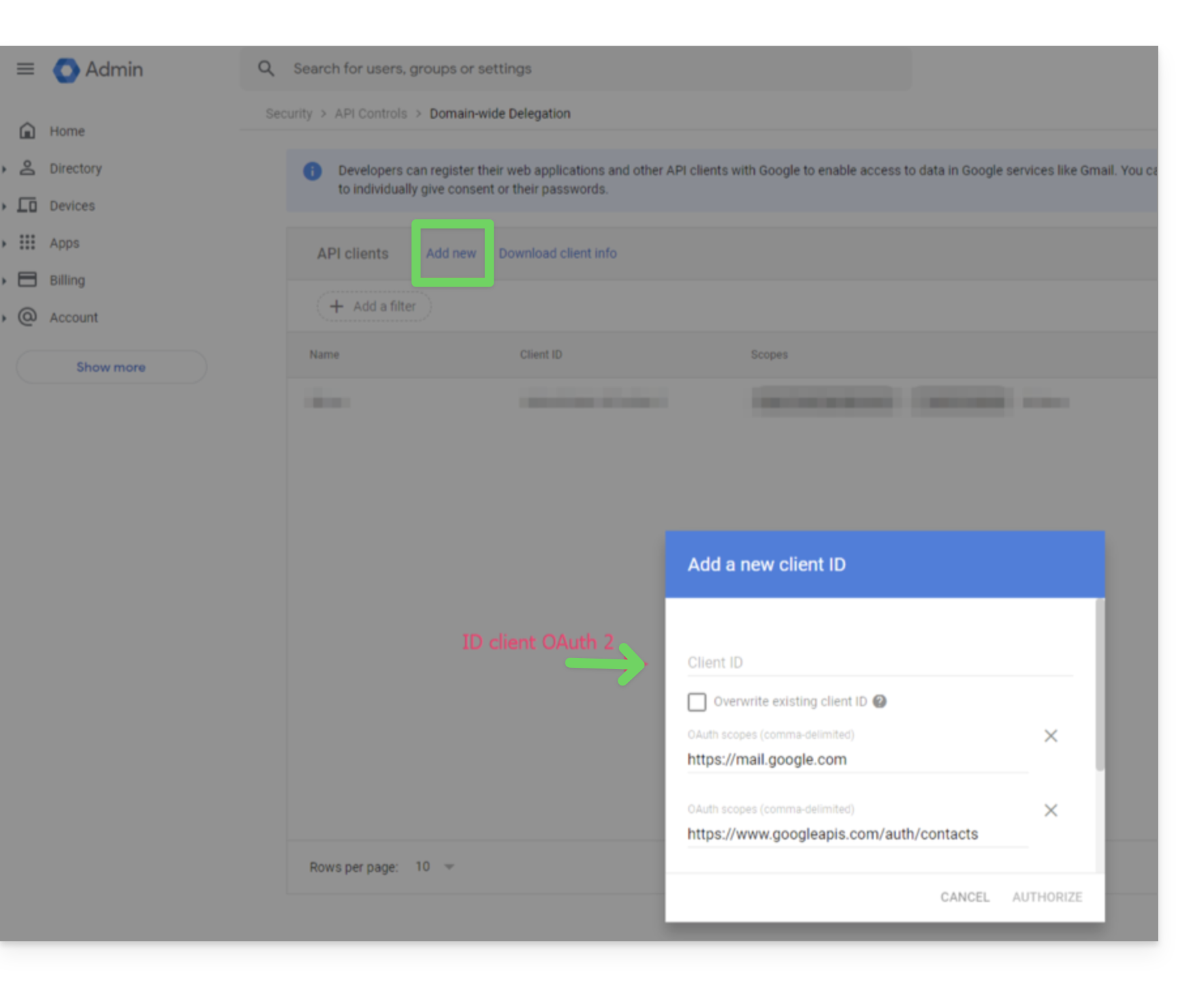
- La fenêtre Ajouter un nouvel ID client s'ouvre.
- Dans le champ ID du client entrez l'ID du client de votre compte de service.
- Dans le champ OAuth scopes ajoutez les "scopes" suivants:
- https://mail.google.com
- https://www.googleapis.com/auth/contacts
- https://www.googleapis.com/auth/calendar
- https://www.googleapis.com/auth/admin.directory.user.readonly
- https://www.googleapis.com/auth/admin.directory.domain.readonly
- https://www.googleapis.com/auth/drive
- https://www.googleapis.com/auth/gmail.modify
- Cliquez sur Autoriser.
Votre nouveau projet Google Cloud peut donc accéder aux données de votre compte Google Workspace.
Création de l'espace de sauvegarde
Pour configurer la sauvegarde du Workspace Google avec Acronis:
- Cliquez ici afin d'accéder à la Console Acronis avec les identifiants obtenus suite à l'ajout de l'appareil (besoin d'aide ?).
- Cliquez sur le bouton d'ajout d'appareil afin d'ajouter un appareil de type Google Workspace:
- Saisissez l'adresse d'un super administrateur de votre compte Google Workspace (peu importe si la vérification en deux étapes soit activée pour le compte de messagerie du super administrateur).
- Recherchez le fichier JSON qui contient la clé privée du compte de service que vous avez créé dans votre projet Google Cloud (ou collez le contenu du fichier sous forme de texte).
- Cliquez sur Confirmer:
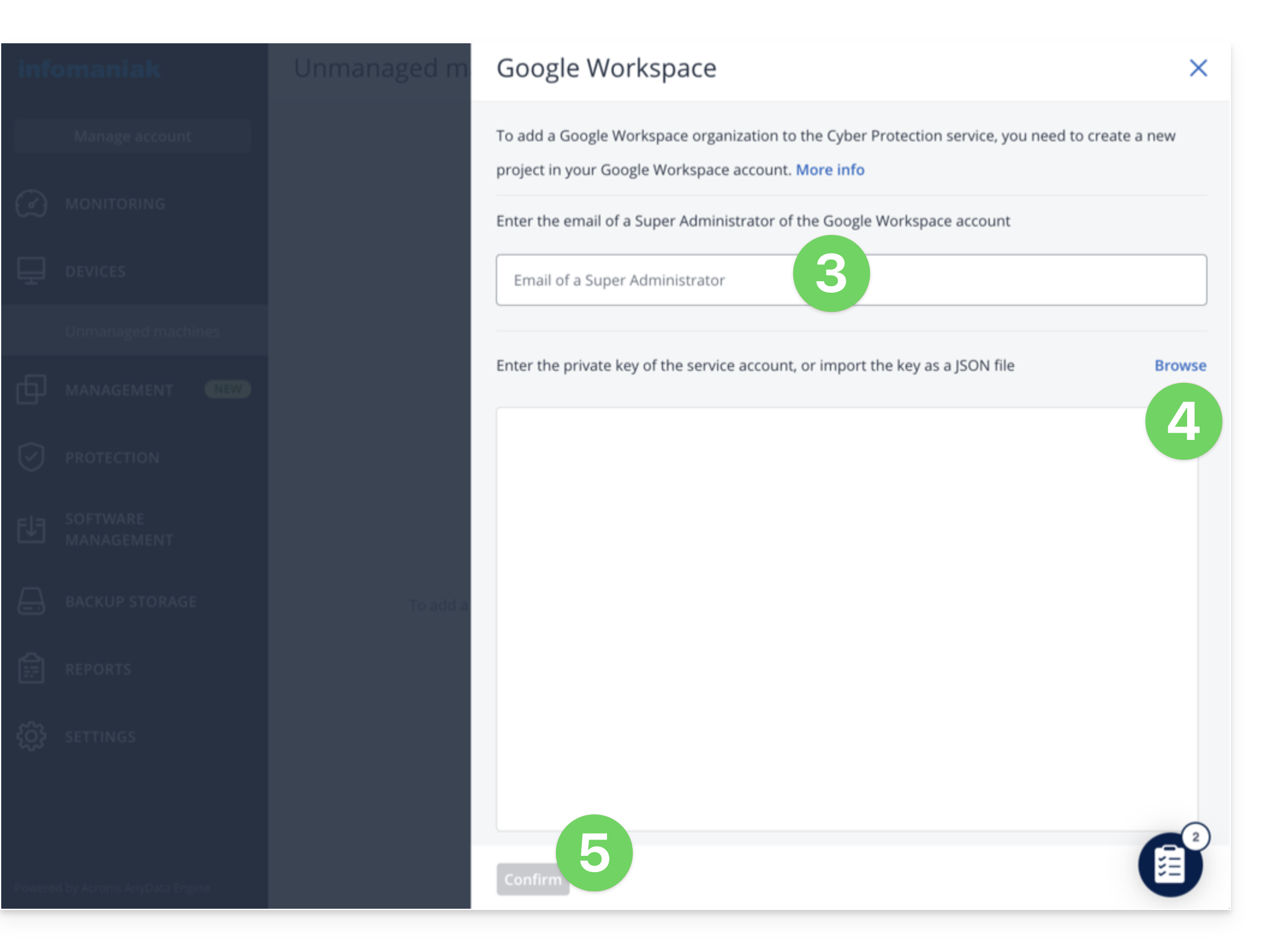
Votre organisation Google Workspace apparaît alors sous l'onglet Dispositifs de la console de service: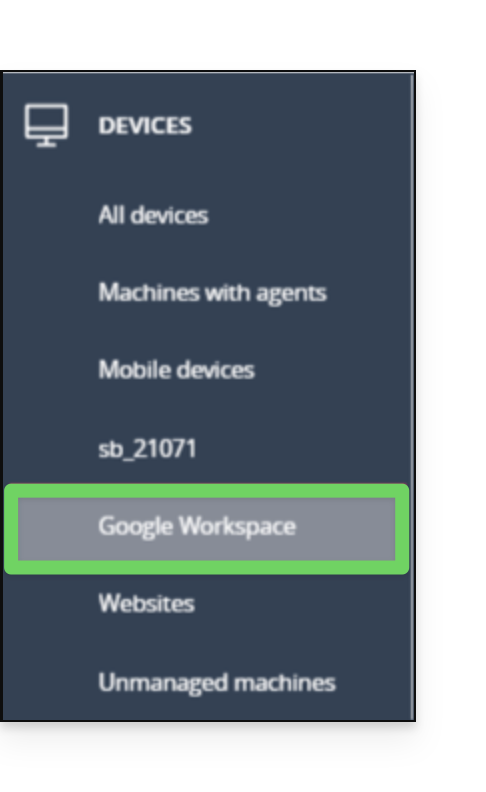
Lien vers cette FAQ: https://faq.infomaniak.com/2805
Cette FAQ a été utile?
Ce guide détaille comment sauvegarder un espace Microsoft 365 à l'aide d'Acronis sur Swiss Backup la solution de sauvegarde dans un cloud suisse indépendant.
Préambule
- Ce que vous pourrez sauvegarder:
- Office
- OneDrive
- Exchange
- Teams
- SharePoint
- e-mails
- Par défaut, les blocs-notes OneNote sont inclus dans les sauvegardes de fichiers OneDrive, de Microsoft Teams et de sites SharePoint.
- Il est également possible de sauvegarder d'autres types de données.
Ajout d'une organisation Microsoft 365
Prérequis
- Posséder un espace Swiss Backup Infomaniak avec un quota d'appareil disponible (minimum 1) pour une sauvegarde Acronis Microsoft 365 (1 licence par utilisateur Office 365 (seat) à sauvegarder):
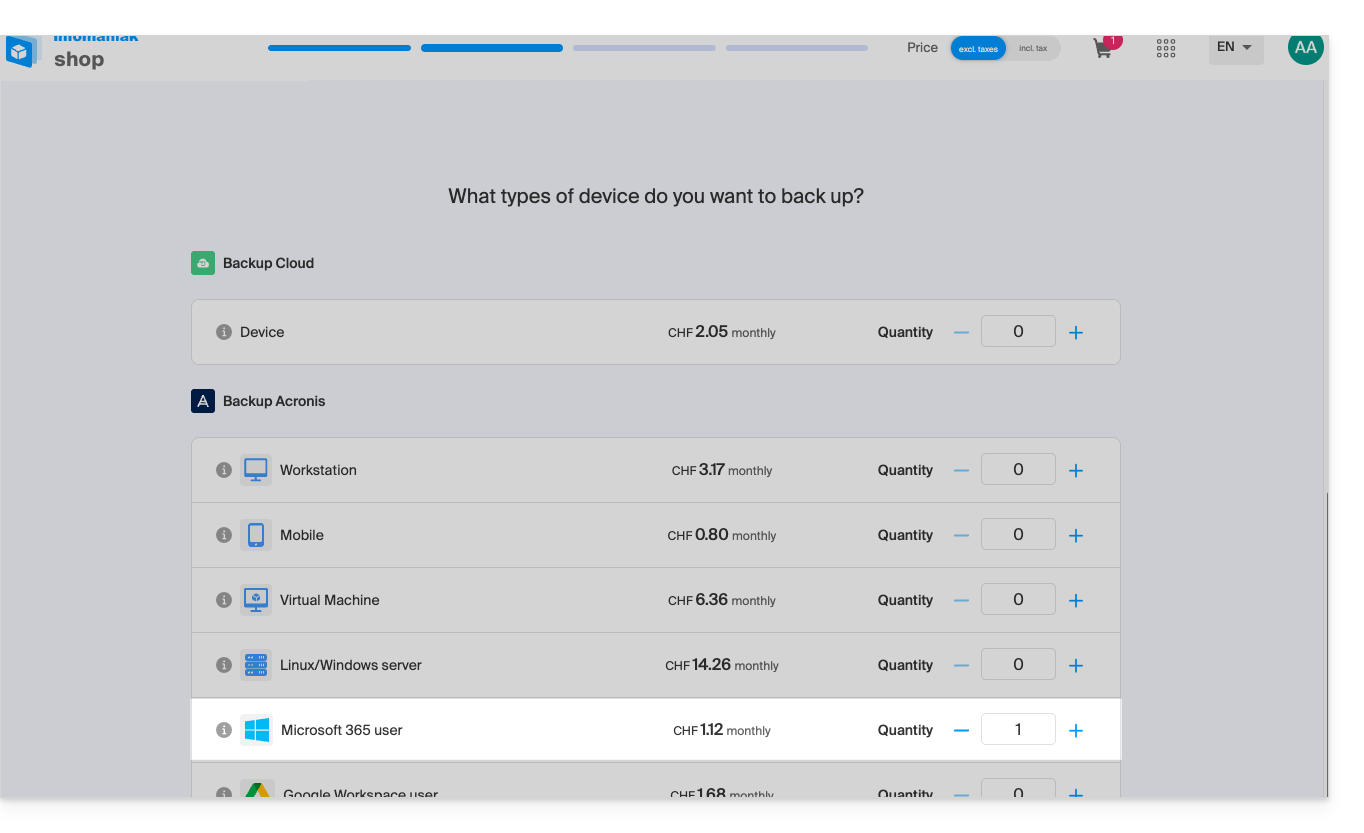
- Si nécessaire, augmentez le quota d'appareil selon vos besoins.
- Ajoutez l'appareil sur le Manager Infomaniak afin de recevoir les identifiants de connexion.
- Votre compte doit bénéficier du rôle d'administrateur global dans Microsoft 365
- Prenez connaissance de la documentation Acronis à ce sujet.
Un administrateur peut ajouter une ou plusieurs organisations Microsoft 365 à un compte Swiss Backup.
Pour ajouter une organisation Microsoft 365:
- Cliquez ici afin d'accéder à la Console Acronis avec les identifiants obtenus suite à l'ajout de l'appareil (besoin d'aide ?).
- Cliquez sur le bouton d'ajout d'appareil afin d'ajouter un appareil de type Microsoft 365 Business:
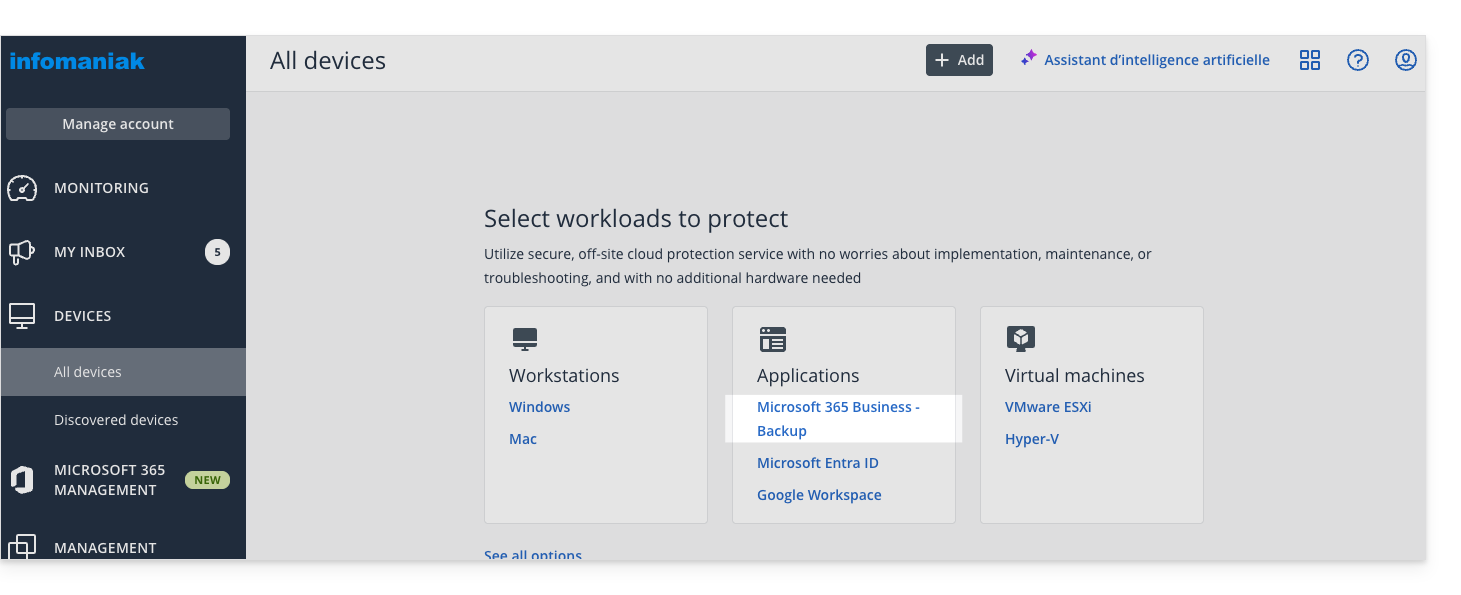
- Le logiciel vous redirige vers la page de connexion de Microsoft 365:
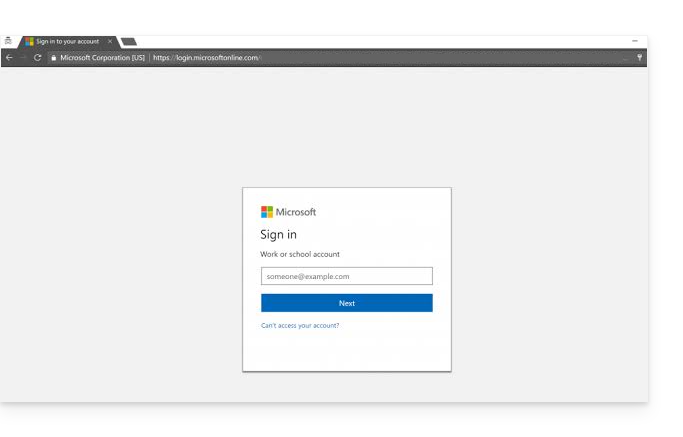
- Connectez-vous à l'aide des informations d'identification de l'administrateur global Microsoft 365.
- Microsoft 365 affiche une liste des permissions nécessaires pour sauvegarder et restaurer les données de votre organisation:
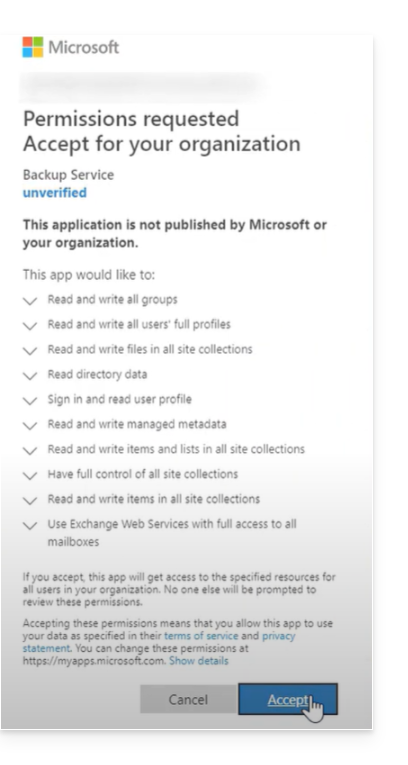
- Confirmez que vous donnez ces permissions au service Cyber Protect.
L'agent Cloud ne se connecte pas à Microsoft 365. L'agent obtient les permissions nécessaires directement auprès de Microsoft 365. Vous devez uniquement confirmer une fois l'octroi de ces permissions, en étant connecté en tant qu'administrateur global. L'agent ne stocke pas vos informations d'identification de compte et ne les utilise pas pour réaliser les sauvegardes et les restaurations. La modification du mot de passe de ce compte ou la désactivation ou suppression de ce compte dans Microsoft 365 n'affecte pas le fonctionnement de l'agent.
Votre organisation Microsoft 365 apparaît alors sous l'onglet Périphériques dans la console Cyber Protect: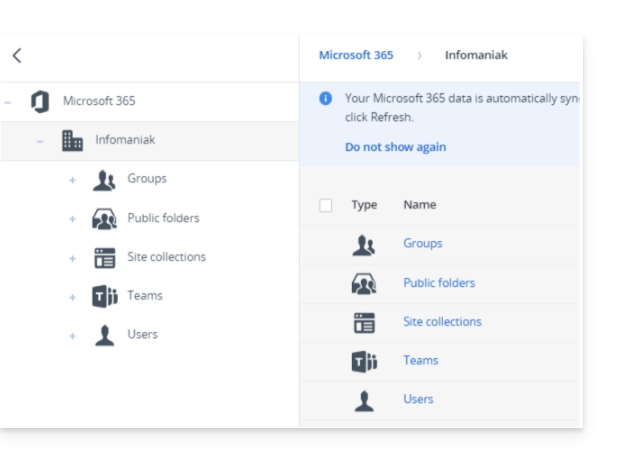
Fréquence de sauvegarde / synchronisation
L'agent Cloud se synchronise avec Microsoft 365 toutes les 24 heures, à compter du moment où l'organisation est ajoutée au service Cyber Protection. Si vous ajoutez ou supprimez un utilisateur, un groupe ou un site, ce changement ne sera pas immédiatement visible dans la console Cyber Protect.
Synchronisation immédiate
Pour synchroniser la modification immédiatement, sélectionnez l'organisation sur la page Microsoft 365 puis cliquez sur Actualiser.
Si vous avez appliqué un plan de protection au groupe Tous les utilisateurs, Tous les groupes ou Tous les sites, les éléments récemment ajoutés ne seront inclus dans la sauvegarde que lorsque la synchronisation aura été effectuée.
En cas de ralentissements
Si les tâches de sauvegarde ou de restauration Microsoft 365 Cloud-to-Cloud (C2C) sont exécutées plus lentement que prévu et prennent beaucoup de temps à se terminer, prenez connaissance de cet autre guide pour désactiver temporairement l'étranglement de l'API Exchange Web Services afin d'améliorer les performances lors de la restauration d'éléments Microsoft 365.
Éléments supprimés
Conformément à la politique de Microsoft, lorsqu'un utilisateur, un groupe ou un site est supprimé de l'interface graphique de Microsoft 365, il reste encore disponible pendant quelques jours via l'API. Pendant cette période, l'élément supprimé est inactif (grisé) dans la console Cyber Protect et n'est pas sauvegardé.
Lorsque l'élément supprimé ne sera plus disponible via l'API, il disparaîtra de la console Cyber Protect. Ses sauvegardes (s'il y en a) se trouvent sous Stockage de sauvegarde > Sauvegardes d'applications Cloud.
En savoir plus
Lien vers cette FAQ: https://faq.infomaniak.com/2825
Cette FAQ a été utile?
Ce guide explique comment supprimer une sauvegarde Swiss Backup avec Acronis, et les différents scénarios qu'il est possible de rencontrer lors de la suppression. Prenez également connaissance de cet autre guide Acronis à ce sujet.
Prérequis
- Au moins un périphérique doit être enregistré (et en ligne) avec les mêmes identifiants utilisés pour faire la sauvegarde:
- Par exemple si le but est de supprimer une sauvegarde faite par
SBA-XXXX-ADMINmais qu'aucun périphérique n'est en ligne, il suffit de télécharger Acronis sur un autre périphérique et l'enregistrer avec ce même utilisateur: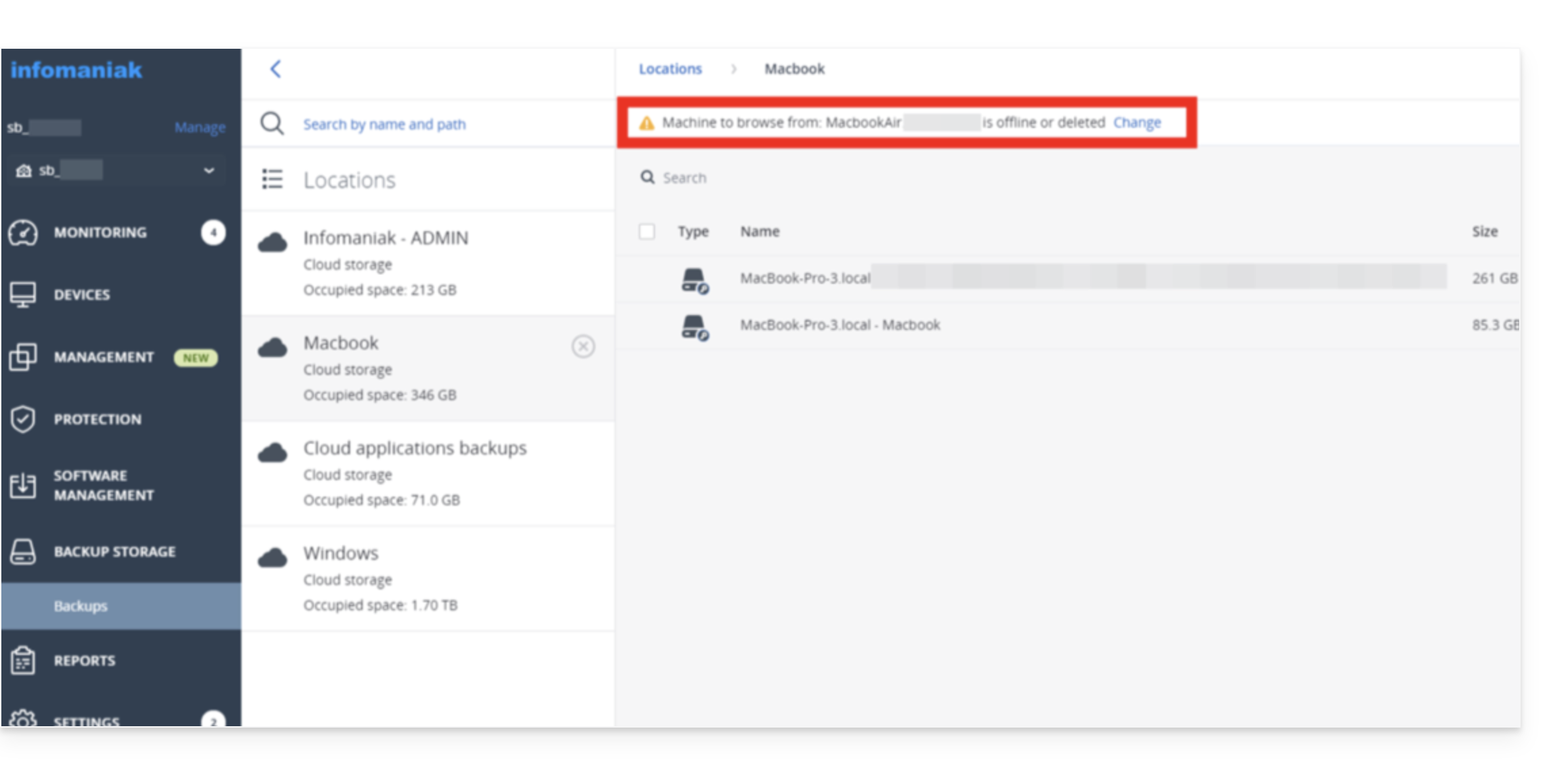
- Par exemple si le but est de supprimer une sauvegarde faite par
- La suppression nécessite de l'espace libre:
- Veuillez envisager d'augmenter le quota de votre utilisateur (❓: aide), une fois la suppression terminée, vous pouvez ramener le quota au niveau convenu:
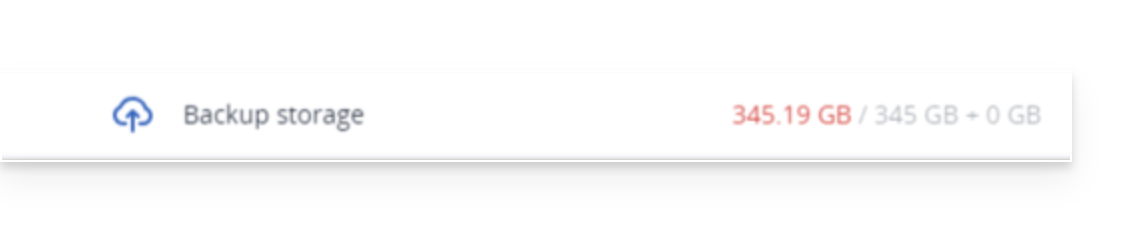
- Veuillez envisager d'augmenter le quota de votre utilisateur (❓: aide), une fois la suppression terminée, vous pouvez ramener le quota au niveau convenu:
- Actualiser le stockage:
- Si une suppression a été faite récemment, il faut être patient, la suppression peut prendre un certain temps en fonction de la taille de l'archive à supprimer ; si l'espace de stockage utilisé n'a pas changé, actualiser l'emplacement de sauvegarde:
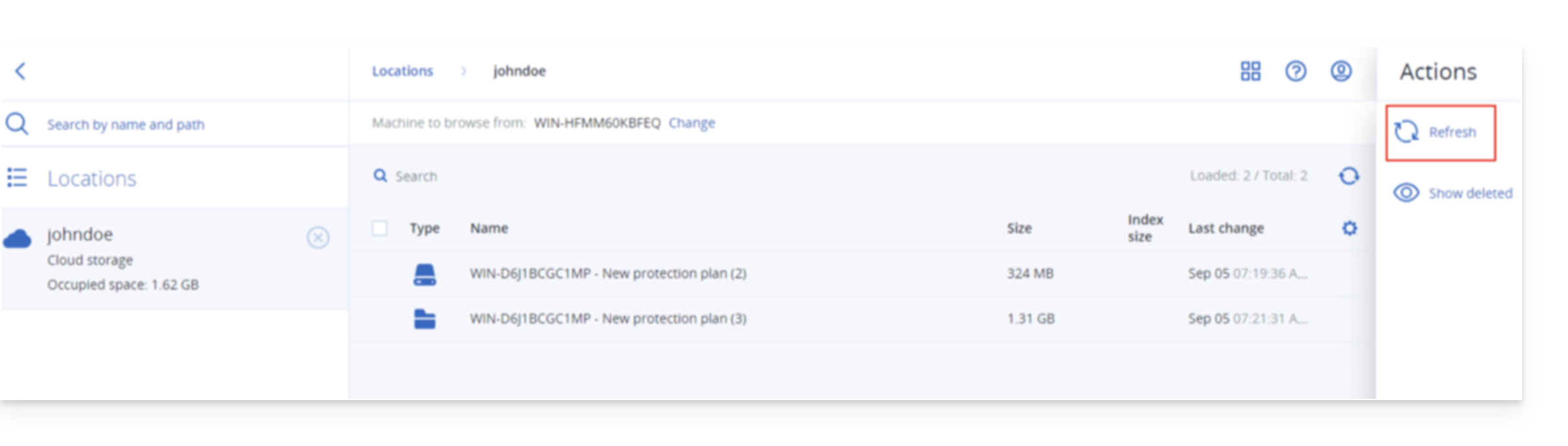
- Si une suppression a été faite récemment, il faut être patient, la suppression peut prendre un certain temps en fonction de la taille de l'archive à supprimer ; si l'espace de stockage utilisé n'a pas changé, actualiser l'emplacement de sauvegarde:
Supprimer une sauvegarde Acronis
Pour cela:
- Connectez-vous au Stockage de sauvegarde sur la console Cyber Protect.
- Sélectionnez l'emplacement à partir duquel vous souhaitez supprimer les sauvegardes.
- Sélectionnez l'archive de sauvegarde à partir de laquelle vous souhaitez supprimer les sauvegardes.
Supprimer l'ensemble de l'archive de sauvegardes
- Cliquez sur Supprimer.
- La suppression d'une archive de sauvegardes supprime toutes les sauvegardes de cette archive.
Supprimer une sauvegarde spécifique dans l'archive de sauvegardes
- Cliquez sur Afficher les sauvegardes.
- Sélectionnez la sauvegarde (point de restauration) que vous souhaitez supprimer.
- Cliquez sur Actions > Supprimer:
- Lors de la suppression d'une archive de sauvegardes, cochez la case puis cliquez sur Supprimer pour confirmer votre décision.
- Lors de la suppression d'une sauvegarde spécifique, cliquez sur Supprimer pour confirmer votre décision.
Supprimer l'ensemble de sauvegardes liées à un utilisateur
- Même si aucun périphérique n'est en ligne, vous pouvez le Désactiver > Supprimer (❓: aide).
Supprimer les sauvegardes incomplètes (s'il y en a)
- Prenez connaissance de cet autre guide pour des instructions détaillées.
Certificat
Si le problème de quota de stockage/suppression persiste même après avoir augmenté le quota de stockage de l'utilisateur concerné, il est recommandé de réinstaller Acronis.
Quand Acronis est complètement désinstallé, cela supprime le certificat qui peut être en cause de ce bug.
Pour supprimer le certificat manuellement, sans désinstaller Acronis :
Lien vers cette FAQ: https://faq.infomaniak.com/2877
Cette FAQ a été utile?
Ce guide vous aide si votre logiciel/client SFTP affiche soudainement une demande d'acceptation d'un nouveau fingerprint (empreinte numérique) lors de l'utilisation du service Swiss Backup Infomaniak.
Alerte du logiciel/client SFTP
Si votre logiciel SFTP affiche soudainement un message vous demandant d'accepter un nouveau fingerprint (empreinte numérique), il ne s'agit pas nécessairement d'un problème de sécurité. Cette demande peut survenir suite à des modifications techniques planifiées de l'infrastructure d'Infomaniak (si vous avez reçu un mail à ce sujet).
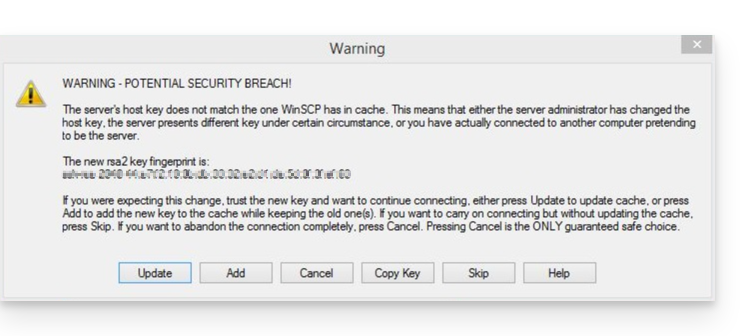
En effet dans le cadre de l'évolution de ses services, Infomaniak a récemment changé la passerelle SFTP utilisée pour accéder aux fichiers hébergés. Ces changements impliquent le déploiement de nouvelles clés SSH côté serveur. Or, pour des raisons de sécurité, les logiciels/clients SFTP comparent systématiquement la clé du serveur avec celle qu'ils ont en mémoire.
Si une différence est détectée, même légitime, ils vous alertent pour vous demander confirmation. Il est donc normal qu'une alerte apparaisse et qu'on vous demande d'approuver une nouvelle empreinte.
Vérifier si nécessaire
Vous pouvez vérifier les nouvelles empreintes officielles des clés SSH d'Infomaniak ci-dessous. Si elles correspondent à ce qui est affiché dans votre logiciel, vous pouvez les accepter en toute confiance:
4096 SHA256:p4QkBc70lkIpDZpjJAZ4VbPEIaOv54lWxd/DRCMfwgg sftp.swiss-backup.infomaniak.com (RSA)
4096 MD5:a3:6b:fa:7c:0e:22:da:42:ca:82:c7:cc:7e:1f:0a:4a sftp.swiss-backup.infomaniak.com (RSA)
4096 SHA256:gMiEH8oVwWhq8ByQWQP8xMEVy3URi2omZNSMCc0n8z0 sftp.swiss-backup02.infomaniak.com (RSA)
4096 MD5:d2:1a:11:9a:06:4c:55:98:df:38:cd:70:be:08:dd:ca sftp.swiss-backup02.infomaniak.com (RSA)4096 SHA256:EcQDR+VNUCbK1Zz/eDoa295c0+7JGQD7EP6n+ro5G0U sftp.swiss-backup03.infomaniak.com (RSA)
4096 MD5:bf:5e:92:f7:ed:81:de:84:9e:43:48:f3:1a:9c:3e:8d sftp.swiss-backup03.infomaniak.com (RSA)4096 SHA256:xRU5RakUZ/yJYg3CDi9JiSRymodbPgM4S3FXvVHqK2s sftp.swiss-backup04.infomaniak.com (RSA)
4096 MD5:16:ce:56:02:c3:ab:80:7b:31:99:a6:cd:a8:00:0e:79 sftp.swiss-backup04.infomaniak.com (RSA)Ce changement est sans incidence sur la sécurité de vos données. Si vous utilisez des scripts ou logiciels automatisés pour vos transferts ou sauvegardes, pensez à vérifier qu'ils prennent bien en compte cette nouvelle empreinte.
Lien vers cette FAQ: https://faq.infomaniak.com/2889
Cette FAQ a été utile?