Base de connaissances
1 000 FAQ, 500 tutoriels et vidéos explicatives. Ici, il n'y a que des solutions !
Ce guide explique comment consulter l'activité des fichiers sur le serveur de votre hébergement Infomaniak.
Logs d'activité de l'espace FTP
Afin de connaitre l'activité des échanges sur votre espace FTP, contactez le support Infomaniak pour demander des logs FTP en vous authentifiant au préalable avec les identifiants correspondant à la gestion de votre hébergement Web.
Le log n'est mis à jour que s'il y a eu une activité par FTP.
Aide à la lecture des logs: http://www.castaglia.org/proftpd/doc/xferlog.html
Lien vers cette FAQ: https://faq.infomaniak.com/1177
Cette FAQ a été utile?
Le module CGID pour Apache a été désactivé sur les offres d'hébergement Web mutualisé d'Infomaniak.
Si nécessaire, il faut donc envisager de changer d'offre pour un Serveur Cloud si vous êtes actuellement sur un hébergement Web mutualisé, cela se fait de façon transparente: prenez connaissance de cet autre guide à ce sujet.
Lien vers cette FAQ: https://faq.infomaniak.com/1248
Cette FAQ a été utile?
Ce guide explique comment augmenter la valeur max_children sur Serveur Cloud afin d'augmenter le nombre de processus PHP simultanés qui peuvent être utilisés par votre site. Cela sera très utile pour résoudre des problèmes de chargement infini des pages de votre site.
Préambule
- Par défaut sur tout hébergement, la limite de
max_childrenest fixée à 20.- Bien qu'il soit possible d'augmenter cette valeur depuis le Manager Infomaniak, la limite de
max_childrenest automatiquement ajustée en fonction de la configuration de votre Serveur Cloud. - Pour augmenter cette limite sur hébergement mutualisé, migrez sur Serveur Cloud.
- Bien qu'il soit possible d'augmenter cette valeur depuis le Manager Infomaniak, la limite de
- Pour comprendre comment calculer au plus juste les
max_childrennécessaires, prenez connaissance de cet article à ce sujet.
Augmenter la valeur max_children
Prérequis
- S'assurer que vous disposez des ressources nécessaires sur le serveur Cloud.
- S'assurer que l'ensemble des ressources du serveur Cloud ne soient pas utilisées ; s'il s'avère que celles-ci sont totalement utilisées, l'augmentation de la valeur
max_childrenn'aura aucun effet (Modifier les ressources du Serveur Cloud). - Contrôler le monitoring des ressources de votre serveur, dans le cas où les ressources de votre serveur sont atteintes, il sera nécessaire de vérifier l'optimisation des processus et de votre site avant d'envisager d'augmenter la valeur
max_children. - Consulter les rapports d'erreur PHP depuis le dossier
/ik-logs(master process php logs - nom du fichier : php-fpm.log) pour vérifier si la limite "max_children" a été dépassée... exemple d'erreur:[05-Jul-2024 09:08:58] WARNING: [pool www.infomaniak.ch] server reached max_children setting (20), consider raising it
Pour accéder à la gestion des paramètres PHP / Apache du site dont il faut augmenter la valeur max_children sur Serveur Cloud, prenez connaissance de cet autre guide.
Vous pourrez notamment…
- … choisir une nouvelle valeur de
max_children: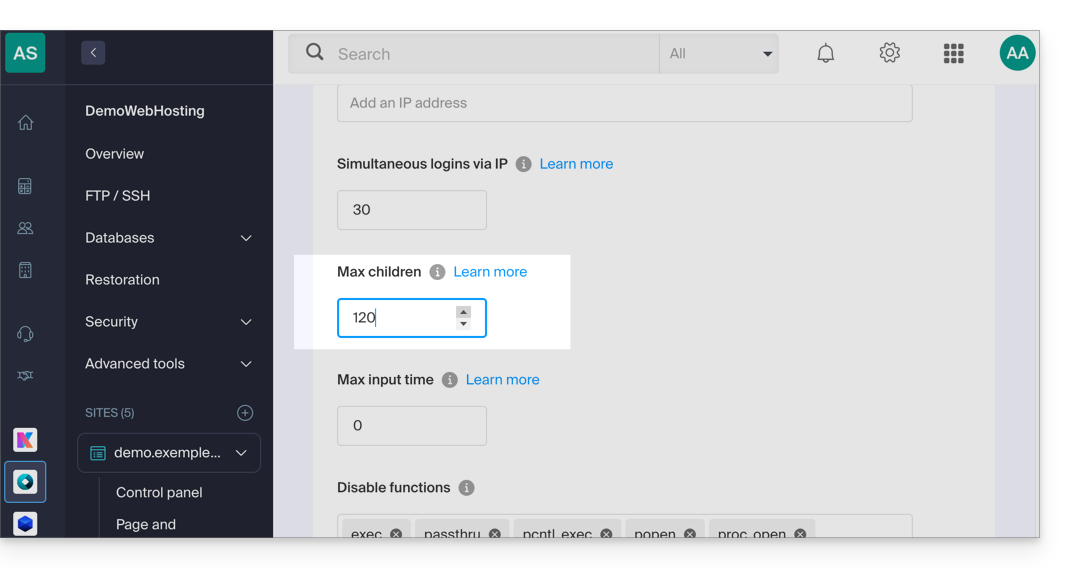
N'oubliez pas d'enregistrer les changements en bas de page.
Limites en fonction du serveur
Limite des max_children en fonction des ressources du Serveur Cloud:
| Configuration Serveur Cloud | max_children |
|---|---|
| 2 CPU / 6 Go RAM | 20 |
| 4 CPU / 12 Go RAM | 40 |
| 6 CPU / 18 Go RAM | 60 |
| 8 CPU / 24 Go RAM | 80 |
| 12 CPU / 36 Go RAM | 120 |
| 16 CPU / 48 Go RAM | 160 |
| 24 CPU / 72 Go RAM | 240 |
| 32 CPU / 96 ou 128 Go RAM | 320 |
Lien vers cette FAQ: https://faq.infomaniak.com/1270
Cette FAQ a été utile?
Ce guide vous concerne si vous souhaitez réaliser des tests de vulnérabilité de votre site / serveur hébergé par Infomaniak.
Tolérés et restreints
Vous êtes libre de réaliser des tests de vulnérabilité (injection SQL, XSS, etc.), d'intrusion, ou test de pénétration (pentest) de votre hébergement Infomaniak uniquement selon les conditions suivantes:
- entre 9h et 17h CET
- du lundi au vendredi
- avec le minimum de paquet d'attaque quel que soit le logiciel employé (AppScan par exemple)
- sans jamais faire une seule attaque de type DoS ou DDoS (Déni de service / Denial of Service)
- en respectant les CGU Infomaniak (❓: aide) en particulier le cadre mutualisé des services.
Toute utilisation abusive pourra entraîner une résiliation anticipée de la part d'Infomaniak.
Lien vers cette FAQ: https://faq.infomaniak.com/1271
Cette FAQ a été utile?
Ce guide détaille l'utilisation de scripts Perl ou Python sur les hébergements Infomaniak et la gestion de leurs modules.
Prérequis
- Hébergements Web mutualisés: le module CGI n'est plus disponible ; l'exécution de scripts Perl et Python n'est donc pas supportée.
- Il est nécessaire de migrer vers un Serveur Cloud.
- Serveurs Cloud Managés: pour bénéficier des dernières technologies, il est possible de mettre à niveau son Serveur Cloud.
Configuration Web (Apache/CGI)
Pour exécuter des scripts Python ou Perl via Apache sur Serveur Cloud, l'interprétation de fichiers avec les extensions .py et .pl n'est pas active par défaut.
À l'aide de votre logiciel/client FTP ou le Web FTP, ajouter et adapter la directive suivante dans le fichier .htaccess situé dans le dossier contenant vos scripts:
AddHandler cgi-script .pl .cgi .py
Options +ExecCGI
Installation de modules supplémentaires
Sur un Serveur Cloud, vous avez la possibilité d'installer des librairies tierces non présentes par défaut.
Python
- L'installation passe par
PIP, qui est un gestionnaire de paquets utilisé pour installer et gérer des paquets écrits en Python. - Infomaniak propose
PIPetPIP3via l'outil Fast Installer. - Une fois PIP installé, vous pourrez installer des modules Python en spécifiant
--userlors de la commande. Par exemple: pip3 install mysql-connector-python --user
Perl
- L'ajout de modules Perl s'effectue également via SSH (console). Il est nécessaire de les installer dans l'arborescence utilisateur et d'en définir le chemin complet au sein des scripts.
Informations techniques importantes
- Chemin de l'interpréteur (Path) :
/usr/bin/python - Extensions : Les scripts doivent porter l'extension
.pl,.cgiou.py. - Limitations : Le module
mod_pythonn'est pas supporté.
Résolution d'erreurs (CGIWrap)
Si vous rencontrez l'erreur suivante lors du chargement d'une image :
CGIWrap Error: Execution of this script not permitted
Request Data:Extra Path Info: /dossier/.../image.PL.12.34.gif
Le serveur interprète le fichier comme un script car il contient ".PL" (ou .PY) dans son nom.
Solution : Renommez simplement le fichier pour retirer cette mention (exemple : image-12-34.gif).
Lien vers cette FAQ: https://faq.infomaniak.com/1307
Cette FAQ a été utile?
Ce guide vous aidera si par exemple vous souhaitez déployer un package comme pymysql et que celui-ci requiert une version de Python supérieure à celle proposée par défaut sur votre hébergement.
Préambule
- Anaconda est une distribution libre et open source des langages de programmation Python et R ; elle vise à simplifier la gestion des paquets et le déploiement.
- Il est recommandé d'utiliser Miniconda (version légère de conda) ; il s'installe dans votre espace utilisateur, évitant tout conflit avec le Python système et ne nécessitant pas de droits administrateur.
- Prenez connaissance de la documentation officielle.
1. Télécharger l'installateur
Par exemple la version Linux 64-bit pour Python 3.11.
user@server:~$ wget https://repo.anaconda.com/miniconda/Miniconda3-py311_23.10.0-1-Linux-x86_64.sh
--2024-03-10 12:00:00--  https://repo.anaconda.com/miniconda/Miniconda3-py311_23.10.0-1-Linux-x86_64.sh
Resolving repo.anaconda.com... 104.16.131.3, 104.16.130.3
Connecting to repo.anaconda.com|104.16.131.3|:443... connected.
HTTP request sent, awaiting response... 200 OK
Length: 72787200 (69M) [application/x-sh]
Saving to: ‘Miniconda3-py311_23.10.0-1-Linux-x86_64.sh'

Miniconda3-py311_23.10.0-1-Linux-x86_64.sh  100% [===================>]  69.42M  --.-KB/s    in 0.3s
2. Contrôler l'intégrité (Hash SHA256)
user@server:~$ sha256sum Miniconda3-py311_23.10.0-1-Linux-x86_64.sh
6c714a33ea348303f909194246990422e698889417d74b9714856b3e9a7e6c3a  Miniconda3-py311_23.10.0-1-Linux-x86_64.sh
3. Lancer l'installation
L'argument -b permet une installation silencieuse. Par défaut, Miniconda s'installera dans ~/miniconda3.
user@server:~$ bash Miniconda3-py311_23.10.0-1-Linux-x86_64.sh -b
PREFIX=/home/clients/your_client_hash/miniconda3
Unpacking payload ...
Collecting package metadata (current_repodata.json): done
Solving environment: done
Executing transaction: done
installation finished.
4. Initialiser et activer Conda
Pour utiliser conda immédiatement et à chaque connexion SSH :
user@server:~$ ~/miniconda3/bin/conda init bash
no change     /home/clients/your_client_hash/miniconda3/condabin/conda
...
modified      /home/clients/your_client_hash/.bashrc

user@server:~$ source ~/.bashrc
5. Installer un package (exemple : pymysql)
Une fois activé, le préfixe (base) apparaît devant votre invite de commande. Vous pouvez alors installer vos outils sans sudo ni --user.
(base) user@server:~$ python -V
Python 3.11.5

(base) user@server:~$ pip install pymysql
Collecting pymysql
  Downloading PyMySQL-1.1.0-py3-none-any.whl (44 kB)
Installing collected packages: pymysql
Successfully installed pymysql-1.1.0
Lien vers cette FAQ: https://faq.infomaniak.com/1362
Cette FAQ a été utile?
Ce guide concerne la prise en charge de fonctions de hachage sécurisées (notamment SHA-256) par les serveurs Infomaniak, ainsi que l'accent mis sur la sécurité des certificats SSL/TLS en utilisant des CSR générés avec SHA-256.
Algorithme de hachage SHA-256
La fonction de hachage cryptographique SHA-1 est compatible et les serveurs Infomaniak supportent également la fonction SHA-256, utile notamment pour Paypal et SaferPay (SIX).
Les CSR (certificate signing requests) sont en SHA-256 et non en SHA-1.
Lien vers cette FAQ: https://faq.infomaniak.com/1441
Cette FAQ a été utile?
Ce guide explique comment faire une sauvegarde d'un VPS Cloud sous la forme de snapshot.
Préambule
- Un snapshot, c'est comme une photo de votre VPS Cloud à un instant T, qui contiendra tout ce qui se trouve sur votre serveur, y compris votre système d'exploitation, vos applications, vos données, etc.
- Les snapshots peuvent être utilisés notamment pour…
- … protéger votre VPS Cloud en cas de problème: si vous rencontrez un problème avec votre VPS Cloud, vous pouvez restaurer un snapshot pour revenir à un état antérieur.
- … tester des modifications sans risque: avant d'apporter des modifications importantes à votre VPS Cloud, vous pouvez créer un snapshot pour pouvoir revenir en arrière si nécessaire.
- Vous bénéficiez d'un snapshot gratuit pour sauvegarder l'intégralité de votre serveur dans un espace dédié ; en cas de besoin, il est possible de commander des espaces supplémentaires ou de supprimer un snapshot pour en créer un nouveau.
- Deux types de sauvegarde sont possibles:
- Snapshot des données: permet de créer une image du volume qui contient vos données (non disponible pour les distributions Windows).
- Snapshot du système d'exploitation: permet de créer une image du volume qui contient votre système d'exploitation. Ce type de sauvegarde implique une interruption de quelques minutes de vos applications et sites.
- Il est recommandé de créer des snapshots régulièrement, par exemple une fois par semaine ou par mois ; cela vous permettra de disposer d'un historique de votre VPS Cloud et de pouvoir revenir en arrière en cas de problème.
- Il est évidemment possible de restaurer l'état du VPS Cloud grâce au snapshot créé antérieurement.
Créer un snapshot
Pour cela:
- Cliquez ici afin d'accéder à la gestion de votre produit sur le Manager Infomaniak (besoin d'aide ?).
- Cliquez directement sur le nom attribué au produit concerné.
- Cliquez sur Snapshot dans le menu latéral gauche.
- Cliquez sur le bouton bleu Créer un snapshot:
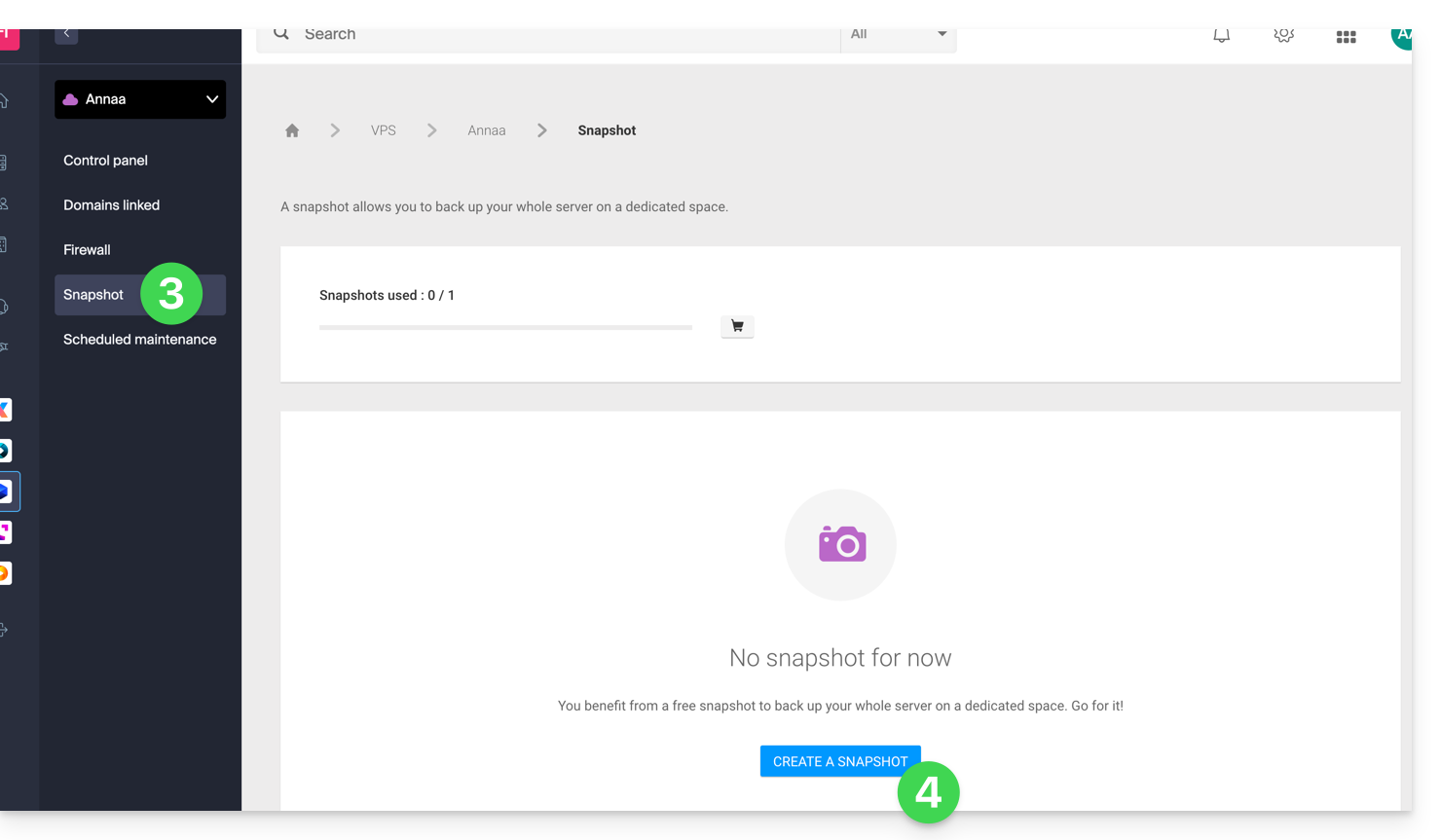
- Choisissez le type de snapshot à créer (données ou système d'exploitation).
- Cliquez sur le bouton bleu pour démarrer la création du snapshot:
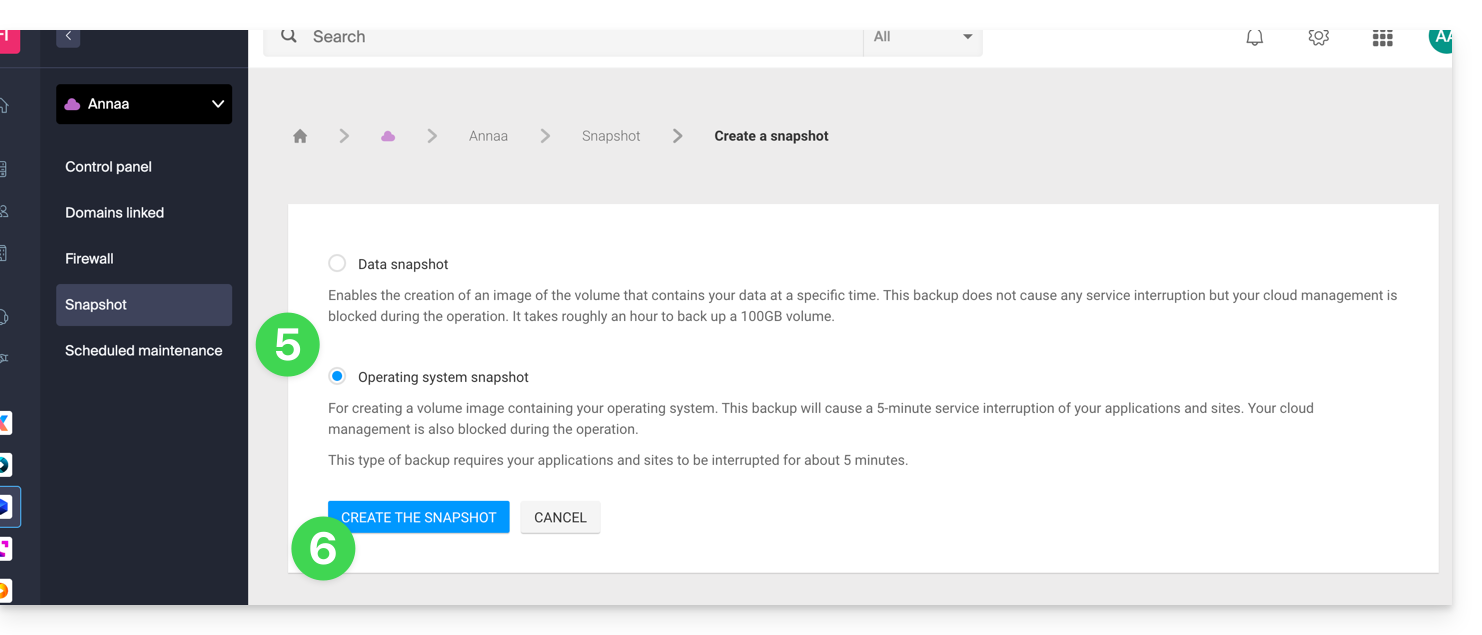
- Un e-mail est envoyé lorsque le snapshot est généré.
Supprimer un snapshot
Pour cela:
- Cliquez ici afin d'accéder à la gestion de votre produit sur le Manager Infomaniak (besoin d'aide ?).
- Cliquez directement sur le nom attribué au produit concerné.
- Cliquez sur Snapshot dans le menu latéral gauche.
- Cliquez sur le menu d'action ⋮ à droite de l'objet concerné dans le tableau qui s'affiche.
- Cliquez sur Supprimer:
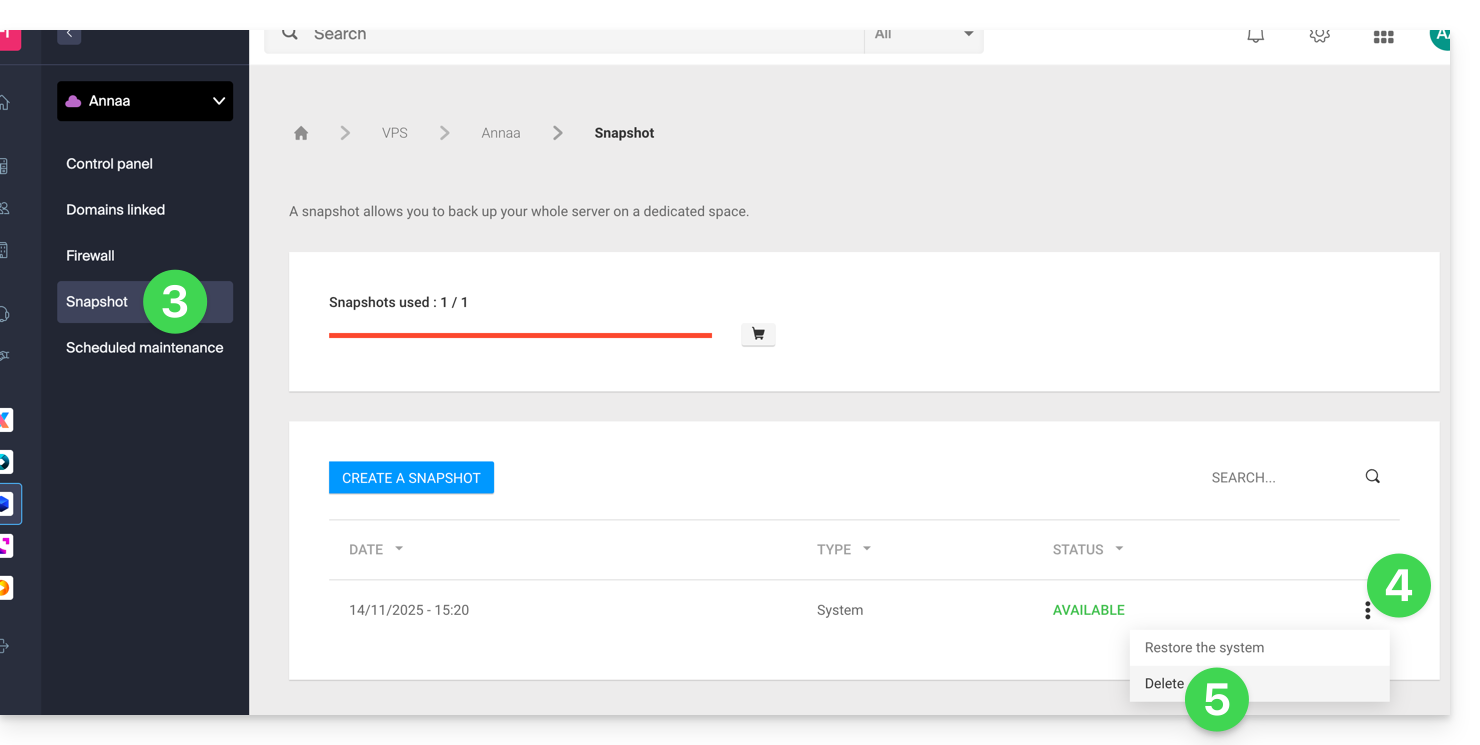
Commander des snapshots supplémentaires
Pour cela:
- Cliquez ici afin d'accéder à la gestion de votre produit sur le Manager Infomaniak (besoin d'aide ?).
- Cliquez directement sur le nom attribué au produit concerné.
- Cliquez sur Snapshot dans le menu latéral gauche.
- Cliquez sur l'icône de caddie de supermarché:
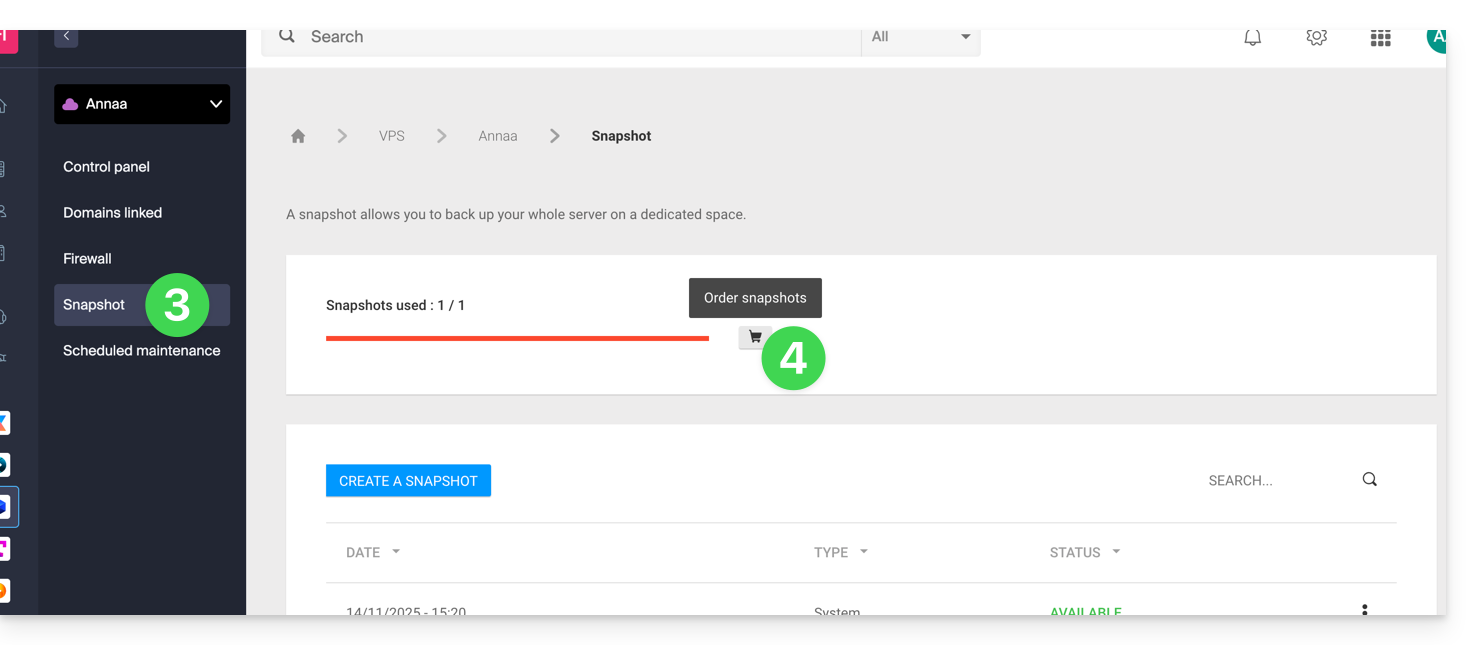
- Suivez les indications pour finaliser la commande.
Il n'est pas possible de commander un snapshot supplémentaire si un snapshot est en cours de réalisation.
Lien vers cette FAQ: https://faq.infomaniak.com/1495
Cette FAQ a été utile?
Ce guide explique comment afficher l'adresse IP d'un site sur votre Hébergement Web.
Préambule
- L'adresse IPv4 est en principe la même pour chacun des sites sur l'hébergement (sauf si vous avez acquis une IP dédiée).
Afficher l'adresse IP de votre site
L'adresse IP est spécifiée sur la page de gestion de l'hébergement (Starter ou contenant plusieurs sites) :
- Cliquez ici afin d'accéder à la gestion des hébergements & sites sur votre Manager Infomaniak (❓: aide).
- Cliquez sur le nom du site concerné.
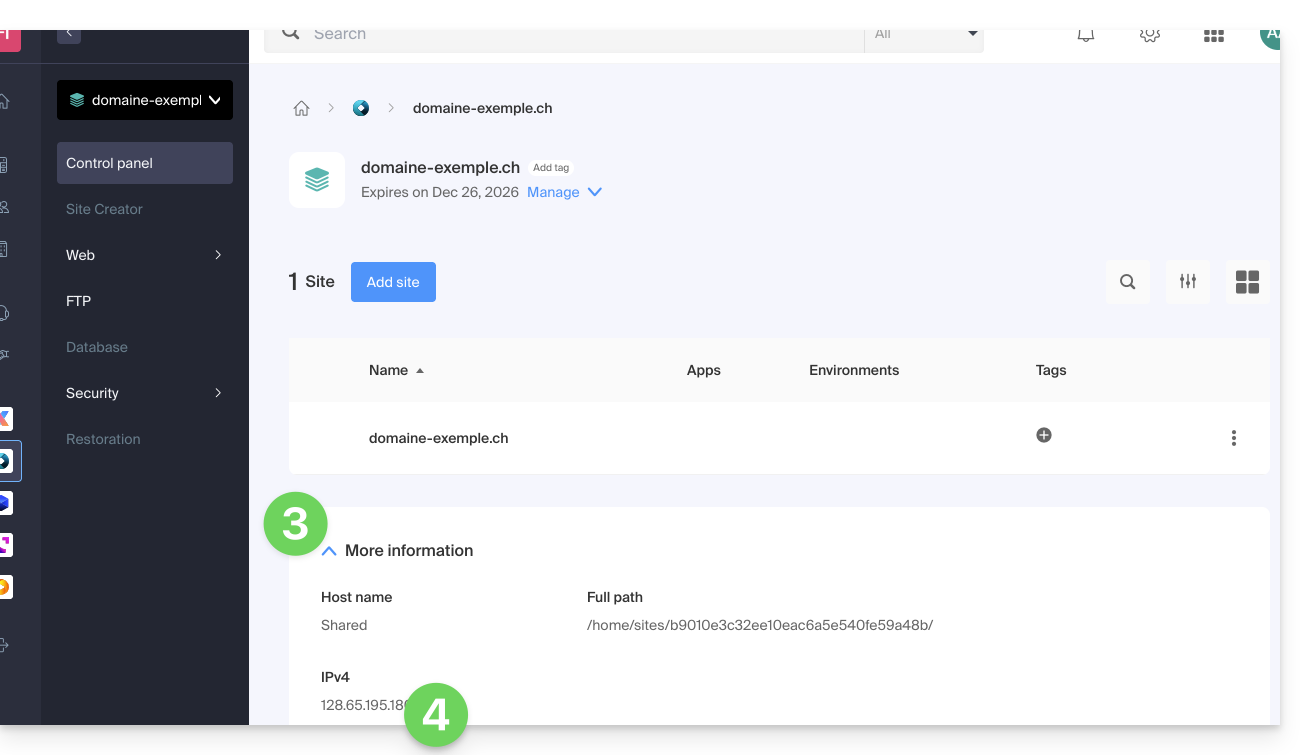
- Cliquez ensuite sur le chevron pour développer la partie Informations de cet hébergement.
- L'adresse IPv4 est affichée sur la page:
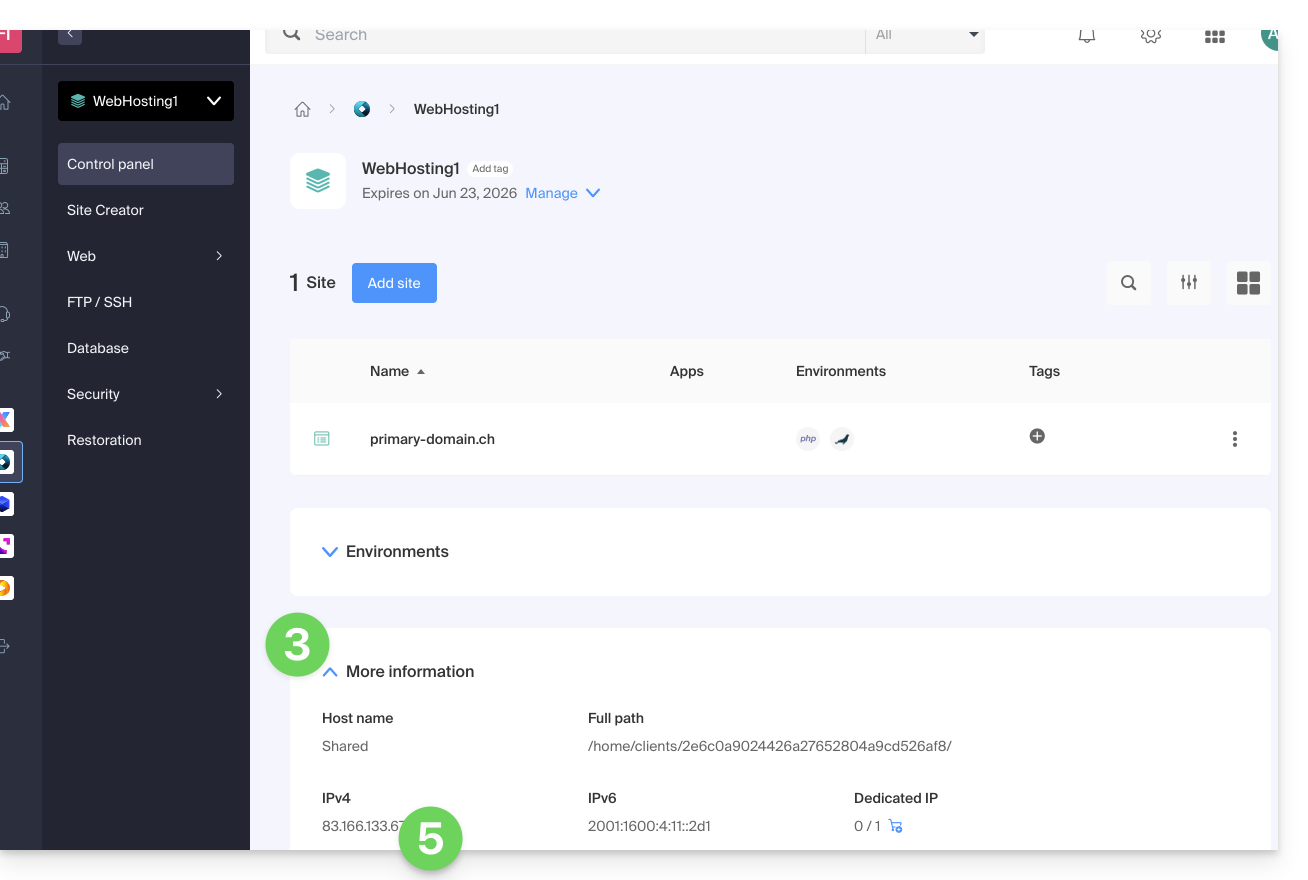
- L'adresse IPv6 est également affichée dans le cas des hébergements payants:
Lien vers cette FAQ: https://faq.infomaniak.com/1500
Cette FAQ a été utile?
Ce guide détaille les erreurs de type "502 Bad Gateway" qui peuvent survenir en visitant un site .
Préambule
- L'erreur 502 Bad Gateway se produit lorsque le serveur qui fait office de passerelle entre le navigateur et le serveur Web d'origine reçoit une réponse invalide.
- Cette erreur peut être causée par un serveur Web surchargé, des problèmes de communication entre un CDN et le serveur d'hébergement ou un serveur proxy mal configuré.
- Parfois, l'erreur peut être causée par une mauvaise entrée dans le serveur DNS.
Pistes de résolution
Pour résoudre l'erreur 502 Bad Gateway, il faut souvent procéder par élimination:
- Vérifiez s'il ne s'agit pas d'une surcharge momentanée du serveur: il suffit de recharger la page au bout de quelques minutes pour que l'erreur disparaisse.
- Effacez le cache du navigateur.
- Essayez depuis un autre navigateur.
Lien vers cette FAQ: https://faq.infomaniak.com/1509
Cette FAQ a été utile?
Ce guide détaille les spécificités liées à la gestion de MongoDB sur votre Serveur Cloud managé, notamment concernant le cycle de vie des versions.
Préambule
- Toute nouvelle installation de l'application déploie MongoDB version 7.0 (ou supérieure) par défaut.
Passer de la version 6 à 7
Il n'est pas possible d'effectuer une mise à jour (upgrade) automatique de la version 6 vers la version 7 directement depuis votre interface.
Deux solutions s'offrent à vous :
- Commander un nouveau Serveur Cloud : il disposera nativement de la version 7, vous pourrez ensuite y migrer vos données.
- Réinstaller l'application : désinstaller puis réinstaller MongoDB sur le serveur actuel.
La désinstallation de l'application supprime l'intégralité de vos données MongoDB. De plus, il ne sera plus possible de réinstaller la version 6 après cette opération.
Sauvegardes et responsabilité
En tant qu'administrateur, la gestion et l'intégrité de vos données vous incombent entièrement.
Avant toute manipulation (notamment la réinstallation) :
- Effectuez vos propres sauvegardes et exports (dump) de vos bases de données.
- Prévoyez l'import manuel de vos données une fois la nouvelle version active.
Lien vers cette FAQ: https://faq.infomaniak.com/1558
Cette FAQ a été utile?
Ce guide explique ce que vous devez déterminer en tant que visiteur ou administrateur de site si vous obtenez une erreur de type 403 afin de résoudre ce problème.
Préambule
- Le code d'erreur HTTP 403 signifie généralement que l'accès à une ressource est refusé au client par le serveur.
- Consultez vos journaux d'erreurs depuis votre Manager Infomaniak pour identifier le fichier ou la règle en cause (❓: aide).
Dans quel cas survient cette erreur ?
L'utilisateur n'est pas authentifié : une identification est requise (ex. : pages privées).
L'utilisateur n'a pas les permissions nécessaires : problème de droits sur un dossier (403 Forbidden) ou un fichier (failed to open stream: Permission denied). Vérifiez que les permissions sont au minimum de 644 pour un fichier et 755 pour un dossier (❓: aide).
L'adresse IP est bloquée ou restreinte : le serveur bloque l'IP pour des raisons de sécurité ou de protection anti-attaques (❓: aide).
La ressource demandée n'existe pas : le serveur renvoie une erreur 403 à la place d'une 404 pour des raisons de confidentialité. Assurez-vous qu'une page d'accueil (index.html, .htm ou .php) est présente au bon endroit (racine /web ou sous-dossier), en minuscules, sans accents ni espaces.
Erreur liée au script ou à l'antivirus : un filtre de sécurité ou l'antivirus Infomaniak bloque un téléversement suspect (via FTP, formulaires ou scripts non sécurisés) et génère le message suivant :
Accès interdit!
Vous n'avez pas le droit d'accéder à l'objet demandé.
Soit celui-ci est protégé, soit il ne peut être lu par le serveur.
Si vous pensez qu'il s'agit d'une erreur du serveur, veuillez contacter le gestionnaire du site.
Error 403
D'autres cas peuvent également provoquer ce message (scripts PHP, Perl, mod_security, fichier .htaccess, etc.).
Lien vers cette FAQ: https://faq.infomaniak.com/1609
Cette FAQ a été utile?
Ce guide permet de résoudre les problèmes liés aux caractères spéciaux (accents, emojis, etc.) qui ne s'affichent pas correctement ou apparaissent sous forme de symboles comme ??, souvent dû à un mauvais encodage lors de la connexion à MySQL.
Préambule
- Par défaut, MySQL utilise
UTF-8. - Les serveurs MySQL récents sont généralement configurés pour utiliser
UTF-8ouUTF-8MB4par défaut.- Cela convient à la majorité des cas, notamment pour les langues internationales et les emojis.
- Prenez également connaissance de cet autre guide pour apprendre à éviter de provoquer des problèmes d'encodage avec les caractères non européens et les emojis dans vos développements.
Définir le charset MySQL / MariaDB par défaut (Serveur Cloud)
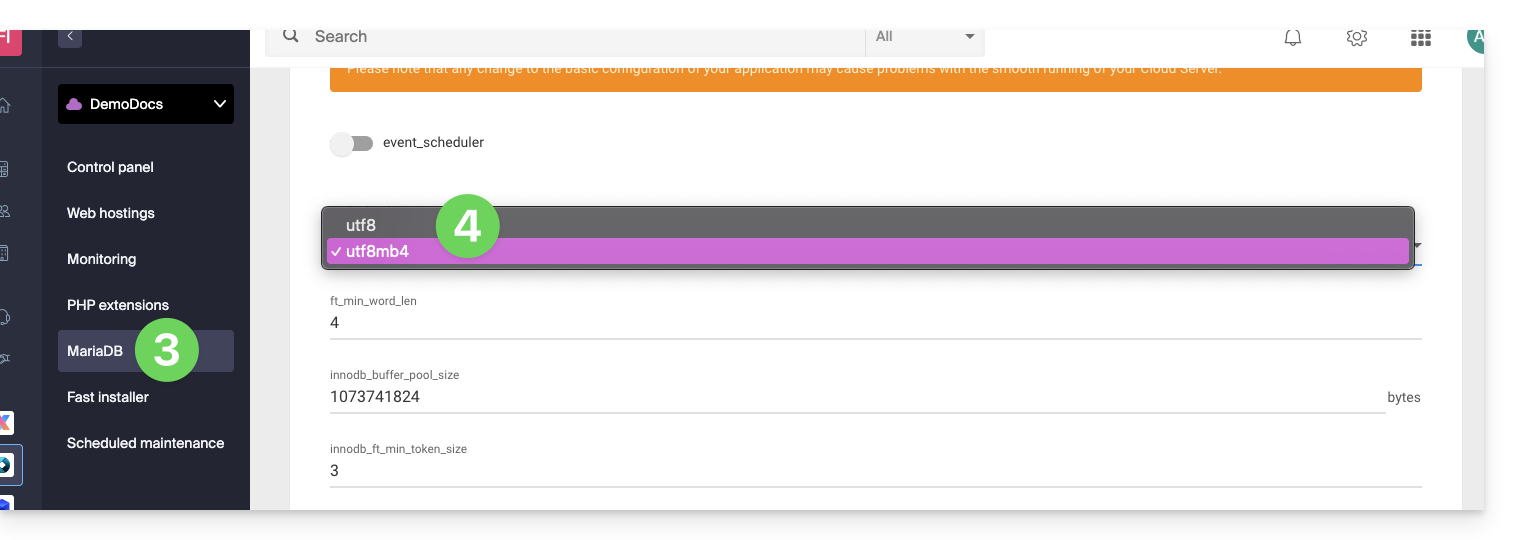
Avec un Serveur Cloud Infomaniak, il est possible de définir le charset par défaut (utf8 ou utf8mb4):
- Cliquez ici afin d'accéder à la gestion de votre produit sur le Manager Infomaniak (besoin d'aide ?).
- Cliquez directement sur le nom attribué au produit concerné.
- Cliquez sur MariaDB dans le menu latéral gauche.
- Choisissez le charset par défaut:
- Si vous n'avez pas encore migré vers MariaDB, le principe est le même.
- Sauvegardez vos changements en bas de page.
Forcer un encodage spécifique (latin1 par exemple)
Si vous devez travailler avec une base de données en latin1 (ISO-8859-1), vous devez aligner explicitement l'encodage lors de la connexion, selon votre environnement.
Sur les offres actuelles, placez le code suivant dans un fichier user.ini situé à la racine de votre hébergement:
mysql.connect_charset = "latin1"
mysqli.connect_charset = "latin1"
pdo_mysql.connect_charset = "latin1"
ou en PHP (API MySQL):
mysql_query("SET CHARACTER SET latin1");
Sur les anciennes formules d'hébergement, forcez la connexion MySQL en latin1 via le fichier .htaccess situé à la racine de votre hébergement:
php_value mysql.connect_charset latin1
php_value mysqli.connect_charset latin1
php_value pdo_mysql.connect_charset latin1
Lien vers cette FAQ: https://faq.infomaniak.com/1611
Cette FAQ a été utile?
Ce guide explique comment accéder aux sauvegardes automatiques et effectuer la restauration d'un fichier spécifique d'un site sur un hébergement Infomaniak.
Restaurer des fichiers ou des dossiers spécifiques
Pour cela:
- Accédez au serveur FTP par Web FTP (besoin d'aide ?).
- Rendez-vous dans le dossier
/backups. - Sélectionnez les fichiers et/ou dossiers à restaurer.
- Cliquez sur le bouton Copier:
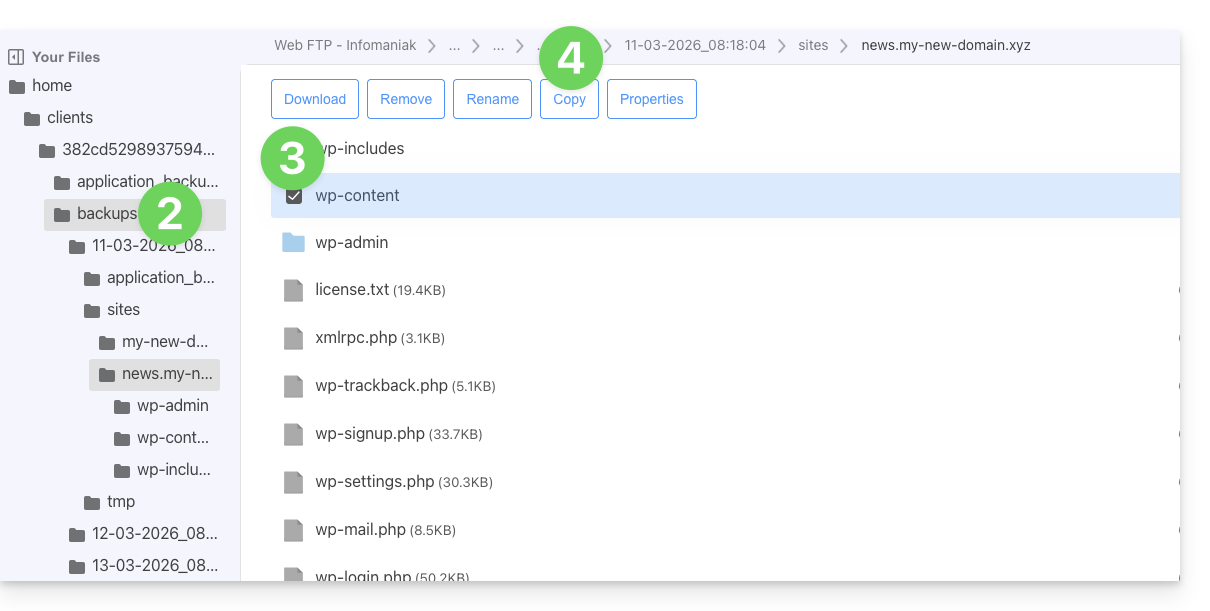
- Sélectionnez l'emplacement vers lequel copier/restaurer les données (les données existantes seront remplacées par les données sélectionnées).
Lien vers cette FAQ: https://faq.infomaniak.com/1655
Cette FAQ a été utile?
Ce guide concerne MySQL/MariaDB et plus particulièrement les analyses d'index et requêtes avec les Hébergement Web.
Slowlog pour les requêtes longues
Le slowlog MySQL est activé sur tous les serveurs MySQL et regroupe les requêtes qui prennent plus de 5 secondes* à s'exécuter. Si vos requêtes sont bien construites, vous ne verrez jamais ces fichiers. Sinon, consultez régulièrement afin de corriger les éventuels défauts et garantir ainsi le bon fonctionnement de votre site.
Contactez le support Infomaniak par écrit afin de les obtenir (sauf pour les anciens hébergements v1 - ancienne formule) directement consultables depuis le Web FTP un niveau au-dessus de /web dans le répertoire /logs).
Et les logs ?
Aucun log MySQL n'est créé (à part les slowlogs) car les serveurs MySQL ne supporteraient absolument pas la charge des millions de logs simultanés à enregistrer. En cas de besoin, Infomaniak peut activer ce log MySQL pendant 5 minutes afin de vous permettre de les analyser avec EXPLAIN et de déterminer les index utiles par exemple. Pour cela, contactez le support Infomaniak par écrit.
* de temps écoulé. Et concernant les verrous, la documentation apporte la précision suivante: "The time to acquire the initial locks is not counted as execution time"
Lien vers cette FAQ: https://faq.infomaniak.com/1676
Cette FAQ a été utile?
Ce guide détaille l'offre de Serveur Cloud Infomaniak et l'offre VPS Infomaniak, destinées à des usages différents.
Préambule
- Infomaniak propose deux solutions d'hébergement avancé :
- Le Serveur Cloud managé, qui permet de créer plusieurs hébergements (espaces FTP/SSH) sur lesquels vous ajoutez vos sites (vhosts Apache).
- Le VPS (Serveur Virtuel Privé), qui offre une liberté totale d'administration et répond à des besoins différents.
Serveur Cloud managé
Le Serveur Cloud permet de dépasser les limites d'un hébergement mutualisé. Vous pouvez créer et répartir vos sites comme vous le souhaitez, définir le répertoire racine de chaque site et ajuster des paramètres tels que memory_limit et max_execution_time.
Des outils intégrés sont fournis : cronjobs, Site Creator, installation simplifiée de WordPress, journaux d'accès et d'erreurs (logs). Il est également possible d'ajouter des modules Apache spécifiques ou d'installer un système de cache (❓: aide).
L'environnement logiciel est géré par Infomaniak (FastCGI, PHP-FPM). Vous ne disposez pas d'une liberté totale pour configurer le serveur (pas d'installation logicielle arbitraire), mais certains programmes spécifiques peuvent être installés (❓: aide).
VPS (non managé)
Le VPS donne un contrôle complet sur le serveur, mais il est sous votre responsabilité. Infomaniak gère le hardware et installe la version de Linux (❓: aide) ou de Windows (❓: aide) choisie à la commande. Aucune intervention logicielle n'est effectuée par Infomaniak : vous administrez le système, installez et configurez les logiciels.
Vous pouvez redémarrer le serveur via le Manager Infomaniak. Un système de snapshots est disponible (❓: aide) (hors offre VPS Lite)
Contenu vidéo et alternatives
Si votre projet comporte essentiellement un important volume de vidéos, il est souvent préférable de dissocier la diffusion vidéo de l'hébergement principal. Associé à un hébergement mutualisé, l'espace VOD/AOD Infomaniak permet de stocker et diffuser efficacement des vidéos, de supporter les montées en charge et d'obtenir des statistiques détaillées de visionnage.
Migration entre Serveur Cloud et VPS
Il n'existe pas de solution de migration automatique entre un Serveur Cloud managé et un VPS. Pour passer d'une offre à l'autre, il faut résilier le produit que vous n'utilisez plus et commander la nouvelle offre. Infomaniak rembourse sur demande tout nouveau serveur si la résiliation intervient dans les 30 jours suivant la commande.
Lien vers cette FAQ: https://faq.infomaniak.com/1730
Cette FAQ a été utile?
Ce guide explique comment consulter et modifier les paramètres de configuration MySQL / MariaDB d'un Serveur Cloud. Ces paramètres permettent d'ajuster le comportement, les performances et certaines fonctionnalités du service, y compris les limites de ressources.
Préambule
MySQLest installé sur un Serveur Cloud dédié : les ressources ne sont pas partagées avec d'autres clients.- Une seule instance
MySQLouMariaDBest présente par Serveur Cloud. - Le nombre et la taille des bases de données dépendent uniquement de l'espace disque et des ressources disponibles.
- Pour de très gros volumes de données non relationnelles, MongoDB est recommandé.
Paramètres configurables MySQL / MariaDB
La liste suivante présente les principales variables que vous pouvez personnaliser dans votre instance MySQL / MariaDB :
| Nom | Description | Valeur |
|---|---|---|
bulk_insert_buffer_size | Taille du tampon pour les opérations d'insertion en bloc | 8M |
default_charset | Définit le jeu de caractères par défaut pour la base de données | utf8mb4 |
declare_explicit_defaults_for_timestamp | Permet de déclarer explicitement les valeurs par défaut pour les colonnes de type timestamp | "" |
declare_innodb_autoextend_increment | Incrément utilisé pour l'extension automatique de l'espace de table InnoDB | "" |
declare_key_buffer | Taille du tampon de clé pour les tables MyISAM | "" |
event_scheduler | Activation ou désactivation du planificateur d'événements MariaDB (permet d'exécuter des tâches planifiées côté serveur) | OFF |
ft_max_word_len | Longueur maximale des mots pour la recherche en texte intégral (Full-Text) | Indéfini |
ft_min_word_len | Longueur minimale des mots pour la recherche en texte intégral (Full-Text) | 3 |
innodb_additional_mem_pool_size | Taille du pool mémoire supplémentaire pour InnoDB | "" |
innodb_buffer_pool_size | Taille du pool mémoire tampon InnoDB (stockage des données et index) | "" |
innodb_flush_log_at_trx_commit | Fréquence d'écriture des journaux InnoDB sur disque | "" |
innodb_large_prefix | Activation du préfixe large pour les index InnoDB | |
innodb_lock_wait_timeout | Délai maximum d'attente pour l'obtention de verrous InnoDB | "" |
innodb_log_buffer_size | Taille du tampon de journal InnoDB | "" |
innodb_log_file_size | Taille des fichiers de journal InnoDB | "" |
innodb_ft_min_token_size | Taille minimale du token pour la recherche en texte intégral (Full-Text) | Indéfini |
innodb_ft_max_token_size | Taille maximale du token pour la recherche en texte intégral (Full-Text) | Indéfini |
join_buffer_size | Taille du tampon de jointure pour les requêtes | 1M |
key_buffer_size | Taille du tampon de clé pour les tables MyISAM | 4M |
lc_time_names | Définit la langue utilisée pour le format des noms de mois et jours | Indéfini |
local_infile | Active ou désactive la lecture locale de fichiers | 0 |
log_bin_enabled | Active ou désactive la journalisation binaire des transactions | true |
max_allowed_packet | Taille maximale des paquets réseau autorisés | Indéfini |
max_connect_errors | Nombre maximal d'erreurs de connexion avant blocage | 10 |
max_connections | Nombre maximal de connexions simultanées | Indéfini |
max_heap_table_size | Taille maximale des tables en mémoire | 8M |
max_user_connections | Nombre maximal de connexions simultanées par utilisateur | 38 |
myisam_max_sort_file_size | Taille maximale du fichier temporaire utilisé pour le tri des tables MyISAM | 2G |
myisam_sort_buffer_size | Taille du tampon de tri pour les tables MyISAM | 16M |
myisamrecover | Options de récupération automatique pour les tables MyISAM | myisam-recover-options |
query_cache_enabled | Activation ou désactivation du cache de requêtes | |
query_cache_limit | Limite de taille des résultats stockés dans le cache de requêtes | 256K |
query_cache_size | Taille totale du cache de requêtes | 64M |
query_cache_type | Type de cache utilisé pour les requêtes | 0 |
read_buffer_size | Taille du tampon de lecture séquentielle | 2M |
read_rnd_buffer_size | Taille du tampon de lecture aléatoire | 2M |
table_open_cache | Nombre de tables que le serveur peut garder ouvertes simultanément | 256 |
thread_cache_size | Taille du cache de threads | 1 |
thread_concurrency | Nombre de threads concurrents (0 = illimité) | 0 |
thread_stack | Taille de la pile par thread | 256K |
timeouts | Délais d'attente (wait_timeout et interactive_timeout) | 30 |
tmp_table_size | Taille maximale des tables temporaires en mémoire | 8M |
tmpdir | Répertoire temporaire utilisé pour les fichiers temporaires | "/home/nfs-clients/.mysql_tmp" |
Tout paramètre non défini reste à sa valeur par défaut.
Modifier les paramètres MySQL / MariaDB
Pour modifier la configuration de votre instance :
- Cliquez ici pour accéder à la gestion de votre produit dans le Manager Infomaniak (besoin d'aide ?).
- Sélectionnez le nom du Serveur Cloud concerné.
- Cliquez sur MySQL / MariaDB dans le menu latéral.
- Éditez les paramètres souhaités puis validez vos modifications.
Lien vers cette FAQ: https://faq.infomaniak.com/1813
Cette FAQ a été utile?
Ce guide explique comment modifier le mot de passe de gestion WordPress ou toute autre Application Web (Joomla, Drupal, Typo3, PrestaShop, ownCloud, etc.) installée via les outils Infomaniak inclus dans les offres d'Hébergement Web payantes.
Préambule
- Certaines applications permettent également un changement de mot de passe utilisateur directement depuis leur interface dédiée:
- Exemple: WordPress (gérer les utilisateurs, noms, mots de passe, rôles, etc.).
Modifier le mot de passe d'une app Web
Pour changer le mot de passe d'accès au panneau d'administration de votre application Web, effectuez les actions suivantes:
- Cliquez ici afin d'accéder à la gestion des hébergements & sites sur votre Manager Infomaniak (❓: aide).
- Cliquez sur le nom du site concerné.
- Cliquez sur le menu d'action ⋮ situé à droite de l'Application Web concernée.
- Cliquez sur Paramètres de l'application:
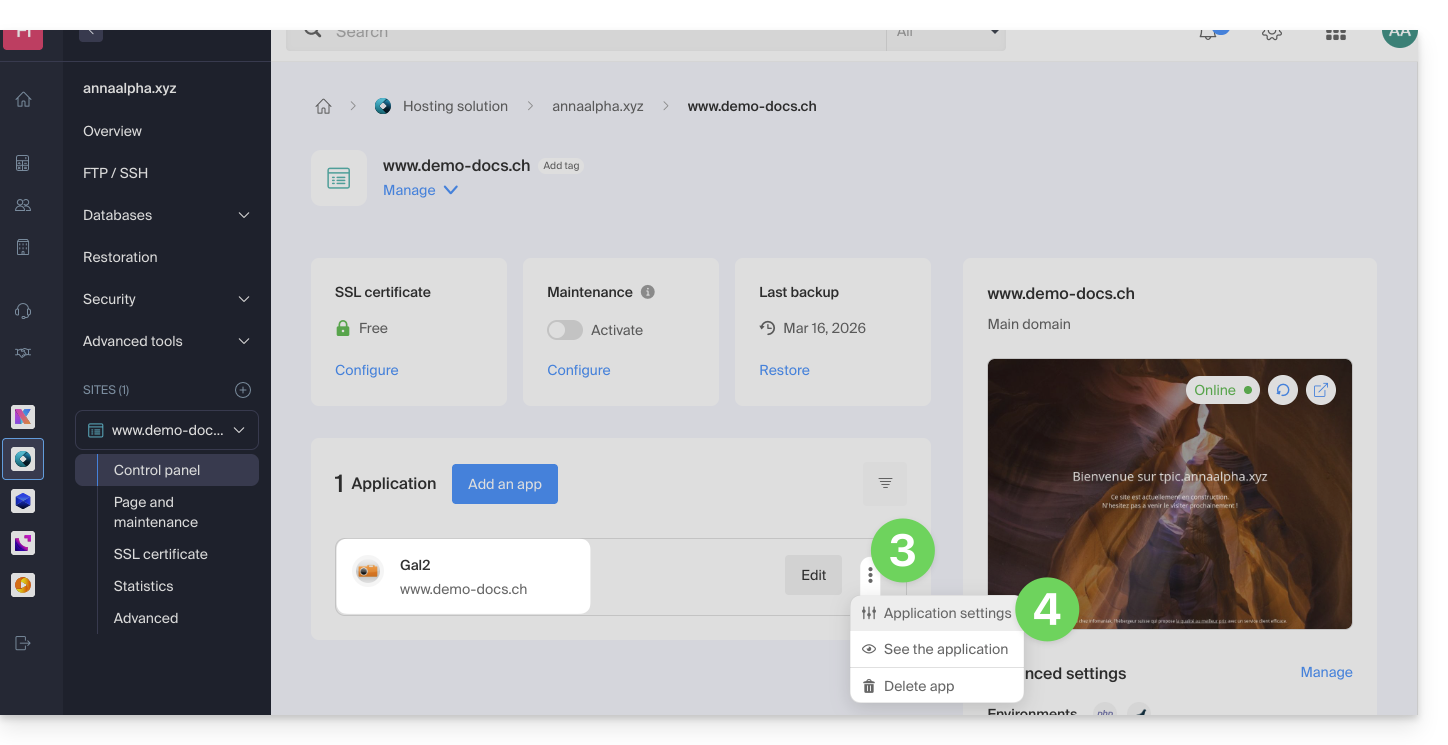
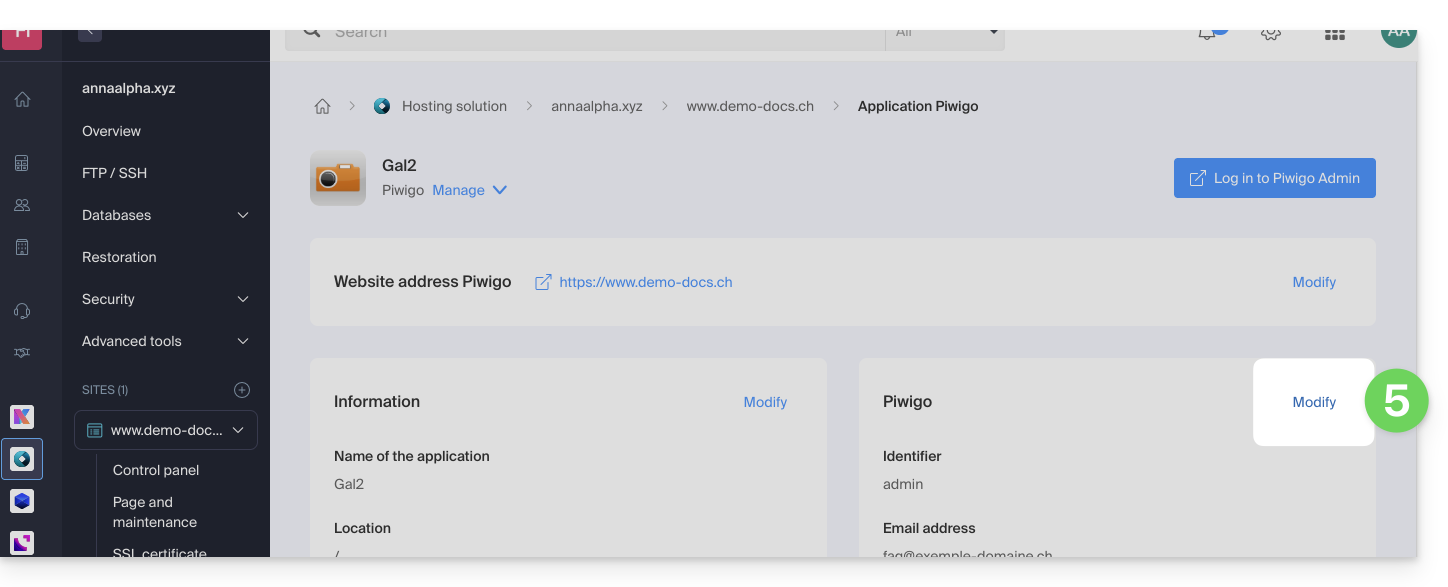
- Cliquez sur Modifier à droite de l'Application:
- Sous Mot de passe entrez le nouveau mot de passe (pour la connexion avec l'identifiant indiqué au-dessus).
- Cliquez sur le bouton Enregistrer en bas de page:
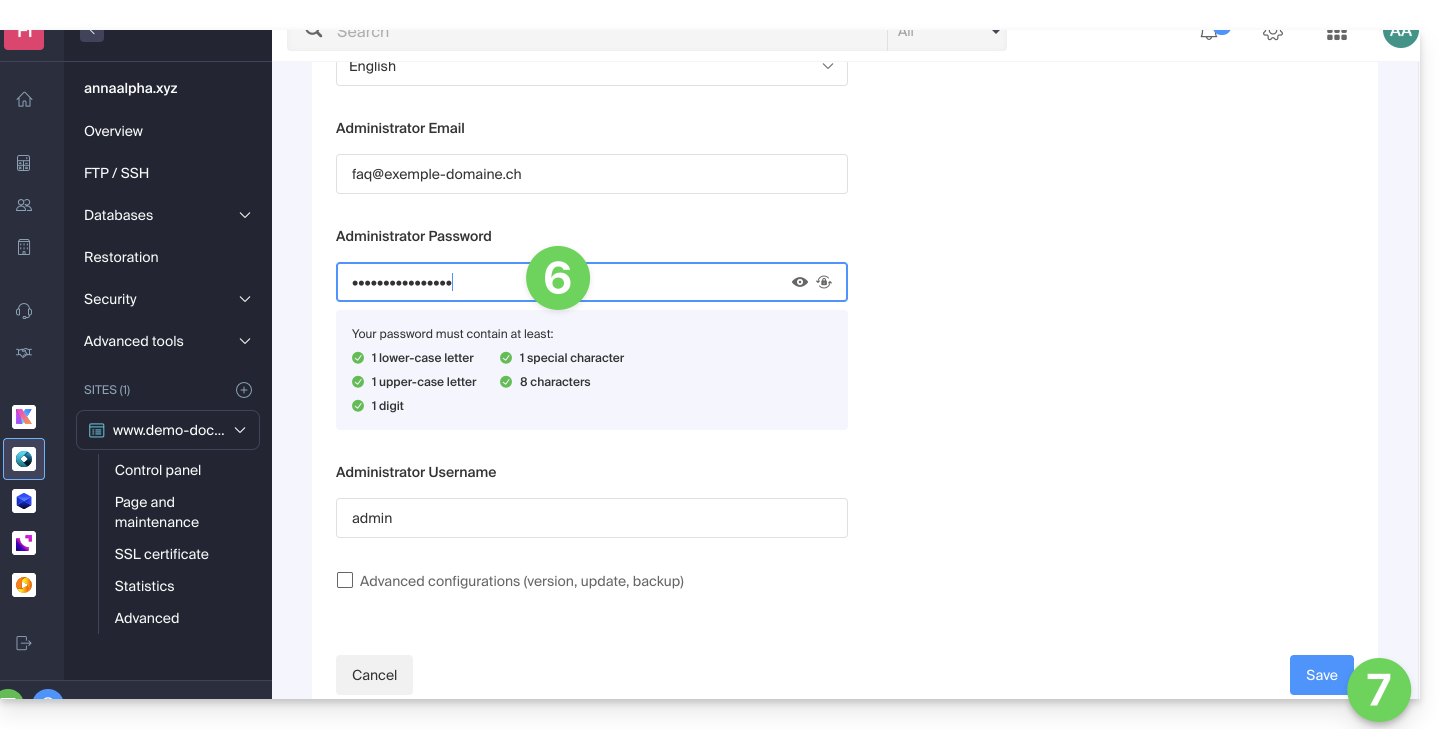
Lien vers cette FAQ: https://faq.infomaniak.com/1848
Cette FAQ a été utile?
L'utilisateur et le processus "cloud base - ini" sont utilisés dans le cadre de l'infrastructure VPS Cloud / VPS Lite d'Infomaniak (dans le cas par exemple où l'instance est reconstruite). En savoir plus
Lien vers cette FAQ: https://faq.infomaniak.com/1910
Cette FAQ a été utile?
Ce guide explique comment consulter et télécharger les journaux Apache d'Hébergement Web, utiles notamment pour analyser des erreurs PHP ou diagnostiquer certains comportements applicatifs.
Préambule
- Les journaux d'accès et d'erreurs sont conservés au moins 7 jours.
- Une fois la période de rétention écoulée, les entrées plus anciennes ne peuvent pas être restaurées, même sur demande.
- Vous pouvez également retrouver ces fichiers directement sur le serveur via SSH/FTP dans le dossier
ik-logsà la racine de votre hébergement.
Accéder aux journaux d'accès et d'erreurs
Pour afficher ces logs:
- Cliquez ici afin d'accéder à la gestion des hébergements & sites sur votre Manager Infomaniak (❓: aide).
- Cliquez sur le nom du site concerné.
- Cliquez sur Avancé dans le panneau latéral gauche.
- Cliquez sur Journaux dans le panneau latéral gauche.
- Cliquez sur Erreurs ou Accès pour afficher le journal d'erreurs ou journal d'accès.
- Choisissez une période si nécessaire.
- Cliquez sur l'icône pour voir les détails.
- Cliquez sur Envoyer par mail pour recevoir immédiatement la totalité des entrées par mail à votre adresse utilisateur.
- Cliquez pour exporter les données au format
.log: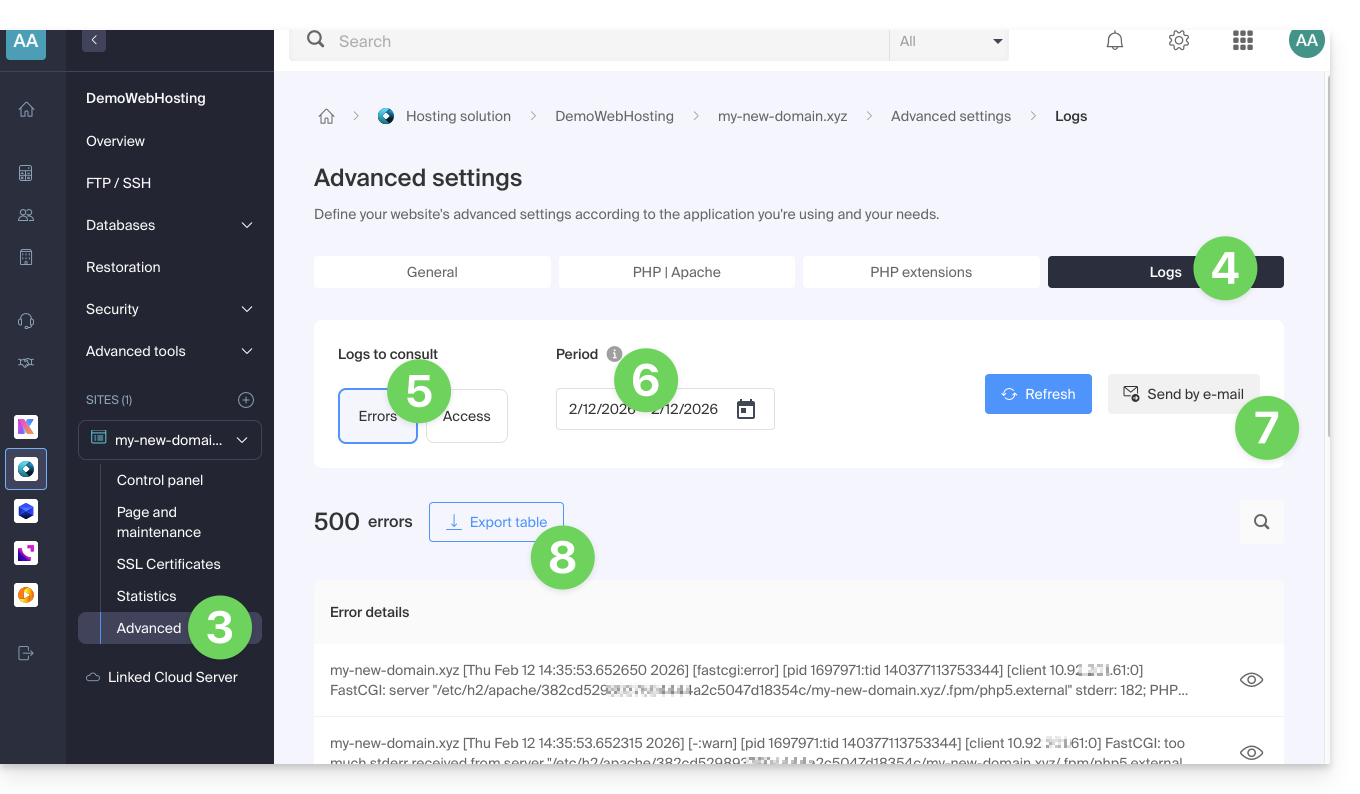
Identifier les adresses IP les plus actives dans les logs d'accès
Pour cela, connectez-vous sur le serveur en SSH (besoin d'aide ?).
La ligne à exécuter en SSH est la suivante :
cat ik-logs/access.log | awk '{ print $2}' | sort -n | uniq -c | sort -n | tail -n 20Lien vers cette FAQ: https://faq.infomaniak.com/1926
Cette FAQ a été utile?