Base de connaissances
1 000 FAQ, 500 tutoriels et vidéos explicatives. Ici, il n'y a que des solutions !
Ce guide liste les systèmes d'exploitation supportés (distributions Linux) qu'il est possible d'installer lors de la commande d'un VPS Cloud / VPS Lite.
Concernant Windows, prenez connaissance de cet autre guide.
Prérequis
- Créer un mot de passe pour son utilisateur après s'être connecté la première fois avec la clé privée, notamment pour pouvoir dépanner son serveur en se connectant via la console VNC en cas de problème.
Distributions Linux supportées nativement
Debian
Si vous êtes issu du milieu Debian, alors un serveur de ce type serait un excellent choix, une alternative à CentOS proposé plus bas. Les éditions de Debian sont très stables notamment depuis "Buster" ou plus récemment "Bookworm" (Debian 12). En savoir plus
Ubuntu
Si vous êtes familier avec Ubuntu en version bureau, vous voudrez peut-être disposer d'elle sur votre serveur. En savoir plus
FreeBSD
Le code de base de FreeBSD a été développé, amélioré et optimisé continuellement pendant plus de trente ans. Il est développé et maintenu par une importante équipe de personnes. FreeBSD propose des fonctionnalités réseau avancées, une sécurité poussée et des performances de haut niveau. En savoir plus
openSUSE
Cette distribution est idéale pour les débutants, les utilisateurs expérimentés et les ultra geeks, bref, elle est adaptée à tout le monde! En savoir plus
CentOS
CentOS est la distribution la plus populaire pour un serveur Web et dispose donc d'un grand soutien, que ce soit sur le forum de la communauté, ou n'importe où sur le Web. Les éditions de CentOS sont très stables, à long terme. En savoir plus
Autres distributions Linux
Infomaniak ajoute régulièrement de nouvelles distributions Linux:
- Fedora
- rancherOS
- ArchLinux
- AlmaLinux
- RockyLinux
Distribution spécifique / image disque
Seules les images officielles peuvent être installées et Infomaniak n'installe aucun système d'exploitation à partir d'image disque de type ISO. Si vous souhaitez installer une distribution spécifique, vous pouvez le faire en important l'image sur Public Cloud.
Lien vers cette FAQ: https://faq.infomaniak.com/1933
Cette FAQ a été utile?
Ce guide explique comment se connecter en SSH à un Hébergement Web ou un Serveur Cloud.
Se connecter en SSH…
… via un navigateur comme Brave, Chrome, Edge, Firefox, Opera, Safari…
- Cliquez ici afin d'accéder à la gestion des hébergements & sites sur votre Manager Infomaniak (❓: aide).
- Cliquez sur le nom de l'hébergement concerné:
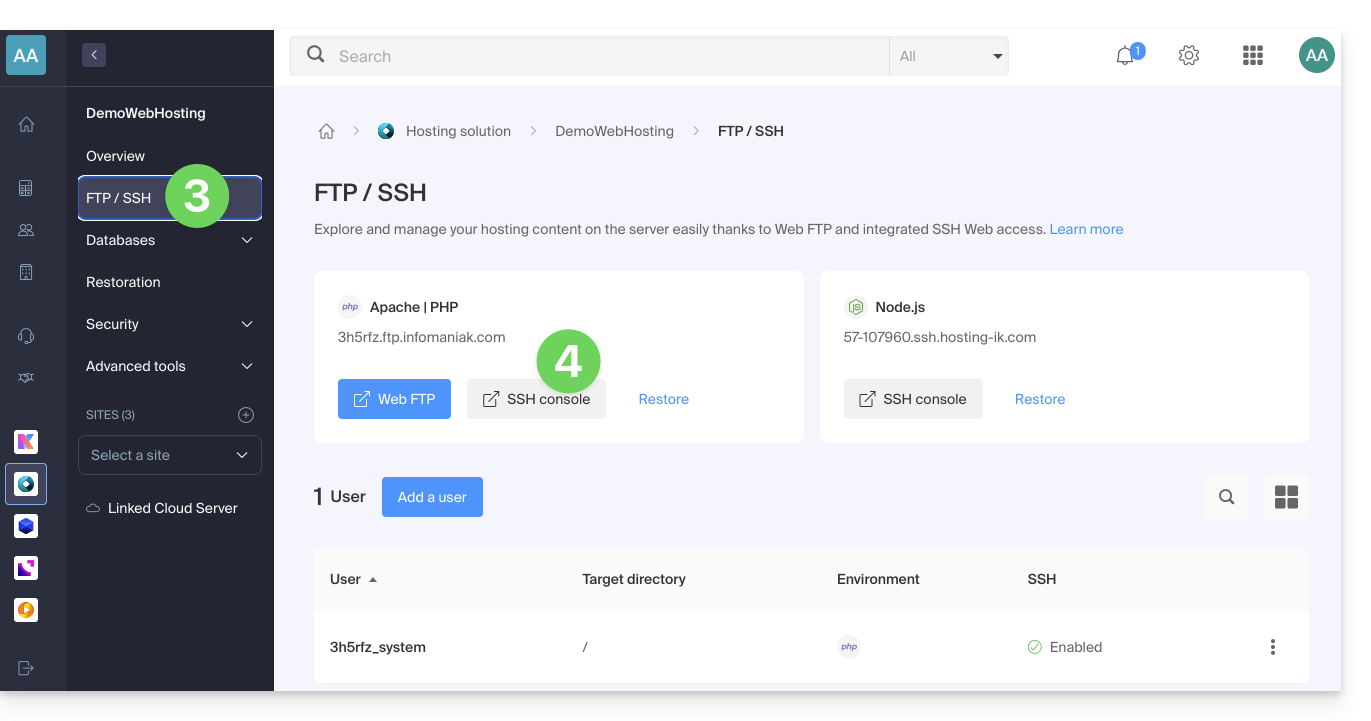
- Cliquez sur FTP / SSH dans le menu latéral gauche.
- Cliquez sur le bouton Console SSH:
… via le terminal ou une application
Pour se connecter en SSH, utilisez les commandes suivantes depuis une application de type Terminal (interface en ligne de commande, CLI /Command Line Interface) sur votre appareil, par exemple:
- Terminal (application déjà intégrée à macOS et Linux)
- PuTTY (Windows) (❓: aide)
Entrez ensuite la commande suivante:
ssh username@serverusernameétant le nom d'utilisateur du compte FTP (❓: aide)serverétant le serveur hôte (par exemple. xxxx.ftp.infomaniak.com)
Pour savoir quelle commande est disponible et connaitre le chemin à utiliser, exécutez la commande "whereis":
$ whereis mysql
mysql: /opt/mysql/bin/mysql
Lien vers cette FAQ: https://faq.infomaniak.com/1941
Cette FAQ a été utile?
Ce guide explique comment ajouter un nouveau nom de domaine à un site hébergé par Infomaniak.
Préambule
- Lorsque vous ajoutez un nouveau nom de domaine à un site, on parle de domaine lié mais également d'alias.
- Un domaine alias dans ce cas est un nom de domaine supplémentaire, également lié à un site existant.
- Pour que le site
domain.xyzsoit atteignable avec un tout autre nom de domaine commeprivate.abcpar exemple, il faut ajouterprivate.abcen tant qu'alias du site. - Second exemple, pour que le site
domain.xyzsoit atteignable également avecwww.domain.xyz, il faut l'ajouter en tant qu'alias au domainedomain.xyz. Dans cet exemple,domain.xyzest le site parent de l'aliaswww.domain.xyz. En général, l'aliaswwwest déjà ajouté automatiquement et présent…
- Pour que le site
Ajouter un alias à un site existant
Prérequis
- Si le nom de domaine (destiné à devenir alias) ou sa zone DNS est géré par Infomaniak, tout est OK. Si non:
- L'enregistrement A du nom de domaine doit pointer sur Infomaniak.
- Pour simplifier, vous pouvez confier la gestion du domaine à Infomaniak.
- Il faut également que le futur alias ne le soit pas déjà, auquel cas il faudra le délier du site actuel au préalable (idem si synonyme).
Afin d'ajouter un domaine supplémentaire qui sera lié à votre site:
- Cliquez ici afin d'accéder à la gestion des hébergements & sites sur votre Manager Infomaniak (❓: aide).
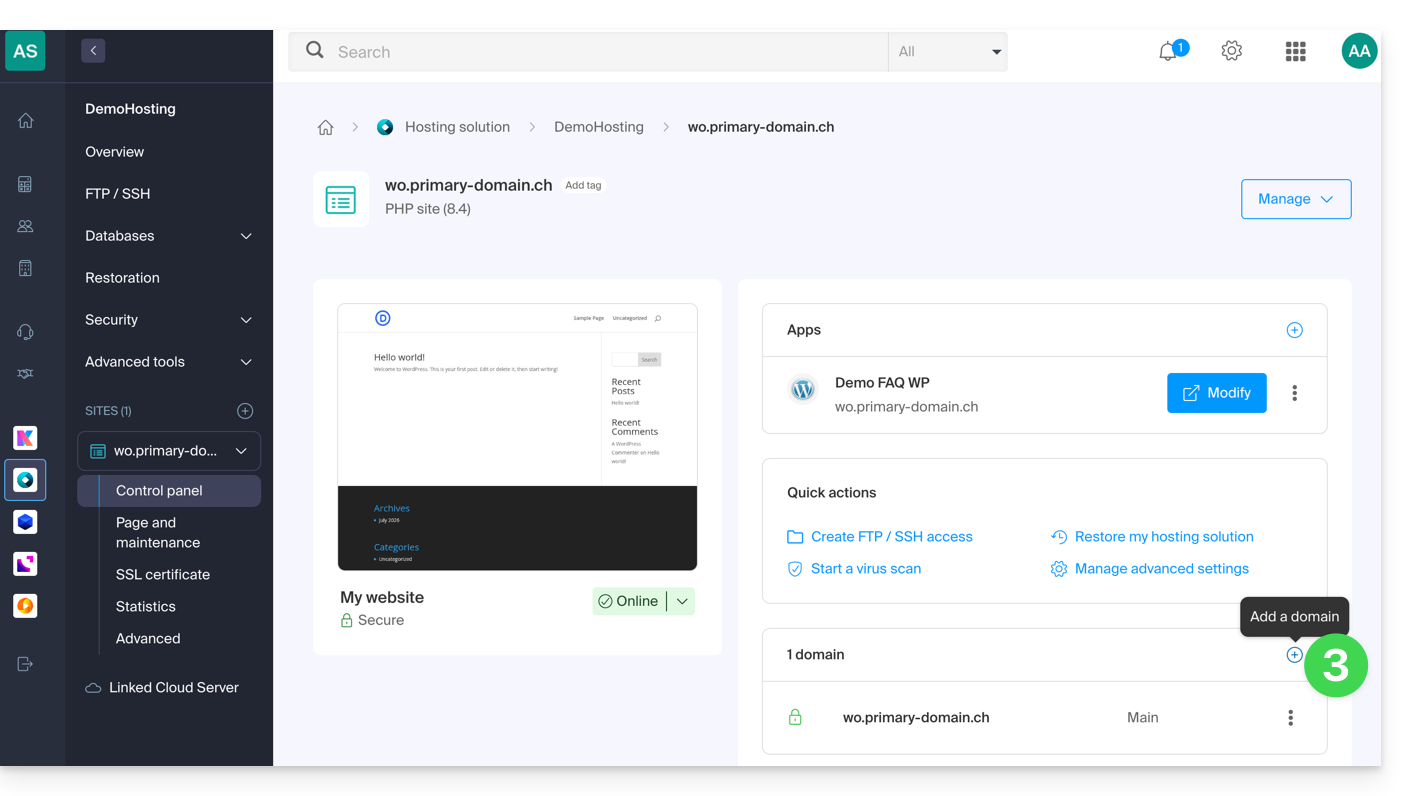
- Cliquez sur le nom du site concerné.
- Cliquez ensuite sur le bouton Ajouter un domaine:
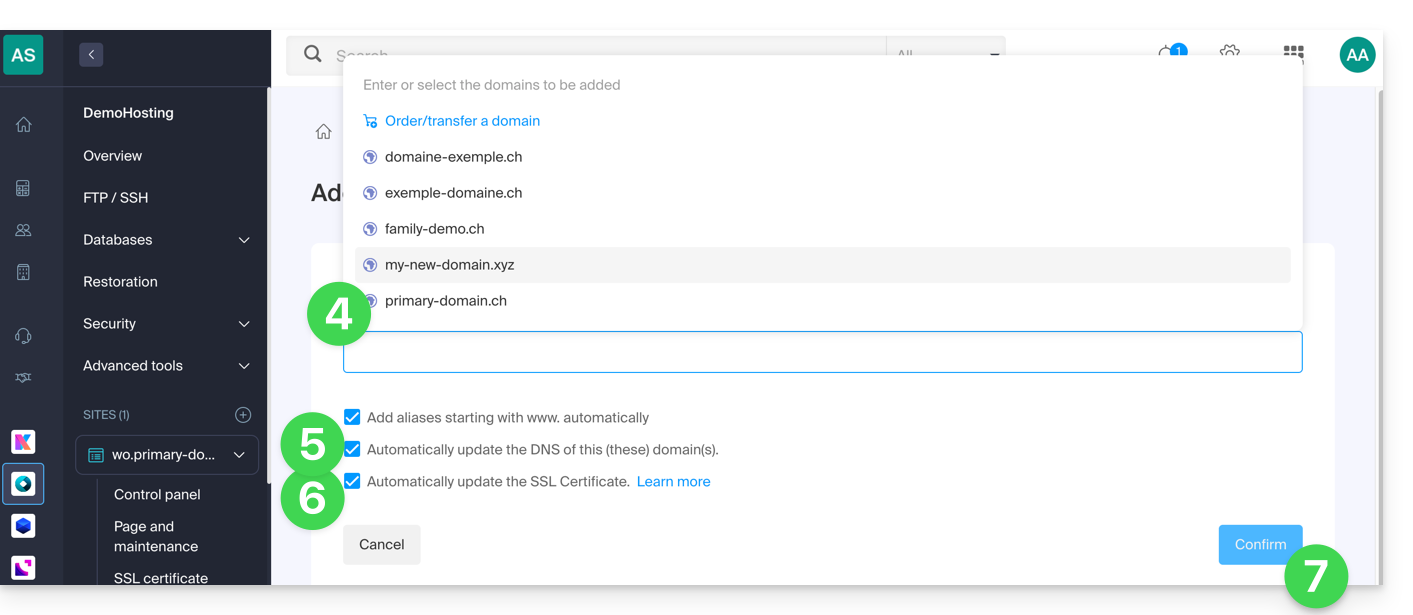
- Saisissez le ou les noms de domaine à ajouter, en les séparant par la touche Enter.
- Si l'alias ou sa zone DNS est géré par Infomaniak, il est possible de mettre à jour automatiquement les entrées DNS. Dans le cas inverse, faites les changements éventuels auprès de votre registrar ou transférez la gestion du nom de domaine à Infomaniak.
- Si vous disposez d'un certificat SSL comme Let's Encrypt par exemple vous pouvez demander à le mettre à jour ici pour inclure les nouveaux noms.
- Cliquez sur Valider pour terminer la procédure:
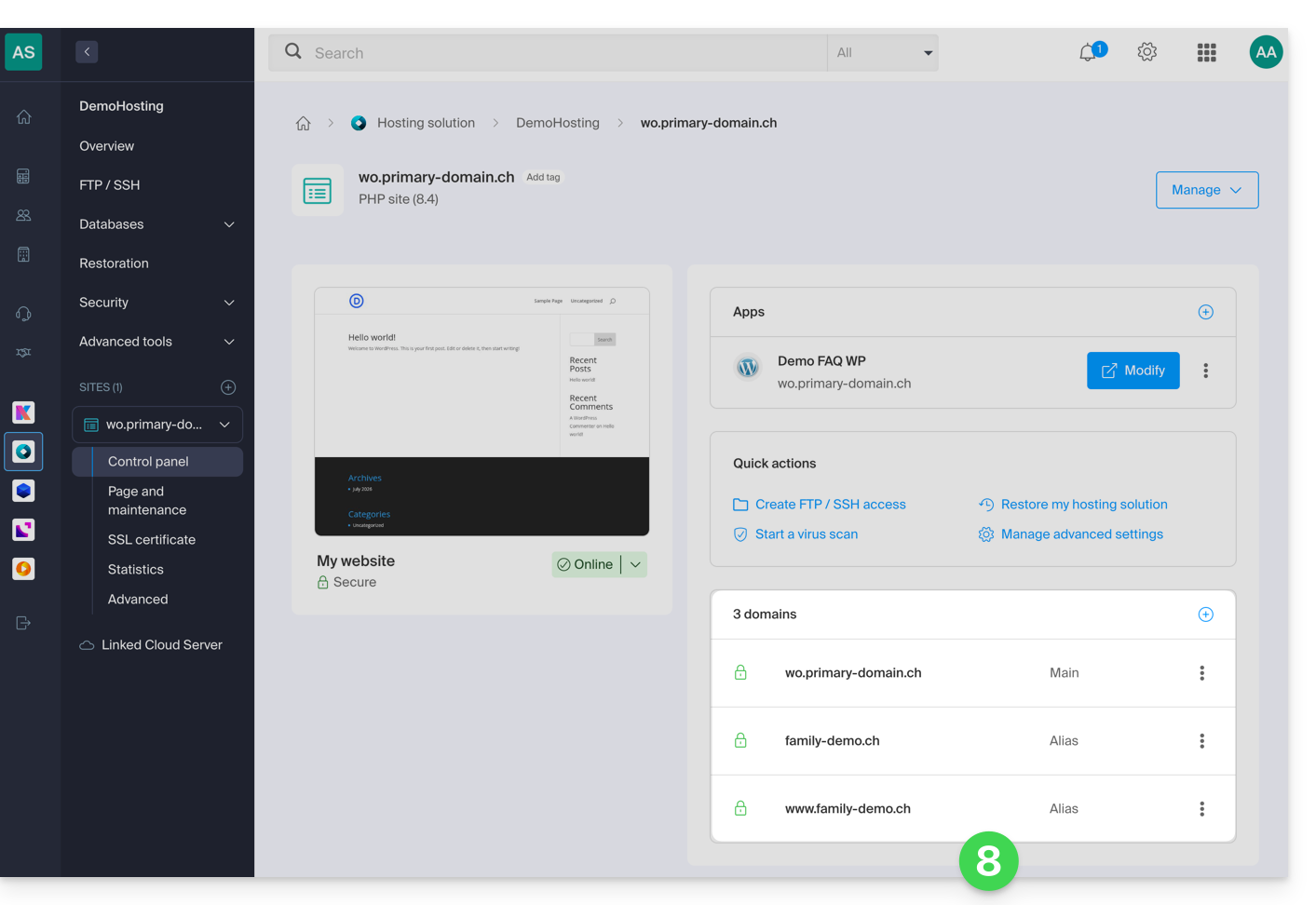
- Les domaines liés au site sont mis à jour:
Pour définir l'alias comme domaine principal, prenez connaissance de cet autre guide.
Lien vers cette FAQ: https://faq.infomaniak.com/1946
Cette FAQ a été utile?
Ce guide vous explique le fonctionnement de l'hébergement de plusieurs sites sur une même plateforme, tant au niveau technique qu'administratif.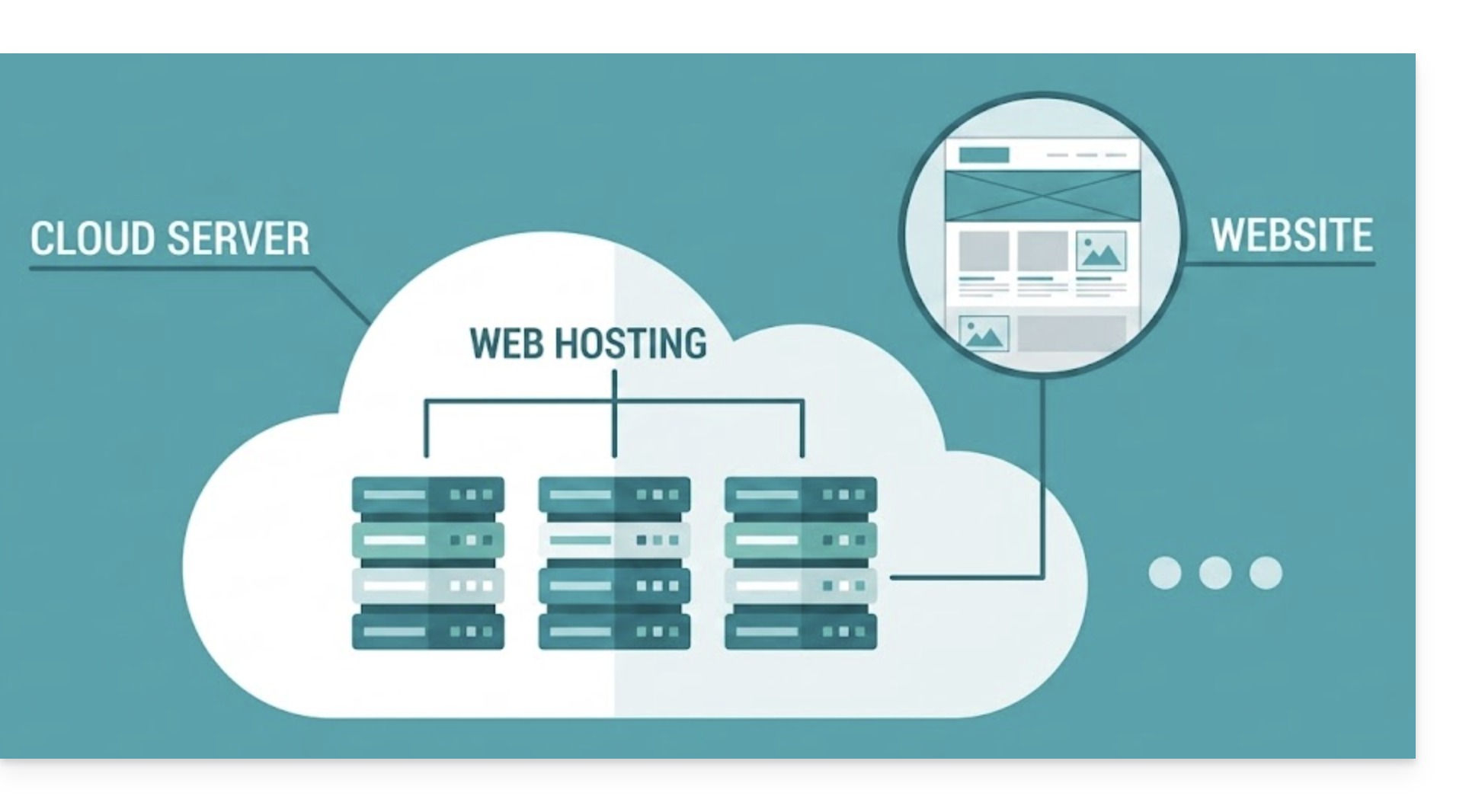
Fonctionnement technique
Un hébergement Web peut regrouper plusieurs sites:
- Dans ce cas, les ressources de cet hébergement (espace disque, bases de données, mémoire, etc.) sont partagées entre tous les sites qui s'y trouvent.
Avec un Serveur Cloud, vous disposez d'une infrastructure plus vaste:
- Par exemple, une offre standard peut inclure 5 hébergements et permettre de créer jusqu'à 20 sites. Vous êtes libre de répartir ces 20 sites sur vos 5 hébergements selon vos besoins.
Gestion des accès
Dans le Manager Infomaniak, les droits d'accès s'appliquent à l'hébergement dans sa globalité:
- Il n'est pas possible de limiter l'accès d'un utilisateur à un seul site précis : s'il est invité sur un hébergement, il aura accès à tous les sites que celui-ci contient.
Cependant, pour restreindre l'accès à un seul site, vous pouvez utiliser ces alternatives :
- Sur le serveur : créer un utilisateur FTP et limiter son accès uniquement au dossier spécifique du site.
- Sur le site lui-même : gérer les droits et les accès directement depuis le système de création de votre site (par exemple, avec la gestion des rôles WordPress).
Lien vers cette FAQ: https://faq.infomaniak.com/1947
Cette FAQ a été utile?
Supervisor n'est pas proposé directement car systemd est recommandé, mieux intégré à Debian et disponible dans Fast installer.
Si vous deviez l'installer malgré tout, contactez le support Infomaniak par écrit.
Lien vers cette FAQ: https://faq.infomaniak.com/1963
Cette FAQ a été utile?
Ce guide détaille la procédure pour établir votre première connexion SSH sur un VPS Cloud ou VPS Lite Infomaniak.
Connexion via Windows (PuTTY)
Sur Windows, l'outil de référence est PuTTY.
Votre clé privée doit être convertie au format .ppk pour fonctionner.
Étape A : Conversion avec PuTTYgen
- Lancez PuTTYgen.
- Cliquez sur Load pour charger votre clé privée actuelle.
- Cliquez sur Save private key pour générer votre fichier
.ppk.
Étape B : Configuration de PuTTY
- Dans Session entrez l'adresse IP du serveur dans "Host Name".
- Dans Connection > SSH > Auth cliquez sur Browse pour charger votre fichier
.ppk. - Cliquez sur Open.
- Une fenêtre s'ouvre : saisissez votre nom d'utilisateur.
Connexion via un terminal Unix (macOS et Linux)
Utilisez le client SSH natif de votre système en ouvrant un terminal.
La syntaxe est la suivante :
ssh -i [key_path] [user]@[server]
Détails des paramètres
[key_path]: Chemin vers votre fichier de clé privée (généré ou importé lors de la commande).[user]: Nom d'utilisateur (voir le tableau des distributions ci-dessous).[server]: Adresse IPv4 de votre VPS, disponible dans le Manager.
Note sur les permissions : si vous obtenez une erreur de type "UNPROTECTED PRIVATE KEY FILE", sécurisez votre clé avec la commande suivante : chmod 400 [key_path]
Liste des utilisateurs par défaut
Utilisez l'identifiant correspondant à la distribution Linux installée sur votre serveur :
| Distribution Linux | Utilisateur par défaut |
|---|---|
| Ubuntu | ubuntu |
| Debian 8 et versions supérieures | debian |
| Debian 7 et versions antérieures | root |
| AlmaLinux | almalinux |
| Arch Linux | arch |
| CentOS | cloud-user |
| Fedora | fedora |
| FreeBSD | freebsd |
| OpenBSD | openbsd |
| openSUSE Leap 15 | opensuse |
| openSUSE 16 | sles |
| openSUSE 42 / SLES | root |
| RancherOS | rancher |
| RockyLinux | rocky |
Note : l'utilisateur est toujours celui défini par défaut par l'éditeur de la distribution.
Passage en mode Administrateur (Root)
Par sécurité, la connexion initiale ne se fait pas directement en root.
Pour obtenir les pleins pouvoirs sur le système, exécutez :
sudo -iCette commande charge l'environnement complet de l'utilisateur root (variables système et répertoire personnel).
Lien vers cette FAQ: https://faq.infomaniak.com/1973
Cette FAQ a été utile?
Ce guide explique comment ajouter une base de données MySQL/MariaDB, créer ou modifier les utilisateurs et comment trouver tous les paramètres nécessaires pour configurer vos scripts et CMS sur un Hébergement Web.
Gérer les bases de données
Pour accéder à la page de gestion des bases de données de votre hébergement:
- Cliquez ici afin d'accéder à la gestion des hébergements & sites sur votre Manager Infomaniak (❓: aide).
- Cliquez sur le nom de l'hébergement concerné.
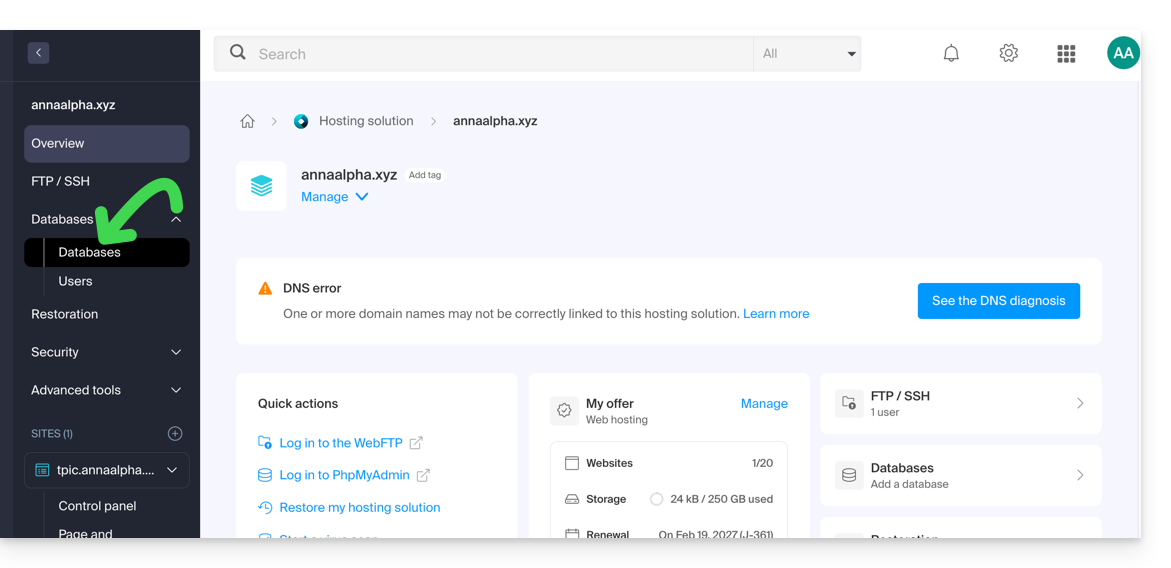
- Cliquez sur Bases de données (ou MariaDB si nécessaire) dans le menu latéral gauche afin d'accéder au menu Bases de données et Utilisateurs:
Bases de données
Sous l'onglet Bases de données vous pouvez: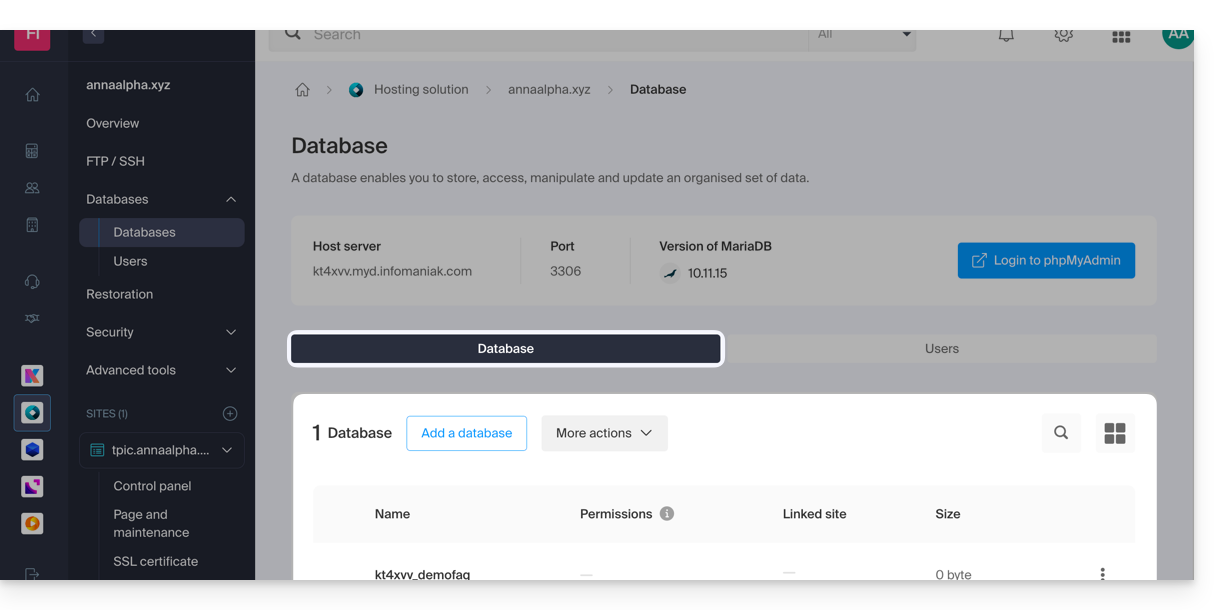
- Créer une base de données MySQL/MariaDB en cliquant sur le bouton Ajouter une base de données.
- Importer, exporter ou restaurer une base de données MySQL en cliquant sur le chevron à droite du bouton Ajouter.
Utilisateurs
Sous l'onglet Utilisateurs vous pouvez: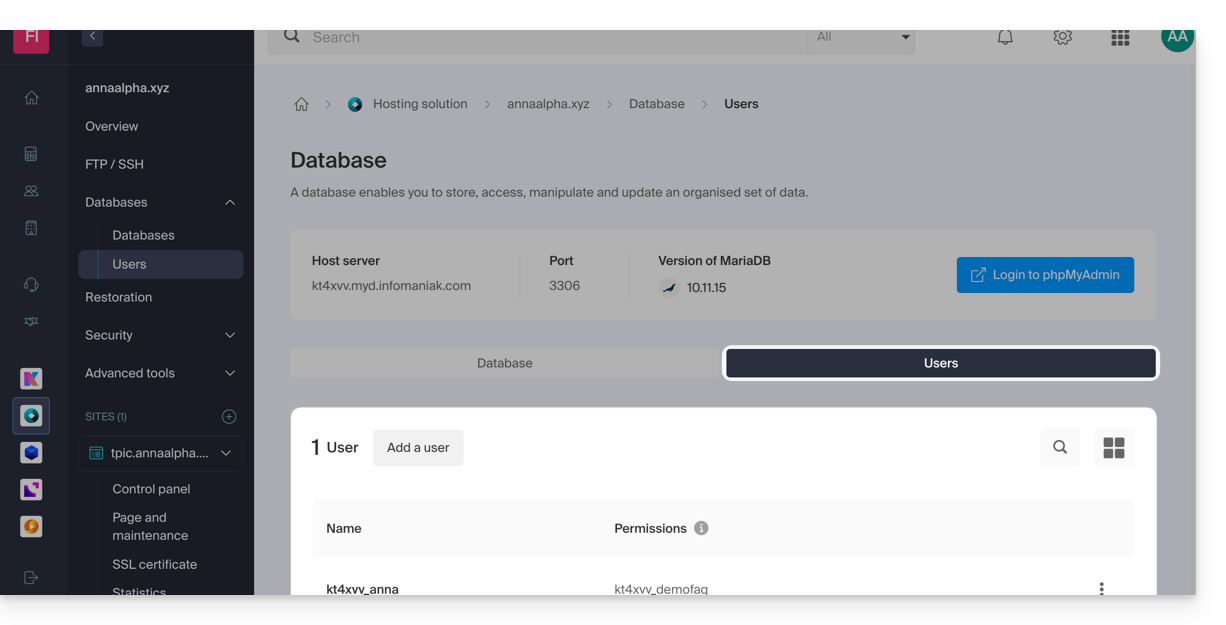
- Créer un utilisateur de bases de données MySQL/MariaDB en cliquant sur le bouton Ajouter un utilisateur.
Informations de configuration
C'est également à cet endroit que vous trouverez les informations requises pour configurer des CMS ou des applications Web:
- Le nom d'une base de données (par exemple
XXXX_dbname) - Le nom d'utilisateur d'une base de données (par exemple
XXXX_username) - Le mot de passe du nom d'utilisateur d'une base de données (celui que vous avez choisi à la création de l'utilisateur MySQL/MariaDB à redéfinir si vous l'avez oublié)
- Le serveur MySQL/MariaDB des bases de données / le nom d'hôte / hostname (par exemple
XXXX.myd.infomaniak.com) avec sa version (5.7 par exemple)
Droits utilisateurs, serveurs mutualisés & Cloud
- Avec les droits en lecture: “SELECT”
- Avec les droits en écriture: "INSERT, UPDATE, DELETE, CREATE TEMPORARY TABLES, LOCK TABLES"
- Avec les droits admin: "CREATE, DROP, INDEX, ALTER, CREATE VIEW, SHOW VIEW, REFERENCES"
- + "CREATE ROUTINE, ALTER ROUTINE, EXECUTE, TRIGGER, EVENT" sur Serveur Cloud uniquement (prenez connaissance de cet autre guide à ce sujet)
- Sans aucun droit: l'utilisateur ne verra pas apparaitre la base de données dans phpMyAdmin
Bases de données des applications Web
- Prenez connaissance de cet autre guide au sujet de WordPress.
- Prenez connaissance de cet autre guide au sujet de Joomla.
Lien vers cette FAQ: https://faq.infomaniak.com/1981
Cette FAQ a été utile?
Ce guide explique comment ajouter un site supplémentaire à un plan d'hébergement Infomaniak existant.
Préambule
- L'hébergement peut être sur un plan d'hébergement Web partagé ou sur un Serveur Cloud Infomaniak.
- Le site supplémentaire peut être soit :
- un deuxième nom de domaine (par exemple.
domain2.xyz), - ou un sous-domaine (par exemple.
abc.domain.xyz) d'un nom de domaine que vous possédez déjà.
- un deuxième nom de domaine (par exemple.
- Dans cette gestion multisite/multidomaine (virtual host), l'espace disque total et les ressources de votre hébergement sont partagés entre vos sites/sous-domaines.
Accéder à la gestion des sites
Prérequis
- Si les 20 emplacements de sites proposés dans l'hébergement Web sont déjà utilisés, commander des sites supplémentaires.
Pour accéder à un plan d'hébergement Web et y ajouter un site :
- Cliquez ici pour accéder à la gestion de vos produits dans le Manager Infomaniak (besoin d'aide ?).
- Cliquez directement sur le nom attribué au produit concerné.
- Cliquez sur le bouton bleu Ajouter:

- Choisissez le contenu optionnel pour le nouveau site (A) ou autre installation spécifique, espace vierge, technologies avancées (Node.js par exemple) (B):
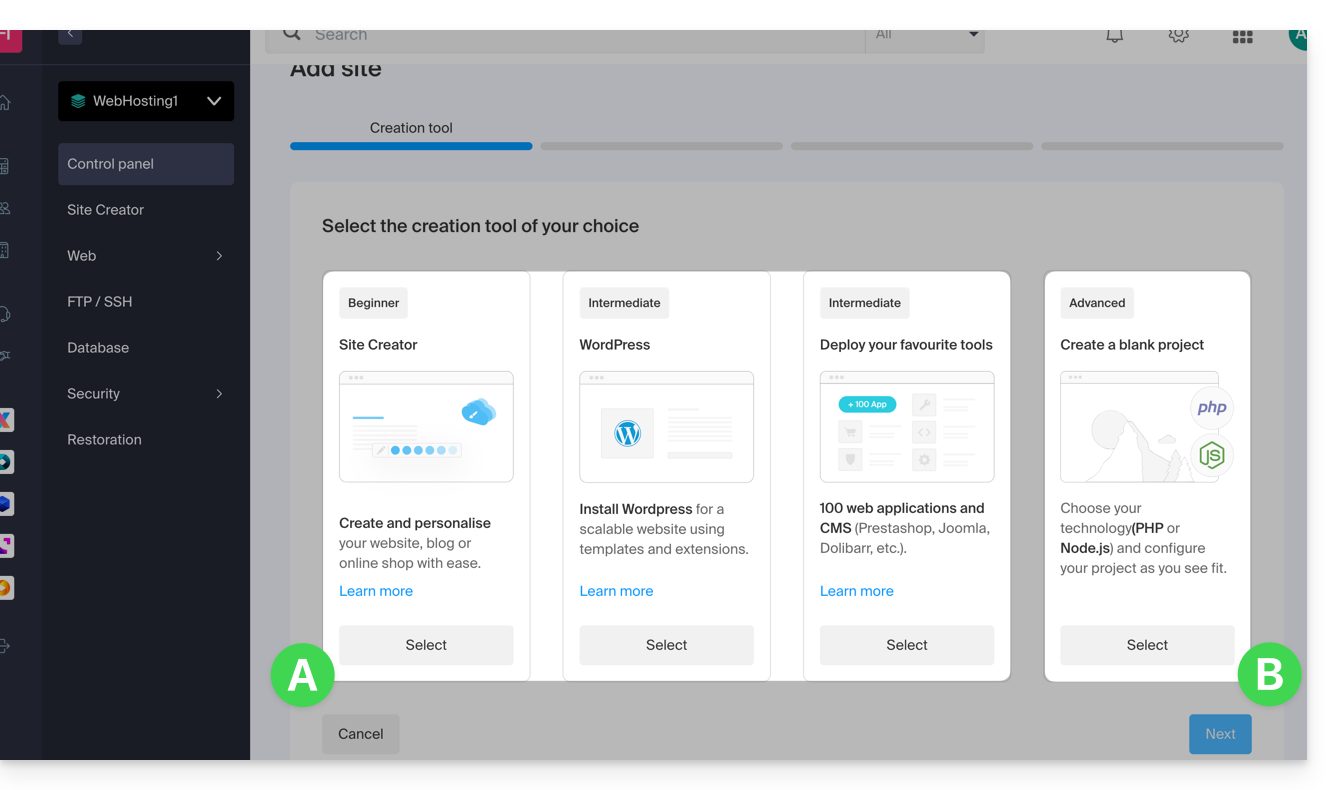
- Cliquez sur Suivant.
- Choisissez le type de domaine à attribuer à ce nouveau site :
- un nom de domaine déjà acquis
- un sous-domaine créé à partir d'un nom de domaine déjà acquis
- un nom de domaine encore disponible et à commander
- Entrez le nom de domaine (
domain2.xyz, par exemple) ou le sous-domaine.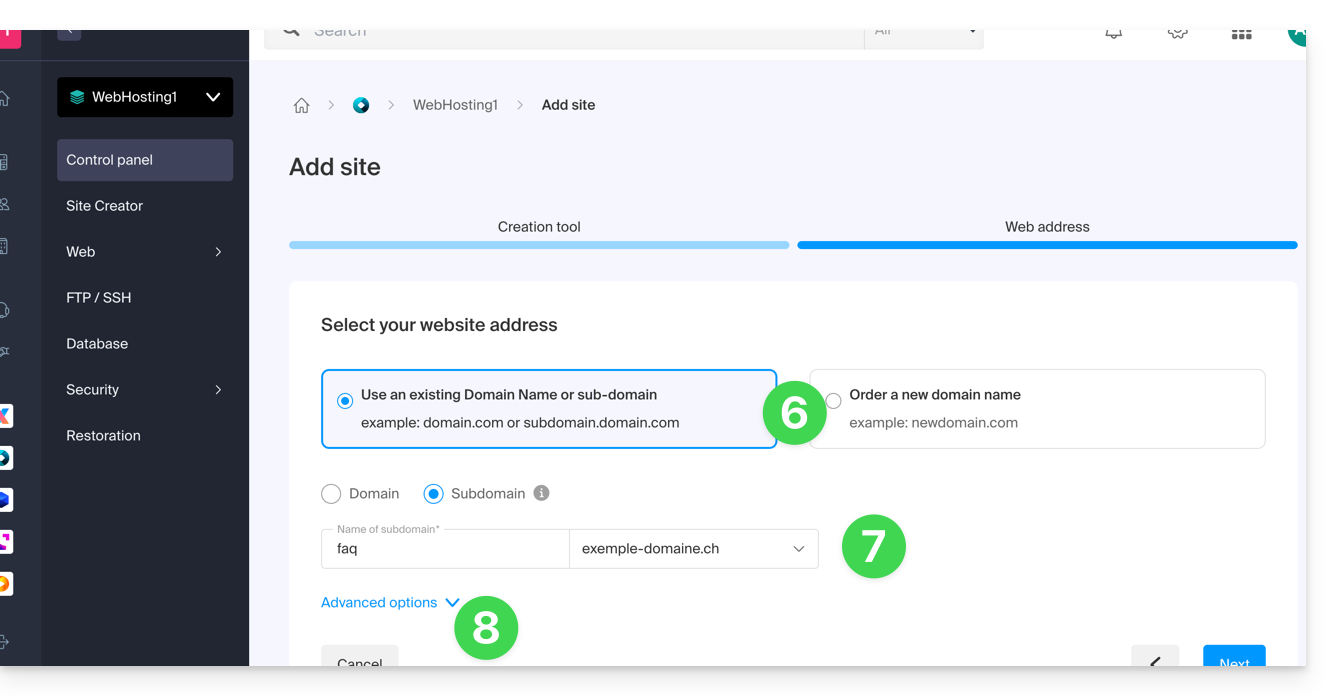
- Choisissez les options avancées éventuelles, dont :
- Par défaut, le nouveau site est ajouté au répertoire
/sites/domain2.xyzsur votre serveur FTP. - Pour définir manuellement un autre répertoire, cochez Définir l'emplacement manuellement et indiquez le chemin et le nom.
- Créez un nouveau dossier si nécessaire :
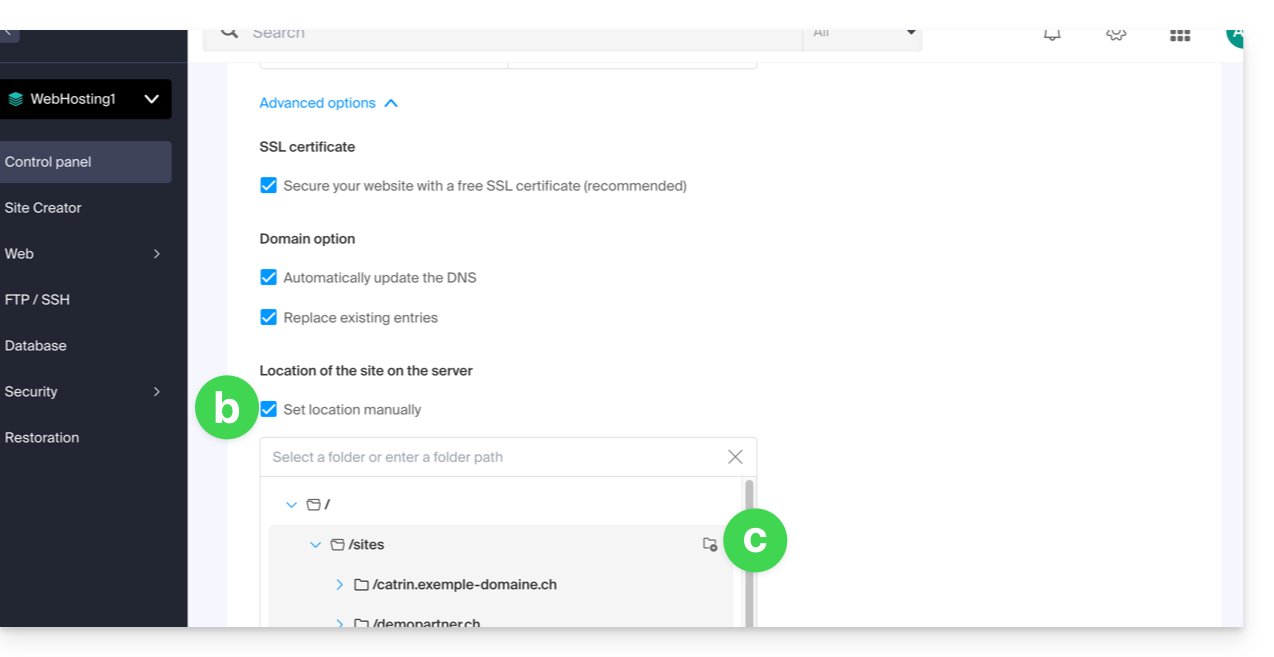
- Par défaut, le nouveau site est ajouté au répertoire
- Cliquez sur Continuer.
Si c'est un sous-domaine ou si le nom de domaine ou sa zone DNS est géré par Infomaniak, il est possible de mettre à jour automatiquement les entrées DNS existantes. Sinon, effectuez les modifications nécessaires auprès de votre registrar ou transférez la gestion du nom de domaine à Infomaniak.
Lien vers cette FAQ: https://faq.infomaniak.com/1988
Cette FAQ a été utile?
Ce guide explique comment connaître la version du système d'exploitation du serveur de votre Hébergement Web.
Préambule
- Même si Debian ou un paquet semble obsolète, les versions affichées ne présentent pas de vulnérabilités :
- Infomaniak les maintient à jour via des correctifs internes réguliers sur tous les composants et systèmes utilisés.
- Les versions sont choisies pour leur stabilité, puis renforcées par des mesures de sécurité que les tests classiques ne détectent pas.
- Si vous ou vos clients identifiez une faille dans un produit Infomaniak, merci de soumettre un POC. Bien que rares, ces cas sont pris en charge rapidement.
- La sécurité des données relève de l'utilisateur : Infomaniak ne peut être tenu responsable d'une mauvaise gestion ou utilisation des identifiants d'accès.
Quel OS sur mon site ?
Pour connaitre la version:
- Connectez-vous sur le serveur en SSH (besoin d'aide ?).
Exécutez la commande suivante:
lsb_release -aVous obtiendrez une information de ce type:
Distributor ID: Debian
Description: Debian GNU/Linux 7.9 (wheezy)
Release: 7.9
Codename: wheezy
Lien vers cette FAQ: https://faq.infomaniak.com/1995
Cette FAQ a été utile?
Ce guide explique comment supprimer un domaine alias d'un hébergement Web Infomaniak. Le nom de domaine principal du site ne sera alors plus lié à un quelconque autre nom de domaine.
Cela permet notamment de pouvoir créer par la suite un nouvel hébergement Web ou site distinct pour le nom de domaine ainsi délié.
Prérequis
- Avoir dissocié le nom de domaine synonyme du nom de domaine principal s'il y avait association auparavant.
Retirer le domaine alias
Afin de retirer un nom de domaine alias de votre site:
- Cliquez ici afin d'accéder à la gestion des hébergements & sites sur votre Manager Infomaniak (❓: aide).
- Cliquez sur le nom du site concerné.
- Cliquez sur le menu d'action ⋮ à droite du domaine à retirer.
- Choisissez Délier:
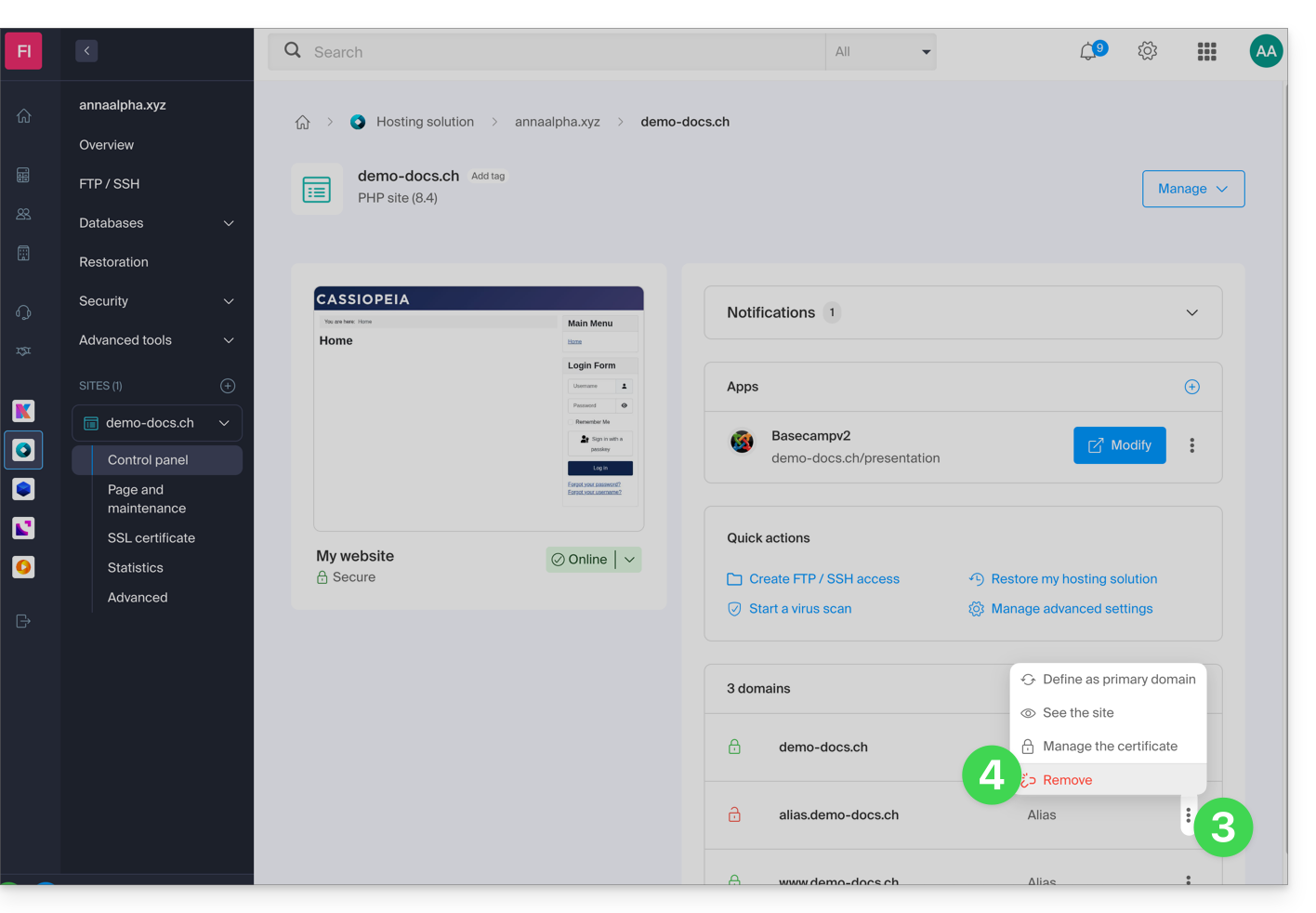
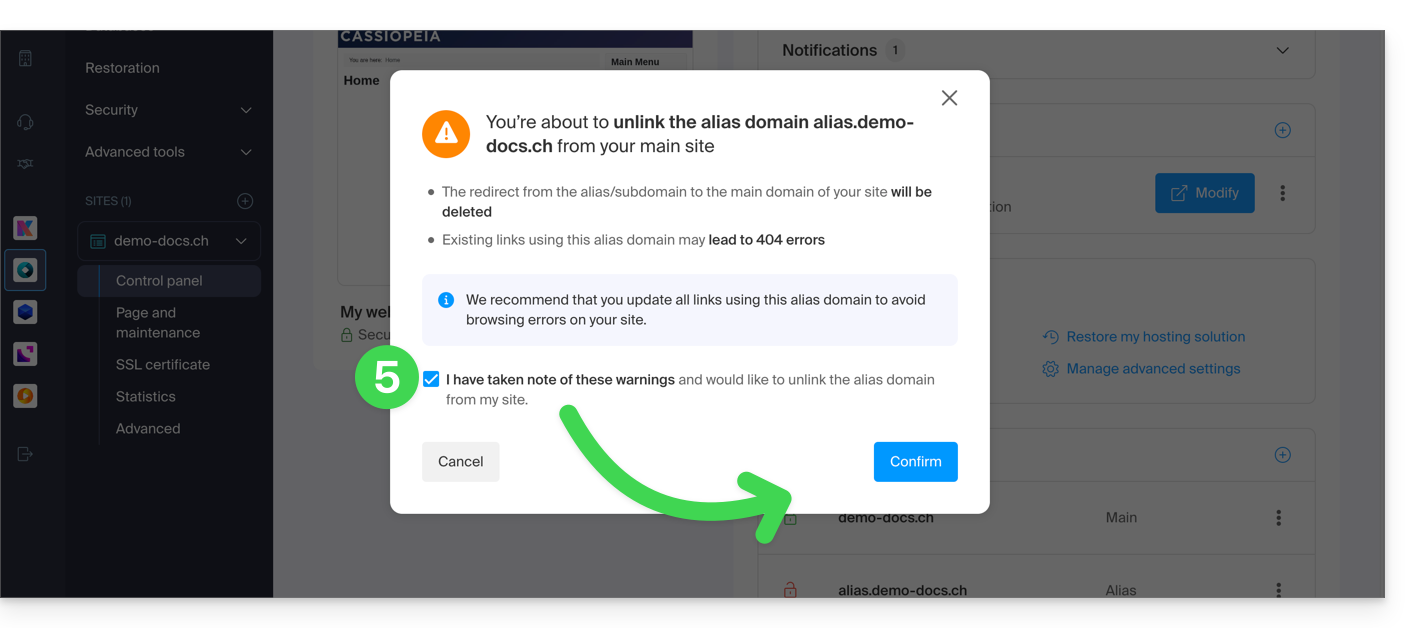
- Confirmez la suppression de l'alias:
Lien vers cette FAQ: https://faq.infomaniak.com/1997
Cette FAQ a été utile?
Ce guide vous permet de rapidement utiliser les fonctions essentielles de votre nouveau Serveur Cloud.
Installer une application
- Créer un site WordPress
- Installer une application Web (ownCloud, Joomla, Typo3, Drupal, phpBB, Simple Machines Forum, Magento, Prestashop, …)
- Installer des applications/technologies sur Serveur Cloud (Fast Installer)
Configurer le serveur
- Gérer vos bases de données MySQL
- Gérer les limites MySQL
- Gérer vos comptes/utilisateurs FTP
- Gérer et publier des fichiers sur votre hébergement par FTP
- Modifier les ressources et la configuration
Gérer les sites et les domaines
Si votre nom de domaine n'est pas géré par Infomaniak ou que votre hébergement n'est pas géré dans le même compte utilisateur que votre nom de domaine, prenez connaissance de cet autre guide pour configurer les DNS ou les enregistrements afin de lier le nom de domaine à votre hébergement. Mais aussi:
- Transférer un hébergement Web mutualisé vers un Serveur Cloud
- Ajouter un site ou un sous-domaine à votre hébergement (multisite)
- Prévisualiser votre site même si votre nom de domaine ne pointe pas encore sur les serveurs d'Infomaniak
En cas de problème, accédez à la base de connaissances avant de contacter le support Infomaniak.
Lien vers cette FAQ: https://faq.infomaniak.com/2006
Cette FAQ a été utile?
Ce guide contient des ressources indispensables pour bien démarrer avec votre VPS Cloud ou VPS Lite proposé par Infomaniak.
Préambule
- Il n'est pas prévu de prendre en charge
UEFIetSecure bootdans l'offre VPS Cloud / VPS Lite. - Il n'est pas possible de migrer un fichier
vmdkpour qu'il puisse fonctionner sur OpenStack carKVMest utilisé pour la virtualisation. - En cas de problème, prenez connaissance de la base de connaissances.
- Contactez le support Infomaniak pour des questions concernant uniquement la partie matérielle des VPS.
Débuter avec un VPS Cloud / VPS Lite Linux
- Comment se connecter à son serveur via une clé SSH ?
- Quelles sont les distributions de Linux supportées ?
Débuter avec un VPS Cloud / VPS Lite Windows
Quelle version (Cloud ou Lite) choisir pour le VPS?
- Les configurations (vCPU / Ram / espace disque) diffèrent selon les offres de VPS, démarrant à 1 vCPU avec des prix très concurrentiels.
- Faites votre choix selon vos besoins.
- L'évolution d'un VPS Lite à un VPS Cloud n'est pas encore faisable de façon automatique et réduire une offre souscrite n'est pas possible.
- Prenez connaissance de cet autre guide si vous souhaitez migrer de VPS Lite à VPS Cloud (la migration est irréversible).
- Les même distributions Linux & versions de Windows sont proposées (Windows n'est pas disponible sur les plus petites configurations).
- Seules les images officielles des systèmes d'exploitation sont installées, sans aucun logiciel de sécurité type fail2ban préinstallé.
- Cependant, le pare-feu est configurable depuis le Manager et un VPS bénéficie également de la protection anti-DDoS.
- Concernant l'ouverture de ports, prenez connaissance de cet autre guide.
- Sur VPS Lite, la bande passante est limitée à 500 mbit/s et le SLA garanti + snapshots ne sont pas disponibles.
Lien vers cette FAQ: https://faq.infomaniak.com/2007
Cette FAQ a été utile?
Ce guide explique comment créer un enregistrement PTR sur les IP dédiées de VPS Cloud / VPS Lite.
Préambule
- Un enregistrement PTR (Pointer Record) est un type d'enregistrement DNS qui est utilisé pour résoudre les adresses IP en noms de domaine.
- L'enregistrement PTR est utilisé pour associer une adresse IP à un nom de domaine ou à un sous-domaine.
- C'est le contraire de l'enregistrement A qui est utilisé pour résoudre les noms de domaine en adresses IP.
Créer un PTR sur l'IP du VPS Cloud / VPS Lite
Prérequis
- Assurez-vous que votre domaine ou sous-domaine pointe sur l'adresse IP (v4 ou v6) de votre serveur VPS Cloud / VPS Lite.
- Vous pouvez le faire en créant un enregistrement A pour votre domaine ou en modifiant l'enregistrement existant pour qu'il pointe vers l'adresse IP de votre VPS Cloud / VPS Lite.
- Vérifiez que votre domaine pointe bien sur l'adresse IP de votre VPS Cloud / VPS Lite (cf 1).
- Notez l'adresse IP de votre serveur VPS Cloud / VPS Lite (vous pouvez trouver cette adresse IP dans votre tableau de bord de gestion de serveur ou en utilisant une commande de ligne de commande comme "
ifconfig" ou "ipconfig" selon le système d'exploitation que vous utilisez).
Ensuite pour créer un enregistrement PTR pour votre adresse IP dédiée:
- Cliquez ici afin d'accéder à la gestion de votre VPS sur le Manager Infomaniak (besoin d'aide ?).
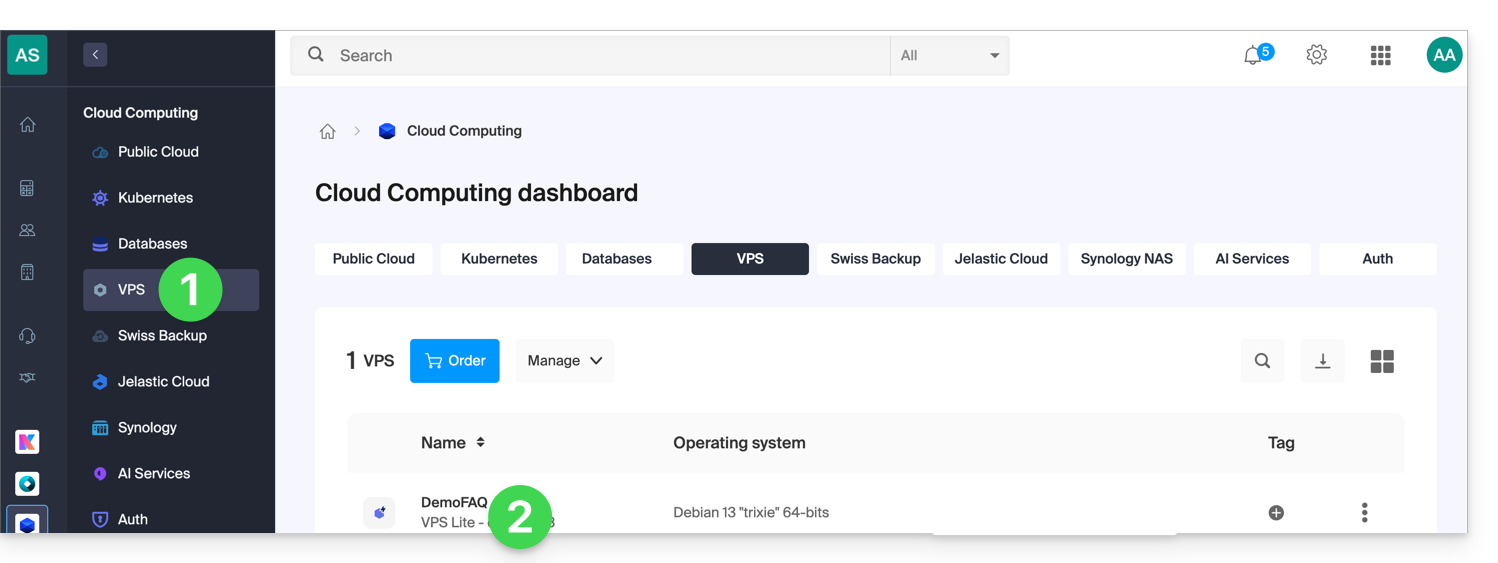
- Cliquez directement sur le nom attribué au VPS concerné:
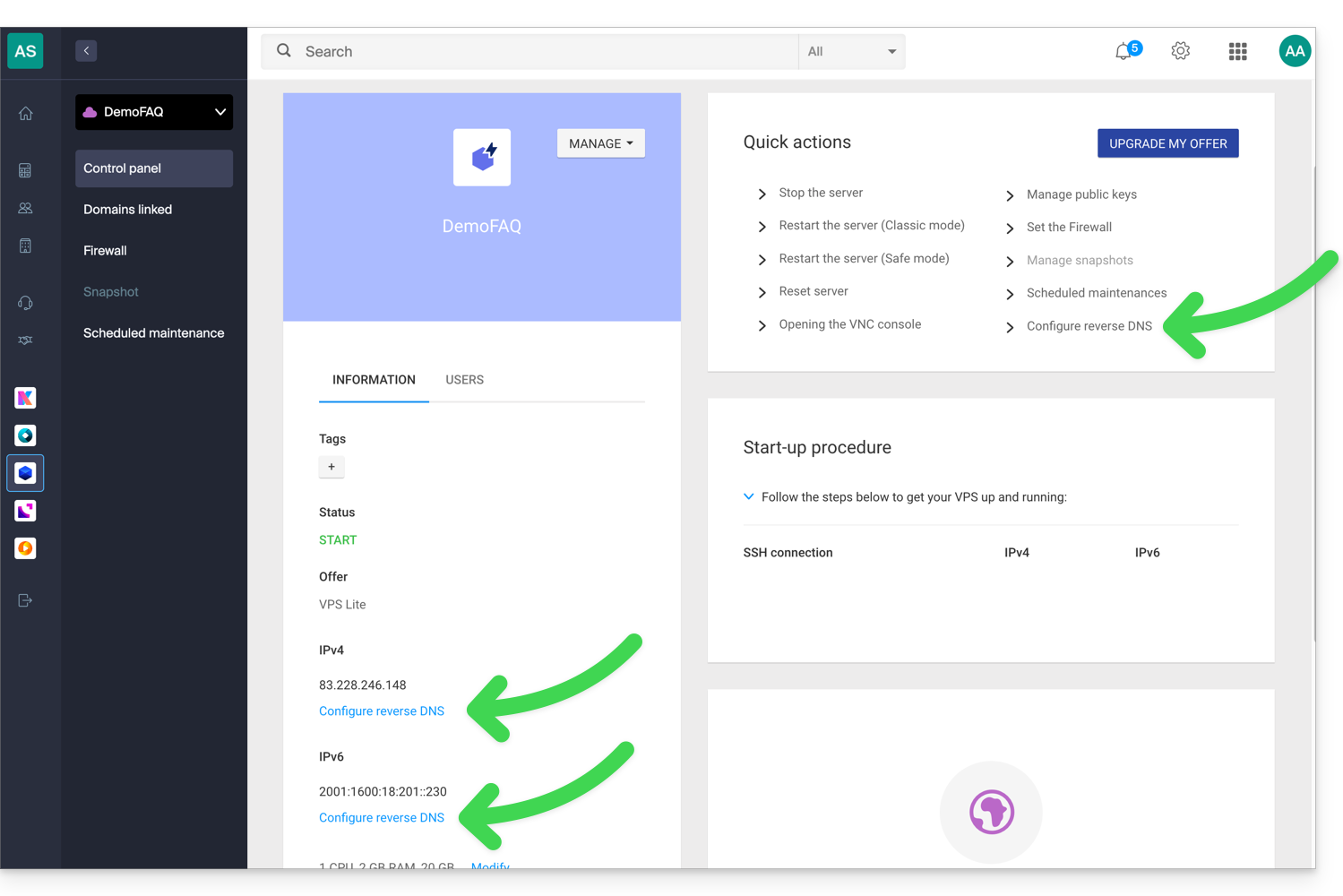
- Cliquez sur l'action rapide adéquate ou directement sur les éléments de menu au niveau des adresses IP du serveur:
- Entrez les informations désirées et sauvegardez.
- Une fois l'enregistrement PTR créé, utilisez un outil de vérification en ligne pour s'assurer que l'enregistrement PTR pointe vers votre domaine ou sous-domaine.
Lien vers cette FAQ: https://faq.infomaniak.com/2012
Cette FAQ a été utile?
Ce guide présente l'utilisation de MySQL sur les hébergements Infomaniak, en particulier le fonctionnement des procédures stockées.
Préambule
- Les “stored procedures” et “stored routines” ne sont pas disponibles sur un hébergement Web mutualisé.
Comprendre les procédures et routines stockées
Si les procédures stockées sont indispensables à votre projet et que vous utilisez actuellement un hébergement mutualisé, il est conseillé d'envisager un VPS ou un serveur dédié, qui offrent davantage de contrôle et de ressources.
Les procédures stockées constituent un moyen efficace d'automatiser des tâches et d'intégrer la logique métier directement dans la base de données. Elles permettent ainsi d'obtenir des applications plus performantes et plus faciles à maintenir.
Sur un Serveur Cloud, dès lors que l'utilisateur dispose des droits administrateur sur la base MySQL concernée, il possède les autorisations nécessaires pour exécuter des instructions SQL, y compris la commande EXECUTE, utilisée pour lancer des procédures stockées déjà présentes dans la base de données.
L'utilisateur dispose également des privilèges requis pour créer de nouvelles procédures stockées. La création d'une procédure stockée s'effectue via une syntaxe SQL spécifique définissant les instructions à exécuter, suivie de son enregistrement dans la base de données.
Exemple
DELIMITER //
CREATE PROCEDURE GetUserCount()
BEGIN
    SELECT COUNT(*) AS total_users FROM users;
    -- Returns the total number of users in the table
END //
DELIMITER ;

-- Execute the stored procedure
CALL GetUserCount();
Lien vers cette FAQ: https://faq.infomaniak.com/2014
Cette FAQ a été utile?
Ce guide explique quelles sont les différences entre les offres d'hébergement Web Infomaniak pour vous aider à choisir la meilleure solution selon vos besoins informatiques.
Si vous cherchez à héberger votre messagerie, prenez connaissance de cet autre guide.
1. Site Creator
Offres autonomes, indépendantes d'un hébergement tel que celui présenté au point 3
Site Creator est une solution clé en main qui permet de créer facilement un site vitrine, un blog ou une boutique e-commerce sans compétences techniques particulières. Proposé en formule autonome (standalone, sans nécessiter d'hébergement Web traditionnel), il se décline en plusieurs offres selon vos besoins :
- Site Creator Free : une version gratuite pour tester et personnaliser une page avec les fonctionnalités de base
- Site Creator Lite : idéal pour publier un site vitrine ou un blog (jusqu'à 6 pages, 15 Go d'espace disque et nom de domaine offert 1 an)
- Site Creator Pro : la formule complète pour les boutiques en ligne (pages illimitées, 50 Go d'espace disque, fonctionnalités e-commerce avec gestion des paiements et des stocks, nom de domaine offert 1 an)
En savoir plus sur les offres Site Creator et comparer les fonctionnalités.
2. Hébergement Web Starter
L'hébergement Web simple et gratuit
L'hébergement Web Starter est proposé gratuitement avec chaque nom de domaine enregistré chez Infomaniak. Il propose 10 Mo d'espace disque afin de créer un site (pages basiques en langage HTML uniquement - pas de PHP, pas de base de données) même sans connaissance particulière grâce à l'outil Page de bienvenue.
- Enregistrer ou transférer un nom de domaine chez Infomaniak
- En savoir plus sur les avantages inclus avec un nom de domaine
3. Hébergement Web mutualisé
L'offre phare pour créer vos sites
Ces hébergements Web sont des offres mutualisées (les sites seront hébergés sur des serveurs dont les ressources sont partagées avec d'autres clients). Pour garantir la fiabilité de ces services mutualisés, les serveurs Infomaniak utilisent en moyenne seulement 40% de la puissance des CPU et sont équipés de disques SSD professionnels de dernière génération.
L'hébergement Web offre 250 Go d'espace disque minimum et permet de gérer plusieurs sites avec plusieurs noms de domaine. Cette offre inclut toutes les technologies habituellement utilisées pour créer des sites professionnels: PHP, MySQL, accès FTP et SSH, certificats SSL et installation facile de WordPress ou CMS courants, etc. Il est également possible d'y ajouter un site Node.js et/ou Site Creator.
A noter que sans hébergement d'aucune sorte, il est également possible d'obtenir puis d'exploiter Site Creator “autonome / standalone ”. Prenez connaissance de cet autre guide.
3. Serveur Cloud
L'hébergement Web professionnel
Avec un Serveur Cloud, les ressources qui vous sont allouées ne sont pas partagées avec d'autres clients et vous pouvez personnaliser la configuration matérielle et logicielle de votre serveur selon vos besoins. Un Serveur Cloud permet également d'utiliser des composants qui ne sont pas disponibles sur des hébergements Web mutualisés (Node.js, mongoDB, Sol, FFMPEG, etc.).
- Un Serveur Cloud permet de facilement administrer votre serveur via la même interface d'administration que les hébergements Web - vous y gérez les sites de la même façon.
- Un VPS permet de gérer de manière 100% autonome votre serveur avec la version de Windows ou la distribution Linux de votre choix (
Debian,Ubuntu,openSUSE, ...) - de solides compétences techniques sont requises pour utiliser un VPS, y compris VPS Lite.
4. Public Cloud (et Kubernetes Service)
Solution IaaS ouverte, éprouvée et sécurisée
Pour Infomaniak c'est l'infrastructure qui propulse kDrive, Swiss Backup et le Webmail, des services utilisés par plusieurs millions d'utilisateurs. Mais Public Cloud est accessible à tout le monde et met à disposition les ressources dont vous avez besoin pour le développement de vos projets.
A l'aide des offres personnalisées et sur mesure vous n'aurez aucun mal à gérer votre budget de développement. Aucun frais de mise en service. Pas de montant minimum. Résiliable à tout moment. Vous ne payez que les ressources effectivement utilisées avec Public Cloud à la fin de chaque mois, idem pour Kubernetes Service.
5. Jelastic Cloud
L'hébergement Web sur mesure avec les technologies de votre choix
Jelastic Cloud permet de créer des environnements de développement sur mesure avec les technologies de votre choix (PHP, Java, Docker, Ruby, etc.). C'est une offre cloud flexible:
- Redimensionnement horizontal et vertical des ressources.
- Paiement selon la consommation réelle des ressources.
- Personnalisation facile de votre infrastructure (redondance, IP, SSL, répartition de charge, etc.).
Lien vers cette FAQ: https://faq.infomaniak.com/2019
Cette FAQ a été utile?
Ce guide explique comment modifier votre offre actuelle de Serveur Cloud Infomaniak.
Modification des ressources et de la configuration
Le plan Serveur Cloud de base contient 5 hébergements et 20 sites. Pour ajouter un hébergement supplémentaire ou modifier la configuration du serveur afin d'augmenter CPU / RAM :
- Cliquez ici afin d'accéder à la gestion de votre produit sur le Manager Infomaniak (besoin d'aide ?).
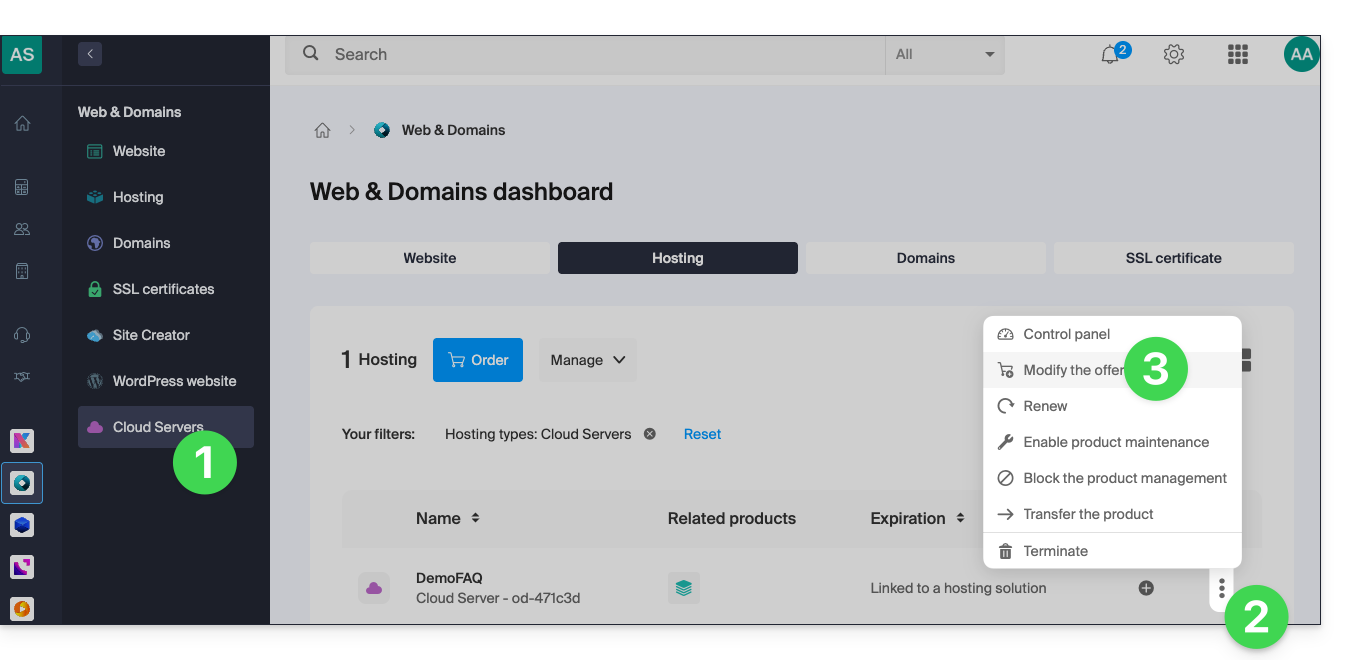
- Cliquez sur le menu d'action ⋮ situé à droite de l'élément concerné.
- Cliquez sur Modifier l'offre:
- Effectuez les ajustements souhaités et terminez la procédure.
Pour réduire la taille de l'espace disque du Serveur Cloud entier:
- Commandez un nouveau serveur avec le nouveau stockage souhaité (contactez le support pour commander gratuitement le nouveau serveur le temps d'effectuer les étapes ci-dessous).
- Déplacez les hébergements de l'ancien serveur vers le nouveau.
- Résiliez l'ancien serveur.
Prenez connaissance de cet autre guide pour modifier l'espace disque d'un hébergement.
Augmenter la limite de processus
Sous Linux, le nombre de processus qu'un utilisateur ou un système peut créer simultanément est limité. Ces limites permettent d'éviter que des processus trop rapides ne consomment des ressources excessives et n'affectent la stabilité générale du système.
Les limites de processus sont gérées par le noyau Linux et peuvent être visualisées et modifiées à l'aide de commandes et de fichiers de configuration spécifiques. Vous pouvez demander à augmenter les limites (contactez le support Infomaniak en précisant un créneau pour l'opération car il y a quelques minutes d'interruption à prévoir).
Lien vers cette FAQ: https://faq.infomaniak.com/2022
Cette FAQ a été utile?
Ce guide explique comment…
- … générer une
CSRet clé privée pour faire la demande d'un certificat tiers auprès d'une autorité de certification (CA), - … importer ce certificat pour votre site sur Infomaniak, grâce au
CRTobtenu auprès de laCA.
Préambule
- Bien qu'Infomaniak propose tous les certificats SSL dont vous pourriez avoir besoin…
- certifs gratuits Let's Encrypt pour les sites personnels (uniquement possible avec les sites hébergés chez Infomaniak),
- certifs DV de Sectigo pour les sites professionnels/particuliers qui ne sont pas inscrits au registre du commerce,
- certifs EV de Sectigo pour les entreprises inscrites au registre du commerce,
- … il est également possible d'installer un certificat SSL obtenu ailleurs (certificat intermédiaire/intermediate d'un organisme de certification de votre choix), certificats personnalisés ou auto-signés.
1. Générer une CSR (Certificate Signing Request)
Une CSR (Certificate Signing Request ou Demande de Signature de Certificat) est un fichier encodé contenant des informations nécessaires pour demander un certificat SSL/TLS.
Elle doit être générée de votre côté, afin de garantir que la clé privée reste sous votre contrôle, en utilisant par exemple OpenSSL.
Adaptez et exécutez la commande suivante depuis une application de type Terminal (interface en ligne de commande, CLI /Command Line Interface) sur votre appareil:
openssl req -utf8 -nodes -sha256 -newkey rsa:2048 -keyout domain.xyz.key -out domain.xyz.csr -addext "subjectAltName = DNS:domain.xyz, DNS:www.domain.xyz"
Explications
newkey rsa:2048: Génère une nouvelle clé RSA de 2048 bits.keyout domain.xyz.key: Spécifie le fichier où sera sauvegardée la clé privée.out domain.xyz.csr: Spécifie le fichier où sera enregistrée la CSR.addext “subjectAltName = ...”: Ajoute des domaines supplémentaires via l'extensionSAN (Subject Alternative Name), nécessaire pour inclure tous les domaines souhaités dans le certificat (le domaine principal domain.xyz + tout autre domaine ou sous-domaine associé, comme www.domain.xyz).
Après génération, vous pouvez vérifier le contenu de la CSR avec la commande suivante :
openssl req -in domain.xyz.csr -noout -textCela permet de vérifier que tous les domaines listés dans subjectAltName sont correctement inclus.
Une fois la CSR générée, vous pouvez la transmettre à l'autorité de certification (CA) pour obtenir votre certificat SSL/TLS.
2. Importer le certificat externe
Une fois validée, la CA vous délivre un certificat (domain.xyz.crt) et parfois un certificat intermédiaire (ca_bundle.crt).
Pour accéder à la gestion des certificats SSL :
- Cliquez ici afin d'accéder à la gestion des hébergements & sites sur votre Manager Infomaniak (❓: aide).
- Cliquez sur le nom du site concerné.
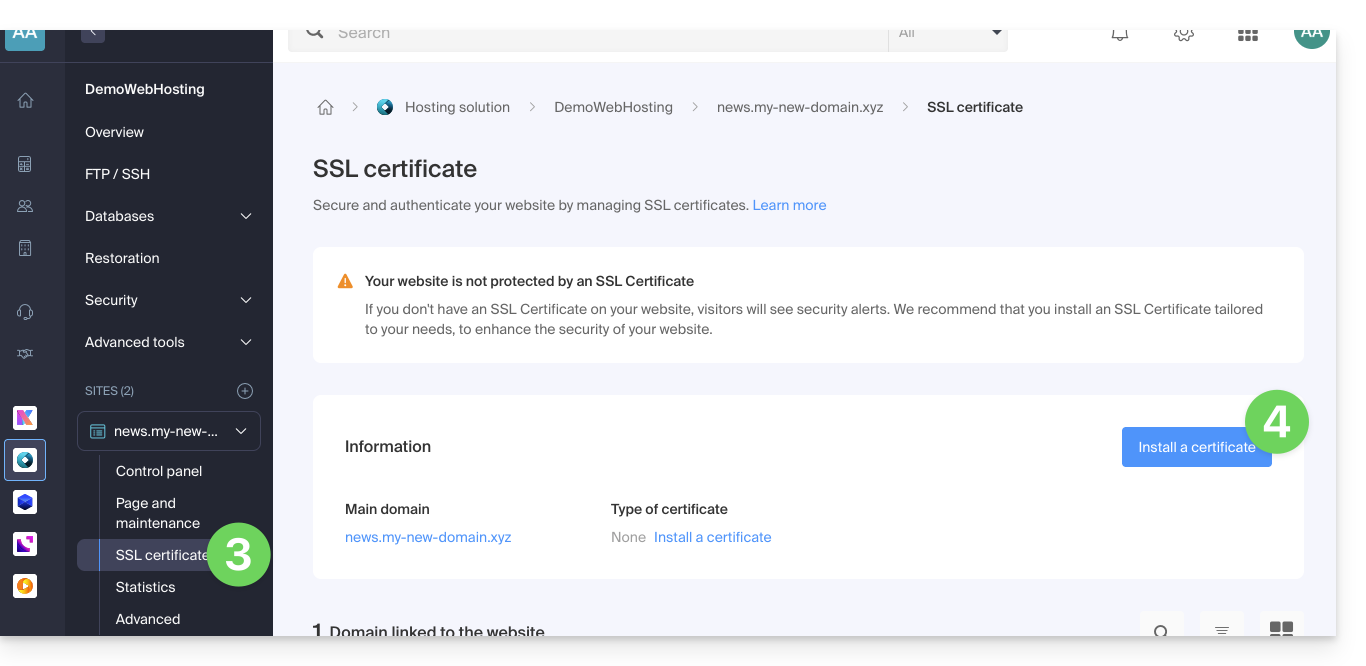
- Cliquez sur Certificats SSL dans le menu latéral gauche.
- Cliquez sur le bouton bleu Installer un certificat:
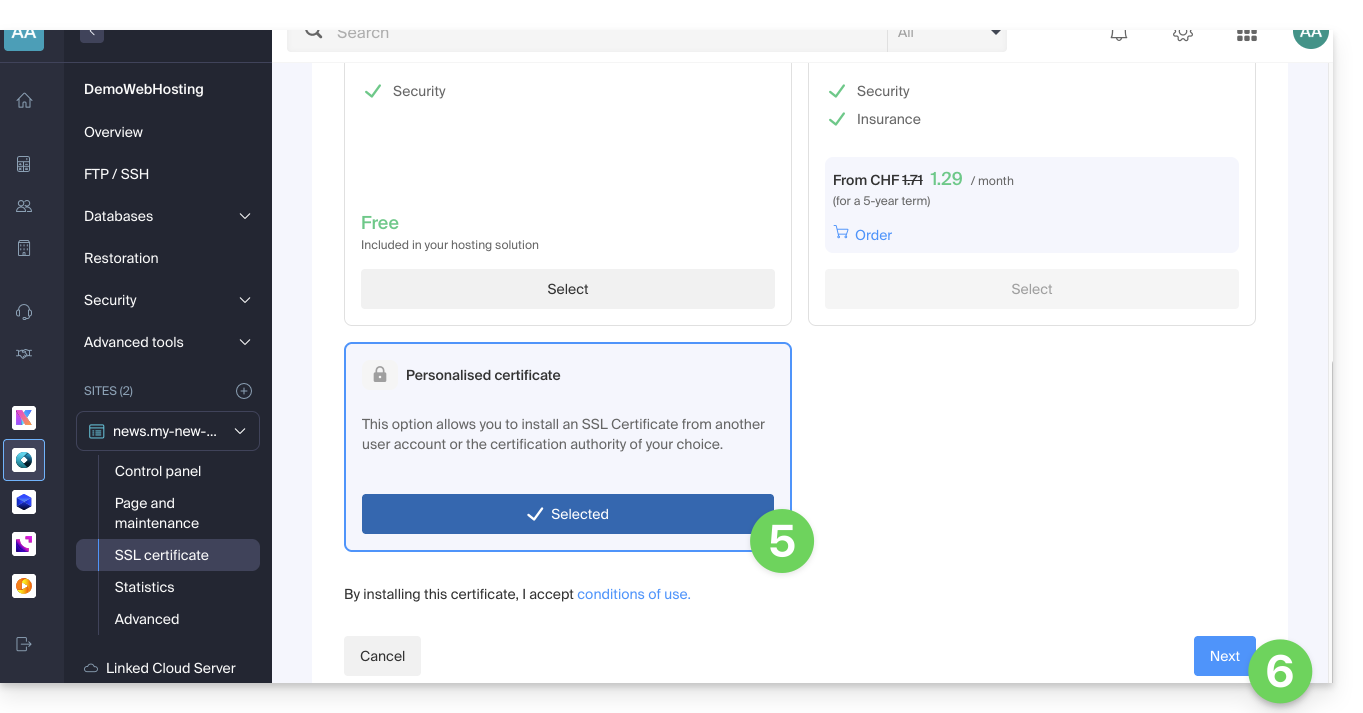
- Choisissez le certificat personnalisé.
- Cliquez sur le bouton Suivant:
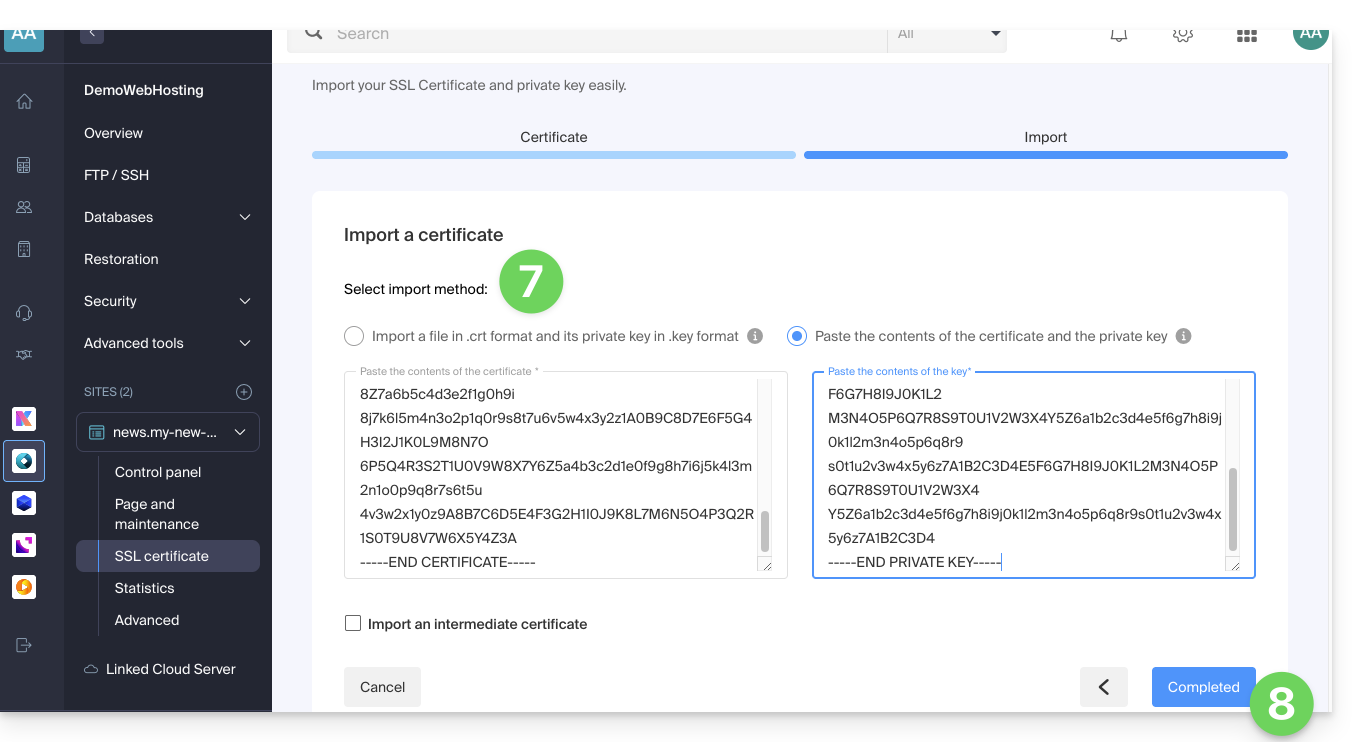
- Importez votre certificat et clé privée, soit par importation des fichiers
.crtet.keysoit par copier-coller. - Cliquez sur Compléter:
Commande alternative pour générer un certificat auto-signé (facultatif)
Si vous souhaitez un certificat local uniquement pour des tests ou sans passer par une CA (non recommandé pour la production), vous pouvez utiliser cette commande :
openssl req -x509 -nodes -days 365 -newkey rsa:2048 -keyout domain.xyz.key -out domain.xyz.crt -addext “subjectAltName = DNS:domain.xyz, DNS:www.domain.xyz”Cela génère à la fois un certificat auto-signé (domain.xyz.crt) et une clé privée (domain.xyz.key). Cependant les certificats auto-signés ne sont pas reconnus comme valides par les navigateurs ou systèmes publics. Ils ne conviennent qu'à des environnements internes ou de développement.
Importer un certificat intermédiaire
Lors de l'ajout d'un certificat SSL personnalisé, il est possible d'importer le certificat intermédiaire (par importation du fichier .crt ou copier-coller des données fournies par l'organisme de certification):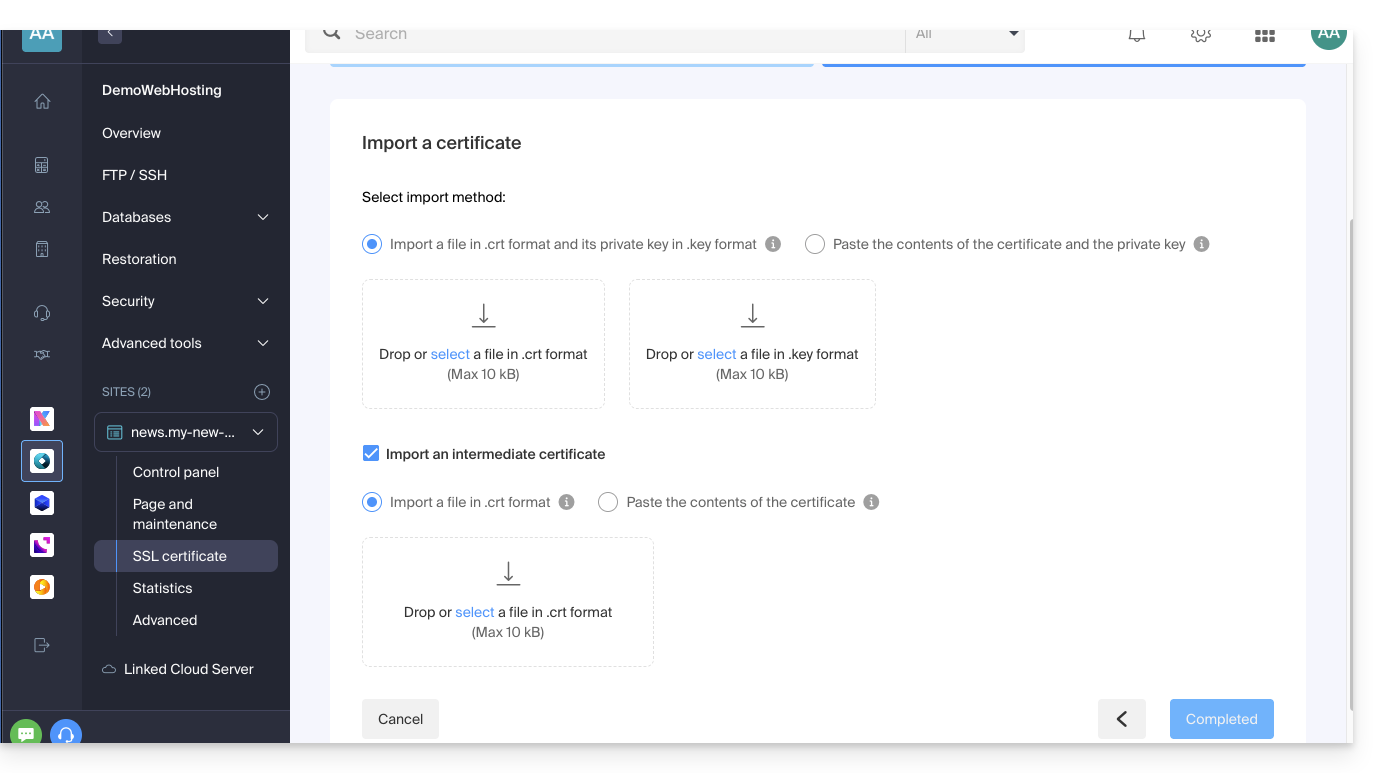
Lien vers cette FAQ: https://faq.infomaniak.com/2027
Cette FAQ a été utile?
Ce guide explique comment déployer Node.js avec un Serveur Cloud afin de disposer en permanence de l'environnement nécessaire pour compiler ou builder des frontends modernes (React, Vue, etc.). Il est toutefois recommandé d'utiliser la solution node.js “intégrée”.
Préambule
- Node.js est une plateforme logicielle libre en JavaScript orientée vers les applications réseau qui doivent pouvoir monter en charge, une solution simple et efficace pour intégrer les outils frontend dans n'importe quel stack serveur.
Node.js= nom officiel du langage/environnement.NodeJS= nom "technique" ou simplifié dans certains contextes (souvent pour des raisons pratiques, pas de vraie différence technique).
Installer Node.js
Prérequis
- Installer NVM sur votre Serveur Cloud.
- Attention la version 18 de Node.js n'est pas compatible avec les anciens Serveurs Cloud ; effectuer une migration au préalable!
Installer la version stable de Node.js
nvm install stableInstaller la dernière version en date
nvm install nodeInstaller une version antérieure (non recommandé)
nvm install 17Lister les versions disponibles
nvm ls-remoteInstaller une version spécifique
nvm install <version>Changer de version de Node.js et définir la version 6.3.1 (ou une autre version) par défaut
nvm alias default 6.3.1Utiliser une version spécifique de Node.js dans le shell actuel
nvm use <version>Vérifier la version de Node.js actuellement utilisée
node -v
Source
Pour mettre en place NVM, rendez-vous sur la console WebSSH de votre Serveur Cloud.
Sourcer le fichier .profile
source ~/.profileExécuter la commande suivante pour vérifier l'installation de NVM
nvm
Configurer Node en tant que service
Afin de configurer Node en tant que service, l'utilisation d'un "service systemd-user" est recommandé.
Rediriger le trafic vers un port spécifique
Prenez connaissance de cet autre guide au sujet des redirections de trafic vers un port spécifique et des IP dédiées.
Lien vers cette FAQ: https://faq.infomaniak.com/2052
Cette FAQ a été utile?
Ce guide explique comment modifier la version PHP disponible pour les sites de votre Hébergement Web Infomaniak.
Préambule
- Il est possible de passer d'une version PHP ancienne et potentiellement vulnérable à une version récente, mais revenir ensuite vers cette version vulnérable ne vous sera plus possible pour des raisons de sécurité.
- Le changement est effectif immédiatement et à l'infini.
- Le 21 octobre 2026, l'équipe PHP a publié de nouvelles versions corrigeant deux vulnérabilités critiques (❓: aide):
- Les correctifs de sécurité fournis par les équipes PHP ont été déployés avec succès sur l'ensemble de l'infrastructure mutualisée et Serveurs Cloud, pour les versions PHP 8.5, 8.4, 8.3, 8.2, 8.1, 8.0 et 7.4.
- Les numéros de version PHP restent inchangés, mais les correctifs de sécurité ont bien été appliqués sur l'ensemble des services concernés.
- Prenez connaissance de cet autre guide si vous recherchez des informations au sujet de la configuration de la version de PHP utilisée en SSH.
Il est peut-être nécessaire de mettre à jour votre hébergement au préalable (❓: aide) pour accéder aux toutes dernières versions de PHP proposées par Infomaniak.
Modifier la version de PHP utilisée pour un site
Il est possible de facilement modifier la version de PHP utilisée sur l'ensemble d'un site:
- Cliquez ici afin d'accéder à la gestion des hébergements & sites sur votre Manager Infomaniak (❓: aide).
- Cliquez sur le nom du produit concerné.
- Cliquez sur Plus d'informations.
- Cliquez sur Modifier:
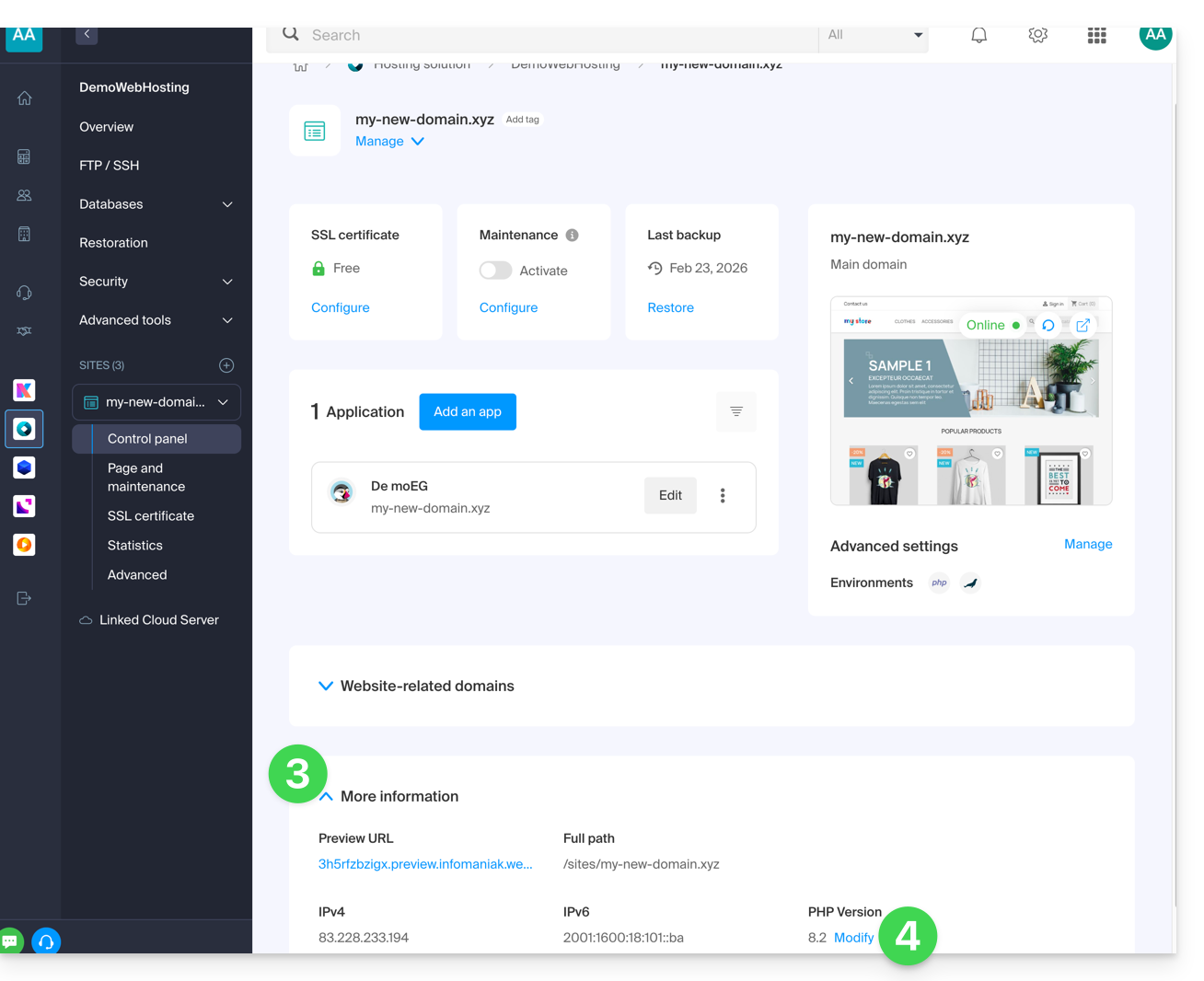
- Choisissez la version de PHP désirée.
- Cliquez sur Enregistrer en bas de page pour sauvegarder la modification:
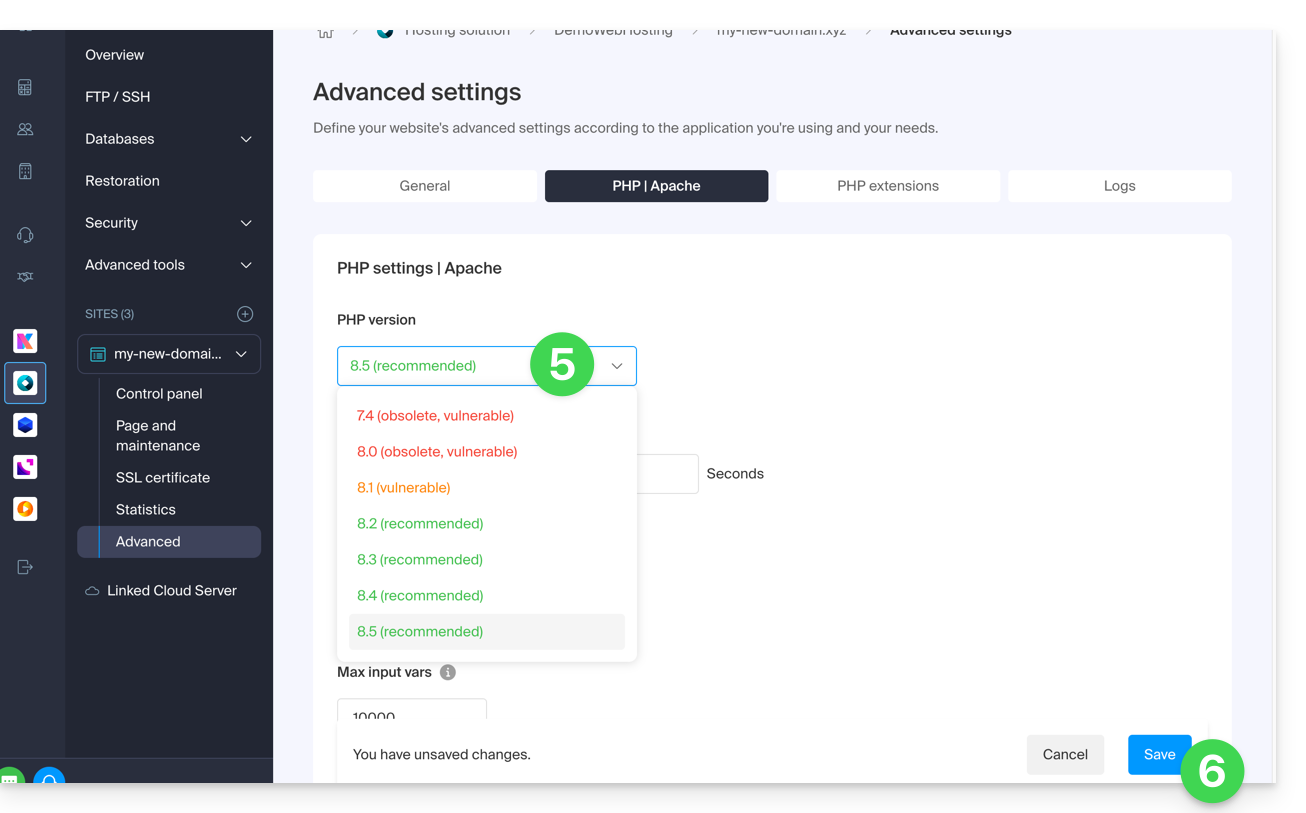
Lien vers cette FAQ: https://faq.infomaniak.com/2053
Cette FAQ a été utile?
Ce guide explique comment se connecter à votre Hébergement Web à l'aide d'une clé SSH.
✘ INDISPONIBLE avec
site de type Node.js
hébergements Starter
Prérequis
- Créez un compte FTP / SSH (❓: aide).
- Créer une clé SSH avec un algorithme sûr, par exemple
ed25519:ssh-keygen -t ed25519car avec une clé en rsa (
ssh-keygenoussh-keygen -t rsa), la connexion sera refusée et l'erreur suivante sera retournée en mode verbeux:debug1: send_pubkey_test: no mutual signature algorithm
Déposer la clé SSH
Pour cela:
- Connectez-vous sur le serveur par SSH (❓: aide).
Allez à la racine de votre hébergement:
cd ~Créez le répertoire «
.ssh»:mkdir .ssh- Modifiez les droits du répertoire
.sshen CHMOD 700. - Créez le fichier
authorized_keyset collez-y votre clé SSH publique sur une seule ligne (important). - Modifiez les droits du fichier
authorized_keysen CHMOD 600.
Le transfert d'agent SSH (ForwardAgent / ssh -A) n'est pas supporté sur l'infrastructure Infomaniak: en effet cette fonctionnalité de SSH agent forwarding présente des risques de sécurité significatifs.
Lien vers cette FAQ: https://faq.infomaniak.com/2054
Cette FAQ a été utile?