Base de connaissances
1 000 FAQ, 500 tutoriels et vidéos explicatives. Ici, il n'y a que des solutions !
Ce guide explique comment modifier une offre d'Hébergement Web existante afin de par exemple pouvoir y héberger des sites supplémentaires si le quota de sites maximum est atteint, ou obtenir une solution d'hébergement plus récente pour bénéficier des dernières versions de PHP & MySQL.
Préambule
- Pour migrer un Serveur Cloud prenez connaissance de cet autre guide au sujet de la migration vers une nouvelle génération de Serveur Cloud.
Commander des sites, de l'espace disque ou des IP supplémentaires
Pour accéder au configurateur de l'hébergement Web:
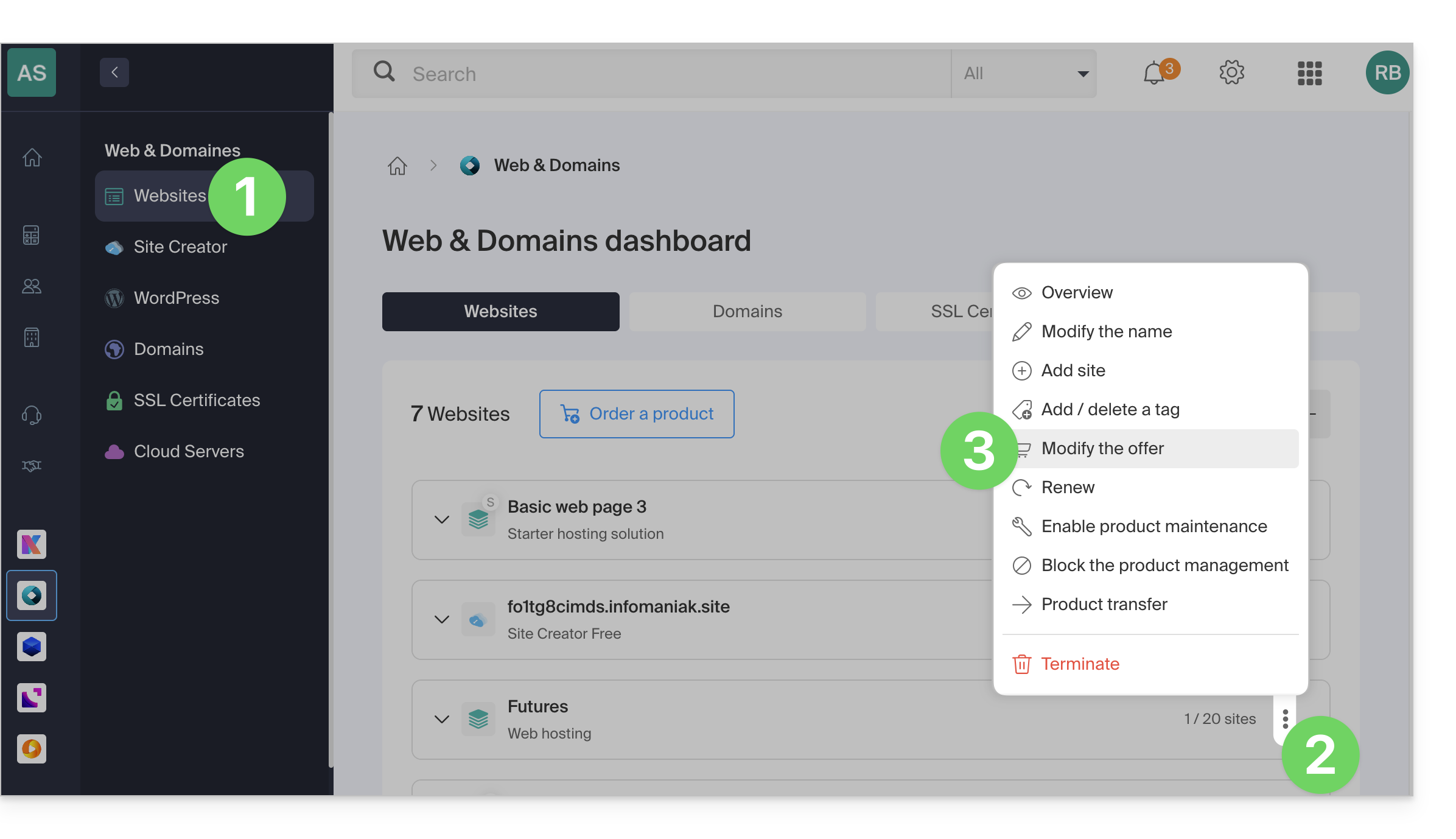
- Cliquez ici afin d'accéder à la gestion des hébergements & sites sur votre Manager Infomaniak (❓: aide).
- Cliquez sur le menu d'action ⋮ situé à droite de l'hébergement concerné.
- Si l'hébergement ne contient pas de site, cliquez sur son nom puis cliquez sur Gérer.
- Cliquez sur Modifier l'offre:
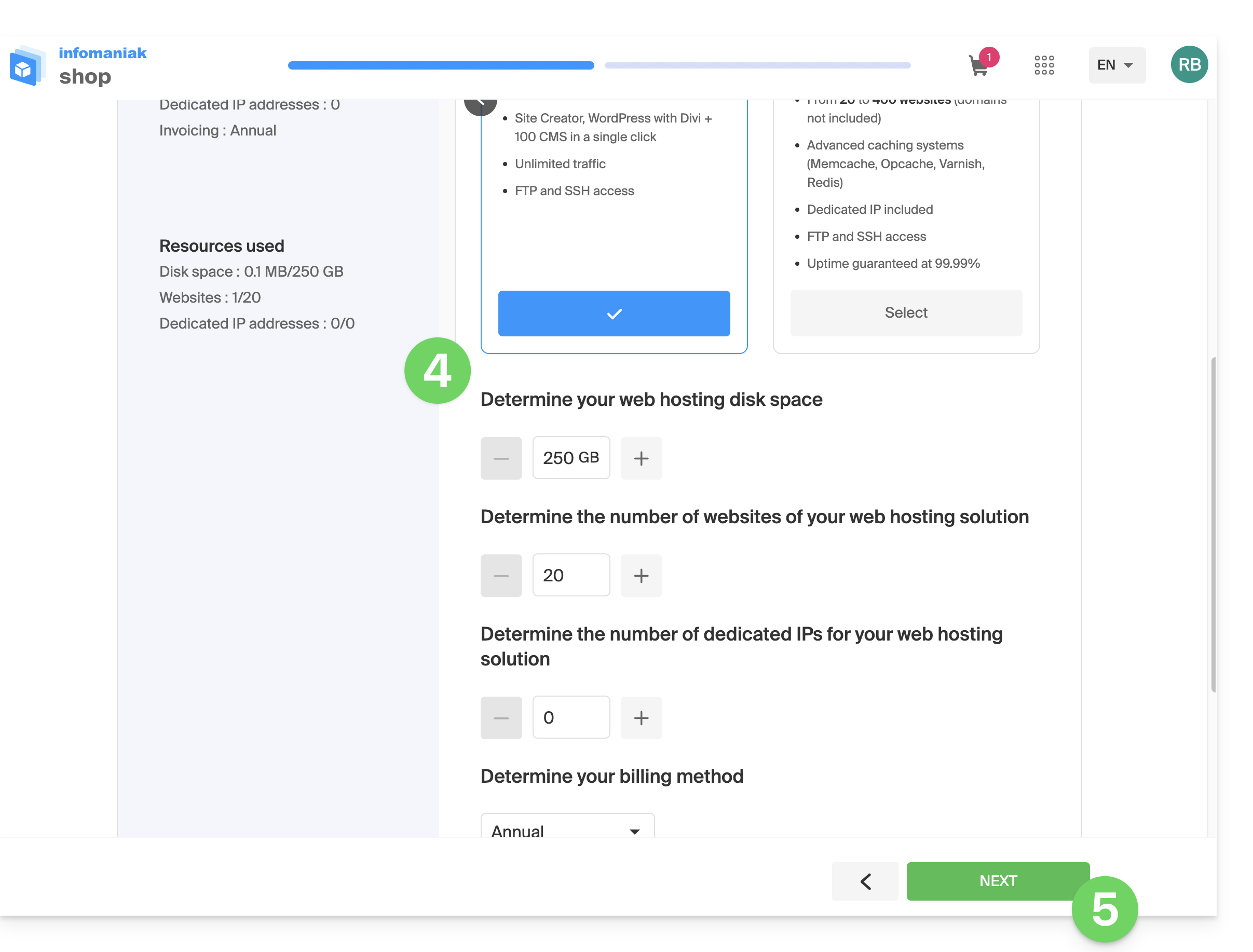
- Augmentez les valeurs que vous souhaitez modifier.
- Cliquez sur le bouton Suivant pour accéder au paiement des modifications apportées à l'hébergement:
Passer sur un serveur le plus récent
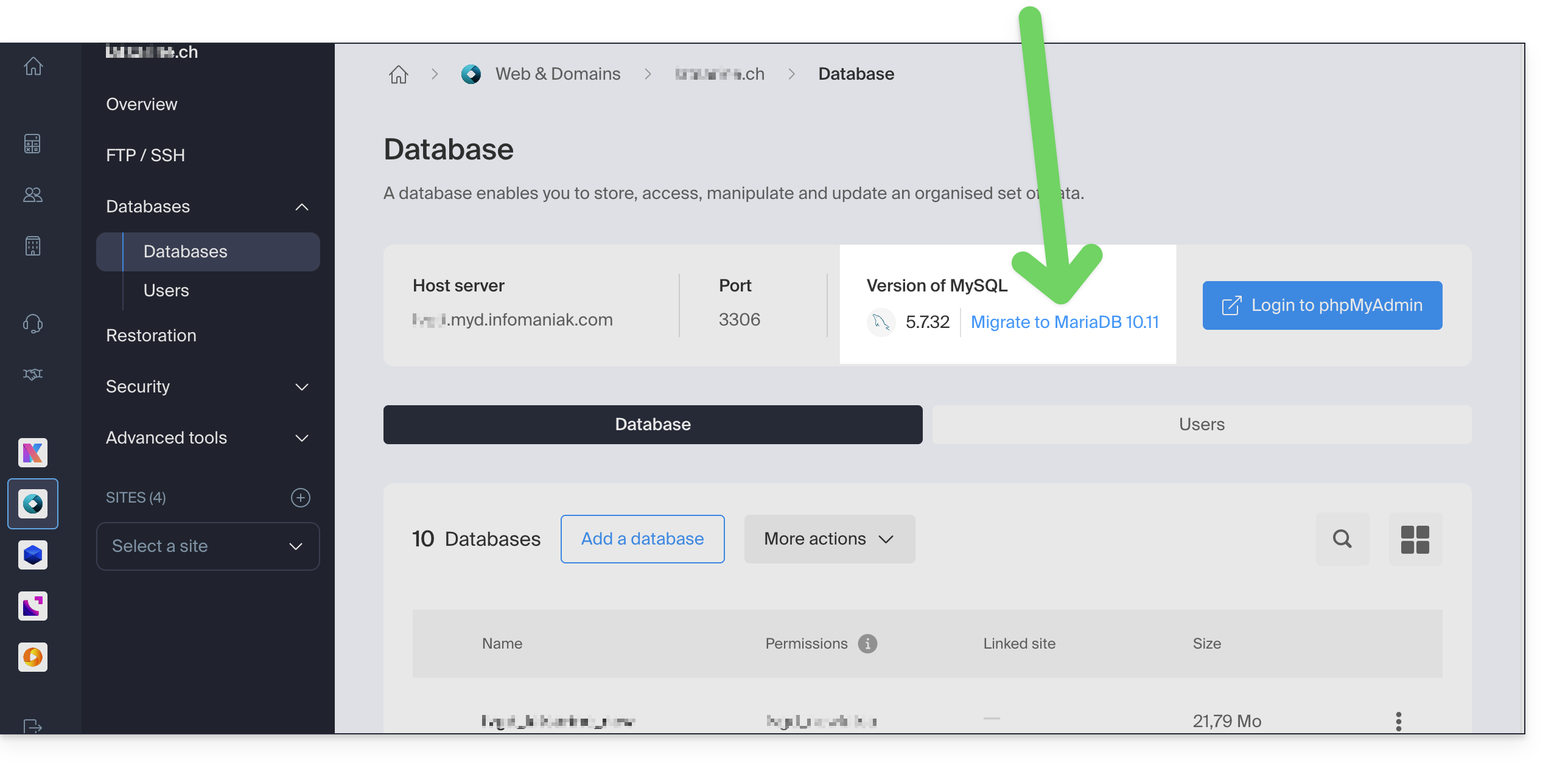
Pour obtenir une solution d'hébergement sur un serveur plus récent et ainsi bénéficier entre autre des dernières versions de PHP & MySQL, vous pouvez soit…
- … prendre connaissance de cet autre guide en suivant la procédure qui y est indiquée jusqu'au bout:
- … prendre connaissance de cet autre guide en suivant la procédure qui y est indiquée jusqu'au point 4 puis cliquez sur le bouton de migration:
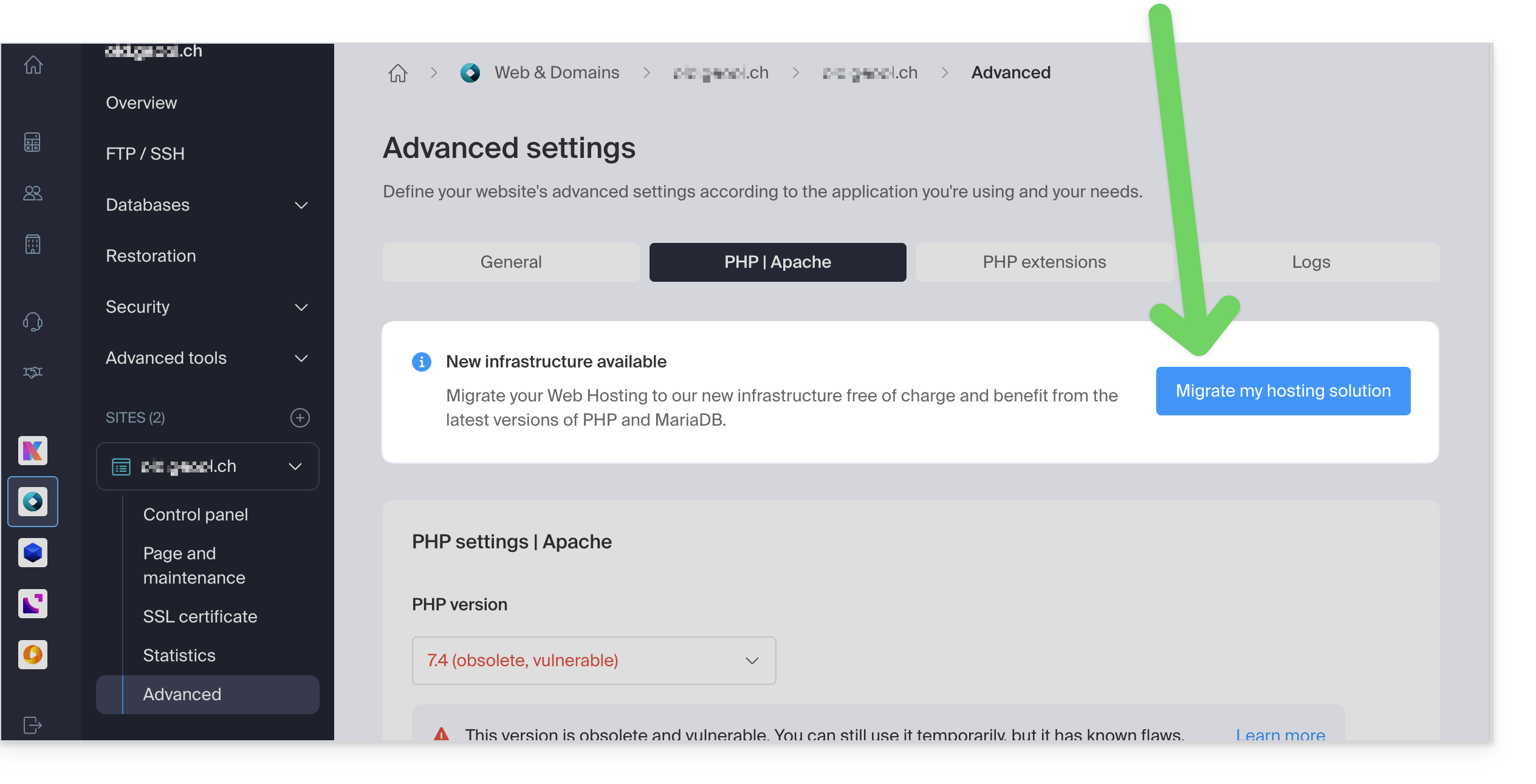
Si aucun bandeau d'information n'est affiché, c'est que vous bénéficiez déjà d'une offre d'hébergement récente.
Lien vers cette FAQ: https://faq.infomaniak.com/626
Cette FAQ a été utile?
Ce guide explique comment héberger une application ASP, ASP.NET Framework ou ASP.NET Core (.NET moderne) sur les infrastructures Cloud Infomaniak.
Préambule
- Les offres d'Hébergement Web et de Serveur Cloud Managé reposent sur une infrastructure Linux / Apache ; elles ne prennent pas en charge IIS (Internet Information Services) ni l'exécution native des applications développées pour Microsoft Windows (ASP classique ou ASP.NET Framework).
- Les solutions & alternatives sont présentées ci-dessous.
Détail des solutions d'hébergement compatibles
1. VPS Cloud avec Windows Server ASP classique (ASP 3.0) & ASP.NET Framework (v1.0 à 4.8)
Pour les applications reposant sur l'écosystème Windows traditionnel (IIS, VBScript, C#, .NET Framework) :
- Déployez un VPS Cloud ou VPS Lite avec Windows Server (versions 2019, 2022 ou 2025).
- Activez le rôle Web Server (IIS) avec un accès administrateur complet via RDP.
2. Jelastic Cloud (ASP.NET Core & .NET moderne)
Pour les applications ASP.NET Core multiplateformes :
- Déploiement simplifié via conteneur Docker ou runtime .NET.
- Redimensionnement automatique des ressources (CPU / RAM) et haute disponibilité.
3. VPS Cloud Linux ASP.NET Core (.NET 6, 8, 9+)
Vous pouvez également héberger une application ASP.NET Core sur un VPS Cloud Linux (Debian, Ubuntu, etc.) configuré avec un reverse proxy (Nginx ou Apache) devant le serveur Kestrel de .NET.
4. Public Cloud (OpenStack)
Adapté aux projets d'entreprise nécessitant un réseau virtuel privé (VPC), du stockage block/object ou un déploiement hybride à grande échelle.
Lien vers cette FAQ: https://faq.infomaniak.com/631
Cette FAQ a été utile?
Ce guide permet de “déverrouiller” n'importe quel paramètre Windows bloqué par le message “Des paramètres sont masqués ou gérés par votre organisation” (comme le changement de fond d'écran par exemple) et de lever ces restrictions en place par défaut sur l'offre de serveur VPS Cloud / VPS Lite.
Réinitialiser les paramètres de stratégie de groupe locale
Pour réinitialiser tous les paramètres de stratégie de groupe locale à leurs valeurs par défaut:
- Ouvrez l'invite de commandes en tant qu'administrateur.
Entrez les commandes suivantes:
RD /S /Q "%windir%\System32\GroupPolicyUsers" RD /S /Q "%windir%\System32\GroupPolicy" gpupdate /force- Redémarrez la machine.
Lien vers cette FAQ: https://faq.infomaniak.com/744
Cette FAQ a été utile?
Ce guide explique comment travailler sans le module PECL SSH2 client indisponible sur les hébergements Web et Serveurs Cloud Infomaniak, en utilisant plutôt la bibliothèque phpseclib, qui fonctionne en PHP natif sans nécessiter d'extension spécifique.
Préambule
- L'utilisation de
PECL SSH2 cliententraine des erreurs de typeNo compatible key exchange algorithms foundouUnable to exchange encryption keysdans sa derniere version disponible. Phpseclibpermet :- L'authentification SSH par mot de passe ou clé privée.
- L'exécution de commandes à distance.
- Le transfert de fichiers sécurisés (SFTP).
- La gestion des clés SSH.
Utiliser phpseclib
Pour intégrer une connexion SSH dans un script PHP, utilisez phpseclib comme suit :
use phpseclib3\Net\SSH2;
use phpseclib3\Crypt\PublicKeyLoader;

$ssh = new SSH2('domain.xyz');
$key = PublicKeyLoader::load(file_get_contents('/path/to/private_key'));

if (!$ssh->login('utilisateur', $key)) {
    exit('Authentication Failed');
}

echo $ssh->exec('ls -la');
Lien vers cette FAQ: https://faq.infomaniak.com/767
Cette FAQ a été utile?
Ce guide détaille les fonctionnalités disponibles en matière de gestion des bases de données relationnelles sur les hébergements Infomaniak.
Utilisation de Vues, Triggers, Procedures stockées et Routines
En ce qui concerne la gestion des bases de données relationnelles, la fonctionnalité des vues ("views") est disponible par défaut, permettant ainsi aux utilisateurs de créer des vues pour simplifier la gestion et la présentation des données.
Cependant, certaines fonctionnalités avancées permettant une manipulation plus fine et plus complexe des données, telles que…
- “triggers” (déclencheurs)
- procédures stockées ("stored procedures")
- routines
- et la création de fonctions
… ne sont disponibles que sur Serveurs Cloud.
Elles ne sont pas autorisées sur les serveurs mutualisés.
Cette restriction est principalement due aux risques potentiels pour la stabilité de l'infrastructure. Une mauvaise configuration ou une utilisation excessive de ces fonctionnalités pourrait créer des boucles infinies ou des surcharges importantes, affectant non seulement les performances du serveur concerné, mais aussi l'expérience de tous les clients hébergés sur la même infrastructure.
Résoudre un problème d'importation de dump MySQL/MariaDB
Lors de l'exportation puis de la réimportation d'une base de données MySQL ou MariaDB via l'interface d'hébergement Infomaniak, il peut arriver que l'opération échoue en raison d'erreurs liées aux DEFINER des triggers ou des views. Ce cas survient lorsque les objets de la base ont été créés avec un utilisateur spécifique (appelé definer) qui n'existe plus au moment de l'importation.
Concrètement, le processus d'exportation et d'importation met en œuvre un utilisateur temporaire, utilisé uniquement pendant ces opérations. Après suppression de cet utilisateur, les vues ou triggers définis avec ce compte comme DEFINER deviennent invalides, provoquant des erreurs du type :
General error: 1449 The user specified as a definer ('xxxx_temp_1'@'%') does not exist
Pour éviter ce problème, il est possible de corriger le fichier de sauvegarde (dump.sql ou dump.sql.gz) avant son importation en remplaçant les définitions de definer par CURRENT_USER. Cela permet de rattacher automatiquement les triggers et vues à l'utilisateur en cours au moment de l'import.
Voici un exemple de commande permettant de modifier le dump avant importation :
sed -E 's/DEFINER=`[^`][^`]*`@`[^`][^`][^`]*`/DEFINER=CURRENT_USER/g' dump.sql > dump-corrected.sql
Une fois ce remplacement effectué, le fichier corrigé peut être importé normalement via le Manager Infomaniak. Ce comportement est connu et lié au fonctionnement des utilisateurs temporaires lors du dump/restore. Aucune modification du processus d'export/import n'est prévue à court terme, mais le sujet reste en évaluation côté infrastructure.
Pour plus d'informations sur la variable CURRENT_USER, prenez connaissance de la documentation officielle de :
Lien vers cette FAQ: https://faq.infomaniak.com/821
Cette FAQ a été utile?
Ce guide explique comment lancer une analyse du contenu d'un Hébergement Web afin de détecter et nettoyer les fichiers contenant des virus et autres scripts malveillants qui pourraient menacer la sécurité de sites.
Préambule
- Vous recevez un e-mail lorsque l'opération est terminée (le scan antivirus peut durer un certain temps ; le Manager peut être fermé).
- Infomaniak assure la protection des hébergements en analysant exclusivement les dossiers des sites (webroot) ; en dehors aucun scan synchrone n'est réalisé sur le reste de l'hébergement.
- Envisagez également l'outil de détection de vulnérabilités pour surveiller les éventuelles failles corrigées automatiquement sur vos sites.
Démarrer une analyse antivirus des sites
Pour analyser le contenu éventuellement vérolé:
- Cliquez ici afin d'accéder à la gestion des hébergements & sites sur votre Manager Infomaniak (❓: aide).
- Cliquez sur le nom de l'hébergement concerné.
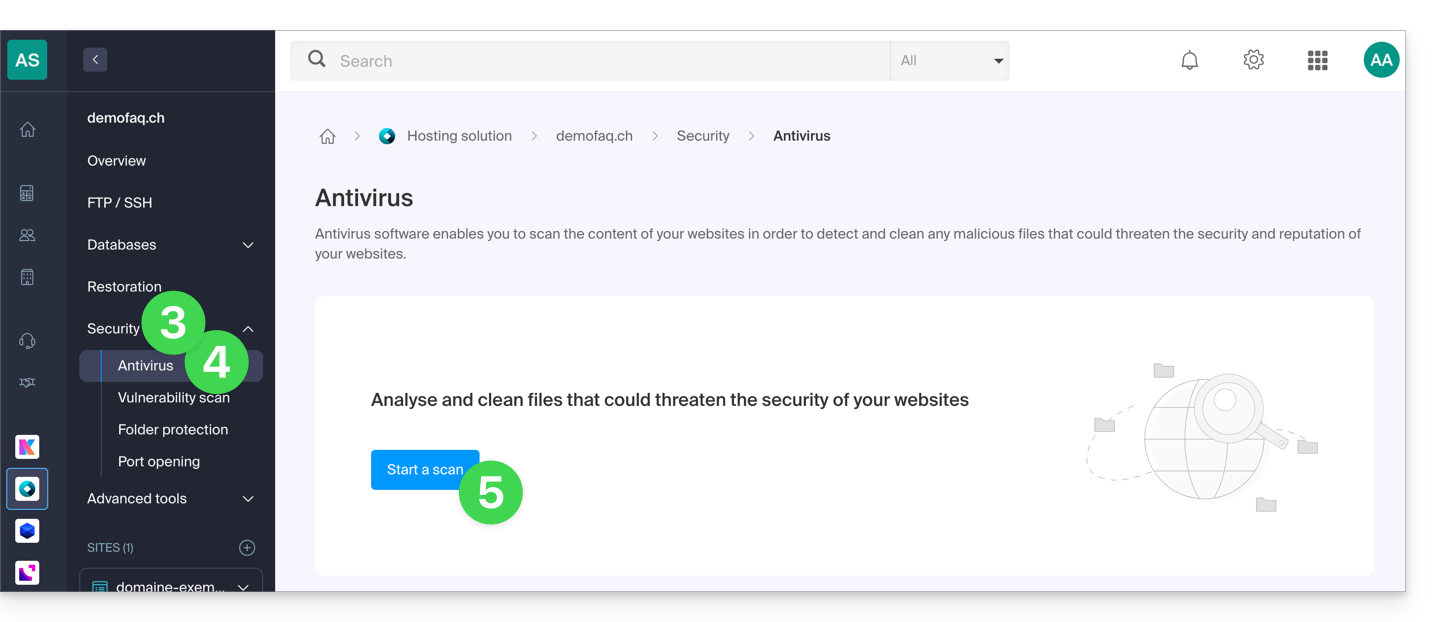
- Cliquez sur Sécurité dans le menu latéral gauche.
- Cliquez sur Antivirus dans le menu latéral gauche.
- Cliquez sur le bouton bleu Analyser:
- Sélectionnez le ou les sites à analyser.
- Cliquez sur le bouton bleu Démarrer l'analyse:
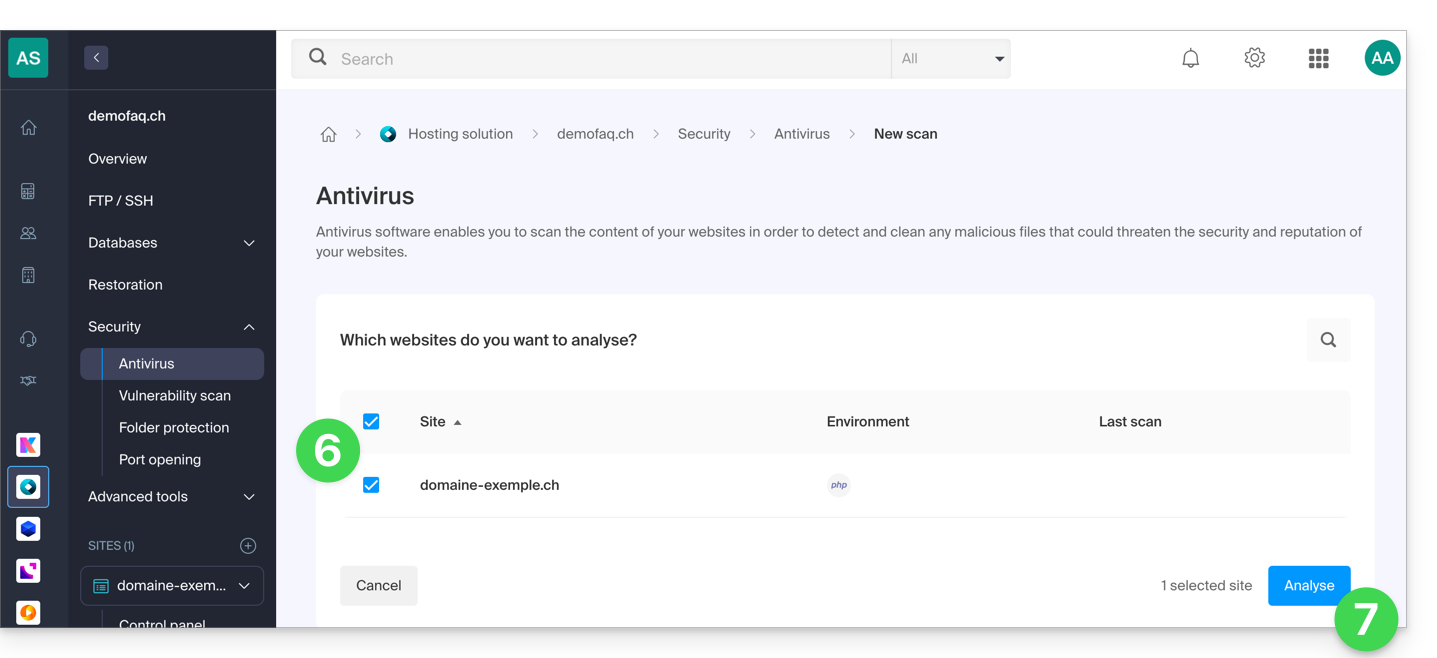
- Suivez la procédure jusqu'au démarrage de l'analyse des fichiers.
Lien vers cette FAQ: https://faq.infomaniak.com/857
Cette FAQ a été utile?
Ce guide explique comment installer rapidement des applications, extensions PHP et technologies (liste non exhaustive ci-dessous) en quelques clics sur Serveur Cloud uniquement.
Prenez connaissance de cet autre guide si vous recherchez des informations au sujet d'Applications Web supplémentaires pouvant être installées sur tout type d'hébergement y compris offre standard/mutualisé.
Installer (ou désinstaller) des apps / extensions PHP…
Pour trouver la liste des technologies et procéder à leur installation:
- Cliquez ici afin d'accéder à la gestion de votre Serveur Cloud sur le Manager Infomaniak (besoin d'aide ?).
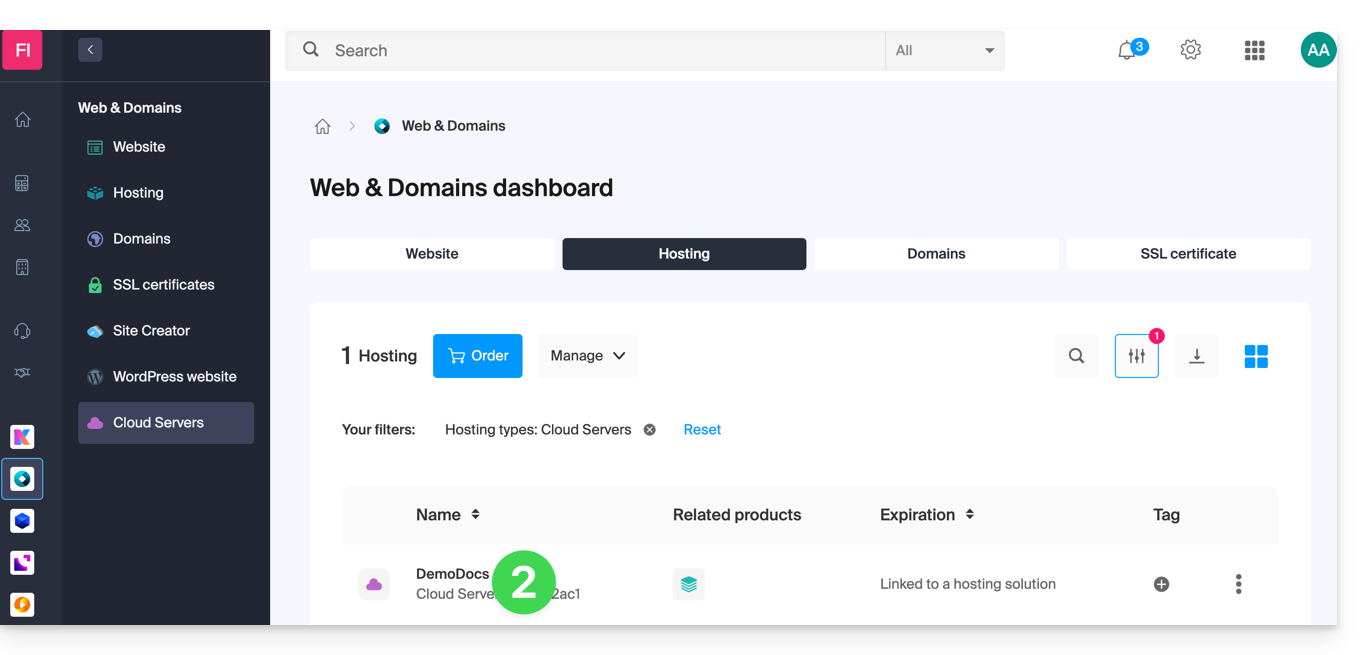
- Cliquez directement sur le nom attribué au Serveur Cloud concerné:
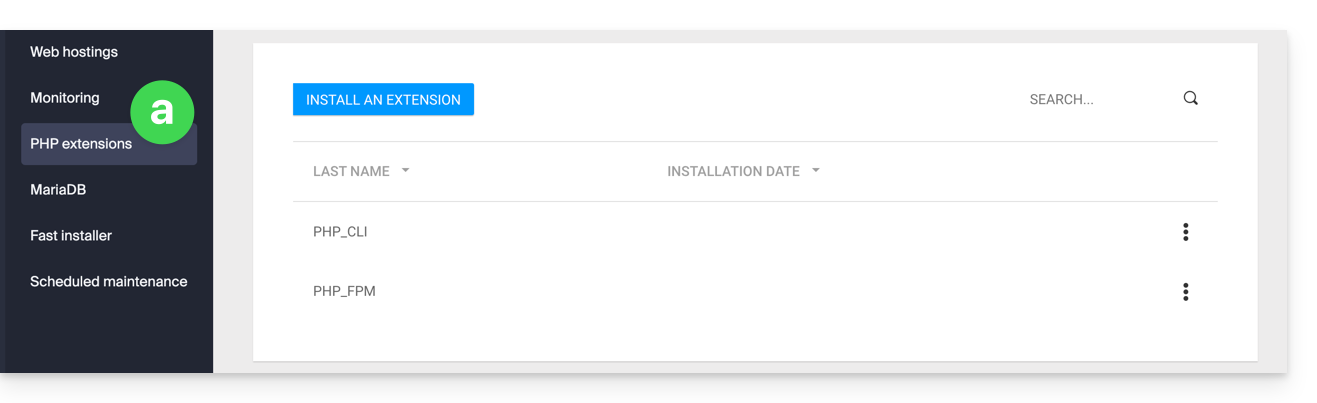
- Cliquez dans le menu latéral gauche:
- Extensions PHP
- Fast Installer
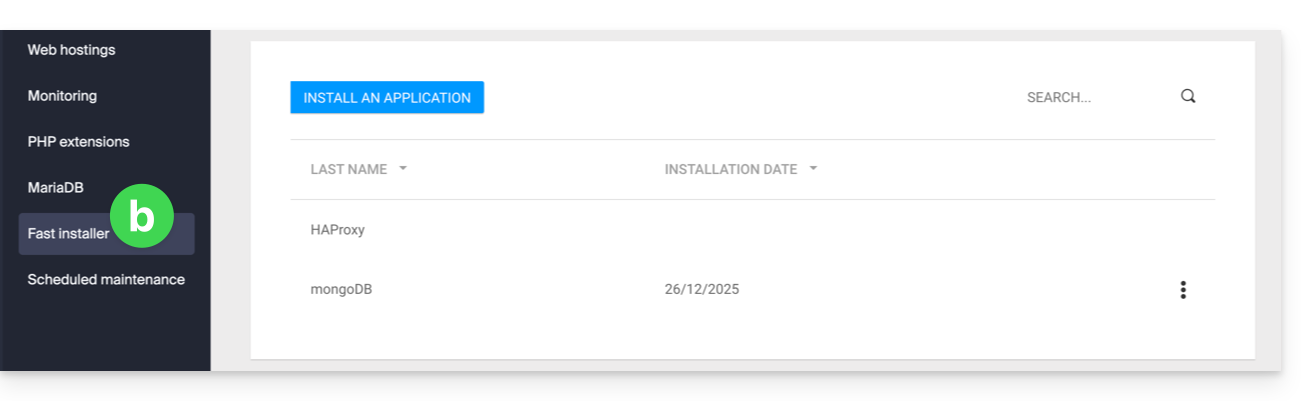
- Extensions PHP
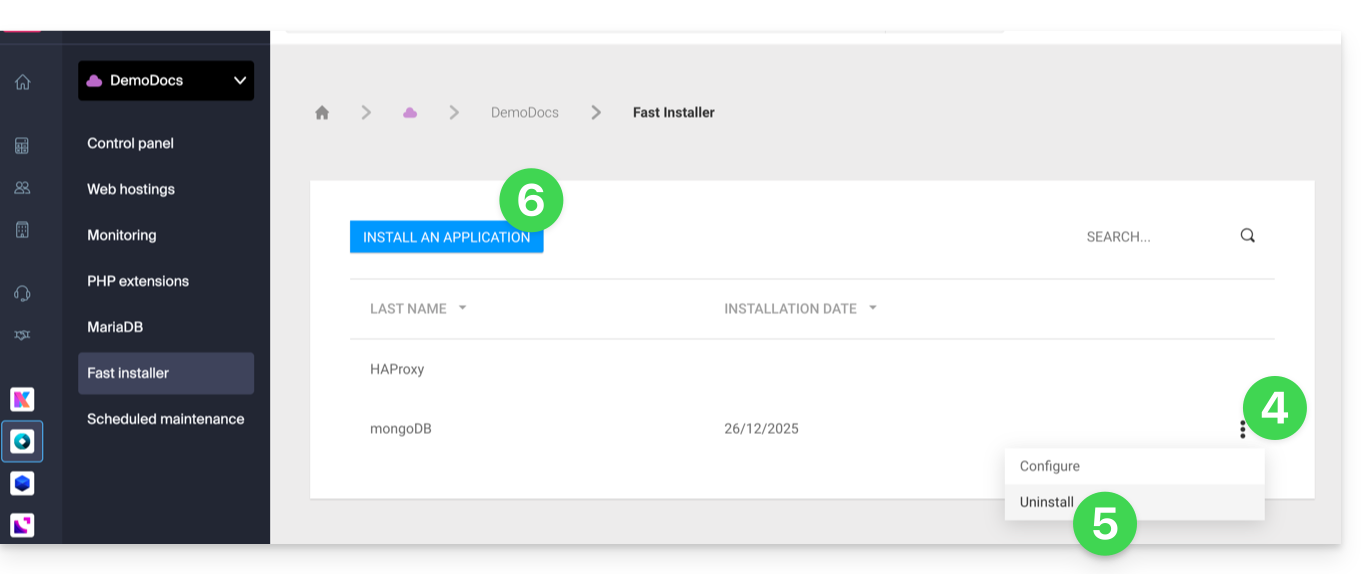
- Cliquez sur le menu d'action ⋮ à droite de l'extension que vous souhaitez désinstaller dans le tableau qui s'affiche.
- Cliquez sur Désinstaller.
- Sinon cliquez sur le bouton bleu Installer une extension / Installer une application:
- Puis faites votre choix de nouvelle installation:
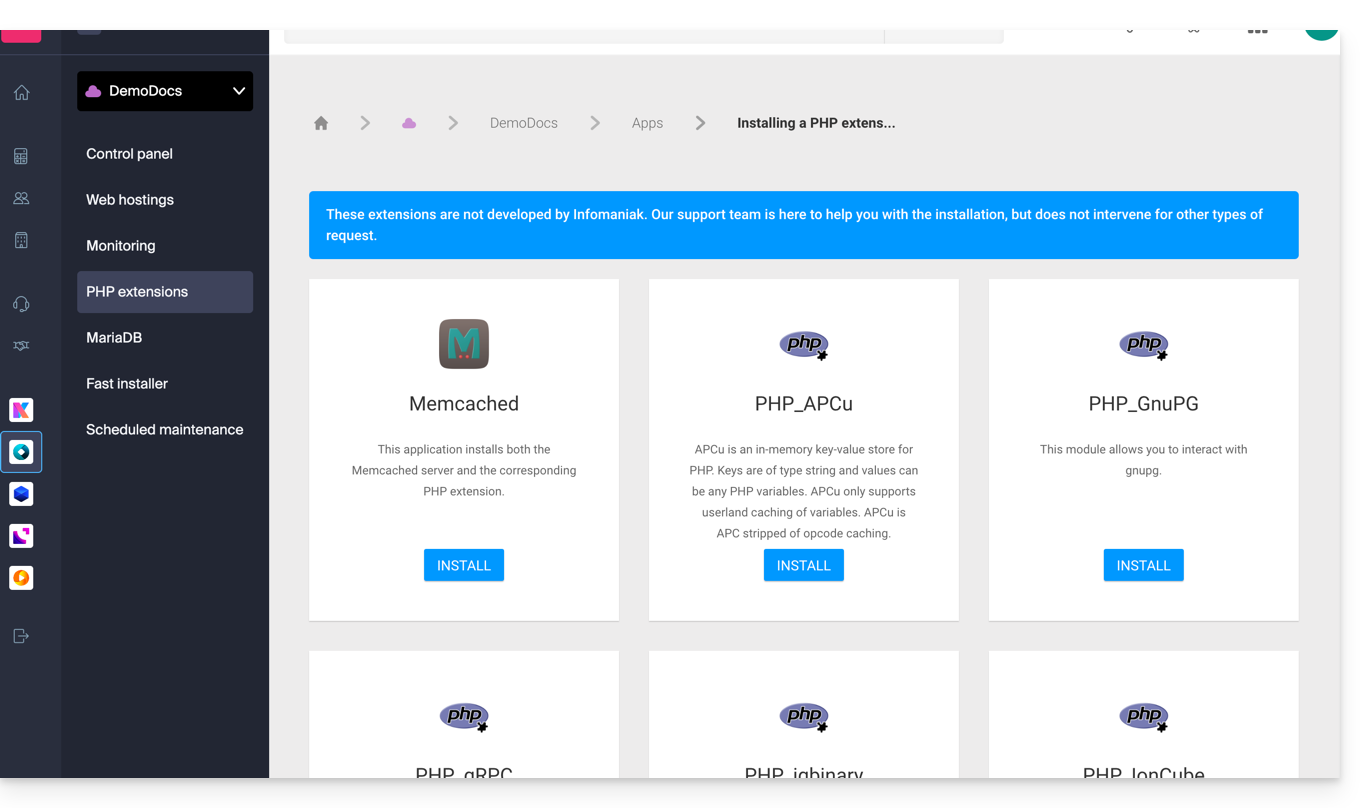
Liste non exhaustive des apps & extensions disponibles
AdvanceCOMPBuildEssentialelectron_devExifToolFFmpeg↗ guideGhostscriptGifsicleGraphicsMagickHAProxyImagemagick↗ guideJpegoptimlibjpeg_turbolibqrencodelibX11_xcb1MidnightCommanderMemcached↗ guidemongoDB↗ guideNVM Node Version ManagerOptiPNGp7zipPDFtkPHP_APCuPHP_CLI↗ guidePHP_FPMPHP_GnuPGPHP_gRPCPHP_igbinaryPHP_IonCube↗ guidePHP_OPcachePHP_PDFPHP_PDO_ODBC↗ guidePHP_SwoolepipPngcrushPngquantRedis↗ guideRRDTool The Round Robin Database ToolRubyCompasssystemd↗ guidetesseract_ocrvarnish↗ guidevirtualenvWebPxauthxpdfxvfbZSH
Lien vers cette FAQ: https://faq.infomaniak.com/877
Cette FAQ a été utile?
Ce guide explique comment se connecter à une base de données externe depuis un Serveur Cloud.
Préambule
- Il est possible de se connecter en SSL à MySQL (externe ou pas) - à spécifier lors de l'établissement de la connexion.
- Le port MySQL
3306est fermé par défaut - pour l'ouvrir, prenez connaissance de cet autre guide. - Infomaniak n'installe pas
PDO_DBLIB.
Installer PHP_PDO_ODBC
Prérequis
- Avoir le menu Extensions PHP sur le Manager Infomaniak dans la partie Serveur Cloud (si non il sera nécessaire de faire évoluer le Serveur Cloud).
Il est possible d'installer l'extension PHP_PDO_ODBC depuis le menu Extensions PHP de votre Serveur Cloud:
- Cliquez ici afin d'accéder à la gestion de votre produit sur le Manager Infomaniak (besoin d'aide ?).
- Cliquez directement sur le nom attribué au produit concerné.
- Cliquez sur Extensions PHP dans le menu latéral gauche.
- Cliquez sur le bouton bleu Installer une extension.
- Choisissez l'extension
PHP_PDO_ODBC. - Validez l'installation.
Configurer le connecteur
La configuration du driver est déjà définie dans /etc/odbcinst.ini :
[FreeTDS]
Description = MS SQL database access with Free TDS Driver
Driver = /usr/lib/x86_64-linux-gnu/odbc/libtdsodbc.so
Setup = /usr/lib/x86_64-linux-gnu/odbc/libtdsS.so
Il n'y a pas besoin de la re-définir statiquement dans le .odbc.ini ou dans la home de l'utilisateur ~~/.odbc.ini ou aussi dynamiquement dans le code PHP.
Exemple avec le driver FreeTDS défini au préalable, il faut aussi que la version du driver soit spécifiée à la fin de la déclaration de l'objet pdo:
$con = new PDO('odbc:Driver=FreeTDS;Server=__SERVER IP__;Port=3306;DATABASE=__DATABASE NAME__;UID=__USERNAME__;PWD=__PASSWORD__;TDS_Version=8.0');Lien vers cette FAQ: https://faq.infomaniak.com/895
Cette FAQ a été utile?
Ce guide explique comment modifier le mot de passe d'un compte FTP ou FTP / SSH pour le site d'un Hébergement Web Infomaniak.
Changer le mot de passe d'un utilisateur FTP existant
Afin de modifier les accès FTP:
- Cliquez ici afin d'accéder à la gestion des hébergements & sites sur votre Manager Infomaniak (❓: aide).
- Cliquez sur le nom de l'hébergement concerné.
- Cliquez sur FTP / SSH dans le menu latéral gauche.
- Cliquez sur le menu d'action ⋮ à droite d'un compte existant.
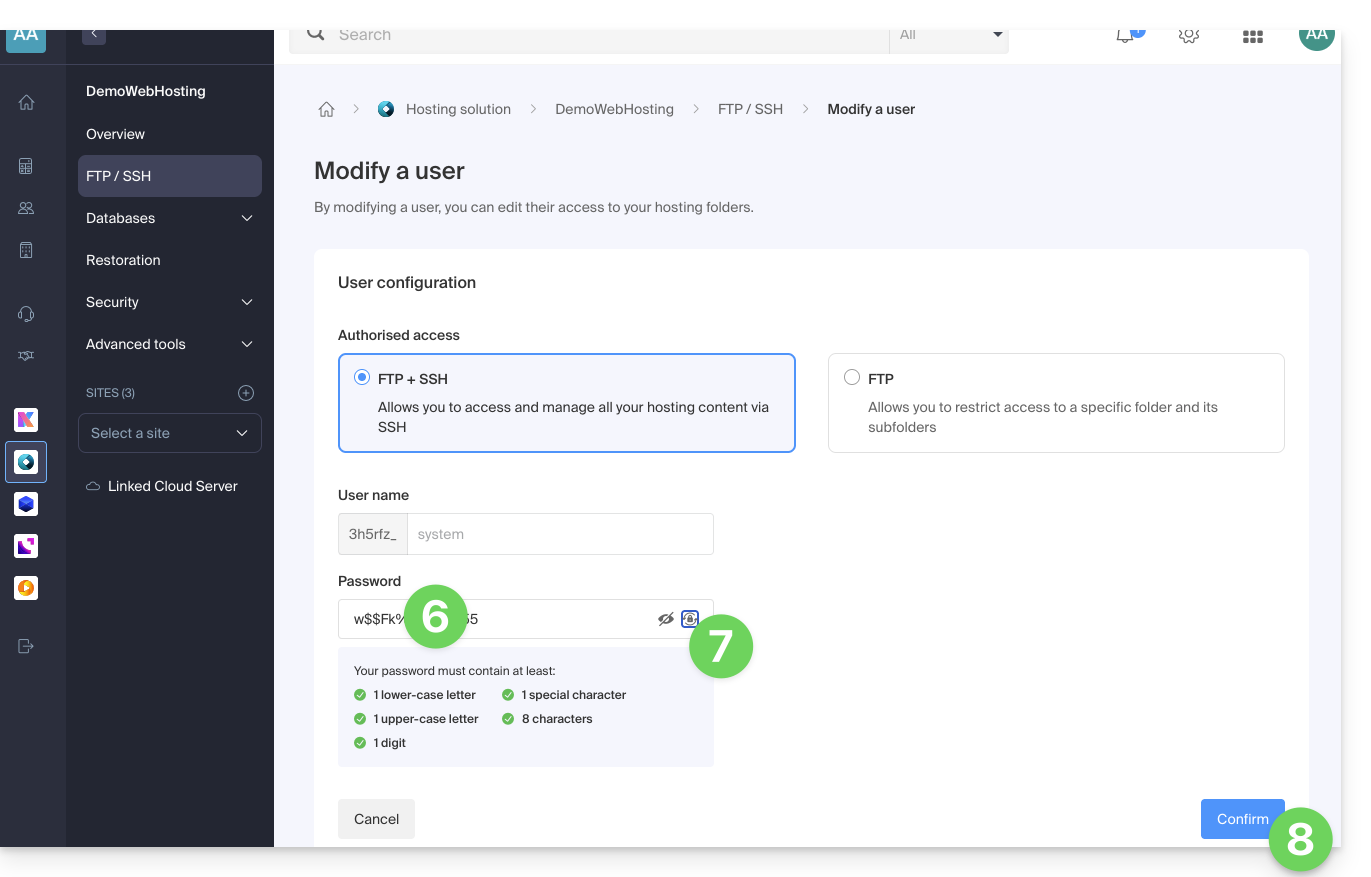
- Cliquez sur Modifier:
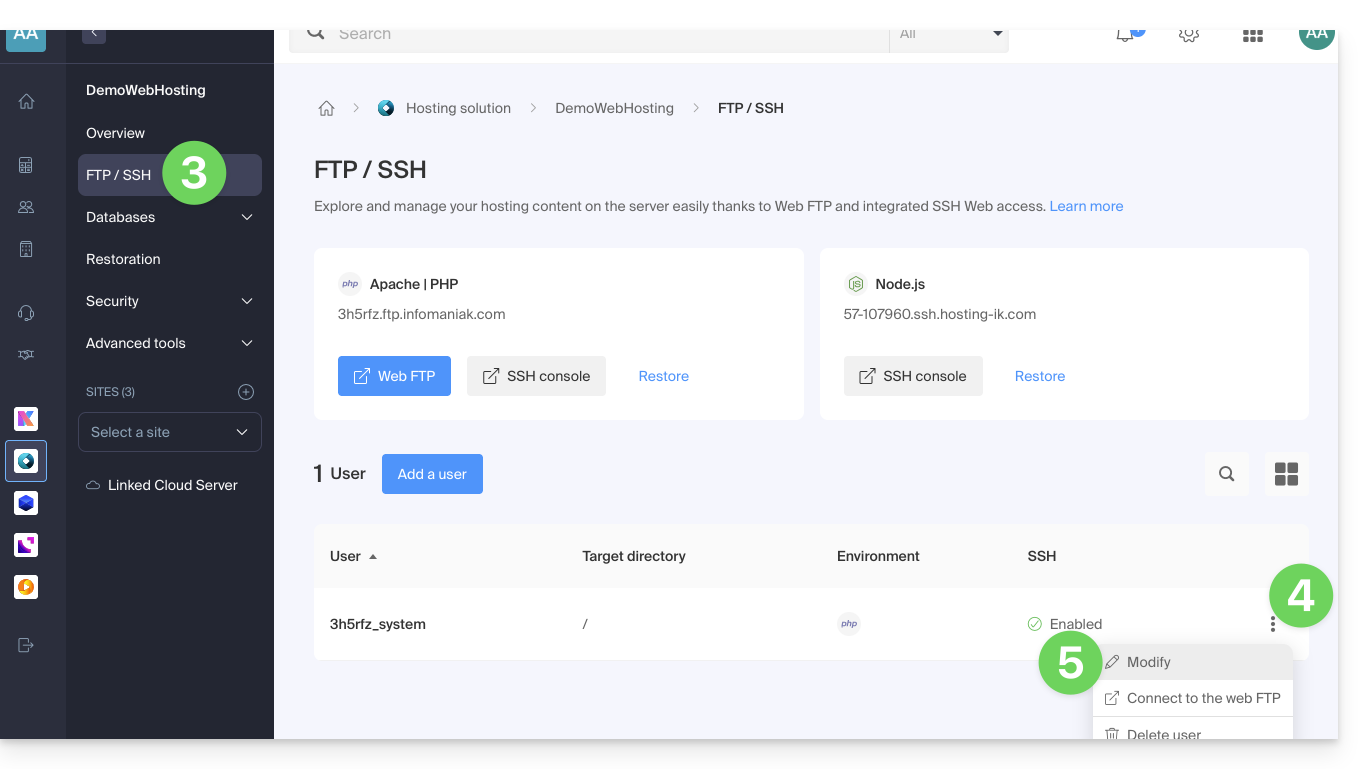
- Entrez directement le nouveau mot de passe qui sera utilisé lors de vos accès par FTP ou accès SSH.
- Si nécessaire vous pouvez générer un mot de passe fort.
- Confirmez les changements:
Lien vers cette FAQ: https://faq.infomaniak.com/916
Cette FAQ a été utile?
Ce guide explique comment utiliser GnuPG / PGP avec PHP sur un Serveur Cloud Infomaniak, suite à l'obsolescence de l'extension native (des alternatives "PHP pur" ou des wrappers modernes sont privilégiés).
Préambule
- L'extension système
PHP_GnuPGn'est plus maintenue par la communauté PHP et n'est donc plus disponible sur les environnements récents. - Deux alternatives principales en "Pure PHP" (installables via Composer) permettent de continuer à signer ou chiffrer vos données en toute sécurité.
Option 1 : Crypt_GPG (Recommandé)
Cette bibliothèque agit comme un wrapper : elle communique directement avec le binaire gpg installé sur votre Serveur Cloud. C'est la solution la plus performante et la plus stable.
Pour l'installer, connectez-vous en SSH et exécutez cette commande à la racine de votre projet :
# Install the PEAR Crypt_GPG package via Composer
composer require pear/crypt_gpg
Exemple d'utilisation pour chiffrer un message (approche orientée objet) :
<?php
require_once 'vendor/autoload.php';

try {
    // Initialize the GPG object
    $gpg = new Crypt_GPG();

    // Set the recipient email (must match a public key already imported on the server)
    $gpg->addEncryptKey('contact@example.com');

    $message = "This is a secret message.";

    // Encrypt the data
    $enveloppe = $gpg->encrypt($message);

    echo $enveloppe;
} catch (Exception $e) {
    // Handle potential encryption errors
    echo "Error: " . $e->getMessage();
}
Option 2 : OpenPGP.php (Indépendant)
Cette bibliothèque est intégralement écrite en PHP. Son avantage majeur est qu'elle ne dépend pas du binaire gpg du serveur, garantissant une portabilité totale de votre code entre différents environnements.
# Install the OpenPGP.php library
composer require singpolyma/openpgp-php
Exemple de structure de base :
<?php
require_once 'vendor/autoload.php';

// Use the library classes to handle OpenPGP packets
// directly in PHP without system calls to the GPG binary.
// Example: $msg = OpenPGP_Message::parse(OpenPGP::unarmor($data));
Lien vers cette FAQ: https://faq.infomaniak.com/954
Cette FAQ a été utile?
Ce guide détaille la gestion des accès et de la sécurité pour vos bases de données (MySQL, MariaDB et MongoDB) sur un Serveur Cloud managé.
Préambule
- Le pare-feu est accessible dans votre Manager même si aucun site Apache n'est configuré (utile pour les projets exclusivement Node.js par exemple).
- Concernant l'accès aux bases MySQL depuis un autre hébergement Web Infomaniak, prenez connaissance de cet autre guide.
- Concernant MongoDB:
- Pour garantir la sécurité de vos données, le système bloque l'enregistrement si vous tentez de désactiver le mode
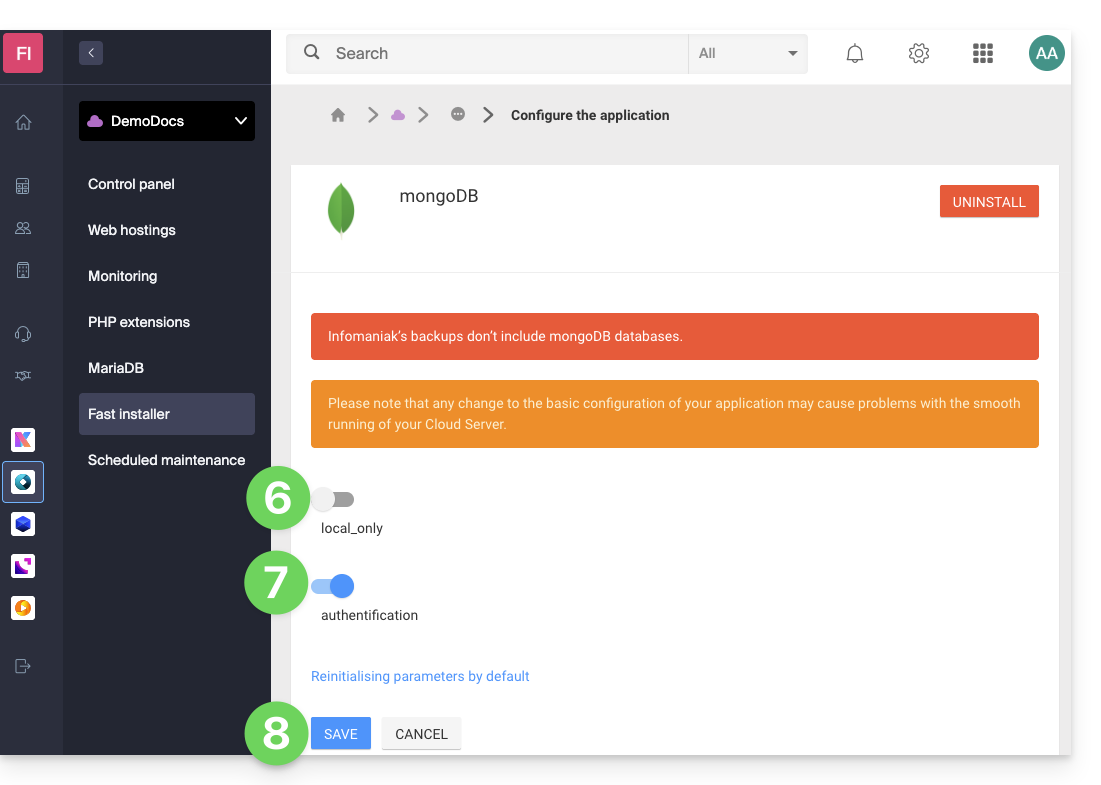
local_onlysans activer l'authentification. - Les sauvegardes automatiques d'Infomaniak n'incluent pas les bases de données MongoDB.
- Pour garantir la sécurité de vos données, le système bloque l'enregistrement si vous tentez de désactiver le mode
Autoriser l'accès sortant (Infomaniak → extérieur)
Depuis un hébergement Web ou un Serveur Cloud Infomaniak, les requêtes vers des bases de données externes sont autorisées par défaut sans restriction de port.
Autoriser l'accès entrant (extérieur → Infomaniak)
Pour accéder à vos bases de données depuis l'extérieur, vous devez posséder un Serveur Cloud et ouvrir les ports correspondants dans le pare-feu de votre serveur :
- MySQL / MariaDB : port
3306(TCP) - MongoDB : port
27017(TCP)
Configurer l'accès distant pour MongoDB
Par défaut, MongoDB n'accepte que les connexions locales.
Avant de rendre votre instance publique (accès distant), vous devez impérativement créer un utilisateur au sein de votre base de données.
Pour permettre un accès distant via Fast Installer, vous devez ajuster la configuration tout en respectant des règles de sécurité strictes.
- Cliquez ici afin d'accéder à la gestion de votre Serveur Cloud sur le Manager Infomaniak (besoin d'aide ?).
- Cliquez directement sur le nom attribué au Serveur Cloud concerné.
- Cliquez sur Fast Installer dans le menu latéral gauche.
- Cliquez sur MongoDB.
- Cliquez sur le menu d'action ⋮ à droite de l'instance et choisissez Configurer.
- Désactivez l'option
local_only. - Activez l'option
authentification. - Enregistrez les modifications:
Lien vers cette FAQ: https://faq.infomaniak.com/1017
Cette FAQ a été utile?
Ce guide détaille comment sauvegarder des données de vos hébergements Web (Starter, mutualisés ou Serveur Cloud) à l'aide de l'application restic via le protocole OpenStack Swift sur Swiss Backup la solution de sauvegarde dans un cloud suisse indépendant.
Préambule
- D'autres solutions pour sauvegarder vos données web existent: prenez connaissance de cet autre guide.
Installer Restic
Prérequis
- Utiliser un hébergement Web.
- Posséder un espace Swiss Backup Infomaniak avec un quota d'appareil disponible (minimum 1) pour une sauvegarde Cloud.
- Ajouter 1 appareil de type Cloud pour obtenir les paramètres OpenStack Swift.
Pour cela:
Téléchargez le binaire linux_amd64 depuis le dépôt github de restic:
wget -O restic.bz2 https://github.com/restic/restic/releases/download/v0.14.0/restic_0.14.0_linux_amd64.bz2⚠️ Le lien de téléchargement peut varier lors de la sortie de nouvelle version ; la version
0.14utilise la compression par défaut.Décompressez l'archive et rendre le binaire exécutable:
bunzip2 restic.bz2
chmod +x restic
Configurer Restic
Création d'une clé de chiffrement pour chiffrer les données
- La clé ne peut être changée et en cas de perte les données ne seront plus lisibles.
- Placez cette clé dans un fichier lisible par Restic.
Exemple de génération d'une clé:
openssl rand -base64 16 > restickey
Configuration de restic
Pour configurer la sauvegarde :
Créez un fichier resticconfig avec le contenu suivant à adapter selon les informations propres à votre appareil:
echo "export OS_AUTH_URL=https://swiss-backupXX.infomaniak.com/identity/v3 export OS_REGION_NAME=RegionOne export OS_PROJECT_NAME=sb_project_SBI-XXXX export OS_PASSWORD='' export OS_USER_DOMAIN_NAME=default export OS_USERNAME=SBI-XXXX export OS_PROJECT_DOMAIN_NAME=default export RESTIC_REPOSITORY=swift:sb_project_SBI-XXXX:/bucket name export RESTIC_PASSWORD_FILE=restickey" > resticconfOS_AUTH_URLURL d'accès au cluster Swiss Backup (1)OS_PROJECT_NAMEetOS_USERNAMEremplacer SBI-XXXX par votre identifiantOS_PASSWORDremplacer par le mot de passe généré lors de l'activationRESTIC_REPOSITORY- remplacez SBI-XXXX par votre identifiant
- remplacez le
bucket namepar le nom que vous souhaitez donner à votre conteneur qui stocke les backups
RESTIC_PASSWORD_FILEremplacer par le path complet vers le fichier contenant la clé de chiffrement
Chargez la configuration de Restic en effectuant la commande suivante:
source resticconfInitialisez le bucket avec la commande suivante:
./restic -r $RESTIC_REPOSITORY init
(1) L'indication "//swiss-backup02", "//swiss-backup03" etc. change en fonction du numéro de cluster indiqué sur le Manager dans les informations de stockage Cloud sous "Emplacement" ; et si votre appareil Swiss Backup a été créé avant octobre 2020, il faudra utiliser https://swiss-backup.infomaniak.com/identity/v3
Sauvegarder vos fichiers
Pour sauvegarder vos fichiers, il suffit d'exécuter la commande suivante:
./restic backup
#Example: Backing up the entire hosting account
./restic backup ./
#Example: Backing up the “sites” folder
./restic backup sites/
Le premier snapshot est long (plusieurs heures selon la quantité de données) car tous les fichiers sont copiés tandis que les suivants utiliseront le principe différentiel.
Sauvegarder les bases de données
Restic permet de lire les données provenant de stdin, afin d'enregistrer la sortie d'un programme.
Utilisez la commande suivante pour effectuer une sauvegarde d'une base de données MySQL individuelle:
mysqldump --databases db_name -u db_username -p | restic backup --stdin --stdin-filename database_dump.sql Afin de sauvegarder toutes les bases de données, exécutez la commande mysqldump pour extraire toutes les bases de données du serveur, puis rediriger la sortie vers Restic:
mysqldump -u -p --all-databases | restic backup --stdin --stdin-filename all_databases.sql
Lister les sauvegardes
Pour lister vos sauvegardes vous pouvez utiliser la commande suivante:
./restic snapshots
Restaurer une sauvegarde
Vous pouvez restaurer une sauvegarde avec la commande suivante:
./restic restore --target
Automatiser
Sur Serveur Cloud il est possible d'ajouter une tâche cron pour automatiser le lancement de la sauvegarde.
Sur un hébergement mutualisé cette option n'est pas disponible.
Lien vers cette FAQ: https://faq.infomaniak.com/1019
Cette FAQ a été utile?
Ce guide propose des solutions face aux erreurs de type “Site malveillant ! Le site a été signalé comme étant un site malveillant et a été bloqué sur la base de vos préférences de sécurité” ("STOP! This Website Can Harm Your Computer!" en anglais).
Préambule
- Aujourd'hui, les formulations officielles utilisées par les navigateurs diffèrent selon le type de menace détectée :
- Firefox affiche « Site trompeur ! » pour les sites d'hameçonnage, « Visiter ce site pourrait endommager votre ordinateur » pour les sites susceptibles d'infecter l'ordinateur et « Ce site peut contenir des programmes dangereux » pour les sites proposant des logiciels malveillants.
- Google utilise la formulation « Ce site risque d'endommager votre ordinateur » dans certains avertissements affichés dans les résultats de recherche, tandis que Chrome affiche « Site dangereux » dans ses avertissements de sécurité.
Qui a mis ce message ?
Ce message d'erreur ou avertissement…
- … N'EST PAS ajouté par Infomaniak.
- … est généré sur des bases propres à Google à l'aide notamment de https://www.stopbadware.org/.
- … peut ne plus apparaitre directement car…
- … vous n'êtes plus référencé par Google.
- … vous utilisez un navigateur qui ne se base pas sur les contrôles de Google.
Que faire ?
Si cela ne concerne pas le site dont vous vous occupez, prenez connaissance de l'aide Google à ce sujet.
Si le site est le vôtre, prenez connaissance des conseils ci-dessous:
- Vérifiez le code source de la page publiée: il y a sûrement du code supplémentaire par rapport aux pages encore saines ; il peut s'agir d'une iframe malveillante ou inclusion quelconque…
- Sur la page en question, cliquez sur le bouton "Pourquoi ce site a-t-il été bloqué" et suivez les instructions…
- Prenez connaissance de la documentation Google à ce sujet.
- Surveillez l'outil de détection de vulnérabilités qui pourrait résoudre le problème dans l'intervalle.
Lien vers cette FAQ: https://faq.infomaniak.com/1070
Cette FAQ a été utile?
Ce guide permet de résoudre une éventuelle erreur 530 en réduisant le nombre de connexions FTP simultanées aux Hébergements Web.
Résoudre une erreur 530
Les connexions FTP qui peuvent être établies simultanément vers l'espace FTP d'un hébergement sont limitées à 25.
Le message d'erreur 530 Sorry, the maximum number of clients (25) for this user are already connected apparait en général à la suite de connexions multiples et simultanées avec un logiciel/client FTP qui gère mal les déconnexions ou qui essaye d'ouvrir plusieurs connexions en même temps en pensant accélérer le téléchargement.
Une fois que vous avez obtenu cette erreur, il faut fermer le programme FTP puis attendre 30 minutes afin que le serveur coupe les connexions actives et que vous puissiez vous reconnecter.
Vous pouvez également créer un nouvel utilisateur FTP et vous connecter avec.
Pour éviter cette situation avec FileZilla, se rendre dans le menu Édition -> Configuration puis sous l'onglet Transferts et régler le nombre de transferts simultanés à 2.
Il est recommandé d'utiliser le Web FTP sur le Manager.
Lien vers cette FAQ: https://faq.infomaniak.com/1082
Cette FAQ a été utile?
Ce guide explique comment gérer les fichiers d'un Hébergement Web avec un logiciel/client FTP.
Préambule
- Pour gérer simplement & rapidement les fichiers de votre hébergement Web sans devoir installer une application ni entrer d'identifiants FTP, utilisez le Web FTP (❓: aide) sur le Manager (il permet notamment le CHOWN et la compression/décompression de fichiers
zip). - Concernant les protocoles supportés par Infomaniak (FTP, SFTP, etc.) en fonction de votre offre d'hébergement (Starter, Node.js, etc.), prenez connaissance de cet autre guide.
Paramètres à fournir pour logiciels FTP
Prérequis
- Créez un compte FTP / SSH (❓: aide).
- Installer un logiciel/client FTP comme Filezilla, Cyberduck, Commander One, Transmit, etc.
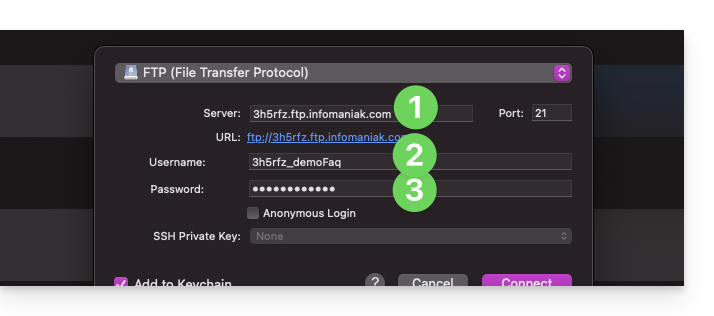
Quel que soit votre logiciel/client FTP, les 3 paramètres indispensables pour configurer un accès FTP sont toujours:
- nom d'hôte: adresse du serveur FTP
- nom d'utilisateur: nom du compte FTP
- mot de passe: celui du compte FTP
Obtenir les informations de connexion à l'hébergement
Vous trouverez toutes les informations sur votre Manager Infomaniak:
- Cliquez ici afin d'accéder à la gestion des hébergements & sites sur votre Manager Infomaniak (❓: aide).
- Cliquez sur le nom de l'hébergement concerné.
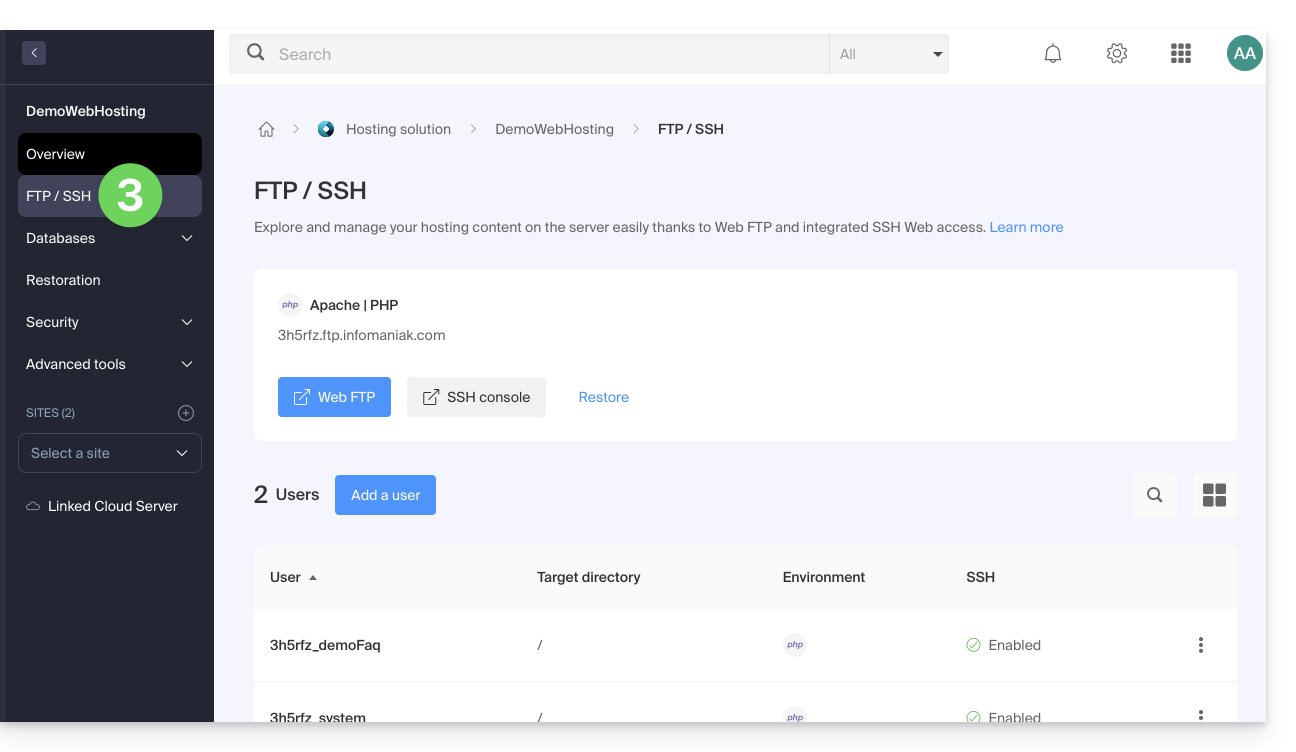
- Cliquez sur FTP (ou FTP / SSH) dans le menu latéral gauche
1. Nom d'hôte FTP
Le nom d'hôte à utiliser dans votre logiciel/client FTP est spécifié en haut de la page obtenue au point 3 ci-dessus et une icône vous permet de copier l'adresse dans le presse-papiers.
Offre Starter - page Web basique
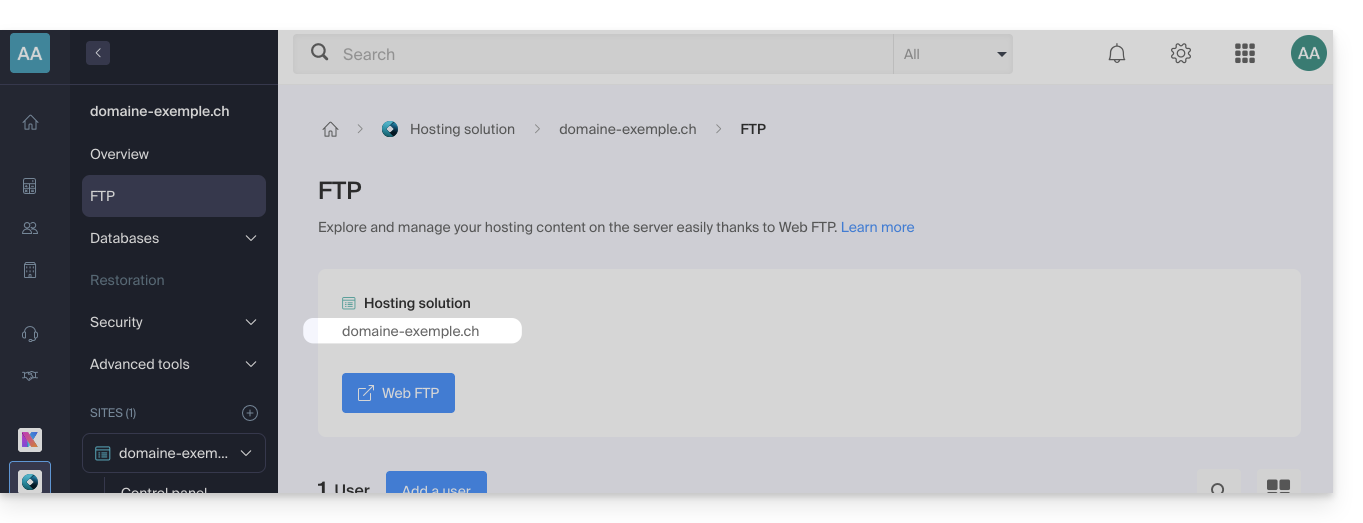
Si le domaine indiqué n'est pas fonctionnel (ne pointe pas sur l'adresse IP de l'hébergement par exemple) alors utilisez l'adresse IP comme nom d'hôte, de la forme 123.45.678.123 (prenez connaissance de cet autre guide).
Hébergement Web payant
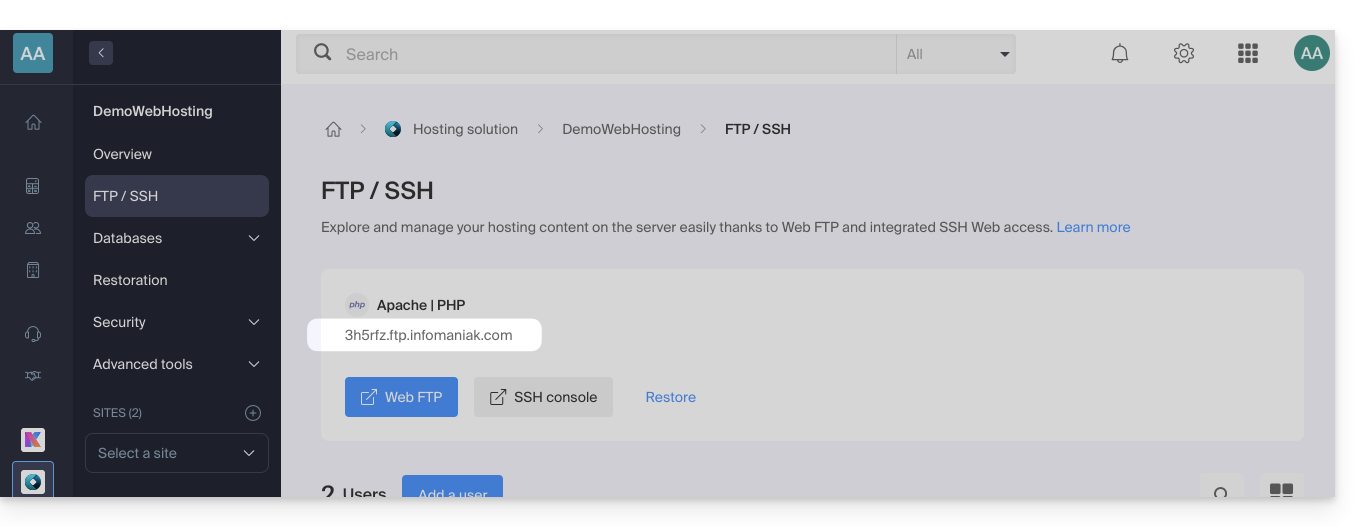
Utilisez le nom d'hôte de la forme xyzb.ftp.infomaniak.com par exemple.
2. Nom d'utilisateur FTP
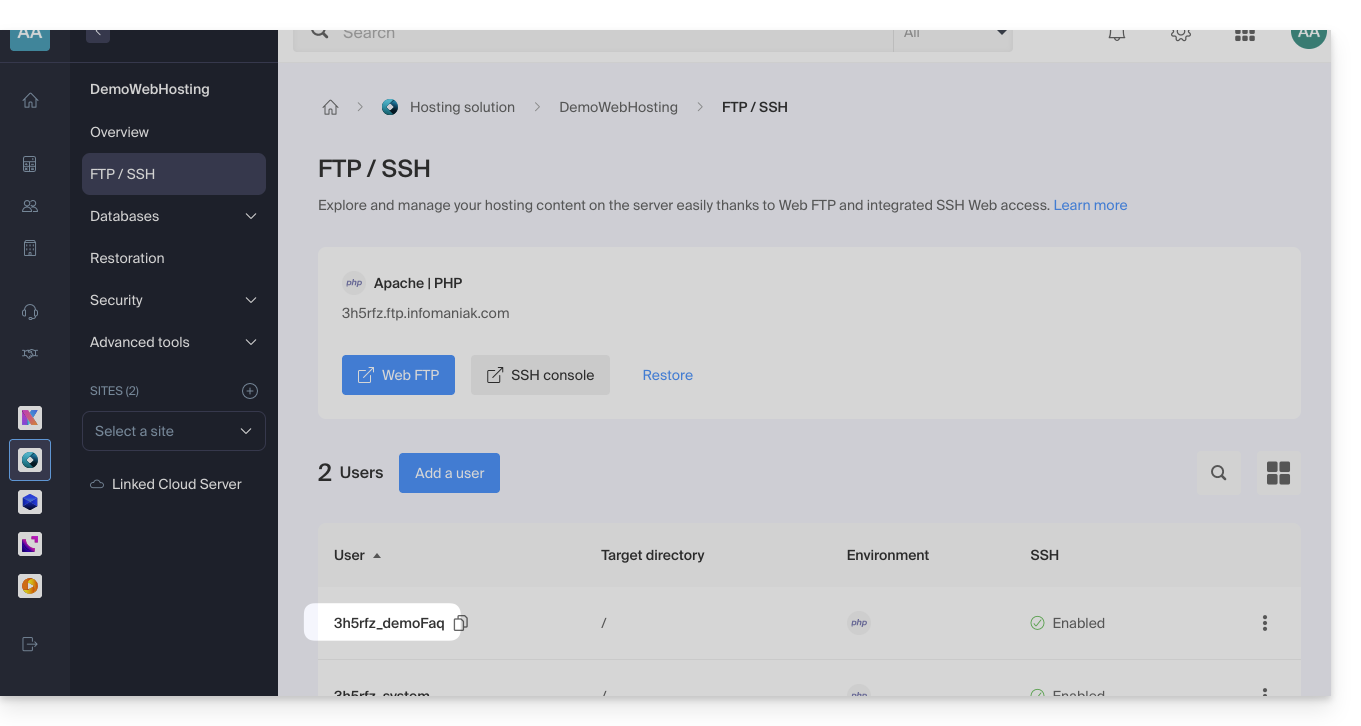
Le nom d'utilisateur est le nom du compte à créer sur votre Manager : xyzb_abcdefg par exemple.
3. Mot de passe de l'utilisateur FTP
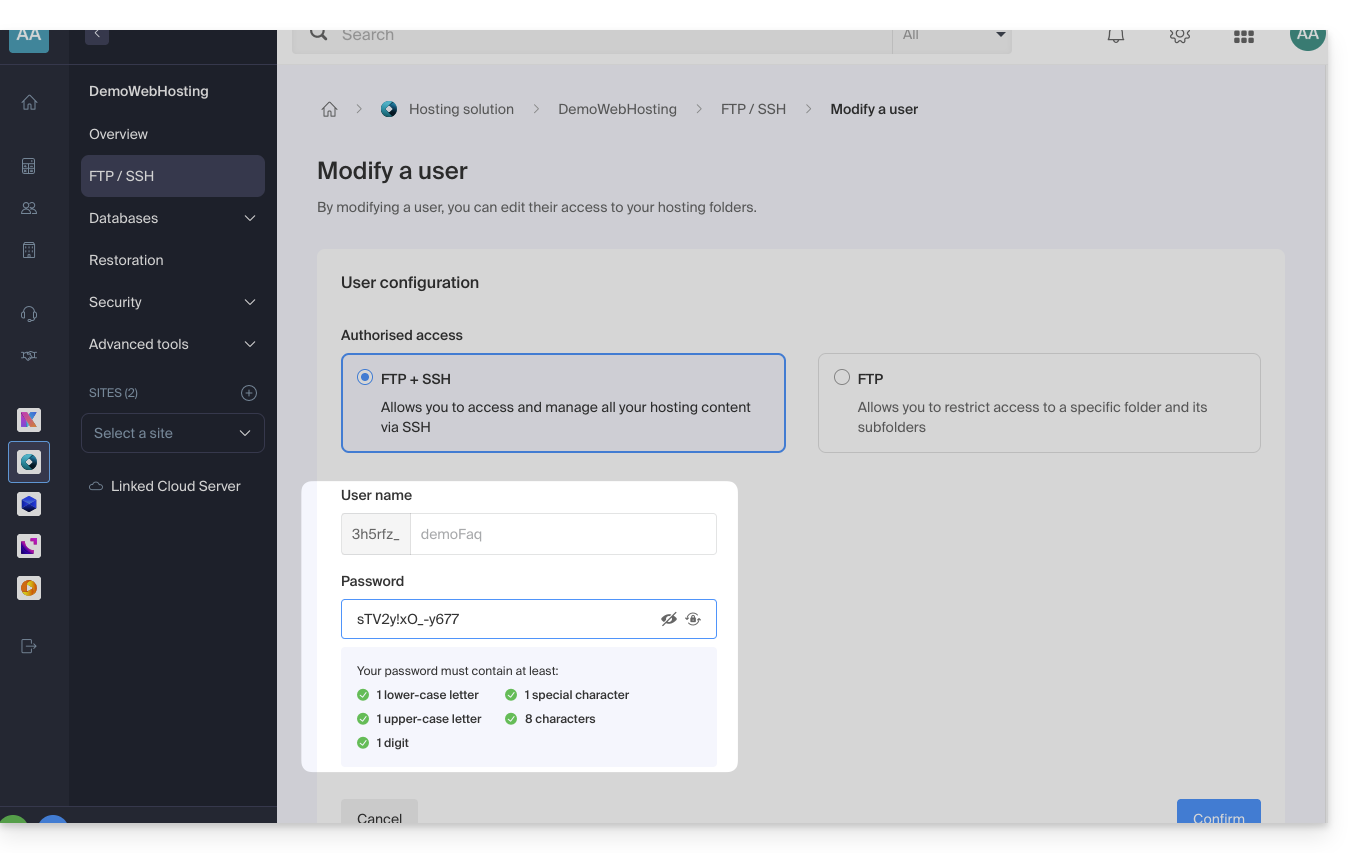
Le mot de passe de l'utilisateur FTP est défini par le créateur du compte FTP. En cas d'oubli, éditez le compte FTP en cliquant dessus et remettez un nouveau de passe.
Il n'est pas possible d'afficher un mot de passe déjà appliqué ; il faut réappliquer un nouveau mot de passe si vous n'avez plus le mot de passe actuellement défini.
Une fois la connexion établie…
Lorsque vous entrez les 3 paramètres requis, votre application FTP doit afficher l'arborescence de votre hébergement: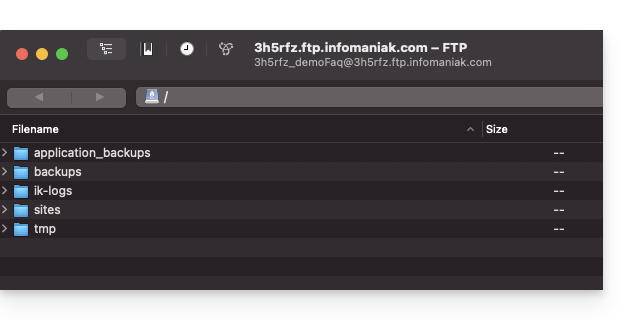
Lien vers cette FAQ: https://faq.infomaniak.com/1083
Cette FAQ a été utile?
Ce guide explique comment redémarrer un VPS Cloud / VPS Lite Infomaniak et ce que vous pouvez faire dans le cas où vous n'avez plus accès au serveur.
Reboot de VPS Cloud / VPS Lite
Le mode classique permet de redémarrer normalement votre serveur. Pour accéder au VPS Cloud / VPS Lite :
- Cliquez ici afin d'accéder à la gestion de votre produit sur le Manager Infomaniak (besoin d'aide ?).
- Cliquez directement sur le nom attribué au produit concerné.
- Cliquez sur le bouton Gérer.
- Cliquez sur Redémarrer (mode classique) :
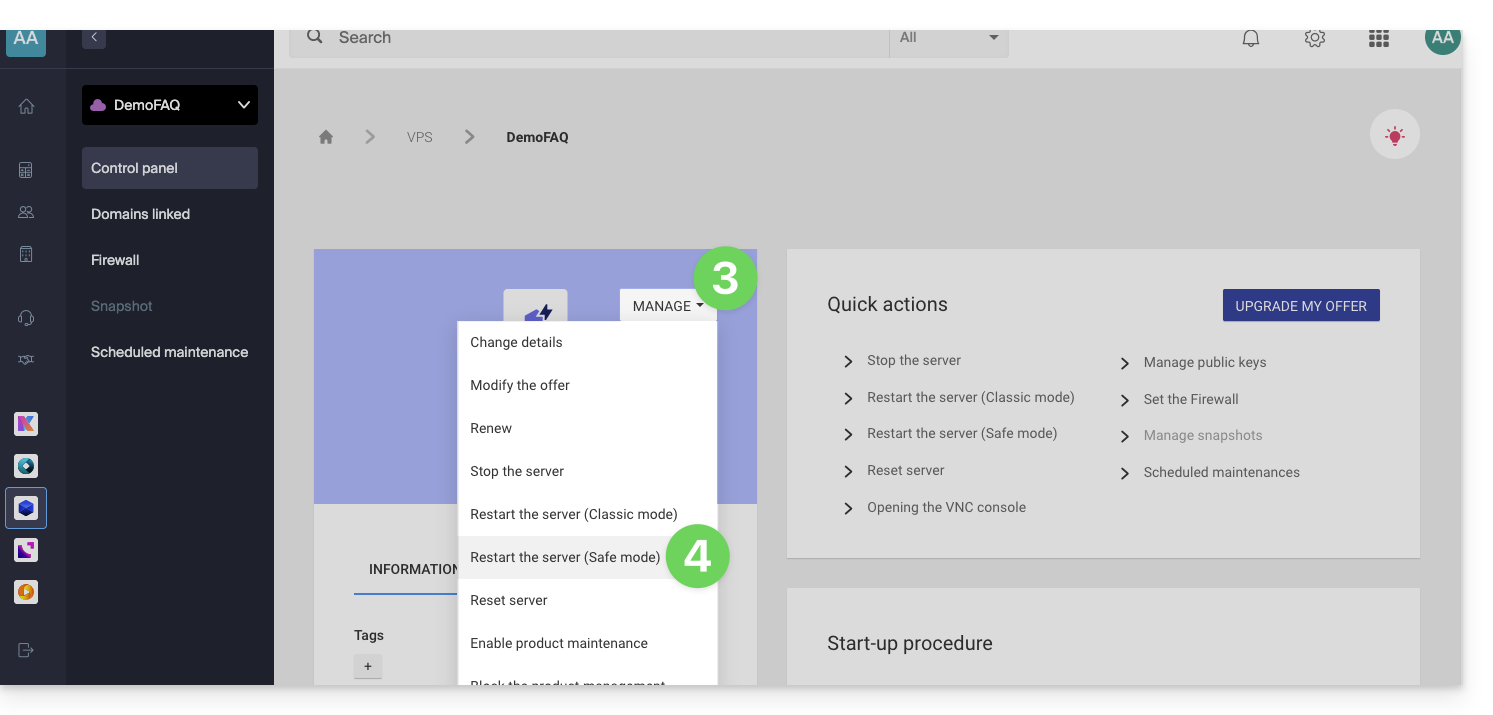
Activer/désactiver le mode sans échec
Si vous avez perdu votre clé SSH, ou fait une erreur de configuration, etc.
Vous avez la possibilité de redémarrer en mode rescue. Cela consiste à redémarrer sur une image de base depuis laquelle vous pouvez monter les partitions de votre cloud. De cette manière vous pourrez modifier/réparer votre configuration.
Attention : selon le système d'exploitation installé, le volume système peut se nommer /dev/sda, /dev/sda1 ou /dev/vda ; idem pour le volume de données /dev/sdb, /dev/sdb2 ou /dev/vdb ! Il convient donc de remplacer ces indications par celles correspondant à votre situation.
Pour activer le mode rescue :
- Cliquez ici afin d'accéder à la gestion de votre produit sur le Manager Infomaniak (besoin d'aide ?).
- Cliquez directement sur le nom attribué au produit concerné.
- Cliquez sur le bouton Gérer.
- Cliquez sur Redémarrer (mode sans échec) :
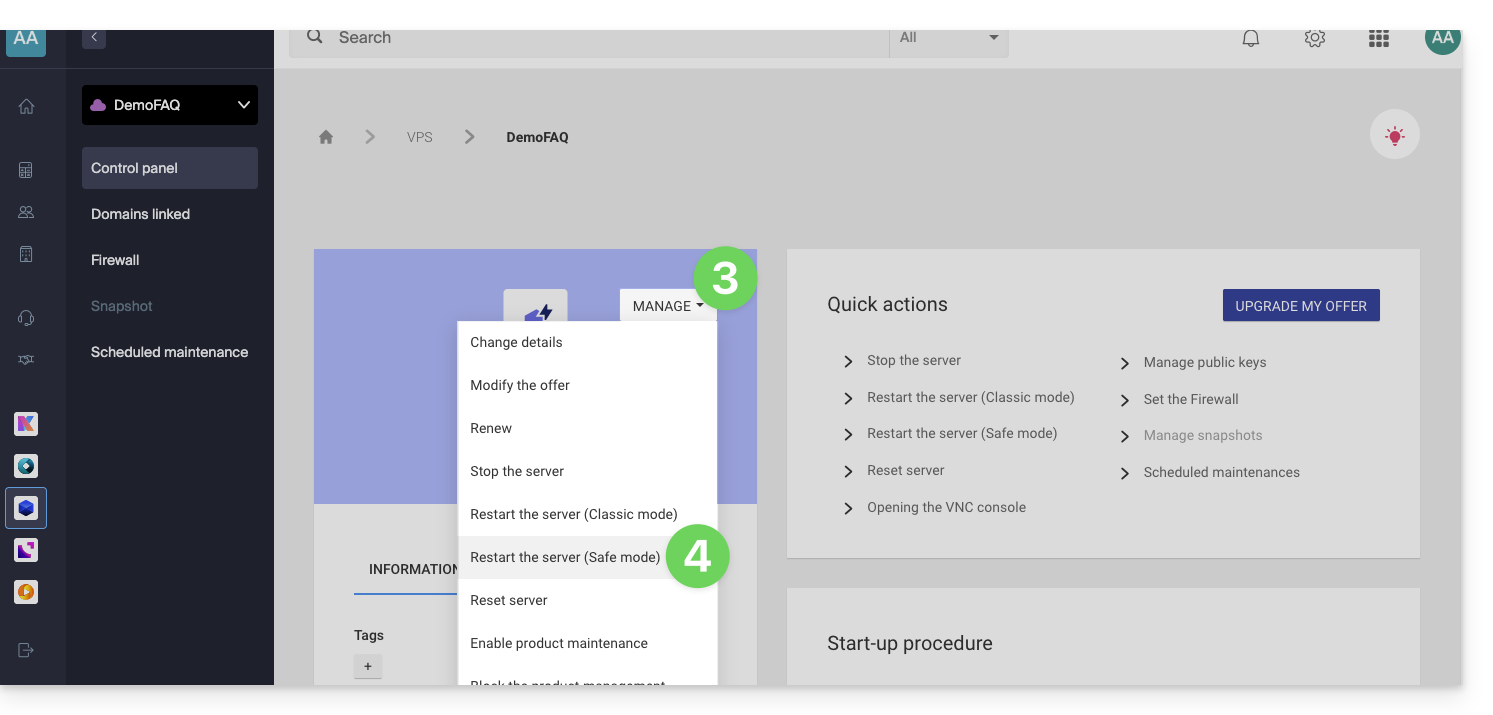
Attention : votre disque de données n'est pas accessible lorsque votre VPS Cloud / VPS Lite est en mode sans échec ; seul le disque système est accessible.
Effectuer des opérations
Une fois le mode sans échec actif, accédez en SSH à votre Cloud, soit avec votre clé ssh, soit avec le mot de passe provisoire disponible dans l'interface.
Une fois connecté, passez en utilisateur root :
sudo -iPuis listez les partitions disponibles (remplacer ov-abcd par votre nom d'hôte) :
[root@ov-abcd ~]# lsblk
NAME    MAJ:MIN RM  SIZE RO TYPE MOUNTPOINT
vda     253:0    0    8G  0 disk
└─vda1  253:1    0    8G  0 part /
vdb     253:16   0   20G  0 disk
└─vdb1  253:17   0   20G  0 part
vdb correspond au disque de votre cloud (votre système habituel à réparer).
Pour y accéder en écriture, vous devez le monter :
[root@ov-abcd ~]# mount /dev/vdb1 /mnt/Vous pouvez ensuite modifier les fichiers se trouvant sur votre disque :
[root@ov-abcd ~]# ls /mnt/
bin  boot  dev  etc  home  lib  lib64  lost+found  media  mnt  opt  proc  root  run  sbin  srv  sys  tmp  usr  var
Selon le système d'exploitation de votre cloud, vous pouvez également effectuer un chroot afin de travailler directement dans votre environnement habituel :
[root@ov-abcd ~]# chroot /mnt/
root@ov-abcd:/# export PATH="$PATH:/usr/sbin:/sbin:/bin"
root@ov-abcd:/# ls
Une fois les modifications nécessaires effectuées, désactivez le mode sans échec depuis le Manager pour redémarrer votre cloud sur le disque d'origine.
Lien vers cette FAQ: https://faq.infomaniak.com/1106
Cette FAQ a été utile?
Ce guide explique comment modifier la valeur de la directive PHP include_path.
Modifier le include_path
Comme tout autre paramètre PHP, include_path est défini dans le fichier .user.ini.
Voici un exemple de chemin à utiliser dans votre fichier .user.ini :
include_path = ".:/home/clients/123456789a12345b12fc345d/web/www.domain.xyz/include"- Le point (
.) au début permet de conserver le répertoire courant dans la recherche. - Le deux-points (
:) sert de séparateur entre les différents dossiers.
Prenez connaissance de cet autre guide au sujet du phpinfo afin de vérifier la prise en compte de votre nouvelle directive (la modification peut mettre quelques minutes à apparaître).
Bien que cette méthode soit toujours fonctionnelle, l'utilisation de l'autoloader de Composer est aujourd'hui la solution privilégiée pour la gestion des inclusions.
Lien vers cette FAQ: https://faq.infomaniak.com/1108
Cette FAQ a été utile?
Ce guide indique comment modifier la directive error_reporting() sur votre site.
Activer le rapport d'erreurs
Indiquez les 2 informations suivantes dans votre fichier .user.ini :
display_errors=on
error_reporting=E_ALL & ~E_NOTICE & ~E_STRICT
Si votre navigateur n'affiche ni erreur ni avertissement c'est qu'il n'y en a pas.
Désactiver l'affichage d'erreurs PHP
Pour WordPress, éditez le fichier wp-config.php et remplacez la ligne:
define('WP_DEBUG', false);par :
ini_set('display_errors','Off');
ini_set('error_reporting', E_ALL );
define('WP_DEBUG', false);
define('WP_DEBUG_DISPLAY', false);Sinon, vous pouvez ajouter le code suivant dans le fichier .user.ini :
display_errors=offLien vers cette FAQ: https://faq.infomaniak.com/1115
Cette FAQ a été utile?
Ce guide explique comment optimiser un site géré sur un Hébergement Web afin de le rendre plus rapide et d'offrir une navigation fluide à tous vos visiteurs, quelle que soit leur vitesse de connexion.
Le rôle de l'hébergeur
La vitesse de chargement d'un site dépend de nombreux facteurs : performance du serveur, infrastructure réseau de l'hébergeur, connexion Internet du visiteur et optimisation du site lui-même.
En tant qu'hébergeur, Infomaniak s'efforce de proposer le meilleur de l'hébergement en faisant évoluer en permanence ses produits et son infrastructure :
- Tous les hébergements fonctionnent sur des disques SSD de dernière génération.
- L'infrastructure bénéficie de plus de 70 Gbit/s d'interconnexion et de redondance avec des partenaires comme Cogent ou Level3.
- Pour absorber les pics de fréquentation, les serveurs utilisent des processeurs Intel Xeon 64 bits régulièrement renouvelés. Les serveurs mutualisés n'utilisent en moyenne que 40 % de la puissance de leurs CPU.
Lorsque vous soumettez une demande de support concernant des lenteurs, Infomaniak vérifie les points suivants :
- Le serveur de votre hébergement fonctionne normalement et n'a rencontré aucun incident durant les 48 dernières heures.
- L'infrastructure réseau n'a subi aucune perturbation sur cette même période.
Le rôle du détenteur de site et du webmaster
Infomaniak n'intervient pas sur le contenu des serveurs ni sur le développement des sites. La création et la maintenance d'un site sont des métiers distincts, bien qu'ils utilisent les outils et services mis à disposition par l'hébergeur.
Analyser la cause des lenteurs
Voici les actions à entreprendre si vous constatez des lenteurs sur votre site :
- Appliquez les recommandations de Google PageSpeed Insights. Ces points concernent la conception du site et non la configuration du serveur. Prenez connaissance de cet autre guide si le test recommande d'autoriser la compression des ressources.
- En cas de lenteurs constatées depuis l'étranger, activez le DNS Fast Anycast.
- Installez un système de cache pour réduire les accès redondants aux bases de données et accélérer l'affichage.
- Envisagez l'utilisation d'un CDN.
- Testez le temps de réponse du serveur ou TTFB.
- Scannez votre hébergement pour détecter d'éventuels virus.
- Purgez régulièrement vos bases de données en supprimant les entrées inutiles.
- Utilisez la dernière version de PHP compatible avec votre site ou CMS.
- Évitez les images, compteurs ou médias hébergés sur des serveurs externes : s'ils sont inatteignables, votre site paraîtra lent.
- Désactivez les extensions WordPress superflues ou trop gourmandes en ressources.
- Maintenez vos CMS et applications Web à jour régulièrement.
- Limitez l'impact des robots d'indexation trop agressifs en configurant un Crawl-delay.
- Analysez les error-logs : corriger les erreurs générées par votre site améliore ses performances.
- Prenez connaissance des slowlogs pour identifier les requêtes SQL prenant plus de 5 secondes à s'exécuter et optimisez-les (exemples d'optimisation).
- Ajoutez un moteur de cache serveur comme Memcached (disponible sur serveur Cloud uniquement).
- Augmentez la valeur max_children (uniquement sur serveur Cloud).
Si le problème persiste
Si vous ou votre webmaster ne trouvez pas l'origine des lenteurs, contactez le support Infomaniak par écrit en fournissant les informations suivantes :
- Nom du site hébergé.
- Dates et heures précises des lenteurs.
- Nom de la base de données ou du compte FTP éventuellement concerné.
- Votre adresse IP publique lors des tests (visible sur https://www.infomaniak.com/ip).
- Type de lenteur (affichage, transferts FTP, etc.).
- Indiquez si vous accédez normalement au site d'Infomaniak durant ces épisodes.
- Résultat complet d'un traceroute vers
84.16.66.66. - Résultat d'un test de débit sur speedtest.net en sélectionnant Infomaniak comme serveur de destination.
Si vos besoins évoluent
Si l'hébergement mutualisé ne suffit plus, étudiez le passage à un Serveur Cloud. Votre site pourra y être migré facilement pour bénéficier de ressources dédiées et de technologies de cache avancées.
Lien vers cette FAQ: https://faq.infomaniak.com/1137
Cette FAQ a été utile?
Ce guide détaille l'usage de DELIMITER pour créer des fonctions MySQL sur Serveur Cloud Infomaniak.
Préambule
- Lors de la création de fonctions ou de procédures stockées dans MySQL, il est crucial de comprendre le rôle des délimiteurs.
- L'utilisation correcte des délimiteurs est essentielle pour éviter les erreurs de syntaxe qui peuvent survenir en raison de la présence de plusieurs instructions SQL dans une seule définition de fonction ou de procédure.
Comprendre le Délimiteur
Un délimiteur est un caractère ou une séquence de caractères utilisés pour séparer les instructions SQL dans un script. Par défaut, MySQL utilise le point-virgule (;) comme délimiteur. Cependant, lorsqu'on crée des fonctions, des procédures stockées ou des déclencheurs qui contiennent plusieurs instructions SQL, il est nécessaire de changer temporairement le délimiteur afin d'éviter des erreurs de syntaxe.
Lorsque vous créez une fonction, procédure ou déclencheur, vous avez souvent besoin d'utiliser plusieurs instructions SQL à l'intérieur du bloc BEGIN...END. Le point-virgule (;) étant également utilisé pour terminer ces instructions internes, MySQL pourrait interpréter le premier point-virgule comme la fin de la définition de la fonction, ce qui entraînerait une erreur de syntaxe. Pour contourner ce problème, vous devez changer le délimiteur pendant la définition de la fonction.
Créer une fonction simple en utilisant des délimiteurs personnalisés
Avant de définir la fonction, vous devez indiquer à MySQL que vous allez utiliser un autre délimiteur. Dans l'exemple ci-dessous, $$ est utilisé comme nouveau délimiteur:
DELIMITER $$Avec le nouveau délimiteur en place, vous pouvez maintenant définir votre fonction. Le CREATE FUNCTION inclut le corps de la fonction, où vous pouvez utiliser des instructions SQL internes séparées par des points-virgules sans que cela ne pose problème:
CREATE FUNCTION hello_world()
RETURNS TEXT
LANGUAGE SQL
BEGIN
RETURN 'Hello World';
END;
$$
Dans cet exemple :
CREATE FUNCTION hello_world(): déclare le début de la définition de la fonctionhello_world.RETURNS TEXT: spécifie le type de données que la fonction retourne.LANGUAGE SQL: indique que le langage utilisé pour la fonction est SQL.BEGIN ... END: encapsule le code de la fonction. À l'intérieur, le point-virgule est utilisé pour séparer les instructions SQL.RETURN 'Hello World';: instruction SQL qui renvoie la chaîne de caractèresHello World.
Après avoir défini la fonction, remettre le délimiteur à son état par défaut (le point-virgule). Cela permet de continuer à exécuter les instructions SQL habituelles dans vos scripts suivants:
DELIMITER ;Lien vers cette FAQ: https://faq.infomaniak.com/1150
Cette FAQ a été utile?