Base de connaissances
1 000 FAQ, 500 tutoriels et vidéos explicatives. Ici, il n'y a que des solutions !
Ce guide explique comment enregistrer et exporter vos contacts depuis des carnets d'adresses de l'app Web Contacts Infomaniak (service en ligne ksuite.infomaniak.com/contacts).
Préambule
- Il n'est pas possible d'exporter un annuaire de l'Organisation.
- L'exportation génère un fichier de type vCard avec l'extension .vcf.
Exporter des contacts
Pour choisir les contacts ou le carnet d'adresses à exporter:
- Cliquez ici afin d'accéder à l'app Web Contacts Infomaniak (service en ligne ksuite.infomaniak.com/contacts).
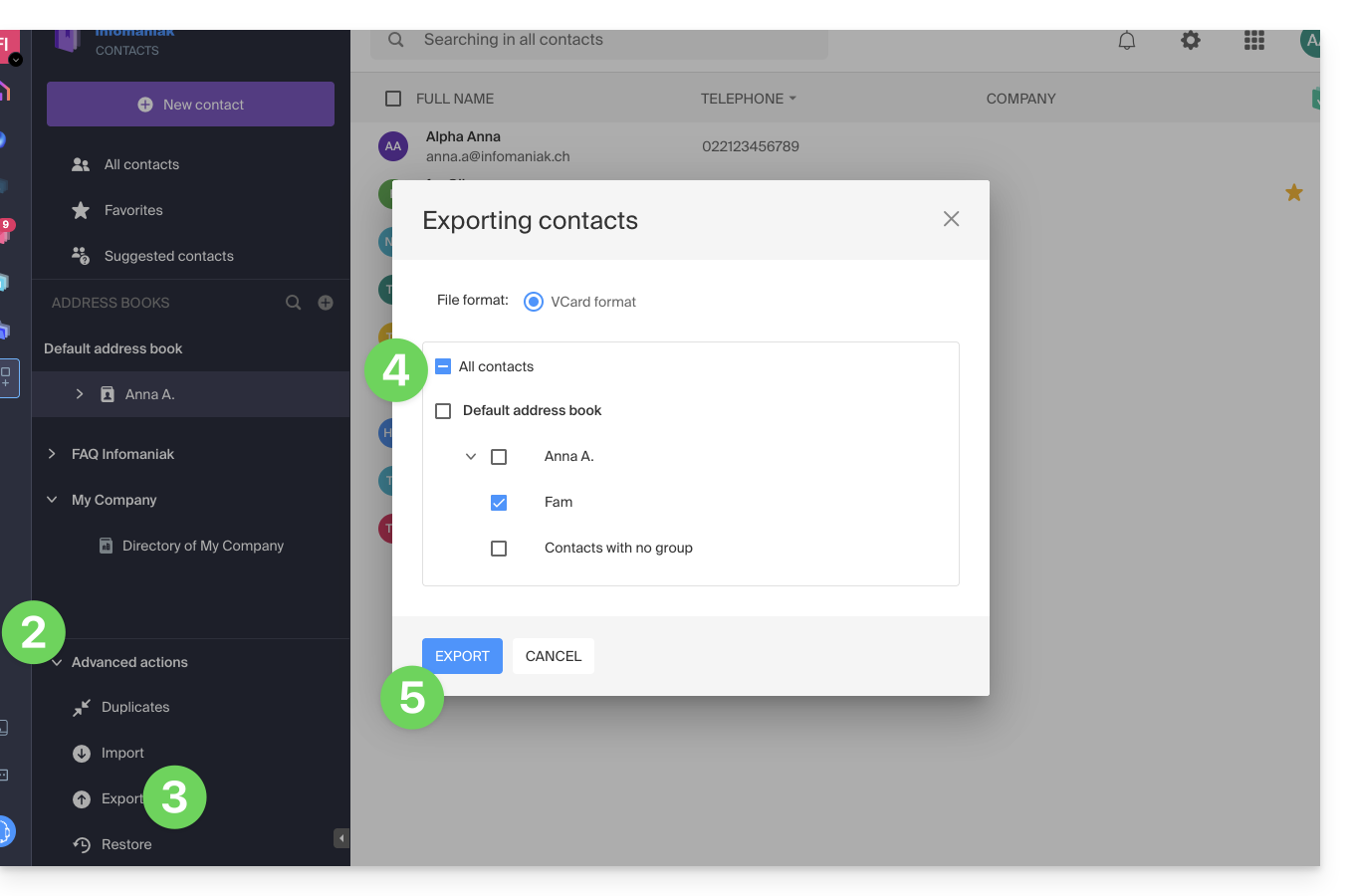
- Cliquez sur le chevron pour développer la partie Actions avancées.
- Cliquez sur le menu Exporter.
- Cliquez sur le carnet d'adresses à exporter.
- Cliquez sur le bouton Exporter:
- Choisissez l'emplacement sur votre appareil où sauvegarder le fichier vCard avec vos contacts.
Vous pourrez ensuite l'ouvrir dans les contacts de macOS ou n'importe quelle application compatible.
Lien vers cette FAQ: https://faq.infomaniak.com/2593
Cette FAQ a été utile?
Ce guide explique comment exporter un agenda au format .ics depuis Yahoo Mail afin de pouvoir l'importer facilement dans vos outils Infomaniak.
Exporter l'agenda Yahoo
Pour récupérer votre calendrier :
- Connectez-vous à votre messagerie Yahoo Mail et accédez à l'agenda en cliquant sur l'icône de calendrier située dans le volet latéral droit.
- Cliquez sur le menu Actions (représenté par une roue dentée) associé à votre agenda, puis choisissez Partager…
- Dans la fenêtre qui s'affiche, sélectionnez l'agenda concerné puis cliquez sur Continuer.
- Cochez l'option Générer des liens.
- Cliquez sur le lien qui apparaît sous la mention « Pour importation dans une application d'agenda (ICS) » pour télécharger et enregistrer le fichier
.icssur votre ordinateur.
En cas de besoin, prenez connaissance de cet autre guide.
Lien vers cette FAQ: https://faq.infomaniak.com/2594
Cette FAQ a été utile?
Ce guide explique comment exporter vos calendriers et vos carnets d'adresses depuis Proton afin de pouvoir les importer facilement dans vos outils Infomaniak.
Exporter un calendrier
Pour récupérer vos événements (généralement au format .ics) :
- Connectez-vous à votre espace Proton Calendar.
- Allez dans les Paramètres (icône d'engrenage) puis Tous les paramètres.
- Sélectionnez Calendriers dans le menu latéral.
- Recherchez le calendrier concerné et cliquez sur Exporter.
En cas de besoin, prenez connaissance de cet autre guide.
Exporter un carnet d'adresses
Pour récupérer vos contacts (au format .vcf) :
- Accédez à l'application Proton Contacts.
- Dans le menu latéral, cliquez simplement sur le bouton Exporter les contacts.
Pour plus de détails, prenez connaissance de cet autre guide.
Lien vers cette FAQ: https://faq.infomaniak.com/2595
Cette FAQ a été utile?
Ce guide explique comment exporter un carnet d'adresses depuis Bluewin.
Exporter des contacts
Prenez connaissance de cet autre cet autre guide spécifique à ce sujet, ou de la FAQ Swisscom.
Lien vers cette FAQ: https://faq.infomaniak.com/2596
Cette FAQ a été utile?
Ce guide explique comment rediriger les e-mails d'une adresse Gmail, Bluewin, Outlook, Proton, Yahoo, etc. vers votre adresse mail gérée par Infomaniak.
Préambule
- En mettant en place une redirection automatique de tous les e-mails entrants sur votre précédent système de messagerie, vous pouvez ainsi utiliser immédiatement votre nouvelle adresse mail Infomaniak en ayant l'assurance de ne rater aucun message.
- En répondant à vos e-mails depuis votre nouvelle adresse Infomaniak, vos contacts l'utiliseront automatiquement pour vous écrire par la suite.
- Vous pouvez également importer le contenu d'un autre fournisseur Mail directement sur votre adresse Infomaniak.
- Pour de l'aide supplémentaire contactez le prestataire sur lequel vous cherchez à activer la déviation des messages.
Guides spécifiques
Prenez connaissance des guides officiels en fonction de votre précédent fournisseur:
- Gmail
- iCloud
- Microsoft (Outlook / Hotmail / Live)
- Orange
- Proton Mail (attention, requiert un plan payant)
- Sunrise:
- Cliquez ici afin de vous connecter à Sunrise Mail.
- Cliquez sur Inbox.
- Cliquez sur Paramètres => Gérer la boîte de réception.
- Saisissez l’adresse e-mail correspondante sous «Transfert».
- Yahoo (attention, requiert Yahoo Mail Pro)
Bluewin
- Bluewin (lire aussi ci-dessous):
- Cliquez ici afin de vous connecter à Bluewin.
- Cliquez sur Paramètres puis Transfert automatique.
- Cliquez sur Configurer transfert automatique.
- Suivez la procédure pour mettre en place la redirection automatique.
- Bluewin (méthode alternative):
- Cliquez ici afin de vous connecter à MySwisscom.
- Cliquez sur le menu "Plus" puis “Paramètres”:

- Cliquez ensuite sur “Gérer les transferts”:

GMX
Cliquez sur ces éléments dans l'ordre pour mettre en place une règle de redirection depuis GMX:
Lien vers cette FAQ: https://faq.infomaniak.com/2598
Cette FAQ a été utile?
Ce guide explique comment créer, enregistrer et éditer un fichier collaboratif de type Office (texte, tableur, présentation…) sur l'app Web kDrive (service en ligne ksuite.infomaniak.com/kdrive) et sur l'app mobile kDrive (application pour smartphone ou tablette iOS / Android) avec l'éditeur Microsoft Office.
✘ INDISPONIBLE avec
kSuite Free / kSuite Standard
my kSuite / my kSuite+ (ik.me, etik.com, ikmail.com)
kDrive Solo / kDrive Team
Préambule
- Microsoft Office Online intégré à kDrive n’existe qu’en une seule version ; il n’est donc pas possible de changer ou d’améliorer ses fonctionnalités en modifiant une licence Microsoft : cette version standalone est la seule proposée par Microsoft pour ce type d’intégration, et aucune déclinaison plus complète n’est fournie ou disponible pour cette infrastructure.
- Techniquement, l’intégration d’Office Online dans kDrive repose sur une infrastructure hébergée dans les propres datacenters Infomaniak, garantissant que les documents ne quittent jamais son environnement souverain et ne sont jamais transmis à Microsoft.
- Prenez connaissance de cet autre guide au sujet des possibilités offertes par l'éditeur natif sur kDrive.
- Pour définir cet éditeur par défaut, prenez connaissance de cet autre guide.
Intégrer Microsoft Office à kDrive
Prérequis
- Disposer d'un compte Microsoft d’entreprise avec licences Microsoft 365 autorisant l’insertion de modifications dans Office Online (Business, Business Premium, ProPlus, E3, E4 ou E5).
- Dans le cas d’une utilisation sur tablette de plus de 10 pouces, vous devez disposer d’une licence O365.
- Poids max. des fichiers pour bénéficier de l'intégration:
.docx(< 100 Mo).xlsx(< 100 Mo).pptx(< 2 Go)
- Apps mobiles Microsoft compatibles:
- Android : Word | Excel | PowerPoint
- iOS : Word | Excel | PowerPoint
Pour éditer les fichiers type Office stockés sur kDrive directement avec l'app Microsoft Online dédiée:
- Cliquez ici afin d'accéder à kDrive sur votre kSuite Infomaniak (❓: aide).
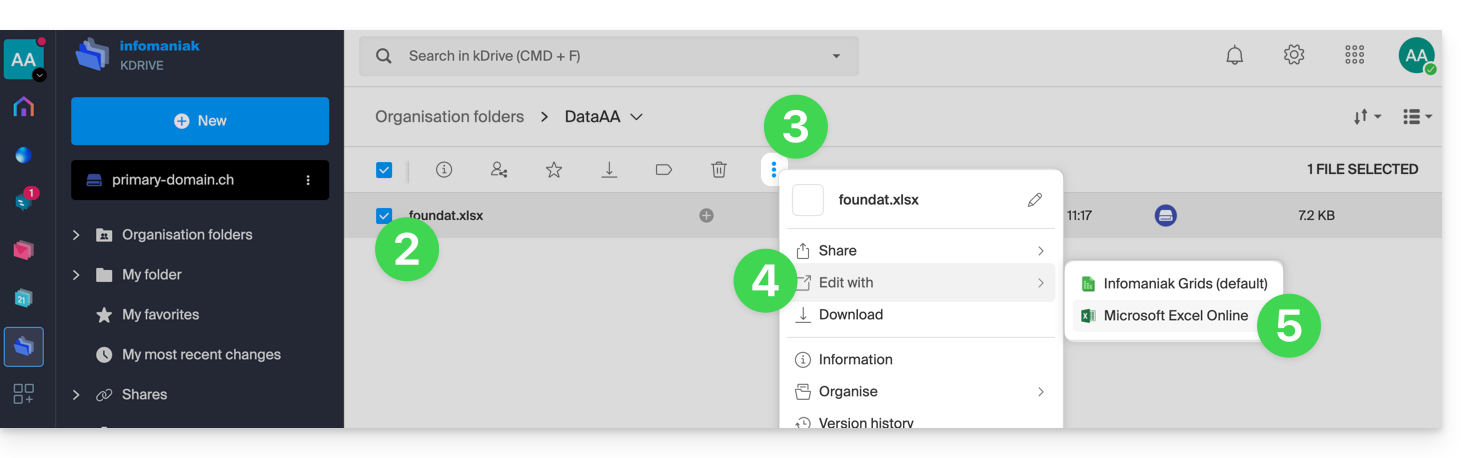
- Sélectionnez le fichier à éditer (ou faites un clic droit sur le fichier et dans ce cas passez à l'étape 4).
- Cliquez sur le menu d'action ⋮ dans la barre d'outils.
- Cliquez sur Editer avec…
- Cliquez sur Microsoft Excel Online (ou l'app Microsoft correspondante au type de votre document):
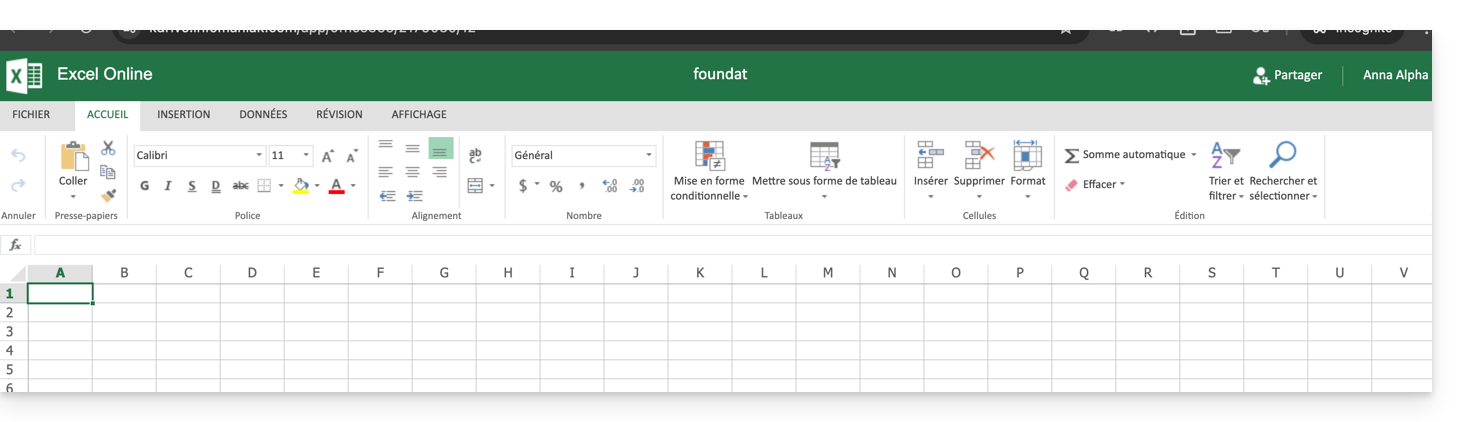
- Votre document s'ouvre au sein de l'éditeur Microsoft Office Online:
Lien vers cette FAQ: https://faq.infomaniak.com/2627
Cette FAQ a été utile?
Ce guide explique comment lier un nom de domaine à n'importe quelle offre kSuite Infomaniak.
Gérer le domaine kSuite
Pour gérer les domaines, commencez par vous connecter avec votre identifiant (utilisateur disposant des droits nécessaires sur le produit concerné):
- Cliquez ici afin d'accéder à la gestion de votre kSuite.
- Si rien ne s'affiche une fois connecté, vous n'êtes peut-être pas dans l’Organisation à laquelle votre kSuite est rattachée (❓: aide).
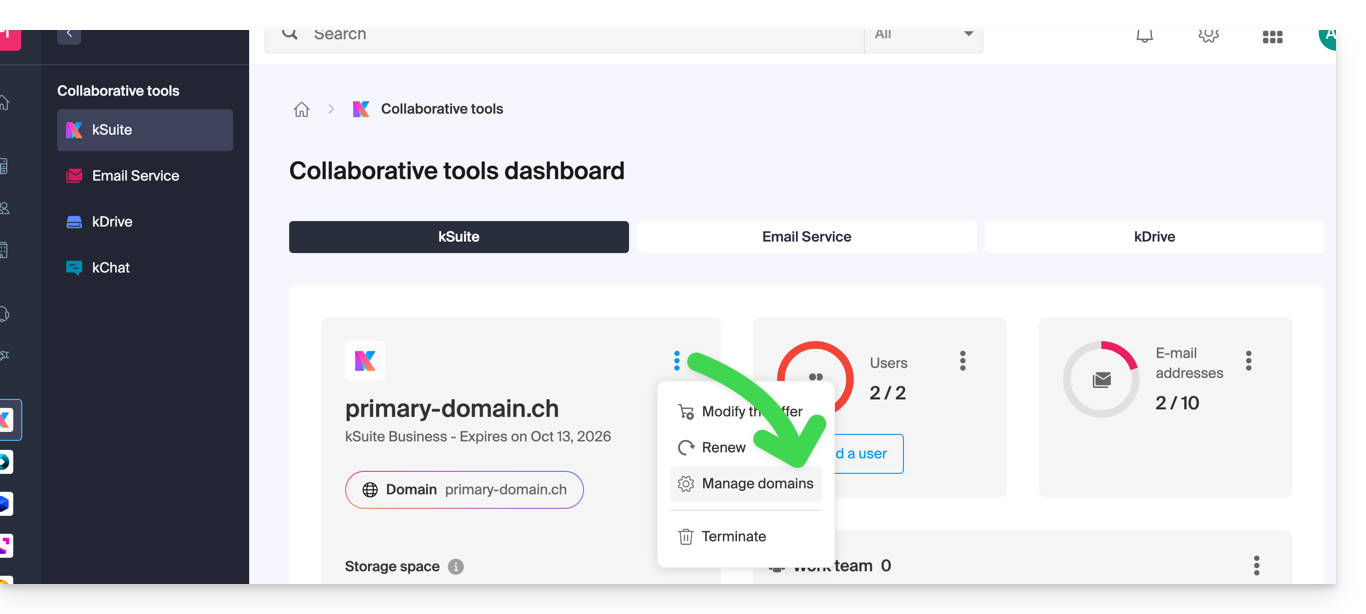
- Si un domaine est déjà lié, vous pouvez intervenir sur ce dernier en cliquant sur le menu d'action ⋮ à droite du nom de la kSuite, puis Gérer les domaines:
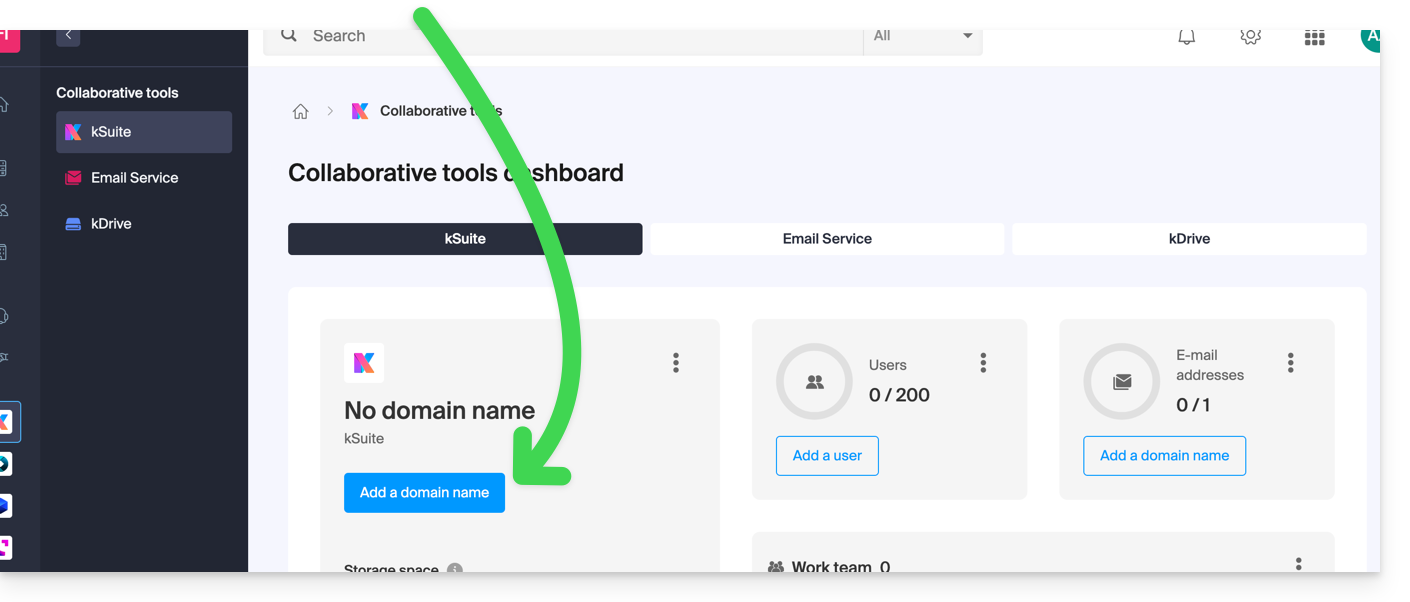
- Si aucun domaine n'est encore lié, vous pouvez en ajouter 1 en cliquant sur le bouton:
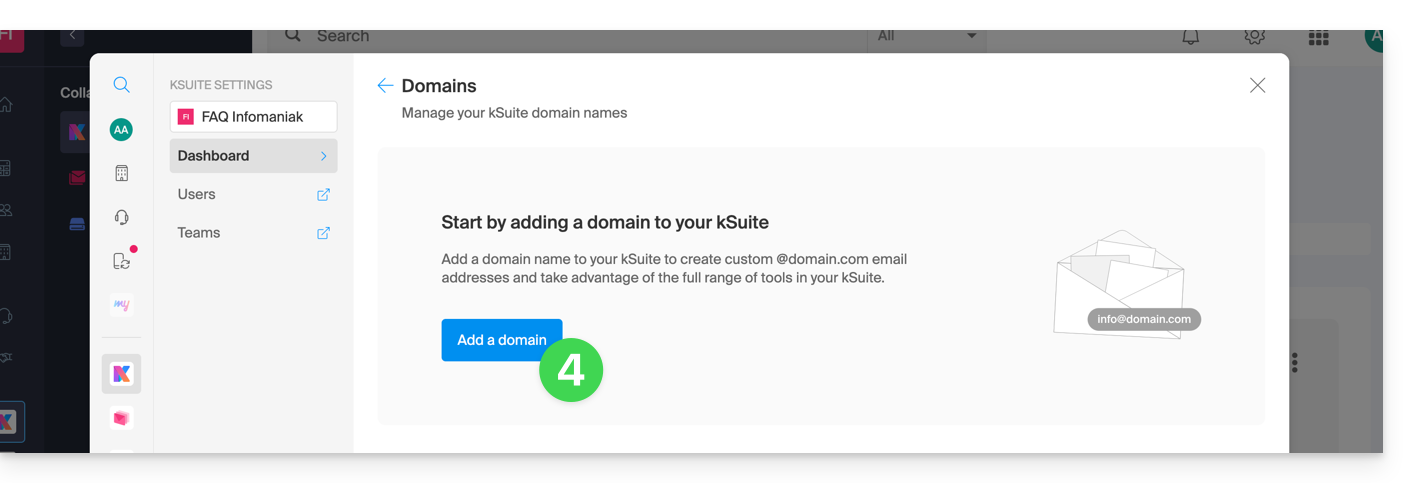
- Cliquez sur le bouton pour ajouter un domaine:
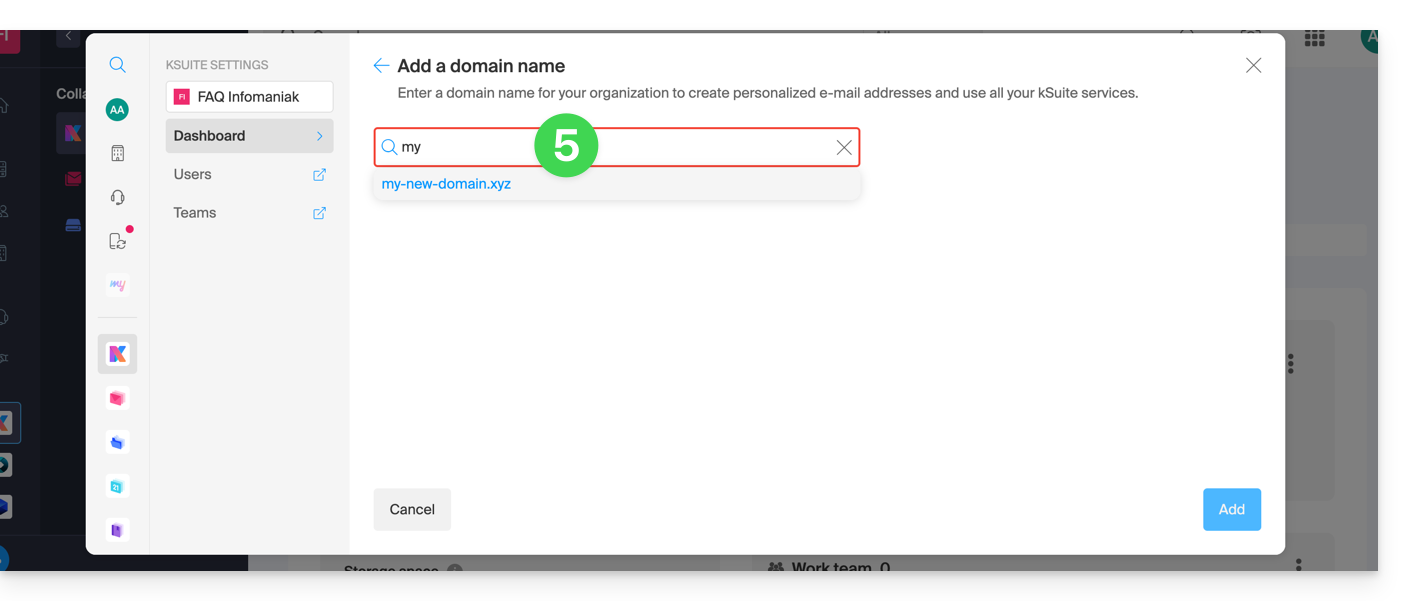
- Choisissez le domaine à rattacher parmi ceux de votre Organisation (encore disponible, c'est-à-dire non-rattaché à quelque service que ce soit) ou entrez un nom de domaine externe :
- Selon la situation de votre domaine (prenez également connaissance des informations ci-dessous), il vous faudra procéder au préalable à des manipulations…
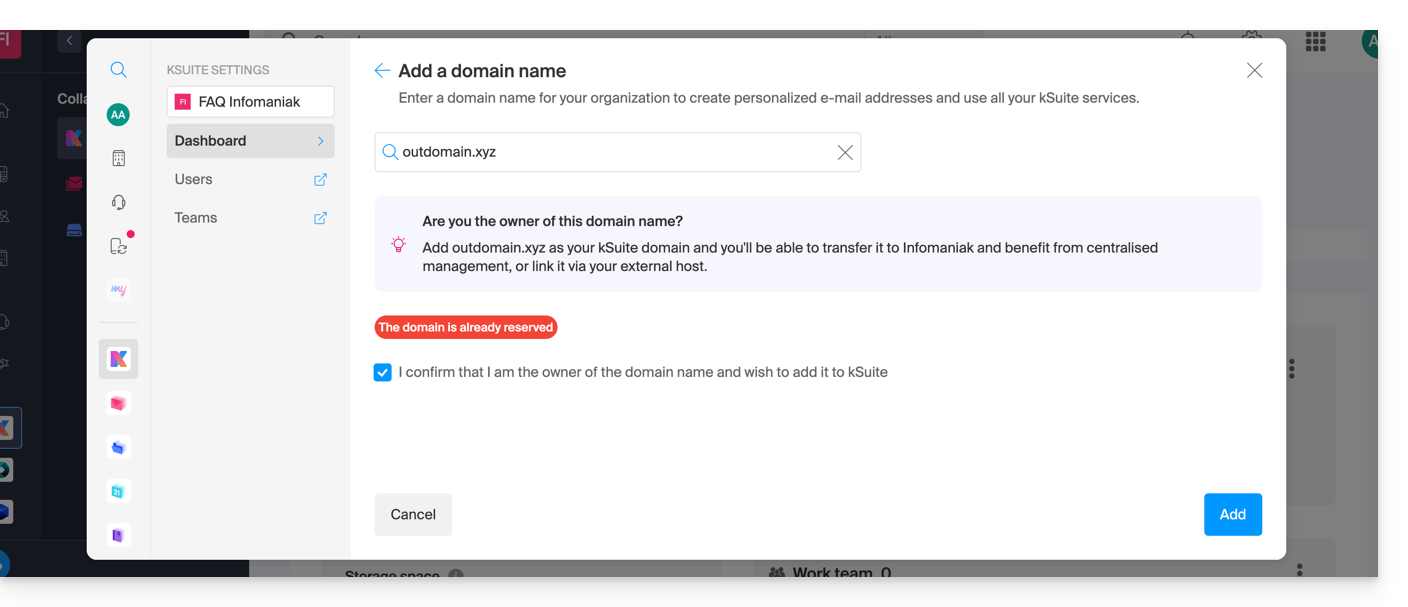
- … voire même à un achat de domaine si besoin:
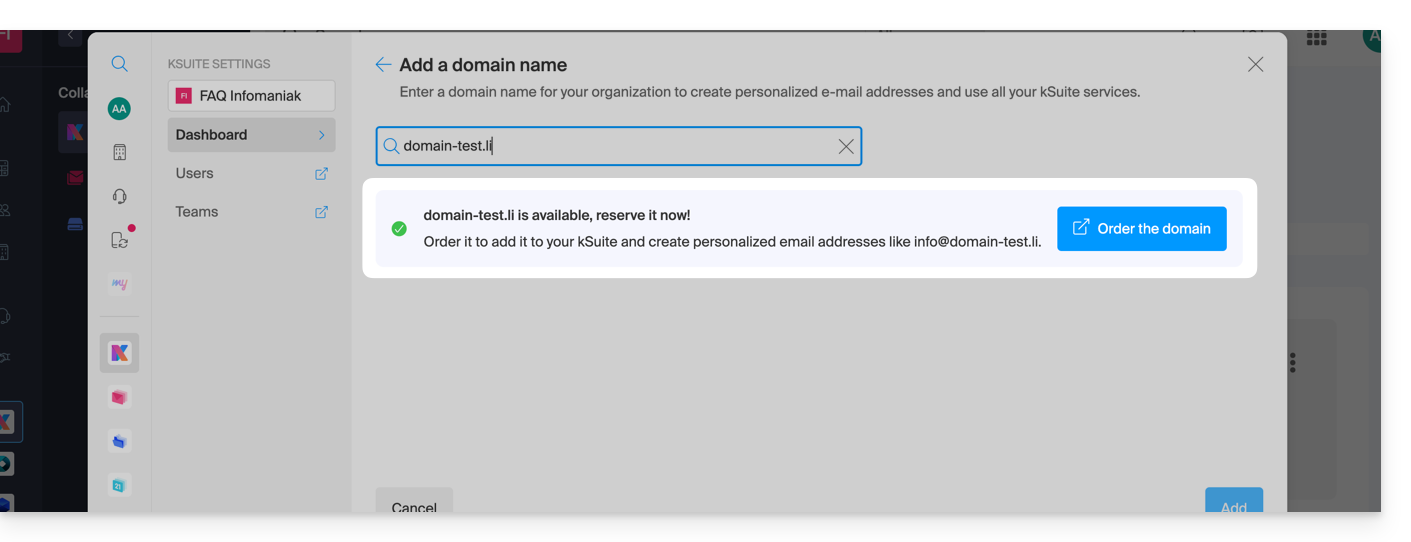
- Selon la situation de votre domaine (prenez également connaissance des informations ci-dessous), il vous faudra procéder au préalable à des manipulations…
Si le nom de domaine se trouve…
… chez Infomaniak, même Organisation
Si votre nom de domaine est enregistré auprès d'Infomaniak et qu'il se trouve dans le même compte utilisateur ou Organisation que la messagerie, alors il n'y a rien à faire.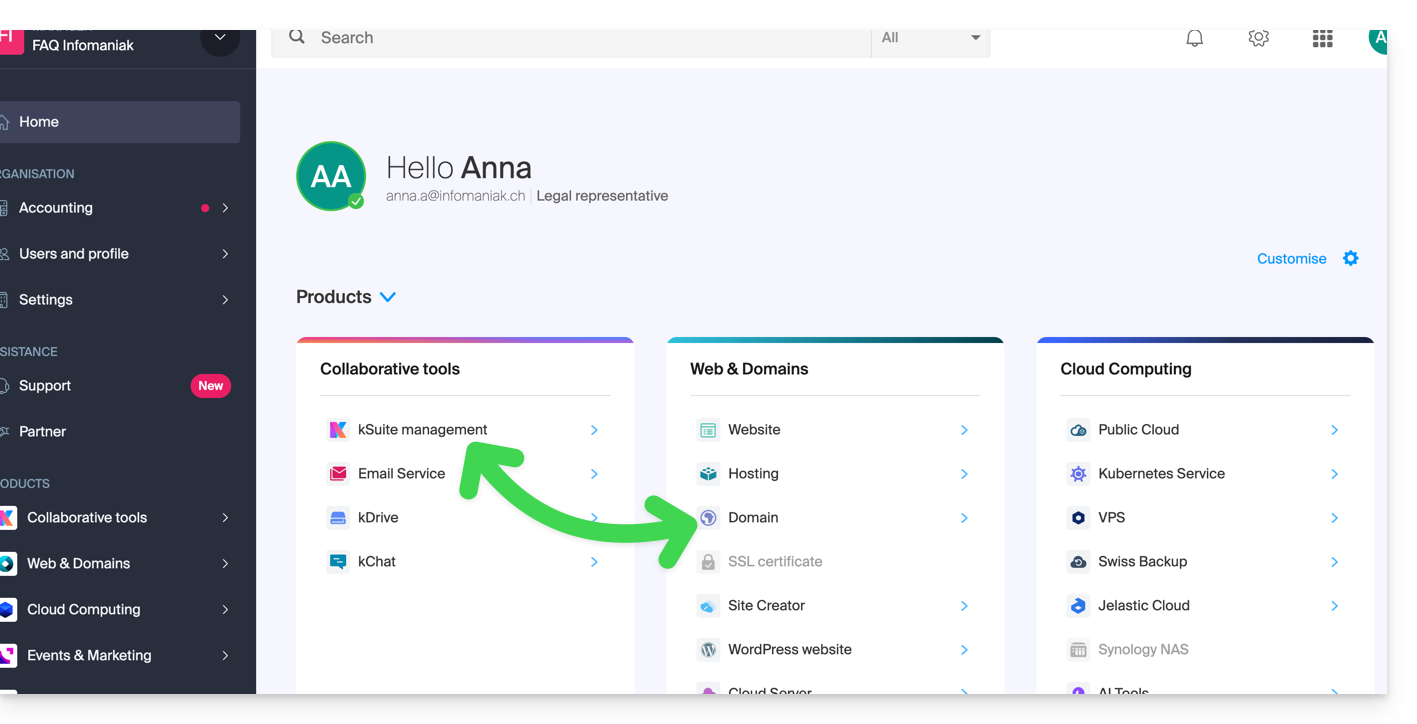
Ajoutez-le simplement à votre kSuite: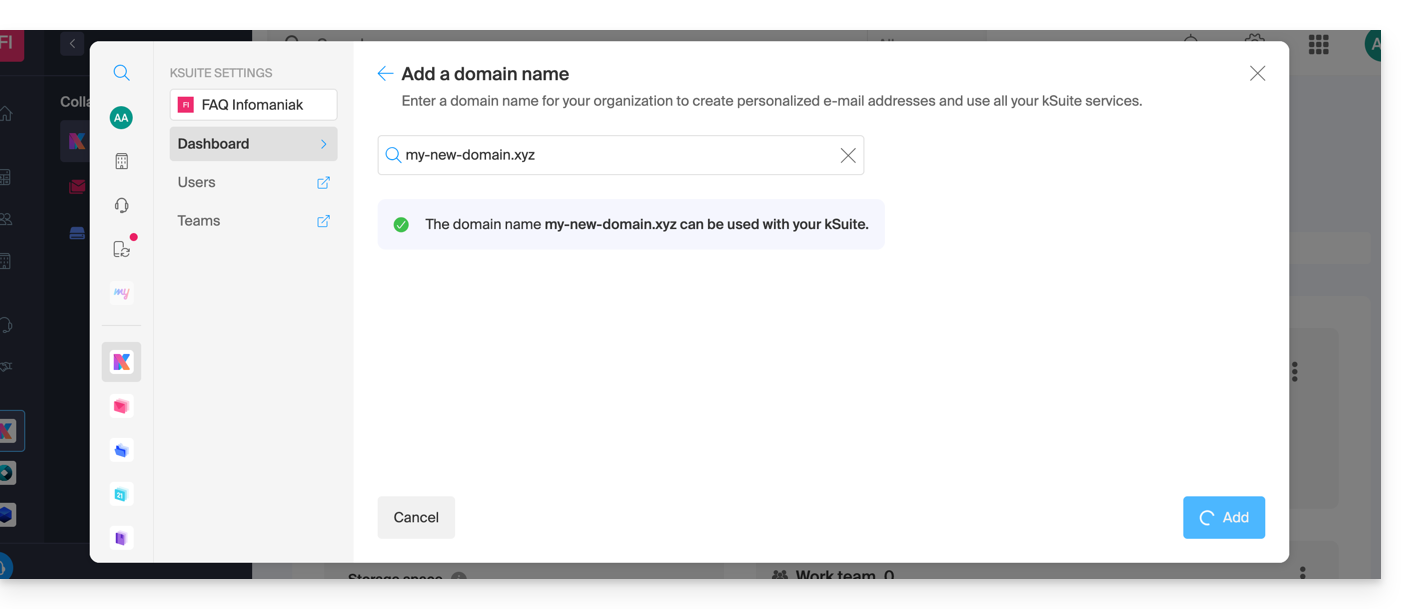
Le domaine sera ainsi ajouté et visible sur le tableau de bord: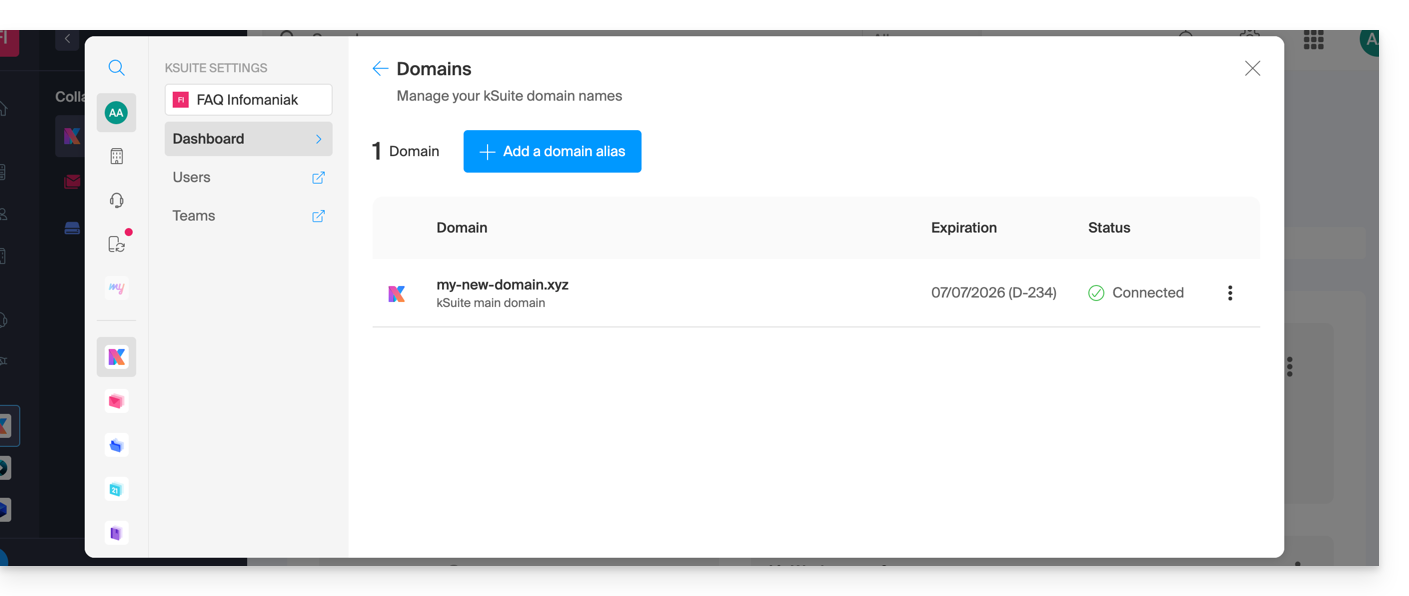
- Prenez connaissance de cet autre guide afin de vérifier et corriger d'éventuelles erreurs de configuration.
... chez Infomaniak, même Organisation et déjà lié à un Service Mail ou kDrive
Pas de souci, vous pouvez transformer vos produits existants en kSuite (❓: aide).
… chez Infomaniak, Organisation différente
Si votre nom de domaine est enregistré auprès d'Infomaniak mais dans un autre compte utilisateur ou Organisation, alors:
- Éditez sa zone DNS (❓: aide) en y spécifiant le MX d'Infomaniak (❓: aide) + SPF (❓: aide) & DKIM (❓: aide).
- Tout ajout / modification DNS peut prendre jusqu'à 48 heures pour se propager (❓: aide).
OU
- Déplacez-le au sein de la même Organisation (❓: aide).
En général, un message vous signalera cette situation: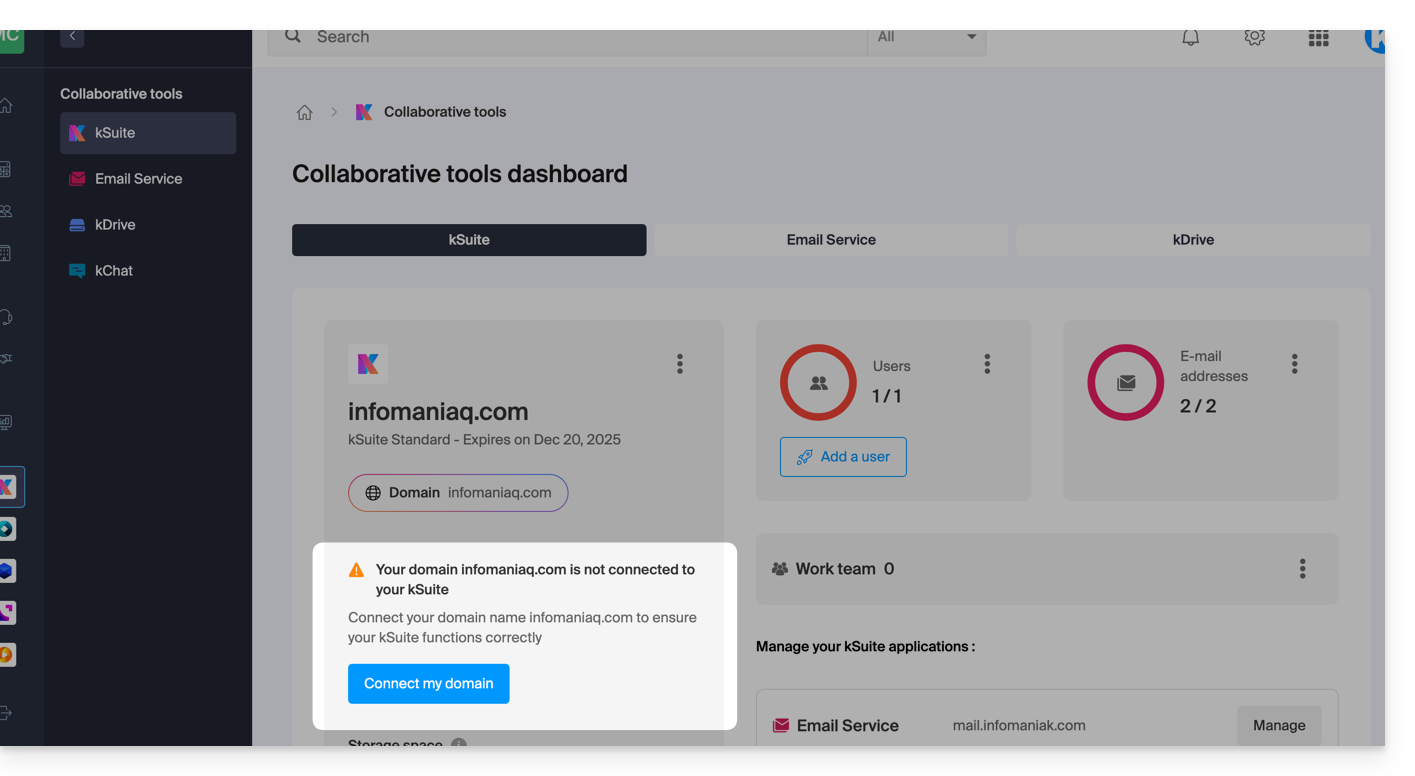
… et les informations techniques, à reporter là où se trouve le domaine, vous seront proposées: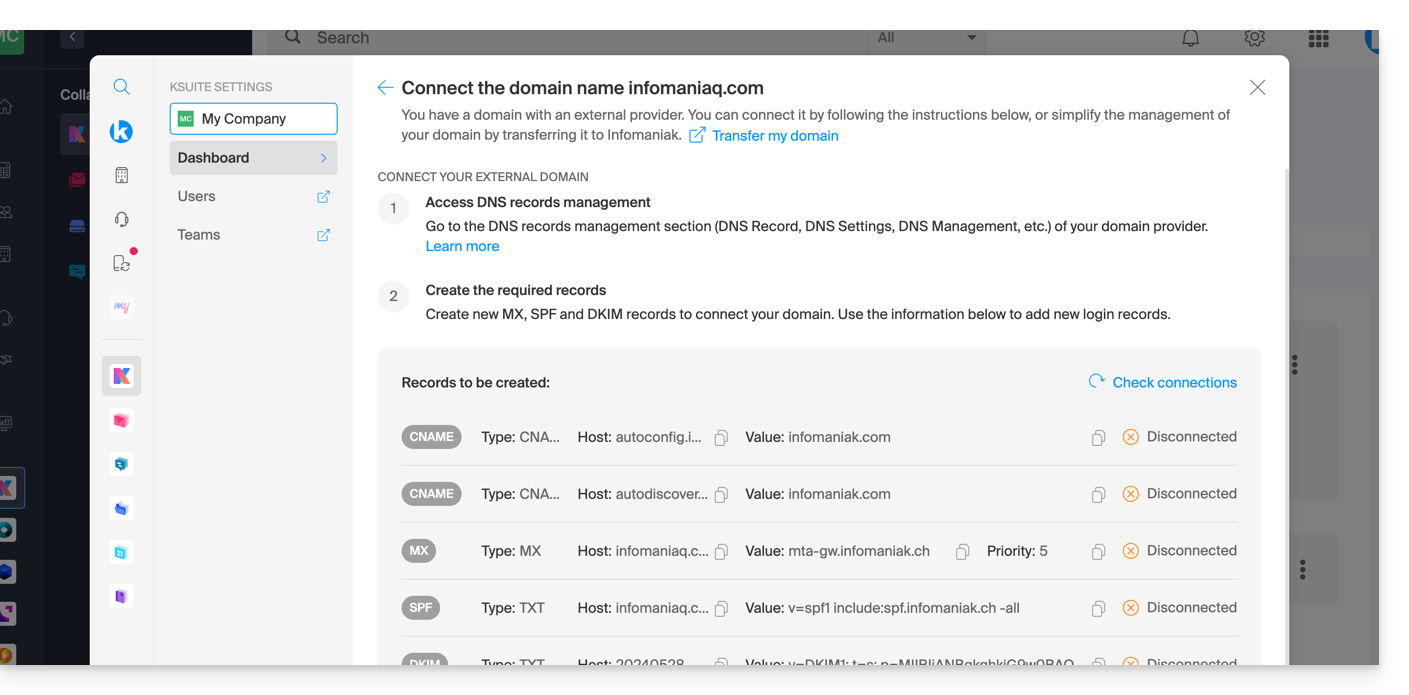
… chez Infomaniak avec des DNS externes
Si votre nom de domaine comporte des DNS qui ne sont pas ceux d'Infomaniak alors:
- Éditez sa zone DNS actuelle actuelle là où elle se trouve (si nécessaire prenez connaissance de l'aide du prestataire concerné) en y spécifiant le MX d'Infomaniak (❓: aide) + SPF (❓: aide) & DKIM (❓: aide).
- Tout ajout / modification DNS peut prendre jusqu'à 48 heures pour se propager (❓: aide).
OU
- Changez les DNS actuels et sélectionnez l'utilisation des DNS Infomaniak.
- Tout ajout / modification DNS peut prendre jusqu'à 48 heures pour se propager (❓: aide).
- Prenez connaissance de cet autre guide afin de vérifier et corriger d'éventuelles erreurs de configuration.
Cela vous le sera signalé (cf les images ci-dessus).
… ailleurs avec des DNS externes
Si votre nom de domaine est enregistré chez un autre registrar et comporte des DNS qui ne sont pas ceux d'Infomaniak alors:
- Éditez sa zone DNS actuelle actuelle là où elle se trouve (si nécessaire prenez connaissance de l'aide du prestataire concerné) en y spécifiant le MX d'Infomaniak (❓: aide) + SPF (❓: aide) & DKIM (❓: aide).
- Tout ajout / modification DNS peut prendre jusqu'à 48 heures pour se propager (❓: aide).
OU
- Changez les DNS actuels (si nécessaire prenez connaissance de l'aide du prestataire concerné) en y spécifiant ceux d'Infomaniak ; cela implique d'avoir une zone DNS auprès d'Infomaniak (❓: aide).
- Tout ajout / modification DNS peut prendre jusqu'à 48 heures pour se propager (❓: aide).
- Cette zone DNS auprès d'Infomaniak sera configurée correctement mais prenez connaissance de cet autre guide afin de vérifier et corriger d'éventuelles erreurs de configuration.
Cela vous le sera signalé (cf les images ci-dessus).
… ailleurs mais vous le rapatriez
Si votre nom de domaine est enregistré chez un autre registrar et que vous souhaitez le rapatrier au même endroit que votre messagerie Infomaniak, alors:
- Transférez le nom de domaine (❓: aide) vers Infomaniak (celui-ci sera configuré correctement mais prenez connaissance de cet autre guide afin de vérifier et corriger d'éventuelles erreurs de configuration).
Sinon envisagez la commande d'un nouveau nom de domaine (❓: aide).
Lien vers cette FAQ: https://faq.infomaniak.com/2629
Cette FAQ a été utile?
Ce guide explique comment avoir plusieurs noms de domaine liés à une kSuite existante, en lui ajoutant des noms de domaine supplémentaires.
Prérequis
- Posséder le nouveau nom de domaine, le créer au préalable si besoin (❓: aide).
- Prendre connaissance des indications de cet autre guide en appliquant les indications correspondant à votre situation (ceci afin que le nom de domaine fonctionne lorsqu'il sera rattaché à votre kSuite).
Ajouter un nom de domaine à kSuite
Une fois que le nouveau nom de domaine est prêt à être utilisé aux côtés de l'ancien, il faut l'ajouter à kSuite :
- Cliquez ici afin d'accéder à kSuite.
- Si rien ne s'affiche une fois connecté, vous n'êtes peut-être pas dans l’Organisation à laquelle votre kSuite est rattachée (❓: aide).
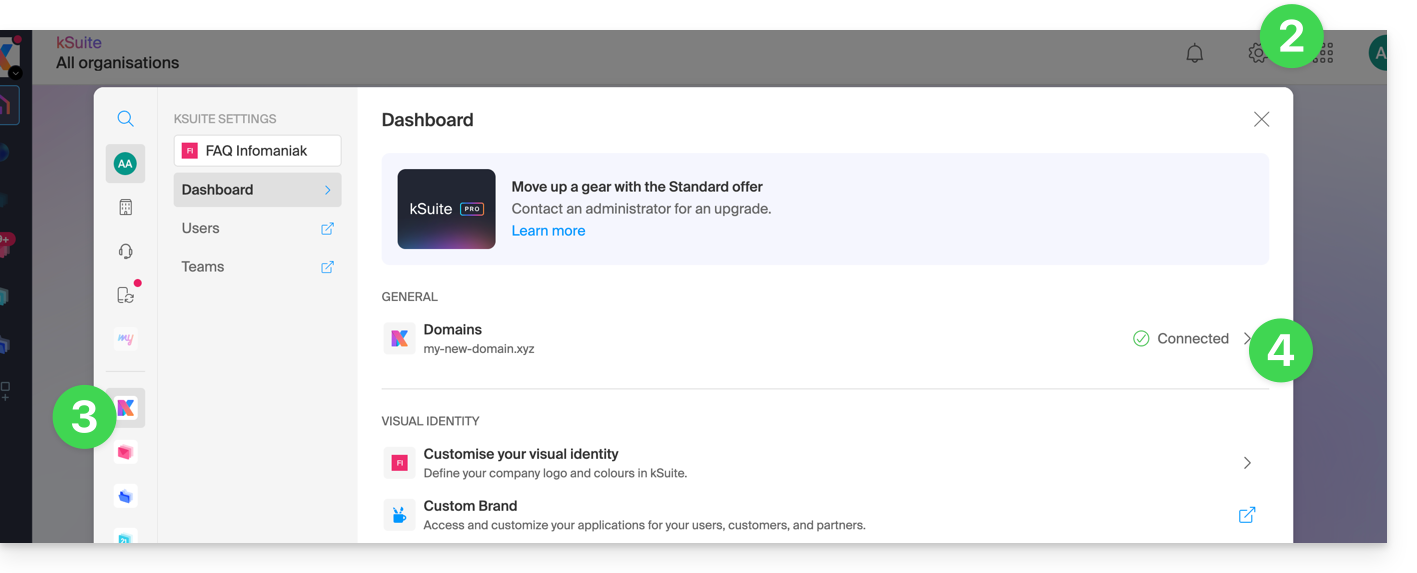
- Cliquez sur Paramètres en haut à droite.
- Cliquez sur kSuite dans le menu latéral gauche.
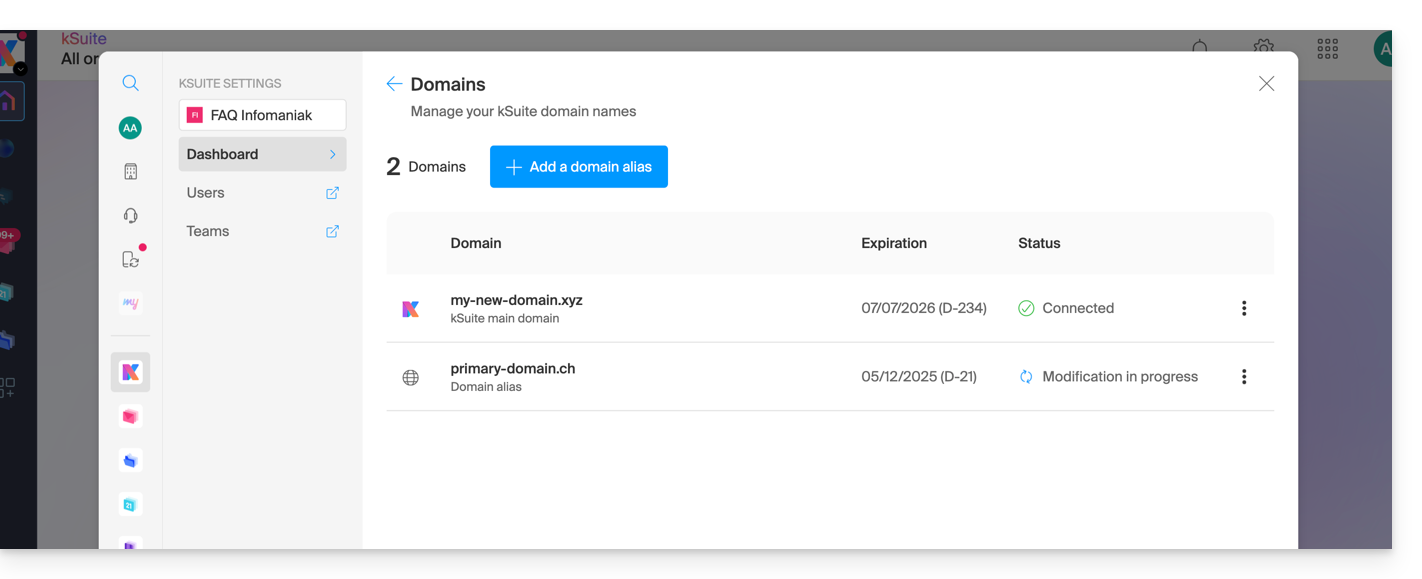
- Cliquez sur Domaines:
- Cliquez le bouton Ajouter un domaine alias:

- Choisissez le domaine à rattacher parmi ceux de votre Organisation (encore disponible, c'est-à-dire non-rattaché à quelque service que ce soit) ou entrez un nom de domaine externe (cf prérequis).
- Cliquez sur le bouton pour ajouter le domaine:
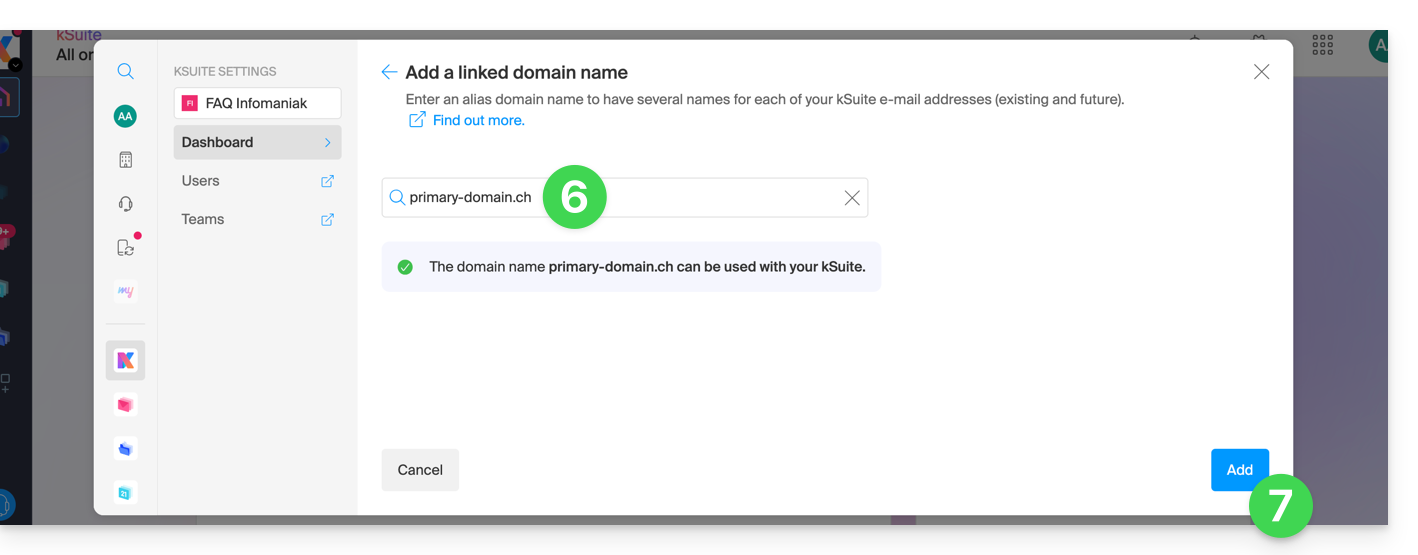
- Le domaine est bien rattaché:
Vous pouvez également envisager une inversion du nom de domaine supplémentaire lié à kSuite, avec son domaine principal, ceci afin de modifier coomplètement le nom de domaine de votre kSuite (❓: aide).
Lien vers cette FAQ: https://faq.infomaniak.com/2640
Cette FAQ a été utile?
Infomaniak met un point d'honneur à sécuriser les données grâce à une approche intégrale et diversifiée de la sécurité. Pour les lanceurs d'alerte, l'entreprise a mis en place un dispositif interne permettant de signaler des irrégularités en toute sécurité et de manière anonyme, sans crainte de représailles. Ce mécanisme de protection est accessible à l'ensemble du personnel, ce qui renforce la transparence et la responsabilité au sein de l'organisation.
Délais de traitement
Infomaniak démontre son engagement par des mesures concrètes et efficaces pour protéger les personnes qui signalent des anomalies. L'entreprise s'engage à traiter chaque signalement transmis via son formulaire d'abus (abuse) dans des délais définis afin d'assurer une réactivité optimale et de maintenir la confiance de ses utilisateurs.
Pour garantir un traitement efficace et transparent, Infomaniak applique un processus structuré avec des échéances précises :
- Accusé de réception sous 24 heures : l'entreprise accuse réception de tous les signalements dans les 24 heures suivant leur soumission. Cela permet de confirmer la prise en compte de la demande par les équipes compétentes.
- Évaluation préliminaire sous 5 jours ouvrés : l'entreprise réalise une première évaluation dans un délai de 5 jours ouvrés afin de déterminer la recevabilité du signalement et d'identifier les ressources nécessaires. Cette étape permet de définir le niveau de priorité et d'orienter le dossier vers les équipes spécialisées.
- Analyse approfondie sous 30 jours ouvrés : lorsqu'une investigation est nécessaire, Infomaniak mène une analyse détaillée dans un délai maximal de 30 jours ouvrés, selon la complexité du cas. Cette période permet aux équipes de sécurité d'effectuer les vérifications techniques, de rassembler les preuves et d'évaluer l'impact de la situation.
- Actions correctives sous 60 jours ouvrés : l'entreprise finalise l'analyse et applique les mesures correctives appropriées dans un délai maximal de 60 jours ouvrés, lorsque cela est techniquement possible.
Cette dernière étape comprend la mise en place de mesures préventives, l'information des parties concernées et le suivi des recommandations pour éviter toute récurrence.
Infomaniak s'engage également à informer les plaignants des suites données à leur demande, à condition qu'une adresse e-mail de contact ait été indiquée dans le formulaire.
Prenez également connaissance de l'article de blog à ce sujet.
Lien vers cette FAQ: https://faq.infomaniak.com/2641
Cette FAQ a été utile?
Ce guide détaille comment fonctionne le stockage des données issues de vos différents produits kSuite.
Préambule
- L'espace utilisé pour le stockage des données est:
- commun aux différents utilisateurs de votre kSuite,
- et commun à certains produits qui la compose (kDrive et kChat par exemple).
- La quantité d'espace de stockage totale dépend de votre abonnement et du nombre d'utilisateur choisi:
- Elle correspond à la quantité d'espace de stockage maximale pouvant être utilisée par l'ensemble de vos utilisateurs.
- Il n'y a pas de quota par utilisateur.
Les données issues du Service Mail ne sont pas comptées dans le stockage kSuite.
Augmenter ou diminuer l'espace de stockage kSuite
Vous avez besoin de plus d'espace pour stocker vos données kSuite ?
- Modifiez l'offre et ajoutez des utilisateurs ou passez sur une offre supérieure incluant plus d'utilisateurs.
- Plus le nombre d'utilisateurs disponibles inclus dans votre offre sera élevé, plus l'espace de stockage augmentera.
Vous pouvez également récupérer de l'espace de stockage en supprimant définitivement des fichiers kDrive ou kChat.
Il n'est pas possible de:
- réduire l'espace de stockage,
- descendre en dessous d'un certain nombre d'utilisateurs kSuite selon le stockage disponible et déjà utilisé.
Lien vers cette FAQ: https://faq.infomaniak.com/2680
Cette FAQ a été utile?
Ce guide vous aide à résoudre les erreurs de connexion sur les applications mobiles Infomaniak (kDrive, Mail, Euria, SwissTransfer, etc.) lorsque le message de sécurité «Votre appareil n'est pas reconnu comme sûr» s'affiche sur votre appareil.
Pourquoi ce message s'affiche-t-il ?
Ce blocage repose sur les protocoles de sécurité officiels des systèmes d'exploitation (tels que la Google Play Integrity API sur Android). Infomaniak utilise ces standards pour garantir que vos données ne sont pas consultées sur un appareil dont l'intégrité ou la sécurité pourrait être compromise.
Cette situation survient généralement dans les cas suivants :
- Utilisation d'un système d'exploitation non officiel (Custom ROM / LineageOS).
- Appareil "rooté" ou dont le bootloader est déverrouillé.
- Version du système d'exploitation obsolète ou non certifiée par l'éditeur.
- Appareils dépourvus des services officiels (ex : smartphones Huawei sans les services Google).
Solution de contournement immédiate
Si votre appareil est sain mais que le message persiste, vous pouvez forcer une nouvelle authentification pour contourner le blocage :
- Sur l'écran de connexion de l'application concernée, touchez l'icône flèche / chevron vers le bas située à côté de votre compte ou de votre avatar.
- Sélectionnez l'option « Se connecter avec un autre compte » (même s'il s'agit du même compte).
- Saisissez manuellement vos identifiants (adresse mail Infomaniak et mot de passe).
Cette manipulation permet d'ignorer l'ancien jeton de session et de valider l'accès via une authentification sécurisée actualisée.
Lien vers cette FAQ: https://faq.infomaniak.com/2685
Cette FAQ a été utile?
Ce guide explique comment remplacer le nom de domaine principal associé à une kSuite.
Préambule
- Intervertir le domaine lié à kSuite est utile si vos activités changent de nom.
- Cela influence:
- Custom Brand (donc les URL personnalisées conduisant vers vos outils comme kDrive ou Euria)
- Service Mail (donc vos adresses mail)
Modifier le nom de domaine kSuite
Prérequis
- Posséder le nouveau nom de domaine (au besoin créez-le au préalable).
- Prendre connaissance des indications de cet autre guide en appliquant les indications correspondant à votre situation (ceci afin que le nom de domaine fonctionne lorsqu'il sera rattaché à votre kSuite).
- Ajouter le nom de domaine à kSuite.
Une fois que le nouveau nom de domaine est prêt à être utilisé à la place de l'ancien, commencez par vous connecter avec votre identifiant (utilisateur disposant des droits nécessaires sur le produit concerné):
- Cliquez ici afin d'accéder à kSuite.
- Si rien ne s'affiche une fois connecté, vous n'êtes peut-être pas dans l’Organisation à laquelle votre kSuite est rattachée (❓: aide).
- Cliquez sur Paramètres en haut à droite.
- Cliquez sur kSuite dans le menu latéral gauche.
- Cliquez sur Domaines:
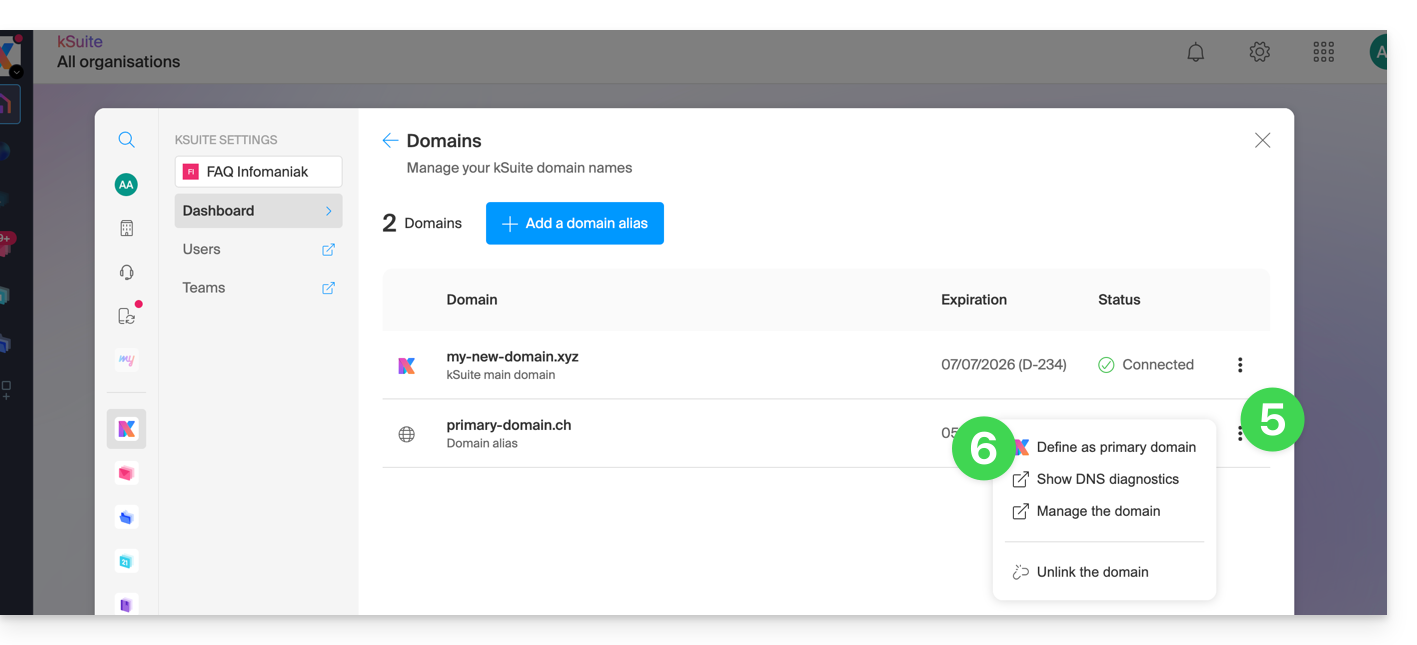
- Cliquez sur le menu d'action ⋮ situé à droite du domaine destiné à remplacer le domaine actuel.
- Cliquez sur Définir comme domaine principal:
- Des informations s'affichent, cliquez sur le bouton Continuer.
- Prenez connaissance des informations à l'écran puis validez leur lecture.
- Cliquez sur le bouton Continuer:

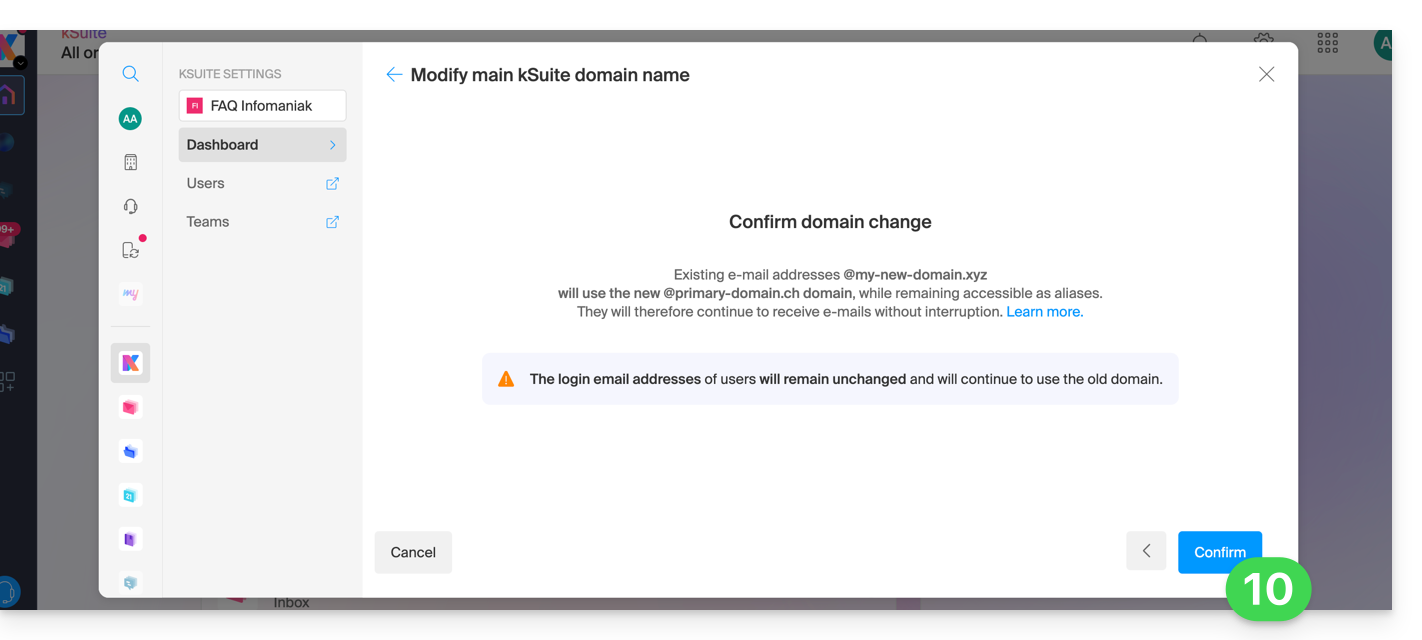
- Cliquez sur le bouton Confirmer:
Répercussion sur le Service Mail
En faisant l'inversion du nom de domaine de la kSuite ci-dessus, le Service Mail au sein de kSuite est automatiquement mis à jour. Vous passez de:
… à ceci:
Lien vers cette FAQ: https://faq.infomaniak.com/2701
Cette FAQ a été utile?
Ce guide explique comment transférer vers Infomaniak des adresses mail actuellement hébergées par GMX, avec l'aide d'un outil d'importation par IMAP.
Préambule
- L'orthographe de l'adresse mail n'a pas besoin d'être la même.
- Une fois le processus d'importation démarré, il n'est plus possible de l'interrompre.
- La totalité de la boite externe sera importée:
- L'opération n'affecte ni les données déjà présentes sur l'adresse de destination, ni celles de l'adresse source.
- Les éventuels doublons sont gérés: un contenu identique ne sera copié qu'une seule fois.
- Il existe des alternatives à ce processus (❓: aide).
Importer l'intégralité de votre historique d'e-mails
1. Prérequis GMX
- Activer les fonctionnalités POP/IMAP/SMTP désactivées par défaut (besoin d'aide ?).
2. Prérequis Infomaniak
- Posséder un Service Mail sur votre Manager Infomaniak (❓: aide).
- Disposer d'un quota suffisant d'adresses ou l'ajuster au préalable si nécessaire (❓: aide).
- Créer une ou plusieurs adresses sur ce Service Mail (❓: aide).
- L'adresse mail de destination doit être rattachée à l'utilisateur (= au compte Infomaniak) que vous utilisez (❓: aide).
3. Importer le contenu mail de GMX vers Infomaniak
- Cliquez ici afin d'accéder à l'outil d'importation (service en ligne https://import-email.infomaniak.com).
- Si nécessaire connectez-vous à votre compte Infomaniak sur l'Organisation concernée ; en effet l'importation se fera vers l'une des adresses mail rattachées à l'interface Web Mail Infomaniak (service en ligne ksuite.infomaniak.com/mail) du compte Infomaniak que vous utilisez.
- Cliquez sur l'importation par IMAP.
- Cliquez sur l'importation unique.
- Remplissez le champ de gauche avec votre adresse mail de départ (dont le contenu est à copier):
username@gmx.chpar exemple
- Remplissez le champ de droite avec le mot de passe de cette même adresse mail source (cf prérequis).
- Modifiez si nécessaire les Paramètres avancés afin de spécifier une adresse de serveur IMAP:
- Entrez le nom de serveur IMAP
imap.gmx.ch(ou .net, .com etc. en fonction de votre adresse mail au pt 4 ci-dessus). - Laissez le port par défaut (993) et le SSL.
- Entrez le nom de serveur IMAP
- Cliquez sur Confirmer.
- Si nécessaire inscrivez une seconde adresse mail destinée à être importée en même temps.
- Choisissez sur quelle adresse mail importer les e-mails ; le menu déroulant vous liste les adresses mail actuellement rattachées à votre interface Web Mail Infomaniak (service en ligne ksuite.infomaniak.com/mail) du compte Infomaniak avec lequel vous êtes connecté.
- Après avoir sélectionné dans la liste l'adresse de destination désirée, cliquez sur le bouton bleu Importer les e-mails.
- La copie débute, vous pouvez attendre et voir le résultat sur la page une fois l'import terminé, ou fermer la fenêtre (l'importation continue en arrière-plan et un suivi est disponible - lire ci-dessous).
- Un e-mail de confirmation sera automatiquement envoyé à toutes les adresses mail concernées par l'opération une fois l'importation terminée, mentionnant le nombre de messages copiés.
- Un suivi (❓: aide) permet de voir l'historique des importations sur l'adresse concernée ; il est disponible dans les réglages de l'adresse mail de destination, sur l'app Web Mail uniquement.
4. Ajuster les paramètres des applications
Une fois votre nom de domaine configuré pour fonctionner avec votre messagerie Infomaniak, vérifiez la sécurité globale du Service Mail (❓: aide) et adaptez les paramètres de vos logiciels/clients de messagerie pour qu'ils se connectent correctement aux serveurs Infomaniak (❓: aide).
Lien vers cette FAQ: https://faq.infomaniak.com/2715
Cette FAQ a été utile?
Ce guide explique comment dédoublonner des contacts dans un carnet d'adresses de l'app Web Contacts Infomaniak.
Supprimer les doublons parmi les contacts
Pour voir les doublons existants dans vos carnets d'adresses Infomaniak et les fusionner (ou les masquer):
- Cliquez ici afin d'accéder à l'app Web Contacts Infomaniak (service en ligne ksuite.infomaniak.com/contacts).
- Cliquez sur le chevron pour développer la liste des carnets d'adresses si nécessaire.
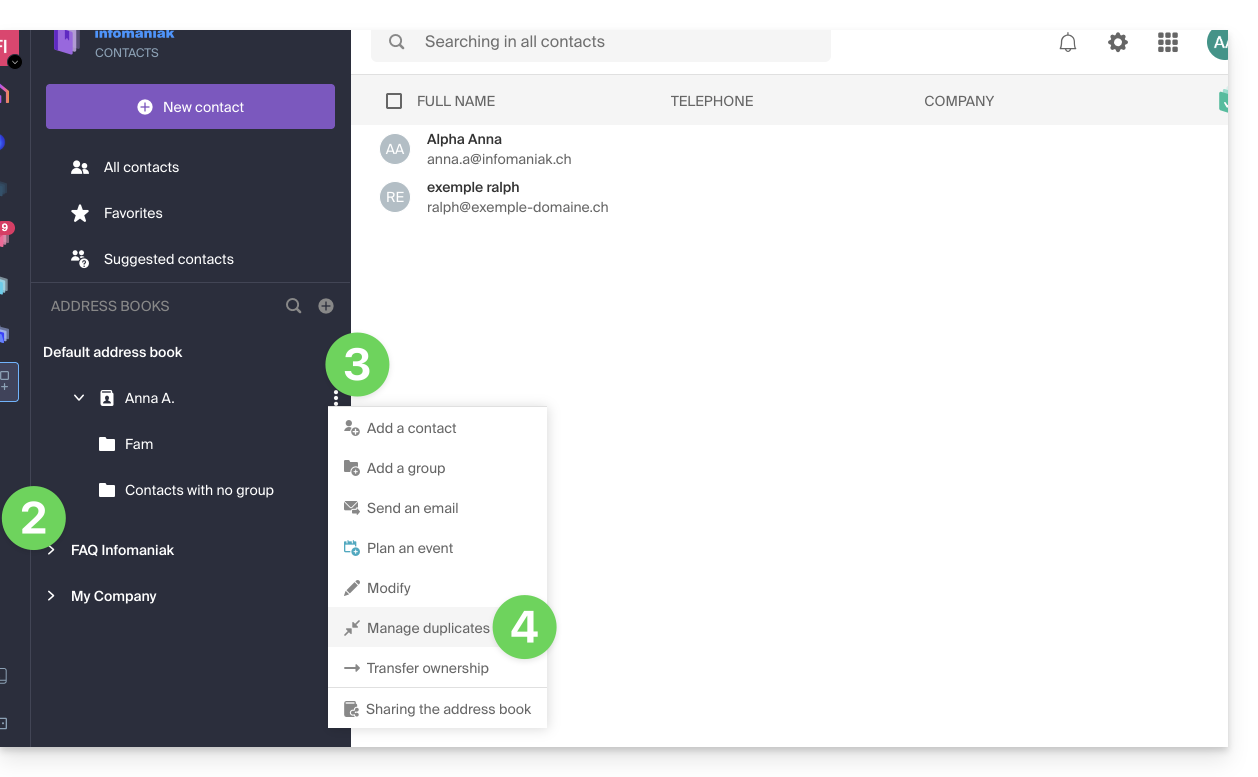
- Cliquez sur le menu d'action ⋮ à droite du carnet concerné.
- Cliquez sur Gérer les doublons:
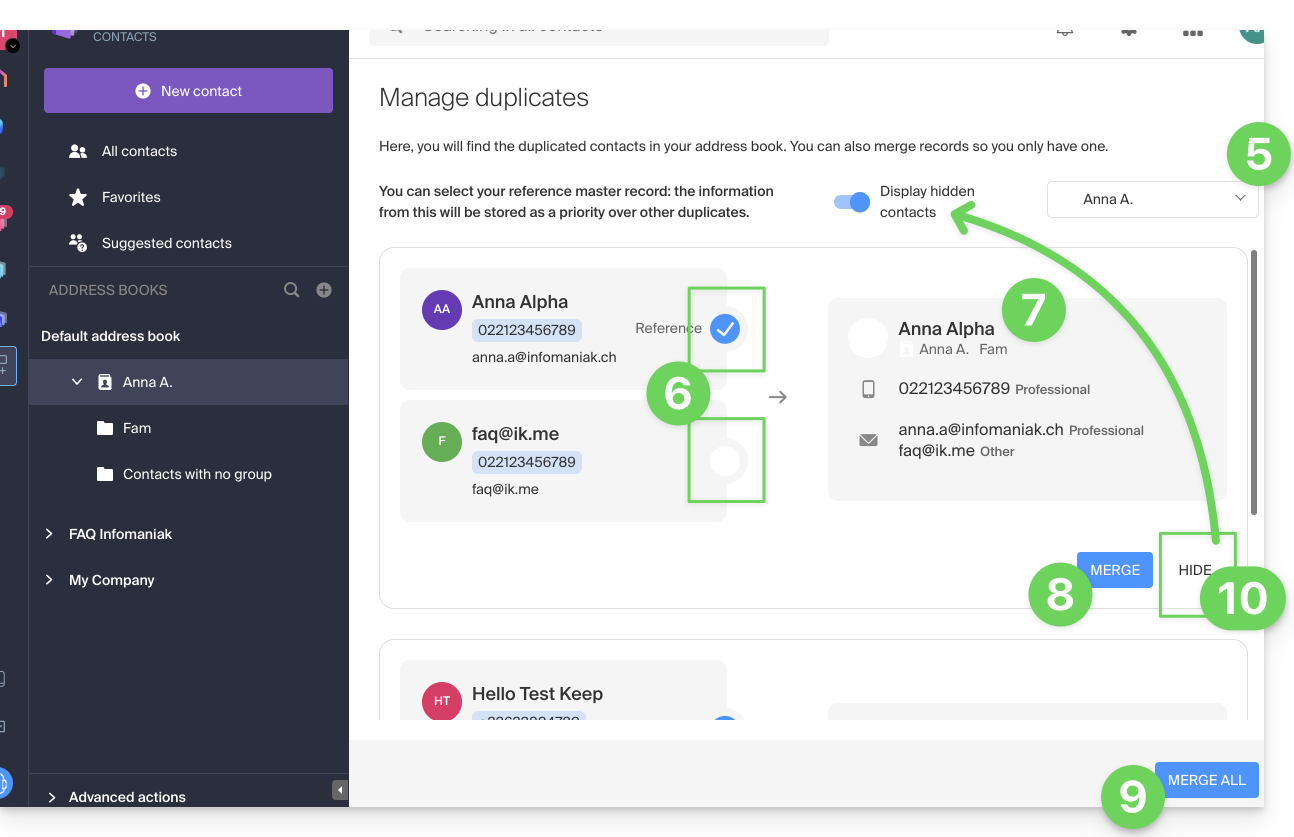
- Choisissez le carnet d'adresses si nécessaire dans lequel rechercher vos doublons.
- Cliquez sur la fiche devant être la référence à conserver ; les infos identiques sont surlignées en bleu.
- Visualisez et contrôlez les informations provenant des fiches en doublon qui seront ajoutées à la fiche de référence (point 6 ci-dessus):
- Cliquez sur le bouton bleu Fusionner pour traiter le doublon 1 par 1…
- … ou sur Tout Fusionner pour traiter tous les doublons.
- Vous pouvez également masquer un doublon pour ne pas le traiter, et le revoir en cliquant sur le bouton à bascule (toggle switch) en haut de page:
Attention vous ne pouvez annuler cette opération (prenez connaissance de cet autre guide si vous recherchez des informations au sujet de la restauration de carnets d'adresses).
Lien vers cette FAQ: https://faq.infomaniak.com/2794
Cette FAQ a été utile?
Ce guide explique comment ajouter, modifier, retirer des utilisateurs d'une Organisation au sein du Manager Infomaniak.
Préambule
- Depuis que vous avez ouvert votre compte auprès d'Infomaniak, vous faites partie au moins d'une Organisation.
- Si vous étiez seul et qu'il ne s'agissait pas d'une invitation, une Organisation a été créée à votre nom et vous en devenez automatiquement le responsable légal.
- Sinon vous appartenez à l'Organisation qui vous a invité (à rejoindre sa kSuite, à gérer un produit, etc.).
- Seul un propriétaire/responsable légal peut effectuer des modifications.
- Un éventuel collaborateur ayant également accès à votre Organisation n'aura pas la possibilité d'effectuer des modifications depuis son compte restreint.
Ajouter un nouvel utilisateur
En tant qu'utilisateur de l'Organisation ayant suffisamment de droits, vous pouvez:
- ajouter un nouvel utilisateur.
- Il peut s'agir d'une personne totalement externe à Infomaniak,
- ou possédant déjà son propre compte utilisateur Infomaniak qu'il pourra s'il le souhaite réutiliser en l'étendant à votre Organisation.
Lors de l'ajout vous pourrez:
- spécifier son rôle au sein de l'Organisation,
- les produits auxquels il aura accès,
- ainsi que les préférences de contact administratif.
Retirer un utilisateur
En tant qu'utilisateur de l'Organisation ayant suffisamment de droits, vous pouvez:
- retirer un ou plusieurs utilisateurs,
- ou quitter par vous-même une Organisation à laquelle vous appartenez.
Modifier les permissions/droits d'un utilisateur
En tant qu'utilisateur de l'Organisation ayant suffisamment de droits, vous pouvez:
- modifier le rôle d'un autre utilisateur,
- gérer les produits auxquels il a accès, et les permissions plus fines s'il s'agit d'un accès à une adresse mail par exemple,
- ainsi que les préférences de contact administratif que ce soit les vôtres ou celles des autres.
Remplacer un responsable légal
Pour modifier le responsable légal d'une Organisation sur le Manager, il est nécessaire de retirer l'utilisateur qui a le rôle de responsable légal, ce qui implique de nommer au préalable un nouveau responsable légal (en effet, il est impossible de retirer un responsable légal s'il n'y a pas d'autre responsable légal pour l'Organisation).
Gérer les utilisateurs par groupe (équipe de travail)
Vous pouvez organiser les utilisateurs de l'Organisation au sein de groupes.
Lien vers cette FAQ: https://faq.infomaniak.com/2821
Cette FAQ a été utile?
Ce guide explique comment copier le contenu d'une ou plusieurs adresses mail Infomaniak (tous les messages e-mails, dossiers, sous-dossiers, bref, toute l'arborescence de votre boite mail) sur une ou plusieurs autres de vos adresses existantes également chez Infomaniak (peu importe le Service Mail), grâce à l'outil d'importation Infomaniak !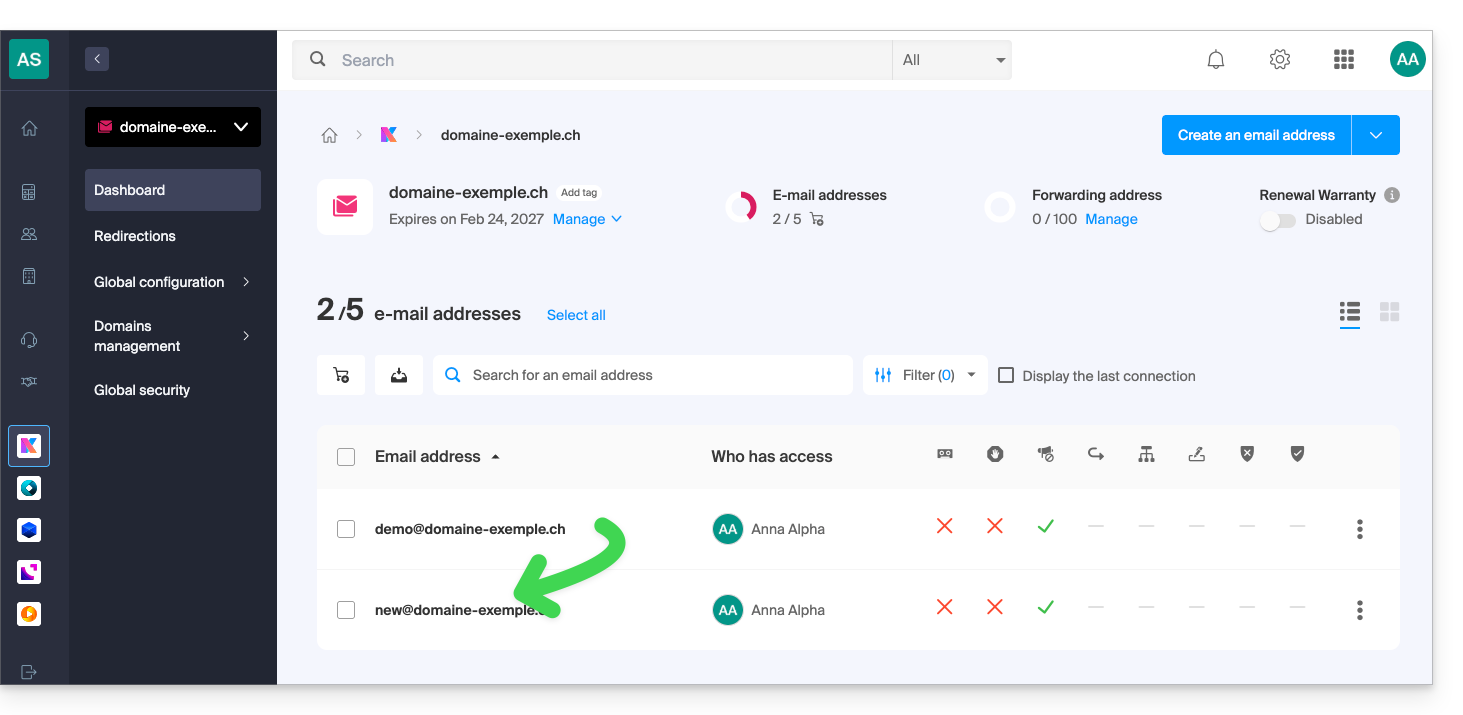
Préambule
- L'orthographe de l'adresse mail n'a pas besoin d'être la même.
- Une fois le processus d'importation démarré, il n'est plus possible de l'interrompre.
- La totalité de la boite externe sera importée:
- L'opération n'affecte ni les données déjà présentes sur l'adresse de destination, ni celles de l'adresse source.
- Les éventuels doublons sont gérés: un contenu identique ne sera copié qu'une seule fois.
- Il existe des alternatives à ce processus (❓: aide).
Copier les e-mails d'une boite Infomaniak à une autre
Prérequis
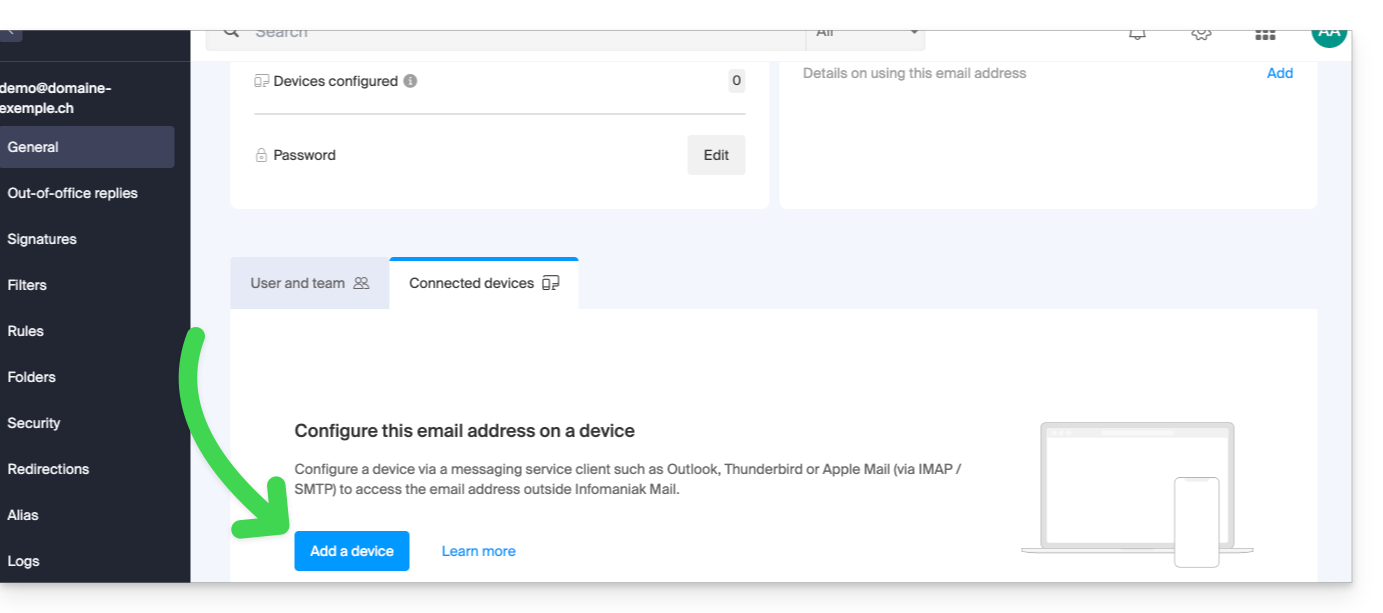
- Ajouter un mot de passe d'appareil (❓: aide) à l'adresse source (celle dont le contenu doit être récupéré):
- Le mot de passe de connexion au compte Infomaniak ayant la même dénomination n'est pas celui attendu.
- Il faut un mot de passe propre à l'adresse mail concernée = un mot de passe d'appareil:
- L'adresse mail de destination doit être rattachée à l'utilisateur (= au compte Infomaniak) que vous utilisez (❓: aide).
Ensuite, pour importer le contenu mail :
- Cliquez ici afin d'accéder à l'outil d'importation (service en ligne https://import-email.infomaniak.com).
- Si nécessaire connectez-vous à votre compte Infomaniak sur l'Organisation concernée ; en effet l'importation se fera vers l'une des adresses mail rattachées à l'interface Web Mail Infomaniak (service en ligne ksuite.infomaniak.com/mail) du compte Infomaniak que vous utilisez.
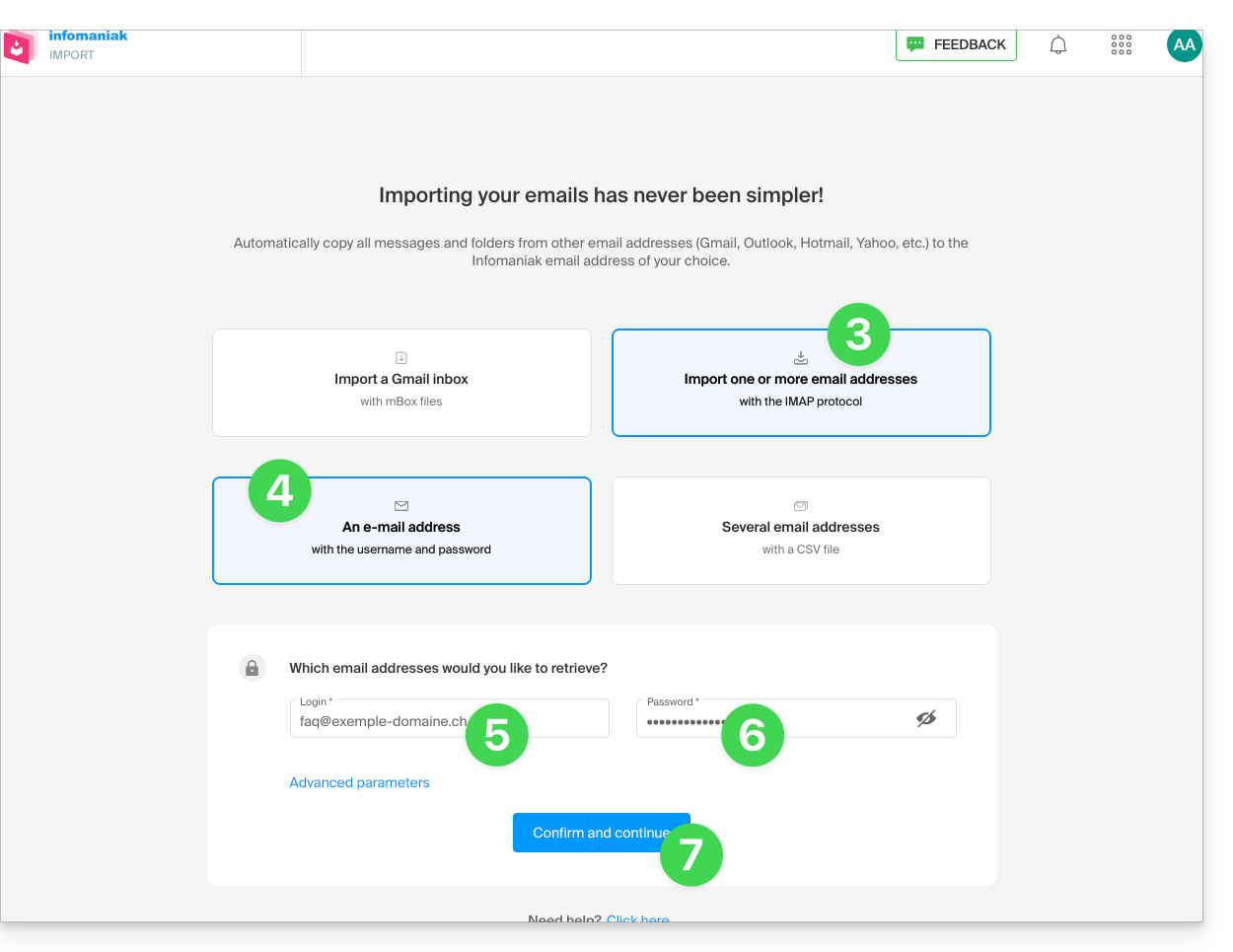
- Cliquez sur l'importation par IMAP.
- Cliquez sur l'importation unique.
- Remplissez le champ de gauche avec votre adresse mail de départ (dont le contenu est à copier).
- Remplissez le champ de droite avec le mot de passe de cette même adresse mail source (cf prérequis).
- Cliquez sur Confirmer:
- Si nécessaire inscrivez une seconde adresse mail destinée à être importée en même temps.
- Choisissez sur quelle adresse mail importer les e-mails ; le menu déroulant vous liste les adresses mail actuellement rattachées à votre interface Web Mail Infomaniak (service en ligne ksuite.infomaniak.com/mail) du compte Infomaniak avec lequel vous êtes connecté.
- Il est évidemment impossible de copier les e-mails vers l'adresse identique à la source.
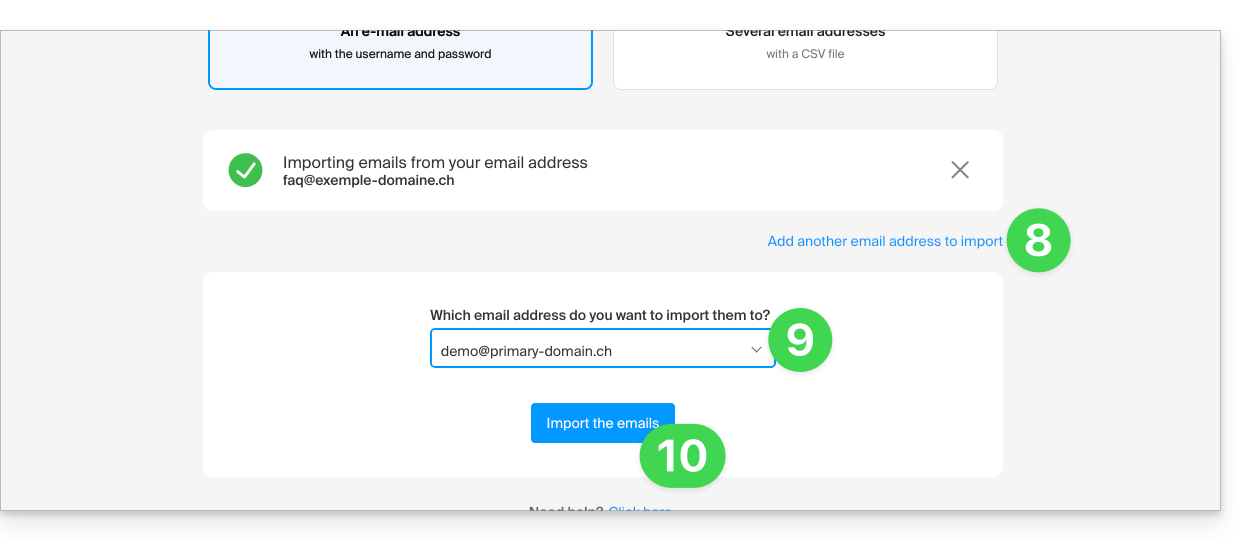
- Après avoir sélectionné dans la liste l'adresse de destination désirée, cliquez sur le bouton bleu Importer les e-mails:
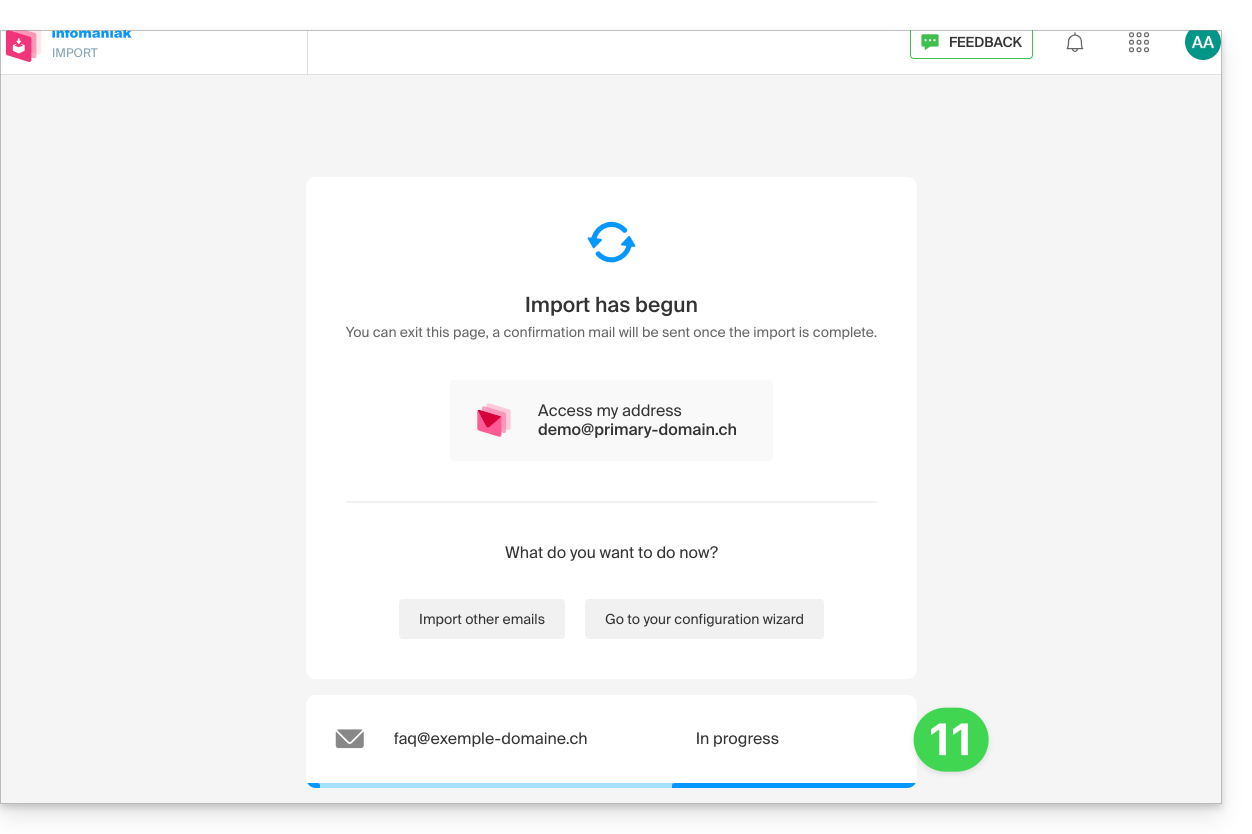
- La copie débute, vous pouvez attendre et voir le résultat sur la page une fois l'import terminé, ou fermer la fenêtre (l'importation continue en arrière-plan et un suivi est disponible - lire ci-dessous):
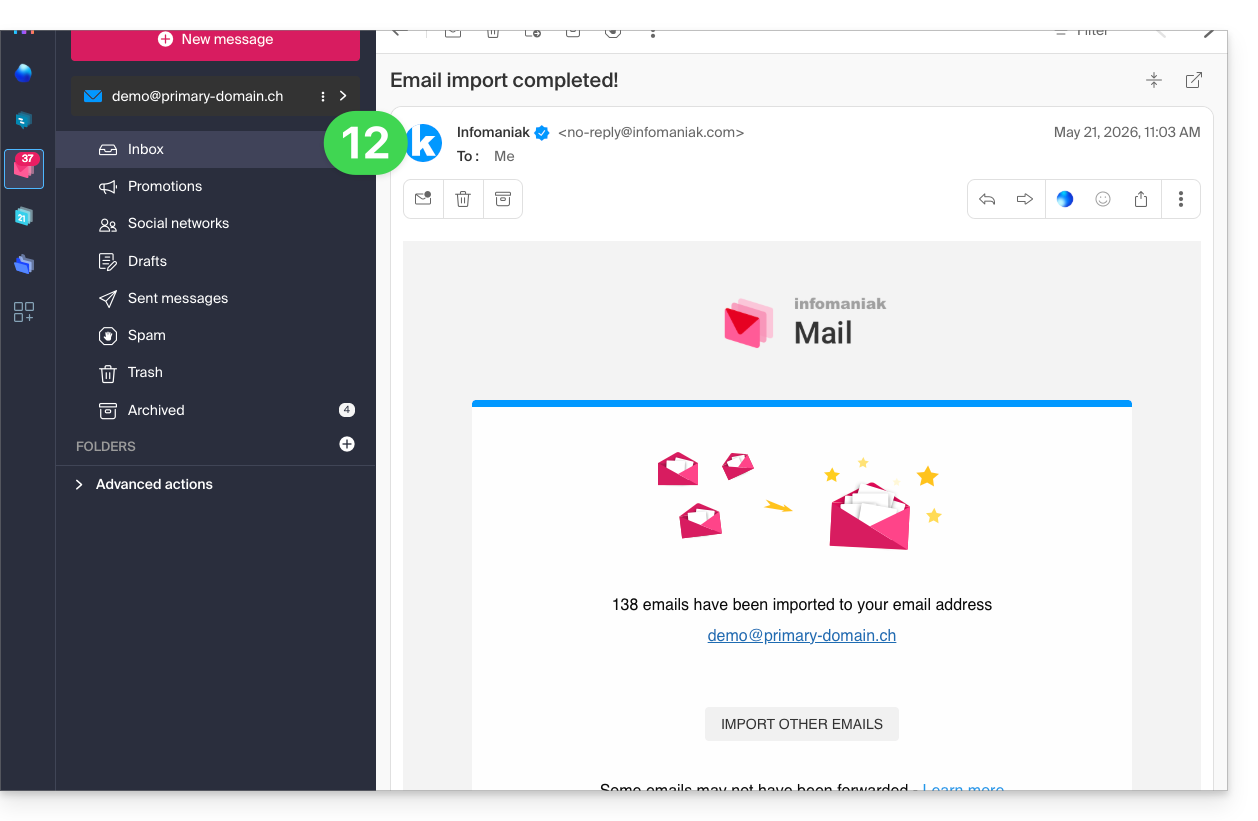
- Un e-mail de confirmation sera automatiquement envoyé à toutes les adresses mail concernées par l'opération une fois l'importation terminée, mentionnant le nombre de messages copiés:
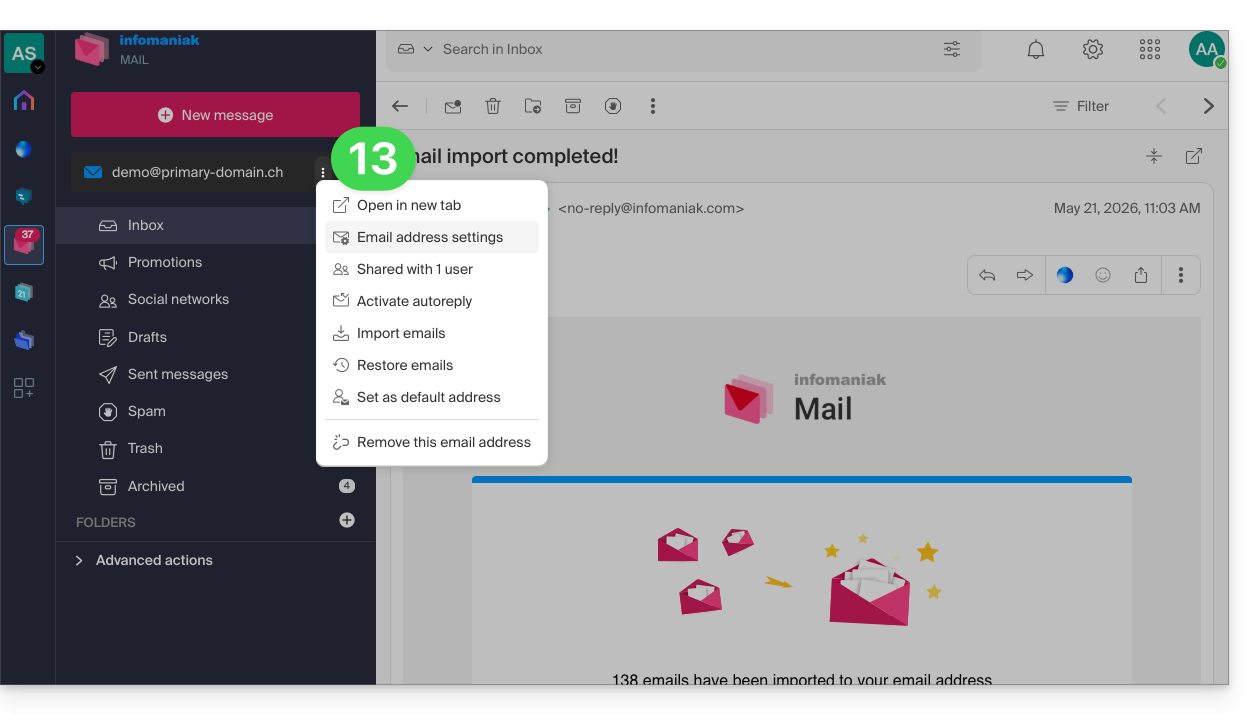
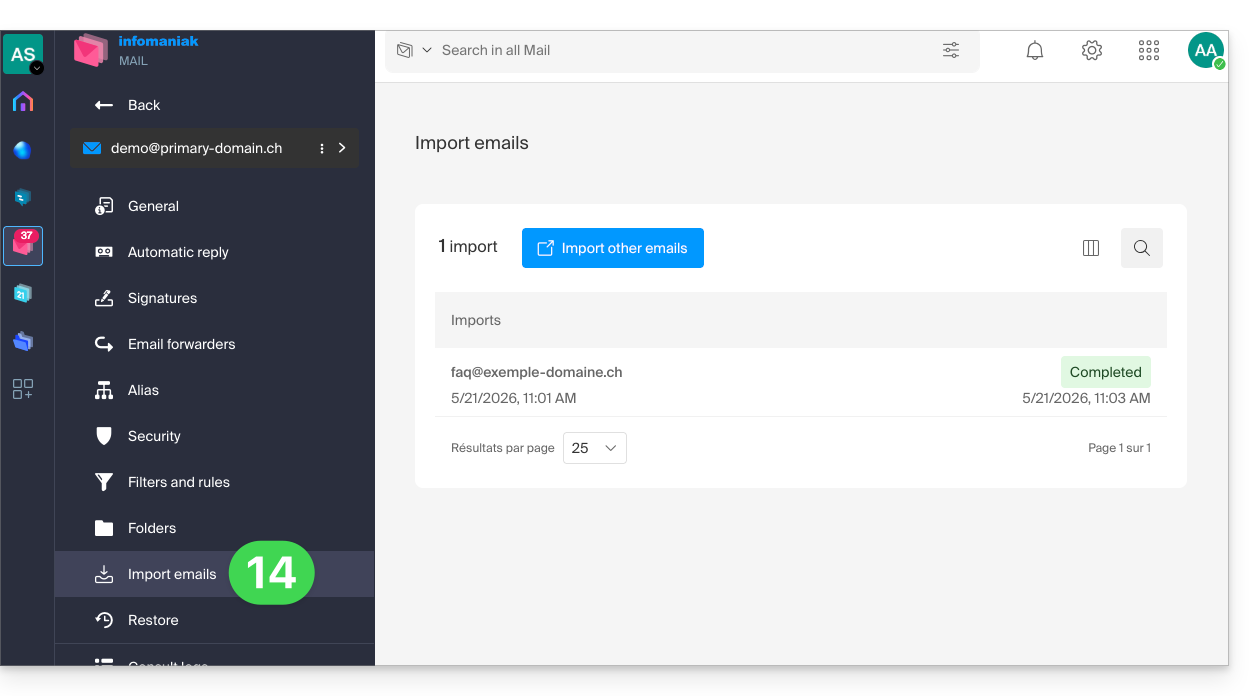
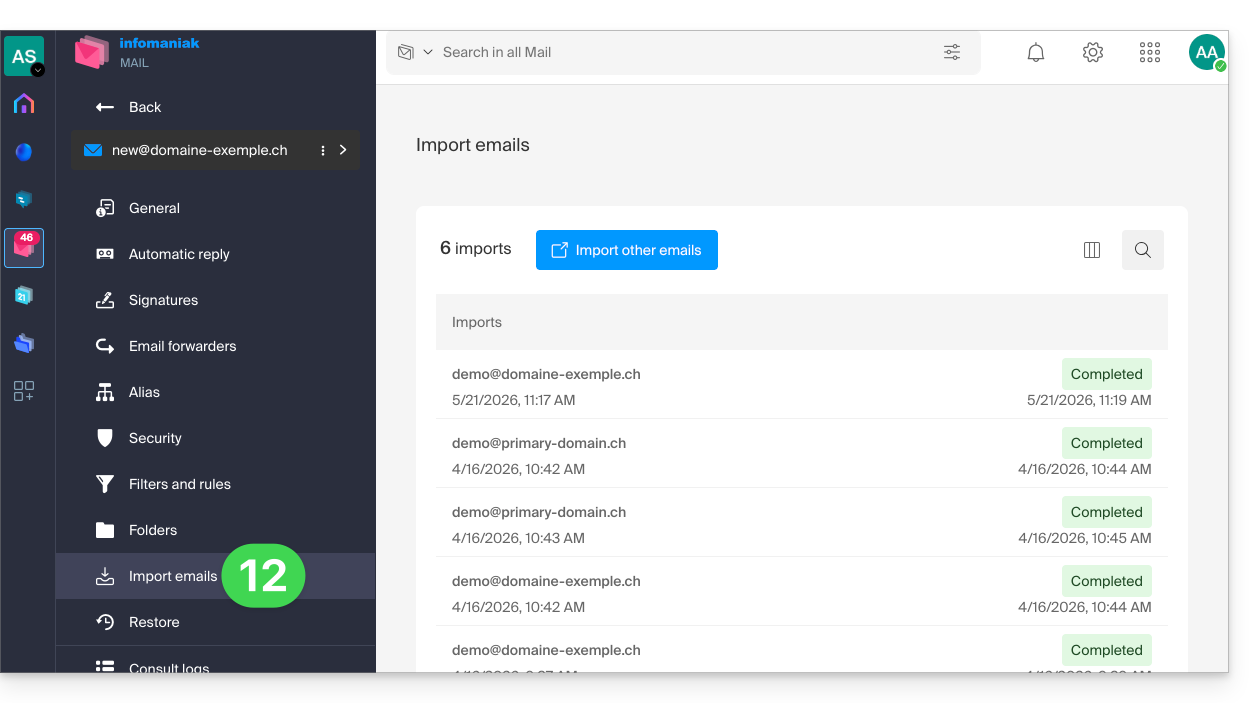
- Un suivi est disponible dans les réglages de l'adresse mail de destination, sur l'app Web Mail (service en ligne ksuite.infomaniak.com/mail) uniquement:
- Le suivi permet de voir l'historique des importations sur l'adresse concernée:
Copier le contenu de plusieurs adresses Infomaniak par lot
Prérequis
- Ajouter un mot de passe d'appareil (❓: aide) à chaque adresse source Infomaniak (celles dont les contenus devront être récupérés):
- Le mot de passe de connexion au compte Infomaniak ayant la même dénomination n'est pas celui attendu.
- Il faut un mot de passe propre à chacune des adresses mail concernées = un mot de passe d'appareil par adresse.
- Les adresses mail de destination doivent être rattachées à l'utilisateur (= au compte Infomaniak) que vous utilisez (❓: aide).
Pour importer le contenu de plusieurs adresses mail Infomaniak (maximum 25 par 25) vers une ou plusieurs adresses mail de destination:
- Cliquez ici afin d'accéder à l'outil d'importation (service en ligne https://import-email.infomaniak.com).
- Si nécessaire connectez-vous à votre compte Infomaniak sur l'Organisation concernée ; en effet l'importation se fera vers l'une des adresses mail rattachées à l'interface Web Mail Infomaniak (service en ligne ksuite.infomaniak.com/mail) du compte Infomaniak que vous utilisez.
- Cliquez sur l'importation par IMAP.
- Cliquez sur le mode avancé: Importer plusieurs adresses mail à partir d'un fichier CSV (format
.csv). - Téléchargez le modèle
CSVproposé en exemple: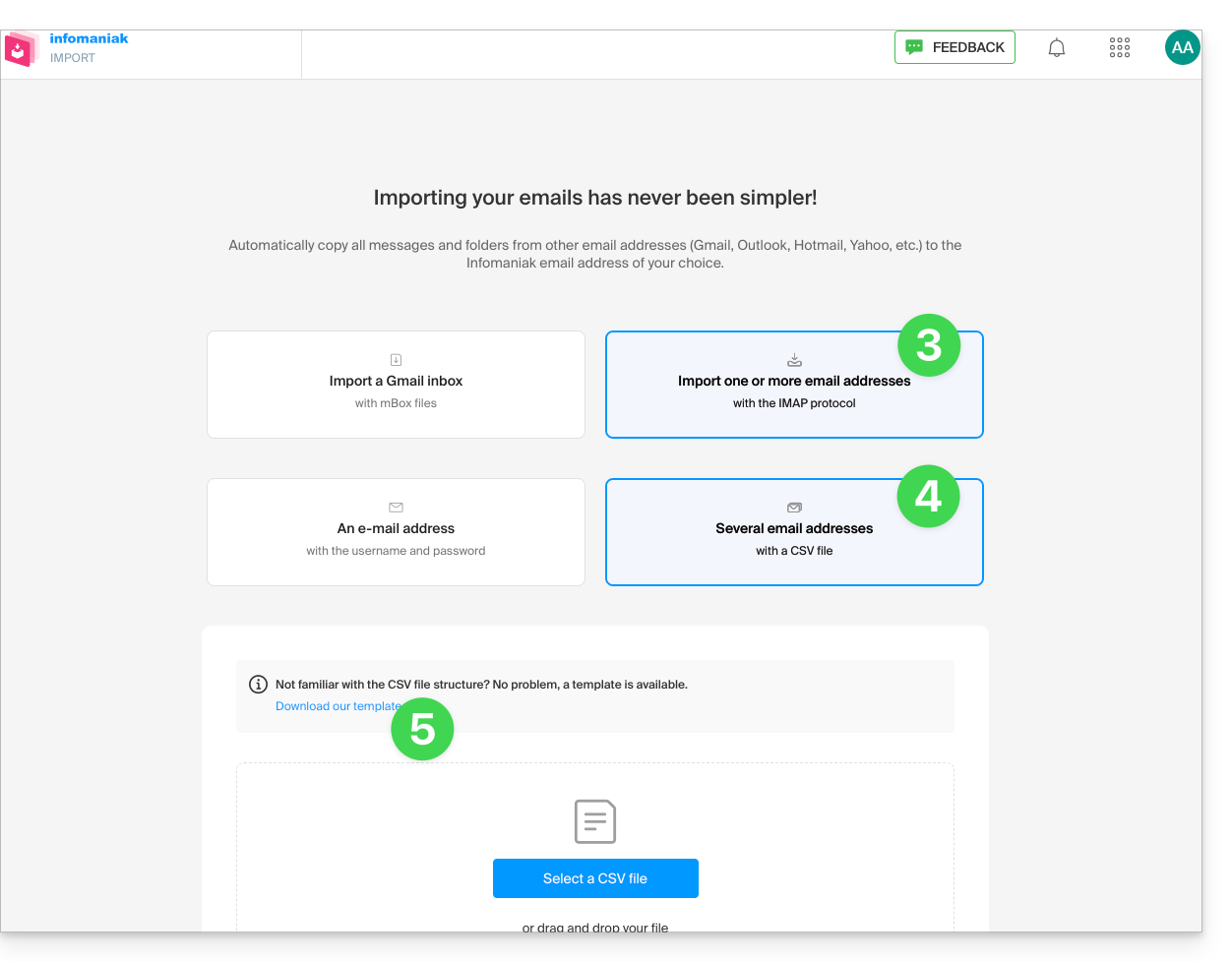
- Le modèle est sous cette forme:
source-email@domain.com;sourcePassword;imap.source-host.com;sourcePort(993);sourceSsl(1or0);dest-email@domain.com - Cela signifie dans le cas présent:
adresse mail source;mot de passe du mail source;mail.infomaniak.com;993;1;adresse mail de destinationtout ceci sans espace (exemple ci-dessous)
- Le modèle est sous cette forme:
- Editez le fichier
csvafin d'en créer un avec les bonnes informations nécessaires à la copie (cf prérequis):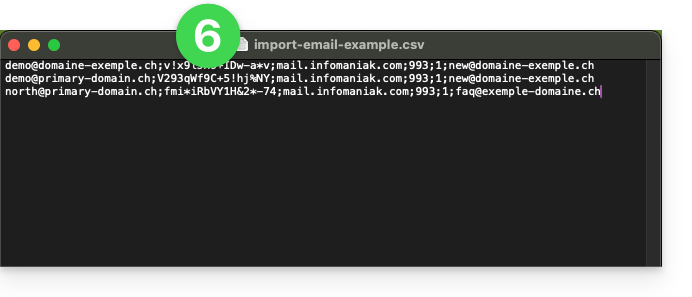
- Chargez le fichier grâce au bouton Sélectionner un fichier CSV.
- Une fois le fichier chargé sur la page de l'outil, corrigez ou ignorez les éventuelles erreurs ; cliquez sur Importer:
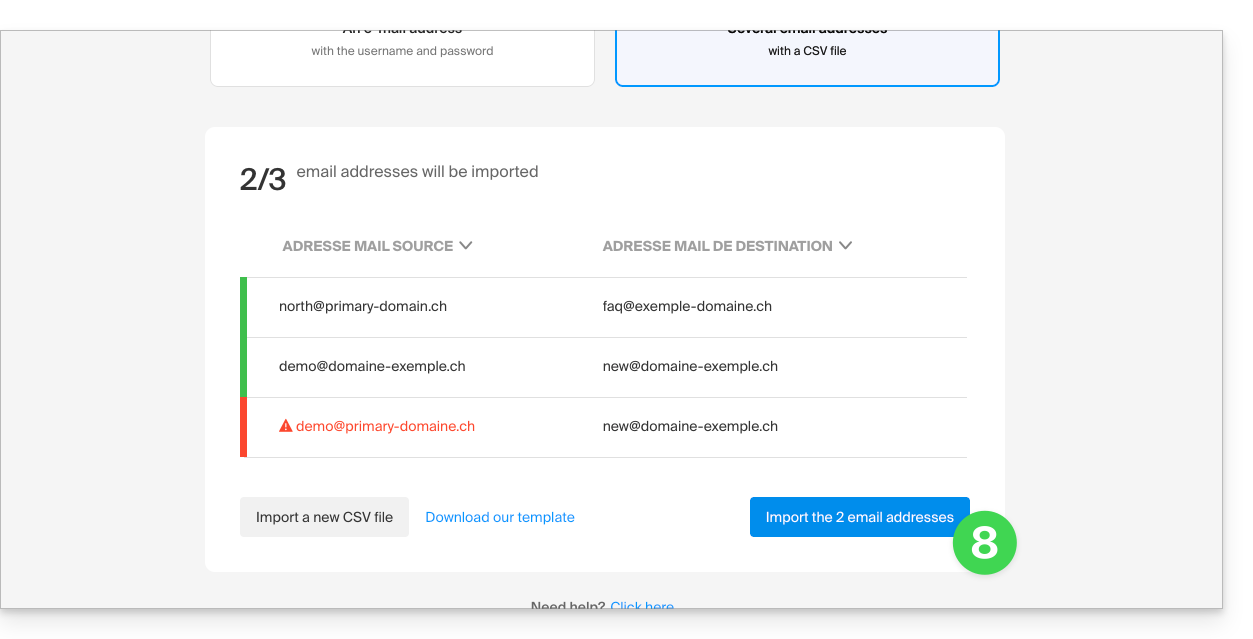
- La copie débute, vous pouvez attendre et voir le résultat sur la page une fois l'import terminé, ou fermer la fenêtre (l'importation continue en arrière-plan et un suivi est disponible - lire ci-dessous).
- Un e-mail de confirmation sera automatiquement envoyé à toutes les adresses mail concernées par l'opération une fois l'importation terminée, mentionnant le nombre de messages copiés.
- Un suivi est disponible dans les réglages des adresses mail de destination, sur l'app Web Mail (service en ligne ksuite.infomaniak.com/mail) uniquement.
- Le suivi permet de voir l'historique des importations:
Lien vers cette FAQ: https://faq.infomaniak.com/2826
Cette FAQ a été utile?
Ce guide explique comment démarrer une conversation orale ou vidéo entre un ou plusieurs utilisateurs kChat, avec la solution éthique de visioconférence gratuite d'Infomaniak, kMeet.
Préambule
- La fonction d'appel dans kChat est disponible sur toutes les versions Web (navigateur), mobile (iOS / Android) et ordinateur (macOS / Windows).
Créer une réunion entre utilisateurs kChat
Pour pouvoir discuter au sein d'un salon virtuel avec le microphone et la webcam de votre appareil, il suffit d'appuyer sur le bouton Appeler visible sur n'importe quelle conversation kChat, canal privé, public, via l'application ou directement sur le navigateur: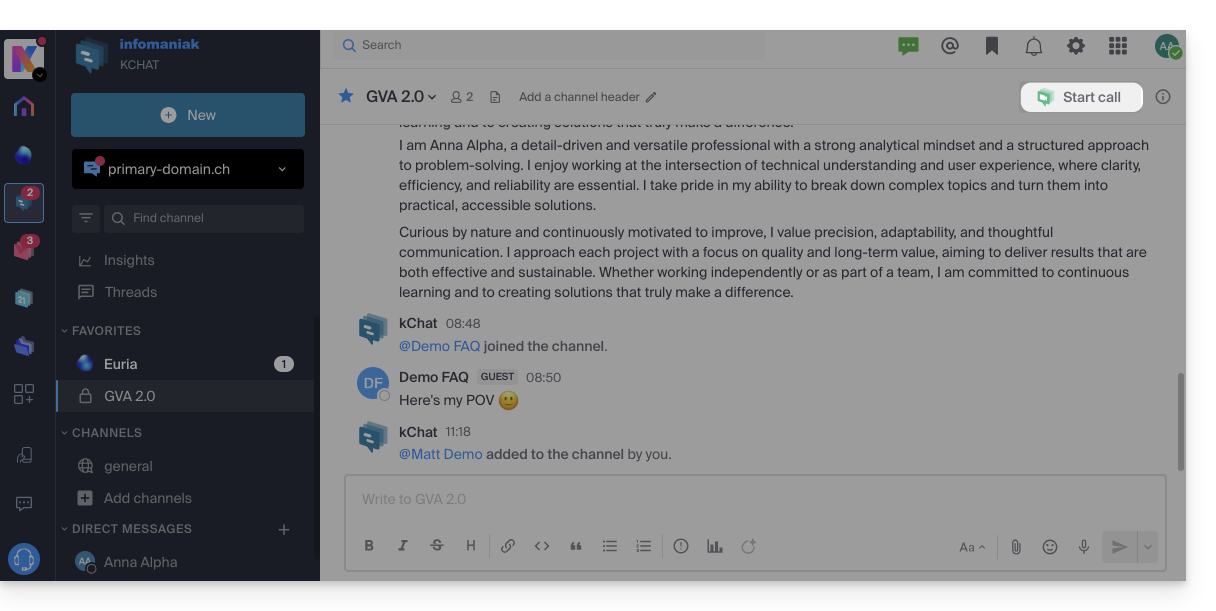
- Appelez directement un utilisateur si vous êtes sur une discussion directe avec lui, ou déclenchez un appel à tous les membres d'un canal si vous enclenchez le meeting depuis le canal.
- Appeler un utilisateur qui est en “Ne pas déranger” ne lancera ni sonnerie ni modale d'appel chez lui, il verra toutefois le message dans la conversation.
- Le micro est activé par défaut quand l'appel est accepté, mais pas la caméra.
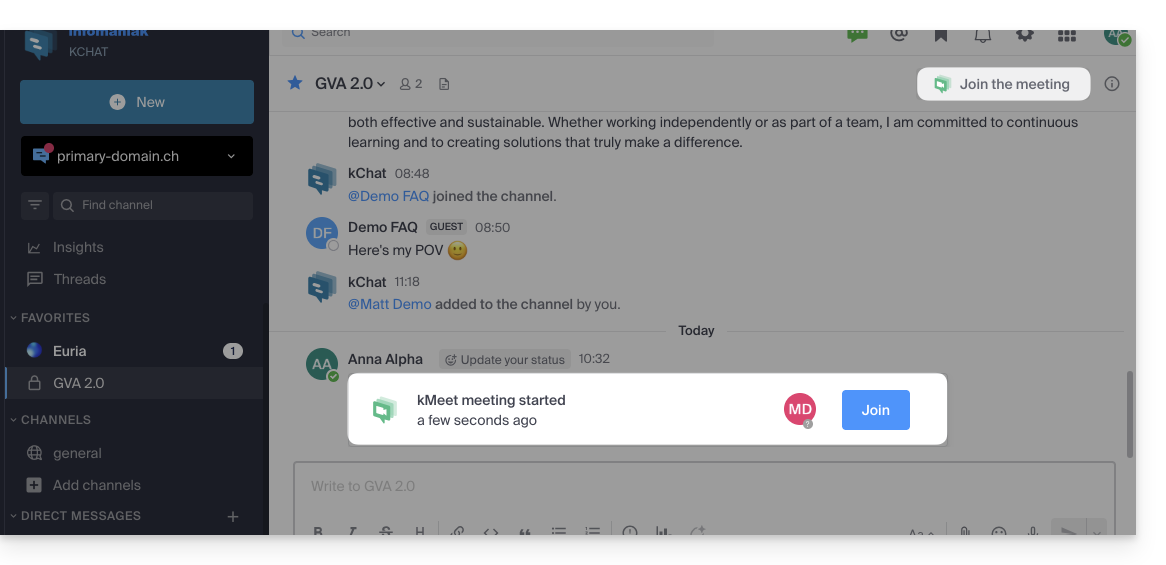
- Visualisez les utilisateurs de la réunion (qui l'a accepté, refusé ou manqué) à l'aide des avatars dans le message kChat.
- Une fois l'appel entamé, un emoji apparait dans votre statut kChat pour signifier que vous êtes occupé par la conversation.
- Un message envoyé depuis la visio (kMeet) sera également visible dans la conversation kChat (et vice-versa).
- Des indications relatives au démarrage et à la clôture de la réunion s'affichent automatiquement dans le fil de conversation kChat concerné:
Spécificités pour les appels dans les canaux
- L'appel ne sonnera pas chez les destinataires de l'appel mais ils verront un message dans kChat ainsi qu'une notification.
- Un message (de prévention) apparaitra si vous souhaitez lancer un appel dans un canal comprenant plus de 7 utilisateurs.
Prenez connaissance de cet autre guide si vous recherchez des informations sur kMeet.
Lien vers cette FAQ: https://faq.infomaniak.com/2827
Cette FAQ a été utile?
Ce guide vous permet de découvrir rapidement les fonctions essentielles de Euria, l'intelligence artificielle à votre disposition au sein de kSuite, performante notamment en tant qu'agent conversationnel sur l'app kChat.
Préambule
- Euria peut vous aider à réaliser toute sorte de calculs, traductions, donner des indications sur différents sujets et des réponses à vos questions.
- Prenez connaissance de cet autre guide au sujet du modèle utilisé et des responsabilités de chacun.
- Dès l'ajout d'un nouvel utilisateur, ce dernier reçoit un message de Euria lui souhaitant la bienvenue.
- Prenez connaissance de cet autre guide au sujet des possibilités de résumés par l'IA sur kChat.
Ajouter Euria aux contacts kChat
Les bots actuellement à disposition sur kChat font déjà partie de vos contacts.
Si vous ne les voyez pas encore, cliquez dans le menu latéral gauche de kChat…
- … sur la recherche de canal (les bots apparaissent également en tant que canal)
- … ou sur l'icône + à côté de Messages directs pour rechercher le bot
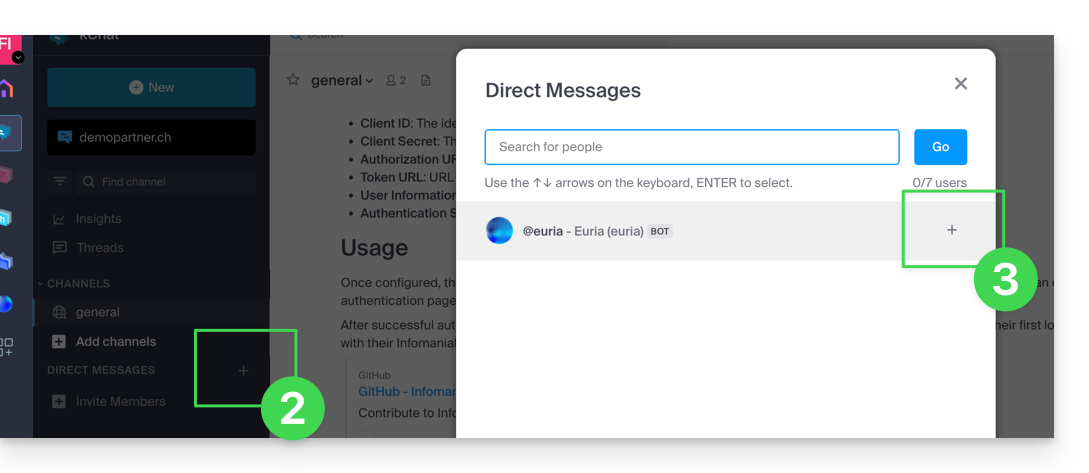
- Ajoutez les bots signalés comme tels avec l'étiquette [bot] ou rechercher le terme bot ou chat.
Ne pas créer une conversation groupée entre les bots et vous-même car cela ne fonctionnera pas. Il faut créer un canal de discussion privée entre chaque bot individuellement et vous-même.
Il suffit ensuite de lui écrire comme si vous conversiez avec une connaissance: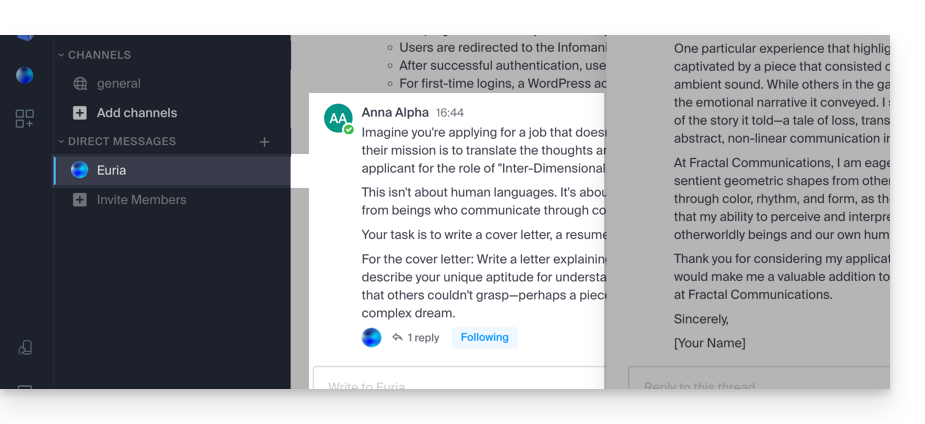
Lien vers cette FAQ: https://faq.infomaniak.com/2840
Cette FAQ a été utile?
Ce guide explique comment ajouter un utilisateur totalement externe à kChat.
Préambule
- Un administrateur kChat peut inviter un utilisateur totalement externe à votre Organisation qui ne sera pas comptabilisé comme un utilisateur.
- Ce dernier sera toutefois invité à créer un compte Infomaniak s'il n'en possède pas déjà un.
- Pour ajouter un utilisateur kChat et lui donner davantage de droits (il sera comptabilisé comme un utilisateur kSuite), prenez connaissance de cet autre guide.
Inviter un utilisateur à discuter dans un canal privé
Prérequis
- Etre administrateur kChat:

- Peu importe le rôle dans l'Organisation ; être administrateur de l'Organisation dans laquelle il y a la kSuite (et donc kChat) n'est pas obligatoire, et ne suffit de toute façon pas:

- Peu importe le rôle dans l'Organisation ; être administrateur de l'Organisation dans laquelle il y a la kSuite (et donc kChat) n'est pas obligatoire, et ne suffit de toute façon pas:
Ensuite, pour envoyer une invitation par mail depuis kChat :
- Cliquez ici afin d'accéder à l'app Web kChat (service en ligne ksuite.infomaniak.com/kchat) ou ouvrez l'app desktop kChat (application de bureau sur macOS / Windows / Linux).
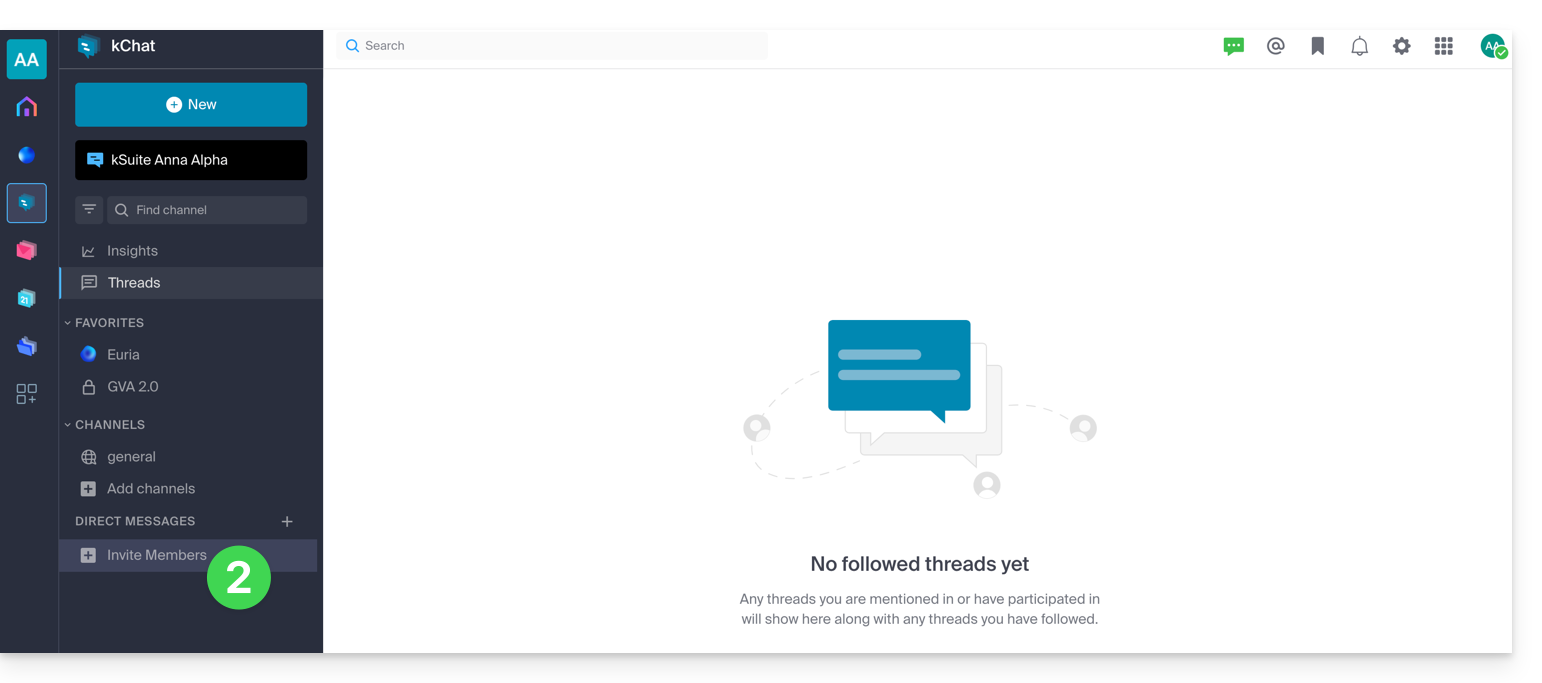
- Cliquez sur le bouton pour Inviter des membres:
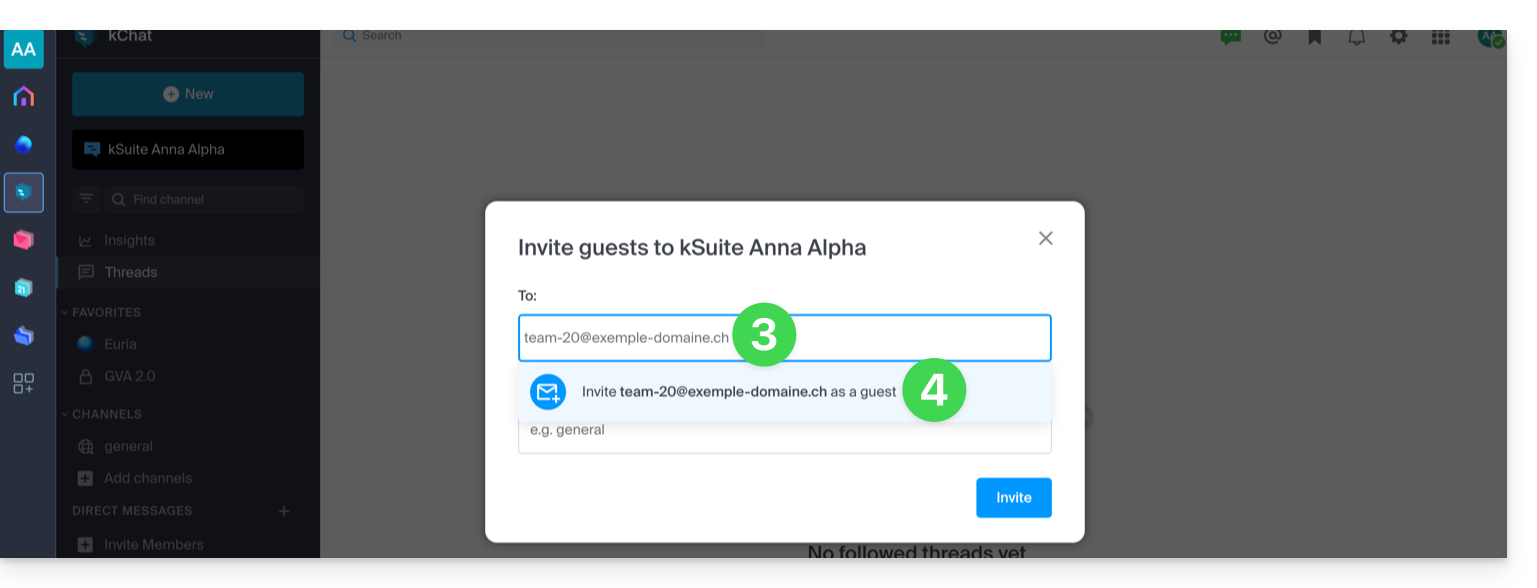
- Spécifiez l'adresse mail de la personne à inviter.
- Cliquez sur son adresse mail pour l'ajouter en tant qu'invité:
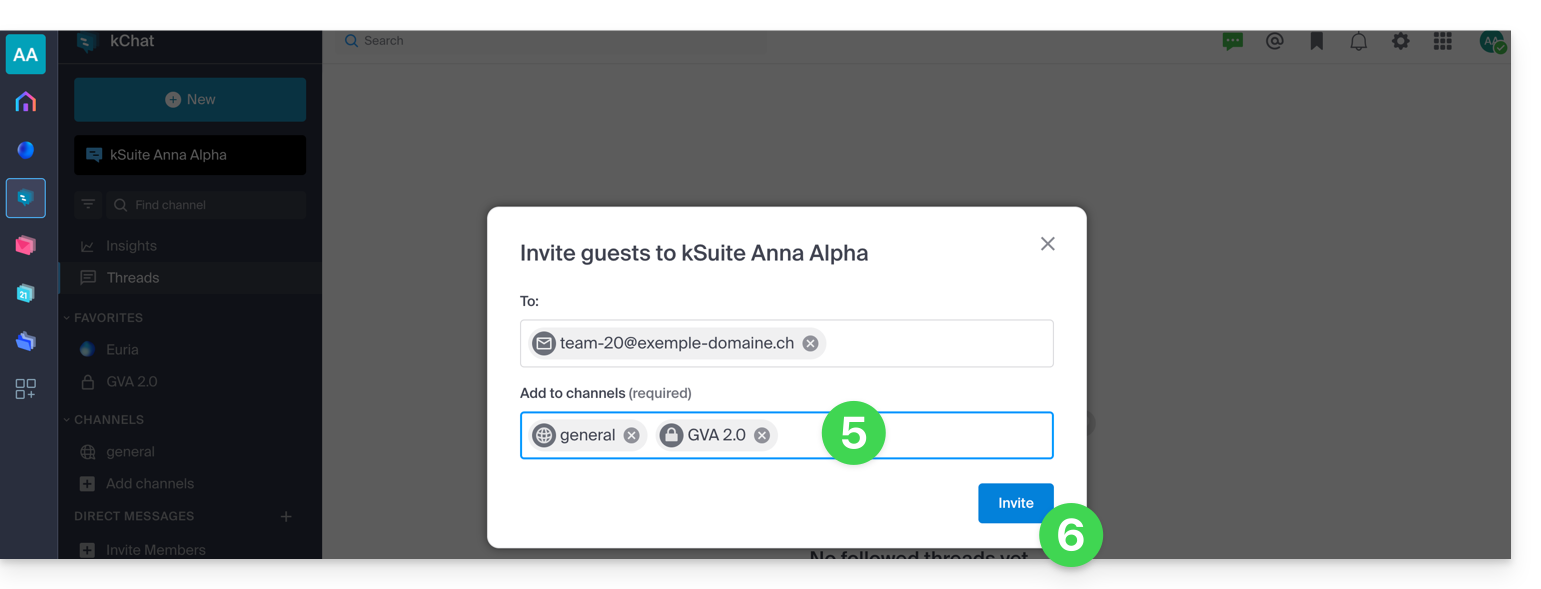
- Spécifiez le ou les canaux auxquels ces personnes pourront accéder.
- Cliquez sur le bouton bleu pour envoyer l'invitation:
- La personne invitée reçoit un mail avec un lien conduisant vers l'interface kChat et le canal partagé avec lui :
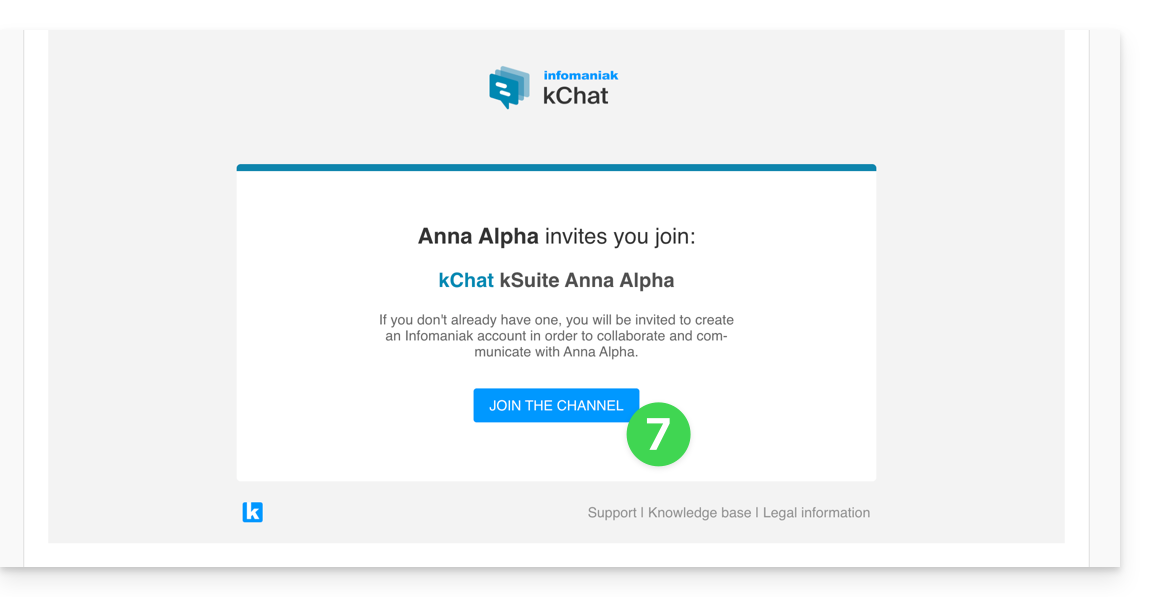
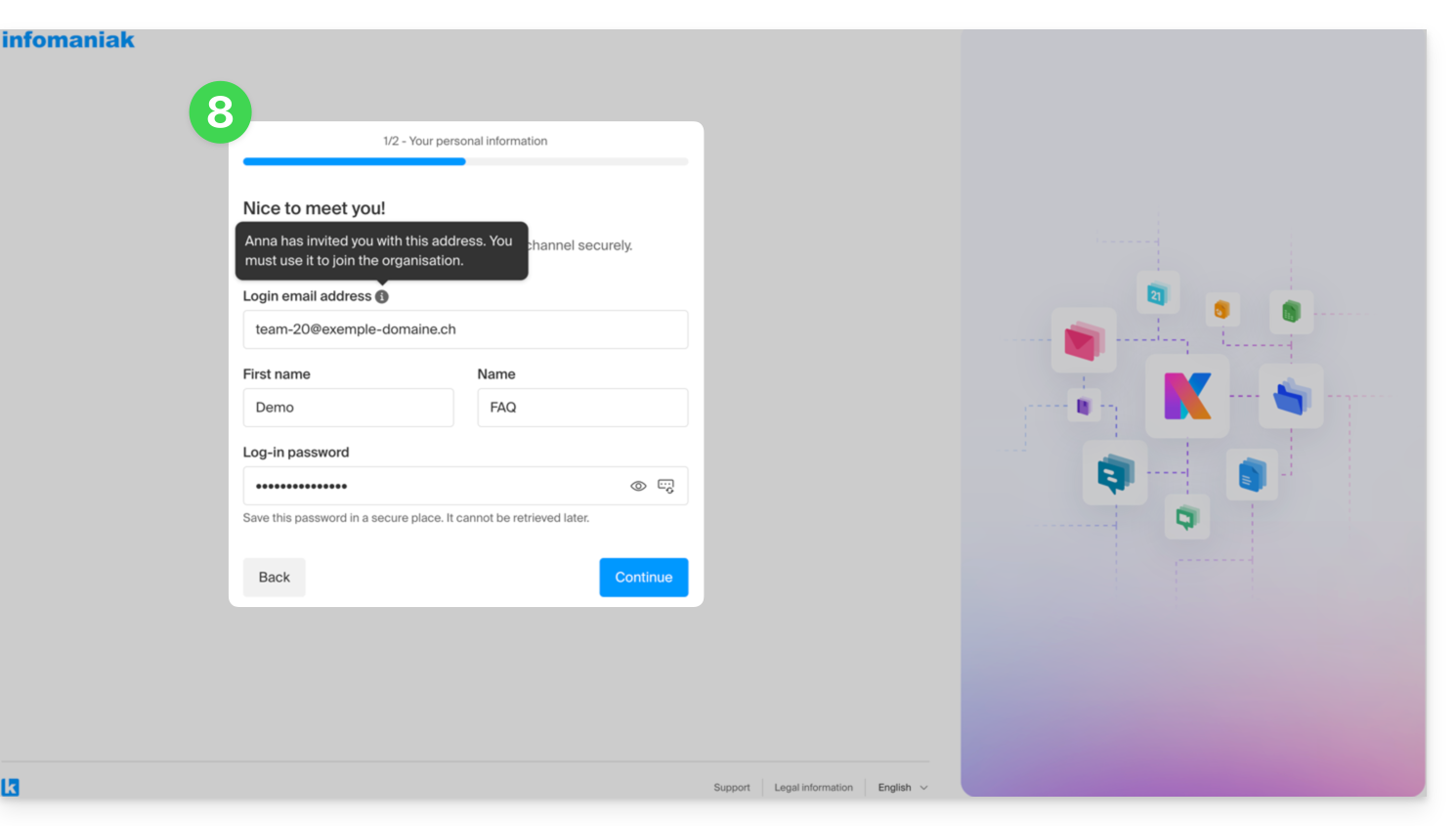
- Évidemment, il y a une phase d'inscription si l'utilisateur ne possède pas encore de compte Infomaniak (pendant ce temps, l'utilisateur invité est listé en attente sur le canal kChat en question):
- À noter qu'il ne sera pas listé en attente au sein de kSuite ou ailleurs car il s'agit d'un utilisateur restreint et externe ; et tant qu'il n'a pas été au bout de son inscription, le quota reste de 0 utilisateur externe:
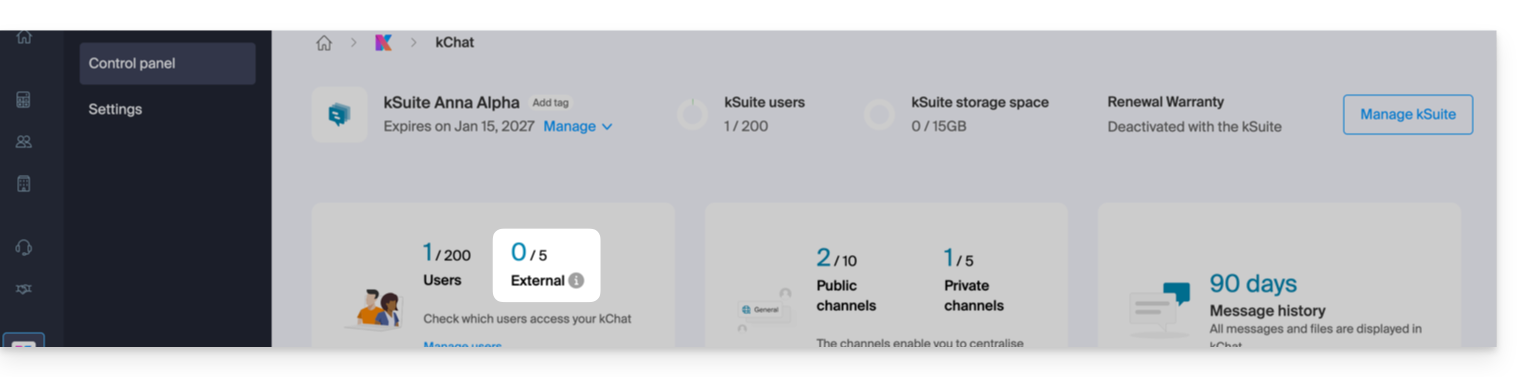
- À noter qu'il ne sera pas listé en attente au sein de kSuite ou ailleurs car il s'agit d'un utilisateur restreint et externe ; et tant qu'il n'a pas été au bout de son inscription, le quota reste de 0 utilisateur externe:
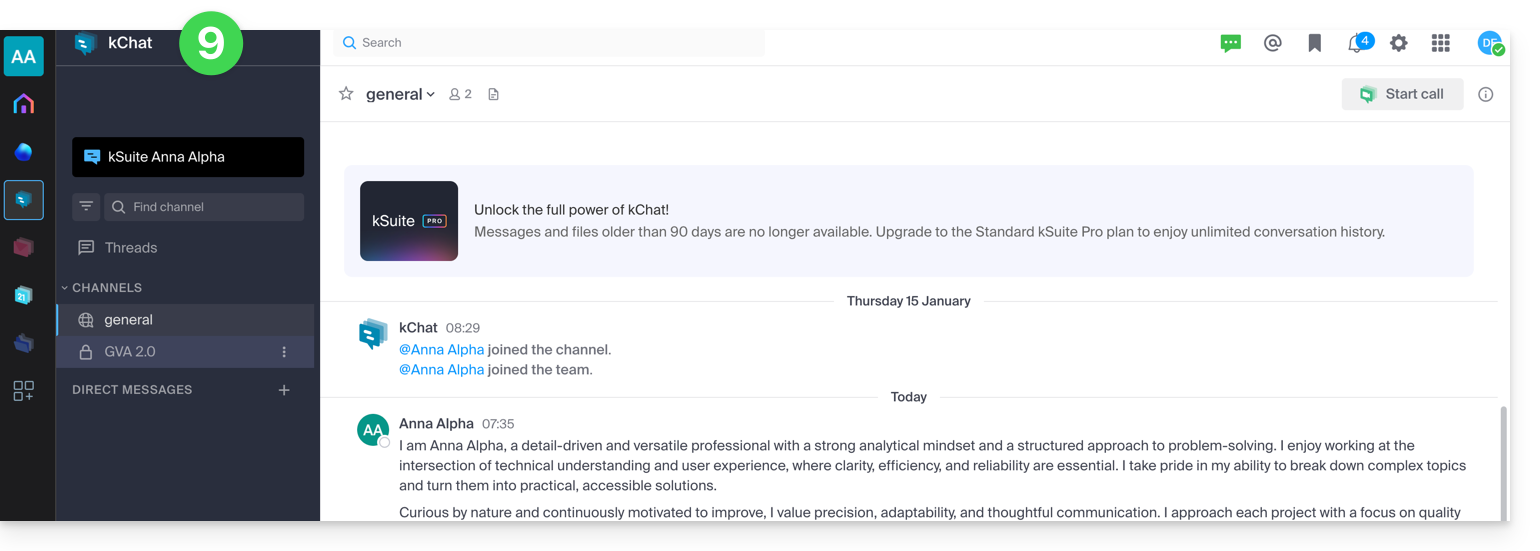
- Une fois l'inscription terminée, l'invité peut accéder à kChat, une version restreinte et limitée aux canaux spécifiés par l'administrateur lors de la création de l'invitation:
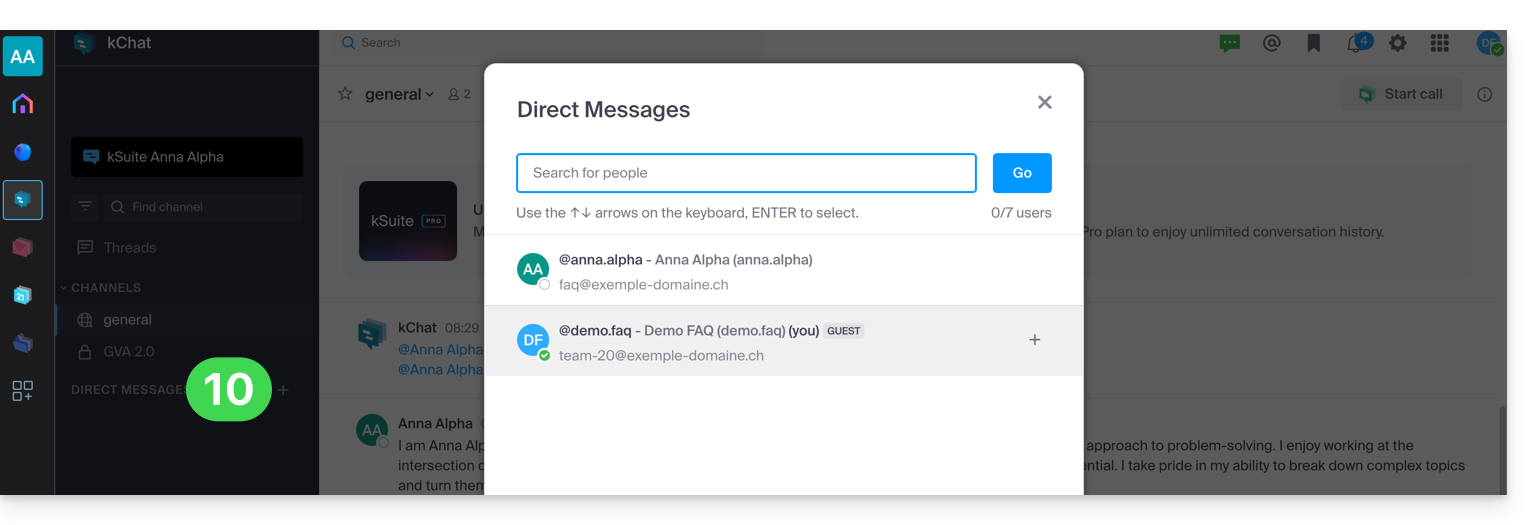
- Il peut commencer une conversation privée avec les autres utilisateurs:
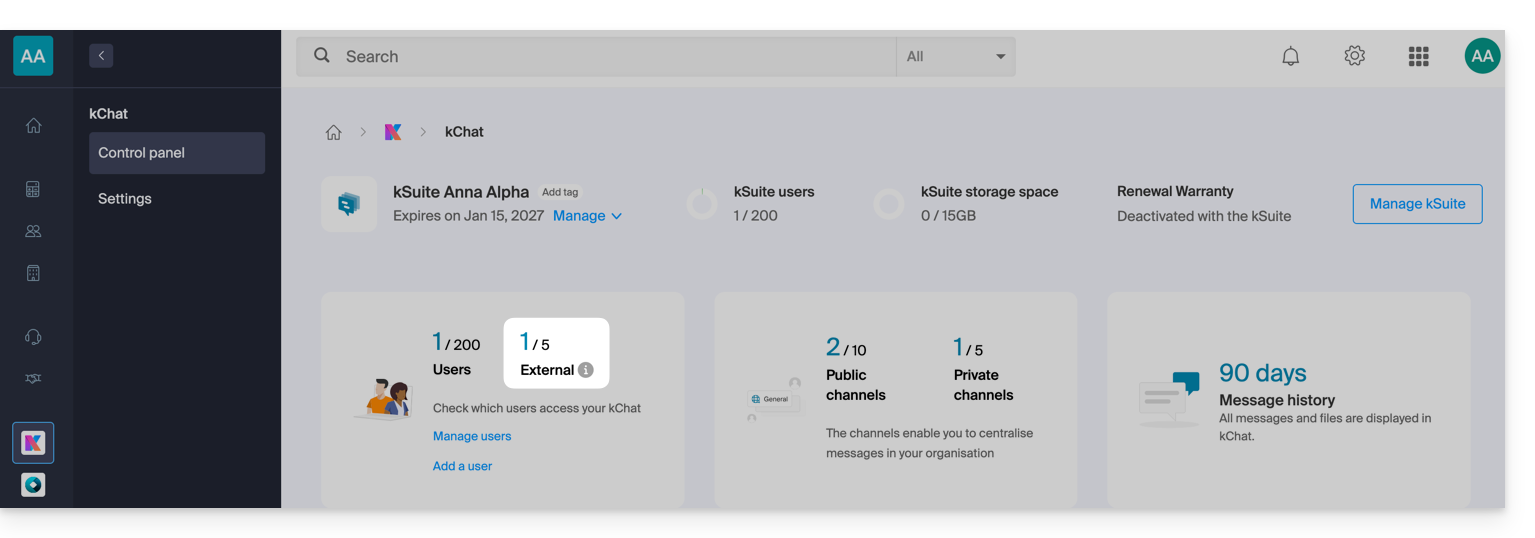
- Côté compte administrateur, une fois l'inscription de l'utilisateur externe aboutie, vous obtenez la mention d'1 utilisateur externe sur votre tableau de bord:
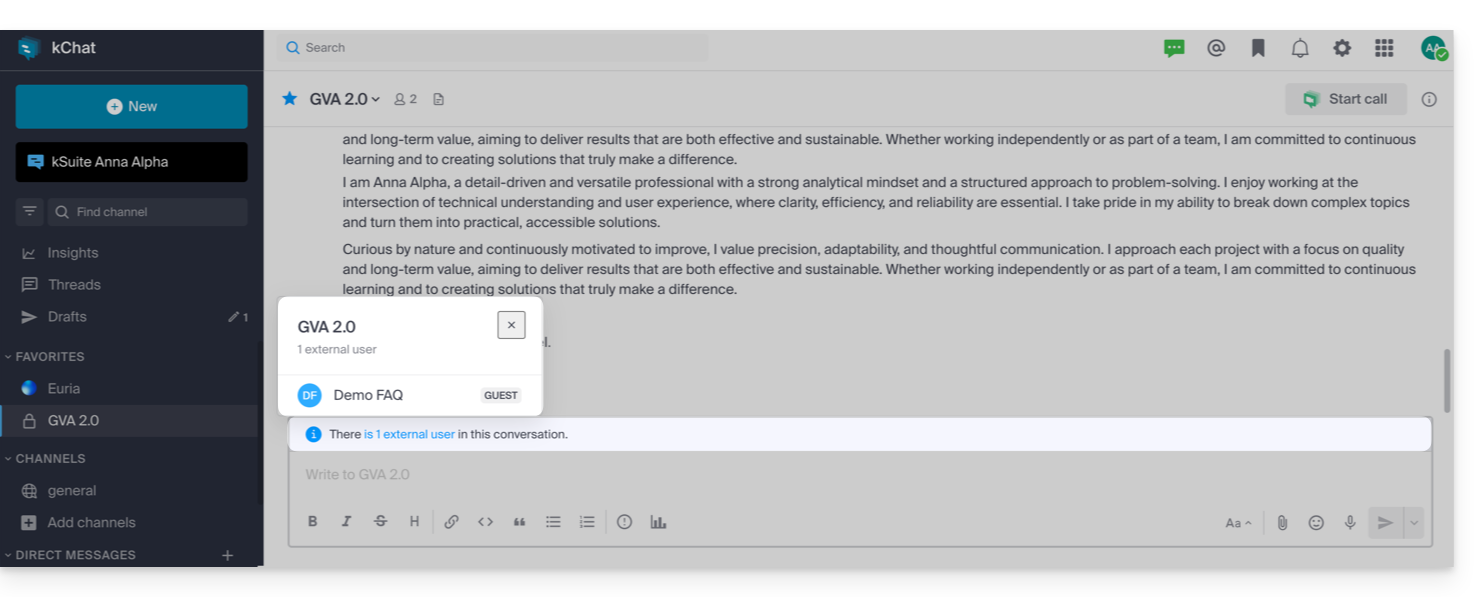
- Et désormais vous avez bien l'indication sur kChat que l'utilisateur accède à votre canal privé :
- Côté compte administrateur, une fois l'inscription de l'utilisateur externe aboutie, vous obtenez la mention d'1 utilisateur externe sur votre tableau de bord:
Permissions de l'utilisateur invité
Les invités peuvent…
- … épingler des messages à des canaux
- … utiliser des "slash commands" (à l'exception des commandes restreintes telles que l'invitation de membres, le renommage de canaux, la modification des en‑têtes, etc.)
- … mettre un canal en favori
- … rendre silencieux un canal
- … mettre à jour leur profil
- … utiliser des méthodes d'authentification différentes de celles des autres utilisateurs
- … utiliser l'application kChat : l'invité peut ouvrir l'app (Web, mobile ou desktop) qu'il soit déjà membre d'un kChat ou non ; ce principe de fonctionnement est différent avec kDrive par exemple.
Les invités ne peuvent pas…
- … découvrir des canaux publics
- … rejoindre des groupes ouverts
- … créer des messages directs ou des messages de groupe avec des membres qui ne font pas partie du même canal
- … inviter des personnes
En cas de problème
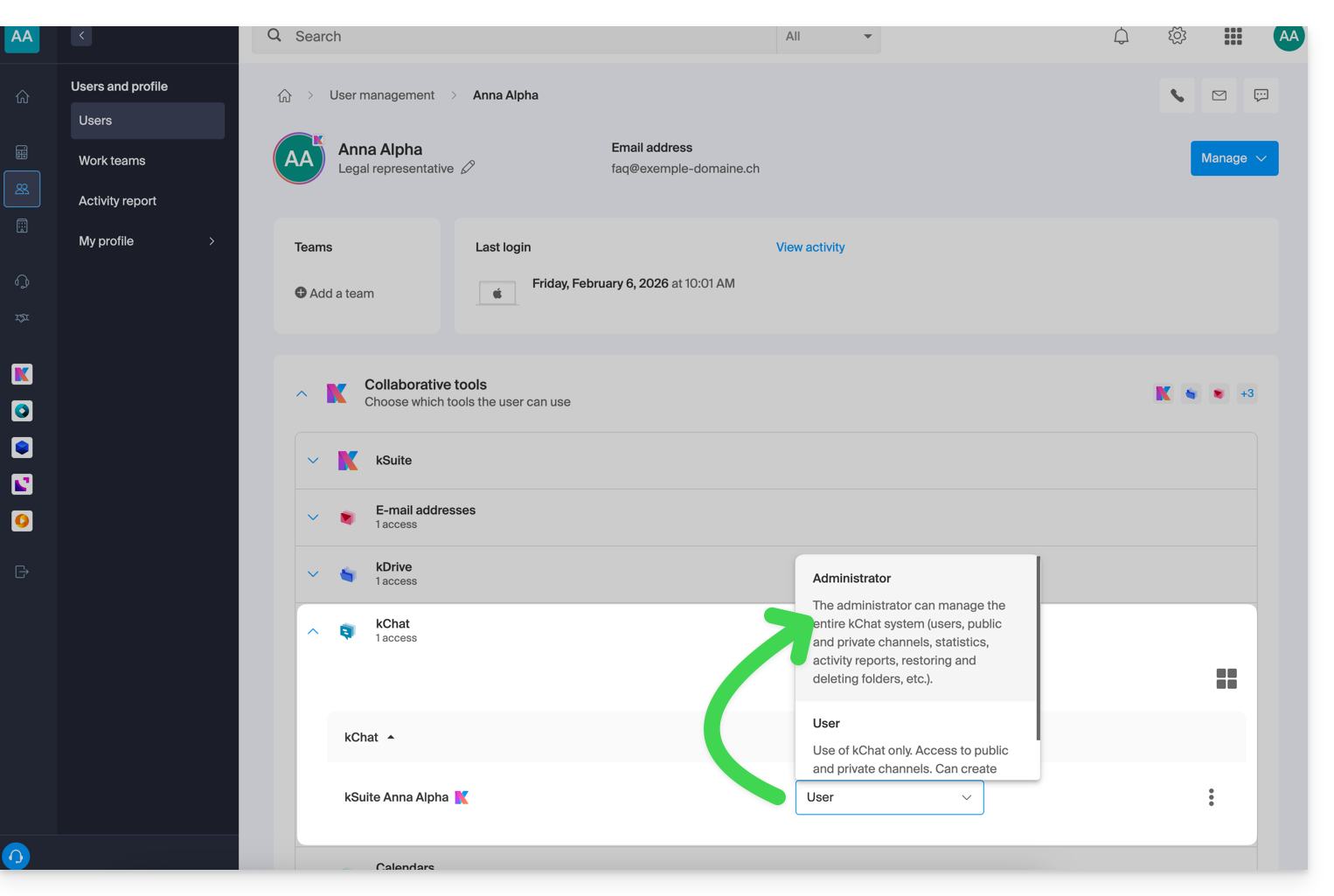
Si vous êtes administrateur de l'Organisation, mais que malgré tout vous ne parvenez pas à inviter un nouvel utilisateur sur kChat, vérifiez que vous soyez bien administrateur au sein de kChat, car il est tout à fait possible d'être simple utilisateur / collaborateur, même étant seul utilisateur avec license sur kSuite par exemple:
- Cliquez ici afin d'accéder à la gestion des utilisateurs de l'Organisation sur le Manager Infomaniak (besoin d'aide ?).
- Cliquez sur votre nom d'utilisateur:
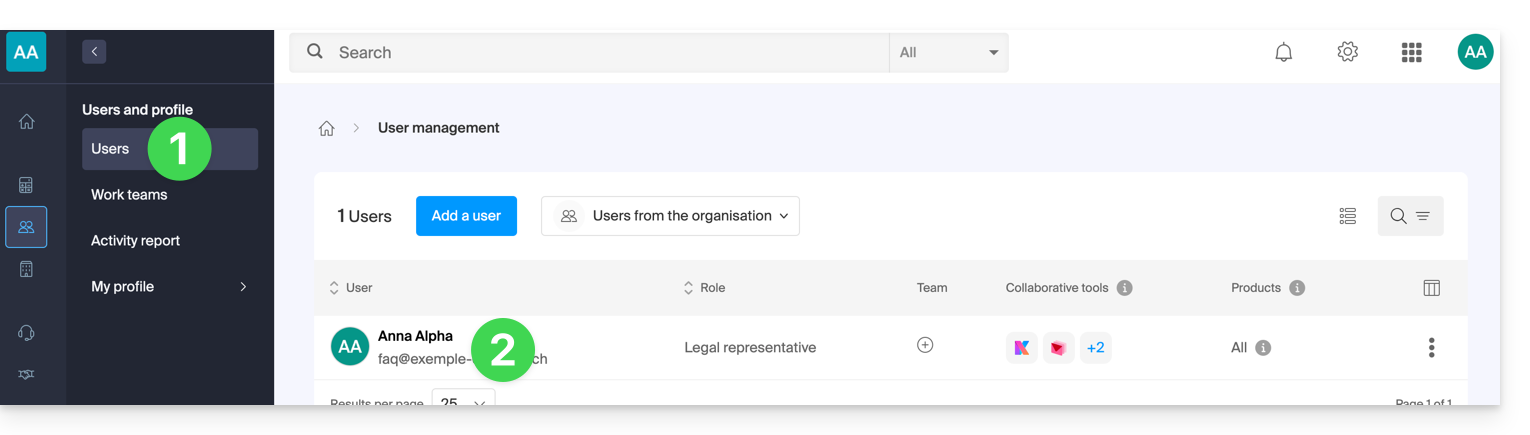
- Cliquez sur le chevron pour développer les outils collaboratifs kSuite:
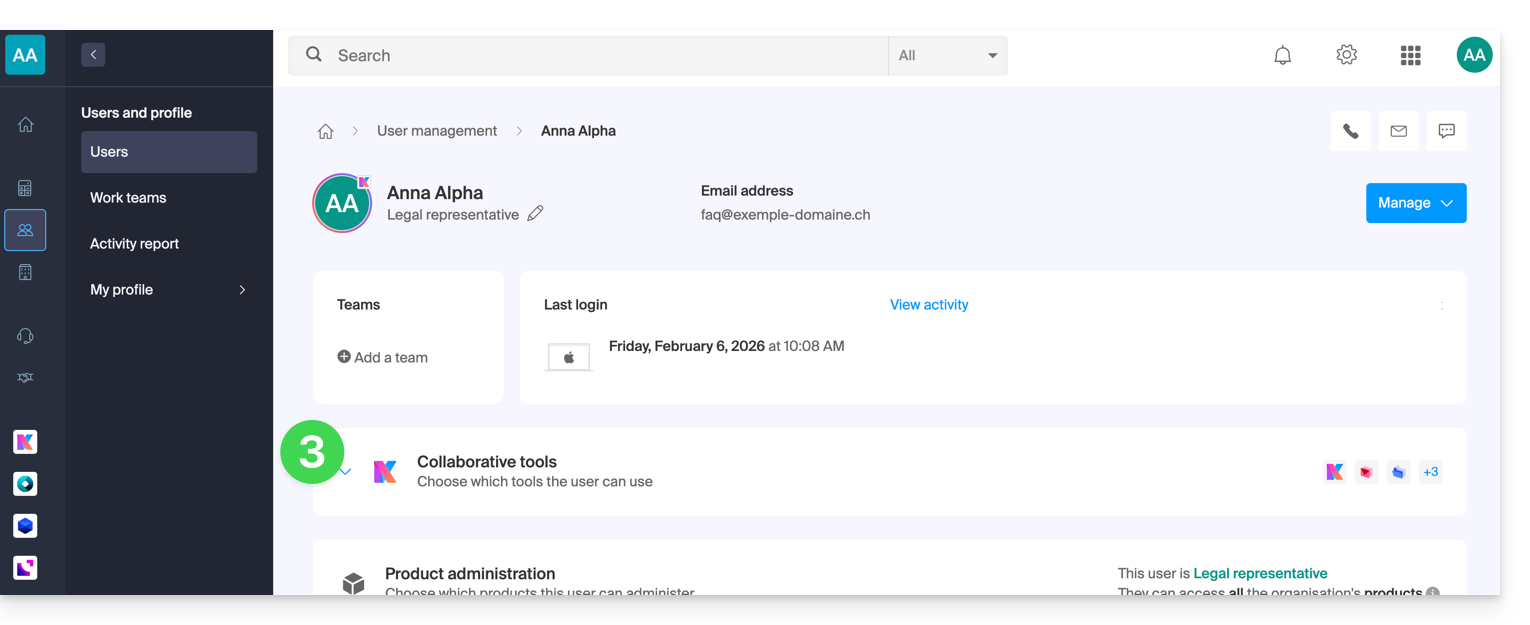
- Sous kChat, modifiez le rôle de utilisateur à administrateur:
Lien vers cette FAQ: https://faq.infomaniak.com/2846
Cette FAQ a été utile?
Les outils Infomaniak, comme l'app Web Mail Infomaniak (service en ligne ksuite.infomaniak.com/mail) ou les interfaces Calendar, Contacts, kSuite… peuvent s'afficher en mode clair ou mode sombre ("dark mode"), y compris en se basant sur les réglages de votre système d'exploitation actuel: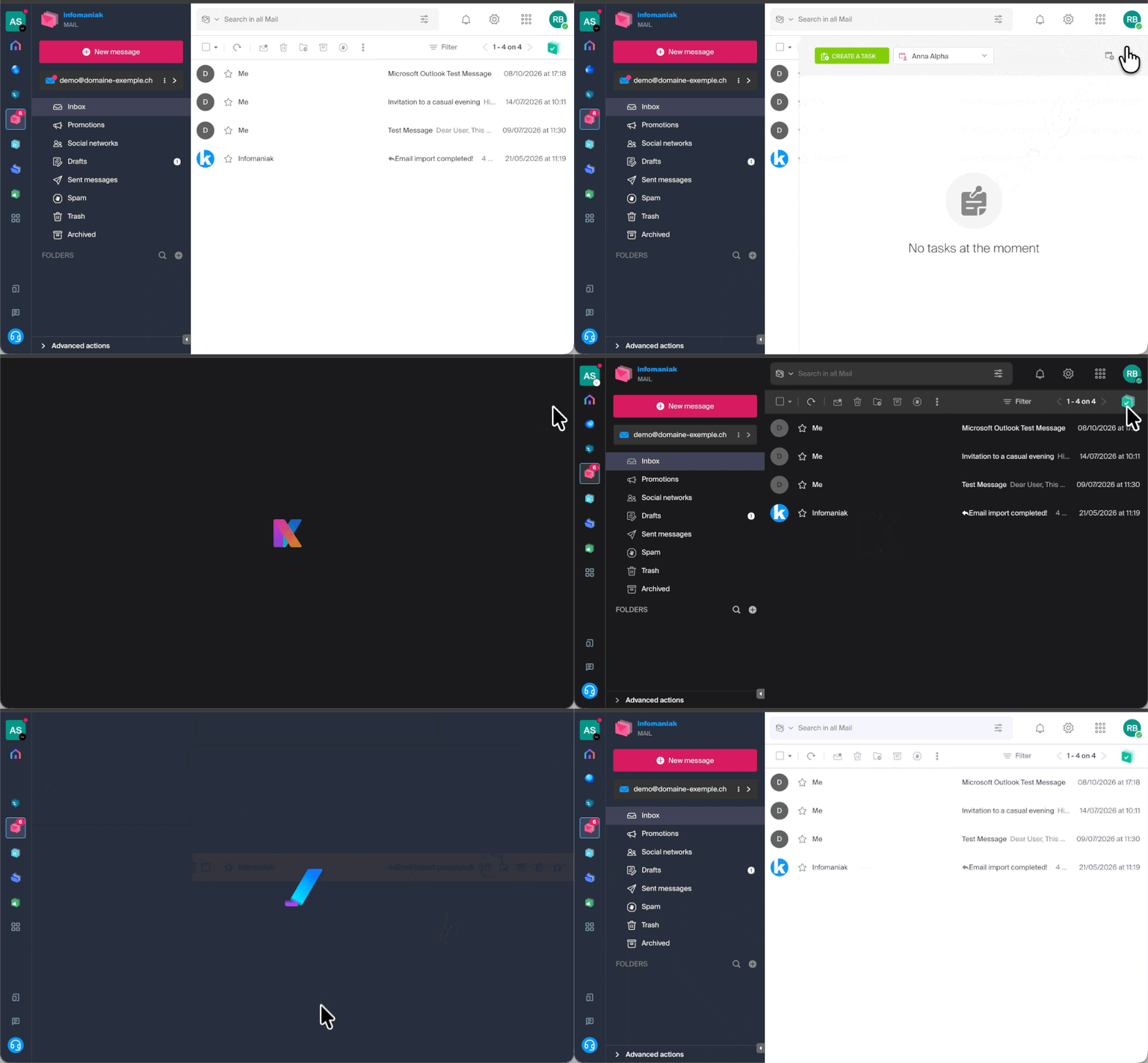
Activer un mode manuel
Afin de choisir manuellement un affichage sombre ou clair, sans se baser sur un éventuel affichage différent côté système d'exploitation:
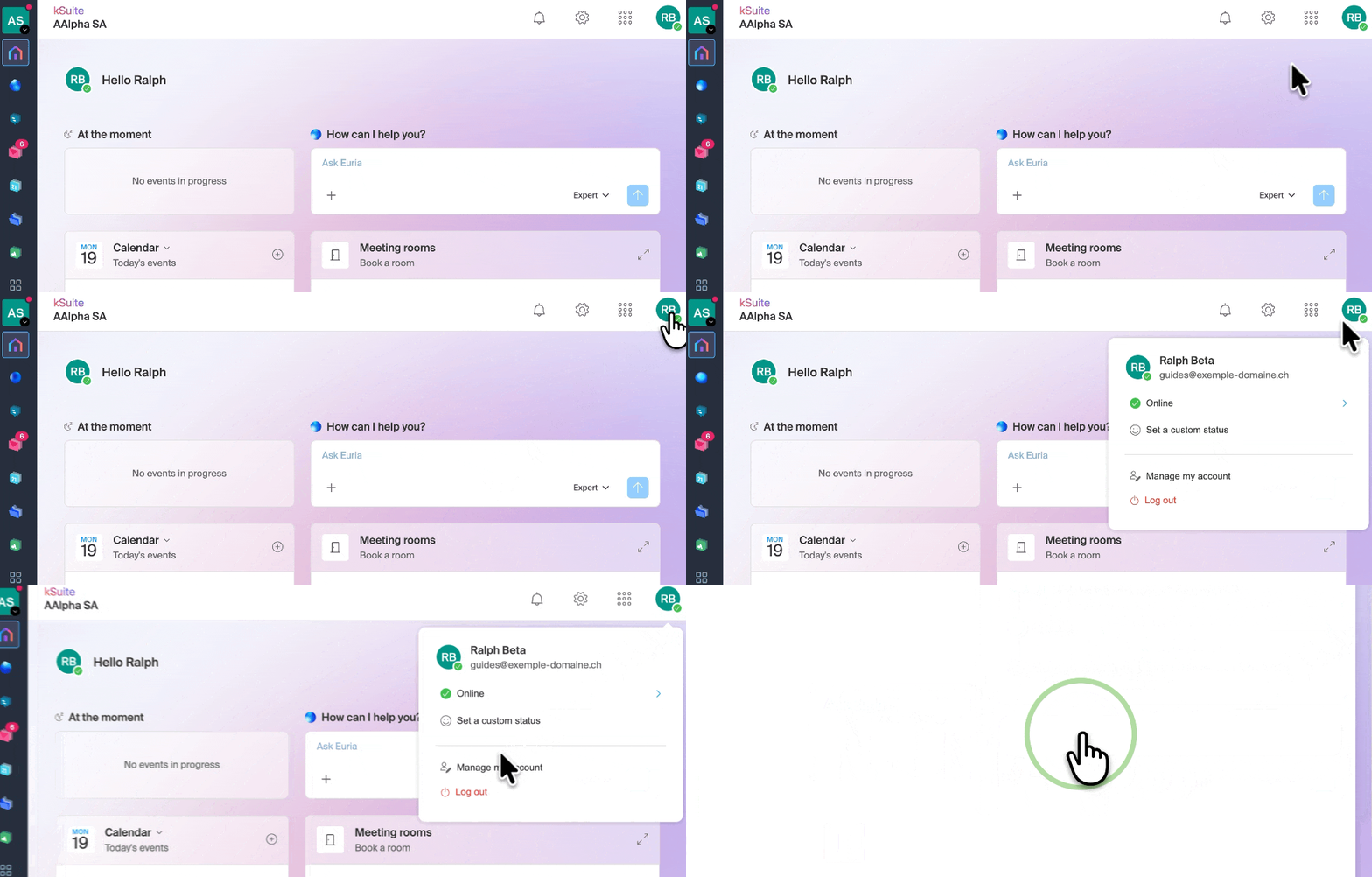
- Cliquez ici ou en haut à droite sur vos initiales / avatar afin de "Gérer mon compte":
- Cliquez ensuite sur Apparence dans le menu latéral gauche.
- Cliquez sur Clair pour appliquer le mode clair:
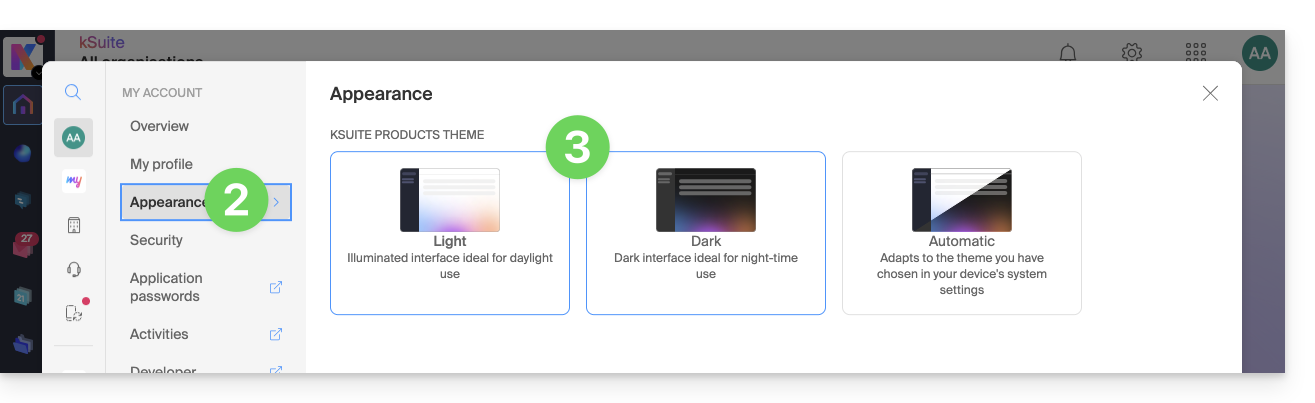
- Cliquez sur Sombre pour activer le “dark mode”.
Activer le mode automatique
Le mode automatique se base sur les paramètres de votre système d'exploitation (macOS / Windows...):
- Cliquez ici ou sur la pastille avec vos initiales / avatar en haut à droite du Manager Infomaniak) afin de "Gérer mon compte":
- Cliquez sur Apparence dans le menu latéral gauche.
- Cliquez sur le mode Automatique:
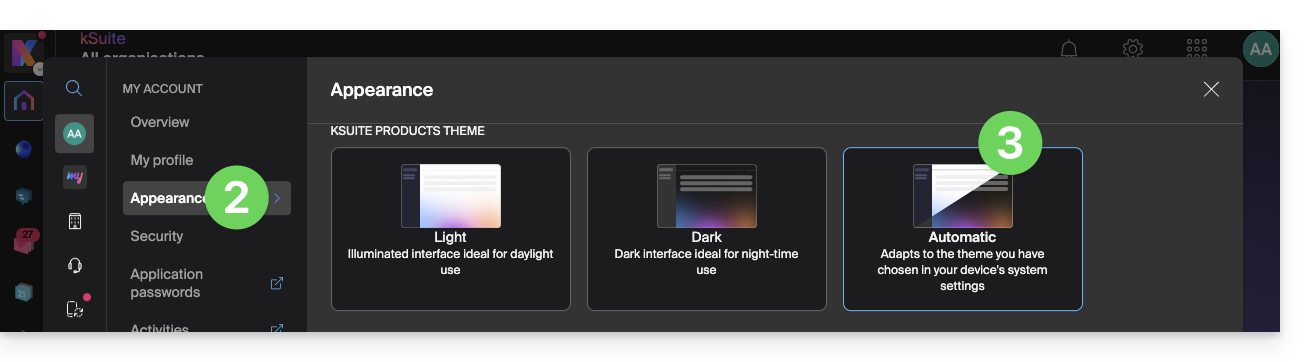
Puis si vous souhaitez modifier le thème clair ou sombre de votre ordinateur, afin que le mode automatique du Manager prenne en compte vos préférences…
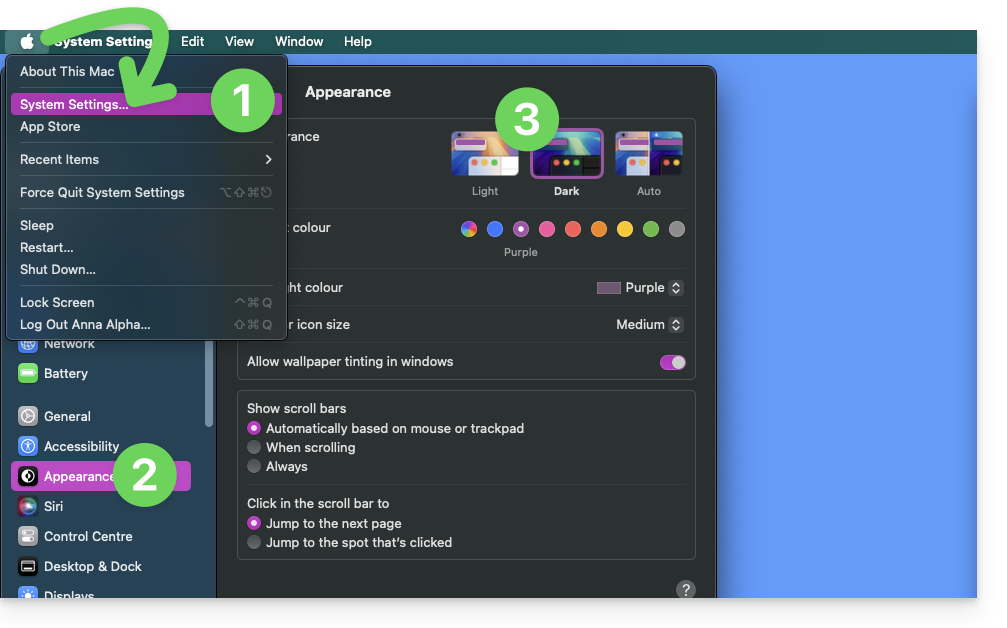
… sur macOS
- Cliquez sur Préférences Système…
- Cliquez sur Apparence.
- Choisissez le mode désiré à droite:
… sur Windows
- Dans le menu Démarrer, ouvrez Paramètres > Personnalisation.
- Sélectionnez Couleurs, puis Choisissez votre mode:
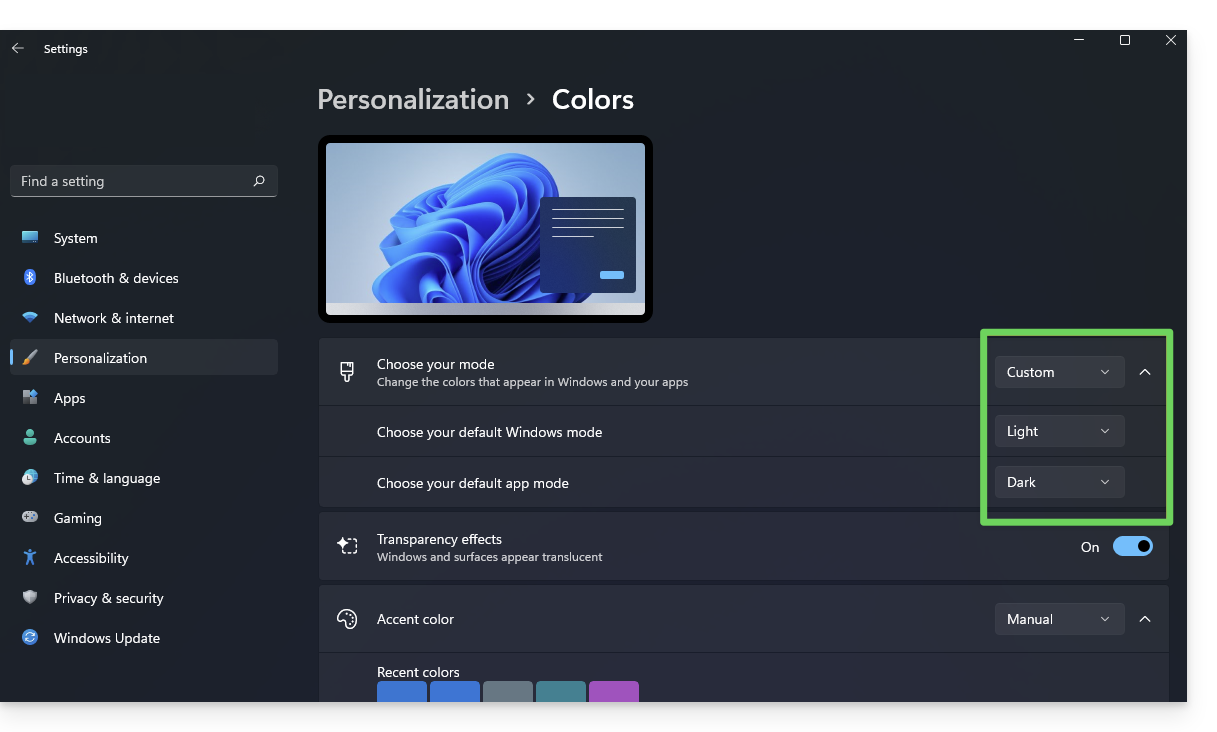
- Vous pouvez choisir entre Clair, Sombre ou Personnalisé.
- Si vous sélectionnez Personnalisé, vous aurez la possibilité de choisir un mode Windows par défaut et un mode d'application par défaut différent.
Et sur mobile ?
Le thème sombre est activé sur les appareils mobiles pour les pages de connexion et de création de compte Infomaniak ; il s'adapte automatiquement aux préférences du système mobile, offrant ainsi une expérience visuelle cohérente entre les applications mobiles et les login / création de compte.
Lien vers cette FAQ: https://faq.infomaniak.com/2870
Cette FAQ a été utile?