Base de connaissances
1 000 FAQ, 500 tutoriels et vidéos explicatives. Ici, il n'y a que des solutions !
Ce guide explique comment obtenir et installer une application sur ordinateur à partir de certaines interfaces Infomaniak comme celle de kSuite ou celles qui permettent de gérer directement vos calendriers/agendas ou vos carnets d'adresses.
Préambule
- Une Progressive Web App (PWA) est une application conçue pour le Web et offrant une expérience semblable à celle d'une application native.
- Les PWA sont rapides, accessibles directement depuis votre navigateur et peuvent proposer des fonctionnalités telles que le fonctionnement hors connexion ou l'envoi de notifications.
- L'installation d'une PWA permet de créer une application indépendante sur votre ordinateur, sans passer par un store traditionnel.
Installer une progressive web app (PWA)
Afin de télécharger l'app PWA (exemple ici avec Mail Infomaniak), selon le navigateur utilisé:
- Cliquez ici afin d'accéder à l'app Web Calendar Infomaniak.
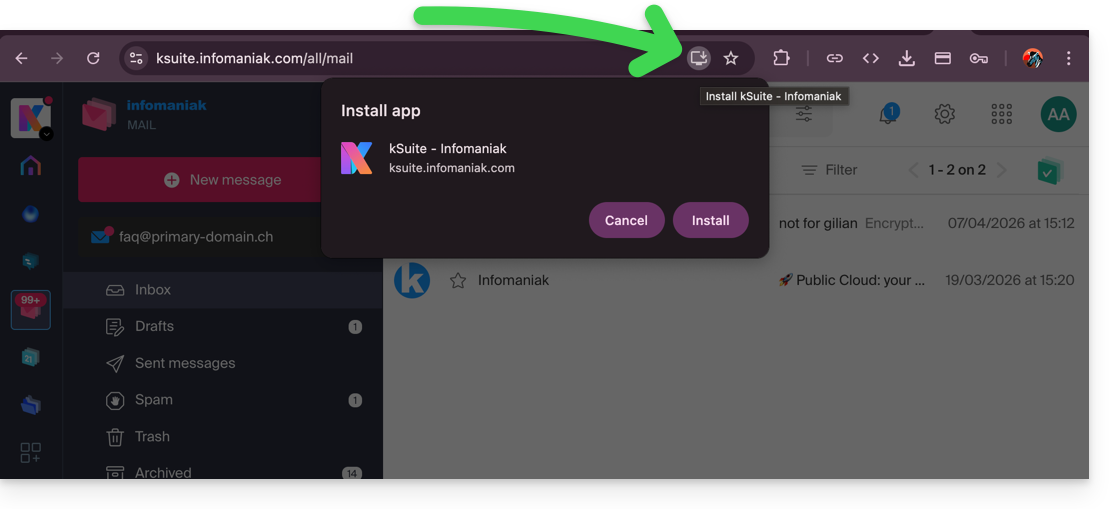
- Une fois la page chargée, vérifiez la présence de l'icône d'installation dans la barre d'adresses du navigateur (souvent représentée par un écran avec un “+”):
- Google Chrome / Chromium :
Cliquez sur l'icône d'installation située dans la barre d'adresse, ou ouvrez le menu ⋮ puis cliquez sur Installer [nom de l'application]. - Microsoft Edge :
Cliquez sur l'icône Applications dans la barre d'adresse ou ouvrez le menu ⋯, puis sélectionnez Applications > Installer ce site en tant qu'application. - Mozilla Firefox :
L'installation de PWA n'est pas entièrement prise en charge de manière native. Il est toutefois possible d'utiliser des solutions alternatives (extensions ou création de raccourcis) pour simuler un comportement similaire. - Safari (macOS) :
À partir des versions récentes de macOS, ouvrez le menu Fichier puis cliquez sur Ajouter au Dock pour créer une application web.
- Google Chrome / Chromium :
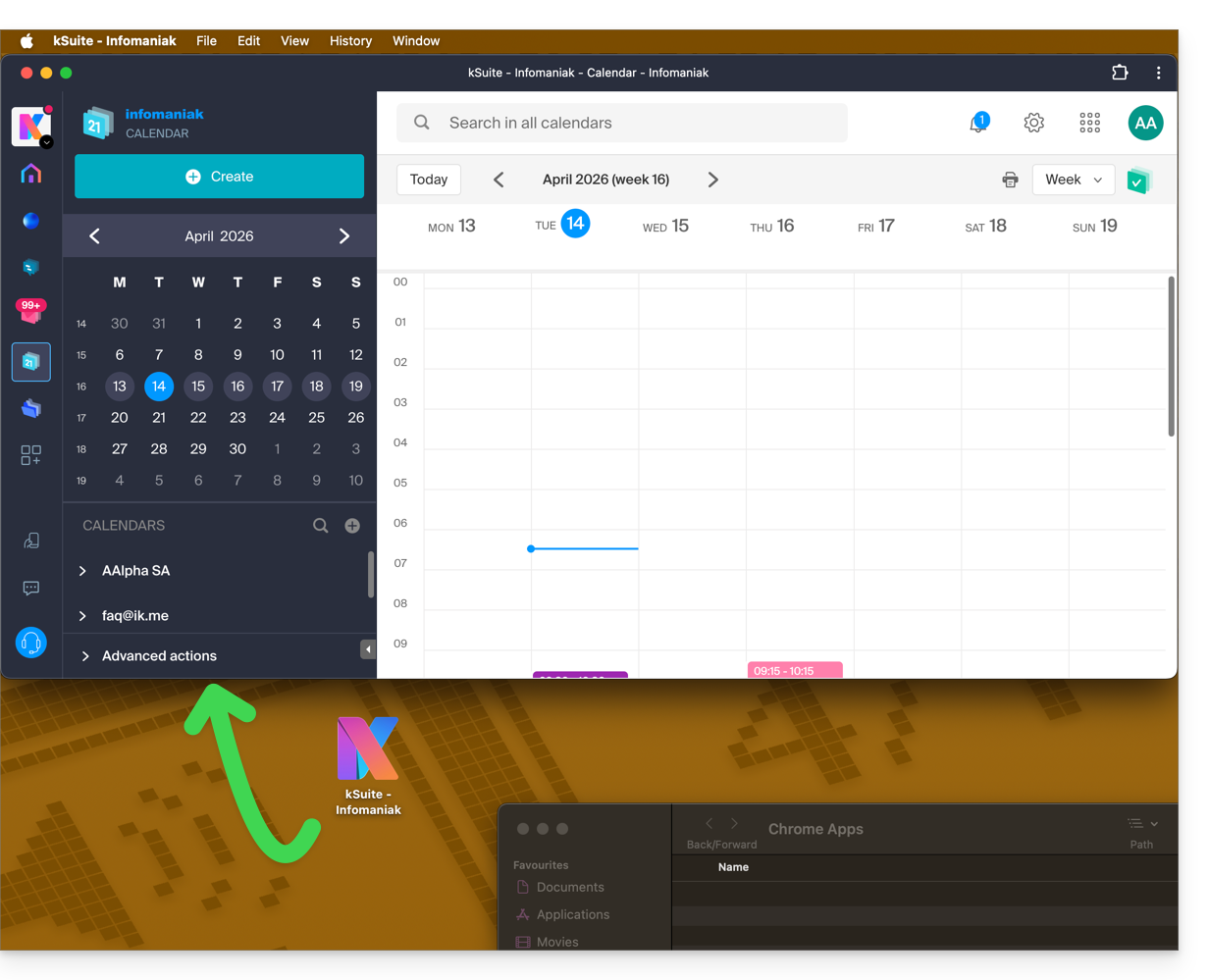
- L'app est alors présente sur votre ordinateur (exemple ici avec Calendar Infomaniak) et permet d'ouvrir les données en étant complètement autonome en dehors du navigateur:
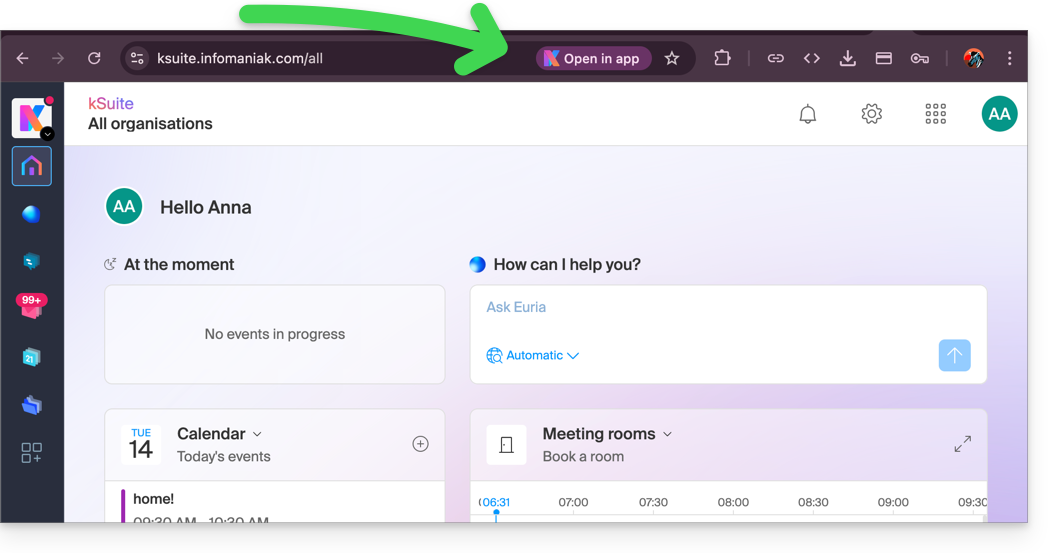
- Lorsque l'app est détectée sur votre ordinateur, vous pourrez retourner dans l'app facilement depuis le navigateur lorsque vous serez sur d'autres pages Infomaniak (exemple ici avec un espace utilisateur kSuite):
Supprimer l'application “PWA” Infomaniak
Pour retirer ce système d'application locale:
- Ouvrez l'application précédemment installée.
- Cliquez sur le menu d'action ⋮ ou ⋯ selon votre navigateur.
- Sélectionnez Désinstaller ou Supprimer l'application.
- Confirmez la suppression si nécessaire.
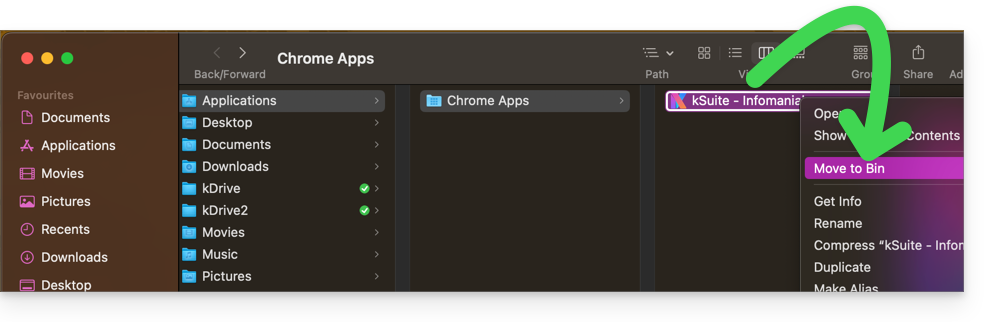
- Vous pouvez également supprimer l'application directement depuis votre système d'exploitation (comme n'importe quelle autre application) ou déplacer l'icône vers la corbeille:
Lien vers cette FAQ: https://faq.infomaniak.com/2872
Cette FAQ a été utile?
Infomaniak vous propose de remplacer Skype par ses propres solutions, que ce soit pour des appels individuels, des réunions à distance ou des échanges de groupes.
kMeet, la visioconférence pour particuliers & entreprises
Malgré son succès initial, la plateforme de communication Skype a vu son utilisation diminuer face à l'émergence de solutions mieux intégrées aux nouveaux usages collaboratifs.
L'une des façons les plus simples de remplacer Skype est d'adopter kMeet:
- Appels audio et vidéo illimités
- Accès sans inscription
- Compatibilité Web, mobile et bureau
- Chat intégré & réactions (émoticônes, sons)
- Partage d'écran avec outils de dessin, prise de contrôle
- Salles de sous-commission (breakout rooms)
- Intégration avec l'agenda (création de lien visio)
- Intégration avec kDrive pour le stockage des enregistrement de réunions
- Intégration avec kChat pour les appels vidéos
- Respect de la vie privée (aucune publicité, hébergement en Suisse)
- Sécurité avec chiffrement AES-256
- Écoresponsable (énergie renouvelable, compensation CO₂)
Remplacer Skype par kMeet
L'alternative kMeet pour remplacer Skype peut être mise en place de différentes façons:
Pour démarrer une communication privée entre plusieurs personnes sur Internet, il suffit que l'une d'entre elles se rende sur kMeet puis qu'elle communique le lien de la réunion aux autres. Voici la procédure étape par étape:
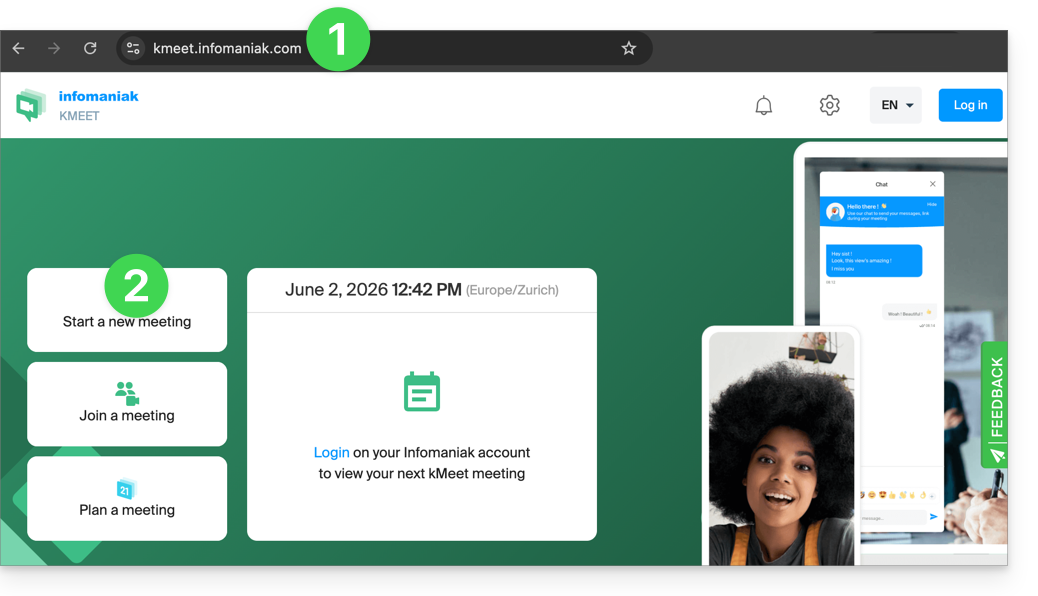
- Entrez kmeet.infomaniak.com sur un navigateur comme Brave, Chrome, Edge, Firefox, Opera, Safari….
- Démarrez une réunion (❓: aide):
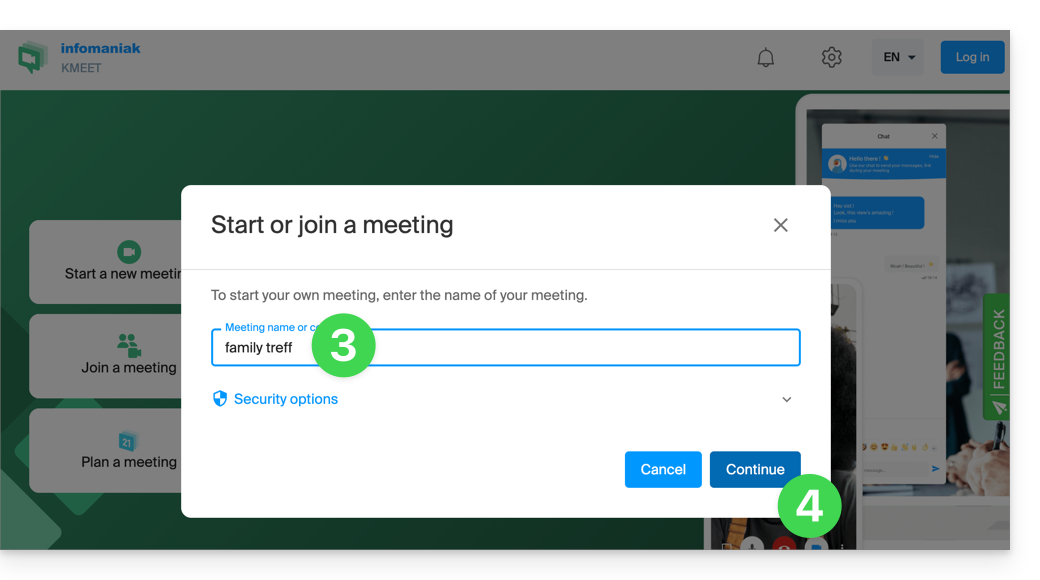
- Entrez un nom pour la réunion, ce qui permet d'indiquer aux futurs participants le sujet de la discussion qu'ils rejoignent.
- Cliquez sur le bouton pour Continuer:
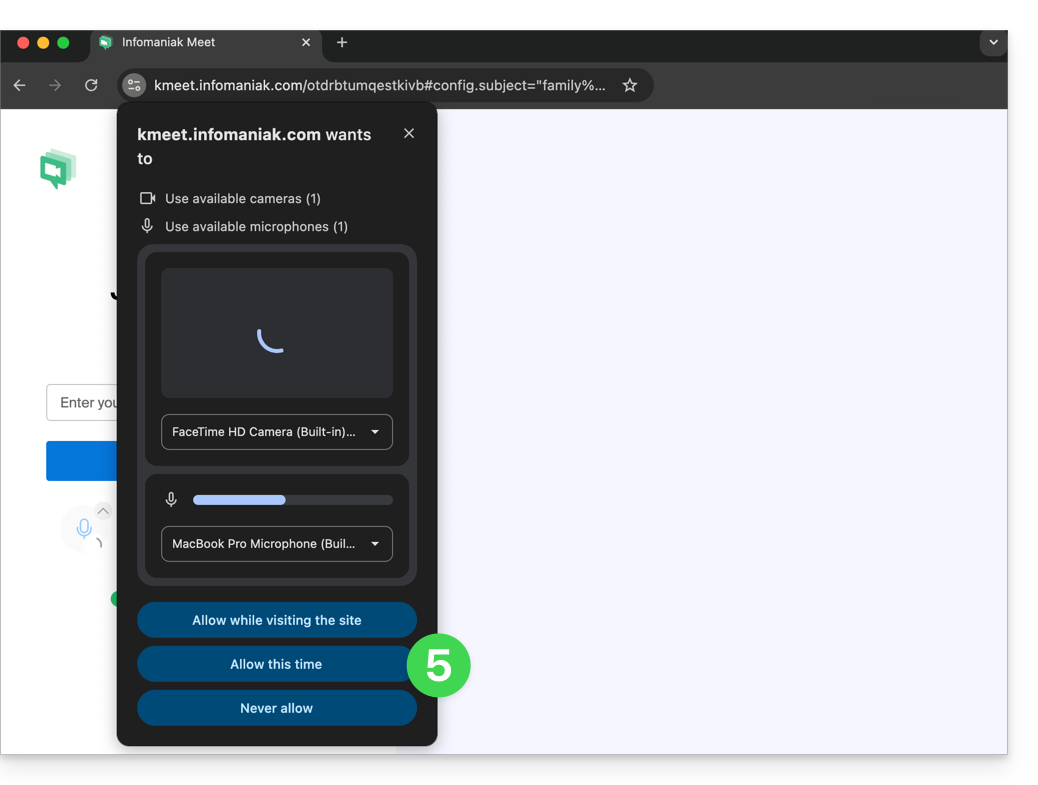
- Accordez les droits nécessaires à kMeet:
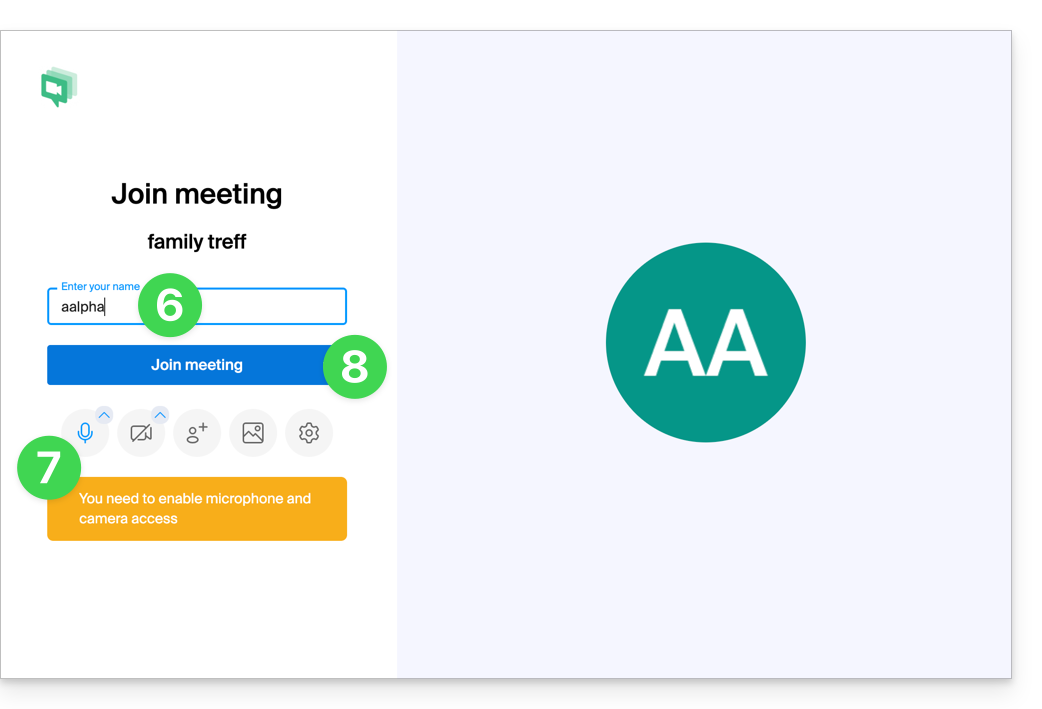
- Entrez votre nom, celui que verra les autres participants.
- Activez ou désactivez les éventuels moyens de communication si ceux-ci ne doivent pas encore être utilisés pour le moment.
- Cliquez sur le bouton pour rejoindre la salle de réunion virtuelle (en tant que premier participant puisque personne n'y a été convié à part vous pour le moment):
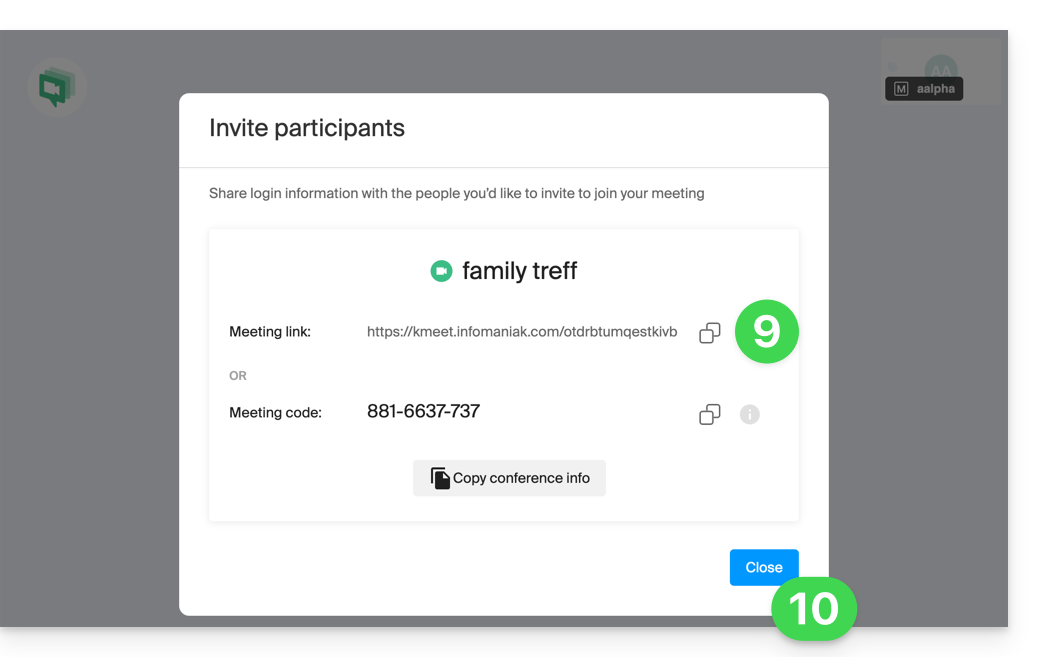
- Ca y est, le salon est créé et vous pouvez désormais copier les informations relatives à cette session et les envoyer aux correspondants pour que ceux-ci vous rejoignent (ils n'auront qu'à exécuter le lien que vous leur envoyez).
- Fermez la fenêtre d'information pour que vous puissiez converser tous ensemble:
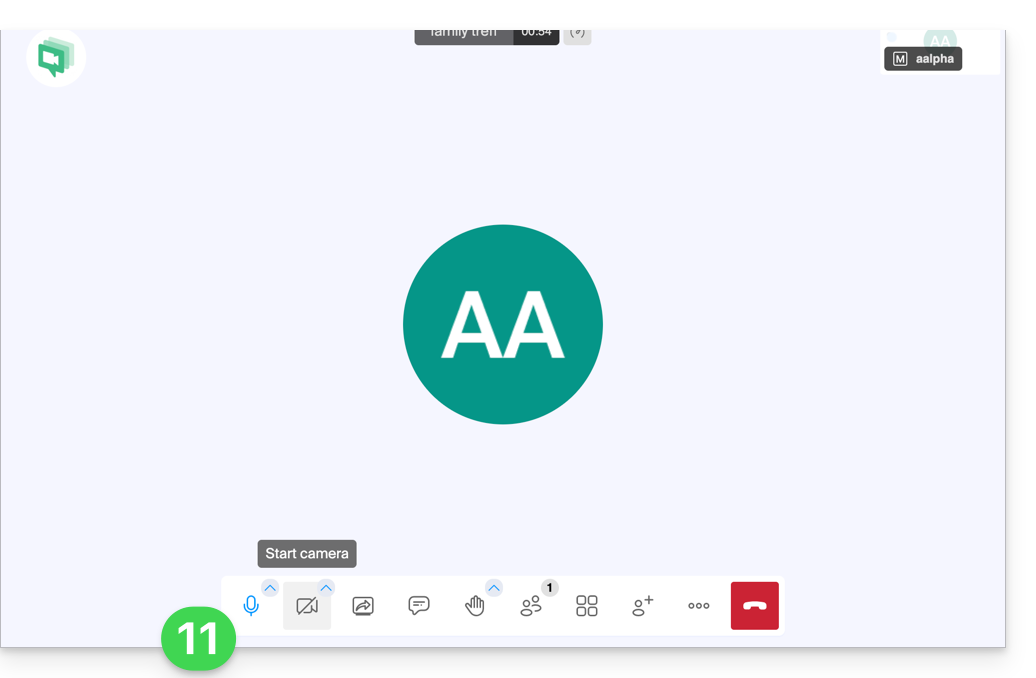
- La barre d'outils en bas de l'écran permet d'activer ou de désactiver le micro, la caméra, etc.:
Pour découvrir toutes les possibilités qu'offre kMeet, prenez connaissance de cet autre guide.
2. Planification et invitations avec my kSuite
Pour travailler efficacement, kMeet peut être relié directement à votre agenda professionnel. Cela signifie que chaque fois que vous créez un évènement dans votre calendrier…
- … un lien de visioconférence est automatiquement généré…
- … les participants reçoivent l'invitation par mail avec toutes les informations…
- … et le jour J, ils peuvent rejoindre la réunion en un clic, sans inscription ni logiciel à installer.
Avantage : vous centralisez la gestion des réunions, réduisez les oublis et simplifiez l'organisation, le tout depuis une seule interface.
Pour mettre en place cette solution:
- Inscrivez-vous gratuitement à my kSuite pour disposer d'une adresse mail par exemple
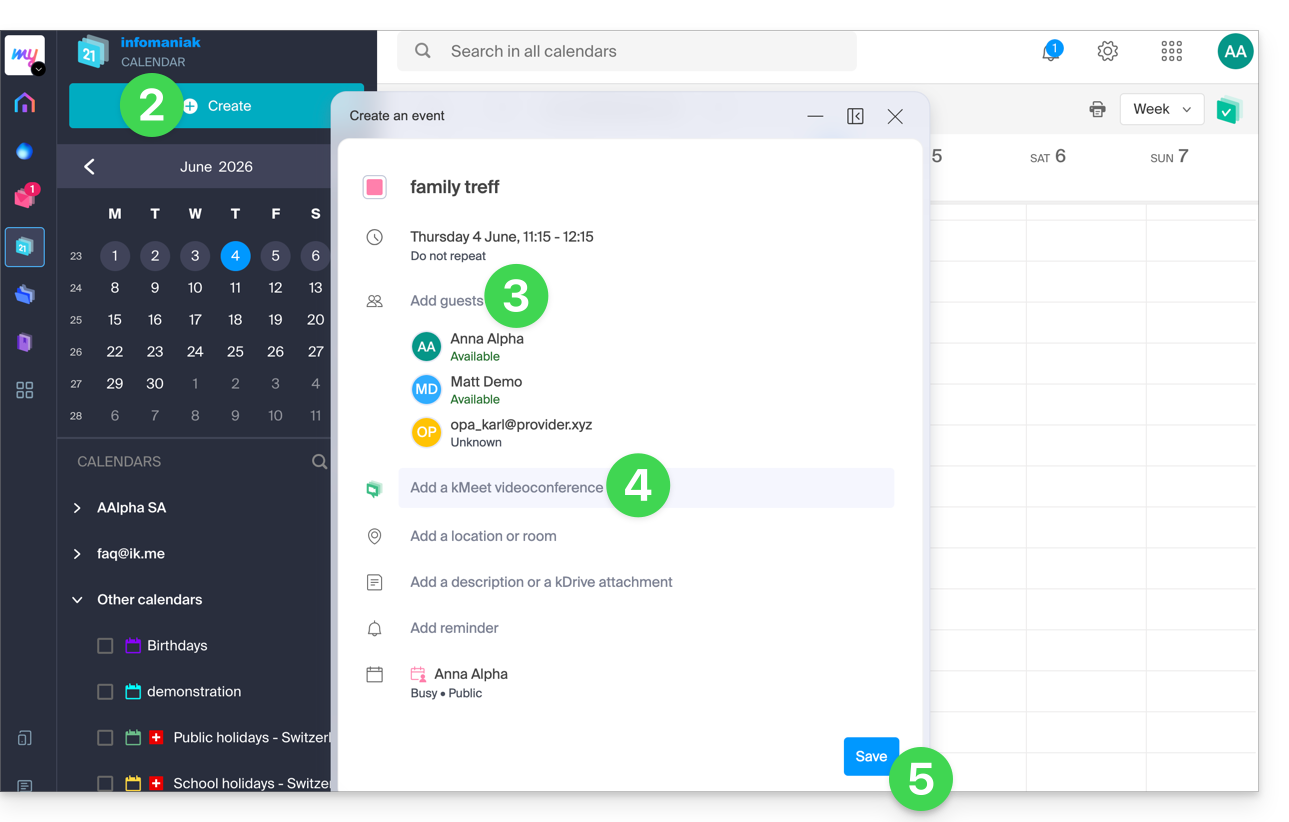
anna.alpha@ikmail.comet surtout d'un accès aux services Infomaniak. - Connectez-vous au calendrier ksuite.infomaniak.com/calendar puis créez un évènement le jour de votre choix.
- Ajoutez des participants à l'évènement, même s'ils ne sont pas clients Infomaniak.
- Cliquez sur le bouton vert pour automatiquement générer un lien kMeet qui sera ajouté à l'évènement.
- Cliquez sur le bouton pour sauvegarder votre évènement:
- Répondez par OUI à la proposition d'envoyer des notifications aux invités.
- Des invitations seront alors automatiquement envoyées par mail aux participants, contenant le lien kMeet cliquable permettant de rejoindre le moment venu la discussion en ligne:
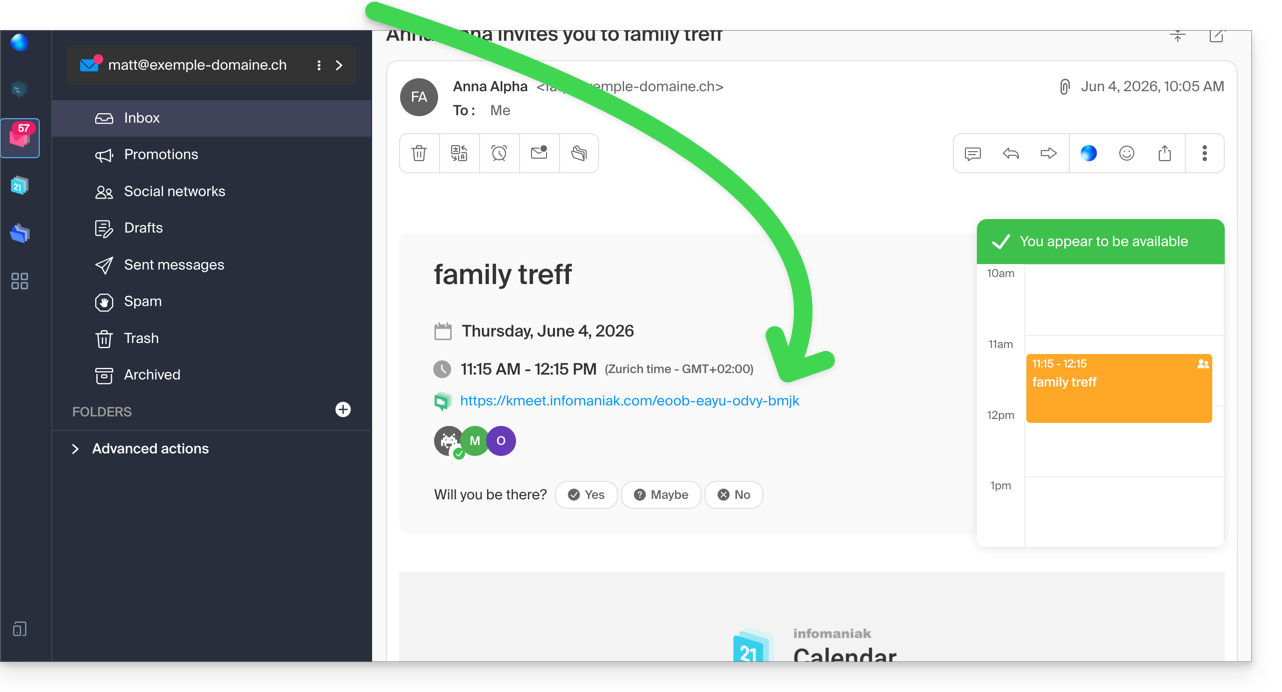
- Le lien de la réunion kMeet est également visible sur l'évènement dans le calendrier directement.
3. Appeler son correspondant à la manière de Skype
Pour engager une conversation à tout moment avec un contact préalablement enregistré dans votre carnet d'adresses, il est nécessaire que vous possédiez tous les 2 kChat, disponible au sein de la kSuite Infomaniak. Pour mettre en place cette solution, qui peut d'ailleurs s'étendre à tout un groupe de contacts:
- Inscrivez-vous à kSuite pour disposer d'un accès aux services Infomaniak correspondants.
- Configurez les utilisateurs (ceux-ci peuvent même être externes) sur la kSuite.
- Installez l'app kChat ou rendez-vous sur l'URL https://ksuite.infomaniak.com/kchat
- Un utilisateur peut ensuite être appelé via kChat, ce qui fera sonner l'appareil du destinataire:
- = navigateur si l'URL kChat y est ouverte, ou ordinateur / appareil mobile si l'app kChat y est installée.
- Prenez connaissance de cet autre guide pour en savoir plus sur les appels en visioconférence sur kChat.
- Libre ensuite à votre correspondant de répondre ; l'appel se fera avec la technologie kMeet au sein de kChat ou sur l'app kMeet si celle-ci est installée.
Lien vers cette FAQ: https://faq.infomaniak.com/2890
Cette FAQ a été utile?
Ce guide explique comment supprimer le lien entre un nom de domaine et kSuite Free.
Préambule
- Un nom de domaine peut être associé à toute offre kSuite (❓: aide) mais seule l'offre kSuite Free permet de supprimer son lien au domaine.
- Une fois ce lien supprimé, le nom de domaine est à nouveau disponible pour être lié à l'un de vos services.
Supprimer le domaine lié
Pour dissocier un nom de domaine de kSuite Free, commencez par vous connecter avec votre identifiant (utilisateur disposant des droits nécessaires sur le produit concerné):
- Cliquez ici afin d'accéder à kSuite.
- Si rien ne s'affiche une fois connecté, vous n'êtes peut-être pas dans l’Organisation à laquelle votre kSuite est rattachée (❓: aide).
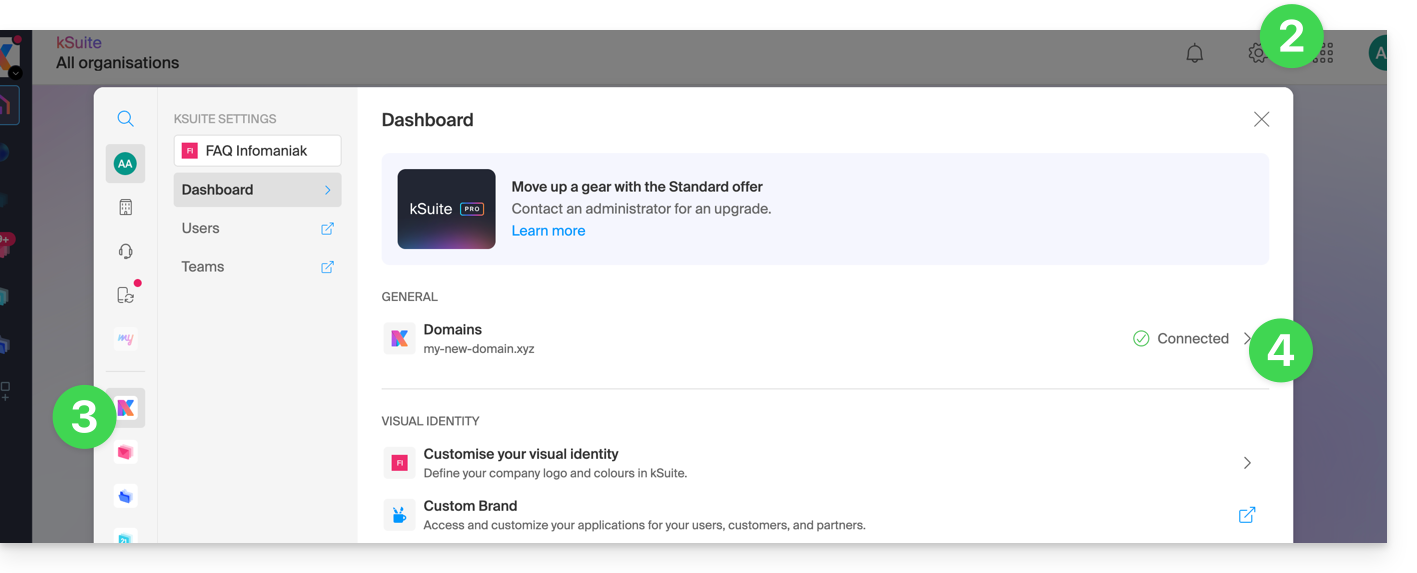
- Cliquez sur Paramètres en haut à droite.
- Cliquez sur kSuite dans le menu latéral gauche.
- Cliquez sur Domaines:
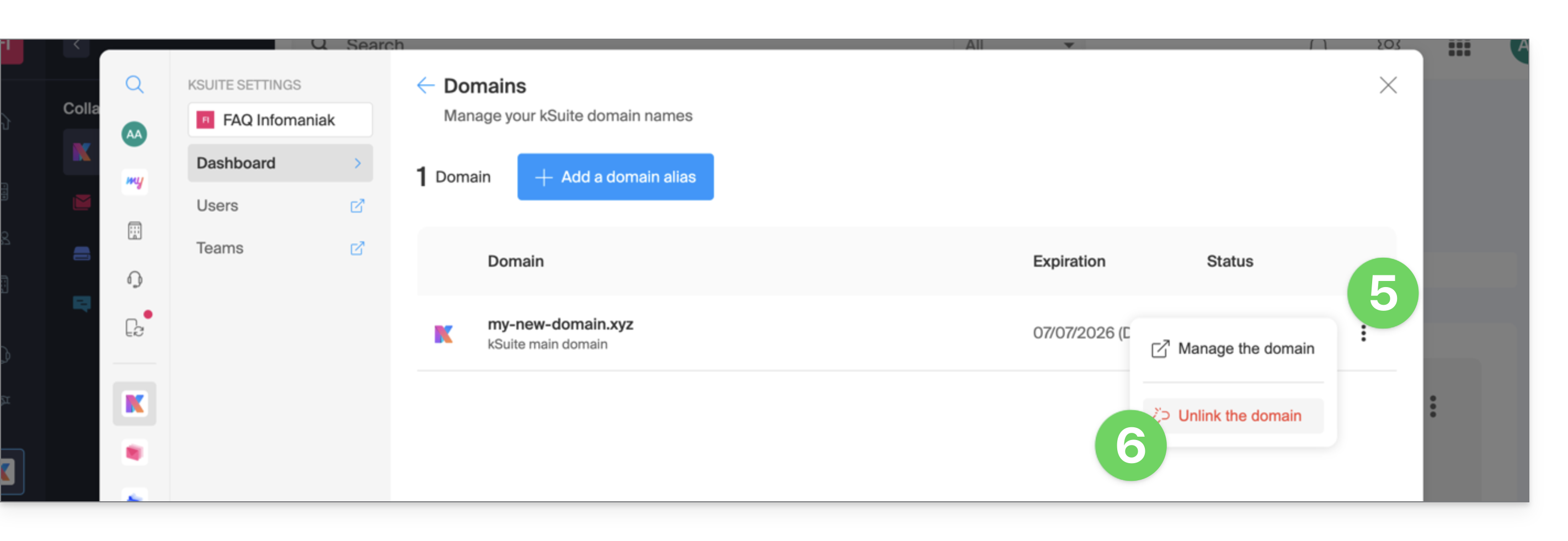
- Cliquez sur le menu d'action ⋮ à droite du nom de domaine que vous souhaitez dissocier.
- Cliquez pour Dissocier le domaine:
- Si vous avez un plan kSuite payant, vous ne pouvez pas dissocier le nom de domaine ; annulez le plan payant si nécessaire (❓: aide):
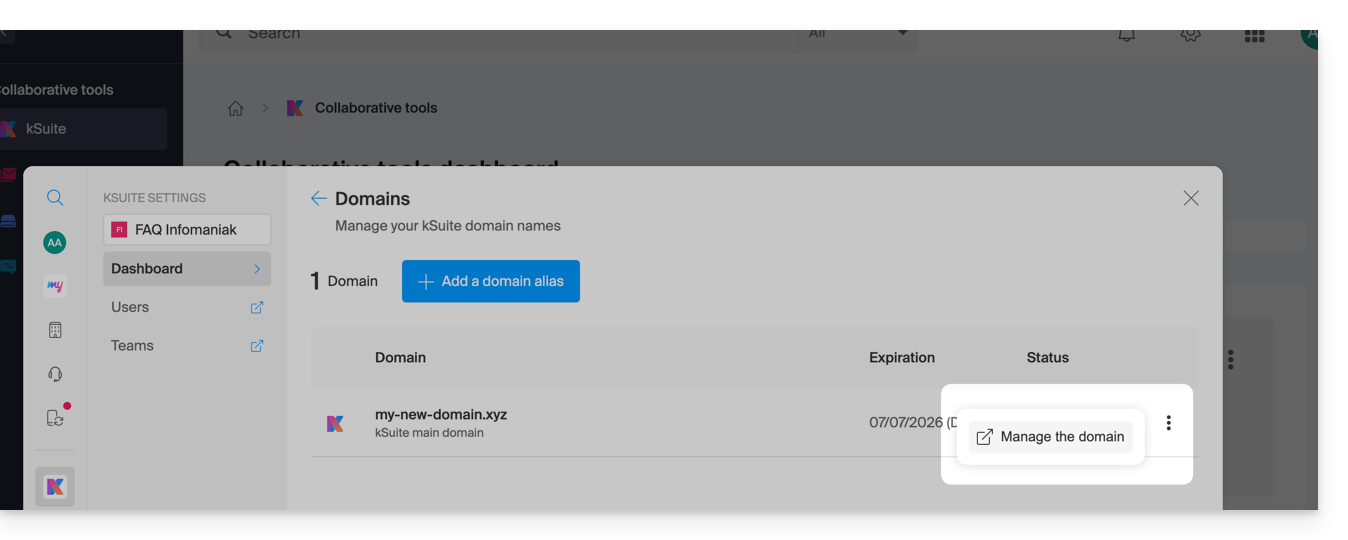
- Si vous avez un plan kSuite payant, vous ne pouvez pas dissocier le nom de domaine ; annulez le plan payant si nécessaire (❓: aide):
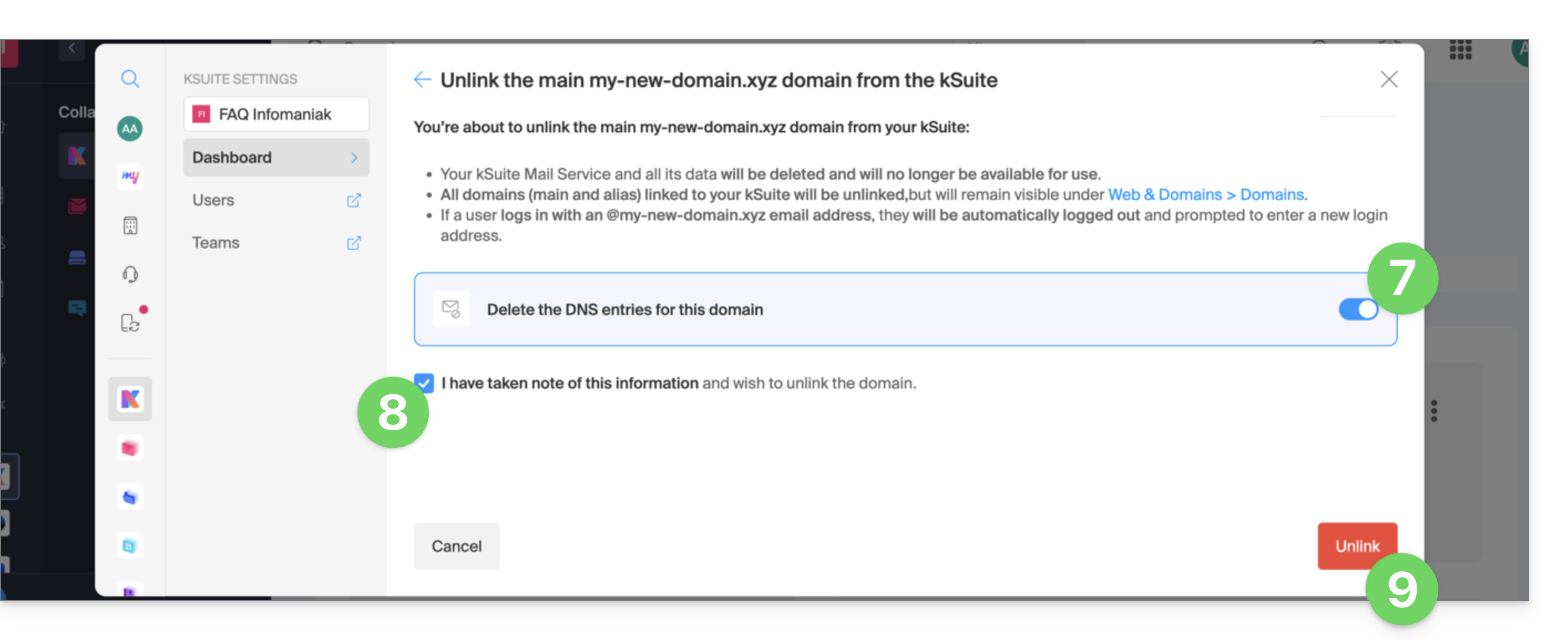
- Si nécessaire, activez la suppression des entrées DNS du nom de domaine.
- Confirmez le détachement.
- Cliquez sur le bouton pour confirmer la dissociation :
Lien vers cette FAQ: https://faq.infomaniak.com/2893
Cette FAQ a été utile?
Ce guide explique comment valider la double authentification, ou vérification en deux étapes, par le biais d'une app Infomaniak déjà installée sur vos appareils.
Préambule
- Prenez connaissance de cet autre guide au sujet de l'activation de la fonctionnalité de 2FA.
Recevoir une notification lors d'une demande d'autorisation de connexion via les apps Infomaniak
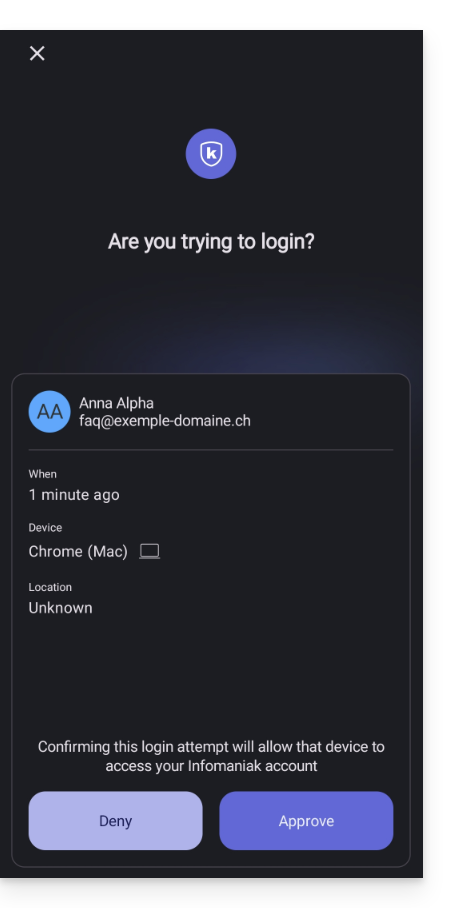
A partir du moment où vous activerez la 2FA en configurant l'une des méthodes proposées, ce sont automatiquement les apps Infomaniak (Mail, Euria, kDrive…) qui vous permettront de valider la connexion lors d'une connexion depuis un autre appareil:
- Une modale s'ouvre pour vous demander de valider la connexion si celle-ci provient bien de votre fait:
- Vous pouvez bien entendu demander au cas par cas de recevoir la demande de validation sur l'une des autres méthodes enregistrées:
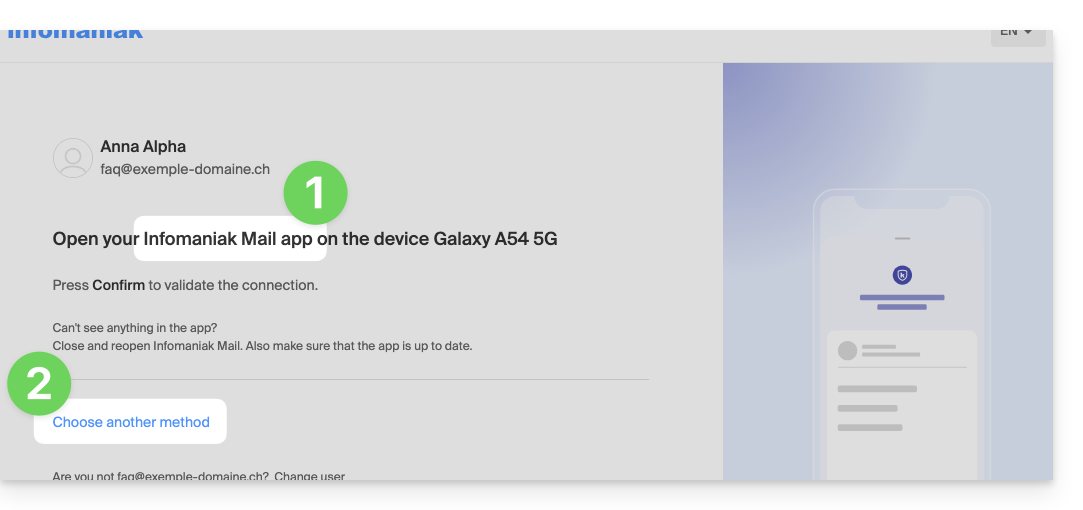
- Dans ce cas, vous accédez aux différentes méthodes 2FA déjà enregistrées sur votre compte:
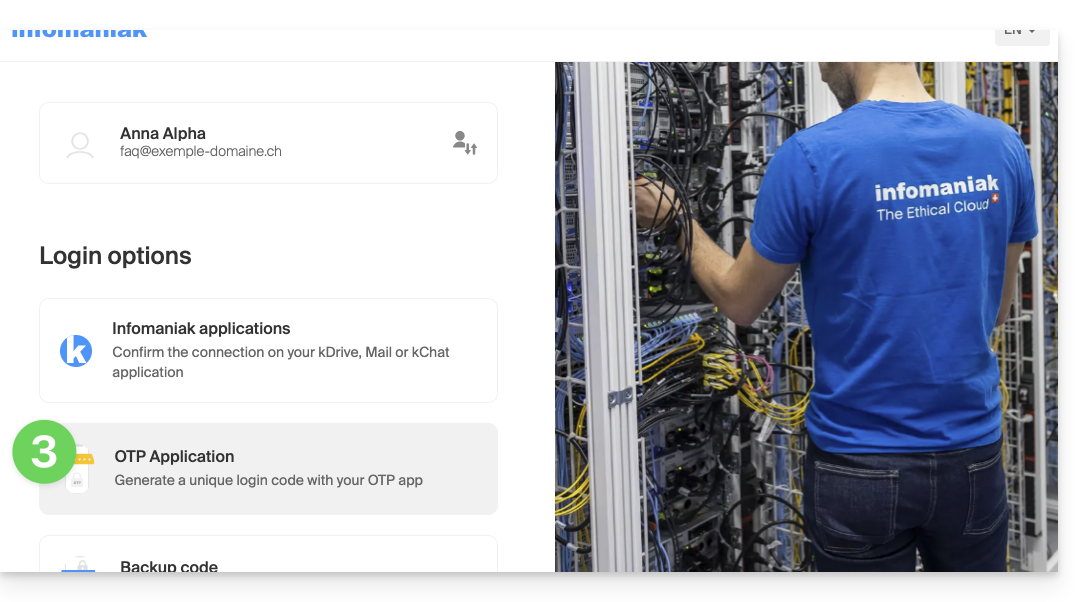
Si vous avez activé plusieurs méthodes de validation (SMS, application OTP…), vous pouvez définir celle qui sera proposée par défaut lors de chaque connexion. Notez toutefois que la méthode prioritaire restera celle de la validation dans l'app Infomaniak installée (Mail, Euria, kDrive…) sur vos appareils:
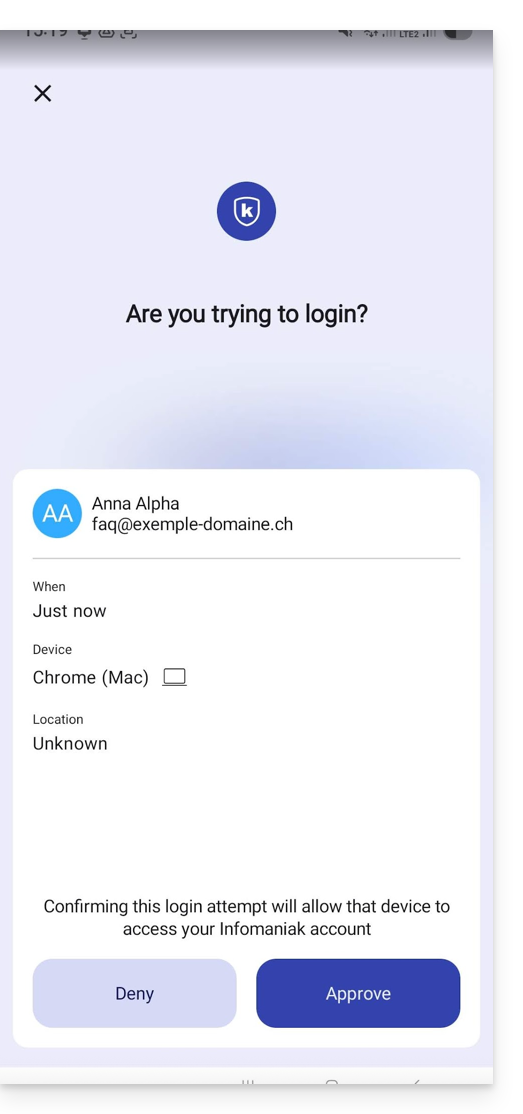
- La notification s'affiche en plein écran lorsque vous ouvrez l'application spécifiée, et un bouton vous permet de valider la connexion (s'il s'agit bien de vous-même):
- Dans les paramètres Android des apps Infomaniak (Mail par exemple), vous pouvez choisir de n'activer que la notification de demande d'authentification de connexion:
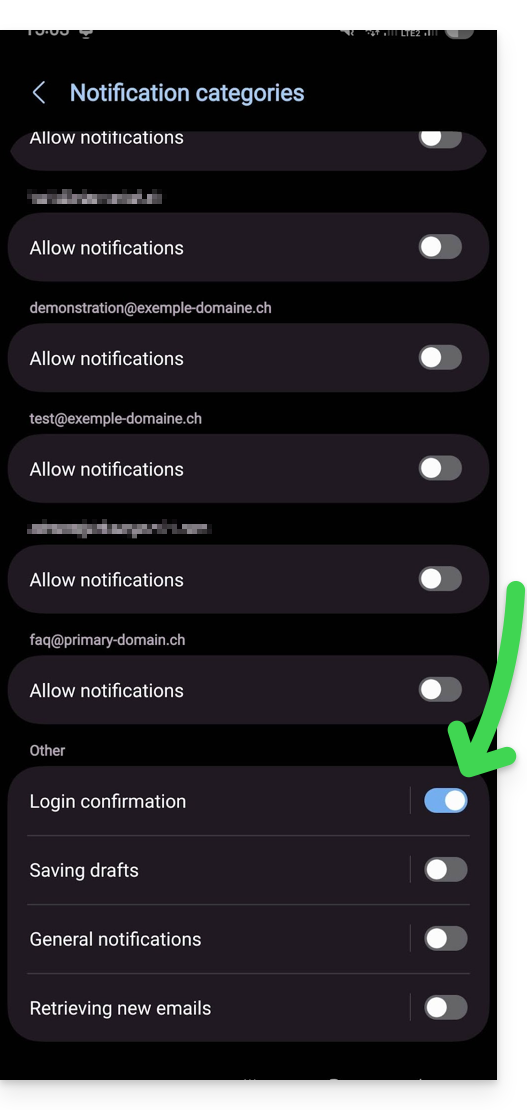
- Ainsi une notification Android vous prévient de la demande d'authentification en cours, et vous pouvez ouvrir l'app directement depuis la notification:
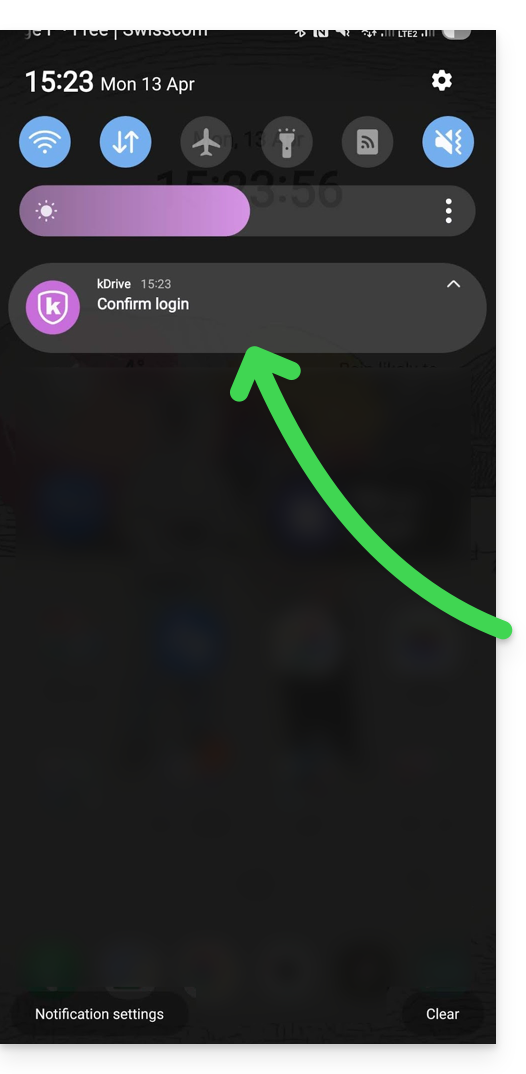
Lien vers cette FAQ: https://faq.infomaniak.com/2899
Cette FAQ a été utile?
Ce guide vous explique comment configurer et optimiser les Projets sur Euria, l'assistant IA d'Infomaniak, pour créer des espaces de travail personnalisés et sécurisés grâce à vos propres instructions et documents.
Préambule
- Un Projet sur Euria est un espace de travail dédié qui vous permet de regrouper vos échanges autour d'un même sujet ou d'une même activité.
- En y ajoutant des instructions personnalisées et vos propres documents, vous constituez une véritable base de connaissances que l'assistant IA utilise pour vous fournir des réponses beaucoup plus précises et adaptées à votre contexte.
- C'est l'équivalent des Projects sur ChatGPT ou Claude, avec l'avantage d'un hébergement exclusivement en Suisse et d'une protection totale de vos données.
Pourquoi et comment créer mon premier Projet IA sur Euria, un Projet avec des instructions personnalisées ?
Sans projet, un assistant IA répond de manière générale. Avec un projet Euria, vous lui donnez du contexte grâce à des instructions personnalisées : votre ton préféré, des informations sur votre entreprise, vos fichiers de référence… Résultat : des réponses sur mesure, comme si votre assistant IA connaissait déjà votre univers. Contrairement aux custom instructions de ChatGPT ou aux project instructions de Claude, vos données restent hébergées en Suisse et ne sont jamais utilisées pour entraîner des modèles.
Rendez-vous sur Euria, l'assistant IA d'Infomaniak, connectez-vous, et créez votre premier projet en quelques clics. Ajoutez vos instructions personnalisées et vos documents pour obtenir immédiatement un assistant IA personnalisé, hébergé en Suisse:
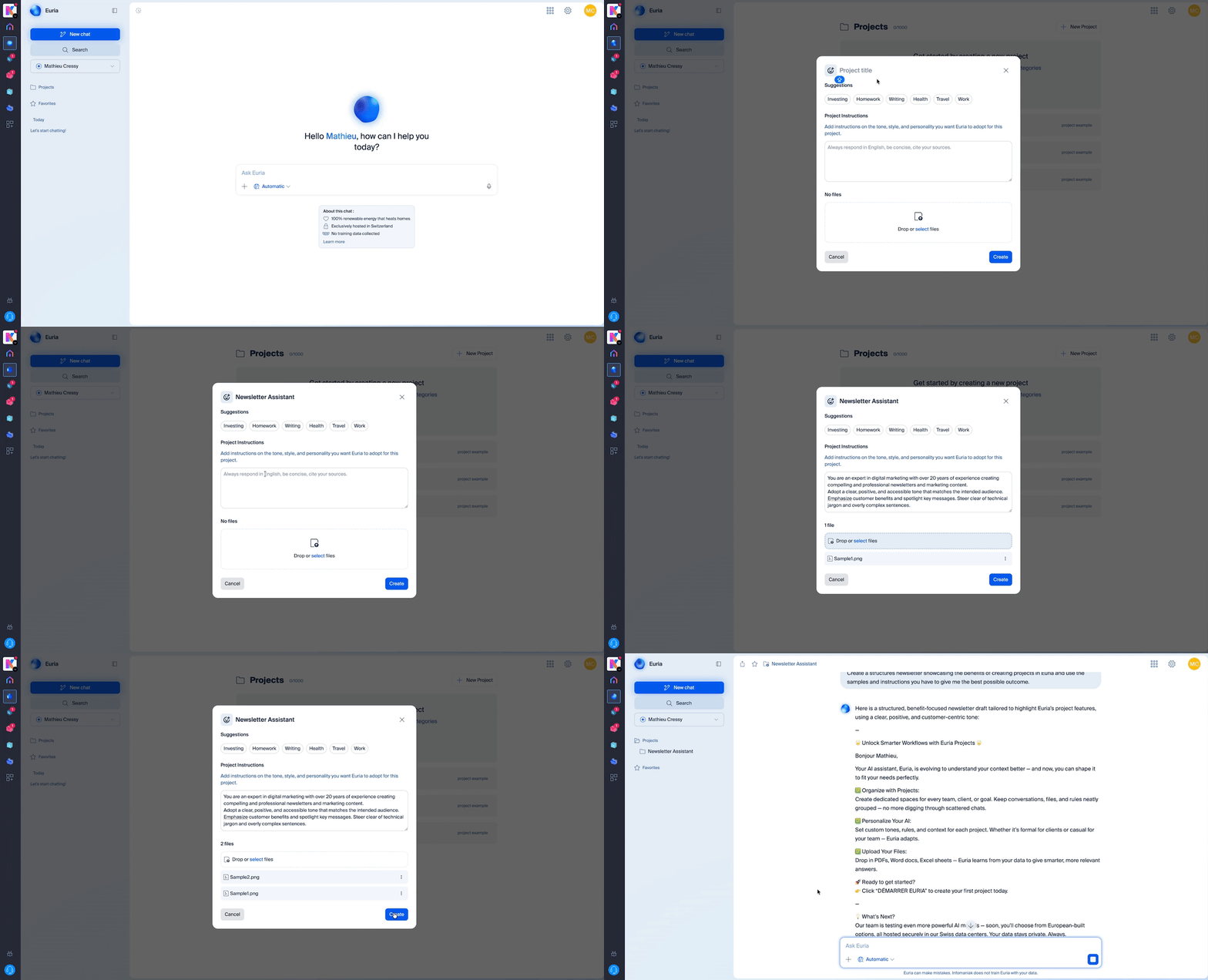
- Depuis l'écran d'accueil d'Euria, cliquez sur « Projets » dans le menu de gauche.
- Cliquez sur « Nouveau projet » et donnez-lui un nom (par exemple : « Marketing », « Support client », « Mon entreprise »).
- Votre projet est créé — il ne reste plus qu'à le personnaliser avec vos instructions et vos documents.
Ajouter une instruction personnalisée
Une instruction personnalisée (ou custom instruction) est une consigne que vous donnez à Euria pour qu'il adapte ses réponses à vos besoins spécifiques. Une fois dans votre projet, rendez-vous dans la section Instructions. C'est ici que vous pouvez préciser à Euria :
- Le ton à adopter (formel, amical, technique…)
- Le contexte de vos échanges (secteur d'activité, type de clients, objectifs…)
- Le rôle que doit jouer l'IA (rédacteur, conseiller, analyste…)
- Les consignes spécifiques (langues à utiliser, formats de réponse souhaités, informations à toujours mentionner…)
Plus vos instructions personnalisées sont détaillées, plus les réponses de votre assistant IA seront pertinentes et cohérentes.
Constituer une base de connaissances avec mes documents
Ouvrez un projet depuis euria.infomaniak.com, puis glissez/déposez les documents de votre choix dans la barre de droite.
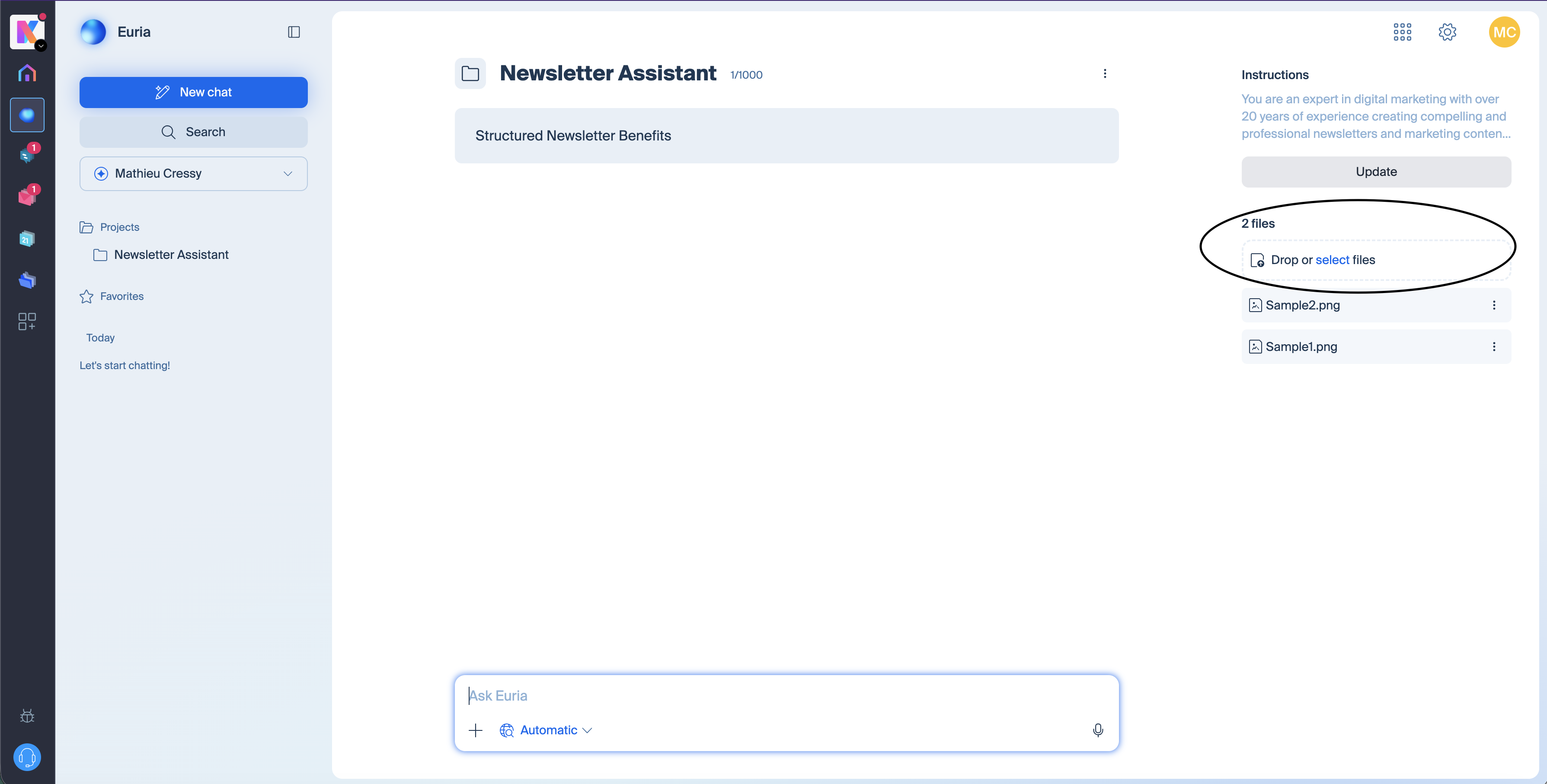
Vous pouvez y importer vos fichiers (PDF, textes, tableaux…). Euria s'appuiera sur ces documents pour répondre à vos questions avec des informations précises et à jour. C'est idéal pour y déposer par exemple une charte éditoriale, un catalogue produit, des FAQ internes, des procédures ou tout autre document de référence. Plus votre base de connaissances est riche, plus votre assistant IA personnalisé sera performant.
Types de fichiers acceptés pour la base de connaissances
Euria accepte plusieurs formats courants pour alimenter votre base de connaissances : PDF, documents texte, markdown, Word, Excel, etc. Si un format n'est pas pris en charge, Euria vous le signalera au moment de l'import.
Créer plusieurs Projets sur Euria
Vous pouvez créer autant de projets que nécessaire — un par client, par département, par thématique… Chaque projet fonctionne de manière indépendante avec ses propres instructions personnalisées et sa propre base de connaissances, pour un assistant IA véritablement adapté à chaque usage.
En quoi Euria se distingue-t-il de ChatGPT et Claude pour la gestion de projets IA ?
Comme ChatGPT et Claude, Euria permet de créer des espaces de travail avec des instructions personnalisées et une base de connaissances. Les différences majeures résident dans la protection des données et la transparence technologique.
Euria est hébergé exclusivement en Suisse, dans les data centers d'Infomaniak. Vos documents et vos échanges restent privés, aucune donnée n'est utilisée pour entraîner les modèles d'IA, et vous bénéficiez d'un contrôle total sur vos informations. De plus, Euria repose exclusivement sur des modèles open source, auditables et déployés localement — contrairement aux technologies propriétaires et fermées de ChatGPT ou Claude. Un modèle open source "n'appelle pas son pays d'origine". Une fois déployé localement, il fonctionne comme n'importe quel logiciel installé sur un serveur. Pour les entreprises et professionnels soucieux de la souveraineté de leurs données, Euria offre une solution souveraine à ChatGPT et Claude conforme aux exigences de confidentialité les plus strictes. La souveraineté ici porte sur l'infrastructure, la juridiction, les flux de données et le modèle économique d'Infomaniak, qui dépend exclusivement de ses clients.
Mes données sont-elles protégées sur Euria ?
Euria repose exclusivement sur des modèles open source hébergés et exécutés en Suisse.
Concrètement : les modèles ne sont pas réentraînés avec les données utilisateurs et les conversations ne sont pas utilisées pour entraîner d'autres modèles.
La différence majeure avec OpenAI, Google ou Anthropic :
il n'y a pas de dépendance à une API externe
pas de flux de données vers un hyperscaler
pas de technologie propriétaire opaque
100% du personnel et des data centers d'Infomaniak sont en Suisse
et Infomaniak est une entreprise 100% indépendante et suisse, conforme au RGPD
Lien vers cette FAQ: https://faq.infomaniak.com/2907
Cette FAQ a été utile?
Ce guide détaille l'utilisation d'Euria et plus particulièrement la gestion des conversations au sein de l'app d'intelligence artificielle d'Infomaniak.
Démarrer avec Euria et créer différentes conversations
Pour cela:
- Cliquez ici afin d'accéder à l'app Web Euria (service en ligne ksuite.infomaniak.com/euria) ou ouvrez l'app mobile Euria (application pour smartphone ou tablette iOS / Android):
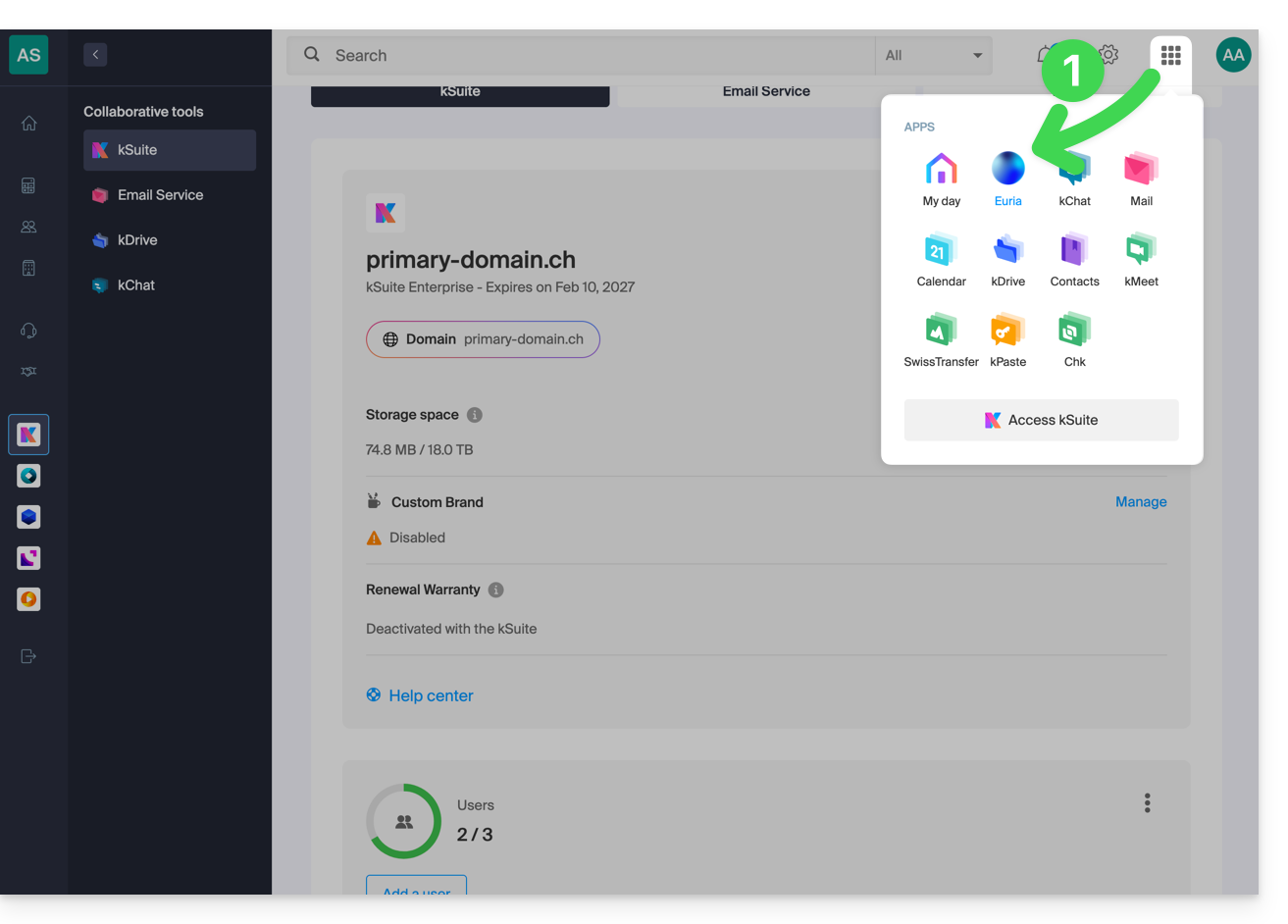
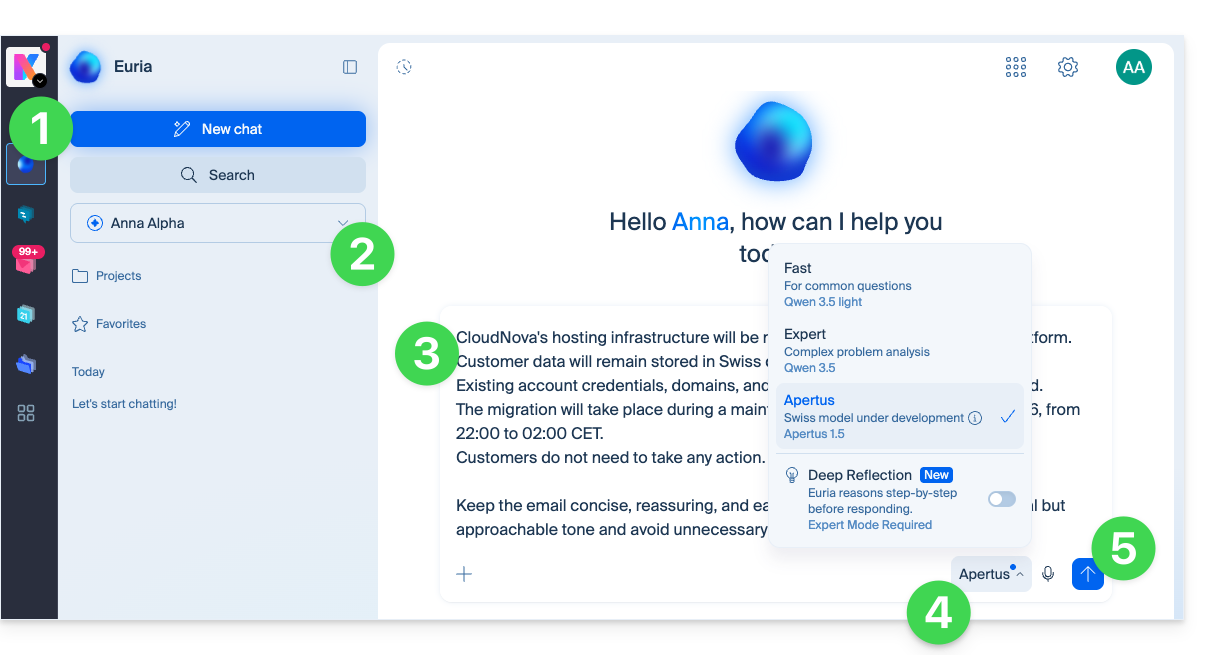
- Vérifiez ou sélectionnez l'Organisation concernée dans le menu déroulant du menu latéral gauche.
- Débutez une conversation en tapant votre message, votre demande, votre prompt.
- Sélectionnez le mode de réflexion que l'IA doit adopter pour traiter votre requête.
- Cliquez sur le bouton pour démarrer la conversation avec Euria:
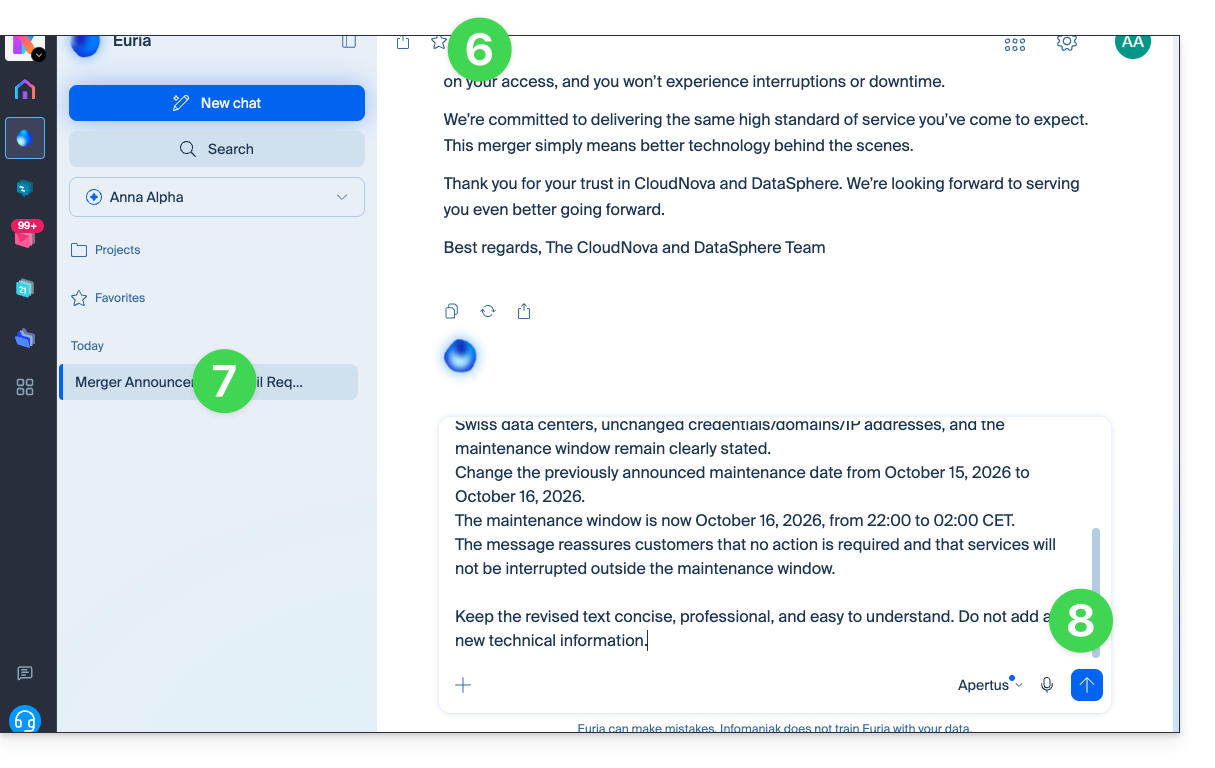
- Une réponse d'Euria s'affiche.
- La conversation est désormais présente dans le menu latéral gauche et cliquer dessus vous permettra de revenir dessus en tout temps.
- Vous pouvez apporter des éléments et continuer la discussion:
- Cliquez sur le bouton Nouveau Chat pour débuter une toute nouvelle discussion sur un autre sujet.
- Tapez votre message, votre demande, votre prompt et appuyez sur l'envoi:
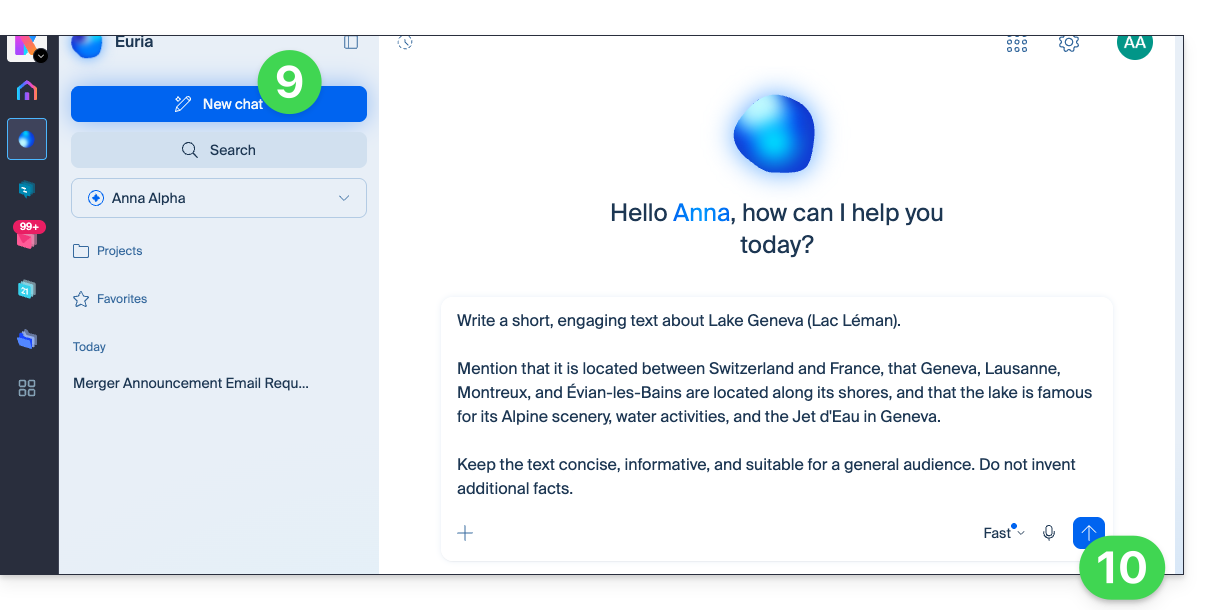
- La réponse d'Euria s'affiche et une seconde conversation a été créée dans le menu latéral gauche ; cliquer dessus vous permettra de revenir dessus en tout temps et de continuer la discussion avec l'historique associé:
Archivage
Archiver une conversation spécifique
Archiver l'une des conversations permet de ne plus la voir sur la page principale. Elle pourra toujours être partagée.
Les conversations archivées sont également supprimées lors d'un effacement complet de l'historique Euria.
Pour archiver une conversation:
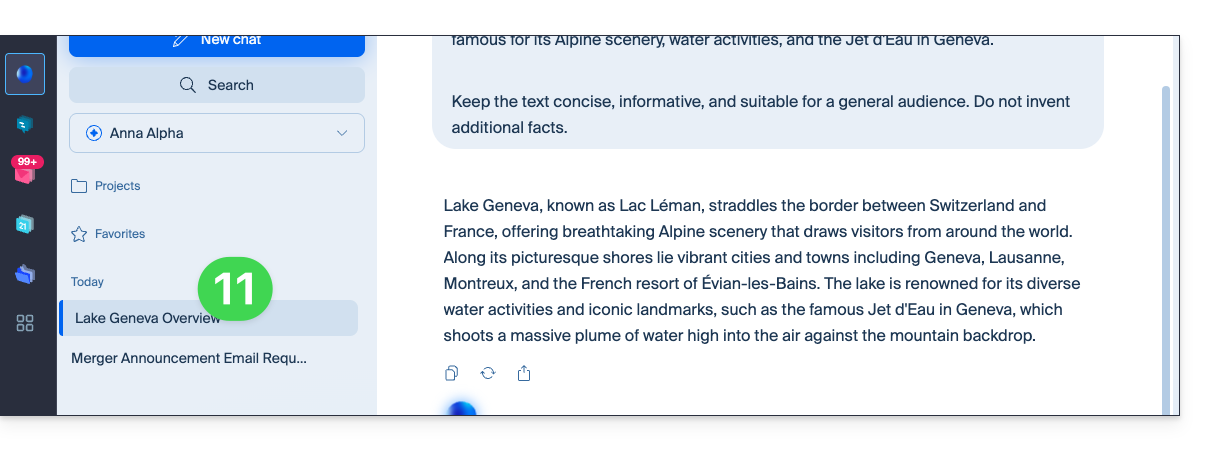
- Survolez la conversation concernée dans le menu latéral gauche d'Euria.
- Cliquez sur le menu d'action ⋮ situé à droite de l'élément concerné.
- Choisissez l'archivage:
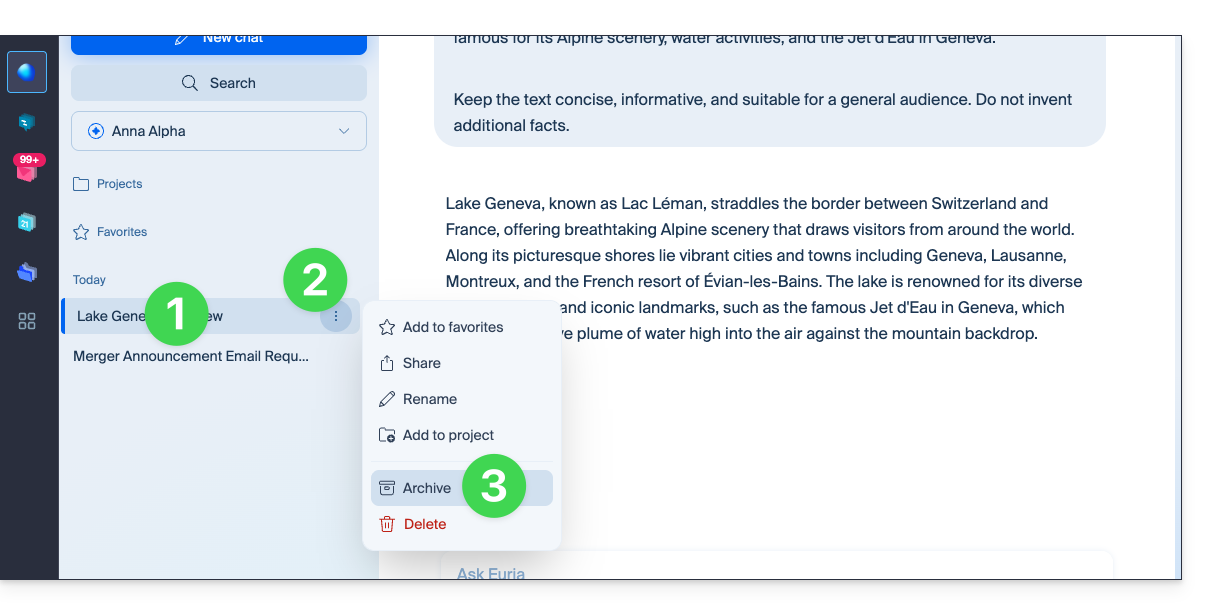
- C'est immédiatement archivé.
Archiver toutes les conversations de l'utilisateur
Pour archiver l'entier des conversations visibles sur Euria:
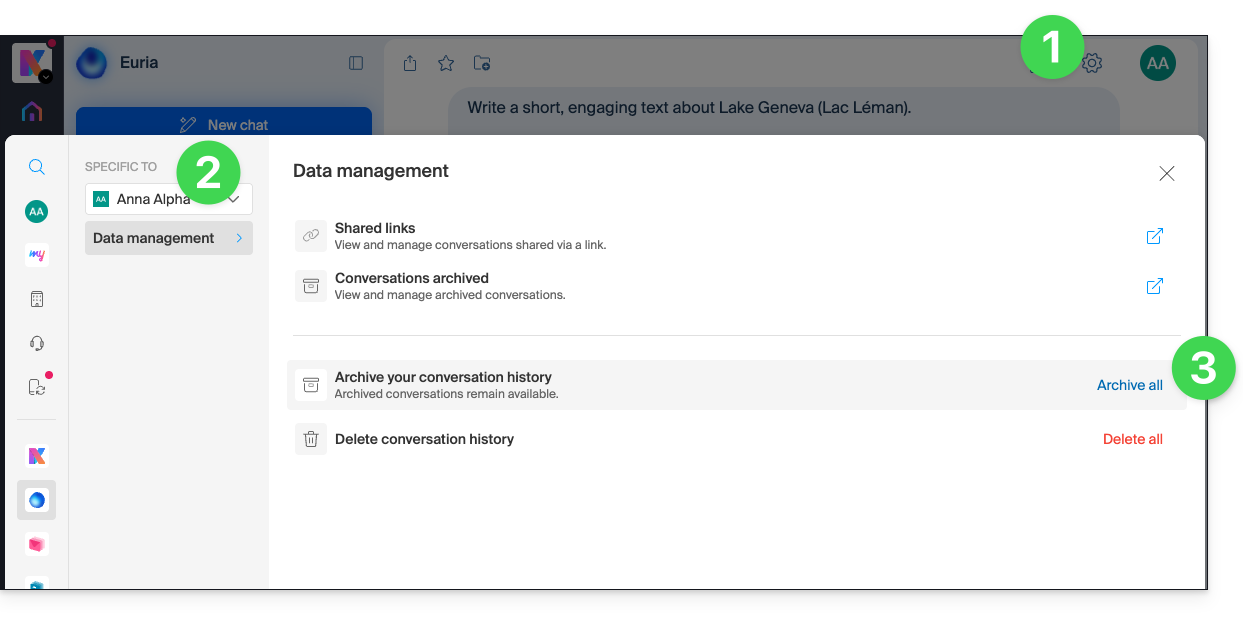
- Cliquez sur Paramètres en haut à droite.
- Vérifiez ou sélectionnez l'Organisation concernée dans le menu déroulant du menu latéral gauche.
- Cliquez sur Archiver l'historique des conversations:
- Confirmez l'opération:
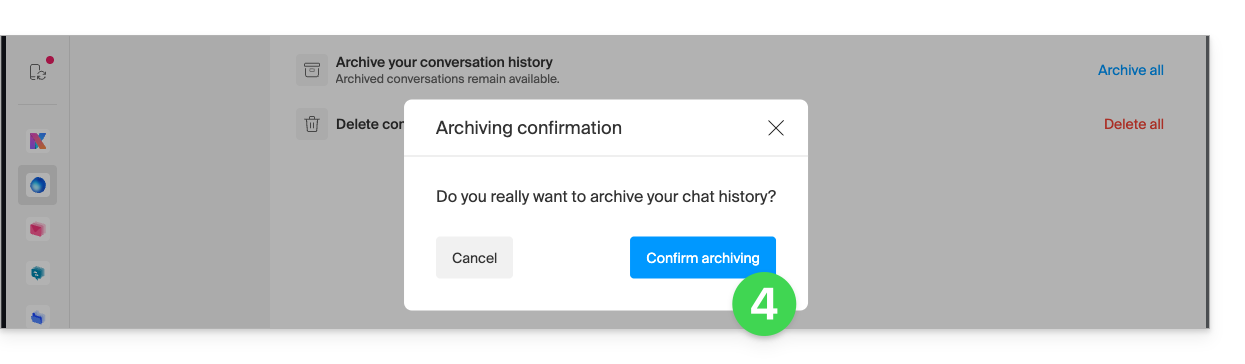
- Toutes les conversations disparaissent…
Gérer les conversations archivées
Pour accéder aux messages archivés:
- Cliquez sur Paramètres en haut à droite.
- Vérifiez ou sélectionnez l'Organisation concernée dans le menu déroulant du menu latéral gauche.
- Cliquez sur les conversations archivées:
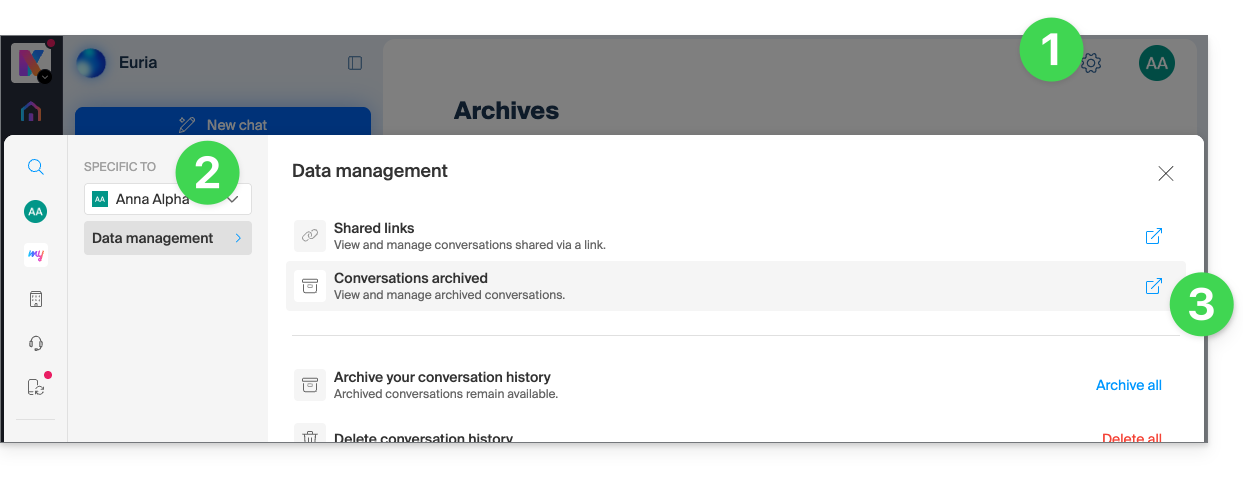
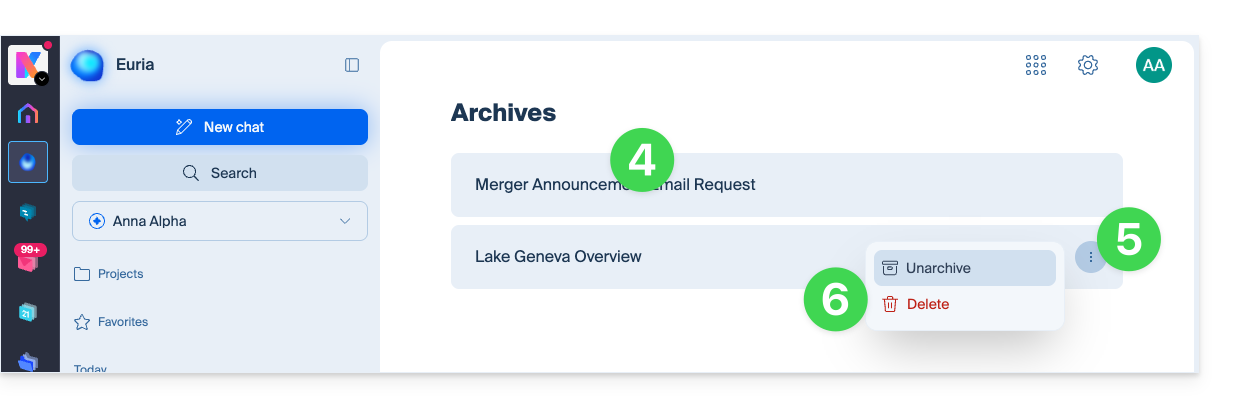
- Les titres des différentes conversations archivées s'affichent, cliquez dessus pour les consulter.
- Sinon cliquez sur le menu d'action ⋮ situé à droite de l'élément concerné.
- Choisissez si besoin de désarchiver la discussion concernée ou de la supprimer définitivement (après confirmation):
Suppression
Supprimer une conversation spécifique
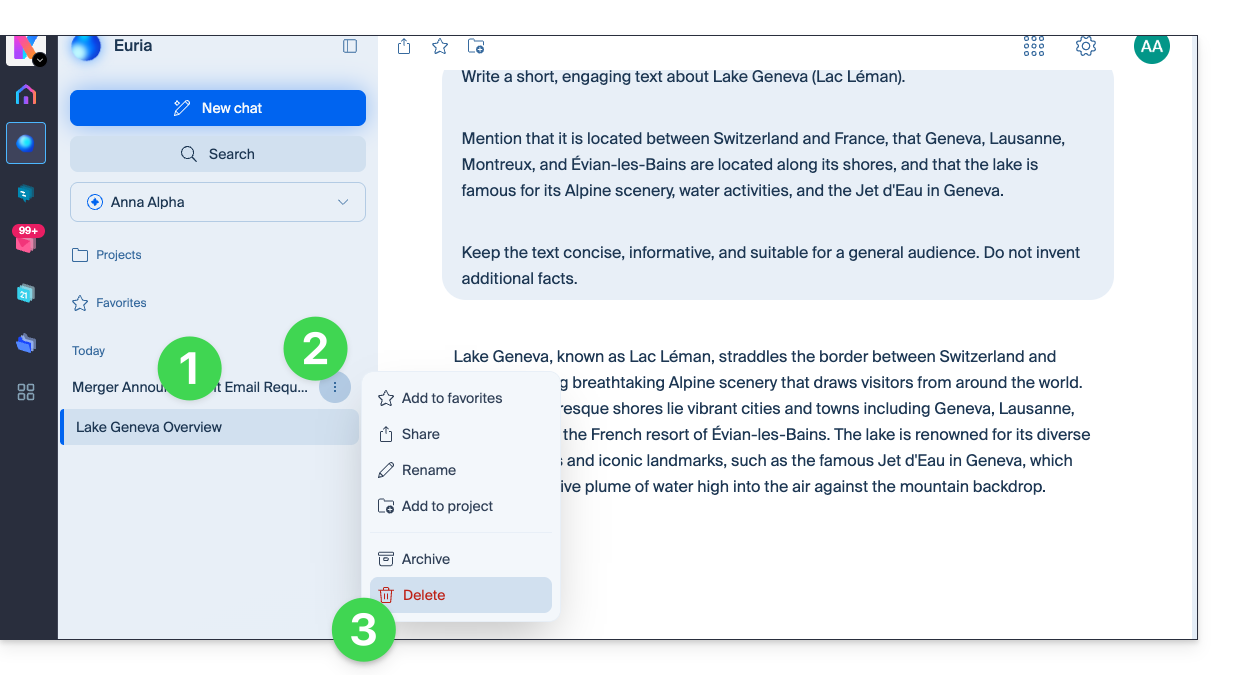
Pour supprimer une conversation spécifique:
- Survolez la conversation concernée dans le menu latéral gauche d'Euria.
- Cliquez sur le menu d'action ⋮ situé à droite de l'élément concerné.
- Choisissez la suppression:
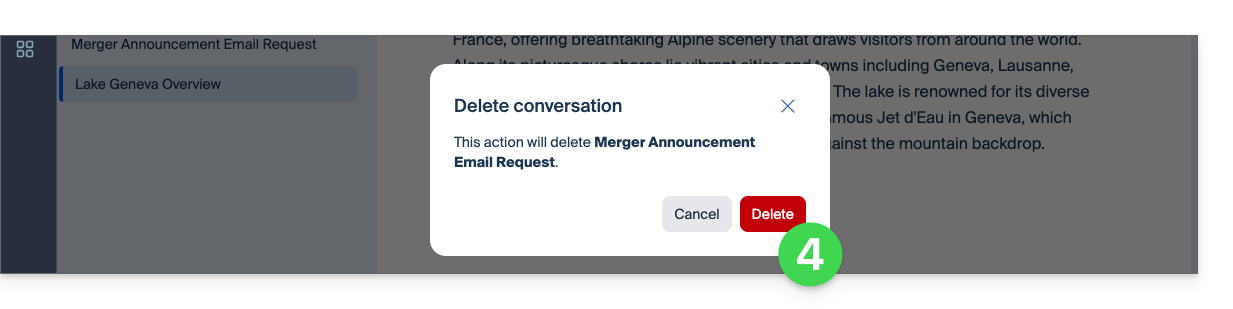
- Confirmez l'opération:
Effacer toutes les conversations de l'utilisateur
Pour supprimer l'entier des conversations, y compris les conversations archivées:
- Cliquez sur Paramètres en haut à droite.
- Vérifiez ou sélectionnez l'Organisation concernée dans le menu déroulant du menu latéral gauche.
- Cliquez sur Supprimer l'historique des conversations:
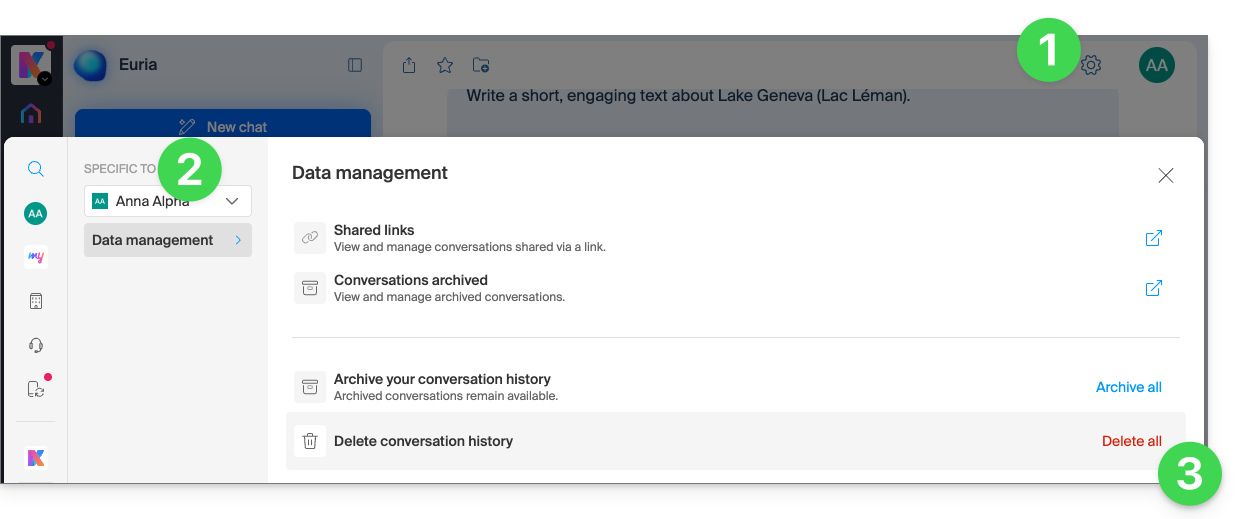
- Confirmez l'opération:
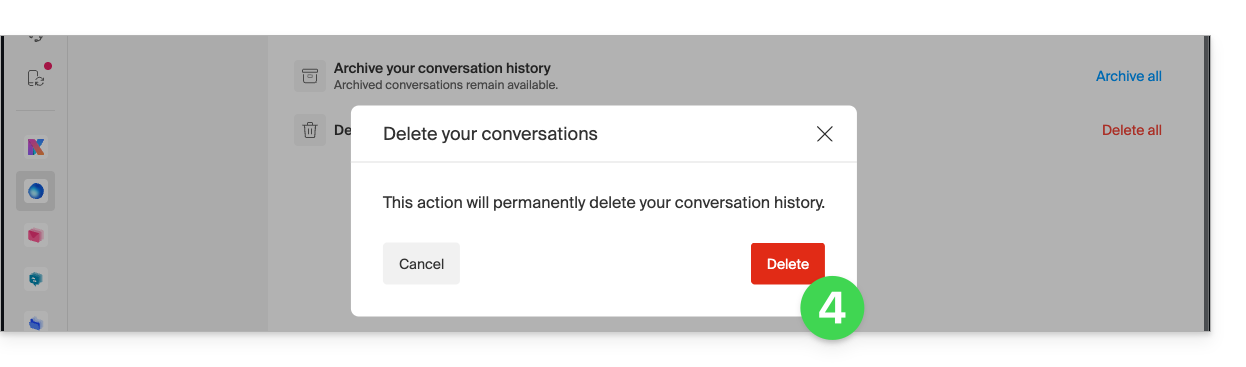
- Toutes les conversations disparaissent…
- … y compris les messages archivés:
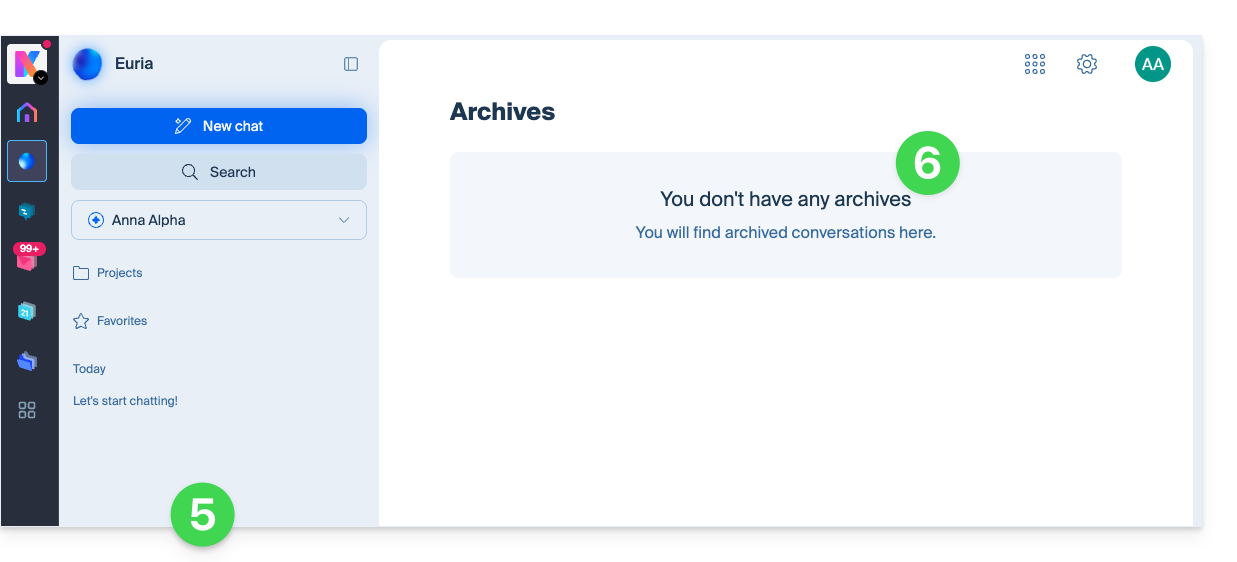
Lien vers cette FAQ: https://faq.infomaniak.com/2915
Cette FAQ a été utile?
Ce guide vous aide à choisir la messagerie Infomaniak la mieux adaptée à vos besoins, que vous cherchiez une simple adresse gratuite ou une solution professionnelle.
1. Je souhaite une adresse mail gratuite
Exemple : jean.dupont@ik.me ou plomberie-du-lac@etik.com
- Optez pour l'offre My kSuite.
- Elle vous permet de créer 1 adresse mail gratuitement en choisissant parmi trois extensions :
@ik.me,@etik.comou@ikmail.com. - Cliquez ici pour vous inscrire (❓: aide).
2. Je souhaite une adresse mail professionnelle (personnalisée)
Pour obtenir une adresse terminant par le nom de votre entreprise ou votre nom de famille (ex: @plomberie-du-lac.ch), vous devez posséder ce que l'on appelle un nom de domaine.
Si vous n'avez besoin que d'UNE seule adresse
- Exemple :
contact@plomberie-du-lac.ch - Optez pour l'offre Starter.
- Elle propose 1 adresse mail gratuite lors de votre achat de nom de domaine personnalisé (❓: aide).
Si vous avez besoin de PLUSIEURS adresses
- Exemples :
contact@plomberie-du-lac.ch,jean@plomberie-du-lac.ch, etc. - Pour 2 adresses: optez pour kSuite Standard.
- Pour 5 adresses et plus: optez pour un Service Mail (seul ou inclus dans une kSuite Business/Enterprise si vous pensez collaborer à plusieurs).
- Une fois l'offre choisie, vous pourrez créer vos différentes adresses mail (❓: aide) sur votre nom de domaine et même lier un second nom de domaine (❓: aide) si nécessaire.
Lien vers cette FAQ: https://faq.infomaniak.com/2920
Cette FAQ a été utile?
Ce guide présente Apertus, un modèle d'intelligence artificielle suisse disponible dans Euria, l'assistant IA souverain d'Infomaniak.
Préambule
- Apertus est un modèle de langage développé en Suisse par la Swiss AI Initiative, une collaboration entre l'EPFL, l'ETH Zurich et le Centre suisse de calcul scientifique (CSCS).
- Il s'agit d'un modèle ouvert, transparent et conçu pour prendre en charge un grand nombre de langues.
- Son intégration dans Euria s'inscrit dans le cadre d'une collaboration entre Infomaniak et les équipes à l'origine du projet Apertus.
- Le modèle est exécuté sur les infrastructures d'Infomaniak en Suisse.
Qu'est-ce qu'Apertus ?
Apertus est un grand modèle de langage, également appelé LLM, capable de comprendre et de générer du texte à partir des instructions qui lui sont fournies.
Ce modèle a été développé avec une attention particulière portée à la transparence, au multilinguisme et à la souveraineté numérique. Ses poids, son code, ses méthodes d'entraînement et sa documentation sont accessibles publiquement.
Apertus peut notamment être utilisé pour:
- rédiger et reformuler du contenu;
- résumer des informations ou des documents;
- traduire du texte;
- extraire et structurer des informations;
- répondre à des questions générales;
- générer des idées ou préparer une première version d'un contenu.
Pourquoi Apertus est-il proposé dans Euria ?
L'intégration d'Apertus permet à Euria de proposer un modèle développé en Suisse qui répond aux objectifs de transparence, d'indépendance technologique et de protection des données portés par Infomaniak.
Les requêtes adressées à Apertus ainsi qu'à l'ensemble des modèles d'intelligence artificielle disponibles dans Euria sont traitées par les infrastructures d'Infomaniak en Suisse. Les contenus transmis ne sont pas utilisés pour entraîner ces modèles.
Utiliser Apertus dans Euria
Pour démarrer une conversation avec Apertus:
- Accédez à Euria.
- Démarrez une nouvelle conversation.
- Ouvrez le sélecteur de modèles.
- Sélectionnez Apertus parmi les modèles disponibles.
- Rédigez votre demande et envoyez votre message:
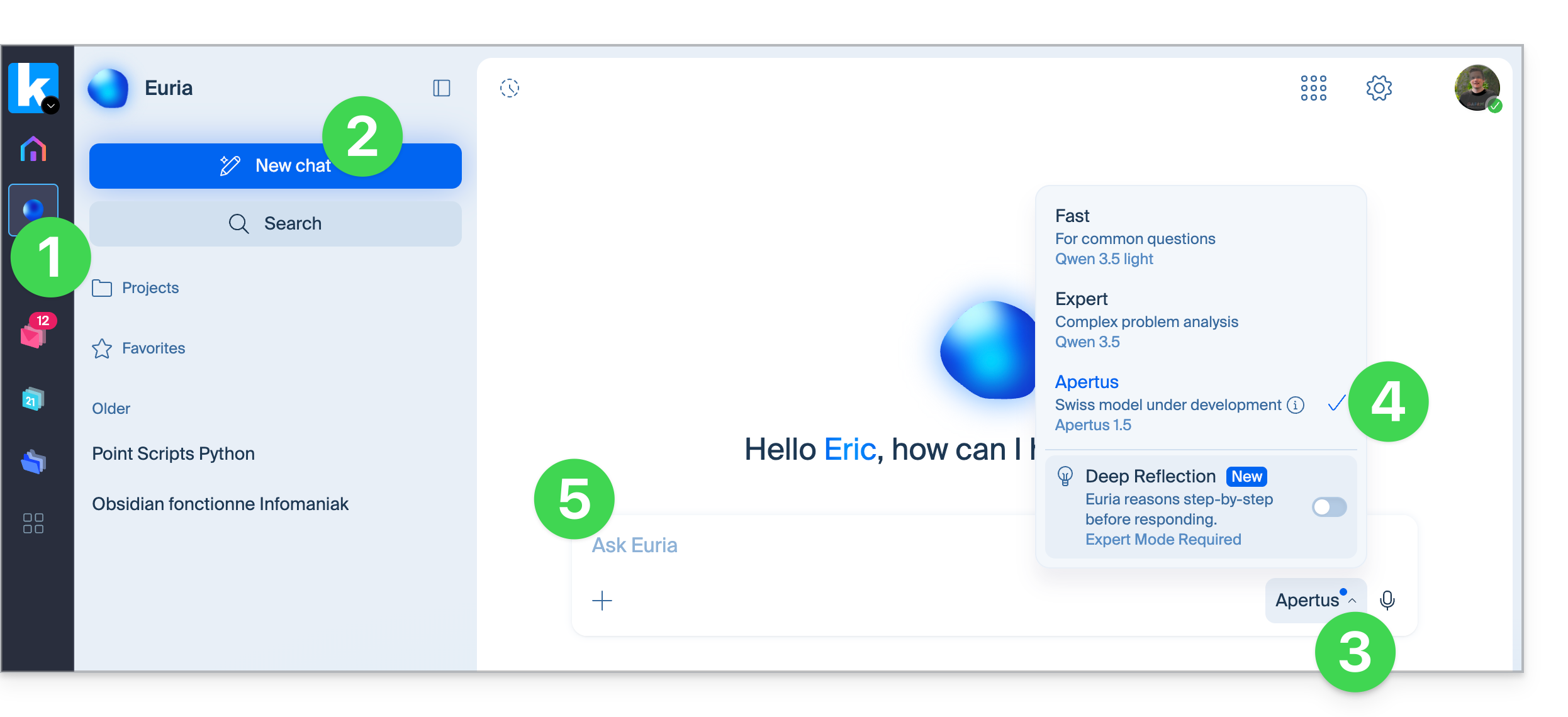
Choisir Apertus ou un autre modèle
Chaque modèle disponible dans Euria possède ses propres caractéristiques. Apertus peut être particulièrement adapté lorsque vous privilégiez:
- un modèle développé en Suisse ;
- une technologie entièrement ouverte et documentée ;
- le traitement de contenus multilingues ;
- une utilisation reposant sur une infrastructure souveraine en Suisse.
Pour certaines demandes complexes, un autre modèle disponible dans Euria peut fournir un résultat différent ou mieux adapté. Vous pouvez comparer les réponses en changeant de modèle et en soumettant à nouveau votre demande.
Lien vers cette FAQ: https://faq.infomaniak.com/2924
Cette FAQ a été utile?
Ce guide explique comment proposer des dates & heures de rendez-vous à plusieurs personnes depuis l'app Web Calendar Infomaniak (service en ligne ksuite.infomaniak.com/calendar). Les invités pourront ainsi indiquer leurs disponibilités en votant pour des créneaux proposés par l'organisateur.
Préambule
- Le fonctionnement est proche de celui de Doodle, mais avec une différence importante: l'organisateur définit précisément les invités à l'avance (ou au fur et à mesure) et seules ces personnes invitées peuvent participer, contrairement à un sondage accessible à toute personne disposant du lien.
- Vous pouvez également accéder à la fonctionnalité depuis la lecture d'un e-mail.
- Pour plutôt planifier un rendez-vous parmi les disponibilités affichées de chaque invité, prenez connaissance de cet autre guide.
Proposer un rendez-vous
Afin de proposer un nouvel évènement en commun grâce à une demande de rendez-vous:
- Cliquez ici afin d'accéder à l'app Web Calendar Infomaniak (service en ligne ksuite.infomaniak.com/calendar).
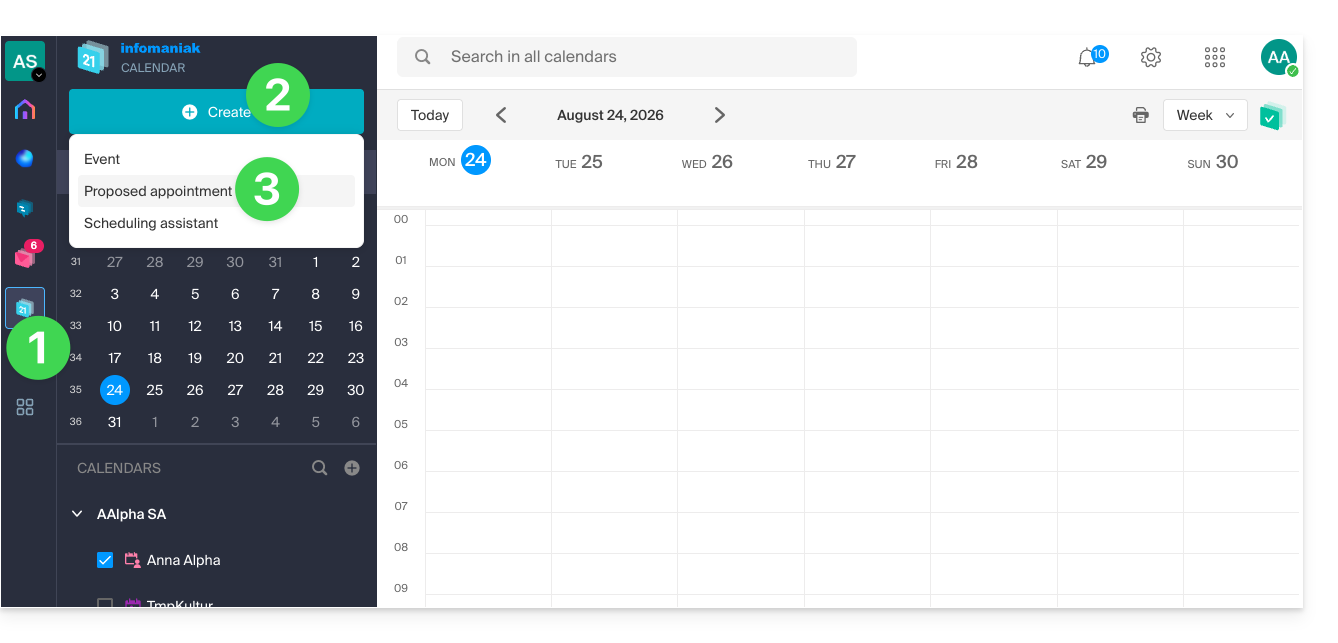
- Cliquez sur le bouton Créer en haut à gauche.
- Cliquez sur Proposition de rendez-vous:
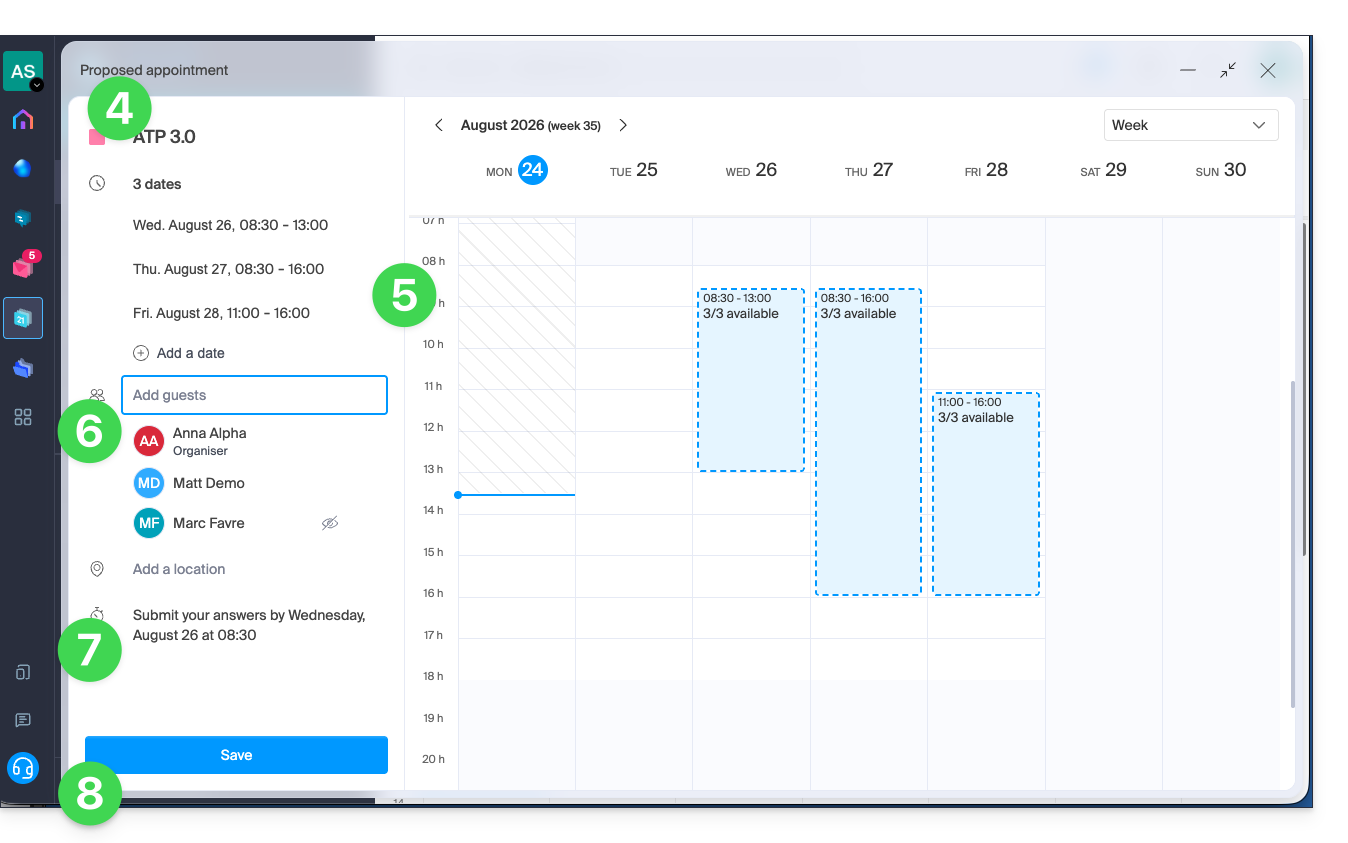
- Indiquez la couleur et titre (sujet) de l'évènement ; le lieu de l'évènement peut être défini plus bas.
- Entrez les propositions de dates / heures manuellement ou avec la souris sur le calendrier affiché à droite.
- Entrez les invités, sous forme de leur adresse mail si l'invité ne fait pas partie des utilisateurs de l'Organisation.
- Entrez la date / heure limite à partir de laquelle il ne sera plus possible de répondre.
- Sauvegardez les préférences avec le bouton en bas de page pour créer l'invitation et les propositions de date, pour lesquelles les invités vont pouvoir voter:
Voter pour l'une ou plusieurs des propositions
L'utilisateur invité reçoit un e-mail contenant les différentes propositions de l'organisateur ; il peut ainsi indiquer s'il est disponible pendant l'un ou l'autre des crénaux proposés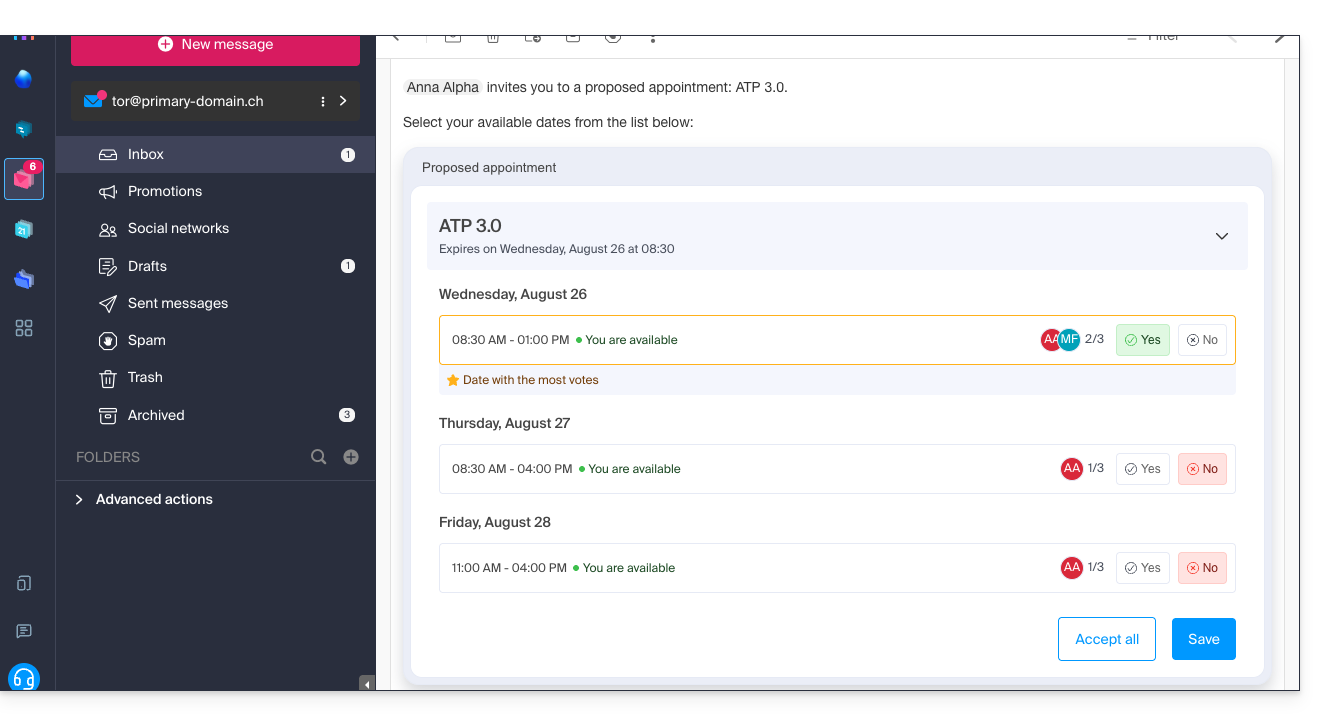
Si l'utilisateur est externe à Infomaniak, ou s'il consulte sa messagerie via un logiciel/client de messagerie comme Outlook, alors la gestion de sa participation se passe en 2 temps: l'e-mail contient les informations dont un lien qui conduit vers une interface réduite et neutre permettant la prise en compte de son vote: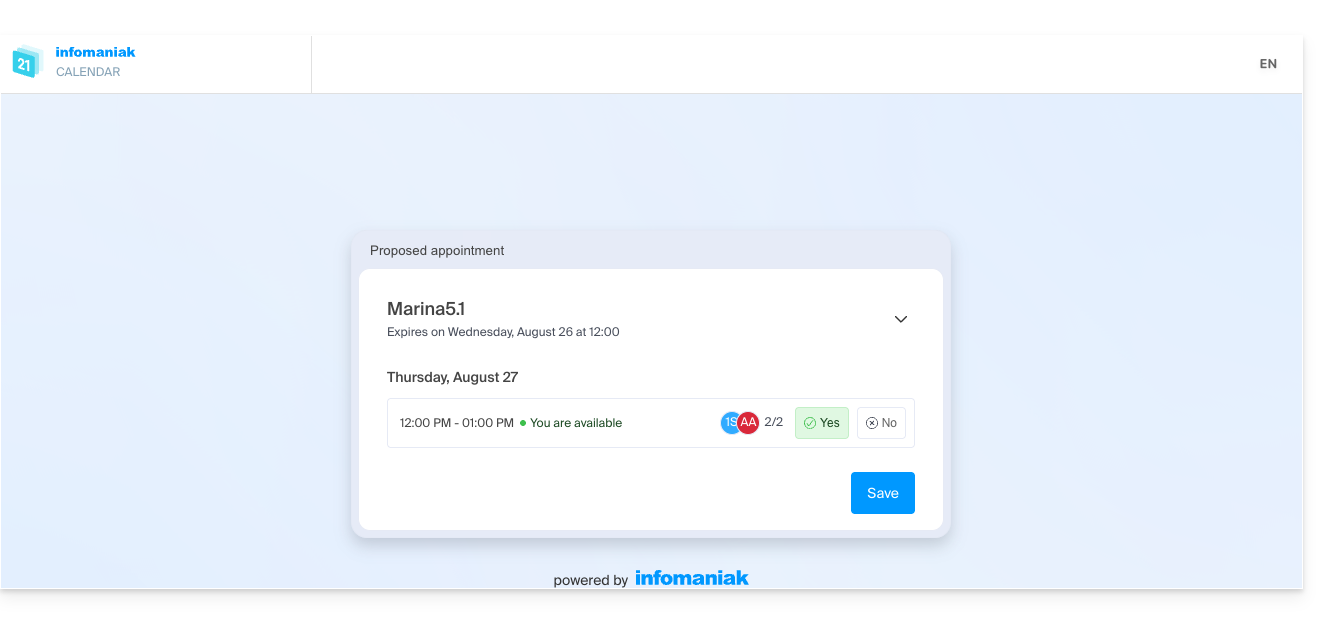
Décider du jour de l'évènement en fonction des réponses
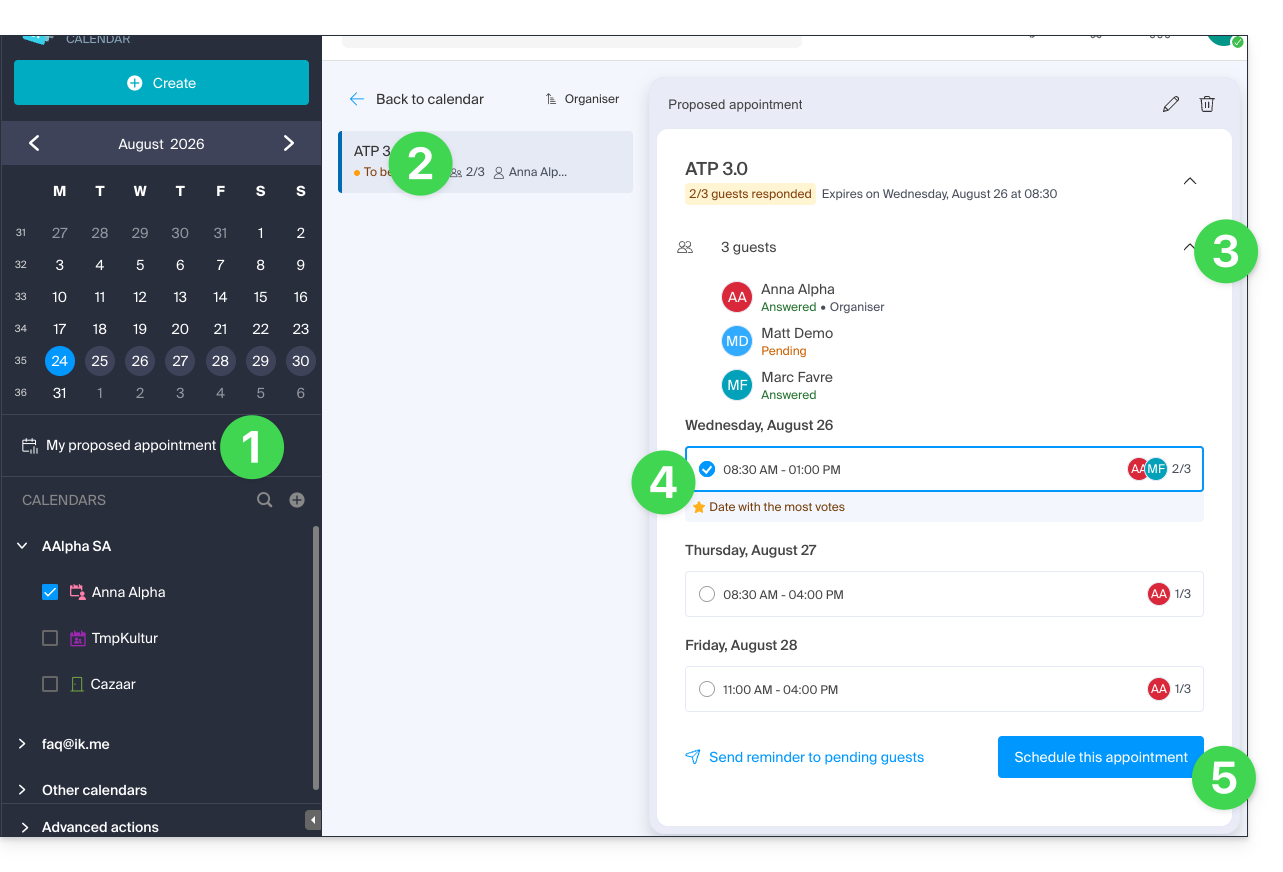
L'organisateur peut accéder aux propositions de rendez-vous et définir l'une des propositions comme étant la définitive:
- Cliquez sur le menu latéral gauche “Mes propositions de rendez-vous”.
- Cliquez sur la proposition concernée.
- Cliquez sur le chevron pour voir le détails des invités ayant votés ou non.
- Cliquez sur le bouton radio pour valider une proposition plutôt qu'une autre.
- Validez le rendez-vous en cliquant sur le bouton en bas à droite:
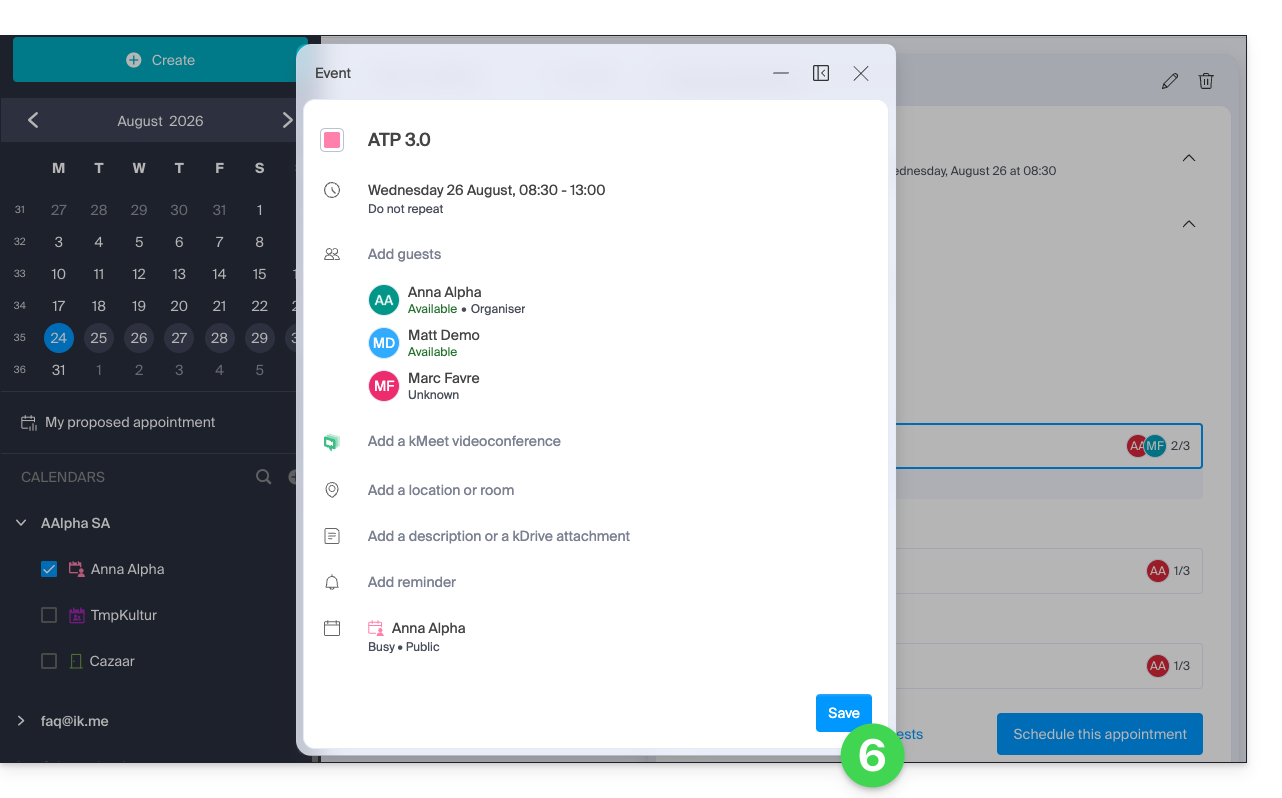
- Il ne reste plus qu'à compléter et valider la création de l'évènement avec ses invitations associées:
- Au même endroit, la proposition de rendez-vous est désormais définie comme Programmée.
- Il est toutefois possible d'effectuer ultérieurement certaines actions sur l'évènement y compris sa suppression:
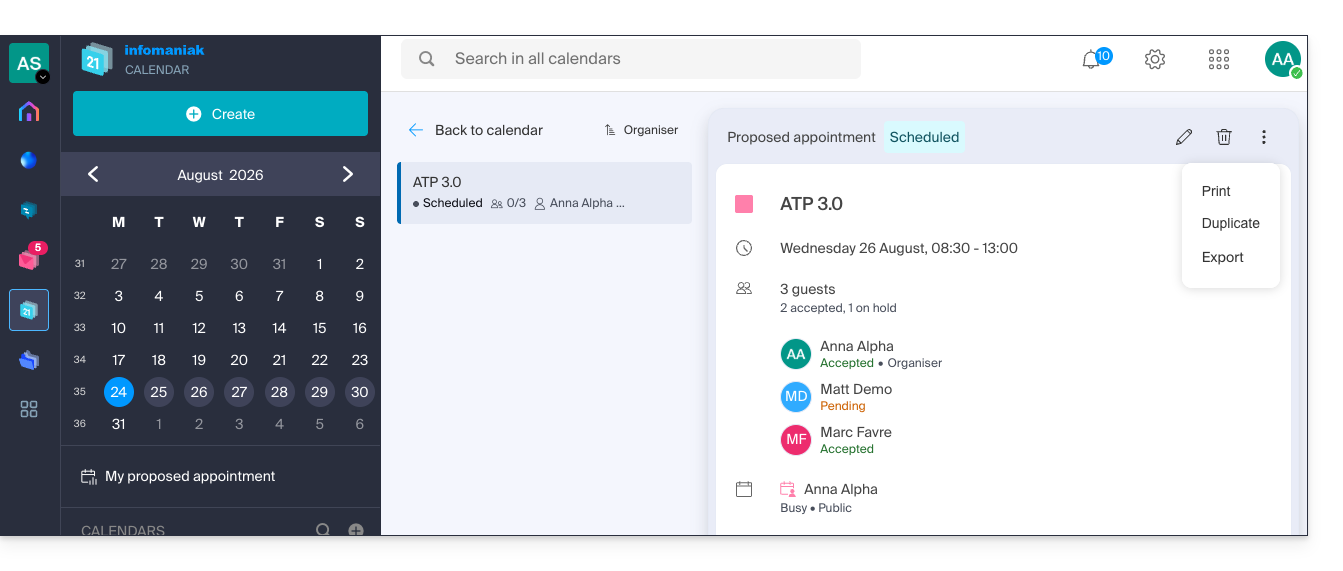
- Attention: supprimer une proposition de rendez-vous la retire du menu dédié, mais n'effacera pas automatiquement un évènement associé qui aurait été créé depuis.
Lien vers cette FAQ: https://faq.infomaniak.com/2928
Cette FAQ a été utile?
Ce guide détaille l'utilisation de SwissTransfer / SwissTransfer Pro, le service Infomaniak que vous retrouvez au sein de kSuite & my kSuite+.
Préambule
- L'inscription à SwissTransfer permet de bénéficier de l'historique des transferts ; certaines limites sont toutefois en vigueur (❓: aide).
- L'historique existe à partir de la date d’inscription ; les transferts réalisés avant cette date ne sont pas récupérés rétroactivement et ne figureront donc pas dans l’historique).
- Un transfert actif figurant encore dans l'historique peut être supprimé afin qu'il ne soit plus disponible au téléchargement.
- Vous pouvez aller encore plus loin en personnalisant vos transferts (❓: aide) grâce à SwissTransfer Pro.
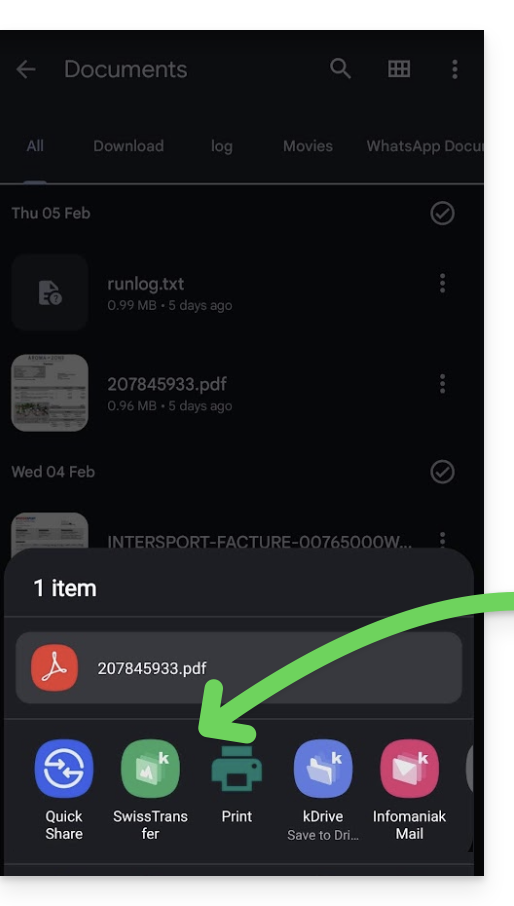
- Vous pouvez également utiliser SwissTransfer grâce à l'app mobile (application pour smartphone ou tablette iOS / Android) ; grâce à son intégration, elle offre des possibilités de partage rapide de vos fichiers, photos, PDF, etc. depuis l'explorateur:
Transférer des données en étant connecté à Infomaniak
Pour envoyer des fichiers et garder l'historique des transferts:
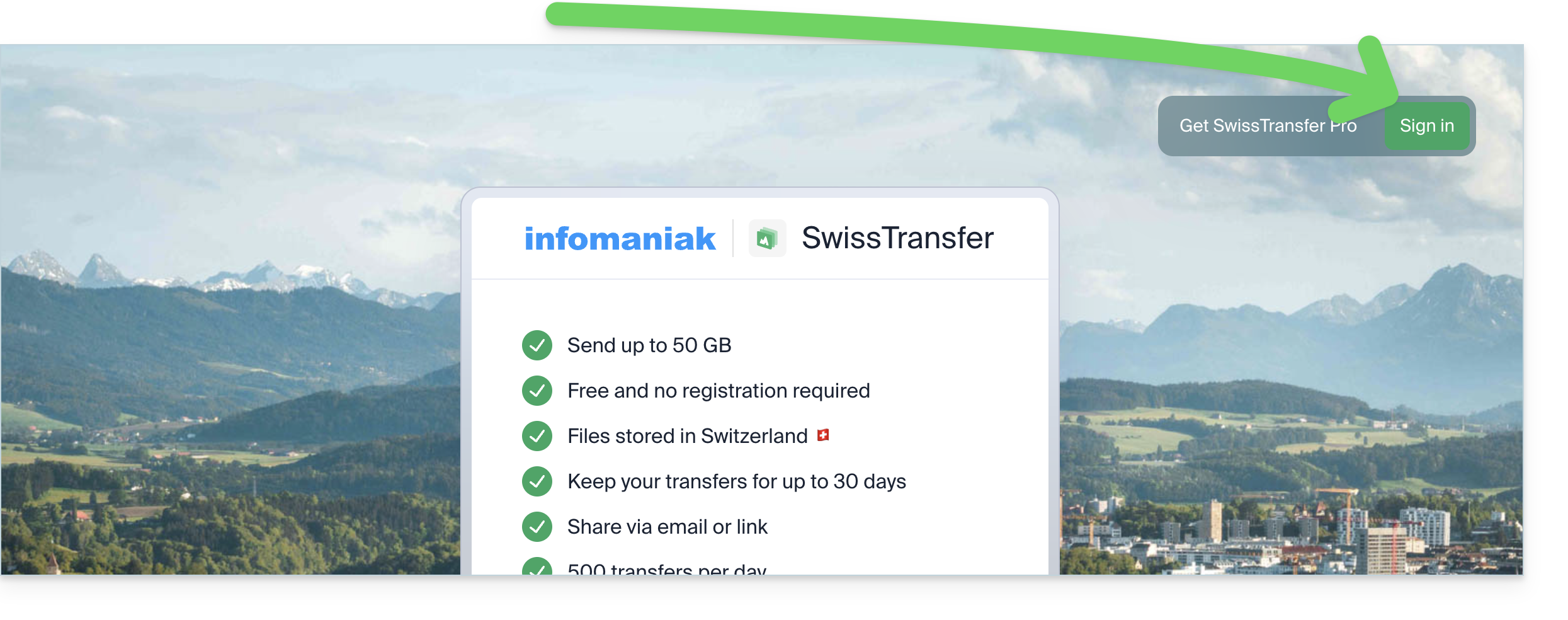
- Cliquez ici afin d'accéder à l'app Web SwissTransfer Infomaniak (service en ligne swisstransfer.com) et cliquez sur le bouton pour vous connecter:
- Entrez votre identifiant de connexion, son mot de passe, complétez si nécessaire la double authentification, aussi appelée authentification à deux facteurs.
- Une fois connecté, cliquez sur le bouton pour ajouter les documents à transférer (le service accepte des fichiers volumineux jusqu'à 50 Go) ; vous pouvez également glisser/déposer vos données sur cette zone:
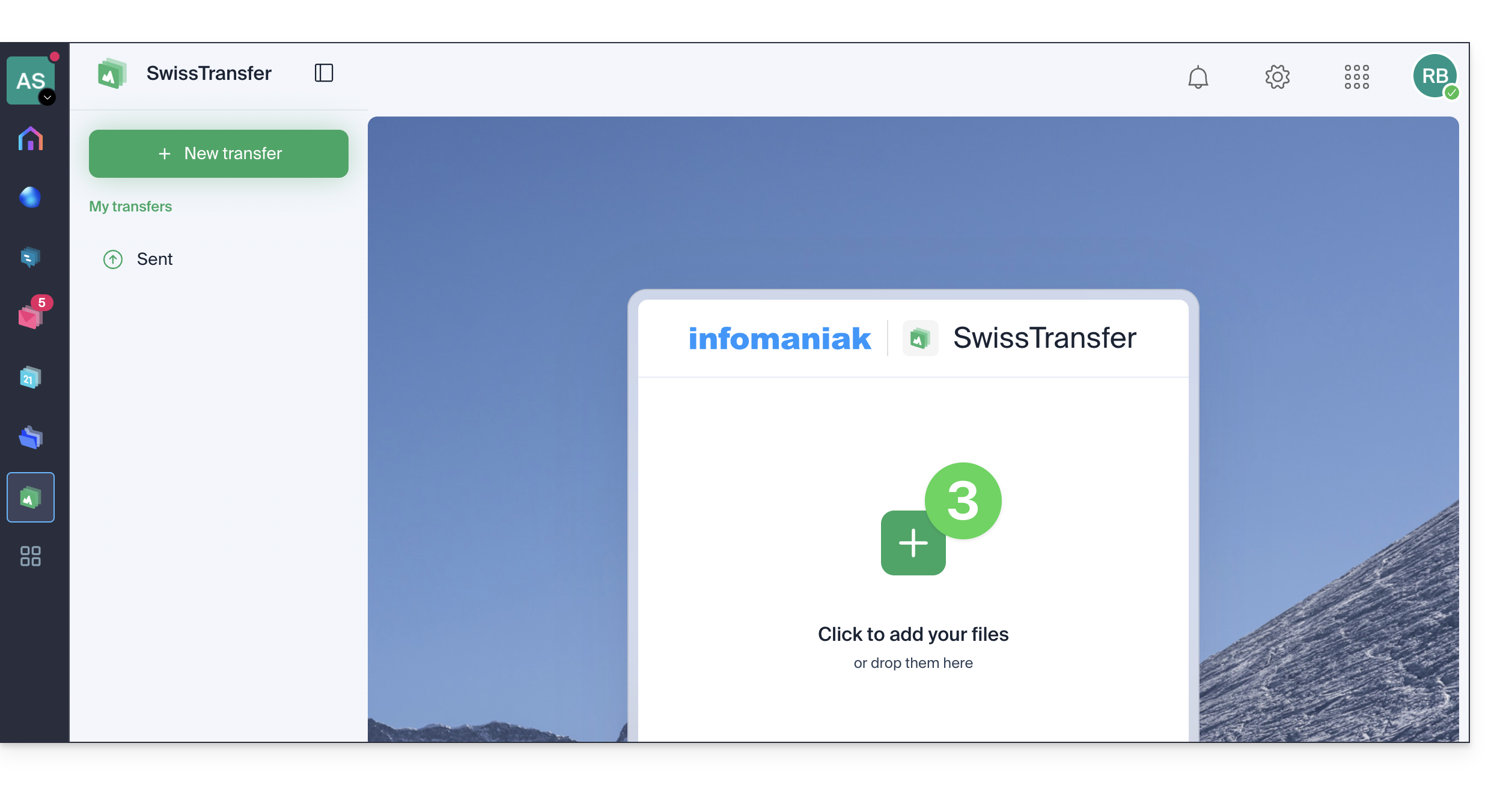
- Vos fichiers sont prêts à être transférés
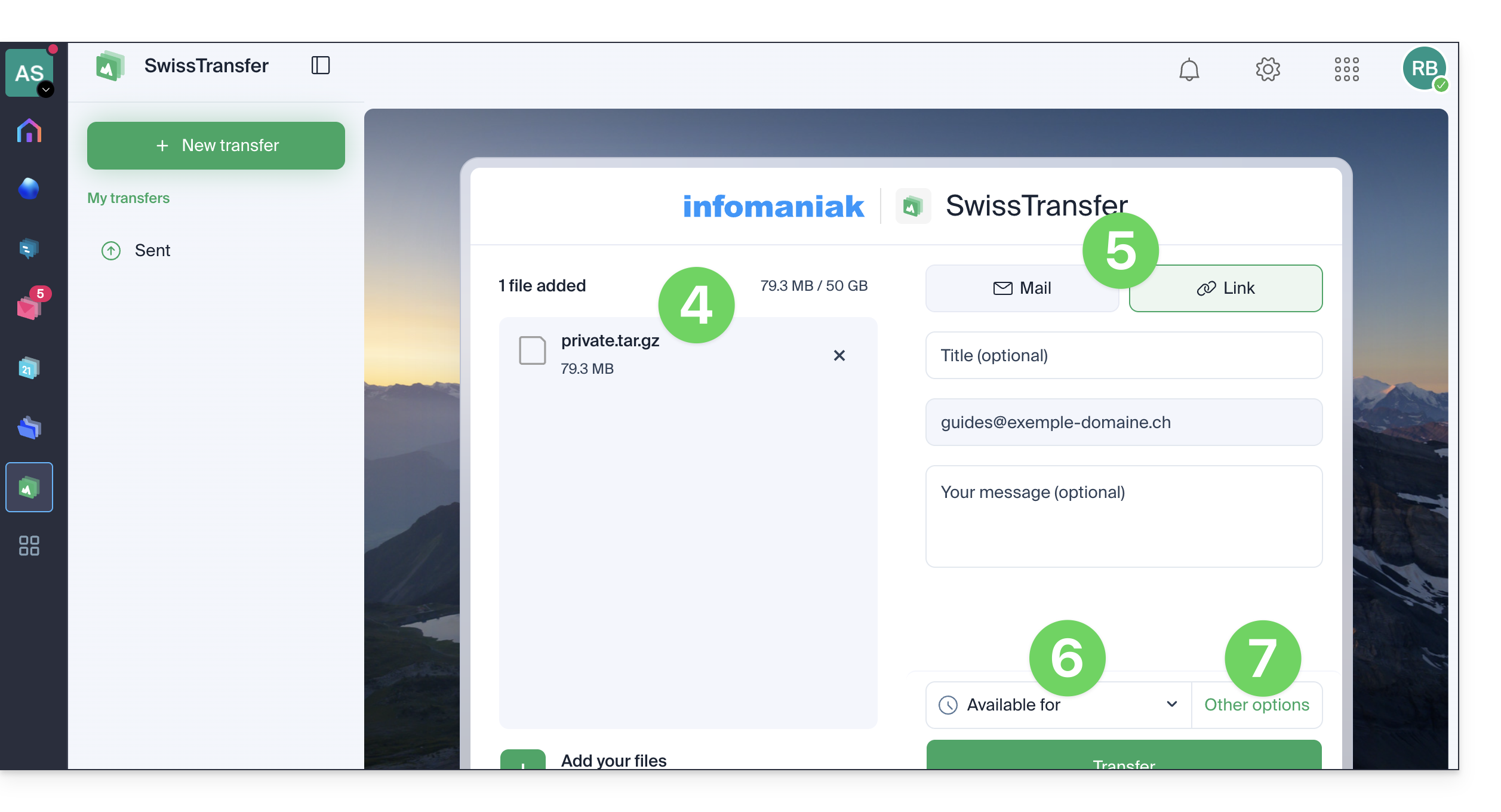
- Décidez ensuite si vous souhaitez créer un envoi par mail à l'adresse de votre choix, ou obtenir un lien conduisant vers votre transfert (sans que celui-ci ne soit envoyé à quelqu'un).
- Choisissez également la durée pendant laquelle vos données seront disponibles au téléchargement (entre 1 et 60 jours selon les offres).
- Dans les options, vous pouvez également restreindre si besoin le nombre maximal de fois que le contenu peut être téléchargé par vos destinataires (entre 1 et 250) ou le laisser illimité, ajouter une éventuelle protection par mot de passe et selon les offres, personnaliser vos envois (❓: aide):
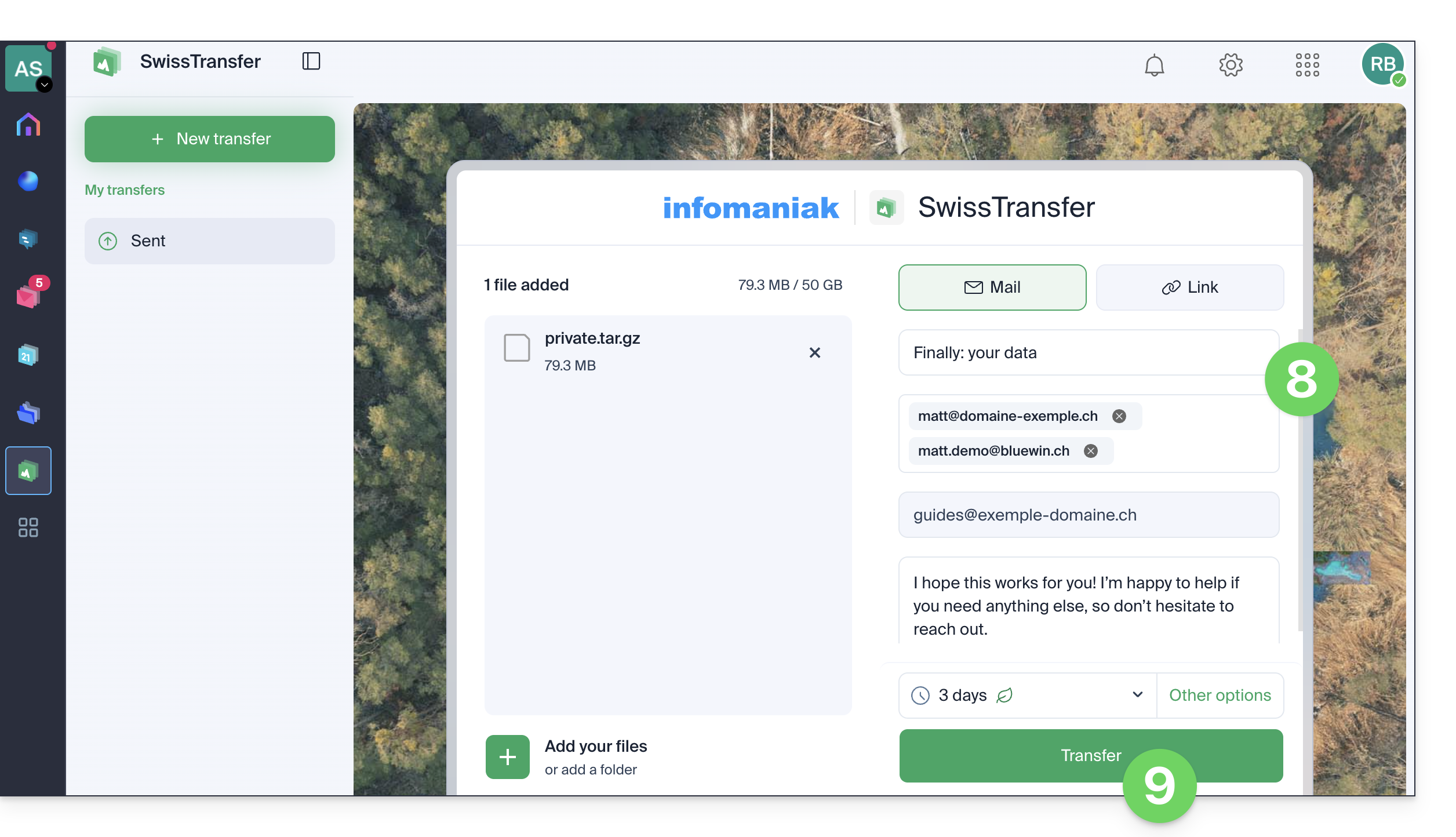
- Complétez vos informations:
- Titre et message
- L'envoi par mail nécessite forcément l'ajout d'une ou plusieurs adresses mail de destination.
- L'expéditeur est automatiquement repris de votre identifiant de connexion à l'Organisation.
- Cliquez sur le bouton pour Transférer:
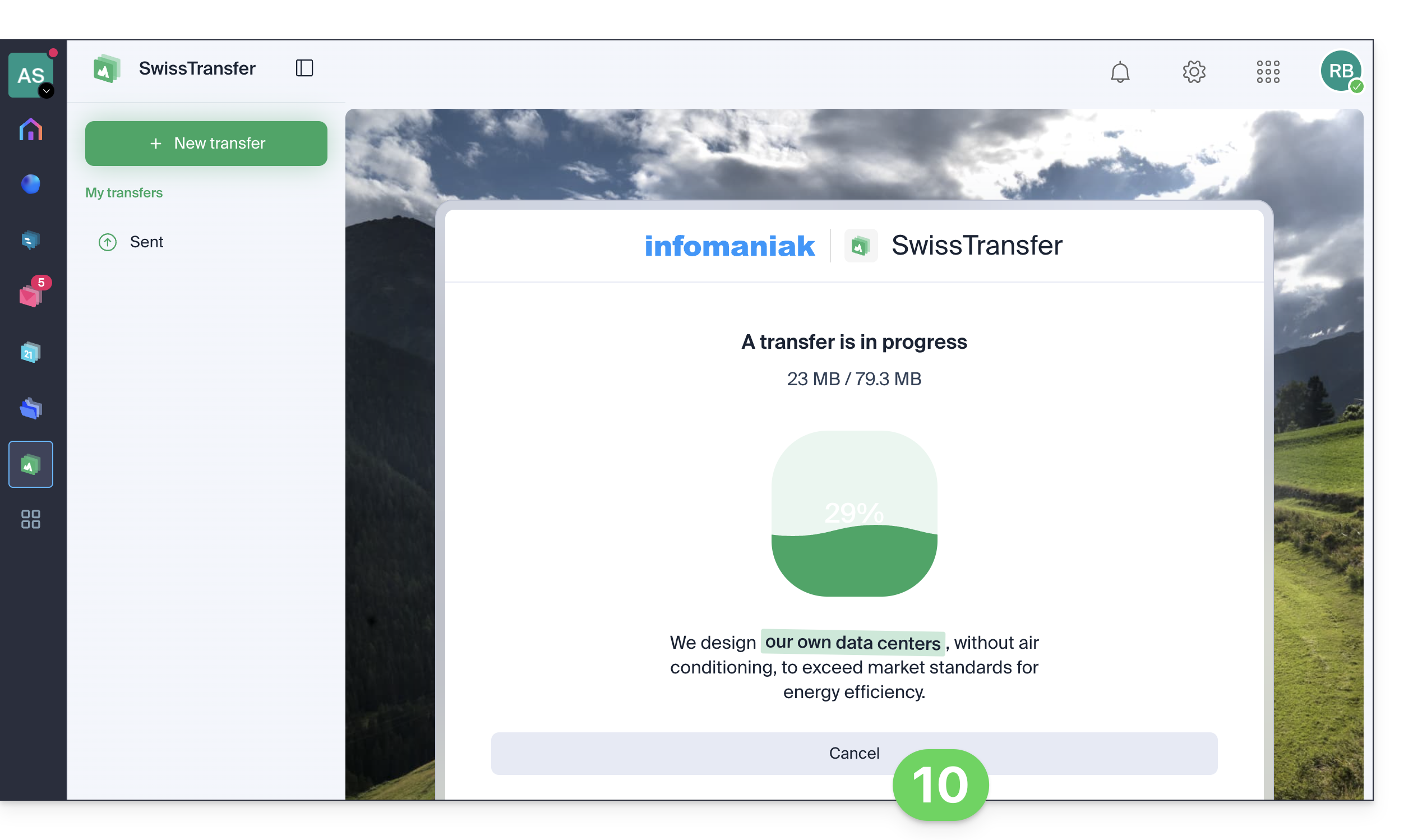
- Ne fermez pas la fenêtre du navigateur jusqu'au message de confirmation d'envoi ; si besoin, vous pouvez annuler l'envoi en cours:
Lorsqu'un destinataire télécharge le fichier, un e-mail est envoyé à l'expéditeur pour l'annoncer.
Gérer l'historique des transferts
Gardez une trace de vos envois et de leurs détails (statistiques notamment):
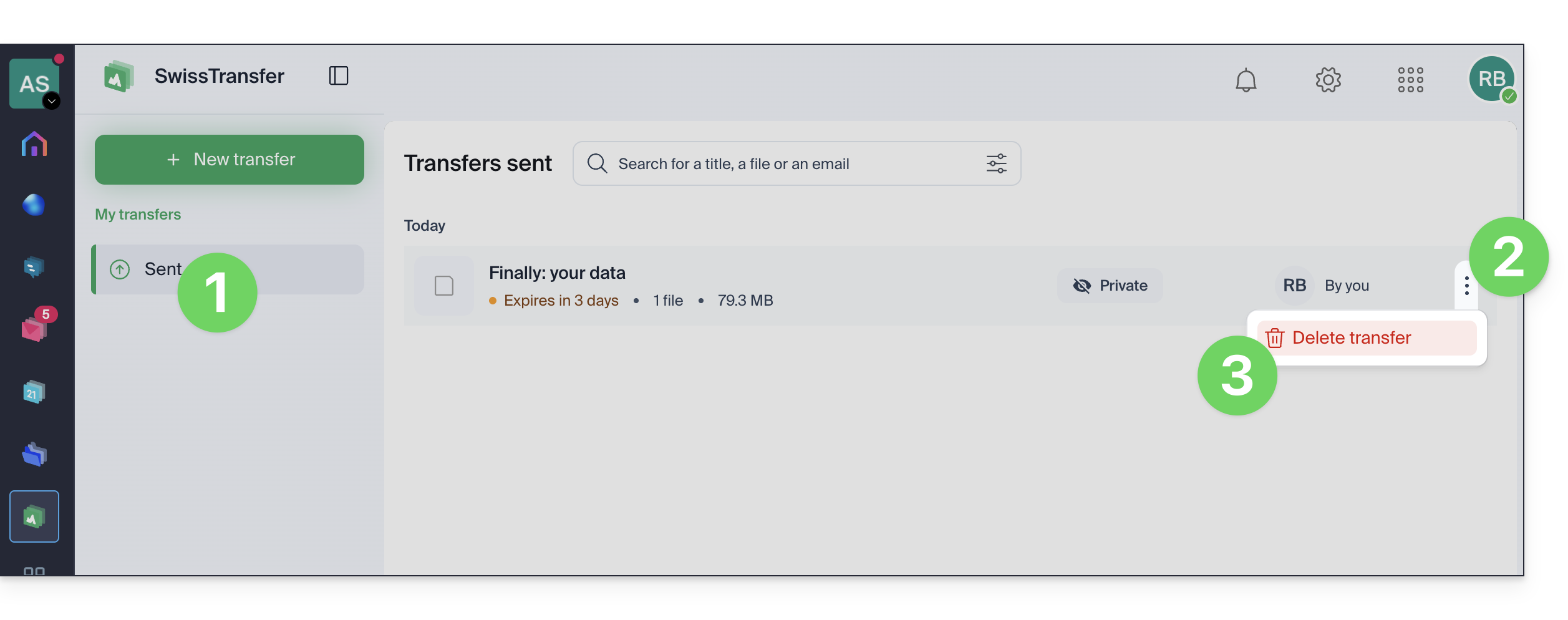
- Accédez au menu Envoyés.
- Cliquez sur le menu d'action ⋮ à droite du transfert à supprimer.
- Cliquez sur Supprimer afin qu'il ne soit plus disponible au téléchargement:
- Sinon cliquez sur le transfert pour obtenir des détails et pouvoir télécharger chaque fichier contenu dans le transfert.
Lien vers cette FAQ: https://faq.infomaniak.com/2931
Cette FAQ a été utile?