Base de connaissances
1 000 FAQ, 500 tutoriels et vidéos explicatives. Ici, il n'y a que des solutions !
Pour vous aider à identifier l'offre kSuite la plus adaptée à vos besoins, prenez connaissance de cet autre guide.
L'offre kSuite proposée par Infomaniak n'englobe pas de service d'hébergement Web pour une page ou un site sur Internet.
Il est bien entendu possible de souscrire à un Hébergement Web Infomaniak depuis le même compte utilisateur et/ou la même Organisation et de construire votre site avec l'outil de votre choix comme WordPress ou Site Creator.
Pour vous aider à identifier l'offre d'hébergement la plus adaptée à vos besoins, prenez connaissance de cet autre guide.
Lien vers cette FAQ: https://faq.infomaniak.com/2094
Cette FAQ a été utile?
Ce guide explique comment convertir une offre Mail Starter gratuite vers une offre plus complète et améliorée, par exemple kSuite Free ou d'autres plans de kSuite Pro.
Préambule
- En achetant un nom de domaine auprès d'Infomaniak, vous obtenez 1 adresse mail gratuite ainsi qu'un espace Web basique de 10 Mo: c'est l'offre Starter.
- En quelques clics, il est possible de faire évoluer ces offres pour débloquer les limites et bénéficier d'une expérience enrichie.
- Pour vous aider à identifier l’offre Mail la plus adaptée à vos besoins, prenez connaissance de cet autre guide.
Modifier l'offre Starter - Service Mail gratuit
Pour faire évoluer l'offre Starter :
- Cliquez ici afin d'accéder à la gestion de votre produit sur le Manager Infomaniak (besoin d'aide ?).
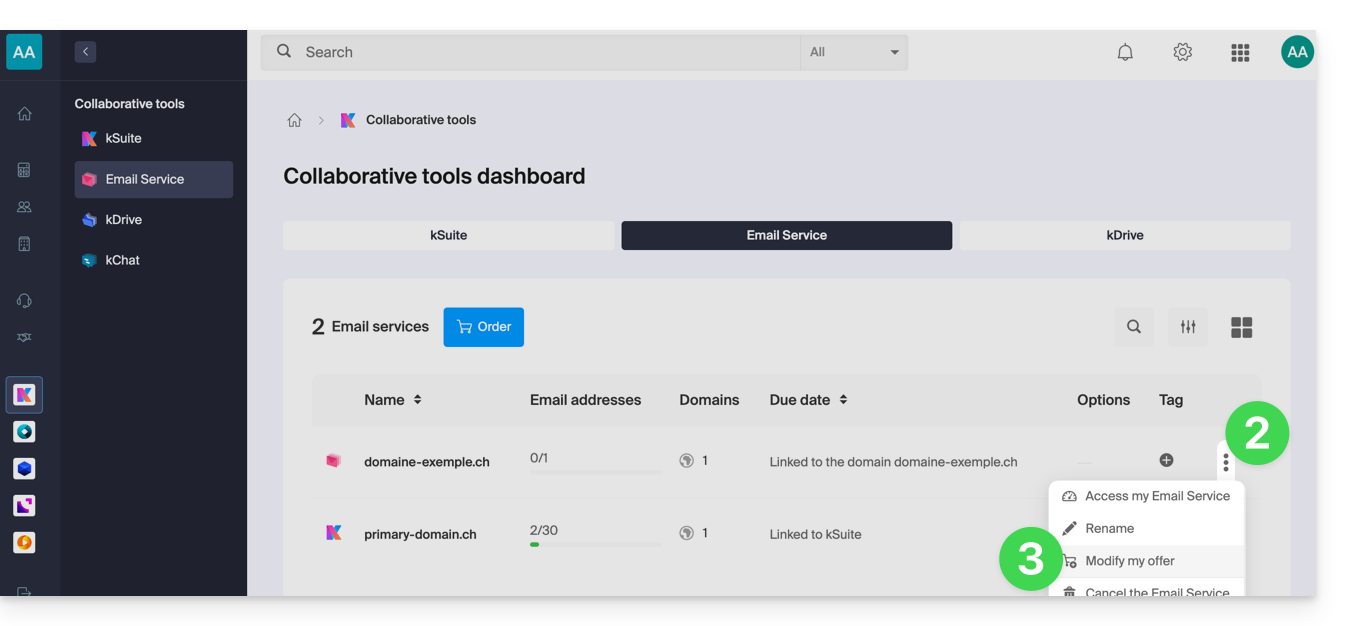
- Cliquez sur le menu d'action ⋮ situé à droite de l'élément concerné.
- Cliquez sur Modifier l'offre:
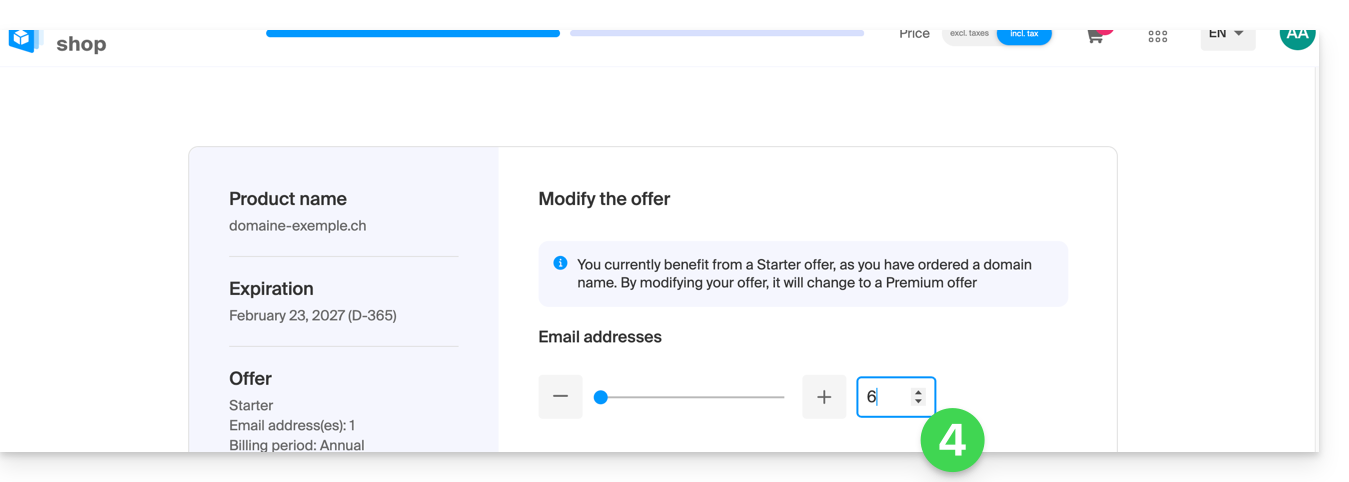
- Ajustez si nécessaire le nombre d'adresses mail à ajouter au Service Mail grâce à l'assistant de commande qui vous permettra de compléter le changement d'offre jusqu'à la fin:
Lien vers cette FAQ: https://faq.infomaniak.com/2112
Cette FAQ a été utile?
Ce guide explique comment utiliser Infomaniak Chk.me, une plateforme disponible avec kSuite, conçue pour transformer de longues URL en liens courts plus maniables.
Préambule
- L'outil génère également des codes QR associés, qui sont disponibles pour le téléchargement aux formats
PNGetSVG. - Les données créées sont stockées en Suisse, ce qui garantit une sécurité helvétique.
- La création d'un compte Infomaniak est indispensable pour pouvoir utiliser le service, toutefois il n'y a pas de tableau de bord dédié pour superviser vos liens.
- Nombre de création de nouveaux éléments par mois :
- kSuite Free = 50
- kSuite Standard = 100
- kSuite Business = 200
- kSuite Enterprise = 500
- my kSuite = 50
- my kSuite+ = 50
- Quelle que soit l'offre souscrite, la durée de validité d'un lien créé peut être défini entre 7 jours, 30 jours, 6 mois, 1 an, et à vie.
Utiliser Chk pour partager des liens et codes QR
Pour cela:
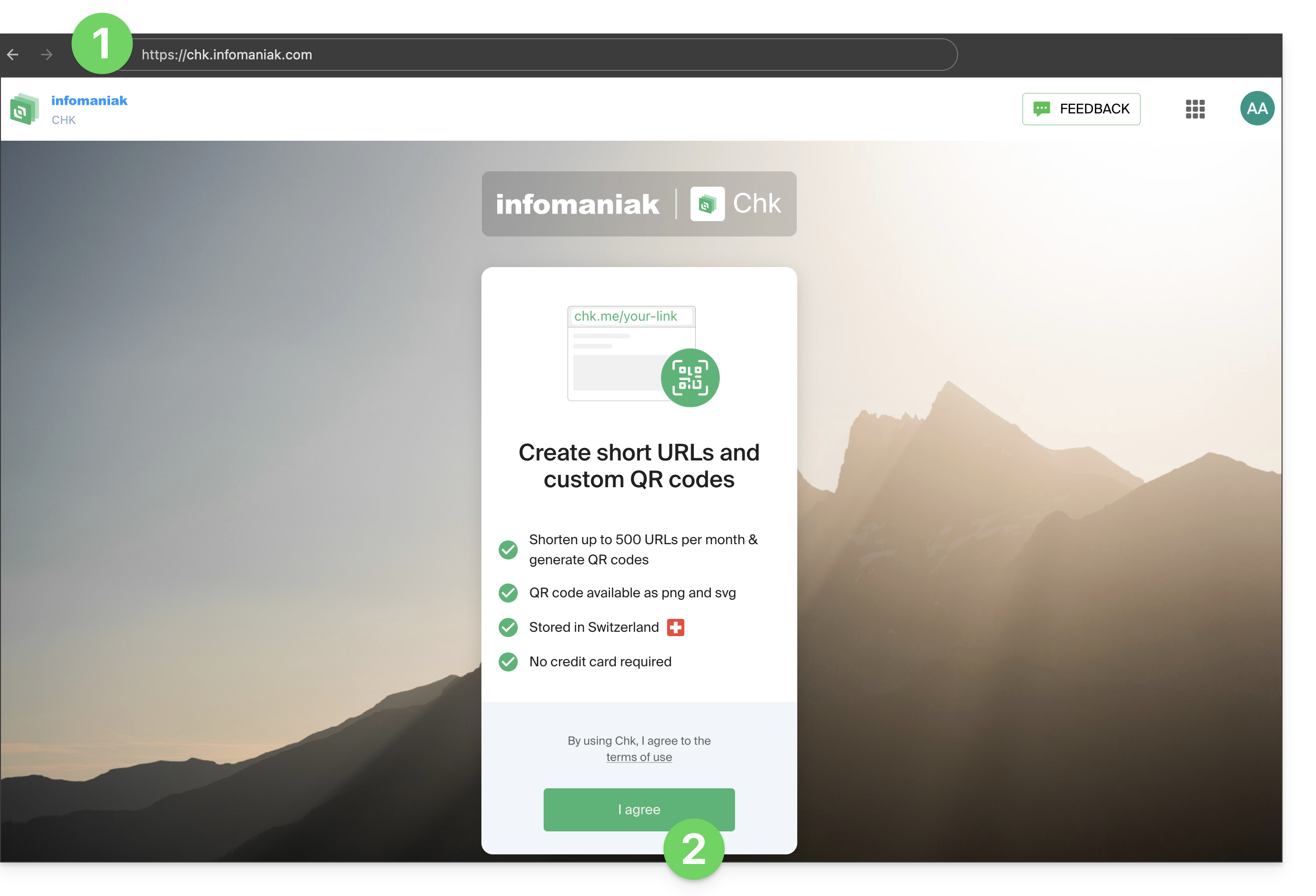
- Accédez au service chk.me.
- Cliquez sur le bouton pour accepter les conditions d'utilisation lors de votre première visite:
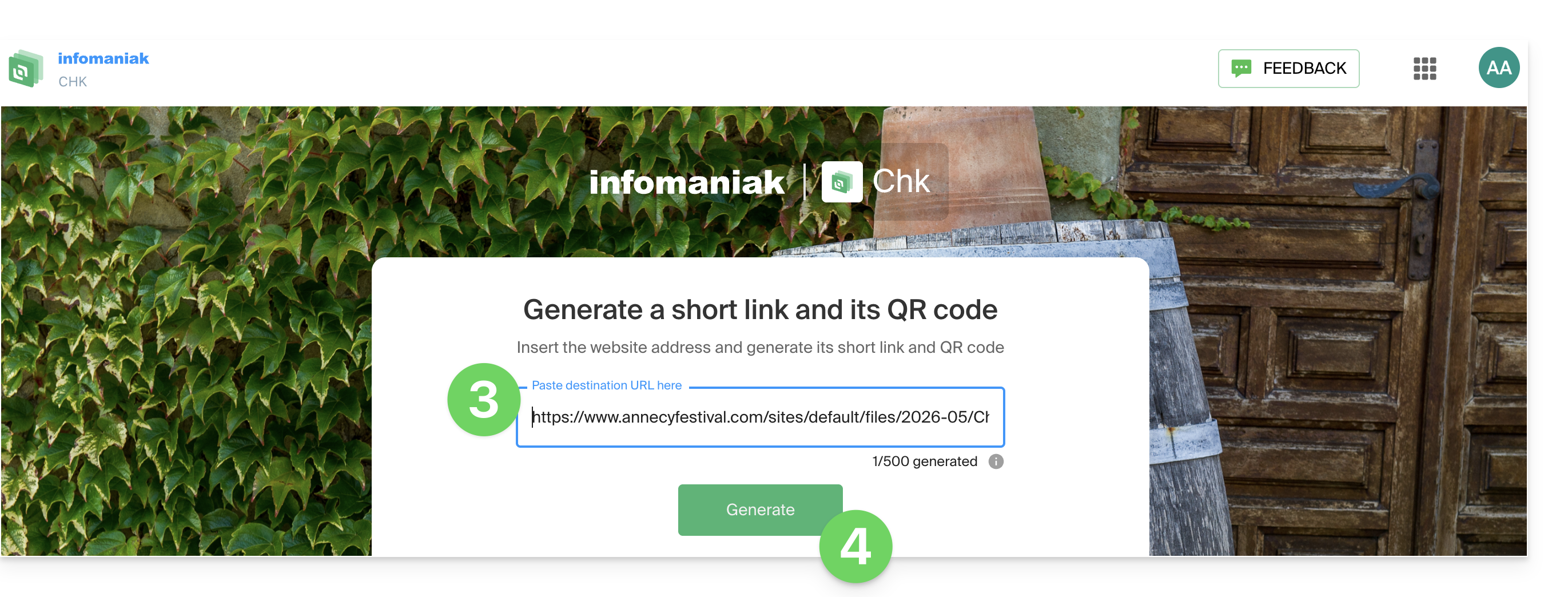
- Insérez l'adresse du site Internet (votre URL longue originale) dans le champ indiquant « Paste destination URL here ».
- Cliquez sur le bouton « Generate » pour créer simultanément le lien court et son code QR:
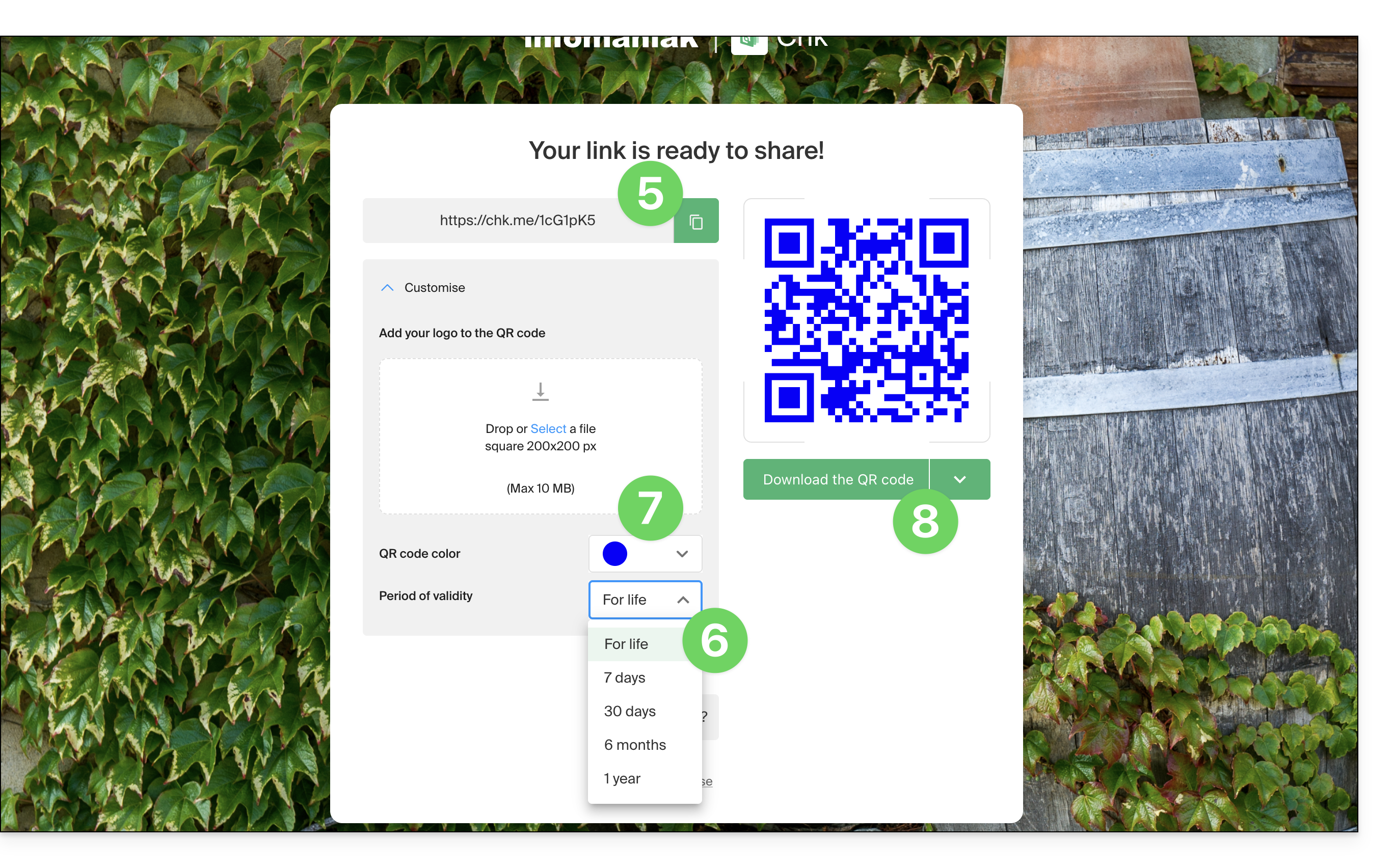
- Obtenez et copiez le lien court de la forme
chk.me/… - Définissez la durée de validité du lien selon vos besoins.
- (Optionnel) Personnalisez votre code QR de façon avancée en y ajoutant un logo personnel au centre pour renforcer l'identité visuelle de votre marque.
- Téléchargez le code QR généré ou copiez le lien court pour l'intégrer facilement à vos réseaux sociaux, vos e-mails ou vos supports marketing imprimés:
- Vous pouvez recommencer l'opération pour débuter la création d'un nouveau lien, mais attention, une fois la page quittée, il n'est pas possible de retrouver un lien précédemment généré.
Exemple d'utilisation
Vous êtes organisateur d'évènements et souhaitez ajouter le lien de votre billetterie sur un flyer imprimé:
- Ouvrez l'interface d'Infomaniak Chk.
- Collez l'URL très longue de votre page de billetterie dans le champ prévu à cet effet.
- Sélectionnez une validité adaptée à votre campagne, par exemple 6 mois.
- Cliquez sur « Generate ».
- Ajoutez le logo de votre évènement au centre du code QR pour favoriser la reconnaissance immédiate de votre marque.
- Téléchargez le code QR (en PNG ou SVG) et intégrez-le au design de votre flyer.
- Dès qu'un participant scanne le code depuis le support physique, il accède à la billetterie, ce qui augmente les taux de clics tout en éliminant le risque de liens brisés dans le temps.
Lien vers cette FAQ: https://faq.infomaniak.com/2135
Cette FAQ a été utile?
Ce guide explique comment connecter les apps desktop Contacts et Calendar macOS (MacBook Pro, Neo…) avec les contacts & calendriers hébergés chez Infomaniak.
Préambule
- Votre ordinateur macOS sera automatiquement configuré par le biais de profils de configuration .mobileconfig compatibles Apple contrairement à une configuration manuelle.
- Les contacts & calendriers Infomaniak sont liés à votre compte Infomaniak ; quand vous vous connectez à ksuite.infomaniak.com/contacts ou /calendar vous avez sûrement la double validation (2FA) à effectuer lors de la connexion.
- Dans ce cas, un mot de passe d'application est nécessaire pour établir une synchronisation entre votre appareil et les outils Infomaniak.
- Mais pas de panique, la création d'un tel mot de passe vous est proposé en suivant l'assistant de configuration.
Installer un profil de configuration
Pour cela:
- Cliquez ici afin d'accéder à l'outil de configuration Infomaniak (service en ligne https://config.infomaniak.com) — connectez-vous si nécessaire à votre compte Infomaniak sur l'Organisation sur laquelle sont gérés vos services à synchroniser.
- Choisissez d'installer le profil sur cet appareil.
- Choisissez de synchroniser les contacts & calendriers.
- Générez un mot de passe d'application dédié à la synchronisation (afin de conserver la connexion 2FA habituelle de votre compte utilisateur):
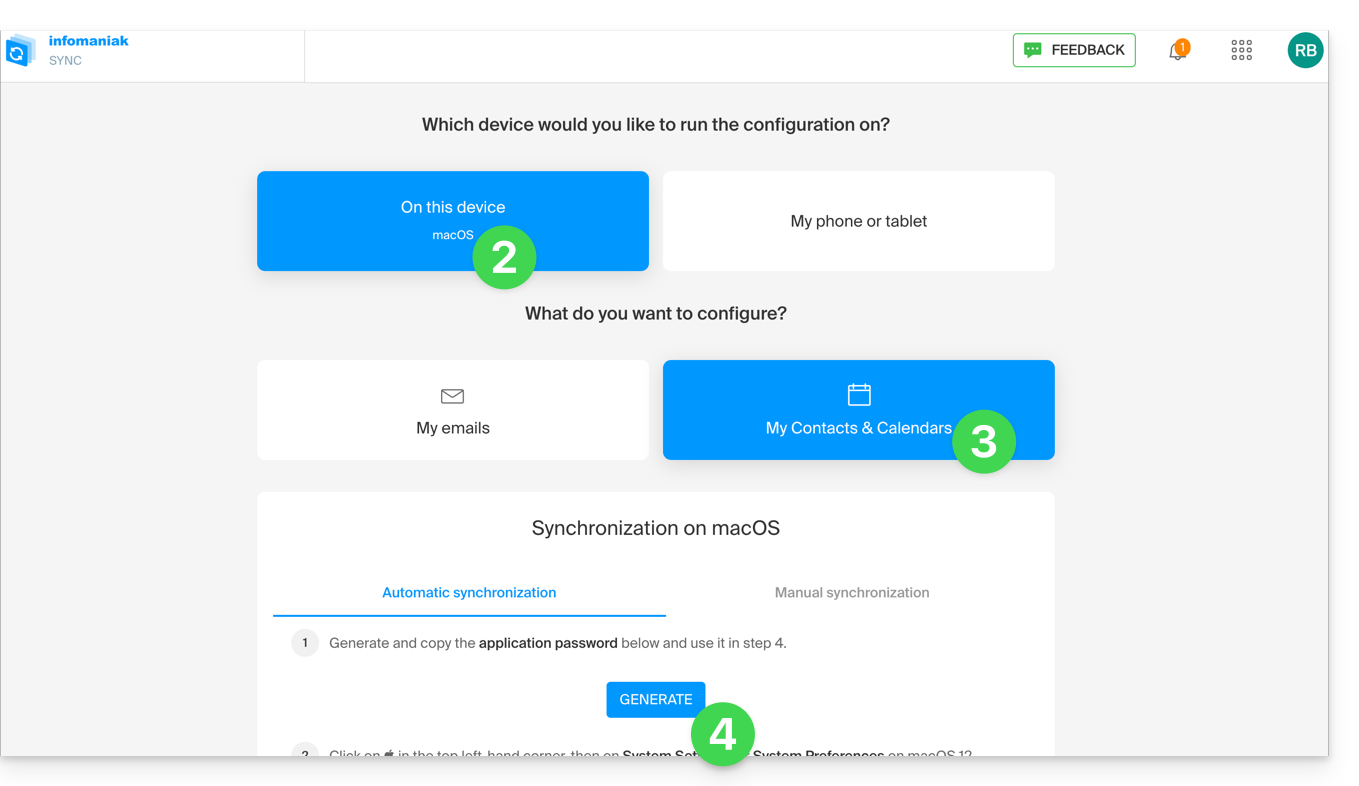
- Copiez le mot de passe d'application généré (il vous sera demandé lors de l'installation du profil Apple).
- Téléchargez le profil Apple:
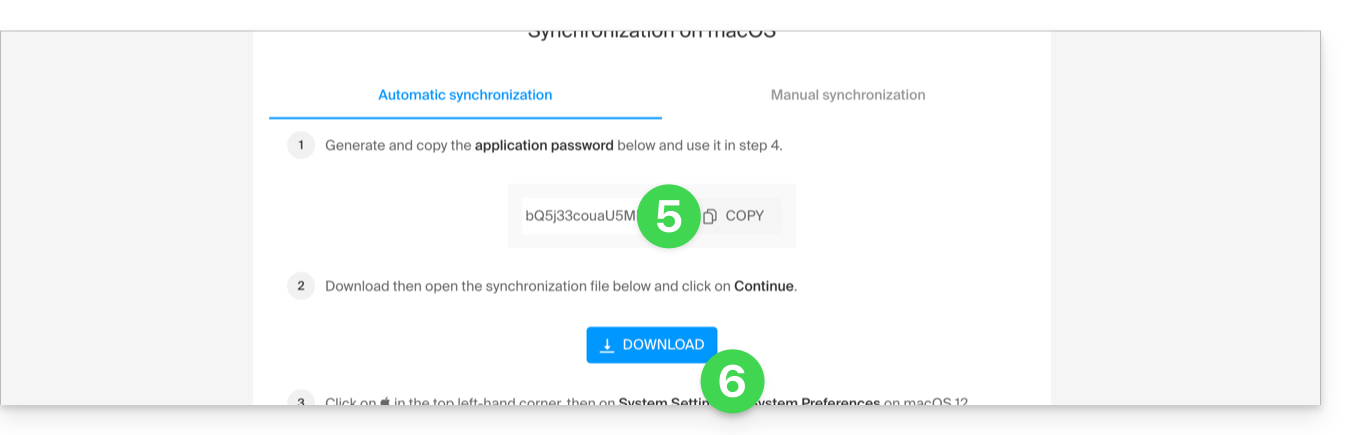
- Ouvrez ce fichier nouvellement téléchargé sur votre disque dur.
- Cliquez sur OK dans la fenêtre de confirmation:
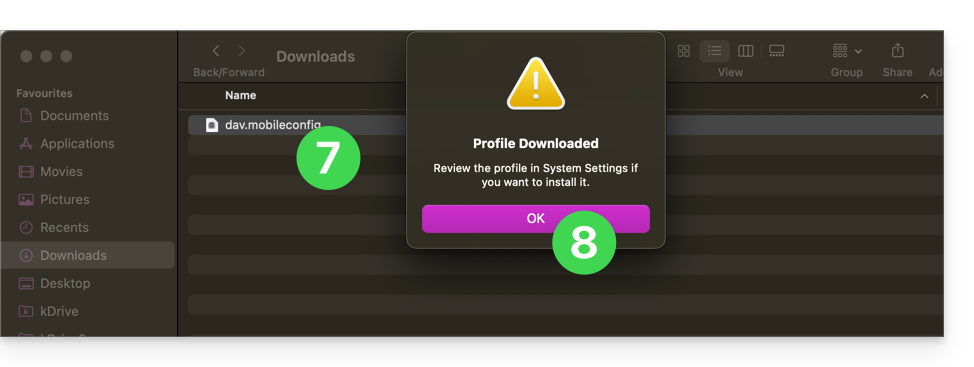
- Ouvrez les Paramètres système de l'ordinateur.
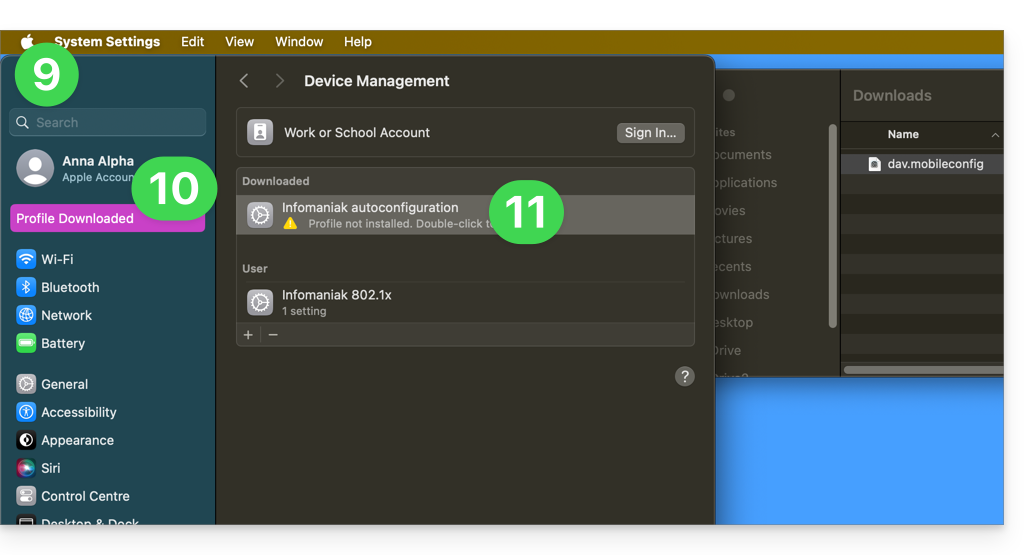
- En principe le nouveau profil est signalé comme tel et il faut cliquer sur cet élément de menu…
- sinon cliquez sur Général dans la barre latérale
- puis cliquez sur Gestion de l'appareil (pour la version macOS Sequoia 15)
- si vous avez une version inférieure ou que vous ne trouvez pas le profil, prenez connaissance de la documentation officielle en changeant en haut de page* la version de votre système si nécessaire…
- Double-cliquez sur le profil proposé:
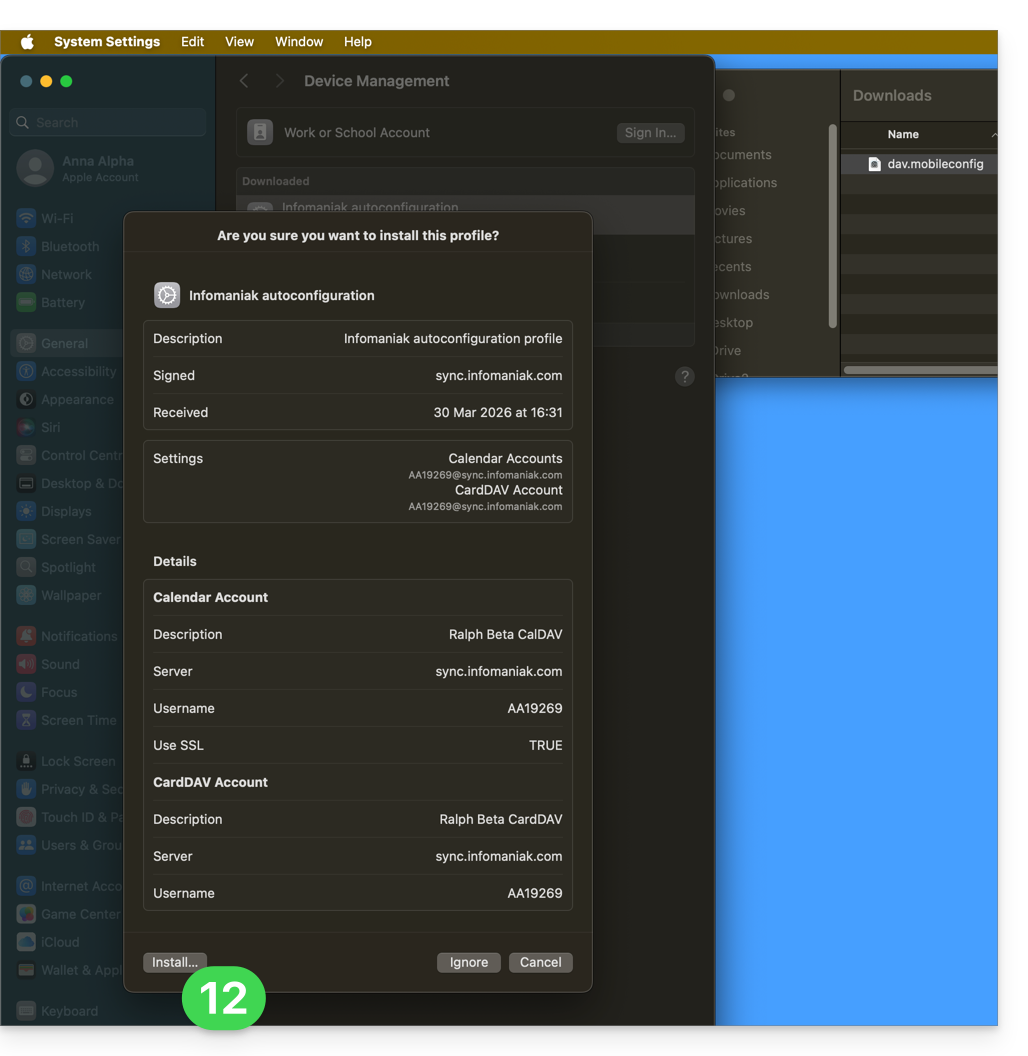
- Cliquez sur Installer:
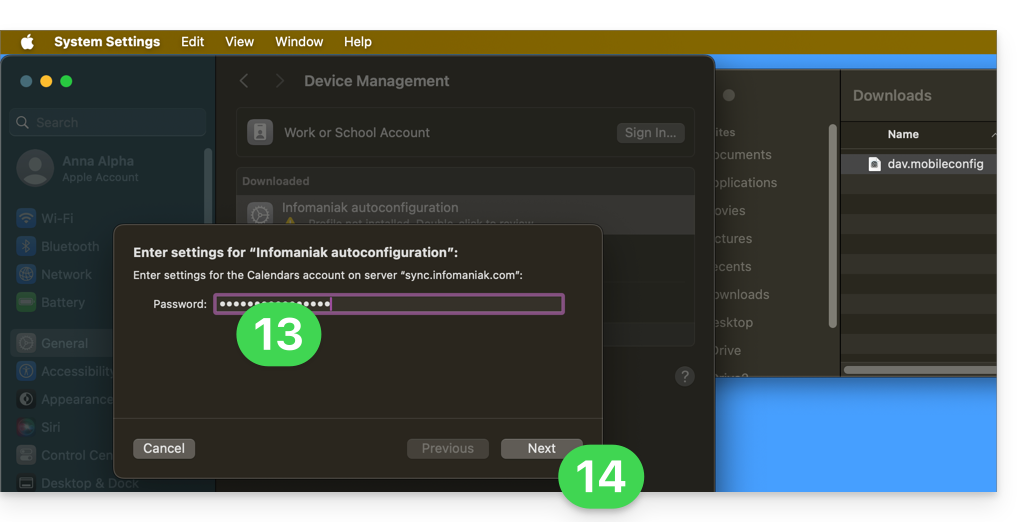
- Entrez le mot de passe d'application relevé au point 5 ci-dessus, ceci afin de se connecter aux Calendriers.
- Cliquez sur Suivant:
- Entrez le mot de passe une seconde fois (pour les Contacts cette fois-ci) et cliquez sur Installer pour terminer.
- Ca y est, vous pouvez ouvrir vos applications macOS Contacts et Calendrier.
Si vos applications étaient déjà ouvertes, il faut les relancer. Vous verrez alors les informations ajoutées par la synchronisation: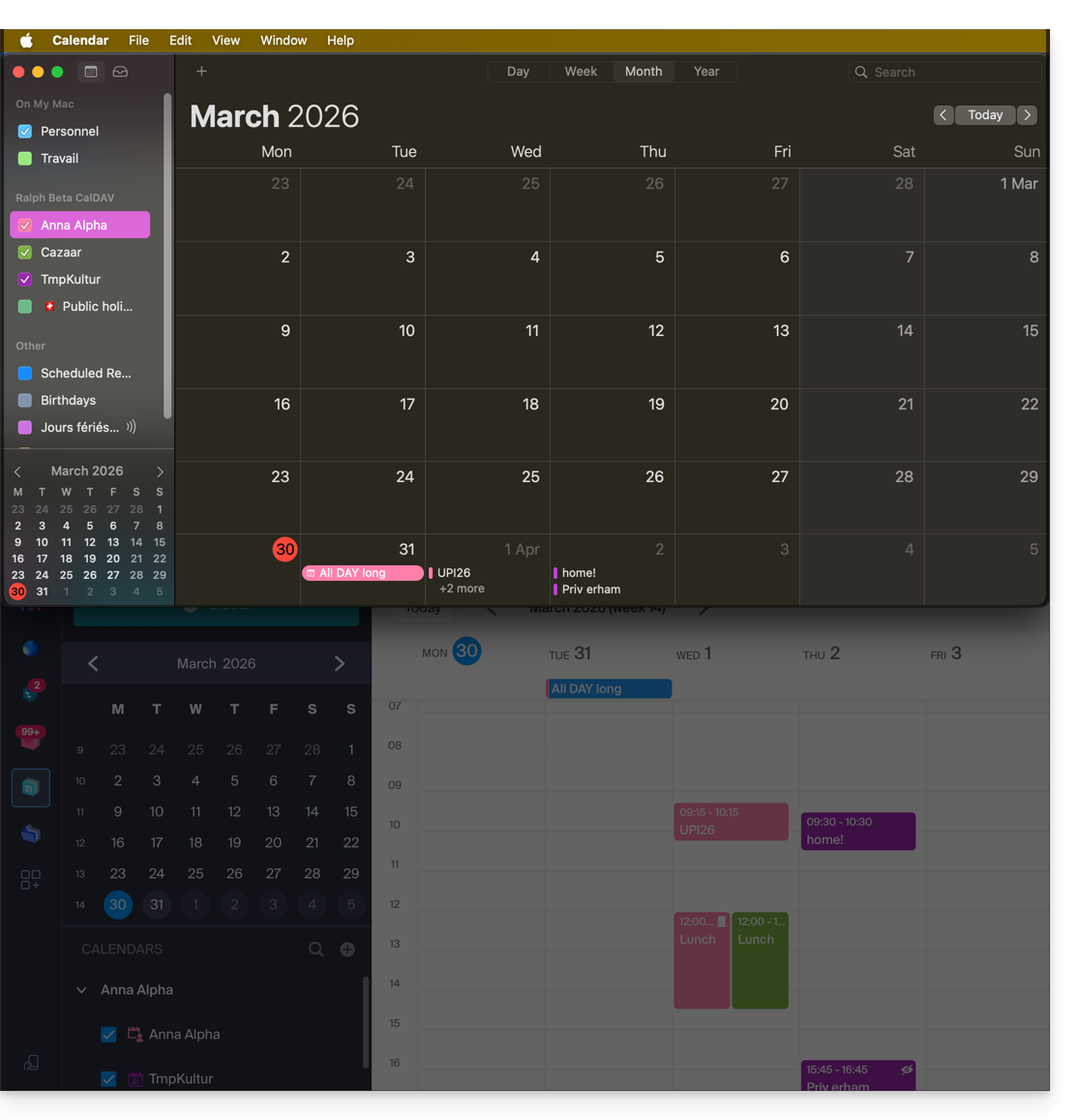
Particularités de la synchronisation
Prenez connaissance de cet autre guide.
Supprimer un profil Apple
Prenez connaissance de la documentation officielle en changeant en haut de page* la version de votre système si nécessaire: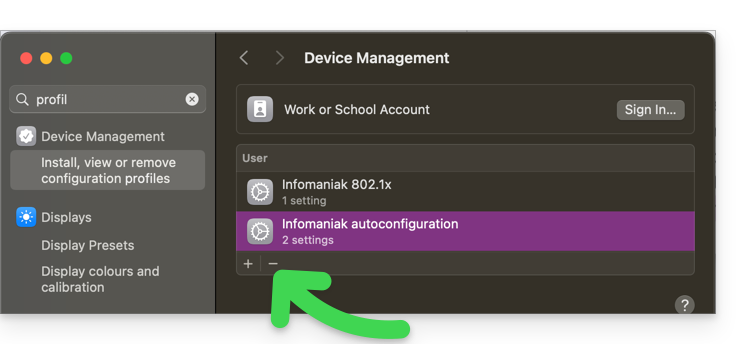
*Pourquoi est-il nécessaire de choisir la version du guide correspondante exactement à votre version du système macOS / iOS ? Apple introduit des changements parfois subtils à chaque nouvelle version de son système, par exemple un chemin sur iOS 15…
… devient ceci sur iOS 18…
Lien vers cette FAQ: https://faq.infomaniak.com/2143
Cette FAQ a été utile?
Ce guide explique comment modifier certains paramètres linguistiques du Manager et de kSuite (app Mail Infomaniak, Calendar, Contacts, etc.).
Modifier la langue de votre compte Infomaniak
Pour cela:
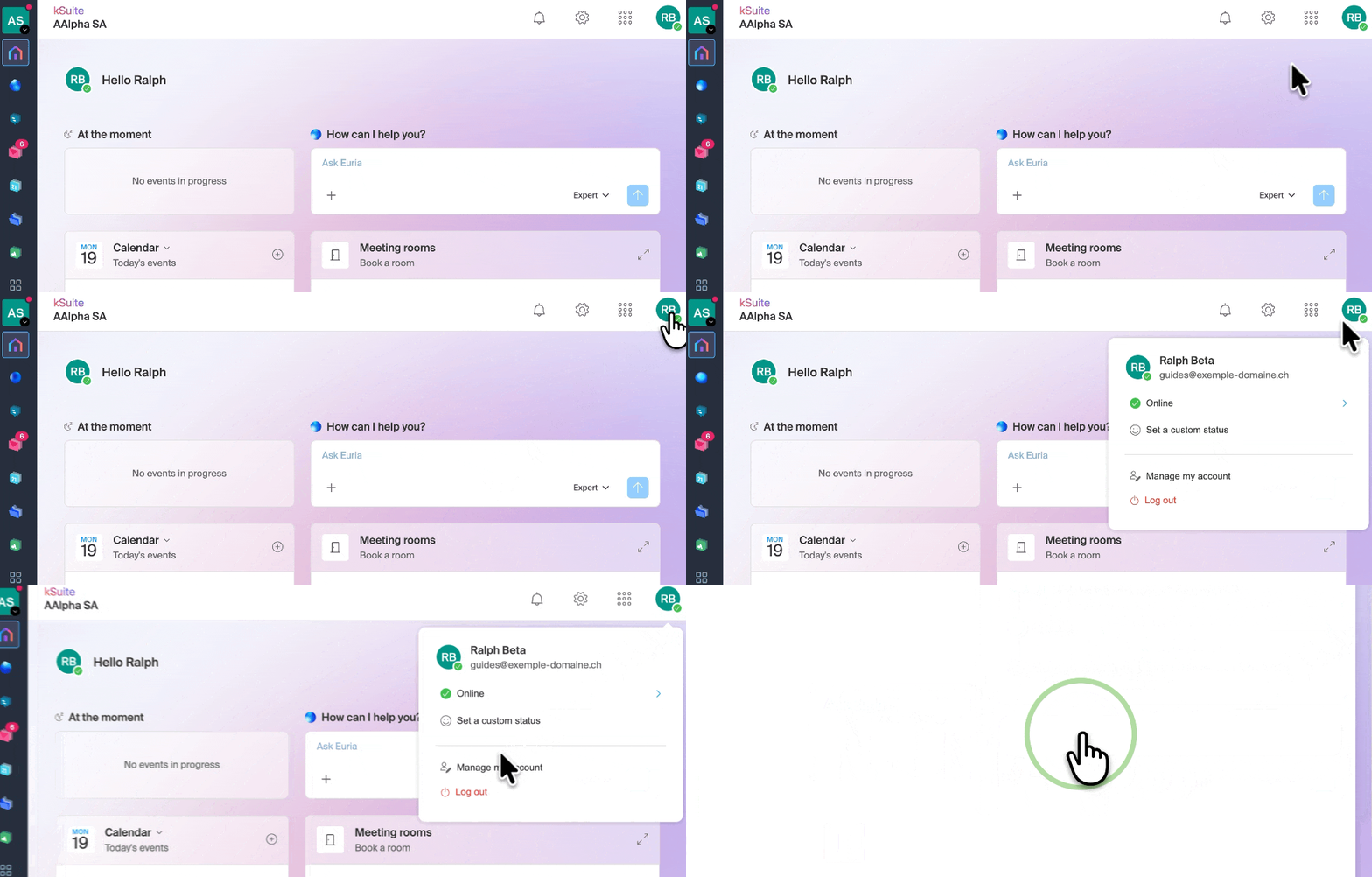
- Cliquez ici ou en haut à droite sur vos initiales / avatar afin de "Gérer mon compte":
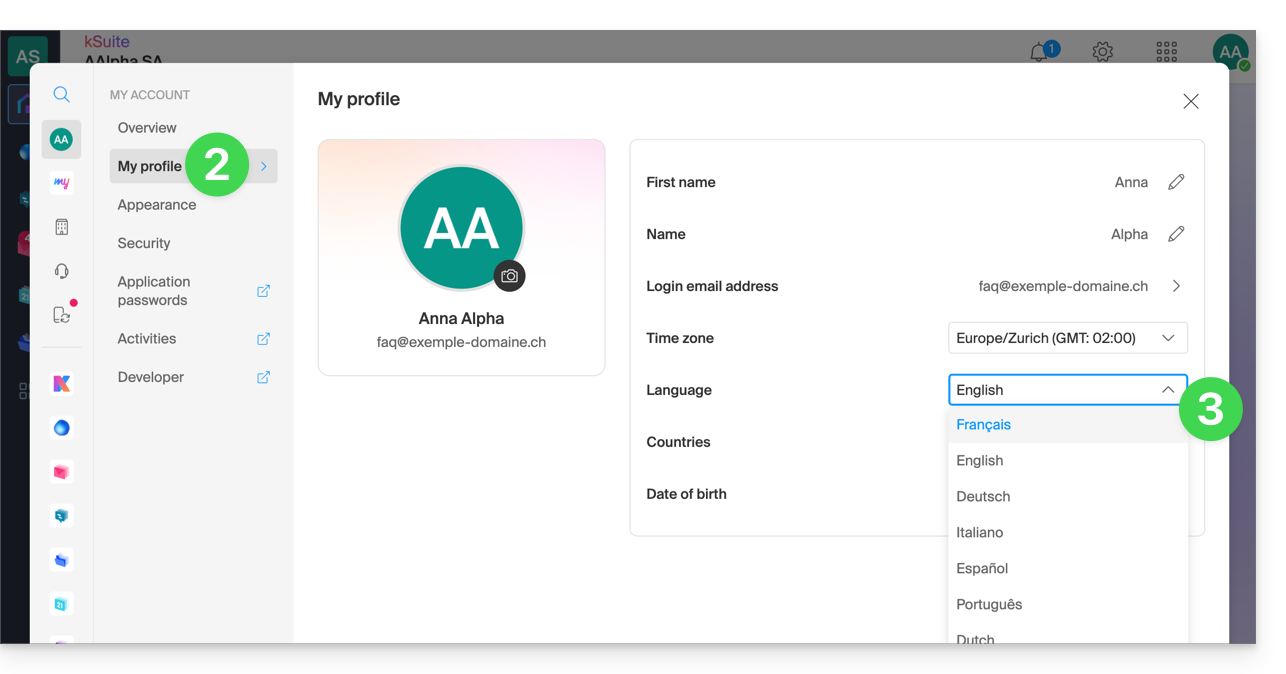
- Cliquez sur Mon profil dans le menu latéral gauche.
- Cliquez sur le menu déroulant des langues pour choisir parmi le français, l'anglais, l'allemand, l'italien, l'espagnol, le portugais, etc.:
Modifier les paramètres régionaux de votre compte
Au même endroit vous pouvez régler le fuseau horaire (timezone) de votre région / pays: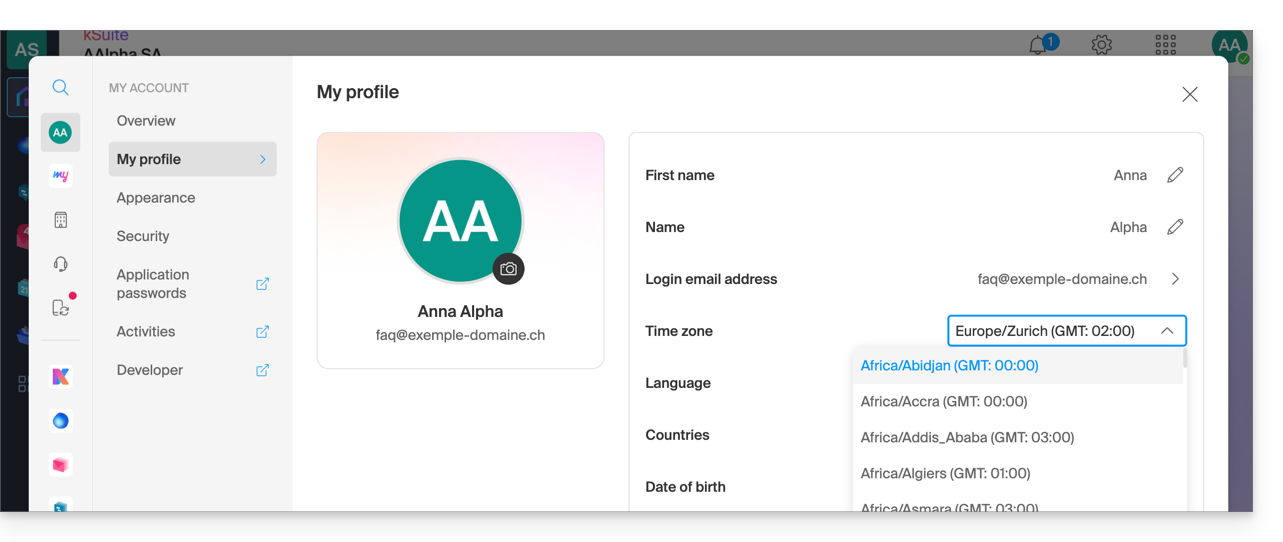
Lien vers cette FAQ: https://faq.infomaniak.com/2144
Cette FAQ a été utile?
Ce guide explique comment connecter l'app desktop Outlook 2016 (application de bureau sur Windows) à une adresse mail hébergée chez Infomaniak.
Ajouter l'adresse mail à l'application
Prérequis
- Créer l'adresse mail (❓: aide my kSuite | Service Mail/kSuite).
- Créer un mot de passe d'appareil (❓: aide my kSuite | Service Mail/kSuite).
- Vérifier la configuration adéquate du domaine (❓: aide).
Pour configurer l'application de messagerie :
- Ouvrez l'application.
- Cliquez sur le menu Fichier:

- Cliquez sur Ajouter un compte:
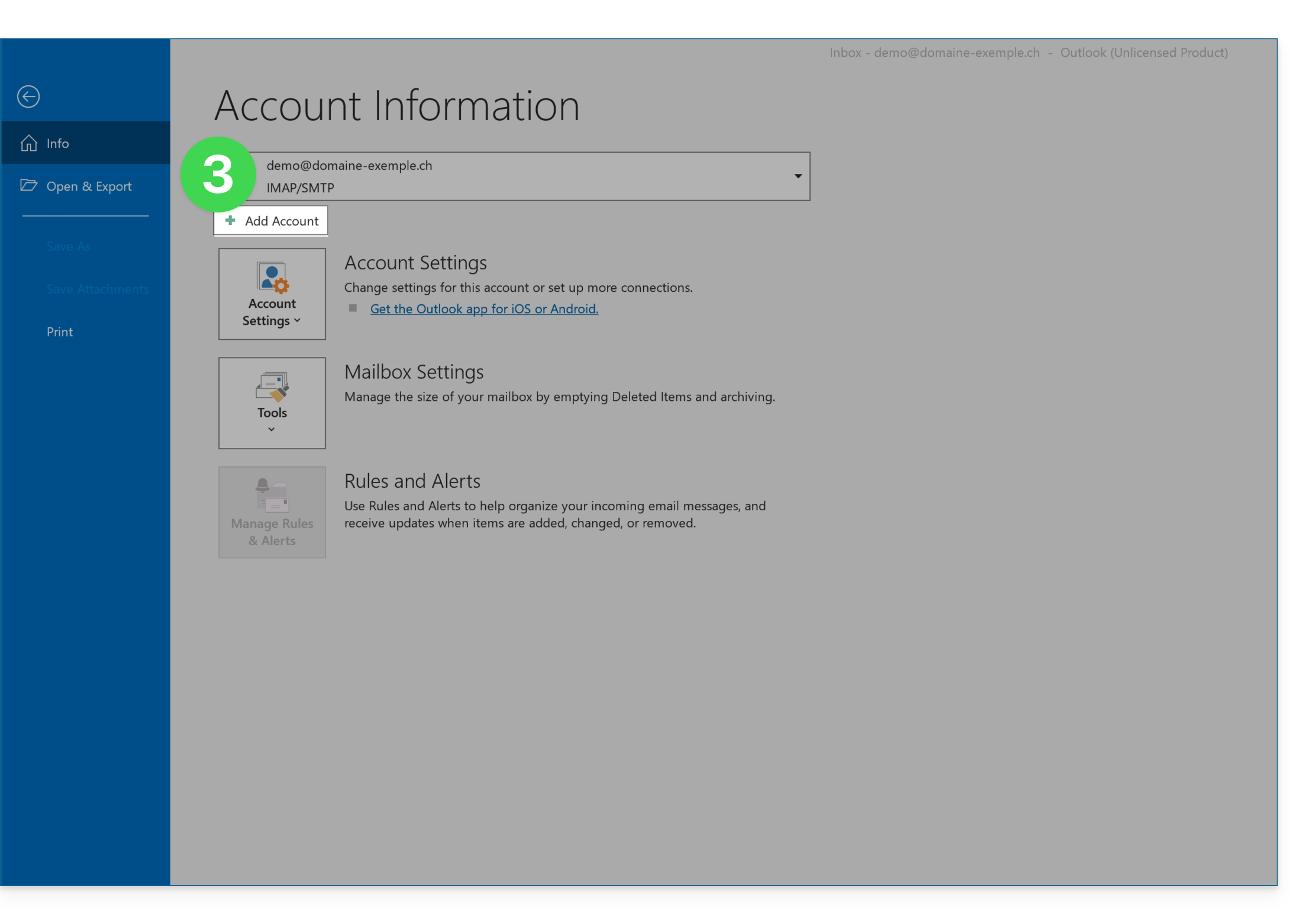
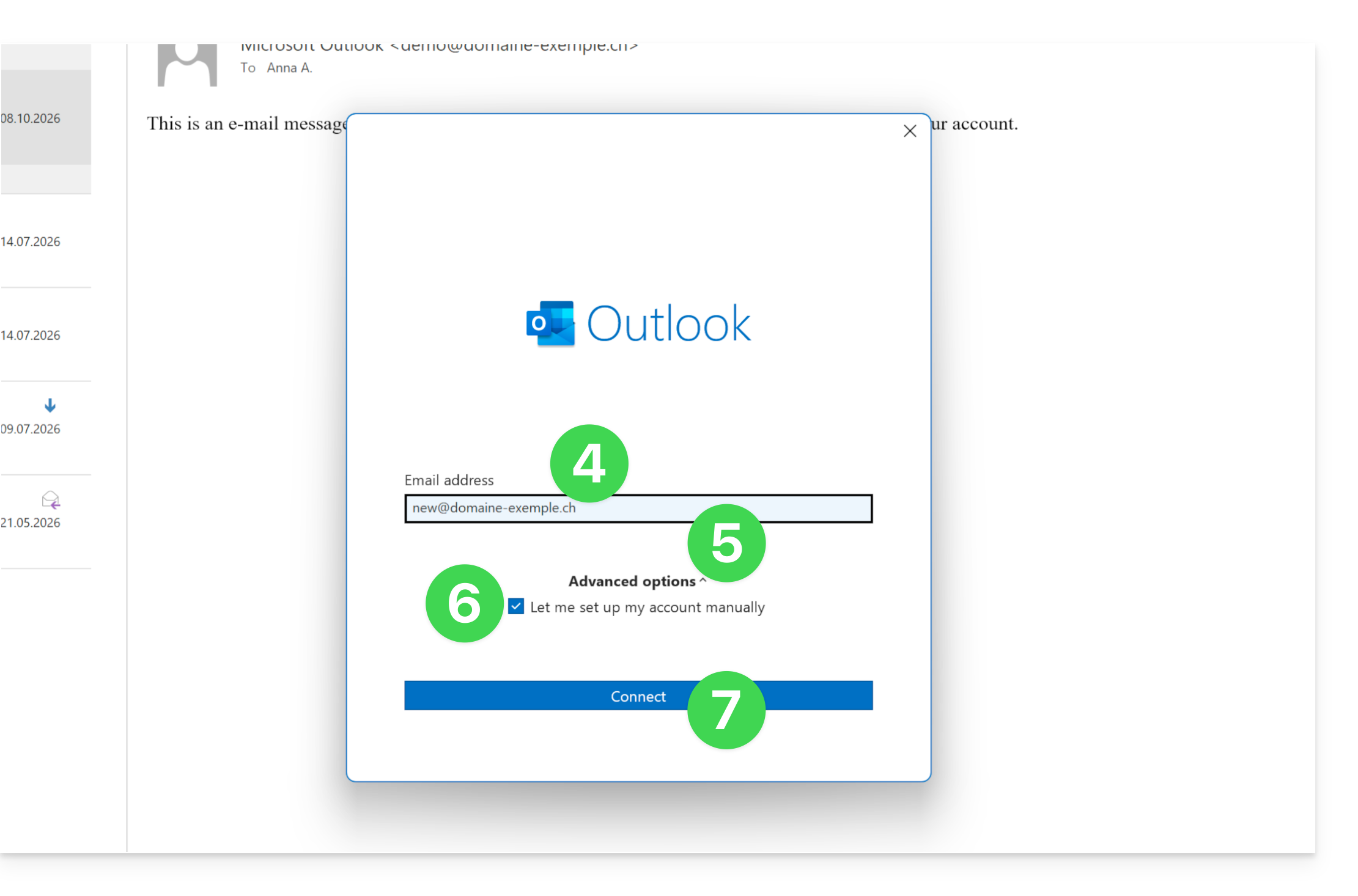
- Entrez l'adresse mail à connecter.
- Cliquez sur Options avancées.
- Cliquez sur Configuration manuelle.
- Cliquez sur le bouton bleu Connecter:
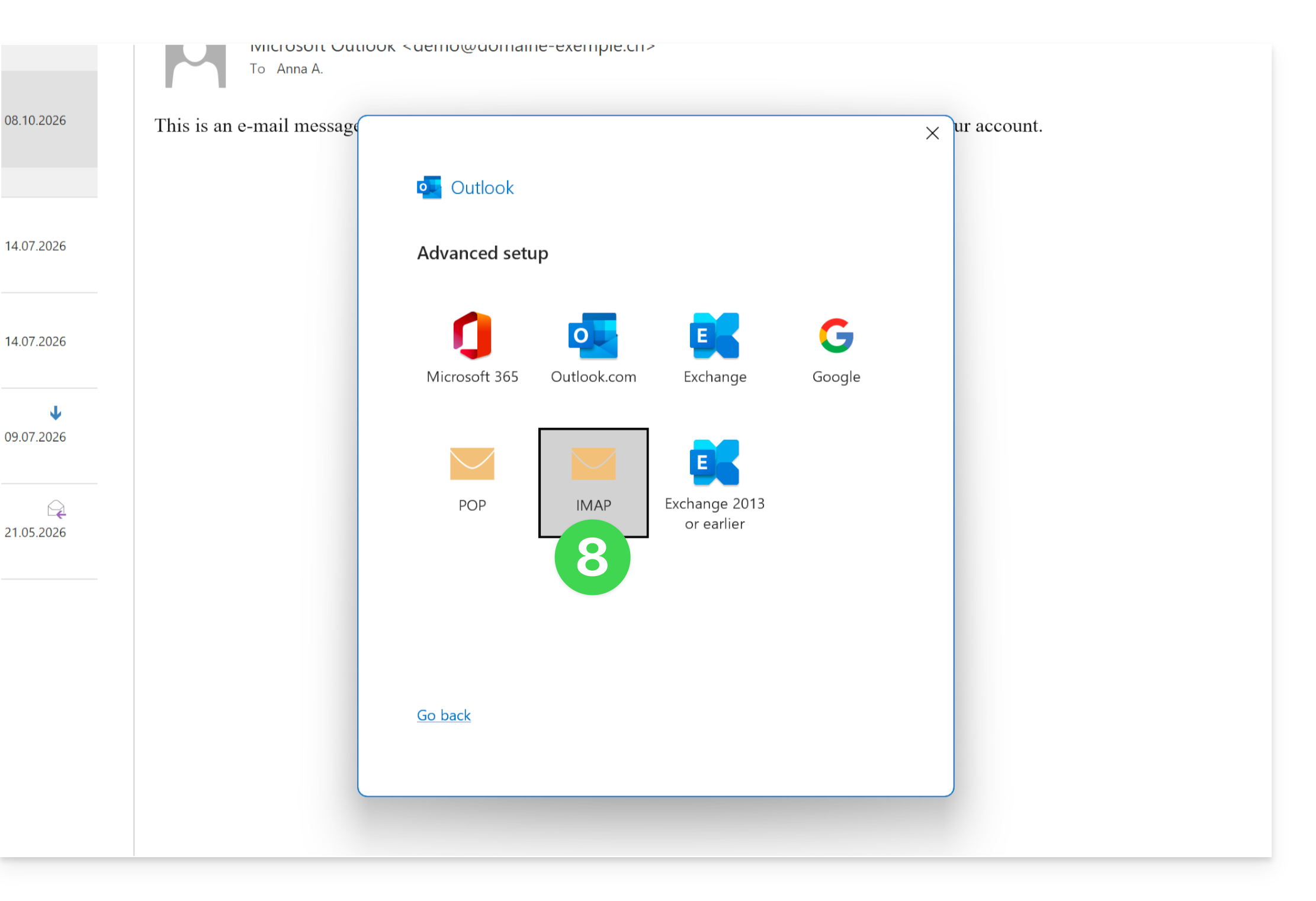
- Cliquez sur IMAP:
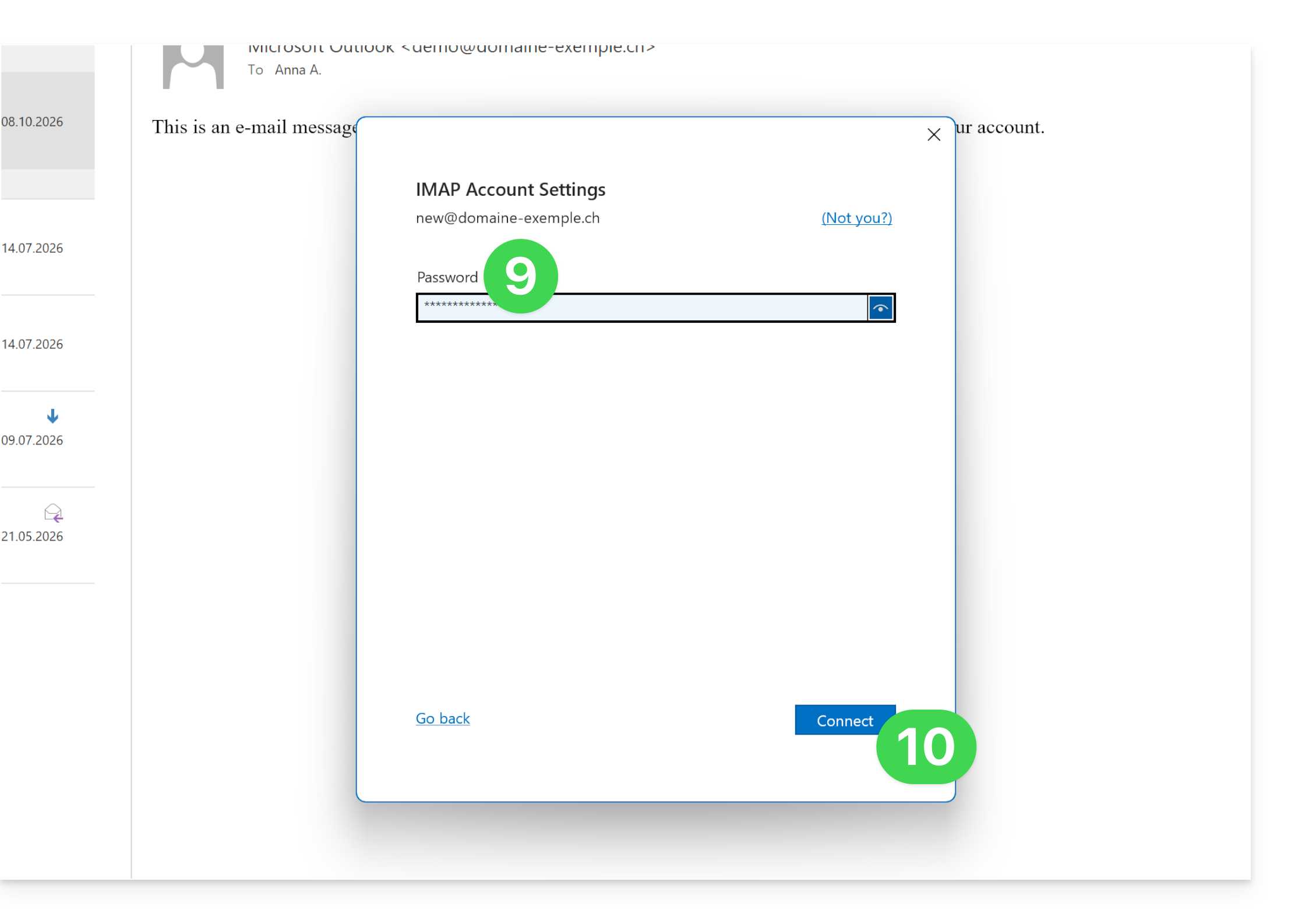
- Entrez le mot de passe de l'adresse mail à connecter.
- Cliquez sur le bouton bleu Connecter:
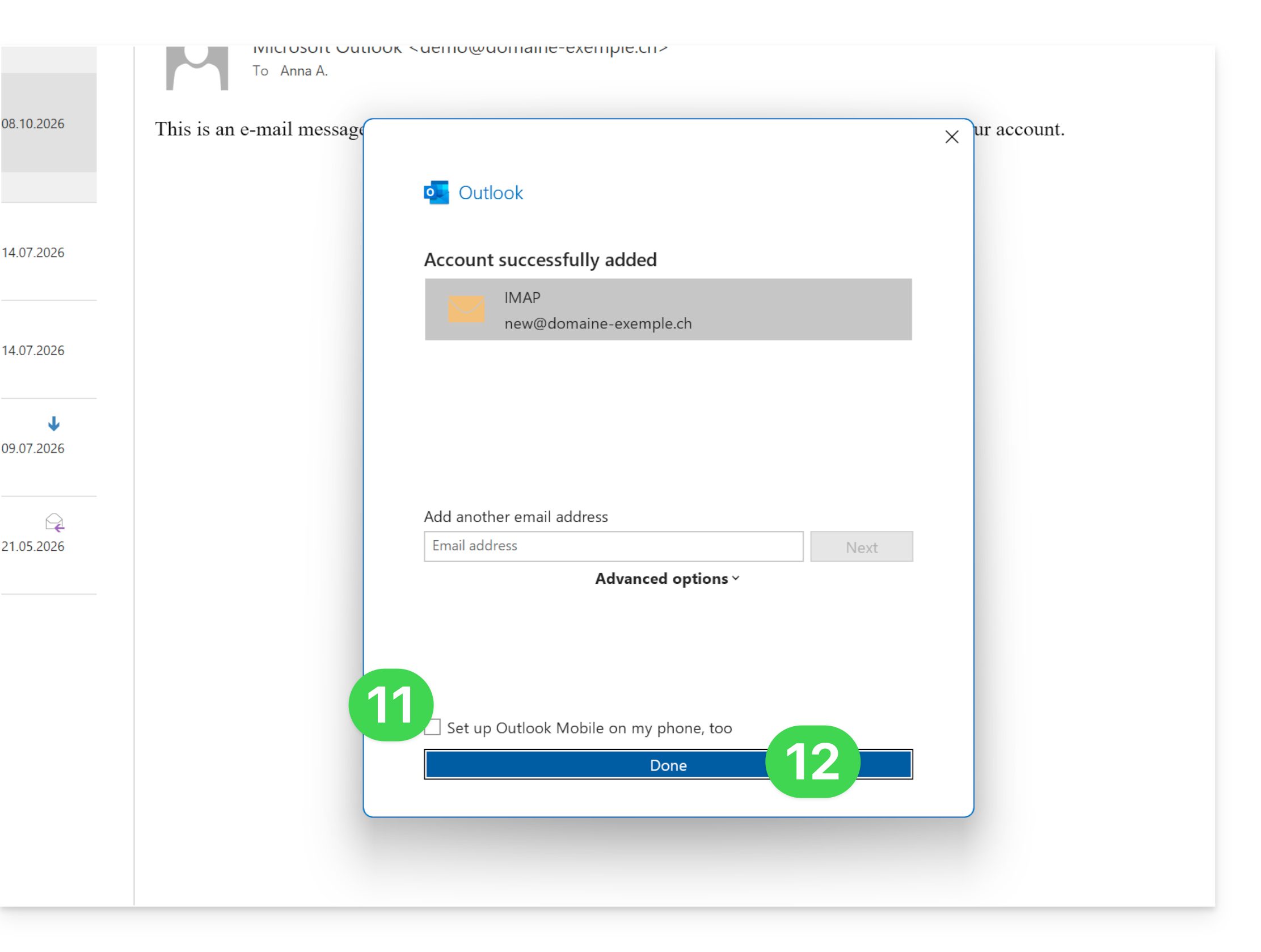
- Décochez si nécessaire la case de configuration supplémentaire pour appareil mobile.
- Cliquez sur le bouton bleu Terminer:
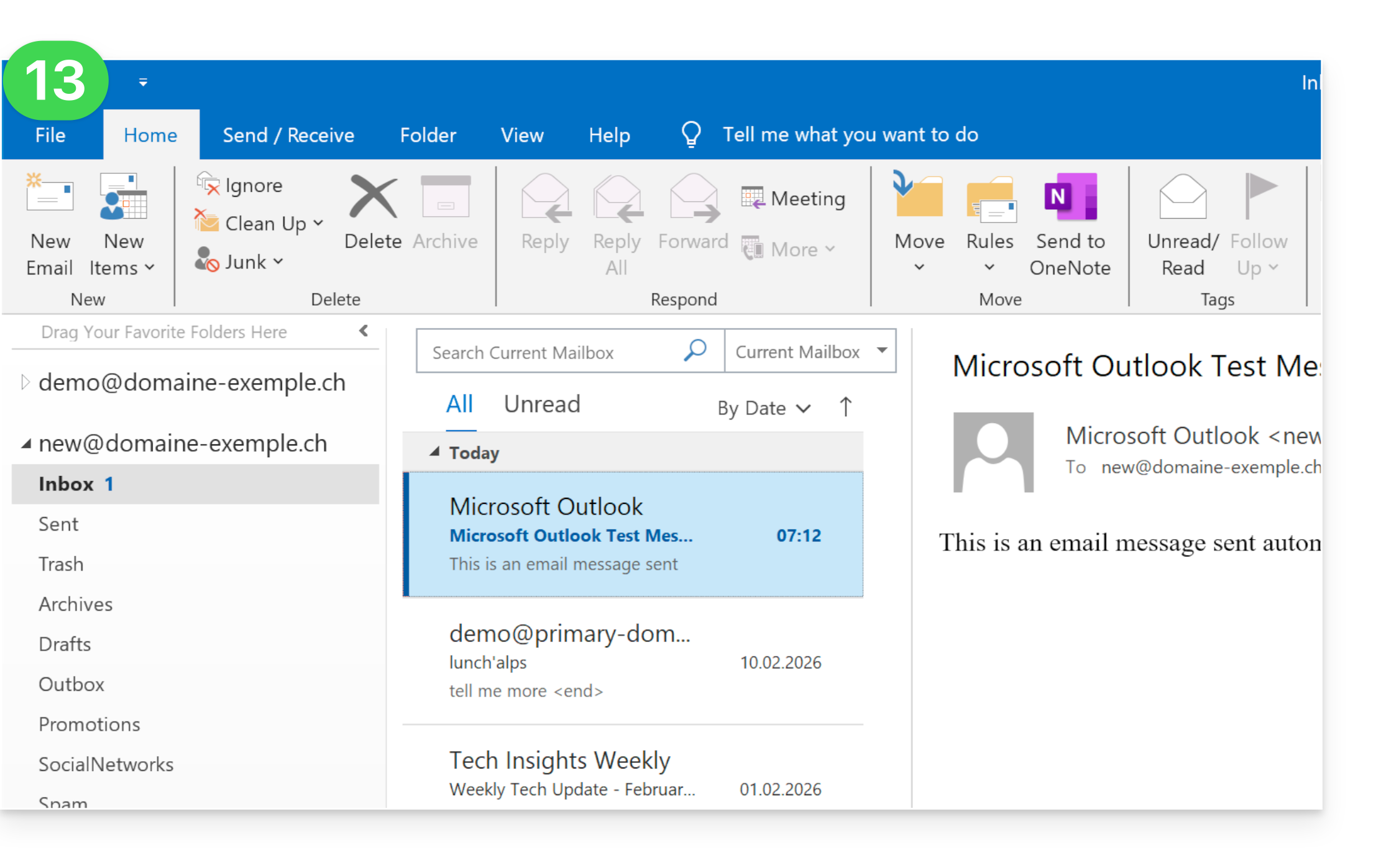
- Cliquez sur Réparer pour corriger certaines informations ajoutées automatiquement mais erronées:
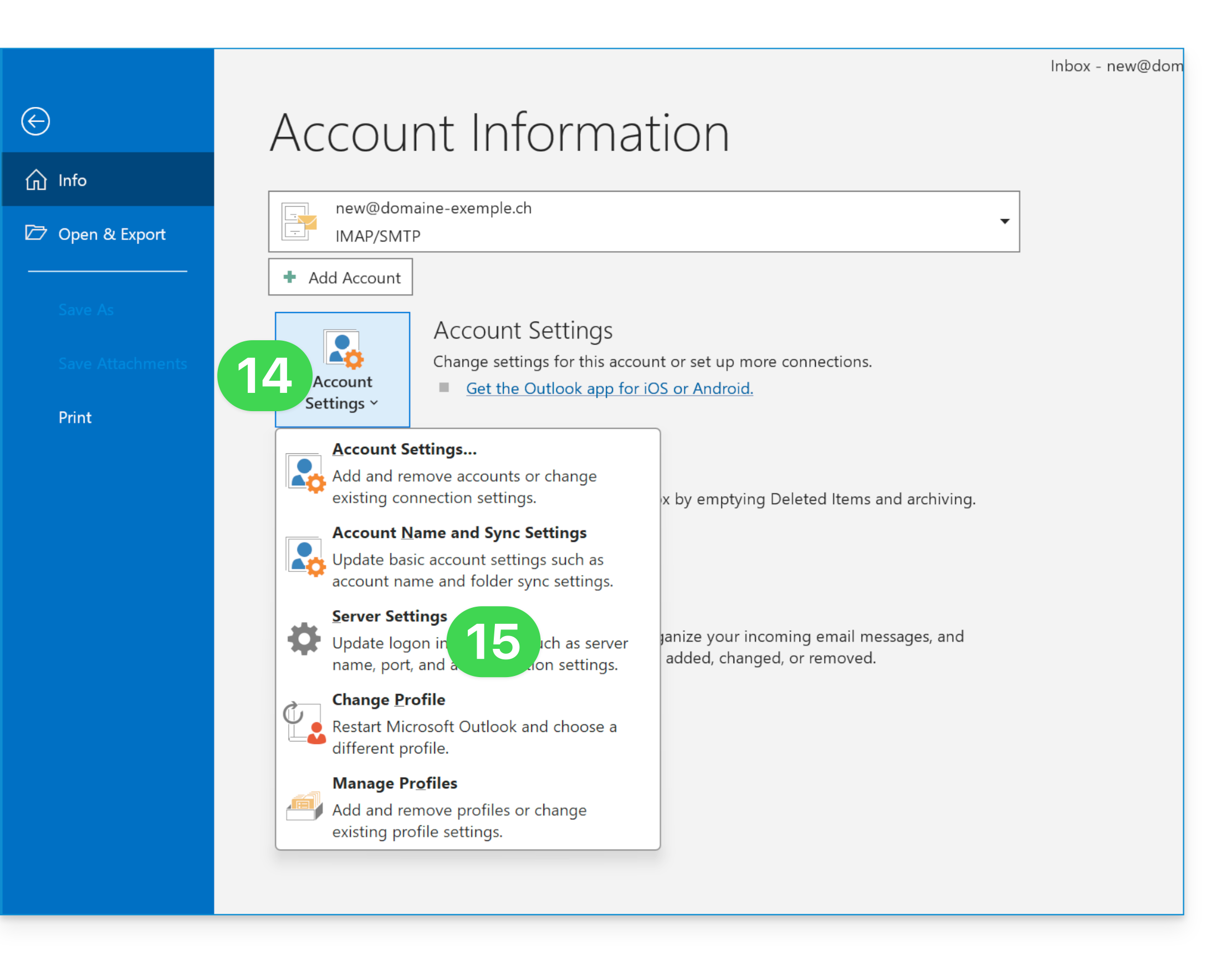
- Cliquez sur Paramètres du compte.
- Cliquez sur Réglages du serveur:
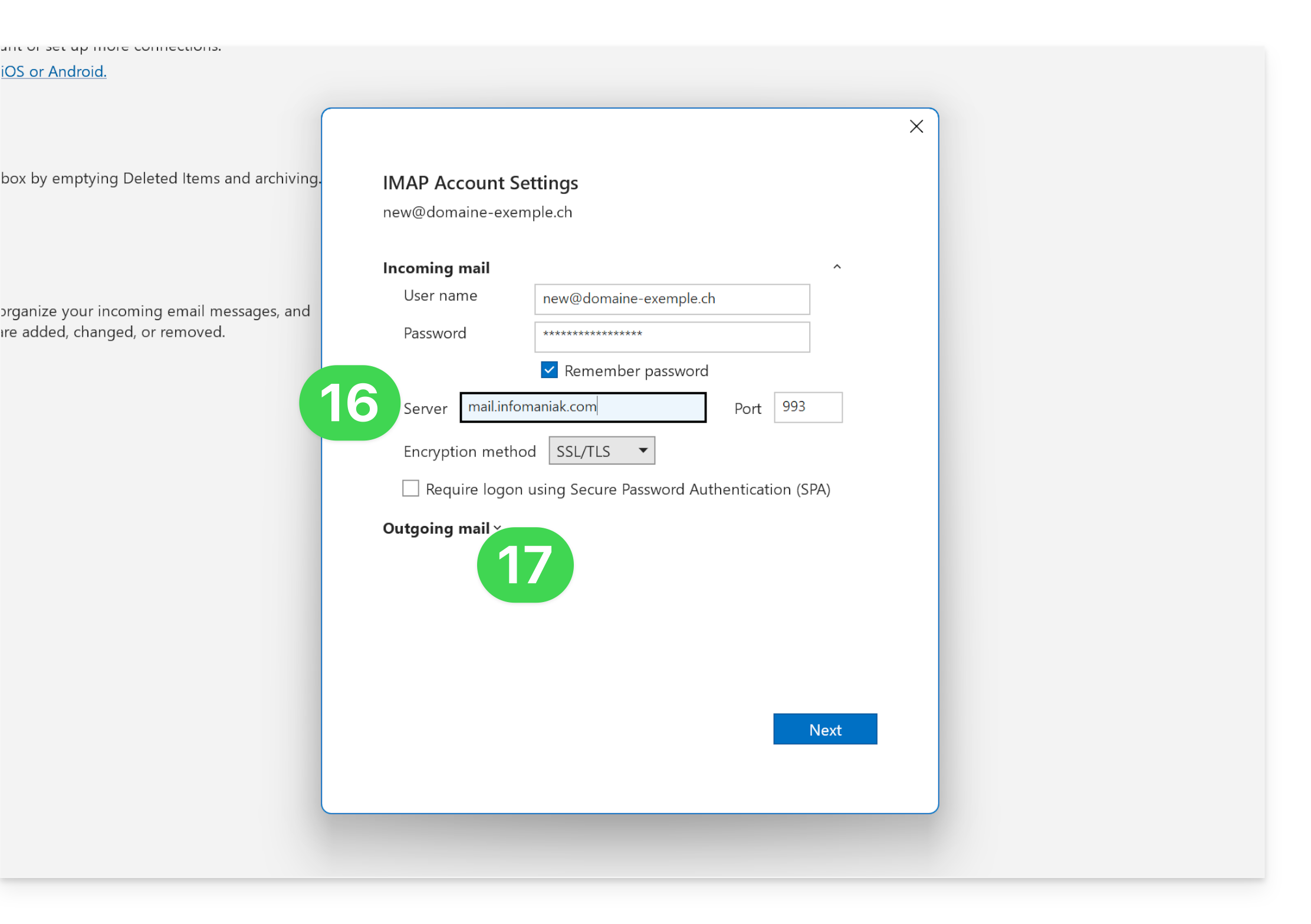
- Vérifiez et complétez les informations manquantes (❓: aide).
- Cliquez sur Serveur sortant:
- Vérifiez et complétez les informations manquantes.
- Cliquez sur Suivant:
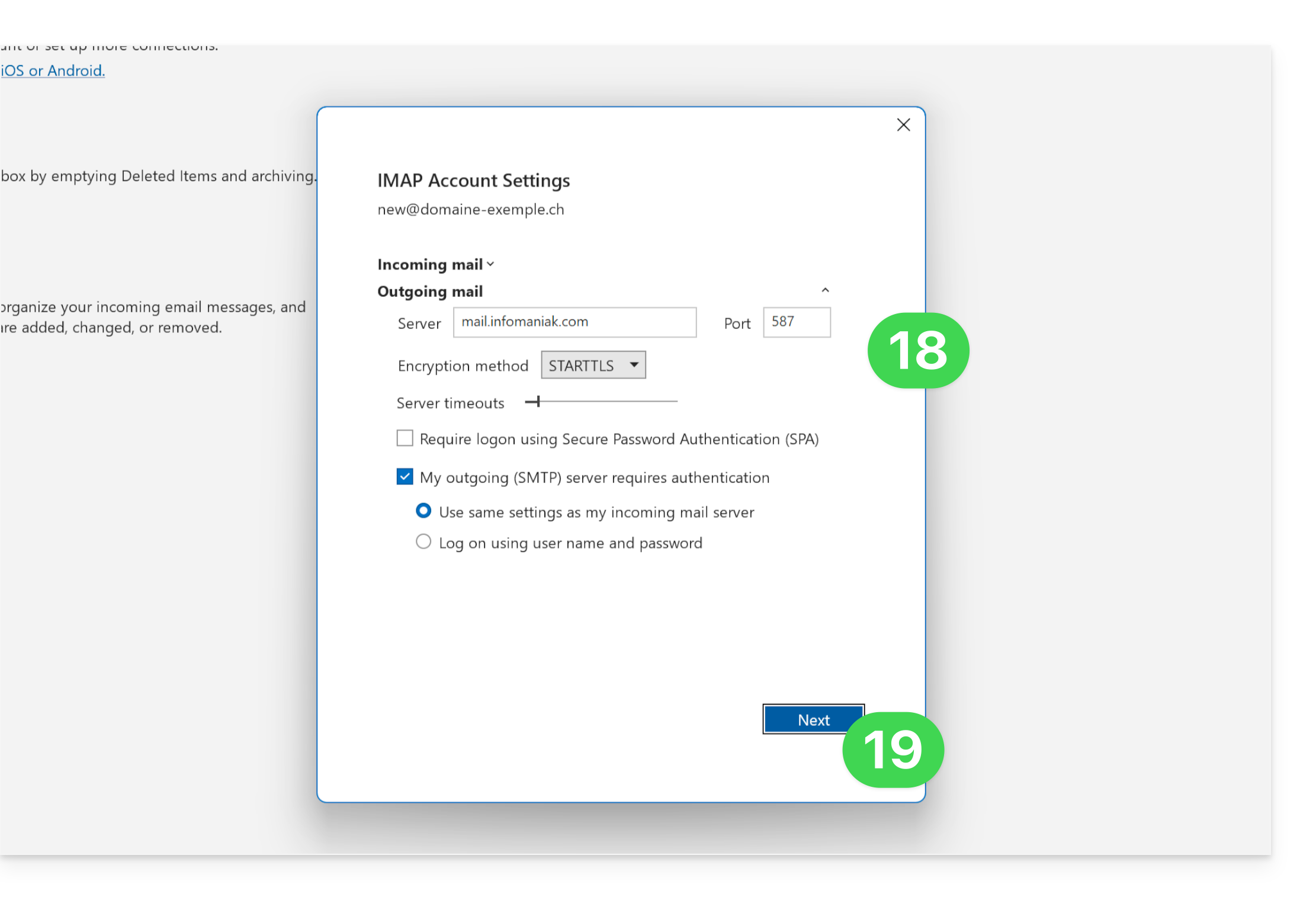
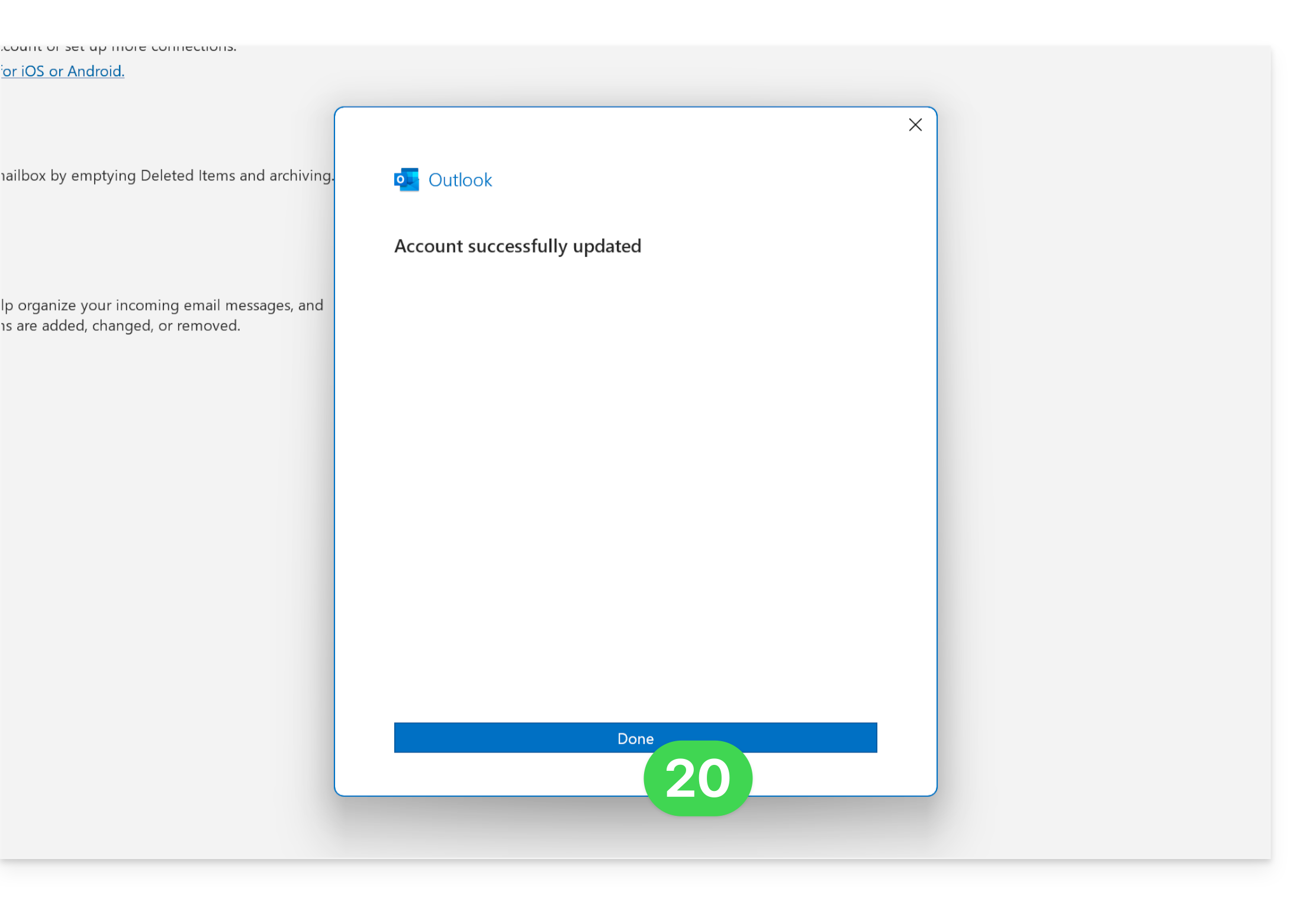
- Cliquez sur Terminer:
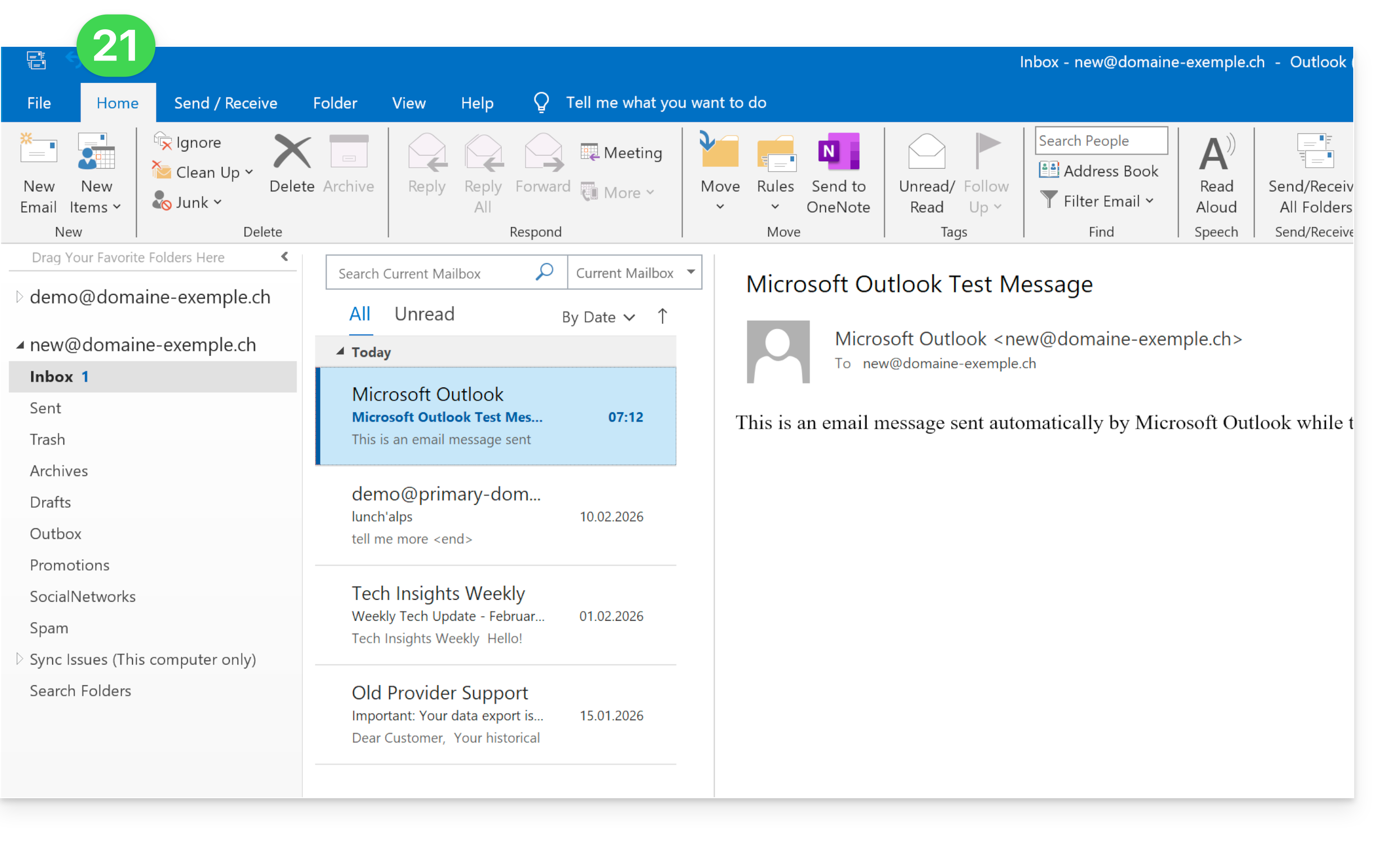
- Ca y est, votre adresse mail est désormais correctement configurée dans l'application:
Paramètres recommandés
- Serveur IMAP entrant =
mail.infomaniak.com - Port IMAP =
993(avec SSL) - Serveur SMTP sortant =
mail.infomaniak.com - Port SMTP & protocole de chiffrement et commande/méthode pour activer ce protocole:
587+ STARTTLS - Nom d'utilisateur/username = l'adresse mail complète & entière (❓: aide)
- Mot de passe/password = celui généré pour l'adresse mail que vous voulez consulter (❓:aide my kSuite | Service Mail/kSuite).
- Authentification obligatoire pour l'envoi des e-mails:
- Elle s'active dans les paramètres SMTP de votre application.
- Cochez "utiliser les mêmes paramètres que le serveur entrant" ou selon les logiciels/clients de messagerie, remettez un nom d'utilisateur (= adresse mail complète & entière) et le mot de passe généré.
Prenez connaissance de cet autre guide si vous recherchez des informations au sujet d'autres ports et protocoles de messagerie compatibles (SSL / TLS par exemple).
En cas de problème
Vérifiez que le Service Mail est configuré de façon optimale (❓: aide).
Il n'est pas nécessaire de contacter le Support Infomaniak si votre adresse mail fonctionne bien en dehors de l'application. L'erreur la plus fréquente concerne l'utilisation d'un mot de passe erroné. Les guides de dépannage vous aident à résoudre un éventuel problème:
- Prenez connaissance des solutions données dans cet autre guide au sujet de la messagerie en général.
- Cet autre guide concerne plus particulièrement Outlook.
… et si votre Outlook ne fonctionne plus depuis un changement de mot de passe mail, prenez connaissance de cet autre guide.
Lien vers cette FAQ: https://faq.infomaniak.com/2172
Cette FAQ a été utile?
Ce guide explique comment connecter l'app desktop Microsoft Outlook pour Mac version 16.80 (application de bureau sur macOS) à une adresse mail hébergée chez Infomaniak.
Préambule
- Plutôt que la configuration manuelle pour Outlook ci-dessous, il est recommandé d'utiliser l'app macOS Infomaniak Mail ou même Apple Mail avec les profils de configuration .mobileconfig proposés par Apple.
Ajouter l'adresse mail à l'application
Prérequis
- Créer l'adresse mail (❓: aide my kSuite | Service Mail/kSuite).
- Créer un mot de passe d'appareil (❓: aide my kSuite | Service Mail/kSuite).
- Vérifier la configuration adéquate du domaine (❓: aide).
Pour configurer l'application de messagerie :
- Ouvrez l'application.
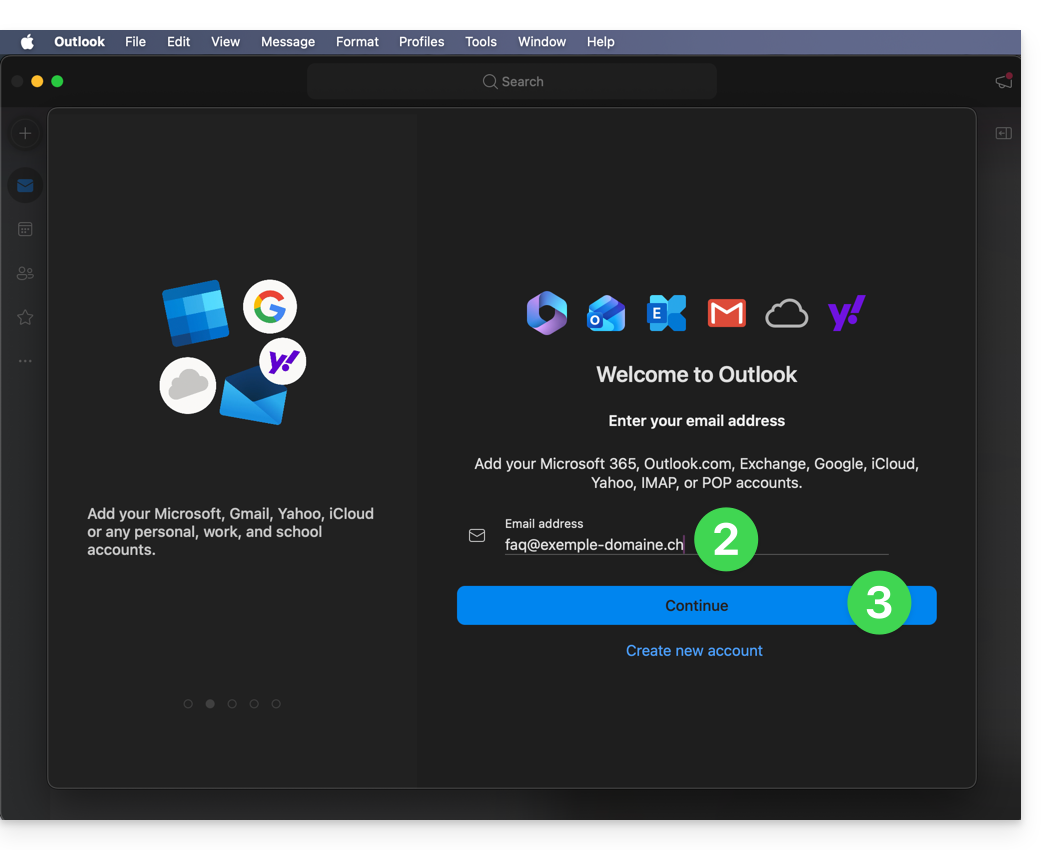
- Entrez l'adresse mail à rattacher.
- Cliquez sur Continuer:
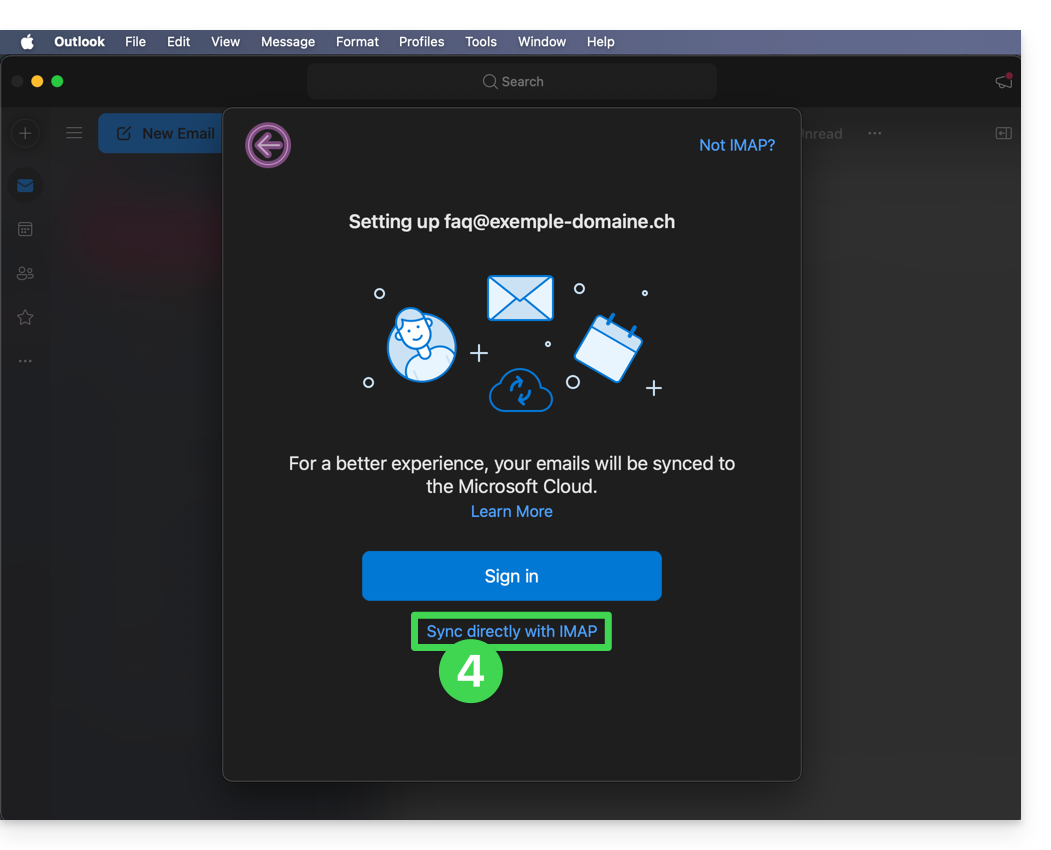
- Cliquez sur Synchroniser en IMAP (sans Cloud Microsoft):
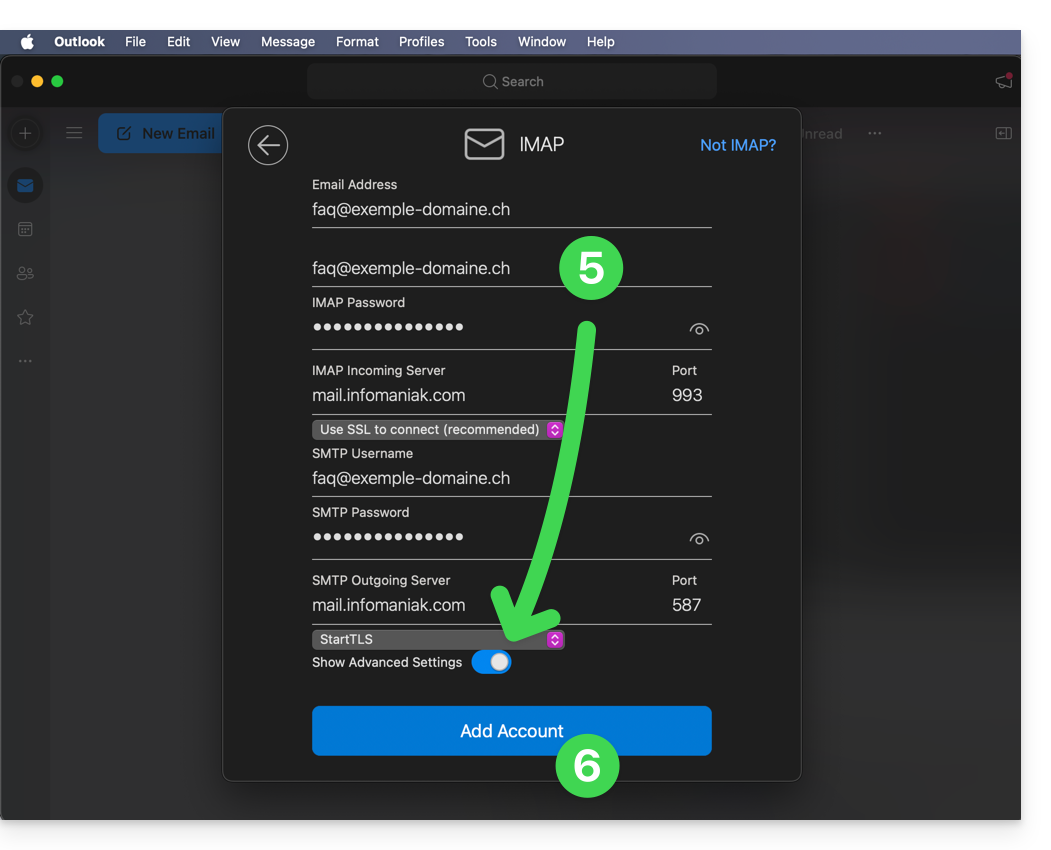
- Vérifiez et complétez les informations manquantes (❓: aide).
- Activez pour cela le bouton à bascule (toggle switch) pour l'affichage des paramètres avancés.
- Cliquez sur Ajouter le compte:
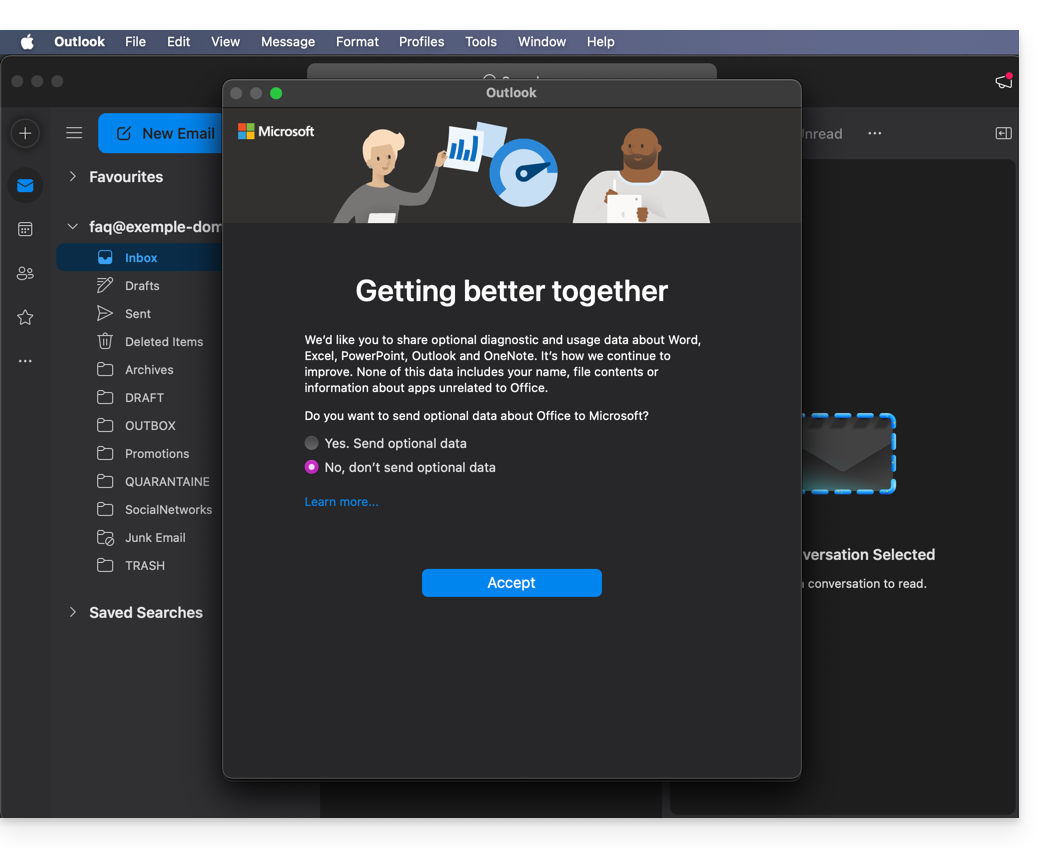
- Comprenez et passez les différentes fenêtres d'informations Microsoft:
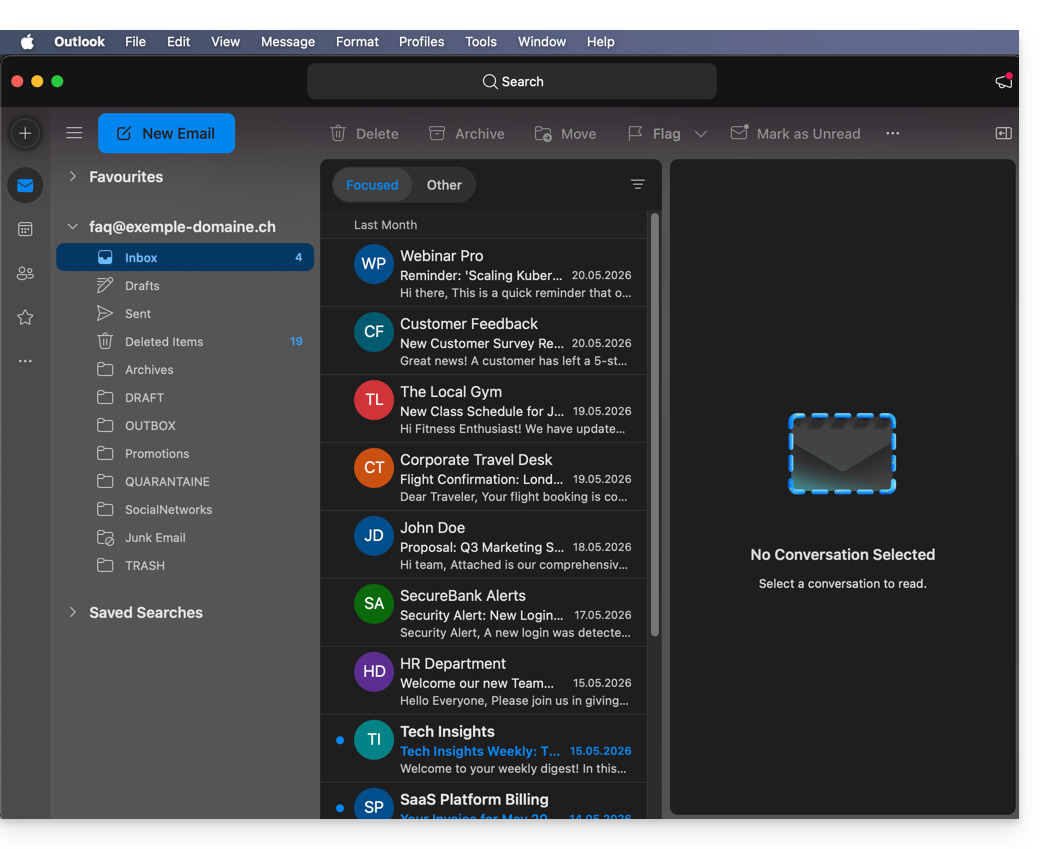
- Ca y est, votre adresse mail est désormais configurée dans l'application:
Paramètres recommandés
- Serveur IMAP entrant =
mail.infomaniak.com - Port IMAP =
993(avec SSL) - Serveur SMTP sortant =
mail.infomaniak.com - Port SMTP & protocole de chiffrement et commande/méthode pour activer ce protocole:
587+ STARTTLS - Nom d'utilisateur/username = l'adresse mail complète & entière (❓: aide)
- Mot de passe/password = celui généré pour l'adresse mail que vous voulez consulter (❓: aide my kSuite | Service Mail/kSuite).
- Authentification obligatoire pour l'envoi des e-mails:
- Elle s'active dans les paramètres SMTP de votre application.
- Cochez "utiliser les mêmes paramètres que le serveur entrant" ou selon les logiciels/clients de messagerie, remettez un nom d'utilisateur (= adresse mail complète & entière) et le mot de passe généré.
Prenez connaissance de cet autre guide si vous recherchez des informations au sujet d'autres ports et protocoles de messagerie compatibles (SSL / TLS par exemple).
En cas de problème
Vérifiez que le Service Mail est configuré de façon optimale (❓: aide).
Il n'est pas nécessaire de contacter le Support Infomaniak si votre adresse mail fonctionne bien en dehors de l'application. L'erreur la plus fréquente concerne l'utilisation d'un mot de passe erroné. Les guides de dépannage vous aident à résoudre un éventuel problème:
- Prenez connaissance des solutions données dans cet autre guide au sujet de la messagerie en général.
- Cet autre guide concerne plus particulièrement Outlook.
… et si votre Outlook ne fonctionne plus depuis un changement de mot de passe mail, prenez connaissance de cet autre guide.
Lien vers cette FAQ: https://faq.infomaniak.com/2174
Cette FAQ a été utile?
Ce guide détaille les particularités et limitations des synchronisations de contacts & calendriers Infomaniak avec les applications natives Apple (macOS et iOS), notamment pour la gestion des données partagées.
Préambule
- Les contacts & calendriers hébergés chez Infomaniak peuvent être synchronisés avec les applications natives Apple:
- iOS (via profil / manuellement)
- macOS (via profil / manuellement)
Contacts : synchronisation des carnets d'adresses
Le protocole CardDAV ne permet pas de choisir individuellement les éléments à synchroniser ; l'ensemble des données du compte est récupéré par défaut.
- Avant l'ajout d'une synchronisation:
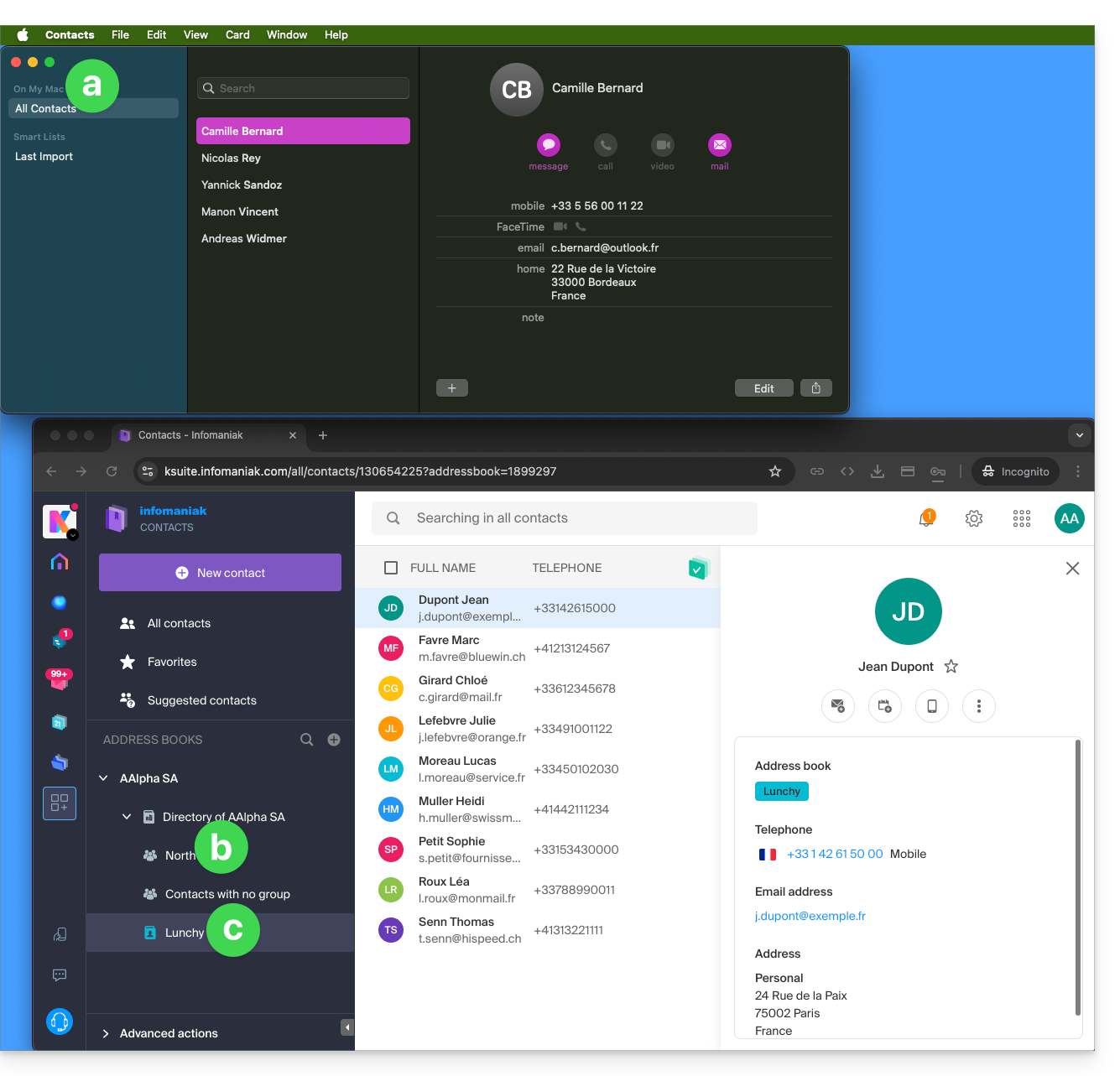
- Tous les contacts existants sur l'appareil macOS
- Contacts existants sur l'Organisation (nommée ici AAlpha SA) de l'utilisateur Infomaniak Anna Alpha, notamment l'annuaire de l'Organisation qui contient ici un groupe qui s'appelle North (en l'occurrence il s'agit ici d'un “cercle” formé automatiquement suite à la mise en place d'un Groupe sur le Manager).
- Le carnet d'adresses de l'utilisateur s'appelle ici Lunchy.
- Après l'ajout d'une synchronisation par profil macOS:
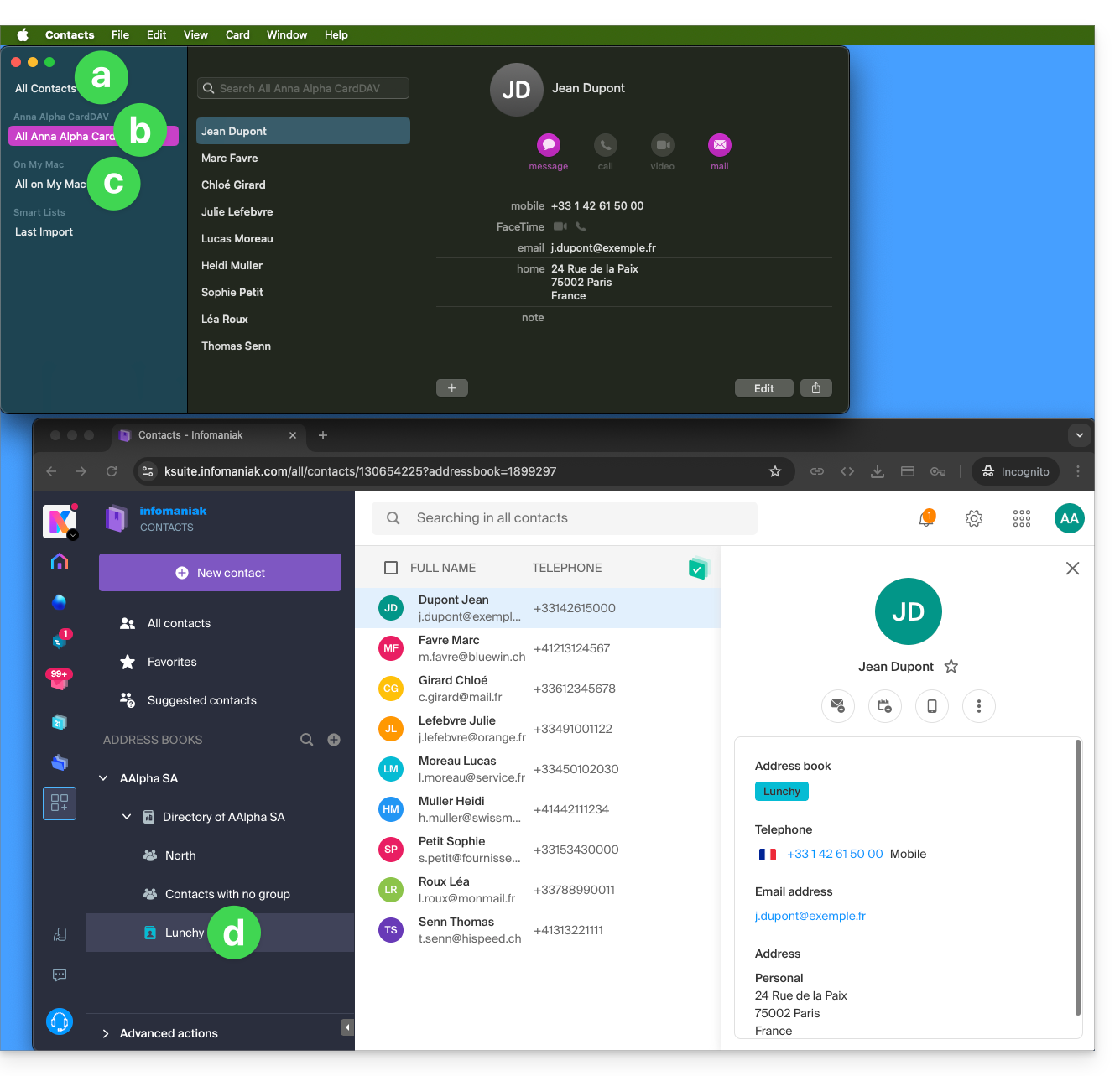
- Tous les contacts existants sur l'appareil macOS (ils affichent les contacts qui étaient déjà présents, ainsi que les nouveaux contacts provenant de la synchronisation).
- Contacts issus de la synchronisation (voir point 2.d ci-dessous).
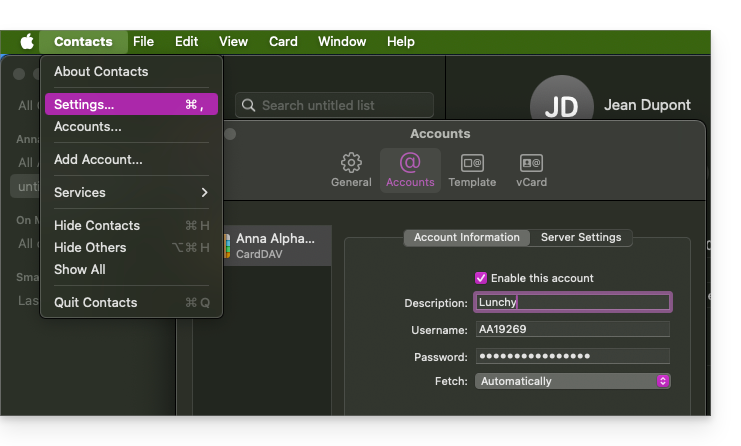
- Un profil téléchargé contient le nom de l'utilisateur de compte Infomaniak ; ce nom sera celui donné au carnet synchronisé qui s'affichera côté Apple.
- Exemple ci-dessous, le nom de l'utilisateur est Anna Alpha et le nom du carnet est Lunchy ; c'est le nom de l'utilisateur qui s'affichera pour décrire les contacts côté Apple.
- Vous pouvez modifier le nom de la synchronisation dans les Informations de compte:
- Contacts existants sur l'appareil macOS (ceux du point 1.a ci-dessus — ils restent en local sur macOS et ne sont pas synchronisés — il faut les déplacer si nécessaire).
- Vous pouvez modifier le carnet utilisé par défaut pour les futurs contacts créés sur votre appareil:
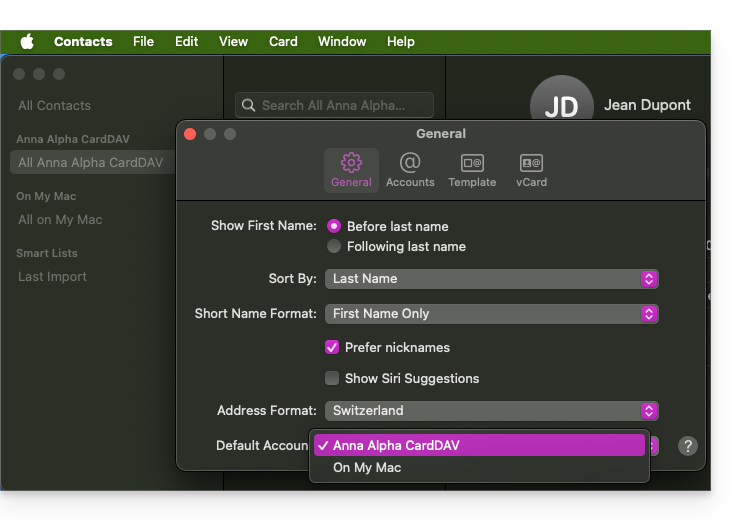
- Vous pouvez modifier le carnet utilisé par défaut pour les futurs contacts créés sur votre appareil:
- Le carnet d'adresses de l'utilisateur s'appelle ici Lunchy — l'équivalent du point 2.b ci-dessus).
Sur iOS
Les nouveaux contacts créés sur iPhone sont souvent enregistrés localement ("Sur mon iPhone"):
- Il est nécessaire de modifier le carnet par défaut dans les réglages de l'appareil pour qu'ils soient synchronisés sur le serveur Infomaniak.
Groupes et listes
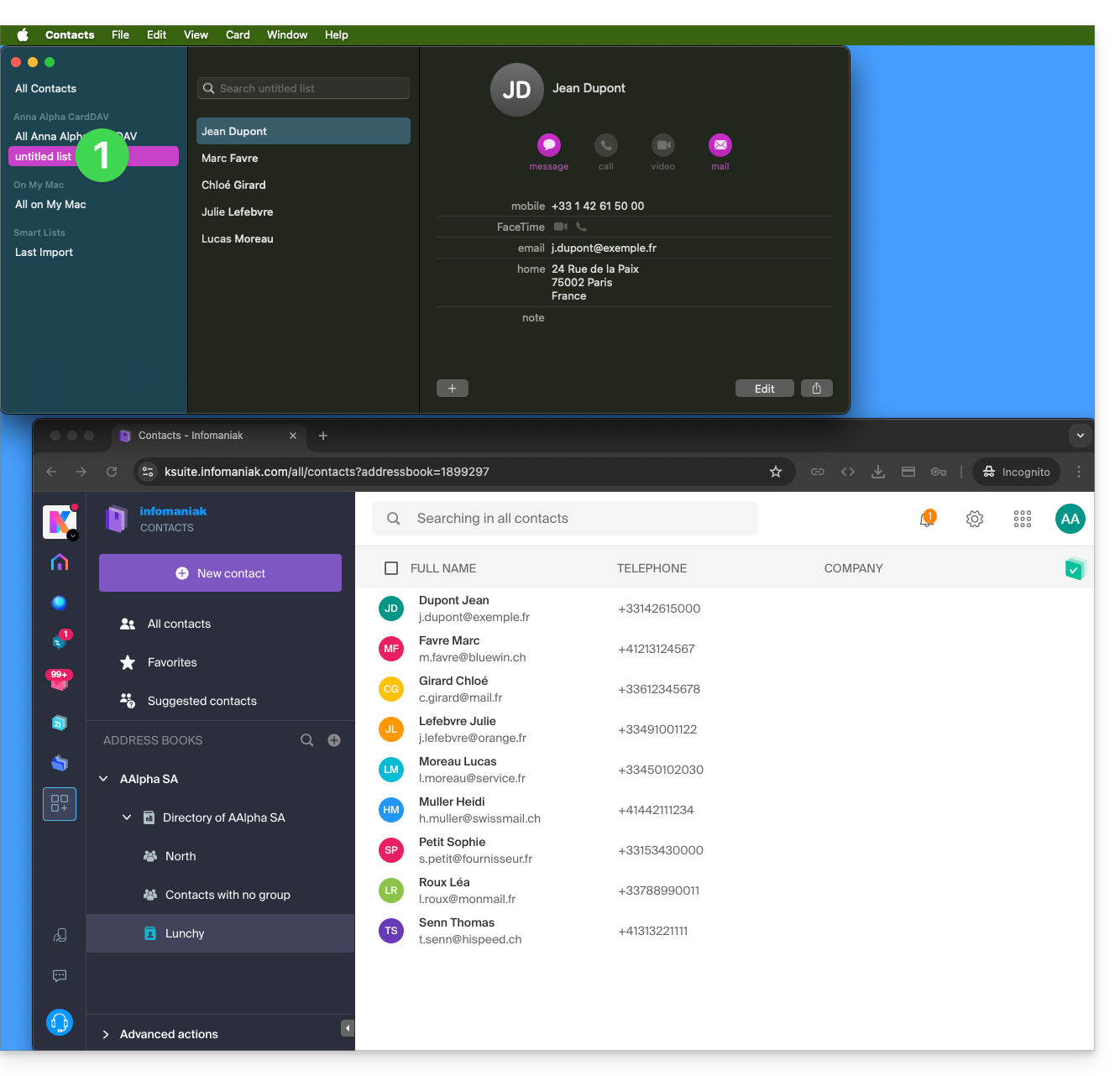
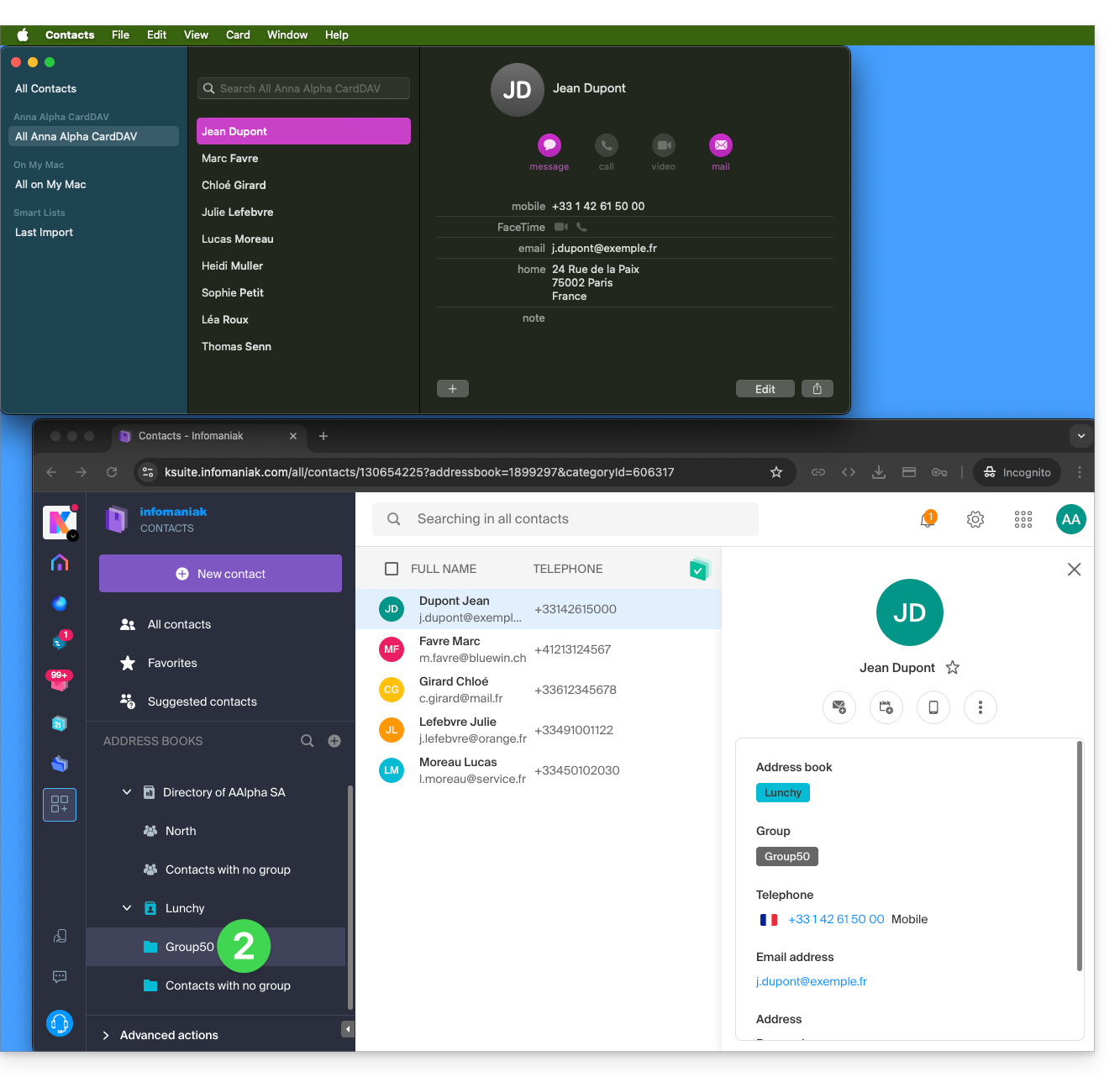
Le regroupement des contacts en dossiers ou listes ne se synchronise pas de manière bidirectionnelle. Le système de listes n'utilise pas de dossiers réels mais des tags de catégories, ce qui rend la récupération des groupes de contacts impossible.
- Les listes créées sur Apple ne remontent pas sur le serveur Infomaniak (mais les contacts contenus, oui):
- Les groupes configurés sur l'interface Web ne s'affichent pas dans l'application Contacts d'Apple (mais les contacts contenus, oui):
- Astuce: pour supprimer une liste créée côté Apple, sélectionnez-la et appuyez sur la touche SUPPR./DEL. de votre clavier.
Carnets supplémentaires
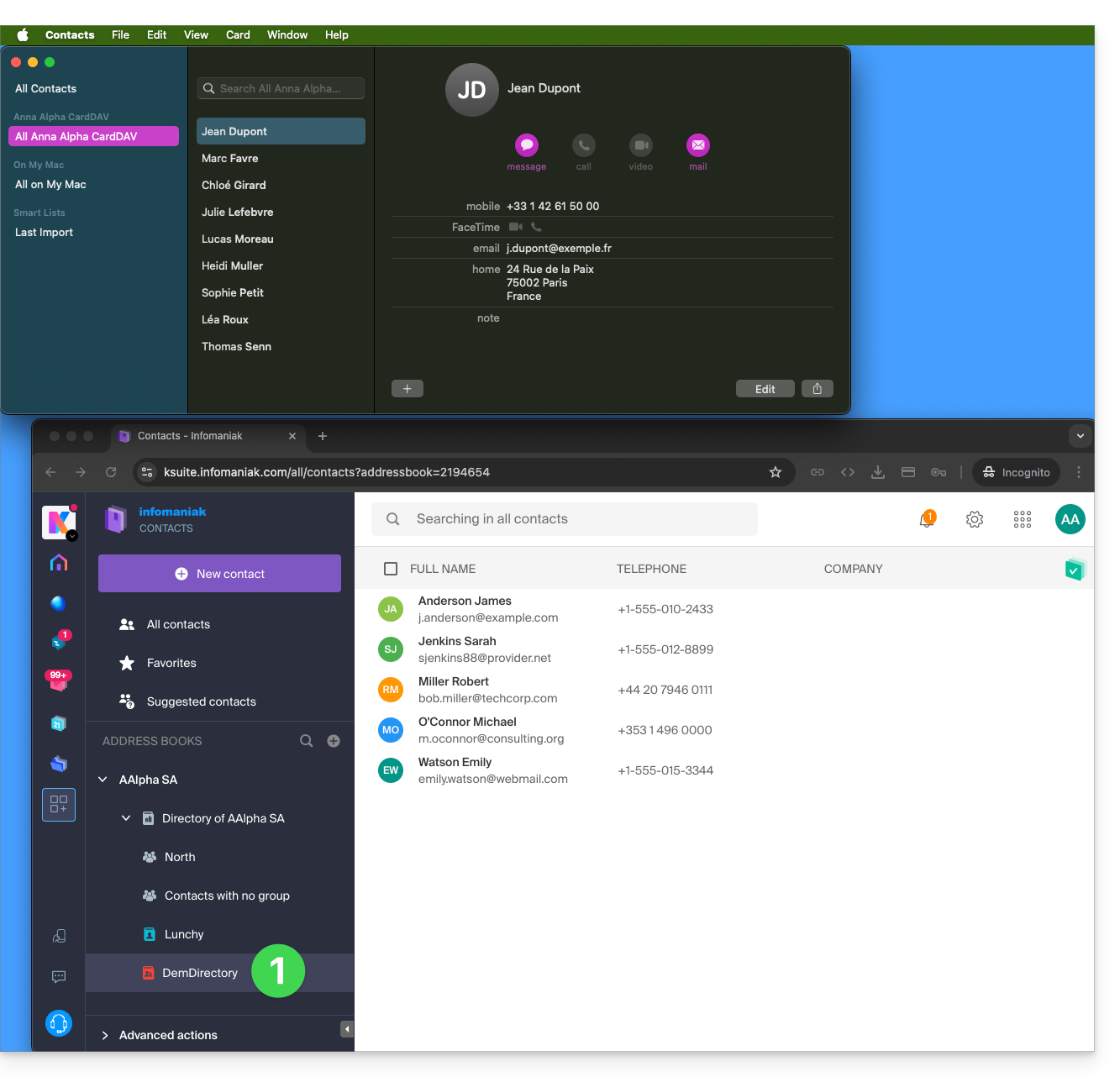
L'application Contacts ne gère pas le multi-carnet pour un même compte:
- Seul le carnet par défaut est synchronisé.
- Pour accéder à tous vos carnets, l'utilisation d'un logiciel type Thunderbird est requise.
Exemple de nouveau carnet côté Infomaniak:
- Le contenu de ce second carnet n'est pas synchronisé:
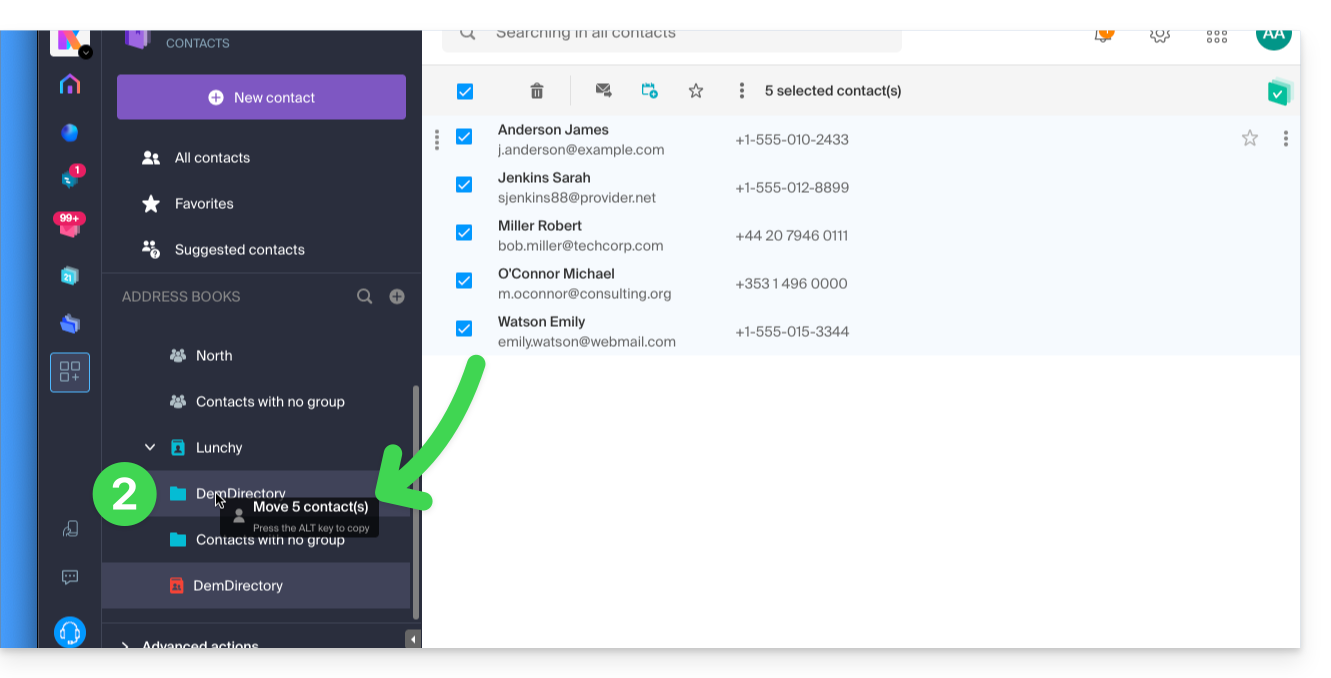
- Une solution pour vous organiser de façon similaire pourrait consister à créer un groupe sous Lunchy et d'y glisser les 5 contacts:
Carnets d'adresses partagés
Un carnet d'adresses partagé avec un autre utilisateur Infomaniak continuera d'être synchronisé, y compris si des contacts sont ajoutés/édités via le partage, comme sur cet exemple de partage avec permissions maximum: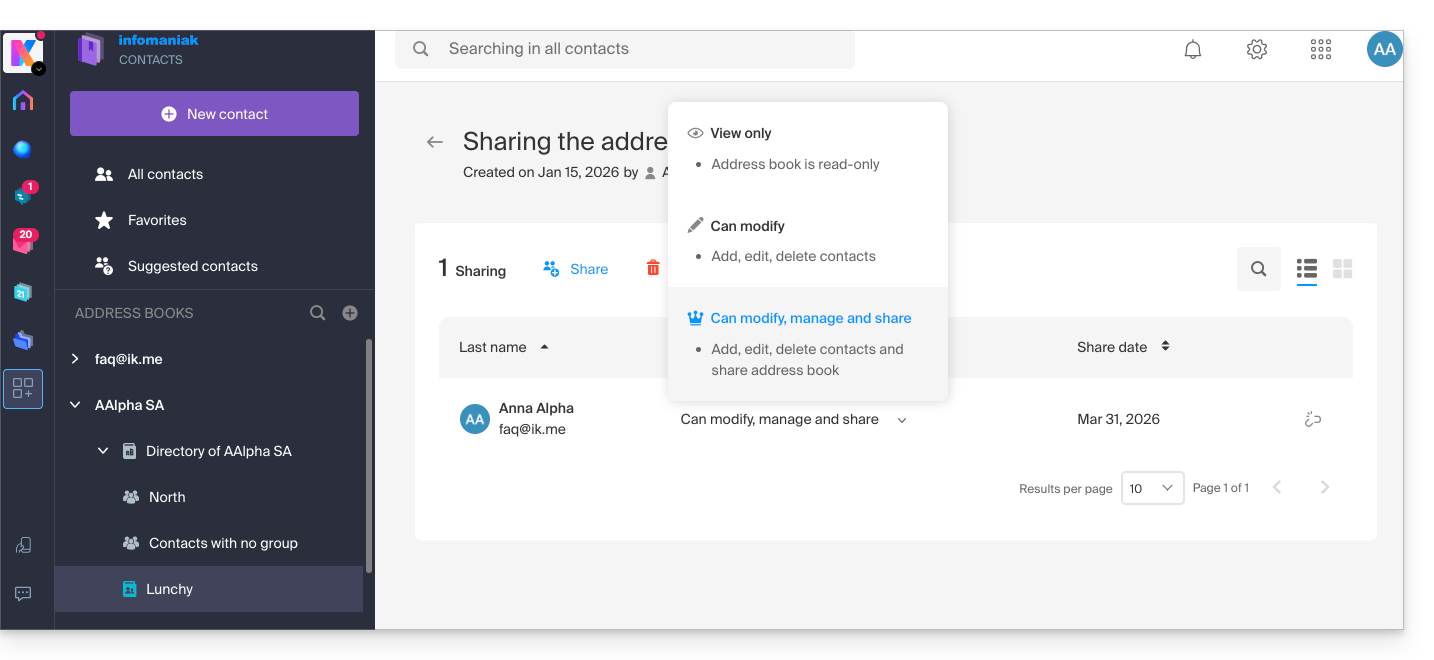
L'inverse (recevoir le partage des contacts de la part d'un autre utilisateur Infomaniak) ajoute un carnet supplémentaire. La synchronisation de ces contacts supplémentaires n'est donc pas possible (règle identique à celle présentée au chapitre “Carnets supplémentaires” ci-dessus).
Calendar : affichage des calendriers partagés
Le protocole CalDAV ne permet pas de choisir individuellement les éléments à synchroniser ; l'ensemble des données du compte est récupéré, y compris les calendriers que vous partagez et ceux auxquels on vous a accordé un droit d'accès/modifications: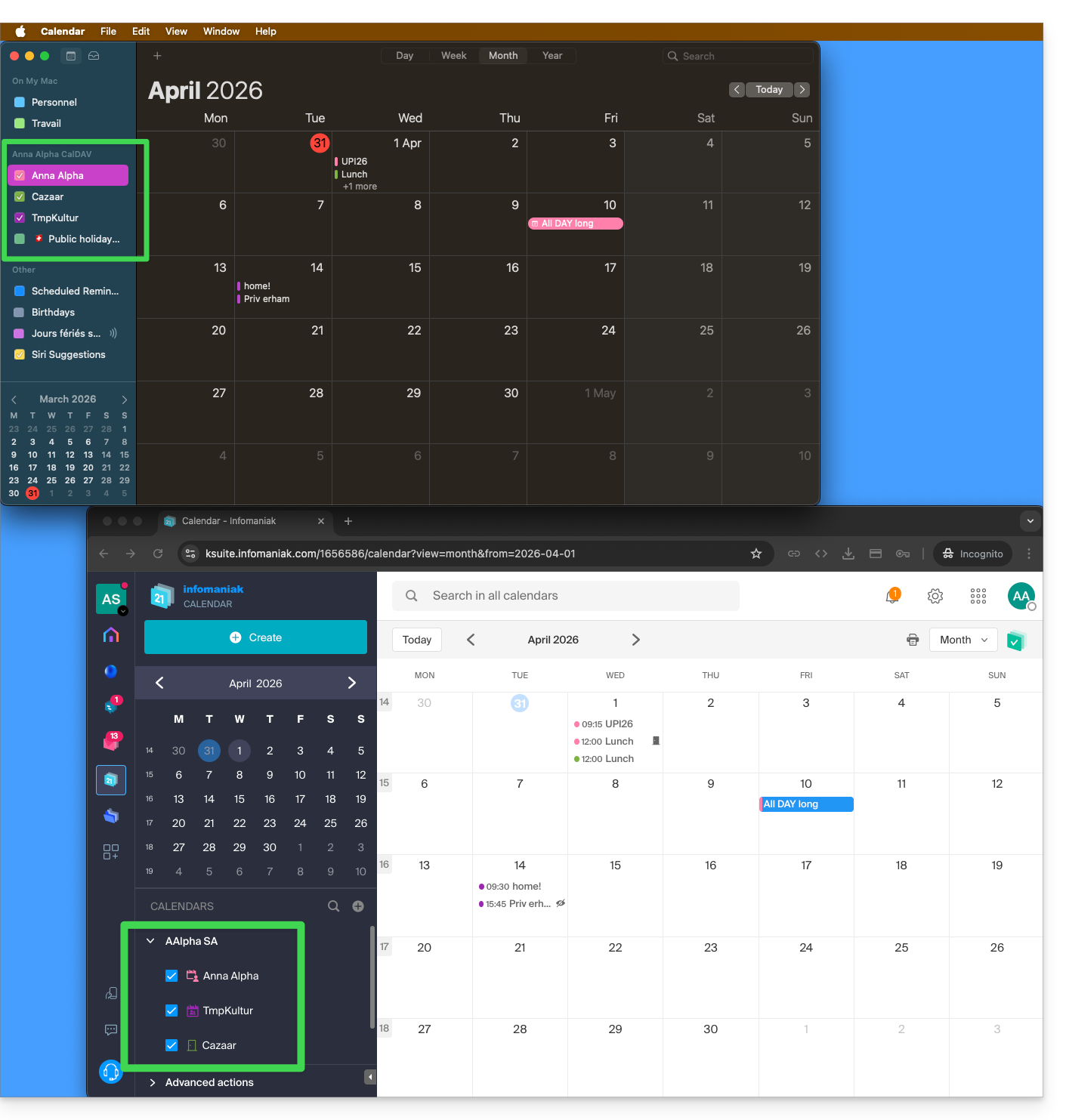
Si seul votre calendrier personnel s'affiche, alors essayez cette manipulation d'activation des calendriers supplémentaires:
Sur macOS
- Ouvrez iCal / Calendrier.
- Allez dans le menu Calendrier > Réglages (ou Préférences).
- Allez dans l'onglet Comptes.
- Sélectionnez le compte Infomaniak et cliquez sur l'onglet Délégation.
- Cochez les calendriers partagés à afficher.
Sur iOS
- Ouvrez iCal / Calendrier.
- Touchez le bouton Calendriers en bas de l'écran.
- Cochez les calendriers partagés dans la liste.
Notifications (iOS)
Vous pouvez activer ou désactiver les alertes pour chaque calendrier spécifique en touchant l'icône ⓘ située à droite de son nom: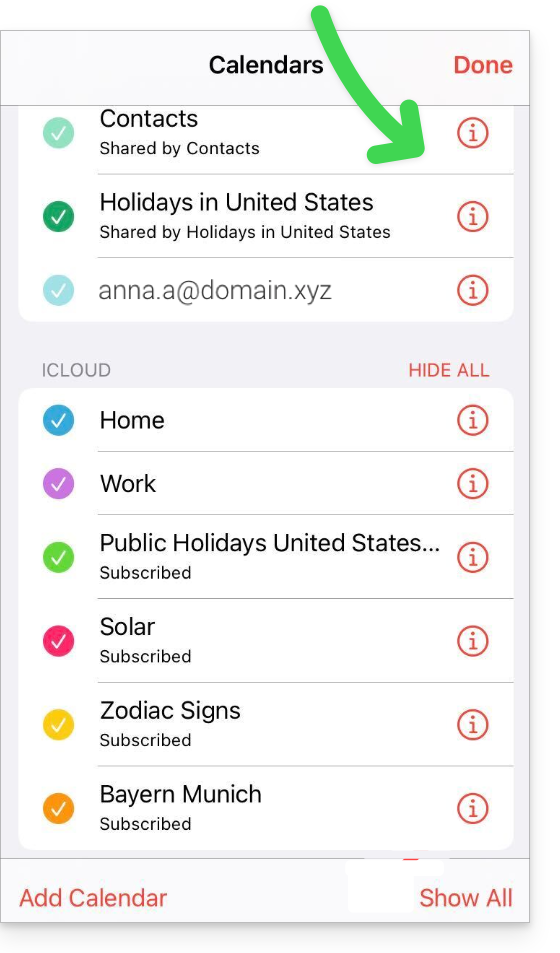
Lien vers cette FAQ: https://faq.infomaniak.com/2181
Cette FAQ a été utile?
Ce guide explique comment modifier l'offre kSuite.
Préambule
- kSuite est une offre groupée qui peut être modifiée vers une offre supérieure à tout moment (augmenter le nombre d'utilisateurs et la taille de l'espace disque pour le stockage des données)
- Il n'est pas possible de changer ultérieurement pour un tarif inférieur, ni de transférer kSuite vers une autre Organisation.
- Les produits inclus dans kSuite ne peuvent être déplacés ou résiliés indépendamment l'un de l'autre.
- Pour vous aider à identifier l'offre kSuite la plus adaptée à vos besoins, prenez connaissance de cet autre guide.
Modifier l'offre kSuite
Pour accéder à la modification de l'offre kSuite :
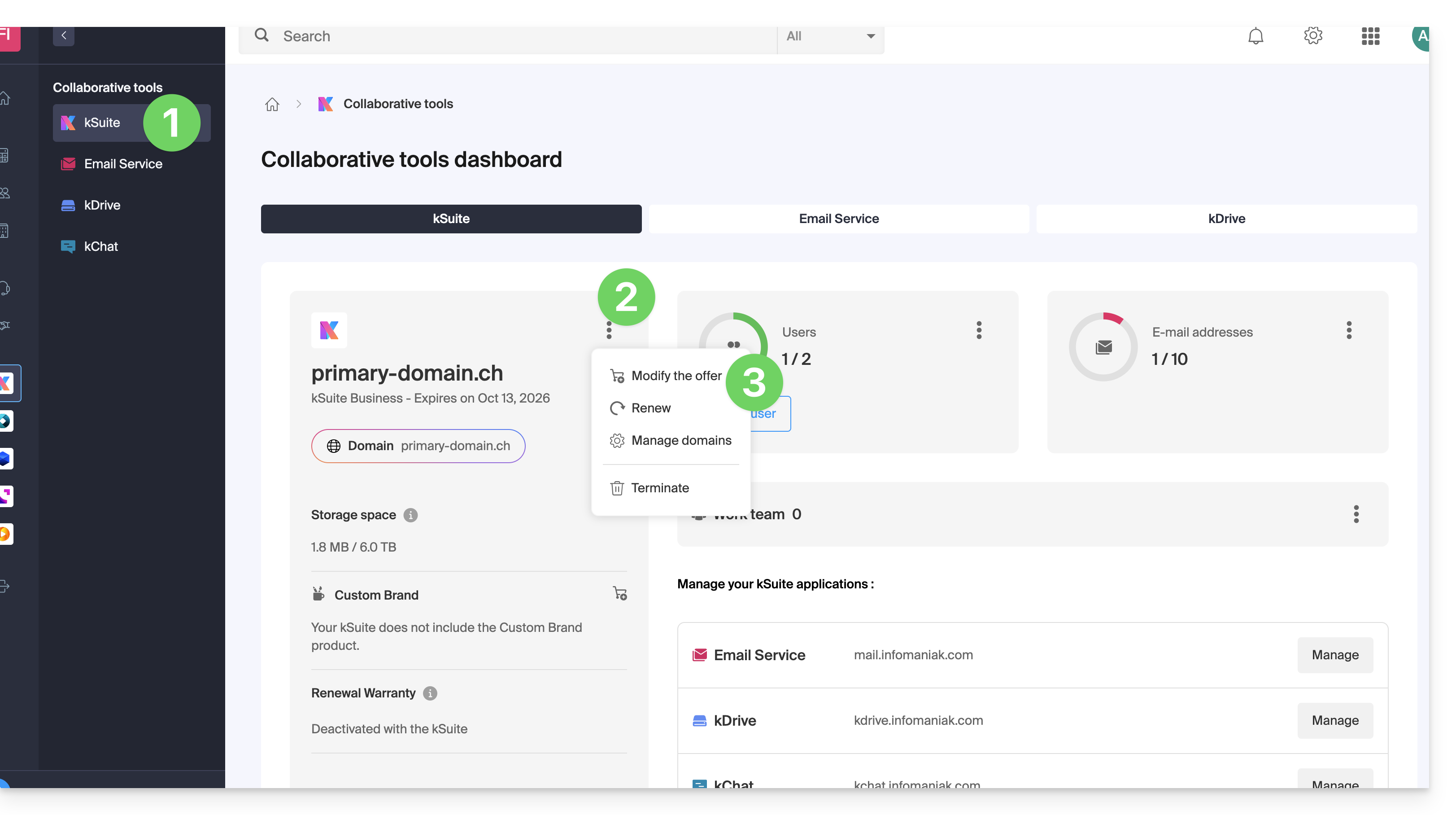
- Cliquez ici afin d'accéder à la gestion de votre produit sur le Manager Infomaniak (besoin d'aide ?).
- Cliquez sur le menu d'action ⋮ à droite du nom de la kSuite.
- Cliquez sur Modifier l'offre:
Lien vers cette FAQ: https://faq.infomaniak.com/2197
Cette FAQ a été utile?
Ce guide explique comment copier le contenu d'une ou plusieurs adresses mail externes à Infomaniak (tous les messages e-mails, dossiers, sous-dossiers, bref, toute l'arborescence de votre boite mail tierce) sur une de vos adresses existantes chez Infomaniak (peu importe le Service Mail), grâce à l'outil d'importation MBOX proposé par Infomaniak.
Préambule
- C'est la procédure idéale lors d'un changement d'hébergeur ou pour restaurer d'anciens messages encore stockés ailleurs.
- Une fois le processus d'importation démarré, il n'est plus possible de l'interrompre.
- Les éventuels doublons sont gérés: un contenu identique ne sera copié qu'une seule fois.
Importer une archive mBox sur Infomaniak
Prérequis
- Posséder une archive de votre précédente messagerie au format
.mbox.- Pour Gmail: accéder à Google Takeout (besoin d'aide ?)
- Posséder un Service Mail sur votre Manager Infomaniak.
- Disposer d'un quota d'adresses libres à disposition ou l'ajuster au préalable si nécessaire.
- S'assurer que la messagerie est correctement sécurisée
- Créer une ou plusieurs adresses sur ce Service Mail.
- Si vous avez de nombreuses (10+) adresses mail à créer, prenez connaissance de cet autre guide au sujet des créations en masse.
- L'adresse mail de destination doit être rattachée à l'utilisateur (= au compte Infomaniak) que vous utilisez.
Ensuite, pour importer le contenu mail :
- Cliquez ici afin d'accéder à l'outil d'importation (service en ligne https://import-email.infomaniak.com).
- Si nécessaire connectez-vous à votre compte Infomaniak sur l'Organisation concernée ; en effet l'importation se fera vers l'une des adresses mail rattachées à l'interface Web Mail Infomaniak (service en ligne ksuite.infomaniak.com/mail) du compte Infomaniak que vous utilisez.
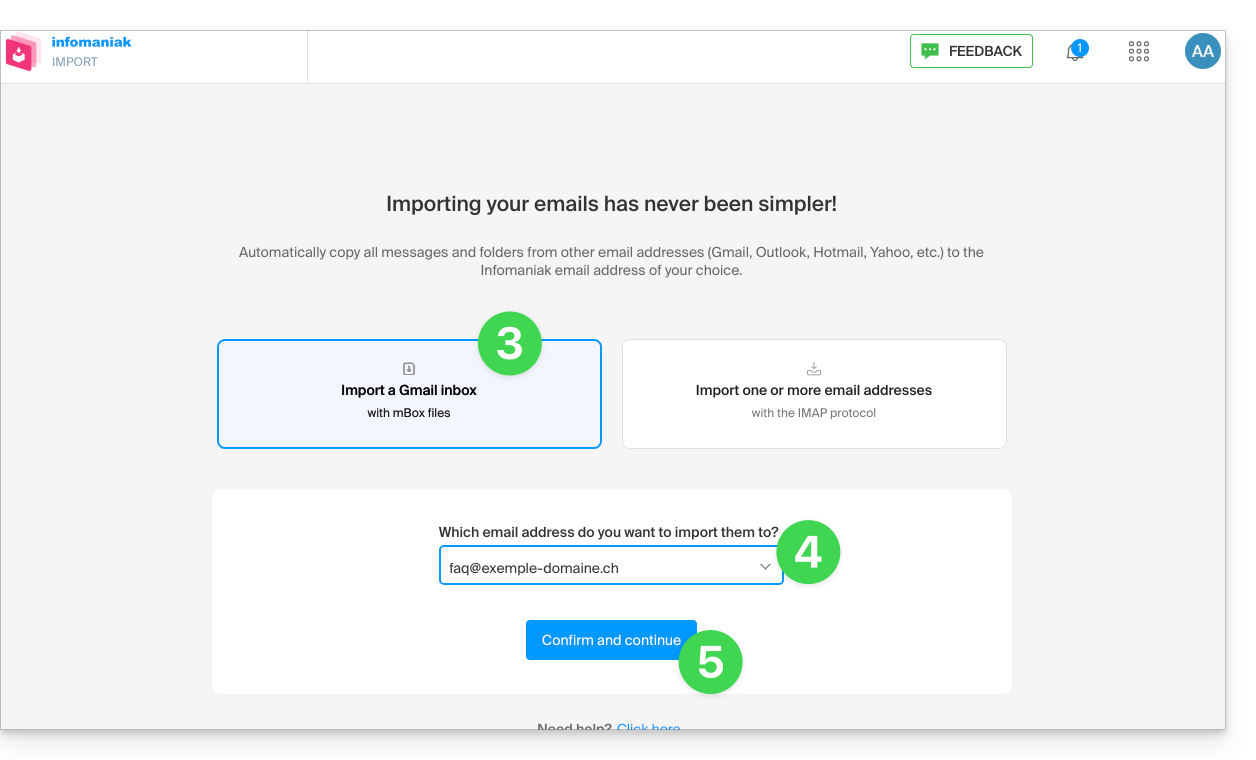
- Cliquez sur l'importation par fichier mBox.
- Choisissez sur quelle adresse mail importer les e-mails ; le menu déroulant vous liste les adresses mail actuellement rattachées à votre interface Web Mail Infomaniak (service en ligne ksuite.infomaniak.com/mail) du compte Infomaniak avec lequel vous êtes connecté.
- Cliquez sur Confirmer:
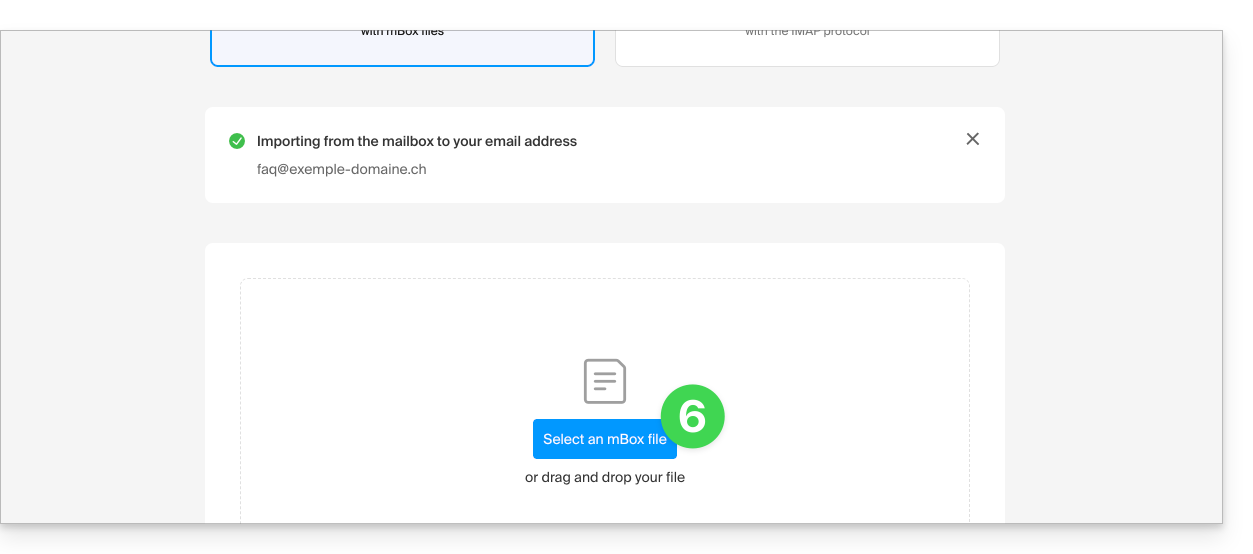
- Cliquez sur le bouton pour sélectionner l'archive mBox sur votre disque dur:
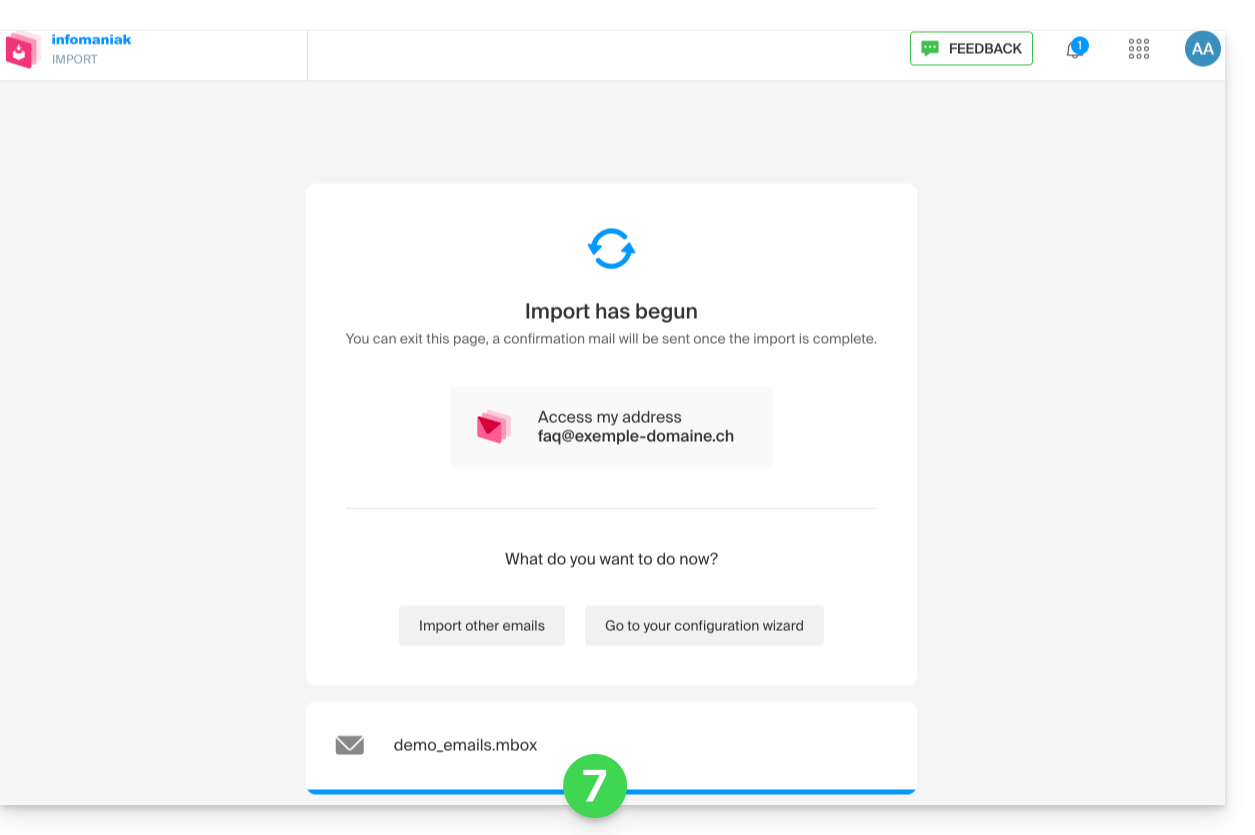
- L'importation débute, vous pouvez attendre et voir le résultat sur la page une fois l'import terminé, ou fermer la fenêtre (l'importation continue en arrière-plan et un suivi est disponible - lire ci-dessous):
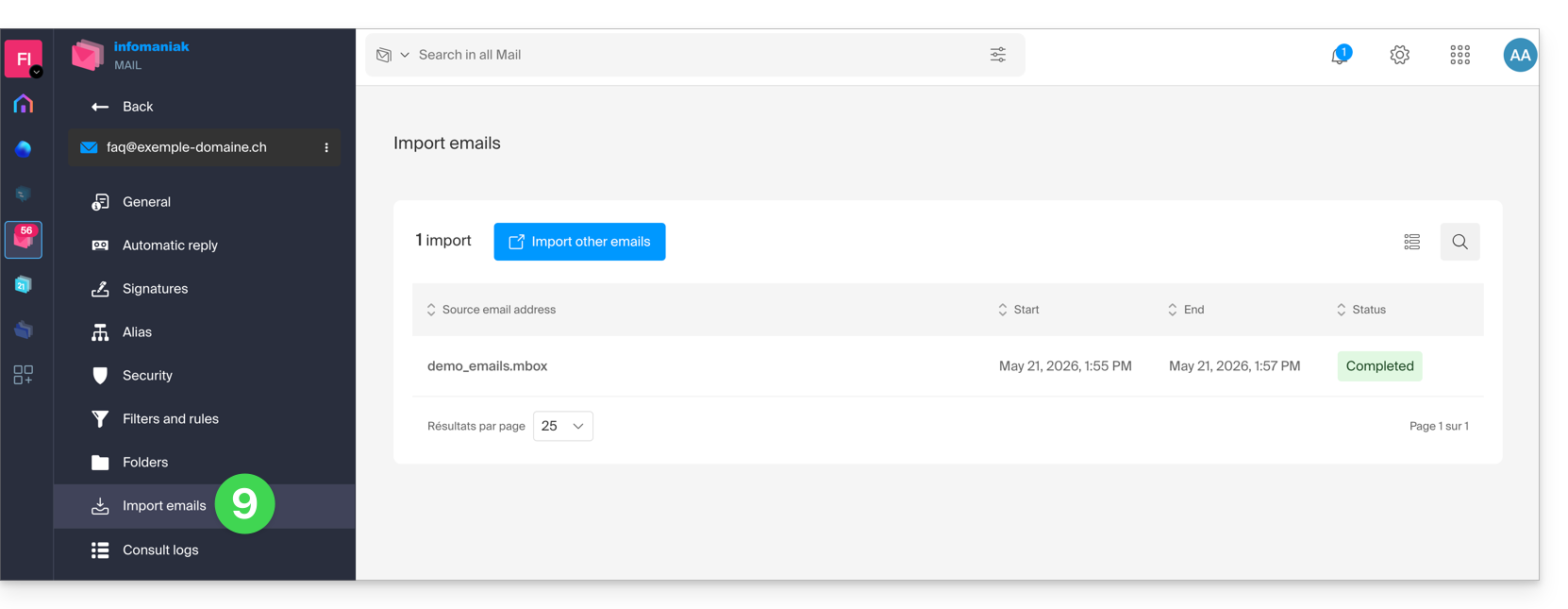
- Un suivi est disponible dans les réglages de l'adresse mail de destination, sur l'app Web Mail (service en ligne ksuite.infomaniak.com/mail) uniquement.
- Le suivi permet de voir l'historique des importations sur l'adresse concernée:
Lien vers cette FAQ: https://faq.infomaniak.com/2207
Cette FAQ a été utile?
Ce guide explique comment créer un compte Infomaniak, c'est-à-dire votre compte utilisateur (compte client) permettant ensuite d'utiliser les services Infomaniak tels que Mail ou kDrive, de commander des services supplémentaires, et d'être rattaché à une ou plusieurs Organisations (❓: aide) pour collaborer efficacement dans l'écosystème Infomaniak.
Créer un nouveau compte Infomaniak
Pour pouvoir commander et gérer des produits Infomaniak (y compris dans le cas où un utilisateur souhaite vous transférer des produits existants) au sein d'une ou plusieurs Organisations, il est nécessaire de créer un premier compte Infomaniak avec un tout nouvel identifiant de connexion:
- Cliquez ici pour vous inscrire ; vous devrez entrer une adresse mail valable permettant de recevoir la demande de vérification obligatoire.
- Remplissez les informations demandées et terminez l'inscription.
Pour simplement obtenir un compte my kSuite / my kSuite+ (ik.me, etik.com, ikmail.com) cliquez ici pour vous inscrire.
Lien vers cette FAQ: https://faq.infomaniak.com/2232
Cette FAQ a été utile?
Ce guide explique comment obtenir des rappels d'évènement de l'app Web Calendar Infomaniak (service en ligne ksuite.infomaniak.com/calendar) sur un système de discussion comme kChat afin d'être notifié dans le fil de discussion de votre choix lorsqu'un évènement est proche.
Préambule
- L'offre kSuite Free est limitée à 1 seul webhook.
Lier le webhook kChat à Calendar
Prérequis
- Créer sur l'app kChat un webhook entrant, afin d'obtenir une URL de type
https://your-server-kchat.xyz/hooks/xxx-key-generated-xxx: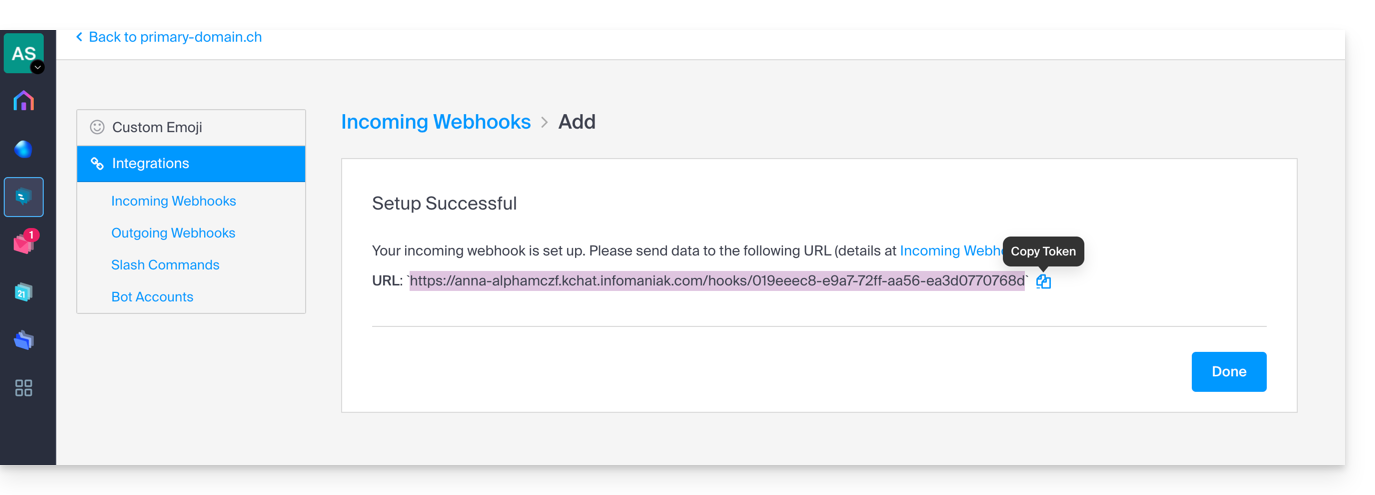
Ensuite, pour ajouter le webhook de votre système de discussion sur l'app Calendar :
- Cliquez ici afin d'accéder à l'app Web Calendar Infomaniak (service en ligne ksuite.infomaniak.com/calendar).
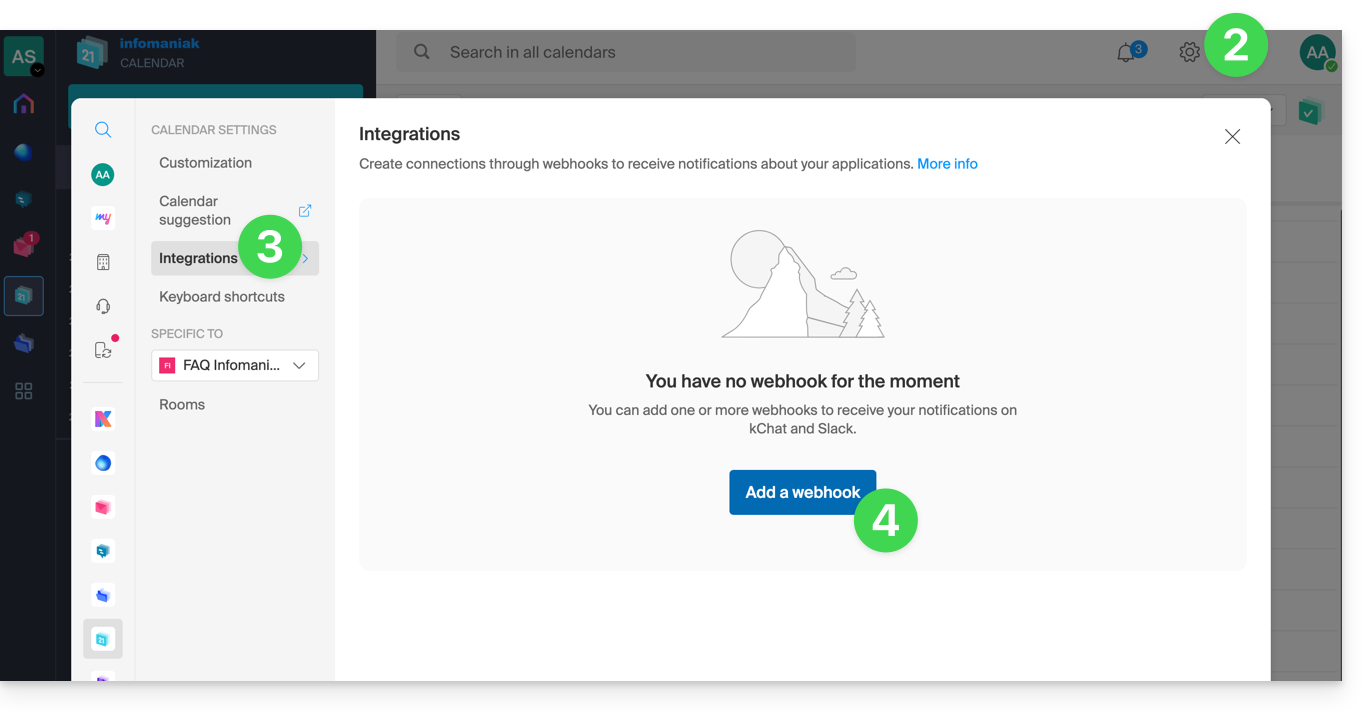
- Cliquez sur Paramètres en haut à droite.
- Cliquez sur Intégrations dans le menu latéral gauche.
- Cliquez sur le bouton Ajouter un webhook:
- Définissez:
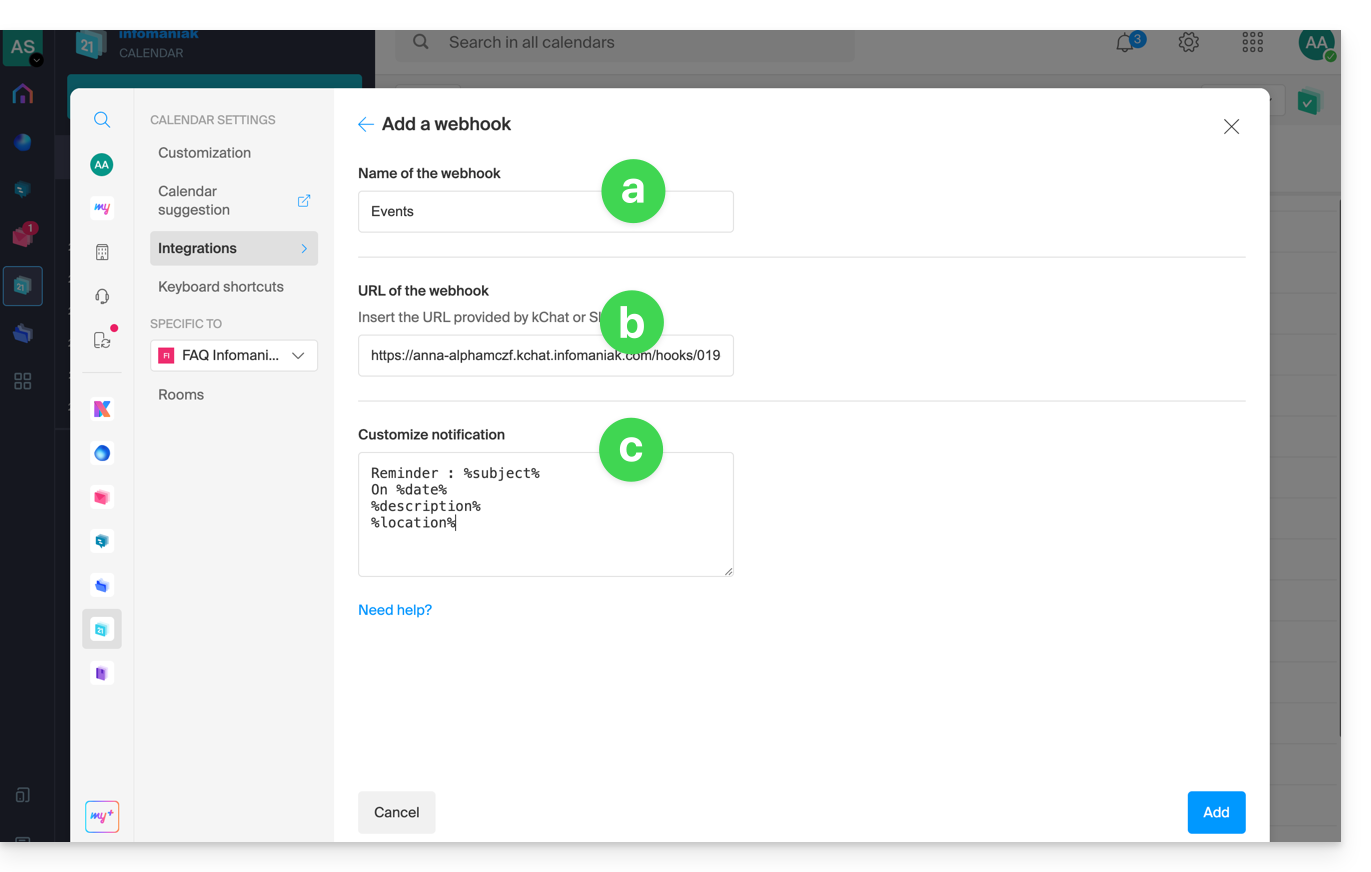
- Un nom pour identifier facilement le Webhook lorsque vous ajoutez des rappels.
- L'URL du webhook (obtenue auprès de votre système de discussion).
- Les éléments (repris automatiquement de votre évènement et/ou ajoutés manuellement ici) et leur disposition dans le message qui sera envoyé :
- Insérez %subject% pour inclure le sujet de l'évènement.
- Insérez %date% pour inclure la date de l'évènement.
- Insérez %description% pour inclure la description de l'évènement.
- Insérez %location% pour inclure l'éventuelle localisation de l'évènement.
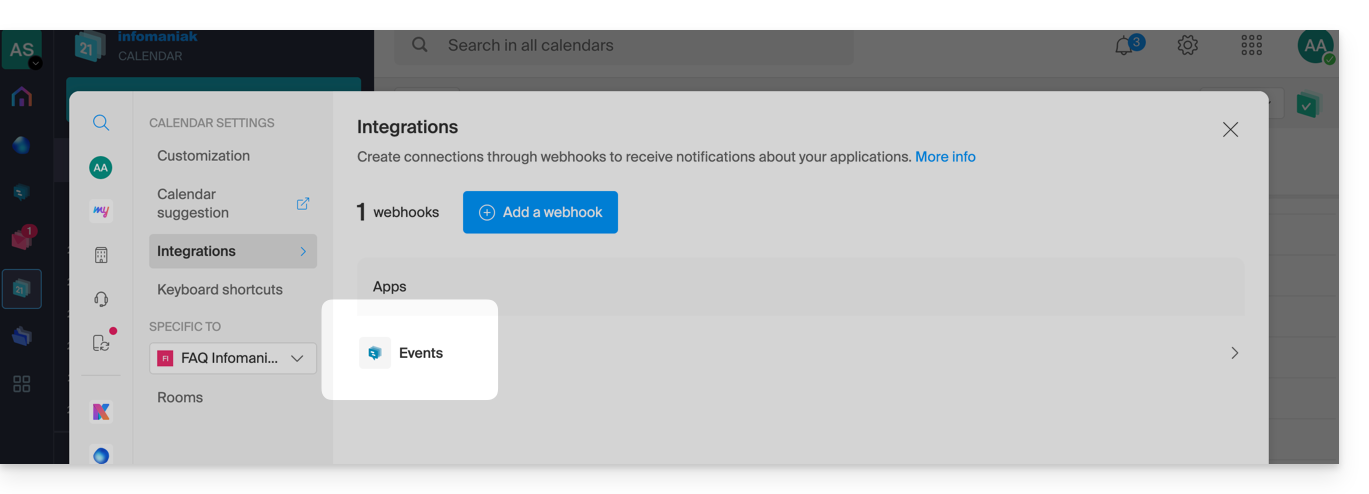
- Cliquez sur le bouton pour Ajouter l'élément configuré et le voir désormais créé:
Créez un évènement avec rappel par chat
Maintenant que Calendar est lié à votre compte de système de discussion, vous pouvez choisir d'être notifié dans une discussion lorsque vous ajoutez un rappel à un évènement :
- Cliquez ici afin d'accéder à l'app Web Calendar Infomaniak (service en ligne ksuite.infomaniak.com/calendar).
- Cliquez sur le bouton Créer en haut à gauche.
- Cliquez sur Evènement:
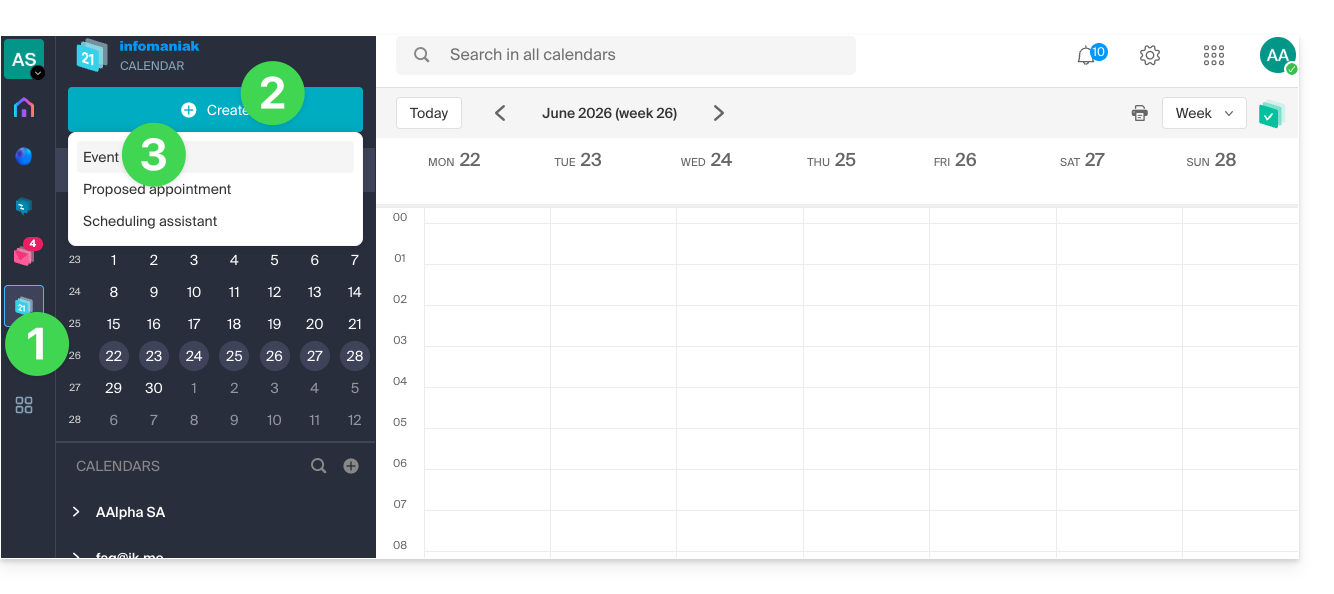
- Vous pourriez aussi cliquer sur un évènement existant sur le calendrier pour le modifier.
- Entrez les détails de l'évènement.
- Cliquez sur Ajouter un rappel pour le configurer:
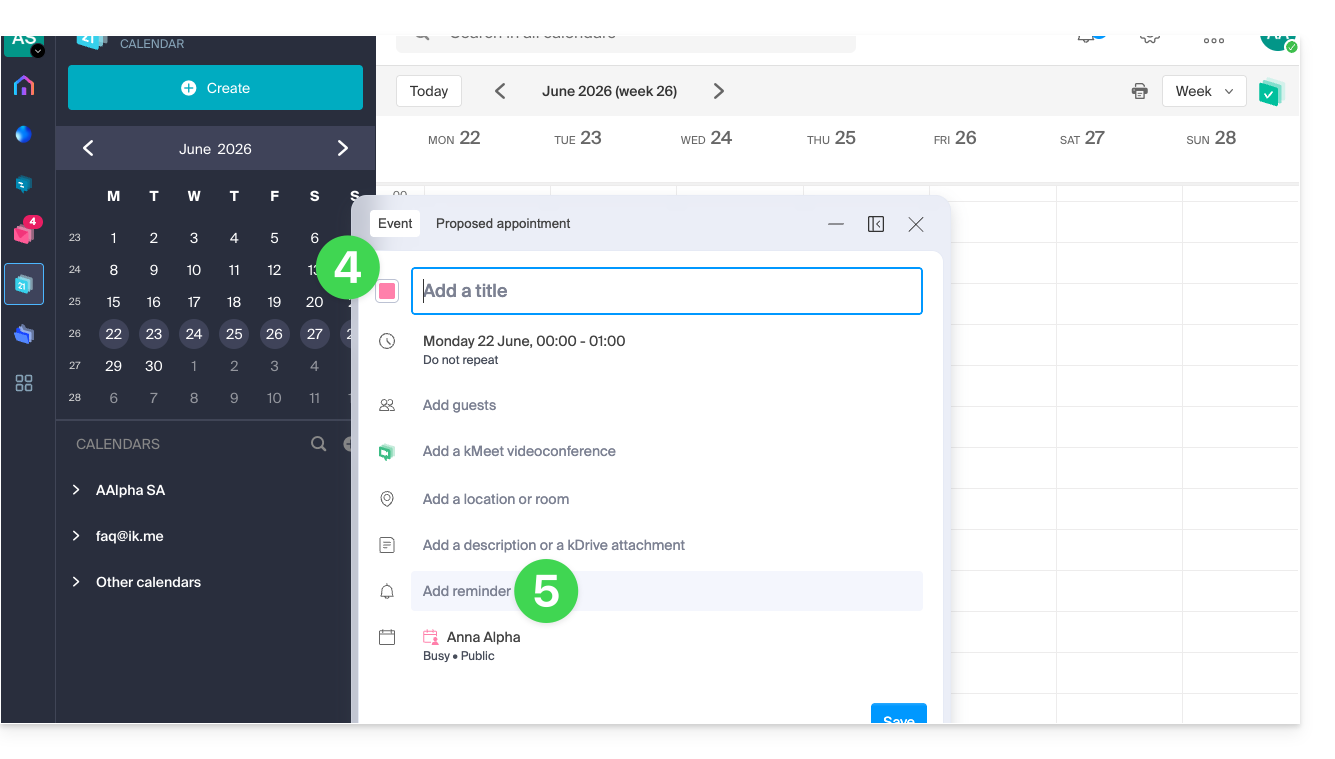
- Dans le menu déroulant des types de rappel, choisissez le webhook configuré (selon le nom donné au point 5a ci-dessus).
- Sauvegardez l'évènement en bas de page:
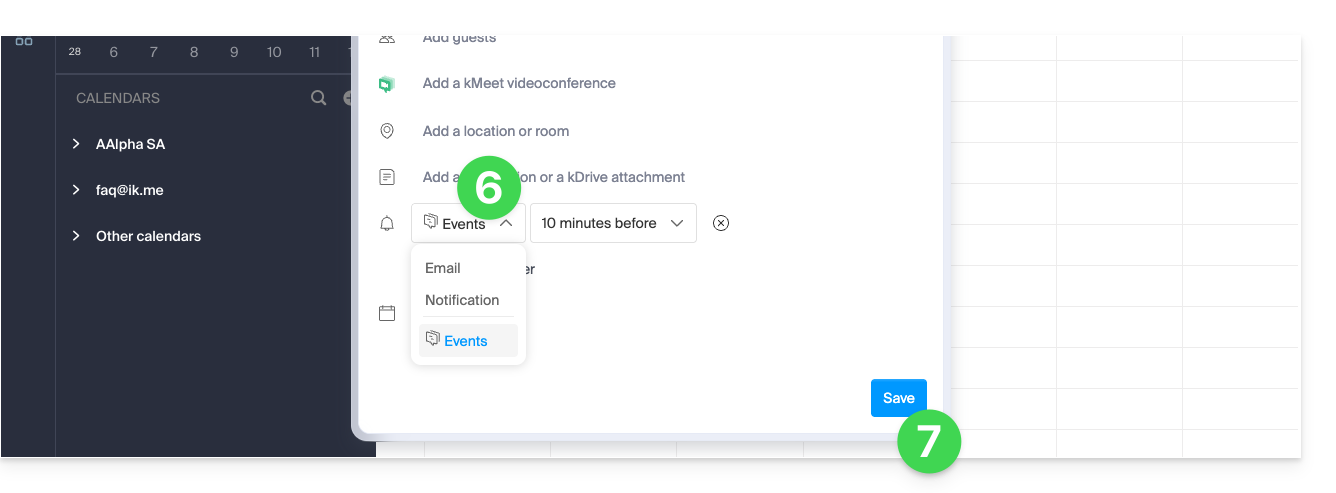
- Lorsque le moment du rappel arrive, un message (sous la forme configurée au point 5c ci-dessus) est bien envoyé (ici sur kChat) au sujet de l'évènement, sur le canal configuré dans le webhook (cf prérequis):
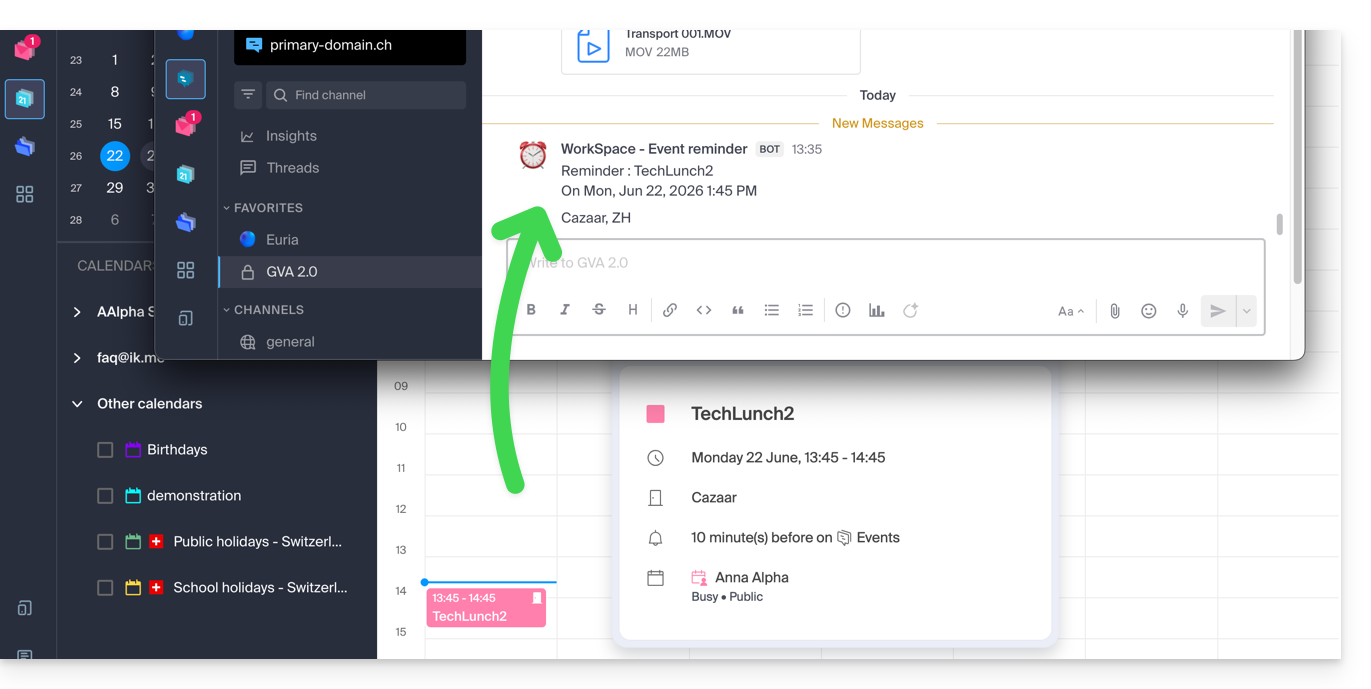
Et sur d'autres systèmes de discussion ?
Slack
- Cliquez ici afin d'accéder ax WebHooks Slack.
- Choisissez le fil de discussion dans lequel vos rappels s'afficheront (par exemple @slackbot ou #general):
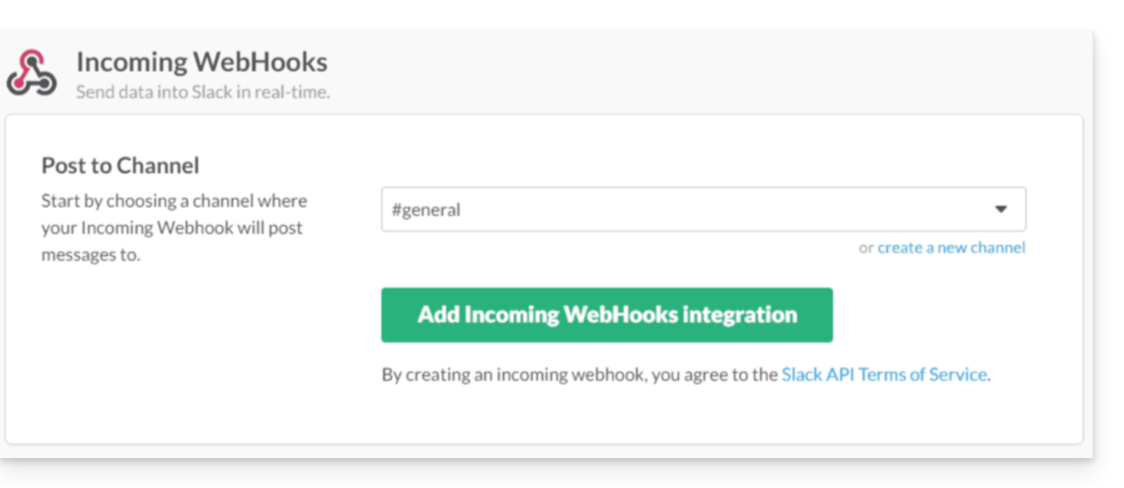
- Enregistrez pour obtenir l'URL du webhook.
Créez d'autres webhooks pour définir des rappels dans d'autres fils de discussion.
Vous pouvez librement utiliser les options de formatage de Slack dans vos notifications. Exemple en français :
N'oubliez pas de %subject% pour le %date%.
À prendre avec le jour J : %description%.
Lieu de l'event : %location%
Lien vers cette FAQ: https://faq.infomaniak.com/2244
Cette FAQ a été utile?
Ce guide explique le fonctionnement des rappels et alertes d'évènements sur l'app Web Calendar Infomaniak (service en ligne ksuite.infomaniak.com/calendar).
Ajouter un rappel ou une alerte à un évènement
Pour ajouter un rappel à un évènement (un rendez-vous par exemple):
- Cliquez ici afin d'accéder à l'app Web Calendar Infomaniak (service en ligne ksuite.infomaniak.com/calendar).
- Cliquez sur le bouton Créer en haut à gauche.
- Cliquez sur Evènement:
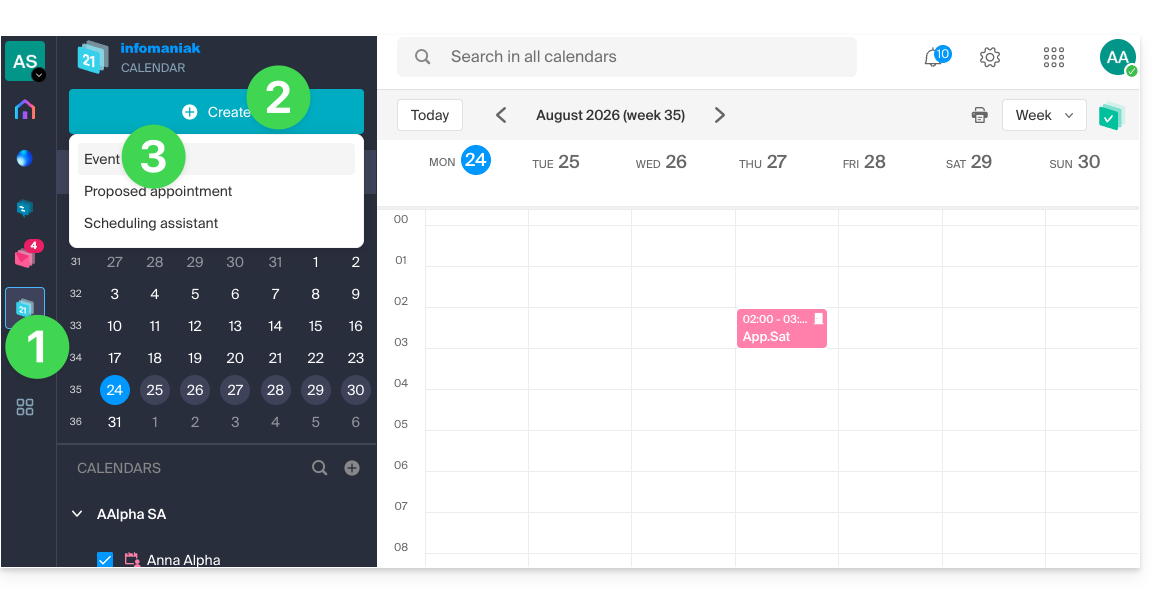
- Vous pourriez aussi cliquer sur un évènement existant sur le calendrier pour le modifier.
- Cliquez sur Ajouter un rappel pour le configurer:
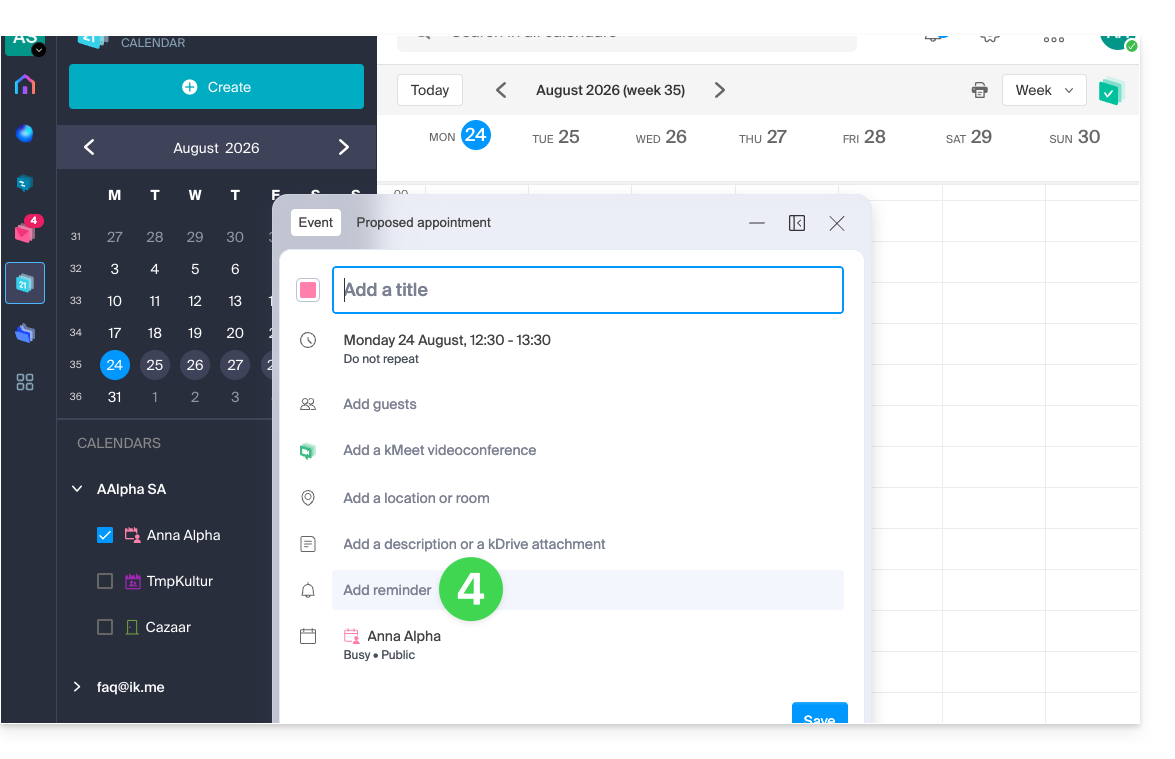
- Pour recevoir plusieurs notifications, il faut ajouter plusieurs rappels (appuyez sur ).
- Sauvegardez l'évènement en bas de page:
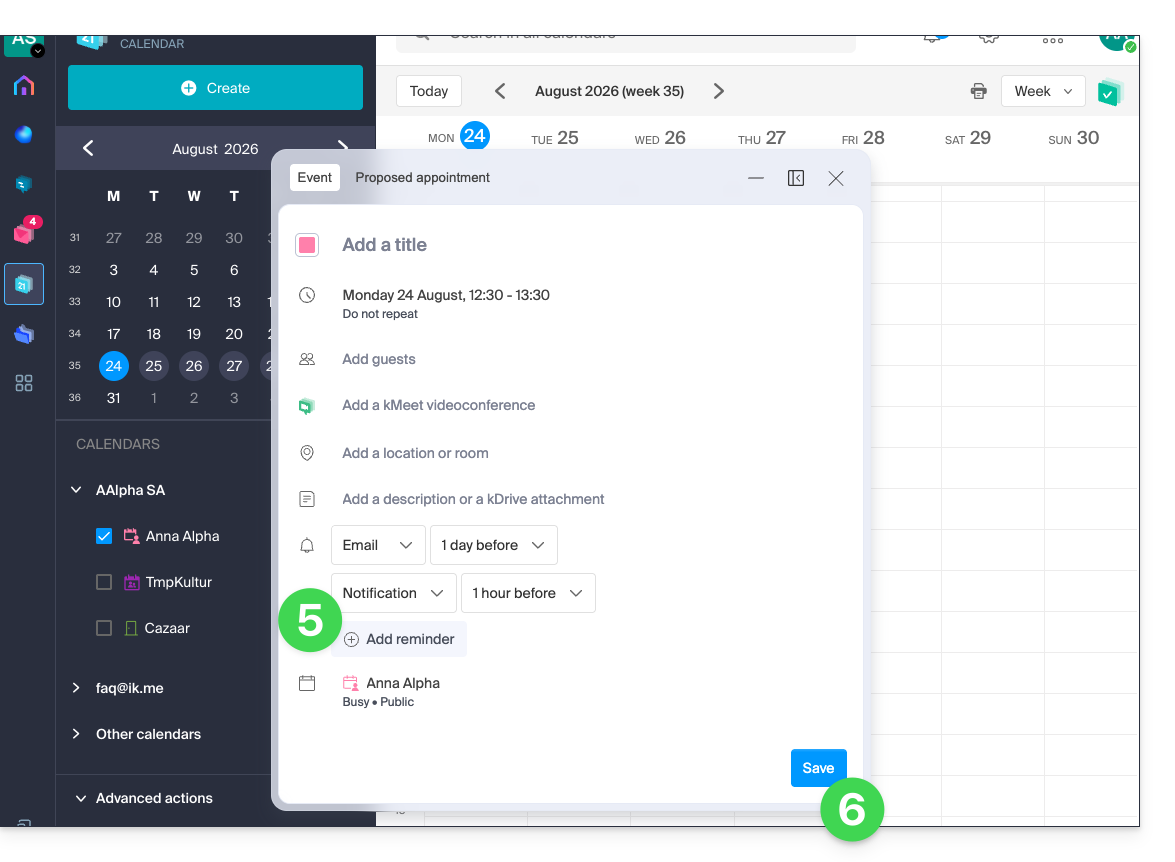
Types de rappel
Vous pouvez être notifié par 3 canaux différents:
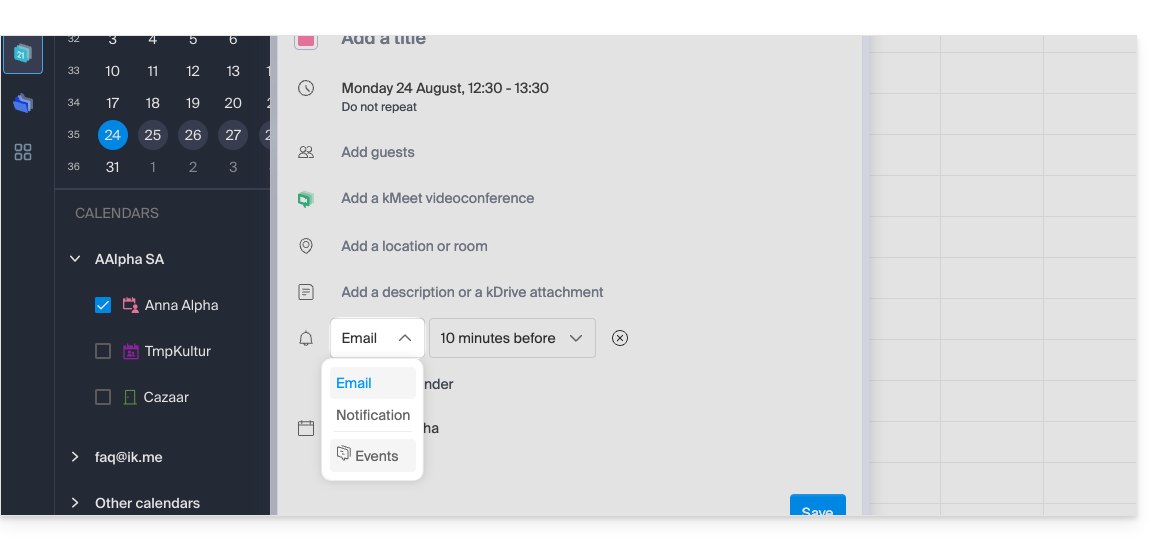
- Par un e-mail: le rappel sera envoyé par mail au moment choisi.
- Par une notification d'un navigateur comme Brave, Chrome, Edge, Firefox, Opera, Safari…: le rappel sera affiché par une notification gérée par votre navigateur, pour autant que kSuite soit connecté ; c'est également l'option à choisir si vous synchronisez votre agenda avec votre téléphone pour recevoir une alerte sur votre appareil.
- Par un système de discussion comme kChat: le rappel sera envoyé dans le fil de discussion choisi.
Les éventuels invités à un évènement ne seront pas notifiés par les rappels.
Définir un ou plusieurs rappels par défaut
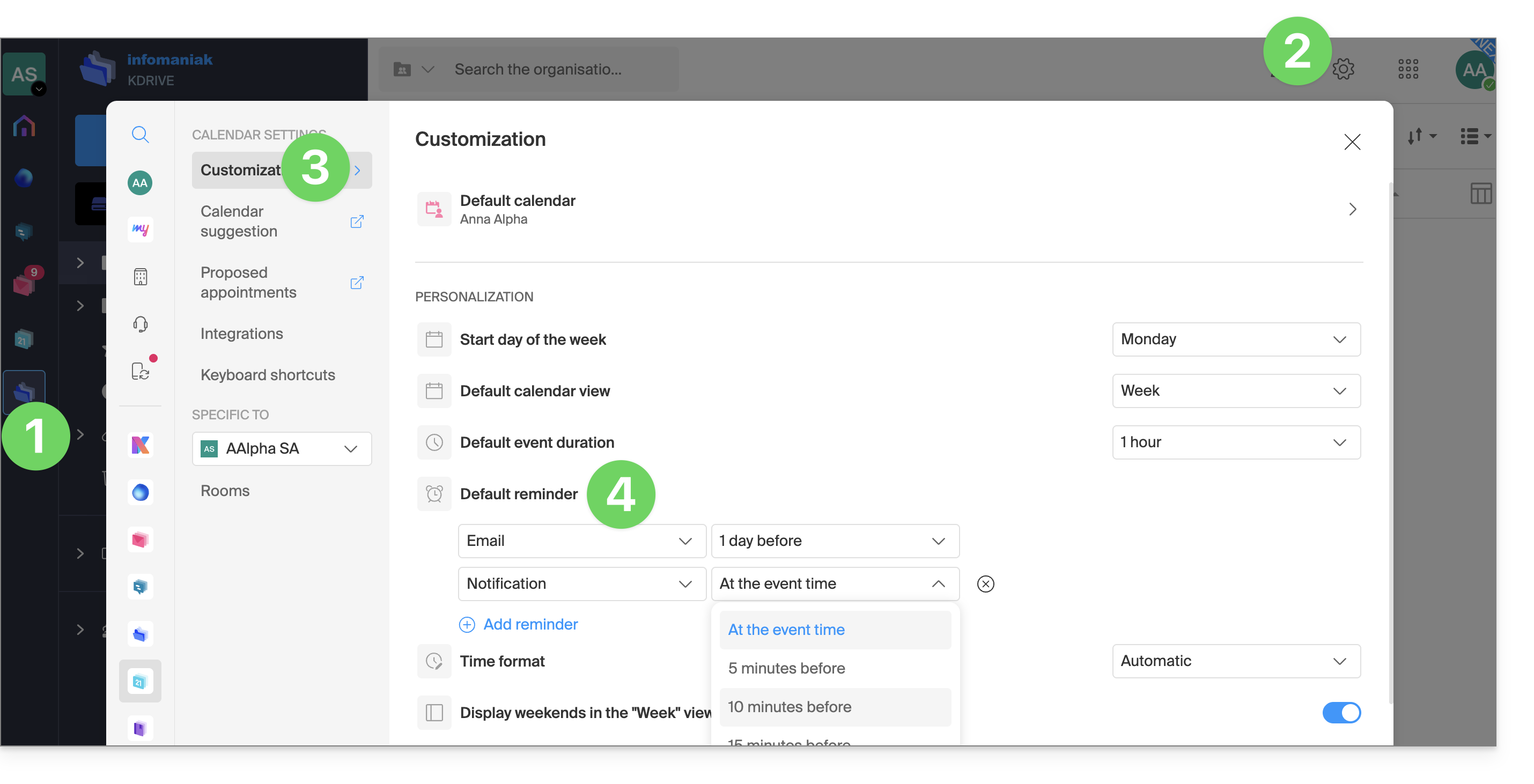
Programmer une alerte manuelle pour chaque événement devient vite répétitif. Définissez des rappels pour tous vos rendez-vous, dans les paramètres de votre calendrier : un e-mail 15 minutes avant ou une notification la veille, c'est vous qui décidez. Ces règles s'appliquent par défaut et restent modifiables au cas par cas:
- Cliquez ici afin d'accéder à l'app Web Calendar Infomaniak (service en ligne ksuite.infomaniak.com/calendar).
- Cliquez sur Paramètres en haut à droite.
- Cliquez sur Personnalisation.
- Configurez un ou plusieurs rappels qui seront alors appliqués à chacun de vos évènements nouvellement créés:
Lien vers cette FAQ: https://faq.infomaniak.com/2248
Cette FAQ a été utile?
Ce guide explique comment télécharger et utiliser l'app mobile Infomaniak kSync pour appareil Android (Samsung, Huawei, Google Pixel, etc.) qui permet de synchroniser les calendriers & contacts entre appareils Android (avec les données stockées chez Infomaniak).
Préambule
- Une fois l'application kSync configuré, les éléments choisis sont automatiquement synchronisés avec les applications Contacts et Agenda, installées par défaut sur un appareil Android.
- Possibilité d'afficher ou de masquer vos différents carnets et calendriers Infomaniak directement dans ces apps.
- Toute modification (ajout, édition, suppression) effectuée sur le téléphone est répercutée sur l'interface Infomaniak, et inversement.
- Les mises à jour des données s'effectuent en continu selon l'intervalle de synchronisation configuré.
- Prenez connaissance de cet autre guide pour un exemple d'utilisation de kSync: synchroniser un calendrier Infomaniak avec un agenda Google.
Configurer kSync
Prérequis
- Télécharger l'app mobile Infomaniak kSync (application pour smartphone ou tablette Android) ici:

- L'application kSync est également disponible sur F-droid.
- Installer kSync.
Ensuite, lancez l'app kSync sur votre appareil Android, un assistant étape par étape vous aidera à configurer l'application selon vos besoins:
- Décidez si vous souhaitez synchroniser les tâches.
- Autorisez kSync à accéder aux éléments requis sur l'appareil, le calendrier principalement.
- Autorisez l'application à fonctionner en arrière-plan pour une meilleure synchronisation (utilise davantage la batterie) ; les réglages sont également possibles au niveau de l'app elle-même:

- L'essentiel est d'accorder les droits d'accès aux services que vous devez synchroniser:

- Revenez sur l'app kSync et continuez la configuration:

- Appuyez pour ajouter un compte utilisateur Infomaniak (celui avec lequel vous vous connectez à vos services Infomaniak):

- Par exemple, sur l'app Web Calendar, le menu utilisateur en haut à droite vous informe de l'e-mail de connexion employé.
- Il est alors possible d'accéder aux calendriers de l'Organisation à laquelle est rattachée l'utilisateur en cours:

- Ce sont ces données qui vont être synchronisées sur votre appareil lorsque vous vous connecterez au même compte Infomaniak sur kSync…
- Entrez vos identifiants de connexion Infomaniak (cf point a ci-dessus).
- Appuyez sur le bouton pour vous connecter:

- Effectuez les étapes de double authentification comme lors de vos connexions habituelles.
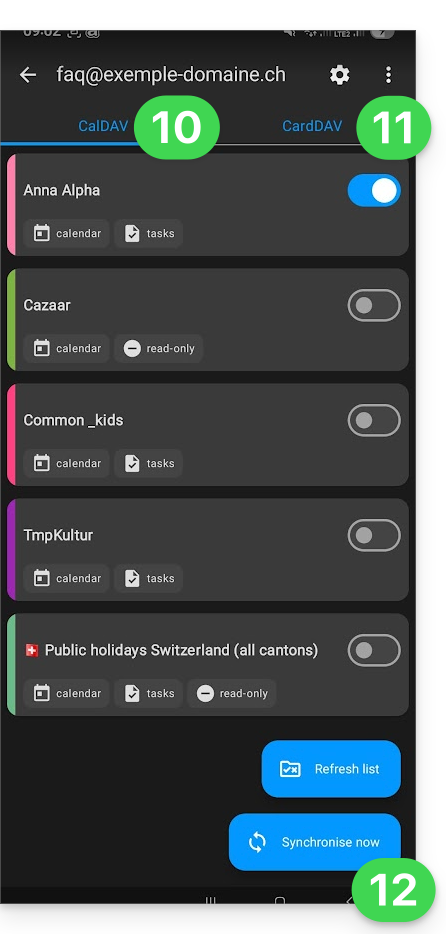
- Une fois connecté sur kSync, sous l'onglet Agendas CalDAV, choisissez le ou les calendriers qui devront s'afficher sur votre appareil.
- Sous l'onglet Carnets d'adresses CardDAV, choisissez le ou les carnets d'adresses qui devront s'afficher sur votre appareil.
- Lancez la synchronisation avec le bouton situé en bas à droite:
Paramètres de la synchronisation kSync
Cliquez sur Paramètres en haut à droite afin de régler certains paramètres importants de kSync:
- Intervalle de synchronisation: vous avez la possibilité de modifier la fréquence des synchronisations (15, 30, 60 minutes, etc.) pour chaque type d'informations (carnets d'adresses, calendriers, tâches).
- Synchronisation seulement par Wifi (et si oui, avec quels réseaux...).
- Limite de l'affichage des évènements passés.
- Recevoir une notification pour chaque évènement ne comportant pas de rappel spécifique, avec un délai de notification défini en amont (en minutes).
- Affichage des couleurs d'évènements et synchronisation persistante des couleurs ou non.
- Affichage des groupes de contacts.
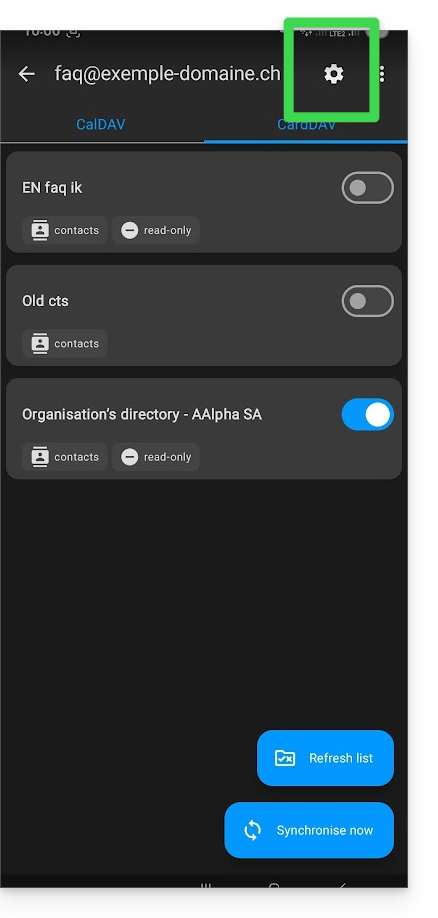
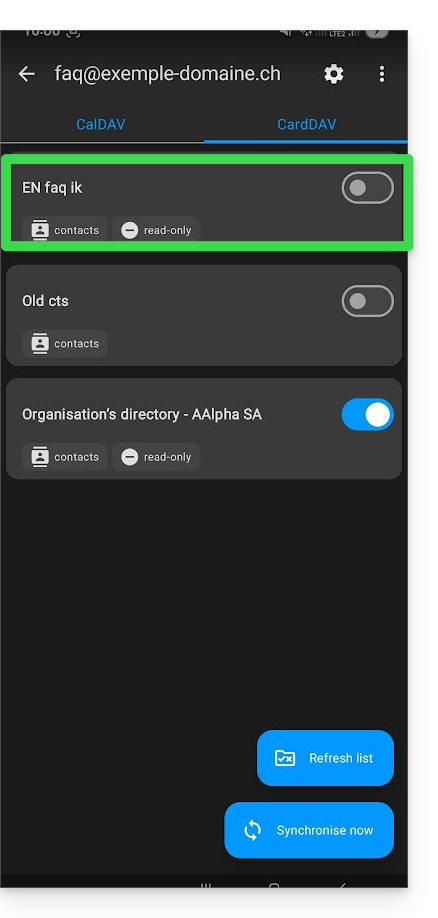
Vous pouvez également appuyer sur les carnets d'adresses ou calendrier pour paramétrer certains éléments:
- Il est possible de forcer la lecture seule via kSync ce qui signifie que les éléments sont synchronisés mais ne peuvent être modifiés par l'appareil.
- Vous pouvez également supprimer un calendrier ou un carnet (hors annuaire de l'Organisation):
Renommer/retirer le compte Infomaniak de kSync
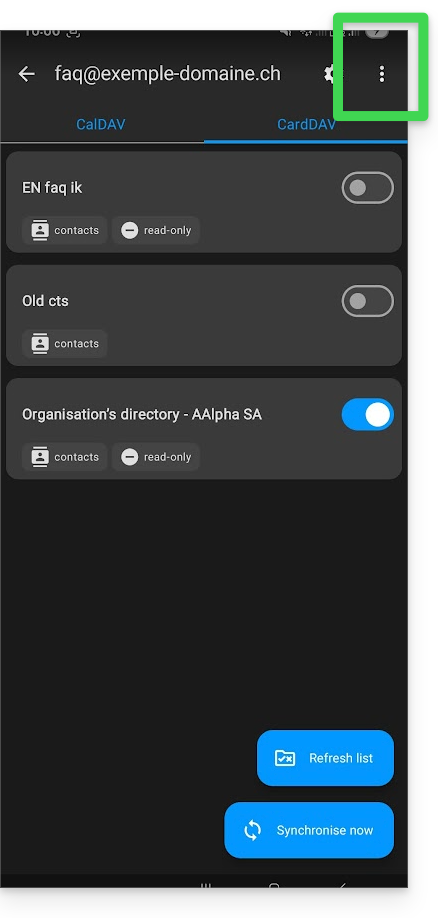
Appuyez sur le menu d'action ⋮ situé à droite du compte concerné:
- Vous pouvez créer un nouveau carnet d'adresses ou un calendrier.
- Vous pouvez renommer ou supprimer le compte lié à kSync:
Paramètres généraux de l'app kSync
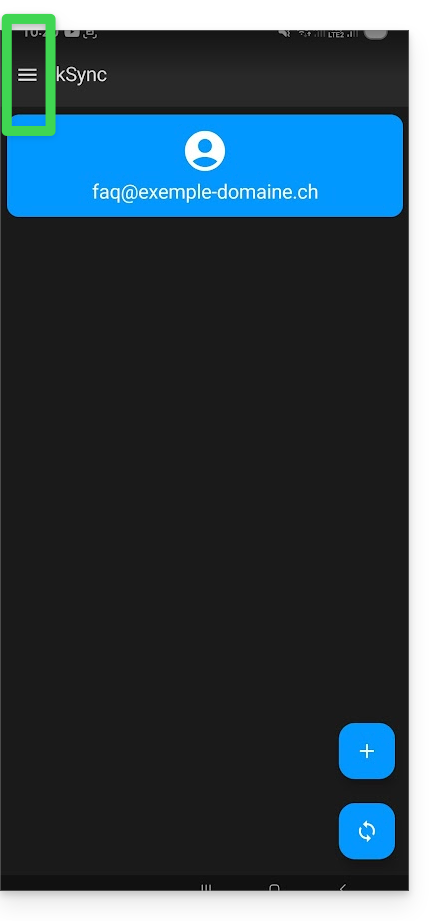
Appuyez sur la flèche de retour en haut à gauche de l'écran pour revenir à la page d'accueil.
- Appuyez ensuite sur le bouton de menu à trois lignes horizontales ☰ puis sur l'élément de menu “Paramètres”:
Lien vers cette FAQ: https://faq.infomaniak.com/2298
Cette FAQ a été utile?
Ce guide concerne kSync qui permet de créer directement un nouvel agenda ou un nouveau carnet d'adresses depuis un appareil Android.
Créer un calendrier ou un carnet d'adresses depuis l'app
Pour cela:
- Ouvrez l'app mobile kSync sur l'appareil Android.
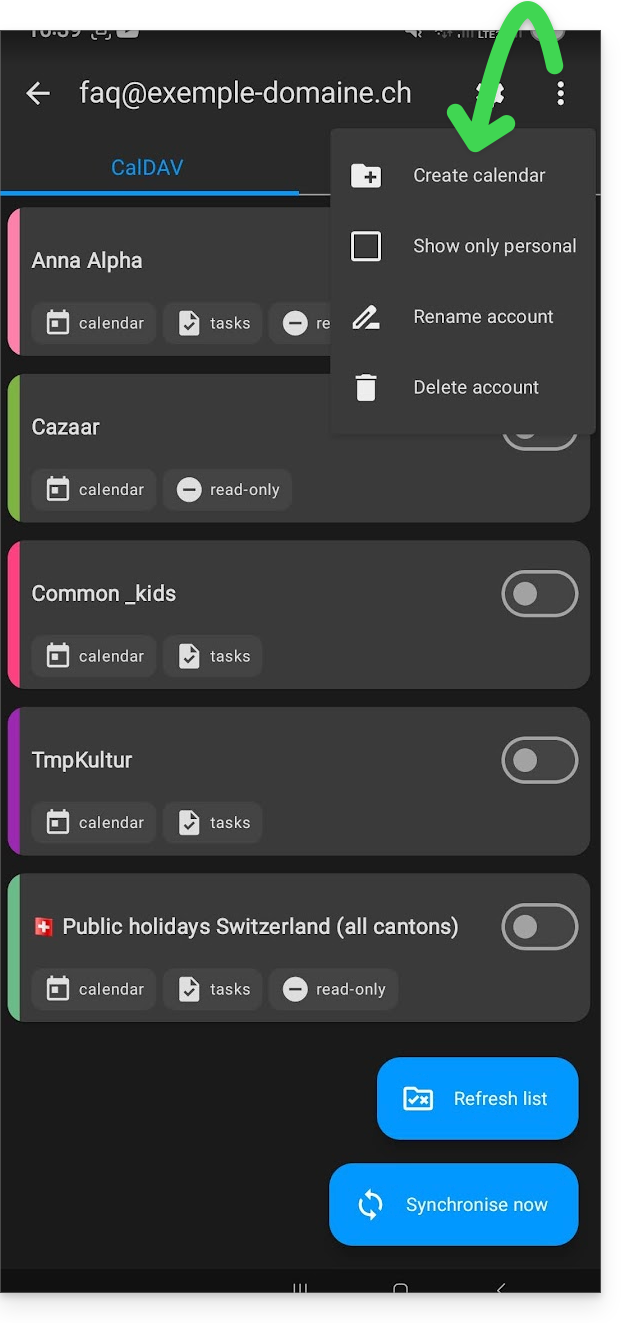
- Une fois connecté, cliquez sur le menu d'action ⋮ situé en haut à droite.
- Appuyez sur Créer un nouveau carnet d'adresse / Agenda:
- Renseignez le nom du carnet ou de l'agenda et une couleur.
- Cliquez sur Créer :
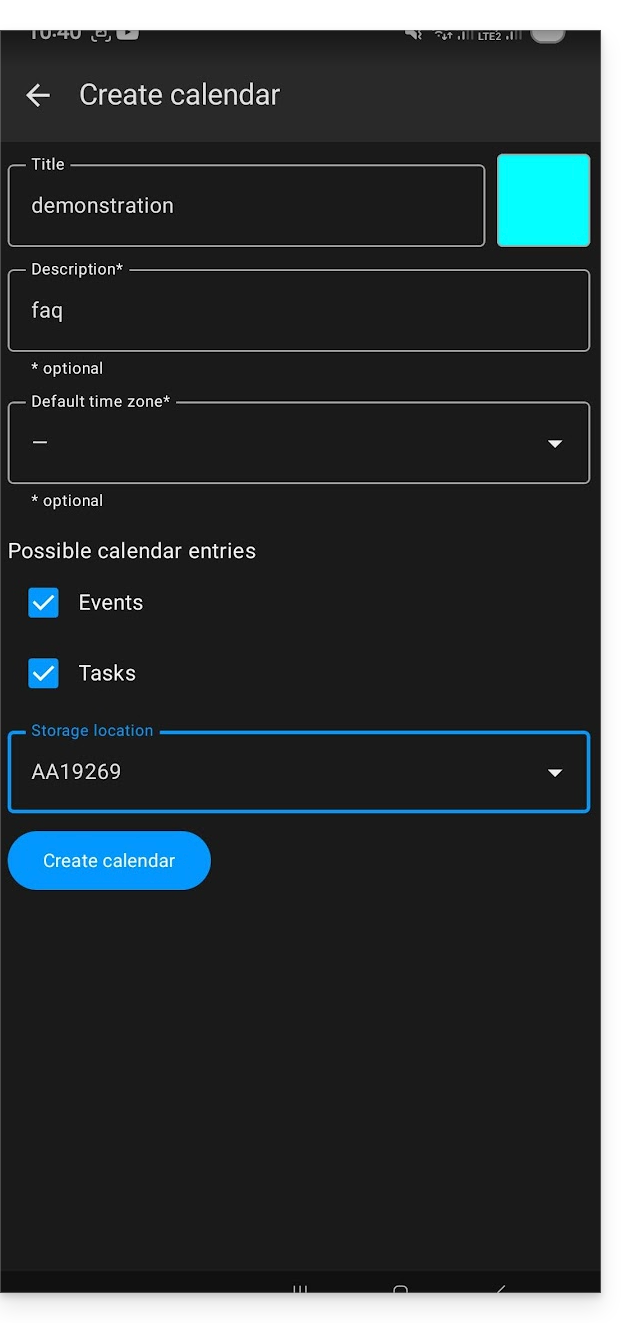
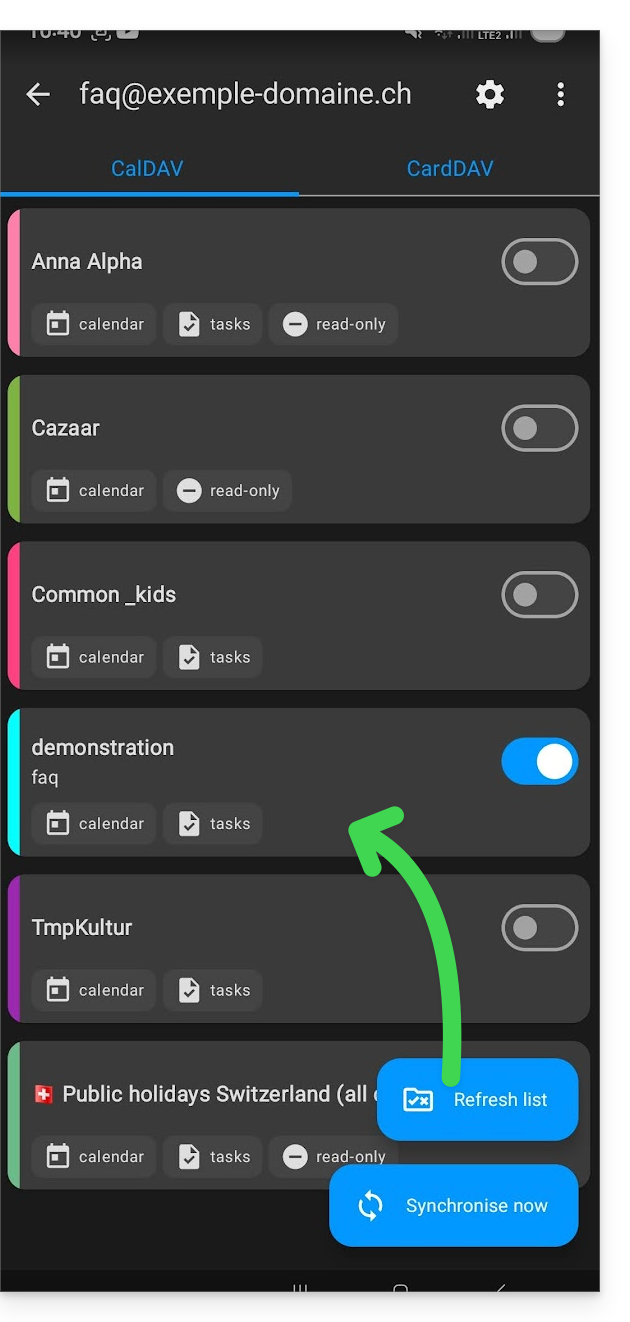
- Cliquez si nécessaire sur l'icône pour rafraichir la liste, votre nouvel élément apparait dans la liste après quelques secondes:
Votre service sera ensuite synchronisé avec l'app Web correspondante, ici Calendar Infomaniak (service en ligne ksuite.infomaniak.com/calendar):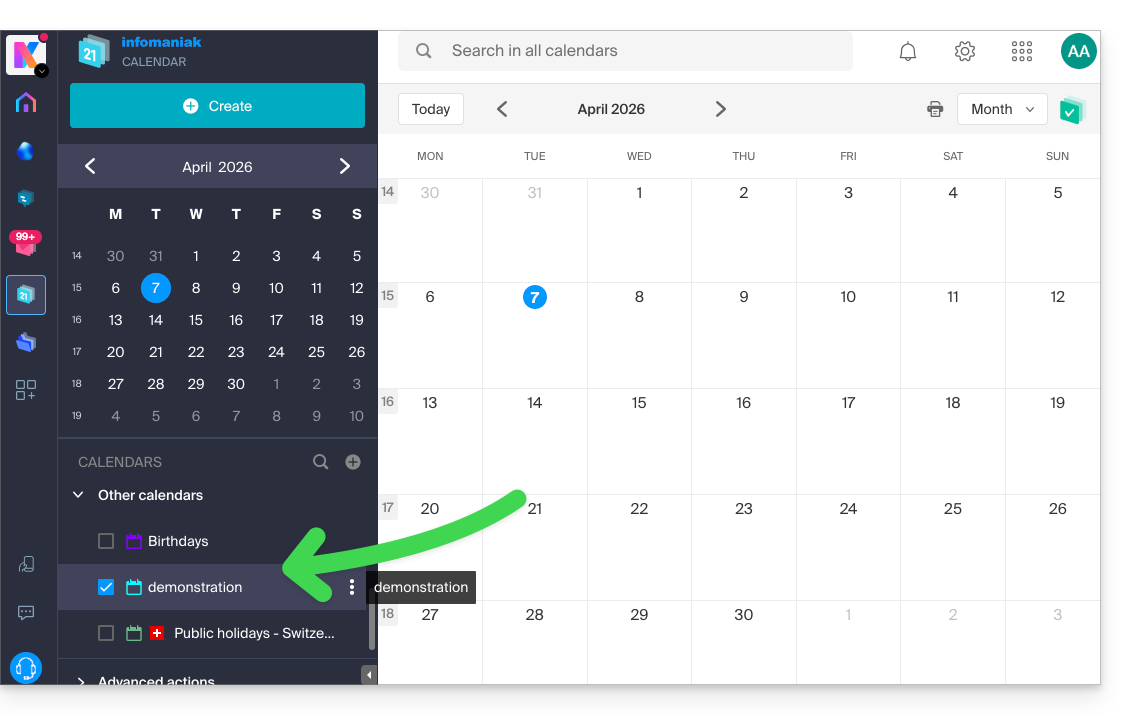
Lien vers cette FAQ: https://faq.infomaniak.com/2299
Cette FAQ a été utile?
Ce guide explique comment forcer une synchronisation des contacts & calendriers Infomaniak lorsqu'ils sont synchronisés par l'app kSync sur appareil Android.
Préambule
- L'app kSync ne synchronise que les contacts & calendriers qui sont sélectionnés dans l'application.
- Si vous ajoutez par la suite des calendriers/agendas depuis Calendar ou des carnets d'adresses depuis Contacts, il est donc nécessaire de les ajouter à la synchronisation dans l'application kSync.
Ajouter un agenda / carnet d'adresses à la synchronisation
Pour forcer la synchronisation si nécessaire:
- Ouvrez l'app mobile kSync sur votre appareil Android et appuyez sur le compte synchronisé concerné.
- Appuyez sur Rafraichir la liste pour actualiser les carnets d'adresses / agendas:
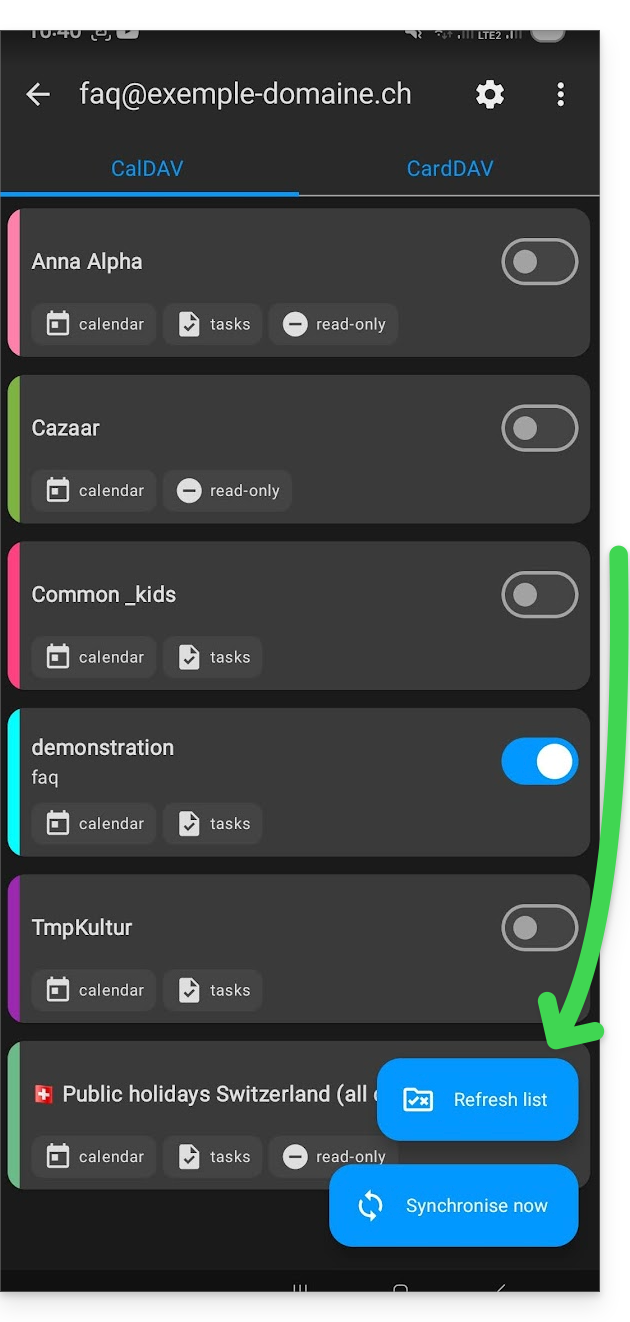
Les nouveaux carnets et agendas apparaissent dans la liste. Configurez ceux que vous souhaitez synchroniser.
Lien vers cette FAQ: https://faq.infomaniak.com/2300
Cette FAQ a été utile?
Ce guide explique comment synchroniser les tâches avec kSync, l'app mobile Infomaniak servant à faire le lien entre vos calendriers & contacts stockés chez Infomaniak et les données sur vos appareils Android.
Prérequis
- Installer et télécharger l'application gratuite jtx Board.
Synchroniser les tâches
Afin de synchroniser les données entre les tâches de Calendar Infomaniak et vos appareils Android, jtx Board va, à l'aide de kSync, synchroniser à intervalles réguliers les tâches basées sur un ou plusieurs calendriers Infomaniak.
- Voici une tâche présente sur Infomaniak:

- Après synchronisation elle apparait sur jtx Board:

- Exemple de validation de la tâche quand elle est exécutée puis ajout d'une seconde tâche depuis l'application:

- Résultat sur Infomaniak:

Pour aller plus loin il peut être nécessaire d'acheter la version Pro de l'application jtx Board.
Paramètres conseillés
Il est recommandé pour améliorer la lisibilité de vos tâches dans l'application de désactiver ces 2 paramètres dans les réglages de l'application jtx Board…
… puis de supprimer "local" dans la liste des emplacements afin de ne conserver que la possibilité d'enregistrer dans votre ou vos compte(s) synchronisé(s).
Lien vers cette FAQ: https://faq.infomaniak.com/2301
Cette FAQ a été utile?
L'app mobile Infomaniak kSync est une solution gratuite proposée par Infomaniak qui permet de synchroniser les contacts, calendriers/agendas et tâches de vos appareils mobiles Android (Samsung, Huawei, Google Pixel, etc.) avec les outils proposés par Infomaniak:
- ksuite.infomaniak.com/contacts pour la gestion des contacts / carnets d'adresses
- ksuite.infomaniak.com/calendar pour la gestion des calendriers / agendas
Préambule
- Configurer une synchronisation au niveau des e-mails ne signifie pas que les contacts & calendriers seront également synchronisés!
- La messagerie se synchronise via le protocole IMAP tandis que vos contacts & calendriers peuvent être synchronisés avec les protocoles CardDAV et CalDAV.
- Et pour faciliter cette synchronisation sur appareils Android, il est recommandé d'installer kSync.
- Sur iOS (iPhone, iPad, etc.) utilisez un profil Apple, à télécharger depuis l'assistant de configuration.
- Microsoft possède son propre format qui n'est pas directement compatible avec CardDAV et CalDAV ; par conséquent il n'est pas possible sur l'app Outlook mobile de synchroniser des contacts & calendriers avec Infomaniak (PS: une solution payante et non testée existe ici).
- Pour synchroniser Outlook sur ordinateur prenez connaissance de cet autre guide.
Que souhaitez-vous faire ?
- Télécharger et installer kSync sur appareil Android
- Configurer kSync
- Utiliser kSync pour synchroniser Google Calendar
- Ajouter un nouveau carnet d'adresses ou calendrier depuis kSync
- Synchroniser les tâches entre Mail Infomaniak et vos appareils Android
- Forcer la synchronisation de kSync
- Générer un mot de passe spécifique en cas de double authentification activée
Lien vers cette FAQ: https://faq.infomaniak.com/2302
Cette FAQ a été utile?
Infomaniak améliore continuellement ses produits et son service client en priorisant vos suggestions partagées via le support, les réseaux sociaux ou le Web. Ces suggestions sont ensuite discutées lors des réunions du service concerné.
Préambule
- Pour les langues non représentées dans le tableau, veuillez utiliser la colonne anglais (EN).
- Le support Infomaniak se tient également à votre disposition par mail, chat ou téléphone en cas de besoin.
Apporter un feedback sur…
SERVICE INFOMANIAK | [FR] | [EN] | [DE] | [IT] | [ES] |
|---|---|---|---|---|---|
| Euria [ ☍ ] | ✎__ | ✎__ | ✎__ | ✎__ | ✎__ |
| Domains [ ☍ ] | ✎__ | ✎__ | ✎__ | ✎__ | ✎__ |
| Hosting / Site Creator [ ☍ ] | ✎__ | ✎__ | ✎__ | ✎__ | ✎__ |
| Cloud Server [ ☍ ] | ✎__ | ✎__ | ✎__ | ✎__ | ✎__ |
| Public Cloud [ ☍ ] | ✎__ | ✎__ | ✎__ | ✎__ | ✎__ |
| Jelastic Cloud [ ☍ ] | ✎__ | ✎__ | ✎__ | ✎__ | ✎__ |
| Synology [ ☍ ] | ✎__ | ✎__ | ✎__ | ✎__ | ✎__ |
| Housing [ ☍ ] | ✎__ | ✎__ | ✎__ | ✎__ | ✎__ |
| Swiss Backup [ ☍ ] | ✎__ | ✎__ | ✎__ | ✎__ | ✎__ |
| kSuite / my kSuite [ ☍ ] | ✎__ | ✎__ | ✎__ | ✎__ | ✎__ |
| Mail [ ☍ ] | ✎__ | ✎__ | ✎__ | ✎__ | ✎__ |
| app Mail iOS [ ☍ ] | ✎__ | ✎__ | ✎__ | ✎__ | ✎__ |
| app Mail Android [ ☍ ] | ✎__ | ✎__ | ✎__ | ✎__ | ✎__ |
| kDrive [ ☍ ] | ✎__ | ✎__ | ✎__ | ✎__ | ✎__ |
| Calendar [ ☍ ] | ✎__ | ✎__ | ✎__ | ✎__ | ✎__ |
| Contacts [ ☍ ] | ✎__ | ✎__ | ✎__ | ✎__ | ✎__ |
| Chk.me [ ☍ ] | ✎__ | ✎__ | ✎__ | ✎__ | ✎__ |
| Newsletter [ ☍ ] | ✎__ | ✎__ | ✎__ | ✎__ | ✎__ |
| SwissTransfer [ ☍ ] | ✎__ | ✎__ | ✎__ | ✎__ | ✎__ |
| Streaming Radio [ ☍ ] | ✎__ | ✎__ | ✎__ | ✎__ | ✎__ |
| Streaming Video [ ☍ ] | ✎__ | ✎__ | ✎__ | ✎__ | ✎__ |
| VOD / AOD [ ☍ ] | ✎__ | ✎__ | ✎__ | ✎__ | ✎__ |
| Guest Manager [ ☍ ] | ✎__ | ✎__ | ✎__ | ✎__ | ✎__ |
| kChat [ ☍ ] | ✎__ | ||||
| kMeet [ ☍ ] | ✎__ | ||||


Lien vers cette FAQ: https://faq.infomaniak.com/2324
Cette FAQ a été utile?
Ce guide explique comment ajouter une nouvelle Organisation à laquelle vous accéderez avec votre compte Infomaniak actuel et dans laquelle vous pourrez ajouter et/ou transférer des produits, lier des utilisateurs, etc.
Préambule
- Si vous êtes utilisateurs my kSuite, prenez connaissance de cet autre guide.
Créer une nouvelle Organisation
Vous pouvez ajouter plusieurs Organisations (c'est-à-dire un espace permettant de gérer vos produits) en y accédant avec le même identifiant et mot de passe de connexion, pour séparer vos activités professionnelles et personnelles par exemple, ou lors de la gestion de plusieurs clients:
- Cliquez ici afin d'accéder à la gestion de vos paramètres (Manager Infomaniak).
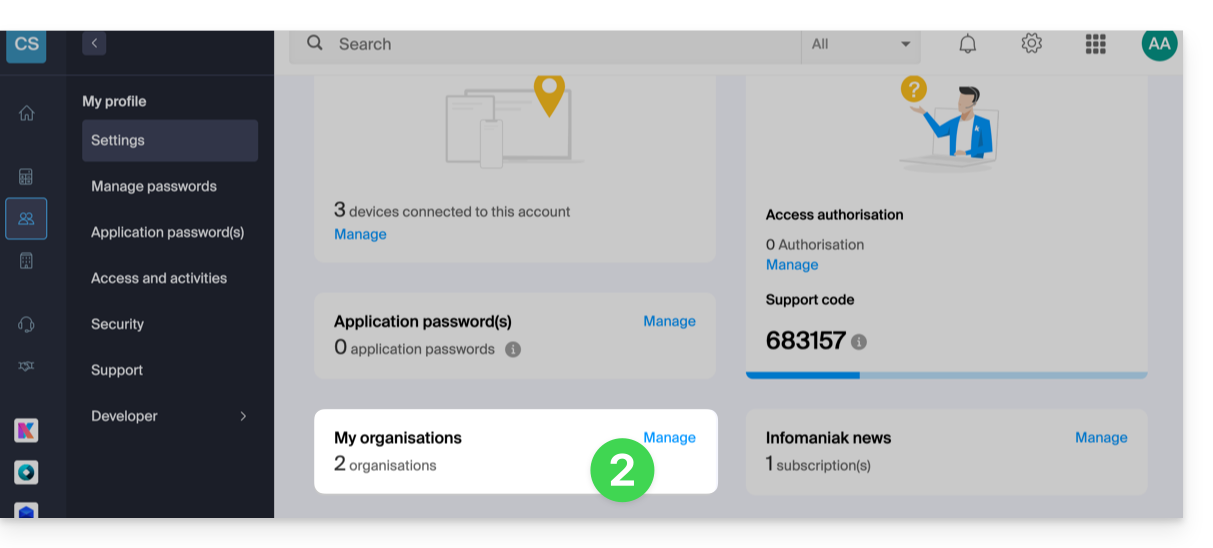
- Cliquez sur Gérer depuis l'encadré Mes organisations:
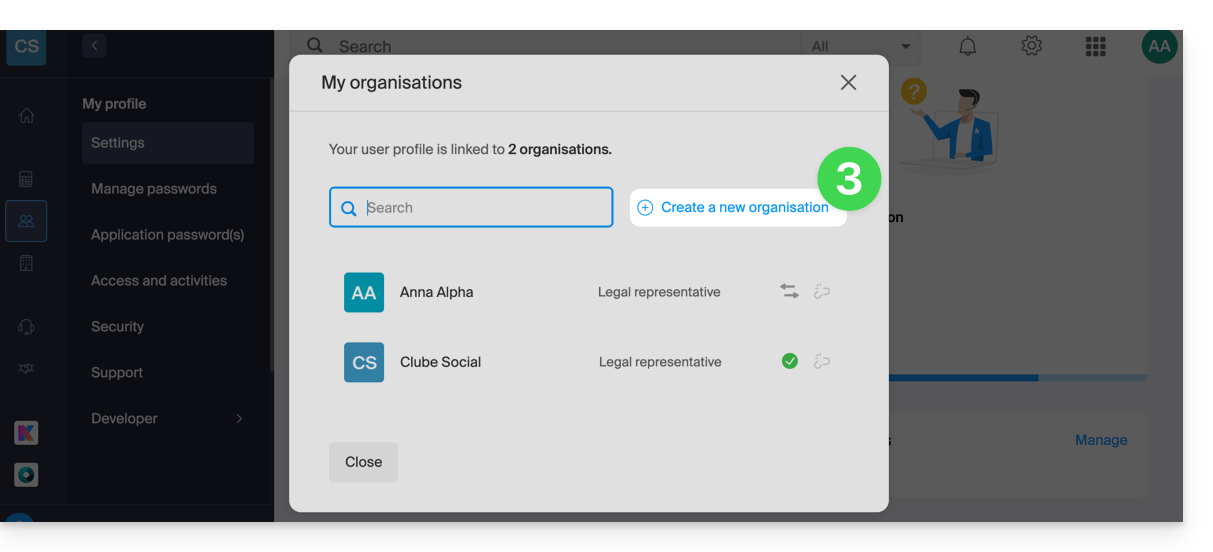
- Cliquez sur le bouton Créer une nouvelle organisation
- Suivez la procédure de création d'une nouvelle Organisation.
Vous pourrez ainsi continuer à utiliser votre identifiant de connexion habituel tout en pouvant basculer entre vos différentes Organisations (en haut à gauche du Manager).
Lien vers cette FAQ: https://faq.infomaniak.com/2330
Cette FAQ a été utile?