Base de connaissances
1 000 FAQ, 500 tutoriels et vidéos explicatives. Ici, il n'y a que des solutions !
Ce guide explique comment enregistrer et exporter un calendrier / agenda de l'app Web Calendar Infomaniak (service en ligne ksuite.infomaniak.com/calendar) au format .ics.
Exporter un calendrier
Pour exporter l'agenda au format .ics:
- Cliquez ici afin d'accéder à l'app Web Calendar Infomaniak (service en ligne ksuite.infomaniak.com/calendar).
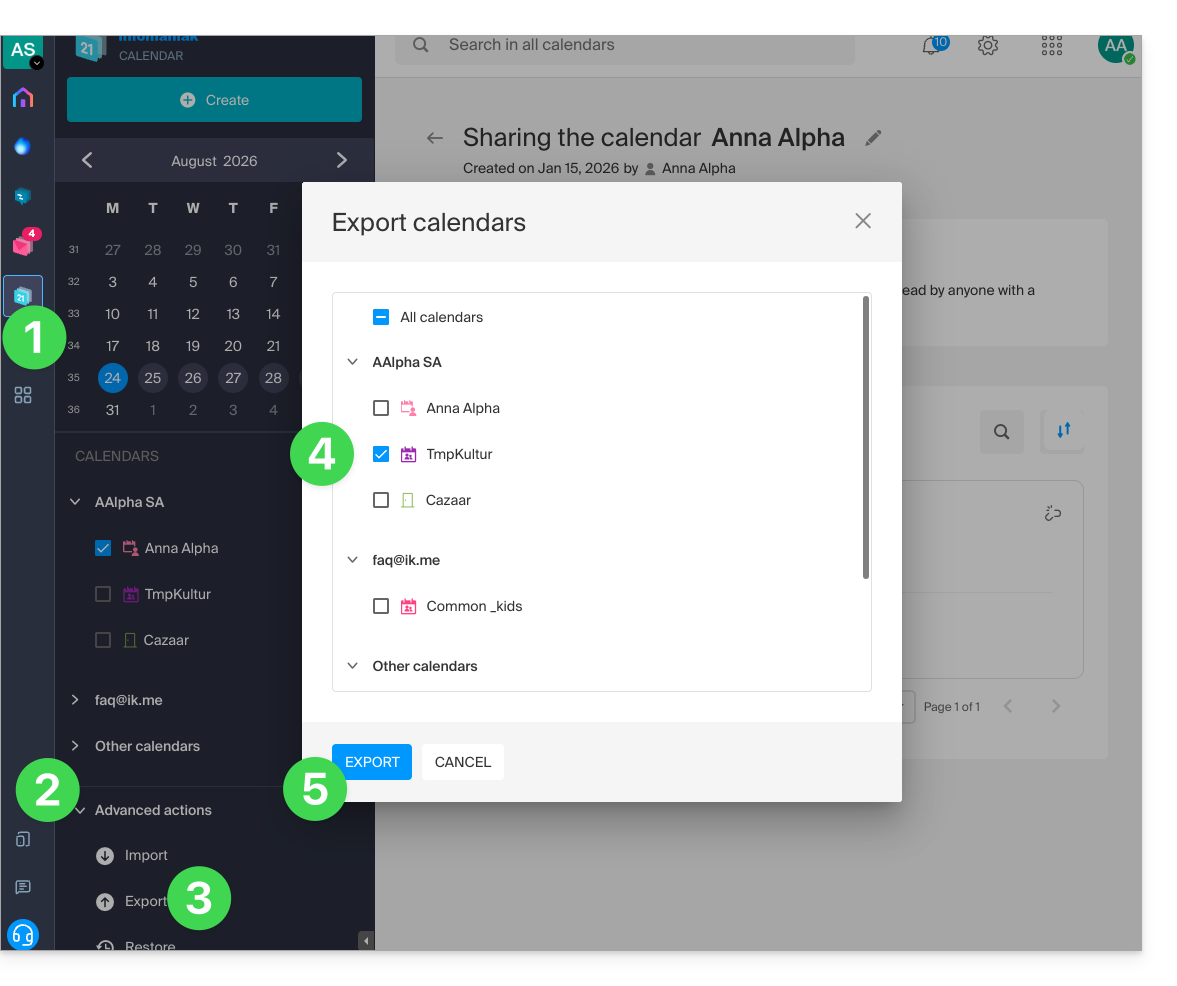
- Cliquez sur Actions avancées dans le menu latéral gauche.
- Cliquez sur Exporter dans le menu latéral gauche.
- Cochez le(s) calendrier(s) à exporter.
- Cliquez sur Exporter:
- Enregistrer le fichier
.icssur votre ordinateur.
Prenez connaissance de cet autre guide si vous recherchez des informations au sujet de l'importation d'évènements.
Lien vers cette FAQ: https://faq.infomaniak.com/1173
Cette FAQ a été utile?
Ce guide explique comment utiliser l'app mobile Gmail (application pour smartphone ou tablette iOS / Android) afin de consulter une adresse mail hébergée par Infomaniak.
Préambule
- Plutôt que la configuration manuelle ci-dessous, il est recommandé d'utiliser l'app Infomaniak Mail (iOS / Android) pour bénéficier des avantages de sécurité Infomaniak.
Utiliser l'app mobile Gmail pour Infomaniak
Prérequis
- Créer l'adresse mail (❓: aide my kSuite | Service Mail/kSuite).
- Créer un mot de passe d'appareil (❓: aide my kSuite | Service Mail/kSuite).
- Vérifier la configuration adéquate du domaine (❓: aide).
Pour ajouter en IMAP l'adresse mail gérée chez Infomaniak sur votre app mobile Gmail (❓: aide officielle):
- Rendez-vous dans les Paramètres de Gmail.
- Appuyez sur Ajouter un compte.
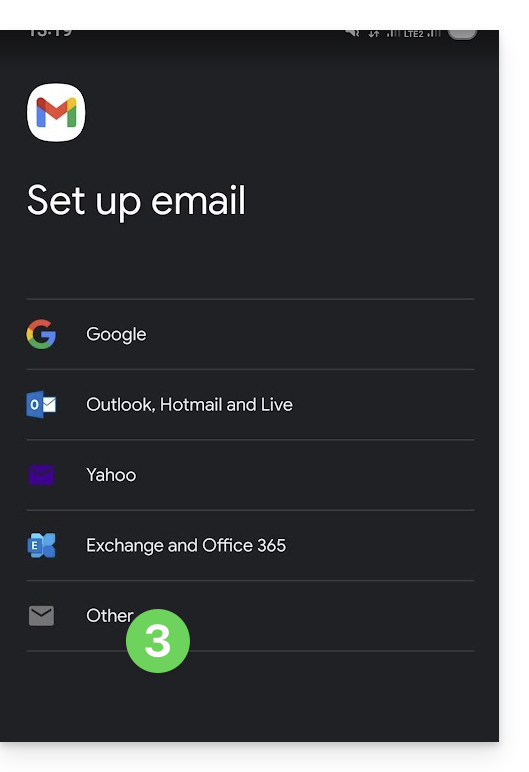
- Choisissez Autre:
- Saisissez l'adresse mail que vous souhaitez utiliser.
- Choisissez le type de compte IMAP.
- Entrez le mot de passe (cf prérequis) de l'adresse mail:
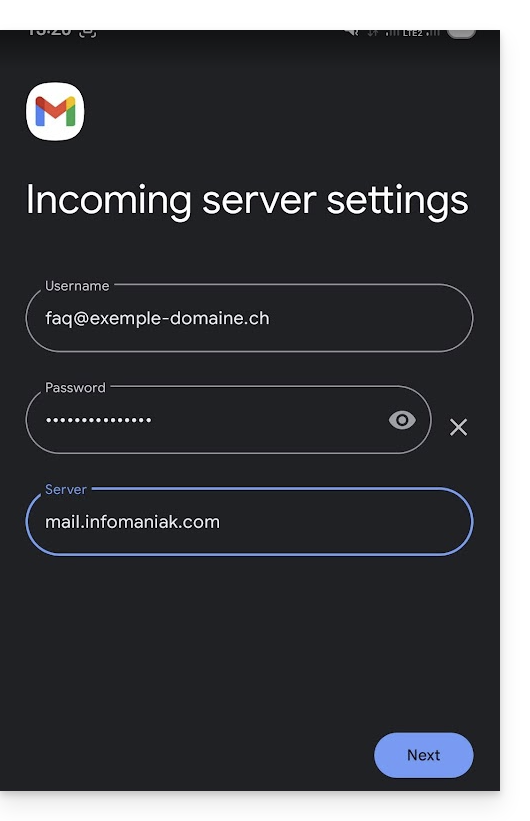
- Utilisez le nom de serveur
mail.infomaniak.compour:- Serveur entrant IMAP (réception)
- Serveur sortant SMTP (envoi)
- Terminez l'ajout de l'adresse.
Lien vers cette FAQ: https://faq.infomaniak.com/1208
Cette FAQ a été utile?
Ce guide explique comment connecter l'app desktop Apple Mail macOS (MacBook Pro, Neo…) à une adresse mail hébergée chez Infomaniak.
Préambule
- Votre ordinateur macOS sera automatiquement configuré par le biais de profils de configuration .mobileconfig compatibles Apple, contrairement à une configuration manuelle.
- Il est possible de supprimer un profil de configuration une fois installé (descendre tout en bas de cette page pour les explications).
Installer un profil de configuration
Prérequis
- Créer l'adresse mail au sein de my kSuite ou d'un Service Mail / kSuite.
- Vérifiez que le Service Mail est configuré de façon optimale.
Vous pouvez télécharger le profil depuis l'appareil concerné ou l'envoyer depuis un autre appareil (si vous avez déjà une adresse mail qui fonctionne correctement par exemple):
- Cliquez ici afin d'accéder à l'outil de configuration Infomaniak (service en ligne https://config.infomaniak.com) — connectez-vous si nécessaire à votre compte Infomaniak sur l'Organisation sur laquelle est gérée votre adresse mail.
- Choisissez d'installer le profil sur cet appareil.
- Choisissez de synchroniser les e-mails.
- Choisissez l'adresse mail à configurer sur Apple Mail (parmi celles auxquelles vous avez accès).
- Créez un nouvel appareil:

- Entrez un nom descriptif pour le nouvel appareil.
- Cliquez sur le bouton pour Télécharger le profil (vous pouvez également l'envoyer par mail grâce au lien de droite):

- Une fois le fichier
profile-applemail.mobileconfigsur votre ordinateur, double-cliquez pour l'ouvrir et l'exécuter. - Cliquez sur OK:

- Ouvrez les Paramètres système de l'ordinateur.
- Cliquez sur Profil téléchargé dans la barre latérale, puis double-cliquez sur le nouveau profil pour l'appliquer:

- Si vous avez une version ancienne de macOS ou que vous ne trouvez pas le profil, recherchez “profil” dans les paramètres, ou prenez connaissance de la documentation officielle en changeant en haut de page* la version de votre système si nécessaire.
- Cliquez sur Installer… :

- Un mot de passe est alors demandé…
- soit vous le connaissez car vous l'avez déjà créé dans la partie Appareils du Service Mail:

- soit vous pouvez copier le nouveau mot de passe qui se trouve plus bas sur la page de l'assistant
config.infomaniak.comouverte précédemment:
- Avant que le mot de passe de l'adresse mail ne s'affiche, il est possible que le mot de passe de votre compte Infomaniak soit demandé par sécurité:

- Ca y est, le mot de passe généré aléatoirement s'affiche, il vous suffit de le copier:

- soit vous le connaissez car vous l'avez déjà créé dans la partie Appareils du Service Mail:
- Collez le mot de passe sur la fenêtre macOS.
- Cliquez sur Installer pour lancer l'installation du profil:

- Ca y est, votre adresse mail est désormais configurée dans l'application Apple Mail que vous pouvez ouvrir et contrôler:

Supprimer un compte IMAP
Prenez connaissance du chapitre "Arrêter d'utiliser un compte" en changeant en haut de page* la version de votre système si nécessaire (attention: ne pas supprimer un compte configuré en POP sans sauvegarder vos messages auparavant).
Supprimer un profil Apple
Prenez connaissance de la documentation officielle en changeant en haut de page* la version de votre système si nécessaire.
*Pourquoi est-il nécessaire de choisir la version du guide correspondante exactement à votre version du système macOS / iOS ? Apple introduit des changements parfois subtils à chaque nouvelle version de son système, par exemple un chemin sur iOS 15…
… devient ceci sur iOS 18…
Lien vers cette FAQ: https://faq.infomaniak.com/1316
Cette FAQ a été utile?
Ce guide explique comment connecter l'app mobile Apple Mail iOS (iPhone, iPad…) à une adresse mail hébergée chez Infomaniak.
Préambule
- Votre appareil iOS sera automatiquement configuré par le biais de profils de configuration .mobileconfig compatibles Apple contrairement à une configuration manuelle.
- Il est possible de supprimer un profil de configuration une fois installé (descendre tout en bas de cette page pour les explications).
Installer un profil de configuration
Prérequis
- Créer l'adresse mail au sein de my kSuite ou d'un Service Mail / kSuite.
- Vérifiez que le Service Mail est configuré de façon optimale.
Ensuite:
- Cliquez ici afin d'accéder à l'outil de configuration Infomaniak (service en ligne https://config.infomaniak.com) — connectez-vous si nécessaire à votre compte Infomaniak sur l'Organisation sur laquelle est gérée votre adresse mail.
- Choisissez d'installer le profil sur cet appareil iOS:

- Choisissez de synchroniser les e-mails:
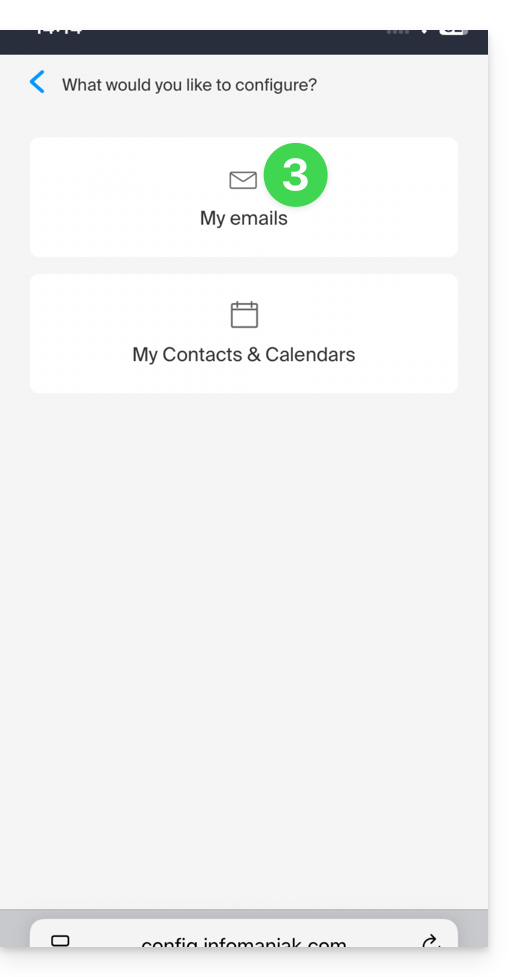
- Choisissez l'adresse mail (parmi celles déjà rattachées à votre utilisateur actuel) qui devra être synchronisée sur votre appareil:
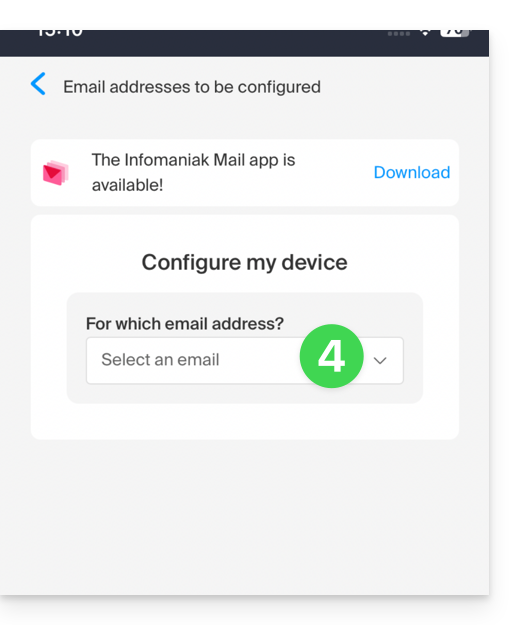
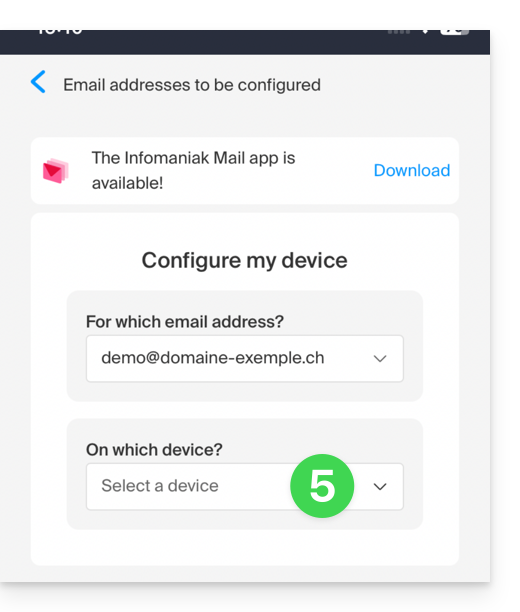
- Choisissez dans la liste des appareils d'activer la synchronisation sur un nouvel appareil (celui sur lequel vous êtes):
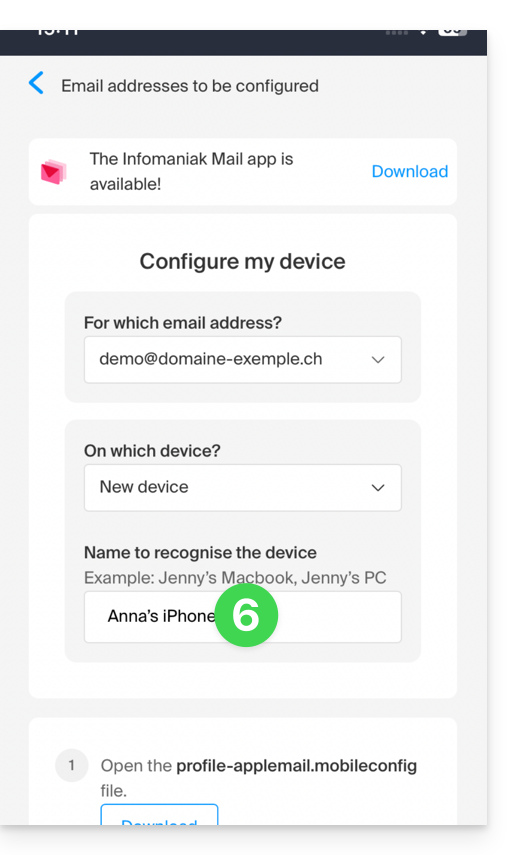
- Le nom, uniquement descriptif, de l'appareil est adapté en conséquence mais vous pouvez le modifier si nécessaire:
- Descendez plus bas dans l'assistant et générez un mot de passe dédié à la synchronisation des e-mails:
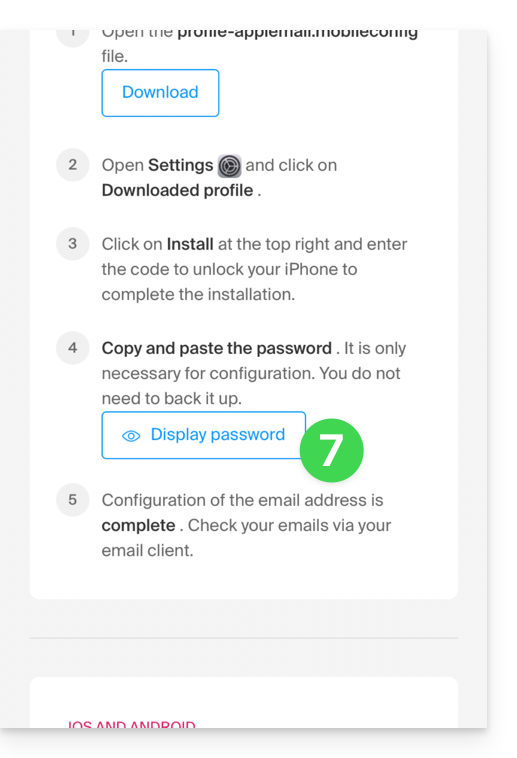
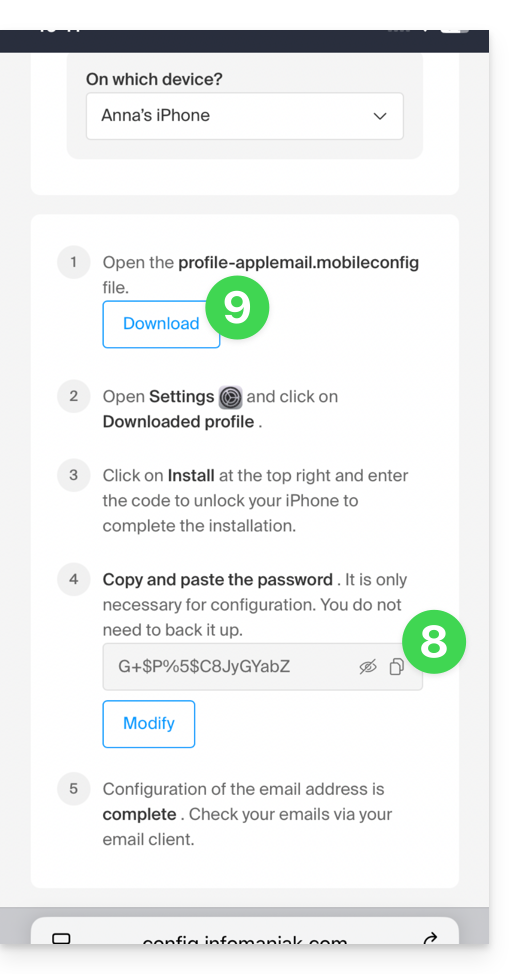
- Copiez le mot de passe généré (il vous sera demandé lors de l'installation du profil Apple).
- Téléchargez le profil Apple:
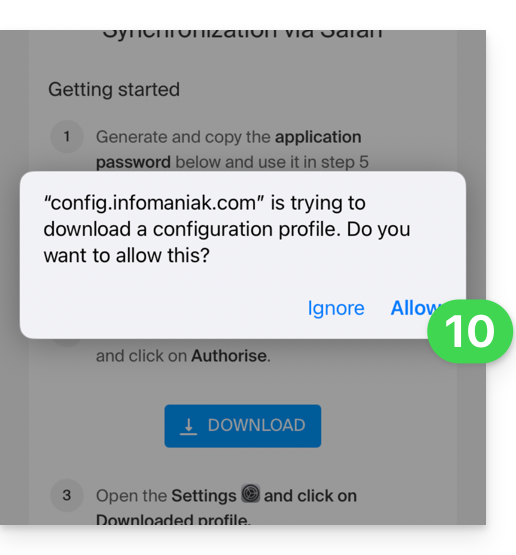
- Autorisez le téléchargement sur l'appareil:
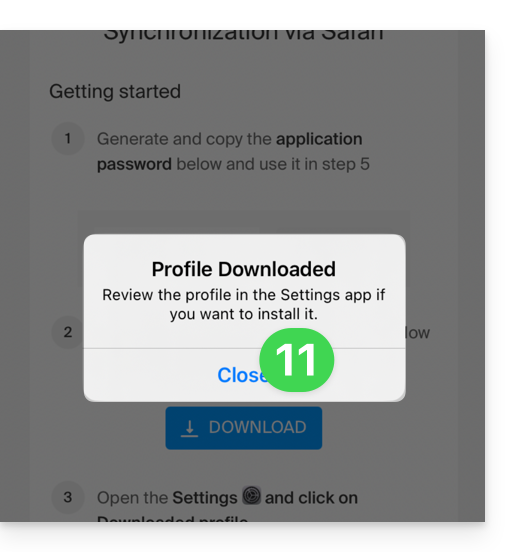
- Appuyez pour refermer le message:
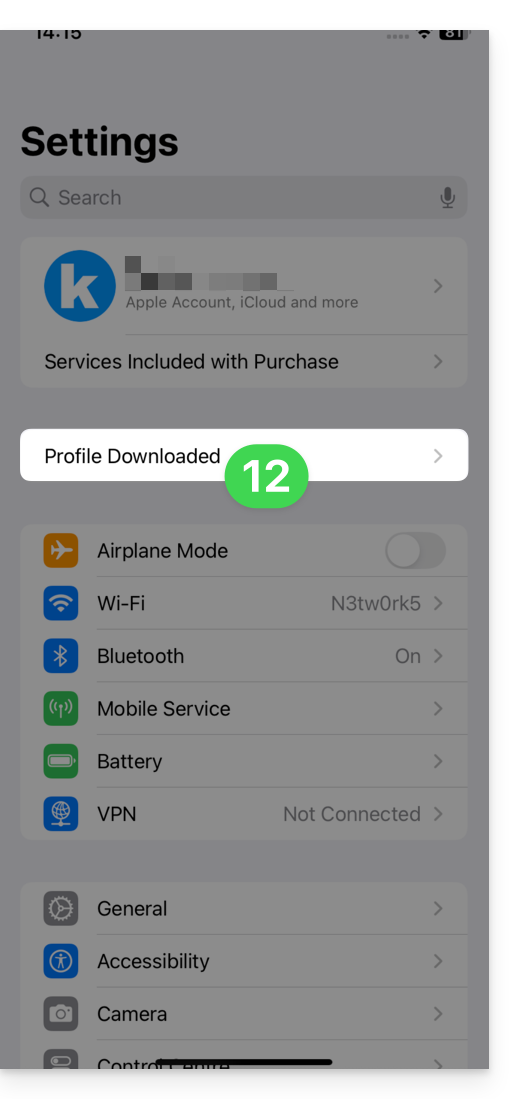
- Ouvrez les paramètres/réglages de l'appareil iOS et appuyez sur le bandeau en haut qui vous informe qu'un nouveau profil a été téléchargé:
- Appuyez sur Installer:
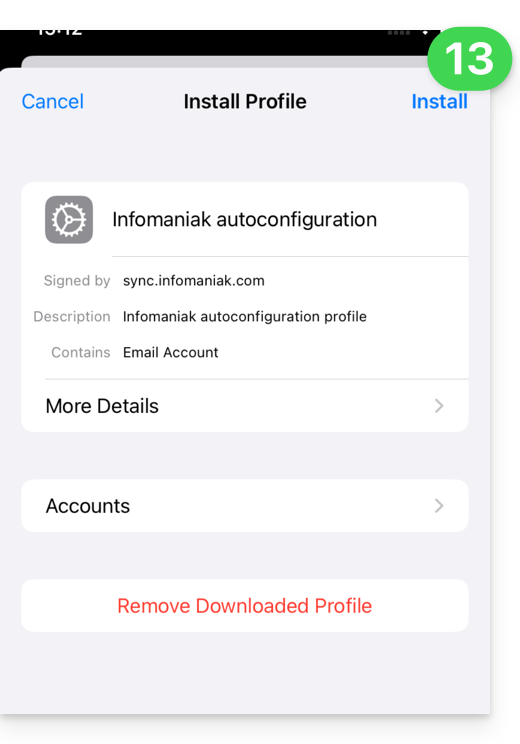
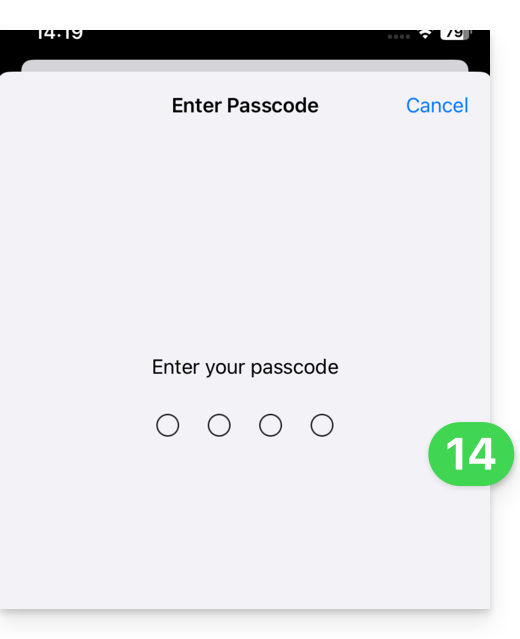
- Entrez le code de votre appareil iOS comme pour le déverrouiller:
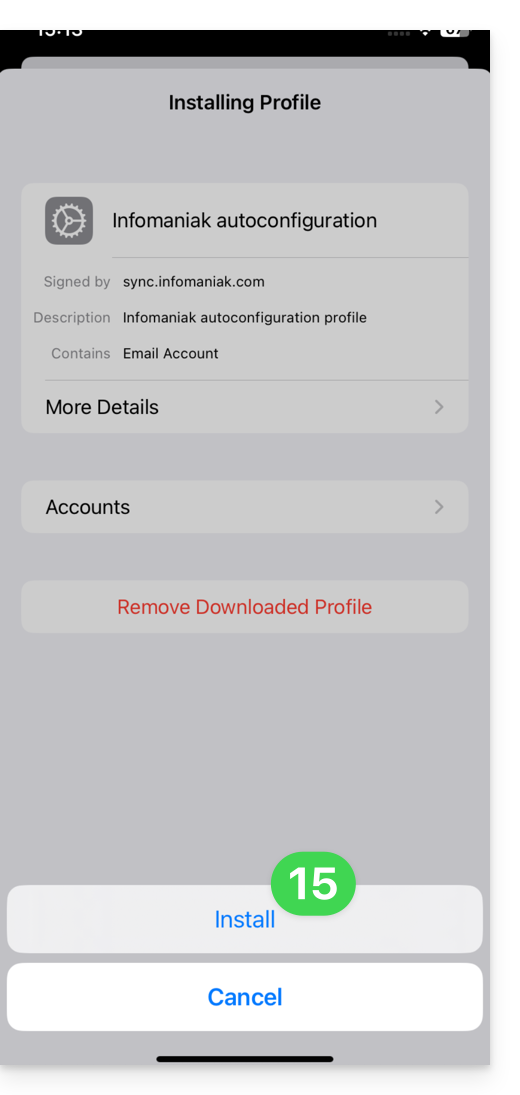
- Appuyez sur Installer:
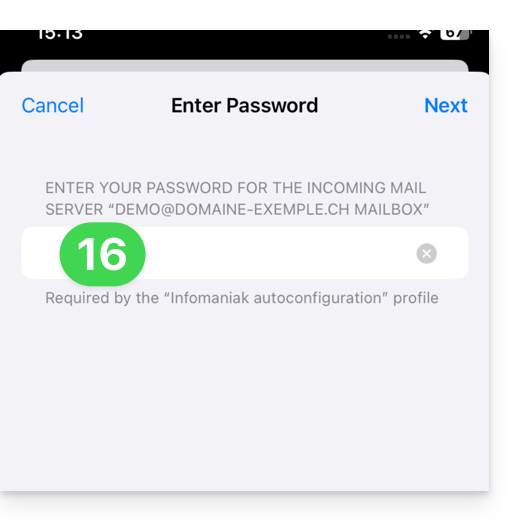
- Entrez (ou collez) le mot de passe d'appareil copié au point 8 ci-dessus:
- Lorsque l'indication s'affiche en haut, c'est terminé:
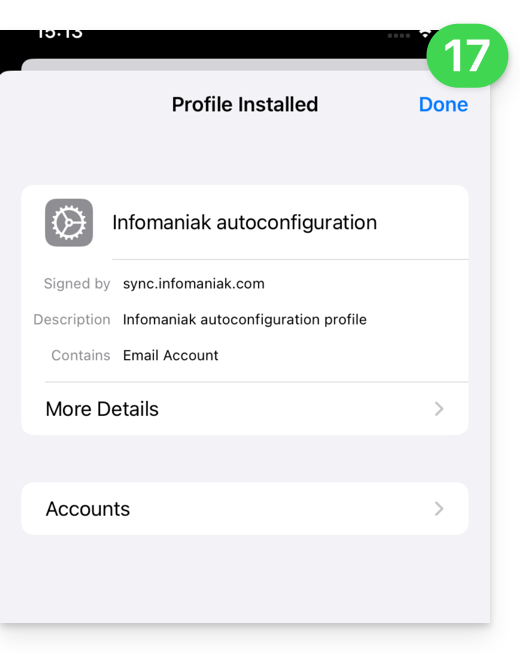
Si votre application iOS Apple Mail était déjà ouverte, il faut la relancer. Vous verrez alors les informations ajoutées par la synchronisation: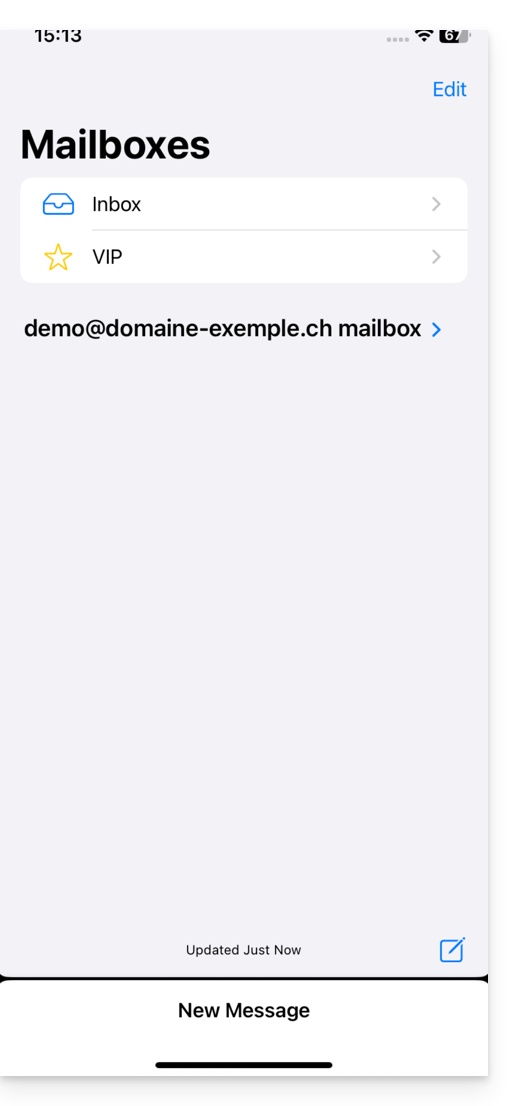
Supprimer un profil Apple
Prenez connaissance de la documentation officielle en changeant en haut de page* la version de votre système si nécessaire.
*Pourquoi est-il nécessaire de choisir la version du guide correspondante exactement à votre version du système macOS / iOS ? Apple introduit des changements parfois subtils à chaque nouvelle version de son système, par exemple un chemin sur iOS 15…
… devient ceci sur iOS 18…
Lien vers cette FAQ: https://faq.infomaniak.com/1319
Cette FAQ a été utile?
Ce guide explique comment, depuis un Service Mail, créer et gérer les mots de passe d'une adresse mail afin de pouvoir la consulter sur un logiciel tiers, tel qu'Outlook ou Thunderbird.
Les autres possibilités d'accès et de gestion sont présentées dans le guide principal. Si vous êtes utilisateur my kSuite, prenez connaissance de cet autre guide.
Prérequis
- Commander un Service Mail auprès d'Infomaniak (❓: aide).
- Avoir au minimum le droit de gérer le Service Mail concerné (❓: aide).
- Créer une ou plusieurs adresses sur ce Service Mail (❓: aide).
Générer un mot de passe d'adresse mail
Pour ajouter un mot de passe à l'adresse d'exemple demonstration@exemple-domaine.ch:
- Entrez l'identifiant de connexion à votre compte Infomaniak et son mot de passe sur la page https://manager.infomaniak.com/:

- Validez l'entrée sur le Manager avec la méthode de 2FA (double authentification) définie initialement:

- Une fois sur le tableau de bord, cliquez sur Service Mail:

- Une fois sur vos Services Mail, cliquez sur le nom / nom de domaine auquel appartient l'adresse mail concernée:

- Une fois sur le Service Mail auquel appartient l'adresse, cliquez sur l'adresse mail concernée:

- Une fois sur l'adresse mail concernée, cliquez sur l'onglet Appareils puis sur Ajouter un appareil:

- Il est parfois nécessaire à ce stade de re-entrer le mot de passe de connexion (celui du point B ci-dessus):

- Choisissez ensuite de ne pas spécifier d'utilisateur particulier ("Sans utilisateur").
- Spécifier un utilisateur permet cependant de lier une éventuelle restriction SMTP de l'utilisateur (❓: aide) à ses appareils connectés, en plus de simplement lui retirer le droit d'envoi depuis l'écosystème Infomaniak.
- Entrez un nom descriptif vous permettant d'identifier la raison pour laquelle vous avez créé cet appareil (ici l'utilisateur a besoin d'un mot de passe pour pouvoir envoyer des e-mails depuis un site, et il ajoute comme information utile la date du jour):

- Ca y est: le nouveau mot de passe s'affiche, vous pouvez en changer les caractères (16 minimum) si nécessaire (attention, il ne sera pas possible de le réafficher par la suite).
- Sauvegardez-le en bas de page pour en faire l'usage de votre choix:

Vous avez cliqué sur le bouton “Terminer” ( ci-dessus “P” ) sans noter le mot de passe? Aucun souci, modifiez ou regénérez-en un nouveau !
- Cliquez sur le menu d'action ⋮ situé à droite de l'appareil tout juste créé et cliquez sur Modifier le mot de passe:

- Cliquez sur le bouton tout à droite du champ pour générer un nouveau mot de passe aléatoire et/ou entrez directement les caractères sécurisés que vous souhaitez utiliser (16 minimum) pour le nouveau mot de passe, puis cliquez sur le bouton pour enregistrer la modification:

- Ca y est le mot de passe qui remplace l'ancien s'affiche définitivement, vous pouvez l'entrer sur votre ou vos appareils en remplacement du précédent (attention, il ne sera pas possible de le réafficher par la suite).
Vous avez besoin d'un mot de passe pour un utilisateur secondaire et temporaire ? Aucun souci, générez-en un deuxième !
- Cliquez sur le bouton pour Ajouter un nouvel appareil supplémentaire:

- Choisissez ensuite de ne pas spécifier d'utilisateur particulier, et entrez un nom vous permettant d'identifier la raison pour laquelle vous avez créé cet appareil (ici l'utilisateur a besoin d'un mot de passe pour un stagiaire d'une semaine):

- Ca y est le mot de passe s'affiche, vous pouvez l'utiliser pour l'usage de votre choix (attention, il ne sera pas possible de le réafficher par la suite, toutefois comme avant, il sera évidemment possible de le modifier ou d'en regénérer un):

Alternative: créer un mot de passe pour un utilisateur
Plutôt que de créer un mot de passe vous-même et devoir le communiquer à l'utilisateur dans un second temps, vous pouvez directement permettre à un utilisateur n'ayant pas autant de permissions que vous d'obtenir le mot de passe pour l'appareil dont il a besoin:
- Ajoutez le nouvel utilisateur (existant dans l'Organisation ou pas) (❓: aide):

- Une fois l'utilisateur ajouté, basculez sur l'onglet des appareils pour ajouter un nouvel appareil:

- Entrez si nécessaire le mot de passe de connexion à votre compte Infomaniak puis sélectionnez l'utilisateur créé au point 1.
- Cliquez sur la première option permettant d'envoyer un assistant de configuration pour l'appareil de l'utilisateur.
- Cliquez sur le bouton Continuer:

- Copiez le lien d’invitation valable 30 jours à transmettre à l’utilisateur.
- Si nécessaire, envoyez l'invitation à l'adresse mail de l'utilisateur:

Au point 4 ci-dessus, vous pouvez également choisir de générer un mot de passe:
- Le mot de passe créé s'affichera, vous pouvez le modifier une dernière fois, le copier et le mettre en sûreté (gestionnaire de mots de passe par exemple) ; il ne pourra plus être affiché par la suite.
Modifier ou retirer un mot de passe existant
Lorsque l'accès n'est plus nécessaire, révoquez uniquement le mot de passe concerné (❓: aide): les autres accès à l'adresse mail restent actifs.
Lien vers cette FAQ: https://faq.infomaniak.com/1321
Cette FAQ a été utile?
Ce guide détaille la fonctionnalité de réservation de salles (de réunion, de sport, de cours, etc.) disponible sur l'app Web Calendar Infomaniak (service en ligne ksuite.infomaniak.com/calendar).
✘ INDISPONIBLE avec
my kSuite / my kSuite+ (ik.me, etik.com, ikmail.com)
Service Mail Starter / Premium
Préambule
- Il est possible de créer et d'associer des salles de réunion physiques à des évènements depuis Calendar, pour par exemple organiser un évènement dans un lieu précis disposant d'équipements et d'un nombre de places limité.
- Chaque salle créée affiche un calendrier dédié sur l'app, qu'il est possible de partager (❓: aide).
- Une double (ou plus) réservation de salle est possible.
- Nombre de salles possibles par ressource:
- kSuite Free = 1
- kSuite Standard = 2
- kSuite Business = 6
- kSuite Enterprise = 50
Configurer les salles de réunion
Prérequis
- Être au minimum Administrateur de l'Organisation (❓: aide).
- Les utilisateurs avec des droits limités (collaborateurs et clients) ayant accès à ce produit ne pourront pas le faire.
Pour créer des salles accessibles à la réservation par les collaborateurs:
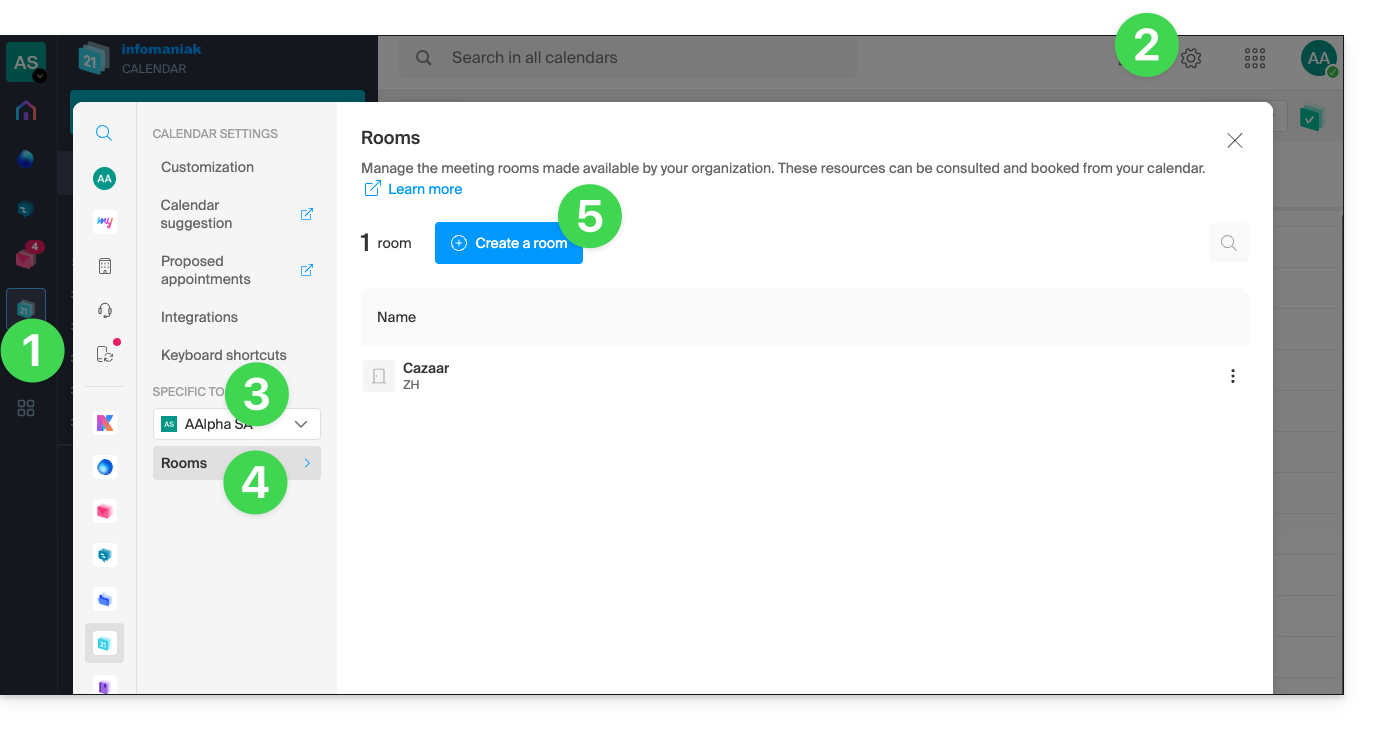
- Cliquez ici afin d'accéder à l'app Web Calendar Infomaniak (service en ligne ksuite.infomaniak.com/calendar).
- Cliquez sur Paramètres en haut à droite.
- Vérifiez ou sélectionnez l'Organisation concernée dans le menu déroulant du menu latéral gauche.
- Cliquez sur Salles dans le menu latéral gauche.
- Cliquez sur le bouton Créer une salle:
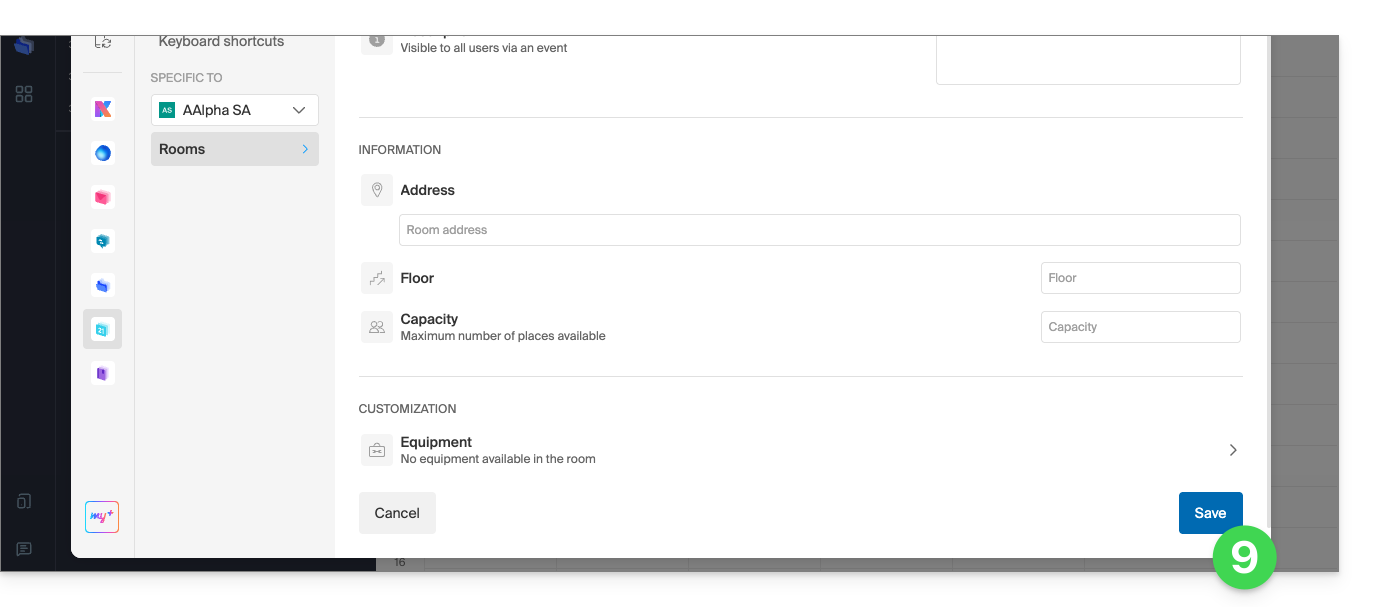
- Renseignez les informations essentielles telles que la dénomination, la localisation précise (adresse complète, niveau), une couleur, le nombre maximum de personnes pouvant être accueillies:
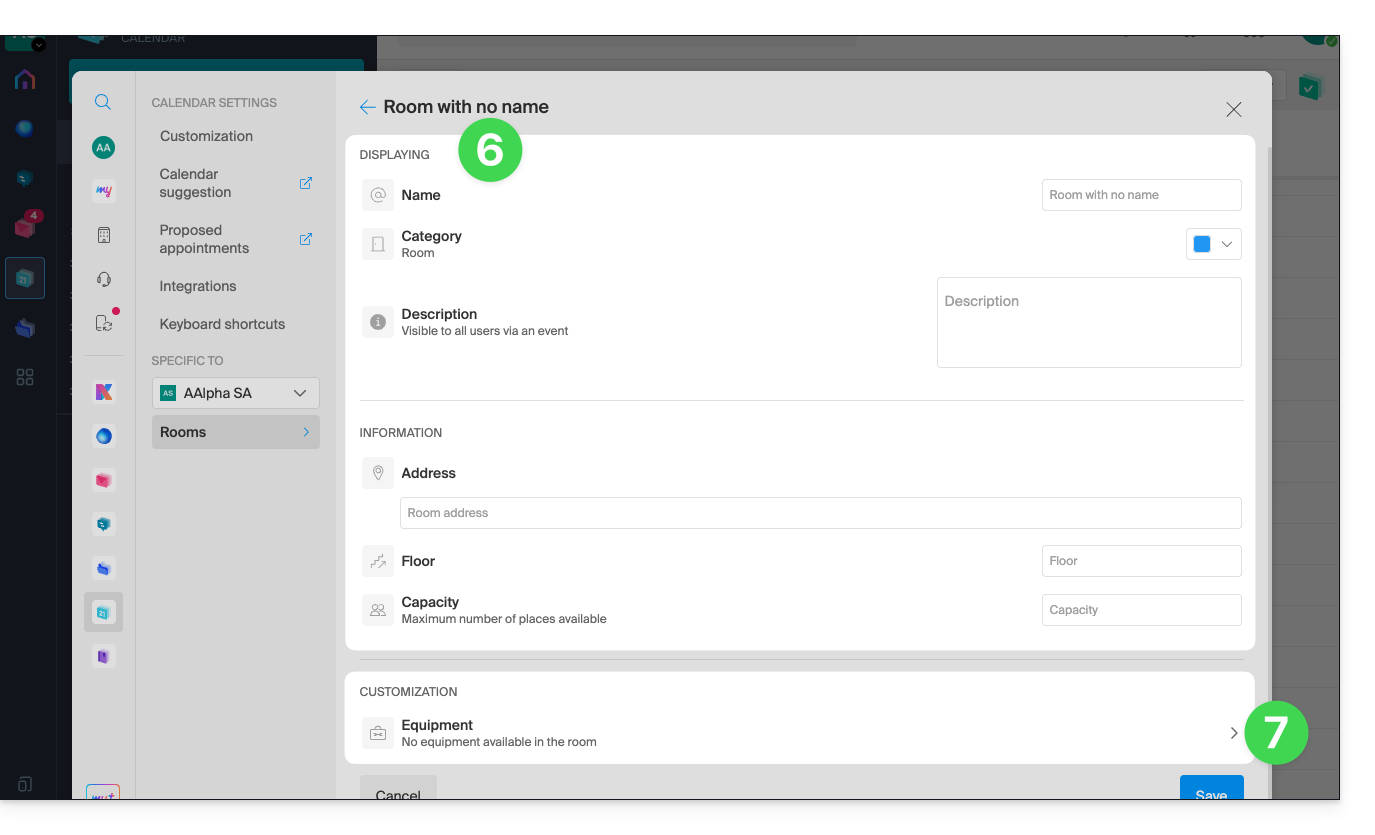
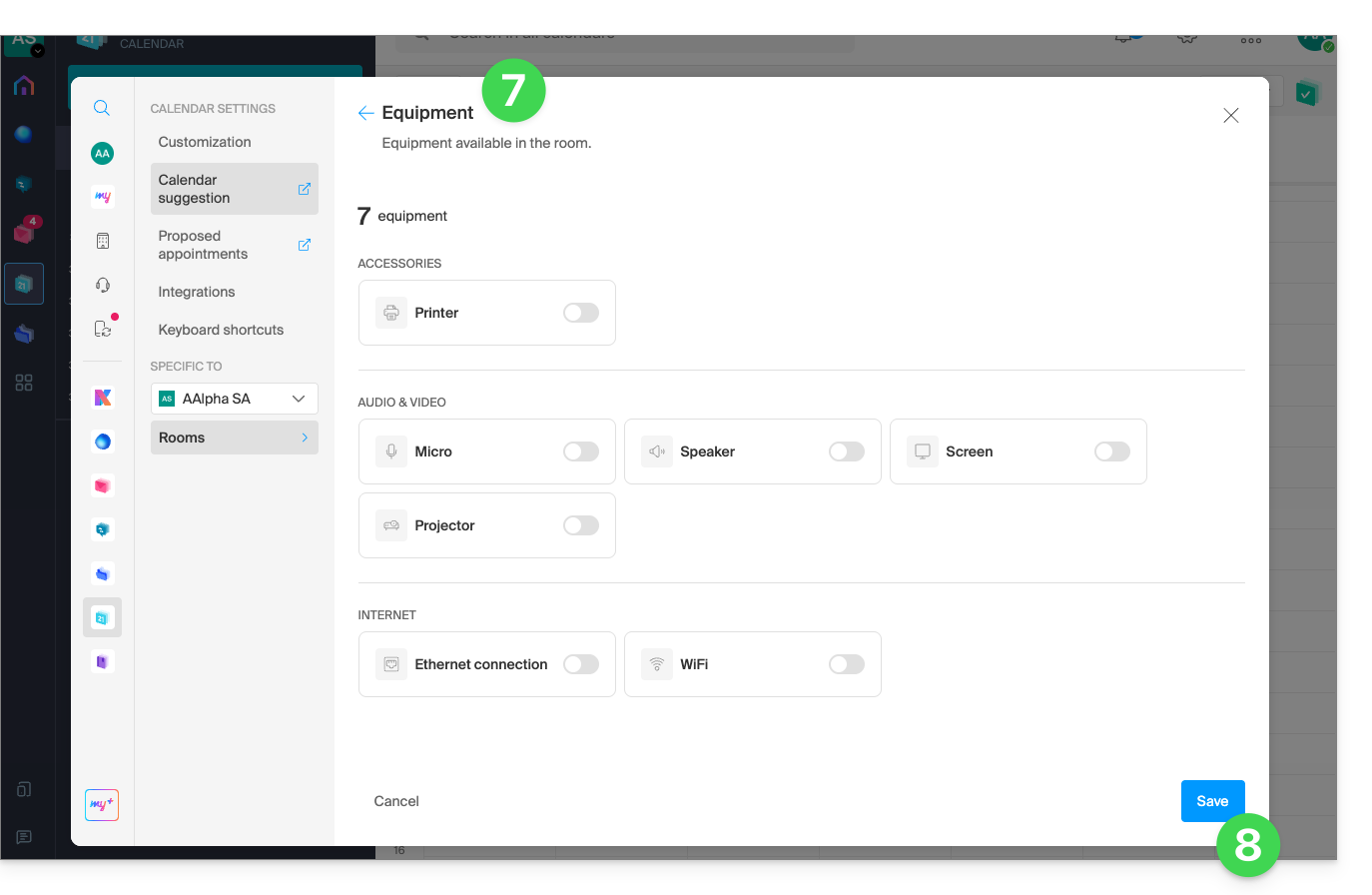
- Ajoutez le matériel éventuellement disponible dans la pièce et l'étage en question.
- Cliquez sur Enregistrer pour sauvegarder le matériel lié à la salle:
- Cliquez sur Enregistrer pour créer la salle de réunion:
Actions sur la salle créée
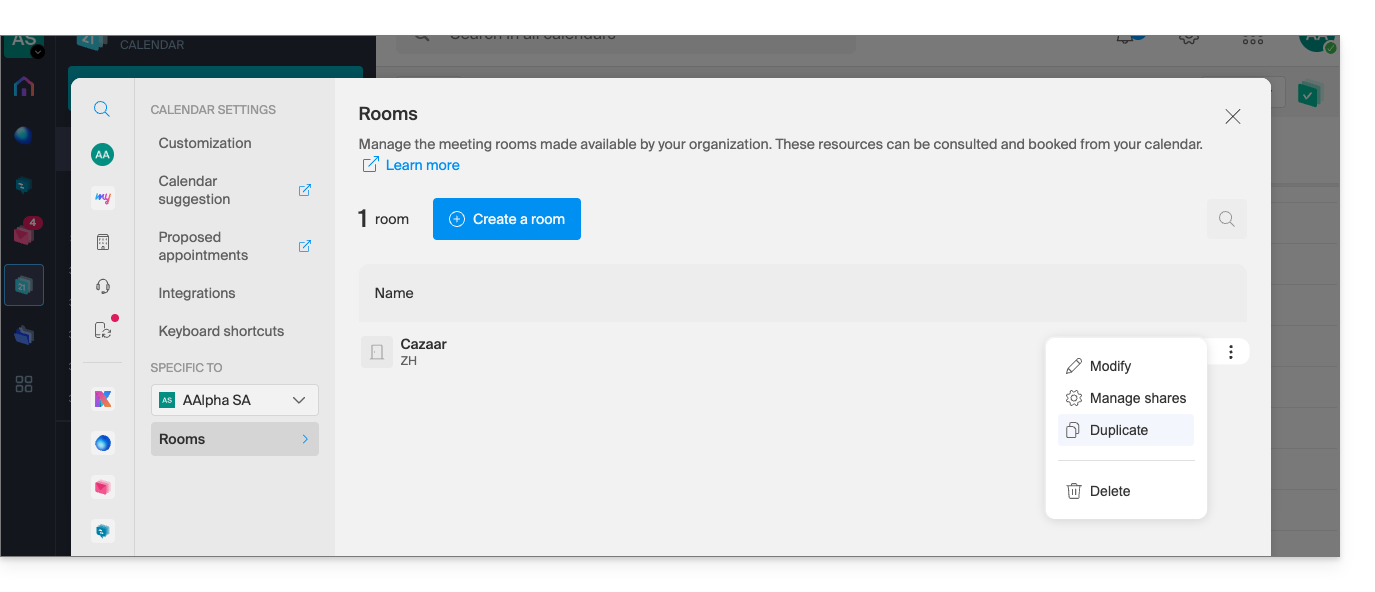
Si vous avez plusieurs salles similaires, vous pouvez accélérer leur création en dupliquant la première:
- Cliquez sur le menu d'action ⋮ à droite de la salle concernée dans le tableau qui s'affiche:
Créer un évènement en lui associant une salle
Une fois la salle créée et configurée, il suffit de créer un évènement pour lui associer la salle désirée:
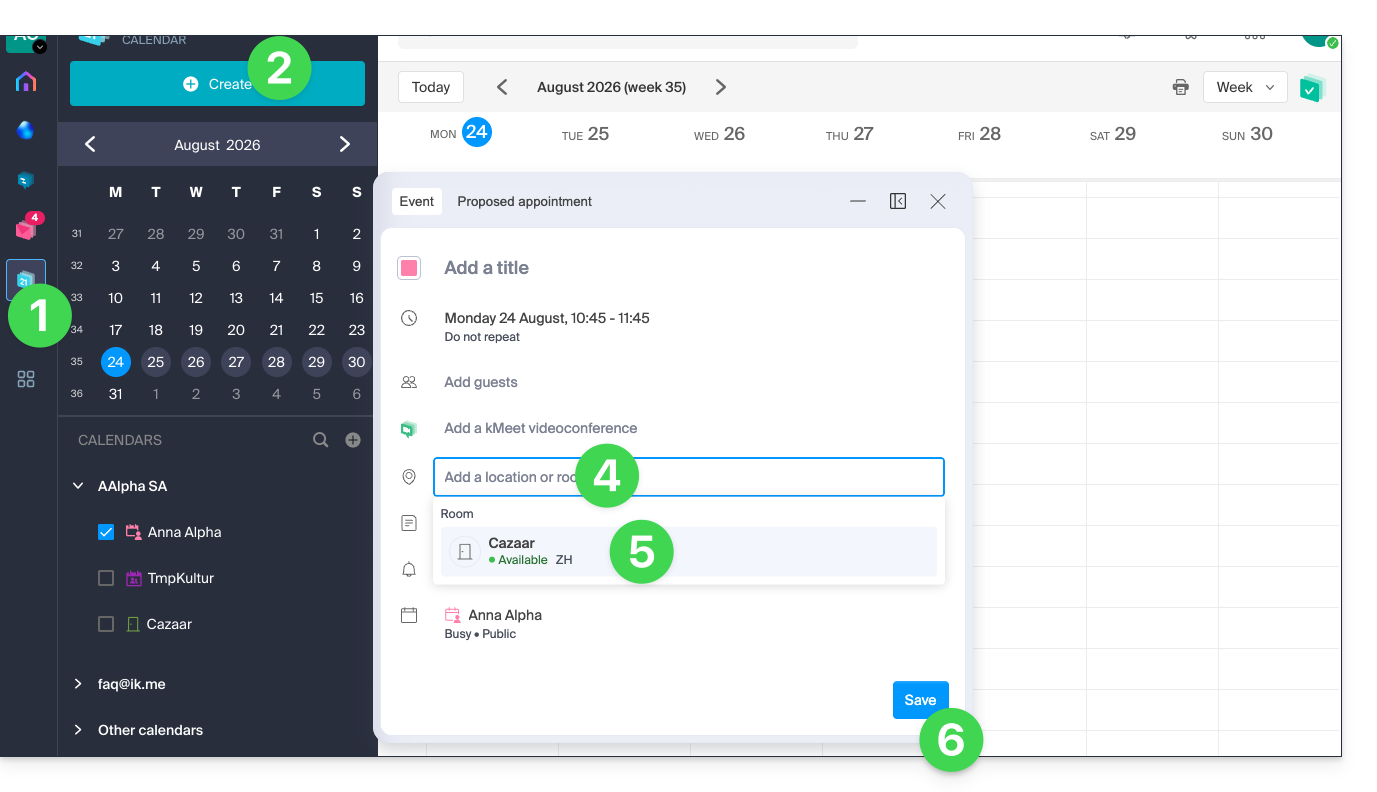
- Cliquez ici afin d'accéder à l'app Web Calendar Infomaniak (service en ligne ksuite.infomaniak.com/calendar).
- Cliquez sur le bouton Créer en haut à gauche.
- Cliquez sur Évènement.
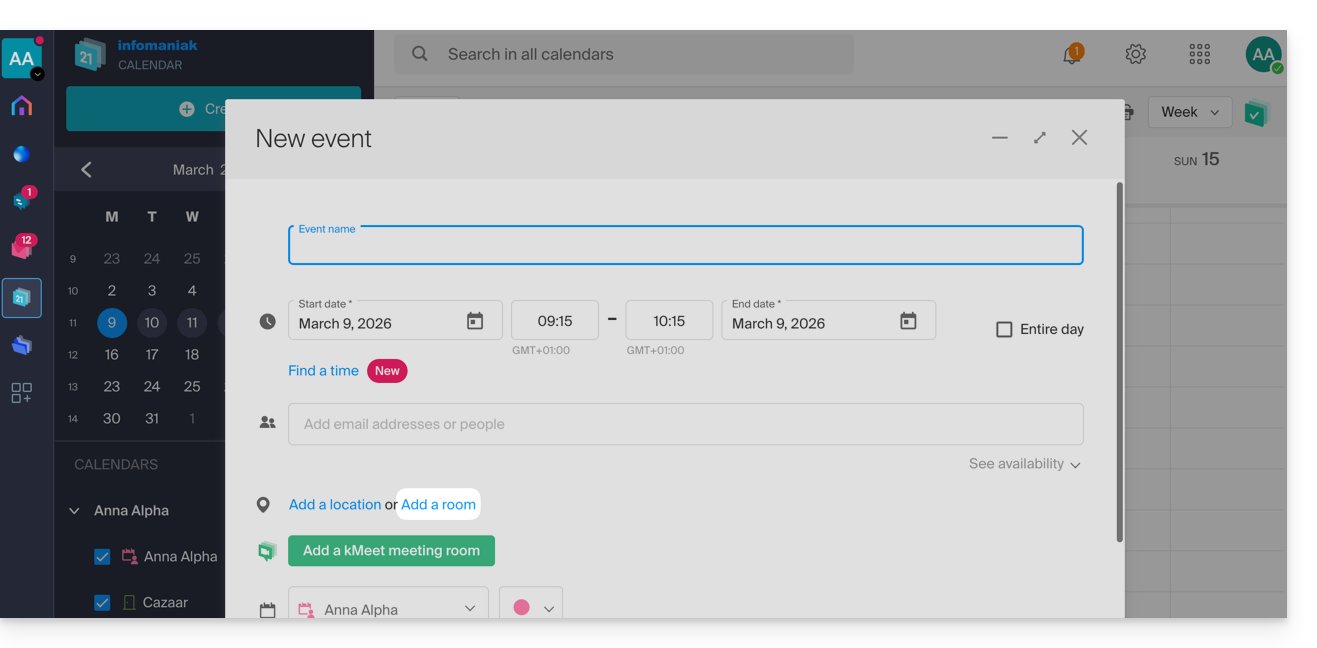
- Cliquez sur Ajouter une salle:
- Cliquez dans le champ Rechercher une salle ou un lieu pour afficher les salles libres sur le créneau (les 3 dernières réservées de la plus récente à la moins récente).
- Cliquez sur Enregistrer pour publier l'évènement et sa salle dans le calendrier:
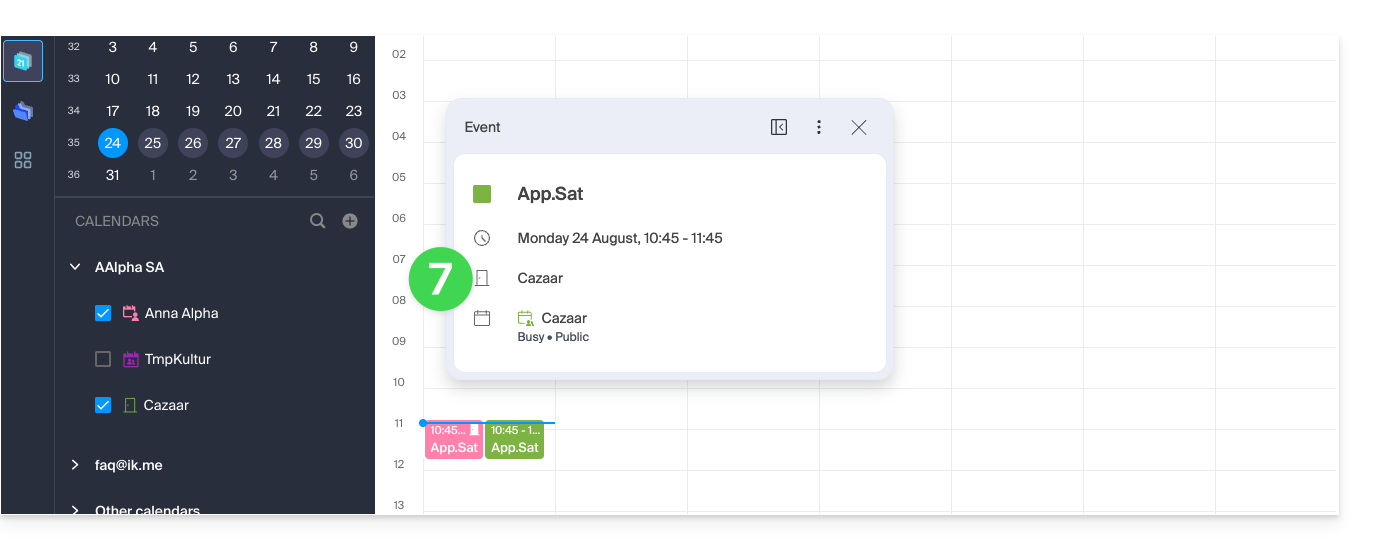
- Vous retrouvez toutes les informations sur le lieu choisi sur la page de l'évènement dans le calendrier (et sur le calendrier de la salle - lire ci-dessous):
Vue globale des salles et de leur occupation
Il est possible d’avoir une vue globale sur un calendrier de chaque salle pour voir son occupation. En effet quand une salle est créée, un calendrier associé à celle-ci est créé dans les calendriers de l’Organisation: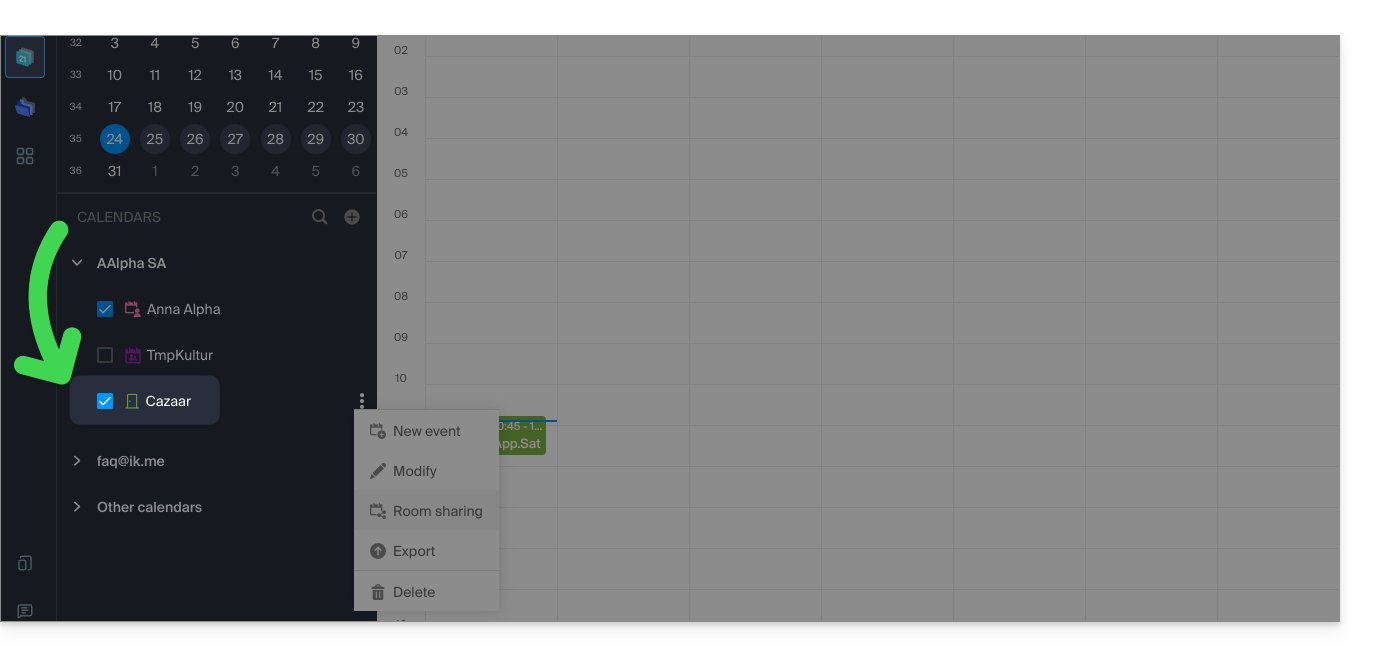
Votre espace kSuite dédié (❓: aide) affiche également une vue des disponibilités de vos salles en temps réel, avec la possibilité d'en réserver une en quelques clics, ce qui vous fera gagner du temps dans l'organisation de vos réunions: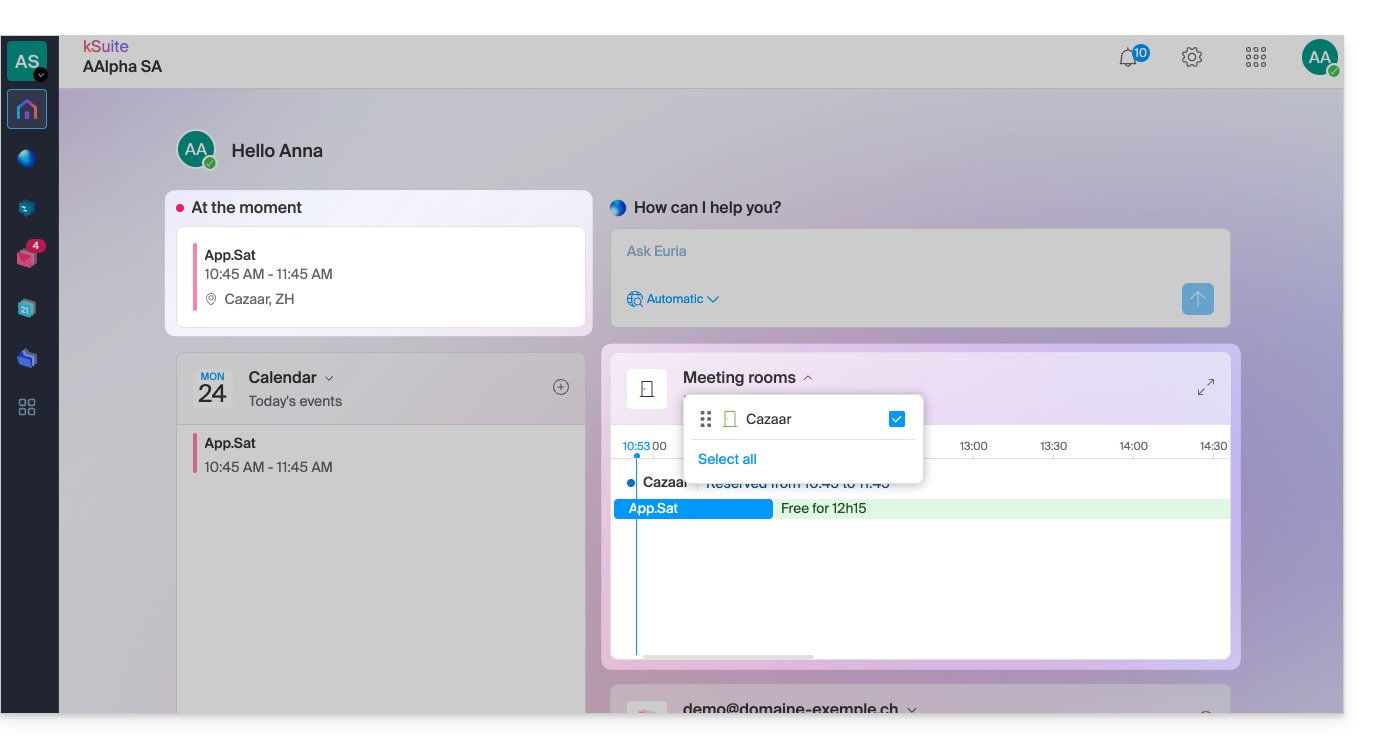
Lien vers cette FAQ: https://faq.infomaniak.com/1329
Cette FAQ a été utile?
Ce guide explique comment créer, masquer ou supprimer des carnets d'adresses sur l'app Web Contacts Infomaniak (service en ligne ksuite.infomaniak.com/contacts).
Préambule
- Pour gérer les contacts, prenez connaissance de cet autre guide.
- Pour gérer le partage de carnets, prenez connaissance de cet autre guide.
- Pour en savoir plus sur les annuaires d'Organisation, prenez connaissance de cet autre guide.
Ajouter un nouveau carnet d'adresses
Pour créer un carnet d'adresses supplémentaire:
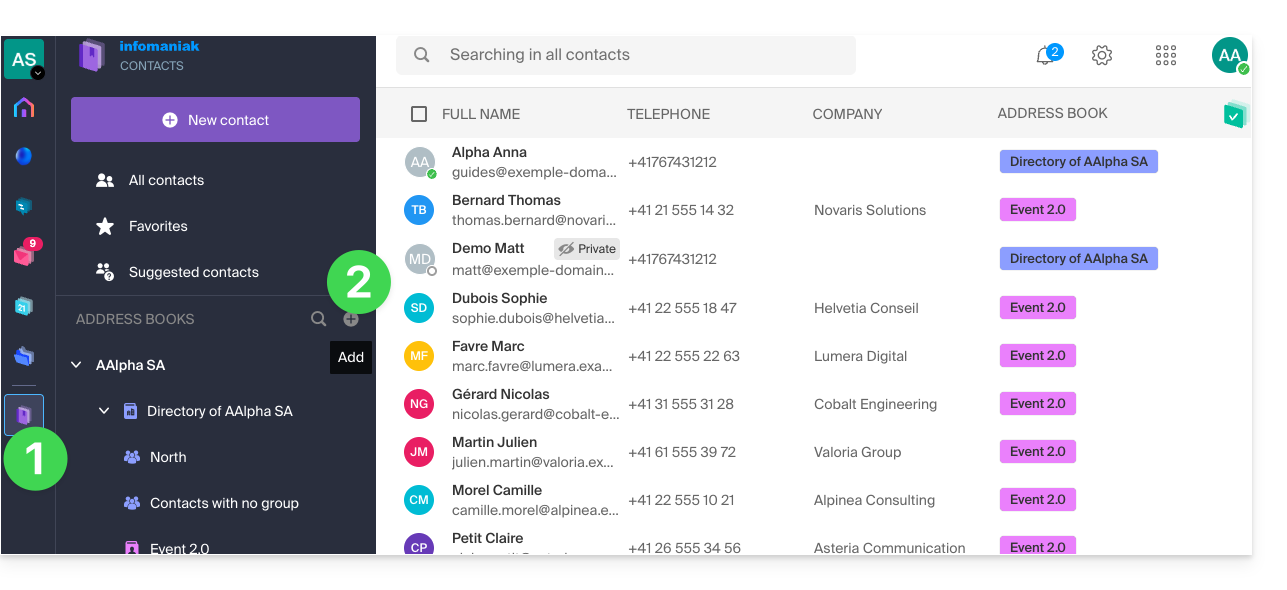
- Cliquez ici afin d'accéder à l'app Web Contacts Infomaniak (service en ligne ksuite.infomaniak.com/contacts).
- Cliquez sur dans le menu latéral gauche:
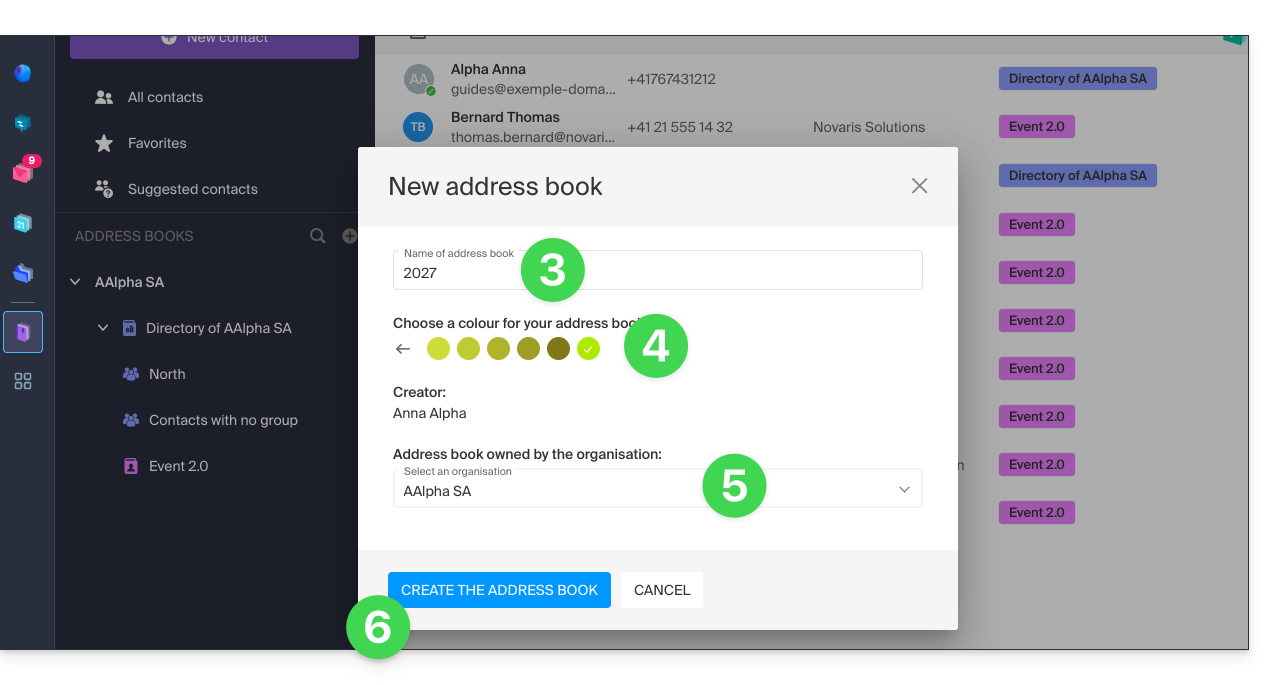
- Donnez un nom au carnet d'adresses.
- Choisissez une couleur.
- Choisissez l'Organisation dans laquelle le carnet doit être créé.
- Cliquez sur le bouton pour terminer:
- Le nouveau carnet encore vide est ajouté à la liste du menu latéral gauche:
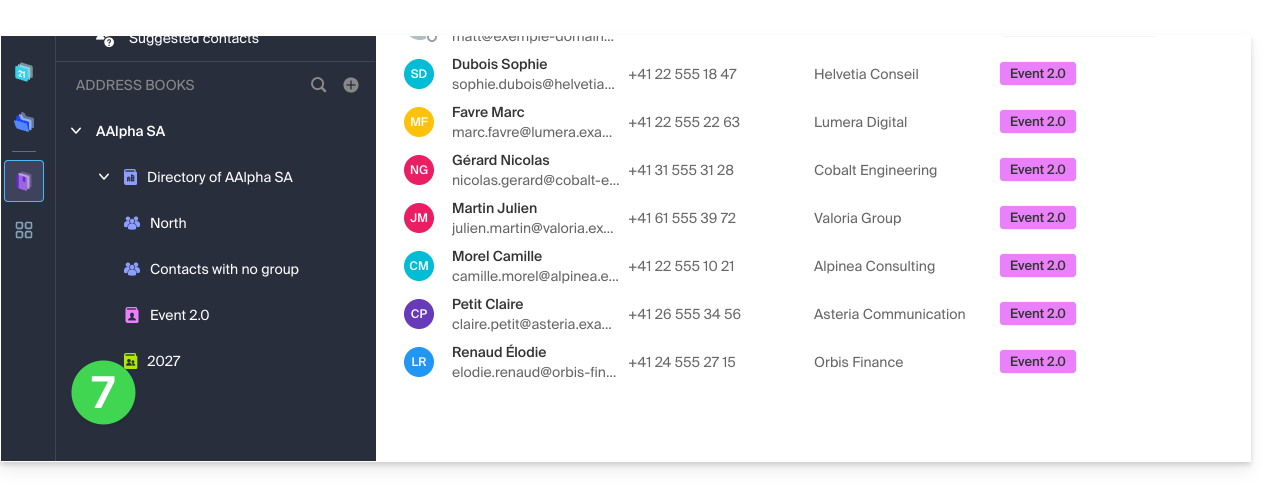
- Vous pouvez y copier ou déplacer des contacts.
Nouveau carnet lors d'une importation
Il est également possible de créer un nouveau carnet d'adresses directement lors de l'importation de nouveaux contacts: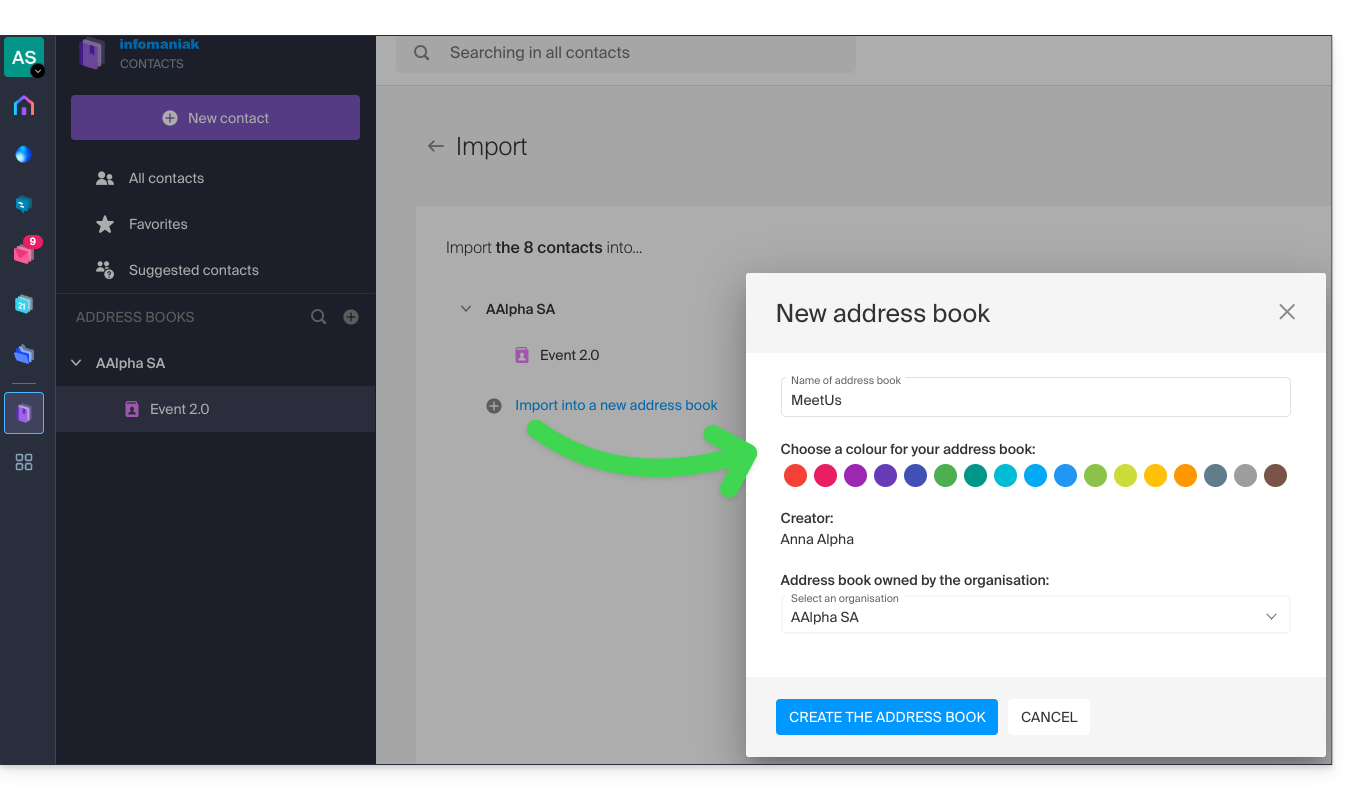
Là aussi vous pouvez choisir au sein de quelle Organisation (parmi celles déjà rattachées à votre utilisateur) vous souhaitez créer ce nouveau répertoire pour accueillir vos contacts importés.
Gérer les carnets des utilisateurs de l'Organisation
En tant qu'administrateur au sein d'une Organisation, vous pouvez gérer les différents carnets d'adresses de vos utilisateurs:
- Cliquez sur le menu d'action ⋮ à droite de l'Organisation concernée.
- Cliquez sur Gérer les carnets d'adresses:
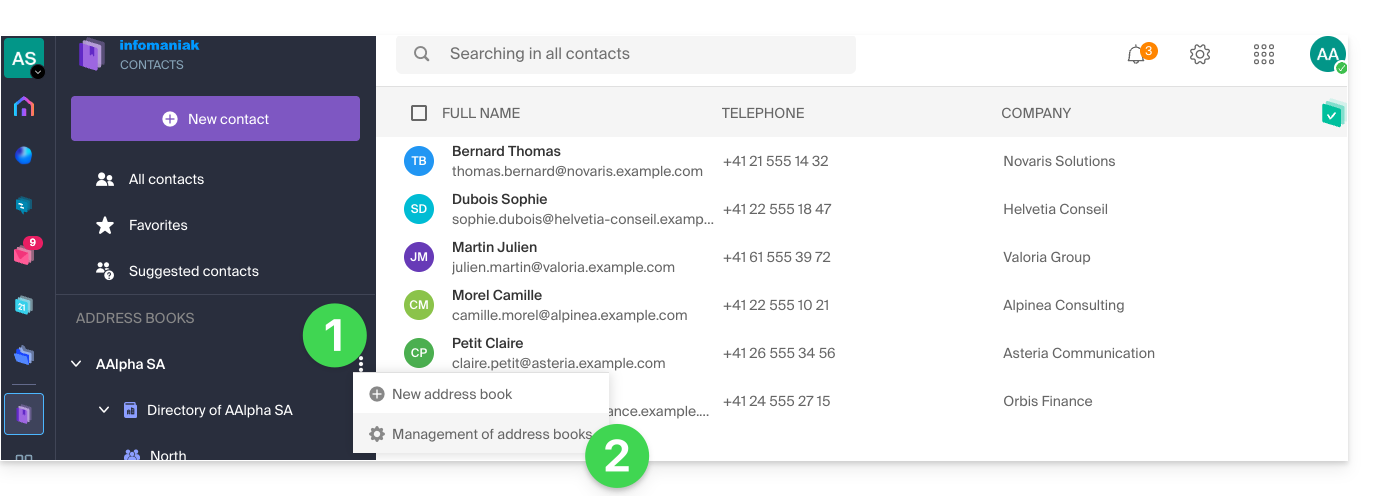
- La liste des différents carnets d'adresses de tous les utilisateurs de l'Organisation s'affiche, avec leur nom et le nombre de contacts contenus (par défaut ces contacts ne sont pas visibles):
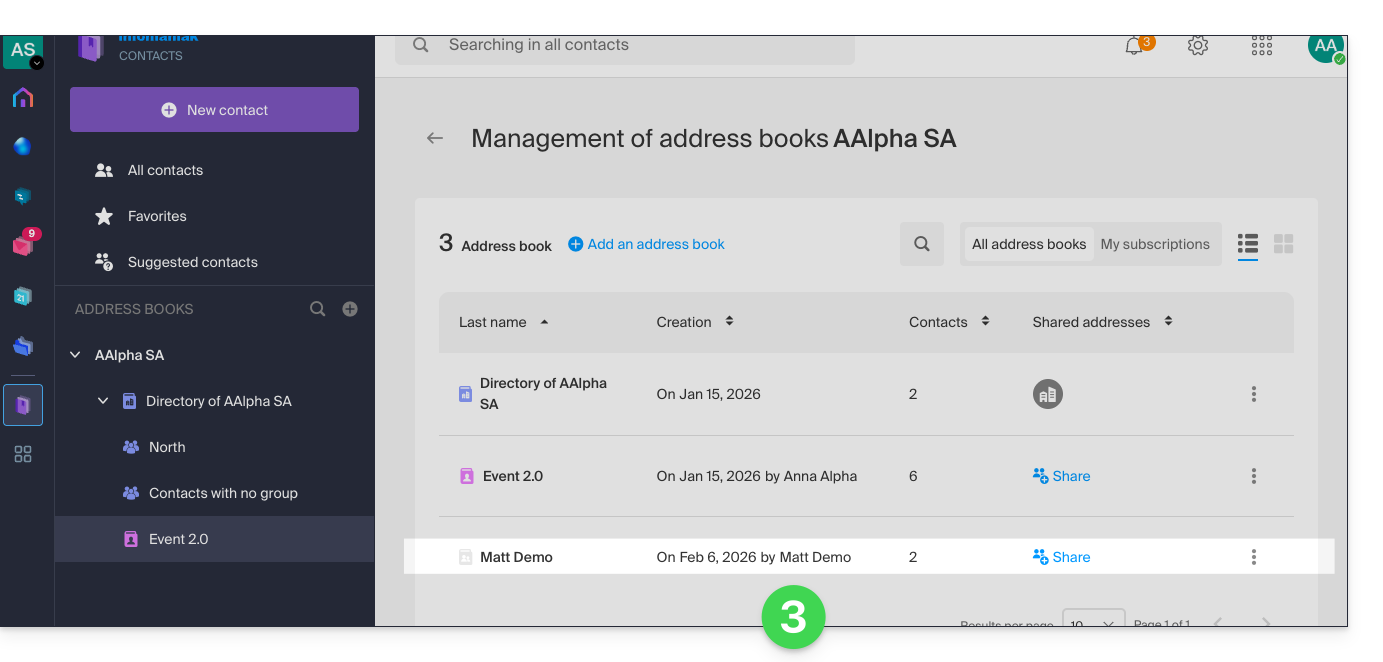
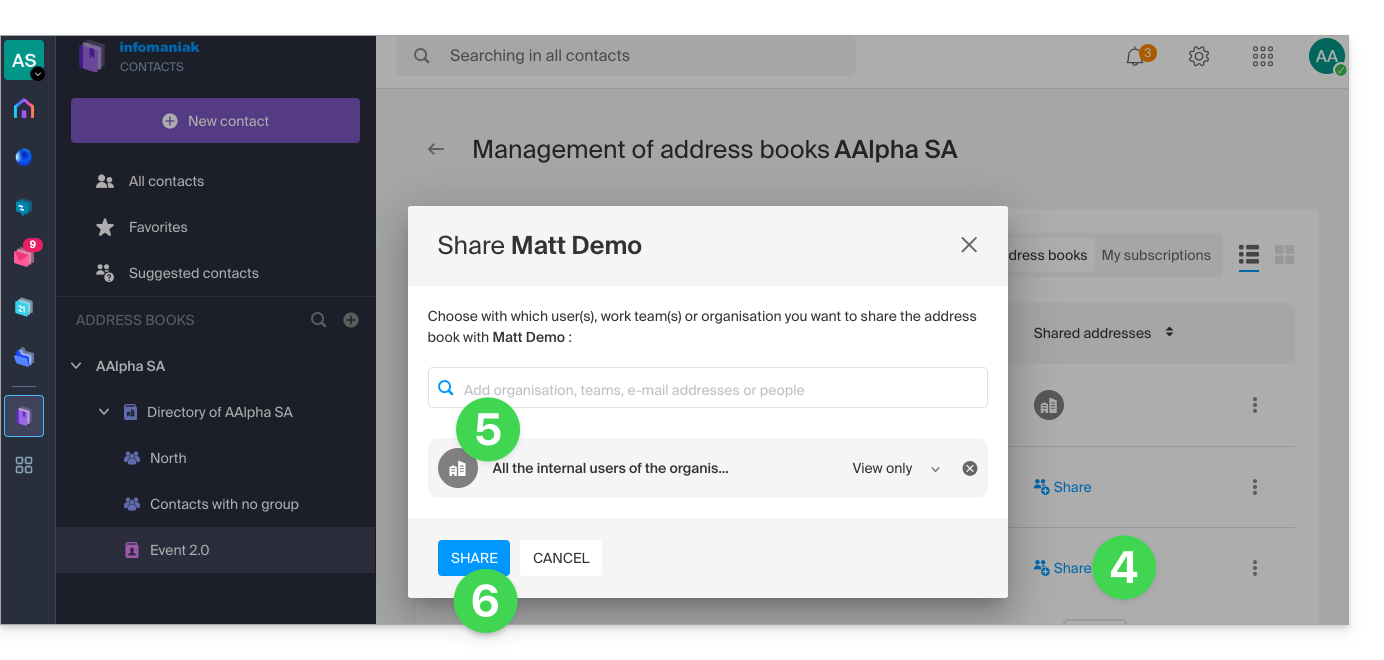
- En cliquant sur Partager, vous allez pouvoir obtenir un accès aux contacts.
- Vous pouvez même décider de donner accès non pas seulement à votre utilisateur, mais à l'Organisation entière.
- Cliquez sur le bouton pour obtenir l'accès (un e-mail informatif est envoyé à l'utilisateur):
- Rafraichissez si nécessaire l'interface pour que le carnet apparaisse.
Masquer/réafficher un carnet d'adresses
Afin de masquer l'affichage d'un carnet supplémentaire (il n'est pas possible de masquer le carnet par défaut ni un carnet de l'Organisation) uniquement sur votre profil:
- Cliquez sur le menu d'action ⋮ à droite du carnet concerné.
- Cliquez sur Masquer ce carnet d'adresses:
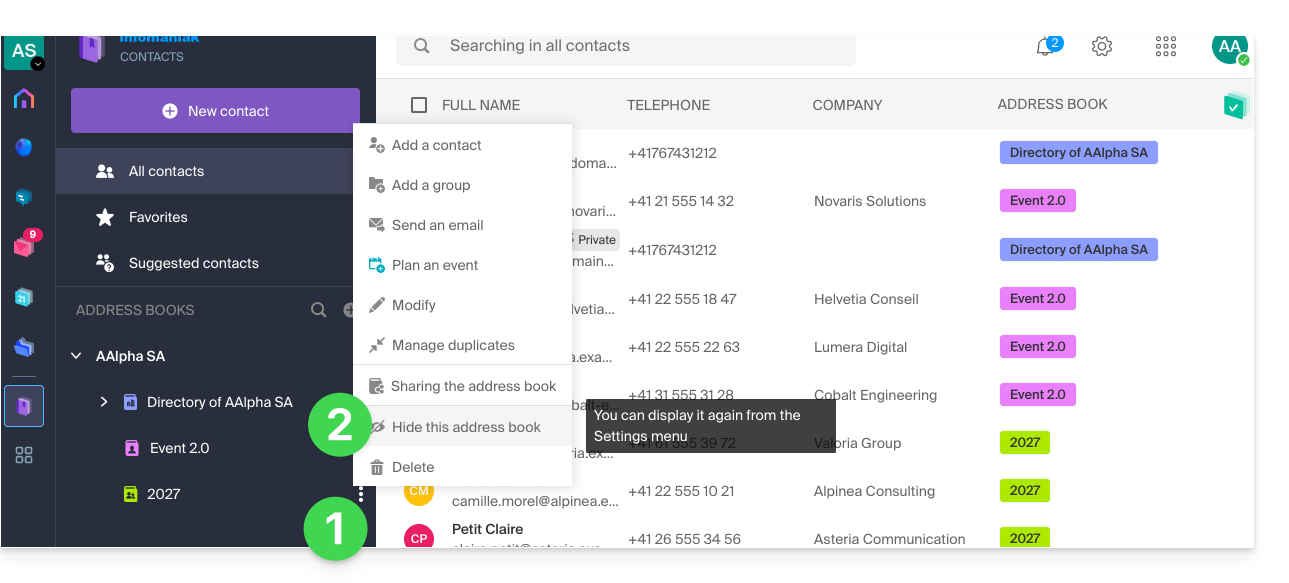
- Le carnet disparait de la liste.
- Cliquez sur le menu d'action ⋮ à droite de l'Organisation concernée.
- Cliquez sur Afficher tous les carnets d'adresses:
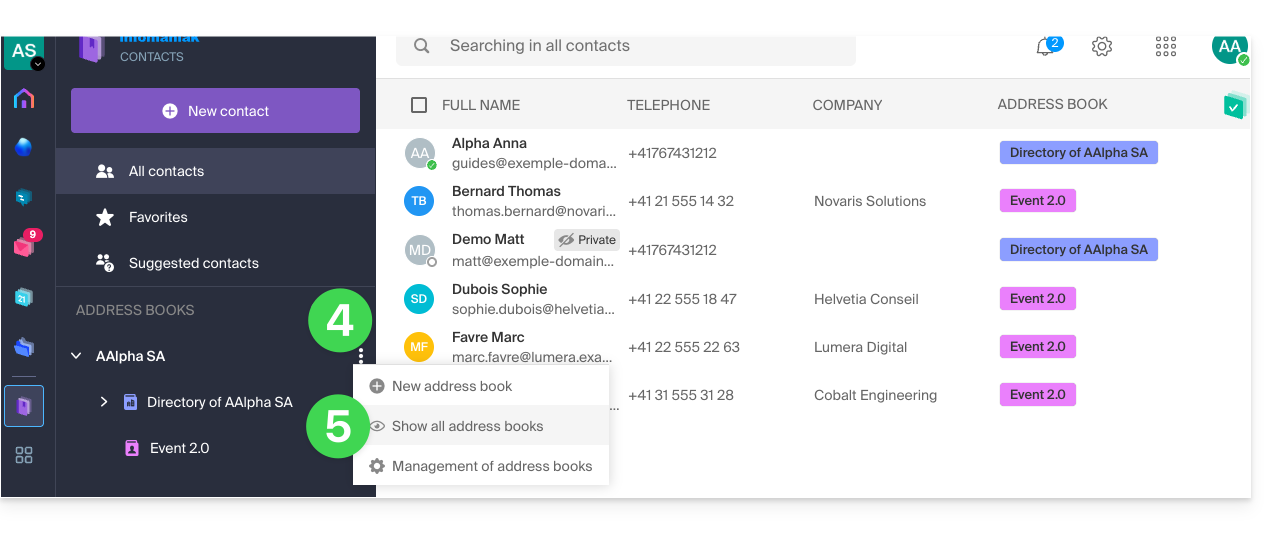
Se retirer d'un partage plutôt que de masquer
Si le carnet d'adresses que vous ne souhaitez plus voir apparaitre dans la liste est issu d'un partage qu'un autre utilisateur a opéré envers vous, vous pouvez également détacher ce partage et ainsi ne plus avoir accès au carnet partagé:
- Cliquez sur le menu d'action ⋮ à droite du carnet concerné.
- Cliquez sur l'élément de partage.
- Cliquez sur l'icône pour détacher ce partage:
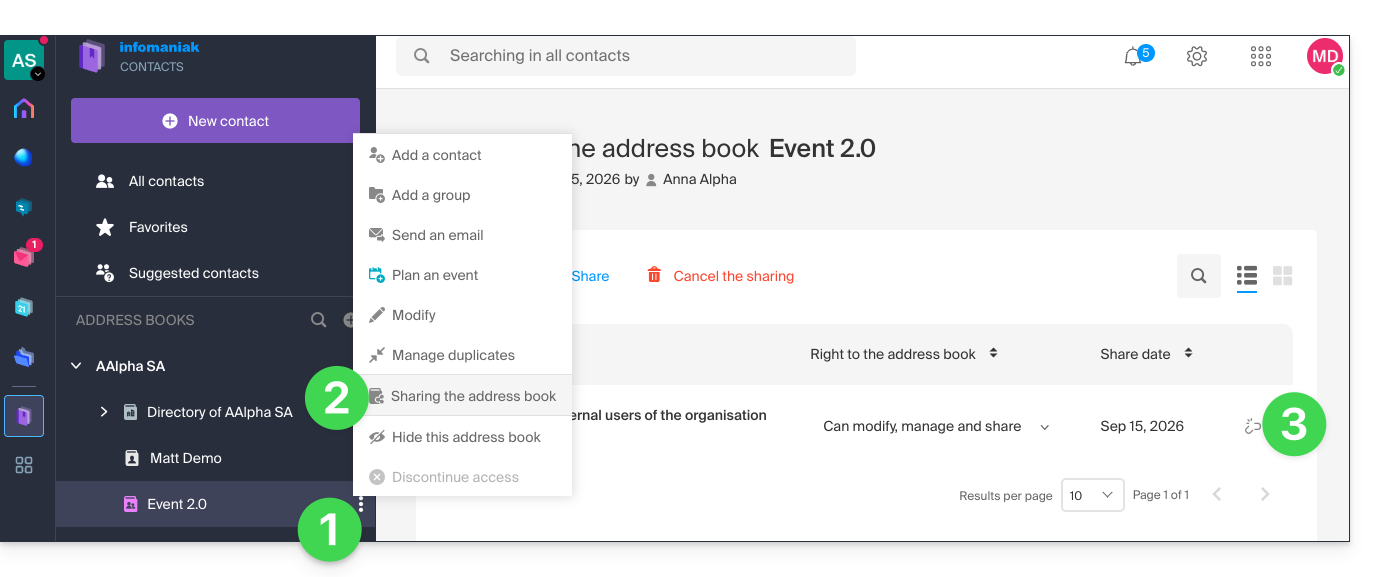
- Confirmez l'opération puis rafraichissez si nécessaire l'interface pour que le carnet disparaisse.
Lien vers cette FAQ: https://faq.infomaniak.com/1340
Cette FAQ a été utile?
Ce guide présente le modèle de sécurité qui permet d'attribuer des utilisateurs à une adresse mail ou à lui dédier un mot de passe différent pour chaque appareil ou logiciel qui doit y accéder.
Préambule
- Lors de la création d'une adresse mail, aucun mot de passe n'est défini.
- Si vous restez dans l'écosystème Infomaniak, c'est-à-dire que vous n'utilisez que l'app Web Mail Infomaniak (service en ligne ksuite.infomaniak.com/mail) et/ou l'app mobile Infomaniak Mail (application pour smartphone ou tablette iOS / Android), vous n'avez pas besoin de gérer de mot de passe car tout se configure avec une notion d'utilisateur, donc de compte Infomaniak (qui, lui, possède un mot de passe):
- Une adresse mail peut être consultée/utilisée sur ces apps Mail Infomaniak sans mot de passe autre que celui qui permet déjà d'accéder à votre compte Infomaniak, simplement après y avoir été invité.
- Il suffit d'autoriser votre propre compte ou d'inviter une connaissance à être utilisateur de l'adresse mail.
- Sinon en dehors de cet écosystème, vous créez simplement un mot de passe (ou plusieurs) pour vos appareils (Outlook, iPhone, CRM, etc.) selon vos besoins:
- Chaque mot de passe peut être révoqué individuellement, sans impact sur les autres utilisateurs ou appareils liés à cette adresse.
- Il n'est pas possible d'afficher un mot de passe précédemment créé ; il suffit d'en recréer un nouveau !
Ajouter un utilisateur
= Autoriser une personne à consulter l'adresse sur les interfaces Mail Infomaniak
Pour autoriser un utilisateur (y compris vous-même) à consulter l'adresse mail sur Infomaniak sans autre mot de passe que le sien (celui de son compte Infomaniak):
- Depuis le tableau de bord du Service Mail:
- ajoutez l'adresse mail à vos apps Mail Infomaniak pour que vous puissiez utiliser l'adresse,
- ou décidez quel autre utilisateur extérieur doit accéder à l'adresse sur ses apps Mail Infomaniak,
- ou retirez l'accès à un utilisateur: les autres accès à l'adresse mail resteront actifs.
- Vous pouvez gérer les utilisateurs autorisés depuis l'app Web Mail directement (tout utilisateur d'une adresse mail sur Infomaniak peut afficher la liste des éventuels autres utilisateurs ayant accès).
Ajouter un appareil
= Ajouter un mot de passe afin d'autoriser une personne à consulter l'adresse sur un appareil (Outlook, iPhone, CRM, etc.)
Pour permettre à un utilisateur (y compris vous-même) de consulter l'adresse mail en IMAP et d'envoyer des messages par SMTP (protocoles nécessitant tous 2 un mot de passe):
- Depuis le tableau de bord du Service Mail:
- créez des mots de passe spécifiques à chaque appareil (Outlook, iPhone, CRM, etc.) selon vos besoins,
- ou révoquez le mot de passe concerné: les autres accès à l'adresse mail resteront actifs.
- Vous pouvez gérer les appareils connectés depuis l'app Web Mail directement.
Lien vers cette FAQ: https://faq.infomaniak.com/1344
Cette FAQ a été utile?
Ce guide explique comment diffuser une réunion en ligne kMeet dans un flux séparé accessible par une URL unique grâce au Streaming Vidéo Infomaniak.
✘ INDISPONIBLE avec
kSuite Free / kSuite Standard
my kSuite / my kSuite+ (ik.me, etik.com, ikmail.com)
Préambule
- Diffuser une réunion type conférence dans un flux de Streaming Vidéo plutôt qu'au sein de l'application kMeet présente plusieurs avantages:
- Diffusion publique à grande échelle sans avoir à restreindre l'accès à une audience limitée aux personnes invitées.
- Attirer un public plus large, comme les conférences, webinaires ou évènements en direct où des centaines ou milliers de spectateurs peuvent suivre l'événement sans rejoindre un appel privé.
- Permet de toucher un nombre illimité de spectateurs.
- Nul besoin de gestion d'accès pour chaque participant, le flux est simplement consultable via un lien.
- Un simple navigateur comme Brave, Chrome, Edge, Firefox, Opera, Safari… suffit pour accéder au flux de streaming.
- Accès passif: les spectateurs ne sont pas forcés de participer activement ou d'interagir ; ils peuvent simplement regarder l'événement sans s'enregistrer ou se connecter, ce qui convient mieux aux grands événements.
- Pas d'interruptions vocales ou de perturbations liées à la gestion des micros ; cela permet de garder un flux plus fluide et centré sur l'intervenant.
- Résolution de diffusion plus élevée quand kMeet peut être limité par des contraintes de bande passante et une qualité vidéo moindre pour éviter la surcharge réseau.
Créer le lien de partage en Streaming Vidéo
Prérequis
- Il faut être modérateur du kMeet pour pouvoir créer un lien de diffusion live.
- Il n'est pas nécessaire de posséder une offre de Streaming vidéo Infomaniak.
Ensuite:
- Démarrez kMeet via ksuite.infomaniak.com/kmeet ou depuis l'une des applications pour ordinateur ou appareils mobiles.
- Une fois dans la réunion, cliquez sur le menu d'action ○○○ dans la barre d'outils kMeet.
- Choisissez de Démarrer la diffusion en direct:
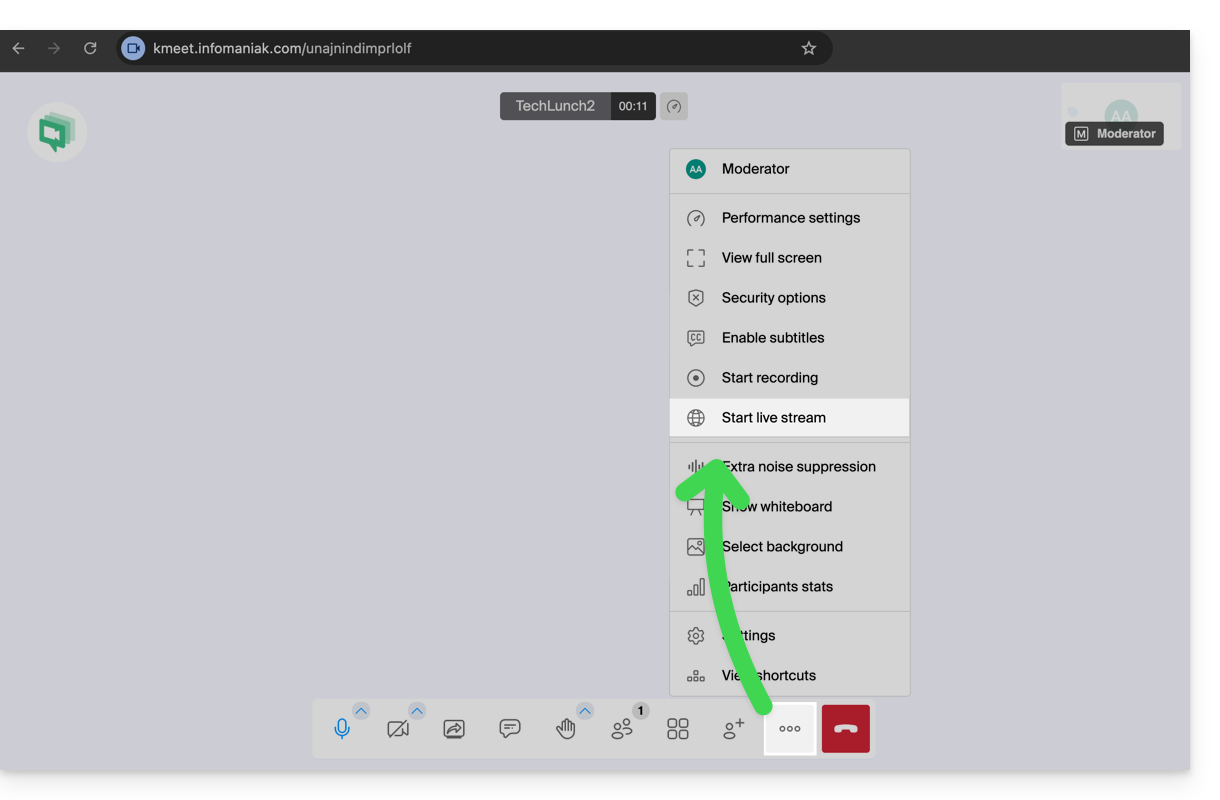
- Cliquez sur le bouton pour Démarrer:
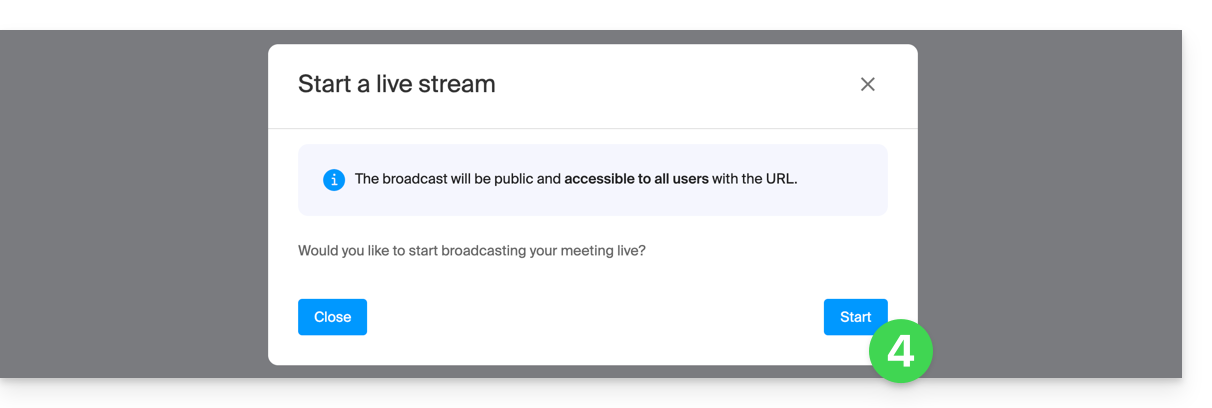
- Patientez le temps de la création du flux de Streaming Vidéo ; un symbole affiché sur kMeet ainsi qu'un signal sonore indique le début de la diffusion via Streaming Vidéo.
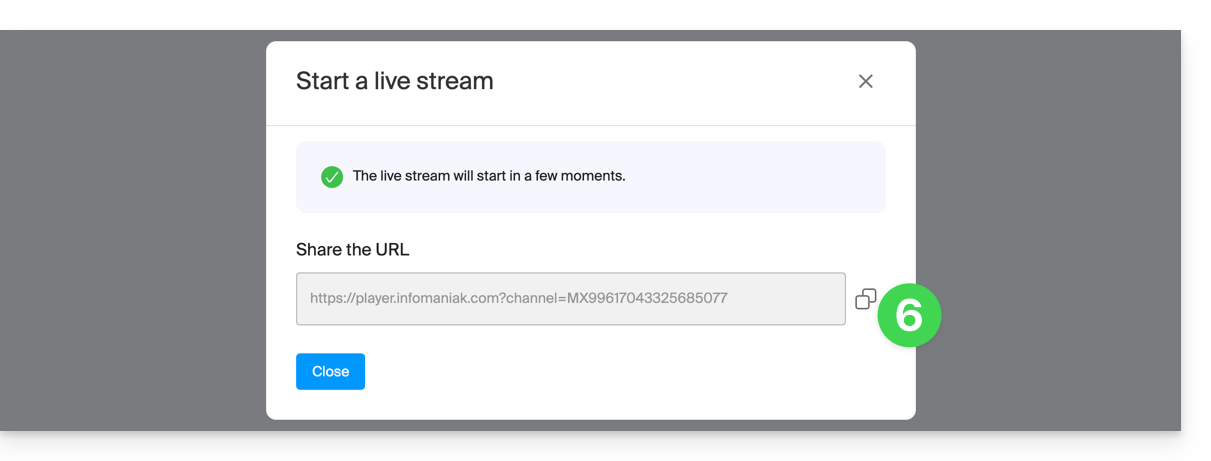
- Au même endroit, une fois le lien du stream affiché, cliquez sur l'icône à droite pour copier l'URL correspondant au flux en direct ; collez l'URL dans un message à l'attention des participants ou de toute personne devant assister à la diffusion en direct:
Le flux est diffusé en continu pendant maximum 24 heures, et ne sera plus accessible dès que la réunion kMeet est stoppée.
Lien vers cette FAQ: https://faq.infomaniak.com/1355
Cette FAQ a été utile?
Ce guide concerne Euria, l'assistant d'intelligence artificielle souverain, un service kSuite à part entière, également disponible au sein d'une app autonome.
Préambule
- La force d'Euria repose sur son infrastructure locale:
- Contrairement aux solutions basées sur le cloud public étranger, l'IA d'Infomaniak est hébergée exclusivement sur ses propres serveurs en Suisse.
- Cette approche permet de respecter strictement les normes de protection des données et d'assurer qu'aucune information traitée n'est utilisée pour entraîner des modèles tiers ou partagée en dehors de l'infrastructure sécurisée de l'hébergeur.
- L'usage de l'IA chez Infomaniak repose sur une approche transparente et éthique ; Euria utilise des modèles de langage de pointe (LLM) sélectionnés pour leur efficacité et leur performance, tout en étant optimisés pour minimiser leur empreinte énergétique.
- Infomaniak mise sur une transparence totale concernant les algorithmes utilisés, s'inscrivant dans une démarche d'indépendance technologique et de durabilité environnementale propre à l'entreprise.
Découvrir Euria
Pour bien débuter avec Euria, prenez connaissance de cet autre guide.
Afin de créer un projet IA avec instructions personnalisées et base de connaissances, prenez connaissance de cet autre guide.
Les services Infomaniak intègrent aussi Euria
Conçu pour offrir une alternative européenne aux géants technologiques américains, l'assistant d'intelligence artificielle souverain Euria se distingue par son intégration profonde dans l'écosystème de productivité d'Infomaniak, tout en garantissant une confidentialité absolue des données utilisateur:
- kChat
- L'IA Euria intégrée à kChat permet de gagner du temps dans les échanges : elle peut reformuler des phrases, générer des réponses rapides, corriger l'orthographe ou encore ajuster le ton d'un message. L'utilisateur conserve le contrôle total sur les suggestions, qui sont uniquement locales à chaque session.
- Mail Infomaniak
- Dans l'application Mail, Euria accompagne la rédaction d'e-mails. Elle peut générer du contenu à partir de quelques mots-clés, reformuler ou structurer un message, en s'adaptant à différents registres. Rien n'est envoyé automatiquement, et l'utilisateur peut modifier les textes à tout moment.
- Site Creator
- Un assistant rédactionnel basé sur l'IA permet à Site Creator de générer rapidement des contenus adaptés à différents types de pages web. Ce service est utile pour les personnes qui lancent un site et cherchent à produire des textes clairs, optimisés et pertinents.
- kDrive
- Sur kDrive, l'intelligence artificielle est mobilisée à deux niveaux complémentaires pour simplifier la gestion des documents. Euria permet d'interagir avec les fichiers texte stockés dans le drive. Ce module peut répondre à des questions sur le contenu d'un document, résumer, traduire ou extraire des informations utiles. Il est particulièrement efficace pour lire des rapports, comprendre des textes complexes ou générer rapidement un aperçu d'un fichier.
Limites d'utilisation
Chaque service intégrant de l'IA suit des principes stricts pour garantir un usage fiable et respectueux :
- la protection des informations est garantie par un traitement intégral des données au sein d'infrastructures situées exclusivement en Suisse, assurant ainsi une maîtrise complète de la souveraineté numérique,
- les résultats générés ne servent jamais à l'entraînement des modèles ni à des fins publicitaires,
- et l'IA n'a pas vocation à remplacer l'humain, mais à l'assister.
Pour garantir une expérience fluide et sécurisée, l'utilisation d'Euria est soumise à certaines conditions de volume et de taille de fichiers :
- Calcul des quotas (fenêtre glissante) : les limites (ci-dessous) ne sont pas réinitialisées à minuit mais calculées en temps réel sur une fenêtre de 24 heures ; chaque message envoyé "occupe" un emplacement dans votre quota et se libère automatiquement 24 heures après son envoi.
- Si vous envoyez des messages tout au long de la matinée jusqu'à atteindre votre limite à 11h, vos droits d'envoi se libéreront progressivement le lendemain matin, au fur et à mesure que chaque message atteindra ses 24 heures d'ancienneté.
- Quota global de messages : votre limite quotidienne est partagée ; chaque demande adressée à Euria est décomptée de votre quota global, quel que soit le projet ou la conversation dans lesquels vous interagissez.
- Une conversation ne peut pas dépasser 254 000 token pour le moment.
- Transcriptions : les services de transcription sont illimités.
- Nombre de projets possibles / Nombre max. de conversations par projet:
- kSuite Free = 2 / 5
- kSuite Standard = 10 / 50
- kSuite Business = illimité / illimité
- kSuite Enterprise = illimité / illimité
- my kSuite = 2 / 5
- my kSuite+ = illimité / illimité
- Limite de taille (en Mo) par fichier pour le chargement de documents / envoi d'images (20 fichiers max. par conversation):
- kSuite Free = 100 / 10
- kSuite Standard = 100 / 10
- kSuite Business = 100 / 10
- kSuite Enterprise = 100 / 10
- my kSuite = 20 / 10
- my kSuite+ = 20 / 10
- Formats de fichiers Documents pris en charge:
- PDF :
PDF - Tableurs :
CSV,XLS,XLSX - Traitement de texte :
DOC,DOCX - Texte & Code :
JSON,MD,TXT,XML,YAML,YML - Présentations :
PPT,PPTX
- PDF :
- Formats de fichiers Audio pris en charge:
AAC,M4A,MP3,OGA,OGG,OPUS,WAV
- Formats de fichiers Vidéo pris en charge:
MP4
- Formats de fichiers Images pris en charge:
- Locales (navigateur) :
BMP,JPG,JPEG,PNG,WEBP - Étendues :
TIF,TIFF
- Locales (navigateur) :
- Limitation pour l'utilisation d'Euria ; le service n'est pas disponible dans ces pays:
- Afghanistan
- Arabie saoudite
- Argentine
- Arménie
- Azerbaïdjan
- Bahreïn
- Bangladesh
- Belize
- Bhoutan
- Birmanie (Myanmar)
- Bolivie
- Brunei
- Cambodge
- Chine
- Colombie
- Corée du Nord
- Costa Rica
- Émirats arabes unis
- Équateur
- El Salvador
- Géorgie
- Guatemala
- Guyana
- Honduras
- Inde
- Indonésie
- Irak
- Iran
- Israël
- Jordanie
- Kazakhstan
- Kirghizistan
- Koweït
- Laos
- Liban
- Malaisie
- Maldives
- Mexique
- Mongolie
- Népal
- Nicaragua
- Oman
- Ouzbékistan
- Pakistan
- Palestine
- Panama
- Paraguay
- Pérou
- Philippines
- Qatar
- Sri Lanka
- Suriname
- Syrie
- Tadjikistan
- Taïwan
- Timor oriental
- Turkménistan
- Uruguay
- Venezuela
- Yémen
Responsabilités des parties
Données fournies à l'IA
- L'IA d'Infomaniak est actuellement basée par défaut sur ces modèles.
- Parmi eux, Mistral, Whisper, DeepSeek, Llama, granite…
- En utilisant un assistant de rédaction, les messages et les demandes adressées à l'IA sont exclusivement traités en Suisse par l'infrastructure d'Infomaniak.
- Aucune donnée n'est traitée ou partagée avec un tiers.
Données apportées par l'IA
- Le modèle de langage génère du texte en se basant sur les données qu'il a assimilées lors de son apprentissage, dépourvu de conscience, d'intentions ou de responsabilités morales.
- Il est crucial que l'utilisateur soit conscient que les informations générées par le modèle ne sont pas toujours précises et ne doivent pas être considérées comme une source d'information incontestable.
- Il doit exercer son discernement critique et vérifier les informations fournies par l'assistant auprès de sources fiables lorsque nécessaire.
- Par exemple si une personne utilise le modèle pour des tâches cruciales telles que des conseils médicaux, juridiques ou financiers, elle doit prendre des précautions supplémentaires pour confirmer les informations émanant du modèle.
- En cas d'utilisation inappropriée ou dangereuse de cet assistant, la responsabilité incombe à l'utilisateur qui prend ces actions.
Découvrez également AI Services : Infomaniak met à disposition une plateforme permettant d'intégrer facilement des modèles open source dans des projets personnalisés. Il est possible d'exploiter des fonctions d'analyse de texte, de génération de contenu, de traduction ou d'autres usages IA via des appels à la demande. Ces services permettent aux développeurs de tirer parti d'une IA performante, sans dépendre de solutions fermées ou propriétaires.
Lien vers cette FAQ: https://faq.infomaniak.com/1369
Cette FAQ a été utile?
Ce guide explique comment, depuis un Service Mail, retirer l'accès d'un utilisateur qui consulte une adresse mail sur l'écosystème Infomaniak, c'est-à-dire en n'utilisant que l'app Web Mail Infomaniak (service en ligne ksuite.infomaniak.com/mail) et/ou l'app mobile Infomaniak Mail (application pour smartphone ou tablette iOS / Android).
Les autres possibilités de gestion des accès (par mot de passe par exemple) sont présentées dans le guide principal ; prenez également connaissance si nécessaire de cet autre guide pour bloquer un Service Mail complet à tous les utilisateurs.
Prérequis
- Avoir au minimum le droit de gérer le Service Mail concerné (❓: aide).
Gestion et retrait d'un utilisateur depuis le Service Mail
Le modèle actuel de gestion des accès mail permet à chaque utilisateur d'une Organisation de se connecter de manière indépendante et sécurisée à une même adresse mail, sans partage de mot de passe global.
Si un utilisateur ne doit plus avoir accès à une adresse mail et son contenu, il suffit de le retirer depuis l'interface:
- Cliquez ici afin d'accéder à la gestion du Service Mail sur votre Manager Infomaniak (❓: aide).
- Cliquez sur le nom du Service Mail concerné.
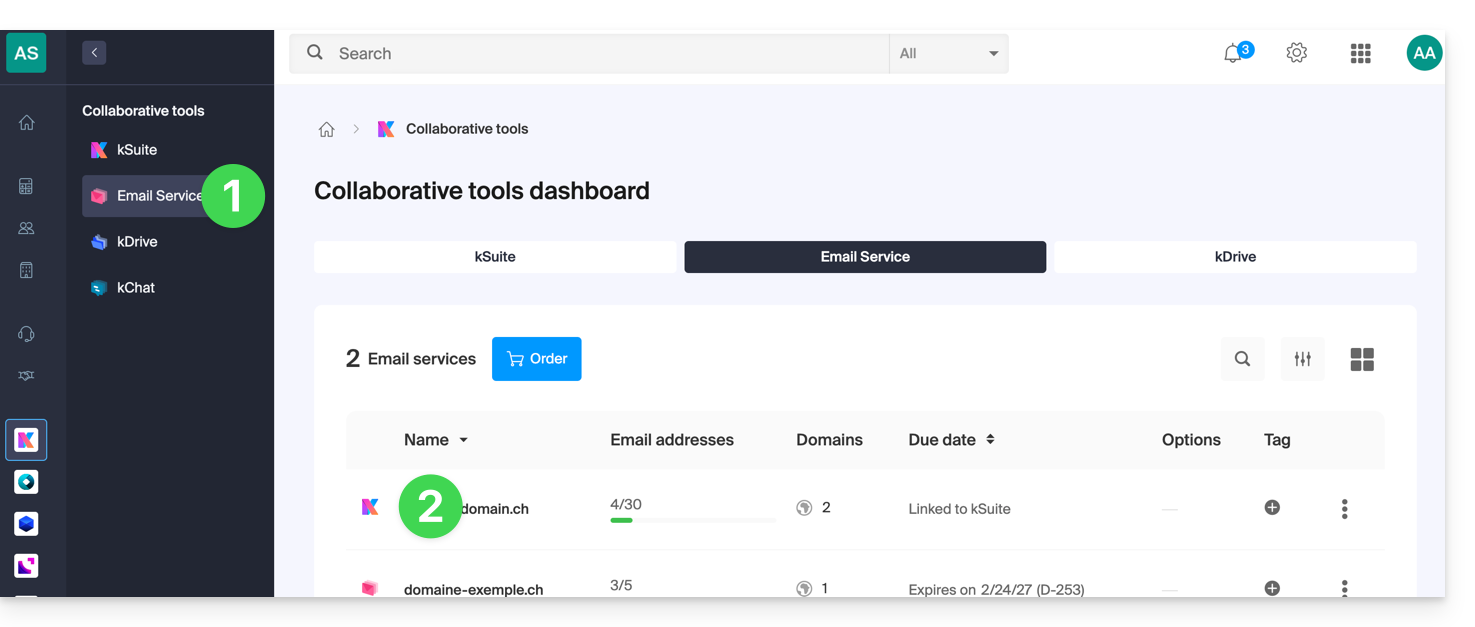
- Cliquez sur l'adresse mail concernée dans le tableau qui s'affiche:
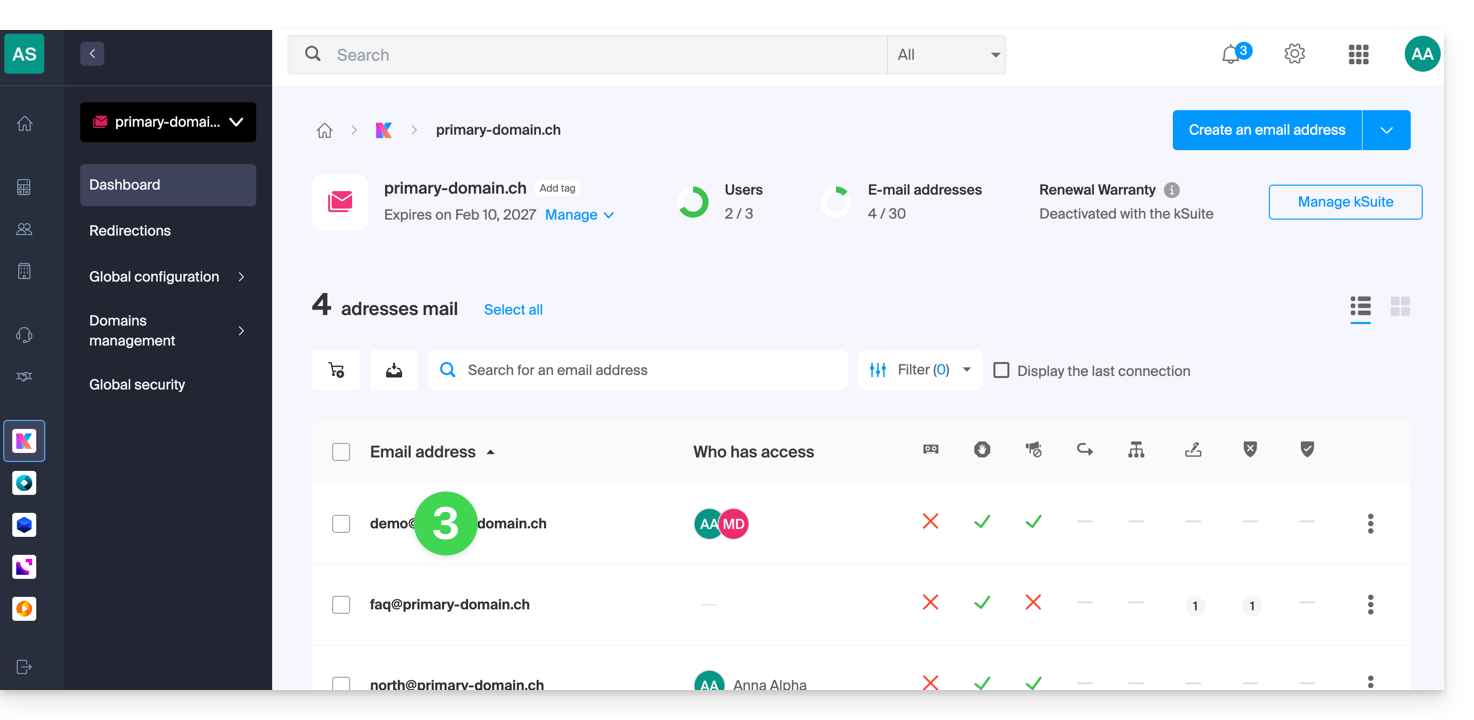
- Sur le tableau des utilisateurs ayant actuellement accès à l'adresse concernée, cliquez sur le menu d'action ⋮ à droite de l'utilisateur concerné.
- Choisissez de lui retirer son accès à l'adresse mail:
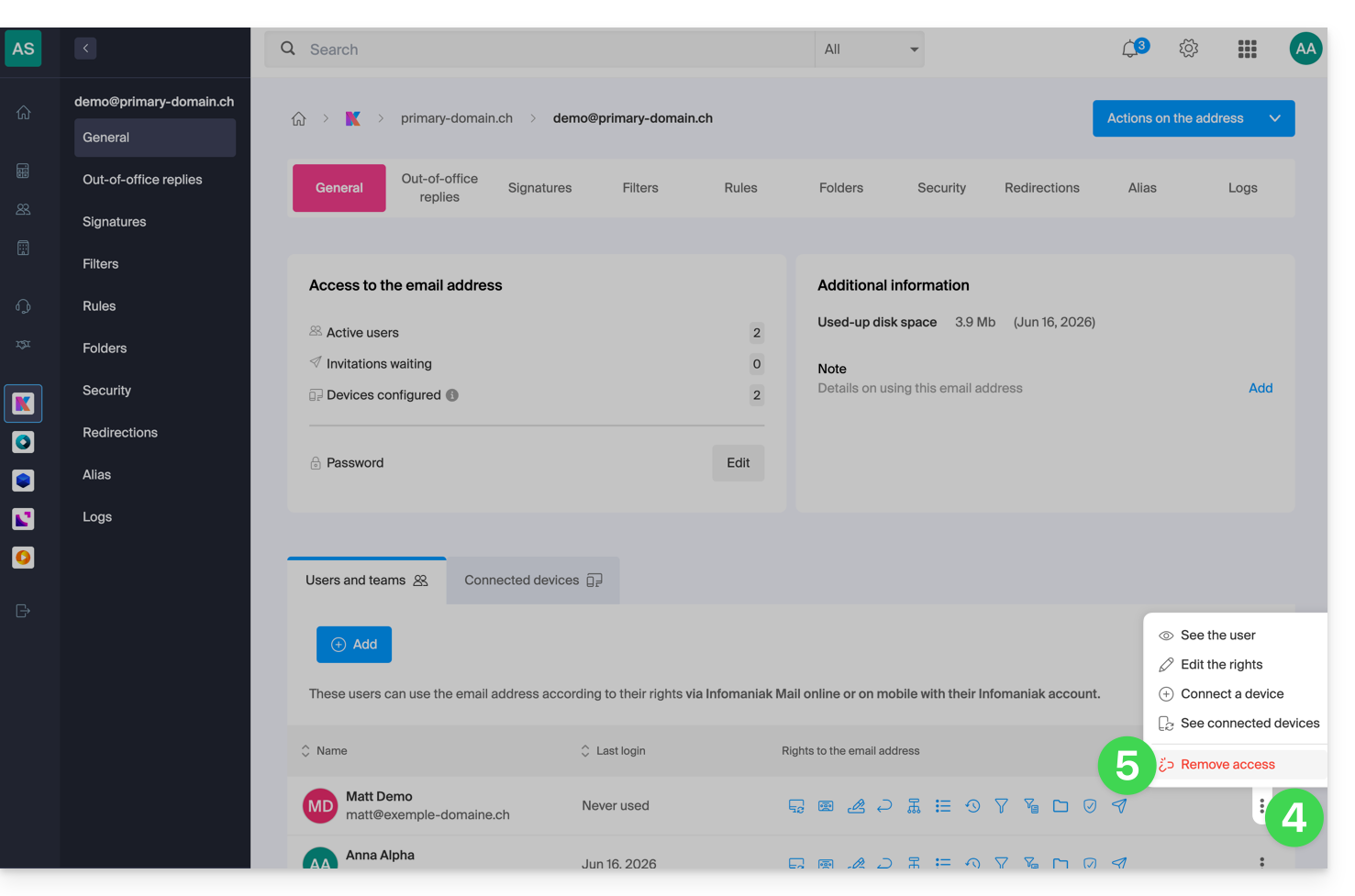
- Confirmez l'action: tous ses accès à l'adresse mail seront coupés, il ne pourra plus la consulter.
Lien vers cette FAQ: https://faq.infomaniak.com/1371
Cette FAQ a été utile?
La manière la plus simple de gérer vos calendriers / agendas est d'utiliser l'app Web Calendar Infomaniak (service en ligne ksuite.infomaniak.com/calendar).
Cette interface offre de nombreux avantages :
- Aucun logiciel à installer ou à configurer.
- Partage de calendriers avec d'autres utilisateurs.
- Sauvegardé en permanence.
- Synchronisation de calendriers (+ tâches) entre appareils.
- Pièce jointe / kDrive.
- Sécurise et respecte votre vie privée, hébergé en Suisse par une entreprise neutre et indépendante.
Comment démarrer Calendar Infomaniak ?
Que ce soit sur kSuite ou l'app Mail, il est indispensable de se connecter avec l'identifiant de votre compte Infomaniak et son mot de passe. Cela ne fonctionnera pas en indiquant directement une adresse mail hébergée qui n'est pas un compte Infomaniak. Comprendre la différence
- Cliquez ici afin d'accéder à l'app Web Calendar Infomaniak (service en ligne ksuite.infomaniak.com/calendar).
Que souhaitez-vous faire ?
- Synchroniser les calendriers sur tous vos appareils
- Personnaliser l'affichage de l'app
- Afficher les jours fériés
- Créer une tâche
- Créer un évènement unique
- Créer un évènement récurrent
- Créer un rappel d'évènement
- Planifier une réunion
- Planifier une réunion à partir de l'app Web Mail
- Gérer des réservations de salles
- Imprimer un calendrier
- Importer un calendrier
- Importer des tâches
- Exporter un calendrier
- Partager un calendrier
- Partager publiquement un calendrier
- Restaurer des évènements effacés
- Ajouter un fichier joint à un évènement
- Définir par défaut un calendrier sur l'app
- Créer une app desktop (à partir de l'app Web Calendar par exemple) depuis Chrome
Une question ou un feedback ?
- Contactez le support Infomaniak
- Cliquez ici afin de partager un avis ou une suggestion sur un produit Infomaniak
Lien vers cette FAQ: https://faq.infomaniak.com/1451
Cette FAQ a été utile?
La manière la plus simple de gérer vos contacts / carnets d'adresses est d'utiliser l'app Web Contacts Infomaniak (service en ligne ksuite.infomaniak.com/contacts).
Comment démarrer Contacts Infomaniak ?
Que ce soit sur kSuite ou l'app Mail, il est indispensable de se connecter avec l'identifiant de votre compte Infomaniak et son mot de passe. Cela ne fonctionnera pas en indiquant directement une adresse mail hébergée qui n'est pas un compte Infomaniak. Comprendre la différence
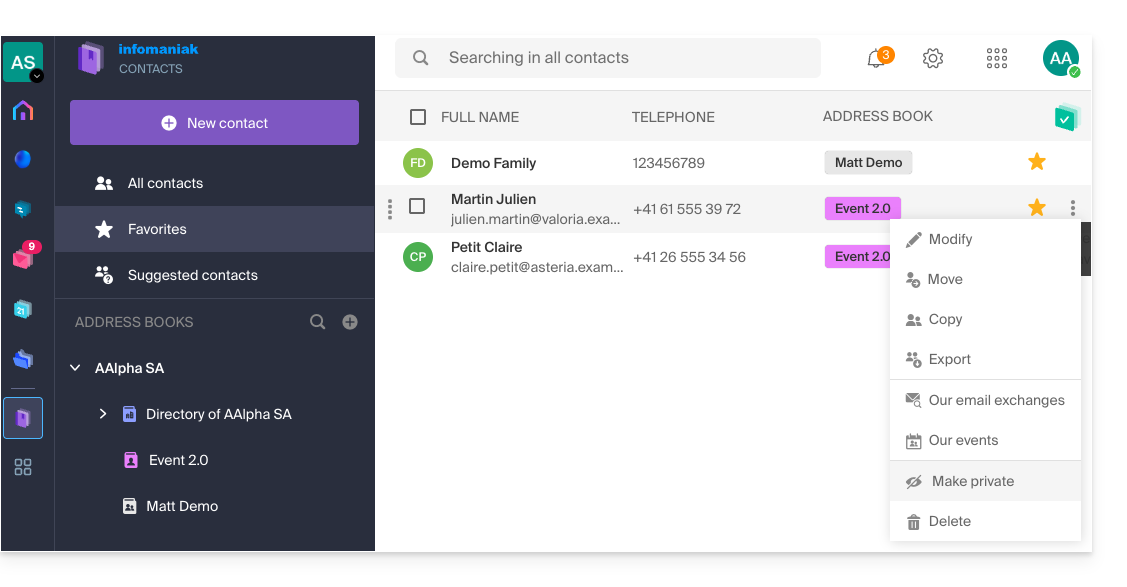
- Cliquez ici afin d'accéder à l'app Web Contacts Infomaniak (service en ligne ksuite.infomaniak.com/contacts):
- Cette interface offre de nombreux avantages :
- Aucun logiciel à installer ou à configurer.
- Partage de carnets d'adresses avec d'autres utilisateurs.
- Sauvegardé en permanence.
- Synchronisation de vos contacts entre appareils.
- Sécurise et respecte votre vie privée, hébergé en Suisse par une entreprise neutre et indépendante.
Que souhaitez-vous faire ?
- Synchroniser les contacts & calendriers sur tous vos appareils
- Gérer les carnets d'adresses
- Gérer les contacts
- Gérer les doublons
- Importer des contacts
- Exporter des contacts
- Grouper des contacts
- Copier ou déplacer des contacts
- Restaurer des contacts
- Rechercher des contacts
- Partager un carnet d'adresses
Une question ou un feedback ?
- Contactez le support Infomaniak
- Cliquez ici afin de partager un avis ou une suggestion sur un produit Infomaniak
Lien vers cette FAQ: https://faq.infomaniak.com/1452
Cette FAQ a été utile?
Ce guide explique comment inviter sur kChat un utilisateur encore externe à votre Organisation mais qui sera comptabilisé comme un utilisateur kSuite.
Préambule
- Prenez connaissance de cet autre guide afin de donner l'accès à un ou plusieurs canaux kChat à un utilisateur externe qui pourra ainsi interagir avec votre équipe sans compter comme un utilisateur kSuite et sans avoir de droits particuliers dans l'Organisation (dont il ne fera pas partie).
- Vous pouvez également inviter un Groupe au complet depuis kChat.
- Prenez connaissance de cet autre guide si vous désirez gérer les canaux auxquels devront automatiquement appartenir les nouveaux membres.
Inviter à utiliser kSuite
Prérequis
- Etre administrateur kChat:

- Peu importe le rôle dans l'Organisation ; être administrateur de l'Organisation dans laquelle il y a la kSuite (et donc kChat) n'est pas obligatoire, et ne suffit de toute façon pas:

- Peu importe le rôle dans l'Organisation ; être administrateur de l'Organisation dans laquelle il y a la kSuite (et donc kChat) n'est pas obligatoire, et ne suffit de toute façon pas:
Ensuite, invitez l'utilisateur selon la procédure ci-dessous. Une fois invité, l'utilisateur pourra confirmer son adhésion et accédera à kChat avec les permissions limitées que vous lui aurez accordées:
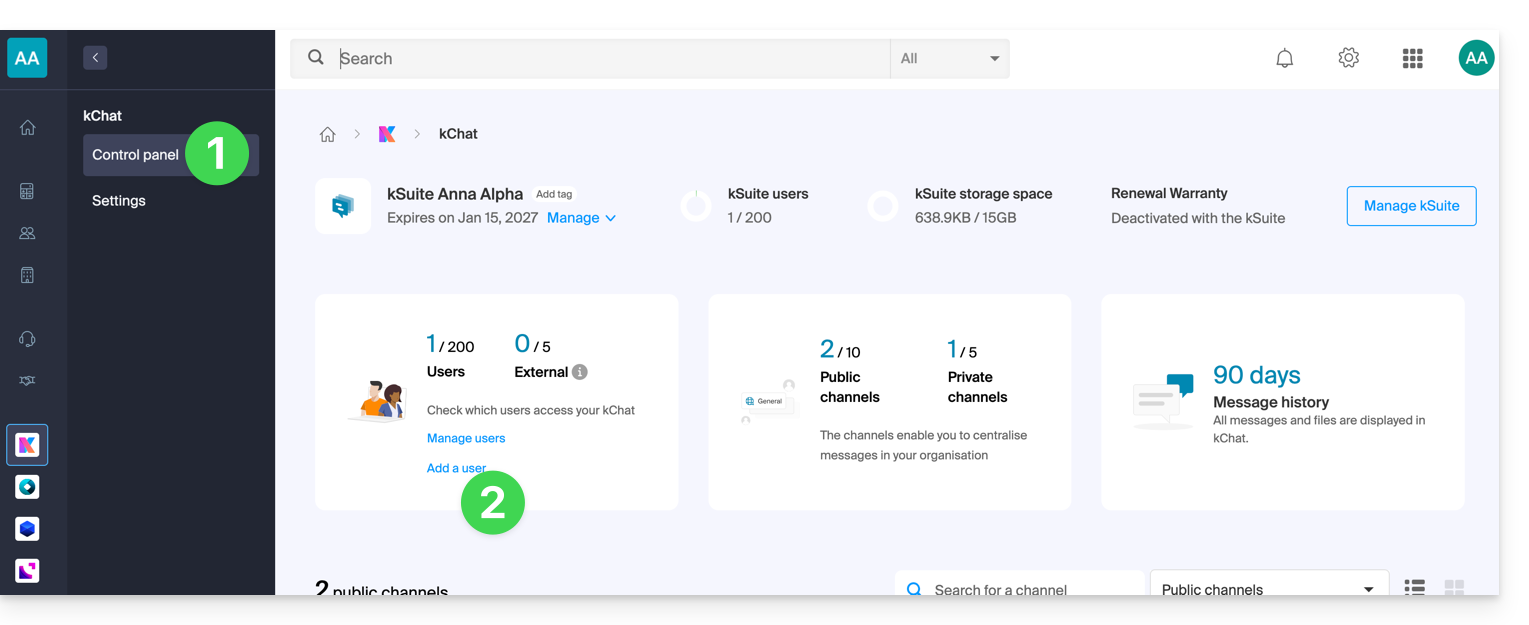
- Cliquez ici afin d'accéder à la gestion de kChat sur le Manager Infomaniak (besoin d'aide ?).
- Cliquez sur Ajouter un utilisateur:
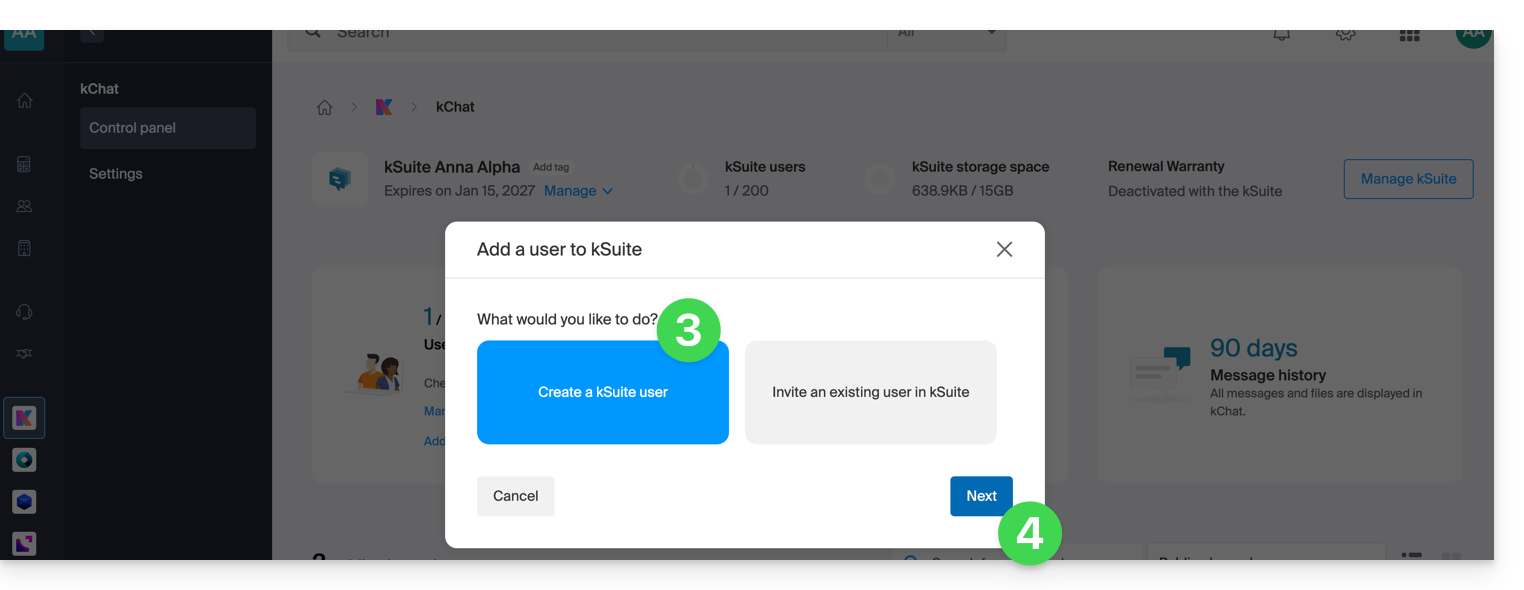
- Cliquez sur Créer un utilisateur kSuite.
- Cliquez sur Suivant:
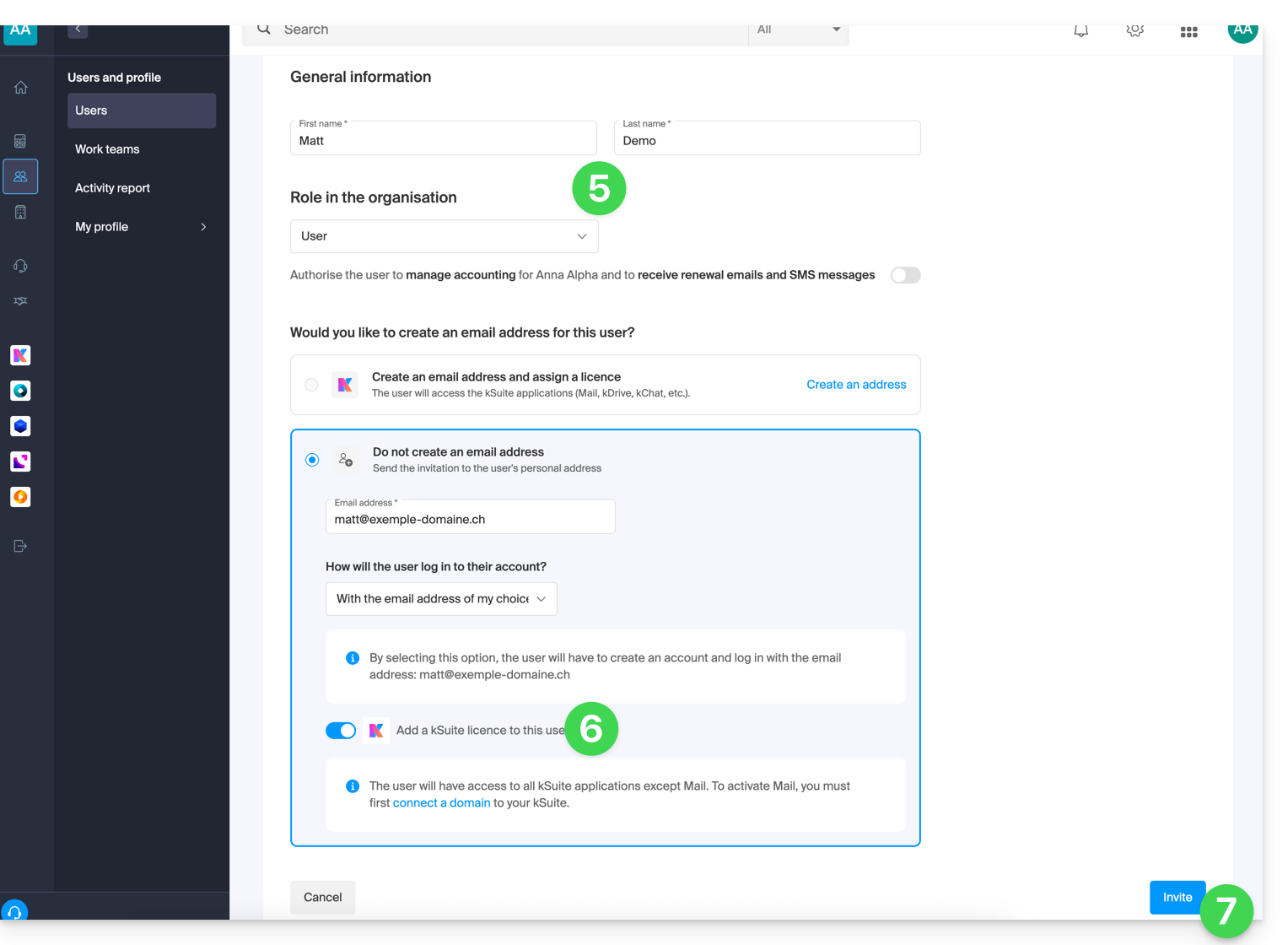
- Entrez prénom et nom de l'utilisateur, et définissez son rôle en tant qu'utilisateur simple:
- Représentant légal
- Responsabilité légale de l'organisation
- Peut gérer tous les produits et utilisateurs
- Peut gérer la comptabilité et les commandes de nouveaux produits
- Administrateur
- Peut gérer tous les produits et utilisateurs
- Peut gérer la comptabilité et les commandes de nouveaux produits
- Utilisateur
- Peut gérer les produits que vous autorisez
- Peut gérer la comptabilité si vous l'autorisez
- Représentant légal
- Ne pas créer d'adresse mail pour l'utilisateur et indiquer son adresse mail existante à laquelle envoyer l'invitation:
- Vous pouvez forcer ce futur utilisateur à devoir se connecter avec cette adresse mail ou l'autoriser à spécifier une autre adresse mail (utile notamment s'il a déjà un compte utilisateur auprès d'Infomaniak avec un autre identifiant de connexion).
- Ajouter l'utilisateur à votre kSuite avec le bouton à bascule (toggle switch).
- Cliquez sur le bouton Inviter:
- L'invitation est en attente jusqu'à l'inscription définitive de l'utilisateur invité (lire plus bas). Le tableau de bord des utilisateurs de l'Organisation indique bien cet état:
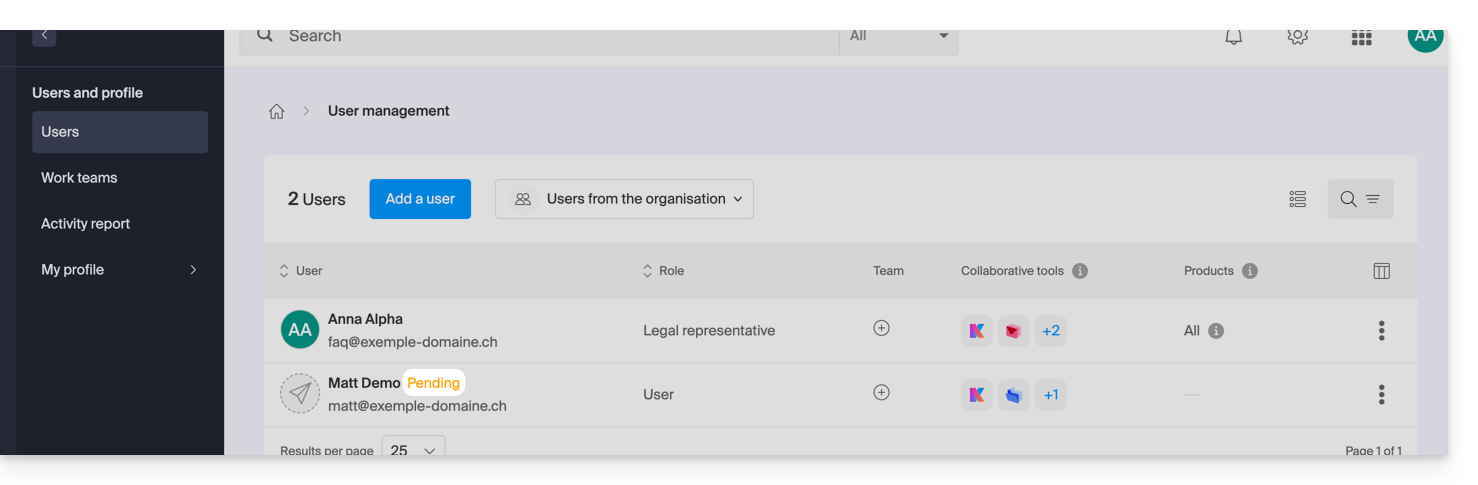
- L'invitation est en attente jusqu'à l'inscription définitive de l'utilisateur invité (lire plus bas). Le tableau de bord des utilisateurs de l'Organisation indique bien cet état:
Accepter l'invitation
Afin d'accéder à l'Organisation détenant kChat:
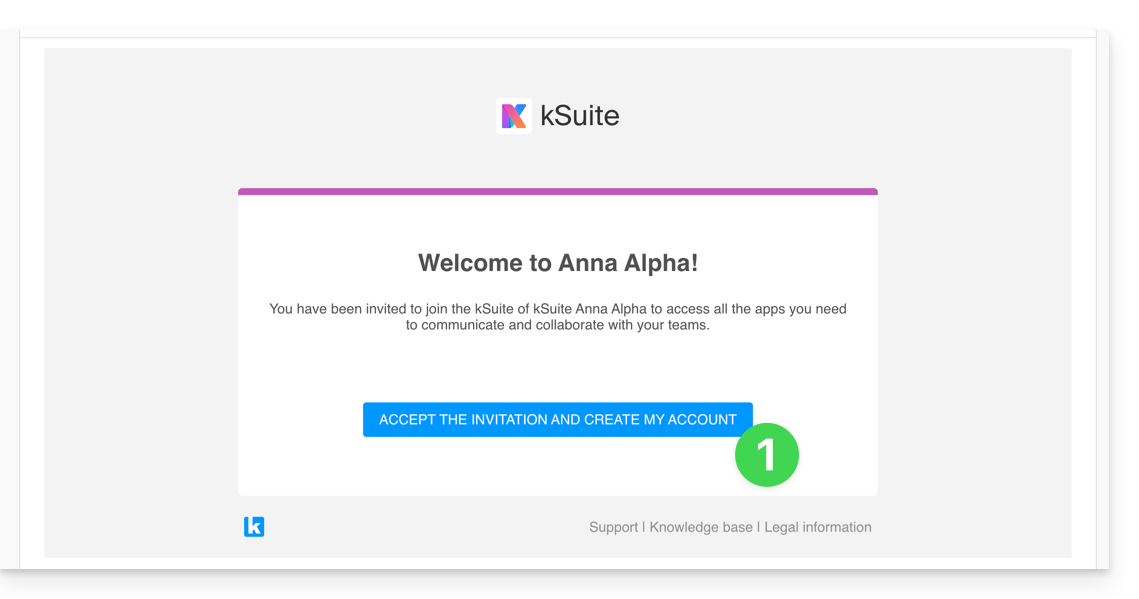
- L'utilisateur invité reçoit l'invitation sur son adresse mail et clique sur le bouton Accepter l'invitation:
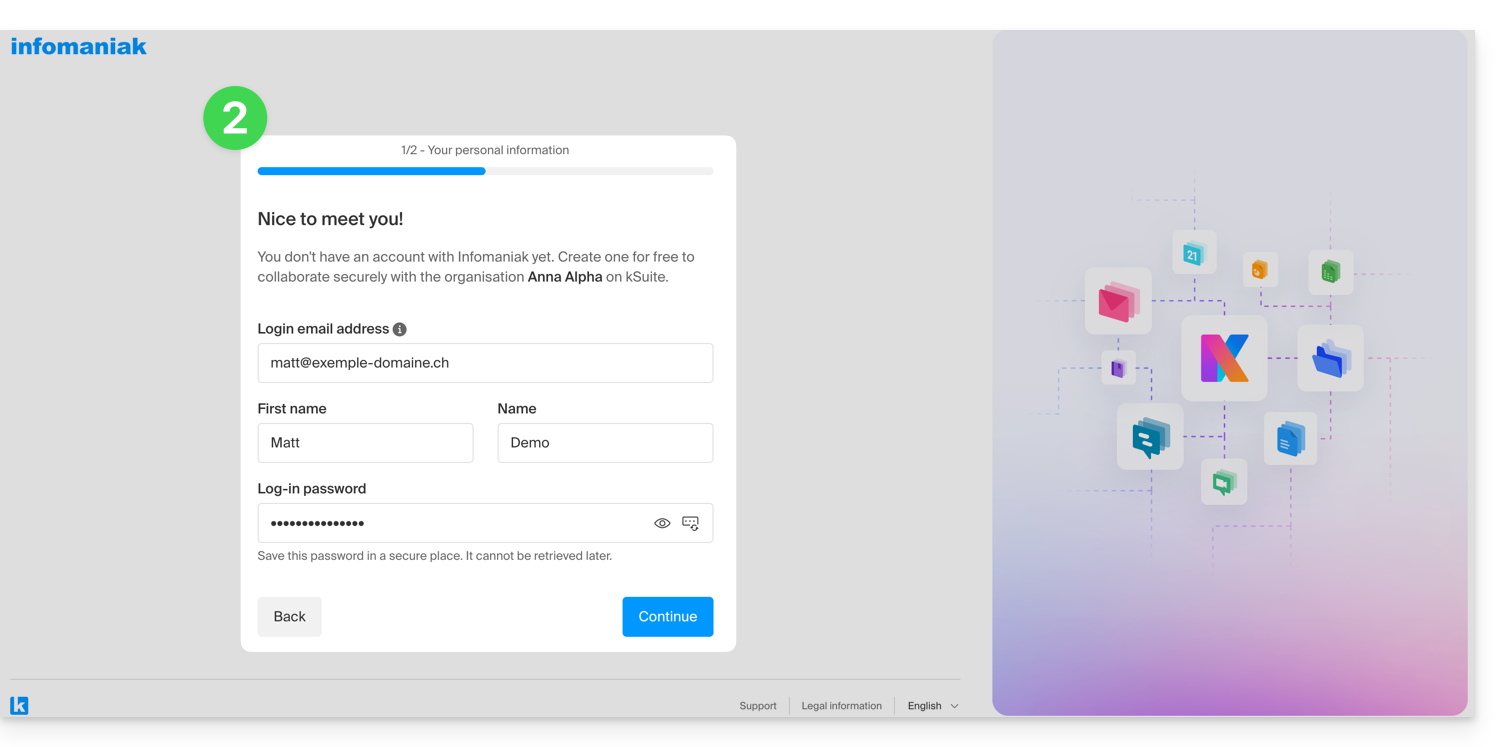
- Il spécifie ses coordonnées ainsi que l'adresse mail / mot de passe qu'il souhaite utiliser et termine l'inscription:
- Une fois l'inscription terminée, l'utilisateur nouvellement inscrit peut se connecter à son Manager et accéder à kChat auquel il a été invité.
- Les utilisateurs existants sont automatiquement prévenus de l'arrivée du nouveau participant et peuvent désormais converser avec lui ; dès son ajout, le nouvel utilisateur reçoit un message de Euria (Bot IA Infomaniak) lui souhaitant la bienvenue:
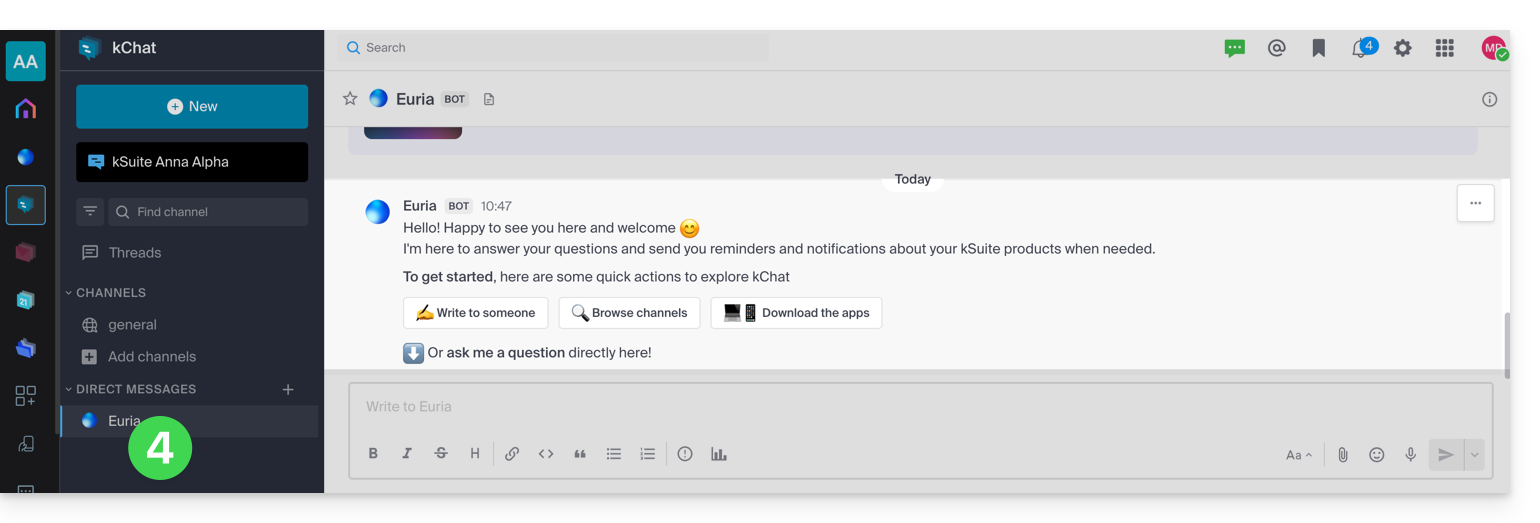
Un accès à kSuite, et pas un accès à la gestion de kSuite !
Il est important de différencer l'utilisation de l'app kChat (au sein de kSuite) et la gestion de kSuite elle-même.
Dans l'exemple d'invitation ci-dessus, le nouvel utilisateur a été invité à rejoindre kChat, il compte donc désormais comme un utilisateur de la kSuite quand un administrateur accède à la gestion des utilisateurs kChat: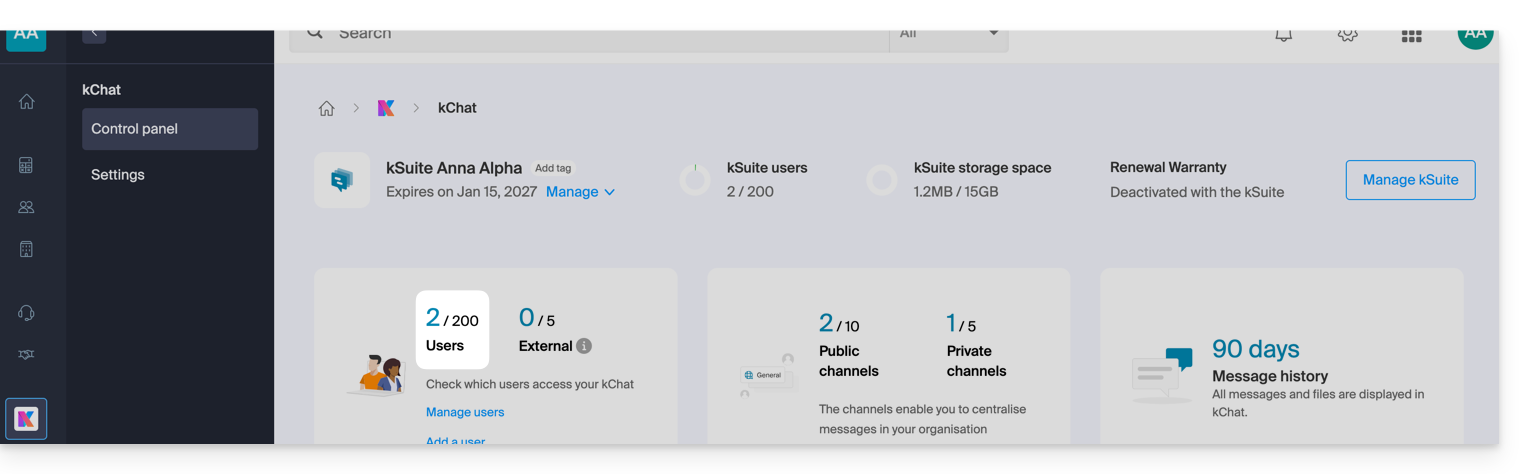
Même chose évidemment sur la gestion des utilisateurs kSuite: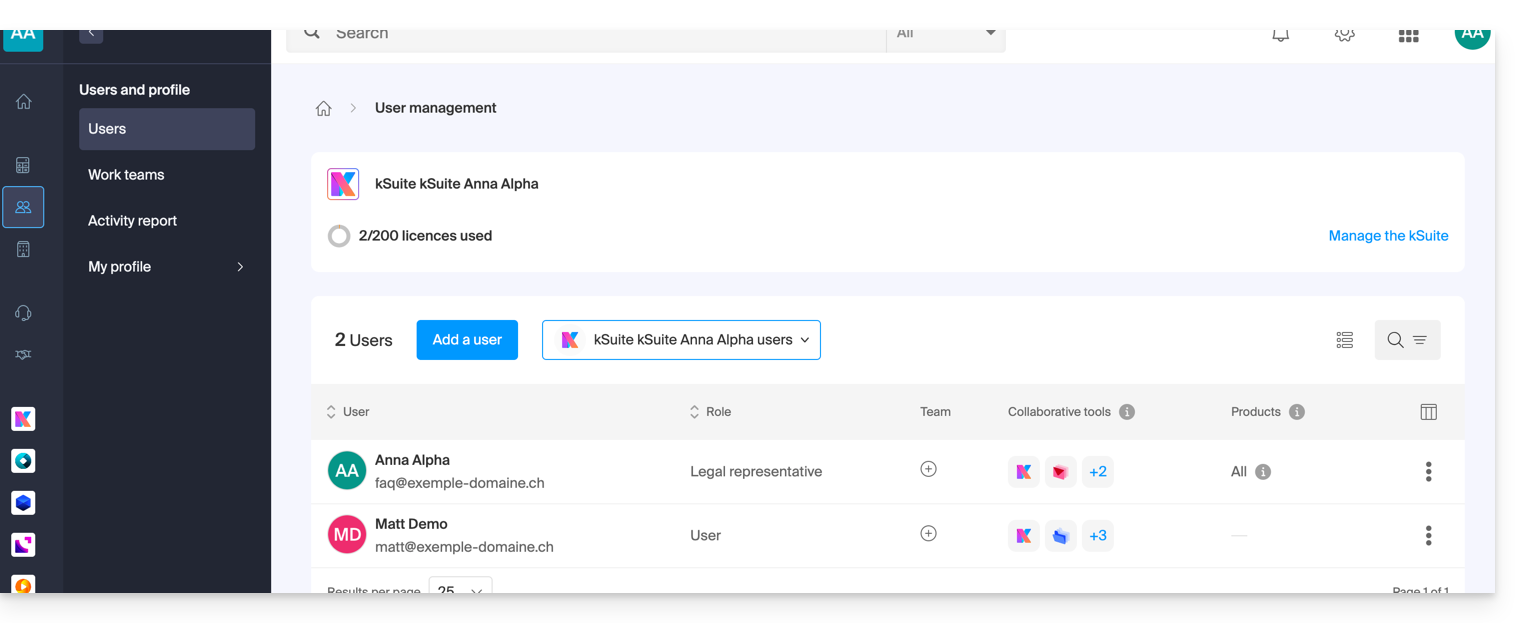
Par contre, ce nouvel utilisateur ne pourra pas lui-même directement gérer la kSuite à laquelle il a été invité puisque son rôle (défini au premier point 5 ci-dessus) ne l'y autorisait pas: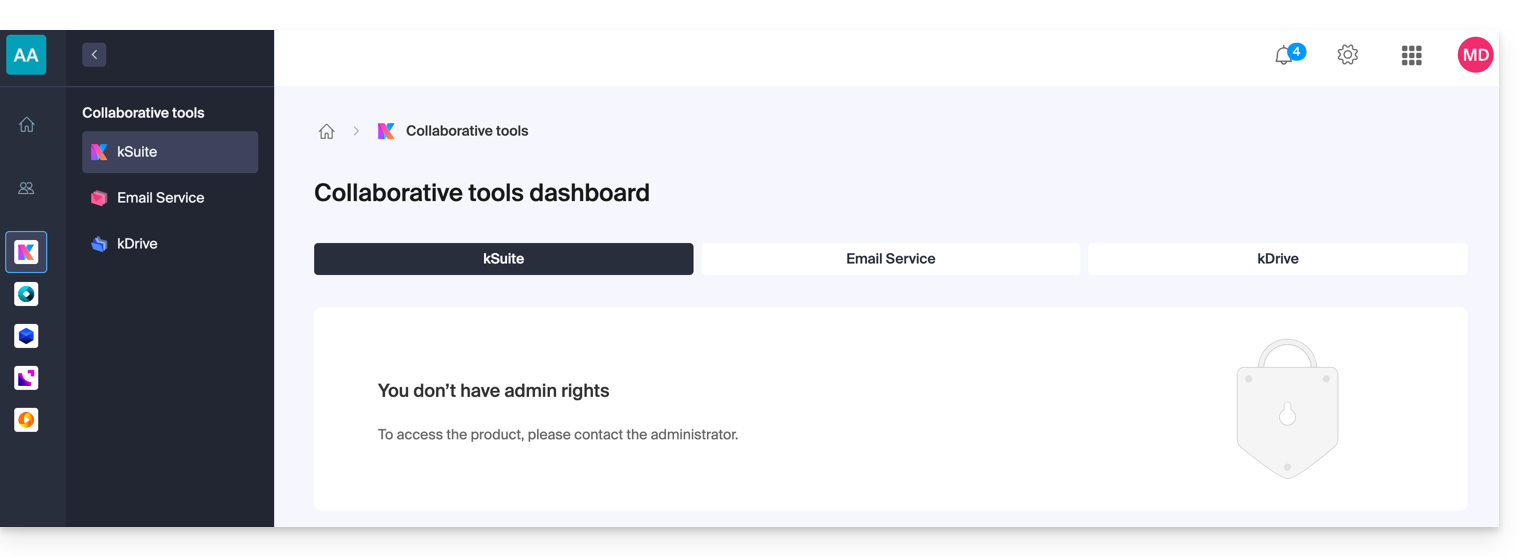
- C'est la raison pour laquelle cet utilisateur ne verra aucun lien actif dans la partie Outils Collaboratifs → kSuite de son Manager Infomaniak.
- Il lui faudra basculer vers les applications Infomaniak grâce au menu en haut à droite:
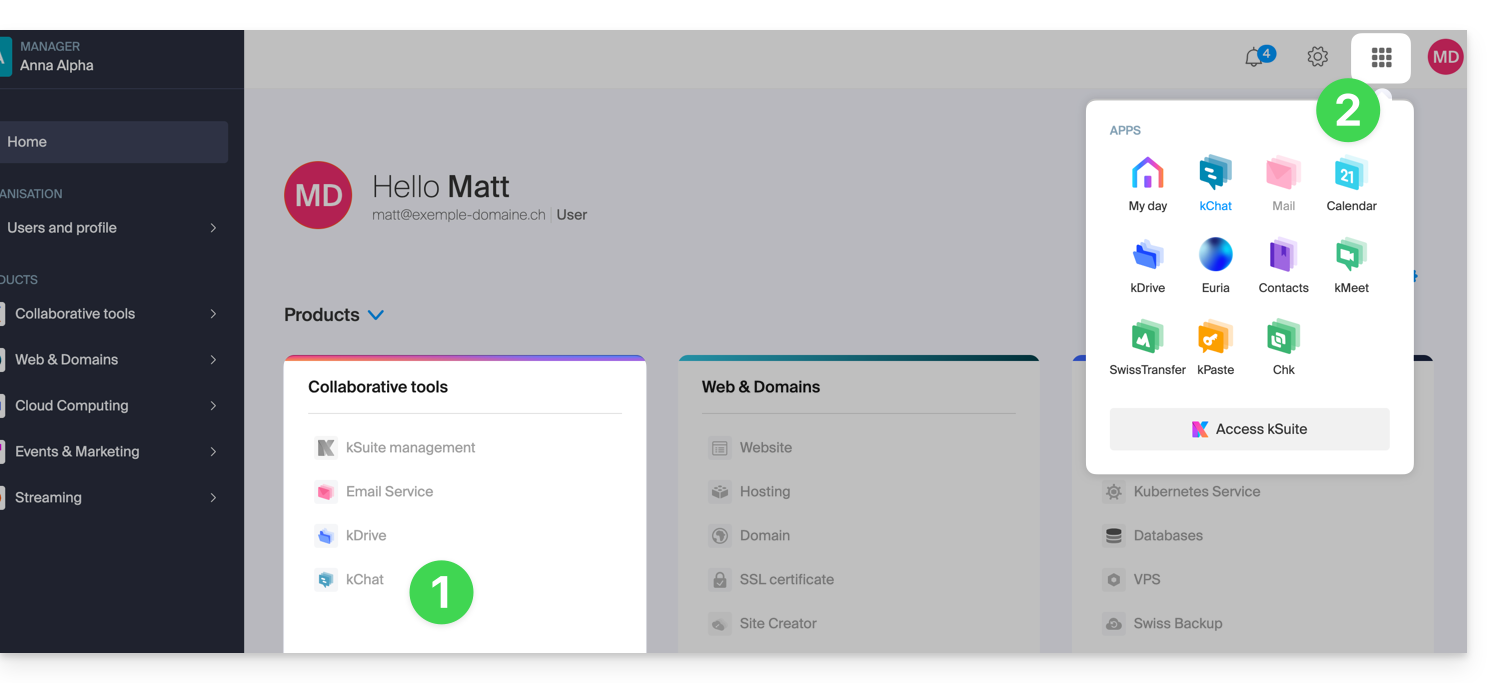
A noter que s'il le souhaite, cet utilisateur pourra commander sa propre kSuite sans lien avec la kSuite à laquelle il a été invité.
Lien vers cette FAQ: https://faq.infomaniak.com/1455
Cette FAQ a été utile?
Ce guide vous présente les espaces kSuite, la suite d'outils de productivité et de collaboration en ligne développée en Suisse par Infomaniak.
Préambule
- Un espace kSuite regroupe les accès à vos applications et propose un dashboard intelligent pour accéder rapidement aux informations essentielles:
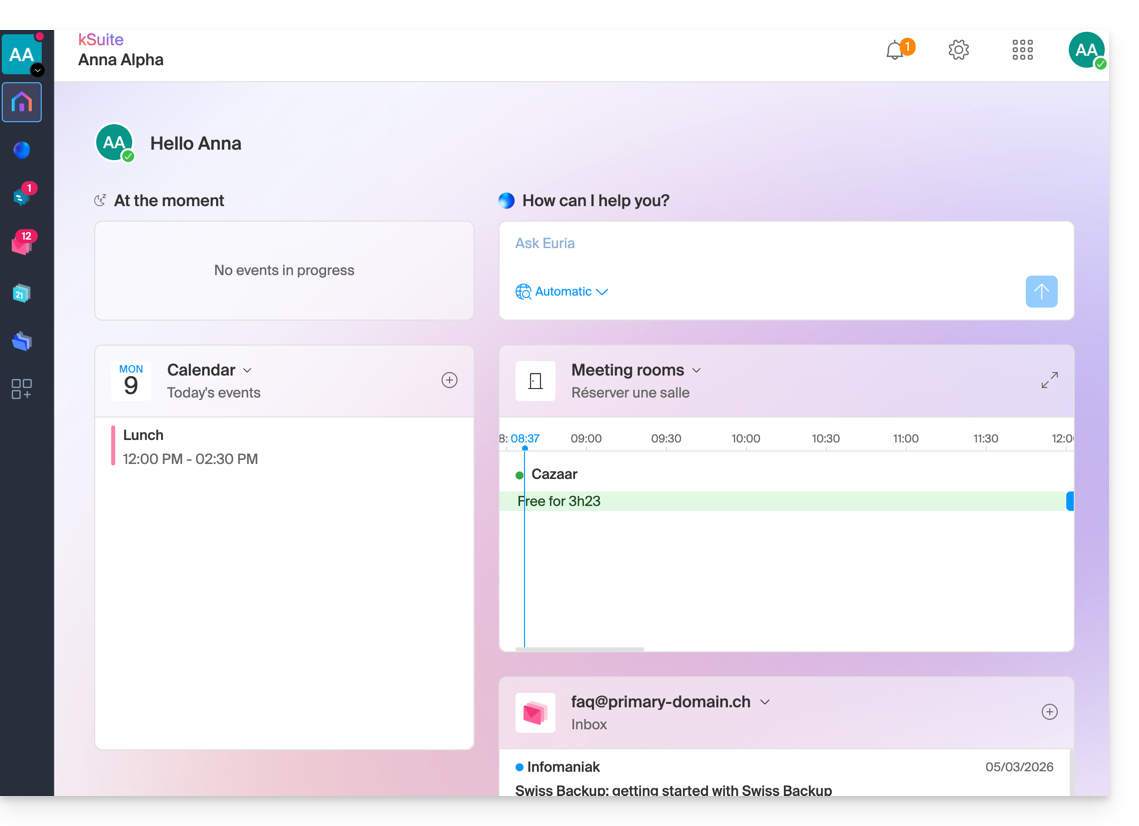
- des widgets comme "En ce moment" affichent vos rendez-vous (lieu, participants, lien kMeet).
- le widget "Euria" permet de solliciter l'IA en un clic.
- vos derniers e-mails reçus…
- la navigation est conçue pour passer d'une application à l'autre de manière fluide au sein d'une seule fenêtre de navigateur.
- L'interface permet de gérer votre statut et votre présence afin de collaborer plus efficacement avec les autres utilisateurs.
- Vous pouvez basculer entre les espaces kSuite de vos différentes Organisations de la même façon que sur le Manager Infomaniak.
- Si vous possédez my kSuite, cet espace sera systématiquement proposé en premier.
Accéder à la page kSuite depuis le Manager
Cliquez sur l'icône en haut à droite de l'interface puis sur Ma journée pour basculer entre le Manager Infomaniak et l'espace kSuite ainsi que les apps kSuite: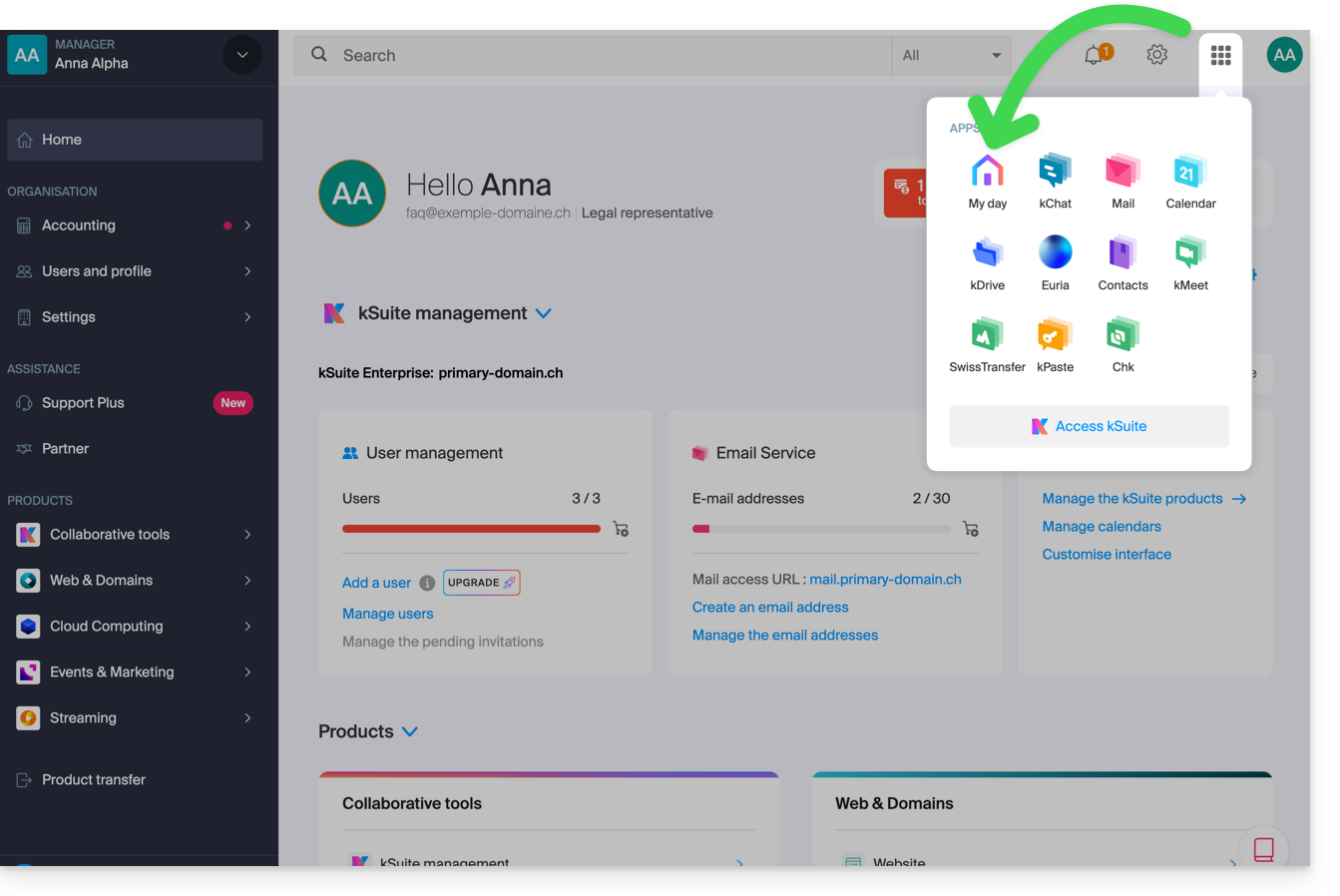
Accéder à l'espace kSuite depuis une app
Si vous vous trouvez déjà sur une app kSuite, cliquez sur la maison colorée dans le menu latéral gauche ou cliquez sur l'icône en haut à droite de l'interface puis sur Ma journée: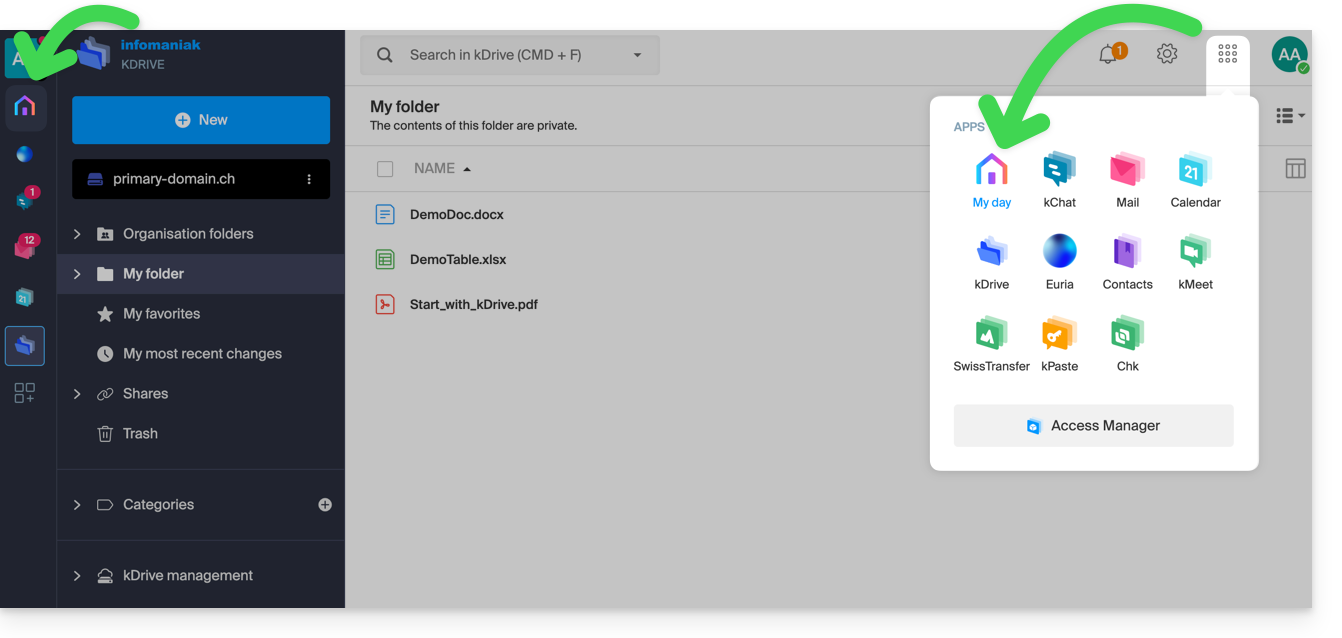
Scinder l'écran pour 2 apps kSuite
Pour travailler avec 2 apps kSuite côte à côte:
- Cliquez ici afin d'accéder à l'espace kSuite de votre Organisation.
- Cliquez sur les icônes dans le menu latéral gauche pour accéder à une 1ère app kSuite comme kChat par exemple.
- Cliquez sur le menu d'action ⋮ situé à droite d'une 2ème app kSuite comme kDrive par exemple.
- Choisissez d'ouvrir l'app dans un panneau latéral afin d'avoir les 2 apps côte à côte:
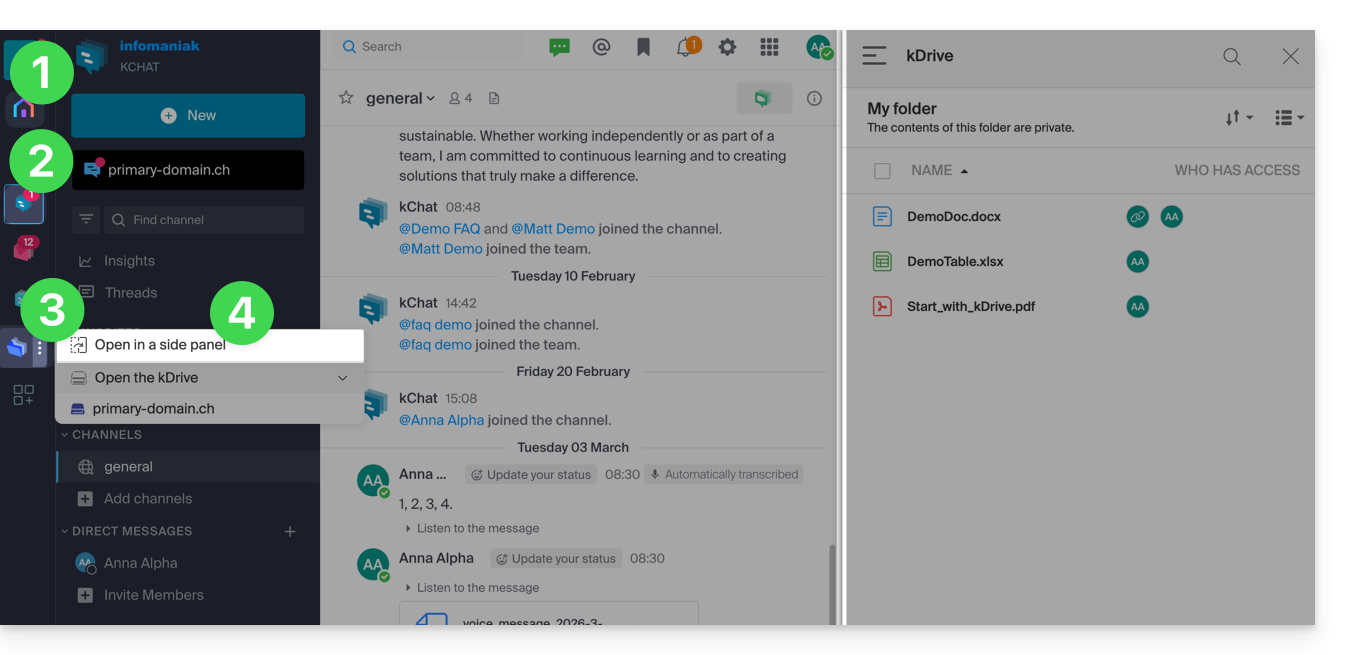
En savoir plus
Lien vers cette FAQ: https://faq.infomaniak.com/1496
Cette FAQ a été utile?
Ce guide explique comment connecter les apps mobiles Contacts et Calendar iOS (iPhone, iPad…) avec les contacts & calendriers hébergés chez Infomaniak.
Préambule
- Plutôt que la configuration manuelle ci-dessous, il est recommandé d'utiliser les profils de configuration .mobileconfig proposés par Apple.
- Les contacts & calendriers Infomaniak sont liés à votre compte Infomaniak ; quand vous vous connectez à ksuite.infomaniak.com/contacts ou /calendar vous avez sûrement la double validation (2FA) à effectuer lors de la connexion.
- Dans ce cas, un mot de passe d'application est nécessaire pour établir une synchronisation entre votre appareil et les outils Infomaniak.
- Mais pas de panique, la création d'un tel mot de passe vous est proposé en suivant l'assistant de configuration.
Configuration manuelle (contacts & calendriers)
Obtenir vos informations de connexion
Pour obtenir le nom d'utilisateur et mot de passe de synchronisation CardDAV/CalDAV:
- Cliquez ici afin d'accéder à l'outil de configuration Infomaniak (service en ligne https://config.infomaniak.com) — connectez-vous si nécessaire à votre compte Infomaniak sur l'Organisation sur laquelle est gérée votre adresse mail.
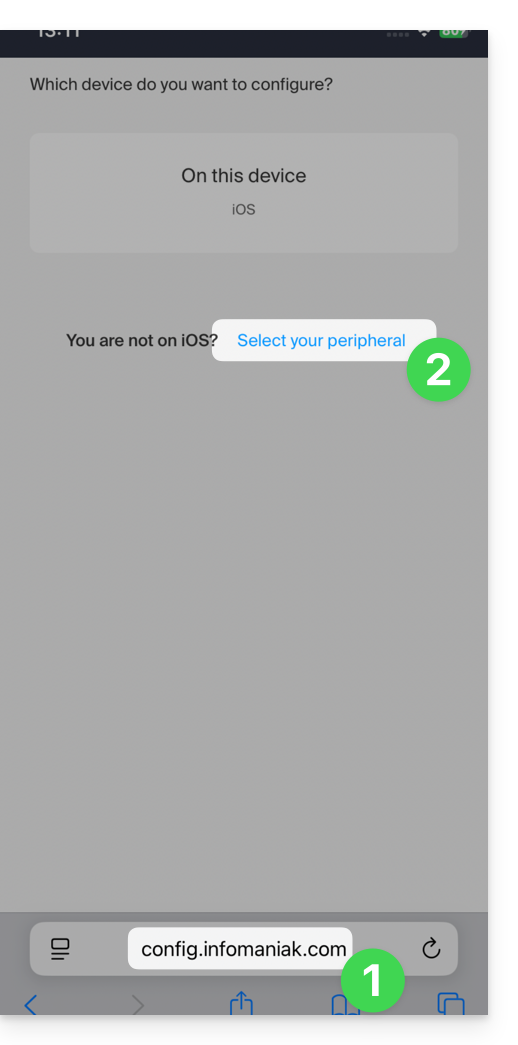
- Sélectionnez un autre périphérique que iOS (ceci afin d'obtenir votre nom d'utilisateur):
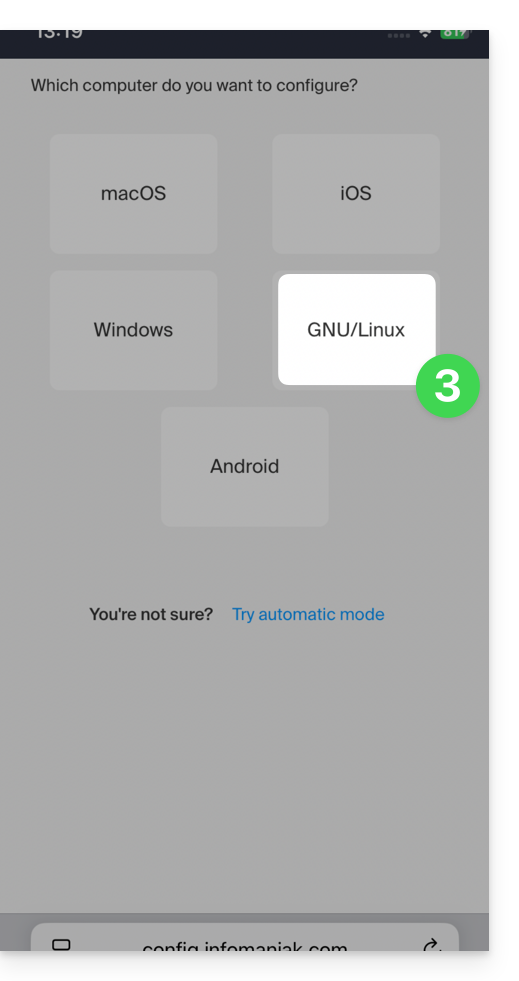
- Choisissez Linux:
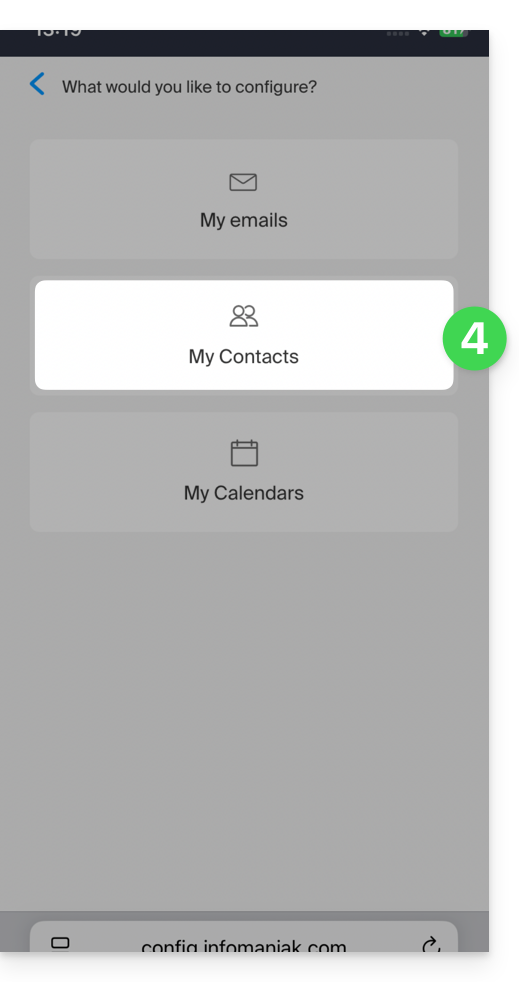
- Choisissez Contacts ou Calendriers:
- Choisissez le service précis qui doit être synchronisé.
- Appuyez sur la flèche de droite plusieurs fois puis appuyez sur le titre de l'onglet de synchronisation manuelle:
- Les informations affichées en dessous vous permettent d'obtenir:
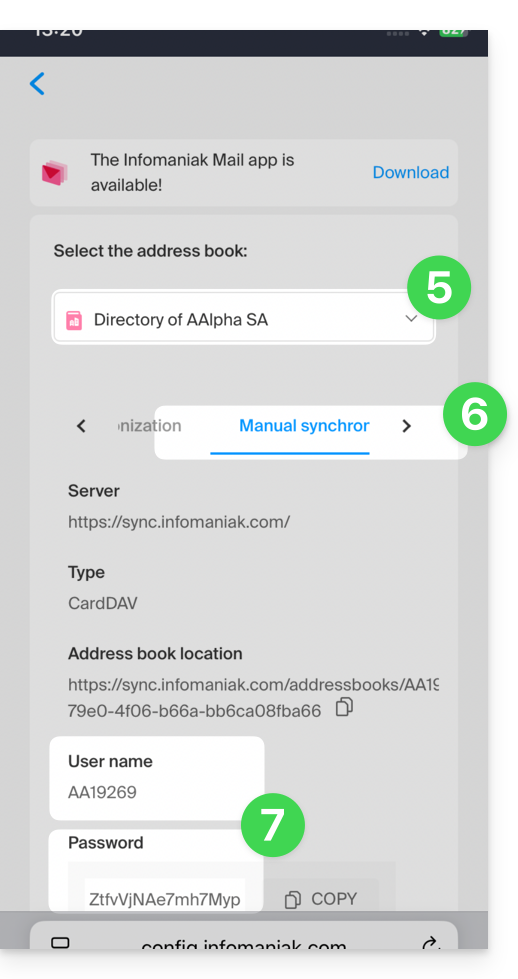
- votre nom d'utilisateur (par exemple
AB12345)… - mot de passe d'application en cas de double authentification activée ou celui de votre compte utilisateur Infomaniak si vous n'avez pas activé la 2FA.
- Pour l'adresse du serveur, utilisez uniquement
sync.infomaniak.com.
- votre nom d'utilisateur (par exemple
Utiliser les informations de connexion
Avec ces informations, il ne vous reste plus qu'à ajouter vos comptes selon les indications d'Apple:
- Accédez à Réglages > Contacts > Comptes > Ajouter un compte.
- Appuyez sur Autre, puis Ajouter un compte CardDAV et saisissez les informations relatives au compte et au serveur.
Faites de même pour l'app Calendrier:
- Accédez à Réglages > Calendrier > Comptes > Ajouter un compte.
- Appuyez sur Autre, puis Ajouter un compte CalDAV et saisissez les informations relatives au compte et au serveur.
Particularités de la synchronisation
Prenez connaissance de cet autre guide.
Lien vers cette FAQ: https://faq.infomaniak.com/1544
Cette FAQ a été utile?
Ce guide explique comment, depuis un Service Mail, vous permettre (à vous, avec votre identifiant de connexion à votre compte Infomaniak) d'accéder à une adresse mail sur l'écosystème Infomaniak, c'est-à-dire en n'utilisant que l'app Web Mail Infomaniak (service en ligne ksuite.infomaniak.com/mail) et/ou l'app mobile Infomaniak Mail (application pour smartphone ou tablette iOS / Android), sans créer de mot de passe spécifique à l'adresse.
Les autres possibilités d'accès et de gestion sont présentées dans le guide principal.
Prérequis
- Commander un Service Mail auprès d'Infomaniak (❓: aide).
- Créer une ou plusieurs adresses sur ce Service Mail (❓: aide).
- Avoir au minimum le droit de gérer le Service Mail concerné (❓: aide).
Accéder soi-même à une adresse mail
Pour utiliser l'adresse mail existante demonstration@exemple-domaine.ch:
- Entrez l'identifiant de connexion à votre compte Infomaniak et son mot de passe sur la page https://manager.infomaniak.com/:
- Validez l'entrée sur le Manager avec la méthode de 2FA (double authentification) définie initialement:
- Une fois sur le tableau de bord, cliquez sur Service Mail:
- Une fois sur vos Services Mail, cliquez sur le nom / nom de domaine auquel appartient l'adresse mail concernée:
- Une fois sur le Service Mail auquel appartient l'adresse, cliquez sur l'adresse mail concernée:
- Une fois sur l'adresse mail concernée, cliquez sur le bouton Ajouter un utilisateur:

- Il est parfois nécessaire à ce stade de re-entrer le mot de passe de connexion (celui du point B ci-dessus):

- Choisissez ensuite l'option pour ajouter un utilisateur existant, puis cliquez sur le champ en-dessous, ce qui fait apparaitre la liste des utilisateurs de l'Organisation sur laquelle vous êtes connecté, et cliquez sur votre utilisateur (votre identifiant de connexion au compte Infomaniak). Validez l'ajout avec le bouton en bas à droite:

- C'est fait, votre propre utilisateur a été ajouté:

- Cliquez ensuite sur l'icône en haut de l'écran pour ouvrir les outils kSuite et cliquez sur l'app Web Mail Infomaniak:

- L'adresse mail a bien été ajoutée à l'app Web Mail (cliquez si nécessaire sur le chevron pour développer le menu des adresses et pouvoir y accéder). Un e-mail d'information a été envoyé à l'utilisateur (vous-même dans le cas présent) pour avertir de l'opération:

Lorsque votre identifiant est ajouté comme utilisateur ayant accès à l'adresse mail, la boite s'ajoute automatiquement sur vos apps Mail Infomaniak:
Vous pouvez basculer entre vos adresses à tout moment via le chevron situé en haut à gauche de l'écran:
Si l'adresse ne s'affiche pas, essayez de rafraichir la page du navigateur (Command ⌘ + R sur macOS et Ctrl + F5 sur Windows).
Lien vers cette FAQ: https://faq.infomaniak.com/1547
Cette FAQ a été utile?
Ce guide explique comment ajouter un nouvel évènement récurrent sur un calendrier / agenda de l'app Web Calendar Infomaniak (service en ligne ksuite.infomaniak.com/calendar).
Préambule
- Pour créer et configurer simplement un nouvel évènement, prenez connaissance de cet autre guide.
- Il est possible de modifier (déplacer / supprimer) une seule occurrence d'un évènement récurrent dans l'agenda Infomaniak sans affecter l'ensemble de la série, permettant ainsi d'adapter ponctuellement l'horaire, les participants, le lieu ou la durée d'une réunion spécifique tout en préservant la configuration originale pour toutes les autres occurrences.
Ajouter un évènement récurrent
Pour ajouter un évènement qui serait répété dans le futur:
- Cliquez ici afin d'accéder à l'app Web Calendar Infomaniak (service en ligne ksuite.infomaniak.com/calendar).
- Cliquez sur le bouton Créer en haut à gauche.
- Cliquez sur Évènement:
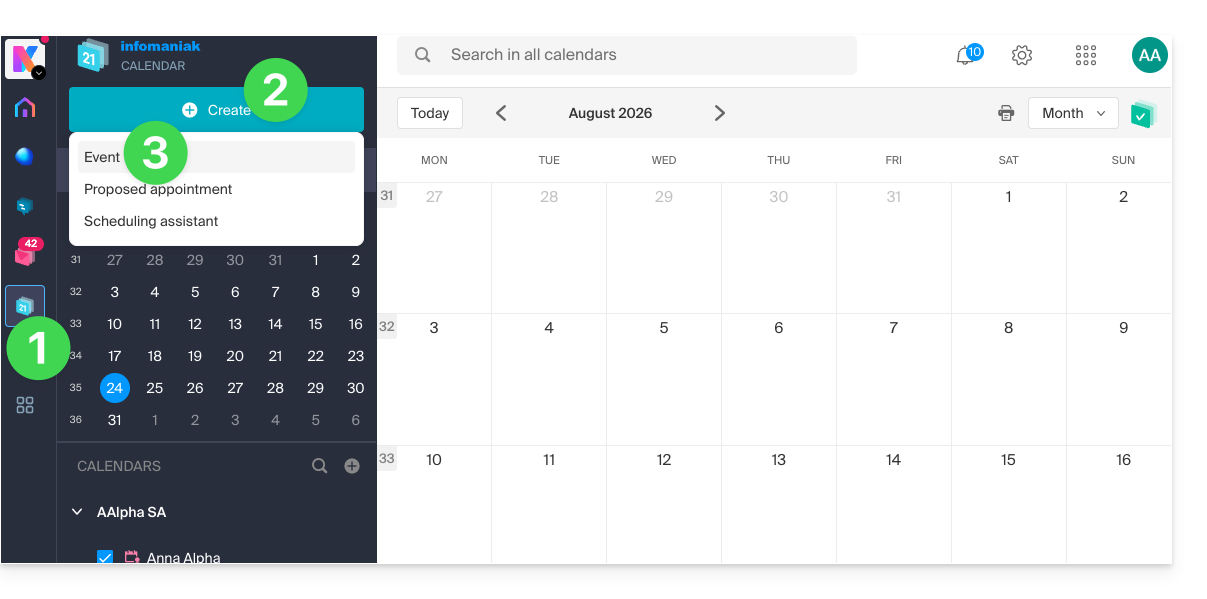
- Entrez les détails de l'évènement.
- Cliquez sur la partie des horaires/dates:
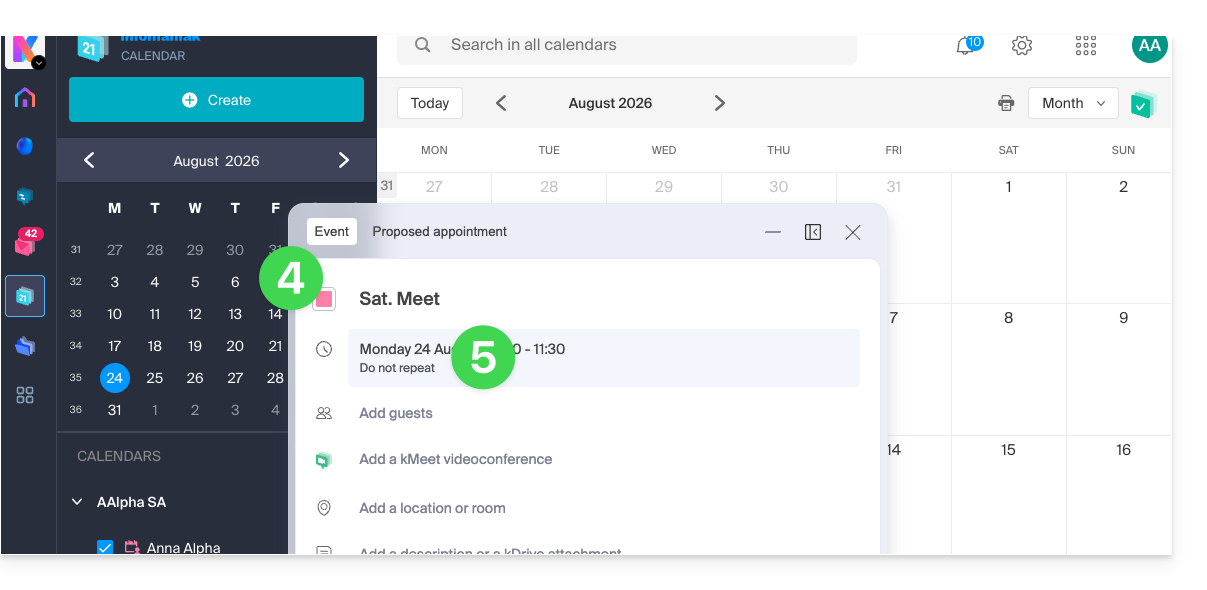
- Activez la récurrence et personnalisez-la à votre convenance.
- Sauvegardez l'évènement récurrent en bas de page:

Lien vers cette FAQ: https://faq.infomaniak.com/1565
Cette FAQ a été utile?
Ce guide explique comment changer d'offre kDrive, la solution de stockage collaboratif sur un cloud 100% Swiss Made.
Préambule
- kDrive est le nom donné au service de stockage/partage de fichiers, proposé par Infomaniak en Suisse.
- kDrive est accessible gratuitement ou par abonnement selon si vous êtes seul à l'utiliser ou si vous souhaitez que des collaborateurs puissent également y accéder.
- kDrive existe en tant que produit indépendant, ou en tant que produit parmi d'autres au sein de la suite kSuite & my kSuite / my kSuite+.
- Pour vous aider à identifier l'offre la plus adaptée à vos besoins, prenez connaissance de cet autre guide.
Si vous avez été invité à visualiser/collaborer sur un fichier d'un kDrive, il se peut que vous ne possédiez pas réellement le produit kDrive ; vous disposez uniquement d'un accès au kDrive géré par quelqu'un d'autre. Vous ne pouvez donc pas intéragir sur l'offre en cours.
Déterminez l'offre kDrive actuelle
Depuis l'app Web kDrive
Pour savoir de quelle offre vous disposez actuellement:
- Cliquez ici afin d'accéder à kDrive sur votre kSuite Infomaniak (❓: aide).
- Cliquez sur Gérer pour aller dans le changement d'offre et voir l'offre en cours:
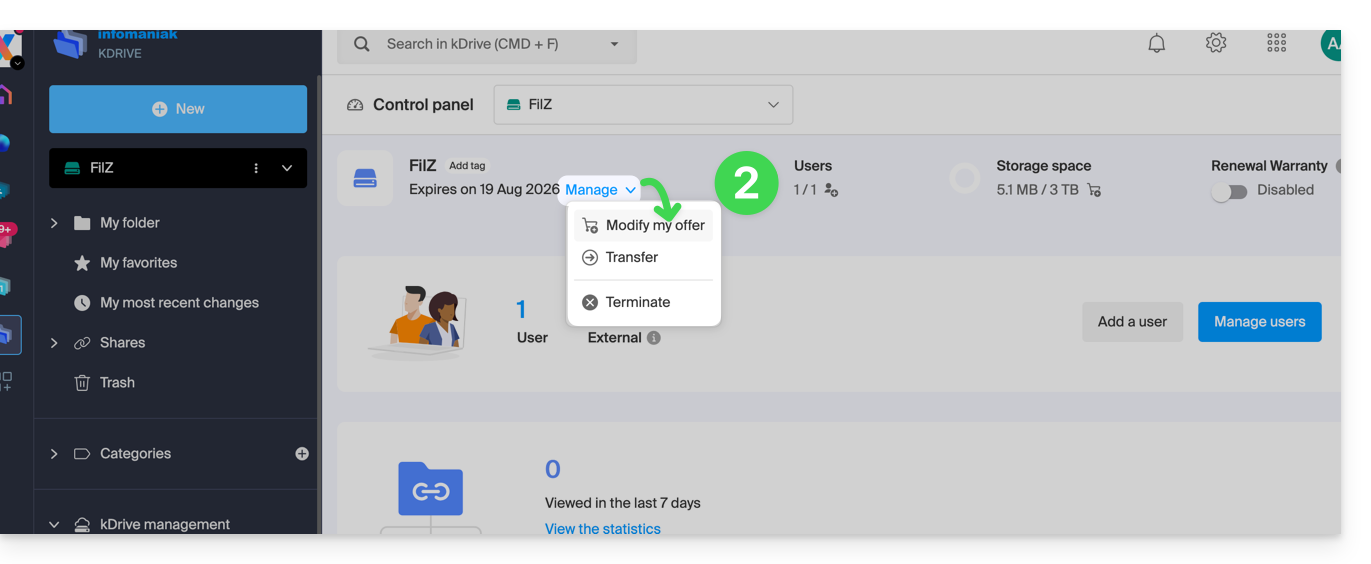
Si aucun tableau de bord n'est accessible en bas à gauche, vous disposez de fonctionnalités limitées (offre my kSuite par exemple) qui peuvent être débloquées en passant à une offre supérieure: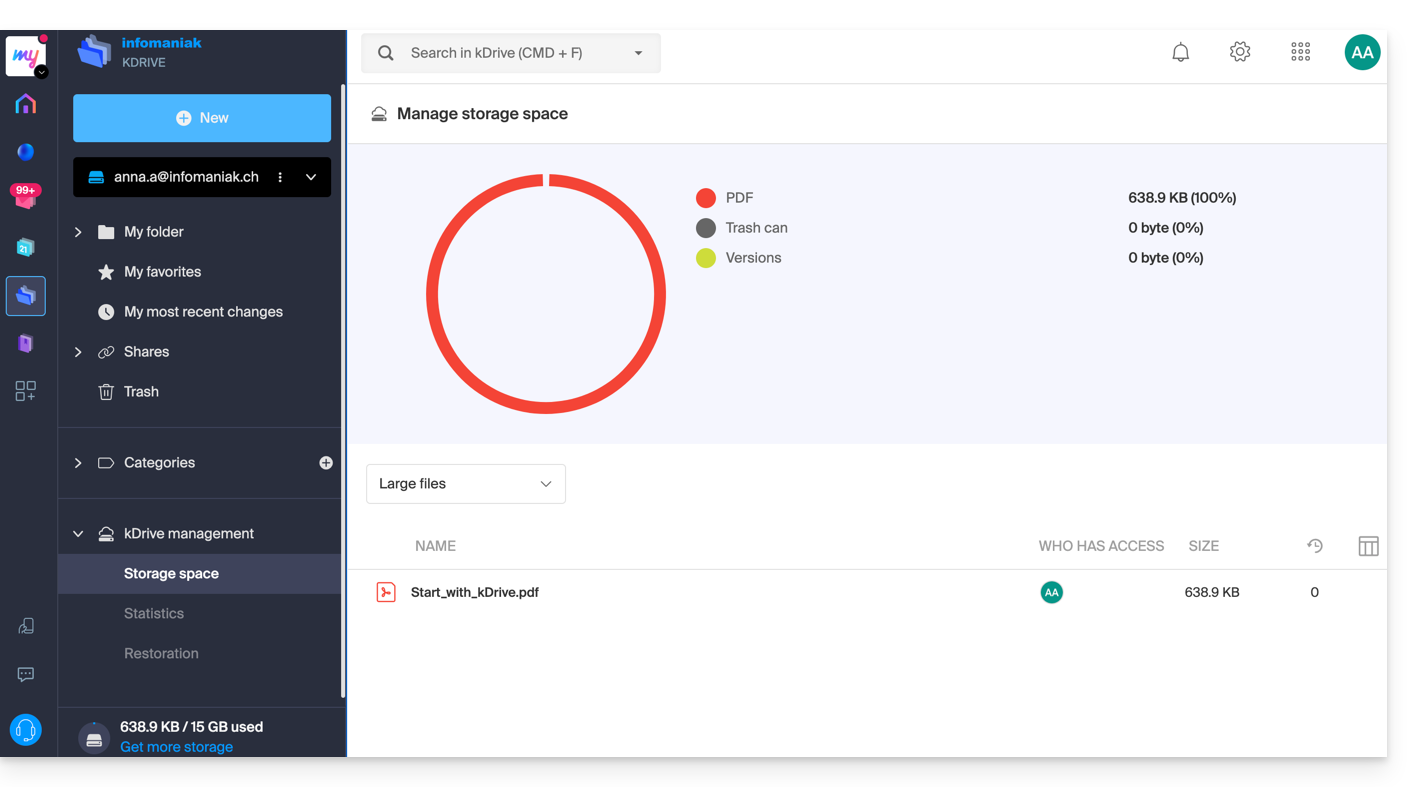
Depuis le Manager Infomaniak
Vous pouvez également vous renseigner sur l'offre en cours depuis le Manager, le tableau de bord de vos produits.
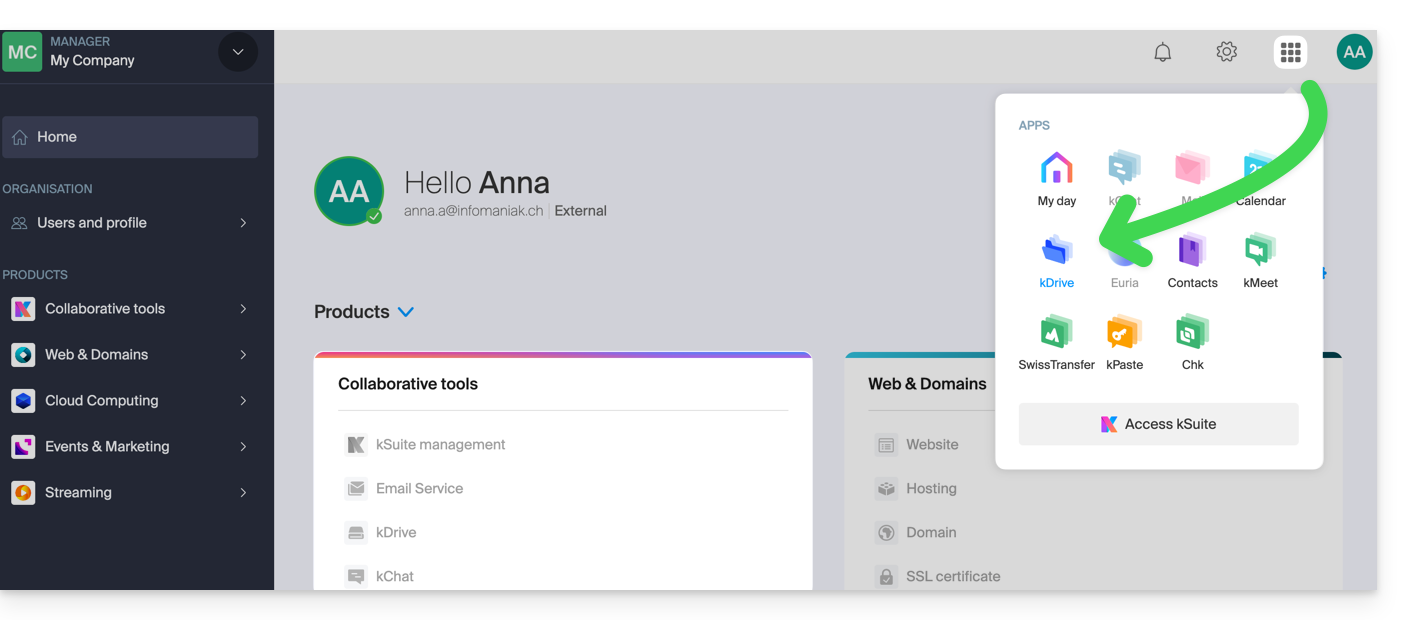
Si aucun produit kDrive n'est présent sur le Manager, l'app kDrive est accessible uniquement parmi les apps en haut à droite, car vous disposez…
- soit d'une offre my kSuite / my kSuite+:
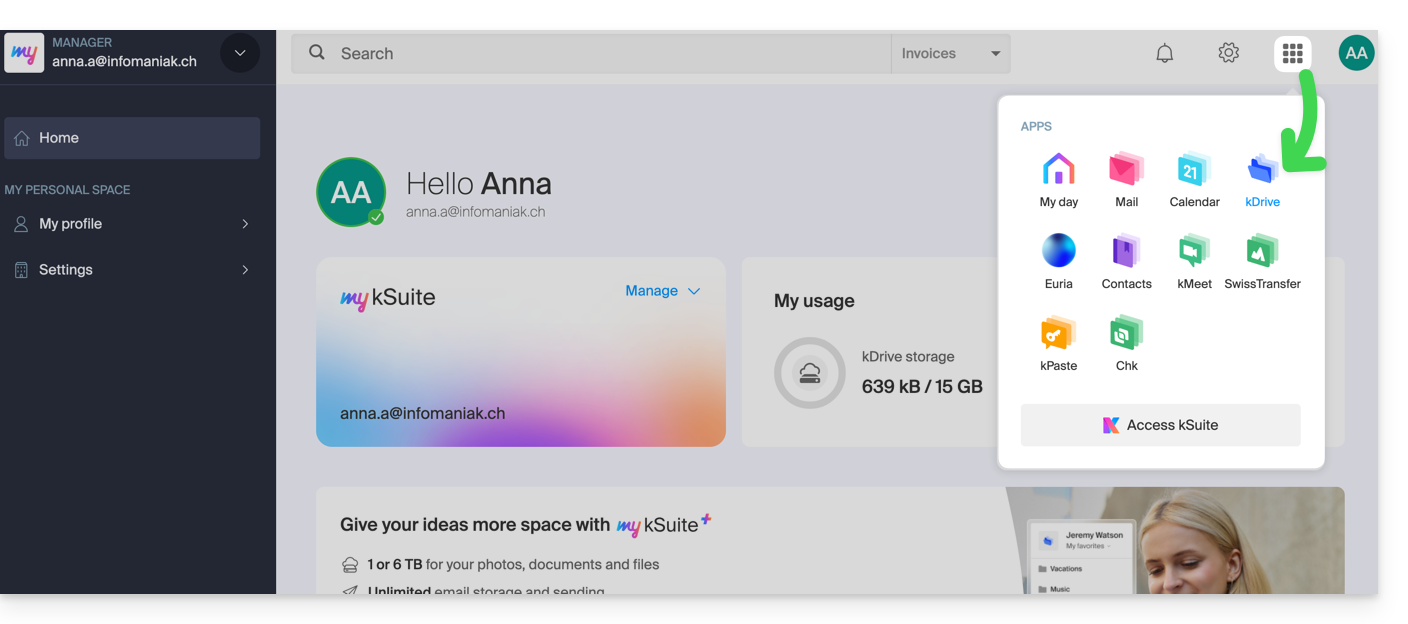
- soit vous avez été invité lors d'un partage de document (vous êtes donc utilisateur externe de kDrive):
Sinon retrouvez votre kDrive parmi vos outils collaboratifs: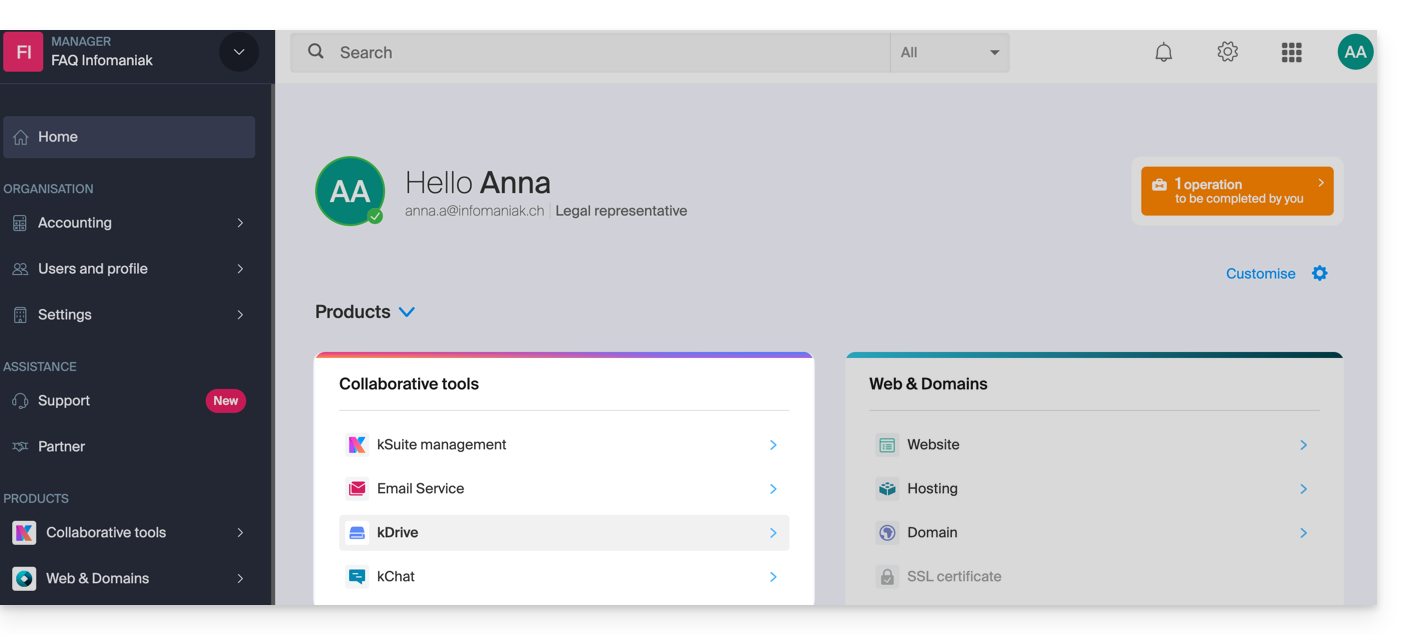
Changer le plan kDrive actuel
Votre kDrive peut évoluer avec vous. Lorsque vos besoins s'étendent — que ce soit pour accueillir de nouveaux collaborateurs, intégrer un membre de votre famille, ou stocker un volume croissant de données — augmentez facilement sa capacité pour libérer tout son potentiel.
Prérequis
- Avoir des permissions suffisantes au sein de l'Organisation.
Pour modifier votre offre kDrive actuelle:
- Cliquez ici afin d'accéder à kDrive sur votre kSuite Infomaniak (❓: aide).
- Cliquez sur Gérer pour aller dans le changement d'offre et voir l'offre en cours:
Vous pourrez ainsi basculer vers une offre supérieure depuis le Shop Infomaniak: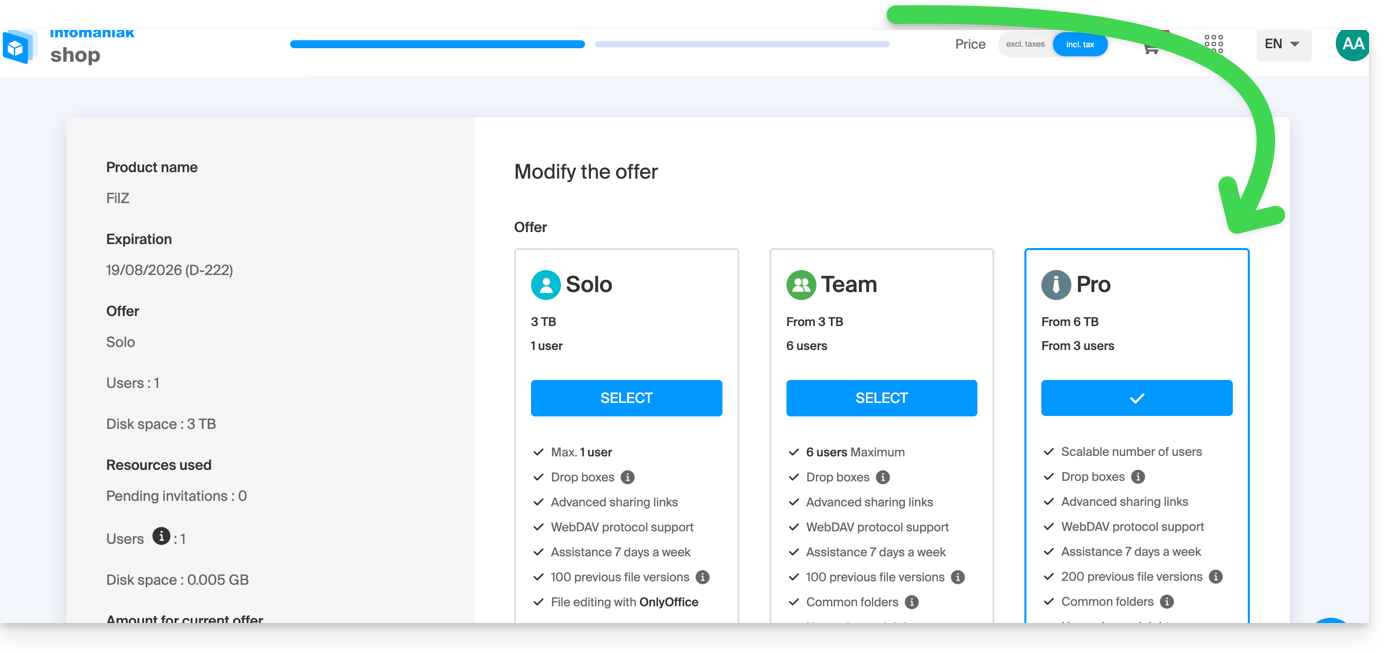
Si par exemple, par votre choix de nouvelle offre, vous augmentez le quota d'utilisateurs pouvant être ajoutés à votre kDrive, prenez connaissance de cet autre guide pour les inviter à vous rejoindre.
Lien vers cette FAQ: https://faq.infomaniak.com/1577
Cette FAQ a été utile?
Ce guide pour l'app Web Mail Infomaniak (service en ligne ksuite.infomaniak.com/mail) ou l'app mobile Infomaniak Mail (application pour smartphone ou tablette iOS / Android) explique comment activer le chiffrement pour les e-mails envoyés depuis les services Web et mobile Infomaniak.
Préambule
- Lorsque le chiffrement est activé, les e-mails et pièces jointes sont chiffrés dès leur réception sur les serveurs Infomaniak, via les clés publiques des expéditeurs et destinataires.
- Chaque adresse mail génère une clé à sa première utilisation, stockée de manière sécurisée dans les datacenters Infomaniak.
- Les clés reposent sur la cryptographie à courbes elliptiques (ECC) et utilisent le standard OpenPGP.
- Elles sont elles-mêmes chiffrées en AES-256-GCM avec un déchiffrement automatique via l'authentification Infomaniak.
- Dans les résultats de recherche, seul l'objet des messages chiffrés sera visible, tandis que leur contenu restera sécurisé lors du stockage.
Activer le chiffrement des e-mails…
… depuis l'app Web Mail Infomaniak
Afin de chiffrer automatiquement un message envoyé à une adresses mail:
- Cliquez ici afin d'accéder à l'app Web Mail Infomaniak (service en ligne ksuite.infomaniak.com/mail).
- Rédigez un nouveau message comme à votre habitude.
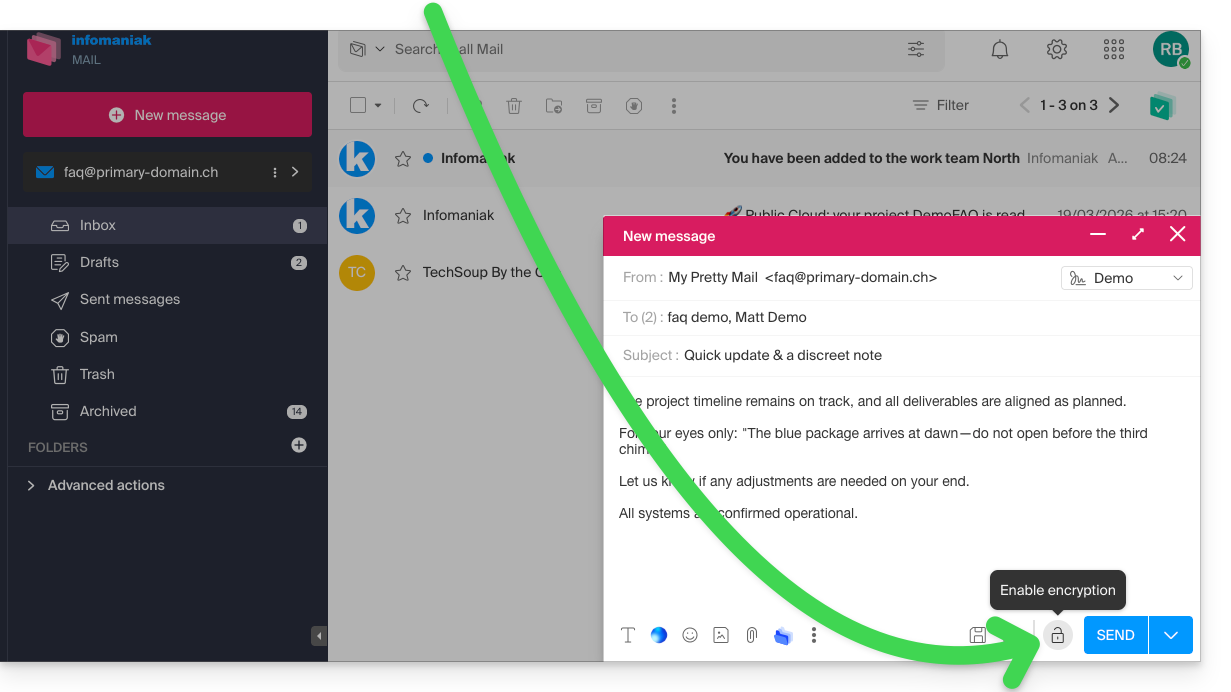
- Cliquez sur l'icône cadenas à gauche du bouton Envoyer pour activer le chiffrement:
- Validez l'action si une fenêtre de confirmation s'affiche.
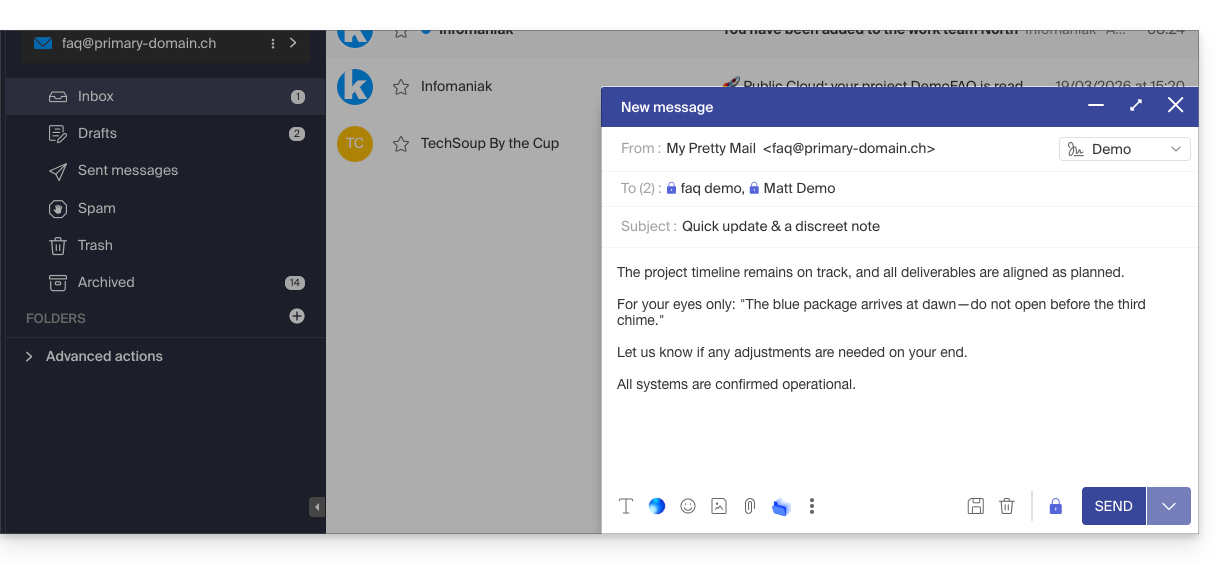
- L'icône représente désormais un cadenas fermé et la couleur de l'ensemble est modifiée:
- Appuyez sur le bouton Envoyer.
L'action est à réaliser lors de chaque nouvel envoi.
A. Destinataire dont le mail est géré auprès d'Infomaniak
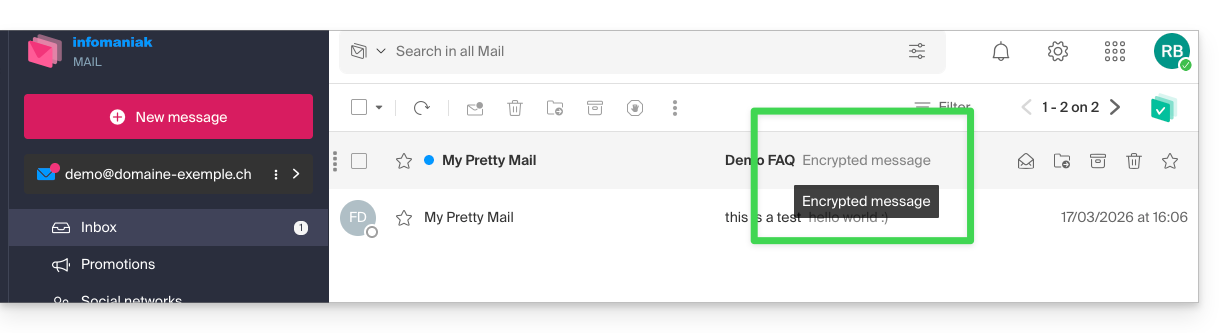
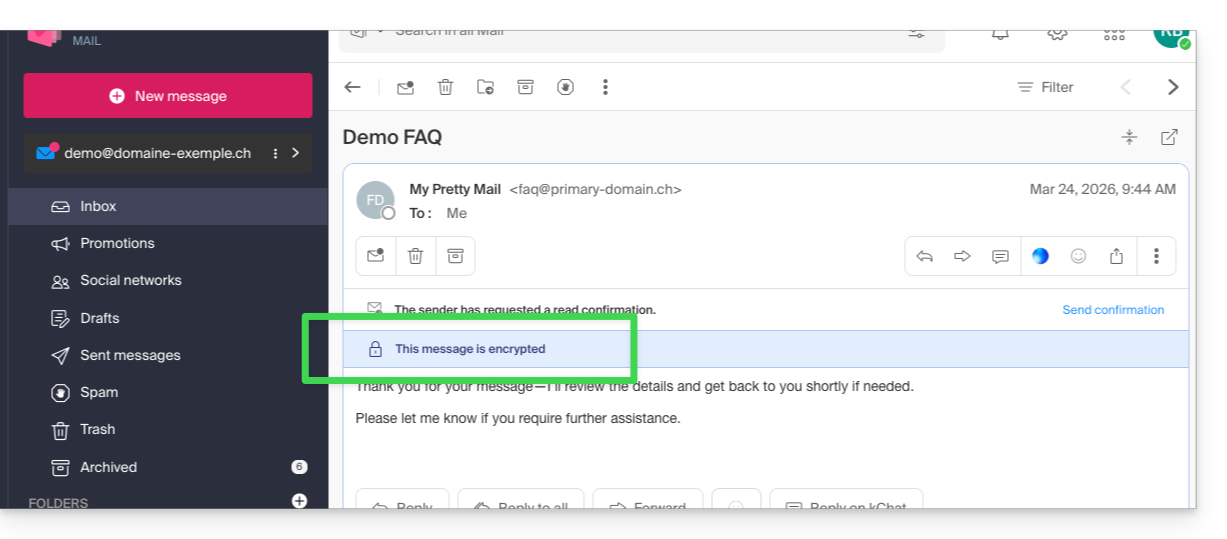
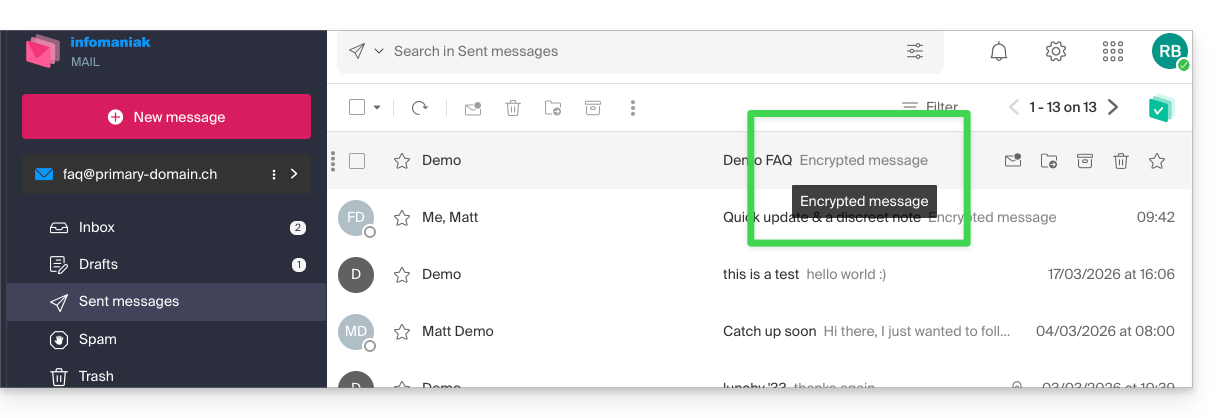
Si le destinataire du mail chiffré possède une adresse mail gérée auprès d'Infomaniak, le chiffrement se fait de manière totalement transparente pour l'expéditeur comme pour le destinataire. Une mention indiquera le chiffrement du message…
- … dans la boite de réception du destinataire:
- … à l'ouverture du message reçu:
- … et dans le dossier des messages envoyés par l'expéditeur:
B. Destinataire externe
Si le destinataire du mail chiffré possède une adresse mail gérée en dehors des services Infomaniak, le chiffrement est toujours possible, mais il nécessite la définition d'un mot de passe:
- Cliquez ici afin d'accéder à l'app Mail Infomaniak (service en ligne ksuite.infomaniak.com/mail).
- Rédigez un nouveau message comme à votre habitude, mais adressé à une adresse mail hors Infomaniak.
- Cliquez sur l'icône cadenas à gauche du bouton Envoyer pour activer le chiffrement.
- Une modale s'ouvre pour vous permettre de créer un mot de passe:
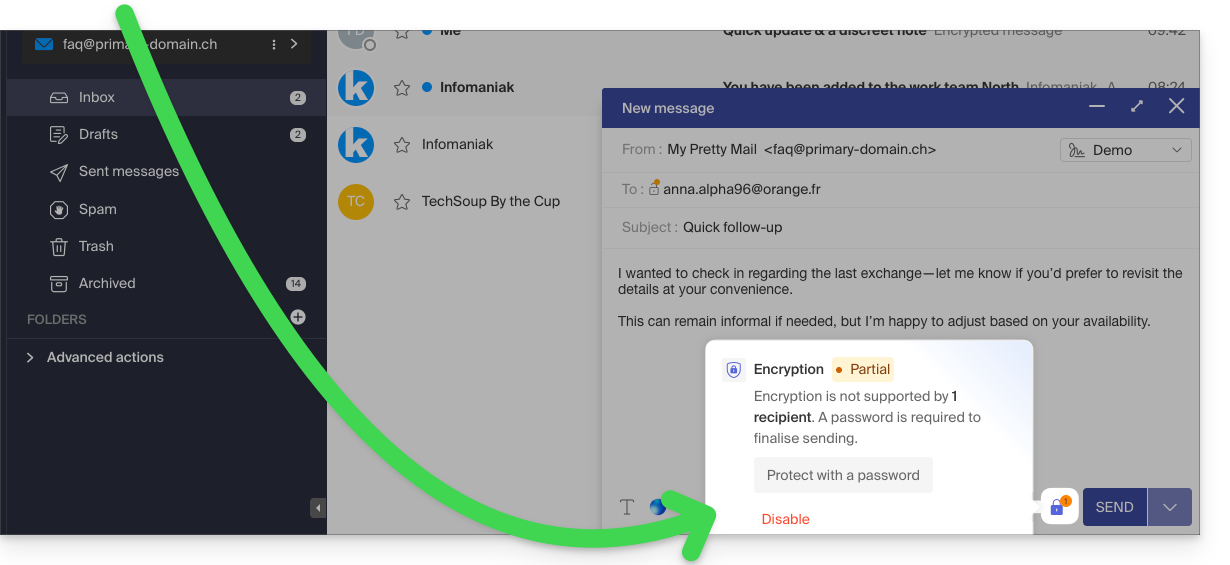
- Entrez un mot de passe et copiez-le afin de le faire parvenir par vos propres moyens (kPaste par exemple) au destinataire (vous pouvez convenir d'un mot de passe à l'avance ainsi le destinataire sera déjà informé):
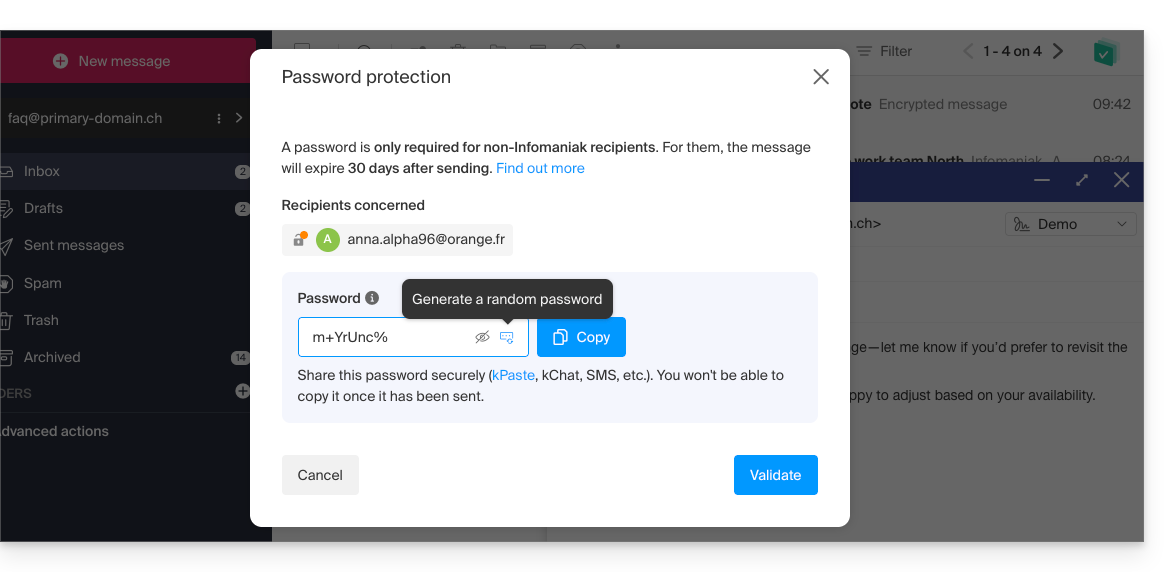
- Entrez un mot de passe et copiez-le afin de le faire parvenir par vos propres moyens (kPaste par exemple) au destinataire (vous pouvez convenir d'un mot de passe à l'avance ainsi le destinataire sera déjà informé):
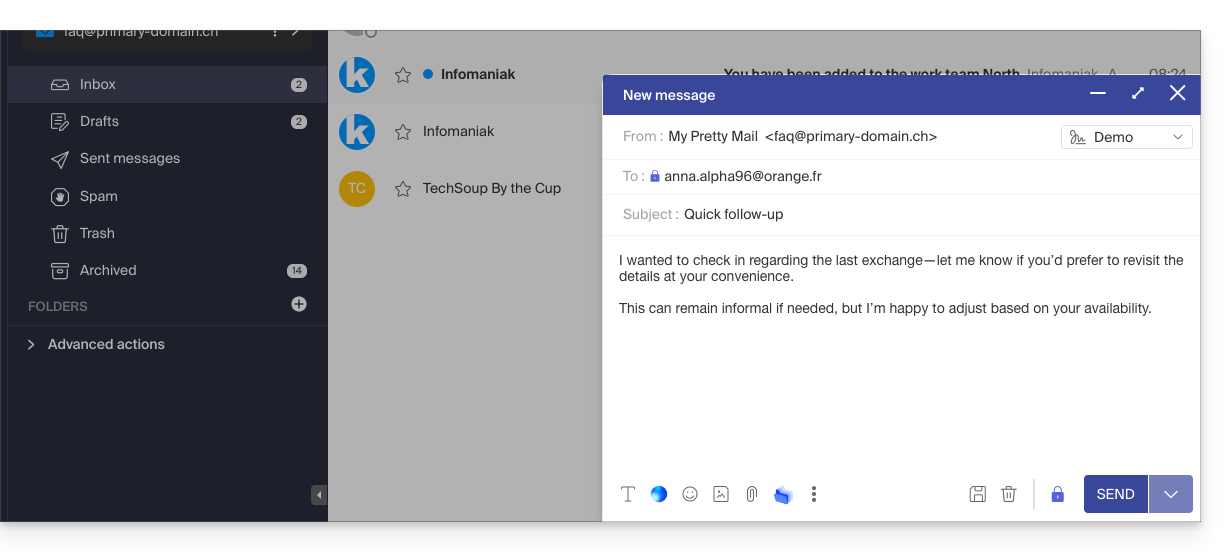
- L'icône représente désormais un cadenas fermé sans puce orange et vous pouvez envoyer l'e-mail comme d'habitude:
- Les destinataires recevront alors un message leur signalant qu'un mail chiffré les attend:
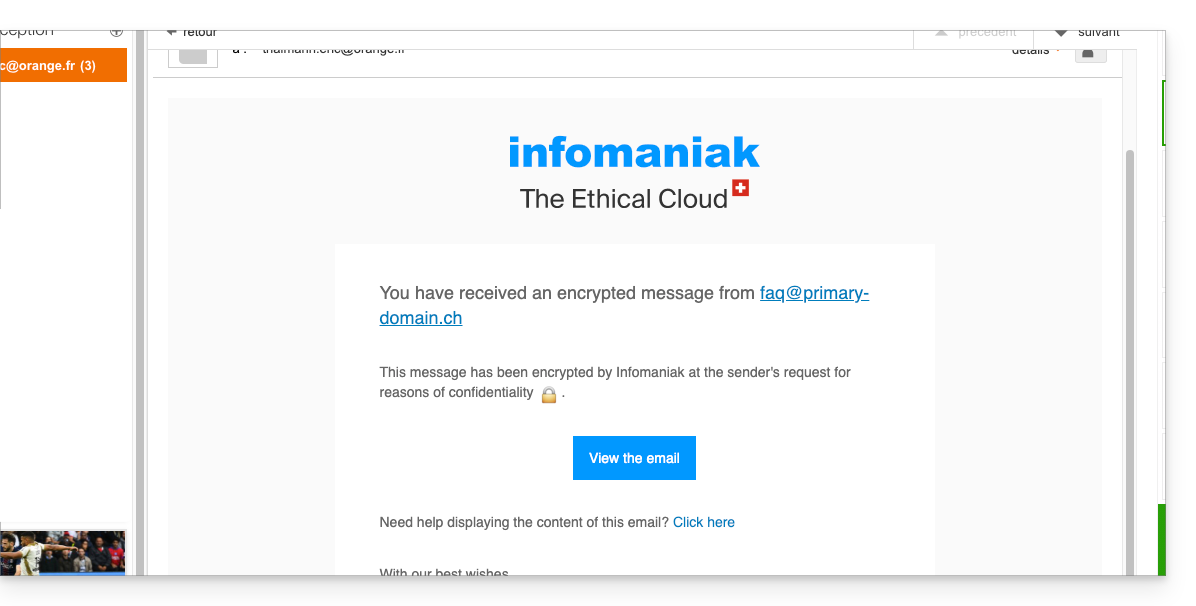
- En cliquant sur le bouton fourni, ils seront redirigés vers une page Web sécurisée où le mot de passe devra être saisi.
- Une fois le mot de passe validé, le message chiffré pourra être consulté sur cette même page valable 30 jours.
… depuis l'app mobile Infomaniak Mail
Afin de chiffrer automatiquement un message envoyé à une adresses mail:
- Ouvrez l'app mobile Infomaniak Mail (application pour smartphone ou tablette iOS / Android).
- Rédigez un nouveau message comme à votre habitude.
- Appuyez sur l'icône cadenas à bas de la fenêtre de rédaction pour activer le chiffrement:
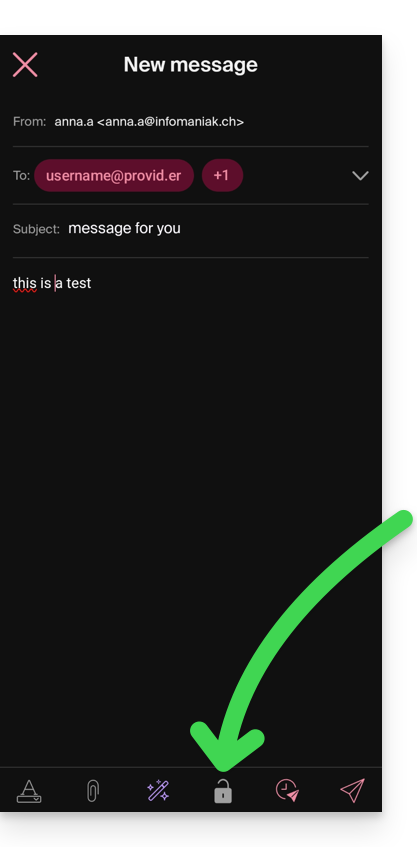
A. Destinataire dont le mail est géré auprès d'Infomaniak
Si le destinataire du mail chiffré possède une adresse mail gérée auprès d'Infomaniak, le chiffrement se fait de manière totalement transparente pour l'expéditeur comme pour le destinataire:
- Des cadenas fermés sont représentés à l'écran.
- Appuyez sur l'icône d'envoi:
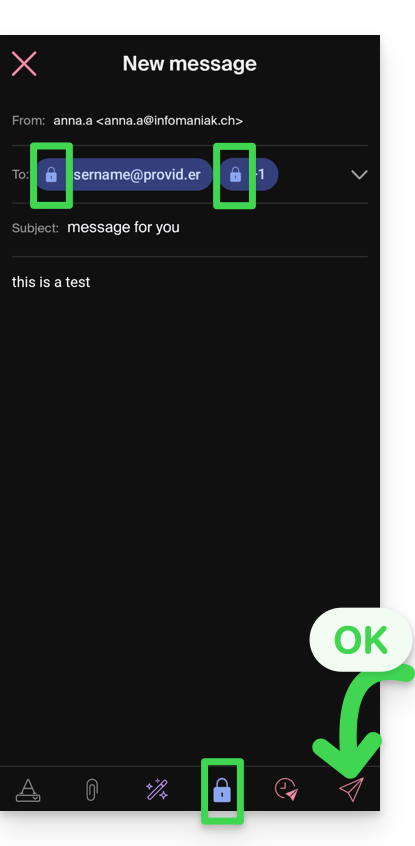
B. Destinataire externe
Si le destinataire du mail chiffré possède une adresse mail gérée en dehors des services Infomaniak, le chiffrement est toujours possible, mais il nécessite la définition d'un mot de passe:
- . L'envoi ne sera pas possible car l'icône d'envoi restera grisée et des symboles apparaitront sur les cadenas:
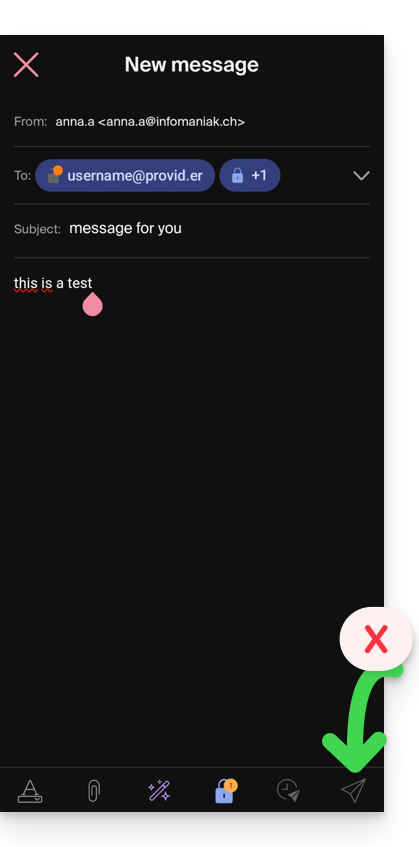
- Appuyez sur l'icône cadenas.
- Une modale s'ouvre pour vous permettre de créer un mot de passe.
- Laissez le mot de passe suggéré ou entrez un nouveau mot de passe et copiez-le afin de le faire parvenir par vos propres moyens (kPaste par exemple) au destinataire (vous pouvez convenir d'un mot de passe à l'avance ainsi le destinataire sera déjà informé).
- Appuyez sur la croix en haut à gauche si vous avez terminé la gestion du mot de passe.
- Ca y est, l'envoi peut désormais s'effectuer de façon chiffrée:
Lien vers cette FAQ: https://faq.infomaniak.com/1582
Cette FAQ a été utile?