Base de connaissances
1 000 FAQ, 500 tutoriels et vidéos explicatives. Ici, il n'y a que des solutions !
Ce guide explique comment importer des contacts sur des carnets d'adresses de l'app Web Contacts Infomaniak (service en ligne ksuite.infomaniak.com/contacts).
Préambule
- Un assistant permet l'importation facilitée des contacts depuis différentes sources, telles que Outlook, les carnets d'adresses macOS, Thunderbird, Gmail, etc.
- L'importation peut se faire au moyen d'un fichier au format
VCARDouCSV. - Le fichier ne doit ni excéder 50 Mo ni contenir plus de 10000 lignes.
Importer des contacts
Pour cela:
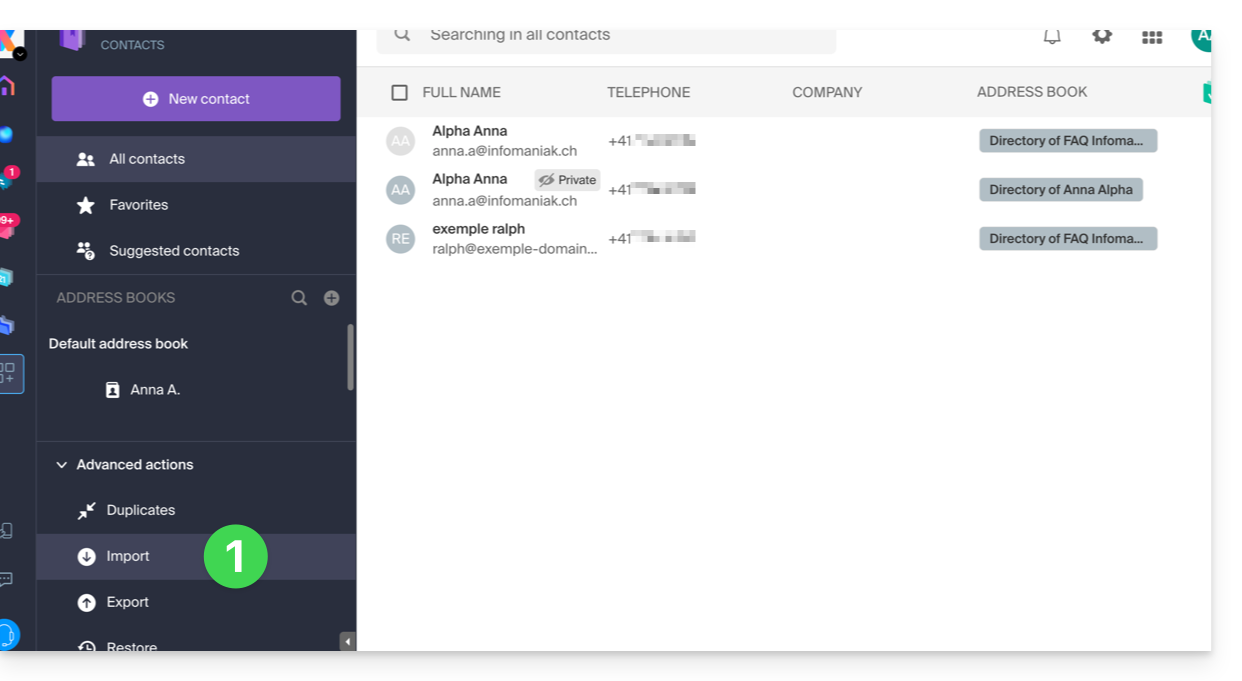
- Cliquez ici afin d'accéder à la partie Importation de l'app Web Contacts Infomaniak (service en ligne ksuite.infomaniak.com/contacts):
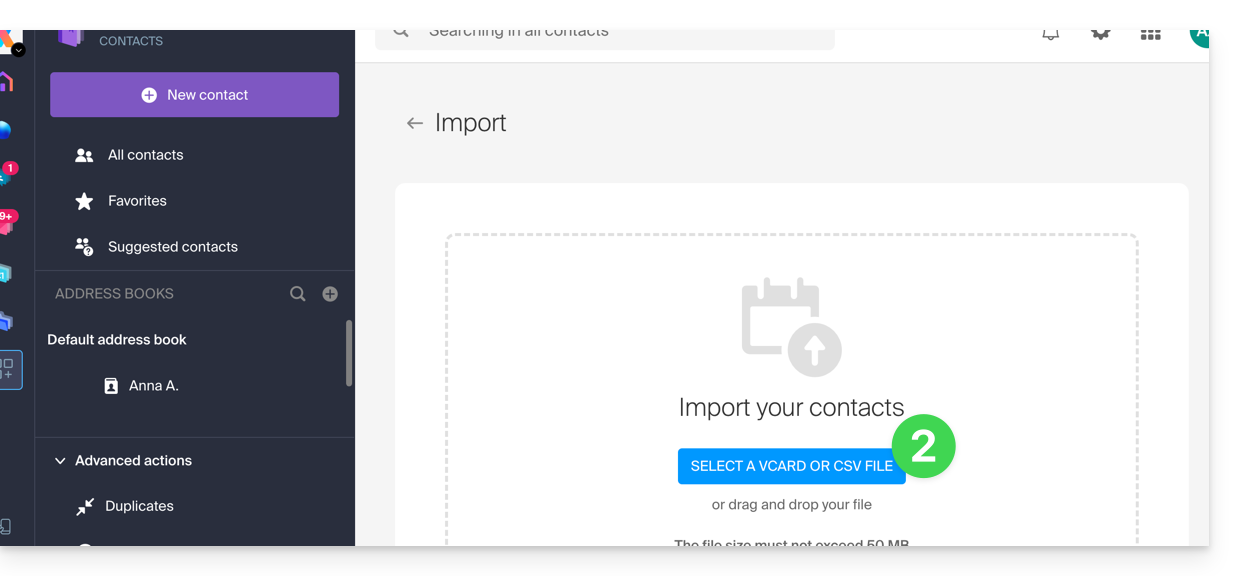
- Cliquez sur le bouton bleu Sélectionner un fichier VCARD ou CSV:
Importer à partir d'un fichier vCard (.vcf)
Le contenu d'un export de contacts au format vCard ressemble à ceci:
BEGIN:VCARD
VERSION:3.0
FN:John Smith
N:Smith;John;;;
EMAIL;TYPE=INTERNET:john.smith@example.com
TEL;TYPE=CELL:+41791234567
ORG:Example Ltd
END:VCARD
BEGIN:VCARD
VERSION:3.0
FN:Jane Miller
N:Miller;Jane;;;
EMAIL;TYPE=INTERNET:jane.miller@example.com
ORG:Freelance
END:VCARD
...
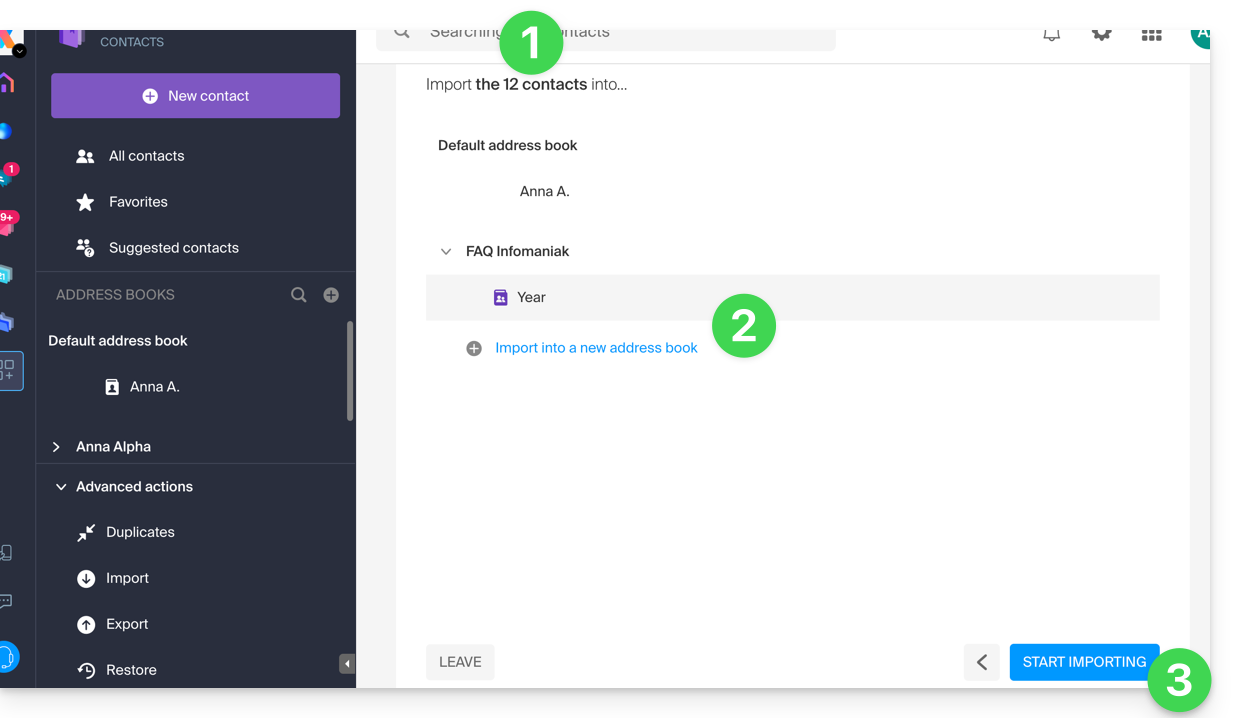
Quand vous sélectionnez votre fichier .vcf sur l'outil d'importation, voici les étapes suivantes:
- L'assistant indique le nombre de contacts détectés au sein de votre fichier.
- Choisissez le carnet d'adresses (ou créez-en un nouveau) pour stocker vos contacts.
- Cliquez sur le bouton pour démarrer l'importation:
Importer à partir d'un fichier CSV (.csv)
Le contenu d'un export de contacts au format CSV ressemble à ceci:
Name,First name,Email,Phone,Organization,Notes
Smith,John,john.smith@example.com,+41791234567,Example Ltd,VIP customer
Miller,Jane,jane.miller@example.com,,Freelance,
Brown,Mark,,+41792345678,,Former colleague
Taylor,Sarah,sarah.taylor@example.com,+41793456789,City Hall,
Wilson,Lucas,lucas.wilson@example.com,,,Quote request in March
Moore,Elise,,+41794567890,BioShop,
Walker,Thomas,thomas.walker@example.com,+41795678901,InnoTech,Python expert
Young,Julie,julie.young@example.com,,,
...
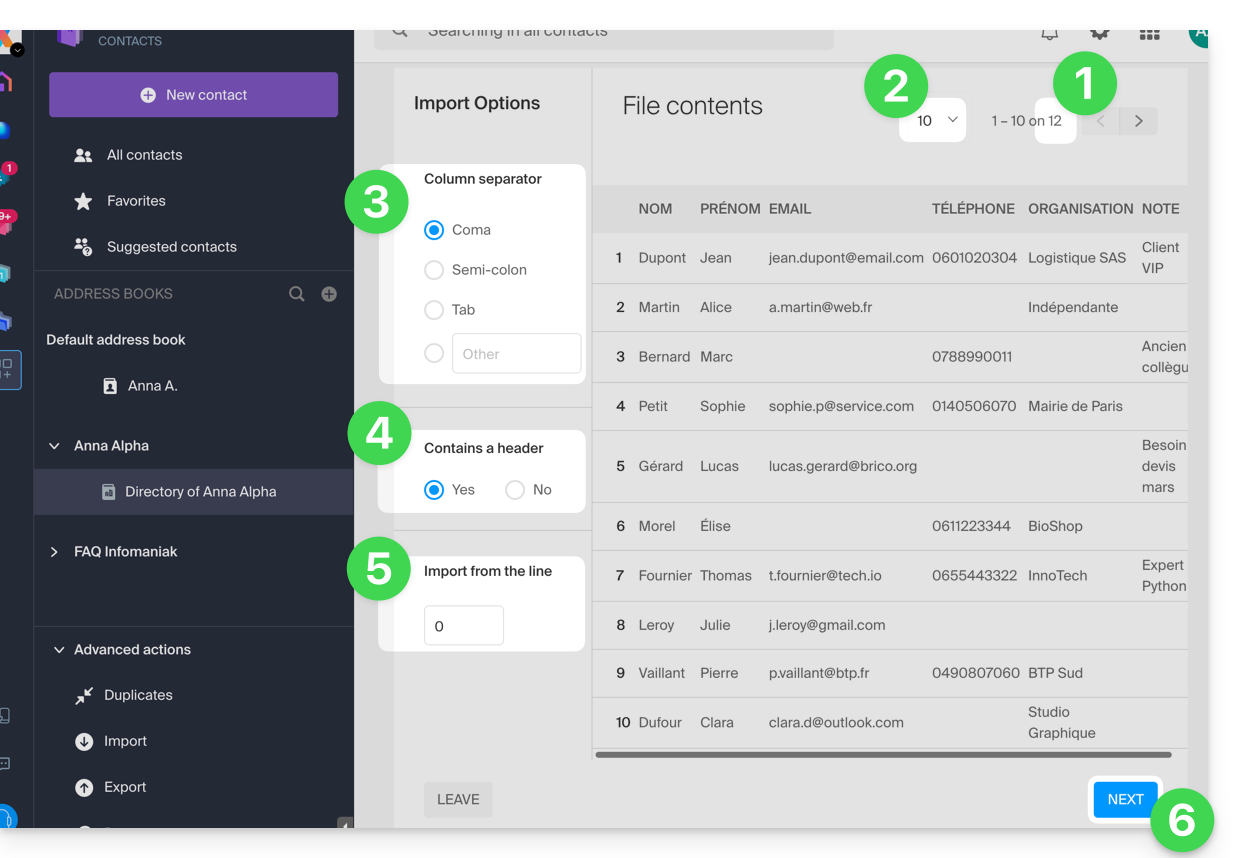
Quand vous sélectionnez votre fichier .csv sur l'outil d'importation, voici les étapes suivantes:
- L'assistant indique le nombre de contacts détectés au sein de votre fichier.
- Vous pouvez augmenter le nombre de contacts affichés par page, ceci afin de mieux les prévisualiser en entier si besoin.
- Choisissez le séparateur ayant servi pour délimiter les informations dans votre fichier texte.
- Spécifiez si le fichier contient une première ligne sans contact (seulement des informations de tête de colonne).
- Spécifiez si vous souhaitez importer des contacts qu'à partir d'une ligne précise.
- Cliquez sur le bouton pour continuer:
- Assignez les informations détectées dans le fichier pour chaque contact avec les champs disponibles dans votre carnet d'adresses:
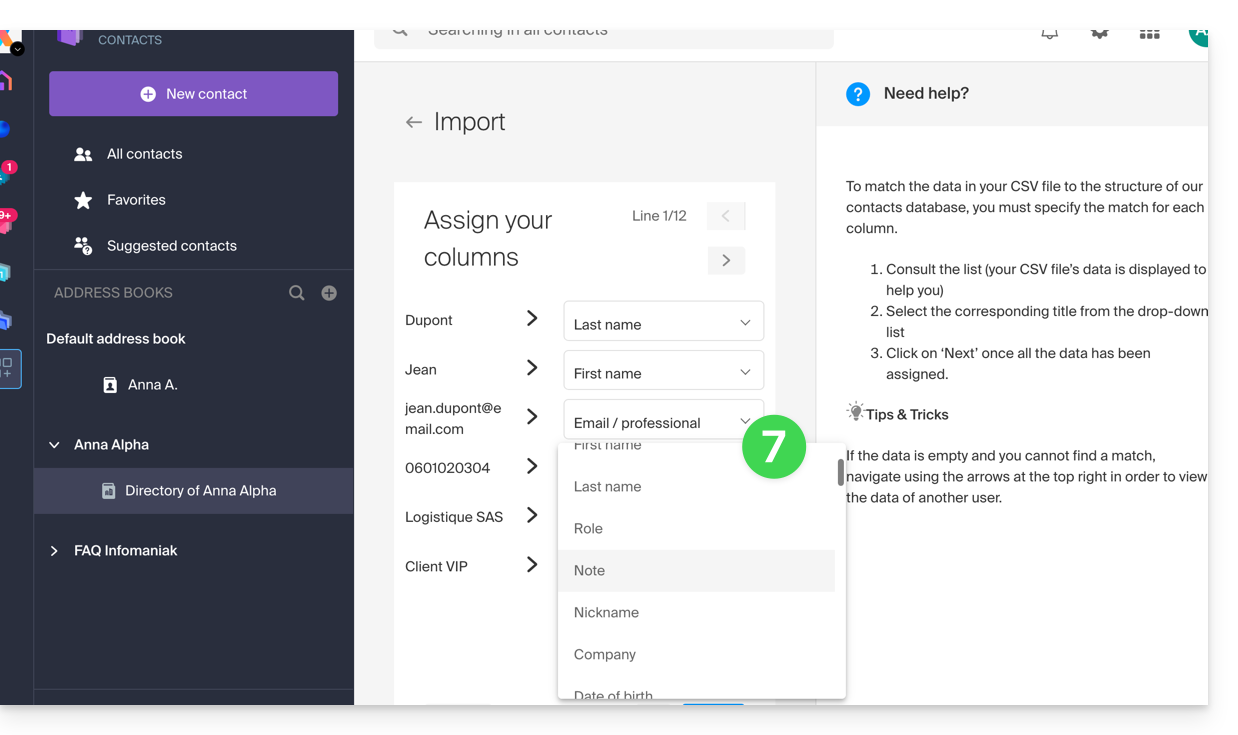
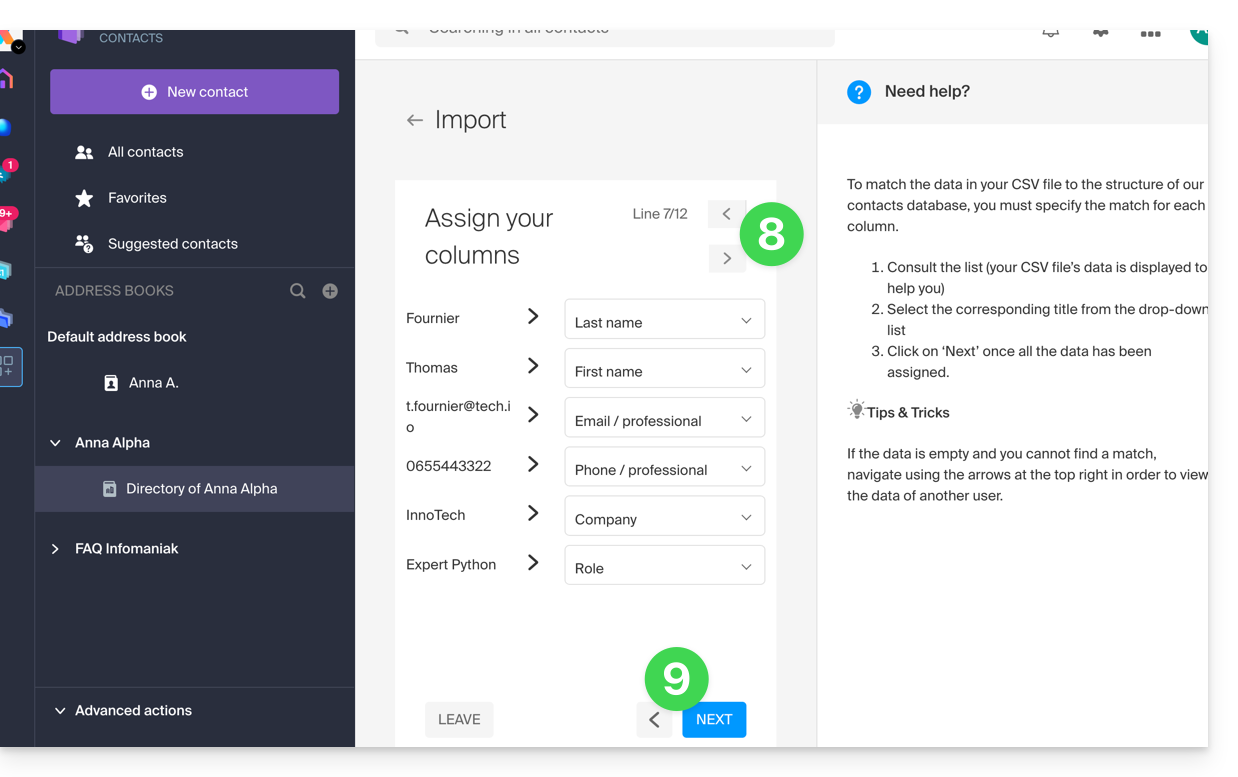
- Naviguez parmi les contacts à importer pour spécifier d'autres champs si nécessaire.
- Revenez en arrière pour vérifier l'impact de vos changements, puis cliquez sur le bouton pour continuer:
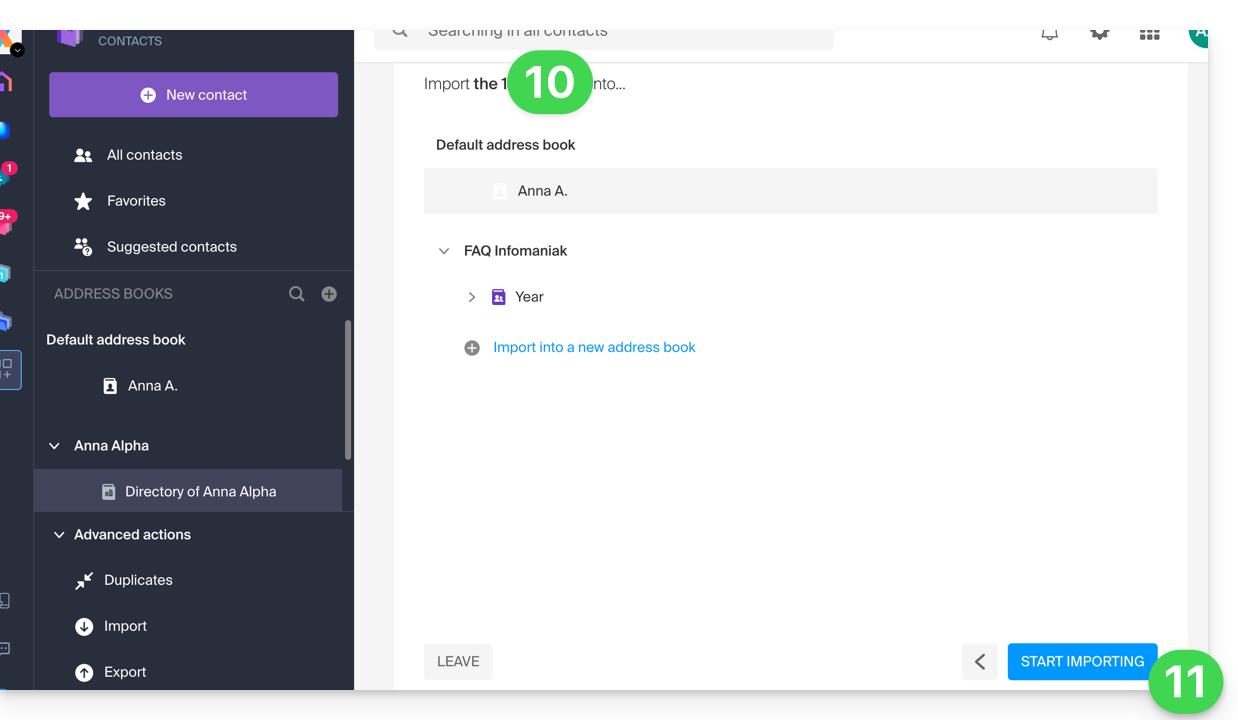
- Choisissez le carnet d'adresses (ou créez-en un nouveau) pour stocker vos contacts.
- Cliquez sur le bouton pour démarrer l'importation:
Contacts importés
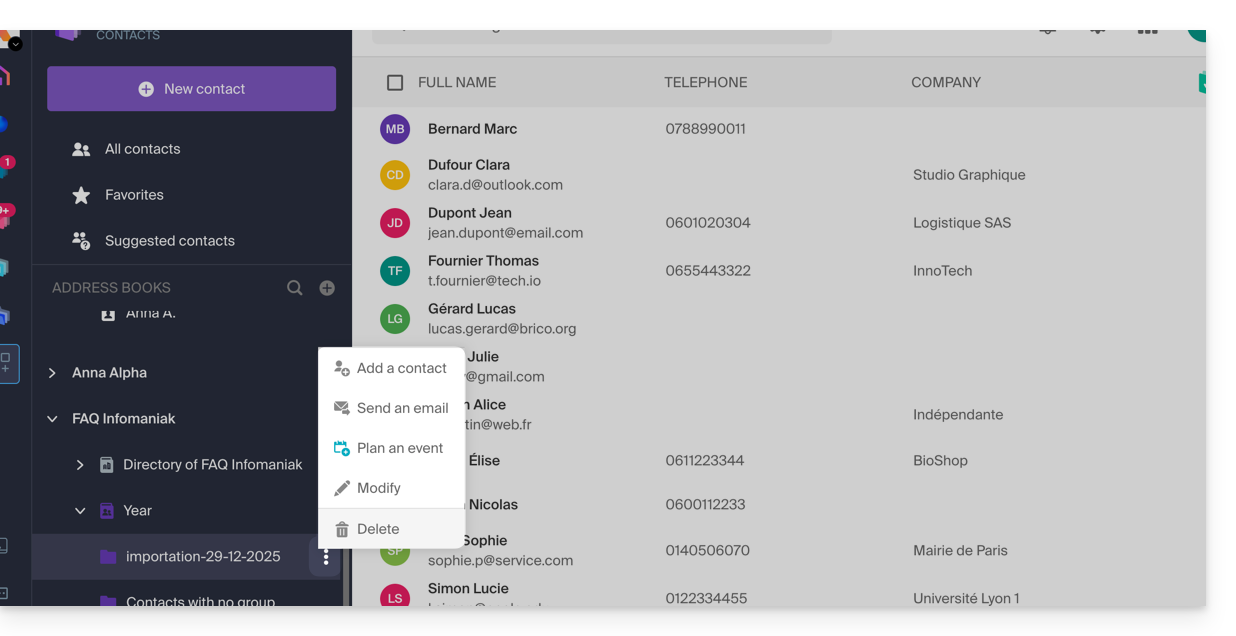
Les contacts sont importés dans l'emplacement spécifié, dans un groupe ; vous pouvez si nécessaire supprimer ce dossier qui a été créé pour l'occasion (cela ne supprime pas les contacts si vous n'activez pas cette option à la suppression du dossier):
- Cliquez sur le menu d'action ⋮ situé à droite du nom du groupe créé avec la date de l'importation.
- Cliquez sur Supprimer:
En cas de problème
- Complétez les fiches contacts :
- Un contact ne contenant que le nom et le prénom peut être ignoré par le système par sécurité.
- Assurez-vous qu'au moins une information supplémentaire est présente (adresse e-mail ou numéro de téléphone).
- Vérifiez l'en-tête de votre fichier (CSV) :
- Les colonnes doivent être clairement nommées (ex: "Nom", "Prénom", "Email").
- Si les titres sont manquants ou erronés, le système ne pourra pas lire les données.
- Format des données :
- Vérifiez que les numéros de téléphone ne contiennent pas de caractères spéciaux inhabituels et que les adresses e-mail sont correctement orthographiées (présence du
@et du point).
- Vérifiez que les numéros de téléphone ne contiennent pas de caractères spéciaux inhabituels et que les adresses e-mail sont correctement orthographiées (présence du
- Encodage du fichier :
- Pour un résultat optimal, enregistrez votre fichier CSV au format UTF-8 ; cela garantit que les accents et les caractères spéciaux s'affichent correctement.
Si vous devez d'abord les exporter de...
... Outlook (ancienne version)
- Depuis votre logiciel Outlook rendez-vous dans votre carnet d'adresses.
- Sélectionnez les contacts à exporter.
- Dans Actions, cliquez sur Transférer comme vCard.
- Faites partir l'e-mail contenant la vCard.
- Récupérez l'e-mail dans l'app Web Mail Infomaniak (service en ligne ksuite.infomaniak.com/mail)
- Cliquez sur Ajouter tous les contacts.
... macOS (ou prenez connaissance de cet autre guide)
- Depuis votre logiciel Contact, rendez-vous dans Fichier puis sélectionner Exporter.
- Choisissez Exporter vCard.
- Enregistrezvotre fichier vCard sur votre ordinateur.
... Thunderbird (ou prenez connaissance de cet autre guide)
- Depuis votre logiciel Thunderbird, rendez-vous dans Fenêtre puis sélectionner Carnet d'adresses.
- Dans Outils sélectionnez Exporter.
- Dans les options d'enregistrement choisissez Séparé par des virgules comme format.
- Enregistrez votre fichier CSV.
... Gmail (ou prenez connaissance de cet autre guide)
- Depuis votre espace Gmail, rendez-vous dans la partie Contacts.
- Cliquez sur le bouton Exporter.
- Sélectionnez Format vCard.
- Enregistrez votre fichier vCard sur votre ordinateur.
... Office 365 (ou prenez connaissance de cet autre guide)
- Depuis votre logiciel Outlook, rendez-vous dans la partie Contacts.
- Cliquez sur Gérer et choisir Exporter.
- Enregistrez votre fichier CSV sur votre ordinateur.
... Yahoo Mail: prenez connaissance de cet autre guide
... Proton Mail: prenez connaissance de cet autre guide
... Bluewin: prenez connaissance de cet autre guide
Prenez connaissance de cet autre guide pour importer d'autres données.
Lien vers cette FAQ: https://faq.infomaniak.com/1599
Cette FAQ a été utile?
Ce guide explique comment modifier les droits d'accès aux produits pour un utilisateur de votre Organisation sur le Manager Infomaniak.
Préambule
- Depuis que vous avez ouvert votre compte auprès d'Infomaniak, vous faites partie au moins d'une Organisation (❓: aide).
- Si vous étiez seul et qu'il ne s'agissait pas d'une invitation, une Organisation a été créée à votre nom et vous en devenez automatiquement le responsable légal.
- Sinon vous appartenez à l'Organisation qui vous a invité (à rejoindre sa kSuite, à gérer un produit, etc.).
- Il est possible de modifier le rôle d'un utilisateur au sein de votre Organisation (❓: aide).
- Vous pouvez alors définir si un utilisateur…
- … fait partie de votre Organisation et s'il doit devenir:
- Responsable légal
- Administrateur
- Collaborateur (c'est cette partie qui est détaillée ci-dessous…)
- … est externe à votre Organisation (droits limités):
- Les utilisateurs externes ne sont pas pris en compte dans les partages des calendriers et carnets d'adresses à toute l'Organisation.
- … fait partie de votre Organisation et s'il doit devenir:
Qui peut accéder à quoi…
Prérequis
- Basculer au préalable vers l'Organisation souhaitée si vous ne retrouvez pas la liste d'utilisateurs attendue (❓: aide).
- Être au minimum Administrateur de l'Organisation (❓: aide).
- Avoir ajouté un utilisateur en tant que collaborateur (❓: aide).
Le guide ci-dessous permet de gérer les accès aux produits pour les collaborateurs et utilisateurs externes. En effet, un responsable légal ou un Administrateur a de toute façon accès à tous les produits existants au sein de l'Organisation et visibles sur le Manager Infomaniak.
Pour modifier les accès produits d'un utilisateur de l'Organisation:
- Cliquez ici afin d'accéder à la gestion des utilisateurs sur le Manager Infomaniak (❓: aide).
- Cliquez sur le menu d'action ⋮ situé à droite de l'utilisateur concerné.
- Cliquez sur Modifier les accès produits:

- Vous pouvez donner un accès à tout et avec les permissions maximum en 1 clic.
- Sinon cliquez sur la catégorie de produit à laquelle vous souhaitez accorder un accès.

- Sélectionnez le ou les produits nécessaires.
- Si vous avez sélectionné plusieurs produits, décidez si un futur produit supplémentaire devra automatiquement être visible à l'utilisateur (et avec quel type de permissions❓: aide).
- Cliquez sur le bouton Enregistrer:

- Les droits sont immédiatement accordés.
- Cliquez sur l'icône crayon ✎ pour modifier les autorisations:

- Recommencez à l'étape 5 si vous devez accorder l'accès à plusieurs produits.
Utilisation du service / Gestion du service
Attention, sur le tableau de vos produits, il est important de distinguer les accès aux produits (type kDrive par exemple, au sein de la kSuite) et les accès à la gestion des produits:
Il est possible d'autoriser un utilisateur à utiliser kDrive (il pourra créer un PDF par exemple) sans pour autant lui accorder un droit de gestion du service kDrive (il ne pourra pas changer l'offre, inviter un nouvel utilisateur, résilier, etc.).
Droits techniques / Droits statistiques
Avec certains services comme kDrive, il est possible de donner à un collaborateur des droits TECHNIQUES et/ou STATISTIQUES (ajoute les accès au tableau de bord, liens de partage, statistiques de stockage, utilisateurs actifs, appareils connectés, activité sur le kDrive):
D'autres services comme les noms de domaine n'ont pas de partie STATISTIQUES:
Certains services spécifiques comme la billetterie permettent d'accorder des droits encore plus détaillés:
Accès facilité: les Groupes
Afin de faciliter l'ajout de droit d'accès à un produit qui se trouve sur votre Organisation, il existe les Groupes (❓: aide). Ceux-ci vous permettent de créer des équipes qui sont liées à des produits Infomaniak avec les droits souhaités, très pratique pour donner l'accès à un nouveau collaborateur de votre Organisation les accès aux produits dont il aura besoin dans son activité quotidienne.
Lien vers cette FAQ: https://faq.infomaniak.com/1610
Cette FAQ a été utile?
Ce guide explique comment obtenir automatiquement chaque matin dans votre boite de réception Mail et/ou kChat le résumé de vos activités inscrites sur Calendar Infomaniak.
Préambule
- Cette fonctionnalité est désactivée par défaut sur tous les calendriers.
- Ce récapitulatif est envoyé sur votre adresse mail, celle qui sert à la connexion à votre compte Infomaniak (❓: aide).
- Il contient la liste de tous les évènements de la journée avec leurs informations les plus importantes (lien kMeet éventuel, localisation, horaires, etc.).
- Vous pouvez même imaginer transmettre ce planning quotidien à votre équipe ou à votre assistant pour qu'ils sachent à quel moment il est préférable de vous contacter, y compris en faisant une règle de transmission automatique basée sur les critères correspondants au mail reçu.
Obtenir un planning de façon automatique et journalière
Prérequis
- L'envoi d'un résumé sur kChat nécessite de posséder kChat au sein de son Organisation.
Pour commencer la journée en consultant un message dans votre boîte de réception Infomaniak contenant le planning basé sur votre agenda Infomaniak:
- Cliquez ici afin d'accéder aux Paramètres Calendar sur votre kSuite Infomaniak (❓: aide).
- Vérifiez ou sélectionnez l'Organisation concernée dans le menu déroulant du menu latéral gauche.
- Si vous la modifiez, revenez aux réglages en cliquant sur l'élément de rappel quotidien pour accéder aux réglages:
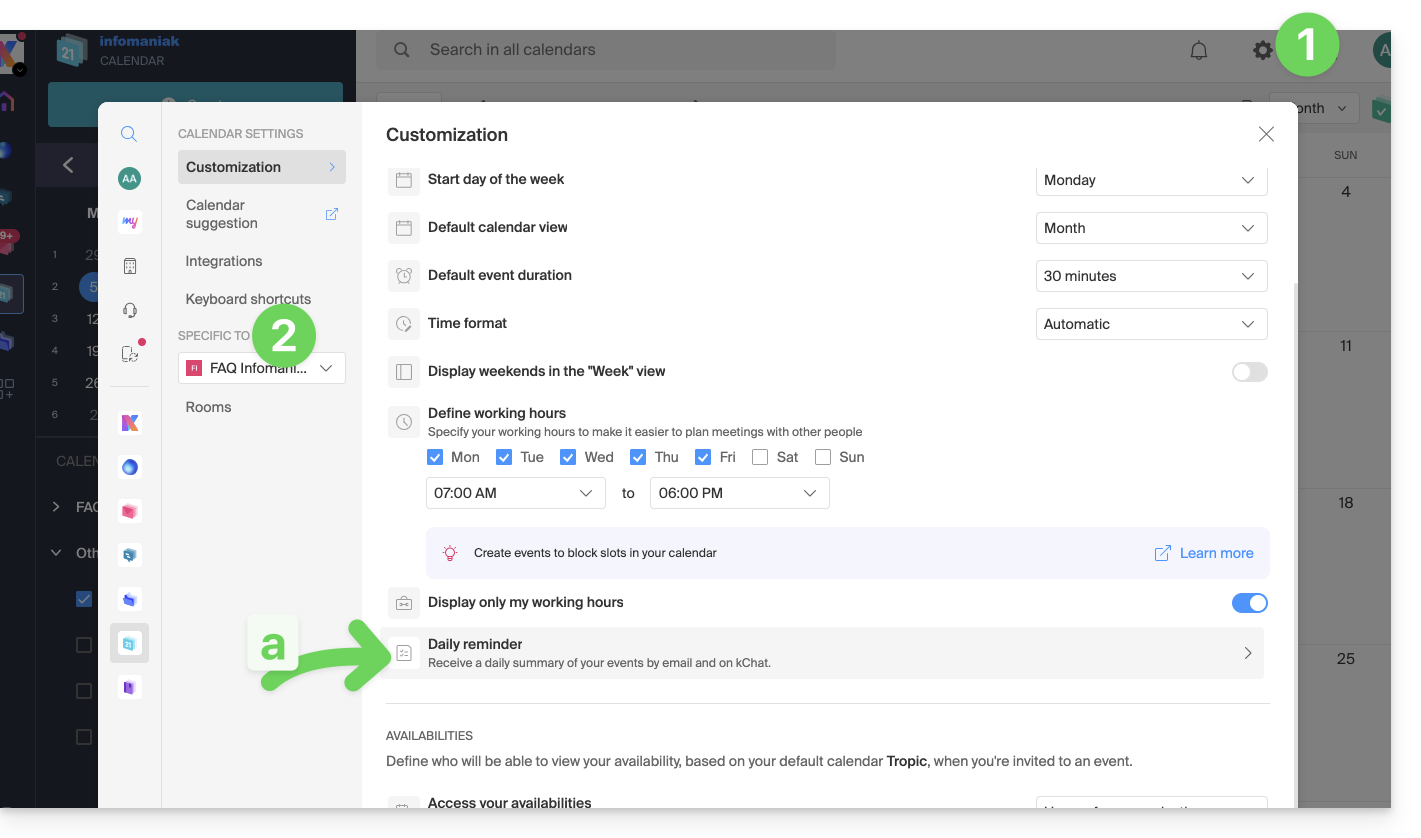
- Si vous la modifiez, revenez aux réglages en cliquant sur l'élément de rappel quotidien pour accéder aux réglages:
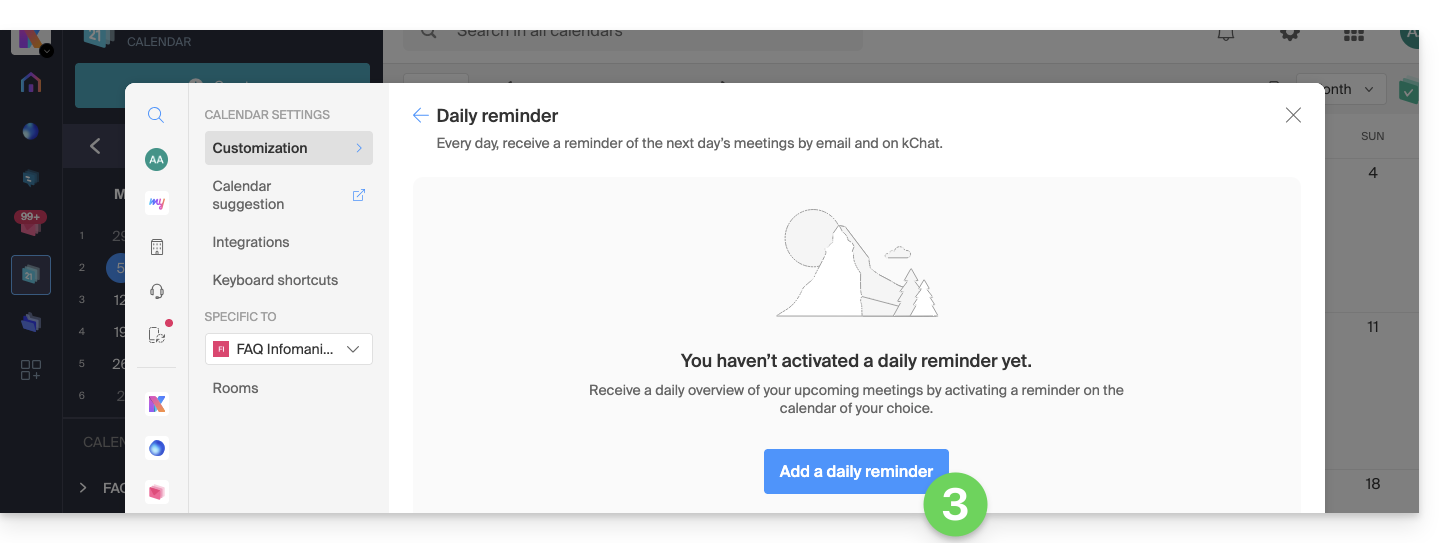
- Cliquez sur le bouton pour Ajouter un rappel quotidien et le configurer:
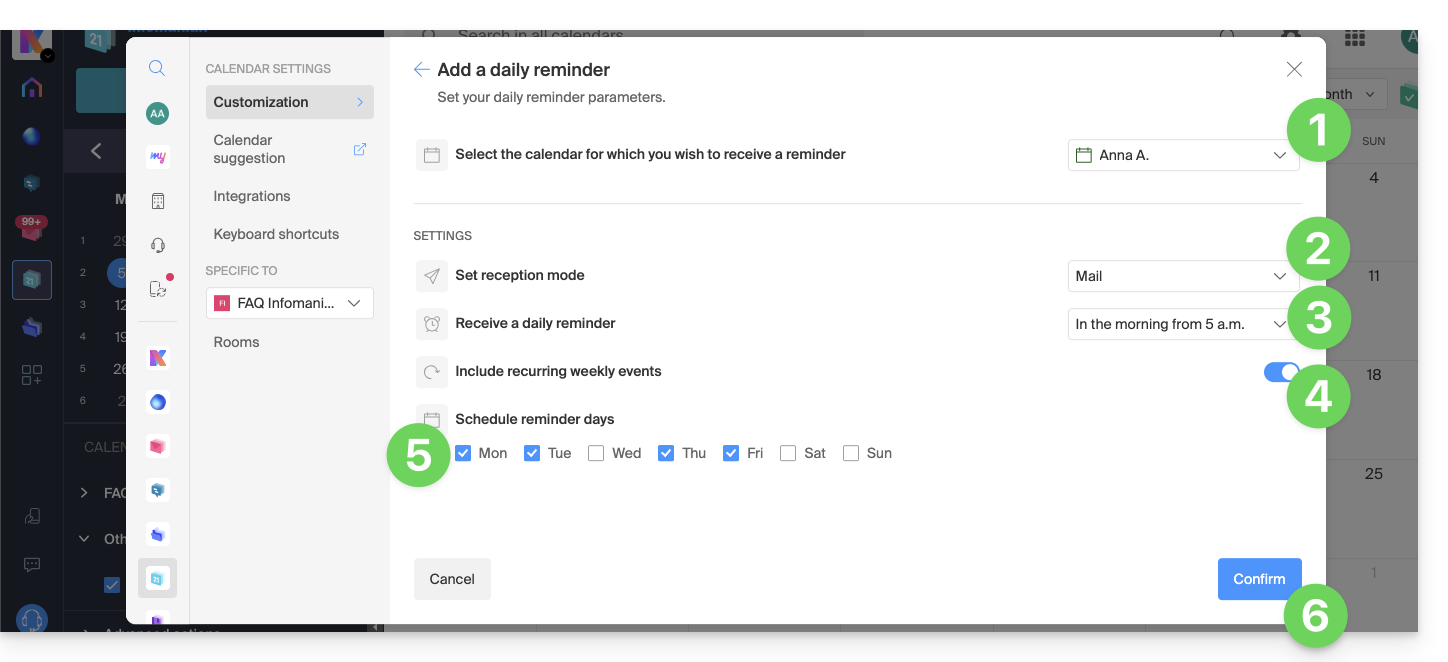
Afin de personnaliser votre rappel selon vos besoins:
- Sélectionnez le calendrier concerné.
- Choisissez le mode de réception (Mail, kChat ou les 2).
- Choisissez le moment où vous souhaitez recevoir le rappel (le soir d'avant ou tôt le jour-même).
- Choisissez d'inclure ou non les évènements récurrents (❓: aide).
- Choisissez les jours durant lesquels le rappel quotidien sera envoyé.
- Validez vos choix en bas de page:
Désactiver le rappel journalier
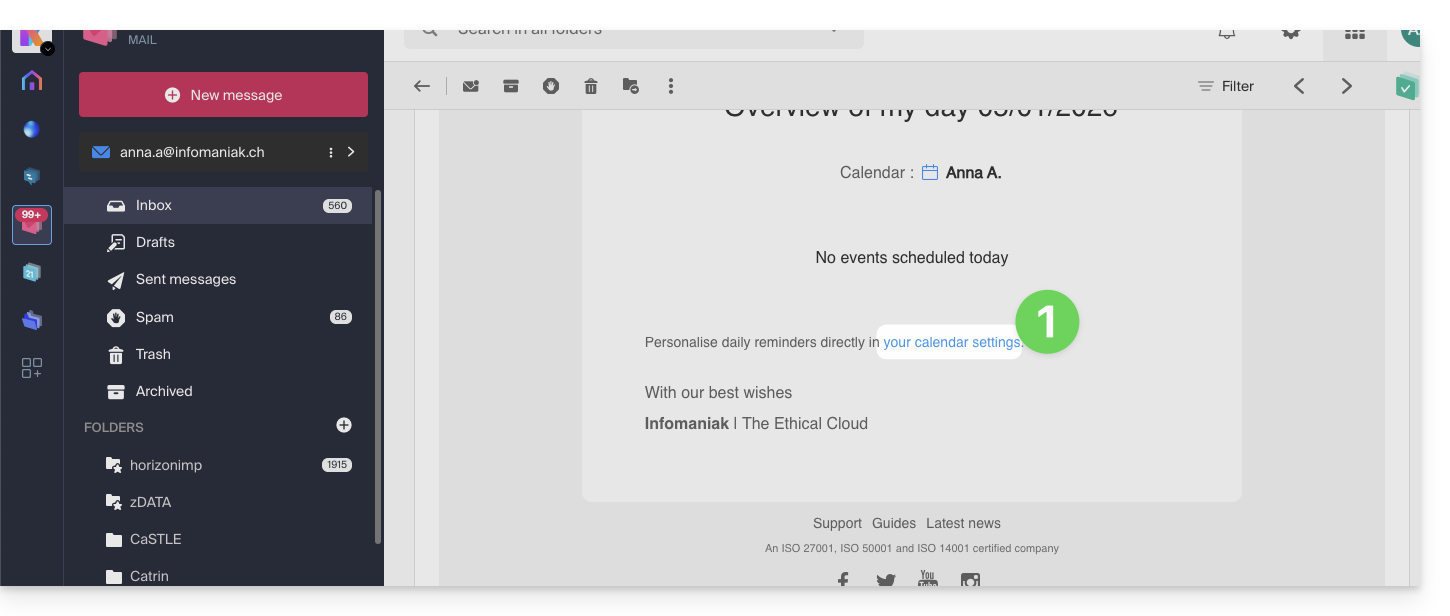
Afin de stopper l'envoi du résumé quotidien par mail ou par Euria sur kChat:
- Cliquez sur le lien situé tout en bas de la notification reçue:
- Cliquez sur le rappel à éliminer:
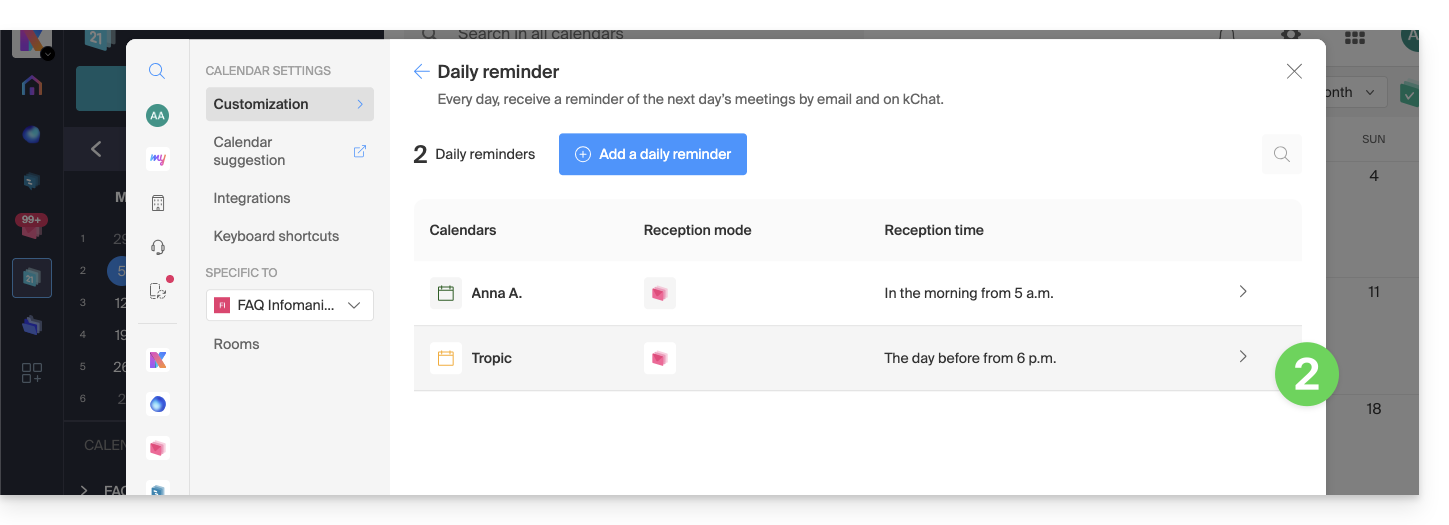
- Supprimez le rappel depuis la page d'édition:
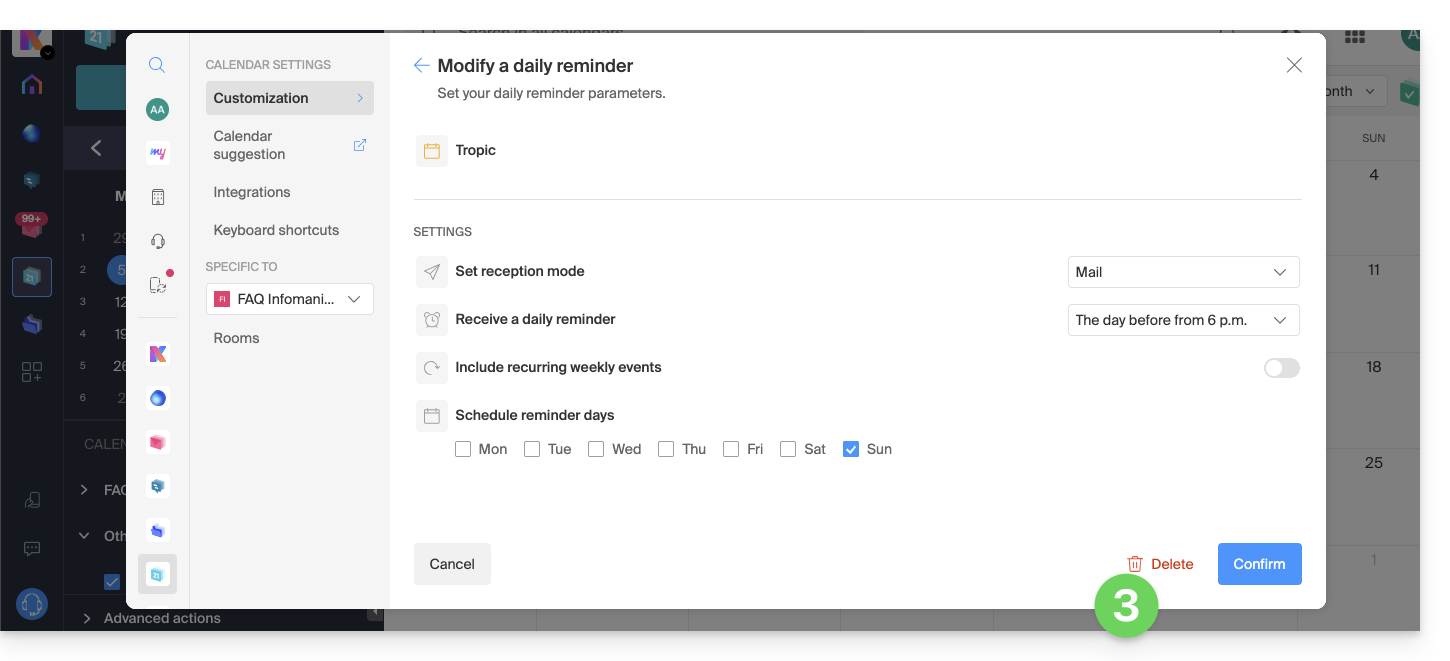
Lien vers cette FAQ: https://faq.infomaniak.com/1622
Cette FAQ a été utile?
Ce guide explique comment modifier le rôle et les permissions d'un utilisateur afin que ce dernier ait uniquement un rôle légal restreint ou accès à seulement certaines fonctionnalités de votre Organisation présente dans le Manager Infomaniak.
Préambule
- Depuis que vous avez ouvert votre compte auprès d'Infomaniak, vous faites partie au moins d'une Organisation (❓: aide).
- Si vous étiez seul et qu'il ne s'agissait pas d'une invitation, une Organisation a été créée à votre nom et vous en devenez automatiquement le responsable légal.
- Sinon vous appartenez à l'Organisation qui vous a invité (à rejoindre sa kSuite, à gérer un produit, etc.).
- Vous pouvez définir si un utilisateur…
- … fait partie de votre Organisation et s'il doit avoir le rôle de:
- Responsable légal
- Administrateur
- Collaborateur
- … est externe à votre Organisation (droits limités):
- Les utilisateurs externes ne sont pas pris en compte dans les partages des calendriers et carnets d'adresses à toute l'Organisation.
- … fait partie de votre Organisation et s'il doit avoir le rôle de:
Modifier les droits/permissions d'un utilisateur
Prérequis
- Basculer au préalable vers l'Organisation souhaitée si vous ne retrouvez pas la liste d'utilisateurs attendue (❓: aide).
- Être au minimum Administrateur de l'Organisation (❓: aide).
- Prendre connaissance des différentes permissions (droit d'accès aux produits par exemple) et préférences de contact administratif d'un utilisateur au sein d'une Organisation (❓: aide).
- Attention, il est impossible de retirer un responsable légal s'il n'y a pas d'autre responsable légal (❓: aide).
Pour modifier le rôle d'un utilisateur:
- Cliquez ici afin d'accéder à la gestion des utilisateurs sur le Manager Infomaniak (❓: aide).
- Cliquez sur le menu d'action ⋮ situé à droite de l'utilisateur concerné.
- Cliquez sur Modifier le rôle:
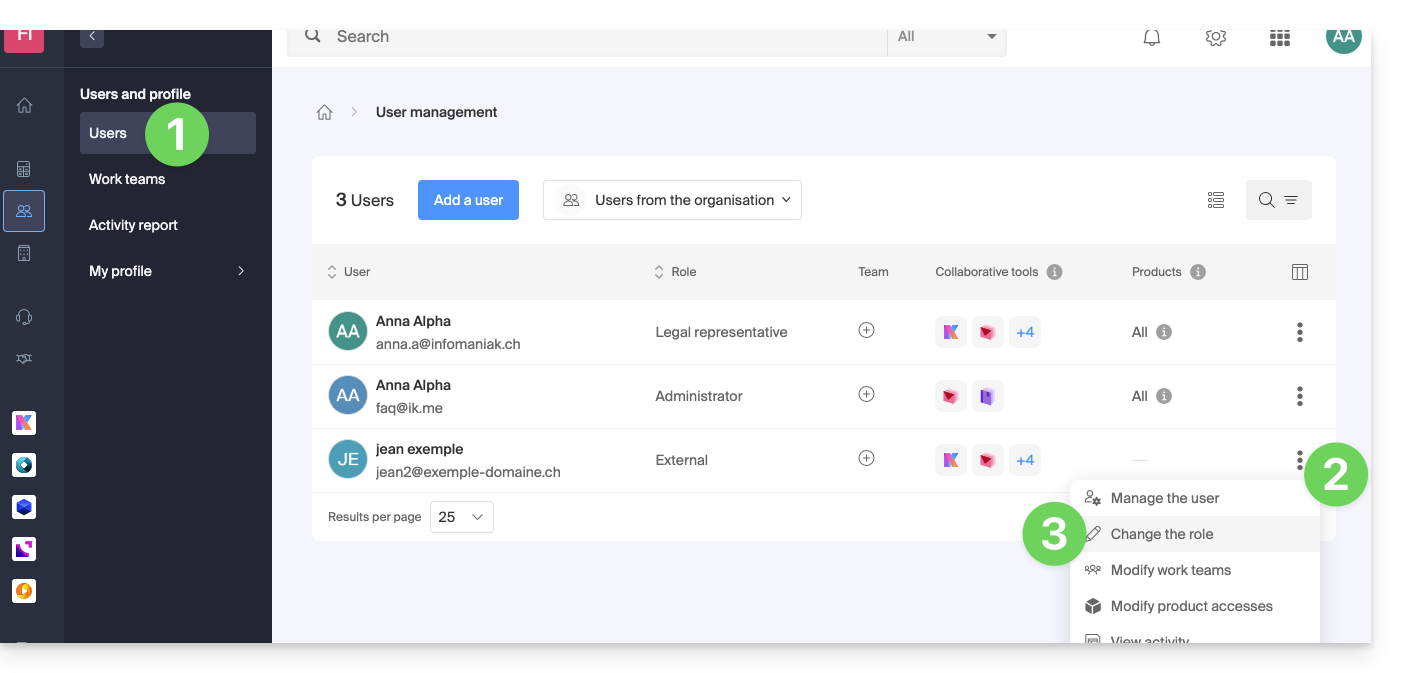
- Modifiez le rôle souhaité:
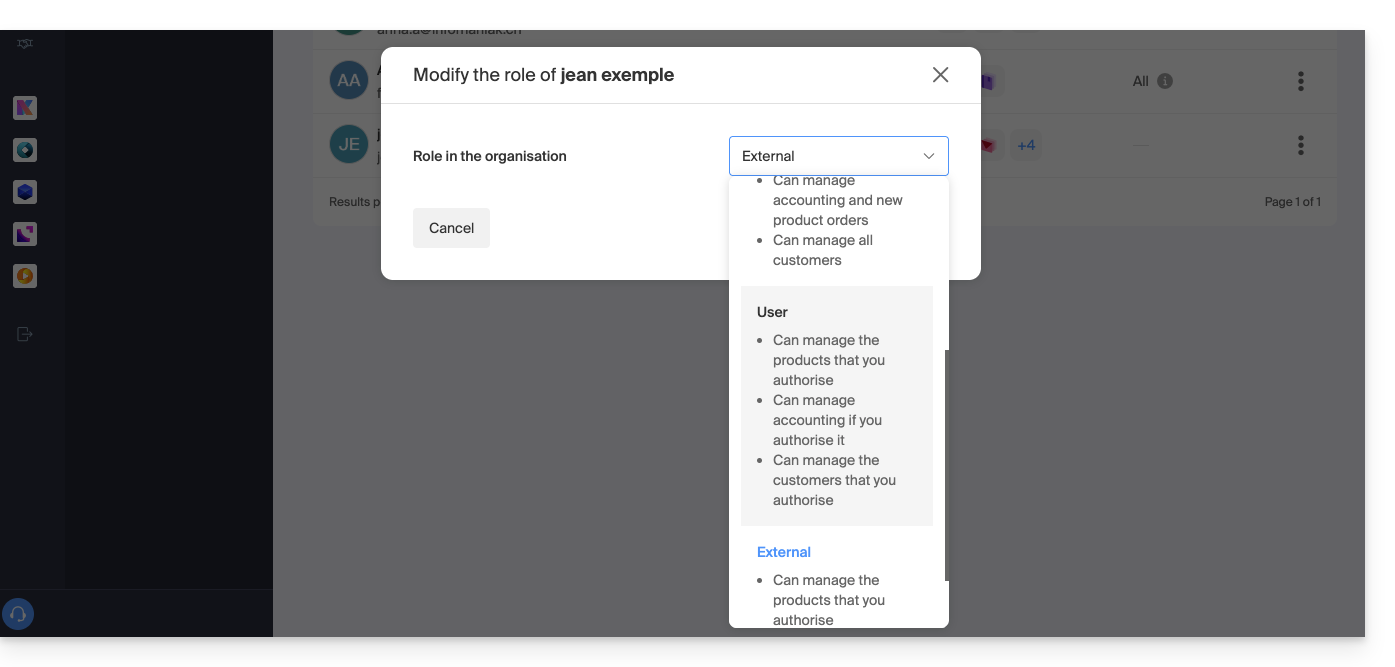
- Cliquez sur le bouton Enregistrer.
Un e-mail récapitulatif est envoyé à l'utilisateur dont le rôle est modifié.
Si vous attribuez à l'utilisateur un rôle de simple collaborateur…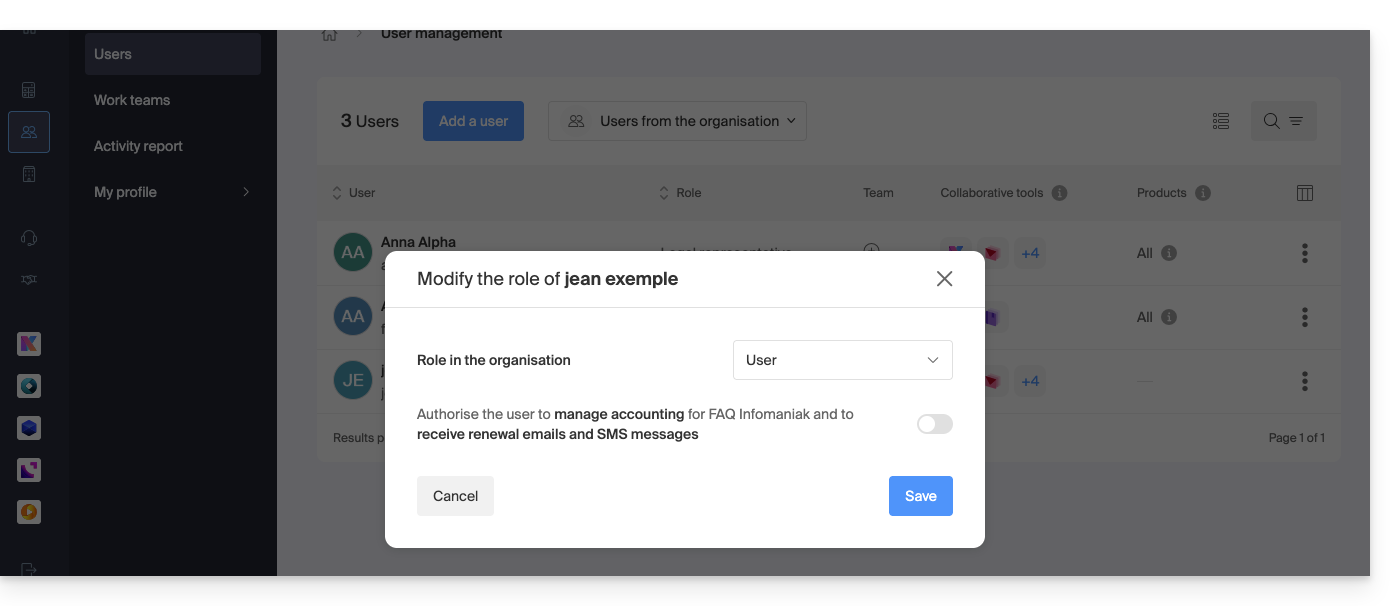
… vous pourrez modifier les services auxquels il pourra accéder (❓: aide):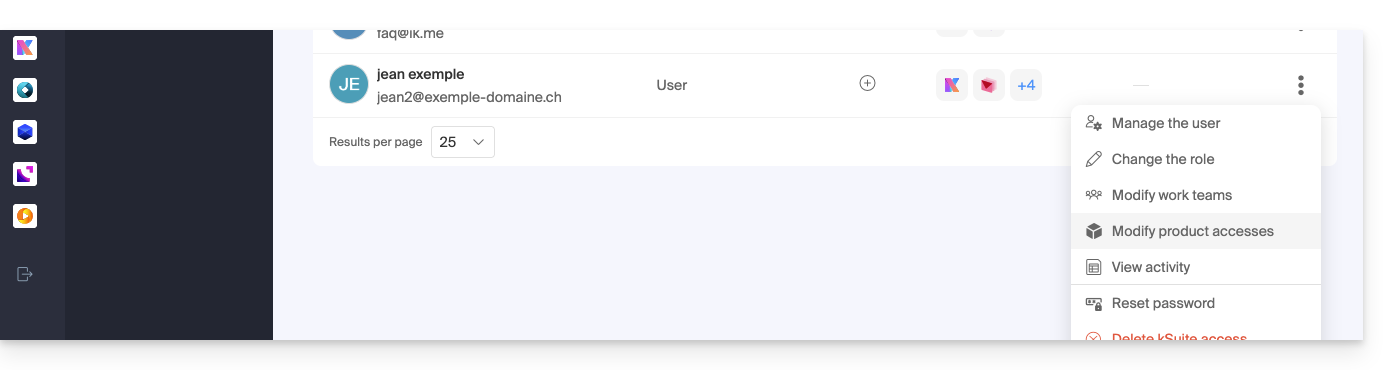
Lien vers cette FAQ: https://faq.infomaniak.com/1633
Cette FAQ a été utile?
Ce guide explique comment copier ou déplacer des contacts sur des carnets d'adresses de l'app Web Contacts Infomaniak (service en ligne ksuite.infomaniak.com/contacts).
Préambule
- Les contacts peuvent également être gérés au sein de groupes, c'est-à-dire des sous-dossiers de votre carnet d'adresses.
Copier ou déplacer un contact
Pour cela:
- Cliquez ici afin d'accéder à l'app Web Contacts Infomaniak (service en ligne ksuite.infomaniak.com/contacts).
- Cliquez sur le menu d'action ⋮ à droite d'un contact pour choisir la copie ou le déplacement du contact à l'endroit désiré à l'aide d'un assistant:
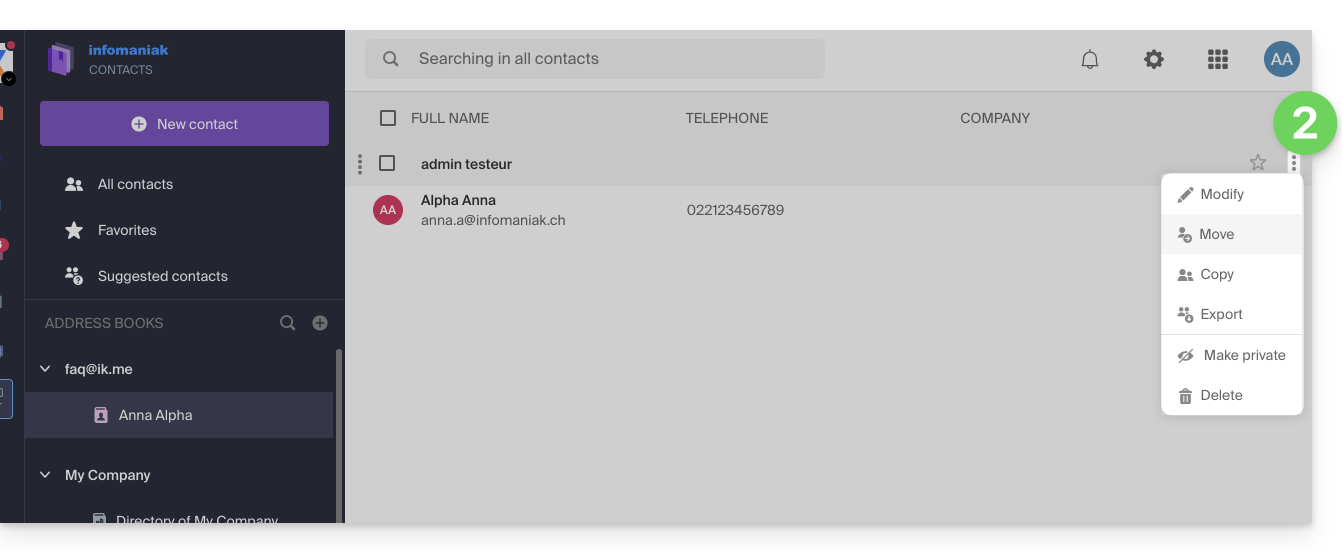
Vous pouvez également cliquer et laisser appuyer la souris tout à gauche de la ligne d'un contact pour copier ou déplacer un contact (ou plusieurs contacts si vous les sélectionnez préalablement) vers le carnet désiré de la barre latérale gauche: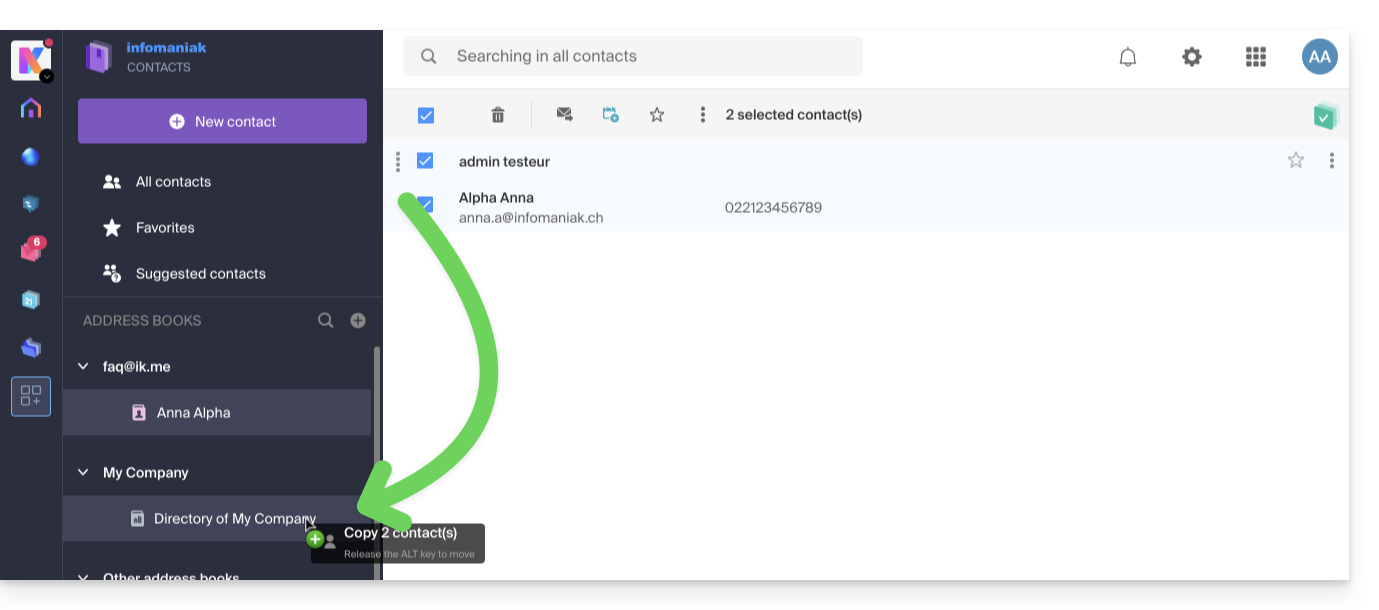
Le comportement par défaut lors d'un déplacement d'une fiche de contact du carnet d'adresses vers un autre dossier ou carnet d'adresses est "déplacer".
En appuyant sur la touche du clavier vous permettant habituellement de copier des fichiers de votre ordinateur (touche ALT en principe) en les glissant d'un endroit vers un autre, vous pourrez "copier" des contacts au lieu de les déplacer.
Lien vers cette FAQ: https://faq.infomaniak.com/1652
Cette FAQ a été utile?
Ce guide explique comment ajouter une pièce jointe issue de kDrive à un évènement d'un calendrier / agenda sur l'app Web Calendar Infomaniak (service en ligne ksuite.infomaniak.com/calendar).
Préambule
- Certains logiciels ou applications permettent également d'ajouter une pièce jointe et dans ce cas, si vous synchronisez l'agenda avec celui de votre solution, le fichier attaché est possible jusqu'à la taille maximum de 64 ko.
Ajouter une pièce jointe kDrive
Quand vous créez un nouvel évènement sur l'app Web Calendar Infomaniak (service en ligne ksuite.infomaniak.com/calendar), vous pouvez ajouter une ou plusieurs pièces jointes (liens vers des fichiers du kDrive):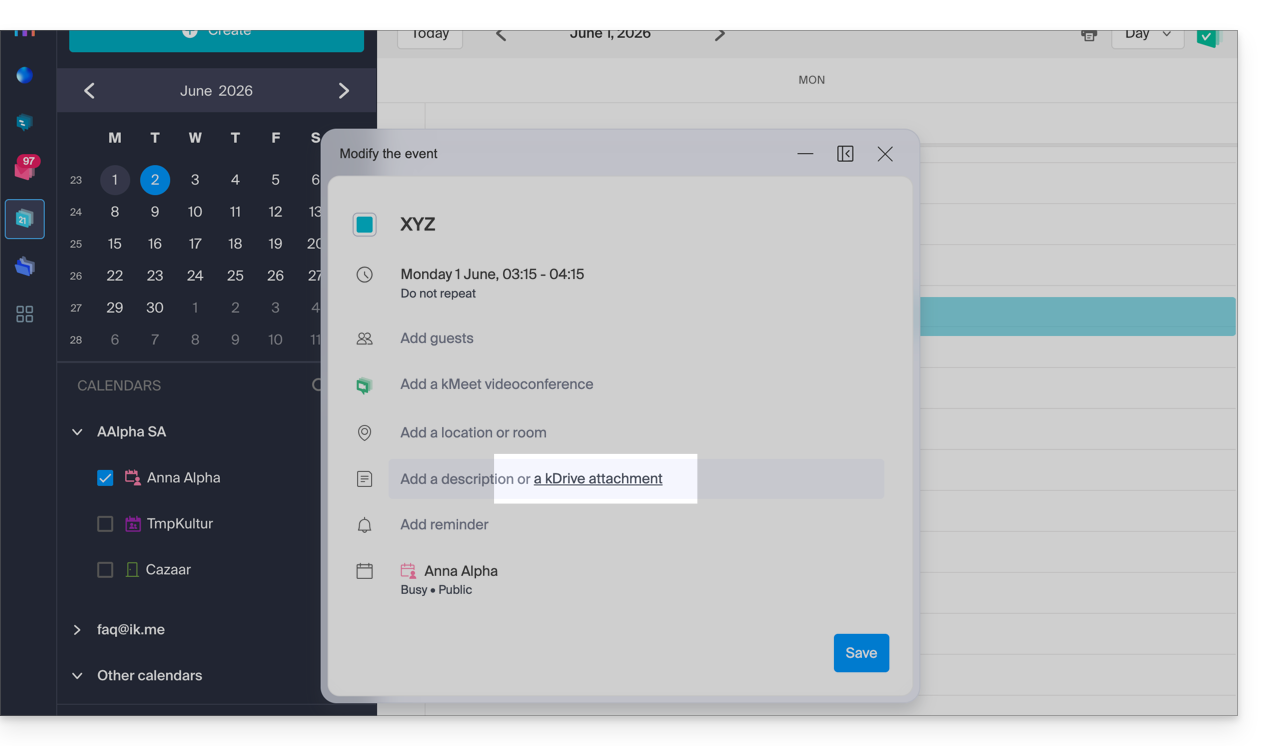
Cliquez ensuite sur le lien “Insérer un lien kDrive”, vous accédez à kDrive directement depuis la fenêtre de création d'évènement Calendar: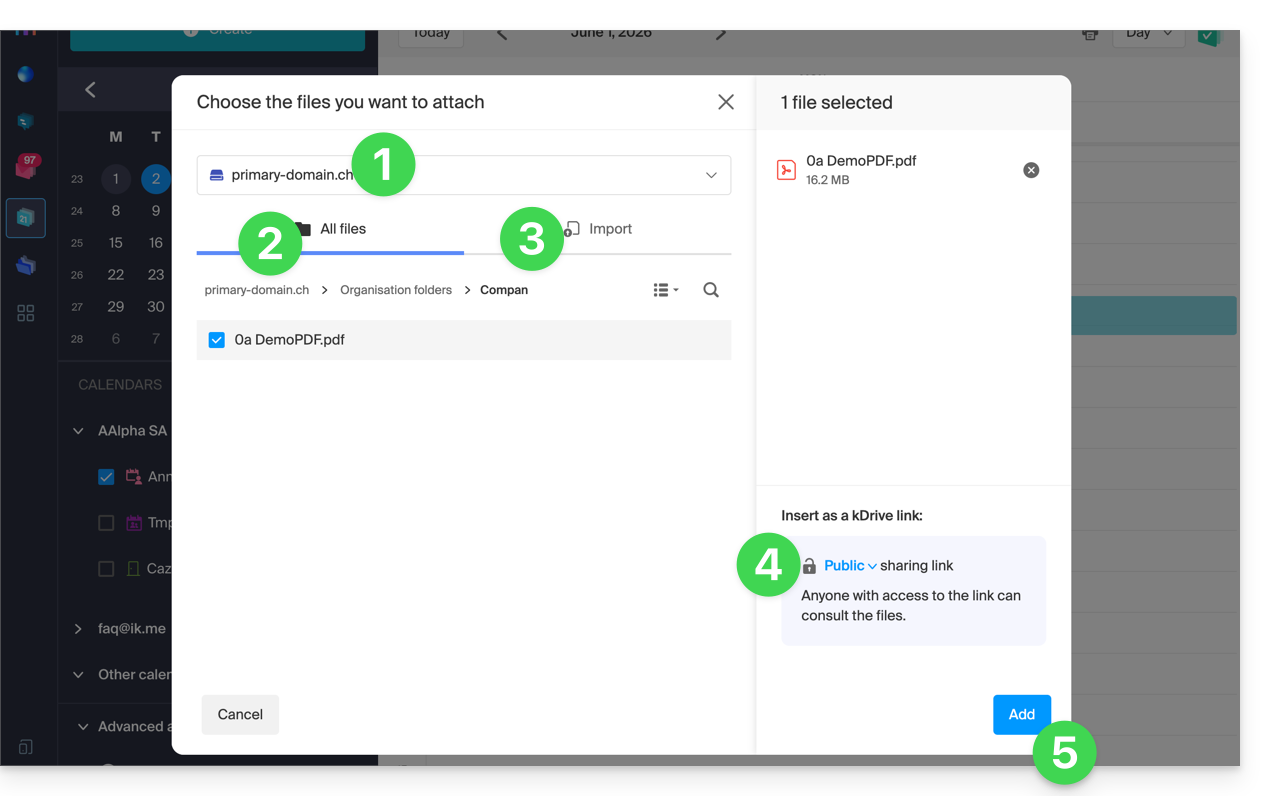
- Choisissez le kDrive si nécessaire.
- Naviguez et choisissez les fichiers à ajouter à l'évènement.
- Sinon importez de nouveaux documents qui seront stockés sur kDrive.
- Une fois sélectionnés, choisissez si leur lien doit être:
- un lien public (tout le monde peut y accéder)
- un lien restreint (seules les personnes ayant accès peuvent y accéder)
- Cliquez sur Ajouter.
Que l'évènement soit récurrent ou non, vous pouvez ajouter des fichiers qui seront partagés avec ceux qui consultent l'évènement dans le calendrier: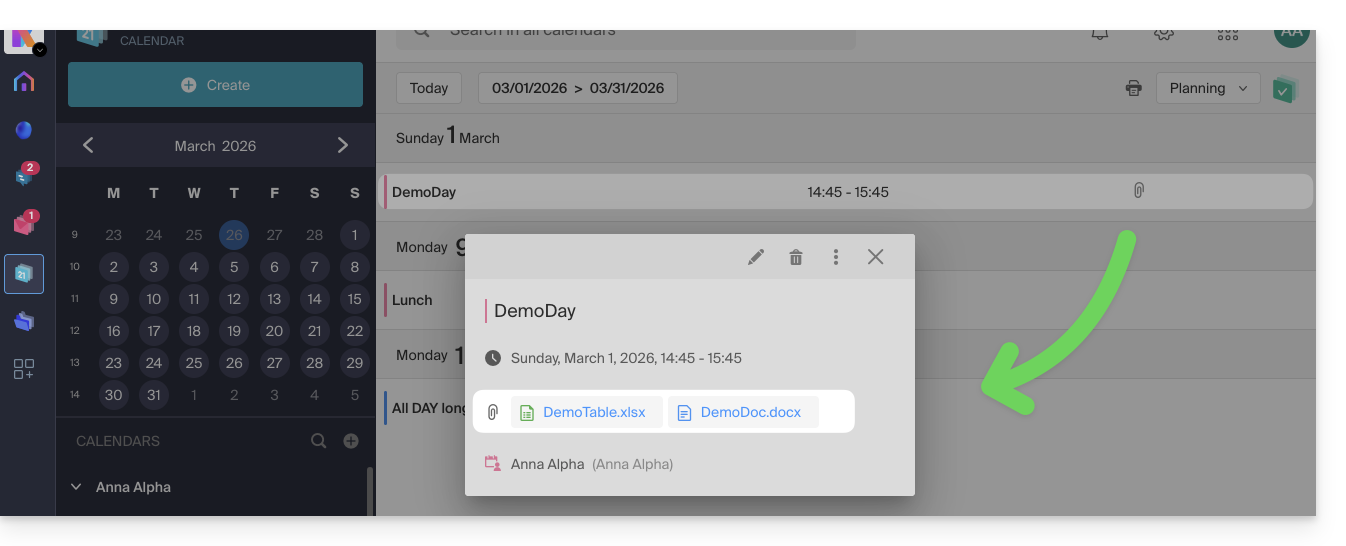
Les invités à l'évènement qui consulteraient la fiche via une application synchronisée, Outlook, Gmail et autres, verront les liens dans la description (comme c'est le cas pour l'éventuel lien kMeet par exemple si une visioconférence est prévue pour l'évènement).
Lien vers cette FAQ: https://faq.infomaniak.com/1673
Cette FAQ a été utile?
Ce guide explique comment partager des contacts avec d'autres utilisateurs depuis des carnets d'adresses de l'app Web Contacts Infomaniak (service en ligne ksuite.infomaniak.com/contacts).
Préambule
- Pour gérer les contacts, prenez connaissance de cet autre guide.
- Prenez connaissance de cet autre guide pour gérer les carnets d'adresses mais également leurs partages.
Partager un carnet d'adresses
Pour partager des contacts :
- Cliquez ici afin d'accéder à l'app Web Contacts Infomaniak (service en ligne ksuite.infomaniak.com/contacts).
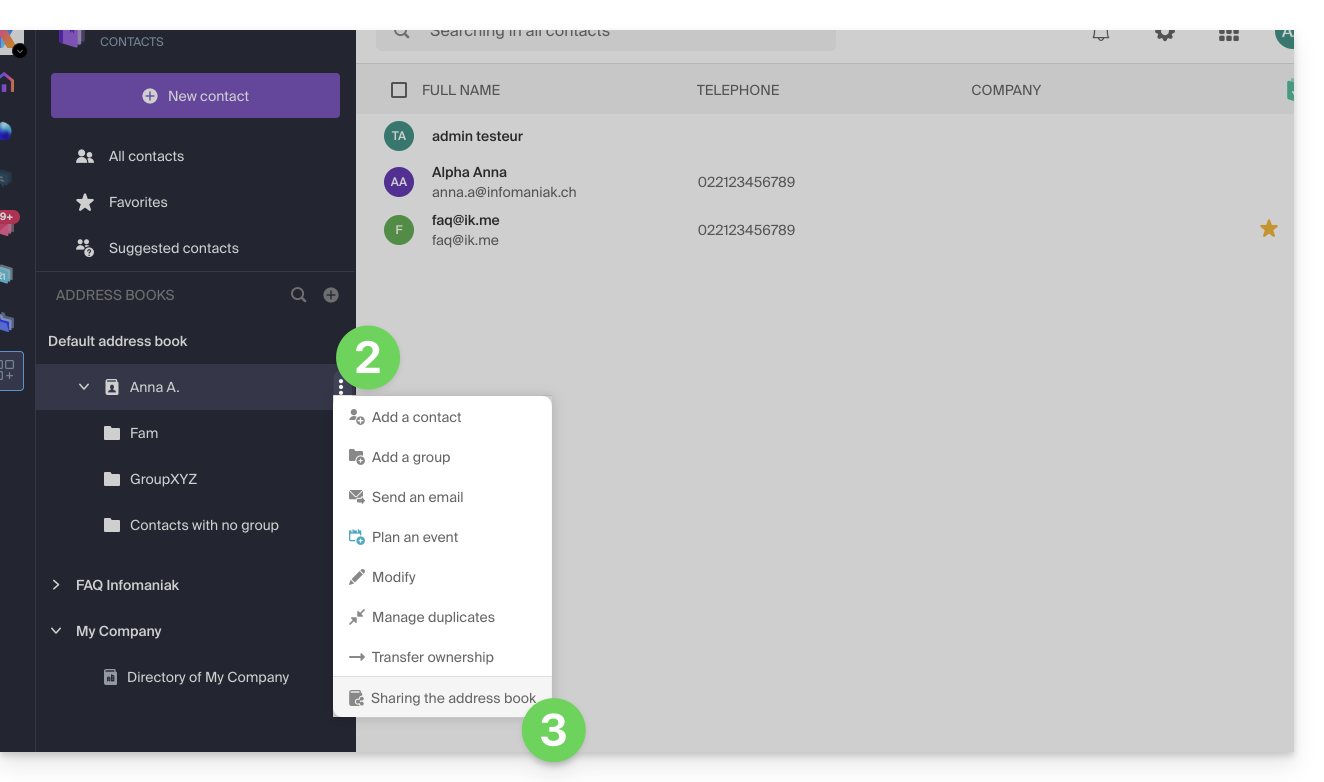
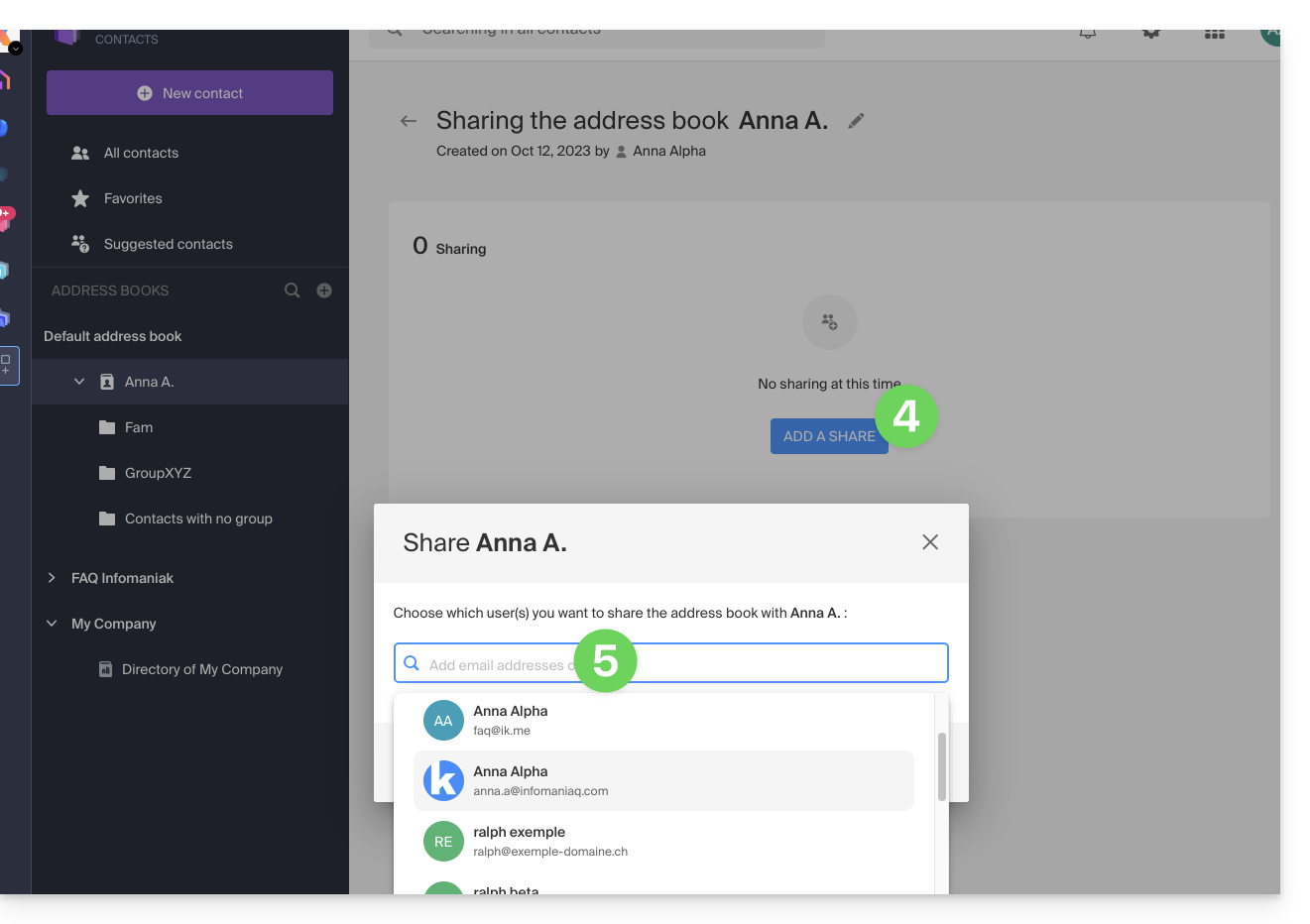
- Cliquez sur le menu d'action ⋮ à droite d'un carnet d'adresses (en amont d'éventuels groupes qui, eux, ne peuvent être partagés spécifiquement mais qui seront bien visibles lors du partage accepté).
- Cliquez sur Partager:
- S'il y a déjà un partage en cours et que vous souhaitez en commencer un autre, cliquez sur Partager en haut sinon sur le bouton Partager plus bas.
- Inscrivez l'adresse mail de l'utilisateur qui accédera au carnet d'adresses:
- Si l'utilisateur ne possède pas encore un, il pourra en créer un gratuitement.
- Spécifiez les droits de l'utilisateur sur ce carnet d'adresses (Administration, Lecture seule, Lecture et écriture).
- Terminez en cliquant sur le bouton de partage:
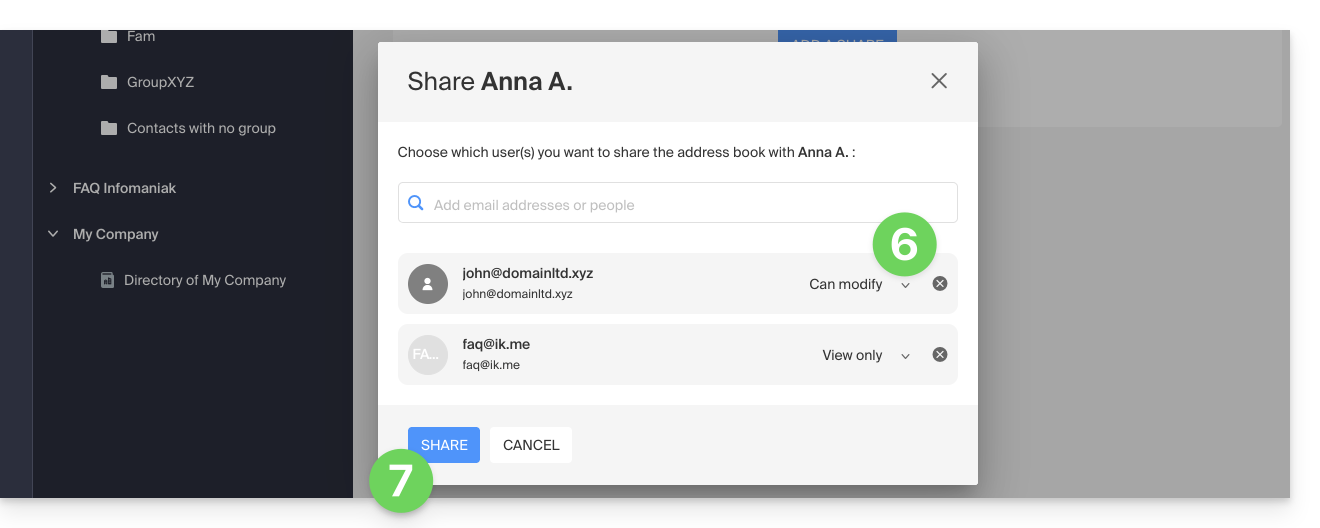
Les contacts créés ou déplacés/copiés vers ce carnet d'adresses dans le futur seront visibles de façon dynamique chez tous les utilisateurs ayant accès au partage.
Accepter le partage
L'utilisateur invité devra accepter le partage pour accéder aux données partagées (les dénominations de groupes sont toutefois déjà visibles avant l'acceptation) qui se trouveront dans une rubrique “Autres carnets d'adresses”: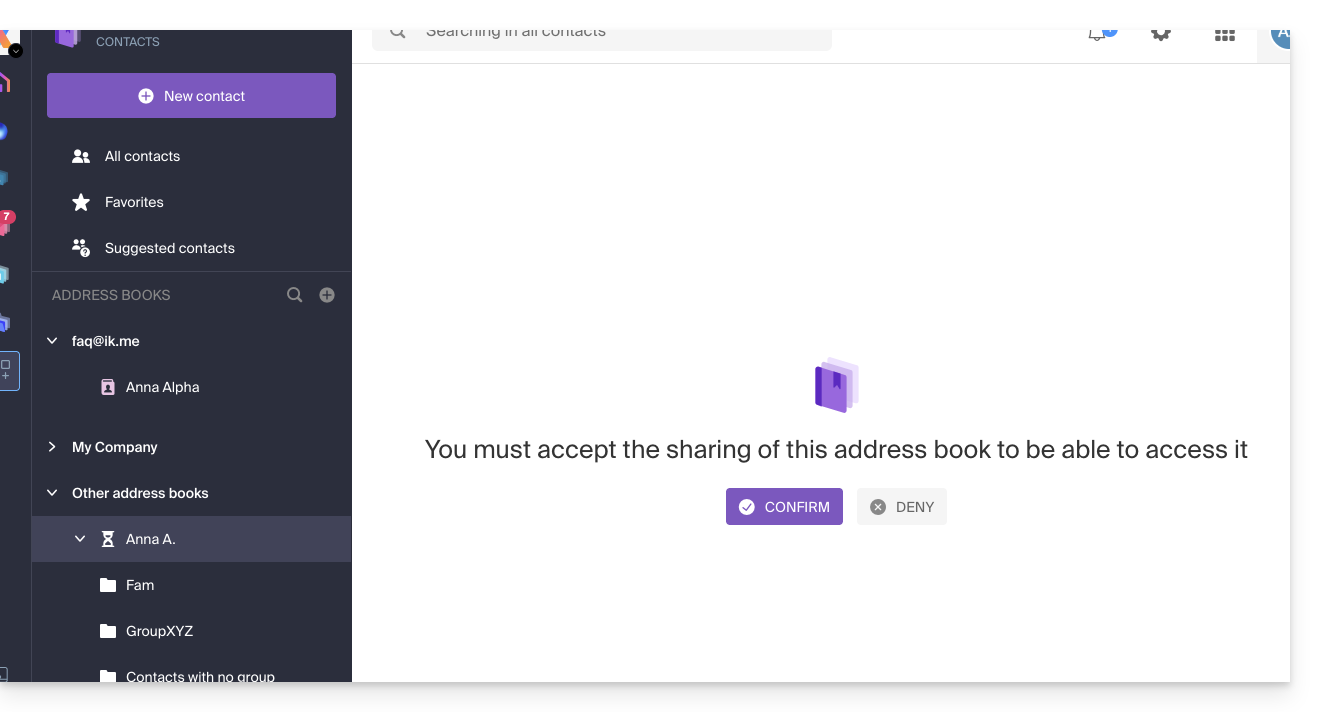
En fonction de ses permissions, il pourra effectuer certaines opérations sur les contacts ou simplement les consulter, y compris lors de la rédaction d'un nouvel e-mail: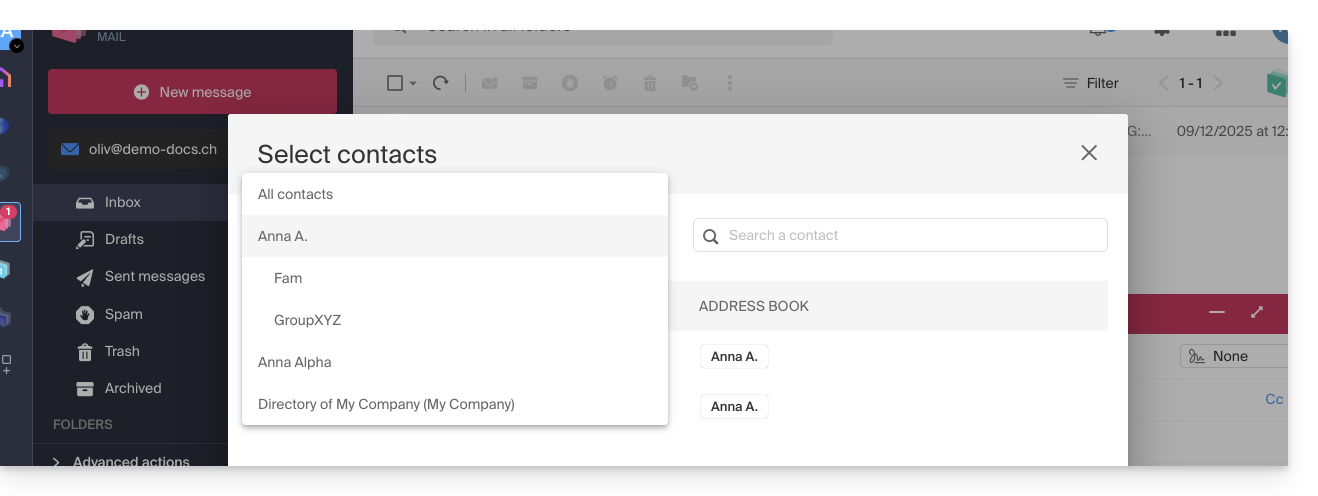
Se retirer d'un partage déjà accepté
Un utilisateur peut se retirer d'un partage depuis le menu d'action ⋮ à droite du carnet d'adresses partagé: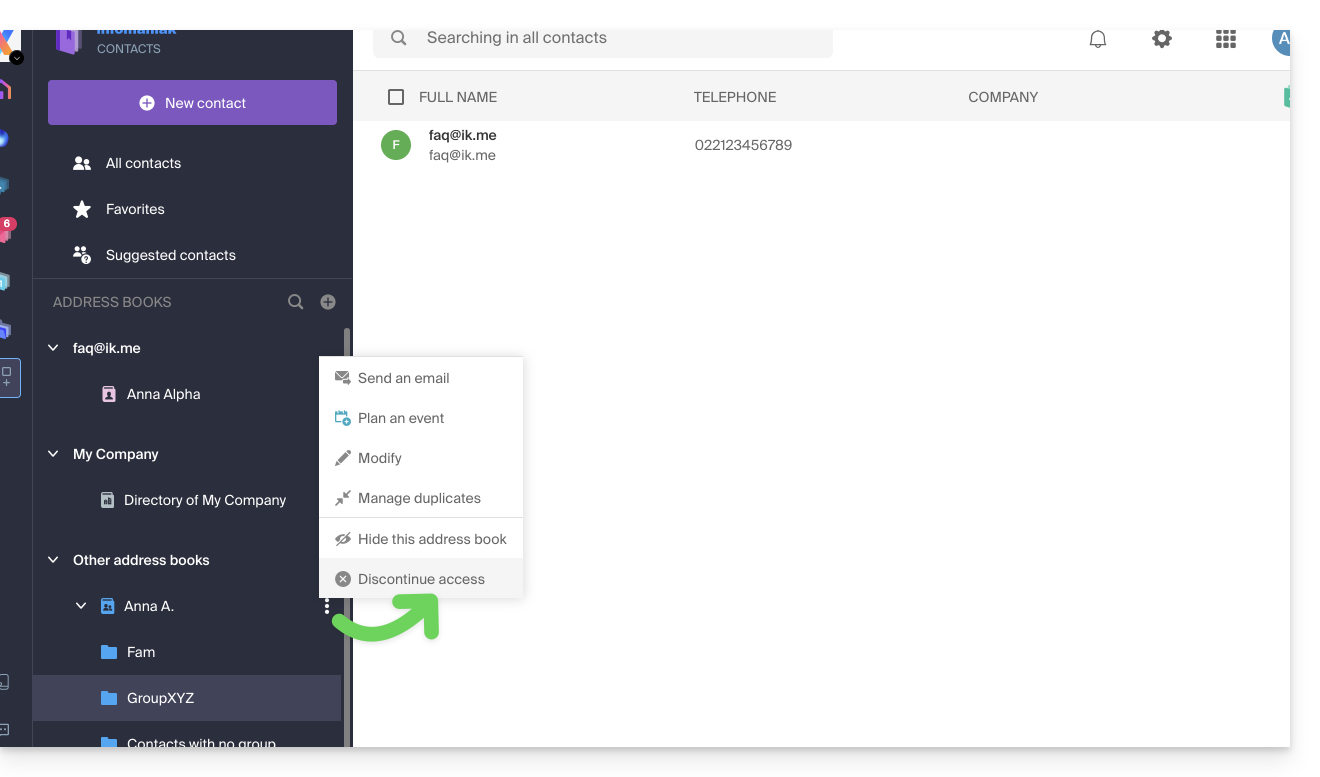
Lien vers cette FAQ: https://faq.infomaniak.com/1678
Cette FAQ a été utile?
Ce guide explique comment partager à d'autres utilisateurs Infomaniak, collaborateurs, l'un de vos calendriers / agendas depuis l'app Web Calendar Infomaniak (service en ligne ksuite.infomaniak.com/calendar).
Préambule
- Prenez connaissance de cet autre guide pour configurer la synchronisation de vos calendriers ou de cet autre guide pour intégrer un calendrier en lecture seule sur un outil tiers.
Partager un calendrier Infomaniak
Pour activer le partage de l'un de vos calendriers / agendas :
- Cliquez ici afin d'accéder à l'app Web Calendar Infomaniak (service en ligne ksuite.infomaniak.com/calendar).
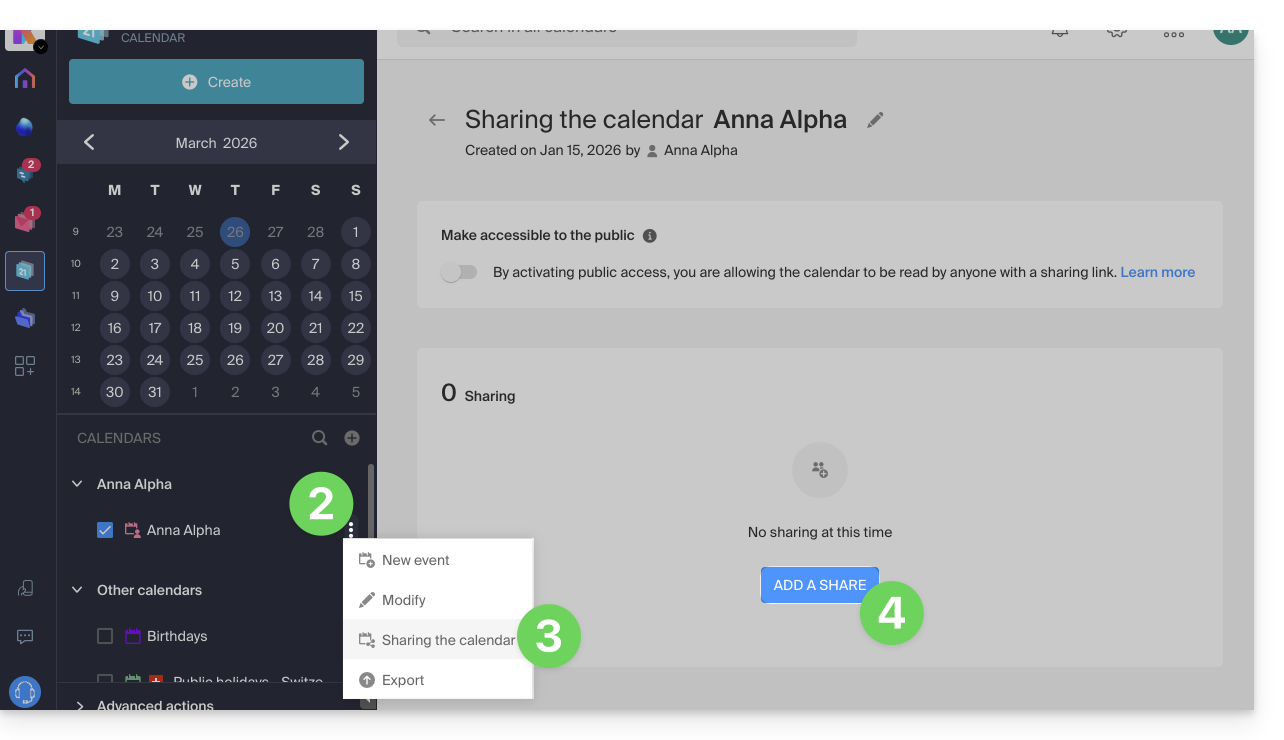
- Cliquez sur le menu d'action ⋮ à droite d'un calendrier.
- Cliquez sur Partager le calendrier.
- Cliquez sur le bouton pour Ajouter un partage:
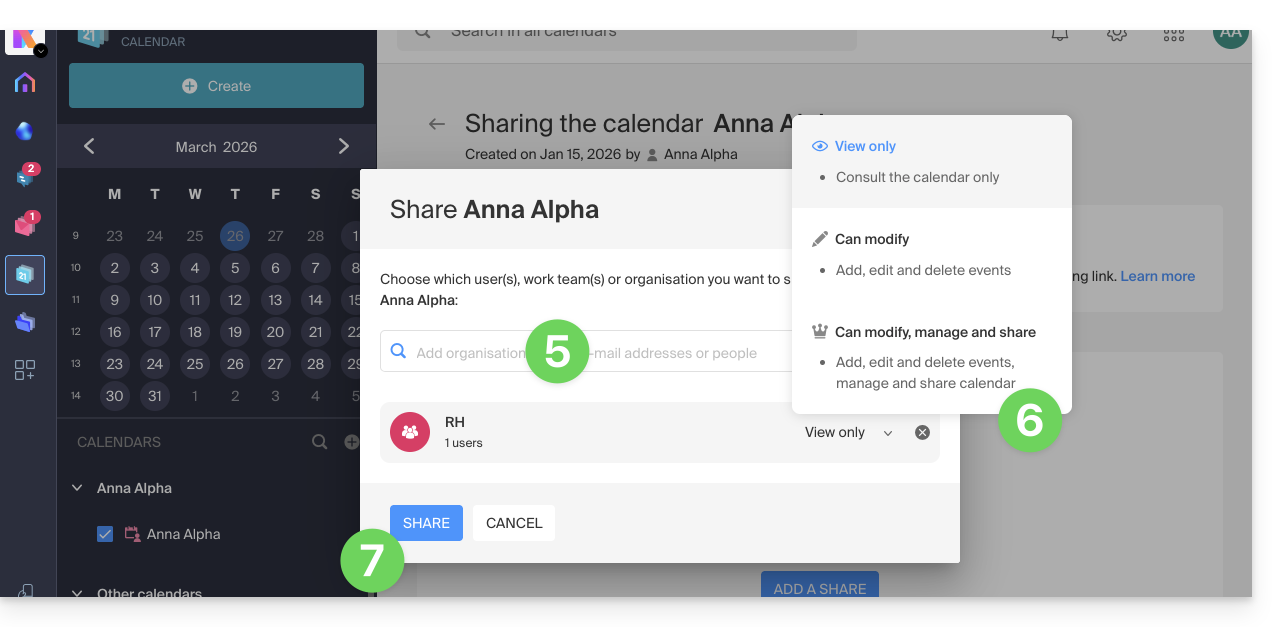
- Inscrivez l'Organisation, le groupe ou l'adresse mail correspondant au compte utilisateur Infomaniak qui accédera à l'agenda (si l'utilisateur ne possède pas encore de compte, il pourra en créer un gratuitement avec l'invitation qu'il reçoit).
- Déterminez les droits de l'utilisateur sur ce calendrier (Peut consulter, Peut modifier, Peut modifier et partager).
- Terminez en cliquant sur le bouton:
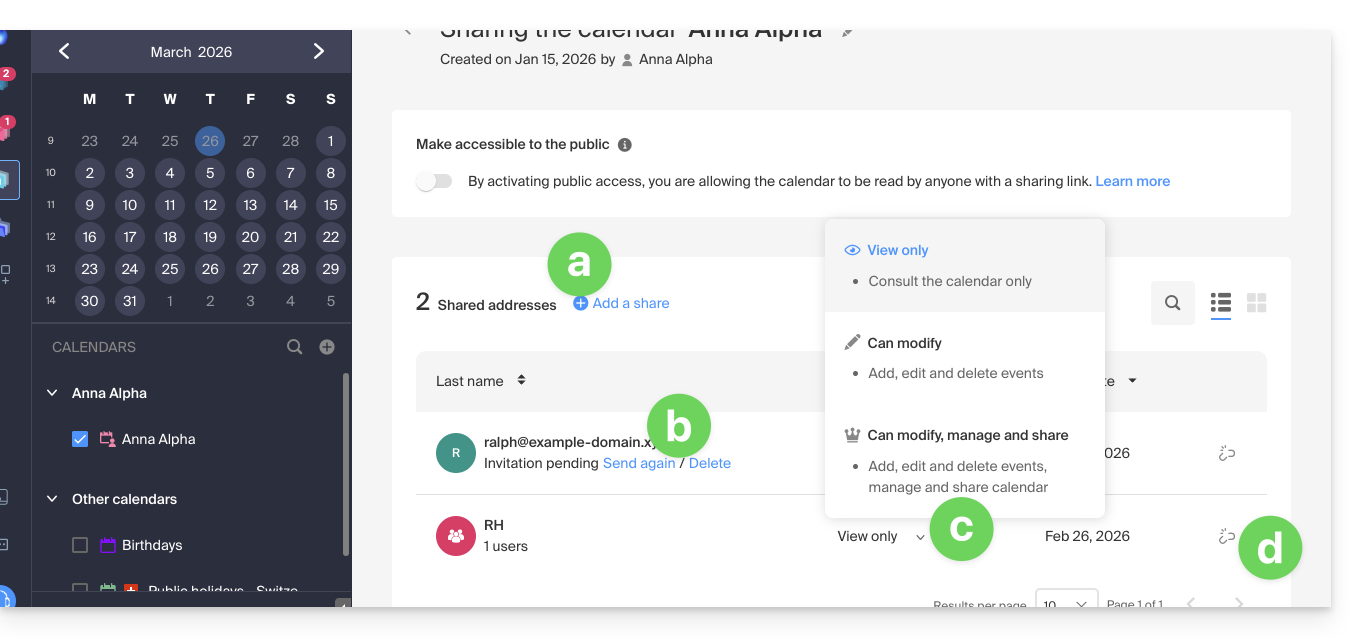
- Il est en tout temps possible d'effectuer d'autres actions depuis la même page:
- ajouter un partage supplémentaire
- renvoyer ou supprimer une invitation d'accès
- modifier les permissions liées au partage du calendrier
- supprimer / révoquer le partage
Partager le calendrier d'une salle de réunion
Pour partager le calendrier des salles de réunion, le principe du partage et de l'attribution des droits est basée sur le même principe que ci-dessus: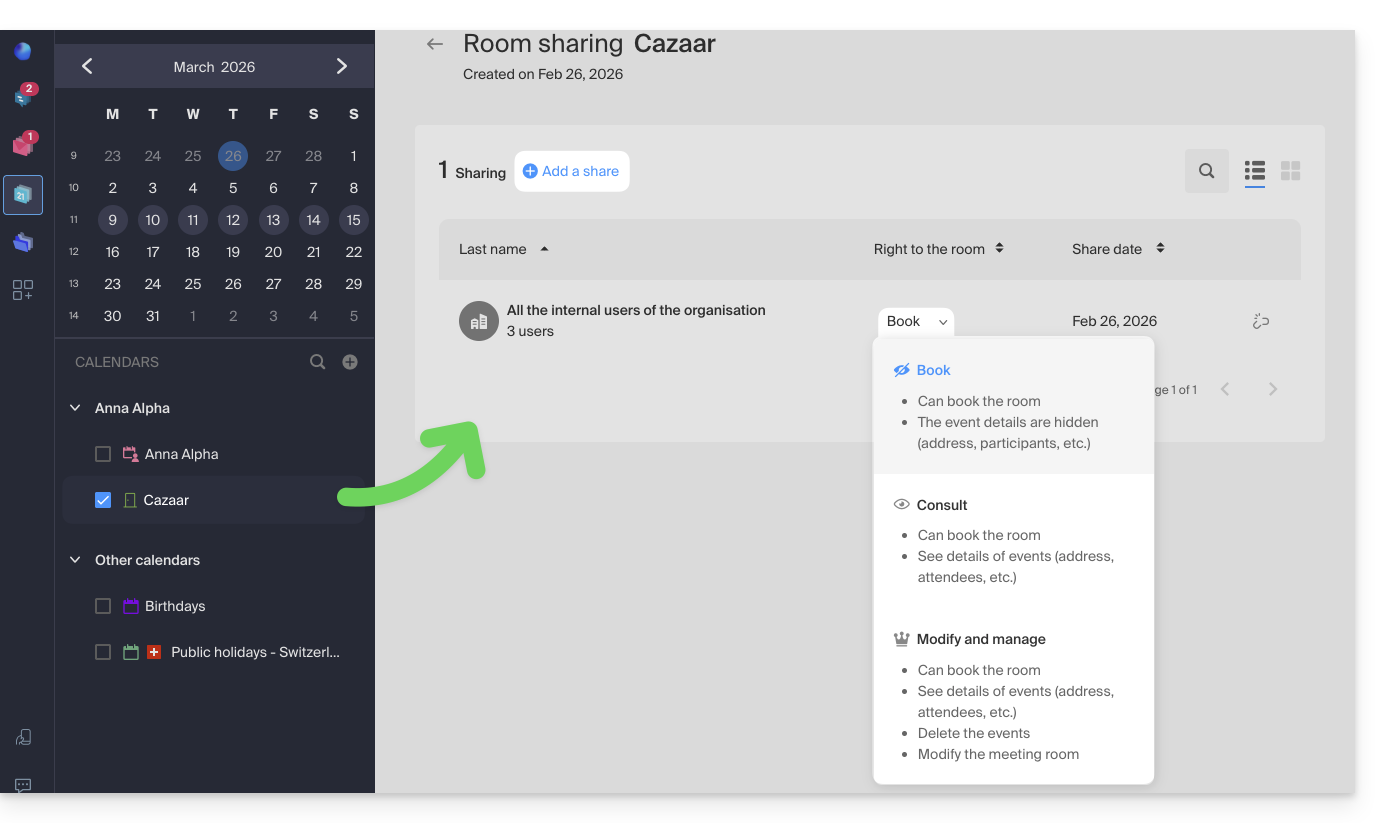
Lien vers cette FAQ: https://faq.infomaniak.com/1679
Cette FAQ a été utile?
Ce guide explique comment récupérer des évènements, tâches, indisponibilités, créneaux horaires supprimés par erreur dans l'un de vos calendriers / agendas de l'app Web Calendar Infomaniak (service en ligne ksuite.infomaniak.com/calendar pour la gestion de vos évènements et rendez-vous).
✘ INDISPONIBLE avec
kSuite Free
my kSuite (ik.me, etik.com, ikmail.com)
Service Mail Starter
En mettant à niveau l'une de ces offres gratuites, il sera possible de récupérer la sauvegarde jusqu'à 30 jours.
Restauration de calendriers/agendas
Durée de conservation des sauvegardes
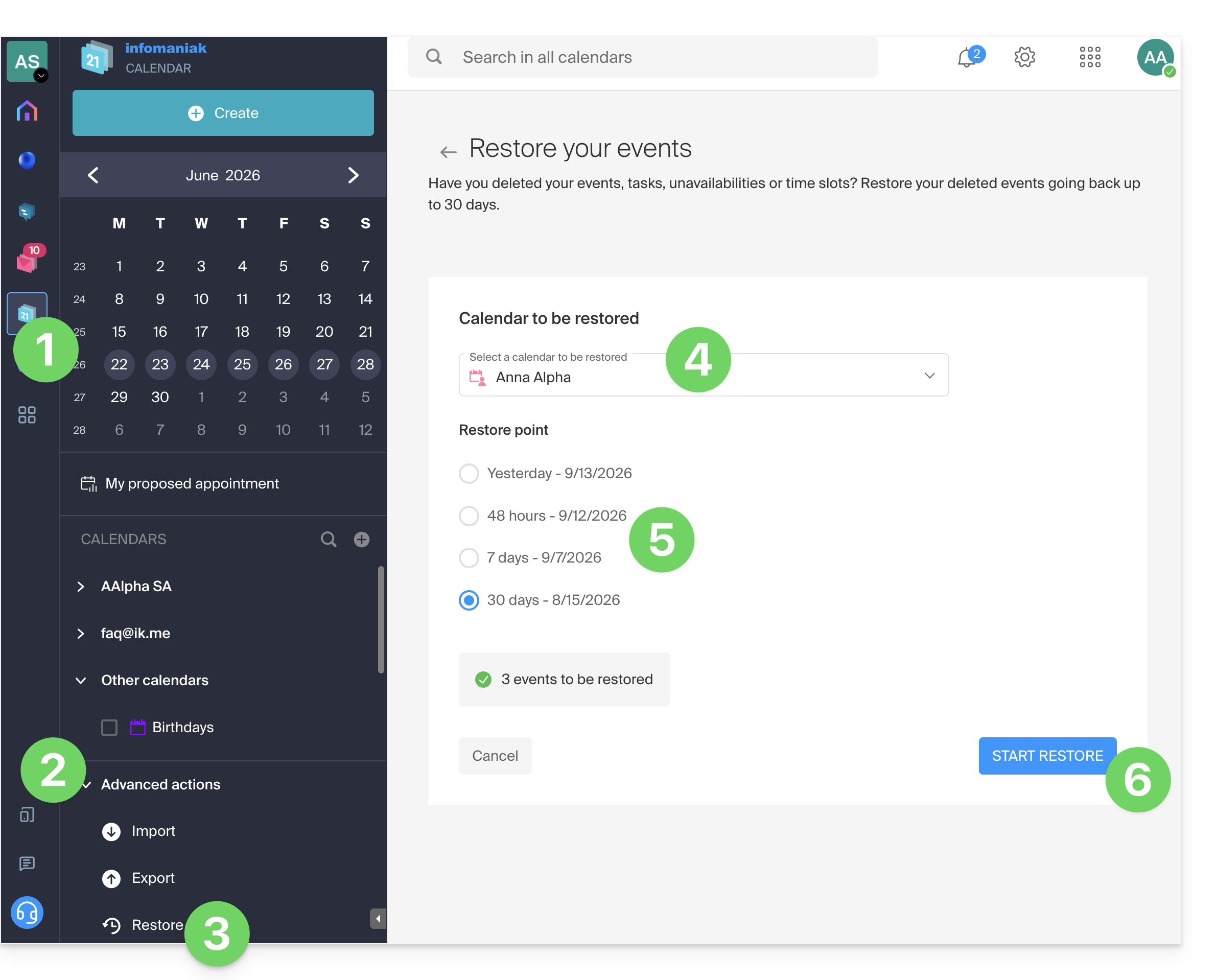
Des points de restauration sont effectuées tous les jours. Une fois qu'une sauvegarde de l'état complet de votre calendrier a été réalisée, Infomaniak la met à votre disposition pendant 30 jours. Si des évènements peuvent être restaurés alors il vous est possible de revenir au point d'il y a 24 heures, 48 heures, 7 jours et 30 jours:
- Cliquez ici afin d'accéder à l'app Web Calendar Infomaniak (service en ligne ksuite.infomaniak.com/calendar).
- Cliquez sur Actions avancées depuis le menu latéral gauche.
- Sélectionnez Restaurer.
- Choisissez le calendrier à restaurer.
- Choisissez la version souhaitée (1/2/7/30 jours).
- Lancez la restauration grâce au bouton en bas de page qui s'active si des évènements peuvent être restaurés:
Lien vers cette FAQ: https://faq.infomaniak.com/1688
Cette FAQ a été utile?
Ce guide explique comment transférer vers Infomaniak des adresses mail actuellement hébergées par Swisscom, avec l'aide d'un outil d'importation par IMAP.
Préambule
- L'opération n'affecte ni les données déjà présentes sur l'adresse de destination, ni celles de l'adresse source.
- La totalité de la boite externe sera importée.
- Une fois le processus d'importation démarré, il n'est plus possible de l'interrompre.
- Les éventuels doublons sont gérés: un contenu identique ne sera copié qu'une seule fois.
- Prenez connaissance de cet autre guide si vous recherchez des alternatives à ce processus par IMAP.
Importer le contenu mail de Bluewin vers Infomaniak
Prérequis Infomaniak
- Posséder un Service Mail sur votre Manager Infomaniak.
- Disposer d'un quota d'adresses libres à disposition ou l'ajuster au préalable si nécessaire.
- S'assurer que la messagerie est correctement sécurisée
- Créer une ou plusieurs adresses sur ce Service Mail.
- Si vous avez de nombreuses (10+) adresses mail à créer, prenez connaissance de cet autre guide au sujet des créations en masse.
- L'adresse mail de destination doit être rattachée à l'utilisateur (= au compte Infomaniak) que vous utilisez.
Ensuite, pour importer le contenu mail :
- Cliquez ici afin d'accéder à l'outil d'importation (service en ligne https://import-email.infomaniak.com).
- Si nécessaire connectez-vous à votre compte Infomaniak sur l'Organisation concernée ; en effet l'importation se fera vers l'une des adresses mail rattachées à l'interface Web Mail Infomaniak (service en ligne ksuite.infomaniak.com/mail) du compte Infomaniak que vous utilisez.
- Cliquez sur l'importation par IMAP.
- Cliquez sur l'importation unique.
- Remplissez le champ de gauche avec votre adresse mail de départ (dont le contenu est à copier).
- Remplissez le champ de droite avec le mot de passe de cette même adresse mail source (cf prérequis).
- Cliquez sur Confirmer.
- Si nécessaire inscrivez une seconde adresse mail destinée à être importée en même temps.
- Choisissez sur quelle adresse mail importer les e-mails ; le menu déroulant vous liste les adresses mail actuellement rattachées à votre interface Web Mail Infomaniak (service en ligne ksuite.infomaniak.com/mail) du compte Infomaniak avec lequel vous êtes connecté.
- Après avoir sélectionné dans la liste l'adresse de destination désirée, cliquez sur le bouton bleu Importer les e-mails.
- La copie débute, vous pouvez attendre et voir le résultat sur la page une fois l'import terminé, ou fermer la fenêtre (l'importation continue en arrière-plan et un suivi est disponible - lire ci-dessous).
- Un e-mail de confirmation sera automatiquement envoyé à toutes les adresses mail concernées par l'opération une fois l'importation terminée, mentionnant le nombre de messages copiés.
- Un suivi est disponible dans les réglages de l'adresse mail de destination, sur l'app Web Mail (service en ligne ksuite.infomaniak.com/mail) uniquement.
- Le suivi permet de voir l'historique des importations sur l'adresse concernée.
Importer tous vos contacts
Pour continuer à utiliser votre carnet d'adresses, il faut exporter les contacts depuis Bluewin:
- Connectez-vous à votre interface Bluewin.
- Cliquez sur Contacts.
- Cliquez sur Paramètres dans la barre d'outils.
- Cliquez sur Exporter contacts.
- Enregistrez le fichier
contacts.csvsur votre appareil.
Ensuite il faut les importer:
- Connectez-vous à votre Carnet d'adresses Infomaniak.
- Cliquez sur Actions avancées en bas à gauche.
- Cliquez sur Importer.
- Sélectionnez votre fichier
.csvtéléchargé au point 5 ci-dessus. - Cliquez sur Suivant et lancez l'importation.
Rediriger les e-mails vers Infomaniak
Si l'adresse Bluewin continue d'exister encore quelques temps, vous pouvez mettre une redirection des messages entrants. Ainsi ceux-ci sont automatiquement réacheminés vers votre nouvelle adresse Infomaniak:
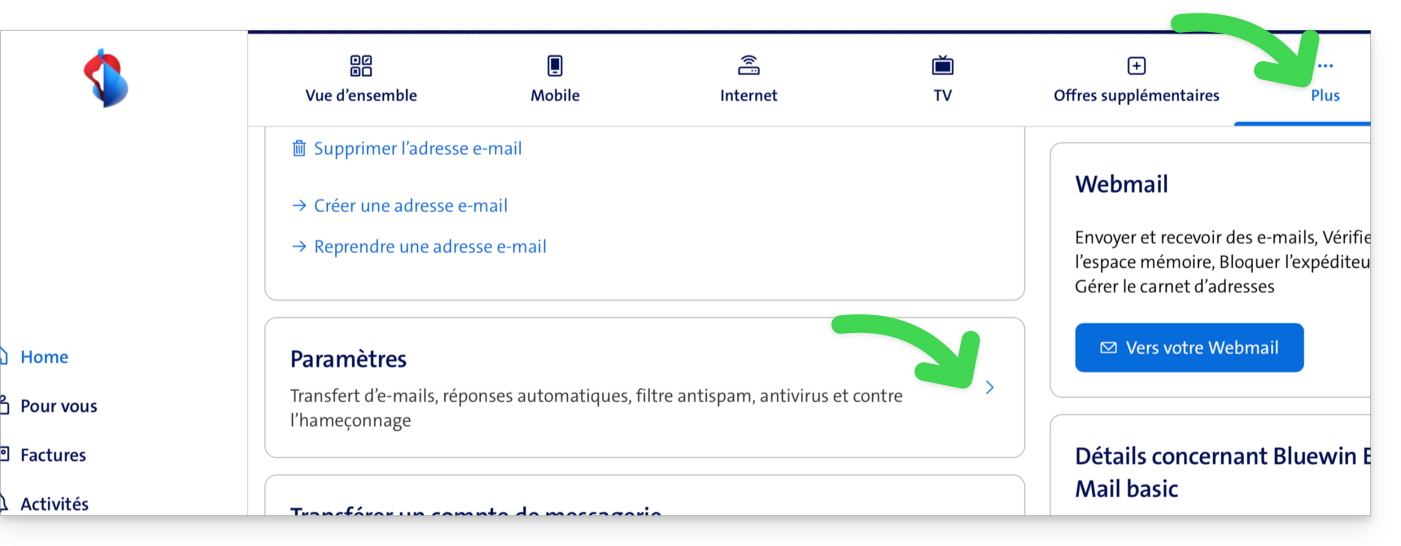
- Connectez-vous à “MySwisscom”, cliquez sur la case "Plus" puis “Paramètres”:
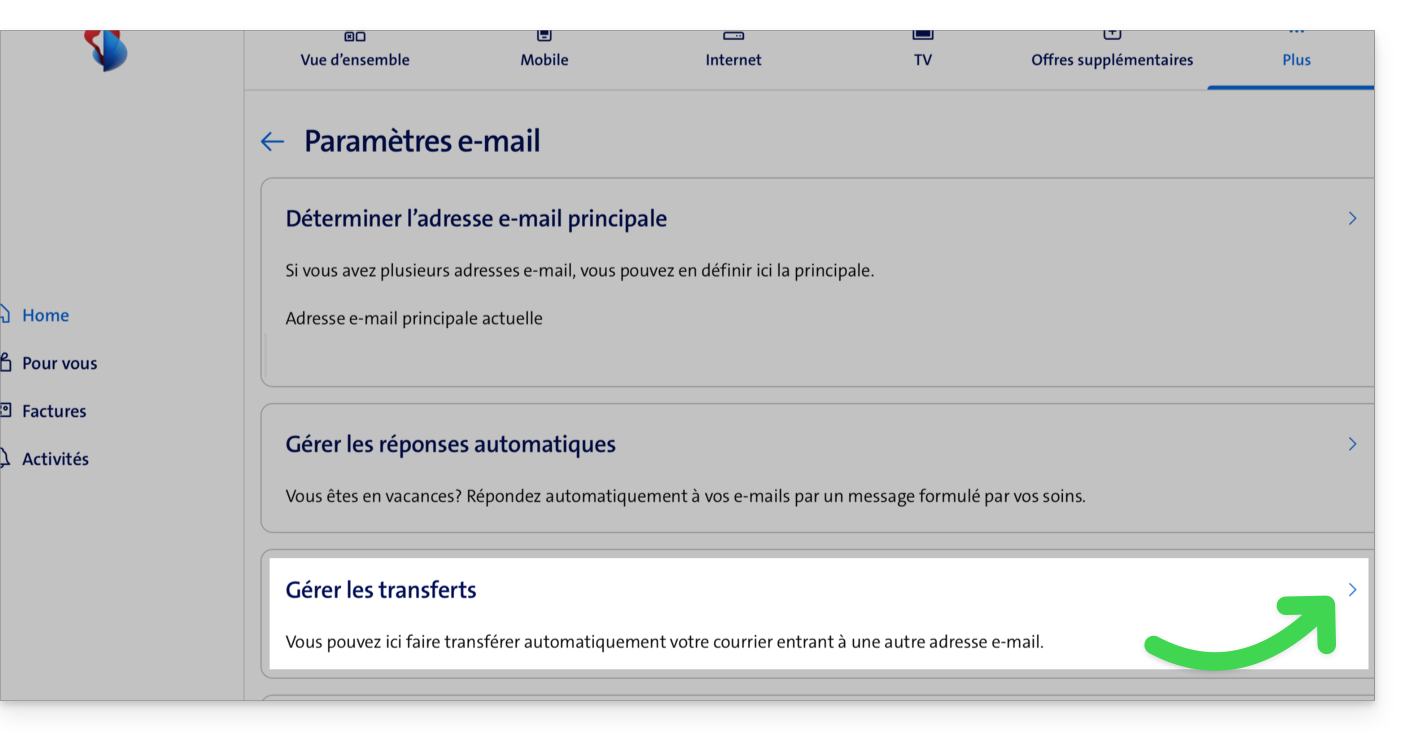
- Cliquez ensuite sur “Gérer les transferts”:
- Indiquez l'adresse mail créée chez Infomaniak comme destination de tous vos futurs e-mails entrants.
Lien vers cette FAQ: https://faq.infomaniak.com/1693
Cette FAQ a été utile?
Ce guide explique comment connecter les apps desktop Contacts et Calendar macOS (MacBook Pro, Neo…) avec les contacts & calendriers hébergés chez Infomaniak.
Préambule
- Plutôt que la configuration manuelle ci-dessous, il est recommandé d'utiliser les profils de configuration .mobileconfig proposés par Apple.
- Les contacts & calendriers Infomaniak sont liés à votre compte Infomaniak ; quand vous vous connectez à ksuite.infomaniak.com/contacts ou /calendar vous avez sûrement la double validation (2FA) à effectuer lors de la connexion.
- Dans ce cas, un mot de passe d'application est nécessaire pour établir une synchronisation entre votre appareil et les outils Infomaniak.
- Mais pas de panique, la création d'un tel mot de passe vous est proposé en suivant l'assistant de configuration.
Configuration manuelle (contacts & calendriers)
Pour configurer les deux services sur macOS:
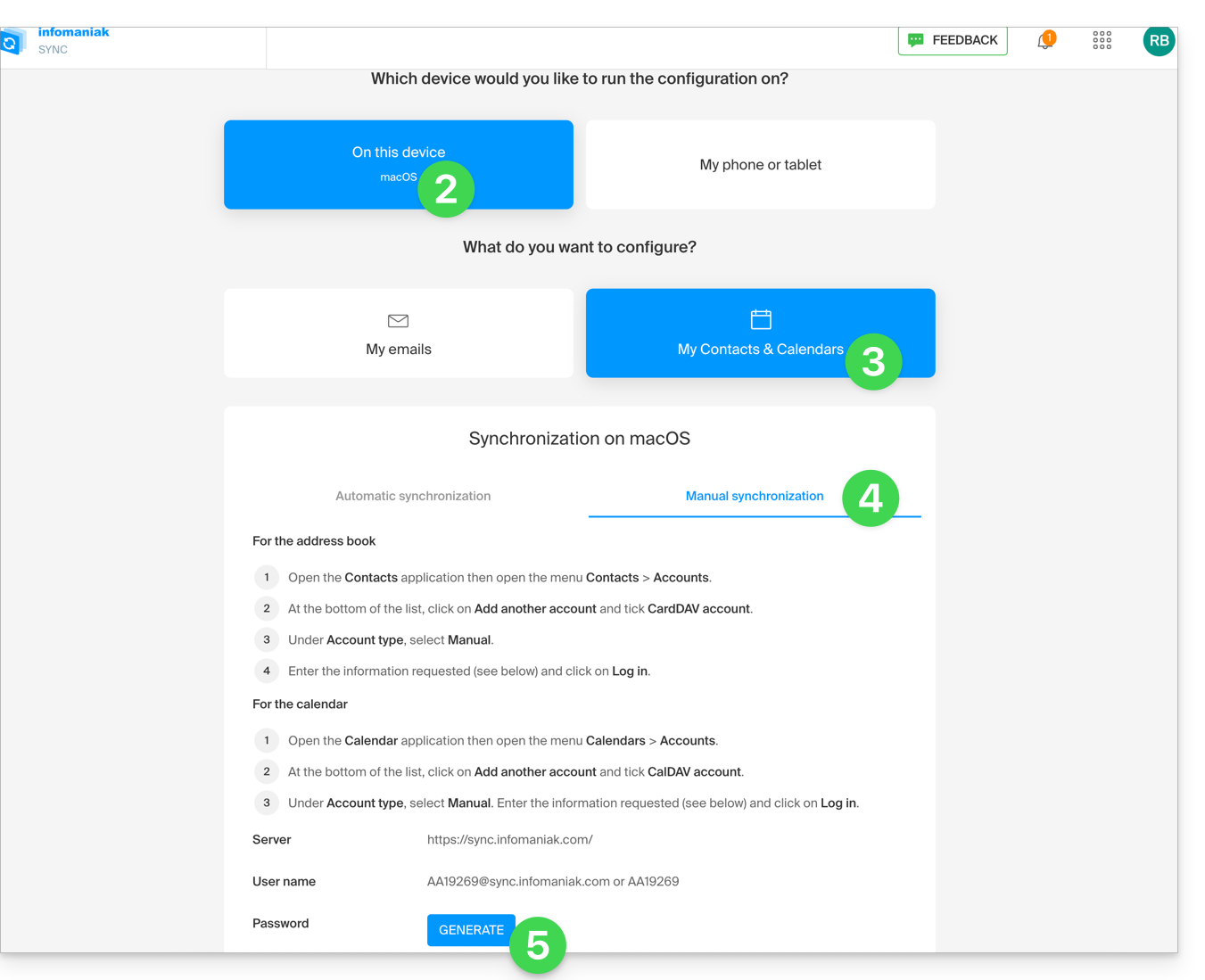
- Cliquez ici afin d'accéder à l'outil de configuration Infomaniak (service en ligne https://config.infomaniak.com) — connectez-vous si nécessaire à votre compte Infomaniak sur l'Organisation sur laquelle sont gérés vos services à synchroniser.
- Choisissez la synchronisation sur cet appareil.
- Choisissez de synchroniser les contacts & calendriers.
- Cliquez sur l'onglet Synchronisation manuelle.
- Cliquez sur le bouton Générer pour obtenir un mot de passe d'application:
- Notez les informations qui vous seront proposées sur votre écran.
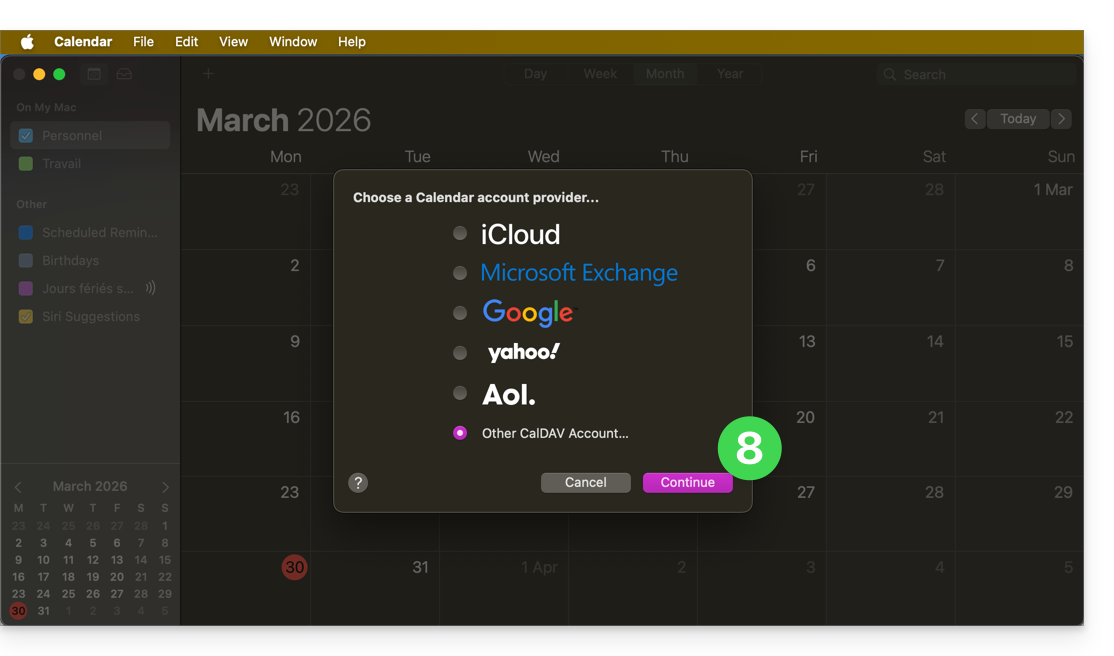
- Ouvrez ensuite l'application Calendrier sur votre appareil.
- Ajoutez un nouveau compte, en sélectionnant bien CalDAV:
- Entrez les informations relevées au point 6 ci-dessus:
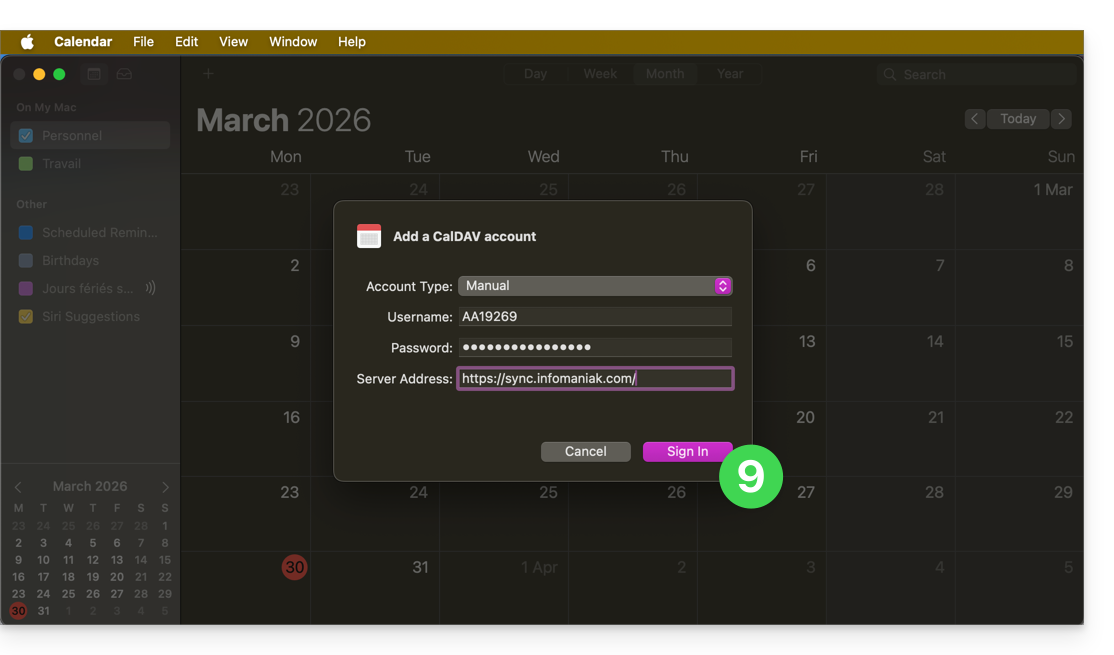
- Nom d'utilisateur: inscrivez en majuscule le nom d'utilisateur indiqué par l'assistant de synchronisation (par exemple
AB12345)… - Mot de passe: celui du point 5 ci-dessus (c'est à dire un mot de passe d'application en cas de double authentification activée) ou celui de votre compte utilisateur Infomaniak si vous n'avez pas activé la 2FA…
- Adresse du serveur:
https://sync.infomaniak.com/
- Nom d'utilisateur: inscrivez en majuscule le nom d'utilisateur indiqué par l'assistant de synchronisation (par exemple
- Ca y est, vous pouvez ouvrir vos applications macOS Contacts et Calendrier.
Si vos applications étaient déjà ouvertes, il faut les relancer. Vous verrez alors les informations ajoutées par la synchronisation: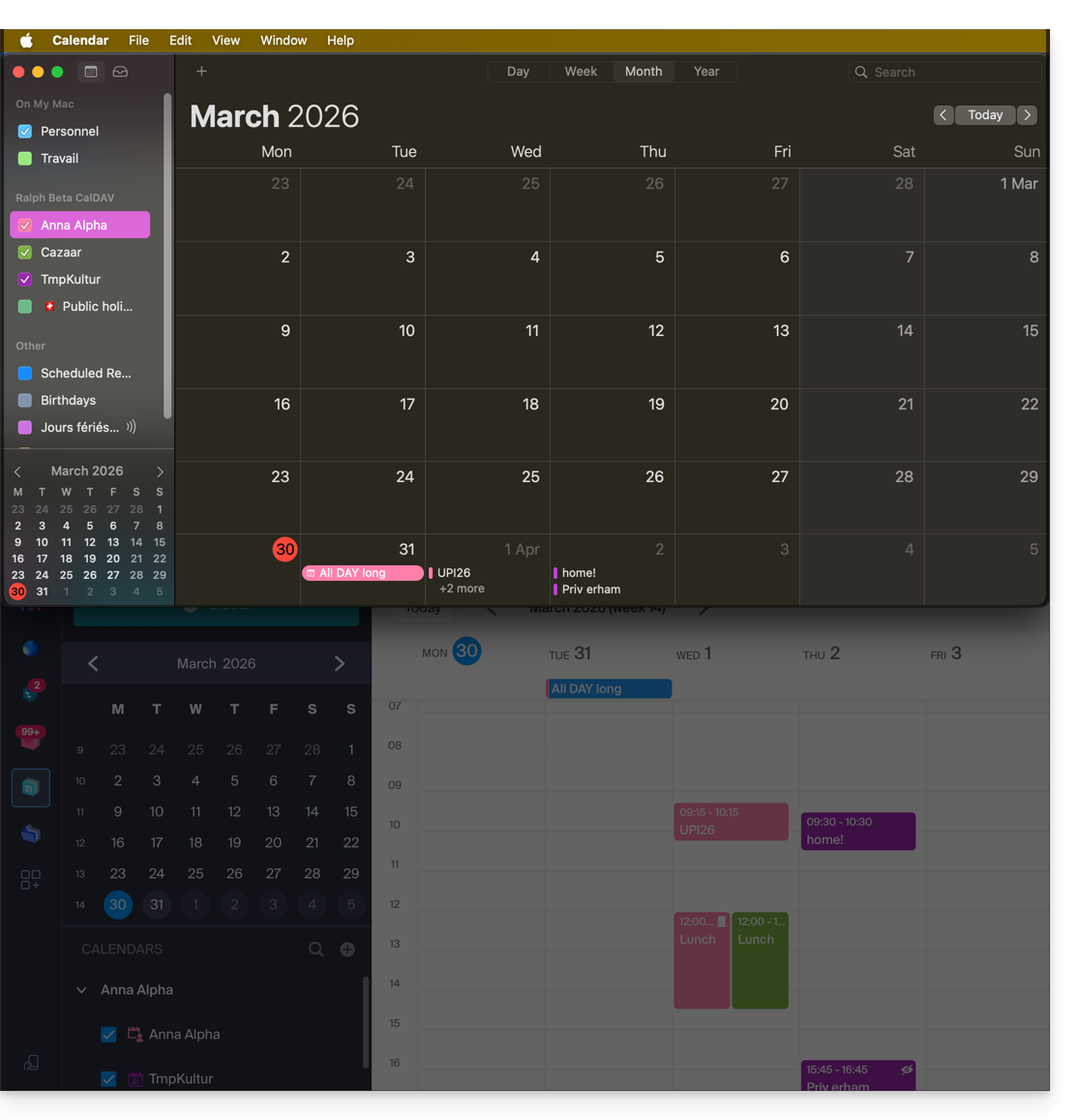
Particularités de la synchronisation
Prenez connaissance de cet autre guide.
Supprimer un compte CardDAV ou CalDAV
Prenez connaissance du chapitre "Arrêter d'utiliser un compte" en changeant en haut de page* la version de votre système si nécessaire.
*Pourquoi est-il nécessaire de choisir la version du guide correspondante exactement à votre version du système macOS / iOS ? Apple introduit des changements parfois subtils à chaque nouvelle version de son système, par exemple un chemin sur iOS 15…
… devient ceci sur iOS 18…
Lien vers cette FAQ: https://faq.infomaniak.com/1701
Cette FAQ a été utile?
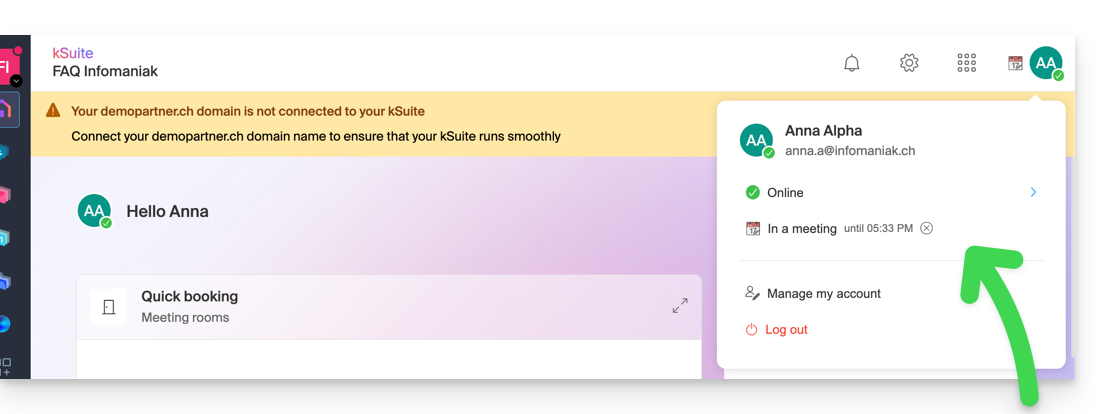
Ce guide concerne kSuite et la possibilité pour les utilisateurs de définir un statut ainsi que de gérer l'affichage de la présence ou de l'absence.
Préambule
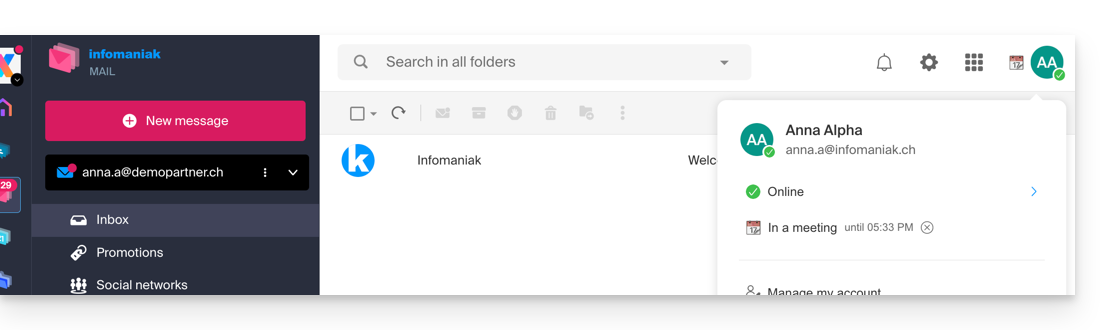
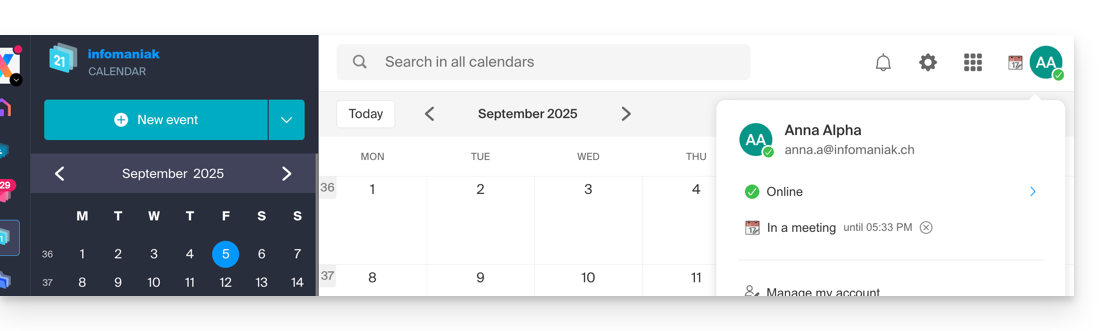
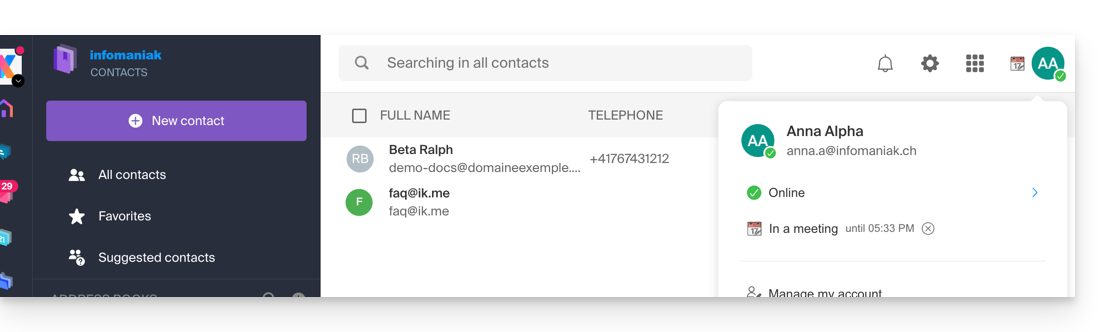
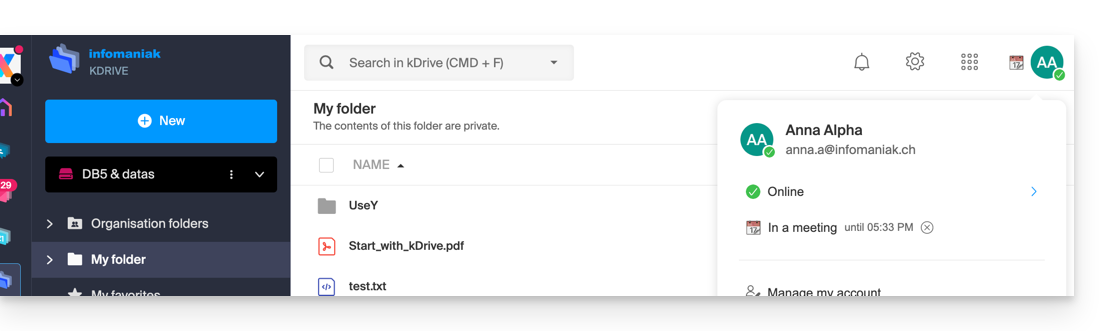
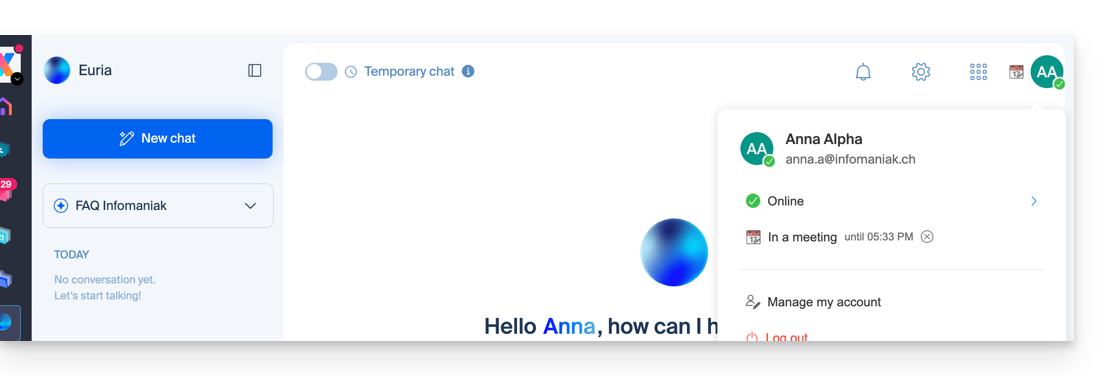
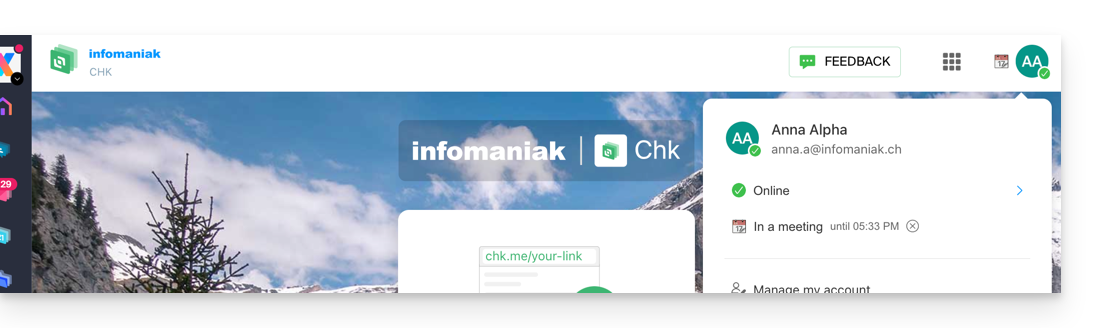
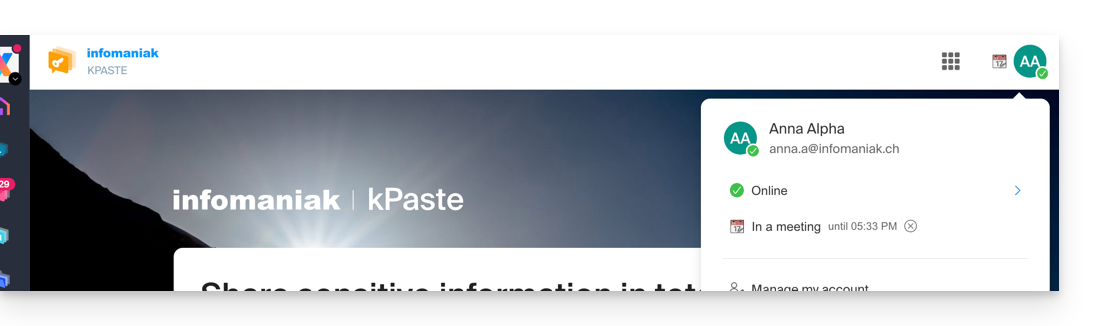
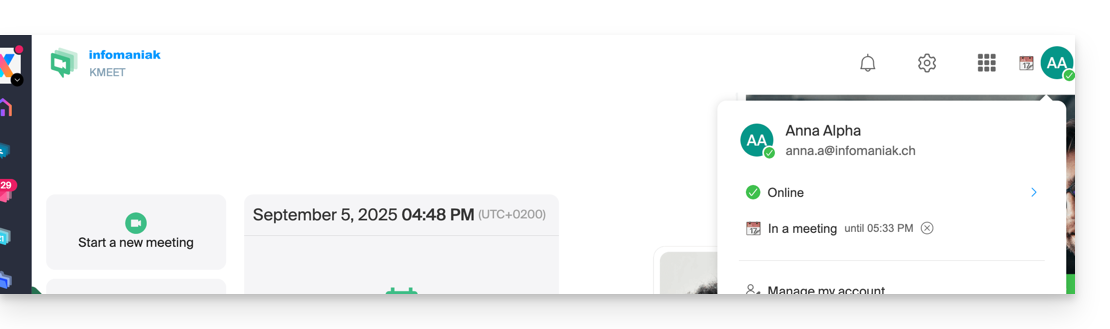
- Une fois défini, votre statut personnalisé est visible par les utilisateurs de l'Organisation sur différentes pages liées à kSuite :
- page d'accueil ksuite.infomaniak.com
- Mail
- Agenda
- Contacts
- kDrive
- Euria
- Chk
- kPaste
- kMeet
- page d'accueil ksuite.infomaniak.com
- Un statut de présence différent du statut par défaut, comme "Ne pas déranger", peut affecter les notifications de certains services (❓: aide).
Mettre à jour le statut du profil kSuite
Pour cela:
- Cliquez ici afin d'accéder à kSuite.
- Si rien ne s'affiche une fois connecté, vous n'êtes peut-être pas dans l’Organisation à laquelle votre kSuite est rattachée (❓: aide).
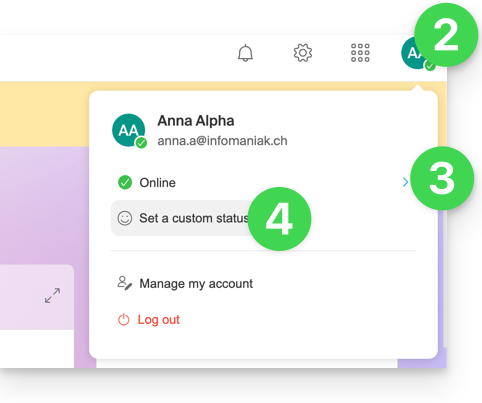
- Cliquez sur le badge avec vos initiales/avatar en haut à droite.
- Cliquez sur En ligne pour choisir un autre statut si nécessaire (absent ou ne pas déranger)…
- … ou cliquez sur Définir un statut personnalisé. pour saisir un statut personnalisé ou en choisir un parmi les suggestions:
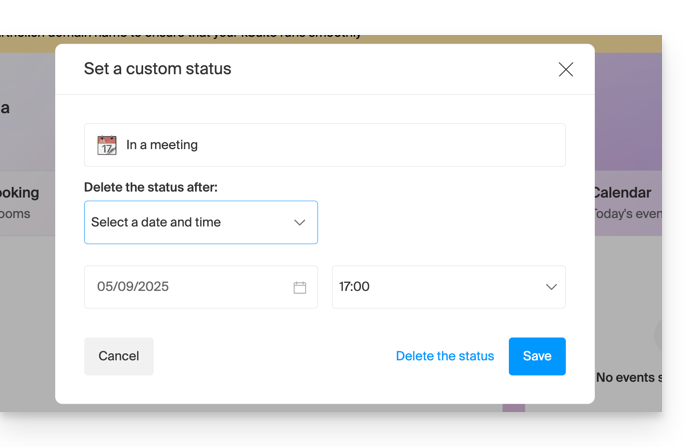
- Indiquez une date d'expiration si nécessaire et enregistrez :
Lien vers cette FAQ: https://faq.infomaniak.com/1712
Cette FAQ a été utile?
Ce guide détaille ce qu'il est possible de rechercher sur l'app Web Mail Infomaniak (service en ligne ksuite.infomaniak.com/mail) ou d'autres services de kSuite. Pour la recherche sur kDrive prenez connaissance de cet autre guide.
Rechercher un e-mail
Sur ksuite.infomaniak.com/mail, tapez sur la barre de recherche en haut de page le terme qui doit être trouvé.
La recherche s'effectuera au sein de l'adresse mail mentionnée dans la barre latérale gauche (pour rechercher sur plusieurs adresses mail à la fois, utilisez un logiciel/client de messagerie IMAP sur lequel vous connectez vos différentes adresses):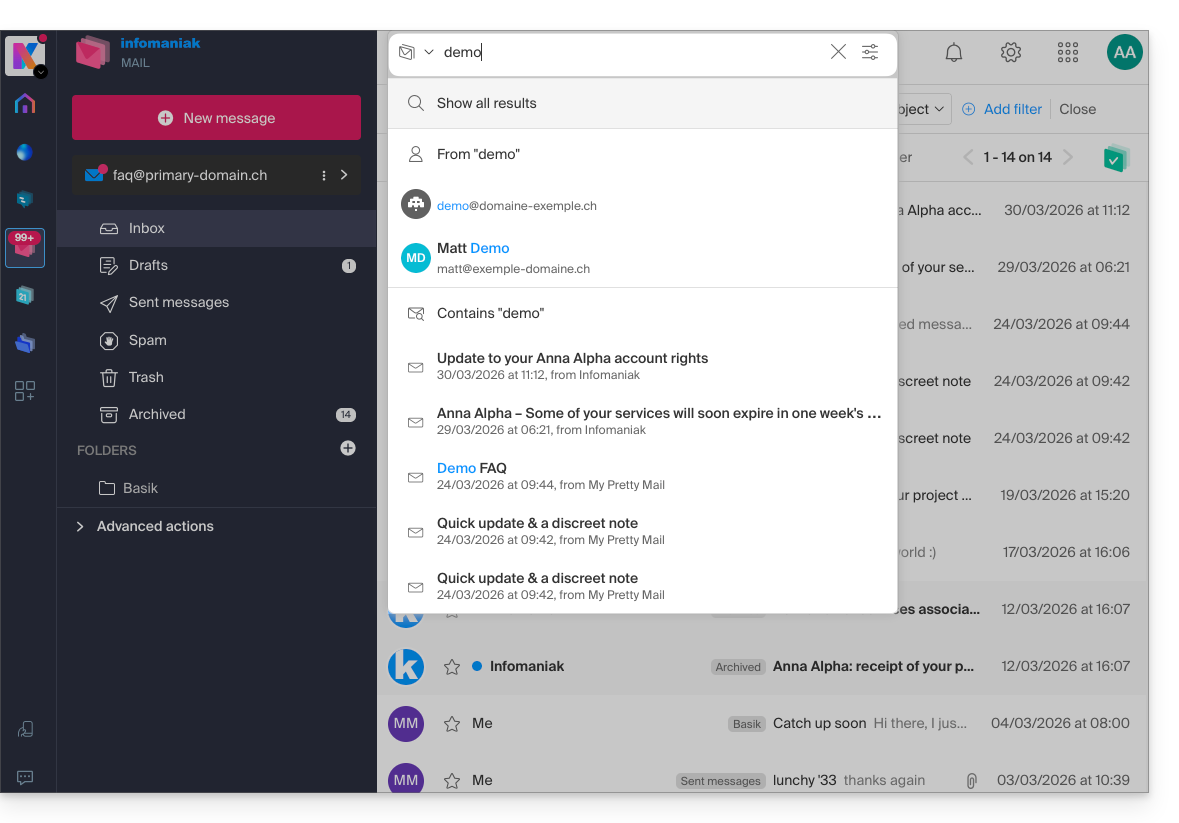
La recherche avancée est accessible à droite du champ de recherche en haut de votre Mail: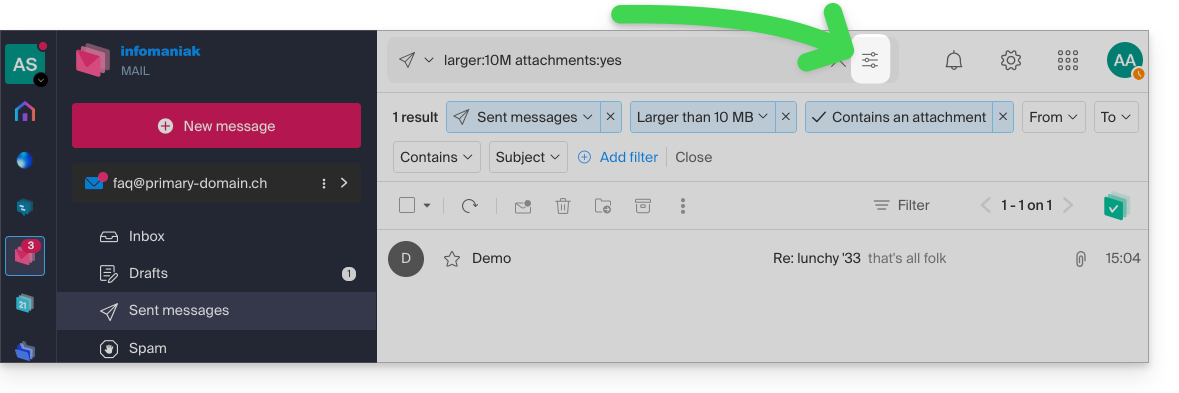
Vous pouvez rechercher du contenu…
- soit dans le corps du message,
- soit dans son sujet,
- soit parmi ses expéditeurs/destinataires…
Vous pouvez également filtrer la recherche par taille du message et par présence de pièce jointe ou non.
Concernant l'étendue des recherches:
- Le contenu des e-mails chiffrés n'est pas indexé (sauf l'objet du mail).
- Le contenu des pièces jointes, tout comme leur nom, n'est pas indexé : il n'est donc pas possible de retrouver un e-mail en recherchant le nom du fichier qui y était associé.
- La mention "Rechercher tous les e-mails" n'inclut ni la Corbeille, ni le dossier Spam:
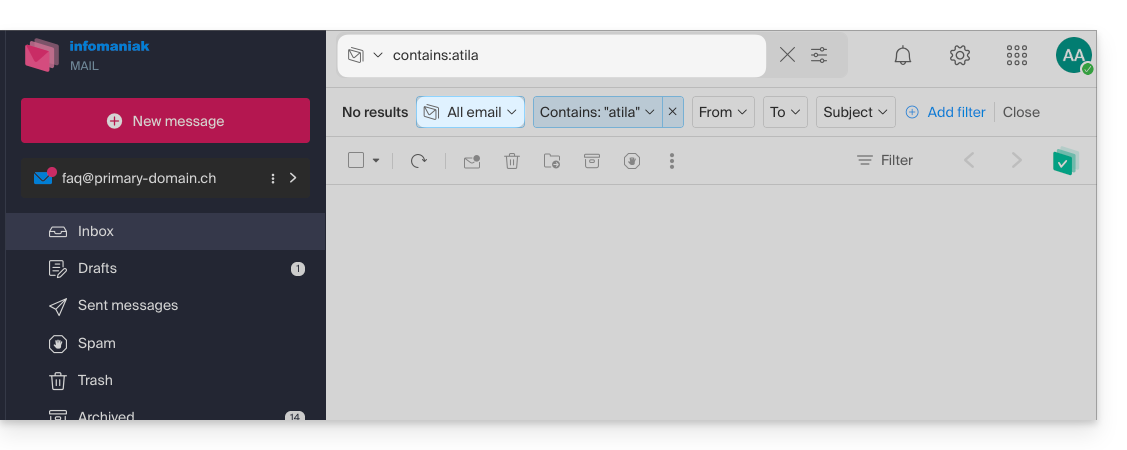
- Si une recherche globale ne donne aucun résultat, il est possible que l'e-mail se trouve dans l'un de ces deux dossiers.
- Vous devrez alors vous rendre spécifiquement dans la Corbeille ou les Spams pour y effectuer la recherche, ou alors lancer la recherche en sélectionnant l'un de ces 2 éléments:
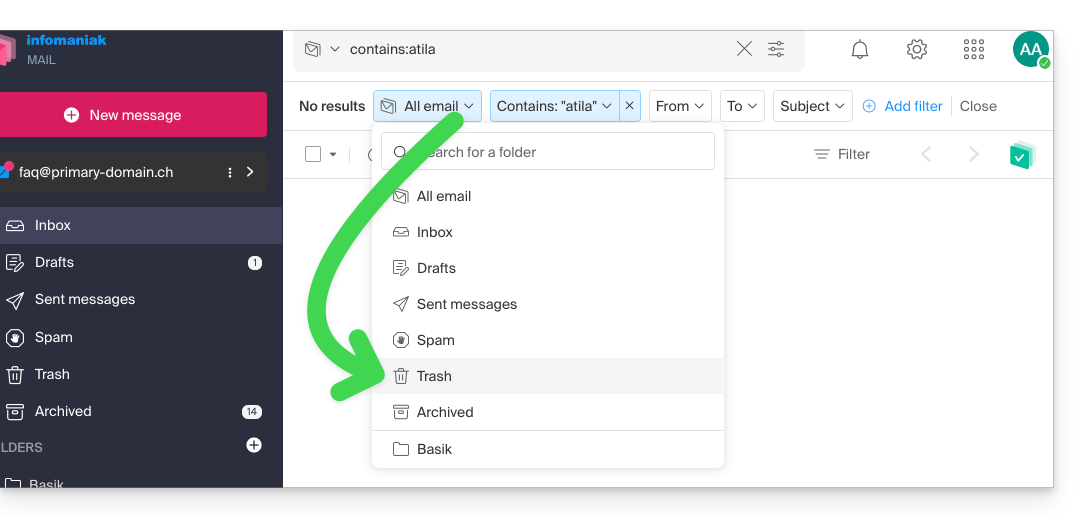
- Les éventuels éléments trouvés s'afficheront alors:
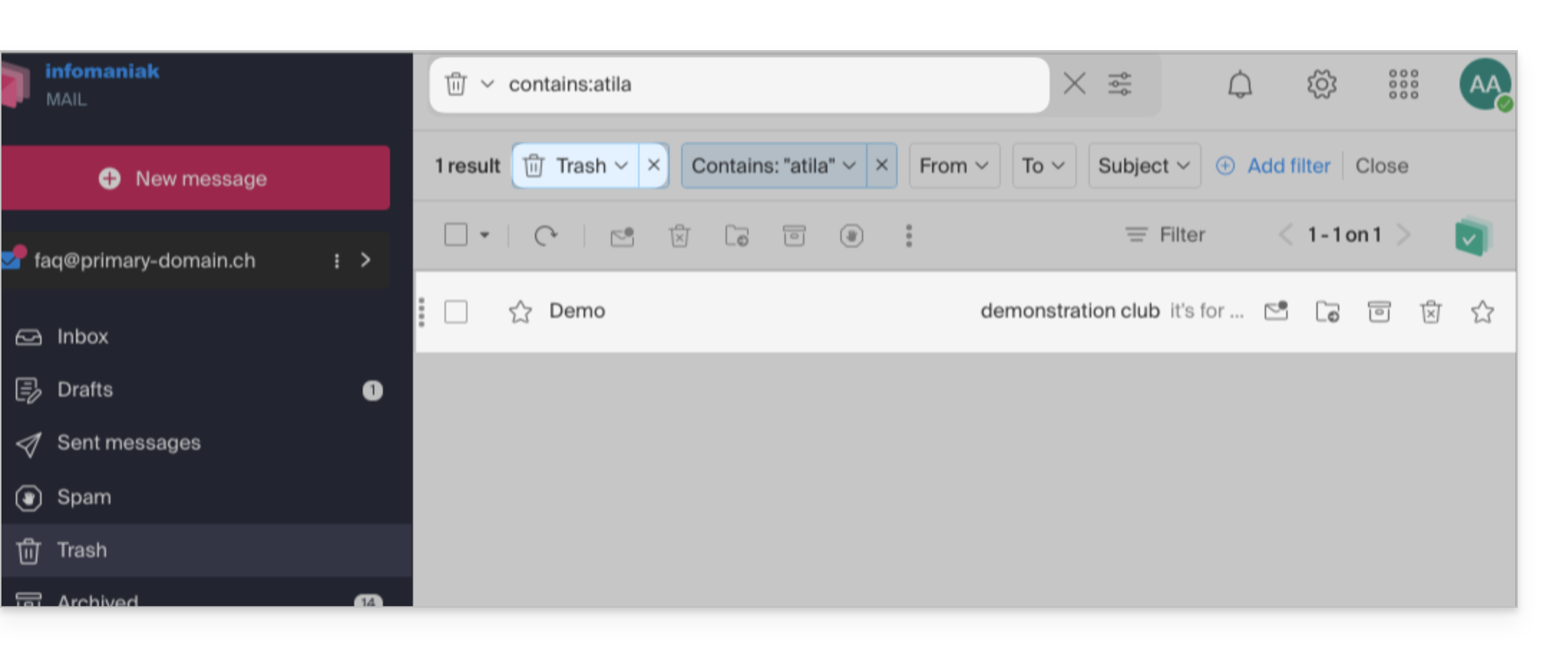
- Idem lorsque vous souhaitez trouver un message dans un répertoire précis, il vaut mieux d'abord vous y rendre depuis le menu latéral gauche, puis lancer une recherche.
Pour rechercher la trace d'un e-mail ou connaitre son activité, vous pouvez également rechercher dans les logs d'une adresse mail.
La recherche mail avec un logiciel/client de messagerie
Pour savoir comment votre application de messagerie spécifique effectue les recherches, consultez sa documentation. Par exemple les apps desktop (application de bureau) Thunderbird et Outlook peuvent synchroniser les messages localement et effectuer des recherches en local, tandis que d'autres applications peuvent préférer la recherche sur le serveur IMAP et dans ce cas, le logiciel/client de messagerie envoie une commande de recherche au serveur, qui recherche ensuite dans tous les messages stockés sur le serveur et renvoie les résultats au logiciel/client de messagerie.
Rechercher un contact dans les carnets d'adresses
La recherche d'un élément s'effectue automatiquement parmi tous vos carnets d'adresses, groupes, contacts, grâce au champ de recherche en haut de l'interface ksuite.infomaniak.com/contacts: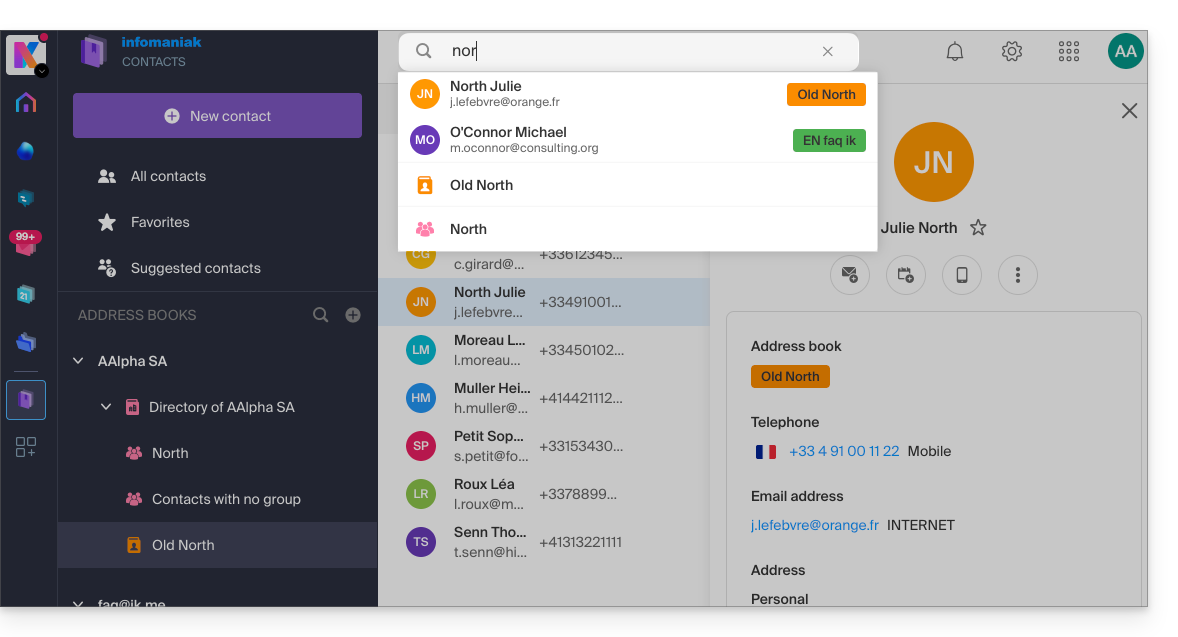
Rechercher un évènement dans les calendriers
La recherche d'un élément sur ksuite.infomaniak.com/calendar s'effectue automatiquement parmi tous vos calendriers, évènements, salles, y compris parmi la description de ceux-ci et les personnes qui y étaient liées (si vous cliquez sur un contact, vous obtenez les évènements en commun avec celui-ci):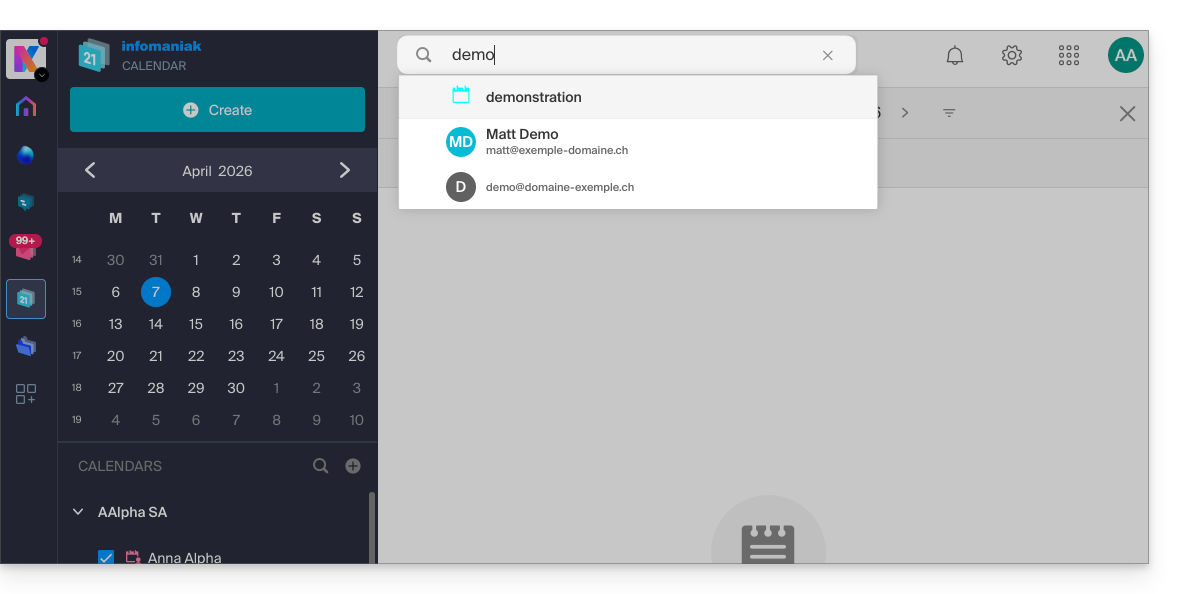
Rechercher sur kChat
La recherche d'un élément sur ksuite.infomaniak.com/kchat s'effectue depuis le champ de recherche principal pour retrouver des messages, des réponses, ou le contenu de fichiers: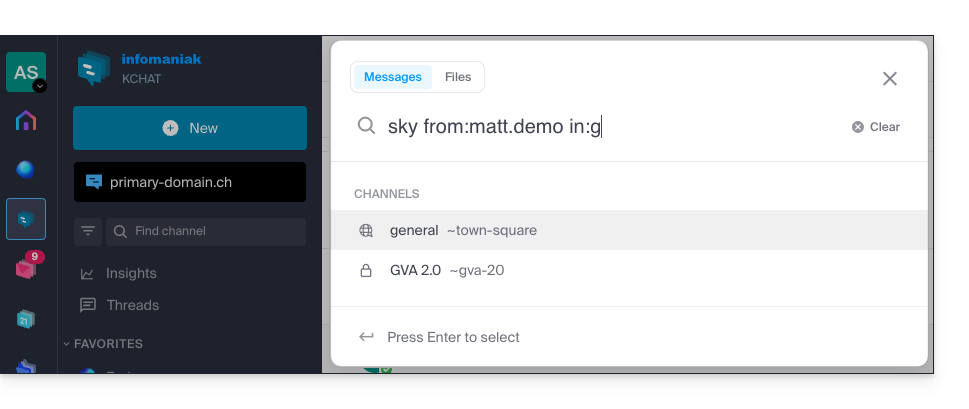
Pour affiner vos résultats, plusieurs modificateurs de recherche sont à votre disposition:
from:: pour trouver les messages envoyés par un utilisateur spécifique (ex:from:jean.dupont).in:: pour restreindre la recherche à un canal public, un canal privé ou un message direct spécifique (ex:in:nom-du-canal).before:,after:,on:: pour cibler une date (au format AAAA-MM-JJ) ou une période précise (ex:on:2026-09-01).
Exclure un canal ou des termes d'une recherche (exclusions)
Il est possible d'exclure certains résultats de la recherche en utilisant le tiret - devant un terme ou un modificateur. C'est une fonctionnalité extrêmement pratique pour filtrer le bruit :
- Exclure un canal : ajoutez
-in:nom-du-canalà votre requête pour exclure totalement les résultats provenant de ce canal. - Exclure un mot : tapez
test -releasepour que les résultats incluent le terme "test" tout en excluant les messages contenant "release". - Exclure un utilisateur : tapez
-from:utilisateurpour masquer les messages envoyés par cette personne spécifique.
Vous pouvez parfaitement combiner ces exclusions. Par exemple, la recherche test -release -in:release-discussion -from:anna trouvera le mot "test", en excluant le mot "release", en ignorant complètement le canal "release-discussion", et en excluant les messages de l'utilisatrice “anna”.
Lien vers cette FAQ: https://faq.infomaniak.com/1733
Cette FAQ a été utile?
Ce guide explique comment, depuis un Service Mail, réinitialiser ou supprimer les mots de passe d'une adresse mail afin de couper la connexion d'un logiciel tiers tel qu'Outlook ou Thunderbird.
Les autres possibilités d'accès et de gestion sont présentées dans le guide principal.
Préambule
- Changer le mot de passe d'une adresse mail revient à changer le mot de passe IMAP / SMTP:
- Dès que le mot de passe est modifié, il faut mettre à jour vos configurations sur Outlook, iPhone, etc. (❓: aide) avec le nouveau mot de passe (ceci est de votre responsabilité).
- Si vous ne parvenez pas à vous connecter au Manager ou Mail / kSuite, vous ne pourrez pas gérer les mots de passe d'une des adresses mail (❓: aide).
Retirer un mot de passe / appareil
Prérequis
- Avoir au minimum le droit de gérer le Service Mail concerné (❓: aide).
Afin de couper toute connexion IMAP/POP/SMTP qui se ferait actuellement grâce à un mot de passe généré sur cette interface il est possible de révoquer un appareil, voire même de supprimer toutes les configurations existantes en 1 clic (cela ne retire pas l'adresse des apps Mail Infomaniak ; pour cela il faut plutôt gérer les utilisateurs de l'adresse mail —❓: aide):
- Cliquez ici afin d'accéder à la gestion du Service Mail sur votre Manager Infomaniak (❓: aide).
- Cliquez sur le nom du Service Mail concerné.
- Cliquez sur l'adresse mail concernée dans le tableau:

- Cliquez sur l'onglet Appareils.
- Cliquez sur le lien rouge pour déconnecter tous les appareils enregistrés (une confirmation est requise).
- Cliquez sur le menu d'action ⋮ situé à droite de l'appareil concerné.
- Cliquez sur “Modifier le mot de passe” pour couper la connexion actuelle mais permettre de reconnecter l'appareil avec un nouveau mot de passe directement.
- Cliquez sur “Déconnecter l'appareil” pour le retirer de la liste et supprimer la connexion correspondante:

Qu'est-ce qu'un mot de passe “générique” ?
Certaines adresses mail peuvent afficher une indication particulière dans la partie Appareils:
Si tel est le cas, ne vous inquiétez pas, cela correspond au fait que l'adresse possède un mot de passe attribué lors de sa création (antérieure à l'an 2026). Celui-ci reste valable mais comme pour d'autres mots de passe, il est impossible de l'afficher. Et contrairement à d'autres mots de passe, celui-ci ne peut être réinitialisé (l'option est grisée, désactivée):
Vous pouvez dans ce cas sans problème ajouter un mot de passe supplémentaire (❓: aide).
Lien vers cette FAQ: https://faq.infomaniak.com/1736
Cette FAQ a été utile?
Ce guide explique comment supprimer l'un des utilisateurs de votre Organisation sur le Manager Infomaniak.
Prérequis
- Basculer au préalable vers l'Organisation souhaitée si vous ne retrouvez pas la liste d'utilisateurs attendue (❓: aide).
- Être au minimum Administrateur de l'Organisation (❓: aide).
- Attention, il est impossible de retirer un Responsable légal s'il n'y a pas d'autre responsable légal (❓: aide).
Retirer un utilisateur de votre Organisation
Si l'utilisateur avait un accès à kDrive ou était invité à consulter une adresse mail tierce, plusieurs étapes intermédiaires vous demanderont les actions à effectuer avec ses données et vous informera le cas échéant de ce qui advient des calendriers et carnets d'adresses. Pour retirer l'un des utilisateurs de l'Organisation
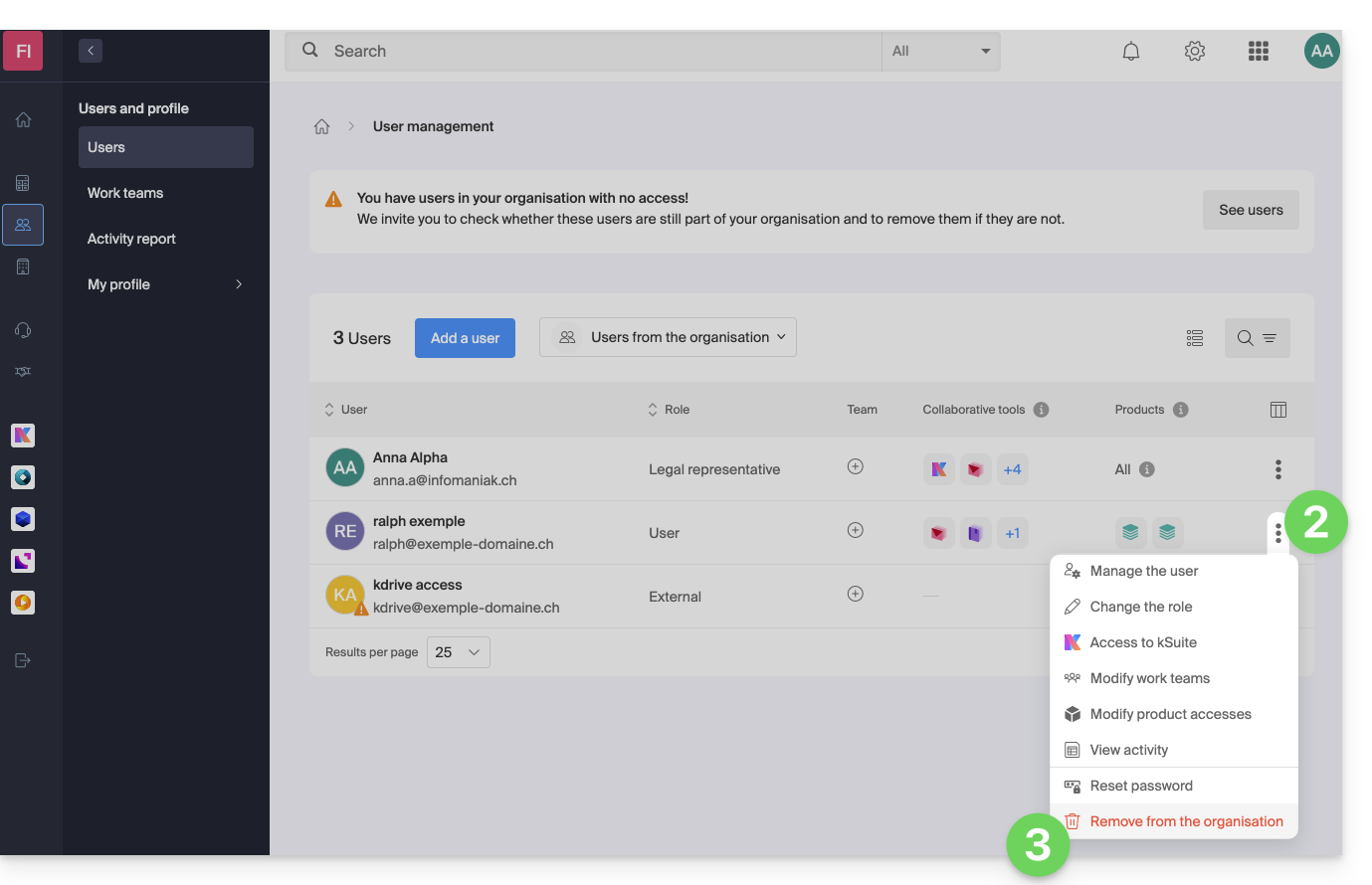
- Cliquez ici afin d'accéder à la gestion des utilisateurs de l'Organisation sur le Manager Infomaniak (❓: aide).
- Cliquez sur le menu d'action ⋮ à droite de l'utilisateur concerné.
- Cliquez sur Retirer de l'Organisation:
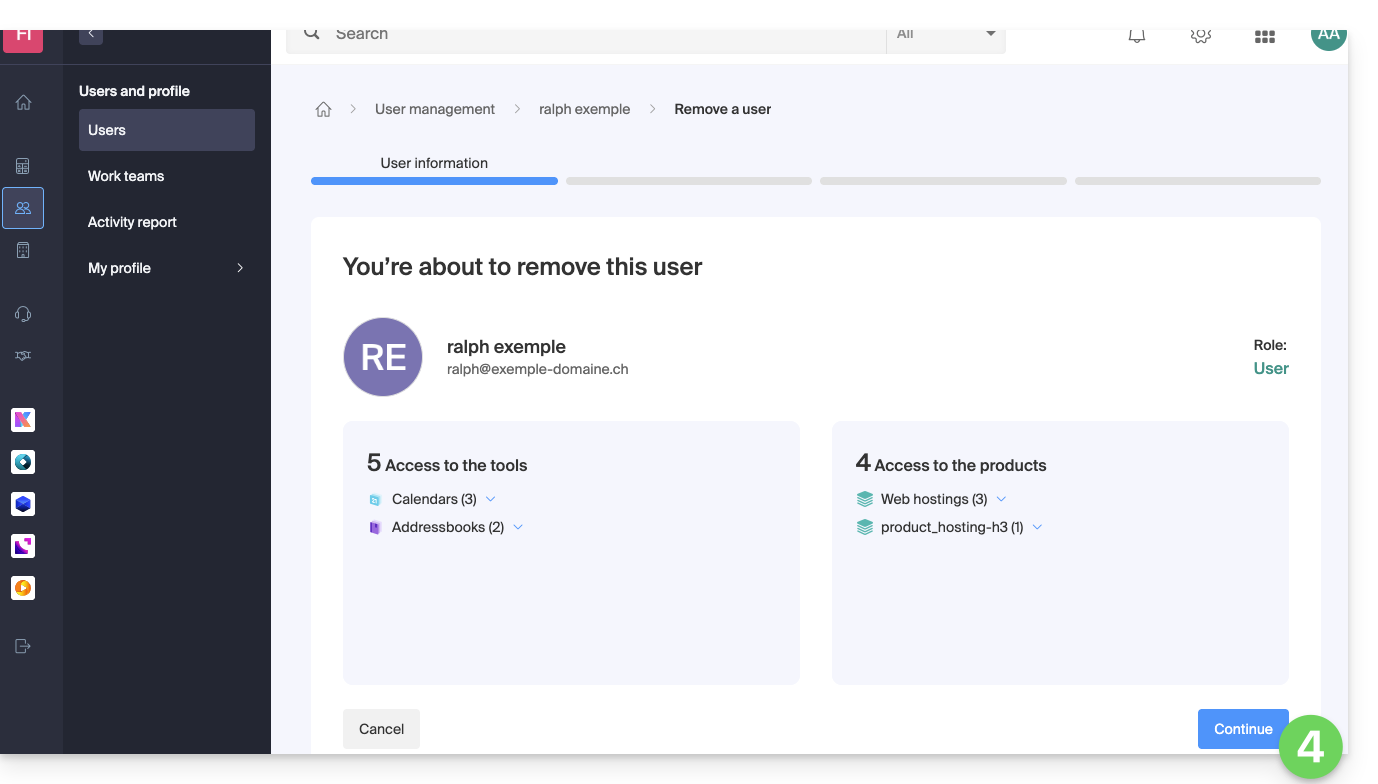
- Prenez connaissance des informations (cliquez si nécessaire sur les chevrons pour obtenir le détail des suppressions) puis cliquez sur le bouton bleu Continuer:
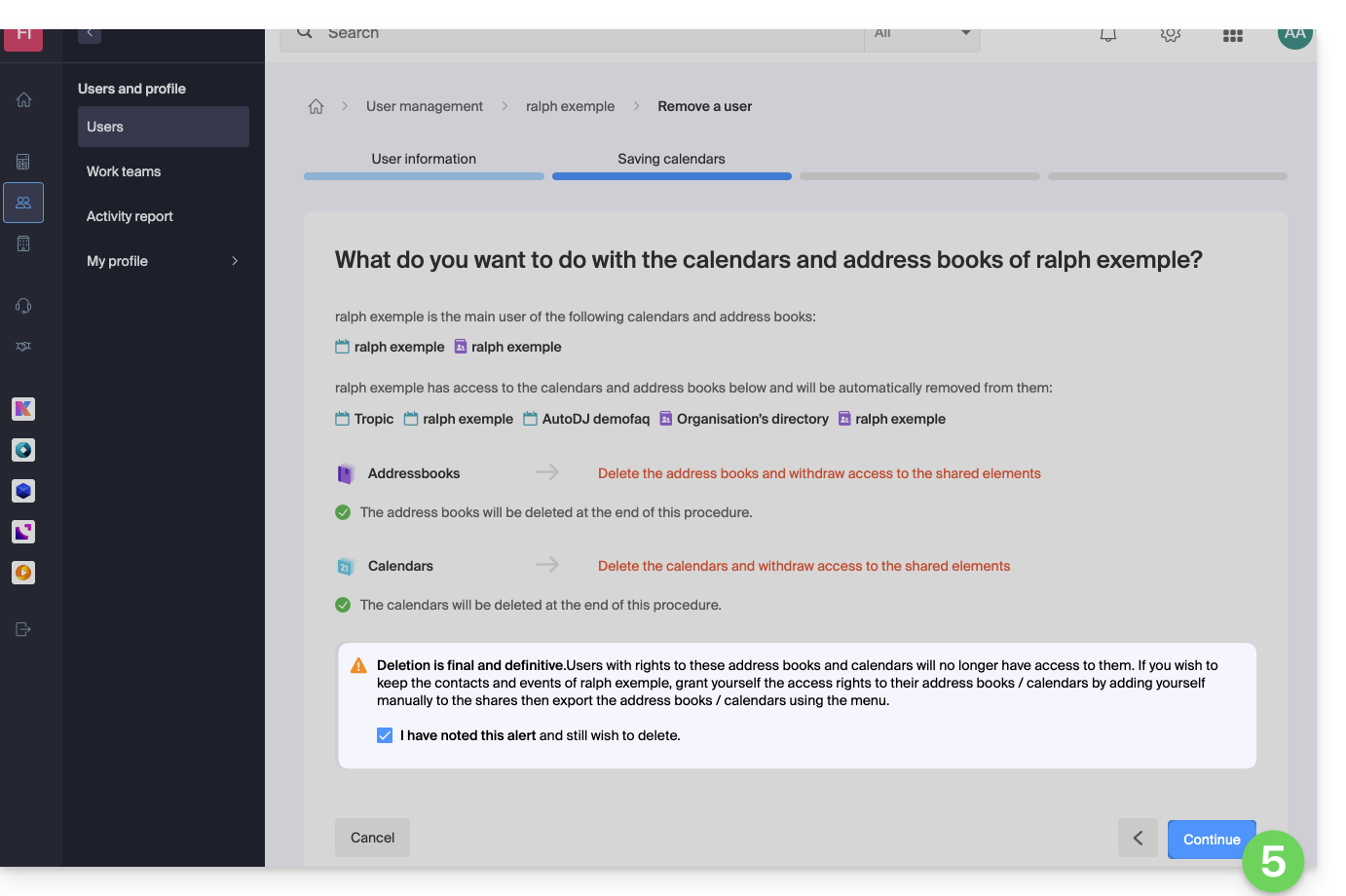
- Prenez connaissance des informations, confirmez la suppression en activant la case à cocher, puis cliquez sur le bouton bleu Continuer:
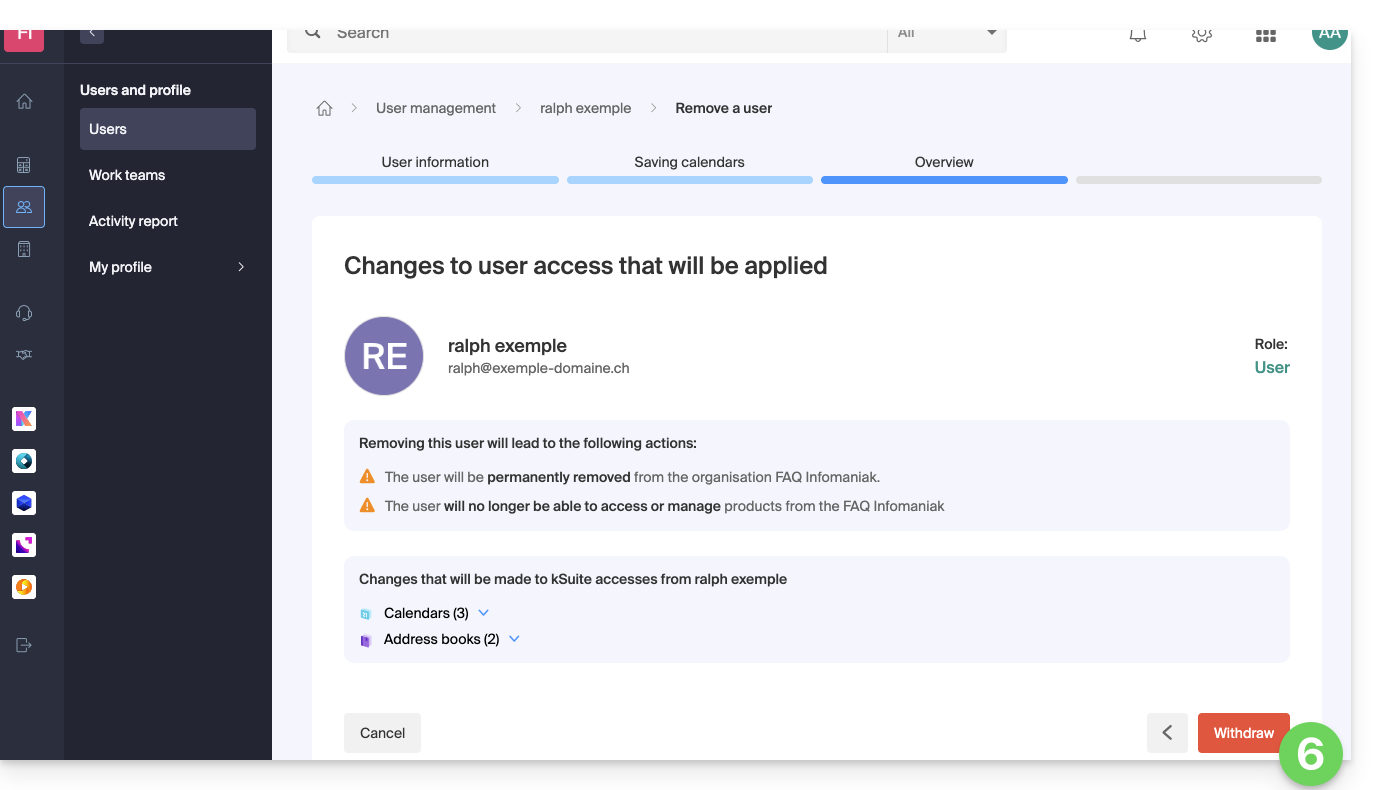
- Prenez connaissance des informations (cliquez si nécessaire sur les chevrons pour obtenir le détail des suppressions) puis cliquez sur le bouton rouge Retirer:
- Indiquez votre adresse mail (identifiant de connexion au Manager), cochez la case de confirmation puis cliquez sur le bouton rouge Retirer cet utilisateur pour définitivement enlever l'utilisateur sans retour en arrière possible.
Lien vers cette FAQ: https://faq.infomaniak.com/1738
Cette FAQ a été utile?
Ce guide explique comment restaurer des contacts supprimés par erreurs sur des carnets d'adresses de l'app Web Contacts Infomaniak (service en ligne ksuite.infomaniak.com/contacts).
✘ INDISPONIBLE avec
kSuite Free
my kSuite (ik.me, etik.com, ikmail.com)
Service Mail Starter
En mettant à niveau l'une de ces offres gratuites, il sera possible de récupérer la sauvegarde jusqu'à 30 jours.
Restauration de contacts
Des points de restauration sont effectuées tous les jours. Une fois qu'une sauvegarde de l'état complet de votre carnet d'adresses a été réalisée, Infomaniak la met à votre disposition pendant 30 jours. Il est également possible de récupérer des contacts effacés depuis les dernières 24 heures, 48 heures, 7 derniers jours:
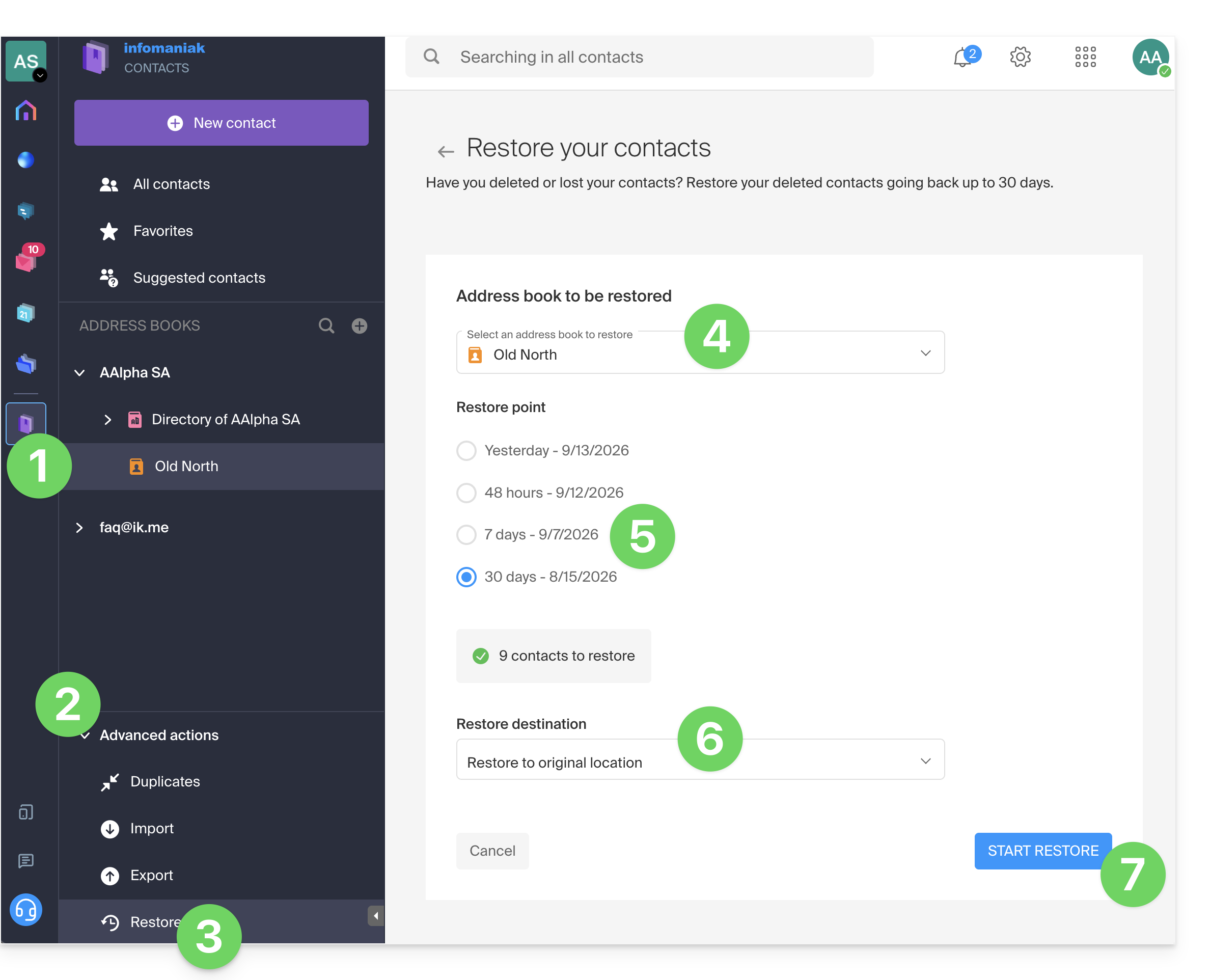
- Cliquez ici afin d'accéder à l'app Web Contacts Infomaniak (service en ligne ksuite.infomaniak.com/contacts).
- Cliquez sur le chevron pour développer la partie Actions avancées.
- Cliquez sur Restaurer.
- Choisissez le carnet à restaurer.
- Choisissez la version datant de hier, de 48 heures ou de 7 et 30 jours en arrière.
- Choisissez la destination (dans l'emplacement d'origine ou sur autre carnet d'adresses si disponible).
- Lancez la restauration grâce au bouton en bas de page qui s'active si des contacts peuvent être restaurés:
Lien vers cette FAQ: https://faq.infomaniak.com/1741
Cette FAQ a été utile?
Ce guide détaille la possibilité de grouper des contacts au sein de carnets d'adresses Infomaniak de l'app Web Contacts Infomaniak (service en ligne ksuite.infomaniak.com/contacts).
Préambule
- Créer un groupe de contacts permet de les atteindre plus facilement.
- Cela facilite également l'envoi d'e-mail destinés à tout un type de contacts précis.
Constituer le groupe
Pour gérer les groupes de contacts:
- Cliquez ici afin d'accéder à l'app Web Contacts Infomaniak (service en ligne ksuite.infomaniak.com/contacts).
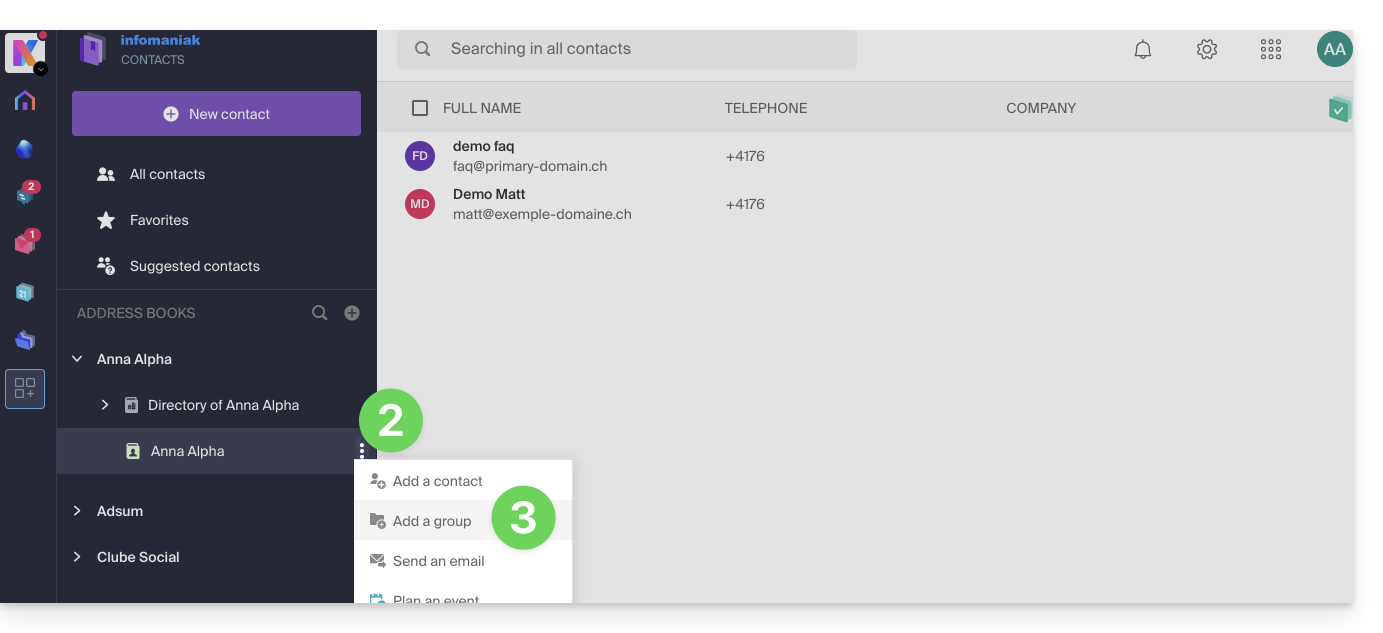
- Cliquez sur le menu d'action ⋮ situé à droite du carnet d'adresses concerné.
- Cliquez sur Ajouter un groupe:
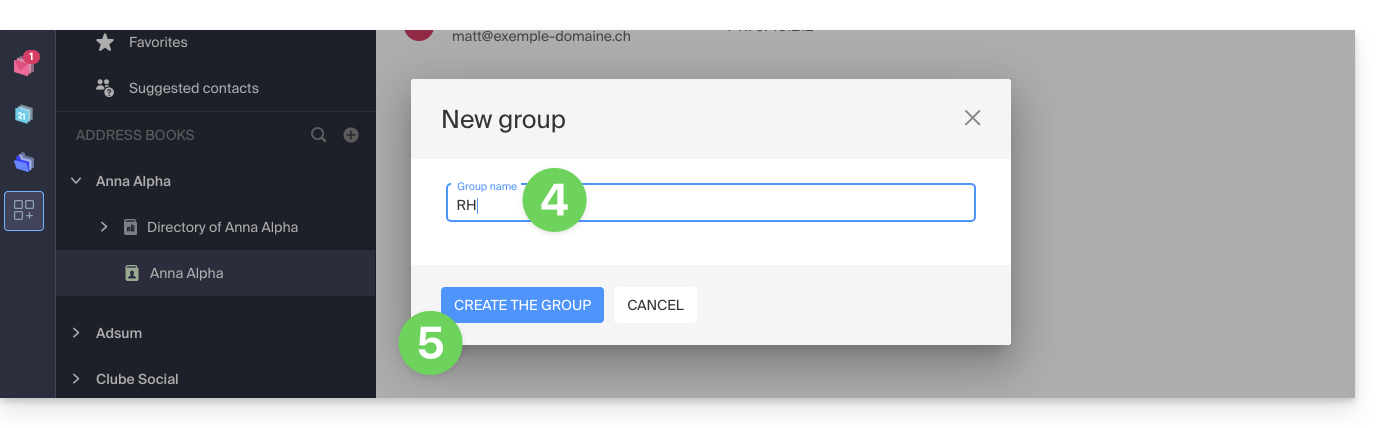
- Entrez le nom du groupe.
- Cliquez sur le bouton bleu pour valider (et ainsi créer automatiquement le “dossier” au nom du groupe choisi, ainsi qu'un second “dossier” obligatoire qui regroupera tous les contacts qui ne seront pas classés dans votre nouveau groupe, appelé “Contacts sans groupe”):
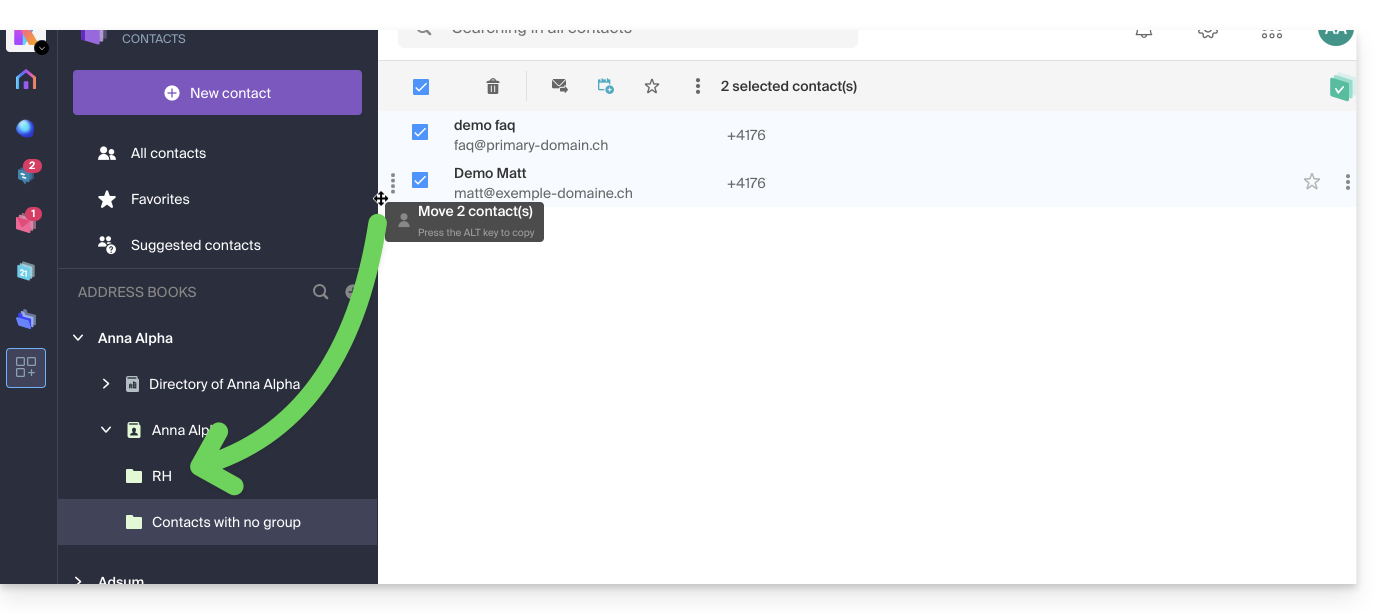
- Depuis le carnet principal ou depuis “Contacts sans groupe”, glissez/déposez les contacts qui doivent être associés à ce nouveau groupe:
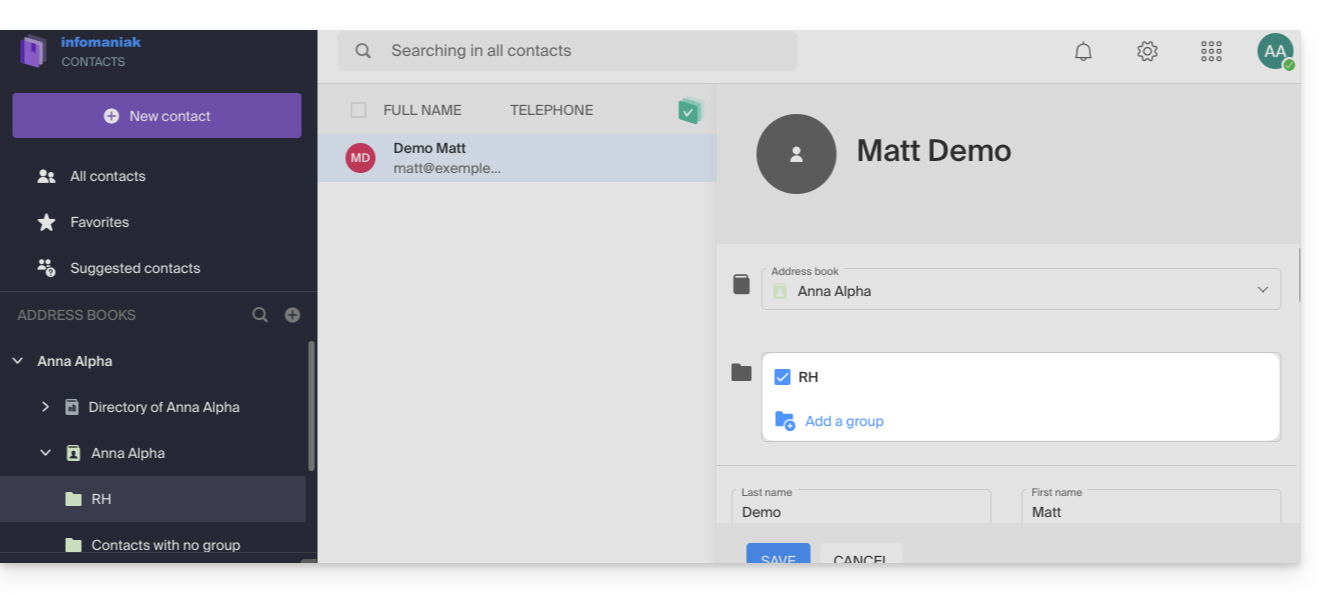
- Vous pouvez également attribuer l'appartenance à tel ou tel groupe lors de l'édition d'un contact.
- Pour modifier l'appartenance d'un contact à un carnet ou un groupe, il vous suffit de cocher/décocher les cases correspondantes et de sauvegarder les changements:
Groupes de travail
Si vous avez défini un ou plusieurs groupes de travail…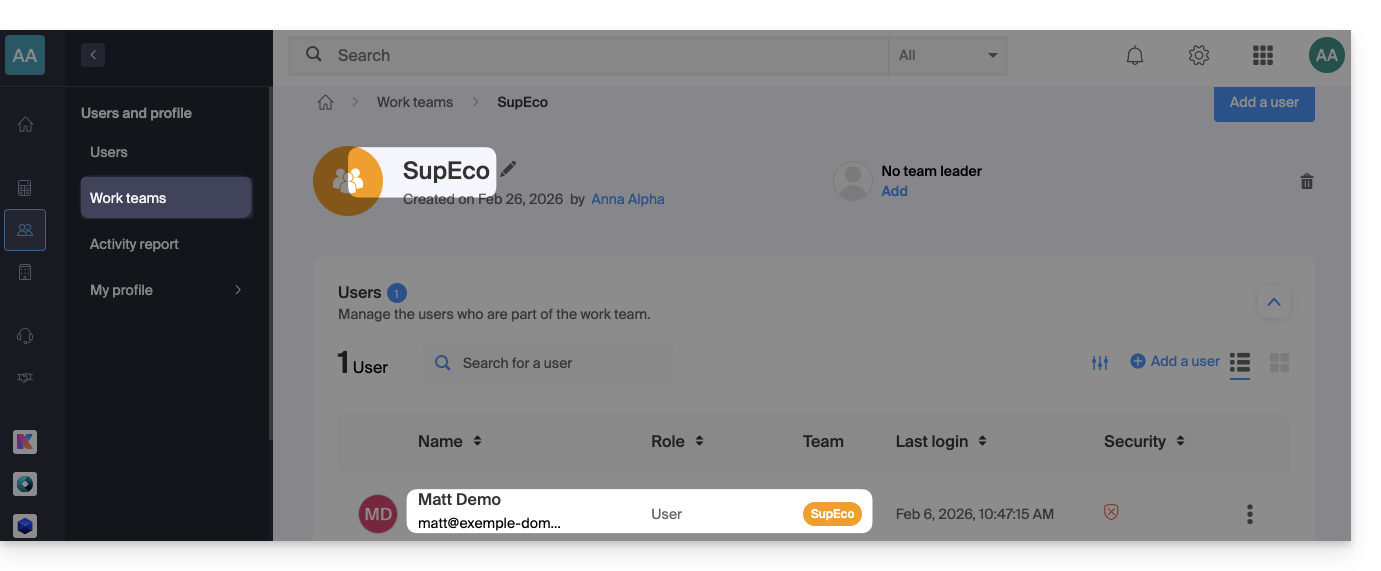 … alors les utilisateurs placés au sein de ceux-ci seront automatiquement visibles dans la partie des carnets d'adresses de l'Organisation: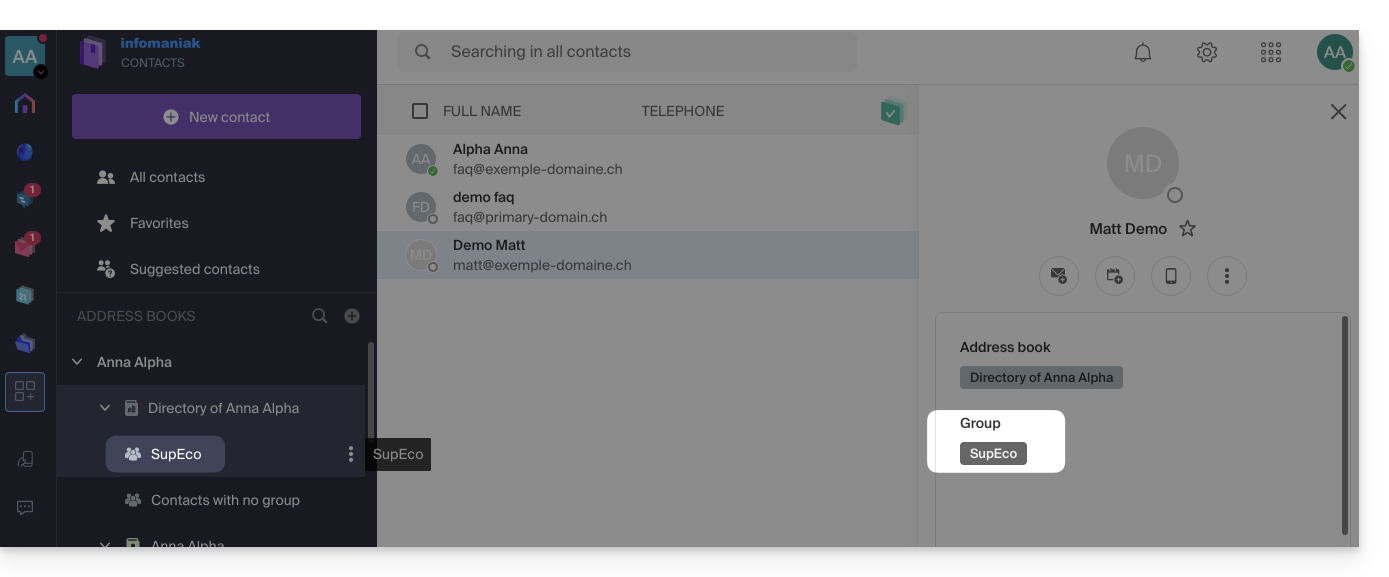
Supprimer un groupe avec ou sans les contacts
Lorsque vous choisissez de supprimer un groupe de contacts, vous pouvez décider si les contacts contenus doivent également être supprimés ou non: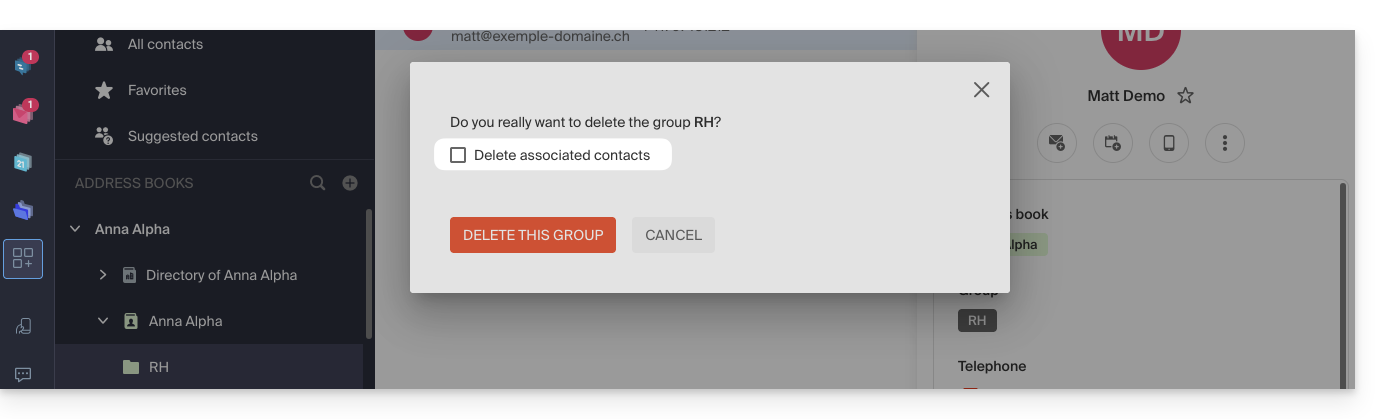
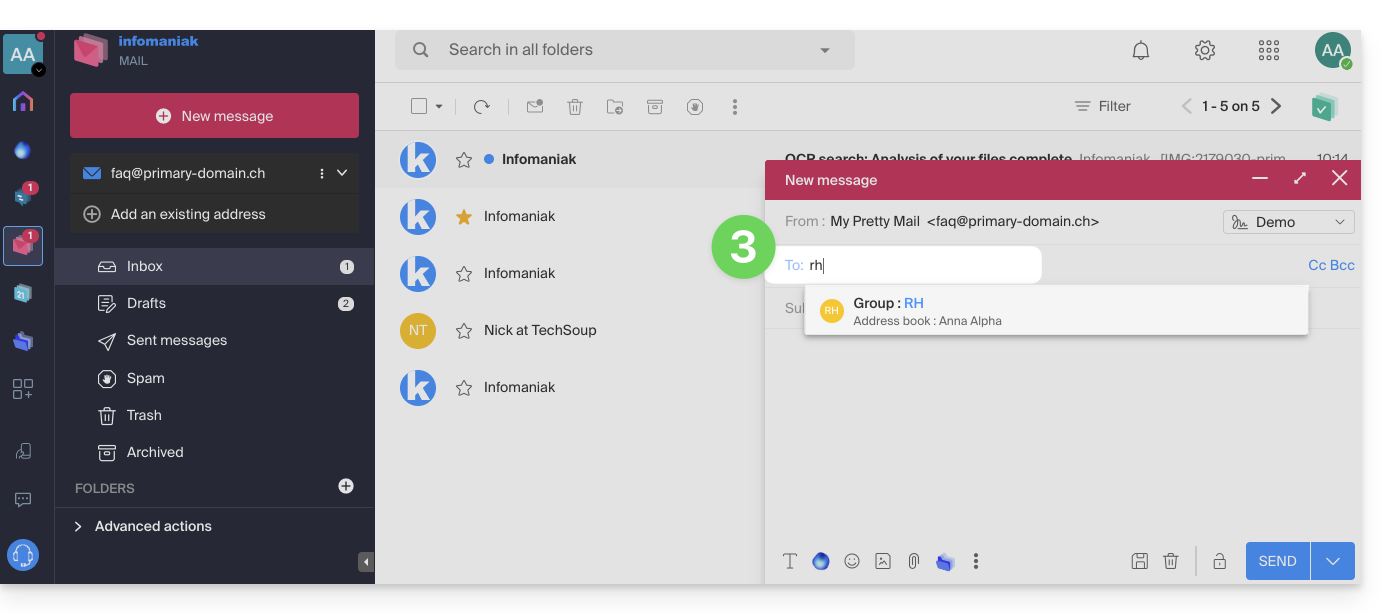
Envoi groupé
Pour envoyer un e-mail au groupe entier:
- Cliquez ici afin d'accéder à l'app Web Mail Infomaniak (service en ligne ksuite.infomaniak.com/mail).
- Rédigez un nouveau message.
- Tapez le début du nom du carnet pour le faire apparaitre et le sélectionner:
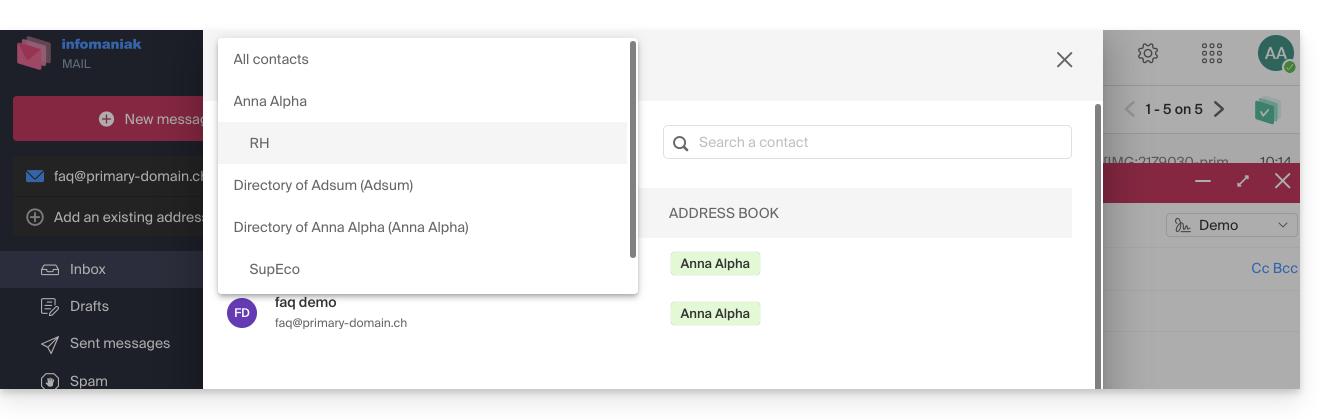
- Vous pouvez également cliquer sur le "A" à gauche du champ de l'adresse destinataire pour ainsi accéder à votre carnet d'adresses et à ses sous-dossiers (groupes de contacts):
- Bien sûr il est aussi possible d'utiliser les contacts actuellement dans votre carnet d'adresses afin de leur envoyer un message individuel ou groupé en tapant leurs premières lettres.
- Vous pouvez également cliquer sur le "A" à gauche du champ de l'adresse destinataire pour ainsi accéder à votre carnet d'adresses et à ses sous-dossiers (groupes de contacts):
Vous pouvez partager l'ensemble d'un carnet d'adresses avec d'autres utilisateurs (utilisateurs que vous aurez invités et sélectionnés évidemment) mais pas uniquement un groupe précis.
Lien vers cette FAQ: https://faq.infomaniak.com/1760
Cette FAQ a été utile?
Ce guide explique comment placer les e-mails de votre choix en tant que "favori" sur la messagerie Infomaniak afin d'avoir un "suivi" particulier de ces messages et qu'ils puissent ainsi s'afficher de manière séparée si vous le décidez.
Surveiller un ou plusieurs messages…
… depuis l'app Web Mail Infomaniak
Pour ajouter un message en tant que favori:
- Cliquez ici afin d'accéder aux e-mails sur votre kSuite Infomaniak (❓: aide).
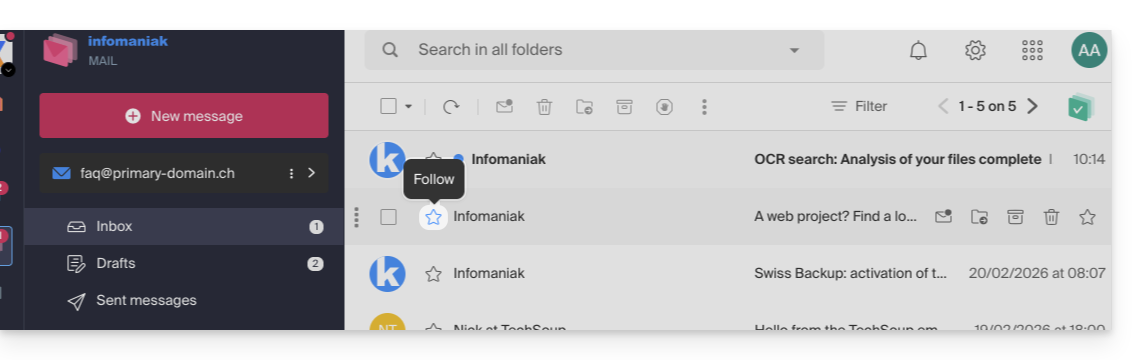
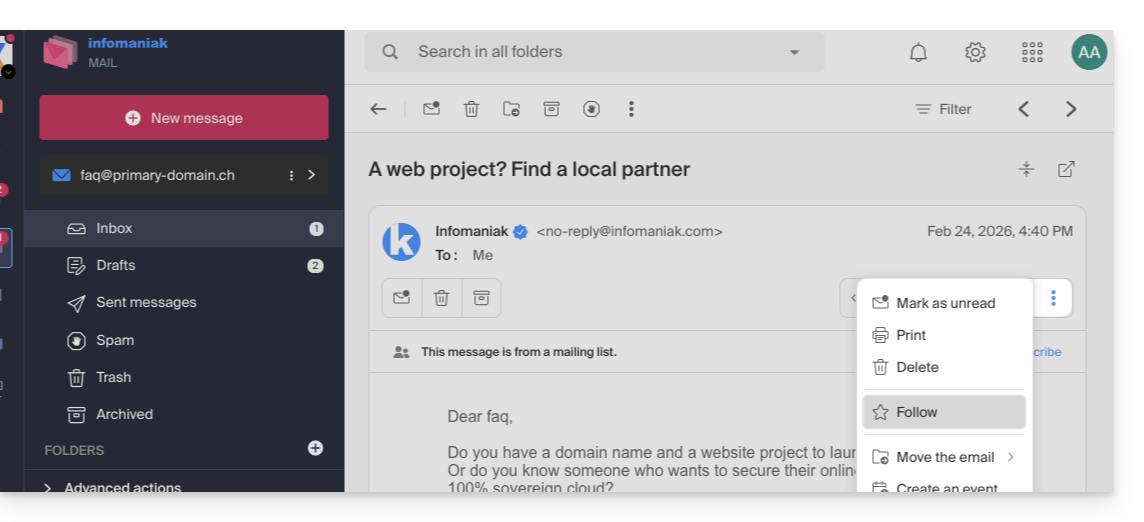
- Cliquez sur l'icône ☆…
- … à gauche d'un message dans la liste des messages
- … en haut à droite de la fenêtre de lecture d'un message
- … à gauche d'un message dans la liste des messages
- Une fois le suivi activé, un menu déroulant dans le coin supérieur droit permet de n'afficher qu'une sélection de vos messages reçus selon plusieurs critères: Tous, Lus, Non lus, Suivis, Non-suivis:
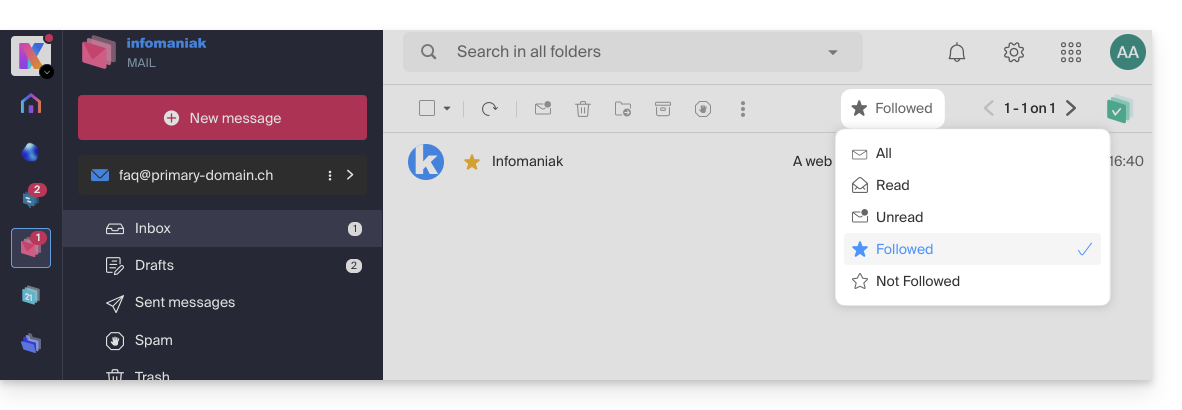
Attention, le filtrage Suivis / Non-suivis se fait uniquement sur le dossier actuellement affiché. Et dans le cas du mode discussions (plusieurs e-mails l'un en-dessous de l'autre — ❓: aide), un message pourrait appartenir à un dossier de réception et un autre message de la même discussion à un dossier d'envoi, donc le filtrage pourrait ne pas afficher la conversation suivie selon où se situent le message suivi et le filtrage en cours.
Il est également possible de définir une action au survol ou d'ajouter un raccourci dans la barre au-dessus des listes de messages (❓: aide):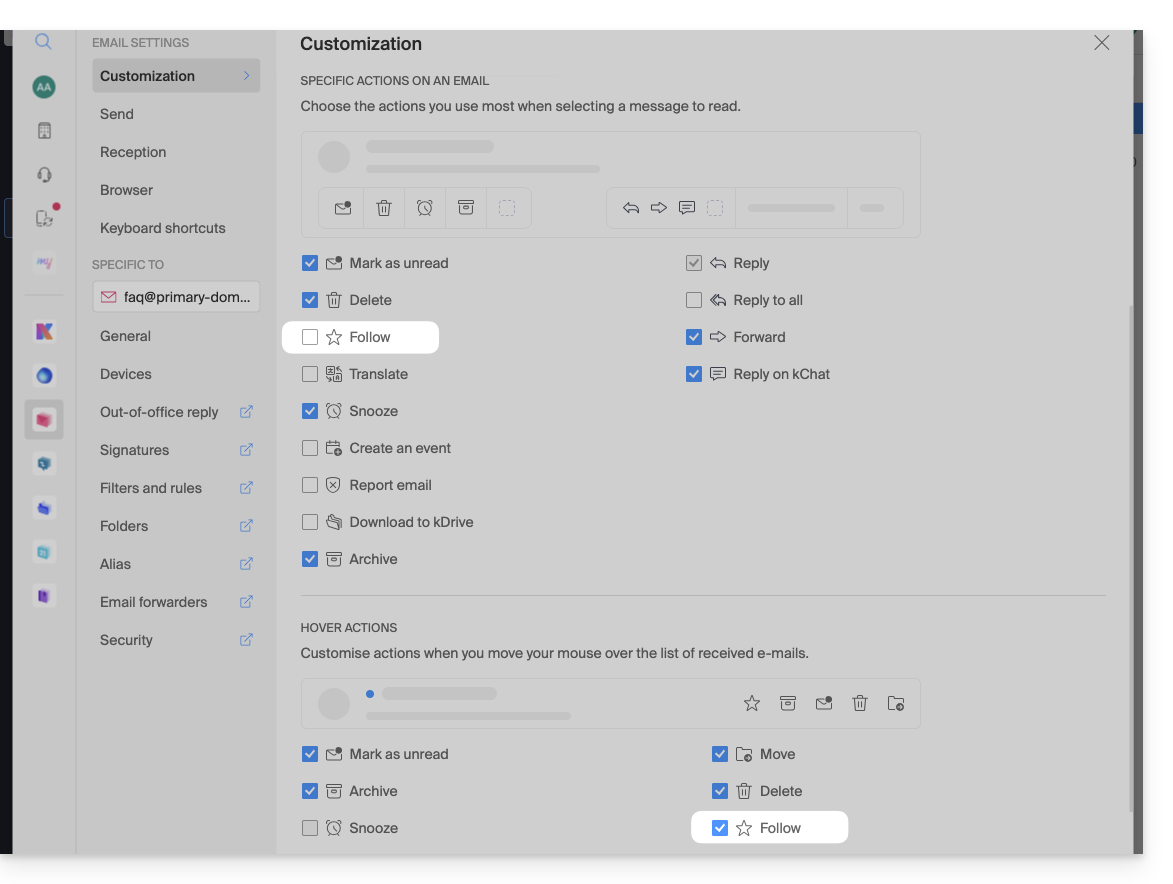
… depuis l'app mobile Infomaniak Mail
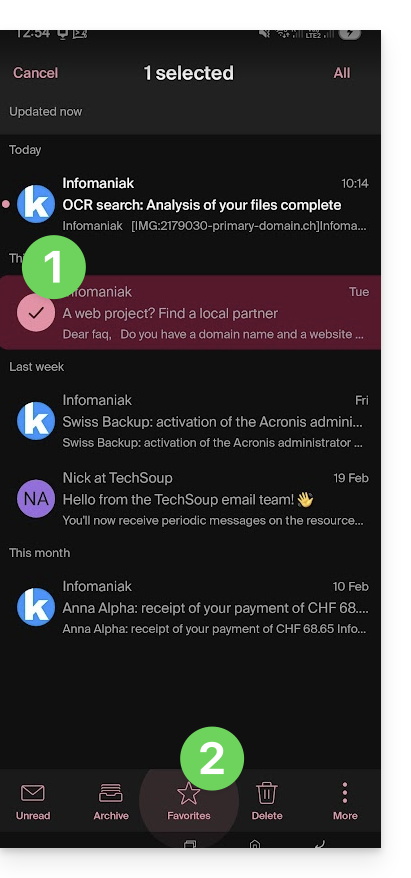
Sur la liste des messages:
- Laissez appuyer votre doigt sur un message.
- Appuyez sur l'icône ☆ en bas de l'écran:
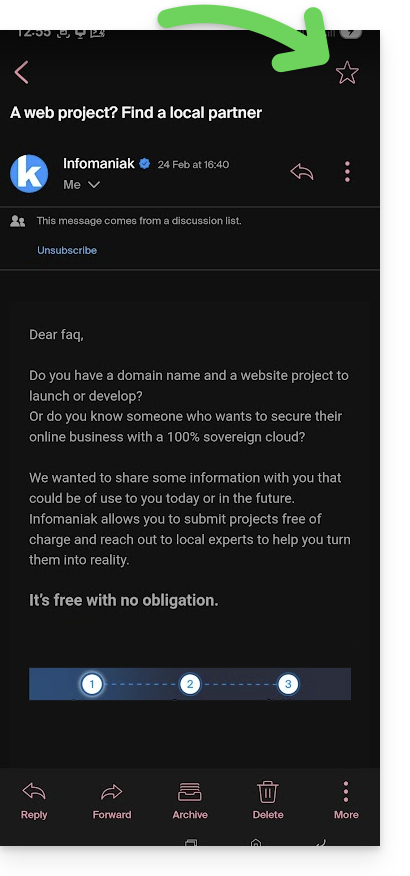
Sur un message en cours de lecture:
- Appuyez sur l'icône ☆ en haut à droite de la fenêtre de lecture d'un message:
Il est également possible de définir un geste de balayage (❓: aide) qui conduirait vers une mise en favori du message balayé d'un doigt.
Lien vers cette FAQ: https://faq.infomaniak.com/1761
Cette FAQ a été utile?
Ce guide explique comment rendre public l'un de vos calendriers / agendas depuis l'app Web Calendar Infomaniak (service en ligne ksuite.infomaniak.com/calendar).
Préambule
- Vous obtiendrez une URL propre à votre agenda au format
.icsque Calendar (ex-iCal Apple), Calendrier (ex-iCalendar Microsoft), Thunderbird (ex-Lightning Mozilla) ou encore Google Agenda peuvent reconnaitre pour afficher votre agenda: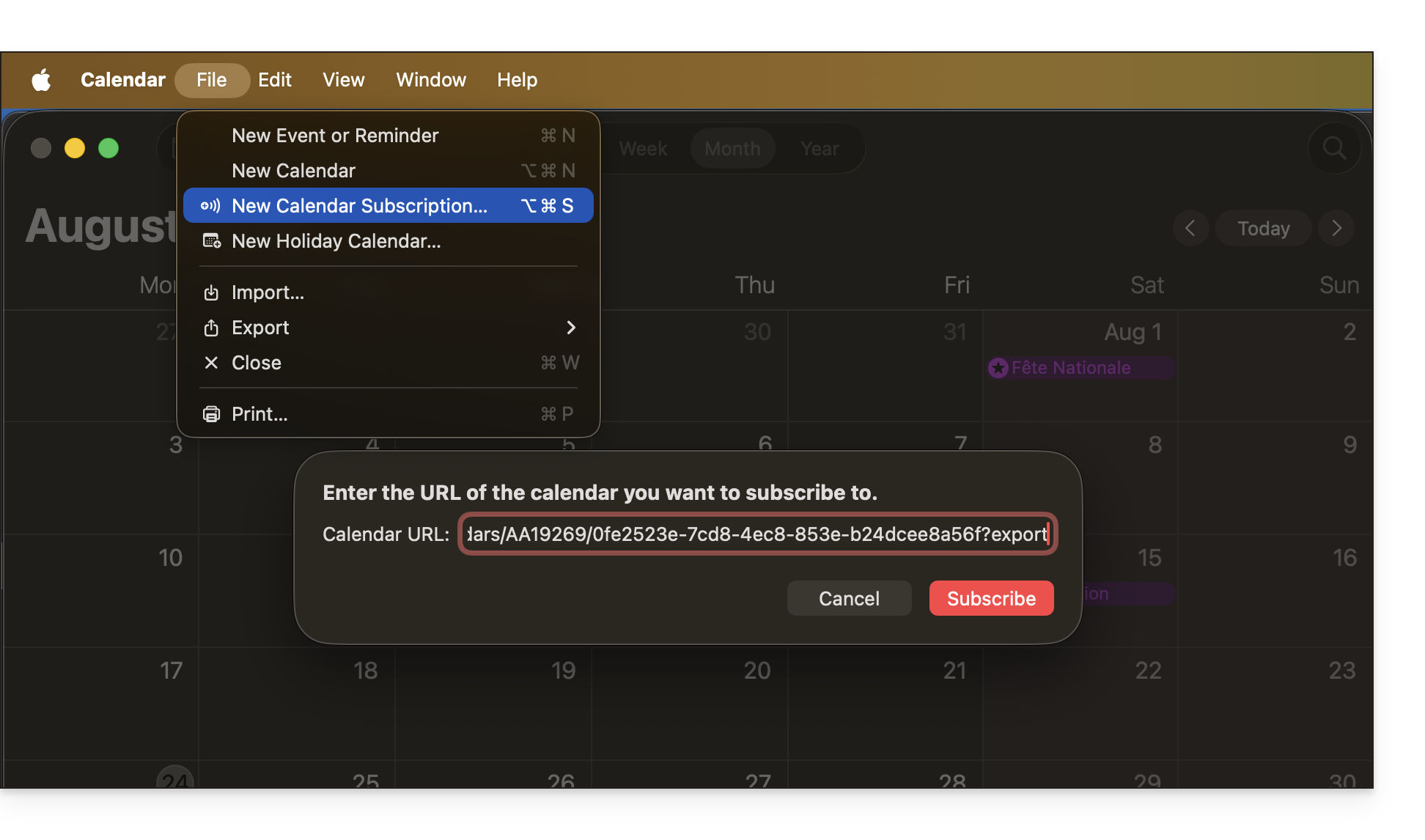
- Les données contenues dans le calendrier partagé ne seront plus privées mais ne seront disponibles qu'en lecture seule aux utilisateurs qui s'y "abonnent”.
- La fréquence des mises à jour ponctuelles opérées par l'application qui souscrit à l'URL de votre calendrier doit être définie sur l'application en question.
- Des scripts PHP (non fournis) permettent également de parser de tels fichiers vous permettant par exemple l'inclusion d'évènements sur un site.
- Prenez connaissance de cet autre guide pour configurer la synchronisation de vos calendriers/agendas ou de cet autre guide pour partager un calendrier/agenda à vos collaborateurs avec différentes permissions.
Activer le partage public d'un calendrier Infomaniak
Pour partager un agenda publiquement :
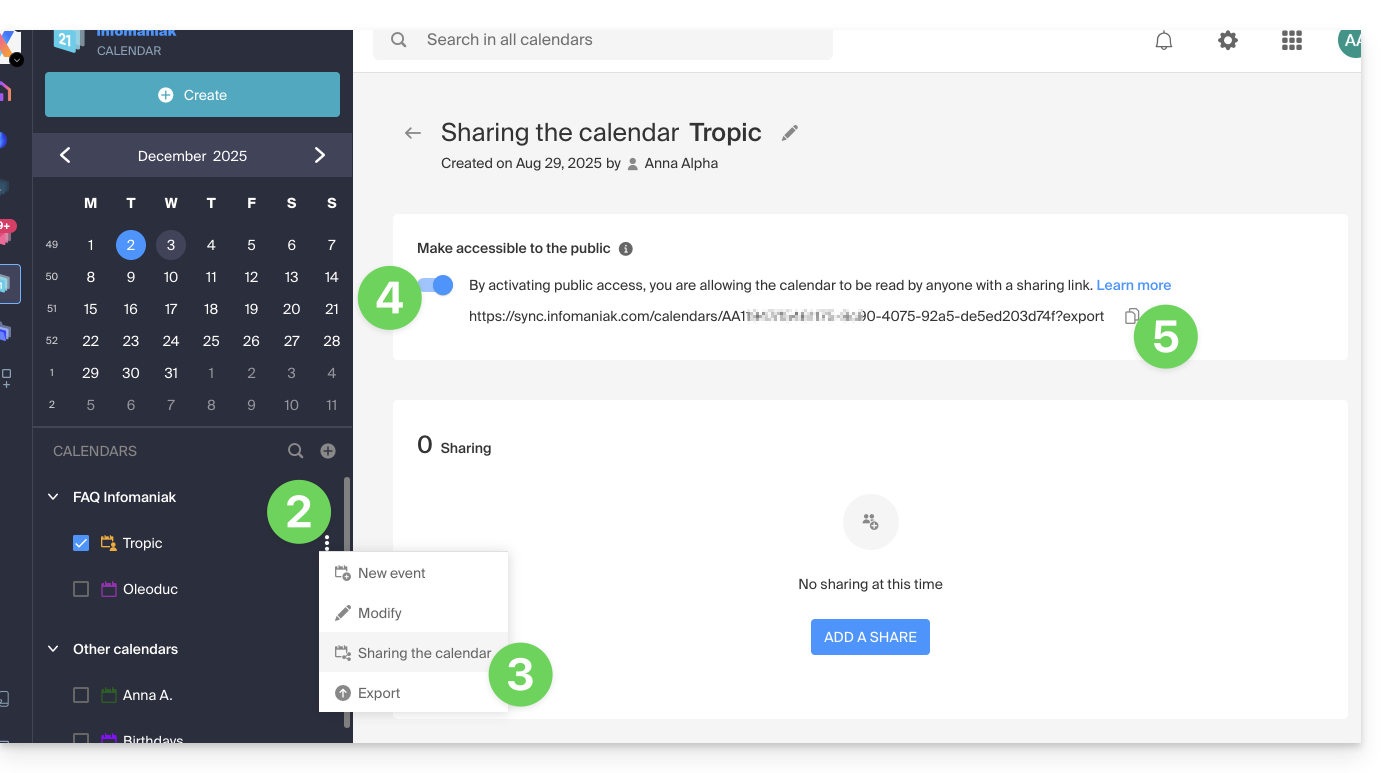
- Cliquez ici afin d'accéder à l'app Web Calendar Infomaniak (service en ligne ksuite.infomaniak.com/calendar).
- Cliquez sur le menu d'action ⋮ à droite d'un calendrier.
- Cliquez sur Partager le calendrier.
- Activez le bouton à bascule (toggle switch) pour le partage public.
- Cliquez sur l'icône pour copier l'adresse dans le presse-papiers:
- Il est en tout temps possible de supprimer l'accès public depuis cette page de partage (cf point 4 ci-dessus):
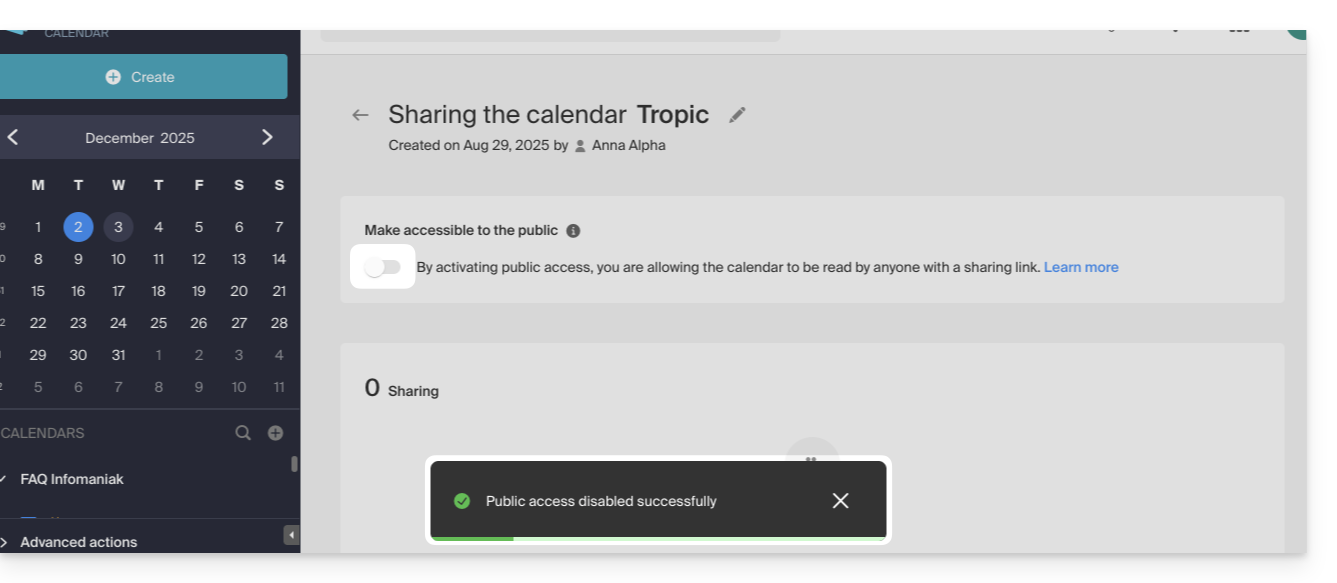
- Il est en tout temps possible de supprimer l'accès public depuis cette page de partage (cf point 4 ci-dessus):
Lien vers cette FAQ: https://faq.infomaniak.com/1763
Cette FAQ a été utile?
Ce guide explique comment modifier la couleur des évènements de vos calendriers dans l'app Web Calendar Infomaniak (service en ligne ksuite.infomaniak.com/calendar) et personnaliser la période affichée.
Définir les réglages par défaut
Pour cela:
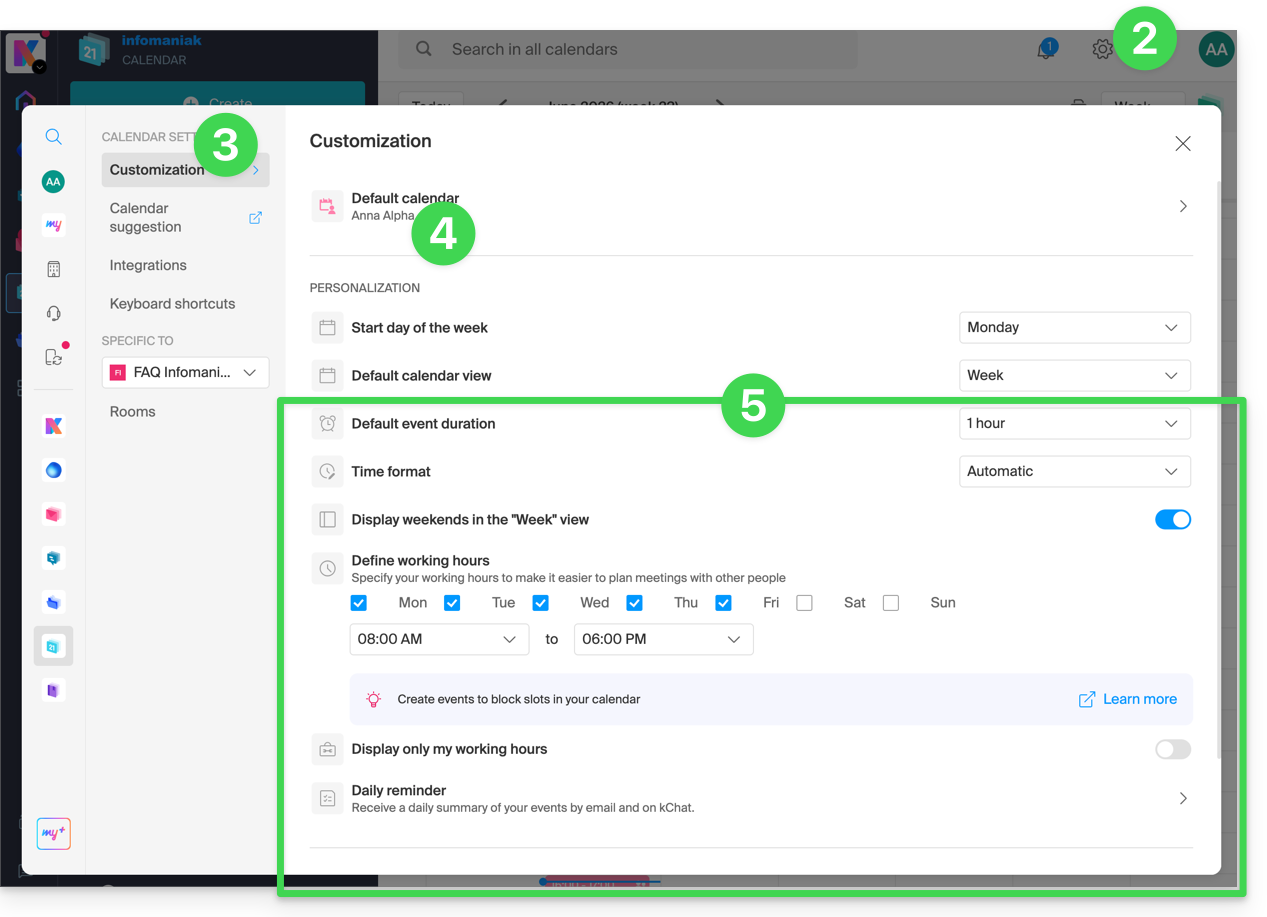
- Cliquez ici afin d'accéder à l'app Web Calendar Infomaniak (service en ligne ksuite.infomaniak.com/calendar).
- Cliquez sur Paramètres en haut à droite.
- Cliquez sur Personnalisation.
- Prenez connaissance de cet autre guide concernant l'élément calendrier par défaut.
- Les réglages comme la durée d'un évènement par défaut ou les heures de travail à afficher sur le calendrier vont notamment permettre d'améliorer l'utilisation de l'assistant de prise de rendez-vous :
- Concernant ces éléments de menu:
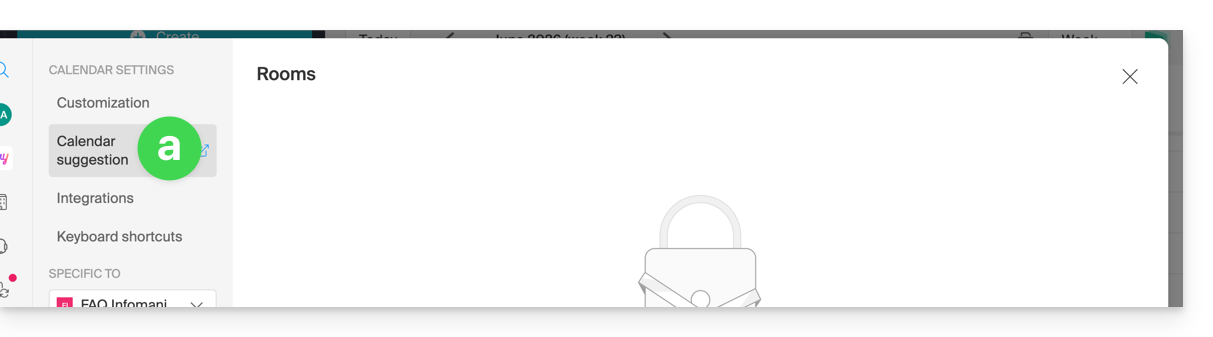
Prenez connaissance de cet autre guide.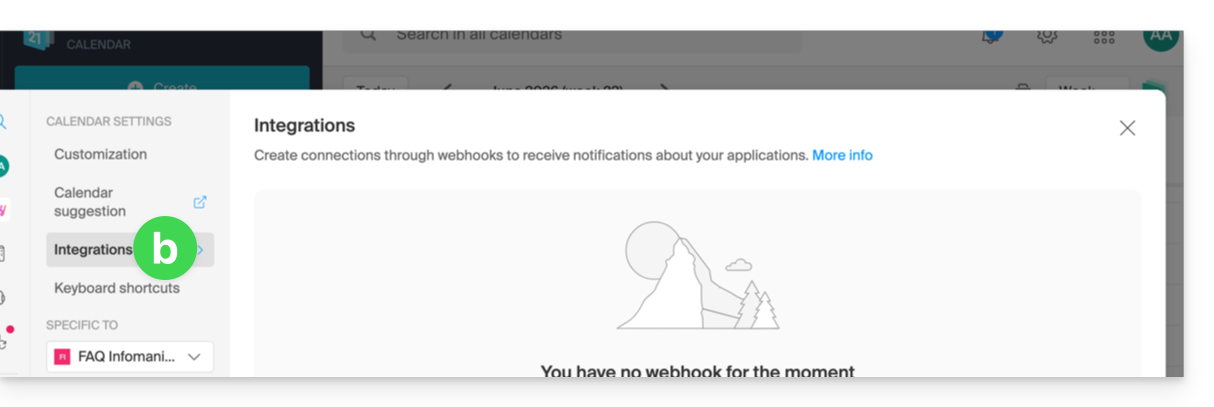
Prenez connaissance de cet autre guide.
Définir la couleur d'un calendrier/agenda
Pour cela:
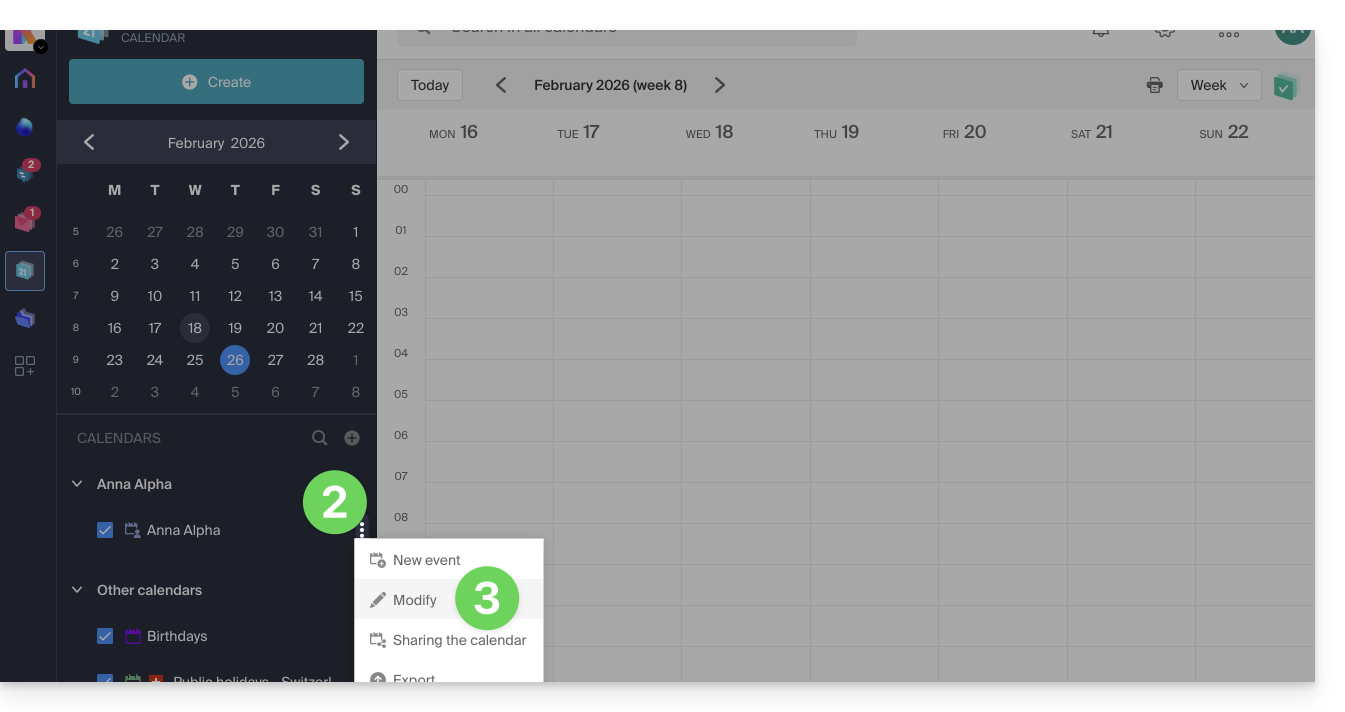
- Cliquez ici afin d'accéder à l'app Web Calendar Infomaniak (service en ligne ksuite.infomaniak.com/calendar).
- Cliquez sur le menu d'action ⋮ à droite du calendrier concerné.
- Cliquez sur Modifier:
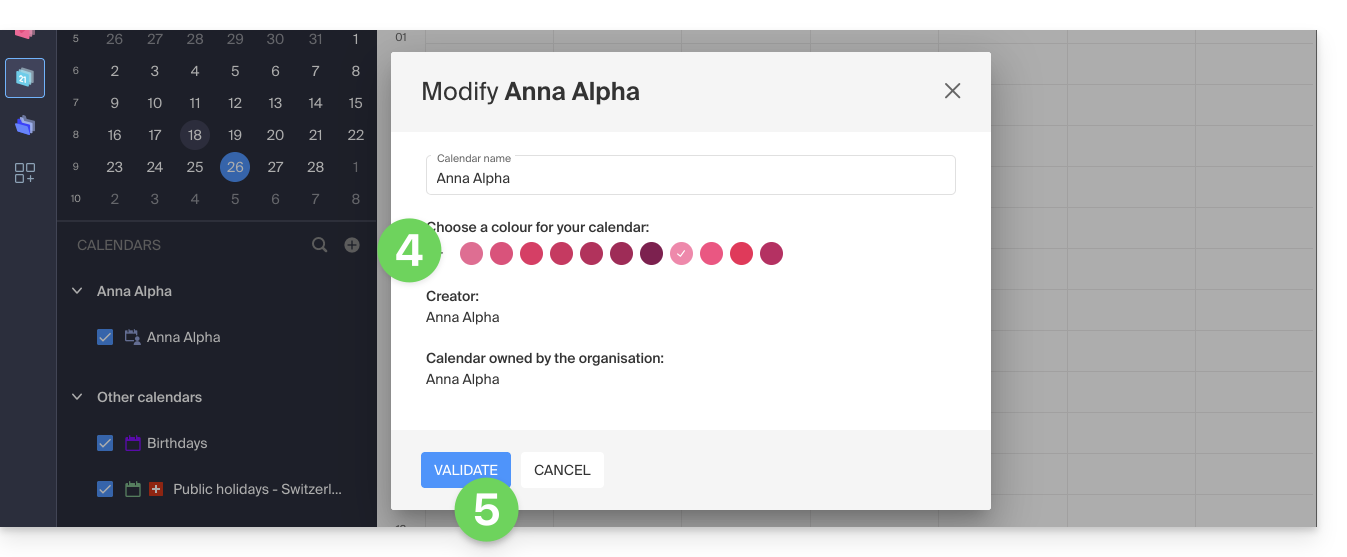
- Choisissez la couleur souhaitée.
- Cliquez sur le bouton pour Valider:
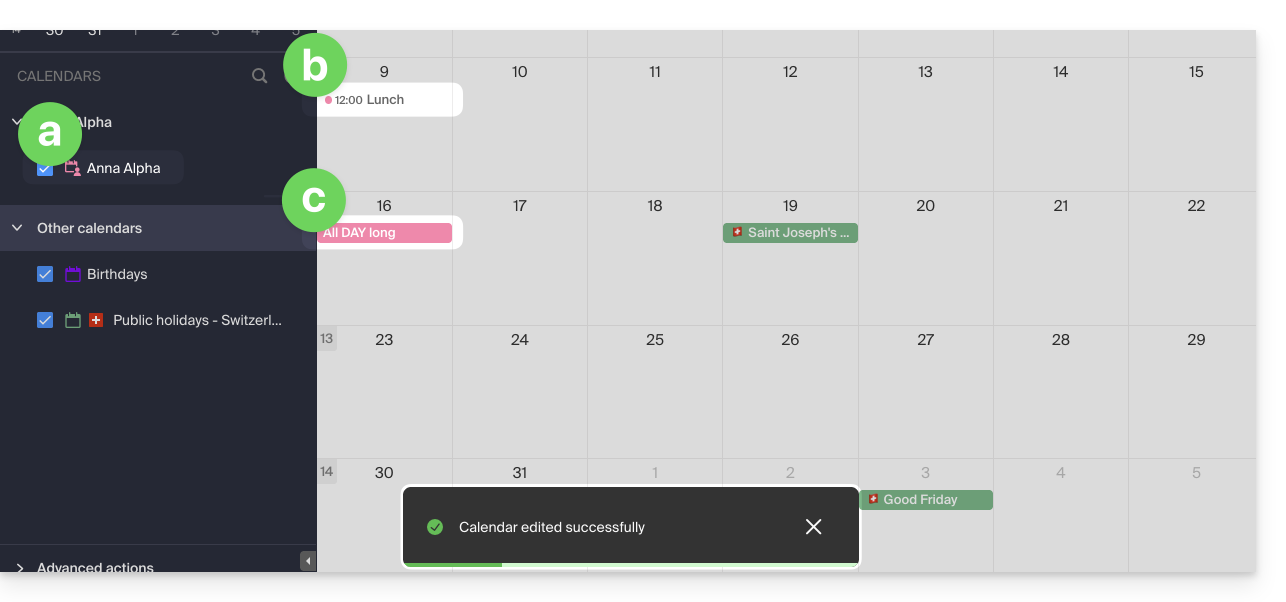
- La couleur spécifiée sera alors visible:
- au niveau du nom du Calendrier,
- pour les évènements à heure fixe sur la vue mensuelle,
- pour les évènements de journée entière en vue mensuelle,
- en vue journalière:

- en vue Planning:
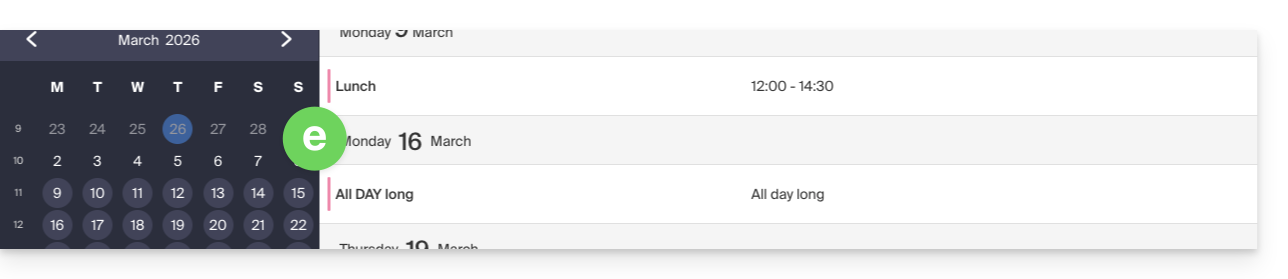
etc.
Définir la couleur d'un évènement
Pour modifier manuellement la couleur d'un évènement précis, couleur qui prendra le dessus par rapport à celle du calendrier:
- Cliquez ici afin d'accéder à l'app Web Calendar Infomaniak (service en ligne ksuite.infomaniak.com/calendar).
- Créez un évènement et choisissez sa couleur, ou cliquez sur un évènement existant puis sur l'icône crayon ✎ pour éditer les détails et notamment sa couleur:
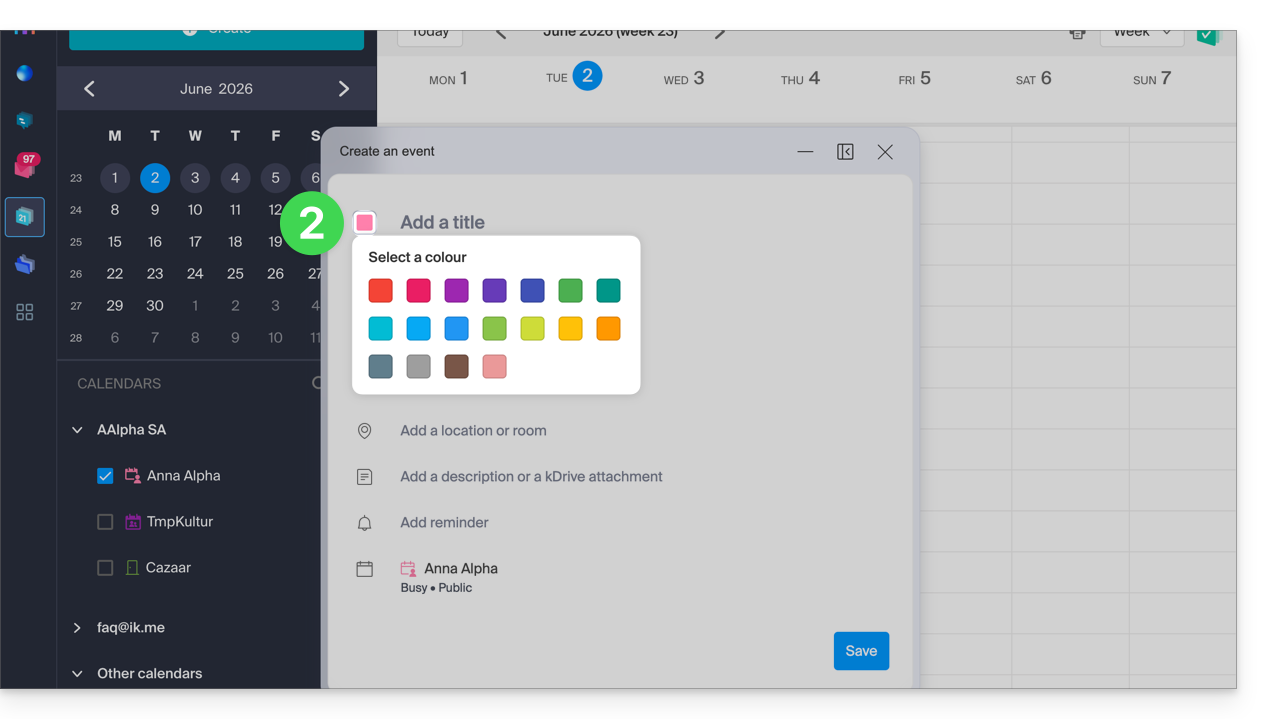
- Validez en bas de page.
- La couleur spécifiée sera alors visible au niveau de l'évènement lui-même:
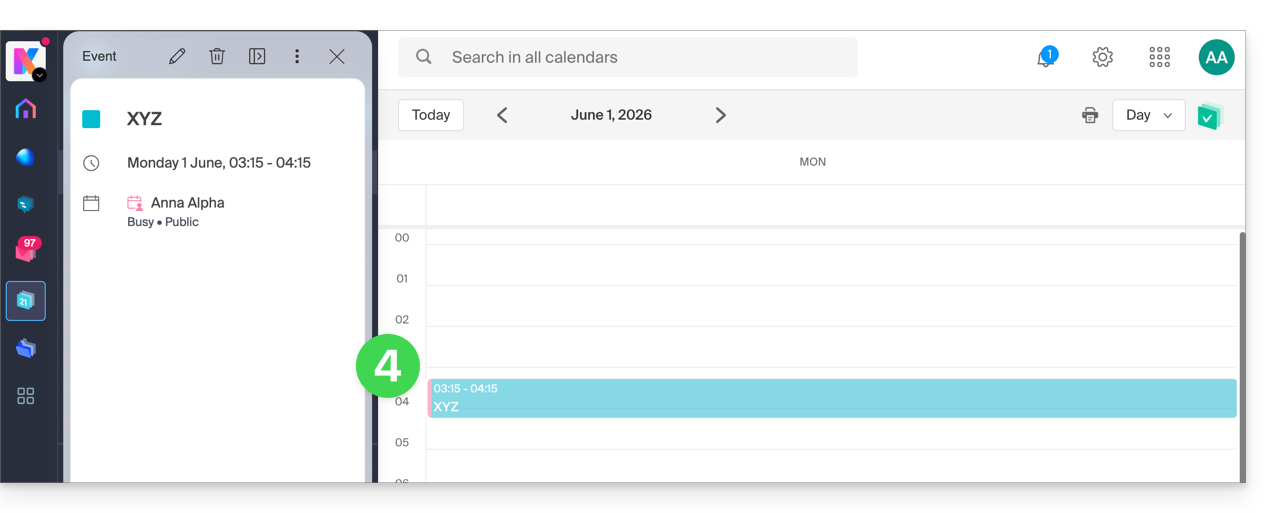
Personnaliser la période affichée
Pour cela:
- Cliquez ici afin d'accéder à l'app Web Calendar Infomaniak (service en ligne ksuite.infomaniak.com/calendar).
- Choisissez d'afficher l'agenda au : Jour, Semaine, Mois, Année ou en vue Planning.
- En tout temps, cliquez sur Aujourd'hui pour remettre la vue actuelle.
- En vue Planning, vous pouvez choisir la période à afficher ("cette semaine", "mois prochain", etc.):
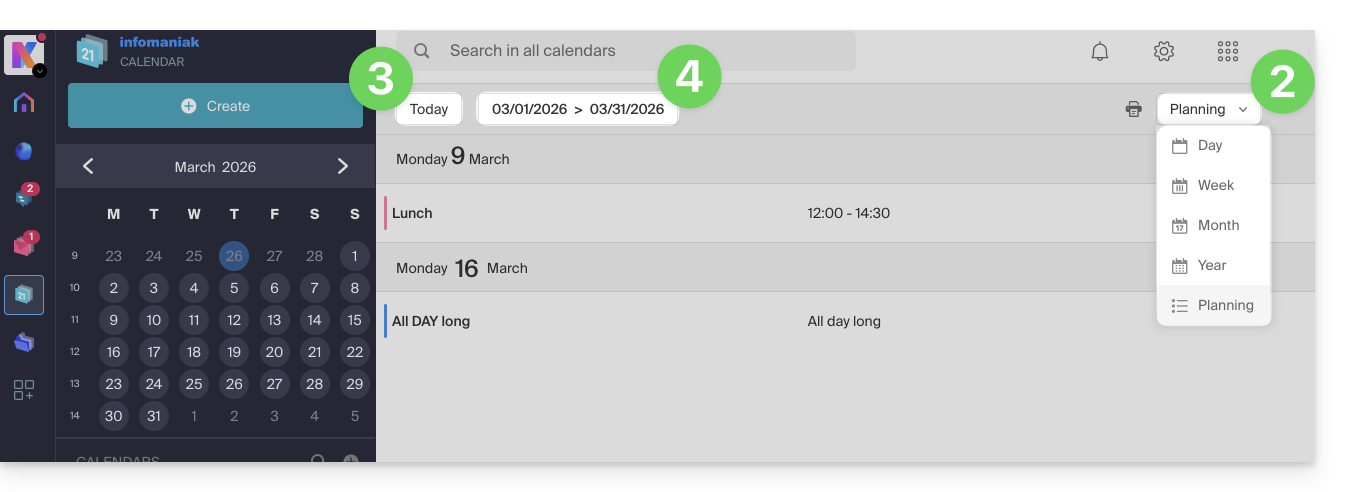
Lien vers cette FAQ: https://faq.infomaniak.com/1771
Cette FAQ a été utile?