Base de connaissances
1 000 FAQ, 500 tutoriels et vidéos explicatives. Ici, il n'y a que des solutions !
Ce guide explique comment modifier les informations du produit kDrive. A noter qu'il peut y avoir un délai pour que les applications (desktop, mobiles…) soient synchronisées avec les nouvelles informations.
Renommer un kDrive depuis le Manager Infomaniak
Pour cela:
- Cliquez ici afin d'accéder à la gestion de kDrive sur votre Manager Infomaniak.
- Si rien ne s'affiche une fois connecté, vous n'êtes peut-être pas dans l’Organisation à laquelle votre kDrive est rattachée (❓: aide).
- Cliquez sur le menu d'action ⋮ situé à droite du kDrive concerné.
- Cliquez sur Renommer le produit.
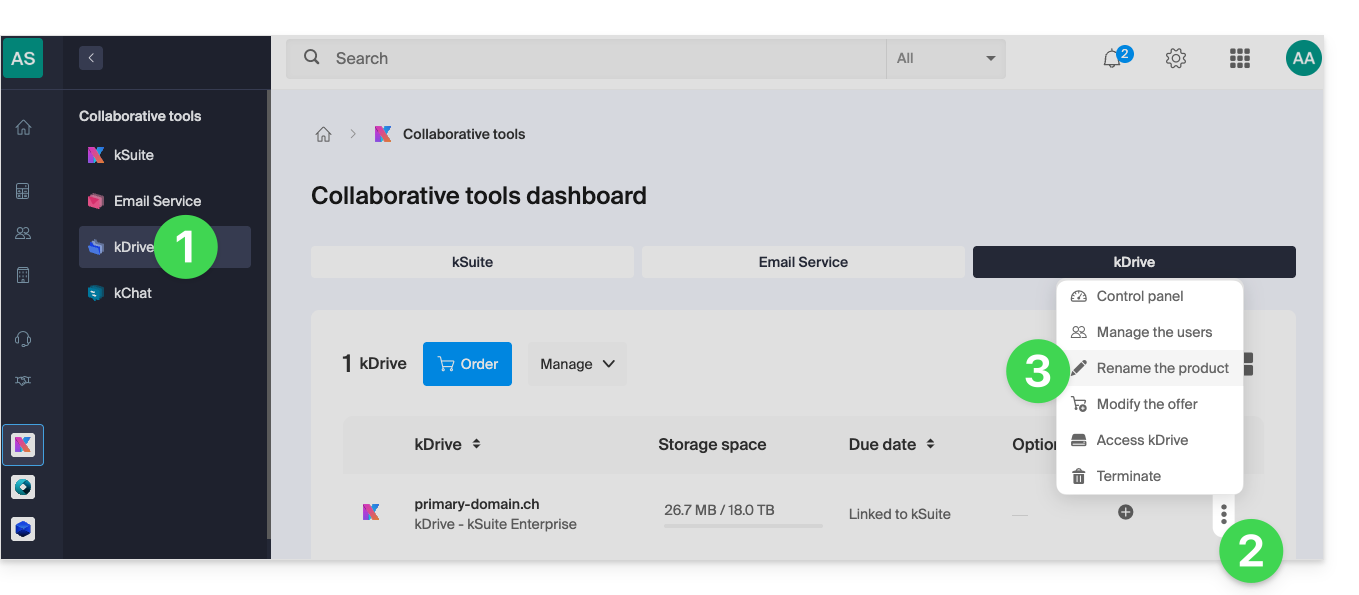
- Renommez votre kDrive.
- Cliquez sur le bouton Enregistrer.
Renommer depuis les paramètres unifiés des apps
Pour cela:
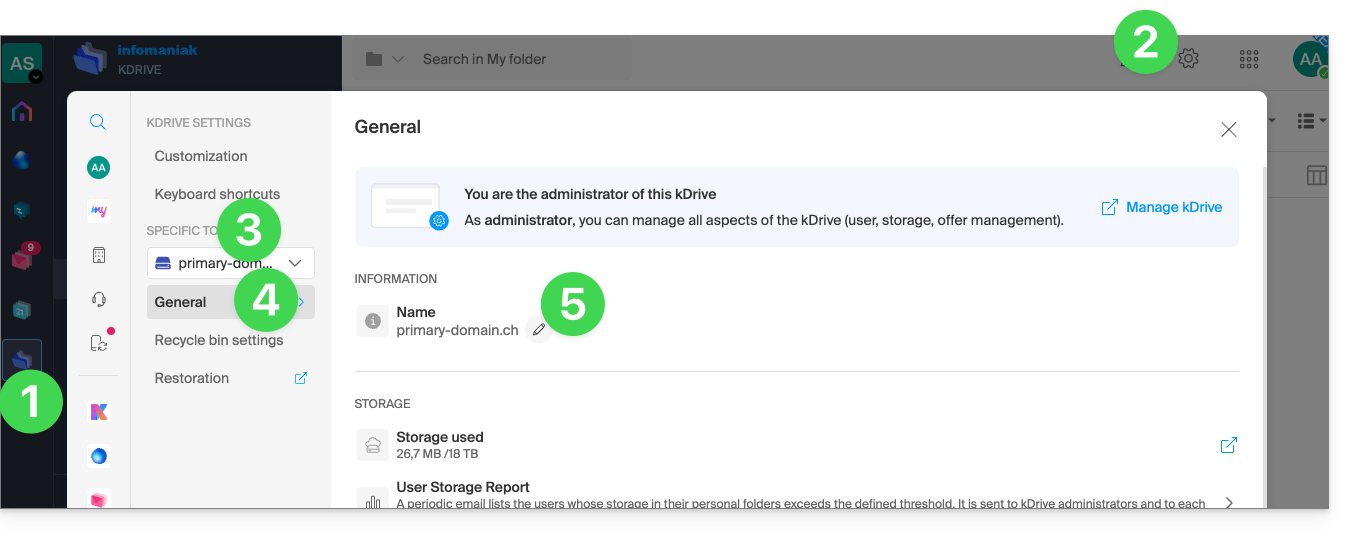
- Cliquez ici afin d'accéder à kDrive sur votre kSuite Infomaniak (❓: aide).
- Cliquez sur Paramètres en haut à droite.
- Vérifiez ou sélectionnez le kDrive concerné dans le menu déroulant du menu latéral gauche.
- Cliquez sur Général.
- Cliquez sur l'icône crayon ✎ pour éditer le nom du kDrive selon votre souhait:
Lien vers cette FAQ: https://faq.infomaniak.com/2274
Cette FAQ a été utile?
Ce guide explique comment enregistrer les pièces jointes (PJ) d'un e-mail depuis l'app Web Mail Infomaniak (service en ligne ksuite.infomaniak.com/mail).
Préambule
- Vous pourrez ainsi sauvegarder en 1 clic l'ensemble des fichiers joints à un message, dans une archive
.zipsur votre ordinateur, ou au sein de votre kDrive etc. - D'autres guides détaillent comment:
Enregistrer la pièce jointe depuis l'app Web Mail
Pour exporter les fichiers joints reçus par mail:
- Cliquez ici afin d'accéder aux e-mails sur votre kSuite Infomaniak (❓: aide).
- Ouvrez le message contenant les pièces jointes que vous désirez sauvegarder.
- Cliquez sur l'icône de trombone pour accéder aux options de sauvegarde et prévisualisation du contenu:
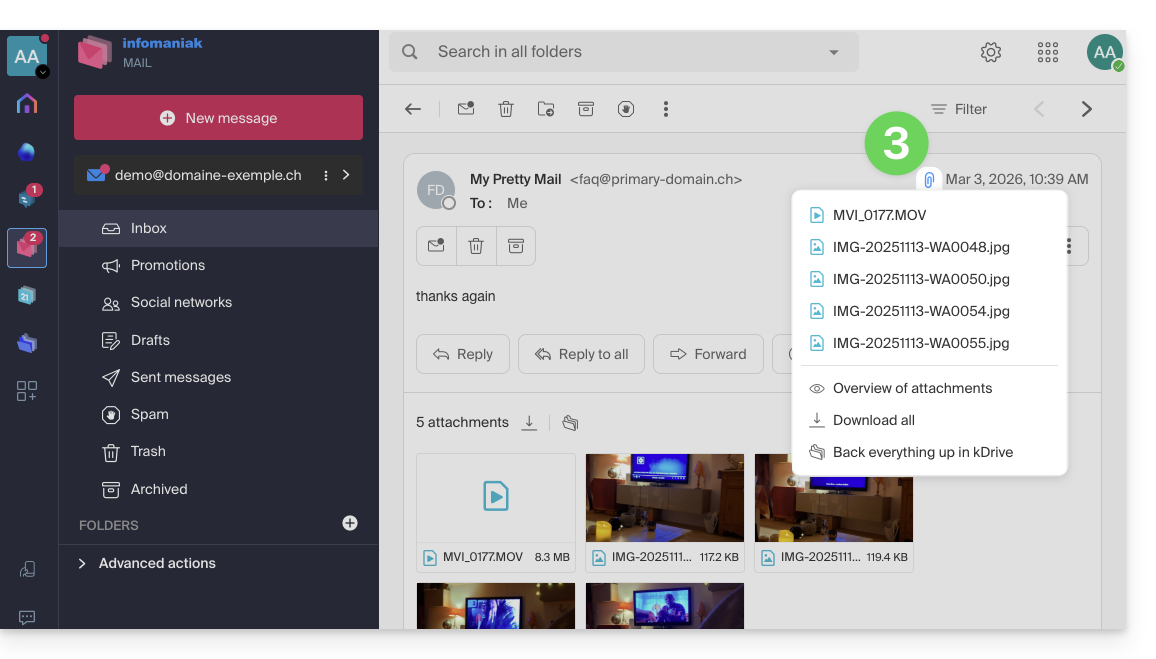
- … ou directement au-dessus des fichiers attachés pour lancer le téléchargement ou enregistrer sur kDrive:
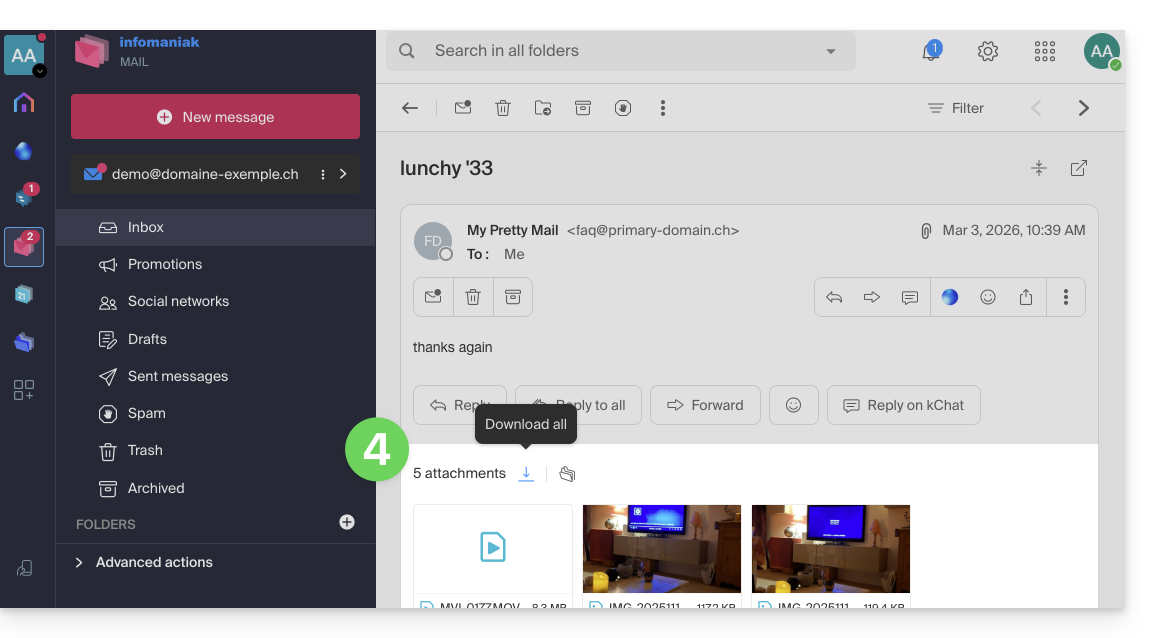
- Tout télécharger permet de créer une archive au format
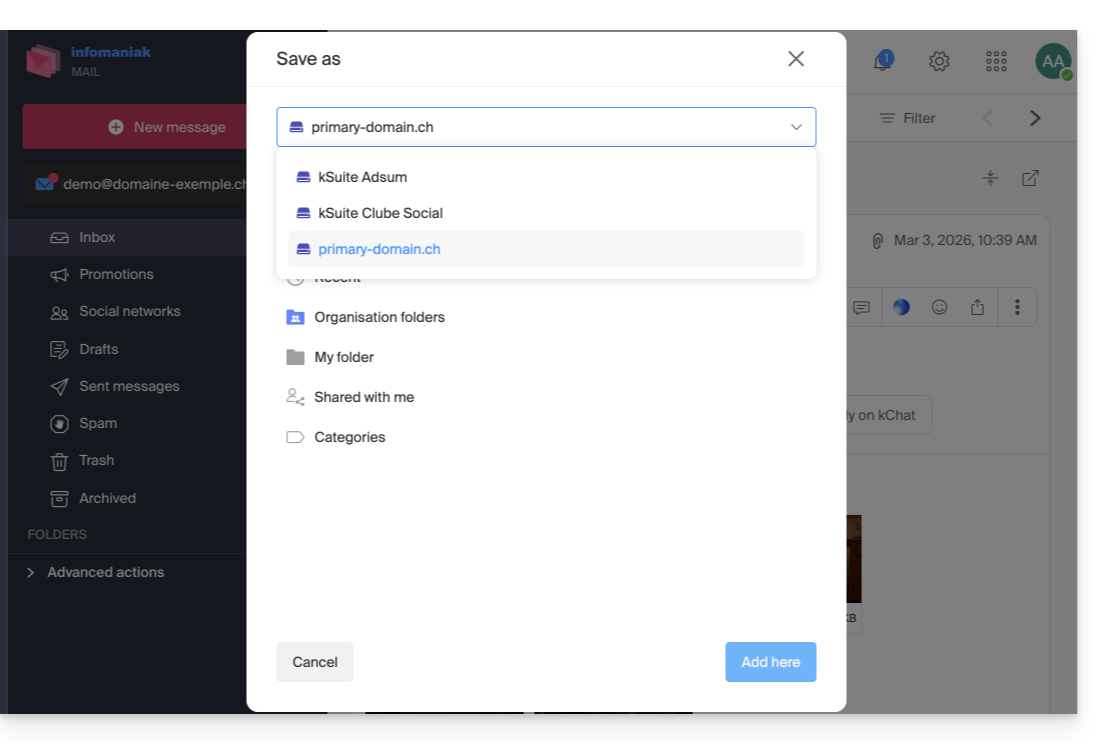
zipà télécharger sur votre appareil. - Tout sauvegarder dans kDrive permet de choisir le kDrive (parmi ceux auxquels vous êtes rattachés par votre Organisation) et l'emplacement désiré sur celui-ci pour enregistrer les fichiers:
- Tout télécharger permet de créer une archive au format
Lien vers cette FAQ: https://faq.infomaniak.com/2309
Cette FAQ a été utile?
Ce guide vous aide à démarrer kSuite en y intégrant un kDrive déjà présent dans votre Organisation.
Préambule
- Le kDrive fera partie intégrante de la nouvelle kSuite.
- Le nombre minimum d'utilisateurs dans l'offre kSuite choisie se basera sur le nombre d'utilisateurs de l'offre kDrive existante.
- Les utilisateurs du kDrive deviendront utilisateurs kSuite.
- Pour vous aider à identifier l'offre kSuite la plus adaptée à vos besoins, prenez connaissance de cet autre guide.
Faire évoluer mon kDrive vers kSuite
Prérequis
- Ne pas encore avoir de kSuite sur l'Organisation.
- Posséder une offre kDrive payante.
- Être au minimum Administrateur de l'Organisation (❓: aide).
Créer une nouvelle kSuite à partir de votre kDrive existant:
- Cliquez ici afin d'accéder à kDrive sur votre kSuite Infomaniak (❓: aide).
- Cliquez sur Gérer.
- Cliquez sur Faire évoluer l'offre.
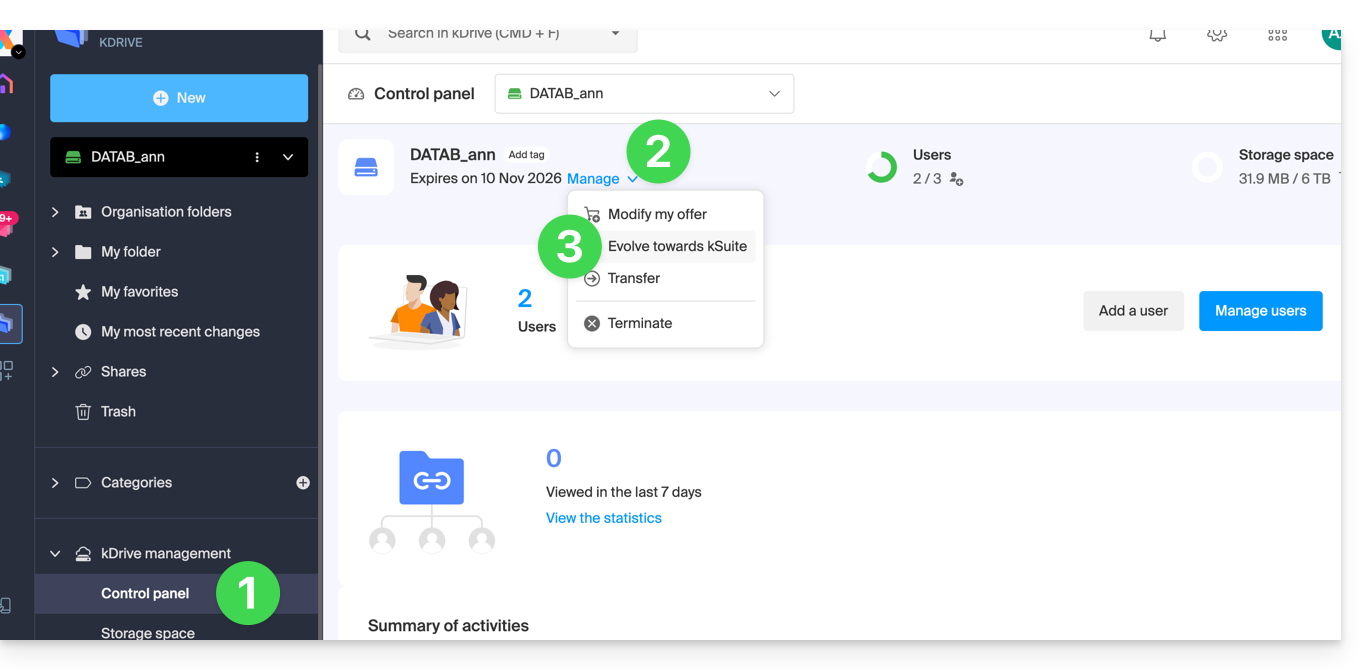
Vous pouvez également le faire depuis un bandeau d'information visible sur la page d'accueil de votre interface Manager: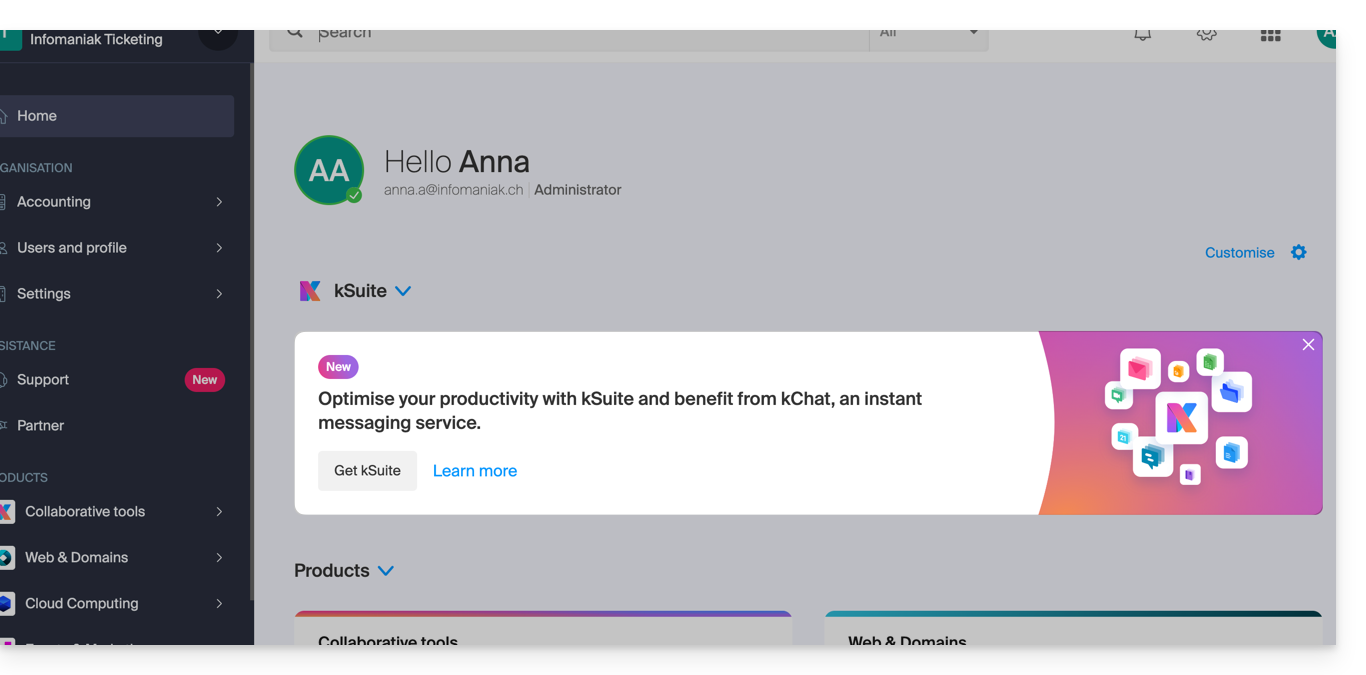
Vous pouvez également intégrer votre Service Mail si celui-ci est actuellement hors kSuite.
Lien vers cette FAQ: https://faq.infomaniak.com/2350
Cette FAQ a été utile?
Ce guide explique comment ajouter, bloquer, remplacer ou supprimer un utilisateur d'un kDrive. Pour en savoir plus sur la gestion des droits des utilisateurs, prenez connaissance de cet autre guide.
Prérequis
- L'utilisateur devra créer (ou posséder) un compte Infomaniak pour accepter l'invitation et rejoindre le kDrive.
- Posséder une offre kDrive avec un quota d'utilisateurs disponibles suffisant (besoin d'aide ?).
Ajouter un utilisateur
Pour cela:
- Cliquez ici afin d'accéder à kDrive sur votre kSuite Infomaniak (❓: aide).
- Vérifiez ou sélectionnez le kDrive concerné dans le menu déroulant du menu latéral gauche.
- Cliquez sur le menu d'action ⋮ situé à droite de l'élément concerné.
- Cliquez sur Inviter un nouvel utilisateur:
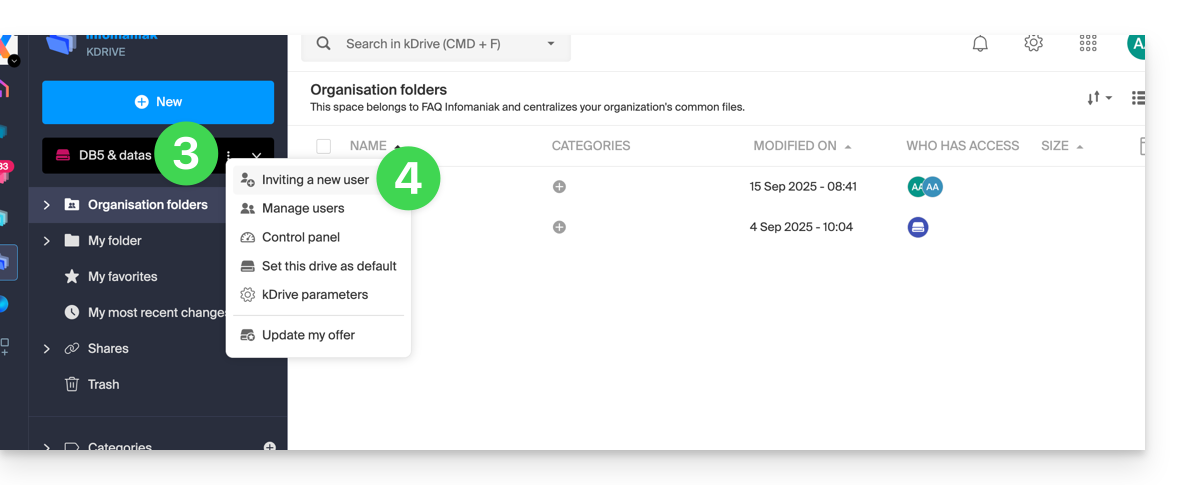
Recliquez si nécessaire sur le bouton pour inviter un nouvel utilisateur puis cliquez sur:
- Ajouter un utilisateur au Drive pour choisir un utilisateur déjà présent dans votre Organisation,
- Ajouter un utilisateur à mon Organisation pour inviter un utilisateur externe.
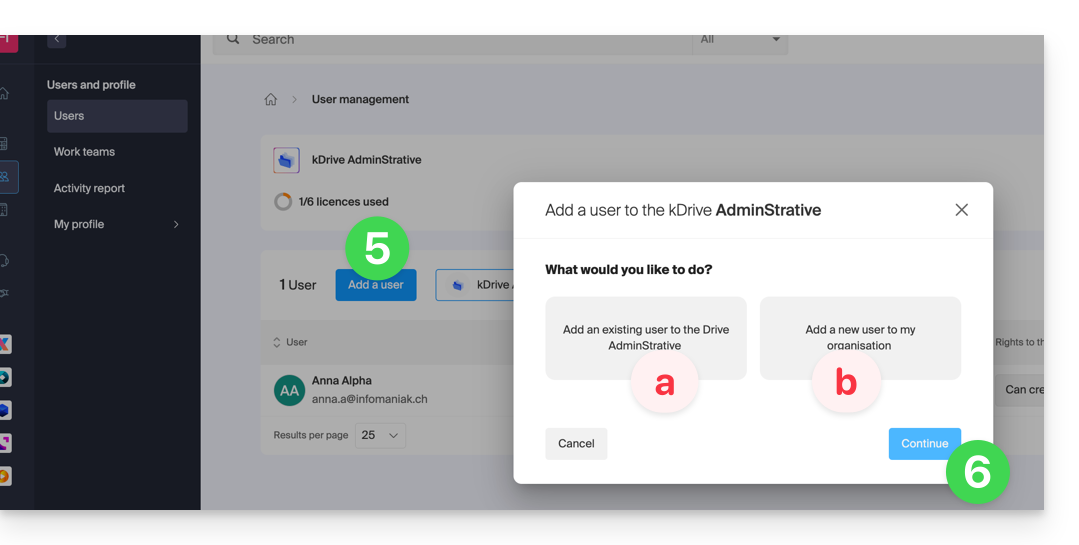
Avec kSuite c'est sensiblement la même chose:- Créer un (nouvel) utilisateur kSuite,
- Inviter sur kSuite un utilisateur existant.
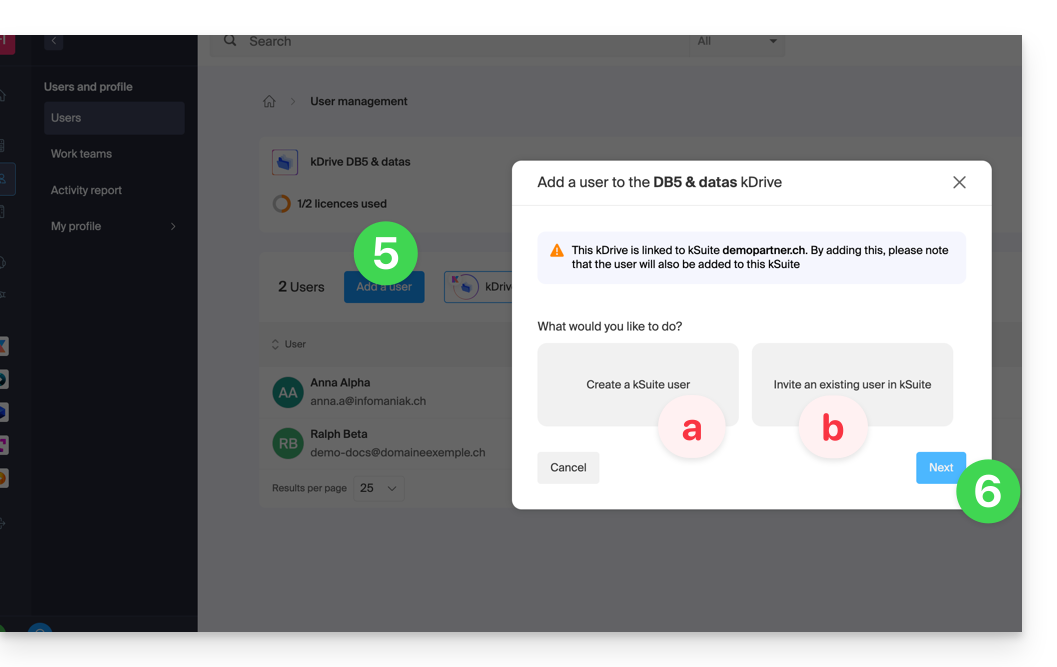
- Appuyez sur le bouton pour continuer.
- Selon votre choix, saisissez les coordonnées ou simplement l'adresse mail de l'utilisateur à inviter et préciser ses droits.
- Cliquez sur Inviter.
L'utilisateur recevra ensuite un mail qui lui permettra d'accepter l'invitation (valide 1 mois). Il sera indiqué comme utilisateur invité en attente dans la gestion des utilisateurs du kDrive.
Bloquer un utilisateur
Cette fonctionnalité permet d'empêcher un utilisateur d'accéder aux fichiers depuis l'interface Web de kDrive et depuis l'application sur un appareil:
- Cliquez ici afin d'accéder à kDrive sur votre kSuite Infomaniak (❓: aide).
- Vérifiez ou sélectionnez le kDrive concerné dans le menu déroulant du menu latéral gauche.
- Cliquez sur le menu d'action ⋮ situé à droite de l'élément concerné.
- Cliquez sur Gérer les utilisateurs:
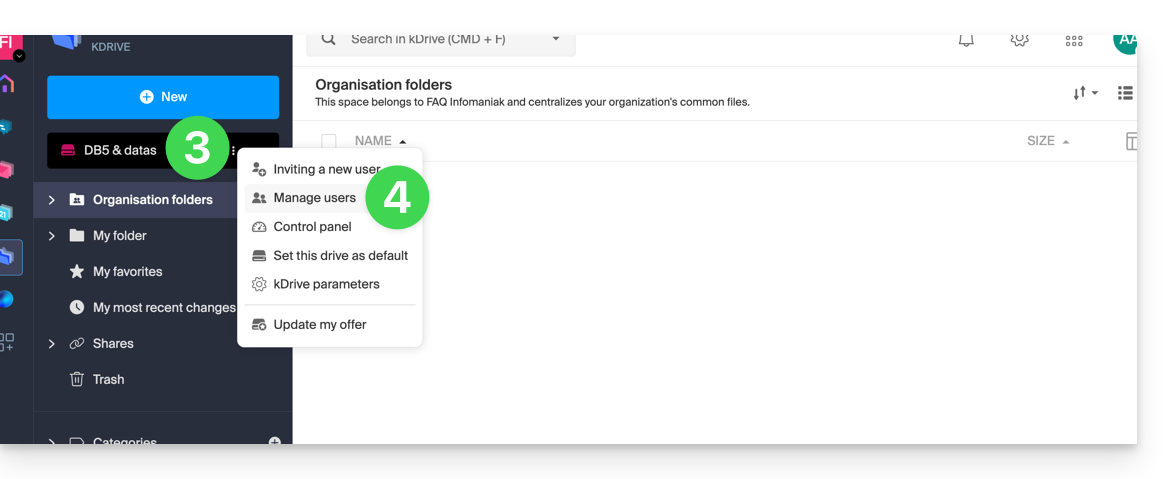
- Cliquez sur le menu d'action ⋮ à droite de l'utilisateur concerné dans le tableau qui s'affiche.
- Cliquez sur Bloquer l'utilisateur et confirmez l'action:
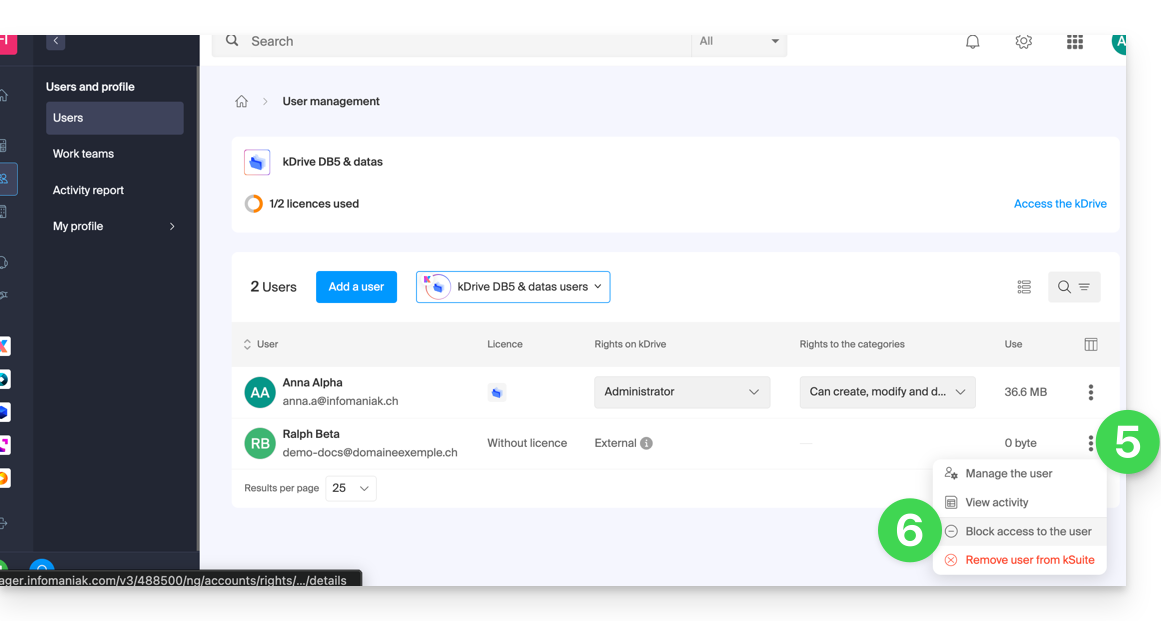
Pour débloquer un utilisateur, il suffit de suivre la même procédure.
Comment supprimer un utilisateur
Si un utilisateur quitte votre entreprise ou votre équipe, plusieurs options s'offrent à vous en tant qu'administrateur. Vous pouvez au choix…
- … bloquer l'utilisateur pendant un certain temps (voir ci-dessus).
- … supprimer totalement l'utilisateur et ses fichiers.
- … supprimer l'utilisateur et conserver ses fichiers pendant 6 mois.
- … supprimer l'utilisateur et transférer ses fichiers à un autre utilisateur.
Pour supprimer un utilisateur :
- Cliquez ici afin d'accéder à kDrive sur votre kSuite Infomaniak (❓: aide).
- Vérifiez ou sélectionnez le kDrive concerné dans le menu déroulant du menu latéral gauche.
- Cliquez sur le menu d'action ⋮ situé à droite de l'élément concerné.
- Cliquez sur Gérer les utilisateurs:
- Cliquez sur le menu d'action ⋮ à droite de l'utilisateur concerné dans le tableau qui s'affiche.
- Cliquez sur Retirer l'utilisateur.
- Choisissez de conserver ou non les données de l'utilisateur:
- Conserver les fichiers de l'utilisateur pendant 6 mois ou les transférer à un autre utilisateur.
- Supprimer immédiatement et définitivement les fichiers de l'utilisateur.
- Cliquez sur Supprimer les droits d'accès.
Supprimer un utilisateur externe au kDrive
Les utilisateurs externes sont ceux à qui vous avez uniquement partagé un ou plusieurs fichiers/dossiers sans leur donner accès au kDrive complet:
Pour retirer un utilisateur externe:
- Cliquez ici afin d'accéder à kDrive sur votre kSuite Infomaniak (❓: aide).
- Vérifiez ou sélectionnez le kDrive concerné dans le menu déroulant du menu latéral gauche.
- Cliquez sur le menu d'action ⋮ situé à droite de l'élément concerné.
- Cliquez sur Gérer les utilisateurs.
- Cliquez sur le menu d'action ⋮ à droite de l'utilisateur externe concerné dans le tableau qui s'affiche.
- Cliquez sur Retirer l'accès au kDrive:
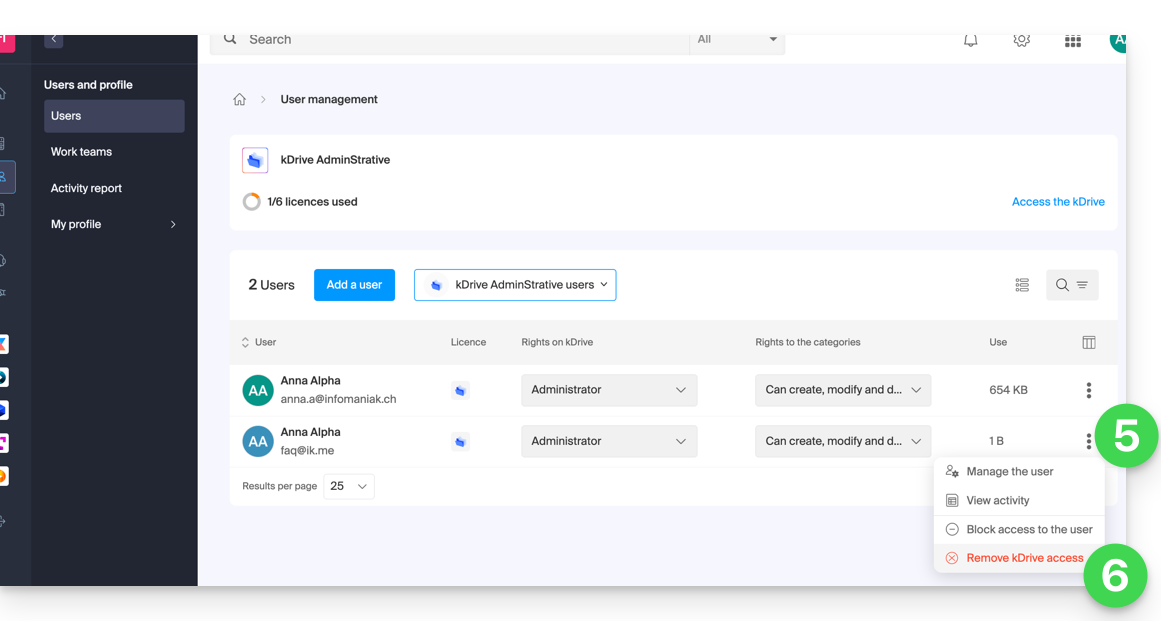
Vous pouvez également vous rendre à l'endroit du fichier partagé et cliquer sur la colonne des partages afin de supprimer l'accès à l'utilisateur concerné: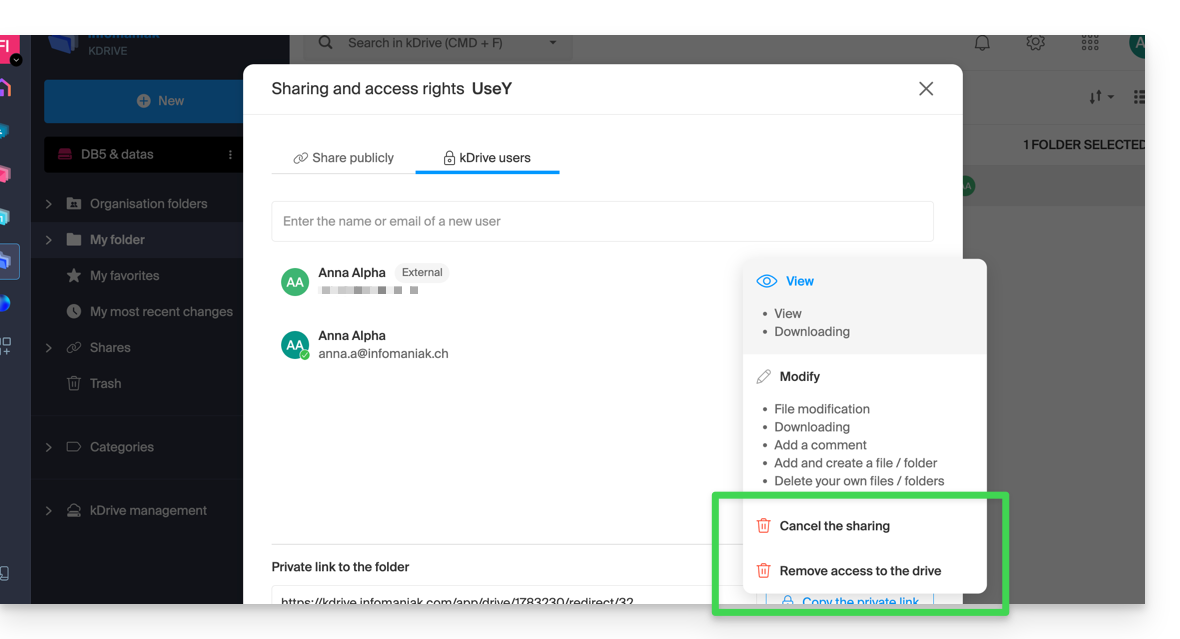
Vous pouvez:
- arrêter le partage du fichier avec lui (il continuera à voir les autres fichiers si vous en avez partagé d'autres)
- retirer son accès à tous les fichiers que vous lui avez partagé depuis ce kDrive
A noter que l'utilisateur externe peut également, depuis son kDrive limité, se retirer lui-même en coupant l'accès au fichier partagé s'il ne souhaite plus accéder à ce fichier: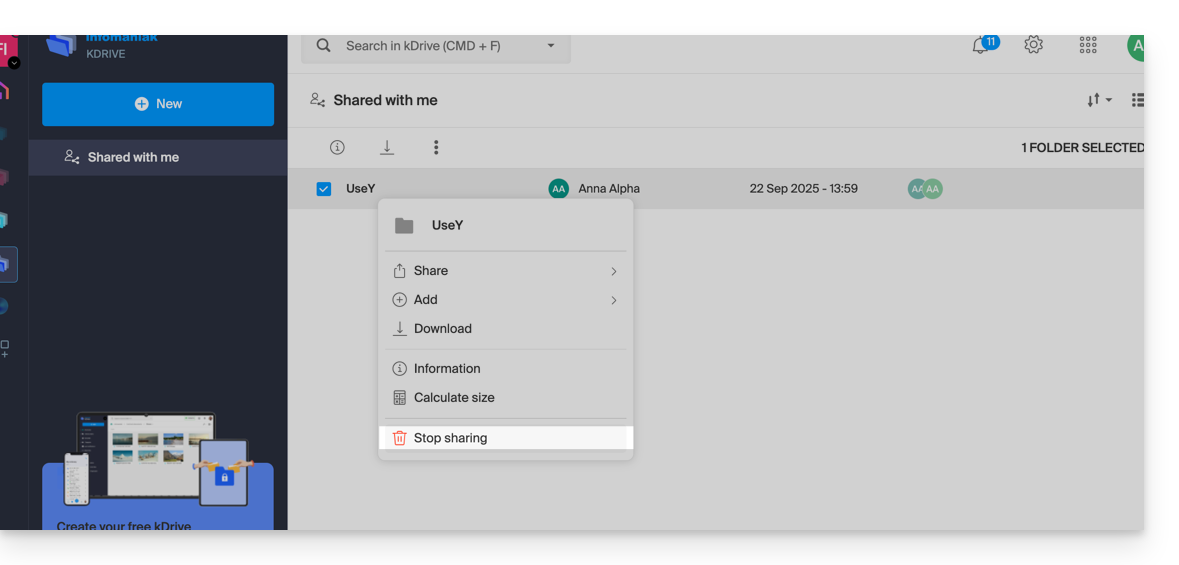
Il n'apparaitra plus dans les utilisateurs externes.
Remplacer un utilisateur kDrive
✘ INDISPONIBLE avec
kSuite
my kSuite / my kSuite+ (ik.me, etik.com, ikmail.com)
Dans le cas où un administrateur de kDrive souhaite se retirer (seul ce type de compte peut le faire) et attribuer les droits d'utilisation du kDrive à un utilisateur tiers (figurant déjà parmi les utilisateurs de l'Organisation sur laquelle se trouve le kDrive concerné):
- Cliquez ici afin d'accéder à kDrive sur votre kSuite Infomaniak (❓: aide).
- Vérifiez ou sélectionnez le kDrive concerné dans le menu déroulant du menu latéral gauche.
- Cliquez sur le menu d'action ⋮ situé à droite de l'élément concerné.
- Cliquez sur Tableau de bord.
- Cliquez sur Gérer les utilisateurs:
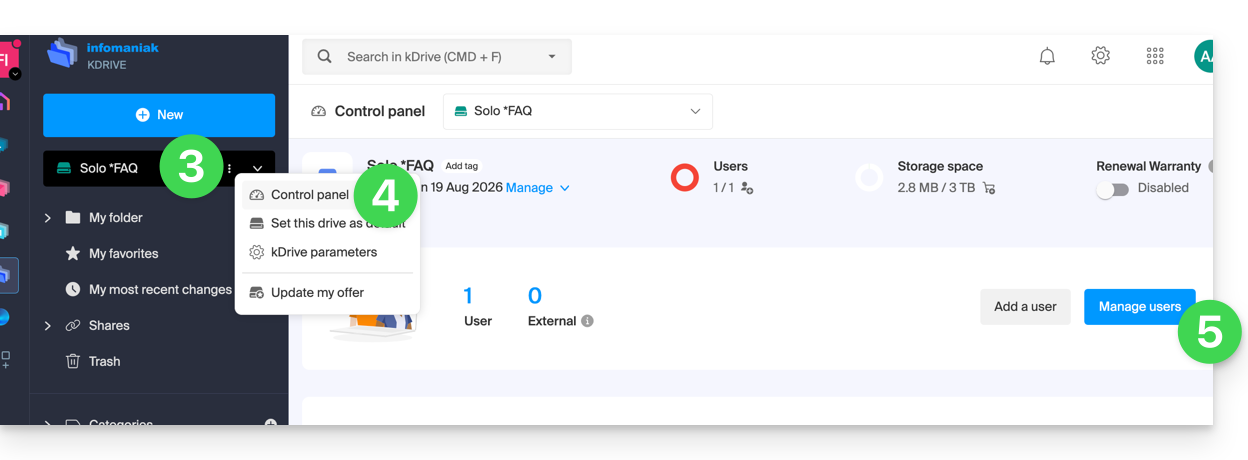
- Cliquez sur le menu d'action ⋮ situé à droite de l'utilisateur actuel.
- Cliquez sur Remplacer l'utilisateur:
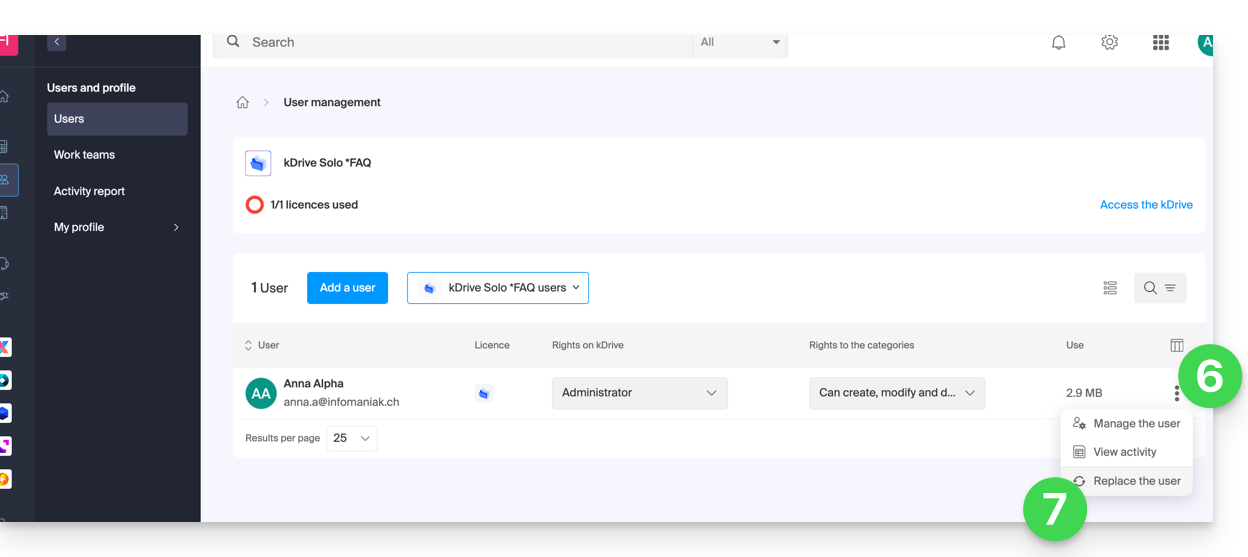
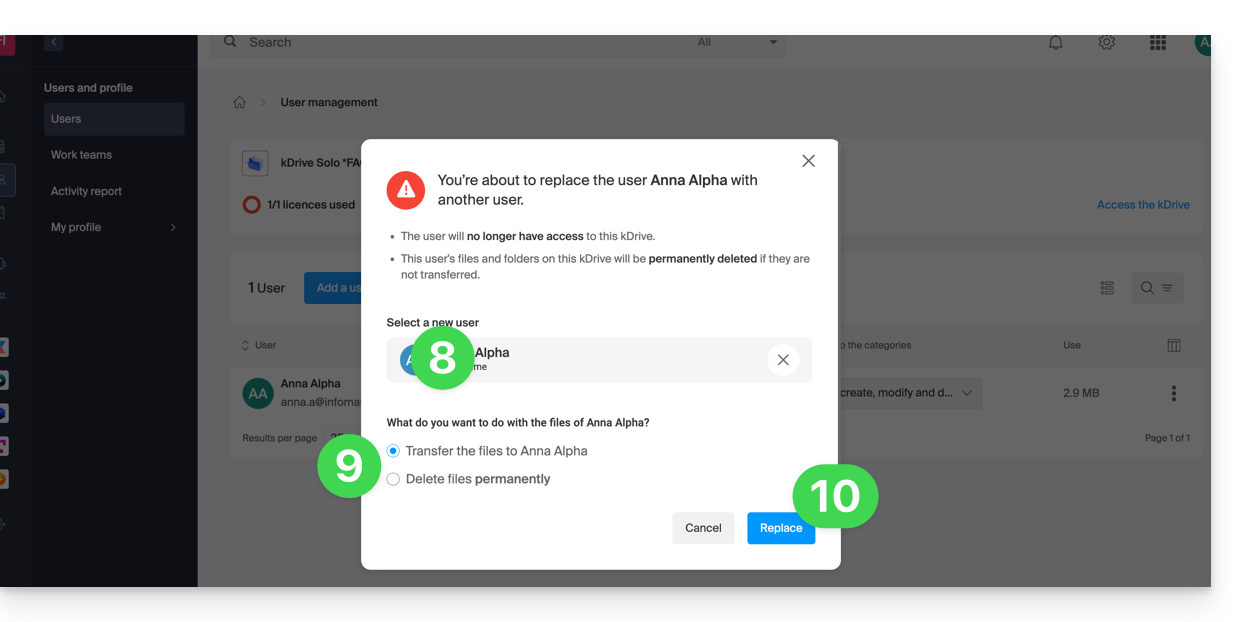
- Indiquez l'utilisateur (parmi ceux déjà rattachés à l'Organisation) qui devra être l'utilisateur principal du kDrive en remplacement de l'administrateur actuel.
- Choisissez si les données existantes sur kDrive doivent être conservées et transférées à l'utilisateur, ou s'il faut les supprimer entièrement et définitivement.
- Cliquez sur le bouton Remplacer:
Vidéo: à quoi accède un utilisateur ajouté ?
Imaginez un kDrive Pro au sein d'une kSuite, avec 1 seul utilisateur sur 3, des données dans le dossier commun “Dossiers de l'organisation” et dans le dossier personnel “Mon dossier”.
Si un nouvel utilisateur sans compte Infomaniak est invité sur kSuite en tant que collaborateur, à quoi pourra-t-il accéder par défaut sur le Manager et sur kDrive?
Le nouvel utilisateur est invité sur l'Organisation en tant que collaborateur, par conséquent par défaut il n'aura aucun droit de gestion sur les produits du Manager:
L'invité exécute dans un navigateur le lien obtenu et créé son compte Infomaniak:
et à la fin de son inscription, il accède au Manager qui est comme prévu entièrement vide au niveau de la gestion des produits…
Cependant, il a bien été invité à utiliser l'app Web kDrive (service en ligne ksuite.infomaniak.com/kdrive), accessible via l'icône en haut à droite, sous Applications:
et il accède bien aux Dossiers de l'organisation, déjà rempli par les autres utilisateurs!
Lien vers cette FAQ: https://faq.infomaniak.com/2364
Cette FAQ a été utile?
Ce guide explique le fonctionnement des droits utilisateurs sur kDrive et comment vous pouvez modifier ces permissions d'accès.
Fonctionnement des droits des utilisateurs kDrive
Vous pouvez ajouter un nouvel utilisateur à kDrive (kDrive Pro par exemple, donc hors kSuite), et définir 2 niveaux de permissions, par le partage de dossiers…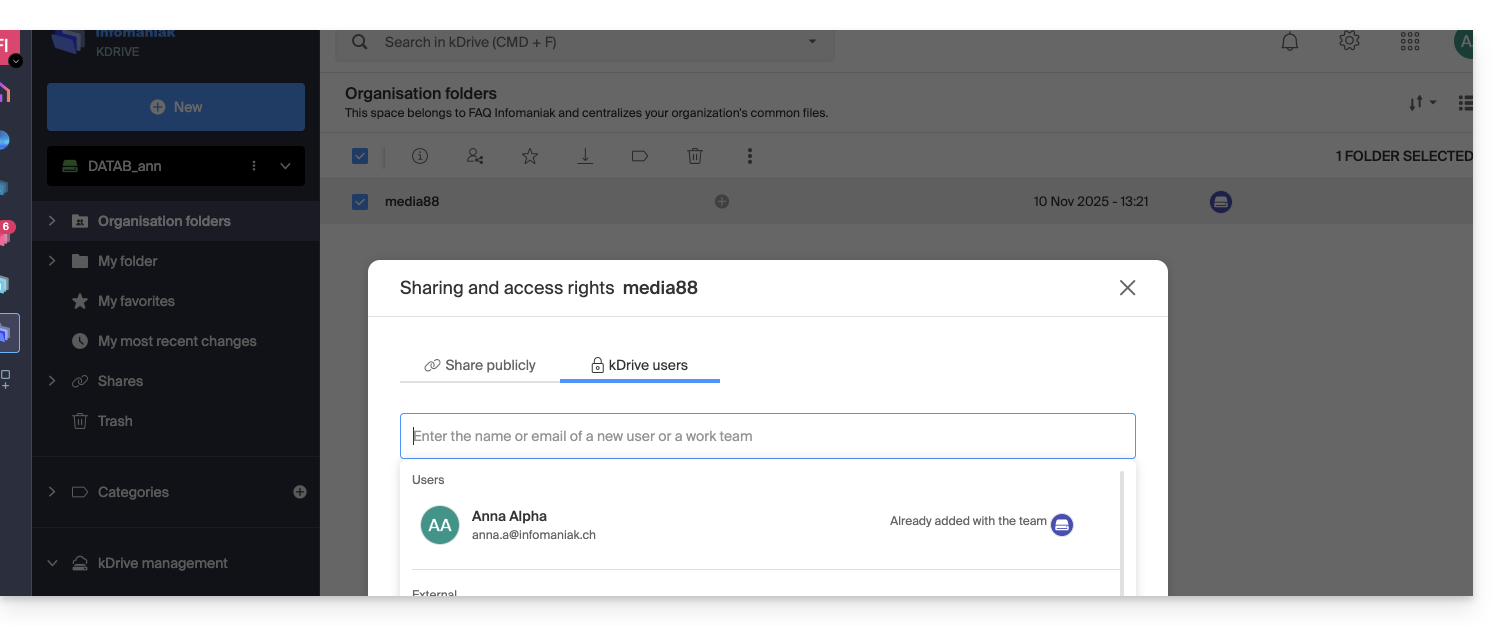
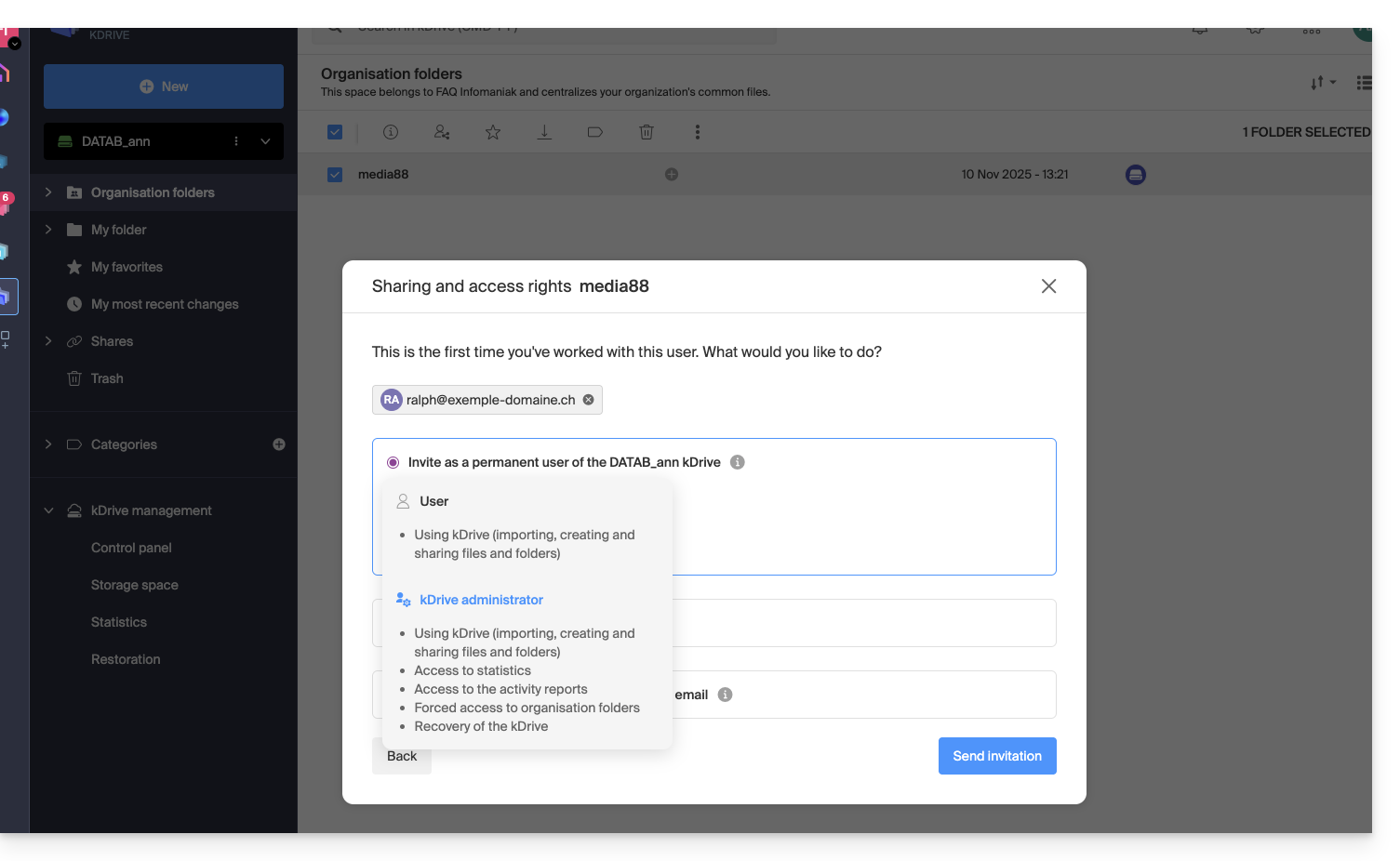
… ou par la gestion des utilisateurs du kDrive: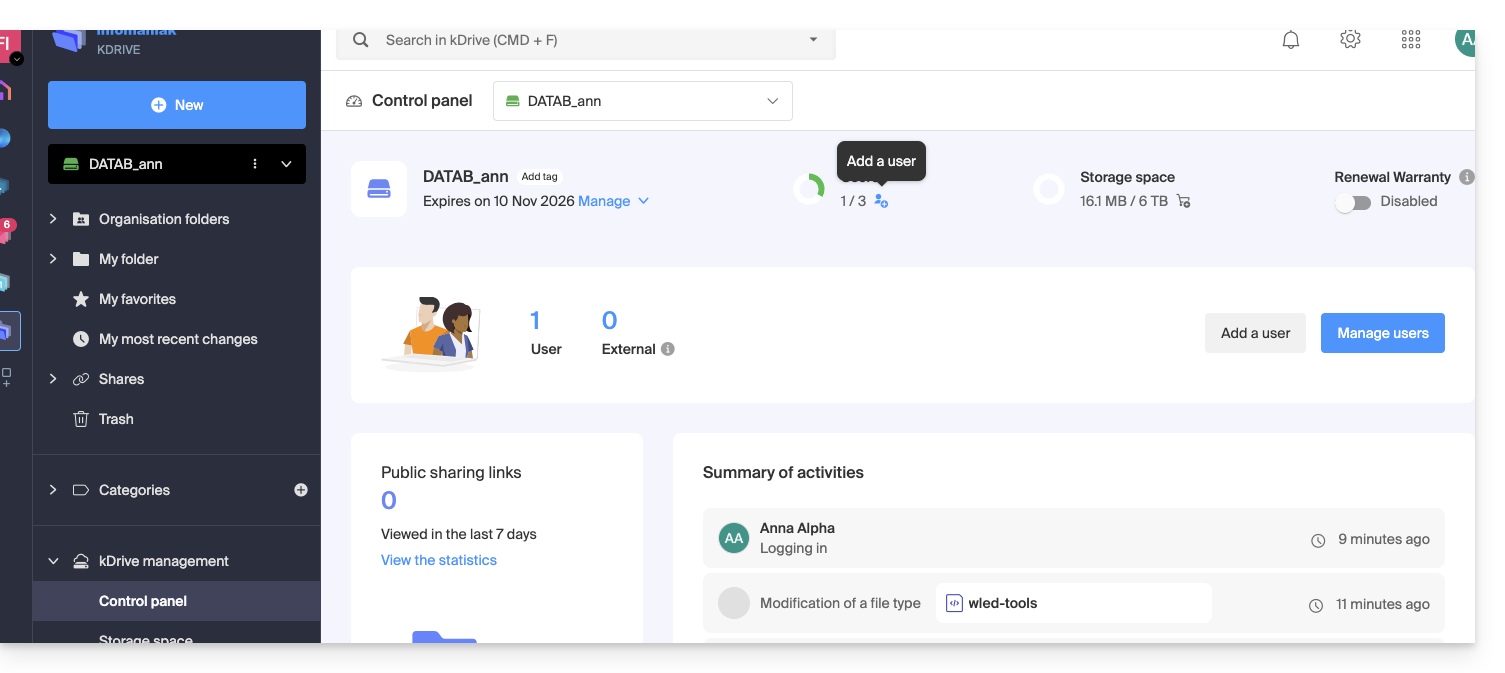
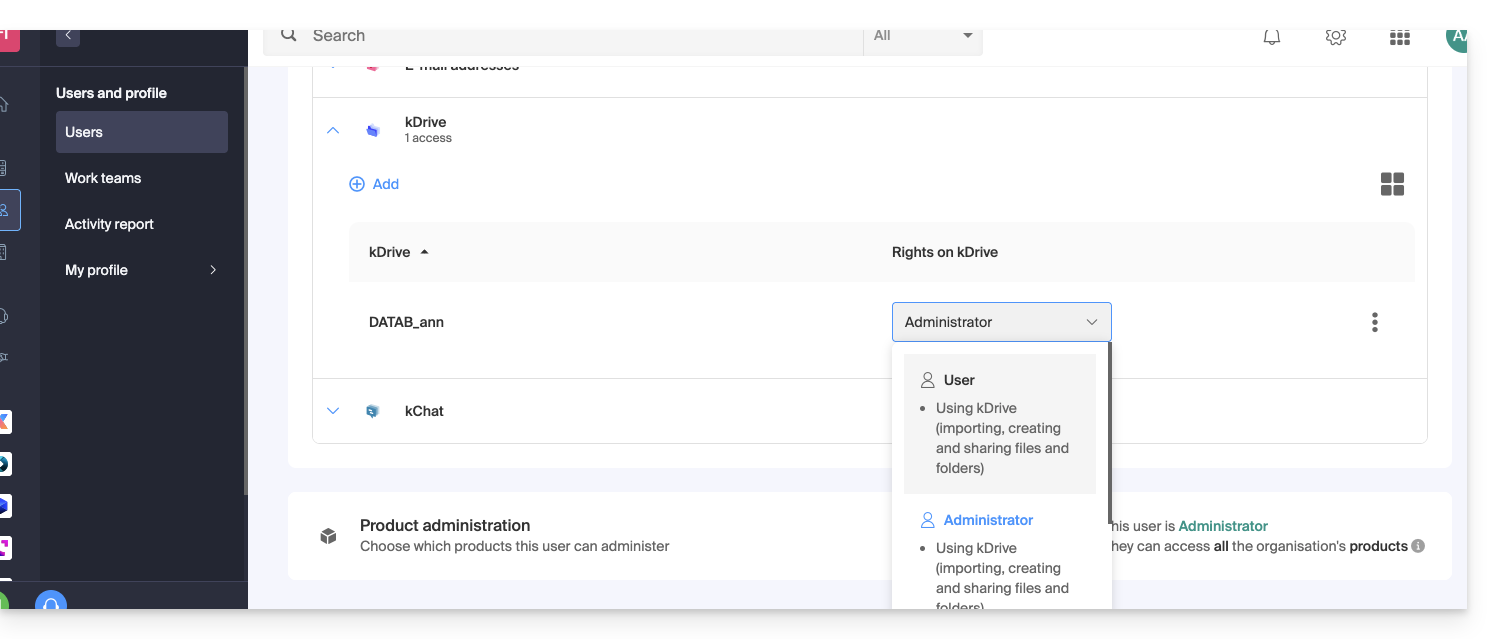
Dans ces 2 cas, 2 niveaux de permissions sont proposés:
- Administrateur offre aux utilisateurs les mêmes droits que le propriétaire du kDrive:
- Partages, statistiques, rapports d'activité, restauration et suppression de dossiers, importation de données externes, etc. et accéder aux fichiers et dossiers…
- Utilisateur permet d'accéder aux dossiers qui se trouvent à la racine du kDrive ainsi que de gérer et partager librement leur contenu:
- Accès aux fichiers et dossiers partagés, répertoire personnel et création/partage de fichiers…
- Cependant les utilisateurs ne pourront pas accéder à la gestion administrative du produit (gérer les utilisateurs, voir les statistiques, créer ou supprimer des dossiers à la racine du kDrive, importer des données depuis un service externe, etc.)…
Dans tous les cas:
- Le contenu du répertoire Dossiers de l'organisation est commun et visible par les autres utilisateurs du kDrive mais le partage peut être restreint.
- Les contenus partagés par les autres utilisateurs depuis leur partie privée du kDrive ne sont pas listés dans le menu Partages des autres utilisateurs.
- N'importe quel dossier ou fichier peut être partagé avec d'autres utilisateurs du kDrive et les contacts de votre choix.
Modifier les permissions d'un utilisateur kDrive
Pour accéder à kDrive et gérer les droits des utilisateurs :
- Cliquez ici afin d'accéder à l'app Web kDrive Infomaniak (service en ligne ksuite.infomaniak.com/kdrive).
- Vérifiez ou sélectionnez le kDrive concerné dans le menu déroulant du menu latéral gauche.
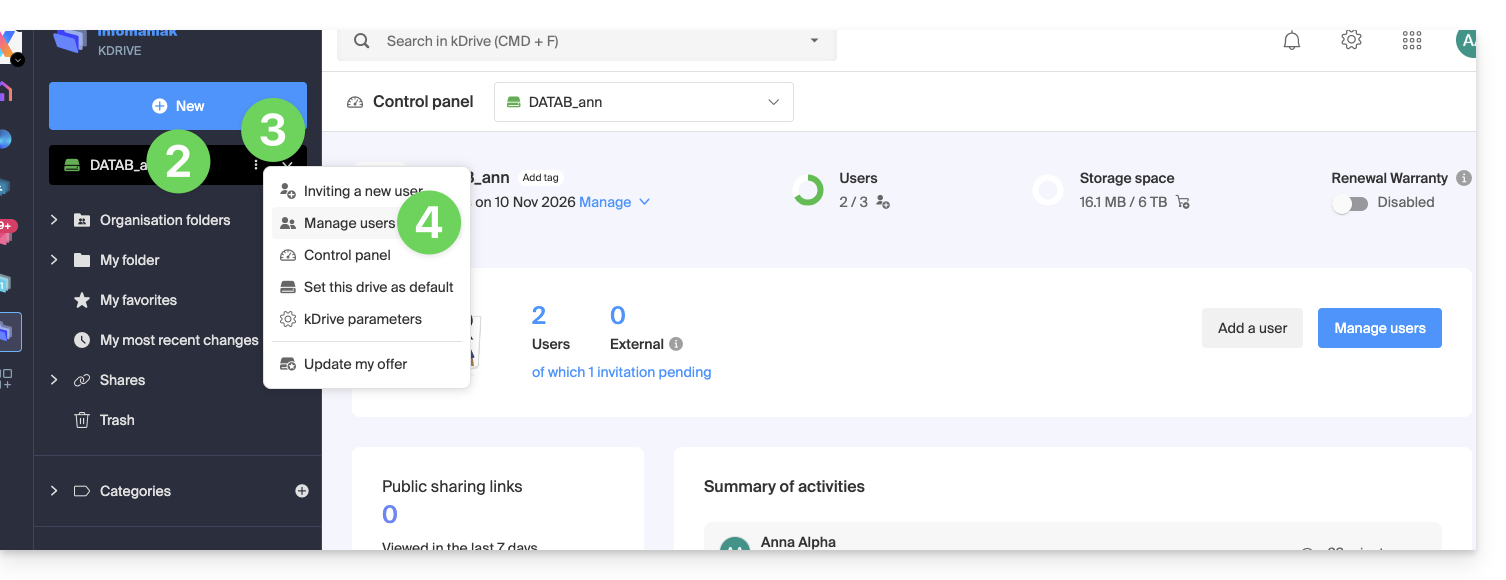
- Cliquez sur le menu d'action ⋮ situé à droite de l'élément concerné.
- Cliquez sur Gérer les utilisateurs:
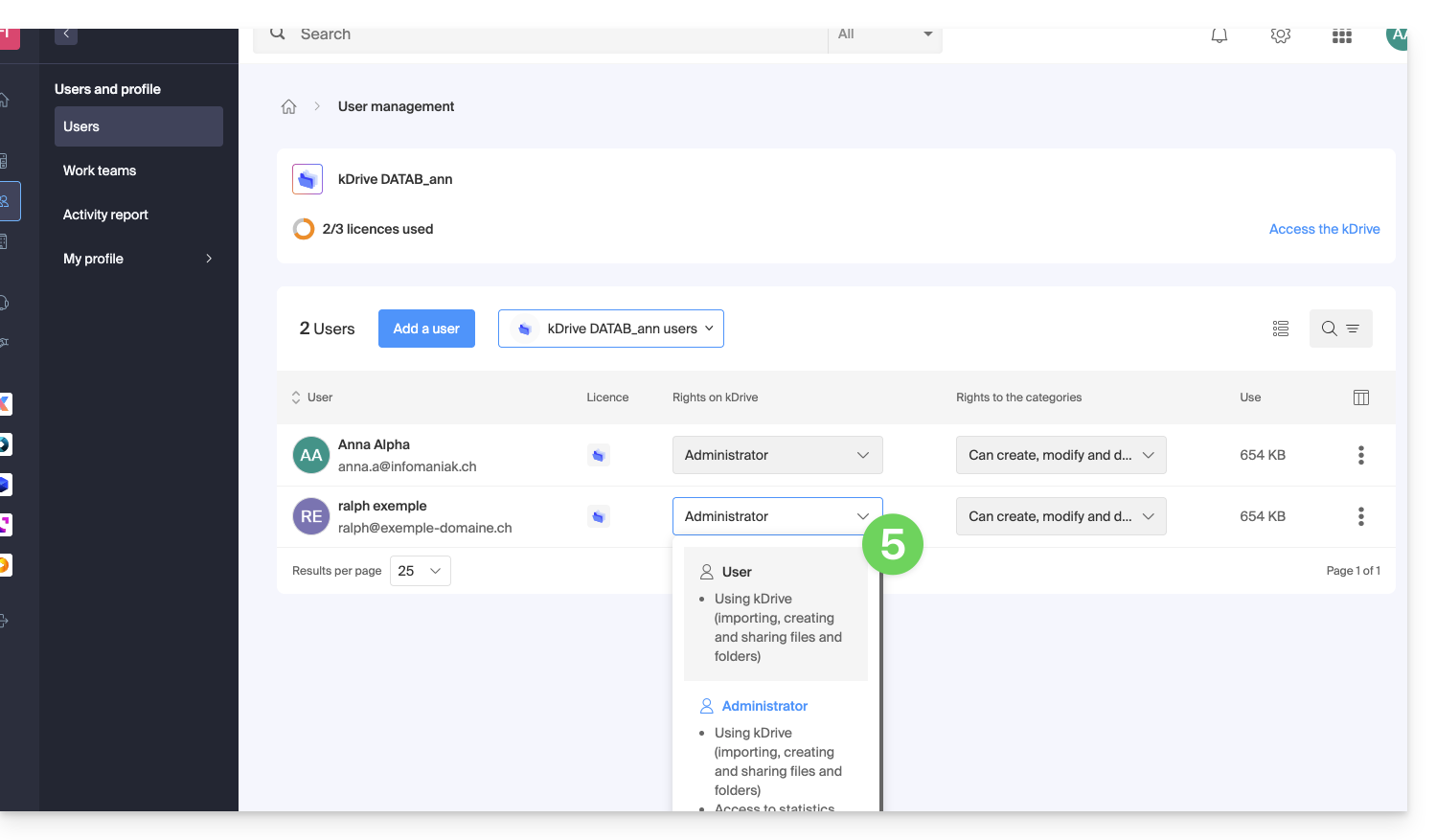
- Gérez les droits de l'utilisateur désiré, choisissez le niveau d'accès souhaité:
En cas de problème
Si une modification n'est pas possible: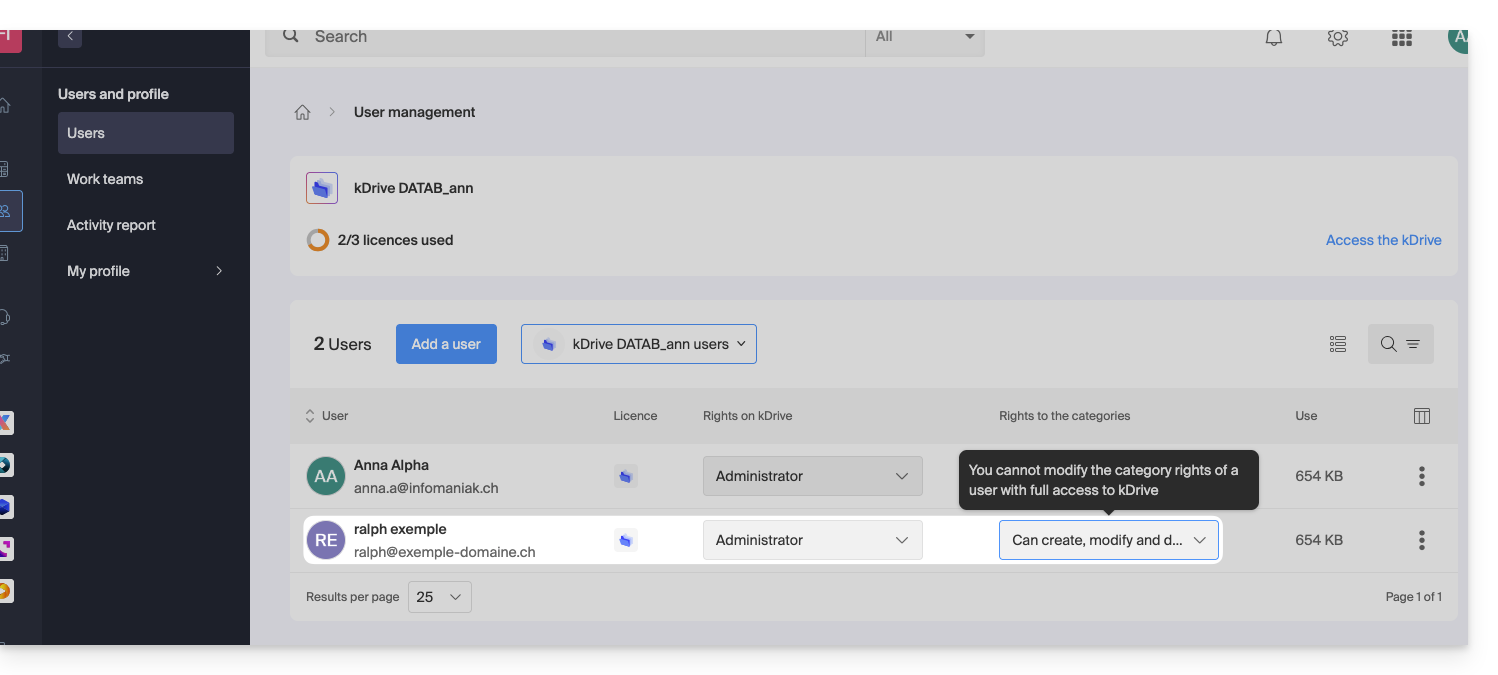
… alors il faut au préalable agir sur les droits de l'utilisateur au niveau de l'Organisation elle-même: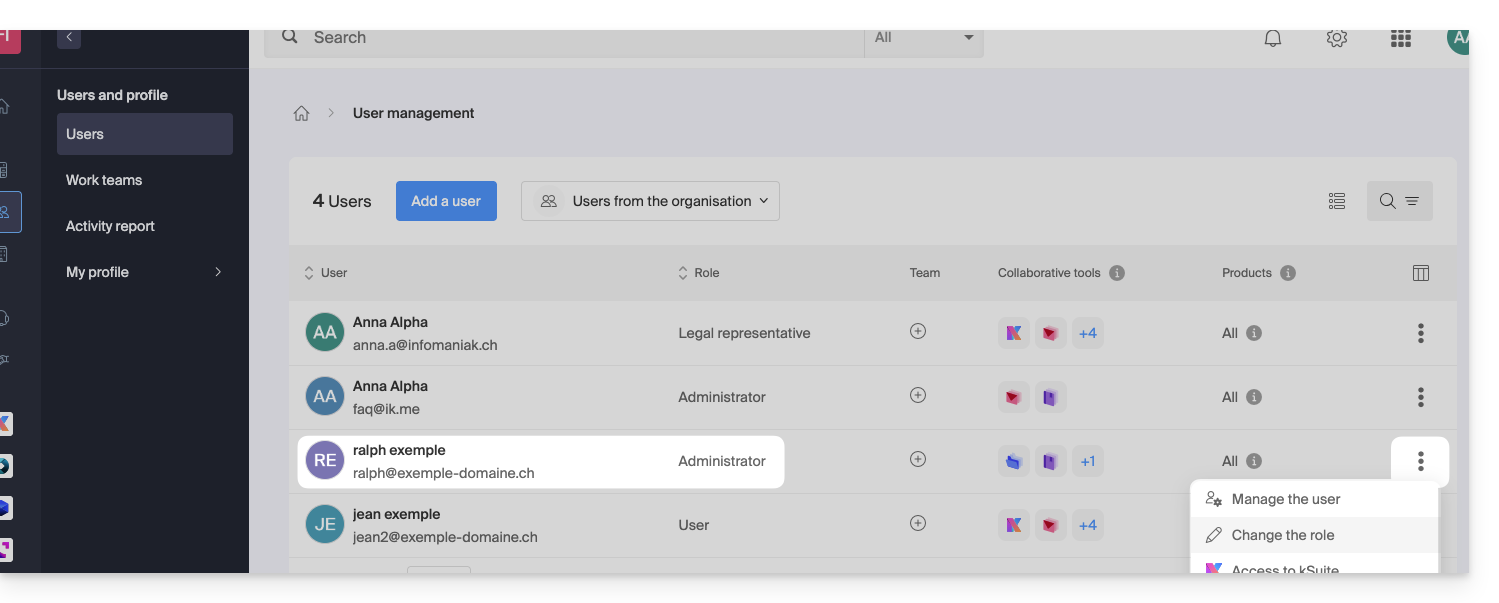
… et réduire son rôle d'administrateur en lui donnant un rôle d'utilisateur: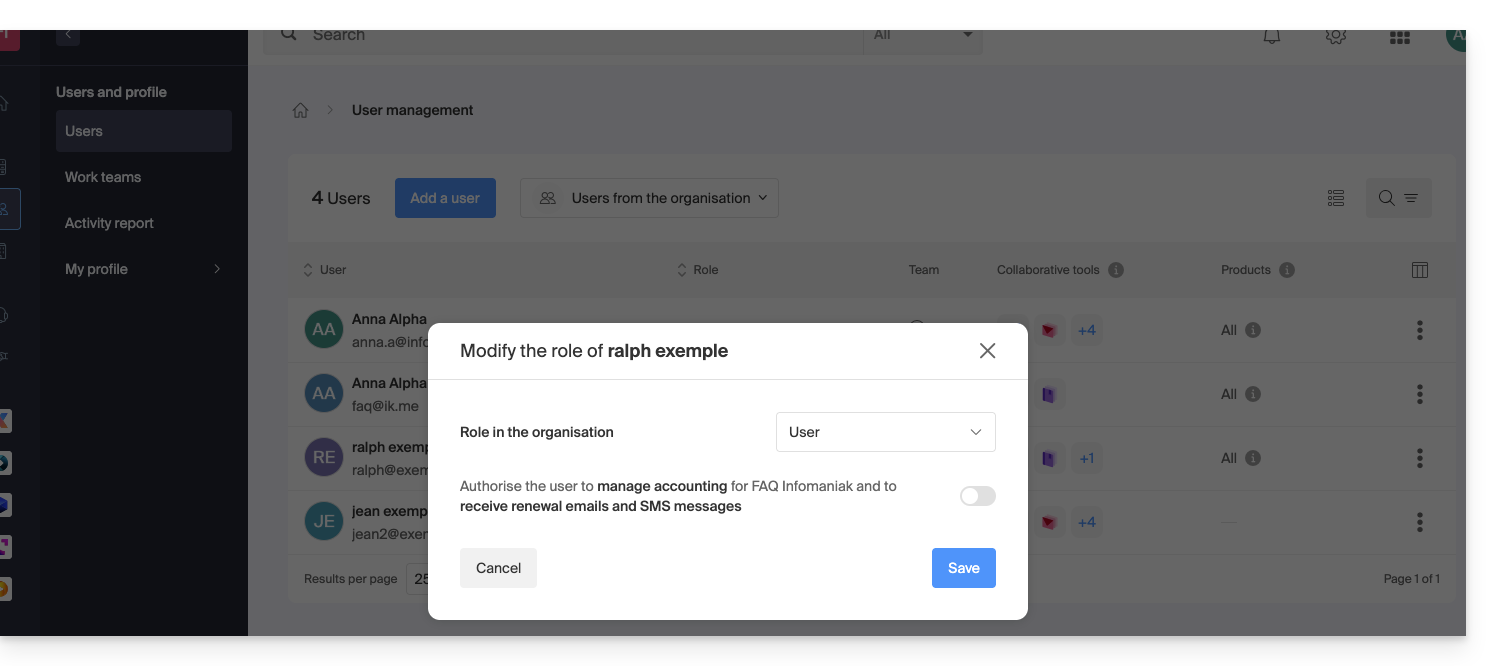
Ainsi la modification proposée au point 5 ci-dessus sera désormais accessible: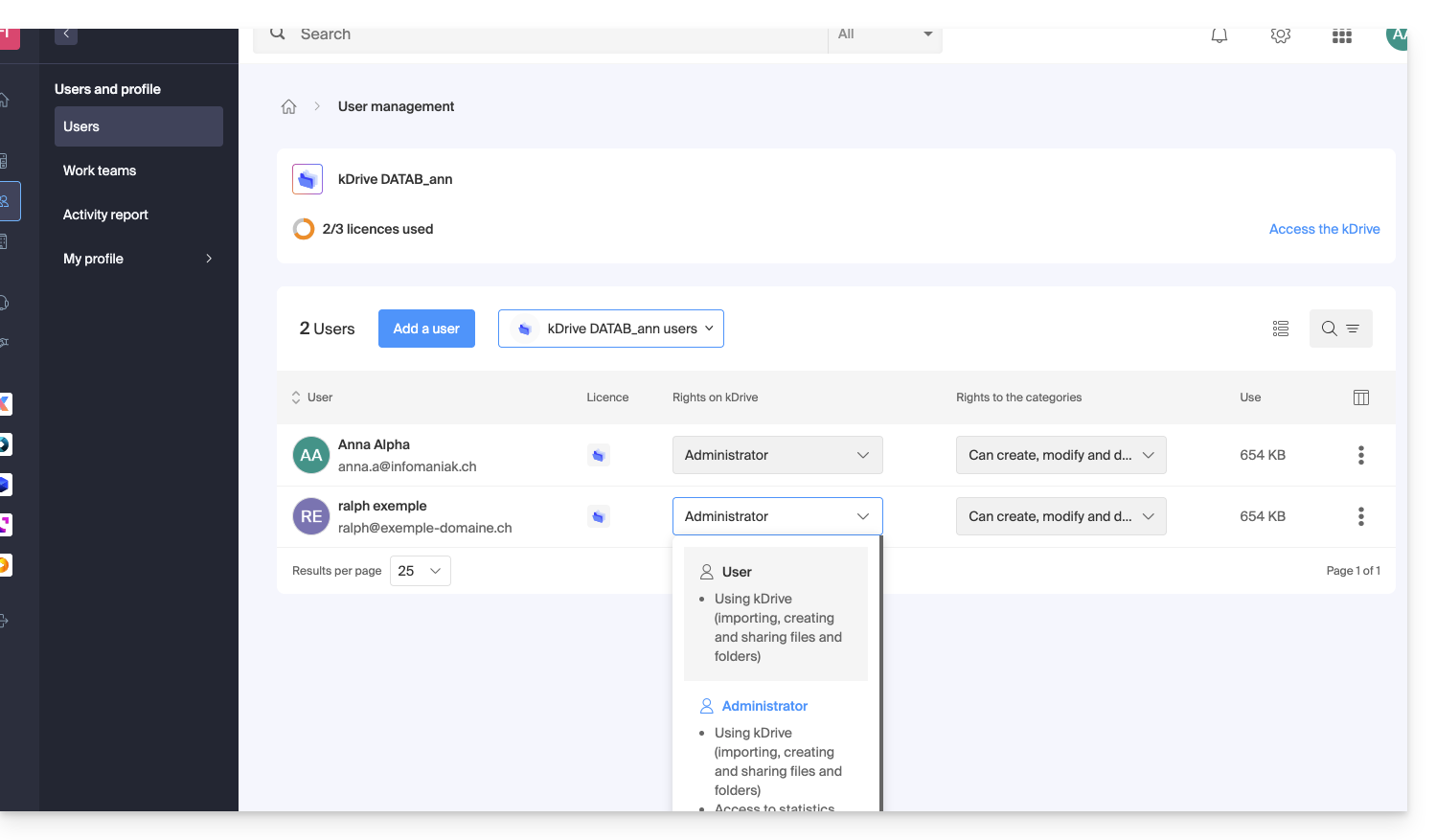
Autres actions sur l'utilisateur
Si nécessaire ouvrez le menu d'action ⋮ de l'utilisateur souhaité pour des actions avancées: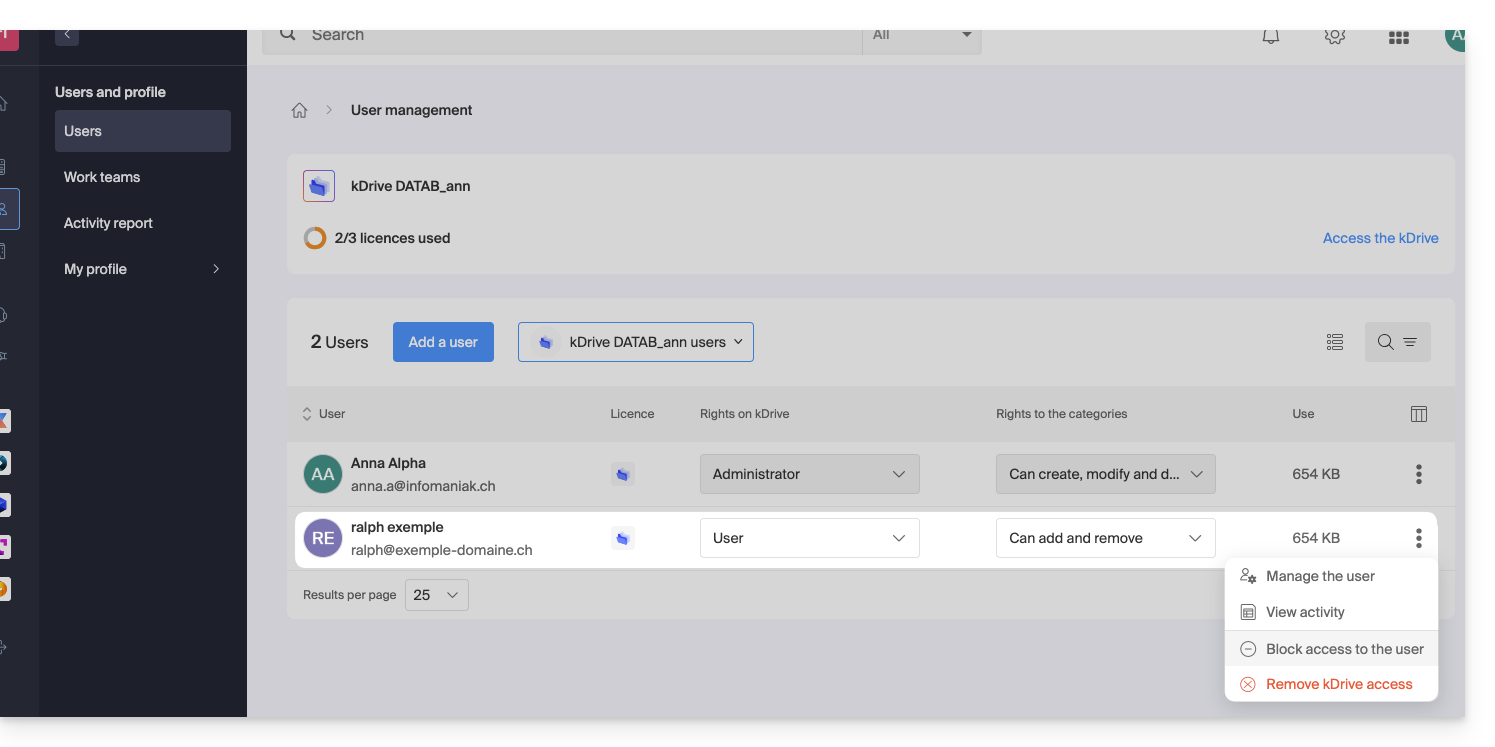
Vous pouvez gérer l'utilisateur, voir son activité, bloquer son accès et le retirer complètement de kDrive.
Si nécessaire, gérez également les permissions liées aux actions sur catégories: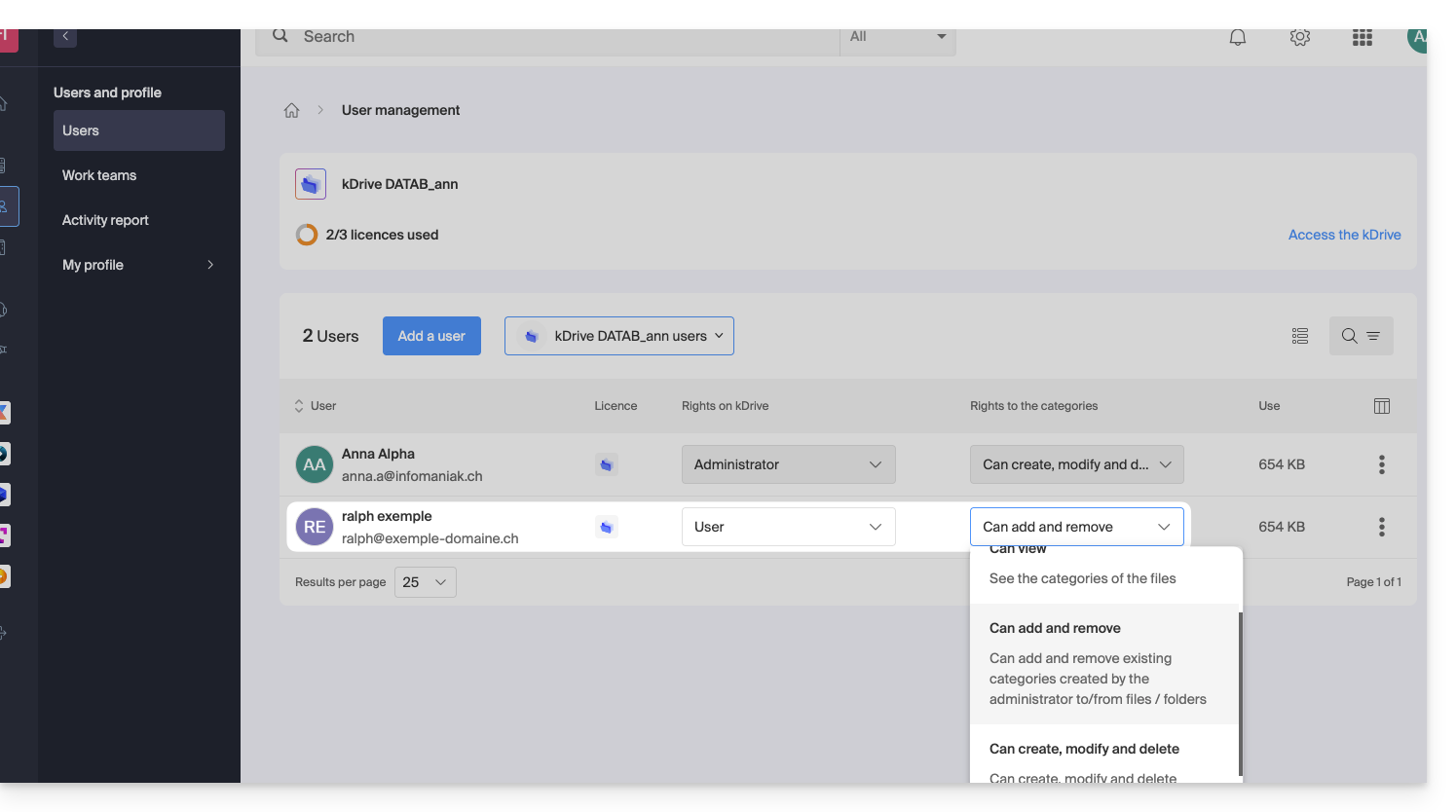
Droits dans l'Organisation / Droits sur kDrive
Comme on l'a vu ci-dessus, il ne faut pas confondre ou mélanger:
- les droits accordés pour la gestion du service kDrive sur le Manager,
- et les droits accordés à l'utilisateur au sein du kDrive.
En effet un utilisateur peut disposer de droits restreints voire nuls sur le produit kDrive dans le Manager (il n'aura donc pas la possibilité de gérer le produit kDrive lui-même ni d'avoir des détails techniques - lire plus bas) mais pourra avoir été défini comme administrateur dans kDrive et ainsi avoir accès à toutes les données stockées.
Droits dans l'Organisation: gestion du produit
Dans cet exemple, on peut gérer les droits de gestion kDrive de l'utilisateur ralph depuis les accès produits: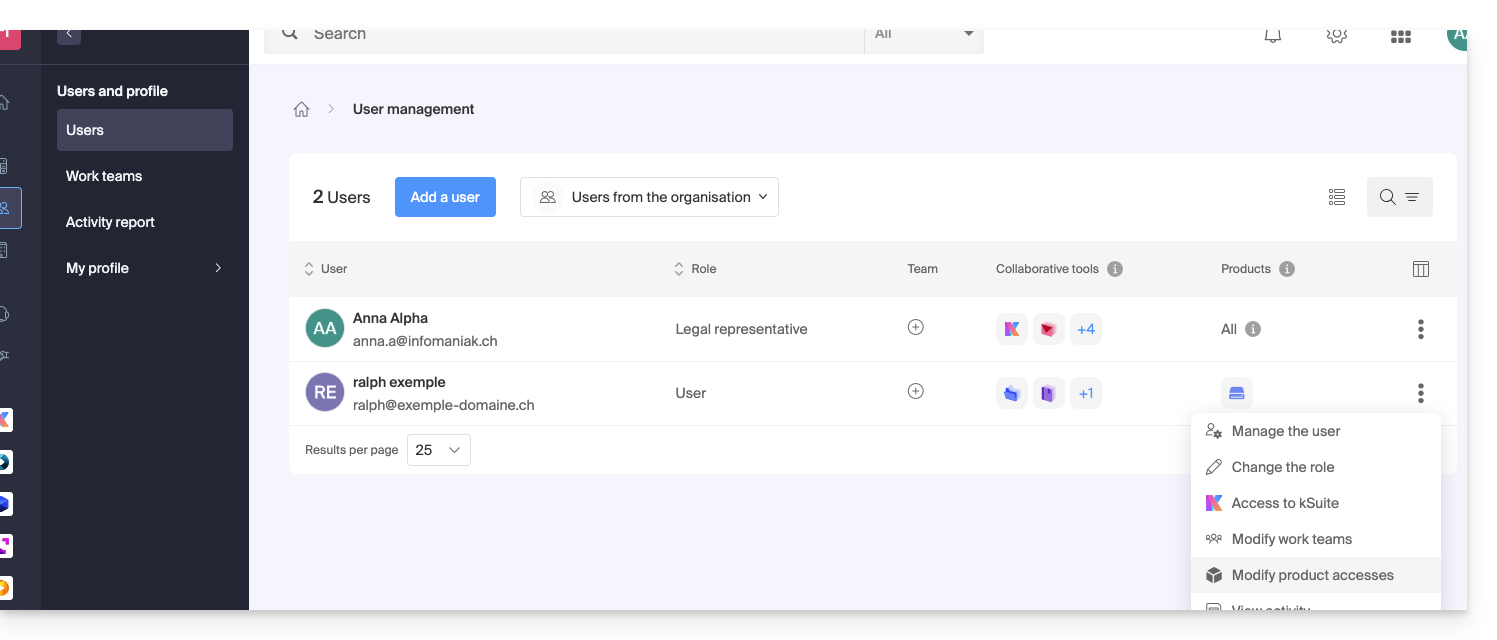
Si nécessaire, il faut préciser quel kDrive est concerné et surtout quelles permissions (techniques / statistiques) il doit posséder: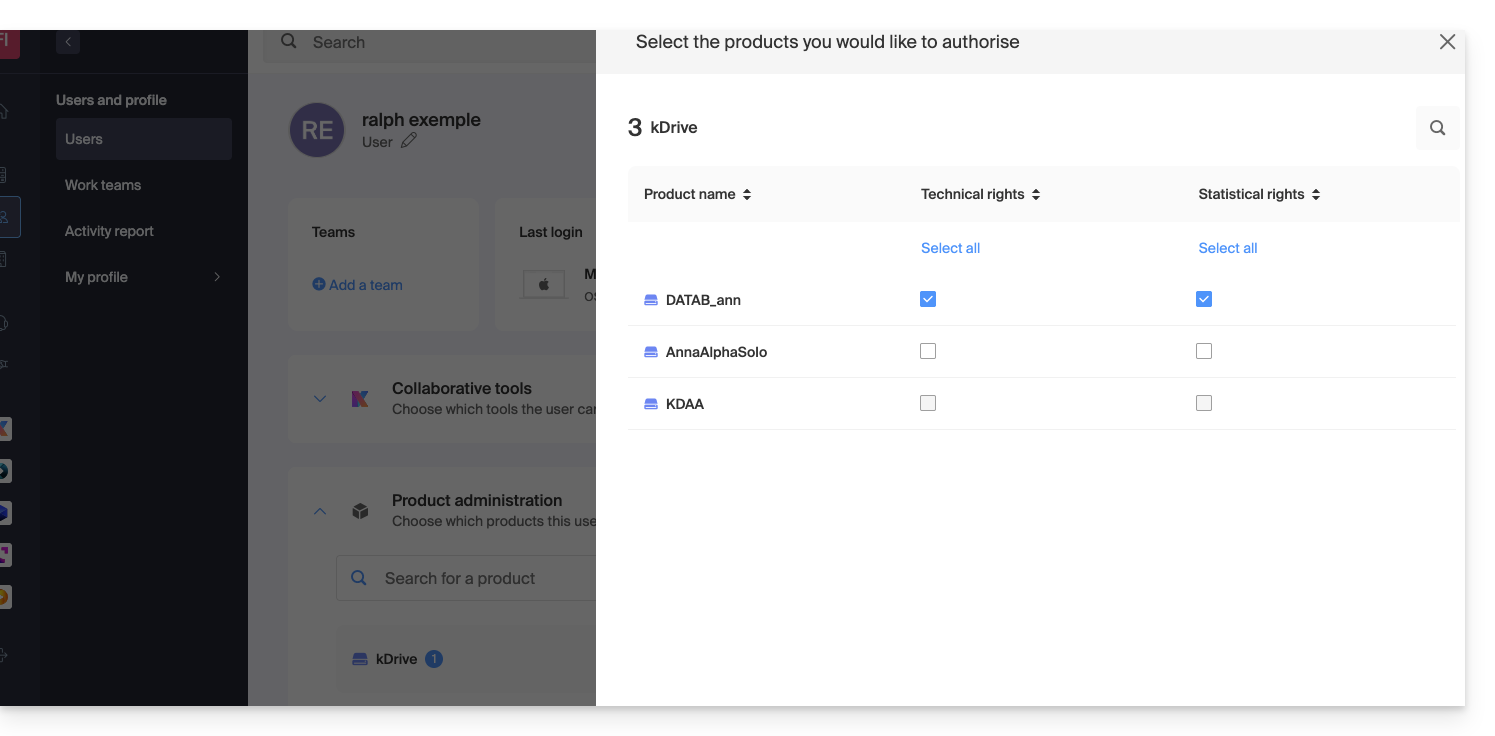
Avec des droits uniquement Techniques, il ne verra pas l'élément Statistiques dans le menu latéral: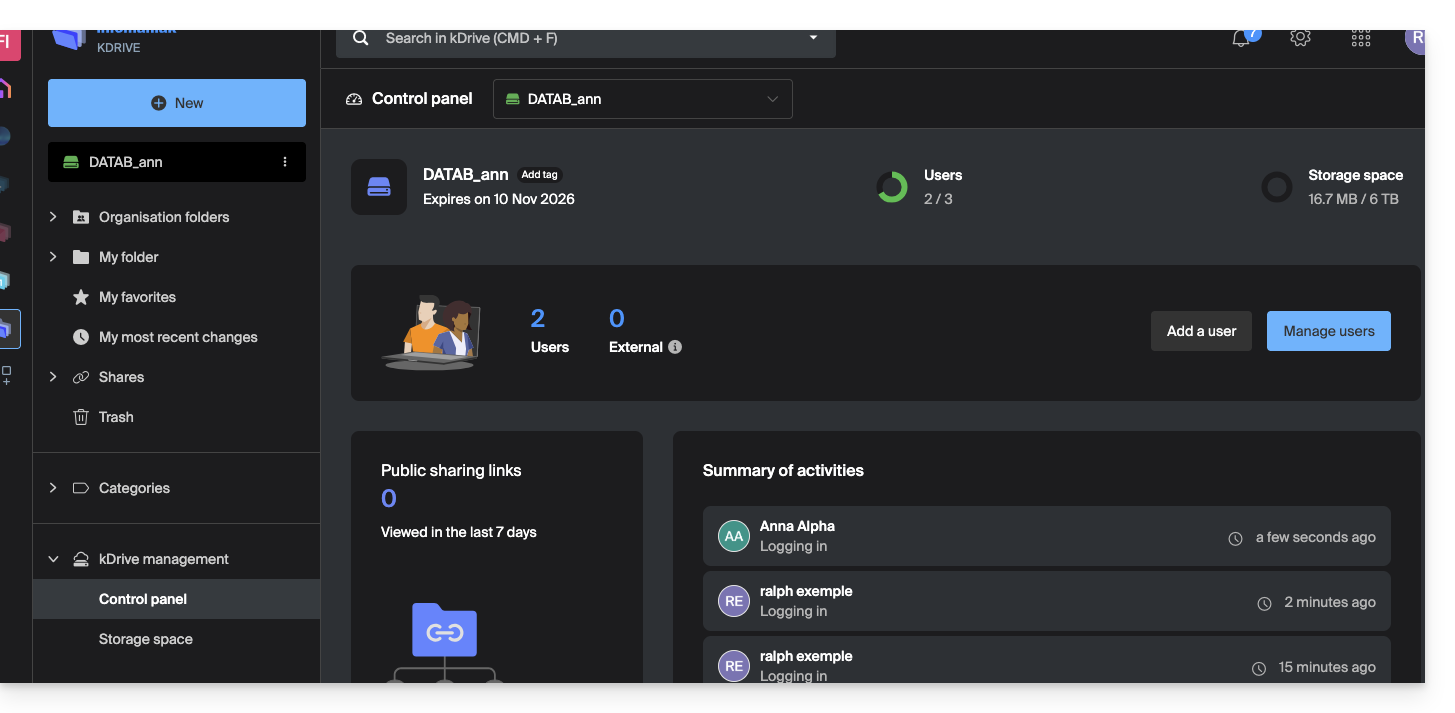
Si à l'inverse, seule la case Statistiques est activée, alors il n'accédera pas au tableau de bord: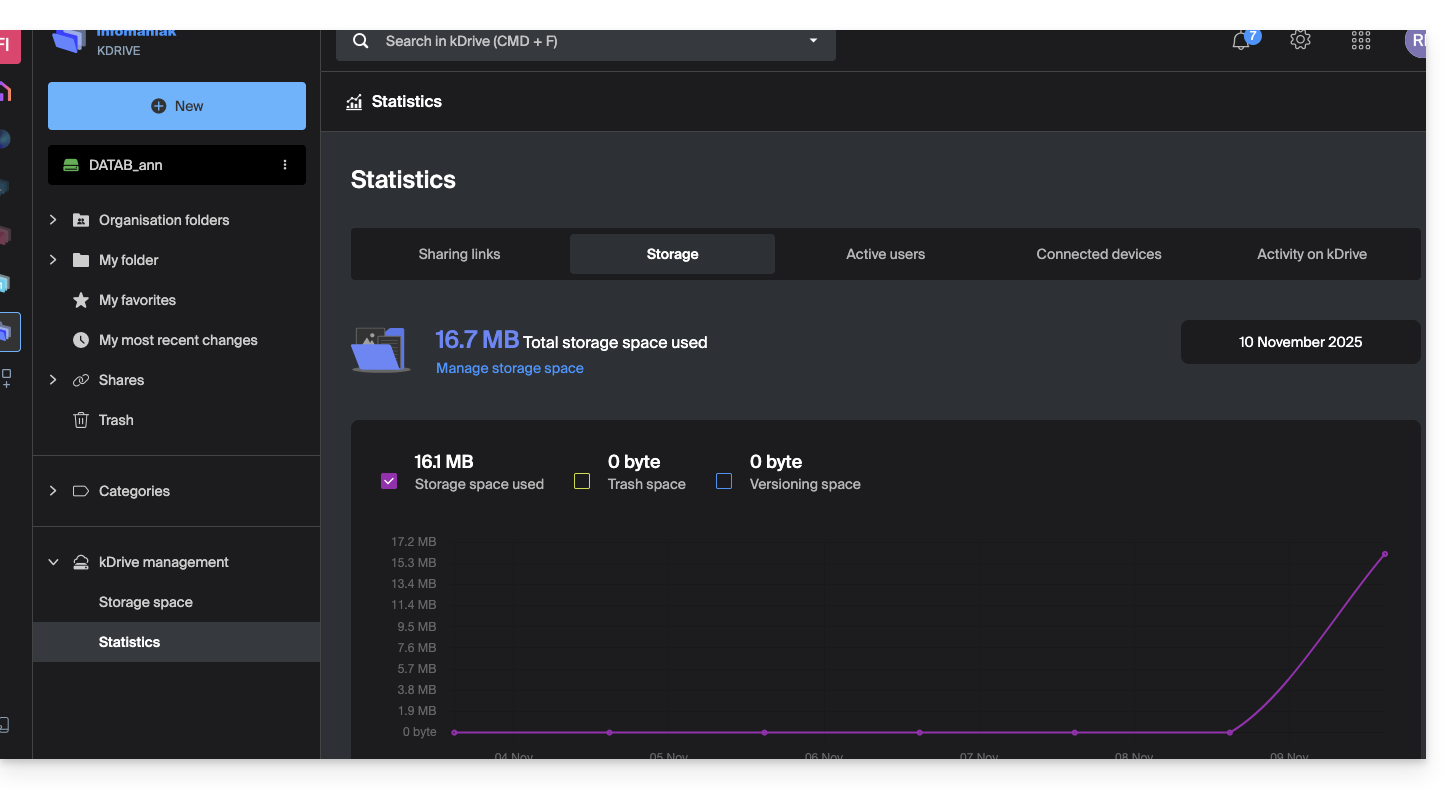
Et si l'administrateur désactive les 2 cases Techniques et Statistiques, seule les informations de stockage sont accessibles depuis le menu latéral: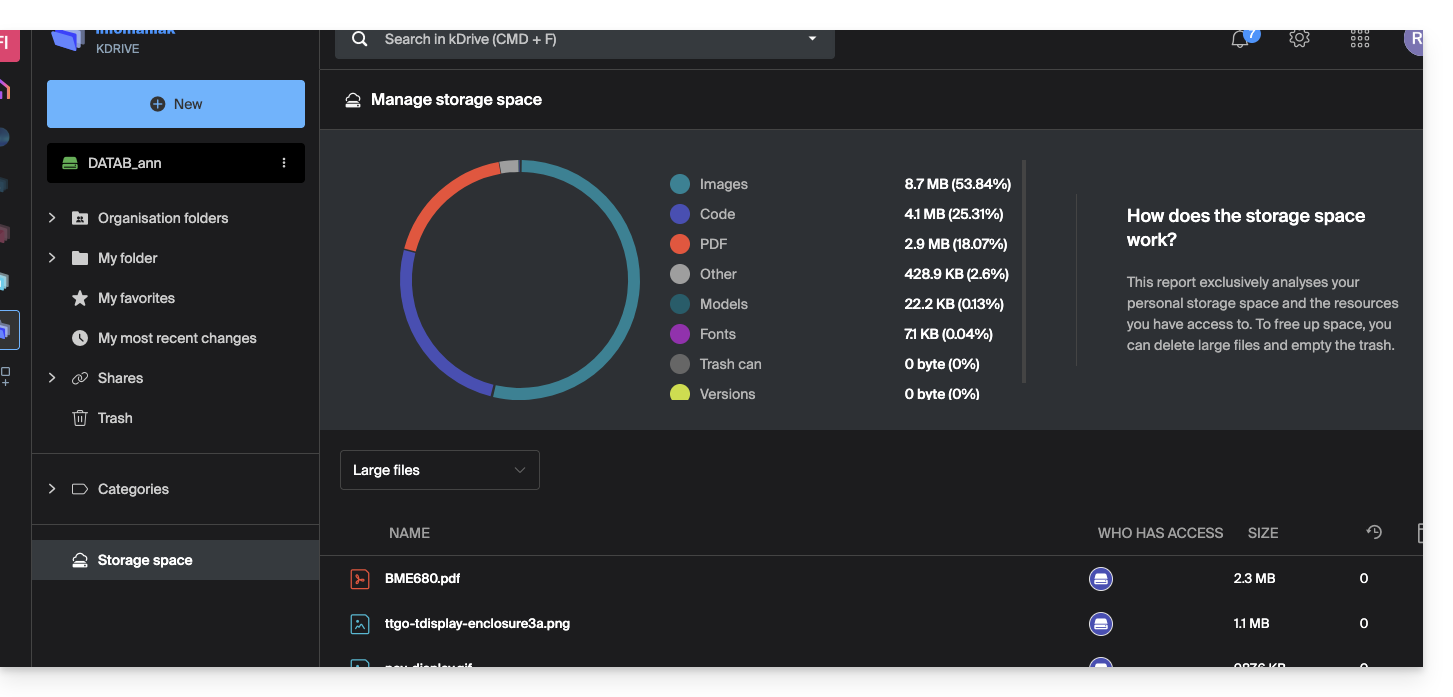
Droits de l'utilisateur sur kDrive
Même avec les 2 cases (dont il est question ci-dessus) Techniques et Statistiques activées, un utilisateur qui n'aurait que des droits Utilisateur au niveau de la gestion des utilisateurs kDrive ne pourra pas, entre autre, créer un nouveau dossier à la racine des Dossiers de l'organisation: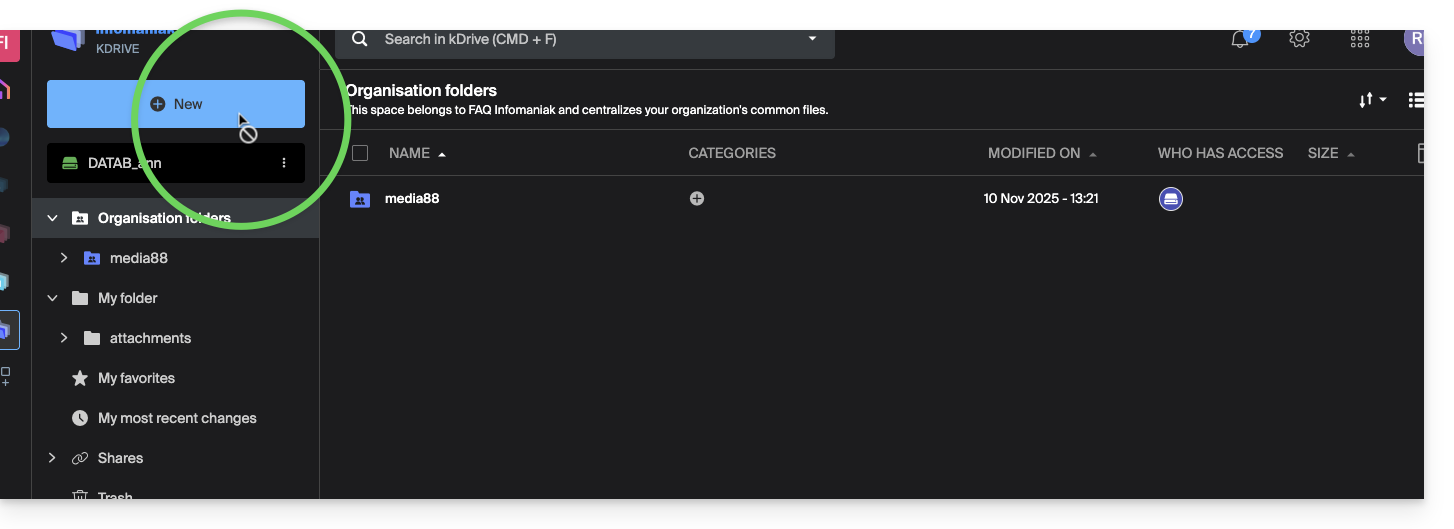
Il faudra à l'utilisateur un rôle Administrateur (cf point 5 ci-dessus) pour accéder à cette fenêtre de création de nouveau Dossier de l'organisation à la racine: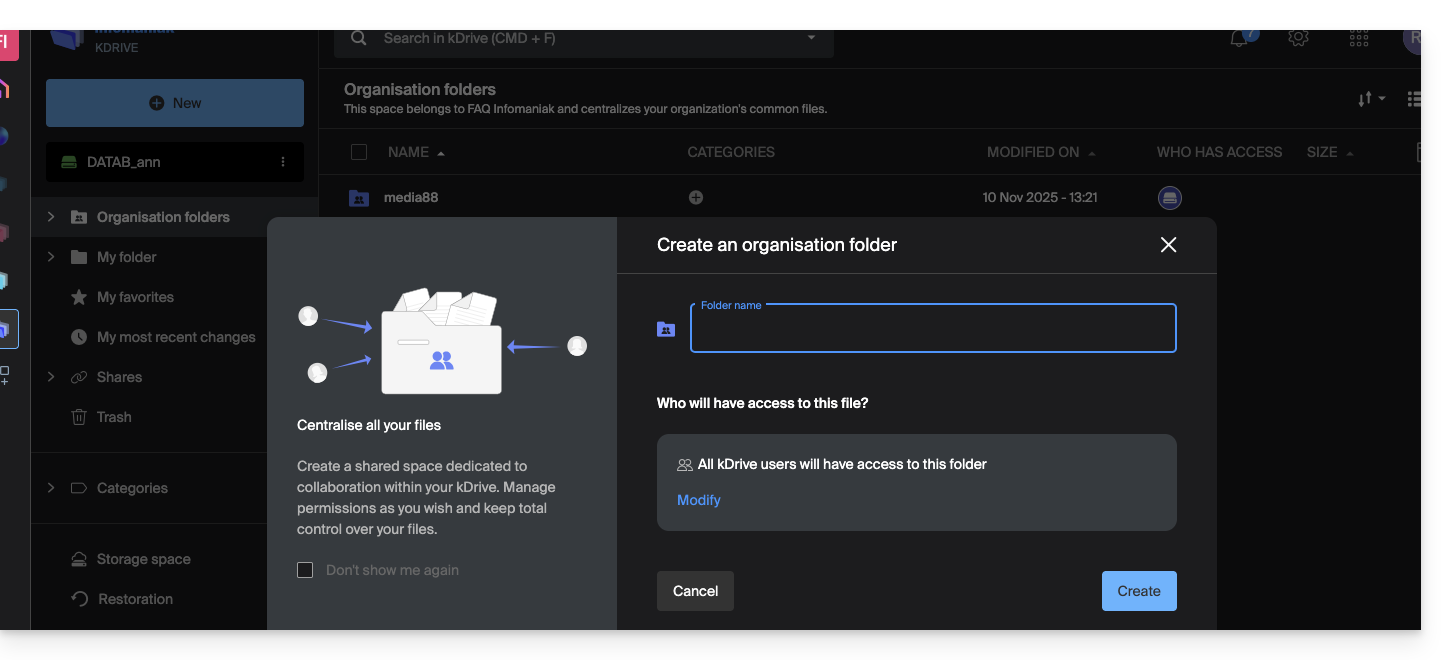
Lien vers cette FAQ: https://faq.infomaniak.com/2365
Cette FAQ a été utile?
Merci d'avoir choisi kDrive la solution indépendante et respectueuse de votre vie privée pour collaborer, partager et accéder à vos données depuis tous vos appareils. Vos données sont chiffrées, sauvegardées en permanence et exclusivement hébergées en Suisse.
Le stockage collaboratif sur un cloud 100% Swiss Made
Démarrage
- Synchroniser kDrive entre différents appareils
- Gérer l'option Lite Sync kDrive (macOS)
- Gérer l'option Lite Sync kDrive (Windows)
- Installer kDrive sur Linux
- Dossiers kDrive (personnels, communs, partagés)
- Gérer les dossiers kDrive à rapatrier sur votre appareil
- Gérer les dossiers de l'appareil à synchroniser avec kDrive
- Éditer un fichier type Office sur kDrive (Word, Excel, PowerPoint) ou texte brut
- Travailler sur kDrive: les opérations de base
- Gérer l'espace de stockage kDrive
- Rechercher des données sur kDrive
Partager vos données
- Gérer les boîtes de dépôt kDrive
- Personnaliser partages et dépôts kDrive
- Partager des données depuis kDrive (interface Web)
- Exemple de partages internes / externes
- Partager des données par mail depuis kDrive (interface Web)
Remplir votre kDrive
- Importer des données externes sur kDrive
- Importer des données sur kDrive (iOS) ou juste les photos de l'iPhone automatiquement
- Importer des photos sur kDrive (Android)
- Importer des données sur kDrive sans app kDrive
- Accéder aux fichiers kDrive en local et en ligne
- Numériser des documents avec kDrive (iOS / Android)
A plusieurs
- Gérer les droits d'un utilisateur kDrive
- Gérer les permissions d'accès aux dossiers et sous-dossiers
- Gérer les utilisateurs kDrive
- Gérer plusieurs kDrive (iOS / Android)
- Gérer plusieurs kDrive (macOS / Windows)
- Copier certaines données entre kDrive auxquels vous avez accès
Aller plus loin avec kDrive
- Modifier une offre kDrive existante
- Gérer les catégories kDrive pour classer les données
- Enregistrer une réunion kMeet sur kDrive
- Exporter les pièces jointes d'un e-mail depuis Mail
- Exporter un e-mail vers kDrive
- Ajouter un fichier joint à un évènement dans Calendar
Pour les utilisateurs avertis
- Déplacer l'emplacement local kDrive
- Renommer un kDrive
- Afficher les statistiques et rapport d'activités kDrive
En cas de problème
- Résoudre un blocage kDrive (antivirus, pare-feu, etc.)
- Résoudre un conflit de synchro kDrive
- Résoudre un problème de synchronisation kDrive
- Résoudre un souci kDrive sur appareil Android (don't kill my app)
- Résoudre une erreur Lite Sync plugin sur macOS
- Vider le cache du navigateur
- Vider le cache de l'app mobile kDrive
- Version de l'application kDrive (macOS / Windows / Linux)
- Restaurer un fichier kDrive à sa version précédente
- Restaurer un fichier kDrive supprimé
- Forcer kDrive à synchroniser certains fichiers spéciaux
- Autoriser l'accès à vos produits / Compléter une demande d'aide
- Afficher les infos de débogage kDrive
En savoir plus sur kDrive
Une question ou un feedback ?
- Contactez le support Infomaniak
- Cliquez ici afin de partager un avis ou une suggestion sur un produit Infomaniak
Lien vers cette FAQ: https://faq.infomaniak.com/2366
Cette FAQ a été utile?
Ce guide explique comment obtenir l'app kDrive pour synchroniser les fichiers stockés dans kDrive et y accéder facilement sur toutes vos machines macOS, Windows, Linux, iOS et Android.
Préambule
- Pour que toute modification apportée à vos fichiers & dossiers sur votre poste de travail (Finder / Explorateur) soit automatiquement synchronisée…
- sur l'app Web kDrive Infomaniak (service en ligne ksuite.infomaniak.com/kdrive),
- sur l'app mobile kDrive (application pour smartphone ou tablette iOS / Android),
- ceci chez tous les collaborateurs qui accèdent aux données,
- et ceci dans tous les sens,
- … il faut installer l'app desktop kDrive (application de bureau sur macOS / Windows / Linux).
Télécharger l'app desktop kDrive
Ouvrez la page de téléchargement kDrive (❓: aide) pour télécharger kDrive.
D'autres versions et apps peuvent être téléchargées depuis les paramètres unifiés kSuite (❓: aide) notamment une version iOS optimisée pour iPad, adaptée aux écrans de ces tablettes.
Installer kDrive
Pour installer et utiliser kDrive sur un OS, tenez compte de sa version minimum requise et supportée:
- Windows 10 (❓: aide) v10 1709 pour bénéficier de Lite Sync
- macOS (❓: aide) v10.15, ARM OK
- Ubuntu (❓: aide) 22.04 LTS, ARM OK
- ni Lite Sync ni menu contextuel au clic droit sur Linux
- Environnements de bureau : GNOME ou KDE
- iOS 16.4 y compris pour sauvegarder les photos (❓: aide)
- Android 8.1 y compris pour sauvegarder les photos (❓: aide)
Lien vers cette FAQ: https://faq.infomaniak.com/2374
Cette FAQ a été utile?
Ce guide explique comment charger manuellement des données (téléverser des fichiers, dossiers, etc.) de votre ordinateur vers votre kDrive sans installer d'application kDrive Infomaniak (application pour smartphone ou tablette iOS / Android ou application de bureau sur macOS / Windows / Linux).
Importer sur kDrive depuis le navigateur
Pour accéder à kDrive:
- Cliquez ici afin d'accéder à kDrive sur votre kSuite Infomaniak (❓: aide).
- Vérifiez ou sélectionnez le kDrive concerné dans le menu déroulant du menu latéral gauche.
Puis à choix:
Drag & Drop
Glissez/déposez les éléments à envoyer sur kDrive, depuis une fenêtre de votre ordinateur, vers la fenêtre de votre navigateur sur lequel le site kDrive est ouvert:
Bouton “Nouveau”
Utilisez le bouton Nouveau en haut à gauche de votre interface kDrive, puis choisissez l'import souhaité (soit fichier soit dossier):
- Le système d'exploitation (macOS par exemple) est susceptible de demander une confirmation lors du chargement d'un dossier.
Clic droit de la souris
Faites un clic droit à l'endroit où importer du nouveau contenu, puis choisissez l'import souhaité (soit fichier soit dossier):
- Le système d'exploitation (macOS par exemple) est susceptible de demander une confirmation lors du chargement d'un dossier.
Importer des données externes
Importez du contenu spécifique grâce au menu Importer des données externes:
- Prenez connaissance de cet autre guide si vous recherchez des informations au sujet de l'importation de données depuis l'extérieur.
Quelle que soit la méthode employée, patientez pendant le transfert des données (la durée dépend de la vitesse de votre connexion Internet).
Types de fichiers
Vous pouvez envoyer et prévisualiser tout type de fichiers, comme des .pdf, .txt ou autres extensions, y compris dans le domaine de la 3D (❓: aide) ou des eBook (.epub, .azw3, .fb2 et .cbz).
kDrive permet également d'ouvrir et de convertir les fichiers iWork conçus depuis un Mac pour les modifier depuis n'importe quel appareil. Ces fichiers de la Suite Apple comportent malgré tout quelques particularités avec leurs extensions ; exemple avec l'application Numbers:
- Les
.numberspeuvent être des fichiers ou des dossiers selon l'enregistrement choisi (et le comportement lors de l'upload n'est pas identique lorsqu'il s'agit d'un dossier). - S'il y a déjà un fichier par exemple
calcul.numberssur kDrive et que sur le bureau il est enregistré en temps que “package”, alors au moment de l'upload le fichier sera considéré comme un dossier et kDrive essaiera d'uploader des fichiers dedans, ce qui n'est pas possible donc l'upload ne sera pas autorisé.- Pour résoudre le problème, il suffit de changer le format d'enregistrement dans l'application Apple Numbers sur macOS en “Un seul fichier”:

- Pour résoudre le problème, il suffit de changer le format d'enregistrement dans l'application Apple Numbers sur macOS en “Un seul fichier”:
Lien vers cette FAQ: https://faq.infomaniak.com/2379
Cette FAQ a été utile?
Ce guide détaille comment partager des fichiers et des dossiers dans kDrive avec qui vous voulez, sans installer l'app desktop kDrive (application de bureau sur macOS / Windows / Linux), et même si le destinataire ne possède pas de compte Infomaniak ou n'utilise pas encore kDrive.
Préambule
- L'app Web kDrive permet de partager du contenu de plusieurs façons notamment par un clic droit sur les éléments ou en pièce jointe d'un e-mail pour rapidement proposer la lecture ou modification d'un fichier.
- Une boite de dépôt peut également être partagée.
- L'apparence des fenêtres de partage peut être personnalisée.
- Nombre de clics possibles par heure sur un lien public:
- kSuite Free = 150
- kSuite Standard = illimité
- kSuite Business = illimité
- kSuite Enterprise = illimité
- my kSuite = 150
- my kSuite+ = illimité
- kDrive Solo = illimité
- kDrive Team = illimité
- kDrive Pro = illimité
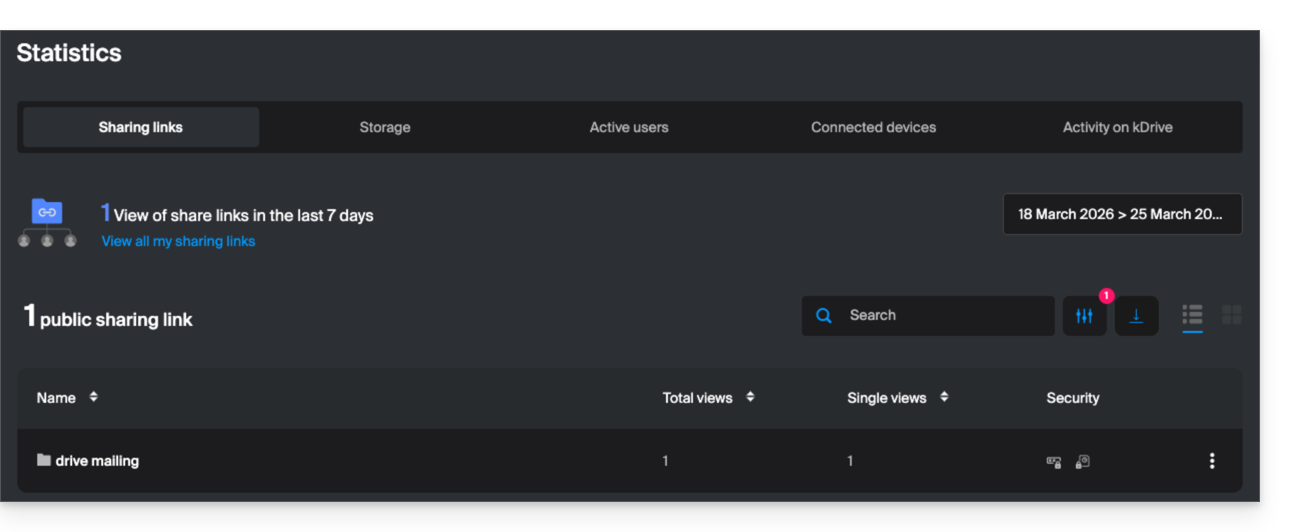
- Ces limites d'activité sont globales à l'ensemble de vos liens de partage et comptabilisent au maximum une action par utilisateur (IP) par tranche d'une minute, peu importe le nombre de fichiers consultés ou téléchargés durant ce laps de temps ; vous pouvez suivre cet usage dans vos statistiques d'activité:
- Pour optimiser ce quota, il est recommandé aux destinataires de télécharger les dossiers complets en une seule fois plutôt que les fichiers individuellement.
- Nombre de liens de partage externe autorisés:
- kSuite Free = 100
- kSuite Standard = 1000
- kSuite Business = 2500
- kSuite Enterprise = 5000
- my kSuite = 25
- my kSuite+ = 1000
- kDrive Solo = 1000
- kDrive Team = 1000
- kDrive Pro = 1000
- D'autres types de limites existent au niveau:
Partager un fichier / dossier sur kDrive
Pour que des utilisateurs puissent afficher, modifier, télécharger votre contenu, il faut spécifier à qui partager un fichier / dossier de kDrive:
- Cliquez ici afin d'accéder à kDrive sur votre kSuite Infomaniak (❓: aide).
- Faites un clic droit sur le fichier / dossier concerné.
- Cliquez sur Partager... en haut du menu déroulant:
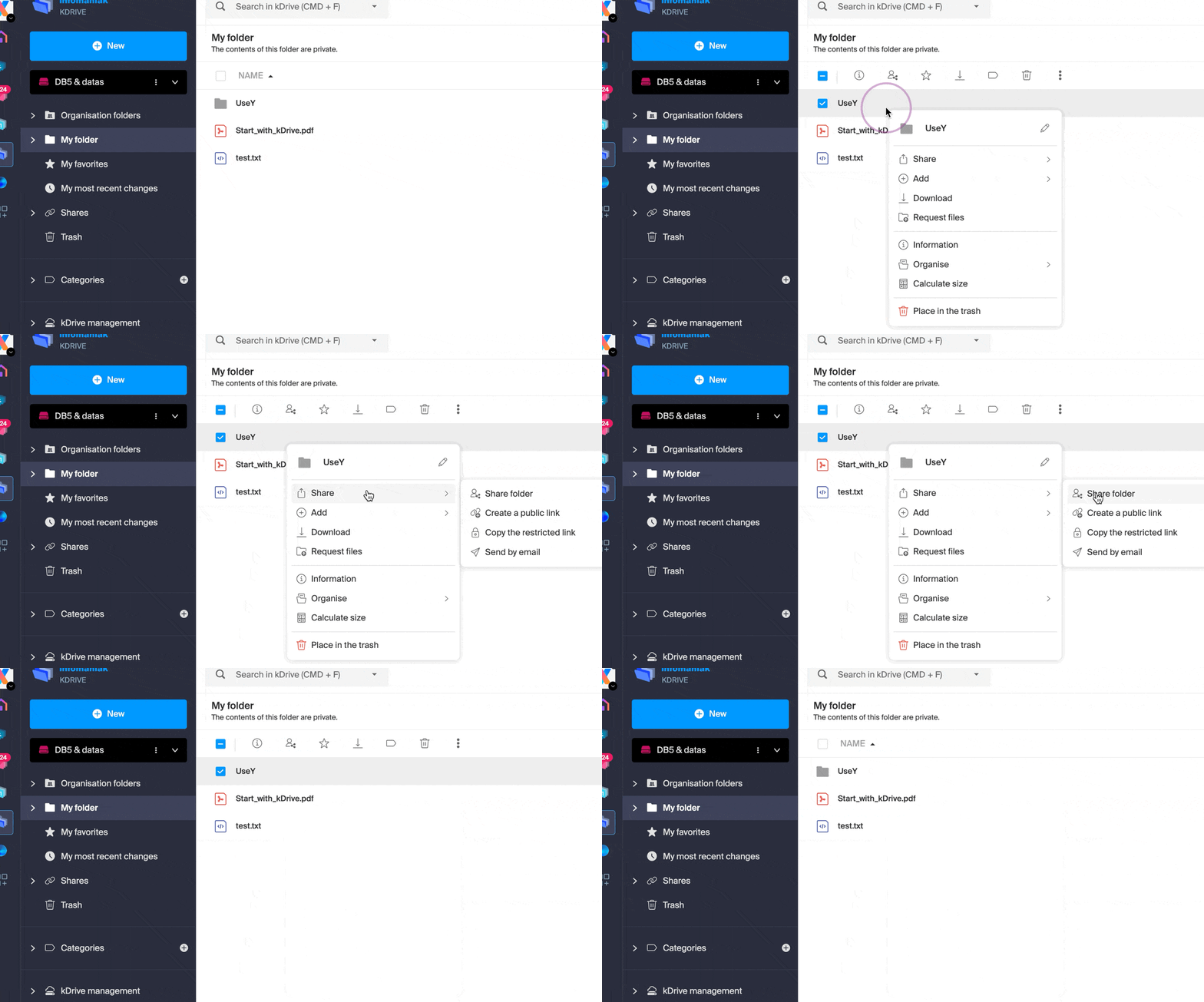
A partir de là, il est possible de…
- … soit activer un lien de partage public avec différentes options possibles:
- autorisation de modification du document s'il fait partie des formats collaboratifs
- date d'expiration
- mot de passe
- autorisation de téléchargement
- autorisation d'accès afin que l'utilisateur ayant accès au lien de partage puisse demander un accès complet - prenez connaissance du chapitre dédié ci-dessous
afin que n'importe qui possédant le lien affiché sur cette modale puisse accéder au fichier partagé: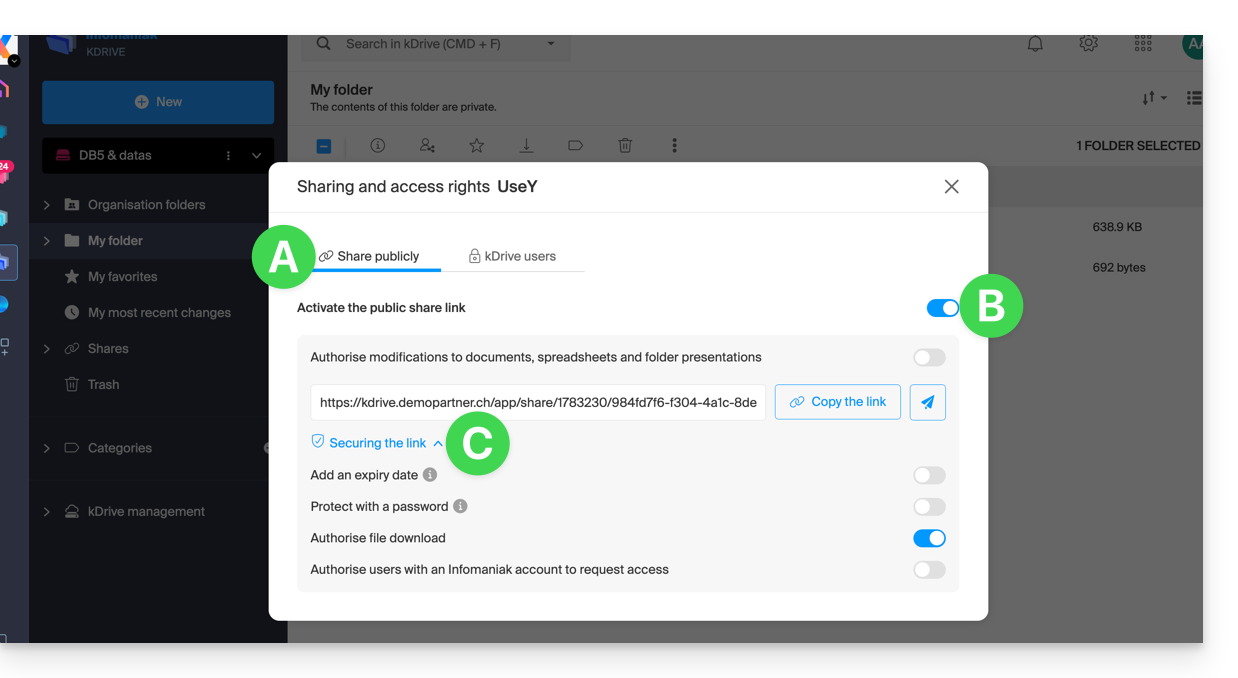
Attention: une simple désactivation / réactivation du lien de partage public change l'URL et rend caduque la précédente !
- … soit saisir un utilisateur kDrive, un contact de votre carnet d'adresses, l'adresse mail d'un nouveau contact (ou un Groupe si le partage se fait au sein des “dossiers communs”):
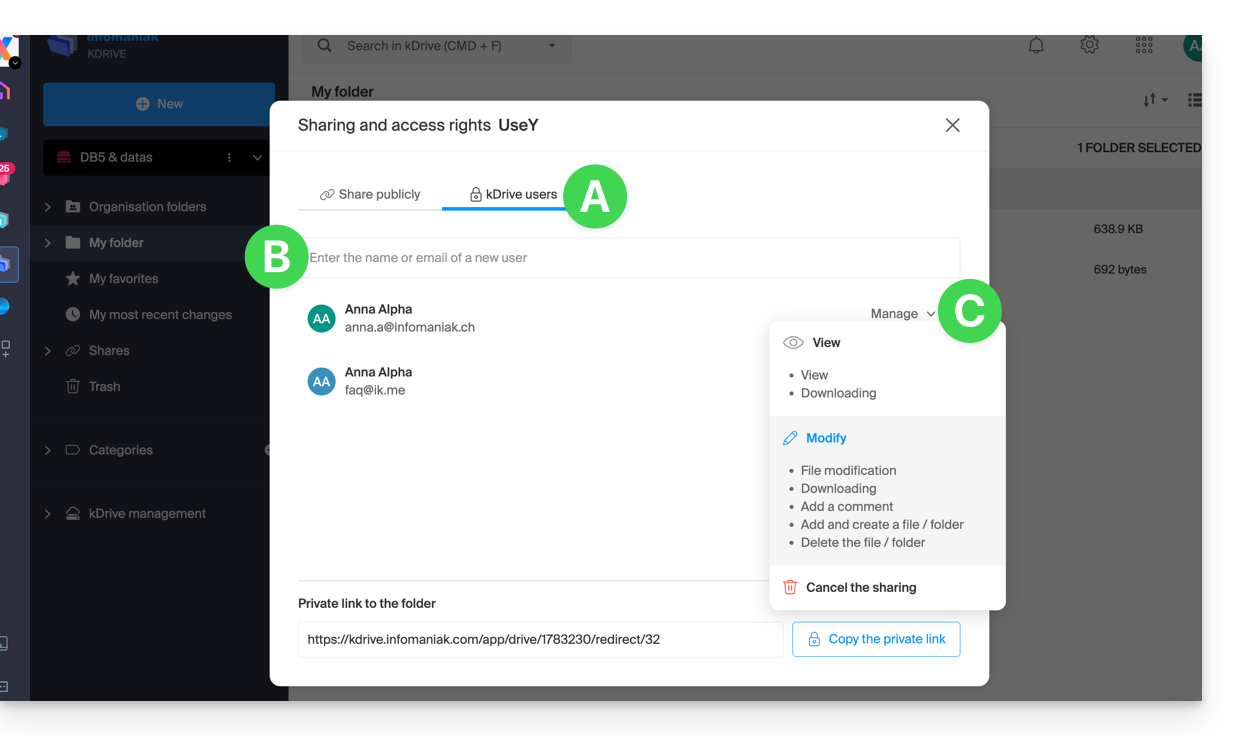
Un assistant permet de définir les droits de chaque personne que vous ajoutez: “consultation” / “modification” / “gestion” (prenez connaissance de cet autre guide si vous recherchez des informations au sujet des autorisation d'accès aux fichiers, dossiers et sous-dossiers du kDrive):
- La personne dont vous indiquez l'adresse mail recevra un e-mail avec les informations nécessaires pour accéder à votre contenu partagé.
- Si elle ne possède pas de compte Infomaniak, elle pourra en créer un gratuitement pour accéder aux éléments partagés et les modifier.
- En attendant, vous verrez l'invitation en attente et pourrez la révoquer en tout temps du même endroit.
- Le lien privé s'affiche chaque fois que vous irez dans le menu latéral de partage, ce qui permet de copier et renvoyer facilement le lien aux utilisateurs autorisés.
Avec une offre Solo ou kDrive gratuit, il est seulement possible de spécifier ce type d'utilisateur externe lorsque vous souhaitez partager un fichier/dossier.
Cliquez sur la croix de fermeture en haut à droite de la modale si vous avez terminé.
Créer un lien de partage public + éditable
Pour accéder rapidement aux différentes fonctionnalités/opérations, faites un clic droit sur vos fichiers.
Lorsque vous activez un lien de partage sur un fichier type Word, Excel ou PowerPoint, il est possible d'autoriser l'édition en ligne de ce dernier: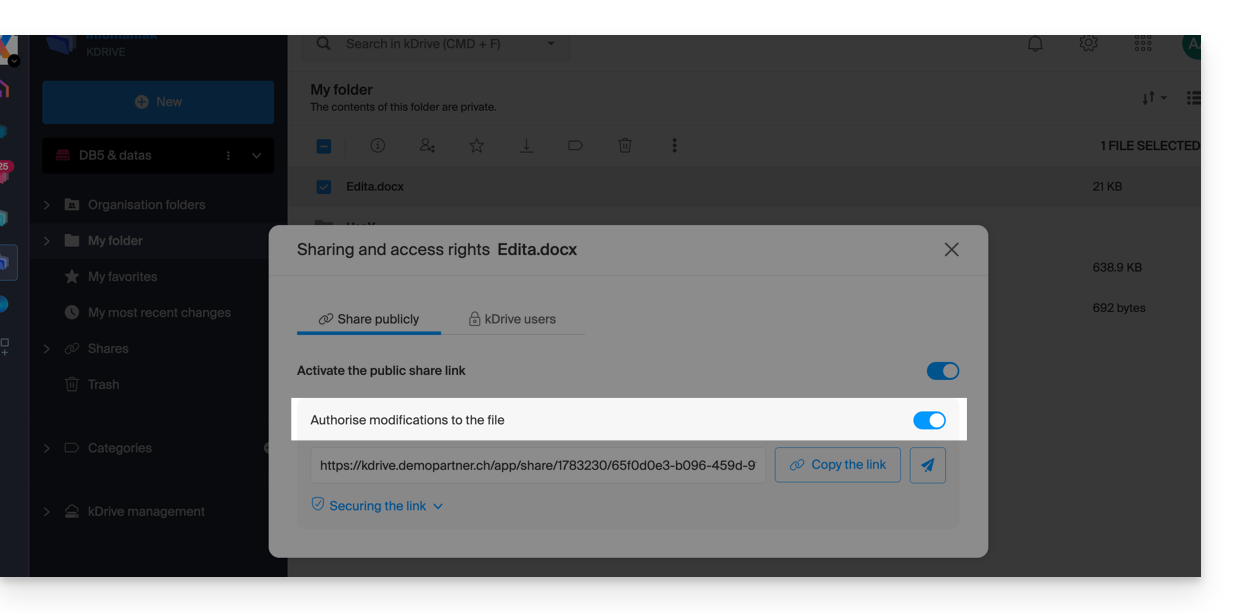
Toutes les personnes ayant accès à ce lien de partage pourront ensuite immédiatement modifier le fichier sans posséder de compte Infomaniak (il suffit de tester l'URL obtenue dans une navigation privée pour vérifier le résultat).
Vous pouvez également obtenir un lien de partage précis depuis le document.
Demander un accès depuis la page du fichier partagé
L'utilisateur qui partage un dossier peut activer un bouton dans les paramètres avancés du partage: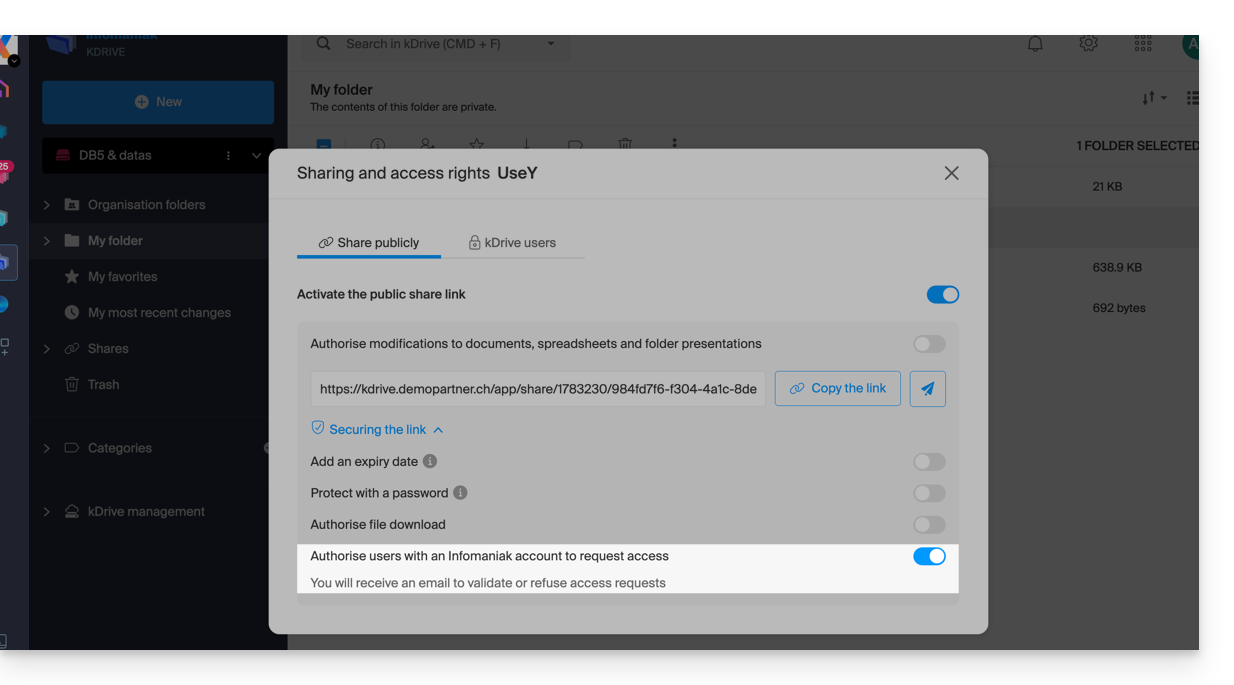
Ce bouton “Ajouter des fichiers” sera affiché sur la page de partage (A) afin que l'utilisateur qui accéde au lien de partage puisse demander à devenir utilisateur externe (s'il possède un compte Infomaniak ou s'il en créé un (B):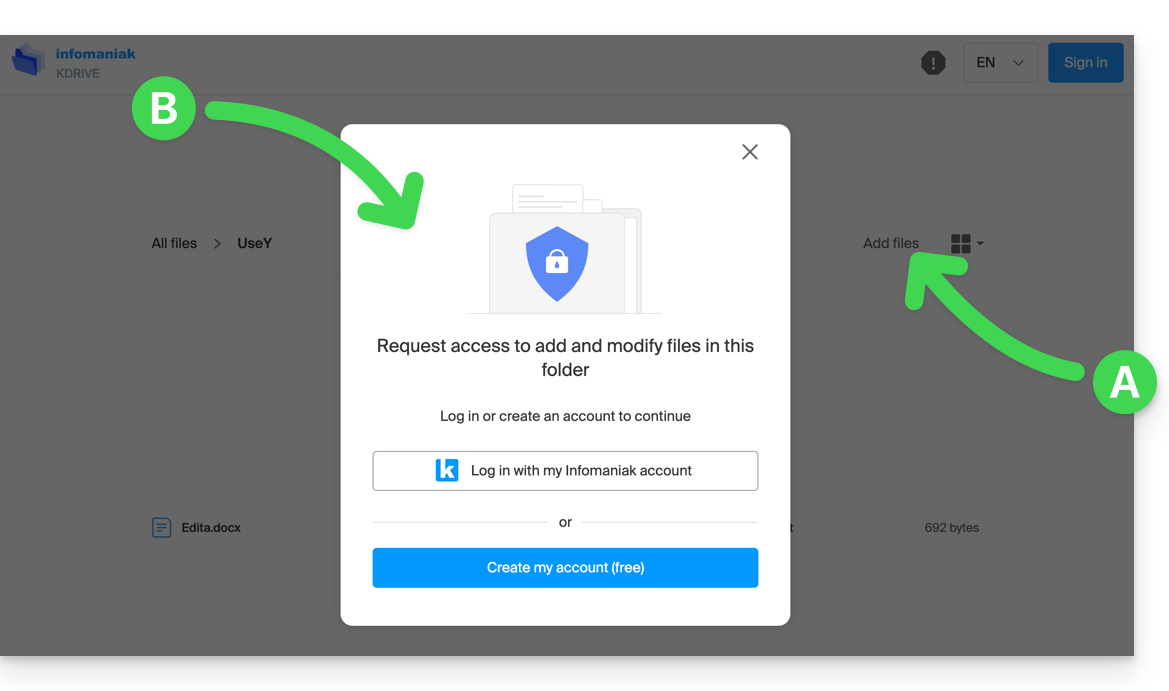
La demande sera alors envoyée par mail à l'utilisateur qui a initié le partage et il pourra décider d'accepter ou non.
Les dossiers communs
Prenez connaissance de cet autre guide pour bien comprendre les différences entre les différentes sections du kDrive.
Ces dossiers communs sont disponibles avec certaines offres payantes et permettent de partager vos données avec l'ensemble des utilisateurs du kDrive. Tout nouveau dossier créé à l'intérieur avec un choix de partage maximum sera indiqué comme tel à droite dans la liste des dossiers.
Mais un dossier peut aussi y être créé avec un partage restreint (cela vous est proposé lors de la création d'un nouveau dossier ou lorsque vous retourner sur le partage dudit dossier) et dans ce cas seules les personnes habilitées pourront en voir le contenu directement ; les utilisateurs qui y ont accès sont visibles à droite dans la liste des dossiers: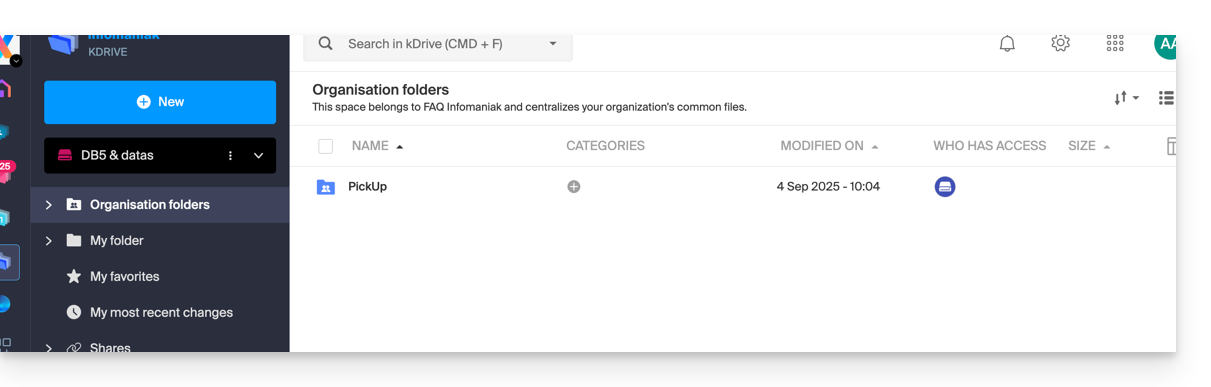
Les autres utilisateurs ayant accès aux dossiers communs pourront également accéder "de force" à un sous-dossier soit en cliquant dessus et en acceptant le message d'avertissement, soit grâce au menu d'action sur la droite du répertoire en choisissant "Forcer l'accès" ; cela notifiera par mail les autres utilisateurs de l'accès entrepris:
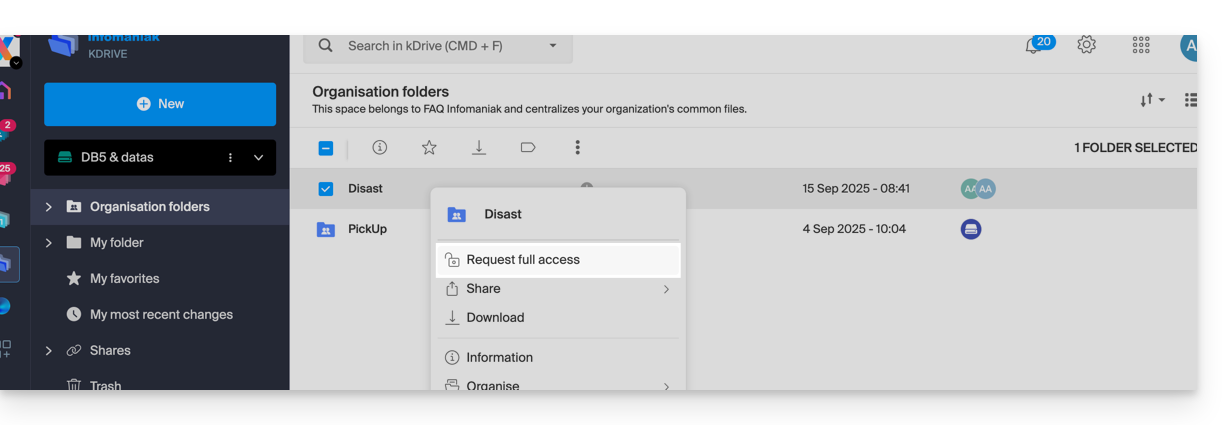
Prenez connaissance de cet autre guide si vous recherchez des informations sur les partages et dossiers communs.
Lien vers cette FAQ: https://faq.infomaniak.com/2382
Cette FAQ a été utile?
Ce guide explique comment gérer le comportement des fichiers supprimés et de la corbeille de kDrive.
Préambule
- Lorsqu'un fichier est supprimé depuis l'un des outils synchronisés à kDrive, l'app Web kDrive (service en ligne ksuite.infomaniak.com/kdrive) place le fichier dans sa corbeille.
- Si cette corbeille kDrive est vidée, il est impossible de récupérer son contenu.
- Si la poubelle du système d'exploitation de l'ordinateur sur lequel est installé kDrive est vidée, cela ne vide pas la corbeille de l'app Web kDrive.
- Le fichier reste au minimum 30 jours après son arrivée dans la corbeille kDrive, mais certaines offres permettent de définir un nombre plus élevé pour la conservation des fichiers dans la corbeille de kDrive:
- Les fichiers restent au minimum 30 jours dans la corbeille kDrive après leur suppression mais selon l'offre souscrite, la durée max. de conservation dans la corbeille (en jours) peut être plus longue :
- kSuite Free = 30
- kSuite Standard = 60
- kSuite Business = 180
- kSuite Enterprise = 365
- my kSuite = 30
- my kSuite+ = 60
- kDrive Solo = 365
- kDrive Team = 365
- kDrive Pro = 365
Supprimer un fichier…
… sur l'app Web kDrive
Pour supprimer un fichier et suivre son chemin vers la corbeille:
- Cliquez ici afin d'accéder à kDrive sur votre kSuite Infomaniak (❓: aide).
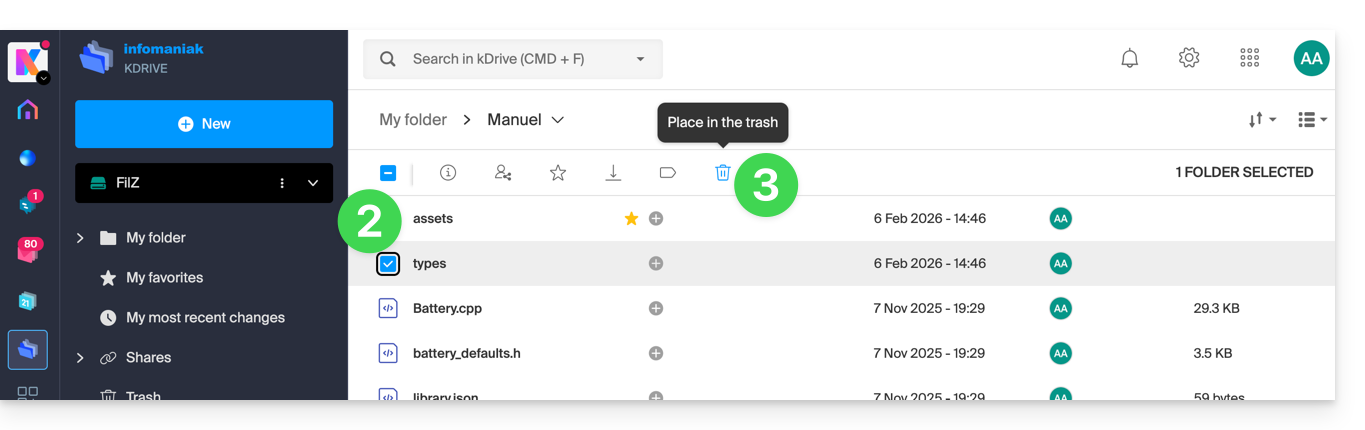
- Sélectionnez le ou les fichiers concernés.
- Cliquez sur l'icône de corbeille dans la barre supérieure:
- Confirmez la suppression:
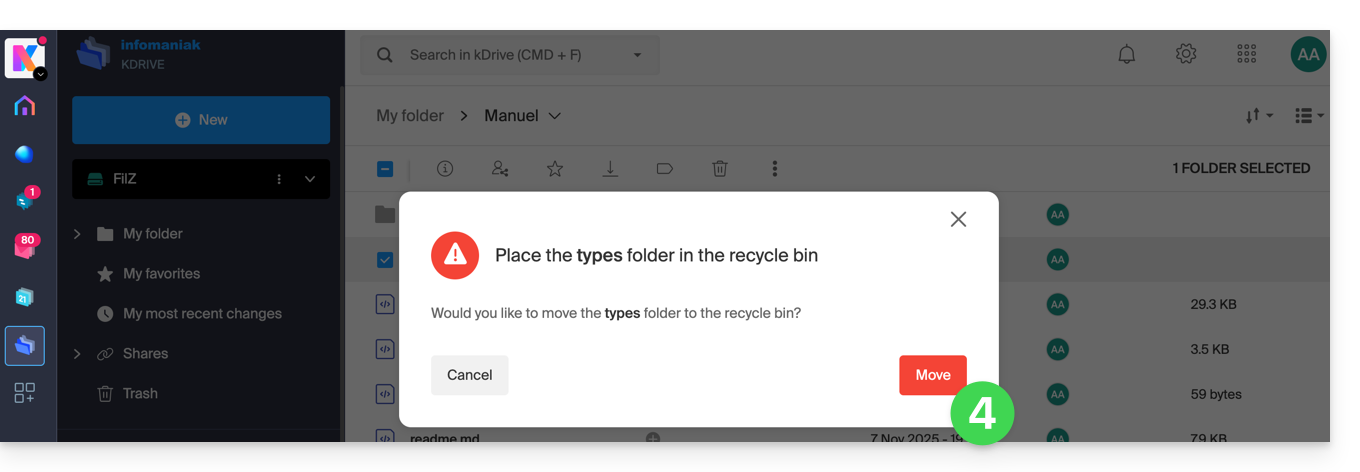
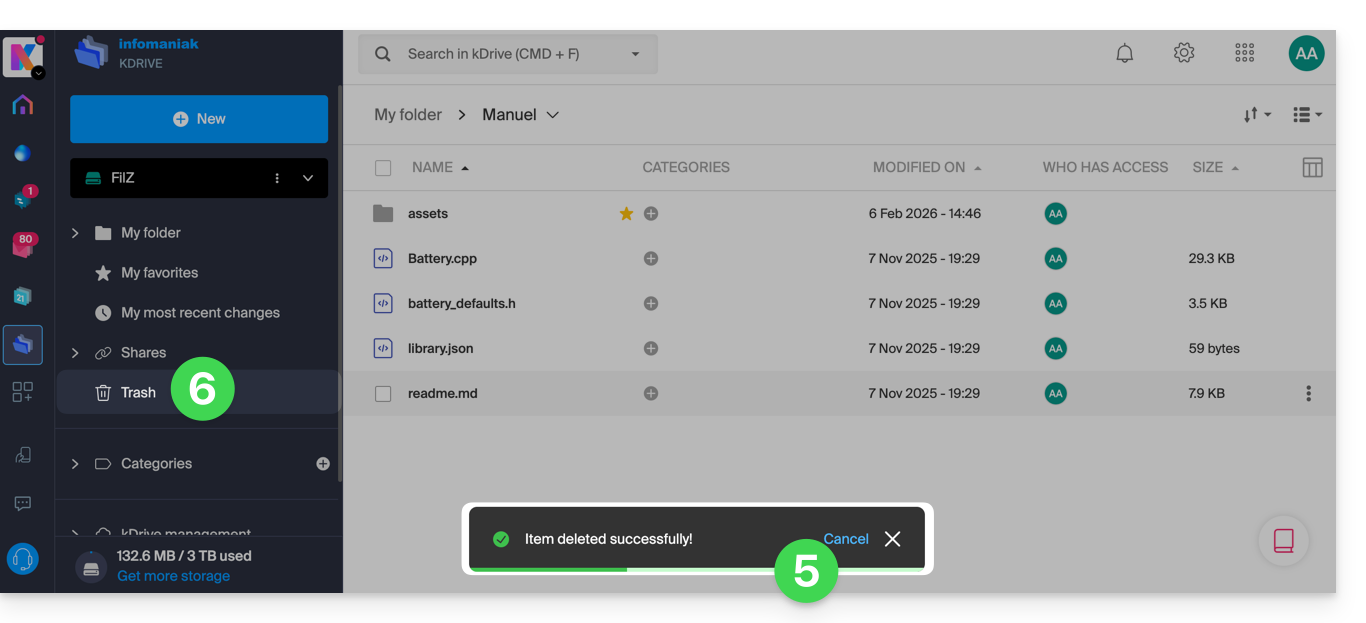
- Un message de confirmation s'affiche en bas de l'écran, vous permettant une éventuelle annulation de la suppression.
- Cliquez sur le menu Corbeille:
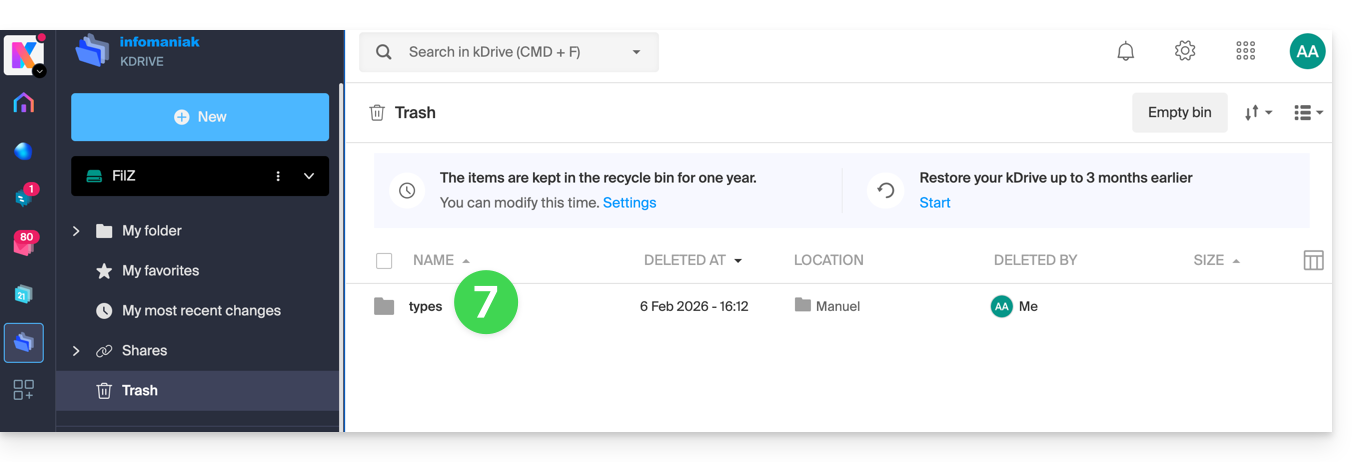
- Les éléments supprimés récemment s'affichent ici:
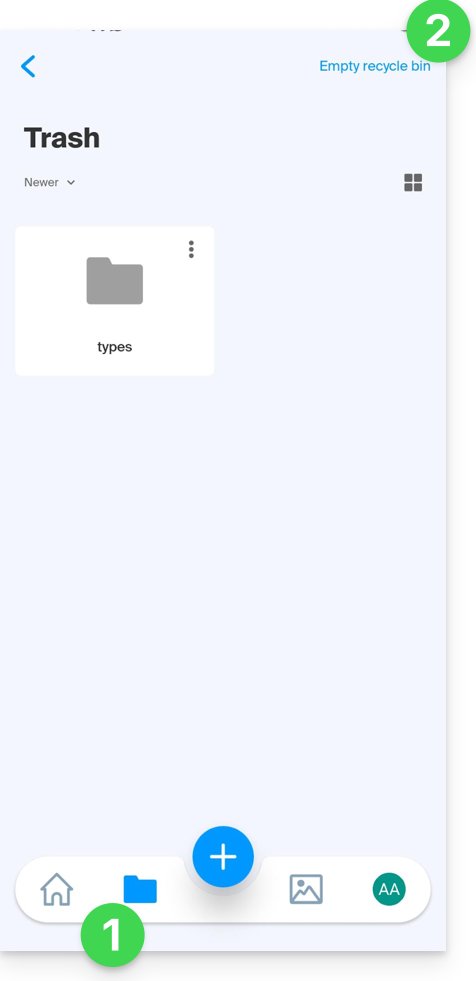
La suppression est synchronisée avec les différentes solutions reliées/connectées au même kDrive, par exemple l'app mobile kDrive (application pour smartphone ou tablette iOS / Android):
- Le menu Corbeille se trouve sous l'icône de Dossiers en bas.
- Vous pouvez vider la corbeille depuis cette page mais prenez connaissance des informations plus bas dans ce guide:
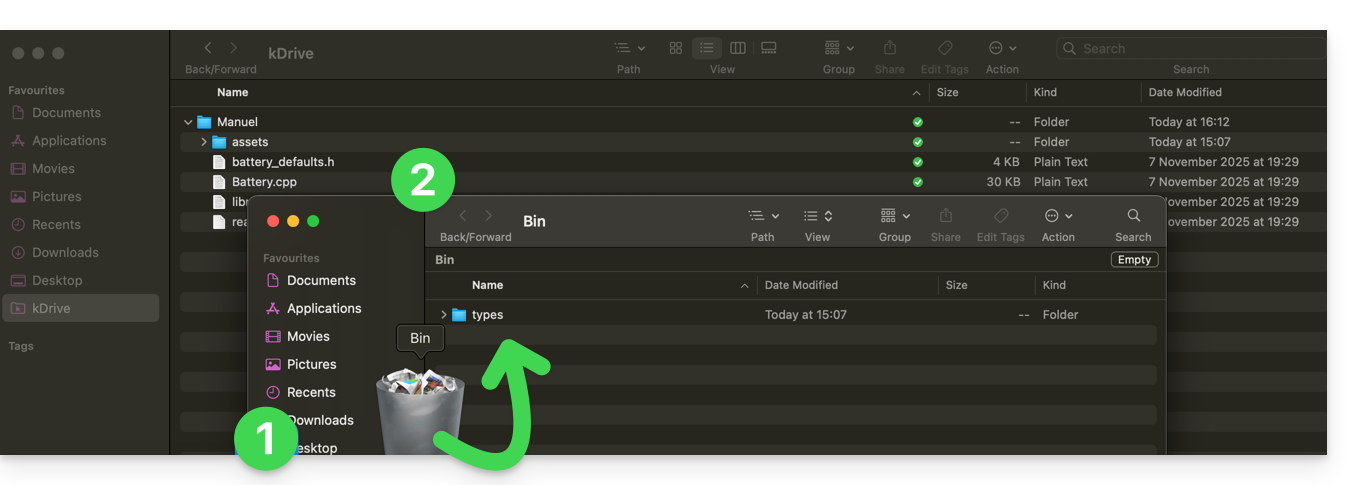
La suppression est également synchronisée (si cette option n'est pas désactivée — lire plus bas dans ce guide) avec l'app desktop kDrive (application de bureau sur macOS / Windows / Linux) qui va donner l'ordre d'envoyer dans la corbeille de l'ordinateur toute donnée supprimée depuis l'app Web (et vice-versa):
- Ouvrez la corbeille de l'ordinateur.
- Les données supprimées sont dans la corbeille, et non plus au sein de l'arborescence principale du kDrive:
Vider la corbeille manuellement…
… sur l'app Web kDrive
Pour vider la corbeille du kDrive manuellement (non recommandé car il vaut mieux laisser passer le délai prévu jusqu'à la suppression automatique):
- Cliquez ici afin d'accéder à kDrive sur votre kSuite Infomaniak (❓: aide).
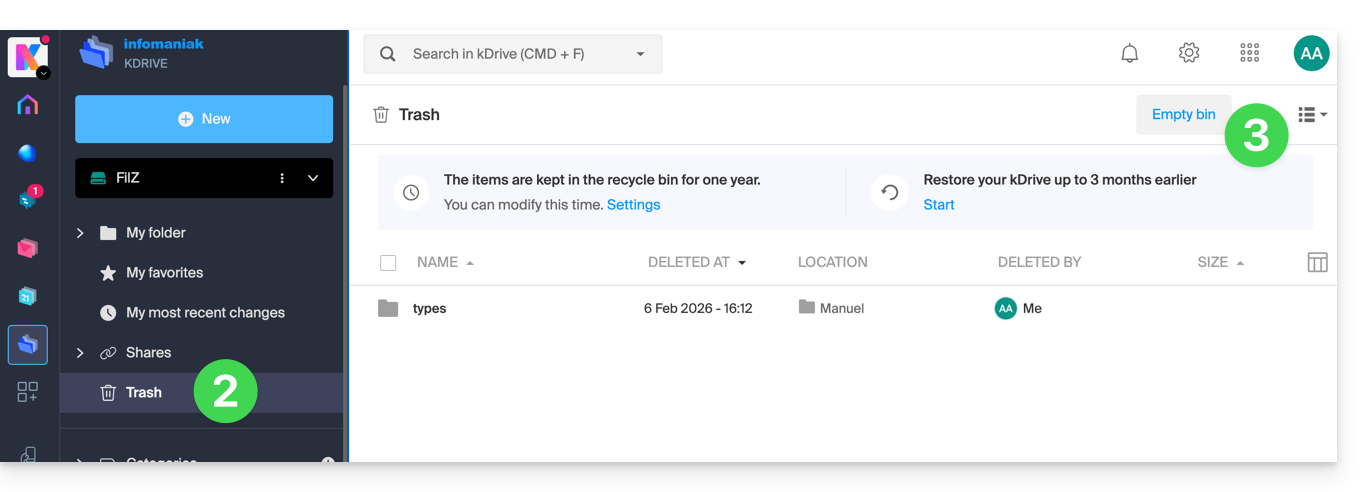
- Cliquez sur le menu Corbeille dans le menu latéral gauche.
- Cliquez sur Vider la corbeille:
- Confirmez l'opération:
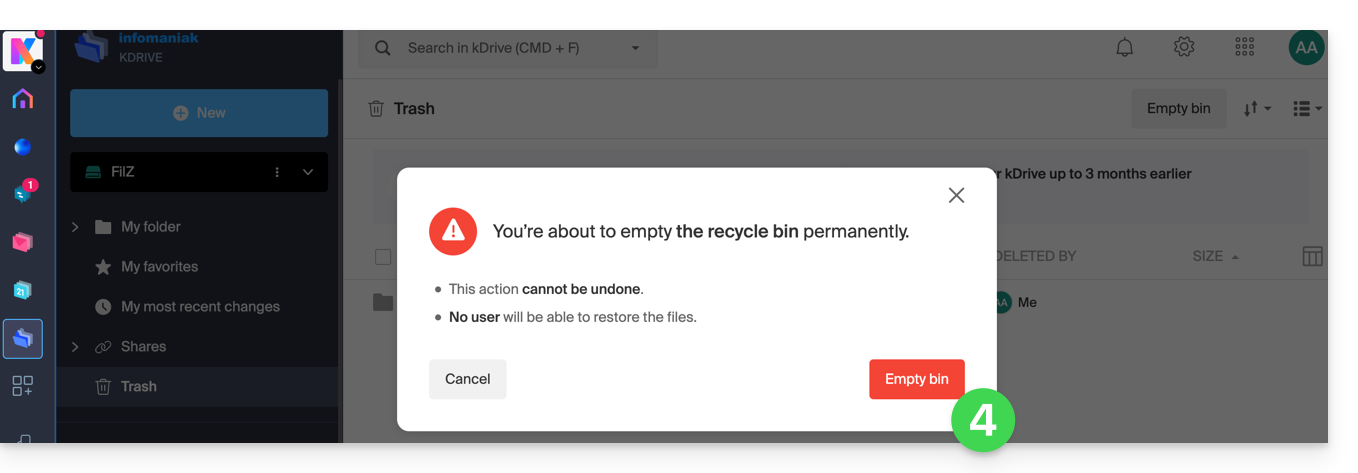
- Les données sont supprimées définitivement, sur l'app Web kDrive uniquement ; les fichiers restent dans la corbeille de l'ordinateur.
… sur l'ordinateur synchronisé
- Si la corbeille de l'ordinateur est vidée (bouton Vider dans l'exemple ci-dessous)…
- et la suppression confirmée…
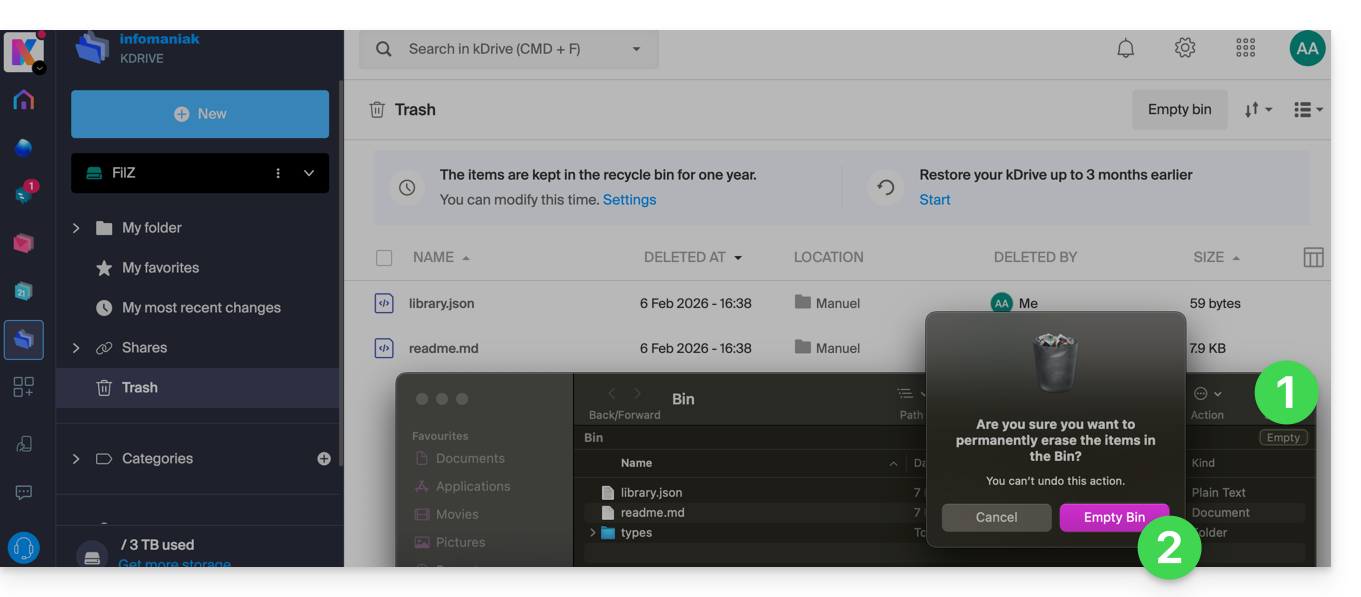
- … la corbeille de l'app Web kDrive quant à elle n'est pas affectée et les fichiers supprimés s'y trouveront toujours, tant que cette corbeille kDrive n'est pas vidée, manuellement ou automatiquement après délai.
Gérer le délai de rétention de la corbeille kDrive
Pour accéder aux fichiers de la corbeille:
- Cliquez ici afin d'accéder à kDrive sur votre kSuite Infomaniak (❓: aide).
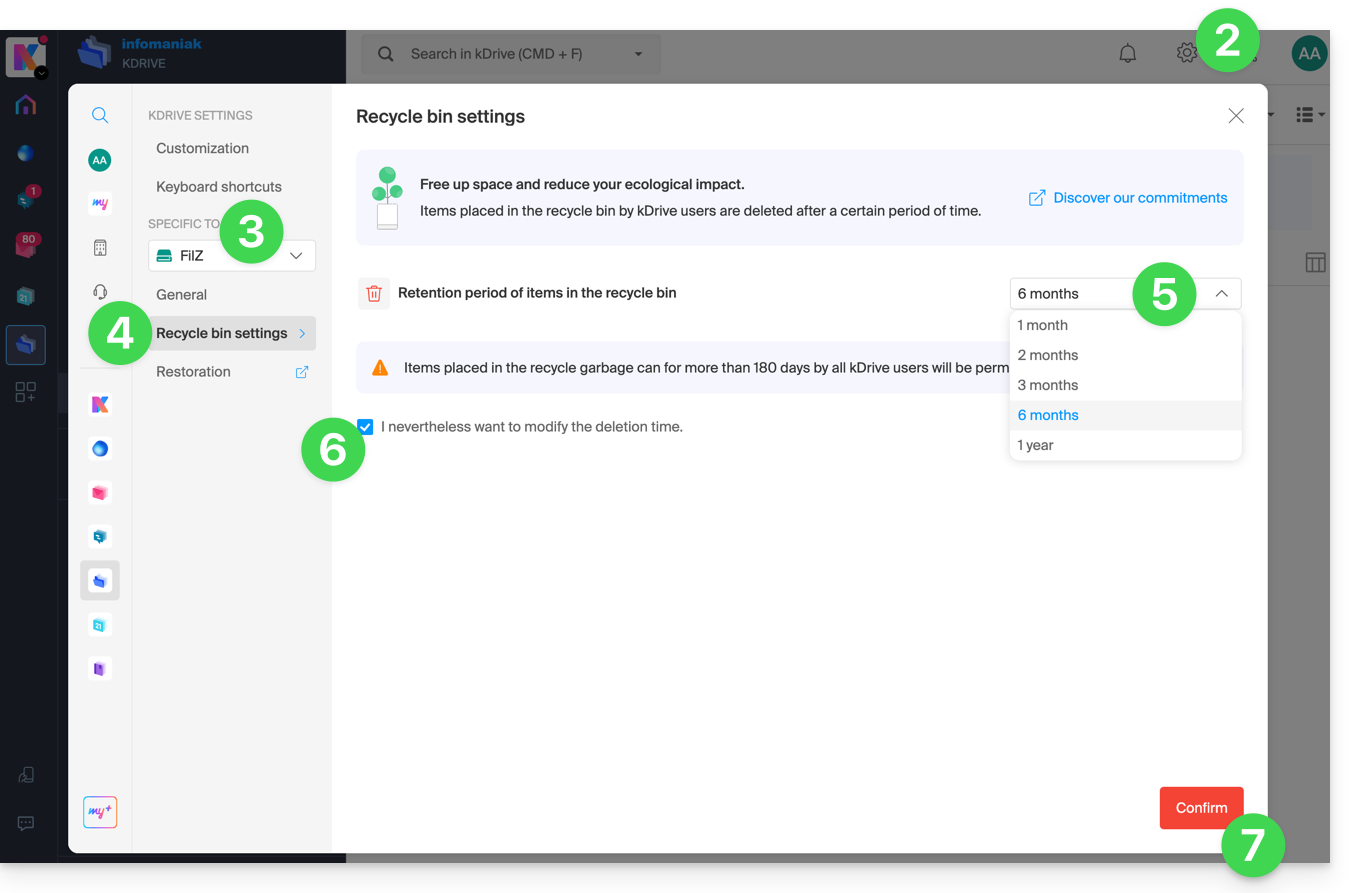
- Cliquez sur Paramètres en haut à droite.
- Vérifiez ou sélectionnez le kDrive concerné dans le menu déroulant du menu latéral gauche.
- Cliquez sur Paramètres de la corbeille.
- Choisissez la durée souhaitée depuis le menu déroulant (entre 1 mois et 1 an selon votre offre — voir en haut de ce guide).
- Prenez connaissance des informations concernant la suppression définitive éventuelle des fichiers déplacés dans la corbeille avant le nouveau délai que vous souhaitez appliquer, et confirmez votre choix.
- Cliquez sur le bouton pour Confirmer:
Désactivez l'ordre de suppression sur l'app desktop
Pour choisir si la suppression d'un fichier sur l'app Web ou l'app mobile doit placer le fichier synchronisé avec l'app desktop dans la corbeille de l'ordinateur:
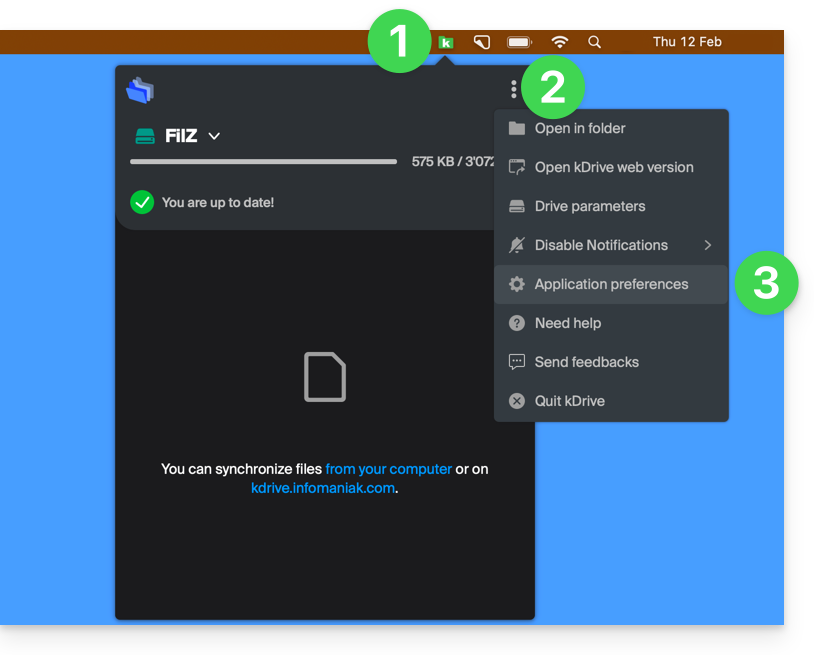
- Faites un clic gauche sur l'icône de l'app desktop dans la zone de notification de votre ordinateur (en haut à droite sur macOS, en bas à droite sur Windows et un double clic gauche dans la barre des tâches sur Linux).
- Cliquez sur le menu d'action ⋮ à droite sur la fenêtre qui s'affiche.
- Cliquez sur Préférences d'application:
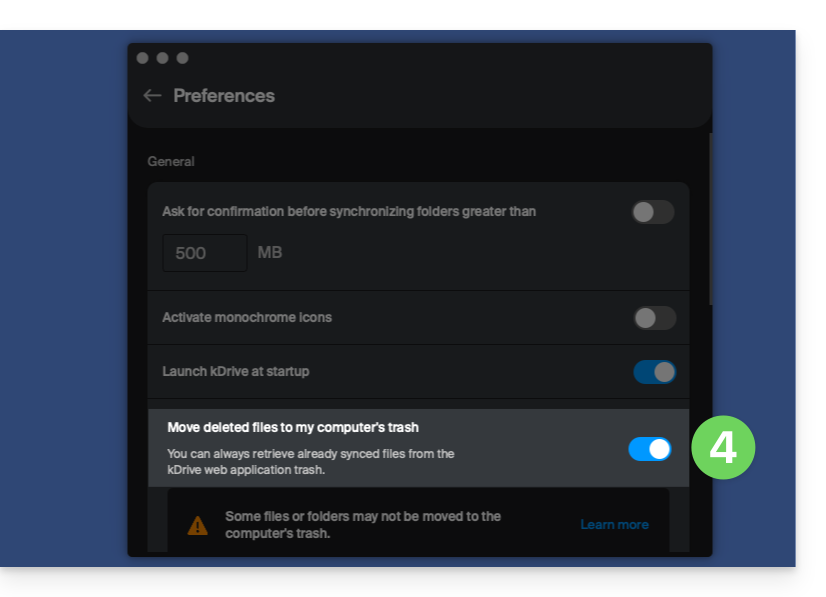
- Activez ou désactivez le bouton à bascule (toggle switch) pour décider d'envoyer ou non la version synchronisée dans la corbeille de l'ordinateur:
Résoudre un problème de mise à la corbeille sur ordinateur
Dans de rares cas, il se peut que malgré un réglage pour déplacer les fichiers dans la corbeille (point 4 ci-dessus), l'app desktop supprime définitivement sur l'ordinateur le fichier effacé depuis:
- … l'app Web (service en ligne ksuite.infomaniak.com/kdrive)…
- … l'app mobile (application pour smartphone ou tablette iOS / Android)…
- … un autre ordinateur synchronisé…
au lieu de la placer dans la corbeille, car:
- Espace insuffisant: la corbeille a atteint sa taille maximale configurée.
- Absence de corbeille: sur certains systèmes de fichiers, comme des lecteurs réseau, amovibles (clé USB par exemple), il peut ne pas y avoir de corbeille.
Cette liste est non exhaustive mais elle couvre la majorité des cas qui ne seront pas signalés à l'utilisateur. D'autres soucis comme ceux liés à l'utilisation de disques montés en lecture seule seront eux pris en compte et signalés à l'utilisateur.
En cas de doute, s'assurer également que votre ordinateur n'efface pas instantanément les éléments trop volumineux lorsqu'ils sont placés dans la corbeille, à cause de la taille de la corbeille Windows par exemple:
Restaurer un fichier de la corbeille…
Pour restaurer un fichier à son emplacement d'origine lorsque la corbeille n'a pas encore été vidée sur l'app Web kDrive:
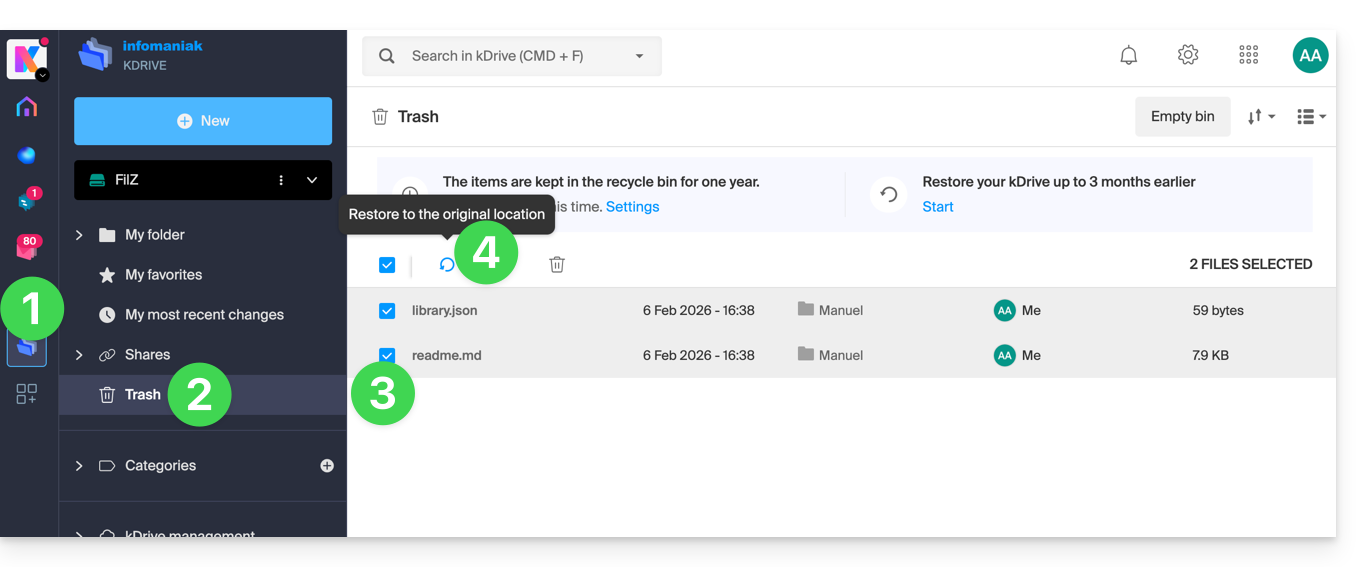
- Cliquez ici afin d'accéder à kDrive sur votre kSuite Infomaniak (❓: aide).
- Cliquez sur Corbeille dans le menu latéral gauche.
- Sélectionnez les éléments à restaurer.
- Cliquez sur Restaurer:
Pour remettre l'ensemble d'un kDrive tel qu'il était avant des déplacements ou réorganisations de fichiers, prenez connaissance de cet autre guide.
Pour restaurer une version précédente d'un fichier existant, prenez connaissance de cet autre guide.
Lien vers cette FAQ: https://faq.infomaniak.com/2383
Cette FAQ a été utile?
Ce guide explique comment utiliser l'historique ou le versionnage des fichiers sur kDrive.
Préambule
- Cette fonctionnalité est très utile pour récupérer des informations supprimées ou modifiées par un tiers au sein d'un fichier collaboratif.
- Infomaniak conserve dans l'historique des versions une sauvegarde de toutes les modifications apportées aux fichiers de type Office sur kDrive.
- Vous pouvez choisir de conserver indéfiniment certaines versions de ces fichiers.
Une sauvegarde globale des dossiers de l'organisation et des Drives personnels n'est pas proposée ; ce choix est volontaire afin de garantir la confidentialité des espaces personnels: les administrateurs ne disposent pas d'un accès aux données privées des utilisateurs.
- Nombre de versions max. / Nombre de jours max.:
- kSuite Free = 30 / 30
- kSuite Standard = 100 / 120
- kSuite Business = 200 / 180
- kSuite Enterprise = 200 / 365
- my kSuite = 30 / 30
- my kSuite+ = 60 / 120
- kDrive Solo = 100 / 60
- kDrive Team = 100 / 60
- kDrive Pro = 200 / 120
- D'autres types de limites existent au niveau:
Gérer les précédentes versions des fichiers
Pour accéder à kDrive :
- Cliquez ici afin d'accéder à kDrive sur votre kSuite Infomaniak (❓: aide).
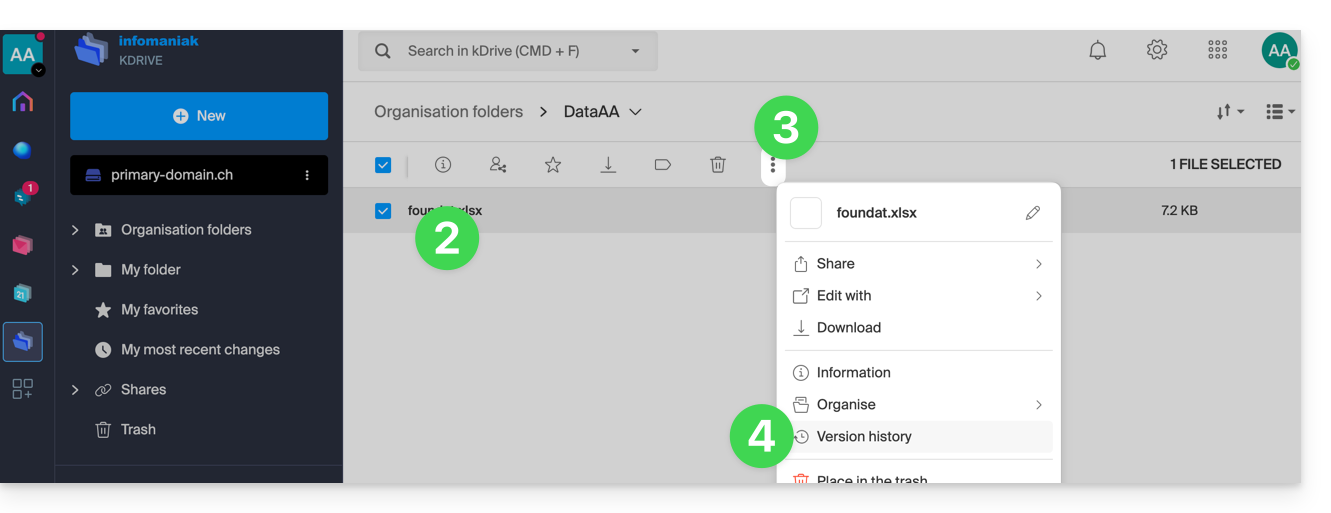
- Sélectionnez le fichier à éditer (ou faites un clic droit sur le fichier et dans ce cas passez à l'étape 4).
- Cliquez sur le menu d'action ⋮ dans la barre d'outils.
- Cliquez sur Historique des versions:
Les différentes versions du fichier sont listées par ordre chronologique inverse.
Vous pouvez supprimer toutes les versions de ce fichier grâce au bouton: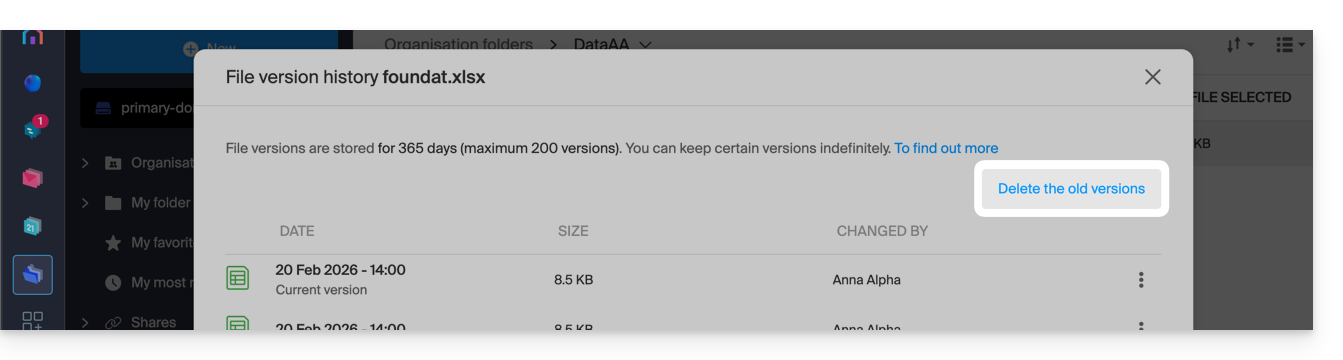
Sinon un menu à droite de chacune des versions permet de: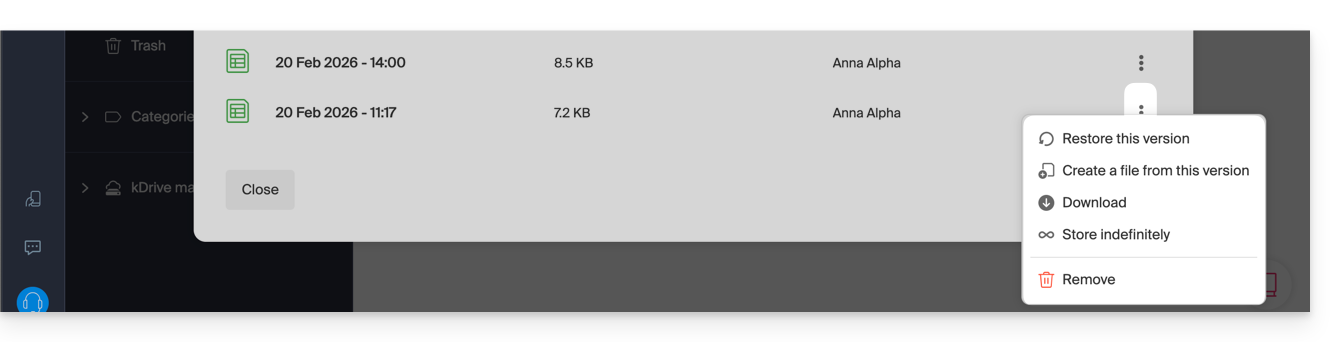
- … télécharger le fichier dans son état à la date/heure de la version sélectionnée,
- … la conserver indéfiniment: la version sera conservée après le délai de conservation standard,
- … créer un nouveau fichier sur kDrive à partir de cette version,
- … supprimer la version: permet d'effacer cette version uniquement.
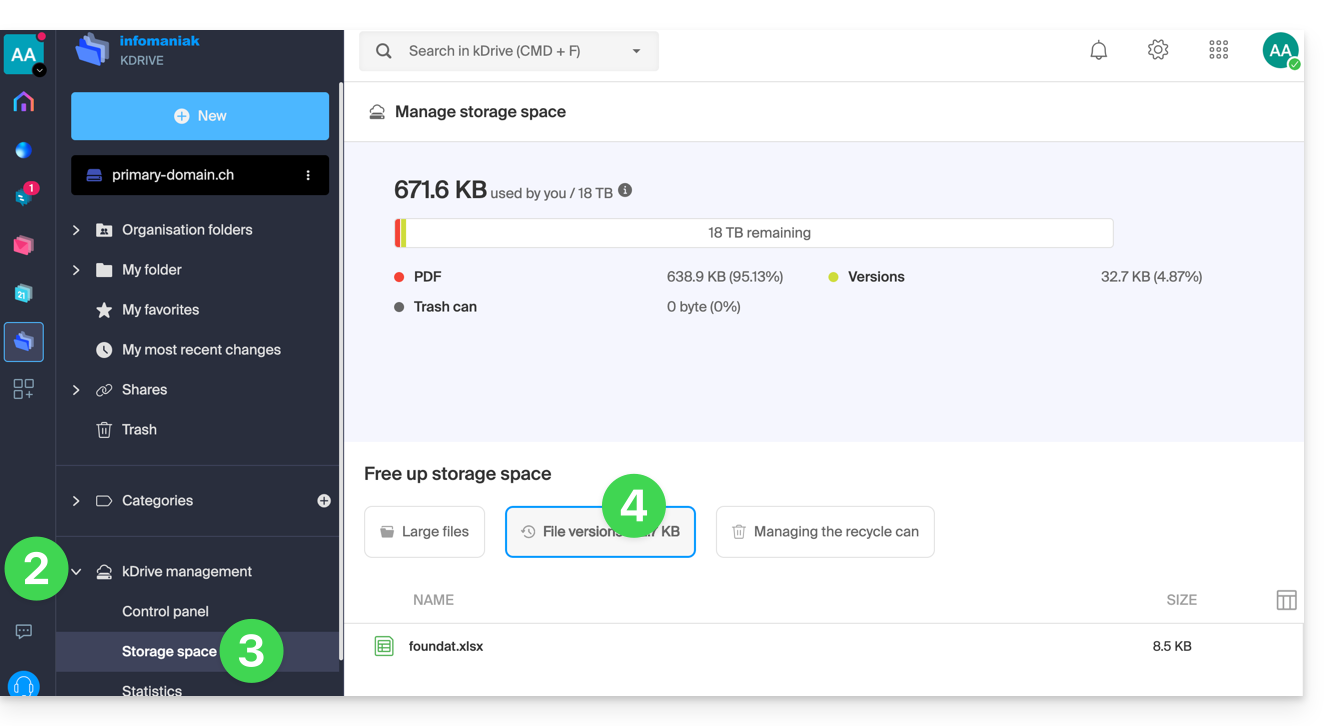
Vous pouvez également accéder à l'ensemble des versions de tous vos fichiers:
- Cliquez ici afin d'accéder à kDrive sur votre kSuite Infomaniak (❓: aide).
- Cliquez sur Gestion du kDrive dans le menu latéral gauche.
- Cliquez sur Gérer l'espace de stockage
- Cliquez pour choisir Versions de fichiers:
Il est également possible de restaurer une version antérieure de l'entierté de l'organisation de vos fichiers sur le kDrive.
Lien vers cette FAQ: https://faq.infomaniak.com/2384
Cette FAQ a été utile?
Ce guide explique comment créer une boîte de dépôt avec kDrive pour inviter des contacts à y déposer du contenu (fichiers ou dossiers) ; les contenus chargés par vos correspondants sont ainsi directement envoyés, stockés et classés au bon endroit sur votre kDrive.
Préambule
- Nombre de boites de dépôt autorisées:
- kSuite Free = 1
- kSuite Standard = 10
- kSuite Business = 100
- kSuite Enterprise = 1000
- my kSuite = 1
- my kSuite+ = illimité
- kDrive Solo = 100
- kDrive Team = 1000
- kDrive Pro = 1000
- Vous pouvez personnaliser l'apparence des boîtes de dépôt.
- D'autres types de limites existent au niveau:
Créer une boîte de dépôt
Pour accéder à kDrive et créer une boite de dépôt :
- Cliquez ici afin d'accéder à kDrive sur votre kSuite Infomaniak (❓: aide).
- Naviguez dans l'arborescence du kDrive qui s'affiche dans le menu latéral gauche et se rendre dans le dossier qui devra accueillir les données récoltées dans la boite de dépôt:
- Restez dans le dossier personnel (Mon dossier) si les données sont privées et propres à votre utilisateur.
- Rendez-vous dans le dossier commun (Dossiers de l'organisation) si vous souhaitez que les autres utilisateurs de votre kDrive puisse consulter directement les données de la boite de dépôt.
- Cliquez sur le bouton bleu Nouveau lorsque vous vous trouvez dans le répertoire de votre choix (celui qui devra accueillir les données récoltées à l'aide de la boite de dépôt).
- Cliquez sur Boîte de dépôt:
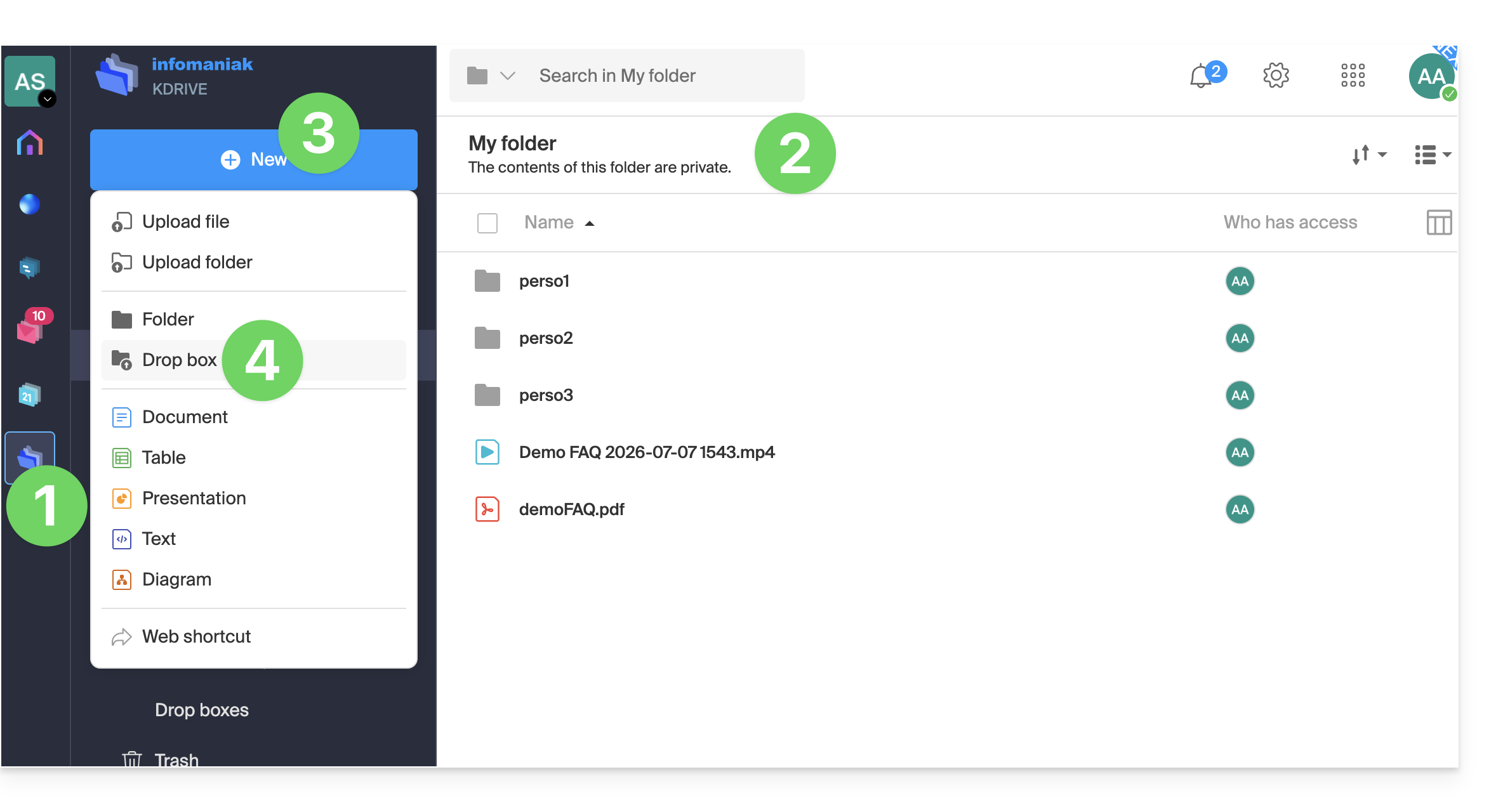
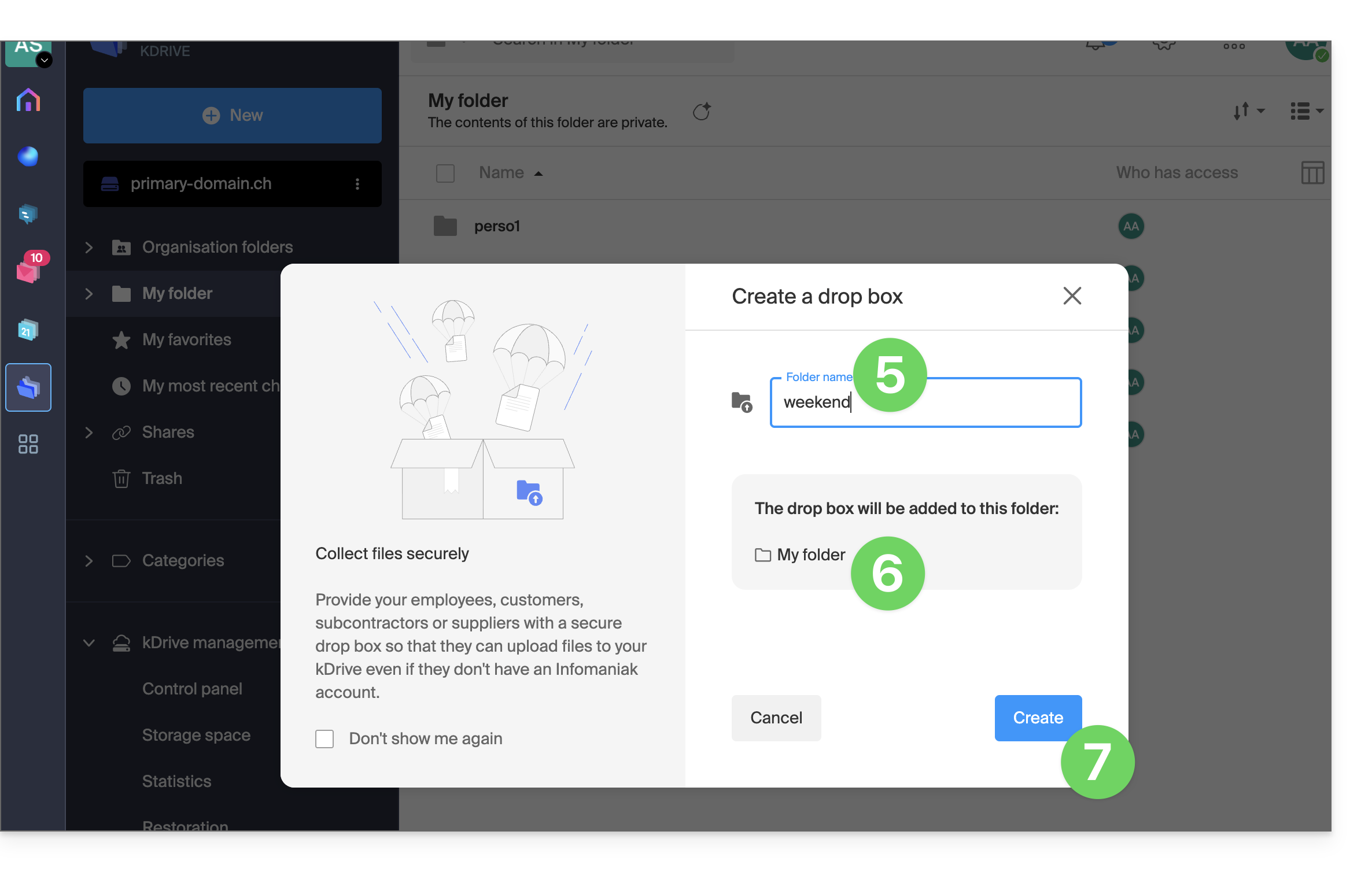
- Renseignez le nom de la boîte de dépôt.
- Le chemin complet (interne à votre kDrive) vers l'emplacement de cette boite de dépôt est spécifié pour votre information.
- Cliquez sur le bouton Créer:
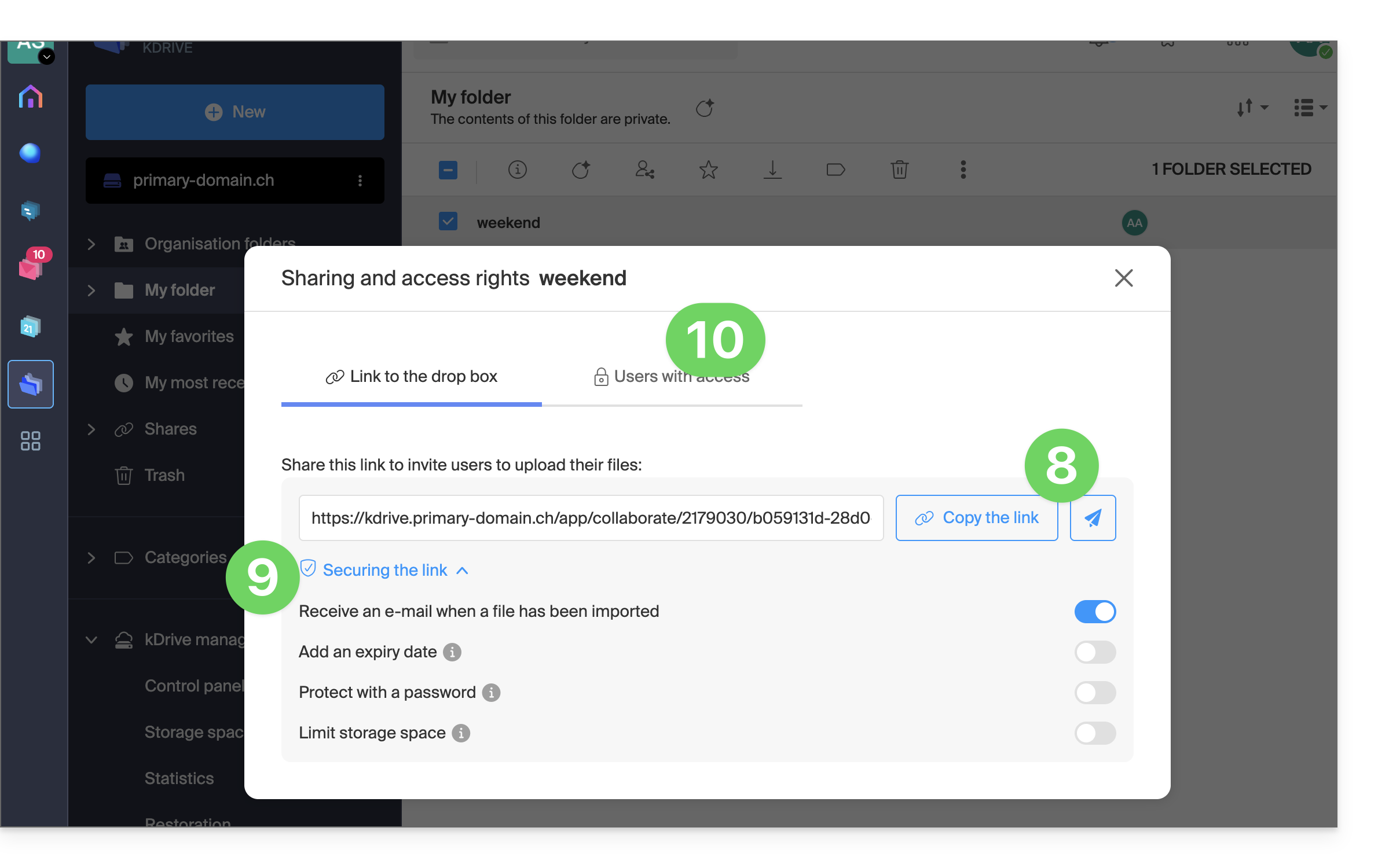
- Partagez le lien de la boîte de dépôt ou cliquez sur Envoyer par mail pour la partager à vos contacts.
- Les options avancées permettent de recevoir une notification par mail lors d'un dépôt de fichier, protéger le dossier avec un mot de passe, d'ajouter une date d'expiration et de limiter l'espace de stockage de la boîte de dépôt.
- En fonction de l'offre kDrive et du choix au point 2 ci-dessus, vous pouvez décider si malgré un emplacement dans Dossiers de l'organisation (dossier commun), vous souhaitez restreindre l'accès à votre utilisateur uniquement:
Désactiver ou modifier une boîte de dépôt
Pour accéder aux boites de dépôt :
- Cliquez ici afin d'accéder à kDrive sur votre kSuite Infomaniak (❓: aide).
- Cliquez sur Partages dans le menu latéral gauche.
- Cliquez sur Boites de dépôt.
- Faites un clic droit ou cliquez sur le menu d'action ⋮ à droite de l'objet concerné dans le tableau qui s'affiche.
- Cliquez sur Désactiver pour annuler le lien de partage sans supprimer les données déjà partagées (la boîte deviendra un simple dossier).
ou sur Paramètres plus haut dans le menu déroulant pour modifier les options avancées (point 10 ci-dessus):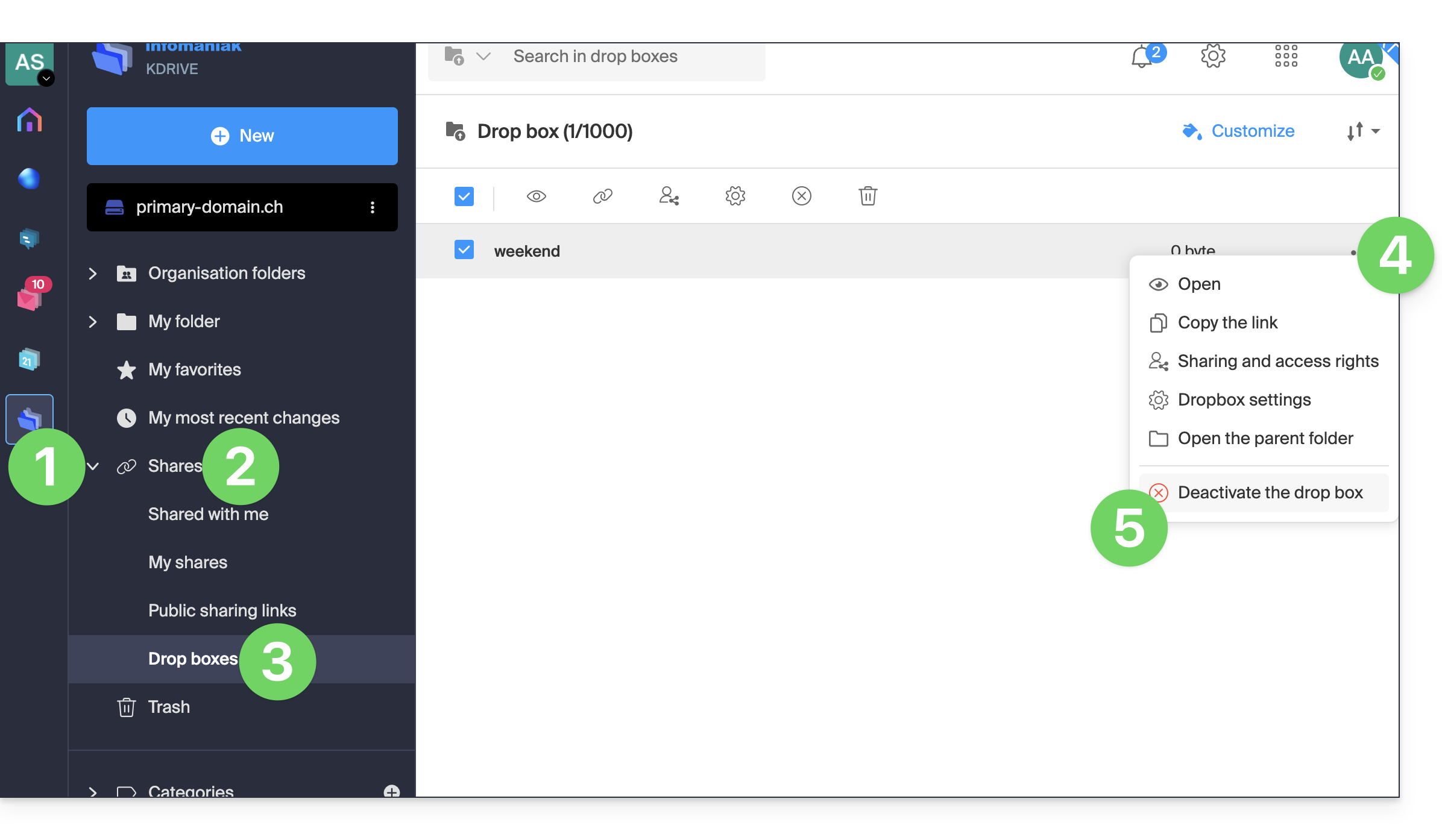
Lien vers cette FAQ: https://faq.infomaniak.com/2386
Cette FAQ a été utile?
Ce guide explique comment voir la manière dont l'espace de stockage de votre kDrive est utilisé et comment augmenter sa capacité en cas de besoin.
Préambule
- Le nombre maximum de fichiers par kDrive n'est pas une limite fixe, mais si elle est dépassée, la stabilité du système de stockage et de l'application kDrive ne peut être garantie par Infomaniak.
- Seules les CGV / CGU kDrive (❓: aide) font foi.
- D'autres types de limites existent au niveau:
Limites de stockage et de trafic
Au maximum, et quelle que soit l'offre kDrive / kSuite / my kSuite etc.:
- 300000 fichiers par kDrive
- 1000 sous-dossiers par kDrive
- 100000 fichiers par dossier
- 1000 Go par fichier envoyé via l'app desktop, l'app Web, et l'API
Ensuite:
- Bande passante (en Go) autorisée par jour et par utilisateur (ces limites, fournies à titre informatif et préventif, peuvent s'appliquer si une utilisation excessive dégrade le service, afin d'en garantir la stabilité et la disponibilité pour tous les utilisateurs):
- kSuite Free = 200
- kSuite Standard = 1000
- kSuite Business = 1000
- kSuite Enterprise = 1000
- my kSuite = 200
- my kSuite+ = 200
- kDrive Solo = 1000
- kDrive Team = 1000
- kDrive Pro = 1000
- Nombre max. de téléchargements quotidiens d'un fichier par utilisateur:
- kSuite Free = 50000
- kSuite Standard = 100000
- kSuite Business = 100000
- kSuite Enterprise = 100000
- my kSuite = 50000
- my kSuite+ = 50000
- kDrive Solo = 50000
- kDrive Team = 50000
- kDrive Pro = 50000
Consulter l'espace de stockage de kDrive
Pour accéder à kDrive :
- Cliquez ici afin d'accéder à kDrive sur votre kSuite Infomaniak (❓: aide).
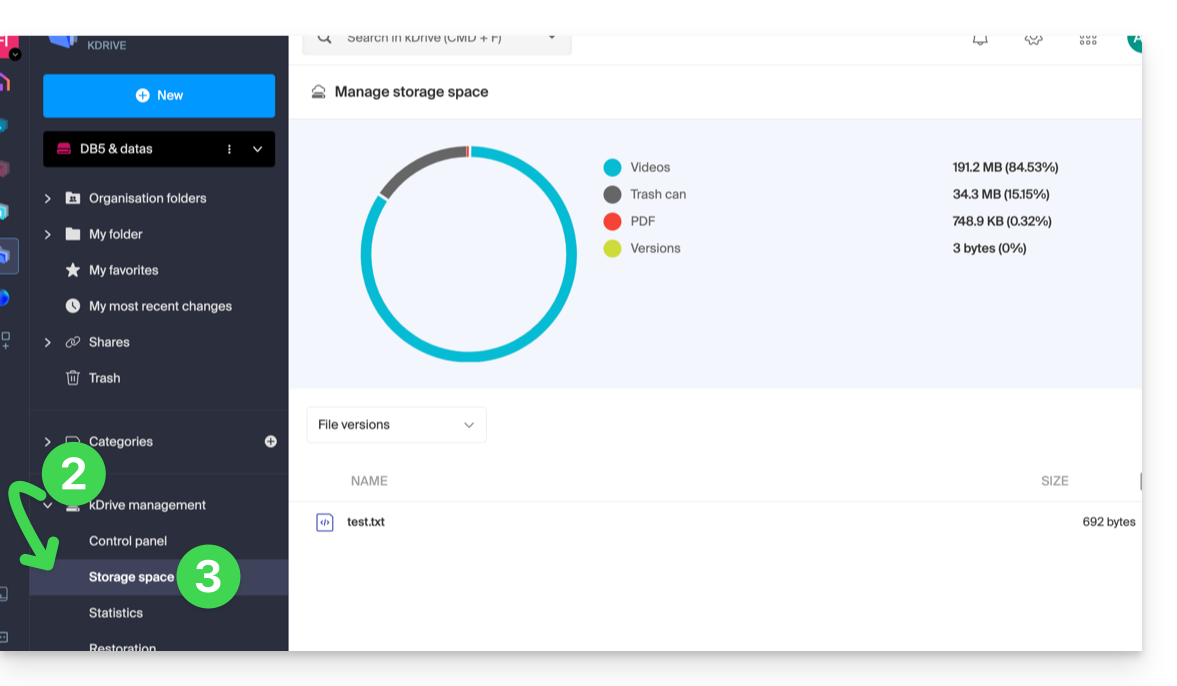
- Cliquez sur le chevron pour développer la partie Gestion du kDrive dans le menu latéral gauche.
- Cliquez sur Espace de stockage dans le menu latéral gauche:
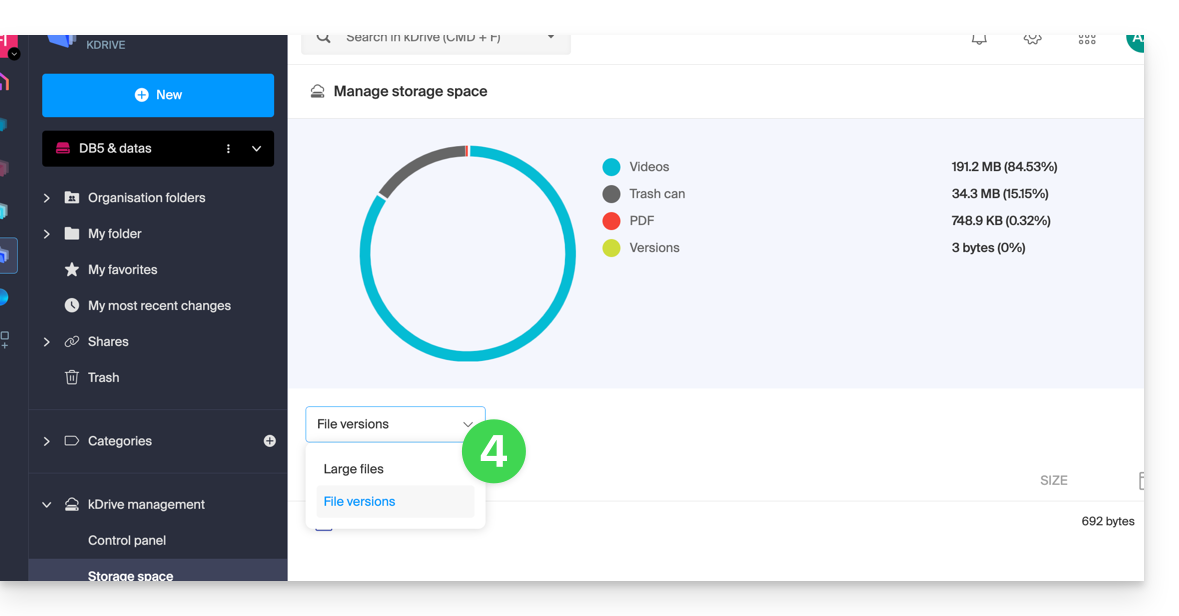
- Choisissez les fichiers volumineux (ou les versions de fichiers qui sont également comptabilisées dans l'espace de stockage) à l'aide du menu déroulant:
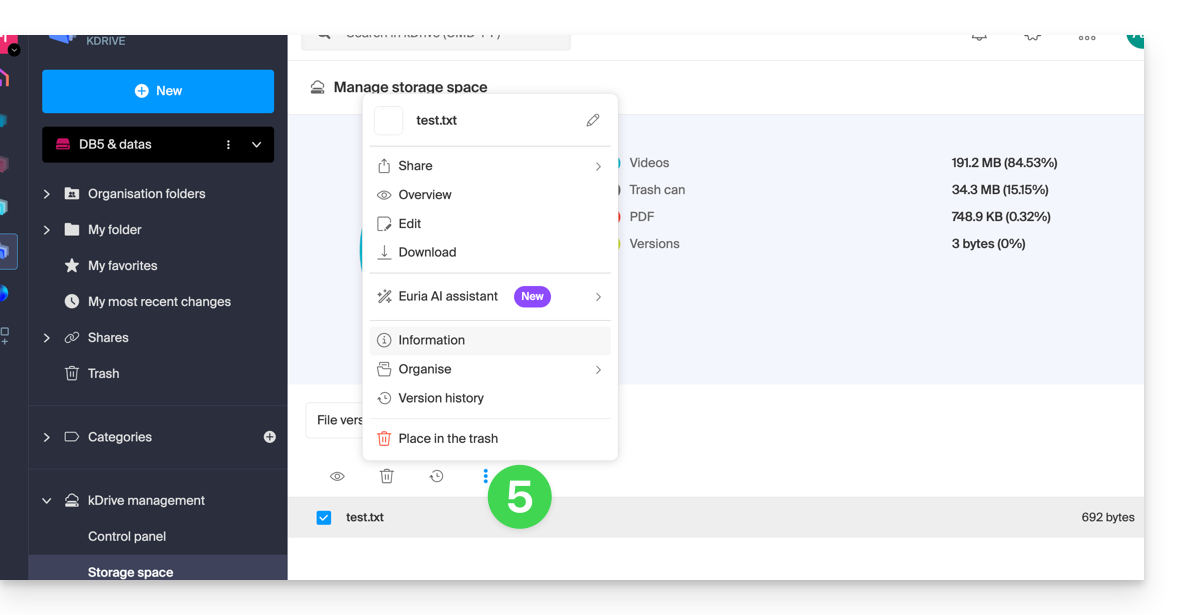
- Cliquez sur le menu d'action ⋮ situé au-dessus de votre sélection pour réaliser une action (suppression par exemple):
Augmenter l'espace de stockage kDrive
Prérequis
- Avoir des permissions suffisantes au sein de l'Organisation.
Pour modifier l'espace de stockage kDrive:
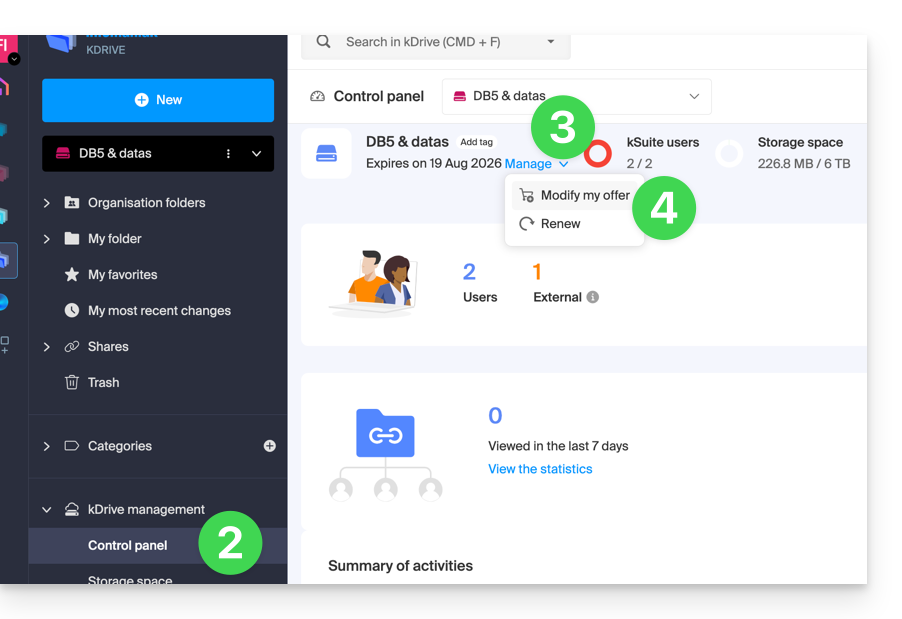
- Cliquez ici afin d'accéder à kDrive sur votre kSuite Infomaniak (❓: aide).
- Cliquez sur Tableau de bord dans le menu latéral gauche sous Gestion du kDrive.
- Cliquez sur Gérer.
- Cliquez sur Modifier l'offre:
- Le choix vous sera offert de modifier l'offre ou de modifier l'espace de stockage maximum de votre kDrive.
- Une fois l'offre modifiée, cliquez sur Suivant et procédez au paiement.
Obtenir des informations sur un dossier et son contenu
Il suffit de faire un clic droit sur n'importe quel dossier de l'app Web kDrive pour obtenir les informations de taille et contenu:
Lien vers cette FAQ: https://faq.infomaniak.com/2387
Cette FAQ a été utile?
Ce guide explique comment créer, enregistrer et éditer un fichier de type texte simple, sans format particulier (bloc-notes, code brut) sur l'app Web kDrive (service en ligne ksuite.infomaniak.com/kdrive) en utilisant l'éditeur natif.
Créer un fichier texte simple
Pour créer un fichier au format .txt:
- Cliquez ici afin d'accéder à kDrive sur votre kSuite Infomaniak (❓: aide).
- Ouvrez si nécessaire le dossier dans lequel créer un document .txt.
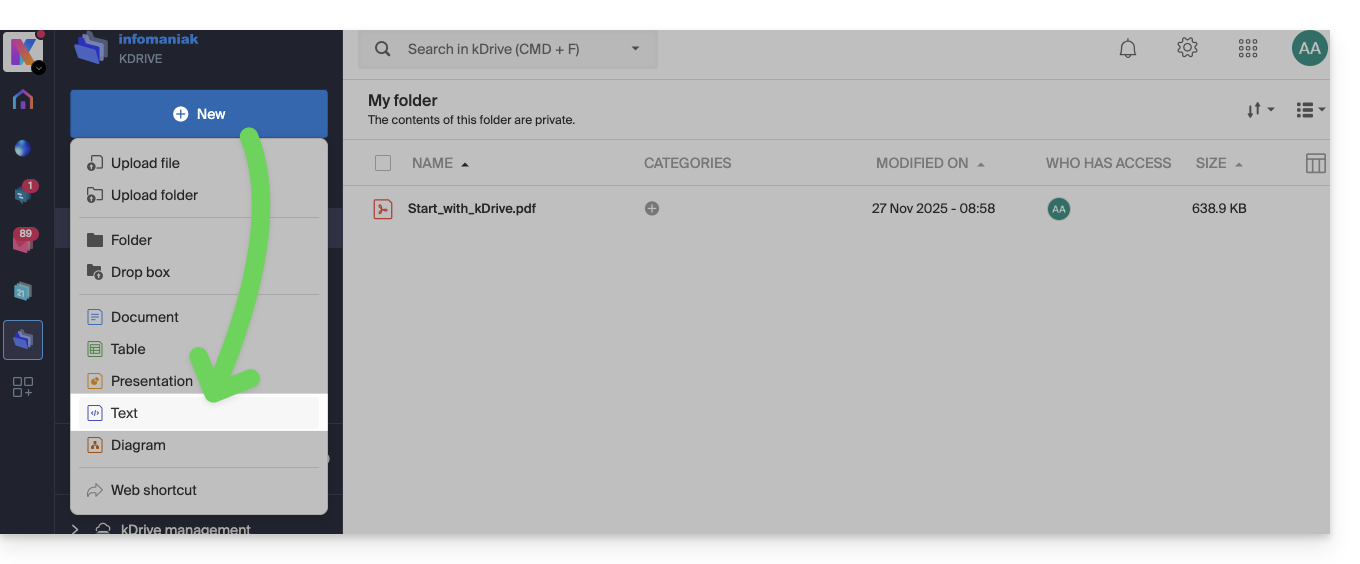
- Cliquez sur le bouton Nouveau en haut à gauche.
- Choisissez le type Texte pour créer un document vierge:
- Entrez un nom de fichier:
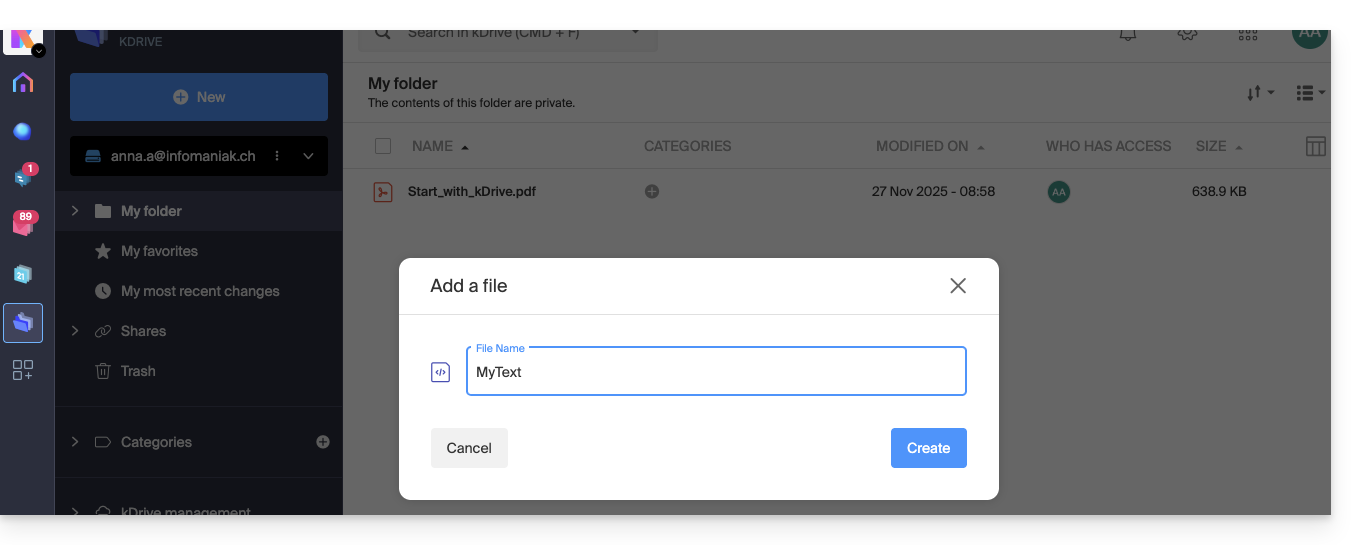
- Le fichier vierge s'ouvre automatiquement et vous pouvez entrer du texte brut:
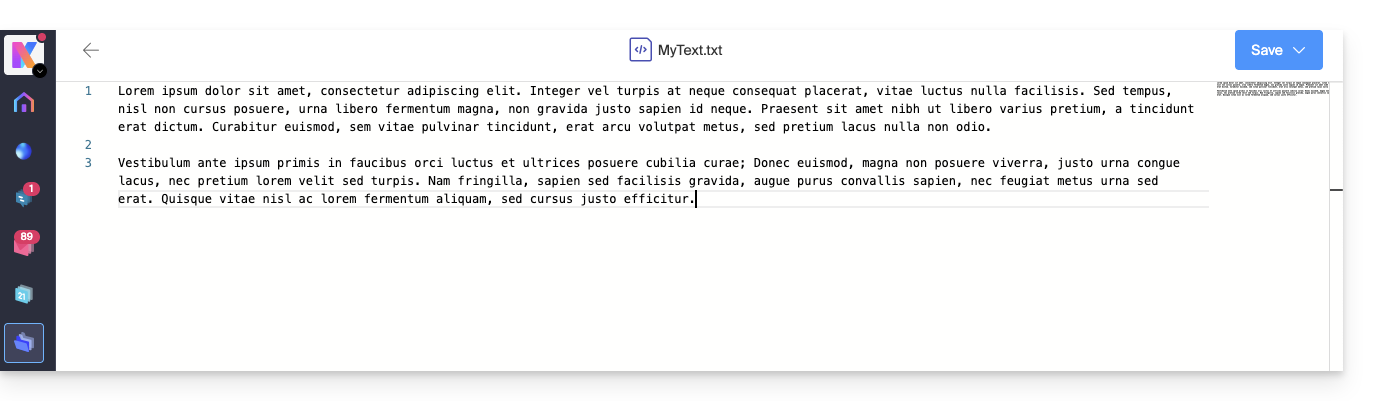
- Il n'y a pas de possibilité de le formater, d'éditer le style du texte, son alignement, etc. (préférez les fichiers de type Office pour cela).
- Si vous collez du contenu riche sur la page, il sera converti en texte brut sans formatage.
- Un plan de la page s'affiche à droite pour faciliter la navigation rapide dans de longs documents.
- L'enregistrement est automatique mais sauvegardez vos modifications manuellement en haut à droite si nécessaire.
Fonction rechercher / remplacer
Pour travailler et remplacer toutes les occurrences d'un texte en quelques clics, une fois le document créé:
- Sélectionnez le terme à remplacer partout dans le texte.
- Faites un clic droit sur la sélection et choisissez l'élément de menu “Modifier toutes les occurrences”:
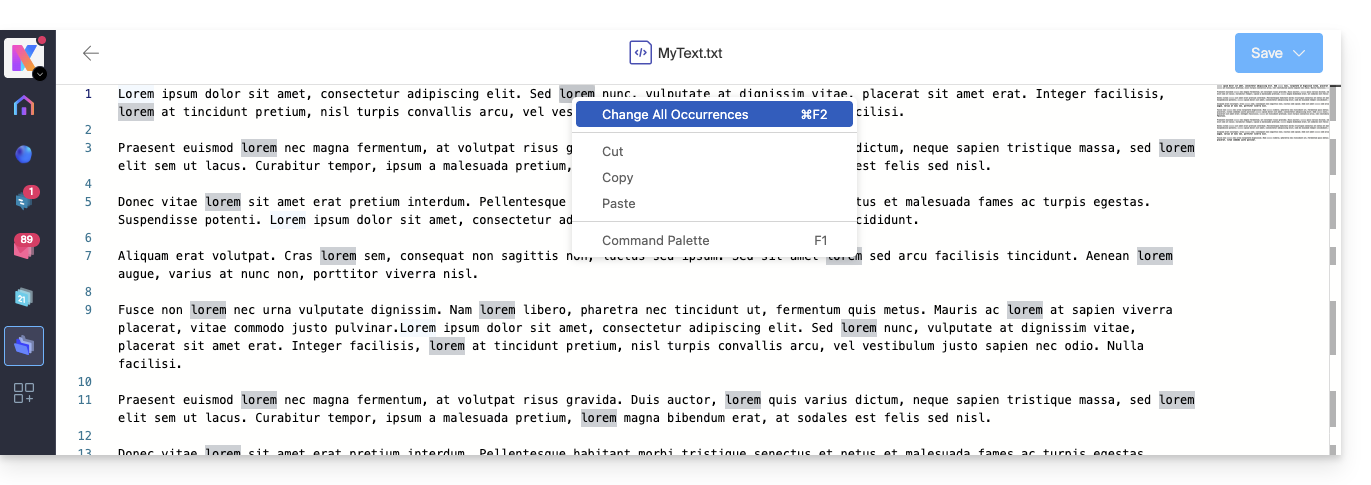
- Entrez le texte qui doit remplacer la sélection ; le texte remplace toutes les occurrences identiques:
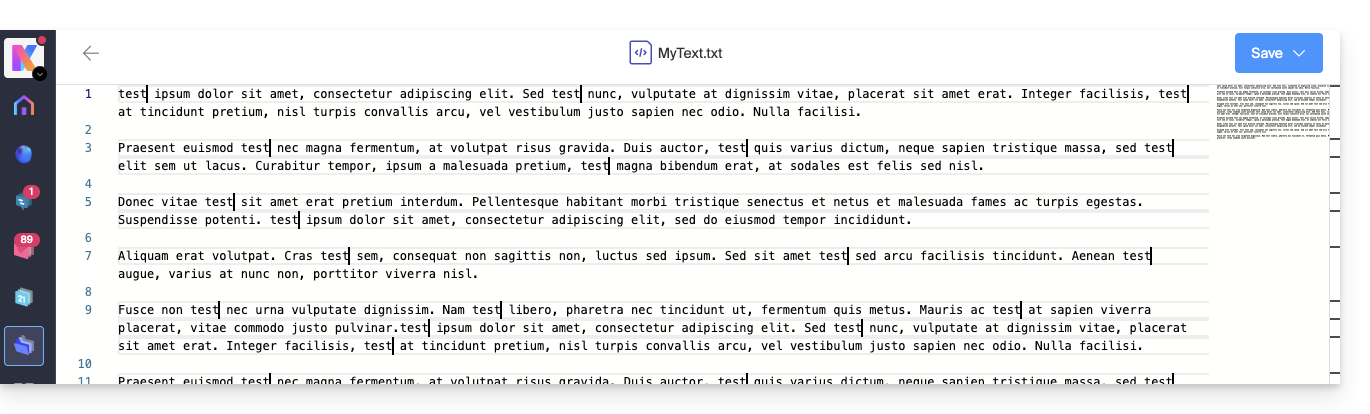
- L'enregistrement est automatique mais sauvegardez vos modifications manuellement en haut à droite si nécessaire.
Lien vers cette FAQ: https://faq.infomaniak.com/2389
Cette FAQ a été utile?
Ce guide explique comment transférer automatiquement les photos de votre appareil mobile (iOS) vers kDrive Infomaniak.
Préambule
- Une fois cette fonctionnalité activée, les photos de l'appareil mobile seront sauvegardées dans le dossier kDrive de votre choix.
- Mode premier plan :
- La synchronisation fonctionne de manière optimale lorsque l'application kDrive est active et au premier plan.
- Mode arrière-plan
- iOS limite le fonctionnement des applications fermées.
- kDrive pourra toutefois effectuer des envois par sessions courtes (toutes les 15 minutes environ) ou durant la nuit si l'appareil est en charge et connecté au Wi-Fi.
- Nommage des fichiers : la sauvegarde automatique est susceptible de renommer vos fichiers pour éviter des erreurs de collision ou les doublons (lire ci-dessous).
Activer l'envoi vers kDrive sur iOS (iPhone, iPad)
Prérequis
Pour configurer la sauvegarde automatique :
- Ouvrez l'app mobile kDrive.
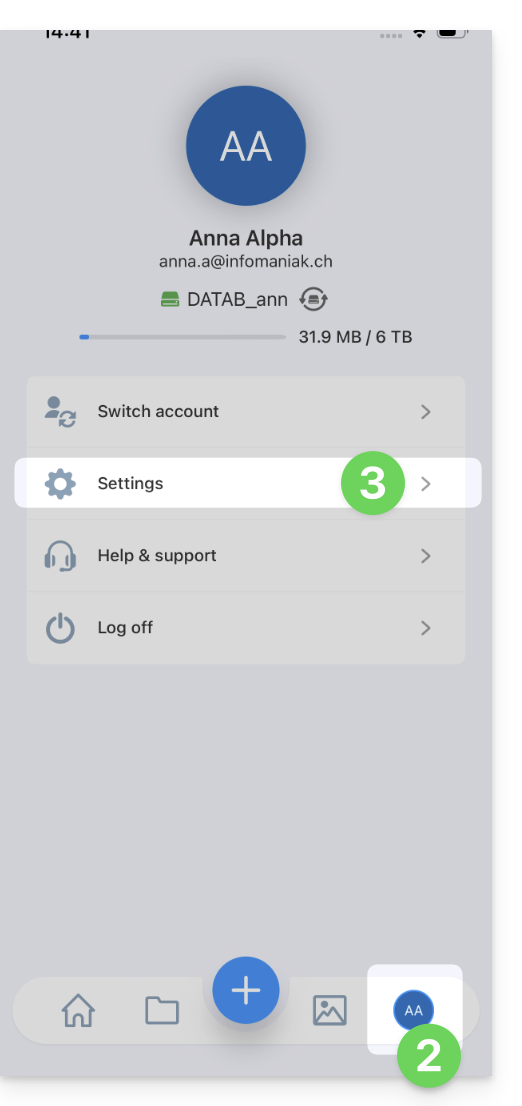
- Appuyez sur vos initiales ou votre avatar (en bas à droite).
- Allez dans Paramètres :
- Sélectionnez Sauvegarde photo :
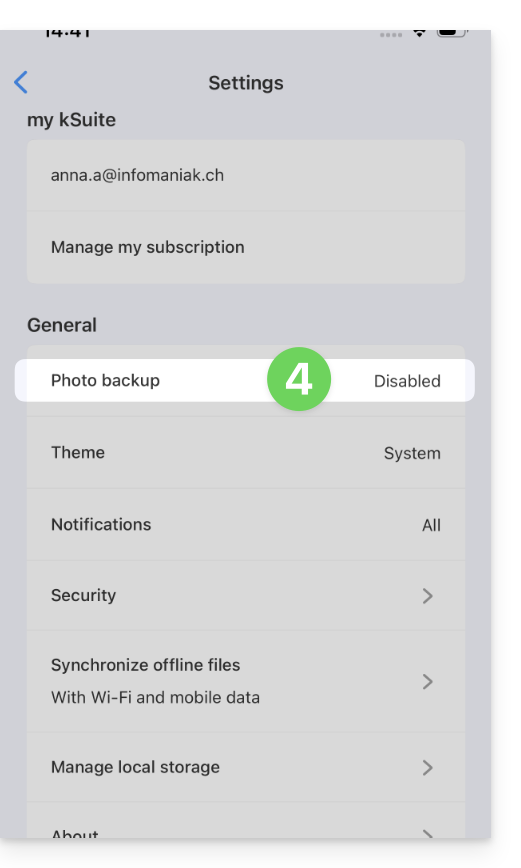
- Activez la Sauvegarde automatique.
- Autorisez l'accès à vos photos selon les options proposées par iOS.
- Choisissez le kDrive de destination et le dossier cible.
- Ajustez vos préférences (vidéos, captures d'écran, suppression après envoi, etc.) puis appuyez sur Enregistrer.
Conserver le nom d'origine des photos
Par défaut, la sauvegarde automatique renomme vos fichiers (ex: 20260101_101000_1234.jpg) pour éviter les erreurs de collision ou les doublons.
Si vous souhaitez que vos photos conservent leur nom d'origine (ex: IMG_3006.jpg) au lieu d'être renommées par date, vous devez utiliser la fonction de partage d'iOS plutôt que la sauvegarde automatique :
- Ouvrez l'application Photos d'iOS.
- Sélectionnez la ou les photos souhaitées.
- Appuyez sur l'icône Partager (carré avec une flèche vers le haut).
- Sélectionnez kDrive dans la liste des applications.
- Choisissez l'emplacement et envoyez.
L'exportation manuelle via le bouton Partager n'est pas recommandée pour des transferts massifs de milliers de photos, mais elle garantit l'intégrité du nom de fichier original.
Lien vers cette FAQ: https://faq.infomaniak.com/2394
Cette FAQ a été utile?
Ce guide explique comment scanner ou numériser des documents (multipages) avec l'app mobile kDrive (application pour smartphone ou tablette iOS / Android).
Prérequis
- Posséder une offre kDrive ou kSuite.
- Installer l'app mobile kDrive (application pour smartphone ou tablette iOS / Android).
Scanner des documents
Pour rapidement numériser des documents papier et les stocker sur votre kDrive:
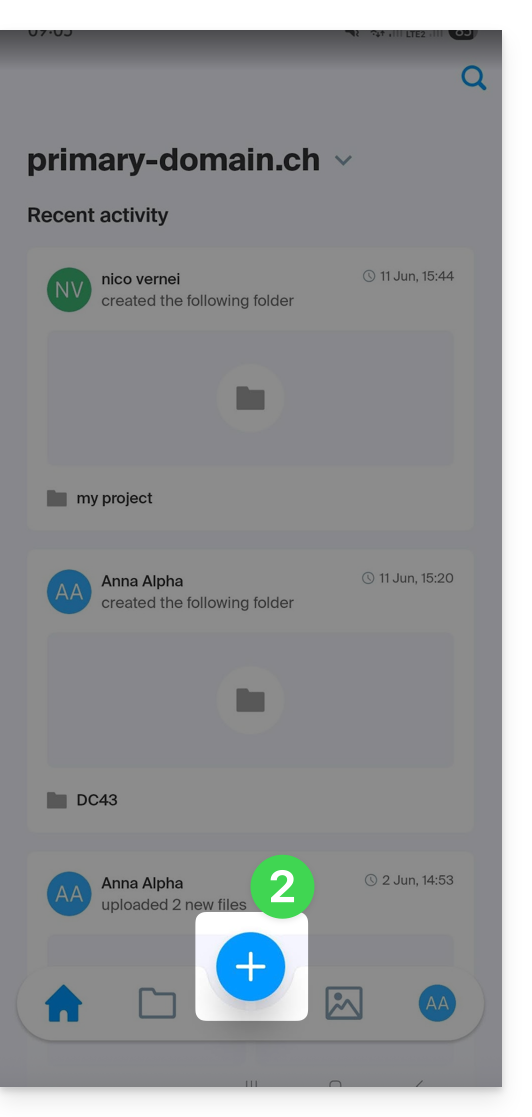
- Lancez l'app mobile kDrive sur votre appareil iOS ou Android.
- Appuyez sur l'icône tout en bas:
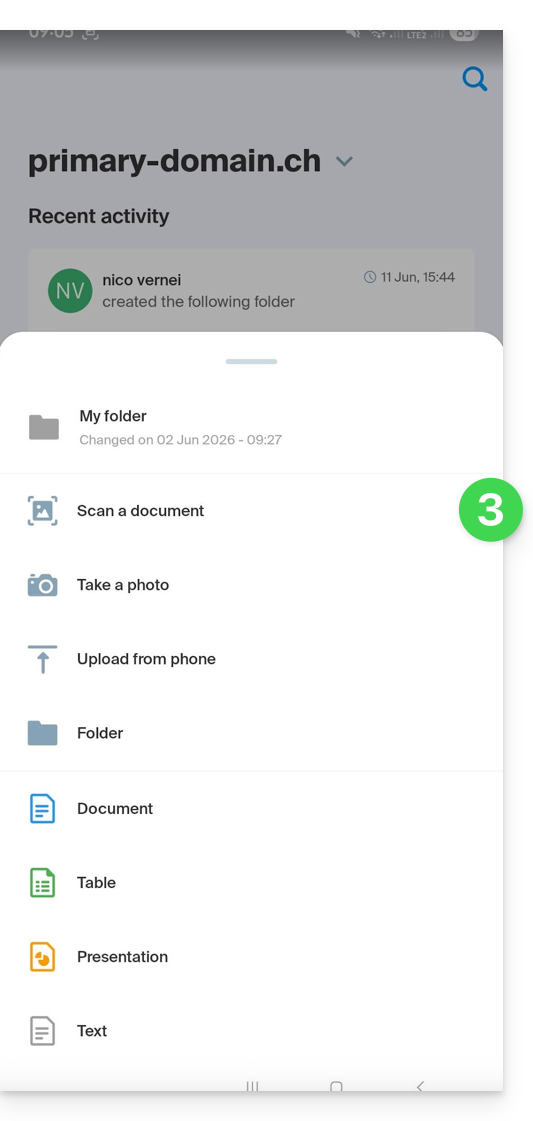
- Appuyez sur Numériser un document dans le volet qui s'est ouvert:
- Si nécessaire, autorisez les accès (caméra…) demandés par l'app.
- La recherche et détection de document s'effectue automatiquement dès que l'image est stable (un texte et un cerle vous l'indique) mais vous pouvez appuyer sur le rond central pour déclencher une capture manuellement.
- Si nécessaire activez l'utilisation du flash.
- Lorsque vous numérisez une suite de documents, vous pouvez insérer manuellement un fichier déjà présent dans votre galerie de l'appareil, afin de l'ajouter à votre document multipages final:
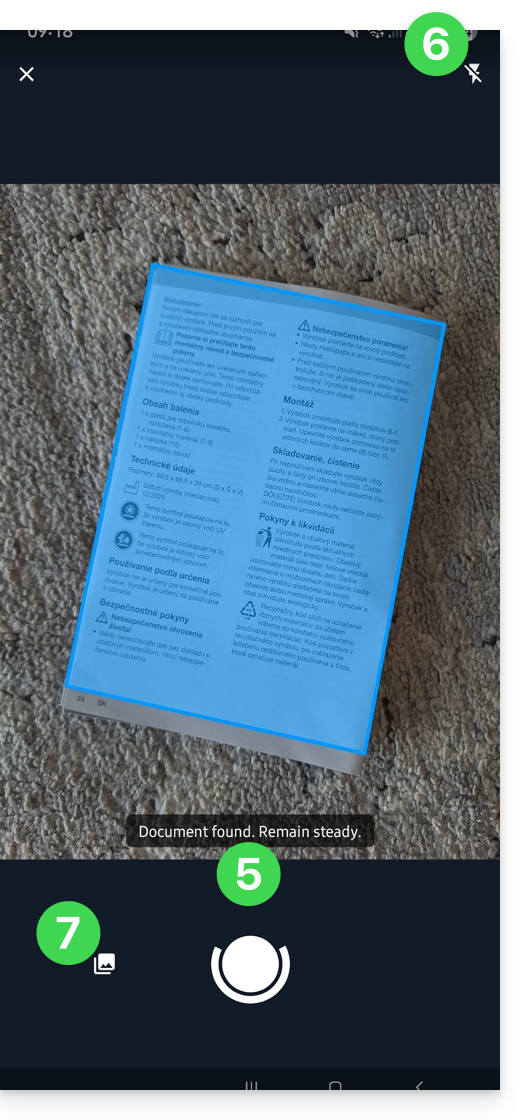
- Si l'image retenue ne vous convient pas, vous pouvez recommencer l'opération.
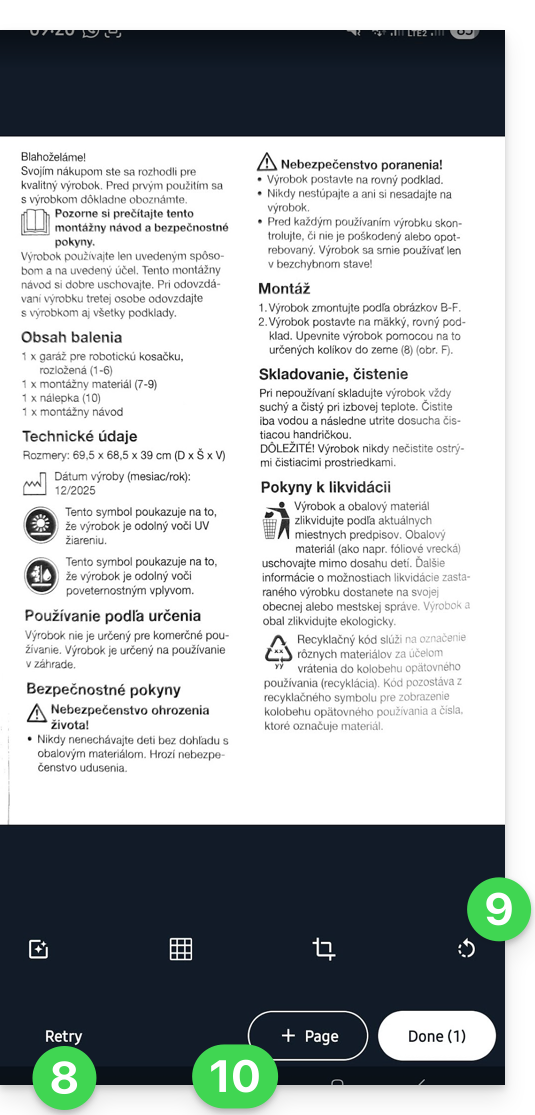
- Une fois l'image retenue, vous pouvez appliquer une rotation, un filtre comme celui du noir & blanc, un recadrage…
- Vous pouvez ajouter d'autres numérisations à votre document final:
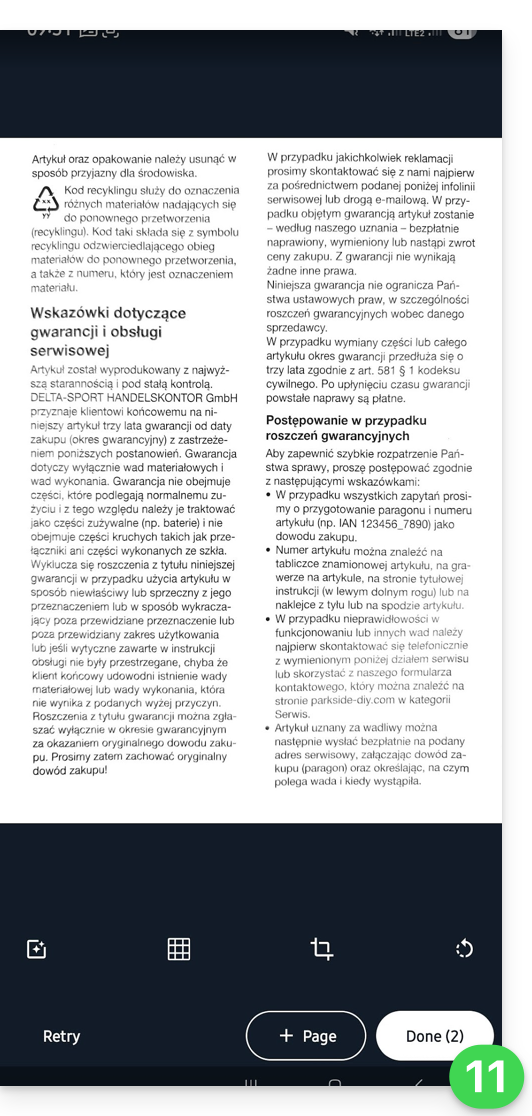
- Une fois vos différentes pages ajoutées (le nombre s'affiche sur le bouton), appuyez sur Terminer en bas à droite:
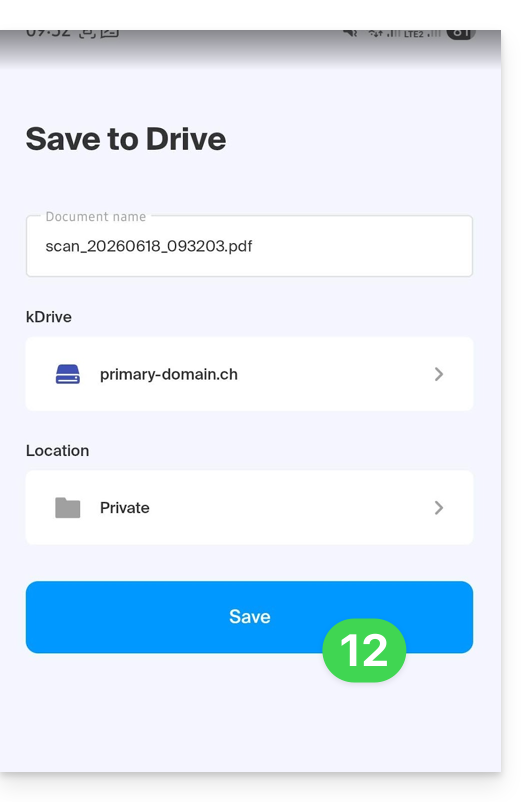
- Si votre numérisation comporte plusieurs pages, elle sera groupée au sein d'un PDF à sauvegarder sur l'emplacement de votre choix sur le kDrive ; s'il n'y a qu'une seule image, vous pouvez choisir de l'enregistrer au format .JPG (iOS uniquement):
- Le document est envoyé sur le kDrive et vous pouvez le consulter:
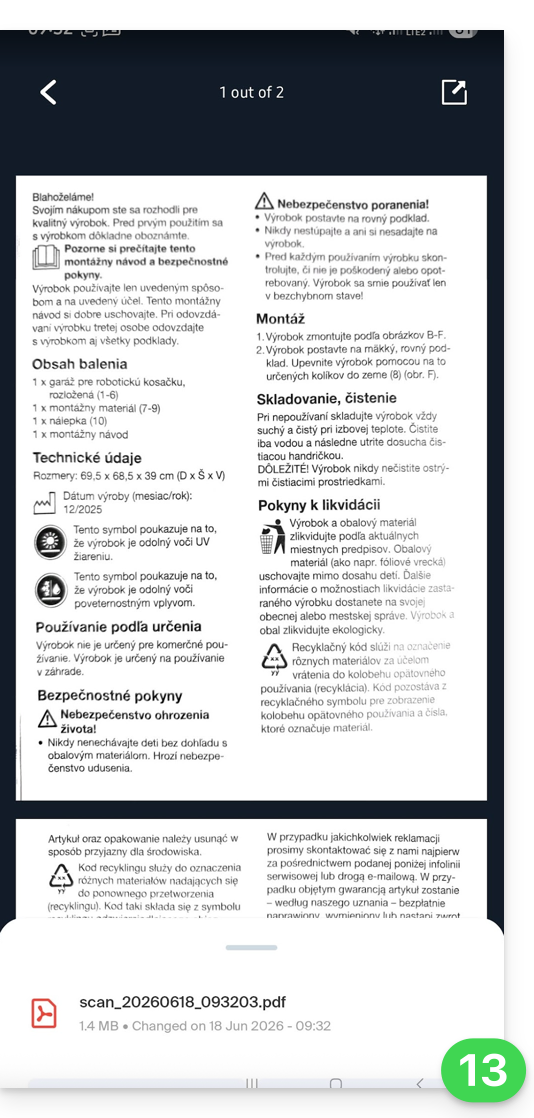
- Vous le retrouvez bien sûr sur tous vos appareils connectés:
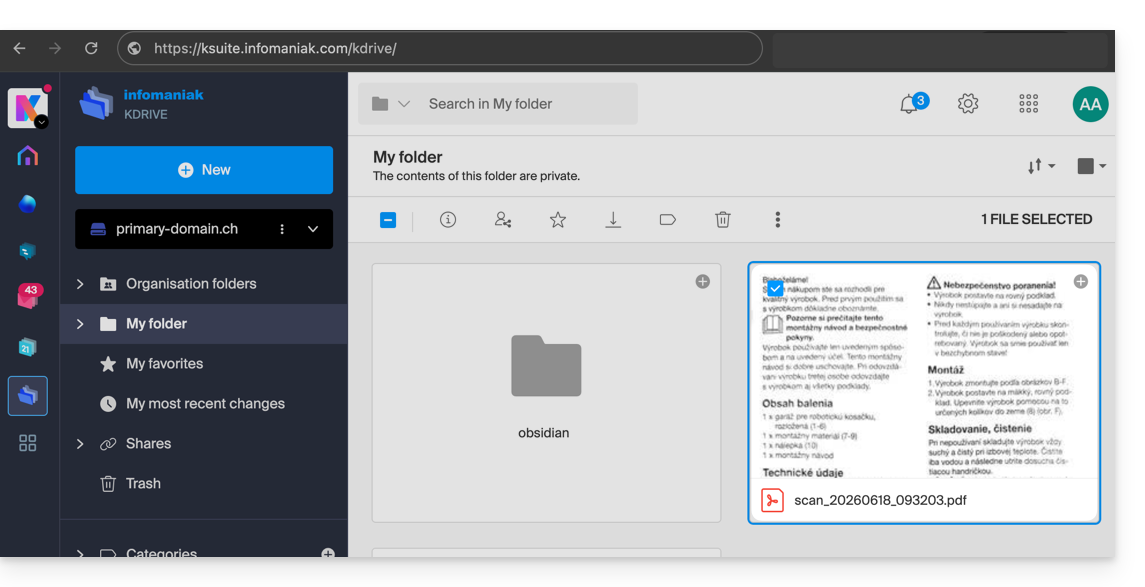
Lien vers cette FAQ: https://faq.infomaniak.com/2395
Cette FAQ a été utile?
Ce guide explique comment se connecter et gérer plusieurs kDrive sur l'app mobile kDrive (application pour smartphone ou tablette iOS / Android). Cette fonctionnalité permet par exemple d'accéder aux fichiers d'un kDrive personnel et d'un kDrive professionnel.
Prérequis
- Posséder une offre kDrive ou kSuite.
- Installer l'app mobile kDrive (application pour smartphone ou tablette iOS / Android).
Accéder aux différents kDrive depuis l'app mobile
Un utilisateur peut avoir accès à plusieurs kDrive s'il travaille déjà avec plusieurs kDrive en dehors de l'app, s'il a été ajouté à d'autres kDrive, etc. Ils seront tous accessibles à partir du moment où l'utilisateur est connecté avec l'identifiant de connexion correspondant à ces kDrive.
C'est le cas sur l'app Web…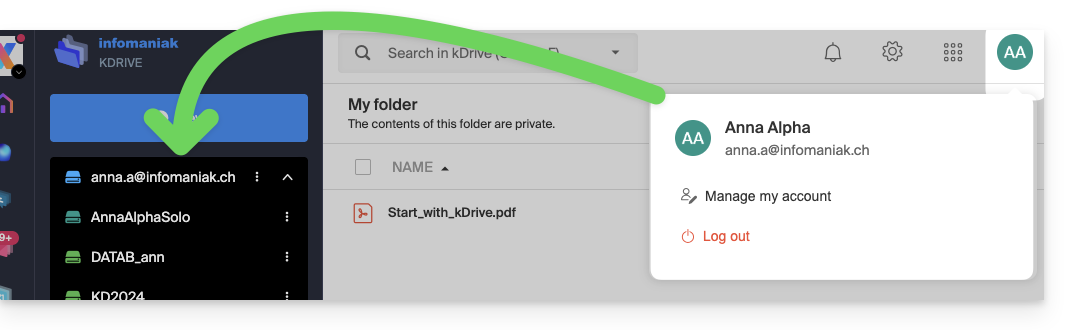 … comme sur l'app mobile: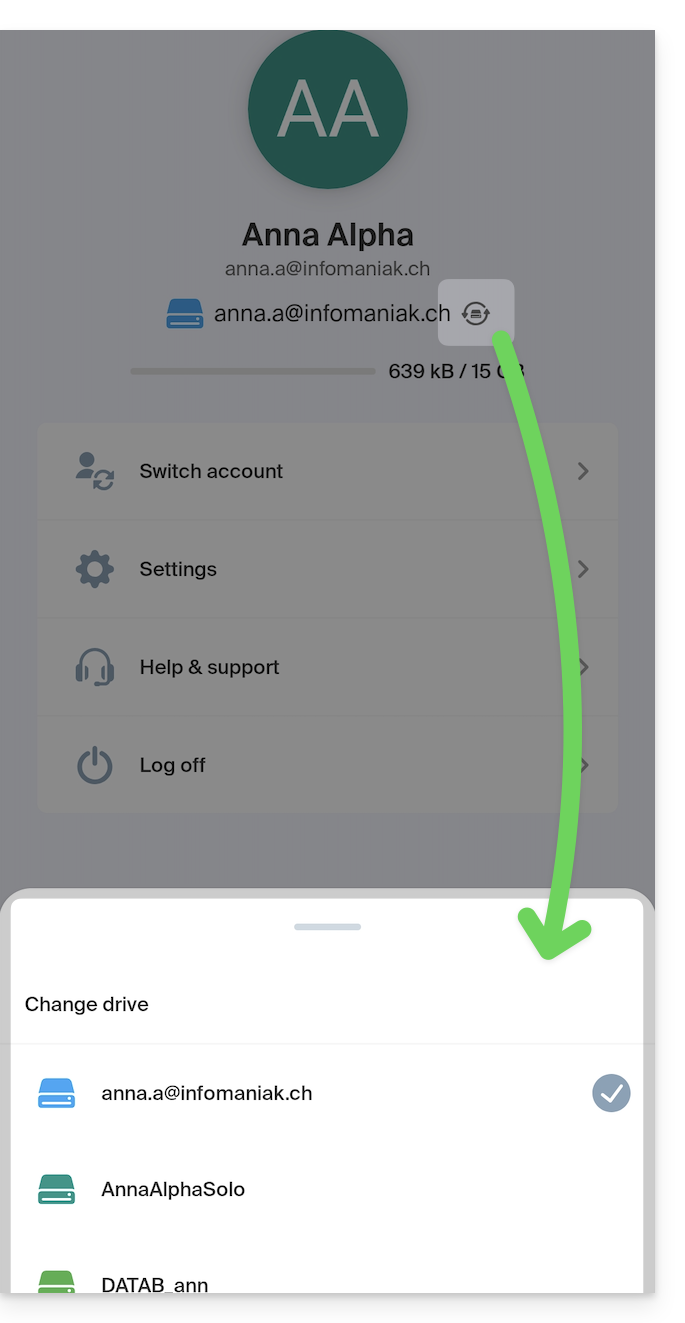
Une fois que vous êtes connecté à votre compte Infomaniak sur l'app mobile kDrive, le moyen le plus simple pour accéder aux différents kDrive pour lesquels votre compte Infomaniak possède un accès:
- Cliquez sur l'icône maison pour être sur la page d'accueil,
- Cliquez sur le chevron à droite du nom du kDrive actuel:
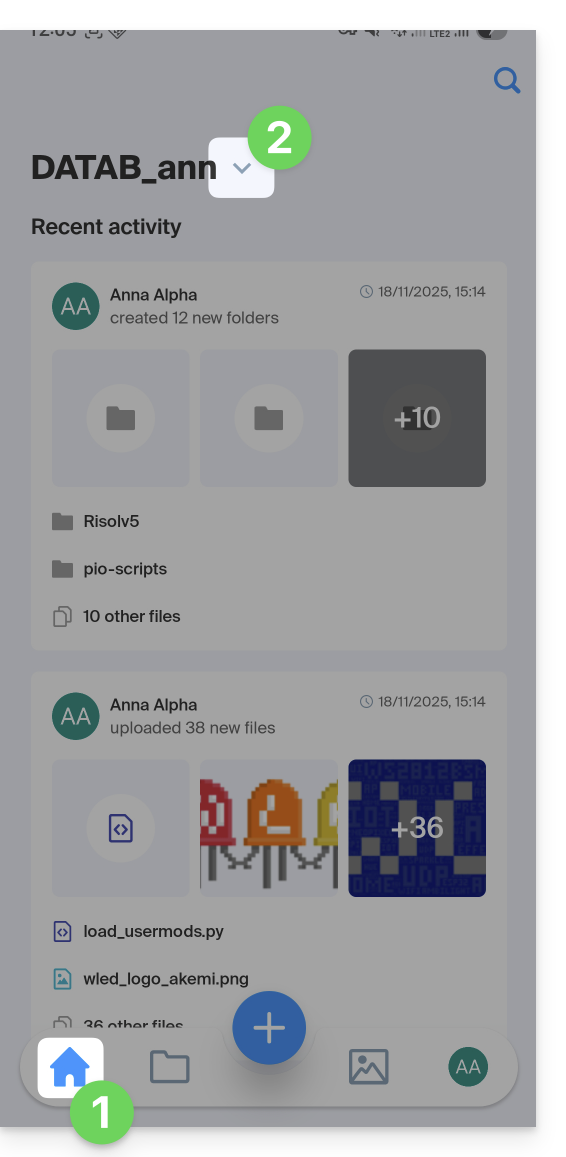
- Sur le volet inférieur qui coulisse, cliquez sur le nom du kDrive désiré:
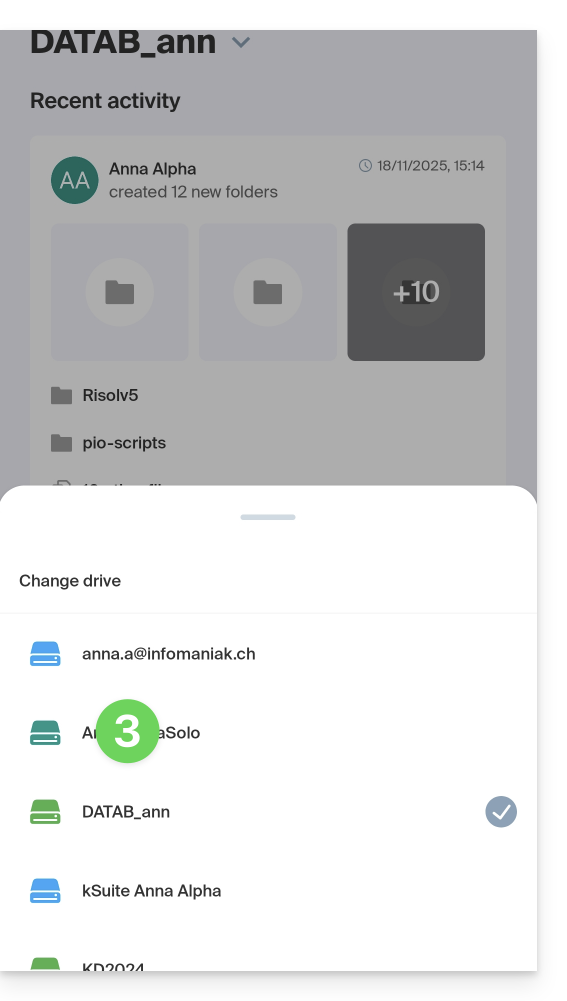
- Vous serez basculé vers les données du kDrive sélectionné.
Accès et gestion d'autres comptes kDrive
Pour se connecter avec un compte Infomaniak différent et donc accéder à d'autres kDrive:
- Ouvrez l'app mobile kDrive.
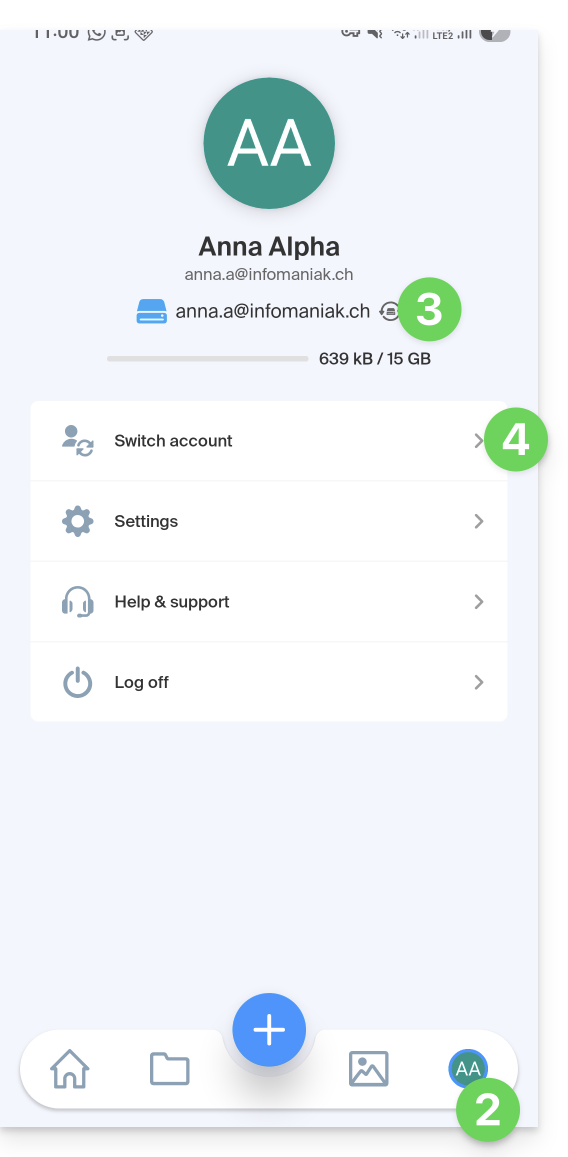
- Appuyez sur la pastille avec vos initiales ou votre avatar tout en bas à droite.
- Appuyez sur l'icône à droite du nom du kDrive (simplement pour vérifier les kDrive auxquels vous avez déjà accès).
- Appuyez sur Changer d'utilisateur:
- Appuyez sur Ajouter un utilisateur:
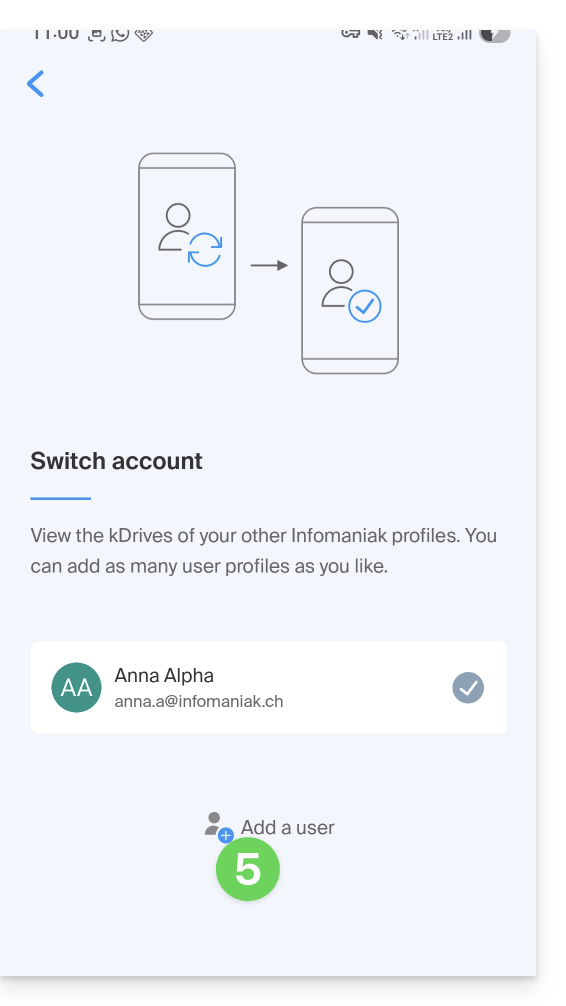
- Renseignez les identifiants de votre compte Infomaniak — prenez connaissance de cet autre guide en cas de besoin.
- Choisissez le kDrive à ajouter.
- Il est maintenant possible de passer d'un kDrive à l'autre depuis le menu Utilisateur > Changer d'utilisateur, les identifiants des différents comptes sont conservés.
Lien vers cette FAQ: https://faq.infomaniak.com/2396
Cette FAQ a été utile?
Ce guide explique comment créer, enregistrer et éditer un fichier de type Office (texte, tableur, présentation…) sur l'app Web kDrive (service en ligne ksuite.infomaniak.com/kdrive) et sur l'app mobile kDrive (application pour smartphone ou tablette iOS / Android) en utilisant l'éditeur natif.
Editer un fichier texte, tableur, présentation…
Prérequis
- Pour créer et collaborer sur une feuille de calcul ou de texte, etc. directement sur l'app Web, il faut que le poids du fichier en question soit inférieur à
100 Mosinon le téléchargement du document sera proposé et il faudra l'éditer en local sur votre ordinateur avec une application de type Office (OnlyOffice par exemple).- Attention donc aux images que vous insérez dans vos documents (compressez-les pour réduire leurs taille & qualité si nécessaire).
L'app Web kDrive (service en ligne ksuite.infomaniak.com/kdrive) intègre nativement les applications Docs, Grids et Points qui permettent de créer, modifier et de collaborer en ligne sur des documents de type Word .docx, Excel .xlsx et PowerPoint .ppsx:
- Cliquez ici afin d'accéder à kDrive sur votre kSuite Infomaniak (❓: aide).
- Ouvrez si nécessaire le dossier dans lequel créer un document Office.
- Cliquez sur le bouton Nouveau en haut à gauche.
- Choisissez le type de document à créer:
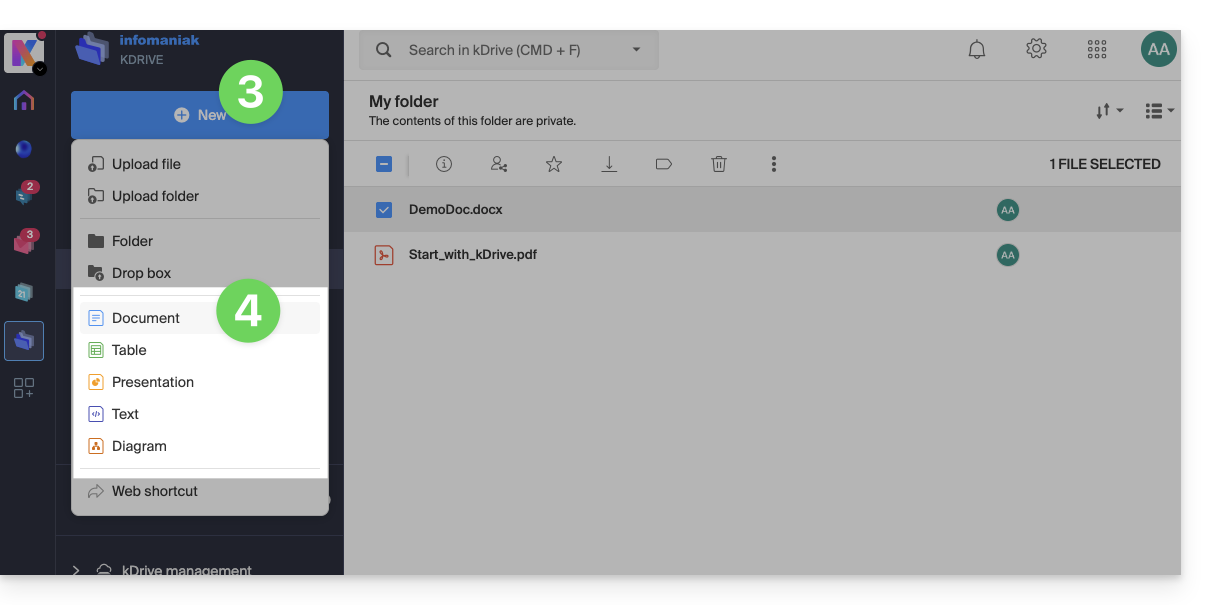
- document de traitement de texte
- classeur (feuille de calcul)
- présentation
- texte brut (bloc-notes)
- document draw.io pour diagrammes, schémas et wireframes
- Donnez un nom au fichier.
Pour définir par défaut un éditeur plutôt qu'un autre, prenez connaissance de cet autre guide.
Fonction rechercher / remplacer
Pour travailler et remplacer toutes les occurrences d'un texte en quelques clics, une fois le document créé:
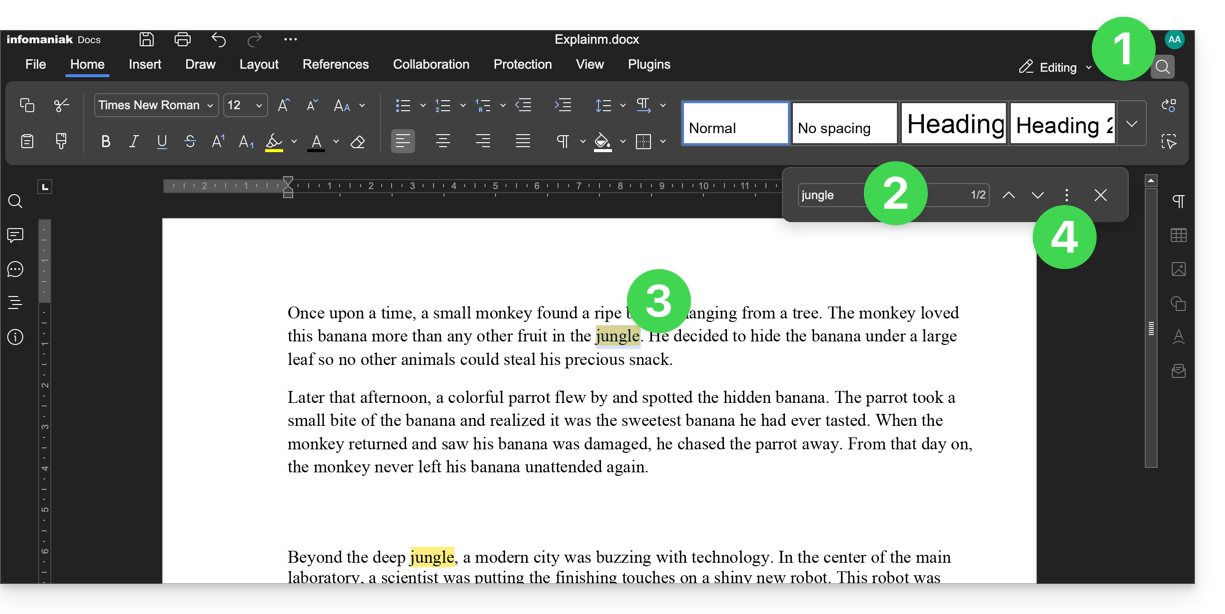
- Cliquez sur la fonctionnalité de recherche (icône loupe en haut à droite).
- Recherchez le terme à remplacer partout dans le texte.
- Vérifiez la sélection des occurrences dans le texte.
- Cliquez sur le menu d'action ⋮ à droite du champ de recherche:
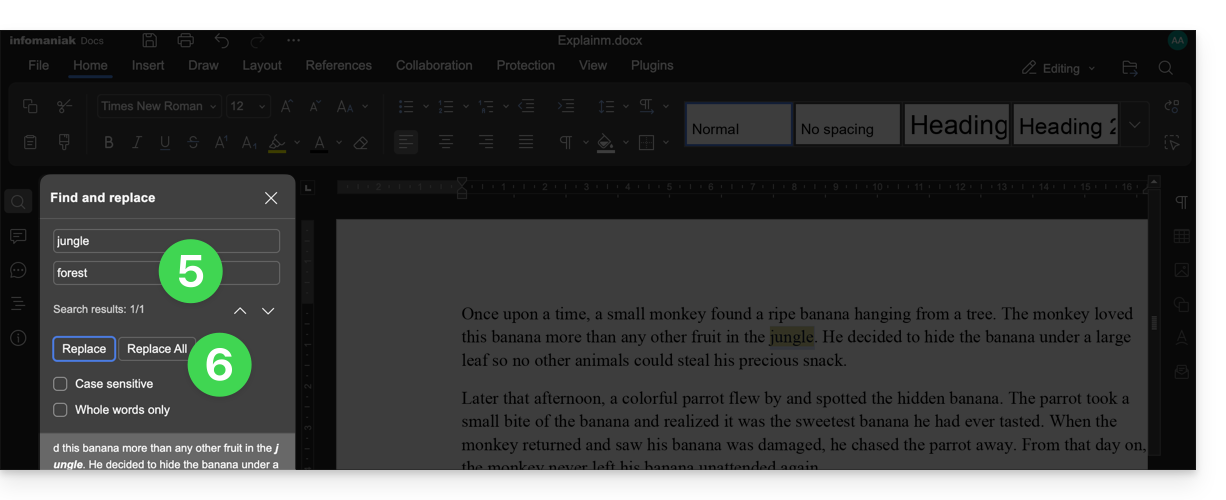
- Entrez le texte qui doit remplacer la sélection.
- Cliquez sur Remplacer (pour remplacer 1 à 1) ou Tout remplacer (le texte remplace toutes les occurrences identiques):
Enregistrer le fichier
Lorsque vous travaillez en ligne sur vos fichiers Word, Excel ou PowerPoint, ces derniers sont automatiquement sauvegardés à chaque fois que vous y apportez des modifications.
En cas de doute, vous avez la possibilité de sauvegarder manuellement un document:
- Cliquez sur Fichier puis sur Enregistrer (si "Enregistrer" est désactivé, c'est que le fichier a déjà été sauvegardé).
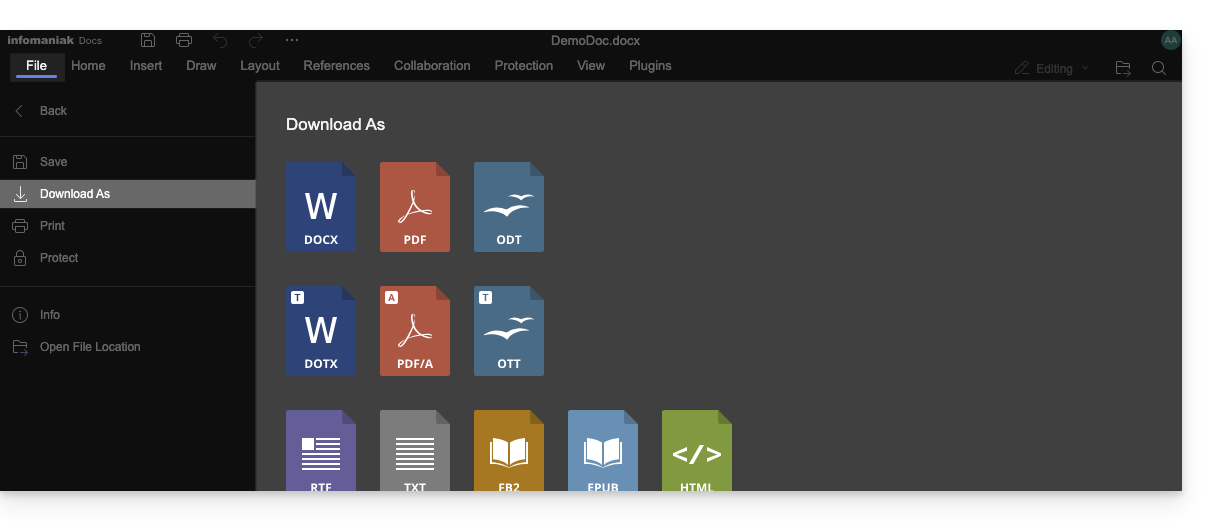
- En cas de besoin, vous avez la possibilité de télécharger une copie de votre fichier au format de votre choix (docx, pdf, rtf, epub, html, jpg, png…) en cliquant sur Télécharger comme...
Fichiers avec mot de passe
Lorsque vous travaillez en ligne sur vos fichiers Word, Excel ou PowerPoint, ces derniers peuvent être préalablement protégés par mot de passe. Par conséquent le mot de passe vous sera demandé pour l'ouverture du fichier dans l'interface Infomaniak mais celui-ci disparaîtra lors de la sauvegarde de votre document au sein du kDrive.
En effet, il n'est pas possible de mettre un mot de passe lors de la sauvegarde d'un document sur kDrive, ni de conserver le mot de passe existant. Il faut envisager sinon l'utilisation d'un autre éditeur disponible au sein de kDrive mais uniquement avec certaines offres payantes.
Ajouter un signet
Une fonctionnalité permet d'ajouter un signet, sorte de raccourci vers un passage favori de votre document ou l'équivalent d'une ancre de page Web:
- Éditez un document texte sur kDrive.
- Sélectionnez le bout de texte devant servir de point de référence.
- Cliquez sur l'onglet Références.
- Cliquez sur Signet:
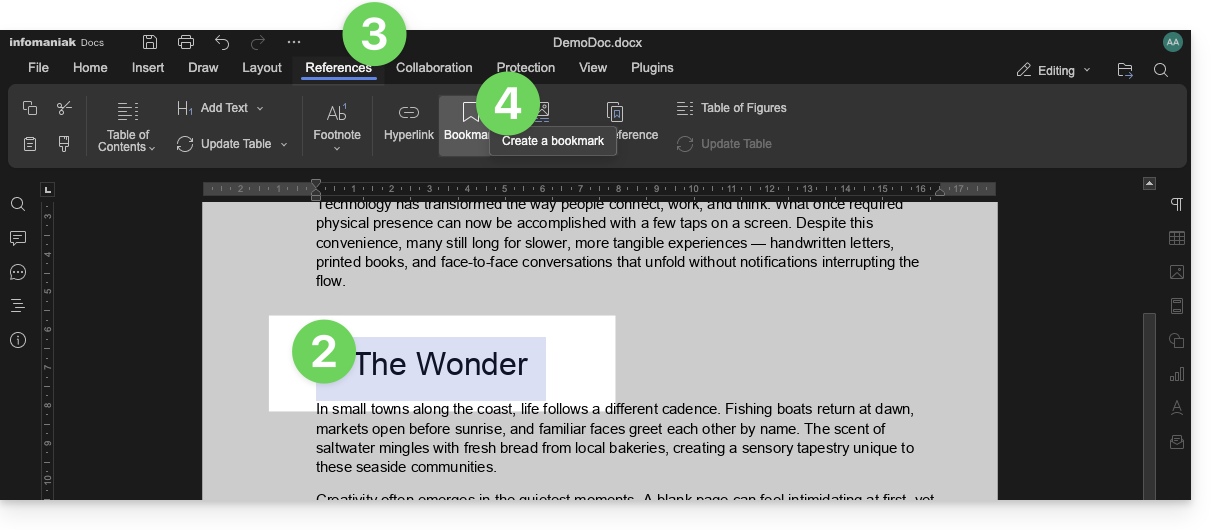
- Nommez votre signet.
- Cliquez sur le bouton Ajouter:
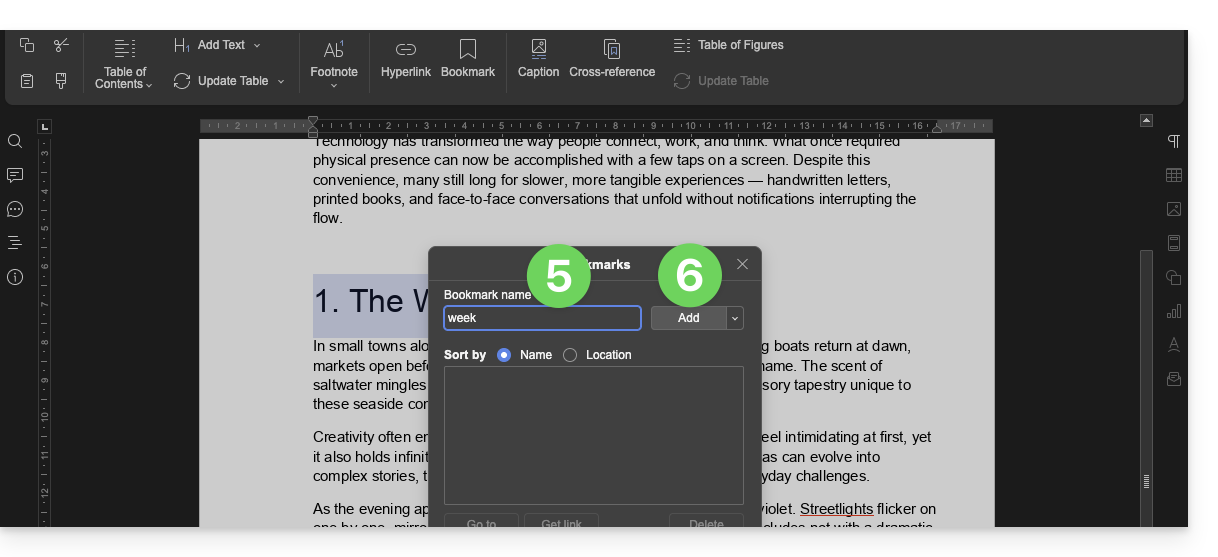
- La fenêtre se ferme, votre emplacement favori est créé et sauvegardé sur le document.
Créer un lien de partage conduisant directement vers le signet
Une fois le document ouvert:
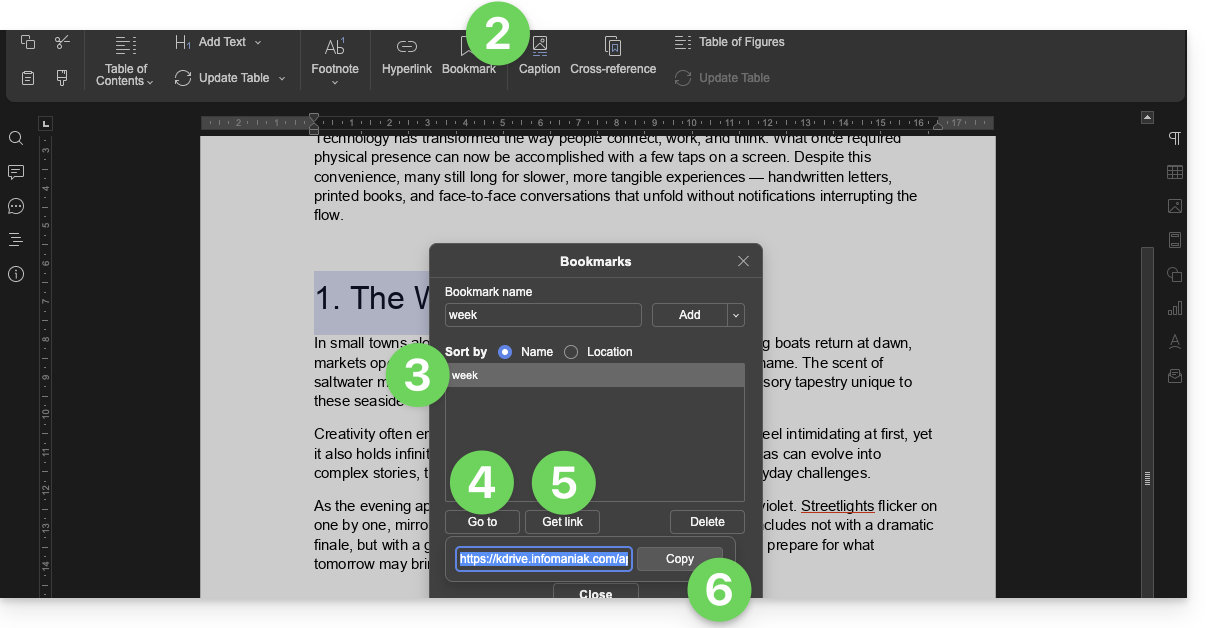
- Cliquez sur l'onglet Références.
- Cliquez sur Signet.
- Cliquez sur le nom du signet à atteindre.
- Facultatif: cliquez sur le bouton Aller à pour que le document ouvert en arrière-plan s'affiche exactement à l'emplacement précédemment défini.
- Cliquez sur le bouton Obtenir un lien pour partager votre document et d'obtenir un lien qui conduira l'utilisateur vers l'emplacement exact de votre signet.
- Cliquez sur le bouton Copier pour directement le mettre dans le presse-papiers:
Utilisateurs kSuite: être notifié sur kChat
Une fonctionnalité permet aux utilisateurs de taguer (identifier / mentionner) des collaborateurs dans les commentaires d'un document via un "+" suivi du nom de l'utilisateur:
- Éditez un document sur kDrive.
- Cliquez sur l'onglet Collaboration.
- Cliquez sur Ajouter un commentaire.
- Entrez votre commentaire en mentionnant si nécessaire un utilisateur: taper le signe
+suivi du nom: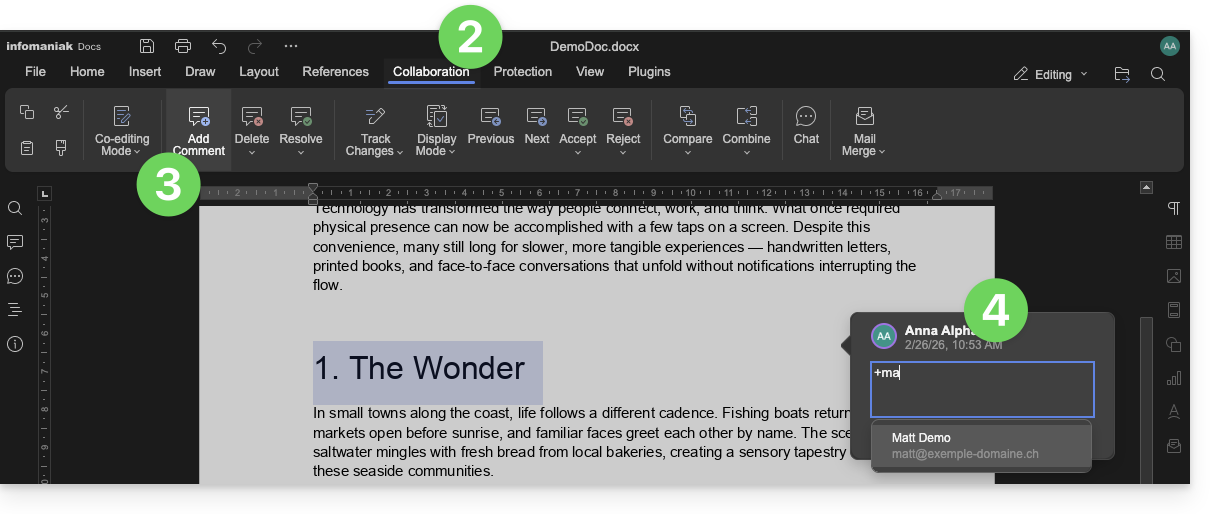
L'utilisateur tagué reçoit un e-mail avec les détails pertinents: nom de l'auteur du commentaire, lien vers le document, date et heure du commentaire.
Si l'utilisateur mentionné est en ligne sur kChat (de la kSuite concernée), au lieu de recevoir un e-mail, il recevra une notification via kChat Bot. Si l'utilisateur est hors ligne ou en mode "ne pas déranger", le système enverra un e-mail.
Éditer un document de type Office sur mobile
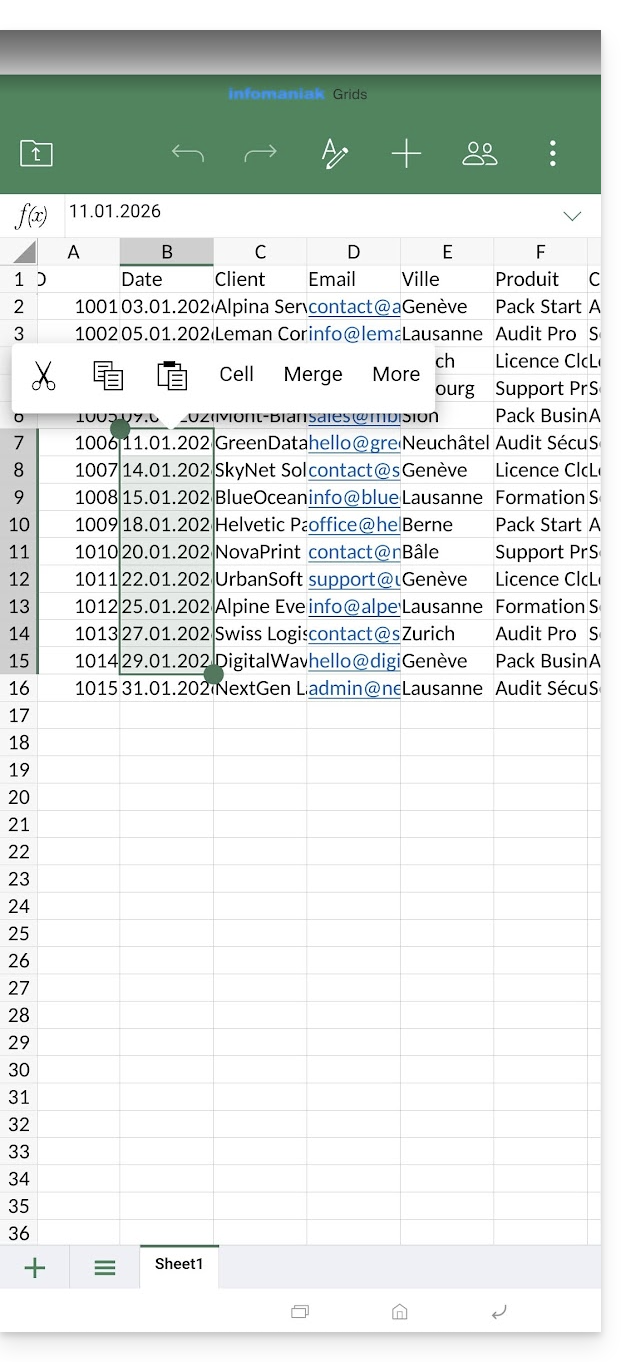
L'app mobile kDrive (application pour smartphone ou tablette iOS / Android) intègre nativement les applications Docs, Grids et Points qui permettent de créer, modifier et de collaborer en ligne sur des documents de type Word .docx, Excel .xlsx et PowerPoint .ppsx: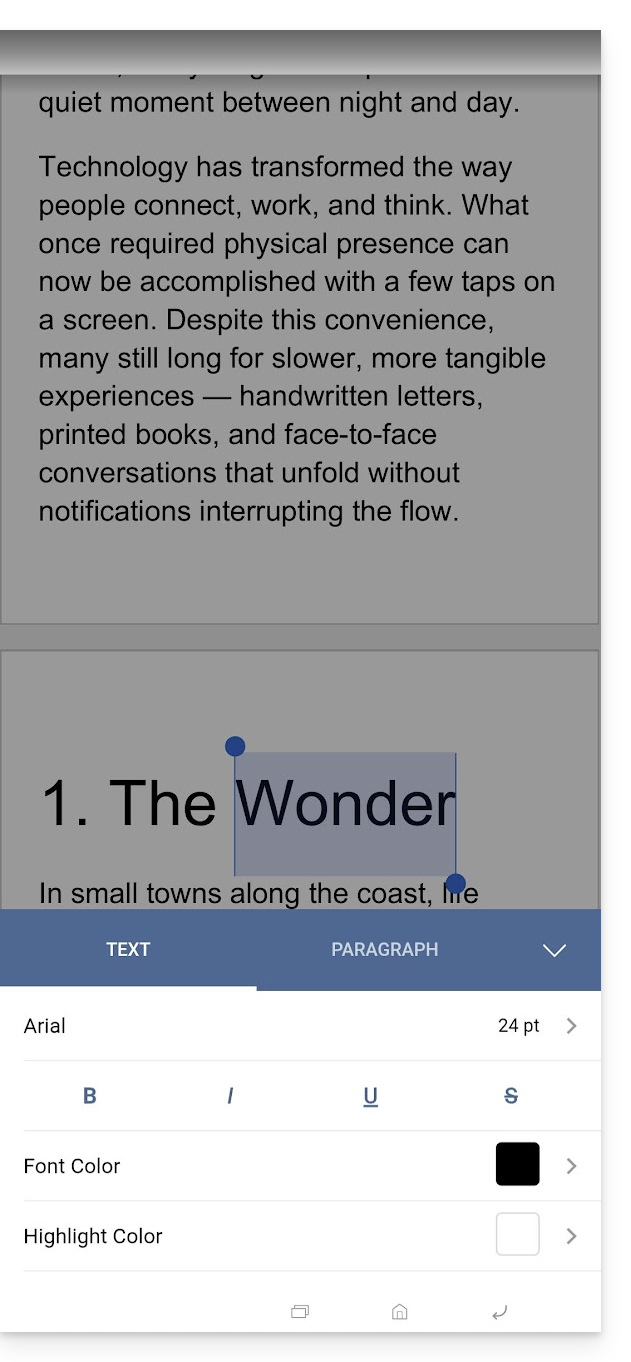
Lien vers cette FAQ: https://faq.infomaniak.com/2399
Cette FAQ a été utile?
Ce guide détaille les possibles solutions lorsque l'icône de l'app desktop kDrive (application de bureau sur macOS / Windows / Linux) passe en orange ce qui signifie qu'il y a eu conflit lors de la synchronisation.
Préambule
- kDrive n'indique pas si un fichier est ouvert ou en cours de modification sur un autre poste local (aucune alerte n'est affichée dans ce cas):
- Il est donc tout à fait possible de consulter (lire) un fichier pendant qu'il est modifié sur un autre poste sans que cela n'engendre de conflit.
- Le conflit apparaît uniquement en cas de modification simultanée.
Cas de conflits de synchronisation kDrive
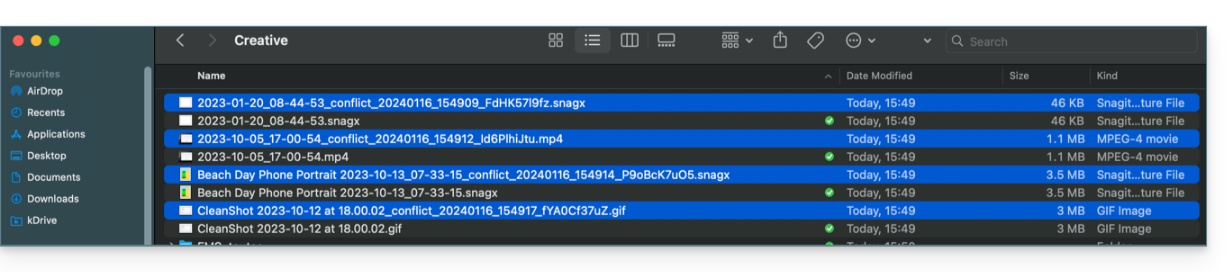
Quand apparaissent les fichiers conflict ?
- Quand vous modifiez un fichier localement alors qu'il est aussi modifié sur kDrive Web (les deux versions deviennent différentes).
- Quand vous créez ou déplacez un fichier alors qu'une opération similaire a lieu simultanément sur kDrive Web.
- Quand vous modifiez un fichier dont le dossier parent a été supprimé sur kDrive Web.
- Quand un déplacement de fichier ne peut être synchronisé correctement.
Dans tous ces cas
- La version kDrive Web est conservée telle quelle.
- Votre version locale est sauvegardée sous le nom "[nom du fichier]_conflict".
- Le fichier conflictuel n'est pas synchronisé avec kDrive Web.
Que faire avec ces fichiers conflict ?
- Soit conserver les deux versions (mais seul le fichier original se synchronisera).
- Soit supprimer le fichier
_conflictsi c'est la version la moins récente. - Soit supprimer la version originale (non
_conflict) si elle est obsolète, puis renommer le_conflictpour le synchroniser. - Soit fusionner manuellement les deux versions avant de supprimer le
_conflict.
Lors d'une réinstallation de l'application kDrive
Ces conflits peuvent aussi survenir si vous désinstallez puis réinstallez l'application sans supprimer la configuration, alors que des modifications ont eu lieu sur kDrive Web. Pour éviter cela, il est recommandé de :
- Soit ne pas conserver la configuration lors de la désinstallation.
- Soit synchroniser complètement avant toute désinstallation.
- Consulter les bonnes pratiques plus bas dans ce guide.
Gestion des conflits de synchronisation
Lorsque des modifications simultanées sont effectuées sur un même fichier (en local et sur kDrive Web, ou pendant que l'application est fermée), kDrive gère automatiquement ces conflits selon des règles précises.
Pour les versions de l'app kDrive avant 3.6.11
- En cas de création simultanée, modification concurrente ou déplacement conflictuel, la version kDrive Web est toujours prioritaire. La version locale est renommée avec "
_conflict". - Pour les conflits impliquant une suppression côté kDrive Web, le fichier local est généralement conservé et resynchronisé.
- Les déplacements conflictuels sont annulés et recalculés selon l'état de kDrive Web.
À partir de la version 3.6.11
Pour les fichiers "placeholder" (fichiers déshydratés via Lite Sync) :
- Ils sont automatiquement supprimés localement.
- Si le fichier existe toujours sur kDrive Web, il est resynchronisé correctement.
Pour les autres cas :
- La version kDrive Web reste prioritaire dans la plupart des situations.
- Les fichiers locaux en conflit sont renommés avec “
_conflict”. - Exception importante : quand un fichier modifié localement devrait être supprimé selon l'état de kDrive Web…
- … il est déplacé dans un dossier nommé "
kDrive Rescue Folder" (au lieu d'être supprimé) ; cela protège vos modifications locales contre une suppression accidentelle.
- … il est déplacé dans un dossier nommé "
Cas particuliers :
- Si un dossier parent est supprimé, les fichiers modifiés localement sont conservés.
- Les cycles de déplacement (dossiers déplacés mutuellement) sont résolus en faveur de l'état de kDrive Web.
- Les conflits de renommage donnent priorité à la version kDrive Web.
Comment afficher les conflits ?
Pour afficher les fichiers en conflit:
- Faites un clic gauche sur l'icône de l'app desktop kDrive dans la zone de notification de votre ordinateur (en haut à droite sur macOS, en bas à droite sur Windows et un double clic gauche dans la barre des tâches sur Linux).
- Cliquez sur le bouton d'information en haut.
- Cliquez sur l'évènement listé pour voir ses détails:

- Les conflits et erreurs s'affichent dans 2 onglets distincts vous permettant de prendre connaissance des données non synchronisées:
- Le premier onglet vous permet de résoudre les conflits:

- Vous devrez alors choisir comment résoudre le conflit en décidant d'envoyer la version locale
- sur le serveur (= synchroniser)
- ou vers la corbeille de l'ordinateur

Éviter les conflits de synchronisation
Les recommandations:
- Ne pas travailler sur le même fichier à plusieurs (sauf si vous travaillez en ligne sur un document Word, Excel ou PowerPoint).
- Synchroniser vos modifications hors connexion avant de modifier les mêmes fichiers en ligne.
- Éviter de créer des dossiers qui portent le même nom que des dossiers que vous ne synchronisez pas sur un appareil.
Si nécessaire, pour résoudre manuellement certains conflits de synchronisation qui ne l'auraient pas été automatiquement:
- Ouvrez les deux fichiers.
- Comparez les différences.
- Récupérez les informations du fichier de conflit (celui avec le point d'exclamation) dans le fichier de base.
- Supprimez le fichier de conflit qui n'est pas synchronisé (celui avec le point d'exclamation et la mention
conflicted copy):
Vous ne voyez pas les fichiers de conflit sur tous vos appareils ? C'est normal ; le fichier de conflit (celui avec le point d'exclamation et la mention conflicted copy dans son nom) n'est pas synchronisé. L'idée est que vous, l'auteur des changements, êtes la meilleure personne pour résoudre le conflit.
Prenez connaissance de cet autre guide si vous constatez un problème alors que l'icône de l'app desktop kDrive est pourtant verte.
Lien vers cette FAQ: https://faq.infomaniak.com/2403
Cette FAQ a été utile?
Ce guide donne des indications pour synchroniser kDrive avec un NAS Synology (ou l'inverse) via le protocole WebDAV que l'on retrouve dans l'application Cloud Sync.
✘ INDISPONIBLE avec
kSuite Free / kSuite Standard
my kSuite / my kSuite+ (ik.me, etik.com, ikmail.com)
Prérequis
- Posséder un NAS Synology accessible depuis Internet.
- Connaitre votre identifiant kDrive (ID kDrive).
Synchroniser kDrive et Synology via Cloud Sync
Pour cela:
- Connectez-vous au DiskStation Manager (DSM) du Synology.
- Si nécessaire, téléchargez et installez l'app Cloud Sync depuis le Centre de paquets.
- Ouvrez Cloud Sync.
- Cliquez sur le + en bas à gauche pour ajouter un Cloud.
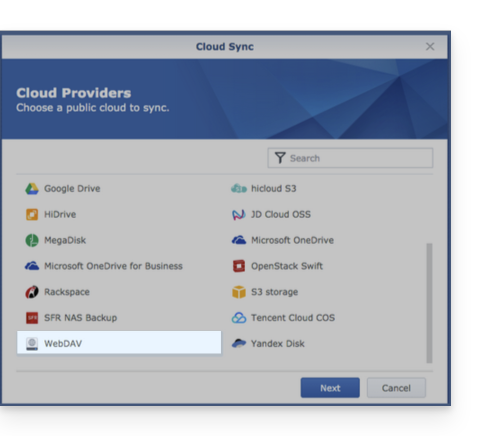
- Choisissez WebDAV en bas de la liste des Cloud disponibles:
- Pour les paramètres du compte, utilisez les informations suivantes:
- Adresse du serveur:
https://IDkDrive.connect.kdrive.infomaniak.com(cf prérequis) - Nom d'utilisateur: adresse mail de connexion au compte Infomaniak
- Mot de passe: créez un mot de passe d'application pour cet usage spécifique.
- Adresse du serveur:
- Choisissez le dossier local, de destination et le type de synchronisation souhaité:
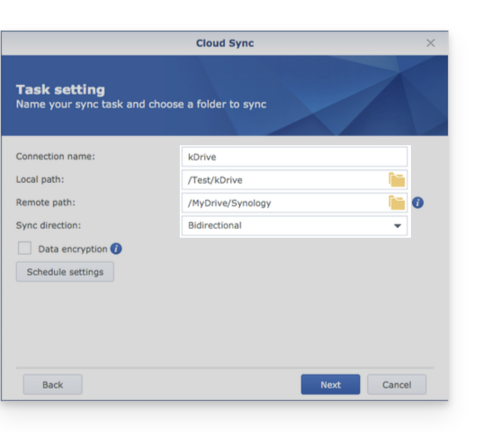
- Bidirectionnel: les modifications apportées seront répercutées dans les deux sens.
- Télécharger uniquement les modifications distantes: idéal pour sauvegarder un kDrive sur votre NAS.
- Télécharger uniquement les modifications locales: idéal pour sauvegarder des données de votre NAS sur un kDrive.
Lien vers cette FAQ: https://faq.infomaniak.com/2404
Cette FAQ a été utile?