Base de connaissances
1 000 FAQ, 500 tutoriels et vidéos explicatives. Ici, il n'y a que des solutions !
Ce guide explique comment, lorsque vous appartenez à plusieurs Organisations, passer de l'affichage d'une Organisation à celui d'une autre depuis le Manager Infomaniak.
Préambule
- Depuis que vous avez ouvert votre compte auprès d'Infomaniak, vous faites partie au moins d'une Organisation.
- Si vous étiez seul et qu'il ne s'agissait pas d'une invitation, une Organisation a été créée à votre nom et vous en devenez automatiquement le Responsable Légal.
- Sinon vous appartenez à l'Organisation qui vous a invité (à rejoindre sa kSuite, à gérer un produit, etc.) avec un rôle défini.
- Vous pouvez quitter des Organisations.
- Il est tout à fait possible d'avoir accès à plusieurs Organisations depuis les mêmes identifiants de connexion, et de basculer rapidement de l'une à l'autre.
- Le principe est le même sur l'interface Mail Infomaniak (prenez connaissance de cet autre guide).
Afficher l'une des autres Organisations du même compte utilisateur
Pour basculer vers une autre Organisation parmi celles auxquelles vous appartenez:
- Cliquez ici afin de vous connecter et d'accéder à la gestion de vos services & produits sur le Manager Infomaniak.
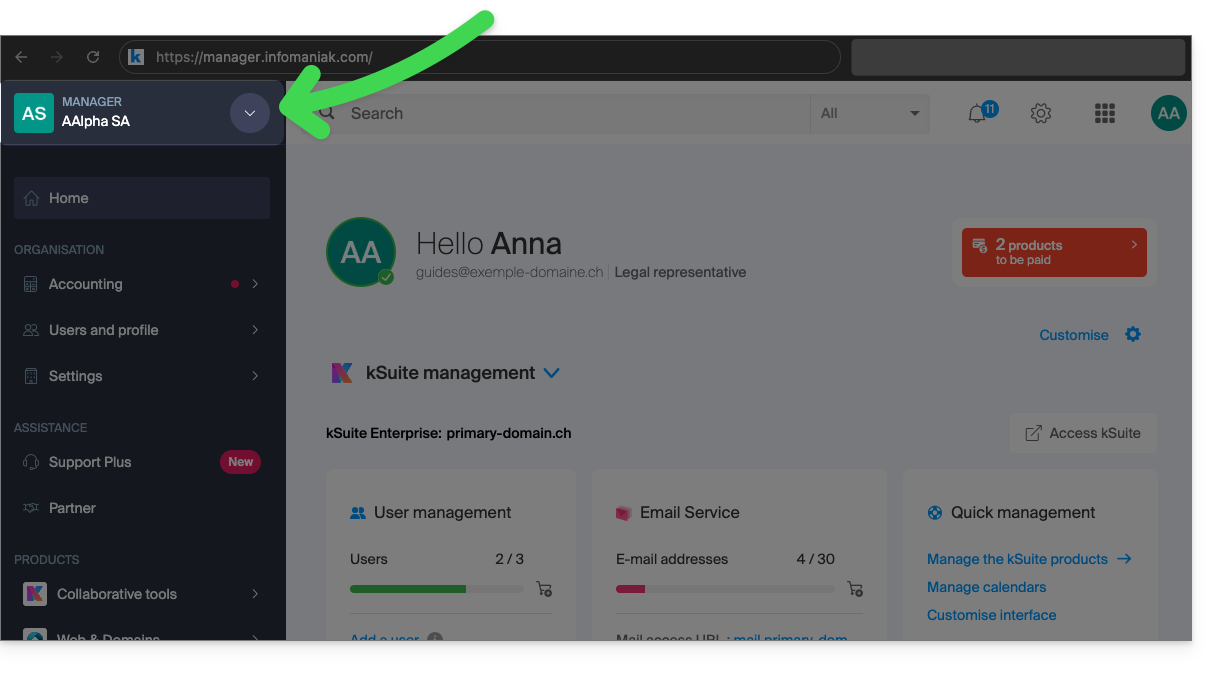
- Cliquez sur le chevron en haut à gauche de l'interface du Manager, à droite du nom de l'Organisation sur laquelle vous êtes actuellement:
- Dans le menu qui s'est ouvert, cliquez sur le nom de l'Organisation à laquelle vous souhaitez accéder:
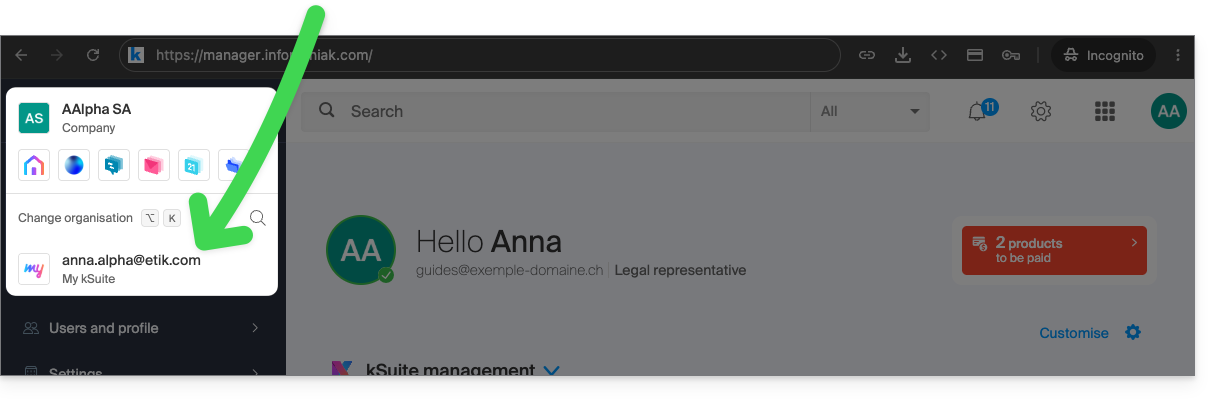
- Si vous appartenez à beaucoup d'Organisations, vous pouvez cliquer sur la loupe pour entrer le nom de l'Organisation recherchée.
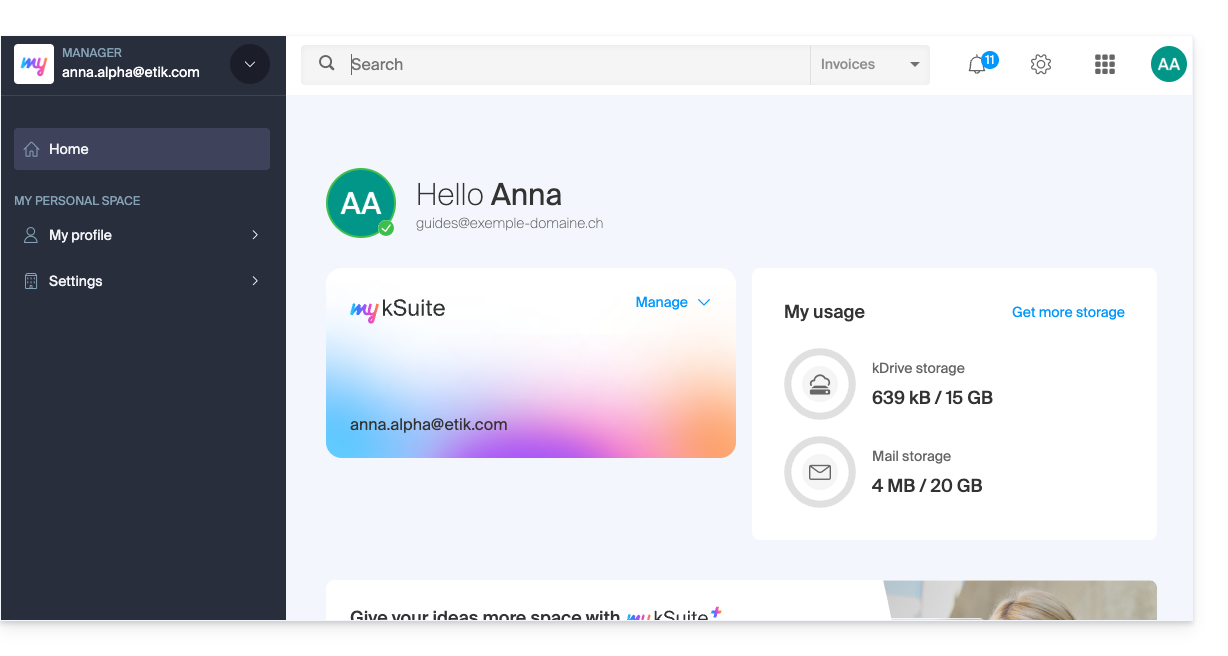
- Le changement d'Organisation est immédiat, vous êtes basculé automatiquement (ici vers un compte my kSuite):
- Recommencez au point 2 pour retourner sur l'une des autres Organisations.
Lien vers cette FAQ: https://faq.infomaniak.com/1989
Cette FAQ a été utile?
Ce guide explique comment connaître la version du système d'exploitation du serveur de votre Hébergement Web.
Préambule
- Même si Debian ou un paquet semble obsolète, les versions affichées ne présentent pas de vulnérabilités :
- Infomaniak les maintient à jour via des correctifs internes réguliers sur tous les composants et systèmes utilisés.
- Les versions sont choisies pour leur stabilité, puis renforcées par des mesures de sécurité que les tests classiques ne détectent pas.
- Si vous ou vos clients identifiez une faille dans un produit Infomaniak, merci de soumettre un POC. Bien que rares, ces cas sont pris en charge rapidement.
- La sécurité des données relève de l'utilisateur : Infomaniak ne peut être tenu responsable d'une mauvaise gestion ou utilisation des identifiants d'accès.
Quel OS sur mon site ?
Pour connaitre la version:
- Connectez-vous sur le serveur en SSH (besoin d'aide ?).
Exécutez la commande suivante:
lsb_release -aVous obtiendrez une information de ce type:
Distributor ID: Debian
Description: Debian GNU/Linux 7.9 (wheezy)
Release: 7.9
Codename: wheezy
Lien vers cette FAQ: https://faq.infomaniak.com/1995
Cette FAQ a été utile?
Ce guide explique comment supprimer un domaine alias d'un hébergement Web Infomaniak. Le nom de domaine principal du site ne sera alors plus lié à un quelconque autre nom de domaine.
Cela permet notamment de pouvoir créer par la suite un nouvel hébergement Web ou site distinct pour le nom de domaine ainsi délié.
Prérequis
- Avoir dissocié le nom de domaine synonyme du nom de domaine principal s'il y avait association auparavant.
Retirer le domaine alias
Afin de retirer un nom de domaine alias de votre site:
- Cliquez ici afin d'accéder à la gestion des hébergements & sites sur votre Manager Infomaniak (❓: aide).
- Cliquez sur le nom du site concerné.
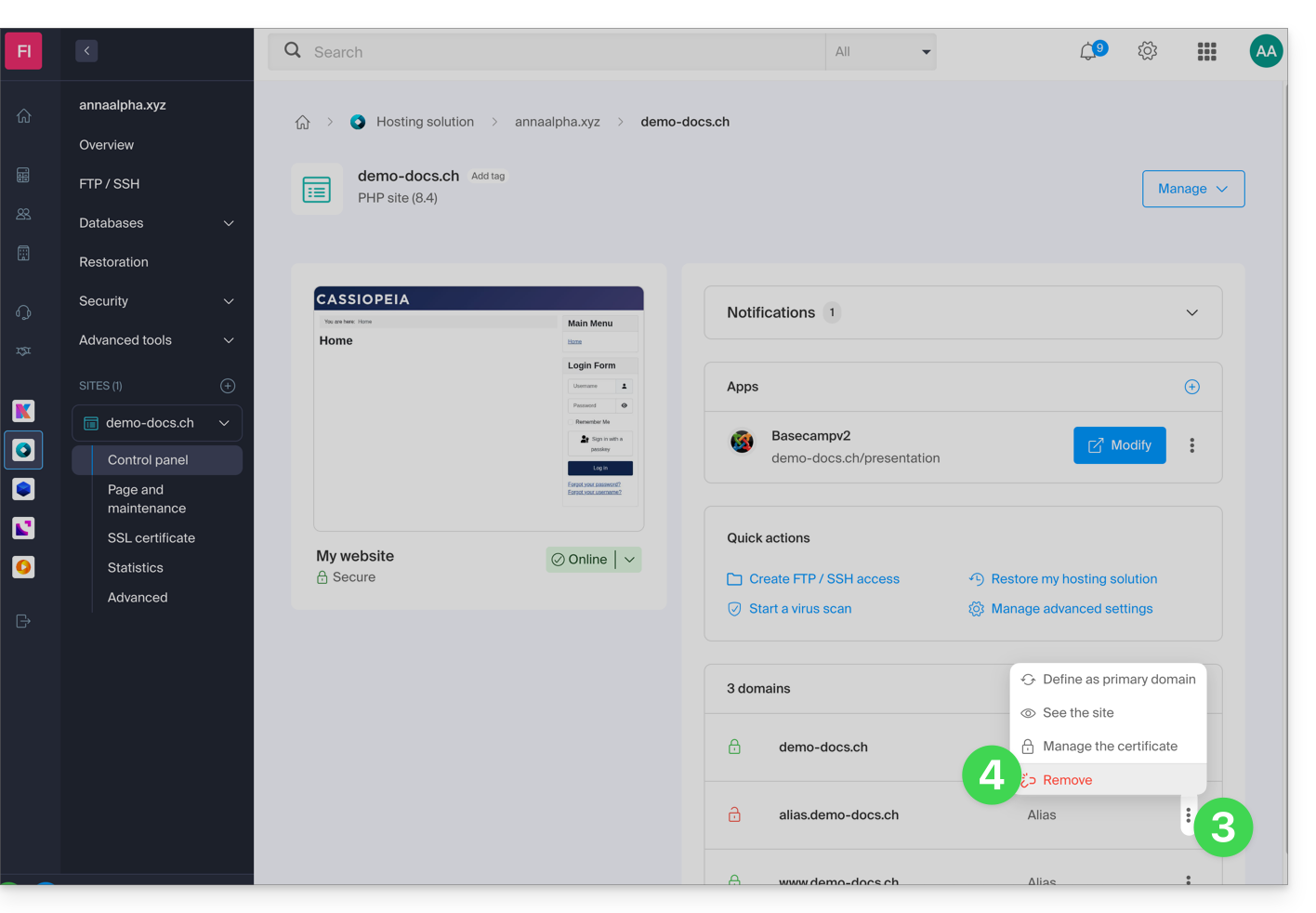
- Cliquez sur le menu d'action ⋮ à droite du domaine à retirer.
- Choisissez Délier:
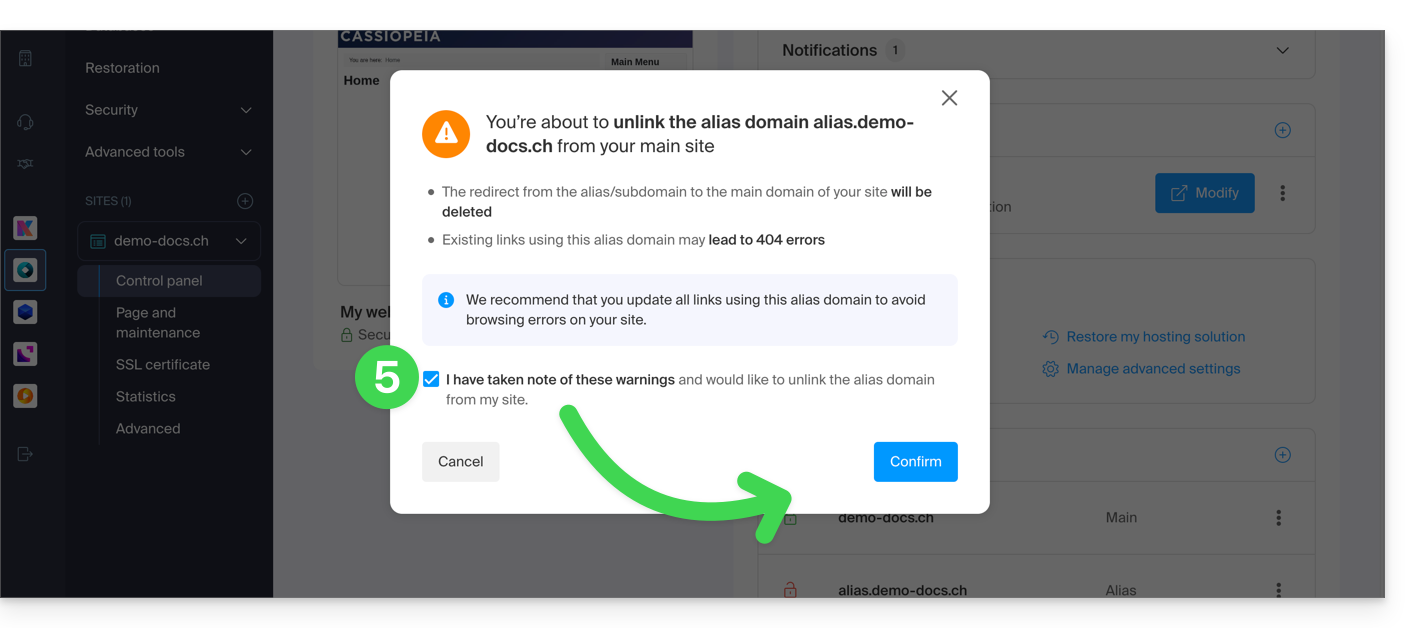
- Confirmez la suppression de l'alias:
Lien vers cette FAQ: https://faq.infomaniak.com/1997
Cette FAQ a été utile?
Ce guide explique comment ajouter un domaine synonyme à un nom de domaine.
Préambule
- Un domaine synonyme est un nom de domaine pouvant servir de nom secondaire à un autre domaine (❓: aide).
- Lorsqu'un domaine synonyme est ajouté, il hérite automatiquement du contenu de la zone DNS du domaine principal (y compris les enregistrements
MX,A, etc.), ainsi que de son hébergement Web et Mail. - En lieu et place, vous pouvez également ajouter un (domaine) alias à un site (❓: aide) ou ajouter un (domaine) alias à un Service Mail (❓: aide).
Ajouter un domaine synonyme à un domaine
Prérequis
- Le nom de domaine du futur synonyme ou la gestion de sa zone DNS…
- … doit être réservé auprès d'Infomaniak,
- … doit être configuré avec les DNS Infomaniak (❓: aide),
- … ne doit être encore lié à aucun produit.
- Le nom de domaine sur lequel sera placé le synonyme…
- … ne doit pas être associé au produit Newsletter Infomaniak.
Afin d'accéder à vos noms de domaine :
- Cliquez ici afin d'accéder à la gestion des domaines sur votre Manager Infomaniak (❓: aide).
- Cliquez sur le nom du domaine principal concerné.
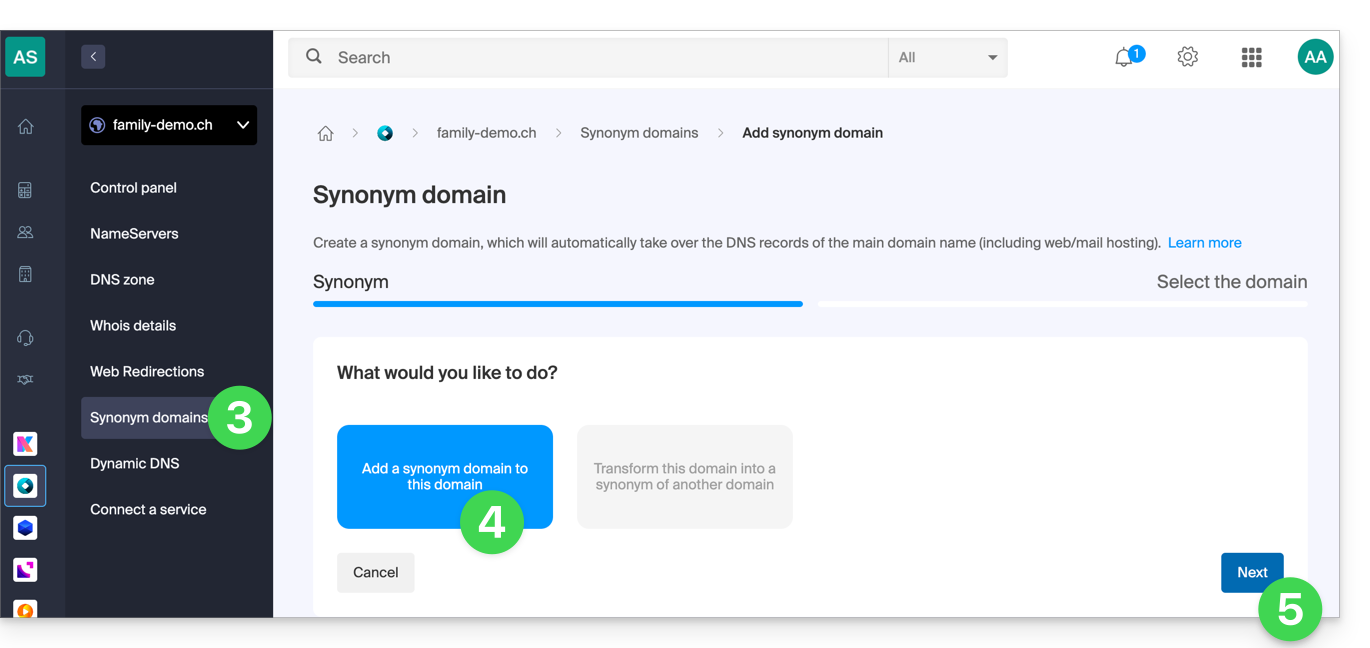
- Cliquez sur Domaines synonymes dans le menu latéral gauche.
- Choisissez d'ajouter un synonyme.
- Cliquez sur Suivant:
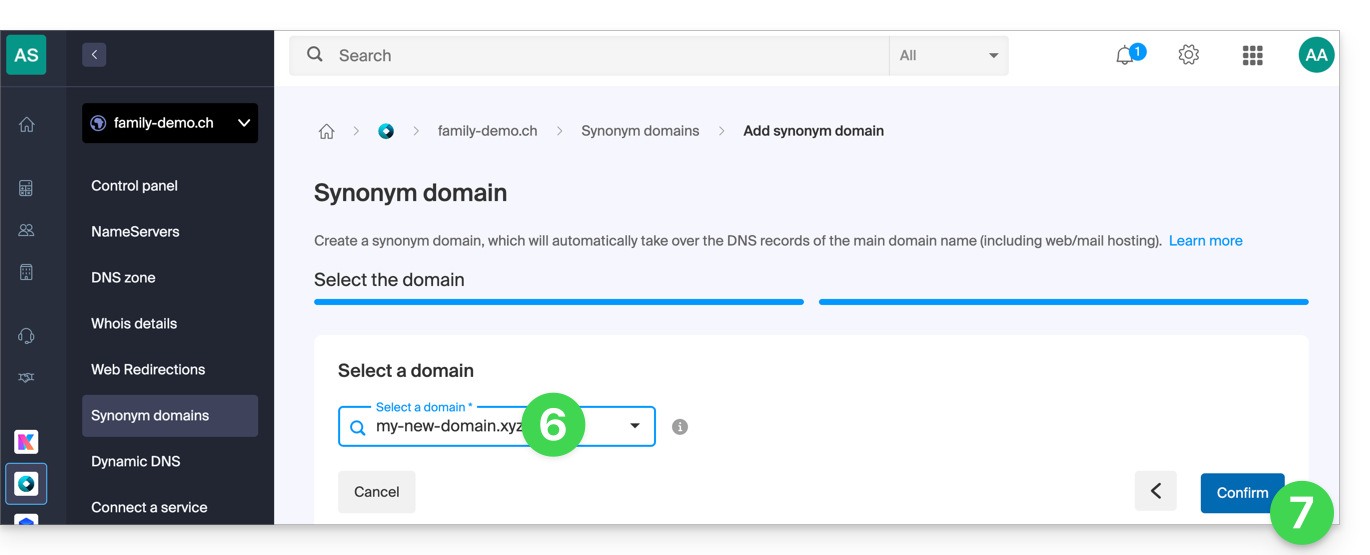
- Choisissez un domaine existant sur la présente Organisation, ou commandez un nouveau domaine (❓: aide) au préalable.
- Cliquez sur le bouton pour Confirmer:
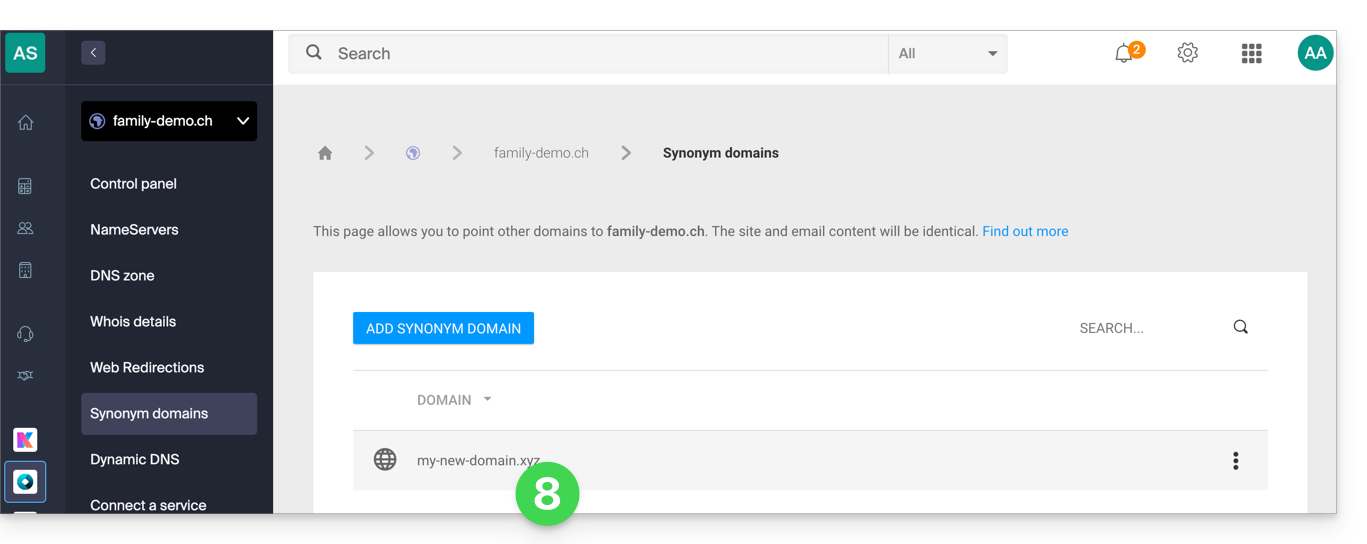
- C'est terminé:
Prenez connaissance de cet autre guide si vous recherchez des informations pour dissocier un nom de domaine synonyme.
Lien vers cette FAQ: https://faq.infomaniak.com/1999
Cette FAQ a été utile?
Ce guide explique comment, après l'acquisition auprès d'Infomaniak d'un nom de domaine, obtenir gratuitement un Service Mail + un hébergement Web.
Préambule
- Pour chaque nom de domaine enregistré ou transféré chez Infomaniak, vous pouvez bénéficier gratuitement:
- d'une adresse mail qui vous donne accès notamment à l'app Mail Infomaniak
- et d'un espace Web de 10 Mo pour une page basique.
- Il est également possible d'avoir un Service Mail gratuit tout en possédant une offre Web payante, ou l'inverse.
- Plutôt qu'un Service Mail de type Starter, il existe également kSuite.
Activer l'offre Starter Mail + Web
Prérequis
- Posséder un nom de domaine auprès d'Infomaniak (une zone DNS ne suffit pas).
- Si nécessaire, commandez ou transférez un domaine.
- Selon le type (Mail ou Web) désiré, ne pas avoir de produit correspondant déjà associé au nom de domaine et ceci dans n'importe quelle Organisation Infomaniak existante.
Pour commander un Service Mail Starter et Hébergement Web Starter compris avec chaque domaine:
- Cliquez ici afin d'accéder à la gestion des domaines sur votre Manager Infomaniak (❓: aide).
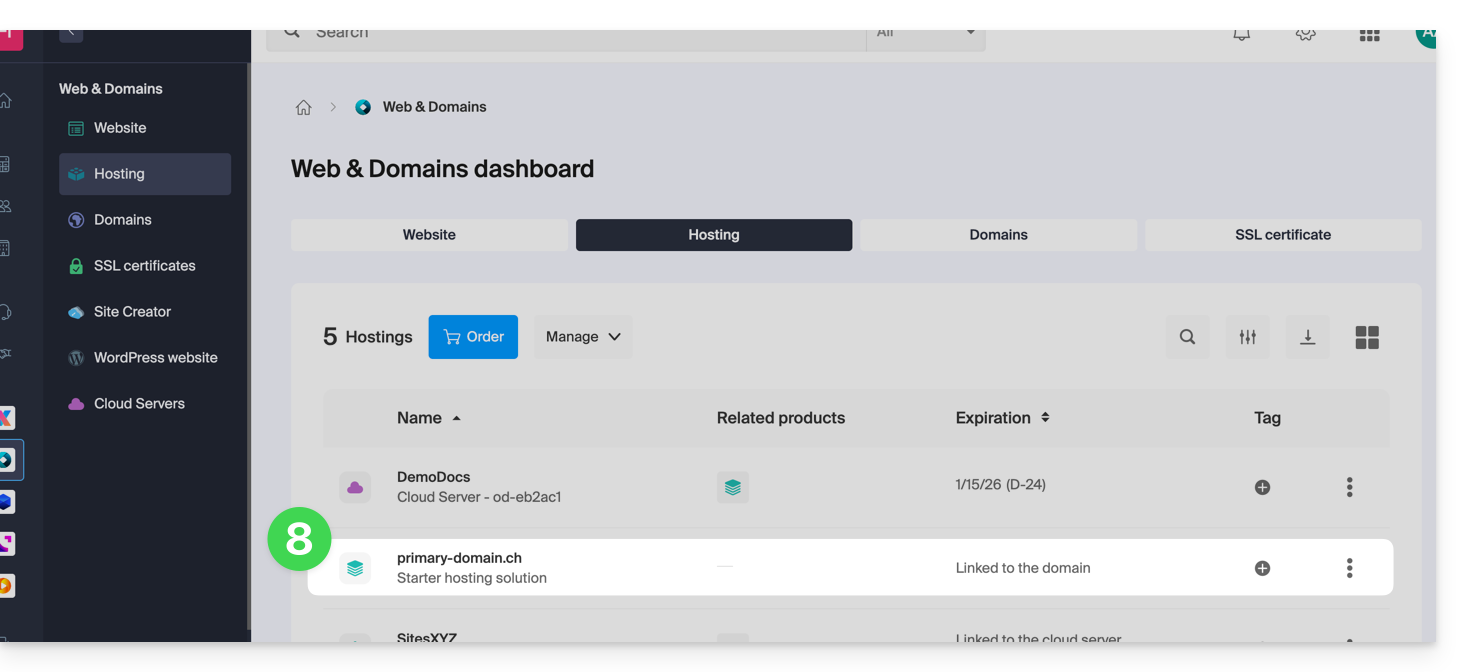
- Cliquez sur le nom du domaine concerné:
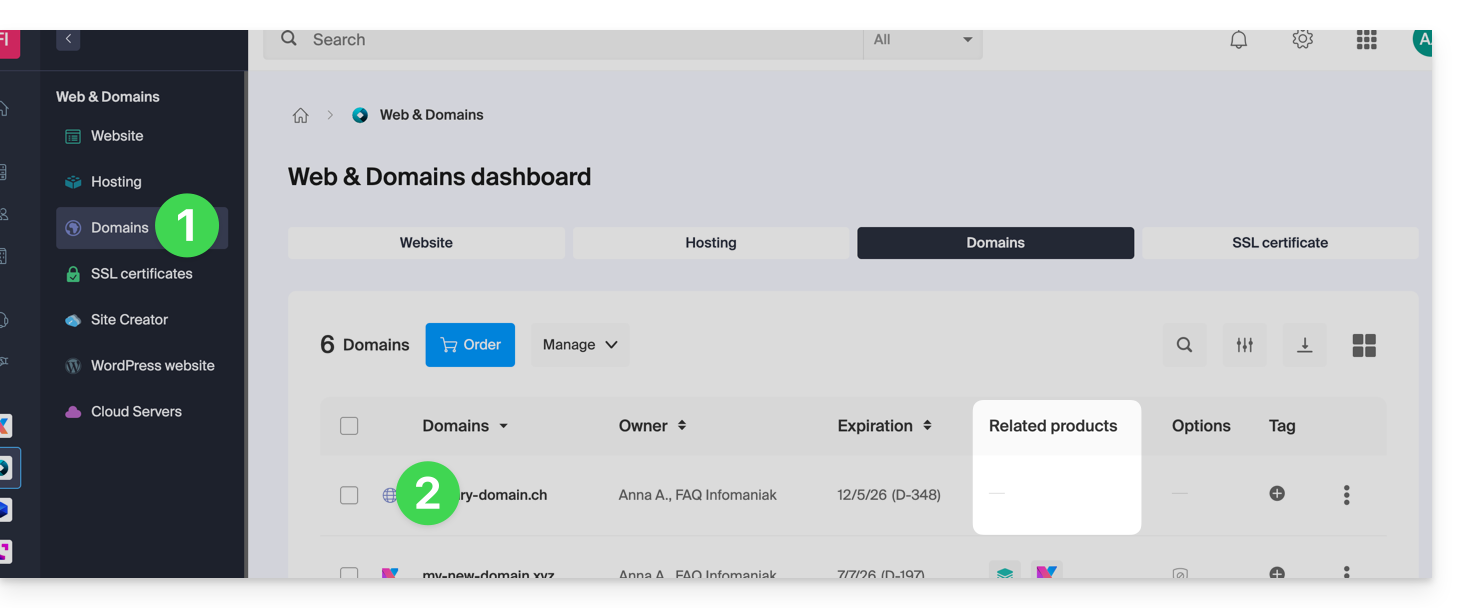
- Il est nécessaire qu'aucun produit ne soit relié pour le moment au domaine (visible sur la colonne des produits liés).
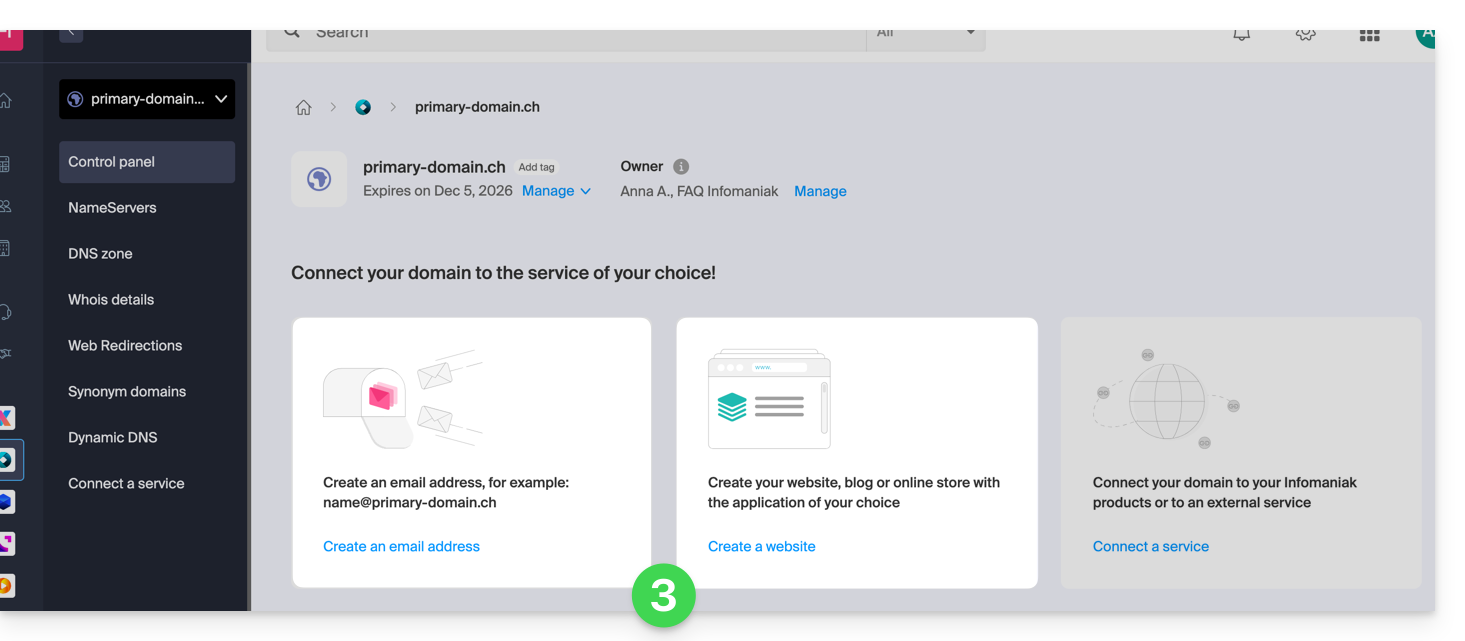
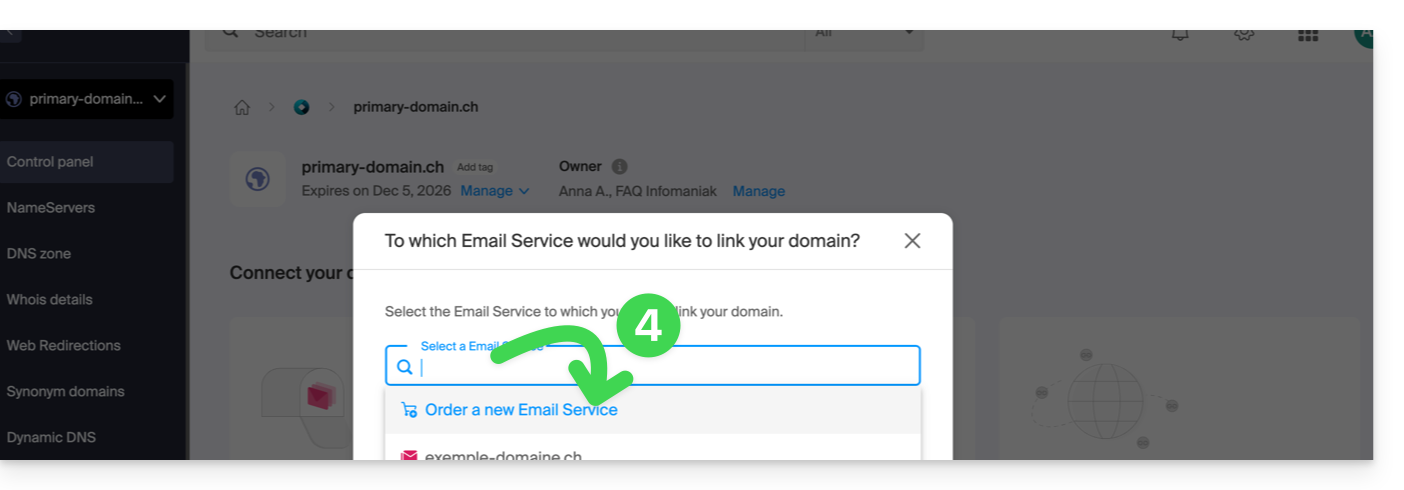
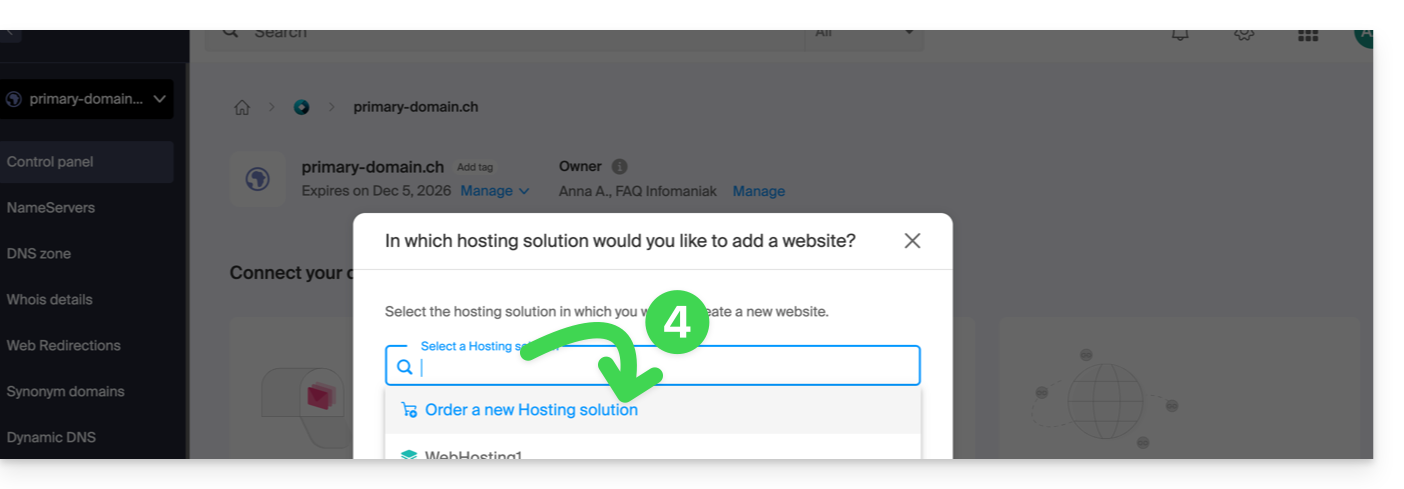
- Cliquez sur l'un ou l'autre des raccourcis pour Connecter un service (mail ou web):
- Dans les 2 cas, cliquez sur Commander …:
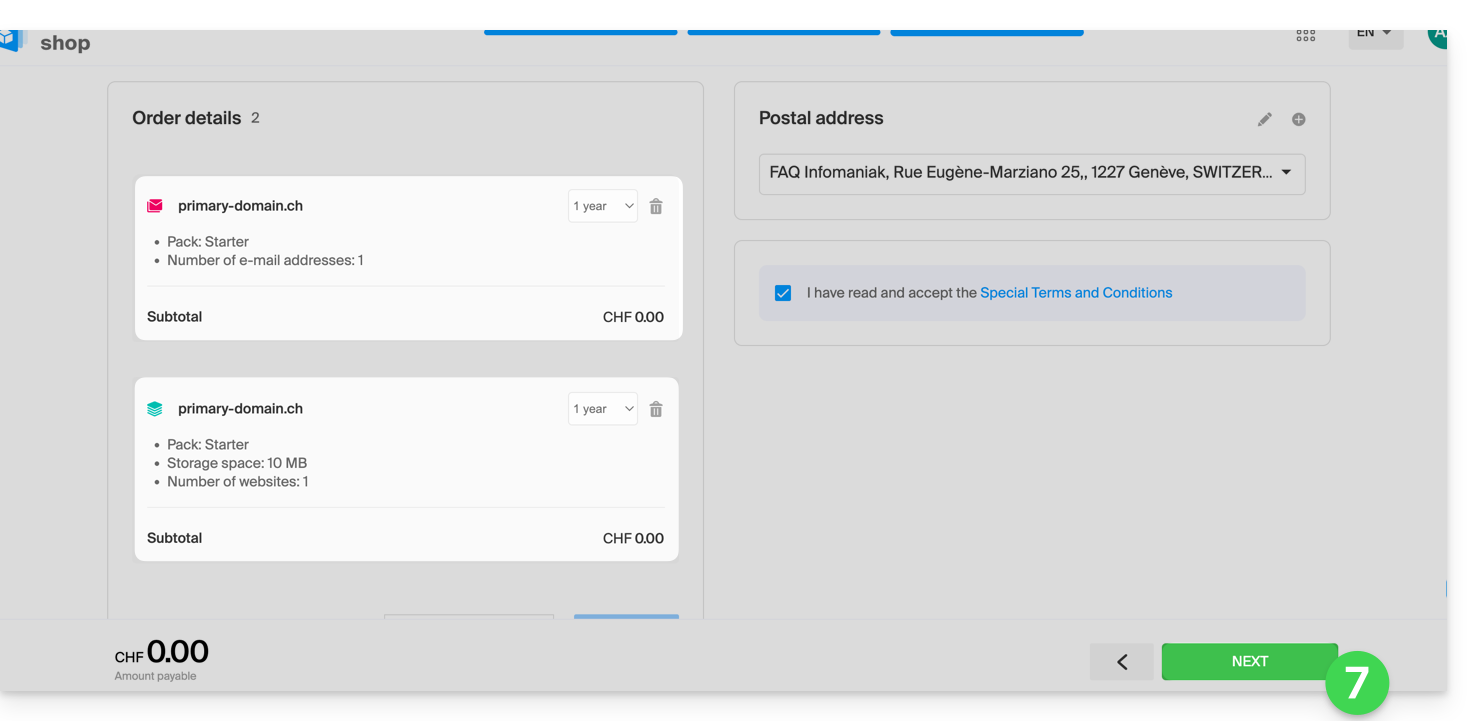
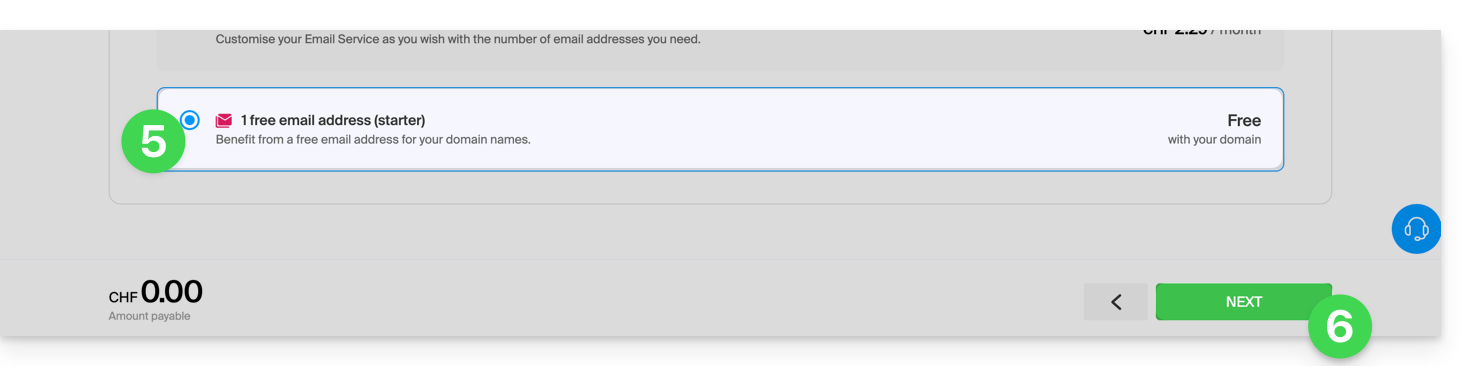
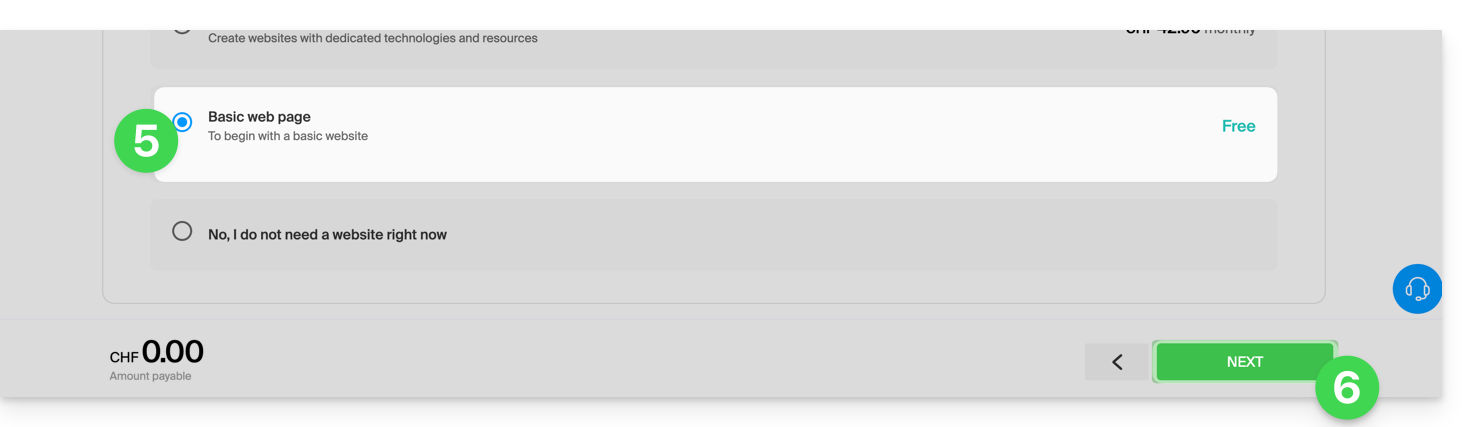
- Vous pourrez choisir le service gratuit (mail ou web) correspondant et l'étape suivante vous proposera de choisir l'autre (mail ou web) si désiré.
- Cliquez en bas de page pour continuer:
- Terminez la commande:
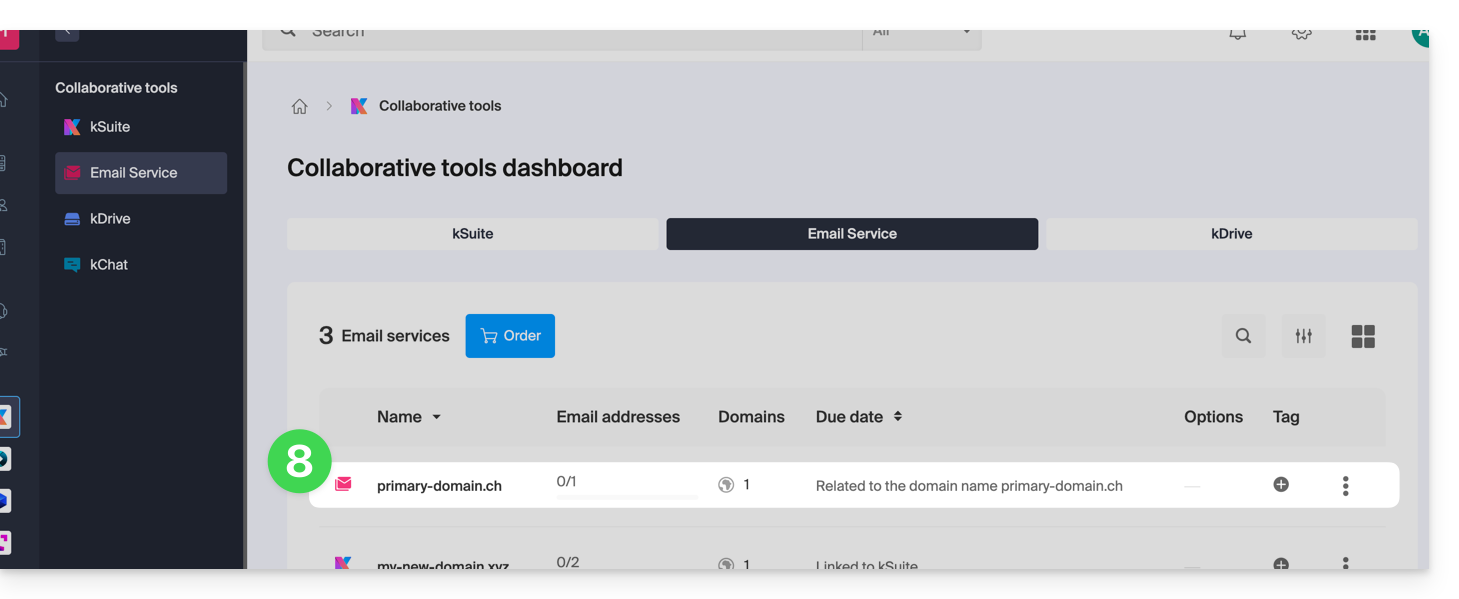
- Revenez sur votre Manager Infomaniak pour découvrir et utiliser vos nouveaux produits:
Utiliser vos produits Starter
- Créez l'adresse mail désirée sur votre Service Mail Starter.
- Pour utiliser l'espace Web de 10 Mo et créer une page Web basique sur votre Hébergement Web Starter, employez:
- l'éditeur de page
- ou le Web FTP sur le Manager pour gérer vos pages HTML
- ou n'importe quel logiciel/client FTP avec le protocole FTP classique
Faire évoluer une offre Starter
- Modifier une offre Mail (cliquez ici).
- Modifier une offre Web (cliquez ici).
En cas de problème avec un hébergement Starter
Un hébergement Web de type Starter ne propose pas d'IPv6. Attention donc aux enregistrements AAAA dans la zone DNS du nom de domaine concerné qui peuvent notamment vous empêcher d'activer le SSL ; prenez également connaissance de cet autre guide.
Lien vers cette FAQ: https://faq.infomaniak.com/2002
Cette FAQ a été utile?
Merci de confier à Infomaniak l'hébergement de votre site.
Préambule
- Un hébergement Web est un espace de stockage disponible sur un ordinateur, appelé aussi "serveur", relié à Internet et géré par un hébergeur Web, Infomaniak.
- Cet espace de stockage, mis à la disposition des professionnels et des particuliers, sert à installer des sites ou d'autres types d'outils (CRM, extranet, intranet…) qui doivent être accessibles via Internet.
- Ces guides vous permettent de rapidement utiliser les fonctions essentielles de votre nouveau produit, votre hébergement, qui peut accueillir plusieurs sites.
Par où commencer ?
- Créer un site WordPress
- Construire le site avec Site Creator
- Installer une application Web (ownCloud, Joomla, Typo3, Drupal, phpBB, Simple Machines Forum, Magento, Prestashop, …)
- Gérer vos comptes/utilisateurs FTP
- Gérer et publier des fichiers sur votre hébergement via le Web FTP
- Gérer vos bases de données MySQL
- Ajouter un site ou un sous-domaine à votre hébergement (multisites/multi domaines) y compris un site Node.js
- Lier un autre nom de domaine à un site existant (domaine alias)
- Prévisualiser votre site même si votre nom de domaine ne pointe pas encore sur les serveurs d'Infomaniak
IMPORTANT: le nom de domaine…
Un hébergement Web, pour être visible par le public sur Internet, doit être associé à un nom de domaine !
Votre nom de domaine n'est pas géré par Infomaniak ? Ou il se trouve dans une autre Organisation que celle de votre hébergement Web ? Alors prenez connaissance de cet autre guide pour configurer les DNS ou les "enregistrements A" afin de lier le nom de domaine à votre hébergement Web.
En cas de problème
Pour résoudre un problème, merci de consulter la base de connaissances Hébergements Web avant de contacter le support Infomaniak.
Cliquez ici afin de partager un avis ou une suggestion sur un produit Infomaniak.
Lien vers cette FAQ: https://faq.infomaniak.com/2004
Cette FAQ a été utile?
Ce guide explique comment activer la compression de vos ressources (CSS, HTML, JSON, JS) pour accélérer le chargement de votre Hébergement Web.
Préambule
- En compressant vos fichiers, vous réduisez leur poids ce qui diminue le temps de transfert vers le navigateur de vos visiteurs.
- La rapidité d'affichage est un critère majeur pour les moteurs de recherche comme Google.
- Le Manager Infomaniak s'occupe de modifier vos fichiers
.htaccesset.user.ini.- Une copie de sauvegarde est créée automatiquement par sécurité.
- La modification peut prendre jusqu'à 5 minutes pour se propager sur l'ensemble de l'infrastructure.
Activer la compression Gzip
La procédure via le Manager active un des algorithmes de compression les plus performants supportés par votre navigateur:
- Cliquez ici afin d'accéder à la gestion des hébergements & sites sur votre Manager Infomaniak (❓: aide).
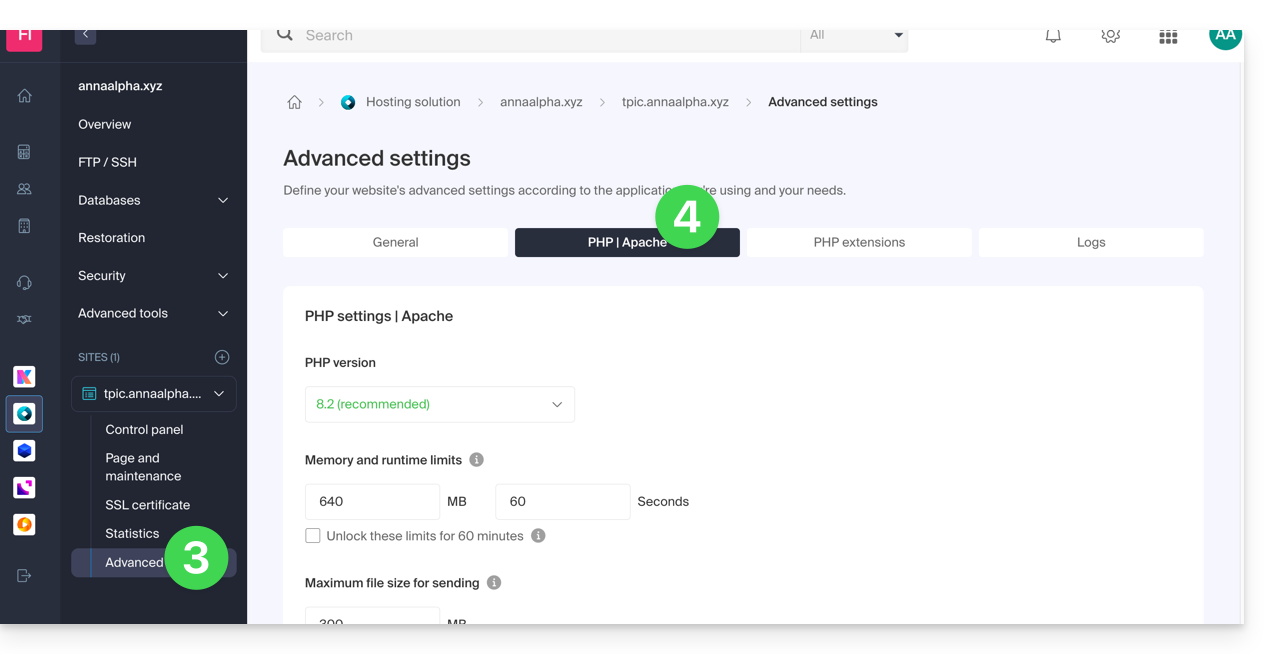
- Cliquez sur le nom du site concerné.
- Cliquez sur Avancé dans le menu latéral gauche.
- Cliquez sur l'onglet Apache:
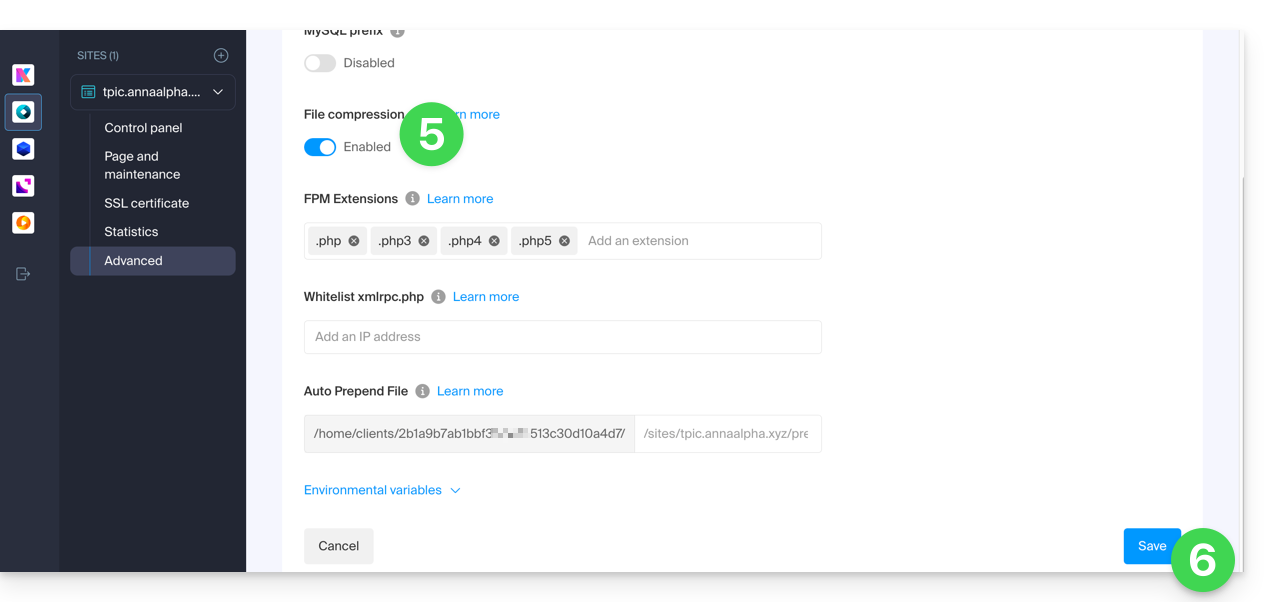
- Activez l'option Compression des fichiers.
- Cliquez sur Enregistrer en bas de page:
Vérifier si l'en-tête de compression est actif
Une fois activée, votre serveur enverra un en-tête HTTP Content-Encoding: gzip. Vous pouvez tester votre site avec ces outils :
- Google PageSpeed Insights (recommandé pour une analyse complète).
- GiftOfSpeed Gzip/Brotli Test (outil moderne et rapide).
- Inspecteur de navigateur : appuyez sur
F12> Onglet Réseau > Cliquez sur votre page > Vérifiez les en-têtes de réponse.
Lien vers cette FAQ: https://faq.infomaniak.com/2013
Cette FAQ a été utile?
Ce guide présente l'utilisation de MySQL sur les hébergements Infomaniak, en particulier le fonctionnement des procédures stockées.
Préambule
- Les “stored procedures” et “stored routines” ne sont pas disponibles sur un hébergement Web mutualisé.
Comprendre les procédures et routines stockées
Si les procédures stockées sont indispensables à votre projet et que vous utilisez actuellement un hébergement mutualisé, il est conseillé d'envisager un VPS ou un serveur dédié, qui offrent davantage de contrôle et de ressources.
Les procédures stockées constituent un moyen efficace d'automatiser des tâches et d'intégrer la logique métier directement dans la base de données. Elles permettent ainsi d'obtenir des applications plus performantes et plus faciles à maintenir.
Sur un Serveur Cloud, dès lors que l'utilisateur dispose des droits administrateur sur la base MySQL concernée, il possède les autorisations nécessaires pour exécuter des instructions SQL, y compris la commande EXECUTE, utilisée pour lancer des procédures stockées déjà présentes dans la base de données.
L'utilisateur dispose également des privilèges requis pour créer de nouvelles procédures stockées. La création d'une procédure stockée s'effectue via une syntaxe SQL spécifique définissant les instructions à exécuter, suivie de son enregistrement dans la base de données.
Exemple
DELIMITER //
CREATE PROCEDURE GetUserCount()
BEGIN
    SELECT COUNT(*) AS total_users FROM users;
    -- Returns the total number of users in the table
END //
DELIMITER ;

-- Execute the stored procedure
CALL GetUserCount();
Lien vers cette FAQ: https://faq.infomaniak.com/2014
Cette FAQ a été utile?
Ce guide explique comment modifier l'URL de votre site depuis l'app WordPress installée sur votre Hébergement Web Infomaniak (uniquement dans le cas où vous avez installé WordPress via les outils dédiés proposés par Infomaniak).
Cela permet d'attribuer à votre site WordPress un nom de domaine différent.
Prérequis
- Le nom de domaine que vous souhaitez utiliser doit être au préalable ajouté en alias du domaine principal sur le site concerné.
Modifier l'adresse d'un site WordPress
Pour changer l'adresse du site créé avec WordPress Infomaniak, pour un autre nom de domaine qui figure déjà dans la même Organisation :
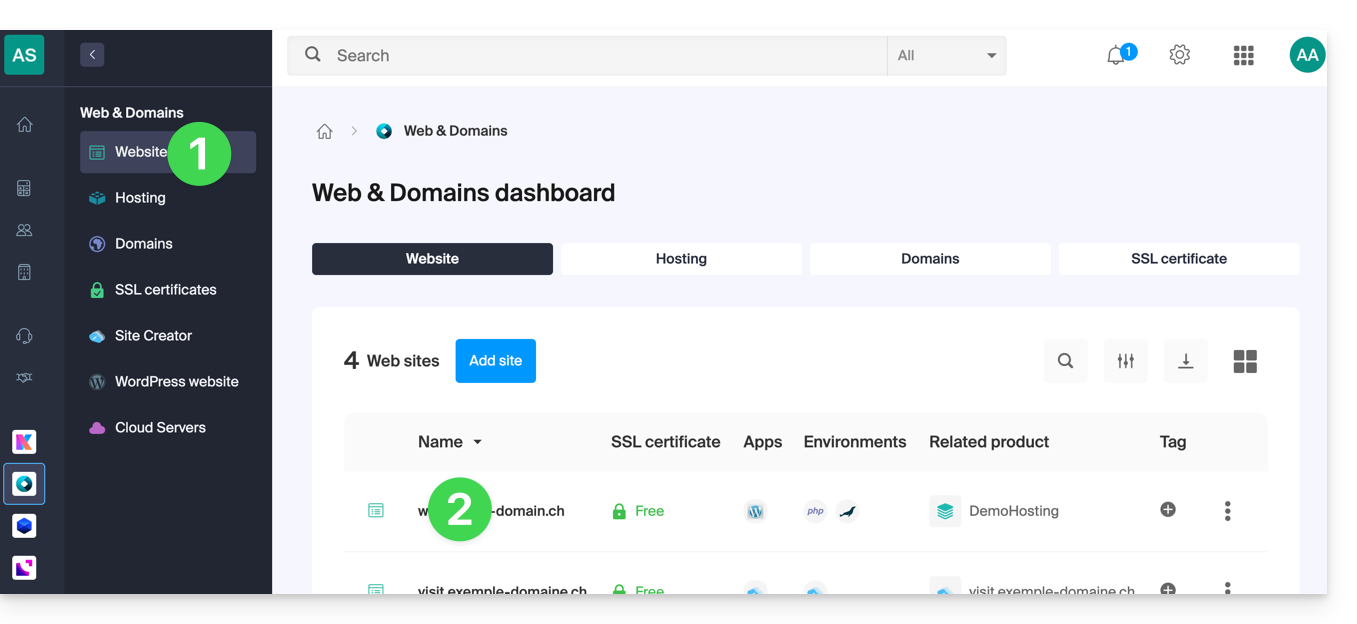
- Cliquez ici afin d'accéder à la gestion de votre site WordPress sur le Manager Infomaniak (besoin d'aide ?).
- Si votre site n'apparait pas ici, c'est qu'il n'a pas été installé via les outils Infomaniak… prenez connaissance de la documentation officielle.
- Cliquez directement sur le nom attribué au site concerné:
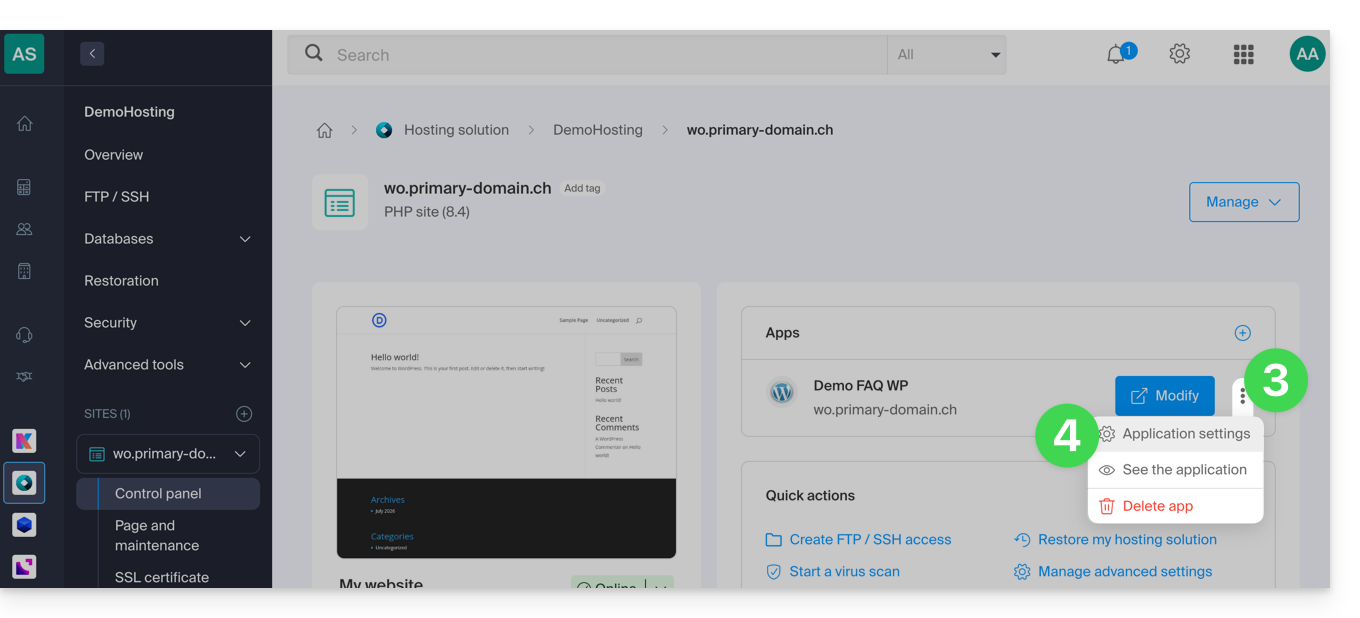
- Cliquez sur le menu d'action ⋮ situé à droite de l'Application Web concernée.
- Cliquez sur Paramètres de l'application:
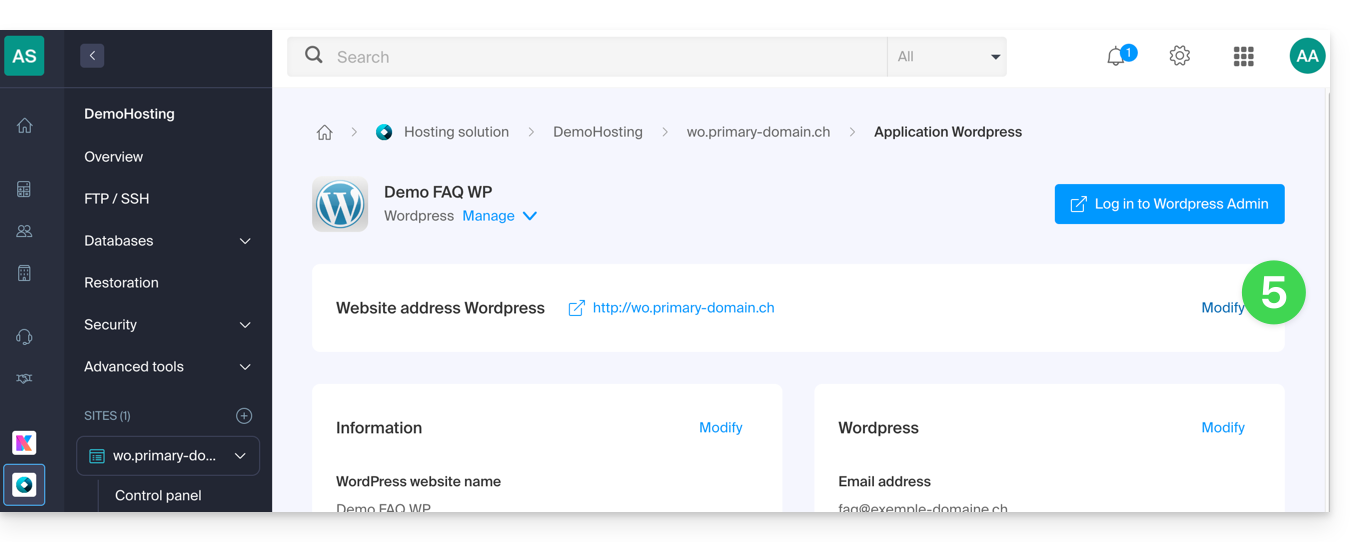
- Cliquez sur Modifier à droite du WordPress:
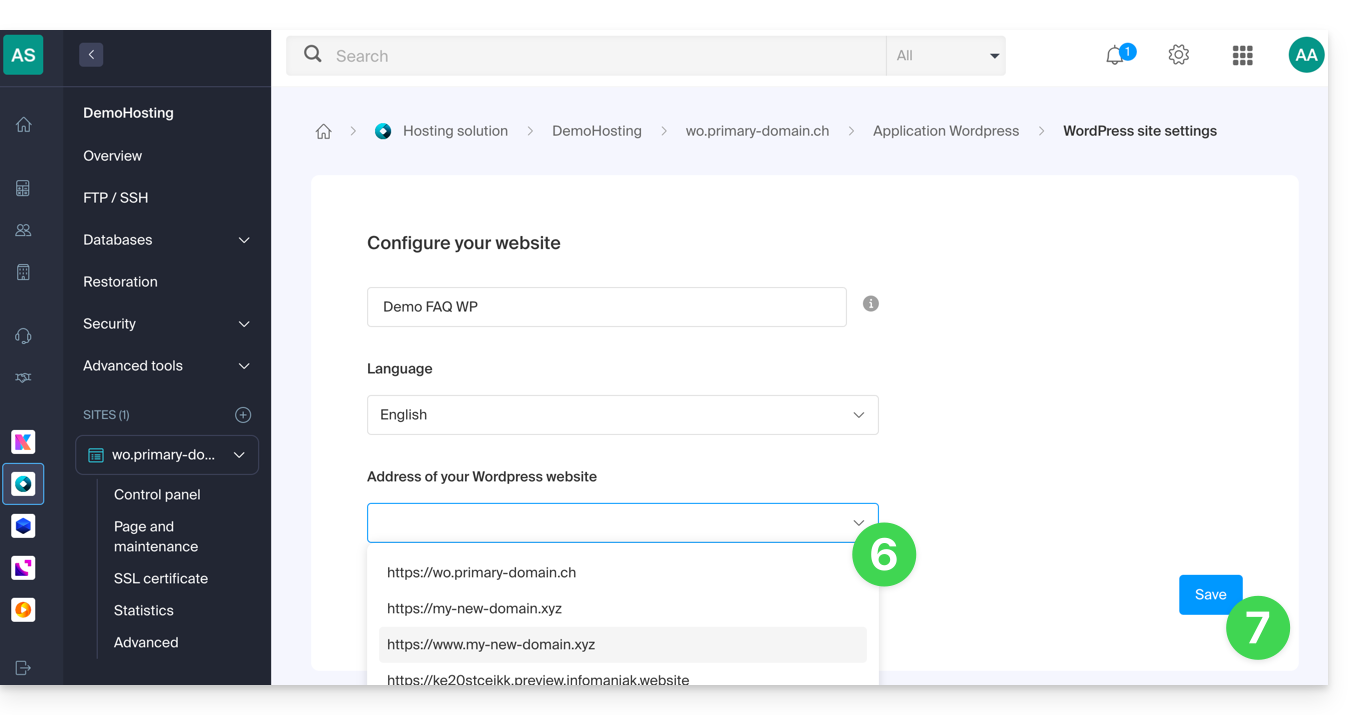
- Sous URL du site, sélectionnez l'adresse souhaitée dans le menu déroulant:
- Si vous n'avez pas suivi les prérequis ci-dessus, le domaine souhaité n'apparaitra pas même s'il est enregistré dans la même Organisation.
- Si vous avez ajouté le domaine en tant qu'alias du site, le domaine souhaité apparaitra et vous pourrez le sélectionner afin qu'il remplace le précédent domaine.
- Cliquez sur le bouton Enregistrer:
Domaine… .preview.infomaniak.website ?
Parmi les URL présentes dans le menu déroulant, l'URL de prévisualisation permet d'accéder à votre site WordPress dans le cas où le nom de domaine du site n'est pas encore correctement configuré pour pointer sur votre app WordPress.
Lien vers cette FAQ: https://faq.infomaniak.com/2016
Cette FAQ a été utile?
Ce guide explique quelles sont les différences entre les offres d'hébergement Web Infomaniak pour vous aider à choisir la meilleure solution selon vos besoins informatiques.
Si vous cherchez à héberger votre messagerie, prenez connaissance de cet autre guide.
1. Site Creator
Offres autonomes, indépendantes d'un hébergement tel que celui présenté au point 3
Site Creator est une solution clé en main qui permet de créer facilement un site vitrine, un blog ou une boutique e-commerce sans compétences techniques particulières. Proposé en formule autonome (standalone, sans nécessiter d'hébergement Web traditionnel), il se décline en plusieurs offres selon vos besoins :
- Site Creator Free : une version gratuite pour tester et personnaliser une page avec les fonctionnalités de base
- Site Creator Lite : idéal pour publier un site vitrine ou un blog (jusqu'à 6 pages, 15 Go d'espace disque et nom de domaine offert 1 an)
- Site Creator Pro : la formule complète pour les boutiques en ligne (pages illimitées, 50 Go d'espace disque, fonctionnalités e-commerce avec gestion des paiements et des stocks, nom de domaine offert 1 an)
En savoir plus sur les offres Site Creator et comparer les fonctionnalités.
2. Hébergement Web Starter
L'hébergement Web simple et gratuit
L'hébergement Web Starter est proposé gratuitement avec chaque nom de domaine enregistré chez Infomaniak. Il propose 10 Mo d'espace disque afin de créer un site (pages basiques en langage HTML uniquement - pas de PHP, pas de base de données) même sans connaissance particulière grâce à l'outil Page de bienvenue.
- Enregistrer ou transférer un nom de domaine chez Infomaniak
- En savoir plus sur les avantages inclus avec un nom de domaine
3. Hébergement Web mutualisé
L'offre phare pour créer vos sites
Ces hébergements Web sont des offres mutualisées (les sites seront hébergés sur des serveurs dont les ressources sont partagées avec d'autres clients). Pour garantir la fiabilité de ces services mutualisés, les serveurs Infomaniak utilisent en moyenne seulement 40% de la puissance des CPU et sont équipés de disques SSD professionnels de dernière génération.
L'hébergement Web offre 250 Go d'espace disque minimum et permet de gérer plusieurs sites avec plusieurs noms de domaine. Cette offre inclut toutes les technologies habituellement utilisées pour créer des sites professionnels: PHP, MySQL, accès FTP et SSH, certificats SSL et installation facile de WordPress ou CMS courants, etc. Il est également possible d'y ajouter un site Node.js et/ou Site Creator.
A noter que sans hébergement d'aucune sorte, il est également possible d'obtenir puis d'exploiter Site Creator “autonome / standalone ”. Prenez connaissance de cet autre guide.
3. Serveur Cloud
L'hébergement Web professionnel
Avec un Serveur Cloud, les ressources qui vous sont allouées ne sont pas partagées avec d'autres clients et vous pouvez personnaliser la configuration matérielle et logicielle de votre serveur selon vos besoins. Un Serveur Cloud permet également d'utiliser des composants qui ne sont pas disponibles sur des hébergements Web mutualisés (Node.js, mongoDB, Sol, FFMPEG, etc.).
- Un Serveur Cloud permet de facilement administrer votre serveur via la même interface d'administration que les hébergements Web - vous y gérez les sites de la même façon.
- Un VPS permet de gérer de manière 100% autonome votre serveur avec la version de Windows ou la distribution Linux de votre choix (
Debian,Ubuntu,openSUSE, ...) - de solides compétences techniques sont requises pour utiliser un VPS, y compris VPS Lite.
4. Public Cloud (et Kubernetes Service)
Solution IaaS ouverte, éprouvée et sécurisée
Pour Infomaniak c'est l'infrastructure qui propulse kDrive, Swiss Backup et le Webmail, des services utilisés par plusieurs millions d'utilisateurs. Mais Public Cloud est accessible à tout le monde et met à disposition les ressources dont vous avez besoin pour le développement de vos projets.
A l'aide des offres personnalisées et sur mesure vous n'aurez aucun mal à gérer votre budget de développement. Aucun frais de mise en service. Pas de montant minimum. Résiliable à tout moment. Vous ne payez que les ressources effectivement utilisées avec Public Cloud à la fin de chaque mois, idem pour Kubernetes Service.
5. Jelastic Cloud
L'hébergement Web sur mesure avec les technologies de votre choix
Jelastic Cloud permet de créer des environnements de développement sur mesure avec les technologies de votre choix (PHP, Java, Docker, Ruby, etc.). C'est une offre cloud flexible:
- Redimensionnement horizontal et vertical des ressources.
- Paiement selon la consommation réelle des ressources.
- Personnalisation facile de votre infrastructure (redondance, IP, SSL, répartition de charge, etc.).
Lien vers cette FAQ: https://faq.infomaniak.com/2019
Cette FAQ a été utile?
Ce guide détaille l'envoi d'e-mail authentifié depuis un site / CMS hébergé par Infomaniak.
Préambule
- Configurer l'envoi d'e-mails de votre site via un serveur SMTP authentifié permet d'améliorer la fiabilité et la sécurité des envois, par rapport à la fonction PHP
mail()utilisée sans authentification:- meilleure fiabilité de livraison des e-mails,
- sécurité renforcée,
- détection plus précise des erreurs d'envoi,
- meilleure compatibilité avec les services de messagerie,
- et meilleure traçabilité des envois.
Exemples de configuration SMTP
Prérequis
- Posséder un service de messagerie.
- Vous avez la possibilité d'utiliser le Service Mail proposé par Infomaniak ou tout autre service de messagerie à votre convenance.
- Créer un mot de passe d'appareil (❓: aide my kSuite | Service Mail/kSuite).
- Utiliser les paramètres recommandés:
- Serveur SMTP sortant =
mail.infomaniak.com - Port SMTP & protocole de chiffrement et commande/méthode pour activer ce protocole:
587+ STARTTLS - Nom d'utilisateur/username = l'adresse mail complète & entière (❓: aide).
- Mot de passe/password = celui généré pour l'adresse mail que vous voulez utiliser
- Authentification obligatoire pour l'envoi des e-mails:
- Elle s'active dans les paramètres SMTP de votre CMS.
- Cochez "utiliser les mêmes paramètres que le serveur entrant" ou selon les CMS, remettez un nom d'utilisateur (= adresse mail complète & entière) et le mot de passe généré.
- Serveur SMTP sortant =
WordPress
Pour permettre à votre site d'envoyer des e-mails, utilisez une adresse mail de son domaine (par exemple e-mail@domain-site.xyz) et renseignez les paramètres SMTP (cf prérequis):
- Connectez-vous au tableau d'administration WordPress.
- Installez une extension SMTP (WP Mail SMTP fonctionne).
- Configurez l'extension, par exemple:
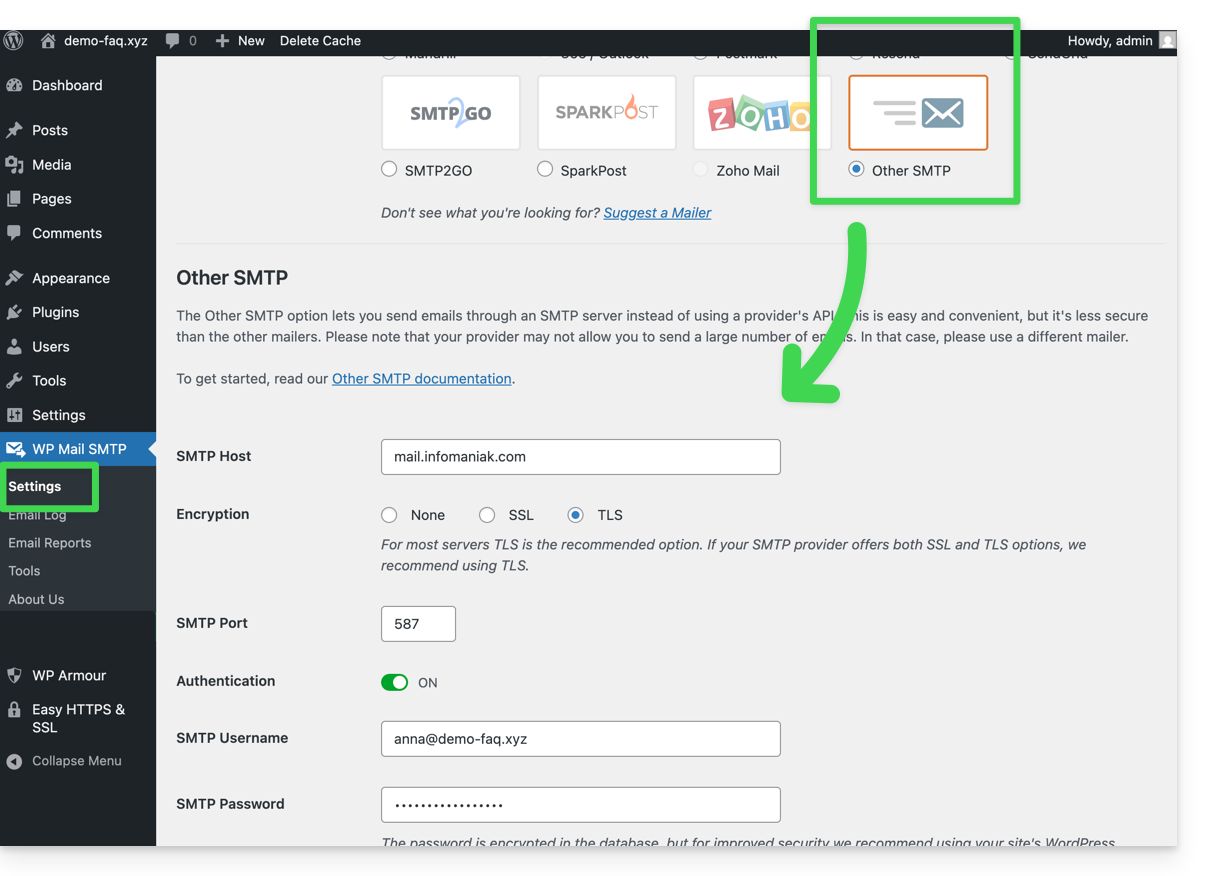
Dès lors, un e-mail envoyé depuis un formulaire de contact présent sur le site (formulaire par défaut Divi par exemple) le sera via une méthode SMTP.
Pour s'en assurer, il suffit de regarder les en-têtes d'un message parvenu par ce biais notamment la ligne x-mailer qui pourra mentionner par exemple WPMailSMTP/Mailer/smtp au lieu de PHPMailer.
A noter: le x-mailer peut être n'importe quelle indication pas forcément représentative de la méthode d'envoi réelle!
Prestashop
Pour permettre à votre site d'envoyer des e-mails, utilisez une adresse mail de son domaine (par exemple e-mail@domain-site.xyz) et renseignez les paramètres SMTP (cf prérequis):
- Connectez-vous au tableau d'administration Prestashop.
- Allez sous Paramètres avancés puis E-mail.
- Configurez l'envoi via SMTP:
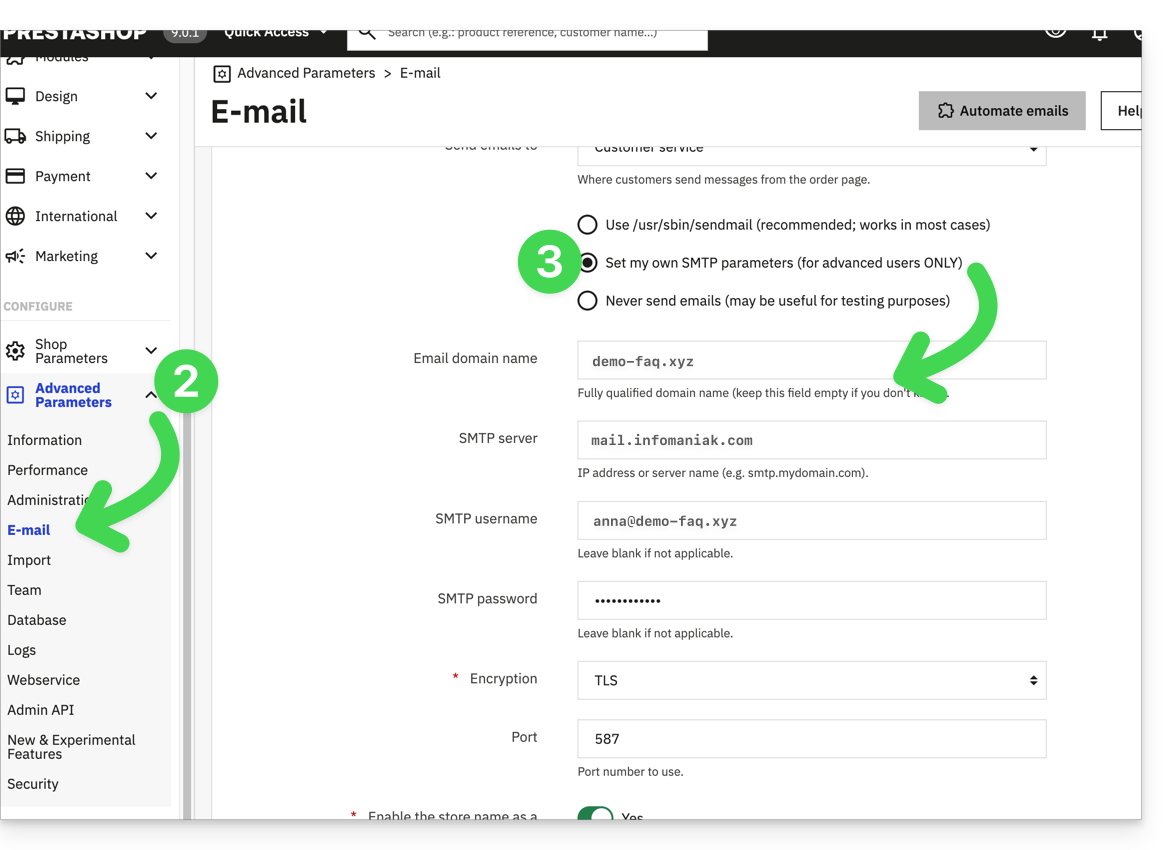
Vérifiez ensuite (afin d'éviter une erreur type Could not instantiate mail function ou sender mismatch) que l'adresse que vous avez configuré dans ces paramètres avancés corresponde bien à l'adresse qu'utilise Prestashop lors des envois. Pour cela:
- Connectez-vous au tableau d'administration Prestashop.
- Allez sous Paramètres de la boutique.
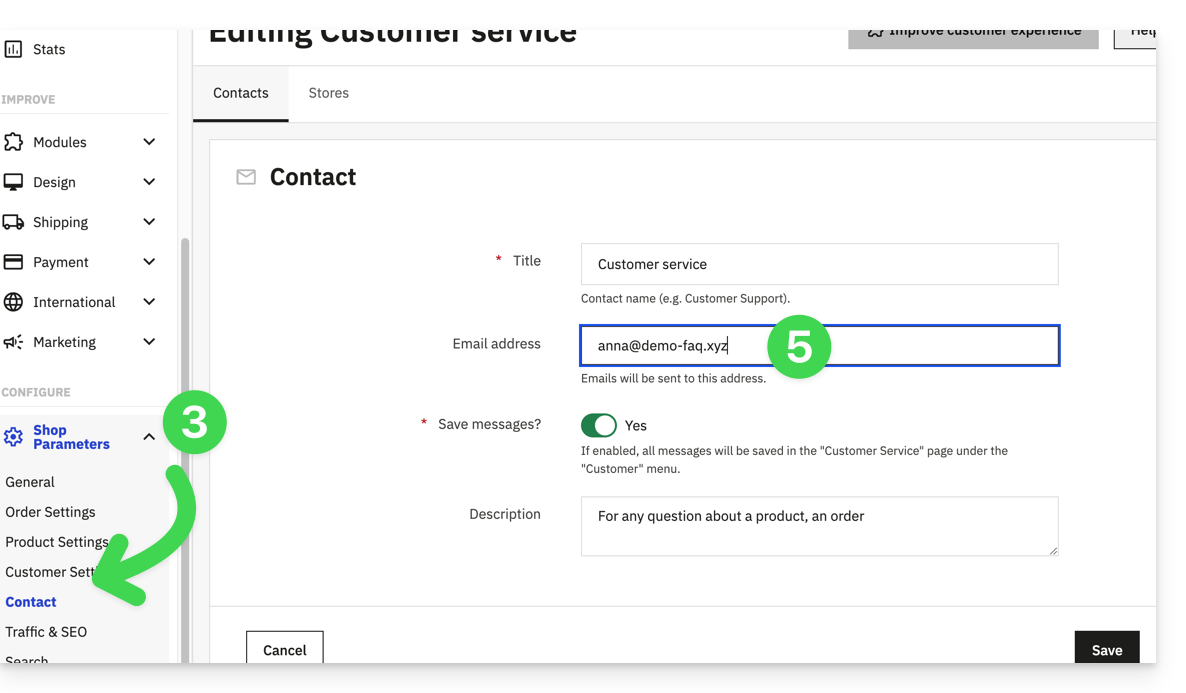
- Cliquez sur Contact dans le menu latéral gauche.
- Sur l'onglet Contacts, vérifiez que l'adresse mail mentionnée soit la même que celle configurée précédemment.
- Éditez les adresses mail si nécessaire:
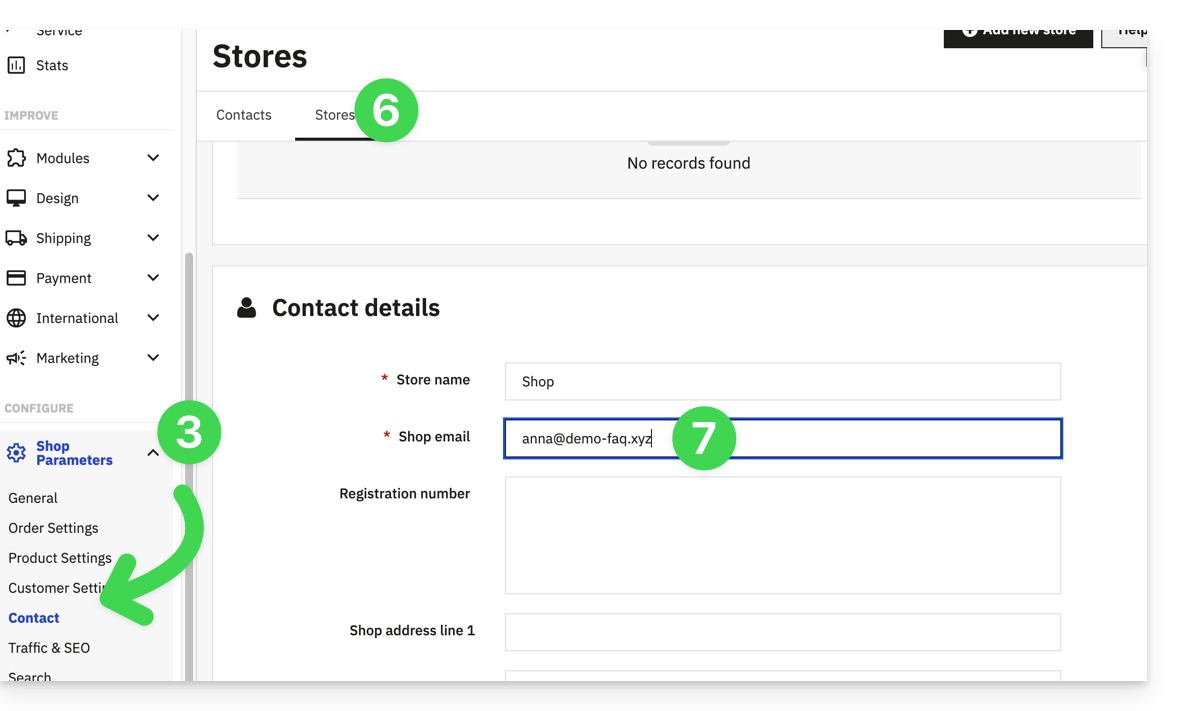
- Cliquez sur l'onglet Magasins.
- Vérifiez (et corrigez si nécessaire pour) que l'adresse mail mentionnée soit la même que celle configurée précédemment:
Joomla
Pour permettre à votre site d'envoyer des e-mails, utilisez une adresse mail de son domaine (par exemple e-mail@domain-site.xyz) et renseignez les paramètres SMTP (cf prérequis):
- Connectez-vous au tableau d'administration Joomla.
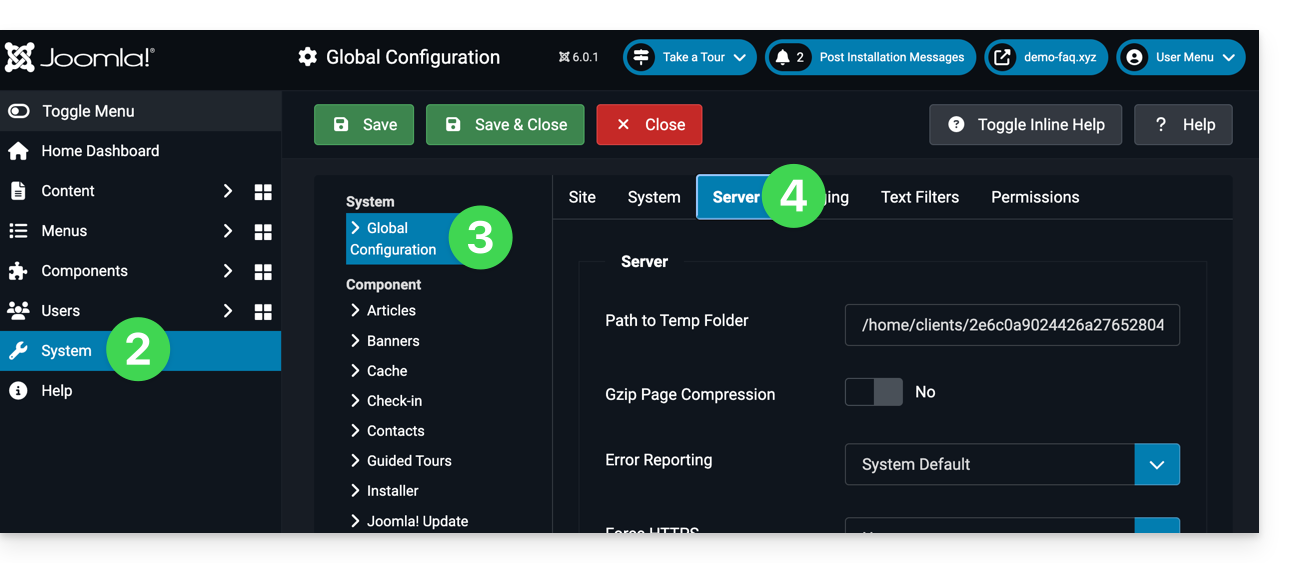
- Cliquez sur Système dans le menu latéral gauche.
- Cliquez sur Configuration générale.
- Cliquez sur l'onglet Serveur:
- Configurez l'envoi via la méthode d'envoi SMTP:
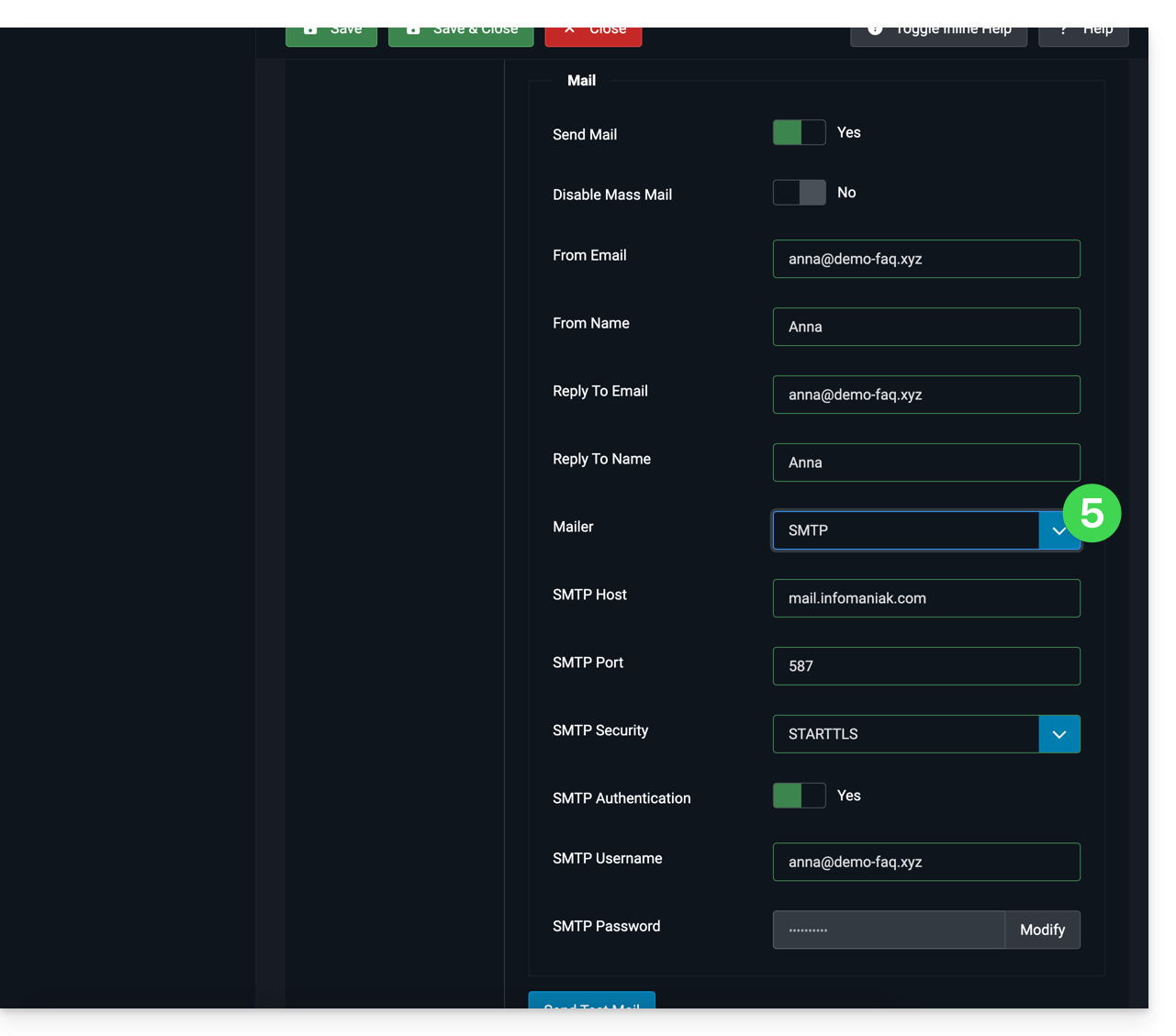
Lien vers cette FAQ: https://faq.infomaniak.com/2023
Cette FAQ a été utile?
Ce guide explique comment transférer un produit Infomaniak d'une Organisation à une autre.
Préambule
- Vous pouvez déplacer presque tous les produits souscrits auprès d'Infomaniak vers une interface Manager Infomaniak différente de celle sur laquelle le produit se trouve actuellement ; il s'agit donc d'un transfert interne, d'Organisation vers Organisation.
- kSuite ne peut être transférée.
- Les utilisateurs ayant actuellement accès aux produits sélectionnés ne seront pas transférés (donc potentiellement n'auront plus accès aux produits).
- Concernant kDrive: les utilisateurs ayant actuellement accès au kDrive seront intégrés à la nouvelle Organisation.
- Ils conserveront leur accès, leurs permissions kDrive, mais leurs éventuels droits de gestion sur le produit lui-même seront perdus.
- Les Groupes (anciennement "équipes de travail") ne sont pas déplacées non plus, les droits gérés via les Groupes sautent également.
- Si votre utilisateur donne accès à plusieurs Organisations, il est encore plus facile d'envoyer vers l'une de celles-ci le produit de votre choix.
- Les factures des produits sélectionnés ne seront pas transférées.
- Cette opération n'entraine aucune interruption.
Générer un lien de transfert
Prérequis
- Être au minimum Administrateur de l'Organisation (❓: aide).
Pour transférer un produit:
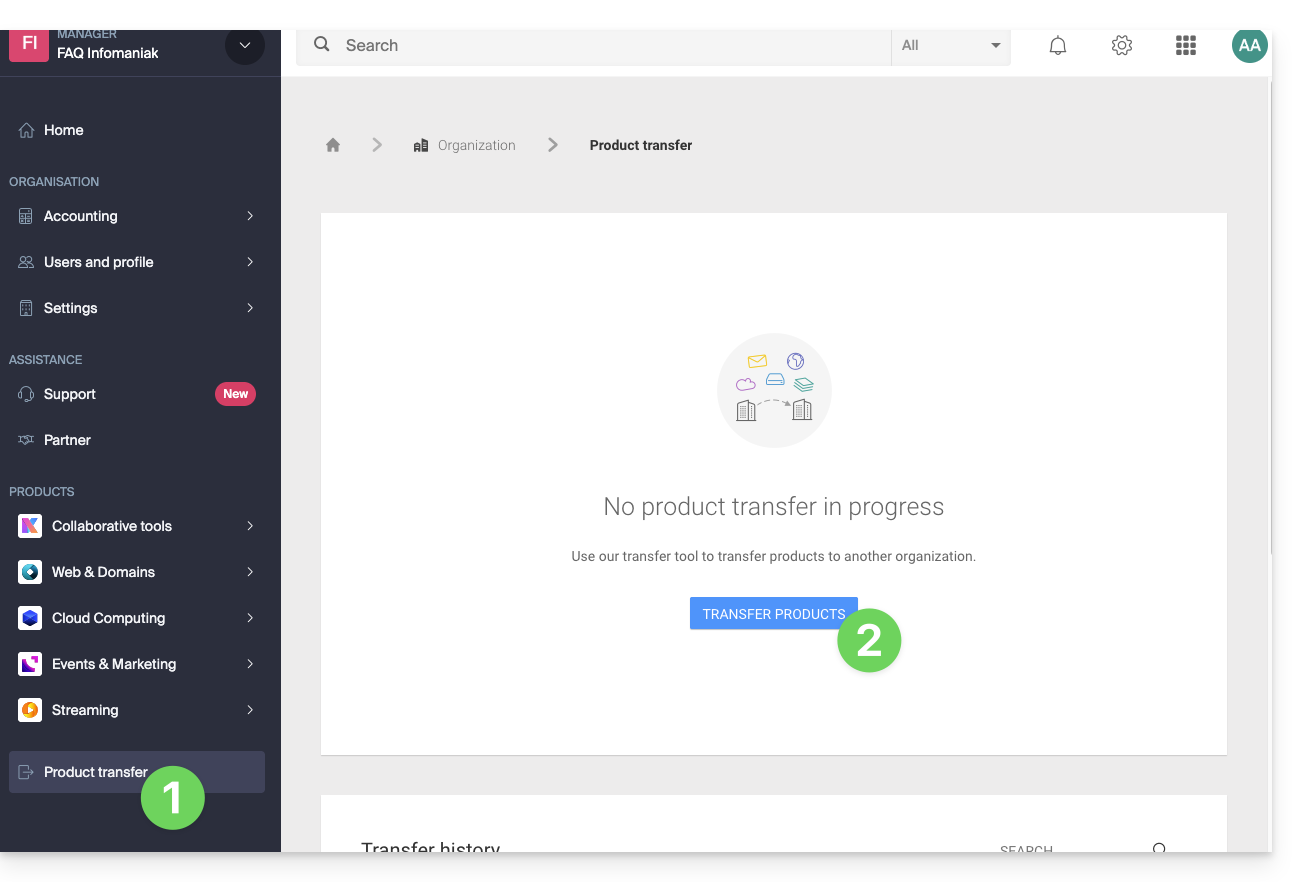
- Cliquez ici afin d'accéder à la gestion des transferts de produits sur votre Manager Infomaniak (❓: aide).
- Cliquez sur le bouton Transférer des produits:
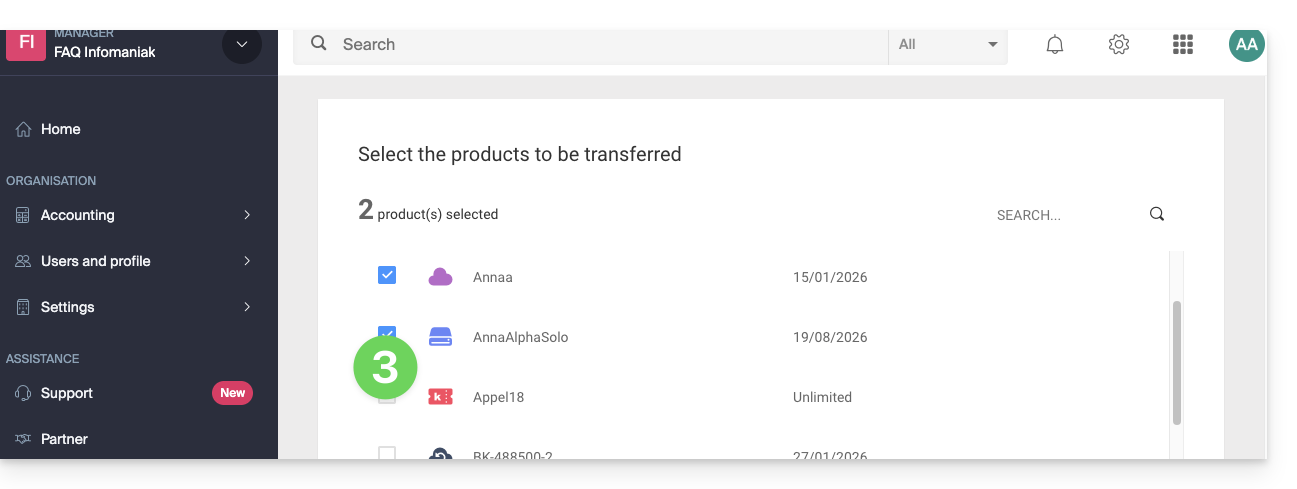
- Cochez le ou les produits à déplacer:
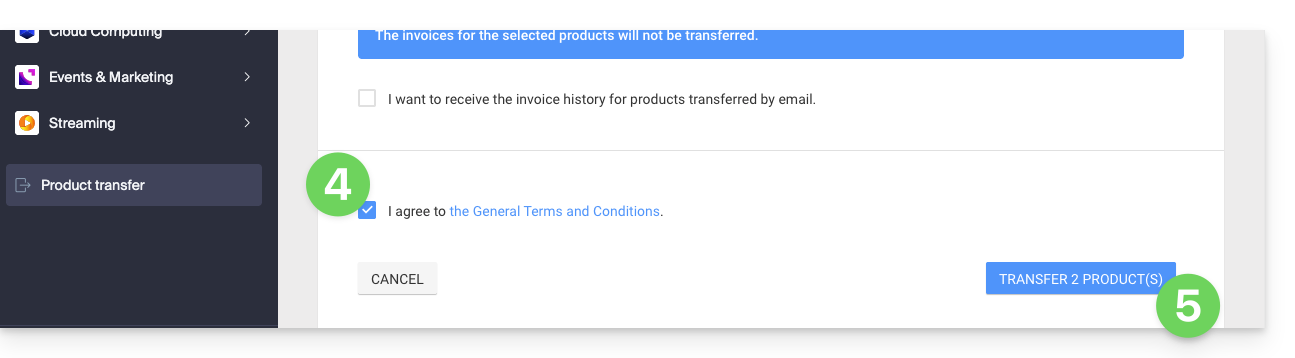
- Prenez connaissance et acceptez les conditions générales.
- Cliquez sur le bouton Transférer:
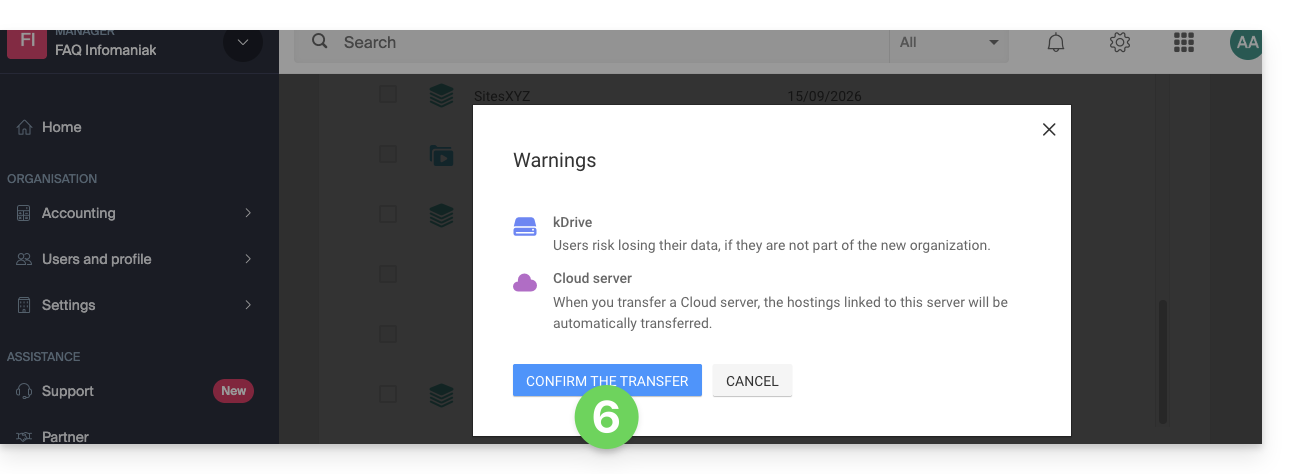
- Prenez connaissance et validez les éventuels avertissements:
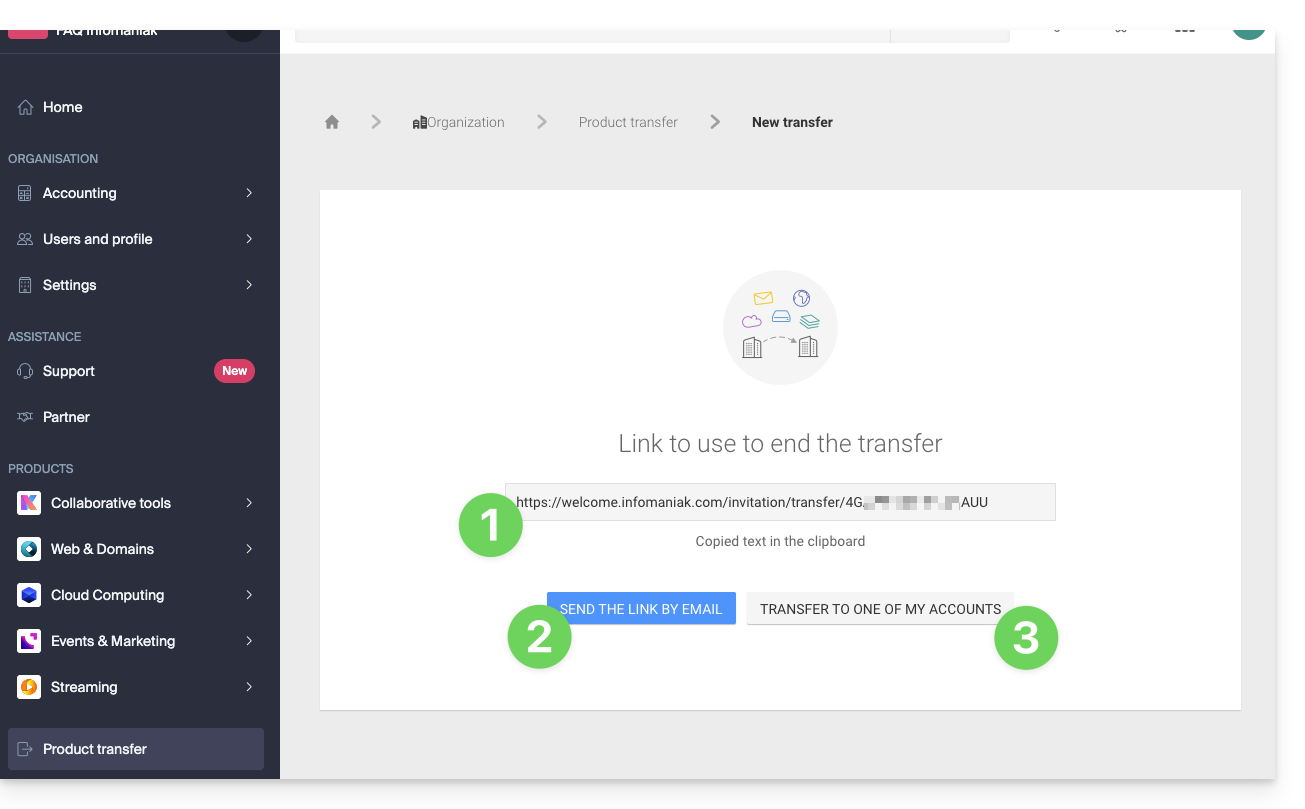
Le transfert a débuté. Désormais, à choix, vous pouvez:
- Copier le lien de transfert…
- ou l'envoyer à l'adresse mail de votre choix…
- ou sélectionner directement l'une des Organisations auxquelles votre utilisateur est rattaché, et le produit sélectionné y sera transféré:
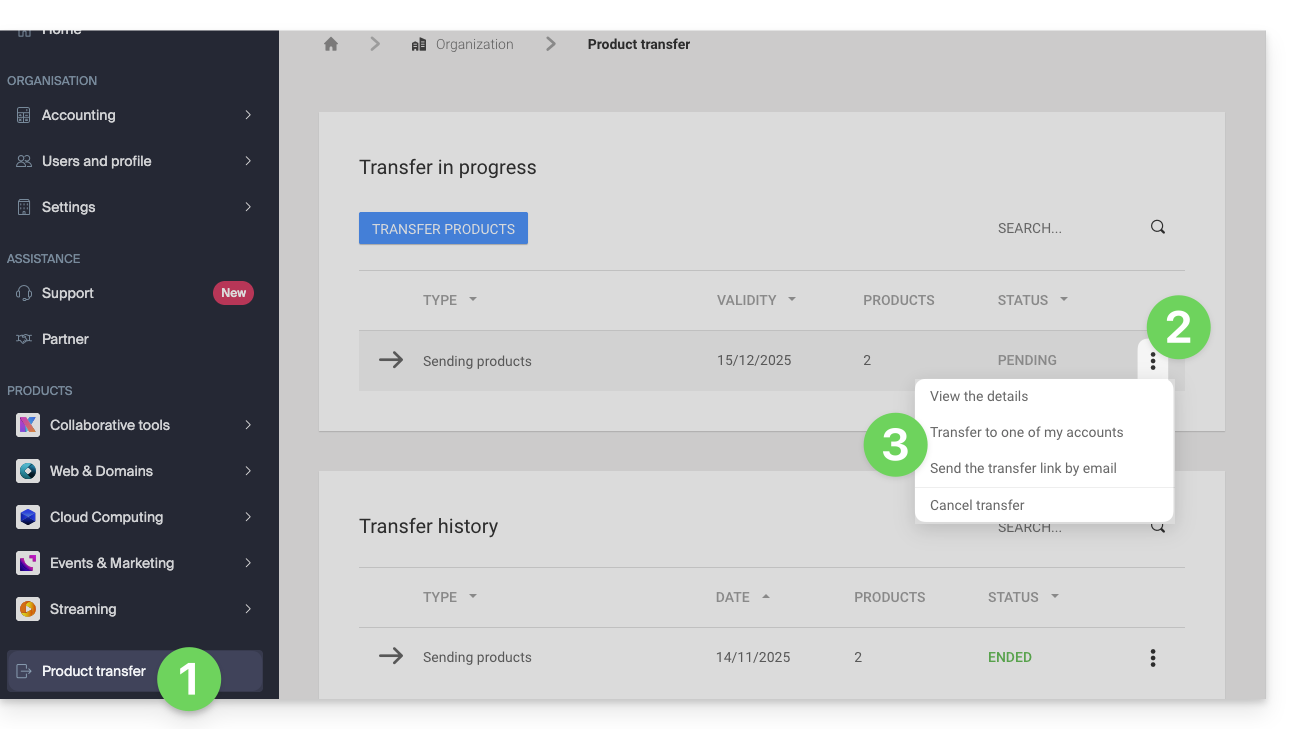
En tout temps vous pouvez revenir sur la page des transferts de produits pour retrouver les possibilités listées ci-dessus:
Prenez connaissance de cet autre guide concernant Jelastic Cloud.
Réceptionner le produit
Une fois un transfert de produit débuté par un utilisateur…
1. Etre sur l'Organisation qui doit recevoir le produit
- Cliquez ici afin d'accéder au Manager Infomaniak sur l'Organisation qui doit réceptionner le(s) produit(s) (❓: aide).
2. Exécuter le lien obtenu
- Cliquez sur le lien obtenu à la première étape ci-dessus.
- Vous pouvez également simplement le coller dans un navigateur en étant connecté dans le compte Infomaniak adéquat.
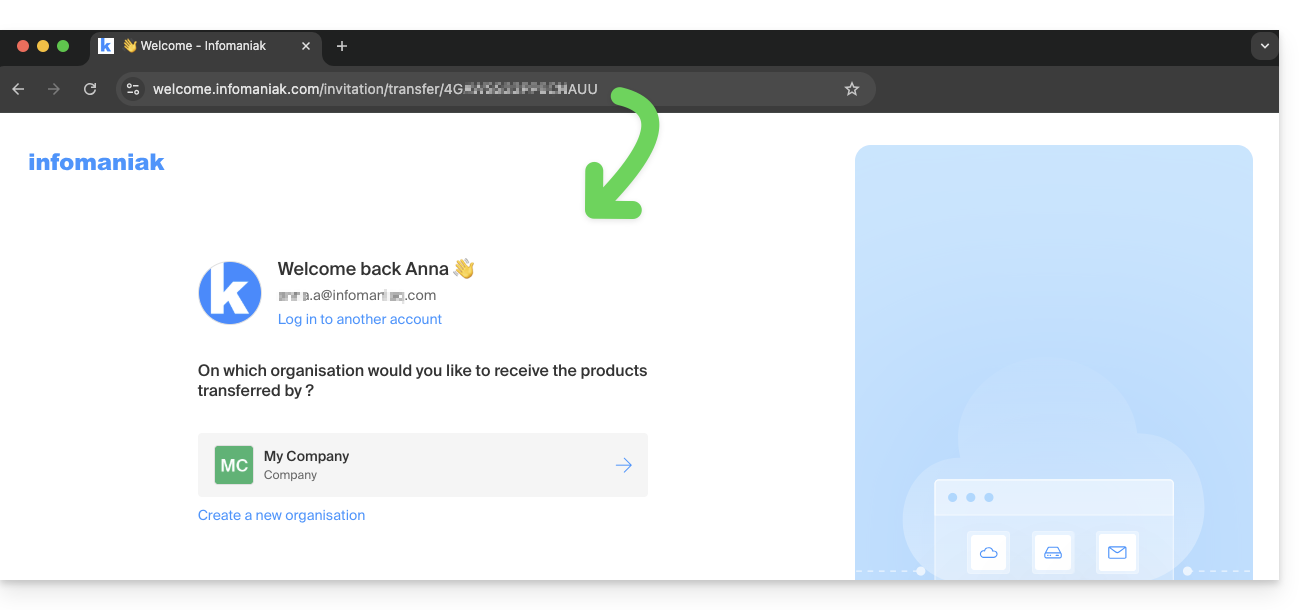
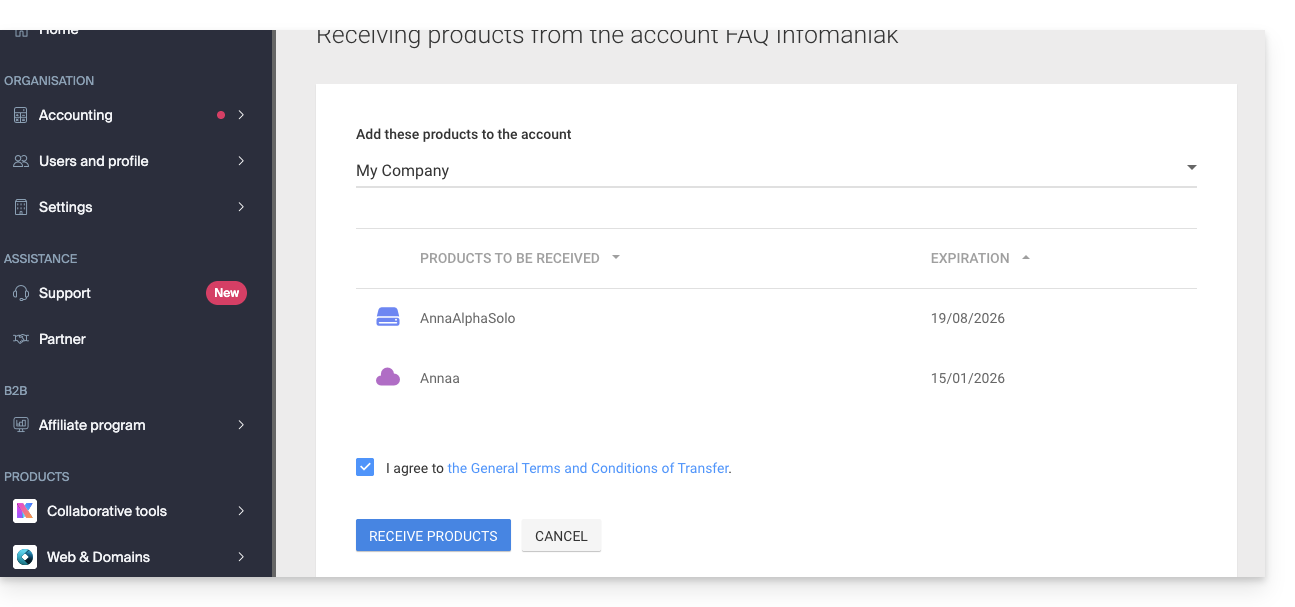
3. Valider le transfert de produits
- Choisissez si nécessaire l'Organisation de destination à l'aide du menu déroulant.
- Prenez connaissance et acceptez les conditions générales.
- Cliquez sur le bouton Réceptionner les produit (si le bouton n'est pas cliquable, s'assurer d'avoir sélectionné l'Organisation):
Retrouvez en tout temps les transferts en cours ou terminés depuis l'icône inférieure sur le menu latéral gauche du Manager Infomaniak: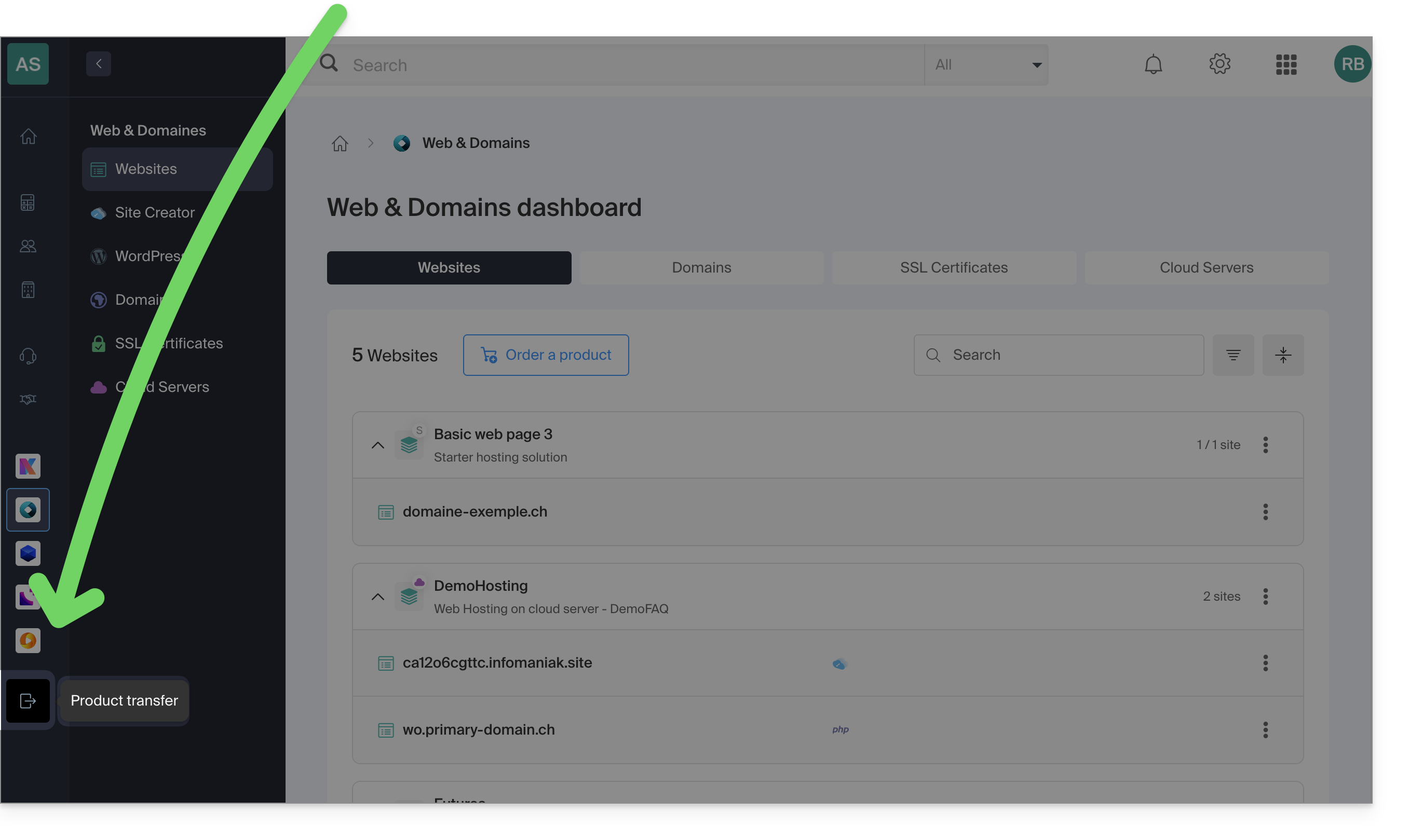
Lien vers cette FAQ: https://faq.infomaniak.com/2024
Cette FAQ a été utile?
Ce guide explique comment lier un nom de domaine à un Hébergement Web Infomaniak.
Où se trouve votre nom de domaine ?…
… Chez Infomaniak, même Organisation
Si votre nom de domaine est enregistré auprès d'Infomaniak et qu'il se trouve dans le même compte utilisateur ou organisation que la messagerie, alors il n'y a rien à faire.
- Prenez connaissance de cet autre guide afin de vérifier et corriger d'éventuelles erreurs de configuration.
… Chez Infomaniak, Organisation différente
Si votre nom de domaine est enregistré auprès d'Infomaniak mais dans un autre compte utilisateur ou Organisation, alors:
- Éditez sa zone DNS (❓: aide) en y spécifiant l'adresse IP du site (❓: aide) sous forme d'enregistrement A (❓: aide).
- Tout ajout / modification DNS peut prendre jusqu'à 48 heures pour se propager (❓: aide).
OU
- Déplacez-le (❓: aide) au sein de la même Organisation.
… Chez Infomaniak avec des DNS externes
Si votre nom de domaine comporte des DNS qui ne sont pas ceux d'Infomaniak alors:
- Éditez la zone DNS actuelle là où elle se trouve (si nécessaire consultez l'aide du prestataire concerné) en y spécifiant l'adresse IP du site (❓: aide) sous forme d'enregistrement A (❓: aide).
- Tout ajout / modification DNS peut prendre jusqu'à 48 heures pour se propager (❓: aide).
OU
- Changez les DNS actuels et sélectionnez l'utilisation des DNS Infomaniak.
- Tout ajout / modification DNS peut prendre jusqu'à 48 heures pour se propager (❓: aide).
- Prenez connaissance de cet autre guide afin de vérifier et corriger d'éventuelles erreurs de configuration.
… Ailleurs avec des DNS externes
Si votre nom de domaine comporte des DNS qui ne sont pas ceux d'Infomaniak alors:
- Éditez la zone DNS actuelle là où elle se trouve (si nécessaire prenez connaissance de l'aide du prestataire concerné) en y spécifiant l'adresse IP du site (❓: aide) sous forme d'enregistrement A (❓: aide).
- Tout ajout / modification DNS peut prendre jusqu'à 48 heures pour se propager (❓: aide).
OU
- Changez les DNS actuels (si nécessaire prenez connaissance de l'aide du prestataire concerné) en y spécifiant ceux d'Infomaniak (cela implique d'avoir une zone DNS auprès d'Infomaniak (❓: aide).
- Tout ajout / modification DNS peut prendre jusqu'à 48 heures pour se propager (❓: aide).
- Cette zone DNS auprès d'Infomaniak sera configurée correctement mais prenez connaissance de cet autre guide afin de vérifier et corriger d'éventuelles erreurs de configuration.
… Ailleurs mais vous le rapatriez
Si votre nom de domaine est enregistré chez un autre registrar et que vous souhaitez le rapatrier au même endroit que votre site sur Infomaniak, alors:
- Transférez le nom de domaine (❓: aide) vers Infomaniak (celui-ci sera configuré correctement mais prenez connaissance de cet autre guide afin de vérifier et corriger d'éventuelles erreurs de configuration).
- Si le nom de domaine est destiné à être un alias de votre site principal, il faut ajouter l'alias à votre site (❓: aide)
Lien vers cette FAQ: https://faq.infomaniak.com/2025
Cette FAQ a été utile?
Ce guide explique comment…
- … générer une
CSRet clé privée pour faire la demande d'un certificat tiers auprès d'une autorité de certification (CA), - … importer ce certificat pour votre site sur Infomaniak, grâce au
CRTobtenu auprès de laCA.
Préambule
- Bien qu'Infomaniak propose tous les certificats SSL dont vous pourriez avoir besoin…
- certifs gratuits Let's Encrypt pour les sites personnels (uniquement possible avec les sites hébergés chez Infomaniak),
- certifs DV de Sectigo pour les sites professionnels/particuliers qui ne sont pas inscrits au registre du commerce,
- certifs EV de Sectigo pour les entreprises inscrites au registre du commerce,
- … il est également possible d'installer un certificat SSL obtenu ailleurs (certificat intermédiaire/intermediate d'un organisme de certification de votre choix), certificats personnalisés ou auto-signés.
1. Générer une CSR (Certificate Signing Request)
Une CSR (Certificate Signing Request ou Demande de Signature de Certificat) est un fichier encodé contenant des informations nécessaires pour demander un certificat SSL/TLS.
Elle doit être générée de votre côté, afin de garantir que la clé privée reste sous votre contrôle, en utilisant par exemple OpenSSL.
Adaptez et exécutez la commande suivante depuis une application de type Terminal (interface en ligne de commande, CLI /Command Line Interface) sur votre appareil:
openssl req -utf8 -nodes -sha256 -newkey rsa:2048 -keyout domain.xyz.key -out domain.xyz.csr -addext "subjectAltName = DNS:domain.xyz, DNS:www.domain.xyz"
Explications
newkey rsa:2048: Génère une nouvelle clé RSA de 2048 bits.keyout domain.xyz.key: Spécifie le fichier où sera sauvegardée la clé privée.out domain.xyz.csr: Spécifie le fichier où sera enregistrée la CSR.addext “subjectAltName = ...”: Ajoute des domaines supplémentaires via l'extensionSAN (Subject Alternative Name), nécessaire pour inclure tous les domaines souhaités dans le certificat (le domaine principal domain.xyz + tout autre domaine ou sous-domaine associé, comme www.domain.xyz).
Après génération, vous pouvez vérifier le contenu de la CSR avec la commande suivante :
openssl req -in domain.xyz.csr -noout -textCela permet de vérifier que tous les domaines listés dans subjectAltName sont correctement inclus.
Une fois la CSR générée, vous pouvez la transmettre à l'autorité de certification (CA) pour obtenir votre certificat SSL/TLS.
2. Importer le certificat externe
Une fois validée, la CA vous délivre un certificat (domain.xyz.crt) et parfois un certificat intermédiaire (ca_bundle.crt).
Pour accéder à la gestion des certificats SSL :
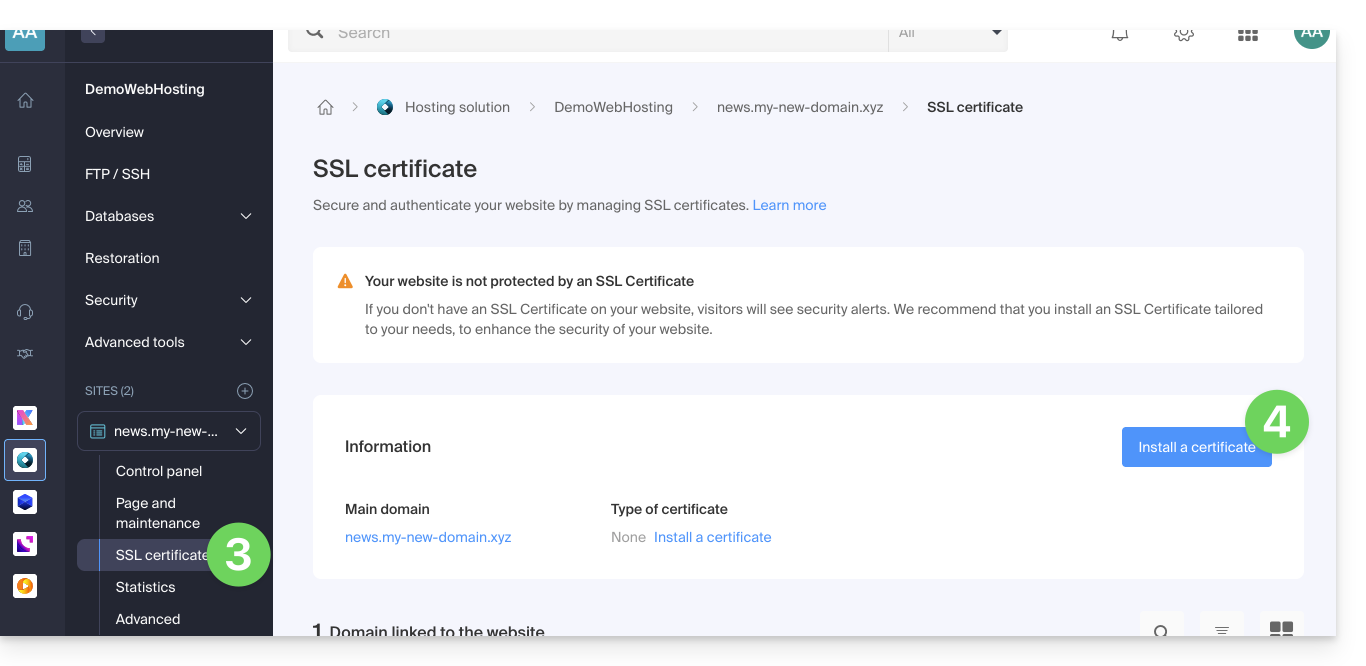
- Cliquez ici afin d'accéder à la gestion des hébergements & sites sur votre Manager Infomaniak (❓: aide).
- Cliquez sur le nom du site concerné.
- Cliquez sur Certificats SSL dans le menu latéral gauche.
- Cliquez sur le bouton bleu Installer un certificat:
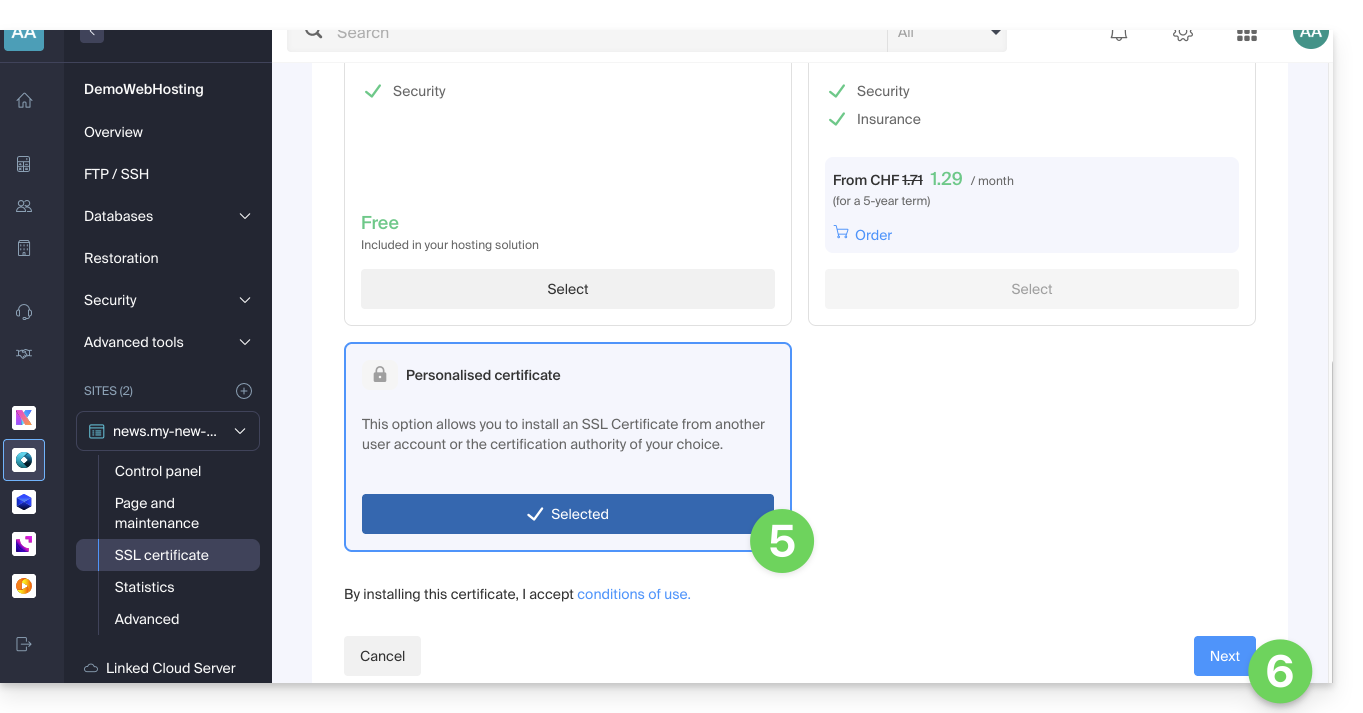
- Choisissez le certificat personnalisé.
- Cliquez sur le bouton Suivant:
- Importez votre certificat et clé privée, soit par importation des fichiers
.crtet.keysoit par copier-coller. - Cliquez sur Compléter:
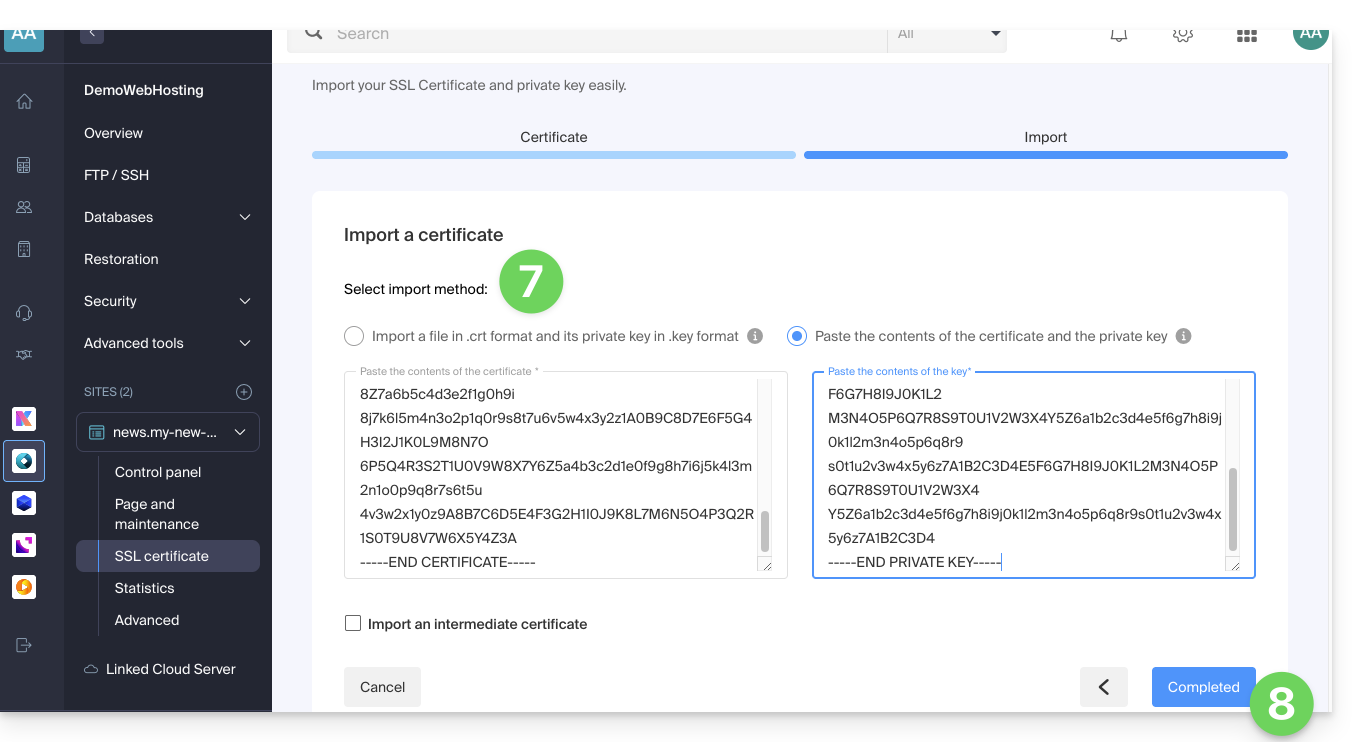
Commande alternative pour générer un certificat auto-signé (facultatif)
Si vous souhaitez un certificat local uniquement pour des tests ou sans passer par une CA (non recommandé pour la production), vous pouvez utiliser cette commande :
openssl req -x509 -nodes -days 365 -newkey rsa:2048 -keyout domain.xyz.key -out domain.xyz.crt -addext “subjectAltName = DNS:domain.xyz, DNS:www.domain.xyz”Cela génère à la fois un certificat auto-signé (domain.xyz.crt) et une clé privée (domain.xyz.key). Cependant les certificats auto-signés ne sont pas reconnus comme valides par les navigateurs ou systèmes publics. Ils ne conviennent qu'à des environnements internes ou de développement.
Importer un certificat intermédiaire
Lors de l'ajout d'un certificat SSL personnalisé, il est possible d'importer le certificat intermédiaire (par importation du fichier .crt ou copier-coller des données fournies par l'organisme de certification):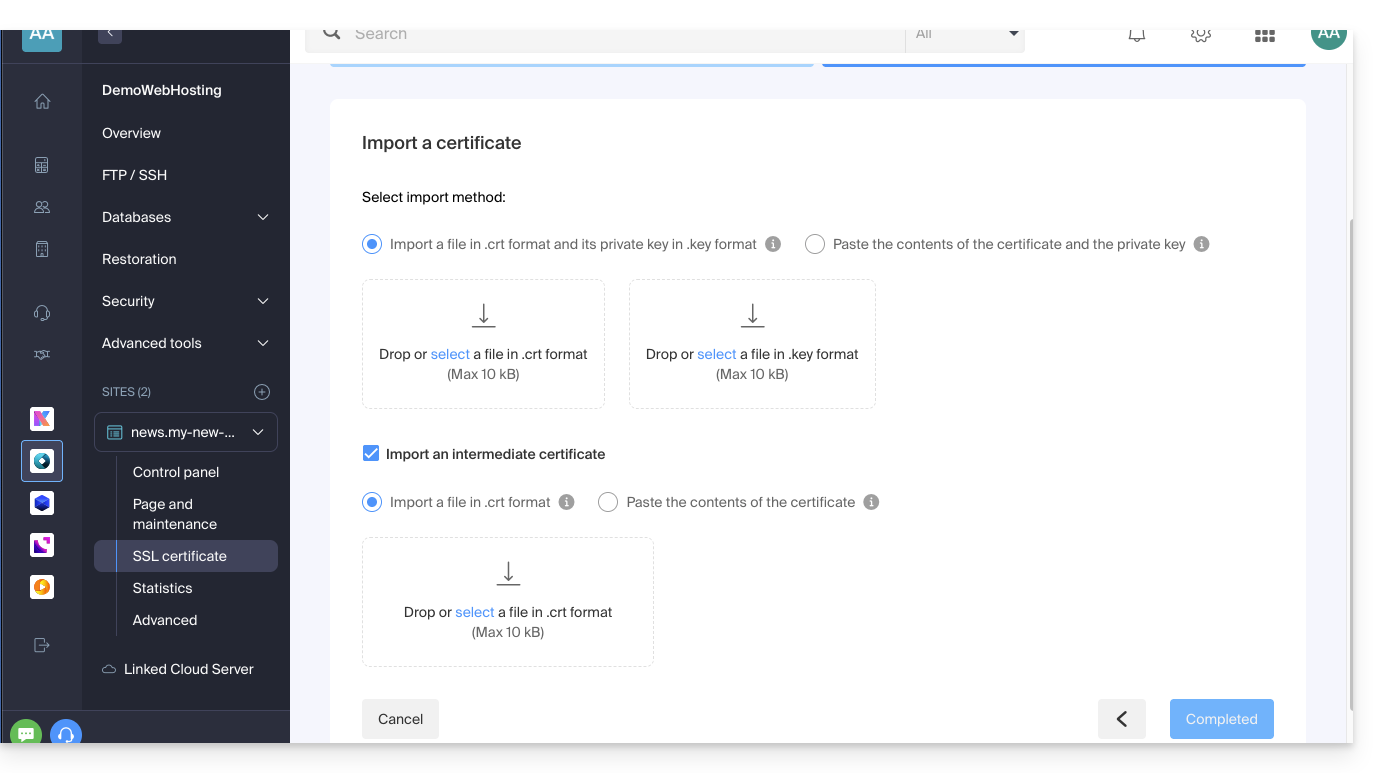
Lien vers cette FAQ: https://faq.infomaniak.com/2027
Cette FAQ a été utile?
Ce guide explique comment effacer un dossier ou un fichier par SSH, ce qui peut notamment être utile lorsqu'il est impossible de supprimer un fichier avec un logiciel/client FTP (❓: aide) ou le Web FTP (❓: aide) sur le Manager.
Commande SSH pour supprimer un dossier/fichier
Pour effacer un fichier ou un répertoire, il est nécessaire d'utiliser la commande rm.
Pour supprimer les fichiers Data.php et Data.txt, il faut par exemple exécuter la commande suivante:
rm Data.php Data.txtPour supprimer un répertoire, il faut au préalable supprimer son contenu et ensuite utiliser la commande suivante:
rmdir Folder/Pour supprimer tous les fichiers au format html, il faut exécuter la commande suivante:
rm *.htmlLien vers cette FAQ: https://faq.infomaniak.com/2032
Cette FAQ a été utile?
Ce guide explique comment ajouter ou modifier un ou plusieurs enregistrements de type CNAME et DNAME dans la zone DNS (d'un nom de domaine) gérée sur le Manager Infomaniak.
Préambule
- Le type d'enregistrement
CNAMEpermet le pointage d'un sous-domaine vers une adresse de site.- C'est la méthode généralement utilisée pour faire fonctionner le sous-domaine
wwwavec votre site, ou pour rediriger un sous-domaine vers un dossier du serveur Web sur lequel est hébergé votre site.
- C'est la méthode généralement utilisée pour faire fonctionner le sous-domaine
- Le type d'enregistrement
DNAMEpour «delegation name» est particulièrement utile lors de la réorganisation de domaines ou pour des transitions en douceur d'une partie de votre infrastructure à une autre, tout en préservant la structure hiérarchique des sous-domaines.- Un
DNAMEcrée un alias pour un domaine entier et tous ses sous-domaines.
- Un
- Contrairement au
CNAMEqui ne s'applique qu'à un seul nom d'hôte spécifique, leDNAMEredirige automatiquement tous les sous-domaines. Exemple:- Un
DNAMEpourabc.site1.compointant verssite2.comreliera automatiquementxyz.abc.site1.comàxyz.site2.com,new.login.abc.site1.comànew.login.site2.com, et ainsi de suite.
- Un
- ⚠ Un enregistrement
DNAMEne peut pas être utilisé au niveau de la zone racine d'un domaine (commesite1.comdirectement). Il est généralement utilisé sur un sous-domaine. Si vous souhaitez rediriger le domaine principal lui-même, vous devrez utiliser d'autres types d'enregistrements comme unA,AAAAouCNAME(avec certaines restrictions pour ce dernier).
Modifier la zone DNS
Afin de gérer ce type d'enregistrement dans une zone DNS:
- Cliquez ici afin d'accéder à la gestion des domaines sur votre Manager Infomaniak (❓: aide).
- Cliquez sur le nom du domaine concerné.
- Cliquez sur Zone DNS dans le menu latéral gauche.
- Cliquez le bouton pour ajouter un enregistrement:

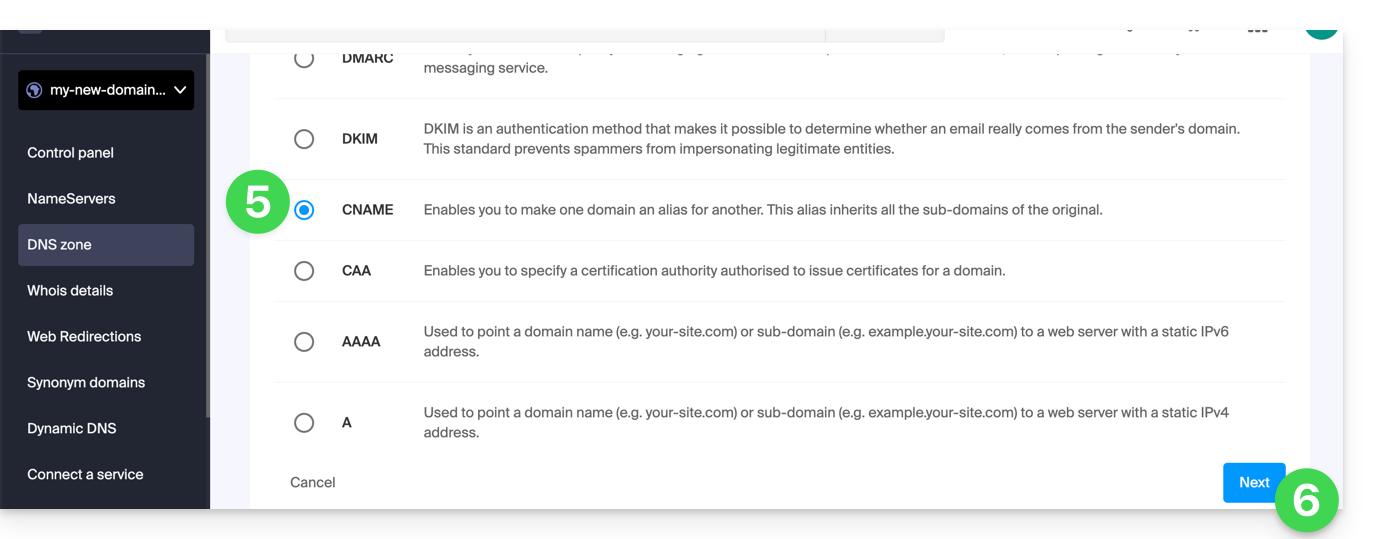
- Cliquez sur le bouton radio correspondant pour ajouter un enregistrement.
- Cliquez sur le bouton Suivant:
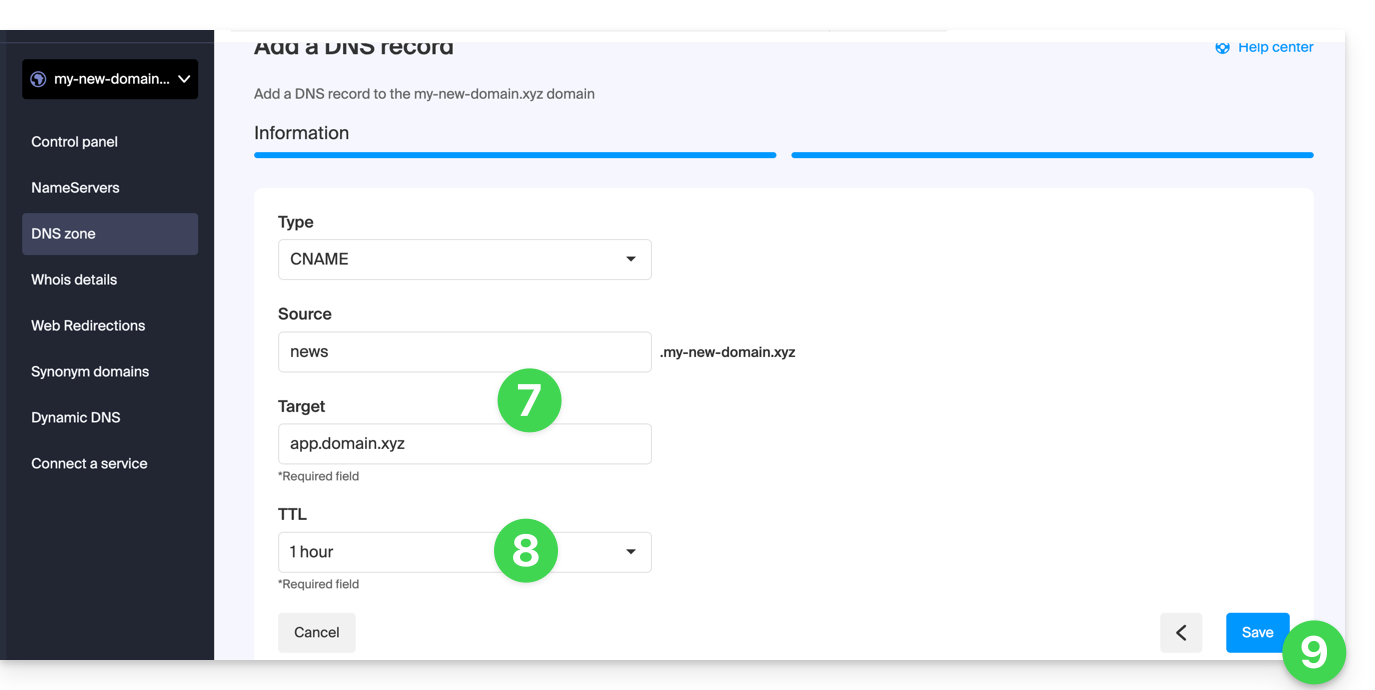
- Entrez les valeurs nécessaire à votre zone DNS.
- Laissez la valeur par défaut au niveau du TTL.
- Cliquez sur le bouton Enregistrer:
Lien vers cette FAQ: https://faq.infomaniak.com/2033
Cette FAQ a été utile?
Ce guide explique comment créer des sous-domaines sur un hébergement Infomaniak existant, à l'aide d'un fichier .htaccess.
✘ INDISPONIBLE avec
Site Creator Lite
hébergements Starter
Préambule
- L'hébergement peut se trouver sur une offre d'Hébergements Web mutualisés ou sur Serveur Cloud Infomaniak.
- Les sous-domaines peuvent être ajoutés très facilement sur votre hébergement actuel puisque vous disposez dans l'offre de base de 20 sites par hébergement (sites = sous-domaines).
- Si vous ne souhaitez pas utiliser ce volume de site à votre disposition, vous pouvez suivre la méthode ci-dessous.
Créer un sous-domaine comme raccourci
Les sous-domaines ainsi créés permettent de faciliter l'organisation d'un hébergement. Par exemple l'adresse vlog.domain.xyz sera le raccourci de l'adresse domain.xyz/vlog. Autrement dit, l'adresse vlog.domain.xyz renverra au dossier vlog qui devra se situer à la racine du site domain.xyz. Dans cet exemple, vlog est le sous-domaine de domain.xyz.
1. Ajouter le sous-domaine comme alias de votre site
Pour cela:
- Suivez la procédure d'ajout d'alias mais bien lire les points 2 et 3 ci-dessous svp.
- Dans le champ pour ajouter le domaine lié inscrivez l'adresse complète du sous-domaine (par exemple
vlog.domain.xyz). - Si votre domaine ou sa zone DNS est géré chez Infomaniak, activez les deux options suivantes: Mise à jour des entrées DNS pour ce domaine et Remplacer les entrées déjà existantes ; si tel n'est pas le cas, créez un enregistrement A chez votre registrar avec les informations suivantes:
- champ: l'adresse URL complète du sous-domaine (par exemple
vlog.domain.xyz) - cible: l'adresse IPv4 (enregistrement A) de votre site (prenez connaissance de cet autre guide pour trouver l'enregistrement A de votre site)
- champ: l'adresse URL complète du sous-domaine (par exemple
2. Modifier le fichier htaccess de votre site
Important: les instructions suivantes sont uniquement données à titre indicatif. Vous devrez peut-être adapter le code pour qu'il fonctionne dans votre situation.
À l'aide de votre logiciel/client FTP ou de Web FTP sur le Manager, ajoutez et adaptez le code suivant dans le fichier .htaccess qui se trouve à la racine de votre site:
RewriteCond %{HTTP_HOST} ^(.*)\.domain\.xyz [NC]
RewriteCond %{DOCUMENT_ROOT}/%1/ -d
RewriteCond %1::%{REQUEST_URI} !^(.*?)::/\1/?
RewriteRule "^(.*)$" "%{DOCUMENT_ROOT}/%1/$1" [L]
Explications pour la troisième ligne: https://stackoverflow.com/a/15981056
Remplacez sur la première ligne:
domainpar votre nom de domainexyzpar l'extension de votre nom de domaine (ch, fr, etc.)
Désormais, l'adresse vlog.domain.xyz doit afficher le contenu du dossier vlog qui se situe à la racine de votre site. Si ce n'est pas le cas, vérifiez que le dossier vlog existe bien à la racine de votre site.
Lien vers cette FAQ: https://faq.infomaniak.com/2036
Cette FAQ a été utile?
Ce guide explique comment modifier la version PHP disponible pour les sites de votre Hébergement Web Infomaniak.
Préambule
- Il est possible de passer d'une version PHP ancienne et potentiellement vulnérable à une version récente, mais revenir ensuite vers cette version vulnérable ne vous sera plus possible pour des raisons de sécurité.
- Le changement est effectif immédiatement et à l'infini.
- Prenez connaissance de cet autre guide si vous recherchez des informations au sujet de la configuration de la version de PHP utilisée en SSH.
- Il est peut-être nécessaire de mettre à jour votre hébergement au préalable pour accéder aux toutes dernières versions de PHP proposées par Infomaniak.
Modifier la version de PHP utilisée pour un site
Il est possible de facilement modifier la version de PHP utilisée sur l'ensemble d'un site:
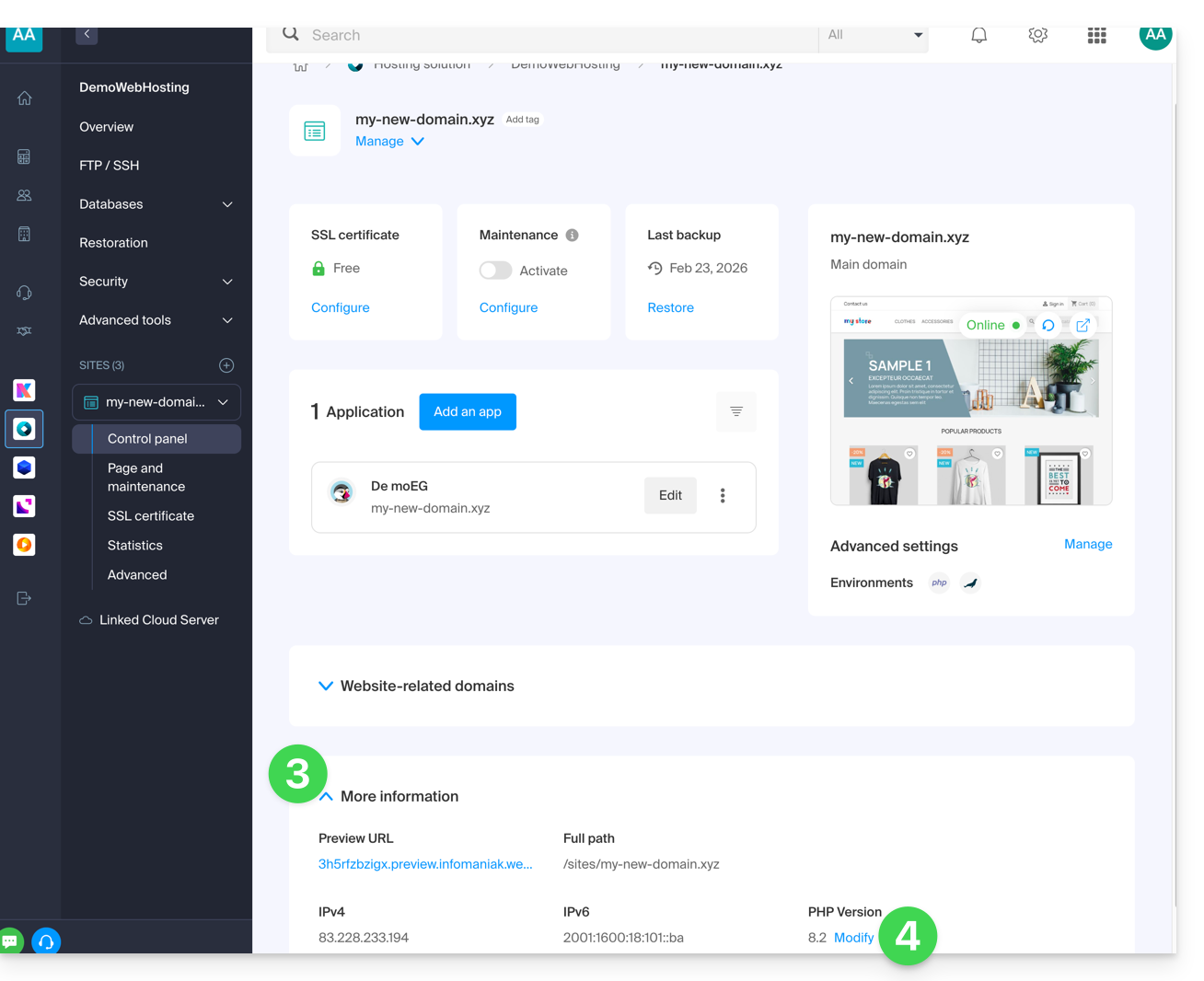
- Cliquez ici afin d'accéder à la gestion des hébergements & sites sur votre Manager Infomaniak (❓: aide).
- Cliquez sur le nom du produit concerné.
- Cliquez sur Plus d'informations.
- Cliquez sur Modifier:
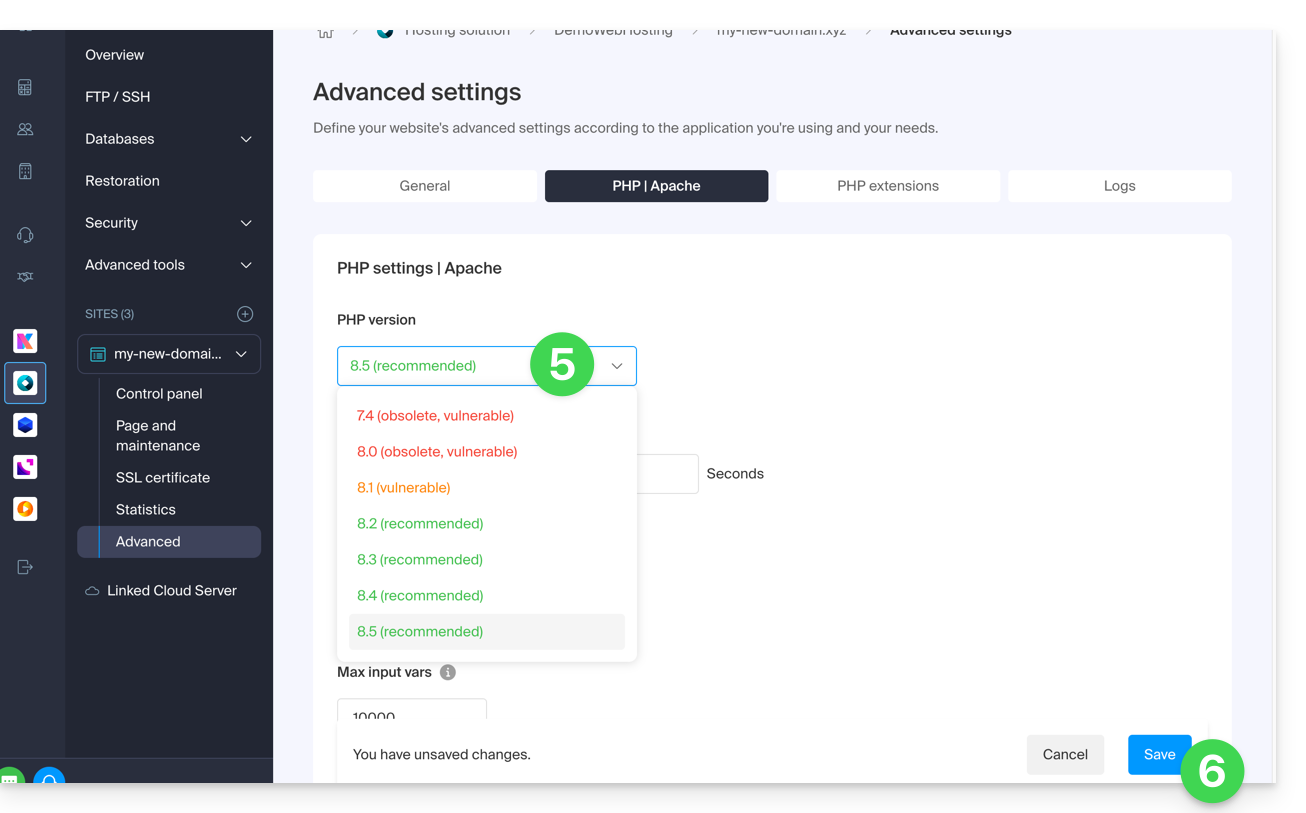
- Choisissez la version de PHP désirée.
- Cliquez sur Enregistrer en bas de page pour sauvegarder la modification:
Lien vers cette FAQ: https://faq.infomaniak.com/2053
Cette FAQ a été utile?
Ce guide explique comment se connecter à votre Hébergement Web à l'aide d'une clé SSH.
✘ INDISPONIBLE avec
site de type Node.js
hébergements Starter
Prérequis
- Créez un compte FTP / SSH (❓: aide).
- Créer une clé SSH avec un algorithme sûr, par exemple
ed25519:ssh-keygen -t ed25519car avec une clé en rsa (
ssh-keygenoussh-keygen -t rsa), la connexion sera refusée et l'erreur suivante sera retournée en mode verbeux:debug1: send_pubkey_test: no mutual signature algorithm
Déposer la clé SSH
Pour cela:
- Connectez-vous sur le serveur par SSH (❓: aide).
Allez à la racine de votre hébergement:
cd ~Créez le répertoire «
.ssh»:mkdir .ssh- Modifiez les droits du répertoire
.sshen CHMOD 700. - Créez le fichier
authorized_keyset collez-y votre clé SSH publique sur une seule ligne (important). - Modifiez les droits du fichier
authorized_keysen CHMOD 600.
Le transfert d'agent SSH (ForwardAgent / ssh -A) n'est pas supporté sur l'infrastructure Infomaniak: en effet cette fonctionnalité de SSH agent forwarding présente des risques de sécurité significatifs.
Lien vers cette FAQ: https://faq.infomaniak.com/2054
Cette FAQ a été utile?
Ce guide explique comment ajouter gratuitement un thème d'Elegant Themes (Divi) sur un site WordPress déjà installé via l'installateur Infomaniak.
Prérequis
- Votre site WordPress doit être installé via les outils Infomaniak WordPress pour utiliser ces thèmes et extensions.
- Le thème peut être ajouté lors de l'installation (approximativement l'étape 14 de cet autre guide) ou activé par la suite.
- Afin de bénéficier du support Elegant Themes (service client) vous devez souscrire à une offre d'Elegant Themes.
Ajouter un thème Elegant Themes
Pour cela:
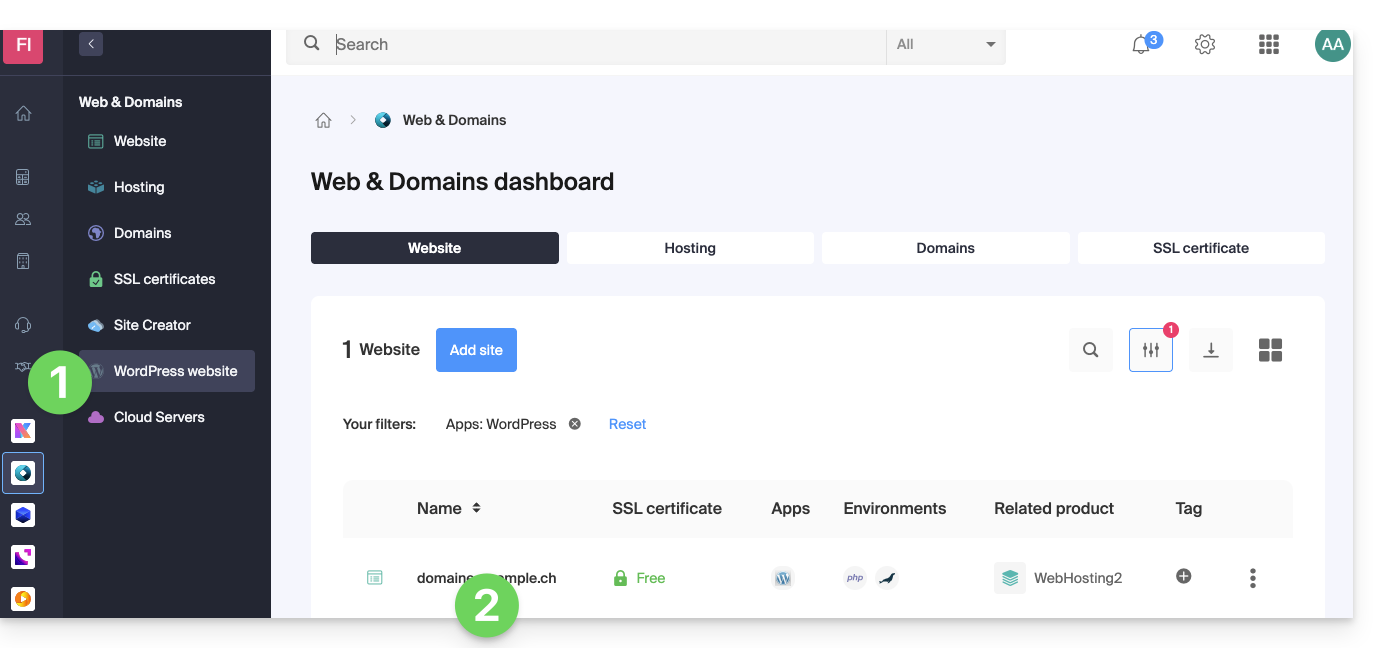
- Cliquez ici afin d'accéder à la gestion de votre site WordPress sur le Manager Infomaniak (besoin d'aide ?).
- Si votre site n'apparait pas ici, c'est qu'il n'a pas été installé via les outils Infomaniak (cf prérequis).
- Cliquez directement sur le nom attribué au produit concerné:
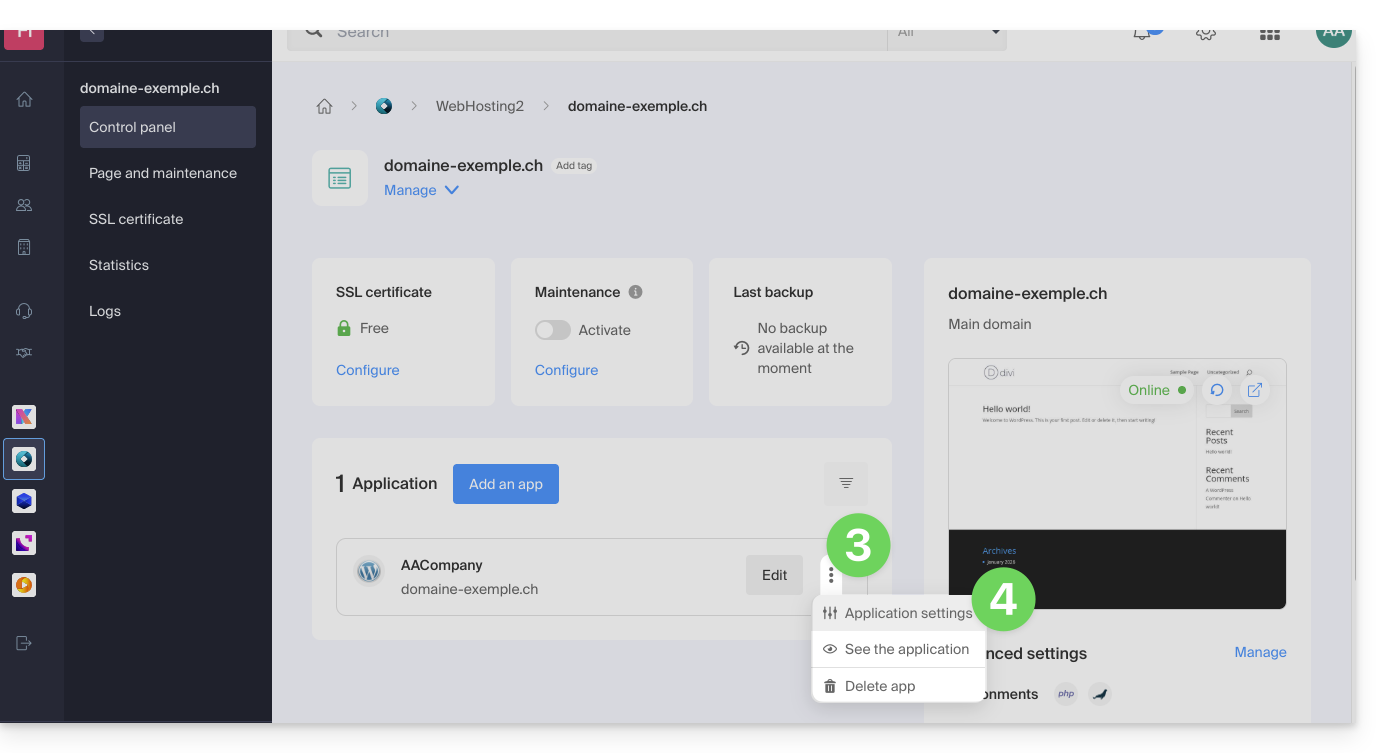
- Cliquez sur le menu d'action ⋮ situé à droite de l'Application Web concernée.
- Cliquez sur Paramètres de l'application:
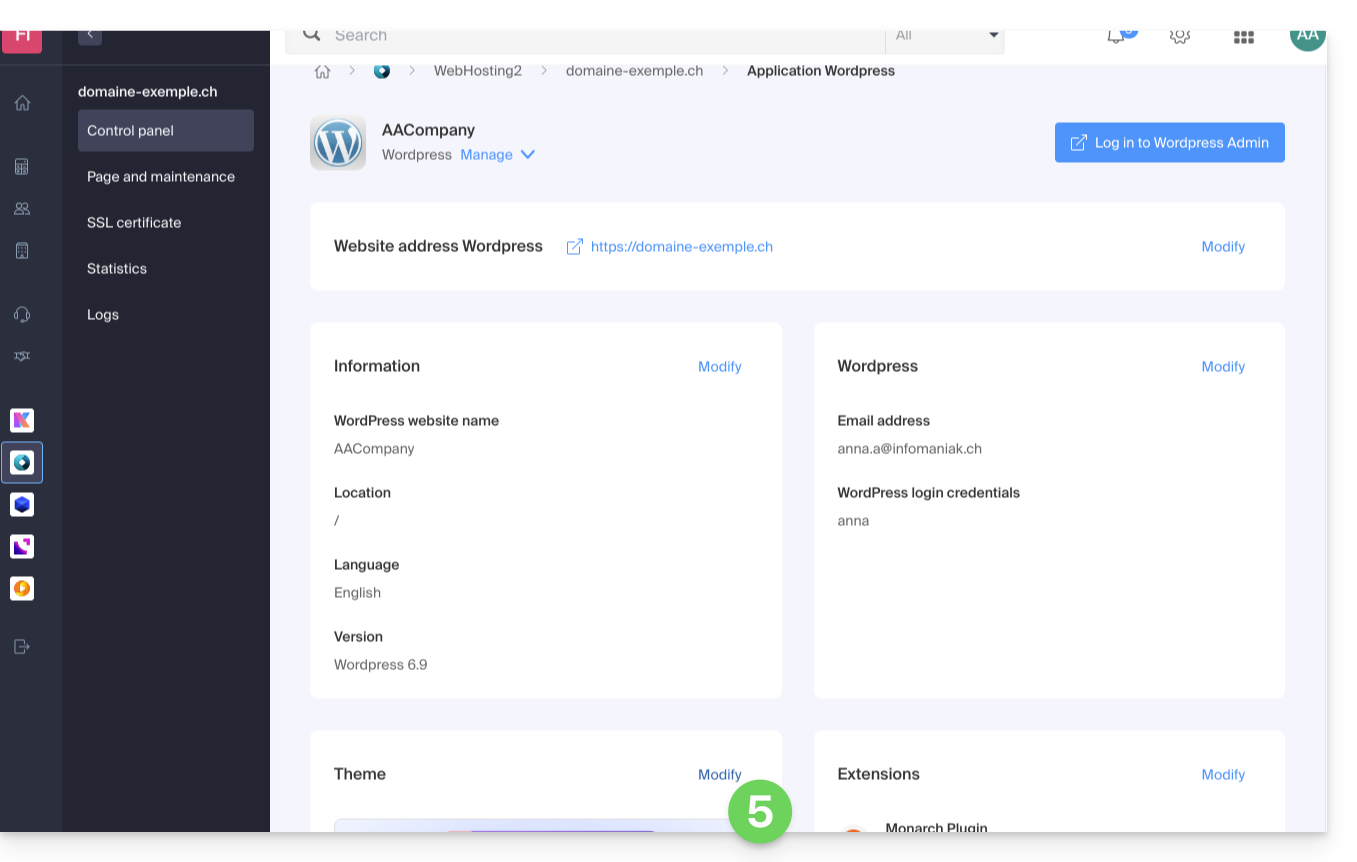
- Cliquez sur Modifier sous Thème:
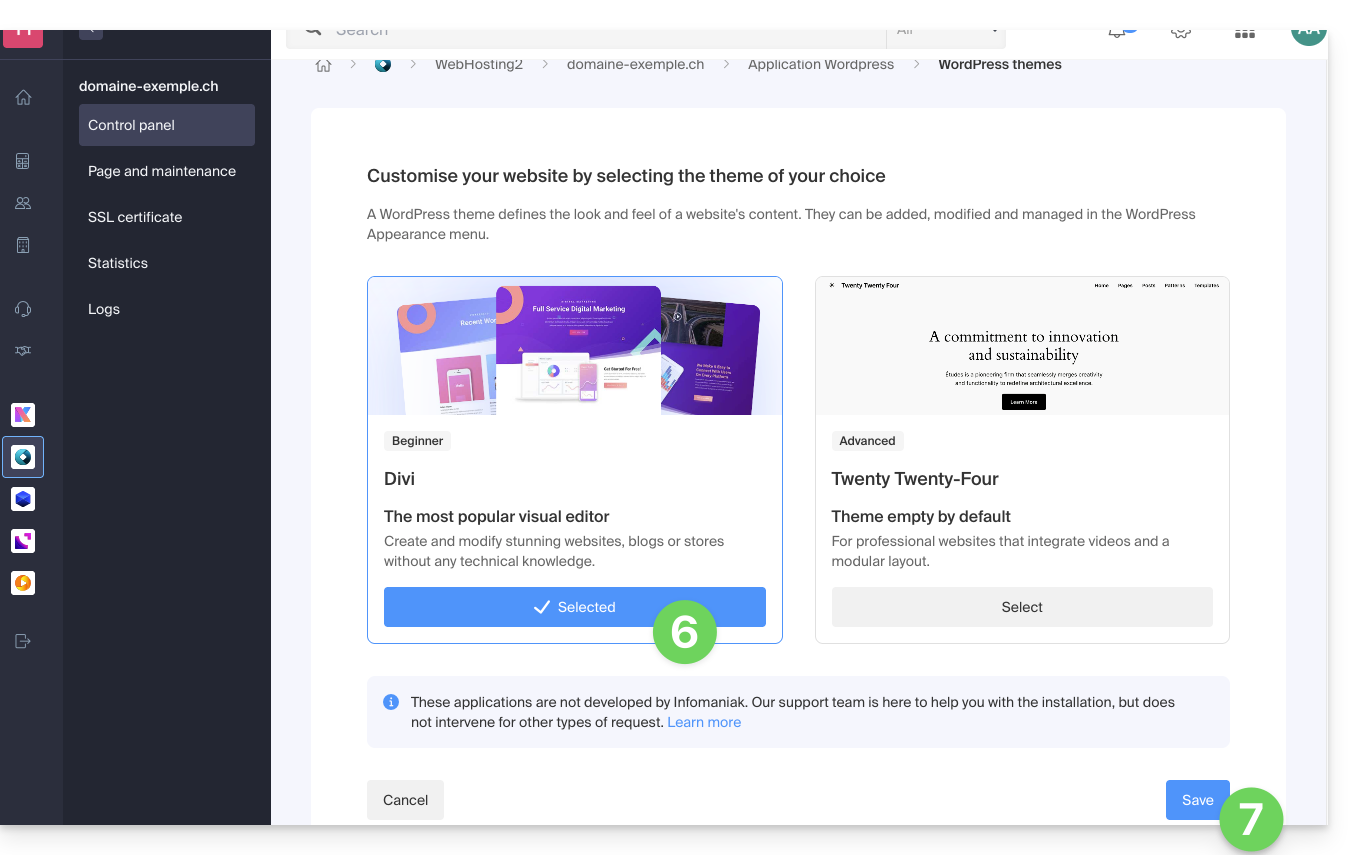
- Sélectionnez le thème souhaité.
- Cliquez sur le bouton Enregistrer:
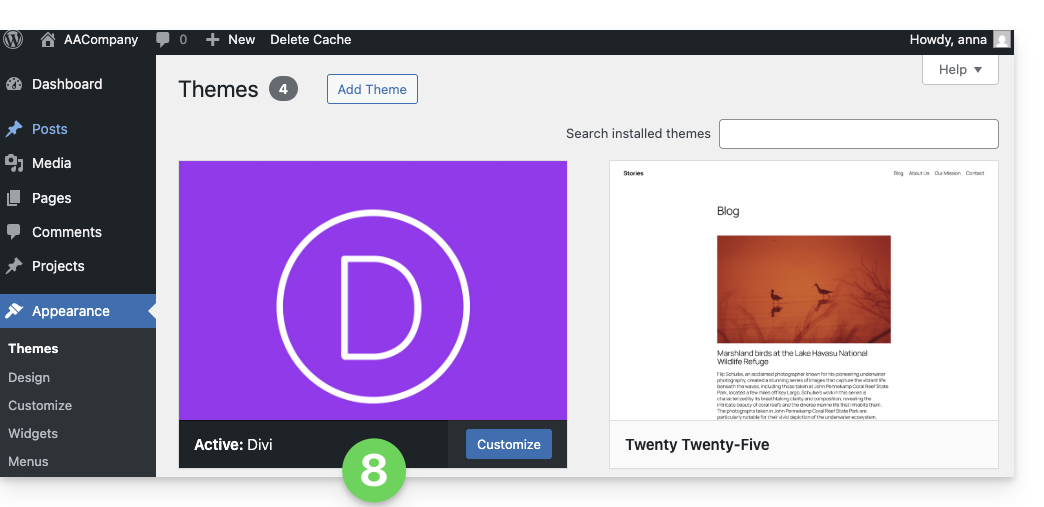
- Le thème est appliqué et disponible pour être configuré dans votre interface d'administration WordPress:
Lien vers cette FAQ: https://faq.infomaniak.com/2056
Cette FAQ a été utile?