Base de connaissances
1 000 FAQ, 500 tutoriels et vidéos explicatives. Ici, il n'y a que des solutions !
Ce guide explique comment transférer à Infomaniak des données (Web, Mail, Domaine, et même Cloud) actuellement hébergées ailleurs. Vous restez évidemment propriétaire de vos données, sans perte ni interruption !
Préambule
- En regroupant vos noms de domaine, sites et adresses mail chez Infomaniak, vous simplifiez la gestion de vos factures et de vos services.
- De plus, la liaison de vos domaines se fera automatiquement avec votre site et votre adresse mail.
- Vous n'aurez ainsi pas besoin de configurer manuellement les DNS de vos domaines chez un autre registrar.
Guides pour tout hébergeur
Pour ne pas interrompre votre site et vos e-mails et ne pas perdre de contenu en important vos données existantes, migrez vos services dans l'ordre indiqué:
- Importer les données Web (tout site PHP, HTML, etc.)
- Pour WordPress spécifiquement prenez connaissance de cet autre guide…
- Copier les données Mail (adresses et contenu des boites, etc.) vers kSuite ou un simple Service Mail (+ Contacts & Calendriers)
- Transférer le nom de domaine (gestion du domaine, zone DNS, etc.)
Vous pouvez également emmener d'autres types de données sur les serveurs Infomaniak:
- Contenu Dropbox, Google Drive, etc.: prenez connaissance de cet autre guide
- Données sur NAS Synology ou QNAP: prenez connaissance de cet autre guide
Il existe également un guide complet pour migrer les données Web, Mail et nom de domaine, spécifique pour l'hébergeur Swisscom.
Lien vers cette FAQ: https://faq.infomaniak.com/2057
Cette FAQ a été utile?
Ce guide explique comment visualiser un site hébergé par Infomaniak même si aucun nom de domaine / URL n'est actuellement configuré correctement pour diriger le visiteur vers ce site.
Préambule
- Grâce à l'URL de prévisualisation de votre site, obtenez dans un navigateur la version actuelle de votre contenu peu importe si le futur nom de domaine correspondant n'est pas encore configuré correctement.
- Cet aperçu du site peut se faire grâce à une URL de prévisualisation et permet notamment de tester un site avant de faire pointer un nom de domaine qui par exemple pointerait actuellement ailleurs.
- Cette URL temporaire fournie par Infomaniak est susceptible de changer en tout temps et n'est disponible qu'avec les offres payantes.
Obtenir l'URL de prévisualisation de votre site
Pour cela:
- Cliquez ici afin d'accéder à la gestion des hébergements & sites sur votre Manager Infomaniak (❓: aide).
- Cliquez sur le nom du site concerné.
- Cliquez sur Avancé.
- L'adresse de prévisualisation est indiquée sous URL de prévisualisation (ex.:
XXX.preview.infomaniak.website):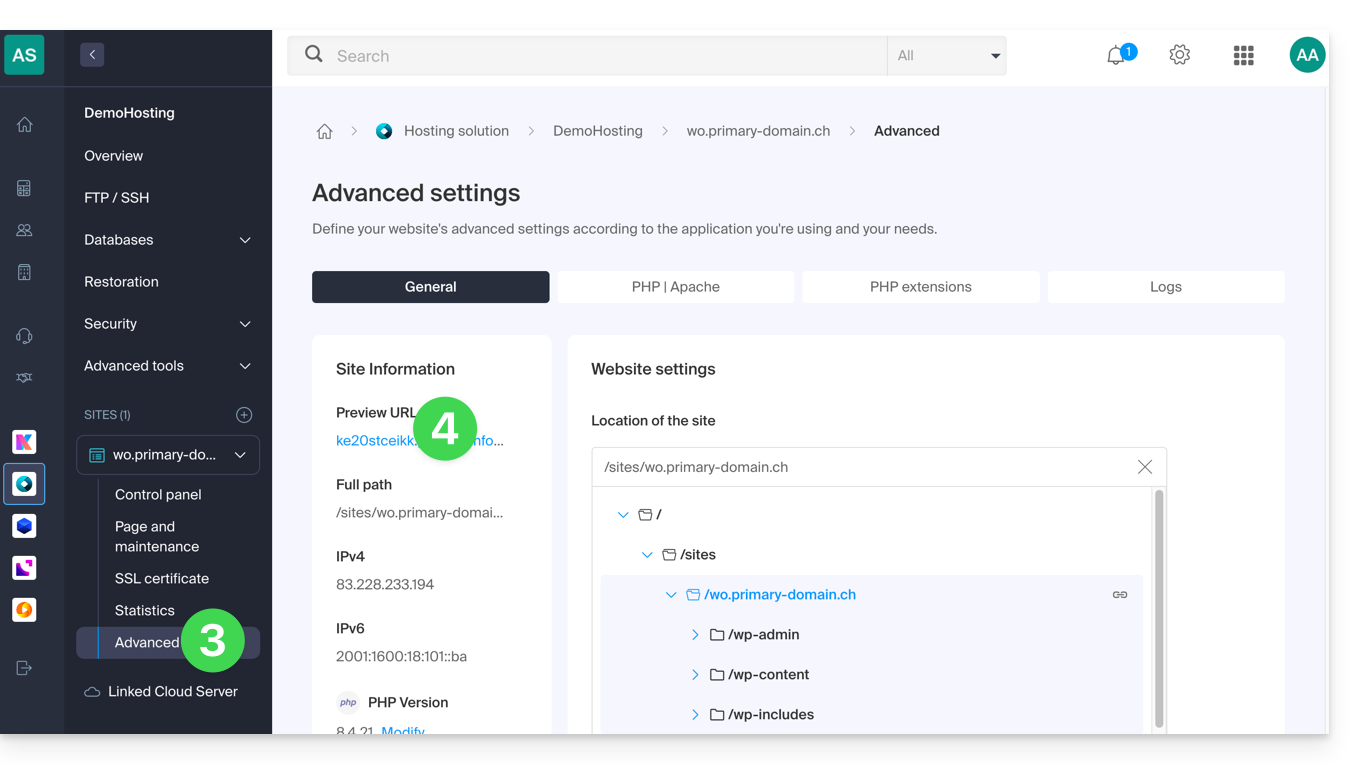
En cas de problème…
Si en visitant votre adresse de prévisualisation, l'URL change immédiatement pour une autre, il peut s'agir d'un fichier .htaccess que vous avez modifié pour y inclure des règles de réécriture. Il faut le désactiver puis tester à nouveau.
… sur WordPress
Si l'URL de prévisualisation s'affiche tout le temps alors que vous avez pourtant fait le nécessaire au niveau du nom de domaine, il faut lui attribuer l'adresse définitive en tant qu'adresse principale (❓: aide) dans les options de votre site.
Alternatives pour prévisualiser votre site
Si vous souhaitez procéder différemment qu'avec l'adresse de prévisualisation fournie par Infomaniak (voir ci-dessus), vous pouvez modifier le fichier hosts de votre ordinateur, avec des extensions de navigateur (❓: aide)… Vous aurez besoin pour cela de l'adresse IP de votre site (❓: aide).
Lorsque vos test sont terminés ou que les DNS du nom de domaine sont à jour, n'oubliez pas d'effacer vos éventuelles modifications sinon il sera impossible d'afficher votre site si l'adresse IP du serveur est modifiée ou que le site est migré sur un autre hébergement Web.
Lien vers cette FAQ: https://faq.infomaniak.com/2060
Cette FAQ a été utile?
Ce guide explique comment activer ou désactiver le mode maintenance sur un site d'un Hébergement Infomaniak.
Préambule
- Le mode maintenance permet d'afficher un message personnalisé à vos visiteurs par exemple pendant la résolution d'un problème technique.
- Il est également possible de spécifier des adresses IP qui pourront contourner cette page.
- Un e-mail est envoyé aux utilisateurs de l'Organisation.
Activer le mode maintenance
Pour activer une page qui remplace temporairement votre page d'accueil habituelle:
- Cliquez ici afin d'accéder à la gestion des hébergements & sites sur votre Manager Infomaniak (❓: aide).
- Cliquez sur le nom du site concerné.
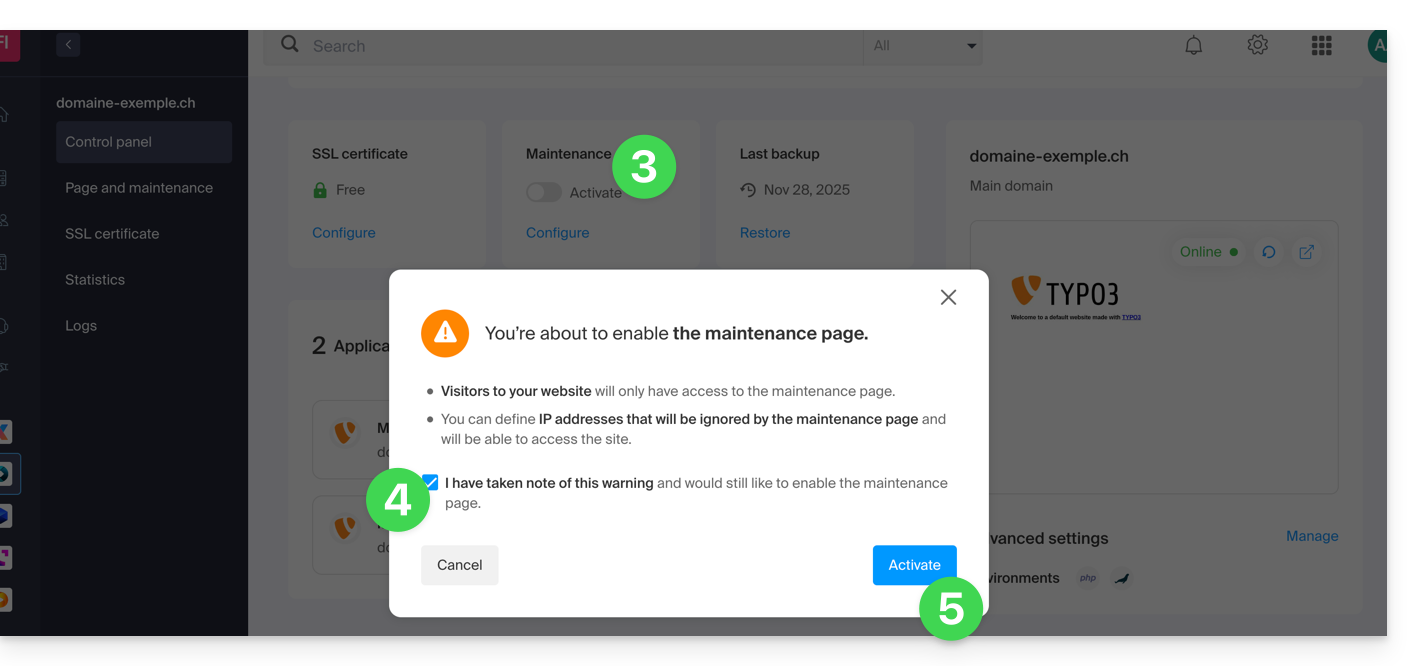
- Cliquez sur le bouton à bascule (toggle switch) pour activer la page de maintenance.
- Validez l'avertissement.
- Cliquez sur le bouton pour activer:
Personnaliser la page de maintenance
Pour mettre en place une page avec le message de votre choix:
- Cliquez ici afin d'accéder à la gestion des hébergements & sites sur votre Manager Infomaniak (❓: aide).
- Cliquez sur le nom du site concerné.
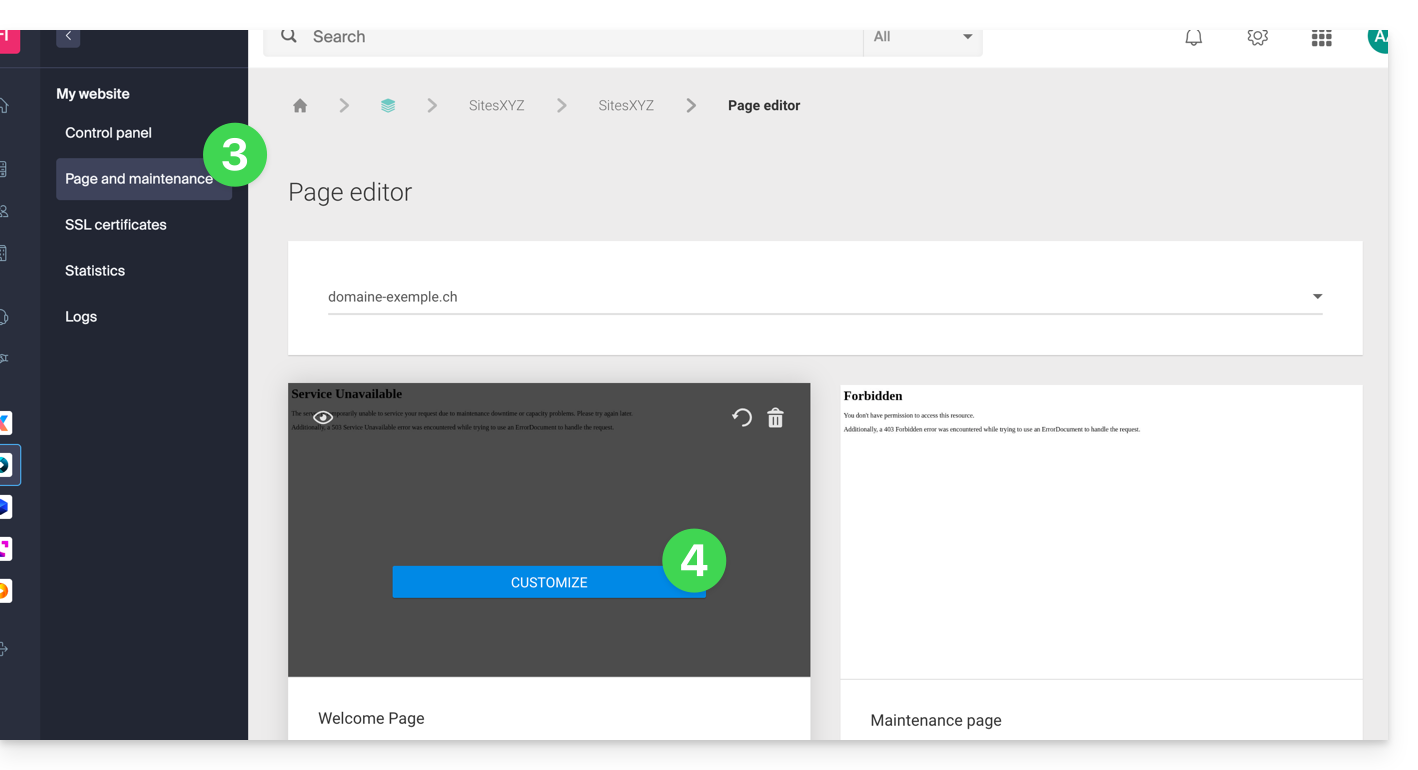
- Cliquez sur Page et maintenance dans le menu latéral gauche.
- Cliquez sur Créer une page ou sur le bouton Personnaliser si elle existe déjà:
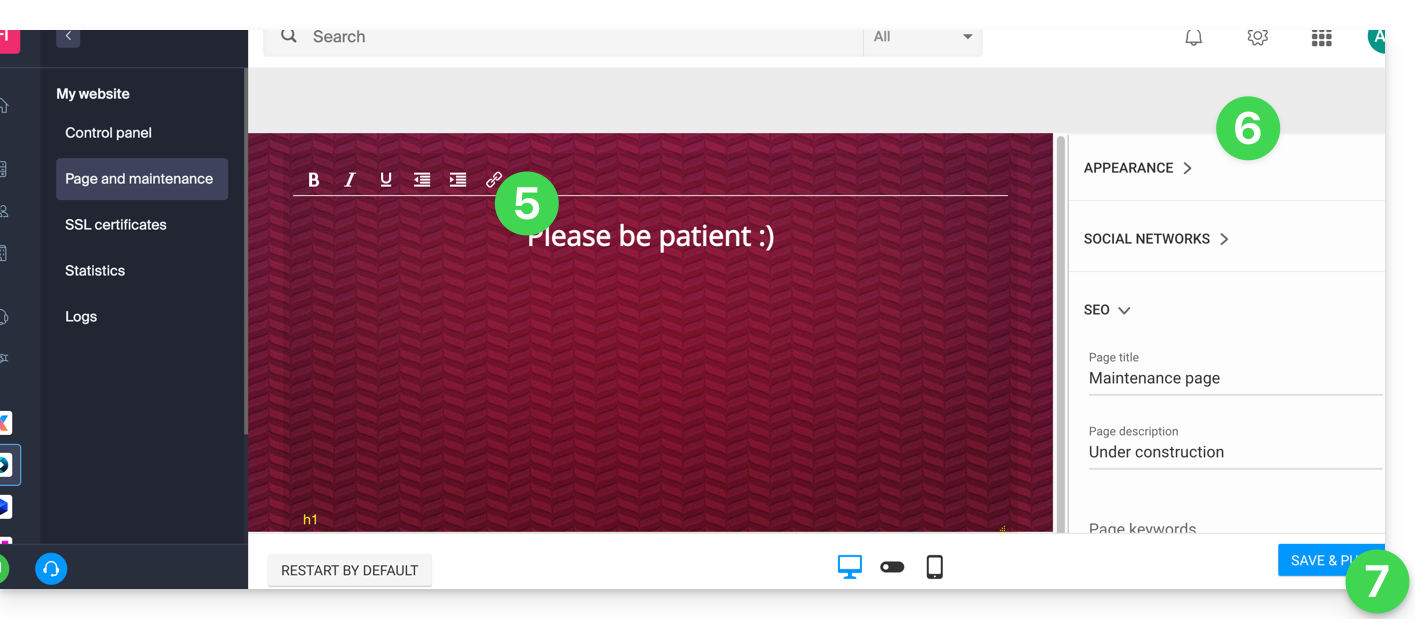
- Mettez en page le texte de votre choix.
- Configurez l'affichage à l'aide des éléments sur la droite.
- Cliquez sur Enregistrer & activer pour publier la page:
Autoriser des adresses IP à contourner la suspension
Il est possible d'afficher le site réel même avec le mode maintenance activé. Pour cela, il est nécessaire de renseigner les adresses IP des ordinateurs qui doivent pouvoir contourner le mode maintenance:
- Activez le mode maintenance selon la procédure ci-dessus.
- Revenez sur la page de configuration de la page de maintenance (cf procédure ci-dessus).
- Sous Maintenance à droite, cliquez sur Insérer mon adresse IP pour autoriser votre ordinateur à afficher le site sans mode maintenance:
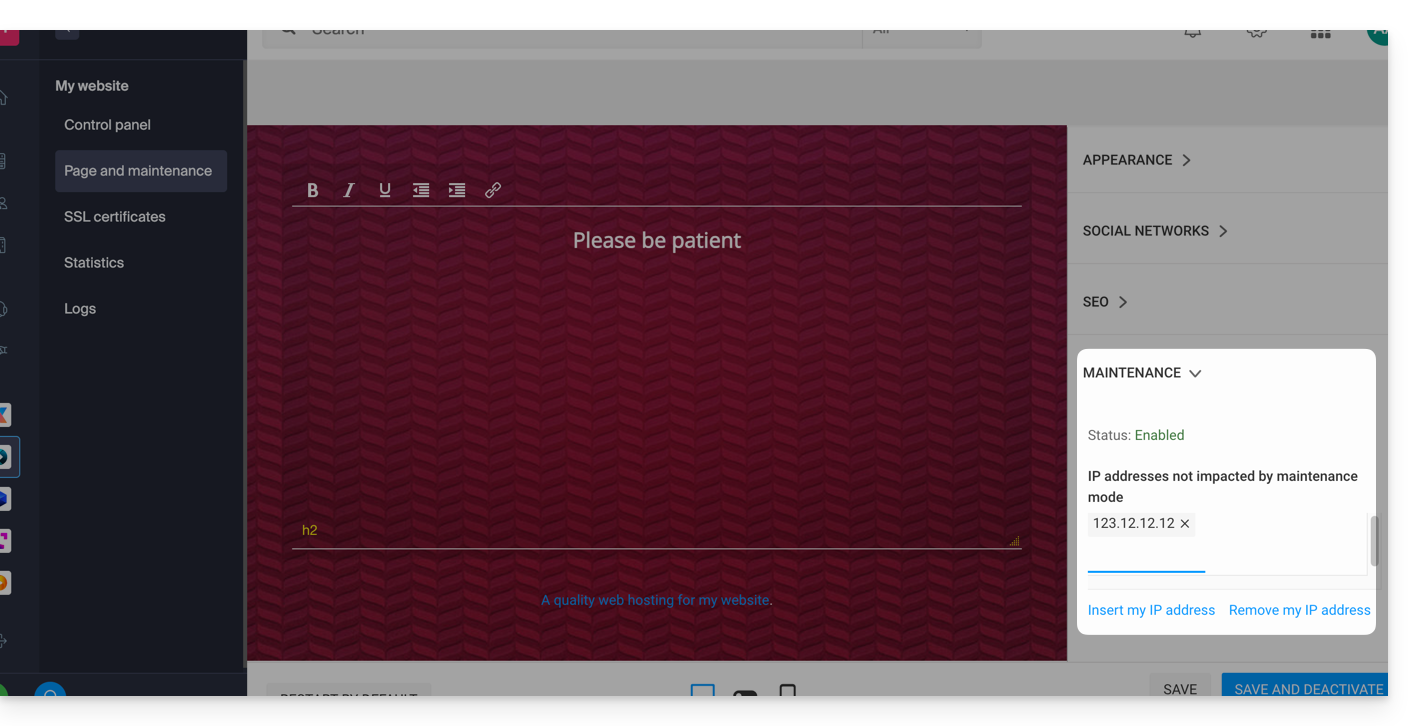
- Il est également possible de saisir manuellement les IP à autoriser.
- Cliquez sur Enregistrer et publier.
Si les adresses IP des ordinateurs ajoutés changent, il sera nécessaire de répéter ces étapes.
Désactiver le mode maintenance
Pour désactiver le message qui s'affiche sur votre site pendant la maintenance:
- Cliquez ici afin d'accéder à la gestion des hébergements & sites sur votre Manager Infomaniak (❓: aide).
- Cliquez sur le nom du site concerné.
- Cliquez soit sur le bouton Désactiver ou sur le bouton à bascule (toggle switch) pour désactiver la page de maintenance:
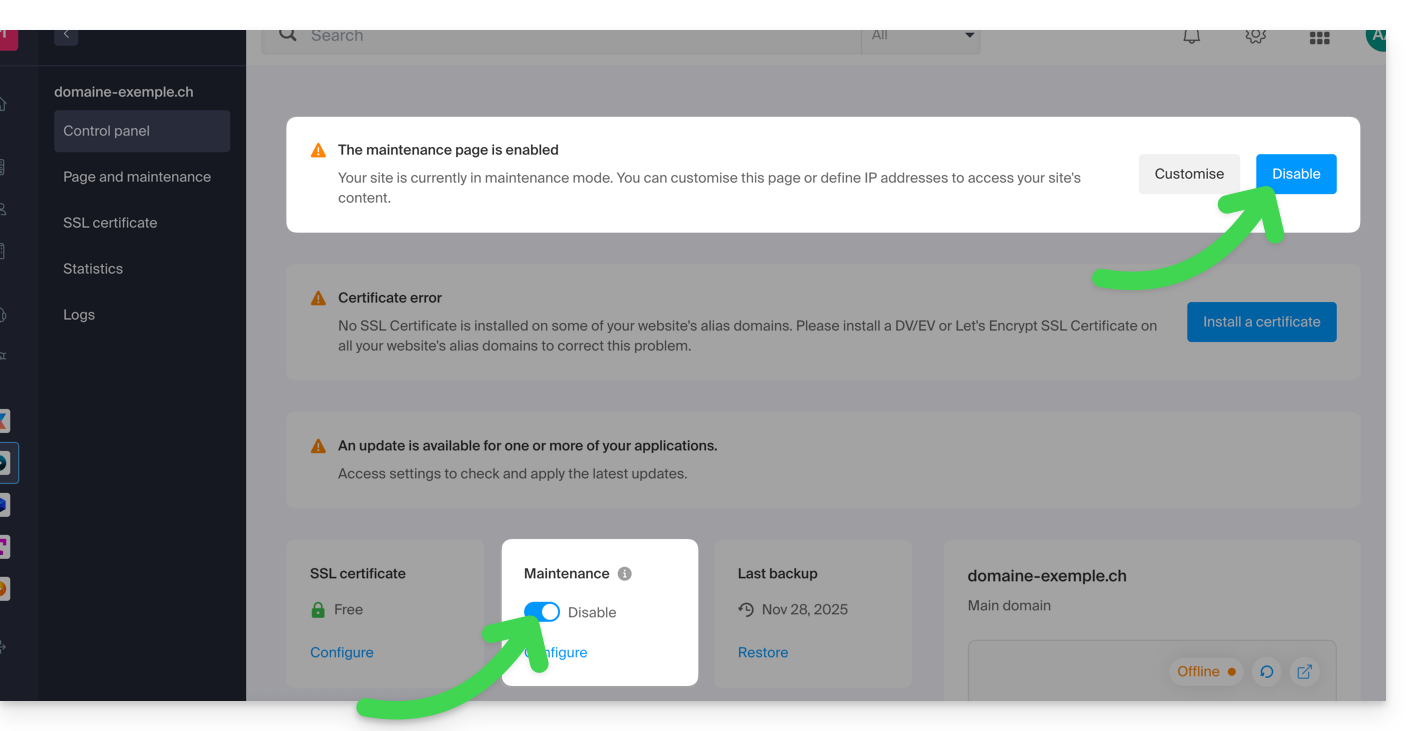
- Confirmez la désactivation de la maintenance.
Méthode alternative pour WordPress
Il n'est pas recommandé d'activer la page de maintenance Infomaniak ci-dessus pour travailler ensuite dans WordPress.
Il est recommandé d'installer une extension WordPress (il en existe des dizaines) dédiée à la mise en maintenance au sein du CMS lui-même.
Vous pouvez sinon ajouter le code <?php $upgrading = time(); ?> dans un nouveau fichier vide nommé .maintenance (le point avant le nom du fichier est important) placé sur le serveur à la racine de votre site, ce qui désactivera toutes vos pages sauf la page d'accueil de WordPress.
Lien vers cette FAQ: https://faq.infomaniak.com/2063
Cette FAQ a été utile?
Ce guide détaille les mesures de sécurité mises en place dans le cadre des offres de messagerie Infomaniak afin de détecter les utilisations abusives et anormales d'une adresse mail.
Préambule
- Nombre d'e-mails sortants possible par 24 heures:
- kSuite Free = 200
- kSuite Standard = 500
- kSuite Business = 500
- kSuite Enterprise = 500
- my kSuite = 200
- my kSuite+ = 500
- Service Mail Starter = 200
- Service Mail Premium = 500
- Hébergement Web = limite selon l'offre de messagerie utilisée ; à défaut, 50 e-mails non authentifiés max. via PHP Mail()
- Pour des envois d'e-mails à un grand nombre de destinataires, l'outil Newsletter est le plus adapté.
- Prenez également connaissance de ces autres guides:
Comment les quotas d'envoi sont-ils calculés ?
Les quotas sont calculés sur une fenêtre glissante de 24 heures et non réinitialisés à minuit. Chaque e-mail envoyé est comptabilisé pendant 24 heures à partir de son heure d'envoi, puis est automatiquement libéré du quota.
Par exemple, si la limite est atteinte à 11h, les e-mails envoyés à partir de cette heure ne pourront être envoyés qu'au fur et à mesure que les messages précédemment envoyés atteindront 24 heures d'ancienneté. Les droits d'envoi se libèrent donc progressivement le lendemain, et non en une seule fois à minuit.
Pourquoi des limites d'envoi ?
Des limites d'envoi sont appliquées afin de protéger les services de messagerie contre les utilisations abusives ou anormales, notamment l'envoi massif de messages à partir d'un compte compromis.
Elles permettent également de limiter les risques liés au spam et de préserver la réputation des serveurs Infomaniak, afin de maintenir une bonne délivrabilité des e-mails.
Ces limites s'appliquent à l'ensemble des e-mails envoyés depuis une adresse, quel que soit le logiciel ou l'application utilisé. Les messages adressés à plusieurs destinataires sont comptabilisés individuellement: 1 message envoyé à 2, 42 ou 99 personnes en CC/CCI compte comme respectivement 2, 42 et 99 messages.
Sur demande écrite, motivée et authentifiée, il est possible de modifier ces règles de sécurité pour une adresse mail payante précise.
Lien vers cette FAQ: https://faq.infomaniak.com/2065
Cette FAQ a été utile?
Ce guide explique comment remplacer le nom de domaine principal associé à un Site (hors hébergement Starter) hébergé sur Infomaniak dans le cas où vous souhaitez par exemple changer le nom de votre activité ou modifier l'orthographe.
Préambule
- Il n'est pas possible de simplement modifier l'orthographe du nom de domaine concerné.
- Il faut posséder le nouveau nom de domaine et venir l'installer à la place de l'actuel en procédant à une inversion (lire ci-dessous).
- Après avoir agi sur le nom de domaine, il sera peut-être nécessaire d'adapter le contenu du site.
- Vous pouvez également renommer votre produit Hébergement Web dans le Manager Infomaniak mais changer le nom d'un hébergement n'a strictement aucune incidence sur les URL des sites.
- Lors de cette opération, les statistiques sont réinitialisées.
Changer le nom de domaine du site
Prérequis
- Préparez le nouveau nom de domaine (si nécessaire il faut l'acheter).
- Installez un certificat SSL valide sinon l'inversion ne sera pas proposée.
- Si la modification recherchée est plutôt de type "sous-domaine" vers "domaine principal" (
dev.domain.xyz→domain.xyzpar exemple) alors prenez connaissance de cet autre guide.
Ensuite, pour remplacer le nom de domaine attribué au site, par un autre nom de domaine:
- Cliquez ici afin d'accéder à la gestion des hébergements & sites sur votre Manager Infomaniak (❓: aide).
- Cliquez sur le nom du site concerné.
- Cliquez ensuite sur le chevron pour développer la partie Domaines de ce site:
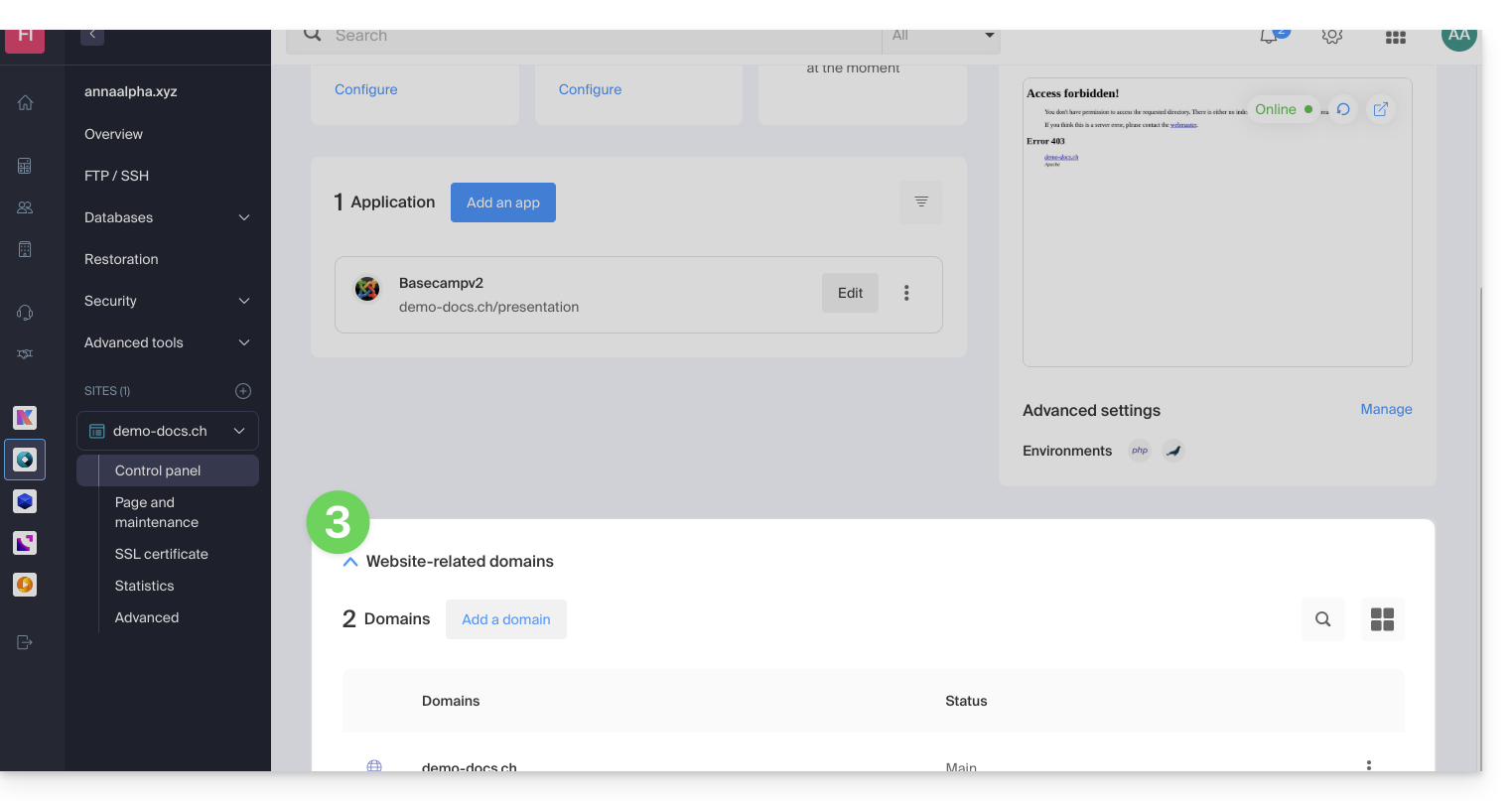
- Prenez connaissance de cet autre guide (particulièrement ses Prérequis) pour lier le nouveau nom de domaine à votre site:
- C'est ce nouveau domaine lié qui remplacera le nom de domaine principal actuel après l'inversion que vous allez effectuer ci-dessous.
- Une fois le nouveau nom de domaine lié à votre site, cliquez sur le menu d'action ⋮ à droite de celui-ci.
- Choisissez Définir comme domaine principal:
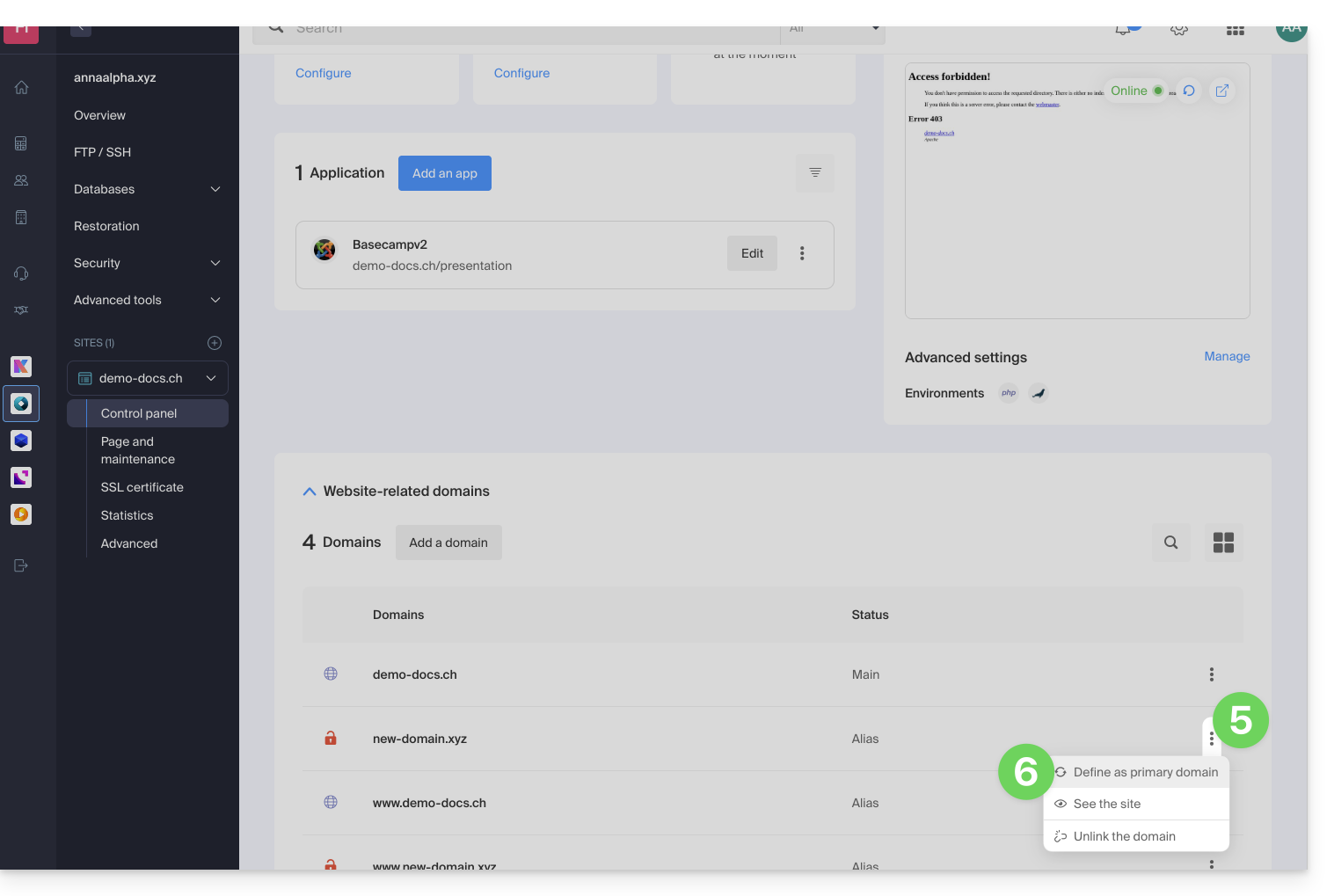
- Si nécessaire, supprimez l'ancien nom de domaine et ses variantes qui sont devenus des domaines alias (et non plus des domaines principaux).
Si vous utilisez un certificat SSL, il faudra le mettre à jour afin qu'il inclue les alias ajoutés.
Si vous utilisez l'option d'IP dédiée, il faut la désinstaller, et la réinstaller après l'inversion que vous allez effectuer.
Adapter le contenu du site au nouveau nom
Dans certains cas, l'application Web qui sert au développement du site doit subir quelques ajustements pour fonctionner avec le nouveau nom de domaine. Cliquez sur le lien correspondant au développement de votre site afin d'adapter le contenu:
Lien vers cette FAQ: https://faq.infomaniak.com/2070
Cette FAQ a été utile?
Ce guide concerne les utilisateurs qui font des modifications autour d'un hébergement sur lequel est installé WordPress.
Préambule
- Suite à un changement d'offre de votre hébergement Web (migration de l'ancienne formule d'hébergement v1 60 Go vers les offres actuelles) il est possible que vous deviez mettre à jour la connexion entre la base de données MySQL/MariaDB et votre site WordPress (afin d'éviter l'erreur "
error establishing a database connection" par exemple) et rétablir ainsi le lien entre WordPress et la base de données MySQL/MariaDB.
Modifier les éléments importants
Voici les informations à adapter dans le fichier wp-config.php pour que votre site WordPress fonctionne (en règle générale, un préfixe a simplement été ajouté devant le nom existant de la base et le nom d'utilisateur):
- le nom de la base de données MySQL (bddname avant, abcd_bddname après par exemple)
- le serveur hôte de la base de données MySQL (mysql.domain.xyz avant, abcd.myd.infomaniak.com après par exemple)
- le nom d'utilisateur qui accède à la base de données MySQL (userbdd avant, abcd_userbdd après par exemple)
Modifier le fichier wp-config.php de WordPress
Pour cela:
- Retrouvez et conservez vos informations MySQL actuelles (❓: aide) selon la liste ci-dessus.
- Créez un compte FTP (❓: aide).
- Connectez-vous par FTP (❓: aide).
- Editez le fichier
wp-config.phpqui se trouve dans le dossier racine de votre site WordPress. - Trouvez le paragraphe concerné et mettre à jour les 3 informations (selon la liste ci-dessus).
- Sauvegardez le fichier et c'est tout, votre WordPress se connectera désormais à la base de données correcte!
Lien vers cette FAQ: https://faq.infomaniak.com/2072
Cette FAQ a été utile?
Ce guide explique comment utiliser les variables d'environnement PHP avec les Hébergements Web qui fonctionnent en php-fpm.
Préambule
- Les variables d'environnement PHP sont des variables système utilisées pour stocker des informations sur les requêtes HTTP et les redirections.
- Elles sont généralement utilisées dans les serveurs Web pour stocker des détails sur les requêtes précédentes ou sur les redirections qui ont été effectuées.
- Ces variables peuvent contenir des informations telles que les URLs précédentes, les méthodes HTTP, ou d'autres données liées à la navigation du client sur le serveur Web.
Utiliser les variables d'environnement
Pour utiliser les variables d'environnement PHP:
- Définissez les variables d'environnement PHP dans un fichier
.htaccess:SetEnv EXAMPLEVARIABLE hello
- Dans votre fichier PHP, le nom de la variable à appeler correspond au même nom de variable défini dans la variable d'environnement:
<?php getenv('EXAMPLEVARIABLE');
Dans cet exemple, le résultat affiché sera hello.
Aller plus loin avec les variables d'environnement
Il est possible de configurer des variables d'environnement directement depuis le Manager pour l'ensemble de votre site:
- Cliquez ici afin d'accéder à la gestion des hébergements & sites sur votre Manager Infomaniak (❓: aide).
- Cliquez sur le nom du site concerné.
- Cliquez sur Gérer les paramètres avancés:

- Cliquez sur l'onglet PHP / Apache:

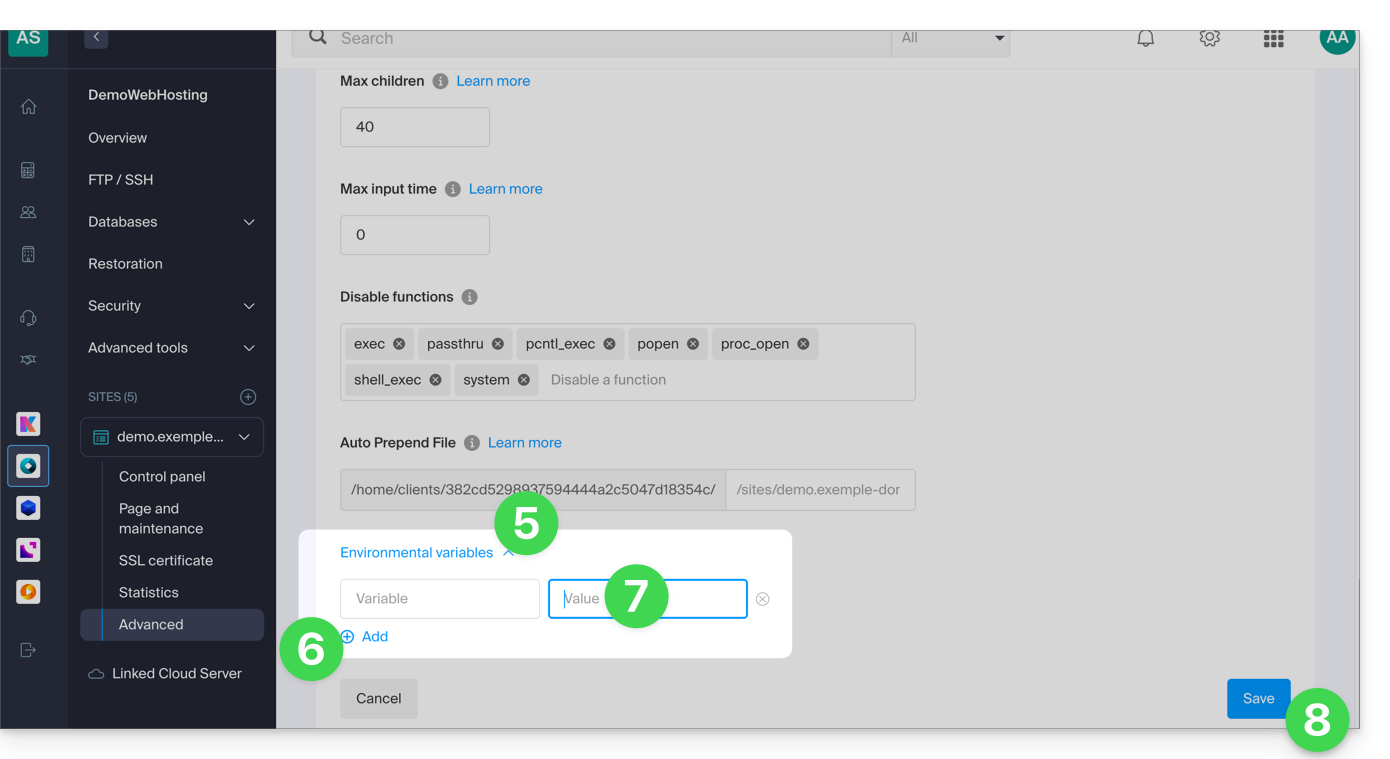
- Plus bas sur la page, cliquez sur le chevron pour développer la partie Variables d'environnement.
- Cliquez sur l'icône Ajouter.
- Entrez la variable et sa valeur.
- Cliquez sur le bouton pour sauvegarder:
Lien vers cette FAQ: https://faq.infomaniak.com/2087
Cette FAQ a été utile?
Ce guide explique comment ajouter ou modifier un ou plusieurs enregistrements de type A et AAAA dans la zone DNS (d'un nom de domaine) gérée sur le Manager Infomaniak.
Préambule
- Ce type d'enregistrement permet le pointage d'un nom de domaine vers une adresse IP statique (en général un serveur), type A pour une IPv4 et AAAA pour IPv6.
- C'est la méthode généralement utilisée pour rediriger votre nom de domaine vers l'adresse IP du serveur Web sur lequel est hébergé votre site. D'ailleurs ce type de pointage est utilisé de façon automatique pour relier votre nom de domaine avec votre site si ceux-ci sont au même endroit et dans la même Organisation Infomaniak.
- Vous ne devez modifier ce type d'enregistrement que dans le cas où vous avez une configuration particulière à mettre en place (faire pointer un sous-domaine sur une application externe par exemple).
Modifier la zone DNS
Afin de gérer ce type d'enregistrement dans une zone DNS:
- Cliquez ici afin d'accéder à la gestion des domaines sur votre Manager Infomaniak (❓: aide).
- Cliquez sur le nom du domaine concerné.
- Cliquez sur Zone DNS dans le menu latéral gauche.
- Cliquez le bouton pour ajouter un enregistrement:

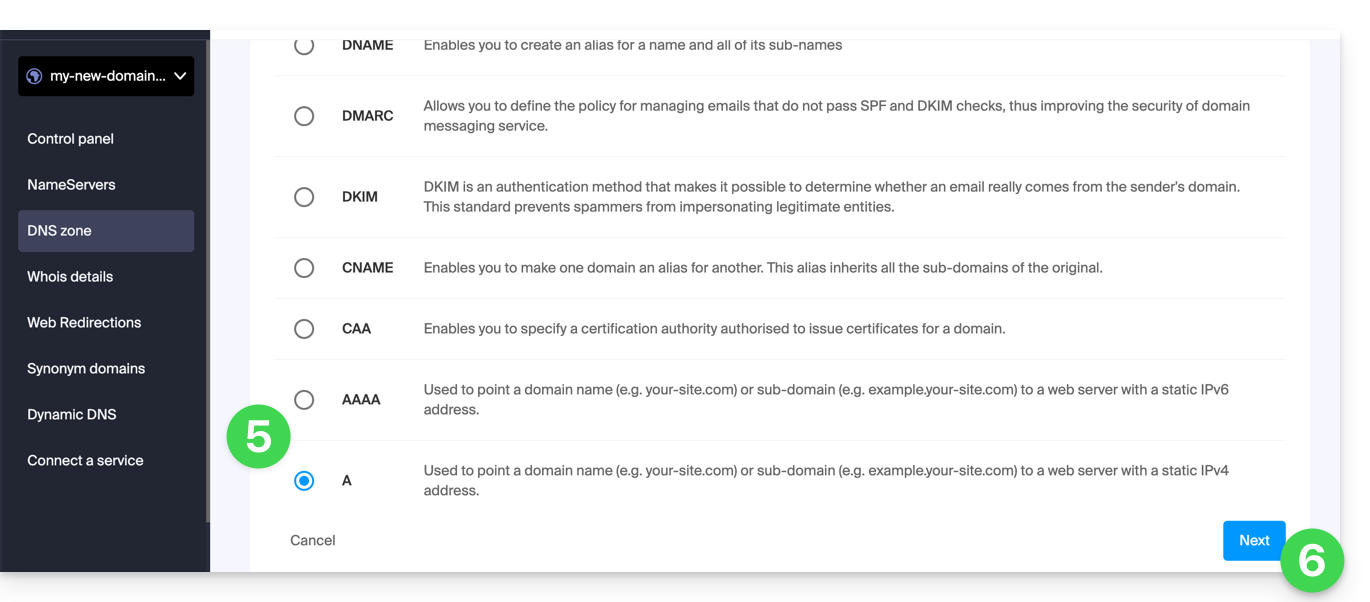
- Cliquez sur le bouton radio A ou AAAA pour ajouter un enregistrement.
- Cliquez sur le bouton Suivant:
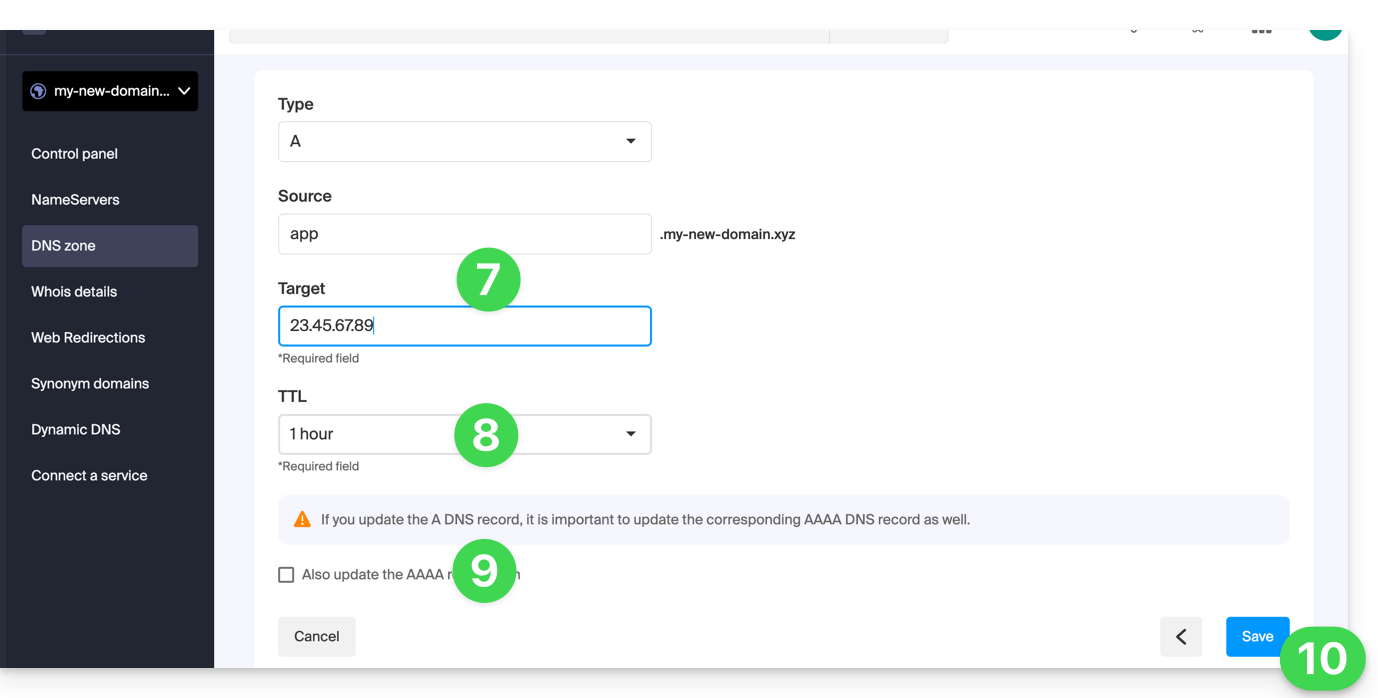
- Entrez les valeurs nécessaire à votre zone DNS.
- Laissez la valeur par défaut au niveau du TTL.
- Si nécessaire, vous pouvez demander l'ajustement de l'enregistrement AAAA en activant la case à cocher, ce qui vous permettra d'indiquer une IPv6 dans le même temps.
- Cliquez sur le bouton Enregistrer:
Lien vers cette FAQ: https://faq.infomaniak.com/2088
Cette FAQ a été utile?
Ce guide donne des pistes afin de réaliser des opérations en lien avec un site WordPress, ce qui permet notamment de…
- … copier et migrer un site WordPress d'un hébergeur concurrent vers Infomaniak,
- … modifier le nom de domaine d'un site WordPress,
- … sauvegarder un site WordPress en entier…
Préambule
- Selon le contexte, au lieu de faire un transfert WordPress, vous pouvez aussi simplement…
- … changer l'adresse du site (le nom de domaine associé) très facilement si vous avez installé WordPress via l'installateur Infomaniak,
- … dupliquer un site WordPress afin de travailler parallèlement dans un environnement de développement…
Transférer un site WordPress…
… avec l'extension All-in-One WP Migration
- Nécessite d'installer un nouveau WordPress vierge (par exemple via l'installateur automatique Infomaniak) pour importer l'ancien site dessus.
- Prenez connaissance de ce guide.
… avec l'extension Duplicator
- Nécessite de se connecter à l'hébergement par FTP pour envoyer une archive
.zipet un fichier PHP pour réinstaller l'ancien site.- Prenez connaissance de ce guide.
Lien vers cette FAQ: https://faq.infomaniak.com/2089
Cette FAQ a été utile?
Ce guide donne la marche à suivre pour obtenir une ou plusieurs factures Infomaniak avant et après paiement, afficher, télécharger et imprimer tout ou une partie de l'historiques des documents de facturation pour votre comptabilité.
Préambule
- Les factures définitives peuvent uniquement être imprimées après avoir été payées.
- Si nécessaire, une mention personnalisée peut être facilement ajoutée sur vos documents de facturation: prenez connaissance de cet autre guide.
Accéder à l'historique des factures
Prérequis
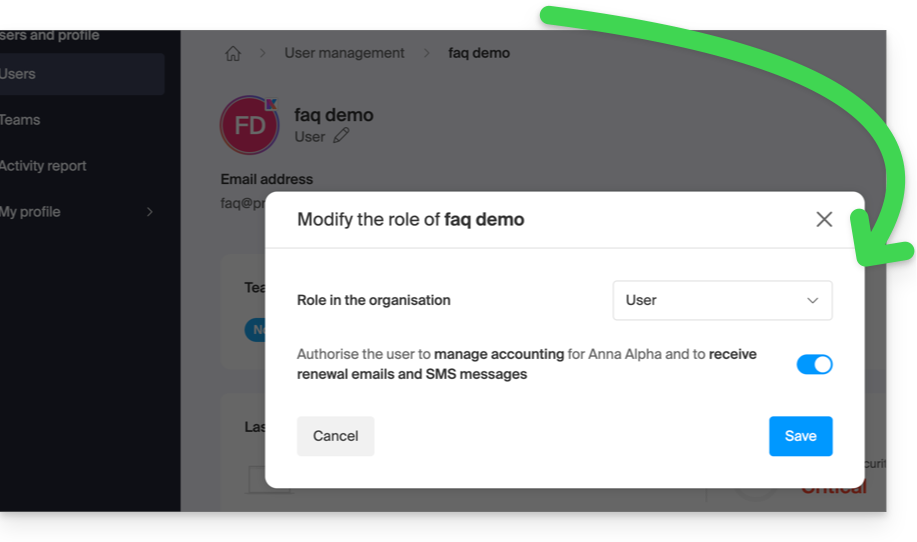
- Avoir au minimum le droit de gérer la comptabilité (❓: aide):
Pour vous rendre sur la page des documents de facturation:
- Cliquez ici afin d'accéder à l'historique des factures sur le Manager Infomaniak:
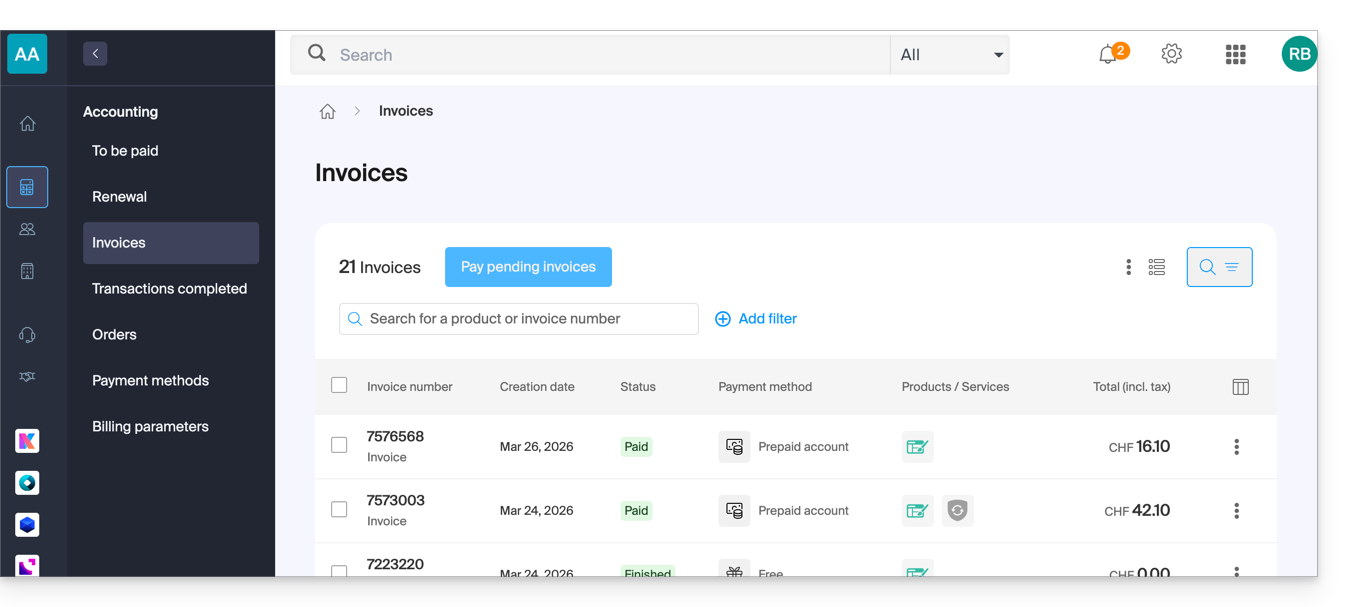
- Le tableau affiche automatiquement les documents de facturation les plus récentes.
- La partie supérieure permet de filtrer les documents en fonction du statut Payé, Remboursé, etc. et en fonction de la période souhaitée (calendrier de début et de fin):
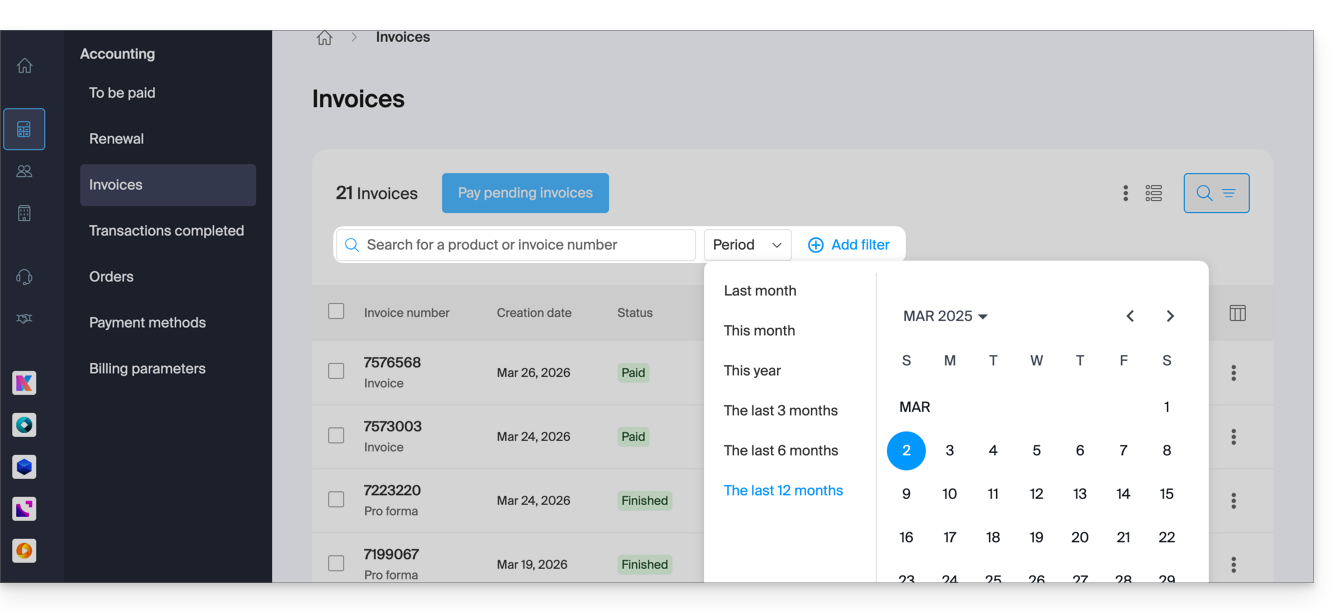
Imprimer/exporter un document de facturation
Afin de visualiser l'un de ces documents au format PDF et l'obtenir ensuite sur votre appareil ou l'imprimer avec votre imprimante:
- Sur la même page, cliquez sur la facture concernée dans le tableau qui s'affiche:
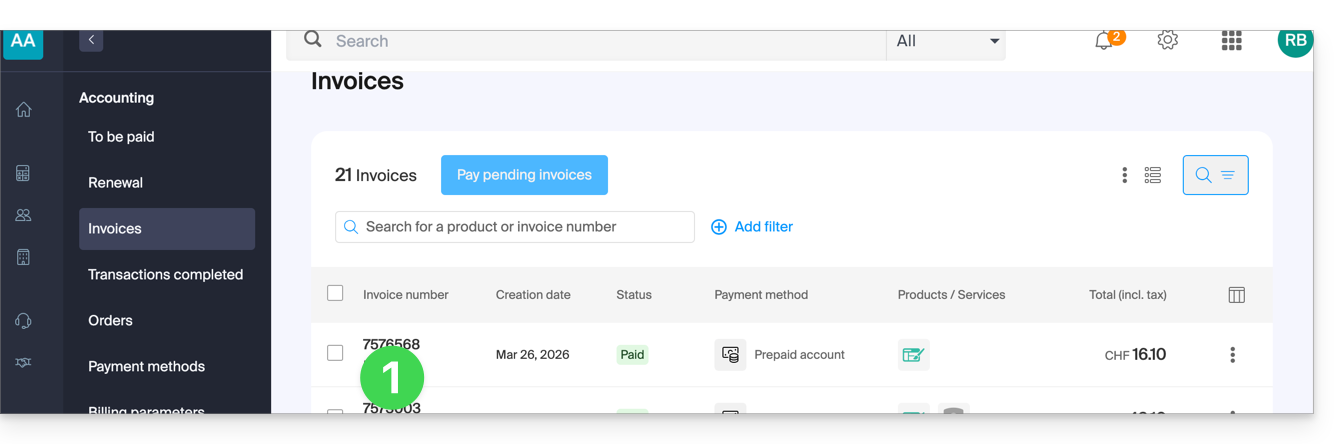
- Cliquez sur le bouton Télécharger ou sur le chevron pour d'autres options:
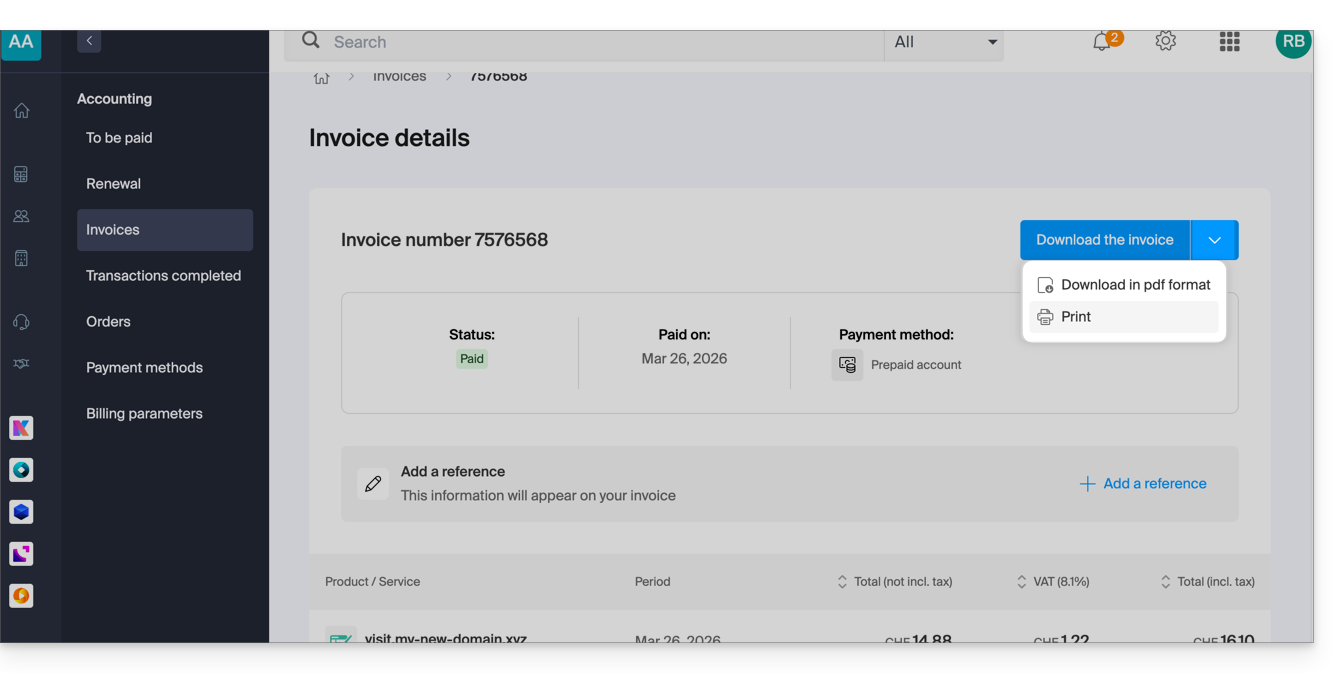
Exporter un ensemble de documents de facturation
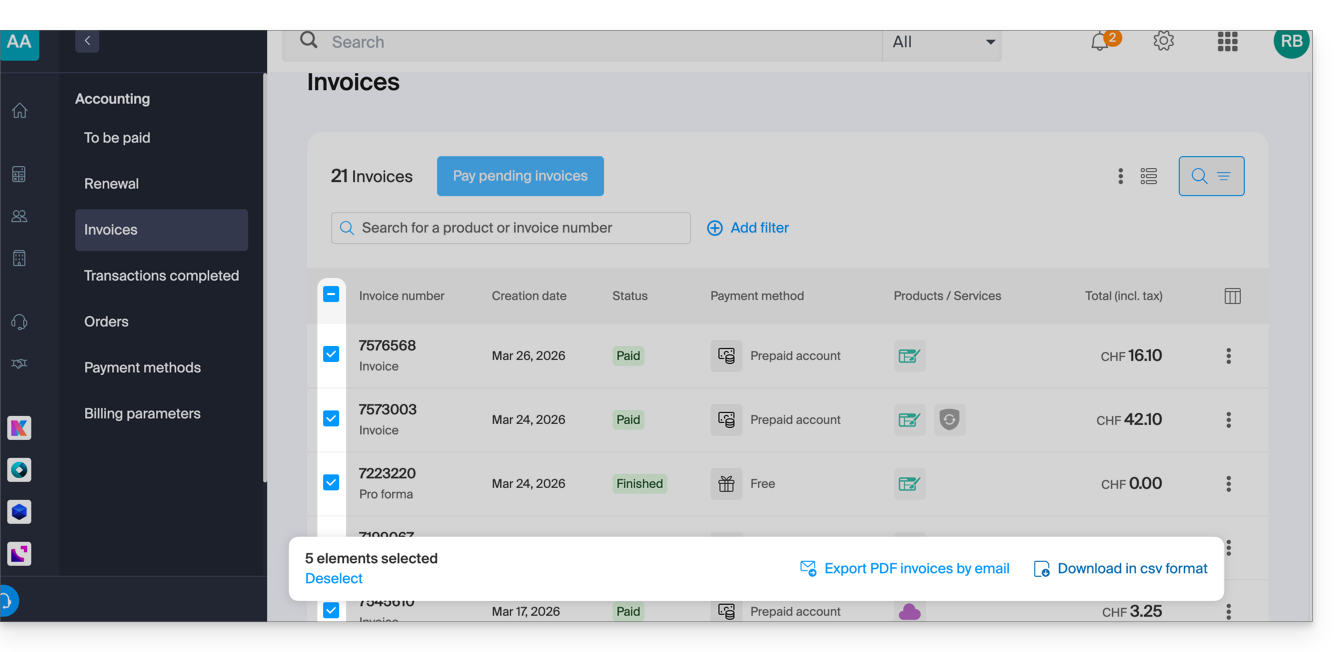
Pour télécharger un ensemble de documents dans un fichier CSV au format .csv ou le recevoir par mail:
- Sur la même page, filtrez les documents en fonction du statut Payé, Remboursé, etc. et en fonction de la période souhaitée (calendrier de début et de fin).
- Cliquez sur le bouton en bas selon le type d'export souhaité:
Recevoir la (prochaine) facture PDF par mail
Pour que la facture soit toujours jointe au format PDF avec chaque mail de renouvellement:
- Cliquez ici afin d'accéder à la page de configuration / comptabilité sur le Manager Infomaniak (besoin d'aide ?).
- L'accès nécessite une authentification avec un utilisateur qui dispose de droits suffisants.
- Sur cette page, activez ou désactivez l'ajout de factures PDF:
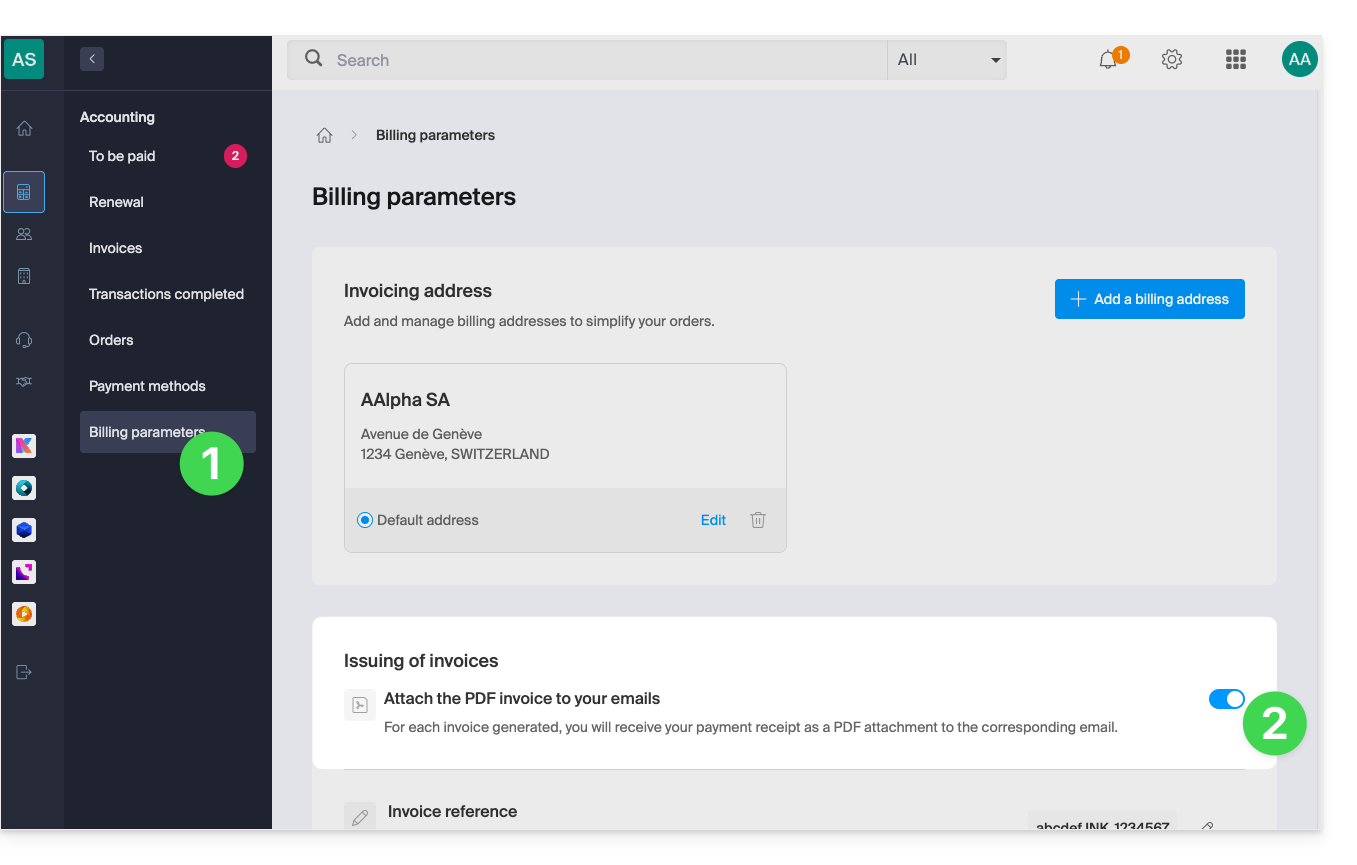
Vos préférences sont automatiquement sauvegardées dès qu'une modification est apportée sur la page.
Imprimer une facture Pro Forma
Les factures Pro Forma (ou proforma) n'ont pas de valeur légale, juridique, fiscale ou comptable:
- Cliquez ici afin d'accéder à la gestion des paiements sur le Manager Infomaniak.
- Sélectionnez les produits concernés.
- Cliquez sur Générer une facture Pro Forma en bas du tableau
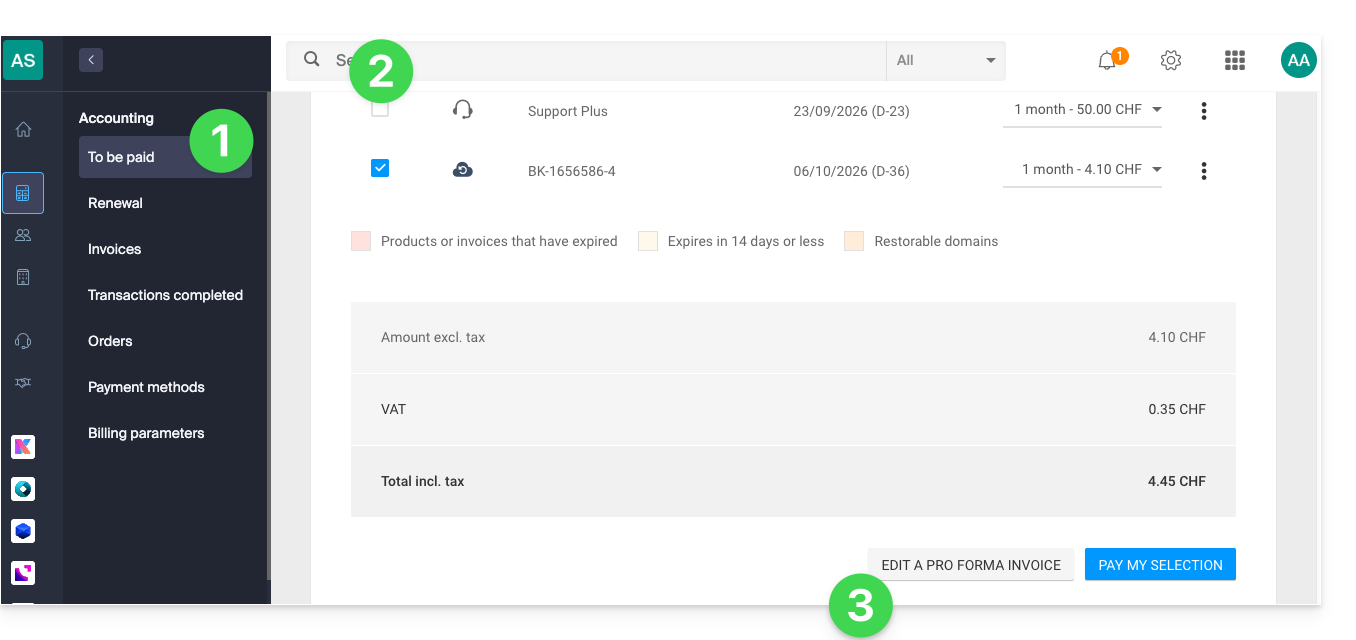
- Une fois affichée, il est ensuite possible de télécharger la facture Pro Forma.
Lien vers cette FAQ: https://faq.infomaniak.com/2091
Cette FAQ a été utile?
Ce guide explique comment mettre en place facilement une redirection de votre nom de domaine géré auprès d'Infomaniak.
Préambule
- Une redirection Web permet de rediriger un nom de domaine ou un sous-domaine vers l'adresse Internet de votre choix.
- Cette procédure n'est valable que si les DNS du domaine sont gérés par Infomaniak (❓: aide) et si Custom Brand n'est pas activé.
- Tout ajout / modification DNS peut prendre jusqu'à 48 heures pour se propager (❓: aide).
- Si nécessaire, créez une redirection de votre domaine avec et sans le www (
domain.xyzetwww.domain.xyz).
Rediriger un domaine vers l'URL de votre choix
Pour cela:
- Cliquez ici afin d'accéder à la gestion des domaines sur votre Manager Infomaniak (❓: aide).
- Cliquez sur le nom du domaine concerné.
- Cliquez sur Redirections Web dans le menu latéral gauche.
- Cliquez sur le bouton Ajouter une redirection:
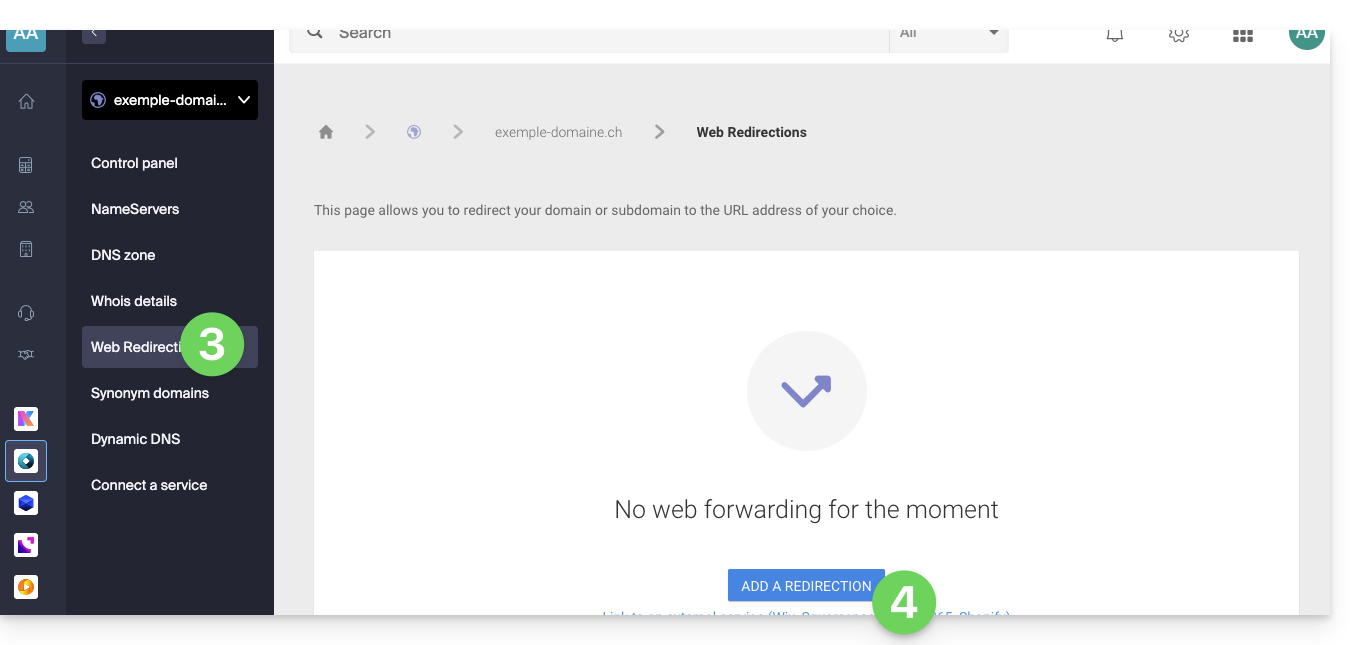
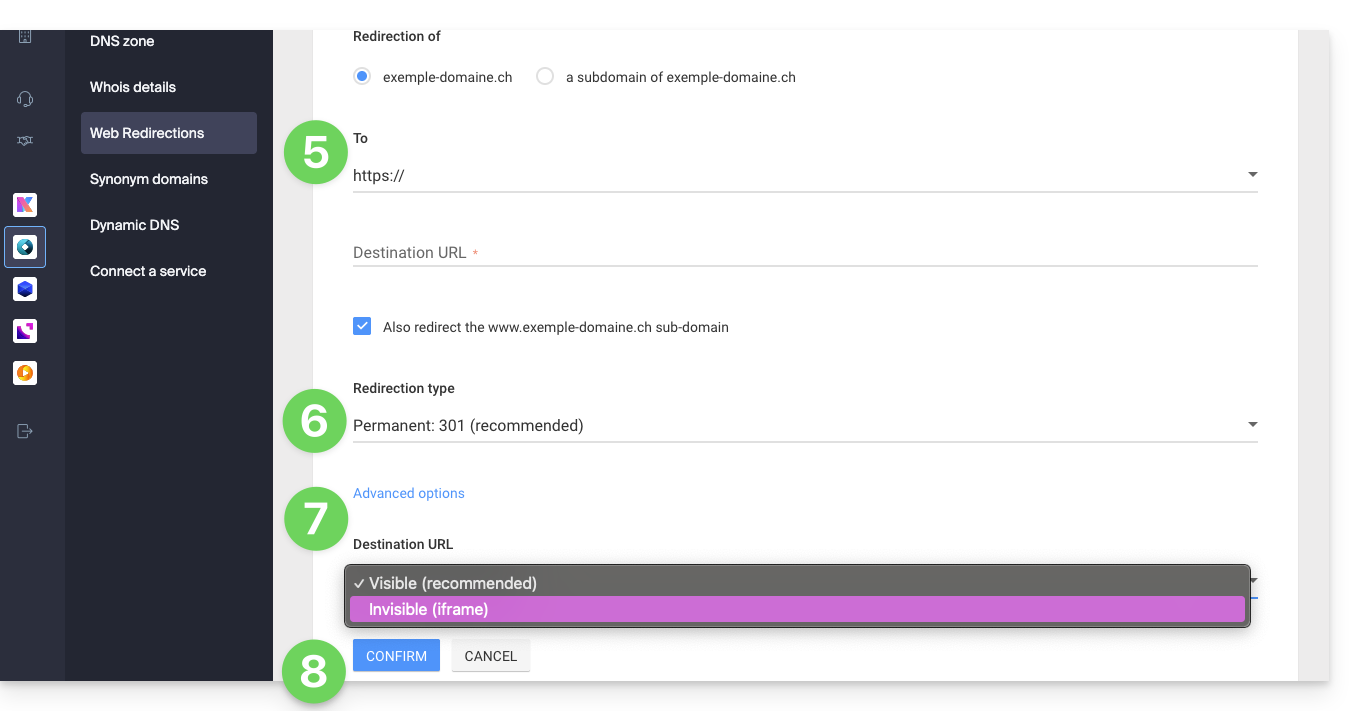
- Saisissez l'adresse de destination (sous Vers).
- Choisissez entre une redirection de type 301 ou 302.
- Les options avancées permettent de spécifier une redirection sous forme d'iframe (invisible, mais non-recommandé).
- Cliquez sur le bouton pour Confirmer:
Lien vers cette FAQ: https://faq.infomaniak.com/2092
Cette FAQ a été utile?
Ce guide explique comment afficher les chemins absolus Infomaniak pour certaines applications Web qui ont besoin de les connaître.
Obtenir le chemin absolu…
… d'un hébergement Web
Pour cela:
- Cliquez ici afin d'accéder à la gestion des hébergements & sites sur votre Manager Infomaniak (❓: aide).
- Cliquez sur le nom de l'hébergement concerné.
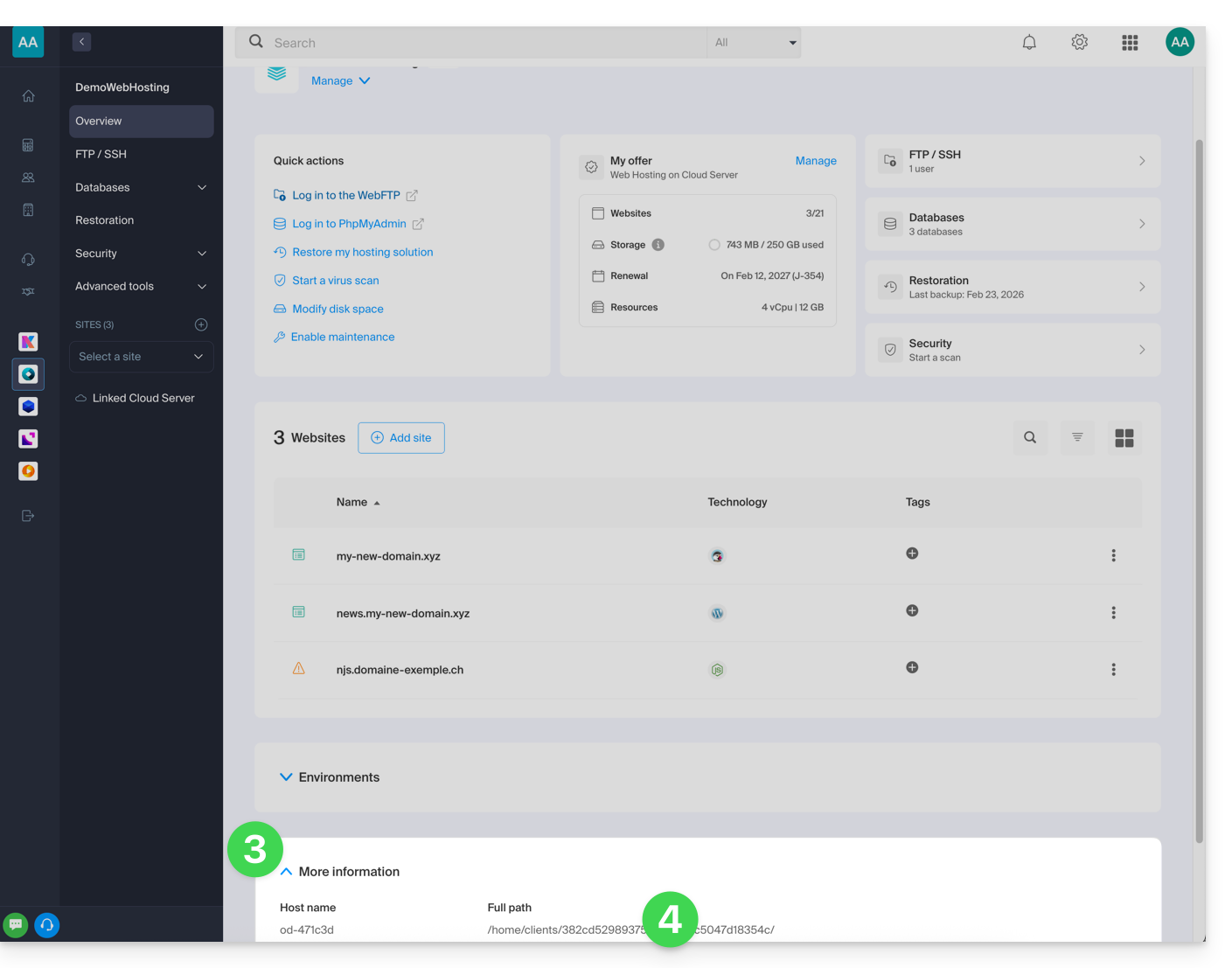
- Cliquez ensuite sur le chevron pour développer la partie Informations de cet hébergement.
- L'indication mise en évidence ci-dessous est l'emplacement du site d'exemple:
… d'un site
Pour cela:
- Cliquez ici afin d'accéder à la gestion des hébergements & sites sur votre Manager Infomaniak (❓: aide).
- Cliquez sur le nom du site concerné.
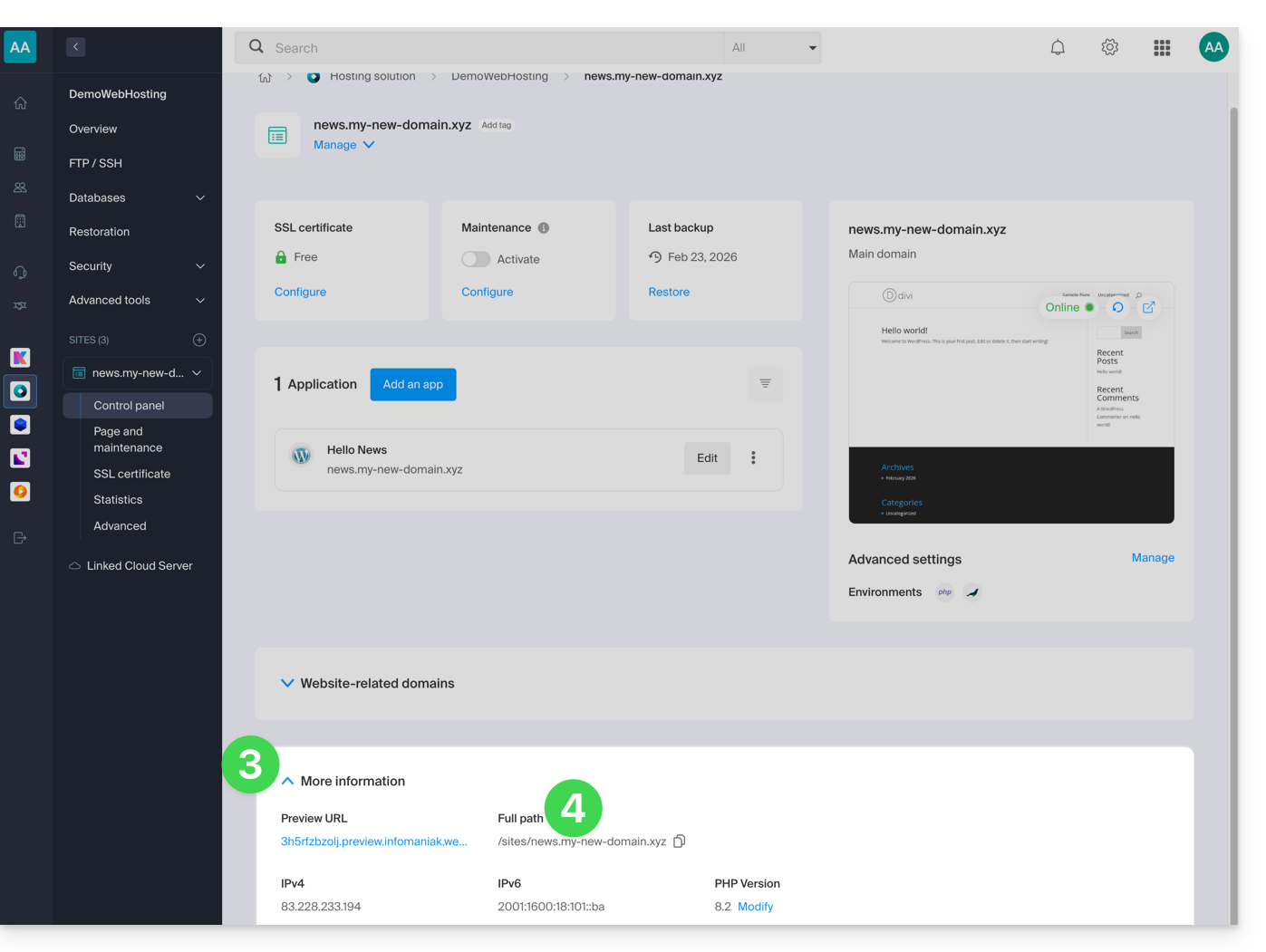
- Cliquez ensuite sur le chevron pour développer la partie Informations de ce site.
- L'indication mise en évidence ci-dessous est l'emplacement du site d'exemple:
Lien vers cette FAQ: https://faq.infomaniak.com/2093
Cette FAQ a été utile?
Pour vous aider à identifier l'offre kSuite la plus adaptée à vos besoins, prenez connaissance de cet autre guide.
L'offre kSuite proposée par Infomaniak n'englobe pas de service d'hébergement Web pour une page ou un site sur Internet.
Il est bien entendu possible de souscrire à un Hébergement Web Infomaniak depuis le même compte utilisateur et/ou la même Organisation et de construire votre site avec l'outil de votre choix comme WordPress ou Site Creator.
Pour vous aider à identifier l'offre d'hébergement la plus adaptée à vos besoins, prenez connaissance de cet autre guide.
Lien vers cette FAQ: https://faq.infomaniak.com/2094
Cette FAQ a été utile?
Ce guide explique comment générer une demande de certificat (CSR) pour un nom de domaine et tous ses sous-domaines avec un Hébergement Web (hors hébergement gratuit de type Starter), permettant ainsi de chiffrer la connexion à votre nom de domaine et à tous ses sous-domaines via un certificat SSL unique.
Préambule
- La configuration permet d'avoir un "site nommé" et un "site backup" ; pour que cela fonctionne sans conflit, assurez-vous que le wildcard et vos sous-domaines précis ne se chevauchent pas sur le même hébergement Web:
- Niveau DNS la priorité est naturelle: si un sous-domaine spécifique existe (ex:
prive.domain.xyz), c'est lui qui est sollicité, sinon, la requête est redirigée vers le wildcard (*.domain.xyz). - Niveau Serveur il est nécessaire d'être vigilant: si le wildcard et le sous-domaine spécifique se trouvent sur le même serveur, c'est l'implémentation logicielle (Apache) qui décide ; Apache traite les requêtes selon l'ordre d'évaluation des fichiers de configuration.
- Le risque : si le wildcard est évalué en premier, il "capture" tout le trafic, rendant votre sous-domaine spécifique inaccessible, même s'il existe par ailleurs.
- Par conséquent il ne faut pas mettre le wildcard sur le même hébergement qu'un sous-domaine plus précis le chevauchant.
- Niveau DNS la priorité est naturelle: si un sous-domaine spécifique existe (ex:
Mettre en place un certificat Wildcard
1. Ajouter un domaine alias avec astérisque *
Afin d'ajouter un alias de type * à votre site:
- Cliquez ici afin d'accéder à la gestion des hébergements & sites sur votre Manager Infomaniak (❓: aide).
- Cliquez sur le nom du site concerné.
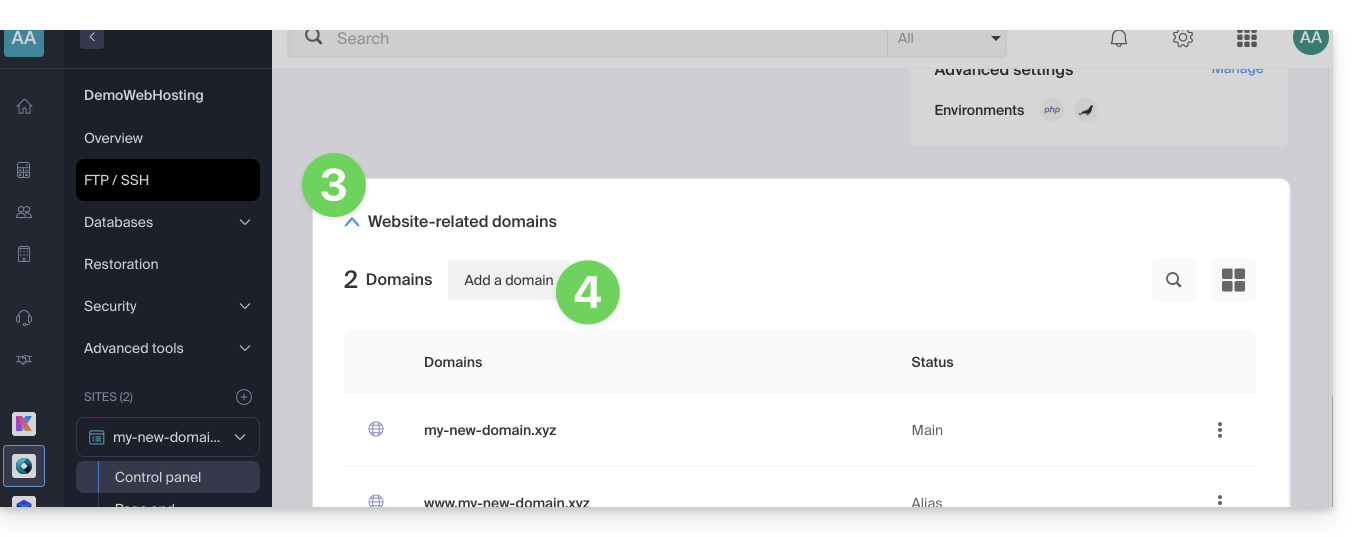
- Cliquez ensuite sur le chevron pour développer la partie Domaines de ce site.
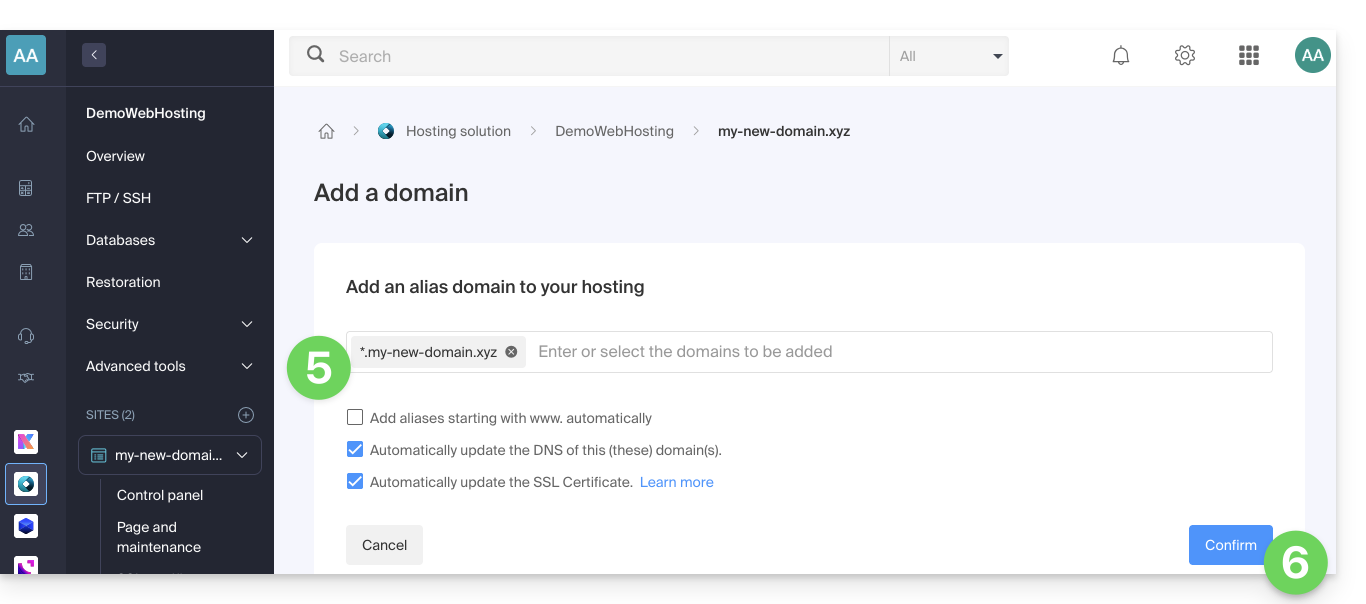
- Cliquez sur le bouton Ajouter un domaine:
- Saisissez le nom de domaine à ajouter sous cette forme:
*.domain.xyz(l'astérisque est indispensable, suivie d'un point, puis du nom de domaine du site qui est dans cet exemple domain.xyz)
- Cliquez sur le bouton Confirmer pour terminer la procédure:
2. Installer un certificat SSL ou le mettre à jour
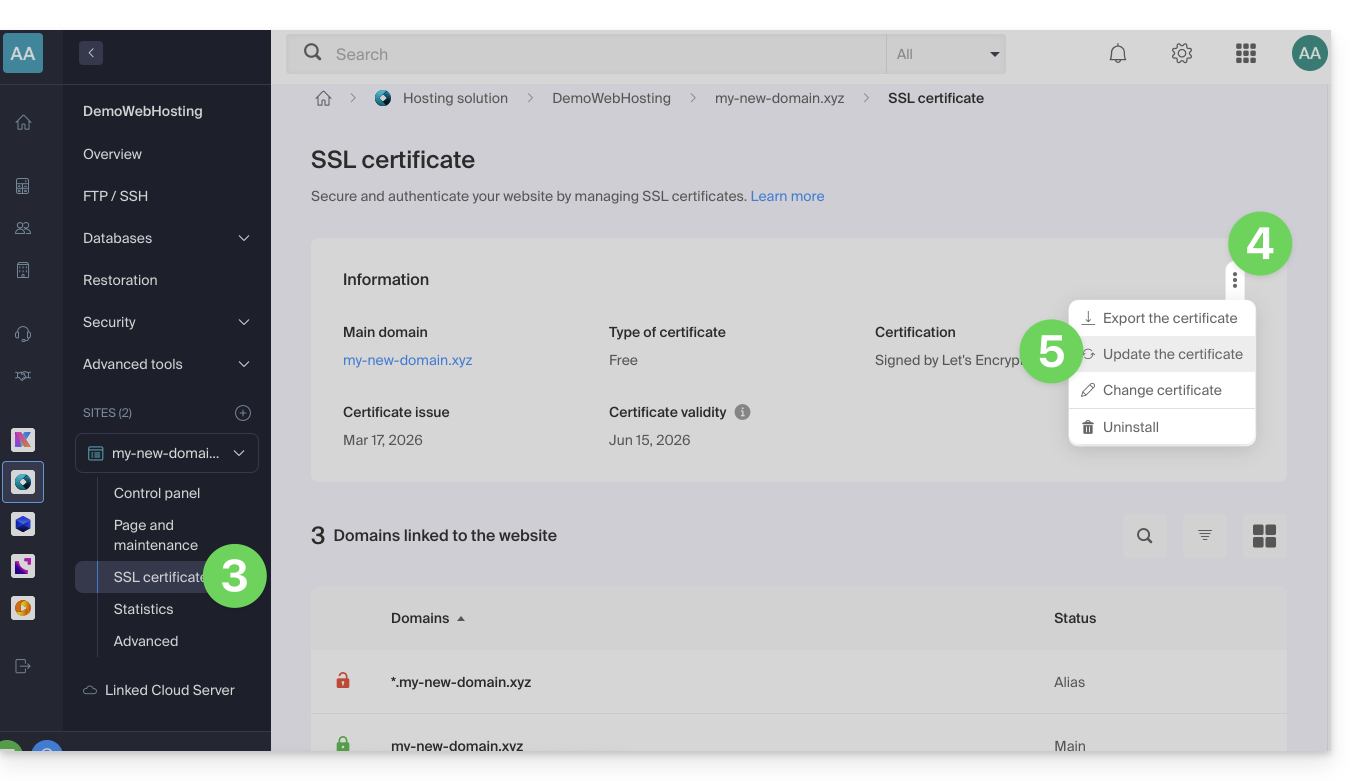
Exemple de mise à jour du certificat existant afin d'inclure le sous-domaine * wildcard:
- Cliquez ici afin d'accéder à la gestion des hébergements & sites sur votre Manager Infomaniak (❓: aide).
- Cliquez sur le nom du site concerné.
- Cliquez sur Certificat SSL dans le menu latéral gauche.
- Cliquez sur le menu d'action ⋮ situé à droite.
- Cliquez sur Mettre à jour le certificat:
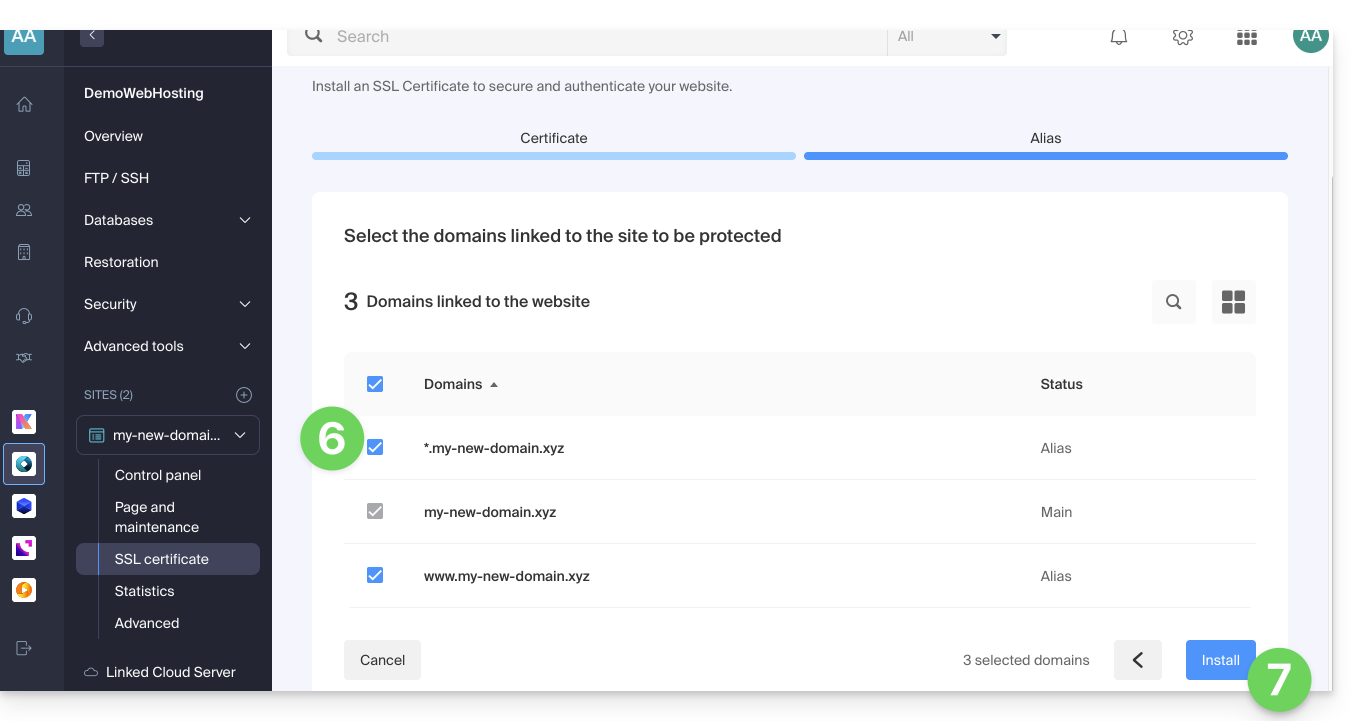
- Veillez à ce que le sous-domaine récemment ajouté soit bien sélectionné.
- Cliquez sur le bouton Installer en bas:
- Patientez le temps de la création ou de la mise à jour.
Lien vers cette FAQ: https://faq.infomaniak.com/2096
Cette FAQ a été utile?
Ce guide explique le fonctionnement, la configuration et la gestion de ModSecurity sur les serveurs Infomaniak.
Préambule
- ModSecurity (
mod_secure) est disponible et activé par défaut sur les serveurs Infomaniak :- Toutes les requêtes HTTP seront soumises aux règles de sécurité définies par ModSecurity.
- L'extension PHP
uploadprogressn'est pas disponible sur les serveurs Infomaniak, car PHP est utilisé dans sa version FPM.
- Il n'est pas possible de désactiver ModSecurity sur les serveurs Infomaniak :
- Le paramètre est global au serveur où votre site est hébergé, ce qui signifie que toutes les règles de sécurité définies seront appliquées à votre site.
En cas de problème
Erreur de langue (code 403)
Si le message d'erreur ModSecurity: Access denied with code 403 (phase 2). Operator EQ matched 0 at REQUEST_HEADERS. (...) s'affiche au sujet de ModSecurity, vous devriez vérifier qu'une langue par défaut soit bien configurée dans un navigateur comme Brave, Chrome, Edge, Firefox, Opera, Safari…. Cette erreur peut parfois être causée par des paramètres de langue mal configurés dans le navigateur.
Avertissement "Request body larger than configured limit"
Si vous constatez des messages concernant l'erreur ou l'avertissement Request body larger than configured limit, sachez qu'il s'agit uniquement d'un avertissement — la requête passe quand même et n'est pas bloquée. Cette configuration est propre à certaines anciennes générations d'hébergements (de type jessie) et laisse bien passer l'ensemble des requêtes sur le serveur sans impact pour vos visiteurs.
Lien vers cette FAQ: https://faq.infomaniak.com/2098
Cette FAQ a été utile?
Merci de confier l'hébergement de votre site WordPress à Infomaniak.
Préambule
- Pour rappel, l'outil de création de site WordPress peut être:
- hébergé par l'infrastructure WordPress.com (payante) et dans ce cas Infomaniak n'est pas concernée par l'hébergement
- installé librement mais manuellement par l'utilisateur grâce à l'archive proposée par WordPress.org, Infomaniak est alors l'hébergeur du site mais ne gère aucune mise à jour et ne liste pas l'application dans la partie Applications Web du Manager Infomaniak ; vous serez dans ce cas de figure si vous rapatriez un WordPress externe vers Infomaniak
- installé automatiquement par l'outil à disposition sur le Manager et dans ce cas WordPress est maintenu (au niveau sécurité) en grande partie par Infomaniak
- C'est ce troisième et dernier point qui est développé dans ce guide.
- L'installateur Infomaniak automatise l'installation et les mises à jour de sécurité de WordPress.
Installer WordPress & Apps
Infomaniak facilite l'installation de l'application WordPress (et d'autres applications également):
- Installer rapidement WordPress avec l'installateur Infomaniak
- Accéder à l'interface de gestion WordPress
Utiliser WordPress
Bien que WordPress soit l'un des CMS les plus simples à utiliser, il est nécessaire de l'apprivoiser. Afin de vous aider dans cette démarche, voici des ressources externes dans plusieurs langues différentes pour bien démarrer avec WordPress:
- Bases essentielles à connaître pour bien démarrer avec WordPress
- Forum d'entraide de la communauté WordPress francophone
- FAQ au sujet des sauvegardes / restaurations
- Utiliser un thème ElegantThemes
- Formation WordPress gratuite mise à disposition par le site progresser-en-informatique.com. Si vous souhaitez aller à l'essentiel, focalisez-vous sur les modules suivants:
Lien vers cette FAQ: https://faq.infomaniak.com/2102
Cette FAQ a été utile?
Ce guide explique ce qu'est un hébergeur Web comme Infomaniak et précise son rôle, son périmètre d'action et les limites de son accompagnement technique.
Infomaniak, hébergeur depuis 1996
Selon Wikipédia, un hébergeur Web est une entreprise qui fournit l'hébergement sur Internet de systèmes informatiques à des personnes ou entités qui ne souhaitent pas le faire par leurs propres moyens.
Infomaniak, c'est également :
- … des décennies d'expérience dans l'hébergement et les solutions en ligne haute performance.
- … plus d'un million d'utilisateurs en Suisse et en Europe confiant la gestion de leurs données critiques.
- … une entreprise certifiée ISO 27001, 9001, 14001, 50001 et engagée pour un numérique durable (❓: aide).
- … 100% de savoir-faire technologique "Swiss made" avec des données hébergées en Suisse dans ses propres centres de données.
- … une riche base de connaissances et un support client disponible pour vous guider (❓: aide).
Responsabilités et limites d'intervention
En tant qu'hébergeur, Infomaniak installe, sécurise et maintient à jour l'infrastructure serveur, fait évoluer ses interfaces de gestion (Manager) et accompagne ses clients dans l'utilisation optimale des outils fournis. Infomaniak s'efforce de proposer des solutions accessibles à tous ; toutefois, le support humain pour les produits gratuits est par nature restreint afin de garantir la pérennité de ces services.
Le support s'adresse exclusivement aux administrateurs de l'Organisation. Les clients finaux ou les utilisateurs bénéficiant d'un contrat via un Partenaire revendeur doivent impérativement s'adresser à leur administrateur ou prestataire dédié en priorité. Pour des raisons de sécurité et de confidentialité, aucune assistance ne sera fournie sans une identification formelle de l'interlocuteur.
Périmètre du support technique
L'assistance technique n'intervient pas pour :
- Le développement et la programmation : débogage de sites, correction de code source, scripts personnels (PHP, JS, etc.)
- L'utilisation et l'intégration des API.
- La maintenance applicative et le Webmastering : dépannage, mise à jour ou gestion de contenu pour des applications tierces (ex: CMS comme WordPress, clients mail comme Outlook, etc.).
- Les interventions locales et sur mesure : prise de contrôle à distance, configuration de votre propre matériel, installations ou migrations manuelles complexes.
Mais le support vous assistera avec plaisir pour :
- L'infrastructure et le Manager : résolution d'incidents liés au réseau, au matériel ou aux interfaces de gestion Infomaniak.
- L'utilisation des services Infomaniak : clarification des processus de configuration et aide à la prise en main de nos fonctionnalités natives.
- L'orientation documentaire : vous guider vers les ressources et guides techniques adaptés pour vous rendre autonome.
Une assistance Premium (❓: aide) et un service de migration (❓: aide) sont disponibles pour des besoins plus spécifiques.
Trouver de l'aide externe
Pour une aide relative au contenu de votre site, à sa programmation ou à l'organisation avancée de vos messageries, utilisez la plateforme d'appel d'offres d'Infomaniak qui recense plus de 1000 professionnels vérifiés (❓: aide), ou consultez leur annuaire.(❓: aide).
Lien vers cette FAQ: https://faq.infomaniak.com/2103
Cette FAQ a été utile?
Ce guide explique comment modifier la version de PHP utilisée en ligne de commande (PHP CLI) sur un hébergement Web Infomaniak.
Préambule
- Utile pour configurer un script spécifique ou une session PHP en ligne de commande (CLI).
- Pour modifier la version PHP du serveur Web (FPM/Apache) via le Manager, prenez connaissance de cet autre guide.
Version par défaut de PHP CLI
La commande php utilise la version par défaut du serveur. Vérifiez la version active avec cette commande :
# Check current PHP version
php -v
Pour la stabilité de vos scripts, utilisez un chemin explicite (ex: php8.2) ou modifiez votre variable PATH.
Modifier la version de PHP en CLI
Vous pouvez configurer la version de PHP chargée automatiquement dans votre session SSH via deux fichiers principaux.
1. Utilisation de .bashrc (Recommandé)
Le fichier ~/.bashrc est lu lors de l'ouverture d'un shell interactif.
Ouvrez le fichier (ou créez-le s'il n'existe pas) :
touch ~/.bashrc
nano ~/.bashrc
Ajoutez cette ligne pour définir la version souhaitée (exemple avec PHP 8.3) :
export PATH="/opt/php8.3/bin:$PATH"Actualisez la configuration :
source ~/.bashrcVérifiez le changement :
php -v
which php
2. Utilisation de .profile (Alternative)
Le fichier ~/.profile est lu lors d'une connexion SSH (mode login).
Modifiez le fichier :
nano ~/.profileAjoutez la ligne d'exportation :
export PATH="/opt/php8.3/bin:$PATH"
3. Charger .bashrc systématiquement
Pour appliquer la configuration à tous les types de sessions, ajoutez ce code dans vos fichiers ~/.bash_profile ou ~/.profile :
# Load .bashrc if it exists
if [ -f ~/.bashrc ]; then . ~/.bashrc; fi
Exécuter une version précise ponctuellement
Pour lancer un script avec une version spécifique sans changer votre environnement global, appelez directement le binaire :
# Execute with a specific version
/opt/php8.2/bin/php my_script.php
/opt/php8.3/bin/php -v
Une fois ces étapes terminées, vos sessions SSH et vos scripts CLI utiliseront la version de PHP sélectionnée par défaut.
Lien vers cette FAQ: https://faq.infomaniak.com/2108
Cette FAQ a été utile?
Ce guide explique comment convertir une offre Web Starter gratuite vers une offre payante plus complète et améliorée, comme un Hébergement Web mutualisé ou un hébergement Web sur Serveur Cloud.
Préambule
- En achetant un nom de domaine auprès d'Infomaniak, vous pouvez ajouter 1 adresse mail gratuite ainsi qu'un espace Web basique de 10 Mo.
- En quelques clics, il est possible de faire évoluer cette offre pour bénéficier d'une expérience enrichie.
Modifier l'offre Starter - page Web basique
Pour faire évoluer cette offre gratuite :
- Cliquez ici afin d'accéder à la gestion des hébergements & sites sur votre Manager Infomaniak (❓: aide).
- Cliquez sur le menu d'action ⋮ situé à droite de l'hébergement Starter concerné.
- Cliquez sur Modifier l'offre:
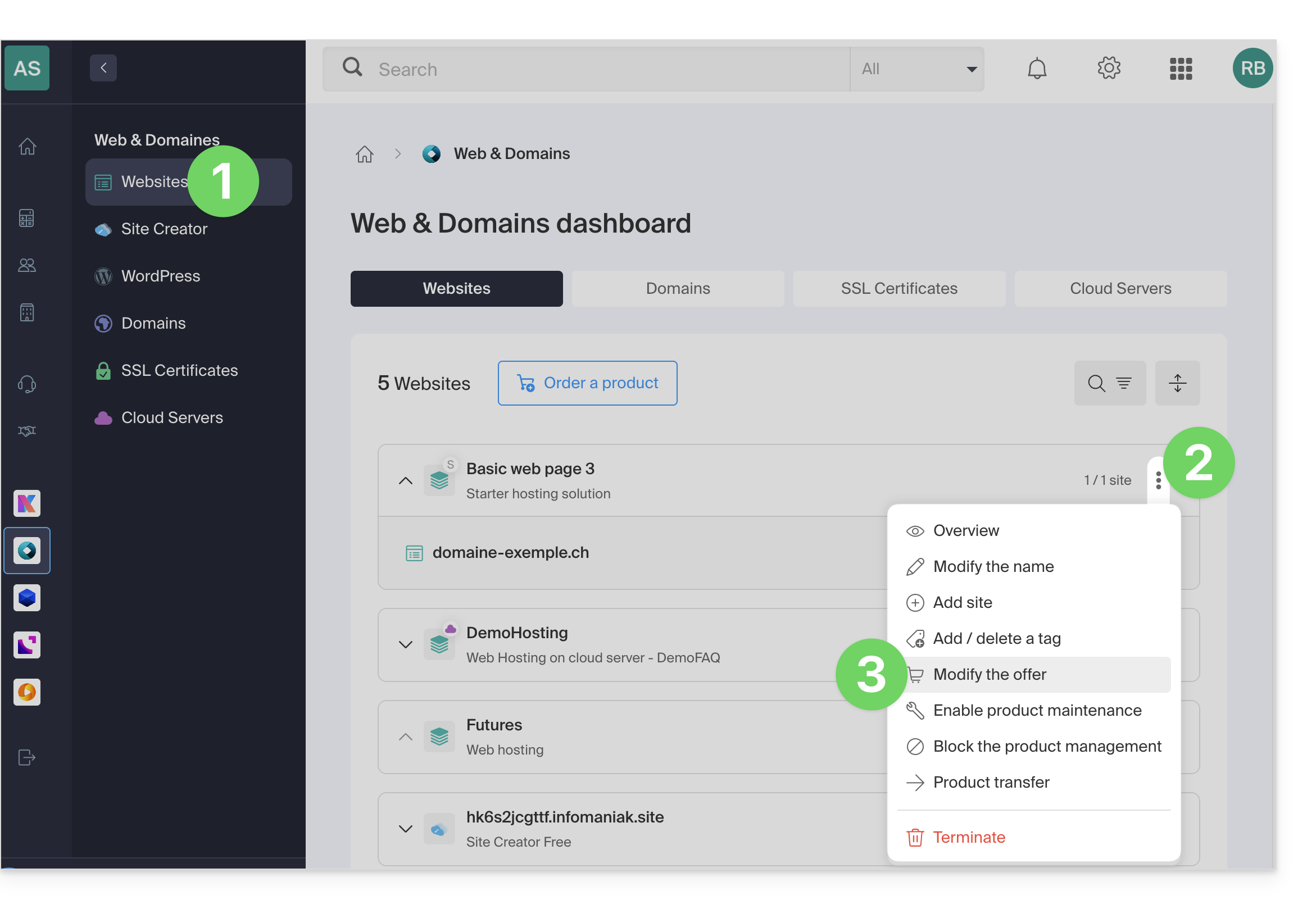
- Suivez l'assistant pour choisir le nouveau type d'hébergement, payez pour terminer le changement d'offre.
Lien vers cette FAQ: https://faq.infomaniak.com/2111
Cette FAQ a été utile?
Ce guide explique comment créer une page d'accueil sur votre site chez Infomaniak à l'aide de l'outil de création de page de bienvenue, une aide simplifiée pour créer du contenu rapidement et facilement. Pour créer un site plus complet, il existe Site Creator.
Prérequis
- Posséder un site sur un hébergement Infomaniak, même un simple Starter, la page Web basique (❓: aide).
Créer une page de bienvenue sur un site
Pour accéder à l'outil de création simple:
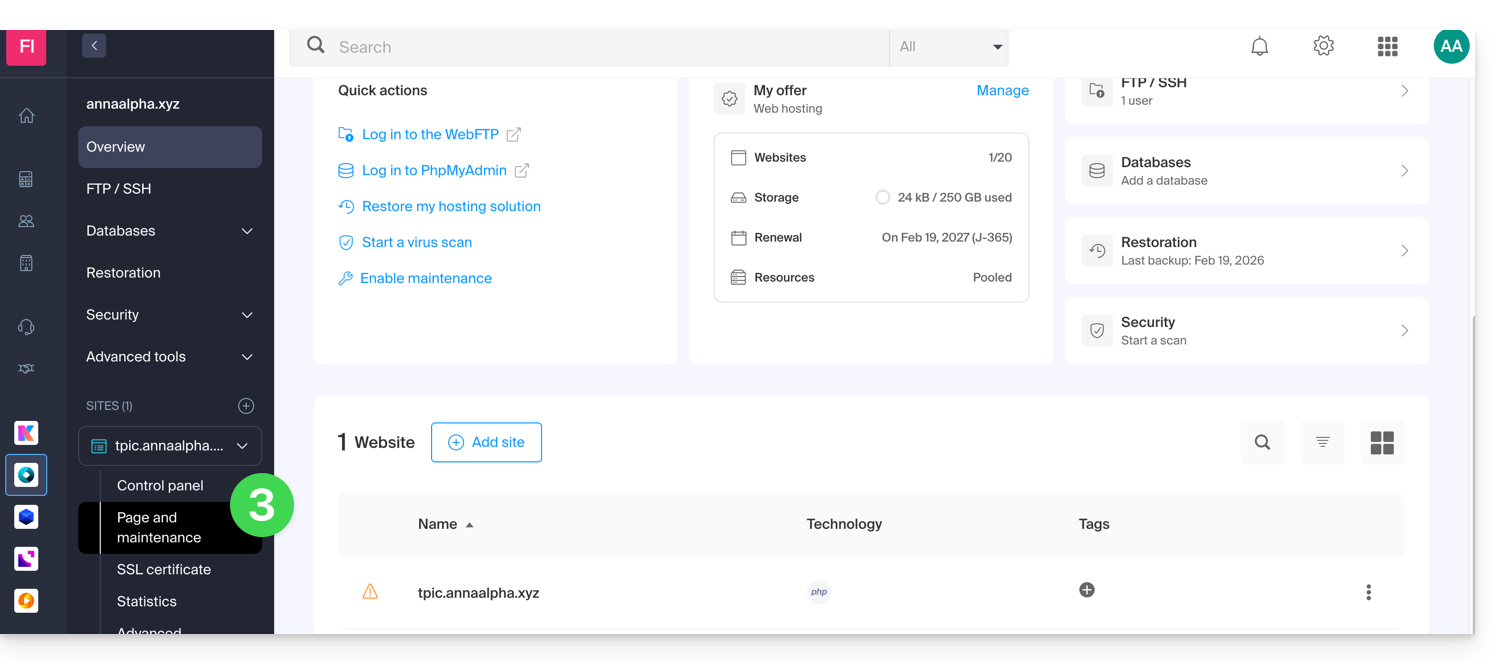
- Cliquez ici afin d'accéder à la gestion des hébergements & sites sur votre Manager Infomaniak (❓: aide).
- Cliquez sur le nom du produit concerné.
- Cliquez sur Page et maintenance dans le menu latéral gauche:
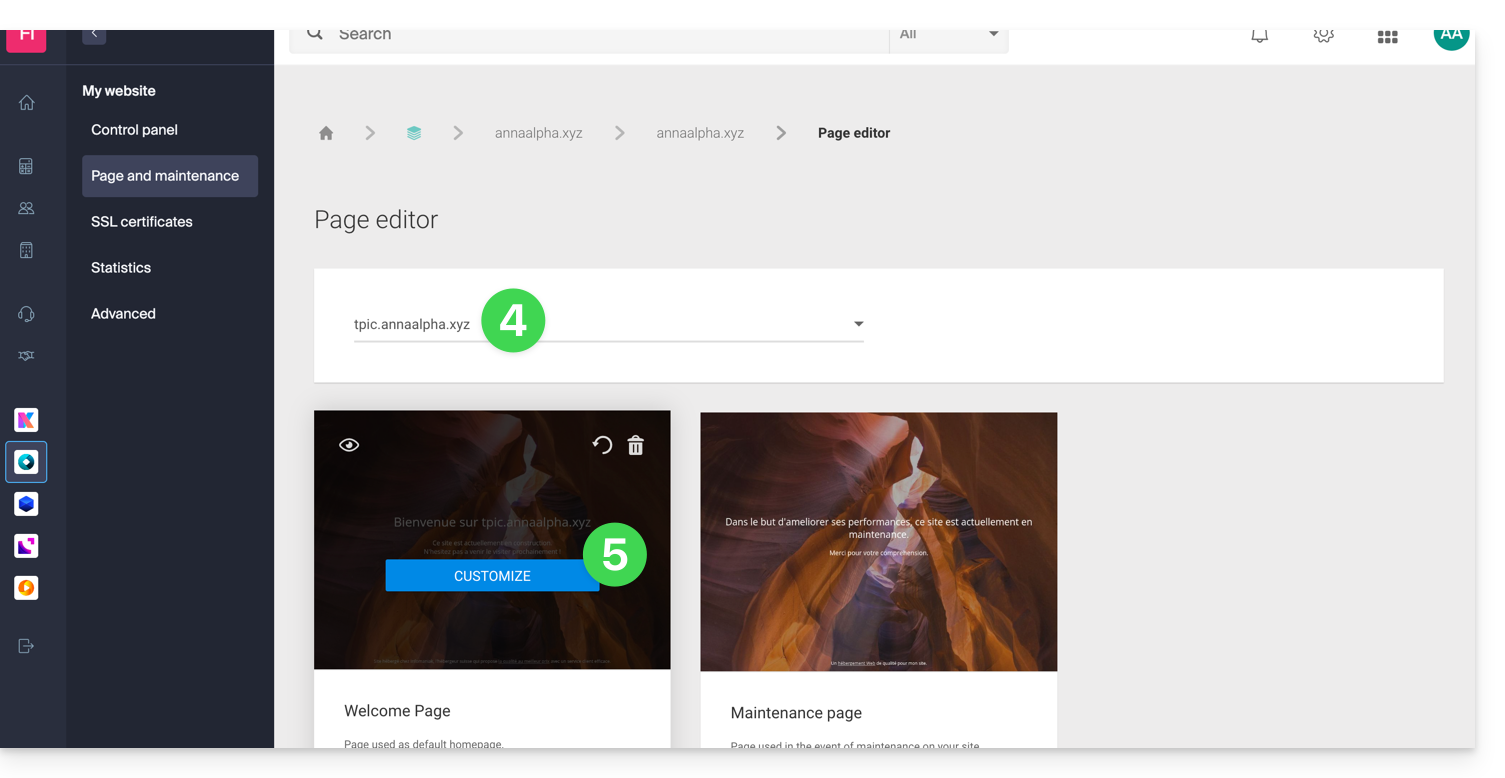
- Vérifiez ou sélectionnez le nom de domaine du site sur lequel vous souhaitez installer la page Web.
- Cliquez sur Créer une page d'accueil ou Personnaliser:
Vous pouvez dès lors choisir un thème, définir le texte visible par vos visiteurs, insérer une image dans le corps de la page, gérer le contenu SEO de votre page, ajouter une image en fond d'écran, spécifier des noms d'utilisateurs de réseaux sociaux si nécessaire, etc. et tout ceci peut être modifié en tout temps.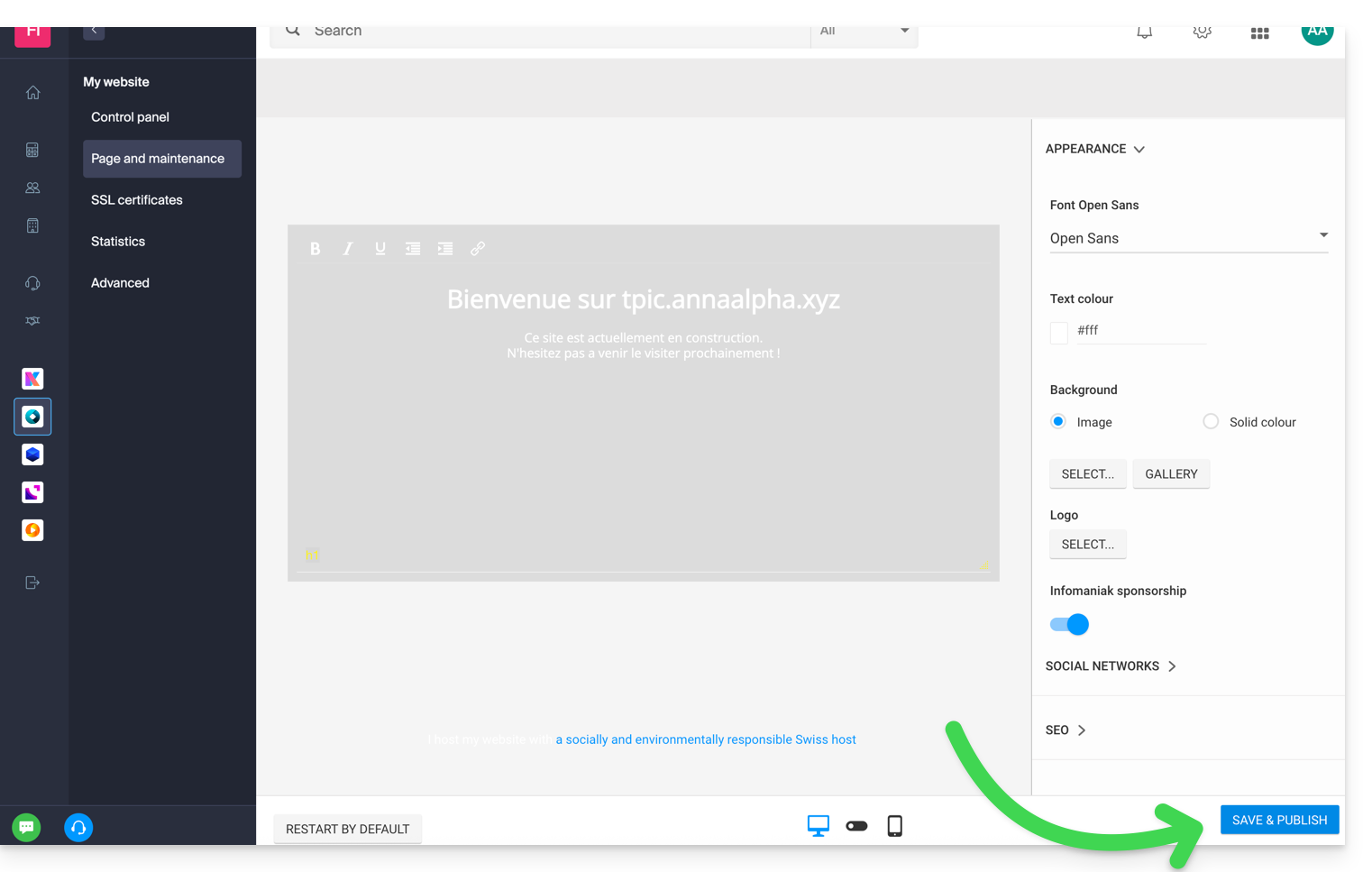
Cliquez sur le bouton bleu en bas de page pour sauvegarder et publier vos modifications.
A noter que l'outil peut être utilisé conjointement avec une gestion par FTP (❓: aide) de votre hébergement Web si nécessaire.
Désactiver et supprimer la page de bienvenue
Pour effacer la page d'accueil qui a été placée automatiquement à la racine de l'arborescence de votre site:
- Cliquez ici afin d'accéder à la gestion des hébergements & sites sur votre Manager Infomaniak (❓: aide).
- Cliquez sur le nom du site concerné.
- Cliquez sur Page et maintenance dans le menu latéral gauche.
Vous pourrez supprimer la page de bienvenue à l'aide de l'icône de corbeille ; ceci supprimera définitivement le contenu de la page de bienvenue !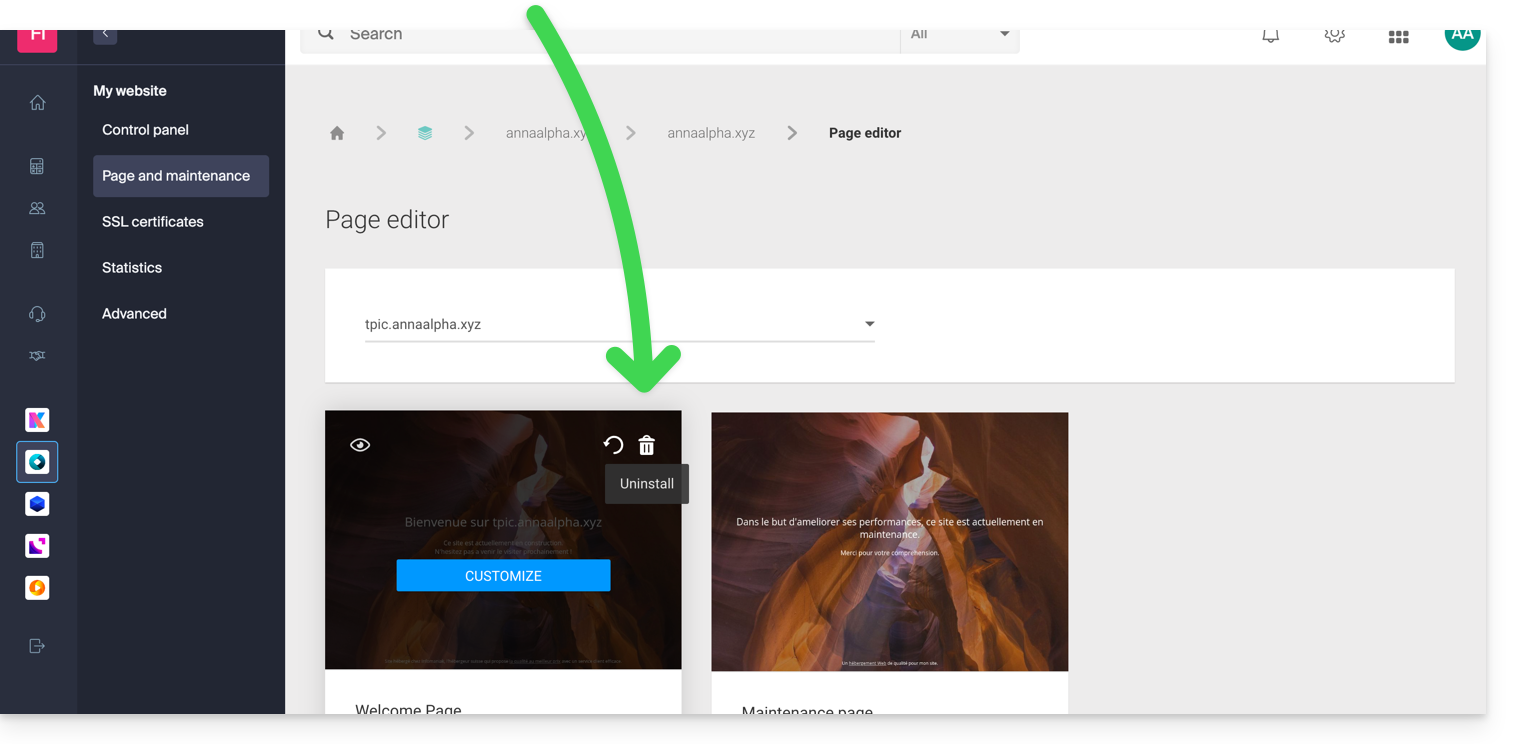
Lien vers cette FAQ: https://faq.infomaniak.com/2115
Cette FAQ a été utile?