Base de connaissances
1 000 FAQ, 500 tutoriels et vidéos explicatives. Ici, il n'y a que des solutions !
Ce guide explique le fonctionnement de l'échéance de paiement avant annulation d'une commande (dans le cadre du système de billetterie Infomaniak).
Prérequis
- Cette fonctionnalité n'est proposée que pour les commandes qui utilisent le moyen de paiement ‘Paiement sur facture'.
- Par défaut, l'échéance est de 30 jours après la commande. Un rappel sera automatiquement envoyé 10 jours et 20 jours après la date de la commande. Le 30e jour, la commande sera annulée, et un mail sera envoyé au client pour l'informer de l'annulation de sa commande.
Configurer le délai avant annulation de commande
Lorsque des places à l'un de vos évènements sont achetées avec le moyen de paiement ‘Paiement sur facture', il est possible de configurer une règle d'échéance avant l'annulation automatique de la commande.
- Cliquez ici afin d'accéder à la gestion de votre produit sur le Manager Infomaniak (besoin d'aide ?).
- Cliquez directement sur le nom attribué à la billetterie concernée par l'évènement.
- Cliquez sur Ventes dans le menu latéral gauche.
- Cliquez sur Modes de paiement dans le menu latéral gauche.
- Cliquez sur l'icône ⏵ pour dérouler les paramètres de l'élément “Sur facture”:
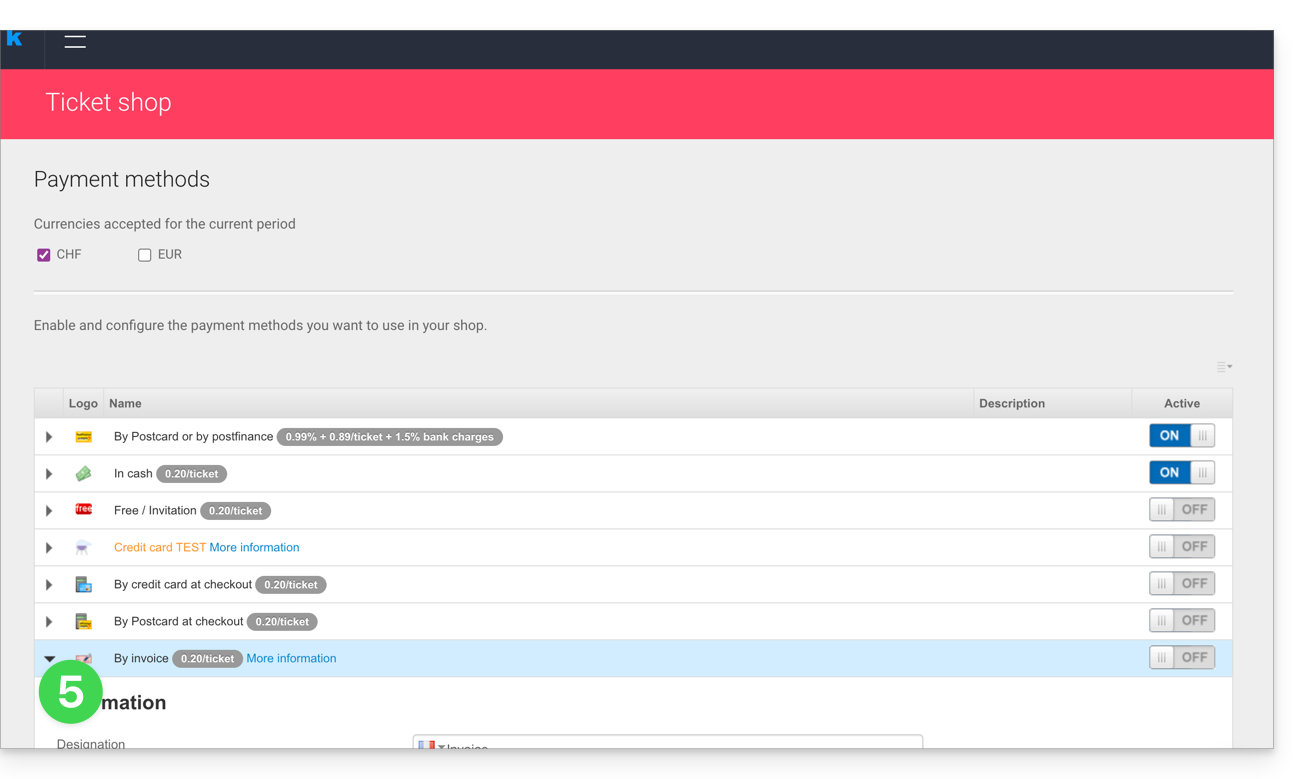
- Définissez la durée de disponibilité de ce moyen de paiement, le nombre de jour avant de relancer une demande de paiement auprès du client, ainsi que le nombre de relances:
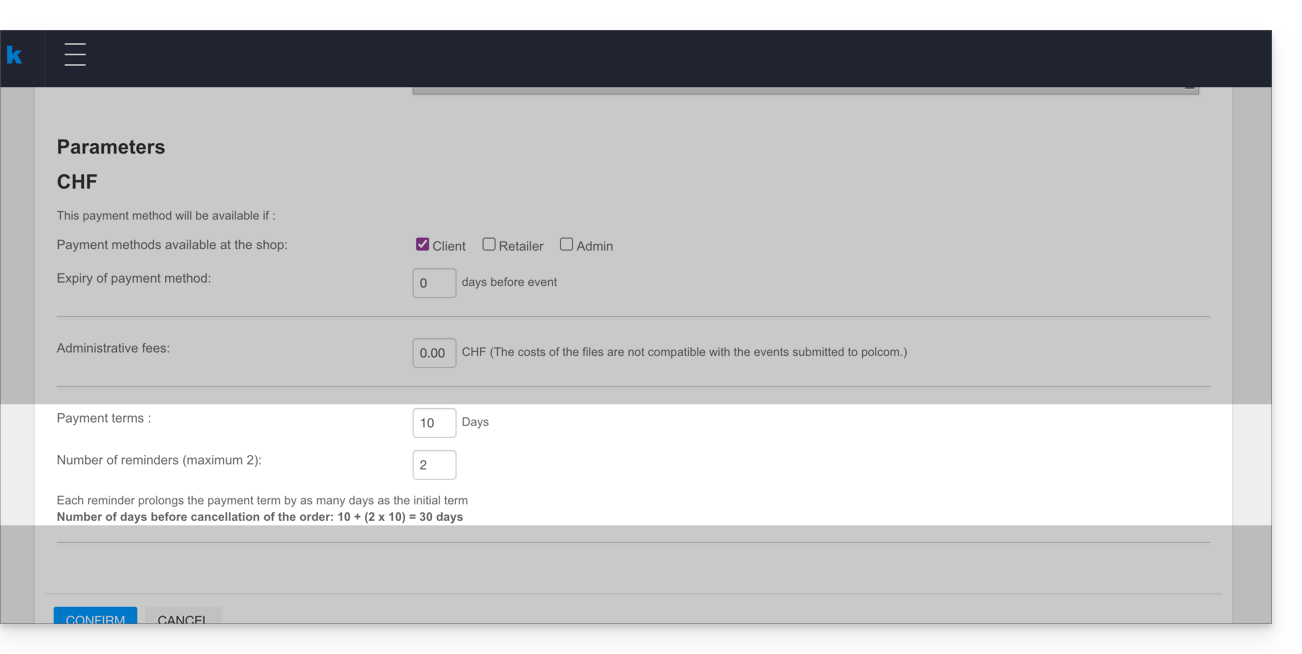
Chaque rappel prolonge le délai de paiement d'autant de jours que le délai initial. La commande est automatiquement annulée au terme de la période de relance, celle-ci se calcule de la façon suivante:
- Nombre de jour(s) avant la première relance + (nombre de relances(s) multiplié par le nombre de jours avant première relance).
- Dans l'exemple ci-dessus, cela donne: 5 + (2x5) = 15 soit une annulation qui intervient 15 jours après la première relance.
Lien vers cette FAQ: https://faq.infomaniak.com/2597
Cette FAQ a été utile?
Ce guide explique comment créer un évènement (dans le cadre du système de billetterie Infomaniak) qui sera diffusé via le service de streaming Infomaniak.
Prérequis
- Posséder une billetterie Infomaniak pour la création de l'évènement.
- Posséder un service de Streaming vidéo Infomaniak pour diffuser l'évènement.
Diffuser votre évènement en streaming
Une page dédiée est mise en place afin d'assurer que seules les personnes qui ont acheté un billet auront accès à votre évènement:
Création d'un évènement virtuel
Pour cela:
- Cliquez ici afin d'accéder à la gestion de votre produit sur le Manager Infomaniak (besoin d'aide ?).
- Cliquez directement sur le nom attribué à la billetterie concernée par l'évènement:
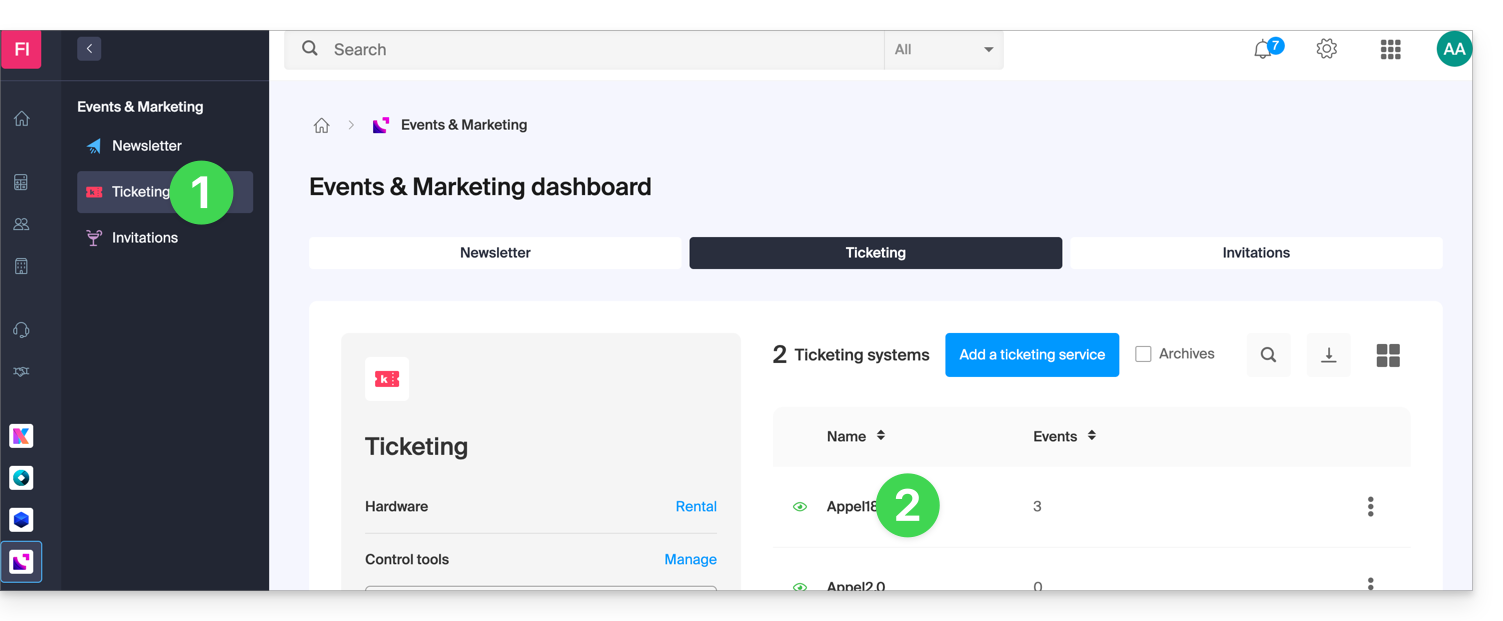
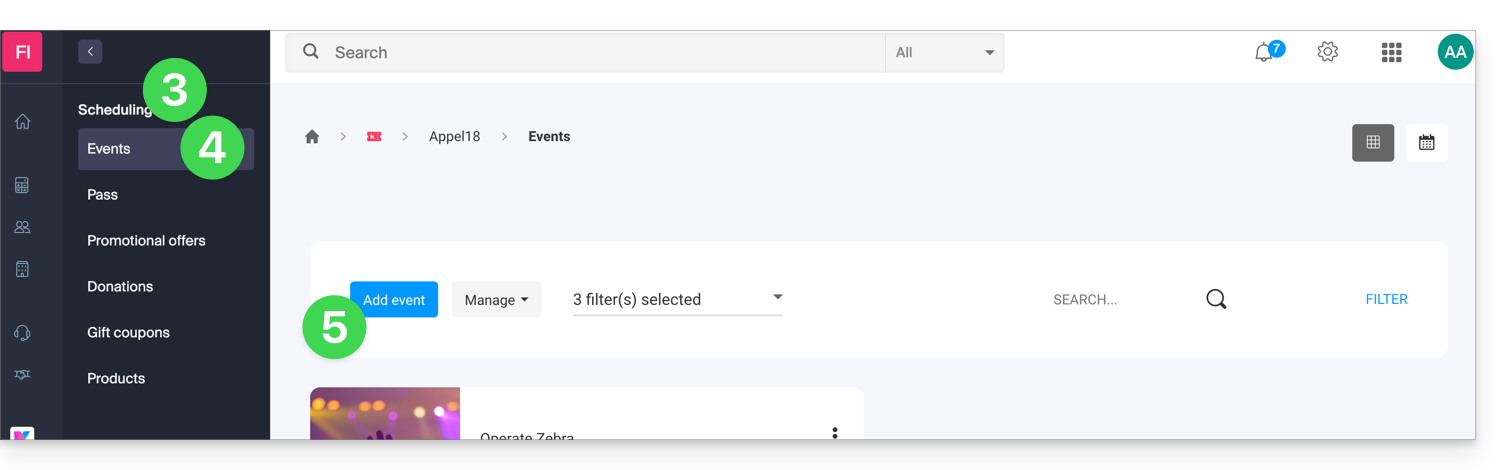
- Cliquez sur Programmation dans le menu latéral gauche.
- Cliquez sur Évènements dans le menu latéral gauche.
- Cliquez sur le bouton Ajouter un évènement:
- Indiquez les informations relatives à votre évènement.
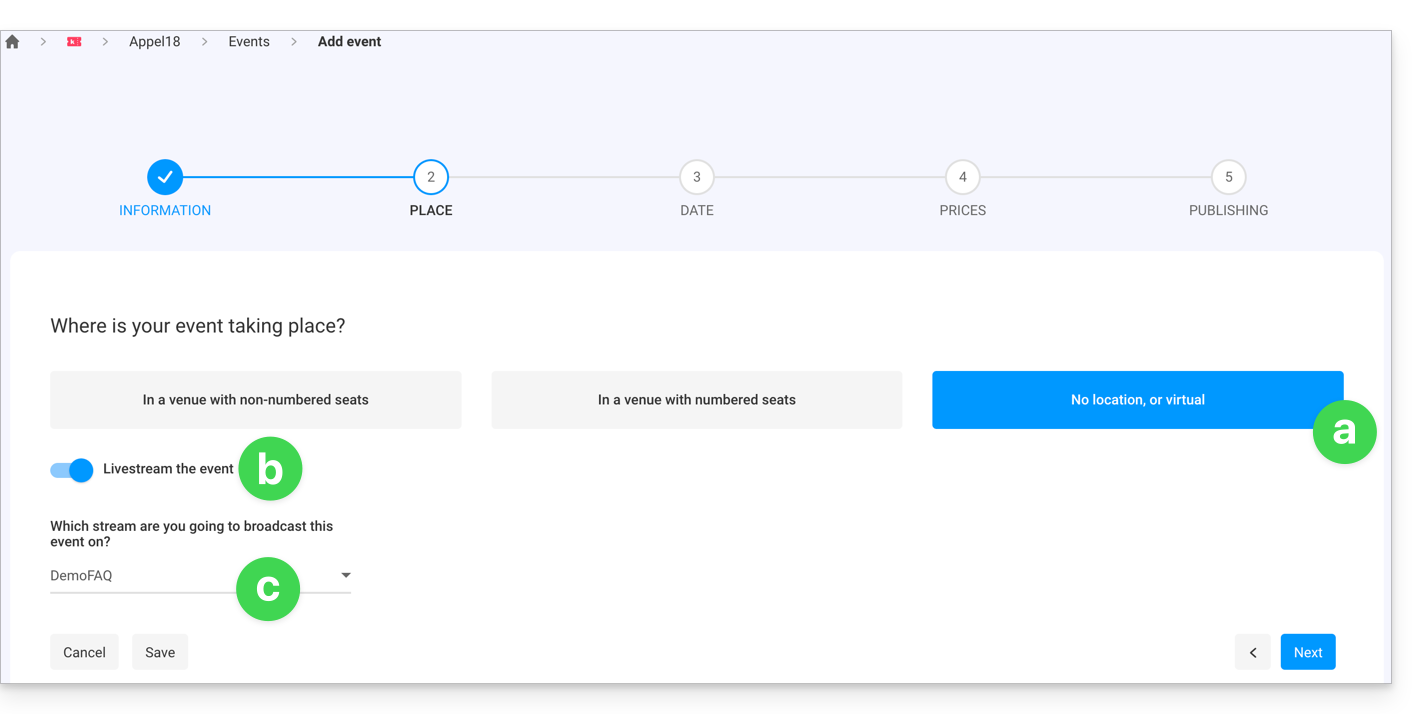
- A l'étape Lieu, choisissez : Pas de lieu ou Virtuel, puis sélectionnez : Diffuser l'évènement en direct (livestreaming) et choisissez le flux de streaming pour diffuser votre évènement:
Modification d'un évènement déjà créé
Il vous est possible de modifier ou d'ajouter un lieu à un évènement déjà créé, pour le proposer en streaming par exemple:
- Cliquez ici afin d'accéder à la gestion de votre produit sur le Manager Infomaniak (besoin d'aide ?).
- Cliquez directement sur le nom attribué à la billetterie concernée par l'évènement.
- Cliquez sur Programmation dans le menu latéral gauche.
- Cliquez sur Évènements dans le menu latéral gauche.
- Cliquez sur l'évènement concerné.
- Cliquez sur le bouton bleu Modifier.
- A l'étape Lieu, choisissez : Pas de lieu ou Virtuel, puis sélectionnez : Diffuser l'évènement en direct (livestreaming) et choisissez le flux de streaming pour diffuser votre évènement.
- Afin d'activer les places pour le livestreaming, il vous faudra :
- Soit cliquer sur le menu d'action ⋮ situé à droite du tarif actuel, cliquer sur Modifier et cocher la case : L'évènement en direct (livestream) en plus de la case L'évènement sur place:
- Soit cliquer sur Ajouter une zone, cocher la case : L'évènement en direct (livestream) et indiquer le nombre de place disponible pour le livestreaming

- Soit cliquer sur le menu d'action ⋮ situé à droite du tarif actuel, cliquer sur Modifier et cocher la case : L'évènement en direct (livestream) en plus de la case L'évènement sur place:
- Cliquez sur Enregistrer.
La quantité de places va influencer la consommation de votre offre Streaming Video. Vous pouvez estimer la consommation suivant les heures de diffusion, la qualité et le nombre de spectateurs avec le calculateur. Si vous dépassez votre consommation mensuelle, le dépassement vous sera facturé CHF 0.20 par Go.
Vous pouvez définir un mot de passe d'accès ou d'autres restrictions afin que seuls les participants prévus puissent accéder à l'évènement diffusé en direct: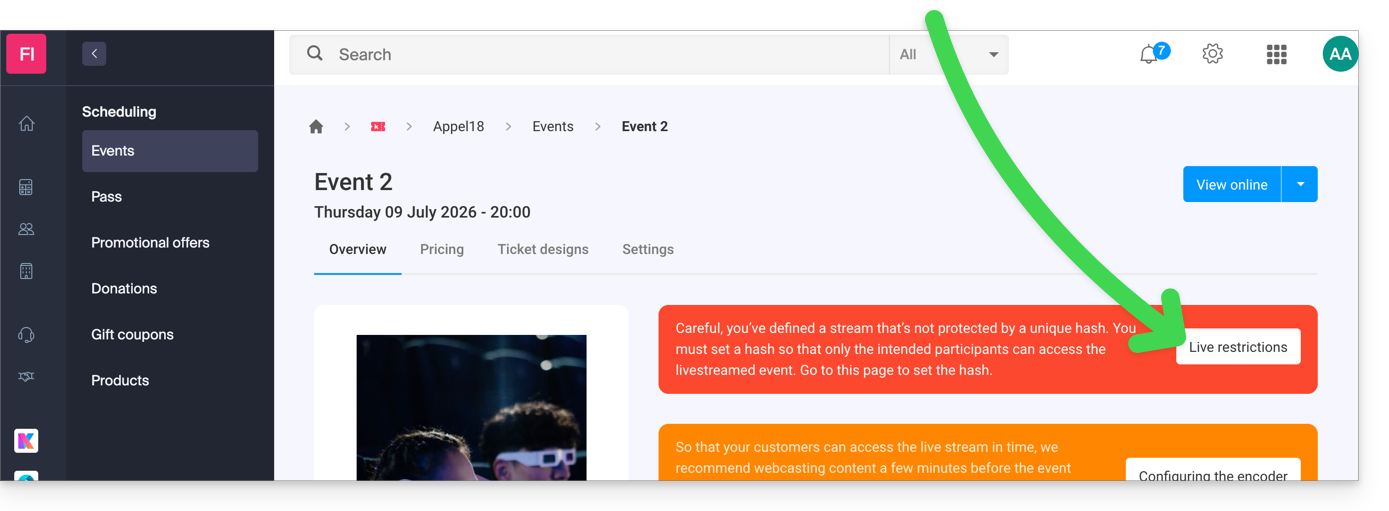
Lien vers cette FAQ: https://faq.infomaniak.com/2600
Cette FAQ a été utile?
Ce guide explique comment mettre en place un paiement sur facture (dans le cadre du système de billetterie Infomaniak).
Préambule
- Cette méthode de paiement permettra à vos clients de payer leur commande plus tard.
- Quelle que soit la méthode de paiement, c'est vous qui encaissez l'argent. C'est donc à vous de valider la commande manuellement.
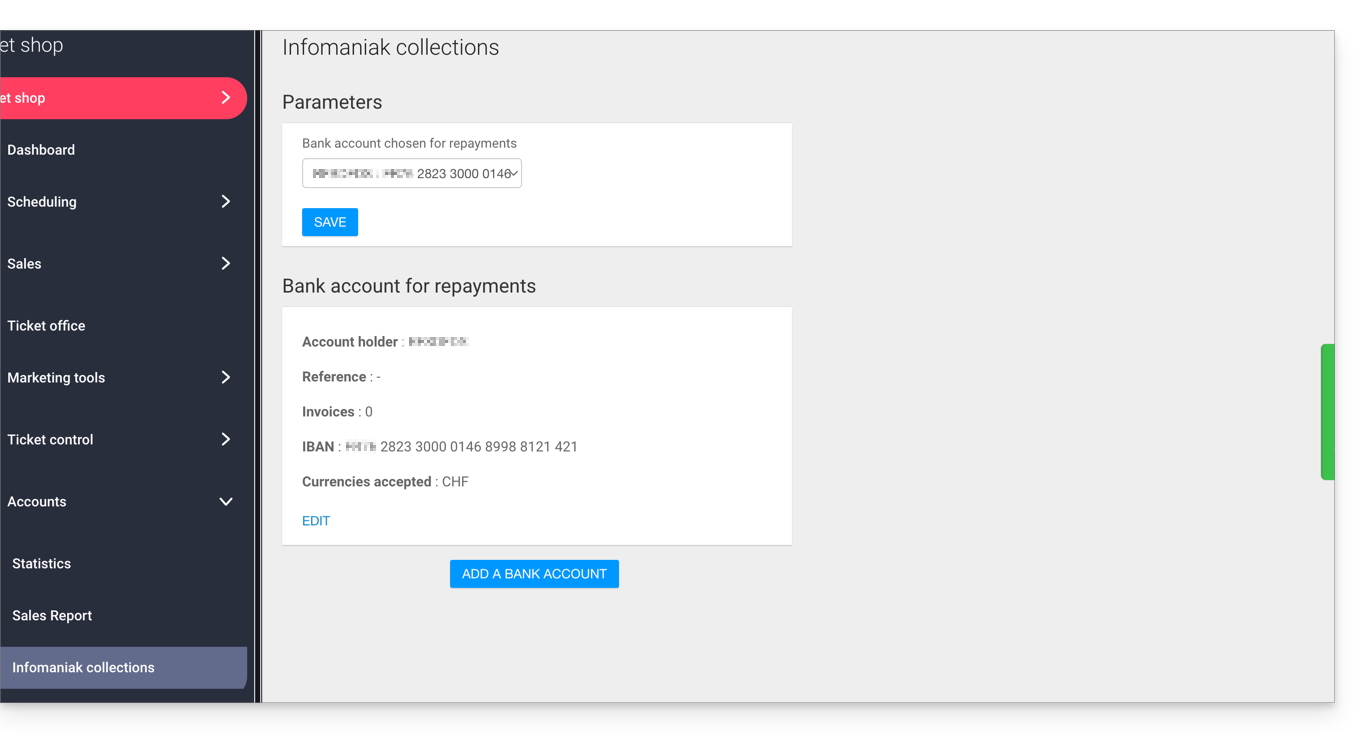
- En cas de virement
le paiement arrivera directement sur le RIB / IBAN configuré dans votre billetterie sous Comptabilité puis Encaissement Infomaniak dans le menu latéral gauche:
- Ce mode de paiement est soumis à un frais fixe de 0,20 cts par billet (voir tarifs).
Activer la méthode de paiement sur la Billetterie
Pour cela:
- Cliquez ici afin d'accéder à la gestion de votre produit sur le Manager Infomaniak (besoin d'aide ?).
- Cliquez directement sur le nom attribué à la billetterie concernée par l'évènement.
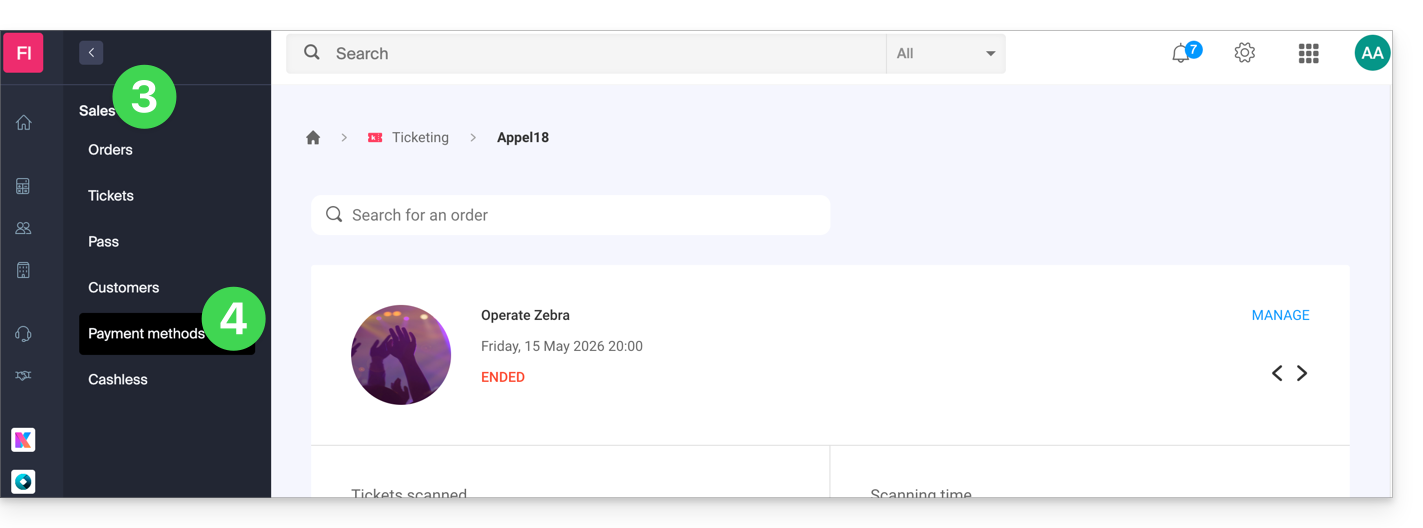
- Cliquez sur Ventes dans le menu latéral gauche.
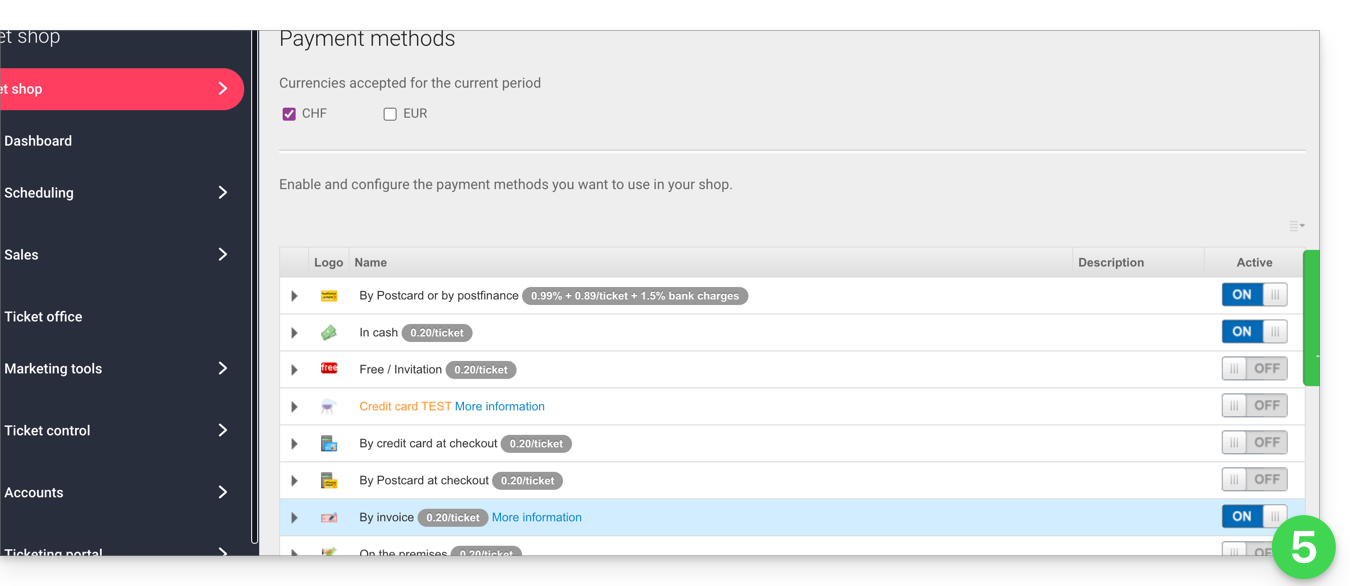
- Cliquez sur Modes de paiement dans le menu latéral gauche:
- Passez le bouton à bascule (toggle switch) sur ON à droite de l'élément Sur Facture:
Paramétrer la méthode
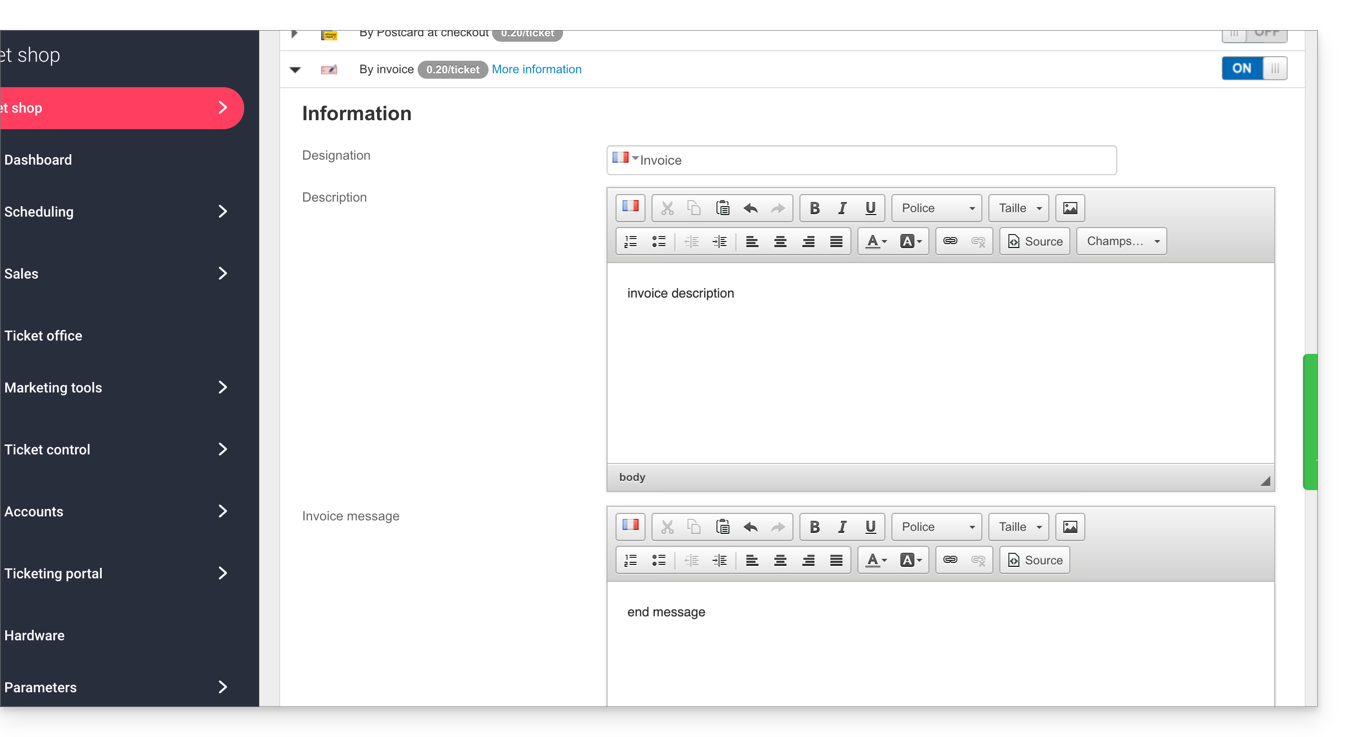
Cliquez sur la flèche à gauche du mode Facture:
- La première partie permet de définir le nom de ce mode de paiement, y ajouter une description et rajouter un message à la fin du document généré:
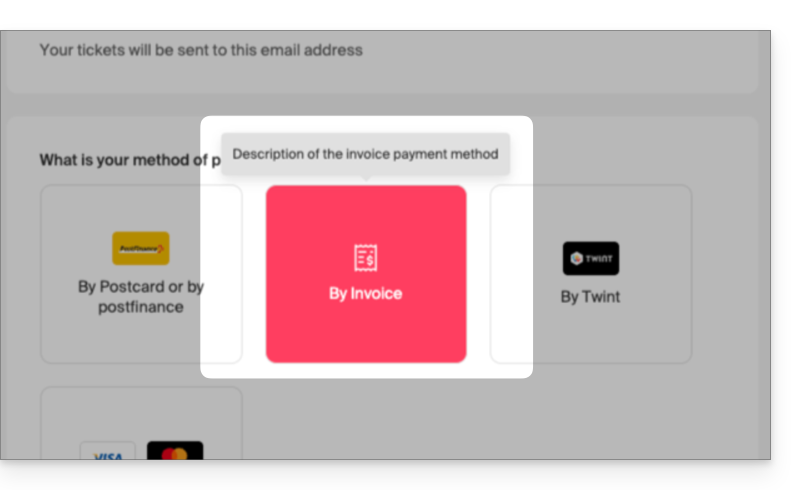
- Voici un aperçu de résultat:
Personnalisation du mode de paiement sur facture
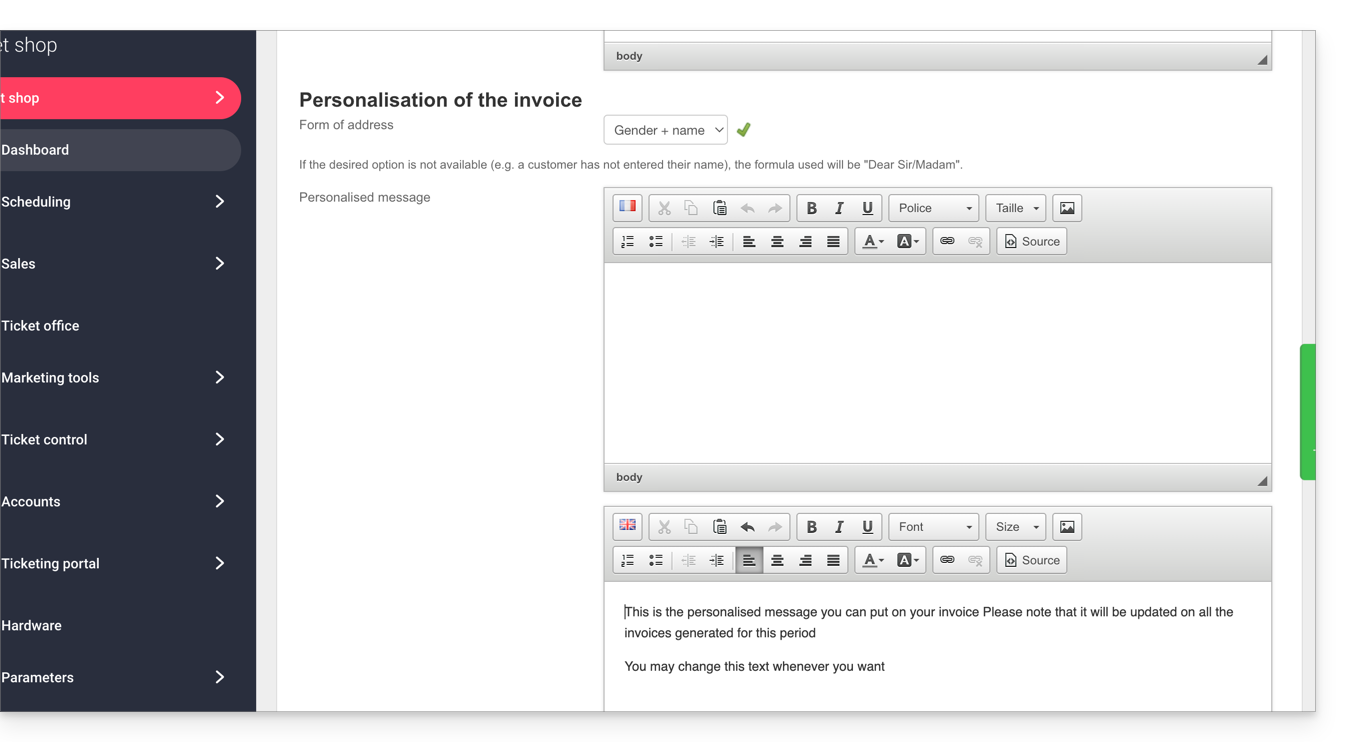
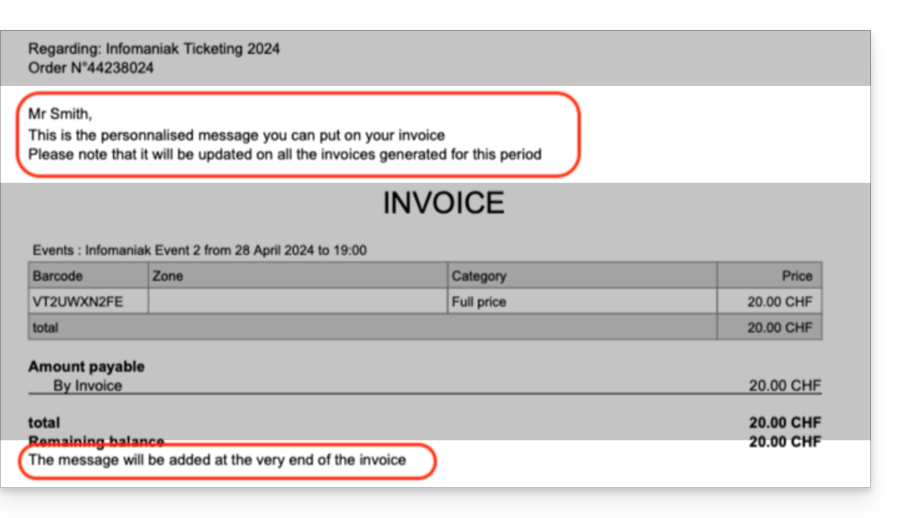
Vous pouvez personnaliser la facture afin de l'adresser au client et mettre un message personnalisé:
- Si vous souhaitez adresser la facture au client directement, sous la forme Monsieur Smith, veuillez vous assurer que les fiches client ont bien les champs Civilité et Nom remplis et renseignés:
- Voici un aperçu de résultat:
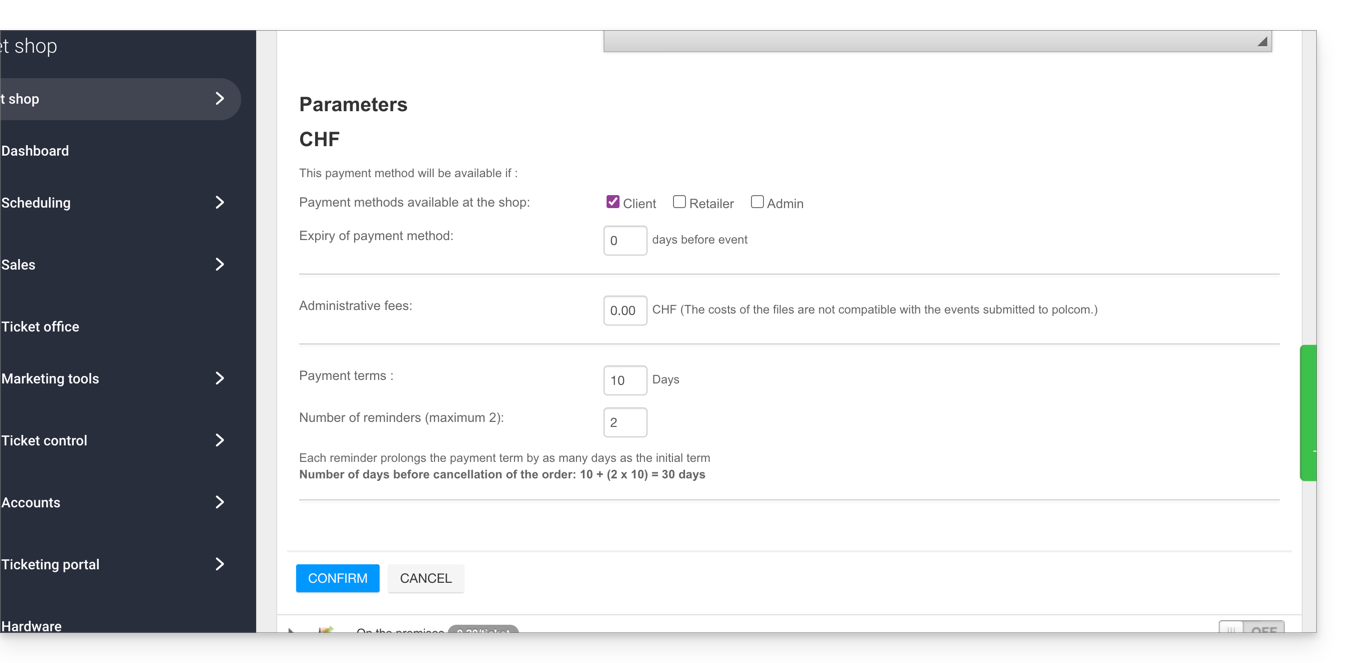
Les paramètres suivants permettent de gérer l'utilisation de ce mode de paiement:
- La possibilité de choisir la disponibilité de ce mode de paiement :
- client : pour les commandes en ligne par le visiteur
- revendeur et administrateur : pour le guichet web et mobile
- La possibilité de définir une date butoir pour utiliser ce mode de paiement lors d'une commande.
- Il sera toujours possible de payer une facture générée avant la date limite, mais il ne sera plus possible de choisir ce mode de paiement lors des commandes durant la période indiquée dans ce champ
- Ajouter des frais de dossier pour compenser les frais de gestion de ce mode de paiement.
Gérer l'échéance des paiements Sur Facture
Afin de vous assurer que les places ne resterons pas bloquées indéfiniment par ce mode de paiement, il vous est possible de définir un délai de paiement. Prenez connaissance de cet autre guide si vous recherchez des informations sur le nombre de jours avant chaque rappel et le nombre de rappels.
Validation d'une commande en attente de paiement
Il existe plusieurs manières de valider un mode de paiement:
Depuis le Manager Infomaniak
- Cliquez ici afin d'accéder à la gestion de votre produit sur le Manager Infomaniak (besoin d'aide ?).
- Cliquez directement sur le nom attribué à la billetterie concernée par l'évènement.
- Cliquez sur Ventes dans le menu latéral gauche.
- Cliquez sur Commandes dans le menu latéral gauche.
- Cliquez sur une commande en attente de paiement.
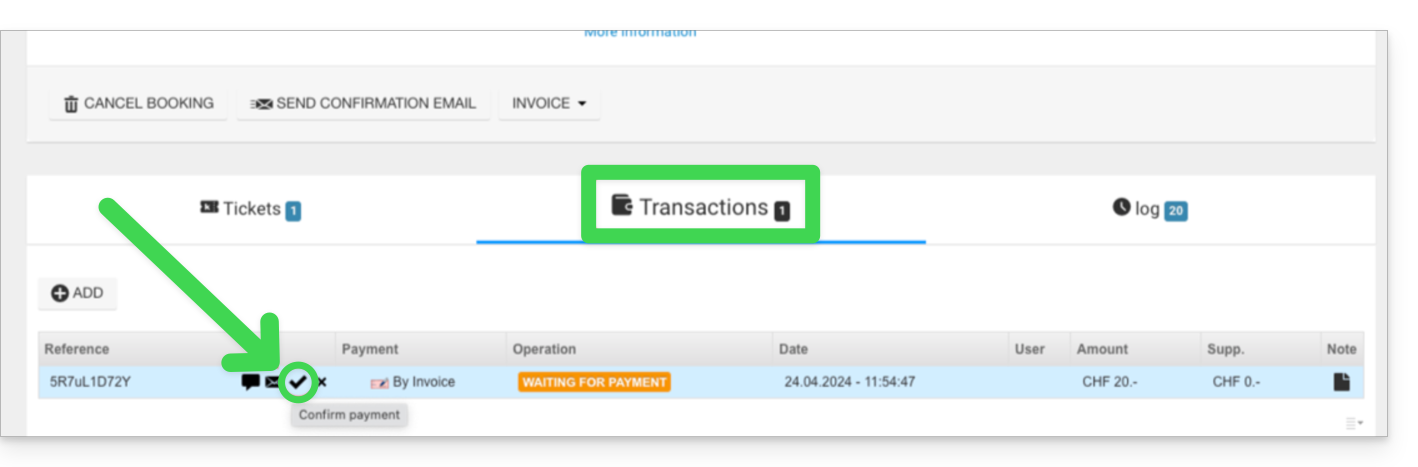
- Cliquez sur l'onglet Transactions, survolez le paiement sur facture non validé et cliquez sur l'icône Valider:
Depuis le Guichet Web
- Connectez-vous au Guichet Web.
- Lancez une recherche de commande en attente de paiement par :
- Numéro de commande
- Nom du client
- Cliquez sur la commande en attente de paiement.
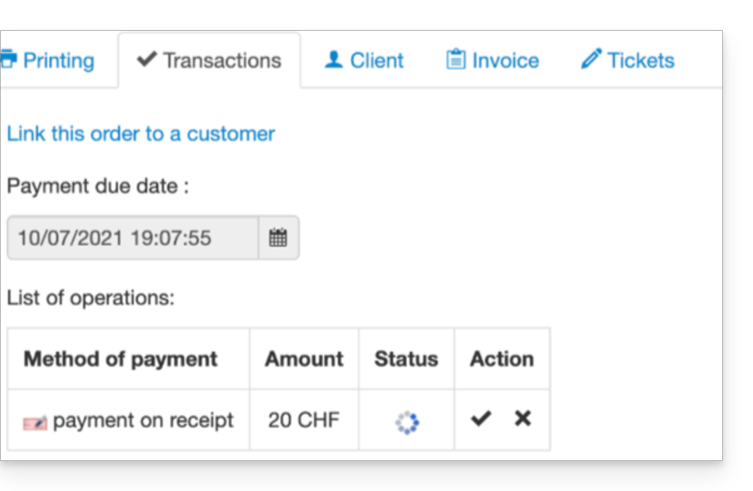
- Rendez-vous sur l'onglet Transaction et cliquez sur l'icône Valider:
Depuis le Guichet Mobile
- Connectez-vous au Guichet Mobile.
- Lancez une recherche de commande en attente de paiement.
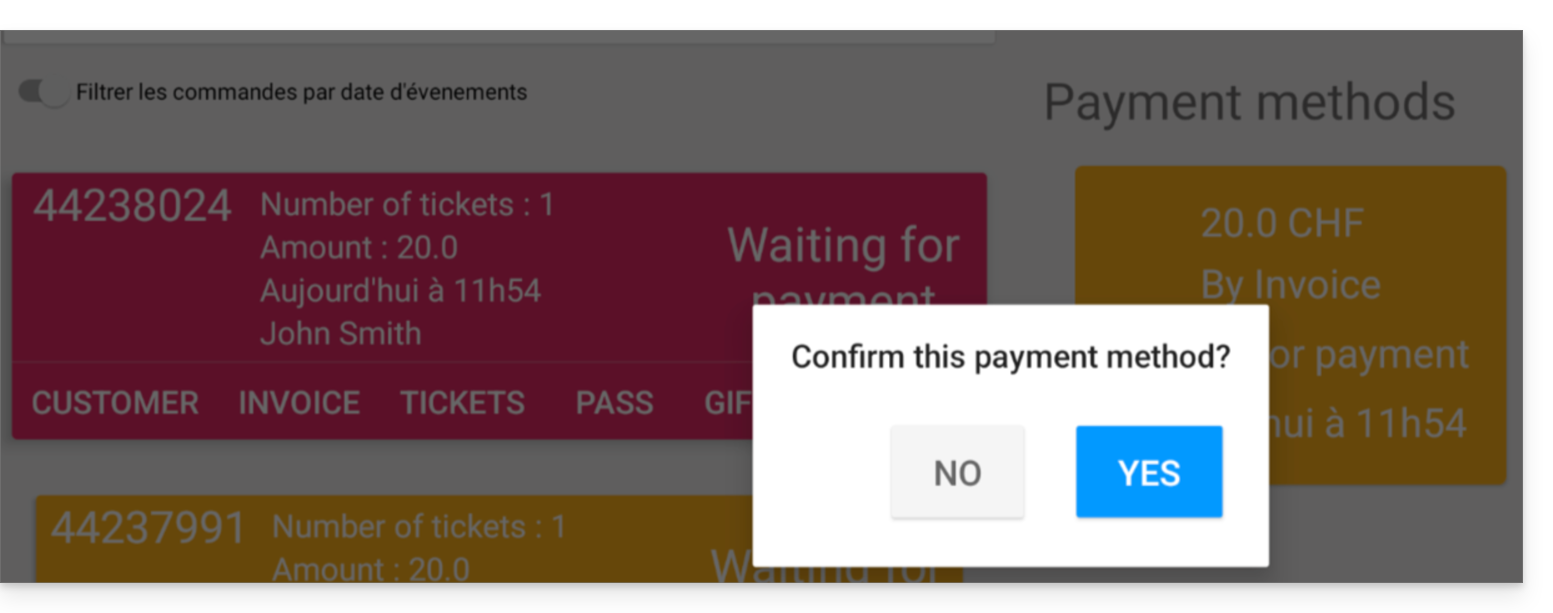
- Depuis la liste des modes paiement, choisissez celui à valider et sélectionnez Confirmer:
Lien vers cette FAQ: https://faq.infomaniak.com/2609
Cette FAQ a été utile?
Ce guide explique comment mettre en place le mode de paiement Échange (dans le cadre du système de billetterie Infomaniak).
Préambule
- Cette méthode de paiement permettra à vos clients d'échanger les billets en leur possession pour de nouveaux billets.
Activer la méthode de paiement sur la Billetterie
Pour cela:
- Cliquez ici afin d'accéder à la gestion de votre produit sur le Manager Infomaniak (besoin d'aide ?).
- Cliquez directement sur le nom attribué à la billetterie concernée par l'évènement.
- Cliquez sur Ventes dans le menu latéral gauche.
- Cliquez sur Modes de paiement dans le menu latéral gauche:
- Passez le bouton à bascule (toggle switch) sur ON à droite de l'élément Échange:
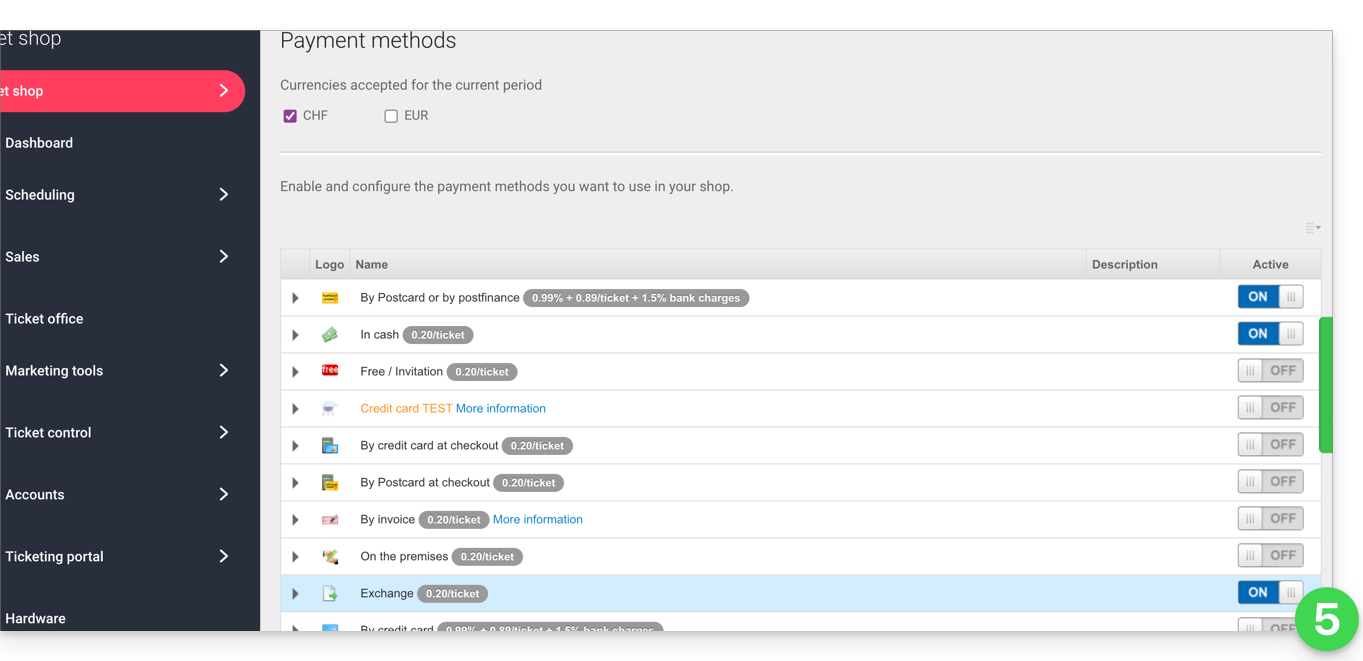
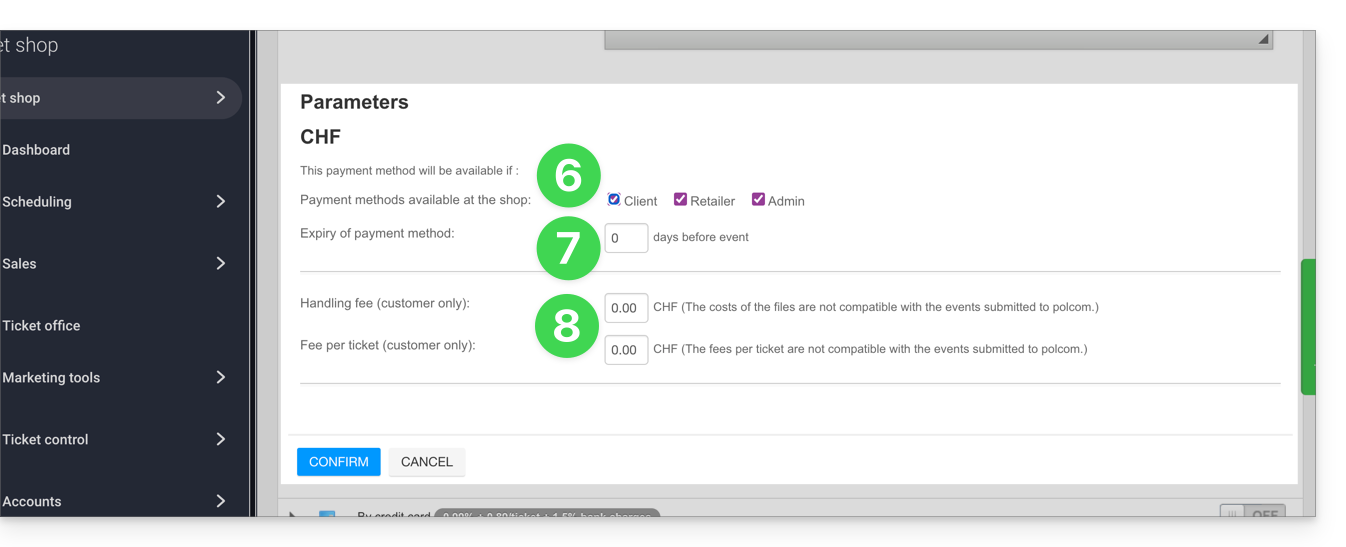
- Cliquez sur la flèche à gauche du mode Échange puis cochez la case client afin d'activer cette option pour les clients sur la billetterie en ligne ; ils pourront ainsi faire les échanges directement depuis votre billetterie en ligne.
- Définissez le nombre de jours avant l'évènement à partir duquel le client ne pourra pas échanger de billet.
- Cette valeur permet d'empêcher le client de changer de billet sur la billetterie en ligne à une date trop proche de l'évènement.
- Précisez ensuite les frais liés à cette opération dont le client devra s'acquitter pour échanger les billets:
Une fois l'option activée, vos clients trouveront l'option pour échanger les billets en bas de la page de la billetterie.
Lien vers cette FAQ: https://faq.infomaniak.com/2633
Cette FAQ a été utile?
Ce guide vous explique comment connecter l'outil de gestion Zapier au système de billetterie Infomaniak.
Préambule
- Selon le volume de clients et/ou d'évènements que vous gérez, vous pourriez être amené à souscrire à un plan payant pour Zapier et/ou pour votre CRM.
- Infomaniak ne peut pas être tenu responsable de ces frais.
- Pour de l'aide supplémentaire contactez le support du logiciel utilisé ou un partenaire.
Établir la connexion avec la Billetterie Infomaniak
Pour cela:
- Cliquez ici afin d'accéder à Zapier.com.
- Créez un compte si nécessaire.
- Créer un nouveau Zap (besoin d'aide ?).
- Lors du choix des applications à utiliser, tapez dans la barre de recherche Infomaniak Billetterie et sélectionnez le choix.
- Quand Zapier demande de s'identifier, utilisez les identifiants et mot de passe du compte Infomaniak lié à la Billetterie.
Lien vers cette FAQ: https://faq.infomaniak.com/2634
Cette FAQ a été utile?
Ce guide explique comment effectuer un échange de billet en tant que visiteur via l'outil Billetterie Infomaniak.
Préambule
- Si vous vous êtes trompé de date ou de billets, cette opération permettra d'effectuer un échange et commander de nouveaux billets sur la billetterie.
Renseigner les billets à échanger
Pour cela:
- Rendez-vous sur la billetterie de l'organisateur, comme lors de la commande des billets.
- Faites défiler la page jusqu'en bas et cliquez sur le bouton Échanger des billets:

- Sur la nouvelle fenêtre, renseignez l'adresse mail utilisée lors de la réservation, et le ou les numéros de vos billets puis cliquez sur Valider:

- Cliquez sur Échanger plus de billets ou Commander des billets pour passer à la prochaine étape.
Commander les nouveaux billets
Pour cela:
- Procédez comme une commande normale de billets, en choisissant le nouvel évènement et la date, ainsi que le nombre de billets à commander.
- Lors de la validation du panier, les billets échangés seront indiqués comme des avoirs en haut de la page:

- Terminez la commande, et si besoin, réglez le solde du panier.
Vous ne pouvez pas avoir un solde positif à cette étape : il faut que la nouvelle commande ait un montant égal ou supérieur au total des billets échangé. Pour les remboursements, il faut contacter l'organisateur de l'évènement uniquement.
Lien vers cette FAQ: https://faq.infomaniak.com/2635
Cette FAQ a été utile?
Ce guide explique comment installer des imprimantes de badges IDP PVC pour imprimer des tickets pour votre système de billetterie.
Les imprimantes d'insignes sont conçues pour fonctionner avec le kiosque mobile sur la tablette ainsi qu'avec le kiosque Web sur votre ordinateur. Il peut être connecté au réseau ou utilisé directement en connectant un câble USB.
Ces imprimantes sont conçues pour imprimer uniquement les cartes CR80 PVC, et tout autre usage ou format d'impression doit être évité.
- L'impression passe à partir d'un ordinateur
- Impression passe de la tablette (emballage de vente)
- Comment remplacer les rubans
Guide vidéo
En savoir plus
Lien vers cette FAQ: https://faq.infomaniak.com/2644
Cette FAQ a été utile?
Ce guide vous explique comment mettre en place et utiliser votre pack de vente avec l'imprimante Zebra pour les billets de format spectacle et cinéma (dans le cadre du système de billetterie Infomaniak).
Installation et mise en place de votre pack de vente
Raccordement des machines
- Branchez l'alimentation de la tablette Samsung TabS.
- Branchez l'alimentation de l'imprimante Zebra.
- Branchez la borne Wifi ou 4G et s'assurer de la connexion avec les autres machines.
Il faut bien vérifier que la tablette est connecté au réseau Infomaniak.
Guide Vidéo
Mise en place de l'imprimante
- Ouvrez l'imprimante en utilisant les boutons d'ouverture situés sur les côtés:


- Insérez les billets dans la fente à l'arrière de l'imprimante. Pour le sens du billet, veuillez prendre en compte les logos Infomaniak : le premier sort à gauche, et le deuxième à droite. Le billet doit être à l'endroit quand le billets sort de droite à gauche.
 .
. 
- Fermez et allumez l'imprimante:

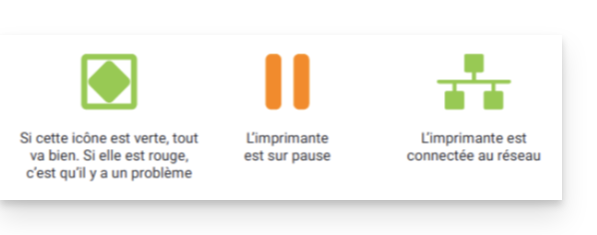
- Appuyez sur le bouton « Pause ». Il y aura deux voyants lumineux vert allumés:
Impression des billets avec l'imprimante
Vérification du format
Les imprimantes sont déjà paramétrées pour le format de billets commandé. Si besoin, il est possible de vérifier la configuration en ouvrant le menu en haut à gauche et sur les Options. L'option Billets au format cinéma ne doit être activée que si les billets vont utiliser ce format (voir plus bas dans le calibrage lors du changement de format).
Impression d'un billet
Pour lancer les impressions, il faut se connecter sur le compte de la billetterie depuis la tablette en utilisant l'identifiant et mot de passe du compte Infomaniak. La tablette se connectera automatiquement sur l'interface du guichet.
- Effectuez une commande « test » ou utiliser une commande dans le menu « Commande ».
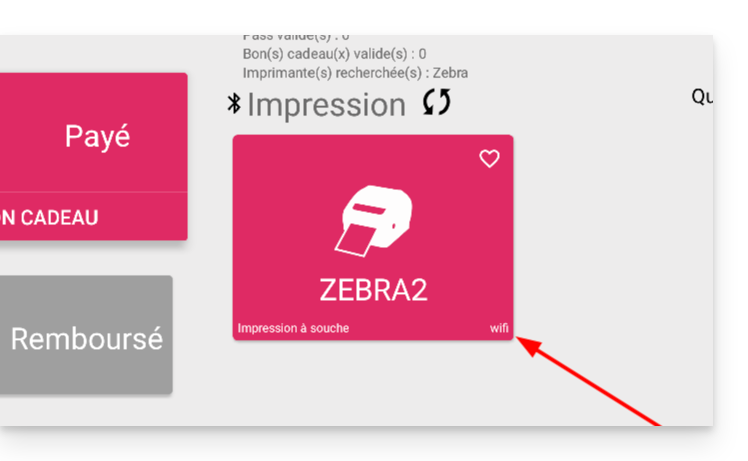
- L'imprimante doit s'afficher (ZEBRAXX) sur la partie droite de la tablette.
- Appuyez sur l'icône de l'imprimante pour lancer l'impression:
Paramétrer le bon billet sur l'imprimante
Cette section ne concerne que les personnes ayant un stock de billets commandé avant juillet 2024…
Depuis juillet 2024, Infomaniak fourni des billets dotés de nouveaux séparateurs sous la forme d'une encoche. S'il vous reste des anciens types de billets, veuillez visionner la vidéo ci-dessous pour paramétrer correctement vos billets:
En savoir plus
Lien vers cette FAQ: https://faq.infomaniak.com/2645
Cette FAQ a été utile?
Ce guide vous explique comment mettre en place et utiliser votre pack de vente avec l'imprimante Zebra pour les billets de format spectacle et cinéma (dans le cadre du système de billetterie Infomaniak).
Guide Vidéo
Alimentation et connexion de la borne au réseau
Raccorder la borne
Ces bornes wifis ne sont pas des routeurs et nécessitent donc une connexion à votre réseau filaire
Pour connecter la borne à votre réseau, il vous faudra le brancher au moyen du raccordement Ethernet :
- Branchez la borne (MAIN/48V) à l'adaptateur sur l'emplacement POE:
- Branchez l'adaptateur au réseau internet sur l'emplacement LAN:
Allumer la borne
La borne va s'allumer et le voyant lumineux deviendra bleue, indiquant le bon fonctionnement de la borne:
Se connecter au réseau Infomaniak
Une fois la borne allumée et connectée au réseau par Ethernet, la borne va créer un réseau intitulé "Infomaniak".
En savoir plus
Lien vers cette FAQ: https://faq.infomaniak.com/2646
Cette FAQ a été utile?
Ce guide vous explique comment mettre en place et utiliser la borne 4G pour pouvoir connecter votre pack de vente ou scanners lié au système de billetterie Infomaniak.
Préambule
- La borne 4G fonctionne comme un point d'accès pour vos machines de ventes sur place et scanners.
- Elle se connecte sur un réseau de téléphonie mobile et crée un réseau sur lequel les tablettes, imprimantes et scanners vont se connecter.
- Il n'y a nul besoin d'utiliser le branchement ethernet RJ45 pour utiliser la borne 4G.
Mettre en place la borne 4G
Prérequis
- Posséder une couverture de réseau mobile suffisante pour que la borne 4G puisse fonctionner.
Prenez connaissance du guide vidéo:
Faire fonctionner la borne
Pour cela:
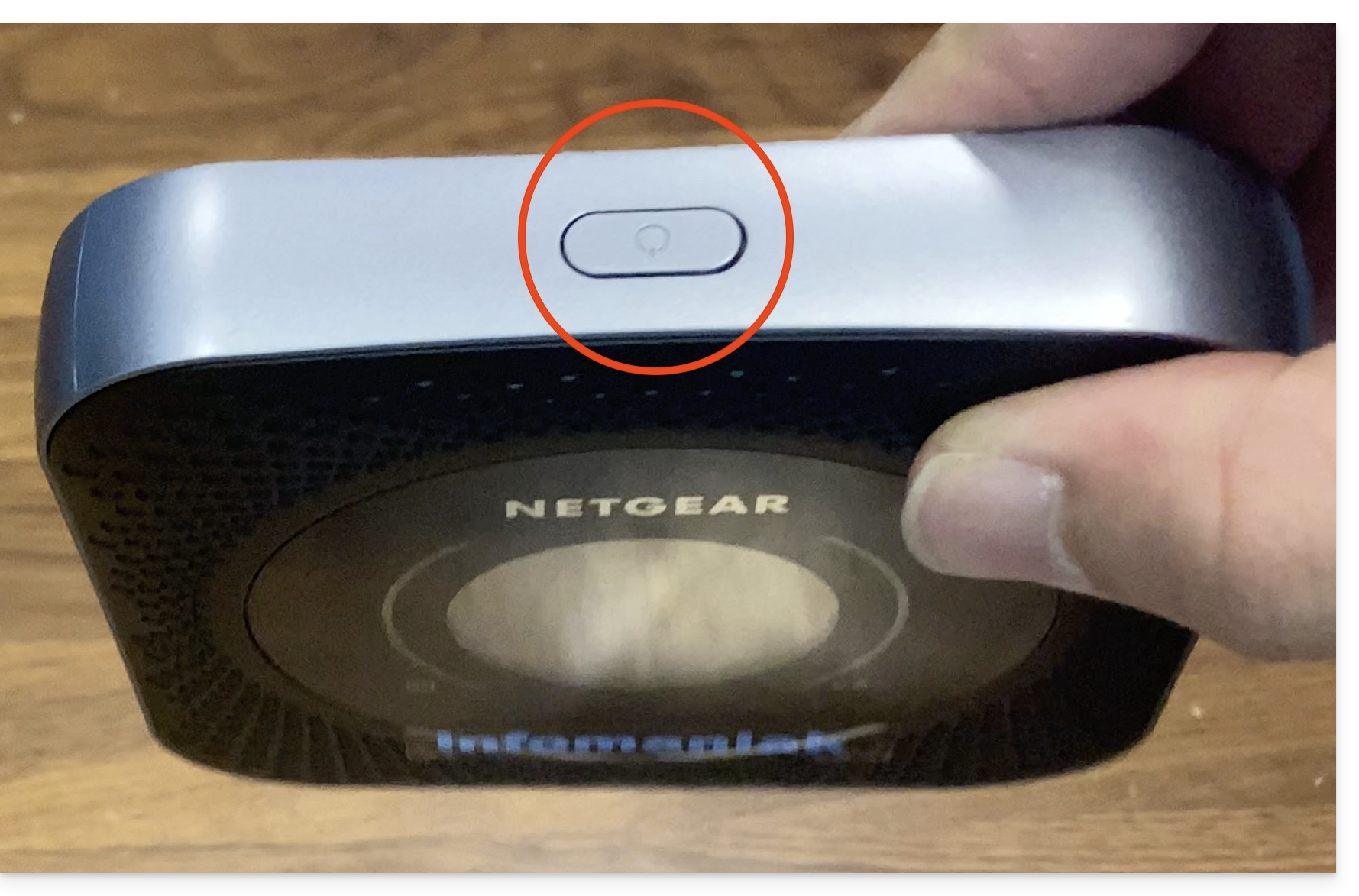
- Appuyez sur le bouton sur le haut de la machine pendant environ 4 secondes:
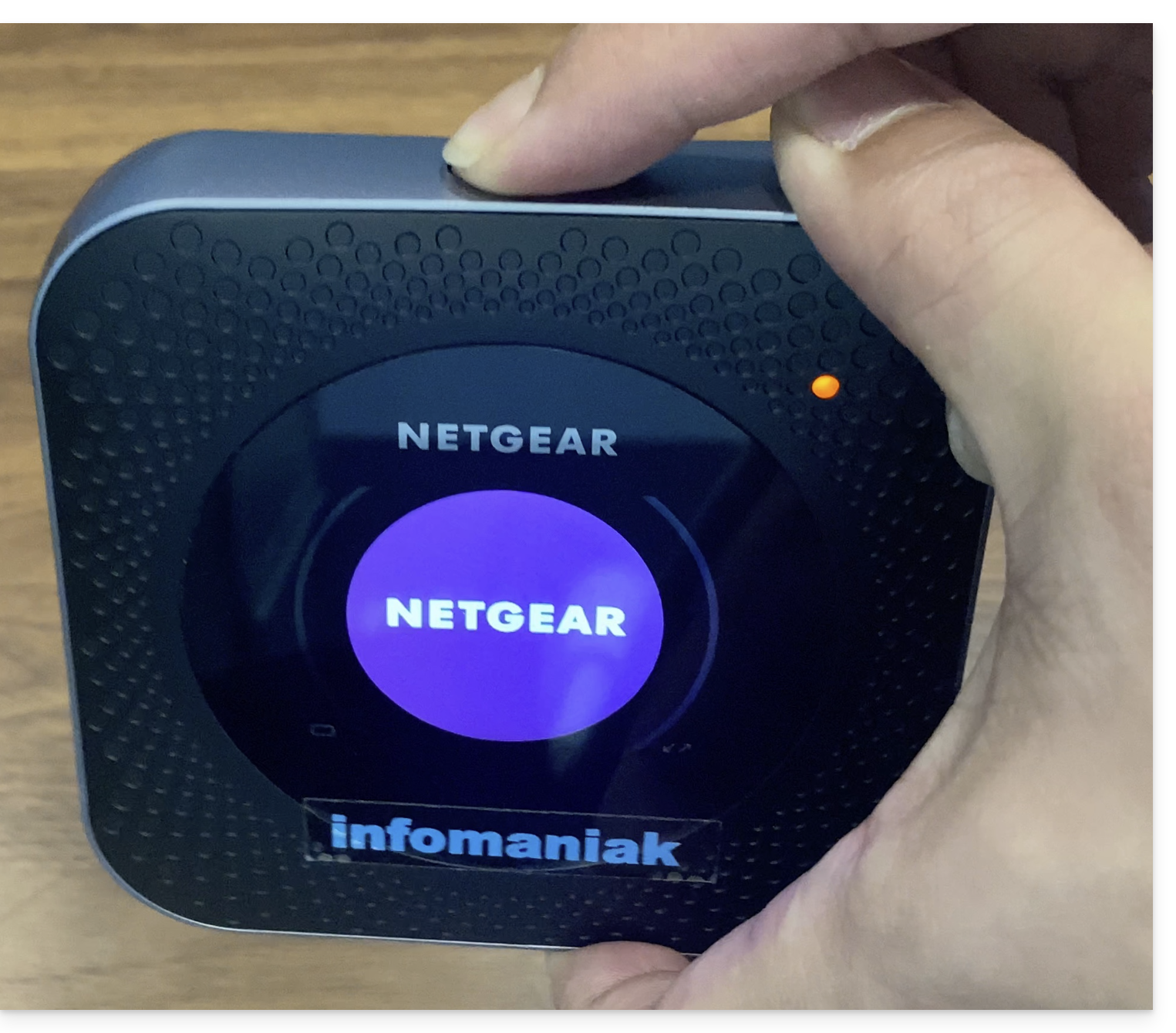
- L'écran va s'allumer:
- La borne se connecte automatique au réseau Swisscom et est prête à l'utilisation:
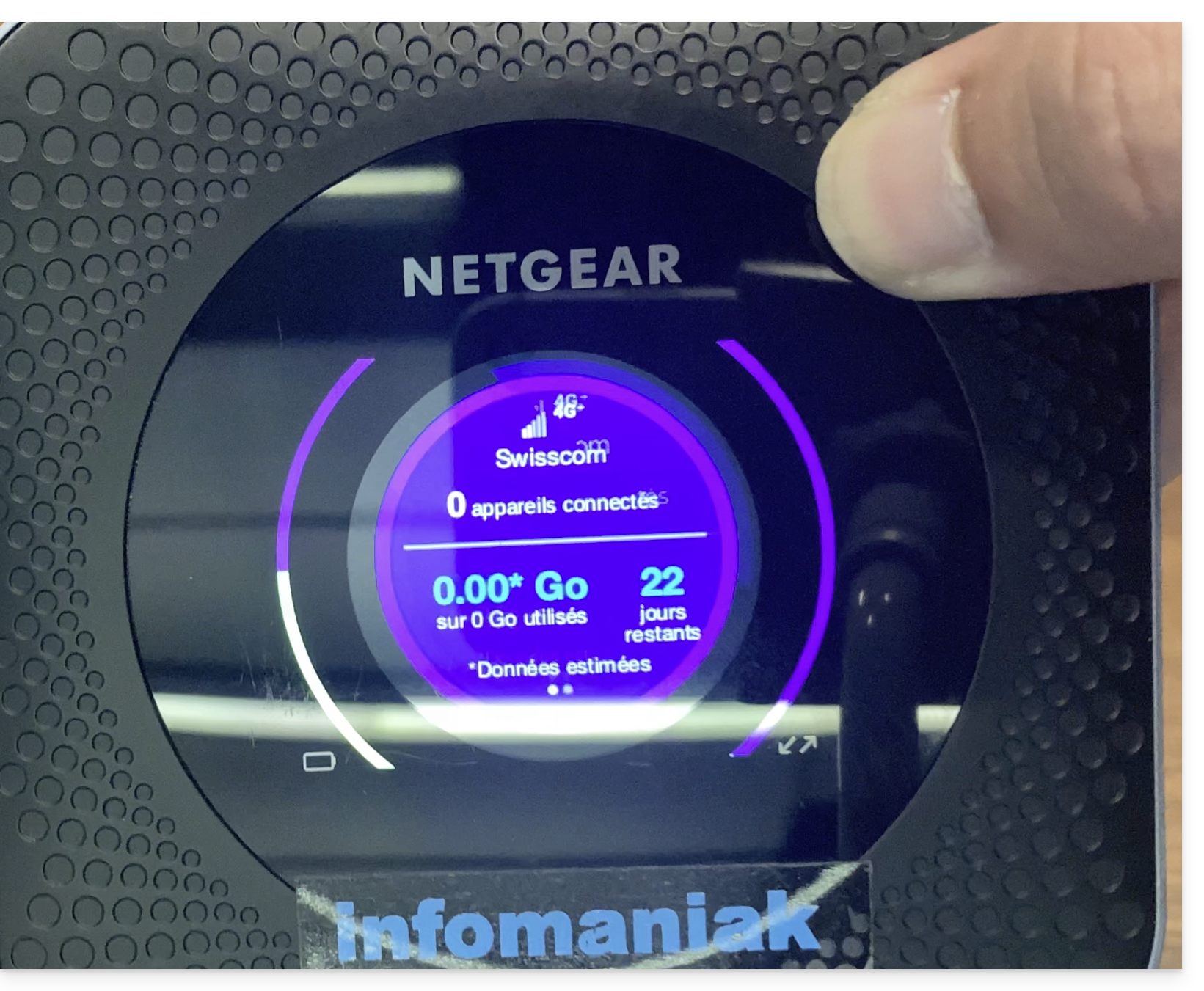
- Il est possible de vérifier le nombre d'appareils connectés à la borne avec une simple pression du bouton.
- Le nombre de jours restants est un décompte à la fin du mois et n'a aucune conséquence au niveau de l'utilisation de la borne…
- Une fois la borne allumée et connectée au réseau 4G, la borne va créer un réseau intitulé Infomaniak.
- Les imprimantes, tablettes et scanners Infomaniak se connecteront automatiquement à ce réseau.
Lien vers cette FAQ: https://faq.infomaniak.com/2647
Cette FAQ a été utile?
Ce guide explique comment utiliser les scanners pour le contrôle des billets de votre évènement (dans le cadre du système de billetterie Infomaniak).
Configurer les outils de contrôle
Pour activer vos outils de contrôle sur votre billetterie:
- Cliquez ici afin d'accéder à la gestion de votre produit sur le Manager Infomaniak (besoin d'aide ?).
- Cliquez sur Gérer à droite de la partie Outils de contrôle :

- Choisissez la billetterie concernée par votre session de contrôle.
- Cliquez sur le bouton Confirmer:

- Choisissez l'une des méthodes de contrôle:

- App mobile Infomaniak Etickets scan (application pour smartphone ou tablette iOS / Android).
- Location d'un lecteur de code-barres/code QR.
- Impression papier (non-recommandée au-delà de plusieurs dizaines de clients).
Utiliser le scanner
Prérequis matériel
- Brancher l'alimentation du socle, et y mettre les scanner pour les charger.
- Les scanners sont configurés pour se connecter automatiquement au réseau Infomaniak généré par les bornes Wifi et 4G
- Si aucune connexion n'est détectée, vérifier la connexion dans le menu Réglages de l'appareil.
Pour cela:
- Connectez-vous à l'app mobile en utilisant l'une des méthodes suivantes:
- Adresse mail et mot de passe du compte utilisateur Infomaniak ayant accès à la billetterie.
- Code organisateur (cf point 2 ci-dessus).
- Code généré dans le menu Gestion des profils (ou cliquez sur le menu d'action ⋮ situé à droite du profil concerné pour afficher un code QR remplaçant le code):

- Sélectionnez si besoin les dates en haut pour afficher les bons évènements.
- Sélectionnez un ou plusieurs évènements à scanner (longue pression sur chacun pour la multisélection).
- Pointez la caméra sur le code QR du billet pour effectuer le scan.
- Le scanner indiquera si le billet est valable ou non:
- Prenez connaissance de cet autre guide au sujet de la personnalisation de l'affichage lors du scan.
- Les différentes options du scanner se trouvent dans le menu en haut à gauche.
Gérer les paramètres de l'app
Sur la page principale
- Annulation rapide des billets
- Permet de scanner les billets imprimés à l'avance (vos invendus) afin de les remettre en vente rapidement sans avoir à consulter les commandes dans le Manager Infomaniak.
- Mode de Scan
- Normal - Scan classique, le billet est autorisé une seule fois à entrer.
- Entrée / Sortie - Valide les billets dans l'un ou l'autre mode pour autoriser les participants à entrer et à sortir.
- Entrées Multiples - Valide et autorise l'entrée plusieurs fois, billet jamais refusé (sauf s'il s'agit d'une mauvaise date).
- Mode Laser
- Bluebird - pour rendre l'application compatible avec les appareils Bluebird.
- Zebra - pour rendre l'application compatible avec les appareils Zebra.
Sur la page de l'évènement
- Recherche d'une commande
- Permet de retrouver une commande avec le nom du visiteur ou numéro de la commande.
- Flash
- Permet d'activer le flash sur l'appareil.
- Scan par zone
- Permet de limiter les billets attribués aux zones choisies.
Lien vers cette FAQ: https://faq.infomaniak.com/2648
Cette FAQ a été utile?
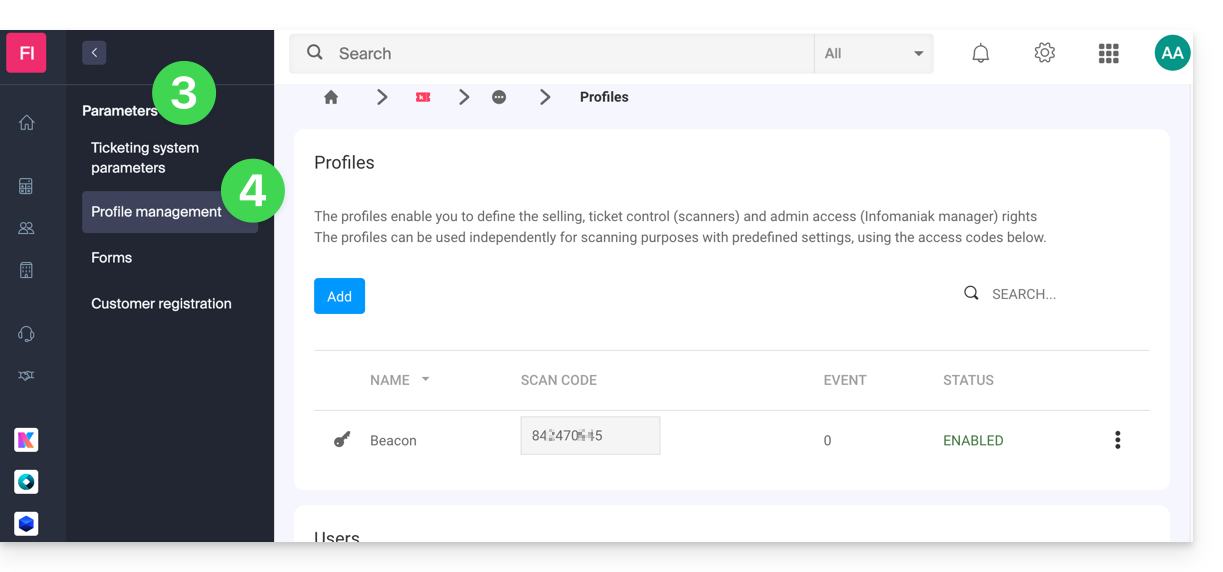
Les profils vous permettent de définir les droits pour la vente, le contrôle des billets (scanners), et l'accès à l'admin (Manager Infomaniak). Les profils peuvent être utilisés pour le scan de manière autonome, avec des réglages prédéfinis, en utilisant des codes d'accès à créer.
Créer un profil
Vous pouvez attribuer des profils à vos utilisateurs. Si vous souhaitez ajouter d'autres utilisateurs, veuillez les ajouter dans la gestion des utilisateurs de votre Organisation.
- Cliquez ici afin d'accéder à la gestion de votre produit sur le Manager Infomaniak (besoin d'aide ?).
- Cliquez directement sur le nom attribué à la billetterie concernée par l'évènement.
- Cliquez sur Paramètres dans le menu latéral gauche.
- Cliquez sur Gestion des profils dans le menu latéral gauche:
Lien vers cette FAQ: https://faq.infomaniak.com/2649
Cette FAQ a été utile?
Merci d'avoir choisi le service de billetterie Infomaniak, qui vous permet de gérer l'ensemble de votre billetterie en ligne : création d'évènements, mise en ligne, contrôle des billets, suivi des ventes et gestion de la clientèle. Ces guides vous aident à utiliser rapidement les fonctionnalités essentielles.
Mise en place et gestion de la billetterie
- Créer une billetterie
- Configurer un évènement
- Gérer les évènements à représentations multiples
- Associer un plan de salle
- Utiliser les pass d'accès
- Configurer des promotions
- Émettre des bons cadeaux
- Définir les méthodes de paiement
- Créer des formulaires clients
Mise en ligne et marketing
- Checklist de mise en ligne
- Gérer les boutiques en ligne
- Configurer les e-mails automatiques avant l'évènement
- Référencement sur leprogramme.ch
- Connecter la billetterie à Zapier
- Utiliser l'API billetterie
Gestion avancée des évènements
Vente et contrôle des billets
Vente directe et par revendeurs
Matériel de vente et de contrôle
- Commander du matériel de location
- Formats de billets disponibles
- Utiliser les packs de vente
- Guide d'utilisation des imprimantes Badge
- Configurer les outils de contrôle
- Gérer les profils d'utilisateurs
Support et gestion des demandes clients
- Vérifications lors d'erreur de paiement par carte
- Échanger des billets au guichet
- Activer l'échange en ligne pour les visiteurs
- Procéder à un remboursement
- Proposer une assurance annulation
- Annuler une commande ou des billets
Suivi des ventes et des clients
Pourquoi ticket-net.ch ?
Si la mention ticket-net.ch apparaît sur vos relevés bancaires, cela correspond simplement à l'achat d'un billet de concert, de spectacle ou d'un autre évènement culturel pour lequel Infomaniak est la billetterie impliquée dans la transaction. De nombreux organisateurs / partenaires s'appuient sur la solution Infomaniak Ticketing / Infomaniak Events ce qui explique que cette référence puisse apparaître lors du débit de votre carte ou compte bancaire.
Lien vers cette FAQ: https://faq.infomaniak.com/2650
Cette FAQ a été utile?
Ce guide vous explique comment activer et utiliser le mode de paiement "test" (dans le cadre du système de billetterie Infomaniak) permettant d'effectuer des commandes sans utiliser votre carte de crédit.
Préambule
- Ce mode de paiement de test vous permet de réaliser des paiements sur la billetterie en ligne comme le font vos clients avec une carte bancaire de test.
- Cela crée une vraie réservation avec de vrais billets, mais une commission à 0.99% du prix du billet + 0.89 CHF (ou EUR).
- Ce mode de paiement n'est visible que lorsque vous êtes connecté sur le shop avec le compte d'un administrateur et que celui-ci est lié à une fiche client (cf prérequis ci-dessous).
Activer le mode de paiement "Carte de Crédit Test"
Prérequis
- Ajouter l'adresse mail à la base de donnée des clients, dans le cas où l'adresse de l'administrateur ne serait pas encore inscrite comme client:
- Cliquez ici afin d'accéder à la gestion de votre produit sur le Manager Infomaniak (besoin d'aide ?).
- Cliquez directement sur le nom attribué à la billetterie concernée par l'évènement.
- Cliquez sur Ventes dans le menu latéral gauche.
- Cliquez sur Clients dans le menu latéral gauche.
- Cliquez sur Ajouter un client et remplissez les champs:

Ensuite:
- Cliquez ici afin d'accéder à la gestion de votre produit sur le Manager Infomaniak (besoin d'aide ?).
- Cliquez directement sur le nom attribué à la billetterie concernée par l'évènement.
- Cliquez sur Ventes dans le menu latéral gauche.
- Cliquez sur Modes de paiement dans le menu latéral gauche:

- Passez le bouton à bascule (toggle switch) sur ON à droite de l'élément carte de crédit test:

Utiliser la carte pour effectuer des commandes de tests
Pour cela:
- Rendez-vous sur la billetterie en ligne.
- Connectez-vous à la billetterie en utilisant une adresse mail d'un administrateur du compte de la billetterie:

- Effectuez une commande, et lors du choix de la méthode de paiement, choisissez la carte de crédit Test.
- Entrez les informations suivantes lors de la commande:
- Code :
4242 4242 4242 4242 - CVV:
100 - Date d'expiration :
01/32ou n'importe quelle date dans le futur - Mot de passe pour le 3D-Secure :
Checkout1!(spécifié directement sur le champ à remplir)
- Code :
- Terminez la commande…
N'oubliez pas d'annuler les commandes depuis le menu Ventes - Commande une fois vos tests terminés!
Lien vers cette FAQ: https://faq.infomaniak.com/2651
Cette FAQ a été utile?
Ce guide explique comment installer le driver pour l'imprimante à badge (dans le cadre du système de billetterie Infomaniak) et faire les impressions depuis un ordinateur en utilisant le câble USB.
Installer les pilotes
L'installation des drivers n'est nécessaire que dans le cas de l'utilisation du guichet web pour l'impression des pass. L'utilisation du guichet mobile depuis la tablette est Plug&Play:
- Allumer et connecter l'imprimante à l'ordinateur avec le câble USB.
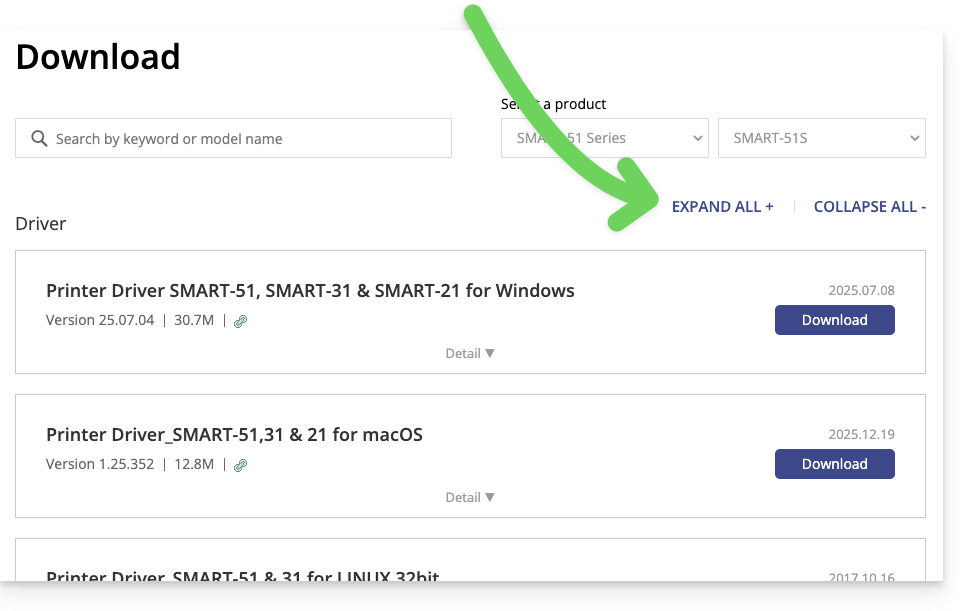
- Se rendre sur le site des téléchargements onglet Support et Download.
- Sélectionner Product : SMART-51 Series et Product model : SMART-51S…
- Pour Mac et Linux, cliquez sur EXPAND ALL + pour ainsi choisir la bonne version de votre Système d'exploitation:
- Pour Mac et Linux, cliquez sur EXPAND ALL + pour ainsi choisir la bonne version de votre Système d'exploitation:
Paramétrer l'imprimante
Pour une utilisation optimale de l'imprimante, il est conseillé d'effectuer le paramétrage de l'imprimante avant son utilisation.
Imprimer des pass depuis un ordinateur
Une fois l'installation du driver de l'imprimante effectuée :
- Branchez l'imprimante à l'ordinateur.
- Ouvrez l'avant de l'imprimante et insérez les badges avec la partie sur laquelle imprimer vers le haut:

- Sur l'ordinateur, allez sur le Guichet de la billetterie.
- Recherchez une commande avec un pass ; il est possible de cliquer sur Chercher une réservation en haut du guichet pour une recherche rapide:

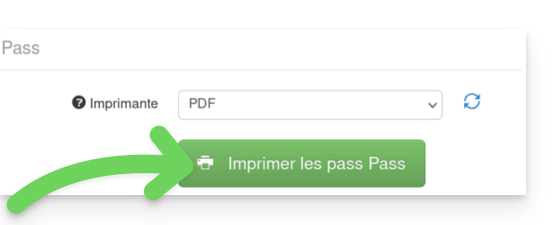
- Dans la partie pass de la fenêtre qui s'ouvre, cliquez sur Imprimer les pass pour générer le PDF:
- Depuis le PDF généré, lancez une impression en choisissant l'imprimante Smart 51S.
Lien vers cette FAQ: https://faq.infomaniak.com/2652
Cette FAQ a été utile?
Ce guide vous explique comment configurer votre imprimante à badge IDP Smart51 pour l'impression depuis l'ordinateur de vos pass (dans le cadre du système de billetterie Infomaniak).
Configuration de l'imprimante
Pour cela:
- Accéder au gestionnaire d'imprimante de votre ordinateur
- Sélectionner l'imprimante IDP Smart 51, puis l'option Préférences Imprimantes et scanners

- Dans l'option Resin Extraction choisir Black Dots Only
- Taille du papier : CR80 Card (54x86mm)
- Orientation : Portrait
- AJUSTER : imprimer toute l'image


- Il est possible de sauvegarder ces paramètres afin de les garder en mémoire
En savoir plus
Lien vers cette FAQ: https://faq.infomaniak.com/2653
Cette FAQ a été utile?
Ce guide vous explique comment imprimer des pass depuis le guichet de la tablette Infomaniak (dans le cadre du système de billetterie Infomaniak).
Préambule
- Le matériel est déjà configuré pour se connecter automatiquement au réseau et à la tablette.
- Celle-ci sera ainsi automatiquement détectée quand un pass est prête à être imprimé.
- Il est recommandé une utilisation de l'impression avec l'ordinateur si cela est possible.
Relier l'imprimante au réseau
Pour cela:
- Allumez l'imprimante.
- Connectez l'imprimante à votre réseau internet au moyen du câble Ethernet RJ45.
- Reliez la borne wifi au réseau.
Impression des pass depuis la tablette
Pour cela:
- Connectez-vous sur le compte de la billetterie depuis la tablette en utilisant l'identifiant et mot de passe du compte Infomaniak.
- La tablette se connectera automatiquement sur l'interface du guichet.
- Créez une commande sur la tablette ou recherchez une commande existante.
- Appuyez sur l'icône de l'imprimante:
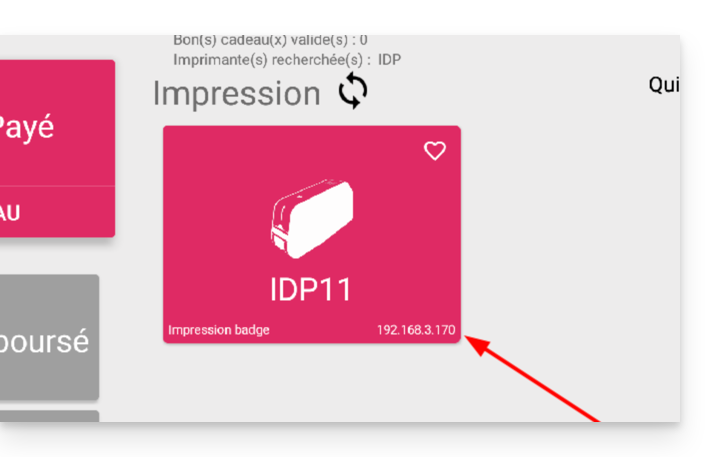
Dans le cas où l'imprimante n'apparaîtrait pas sur la liste à droite
- Essayez de rafraîchir la liste en cliquant sur les flèches qui tournent.
- S'assurer que l'imprimante est bien reliée à votre réseau avec le câble RJ45
- S'assurer que la borne wifi Infomaniak est bien reliée et allumée.
- S'assurer que l'imprimante et la tablette sont connectés sur le réseau Infomaniak.
- Pour s'assurer que l'imprimante est bien connectée au réseau, cliquez sur le bouton à gauche de l'écran de l'imprimante et vérifiez s'il a bien une adresse IP attribuée.
- Sinon, redémarrez l'imprimante.
Attention : si deux bornes Wifis sont connectées à proximité, cela peut créer des interférences. Veuillez vous assurer qu'il n'y qu'une seule borne de connectée lors de l'utilisation de l'imprimante
En savoir plus
Lien vers cette FAQ: https://faq.infomaniak.com/2654
Cette FAQ a été utile?
Ce guide explique comment remplacer le ruban de l'imprimante à badge IDP SMART 51 (dans le cadre du système de billetterie Infomaniak).
Les rubans permettent de faire les impressions des cartes PVC, tel les cartouches d'encres. Les rubans noir et blanc peuvent effectuer environ 1200 impressions et les rubans couleurs environ 250.
Remplacer les rubans
Si la qualité de vos impressions commence à se dégrader, il faut procéder au changement du ruban.
Guide Vidéo
Merci de suivre scrupuleusement chacune de ses étapes ; une mauvaise manipulation pouvant entraîner un dysfonctionnement temporaire voir définitif de l'imprimante.
- Ouvrir l'imprimante en appuyant sur l'endroit indiqué sur l'image ci-dessous:
- Remplacer l'ancien ruban avec le nouveau selon l'ordre indiqué dans l'image ci-dessous.
Insérer d'abord la partie sans roues dentées dans le trou et appuyer sur la partie avec les roues pour bien le faire rentrer dans les encoches prévues à cet effet: - Enlever le film protecteur en tirant bien sur la languette prévue à cet effet:
- Insérer le ruban dans l'imprimante, crochet vers l'avant de l'avant de l'imprimante, comme indiqué dans l'image ci-dessous:
- Fermer l'imprimante.
En savoir plus
Lien vers cette FAQ: https://faq.infomaniak.com/2655
Cette FAQ a été utile?
Ce guide vous explique comment activer et mettre en place des promotions aux visiteurs dans le but de les remercier ou de les fidéliser (dans le cadre du système de billetterie Infomaniak).
Préambule
- Cette option permet de proposer une fonction agissant comme des cartes des fidélités, par exemple "achetez 4 billets et le 4ᵉ vous est offert".
- La promotion x=y permet d'appliquer, automatiquement, sur le panier du shop/guichet, une promotion selon un nombre de billets palier, sans passer par un code promotionnel.
- Exemple:
- Cette offre est activée pour la condition suivante : Pour 3 billets achetés, un de ces billets profite d'une réduction de 50%.
- Dans le cas où le client achète trois billets d'un coup, il reçoit la promotion directement sur les billets dans son panier.
- Si le client fait d'abord une première commande d'un seul billet, puis une seconde commande de deux billets, l'offre va s'activer sur le billet de cette deuxième commande ; le nombre total de billets achetés sera gardé en mémoire !
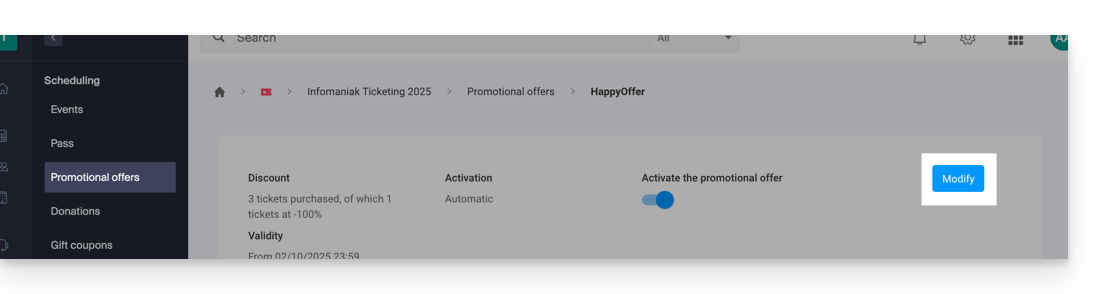
- Il est possible de modifier tous les paramètres par la suite en cliquant sur modifier sur la page de l'offre promotionnelle:
Activer l'option dans votre billetterie
Pour cela:
- Cliquez ici afin d'accéder à la gestion de votre produit sur le Manager Infomaniak (besoin d'aide ?).
- Cliquez directement sur le nom attribué à la billetterie concernée par l'évènement.
- Cliquez sur Programmation dans le menu latéral gauche.
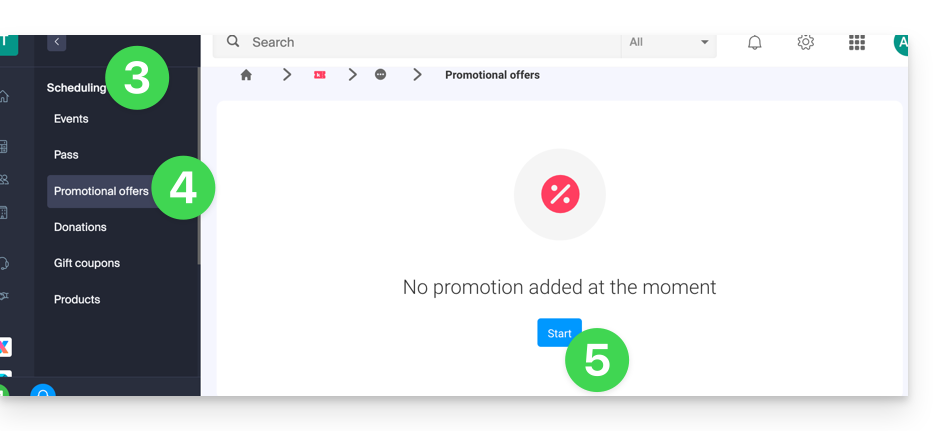
- Cliquez sur Offres Promotionnelles dans le menu latéral gauche:
- Cliquez sur le bouton bleu Ajouter:
Paramétrer l'offre
Offre Promotionnelle
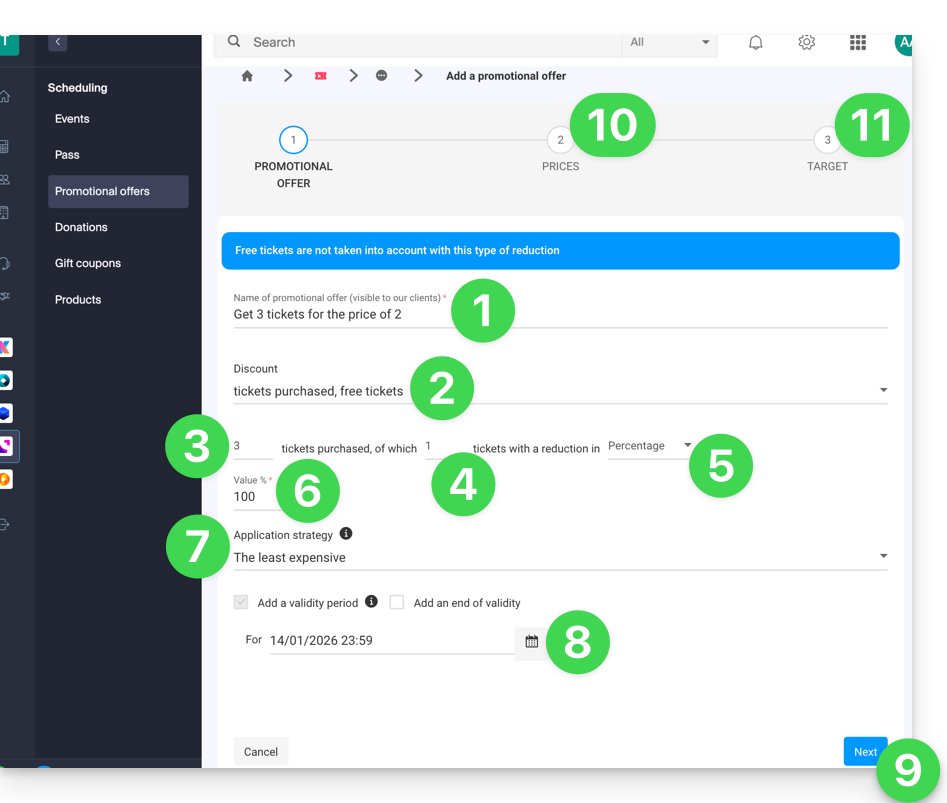
- Indiquez un nom pour l'offre à proposer ; ce nom sera visible par le client (lors de l'utilisation d'un code promo par exemple).
- Dans Réduction choisissez le type de promotion, par exemple: Billets achetés, billets offerts.
- Indiquez ensuite le nombre de billets permettant d'activer l'offre…
- … suivi du nombre de billets pouvant profiter de l'offre.
- Enfin, indiquez le type de promotion appliquée à ces billets, en pourcentage ou prix fixe.
Une fois qu'une commande est passée, il n'est plus possible de modifier le type de réduction, le nombre de billets à acheter et ceux réduits ou encore la valeur de la réduction.
- Indiquez la valeur de la réduction:
- Si la valeur de réduction est supérieure au prix du billet, celui-ci sera gratuit.
- Indiquez la stratégie d'application ; celle-ci permet de définir la priorité des billets profitant de l'offre: plus chers d'abord ou moins cher d'abord.
- Indiquez les dates de validité:
La date de début de validité est obligatoire pour que la promotion puisse fonctionner ; les billets achetés avant la date définie ne compteront dans cette promotion.
- Cliquez sur le bouton pour Continuer:
10. Tarifs
Cette étape permet de paramétrer les évènements, zones et tarifs pour lesquelles cette promotion sera applicable (il est possible également de mettre des quotas maximum et des limites par commande par élément).
11. Cible
Cette étape permet de paramétrer les conditions suivantes pour lesquelles cette promotion sera applicable:
- Limiter à certains clients (limiter à des clients ayant déjà commandé sur la billetterie et qui sont donc déjà présents sur la liste de clients sur la billetterie, à ceux qui se sont inscrits à la newsletter, ou à une liste de clients choisie manuellement…)
- Limiter à certains profils de guichet
La promotion, une fois activée, sera immédiatement appliquée à partir de la date de début de validité
Lien vers cette FAQ: https://faq.infomaniak.com/2656
Cette FAQ a été utile?
Ce guide vous explique comment effectuer des échanges de billet sur le guichet (dans le cadre du système de billetterie Infomaniak).
Préambule
- Cette fonction permet de choisir des nouveaux billets tout en annulant les billets actuels.
- Cette opération n'est possible que pour les billets individuels ; pour les pass, il faudra annuler un billet et le rajouter depuis le menu des pass.
Activer le mode échange
Pour activer le mode de paiement Echange, prenez connaissance de cet autre guide puis:
- Rendez-vous sur le Guichet.
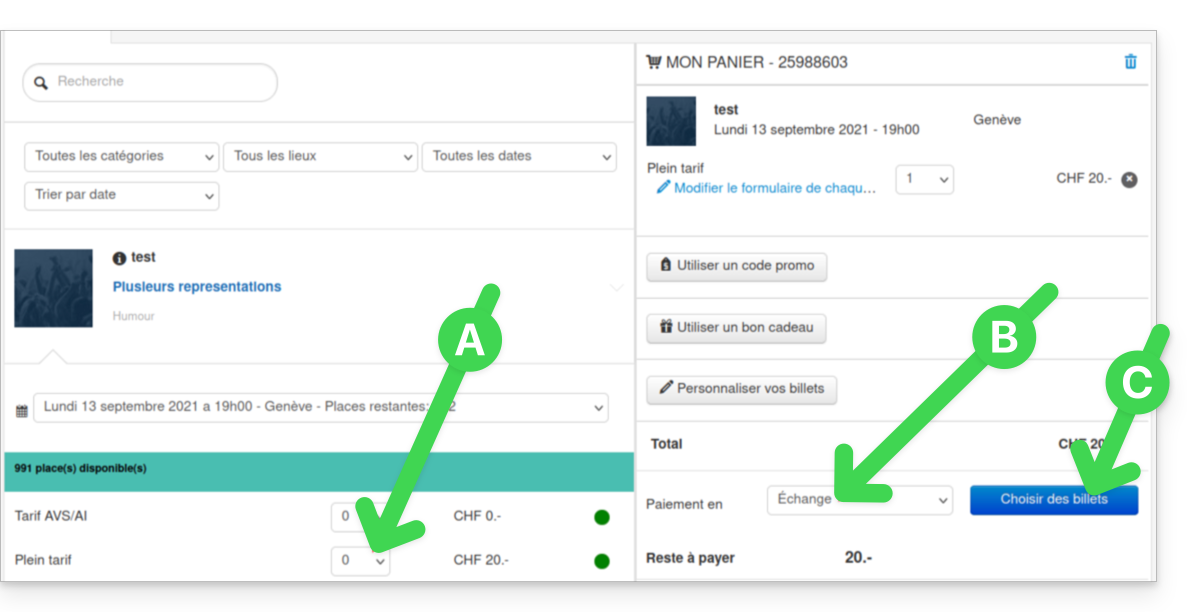
- Depuis le guichet, sélectionnez le ou les nouveaux billets ; ils s'ajouteront dans le panier, à droite de l'écran.
- Une fois tous les nouveaux billets sélectionnés, sélectionnez le mode de paiement Échange:
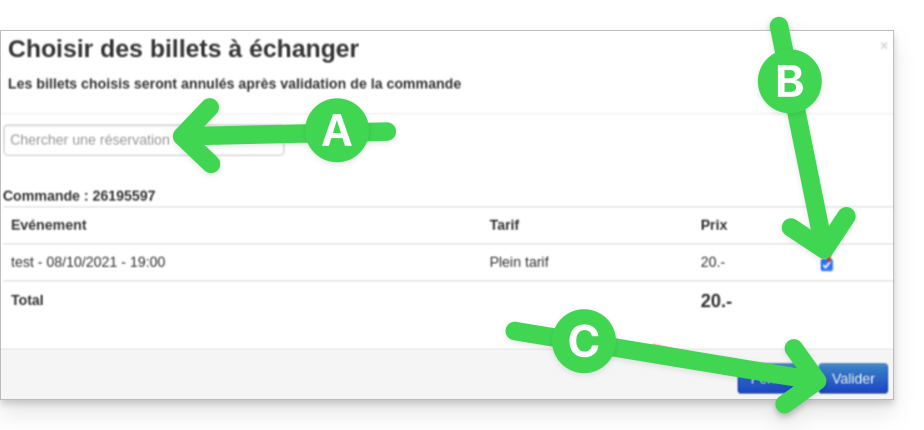
- Sur la nouvelle fenêtre, recherchez la commande ou numéro de billet.
- Sélectionnez les billets à annuler et validez:
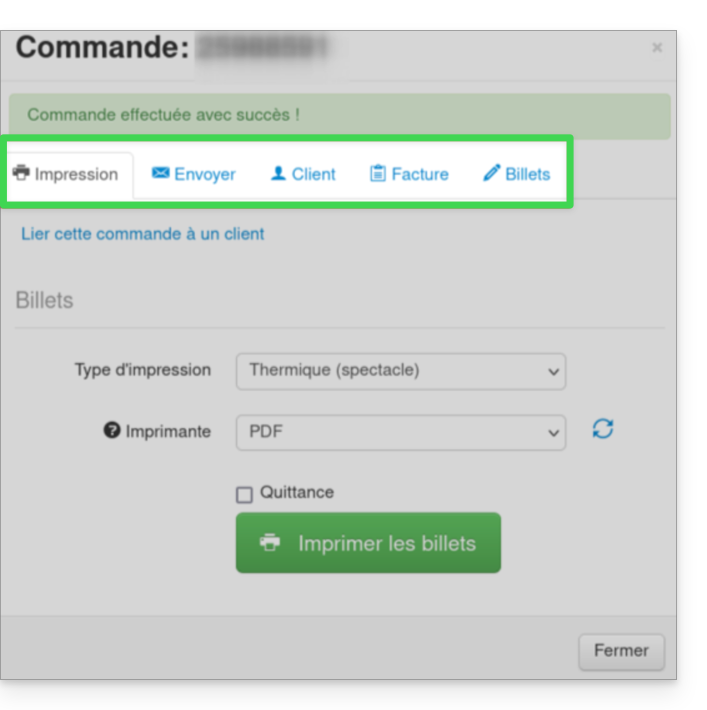
- Renseignez les informations du client, et envoyez la confirmation de commande au client, ou imprimez le billet:
Lien vers cette FAQ: https://faq.infomaniak.com/2657
Cette FAQ a été utile?