Base de connaissances
1 000 FAQ, 500 tutoriels et vidéos explicatives. Ici, il n'y a que des solutions !
Infomaniak est une entreprise technologique indépendante basée en Suisse. Elle a été fondée en 1994 à Genève et développe des services numériques pour les particuliers, les organisations et les entreprises. L'entreprise est détenue majoritairement par ses employés et opère depuis Genève et Zurich.
L'infrastructure
Infomaniak conçoit, développe et gère entièrement ses propres infrastructures, ce qui inclut des datacenters en Suisse et l'ensemble des serveurs qui y sont installés. Les données qui lui sont confiées sont hébergées et traitées exclusivement en Suisse, ce qui garantit la souveraineté, la confidentialité et la sécurité des informations.
L'entreprise propose une large gamme de services dont l'hébergement de sites internet, l'enregistrement et la gestion de noms de domaine, des solutions de cloud, des suites collaboratives, des services de messagerie et des outils de diffusion audio/vidéo et de streaming. Ces services sont conçus pour être performants, évolutifs et adaptés tant aux novices qu'aux utilisateurs professionnels.
Les datacenters d'Infomaniak sont reconnus pour leur efficacité énergétique et leur conception écologique. Infomaniak a notamment inauguré un centre de données capable de recycler 100 % de l'énergie qu'il consomme pour chauffer des logements locaux, démontrant un engagement concret en matière d'écologie et de durabilité.
Infomaniak met l'accent sur la protection des données et la vie privée. Les services sont conçus et exploités sans publicité, sans analyse des données à des fins commerciales, et dans le strict respect des lois suisses sur la protection des données ainsi que des standards européens comme le RGPD.
Les services proposés par Infomaniak incluent :
- l'hébergement de sites web et de boutiques en ligne avec support de CMS et sauvegardes automatisées
- l'enregistrement et la gestion de noms de domaine
- des solutions cloud performantes pour héberger applications, serveurs et données
- la suite collaborative kSuite incluant messagerie, stockage, calendrier, visioconférence, agent IA et outils de communication
- des solutions de streaming audio et vidéo pour médias, radios et évènements.
Infomaniak offre un support client local et multilingue, disponible avec une base de connaissances complète, des guides, des tutoriels et une assistance directe pour accompagner les utilisateurs dans l'utilisation et la configuration de leurs services.
En choisissant Infomaniak, les utilisateurs bénéficient d'une infrastructure souveraine, fiable, conforme aux normes internationales, respectueuse de la vie privée, et engagée dans une démarche environnementale et sociale responsable.
Les certifications
Infomaniak est certifiée selon plusieurs normes internationales qui attestent de la qualité, de la sécurité, de la gestion énergétique et de l'impact environnemental de ses activités. Ces certifications sont régulièrement renouvelées et améliorées pour garantir des standards élevés de performance.
La certification ISO 27001:2022 atteste de la mise en place d'un système de management de la sécurité de l'information couvrant la protection des données et la défense contre les intrusions et pertes d'informations. La certification ISO 9001:2015 porte sur le management de la qualité, garantissant que les produits et services fournis répondent aux besoins des clients et à des exigences qualitatives strictes. La certification ISO 14001:2015 concerne la gestion environnementale, avec des critères pour mesurer et réduire l'impact des activités sur l'environnement. La certification ISO 50001:2018 vise à mesurer et améliorer en continu l'efficacité énergétique des installations et des opérations.
Infomaniak compense également 200 % de ses émissions de CO₂ via des projets certifiés à forte valeur environnementale et sociale, démontrant une approche proactive de réduction de son empreinte écologique.
Plusieurs labels suisses renforcent cette approche : le label Swiss Made Software qui certifie que la majorité des développements logiciels sont réalisés en Suisse, le label Swiss Hosting qui confirme que les données clients et les services en ligne sont hébergés physiquement en Suisse, et le label Swiss Made qui souligne l'origine suisse des services et le maintien de tous les emplois dans le pays, notamment à Genève et Zurich.
En 2025, Infomaniak a également obtenu la certification B Corp™, un label international qui reconnaît les entreprises respectant des standards élevés en matière d'impact social, environnemental, de gouvernance et de transparence. Cette certification atteste d'un engagement durable et éthique qui prend en compte les besoins des employés, des clients, de la communauté et de la planète.
Des mesures sont prises pour obtenir d'autres certifications, requises entre autre pour la certification PCI-DSS prévue dans le futur, toutefois il n'est pas prévu d'être certifié Hébergeur de Données de Santé (HDS).
Lien vers cette FAQ: https://faq.infomaniak.com/71
Cette FAQ a été utile?
Ce guide explique pourquoi vous pouvez être amené à recevoir un e-mail de sécurité automatique concernant votre compte Infomaniak (= compte utilisateur).
Préambule
- Attention: de faux messages circulent et imitent l'e-mail de sécurité Infomaniak.
- Si vous n'êtes pas sûr de l'authenticité de l'avertissement, accédez au Manager Infomaniak et regardez l'activité récente plutôt que de cliquer sur tout lien potentiellement malveillant qui serait présent sur le faux message.
Messages automatiques de prévention
1. Connexion depuis un nouvel emplacement
Un e-mail de sécurité est automatiquement envoyé quand une nouvelle connexion à votre compte Infomaniak a lieu depuis un nouvel emplacement: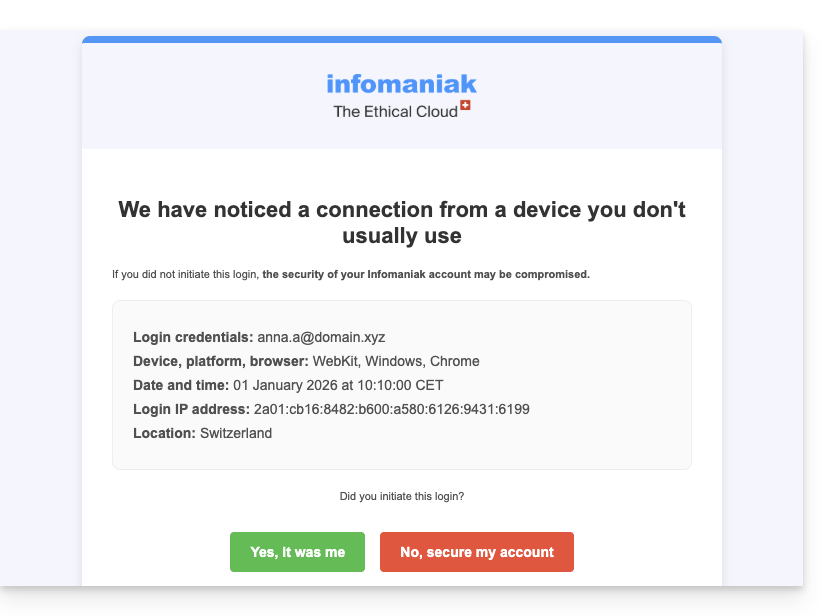
Cela peut notamment se produire si vous utilisez le mode de navigation privée de votre navigateur ou que vous accédez à votre compte depuis un nouvel ordinateur.
Si vous recevez cet e-mail immédiatement après vous être vous-même connecté à votre compte Infomaniak, vous pouvez à priori ignorer l'avertissement de connexion !
2. Tentative de connexion (mauvais mot de passe)
Un e-mail de sécurité est automatiquement envoyé quand une personne entre un mauvais mot de passe après avoir saisi l'adresse mail de connexion au Manager: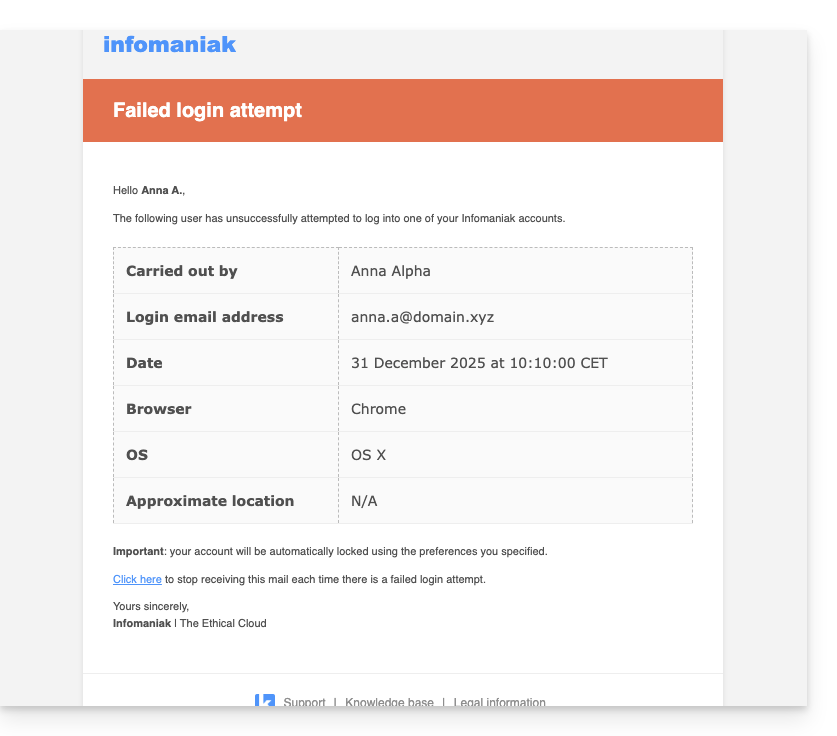
Consulter les activités récentes sur le Manager
Vous pouvez retrouver les activités récentes de votre compte Infomaniak et celles de votre Organisation Infomaniak:
Si vous constatez des actions illégitimes, que vous ne pensez pas avoir réalisé, et/ou en cas de suspicion d'intrusion:
- Prenez connaissance de cet autre guide pour sécuriser rapidement vos outils.
- Activez la double authentification sur votre compte pour améliorer sa protection et faire que vous seul receviez un code unique autorisant la connexion.
- Modifiez le mot de passe du Manager.
- Modifiez les mots de passe des adresses mail rattachées à Mail Infomaniak.
Lien vers cette FAQ: https://faq.infomaniak.com/88
Cette FAQ a été utile?
Ce guide explique comment modifier le nom et prénom qu'Infomaniak affiche lorsque vous êtes connecté dans votre compte Infomaniak (= compte utilisateur) au sein d'une Organisation dans le Manager, ainsi que l'avatar de votre compte.
Préambule
- Pour modifier l'identifiant de connexion, prenez connaissance de cet autre guide.
- Pour modifier le numéro de téléphone, prenez connaissance de cet autre guide.
- Pour gérer les détails de l'Organisation à laquelle vous appartenez, prenez connaissance de cet autre guide.
Modifier les coordonnées du compte Infomaniak
Pour éditer vos détails personnels:
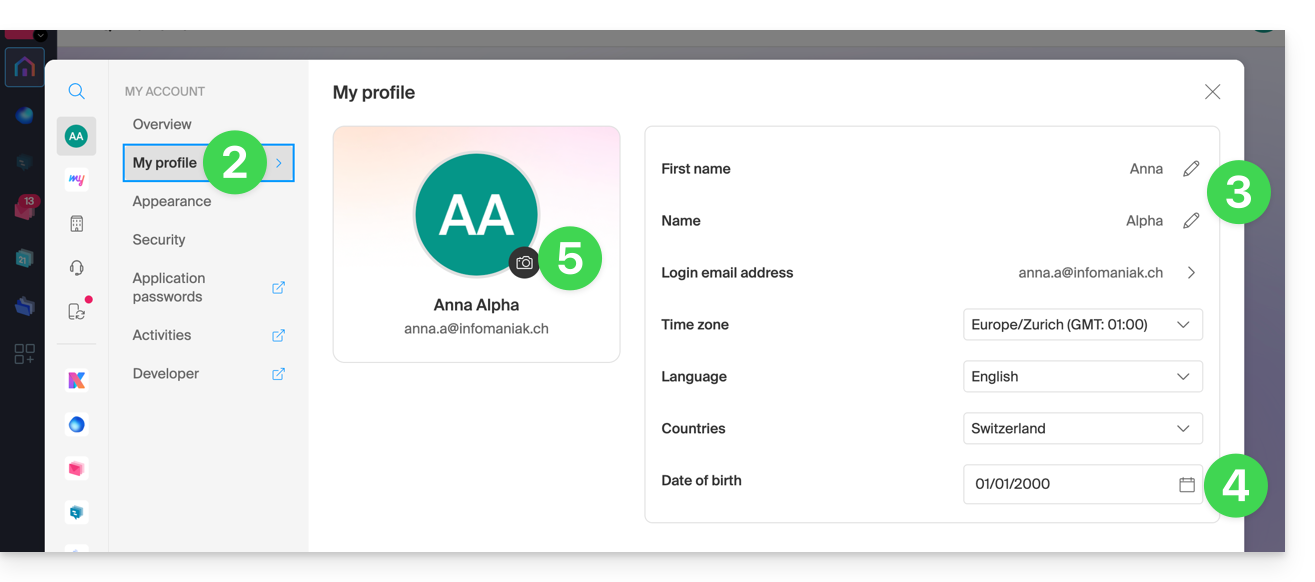
- Cliquez ici (ou sur la pastille avec vos initiales / avatar en haut à droite du Manager Infomaniak) afin de "Gérer mon compte":

- Cliquez sur Mon profil dans le menu latéral gauche.
- Modifiez votre nom et prénom sur la partie droite.
- Vous pouvez également spécifier votre date de naissance.
- Vous pouvez ajouter une photo de profil à votre compte Infomaniak qui s'affichera en lieu et place de vos initiales ; il est recommandé d'importer une image de minimum 210 pixels de côté:
Lien vers cette FAQ: https://faq.infomaniak.com/220
Cette FAQ a été utile?
Ce guide explique comment sécuriser rapidement votre compte Infomaniak dans le cas où vous suspectez un piratage, une usurpation d'identité, un vol de mot de passe, etc. ou après tout type d'alerte de sécurité ou activité suspecte.
Procéder au changement de tous les mots de passe
Pour suivre l'assistant de sécurité permettant de changer tous les mots de passe utilisateur et désactiver les connexions d'appareils, mots de passe d'applications et tokens (API):
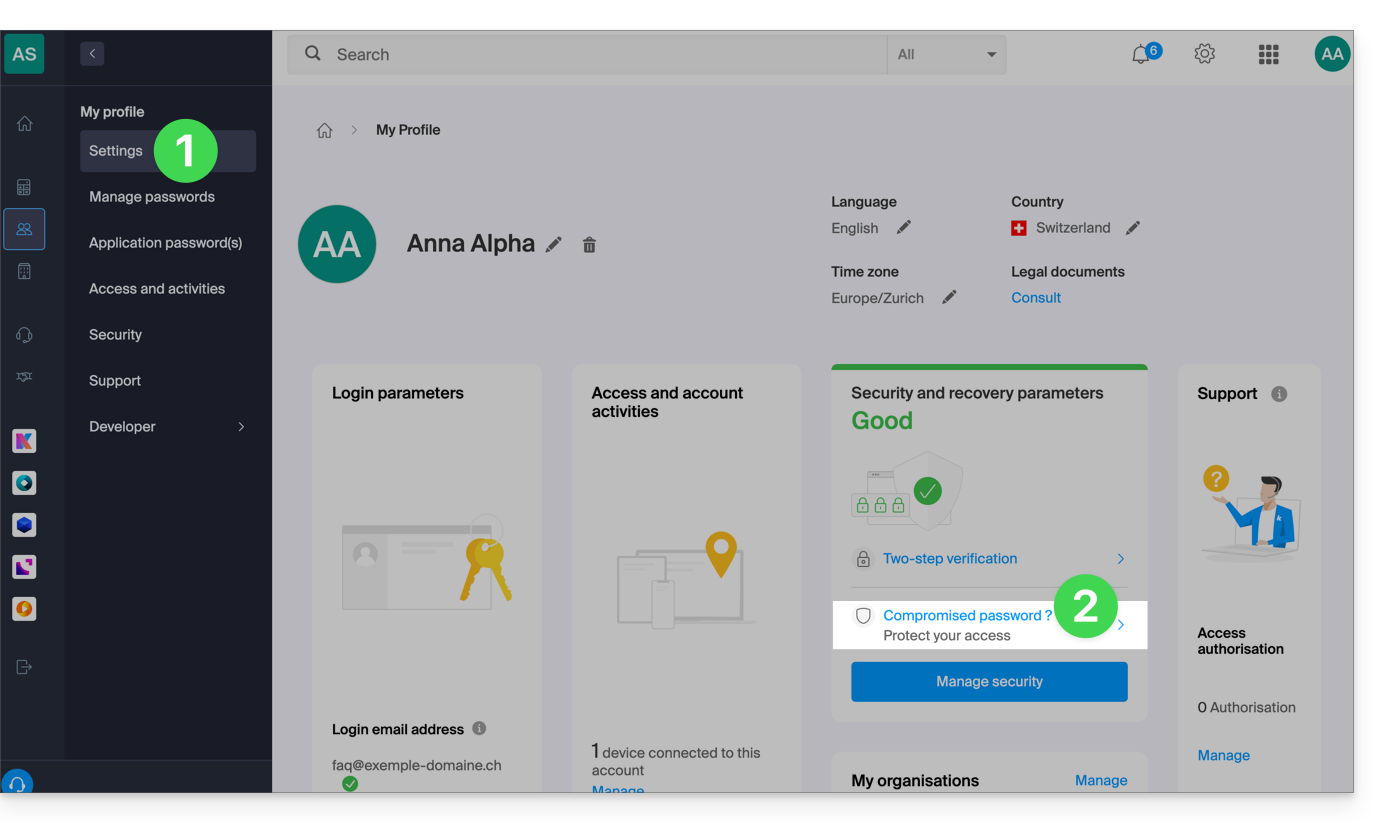
- Cliquez ici afin d'accéder à la gestion des informations de sécurité sur le Manager Infomaniak.
- Cliquez sur "Mot de passe compromis ?" dans l'encadré Sécurité:
- Entrez le mot de passe de connexion actuel.
- Entrez le nouveau mot de passe et confirmez-le en-dessous.
- Cliquez sur le bouton bleu pour appliquer le changement de mot de passe:
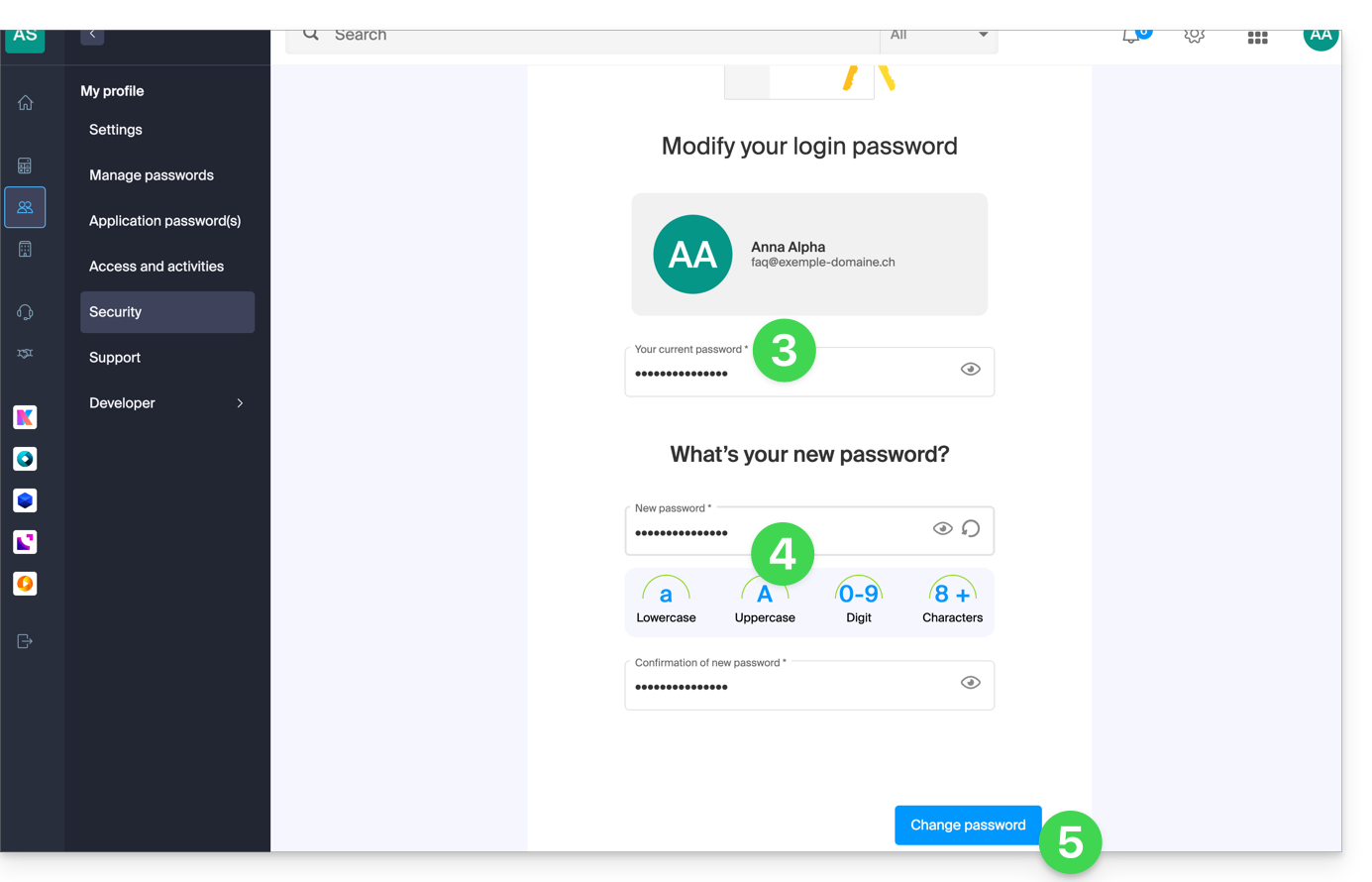
- Continuez la procédure pour déconnecter et effacer les appareils connectés, mots de passe d'applications et tokens (API), puis pour accéder à la vérification de vos paramètres de sécurité.
Prenez également connaissance de cet autre guide pour sécuriser les accès des différents utilisateurs de l'Organisation.
Lien vers cette FAQ: https://faq.infomaniak.com/229
Cette FAQ a été utile?
Ce guide explique comment modifier l'utilisateur actuel disposant du statut le plus élevé au sein de votre Organisation, statut proche de celui d'un administrateur qui inclut une responsabilité légale supplémentaire.
Prérequis
- Basculer au préalable vers l'Organisation souhaitée si vous ne retrouvez pas la liste d'utilisateurs attendue.
- Etre Responsable légal au sein de l'Organisation.
- Prendre connaissance des différentes permissions (droit d'accès aux produits par exemple) et préférences de contact administratif d'un utilisateur au sein d'une Organisation.
Modifier le responsable légal d'une Organisation
Attention, il est impossible de retirer un responsable légal s'il n'y a pas d'autre responsable légal.
Vous pouvez donc:
- Ajouter un nouvel utilisateur avec le rôle responsable légal dans l'Organisation.
- Attribuer le rôle responsable légal à un utilisateur existant dans l'Organisation.
- Retirer un responsable légal existant (s'il en existe déjà un autre — implique de nommer au préalable un nouveau responsable légal si nécessaire).
Lien vers cette FAQ: https://faq.infomaniak.com/284
Cette FAQ a été utile?
Ce guide vous concerne si vous avez reçu une relance de paiement pour une facture Infomaniak alors que tout vous semble pourtant en règle.
E-mail de rappel provenant d'Infomaniak ?
Vérifiez que le rappel reçu ne soit pas une tentative de phishing (faux mail / message ne provenant pas d'Infomaniak / escroquerie).
Ordre de paiement permanent
Si vous avez mis en place un ordre de paiement permanent, le numéro de référence ne coïncidera pas avec celui de la facture.
Étant donné que chaque facture a un numéro de référence individuel, consultez la facture du mois ou de la période de paiement concernée.
Différence de montant / de devise
Le montant de votre paiement ne correspond pas à celui de la facture.
Veuillez toujours régler le montant exact de la facture, et ce dans la devise de cette dernière.
Argent sur le compte prépayé
Le paiement que vous avez effectué a bien été reçu mais suite à un problème qui s'est présenté lors du lien entre votre paiement et la facture en attente, ce paiement initial a été déposé sur le compte prépayé.
Consultez le solde de votre compte prépayé et payez la facture par ce moyen. Prenez également connaissance de cet autre guide.
Rappel qui croise le paiement
Un paiement a bien été effectué mais si celui-ci était par virement, un rappel peut avoir été envoyé avant que la facture ne soit soldée.
Vous pouvez modifier la façon dont les paiements doivent être effectués:
Lien vers cette FAQ: https://faq.infomaniak.com/353
Cette FAQ a été utile?
Ce guide explique ce qu'est un code support et un code VIP (à ne pas confondre avec le code d'autorisation servant au transfert des noms de domaine) sur Infomaniak.
Code support et code VIP
Le code support permet au département Support d'Infomaniak de vous identifier de façon rapide et sécurisée lorsque vous les contacterez et vous leur fournissez cette suite de chiffres. Il est affiché sur la page de votre profil utilisateur.
Le code VIP est réservé aux clients ayant souscrit au Support Premium et permet une identification lorsque vous appelez le référent technique. Il est affiché sur la page de gestion de ce service.
Sur cette page de gestion se trouvent également vos différentes informations permettant de contacter Infomaniak dans le cadre de l'offre de Support souscrite.
Le code est présent sur votre document technique et s'affiche également sur la fenêtre de contact qui s'ouvre lorsque vous souhaitez contacter Infomaniak via le bouton d'assistance: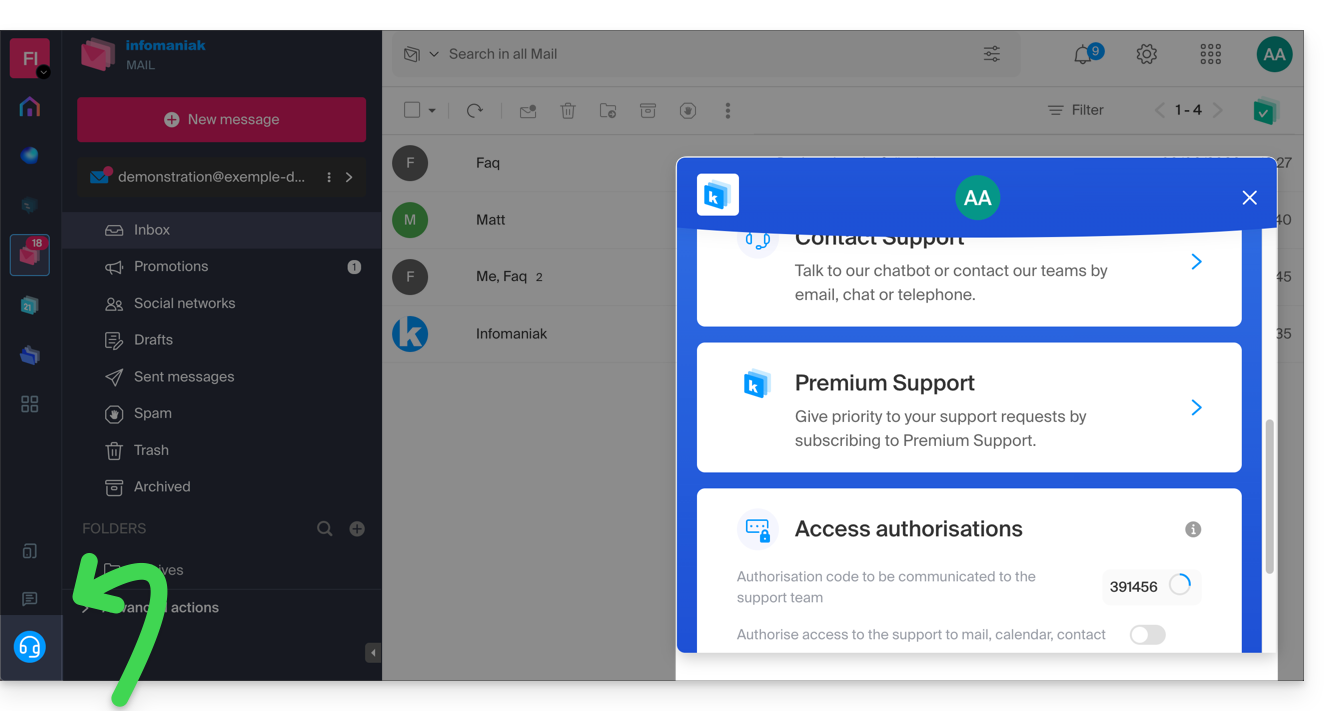
Au même endroit vous pouvez accorder un accès temporaire à vos services (pour un accès uniquement possible aux collaborateurs du Support Infomaniak).
Lien vers cette FAQ: https://faq.infomaniak.com/766
Cette FAQ a été utile?
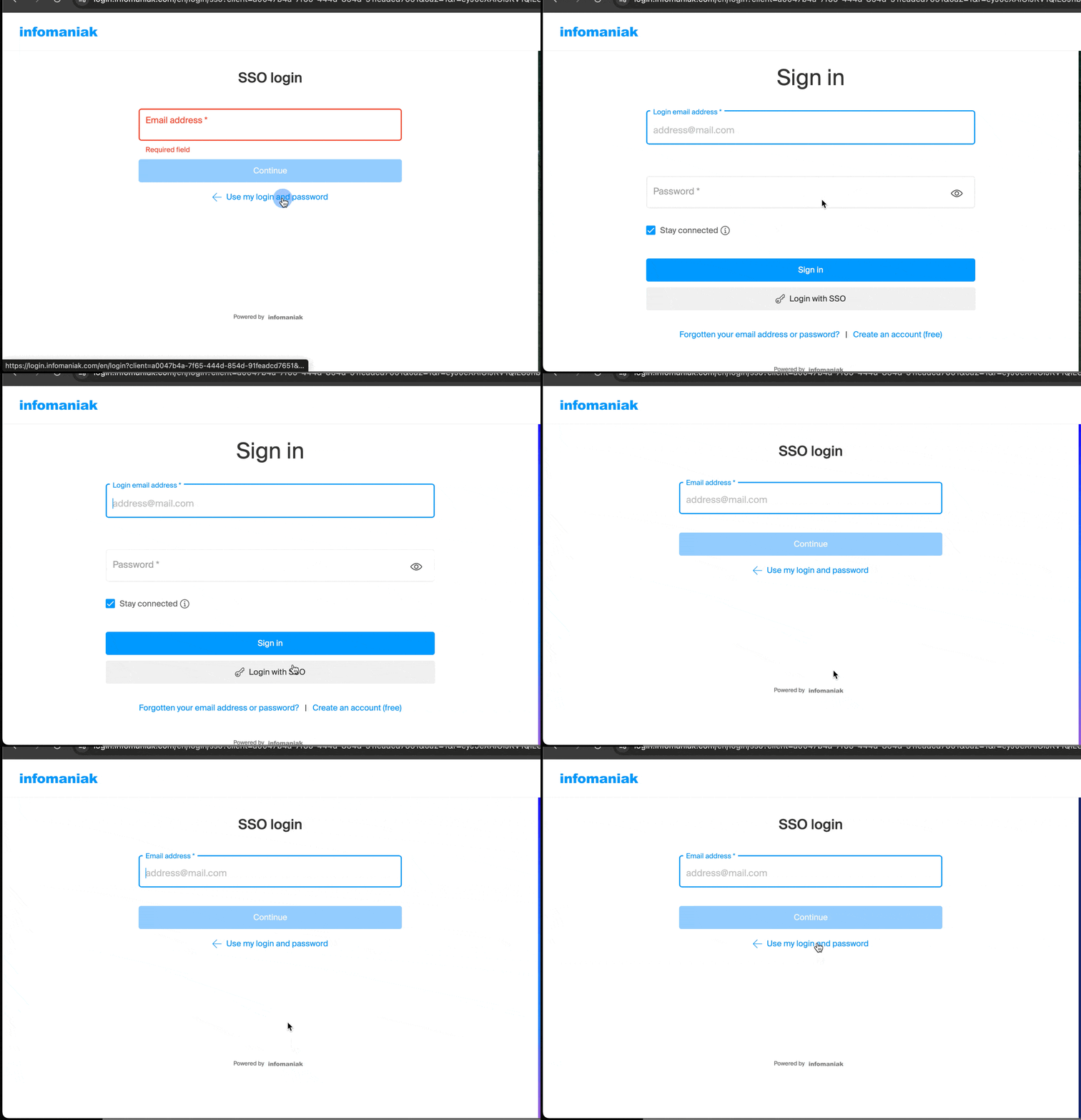
Ce guide explique ce à quoi correspond le bouton de connexion en Single Sign-On (SSO) sur les pages de connexion Infomaniak et détaille la procédure pour configurer cette fonctionnalité au sein de votre organisation.
Préambule
- Le Single Sign-On (SSO) est un mécanisme d'authentification permettant aux utilisateurs de se connecter à plusieurs applications en utilisant un seul jeu d'identifiants.
- Le SSO simplifie l'accès aux services Infomaniak et renforce leur sécurité, en vous permettant notamment :
- d'utiliser vos identifiants professionnels sans mot de passe supplémentaire ;
- d'appliquer les règles de sécurité de l'organisation, notamment l'authentification multifacteur (MFA) ;
- de centraliser la gestion des comptes, du provisionnement (SCIM) et des autorisations.
- Si vous n'êtes pas au courant de cette fonctionnalité ou si vous êtes un client privé Infomaniak, connectez-vous comme d'habitude à l'aide du bouton bleu standard.
Configurer l'intégration SSO pour votre organisation
Prérequis
- Infomaniak propose cette option sur ses différentes pages de connexion, y compris dans ses applications mobiles, pour les utilisateurs dont l'organisation a activé cette fonctionnalité.
Pour demander l'activation du SSO pour votre organisation, prenez connaissance des informations ci-dessous jusqu'à la fin puis contactez directement le support Infomaniak en ouvrant une demande depuis support.infomaniak.com. Infomaniak fournira ensuite les informations nécessaires pour connecter sa plateforme au fournisseur d'identité de votre organisation.
Fournisseurs d'identité compatibles
La connexion SSO et la gestion automatisée des utilisateurs (SCIM 2.0) sont disponibles sur les pages de connexion et applications mobiles Infomaniak avec :
- Microsoft Entra ID (anciennement Azure AD).
- Tout autre fournisseur d'identité (IdP) prenant en charge les protocoles standard SAML 2.0 et SCIM 2.0.
- Okta via l'application pré-intégrée officielle disponible dans le catalogue Okta Integration Network (OIN).
Concernant Okta, l'intégration officielle pré-configurée permet un déploiement simplifié en quelques étapes depuis leur console d'administration:
- Connectez-vous à votre console d'administration Okta.
- Accédez à Applications > Applications > Add Integration.
- Recherchez Infomaniak dans le catalogue et cliquez sur Add Integration.
- Configuration de l'authentification SSO (SAML 2.0) :
- Dans l'onglet Sign On, récupérez l'URL des métadonnées (Metadata URL) ou le fichier de métadonnées généré par Okta.
- Assignez l'application aux utilisateurs ou aux groupes autorisés à accéder aux services Infomaniak.
- Configuration du provisionnement automatique (SCIM 2.0 - Optionnel) :
- Dans l'onglet Provisioning, activez l'intégration API pour permettre la création, la mise à jour et la désactivation automatiques des comptes utilisateurs.
- Ouvrez une demande depuis support.infomaniak.com en transmettant votre URL de métadonnées Okta pour finaliser le raccordement de votre domaine.
Lien vers cette FAQ: https://faq.infomaniak.com/874
Cette FAQ a été utile?
Ce guide explique comment contacter et autoriser le Support Infomaniak à accéder à vos produits en ligne et plus particulièrement à leur contenu, et fournir des détails utiles lors d'une demande d'assistance.
Contacter le Support Infomaniak
Certaines adresses e-mail, comme support@infomaniak.com, ne sont pas destinées à recevoir des demandes directes de support.
Les messages envoyés à ces adresses ne sont pas traités par les équipes et ne permettent pas de créer un suivi de la demande.
Afin d'assurer une prise en charge correcte, chaque demande doit être uniquement soumise via le centre d'assistance:
- Ce fonctionnement permet de générer un ticket, d'orienter automatiquement la requête vers le département concerné et d'assurer un suivi complet jusqu'à sa résolution.
- Une fois la demande enregistrée, les échanges peuvent ensuite se poursuivre directement par mail avec le support.
Avant de contacter le support, il est également recommandé de consulter la base de connaissances, qui regroupe de nombreux guides et réponses aux questions fréquentes.
Autoriser le Support à accéder à un type de contenu
Le Support Infomaniak peut vous demander d'accorder un accès temporaire à une partie de votre contenu ; il permet de gagner du temps dans le diagnostic en évitant des allers-retours inutiles:
- Cet accès est strictement limité au contexte d'analyse et sert uniquement à identifier l'origine du problème rencontré:
- Seuls les collaborateurs d'Infomaniak traitant directement votre demande de support.
- L'accès se fait uniquement depuis les installations contrôlées d'Infomaniak.
- Conformément à la politique de confidentialité d'Infomaniak, vos données ne seront jamais utilisées à d'autres fins:
- Vous pouvez révoquer cet accès à tout moment.
- À défaut, il expire automatiquement après 7 jours.
Pour autoriser Infomaniak à accéder à une partie bien précise de vos services (autoriser l'accès à un contenu n'ouvre jamais l'accès aux autres ; chaque autorisation est spécifique et indépendante):
- Cliquez ici afin d'accéder à la gestion des accès sur le Manager Infomaniak.
- Cliquez sur sur le bouton à bascule (toggle switch) pour autoriser l'accès au contenu des…

- … adresses mail rattachées à l'app Web Mail Infomaniak (service en ligne ksuite.infomaniak.com/mail) + contacts & calendriers,
- … dossiers parmi le ou les kDrive existants dans les Organisations dont le présent utilisateur fait partie,
- … discussions parmi le ou les produits kChat existants dans les Organisations dont le présent utilisateur fait partie.
Avec kSuite, vous pouvez également le faire en cliquant ici ou procéder ainsi pour y arriver:
- Cliquez sur l'icône Paramètres en haut à droite de votre fenêtre kSuite.
- Cliquez sur Support dans le menu latéral gauche:

- Cliquez sur sur le bouton à bascule (toggle switch) pour autoriser l'accès au contenu des…

Il vous est également possible de partager un seul e-mail spécifique très facilement.
Réaliser des captures d'écran
… sur Windows
Microsoft propose un logiciel préinstallé dédié aux captures d'écran. Mais pour les réaliser manuellement :
- Affichez ce que vous voulez/devez transmettre à l'écran.
- Appuyez sur la touche PRINTSCREEN de votre clavier (ou
PRTSCR,IMPR. ECRAN, etc.) une fois. - Dans Microsoft Word (ou similaire), faites "Édition" -> "Coller" pour placer votre image sur la page.
- "Enregistrer" votre fichier.
- Recommencez l'opération du point 1 au point 5 autant de fois que le nombre de captures désirées.
… sur macOS
- Appuyez simultanément sur les touches "
CMD" + "shift" (la flèche évidée vers le haut — majuscule) + la touche "3". - À chaque pression sur ces touches, un fichier image est créé sur le bureau de votre ordinateur.
… sur iOS (iPhone, iPad...)
- Appuyez simultanément sur les boutons "
Power" + "Home" (les deux seuls boutons physiques). - Récupérez ensuite les captures d'écran dans l'application "Photos" de votre appareil.
… sur Android (par exemple Samsung, LG ou Huawei)
- Appuyez simultanément sur la touche “Volume Bas” (sur la tranche) et sur la touche de verrouillage.
- L'image capturée est ainsi enregistrée automatiquement dans un dossier Screenshots de la galerie.
Copier le contenu d'une fenêtre d'alerte
… sur Windows
Pour copier-coller sous forme de texte un message d'erreur présent dans une fenêtre “popup” Windows, un simple appui sur la touche CTRL + C sur votre clavier suffit à recopier le message dans le presse-papiers. Vous pourrez ensuite le coller (CTRL + V) dans le corps du message que vous envoyez.
Obtenir la console Javascript du navigateur
… sur Windows
Chrome, Firefox et Safari: entrez la combinaison de touches CTRL + MAJ + i
Internet Explorer et Edge: tapez la touche F12
… sur macOS
Chrome: entrez la combinaison de touches ⌘ + ⌥ + J
Safari: entrez la combinaison de touches ⌘ + ⌥ + C
- Ensuite, cliquez sur l'icône de rond barré ou similaire pour remettre le journal à zéro.
- Affichez la page de votre site concernée par le souci.
- L'onglet console affiche les erreurs JavaScript et les ressources en ligne non trouvées.
Lien vers cette FAQ: https://faq.infomaniak.com/913
Cette FAQ a été utile?
Ce guide concerne des problèmes qui peuvent survenir lors de l'utilisation d'applications Infomaniak (comme kChat, kDrive, Infomaniak Authenticator, etc.) ou d'outils (comme config.infomaniak.com, le Manager Infomaniak, etc.) avec du matériel (OS, navigateur, appareils, etc.) ancien / pas à jour / obsolète.
Préambule
- Il ne sera par exemple pas possible d'accéder confortablement aux services Infomaniak avec un iPhone 5s ou 6 sur iOS 12.
- Il est donc recommandé de régulièrement mettre à jour navigateurs et systèmes d'exploitation pour bénéficier de la meilleure expérience possible avec l'infrastructure Infomaniak.
- Prenez également connaissance de cet autre guide plus particulièrement axé sur les navigateurs et leurs composants.
- Et utilisez-vous la dernière version de l'app Infomaniak concernée ?
Mettre à jour l'OS, le navigateur, etc.
Les systèmes ou navigateurs anciens peuvent provoquer des lenteurs, des erreurs ou un affichage incorrect. Il est donc préférable de s'appuyer sur des composants régulièrement mis à jour car les apps Infomaniak fonctionnent de manière optimale sur des systèmes à jour et un matériel récent.
Exemple pour kChat:
| kChat | Exigence minimale |
|---|---|
| App Web (navigateur) | Chrome 134+, Firefox 128+, Safari 17.4+, Edge 134+ |
| App mobile (iOS) | iOS 15.1+ (iPhone 6s ou plus récent) |
| App mobile (Android) | Android 7.0+ avec Chrome à jour |
| App desktop (macOS) | macOS 12 (Monterey) ou version ultérieure |
| App desktop (Windows) | Windows 10 ou version ultérieure |
| App desktop (Linux) | Ubuntu 22.04 LTS ou distribution équivalente maintenue |
En cas de souci avec un navigateur Internet, essayez de le mettre à jour ou d'installer une alternative:
- Google Chrome
https://www.google.com/chrome/
(Le site détecte automatiquement le système d'exploitation et propose la dernière version) - Mozilla Firefox
https://www.mozilla.org/firefox/new/
(Page de téléchargement et mise à jour pour Windows, macOS et Linux) - Microsoft Edge
https://www.microsoft.com/edge
(Le lien propose la mise à jour automatique ou le téléchargement selon le système) - Safari (macOS uniquement)
https://support.apple.com/fr-fr/HT204416
(La mise à jour de Safari passe par les mises à jour système de macOS) - Opera
https://www.opera.com/fr/download
(Permet de télécharger la dernière version pour votre système) - Brave
https://brave.com/download/
(Page de téléchargement avec détection automatique du système d'exploitation)
Technologies employées par Infomaniak
Beaucoup d'outils Web développés par Infomaniak utilisent Angular. Le besoin de matériel à jour ou récent pour faire fonctionner les applications n'est pas spécifique à Angular lui-même mais plutôt une exigence générale pour l'exécution de toute application Web moderne. Voici quelques raisons pour lesquelles un matériel à jour est souvent nécessaire:
- Angular s'appuie sur des fonctionnalités avancées des navigateurs modernes, souvent absentes ou mal gérées dans les versions anciennes.
- Les navigateurs récents optimisent l'exécution du JavaScript et le rendu graphique, ce qui améliore la fluidité des applications Angular.
- Les versions à jour corrigent des failles connues, réduisant les risques de compromission.
- Les navigateurs modernes sont plus conformes aux dernières spécifications HTML, CSS et JavaScript, assurant une meilleure compatibilité.
- Les API modernes (caméra, géolocalisation, notifications, etc.) ne sont accessibles que via des navigateurs récents, indispensables pour des expériences interactives.
Lien vers cette FAQ: https://faq.infomaniak.com/1025
Cette FAQ a été utile?
Ce guide est destiné aux utilisateurs ayant choisi Infomaniak, un hébergeur engagé pour la planète: vous trouverez ci-dessous le détail de la méthode de calcul utilisée pour l'affichage du CO2 sur les factures, ainsi que des pistes pour réduire votre propre empreinte numérique.
Préambule
- Pour les hébergements Web et services Mail, Infomaniak affiche la quantité de CO2 émise annuellement, donnée qui repose sur une méthode rigoureuse d'Analyse du Cycle de Vie (ACV) qui additionne deux facteurs clés :
- L'impact matériel (Cycle de vie complet)
- Grâce aux facteurs d'émission de la base de données ResilioDB, le calcul intègre les émissions générées lors de la fabrication (BLD), du transport (DIS) et de la fin de vie/recyclage (EOL) de chaque équipement (serveurs, RAM, disques, etc.).
- L'impact énergétique (Consommation réelle)
- La consommation électrique réelle des serveurs est mesurée via les sondes IPMI.
- Cette énergie est ensuite convertie en équivalent CO2 selon le mix énergétique spécifique d'Infomaniak, qui est très faible en carbone (11.77g CO2eq/kWh).
- L'impact matériel (Cycle de vie complet)
- L'impact total est ensuite réparti selon l'unité d'usage des clients (par site web hébergé ou par boîte mail).
Comment agir à votre niveau ?
Si l'hébergeur optimise ses infrastructures en amont, l'utilisateur final joue également un rôle clé. Voici comment réduire l'empreinte de vos services.
Pour les sites Web
L'objectif est de minimiser la consommation d'énergie des serveurs et des terminaux des visiteurs :
- Optimisation technique : Compresser les images, minifier les scripts et utiliser des formats modernes (WebP).
- Design épuré : Limiter les vidéos en lecture automatique, les publicités et les scripts lourds consommant de la bande passante.
- Bonnes pratiques : Pour WordPress notamment, il est recommandé de consulter les fiches de GreenIT.
Pour la messagerie
La communication par mail peut également être optimisée :
- Sobriété : Privilégier les e-mails en texte brut plutôt qu'en HTML et limiter les signatures graphiques lourdes.
- Pièces jointes : Préférer l'envoi de liens de téléchargement (via kDrive ou SwissTransfer) aux pièces jointes volumineuses, ou utiliser le format PDF compressé.
- Nettoyage : Se désinscrire des newsletters inutiles et utiliser des outils de suivi pour éviter l'envoi d'e-mails non ouverts.
Il est conseillé de surveiller régulièrement les statistiques pour améliorer la performance écologique. En attendant les futurs outils intégrés d'Infomaniak, il est possible d'auditer l'impact des pages web via GreenFrame.io.
Lien vers cette FAQ: https://faq.infomaniak.com/1160
Cette FAQ a été utile?
Ce guide explique comment configurer une YubiKey (de Yubico) pour les comptes Infomaniak protégés par l'authentification à deux facteurs (ou double authentification / 2FA). C'est l'une des méthodes qui permet de sécuriser l'accès à votre compte utilisateur Infomaniak.
Préambule
- Actuellement, Infomaniak supporte uniquement le protocole Yubico OTP (One-Time Password) pour les clés YubiKey.
Configurer l'OTP sur votre YubiKey
Pour générer des mots de passe à usage unique (OTP), vous devez préalablement configurer votre clé à l'aide de l'utilitaire officiel de Yubico:
- Téléchargez et installez l'application YubiKey Manager depuis le site officiel de Yubico.
- Insérez votre clé YubiKey dans le port USB de votre ordinateur et lancez YubiKey Manager.
- Dans le menu supérieur, cliquez sur Applications puis sélectionnez OTP.
- Choisissez l'emplacement que vous souhaitez configurer :
- Short Touch (Slot 1) (appui court) ou Long Touch (Slot 2) (appui long)
- Cliquez sur le bouton Configure.
- Sélectionnez Yubico OTP comme type d'identifiant (Credential Type) et cliquez sur Next.
- Sur l'écran de configuration Yubico OTP :
- Cochez la case Use serial pour remplir le champ Public ID.
- Cliquez sur Generate pour créer le Private ID et la Secret key.
- Cochez impérativement la case Upload située en bas à droite de la fenêtre, puis cliquez sur Finish.
L'utilitaire se chargera d'enregistrer votre configuration sur les serveurs de Yubico (une fenêtre de navigateur s'ouvrira pour confirmer l'opération).
En cas de problème
La configuration OTP est faite mais la validation échoue sur Infomaniak
Si vous avez déjà configuré le protocole OTP sur votre YubiKey mais que le code n'est pas reconnu lors de la connexion, cela signifie généralement que la configuration n'a pas été synchronisée avec le cloud Yubico.
Pour résoudre ce problème, deux solutions s'offrent à vous :
- Ouvrez le YubiKey Manager et reprenez le tutoriel ci-dessus pour regénérer une configuration, en veillant cette fois-ci à bien cocher la case Upload avant de cliquer sur Finish.
- Sinon, si vous avez copié et conservé vos identifiants (Public ID, Private ID et Secret key) lors de votre première configuration, vous pouvez les téléverser manuellement en vous rendant sur la page officielle Yubico OTP key upload.
Sauvegarder les codes de secours
Si vous venez d'activer la double authentification, l'application affichera automatiquement vos 10 codes de secours personnels.
Dans tous les cas, notez précieusement les codes de secours proposés au téléchargement après chaque configuration: téléchargez et conservez en sécurité une copie de ces codes car ils seront l'unique moyen d'accéder à votre compte en cas de perte de vos identifiants ou pour accéder à votre compte sans accès à votre téléphone.
Lien vers cette FAQ: https://faq.infomaniak.com/1218
Cette FAQ a été utile?
Ce guide concerne les éventuels frais bancaires supplémentaires que pourrait générer votre paiement ou renouvellement Infomaniak si ceux-ci sont effectués au moyen de cartes à double logo (co-badgées) ou de cartes émises à l'étranger.
Fonctionnement des cartes co-badgées
Le Groupement des Cartes Bancaires CB gère le réseau interbancaire national français (CB). Infomaniak accepte les cartes portant le logo CB pour le règlement des services.
La majorité des cartes émises en France sont des cartes dites co-badgées : elles portent le logo CB (pour le réseau national) et un second logo international, généralement Visa ou Mastercard.
Risque de commissions bancaires additionnelles
Lors de transactions en ligne, si votre carte est une carte co-badgée CB/Visa ou CB/Mastercard et que le paiement est traité via le réseau international:
- Votre banque émettrice peut interpréter la transaction comme une opération internationale, même si le montant est en euros (€).
- Cette interprétation peut entraîner l'application de commissions de transaction ou de frais de non-euro.
Ces commissions se traduisent par des frais fixes ou un pourcentage additionnel prélevé sur le montant de la transaction par votre banque.
Infomaniak vous recommande de consulter la grille tarifaire de votre établissement bancaire pour connaître ces éventuels frais.
L'appellation "Carte Bleue"
L'appellation "Carte Bleue" était une ancienne marque commerciale utilisée historiquement par certaines banques du réseau CB. Cette marque a été progressivement remplacée par le terme générique "CB" (Cartes Bancaires), qui désigne le réseau de paiement français actuel.
Lien vers cette FAQ: https://faq.infomaniak.com/1254
Cette FAQ a été utile?
Ce guide présente le modèle de sécurité qui permet d'attribuer des utilisateurs à une adresse mail ou à lui dédier un mot de passe différent pour chaque appareil ou logiciel qui doit y accéder.
Préambule
- Lors de la création d'une adresse mail, aucun mot de passe n'est défini.
- Si vous restez dans l'écosystème Infomaniak, c'est-à-dire que vous n'utilisez que l'app Web Mail Infomaniak (service en ligne ksuite.infomaniak.com/mail) et/ou l'app mobile Infomaniak Mail (application pour smartphone ou tablette iOS / Android), vous n'avez pas besoin de gérer de mot de passe car tout se configure avec une notion d'utilisateur, donc de compte Infomaniak (qui, lui, possède un mot de passe):
- Une adresse mail peut être consultée/utilisée sur ces apps Mail Infomaniak sans mot de passe autre que celui qui permet déjà d'accéder à votre compte Infomaniak, simplement après y avoir été invité.
- Il suffit d'autoriser votre propre compte ou d'inviter une connaissance à être utilisateur de l'adresse mail.
- Sinon en dehors de cet écosystème, vous créez simplement un mot de passe (ou plusieurs) pour vos appareils (Outlook, iPhone, CRM, etc.) selon vos besoins:
- Chaque mot de passe peut être révoqué individuellement, sans impact sur les autres utilisateurs ou appareils liés à cette adresse.
- Il n'est pas possible d'afficher un mot de passe précédemment créé ; il suffit d'en recréer un nouveau !
Ajouter un utilisateur
= Autoriser une personne à consulter l'adresse sur les interfaces Mail Infomaniak
Pour autoriser un utilisateur (y compris vous-même) à consulter l'adresse mail sur Infomaniak sans autre mot de passe que le sien (celui de son compte Infomaniak):
- Depuis le tableau de bord du Service Mail:
- ajoutez l'adresse mail à vos apps Mail Infomaniak pour que vous puissiez utiliser l'adresse,
- ou décidez quel autre utilisateur extérieur doit accéder à l'adresse sur ses apps Mail Infomaniak,
- ou retirez l'accès à un utilisateur: les autres accès à l'adresse mail resteront actifs.
- Vous pouvez gérer les utilisateurs autorisés depuis l'app Web Mail directement (tout utilisateur d'une adresse mail sur Infomaniak peut afficher la liste des éventuels autres utilisateurs ayant accès).
Ajouter un appareil
= Ajouter un mot de passe afin d'autoriser une personne à consulter l'adresse sur un appareil (Outlook, iPhone, CRM, etc.)
Pour permettre à un utilisateur (y compris vous-même) de consulter l'adresse mail en IMAP et d'envoyer des messages par SMTP (protocoles nécessitant tous 2 un mot de passe):
- Depuis le tableau de bord du Service Mail:
- créez des mots de passe spécifiques à chaque appareil (Outlook, iPhone, CRM, etc.) selon vos besoins,
- ou révoquez le mot de passe concerné: les autres accès à l'adresse mail resteront actifs.
- Vous pouvez gérer les appareils connectés depuis l'app Web Mail directement.
Lien vers cette FAQ: https://faq.infomaniak.com/1344
Cette FAQ a été utile?
Ce guide explique comment, depuis un Service Mail, retirer l'accès d'un utilisateur qui consulte une adresse mail sur l'écosystème Infomaniak, c'est-à-dire en n'utilisant que l'app Web Mail Infomaniak (service en ligne ksuite.infomaniak.com/mail) et/ou l'app mobile Infomaniak Mail (application pour smartphone ou tablette iOS / Android).
Les autres possibilités de gestion des accès (par mot de passe par exemple) sont présentées dans le guide principal ; prenez également connaissance si nécessaire de cet autre guide pour bloquer un Service Mail complet à tous les utilisateurs.
Prérequis
- Avoir au minimum le droit de gérer le Service Mail concerné (ou être Administrateur / Responsable légal au sein de l'Organisation).
Gestion et retrait d'un utilisateur depuis le Service Mail
Le modèle actuel de gestion des accès mail permet à chaque utilisateur d'une Organisation de se connecter de manière indépendante et sécurisée à une même adresse mail, sans partage de mot de passe global.
Si un utilisateur ne doit plus avoir accès à une adresse mail et son contenu, il suffit de le retirer depuis l'interface:
- Cliquez ici afin d'accéder à la gestion de votre Service Mail sur le Manager Infomaniak (besoin d'aide ?).
- Cliquez directement sur le nom attribué au produit concerné:
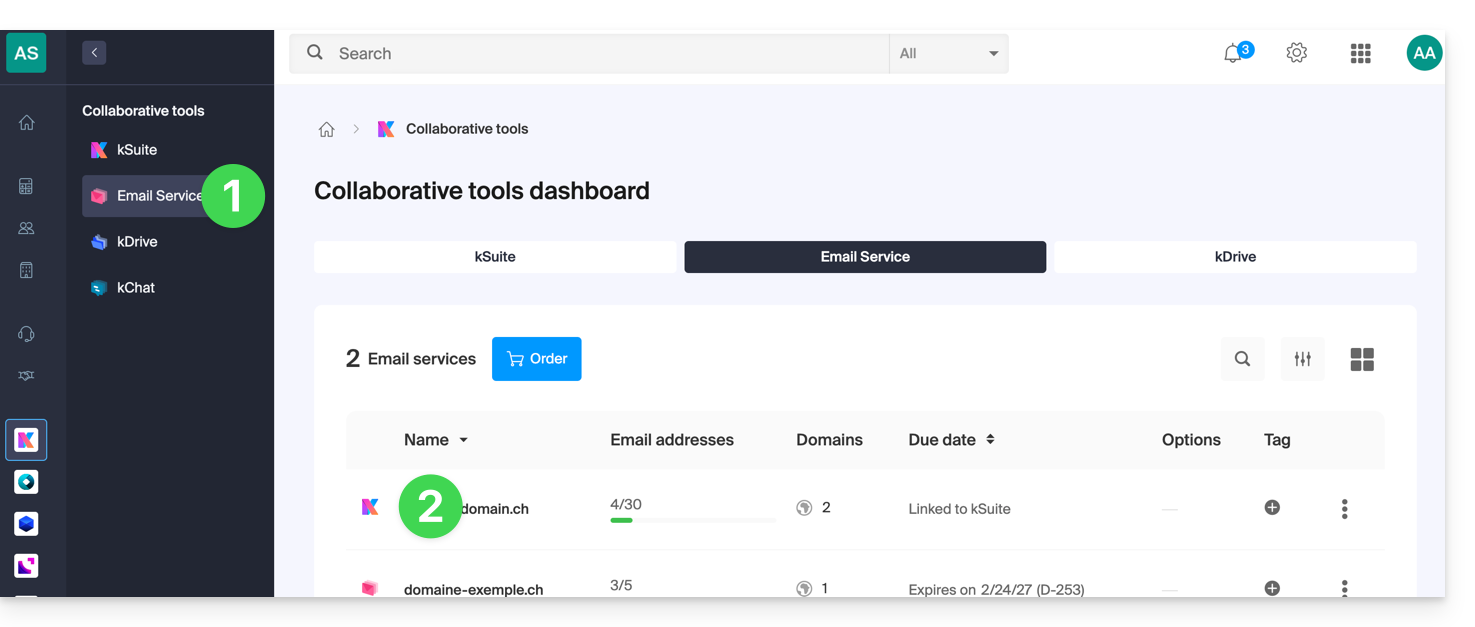
- Cliquez sur l'adresse mail concernée dans le tableau qui s'affiche:
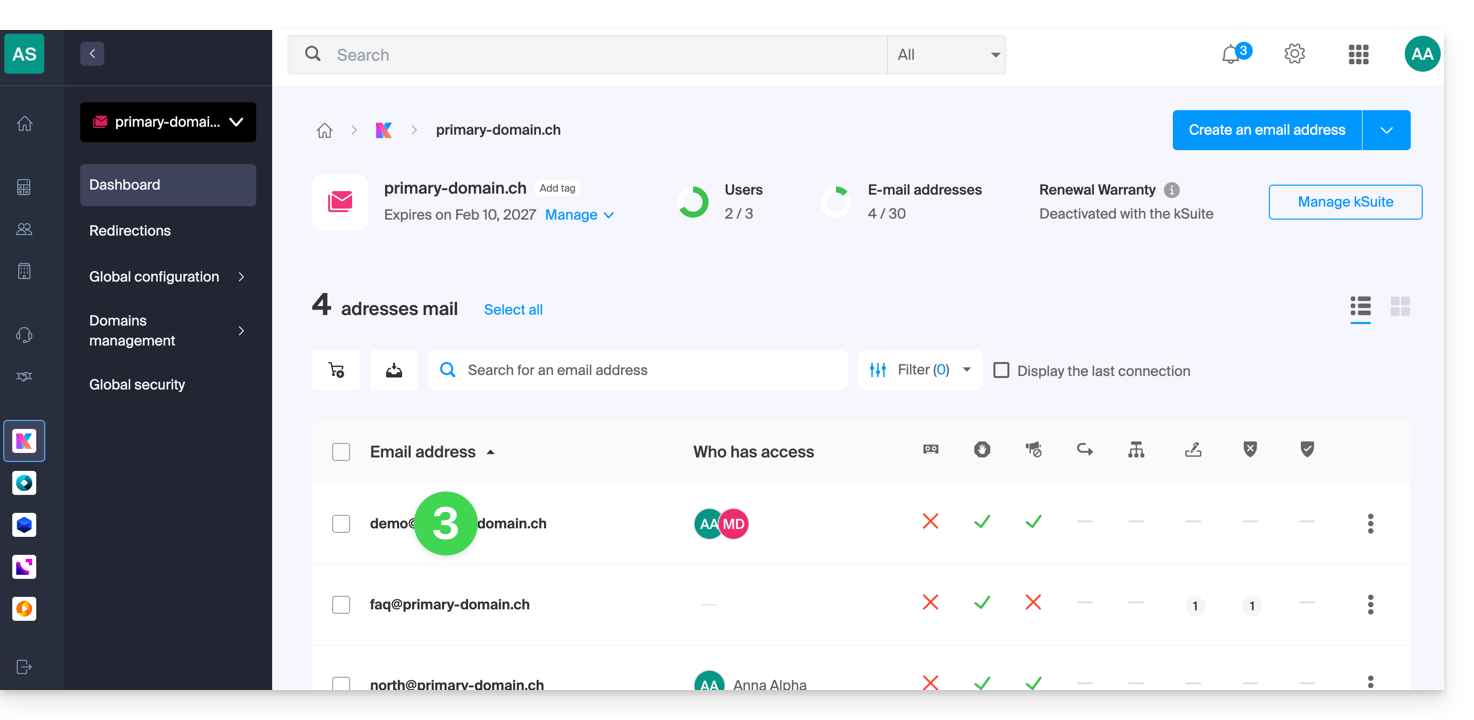
- Sur le tableau des utilisateurs ayant actuellement accès à l'adresse concernée, cliquez sur le menu d'action ⋮ à droite de l'utilisateur concerné.
- Choisissez de lui retirer son accès à l'adresse mail:
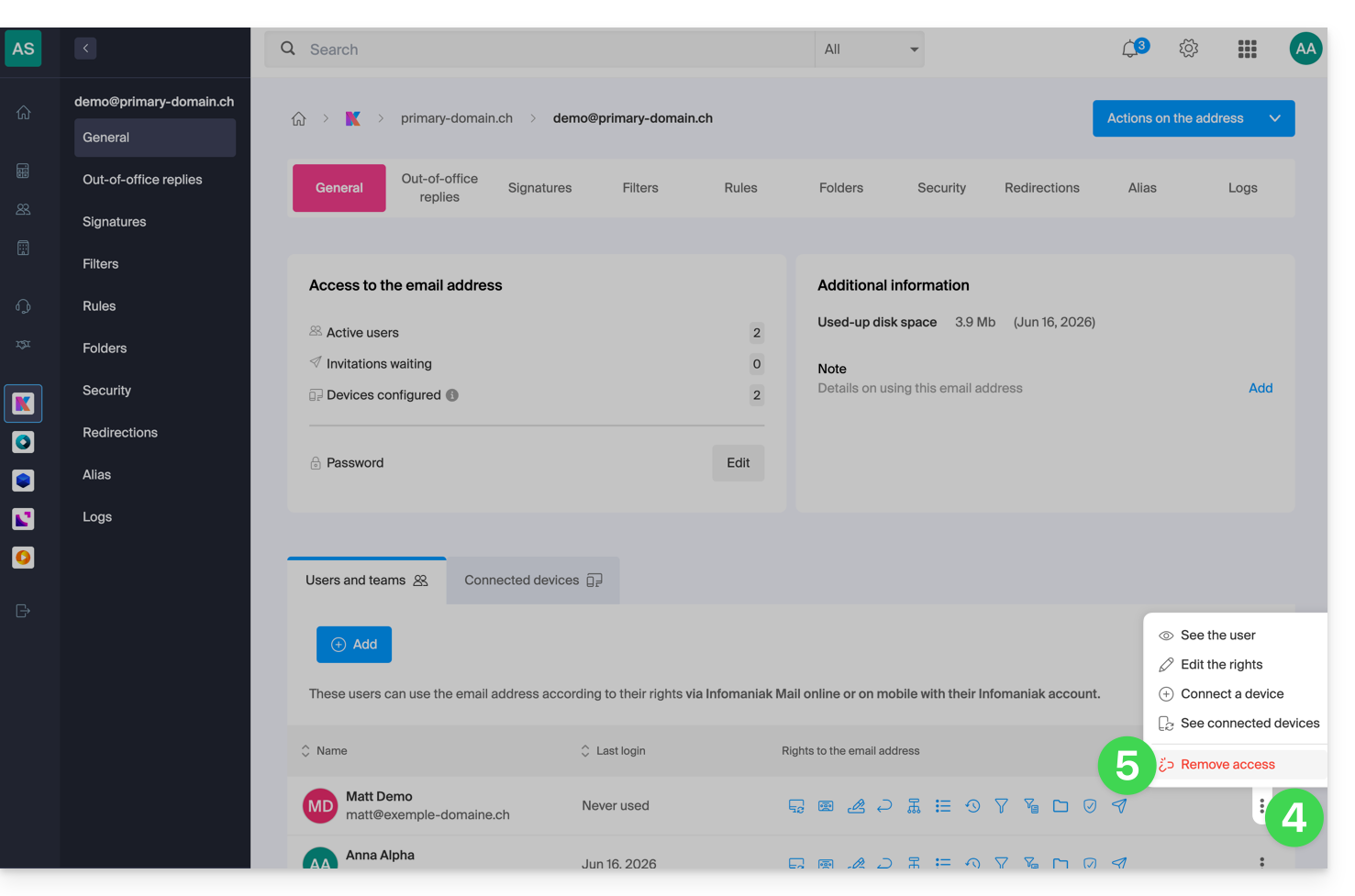
- Confirmez l'action: tous ses accès à l'adresse mail seront coupés, il ne pourra plus la consulter.
Lien vers cette FAQ: https://faq.infomaniak.com/1371
Cette FAQ a été utile?
Ce guide explique comment payer manuellement vos factures Infomaniak et quels sont les moyens de paiement acceptés. Prenez connaissance de cet autre guide si vous souhaitez renouveler automatiquement certains produits.
Préambule
- Si les factures ne sont pas payées dans les délais indiqués, les services concernés seront bloqués puis résiliés dans un deuxième temps.
- En cas de problème, il est donc important de réagir rapidement.
- Pour être prévenu par mail de l'échéance d'un produit, vérifiez la configuration des messages de facturation sur votre Manager.
Payer ou renouveler un produit
Pour renouveler un produit avant ou à son échéance:
- Cliquez ici afin d'accéder à la gestion des paiements sur le Manager Infomaniak.
- L'accès nécessite une authentification avec un utilisateur qui dispose de droits suffisants.
- Cliquez si nécessaire sur le filtre des dates (2 prochains mois) pour Tout afficher.
- Sélectionnez les produits à payer:
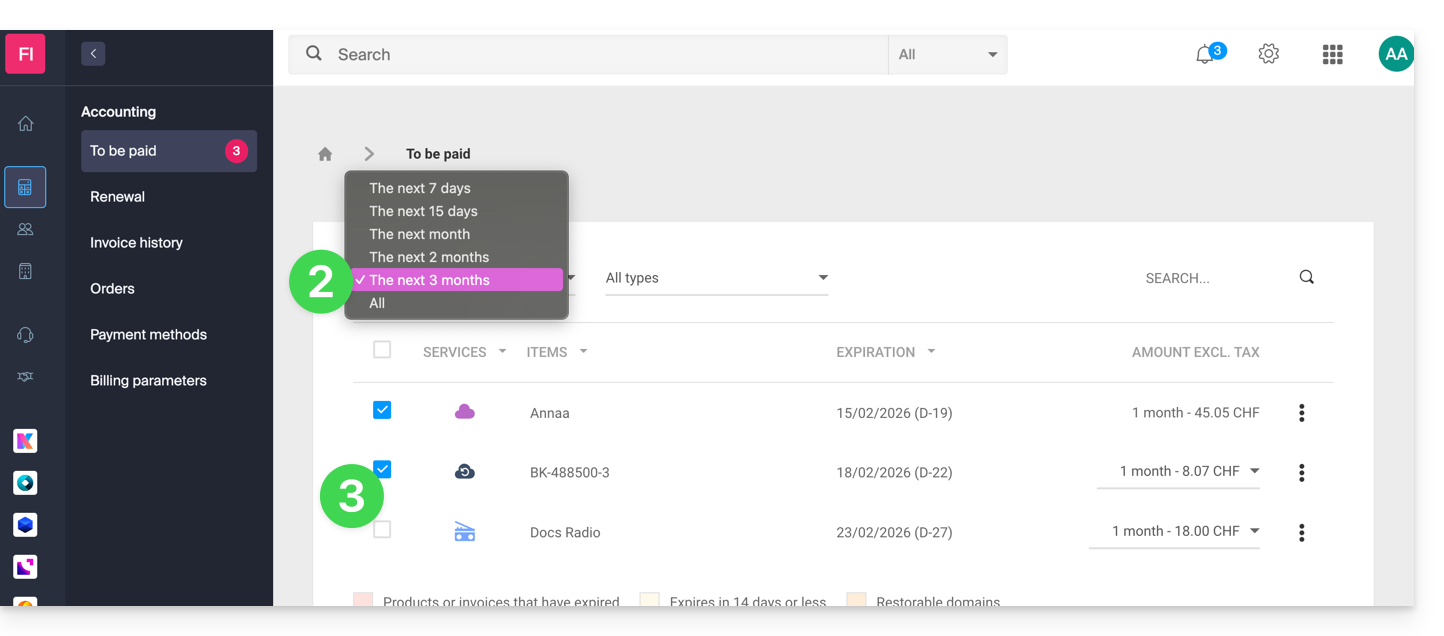
- Cliquez sur le bouton Payer ma sélection (ou sur le bouton situé à sa gauche pour obtenir une facture Pro Forma avant le paiement):
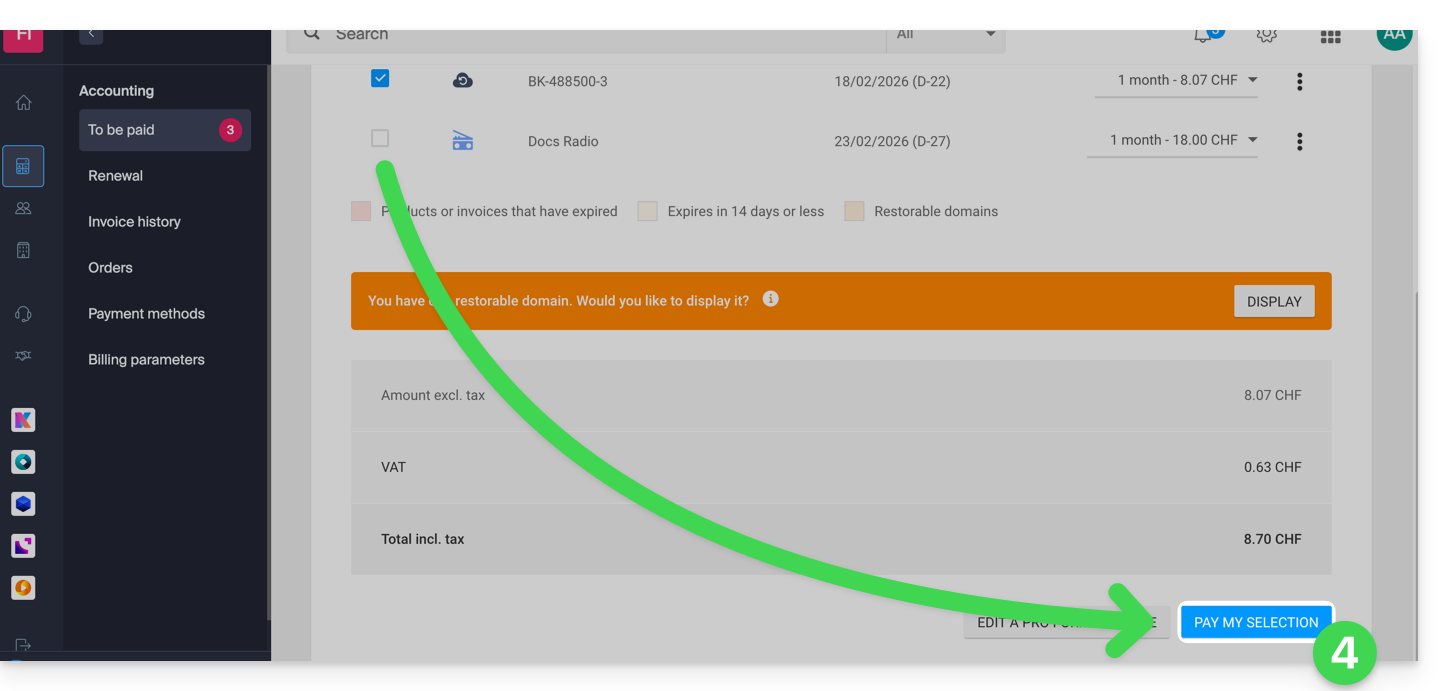
- Activez ou ignorez les éventuelles options proposées.
- Choisissez un moyen de paiement et terminez la procédure.
Payer une commande en attente
Pour régler votre commande:
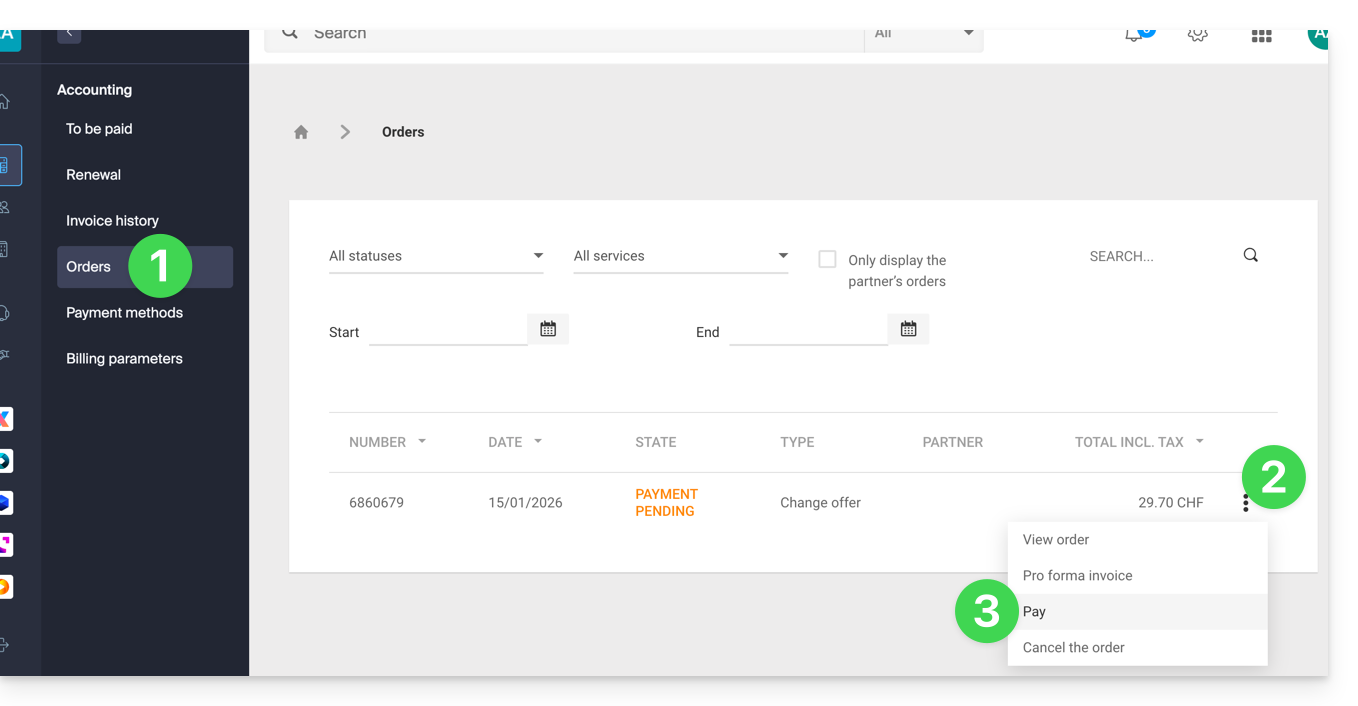
- Cliquez ici afin d'accéder à la gestion des commandes sur le Manager Infomaniak.
- Cliquez sur le menu d'action ⋮ situé à droite de la commande concernée.
- Choisissez Payer:
- Choisissez un moyen de paiement et terminez la procédure.
Moyens de paiement acceptés
Pour payer une nouvelle commande, un renouvellement ou un changement d'offre, vous pouvez utiliser:
- carte de crédit Visa, MasterCard, CB Carte Bleue
- carte PostFinance (si la devise est en CHF)
- virement IBAN (les éventuels frais de banque sont à votre charge)
- PayPal
- Twint: comme les cartes bancaires, lors d'un paiement sur le Manager ou le Shop, le profil Twint sera enregistré dans votre compte comme moyen de paiement qui pourra alors être utilisé pour faire les renouvellements automatiques ou des paiements sans besoin de rescanner un code QR
- le compte prépayé (il est possible d'utiliser le solde disponible et de payer le reste d'une facture par un autre moyen de paiement)
Pour créditer un compte prépayé, vous pouvez utiliser:
- carte de crédit Visa, MasterCard, CB Carte Bleue
- carte PostFinance (si la devise est en CHF)
- virement IBAN (les éventuels frais de banque sont à votre charge)
Les limites d'un dépôt sur compte prépayé sont de 0.1 CHF/EUR à 9999 CHF/EUR.
Générer ou imprimer une facture PDF
Prenez connaissance de cet autre guide si vous recherchez des informations sur les factures Infomaniak.
Lien vers cette FAQ: https://faq.infomaniak.com/1385
Cette FAQ a été utile?
Ce guide explique comment ajouter un utilisateur à une Organisation présente dans le Manager Infomaniak. Vous pourrez ainsi autoriser cet utilisateur à accéder selon vos besoins à certains de vos produits Infomaniak.
Préambule
- Depuis que vous avez ouvert votre compte auprès d'Infomaniak, vous faites partie au moins d'une Organisation (❓: aide).
- Si vous étiez seul et qu'il ne s'agissait pas d'une invitation, une Organisation a été créée à votre nom et vous en devenez automatiquement le responsable légal.
- Sinon vous appartenez à l'Organisation qui vous a invité (à rejoindre sa kSuite, à gérer un produit, etc.).
- Vous pouvez définir si un utilisateur…
- … fait partie de votre Organisation et s'il doit devenir:
- Responsable légal
- Administrateur
- Collaborateur
- … est externe à votre Organisation (droits limités):
- Les utilisateurs externes ne sont pas pris en compte dans les partages des calendriers et carnets d'adresses à toute l'Organisation.
- … fait partie de votre Organisation et s'il doit devenir:
Inviter le nouvel utilisateur
Prérequis
- Basculer au préalable vers l'Organisation souhaitée si vous ne retrouvez pas la liste d'utilisateurs attendue (❓: aide).
- Etre Administrateur ou Responsable légal au sein de l'Organisation (❓: aide).
- Prendre connaissance des différentes permissions (droit d'accès aux produits par exemple) et préférences de contact administratif d'un utilisateur au sein d'une Organisation (❓: aide).
Pour ajouter, et si nécessaire, créer le nouvel utilisateur de votre Organisation:
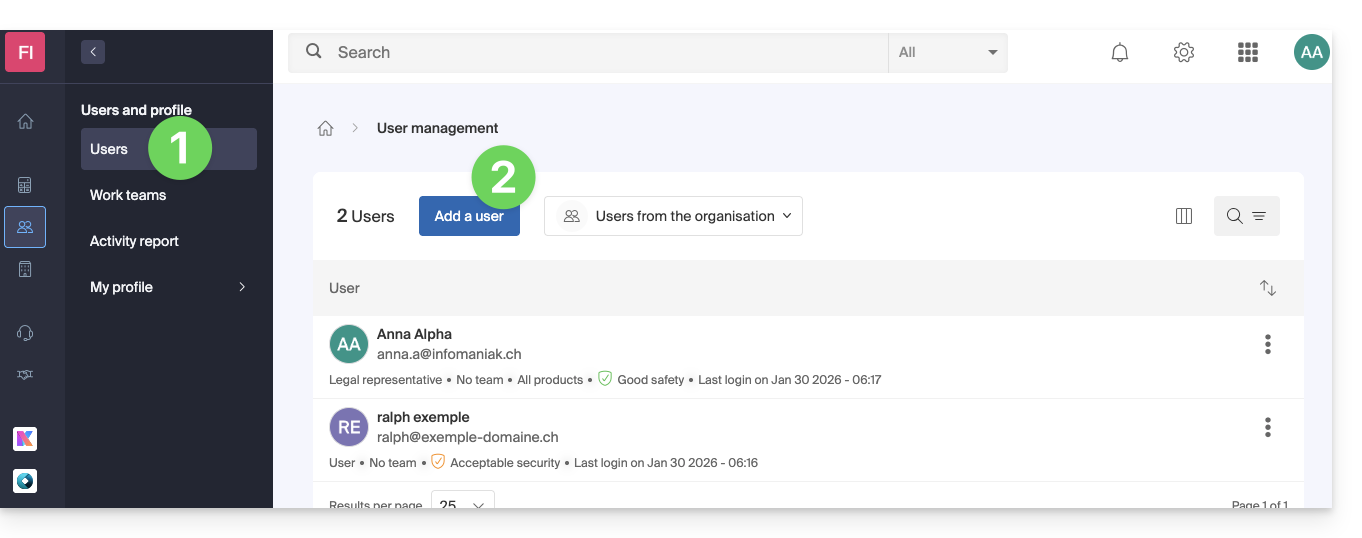
- Cliquez ici afin d'accéder à la gestion des utilisateurs sur le Manager Infomaniak (❓: aide).
- Cliquez sur le bouton Ajouter un utilisateur:
- Suivez l'assistant afin de terminer la procédure :
- Si l'utilisateur ajouté ne possède pas encore un compte utilisateur chez Infomaniak, il sera invité à en créer un.
- Si l'utilisateur ajouté possède déjà un compte Infomaniak, il sera invité puis il pourra basculer de son Organisation d'origine vers la nouvelle (❓: aide).
Lien vers cette FAQ: https://faq.infomaniak.com/1404
Cette FAQ a été utile?
Ce guide explique comment créer un appel d'offre en tant que Client Infomaniak ayant besoin de soutien, comment supprimer la demande si vous avez trouvé une solution, et comment un Partenaire Infomaniak pourra répondre à cet appel d'offre.
Créer un appel d'offre
Voici le processus qui se déroule lorsque vous souhaitez remplir un appel d'offre:
- Cliquez ici afin d'accéder à la page de soumission d'appel d'offre.
- C'est un service gratuit qui permet d'adresser votre besoin à tous les Partenaires Infomaniak qui désirent recevoir ce type de demande.
- Une fois votre appel d'offre envoyé, chaque Partenaire concerné reçoit un message avec un extrait de l'appel d'offre.
- Il lui est proposé de consulter votre appel d'offre complet sur une interface dédiée au sein de son compte Partenaire sur le Manager Infomaniak.
- Si celui-ci est toujours valable (lire ci-dessous), le Partenaire affiche votre appel d'offre et découvre vos coordonnées.
- Il peut ensuite vous faire une proposition adaptée à votre besoin et vous décidez de la suite à donner au dossier:
- Collaborer avec le Partenaire (devenir son Client au sein d'Infomaniak par exemple) et dans ce cas vous pouvez supprimer l'appel d'offre (lire ci-dessous).
- Attendre de recevoir d'autres propositions au fil des jours.
Supprimer l'appel d'offre en cours
Lorsque vous soumettez un appel d'offre, vous recevez automatiquement un e-mail à votre adresse de contact:
- Cet e-mail contient un lien permettant d'annuler votre appel d'offre.
- Attention l'effet est immédiat.
- Il ne sera ainsi plus visible sur l'interface à disposition des Partenaires Infomaniak.
Lien vers cette FAQ: https://faq.infomaniak.com/1437
Cette FAQ a été utile?
Ce guide détaille les différents rôles, droits, permissions et privilèges que peuvent obtenir les utilisateurs au sein d'une Organisation Infomaniak.
Rôles et préférences de contact administratif
Vous pourrez définir les permissions (droit d'accès aux produits par exemple) ainsi que les préférences de contact administratif lors de l'ajout d'un utilisateur ou par la suite.
Définir les rôles d'un nouvel utilisateur
Lorsque vous ajoutez un nouvel utilisateur à une Organisation, vous devez définir son rôle et régler ses préférences au niveau administratif: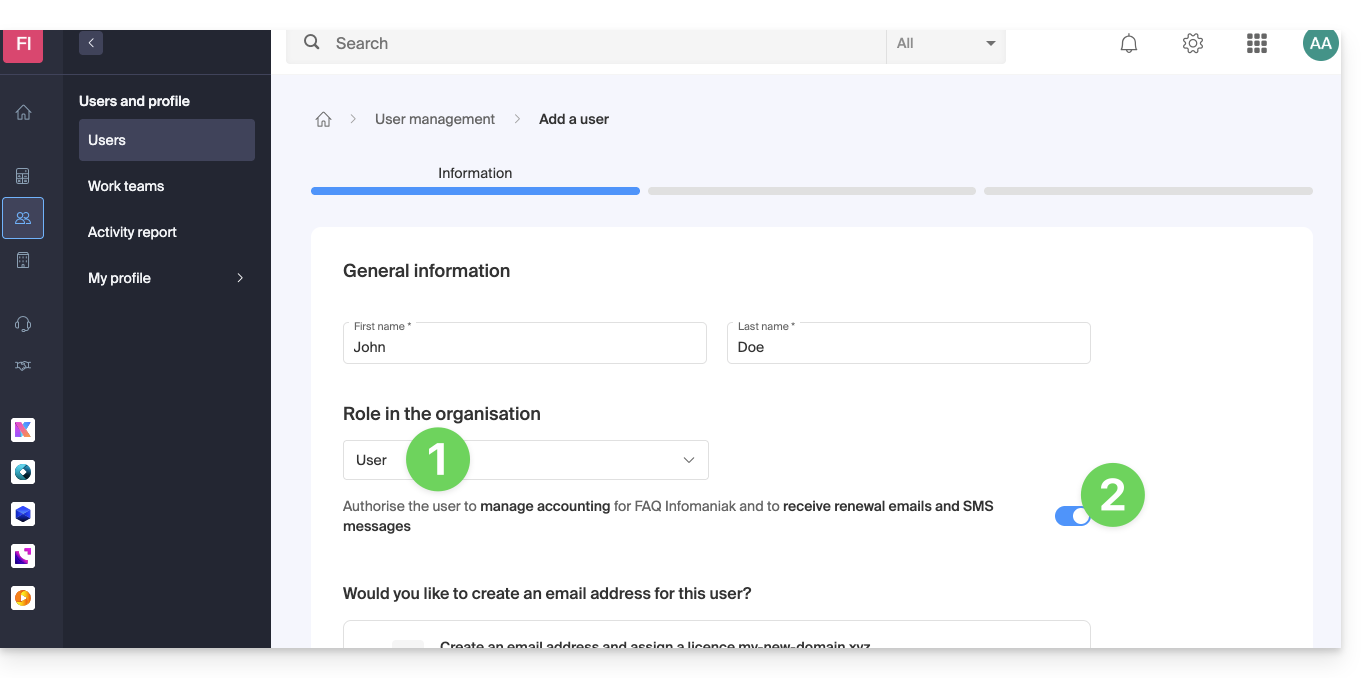
1. Rôles possibles au sein de l'Organisation
- Représentant légal (tous les droits + responsabilité légale (si vous envisagez un remplacement de votre rôle de responsable légal))
- Responsabilité légale de l'organisation
- Peut gérer tous les produits et utilisateurs
- Peut gérer la comptabilité et les commandes de nouveaux produits
- Peut gérer tous les clients
- Administrateur (tous les droits)
- Peut gérer tous les produits et utilisateurs
- Peut gérer la comptabilité et les commandes de nouveaux produits
- Peut gérer tous les clients
- Utilisateur (droits limités, collaborateur)
- Peut gérer les produits que vous autorisez
- Peut gérer la comptabilité si vous l'autorisez
- Peut gérer les clients que vous autorisez
2. Autorisations administratives
Décidez si vous souhaitez “autoriser la réception (mail / SMS) des rappels de facturation” donc toutes les communications comme par exemple:
- Nouvelle facture
- Paiement effectué sur le compte
- Réception d'un paiement
- Commande annulée
- Renouvellement automatique prévu
- Renouvellement effectué
- Virement PayPal en votre faveur
- etc.
et si le rôle “Utilisateur” doit également pouvoir gérer la comptabilité.
Lien vers cette FAQ: https://faq.infomaniak.com/1440
Cette FAQ a été utile?
Ce guide explique comment modifier les coordonnées postales et nominatives relatives à l'Organisation à laquelle vous appartenez.
Préambule
- L'adresse postale mentionnée détermine la devise (CHF / EUR) utilisées pour les prochaines factures mais il est possible d'ajouter des adresses de facturation.
- Vous pouvez modifier entre autre:
- le nom
- l'adresse postale
- le numéro de téléphone de contact
- le type de votre organisation (particulier, association, entreprise...)
- le logo
- Un e-mail récapitulatif est ensuite envoyé.
- Pour plutôt gérer les coordonnées de votre compte Infomaniak, prenez connaissance de cet autre guide.
Modifier les détails de l'Organisation
Prérequis
- Être Responsable légal au sein de l'Organisation (un éventuel collaborateur ayant également accès à votre Organisation n'aura pas la possibilité de modifier ces coordonnées depuis son compte restreint).
- Basculez au préalable vers l'Organisation souhaitée si nécessaire.
Pour modifier en tout temps les coordonnées de cette Organisation:
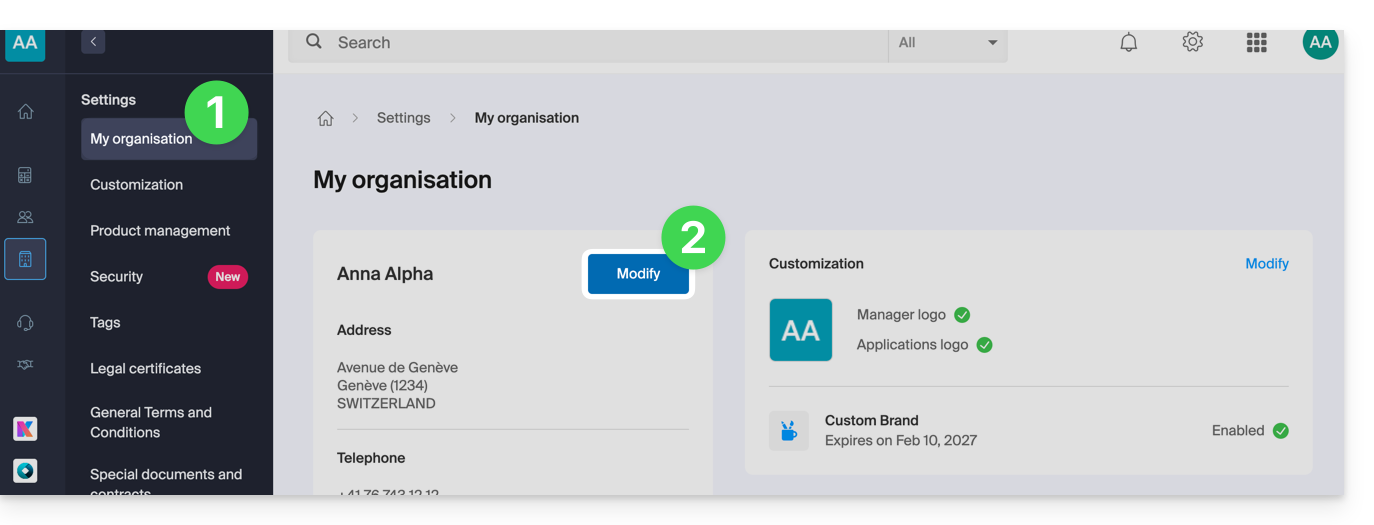
- Cliquez ici afin d'accéder à la gestion de votre Organisation.
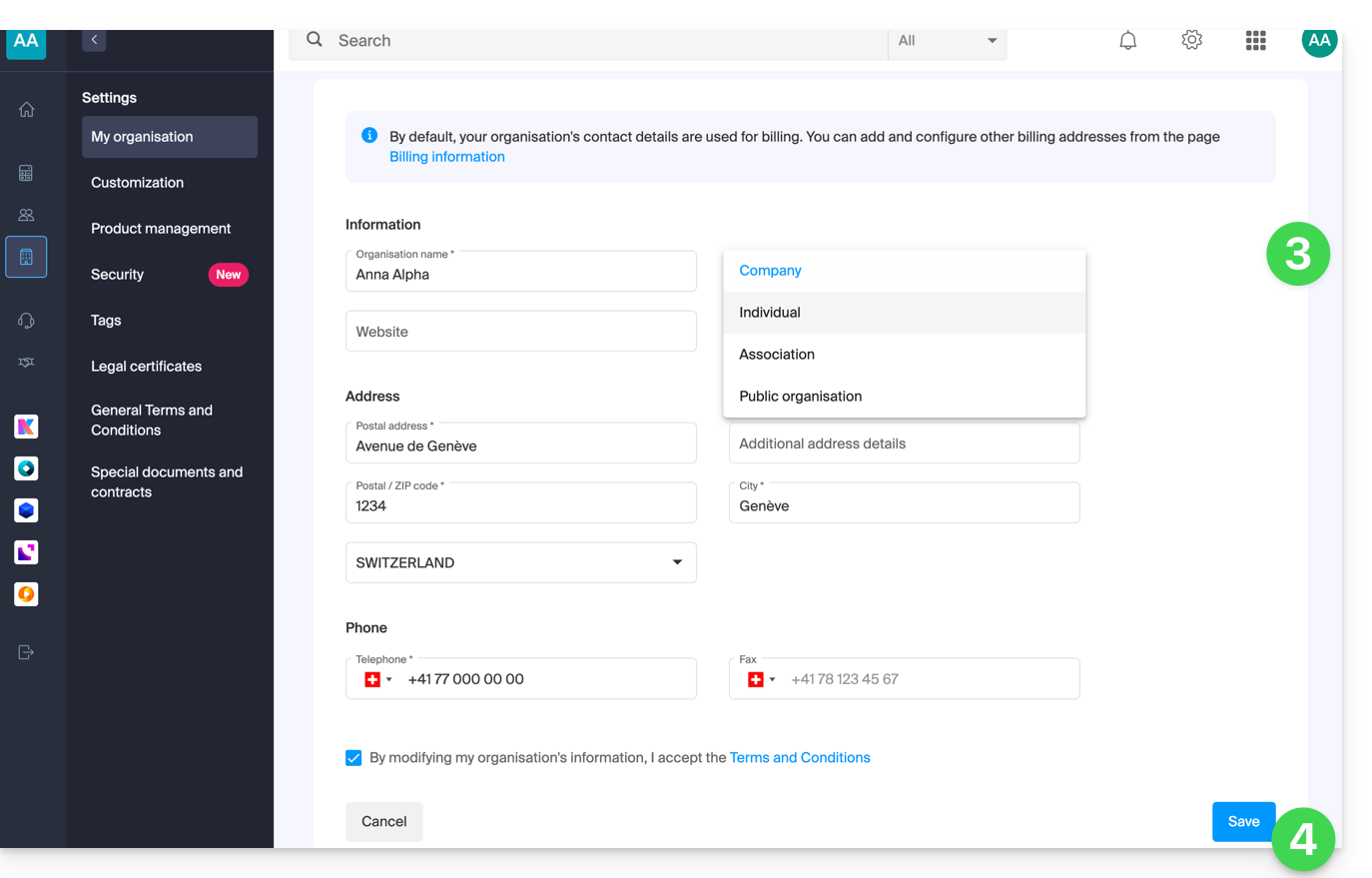
- Cliquez sur le bouton Modifier (s'il n'est pas présent, vérifiez les prérequis ci-dessus):
- Modifiez les informations désirées.
- Cliquez sur le bouton Enregistrer pour sauvegarder vos nouvelles informations:
En cas de problème
Si vous n'obtenez aucun menu comme au point 2 ci-dessus, vérifiez les prérequis.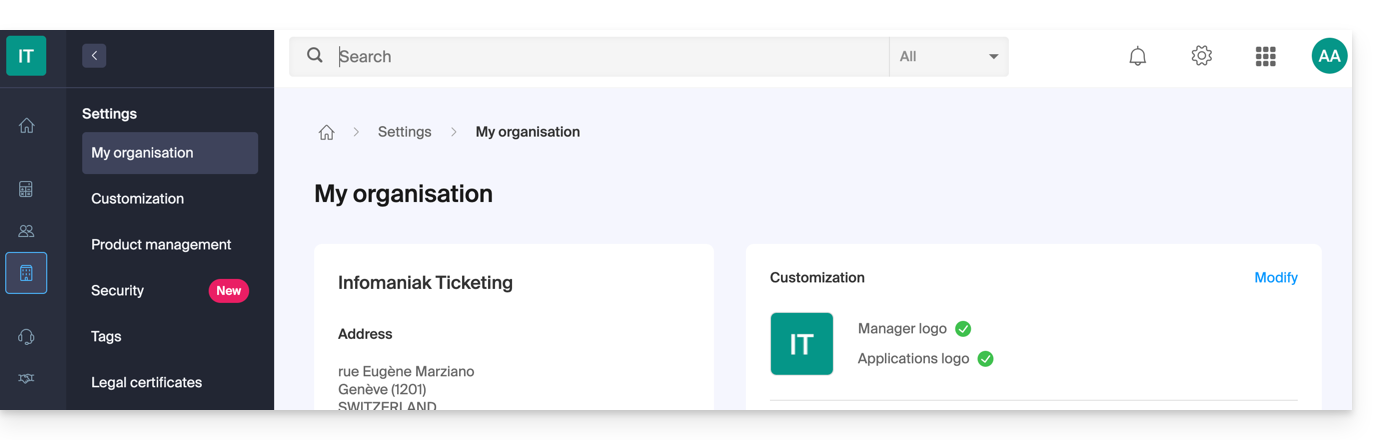
Un compte my kSuite ne possède non plus pas cette possibilité: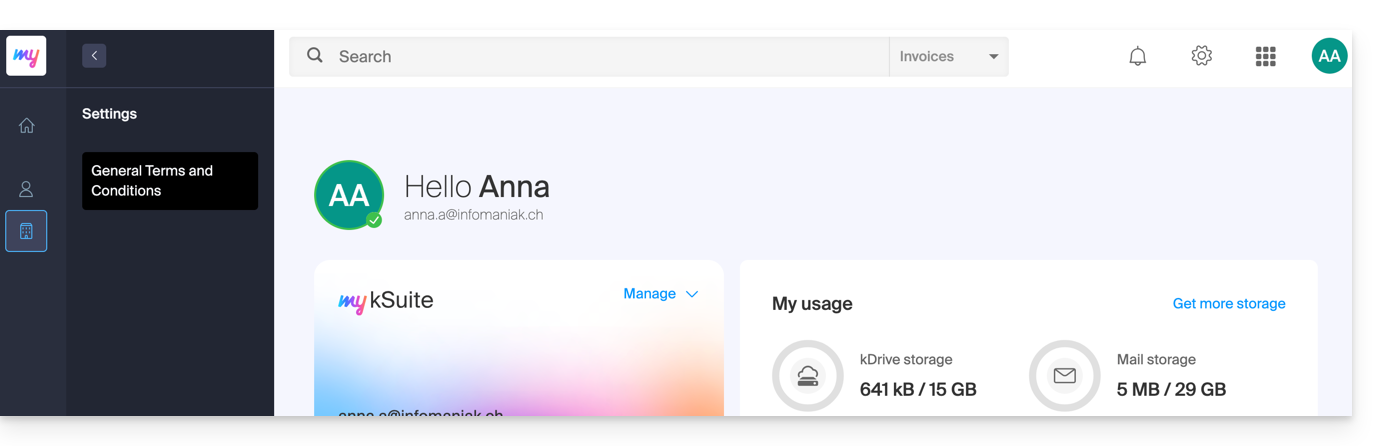
Lien vers cette FAQ: https://faq.infomaniak.com/1462
Cette FAQ a été utile?