Base de connaissances
1 000 FAQ, 500 tutoriels et vidéos explicatives. Ici, il n'y a que des solutions !
Ce guide explique comment obtenir des informations sur les activités effectuées au sein de votre Organisation sur le Manager.
Le même type de logs mais concernant uniquement l'activité de votre compte Infomaniak est disponible sur votre Manager: prenez connaissance de cet autre guide.
Prérequis
- Basculer au préalable vers l'Organisation souhaitée.
- Etre Administrateur ou Responsable légal au sein de l'Organisation.
Obtenir le log des activités de l'Organisation
Pour consulter un journal des activités qui s'effectuent sur le Manager Infomaniak su sein de l'Organisation à laquelle vous êtes rattaché:
- Cliquez ici afin d'accéder aux journaux de l'Organisation sur le Manager Infomaniak.
- Prenez connaissance des informations.
- Des options de recherche et de filtrage de logs sont à votre disposition: terme, produit ou type d'action:
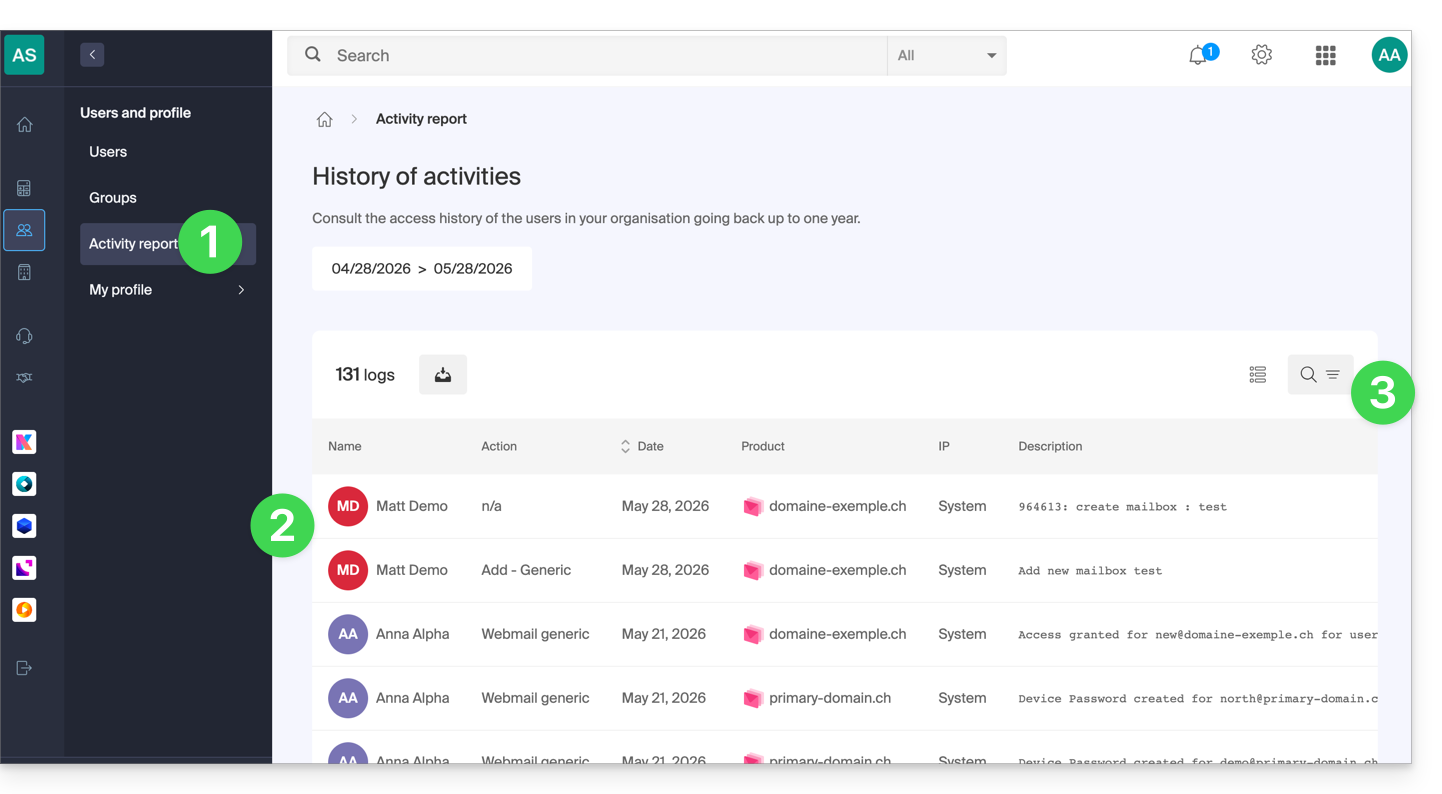
Voici le type d'actions pouvant être listées sur ce tableau:
- Tentative de connexion
- Connexion réussie
- Connexion par cookie réussie
- Activation connexion automatique
- Désactivation connexion automatique
- Demande récupération mot de passe
- Mot de passe récupéré
- Modification mot de passe
- Changement de nom d'utilisateur
- Demande récupération d'e-mail
- Adresse e-mail récupérée
- Modification de l'adresse mail
- Attribution rôle propriétaire
- Retrait rôle propriétaire
- Attribution rôle administrateur
- Retrait rôle administrateur
- Ajout d'un serveur
- Modification d'un serveur
- Suppression d'un serveur
- Action serveur client
- Création d'un dépôt
- Dépôt bien reçu
- Gestion d'une commande
- Génération de facture
- Activation de la facturation
- Désactivation de la facturation
- Transfert de fonds
- Ajout d'un élément
- Modification d'un élément
- Suppression d'un élément
- Verrouillage d'un élément
- Déverrouillage d'un élément
- Enregistrement diffusion vidéo
- Utilisation du webmail
- Email automatique envoyé
- Envoi d'un SMS
- Erreur système générique
Lien vers cette FAQ: https://faq.infomaniak.com/1504
Cette FAQ a été utile?
Ce guide explique comment personnaliser l'affichage de l'Organisation sur laquelle on se trouve dans le Manager Infomaniak.
Préambule
- Vous pouvez notamment ajouter un logo au nom de l'Organisation et complètement remplacer l'affichage du nom par une petite bannière.
- Pour une personnalisation avancées des URL et de certaines interfaces y compris les pages de connexion, découvrez Custom Brand.
Accéder à la page de personnalisation
Prérequis
- Etre Administrateur ou Responsable légal au sein de l'Organisation.
- Basculez au préalable vers l'Organisation souhaitée si nécessaire.
Pour personnaliser l'interface Manager:
- Cliquez ici afin d'accéder à la personnalisation de l'Organisation sur le Manager Infomaniak.
- Le bouton de gauche Personnaliser permet d'éditer la partie visible en haut à gauche du Manager:
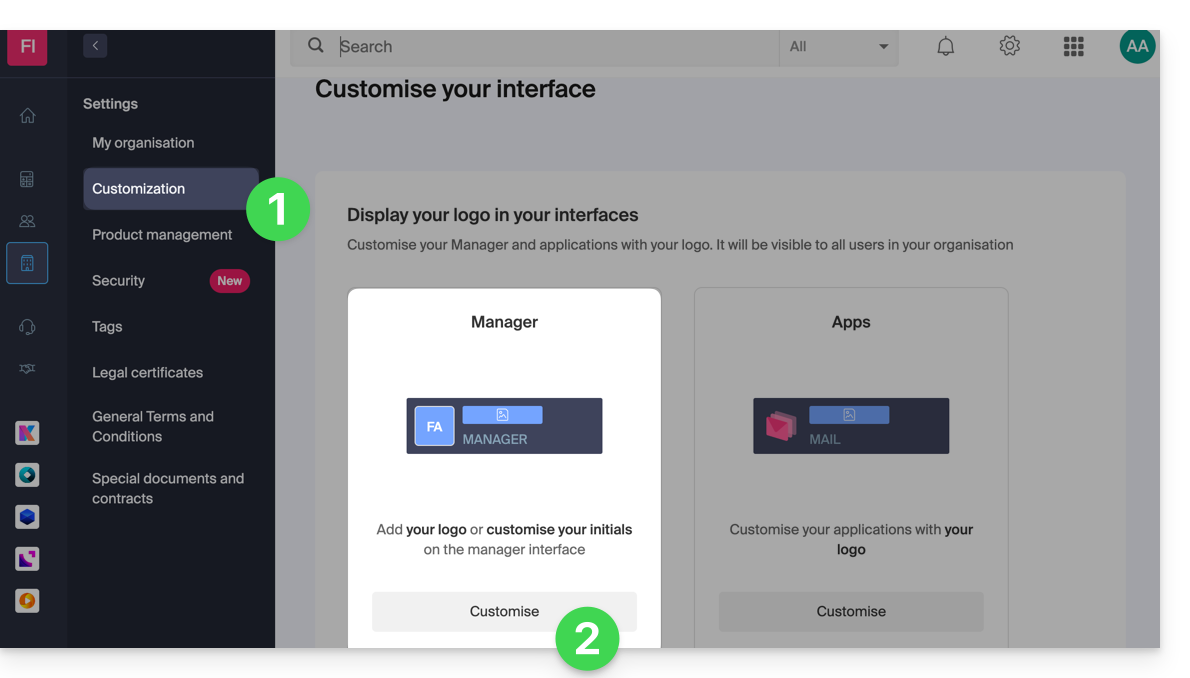
- Choisissez un logo carré seul (dans ce cas là, pas de logo rectangulaire).
- Choisissez de mettre des initiales dans le carré (dans ce cas là, il est possible d'avoir un logo rectangulaire en plus ou aucun logo rectangulaire).
- Le bouton de droite Personnaliser permet d'ajouter un logo rectangulaire (uniquement) aux applications comme kDrive et Mail:
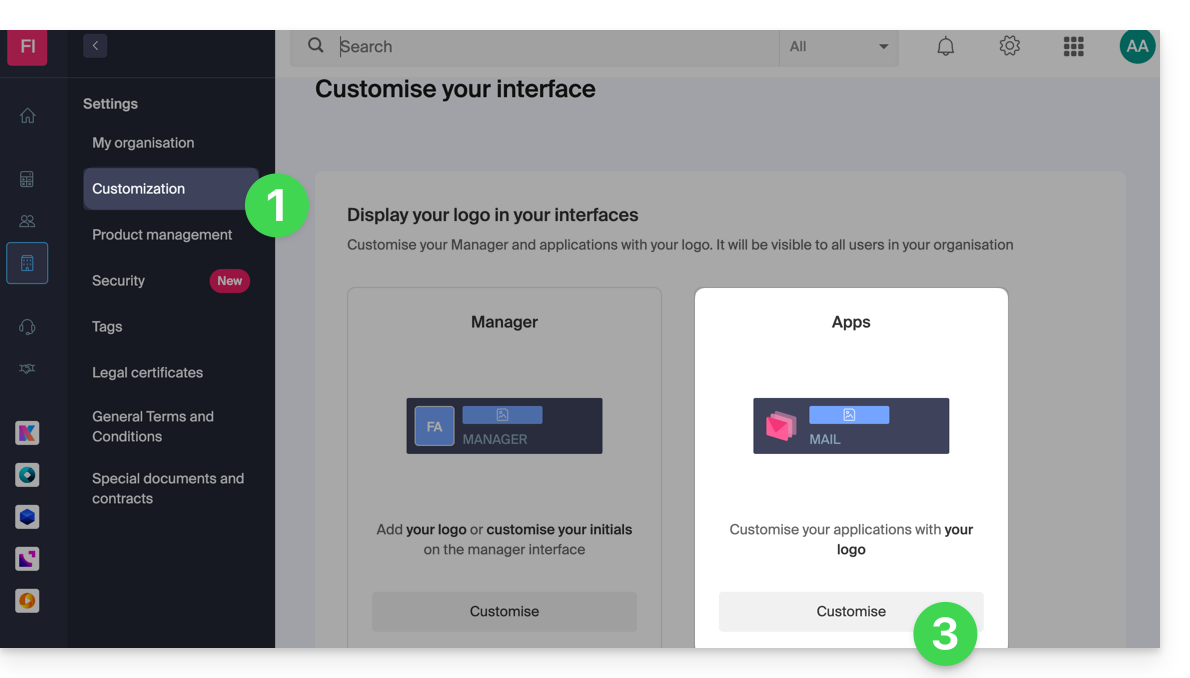
- Attention le logo rectangulaire sera pris en compte côté Manager aussi (il n'est pas possible d'avoir un logo rectangulaire différent entre ces différents services).
- Si aucun logo rectangulaire n'est configuré sur le Manager alors il n'est tout simplement pas affiché.
Lien vers cette FAQ: https://faq.infomaniak.com/1534
Cette FAQ a été utile?
Ce guide explique comment modifier les droits d'accès aux produits pour un utilisateur de votre Organisation sur le Manager Infomaniak.
Préambule
- Depuis que vous avez ouvert votre compte auprès d'Infomaniak, vous faites partie au moins d'une Organisation.
- Si vous étiez seul et qu'il ne s'agissait pas d'une invitation, une Organisation a été créée à votre nom et vous en devenez automatiquement le responsable légal.
- Sinon vous appartenez à l'Organisation qui vous a invité (à rejoindre sa kSuite, à gérer un produit, etc.).
- Il est possible de modifier le rôle d'un utilisateur au sein de votre Organisation.
- Vous pouvez alors définir si un utilisateur…
- … fait partie de votre Organisation et s'il doit devenir:
- Responsable légal
- Administrateur
- Collaborateur (c'est cette partie qui est détaillée ci-dessous…)
- … est externe à votre Organisation (droits limités):
- Les utilisateurs externes ne sont pas pris en compte dans les partages des calendriers et carnets d'adresses à toute l'Organisation.
- … fait partie de votre Organisation et s'il doit devenir:
Qui peut accéder à quoi…
Prérequis
- Basculer au préalable vers l'Organisation souhaitée si vous ne retrouvez pas la liste d'utilisateurs attendue.
- Etre Administrateur ou Responsable légal au sein de l'Organisation.
- Avoir ajouté un utilisateur en tant que collaborateur.
Le guide ci-dessous permet de gérer les accès aux produits pour les collaborateurs et utilisateurs externes. En effet, un responsable légal ou un Administrateur a de toute façon accès à tous les produits existants au sein de l'Organisation et visibles sur le Manager Infomaniak.
Pour modifier les accès produits d'un utilisateur de l'Organisation:
- Cliquez ici afin d'accéder à la gestion des utilisateurs sur le Manager Infomaniak (besoin d'aide ?).
- Cliquez sur le menu d'action ⋮ situé à droite de l'utilisateur concerné.
- Cliquez sur Modifier les accès produits:

- Vous pouvez donner un accès à tout et avec les permissions maximum en 1 clic.
- Sinon cliquez sur la catégorie de produit à laquelle vous souhaitez accorder un accès.

- Sélectionnez le ou les produits nécessaires.
- Si vous avez sélectionné plusieurs produits, décidez si un futur produit supplémentaire devra automatiquement être visible à l'utilisateur (et avec quel type de permissions).
- Cliquez sur le bouton Enregistrer:

- Les droits sont immédiatement accordés.
- Cliquez sur l'icône crayon ✎ pour modifier les autorisations:

- Recommencez à l'étape 5 si vous devez accorder l'accès à plusieurs produits.
Utilisation du service / Gestion du service
Attention, sur le tableau de vos produits, il est important de distinguer les accès aux produits (type kDrive par exemple, au sein de la kSuite) et les accès à la gestion des produits:
Il est possible d'autoriser un utilisateur à utiliser kDrive (il pourra créer un PDF par exemple) sans pour autant lui accorder un droit de gestion du service kDrive (il ne pourra pas changer l'offre, inviter un nouvel utilisateur, résilier, etc.).
Droits techniques / Droits statistiques
Avec certains services comme kDrive, il est possible de donner à un collaborateur des droits TECHNIQUES et/ou STATISTIQUES (ajoute les accès au tableau de bord, liens de partage, statistiques de stockage, utilisateurs actifs, appareils connectés, activité sur le kDrive):
D'autres services comme les noms de domaine n'ont pas de partie STATISTIQUES:
Certains services spécifiques comme la billetterie permettent d'accorder des droits encore plus détaillés:
Accès facilité: les Groupes
Afin de faciliter l'ajout de droit d'accès à un produit qui se trouve sur votre Organisation, il existe les Groupes. Ceux-ci vous permettent de créer des équipes qui sont liées à des produits Infomaniak avec les droits souhaités, très pratique pour donner l'accès à un nouveau collaborateur de votre Organisation les accès aux produits dont il aura besoin dans son activité quotidienne.
Lien vers cette FAQ: https://faq.infomaniak.com/1610
Cette FAQ a été utile?
Ce guide explique comment modifier le rôle et les permissions d'un utilisateur afin que ce dernier ait uniquement un rôle légal restreint ou accès à seulement certaines fonctionnalités de votre Organisation présente dans le Manager Infomaniak.
Préambule
- Depuis que vous avez ouvert votre compte auprès d'Infomaniak, vous faites partie au moins d'une Organisation.
- Si vous étiez seul et qu'il ne s'agissait pas d'une invitation, une Organisation a été créée à votre nom et vous en devenez automatiquement le responsable légal.
- Sinon vous appartenez à l'Organisation qui vous a invité (à rejoindre sa kSuite, à gérer un produit, etc.).
- Vous pouvez définir si un utilisateur…
- … fait partie de votre Organisation et s'il doit avoir le rôle de:
- Responsable légal
- Administrateur
- Collaborateur
- … est externe à votre Organisation (droits limités):
- Les utilisateurs externes ne sont pas pris en compte dans les partages des calendriers et carnets d'adresses à toute l'Organisation.
- … fait partie de votre Organisation et s'il doit avoir le rôle de:
Modifier les droits/permissions d'un utilisateur
Prérequis
- Basculer au préalable vers l'Organisation souhaitée si vous ne retrouvez pas la liste d'utilisateurs attendue.
- Etre Administrateur ou Responsable légal au sein de l'Organisation.
- Prendre connaissance des différentes permissions (droit d'accès aux produits par exemple) et préférences de contact administratif d'un utilisateur au sein d'une Organisation.
- Attention, il est impossible de retirer un responsable légal s'il n'y a pas d'autre responsable légal.
Pour modifier le rôle d'un utilisateur:
- Cliquez ici afin d'accéder à la gestion des utilisateurs sur le Manager Infomaniak (besoin d'aide ?).
- Cliquez sur le menu d'action ⋮ situé à droite de l'utilisateur concerné.
- Cliquez sur Modifier le rôle:
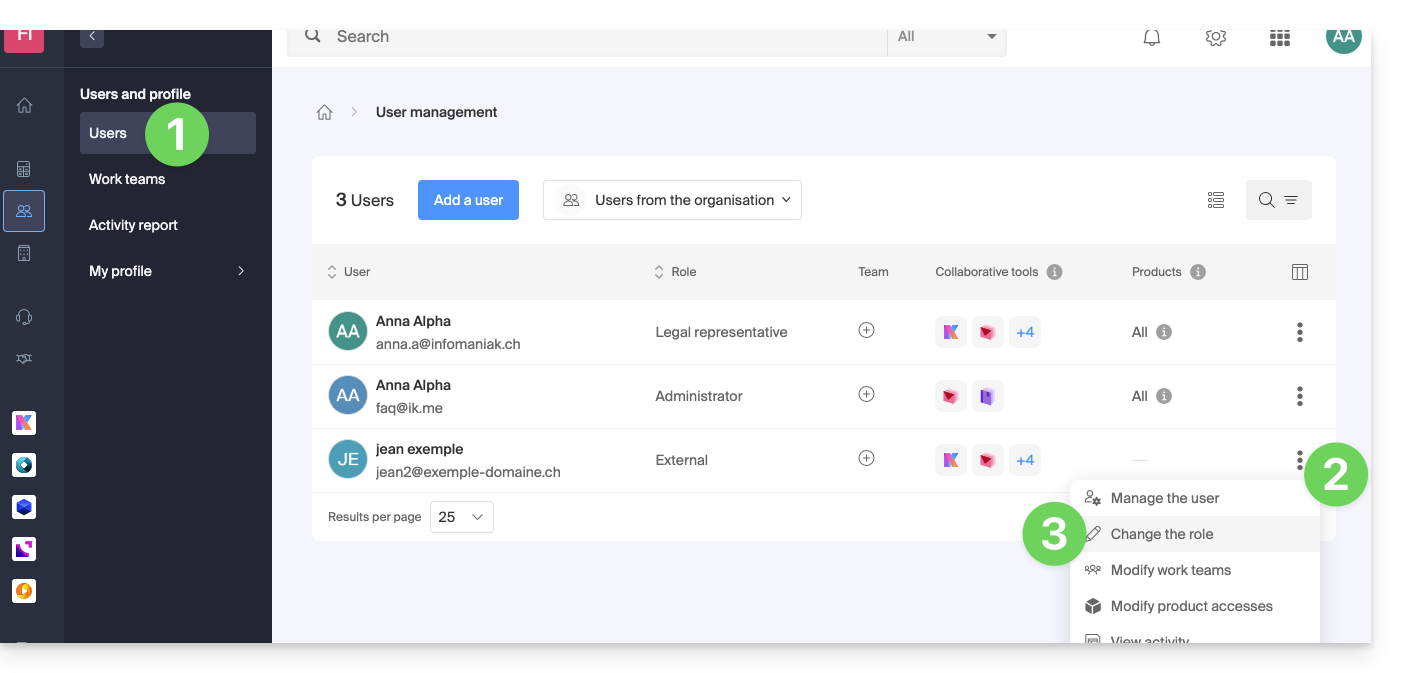
- Modifiez le rôle souhaité:
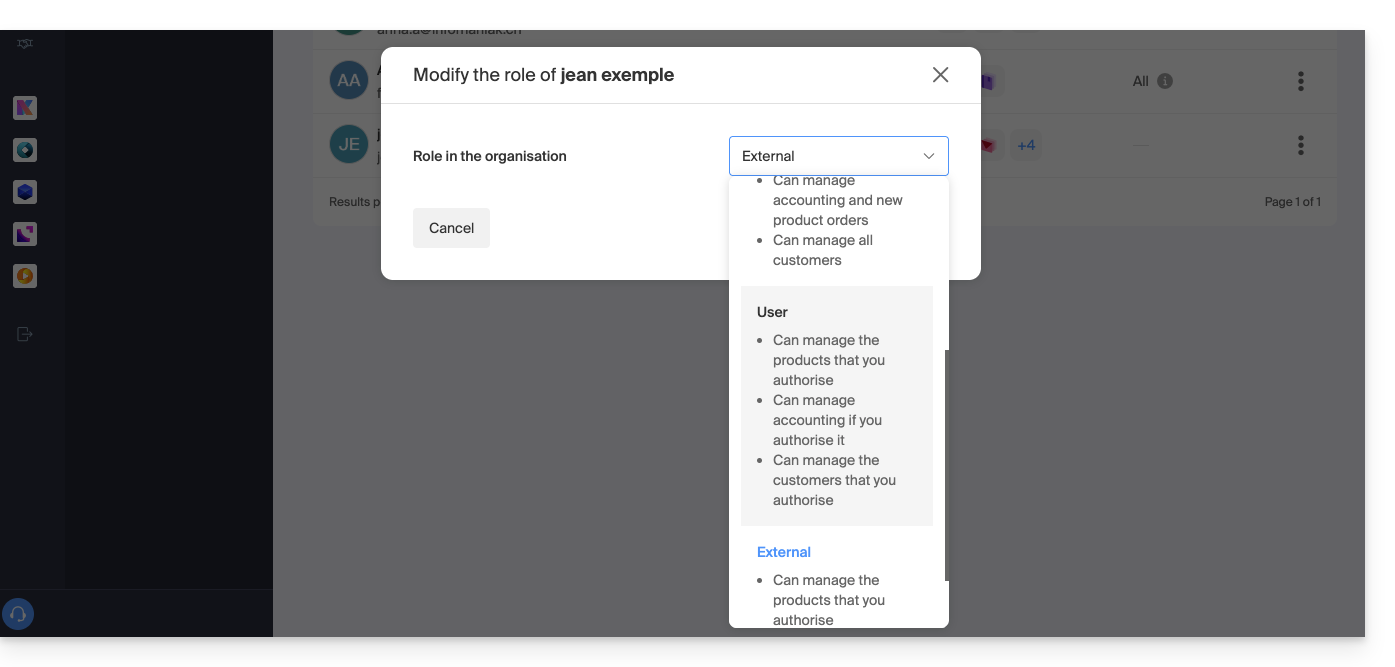
- Cliquez sur le bouton Enregistrer.
Un e-mail récapitulatif est envoyé à l'utilisateur dont le rôle est modifié.
Si vous attribuez à l'utilisateur un rôle de simple collaborateur…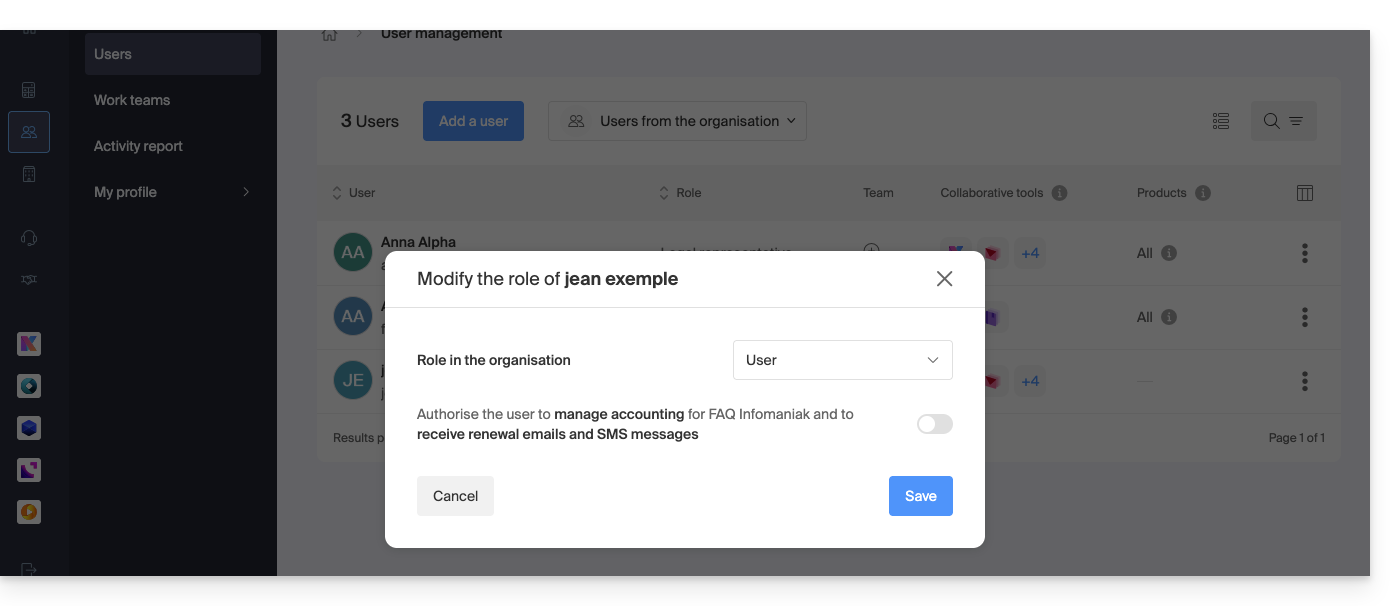
… vous pourrez modifier les services auxquels il pourra accéder ; prenez connaissance de cet autre guide: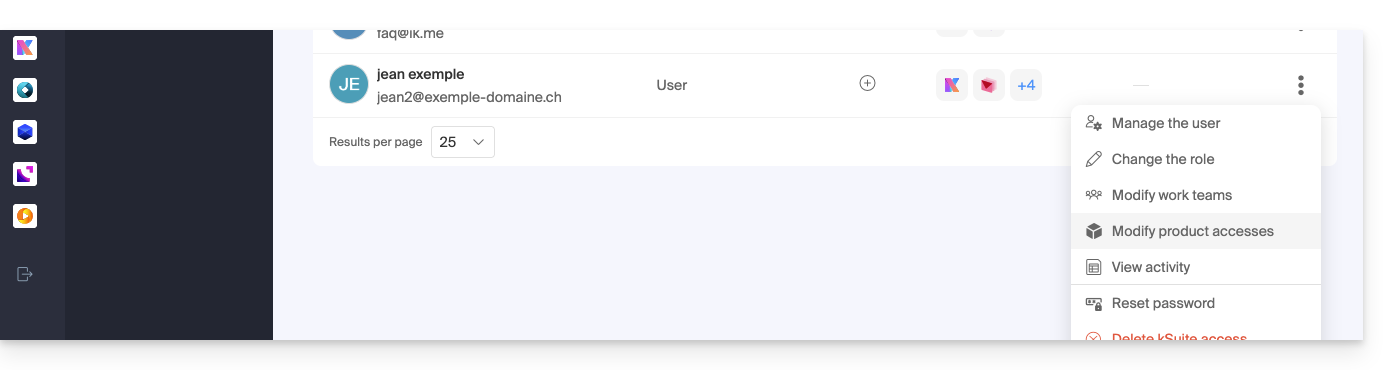
Lien vers cette FAQ: https://faq.infomaniak.com/1633
Cette FAQ a été utile?
Ce guide explique comment être prévenu par mail de l'échéance d'un produit Infomaniak, à différentes intervalles que vous pouvez configurer afin de ne pas inutilement être saturé de messages.
Prérequis
- Etre Administrateur ou Responsable légal au sein de l'Organisation…
- … ou un compte utilisateur simple mais avec activation de la permission de gérer la comptabilité:

- … ou un compte utilisateur simple mais avec activation de la permission de gérer la comptabilité:
Activer ou désactiver les e-mails
Afin de vérifier et modifier la configuration actuelle des messages de facturation:
- Cliquez ici afin d'accéder à la page de configuration / comptabilité sur le Manager Infomaniak (besoin d'aide ?).
- Sur cette page, activez ou désactivez les notifications souhaitées:
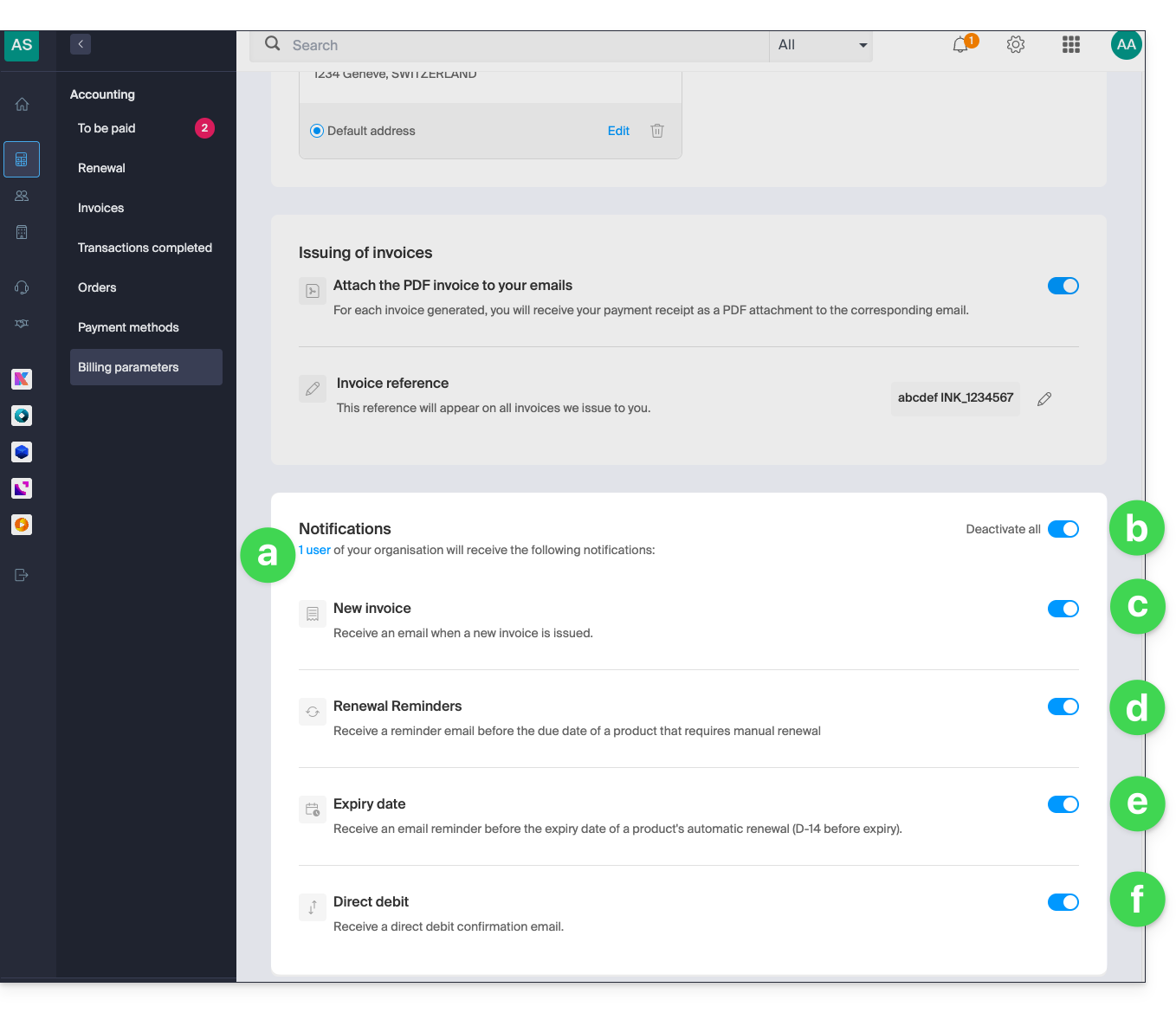
- Permet de voir le ou les utilisateurs concernés par la réception des notifications (cf prérequis).
- Permet d'activer ou désactiver toutes les notifications en 1 seul clic.
- Notification par mail lors de l'émission d'une facture.
- E-mail de rappel avant la date d'échéance d'un produit qui ne se renouvellera pas automatiquement.
- E-mail de rappel avant la date d'échéance du renouvellement automatique d'un produit (J-14 avant échéance).
- E-mail de confirmation lors d'un prélèvement automatique.
Vos préférences sont automatiquement sauvegardées dès qu'une modification est apportée sur la page.
Prenez également connaissance de cet autre guide à propos des factures.
Lien vers cette FAQ: https://faq.infomaniak.com/1634
Cette FAQ a été utile?
Ce guide explique comment suspendre la gestion administrative d'un produit afin qu'aucun utilisateur de l'Organisation ne puisse plus l'utiliser au sein du Manager Infomaniak. Il est également possible de bloquer un utilisateur de votre Organisation, sans toutefois le supprimer.
Préambule
- En bloquant la gestion d'un produit :
- Seuls les administrateurs et le responsable légal pourront le débloquer.
- Les utilisateurs avec des droits limités (collaborateurs et clients) ayant accès à ce produit ne pourront plus le gérer.
- Un e-mail est envoyé aux utilisateurs de l'Organisation.
Bloquer un produit
Prérequis
- Être Administrateur ou Responsable légal au sein de l'Organisation (les utilisateurs avec des droits limités (collaborateurs et clients) ayant accès à ce produit ne pourront pas le faire).
Pour bloquer ou débloquer certains produits pour toute l'Organisation :
- Cliquez ici afin d'accéder à la gestion des produits sur le Manager Infomaniak (besoin d'aide ?).
- Accédez au service que vous souhaitez bloquer.
- Cliquez sur le menu d'action ⋮ situé à droite de l'élément concerné.
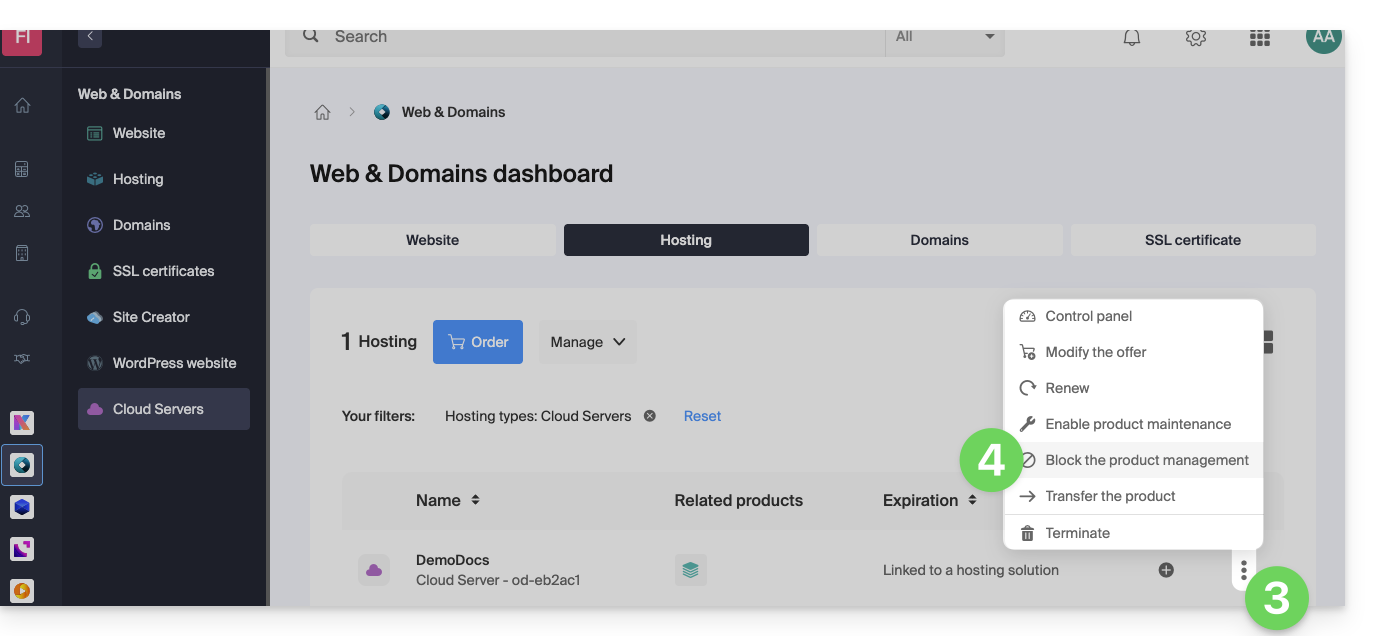
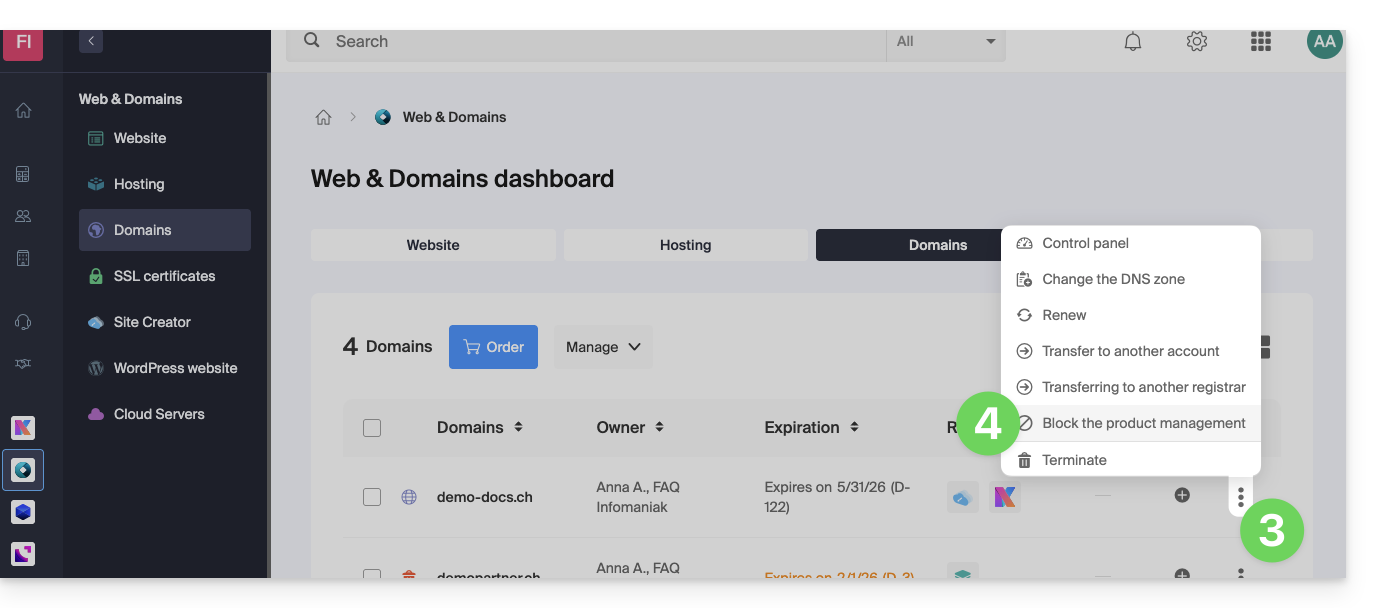
- Cliquez sur Bloquer la gestion du produit :
- Exemple 1, Serveur Cloud :
- Exemple 2, nom de domaine :
- Exemple 1, Serveur Cloud :
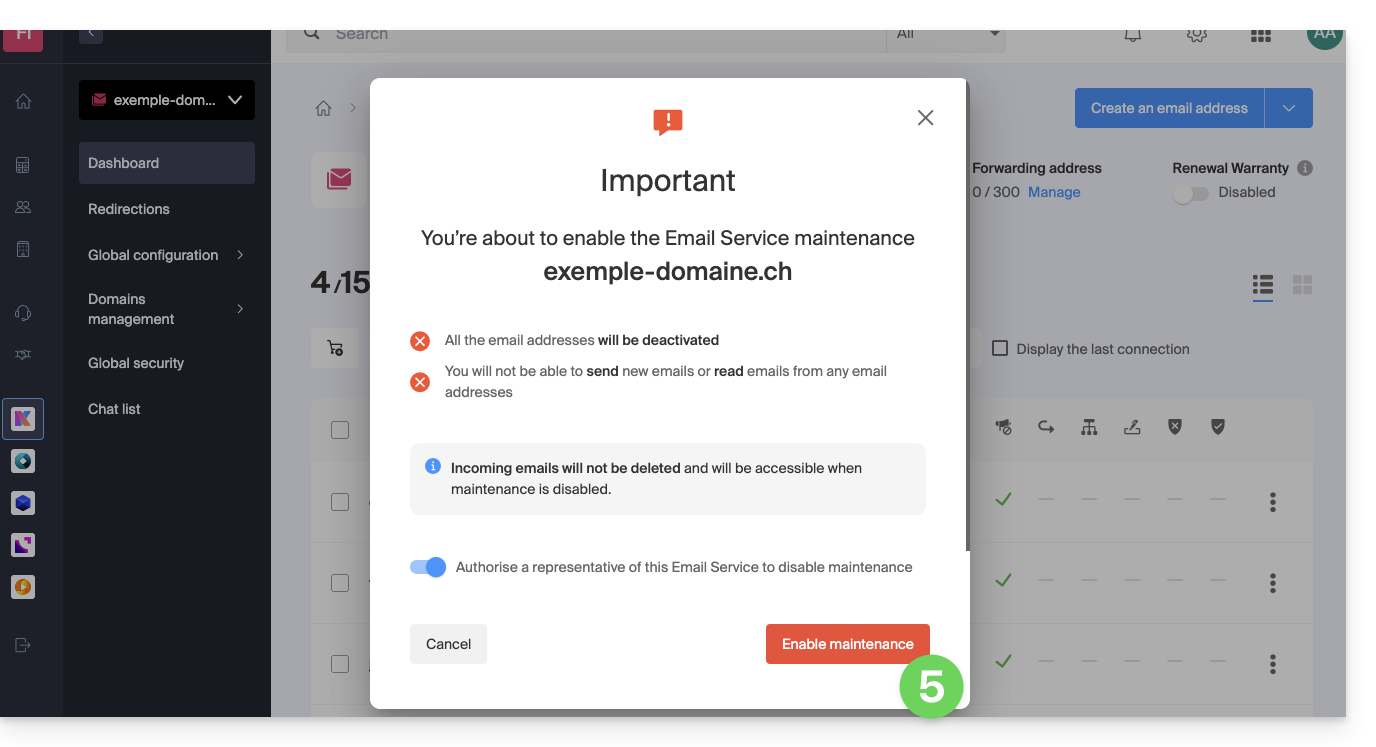
- Confirmez la suspension.
Suspendre les e-mails
Un Service Mail ne peut pas être bloqué de la façon indiquée ci-dessus, mais il peut être mis en maintenance.
Prérequis
- Être administrateur ou responsable légal ; les utilisateurs avec des droits limités (collaborateurs et clients) ayant accès à ce produit ne pourront pas le faire.
Afin de suspendre les adresses e-mail :
- Cliquez ici afin d'accéder à la gestion de votre produit sur le Manager Infomaniak (besoin d'aide ?).
- Cliquez directement sur le nom attribué au produit concerné.
- Cliquez sur Gérer.
- Cliquez sur Activer la maintenance :
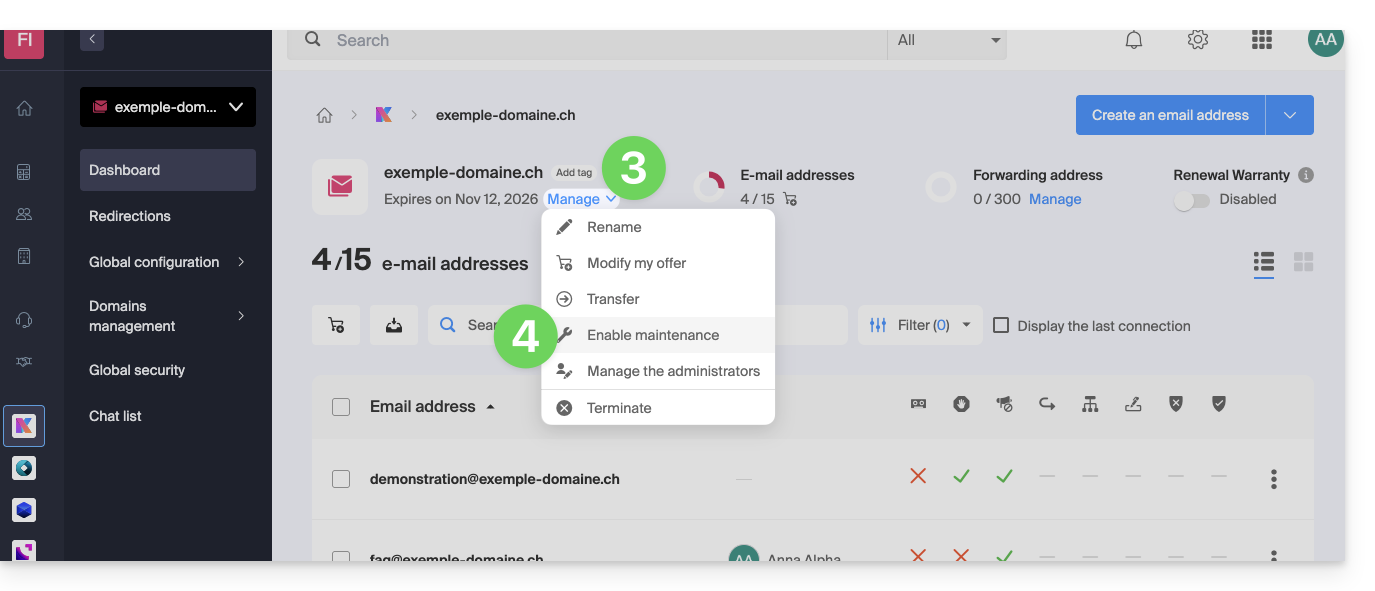
- Confirmez la suspension de l'utilisation des adresses e-mail en cliquant sur le bouton rouge (la réception n'est pas interrompue, mais la consultation est impossible) :
Bloquer un utilisateur de l'Organisation
Pour bloquer rapidement un utilisateur de l'Organisation, en cas d'incident de sécurité, connectez-vous à la gestion de vos utilisateurs en tant qu'Administrateur ou Responsable légal de l'Organisation :
- Cliquez ici afin d'accéder à la gestion des utilisateurs sur le Manager Infomaniak (besoin d'aide ?).
- Cliquez sur l'utilisateur concerné :
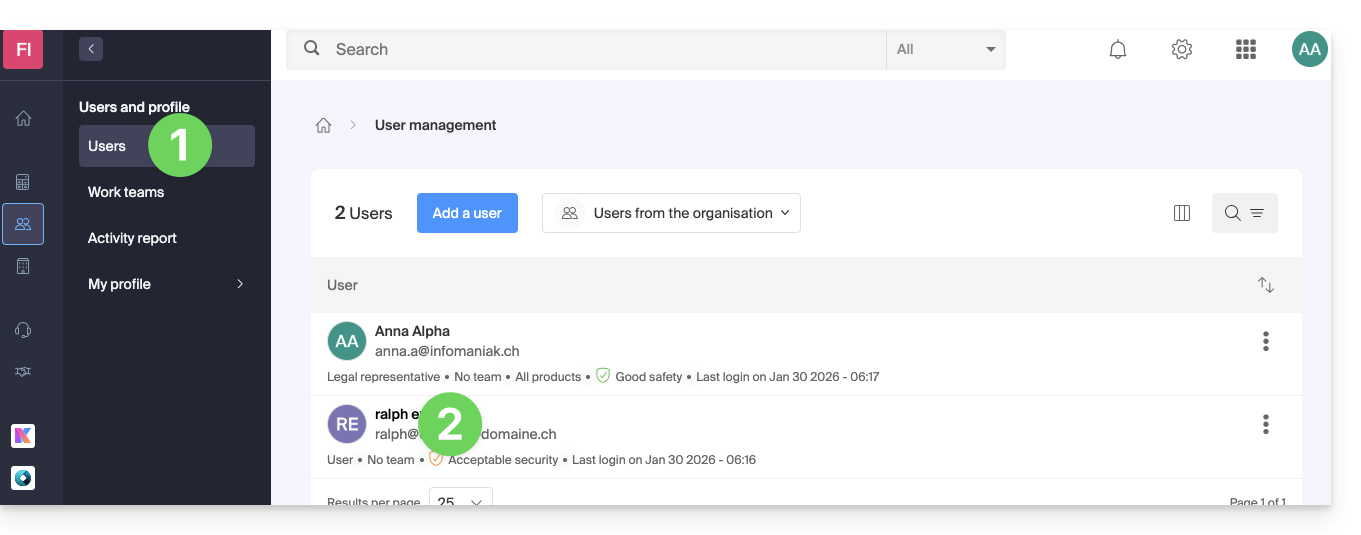
- Depuis le bouton Gérer en haut de page, vous pouvez retirer l'utilisateur de l'Organisation (ce qui retire également ses différents accès de gestion aux produits auxquels il avait accès).
- Plus bas, vous pouvez gérer plus finement les produits auxquels l'utilisateur doit pouvoir avoir accès :
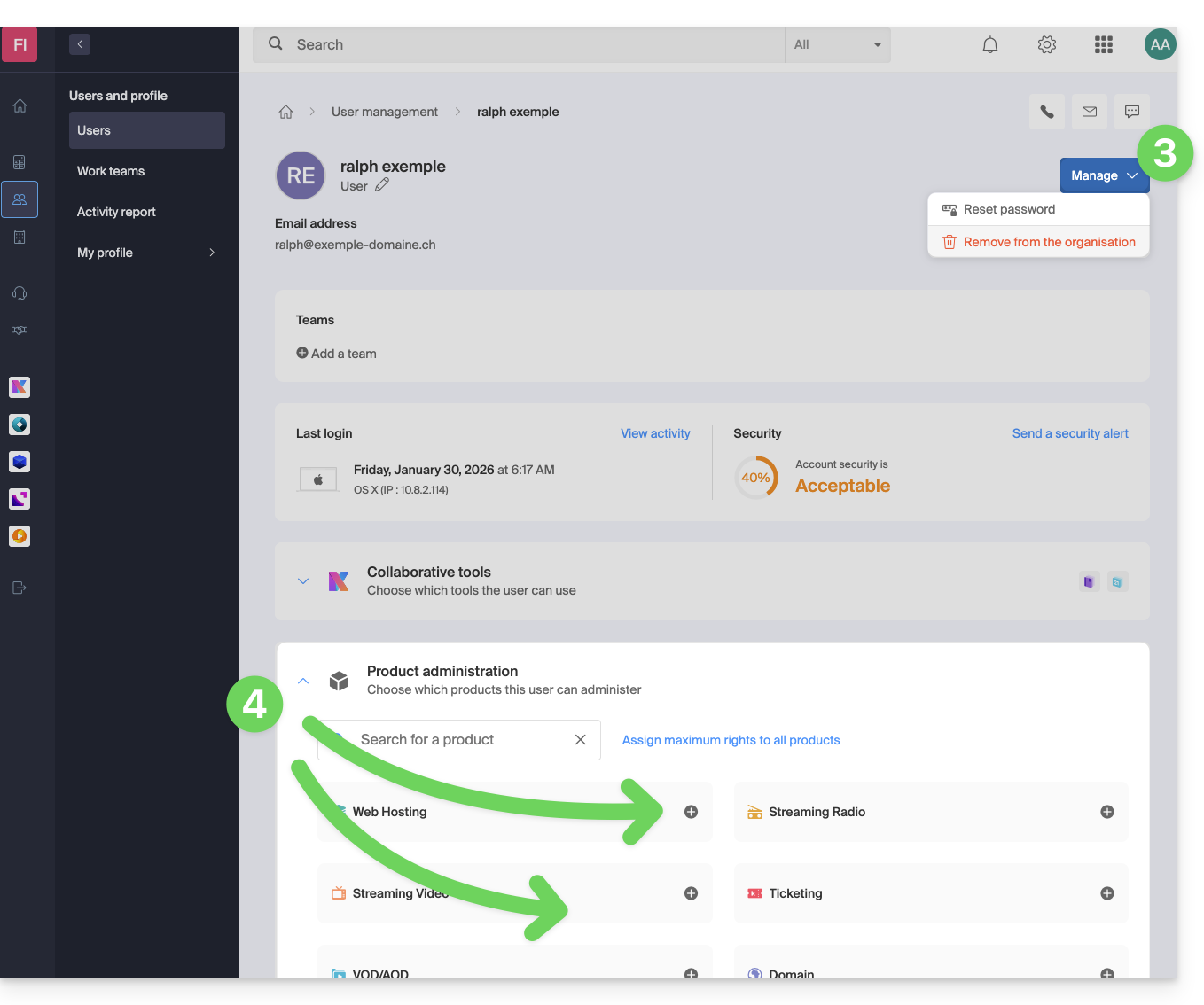
Ainsi, des services critiques tels que l'interface Manager de votre Organisation, l'app Web kDrive et l'app Web Mail peuvent devenir inaccessibles pour cet utilisateur.
Selon la situation, prenez également connaissance de ces liens afin de bloquer d'autres services comme la messagerie (IMAP / SMTP) ou des services Web.
Pour ne pas bloquer l'utilisateur vous-même, mais lui indiquer une procédure à suivre pour sécuriser son compte, prenez connaissance de cet autre guide.
Lien vers cette FAQ: https://faq.infomaniak.com/1689
Cette FAQ a été utile?
Ce guide précise la distinction entre le règlement financier d'un service et la détention des droits de propriété associés.
Le paiement ne confère pas la propriété
Régler les factures d'un service (nom de domaine, hébergement) ne donne pas automatiquement de droits de propriété sur celui-ci. Selon les CGU d'Infomaniak, le titulaire officiel reste la personne ou l'entité dont le nom est associé au service, même si le paiement est effectué par un tiers ou un Partenaire.
Cette distinction est particulièrement importante lors d'un transfert de produit entre Organisations : le payeur n'est pas nécessairement le gestionnaire ni le propriétaire légal.
Vérifier et mettre à jour vos coordonnées
Pour garantir vos droits sur un service, assurez-vous que les informations d'identification sont à votre nom ou celui de votre entreprise. Vérifiez les coordonnées suivantes :
- Votre profil Infomaniak
- L'Organisation propriétaire du produit
- Les informations de facturation
- Le propriétaire légal du nom de domaine (registrant)
En cas de litige, seul le titulaire désigné dans les interfaces d'Infomaniak est reconnu comme responsable et détenteur des droits.
Lien vers cette FAQ: https://faq.infomaniak.com/1721
Cette FAQ a été utile?
Ce guide explique comment, depuis un Service Mail, réinitialiser ou supprimer les mots de passe d'une adresse mail afin de couper la connexion d'un logiciel tiers tel qu'Outlook ou Thunderbird.
Les autres possibilités d'accès et de gestion sont présentées dans le guide principal.
Préambule
- Changer le mot de passe d'une adresse mail revient à changer le mot de passe IMAP / SMTP:
- Dès que le mot de passe est modifié, il faut mettre à jour vos logiciels (Outlook, etc.), appareils mobiles (iPhone), etc. avec le nouveau mot de passe (ceci est de votre responsabilité).
- Si vous ne parvenez pas à vous connecter au Manager ou Mail / kSuite, vous ne pourrez pas gérer les mots de passe d'une des adresses mail: prenez connaissance de cet autre guide dans ce cas.
Retirer un mot de passe / appareil
Prérequis
- Avoir au minimum le droit de gérer le Service Mail concerné (ou être Administrateur / Responsable légal au sein de l'Organisation).
Afin de couper toute connexion IMAP/POP/SMTP qui se ferait actuellement grâce à un mot de passe généré sur cette interface (cela ne retire pas l'adresse des apps Mail Infomaniak — il faut administrer les utilisateurs de l'adresse mail pour cela), il est possible de révoquer un appareil, voire même de supprimer toutes les configurations existantes en 1 clic:
- Cliquez ici pour accéder à la gestion de votre produit dans le Manager Infomaniak (besoin d'aide ?).
- Cliquez sur le nom du produit concerné.
- Cliquez sur l'adresse mail concernée dans le tableau:

- Cliquez sur l'onglet Appareils.
- Cliquez sur le lien rouge pour déconnecter tous les appareils enregistrés (une confirmation est requise).
- Cliquez sur le menu d'action ⋮ situé à droite de l'appareil concerné.
- Cliquez sur “Modifier le mot de passe” pour couper la connexion actuelle mais permettre de reconnecter l'appareil avec un nouveau mot de passe directement.
- Cliquez sur “Déconnecter l'appareil” pour le retirer de la liste et supprimer la connexion correspondante:

Qu'est-ce qu'un mot de passe “générique” ?
Certaines adresses mail peuvent afficher une indication particulière dans la partie Appareils:
Si tel est le cas, ne vous inquiétez pas, cela correspond au fait que l'adresse possède un mot de passe attribué lors de sa création (antérieure à l'an 2026). Celui-ci reste valable mais comme pour d'autres mots de passe, il est impossible de l'afficher. Et contrairement à d'autres mots de passe, celui-ci ne peut être réinitialisé (l'option est grisée, désactivée):
Vous pouvez dans ce cas sans problème ajouter un mot de passe supplémentaire.
Lien vers cette FAQ: https://faq.infomaniak.com/1736
Cette FAQ a été utile?
Ce guide explique comment supprimer l'un des utilisateurs de votre Organisation sur le Manager Infomaniak.
Prérequis
- Basculer au préalable vers l'Organisation souhaitée si vous ne retrouvez pas la liste d'utilisateurs attendue.
- Etre Administrateur ou Responsable légal au sein de l'Organisation.
- Attention, il est impossible de retirer un Responsable légal s'il n'y a pas d'autre responsable légal.
Retirer un utilisateur de votre Organisation
Si l'utilisateur avait un accès à kDrive ou était invité à consulter une adresse mail tierce, plusieurs étapes intermédiaires vous demanderont les actions à effectuer avec ses données et vous informera le cas échéant de ce qui advient des calendriers et carnets d'adresses. Pour retirer l'un des utilisateurs de l'Organisation
- Cliquez ici afin d'accéder à la gestion des utilisateurs de l'Organisation sur le Manager Infomaniak (besoin d'aide ?).
- Cliquez sur le menu d'action ⋮ à droite de l'utilisateur concerné.
- Cliquez sur Retirer de l'Organisation:
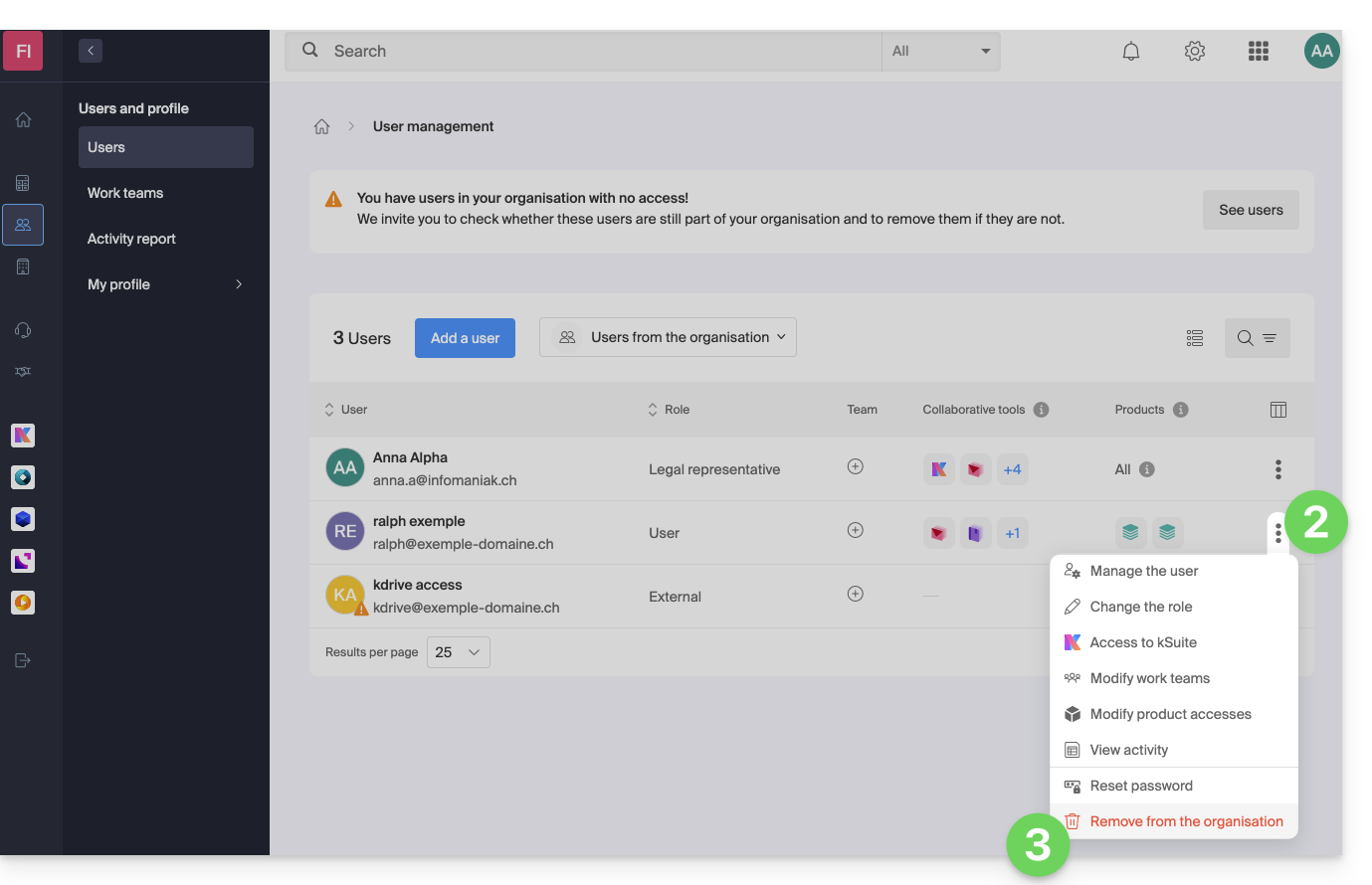
- Prenez connaissance des informations (cliquez si nécessaire sur les chevrons pour obtenir le détail des suppressions) puis cliquez sur le bouton bleu Continuer:
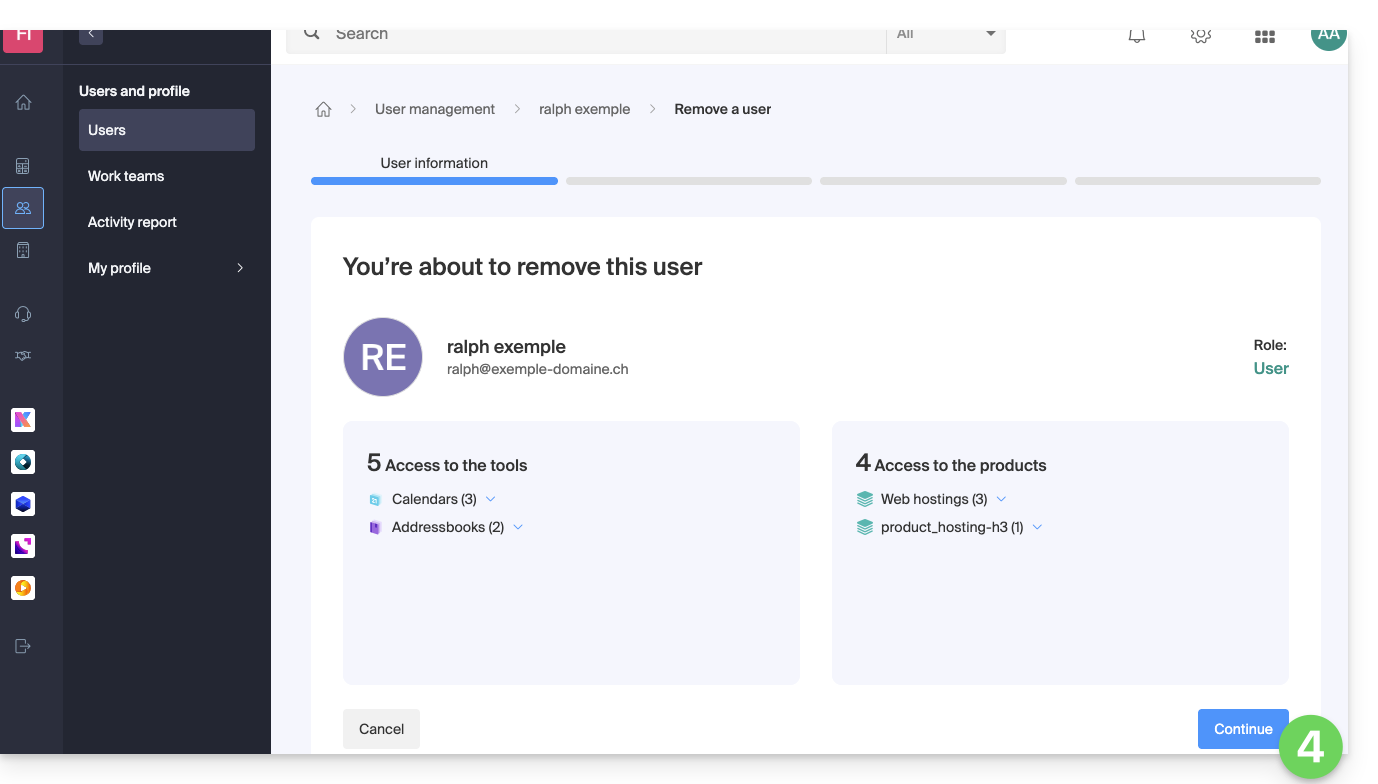
- Prenez connaissance des informations, confirmez la suppression en activant la case à cocher, puis cliquez sur le bouton bleu Continuer:
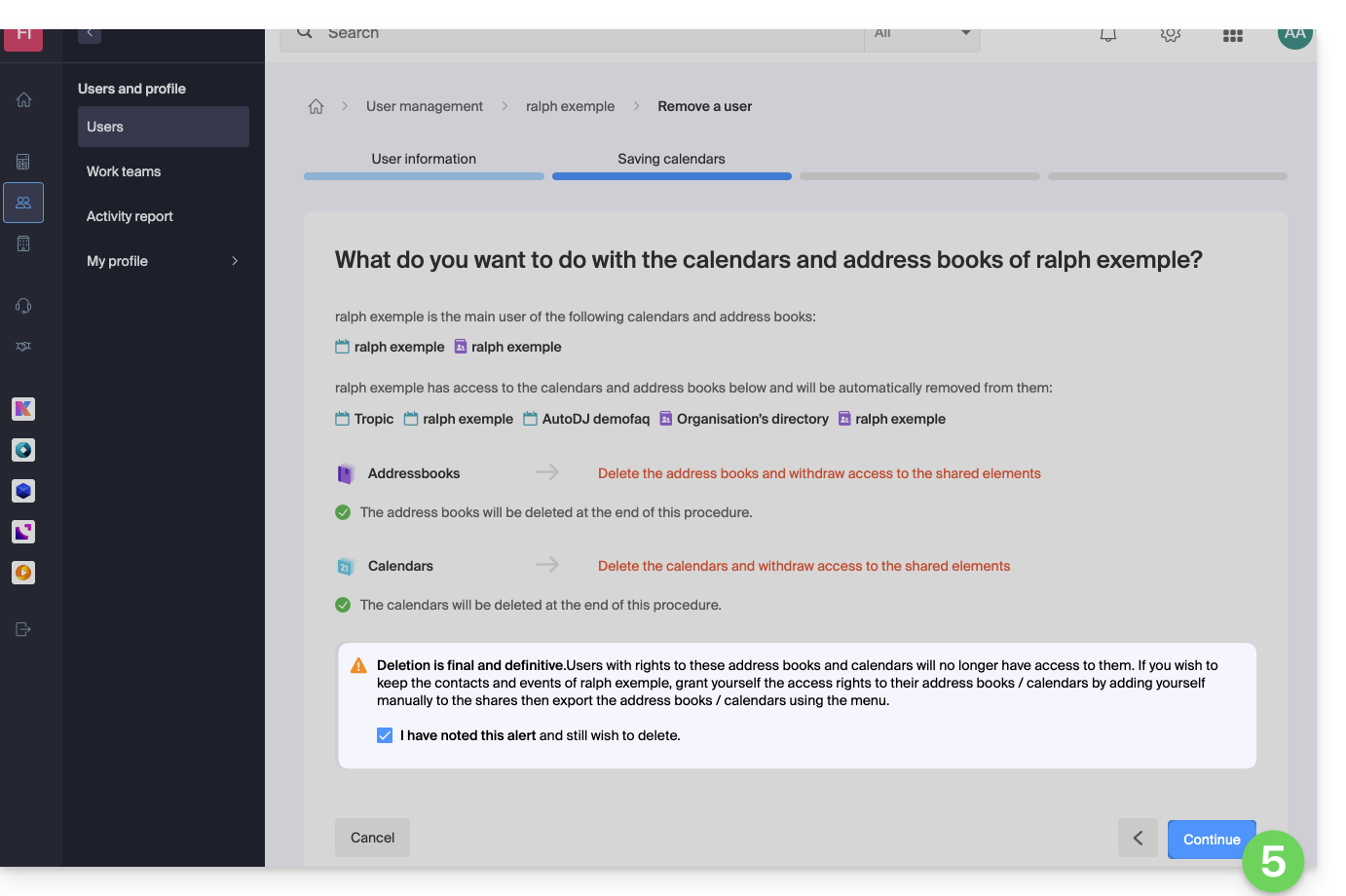
- Prenez connaissance des informations (cliquez si nécessaire sur les chevrons pour obtenir le détail des suppressions) puis cliquez sur le bouton rouge Retirer:
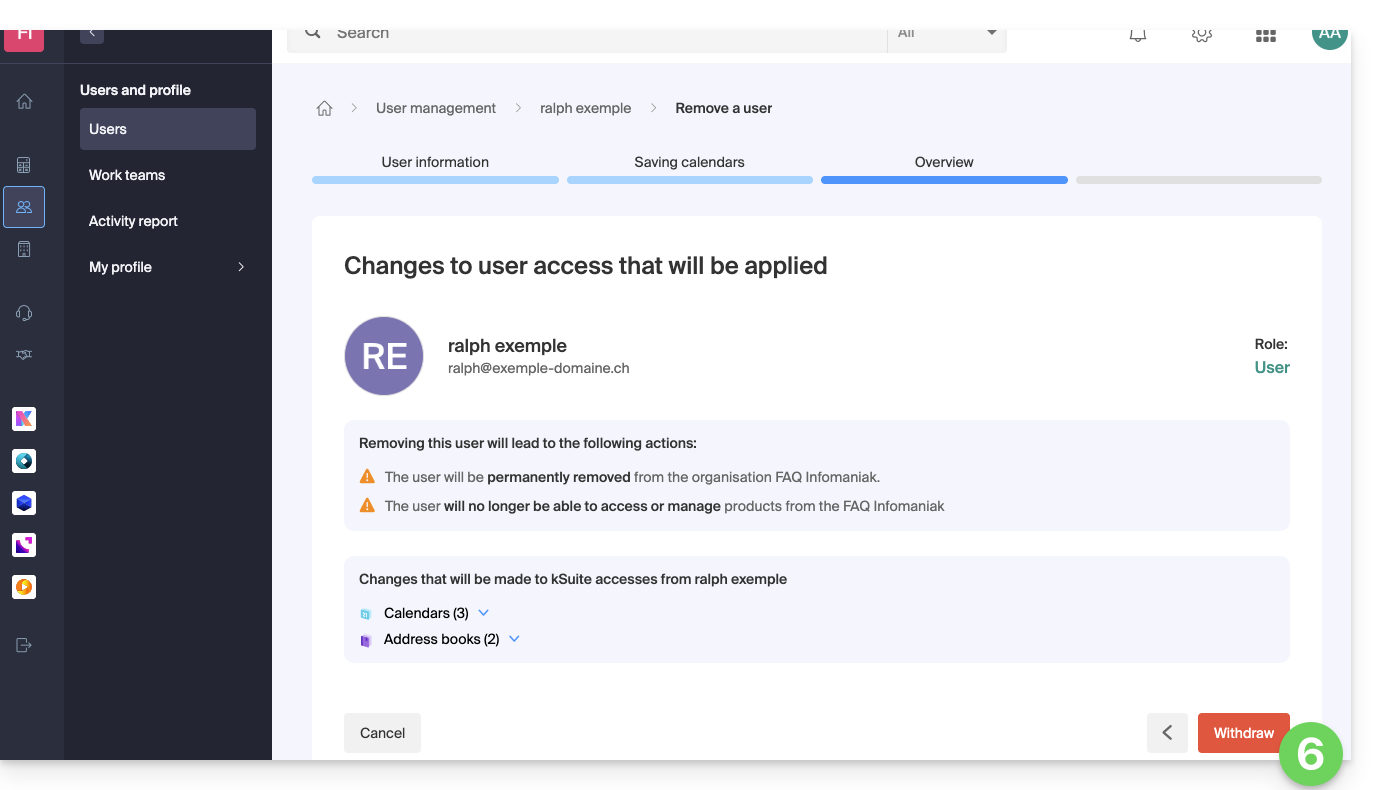
- Indiquez votre adresse mail (identifiant de connexion au Manager), cochez la case de confirmation puis cliquez sur le bouton rouge Retirer cet utilisateur pour définitivement enlever l'utilisateur sans retour en arrière possible.
Lien vers cette FAQ: https://faq.infomaniak.com/1738
Cette FAQ a été utile?
Ce guide explique comment gérer et modifier les permissions (attribution de mot de passe supplémentaire, mise en place d'un alias, etc. voir ci-dessous pour la liste complète) d'un utilisateur Infomaniak, afin qu'il puisse gérer plus ou moins d'éléments de configuration sur l'app Web Mail Infomaniak (service en ligne ksuite.infomaniak.com/mail).
Préambule
- L'adresse mail est d'abord créée au sein d'un Service Mail puis elle peut être utilisée au sein d'une ou plusieurs interfaces Mail Infomaniak par un ou plusieurs utilisateurs.
- Le créateur (ou gestionnaire) de l'adresse peut vouloir limiter les actions possibles pour l'un ou l'autre des utilisateurs qui utilisera l'adresse mail.
- Cette gestion fine des permissions peut se faire lors de la création d'une adresse ou après, et vous pouvez également définir quels devront être les droits par défaut à toujours appliquer.
Liste des permissions d'utilisateur mail
Lorsque vous affichez les utilisateurs ayant accès à une adresse mail précise au sein d'un Service Mail, une colonne vous permet de rapidement identifier le type de permissions accordées à l'utilisateur: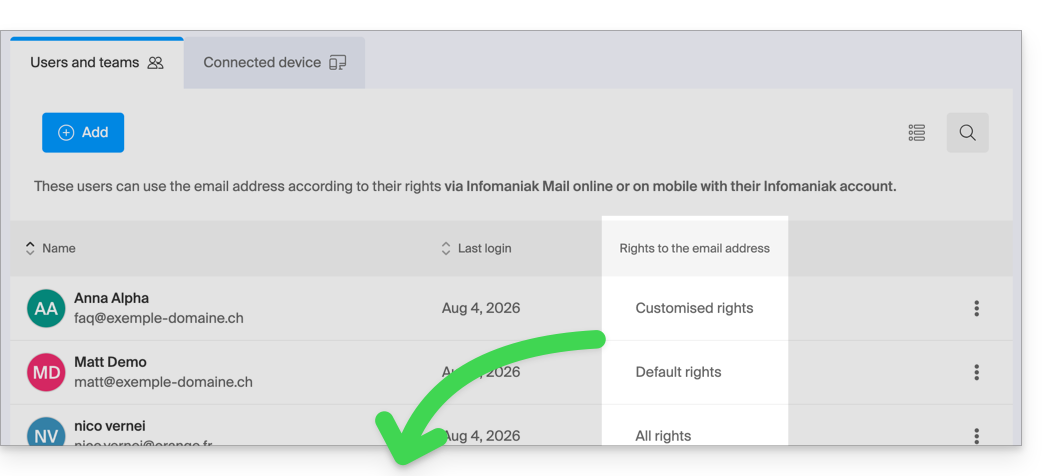
L'indication “Tous les droits” s'affiche lorsque l'utilisateur possède toutes les autorisations possibles.
“Droits par défaut” s'affiche lorsque les autorisations sont identiques à celles spécifiées sur la configuration globale.
“Droits personnalisés” s'affiche dès que les autorisations ne sont pas toutes accordées et sont différentes du modèle par défaut (configuration globale).
Cliquez sur l'indication afin d'accéder à la gestion des autorisations de l'utilisateur, détaillées plus bas:
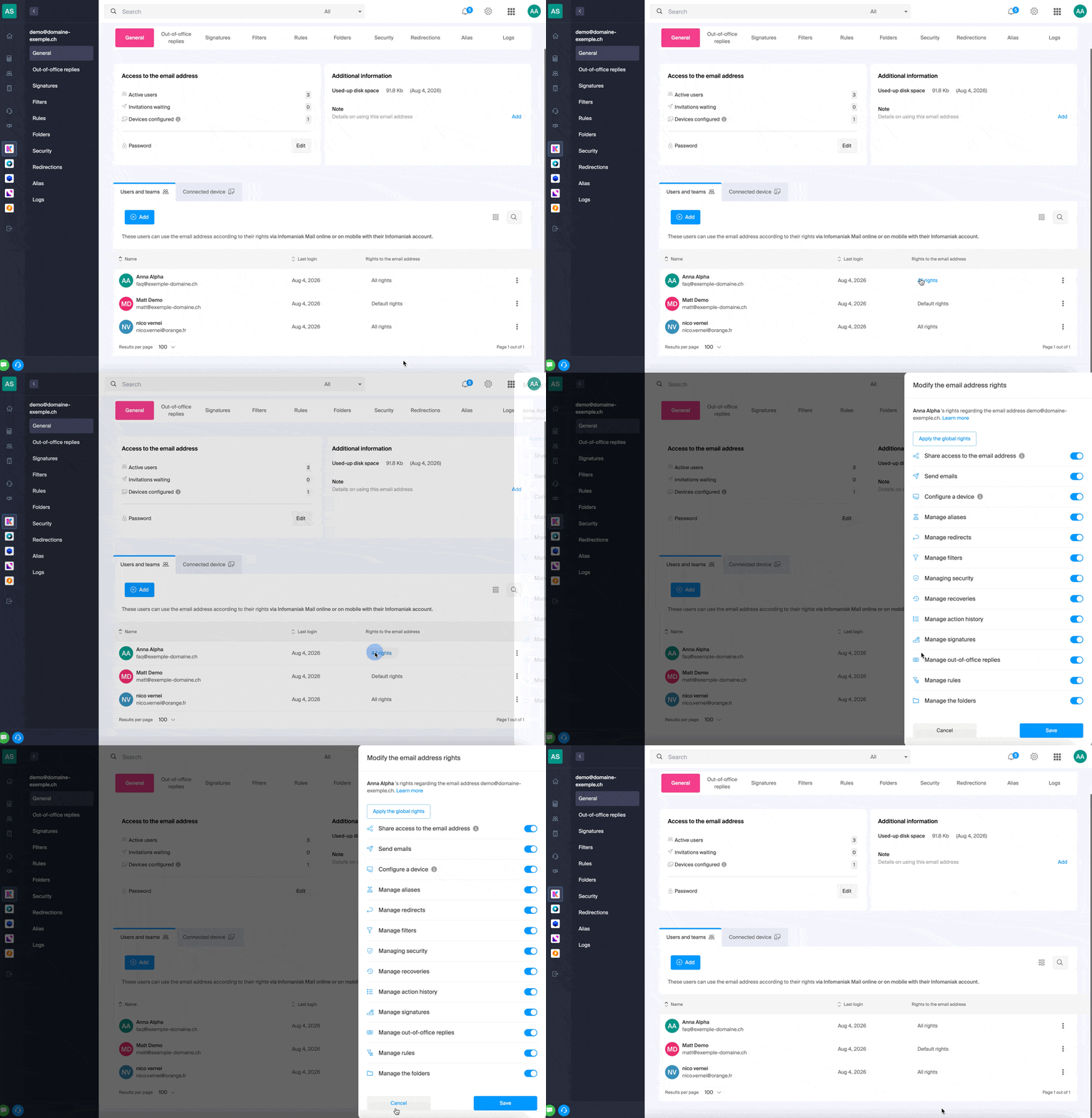
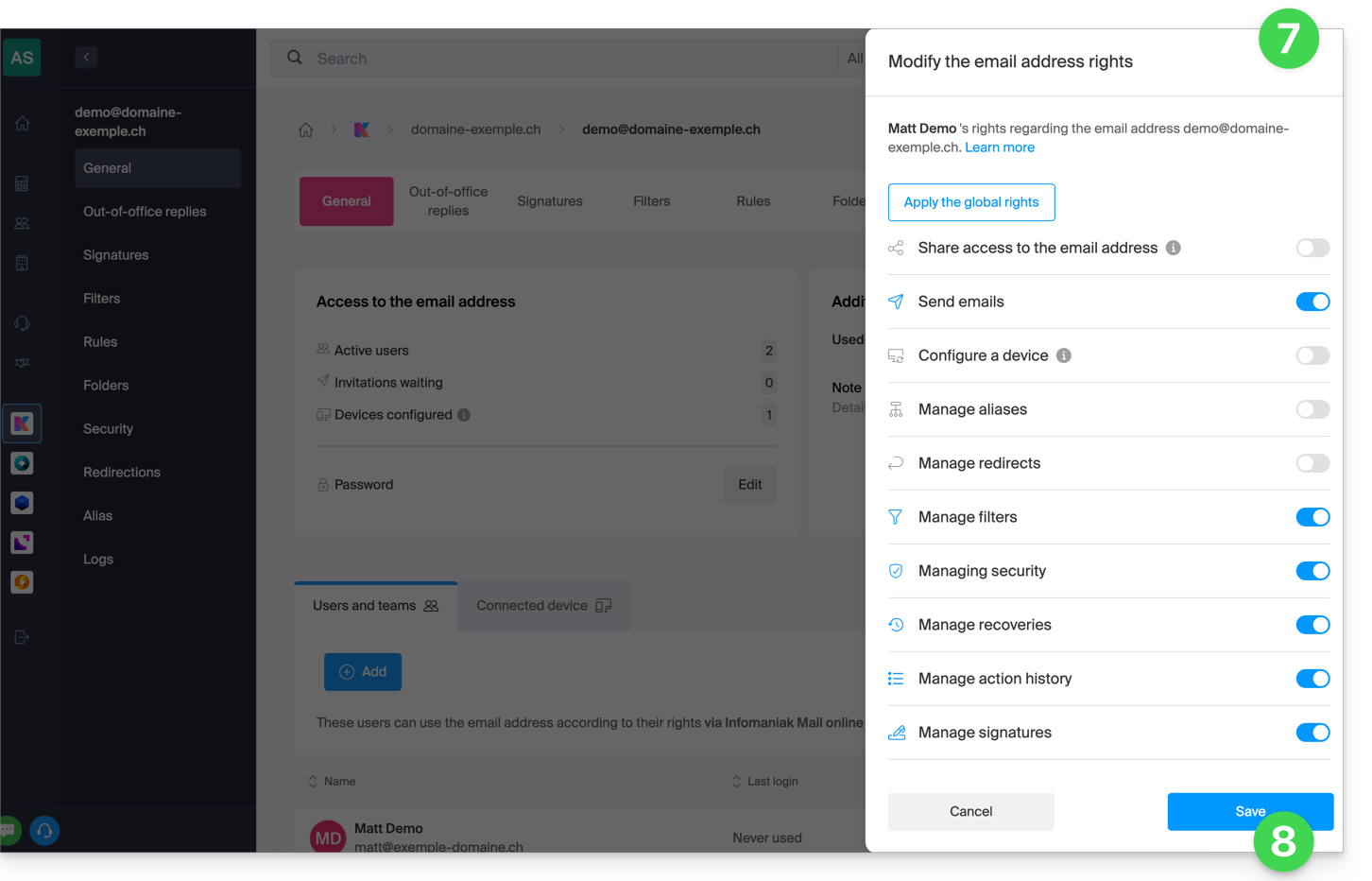
Il vous suffit de cliquer sur le bouton à bascule (toggle switch) correspondant pour activer ou désactiver le droit spécifique, dont voici la liste:
| Type / Icône | Description de la permission octroyée à l'utilisateur |
|---|---|
| Partager l'accès à l'adresse mail | Gérer les utilisateurs (pouvoir déléguer l'accès au mail à un autre utilisateur de l'Organisation) |
| Configurer un appareil | Gérer les appareils (pouvoir créer un mot de passe dédié) |
| Gérer les répondeurs | Créer une réponse automatisée (pouvoir configurer un message d'absence par exemple) |
| Gérer les signatures | Ajouter des signatures et de gérer les adresses mails de réponse |
| Gérer les redirections | Rediriger les e-mails vers une ou plusieurs autres adresses |
| Gérer les alias | Créer des variantes de votre adresse mail (en modifiant de ce qui se trouve avant le @) |
| Gérer l'historique des actions | Accéder aux logs de l'adresse mail |
| Gérer les restaurations | Accéder aux sauvegardes et restaurations |
| Gérer les filtres | Accéder aux filtres SPAM et autres |
| Gérer les règles | Trier et classer automatiquement les nouveaux e-mails entrants |
| Gérer les dossiers | Personnaliser les dossiers IMAP |
| Gérer la sécurité | Gérer les adresses bloquées et approuvées |
| Gérer l'envoi d'e-mail | Pouvoir envoyer des e-mails (autoriser le SMTP global) |
Gérer les permissions octroyées à un utilisateur
Le mot de passe de connexion à votre compte Infomaniak peut vous être demandé pour effectuer une modification des permissions.
… depuis le Service Mail
- Cliquez ici afin d'accéder à la gestion de votre Service Mail sur le Manager Infomaniak (besoin d'aide ?).
- Cliquez directement sur le nom attribué au Service Mail concerné.
- Cliquez sur l'adresse mail concernée dans le tableau qui s'affiche.
- Il existe plusieurs façons de modifier les permissions d'une adresse mail :
- Lors d'un ajout d'utilisateur à une adresse mail:
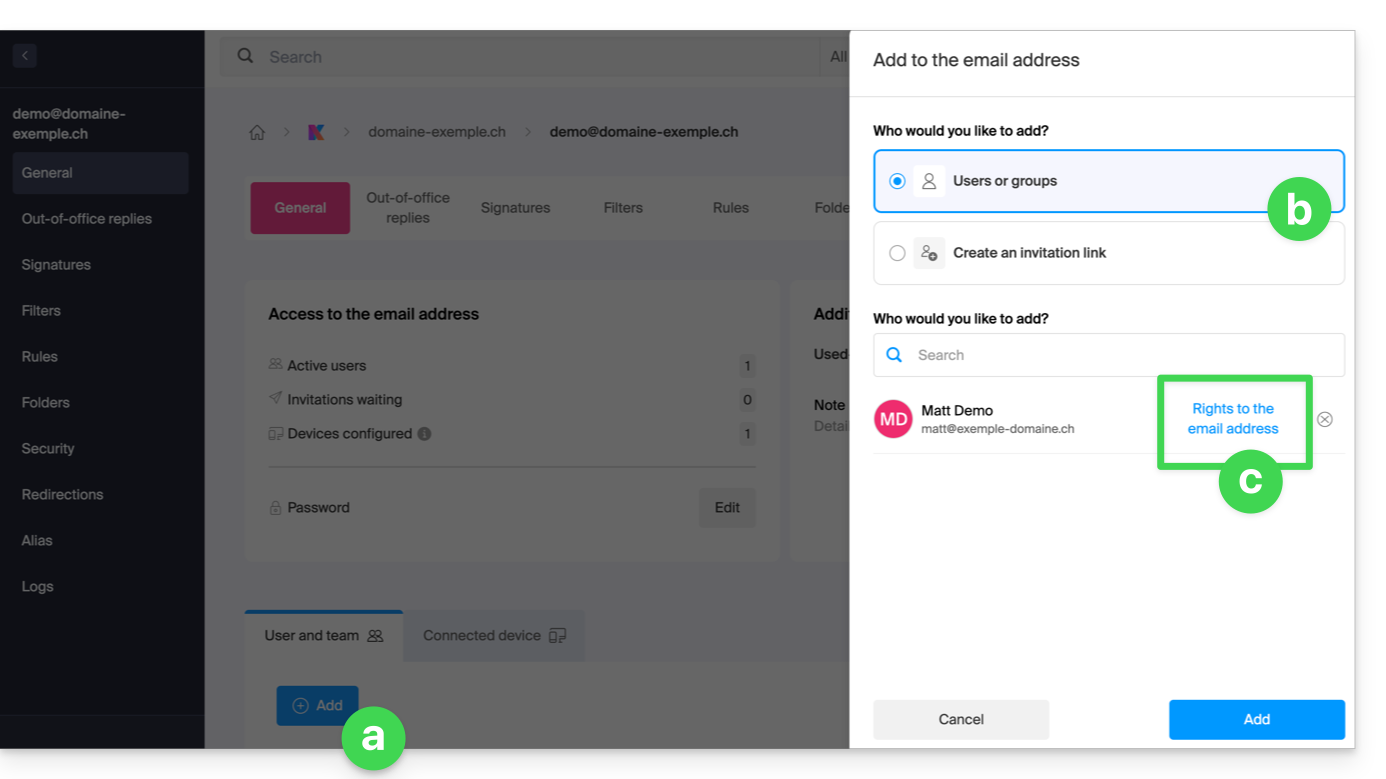
- Une fois que l'utilisateur a été ajouté:
- Cliquez sur le menu d'action ⋮ situé à droite du nom de l'utilisateur de l'adresse mail.
- Sélectionnez ✎ Modifier les droits.
- Ou cliquez directement sur l'indication concernant ses droits:
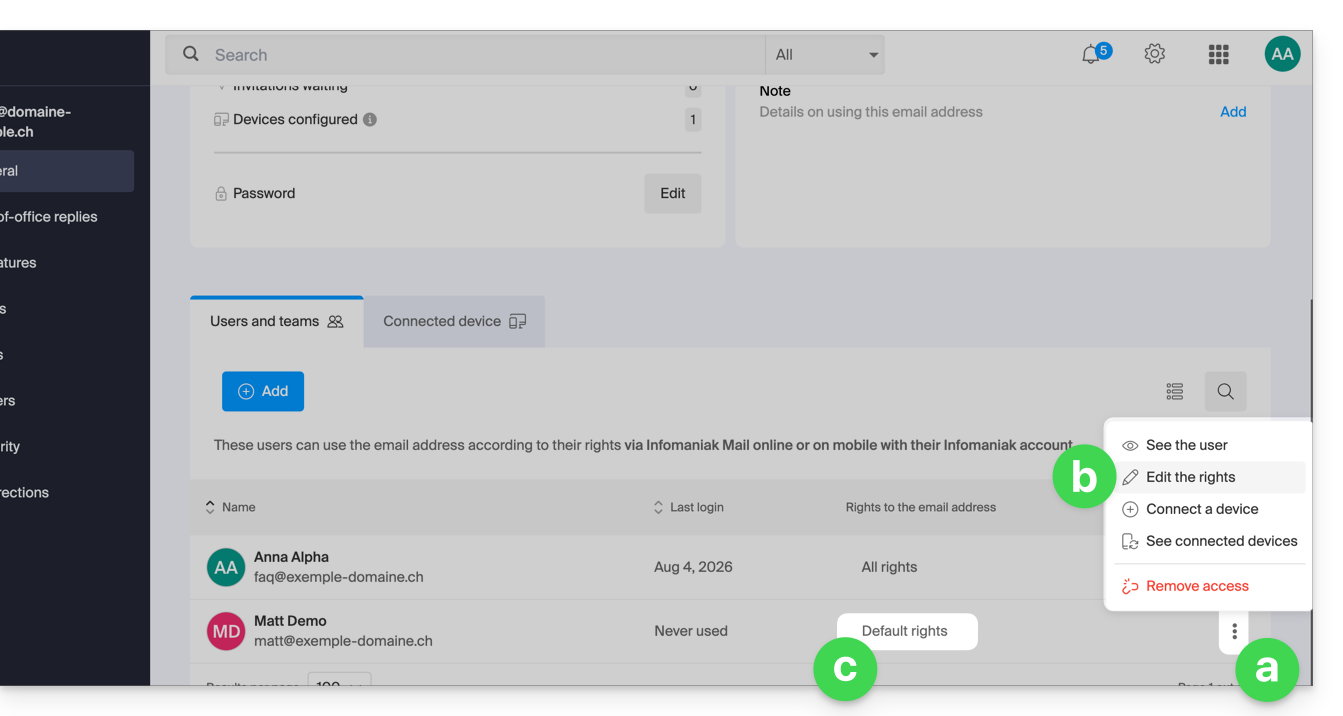
- Lors d'un ajout d'utilisateur à une adresse mail:
… depuis le Manager (gestion des utilisateurs)
- Cliquez ici afin d'accéder à la gestion des utilisateurs sur le Manager Infomaniak (besoin d'aide ?).
- Cliquez sur l'utilisateur concerné dans la tableau qui s'affiche.
- Développez la partie des outils collaboratifs en cliquant sur le chevron .
- Développez la partie des adresses mail accédées par l'utilisateur en cliquant sur le chevron .
- Cliquez sur le menu d'action ⋮ situé à droite de l'adresse mail concernée.
- Sélectionnez Modifier les droits.
- Ou cliquez directement sur les icônes visibles sur le tableau:
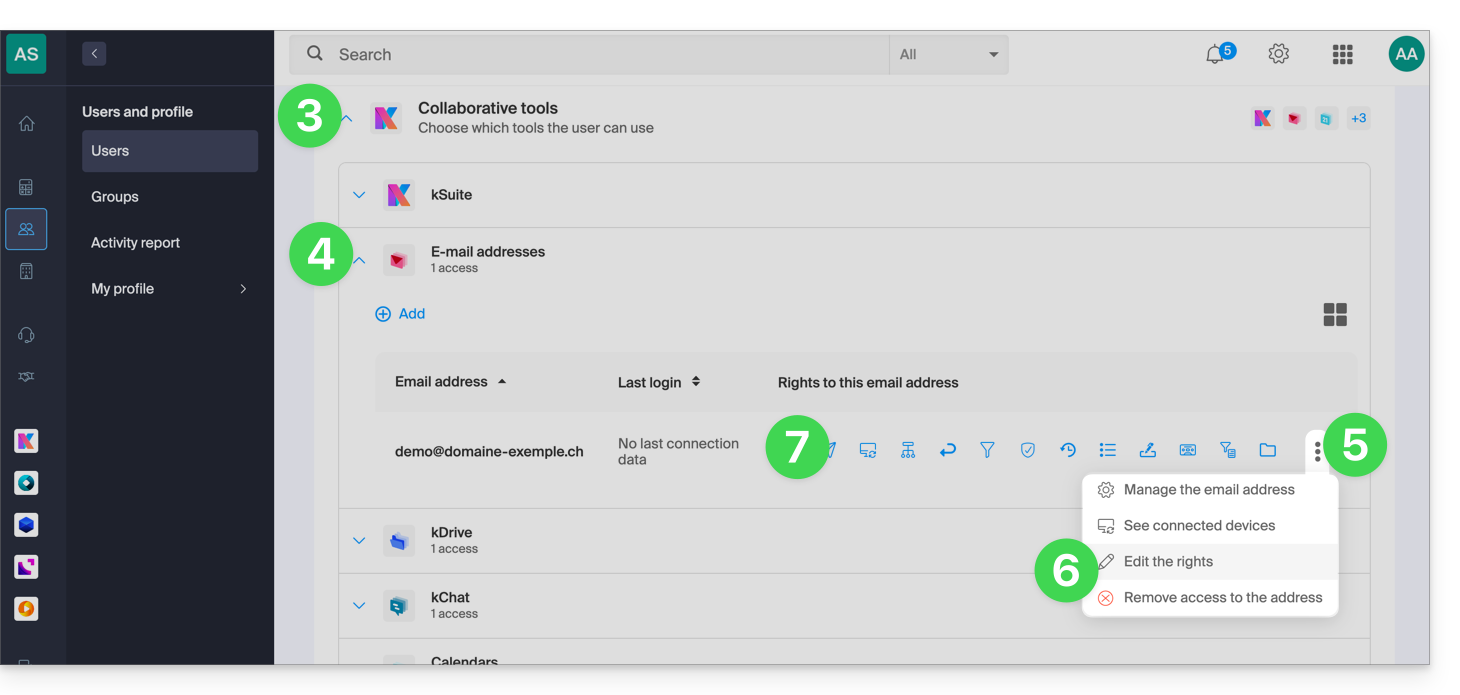
… depuis l'app Web Mail
- Cliquez ici afin d'accéder à l'app Web Mail Infomaniak (service en ligne ksuite.infomaniak.com/mail).
- Cliquez sur l'icône Paramètres en haut à droite de l'interface.
- Vérifiez ou sélectionnez l'adresse mail concernée dans le menu déroulant du menu latéral gauche.
- Cliquez sur Partagé avec.
- Cliquez sur le menu d'action ⋮ situé à droite du nom de l'utilisateur de l'adresse mail.
- Sélectionnez ✎ Modifier les droits:
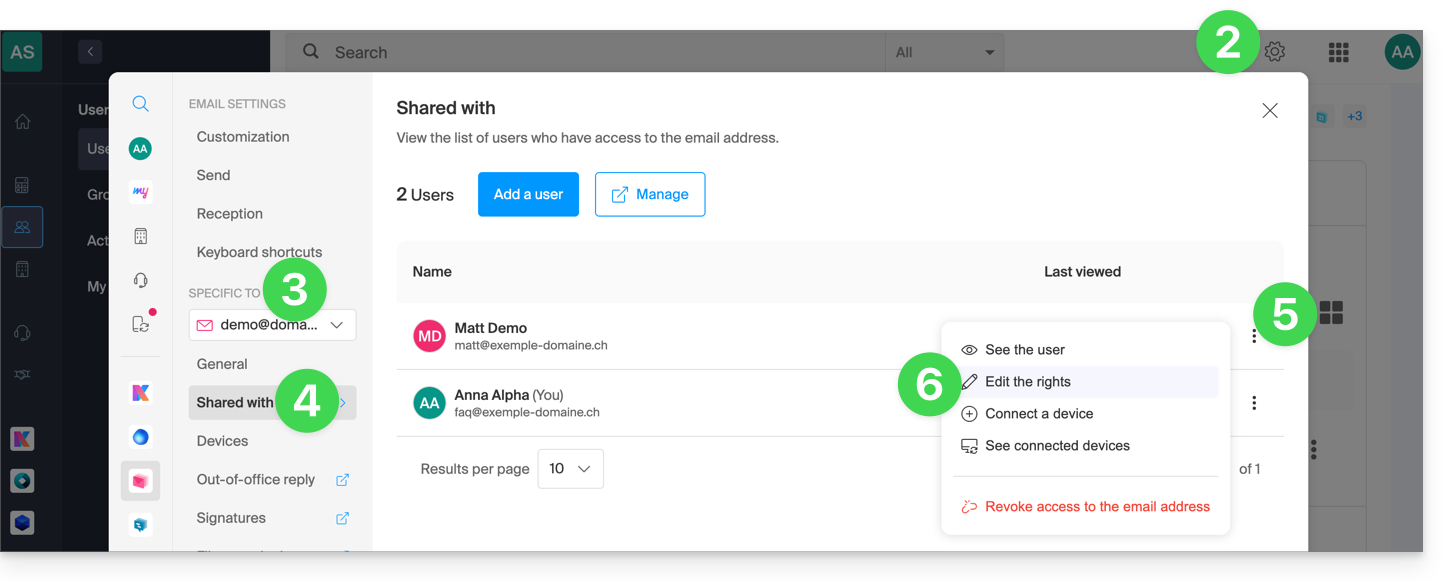
- Vous êtes redirigé vers les paramètres de votre adresse mail sur le Service Mail et plus précisément sur le volet des autorisations de l'utilisateur en question.
- Ajustez les autorisations et sauvegardez en bas de page:
Résultat pour l'utilisateur
L'utilisateur à qui on retire des permissions ne verra plus certains menus correspondants dans ses paramètres de l'adresse mail.
Pour certaines fonctionnalités, même si le menu est toujours accessible, ce sont des boutons qui seront inopérants ou grisés:
Lien vers cette FAQ: https://faq.infomaniak.com/1811
Cette FAQ a été utile?
Ce guide explique comment renouveler ou restaurer un nom de domaine enregistré auprès d'Infomaniak.
Préambule
- Vous êtes automatiquement informé par mail (à l'adresse que vous avez mentionné) lorsque l'un de vos noms de domaine arrive bientôt à échéance.
- Si ce nom de domaine n'est pas renouvelé avant sa date d'échéance, il entre dans une période de rédemption durant laquelle il est encore possible de le récupérer/restaurer.
- Les frais de restauration et la durée de la période de rédemption sont variables selon l'extension concernée.
- Une fois la période de rédemption écoulée, le nom de domaine est libre et peut à nouveau être réservé par n'importe qui.
- Si votre domaine est important pour vos activités, Renewal Warranty vous offre l'assurance de ne jamais le perdre: Infomaniak fera tout ce qui est en son pouvoir pour que vous soyez assuré de le garder même si vous ne donnez pas de nouvelles dans les temps à son échéance.
Renouveler un nom de domaine avant expiration
Le renouvellement d'un ou plusieurs noms de domaine se déroule exactement de la même façon que n'importe quel renouvellement de services Infomaniak. Prenez connaissance de cet autre guide si vous recherchez des informations sur la manière de renouveler le produit concerné.
Restaurer un nom de domaine après expiration
Pour restaurer un domaine durant sa période de rédemption:
- Cliquez ici afin d'accéder à la gestion de votre produit sur le Manager Infomaniak (besoin d'aide ?).
- Un domaine expiré est signalé comme tel:
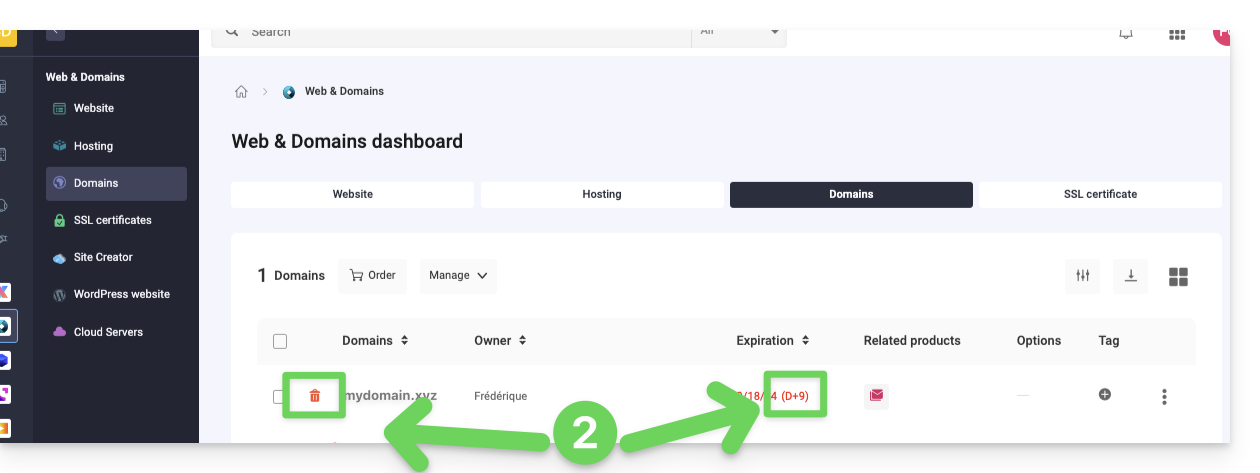
- Cliquez directement sur le nom attribué au produit concerné:
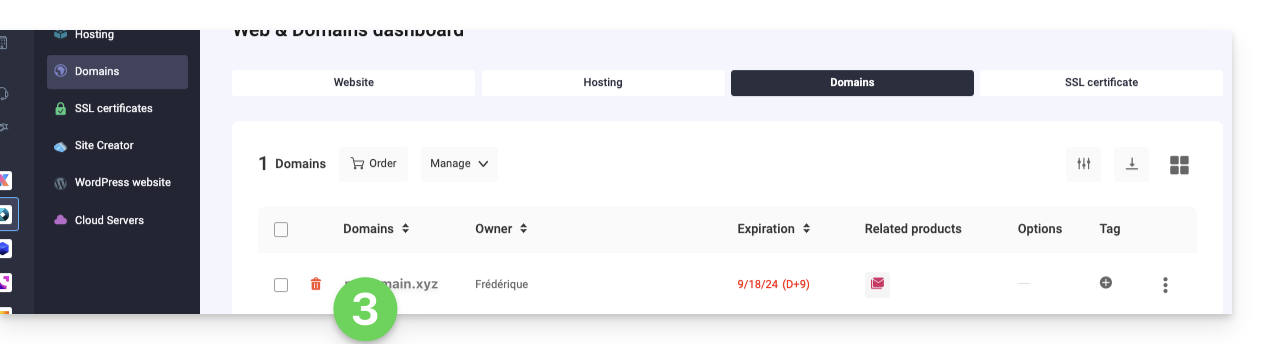
- Cliquez sur le bouton Restaurer:
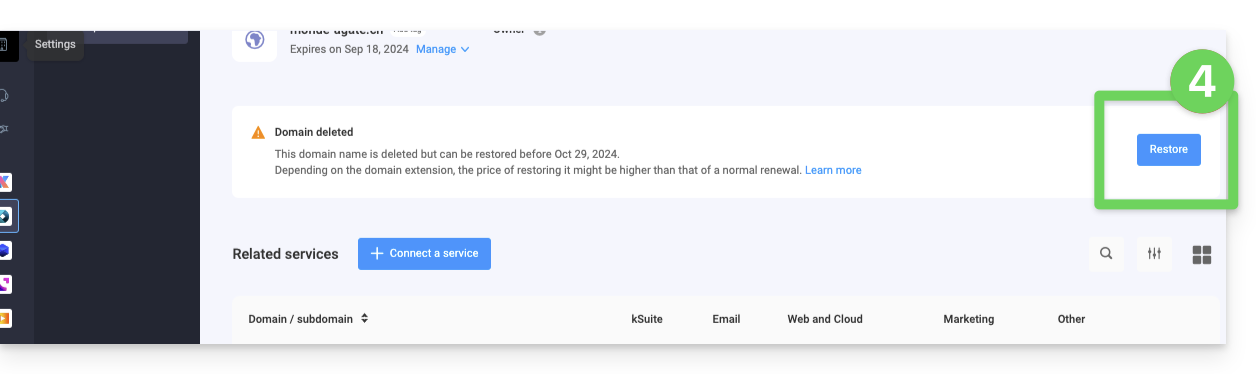
- Suivez les étapes de restauration jusqu'au bout.
Résoudre un problème
Que faire si le domaine ne semble pas visible dans votre compte ?
- Vérifiez que vous êtes connecté avec le bon compte Infomaniak (compte utilisateur), et que vous affichez la bonne Organisation si vous êtes rattaché à plusieurs entités.
- Accédez à la partie DOMAINE du Manager et non pas à une rubrique de produits facturés ou à renouveler.
- Rachetez le nom de domaine s'il n'a pas été réservé depuis.
Lien vers cette FAQ: https://faq.infomaniak.com/1825
Cette FAQ a été utile?
Ce guide explique comment relancer le transfert d'un nom de domaine vers Infomaniak en cas d'échec.
Relancer manuellement un transfert de domaine
Lorsque le transfert d'un nom de domaine échoue, vous recevez un e-mail avec la raison éventuelle du problème.
Le message contient également un lien permettant de relancer la demande de transfert sans payer à nouveau les frais du transfert.
En cas de problème:
- Cliquez ici afin d'accéder à la gestion de votre domaine sur le Manager Infomaniak (besoin d'aide ?).
- Cliquez directement sur le nom attribué au domaine concerné.
- Suivez attentivement les instructions affichées sur fond rouge en haut de page.
Lien vers cette FAQ: https://faq.infomaniak.com/1842
Cette FAQ a été utile?
Ce guide explique comment ajouter une adresse de facturation afin que les produits de votre Organisation puissent être facturés à l'avenir sous de nouvelles coordonnées, pour par exemple attribuer des factures à des personnes différentes.
Ajouter des adresses de facturation
Afin de créer des adresses de facturation supplémentaires:
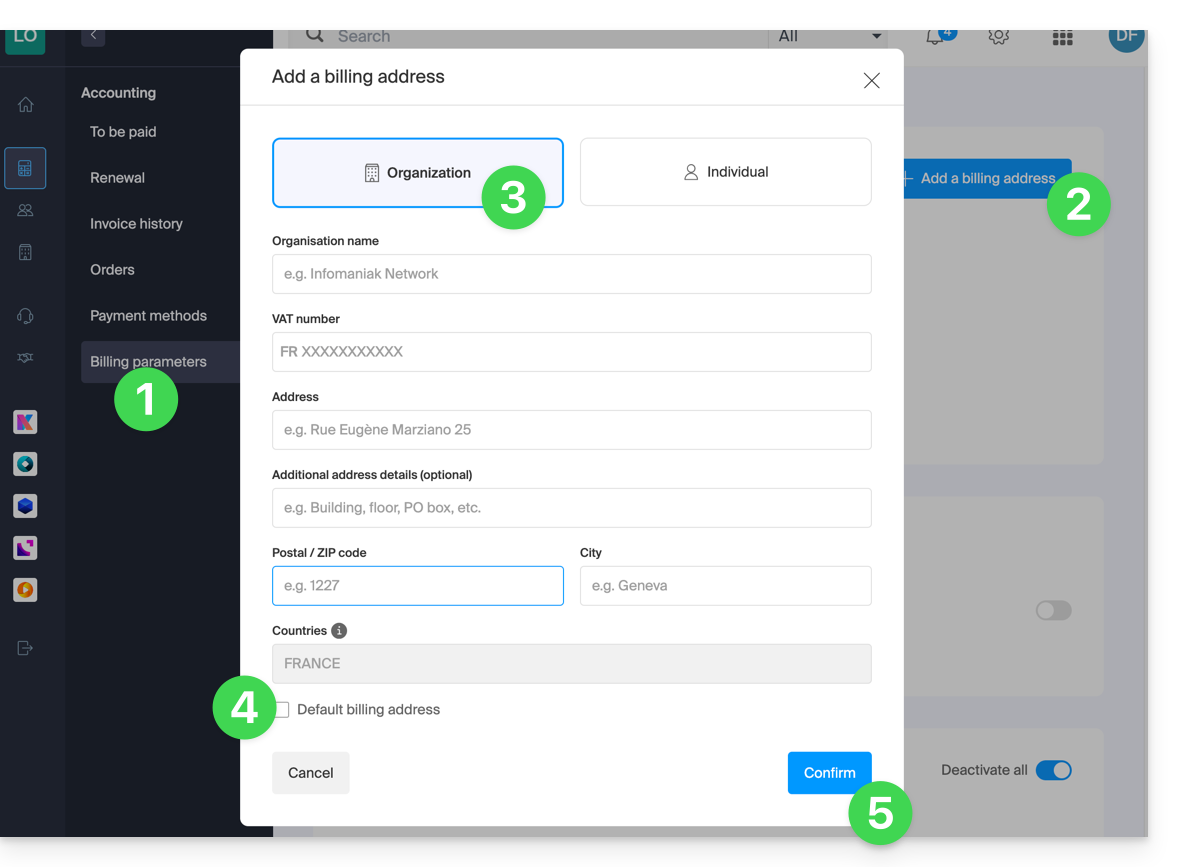
- Cliquez ici afin d'accéder à la gestion des adresses de facturation.
- L'accès nécessite une authentification avec un utilisateur qui dispose de droits suffisants.
- Cliquez sur le bouton Ajouter.
- Entrez les coordonnées désirées pour l'adresse de facturation supplémentaire.
- Si nécessaire, définissez cette adresse par défaut.
- Cliquez sur Confirmer:
Au renouvellement d'un produit, choisissez l'adresse de facturation souhaitée.
Prenez connaissance de cet autre guide si vous recherchez des informations au sujet de l'adresse postale actuellement définie.
Lien vers cette FAQ: https://faq.infomaniak.com/1920
Cette FAQ a été utile?
Ce guide explique comment activer la double authentification, ou vérification en deux étapes, afin de sécuriser la connexion au compte Infomaniak (et par conséquent l'accès aux outils kSuite, hébergements, etc.).
Préambule
- Cette validation en deux étapes, appelée également authentification multifacteur / à deux facteurs (A2F, en anglais two-factor authentication, 2FA) protège l'accès à votre compte Infomaniak par:
- le mot de passe de votre choix
- et une seconde méthode de vérification d'identité, un code à obtenir sur votre appareil mobile par exemple.
- Si une personne malveillante parvenait à déchiffrer ou dérober votre mot de passe, elle devrait encore posséder un code de validation que seul l'utilisateur légitime peut se procurer sur son appareil mobile.
- Prenez connaissance de cet autre guide si vous êtes administrateur d'une Organisation et souhaitez imposer la 2FA à tous les utilisateurs ne l'ayant pas encore activée.
- Il n'est pas nécessaire d'appeler Infomaniak qui n'a aucun de vos codes & mots de passe en sa possession.
- Pour toute demande d'aide concernant la 2FA, prenez connaissance de cet autre guide.
Activer la validation en deux étapes
Afin d'augmenter le niveau de sécurité de votre compte Infomaniak:
- Cliquez ici afin de vous connecter et d'accéder à la gestion de la double authentification sur le Manager Infomaniak:
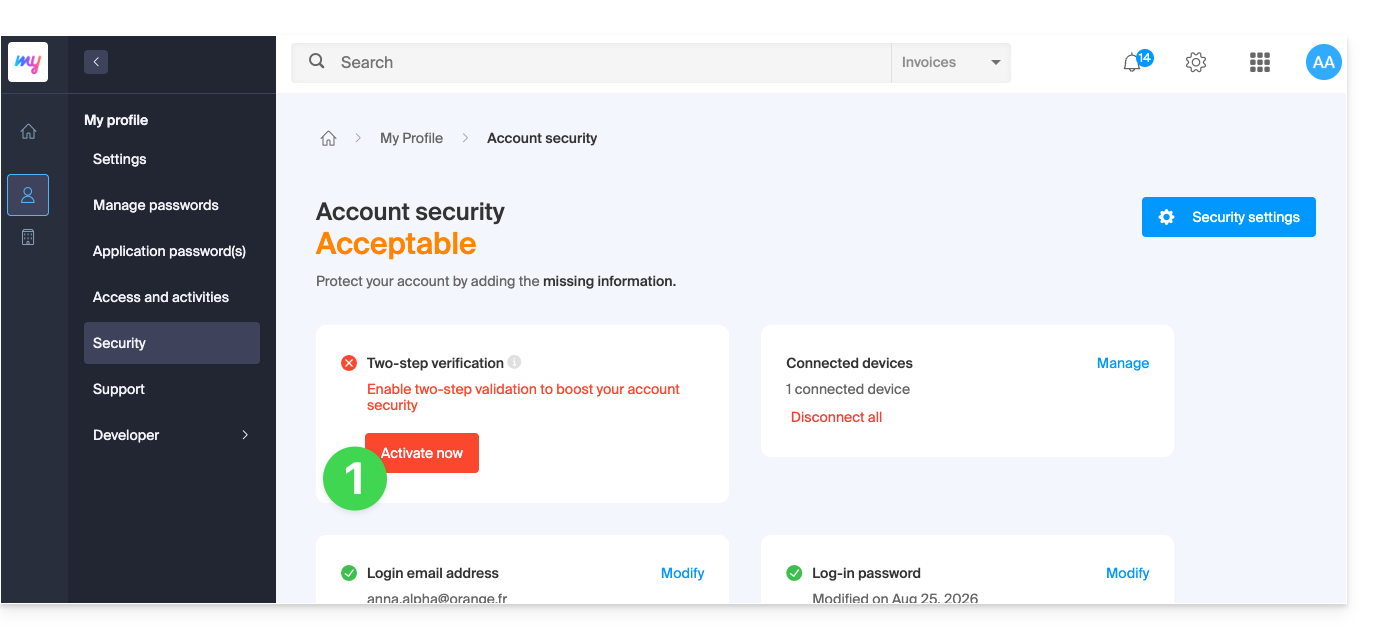
- Une fois connecté, vous pouvez choisir une méthode de 2FA:
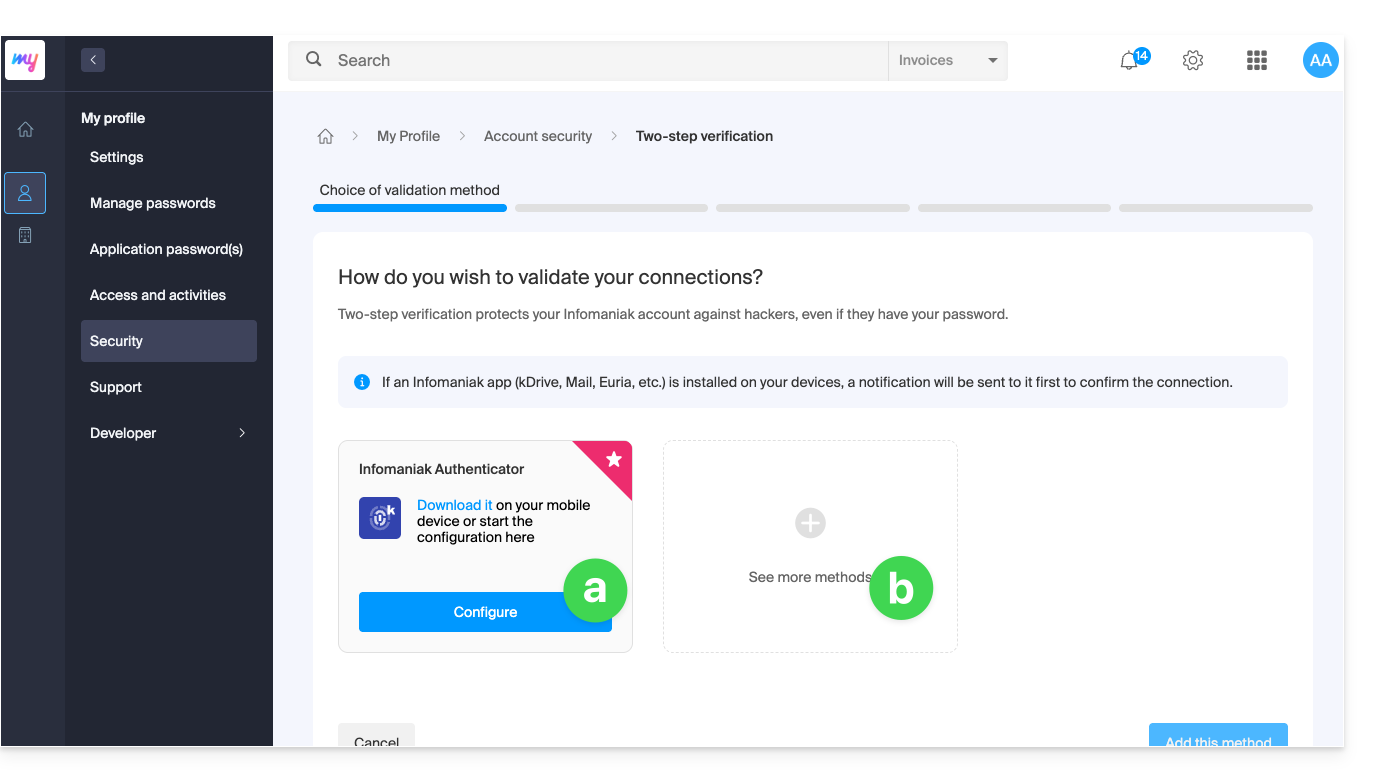
- l'app Infomaniak Authenticator pour appareils iOS / Android (prenez connaissance de cet autre guide à ce sujet),
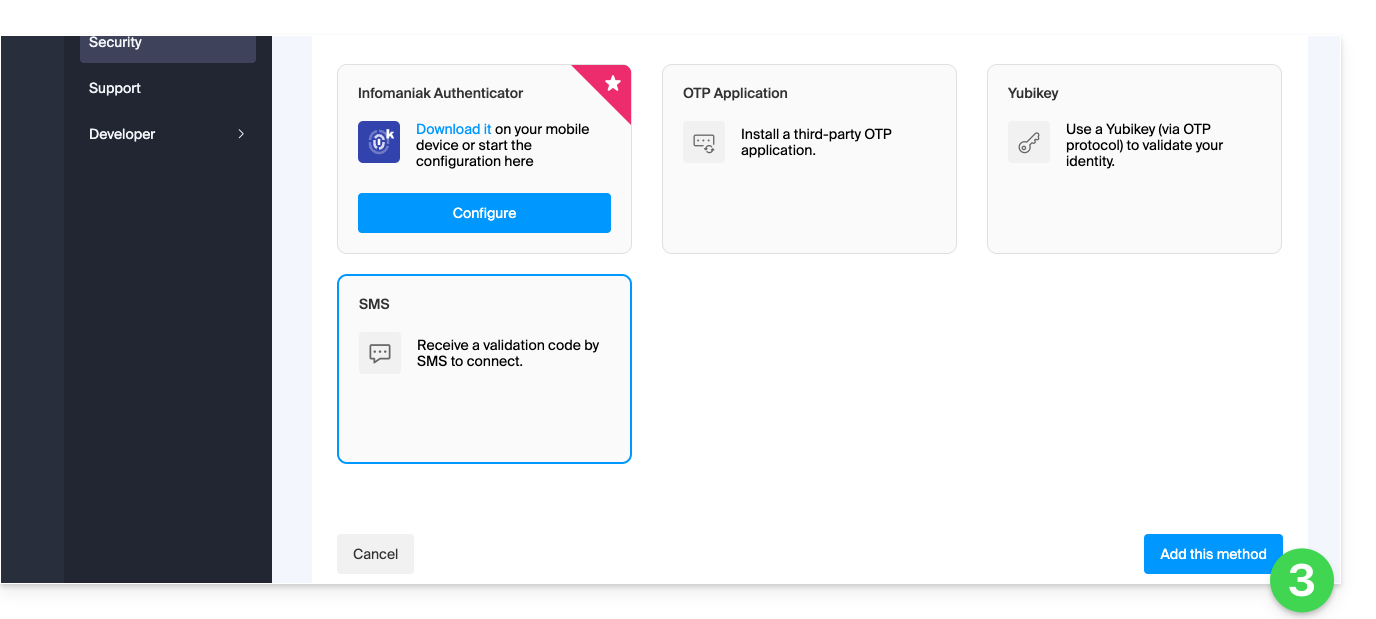
- une autre méthode parmi:
- n'importe quelle application OTP (comme Authy par exemple) pour obtenir un code à usage unique,
- YubiKey (de Yubico) ; prenez connaissance de cet autre guide à ce sujet,
- SMS (uniquement pour les pays CH / FR / BE / DE) pour obtenir un code à usage unique.
- Cliquez sur le bouton pour configurer l'évenutelle autre méthode sélectionnée:
- Suivez les informations affichées à l'écran pour terminer la configuration.
Attention aux synchronisations déjà en place
Une fois l'authentification forte activée, certains outils de synchronisation comme ceux utilisant les protocoles CardDAV ou CalDAV nécessitent un mot de passe d'application pour remplacer le mot de passe précédent et ainsi continuer à se connecter en direct à intervalles réguliers.
Les services de messagerie ne sont pas impactés car les protocoles IMAP, POP, SMTP fonctionnent avec des mots de passe d'appareils, qui restent les mêmes avant ou après l'activation d'une méthode 2FA.
Modifier l'option par défaut ou en retirer une
Si vous avez activé plusieurs méthodes de validation (SMS, application OTP…), vous pouvez définir celle qui sera proposée par défaut lors de chaque connexion.
Notez toutefois que la méthode principale par défaut restera celle de la validation dans l'app Infomaniak installée (Mail, kChat, kDrive…) sur vos appareils.
- Cliquez ici afin de vous connecter et d'accéder à la gestion de la double authentification sur le Manager Infomaniak.
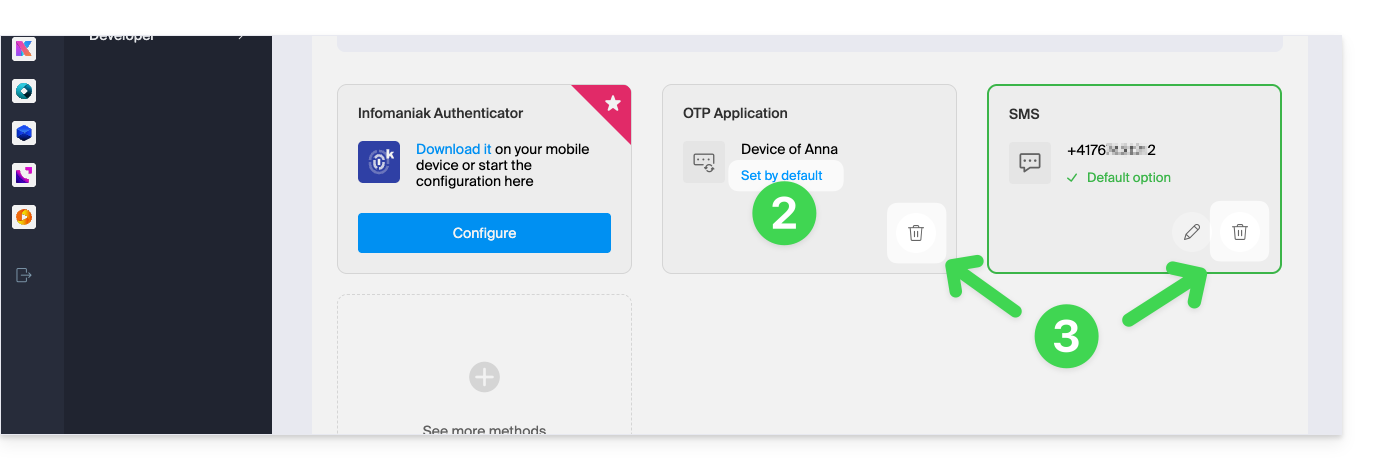
- Cliquez sur le bouton pour définir par défaut.
- Cliquez sur la corbeille pour retirer et ne plus proposer la méthode sélectionnée (cela ne fonctionne que si une autre méthode existe):
Pour retirer complètement la 2FA, prenez connaissance de cet autre guide.
S'authentifier à chaque ouverture de navigateur
Pour demander à ne pas conserver les cookies lors de la fermeture des fenêtres du navigateur, et donc demander une authentification à chaque accès au Manager Infomaniak lorsque vous redémarrez le navigateur…
… sur Chrome
Précisez dans les paramètres de Google Chrome (chrome://settings/content/siteData à coller dans la barre d'adresses ou prenez connaissance de la documentation officielle) l'adresse [*.]infomaniak.com:
Lien vers cette FAQ: https://faq.infomaniak.com/1940
Cette FAQ a été utile?
Ce guide adressé aux Partenaires Infomaniak détaille la fonction très utile pour la comptabilité permettant d'exporter les informations de facturation relatives aux Clients sous gestion.
Exporter le fichier des infos Clients sous gestion
Pour accéder à la page des Clients sous gestion :
- Cliquez ici afin d'accéder à vos Clients sous gestion sur l'Espace Revendeur du Manager Infomaniak (besoin d'aide ?).
- Cliquez sur le bouton Télécharger (en haut à droite du tableau de vos Clients sous gestion) pour englober les données de l'ensemble de vos Clients.
- Choisissez le type d'historique à exporter.
- Choisissez la période à inclure dans les données exportées et confirmez:

- Cliquez sur le bouton bleu Exporter pour lancer le téléchargement des données dans un fichier CSV (format
.csv). - Afin de n'exporter les données que d'une partie de vos Clients sous gestion, cliquez sur les cases à cocher à côté des Clients concernés et activez l'exportation depuis le menu qui apparait en bas de page:

Lien vers cette FAQ: https://faq.infomaniak.com/1978
Cette FAQ a été utile?
Ce guide détaille les deux types principaux d'identifiants. Ils sont distincts, même si l'écriture de l'adresse peut être identique.
Compte Infomaniak vs Adresse mail
Voici une synthèse de ces 2 types d'identifiant:
| Type d'identifiant | Utilisation | Où l'utiliser | Mot de passe associé |
|---|---|---|---|
| Compte Infomaniak (identifiant de connexion) | Accéder à l'ensemble de vos services Infomaniak. | Connexion à: | Mot de passe défini lors de la création du compte utilisateur. ⚠️ Différent du mot de passe de vos adresses mail. |
| Adresse mail hébergée auprès d'Infomaniak | Envoyer et recevoir des e-mails. | Connexion SMTP/IMAP…
| Mot de passe spécifique à chaque adresse e-mail (il peut y en avoir plusieurs). ⚠️ Différent de celui du compte Infomaniak. |
Que faire en cas de problème de connexion ?
Il n'est pas nécessaire de contacter le Support Infomaniak (qui ne possède aucun de vos mots de passe)…
- Problème avec le compte Infomaniak ? Réinitialisez le mot de passe du compte.
- Problème avec une adresse mail ? Réinitialisez le mot de passe de l'e-mail.
Explications
- Comme pour beaucoup d'autres services en ligne, vous vous êtes inscrit auprès d'Infomaniak avec une adresse mail personnelle.
- Cette adresse mail personnelle vous sert d'identifiant de connexion lorsque vous souhaitez accéder aux services Infomaniak.
- Cet identifiant de connexion a son propre mot de passe (défini lors de la création de votre compte utilisateur Infomaniak – votre adresse mail personnelle, voir ci-dessus).
Il n'y a aucun lien entre…
- … ce couple identifiant / mot de passe décrit dans les points 1/2/3 ci-dessus…
- … et les adresses mail que vous avez créées ou obtenues par la suite auprès d'Infomaniak.
Un lien pourrait exister si l'adresse est identique (par exemple, vous vous êtes inscrit avec l'adresse mail toto@abc.xyz et vous gérez également cette même adresse mail chez Infomaniak) mais même dans ce cas, le mot de passe sera très probablement différent — une fois pour l'identifiant de connexion toto@abc.xyz et une fois pour l'adresse mail toto@abc.xyz.
Autres identifiants ?
Acquérir d'autres produits Infomaniak implique d'obtenir d'autres identifiants, comme ceux nécessaires aux connexions FTP, MySQL, SSH, etc., mais ces identifiants sont entièrement indépendants des deux types décrits plus haut.
Lien vers cette FAQ: https://faq.infomaniak.com/1980
Cette FAQ a été utile?
Ce guide explique comment, lorsque vous appartenez à plusieurs Organisations, passer de l'affichage d'une Organisation à celui d'une autre depuis le Manager Infomaniak.
Préambule
- Depuis que vous avez ouvert votre compte auprès d'Infomaniak, vous faites partie au moins d'une Organisation.
- Si vous étiez seul et qu'il ne s'agissait pas d'une invitation, une Organisation a été créée à votre nom et vous en devenez automatiquement le Responsable Légal.
- Sinon vous appartenez à l'Organisation qui vous a invité (à rejoindre sa kSuite, à gérer un produit, etc.) avec un rôle défini.
- Vous pouvez quitter des Organisations.
- Il est tout à fait possible d'avoir accès à plusieurs Organisations depuis les mêmes identifiants de connexion, et de basculer rapidement de l'une à l'autre.
- Le principe est le même sur l'interface Mail Infomaniak (prenez connaissance de cet autre guide).
Afficher l'une des autres Organisations du même compte utilisateur
Pour basculer vers une autre Organisation parmi celles auxquelles vous appartenez:
- Cliquez ici afin de vous connecter et d'accéder à la gestion de vos services & produits sur le Manager Infomaniak.
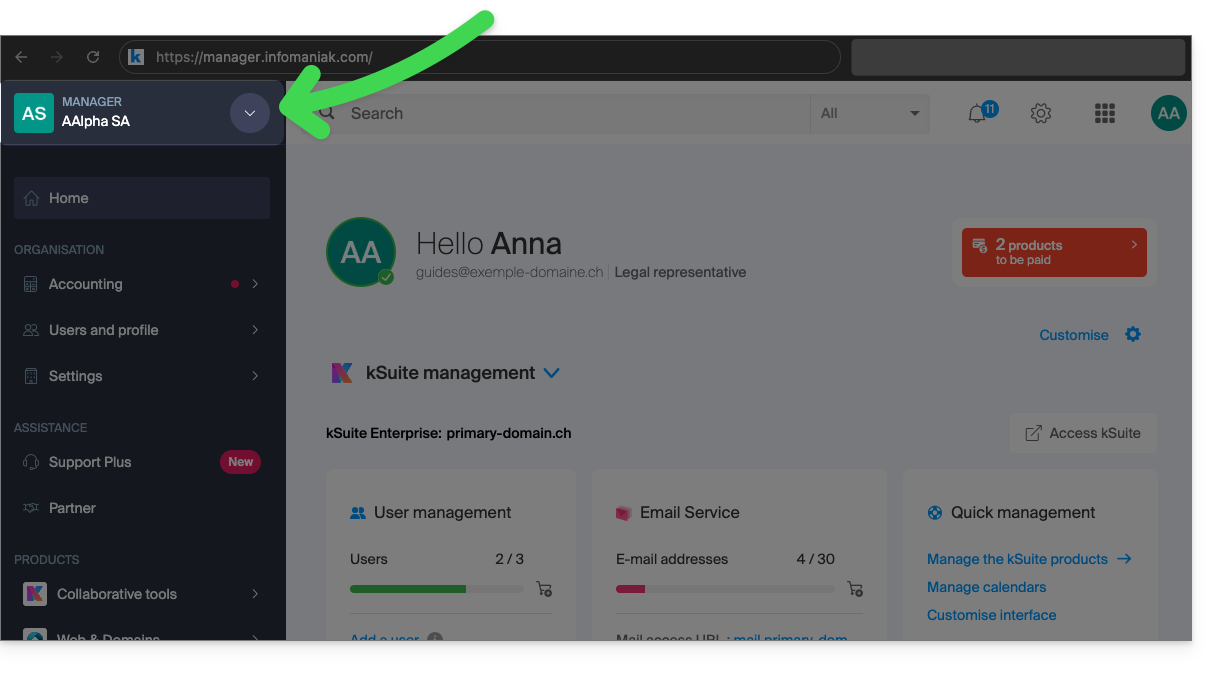
- Cliquez sur le chevron en haut à gauche de l'interface du Manager, à droite du nom de l'Organisation sur laquelle vous êtes actuellement:
- Dans le menu qui s'est ouvert, cliquez sur le nom de l'Organisation à laquelle vous souhaitez accéder:
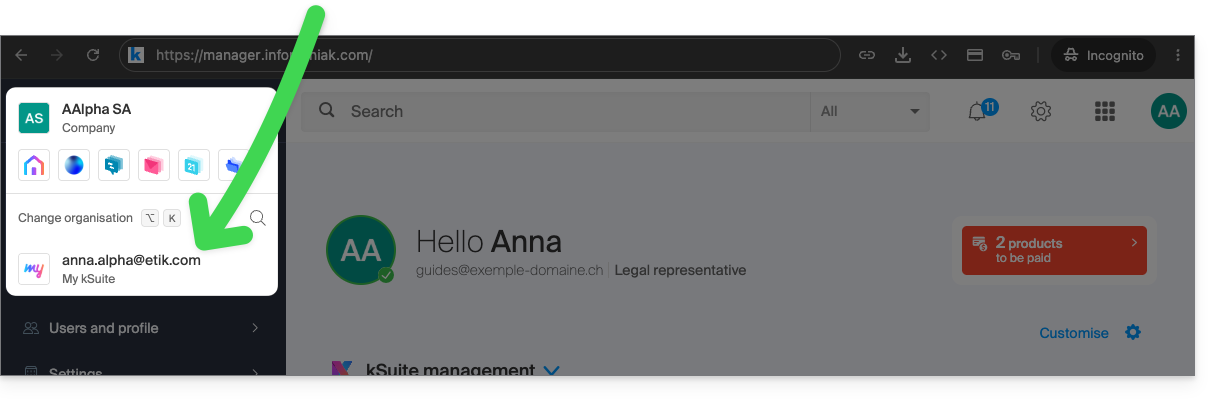
- Si vous appartenez à beaucoup d'Organisations, vous pouvez cliquer sur la loupe pour entrer le nom de l'Organisation recherchée.
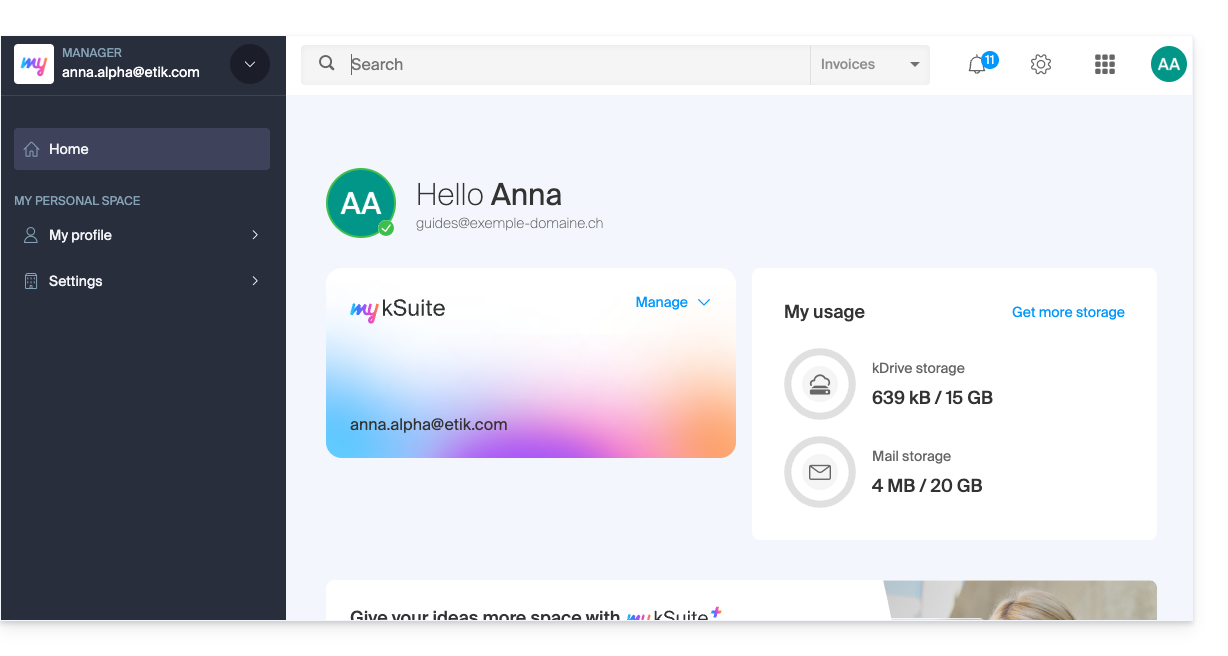
- Le changement d'Organisation est immédiat, vous êtes basculé automatiquement (ici vers un compte my kSuite):
- Recommencez au point 2 pour retourner sur l'une des autres Organisations.
Lien vers cette FAQ: https://faq.infomaniak.com/1989
Cette FAQ a été utile?
Ce guide explique comment fonctionne l'interface d'administration des services Infomaniak nommée Manager https://manager.infomaniak.com.
Préambule
- Le Manager est l'interface d'Infomaniak qui permet de gérer vos différents produits Infomaniak, comme les noms de domaine, hébergements, ainsi que la partie administrative, facturation, etc.
Commande d'un produit = création de compte
Si vous ne possédez encore aucun produit auprès d'Infomaniak, lors du processus de commande, vous serez invité à créer un compte (avec un identifiant de connexion) et une Organisation est automatiquement créé à cette occasion.
Pour un particulier, le nom de l'Organisation sera composé en général de son nom et de son prénom alors que pour une société, il s'agit en général de son nom ou sa raison sociale.
Une fois l'Organisation créée par ce premier utilisateur, il est possible…
1. Les autres utilisateurs pourront avoir…
- … tous les droits et être donc administrateur de l'Organisation
- … des droits limités (accès à des produits spécifiques)
- … avec ou sans droits de facturation
2. Les autres Organisations pourront…
- … contenir d'autres produits sans rapport avec les autres Organisations
- … avoir leurs propres utilisateurs qui n'auront pas accès aux autres Organisations
Le concept d'Organisation est particulièrement intéressant pour les personnes qui doivent gérer plusieurs produits pour des clients différents. Imaginez par exemple qu'un webmaster soit amené à administrer les produits de 3 sociétés différentes, chacune ayant sa propre Organisation contenant leurs produits respectifs. En ajoutant le webmaster ou le partenaire en tant qu'administrateur de leur Organisation, ce dernier pourra facilement passer d'un compte (Organisation) à l'autre pour gérer les différents produits des 3 sociétés sans devoir à chaque fois se connecter et se déconnecter. En effet, il utilisera un identifiant de connexion unique.
Naviguer et accéder à vos produits
Il y a plusieurs façons d'accéder à vos produits, par exemple à la liste de vos hébergements (sur lesquels se trouvent vos sites), une fois que vous êtes connecté.
Vous ne trouvez pas vos produits?
Si vous êtes sur une interface où il n'y a pas vos produits d'hébergements, vous êtes probablement sur kSuite ; cliquez sur l'icône en haut à droite de l'interface pour basculer entre les apps kSuite (Mail par exemple) et le Manager:
Si vous ne les trouvez toujours pas, vérifiez l'Organisation actuellement affichée…
Vous ne trouvez pas votre adresse sur l'app Web Mail ?
Vérifiez l'Organisation actuellement affichée car les adresses mail rattachées s'affichent par Organisation… Il peut être nécessaire de basculer vers une autre Organisation pour retrouver l'adresse mail que vous souhaitez consulter.
Naviguer au sein du Manager Infomaniak
Vous pouvez naviguer grâce au menu latéral gauche, en cliquant sur Web et Domaine puis sur Hébergement:
Vous pouvez également cliquer au centre de la page d'accueil sur Hébergement (sous Web et domaine):
Une façon supplémentaire existe dans les FAQ: cliquez simplement sur le lien (exemple) indiqué dans le guide pour arriver directement sur le type de produit concerné.
Il ne vous restera plus qu'à cliquer sur le nom attribué à votre produit (par exemple domain.xyz quand vous arriverez sur la page de gestion de vos noms de domaine).
Afficher le tutoriel en ligne
Cliquez sur l'icône en bas à droite pour obtenir à nouveau le guide visuel vous présentant les principales sections du Manager:
Résoudre un problème sur le Manager
Impossible de se connecter?
Prenez connaissance de cet autre guide.
Le produit recherché est grisé ou invisible?
Vous n'êtes probablement pas dans la bonne Organisation ou dans le bon compte utilisateur si vos produits habituels ne sont pas visibles. Vérifiez et changez l'Organisation (si votre utilisateur le permet) ou reconnectez-vous dans un tout autre compte utilisateur.
Un clic de souris ne charge pas la page désirée?
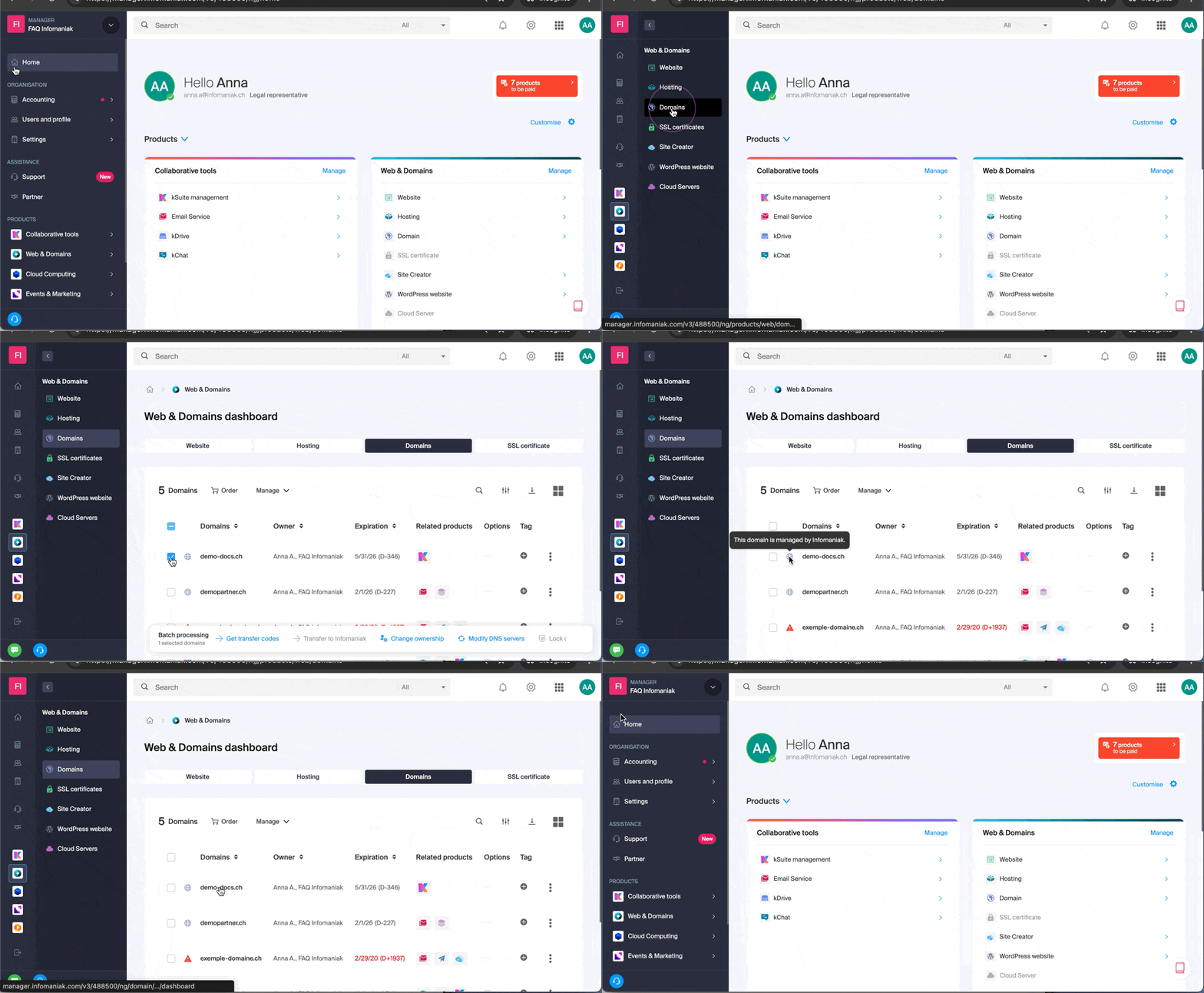
Il ne faut pas cliquer dans les cases de sélection de produits sinon il ne passera rien (à part la sélection pour une opération éventuelle par lot) mais directement sur le nom attribué au produit concerné:
L'opération souhaitée n'est pas faisable ou est présentée grisée?
Votre utilisateur n'a peut-être pas ou plus les droits suffisants au sein de l'Organisation. Essayer d'en savoir plus avec cet autre guide (ou celui-ci si cela concerne des actions au niveau de la messagerie).
Lien vers cette FAQ: https://faq.infomaniak.com/1990
Cette FAQ a été utile?
Ce guide explique comment passer commande d'un produit Infomaniak pour lequel vous bénéficiez d'une réduction ou gratuité (code promo ou gratuité déjà confirmés par l'un des agents de Support).
Préambule
- Vous pouvez être amené dans certains cas (par exemple offre spéciale pour les clients déménageant leurs données depuis un hébergeur concurrent qui arrête ses services) à bénéficier d'un code de réduction (réduction partielle ou équivalente au prix d'achat total) vous permettant de commander un hébergement, des adresses mail, etc.
- Pas de code promo en votre possession? Découvrez les offres gratuites Infomaniak !
Utiliser un deal / code promo
Un code promo s'utilise à la fin d'une commande passée dans le shop Infomaniak permettant l'achat des nouveaux produits comme Swiss Backup par exemple:
- Choisissez d'abord le mode de paiement désiré.
- Entrez le code promo.
- Cliquez sur le bouton Appliquer.
Recommencez pour les codes promo supplémentaires si vous en avez plusieurs (et donc si vous avez plusieurs produits correspondants dans le panier):
Utiliser une gratuité
Pour passer commande d'un produit dans le cadre d'une gratuité:
- Cliquez ici afin d'accéder à la gestion de votre produit sur le Manager Infomaniak (besoin d'aide ?).
- Cliquez sur le type de produit pour lequel vous avez reçu une gratuité (puis si nécessaire, cliquez sur Revenir... dans le menu latéral gauche).
- Cliquez sur le bouton Commander (en général une icône de caddie) ou se rendre dans le Shop Infomaniak.
- Lorsque le récapitulatif du panier de commande s'affiche, activez la gratuité à l'aide du menu déroulant affiché à côté du produit concerné.
- Terminez la commande.
En cas de problème
- Vérifiez que vous êtes connecté à la bonne Organisation sur le Manager.
- Vérifiez que vous avez commandé le bon produit, celui pour lequel la gratuité a été générée.
Lien vers cette FAQ: https://faq.infomaniak.com/1991
Cette FAQ a été utile?
Ce guide explique comment modifier le numéro de téléphone mobile (utilisé en cas d'oubli du mot de passe d'accès à votre Manager) de votre compte Infomaniak (= compte utilisateur).
Préambule
- Pour plutôt gérer les coordonnées de votre compte Infomaniak, prenez connaissance de cet autre guide.
- Pour modifier l'identifiant de connexion, prenez connaissance de cet autre guide.
- Pour gérer les détails de l'Organisation à laquelle vous appartenez, prenez connaissance de cet autre guide.
Modifier le numéro de téléphone mobile
Pour modifier le numéro de téléphone associé à votre compte Infomaniak:
- Cliquez ici afin d'accéder à la gestion des informations de sécurité sur le Manager Infomaniak.
- Cliquez sur Modifier dans l'encadré Téléphone de récupération:
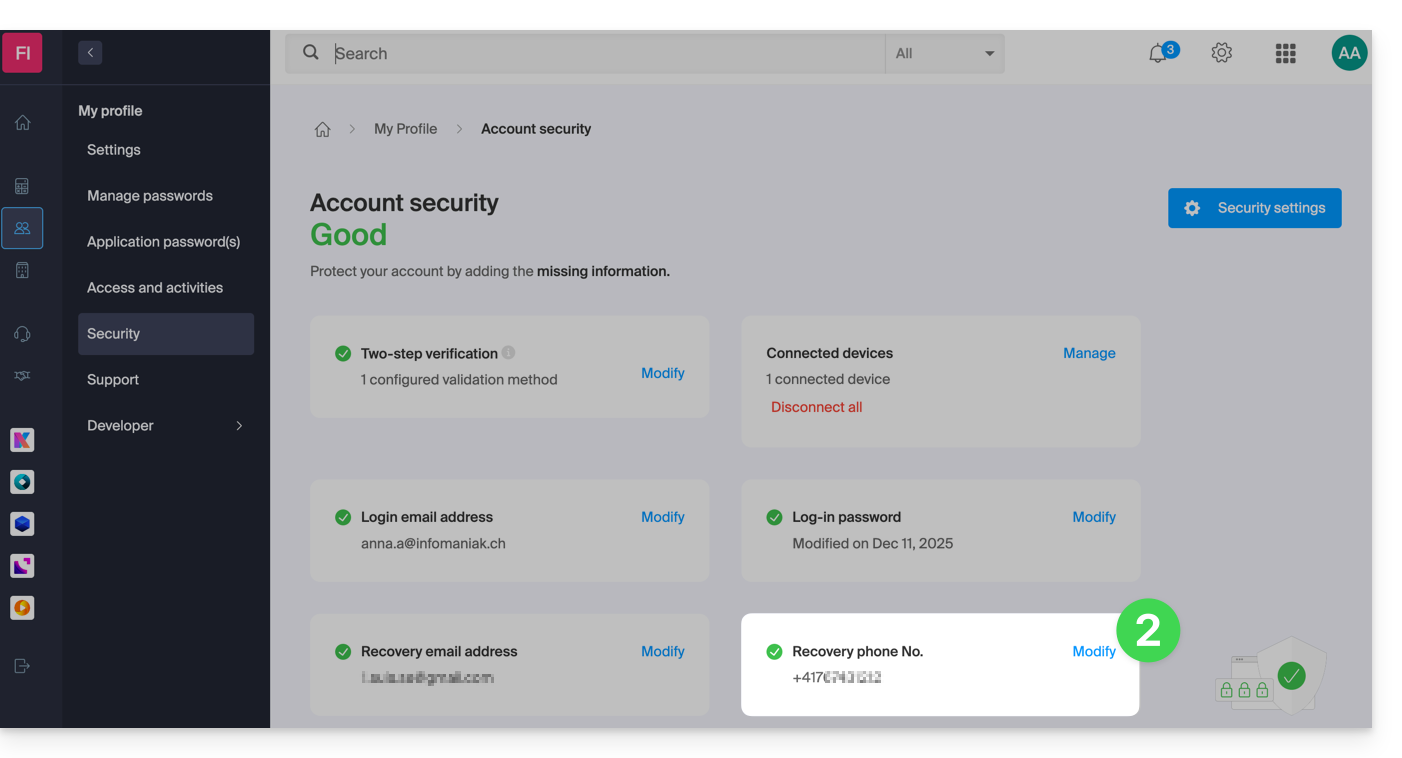
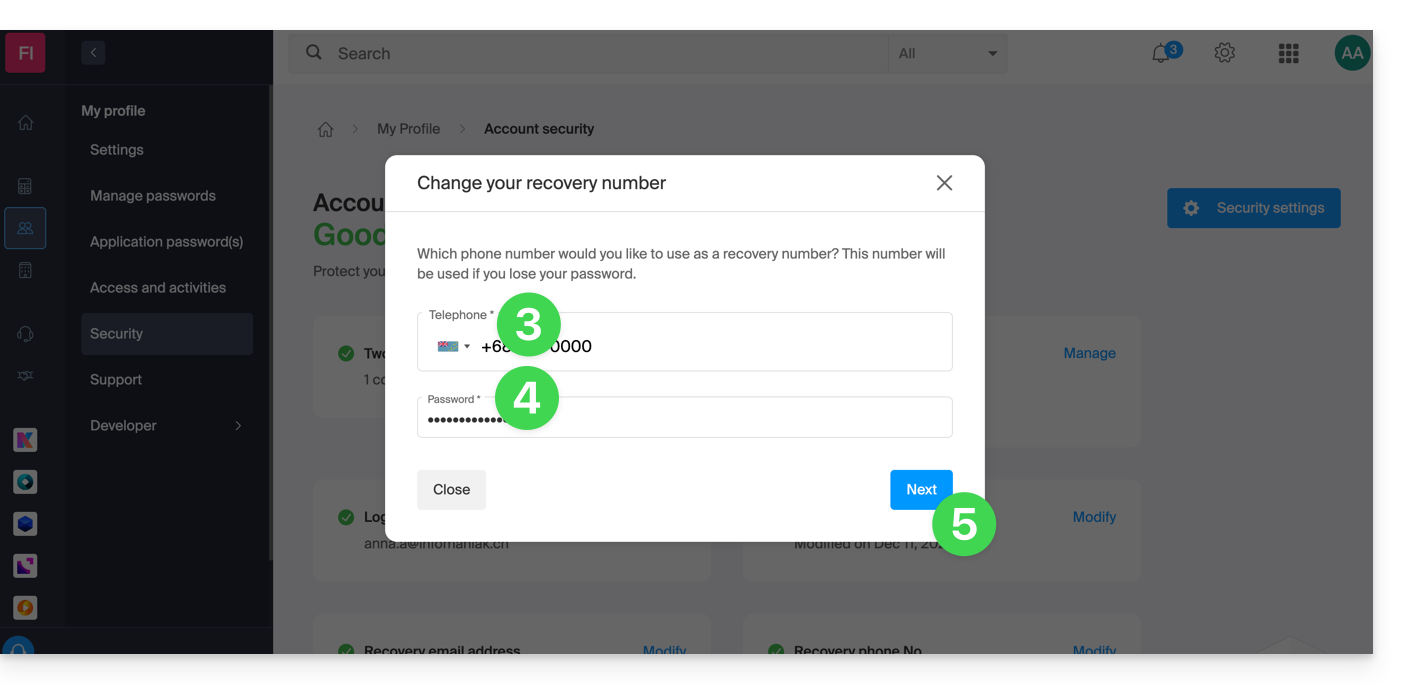
- Indiquez l'indicatif téléphonique correspondant à votre pays et le nouveau numéro de téléphone mobile.
- Entrez votre mot de passe de connexion au Manager.
- Cliquez sur le bouton Suivant pour enregistrer:
A noter: il est possible pour un administrateur au sein de l'Organisation de bloquer aux utilisateurs la possibilité de demander une réinitialisation de mot de passe par SMS: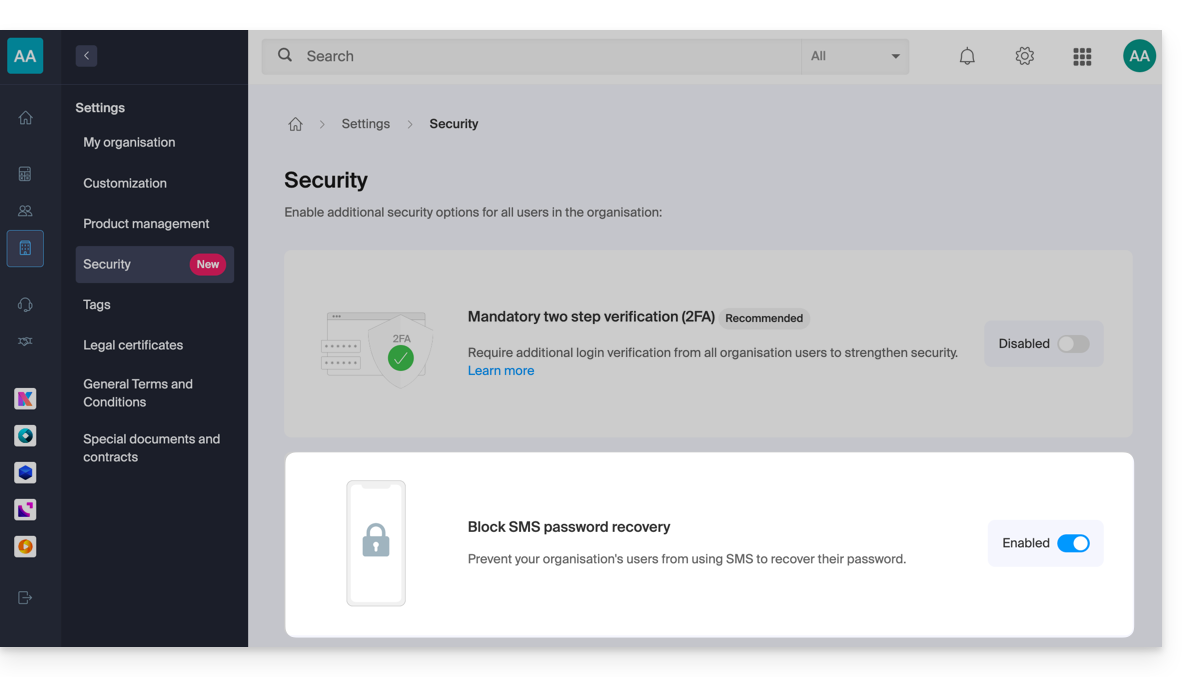
Dans ce cas, c'est l'e-mail de récupération qui servira et non plus le numéro de téléphone spécifié ci-dessus.
Lien vers cette FAQ: https://faq.infomaniak.com/2017
Cette FAQ a été utile?