Base de conocimientos
1 000 FAQ, 500 tutoriales y vídeos explicativos. ¡Aquí sólo hay soluciones!
Esta guía le ayudará a identificar y corregir la mayoría de los errores de correo electrónico que se producen después de enviar un correo electrónico a un destinatario.
Si busca información sobre los errores que se producenal configurar una dirección de correo electrónico en un programa/cliente de correo, consulte esta otra guía.
Prólogo
- En general, un mensaje de error en el servicio de correo electrónico se debe a:
- una configuración incorrecta del nombre de dominio utilizado con su servicio de correo electrónico,
- un problema con el proveedor de correo electrónico de su destinatario.
- En todos los casos, se envía al remitente un informe de error de entrega (
Mailer DaemonoMail Delivery Subsystem) que contiene la explicación.
1. Principios básicos e identificación del error
Funcionamiento de los informes de error
Cuando su mensaje no llega al destinatario, se envía un primer informe de error (Informe de fallo temporal en la entrega) que indica que el servidor intentará reenviar su mensaje varias veces.
Un informe de entrega fallida definitiva (Informe de fallo de entrega definitivo o Correo no entregable) emitido por el servidor del destinatario se envía al remitente (a través del servidor de correo de Infomaniak, de ahí la mención de Infomaniak al principio de la mayoría de los mensajes de error que puede recibir) para informarle de que el correo electrónico no pudo entregarse, incluso después de varios intentos.
La notificación contiene siempre el motivo del fallo. Ejemplo a continuación:
This is the mail system at host smtp-1-1234.mail.infomaniak.ch.
I'm sorry to have to inform you that your message could not be delivered to one or more recipients. It's attached below.
For further assistance, please send mail to postmaster.
If you do so, please include this problem report. You can delete your own text from the attached returned message.
The mail system anna.a@abc.xyz: host mxbw-abc-xyz.abc-ab12.abc.ch[123.456.789.00] said: 550 5.1.1
anna.a@abc.xyz recipient rejected, account administratively disabled (in reply to RCPT TO command)
Aquí, la dirección de su destinatario parece estar suspendida por su proveedor de correo electrónico (cuenta deshabilitada administrativamente).
A veces, es necesario buscar la razón del mensaje de error recibido entre los archivos adjuntos (a menudo un archivo de texto sin formato). Ejemplo:
Reporting-MTA: dns; mxbw.abc.ch [123.456.789.00]
Received-From-MTA: dns; smtp-1-1234.mail.infomaniak.ch [12.345.678.99]
Arrival-Date: Tue, 01 Aug 2023 15:49:22 +0200
Final-recipient: rfc822; anna.a@abc.xyz
Diagnostic-Code: smtp; 552 RCPT TO:anna.a@abc.xyz Mailbox disk quota exceeded
Last-attempt-Date: Tue, 01 Aug 2023 15:49:22 +0200Aquí, el buzón de correo de su contacto externo en Infomaniak parece estar lleno (Se ha superado la cuota de disco del buzón).
2. Casos más comunes
Error de SPF
El registro SPF (Sender Policy Framework) no está configurado correctamente:
Subject: Delivery Status Notification (Failure)
From: Mail Delivery System mailer-daemon@domain.xyz
To: Anna.A anna.a@abc.xyz
This is an automatically generated Delivery Status Notification.
Delivery to the following recipient failed due to SPF failure:
anna.a@abc.xyz
Technical details of SPF failure:
The sender's domain domain.xyz does not have a valid SPF record. Please contact your email administrator to correct the SPF configuration.
Solución: compruebe la configuración de su nombre de dominio y, en particular, el registro de tipo SPF si su sitio web está alojado en Wix u otro proveedor.
Usuario desconocido
La dirección de correo electrónico especificada en el mensaje no es válida o no existe:
Subject: Delivery Status Notification (Failure)
From: Mail Delivery System mailer-daemon@domain.xyz
To: Anna.A anna.a@abc.xyz
This is an automatically generated Delivery Status Notification.
Delivery to the following recipient failed permanently:
anna.a@abc.xyz
Technical details of permanent failure:
The email address does not exist. Please check the recipient's email address and try again.
Solución: compruebe cuidadosamente la dirección de correo electrónico del destinatario y corríjala si es necesario; asegúrese de utilizar una dirección de correo electrónico válida para el destinatario.
Fallo temporal
El servidor de correo del destinatario está experimentando problemas temporales o no está disponible.
Solución: espere un tiempo y vuelva a intentar enviar el mensaje más tarde. Si el problema persiste, póngase en contacto con el servicio de asistencia técnica del destinatario para obtener ayuda.
Bloqueado por el filtro antispam (o contenido rechazado)
El servidor de correo del destinatario ha bloqueado el mensaje debido a reglas de filtrado antispam:
Subject: Delivery Status Notification (Failure)
From: Mail Delivery System mailer-daemon@domain.xyz
To: Anna.A anna.a@domain.xyz
This is an automatically generated Delivery Status Notification.
Delivery to the following recipient failed due to the message being rejected as spam:
anna.a@domain.xyz
Technical details of delivery failure:
The content of the message triggered the spam filters of the recipient's email server. Please review the message content and try again.
Solución: compruebe si su mensaje contiene elementos que puedan considerarse spam (palabras clave, enlaces sospechosos, etc.). Póngase en contacto con el destinatario para verificar si el mensaje ha sido filtrado en la carpeta de correo no deseado.
Consulte esta otra guía sobre el spam saliente y esta otra guía sobre el spam entrante.
Mala reputación
El servidor de correo del destinatario ha bloqueado el mensaje debido a reglas de filtrado antispam:
gmail-smtp-in.l.google.com said: 550-5.7.1
Our system has detected that this message is likely suspicious due to the very low reputation of the sending domain.
To best protect our users from spam, the message has been blocked.
Please visit {{URL_5}} for more information.
Solución: compruebe la reputación del dominio y determine si recientemente alguna de sus direcciones de correo electrónico se ha utilizado involuntariamente con fines maliciosos.
Dominio no encontrado (o error de DNS)
No se pudo resolver el nombre de dominio del destinatario o este no existe.
Solución: compruebe la ortografía del dominio del destinatario y corríjalo si es necesario; asegúrese de que el nombre de dominio y los DNS sean válidos y estén activos.
Buzón lleno
La bandeja de entrada del destinatario está llena, lo que impide la recepción de nuevos mensajes.
Solución: informe al destinatario de la situación y pídele que libere espacio eliminando correos electrónicos o archivando elementos.
Esto no puede ocurrir con las direcciones de correo electrónico gestionadas por Infomaniak, ya que estas no tienen límite de tamaño de almacenamiento.
Parte de su red está en nuestra lista negra
Si el mensaje de error (que normalmente se obtiene después de enviar un correo electrónico desde una herramienta en línea alojada en el servidor donde se encuentra su sitio web, por ejemplo, una confirmación de pedido de PrestaShop u otra tienda en línea que administre) contiene lo siguiente:
host hotmail-com.olc.protection.outlook.com[104.47.30.97] said: 550 5.7.1
Unfortunately, messages from [89.123.456.789] weren't sent. Please contact your Internet service provider since part of their network is on our block list.
Solución: cambie el método de envío de los correos electrónicos. El envío es no autenticado y se realiza desde el servidor con una dirección IP específica que, aparentemente, está bloqueada por el destinatario por alguna razón (Infomaniak no interviene para solicitar el desbloqueo). Por lo tanto, debe configurar la herramienta en línea para realizar envíos autenticados.
3. Errores menos frecuentes
Pendiente - Retrasado
El mensaje de error Deferred - Delayed - Warning: message still undelivered after 4 hours, Will keep trying until message is 3 days old significa que el servidor de correo de Infomaniak ha intentado conectarse al servidor de correo de su destinatario para enviar el mensaje, pero no lo ha logrado por alguna razón. Este mensaje de error indica que el servidor de Infomaniak seguirá intentando enviar su mensaje durante el período especificado en el mensaje de error. Si, una vez transcurrido este plazo, el mensaje aún no se ha entregado, recibirá un último mensaje de error que le indicará que su mensaje no se ha podido entregar y que, por lo tanto, su destinatario no lo ha recibido.
Retraso por "Greylisting"
Este error, Retraso del greylisting, se produce cuando el servidor de correo de su destinatario utiliza, al igual que Infomaniak, una técnica llamada "greylisting", que impone un retraso temporal durante el primer intento de entrega de un mensaje procedente de un remitente desconocido. El Mailer Daemon puede enviar un informe de error indicando que la entrega se ha retrasado debido al greylisting. El error también puede mencionar remitente bloqueado. Debe reintentar el envío unos minutos/horas más tarde.
Mensaje con malware rechazado
Este error Malware message rejected se produce cuando el mensaje contiene un archivo adjunto, un enlace a un sitio de almacenamiento como Dropbox o contenido dinámico, incluso en la parte "transmitida" del mensaje (por ejemplo, en el caso de un "reenvío" de mensaje). Debe intentar reenviar el mensaje desde la aplicación web Mail de Infomaniak (servicio en línea ksuite.infomaniak.com/mail) en lugar de una aplicación de correo electrónico, y eliminar cualquier contenido que pueda provocar este error.
Tamaño del mensaje excedido / Archivo demasiado grande
Estos errores Tamaño del mensaje excedido / Archivo demasiado grande se producen cuando el tamaño del mensaje (o de los archivos adjuntos) supera el límite permitido por el servidor de correo del destinatario. El demonio de correo (Mailer Daemon) enviará un informe de error indicando que la entrega ha fallado debido al tamaño excesivo del mensaje.
Límite de velocidad excedido
Este error Rate Limit Exceeded se produce cuando el remitente ha superado el límite de frecuencia o de volumen autorizado por el servidor de correo del destinatario. Los servidores de correo pueden imponer límites para prevenir el spam o la sobrecarga del sistema.
Remitente denegado: fallaron los mecanismos de autenticación
Consulte esta otra guía si encuentra el error Sender denied: auth guards failed.
El mensaje contiene un carácter Unicode en una cabecera no permitida.
Este error, El mensaje contiene un carácter Unicode en una cabecera no permitida, puede aparecer si ha insertado un carácter especial, como un corazón ♥, por ejemplo, en el cuerpo del correo electrónico, en el asunto o, sobre todo, en el nombre completo. El riesgo de que los proveedores lo rechacen es muy alto: es importante utilizar los signos, caracteres y fuentes de la forma más sencilla posible.
Enlace a esta FAQ: https://faq.infomaniak.com/858
¿Le ha sido útil esta FAQ?
Esta guía explica cómo eliminar las carpetas que aparecen en gris en la aplicación web Mail de Infomaniak (servicio en línea ksuite.infomaniak.com/mail) o en algunos programas/clientes de correo electrónico como Apple Mail, Mozilla Thunderbird o Microsoft Outlook.
Carpetas fantasma
Algunos programas/clientes de correo electrónico, como Microsoft Outlook, permiten crear subcarpetas de carpetas que no existen. Por ejemplo, es posible crear la carpeta /abc/klm/xyz, aunque la carpeta "klm" no exista.
En Mail Infomaniak o en otros programas, las carpetas "fantasma", como la carpeta "klm", aparecen en gris y no se pueden eliminar directamente, ya que son solo "rutas" a una subcarpeta real.
Para eliminar estas carpetas fantasma, es necesario eliminar primero sus subcarpetas (en este ejemplo: xyz).
Carpetas problemáticas
Si al consultar su dirección de correo electrónico de Infomaniak en Outlook, persisten carpetas fantasma o reaparecen instantáneamente después de eliminarlas, aquí tiene los procedimientos técnicos recomendados por Microsoft para forzar la sincronización:
1. Forzar la reinicialización de las carpetas de Outlook
A veces, la tabla de carpetas local de Outlook está dañada. Un comando sencillo puede solucionar este problema sin necesidad de eliminar nada:
- Cierre Outlook por completo.
- Pulse las teclas
Windows + Rde su teclado. - Escriba
outlook.exe /resetfoldersy pulse Intro (esto restaurará los carpetes que falten o estén dañados desde el servidor).
2. Restablecer la caché IMAP (.ost)
Si el problema persiste, forzar a Outlook a reconstruir su base de datos local suele ser la solución más eficaz:
- Cierre Outlook.
- Acceda a la carpeta:
C:\Users\[Su nombre de usuario]\AppData\Local\Microsoft\Outlook. - Identifique el archivo
.ostque lleva el nombre de su dirección de Infomaniak y elimínelo (o cámbiele el nombre a.oldpor seguridad). - Reinicie Outlook; el programa volverá a descargar todos sus mensajes y carpetas desde los servidores de Infomaniak.
3. Utilizar la herramienta MFCMAPI (Nivel avanzado)
MFCMAPI permite acceder directamente a la estructura MAPI de su buzón para eliminar elementos que la interfaz estándar de Outlook no permite modificar:
- Descargue la última versión de MFCMAPI en GitHub (fuente oficial).
- Ejecute
MFCMAPI.exey vaya aSesión > Iniciar sesión; seleccione su perfil de Outlook. - Haga doble clic en su cuenta de correo electrónico de Infomaniak en la lista.
- En la nueva ventana, expanda
Root Container(oRacine - Boîte aux lettres) y, a continuación,IPM_SUBTREE. - Localice la carpeta problemática, haga clic derecho y seleccione
Eliminar carpeta. - Atención: en el cuadro de diálogo, primero intente la eliminación normal; si falla, inténtelo de nuevo marcando la casilla
DELETE_HARD_DELETE(eliminación definitiva a nivel de servidor).
4. Verificación final a través del Webmail
Si una carpeta se elimina en Outlook pero sigue apareciendo, verifique obligatoriamente en la aplicación web Mail de Infomaniak si la carpeta está presente y elimínela primero a través de la interfaz web para luego aplicar el paso n.º 1 (resetfolders) en Outlook.
Si MFCMAPI le parece demasiado complejo, la opción más sencilla sigue siendo eliminar la cuenta y volver a configurarla inmediatamente.
Enlace a esta FAQ: https://faq.infomaniak.com/865
¿Le ha sido útil esta FAQ?
Esta guía explica el significado de la etiqueta de correo externo, "Externo", que aparece en la aplicación web Mail (servicio en línea ksuite.infomaniak.com/mail) y en la aplicación móvil Infomaniak Mail (aplicación para teléfonos inteligentes o tabletas iOS/Android) al leer ciertos mensajes: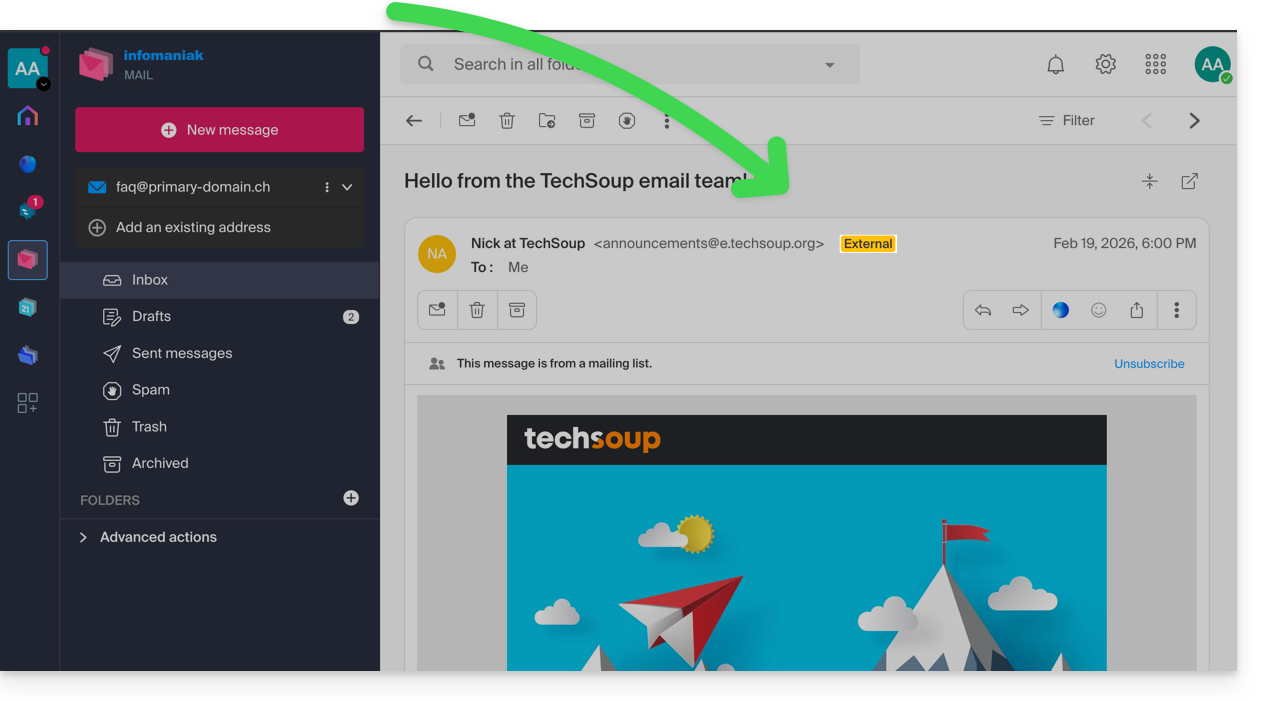
Introducción
- La indicación de correo electrónico externo se mostrará en los siguientes casos:
- El nombre de dominio (o alias) del remitente no coincide con el de la dirección de correo electrónico configurada en Mail.
- El remitente no forma parte de los contactos (incluidos los contactos sugeridos).
- El correo electrónico proviene de una dirección alojada fuera de la Organización.
- La indicación se mostrará como "desconocido" en lugar de “externo” en algunas ofertas gratuitas, como my kSuite.
Activar o desactivar la advertencia
Puede activar o desactivar la advertencia; el efecto será inmediato para los correos electrónicos entrantes y, en caso de responder a un correo electrónico externo. Para ello:
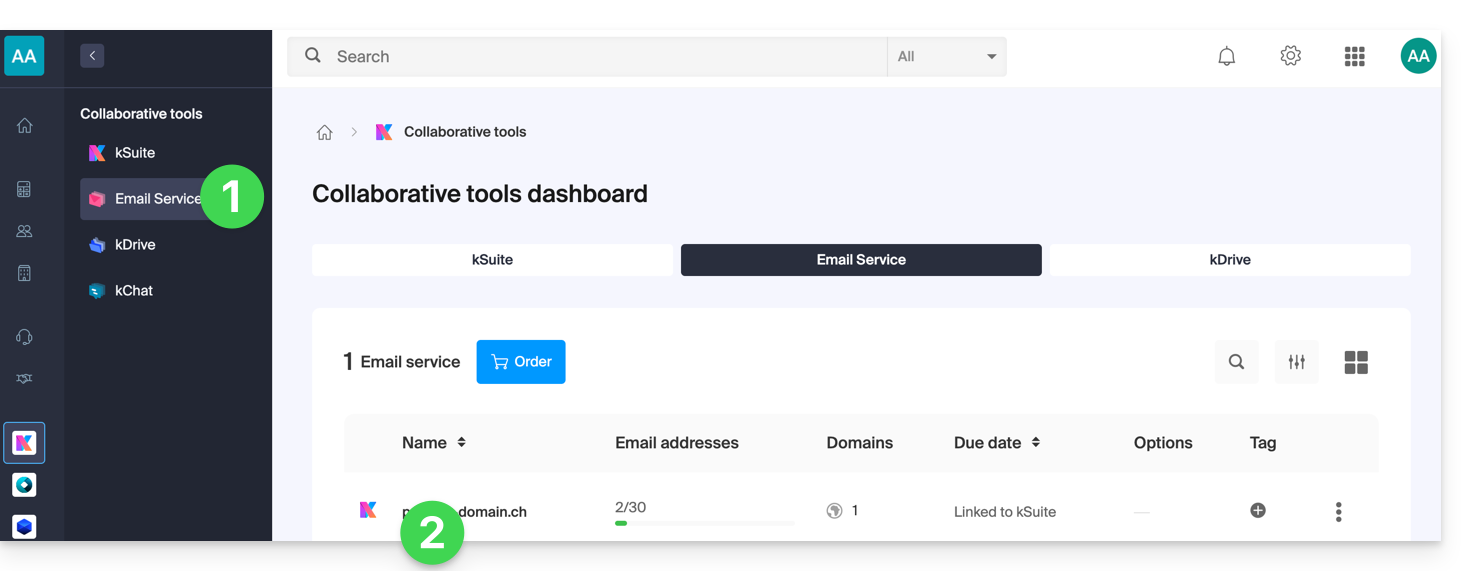
- Haga clic aquí para acceder a la gestión del Servicio de correo en su Panel de control de Infomaniak (❓: ayuda).
- Haga clic en el nombre del Servicio de correo correspondiente:
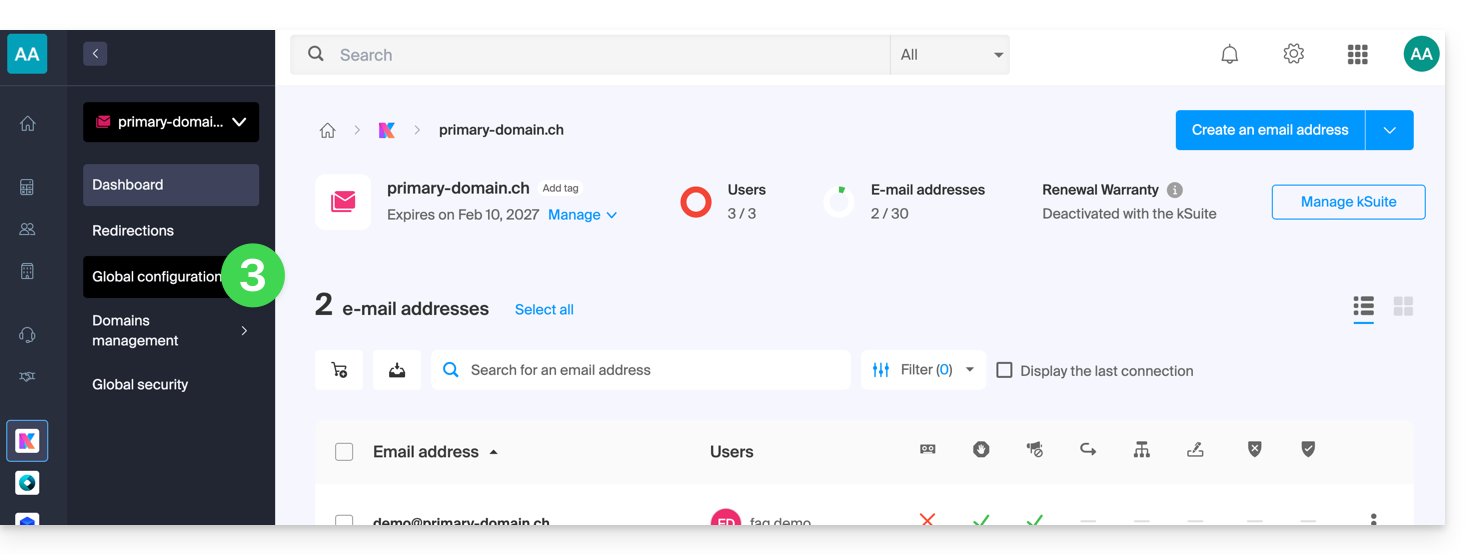
- Haga clic en Configuración global en el menú lateral izquierdo:
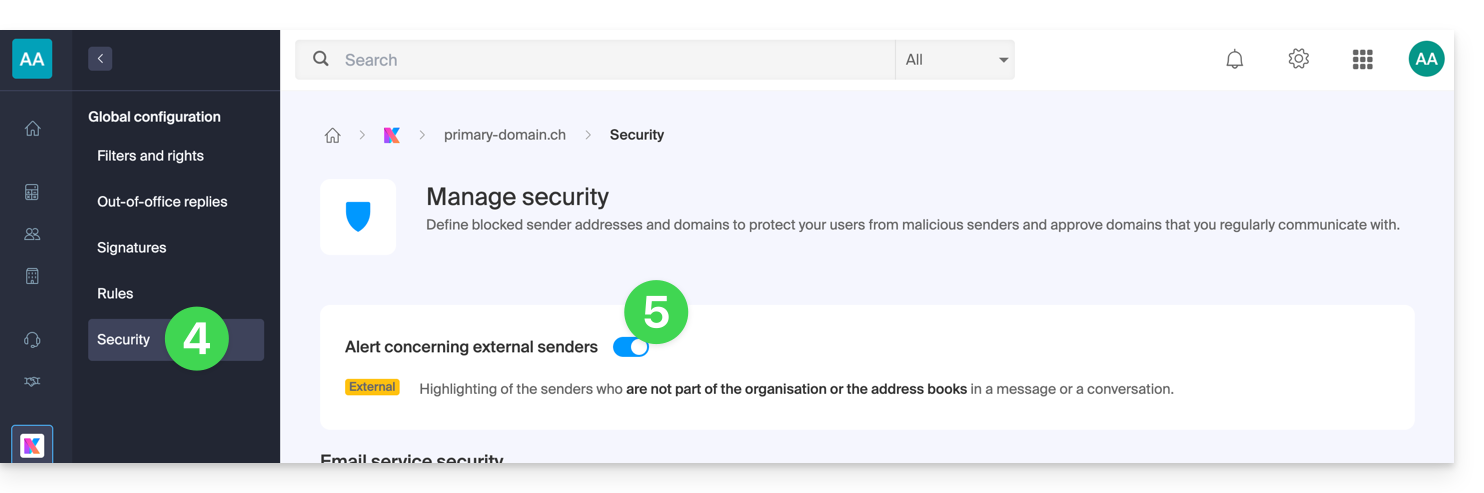
- Haga clic en la pestaña Seguridad.
- Active o desactive el interruptor:
Enlace a esta FAQ: https://faq.infomaniak.com/964
¿Le ha sido útil esta FAQ?
Esta guía explica cómo guardar un correo electrónico (como si lo descargara) directamente en su kDrive.
Introducción
- Guarde con unos pocos clics un mensaje recibido en una dirección de su Servicio de correo de Infomaniak, en formato
.eml, que podrá leer directamente en la interfaz de kDrive. - Para exportar todos los correos electrónicos de una dirección de correo, consulte esta otra guía.
- Para exportar los archivos adjuntos de un correo electrónico, consulte esta otra guía.
Añadir un correo electrónico a kDrive…
… desde la aplicación web Mail de Infomaniak
Para exportar el mensaje de correo electrónico que desee a su kDrive:
- Haga clic aquí para acceder a los correos electrónicos en su kSuite de Infomaniak (❓: ayuda).
- Abra el mensaje que desea guardar.
- A continuación, haga clic en el icono de compartir en la parte superior del mensaje para añadirlo a kDrive:
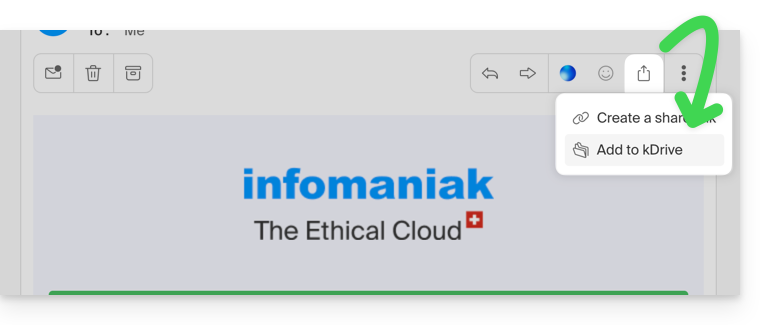
- A continuación, haga clic en el icono de compartir en la parte superior del mensaje para añadirlo a kDrive:
- De lo contrario, también puede hacer clic en el icono Añadir a kDrive en la parte superior del mensaje correspondiente:
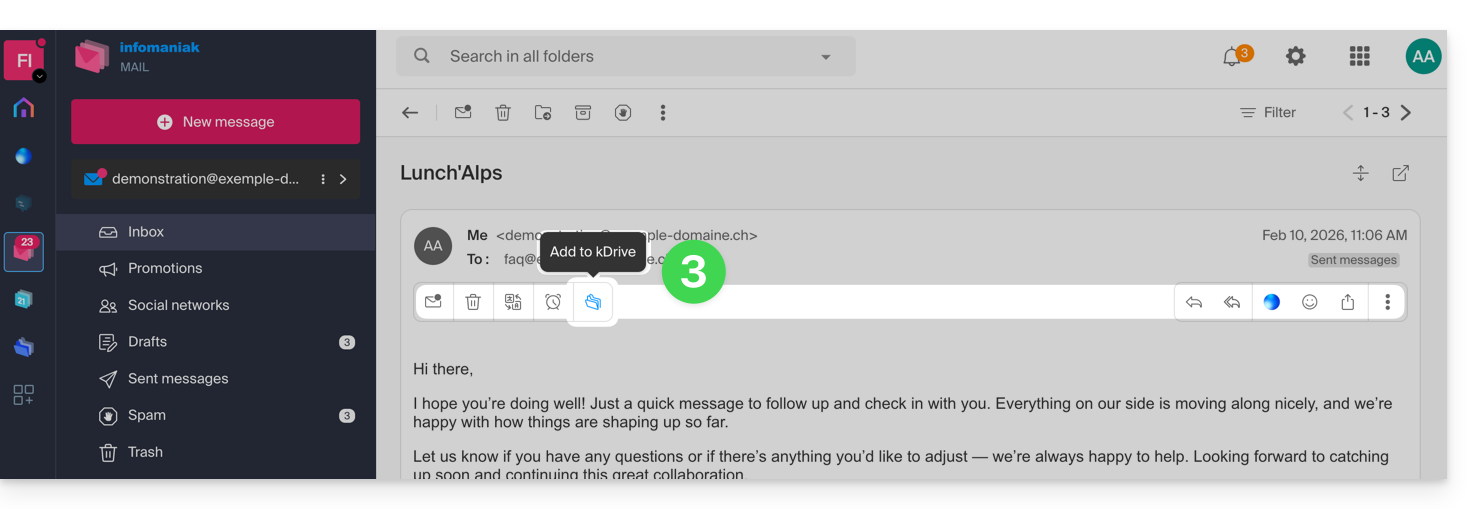
- Si el icono no es visible, haga clic en el menú de acción ⋮ a la derecha.
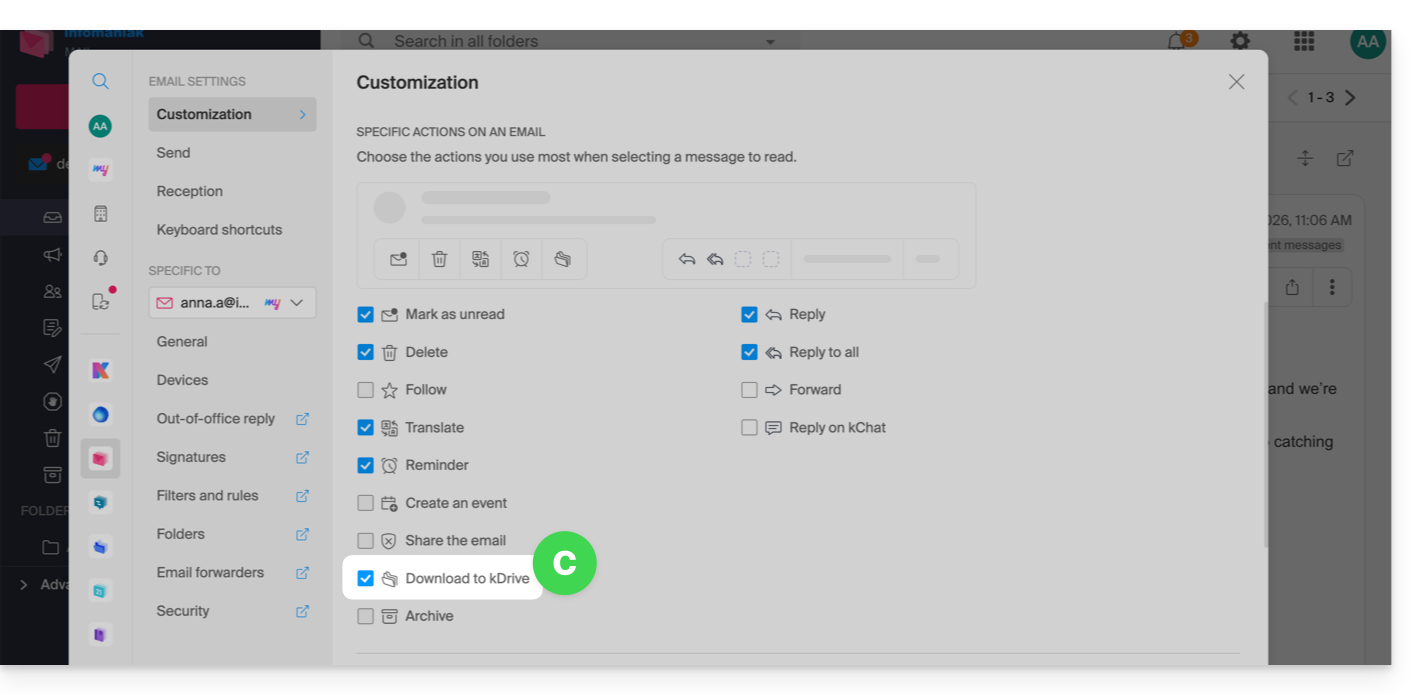
- Luego, elija personalizar las acciones:
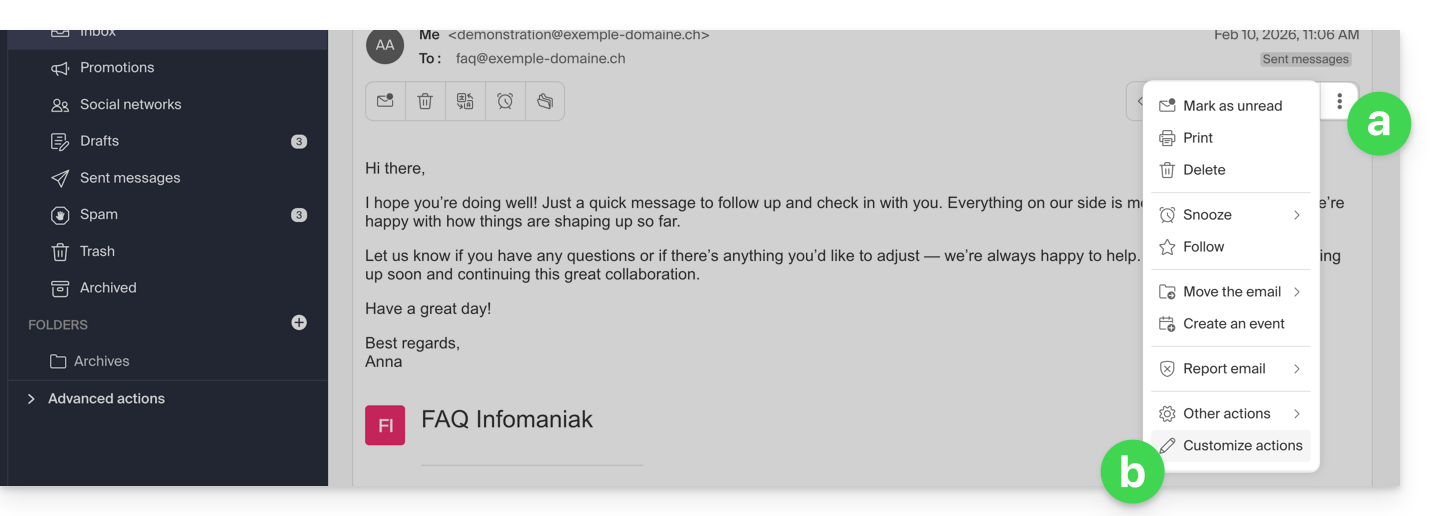
- para añadir la acción deseada:
- Elija el kDrive (entre los que están asociados a su Organización) y la ubicación deseada en él para guardar su archivo. Si lo renombra, conserve la extensión
.emlpara poder leerlo directamente en la interfaz de kDrive. - Haga clic en el botón Añadir.
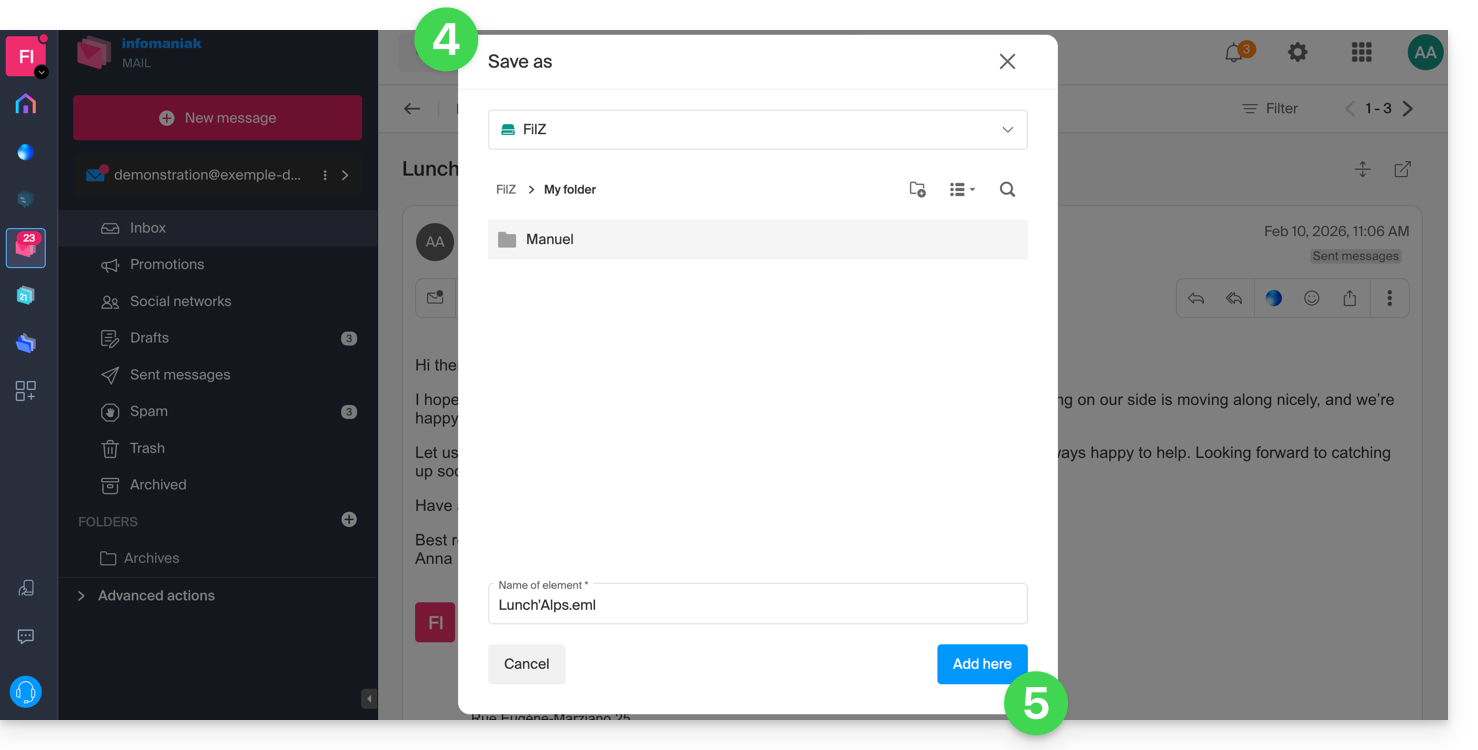
- Un mensaje en la parte inferior de la pantalla le informa del progreso de la grabación y le permite acceder directamente a la ubicación donde se guarda el correo electrónico:
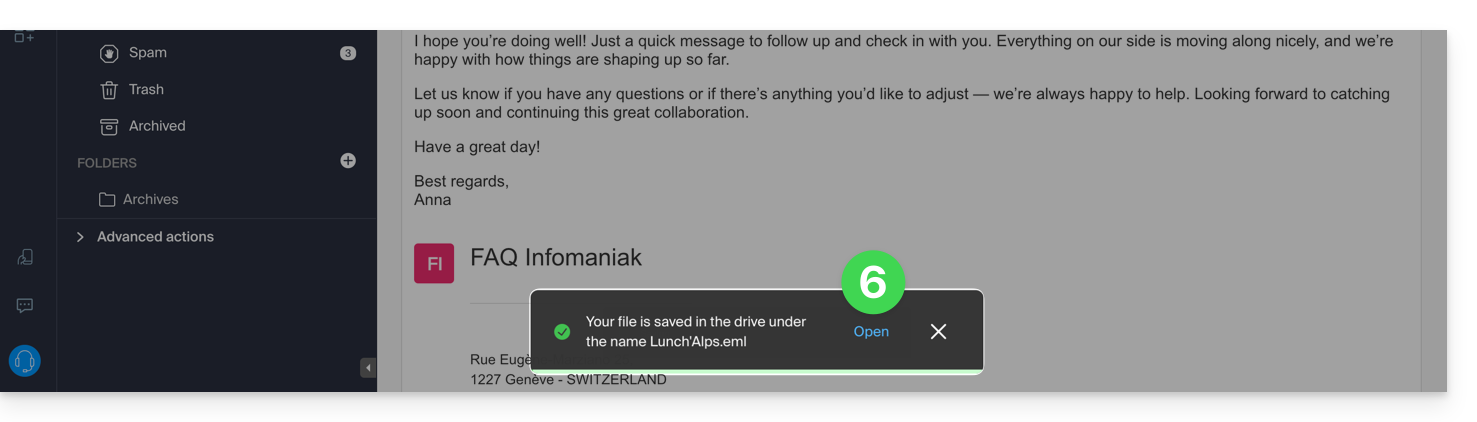
- El correo electrónico guardado se puede visualizar en kDrive como si lo estuviera leyendo directamente en Mail.
… desde la aplicación móvil Infomaniak Mail
Para ello:
- Abra el correo electrónico en cuestión en la aplicación móvil Infomaniak Mail (aplicación para smartphone o tableta iOS / Android).
- Haga clic en el menú de acciones ⋮ situado en la esquina superior derecha del correo electrónico que se muestra.
- Seleccione Guardar en kDrive y siga el mismo procedimiento que en el paso 4 anterior.
Enlace a esta FAQ: https://faq.infomaniak.com/973
¿Le ha sido útil esta FAQ?
Esta guía explica cómo añadir o eliminar contactos en las libretas de direcciones de la aplicación web Contactos de Infomaniak (servicio en línea ksuite.infomaniak.com/contacts).
Introducción
- Para importar contactos existentes, consulte esta otra guía.
- Para gestionar los directorios de contactos, consulte esta otra guía.
Añadir un nuevo contacto
Para añadir una nueva ficha de contacto en una libreta de direcciones:
- Haga clic aquí para acceder a la aplicación web Contactos de Infomaniak (servicio en línea ksuite.infomaniak.com/contacts).
- Haga clic en Nuevo contacto en la parte superior izquierda.
- Elija la libreta de direcciones existente en la que desea agregar el contacto:
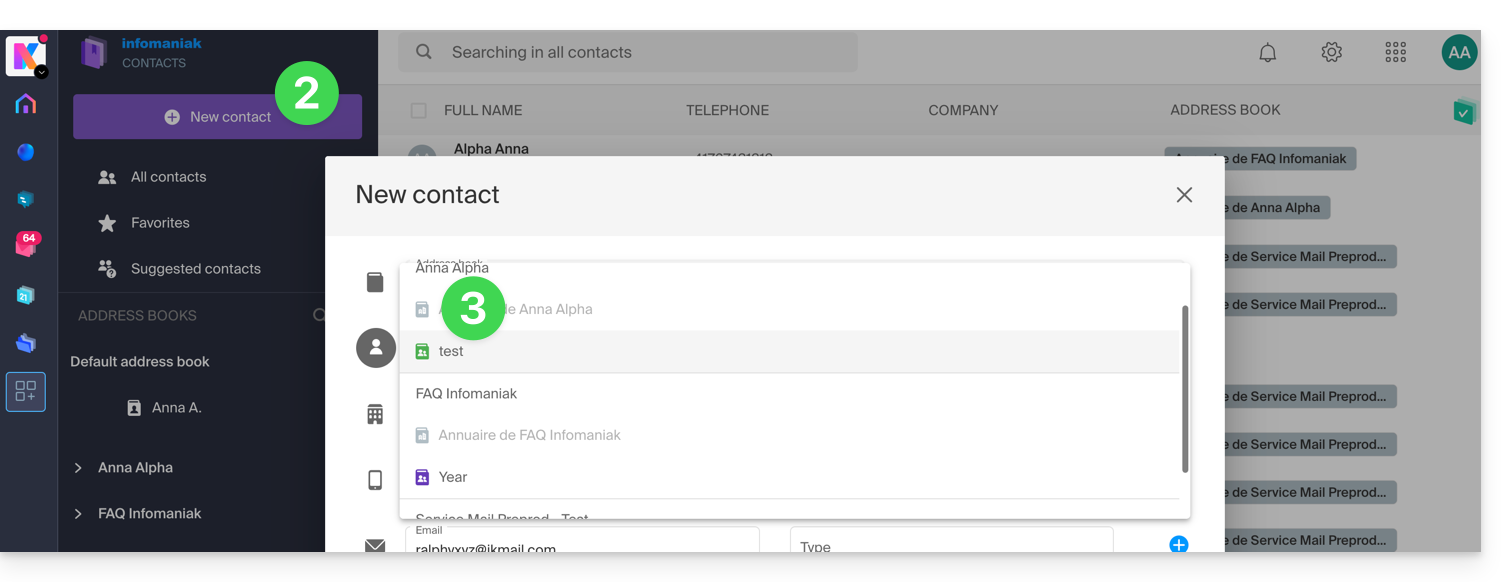
- Complete la información principal (o adicional mediante el enlace en la esquina inferior derecha).
- Valide con el botón Guardar:
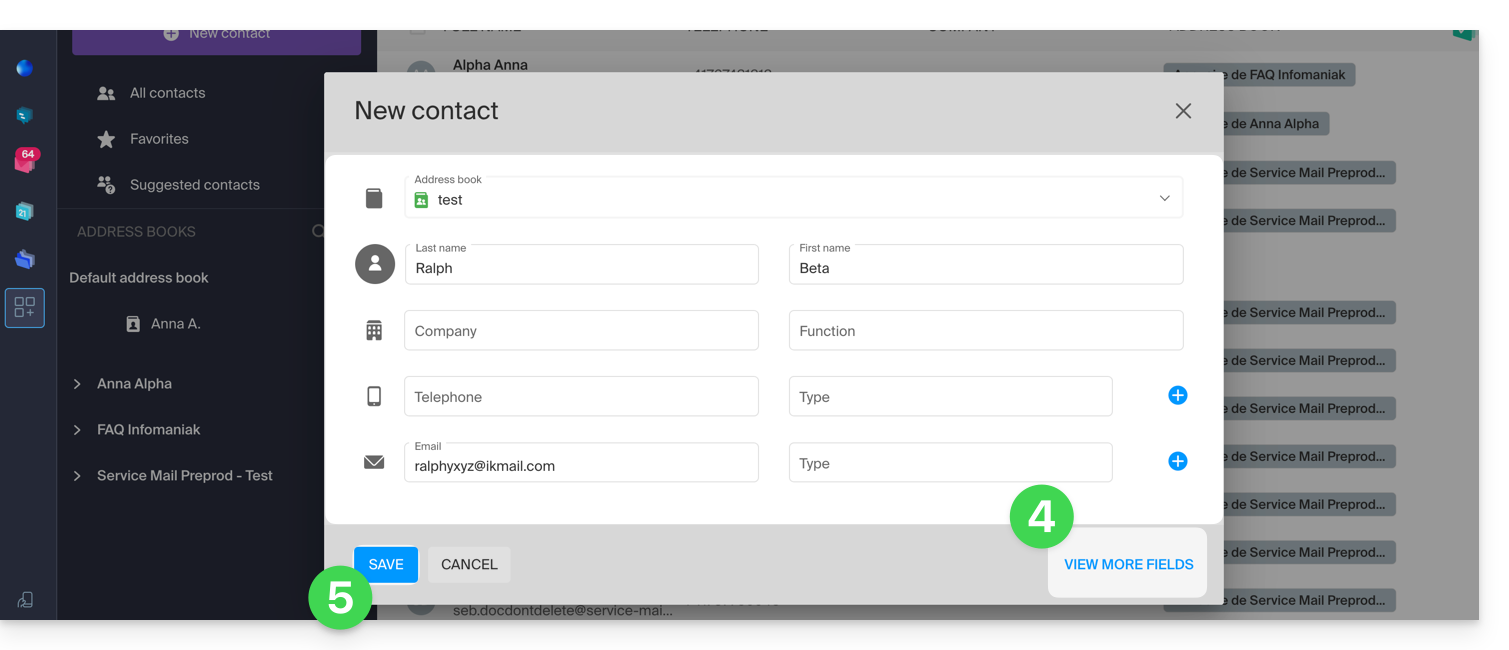
Añadir desde contactos utilizados con frecuencia
Puede completar una libreta de direcciones a partir de los contactos frecuentes sugeridos por la aplicación (en función de su uso de la aplicación Web Mail). El nombre, apellido y correo electrónico se rellenarán automáticamente si están disponibles:
- Haga clic aquí para acceder a la aplicación Web Contactos de Infomaniak (servicio en línea ksuite.infomaniak.com/contacts).
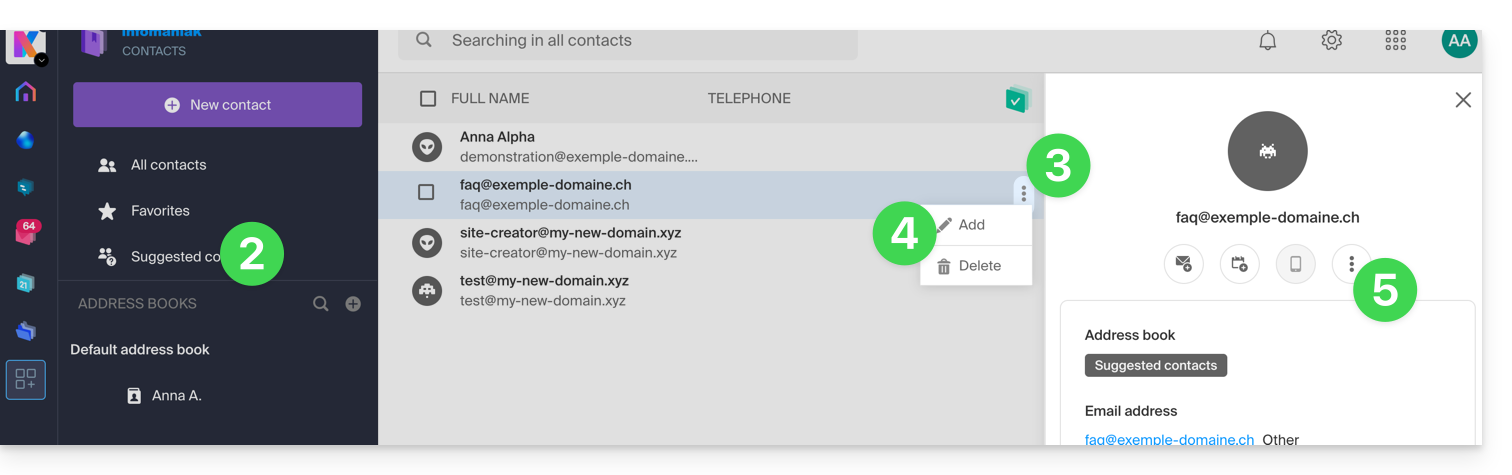
- Haga clic en Contactos sugeridos en el menú lateral izquierdo.
- Haga clic en el menú de acciones ⋮ a la derecha del contacto correspondiente.
- Haga clic en Añadir para agregar el contacto a una libreta de direcciones existente.
- También puede hacer clic en el menú de acción ⋮ en el panel lateral derecho:
- Complete la información del contacto si es necesario y, a continuación, haga clic en Guardar.
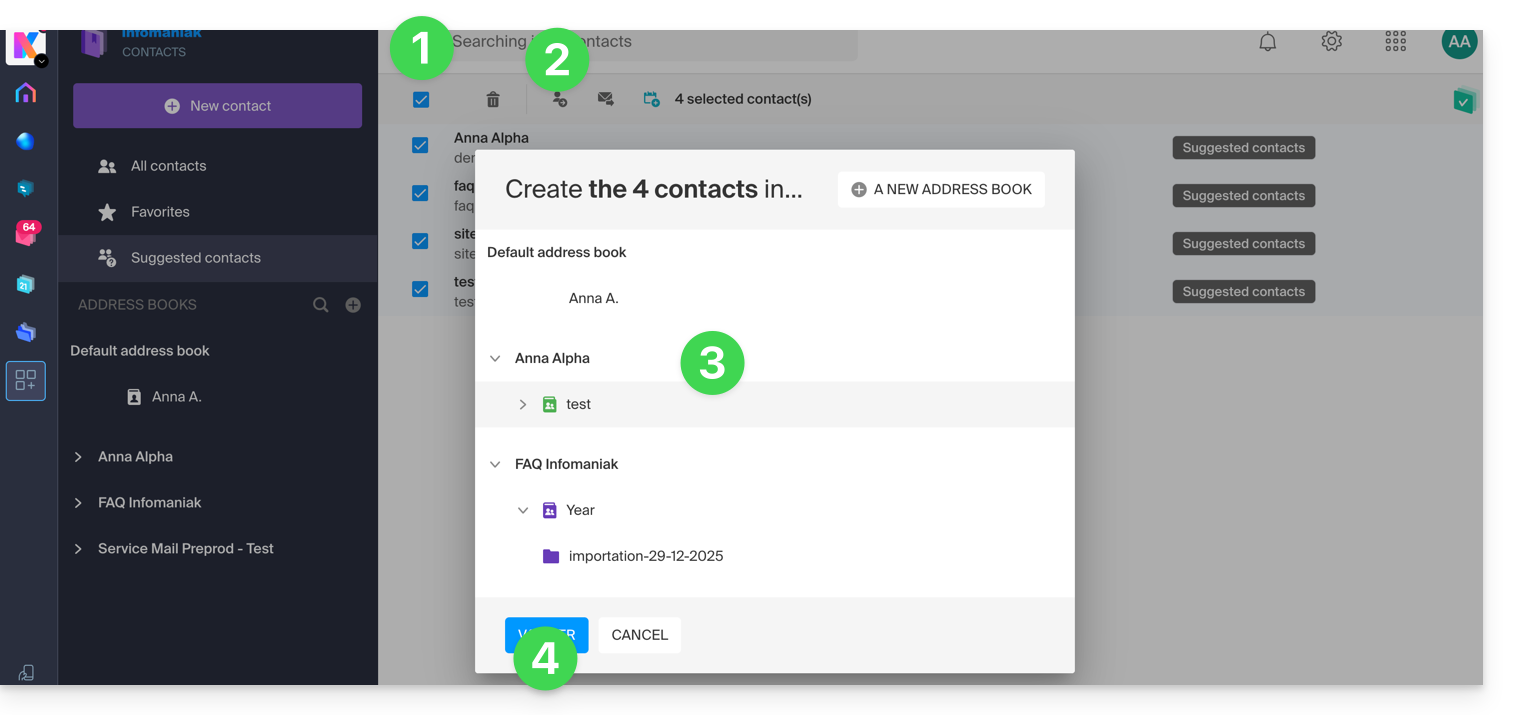
ParaAñadir todos los contactos sugeridos de una sola vez:
- Haga clic en la parte superior de la columna para seleccionar todos los contactos.
- Haga clic en el icono que aparece en la parte superior de la tabla.
- Seleccione la libreta de direcciones existente en la que desea agregar los contactos.
- Haga clic en el botón para guardar todos los contactos seleccionados:
Añadir desde la aplicación web de correo de Infomaniak
Puede crear una ficha para un contacto directamente desde los mensajes que intercambia con él:
- Haga clic aquí para acceder a los correos electrónicos en su kSuite de Infomaniak (❓: ayuda).
- Abra el mensaje del remitente (o la conversación entre varios participantes).
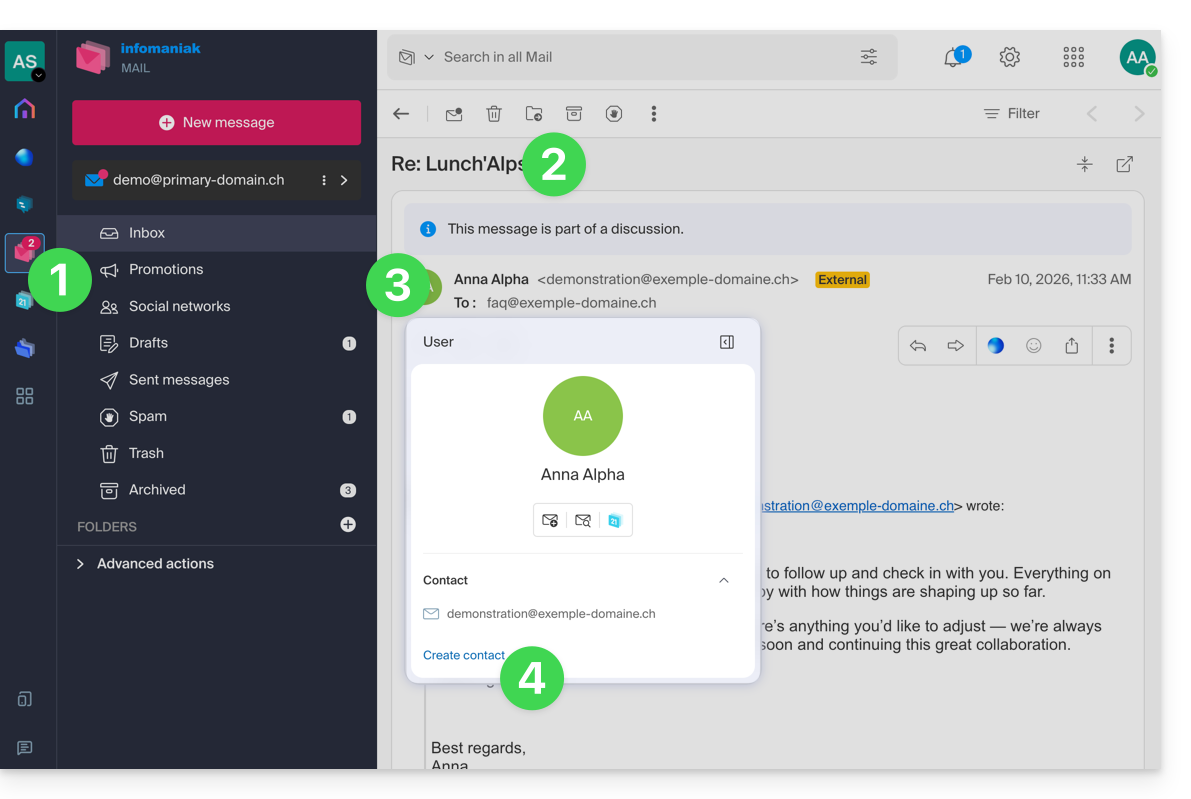
- Pase el cursor sobre la parte que menciona al remitente o al destinatario que desea agregar a su libreta de direcciones.
- Haga clic en Crear un contacto:
- Complete la información del contacto si es necesario y luego haga clic en Guardar.
Eliminar uno o varios contactos
Para eliminar un contacto de sus listas:
- Haga clic aquí para acceder a la aplicación web Contactos de Infomaniak (servicio en línea ksuite.infomaniak.com/contacts).
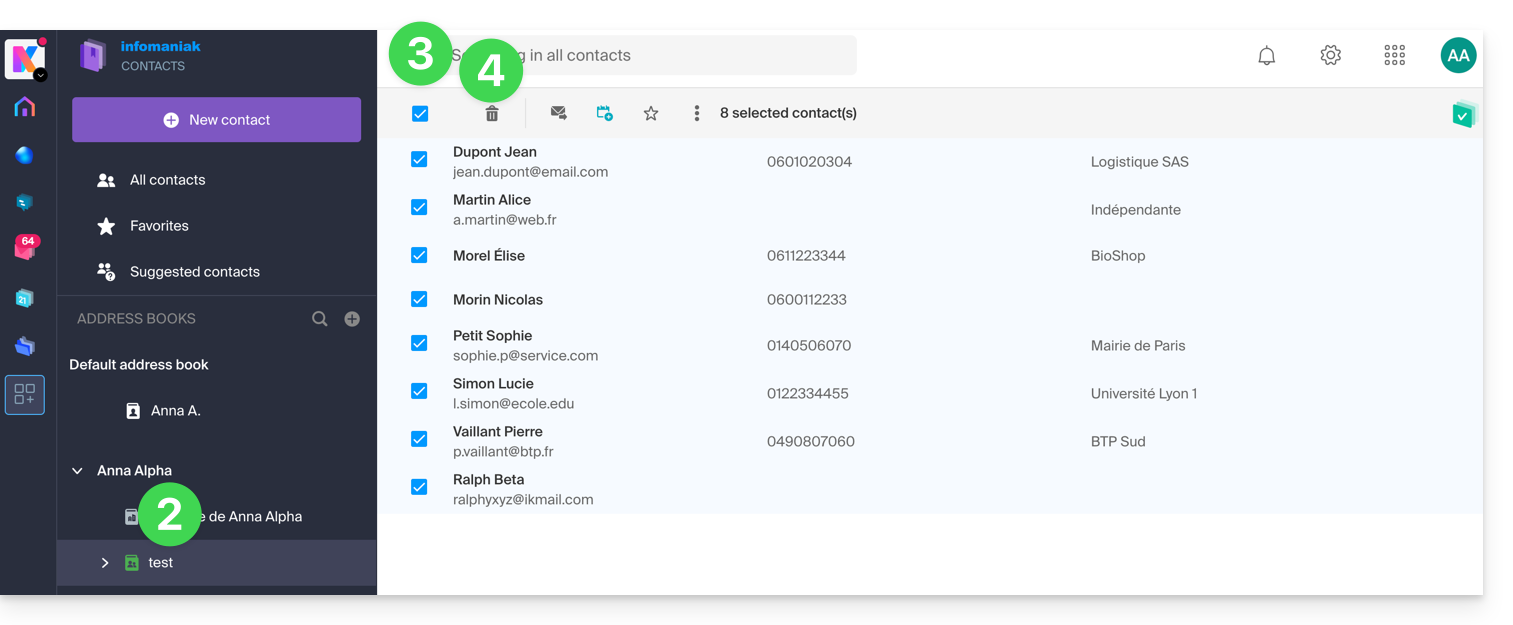
- Seleccione la libreta de direcciones en la que desea eliminar sus contactos:
- Seleccione el contacto o los contactos que desea eliminar.
- El icono Papelera aparece en la parte superior de la columna, lo que le permite eliminar los contactos seleccionados:
Tenga en cuenta que la visualización de todos los contactos no siempre permite su eliminación, especialmente si entre ellos se encuentran contactos de Organizaciones de las que no es administrador.
Enlace a esta FAQ: https://faq.infomaniak.com/996
¿Le ha sido útil esta FAQ?
Esta guía detalla las diferentes formas de enviar un correo electrónico a varios destinatarios, incluida la opción de ocultar las direcciones de correo electrónico de los demás participantes.
Introducción
- Cuando envía correos electrónicos, a veces es necesario incluir varios destinatarios utilizando los siguientes campos:
- Para
- CC:
- Español: Copia con conocimiento
- Inglés: Carbon Copy
- CCO:
- Español: Copia con conocimiento oculta
- Inglés: Blind Carbon Copy
- No sobrecargue los campos «Para» y «CC» con destinatarios que no estén directamente relacionados con el correo electrónico.
- Utilice el campo CCO para proteger las direcciones de correo electrónico de los destinatarios cuando haya varias personas en la lista.
- Cuando se envían varios correos electrónicos, de forma recurrente y/o en grandes cantidades, y se superan los límites establecidos, se recomienda utilizar herramientas más adecuadas:
Comprender y utilizar estos 3 campos de correo electrónico
El campo «Para»
Este campo se utiliza para indicar el destinatario o los destinatarios principales del correo electrónico, es decir, aquellos que reciben el correo electrónico directamente.
- Utilice este campo para los destinatarios principales que están directamente relacionados con el contenido del correo electrónico.
- Ejemplos: reunión de trabajo, informe de proyecto, comunicación directa con un cliente.
El campo CC
Se utiliza para enviar una copia del correo electrónico a otras personas, además de los destinatarios principales. Todos los destinatarios pueden ver quién ha recibido una copia del correo electrónico.
- Utilice este campo para incluir destinatarios secundarios que deben estar informados, pero que no son los principales participantes en la conversación.
- Ejemplo: informar a un superior jerárquico sobre una conversación, incluir a colegas interesados en el tema sin que tengan que intervenir.
El campo CCI
Se utiliza para enviar una copia del correo electrónico a personas sin que los demás destinatarios sepan que también lo han recibido.
- Utilice este campo para incluir destinatarios que deben recibir el correo electrónico sin que los demás destinatarios lo sepan.
- Ejemplo: enviar un correo electrónico a un grupo con un supervisor en copia oculta para realizar un seguimiento, evitando que se divulguen las direcciones de correo electrónico a todos los destinatarios (a menudo se utiliza en los correos electrónicos masivos).
Utilizar los campos disponibles en Mail Infomaniak
Para acceder a los campos correspondientes en su cuenta de correo electrónico de Infomaniak:
- Haga clic aquí para acceder a la aplicación web Mail de Infomaniak (servicio en línea ksuite.infomaniak.com/mail).
- Haga clic en Nuevo mensaje.
- Haga clic en CC y CCO:
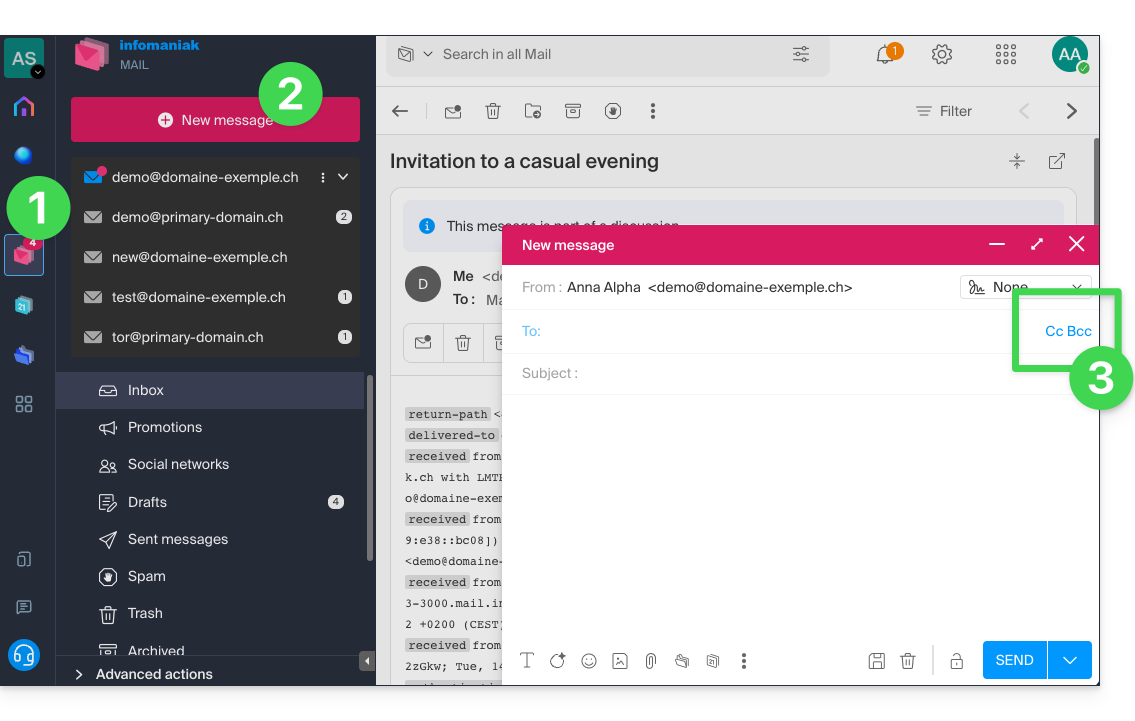
- Se mostrarán los campos adicionales, que le permitirán insertar las direcciones de correo electrónico de sus destinatarios:
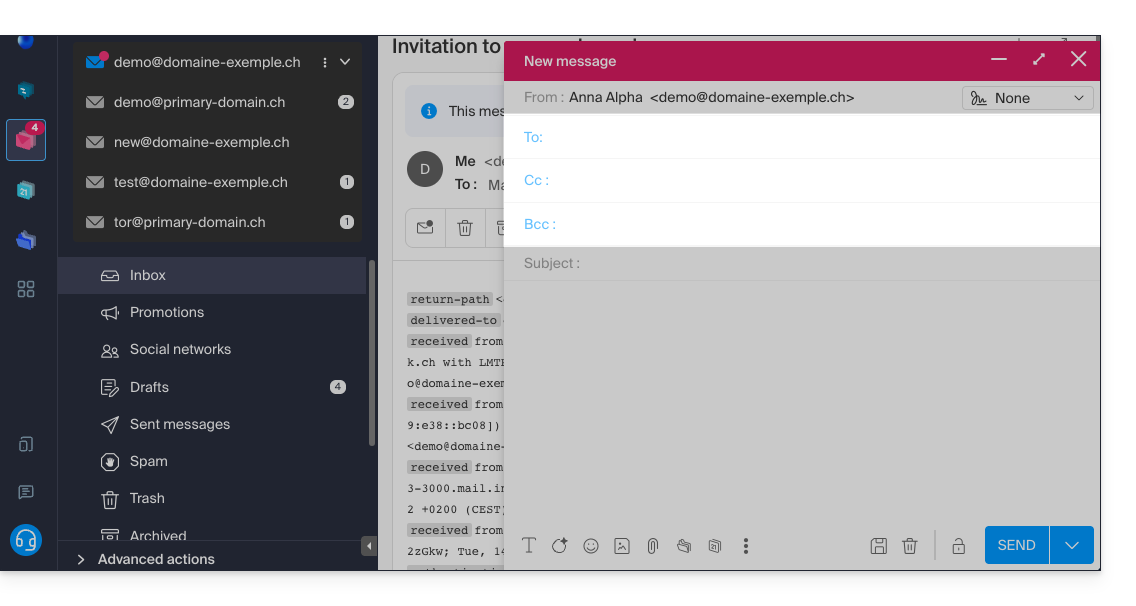
Ejemplos de uso
Cada uno de estos campos tiene una función específica y puede utilizarse estratégicamente según el contexto de su comunicación. Sea transparente y ético en el uso del campo CCI para evitar malentendidos o conflictos:
- Comunicación de equipo
- Para: miembros principales del proyecto
- CC: Gerente del proyecto, otros departamentos interesados
- CCI: Director, para información sin intervención directa
- Marketing por correo electrónico
- Para: no utilizar (o simplemente indicar la dirección de correo electrónico del remitente)
- CC: no utilizar
- CCO: lista de suscriptores para proteger las direcciones de correo electrónico individuales
- Anuncio importante
- Para: destinatarios principales (por ejemplo: directores)
- CC: miembros del consejo, colaboradores principales
- CCO: otras partes interesadas para información confidencial
- Anuncio de una reunión
- Para: John Doe, Jane Smith
- CC: proyecto.manager@empresa.com
- BCC: director@empresa.com
- Invitación a un evento
- Para: invitados principales
- CC: coordinacion@evento.com
- BCC: lista de invitados secundarios (para proteger las direcciones de correo electrónico)
Enlace a esta FAQ: https://faq.infomaniak.com/1049
¿Le ha sido útil esta FAQ?
Esta guía explica cómo mostrar y reenviar las cabeceras de un correo electrónico.
Introducción
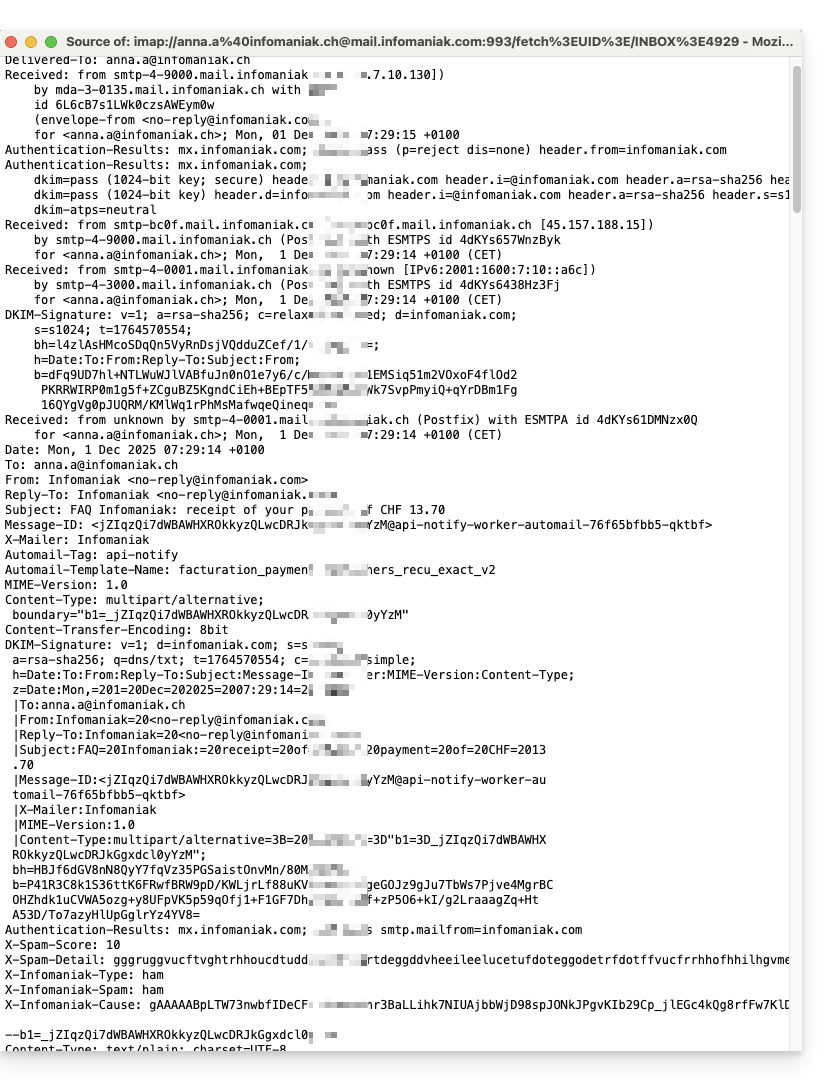
- Un correo electrónico se compone de una cabecera (
header) y del contenido propiamente dicho del mensaje (body, cuerpo del texto). - La mayoría de los programas/clientes de correo electrónico no muestran directamente las cabeceras, pero mostrarlas o transmitirlas permite al soporte de Infomaniak identificar los problemas que se presenten.
- Las cabeceras (o encabezados) de un correo electrónico proporcionan diversa información, como:
- el remitente
- el destinatario
- la fecha
- el asunto
- los servidores implicados en la transmisión entre el remitente y el destinatario:
Mostrar las cabeceras en Mail Infomaniak
Para mostrar las cabeceras de un correo electrónico desde la interfaz de Mail de Infomaniak:
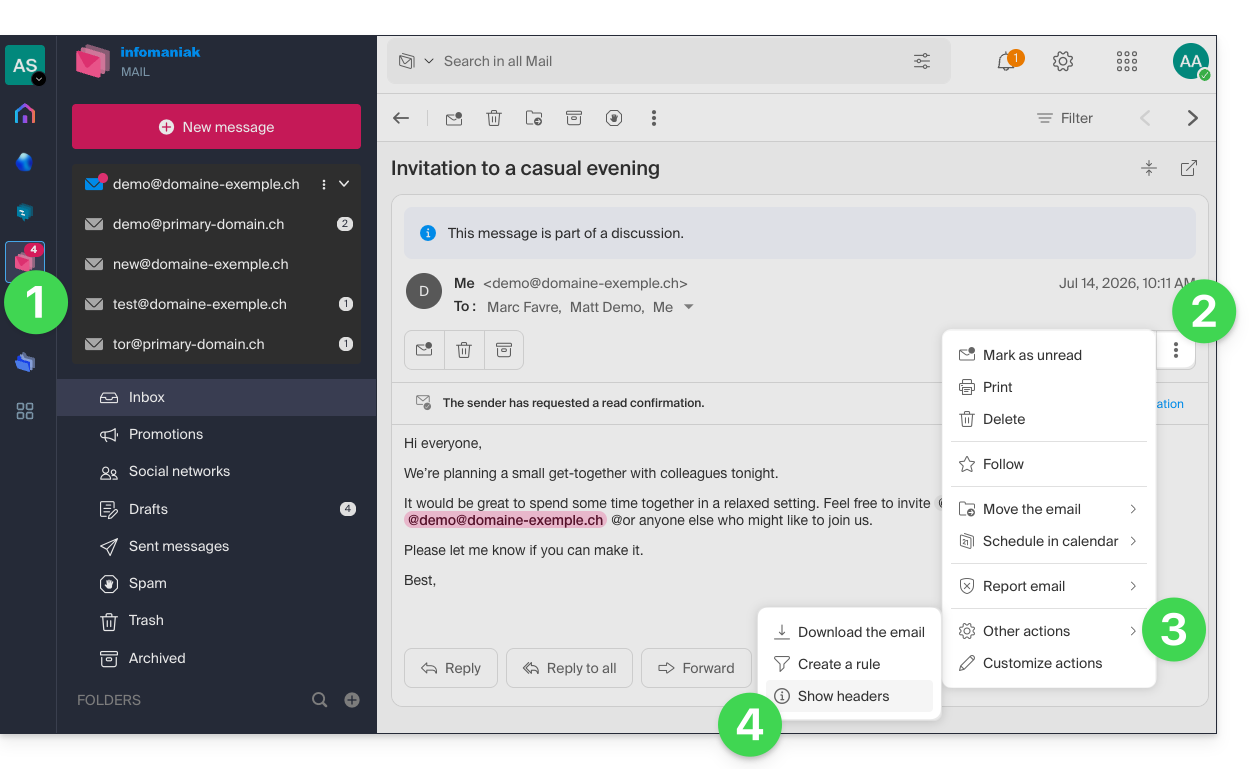
- Haga clic aquí para acceder a los correos electrónicos en su kSuite de Infomaniak (❓: ayuda).
- Abra el mensaje correspondiente y haga clic en el menú de acciones ⋮ situado a la derecha.
- Haga clic en el menú de otras acciones.
- Desde el menú que aparece, seleccione Ver encabezados:
- Repita la operación para ocultarlos:

Para mostrar los encabezados con un programa/cliente de correo electrónico externo, consulte esta otra guía.
Transmitir los encabezados de un correo electrónico
Para reenviar las cabeceras de un correo electrónico, ya sea en respuesta a una solicitud del servicio de asistencia o al destinatario que elija, haga lo siguiente…
- … copie y pegue las cabeceras que se muestran según el método descrito anteriormente.
- … reenvíe el mensaje de correo electrónico.
Sin embargo, para que los encabezados estén presentes, es imprescindible reenviar el mensaje no en el cuerpo del mensaje, sino como archivo adjunto únicamente. El correo electrónico adjunto tendrá, en principio, el formato .eml y este archivo contendrá todos los encabezados necesarios.
En esta otra guía se explica un tercer método para la transmisión completa de correos electrónicos.
Enlace a esta FAQ: https://faq.infomaniak.com/1055
¿Le ha sido útil esta FAQ?
Esta guía detalla los mecanismos de la suplantación de identidad electrónica (spoofing) y las medidas de protección contra los mensajes no deseados que parecen provenir de su propio dominio.
¿Se ha utilizado mi cuenta sin mi conocimiento?
Recibir un correo electrónico del que usted parece ser el remitente es una técnica común de manipulación psicológica. Esto no significa que su buzón de correo haya sido comprometido. En la mayoría de los casos, se trata simplemente de una falsificación de la cabecera «From», comparable a una persona que escribe su dirección en el dorso de un sobre de papel antes de enviarlo.
Asegúrese de que su propia dirección no esté incluida en la lista blanca (Allowlist) de su filtro antispamSi se encuentra allí, el sistema de protección omite el análisis de seguridad, asumiendo que el mensaje es legítimo.
Diagnóstico: Suplantación de identidad vs. Hackeo
Es crucial distinguir la suplantación de identidad (falsificación de correo electrónico) de la intrusión. El protocolo mundial de envío de correos electrónicos (SMTP) se diseñó sin una verificación nativa de la identidad del remitente.
Aunque la infraestructura de Infomaniak aplica normas de seguridad rigurosas, es técnicamente imposible impedir que un servidor externo no seguro, ubicado en cualquier parte del mundo, envíe un mensaje haciéndose pasar por usted. Sin embargo, existen herramientas para hacer que estos mensajes sean indetectables o se bloqueen en los sistemas de sus destinatarios.
Refuerce la integridad de su dominio
Para proteger su reputación digital y limitar el impacto de estas usurpaciones, la implementación de protocolos de autenticación es la práctica estándar:
- SPF y DKIM: Estas firmas digitales certifican que sus mensajes provienen de nuestros servidores autorizados.
- DMARC: Este protocolo esencial le permite dar instrucciones a los servidores de todo el mundo (por ejemplo, "Si el correo electrónico no está firmado por Infomaniak, rechácelo o colóquelo en la carpeta de correo no deseado"). Es la herramienta más potente paraanalizar y limitar el uso fraudulento de su dominio.
- Gestión del "catch-all": Evite utilizar una dirección de tipo "catch-all", que recopila todos los mensajes enviados a direcciones inexistentes de su dominio, ya que atrae de forma natural flujos masivos de spam.
Notificaciones de error (Backscatter)
Si recibe avisos de no entrega (Informes de no entrega) de mensajes que nunca ha redactado, se enfrenta al fenómeno del Backscatter. Servidores de terceros mal configurados o botnets utilizan su identidad para difundir contenido masivamente. Cuando se encuentran con una dirección inexistente, el servidor remoto envía el error al remitente indicado: usted.
Enlace a esta FAQ: https://faq.infomaniak.com/1127
¿Le ha sido útil esta FAQ?
Esta guía explica cómo copiar mediante IMAP el contenido de una o varias direcciones de correo electrónico externas (todos los mensajes de correo electrónico, carpetas, subcarpetas, en resumen, toda la estructura de árbol de su buzón de correo existente en otros proveedores) a una o varias de sus direcciones existentes en Infomaniak, ¡mediante la herramienta de importación de Infomaniak!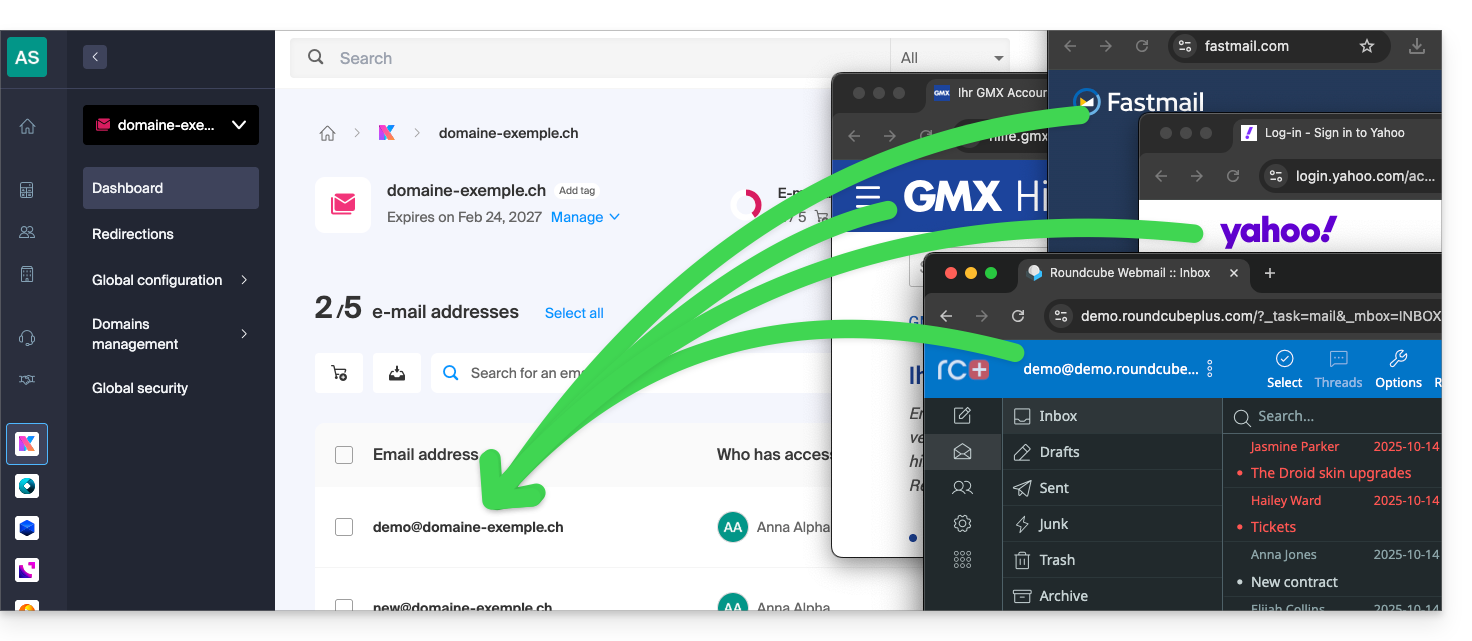
Introducción
- La operación no afecta ni a los datos ya presentes en la dirección de destino, ni a los de la dirección de origen.
- Se importará la totalidad del buzón externo.
- Una vez que se haya iniciado el proceso de importación, ya no será posible interrumpirlo.
- Se gestionan los posibles duplicados: un contenido idéntico solo se copiará una vez.
- Consulte esta otra guía si busca alternativas a este proceso mediante IMAP.
Copiar los correos electrónicos de otro proveedor a Infomaniak
Requisitos previos
- Tener un Servicio de correo en su Panel de control de Infomaniak.
- Disponer de un cupo de direcciones disponibles o ajustarlo previamente si es necesario.
- Asegurarse de que el correo electrónico esté correctamente protegido.
- Crear una o varias direcciones en este Servicio de correo.
- La dirección de correo electrónico de destino debe estar asociada a el usuario (= a la cuenta de Infomaniak) que está utilizando (no es un requisito previo para la importación masiva explicada más abajo).
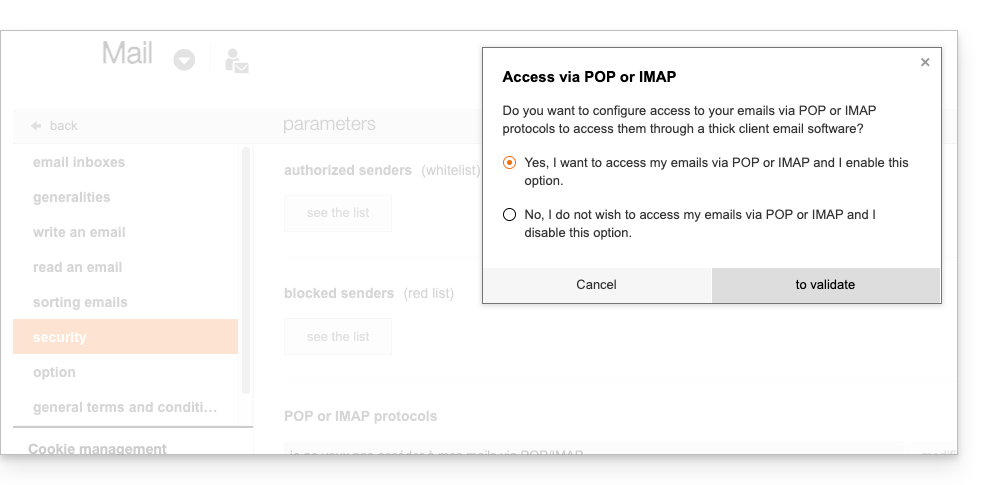
- La dirección de correo electrónico de origen, cuyo contenido se va a copiar, debe haber sido utilizada (o ser compatible) con el protocolo IMAP:
A continuación, para importar el contenido del correo electrónico:
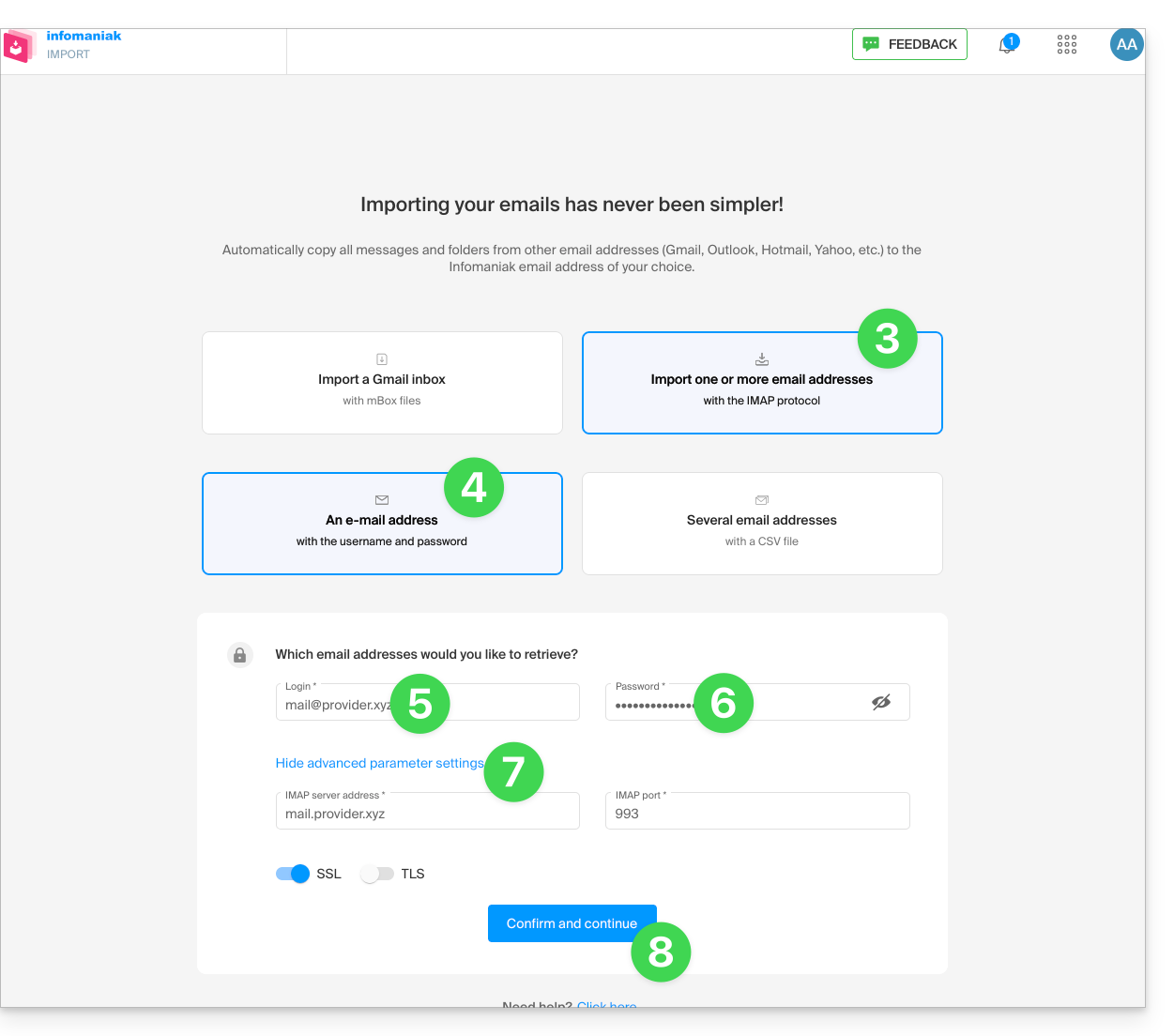
- Haga clic aquí para acceder a la herramienta de importación (servicio en línea https://import-email.infomaniak.com).
- Si es necesario, inicie sesión en su cuenta de Infomaniak en la Organización correspondiente; de hecho, la importación se realizará en una de las direcciones de correo electrónico asociadas a la interfaz web Mail de Infomaniak (servicio en línea ksuite.infomaniak.com/mail) de la cuenta de Infomaniak que está utilizando.
- Haga clic en la importación por IMAP.
- Haga clic en la importación única.
- Rellene el campo de la izquierda con su dirección de correo electrónico de origen (cuyo contenido se va a copiar).
- Rellene el campo de la derecha con la contraseña de la misma dirección de correo electrónico de origen (véase los requisitos previos).
- Modifique, si es necesario, la sección Configuración avanzada para especificar una dirección de servidor IMAP:
- Introduzca el nombre del servidor IMAP (nombre de host proporcionado por su proveedor de correo electrónico), por ejemplo,
imap.dominio.ch(o .net, .com, etc., según su dirección de correo electrónico en el punto 5 anterior). - Introduzca el número de puerto (por defecto, 993) y active SSL.
- Introduzca el nombre del servidor IMAP (nombre de host proporcionado por su proveedor de correo electrónico), por ejemplo,
- Haga clic en Confirmar:
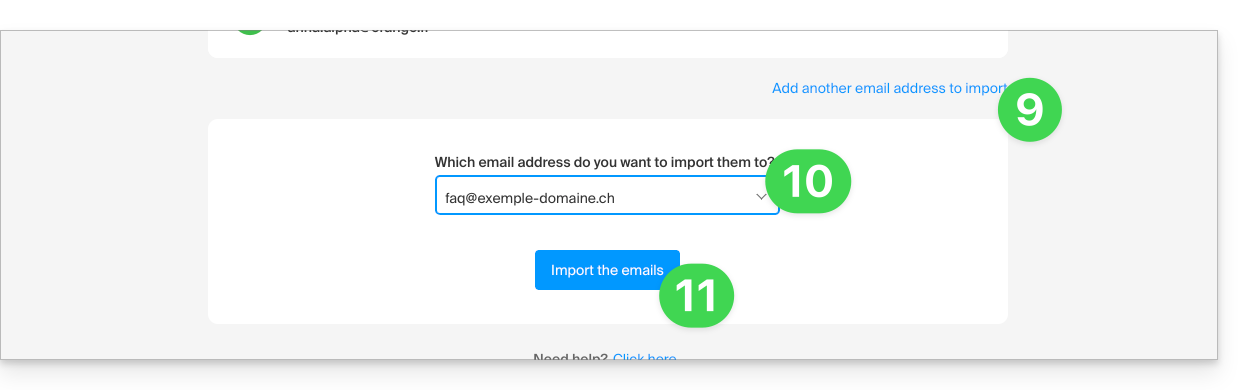
- Si es necesario, introduzca una segunda dirección de correo electrónico que se importará al mismo tiempo.
- Elija la dirección de correo electrónico en la que se importarán los correos electrónicos; el menú desplegable muestra las direcciones de correo electrónico que están actualmente vinculadas a su interfaz web Mail de Infomaniak (servicio en línea ksuite.infomaniak.com/mail) de la cuenta de Infomaniak con la que ha iniciado sesión.
- Después de seleccionar la dirección de destino deseada en la lista, haga clic en el botón azul Importar correos electrónicos:
- Comienza la copia; puede esperar y ver el resultado en la página una vez que se complete la importación, o cerrar la ventana (la importación continúa en segundo plano y hay un seguimiento disponible; véase más abajo):
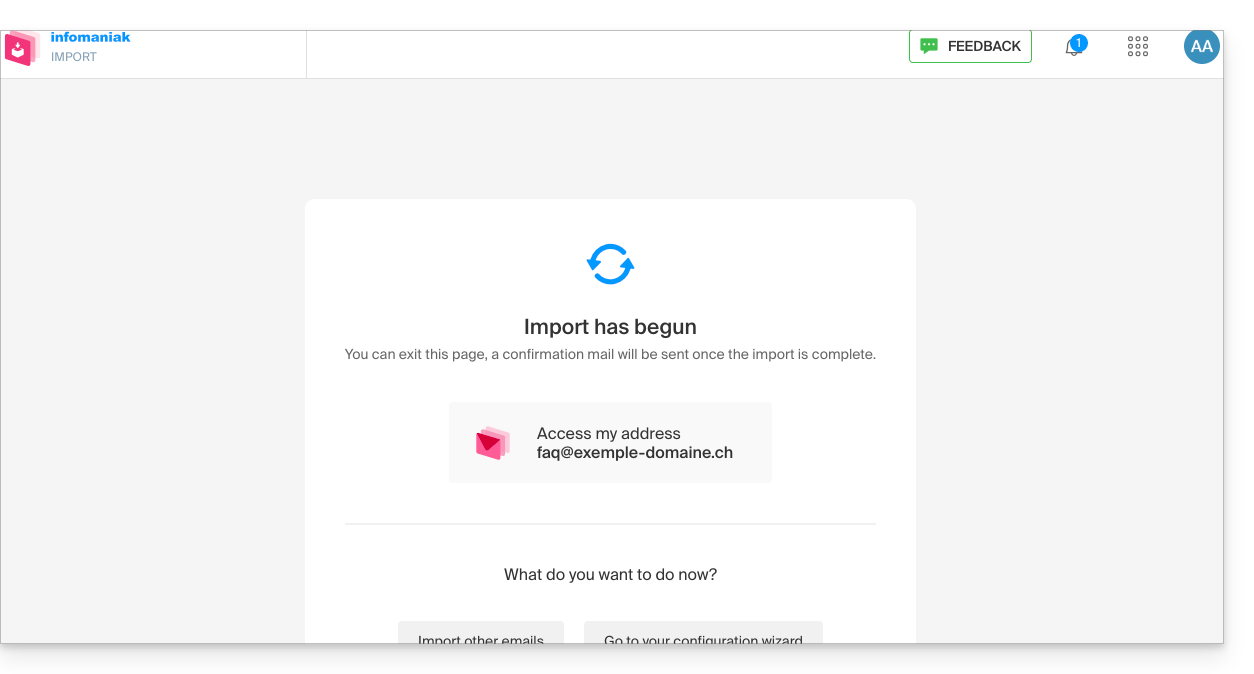
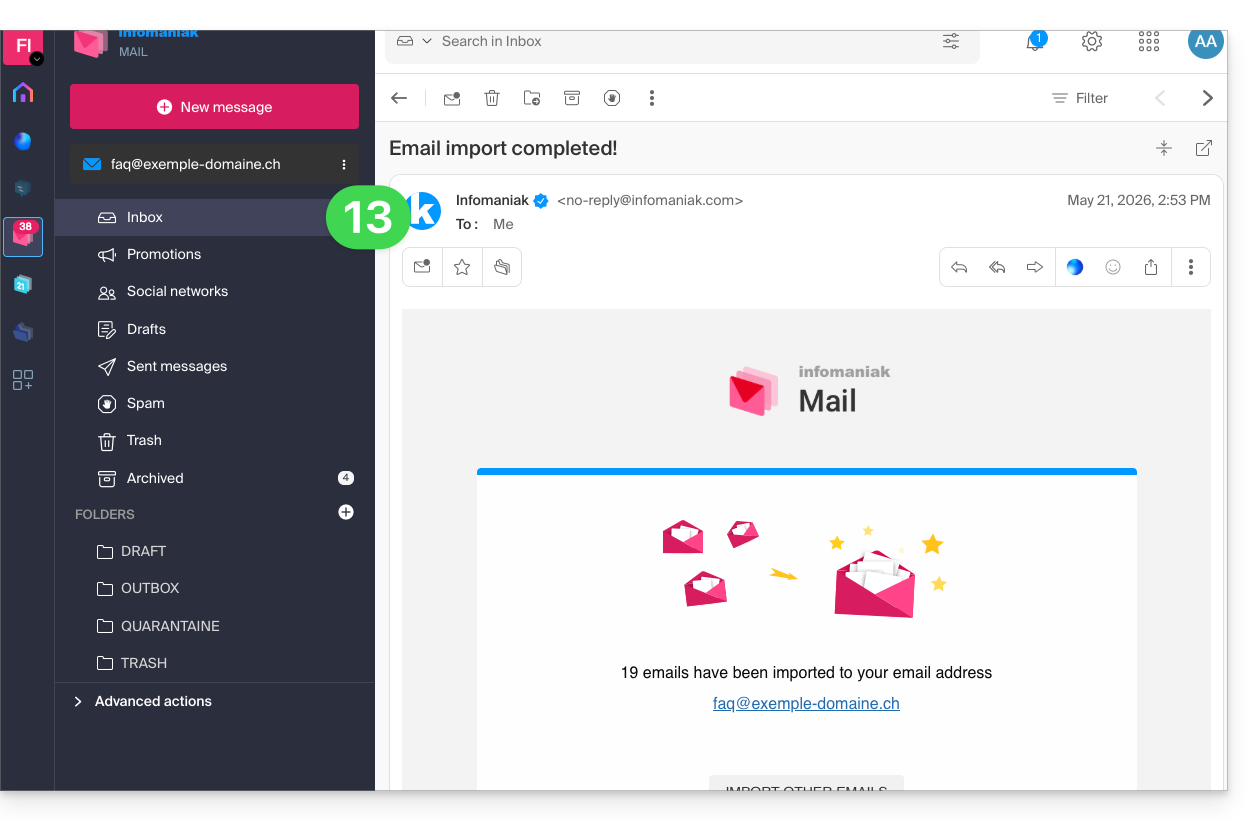
- Una vez finalizada la importación, se enviará automáticamente un correo electrónico de confirmación a todas las direcciones de correo electrónico afectadas por la operación, indicando el número de mensajes copiados:
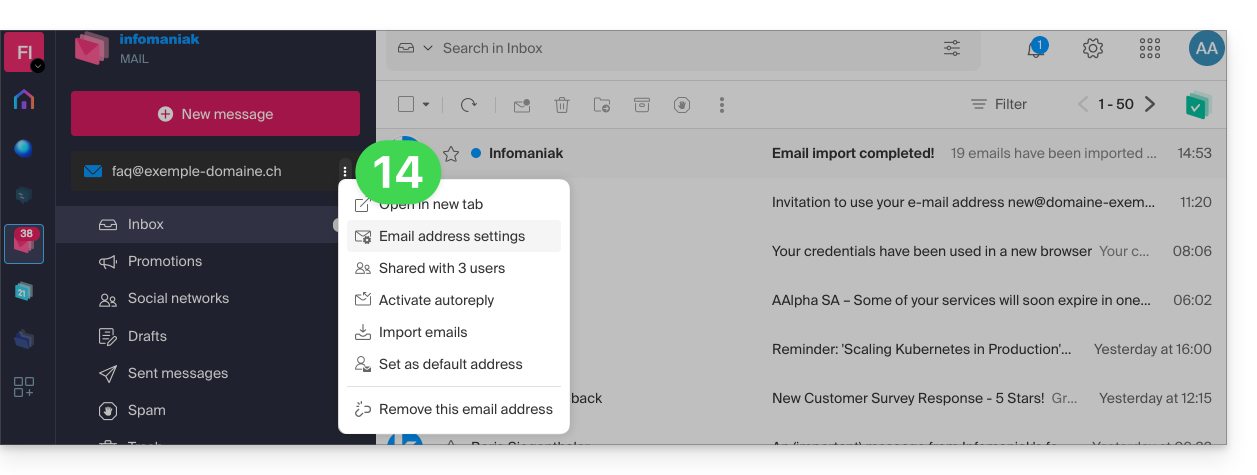
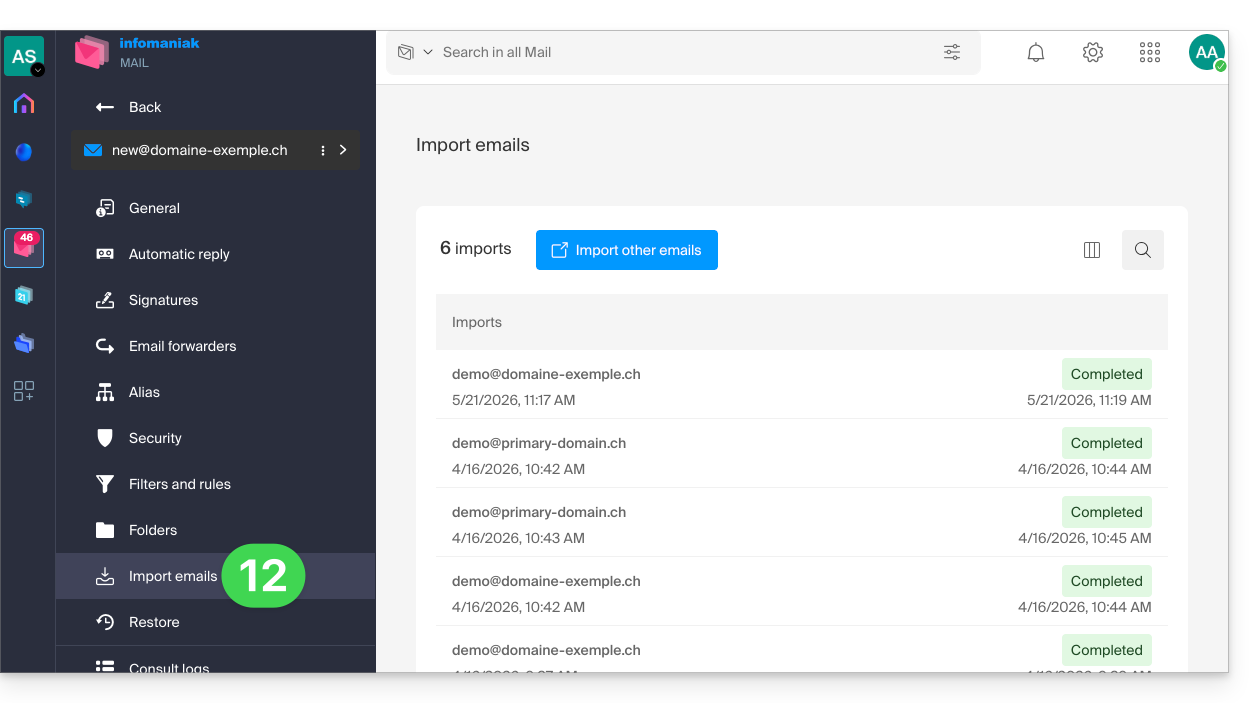
- Puede consultar el seguimiento en la configuración de la dirección de correo electrónico de destino, únicamente en la aplicación web Mail (servicio en línea ksuite.infomaniak.com/mail):
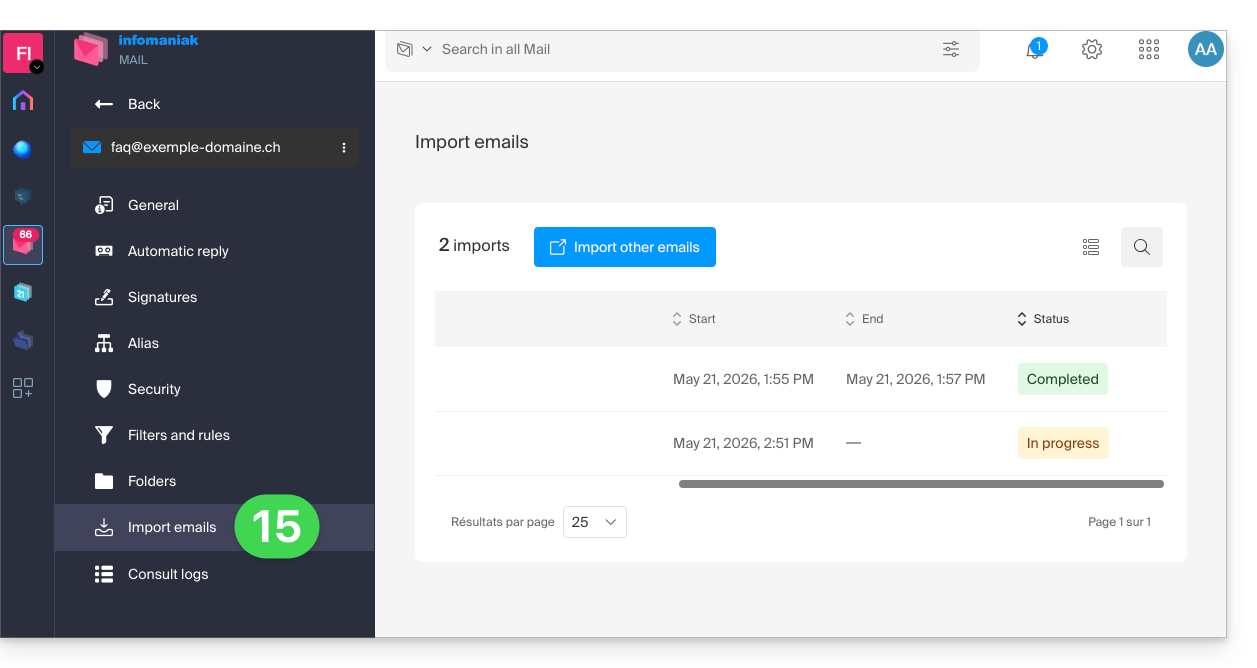
- El seguimiento permite ver el historial de las importaciones en la dirección correspondiente:
Importar el contenido de varias direcciones de correo electrónico de forma masiva
Este método a través de un archivo CSV no funcionará para las direcciones de Google o Microsoft debido a su sistema de autenticación; consulte también los requisitos previos mencionados anteriormente en esta guía.
Para importar el contenido de varias direcciones de correo electrónico externas (máximo 25 por 25) a una o varias direcciones de correo electrónico de Infomaniak:
- Haga clic aquí para acceder a la herramienta de importación (servicio en línea https://import-email.infomaniak.com).
- Si es necesario, inicie sesión en su cuenta de Infomaniak en la Organización correspondiente; de hecho, la importación se realizará a una de las direcciones de correo electrónico asociadas a la interfaz web Mail de Infomaniak (servicio en línea ksuite.infomaniak.com/mail) de la cuenta de Infomaniak que está utilizando.
- Haga clic en la importación a través de IMAP.
- Haga clic en el modo avanzado: Importar varias direcciones de correo electrónico desde un archivo CSV (formato
.csv). - Descargue la plantilla
CSVque se ofrece como ejemplo: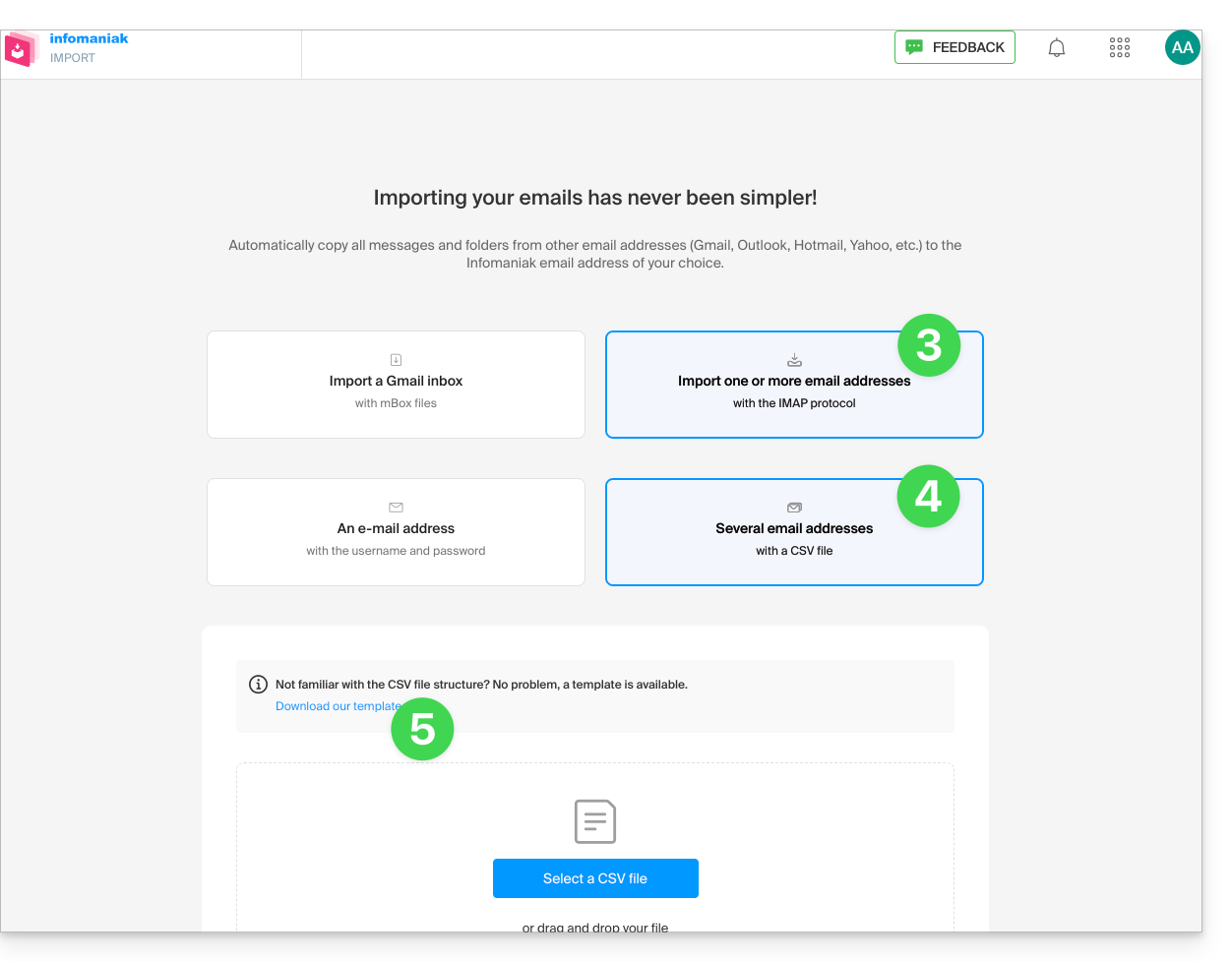
- La plantilla tiene este formato:
source-email@domain.com;sourcePassword;imap.source-host.com;sourcePort(993);sourceSsl(1or0);dest-email@domain.com
- La plantilla tiene este formato:
- Edite el archivo
csvpara crear uno con la información correcta necesaria para la copia (consulte los requisitos previos):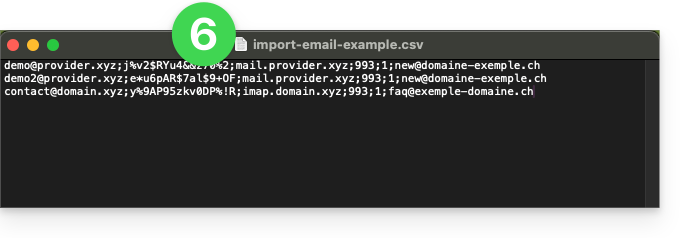
- Cargue el archivo mediante el botón Seleccionar un archivo CSV.
- Una vez que el archivo se haya cargado en la página de la herramienta, corrija o ignore los posibles errores; haga clic en Importar.
- La copia comienza; puede esperar y ver el resultado en la página una vez que se complete la importación, o cerrar la ventana (la importación continúa en segundo plano y hay un seguimiento disponible; consulte la información a continuación).
- Se enviará automáticamente un correo electrónico de confirmación a todas las direcciones de correo electrónico afectadas por la operación una vez que se complete la importación, indicando el número de mensajes copiados.
- Hay un seguimiento disponible en la configuración de las direcciones de correo electrónico de destino, en la aplicación web Mail (servicio en línea ksuite.infomaniak.com/mail).
- El seguimiento permite ver el historial de las importaciones:
Enlace a esta FAQ: https://faq.infomaniak.com/1144
¿Le ha sido útil esta FAQ?
Esta guía explica cómo exportar el contenido de una dirección de correo electrónico alojada por Infomaniak.
Prólogo
- Infomaniak no ofrece la posibilidad de exportar (por ejemplo, archivos
PST). - Infomaniak conserva sus correos electrónicos durante toda la duración de su contrato y, según su plan, con copias de seguridad integradas sin límite de tamaño en el marco de un uso normal de un servicio compartido, de conformidad con el art. 1 de las condiciones particulares del Servicio de correo.
- La exportación manual que se ofrece a continuación funciona en Windows: de esta forma, podrá guardar sus correos electrónicos en un único archivo que podrá restaurar fácilmente.
Exportación manual
Para exportar todos los mensajes contenidos en su dirección de correo electrónico alojada por Infomaniak:
- Instale la aplicación gratuita Thunderbird.
- Configure la dirección de correo electrónico correspondiente en IMAP (para incluir las subcarpetas).
- Asegúrese de que todo el contenido deseado esté presente (sincronice la bandeja desde siempre, no solo los últimos 30 días, por ejemplo).
A continuación…
- …o bien instala la aplicación gratuita BackupThunderbird, que permite crear un archivo (cifrado, si es necesario) y restaurarlo posteriormente…
- …o simplemente puedes mostrar los archivos ocultos de Windows y, a continuación, buscar y guardar esta carpeta perfil
C:\Users{USER}\AppData\Roaming\Thunderbird\Profiles{PROFIL_USER}\
, ya que contiene todos tus mensajes.
Descargar los correos electrónicos localmente
Otra solución (no recomendada) podría ser configurar un software o cliente de correo electrónico eligiendo la recepción mediante el protocolo POP3, lo que tendrá como efecto descargar los mensajes localmente y solo afectará a la bandeja de entrada.
Enlace a esta FAQ: https://faq.infomaniak.com/1167
¿Le ha sido útil esta FAQ?
Esta guía explica cómo recibir notificaciones cuando lleguen nuevos correos electrónicos con la aplicación web Mail de Infomaniak (servicio en línea ksuite.infomaniak.com/mail).
Introducción
- La aplicación web Mail de Infomaniak es compatible con navegadores como Chrome, Edge, Firefox, Opera, Safari, etc., que ofrecen alertas visuales cuando llega un mensaje en segundo plano.
- La aplicación móvil Infomaniak Mail (iOS / Android) también permite aprovechar las opciones de notificación de su dispositivo móvil (❓: ayuda).
Mostrar una notificación en el navegador
Para activar las notificaciones del navegador cuando llegue un nuevo mensaje:
- Haga clic aquí para acceder a los correos electrónicos en su kSuite de Infomaniak (❓: ayuda).
- Haga clic en Configuración en la esquina superior derecha.
- Haga clic en Navegador en el menú lateral izquierdo.
- Active el interruptor.Mostrar una notificación al recibir nuevos correos electrónicos:
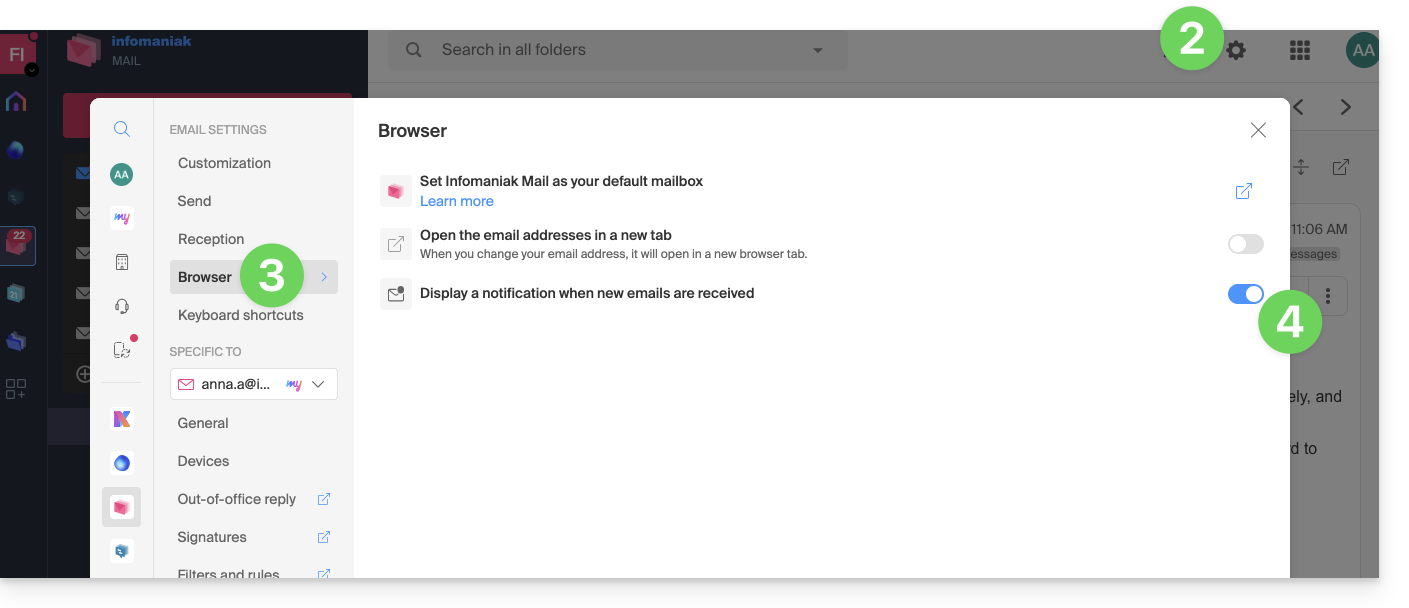
Para desactivar esta función, desactive el botón.También deberá revocar la autorización para enviar notificaciones directamente en el navegador (consulte la documentación de su proveedor).
Permitir las notificaciones del navegador…
… en Safari (❓: ayuda)
- Abra Safari.
- Haga clic en Preferencias y seleccione Sitios web, luego Notificaciones.
- Busque el sitio ksuite.infomaniak.com/mail y seleccione Permitir.
… en Firefox (❓: ayuda)
- Abra Firefox.
- Vaya al menú principal y seleccione Preferencias o Configuración.
- En el panel izquierdo, vaya a Privacidad y seguridad.
- Vaya hasta la sección Permisos.
- Haga clic en el botón Configuración, a la derecha de Notificaciones.
- Busque el sitio ksuite.infomaniak.com/mail y seleccione Permitir.
… en Google Chrome (❓: ayuda)
- Abra Google Chrome.
- Haga clic en el menú Más ⋮ en la parte superior derecha > Configuración.
- Vaya a Privacidad y seguridad y haga clic en Configuración del sitio.
- Haga clic en Notificaciones y elija permitir las notificaciones:
- Permitir un sitio: junto a la opción Permitir, haga clic en Añadir. Introduzca la URL: https://ksuite.infomaniak.com/mail y, a continuación, haga clic en Añadir.
… en Microsoft Edge
- Abra Microsoft Edge.
- Haga clic en el menú en la parte superior derecha y, a continuación, haga clic en Configuración.
- Vaya al menú Cookies y permisos del sitio.
- Haga clic en Notificaciones:
- Permitir un sitio: junto a la opción Permitir, haga clic en Añadir. Introduzca la URL: https://ksuite.infomaniak.com/mail y, a continuación, haga clic en Añadir.
Enlace a esta FAQ: https://faq.infomaniak.com/1168
¿Le ha sido útil esta FAQ?
Esta guía explica cómo denunciar un intento de phishing (suplantación de identidad, fraude en línea...)de la que usted sería víctima.
Prólogo
- El phishing es un intento de fraude y estafa que tiene como objetivo obtener información confidencial de forma fraudulenta.
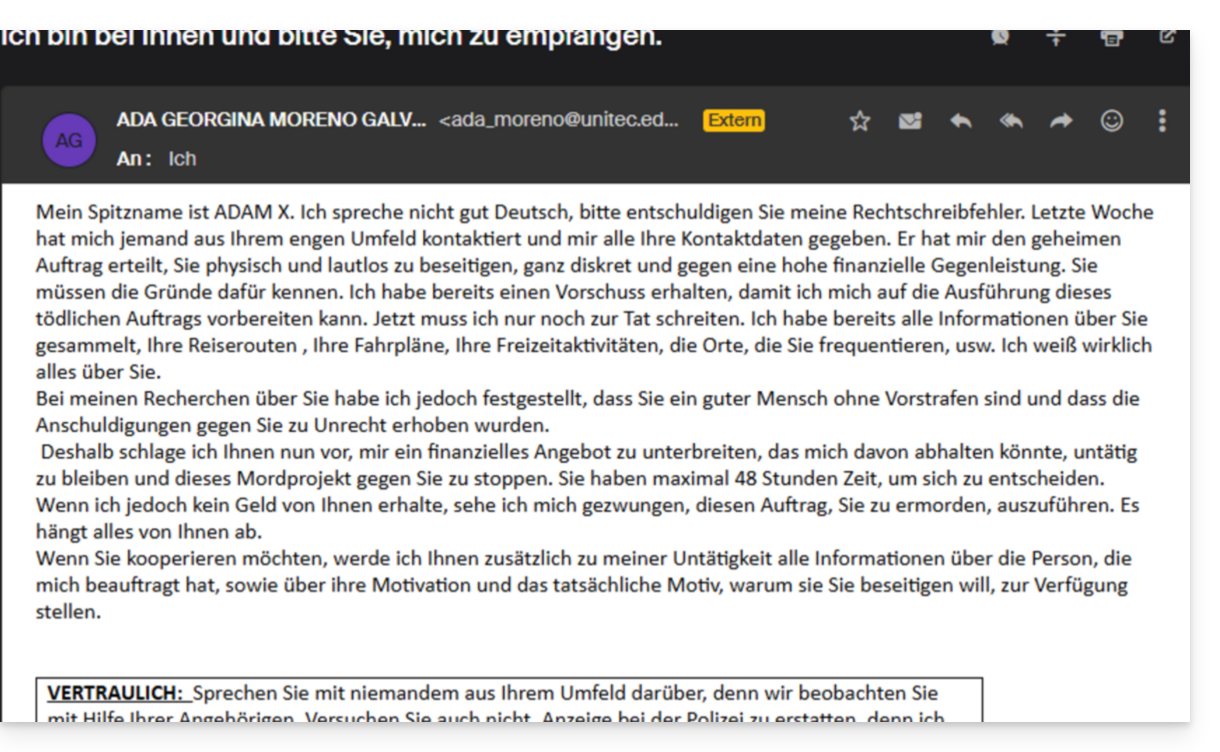
- Normalmente, la víctima recibe en su bandeja de entrada un mensaje que parece provenir de Infomaniak, de su banco o de una entidad de confianza, en el que se le indica que ha surgido un problema en su cuenta o en su vida cotidiana:
- El objetivo de esta suplantación de identidad suele ser que el usuario acceda voluntariamente a una página y proporcione información confidencial que se utilizará posteriormente con diversos fines, principalmente financieros.
- Si no se trata de un mensaje “haciéndose pasar por algo que no es”, pero si se trata únicamente de un mensaje publicitario no solicitado, es mejor denunciarlo como spam.
Denunciar un correo electrónico de phishing
Requisitos previos
- Compruebe que el filtro antispam está activo.
- Para mayor seguridad, active la advertencia sobre correos electrónicos externos.
A continuación, si vuelve a encontrar un correo electrónico de este tipo directamente en su bandeja de entrada, tiene la opción de tomar medidas para reducir y, a la larga, eliminar estos mensajes de los sistemas de mensajería:
- Haga clic aquí para acceder a los correos electrónicos en su kSuite de Infomaniak (❓: ayuda).
- Abra el mensaje de phishing.
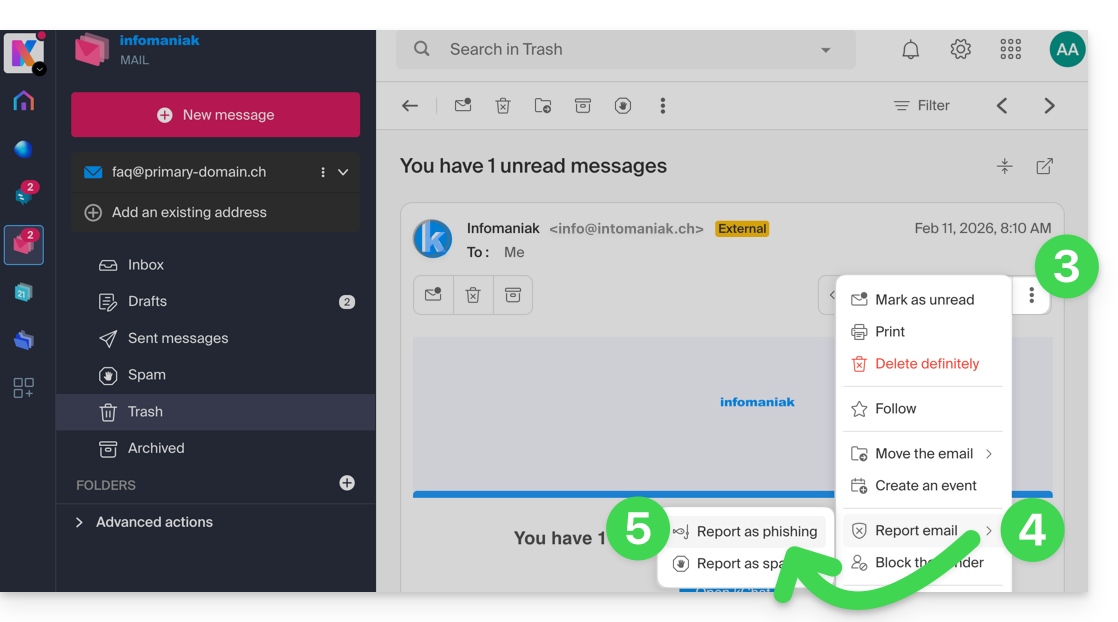
- Haga clic en el menú de acciones ⋮, situado a la derecha.
- Haga clic en Denunciar mensaje.
- En el menú que aparece, seleccione Denunciar como intento de phishing:
- Confirme el envío para su procesamiento.
- Elimine el correo electrónico.
Una vez que haya hecho clic en Denunciar como intento de phishing, se enviará automáticamente un correo electrónico a Infomaniak con toda la información necesaria para procesar la denuncia.
En caso de un problema más grave (cuando el mensaje se dirige directamente a usted por parte de un conocido o contacto, y no se trata de un envío masivo), se recomienda que se ponga en contacto con una organización como, por ejemplo, report.ncsc.admin.ch.
Enlace a esta FAQ: https://faq.infomaniak.com/1172
¿Le ha sido útil esta FAQ?
Esta guía explica cómo activar o desactivar la inclusión del mensaje original al responder a un correo electrónico desde la aplicación web Mail de Infomaniak (servicio en línea ksuite.infomaniak.com/mail).
Dejar de citar el mensaje inicial
Por defecto, el texto del mensaje al que está respondiendo se colocará debajo de su propio texto de respuesta (A):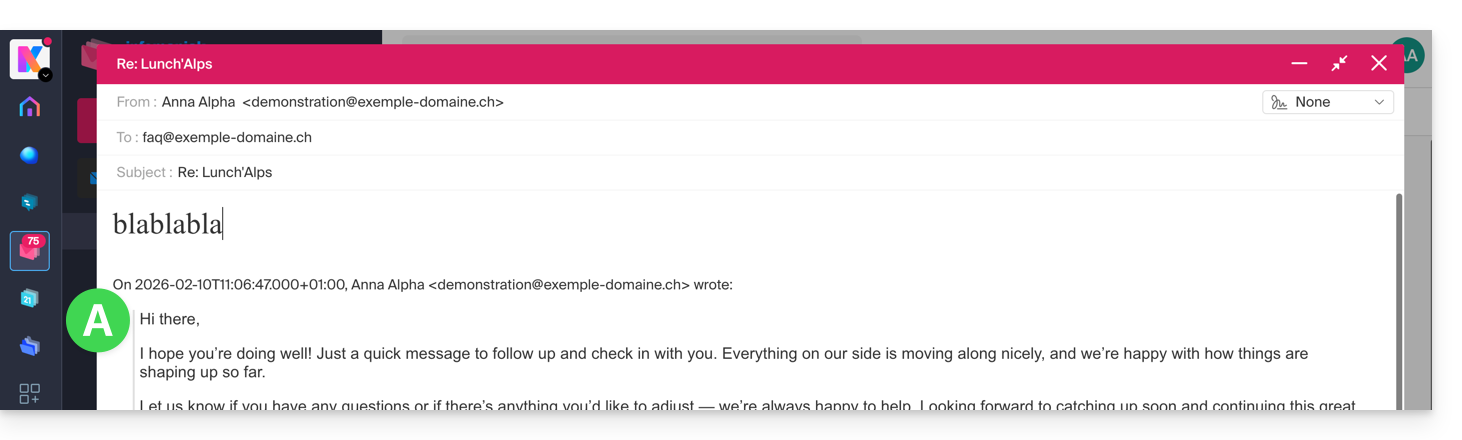
Siguiendo la guía que se muestra a continuación, no se citará nada del mensaje original y responderá a partir de una base en blanco, con o sin firma (B):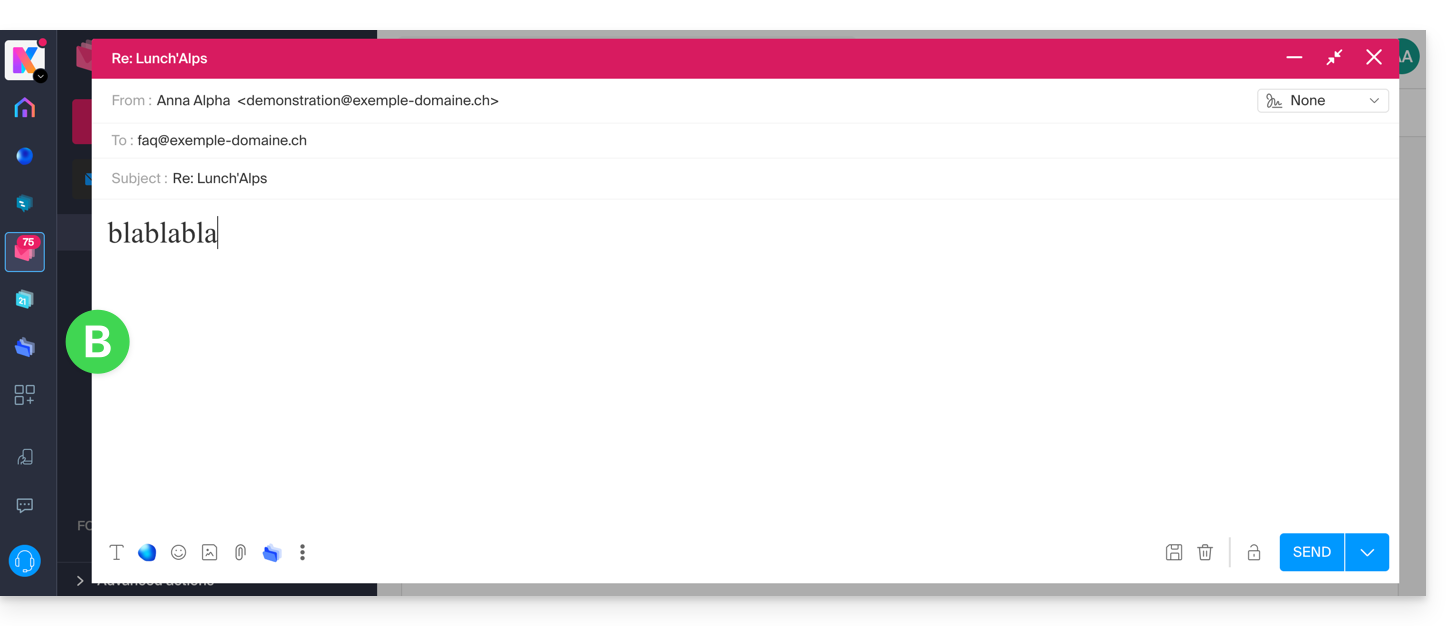
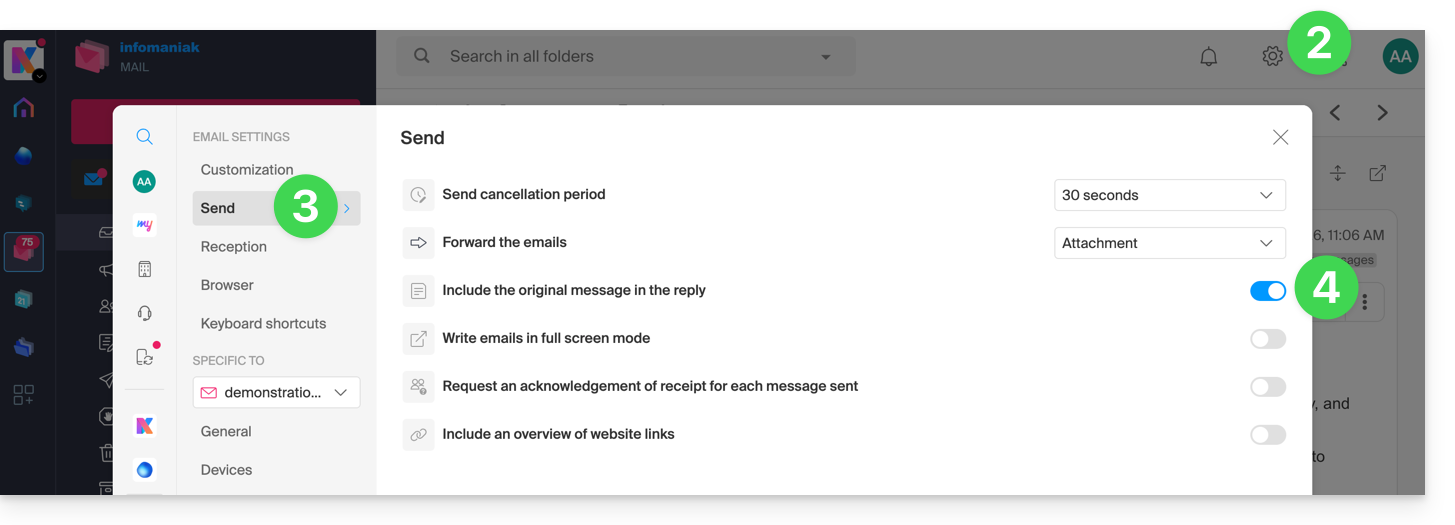
Para evitar que se cite el mensaje original al responder a un remitente:
- Haga clic aquí para acceder a la aplicación web Mail de Infomaniak (servicio en línea ksuite.infomaniak.com/mail).
- Haga clic en Configuración en la esquina superior derecha.
- Haga clic en Envío en el menú lateral izquierdo.
- Desactiveel interruptor situado a la derecha del elemento "Incluir el mensaje original en la respuesta":
Enlace a esta FAQ: https://faq.infomaniak.com/1199
¿Le ha sido útil esta FAQ?
Esta guía explica cómo recuperar correos electrónicos perdidos, especialmente después de una eliminación accidental.
✘ NO DISPONIBLE con
kSuite Free
my kSuite (ik.me, etik.com, ikmail.com)
Servicio de correo Starter
Al actualizar una de estas ofertas gratuitas, será posible recuperar la copia de seguridad hasta 30 días.
Prólogo
- Infomaniak realiza una copia de seguridad de cada dirección de correo electrónico una vez al día (generalmente a primera hora de la mañana).
- De este modo, puede restaurar su buzón de correo electrónico a su estado exacto en el momento de la copia de seguridad.
- ELEMENTOS RESTAURADOS:
- Los correos electrónicos (presentes en el momento de la copia de seguridad) que ya no existen (en el momento de la solicitud de restauración) se devolverán a su ubicación original.
- Algunos parámetros, en particular los del contestador automático (❓: ayuda) y los de las redirecciones (❓: ayuda) se restaurarán si han cambiado entretanto.
- ELEMENTOS NO RECUPERADOS:
- Los correos electrónicos movidos (subcarpetas, papelera): aún existen en su cuenta y deben buscarse (❓: ayuda)..
- La restauración no incluye ni el calendario (❓: ayuda) ni la libreta de direcciones (❓: ayuda).
- Los mensajes que no estaban presentes en el momento de la copia de seguridad diaria (ver capítulo POP3); por ejemplo:
- Restauración solicitada a las 10:00 (copia de seguridad de las 5:00) para un correo electrónico que llegó a las 8:00 y se eliminó a las 9:30: no se recuperará porque aún no estaba presente durante la copia de seguridad de las 5:00.
- ELEMENTOS NO MODIFICADOS:
- Los correos electrónicos recibidos, creados o almacenados entre la fecha de la copia de seguridad y la ejecución de la restauración se mantienen en su bandeja de entrada.
- Consulte esta otra guía sobre los límites de conservación de sus mensajes.
Restaurar desde la aplicación web Mail de Infomaniak
Requisitos previos
- Asegurarse de que la eliminación se realizó hace menos de 30 días (o dentro del plazo incluido en su oferta; véase arriba).
- Tener permiso para gestionar las copias de seguridad: es posible que el administrador del Servicio de correo electrónico se lo haya denegado.he revocado este derecho desde su cuenta de administrador
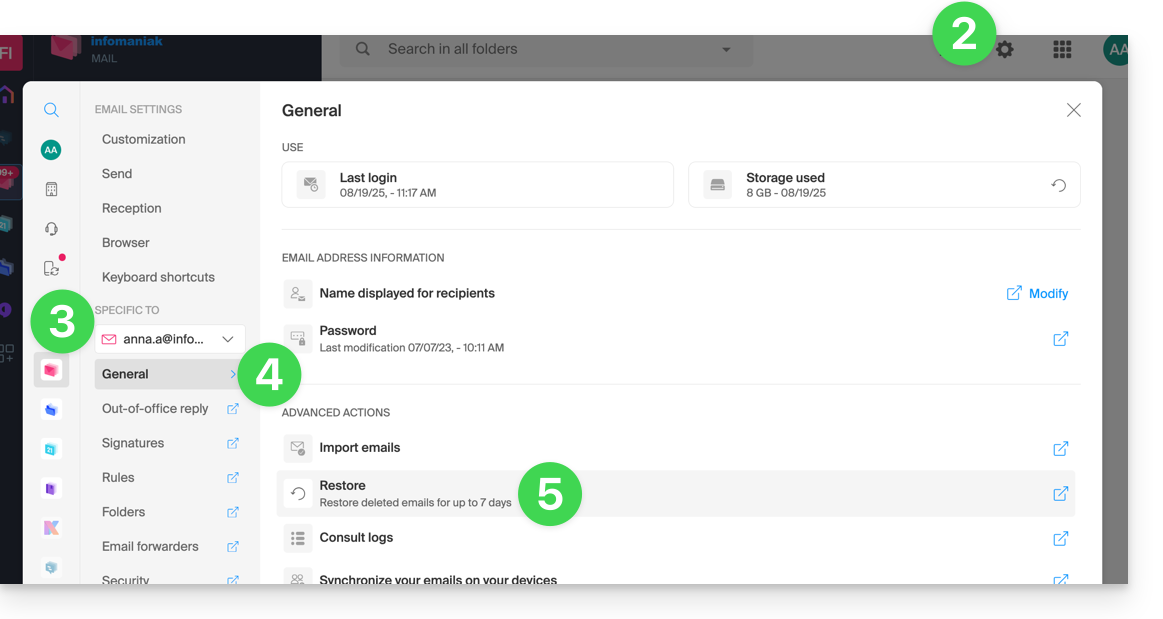
- Haga clic aquí para acceder a los correos electrónicos en su kSuite de Infomaniak (❓: ayuda).
- Haga clic en Configuración en la esquina superior derecha.
- Verifique o seleccione la dirección de correo electrónico correspondiente en el menú desplegable del menú lateral izquierdo.
- Haga clic en General.
- Haga clic en Restaurar:
- Elija una fecha para la restauración.
- Haga clic en Restaurar los correos electrónicos:
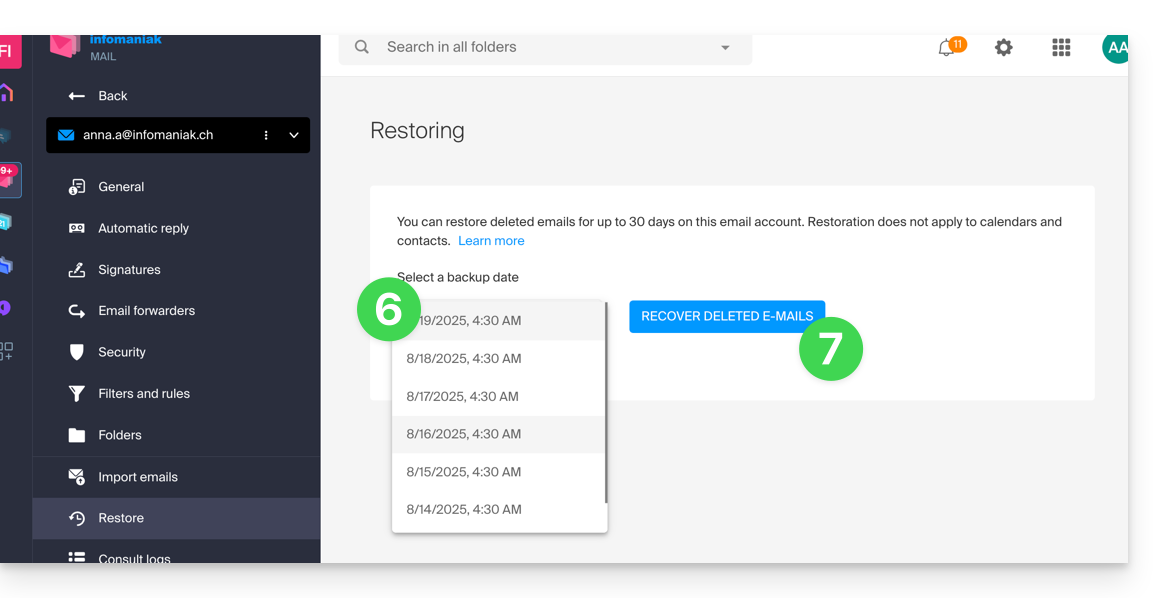
- Una vez finalizada la restauración, se enviará un correo electrónico de notificación.
Restaurar desde el servicio de correo
Requisitos previos
- Ser, como mínimo, Administrador de la Organización (❓: ayuda).
- Asegurarse de que la eliminación se realizó hace menos de 30 días (o dentro del plazo incluido en su oferta; véase arriba).
Para restaurar correos electrónicos desde un Servicio de correo:
- Haga clic aquí para acceder a la gestión del Servicio de correo en su Panel de control de Infomaniak (❓: ayuda).
- Haga clic en el nombre del servicio de correo electrónico correspondiente.
- Haga clic en la dirección de correo electrónico correspondiente en la tabla que se muestra.
- Haga clic en el botón Acciones de la dirección, ubicado en la esquina superior derecha.
- Haga clic en Restaurar los correos electrónicos:
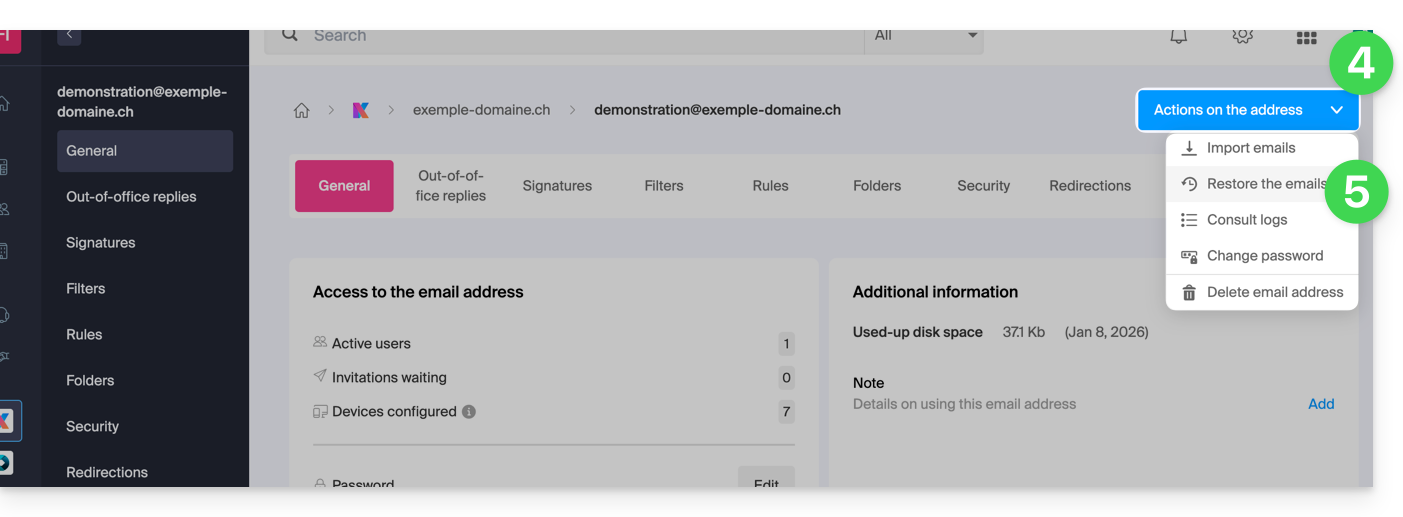
- Elija una fecha para la restauración.
- Haga clic en Restaurar los correos electrónicos.
- Una vez finalizada la restauración, se le enviará un correo electrónico de notificación.
Correos electrónicos ubicados en la papelera
A menos que se configure lo contrario, un correo electrónico eliminado por el usuario se mueve a la papelera, y solo después de un período de varios días o semanas se vacía automáticamente la papelera (también puede vaciarse con un clic del usuario). Por lo tanto, durante una operación de restauración:
- Los correos electrónicos que se encuentren actualmente en la papelera permanecerán como están, independientemente de la fecha de restauración.
- Los correos electrónicos eliminados de la papelera se restaurarán a su ubicación original, es decir, al lugar donde se encontraban antes de ser eliminados (ya sea en las carpetas de la bandeja de entrada o en la propia papelera).
Correos electrónicos ubicados en carpetas no convencionales
Si almacena sus mensajes en carpetas con nombres inusuales (por ejemplo, carpetas llamadas Junk o Spam), consulte la información importante de esta otra guía.
Software/cliente de correo electrónico configurado en POP3
Si suele consultar su buzón de correo con un programa o cliente de correo electrónico como Outlook y este está configurado con el protocolo POP/POP3, no podrá restaurarlo por completo, ya que la copia de seguridad se realiza una vez al día y solo conserva los mensajes que se encontraban en el momento de la copia de seguridad en la bandeja de entrada de Infomaniak; lo mismo ocurre con sus otras carpetas (por ejemplo, Mensajes enviados) presentes en la aplicación POP3: estas no se sincronizan con Infomaniak y, por lo tanto, no se guardan en la copia de seguridad; por lo tanto, en el futuro, es mejor utilizar el protocolo IMAP en su programa o cliente de correo electrónico (❓: ayuda).
Enlace a esta FAQ: https://faq.infomaniak.com/1203
¿Le ha sido útil esta FAQ?
Esta guía explica cómo utilizar la aplicación móvil de Gmail (aplicación para smartphone o tableta iOS/Android) para consultar una dirección de correo electrónico alojada por Infomaniak.
Introducción
- En lugar de la configuración manual que se describe a continuación, se recomienda utilizar la aplicación Infomaniak Mail (iOS / Android) para aprovechar las ventajas de seguridad de Infomaniak.
Utilizar la aplicación móvil Gmail para Infomaniak
Requisitos previos
- Crear la dirección de correo electrónico (❓: ayuda my kSuite | Servicio de correo/kSuite).
- Crear una contraseña para el dispositivo (❓: ayuda my kSuite | Servicio de correo/kSuite).
- Verificar la configuración correcta del dominio (❓: ayuda).
Para añadir en IMAP la dirección de correo electrónico gestionada en Infomaniak a tu aplicación móvil Gmail (❓: ayuda oficial):
- Ve a la sección Configuración de Gmail.
- Pulse en Añadir cuenta.
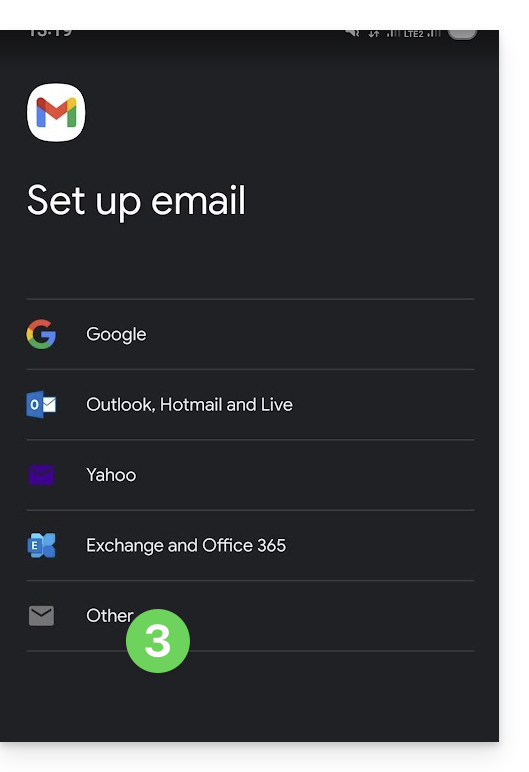
- Seleccione Otro:
- Introduzca la dirección de correo electrónico que desea utilizar.
- Seleccione el tipo de cuenta IMAP.
- Introduzca la contraseña (véase los requisitos previos) de la dirección de correo electrónico:
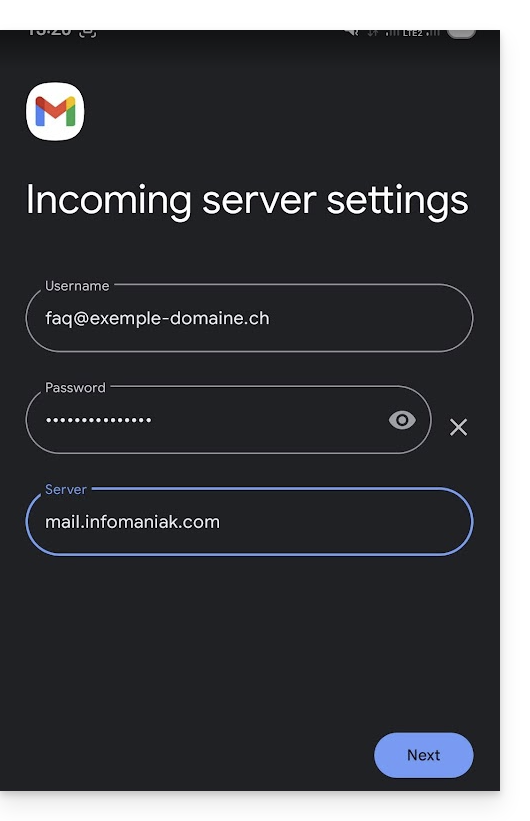
- Utilice el nombre de servidor
mail.infomaniak.compara:- Servidor entrante IMAP (recepción)
- Servidor saliente SMTP (envío)
- Complete la adición de la dirección.
Enlace a esta FAQ: https://faq.infomaniak.com/1208
¿Le ha sido útil esta FAQ?
Esta guía detalla el servicio de traducción automática integrado en la aplicación web Mail de Infomaniak (servicio en línea ksuite.infomaniak.com/mail).
Introducción
- La aplicación web Mail de Infomaniak (servicio en línea ksuite.infomaniak.com/mail) integra un traductor automático, tanto para la lectura como para la redacción, para francés, alemán, inglés, italiano y español.
- Esta solución de IA no se basa en un servicio de terceros (DeepL, Google Translate, etc.) al que se accede a través de una API, sino que está alojada, gestionada y, en parte, entrenada por Infomaniak.
Traducir el texto…
… durante la redacción
Para traducir automáticamente a un idioma extranjero un mensaje que esté redactando en su idioma:
- Haga clic aquí para acceder a los correos electrónicos en su kSuite de Infomaniak (❓: ayuda).
- Redacte un nuevo mensaje sin enviarlo.
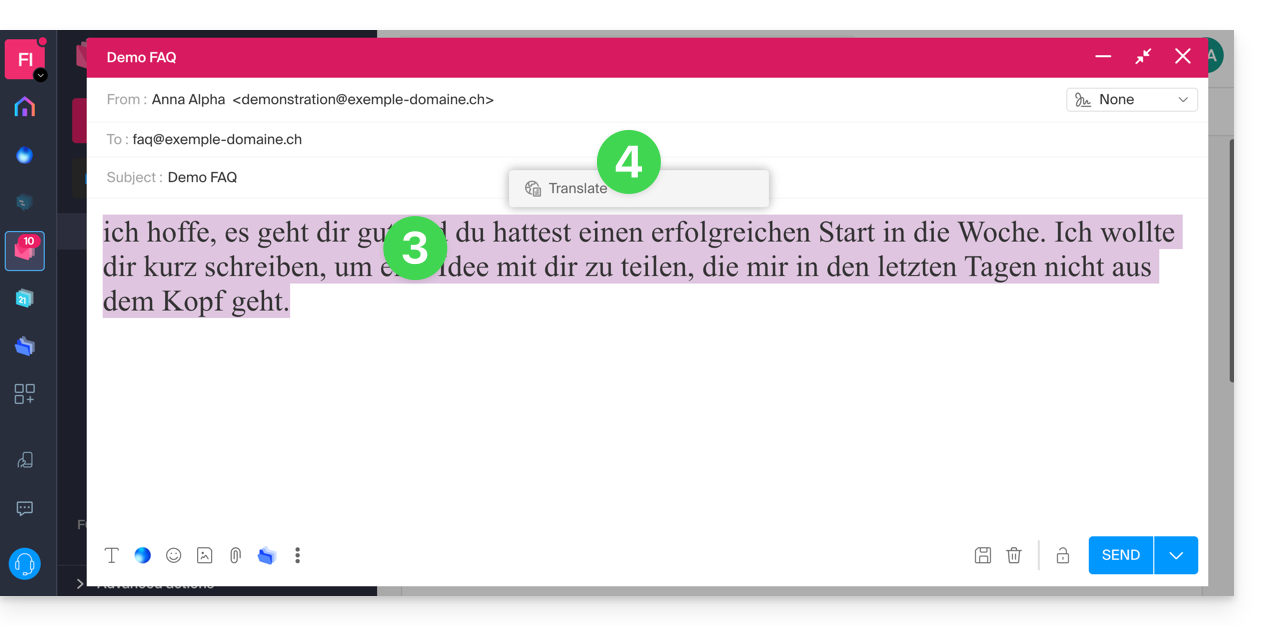
- Seleccione el texto que desea traducir.
- Haga clic en Traducir:
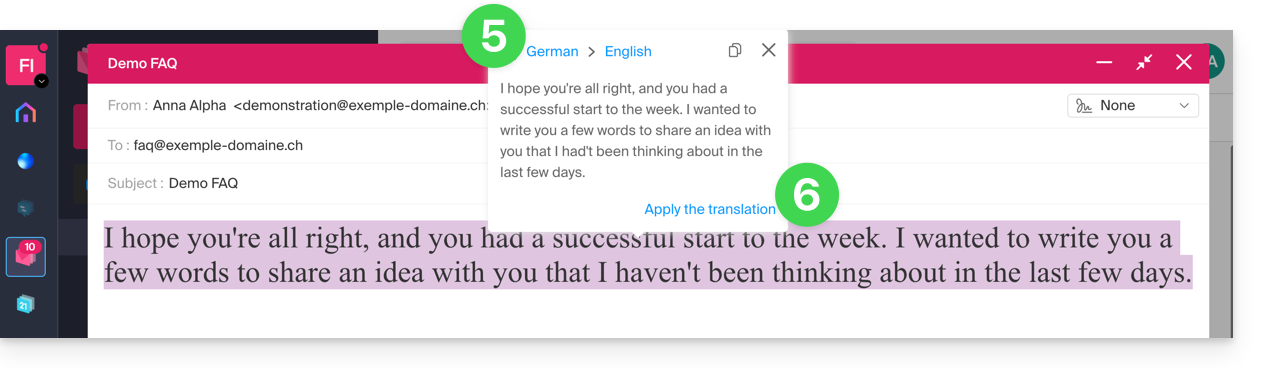
- Modifique los idiomas si es necesario.
- Haga clic en Aplicar la traducción:
… durante la lectura
Para traducir automáticamente a su idioma un mensaje recibido redactado en un idioma extranjero:
- Haga clic aquí para acceder a los correos electrónicos en su kSuite de Infomaniak (❓: ayuda).
- Consulte el correo electrónico que desea traducir.
- Seleccione el texto que desea traducir.
- Haga clic en Traducir:
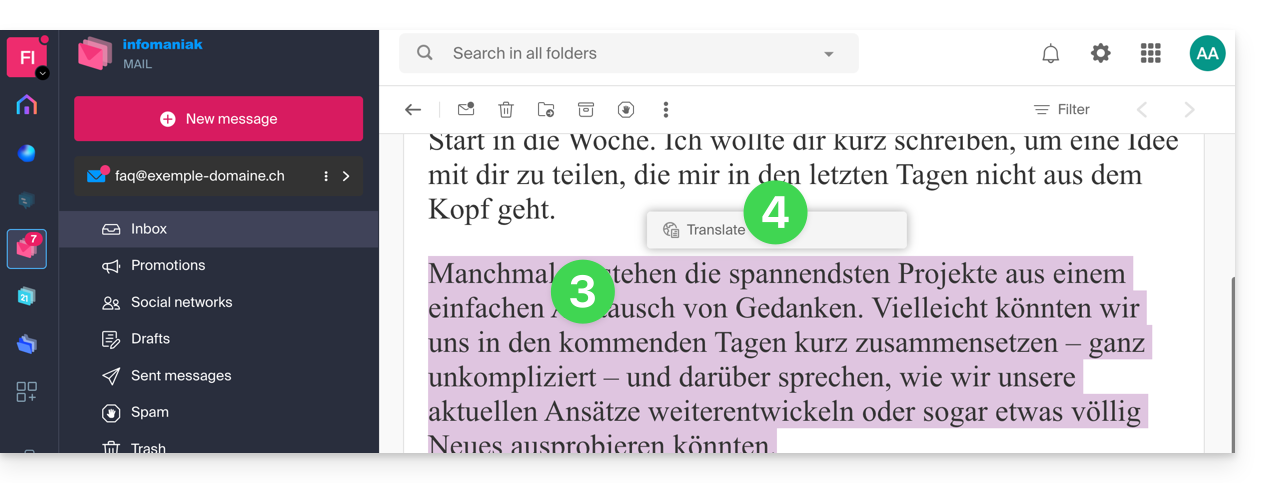
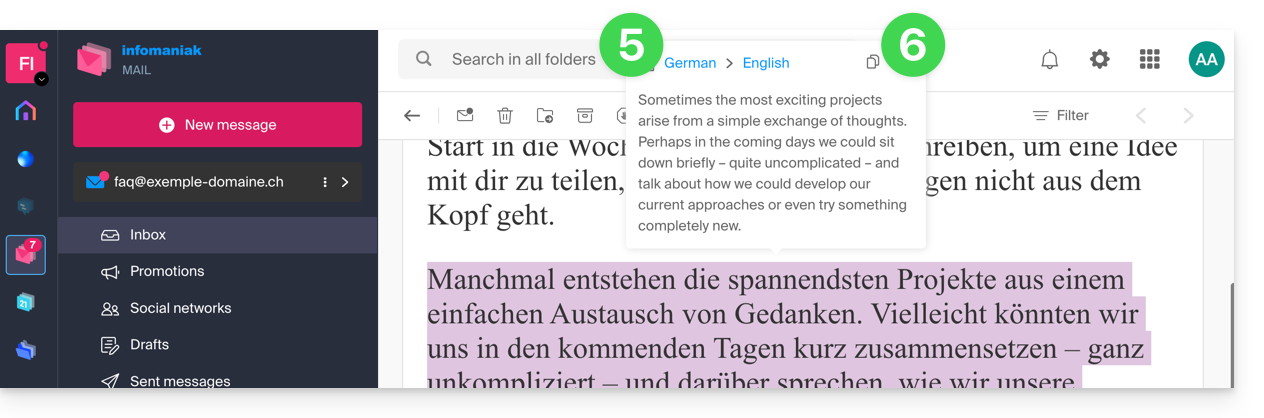
- Haga clic en el nombre de los idiomas para modificar los idiomas utilizados.
- En el mismo lugar, también puede copiar en el portapapeles el texto que ha sido traducido, para utilizarlo posteriormente:
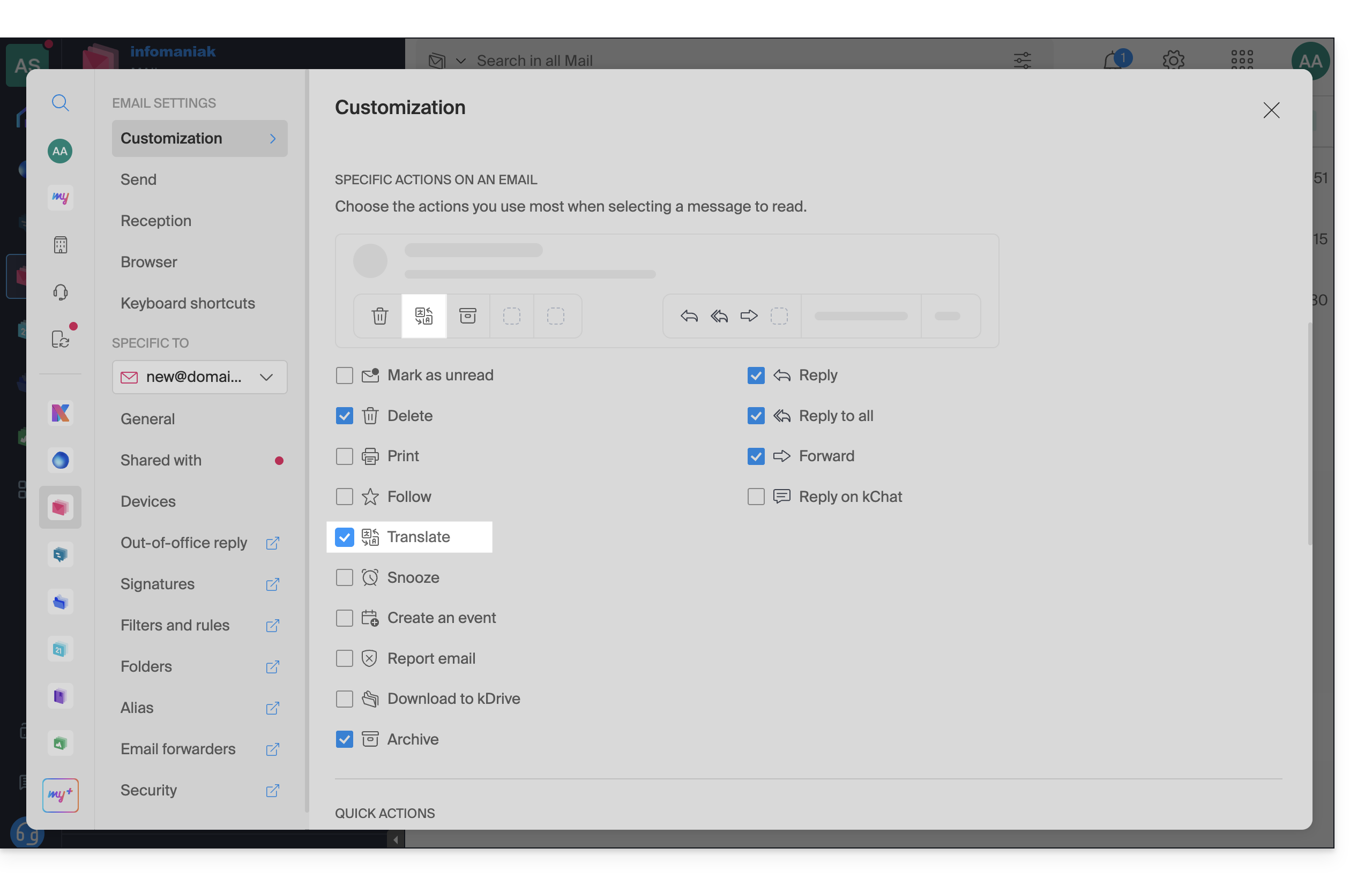
- También puede activar la visibilidad del icono de traducción (❓: ayuda):
- En este caso, puede traducir un correo electrónico desde la barra de herramientas del mensaje recibido:
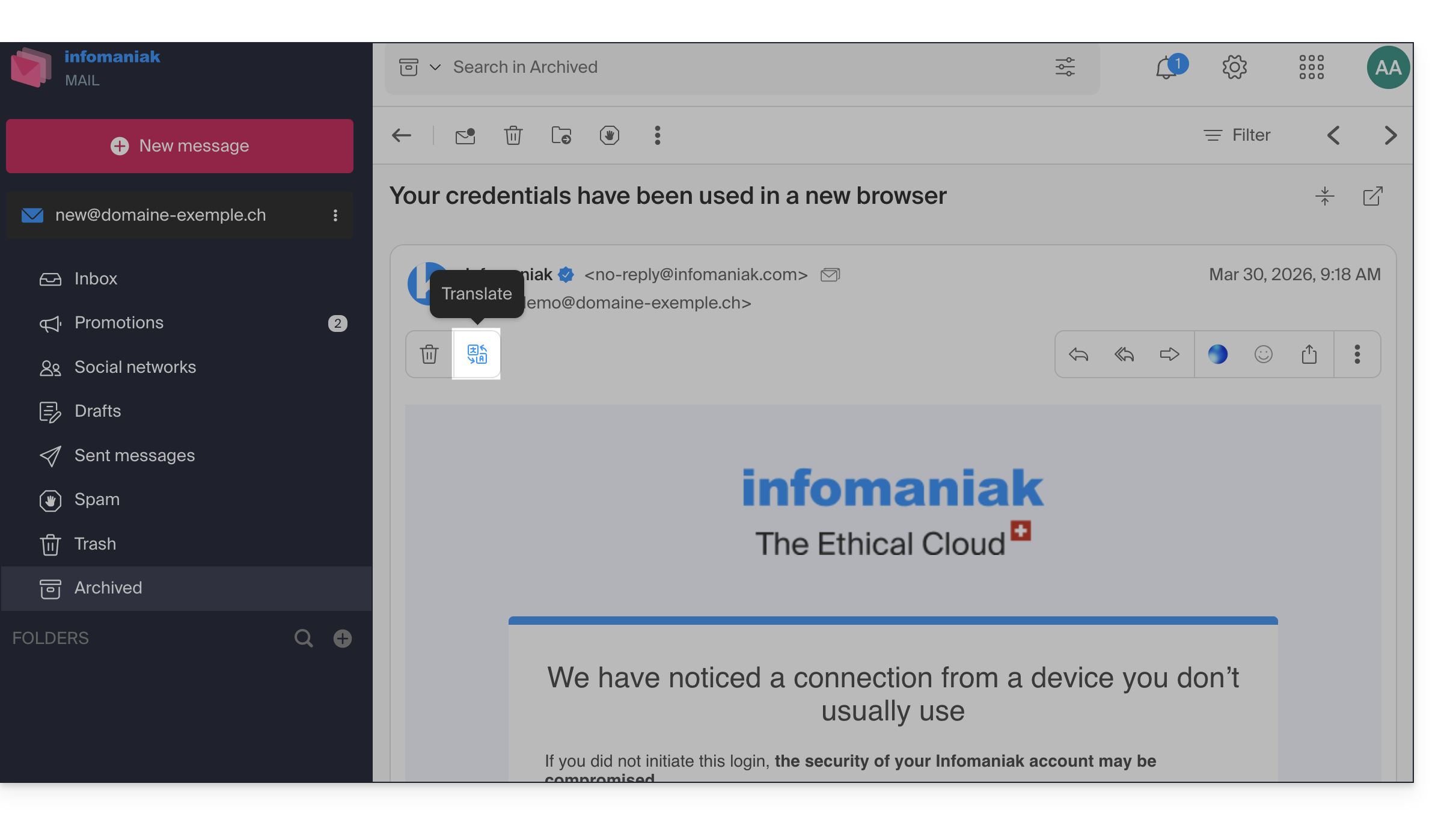
- En este caso, puede traducir un correo electrónico desde la barra de herramientas del mensaje recibido:
Desactivar el traductor
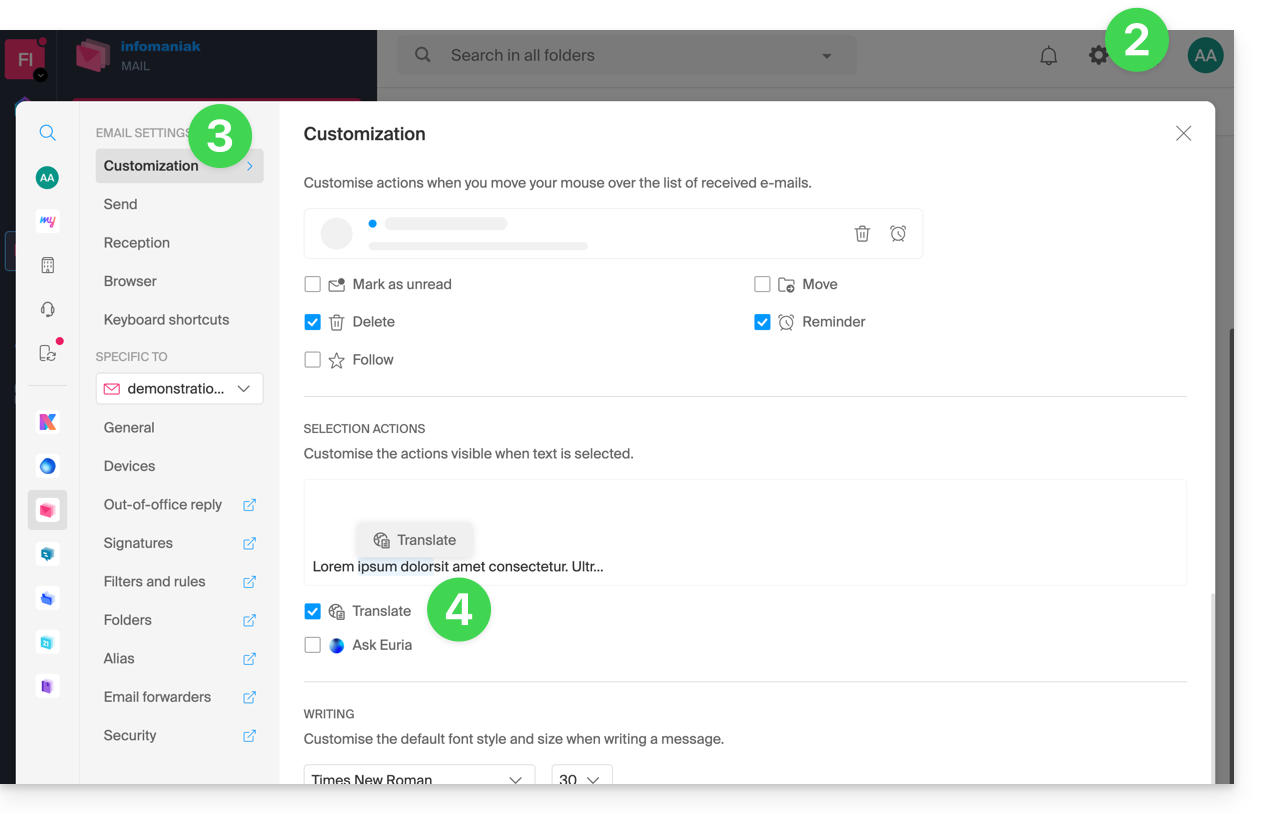
Puede configurar los elementos (traducciones / Euria) que se muestran al hacer clic en su mensaje:
- Haga clic aquí para acceder a los correos electrónicos en su kSuite de Infomaniak (❓: ayuda).
- Haga clic en Configuración en la esquina superior derecha.
- Haga clic en Personalización en el menú lateral izquierdo.
- Marque o desmarque las acciones que desea que se ejecuten al hacer clic:
Enlace a esta FAQ: https://faq.infomaniak.com/1215
¿Le ha sido útil esta FAQ?
Esta guía se refiere al spam saliente de la infraestructura de Infomaniak y le ayudará a identificar y resolver las posibles causas por las que un correo electrónico enviado desde una dirección alojada por Infomaniak llega a la carpeta de spam (correo no deseado) del destinatario.
Importante: Infomaniak no puede actuar directamente sobre la clasificación de un mensaje como spam por parte de otros proveedores; las soluciones deben buscarse con los administradores del servidor de recepción correspondiente.
Utilizar el correo electrónico de forma adecuada
Infomaniak implementa medidas reforzadas para garantizar la seguridad y la capacidad de entrega de los correos electrónicos. Al respetar también las buenas prácticas que se indican a continuación, reducirá considerablemente el riesgo de que sus mensajes se consideren no deseados.
1. Utilizar una dirección de correo electrónico válida
- Compruebe que su dirección de correo electrónico y el dominio asociado son correctos y válidos.
- Compruebe la configuración de seguridad de su nombre de dominio (SPF, DKIM, DMARC).
- Si modifica un parámetro, espere aproximadamente 24 horas antes de volver a realizar una prueba de envío.
2. Evitar contenido sospechoso
- Evite las palabras, las frases o las presentaciones que se asocian con frecuencia al spam (promociones abusivas, frases genéricas, diseño demasiado complejo, etc.).
- No incluya enlaces no seguros, truncados o con formato incorrecto.
- Personalice sus mensajes (por ejemplo, mencionando el nombre del destinatario) para aumentar su credibilidad.
- No adjunte archivos sospechosos o demasiado grandes; utilice, en su lugar, un servicio como SwissTransfer.
3. Probar el envío desde la aplicación Web Mail de Infomaniak
- Si utiliza un software o cliente de correo electrónico de terceros, intente enviar el mensaje desde la aplicación web Mail de Infomaniak (ksuite.infomaniak.com/mail).
- Compare los resultados para determinar si el problema proviene de su software o cliente de correo electrónico, o de una configuración.
4. Supervise la reputación de su dominio
- Si su dirección de correo electrónico utiliza un dominio personalizado (por ejemplo,
@su-dominio.xyz), una mala reputación del dominio puede afectar la capacidad de entrega de sus mensajes. - Analice y corrija las posibles causas (envíos masivos antiguos, configuración incorrecta, denuncias, etc.).
- El tiempo transcurrido desde la fecha de creación del dominio puede ser un factor importante.
5. Obtenga el consentimiento del destinatario
- Escriba solo a destinatarios que lo conozcan o estén esperando su mensaje.
- Para los envíos grupales o periódicos, utilice un sistema de suscripción voluntaria (opt-in).
- Para las campañas de información o marketing, prefiera la solución Newsletter de Infomaniak.
6. Optimice la frecuencia y el volumen de envío
- Evite enviar un gran número de mensajes idénticos a muchos destinatarios simultáneamente.
- Respete una frecuencia de envío razonable para no ser identificado como remitente sospechoso.
7. Sea añadido a la lista blanca (whitelist) de Infomaniak
- Si sus correos electrónicos son clasificados como spam por un destinatario también alojado en Infomaniak, este puede añadir su dirección a su lista blanca.
- Esta acción garantiza la recepción de sus mensajes, pero no sustituye a la verificación de las causas que inicialmente llevaron a que se clasificaran como correo no deseado.
Enlace a esta FAQ: https://faq.infomaniak.com/1243
¿Le ha sido útil esta FAQ?
Esta guía ofrece varias soluciones para eliminar rápidamente un gran número de correos electrónicos contenidos en una dirección de correo electrónico alojada por Infomaniak. Tenga en cuenta que el tamaño de su buzón de correo no está limitado.
Eliminar correos electrónicos en masa…
… desde la aplicación web de correo electrónico de Infomaniak
- Haga clic aquí para acceder a los correos electrónicos de su kSuite de Infomaniak (❓: ayuda).
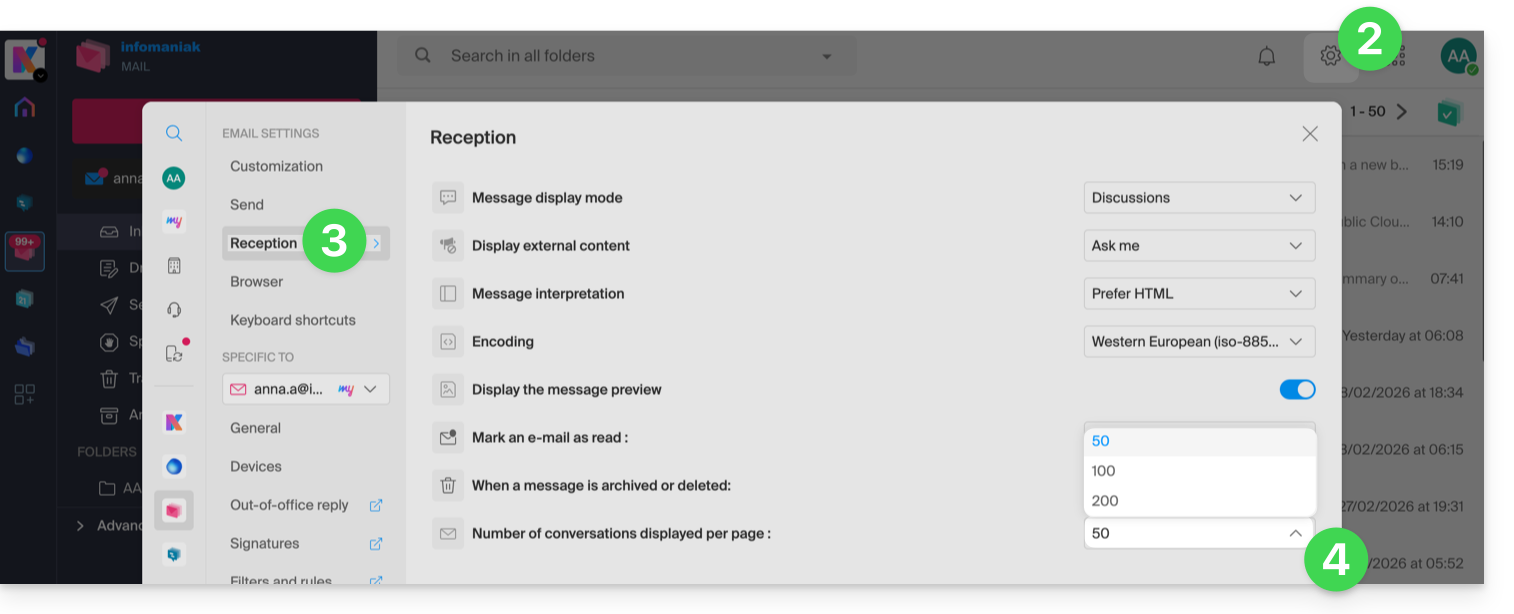
- Haga clic en Configuración en la esquina superior derecha.
- Haga clic en Recepción.
- Muestre el número máximo de elementos que se pueden cargar a la vez:
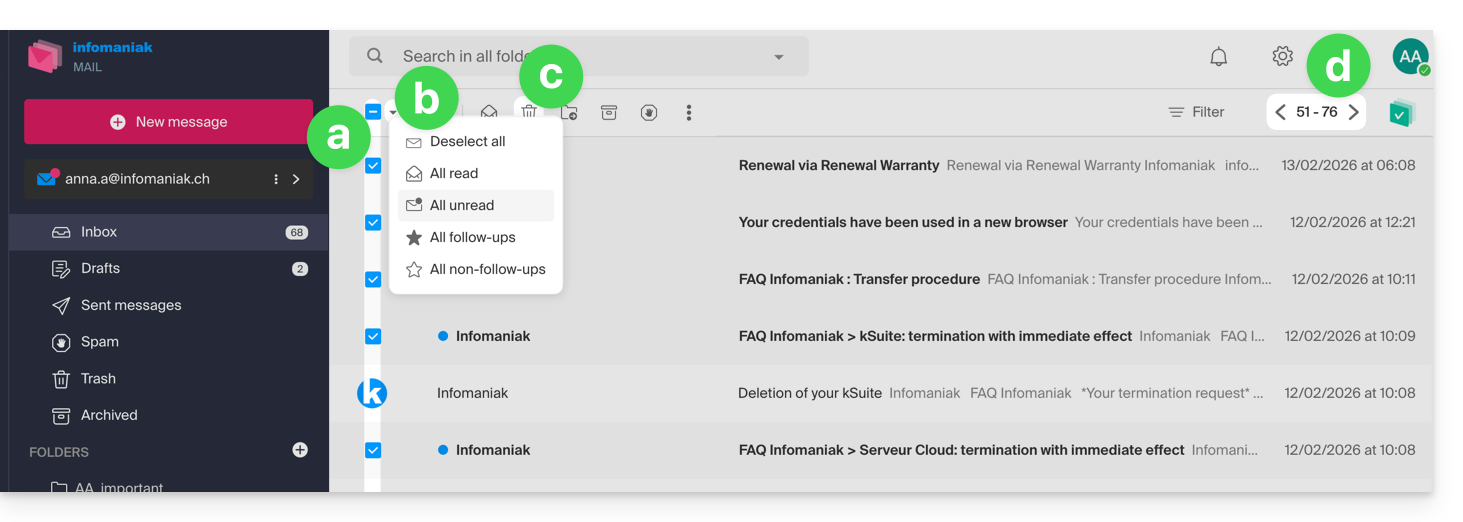
- Para vaciar la bandeja de entrada:
- Seleccione todos los elementos visibles en la pantalla.
- Es posible realizar una selección más precisa.
- Haga clic en el icono Papelera para enviarlos a la papelera.
- Repita este proceso en todas las páginas:
- Además de la bandeja de entrada, los carpetas se pueden vaciar en pocos clics:
- Haga clic en el menú de acción ⋮ a la derecha de la carpeta en cuestión.
- Haga clic en Vaciar la carpeta:
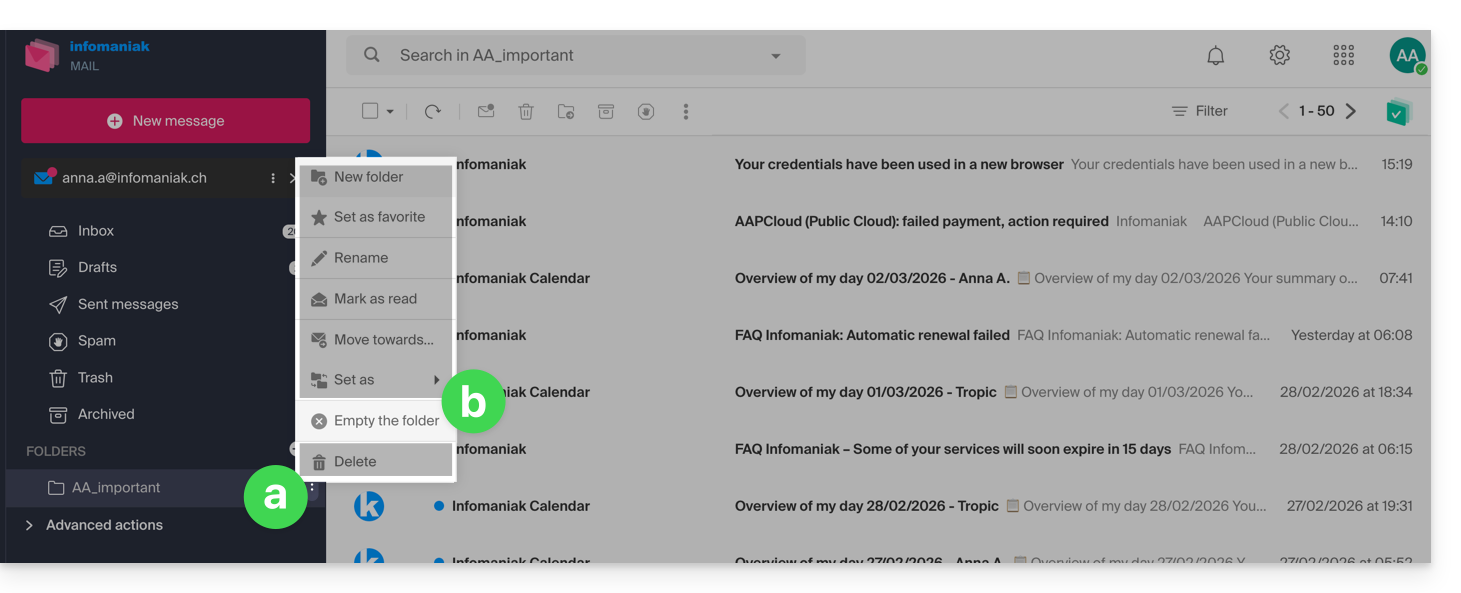
- Tenga en cuenta que los correos electrónicos se eliminan sin pasar por la papelera, como si eliminara la carpeta en sí; solo una restauración puede permitir una posible recuperación.
También puede eliminar la dirección de correo electrónico que se encuentra dentro de un Servicio de correo y, a continuación, volver a crearla. En ese caso, estará completamente vacía.
… desde un programa/cliente de correo electrónico IMAP
Una solución eficaz consiste en configurar la dirección de correo electrónico en un programa/cliente de correo electrónico IMAP, lo que permitirá seleccionar todos los mensajes (sin la noción de paginación…) y, por lo tanto, el borrado será fácil y rápido:
- Instale Thunderbird (o cualquier otra aplicación de correo electrónico en su dispositivo).
- Añada su dirección de correo electrónico e indique su contraseña.
- Espere a que se cargue la bandeja de entrada.
- Seleccione todos los mensajes.
- Haga clic en Borrar.
- Listo, puede eliminar la aplicación si lo desea.
Caso particular: los mensajes tachados
Para eliminar definitivamente los posibles correos electrónicos marcados/tachados que aparezcan en su programa/cliente de correo electrónico o en Mail de Infomaniak: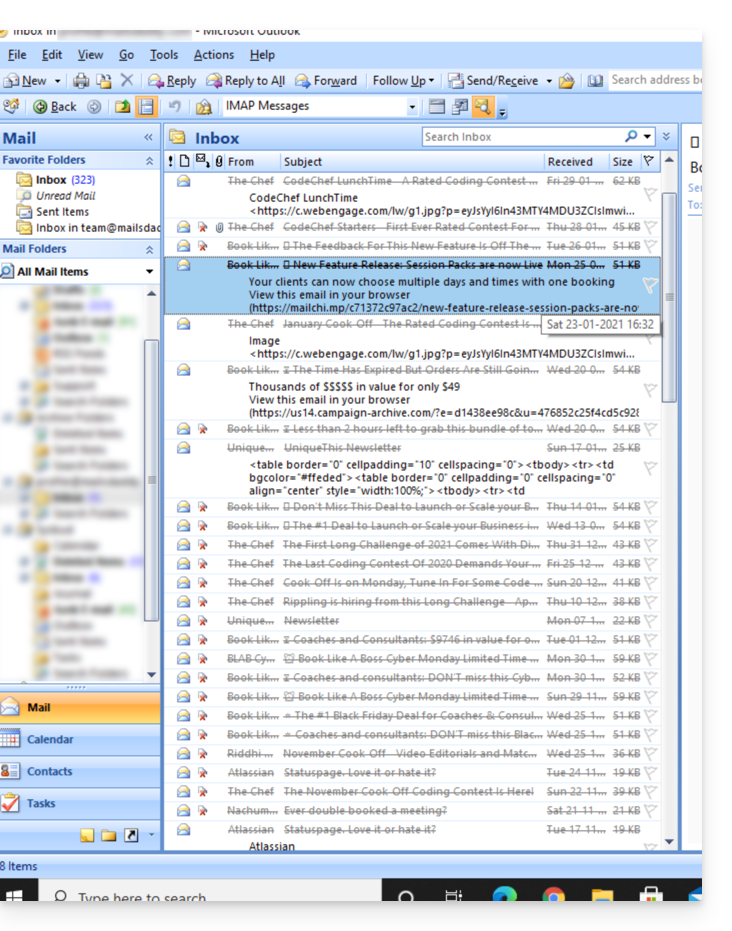
- Microsoft Outlook
- Vaya al menú Editar -> Borrar mensajes eliminados (en inglés, debe haber un menú llamado Purge)
- Apple Mail
- Vaya al menú Buzón -> Borrar elementos eliminados
También desaparecerán de la interfaz de Mail de Infomaniak.
Enlace a esta FAQ: https://faq.infomaniak.com/1247
¿Le ha sido útil esta FAQ?
Esta guía le ayudará a comprender mejor las particularidades que pueden surgir en la visualización de los correos electrónicos al utilizar diferentes aplicaciones de correo y las aplicaciones de correo de Infomaniak.
Prólogo
- En efecto, puede ocurrir que surjan incoherencias al mostrar una lista de correos electrónicos contenidos en una carpeta (por ejemplo, la carpeta de Mensajes enviados) y que los mensajes ordenados y considerados como los más recientes por un dispositivo no sean los mismos que los que se muestran al utilizar otra herramienta.
Comprender los identificadores únicos (UID)
Los UID (identificadores únicos) son identificadores únicos asignados a cada mensaje en un buzón IMAP. Se utilizan para identificar de forma única cada mensaje, independientemente de las modificaciones que se realicen en las carpetas o en los propios mensajes. Los UID son especialmente útiles para gestionar y sincronizar los correos electrónicos en varios programas o clientes de correo electrónico IMAP:
- A cada correo electrónico se le asigna un UID único en el momento de su creación en un buzón; este UID, en principio, nunca cambia mientras el correo electrónico exista, incluso si se modifica su contenido o sus metadatos.
- Los UID suelen ser secuenciales, lo que significa que los mensajes más recientes tienen, en principio, UID más altos.
- Al sincronizar los correos electrónicos, los programas o clientes de correo electrónico IMAP pueden utilizar los UID para determinar qué mensajes son nuevos, han sido modificados o eliminados desde la última sincronización; esto permite una gestión eficiente de los correos electrónicos sin tener que descargar y comparar todos los mensajes.
- Según la herramienta utilizada, para mostrarlos en el orden en que fueron recibidos, los mensajes pueden ordenarse por su fecha de recepción o por UID.
No confundir con:
Número de secuencia del mensaje(se utiliza para las operaciones temporales basadas en la posición actual de los mensajes)…Message-ID (RFC 5322)(se utiliza para identificar de forma única los mensajes en diferentes servidores y programas/clientes de correo)…X-Message-Id(específico del servidor y utilizado para fines internos de seguimiento)…Thread-IndexyThread-Topic(utilizados por las aplicaciones de Microsoft para el seguimiento de los hilos de conversación)…
Aplicaciones IMAP y la aplicación Infomaniak Mail
El problema puede manifestarse de la siguiente manera a nivel de las instrucciones del servidor:
758 - date.sent: 2017-10-11 23:15:26 (+0100)
757 - date.sent: 2017-10-11 15:00:55 (+0100)
756 - date.sent: 2017-10-11 14:39:28 (+0100)
(...)
742 - date.sent: 2018-01-17 00:40:21 (+0000)
741 - date.sent: 2018-01-17 00:30:33 (+0000)
740 - date.sent: 2018-01-17 00:26:07 (+0000)
(...)
51 - date.sent: 2022-10-07 16:39:16 (+0100)
50 - date.sent: 2023-06-13 10:15:00 (+0100)
49 - date.sent: 2023-06-07 12:11:35 (+0100)
Aquí se observa que los correos electrónicos de 2017 tienen un UID (758, 757, …) más alto que los correos electrónicos con una fecha más reciente, en 2023. Los UID debieron ser reasignados por alguna razón durante la vida útil de esta cuenta de correo electrónico (migraciones, copias, importaciones, etc.).
Dependiendo de cómo la herramienta de correo electrónico ordene los correos electrónicos, un mensaje de 2017 podría aparecer entre los mensajes recientes, mientras que el mensaje de 2018 no se cargará de inmediato. Esto es especialmente cierto para la aplicación Mail Infomaniak, que solo carga una serie de correos electrónicos a la vez, basándose en el UID (esto está sujeto a cambios).
Por lo tanto, para solucionar posibles incoherencias, se recomienda utilizar un programa/cliente de correo electrónico IMAP como Thunderbird en un ordenador, lo que permitirá ordenar de forma rápida y eficaz todos los mensajes de una carpeta específica, basándose en la fecha del correo electrónico, ya que la aplicación mostrará todos los mensajes presentes en el servidor de Infomaniak.
Enlace a esta FAQ: https://faq.infomaniak.com/1276
¿Le ha sido útil esta FAQ?
Esta guía explica cómo conectar la aplicación de escritorio Apple Mail de macOS (MacBook Pro, Neo…) a una dirección de correo electrónico alojada en Infomaniak.
Introducción
- Su ordenador macOS se configurará automáticamente mediante perfiles de configuración .mobileconfig compatibles con Apple, a diferencia de una configuración manual.
- Es posible eliminar un perfil de configuración una vez instalado (desplácese hasta la parte inferior de esta página para obtener más información).
Instalar un perfil de configuración
Requisitos previos
- Cree la dirección de correo electrónico dentro de my kSuite o de un Servicio de correo / kSuite.
- Verifique que el Servicio de correo esté configurado de forma óptima.
Puede descargar el perfil desde el dispositivo correspondiente o enviarlo desde otro dispositivo (si ya tiene una dirección de correo electrónico que funciona correctamente, por ejemplo):
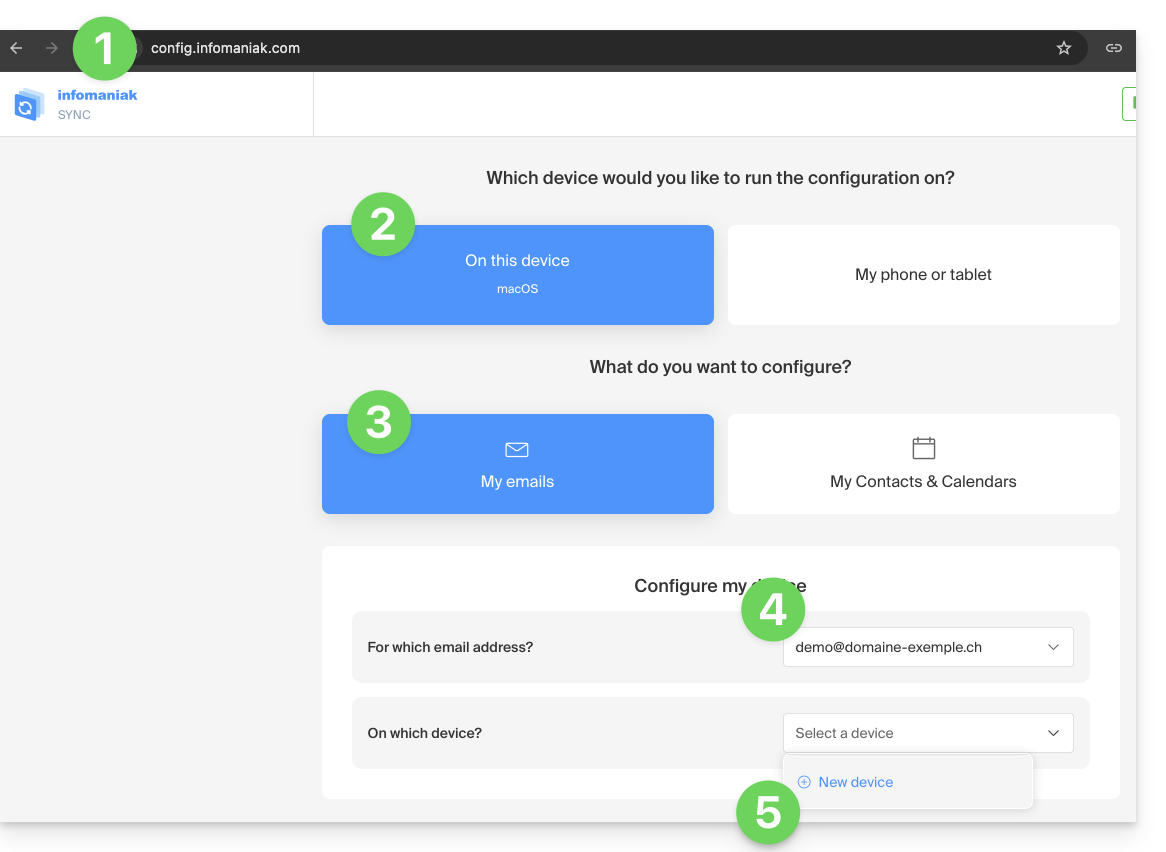
- Haga clic aquí para acceder a la herramienta de configuración de Infomaniak (servicio en línea https://config.infomaniak.com); si es necesario, inicie sesión en su cuenta de Infomaniak en la Organización donde se gestiona su dirección de correo electrónico.
- Elija instalar el perfil en este dispositivo.
- Elija sincronizar los correos electrónicos.
- Elija la dirección de correo electrónico que desea configurar en Apple Mail (entre las que tiene disponibles).
- Cree un nuevo dispositivo:
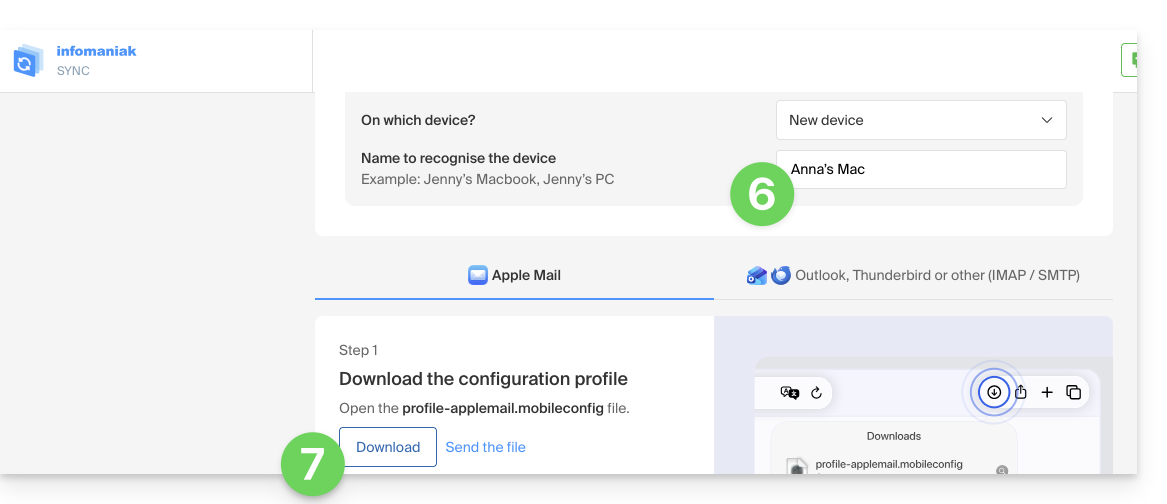
- Introduzca un nombre descriptivo para el nuevo dispositivo.
- Haga clic en el botón para descargar el perfil (también puede enviarlo por correo electrónico a través del enlace de la derecha):
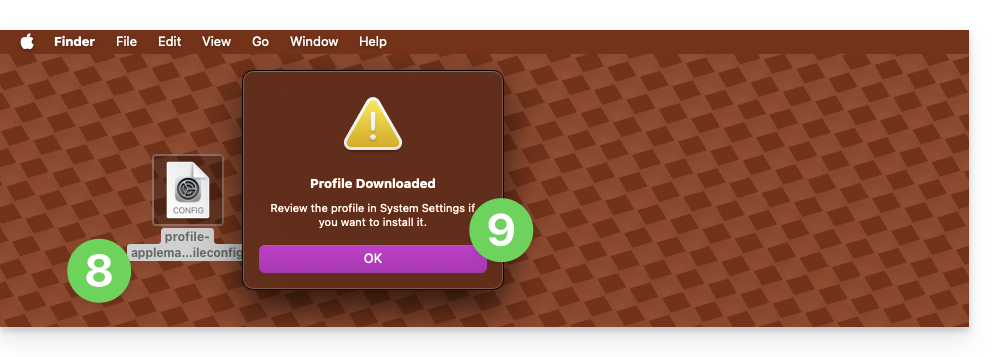
- Una vez que el archivo
profile-applemail.mobileconfigesté en su ordenador, haga doble clic para abrirlo y ejecutarlo. - Haga clic en Aceptar:
- Abra la configuración del sistema del ordenador.
- Haga clic en Perfil descargado en la barra lateral y, a continuación, haga doble clic en el nuevo perfil para aplicarlo:
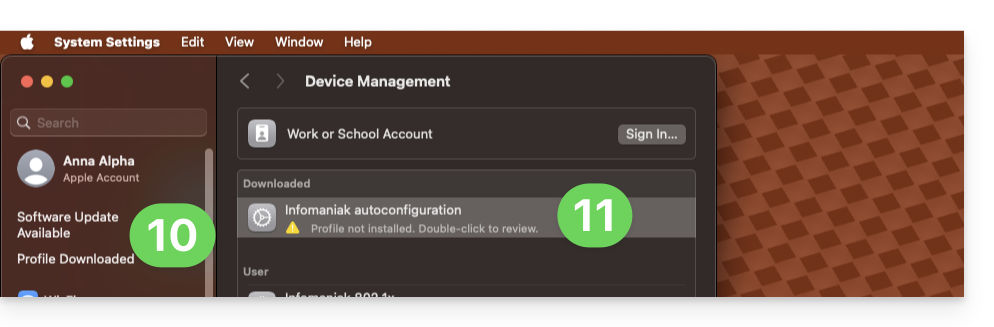
- Si tiene una versión antigua de macOS o no encuentra el perfil, busque «perfil» en la configuración o consulte la documentación oficial, cambiando en la parte superior de la página* la versión de su sistema si es necesario.
- Haga clic en Instalar…:
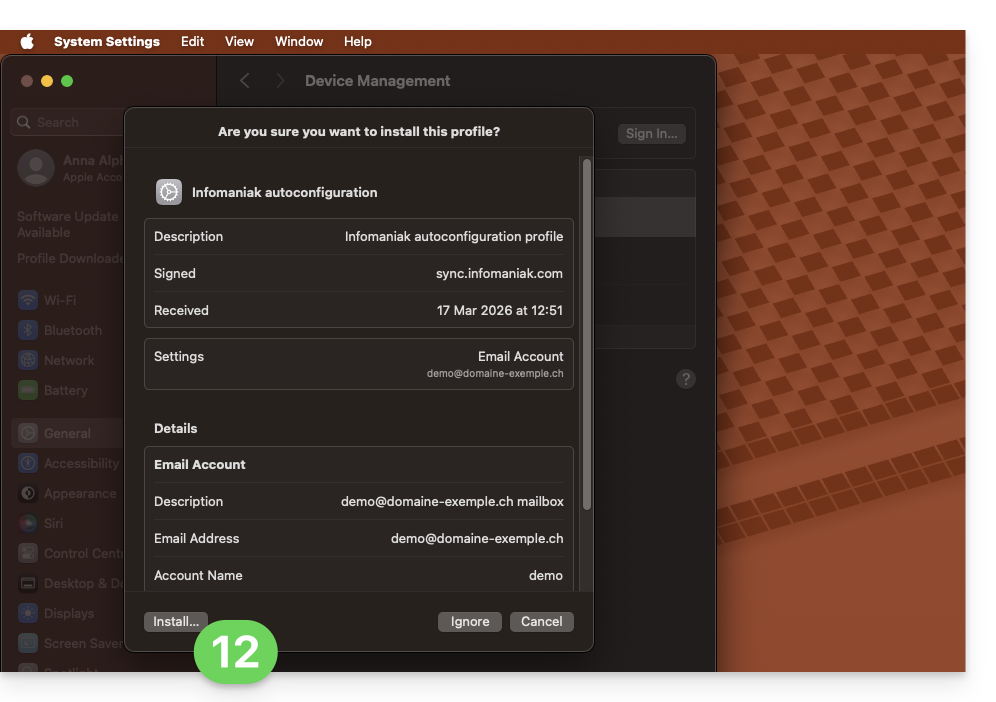
- A continuación, se le pedirá una contraseña…
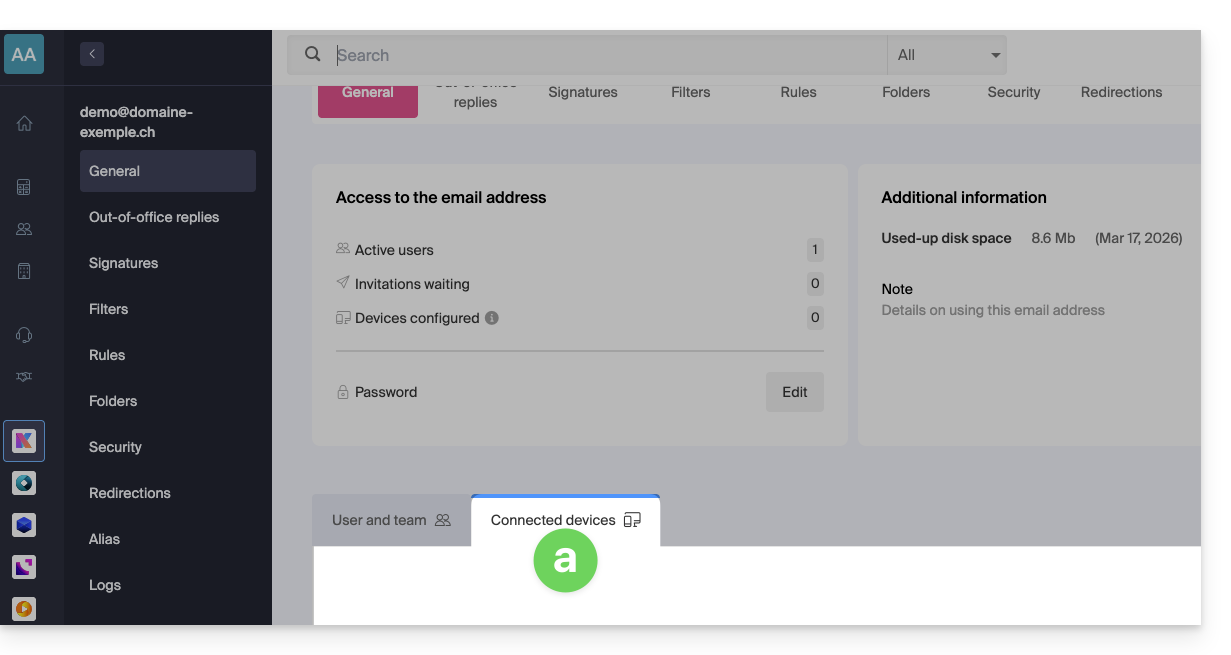
- o bien la conoce porque ya la creó en la sección Dispositivos del Servicio de correo:
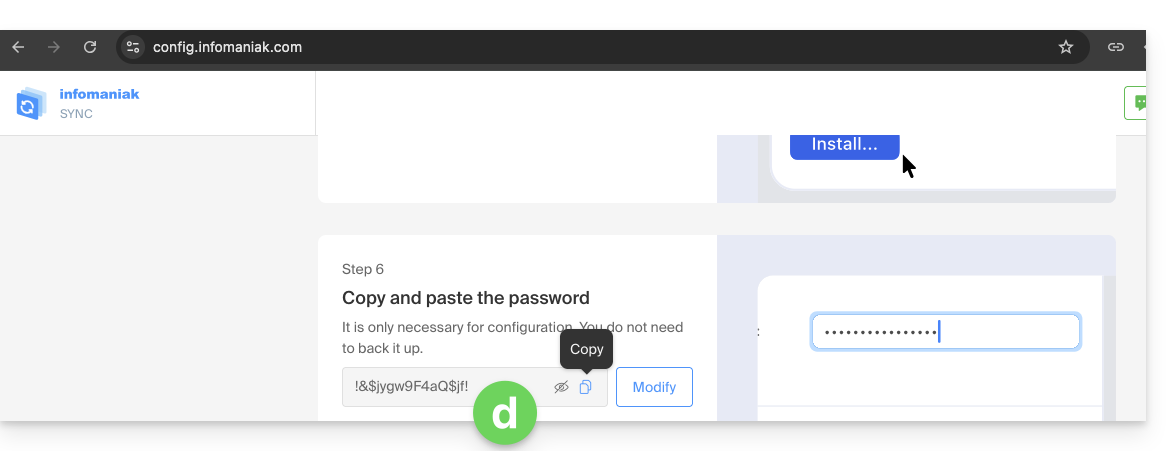
- o bien puede copiar la nueva contraseña que aparece más abajo en la página del asistente
config.infomaniak.comque abrió anteriormente: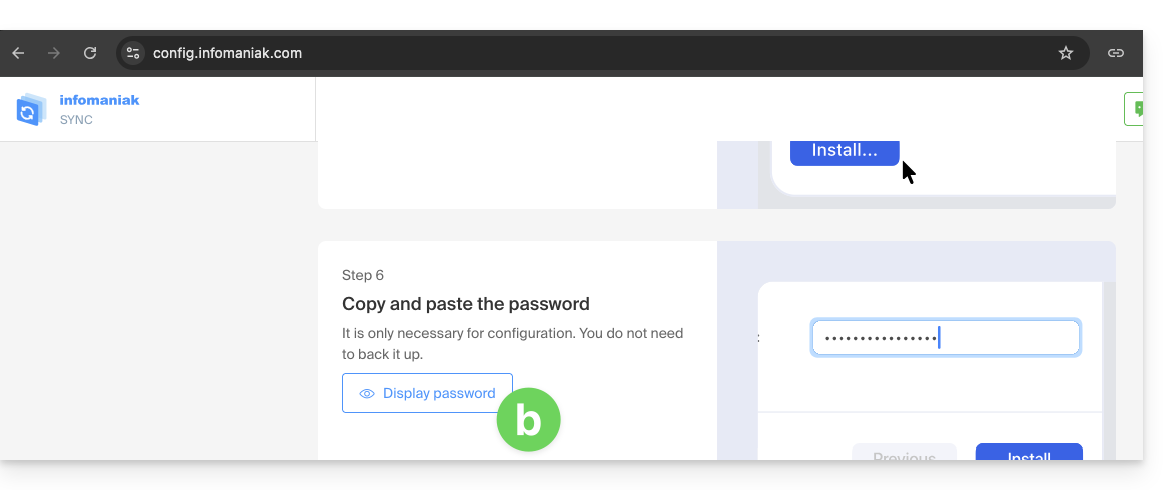
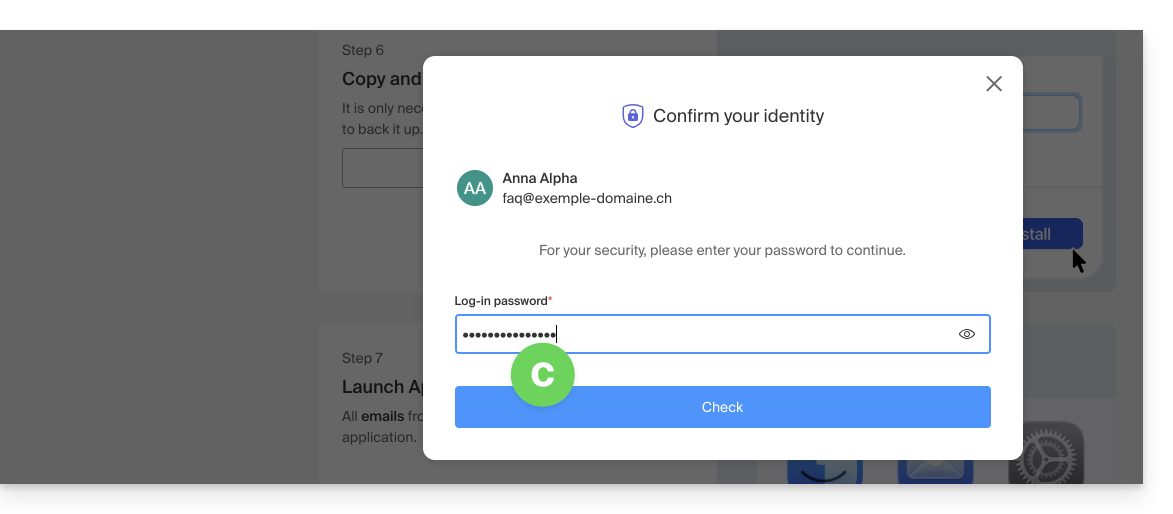
- Antes de que aparezca la contraseña de la dirección de correo electrónico, es posible que, por motivos de seguridad, se le pida la contraseña de su cuenta de Infomaniak:
- Ya está, se muestra la contraseña generada aleatoriamente, solo tiene que copiarla:
- o bien la conoce porque ya la creó en la sección Dispositivos del Servicio de correo:
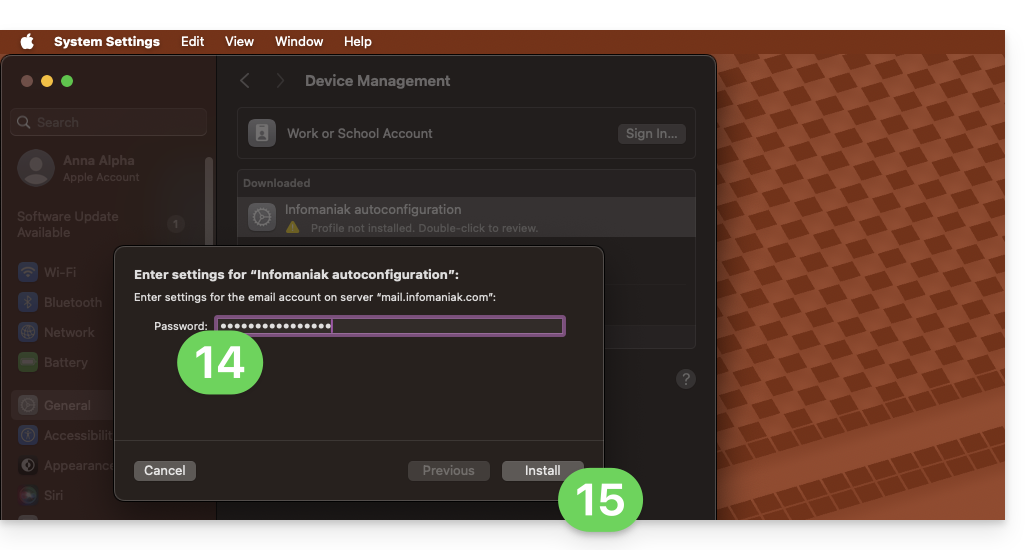
- Pegue la contraseña en la ventana de macOS.
- Haga clic en Instalar para iniciar la instalación del perfil:
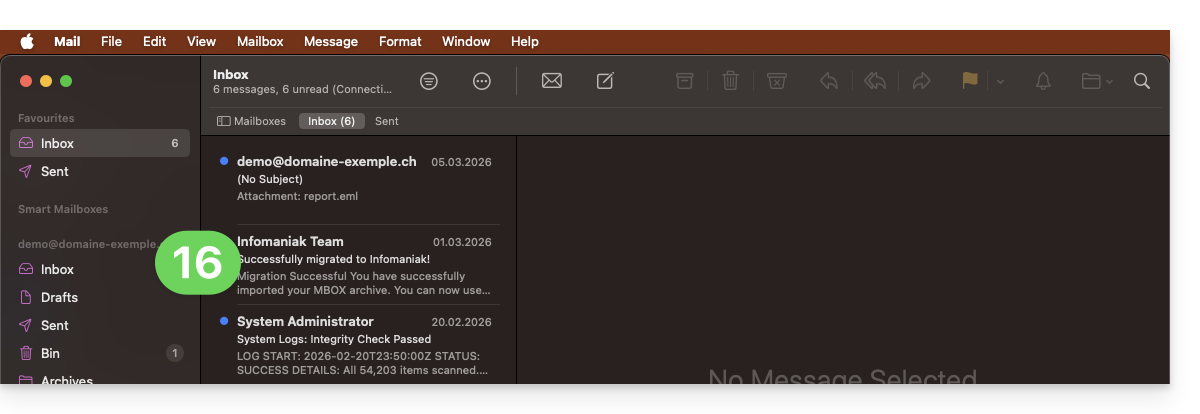
- ¡Listo! Su dirección de correo electrónico ya está configurada en la aplicación Apple Mail, que puede abrir y gestionar:
Eliminar una cuenta IMAP
Consulte el capítulo "Dejar de usar una cuenta" y, si es necesario, cambie la versión de su sistema en la parte superior de la página* (¡atención: no elimine una cuenta configurada con POP sin guardar sus mensajes previamente).
Eliminar un perfil de Apple
Consulte la documentación oficial y, si es necesario, cambie en la parte superior de la página* la versión de su sistema.
*¿Por qué es necesario seleccionar la versión de la guía que coincida exactamente con la versión de su sistema macOS/iOS?Apple introduce cambios, a veces sutiles, en cada nueva versión de su sistema, por ejemplo, una ruta en iOS 15…
… se convierte en esto en iOS 18…
Enlace a esta FAQ: https://faq.infomaniak.com/1316
¿Le ha sido útil esta FAQ?