Esta guía explica cómo conectar la aplicación móvil Apple Mail para iOS (iPhone, iPad, etc.) a una dirección de correo electrónico alojada en Infomaniak.
Verifique que el Servicio de correo electrónico esté configurado de forma óptima.
A continuación:
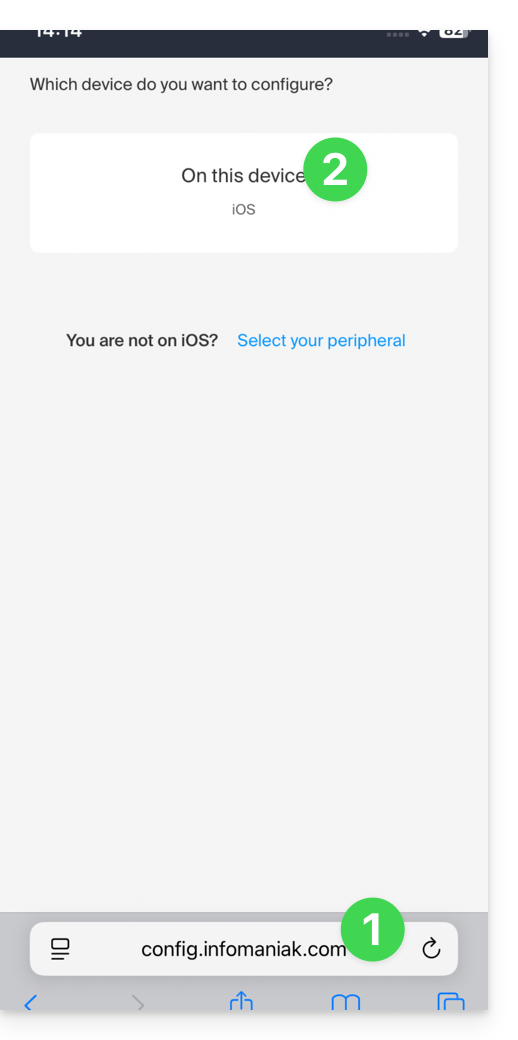
Haga clic aquí para acceder a la herramienta de configuración de Infomaniak (servicio en línea https://config.infomaniak.com); inicie sesión si es necesario en su cuenta de Infomaniak en la Organización en la que se gestiona su dirección de correo electrónico.
Elija instalar el perfil en este dispositivo iOS:
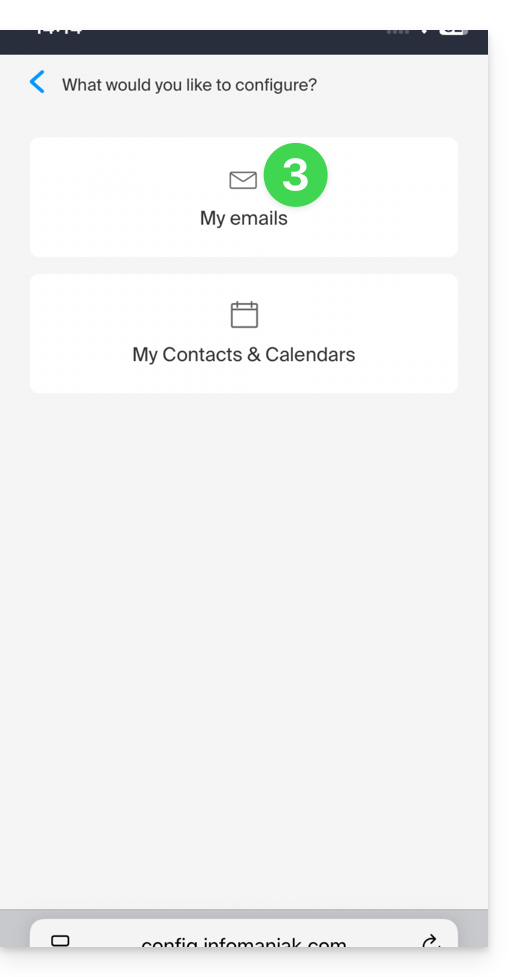
Elija sincronizar los correos electrónicos:
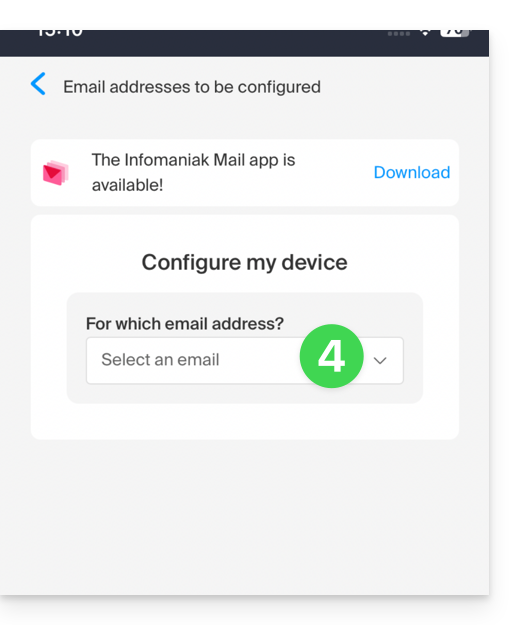
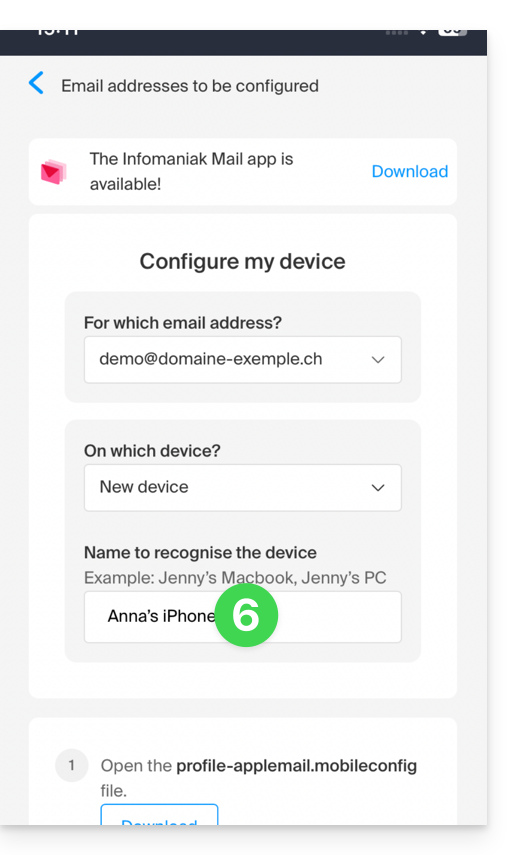
Elija la dirección de correo electrónico (entre las que ya están asociadas a su usuario actual) que se sincronizará en su dispositivo:
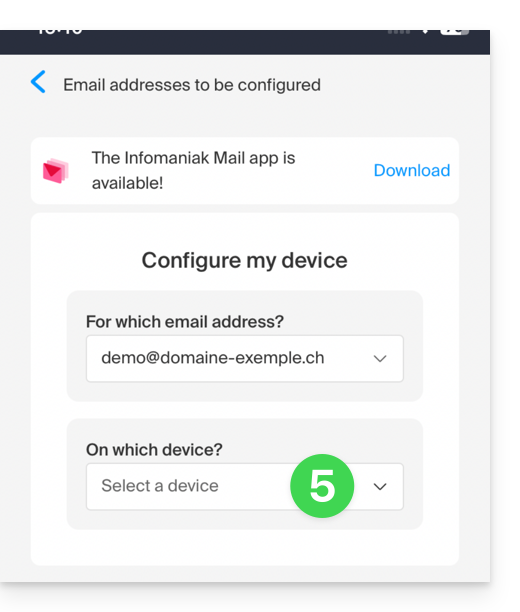
Elija en la lista de dispositivos el dispositivo en el que desea activar la sincronización (un nuevo dispositivo, es decir, el que está utilizando):
El nombre del dispositivo, que es solo descriptivo, se adapta en consecuencia, pero puede modificarlo si es necesario:
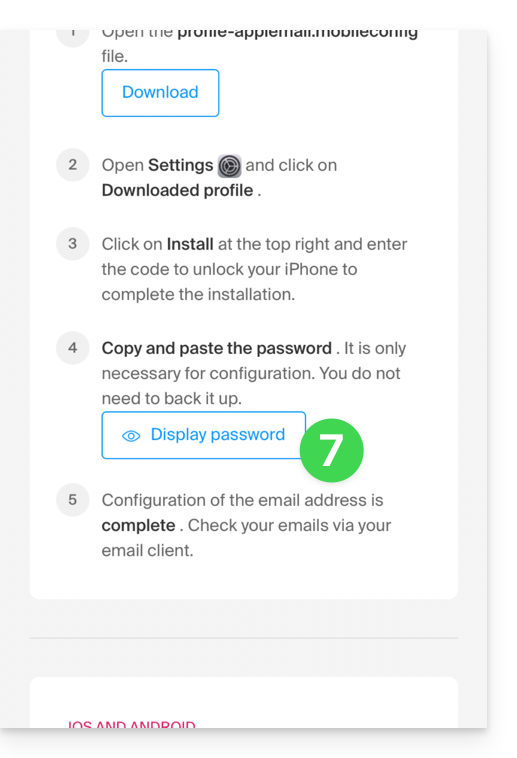
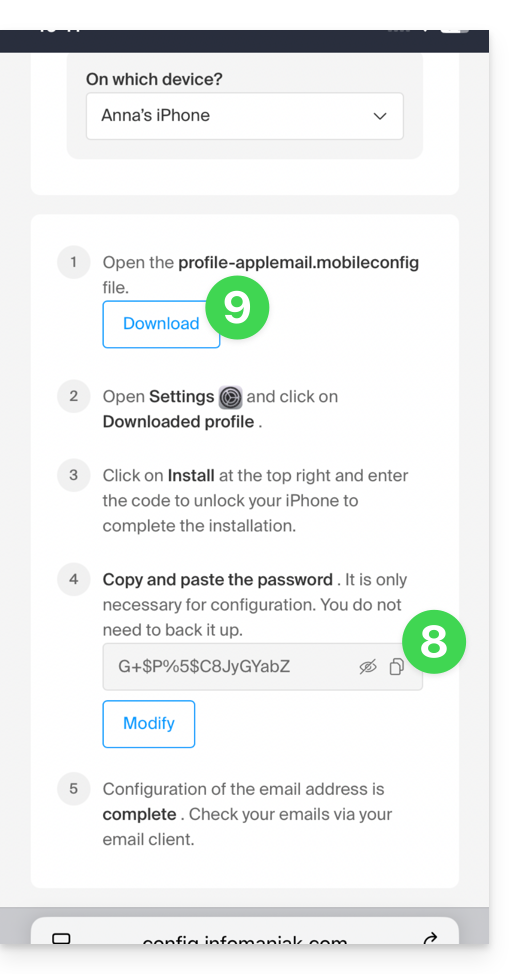
Desplácese hacia abajo en el asistente y genere una contraseña específica para la sincronización de correos electrónicos:
Copie la contraseña generada (se le pedirá durante la instalación del perfil de Apple).
Descargue el perfil de Apple:
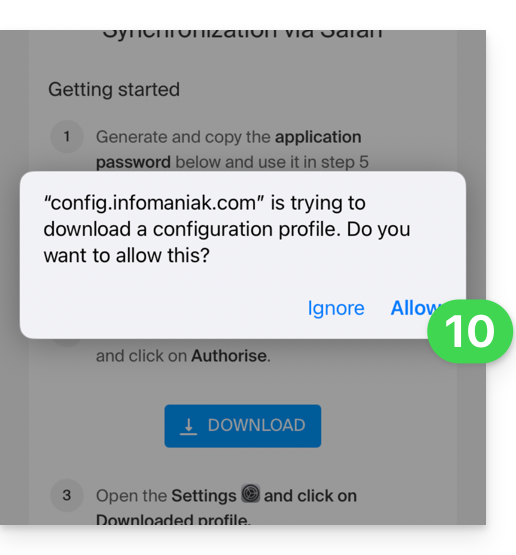
Permita la descarga en el dispositivo:
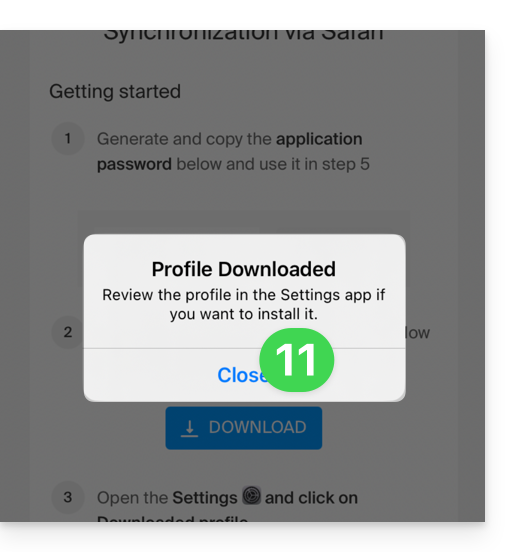
Pulse para cerrar el mensaje:
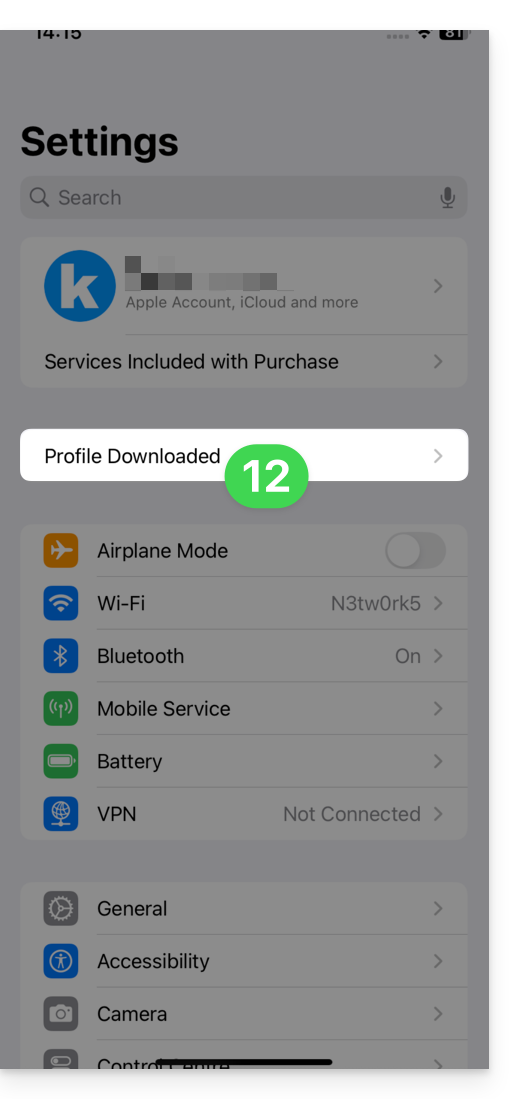
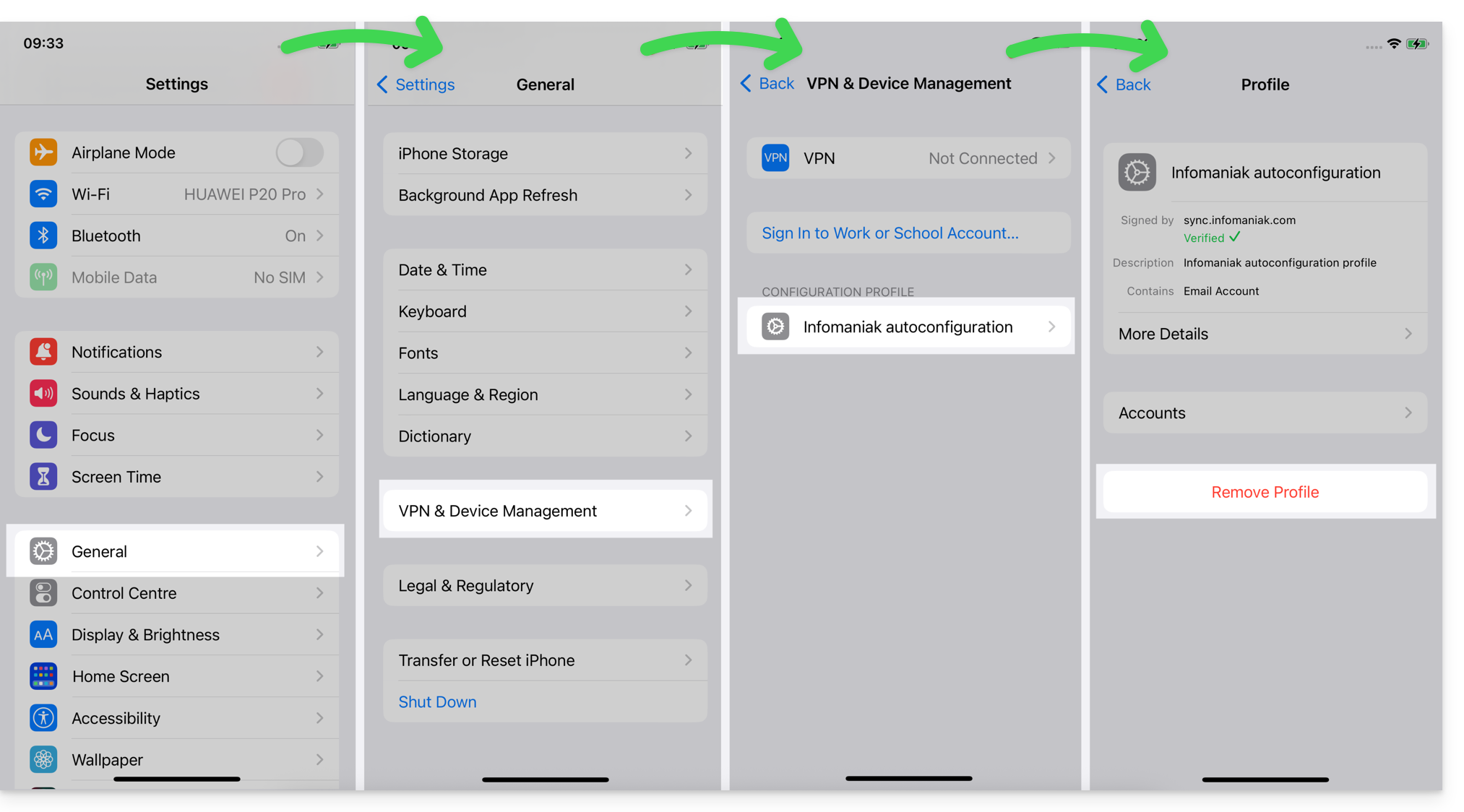
Abra la configuración del dispositivo iOS y pulse en la barra superior que le informa de que se ha descargado un nuevo perfil:
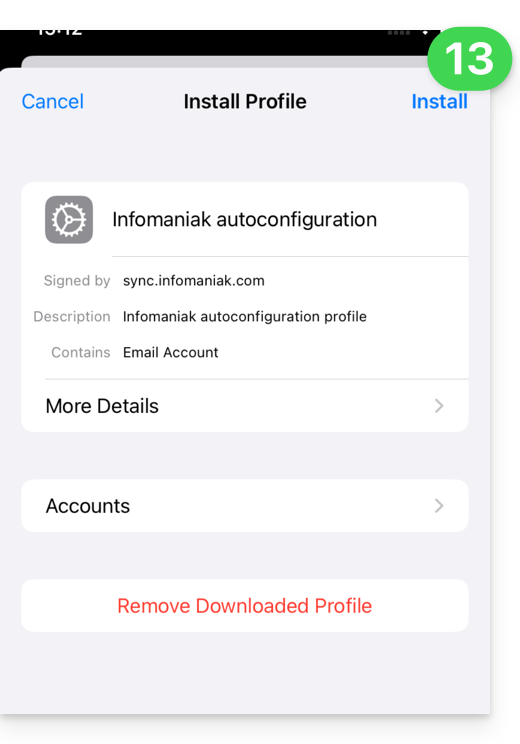
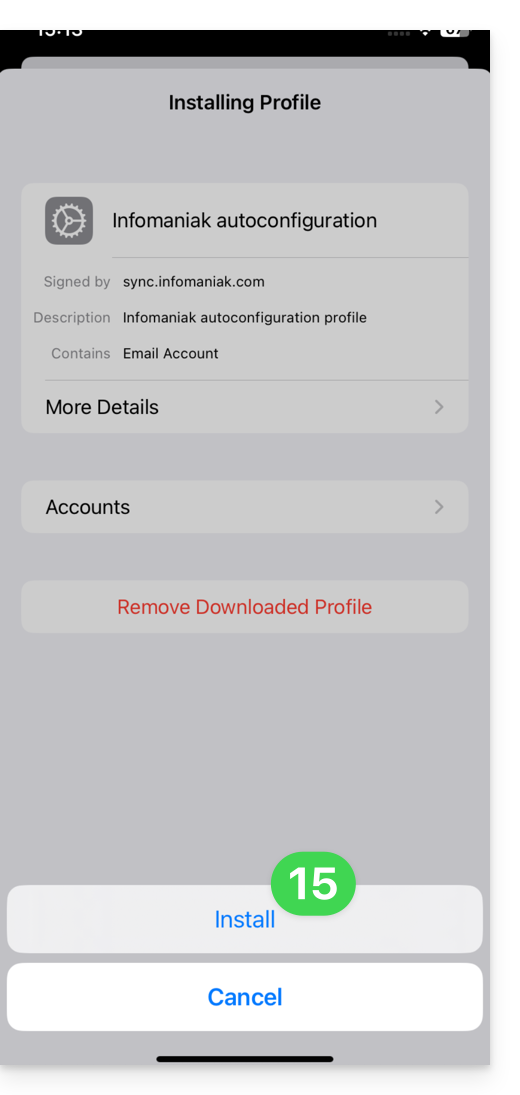
Pulse Instalar:
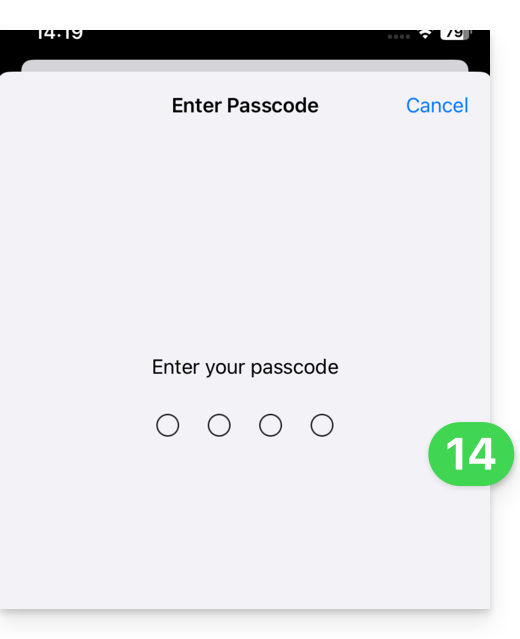
Introduzca el código de su dispositivo iOS como si fuera a desbloquearlo:
Pulse Instalar:
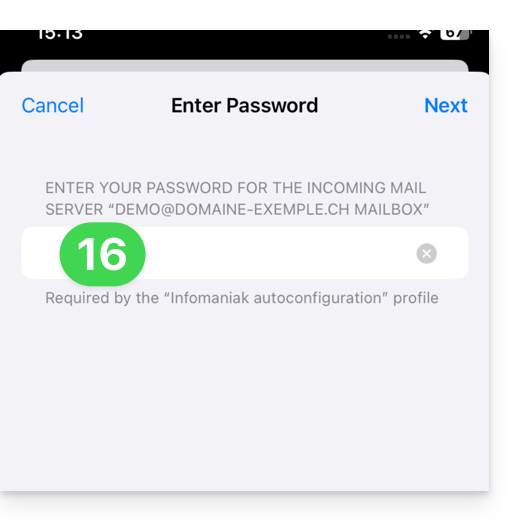
Introduzca (o pegue) la contraseña del dispositivo que copió en el paso 8:
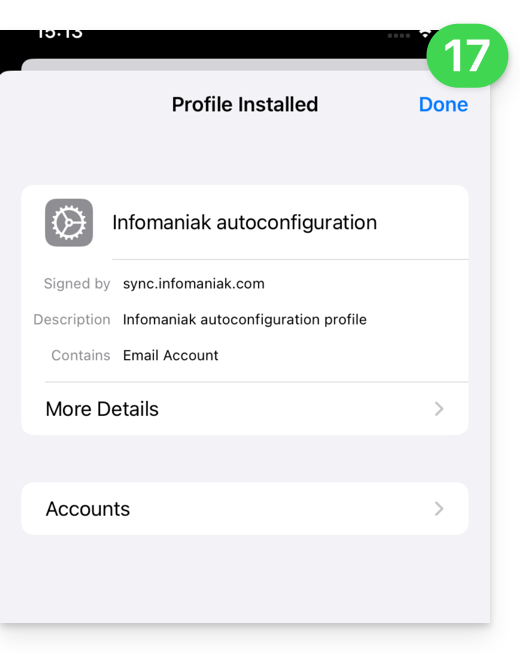
Cuando aparezca la indicación en la parte superior, el proceso habrá finalizado:
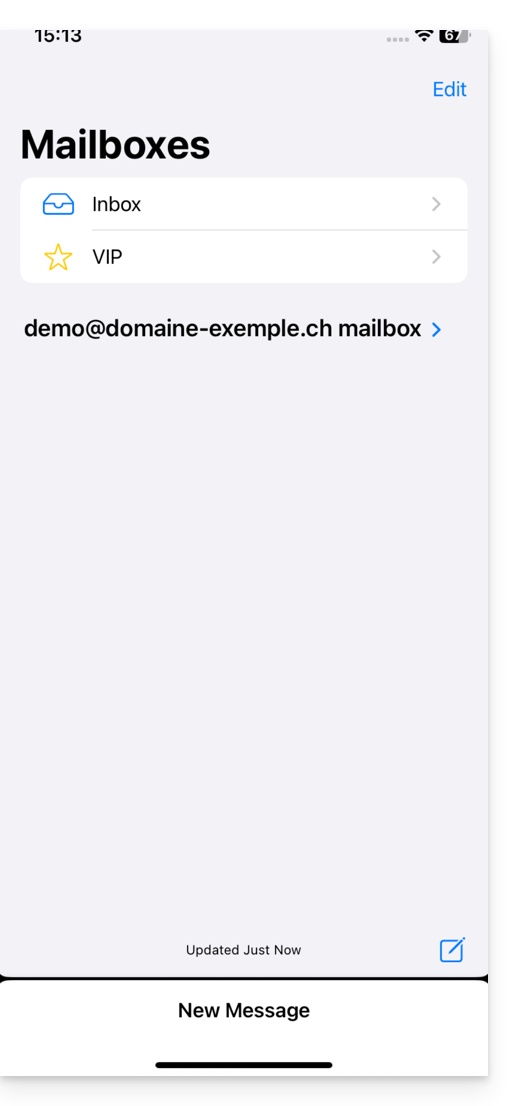
Si la aplicación iOS Apple Mail ya estaba abierta, deberá reiniciarla. A continuación, verá la información añadida mediante la sincronización:
Eliminar un perfil de Apple
Consulte la documentación oficial y, si es necesario, cambie la versión de su sistema en la parte superior de la página*.
¿Por qué es necesario elegir la versión de la guía que corresponda exactamente a su versión del sistema macOS/iOS? Apple introduce cambios, a veces sutiles, en cada nueva versión de su sistema. Por ejemplo, una ruta en iOS 15…
Esta guía explica cómo crear y gestionar las contraseñas de una dirección de correo electrónico desde el servicio de correo, para poder acceder a ella a través de un programa de terceros, como Outlook o Thunderbird.
Las otras opciones de acceso y gestión se presentan en la guía principal. Si es usuario de my kSuite, consulte esta otra guía.
Requisitos previos
Contratar un servicio de correo electrónico con Infomaniak (❓: ayuda).
Tener al menos el derecho de administrar el Servicio de correo electrónico correspondiente (❓: ayuda).
Crear una o varias direcciones en este Servicio de correo electrónico (❓: ayuda).
Generar una contraseña para una dirección de correo electrónico
Para añadir una contraseña a la dirección de ejemplo demonstration@exemple-domaine.ch:
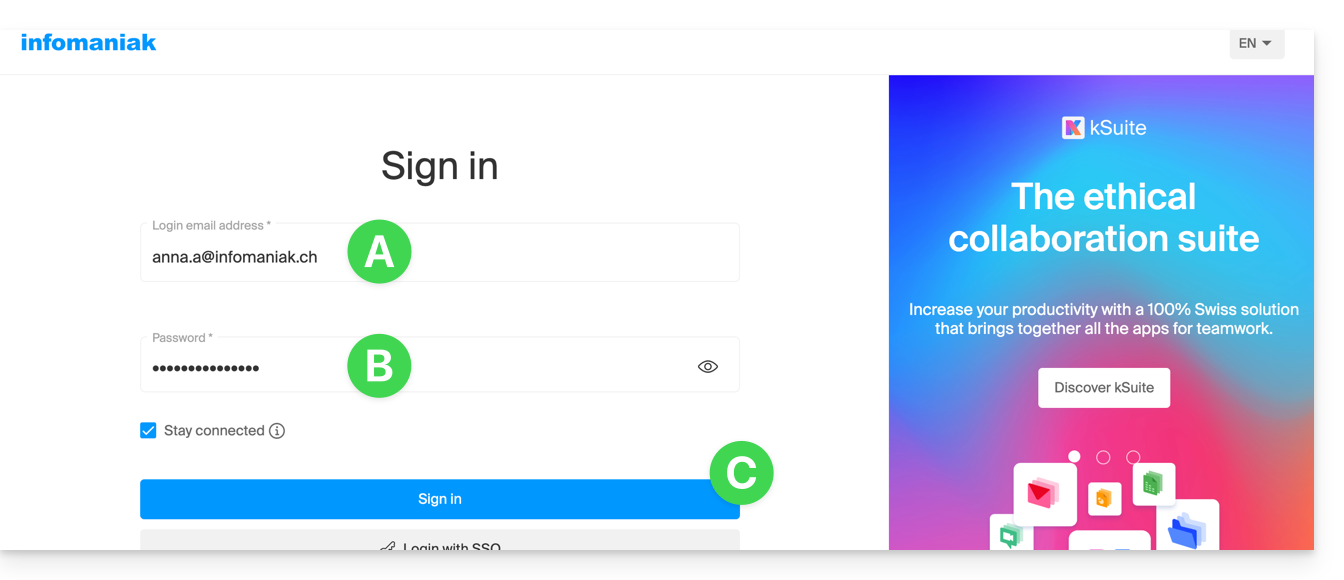
Introduzca el identificador de inicio de sesión de su cuenta de Infomaniak y su contraseña en la página https://manager.infomaniak.com/:
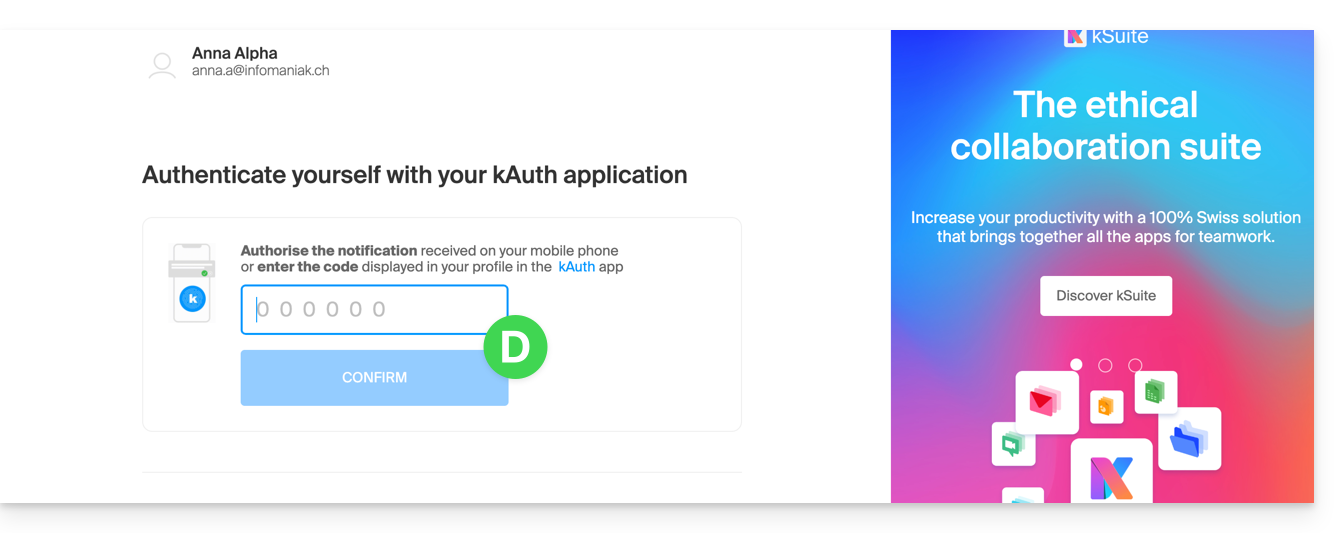
Valide el acceso en el panel de control con el método de autenticación de dos factores (2FA) configurado inicialmente:
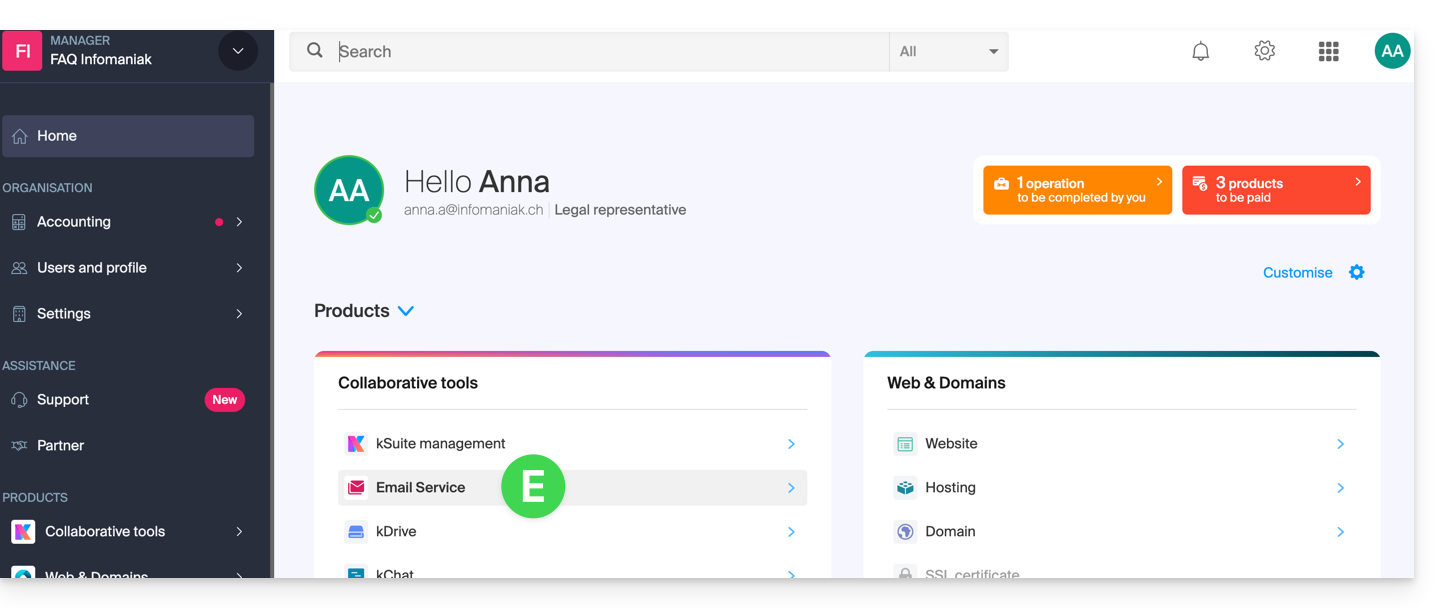
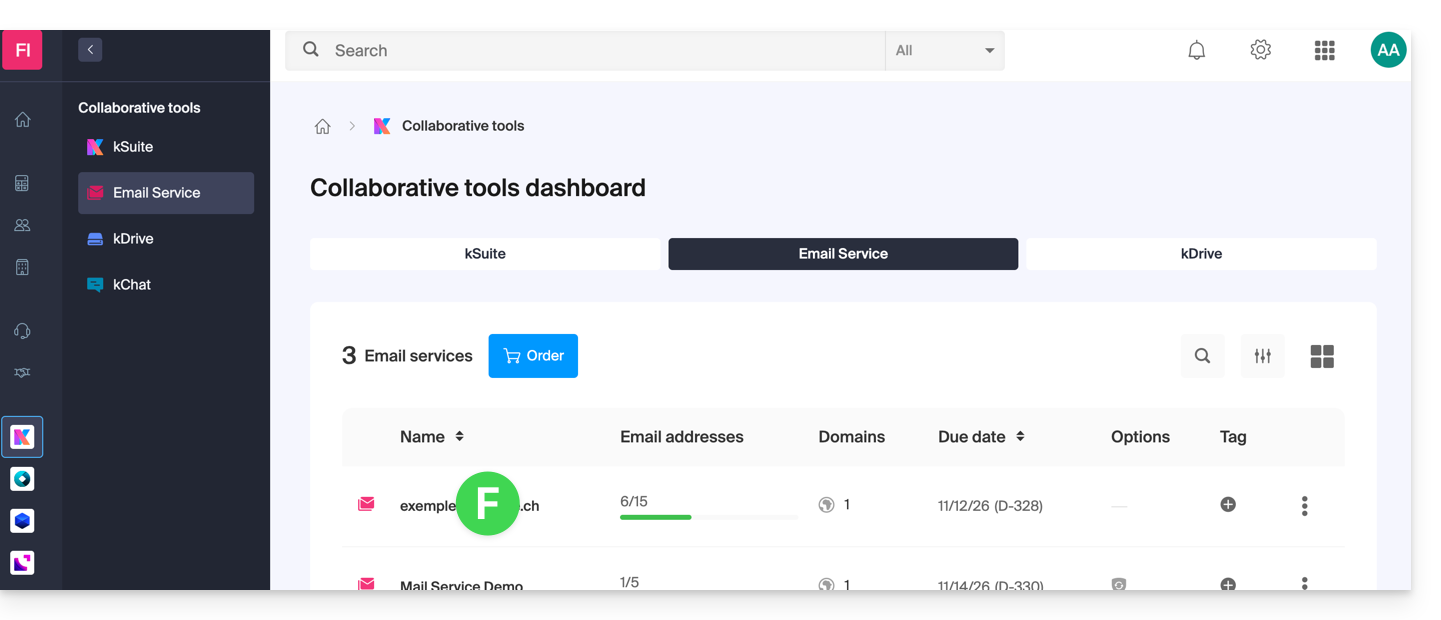
Una vez en el panel de control, haga clic en Servicio de correo:
Una vez en sus Servicios de correo, haga clic en el nombre / nombre de dominio al que pertenece la dirección de correo electrónico en cuestión:
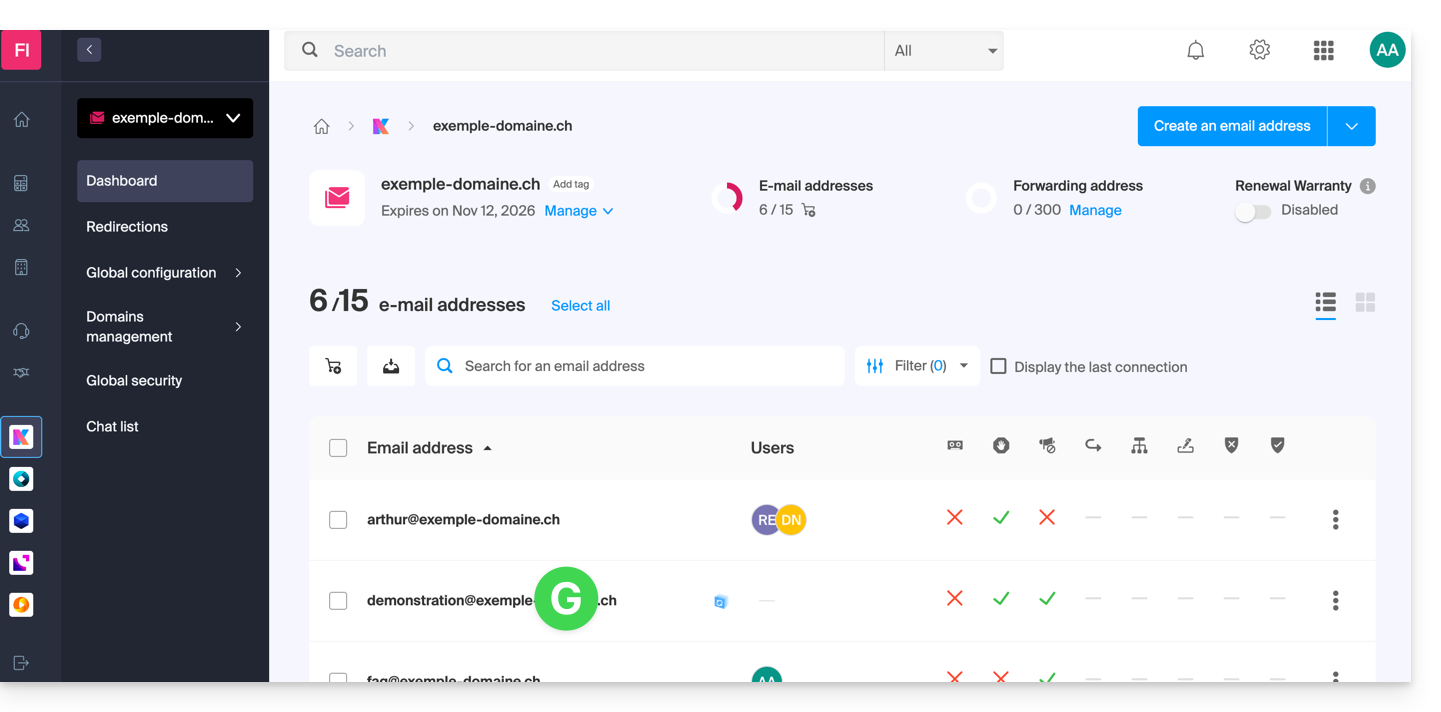
Una vez que esté en el Servicio de correo electrónico al que pertenece la dirección, haga clic en la dirección de correo electrónico correspondiente:
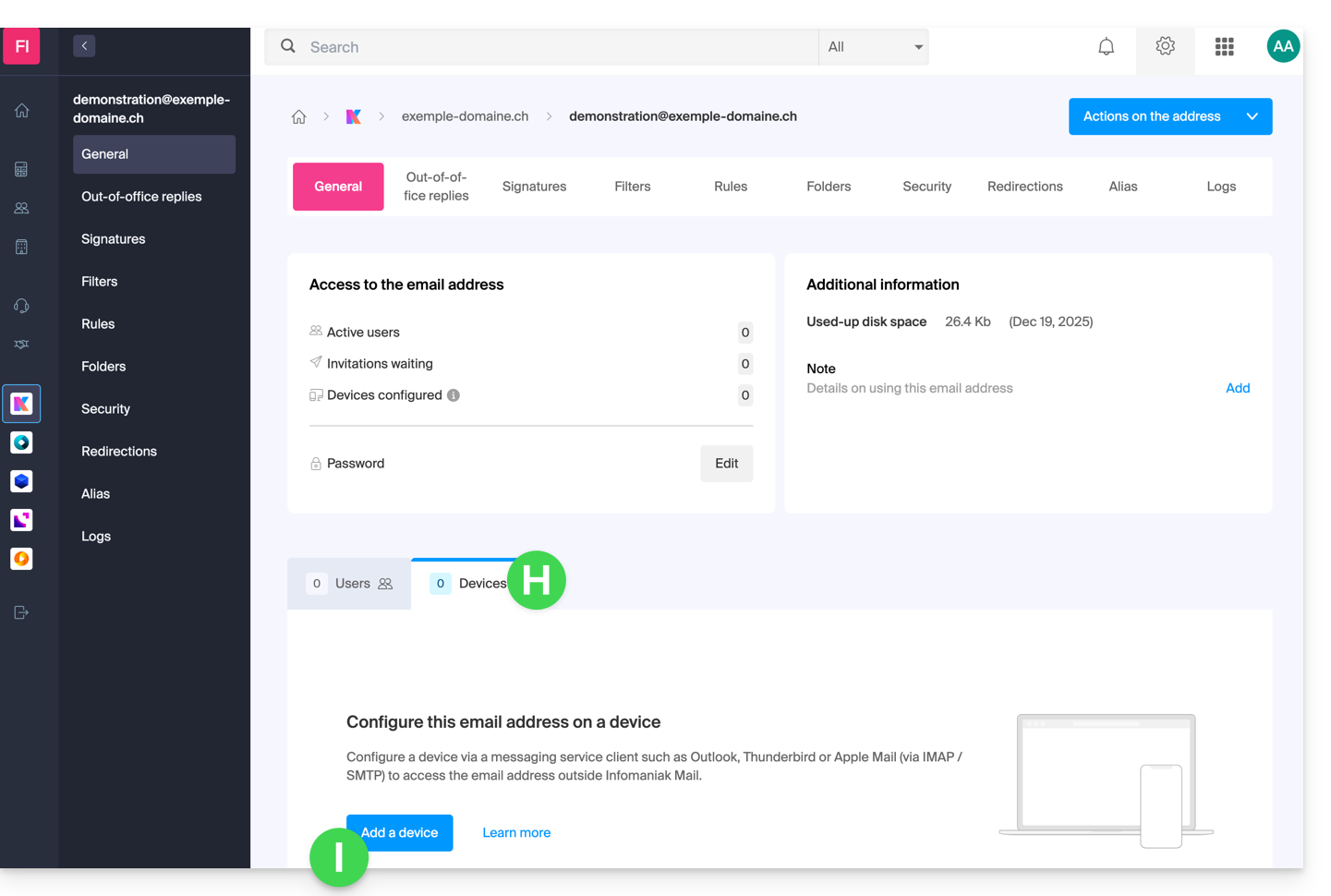
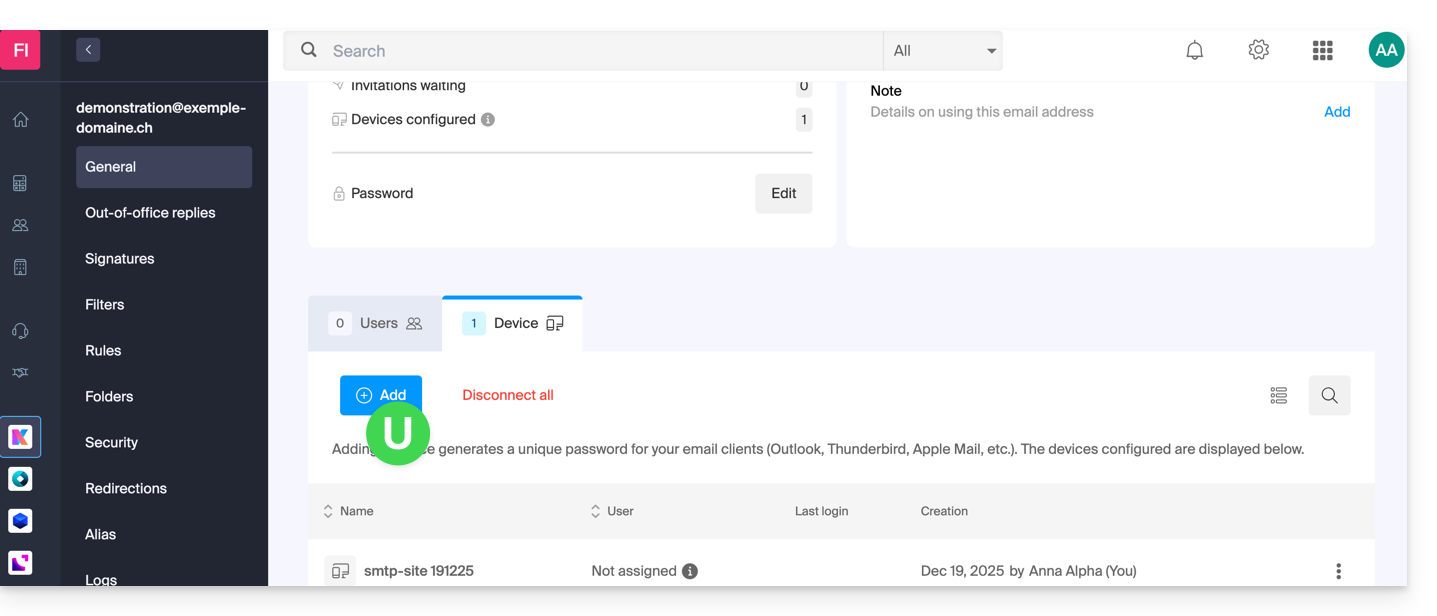
Una vez que esté en la dirección de correo electrónico correspondiente, haga clic en la pestaña Dispositivos y, a continuación, en Añadir un dispositivo:
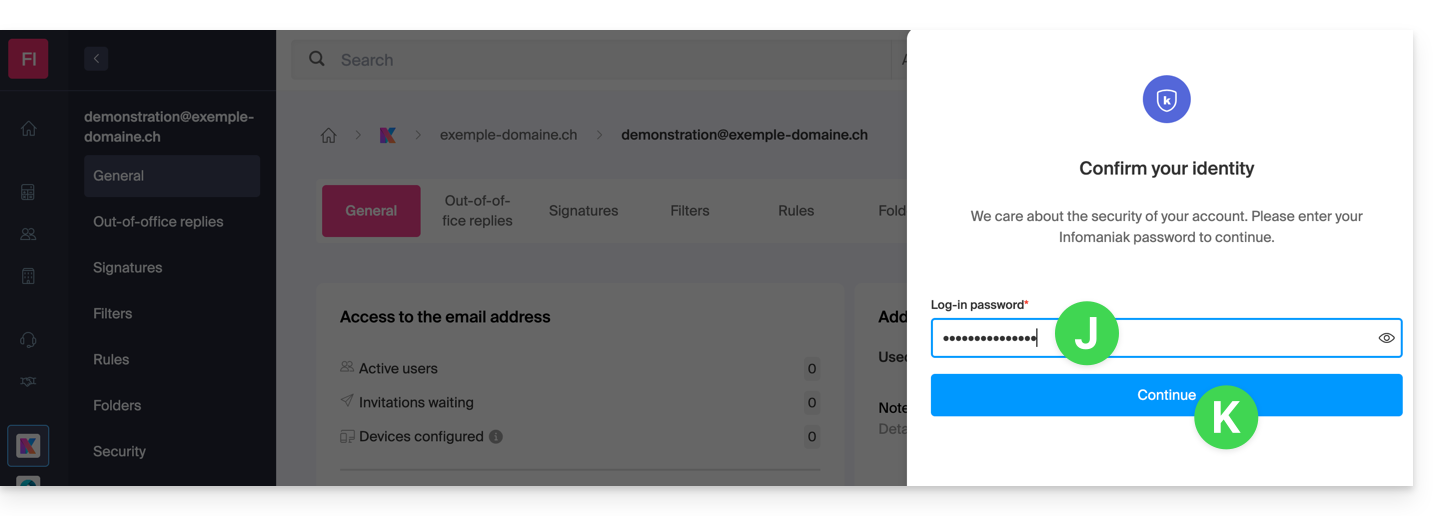
En este punto, a veces es necesario volver a introducir la contraseña de inicio de sesión (la que se indica en el punto B anterior):
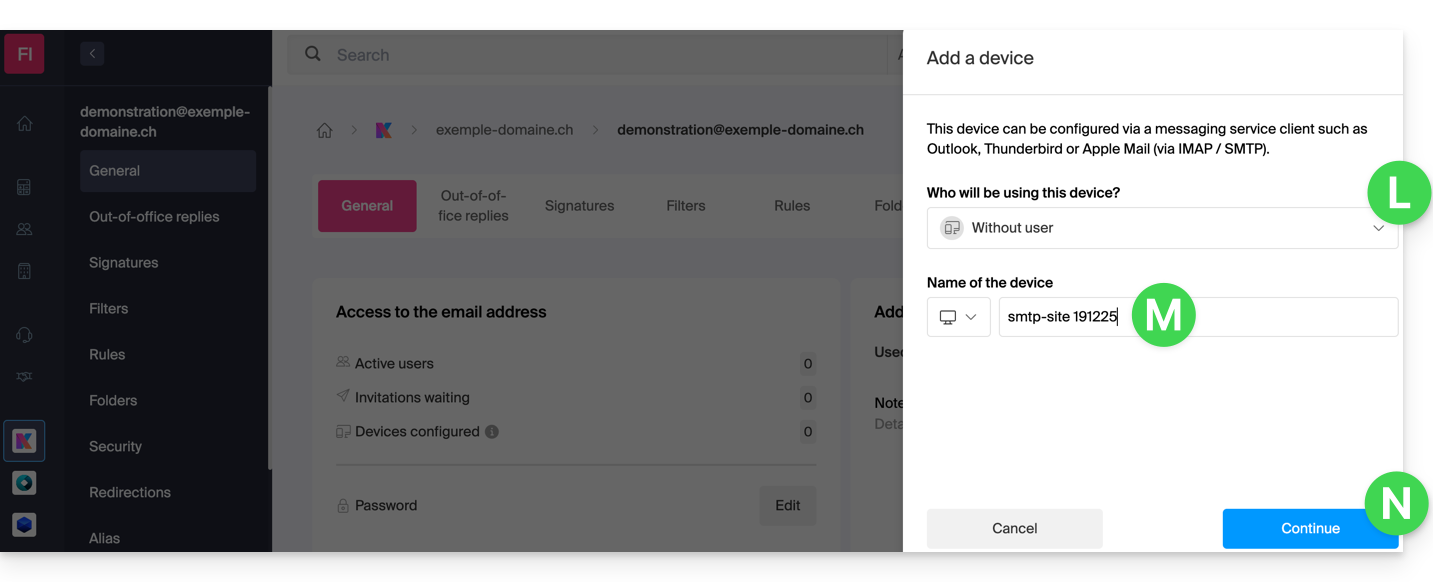
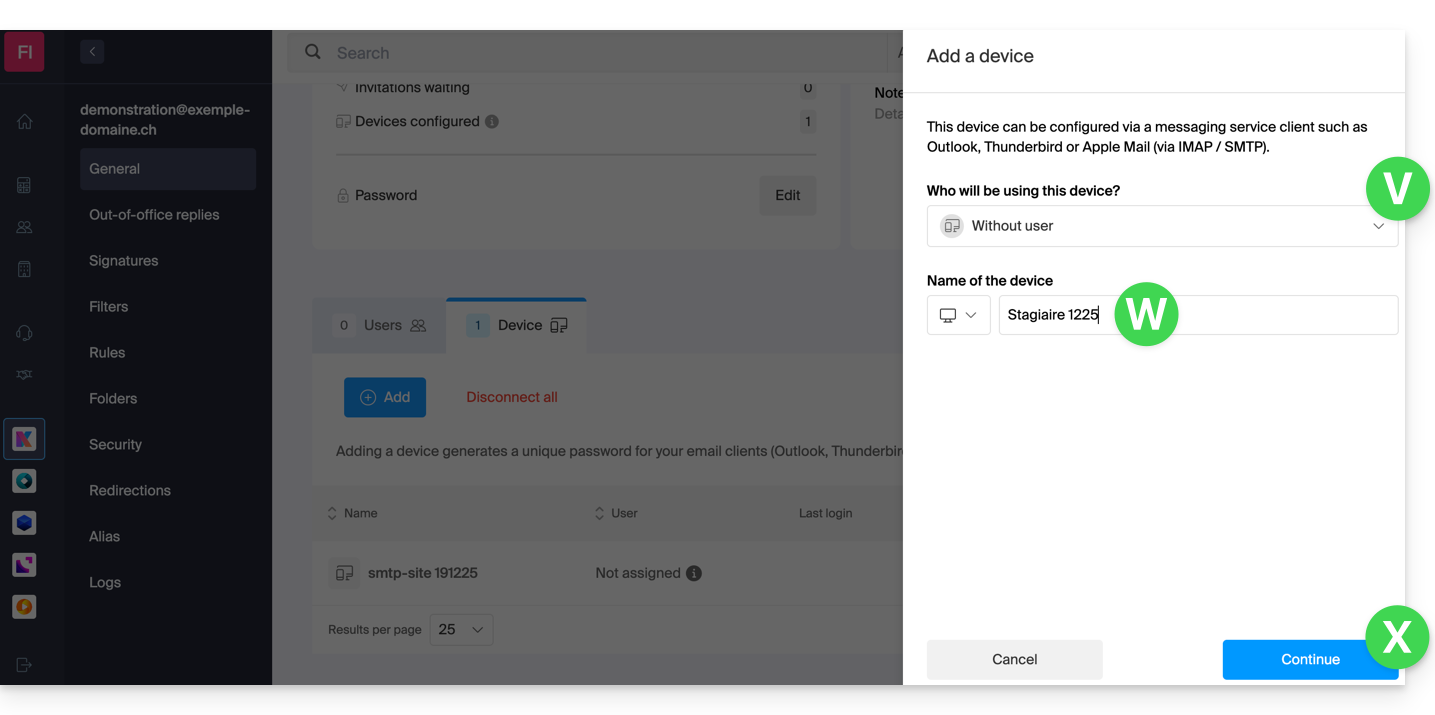
A continuación, elija no especificar un usuario en particular ("Sin usuario").
Especificar un usuario permite, sin embargo, vincular cualquier restricción SMTP del usuario (❓: ayuda) a sus dispositivos conectados, además de simplemente denegarles el derecho a enviar correos electrónicos desde el ecosistema Infomaniak.
Introduzca un nombre descriptivo que le permita identificar el motivo por el que creó este dispositivo(aquí el usuario necesita una contraseña para poder enviar correos electrónicos desde un sitio web, y añade como información útil la fecha actual):
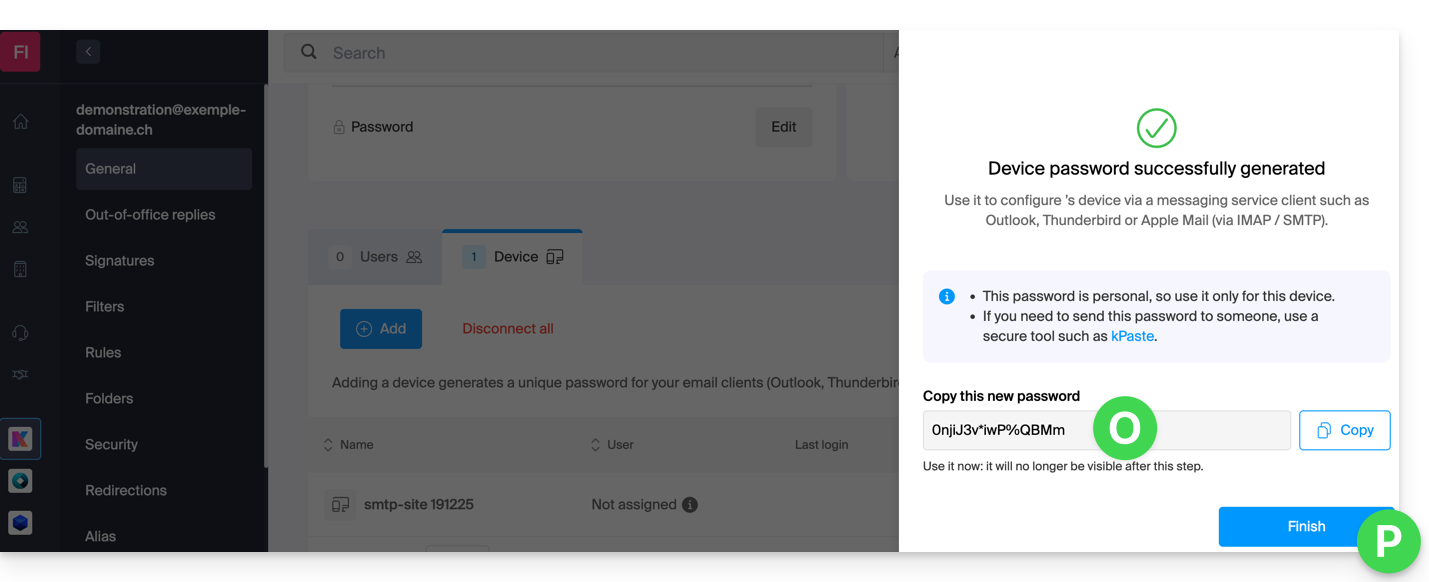
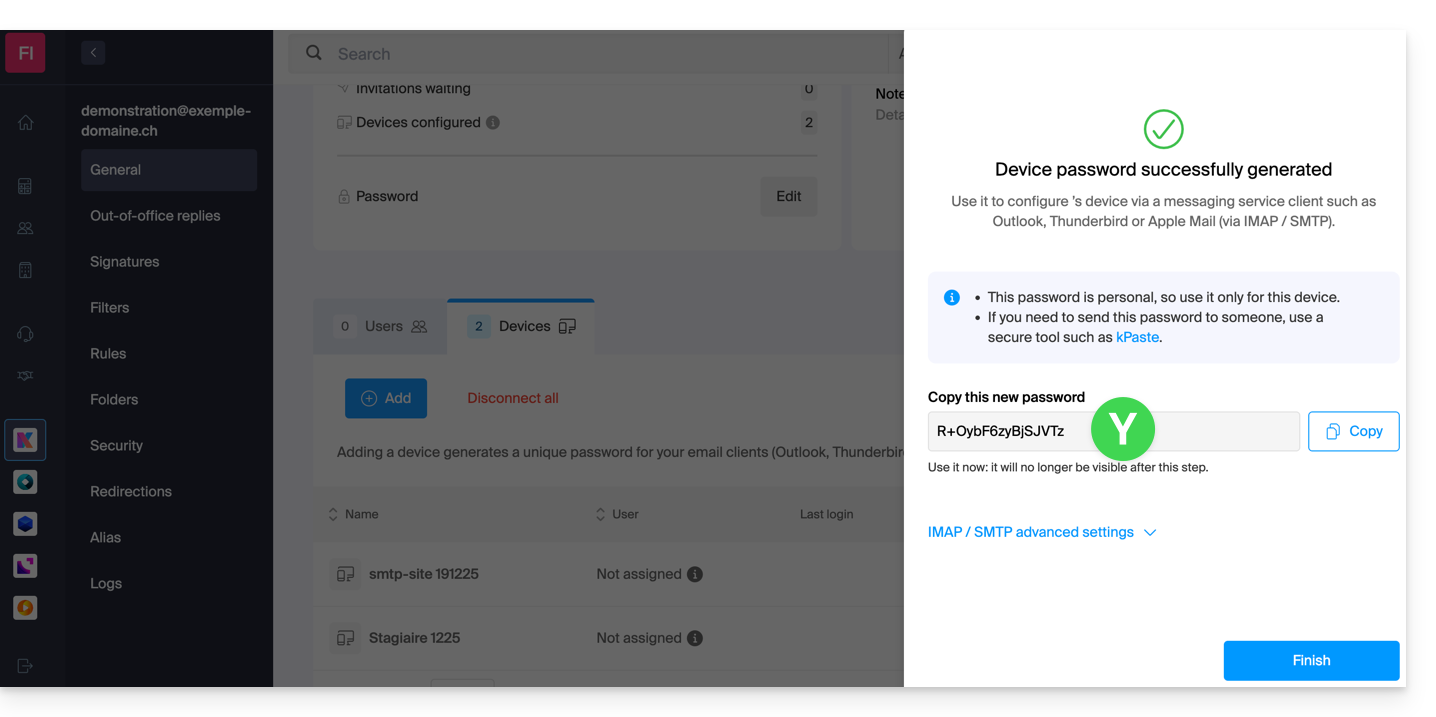
¡Listo! La nueva contraseña se muestra; puede cambiar los caracteres (un mínimo de 16) si es necesario.atención, no será posible volver a mostrarlo más adelante).
Guárdelo al final de la página para utilizarlo como desee:
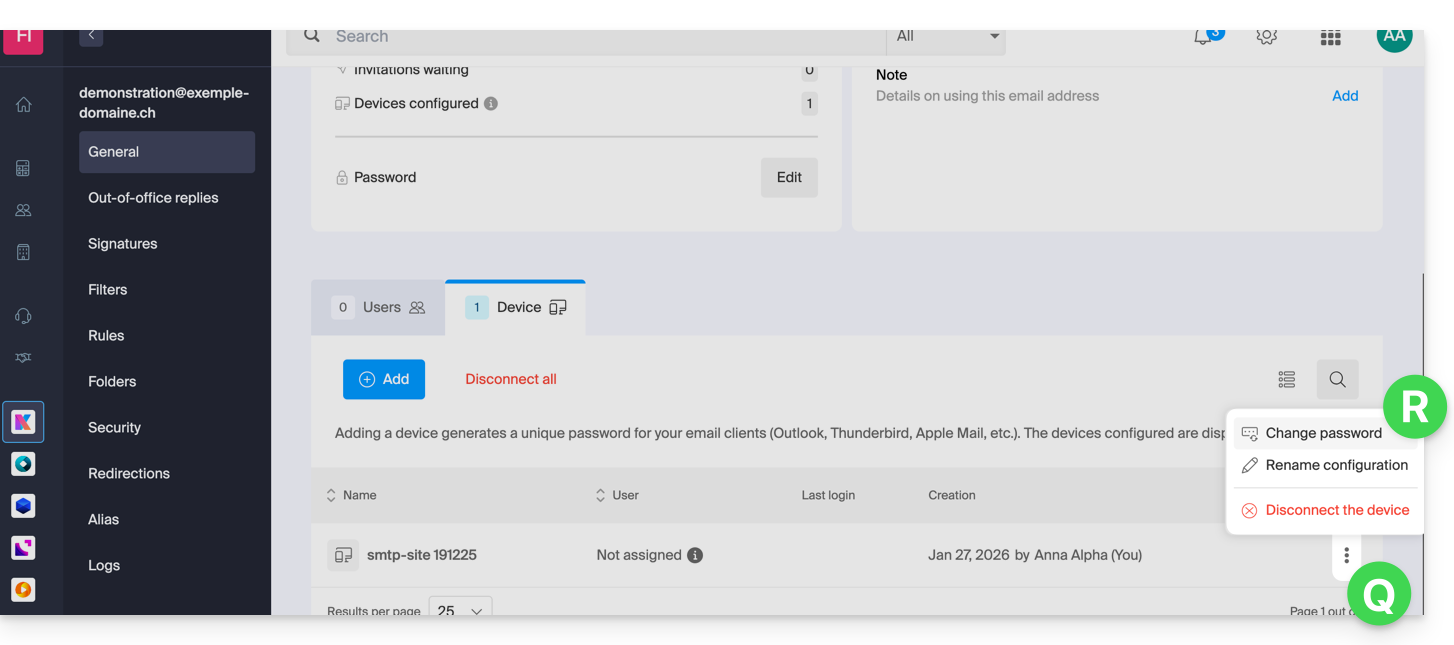
¿Ha hecho clic en el botón «Finalizar» (arriba, «P») sin anotar la contraseña? No se preocupe, puede modificarla o generar una nueva.
Haga clic en el menú de acciones ⋮ situado a la derecha del dispositivo que acaba de crear y haga clic en Modificar la contraseña:
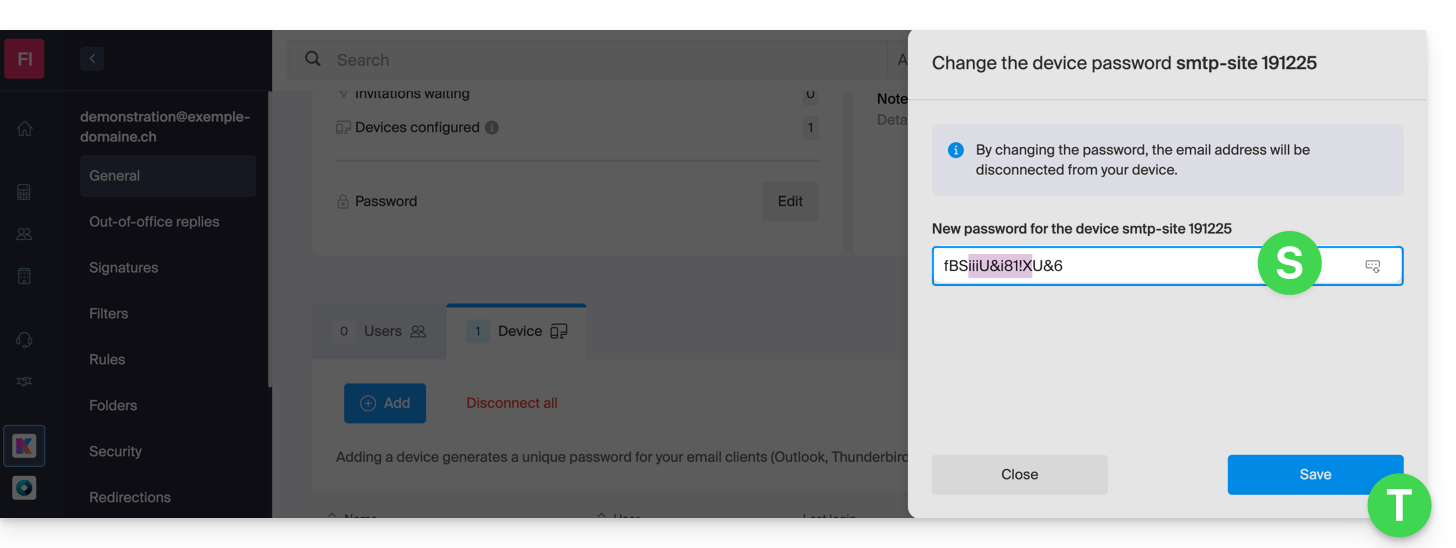
Haga clic en el botón situado en el extremo derecho del campo para generar una nueva contraseña aleatoria y/o introduzca directamente los caracteres seguros que desea utilizar (un mínimo de 16) para la nueva contraseña, y luego haga clic en el botón para guardar el cambio:
¡Listo! La contraseña que reemplaza a la anterior se muestra de forma permanente. Puede introducirla en sus dispositivos para reemplazar la anterior (tenga en cuenta que no será posible volver a mostrarla más adelante).
¿Necesita una contraseña para un usuario secundario y temporal? No hay problema, ¡genere una segunda!
Haga clic en el botón para agregar un nuevo dispositivo adicional:
A continuación, elija no especificar un usuario en particular e introduzca un nombre que le permita identificar el motivo por el que creó este dispositivo (aquí el usuario necesita una contraseña para un becario que estará una semana):
¡Listo! La contraseña se muestra y puede utilizarla para el propósito que desee (tenga en cuenta que no será posible volver a mostrarla, pero, como antes, obviamente podrá modificarla o generar una nueva):
Alternativa: crear una contraseña para un usuario
En lugar de crear una contraseña usted mismo y tener que comunicársela al usuario más adelante, puede permitir directamente que un usuario con menos permisos que usted obtenga la contraseña para el dispositivo que necesita:
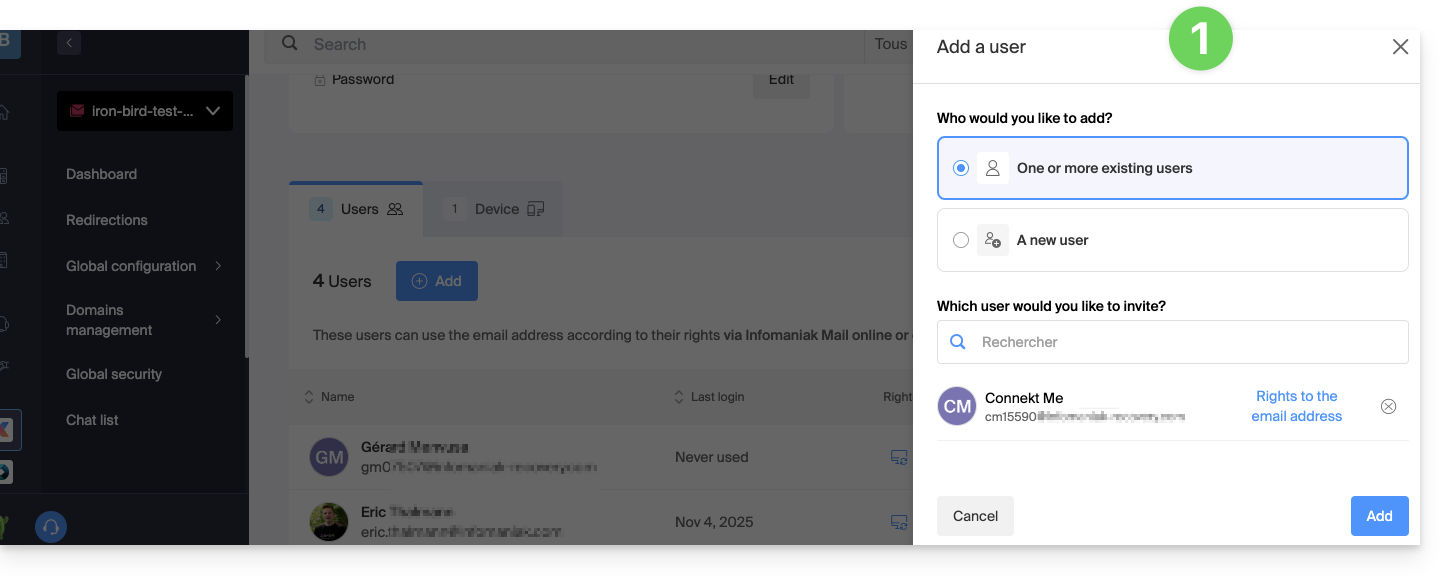
Añada el nuevo usuario (ya existente en la Organización o no) (❓: ayuda):
Una vez que haya añadido el usuario, cambie a la pestaña de dispositivos para añadir un nuevo dispositivo:
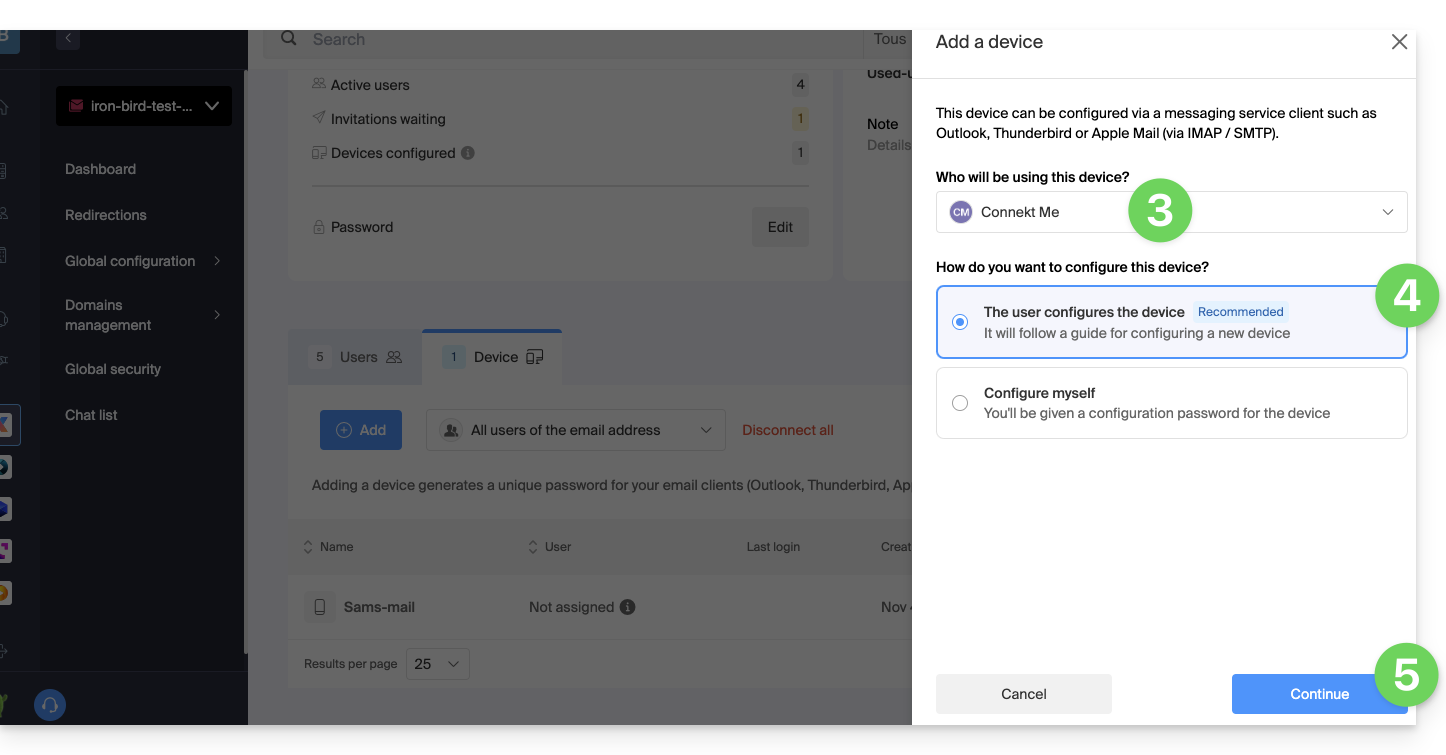
Si es necesario, introduzca la contraseña para acceder a su cuenta de Infomaniak y, a continuación, seleccione el usuario creado en el paso 1.
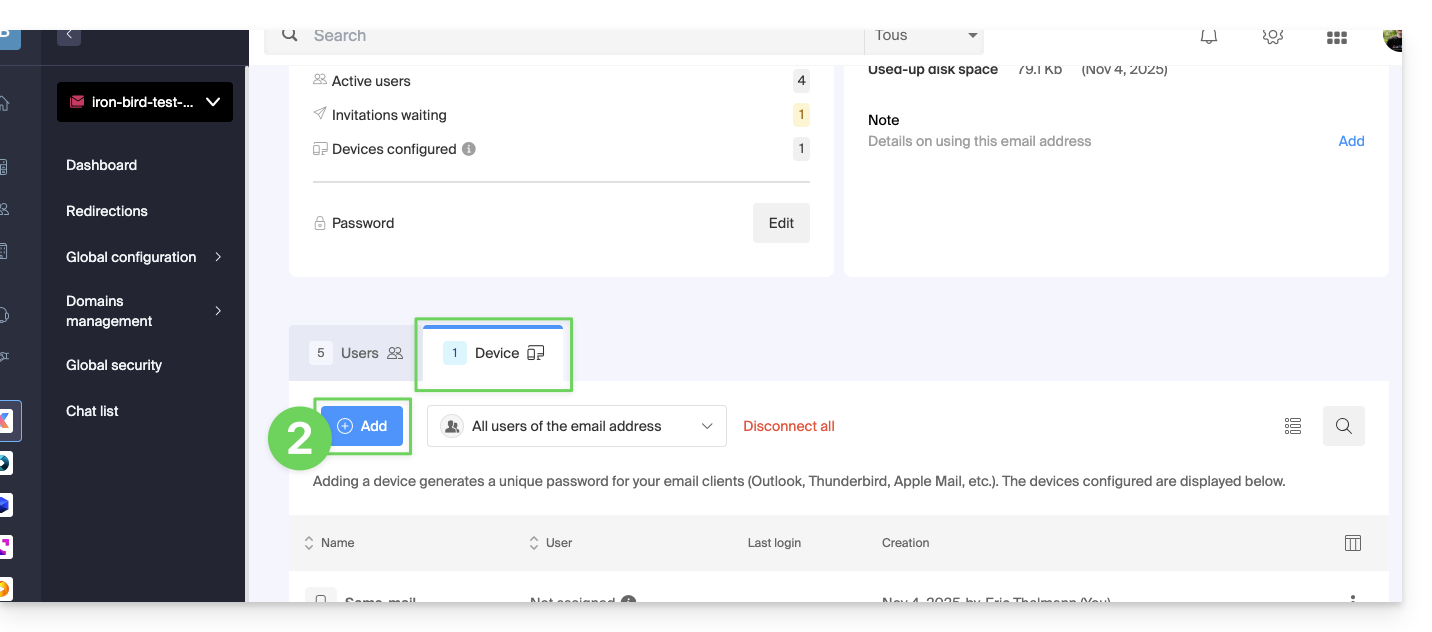
Haga clic en la primera opción para enviar un asistente de configuración al dispositivo del usuario.
Haga clic en el botón Continuar:
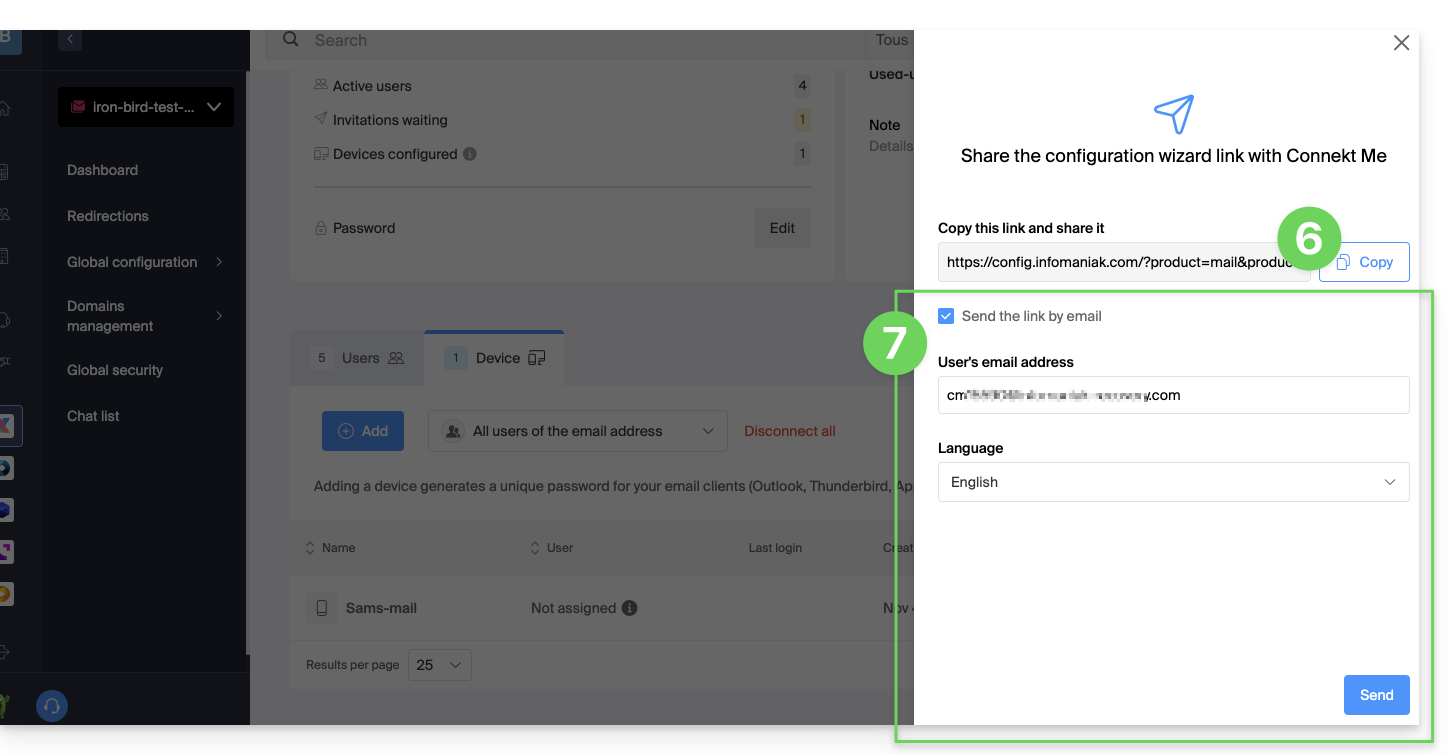
Copie el enlace de invitación, que es válido durante 30 días, y envíelo al usuario.
Si es necesario, envíe la invitación a la dirección de correo electrónico del usuario:
En el punto 4 anterior, también puede optar por generar una contraseña:
Se mostrará la contraseña creada; puede modificarla por última vez, copiarla y guardarla en un lugar seguro (por ejemplo, en un gestor de contraseñas); ya no se podrá mostrar posteriormente.
Modificar o eliminar una contraseña existente
Cuando ya no sea necesario el acceso, revoca únicamente la contraseña correspondiente (❓: ayuda): los demás accesos a la dirección de correo electrónico seguirán activos.
Esta guía explica el funcionamiento de las RBL, la política cuestionable de algunas de ellas y los medios para solucionar un posible bloqueo de correo electrónico.
Introducción
Las RBL (listas negras en tiempo real) o DNSBL (listas negras de DNS) son listas que contienen direcciones, direcciones IP o nombres de proveedores y servidores que se consideran grandes emisores de spam.
A menudo, se trata de grandes listas negras generales que permiten identificar los mensajes considerados no deseados, así como sus remitentes, y que son gestionadas por determinados proveedores, como smtpcheck o uceprotect (lista no exhaustiva).
1. Agregar la dirección de correo electrónico a la RBL
Cuando una dirección de correo electrónico se identifica como perteneciente a un remitente no deseado, se bloquea para evitar la recepción de mensajes no solicitados. Un bloqueo en la RBL no tiene fecha de caducidad: las direcciones permanecen en la lista indefinidamente.
Si recibe un mensaje que indica que su dirección de correo electrónico está bloqueada por RBL, significa que el sistema de seguridad de Infomaniak ha detectado actividades sospechosas o no deseadas asociadas a esta dirección de correo electrónico. Esto puede incluir el envío masivo de mensajes no solicitados, la participación en campañas de phishing u otros comportamientos maliciosos.
2. Solucionar un bloqueo de correo electrónico (RBL)
Si el error menciona su dirección y una RBL
Si recibe errores del tipo:
anna.a@domain.xyz está en la lista negra de RBL - http://chk.me/rbl
Para evitar que su dirección de correo electrónico sea bloqueada por el sistema de bloqueo RBL en el futuro, siga las buenas prácticas de uso del correo electrónico:
Si el error menciona una organización como Sorbs o Barracuda
Si recibe errores como:
554 5.7.1 El host del cliente está bloqueado mediante Sorbs
o similar:
Siga el procedimiento indicado por la entidad correspondiente (por ejemplo, http://www.barracudacentral.org) para solicitar la eliminación de su dirección de la lista.
Cambie temporalmente de proveedor de servicios de Internet o de método de conexión (Wi-Fi frente a 4G/5G) para enviar sus mensajes.
Informe a su destinatario y a su proveedor de correo electrónico para que tomen las medidas necesarias o dejen de utilizar una RBL poco fiable.
Espere unas horas e inténtelo de nuevo.
Cada vez menos profesionales (ISP, proveedores de alojamiento, etc.) recurren a proveedores como Backscatterer / UCEPROTECT, cuyo objetivo principal es obtener beneficios económicos. Existen muchas otras listas muy eficaces, como ABUSIX o SPAMCOP, que se mantienen actualizadas y cuyo objetivo real es luchar contra el spam, una de las prioridades de Infomaniak.
Esta guía presenta el modelo de seguridad que permite asignar usuarios a una dirección de correo electrónico o asignar una contraseña diferente para cada dispositivo o software que deba acceder a ella.
Si permanece dentro del ecosistema Infomaniak, es decir, si solo utiliza la aplicación web Mail de Infomaniak (servicio en línea ksuite.infomaniak.com/mail) y/o la aplicación móvil Infomaniak Mail (aplicación para teléfonos inteligentes o tabletas iOS/Android), no necesita gestionar contraseñas, ya que todo se configura con el concepto de usuario, es decir, de cuenta de Infomaniak (que sí tiene una contraseña):
Una dirección de correo electrónico se puede consultar/utilizar en estas aplicaciones Mail de Infomaniak sin necesidad de una contraseña adicional a la que ya permite acceder a su cuenta de Infomaniak, simplemente después de haber sido invitado.
Solo tiene que autorizar su propia cuenta o invitar a un conocido a que sea usuario de la dirección de correo electrónico.
Si no utiliza este ecosistema, simplemente cree una contraseña (o varias) para sus dispositivos (Outlook, iPhone, CRM, etc.) según sus necesidades:
Cada contraseña puede revocarse individualmente, sin afectar a los demás usuarios o dispositivos vinculados a esta dirección.
No es posible mostrar una contraseña creada previamente; simplemente cree una nueva.
Añadir un usuario
= Permitir que una persona consulte la dirección en las interfaces de Mail de Infomaniak
Para permitir que un usuario (incluido usted mismo) consulte la dirección de correo electrónico en Infomaniak sin necesidad de otra contraseña que no sea la suya (la de su cuenta de Infomaniak):
Puede gestionar los usuarios autorizados directamente desde la aplicación web Correo (cualquier usuario de una dirección de correo en Infomaniak puede ver la lista de los demás usuarios que tienen acceso).
Añadir un dispositivo
= Añadir una contraseña para autorizar a una persona a consultar la dirección en un dispositivo (Outlook, iPhone, CRM, etc.)
Para permitir que un usuario (incluido usted mismo) consulte la dirección de correo electrónico mediante IMAP y envíe mensajes a través de SMTP (protocolos que requieren una contraseña):
Desde el panel de control del Servicio de correo:
cree contraseñas específicas para cada dispositivo (Outlook, iPhone, CRM, etc.) según sus necesidades,
o revogue la contraseña correspondiente: los demás accesos a la dirección de correo electrónico permanecerán activos.
Esta guía se refiere a las notificaciones que se pueden recibir con la aplicación móvil Infomaniak Mail (aplicación para teléfonos inteligentes o tabletas iOS/Android).
Recibir notificaciones según la dirección de correo electrónico específica
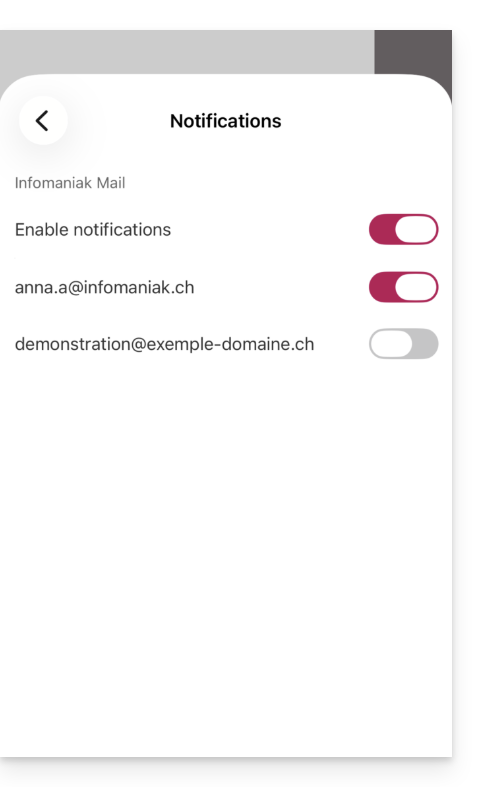
La aplicación móvil Infomaniak Mail permite gestionar varias direcciones de correo y puede configurar la aplicación para que reciba notificaciones solo para algunas de sus direcciones de correo y no para otras.
Para acceder a la configuración de notificaciones de la aplicación, consulte esta otra guía.
Resolver un problema…
… en iOS
Compruebe en la configuración de la aplicación móvil Infomaniak Mail que las notificaciones estén activadas para la dirección de correo electrónico en cuestión:
… en Android
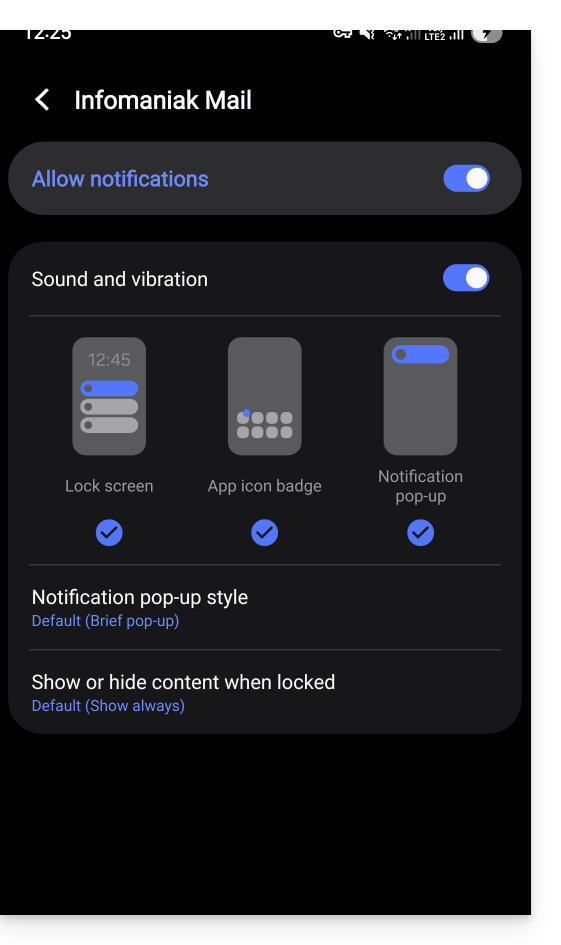
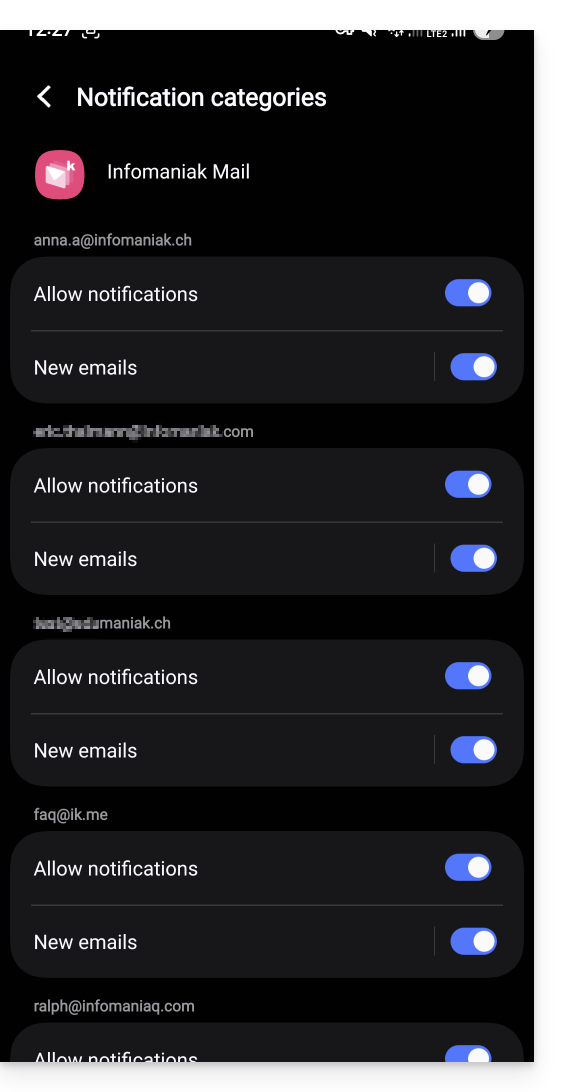
En los dispositivos Android, especialmente en los Samsung con One UI 6.1 y versiones posteriores, la pantalla de configuración del sistema para las notificaciones ya no permite especificar, de forma predeterminada, cuál de sus direcciones de correo electrónico debe generar una notificación:
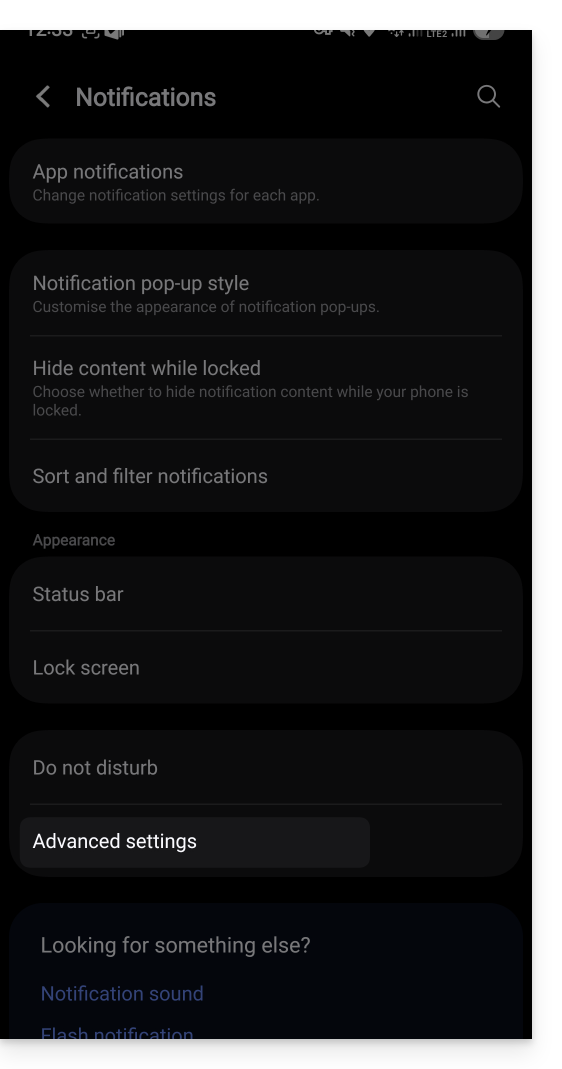
La solución es activar, desde la página principal de las notificaciones de Android, la opción “Configuración avanzada” que se encuentra en la parte inferior de la ventana…
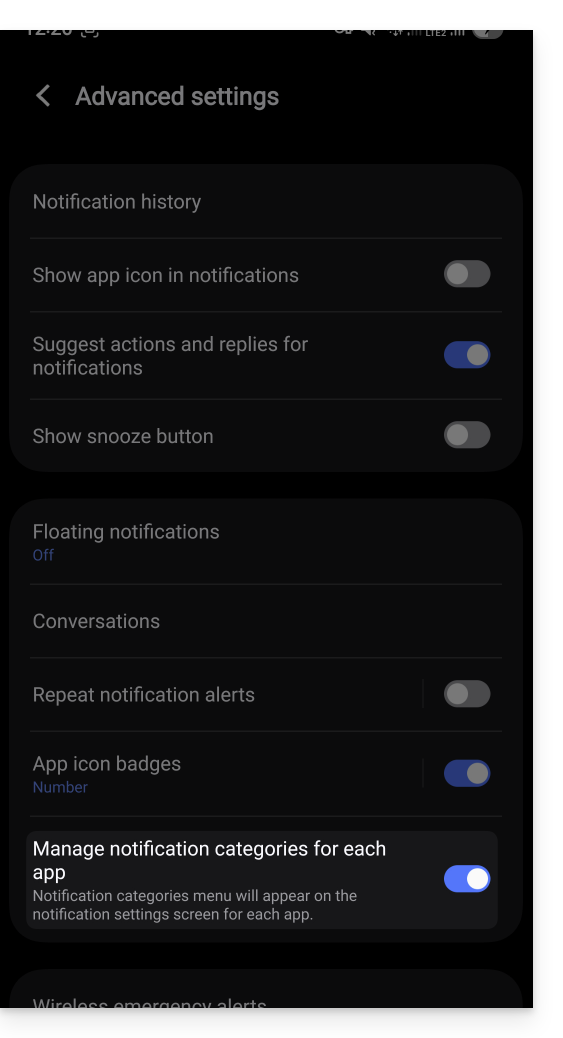
… la opción “Gestionar las categorías de notificaciones para cada aplicación”:
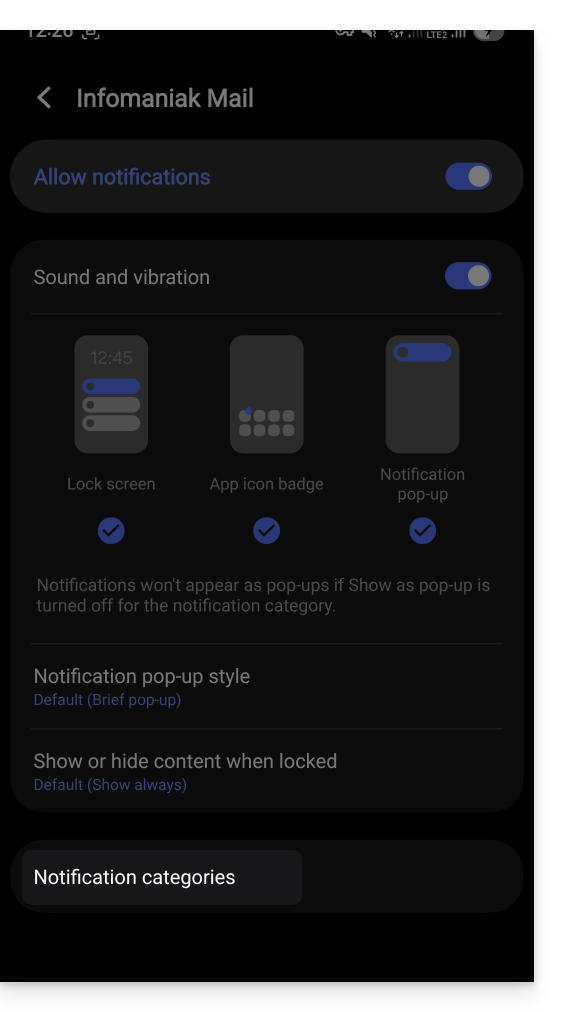
A continuación, vuelva a la página de notificaciones de la aplicación Infomaniak y podrá pulsar en “Categorías de notificación”…
… para volver a la opción de elegir notificaciones específicas por dirección de correo electrónico:
Recibir todas las notificaciones
Si ha habilitado las notificaciones de la aplicación en su dispositivo móvil, recibirá una notificación por cada nuevo mensaje que llegue.
Resolver un problema…
Si ve un mensaje nuevo en su bandeja de entrada, pero este no ha generado ninguna notificación en su dispositivo, las razones pueden ser diversas.
Comience por abrir la aplicación para asegurarse de que funciona y, si es necesario, actualícela.
Abra otra aplicación o apague la pantalla del dispositivo (si la aplicación Infomaniak Mail está abierta y en primer plano, con la pantalla encendida, es posible que el dispositivo no emita ninguna notificación).
Envíe un nuevo mensaje de prueba a su dirección de correo electrónico para activar una notificación.
¿El mensaje de prueba se ha recibido correctamente en la bandeja de entrada? De hecho, un mensaje que llega a la carpeta de correo no deseado o a otra carpeta podría no generar ninguna notificación.
… en Android
¿Ha esperado varios minutos? De hecho, las notificaciones rápidas (tipo push) requieren el uso de un servicio de Google para funcionar, pero en algunos dispositivos que no utilizan los servicios de Google (como Fairphone), las notificaciones pueden llegar con intervalos mucho más amplios.
Esta guía explica cómo, desde un Servicio de Correo, revocar el acceso de un usuario que consulta una dirección de correo electrónico en el ecosistema Infomaniak, es decir, utilizando únicamente la aplicación web Mail de Infomaniak (servicio en línea ksuite.infomaniak.com/mail) y/o la aplicación móvil Infomaniak Mail (aplicación para smartphone o tableta iOS / Android).
Las otras opciones para gestionar los accesos (por ejemplo, mediante contraseña) se presentan en la guía principal; consulte también, si es necesario, esta otra guía para bloquear un servicio de correo electrónico completo para todos los usuarios.
Requisitos previos
Debe tener al menos el derecho de administrar el Servicio de correo electrónico correspondiente (❓: ayuda).
Administración y eliminación de un usuario desde el Servicio de correo electrónico
El modelo actual de gestión de accesos al correo electrónico permite a cada usuario de una Organización conectarse de forma independiente y segura a la misma dirección de correo electrónico, sin compartir una contraseña global.
Si un usuario ya no debe tener acceso a una dirección de correo electrónico y a su contenido, simplemente elimínelo desde la interfaz:
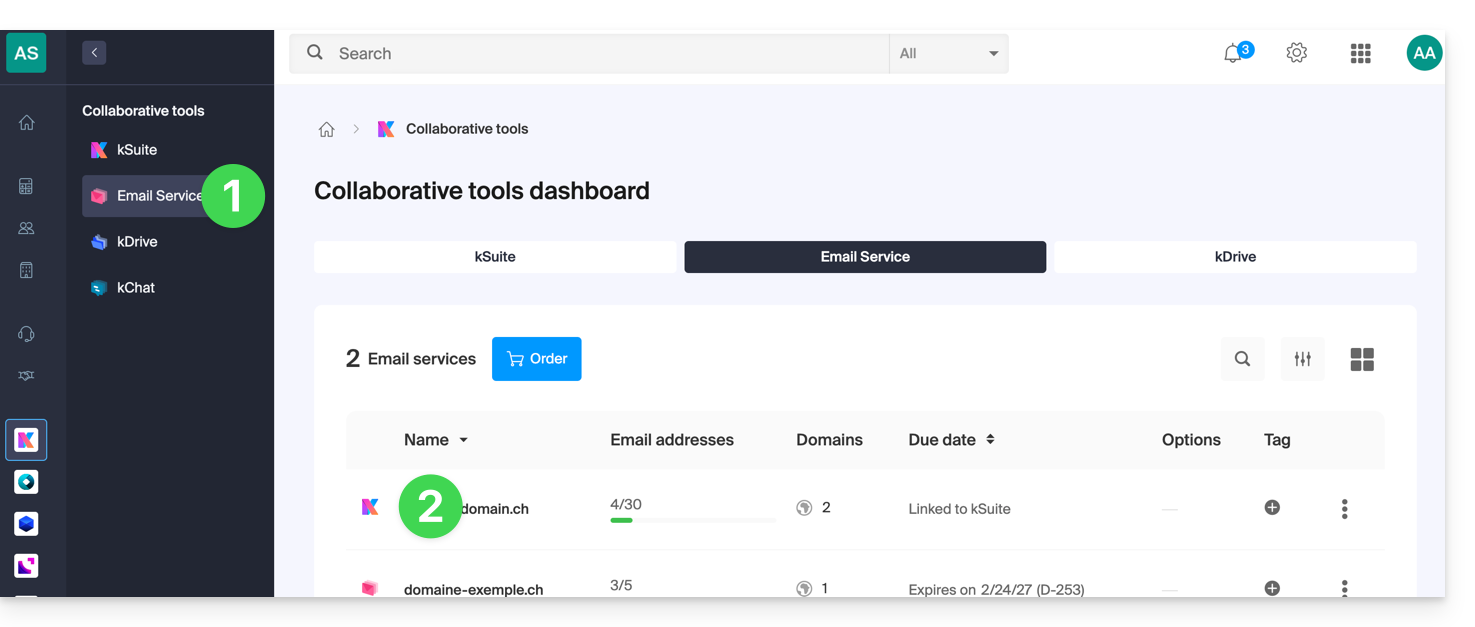
Haga clic aquí para acceder a la gestión del servicio de correo en su Panel de control de Infomaniak (❓: ayuda).
Haga clic en el nombre del servicio de correo electrónico correspondiente.
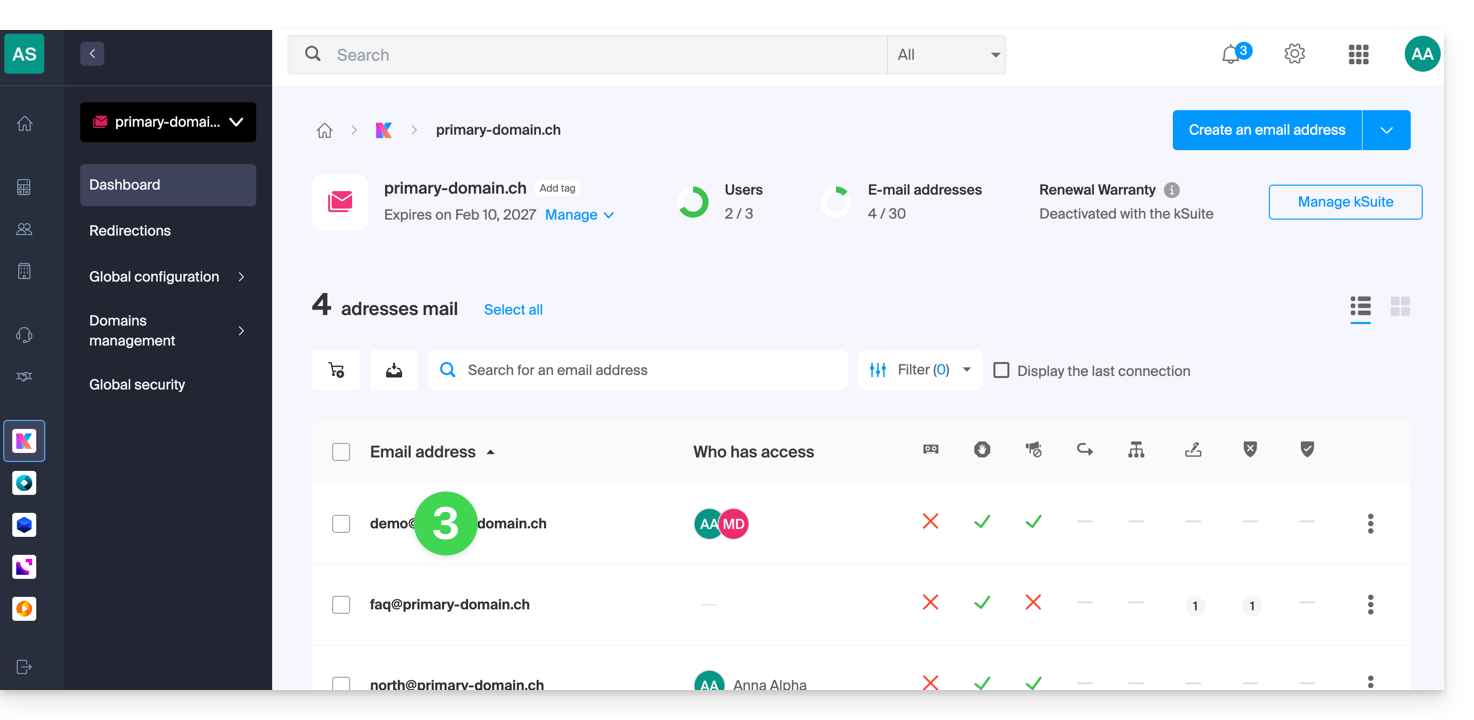
Haga clic en la dirección de correo electrónico correspondiente en la tabla que se muestra:
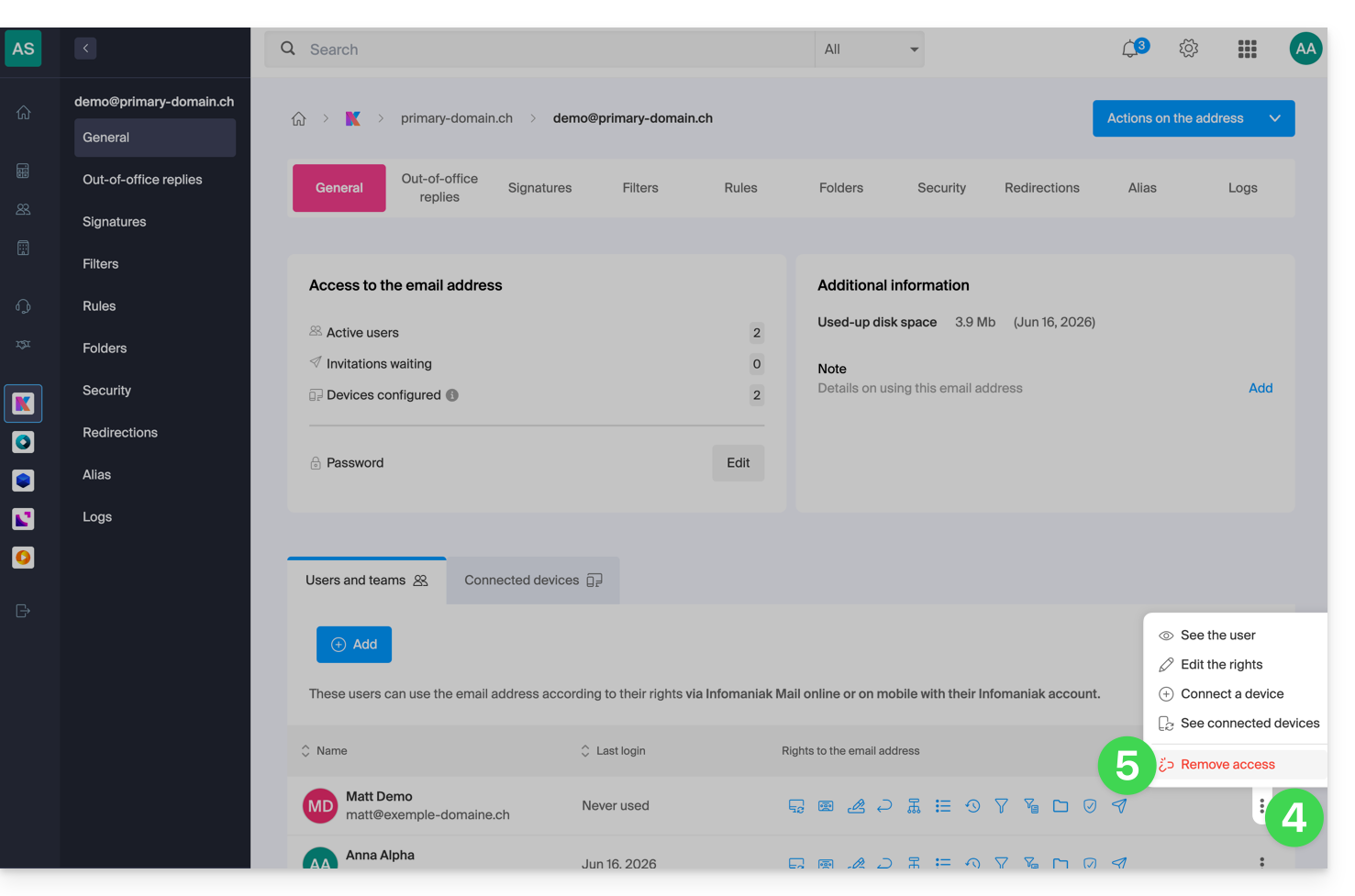
En la tabla de usuarios que tienen acceso actualmente a la dirección en cuestión, haga clic en el menú de acción ⋮ a la derecha del usuario correspondiente.
Elija revocarle el acceso a la dirección de correo electrónico:
Confirme la acción: se bloqueará todo su acceso a la dirección de correo electrónico y ya no podrá consultarla.
Esta guía explica cómo gestionar, desde la aplicación web Mail de Infomaniak (servicio en línea ksuite.infomaniak.com/mail), a los demás usuarios que consultan una dirección de correo electrónico.
Las demás opciones para gestionar los accesos (desde el Servicio Mail, por ejemplo) se presentan en la guía principal.
Gestionar los usuarios con acceso a la dirección de correo electrónico
Cuando se crea una dirección de correo electrónico dentro de un Servicio de correo, puede, entre otras cosas:
Para gestionar rápidamente estos diferentes accesos, acceda a su correo electrónico de Infomaniak:
Haga clic aquí para acceder a los correos electrónicos en su kSuite de Infomaniak (❓: ayuda).
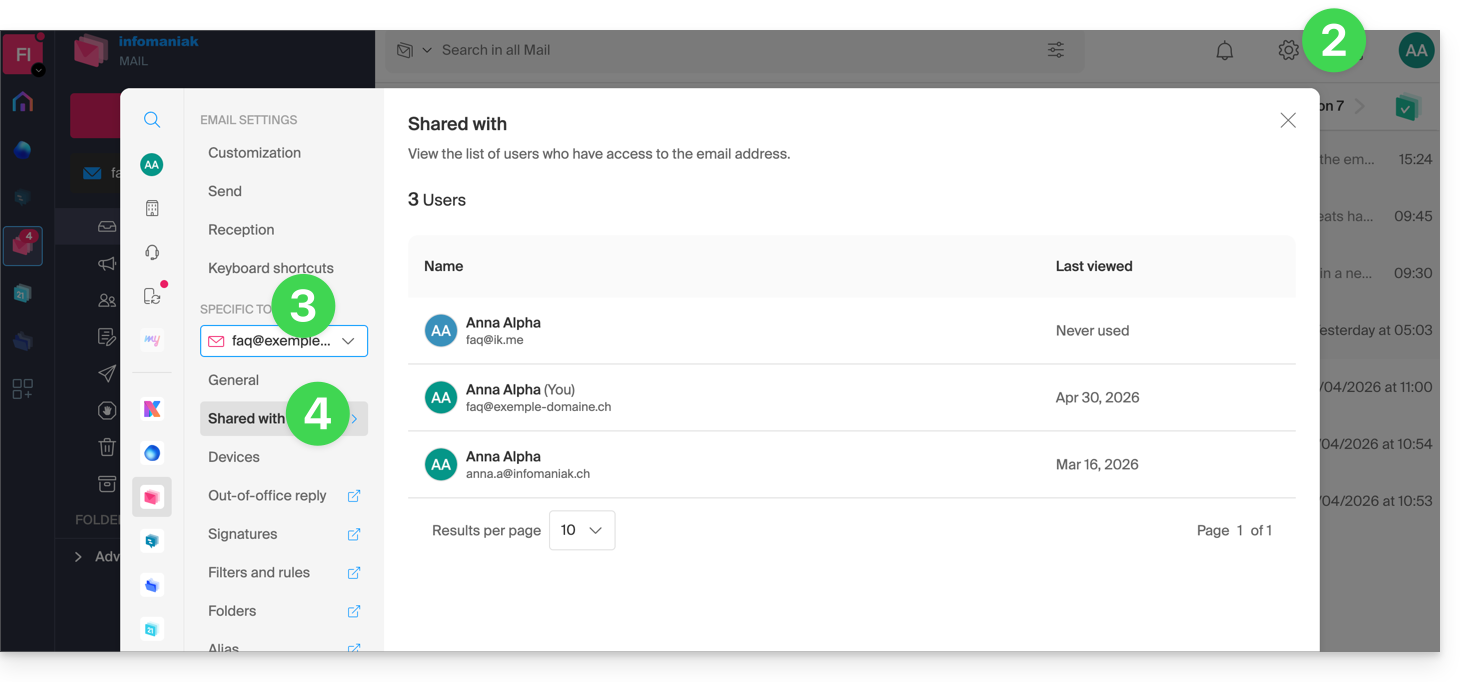
Haga clic en Configuración en la esquina superior derecha.
Compruebe o seleccione la dirección de correo electrónico correspondiente en el menú desplegable del menú lateral izquierdo.
Haga clic en Compartido con:
Aquí, la lista es únicamente informativa, ya que la dirección de correo electrónico en cuestión se gestiona en otra Organización; no se pueden realizar acciones.
Obtener información, añadir un usuario o eliminarlo…
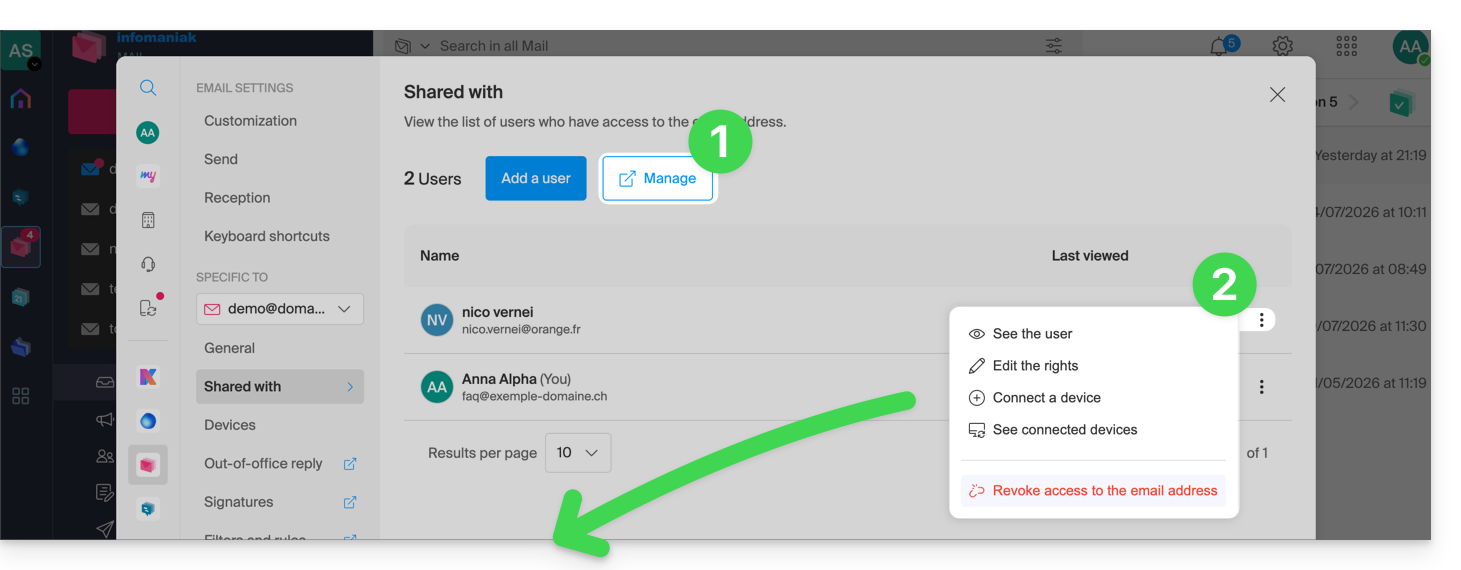
En el caso de una dirección de correo electrónico gestionada por usted (o para la que haya obtenido los permisos necesarios), tendrá más opciones disponibles:
El botón Gestionar le permite acceder directamente a la gestión de usuarios del servicio de correo electrónico correspondiente.
Haga clic en el menú de acciones ⋮ a la derecha del usuario para acceder a acciones rápidas:
Desde la misma página, gracias al botón Añadir un usuario, puede dar acceso a un usuario para que pueda consultar y utilizar la dirección de correo electrónico. Consulte esta otra guía.
Acceso rápido
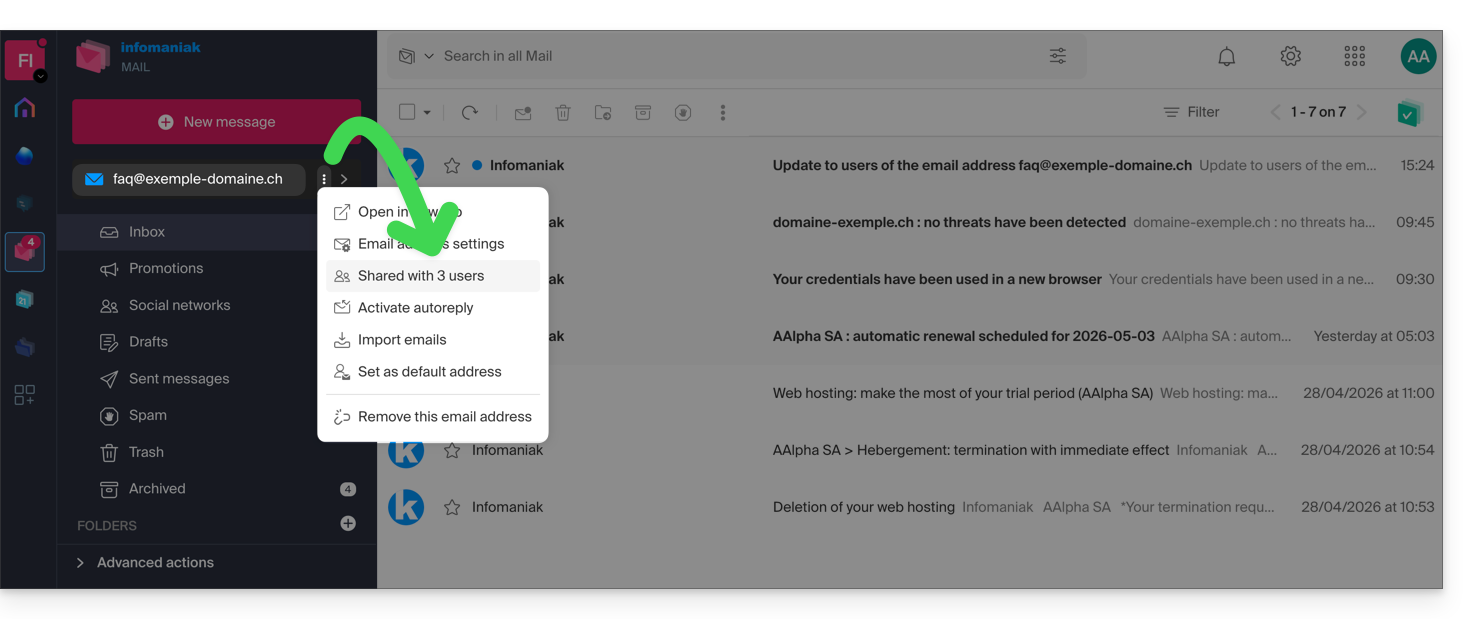
También puede acceder a la configuración directamente desde la página de inicio:
Haga clic en el menú de acción ⋮ a la derecha de su dirección de correo electrónico.
Se muestra el número de veces que se ha compartido; si hace clic en el elemento, accederá a la página de gestión descrita anteriormente:
Esta guía explica cómo insertar texto enriquecido e imágenes en sus mensajes en la aplicación web Mail de Infomaniak (servicio en línea ksuite.infomaniak.com/mail).
Introducción
Para definir algunos de los ajustes que se indican a continuación por defecto para todos sus nuevos mensajes, consulte esta otra guía.
Consulte esta otra guía si busca información sobre cómo añadir e insertar imágenes.
Personalizar y dar formato a un correo electrónico
Para modificar el estilo de redacción de sus correos electrónicos en Mail Infomaniak:
Esta guía explica cómo programar el envío de un correo electrónico para que su mensaje se envíe en una fecha y hora específicas en el futuro, utilizando la aplicación web Mail de Infomaniak (servicio en línea ksuite.infomaniak.com/mail), incluso si ya no está conectado en ese momento.
Introducción
La programación también es posible en la aplicación móvil Infomaniak Mail (aplicación para smartphone o tablet iOS/Android).
kSuite Free / my kSuite / Servicio de correo Starter no permiten la personalización del horario al programar.
Envío programado: planificar un mensaje
Para enviar un correo electrónico en una fecha y hora posteriores:
Haga clic aquí para acceder a los correos electrónicos en su kSuite de Infomaniak (❓: ayuda).
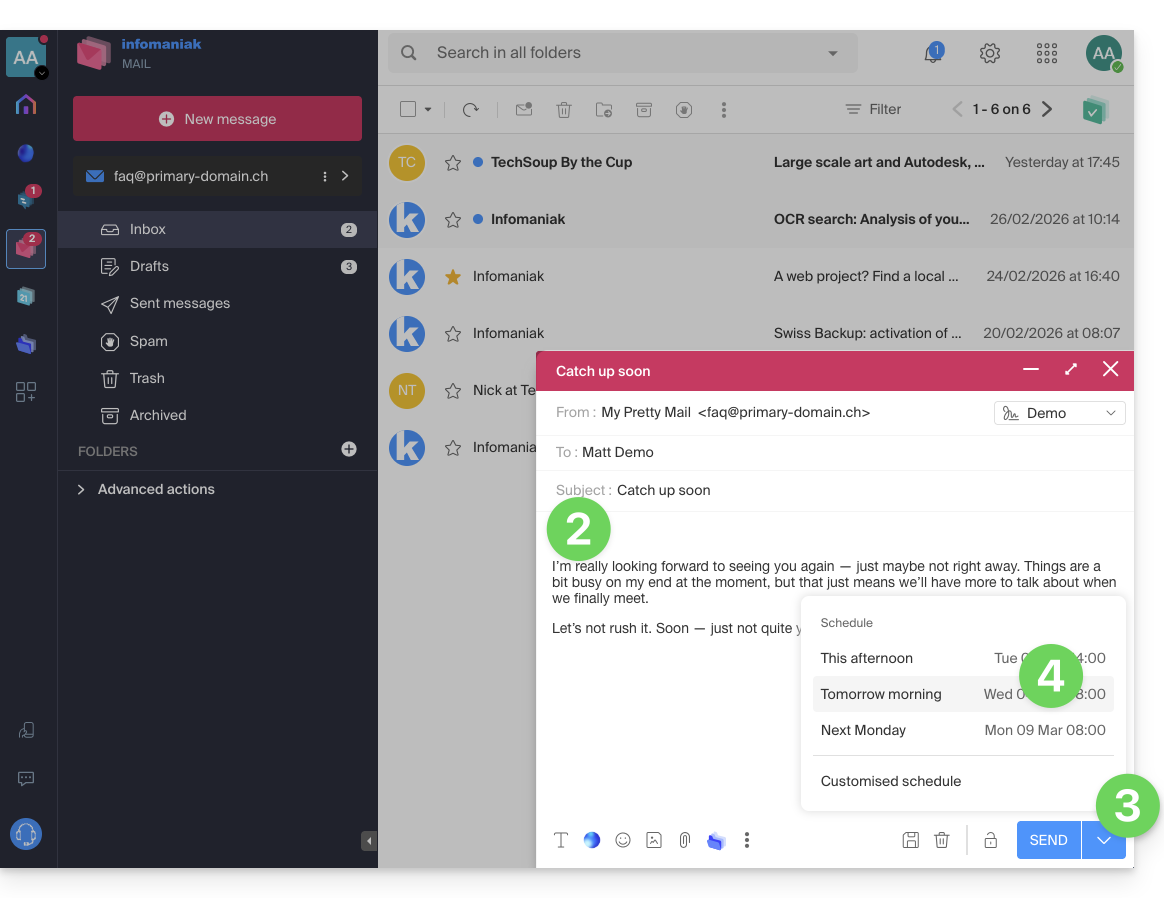
Redacte un nuevo mensaje como lo haría normalmente.
Haga clic en la flecha hacia abajo a la derecha del botón Enviar para acceder a las acciones adicionales.
Elija el momento en que se debe enviar el mensaje, entre las opciones propuestas o personalizando la hora (véase la introducción anterior):
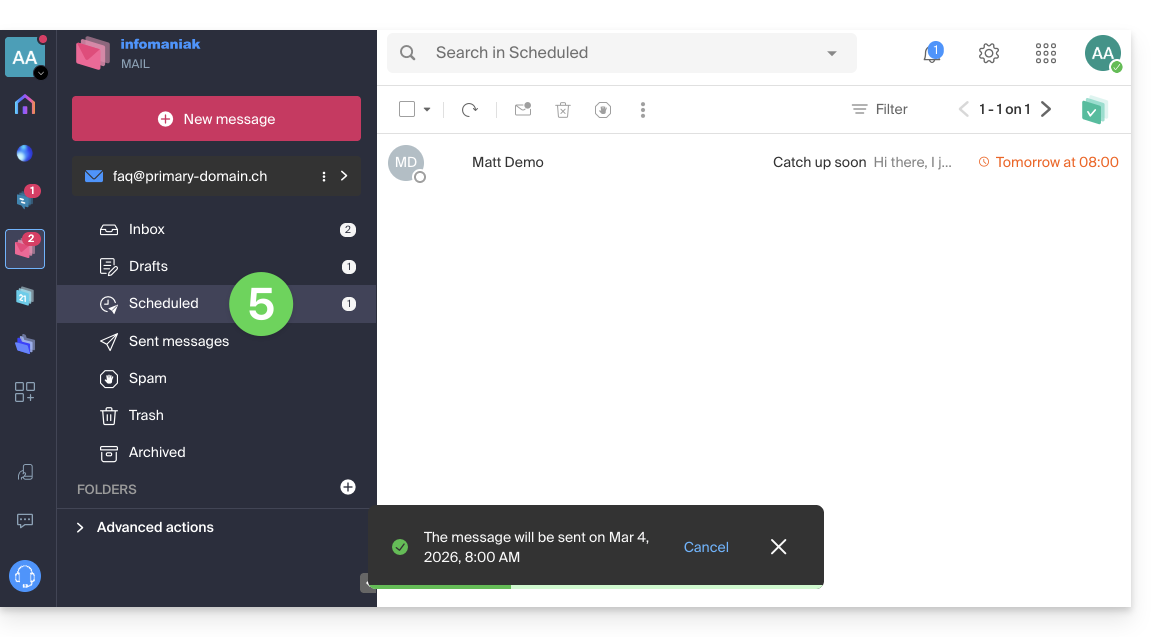
A continuación, podrá encontrar sus mensajes programados en una nueva sección dedicada:
Volver a programar o cancelar un envío programado
Para modificar la hora de envío de un mensaje que ya ha sido programado para enviarse más tarde:
Haga clic aquí para acceder a los correos electrónicos en su kSuite de Infomaniak (❓: ayuda).
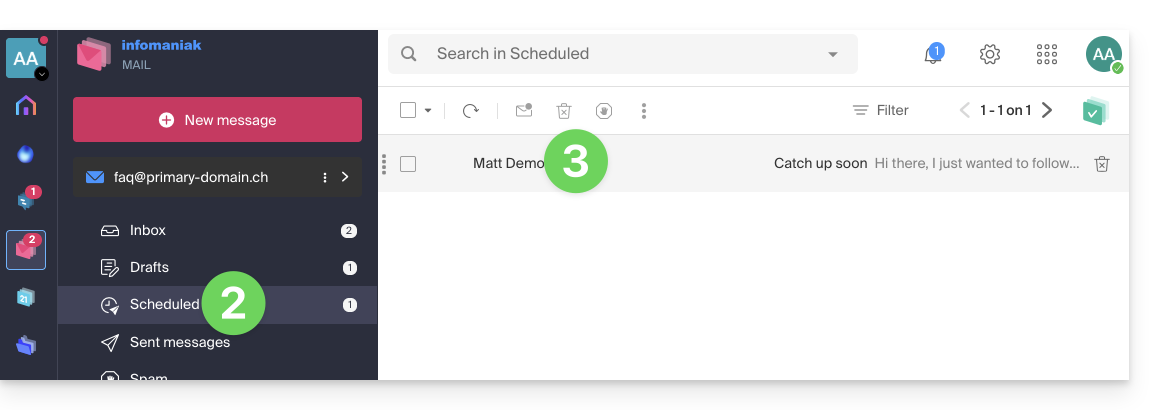
Haga clic en Envíos programados en el menú lateral izquierdo.
Abra el mensaje cuya hora de envío futura desea modificar:
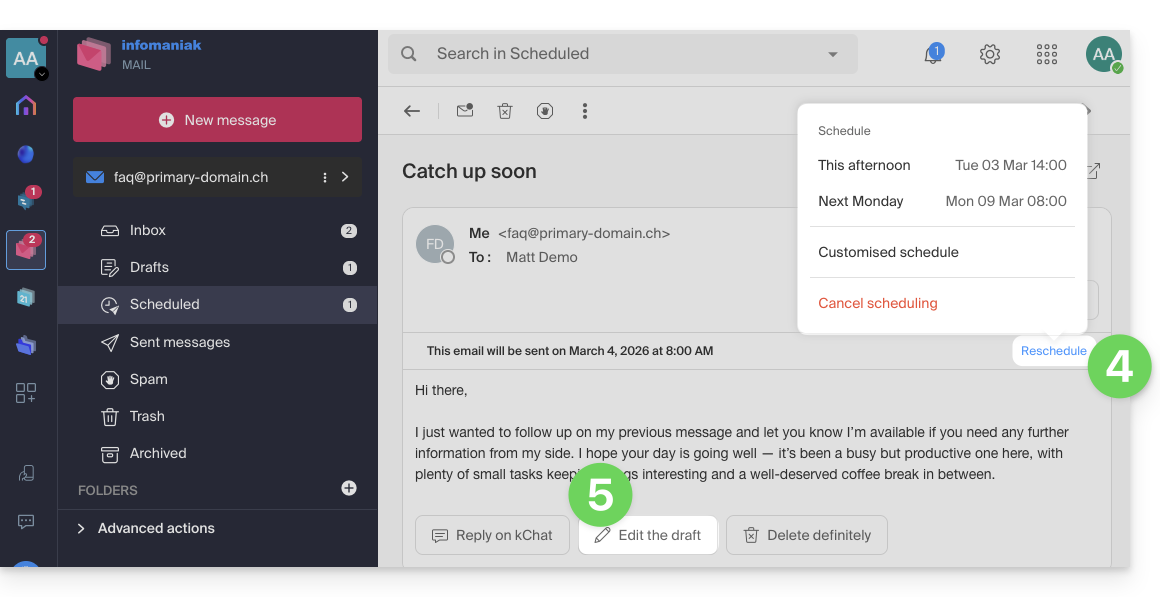
Haga clic en Programar para reprogramar el envío a la hora que deberá especificar mediante el menú desplegable…
O haga clic en el botón ✎ Editar borrador:
Acepte que el mensaje se mueva a los borradores y que, por lo tanto, se cancela el envío programado.
Vuelva a empezar en el punto 3 del primer capítulo anterior para programar un envío para el futuro.
Eliminar por completo un mensaje programado
Para eliminar definitivamente un mensaje sin posibilidad de recuperarlo:
Haga clic aquí para acceder a los correos electrónicos en su kSuite de Infomaniak (❓: ayuda).
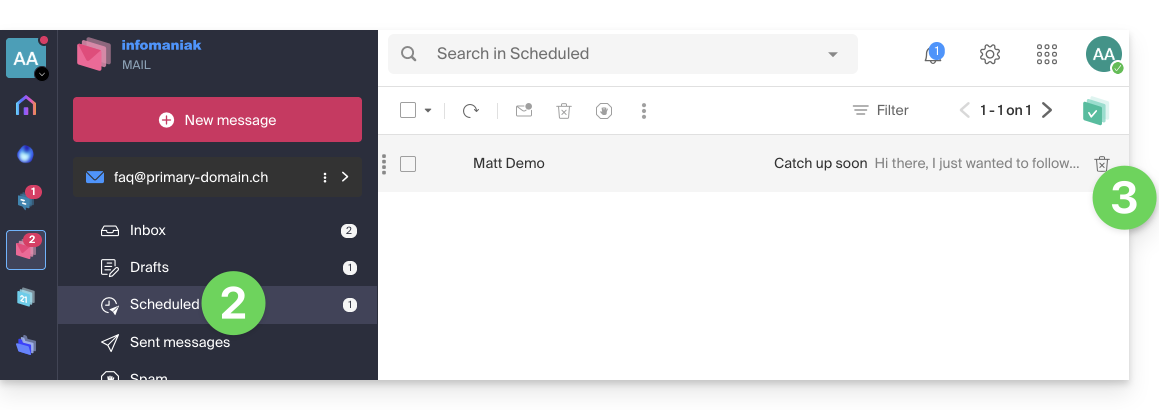
Haga clic en Correos programados en el menú lateral izquierdo.
Pase el cursor sobre el mensaje que desea eliminar y haga clic en el icono de la papelera:
Confirme la eliminación para destruir el borrador de forma definitiva.
Esta guía explica cómo, desde un Servicio de Correo, permitir que una persona acceda a una dirección de correo electrónico dentro del ecosistema Infomaniak, es decir, utilizando únicamente la aplicación web Mail de Infomaniak (servicio en línea ksuite.infomaniak.com/mail) y/o la aplicación móvil Infomaniak Mail (aplicación para teléfonos inteligentes o tabletas iOS/Android), sin crear una contraseña específica para la dirección.
Las otras opciones de acceso y gestión se presentan en la guía principal.
Requisitos previos
Contratar un servicio de correo electrónico con Infomaniak (❓: ayuda).
Tener al menos el derecho de administrar el Servicio de correo electrónico correspondiente (❓: ayuda).
Crear una o varias direcciones en este Servicio de correo electrónico (❓: ayuda).
Invitar a utilizar una dirección de correo electrónico desde el servicio de correo
Para que un usuario que ya está registrado pueda acceder a la dirección de correo electrónico que desea compartir:
Haga clic aquí para acceder a la gestión del Servicio de correo en su Panel de control de Infomaniak (❓: ayuda).
Haga clic en el nombre del Servicio de correo correspondiente.
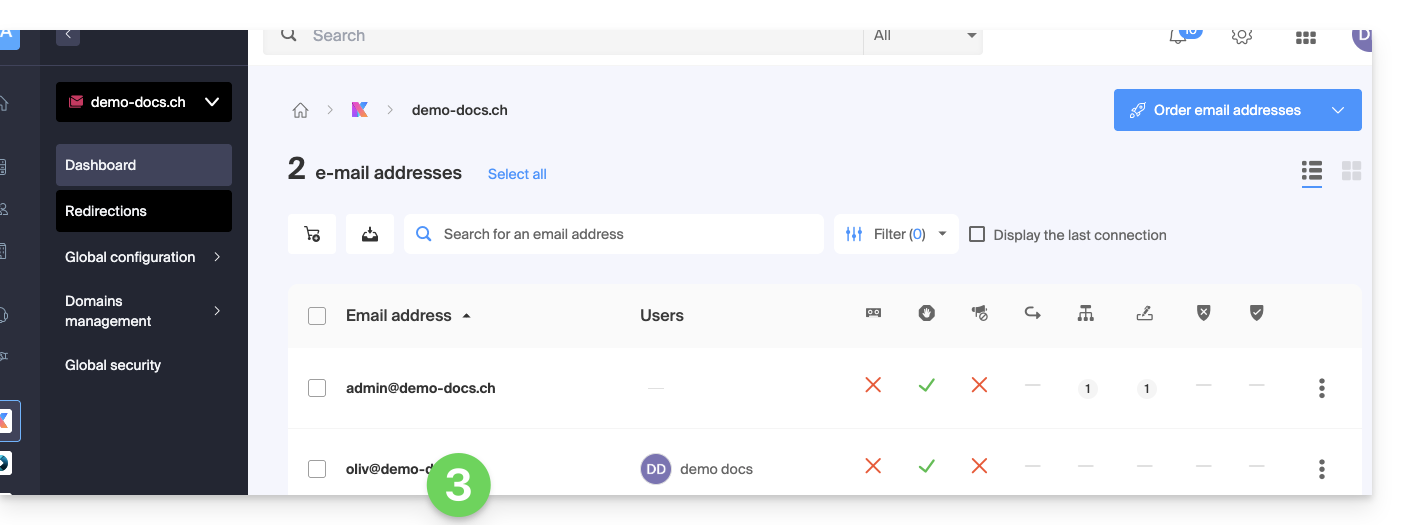
Haga clic en la dirección de correo electrónico correspondiente en la tabla que se muestra:
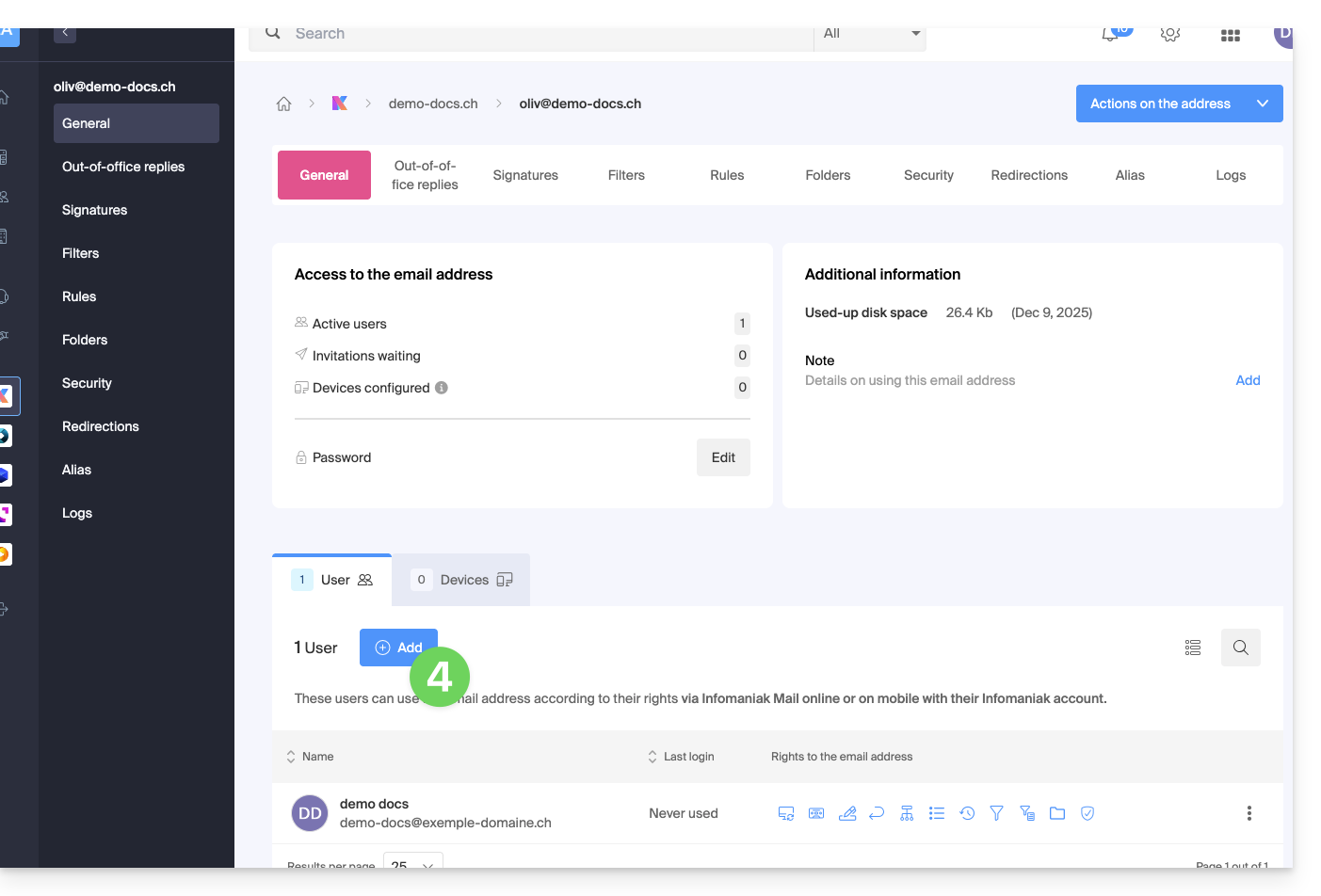
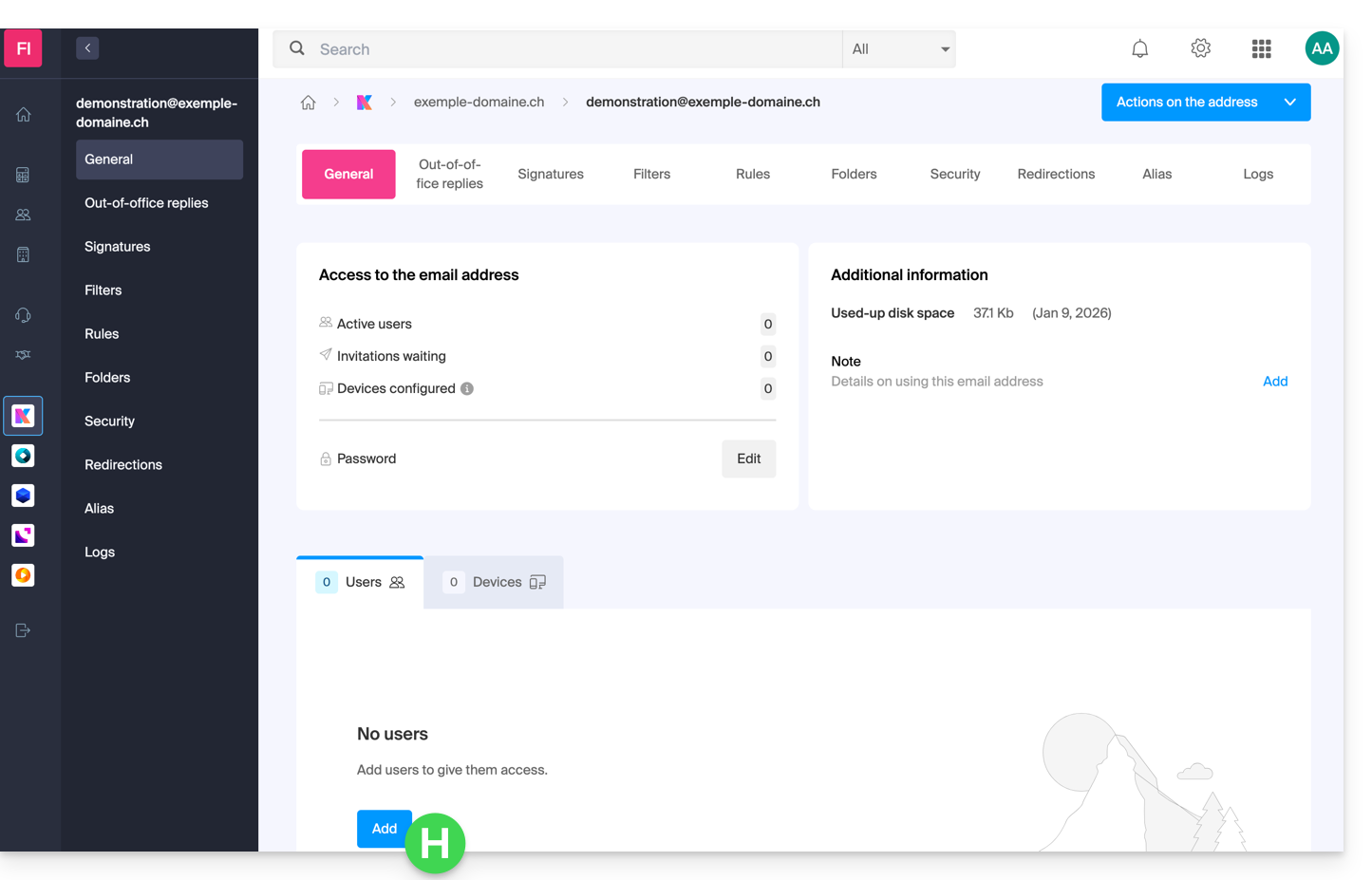
Haga clic en Añadir encima de la tabla de usuarios que tienen actualmente acceso a la dirección de correo electrónico en Mail:
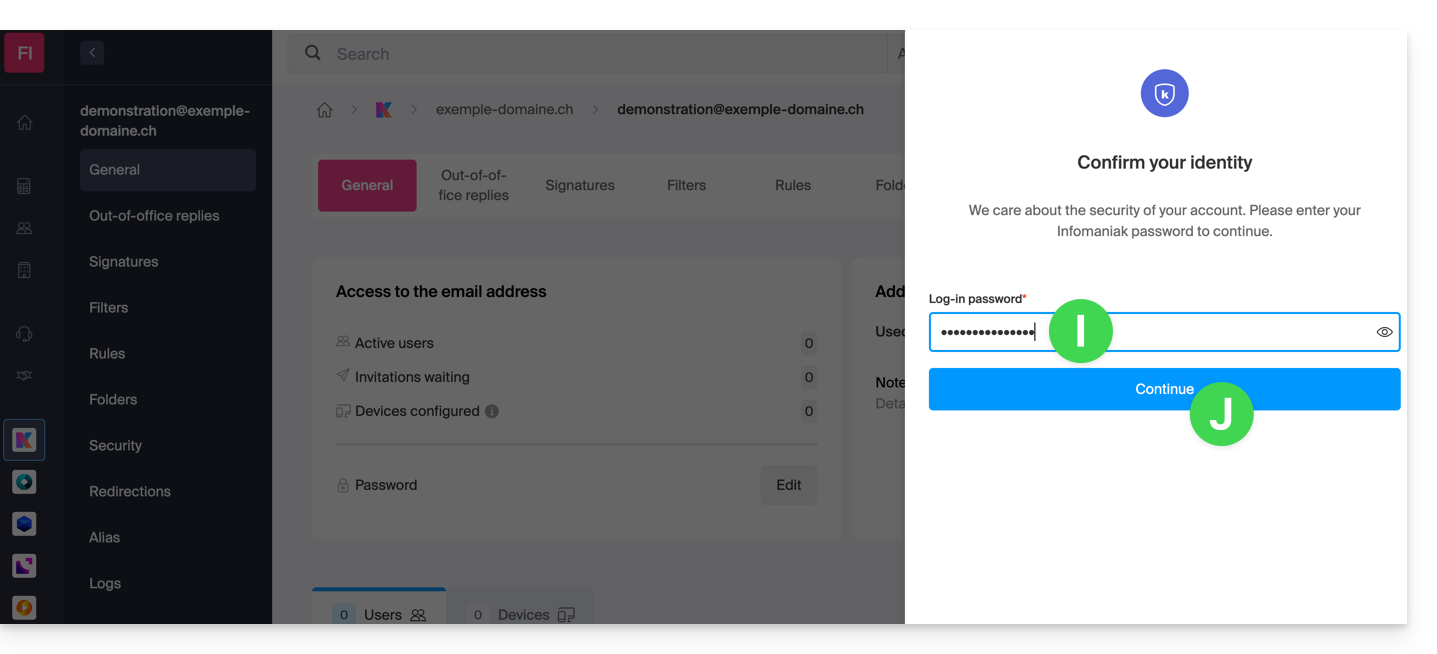
Introduzca la contraseña para acceder a su cuenta de Infomaniak, si se le solicita.
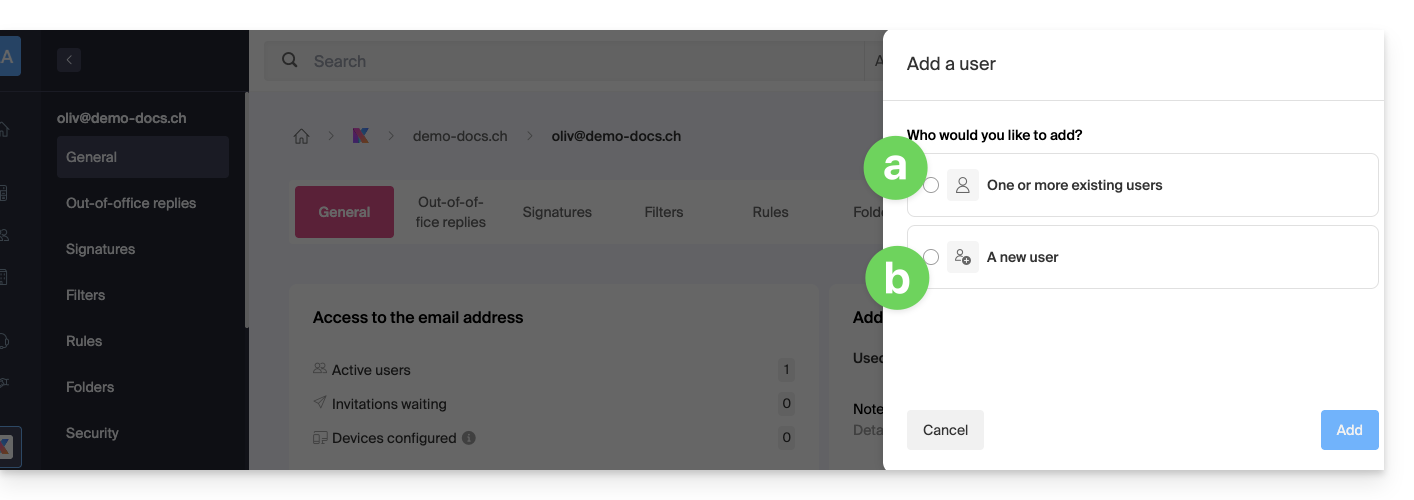
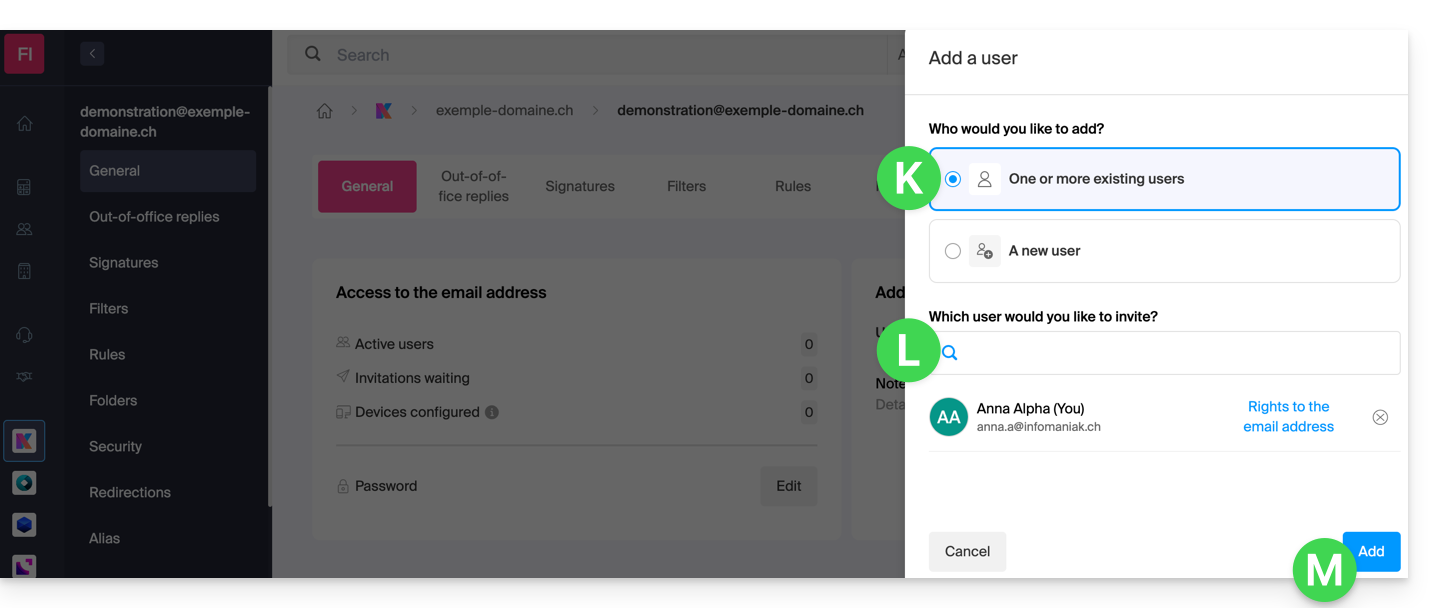
Elija (a) uno de los usuarios existentes en su organización o (b) un usuario externo a la organización:
Opción [a]: usuario existente en la Organización
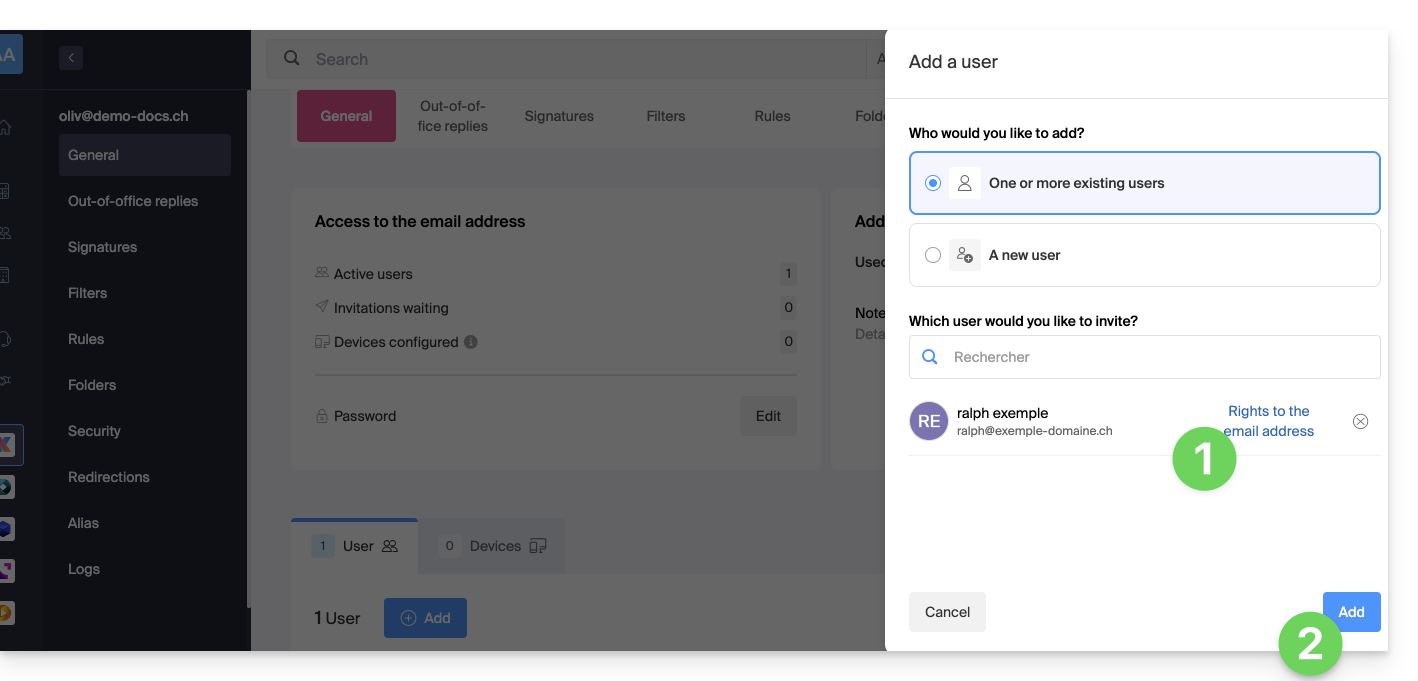
Cuando la persona externa que debe tener acceso al correo electrónico ya forma parte de la Organización, no hay nada más fácil:
La dirección de correo electrónico correspondiente será visible y accesible automáticamente para el usuario seleccionado en la aplicación web Mail de Infomaniak (servicio en línea ksuite.infomaniak.com/mail) con los permisos especificados.
Haga clic en el botón para Añadir el usuario:
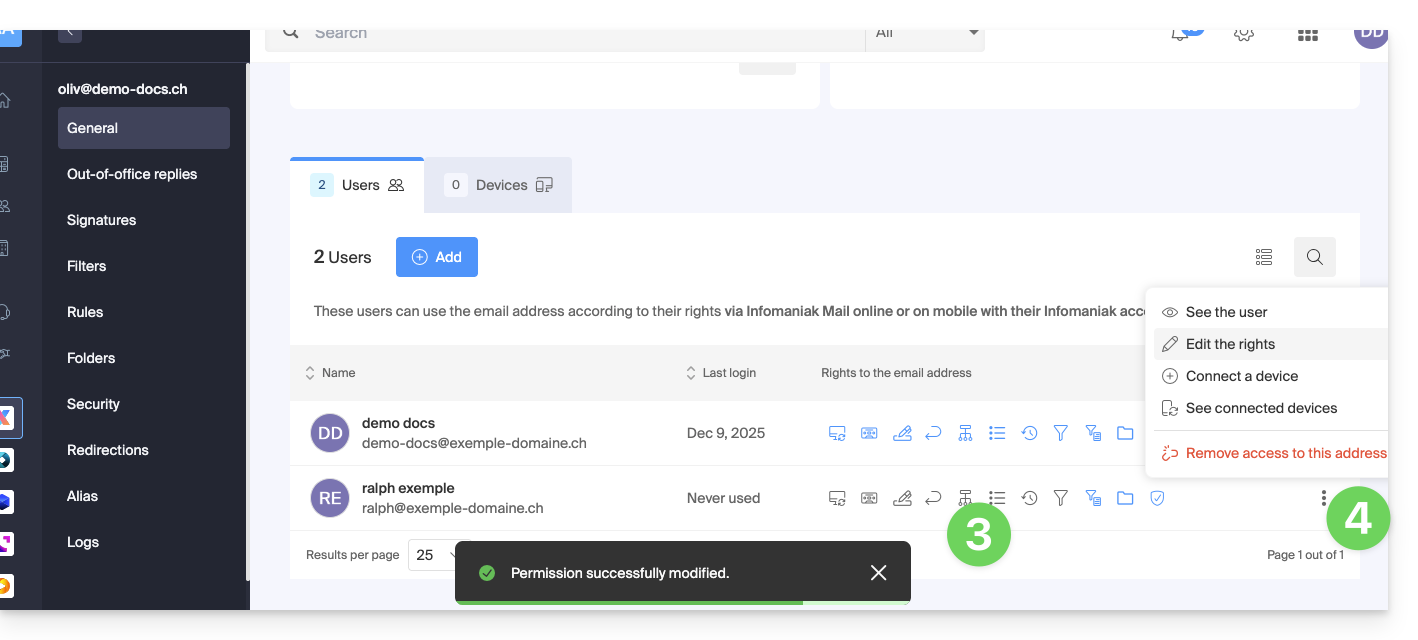
Después de añadirlo, siempre es posible restringir al usuario haciendo clic en los iconos correspondientes a los permisos…
… e incluso revocarle el acceso a la dirección de correo electrónico:
El usuario en cuestión tiene acceso a la dirección de correo electrónico correspondiente:
Opción [b]: usuario externo a la organización
Si la tercera persona no está relacionada con la Organización, ya sea porque aún no conoce Infomaniak o porque tiene su propia Organización:
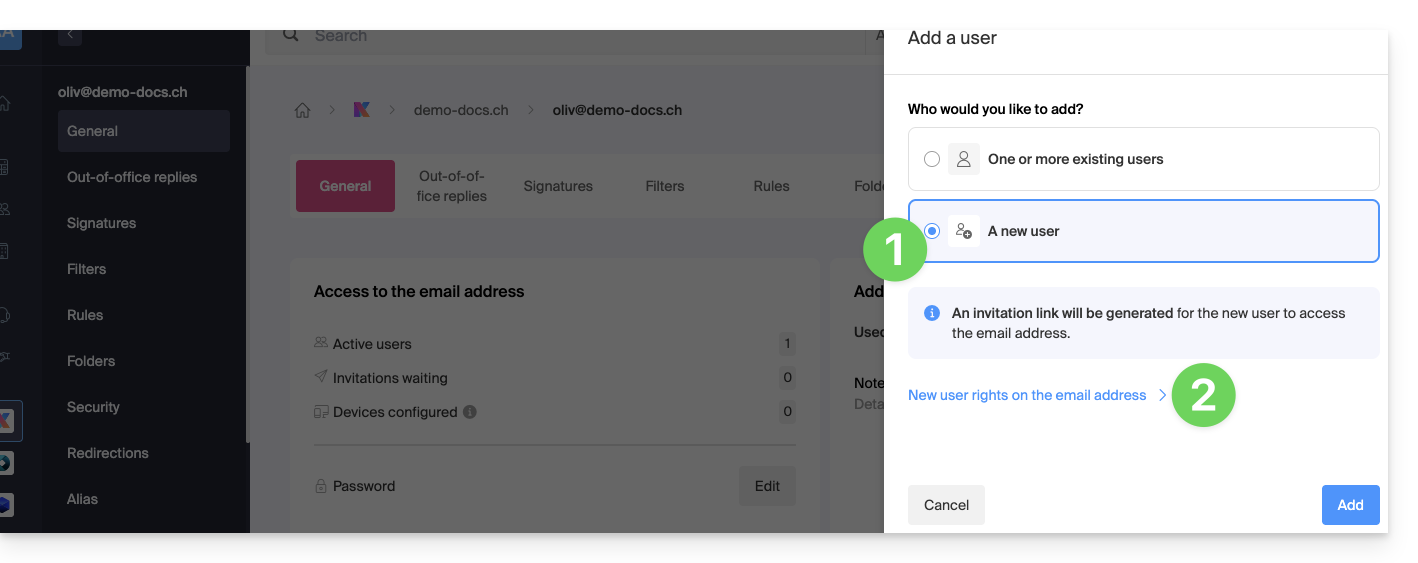
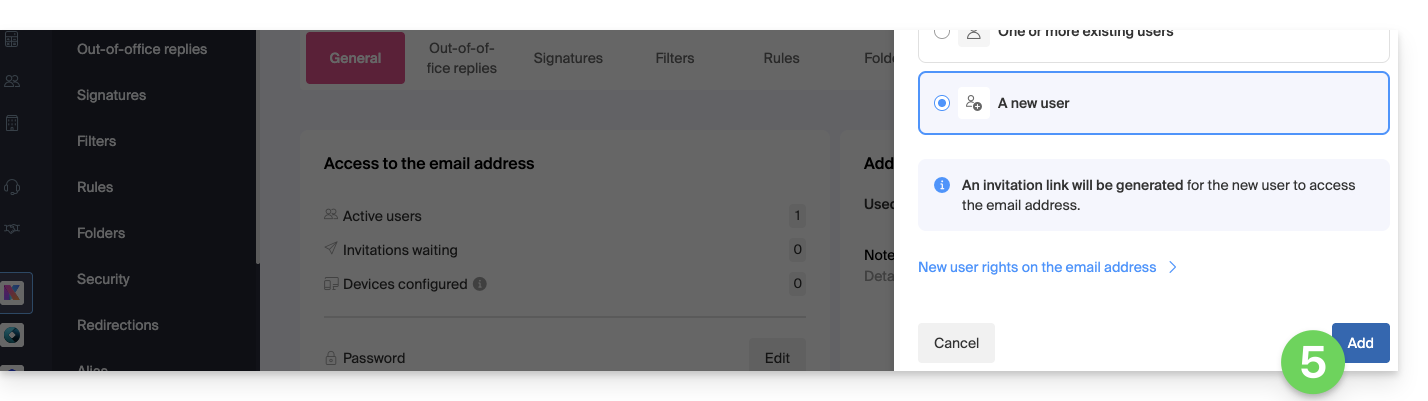
Haga clic en el botón de opción para seleccionar la opción de nuevo usuario.
Haga clic para configurar los permisos del usuario:
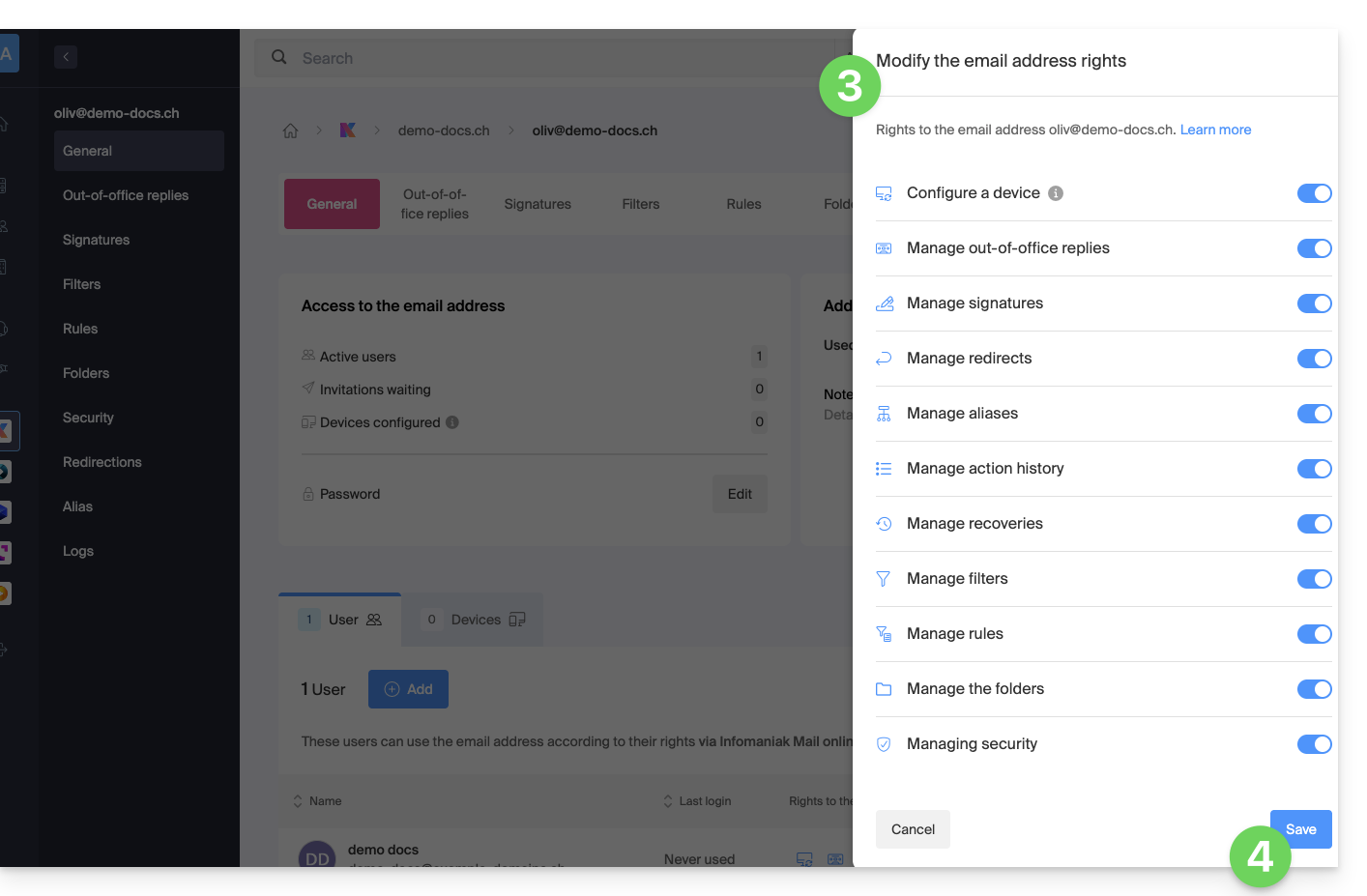
Modifique, si es necesario, los permisos asignados al usuario para la dirección de correo electrónico correspondiente.
Guarde los cambios:
Haga clic en el botón para agregar el usuario:
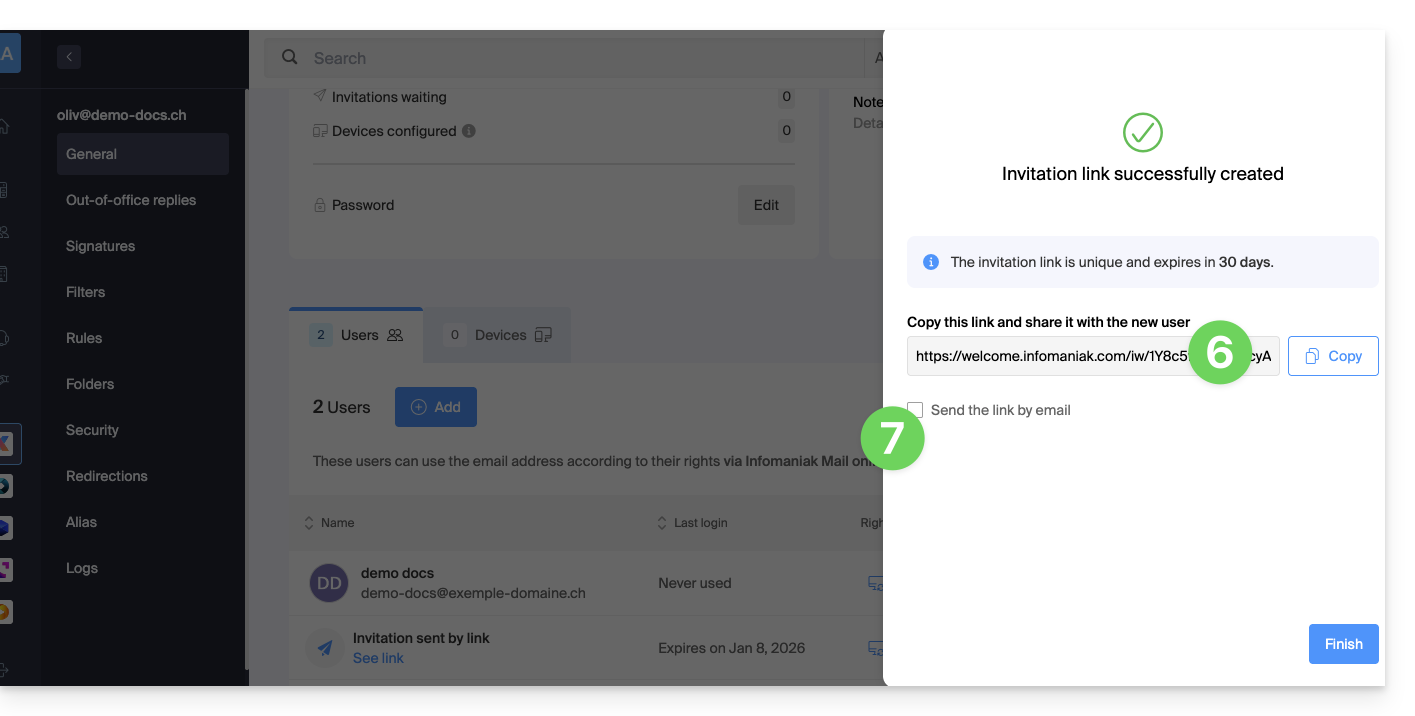
La invitación se crea (en forma de una URL, por ejemplo, https://welcome.infomaniak.com/iw/abcdef-12345..…) y el usuario solo tendrá que hacer clic en el enlace (ver más abajo) para que la dirección de correo electrónico correspondiente se añada a su cuenta de Mail de Infomaniak.
Es posible enviar la invitación por correo electrónico:
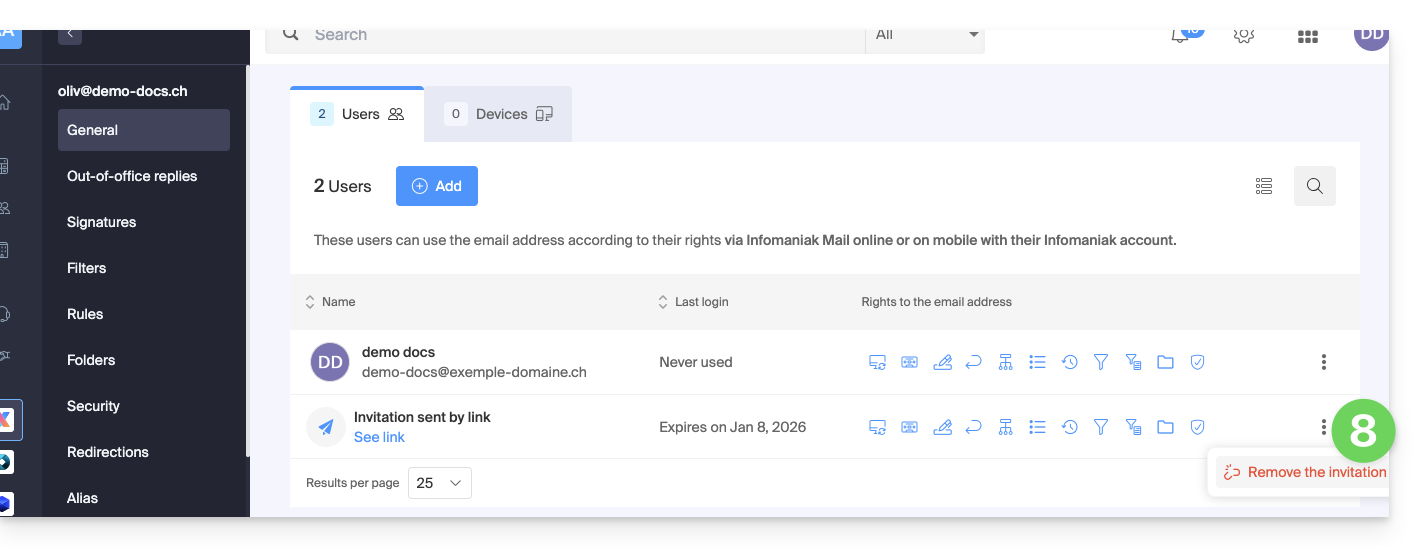
La invitación es visible en la pestaña de usuarios de la dirección de correo electrónico y se puede eliminar en cualquier momento:
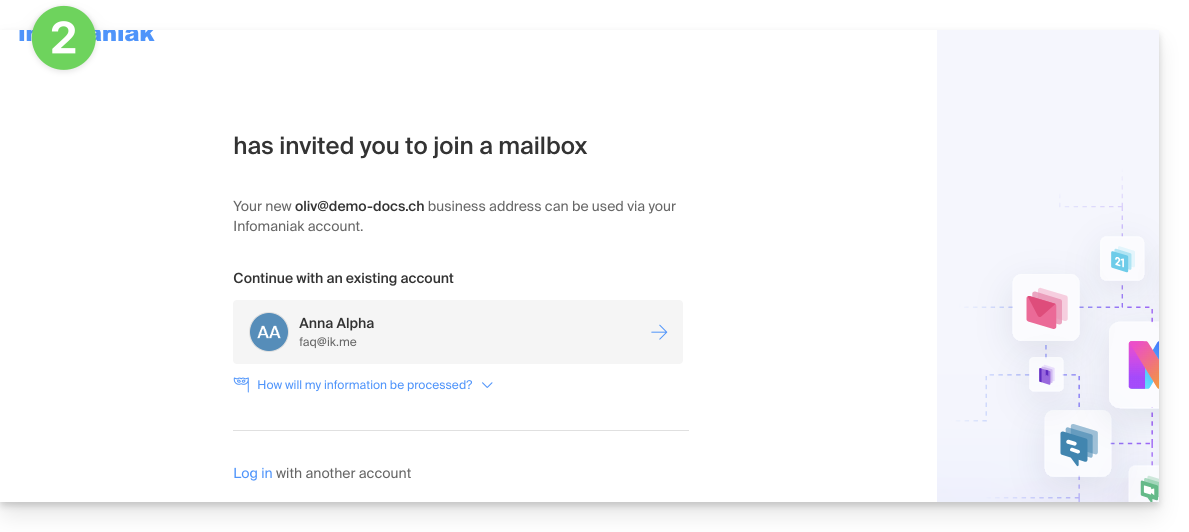
Si la tercera persona ya utiliza la aplicación web de correo electrónico de Infomaniak…
El usuario (tercera persona) accede al enlace de invitación iniciando sesión en su cuenta de Infomaniak…
…o, si lo prefiere, puede iniciar sesión en su cuenta después de acceder al enlace de invitación:
Si es necesario, el usuario puede cambiar de cuenta antes de asociar la dirección, si fuera necesario:
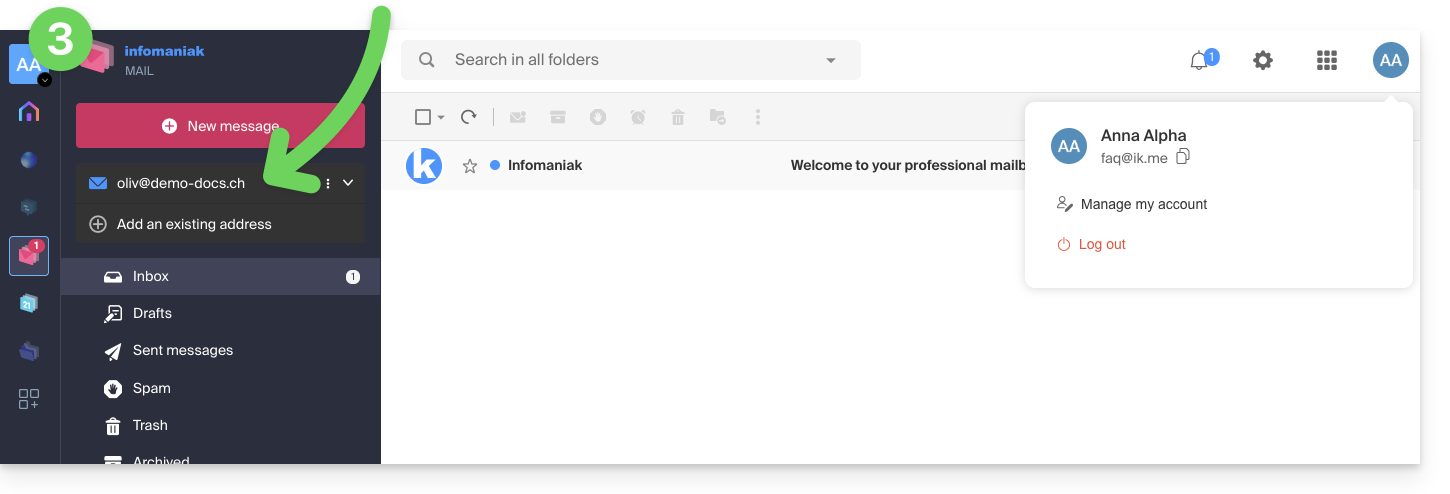
El usuario en cuestión puede acceder a la dirección de correo electrónico una vez que ha elegido la organización:
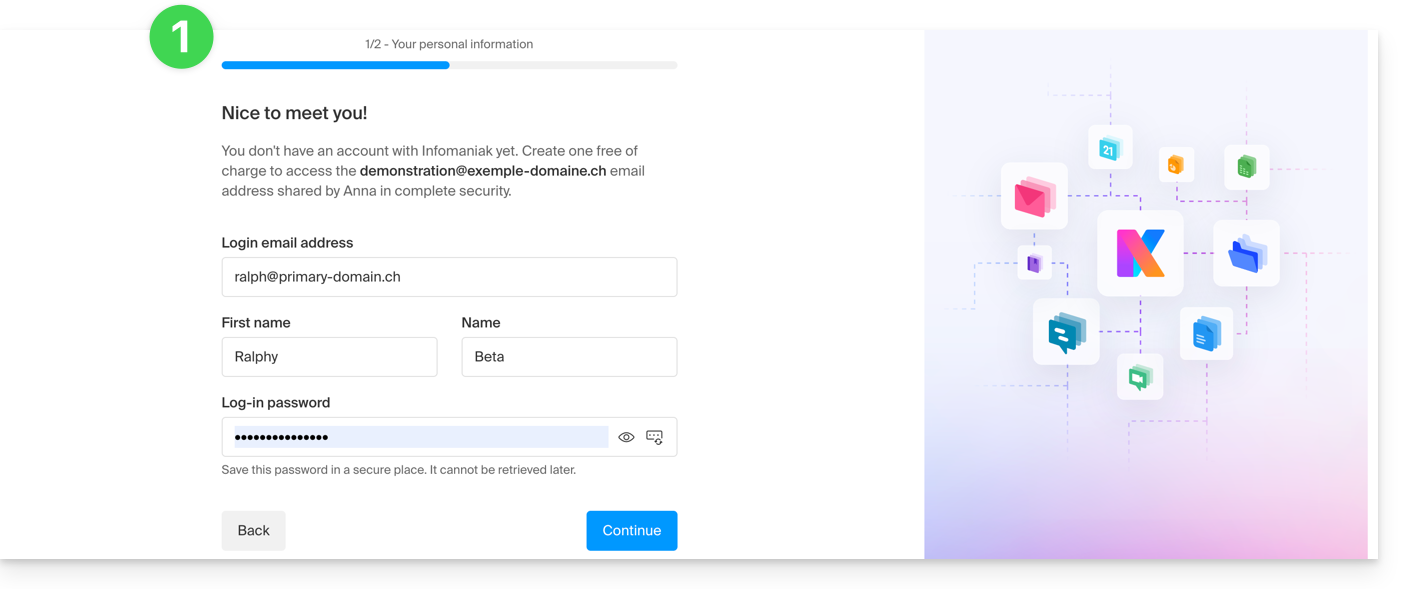
Si la persona externa aún no utiliza Infomaniak…
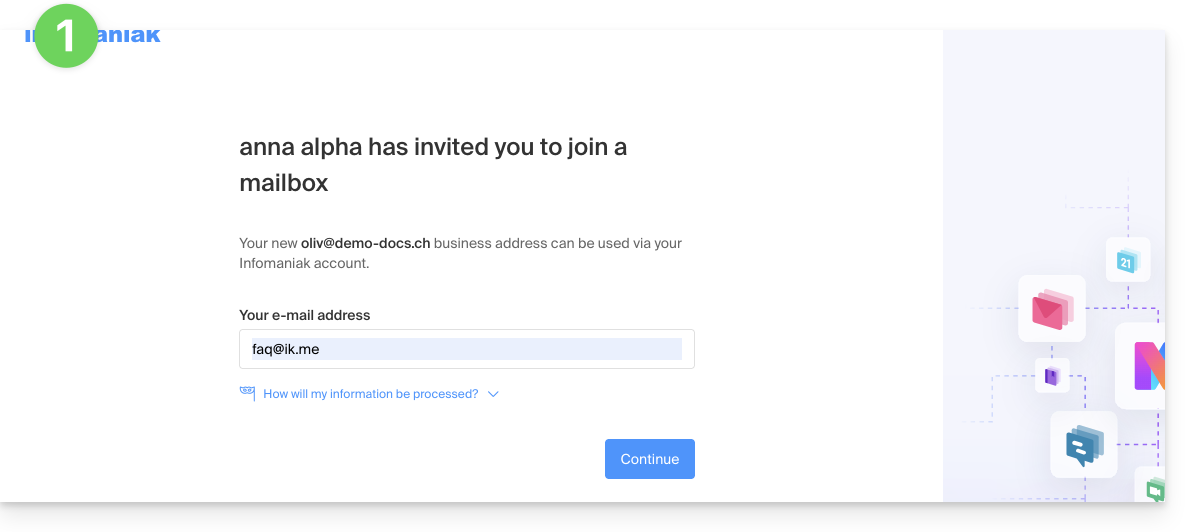
Después de haber seguido el enlace de invitación recibido e indicado su dirección de correo electrónico, se le pedirá a la persona externa que cree una cuenta de Infomaniak:
Deberá ingresar sus datos de contacto y crear una contraseña para acceder a su cuenta de Infomaniak:
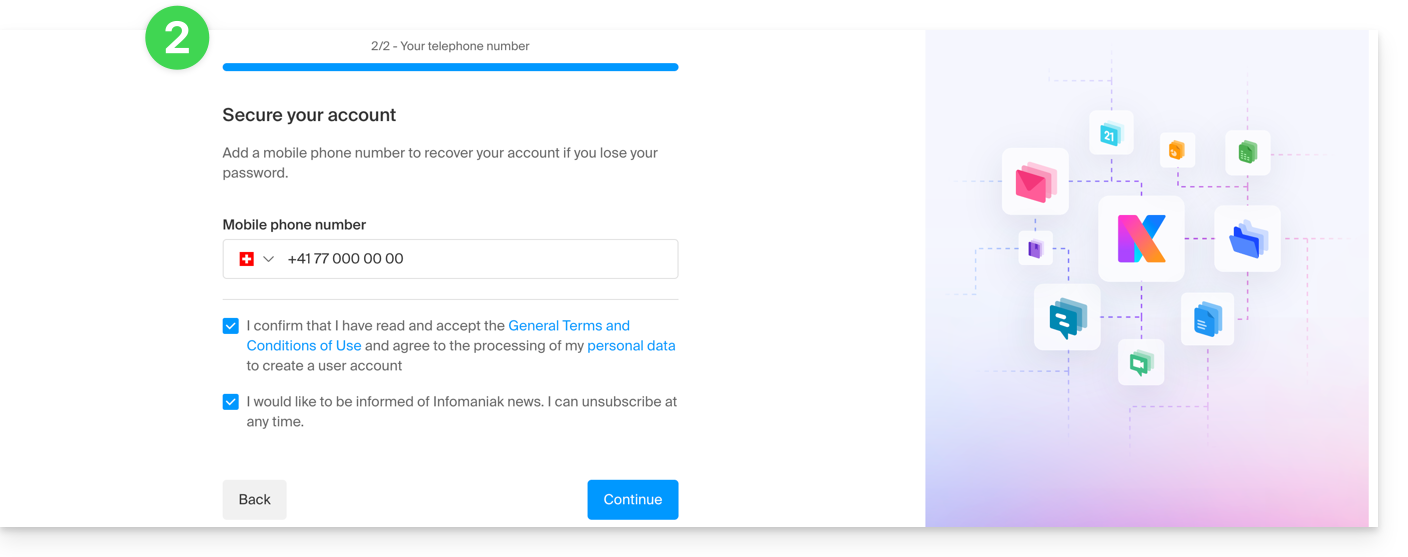
Deberá indicar un número de teléfono y aceptar los términos y condiciones:
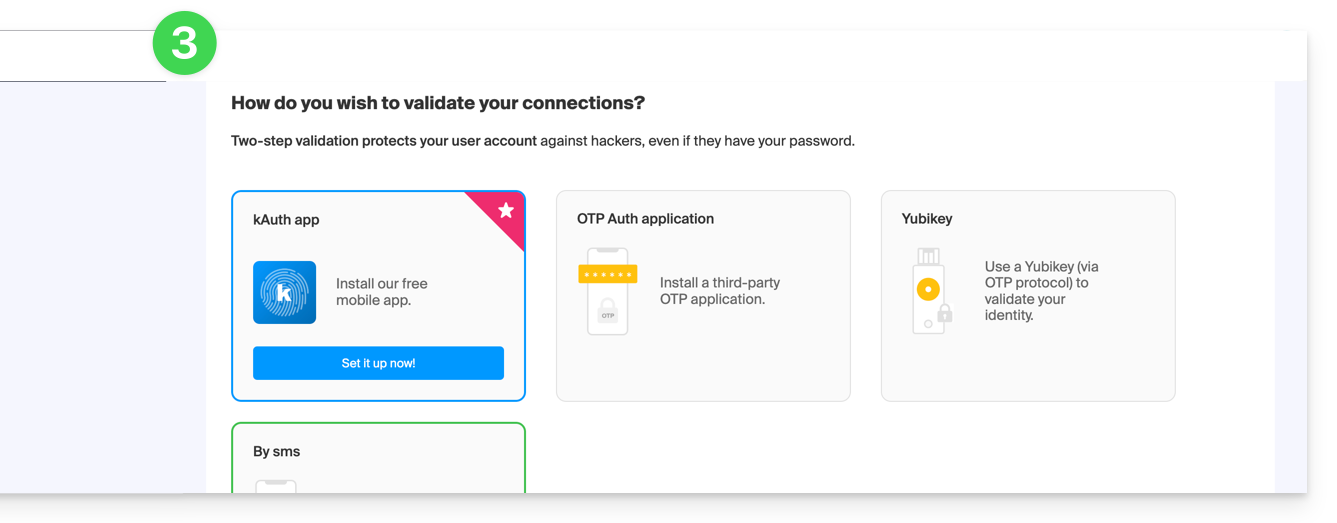
Deberá añadir un método de autenticación de dos factores (2FA) para proteger el acceso a su cuenta de Infomaniak:
Una vez que se haya añadido el método de 2FA, ya está: el usuario se redirige a la aplicación web Mail de Infomaniak, que mostrará la dirección de correo electrónico a la que hacía referencia el enlace de invitación:
En caso de problemas
Si el botón Invitarno es visible o permanece inactivo, compruebe que:
su cuenta de usuario tiene los permisos suficientes para administrar el producto en cuestión
la dirección de correo electrónico en cuestión aún no existe como identificador de inicio de sesión para una Organización de Infomaniak
la tabla que aparece debajo del botón no indica que exista un usuario con la misma dirección de correo electrónico.
Ejemplo: desea invitar a alguien a consultar la dirección anna.a@domain.xyz, pero el botón está desactivado porque ya existe un usuario anna.a@domain.xyz en la tabla.
Solución: para poder invitar a un nuevo usuario a que consulte la dirección en cuestión (o si un mensaje indica que no es posible continuar por motivos de seguridad), consulte esta otra guía.
Si el usuario no puede acceder a la dirección
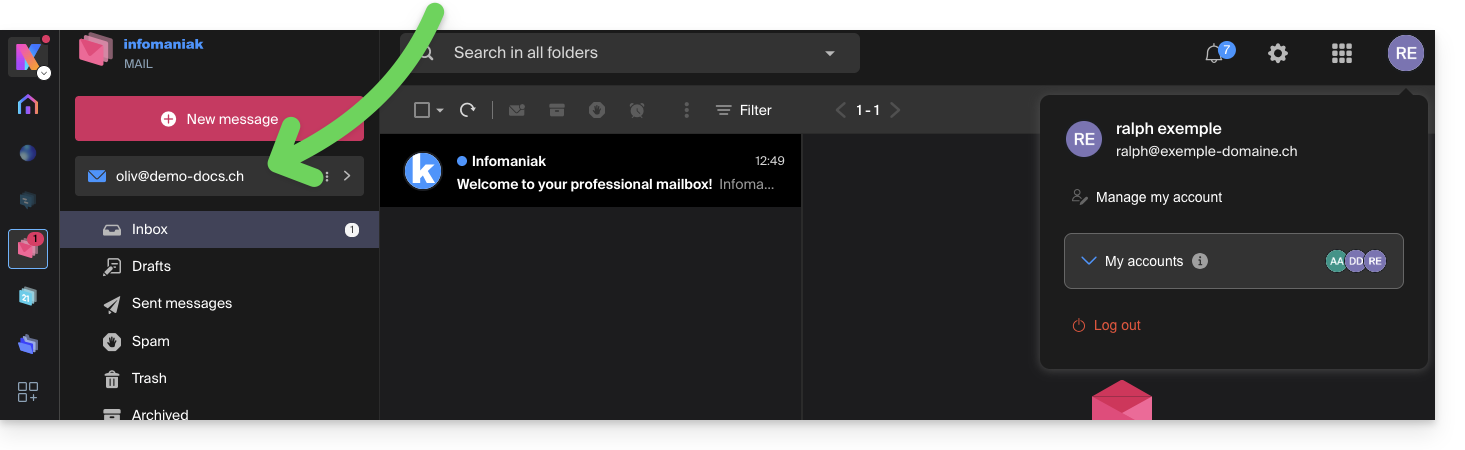
Cuando se añade un usuario, la dirección de correo electrónico se añade automáticamente a sus aplicaciones Mail de Infomaniak:
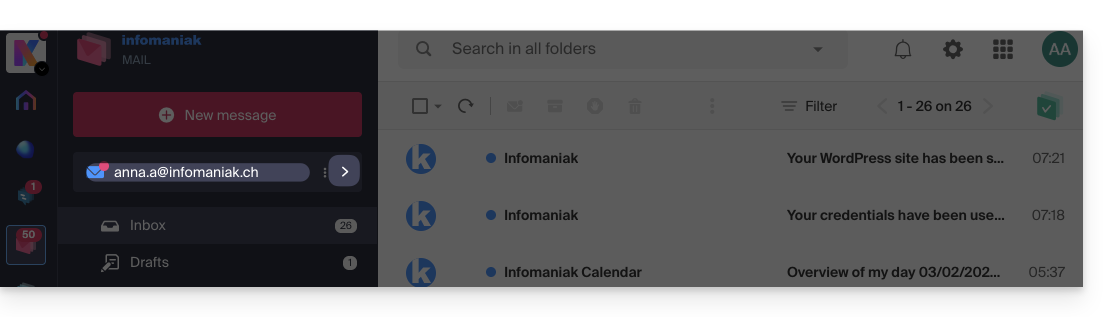
Puede cambiar entre sus direcciones en cualquier momento a través de la flecha situada en la parte superior izquierda de la pantalla:
También puede cambiar entre las distintas Organizaciones a las que pertenece su cuenta de Infomaniak para acceder a otras direcciones de otros Servicios de correo (consulte esta otra guía).
Si la dirección asociada a la invitación no aparece, intente actualizar la página del navegador (Command⌘ + R en macOS y Ctrl + F5 en Windows).
Esta guía explica cómo compartir un mensaje recibido por correo electrónico en las aplicaciones Mail de Infomaniak mediante un enlace específico.
✘ NO DISPONIBLE con my kSuite (ik.me, etik.com, ikmail.com)
Prólogo
Es posible compartir cualquier correo electrónico, independientemente de su ubicación (mensajes enviados, archivados, etc.).
El enlace de uso compartido es válido durante 30 días.
Los archivos adjuntos serán visibles.
No es necesario tener una cuenta de Infomaniak para consultar el mensaje.
Si vuelve al mismo mensaje para copiar de nuevo el enlace para compartir, se generará un enlace diferente, válido durante 30 días.
Atención: no es posible revocar un enlace de uso compartido.
Compartir el contenido de un mensaje…
… desde la aplicación web Mail de Infomaniak
Para obtener el enlace para compartir un correo electrónico desde la interfaz de Mail de Infomaniak:
Haga clic aquí para acceder a los correos electrónicos en su kSuite de Infomaniak (❓: ayuda).
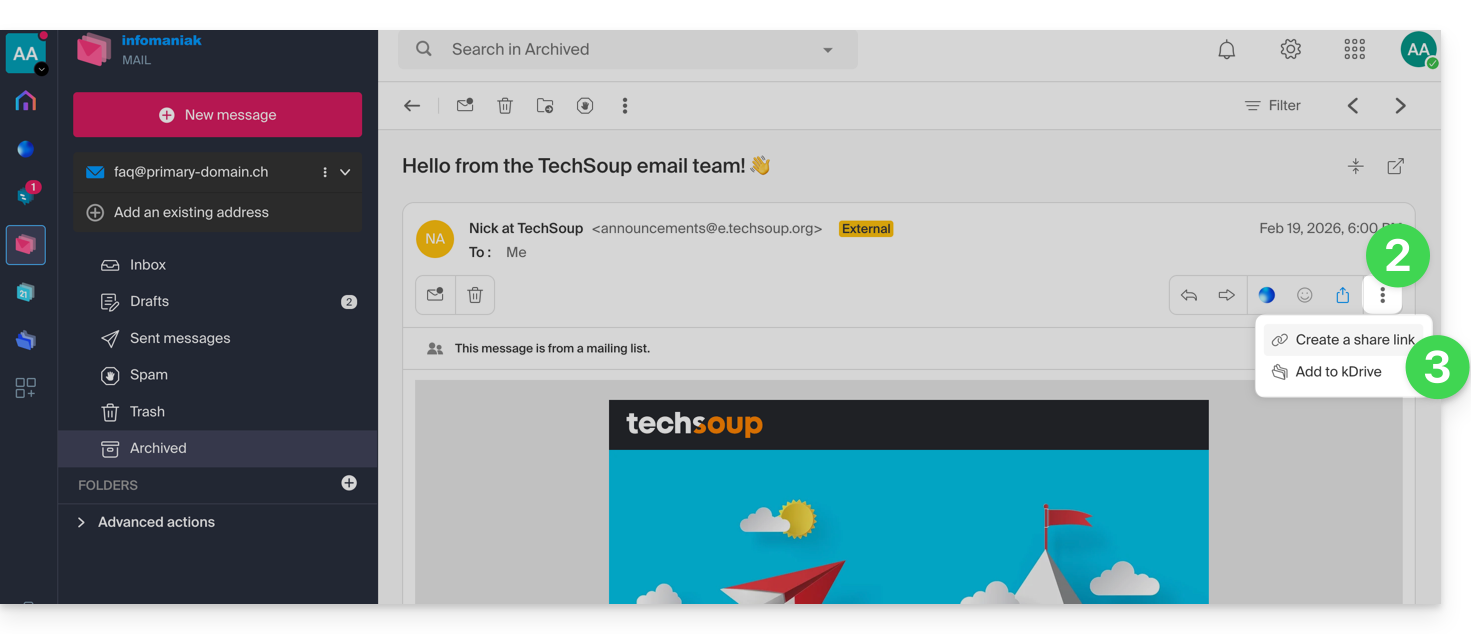
Abra el mensaje que desea compartir y haga clic en el menú de acción ⋮ a la derecha.
Desde el menú que aparece, seleccione Copiar el enlace para compartir:
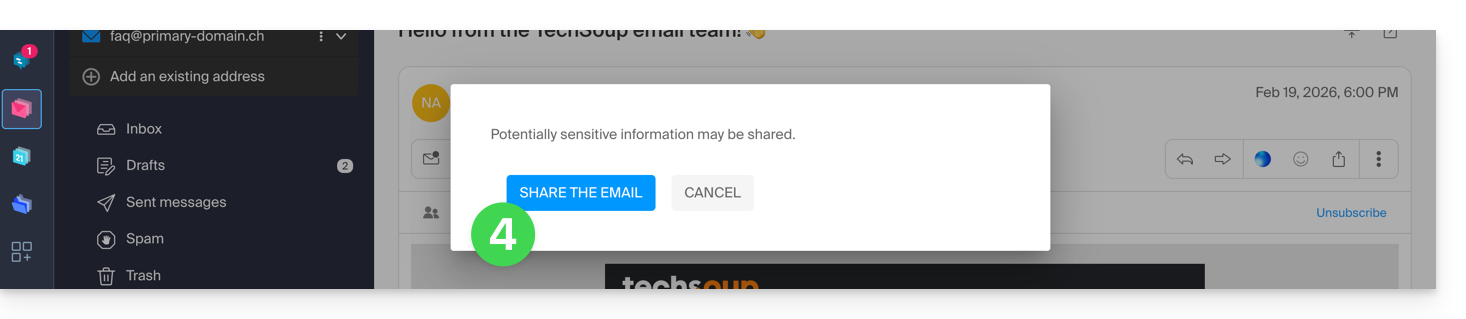
Confirme el uso compartido:
El enlace se ha copiado en el portapapeles; puede consultar la URL para previsualizar el contenido compartido y transmitir la URL:
… desde la aplicación móvil Infomaniak Mail
Para ello:
Abra el correo electrónico en cuestión en la aplicación móvil Infomaniak Mail (aplicación para smartphone o tablet iOS / Android).
Haga clic en el menú de acciones ⋮ situado en la esquina superior derecha del correo electrónico.
Seleccione Compartir correo electrónico para enviar el enlace específico a este correo electrónico a través de los medios que ofrece su dispositivo (SMS, Compartir rápido, etc.).
Esta guía explica cómo, desde un Servicio de Correo, puede acceder a una dirección de correo electrónico dentro del ecosistema de Infomaniak (es decir, utilizando únicamente la aplicación web Mail de Infomaniak, disponible en ksuite.infomaniak.com/mail, y/o la aplicación móvil Infomaniak Mail, para smartphones o tabletas iOS/Android), sin necesidad de crear una contraseña específica para esa dirección.
Las otras opciones de acceso y gestión se presentan en la guía principal.
Para utilizar la dirección de correo electrónico existente demonstration@exemple-domaine.ch:
Introduzca el identificador de inicio de sesión de su cuenta de Infomaniak y su contraseña en la página https://manager.infomaniak.com/:
Valide el acceso en el panel de control con el método de autenticación de dos factores (2FA) definido inicialmente:
Una vez que esté en el panel de control, haga clic en Servicio de correo:
Una vez que esté en sus Servicios de correo, haga clic en el nombre / nombre de dominio al que pertenece la dirección de correo electrónico en cuestión:
Una vez que esté en el Servicio de correo electrónico al que pertenece la dirección, haga clic en la dirección de correo electrónico correspondiente:
Una vez que esté en la dirección de correo electrónico correspondiente, haga clic en el botón Añadir un usuario:
A veces, en este punto, es necesario volver a introducir la contraseña de inicio de sesión (la del punto B anterior):
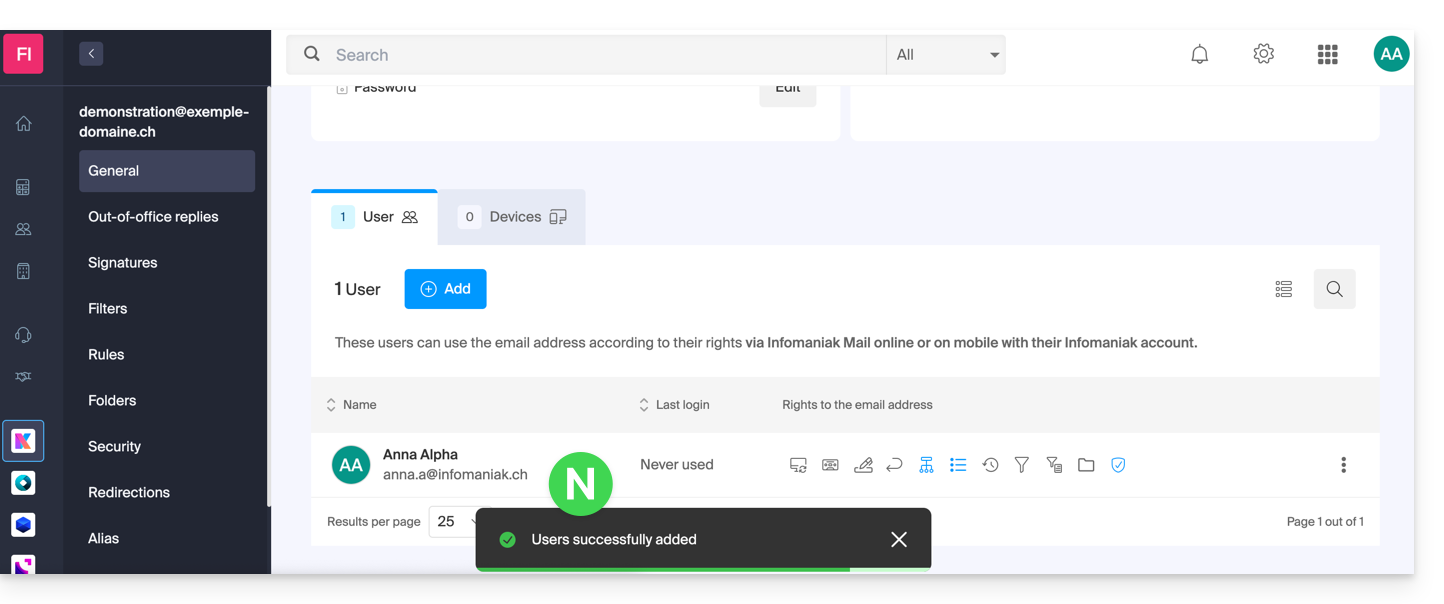
A continuación, elija la opción para agregar un usuario existente y, a continuación, haga clic en el campo de abajo, lo que hará que aparezca la lista de usuarios de la Organización en la que ha iniciado sesión, y haga clic en su usuario (su identificador de inicio de sesión en la cuenta de Infomaniak). Confirme la adición con el botón en la esquina inferior derecha:
¡Listo! Se ha añadido su propio usuario:
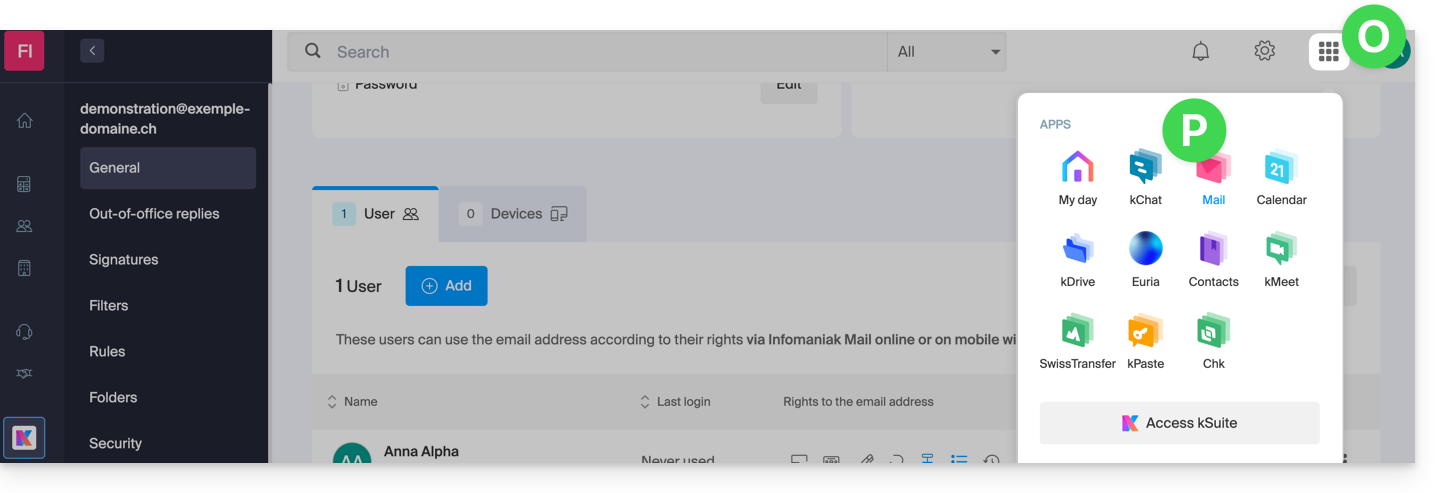
A continuación, haga clic en el icono en la parte superior de la pantalla para abrir las herramientas de kSuite y haga clic en la aplicación web Mail de Infomaniak:
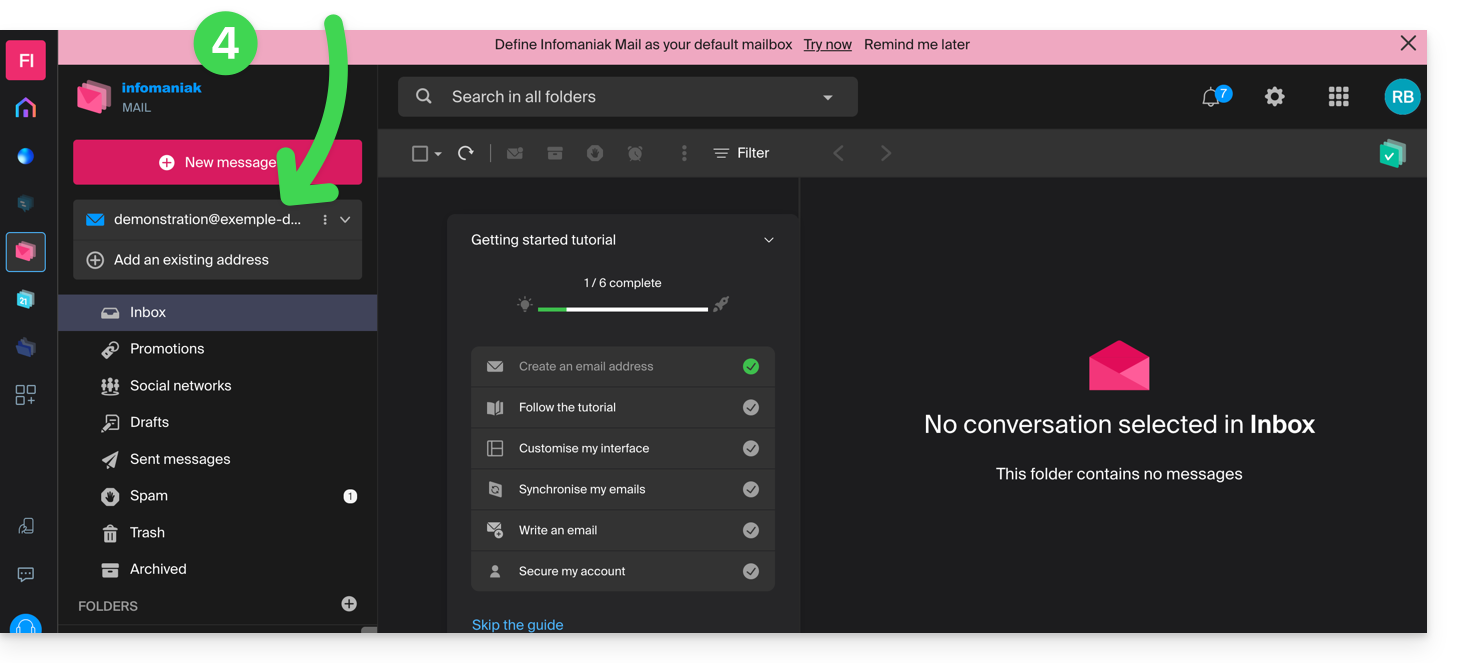
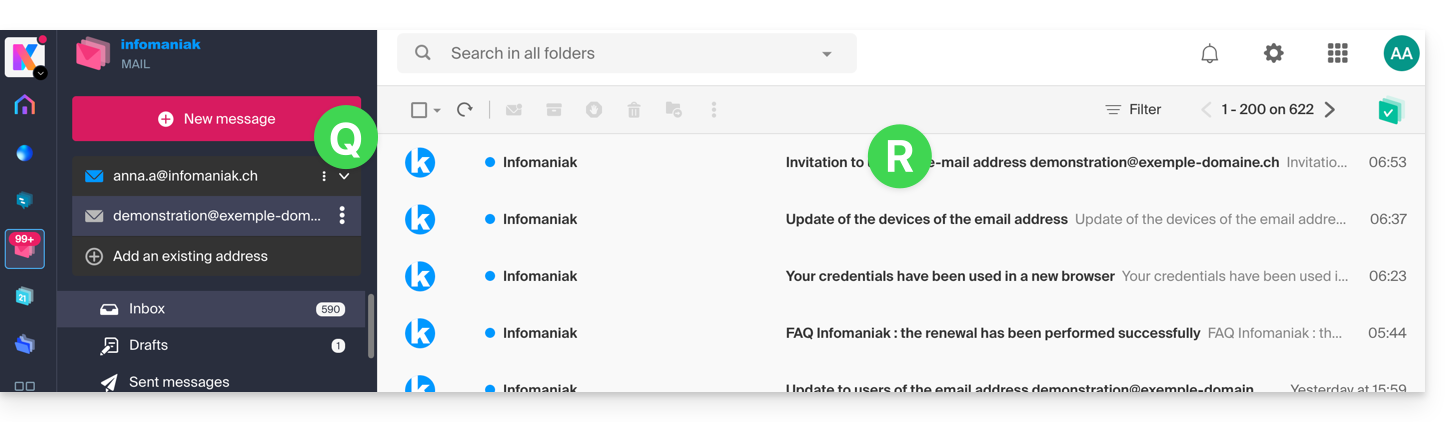
La dirección de correo electrónico se ha añadido correctamente a la aplicación web Mail (si es necesario, haga clic en la flecha hacia abajo para expandir el menú de direcciones y acceder a ella). Se ha enviado un correo electrónico informativo al usuario (usted mismo en este caso) para notificarle la operación:
Cuando su identificador se añade como usuario con acceso a la dirección de correo electrónico, la bandeja de entrada se añade automáticamente a sus aplicaciones Mail de Infomaniak:
Puede cambiar entre sus direcciones en cualquier momento a través de la flecha desplegable ubicada en la esquina superior izquierda de la pantalla:
Si la dirección no se muestra, intente actualizar la página del navegador (Command⌘ + R en macOS y Ctrl + F5 en Windows).
Esta guía explica cómo responder rápidamente a un correo electrónico en la aplicación web Mail de Infomaniak (servicio en línea ksuite.infomaniak.com/mail).
Introducción
No es posible reaccionar si:
usted fue el destinatario del mensaje, pero figuró en la copia oculta (CCO)
ya ha añadido 5 reacciones
el mensaje tiene más de 20 destinatarios y/o es un boletín informativo o una lista de correo
el remitente es no-reply / postmaster / catchall(❓: ayuda)
el mensaje está cifrado o se encuentra entre los mensajes no deseados, los borradores, la papelera o los mensajes programados (❓: ayuda)
el mensaje es el que anuncia una reacción anterior
Es posible cancelar el envío de una reacción, incluso si no ha activado un plazo de cancelación del envío de correos electrónicos (❓: ayuda).
Enviar una reacción en forma de emoji
Requisitos previos
Es posible que el administrador del Servicio de correo le haya revocado el permiso para gestionar los envíos desde su cuenta de administradorayuda
Para enviar rápidamente un emoji de reacción a un correo electrónico recibido:
Abra el correo electrónico al que desea responder.
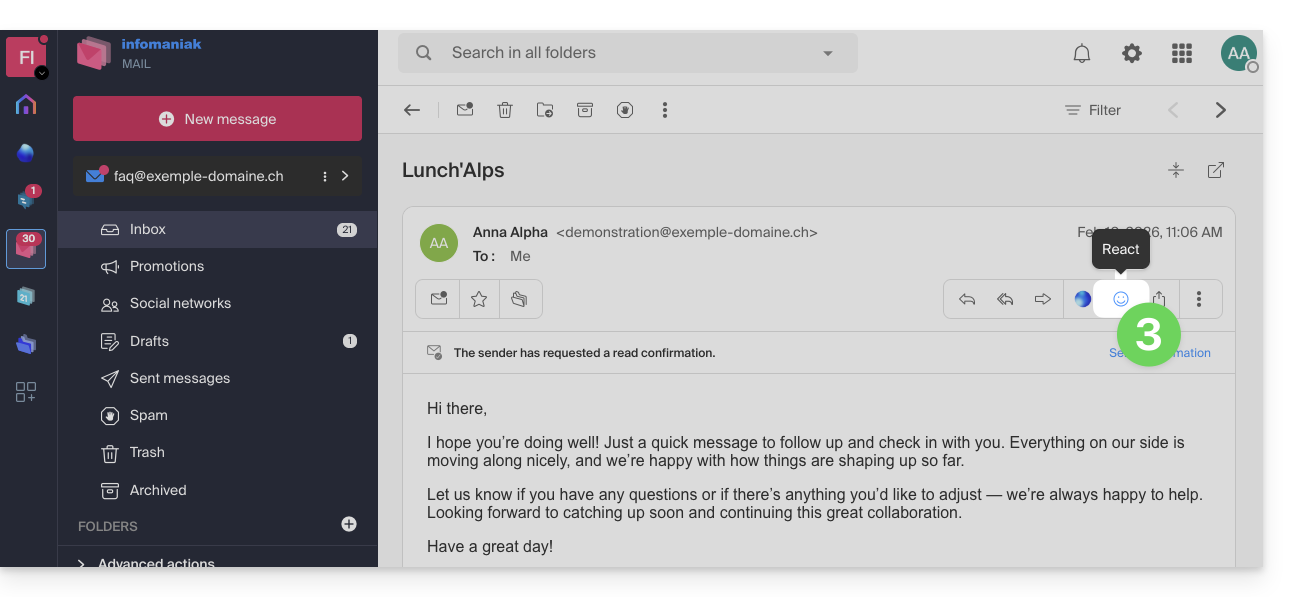
Haga clic en el emoji “Smiley” en la lista de acciones rápidas en la parte superior derecha del mensaje:
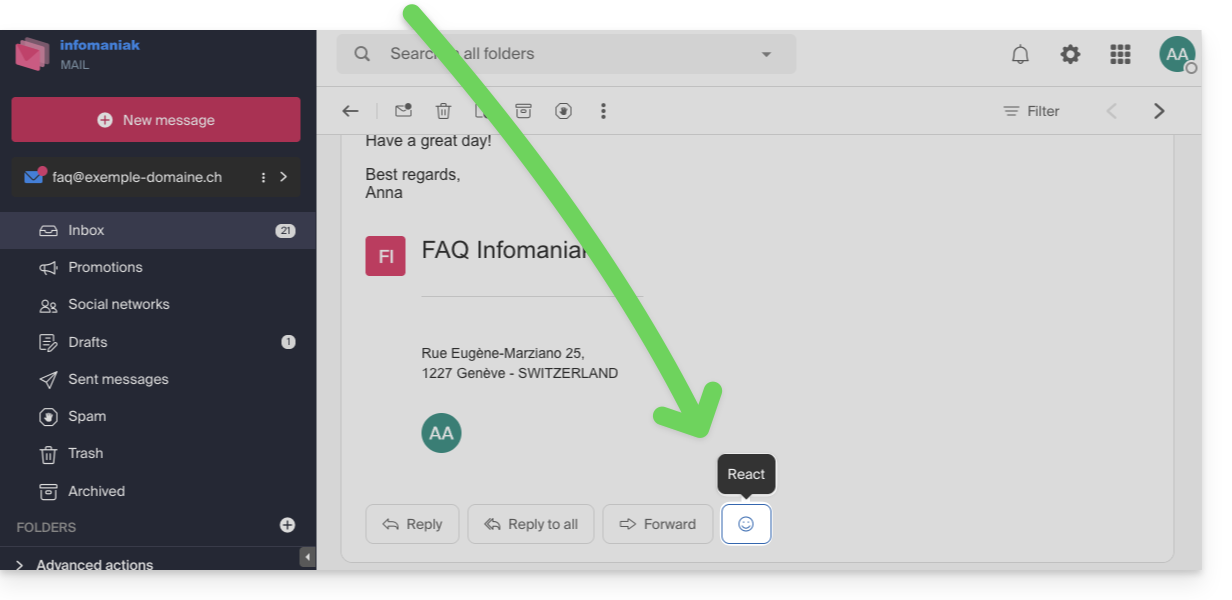
También puede acceder a esta función mediante un botón debajo del mensaje:
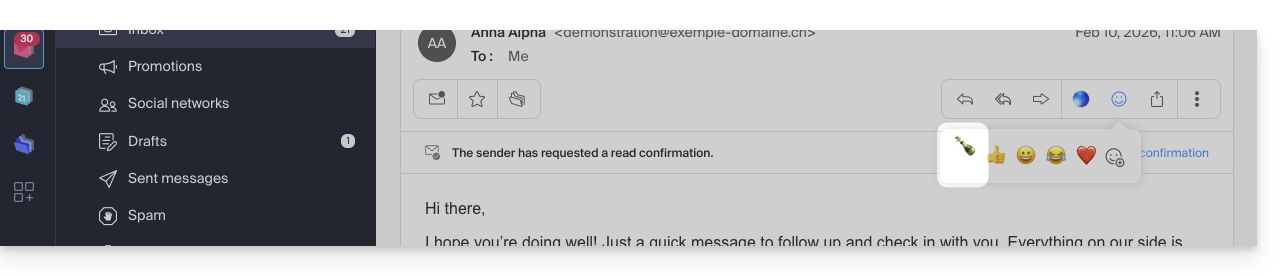
Haga clic en el emoji que mejor represente su reacción. Este se añadirá debajo del mensaje y se enviará inmediatamente a su interlocutor.
Es posible cancelar el envío mientras se está realizando, a través de la notificación que aparece en la parte inferior de la pantalla:
El emoji se mostrará en el mensaje correspondiente.
También se guardará un registro de su reacción en la carpeta de mensajes enviados.
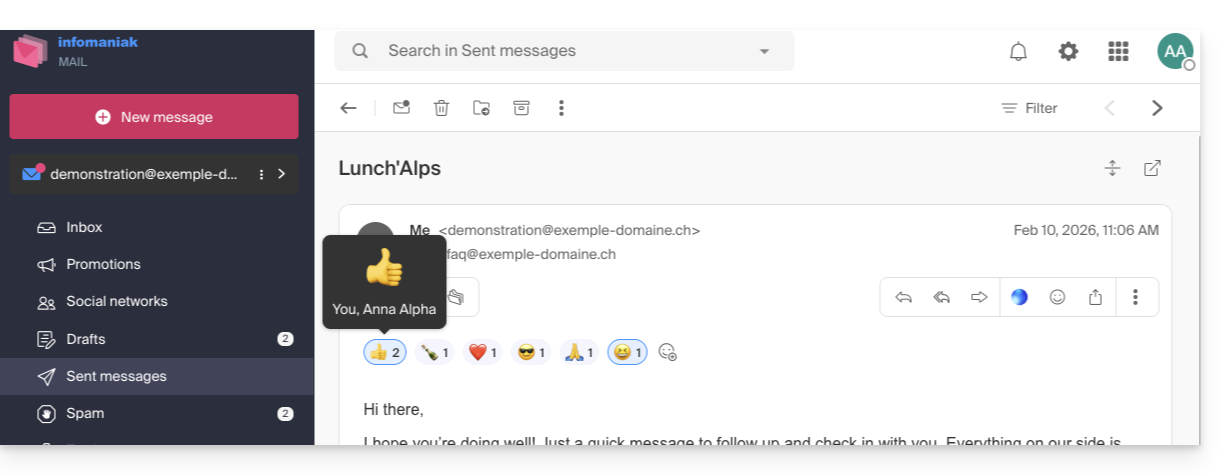
Si varias personas han participado, puede pasar el cursor sobre el emoji para ver quién añadió tal o cual reacción:
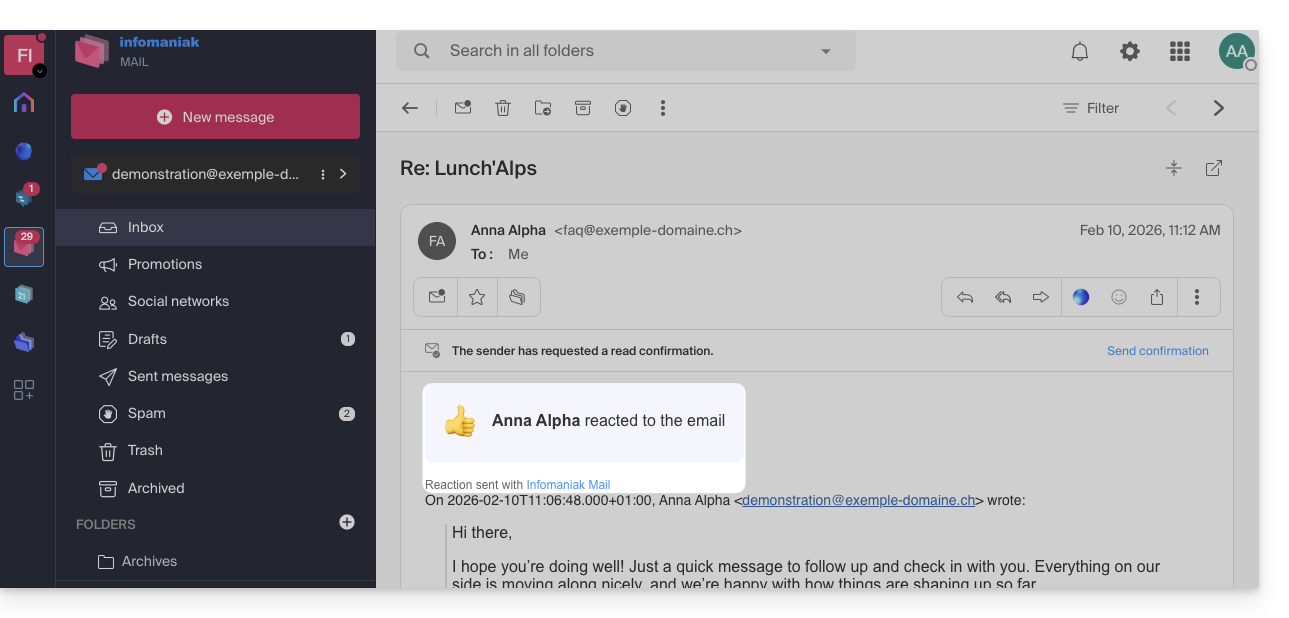
El emoji se muestra en la bandeja de entrada de su destinatario, quien recibe una notificación como de costumbre cuando recibe una respuesta a su correo electrónico:
También puede responder a la reacción mediante un correo electrónico (pero no mediante una nueva reacción), como lo haría al recibir un nuevo mensaje.
El usuario que reaccionó al correo electrónico encuentra rápidamente el último emoji utilizado en su lista de reacciones dentro de la aplicación, lo que le evita tener que buscarlo cada vez:
Esta guía para la aplicación web Mail de Infomaniak (servicio en línea ksuite.infomaniak.com/mail) o la aplicación móvil Infomaniak Mail (aplicación para teléfonos inteligentes o tabletas iOS/Android) explica cómo activar el cifrado para los correos electrónicos enviados desde los servicios web y móviles de Infomaniak.
Introducción
Cuando el cifrado está activado, los correos electrónicos y los archivos adjuntos se cifran tan pronto como se reciben en los servidores de Infomaniak, mediante las claves públicas de los remitentes y destinatarios.
Cada dirección de correo electrónico genera una clave la primera vez que se utiliza, y esta se almacena de forma segura en los centros de datos de Infomaniak.
Las claves se basan en la criptografía de curvas elípticas (ECC) y utilizan el estándar OpenPGP.
Estas claves se cifran a su vez con AES-256-GCM y se descifran automáticamente mediante la autenticación de Infomaniak.
En los resultados de búsqueda, solo será visible el asunto de los mensajes cifrados, mientras que su contenido permanecerá seguro durante el almacenamiento.
Activar el cifrado de los correos electrónicos…
… desde la aplicación web de correo de Infomaniak
Para cifrar automáticamente un mensaje enviado a una dirección de correo electrónico:
Redacte un nuevo mensaje como lo haría normalmente.
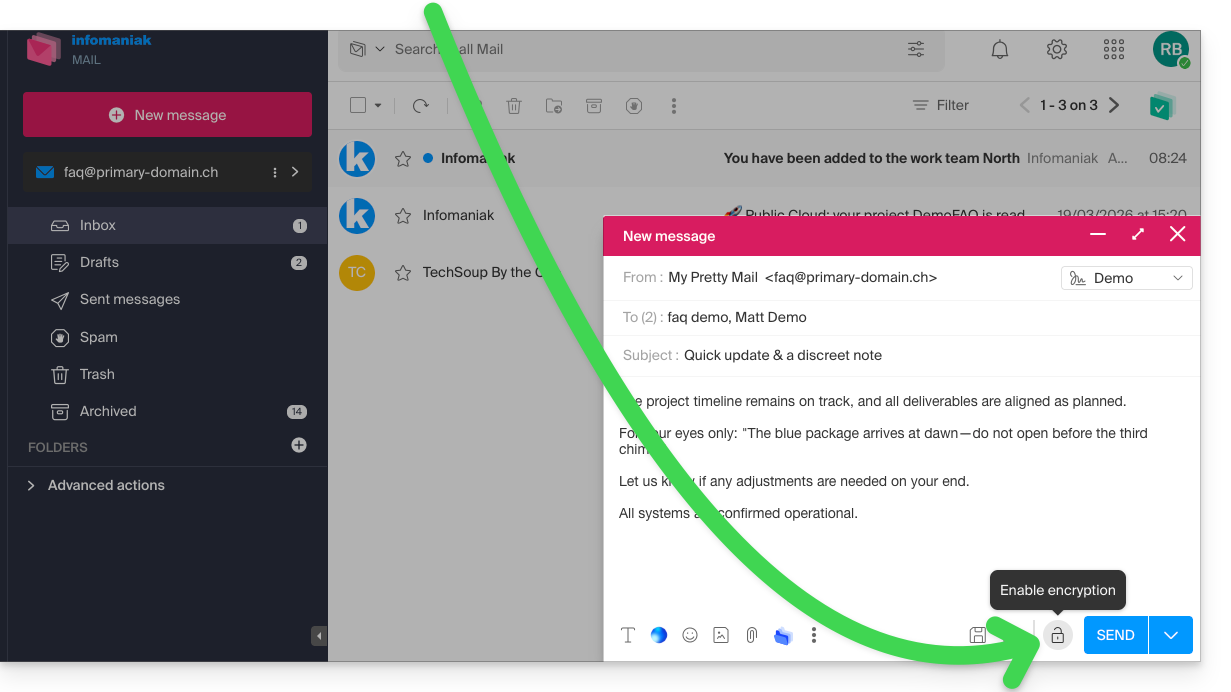
Haga clic en el icono de candado a la izquierda del botón Enviar para activar el cifrado:
Confirme la acción si aparece una ventana de confirmación.
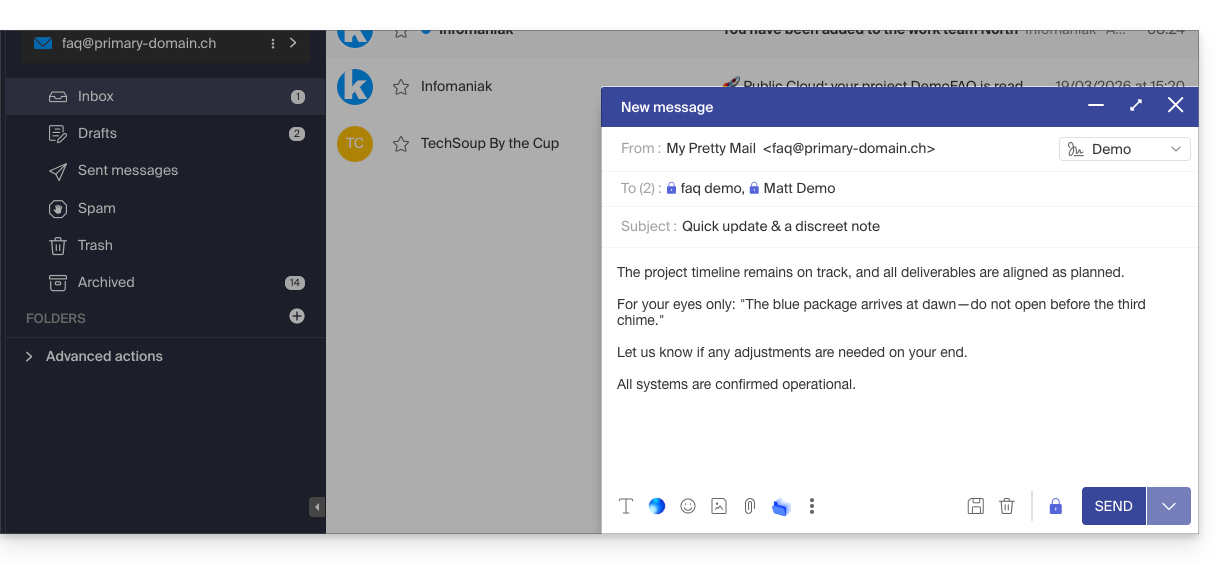
El icono ahora representa un candado cerrado y se ha modificado el color del conjunto:
Pulse el botón Enviar.
Esta acción debe realizarse cada vez que se envíe un nuevo correo electrónico.
A. Destinatario cuyo correo electrónico se gestiona en Infomaniak
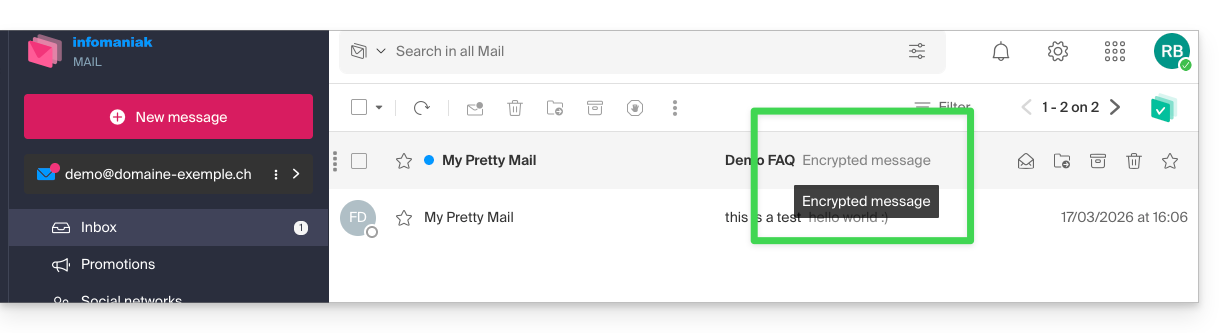
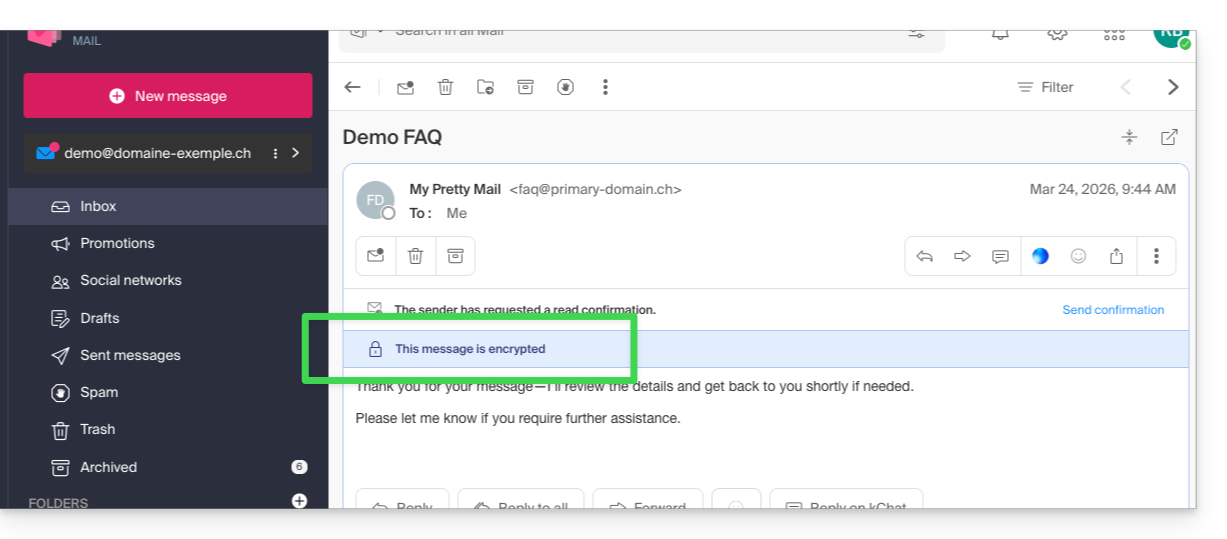
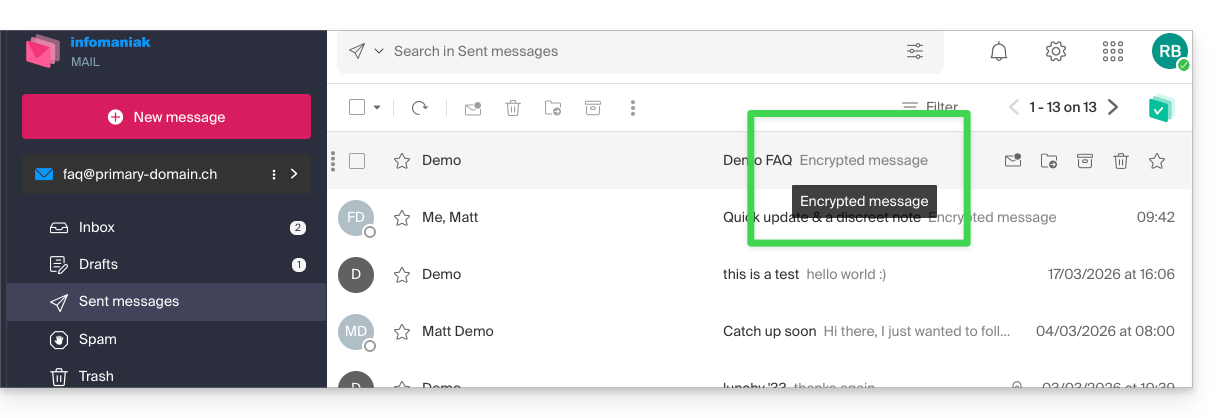
Si el destinatario del correo electrónico cifrado tiene una dirección de correo electrónico gestionada en Infomaniak, el cifrado se realiza de forma totalmente transparente tanto para el remitente como para el destinatario. Una indicación mostrará que el mensaje está cifrado…
… en la bandeja de entrada del destinatario:
… al abrir el mensaje recibido:
… y en la carpeta de los mensajes enviados por el remitente:
B. Destinatario externo
Si el destinatario del correo electrónico cifrado tiene una dirección de correo electrónico gestionada fuera de los servicios de Infomaniak, el cifrado sigue siendo posible, pero requiere la definición de una contraseña:
Redacte un nuevo mensaje como lo haría normalmente, pero diríjalo a una dirección de correo electrónico que no pertenezca a Infomaniak.
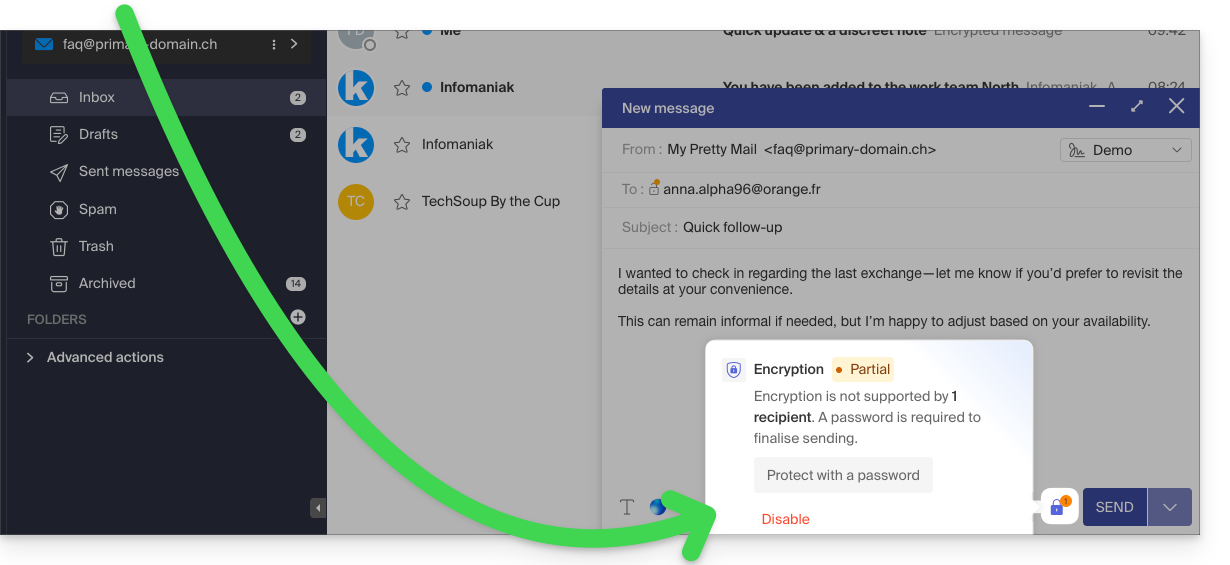
Haga clic en el icono de candado a la izquierda del botón Enviar para activar el cifrado.
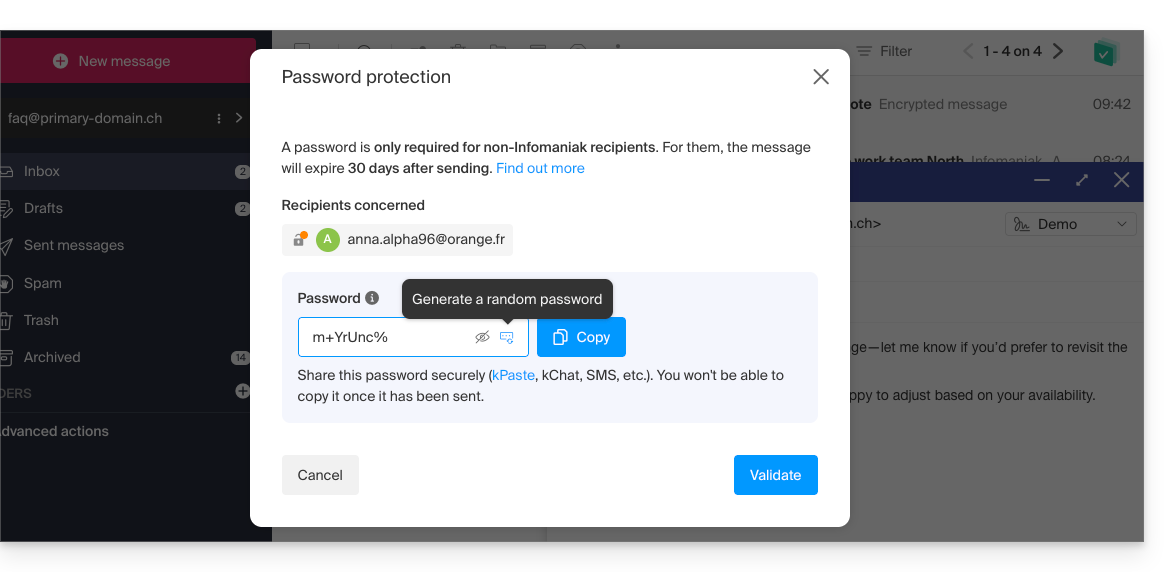
Se abrirá una ventana modal para que pueda crear una contraseña:
Introduzca una contraseña y cópiela para enviársela al destinatario por sus propios medios (kPaste, por ejemplo) (puede acordar una contraseña de antemano para que el destinatario ya esté informado):
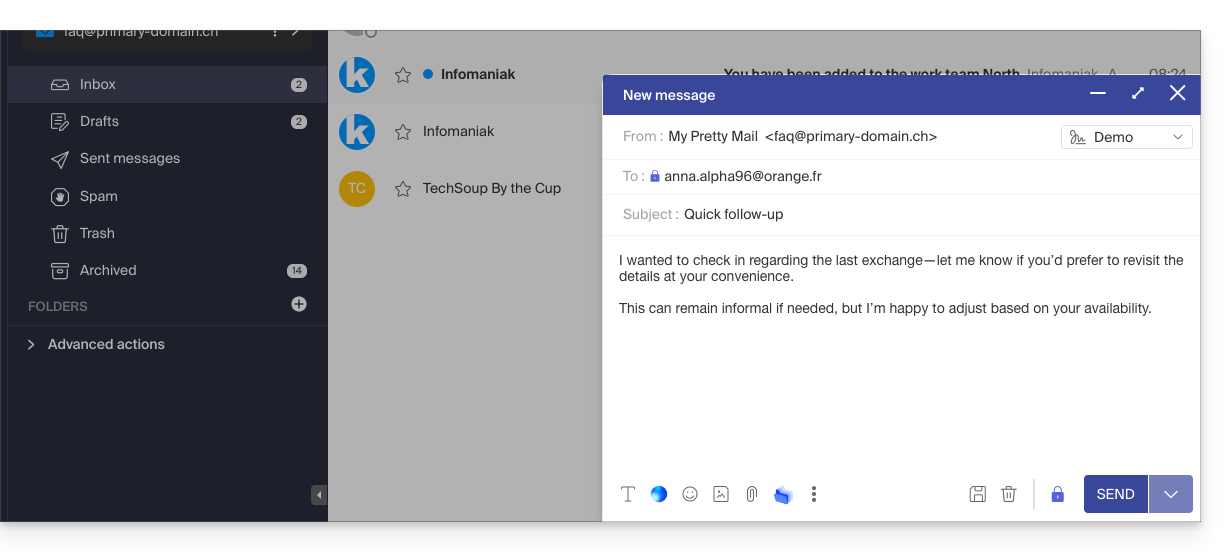
El icono ahora representa un candado cerrado sin el punto naranja y puede enviar el correo electrónico como de costumbre:
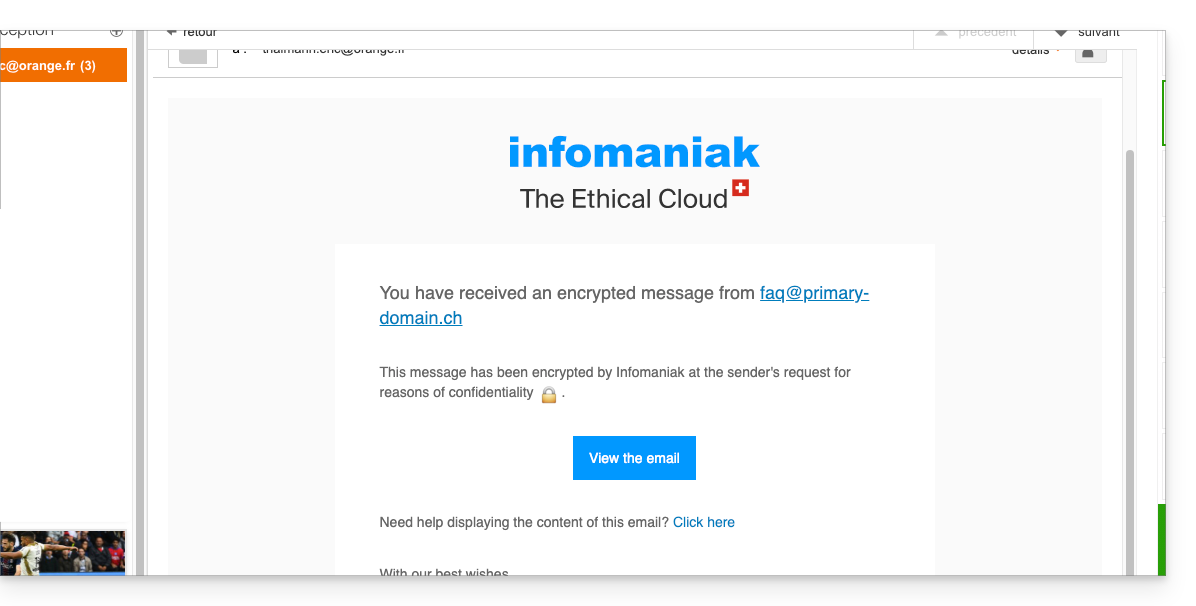
Los destinatarios recibirán un mensaje que les indicará que tienen un correo electrónico cifrado pendiente:
Al hacer clic en el botón proporcionado, se les redirigirá a una página web segura donde deberán introducir la contraseña.
Una vez que se valide la contraseña, el mensaje cifrado podrá consultarse en la misma página, con una validez de 30 días.
… desde la aplicación móvil Infomaniak Mail
Para cifrar automáticamente un mensaje enviado a una dirección de correo electrónico:
Abra la aplicación móvil Infomaniak Mail (aplicación para smartphone o tablet iOS/Android).
Redacte un nuevo mensaje como lo haría normalmente.
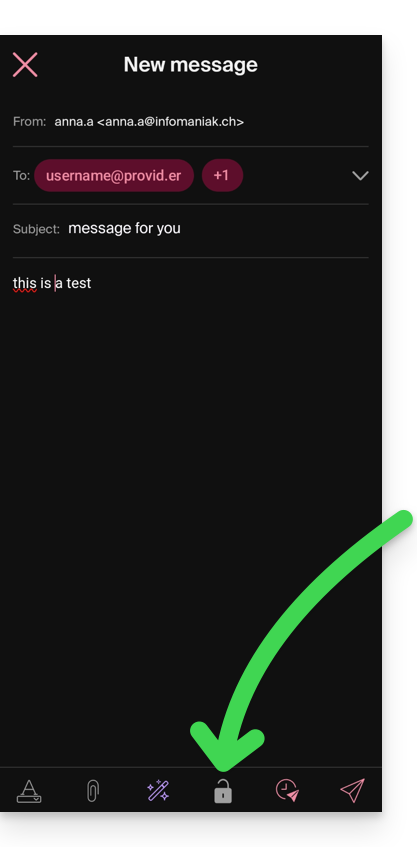
Pulse el icono de candado en la parte inferior de la ventana de redacción para activar el cifrado:
A. Destinatario cuya cuenta de correo está gestionada por Infomaniak
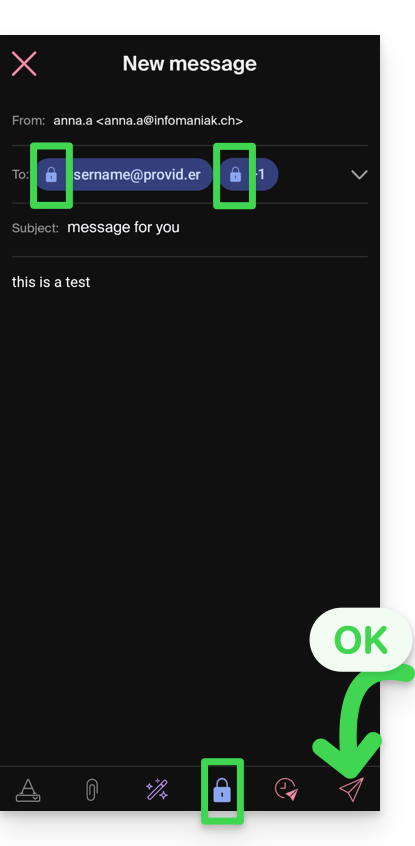
Si el destinatario del correo electrónico cifrado tiene una dirección de correo electrónico gestionada en Infomaniak, el cifrado se realiza de forma totalmente transparente tanto para el remitente como para el destinatario:
Se muestran candados cerrados en la pantalla.
Pulse el icono de envío:
B. Destinatario externo
Si el destinatario del correo electrónico cifrado tiene una dirección de correo electrónico gestionada fuera de los servicios de Infomaniak, el cifrado sigue siendo posible, pero requiere la definición de una contraseña:
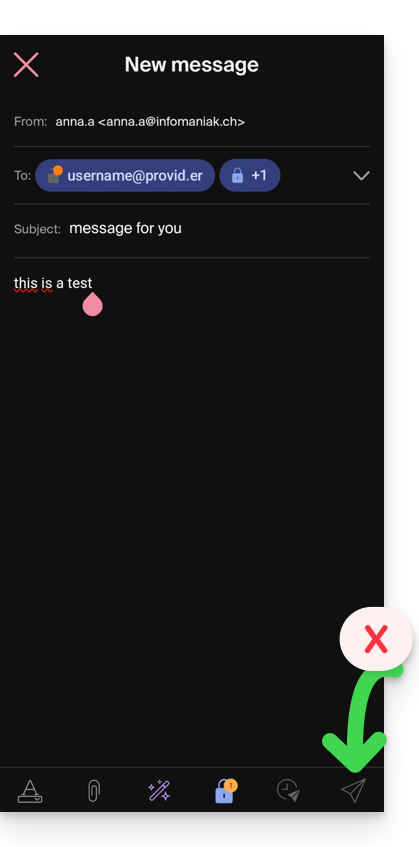
El envío no será posible, ya que el icono de envío permanecerá desactivado y aparecerán símbolos en los candados:
Pulse el icono del candado.
Se abrirá una ventana emergente para que pueda crear una contraseña.
Utilice la contraseña sugerida o introduzca una nueva y cópiela para enviársela al destinatario por sus propios medios (por ejemplo, mediante kPaste). Puede acordar una contraseña de antemano para que el destinatario ya esté informado.
Pulse la cruz en la esquina superior izquierda si ha terminado de gestionar la contraseña.
¡Por fin! Ahora se puede enviar el correo de forma cifrada:
Esta guía explica cómo crear y compartir una tarjeta de visita digital (código QR) que contenga sus datos de contacto y redes sociales desde la aplicación Infomaniak Mail (iOS / Android).
Crear el código QR y compartirlo con sus contactos
Para acceder a la función de código QR en la aplicación Infomaniak Mail de su dispositivo:
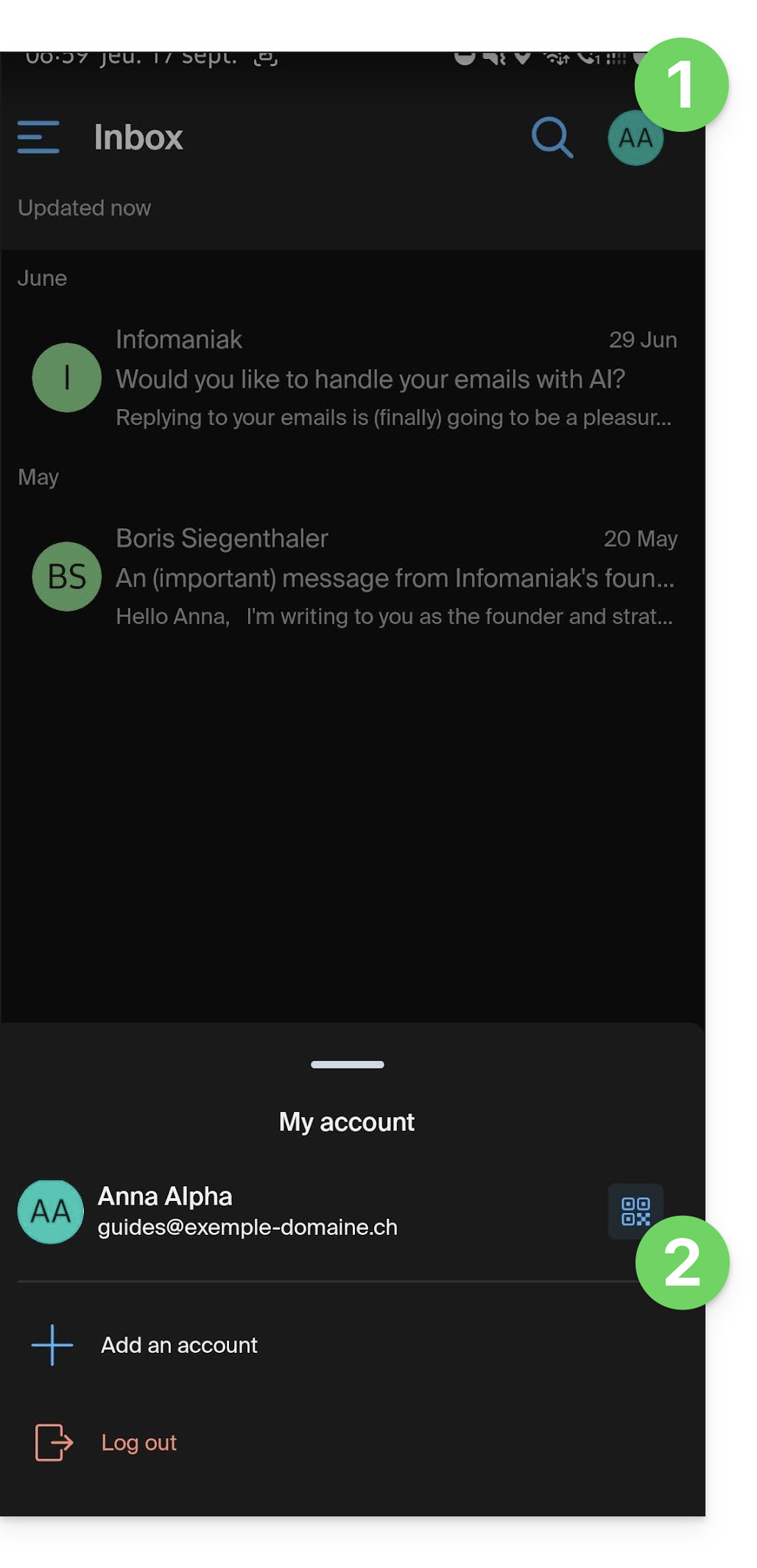
Haga clic en el icono con sus iniciales/avatar en la esquina superior derecha de la aplicación.
Haga clic a la derecha de su nombre de cuenta de Infomaniak en el menú inferior:
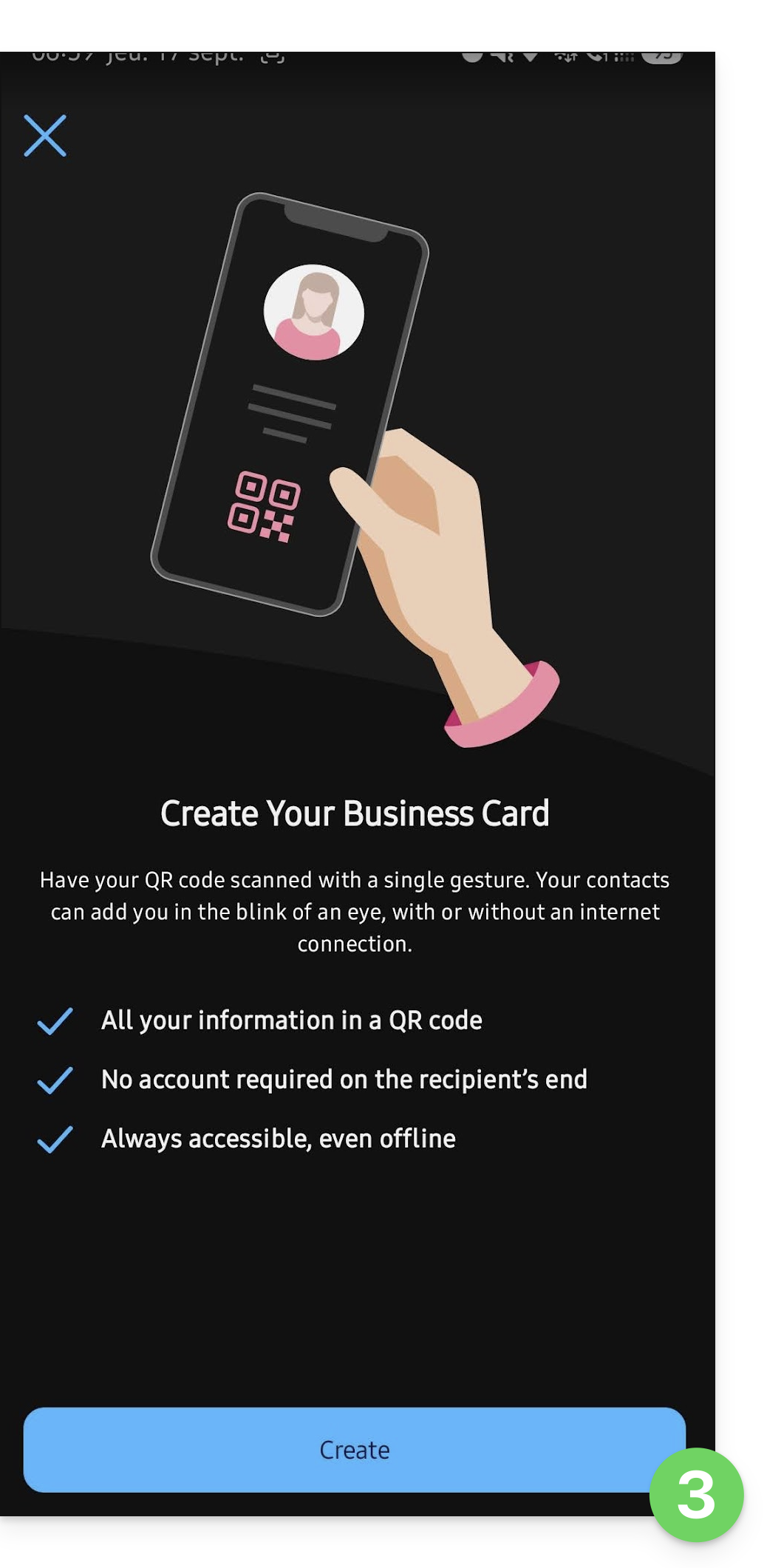
La primera vez que lo utilice, aparecerá una pantalla que le presentará la función; haga clic en el botón para comenzar a crear su tarjeta de visita:
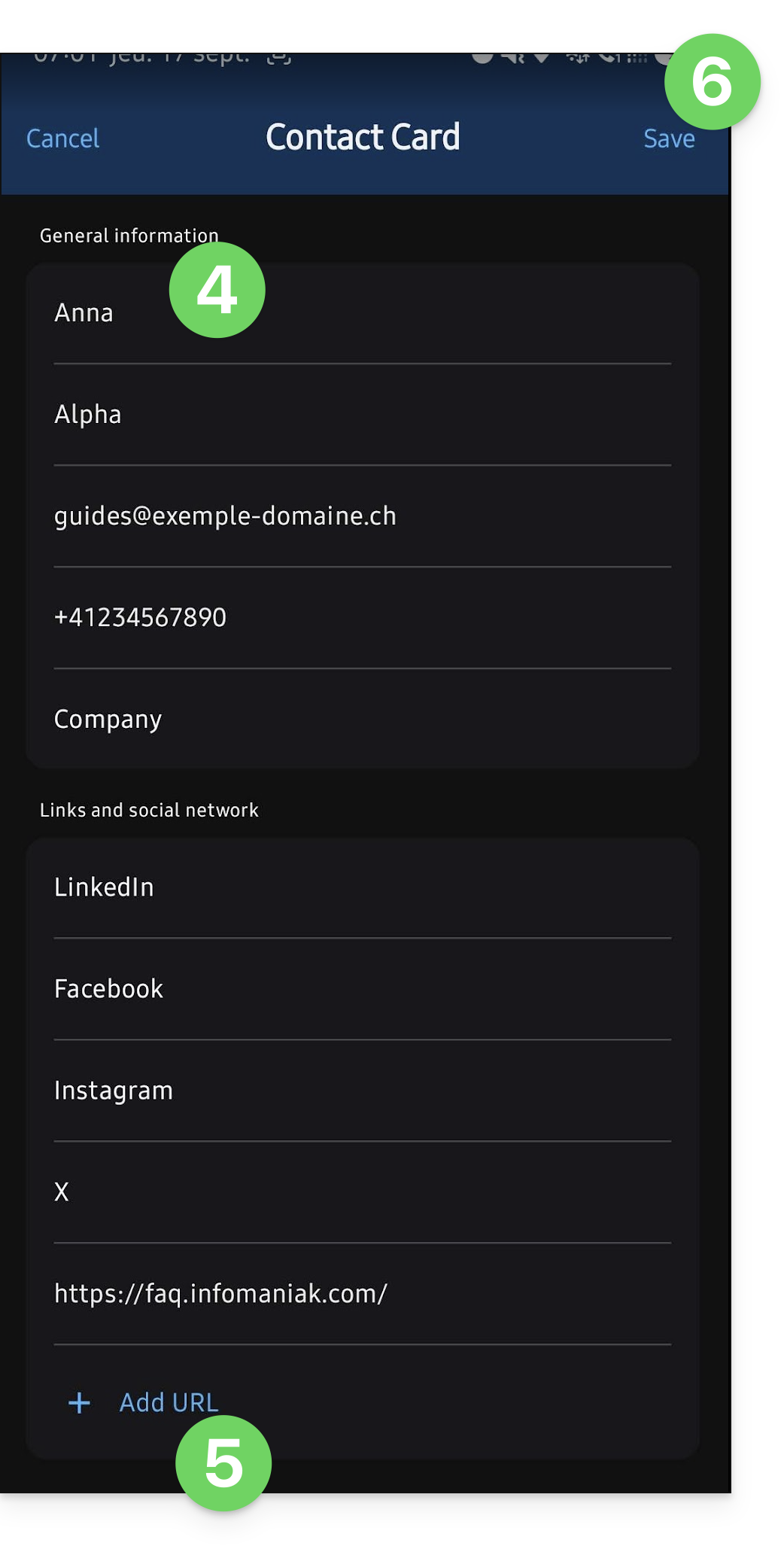
Indique la información que desea que aparezca en su ficha de contacto.
Añada, si es necesario, otros enlaces que desee compartir (sitio web, redes sociales).
Guarde su ficha haciendo clic en Guardar:
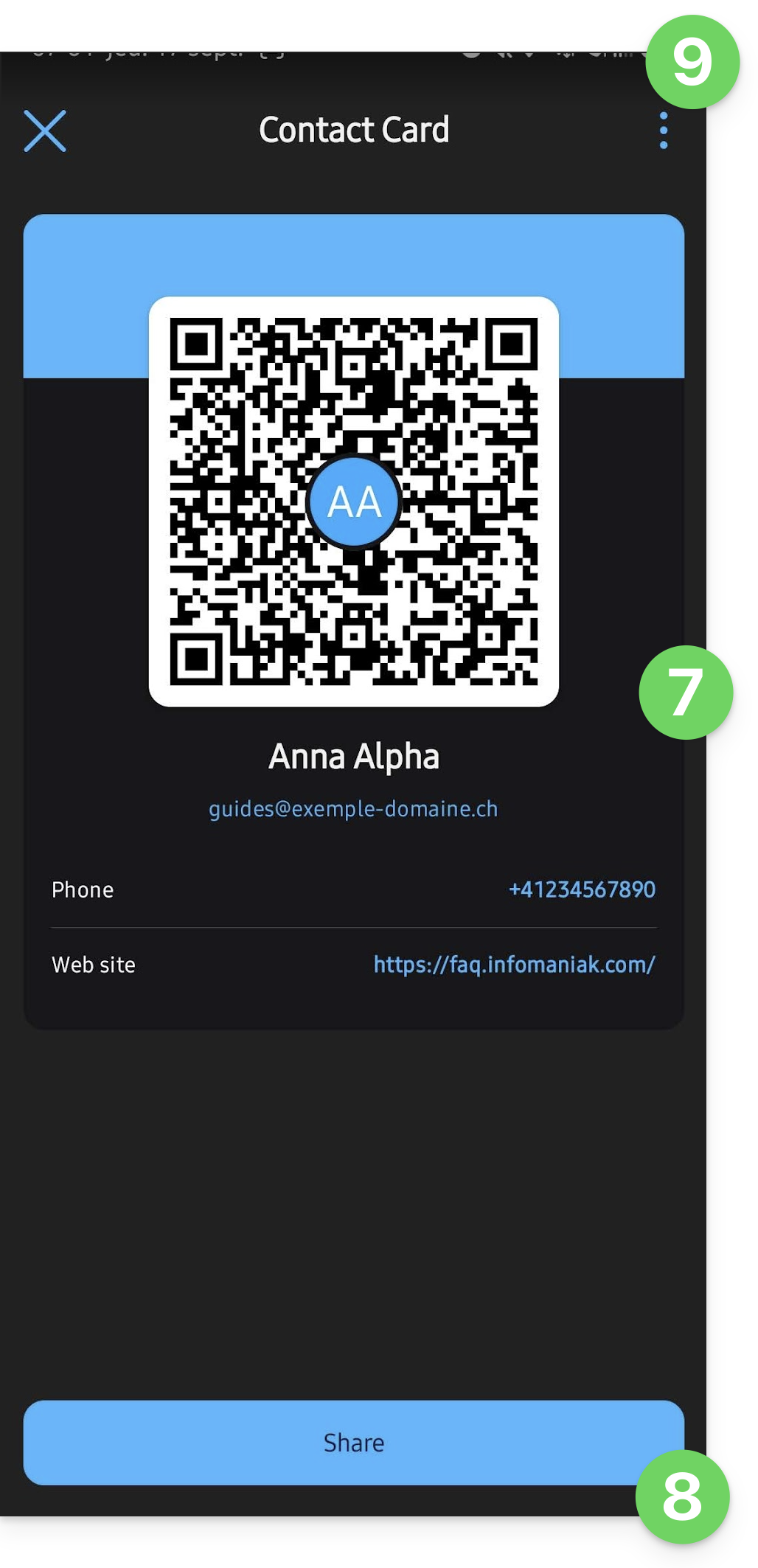
Aparece el código QR, que puede ser escaneado directamente por otro dispositivo para guardar la ficha de contacto asociada.
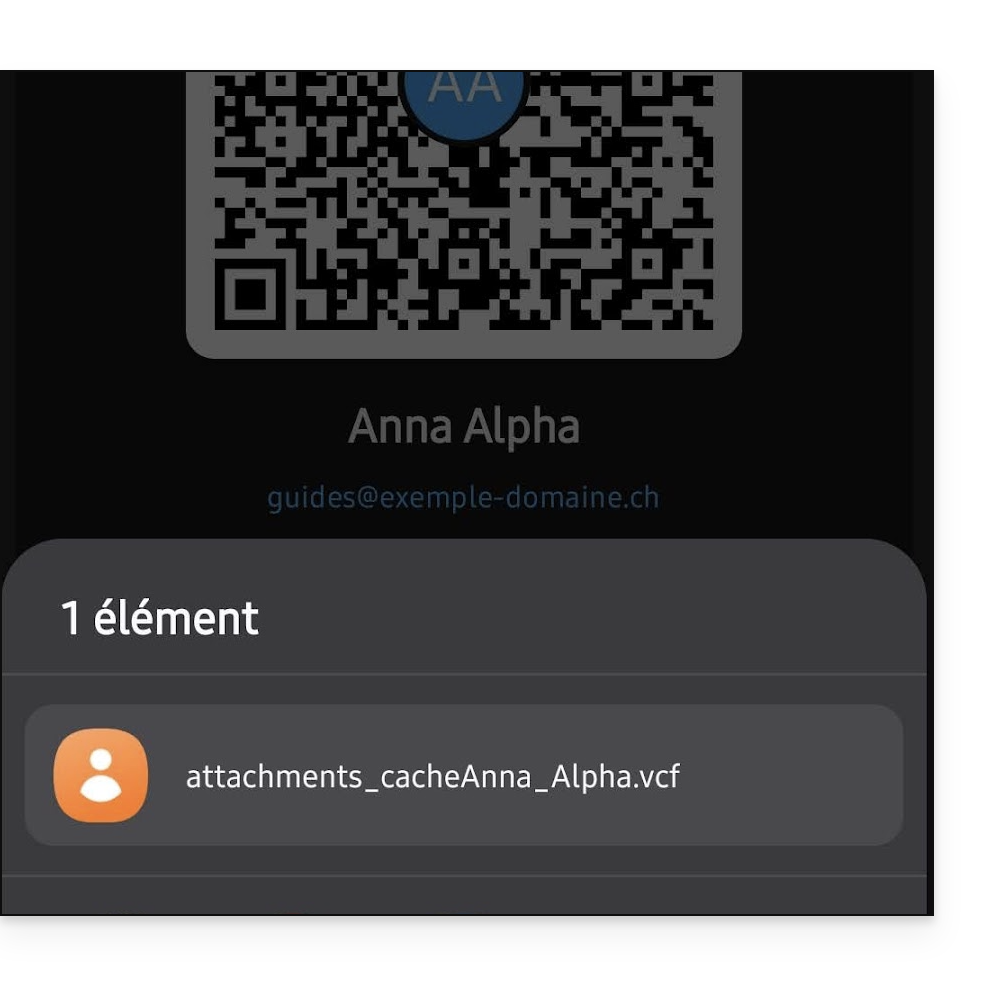
Esta ficha de contacto se puede enviar por otros medios, haciendo clic en el botón Compartir.
El formato .vcf, que funciona de manera similar a una exportación de contactos, por ejemplo, es reconocido automáticamente por las aplicaciones de gestión de contactos:
Puede editar su información en cualquier momento desde el menú de acciones ⋮ en la esquina superior derecha:
A partir de ahora, para mostrar directamente el código QR generado, siga los pasos 1 y 2 indicados anteriormente.
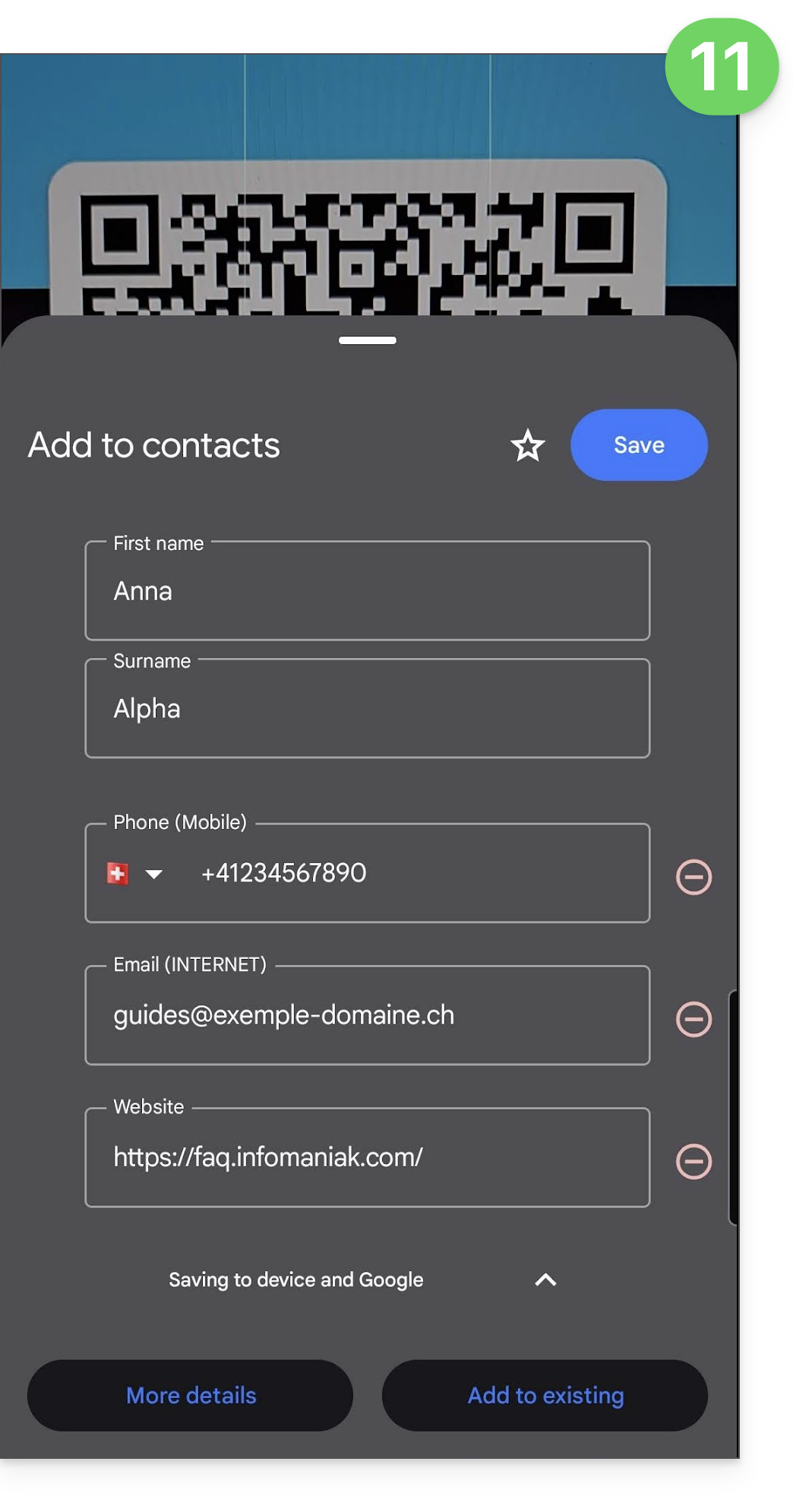
La persona que escanee el código QR podrá guardar directamente sus datos de contacto en su dispositivo:
Esta guía explica cómo denunciar un correo no deseado o indicar un falso positivo si algunos mensajes de tipo spam se escapan y llegan a la bandeja de entrada de un Servicio de correo de Infomaniak, o, por el contrario, si un correo electrónico válido ha sido clasificado erróneamente como spam; puede intervenir en pocos clics.
Denunciar un correo no deseado
Requisitos previos
Comprobar que el filtro antispam esté activo (❓: ayuda).
A continuación, para mover automáticamente a la carpeta de correo no deseado un correo electrónico de su bandeja de entrada que haya escapado al filtro antispam:
Haga clic aquí para acceder a los correos electrónicos en su kSuite de Infomaniak (❓: ayuda).
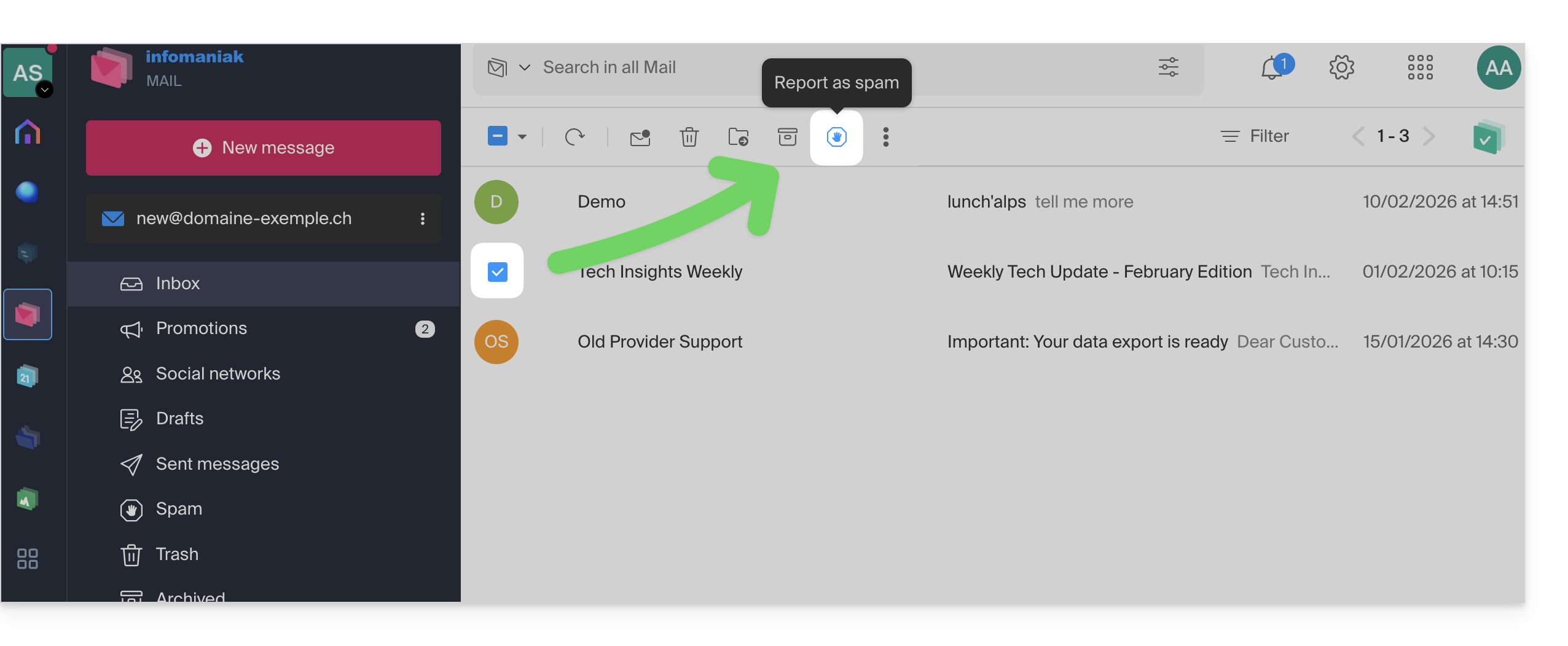
Seleccione el mensaje en la bandeja de entrada y haga clic en el icono Spam de la barra de herramientas:
También puede abrirlo y marcarlo como Spam más tarde:
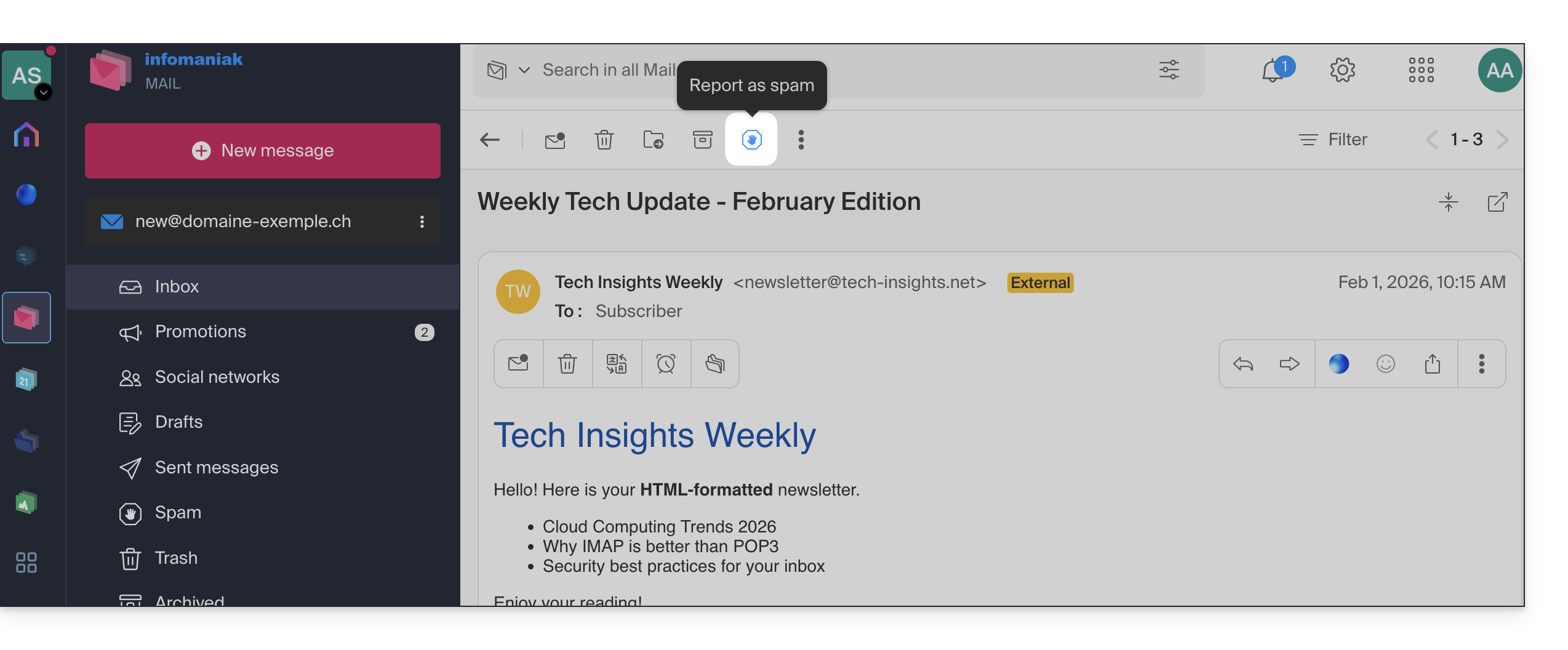
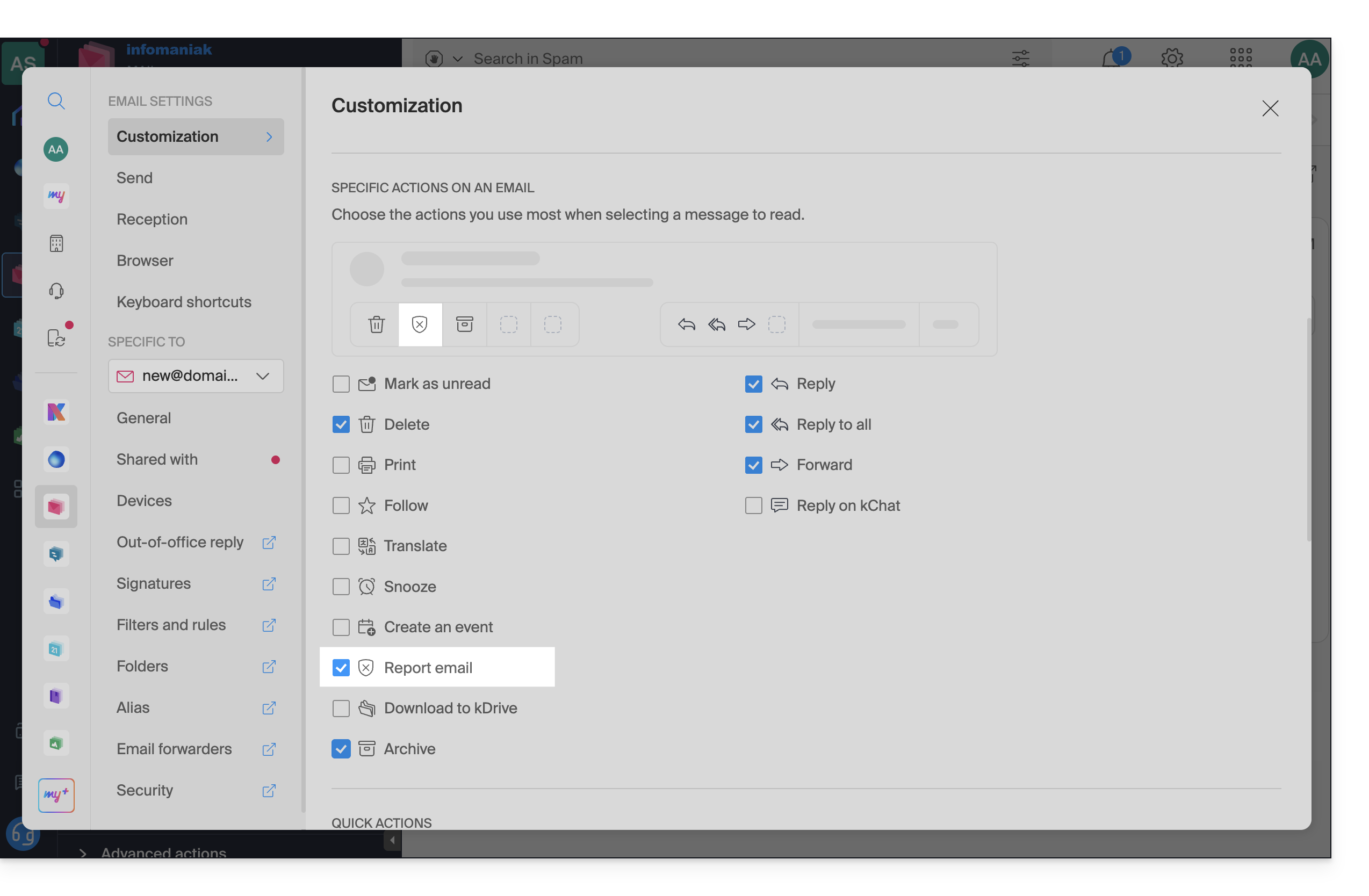
Si ha activado la visibilidad del icono de denuncia (❓: ayuda):
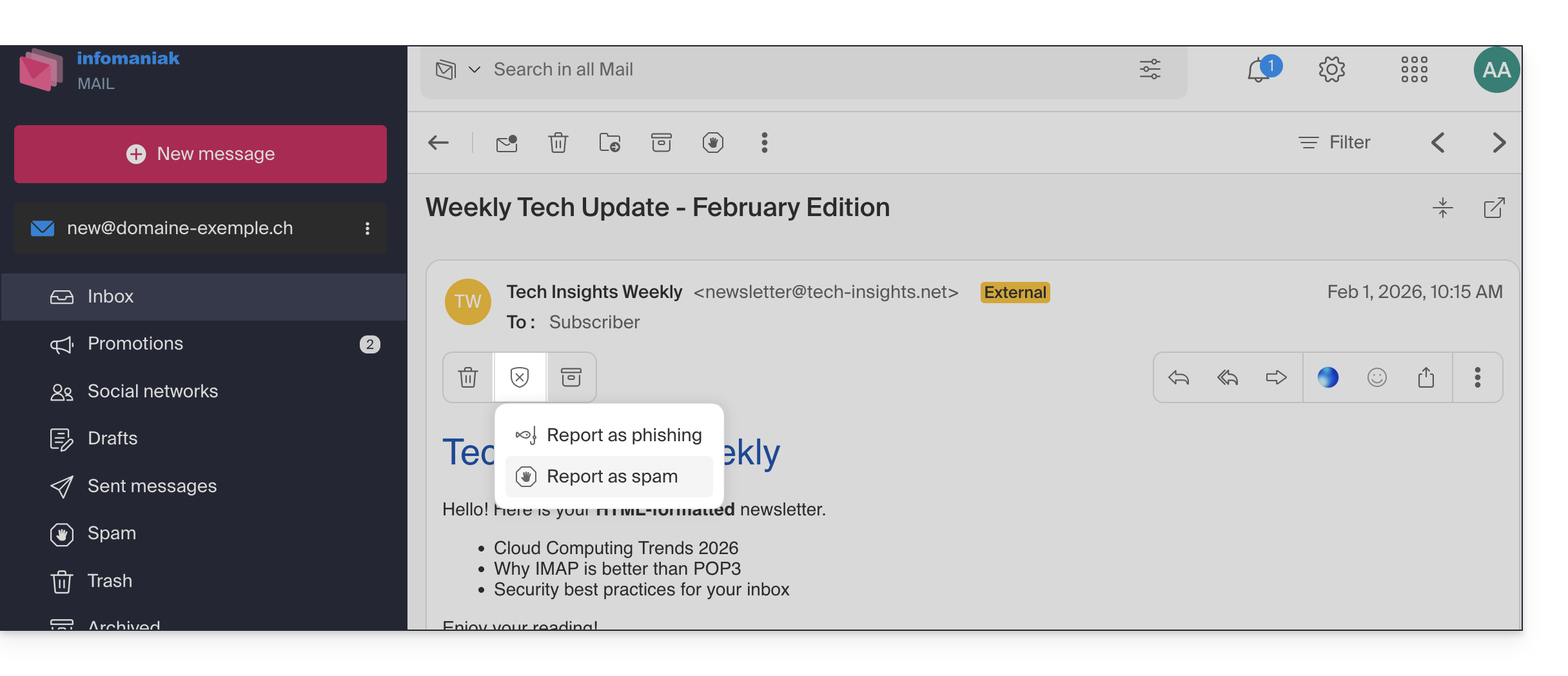
entonces también puede hacerlo desde la barra de herramientas del propio mensaje:
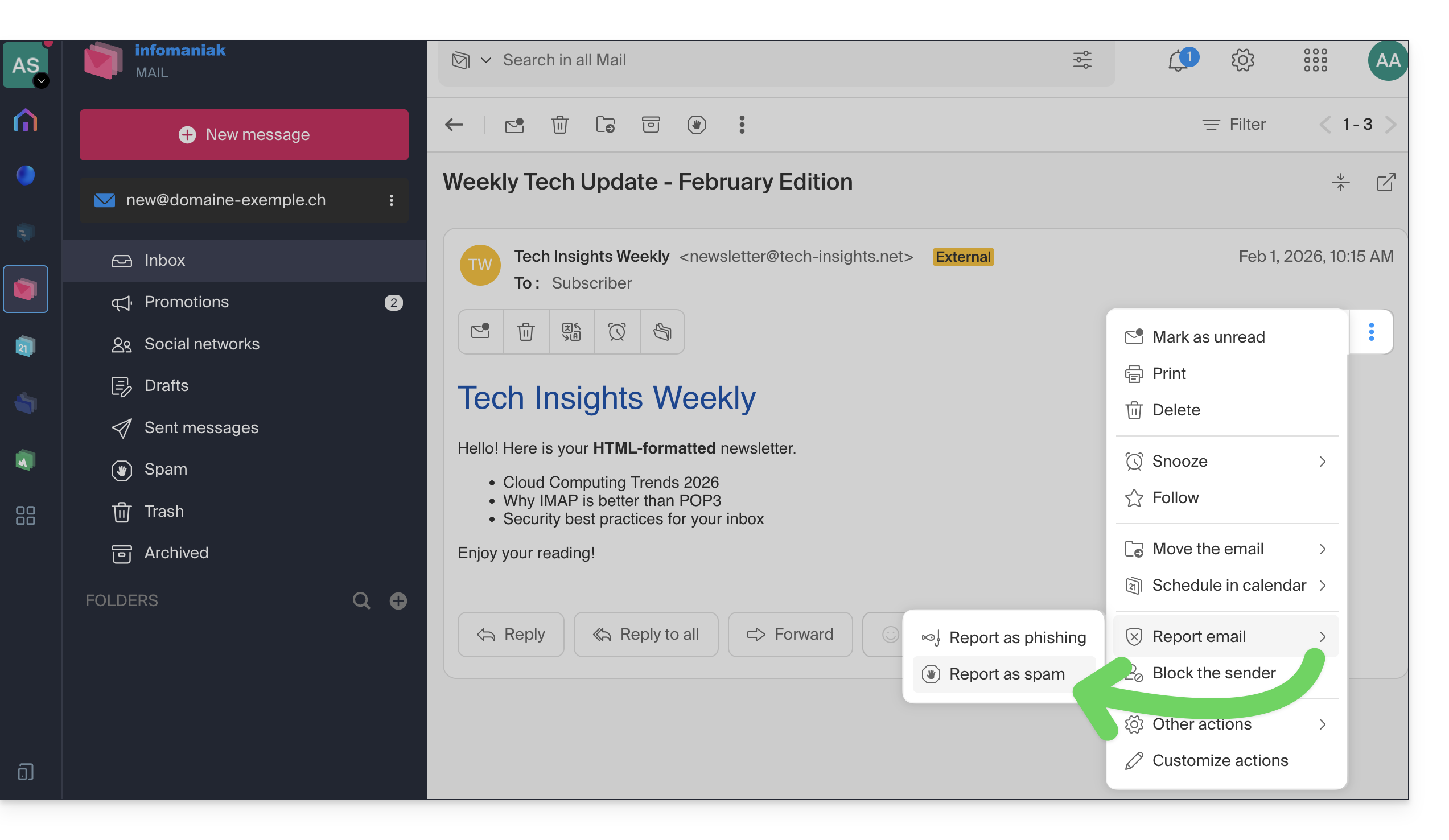
Otra opción: ábralo y haga clic en el menú de acciones ⋮ a la derecha:
Una vez que haya hecho clic en Marcar como spam:
el correo electrónico se mueve a la carpeta Spam, o a la carpeta definida manualmente (❓: ayuda)
la dirección del remitente se añade a la lista de usuarios bloqueados (❓: ayuda)
el filtro se perfecciona para una mejor adaptación con el tiempo
Informar de un falso positivo
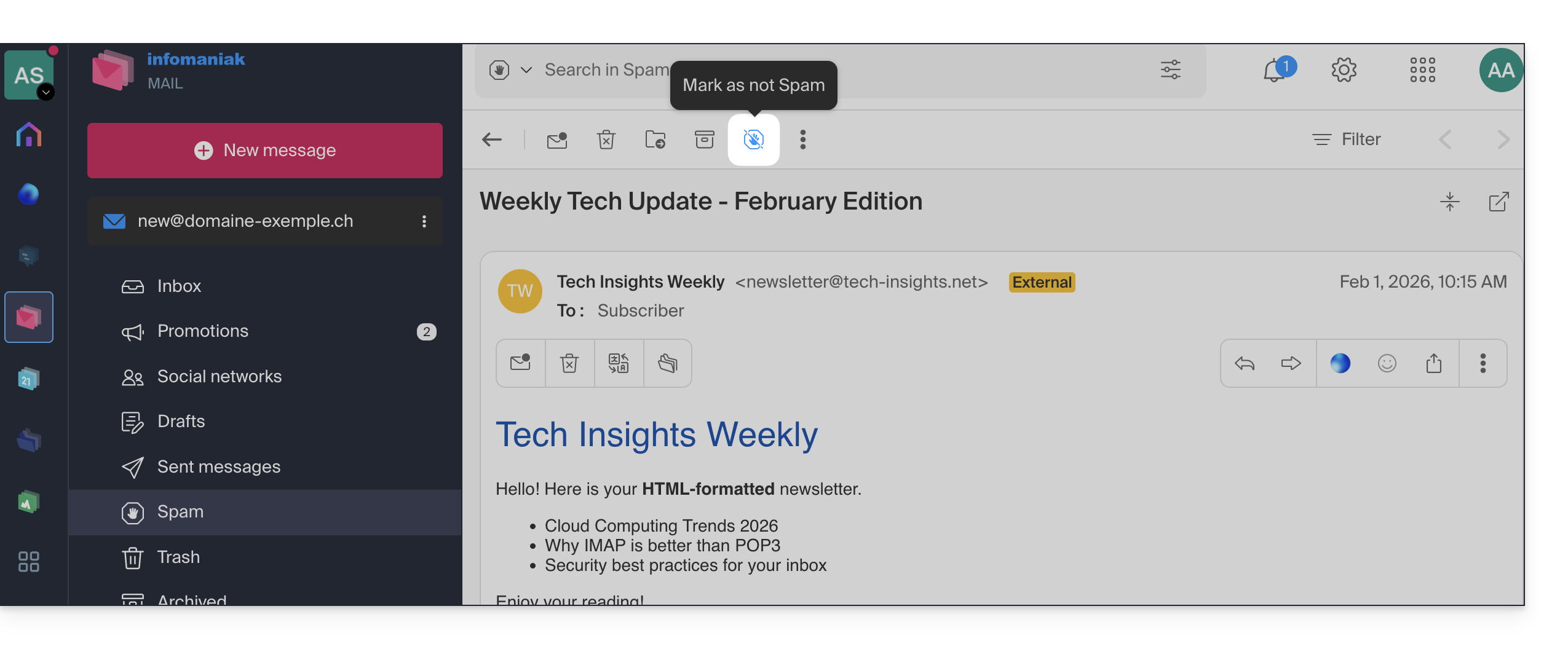
Por el contrario, si actúa sobre un correo electrónico que se ha identificado erróneamente como spam (falso positivo) haciendo clic en el icono "Esto no es spam":
El correo electrónico se mueve a la bandeja de entrada.
La dirección del remitente se añade a la lista de usuarios autorizados (❓: ayuda)
Esta guía explica cómo añadir o modificar un nombre de remitente que se utilizará al enviar sus correos electrónicos desde la aplicación web Mail de Infomaniak (servicio en línea ksuite.infomaniak.com/mail).
Introducción
Este nombre completo (generalmente un nombre y un apellido) está vinculado a su dirección de correo electrónico, a su cuenta de Infomaniak y a las posibles firmas.
Se muestra en lugar de su dirección de correo electrónico o junto a ella, en el correo electrónico que recibe el destinatario.
Language: French
Content:
Tenga en cuenta que, si ya lo ha añadido a su libreta de direcciones con un nombre/apellido, a menudo son estos datos registrados los que prevalecen.
Añadir / modificar el nombre del remitente
Ajouter / modifier le nom de l'expéditeur
Sin firma
Si no utiliza una firma al enviar su mensaje,se utilizan los datos de su cuenta de Infomaniak:
Haga clic aquí para acceder a los correos electrónicos en su kSuite de Infomaniak (❓: ayuda) y redactar un nuevo mensaje.
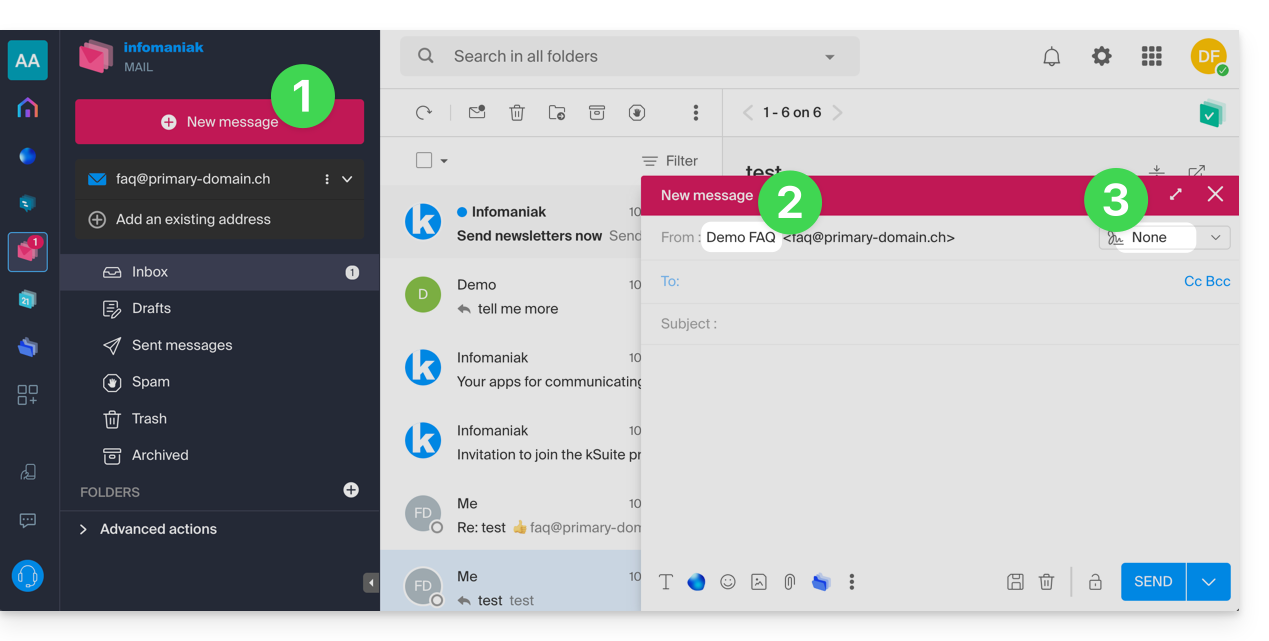
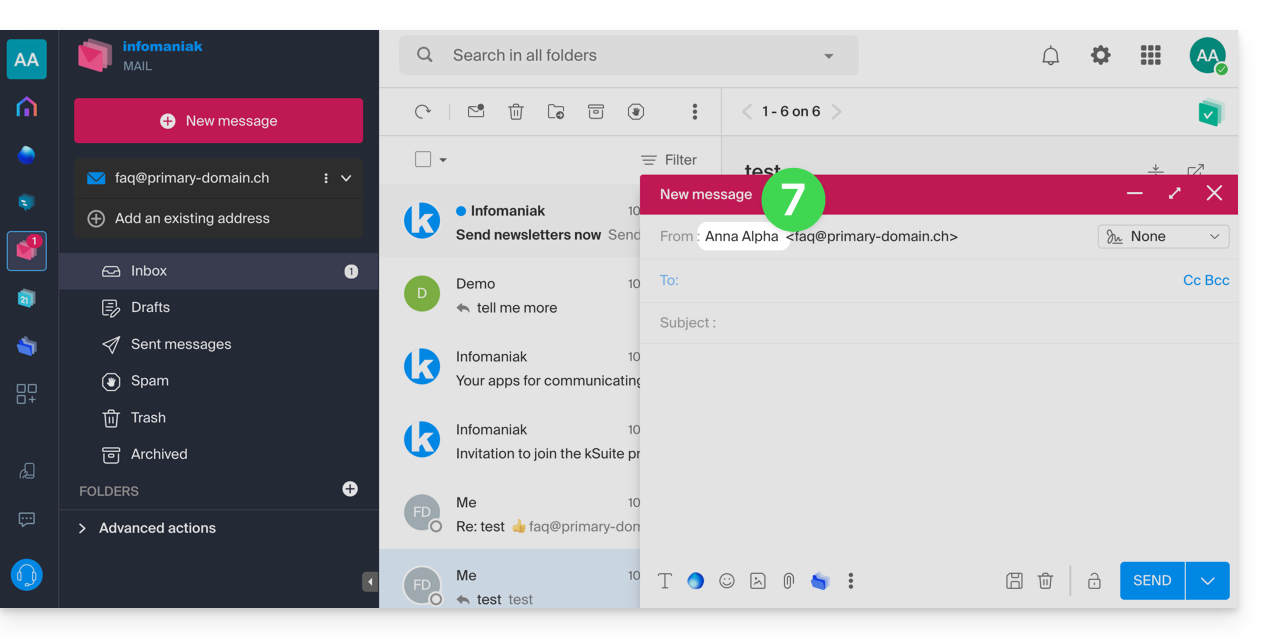
Compruebe el campo De:, es decir, el remitente.
Compruebe que no esté utilizando ninguna firma:
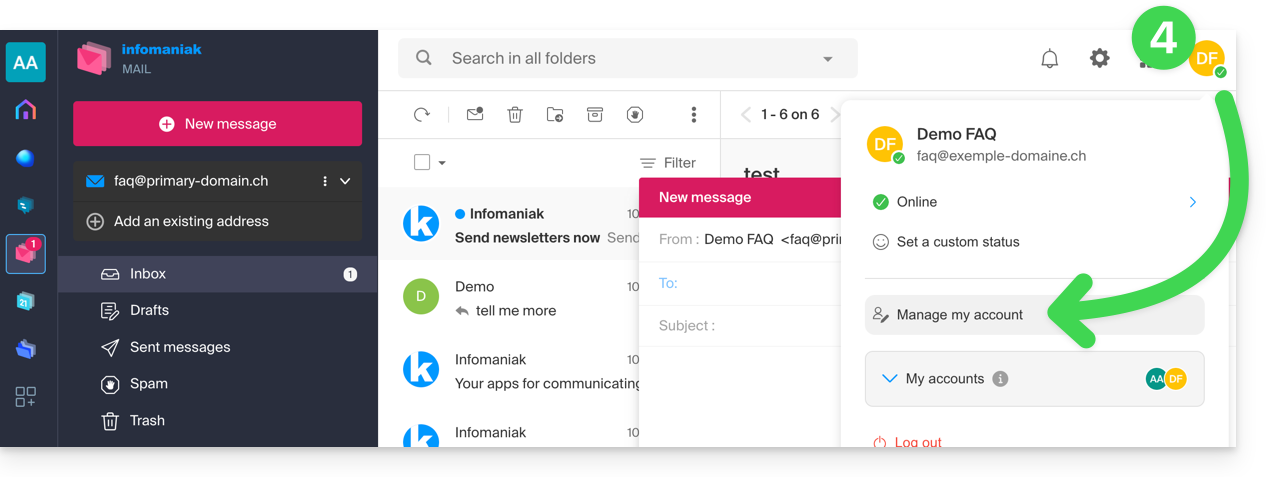
En este caso, haga clic aquí o, en la parte superior derecha, en sus iniciales/avatar para "Administrar mi cuenta".
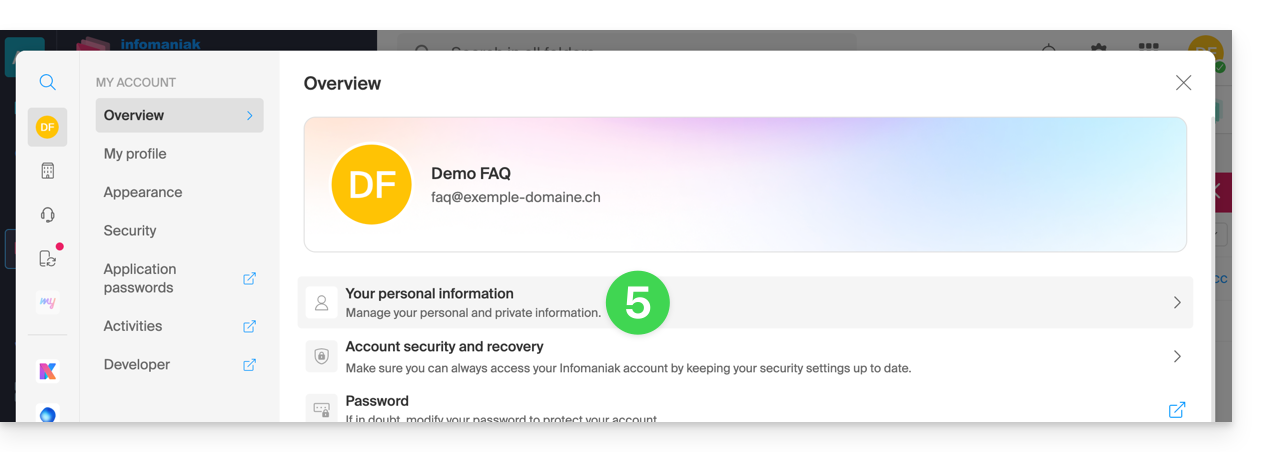
Haga clic para editar su información personal:
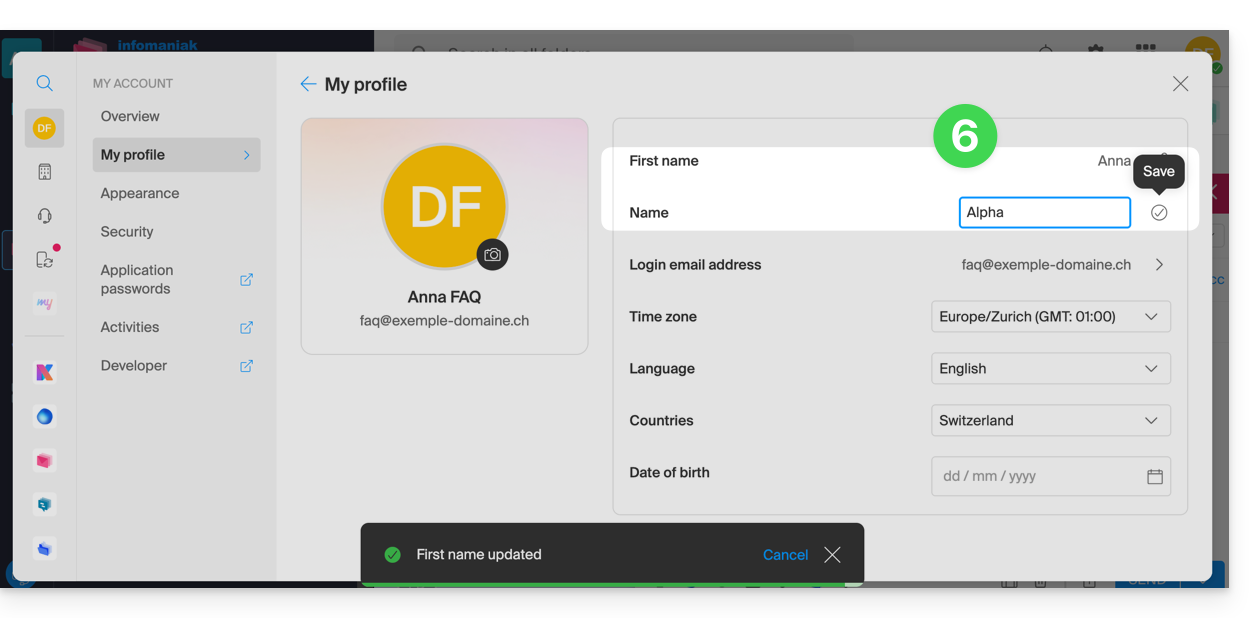
Edite el nombre y el apellido, y valide haciendo clic a la derecha de la línea correspondiente:
Vuelva a redactar un nuevo correo electrónico, actualice la ventana del navegador si es necesario y compruebe que el campo De se ha modificado correctamente:
Con firma
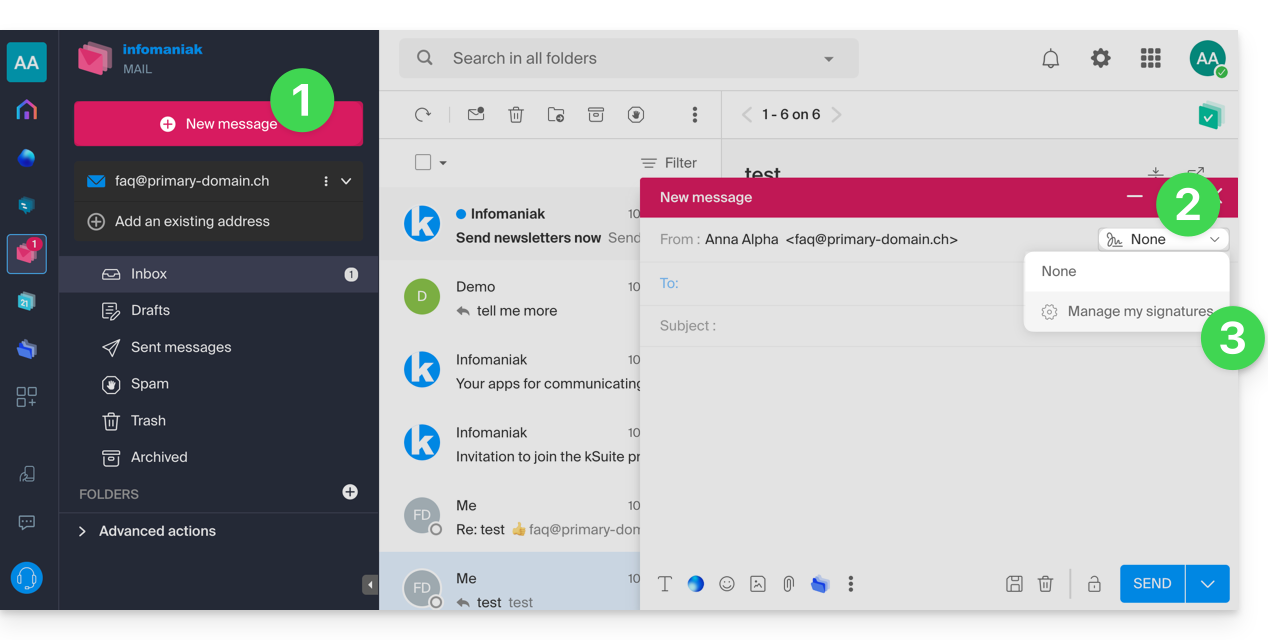
Haga clic aquí para acceder a los correos electrónicos en su kSuite de Infomaniak (❓: ayuda) y redactar un nuevo mensaje.
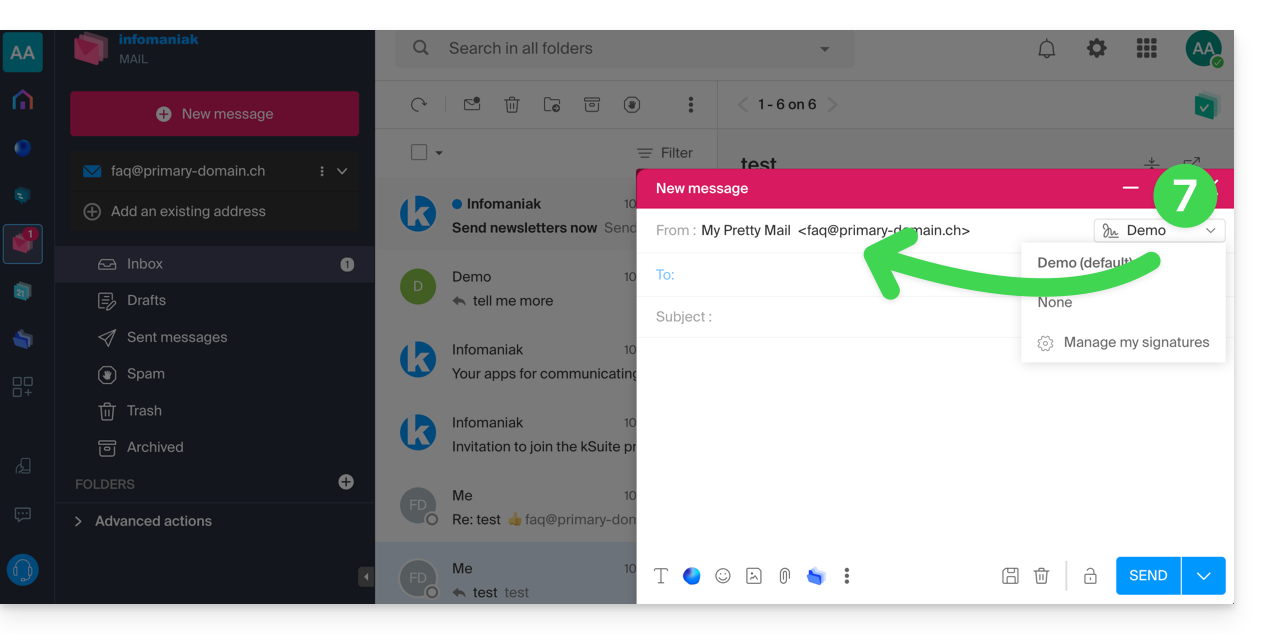
Haga clic en el menú de firmas.
Haga clic en Gestionar mis firmas:
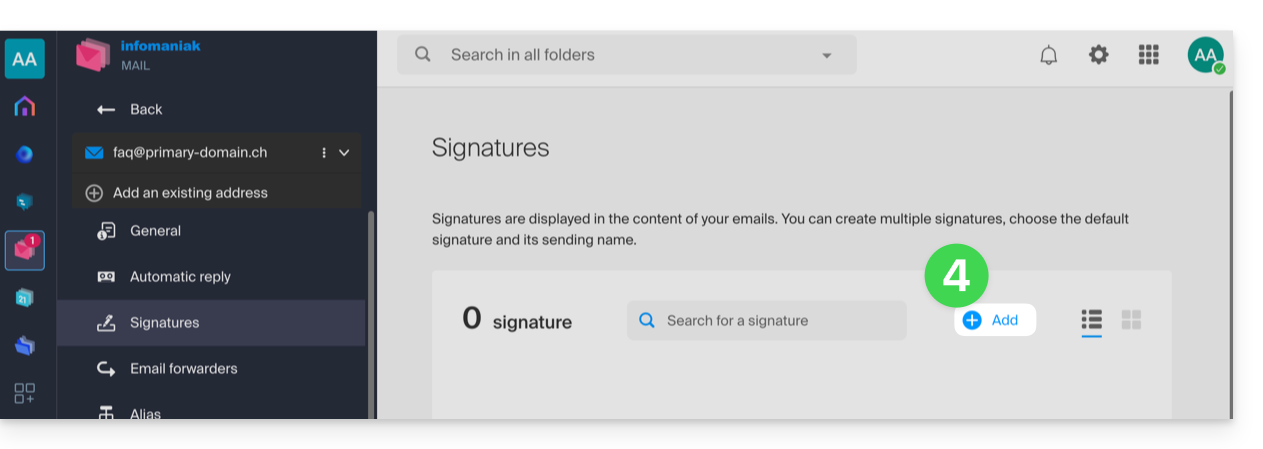
Añada una nueva firma:
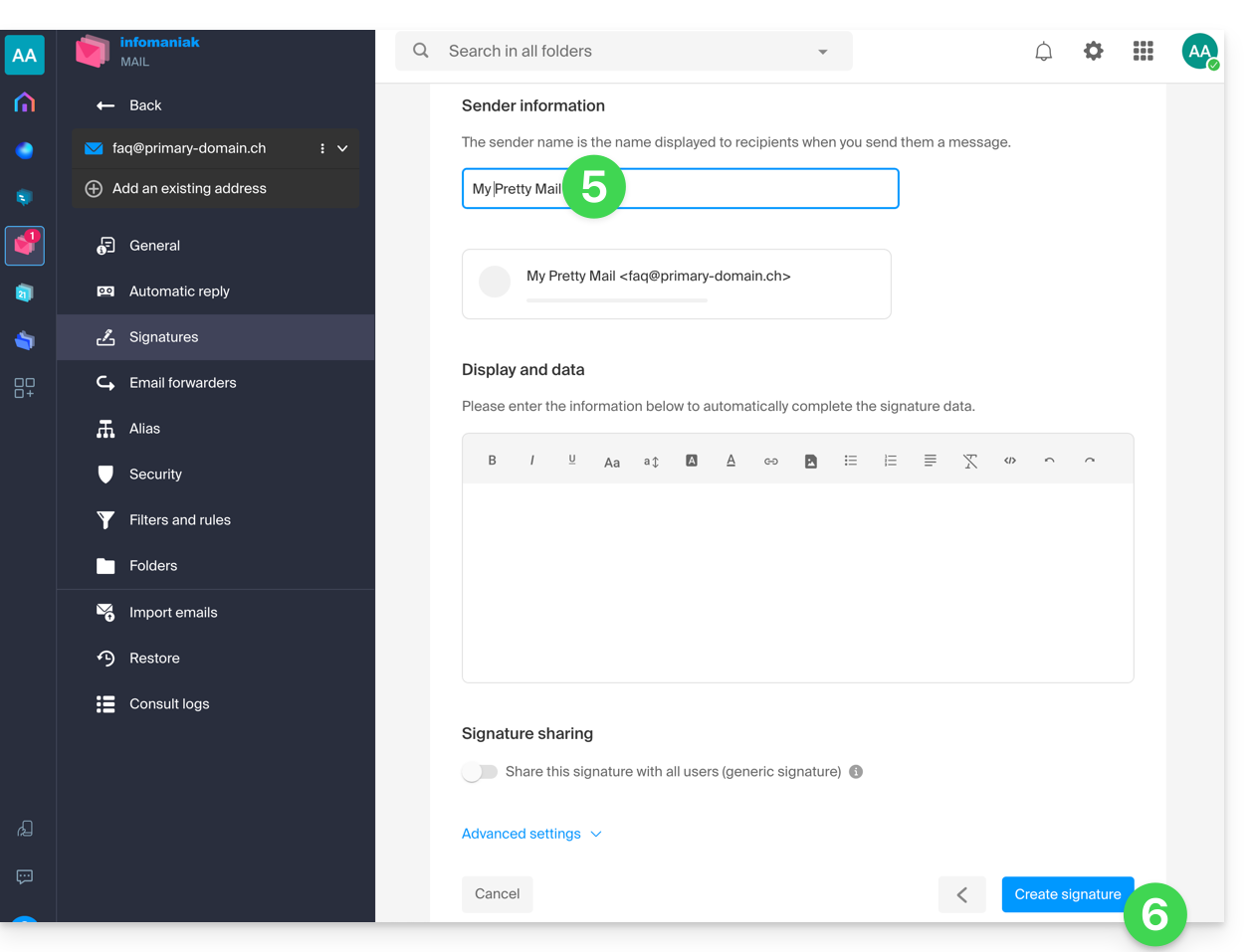
Elija la plantilla que desea utilizar y, en la página de edición, introduzca el nombre que se mostrará como remitente.
Guarde su firma:
Seleccione su nueva firma; esta completará el campo De de su mensaje con el nombre que haya personalizado:
Consulte esta otra guía si necesita información sobre cómo editar las firmas de correo y sobre el comportamiento del nombre completo en los diferentes usuarios de una plantilla de firma.
Si proporciona la prueba de registro (dirección IP y fecha): la queja se archiva sin más trámite.
Sin prueba de registro: la queja se considera justificada. Infomaniak puede suspender entonces la dirección de correo electrónico, el dominio o rescindir el contrato en caso de reincidencia.
Esta guía explica cómo migrar a Infomaniak las direcciones de correo electrónico que actualmente están alojadas por Swisscom, utilizando una herramienta de importación por IMAP.
Introducción
La operación no afecta ni a los datos que ya existen en la dirección de destino, ni a los de la dirección de origen.
Se importará la totalidad del buzón externo.
Una vez iniciado el proceso de importación, ya no es posible interrumpirlo.
Se gestionan los posibles duplicados: un contenido idéntico solo se copiará una vez.
Consulte esta otra guía si busca alternativas a este proceso mediante IMAP.
Importar el contenido del correo electrónico de Bluewin a Infomaniak
Si es necesario, inicie sesión en su cuenta de Infomaniak en la Organización correspondiente; de hecho, la importación se realizará en una de las direcciones de correo electrónico asociadas a la interfaz web Mail de Infomaniak (servicio en línea ksuite.infomaniak.com/mail) de la cuenta de Infomaniak que utiliza.
Haga clic en la opción de importación por IMAP.
Haga clic en la opción de importación única.
Complete el campo de la izquierda con su dirección de correo electrónico de origen (de la que se copiará el contenido).
Rellene el campo de la derecha con la contraseña de esta misma dirección de correo electrónico (véase los requisitos).
Haga clic en Confirmar.
Si es necesario, indique una segunda dirección de correo electrónico que se importará al mismo tiempo.
Elija la dirección de correo electrónico desde la que se importarán los mensajes; el menú desplegable muestra las direcciones de correo electrónico actualmente asociadas a su interfaz web Mail de Infomaniak (servicio en línea ksuite.infomaniak.com/mail) de la cuenta de Infomaniak con la que ha iniciado sesión.
Después de seleccionar la dirección de destino deseada en la lista, haga clic en el botón azul Importar correos electrónicos.
Comienza la copia; puede esperar y ver el resultado en la página una vez que se complete la importación, o cerrar la ventana (la importación continúa en segundo plano y hay un seguimiento disponible; véase más abajo).
Se enviará automáticamente un correo electrónico de confirmación a todas las direcciones de correo electrónico afectadas por la operación una vez finalizada la importación, indicando el número de mensajes copiados.
Puede consultar el estado en la configuración de la dirección de correo electrónico de destino, únicamente en la aplicación web Mail (servicio en línea ksuite.infomaniak.com/mail).
El seguimiento permite ver el historial de las importaciones realizadas en la dirección especificada.
Importar todos sus contactos
Para seguir utilizando su libreta de direcciones, debe exportar los contactos desde Bluewin:
Haga clic en Opciones avanzadas en la esquina inferior izquierda.
Haga clic en Importar.
Seleccione el archivo .csv que descargó en el paso 5 anterior.
Haga clic en Siguiente e inicie la importación.
Redirigir los correos electrónicos a Infomaniak
Si la dirección de Bluewin sigue existiendo durante un tiempo, puede configurar una redirección de los mensajes entrantes. De este modo, se reenviarán automáticamente a su nueva dirección de Infomaniak:
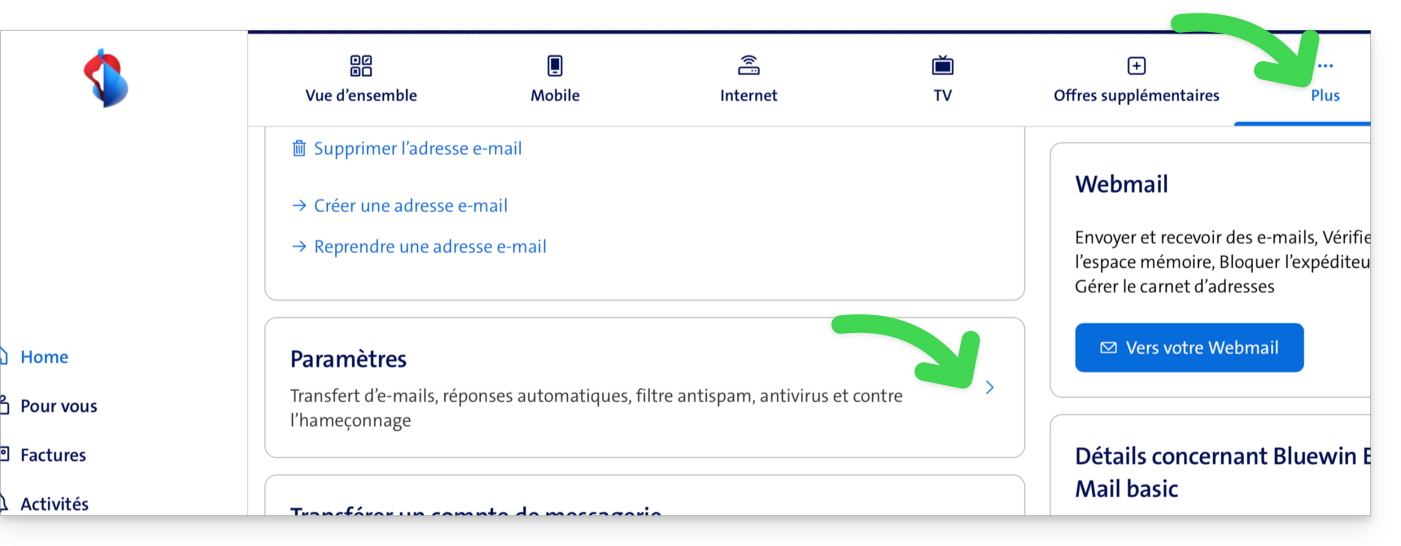
Inicie sesión en “MySwisscom”, haga clic en la casilla "Más" y, a continuación, en “Configuración”:
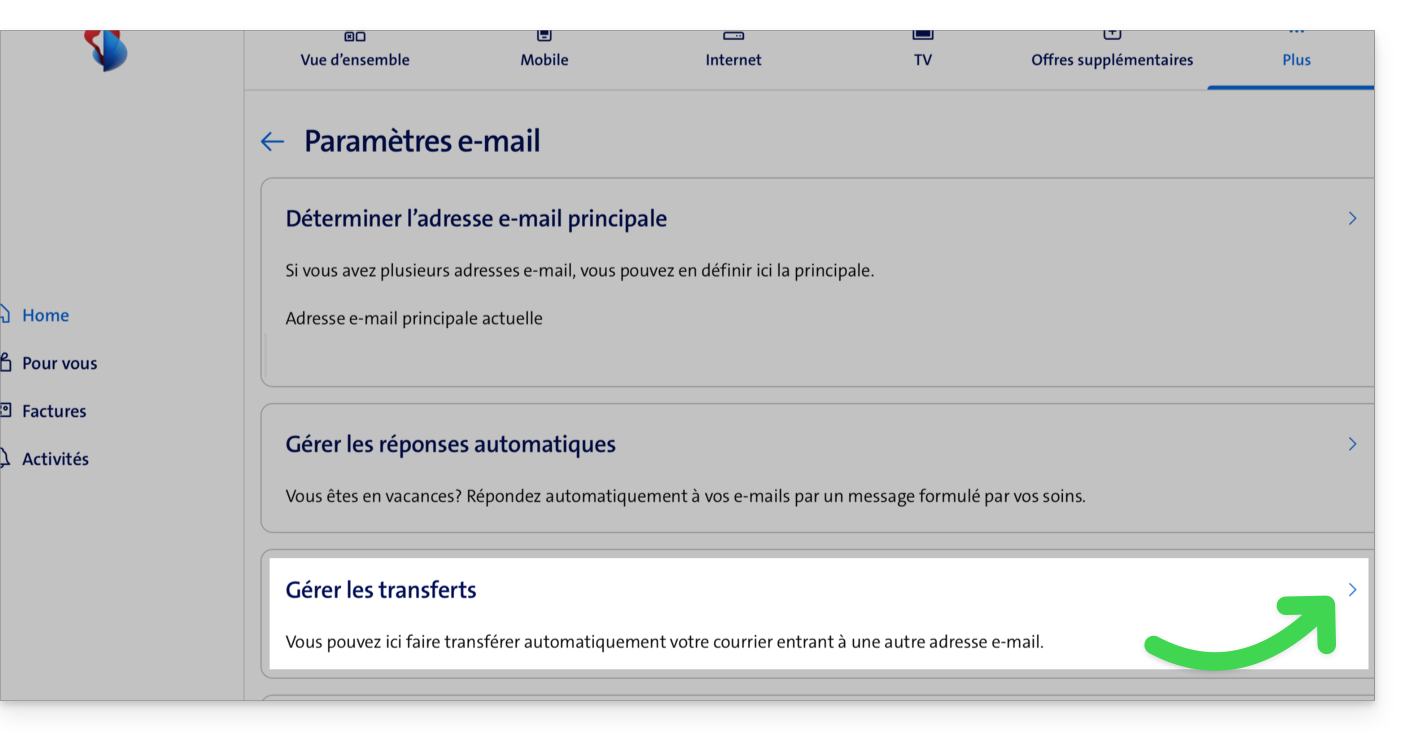
A continuación, haga clic en “Gestionar transferencias”:
Indique la dirección de correo electrónico creada en Infomaniak como destino de todos sus futuros correos electrónicos entrantes.
Esta guía se refiere a la configuración de la aplicación móvil Infomaniak Mail (aplicación para teléfonos inteligentes o tabletas iOS/Android).
El idioma de la aplicación se basa en el idioma de su dispositivo, donde está instalada la aplicación móvil Infomaniak Mail, y no en el idioma configurado en su cuenta de usuario.
Acceder a la configuración de la aplicación
Para abrir la configuración de la aplicación móvil Infomaniak Mail (aplicación para smartphone o tablet iOS / Android) en su dispositivo:
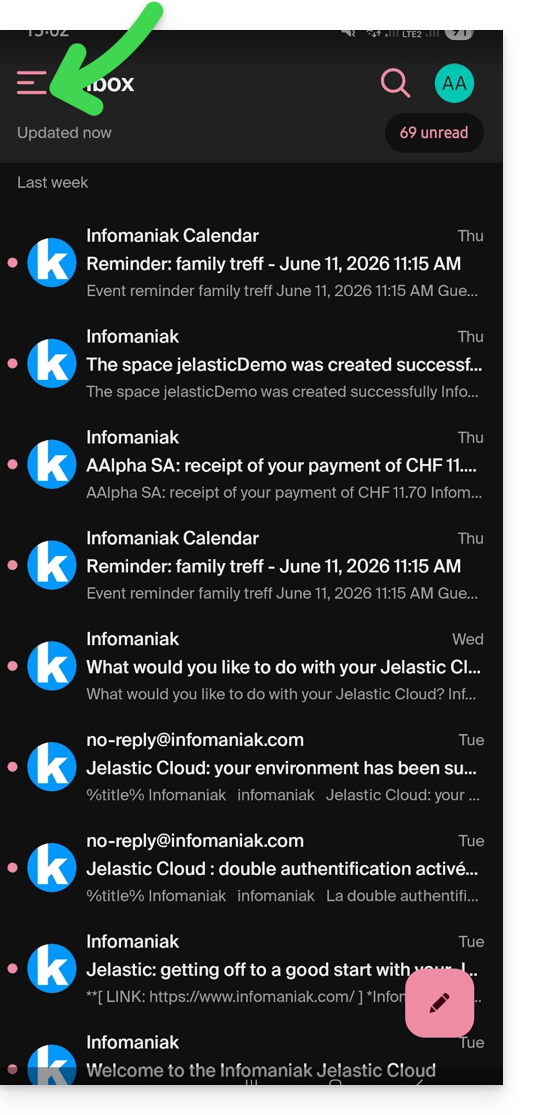
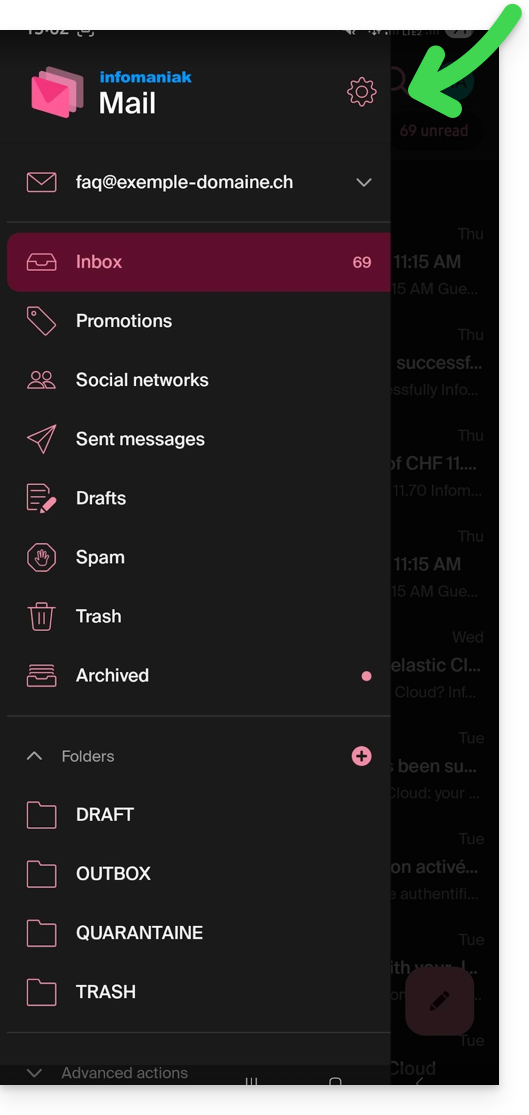
Pulse en la esquina superior izquierda de su bandeja de entrada:
Haga clic en Configuración en la esquina superior derecha del panel que se ha abierto:
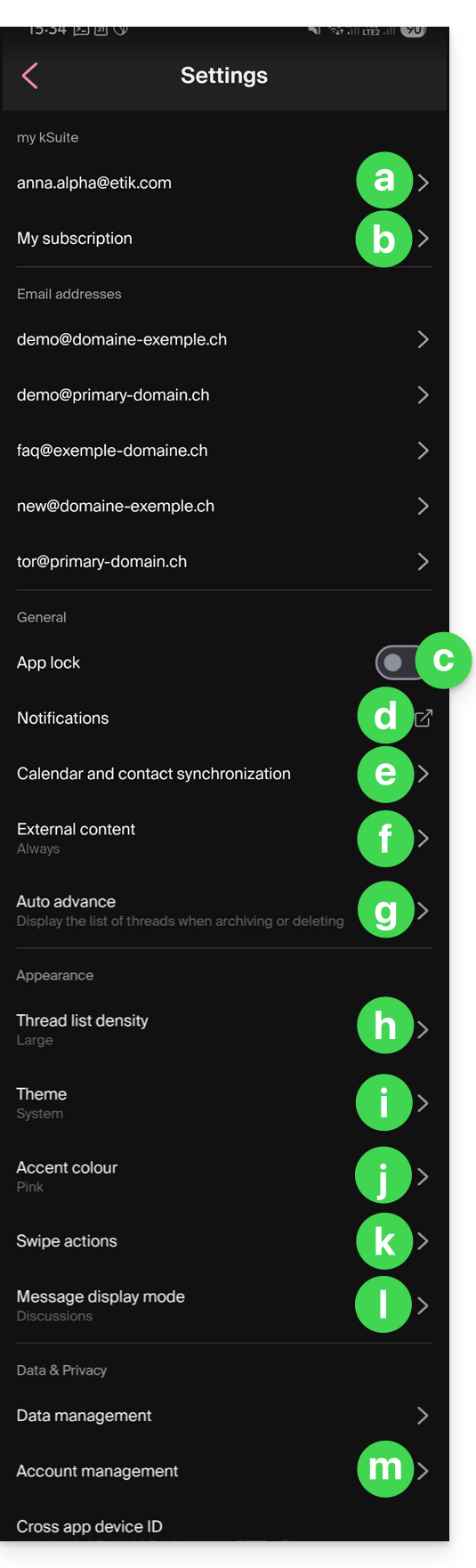
Puede gestionar la configuración desde la pantalla que se muestra:
a. Selección de la firma
Si tiene varias direcciones de correo electrónico asociadas a su cuenta, pulse sobre la dirección de correo electrónico para la que desea cambiar la firma. A continuación, elija otra firma entre las que haya configurado.
En iOS, también puede gestionar sus solicitudes de confirmación de lectura.
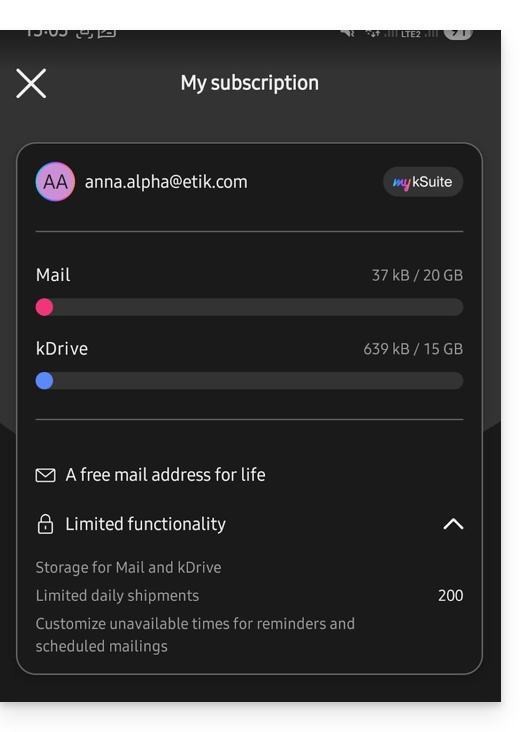
b. Solo mi kSuite
Permite obtener información sobre la suscripción actual. Ejemplo:
c. Bloqueo de la aplicación
Esta opción le permite proteger la aplicación mediante uno de los métodos de bloqueo de su dispositivo, lo que le permite seguir conectado a la mensajería de Infomaniak con su cuenta de usuario, pero impide que terceros accedan a Infomaniak Mail cuando la aplicación ya no esté entre las aplicaciones abiertas.
Si su dispositivo tiene un lector de huellas dactilares, puede utilizar este método para activar el bloqueo. Lo mismo ocurre con Face ID en iOS.
Cuando vuelva a abrir la aplicación, se le pedirá que se autentique.
d. Notificaciones en el dispositivo
Puede configurar las notificaciones para cada una de las direcciones de correo electrónico asociadas en la aplicación.
Esta sección le permite elegir si desea mostrar automáticamente todo el contenido externo presente en un correo electrónico que está leyendo, o si prefiere ocultarlo y mostrarlo solo cuando lo solicite.
g. Avance automático
Esta sección permite elegir la acción que se debe realizar después de archivar o eliminar un correo electrónico: abrir el siguiente mensaje, o el anterior, o volver a la lista de mensajes.
h. Densidad de la lista de conversión
El modo de visualización puede ser compacto, normal o amplio.
i. Tema
El tema permite elegir una visualización de tipo modo oscuro (oscuro) o, por el contrario, una visualización clara con fondo blanco y texto negro. Esta visualización también se puede definir en función del tema del dispositivo (lo que permite adoptar la configuración del sistema que pueda variar la visualización en función de la hora).
j. Color de acento
El color de acento puede ser azul o rosa.
k. Acciones de deslizamiento
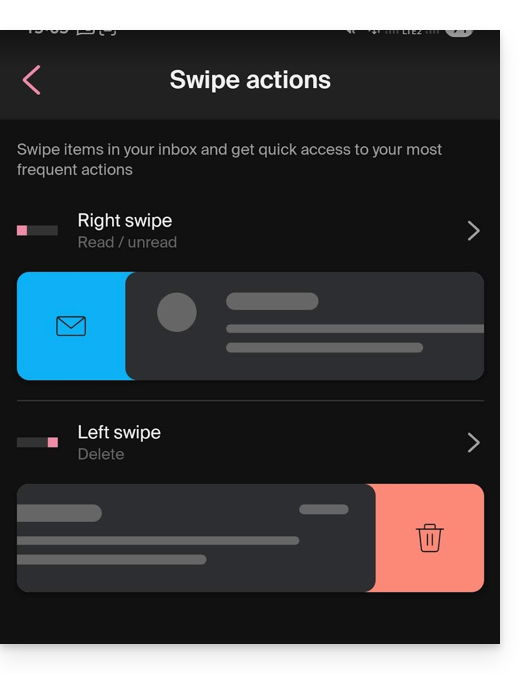
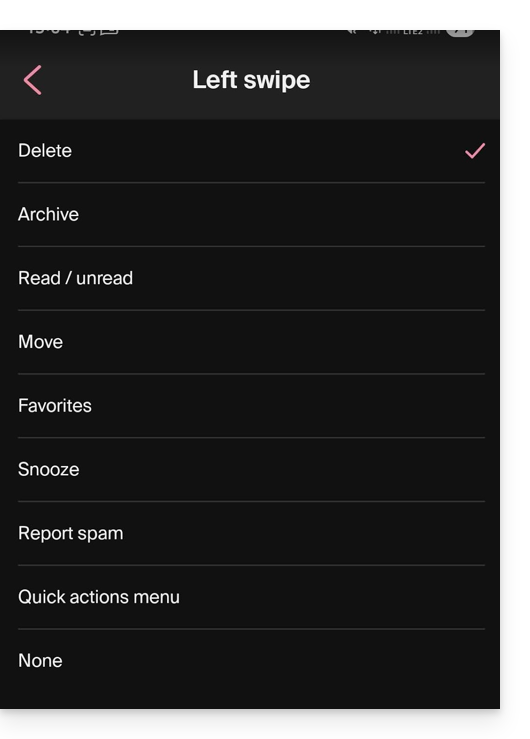
Las acciones de deslizamiento permiten definir qué operación debe realizar Infomaniak Mail si desliza el dedo sobre un mensaje de la lista, ya sea de derecha a izquierda o de izquierda a derecha (incluido el “deslizamiento largo” en iOS):
Las acciones posibles son:
eliminar el mensaje (se moverá a la papelera)
archivar el mensaje (se moverá a una carpeta de archivo)
marcarlo como leído o no leído
mover el mensaje (y en este caso, se mostrará la lista de carpetas después de un escaneo)
favoritos (para activar un seguimiento del mensaje)
denunciar como spam
menú de acciones rápidas (también accesible desde la lectura del mensaje y que ofrece la posibilidad de redactar una respuesta, realizar un reenvío, eliminar, imprimir, etc.)
También es posible elegir la opción «ninguna» para evitar operaciones que no serían deseables si su dispositivo no es adecuado para el escaneo:
l. Modo de visualización de los mensajes
Elija entre una visualización individual de los mensajes o un modo “conversación”, que permite agrupar sus correos electrónicos por temas/remitentes, es decir, agrupar los correos electrónicos recibidos en función del tema de la conversación. De esta manera, la visualización de la bandeja de entrada es más clara y es más fácil realizar un seguimiento de los mensajes de los diferentes participantes en la conversación:
m. Gestión de la cuenta
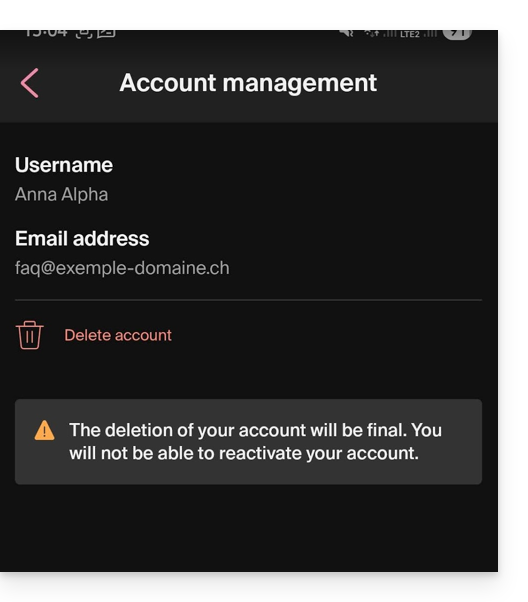
Permite eliminar la cuenta de Infomaniak (después de confirmar que ha leído la importante advertencia). Consulte también esta otra guía: