Base de conocimientos
1 000 FAQ, 500 tutoriales y vídeos explicativos. ¡Aquí sólo hay soluciones!
Esta guía explica cómo configurar un pago mediante factura (en el marco del sistema de venta de entradas de Infomaniak).
Introducción
- Este método de pago permitirá a sus clientes pagar su pedido más adelante.
- Independientemente del método de pago, usted es quien recibe el dinero.Por lo tanto, deberá validar el pedido manualmente.
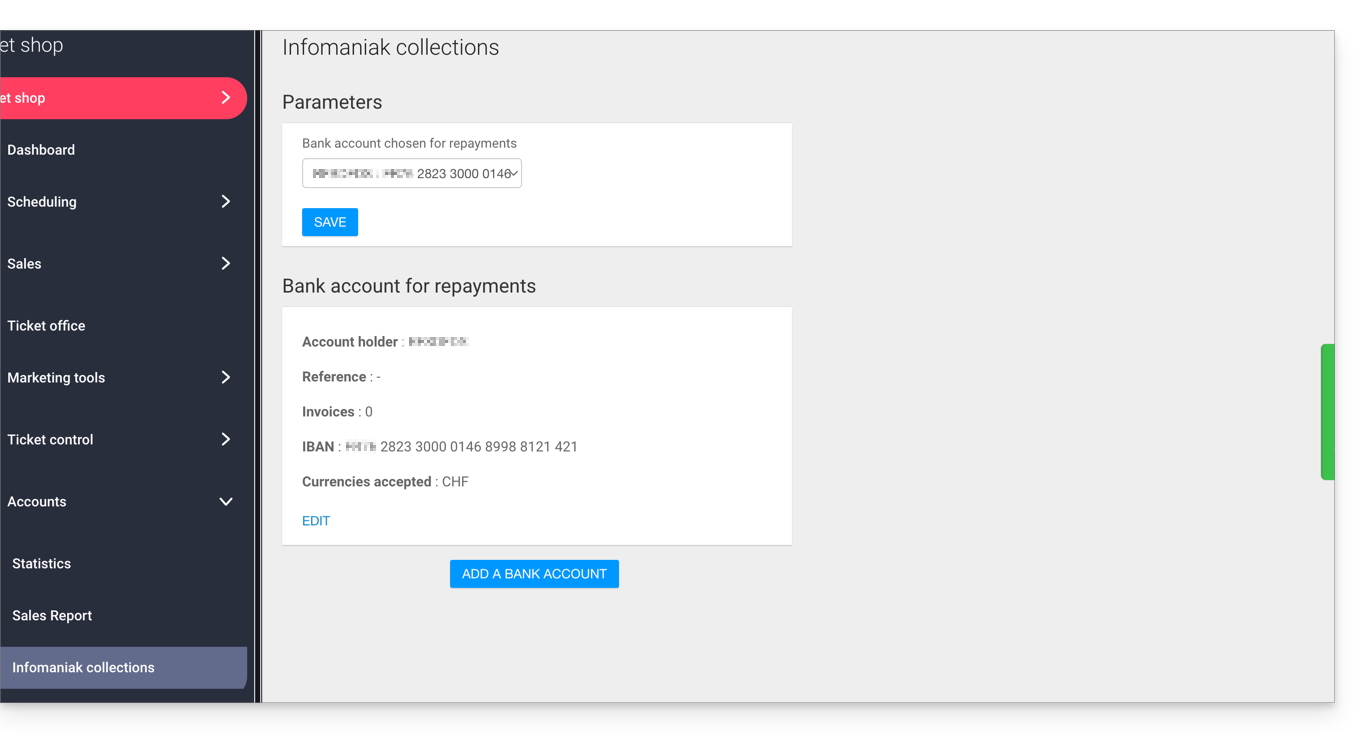
- En caso de transferencia bancaria, el pago llegará directamente a la cuenta bancaria (RIB/IBAN) configurada en su panel de control, en la sección Contabilidad y, a continuación, Cobros de Infomaniak en el menú lateral izquierdo:
- Este método de pago está sujeto a una comisión fija de 0,20 céntimos por entrada (consulte las tarifas).
Activar el método de pago en la plataforma de venta de entradas
Para ello:
- Haga clic aquí para acceder a la gestión de su producto en el Panel de control de Infomaniak (¿necesita ayuda?).
- Haga clic directamente en el nombre asignado al sistema de venta de entradas correspondiente al evento.
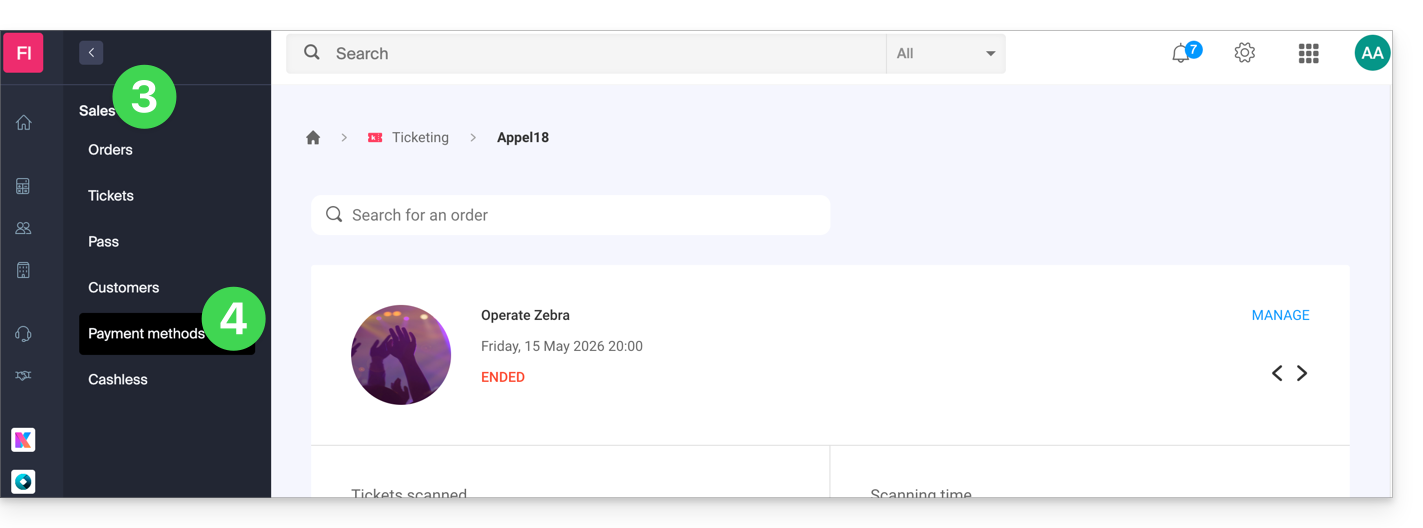
- Haga clic en Ventas en el menú lateral izquierdo.
- Haga clic en Métodos de pago en el menú lateral izquierdo:
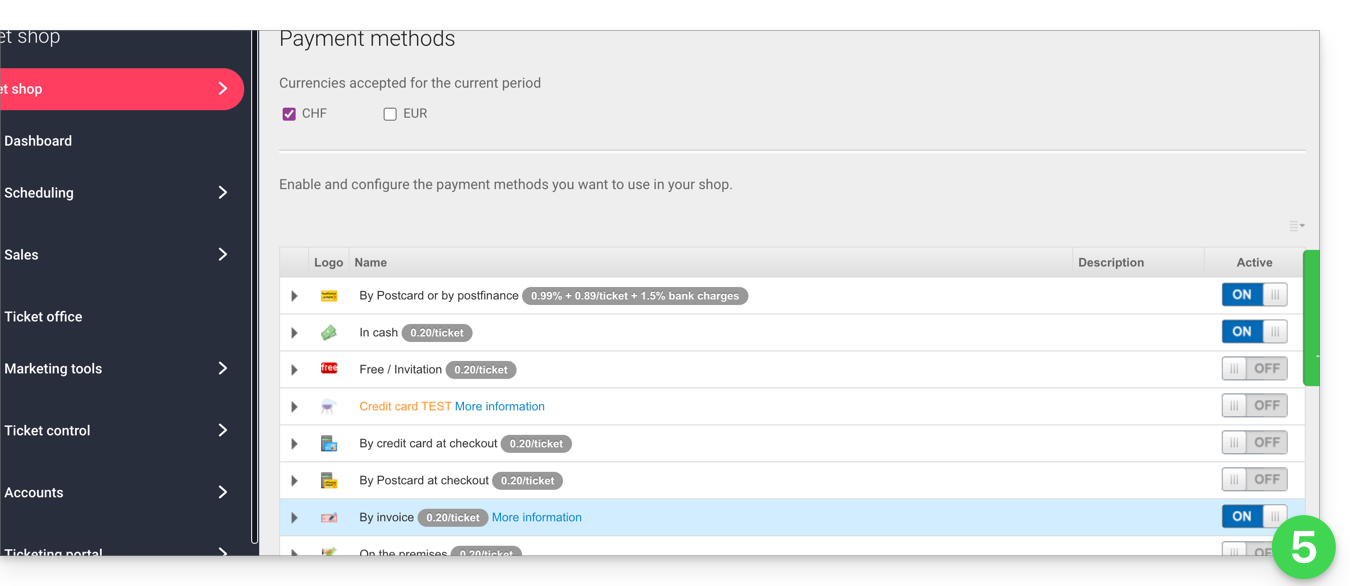
- Active el interruptor (toggle switch) en la posición ON, a la derecha del elemento Añadir a la factura:
Configurar el método
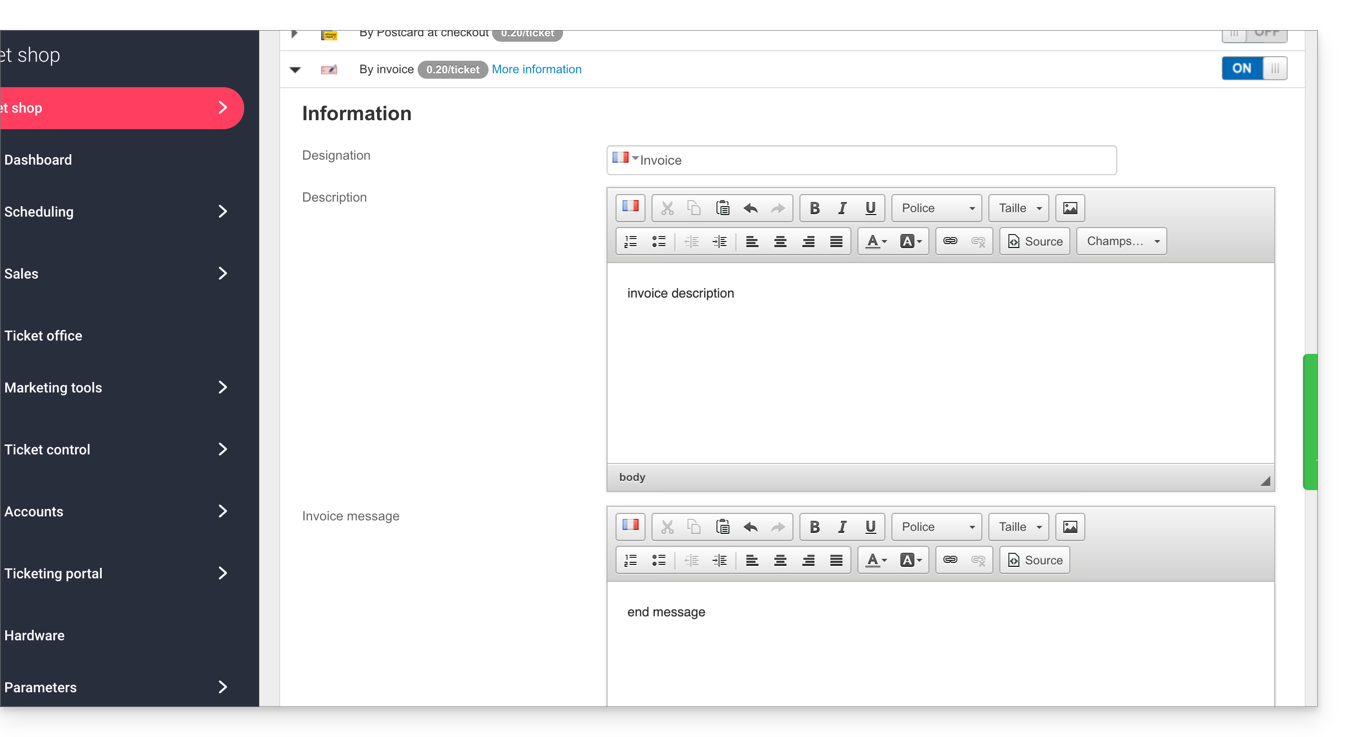
Haga clic en la flecha que se encuentra a la izquierda del modo Factura:
- La primera parte permite definir el nombre de este método de pago, añadir una descripción y agregar un mensaje al final del documento generado:
- Aquí tiene un ejemplo de resultado:
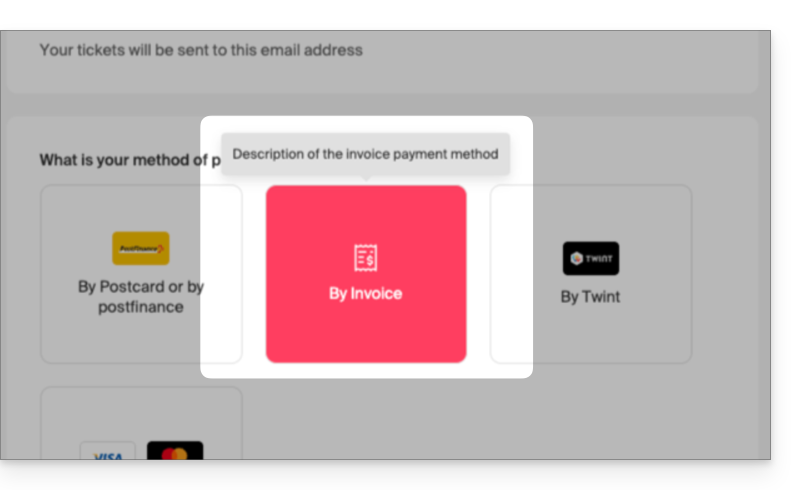
Personalización del método de pago mediante factura
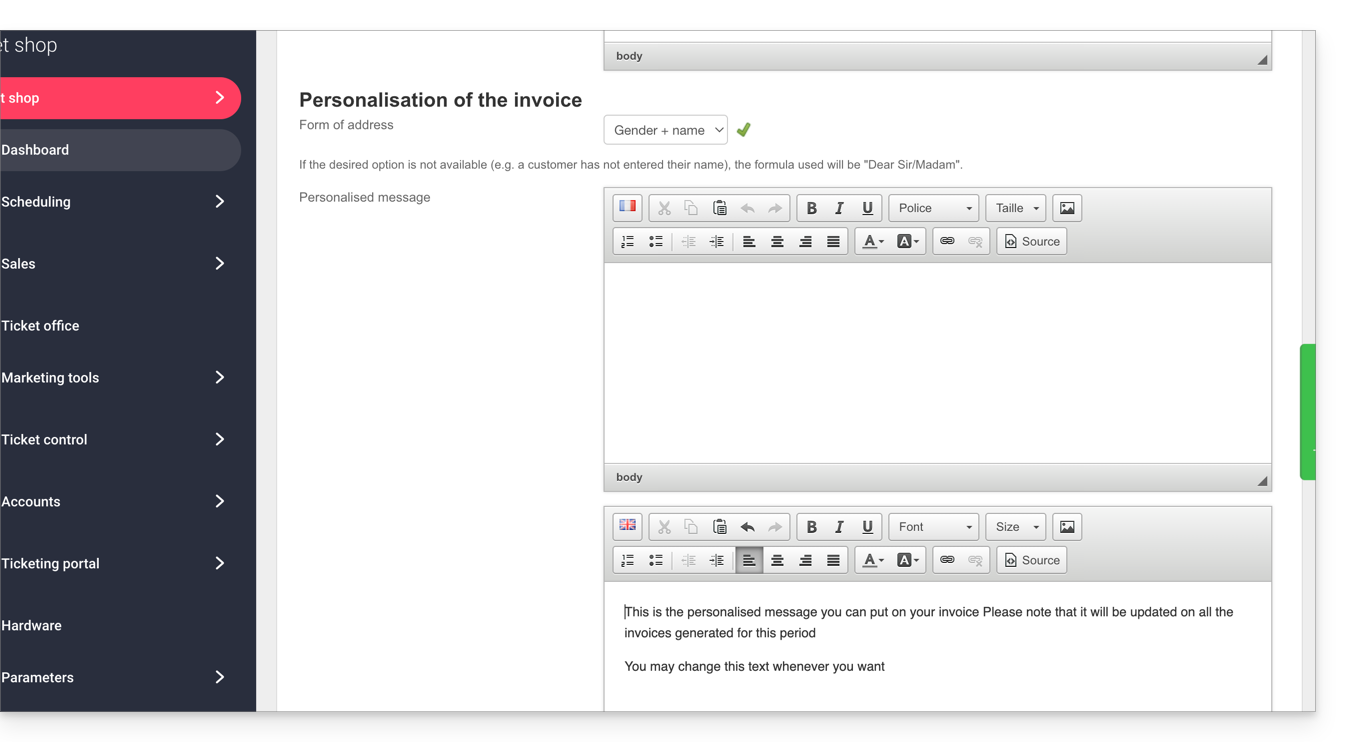
Puede personalizar la factura para que se dirija al cliente e incluir un mensaje personalizado:
- Si desea dirigir la factura directamente al cliente, por ejemplo, como Sr. Smith, asegúrese de que las fichas de cliente tengan los campos Título y Nombre debidamente rellenados:
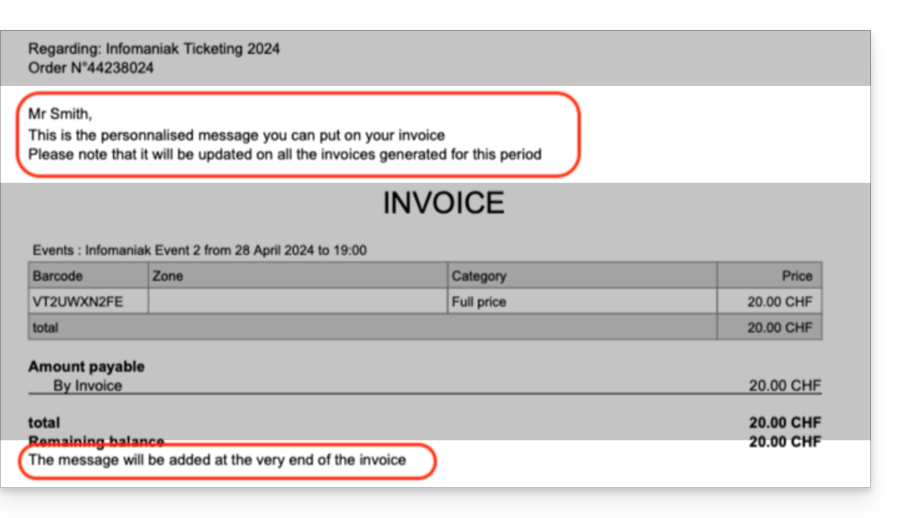
- Aquí tiene un ejemplo de resultado:
Los siguientes parámetros permiten gestionar el uso de este método de pago:
- La posibilidad de elegir la disponibilidad de este método de pago:
- cliente: para los pedidos en línea realizados por el visitante
- revendedor y administrador: para el portal web y móvil
- La posibilidad de definir una fecha límite para utilizar este método de pago al realizar un pedido.
- Siempre será posible pagar una factura generada antes de la fecha límite, pero ya no será posible seleccionar este método de pago al realizar pedidos durante el período indicado en este campo
- Añada unos gastos administrativos para compensar los costes de gestión de este método de pago.
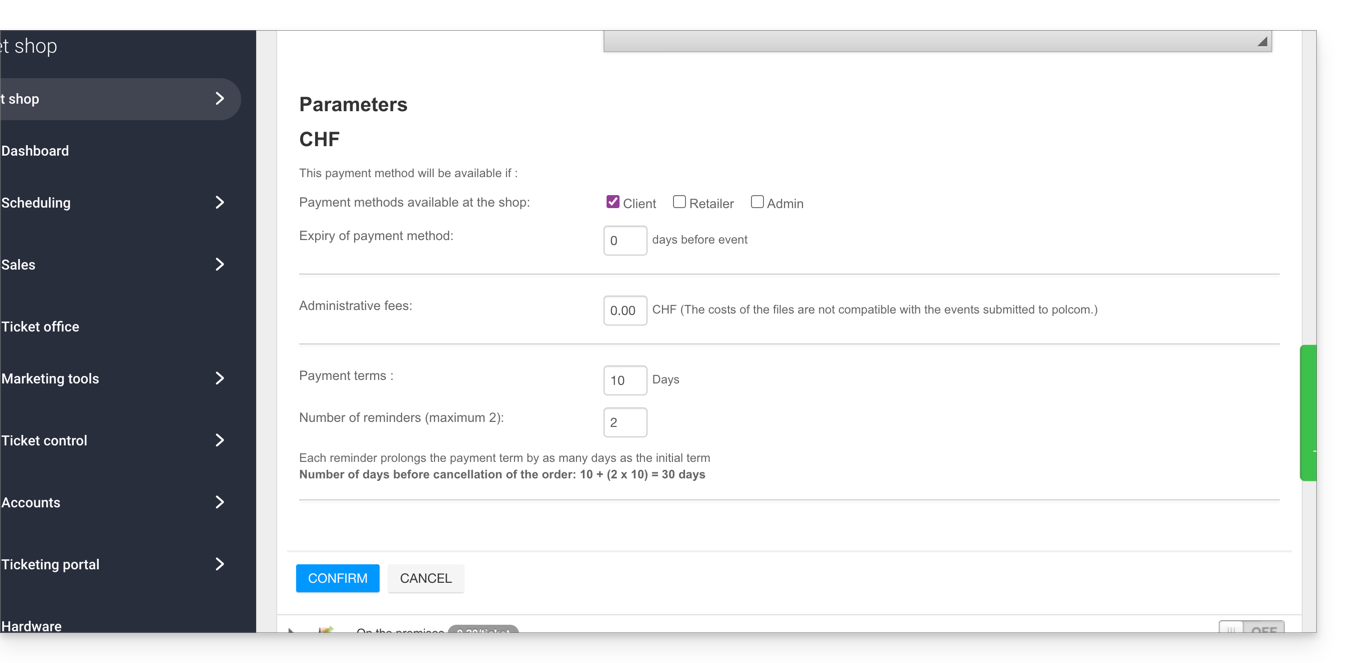
Gestionar los plazos de pago en la factura
Para asegurarse de que las plazas no permanezcan bloqueadas indefinidamente por este método de pago, puede definir un plazo de pago. Consulte esta otra guía si necesita información sobre el número de días antes de cada recordatorio y el número de recordatorios.
Validación de un pedido pendiente de pago
Existen varias formas de validar un método de pago:
Desde el Panel de control de Infomaniak
- Haga clic aquí para acceder a la gestión de su producto en el Panel de control de Infomaniak (¿necesita ayuda?).
- Haga clic directamente en el nombre asignado al sistema de venta de entradas correspondiente al evento.
- Haga clic en Ventas en el menú lateral izquierdo.
- Haga clic en Pedidos en el menú lateral izquierdo.
- Haga clic en un pedido pendiente de pago.
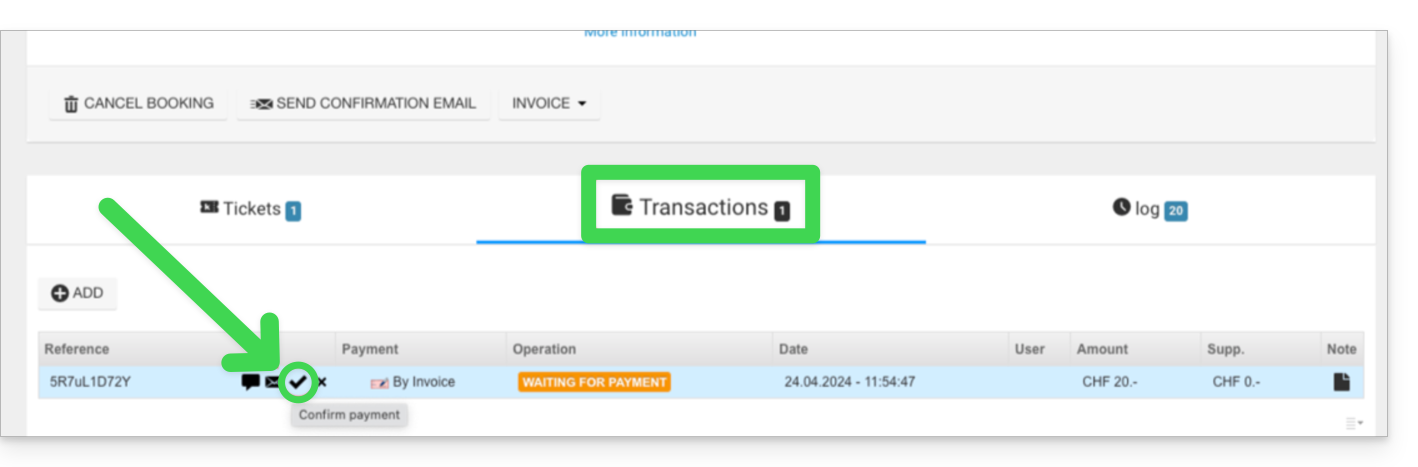
- Haga clic en la pestaña Transacciones, pase el cursor sobre el pago de la factura no validado y haga clic en el icono Validar:
Desde el Panel de Control
- Inicie sesión en el Panel de Control.
- Inicie una búsqueda de pedidos pendientes de pago por:
- Número de pedido
- Nombre del cliente
- Haga clic en el pedido pendiente de pago.
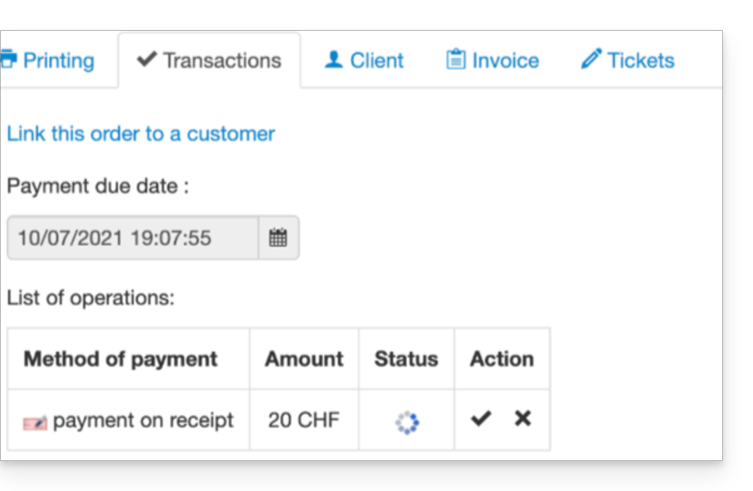
- Vaya a la pestaña Transacción y haga clic en el icono Validar:
Desde la aplicación móvil
- Inicie sesión en la aplicación móvil.
- Inicie una búsqueda de pedidos pendientes de pago.
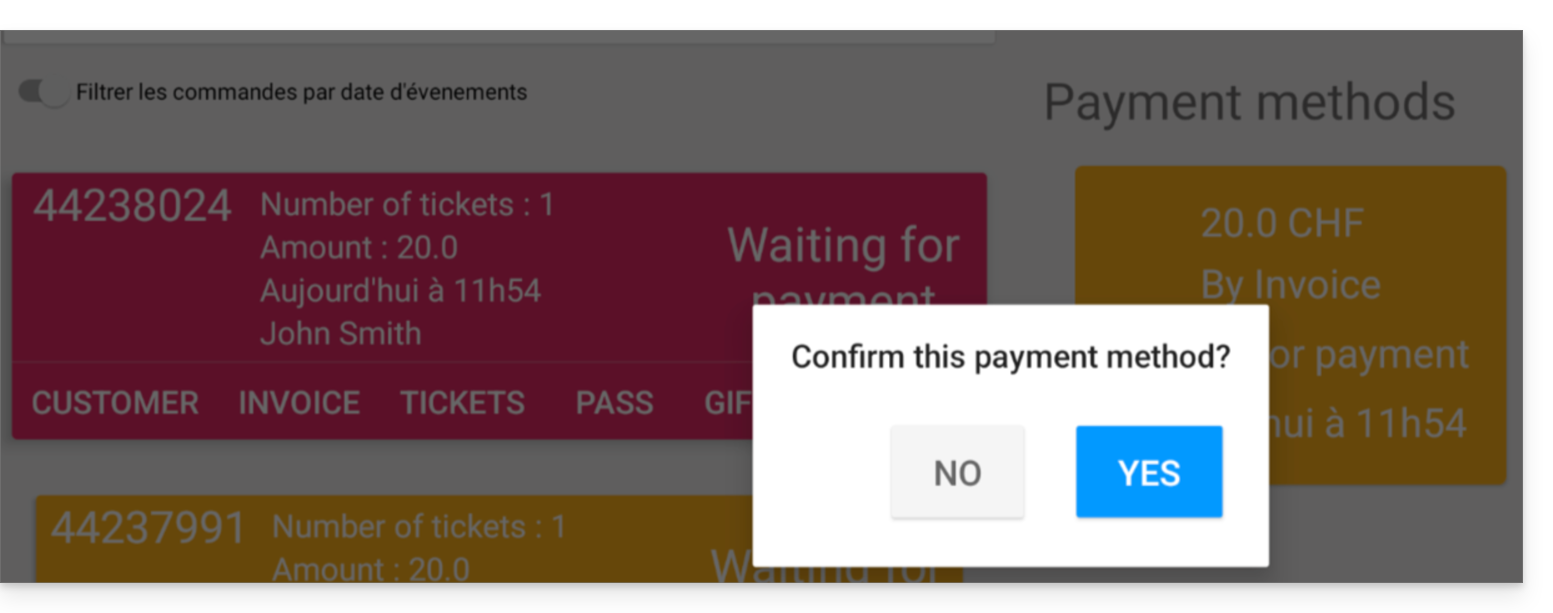
- Desde la lista de métodos de pago, seleccione el que desea validar y haga clic en Confirmar:
Enlace a esta FAQ: https://faq.infomaniak.com/2609
¿Le ha sido útil esta FAQ?
Esta guía explica cómo configurar el método de pago Intercambio (en el marco del sistema de venta de entradas de Infomaniak).
Introducción
- Este método de pago permitirá a sus clientes intercambiar los billetes que poseen por nuevos billetes.
Activar el método de pago en la plataforma de venta de entradas
Para ello:
- Haga clic aquí para acceder a la gestión de su producto en el Panel de control de Infomaniak (¿necesita ayuda?).
- Haga clic directamente en el nombre asignado al sistema de venta de entradas correspondiente al evento.
- Haga clic en Ventas en el menú lateral izquierdo.
- Haga clic en Métodos de pago en el menú lateral izquierdo:
- Active el interruptor (toggle switch) a la derecha del elemento Intercambio:
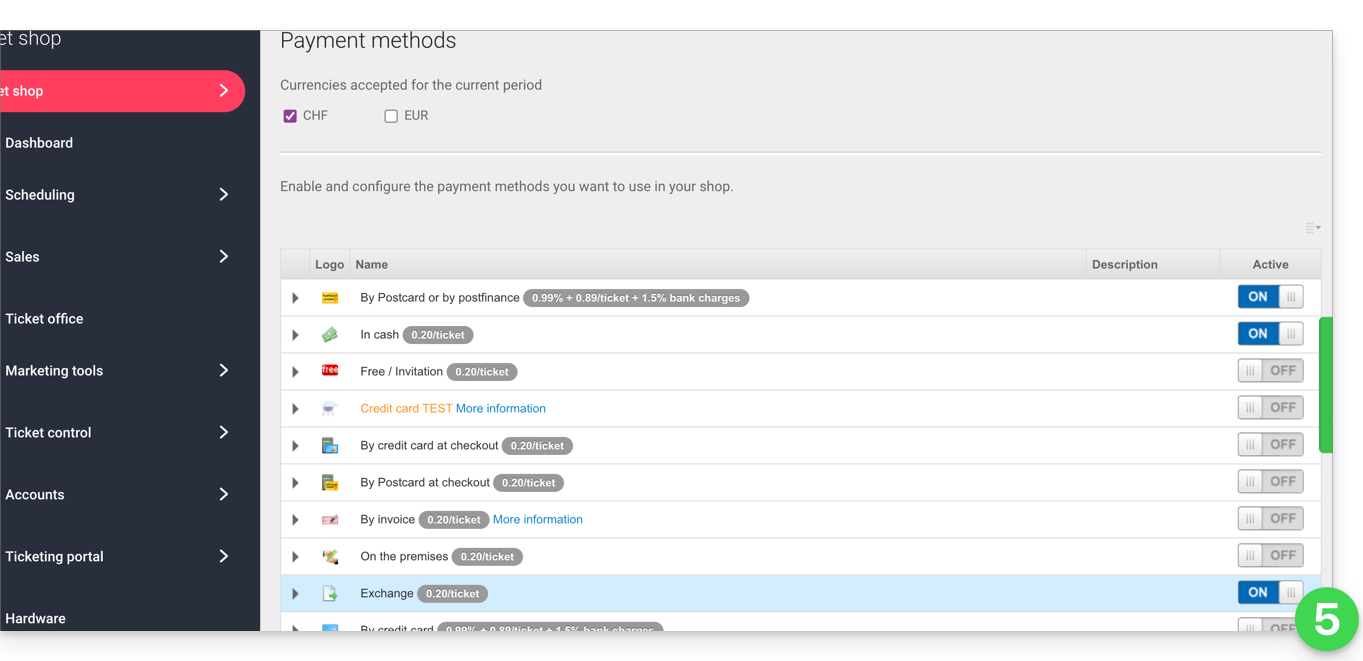
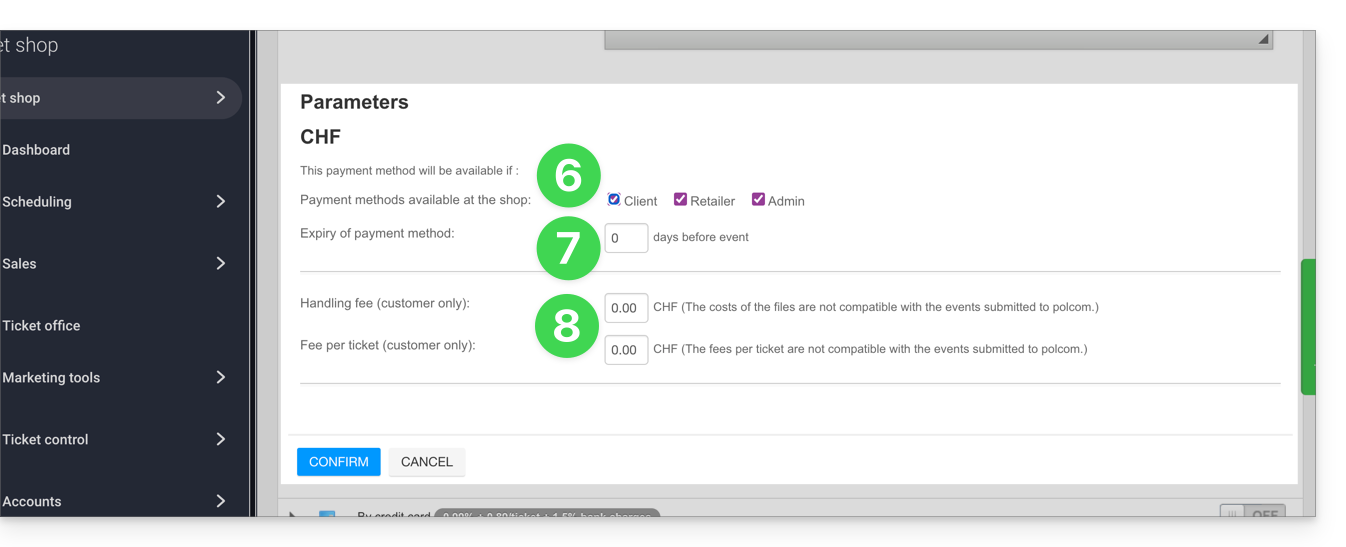
- Haga clic en la flecha que se encuentra a la izquierda del modo Intercambio y marque la casilla cliente para activar esta opción para los clientes en el sistema de venta de entradas en línea; de esta manera, podrán realizar los intercambios directamente desde su sistema de venta de entradas en línea.
- Defina el número de días antes del evento a partir del cual el cliente no podrá intercambiar entradas.
- Este valor permite impedir que el cliente cambie las entradas en la taquilla en línea en una fecha demasiado cercana al evento.
- A continuación, especifique los gastos asociados a esta operación, que el cliente deberá abonar para cambiar las entradas:
Una vez que se activa la opción, sus clientes encontrarán la opción para canjear los billetes en la parte inferior de la página de venta de billetes.
Enlace a esta FAQ: https://faq.infomaniak.com/2633
¿Le ha sido útil esta FAQ?
Esta guía le explica cómo conectar la herramienta de gestión Zapier al sistema de gestión de tickets de Infomaniak.
Introducción
- Dependiendo del volumen de clientes y/o eventos que gestione, es posible que deba contratar un plan de pago para Zapier y/o para su CRM.
- Infomaniak no se hace responsable de estos costes.
- Para obtener ayuda adicional, póngase en contacto con el soporte del software que esté utilizando o con un socio.
Establecer la conexión con el sistema de venta de entradas de Infomaniak
Para ello:
- Haga clic aquí para acceder a Zapier.com.
- Cree una cuenta si es necesario.
- Cree un nuevo Zap (¿necesita ayuda?).
- Al elegir las aplicaciones que desea utilizar, escriba Infomaniak Billetterie en la barra de búsqueda y seleccione la opción.
- Cuando Zapier le pida que se identifique, utilice las credenciales (nombre de usuario y contraseña) de la cuenta de Infomaniak asociada a Billetterie.
Enlace a esta FAQ: https://faq.infomaniak.com/2634
¿Le ha sido útil esta FAQ?
Esta guía explica cómo realizar un cambio de entrada como visitante a través de la herramienta de venta de entradas de Infomaniak.
Introducción
- Si se equivocó de fecha o de entradas, esta operación le permitirá realizar un cambio y comprar nuevas entradas en la taquilla.
Indique las entradas que desea cambiar
Para ello:
- Acceda a la sección de venta de entradas del organizador, como lo hizo al realizar el pedido de las entradas.
- Desplácese hasta el final de la página y haga clic en el botón Intercambiar entradas:

- En la nueva ventana, introduzca la dirección de correo electrónico utilizada al realizar la reserva, y el número o los números de sus entradas, y luego haga clic en Validar:

- Haga clic en Comprar más billetes o Pedir billetes para pasar al siguiente paso.
Pedir los nuevos billetes
Para ello:
- Proceda como si realizara una compra normal de entradas, seleccionando el nuevo evento y la fecha, así como el número de entradas que desea adquirir.
- Al validar el carrito, los billetes canjeados se indicarán como créditos en la parte superior de la página:

- Finalice el pedido y, si es necesario, pague el saldo del carrito.
No puede tener un saldo positivo en este momento: el importe del nuevo pedido debe ser igual o superior al total de los billetes intercambiados. Para los reembolsos, póngase en contacto únicamente con el organizador del evento.
Enlace a esta FAQ: https://faq.infomaniak.com/2635
¿Le ha sido útil esta FAQ?
Esta guía explica cómo instalar una impresora de tarjetas de identificación IDP PVC para imprimir pases (en el marco del sistema de emisión de entradas de Infomaniak).
Introducción
- Las impresoras de tarjetas están diseñadas para funcionar tanto con la aplicación móvil en una tableta como con el sistema de venta de entradas en línea en su ordenador.
- Pueden conectarse a su red local o directamente a un ordenador mediante un cable USB.
- Estas impresoras están diseñadas para imprimir únicamente en tarjetas de PVC en formato CR80; se debe evitar cualquier otro uso o formato de impresión.
Configuración y conexión
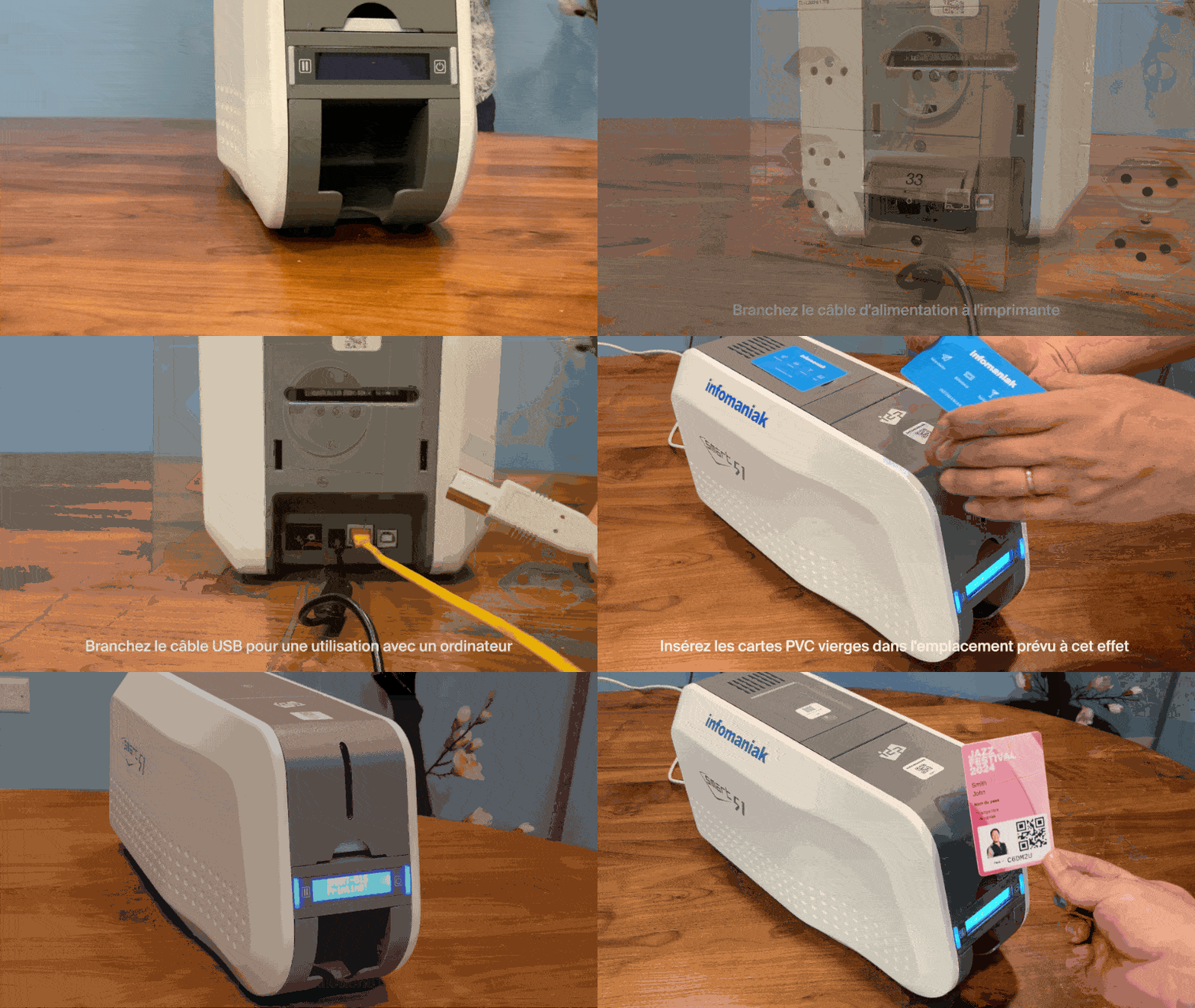
- Conecte el cable de alimentación en la parte posterior de la impresora y conéctelo a una toma de corriente.
- Conecte la impresora según el modo de uso deseado:
- Uso en red: conecte el cable de red (RJ45) a la impresora y conéctelo a su toma de red.
- Uso en ordenador (USB): conecte el cable USB en la parte posterior de la impresora y conecte el otro extremo a su ordenador.
- Abra la bandeja de carga e inserte las tarjetas de PVC en blanco en el compartimento previsto.
- Inicie una impresión de prueba desde el sistema de venta de billetes o desde el terminal móvil para verificar que todo funciona correctamente.
Guías de uso y mantenimiento
- Impresión de tarjetas de acceso desde un ordenador
- Impresión de tickets desde la tableta (punto de venta móvil)
- Cómo reemplazar la cinta de impresión
Más información
Enlace a esta FAQ: https://faq.infomaniak.com/2644
¿Le ha sido útil esta FAQ?
Esta guía le explica cómo configurar y utilizar su paquete de venta con la impresora Zebra para los billetes de formato espectáculo y cine (en el marco del sistema de venta de entradas de Infomaniak).
Instalación y configuración del paquete de venta
Conexión de los dispositivos
- Conecte el adaptador de corriente de la tableta Samsung TabS.
- Conecte la fuente de alimentación de la impresora Zebra.
- Conecte el punto de acceso Wi-Fi o 4G y asegúrese de que haya conexión con los demás dispositivos.
- Asegúrese de que la tableta esté conectada a la red Infomaniak.
Configuración de la impresora
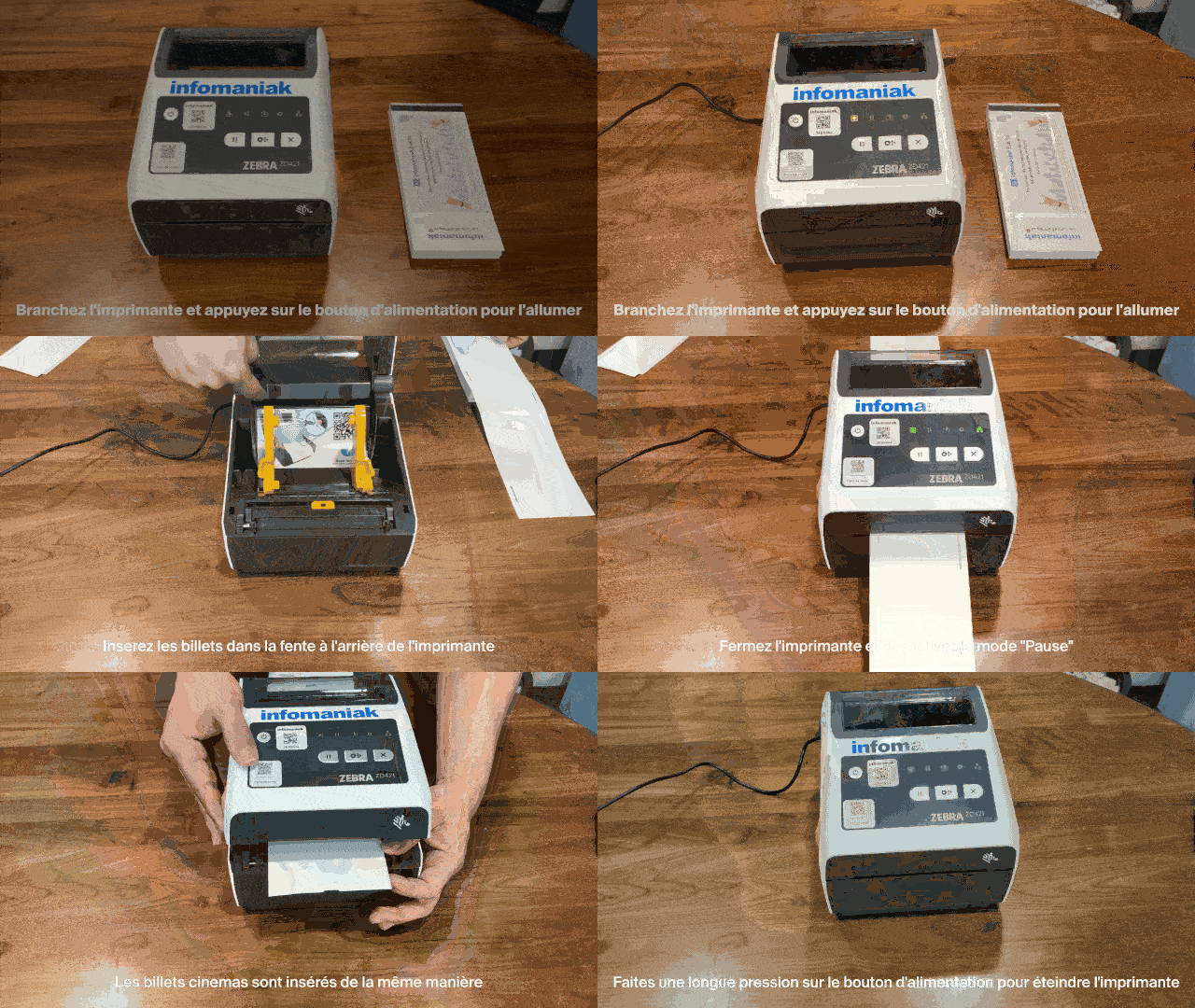
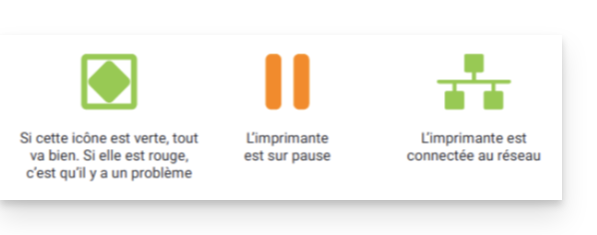
- Conecte la impresora y pulse el botón de encendido para encenderla, y luego espere hasta que ambos indicadores luminosos se pongan en verde.
- Abra la impresora utilizando los pestillos de apertura situados en los laterales:


Introduzca los billetes en la ranura situada en la parte trasera de la impresora:
- Billetes de eventos: asegúrese de que la lengüeta desmontable esté orientada hacia la parte trasera de la impresora. Tenga en cuenta los logotipos de Infomaniak: el primero sale por la izquierda, el segundo por la derecha (el billete debe salir correctamente orientado).
- Billetes de cine: se introducen de la misma manera.


- Cierre la impresora y, a continuación, pulse el botón «Pausa» para desactivar el modo pausa. La impresora está lista para su uso:

- Para apagar la impresora, mantenga presionado el botón de encendido.
Impresión de billetes con la impresora
Verificación del formato
Las impresoras ya están configuradas para el formato de los billetes solicitados. Si es necesario, puede verificar la configuración abriendo el menú en la esquina superior izquierda y seleccionando Opciones. La opción Billetes en formato de cine solo debe activarse si los billetes van a utilizar este formato (consulte más abajo la sección de calibración al cambiar el formato).
Impresión de un billete
Para iniciar las impresiones, debe iniciar sesión en la cuenta de la plataforma de venta de entradas desde la tableta, utilizando el nombre de usuario y la contraseña de la cuenta de Infomaniak. La tableta se conectará automáticamente a la interfaz del mostrador.
- Realice una prueba o utilice una opción del menú «Comando».
- La impresora debe aparecer (ZEBRAXX) en la parte derecha de la tableta.
- Pulse el icono de la impresora para iniciar la impresión:
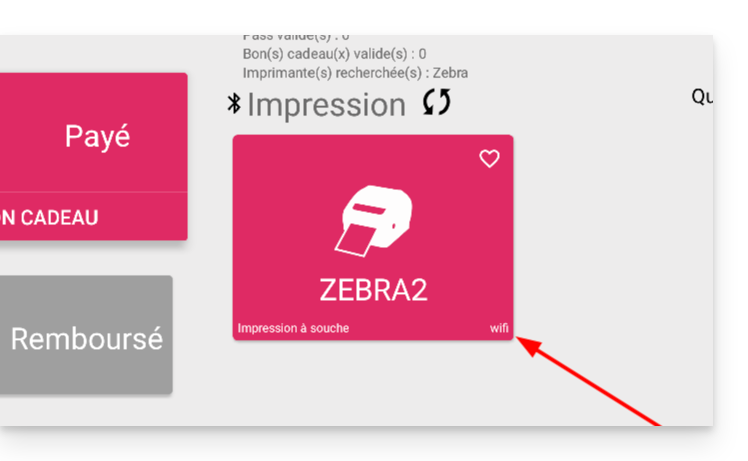
Configurar la impresión correcta de los tickets
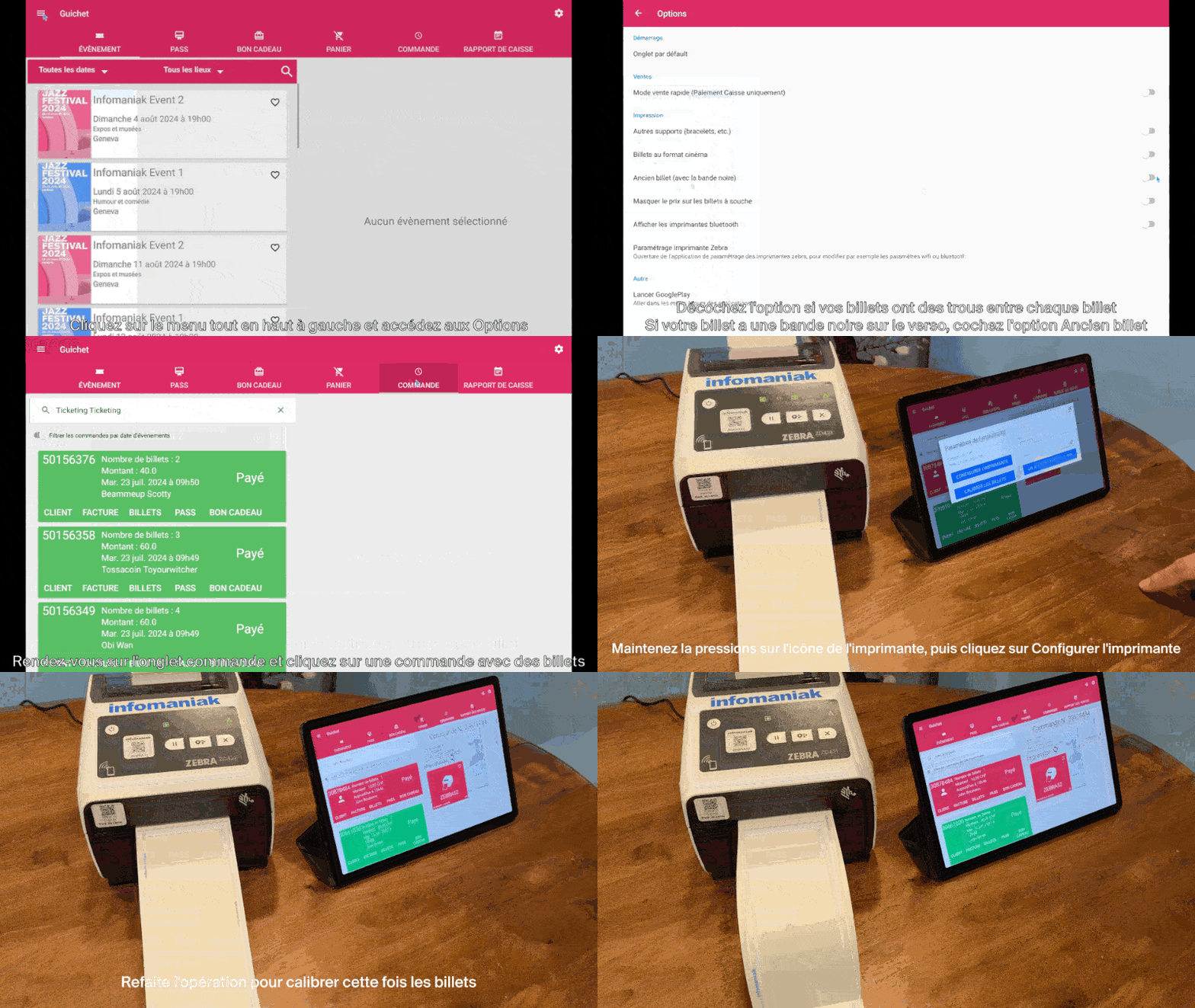
Esta sección solo es relevante para aquellos que tengan un stock de tickets pedidos antes de julio de 2024…
Desde julio de 2024, Infomaniak proporciona billetes con nuevos separadores en forma de muesca. Si aún le quedan billetes de los tipos antiguos, consulte la animación que se muestra a continuación para configurar correctamente sus billetes:
Más información
Enlace a esta FAQ: https://faq.infomaniak.com/2645
¿Le ha sido útil esta FAQ?
Esta guía le explica cómo configurar y utilizar el punto de acceso Wi-Fi para poder conectar su paquete de venta o sus escáneres vinculados al sistema de venta de entradas de Infomaniak.
Introducción
- El punto de acceso Wi-Fi funciona como punto de acceso de red para sus dispositivos de venta en el lugar (tabletas, impresoras) y sus escáneres.
- A diferencia del punto de acceso 4G, requiere una conexión a su red cableada (Ethernet) con acceso a Internet.
- Se alimenta y se conecta a la red mediante un adaptador PoE (Power over Ethernet).
Configurar el punto de acceso Wi-Fi
Requisitos previos
- Disponer de un puerto Ethernet (RJ45) en la pared o de un router con una conexión a Internet funcional.
- Tener una toma de corriente cerca.
Poner en marcha el punto de carga
Para ello:
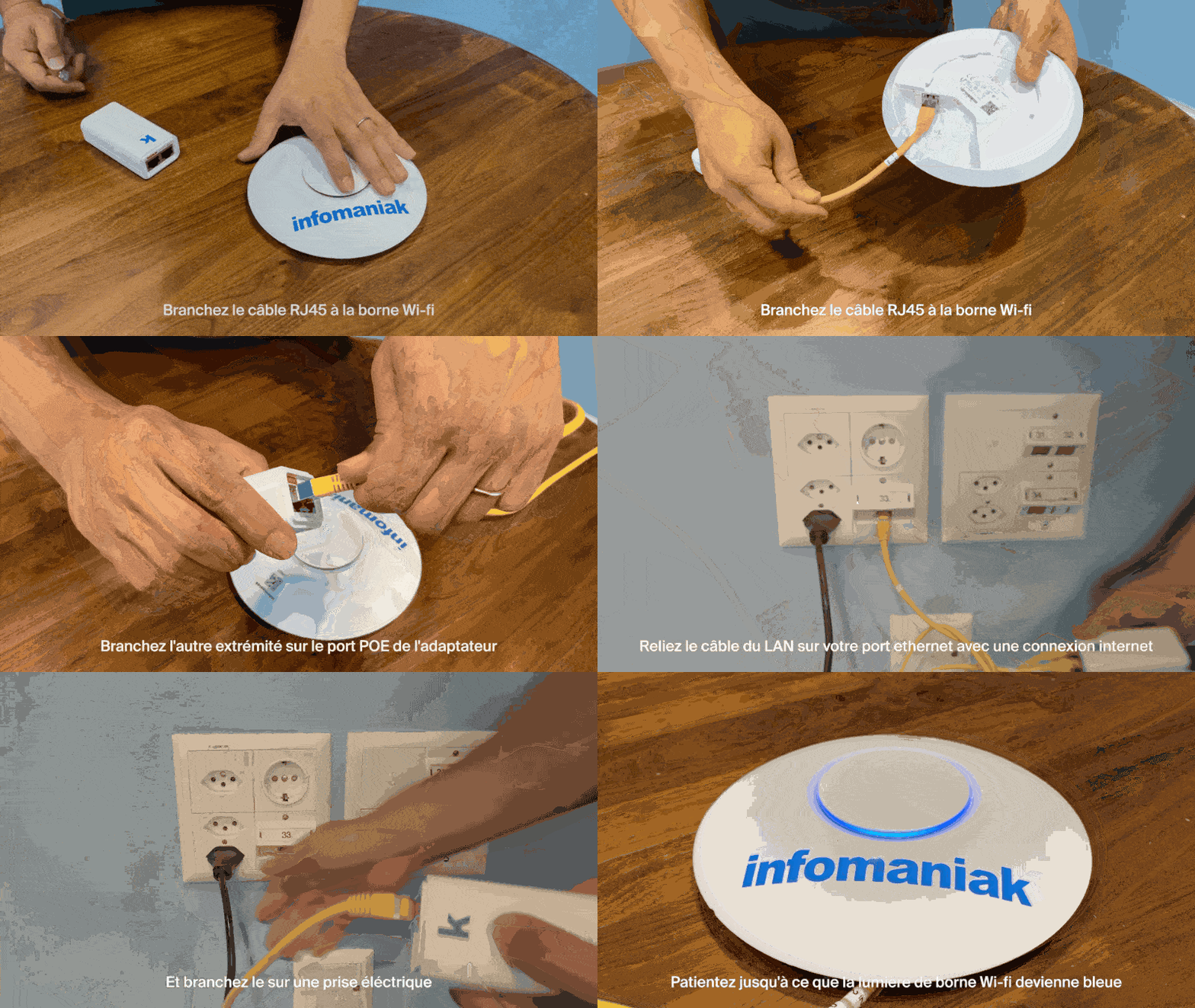
- Conecte un cable Ethernet (RJ45) en la base del punto de acceso Wi-Fi:
- Conecte el otro extremo de este cable al puerto POE del adaptador:
- Conecte el segundo cable Ethernet al puerto LAN del adaptador y, a continuación, conéctelo a su puerto Ethernet de red conectado a Internet:
- Conecte el cable de alimentación al adaptador y, a continuación, conéctelo a una toma de corriente.
- Espere hasta que la luz del punto de acceso Wi-Fi se vuelva azul:
- Una vez que el dispositivo esté encendido y conectado a la red, creará una red llamada Infomaniak.
- Las impresoras, tabletas y escáneres de Infomaniak se conectarán automáticamente a esta red.
Más información
Enlace a esta FAQ: https://faq.infomaniak.com/2646
¿Le ha sido útil esta FAQ?
Esta guía le explica cómo configurar y utilizar el terminal 4G para poder conectar su paquete de venta o sus escáneres vinculados al sistema de venta de entradas de Infomaniak.
Introducción
- El dispositivo 4G funciona como un punto de acceso para sus máquinas expendedoras y escáneres.
- Se conecta a una red de telefonía móvil y crea una red a la que se conectarán las tabletas, las impresoras y los escáneres.
- No es necesario utilizar la conexión Ethernet RJ45 para utilizar el punto de acceso 4G.
Configurar el punto de acceso 4G
Requisitos previos
- Disponer de una cobertura de red móvil suficiente para que el dispositivo 4G pueda funcionar.
Poner en funcionamiento el terminal
Para ello:
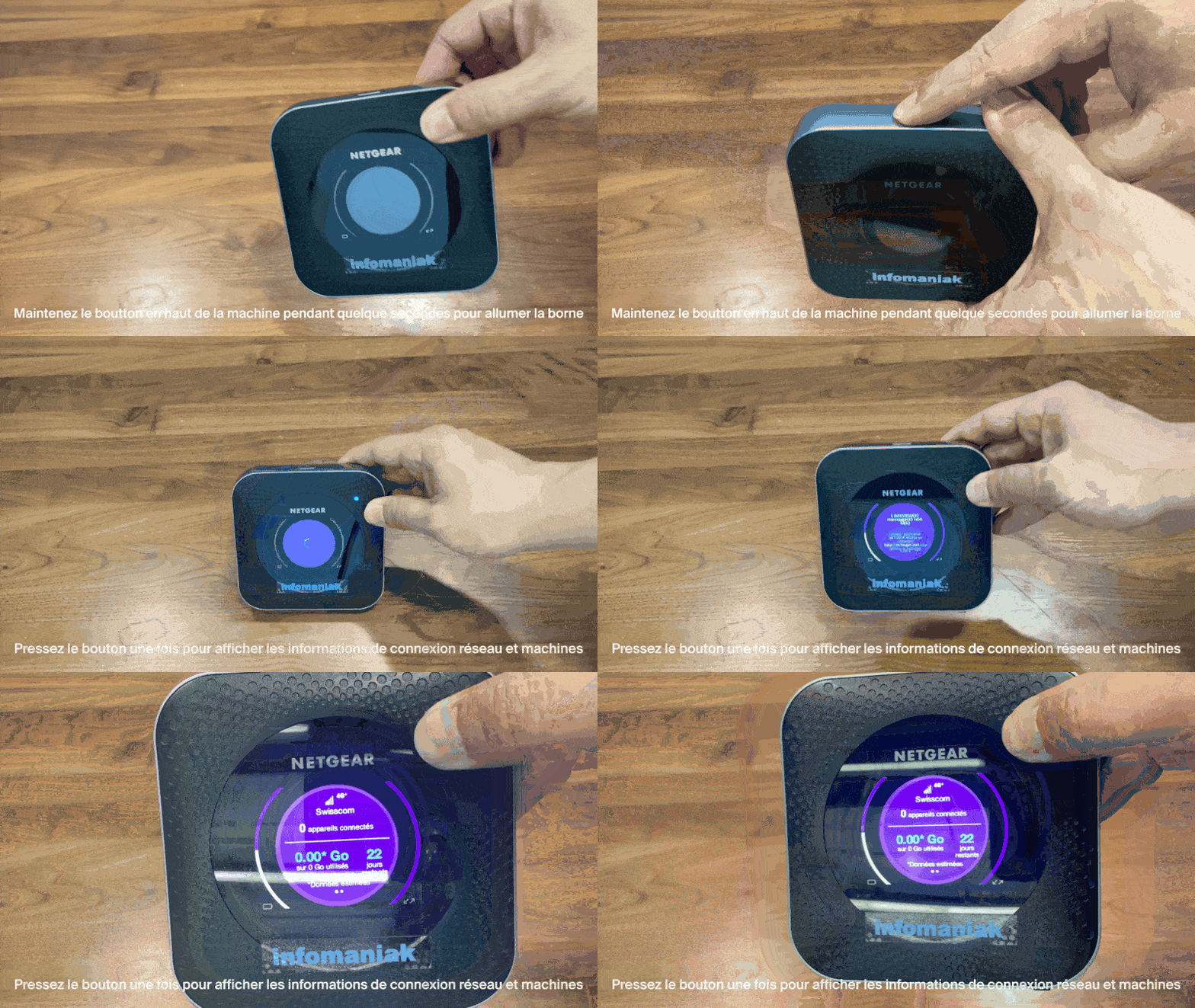
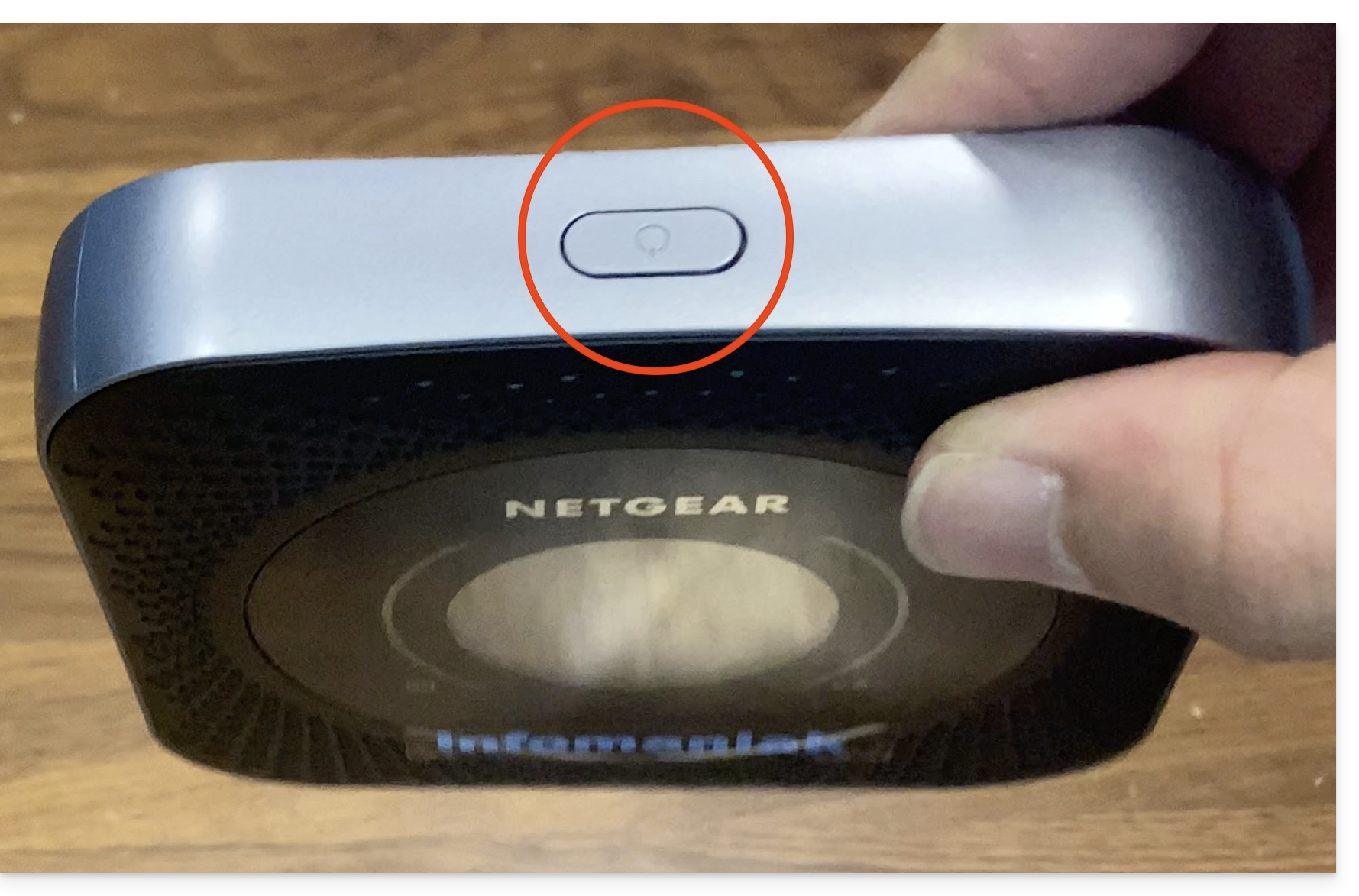
- Pulse el botón situado en la parte superior del dispositivo durante unos 4 segundos:
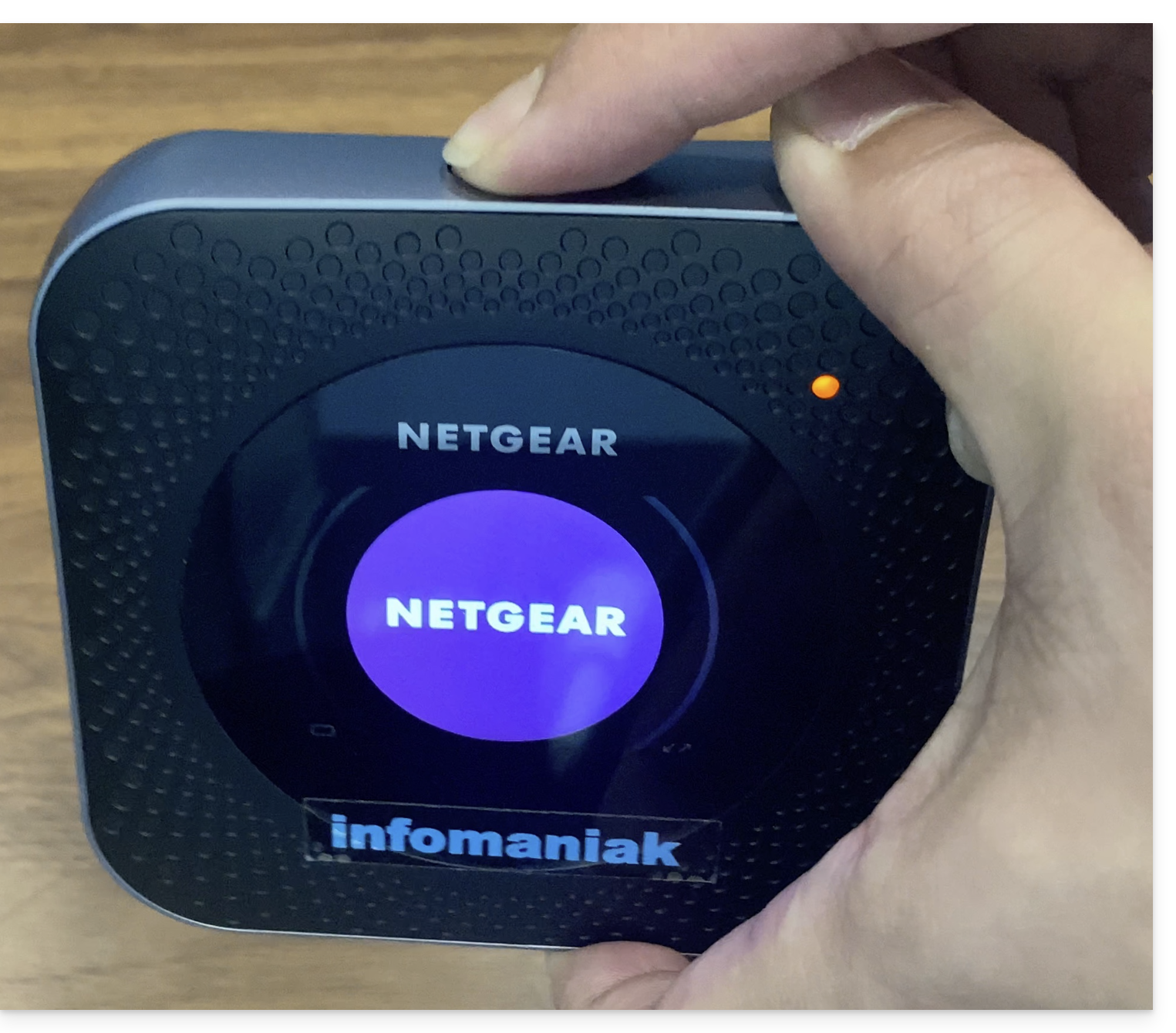
- La pantalla se encenderá:
- El dispositivo se conecta automáticamente a la red Swisscom y está listo para su uso:
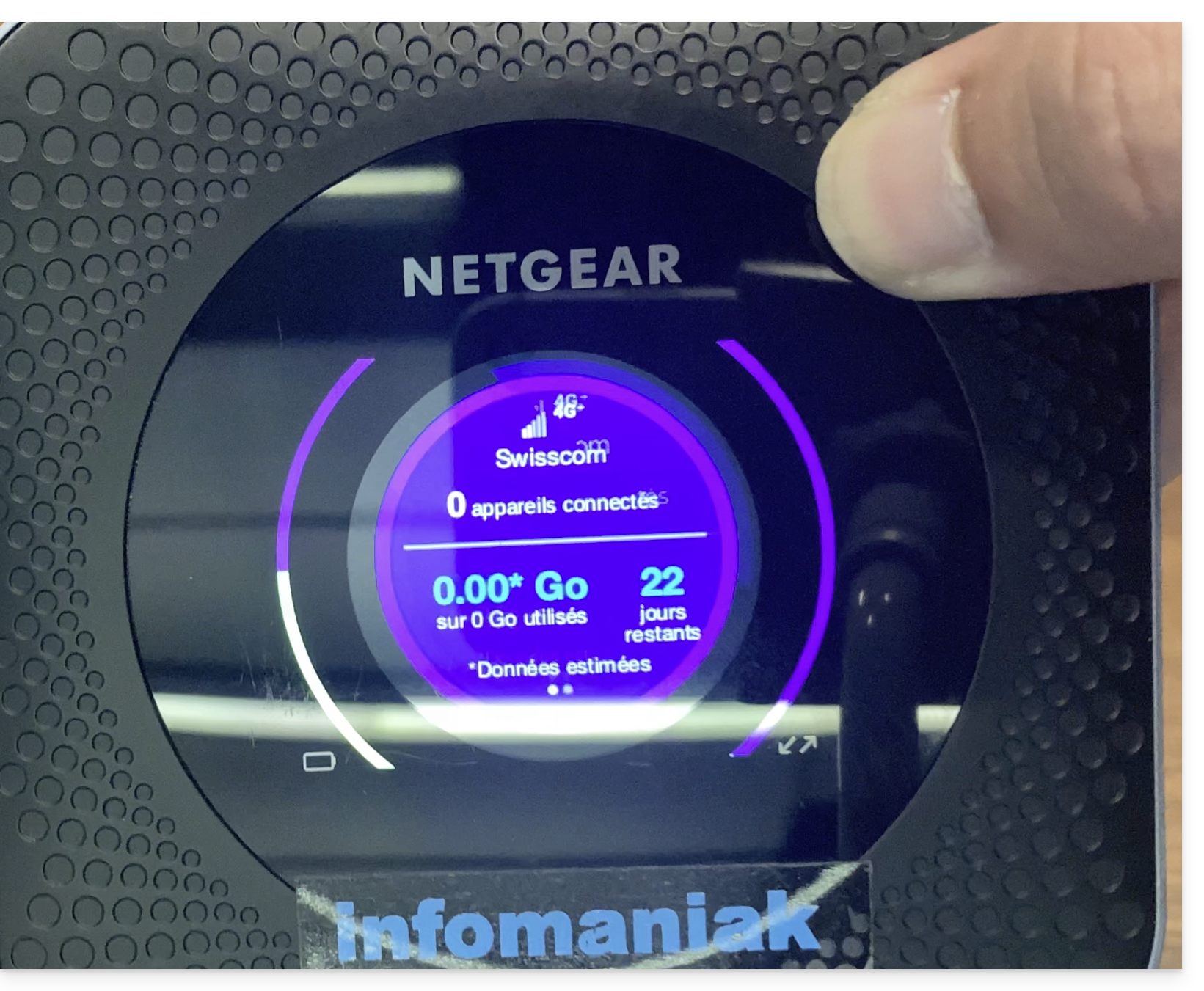
- Es posible verificar el número de dispositivos conectados al dispositivo con solo presionar un botón.
- El número de días restantes es una cuenta regresiva hasta el final del mes y no tiene ninguna consecuencia en el uso del dispositivo.
- Una vez que el dispositivo está encendido y conectado a la red 4G, creará una red llamada Infomaniak.
- Las impresoras, tabletas y escáneres de Infomaniak se conectarán automáticamente a esta red.
Enlace a esta FAQ: https://faq.infomaniak.com/2647
¿Le ha sido útil esta FAQ?
Esta guía explica cómo utilizar los escáneres para el control de las entradas de su evento (en el marco del sistema de venta de entradas de Infomaniak).
Configurar las herramientas de control
Para activar sus herramientas de control en su sistema de gestión de tickets:
- Haga clic aquí para acceder a la gestión de su producto en el Panel de control de Infomaniak (¿necesita ayuda?).
- Haga clic en Gestionar a la derecha de la sección Herramientas de control:

- Seleccione el sistema de venta de entradas correspondiente a su sesión de control.
- Haga clic en el botón Confirmar:

- Elija uno de los métodos de control:

- Aplicación móvil Infomaniak Etickets scan (aplicación para smartphone o tableta iOS / Android).
- Alquiler de un lector de códigos de barras/códigos QR.
- Impresión en papel (no recomendada para más de unas pocas decenas de clientes).
Usar el escáner
Requisitos de hardware
- Conecte la fuente de alimentación de la base y coloque los escáneres para cargarlos.
- Los escáneres están configurados para conectarse automáticamente a la red Infomaniak generada por los puntos de acceso Wifi y 4G.
- Si no se detecta ninguna conexión, compruebe la conexión en el menú Configuración del dispositivo.
Para ello:
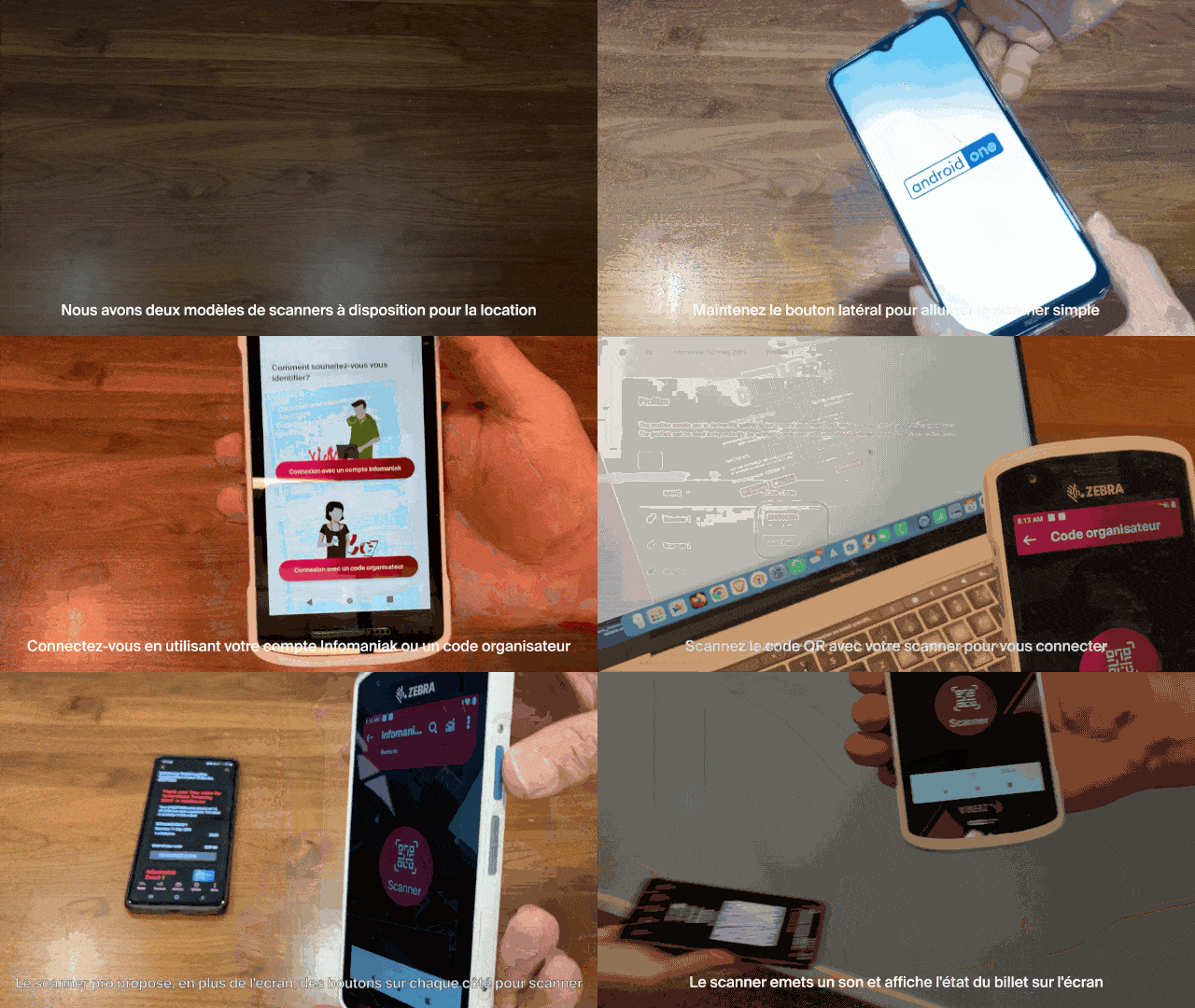
- Inicie sesión en la aplicación móvil utilizando uno de los siguientes métodos:
- Dirección de correo electrónico y contraseña de la cuenta de usuario de Infomaniak que tiene acceso al sistema de gestión de entradas.
- Código de organizador (véase el punto 2 anterior).
- Código generado en el menú Gestión de perfiles (o haga clic en el menú de acción ⋮ situado a la derecha del perfil correspondiente para mostrar un código QR que sustituye al código):

- Si es necesario, seleccione las fechas en la parte superior para mostrar los eventos correspondientes.
- Seleccione uno o varios eventos para escanear (mantenga pulsado cada uno para seleccionar varios).
- Apunte la cámara al código QR del billete para escanearlo.
- El escáner indicará si el billete es válido o no:
- Consulte esta otra guía sobre cómo personalizar la visualización durante el escaneo.
- Las diferentes opciones del escáner se encuentran en el menú de la esquina superior izquierda.
Gestionar la configuración de la aplicación
En la página principal
- Cancelación rápida de entradas
- Permite escanear las entradas impresas con antelación (las que no se han vendido) para volver a ponerlas a la venta rápidamente sin tener que consultar los pedidos en el panel de control de Infomaniak.
- Modo de escaneo
- Normal: escaneo clásico, la entrada se autoriza para un único acceso.
- Entrada/Salida: valida las entradas en uno u otro modo para permitir a los participantes entrar y salir.
- Múltiples accesos: valida y autoriza la entrada varias veces, la entrada nunca se rechaza (excepto si se trata de una fecha incorrecta).
- Modo láser
- Bluebird: para que la aplicación sea compatible con los dispositivos Bluebird.
- Zebra: para que la aplicación sea compatible con los dispositivos Zebra.
En la página del evento
- Búsqueda de un pedido
- Permite encontrar un pedido utilizando el nombre del visitante o el número de pedido.
- Flash
- Permite activar el flash del dispositivo.
- Escaneo por zona
- Permite limitar los billetes asignados a las zonas seleccionadas.
Enlace a esta FAQ: https://faq.infomaniak.com/2648
¿Le ha sido útil esta FAQ?
Los perfiles le permiten definir los permisos para la venta, el control de los billetes (escáneres) y el acceso al panel de administración (Manager Infomaniak). Los perfiles se pueden utilizar para el escaneo de forma autónoma, con ajustes predefinidos, utilizando códigos de acceso que puede crear.
Crear un perfil
Puede asignar perfiles a sus usuarios. Si desea agregar más usuarios, hágalo en la gestión de usuarios de su Organización.
- Haga clic aquí para acceder a la gestión de su producto en el Panel de control de Infomaniak (¿necesita ayuda?).
- Haga clic directamente en el nombre asignado al sistema de venta de entradas correspondiente al evento.
- Haga clic en Configuración en el menú lateral izquierdo.
- Haga clic en Gestión de perfiles en el menú lateral izquierdo:
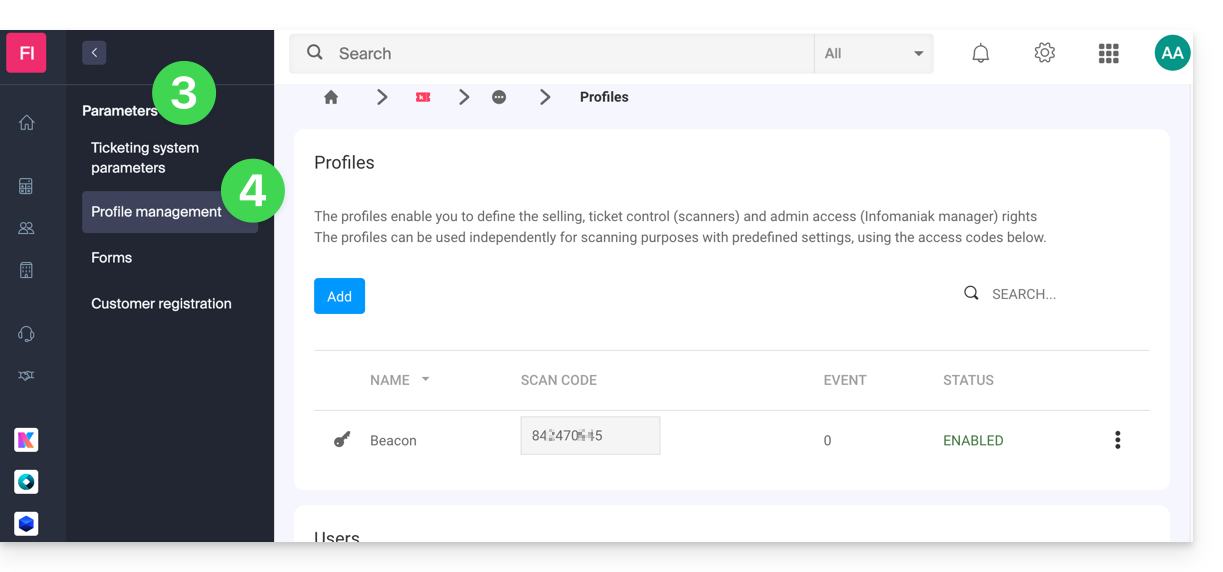
Enlace a esta FAQ: https://faq.infomaniak.com/2649
¿Le ha sido útil esta FAQ?
Gracias por elegir el servicio de venta de entradas de Infomaniak, que le permite gestionar toda su venta de entradas en línea: creación de eventos, publicación, control de entradas, seguimiento de ventas y gestión de clientes. Estas guías le ayudarán a utilizar rápidamente las funciones esenciales.
Configuración y gestión de la venta de entradas
- Crear un sistema de venta de entradas
- Configurar un evento
- Gestionar eventos con múltiples sesiones
- Asociar un plano de sala
- Utilizar las contraseñas de acceso
- Configurar promociones
- Emitir vales de regalo
- Definir los métodos de pago
- Crear formularios para clientes
Publicación y marketing
- Lista de verificación para la puesta en marcha
- Gestionar las tiendas en línea
- Configurar los correos electrónicos automáticos antes del evento
- Aparecer en el programa de theprogramme.ch
- Conectar el sistema de venta de entradas con Zapier
- Utilizar la API del sistema de venta de entradas
Gestión avanzada de eventos
Venta y gestión de entradas
Venta directa y a través de distribuidores
- Venta en ventanilla
- Acceso de los revendedores a la ventanilla
- Importar los tickets de los revendedores
Material de venta y control
- Solicitar equipos de alquiler
- Formatos de tickets disponibles
- Utilizar los paquetes de venta
- Guía de uso de las impresoras de tarjetas
- Configurar las herramientas de control
- Gestionar los perfiles de usuario
Soporte y gestión de las solicitudes de los clientes
- Comprobaciones en caso de error de pago con tarjeta
- Canjear entradas en la taquilla
- Activar el canje en línea para los visitantes
- Realizar un reembolso
- Ofrecer un seguro de cancelación
- Cancelar un pedido o entradas
Seguimiento de ventas y clientes
¿Por qué aparece ticket-net.ch?
Si la mención ticket-net.ch aparece en sus extractos bancarios, simplemente indica la compra de una entrada para un concierto, un espectáculo u otro evento cultural para el cual Infomaniak es la plataforma de venta de entradas utilizada en la transacción. Muchos organizadores y socios utilizan la solución Infomaniak Ticketing / Infomaniak Events, lo que explica que esta referencia pueda aparecer al debitar su tarjeta o cuenta bancaria.
Enlace a esta FAQ: https://faq.infomaniak.com/2650
¿Le ha sido útil esta FAQ?
Esta guía le explica cómo activar y utilizar el modo de pago "prueba" (en el marco del sistema de taquillas de Infomaniak) que permite realizar pedidos sin usar su tarjeta de crédito.
Prólogo
- Este modo de pago de prueba le permite realizar pagos en la taquilla en línea como lo hacen sus clientes con una tarjeta bancaria de prueba.
- Esto crea una verdadera reserva con boletos reales, pero una comisión del 0.99% del precio del boleto + 0.89 CHF (o EUR).
- Este modo de pago solo es visible cuando está conectado a la tienda con la cuenta de un administrador y esta está vinculada a una ficha de cliente (consulte los prerrequisitos a continuación).
Activar el modo de pago "Tarjeta de Crédito de Prueba"
Prerrequisitos
- Agregar la dirección de correo electrónico a la base de datos de clientes, en caso de que la dirección del administrador aún no esté registrada como cliente:
- Haga clic aquí para acceder a la gestión de su producto en el Administrador de Infomaniak (¿necesita ayuda?).
- Haga clic directamente en el nombre asignado a la taquilla concernida por el evento.
- Haga clic en Ventas en el menú lateral izquierdo.
- Haga clic en Clientes en el menú lateral izquierdo.
- Haga clic en Agregar un cliente y complete los campos:

Luego:
- Haga clic aquí para acceder a la gestión de su producto en el Administrador de Infomaniak (¿necesita ayuda?).
- Haga clic directamente en el nombre asignado a la taquilla concernida por el evento.
- Haga clic en Ventas en el menú lateral izquierdo.
- Haga clic en Métodos de pago en el menú lateral izquierdo:

- Active el botón de alternancia (toggle switch) en ON a la derecha del elemento tarjeta de crédito de prueba:

Usar la tarjeta para realizar pedidos de prueba
Para ello:
- Vaya a la taquilla en línea.
- Inicie sesión en la taquilla utilizando una dirección de correo electrónico de un administrador de la cuenta de la taquilla:

- Realice un pedido, y al elegir el método de pago, elija la tarjeta de crédito de prueba.
- Introduzca la siguiente información al realizar el pedido:
- Código:
4242 4242 4242 4242 - CVV:
100 - Fecha de caducidad:
01/32o cualquier fecha en el futuro - Contraseña para el 3D-Secure:
Checkout1!(especificada directamente en el campo a rellenar)
- Código:
- Complete el pedido…
¡No olvide cancelar los pedidos desde el menú Ventas - Pedido una vez finalizados sus tests!
Enlace a esta FAQ: https://faq.infomaniak.com/2651
¿Le ha sido útil esta FAQ?
Esta guía explica cómo instalar el controlador de la impresora de tarjetas (en el contexto del sistema de emisión de entradas de Infomaniak) y cómo realizar las impresiones desde un ordenador utilizando el cable USB.
Instalar los controladores
La instalación de los controladores solo es necesaria si se utiliza la interfaz web para imprimir los billetes. El uso de la interfaz móvil desde la tableta es Plug&Play:
- Encender y conectar la impresora al ordenador con el cable USB.
- Vaya a la pestaña Soporte y descarga del sitio de descargas.
- Seleccione Producto: Serie SMART-51 y Modelo de producto: SMART-51S…
- Para Mac y Linux, haga clic en EXPANDIR TODO + para elegir la versión correcta de su sistema operativo:
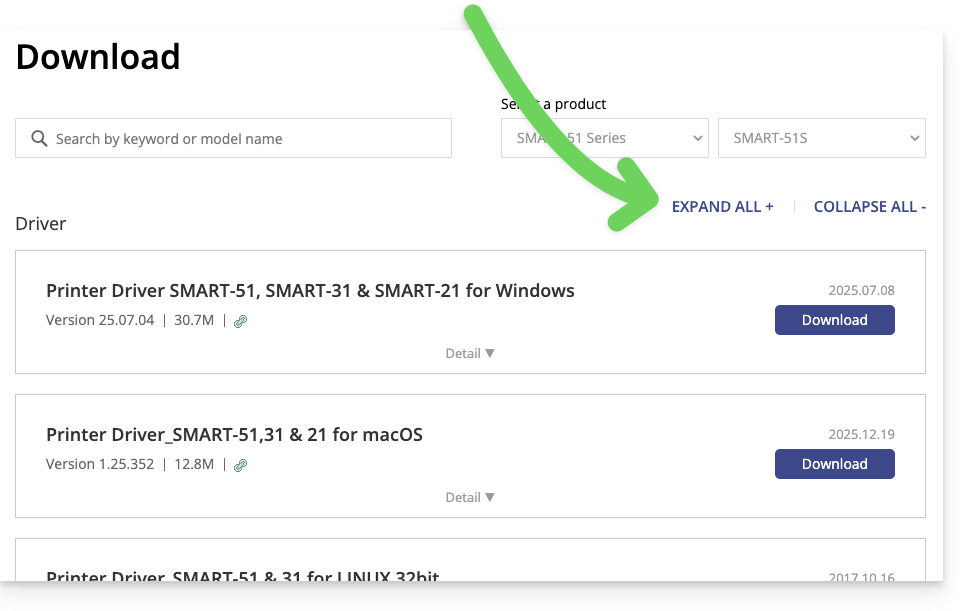
- Para Mac y Linux, haga clic en EXPANDIR TODO + para elegir la versión correcta de su sistema operativo:
Configurar la impresora
Para un uso óptimo de la impresora, se recomienda realizar la configuración de la impresora antes de utilizarla.
Imprimir pases desde un ordenador
Una vez que se haya instalado el controlador de la impresora:
- Conecte la impresora al ordenador.
- Abra la parte frontal de la impresora e inserte las tarjetas con la parte que se va a imprimir hacia arriba:

- En el ordenador, vaya a la ventanilla de la taquilla.
- Busque un pedido con un pase; puede hacer clic en Buscar una reserva en la parte superior de la ventanilla para realizar una búsqueda rápida:

- En la sección «Historial» de la ventana que se abre, haga clic en Imprimir los comprobantes para generar el PDF:
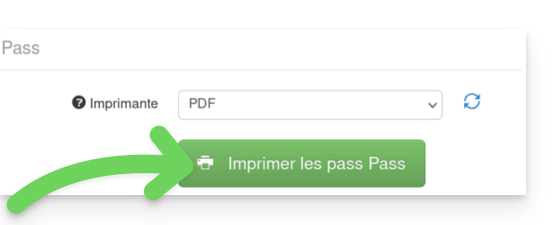
- Desde el PDF generado, inicie la impresión seleccionando la impresora Smart 51S.
Enlace a esta FAQ: https://faq.infomaniak.com/2652
¿Le ha sido útil esta FAQ?
Esta guía le explica cómo configurar su impresora de tarjetas de identificación IDP Smart51 para imprimir desde el ordenador las tarjetas (en el marco del sistema de emisión de billetes de Infomaniak).
Configuración de la impresora
Para ello:
- Acceda al administrador de impresoras de su ordenador
- Seleccione la impresora IDP Smart 51 y, a continuación, la opción Preferencias de impresoras y escáneres

- En la opción Extracción de resina, elija Solo puntos negros
- Tamaño del papel: tarjeta CR80 (54x86 mm)
- Orientación: vertical
- AJUSTAR: imprimir toda la imagen


- Es posible guardar estos parámetros para conservarlos en la memoria.
Más información
Enlace a esta FAQ: https://faq.infomaniak.com/2653
¿Le ha sido útil esta FAQ?
Esta guía le explica cómo imprimir pases desde el mostrador de la tableta Infomaniak (en el marco del sistema de emisión de billetes de Infomaniak).
Introducción
- El dispositivo ya está configurado para conectarse automáticamente a la red y a la tableta.
- De este modo, se detectará automáticamente cuando un pase esté listo para imprimirse.
- Se recomienda utilizar la impresión desde el ordenador si es posible.
Conectar la impresora a la red
Para ello:
- Encienda la impresora.
- Conecte la impresora a su red de internet mediante el cable Ethernet RJ45.
- Conecte el punto de acceso wifi a la red.
Impresión de los pases desde la tableta
Para ello:
- Inicie sesión en la cuenta de la plataforma de venta de entradas desde la tableta utilizando el nombre de usuario y la contraseña de la cuenta de Infomaniak.
- La tableta se conectará automáticamente a la interfaz de la plataforma de venta de entradas.
- Cree una nueva orden en la tableta o busque una orden existente.
- Pulse en el icono de la impresora:
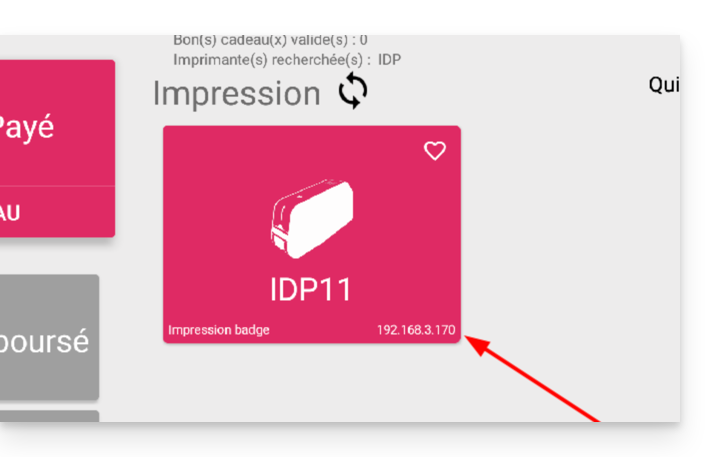
En caso de que la impresora no aparezca en la lista de la derecha
- Intente actualizar la lista haciendo clic en las flechas giratorias.
- Asegúrese de que la impresora esté correctamente conectada a su red mediante el cable RJ45.
- Asegúrese de que el punto de acceso Wi-Fi de Infomaniak esté correctamente conectado y encendido.
- Asegúrese de que la impresora y la tableta estén conectadas a la red de Infomaniak.
- Para asegurarse de que la impresora está correctamente conectada a la red, haga clic en el botón que se encuentra a la izquierda de la pantalla de la impresora y compruebe si tiene asignada una dirección IP.
- De lo contrario, reinicie la impresora.
Atención: si hay dos puntos de acceso Wi-Fi conectados cerca, esto puede generar interferencias. Asegúrese de que solo haya un punto de acceso conectado al utilizar la impresora.
Más información
Enlace a esta FAQ: https://faq.infomaniak.com/2654
¿Le ha sido útil esta FAQ?
Esta guía explica cómo reemplazar el rollo de la impresora de tarjetas IDP SMART 51 en el marco del sistema de emisión de billetes de Infomaniak.
Introducción
- Las cintas permiten realizar impresiones en tarjetas de PVC, de forma similar a como lo hacen los cartuchos de tinta en una impresora convencional.
- Las cintas en blanco y negro permiten realizar aproximadamente 1200 impresiones, y las cintas a color, aproximadamente 250.
- Si la calidad de sus impresiones comienza a deteriorarse o si el sistema indica que el cartucho está gastado, deberá reemplazarlo.
- Le rogamos que siga escrupulosamente cada uno de estos pasos: una manipulación incorrecta puede provocar un fallo temporal o incluso definitivo de la impresora.
Procedimiento para reemplazar la cinta
Para ello:
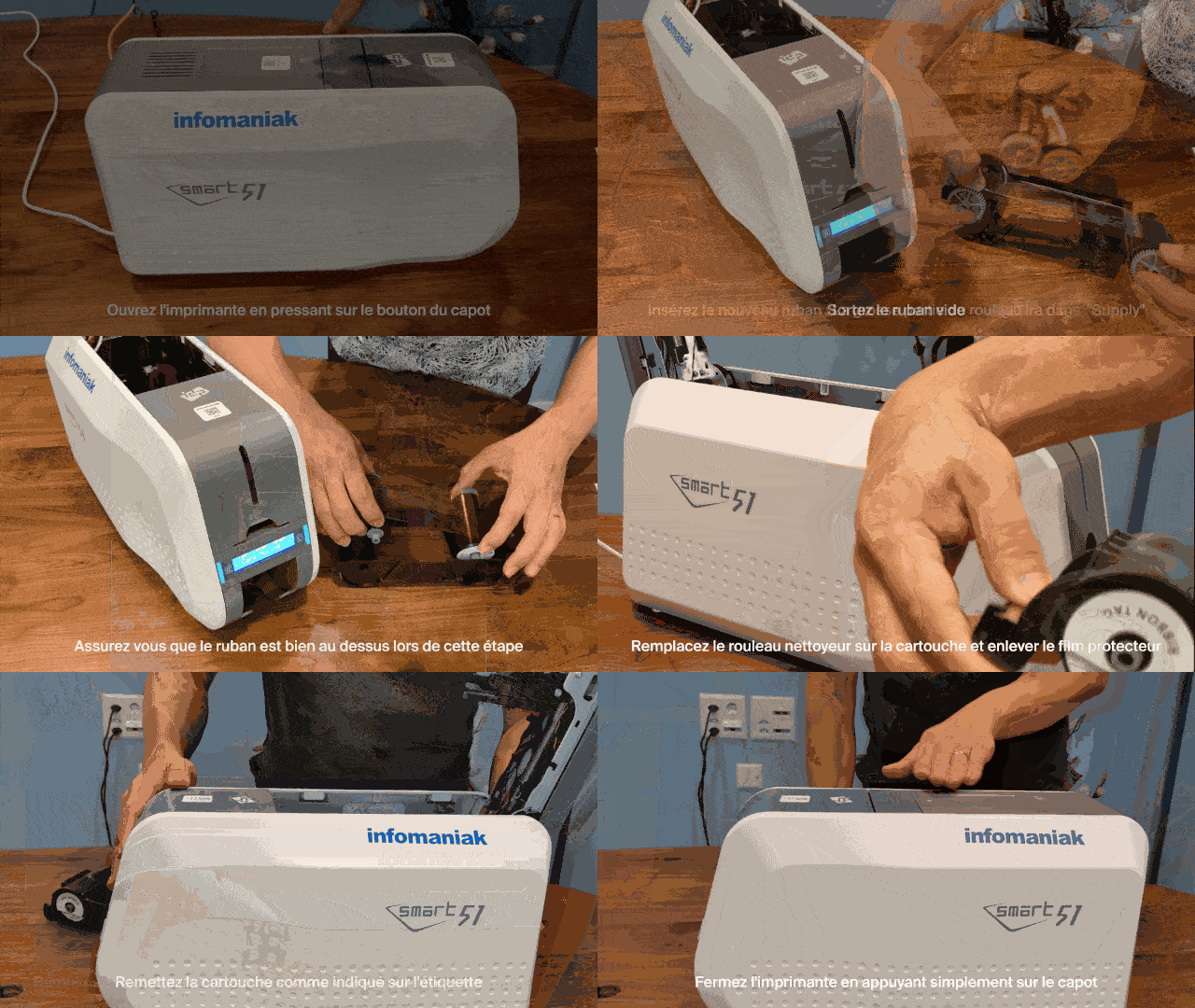
- Abra la impresora: pulse el botón situado en la tapa superior para desbloquearla y abrirla.
- Extraiga el cartucho: saque todo el conjunto del chasis/cartucho de la impresora.
- Retire la cinta usada: desenganche los dos rodillos de la cinta vacía para separarlos del chasis.
- Instale la nueva cinta en el cartucho:
- La parte más gruesa del rollo debe colocarse en el espacio identificado como «Suministro».
- Inserte primero el lado sin engranaje en su alojamiento y, a continuación, presione la parte con las ruedas dentadas para encajarla correctamente en las ranuras previstas para ello:
- Asegúrese de que la cinta pase correctamente por encima del chasis durante este paso, de modo que quede orientada hacia abajo una vez que se gire el cartucho.
- Reemplace el rodillo de limpieza:
- Instale el nuevo rodillo aplicador/limpiador que se suministra con el cartucho.
- Retire la película protectora blanca tirando firmemente de la lengüeta prevista para ello:
- Vuelva a insertar el cartucho en la impresora: deslice el sistema de apertura hacia la parte delantera de la impresora y vuelva a colocar el cartucho respetando la dirección indicada en la etiqueta interior.
- Cierre la impresora: cierre la tapa presionándola hasta que haga clic.
Más información
Enlace a esta FAQ: https://faq.infomaniak.com/2655
¿Le ha sido útil esta FAQ?
Esta guía le explica cómo activar y configurar promociones para los visitantes con el fin de agradecerles o fidelizarlos (en el marco del sistema de venta de entradas de Infomaniak).
Introducción
- Esta opción permite ofrecer una función que actúa como tarjetas de fidelización, por ejemplo, "compre 4 entradas y la 4.ª será gratuita".
- La promoción x=y permite aplicar, de forma automática, en el carrito de la tienda/mostrador, una promoción según un número de entradas por nivel, sin necesidad de utilizar un código promocional.
- Ejemplo:
- Esta oferta se activa para la siguiente condición: Por cada 3 entradas compradas, una de ellas tendrá un descuento del 50%.
- En caso de que el cliente compre tres entradas de una sola vez, recibirá la promoción directamente en las entradas de su carrito.
- Si el cliente realiza primero un pedido de una sola entrada y, posteriormente, un segundo pedido de dos entradas, la oferta se aplicará a la entrada de este segundo pedido; ¡el número total de entradas compradas se guardará en la memoria!
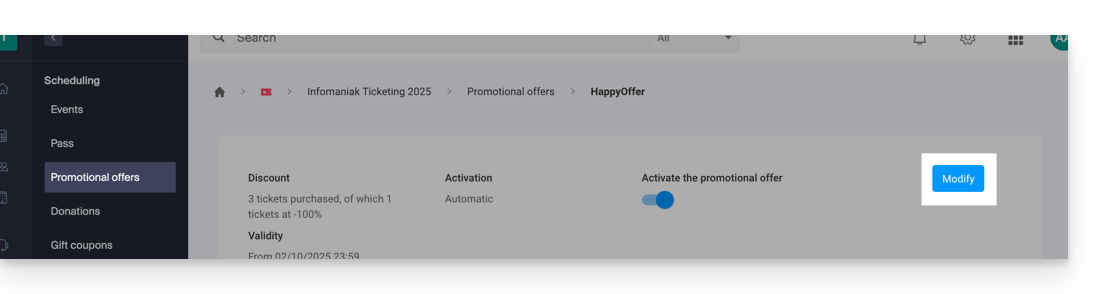
- Es posible modificar todos los parámetros más adelante haciendo clic en "Modificar" en la página de la oferta promocional:
Active la opción en su sistema de atención al cliente
Para ello:
- Haga clic aquí para acceder a la gestión de su producto en el Panel de control de Infomaniak (¿necesita ayuda?).
- Haga clic directamente en el nombre asignado al sistema de venta de entradas correspondiente al evento.
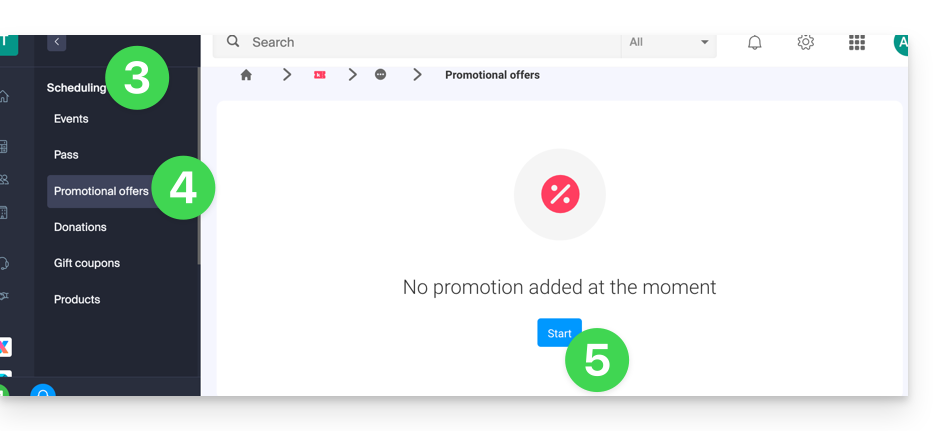
- Haga clic en Programación en el menú lateral izquierdo.
- Haga clic en Ofertas promocionales en el menú lateral izquierdo:
- Haga clic en el botón azul Añadir:
Configurar la oferta
Oferta promocional
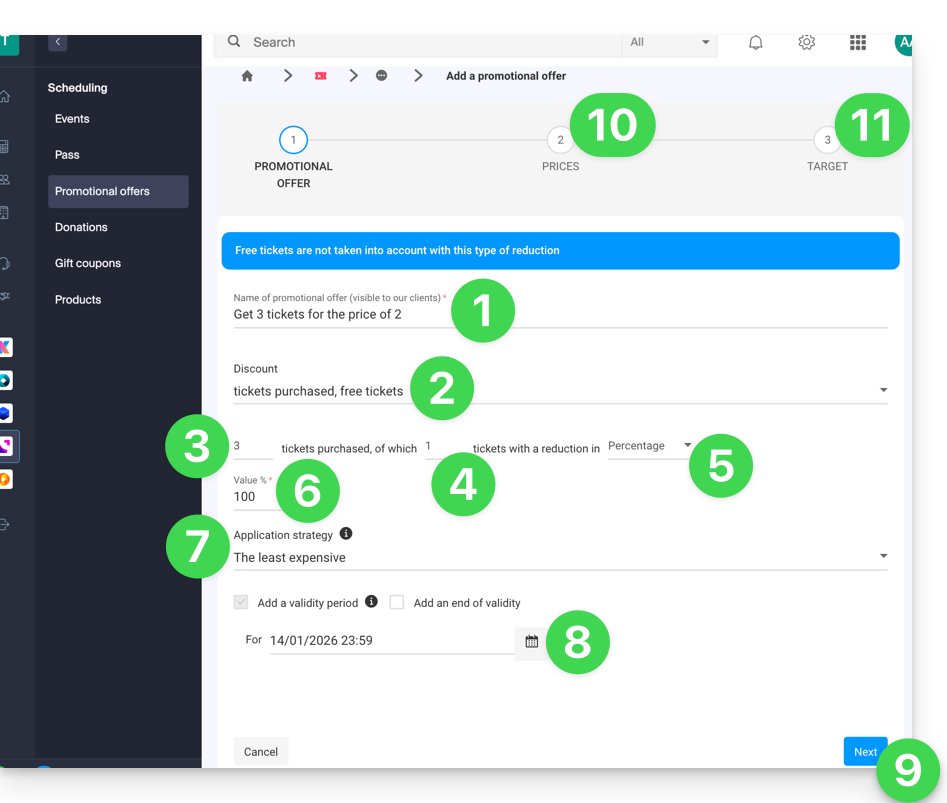
- Indique un nombre para la oferta que se va a proponer; este nombre será visible para el cliente (por ejemplo, al utilizar un código promocional).
- En Descuento, elija el tipo de promoción, por ejemplo: Entradas compradas, entradas gratuitas.
- A continuación, indique el número de entradas necesarias para activar la oferta…
- … seguido del número de entradas que pueden beneficiarse de la oferta.
- Por último, indique el tipo de promoción aplicada a estas entradas, ya sea en porcentaje o con un precio fijo.
Una vez que se ha realizado un pedido, ya no es posible modificar el tipo de descuento, el número de entradas a comprar y las entradas con descuento, ni tampoco el valor del descuento.
- Indique el valor del descuento:
- Si el valor del descuento es superior al precio del billete, este será gratuito.
- Indique la estrategia de aplicación; esta permite definir la prioridad de los billetes que se benefician de la oferta: los más caros primero o los más baratos primero.
- Indique las fechas de validez:
La fecha de inicio de validez es obligatoria para que la promoción funcione; las entradas compradas antes de la fecha especificada no se contabilizarán en esta promoción.
- Haga clic en el botón para Continuar:
10. Tarifas
Este paso permite configurar los eventos, las zonas y las tarifas para las que se aplicará esta promoción (también es posible establecer cuotas máximas y límites por pedido y por elemento).
11. Destinatarios
En este paso, puede configurar las condiciones bajo las cuales se aplicará esta promoción:
- Limitar a ciertos clientes (limitar a los clientes que ya han realizado pedidos en la plataforma de venta de entradas y que, por lo tanto, ya figuran en la lista de clientes de la plataforma, a aquellos que se han suscrito al boletín informativo o a una lista de clientes seleccionada manualmente...).
- Limitar a ciertos perfiles de taquilla.
Una vez activada, la promoción se aplicará inmediatamente a partir de la fecha de inicio de su validez.
Enlace a esta FAQ: https://faq.infomaniak.com/2656
¿Le ha sido útil esta FAQ?
Esta guía le explica cómo realizar intercambios de billetes en el mostrador (en el marco del sistema de gestión de billetes de Infomaniak).
Introducción
- Esta función permite seleccionar nuevos billetes al mismo tiempo que se cancelan los billetes actuales.
- Esta operación solo es posible para billetes individuales; para los abonos, deberá cancelar un billete y volver a añadirlo desde el menú de abonos.
Activar el modo de intercambio
Para activar el modo de pago Intercambio, consulte esta otra guía y, a continuación:
- Vaya a la sección Tickets.
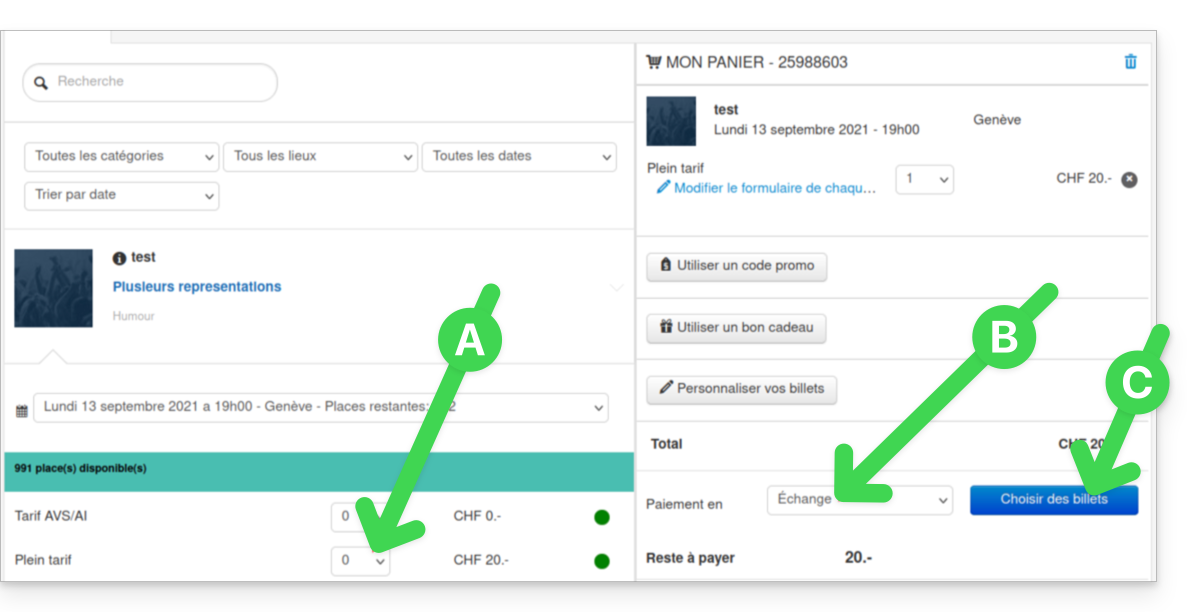
- En la sección Tickets, seleccione los nuevos tickets; se añadirán al carrito, en el lado derecho de la pantalla.
- Una vez que haya seleccionado todos los billetes nuevos, seleccione el método de pago Intercambio:
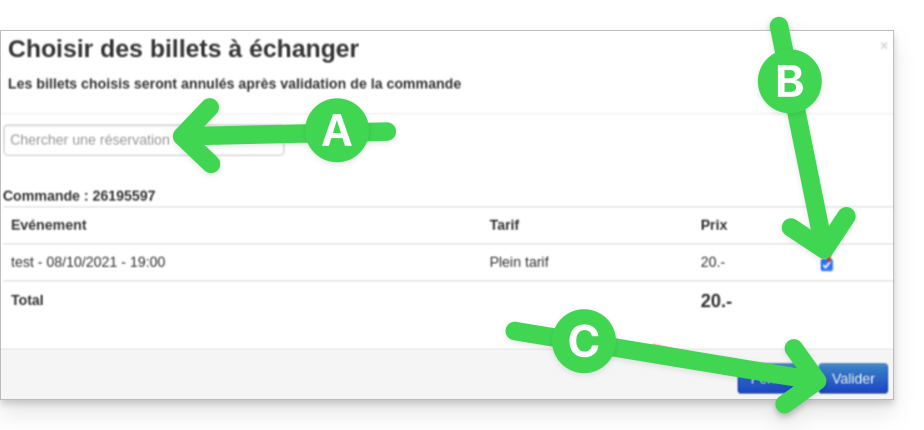
- En la nueva ventana, busque el pedido o el número de billete.
- Seleccione los billetes que desea cancelar y confirme:
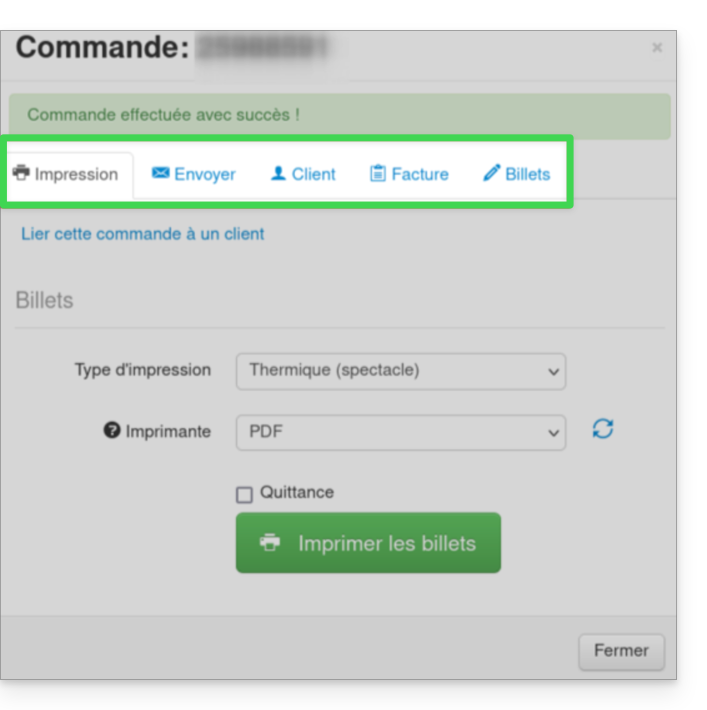
- Introduzca la información del cliente y envíe la confirmación del pedido al cliente o imprima el billete:
Enlace a esta FAQ: https://faq.infomaniak.com/2657
¿Le ha sido útil esta FAQ?
Esta guía le explica cómo crear una nueva taquilla o un nuevo período dentro del sistema de venta de entradas de Infomaniak.
Introducción
- Puede crear varios eventos dentro de la misma taquilla:
- Este “período” generalmente corresponde a una edición, temporada o un evento destacado de su programación (temporada 2025-2026, festival de verano 2026, etc.).
- Es simplemente un marco de agrupación; no aísla técnicamente los eventos como lo haría una nueva taquilla.
- La creación de una nueva taquilla permite estructurar y organizar sus ventas de entradas de forma independiente:
- Organiza temporadas recurrentes de eventos (temporadas culturales, temporadas deportivas).
- Gestiona varios clientes distintos (caso de los socios de venta de entradas).
- Desea separar sus ventas, configuraciones o estadísticas de una serie de eventos a otra.
- Necesita espacios de gestión distintos, con equipos o derechos de acceso diferentes.
- Esta acción no debe confundirse con la creación de una nueva Organización de Infomaniak.
- También, consulte esta otra guía antes de cualquier publicación.
Agregar la herramienta de venta de entradas en línea
Para comenzar una nueva taquilla de Infomaniak:
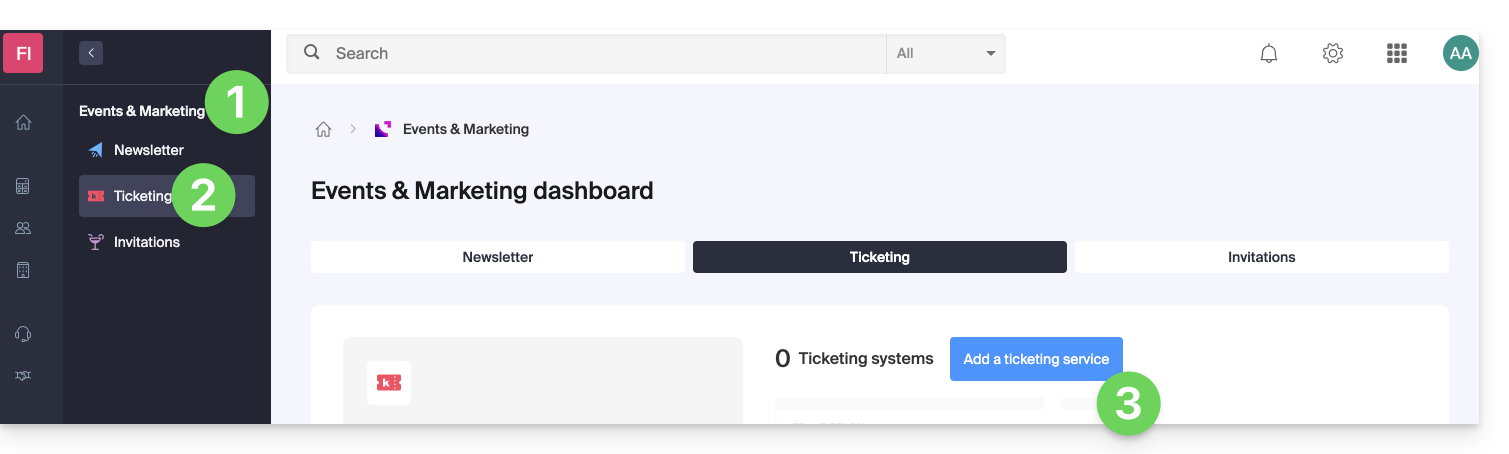
- Haga clic aquí para acceder a la gestión de sus productos en el Manager de Infomaniak.
- Haga clic en Venta de entradas en el apartado Eventos y marketing.
- Haga clic en el botón azul Añadir:
- Indique el nombre del sistema de venta de entradas, las divisas que se utilizarán y los idiomas que se utilizarán en el sistema.
- Indique los datos de contacto del usuario.
- Elija la apariencia predeterminada del sistema de venta de entradas:
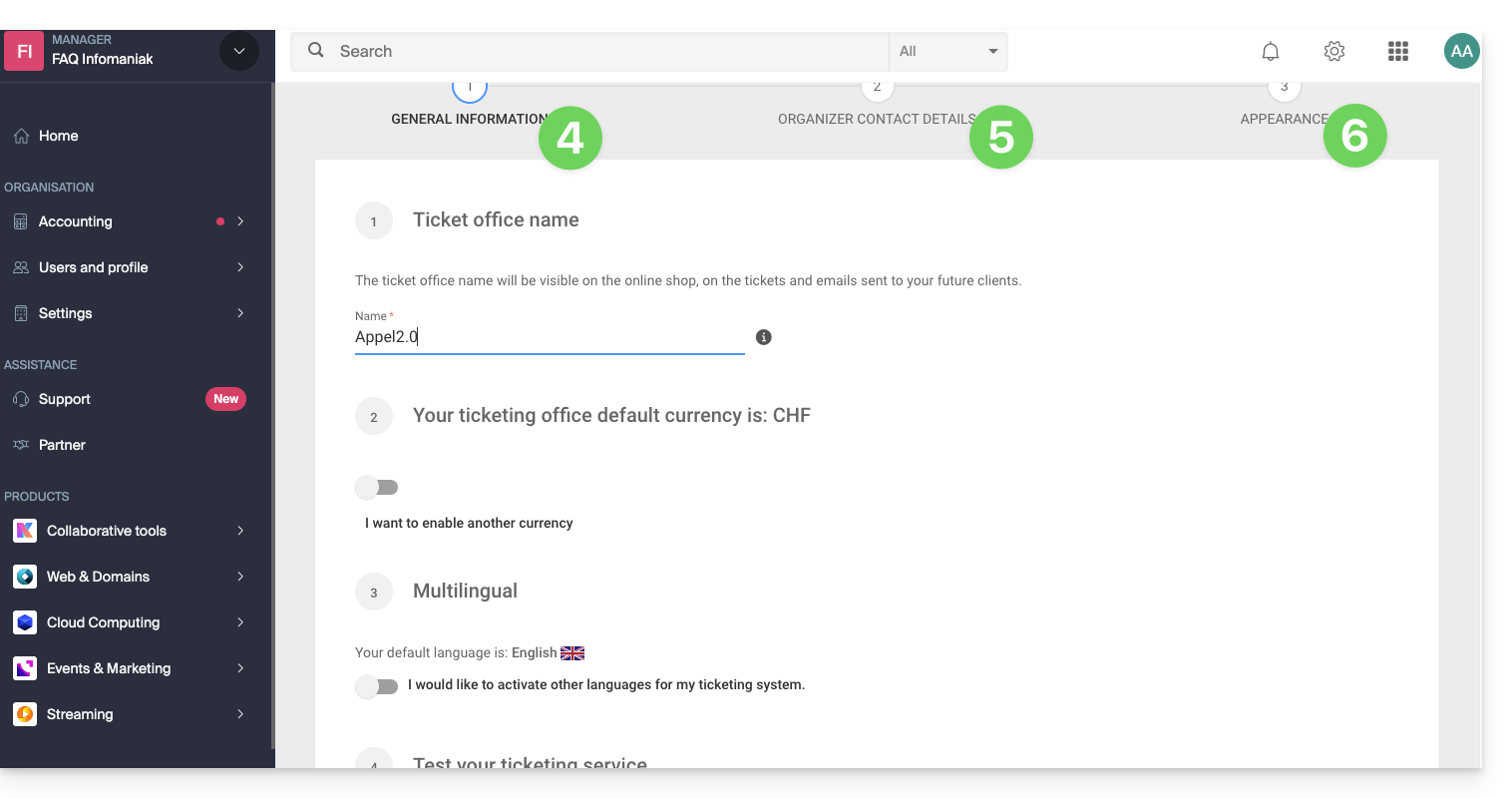
Esta información se puede modificar en cualquier momento en la configuración del sistema de venta de entradas.
Enlace a esta FAQ: https://faq.infomaniak.com/2658
¿Le ha sido útil esta FAQ?
Esta guía le explica cómo crear un nuevo evento (en el marco del sistema de venta de entradas de Infomaniak).
Crear un evento
Para ello:
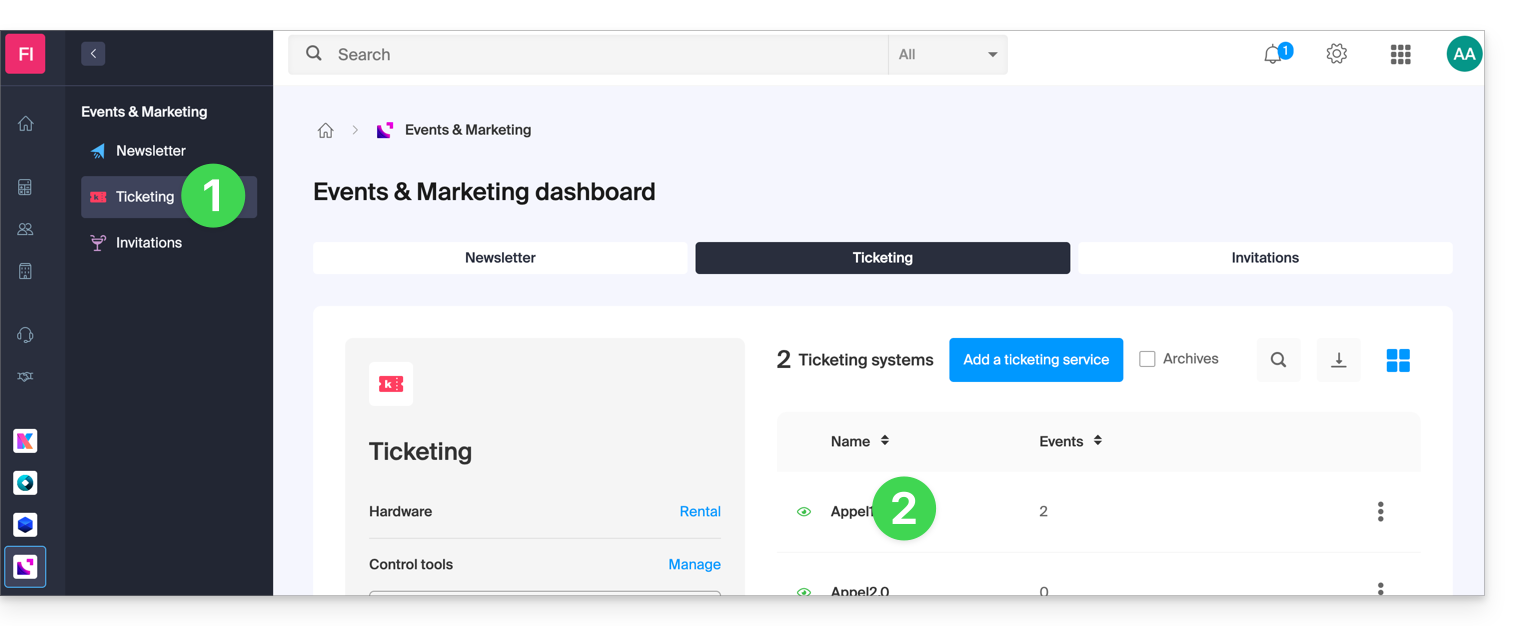
- Haga clic aquí para acceder a la gestión de su sistema de tickets en el Panel de control de Infomaniak (¿necesita ayuda?).
- Haga clic directamente en el nombre asignado al sistema de venta de entradas correspondiente al evento:
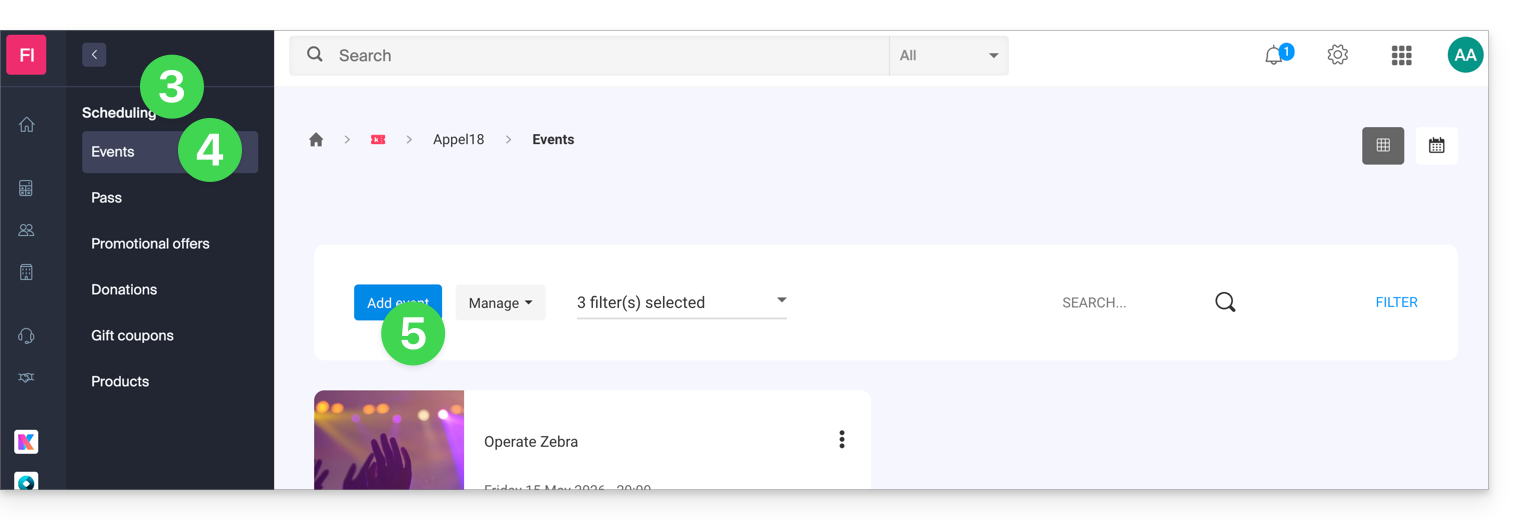
- Haga clic en Programación en el menú lateral izquierdo.
- Haga clic en Eventos en el menú lateral izquierdo.
- Haga clic en el botón Añadir evento:
Configurar el evento
Toda la información se podrá añadir o modificar posteriormente en la configuración del evento.
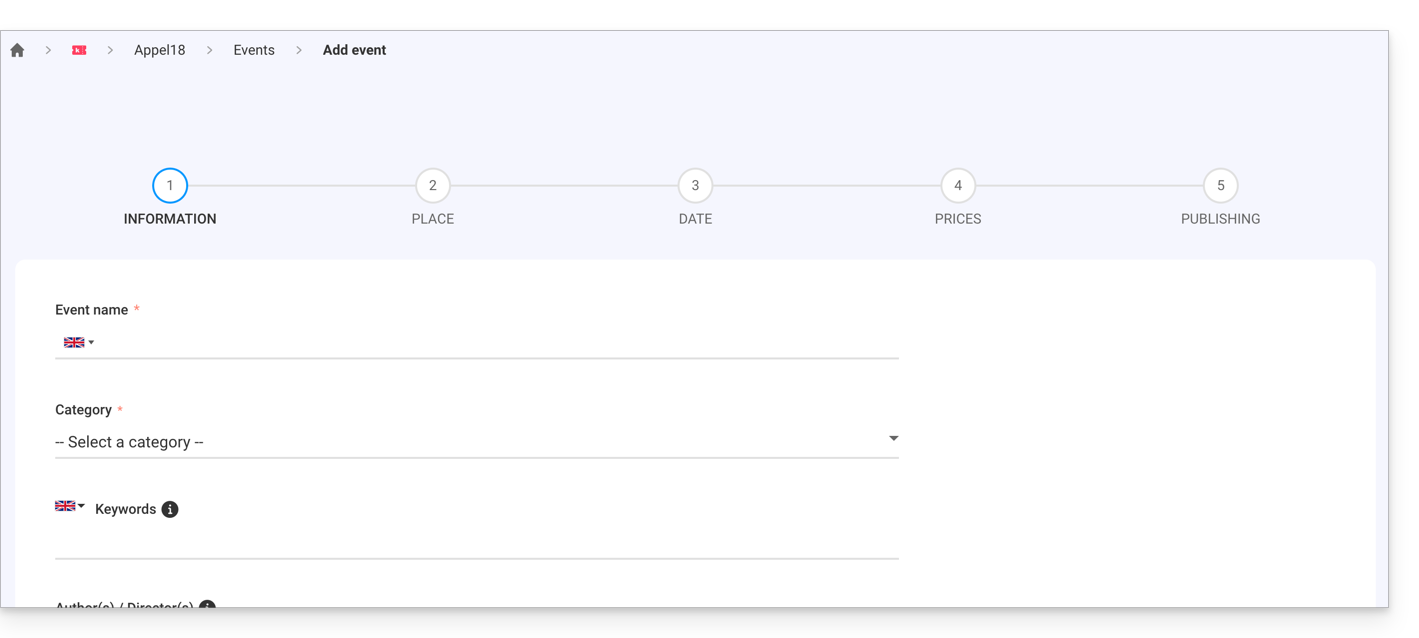
Definir la información del evento
- Nombre del evento que se mostrará en la página de venta de entradas y en las mismas.
- Categoría del evento, que permitirá identificarlo y asociarlo con otros eventos del mismo tipo en el portal infomaniak events.
- Palabras clave que permitirán encontrar el evento en el portal infomaniak events.
- Imagen del evento y otras imágenes relacionadas con su evento.
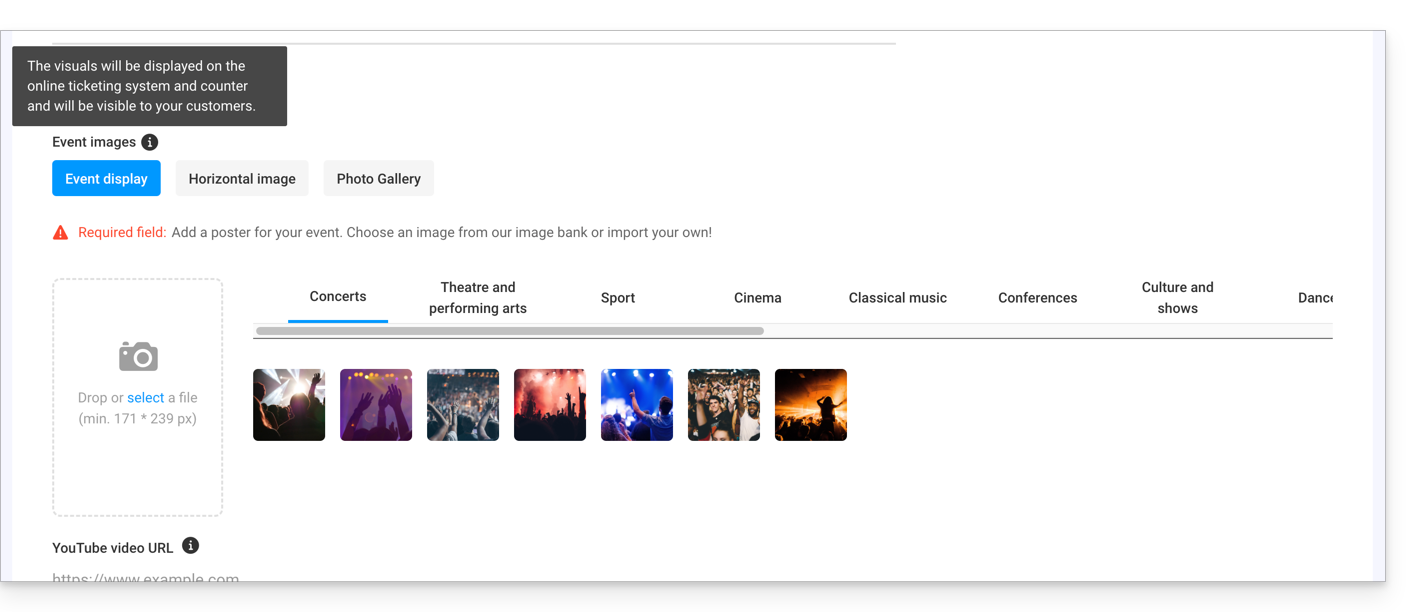
- Descripción del evento, tal como se mostrará en la venta de entradas en línea cuando los visitantes realicen la compra.
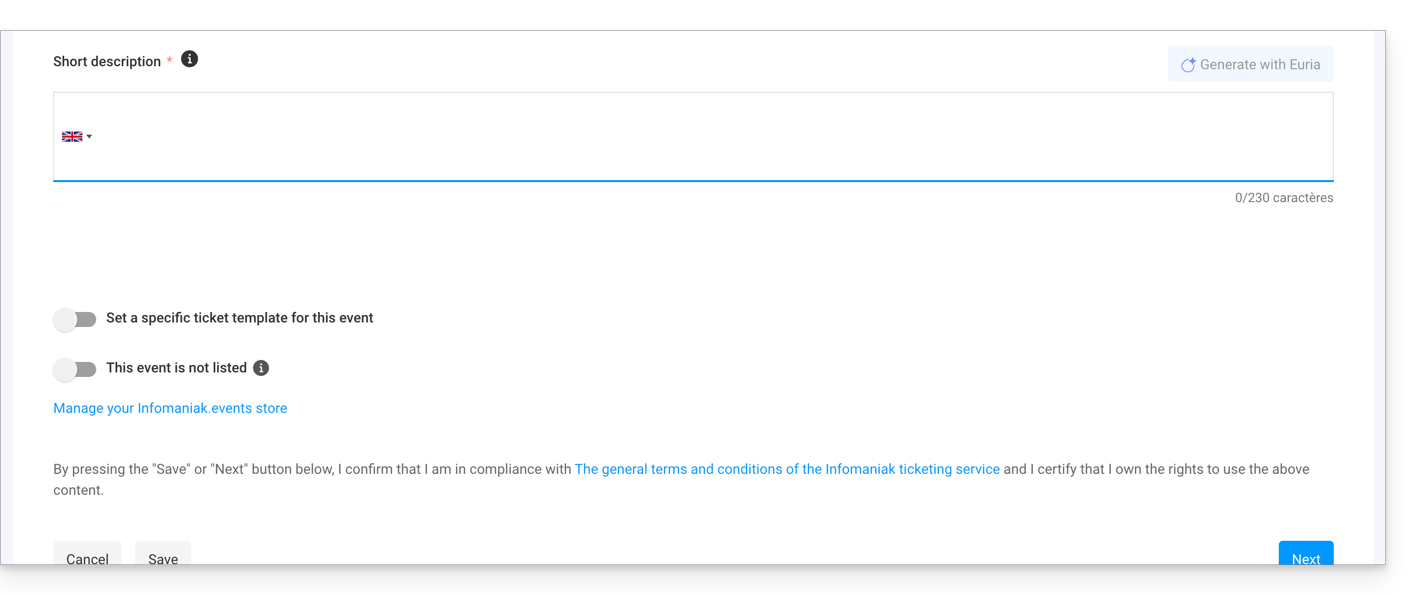
- Descripción breve que puede generar a través de Euria (haga clic en el botón correspondiente), la cual se basará en los detalles de la descripción completa y la información del evento (director, artistas, etc.).
- Definir una plantilla de entrada específica para utilizar en este evento.
- Defina si el evento es privado o no; deje esta opción desactivada si desea que su evento sea visible en el portal infomaniak.events.souhaitez que votre évènement soit visible sur le portail infomaniak.events.
Definir el lugar del evento
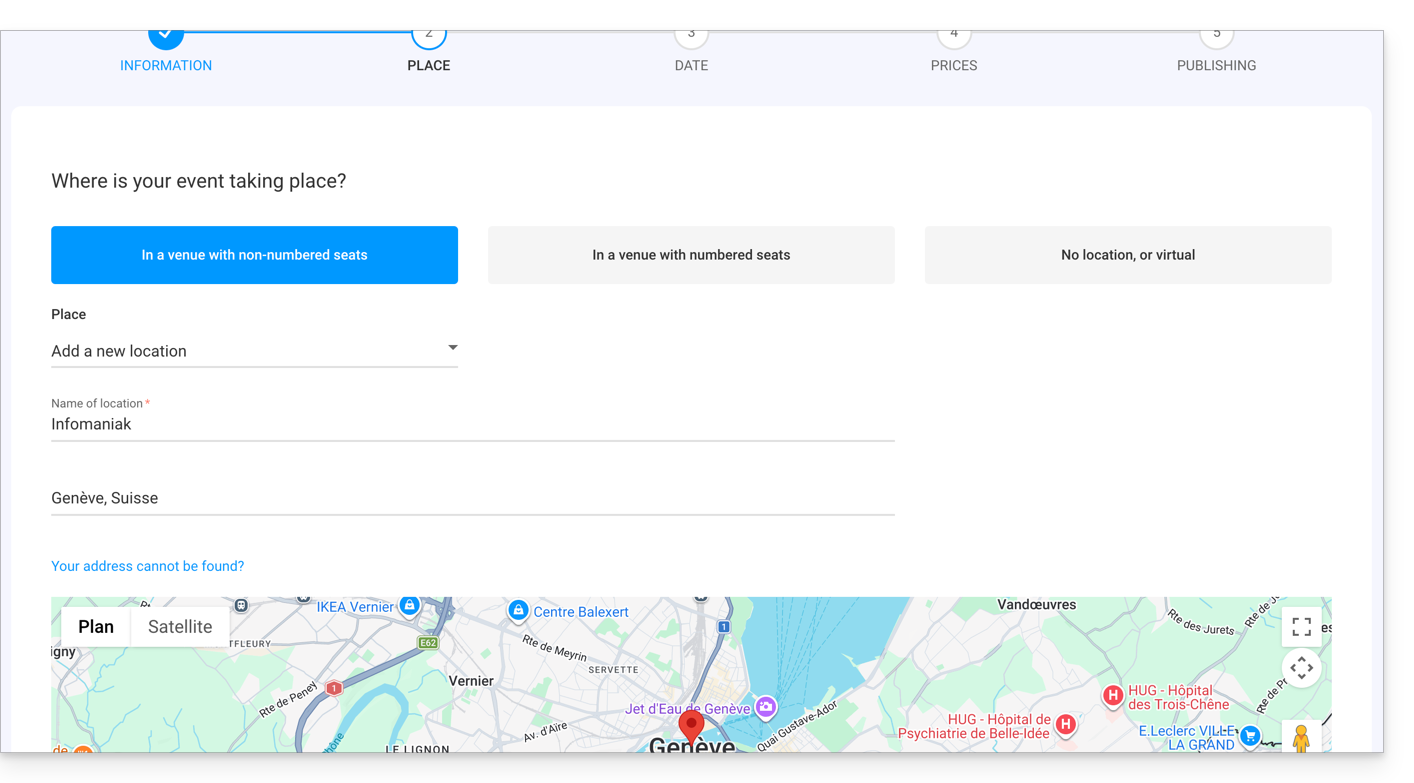
En un lugar con asientos libres
- Los asientos no se asignan al comprar el billete.
- Es posible definir una nueva ubicación o una ubicación existente.
- Para un evento que tenga lugar en una dirección física, la dirección indicada se detectará automáticamente y se generará el mapa en la página del evento. Es posible mover el marcador rojo directamente sobre el mapa para corregir la dirección.
En un lugar con asientos numerados
- Permite definir un plano de sala asociado al evento.
- De esta forma, será posible asignar asientos en el plano de sala al comprar una entrada o un pase.
- Para crear o asignar una sala a la taquilla, deberá contactar con el servicio de asistencia de Infomaniak.
Sin ubicación o virtual
- Para cualquier evento que no se celebre en un lugar físico (en línea).
- Permite no asignar un lugar o una dirección.
La opción Transmitir el evento en línea permite utilizar la herramienta de transmisión en directo de Infomaniak para transmitir sus eventos en directo.
Añadir fechas al evento
- Seleccione la fecha y la hora del evento.
- Es posible añadir una fecha de finalización, por ejemplo, si el evento tiene lugar durante varios días.
- La hora de apertura, así como la duración de la apertura de las puertas, permite gestionar el tiempo de llegada de los visitantes.
- También es posible cambiar el texto de los horarios de apertura de las puertas para que se adapte al texto que mejor se ajuste a su evento.
- Es posible crear un evento con varias fechas para el evento.
- La opción de programación en línea/publicación del evento permite definir cuántos días antes estará disponible el evento en línea para los clientes:
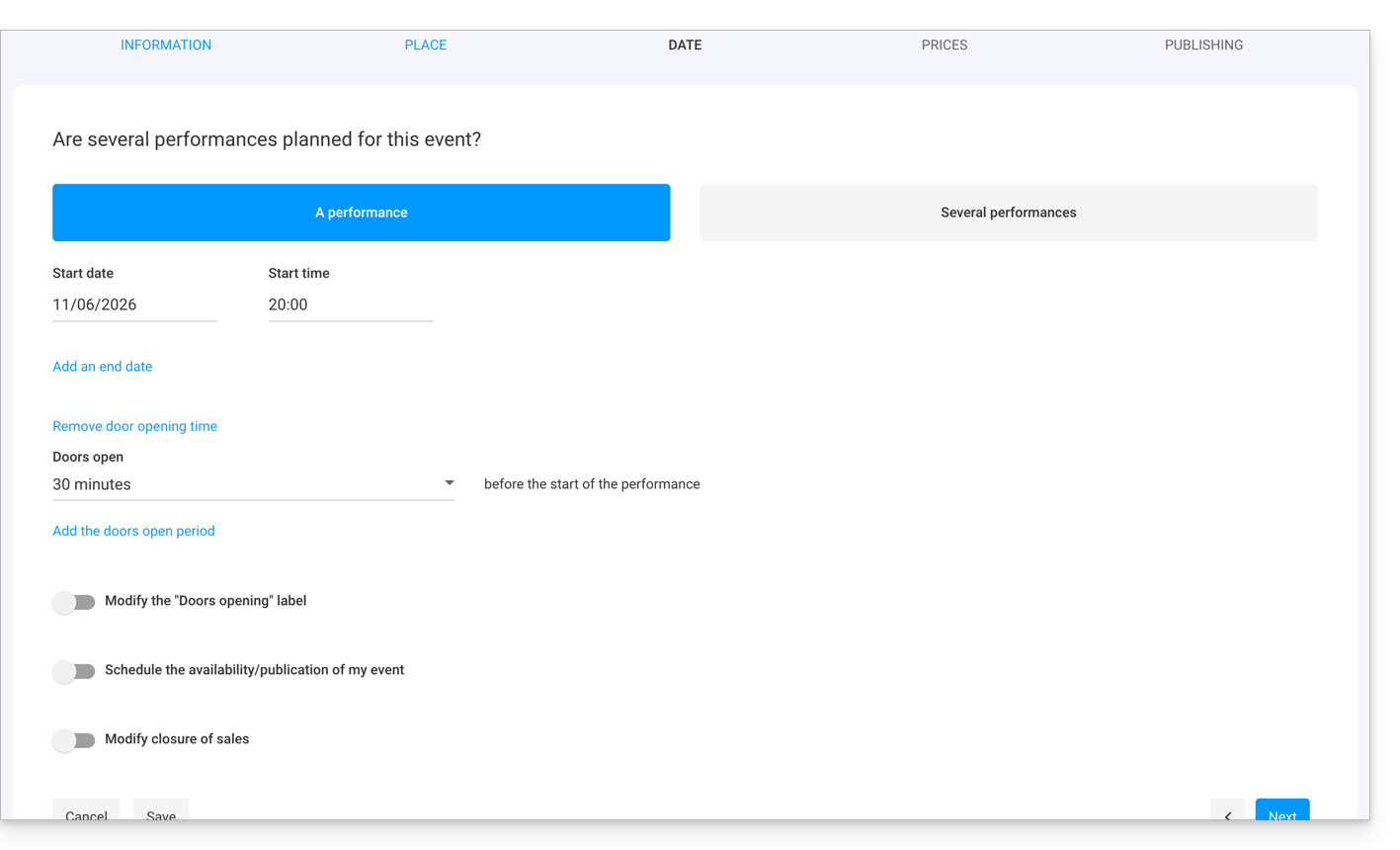
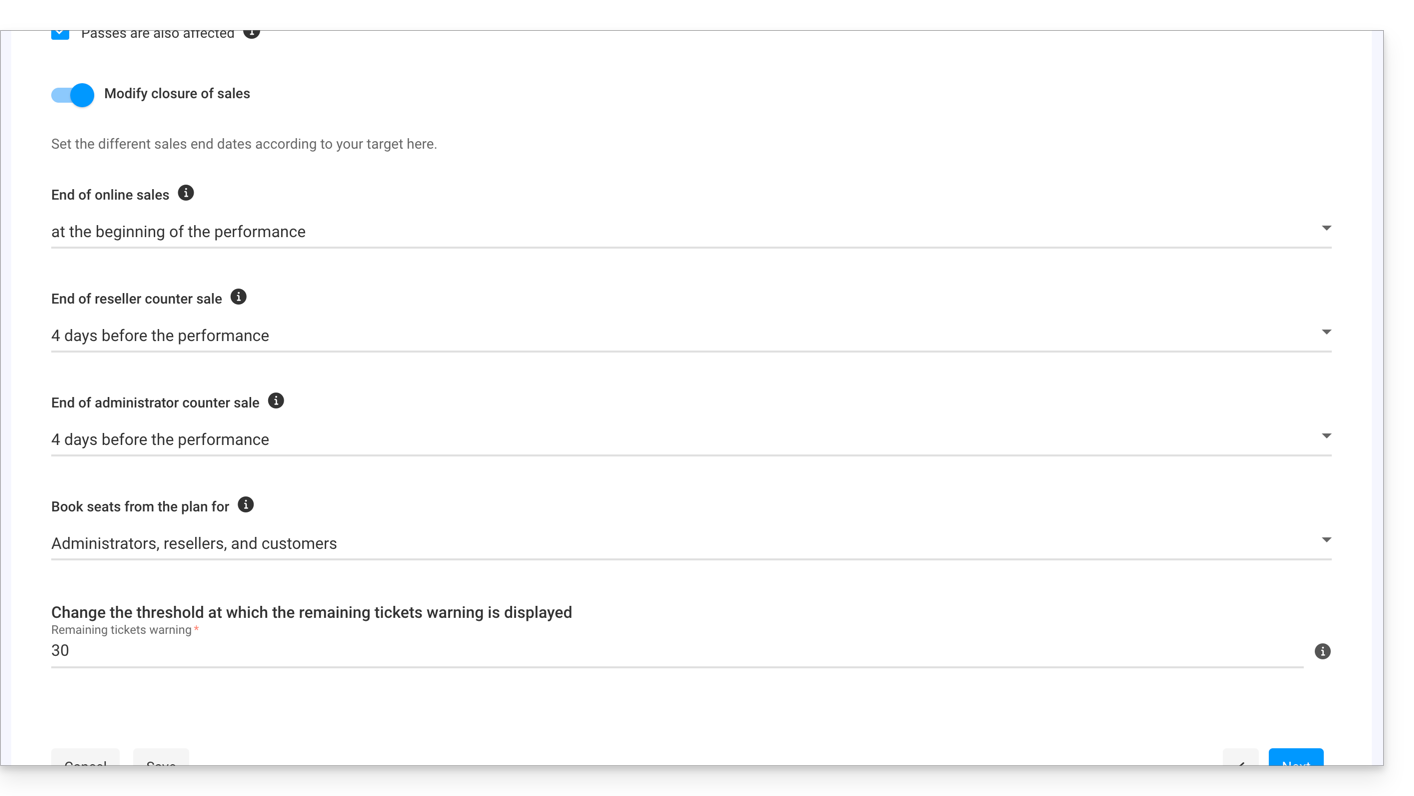
- La última opción permite configurar los horarios de cierre de las ventas en línea y en el lugar de celebración. Por defecto, se establecerán al inicio del evento para las ventas en línea y un día después del evento para los revendedores y el organizador:
Gestionar las tarifas
Esta página permite definir las zonas (zona de pie, grada, VIP, etc.), los cupos y las tarifas para la venta de entradas. Consulte esta otra guía sobre las tarifas por zonas: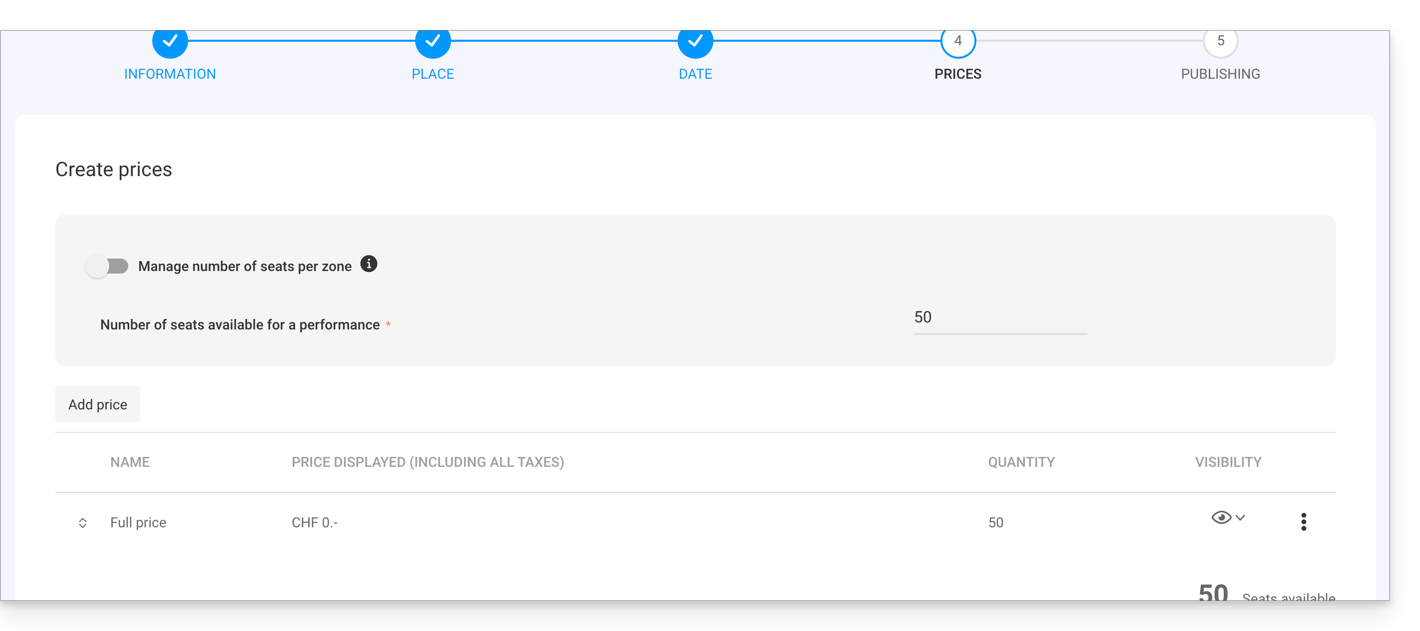
Descripción general de la página y publicación
Una vez completada la configuración de su evento, puede obtener una vista previa de la página de venta de este evento y elegir si desea que el evento esté disponible de inmediato o si prefiere mantenerlo oculto de la venta por el momento (consulte esta otra guía para verificar los puntos esenciales antes de la publicación).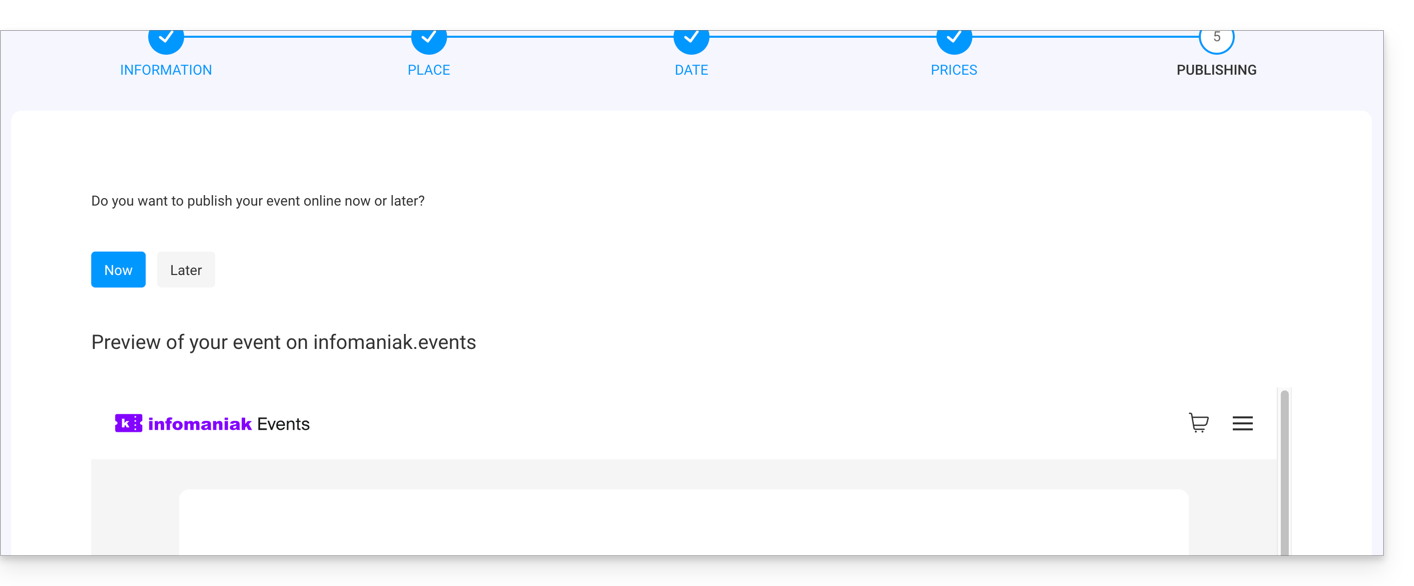
El evento ya está listo para la venta. Puede modificarlo en cualquier momento y realizar un seguimiento de las ventas.
Enlace a esta FAQ: https://faq.infomaniak.com/2659
¿Le ha sido útil esta FAQ?