Base de conocimientos
1 000 FAQ, 500 tutoriales y vídeos explicativos. ¡Aquí sólo hay soluciones!
Esta guía explica el funcionamiento del seguro de cancelación disponible para los clientes dentro del sistema de venta de entradas de Infomaniak.
Funcionamiento del seguro de cancelación
Infomaniak ofrece, a través de su socio Allianz Suisse, a los clientes que compran sus entradas en la taquilla en línea, un seguro de cancelación que permite, bajo ciertas condiciones, obtener el reembolso de la compra de sus entradas.
Los clientes que deseen solicitar un reembolso deben ponerse en contacto directamente con Allianz Suisse e indicar el número de entrada:
Allianz
+41 (0)44 283 32 22
info.ch@allianz.com
Consulte las condiciones generales de uso.
Enlace a esta FAQ: https://faq.infomaniak.com/2660
¿Le ha sido útil esta FAQ?
Esta guía, dirigida a desarrolladores y usuarios avanzados, explica cómo crear una clave API (en el marco del sistema de gestión de tickets de Infomaniak) para poder utilizarla e integrarla directamente en su sitio web.
Crear una clave API
Para ello:
- Haga clic aquí para acceder a la gestión de su producto en el Panel de control de Infomaniak (¿necesita ayuda?).
- Haga clic directamente en el nombre del sistema de venta de entradas correspondiente:
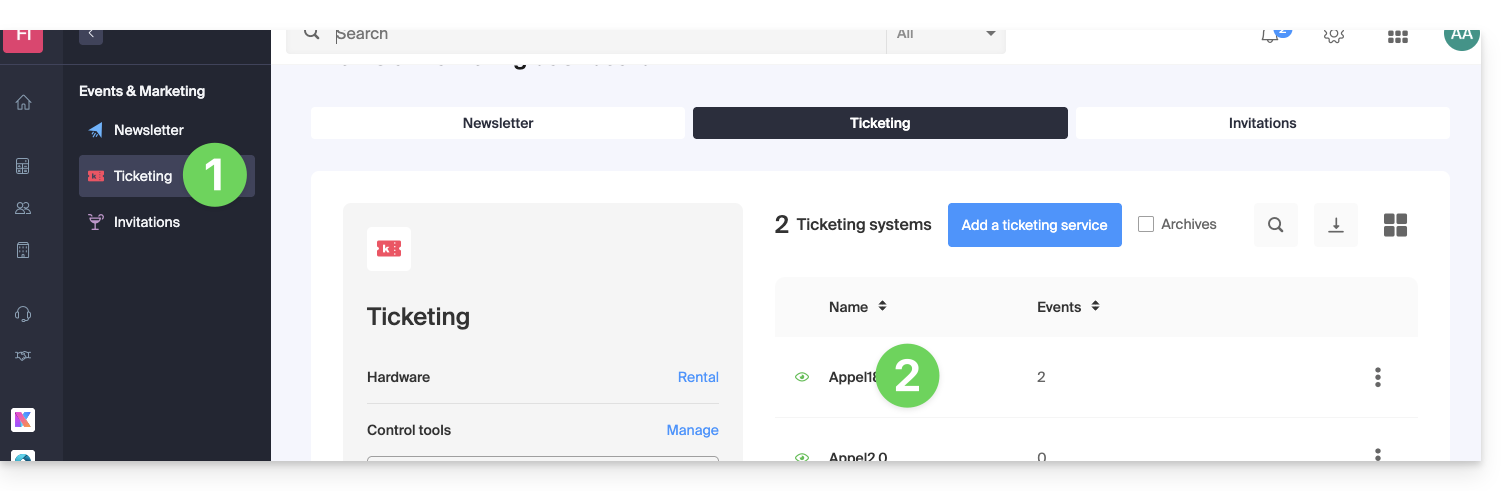
- Haga clic en Tienda / Publicar en el menú lateral izquierdo.
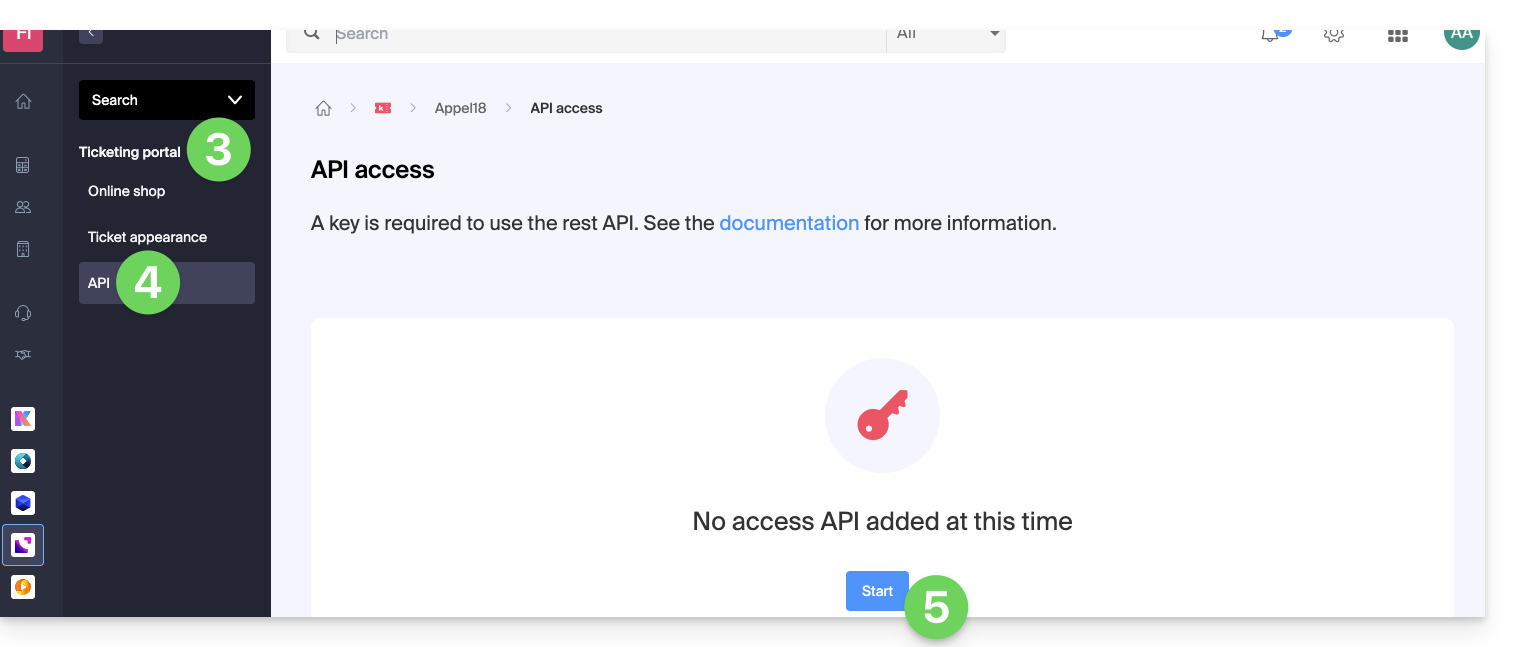
- Haga clic en Acceso a la API en el menú lateral izquierdo.
- Haga clic en el botón azul Añadir:
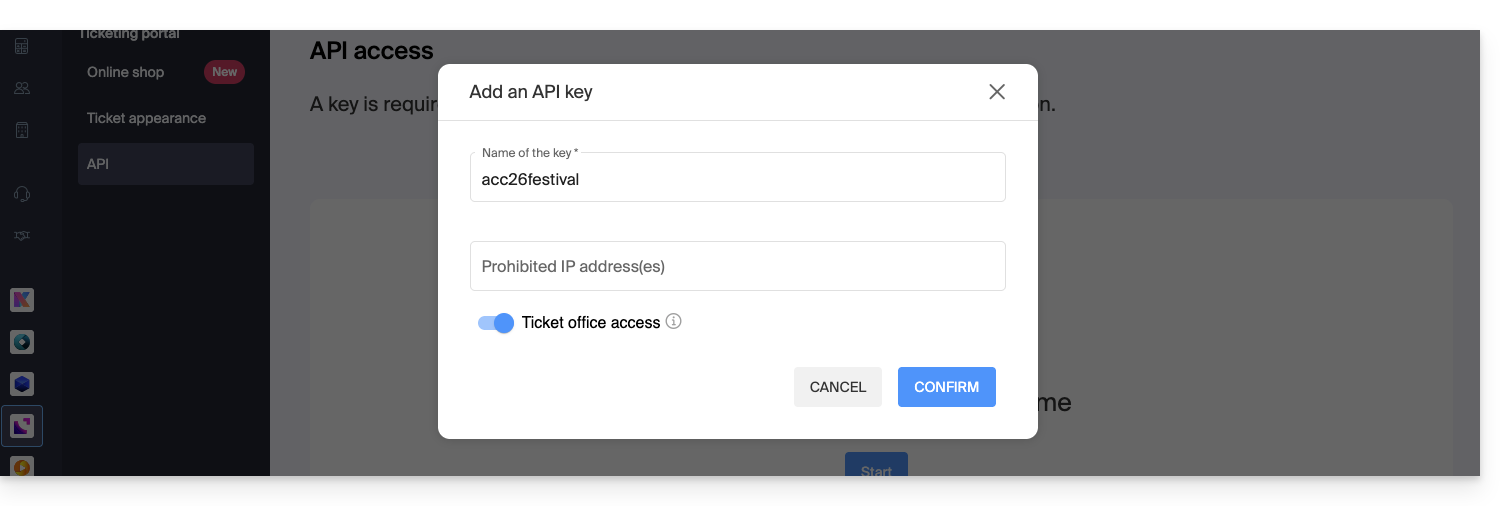
- Al crear la clave, indique las direcciones IP que desea bloquear (opcional).
- Indique si esta clave API podrá o no vender entradas:
- Confirme la operación y obtenga la clave generada para el uso de la API REST:
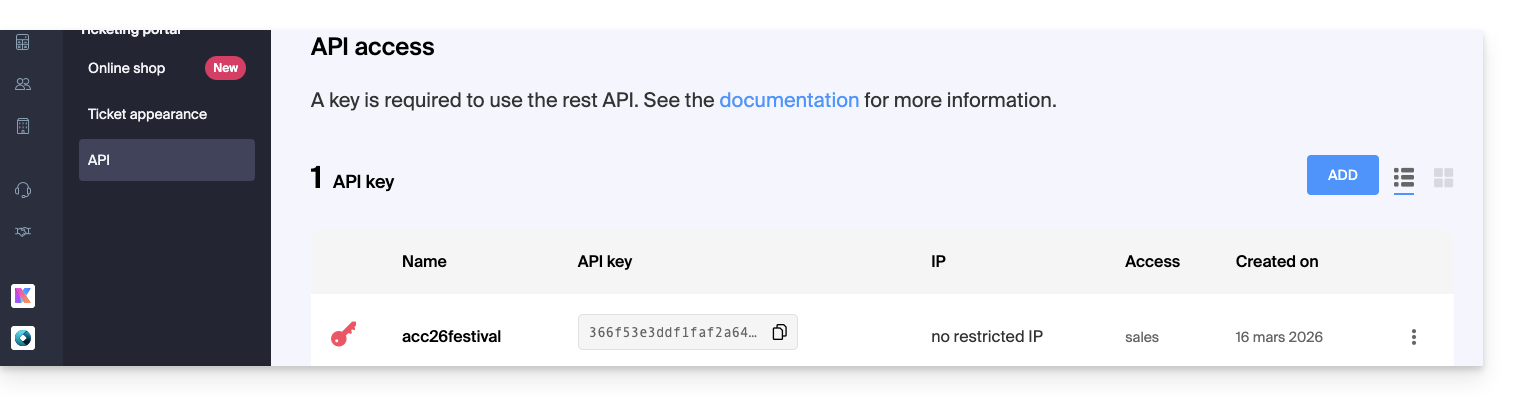
Consulte la documentación de los comandos de la API.
Enlace a esta FAQ: https://faq.infomaniak.com/2661
¿Le ha sido útil esta FAQ?
Esta guía aborda el sistema de pases, sus diferentes usos y las formas de configurarlos (en el contexto del sistema de gestión de tickets de Infomaniak).
Creación de un pase
Para obtener información detallada sobre los procedimientos, consulte las siguientes guías:
- Crear un pase y configurarlo
- Asociar los eventos a los pases
- Configurar el aspecto visual y la información relacionada con el pase
- Definir y recopilar la información de los suscriptores que se vincularán a los pases
Tipos de pases
Un pase es una herramienta versátil que permite agrupar eventos:
- La suscripción completa
- Ofrece acceso a todos los eventos asociados.
- Es la solución ideal si desea una suscripción de tipo anual en la que todo esté incluido directamente, con o sin asientos numerados.
- Estos pases podrán renovarse año tras año.
- La suscripción con descuentos en cada entrada (paquete de varios eventos a elección)
- Al igual que la suscripción con descuento de los CFF, es posible crear un pase en el que cada entrada añadida tenga un precio reducido.
- Paquete de entradas para varios eventos (paquete de varios días (pase de 2 días, pase de fin de semana))
- Un pase de 2 días, el pase de 10 entradas, etc.
- Este tipo de pase permite al cliente asistir a eventos que tienen lugar durante varios días, ya sea a todos los eventos o a una selección de ellos.
- Acreditación
- Permite crear pases que dan acceso a determinadas zonas o fechas.
Formatos de acceso
El acceso puede ser:
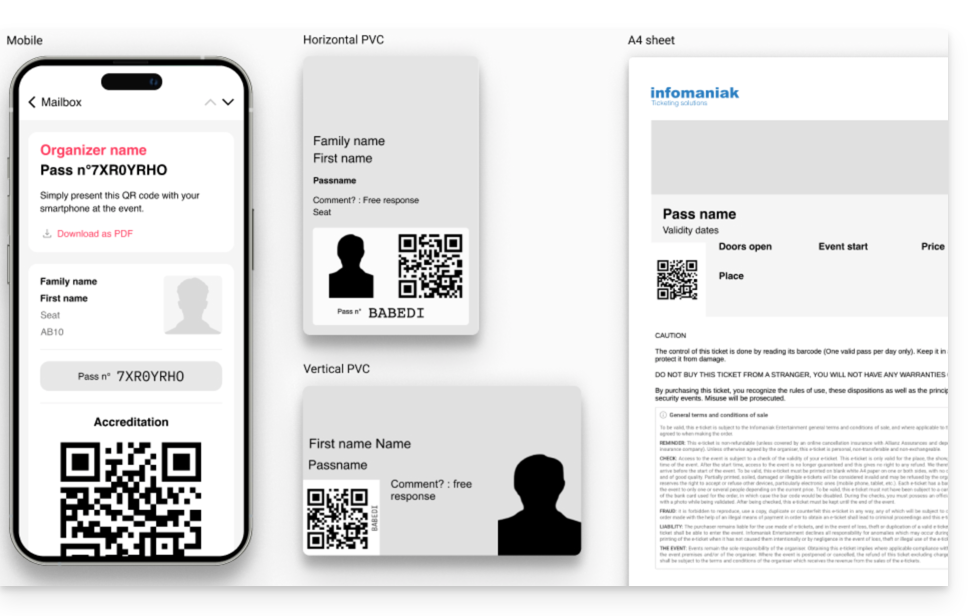
- Impreso en una tarjeta de PVC tipo CR80 (formato tarjeta de crédito) utilizando una impresora adecuada disponible para alquilar.
- Impreso en formato A4 o A6, como un billete normal.
Se utiliza en formato digital directamente en el teléfono
- ya sea con un correo electrónico que contenga un código QR
- o descargando la versión PDF para guardarla en el teléfono
Enlace a esta FAQ: https://faq.infomaniak.com/2662
¿Le ha sido útil esta FAQ?
Esta guía explica cómo publicar su evento en la plataforma suiza leprogramme.ch.
Cómo incluir un evento en el sitio leprogramme.ch
Requisitos previos
- Para que esta opción de añadir esté disponible, el evento debe ser de uno de los siguientes tipos:
- conciertos
- teatro y artes escénicas
- humor y comedia
- cultura y espectáculos
- festivales
- música clásica
- danza
- La publicación en
leprogramme.chtambién depende de la aceptación de su solicitud por parte deleprogramme.ch(sin ninguna garantía).
A continuación, para solicitar su publicación, haga clic en el botón Publicar que se encuentra en la página de gestión de su evento, como se muestra en el ejemplo a continuación:
A continuación, se modificará el cuadro para incluir la implementación correcta de su solicitud:
Enlace a esta FAQ: https://faq.infomaniak.com/2663
¿Le ha sido útil esta FAQ?
Esta guía le proporciona la lista de activadores que debe utilizar para sus rastreadores de tipo Google Tags y píxel de Meta (Facebook) en su tienda (en el marco del sistema de venta de entradas de Infomaniak).
Requisitos previos
- Póngase en contacto con el servicio de asistencia de Infomaniak si desea activar esta función.
- Estos activadores deben insertarse en la sección “
HEAD” de las opciones avanzadas de su tienda.
Ejemplos de píxel de Meta y etiquetas de Google
Consulte la documentación externa sobre el píxel de Meta:
!function(f,b,e,v,n,t,s){
    if(f.fbq)return;
    n=f.fbq=function(){n.callMethod?
    n.callMethod.apply(n,arguments):n.queue.push(arguments)};
    if(!f._fbq)f._fbq=n;
    n.push=n;n.loaded=!0;
    n.version='2.0';
    n.queue=[];
    t=b.createElement(e);
    t.async=!0;
    t.src=v;
    s=b.getElementsByTagName(e)[0];
    s.parentNode.insertBefore(t,s)
}(window,document,'script','{{URL_4}}');

document.addEventListener("ike_event_view", function( e ) {
  fbq('init', '14085424191xxxxx');
  fbq('track', "PageView");
  fbq('track', 'InitiateCheckout');
});

document.addEventListener("ike_cart_payment_launched", function( e ) {
  fbq('init', '14085424191xxxxx');
  fbq('track', "PageView");
  fbq('track', 'Purchase', {value: e.detail.topaid, currency: e.detail.currency.name});
});
… y para Google Tag Manager (GTM) + gtag.js:
window.dataLayer = window.dataLayer || [ ];
function gtag(){dataLayer.push(arguments);}
gtag('js', new Date());
gtag('config', 'UA-xxxxxxx-x');

document.addEventListener("ike_event_view", function( e ) {
  gtag('event', 'view_item', {
    'event_category' : e.detail.name,
    'event_label' : e.detail.date
  });
});

document.addEventListener("ike_cart_add", function( e ) {
  gtag('event', 'add_to_cart');
});

document.addEventListener("ike_cart_confirm", function( ) {
  gtag('event', 'checkout_progress', {
    'event_category' :'valid cart'
  });
});

document.addEventListener("ike_cart_payment_launched", function( e ) {
  gtag('event', 'add_payment_info', {
    'event_category' : 'paiement',
    'event_label' : e.detail.currency.name,
    'value': e.detail.topaid
  });
});
En Google Tag Manager, asegúrese de que el formato de las etiquetas se respete correctamente:
(view_item|add_cart|add_payment_info)
CSP y su impacto en el seguimiento de conversiones
La “Política de seguridad de contenido” (CSP) es una política de seguridad web que protege las páginas contra ciertos ataques, como el scripting entre sitios (XSS) y la inyección de contenido malicioso. Sin embargo, también puede bloquear algunos scripts legítimos, como los píxeles de seguimiento de Meta o Google Tag Manager, lo que impide el correcto funcionamiento del seguimiento de conversiones.
¿Por qué algunos píxeles no funcionan?
Si su sitio web muestra un error relacionado con la Política de seguridad de contenido (CSP), especialmente en la consola o en la pestaña de red de las herramientas de desarrollo del navegador, significa que algunos scripts de terceros, como las etiquetas de Google o los píxeles de Meta (Facebook), están bloqueados. Para garantizar el correcto funcionamiento del seguimiento de conversiones en su tienda, es necesario agregar una excepción específica en la configuración de CSP de su sitio para permitir los recursos utilizados por el sistema de venta de entradas de Infomaniak.
Directivas CSP principales que afectan al seguimiento
script-src: define las fuentes permitidas para los scripts.img-src: controla las imágenes (incluidas las etiquetas<img>utilizadas para los píxeles de seguimiento).connect-src: gestiona las solicitudes de seguimiento enviadas a los servidores de las herramientas de marketing.
Por ejemplo, si utiliza Google Tag Manager o Facebook Pixel, asegúrese de que su política CSP autorice explícitamente la carga de scripts y el envío de datos a sus dominios. A continuación, se muestra un ejemplo de directivas que puede incluir en su CSP, que deberá adaptar según su configuración:
script-src 'self' {{URL_7}} {{URL_8}} {{URL_9}}
img-src 'self' {{URL_10}} {{URL_11}}
connect-src 'self' {{URL_12}} {{URL_13}}
Google proporciona una guía detallada sobre la configuración de CSP compatible con sus herramientas de seguimiento.
Verifique también que su sistema de gestión de seguridad (firewall de aplicaciones, CDN, CMS) no bloquee estos recursos y aplique los ajustes necesarios para permitir que los eventos de seguimiento se activen correctamente.
Si su CSP es demasiado restrictiva, puede impedir la carga de scripts de terceros como:
- Píxel de Facebook (connect.facebook.net)
- Google Tag Manager (GTM) (www.googletagmanager.com)
- Google Analytics (www.google-analytics.com)
Errores visibles en la consola del desarrollador (Herramientas de desarrollo del navegador):
Refused to load the script '{{URL_15}}'
because it violates the following Content Security Policy directive: "script-src 'self'"- Ausencia de datos en Google Analytics o Facebook Ads Manager.
- Imposibilidad de activar los eventos definidos en GTM.
Cuando la CSP bloquea estos recursos, estos no pueden recopilar datos sobre los visitantes ni registrar eventos de conversión.
Lista completa de los activadores
Página de inicio:
activador: ike_home_view
Datos: ninguno
document.addEventListener("ike_home_view", function(e) {
  //send to your tracking tool
});
Página de evento:
Página de un evento con múltiples fechas
disparador: ike_event_view
Datos: detail.name
document.addEventListener("ike_event_view", function(e) {
  console.log(e.detail.name);
  //send to your tracking tool
});
Página de fecha:
Página con la fecha de un evento
activador: ike_date_view
Datos: detail.name, detail.date
document.addEventListener("ike_date_view", function(e) {
  console.log(e.detail.name, e.detail.date);
  //send to your tracking tool
});
Página de acceso:
Página de una categoría de acceso
disparador: ike_abo_view
Datos: detail.name
document.addEventListener("ike_abo_view", function(e) {
  console.log(e.detail.name);
  //send to your tracking tool
});
Página de selección de planes:
Página para seleccionar las fechas de los planes
disparador: ike_abo_selection
Datos: detalles (detalles del carrito)
document.addEventListener("ike_abo_selection", function(e) {
  console.log(e.detail.name, e.detail.date);
  //send to your tracking tool
});
Inicio de sesión del usuario:
Se activa al iniciar sesión correctamente.
Activador: ike_user_login
Datos: detalles (detalles del carrito)
document.addEventListener("ike_user_login", function(e) {
  console.log(e.detail);
  //send to your tracking tool
});
Cierre de sesión del usuario:
Activador: ike_user_logout
Datos: detalles (detalles del carrito)
document.addEventListener("ike_user_logout", function(e) {
  console.log(e.detail);
  //send to your tracking tool
});
Añadir al carrito:
Se activa cuando se añade un elemento al carrito
Activador: ike_cart_add
Datos: detalle (detalles del carrito)
document.addEventListener("ike_cart_add", function(e) {
  console.log(e.detail);
  //send to your tracking tool
});
Página del carrito:
Activador: ike_cart_view
Datos: detalle (detalles del carrito)
document.addEventListener("ike_cart_view", function(e) {
  console.log(e.detail);
  //send to your tracking tool
});
Actualización del carrito:
Se activa cuando se actualiza un elemento del carrito
Activador: ike_cart_update
Datos: detalles (detalles del carrito)
document.addEventListener("ike_cart_update", function(e) {
  console.log(e.detail);
  //send to your tracking tool
});
Carrito vacío:
Se activa al pulsar el botón de "vaciar"
Activador: ike_cart_empty
Datos: detalle (detalles del carrito)
document.addEventListener("ike_cart_empty", function(e) {
  console.log(e.detail);
  //send to your tracking tool
});
Confirmación del carrito:
Se activa al pulsar el botón de confirmación
Activador: ike_cart_confirm
Datos: detalle (detalles del carrito)
document.addEventListener("ike_cart_confirm", function(e) {
  console.log(e.detail);
  //send to your tracking tool
});
Página de entrega del carrito:
Activador: ike_cart_delivery_view
Datos: detalle (detalles del carrito)
document.addEventListener("ike_cart_delivery_view", function(e) {
  console.log(e.detail);
  //send to your tracking tool
});
Página del formulario del carrito:
Activador: ike_cart_form_view
Datos: detalle (detalles del carrito)
document.addEventListener("ike_cart_form_view", function(e) {
  console.log(e.detail);
  //send to your tracking tool
});
Página de pago con tarjeta:
Activador: ike_cart_payment_view
Datos: detalle (detalles del carrito con el método de pago seleccionado)
document.addEventListener("ike_cart_payment_view", function(e) {
  console.log(e.detail);
  //send to your tracking tool
});
Cambio en el método de pago del carrito:
Activador: ike_cart_payment_changed
Datos: detail.path
document.addEventListener("ike_cart_payment_changed", function(e) {
  console.log(e.detail);
  //send to your tracking tool
});
Pago con tarjeta activado:
Activador: ike_cart_payment_launched
Datos: detalle (detalles del carrito)
document.addEventListener("ike_cart_payment_launched", function(e) {
  console.log(e.detail);
  //send to your tracking tool
});
Página de confirmación del pago con tarjeta:
Activador: ike_cart_payment_success
Datos: detalle (detalles del carrito)
document.addEventListener("ike_cart_payment_success", function(e) {
  console.log(e.detail);
  //send to your tracking tool
});
Eliminar artículo del carrito:
Activador: ike_cart_delete
Datos: detalle (carrito anterior y carrito nuevo)
document.addEventListener("ike_cart_delete", function(e) {
  console.log(e.detail);
  //send to your tracking tool
});
Página modificada:
Activador: ike_page_changed
Datos: detail.path
document.addEventListener("ike_page_changed", function(e) {
  console.log(e.detail);
  //send to your tracking tool
});
Enlace a esta FAQ: https://faq.infomaniak.com/2664
¿Le ha sido útil esta FAQ?
Esta guía le explica cómo crear y gestionar los vales regalo (en el marco del sistema de venta de entradas de Infomaniak). Los vales regalo podrán adquirirse directamente en su plataforma de venta de entradas y utilizarse para la compra de entradas o pases.

Esto permite a sus clientes ofrecer vales regalo a terceros, quienes podrán utilizarlos para comprar entradas en su plataforma de venta de entradas.
Los vales regalo solo podrán utilizarse para la compra de entradas en la plataforma de venta de entradas en línea de Infomaniak.
Creación de vales regalo
Para ello:
- Haga clic aquí para acceder a la gestión de su producto en el Panel de control de Infomaniak (¿necesita ayuda?).
- Haga clic directamente en el nombre asignado al sistema de venta de entradas correspondiente al evento.
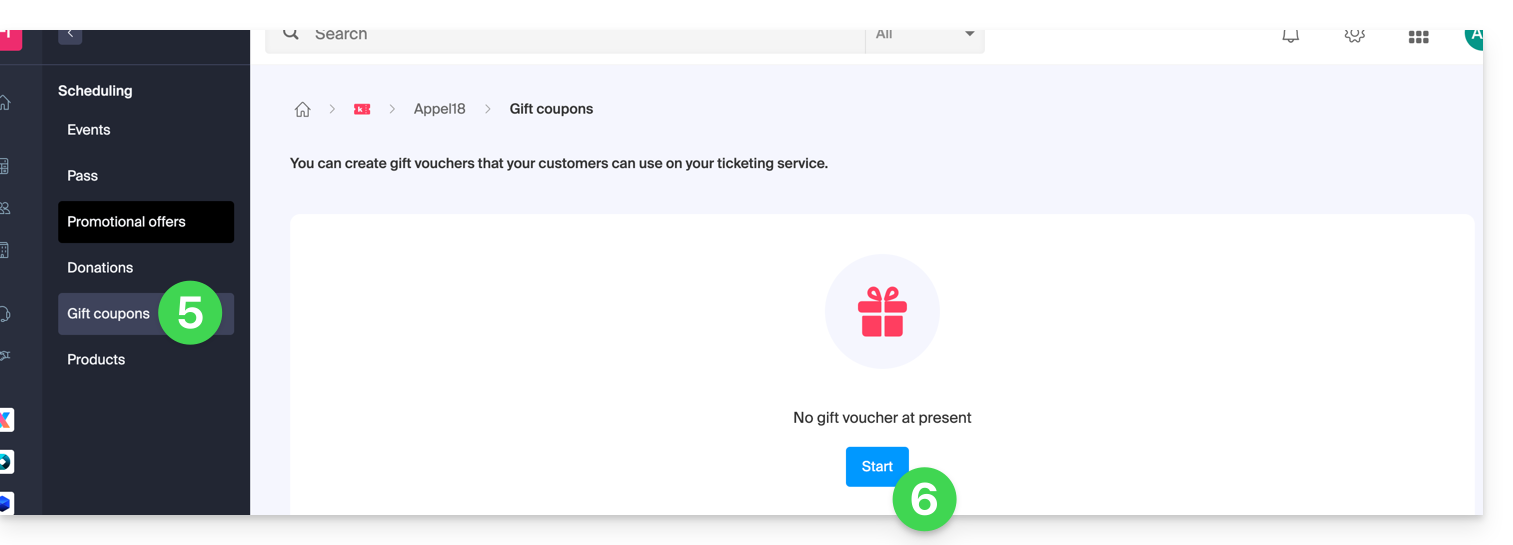
- Haga clic en Programación en el menú lateral izquierdo.
- Haga clic en Tarjetas de regalo en el menú lateral izquierdo.
- Haga clic en el botón azul Añadir una tarjeta de regalo:
- Elija el precio de venta del vale regalo: este es el precio que pagará el cliente por la compra del vale regalo.
- Defina el valor del vale regalo. Este puede ser diferente del precio de compra y representa el importe que se puede utilizar al canjearlo.
- Defina la visibilidad del cupón de regalo. Visible permite la compra en la taquilla en línea por parte de los clientes, mientras que los estados ocultos permiten reservarlo para su uso exclusivo por parte de un revendedor o por el administrador:
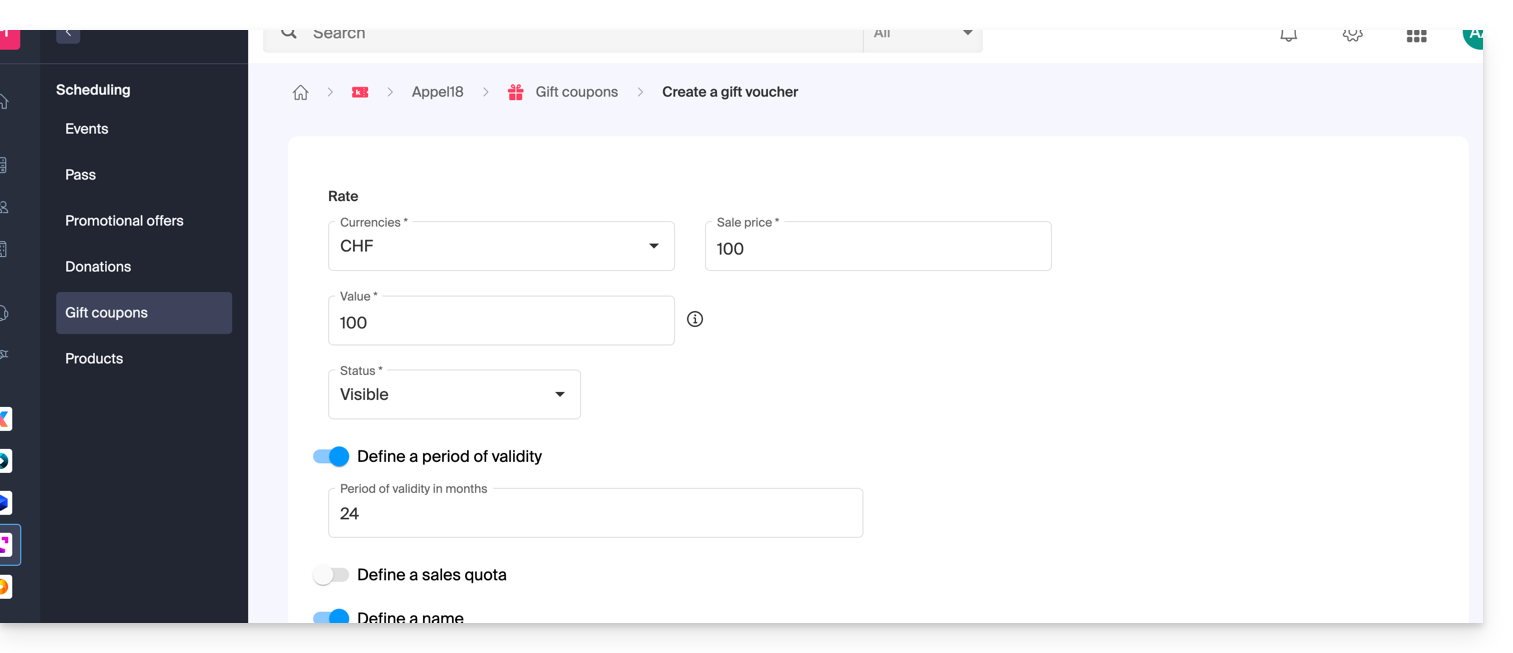
- Defina los parámetros del cupón de regalo:
- El período de validez de un cupón de regalo.
- El número de cupones de regalo que se pondrán a la venta.
- El nombre que desea dar al cupón de regalo.
- La descripción del cupón de regalo.
- La imagen que se utilizará para el cupón de regalo.
Gestión de los vales regalo
Una vez generado el vale regalo, será posible gestionar cada vale una vez adquirido: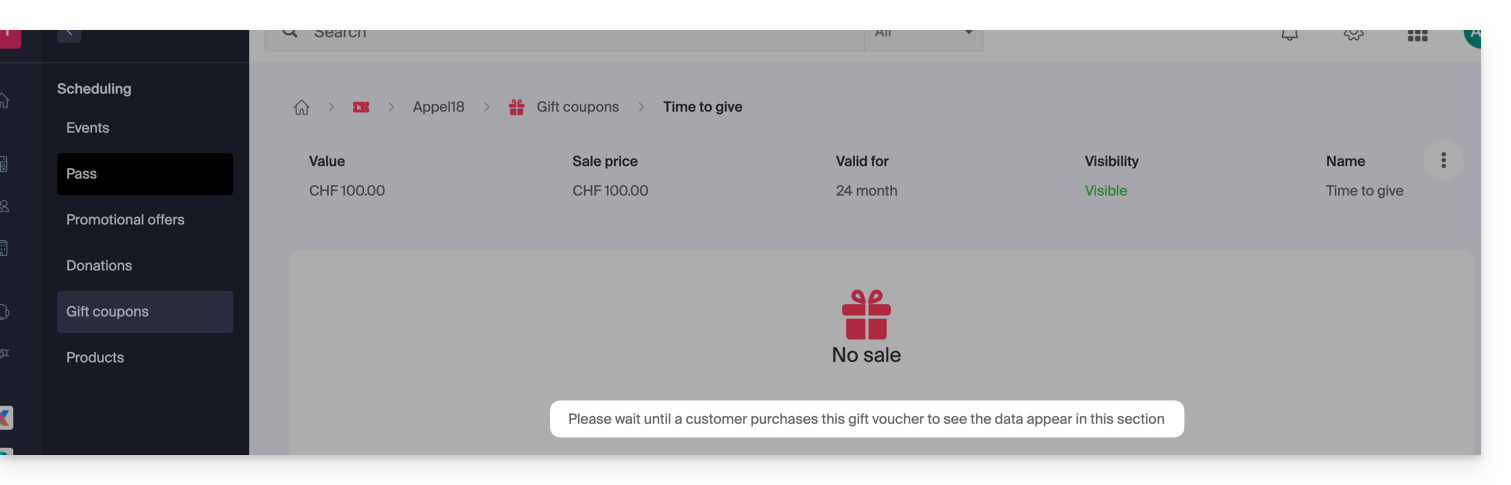
Podrá:
- Consultar el saldo de una tarjeta de regalo.
- Ver las órdenes relacionadas con una tarjeta de regalo.
- Enviar el cupón de regalo por correo electrónico al cliente.
- Imprimir el cupón de regalo.

Enlace a esta FAQ: https://faq.infomaniak.com/2665
¿Le ha sido útil esta FAQ?
Esta guía le explica cómo configurar una oferta promocional (en el marco del sistema de venta de entradas de Infomaniak).
Introducción
- Estas ofertas le permiten implementar descuentos de tipo manual o automático.
- El descuento manual se traduce en códigos promocionales que puede comunicar a sus clientes.
- El descuento automático es una regla que se debe configurar para que la oferta promocional se aplique cuando un cliente haya comprado un determinado número de entradas.
Los códigos y las ofertas promocionales solo son válidos para la compra de entradas y/o suscripciones/pases. No son compatibles con la compra de tarjetas de regalo y productos. Si el carrito del comprador contiene alguno de estos dos tipos de artículos,no podrá aplicar un código promocional a su pedido.
Las promociones disponibles
Enlace a esta FAQ: https://faq.infomaniak.com/2674
¿Le ha sido útil esta FAQ?
Esta guía le explica cómo crear y gestionar sus códigos promocionales (en el marco del sistema de gestión de eventos de Infomaniak).
Activar la opción en su sistema de gestión de eventos
Para ello:
- Haga clic aquí para acceder a la gestión de su producto en el Panel de control de Infomaniak (¿necesita ayuda?).
- Haga clic directamente en el nombre asignado al sistema de venta de entradas correspondiente al evento.
- Haga clic en Programación en el menú lateral izquierdo.
- Haga clic en Ofertas promocionales en el menú lateral izquierdo:
- Haga clic en el botón azul Añadir:
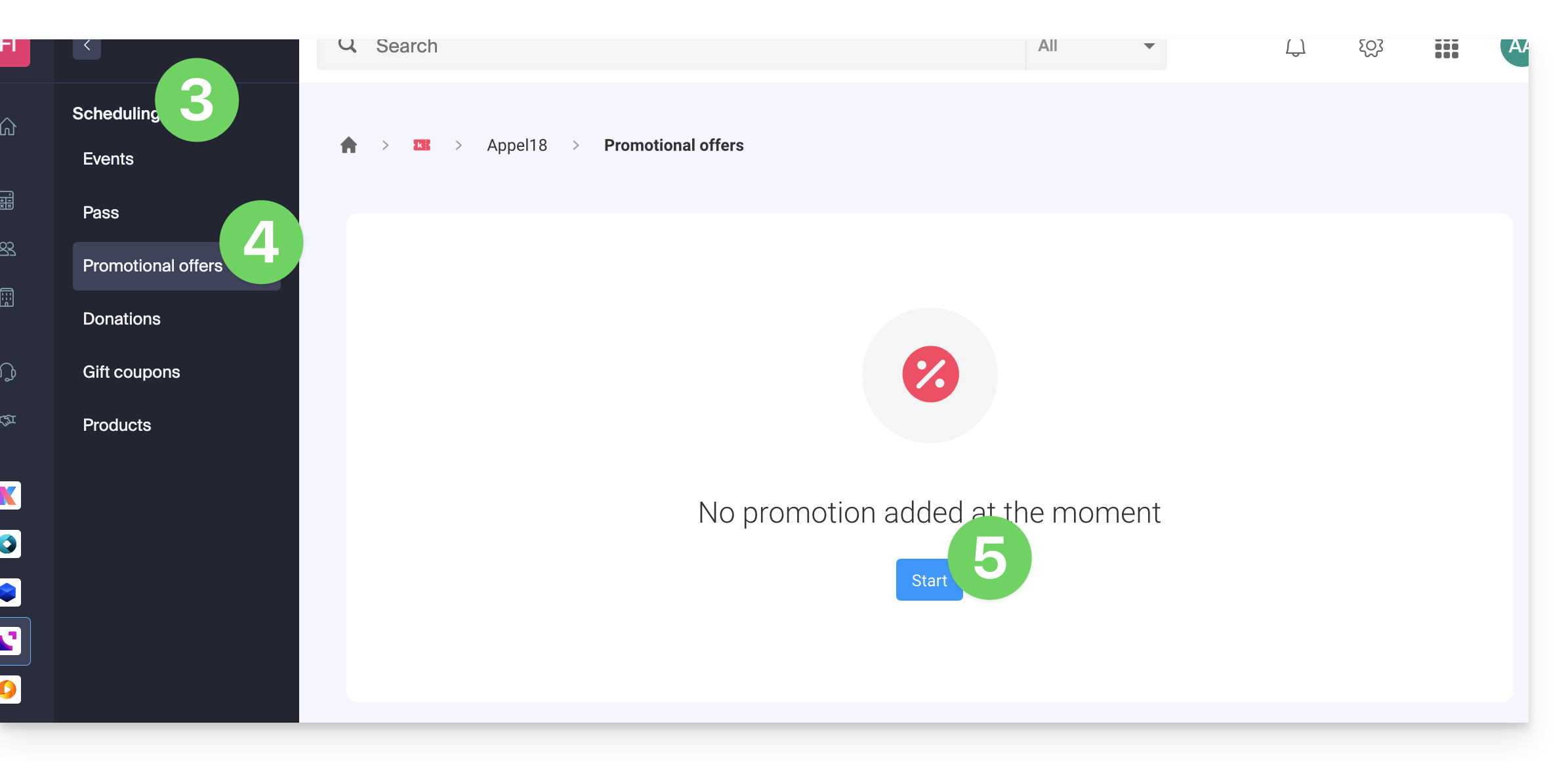
Los códigos y las ofertas promocionales solo son válidos para la compra de entradas y/o suscripciones/pases. No son compatibles con la compra de tarjetas de regalo y de productos. Si el carrito del comprador contiene alguno de estos dos tipos de artículos, no podrá aplicar un código promocional a su pedido.
Configurar la oferta
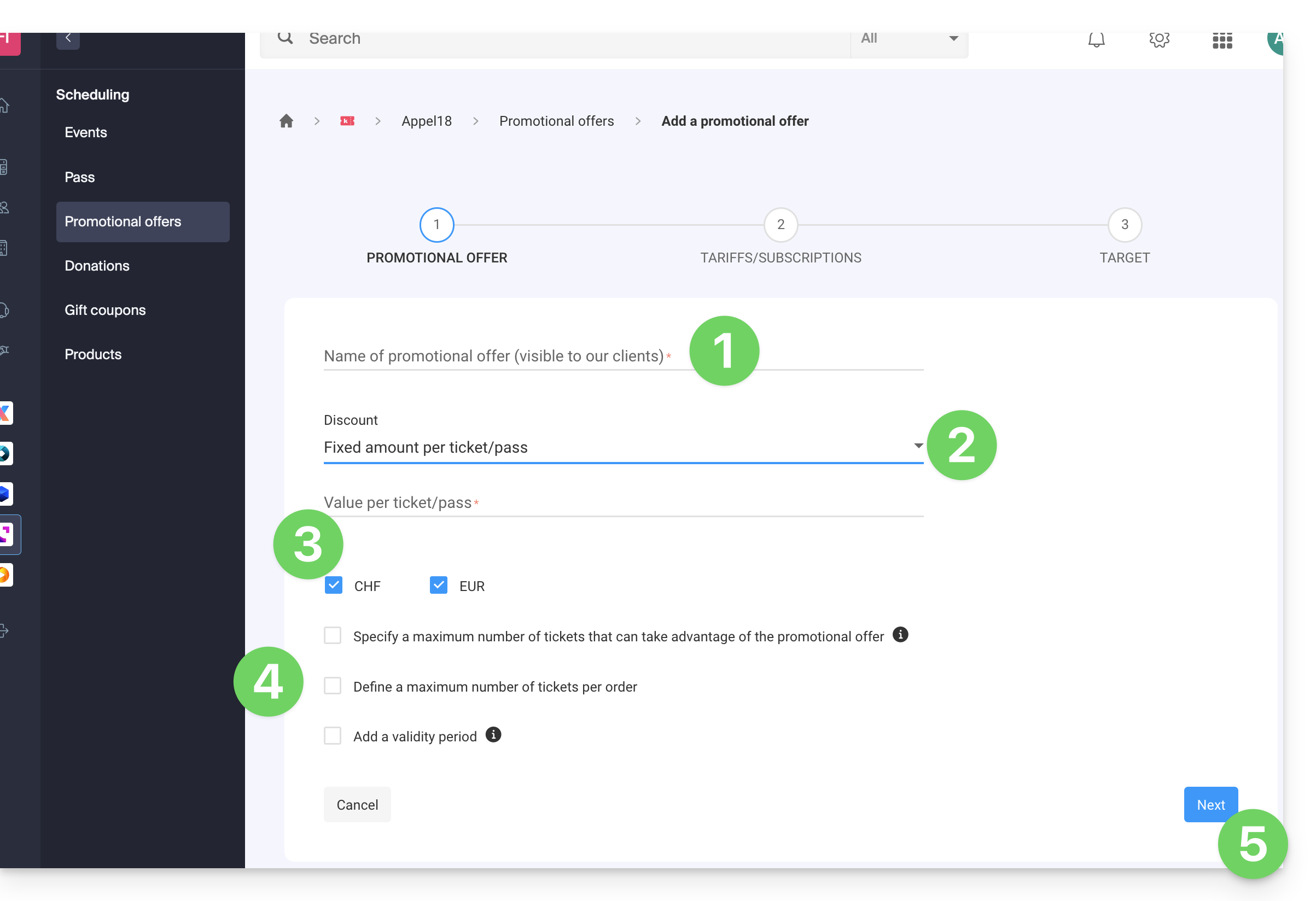
1. Código promocional
- Indique un nombre para la oferta que se va a proponer; este nombre será visible para el cliente al utilizar el código o los códigos promocionales.
- En Descuento, elija el tipo de descuento: puede establecer un porcentaje sobre el importe total, un importe fijo por entrada/pase o un importe fijo sobre el importe total.
- Elija la moneda y el precio del descuento o el porcentaje de reducción que se aplicará.
- Es posible definir 3 opciones adicionales:
- El número máximo de entradas que pueden beneficiarse de esta oferta: una vez que se alcanza este límite, no se podrá validar ningún código promocional; esto es útil si desea ofrecer un gran número de códigos, pero solo los primeros X usuarios podrán beneficiarse de la oferta; tenga en cuenta que los pedidos en curso se incluirán en el límite, a menos que el pedido se cancele.
- El número máximo de entradas por pedido: si el pedido contiene más entradas que este número, se mostrará un mensaje de error indicando que el código no se puede utilizar, ya que se ha superado el número máximo.
- El período de validez: define cuándo se podrá utilizar esta oferta.
- Haga clic en el botón para Continuar:
2. Tarifas
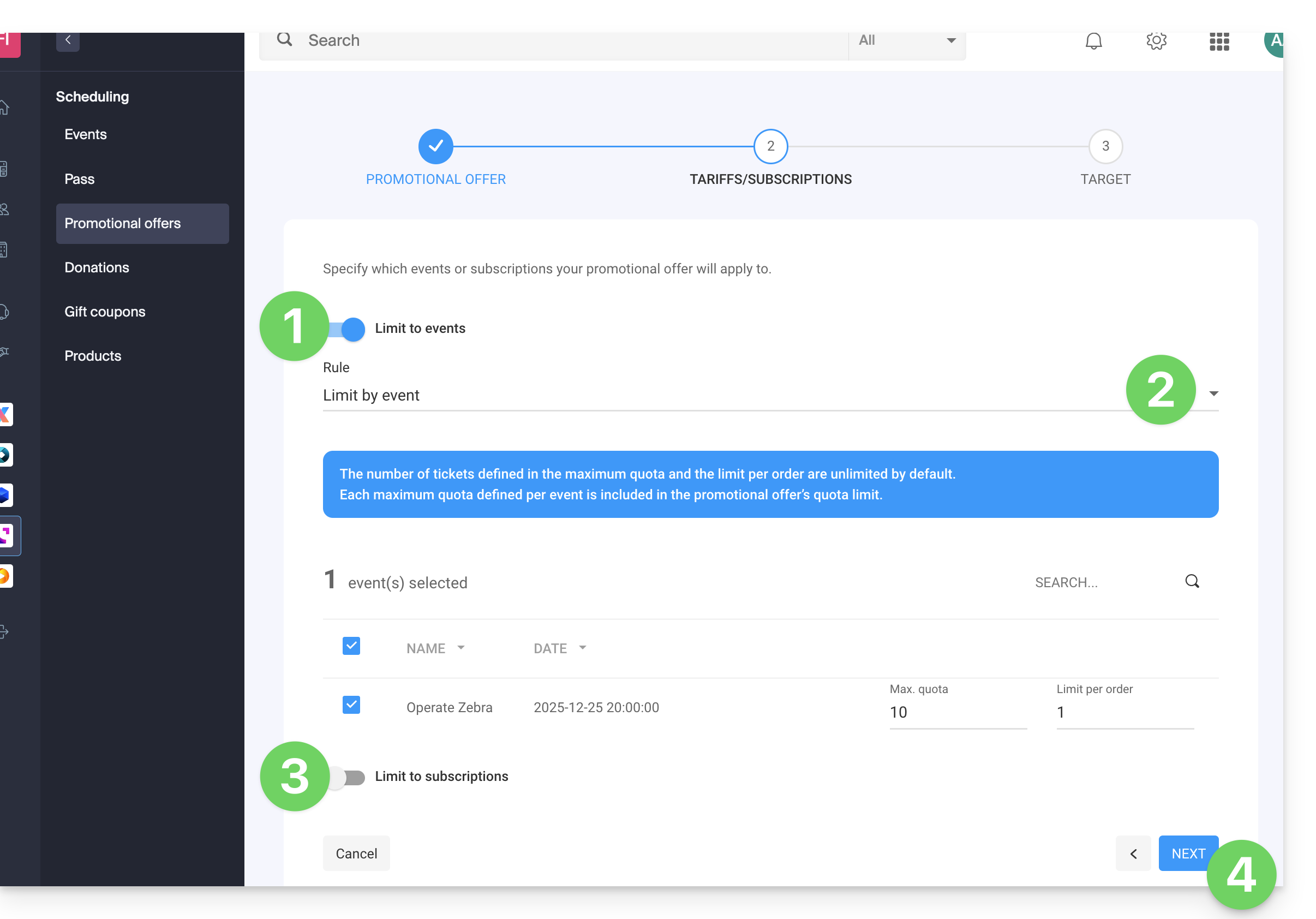
Este paso le permite especificar a qué eventos o suscripciones se aplicará su oferta promocional:
- Si limita la oferta a eventos…
- … configure los eventos, las zonas y las tarifas para los que será aplicable esta promoción:
- Es posible establecer cuotas máximas y límites por pedido por artículo.
- El número de entradas definido en la cuota máxima y el límite por pedido es ilimitado por defecto.
- Cada cuota máxima definida por evento se incluye en el límite de la cuota de la oferta promocional.
- Si limita a las suscripciones…
- El número de entradas definido en la cuota máxima y el límite por pedido es ilimitado por defecto.
- Cada cuota máxima definida por suscripción se incluye en el límite de la cuota de la oferta promocional:
- Haga clic en Siguiente para continuar:
3. Destinatario
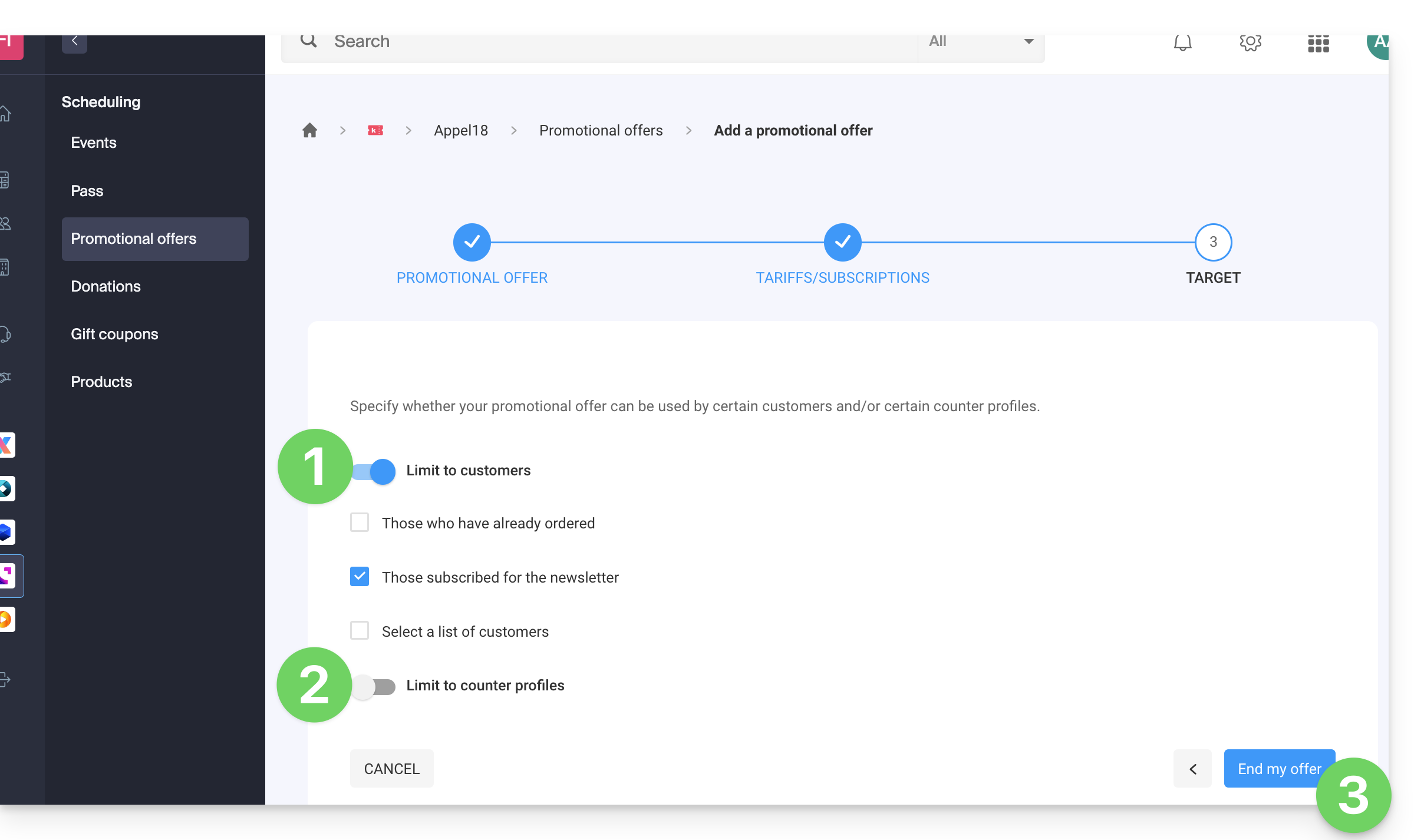
Este paso permite configurar las siguientes condiciones para las cuales se aplicará esta promoción:
- Limitar a ciertos clientes (limitar a los clientes que ya han realizado pedidos en la plataforma de venta de entradas y que, por lo tanto, ya figuran en la lista de clientes de la plataforma, a aquellos que se han suscrito al boletín informativo o a una lista de clientes seleccionada manualmente...).
- Limitar a determinados perfiles de usuario.
- Haga clic en el botón para Finalizar:
Una vez activada, la promoción se aplicará inmediatamente a partir de la fecha de inicio de su validez.
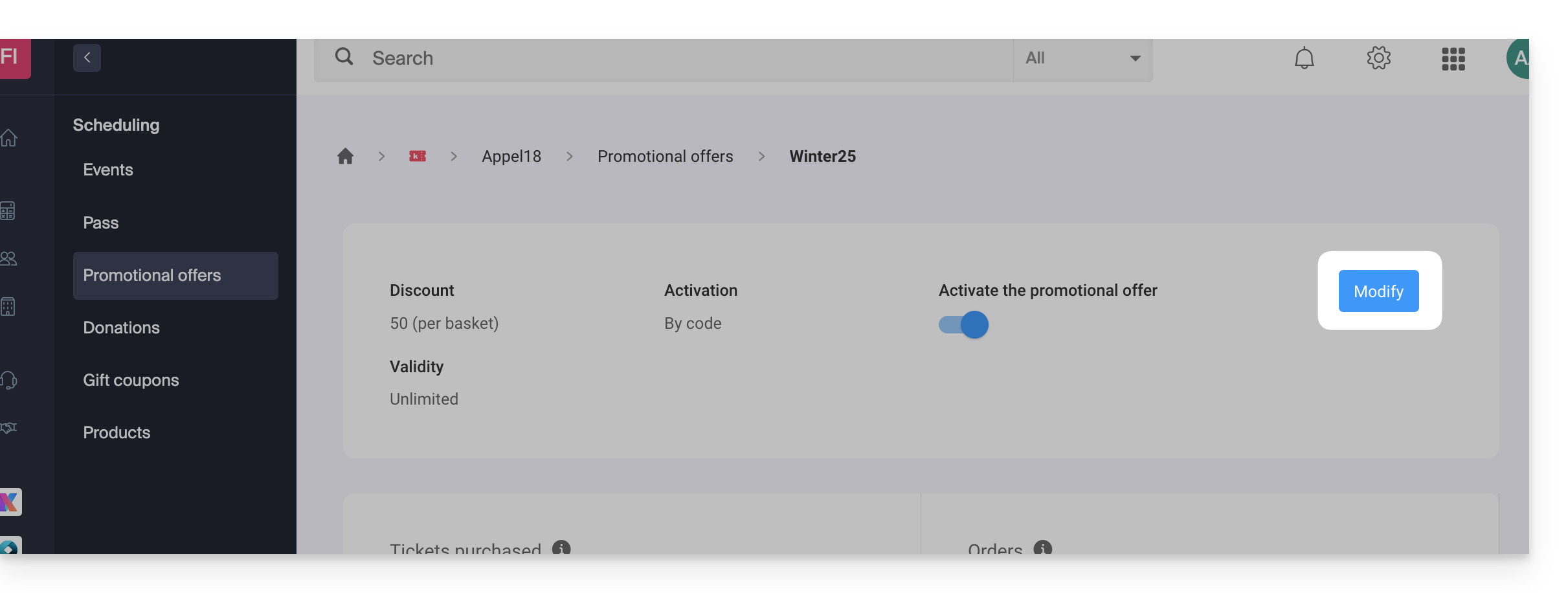
Tenga en cuenta que es posible modificar la configuración posteriormente:
- Haga clic en el botón Editar de la página de la oferta promocional:
Añadir códigos promocionales
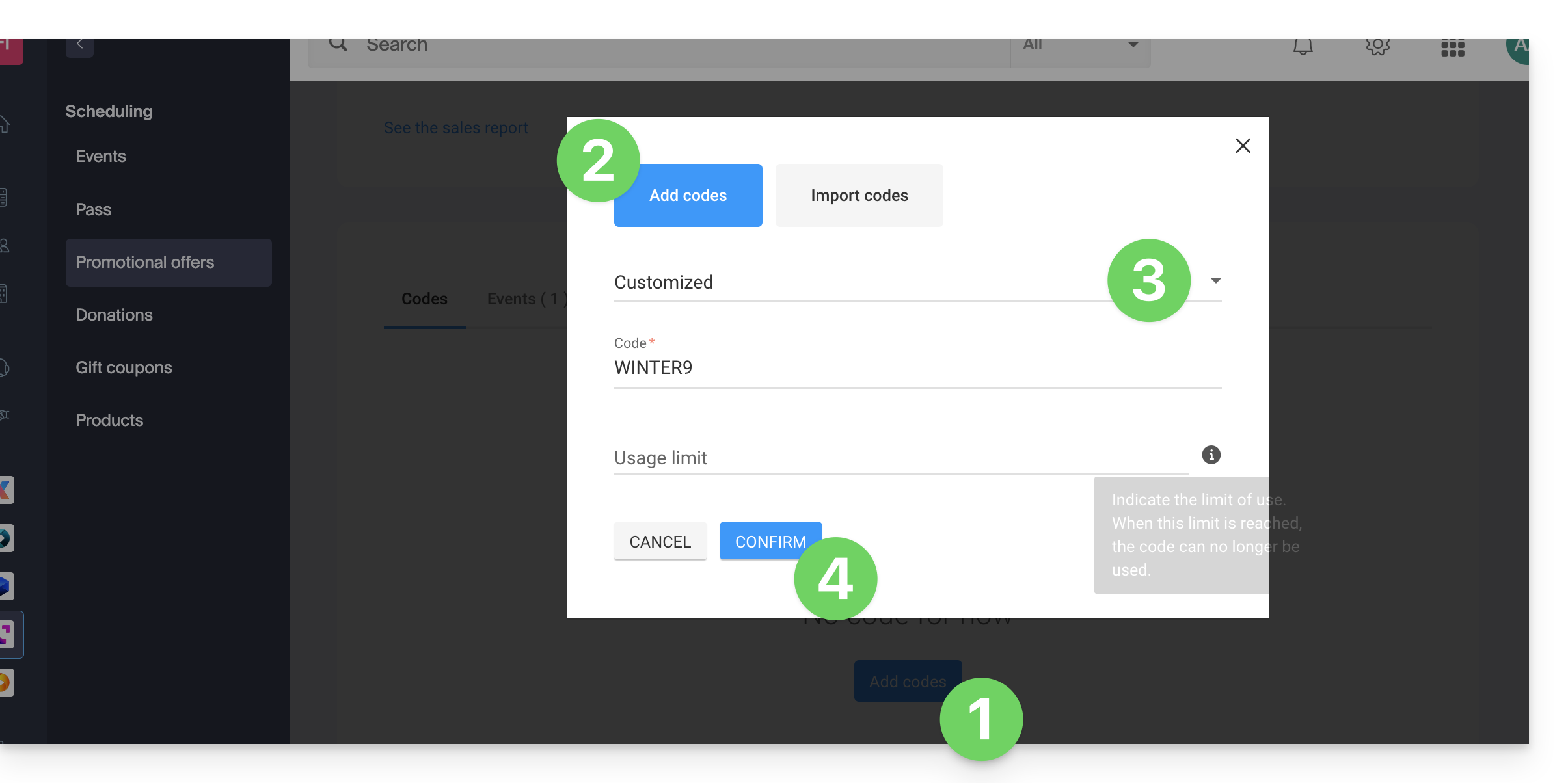
Una vez creada la oferta, ahora hay que crear los códigos que los clientes podrán utilizar al realizar el pedido:
- Haga clic en el botón Añadir códigos en la parte inferior de la página.
- Compruebe que está añadiendo códigos (la importación se describe más abajo en esta guía).
- Elija el tipo de código:
- Personalizado: permite definir un código manualmente, así como el número máximo de usos; de este modo, es posible generar códigos con palabras que sean fáciles de recordar o de difundir en los diferentes medios, e incluso personalizarlos para determinadas personas.
- Aleatorio: genera un número definido de códigos únicos de forma aleatoria; es útil si el código en sí no es importante:
- Haga clic en Confirmar para validar la adición del código:
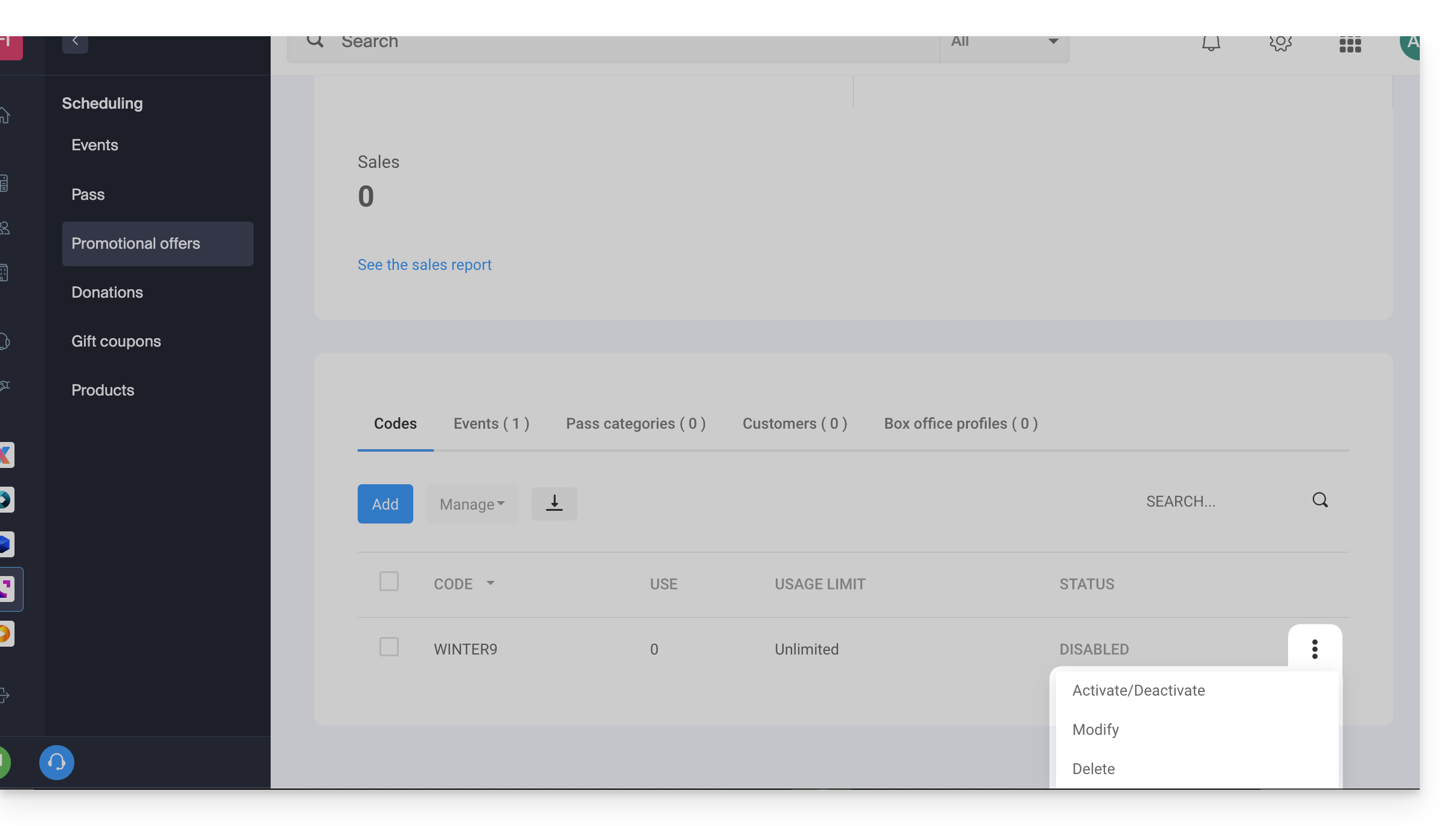
Un menú de acciones le permite, para cada código promocional generado, lo siguiente:
- desactivar (o activarlo)
- modificar
- eliminar:
Exportar y/o importar códigos promocionales
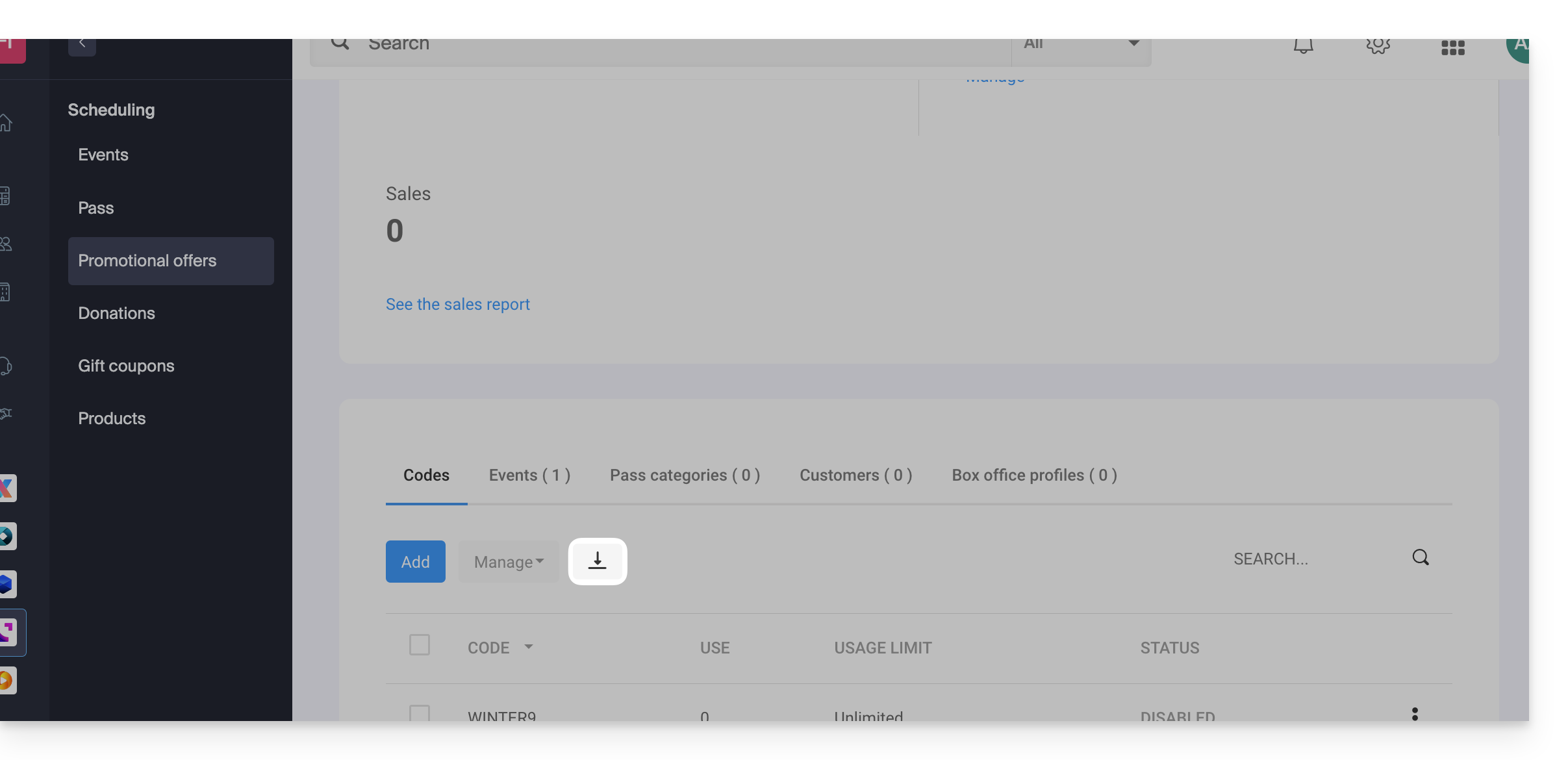
Una vez generados los códigos promocionales, es posible descargar un archivo CSV con todos los códigos:
- Haga clic en el botón con la flecha hacia abajo para descargar la lista de códigos:
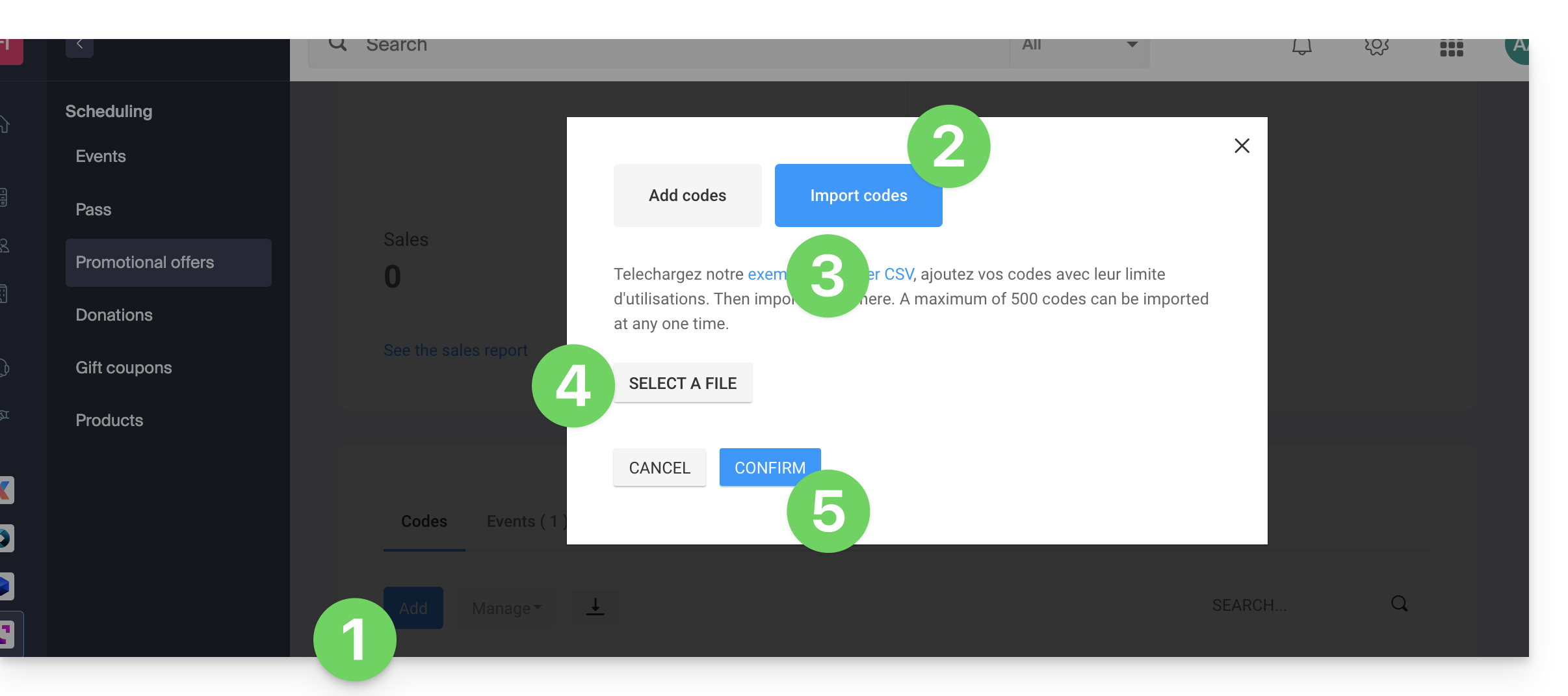
Por ejemplo, puede exportar una lista de códigos promocionales desde su sistema de venta de entradas del año pasado y volver a importarla en el sistema de venta de entradas de este año (un máximo de 500 códigos por importación):
- Haga clic en el botón Añadir códigos en la parte inferior de la página.
- Haga clic en Importar códigos.
- Si es necesario, descargue un ejemplo de archivo
CSVpara que la estructura del documento se acepte durante la importación. - Seleccione su archivo
CSVcon el formato correcto. - Haga clic en el botón para Confirmar la importación:
Enlace a esta FAQ: https://faq.infomaniak.com/2675
¿Le ha sido útil esta FAQ?
Esta guía le explica cómo gestionar los diferentes métodos de pago (en el marco del sistema de gestión de eventos de Infomaniak).
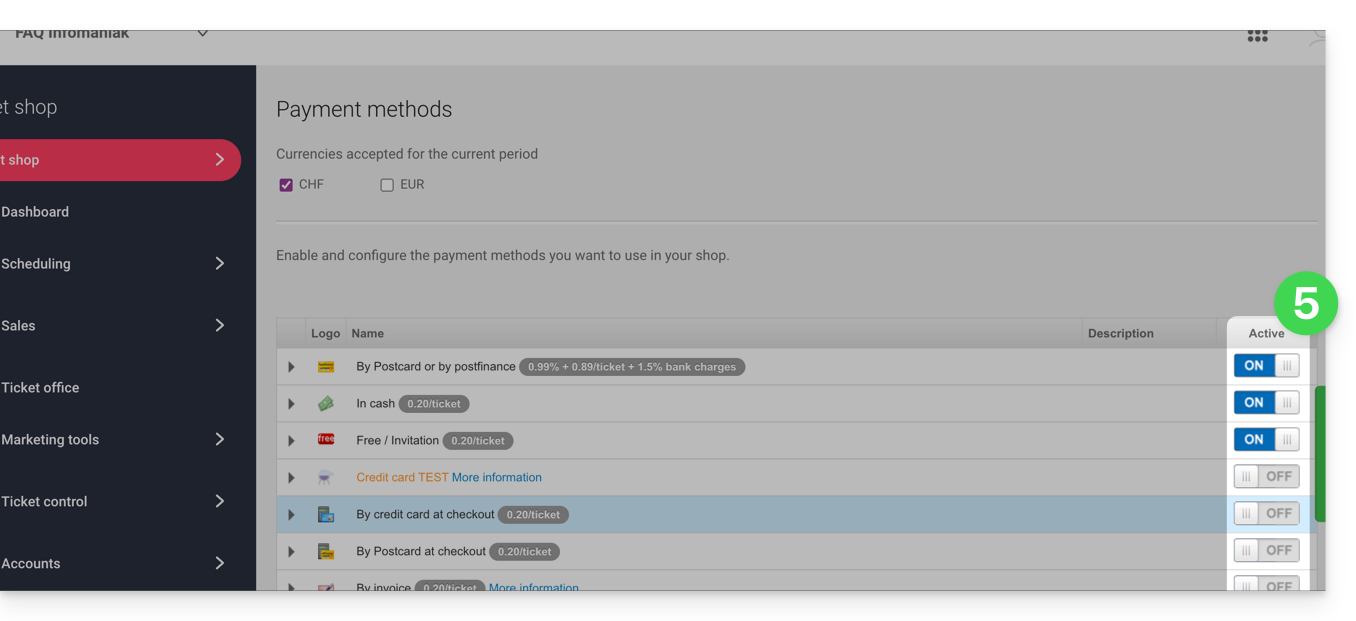
Los métodos de pago disponibles
Es importante distinguir bien los 3 métodos de pago disponibles:
- métodos en línea (tarifa: 0,89 + 1% + comisiones bancarias)
- Tarjeta postal
- Tarjeta de crédito
- Twint
- métodos de pago en persona o directamente en su cuenta (tarifa: 0,20 por entrada)
- en efectivo
- Tarjeta postal
- Tarjeta de crédito
- mediante factura
- en persona
- pagos mediante intercambio (gratis)
- intercambios en la taquilla
- intercambios en la venta de entradas en línea
- gratis / invitación
Además, existe una tarjeta de crédito de prueba que permite simular un pago.
Activar y gestionar los métodos de pago
Para ello:
- Haga clic aquí para acceder a la gestión de su producto en el Panel de control de Infomaniak (¿necesita ayuda?).
- Haga clic directamente en el nombre asignado al sistema de venta de entradas correspondiente al evento.
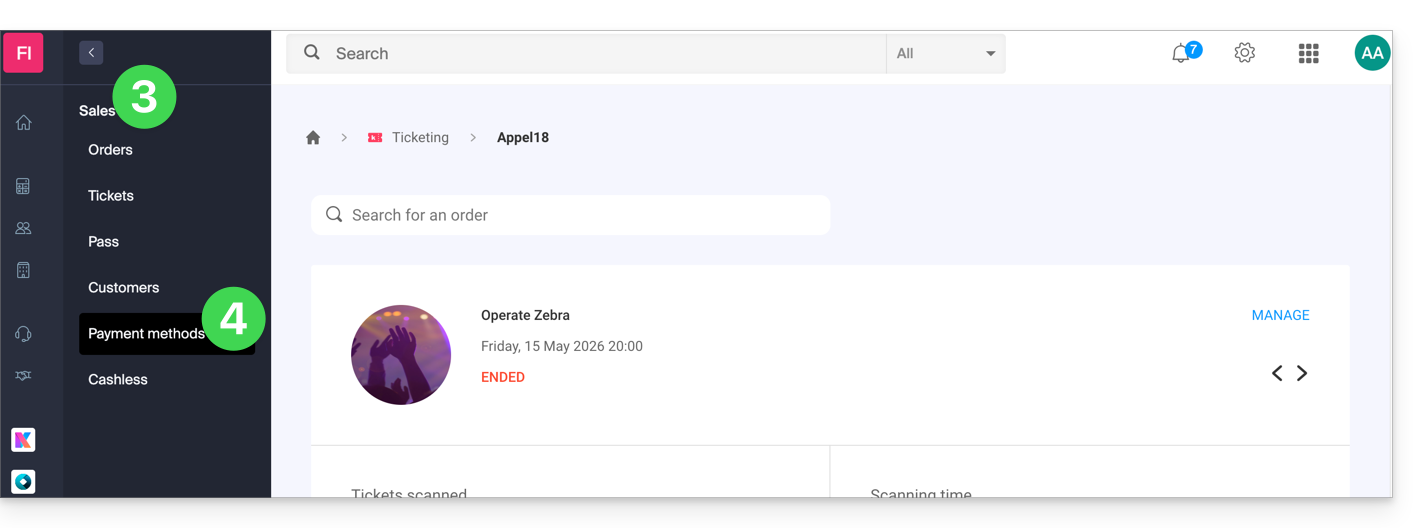
- Haga clic en Ventas en el menú lateral izquierdo.
- Haga clic en Métodos de pago en el menú lateral izquierdo:
- Para activar o desactivar un método de pago, mueva el interruptor (toggle switch) a la posición ON o OFF, a la derecha del método de pago deseado:
- Para gestionar los detalles de un método de pago, haga clic en la flecha que se encuentra a la izquierda del método de pago para configurar diferentes aspectos:
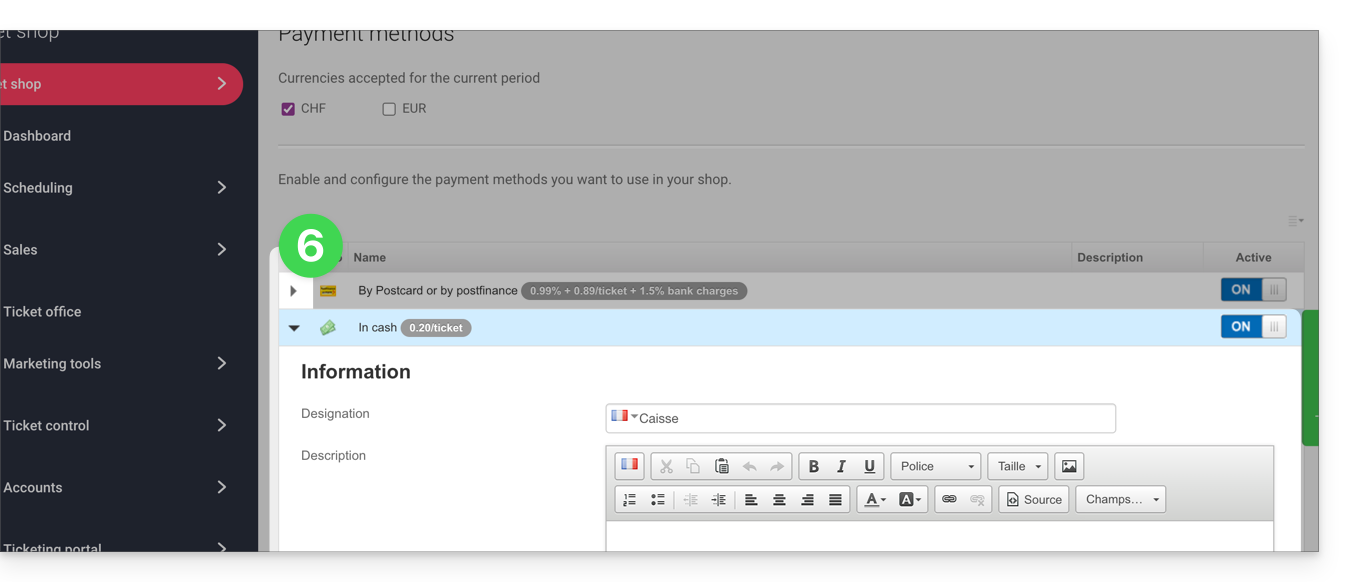
- Denominación: el nombre indicado para este método de pago
- Descripción: para la descripción de este método de pago en caso de que se necesiten explicaciones
- Mínimo necesario para que el método de pago esté disponible
- Disponibilidad del método de pago (clientes, revendedores y administrador)
- Tarifas de gestión o de emisión de billetes (para el método de intercambio)
Enlace a esta FAQ: https://faq.infomaniak.com/2676
¿Le ha sido útil esta FAQ?
Esta guía le explica cómo utilizar los formularios de inscripción para solicitar información a sus clientes cuando realizan un pedido (en el marco del sistema de billetterie de Infomaniak).
Prólogo
- Puede solicitar a sus clientes que proporcionen información como el nombre y apellido, número de teléfono, dirección o cualquier otro dato que considere necesario.
Configurar formularios
Existen tres formas distintas de solicitar información a sus clientes:
- El formulario de inscripción - inscripción solicitada al realizar un pedido en la billetterie.
- El formulario por tarifa - para obtener la información de cada participante.
- El formulario del pase - solicitado al realizar un pedido de pase/suscripción.
Exportar la información de los clientes
Para consultar y extraer la información recopilada mediante los formularios, consulte esta otra guía.
Protección de datos y derecho al olvido
Toda la información recopilada de sus clientes se almacena en todo momento en los servidores de Infomaniak en Suiza. Estos datos son propiedad exclusiva del organizador del evento. Infomaniak nunca los utilizará con fines comerciales ni los transmitirá a terceros.
Todo cliente final, es decir, la persona que compra una entrada a través de la billetterie, puede ejercer su derecho al olvido y solicitar en cualquier momento la eliminación de sus datos personales.
Eliminar un perfil de cliente
Para borrar la información de un comprador, por ejemplo, a petición suya:
- Haga clic aquí para acceder a la gestión de su producto en el Manager Infomaniak (¿Necesita ayuda?).
- Haga clic directamente en el nombre asignado a la billetterie correspondiente al evento.
- Haga clic en Ventas en el menú lateral izquierdo.
- Haga clic en Clientes en el menú lateral izquierdo.
- Busque, si es necesario, el perfil de la persona a eliminar.
- Haga clic en el perfil correspondiente:

- Haga clic en el botón de eliminación (ícono de papelera):

- Confirme la eliminación.
La información relacionada con los pedidos se conserva por razones legales y contables, pero, a solicitud del cliente final, todos los datos que permiten identificarlo se eliminan o se anonimizan.
Enlace a esta FAQ: https://faq.infomaniak.com/2677
¿Le ha sido útil esta FAQ?
Esta guía le explica cómo crear formularios que estarán vinculados a las diferentes tarifas de un evento (en el marco del sistema de venta de entradas de Infomaniak). Esto permite crear formularios específicos para cada una de las tarifas de un evento.
Crear un formulario por tarifa
Para ello:
- Haga clic aquí para acceder a la gestión de su producto en el Panel de control de Infomaniak (¿necesita ayuda?).
- Haga clic directamente en el nombre asignado al sistema de venta de entradas correspondiente al evento.
- Haga clic en Configuración en el menú lateral izquierdo.
- Haga clic en Formulario en el menú lateral izquierdo.
- Haga clic en el botón Añadir un formulario y asigne un nombre al formulario:
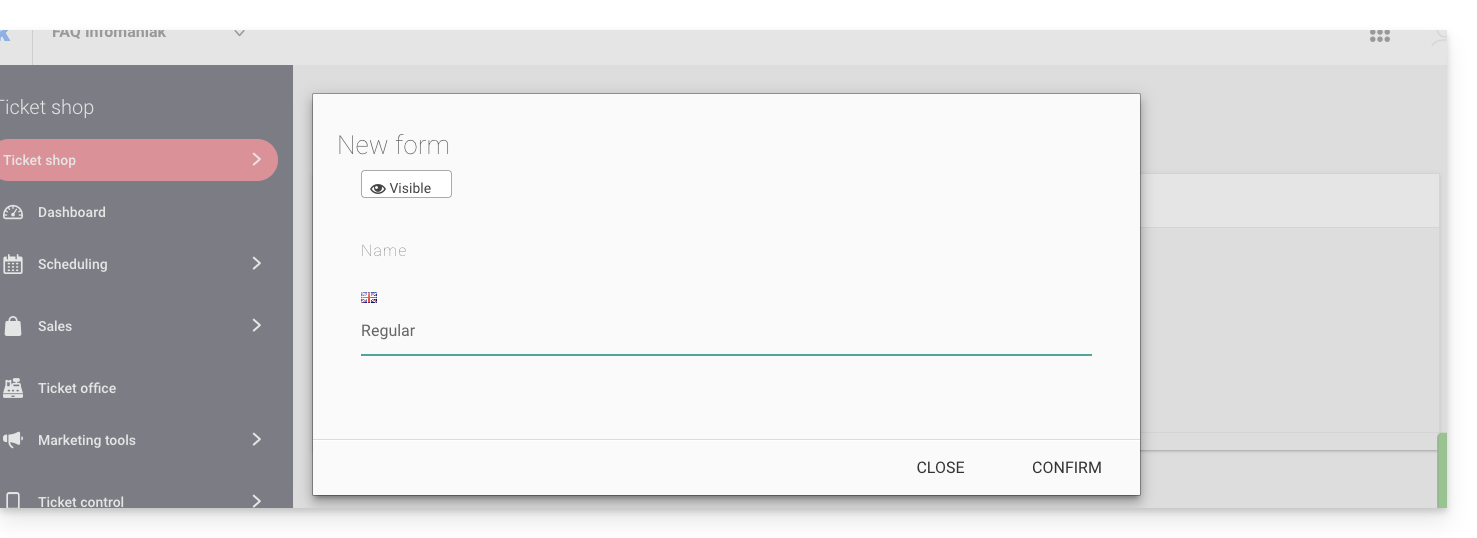
Añadir campos
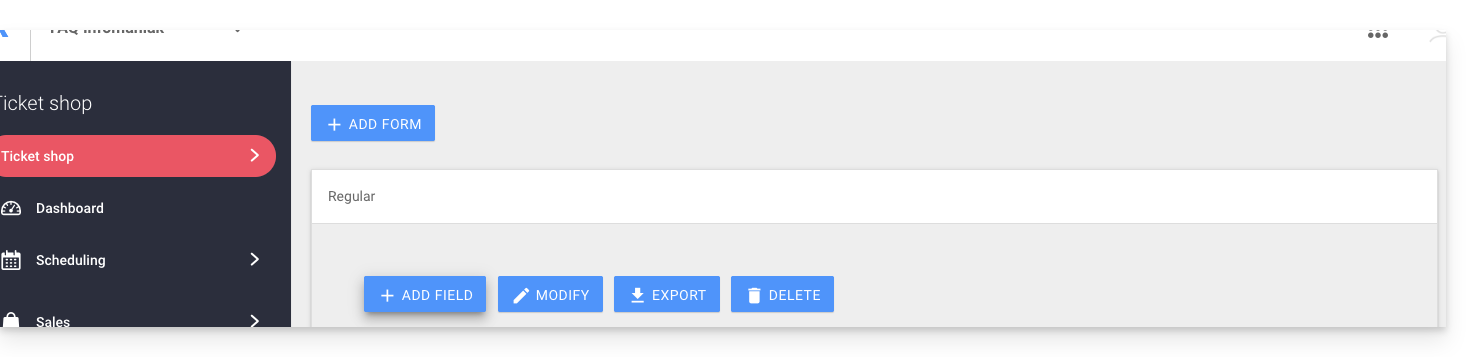
Añada los elementos que se incluirán en el formulario por tarifa:
- Haga clic en el botón Añadir:
Elija el nombre y el tipo de campo:
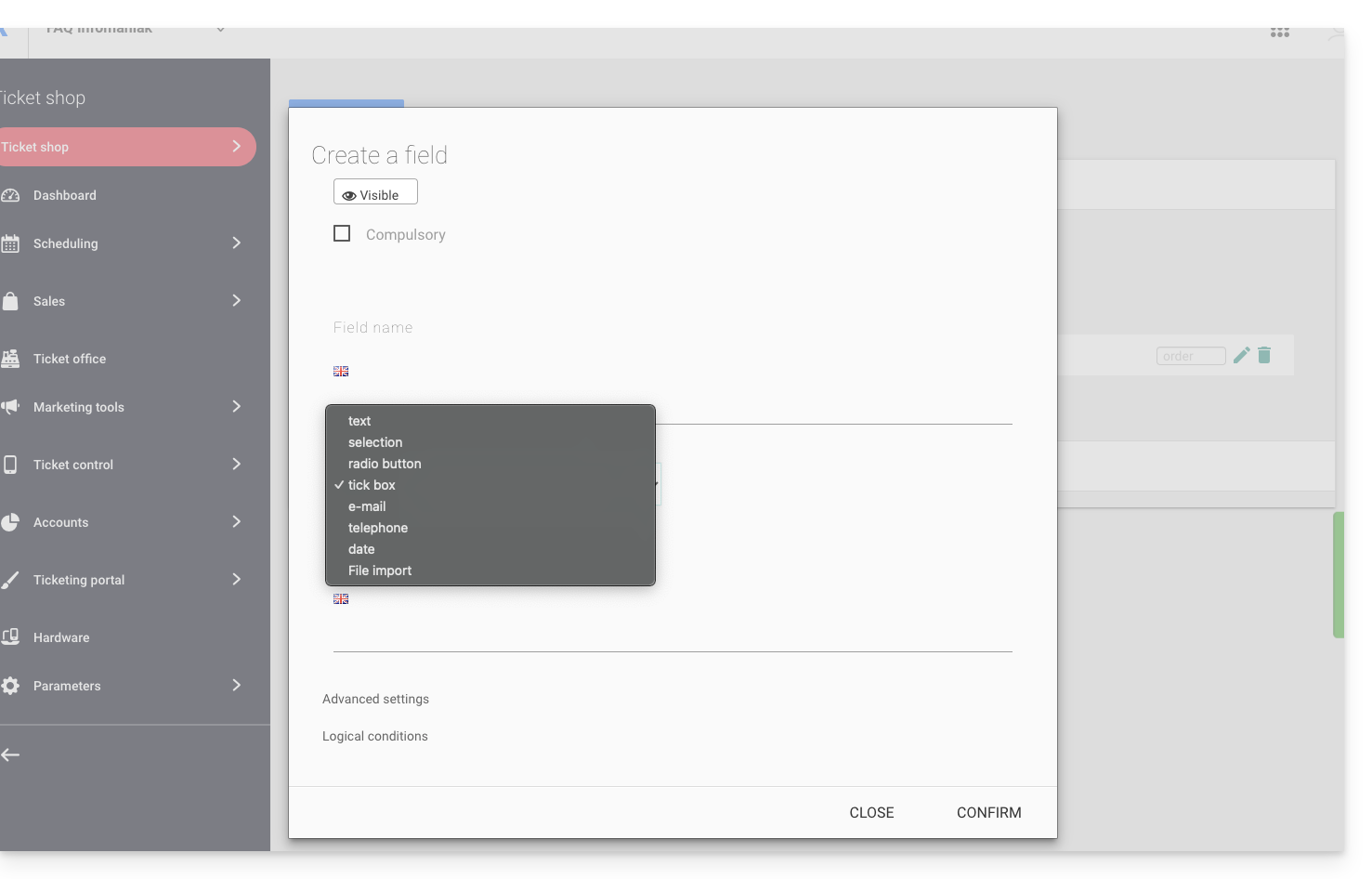
- Texto: un campo libre para insertar un texto
- Selección: menú desplegable que permite seleccionar una opción entre las propuestas
- Botón de opción: botones de opción que permiten seleccionar una opción entre las propuestas
- Casillas de verificación: casillas de verificación que pueden marcarse o dejarse en blanco
Atención: si se selecciona la opción obligatorio, todas las casillas deberán estar marcadas para poder continuar. Ejemplo de uso: “He leído y acepto las condiciones de uso”…
- Correo electrónico: para indicar una dirección de correo electrónico. Permite así introducir una dirección de correo electrónico diferente a la utilizada por la persona que realizó el pedido.
- Teléfono: para un número de teléfono
- Fecha: para una fecha
Opciones avanzadas y condiciones lógicas
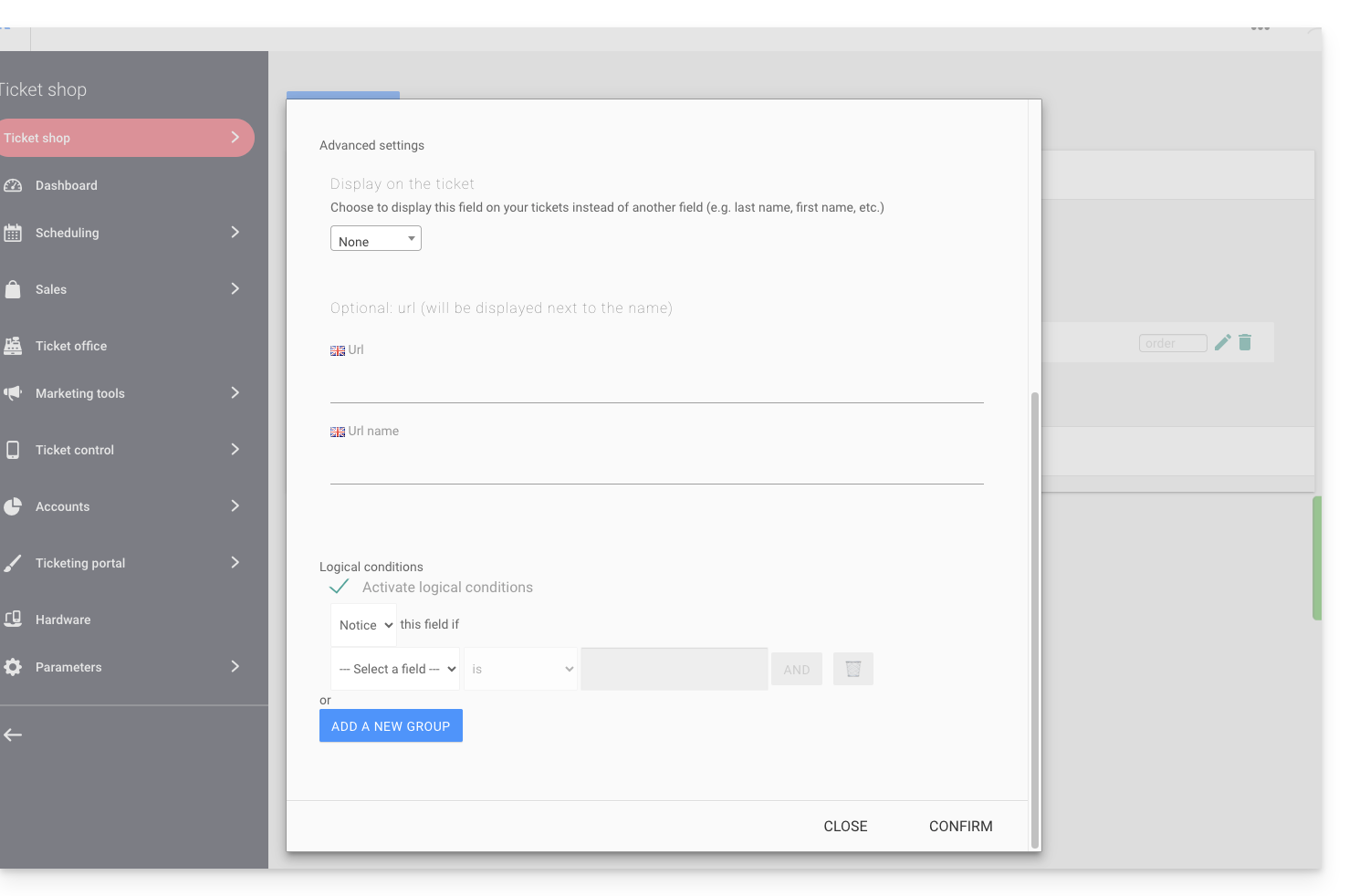
- Mostrar en el billete: permite reemplazar la información del formulario directamente. Por ejemplo, para que el billete indique el nombre de la persona que asistirá al evento en lugar de la persona que realizó el pedido…
- Añadir una URL: URL que se mostrará en el campo y, a continuación, encima del campo para que el usuario pueda rellenarlo.
- Las condiciones lógicas se utilizan cuando se han creado varios campos y se desea condicionar su visualización/visibilidad/presencia.
Elegir el orden de las preguntas
Elegir el orden de las preguntas tal como aparecerán en el formulario: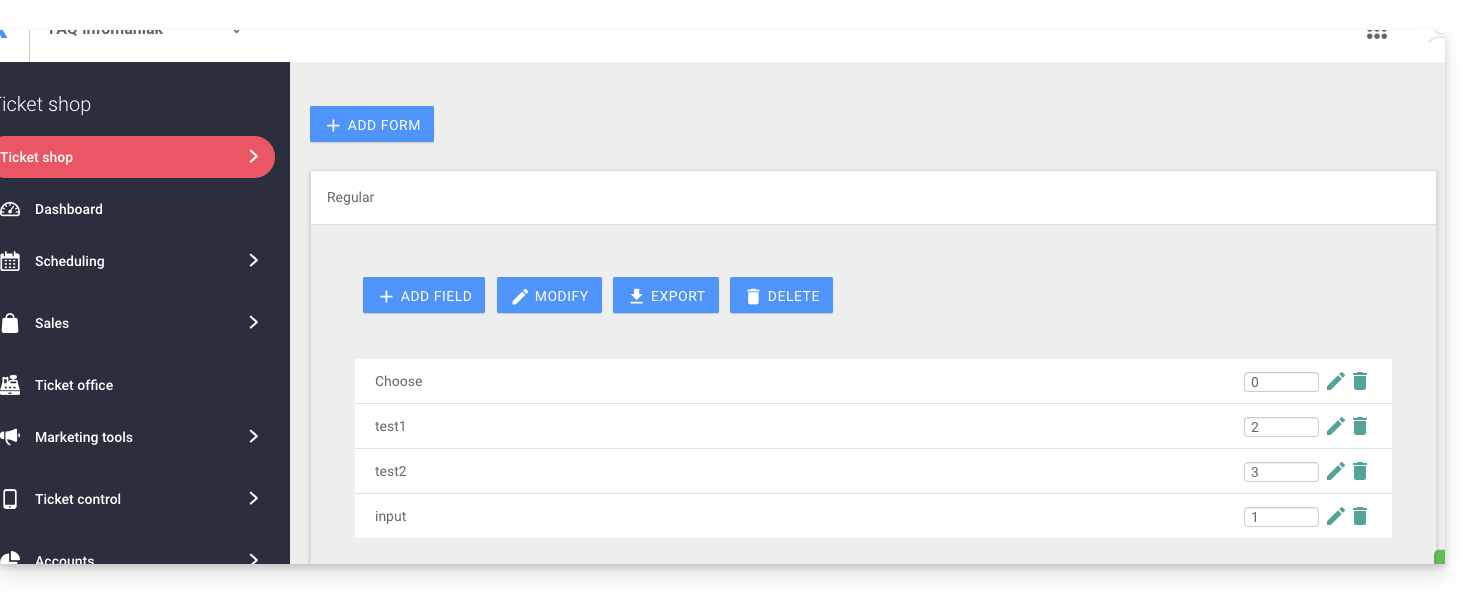
- Las posiciones numeradas se mostrarán en orden numérico: 1, 2, 3, etc.
- A continuación, se mostrarán las que no tengan un orden definido (no recomendado).
- La posición 0 aparecerá al final
Vincular el formulario a una tarifa
Para ello:
- Haga clic aquí para acceder a la gestión de su producto en el Panel de control de Infomaniak (¿necesita ayuda?).
- Haga clic directamente en el nombre asignado al sistema de venta de entradas correspondiente al evento.
- Haga clic directamente en el nombre asignado al evento (o, si es necesario, en Programación en el menú lateral izquierdo y, a continuación, en Eventos):
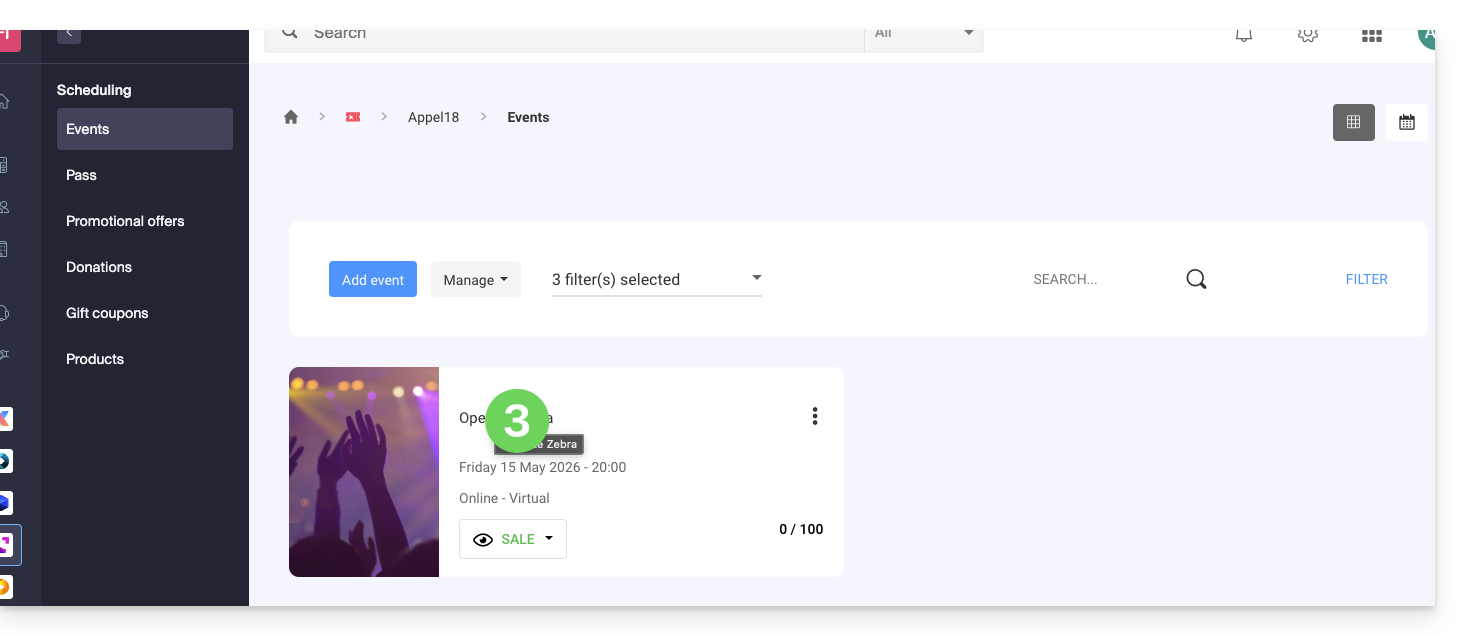
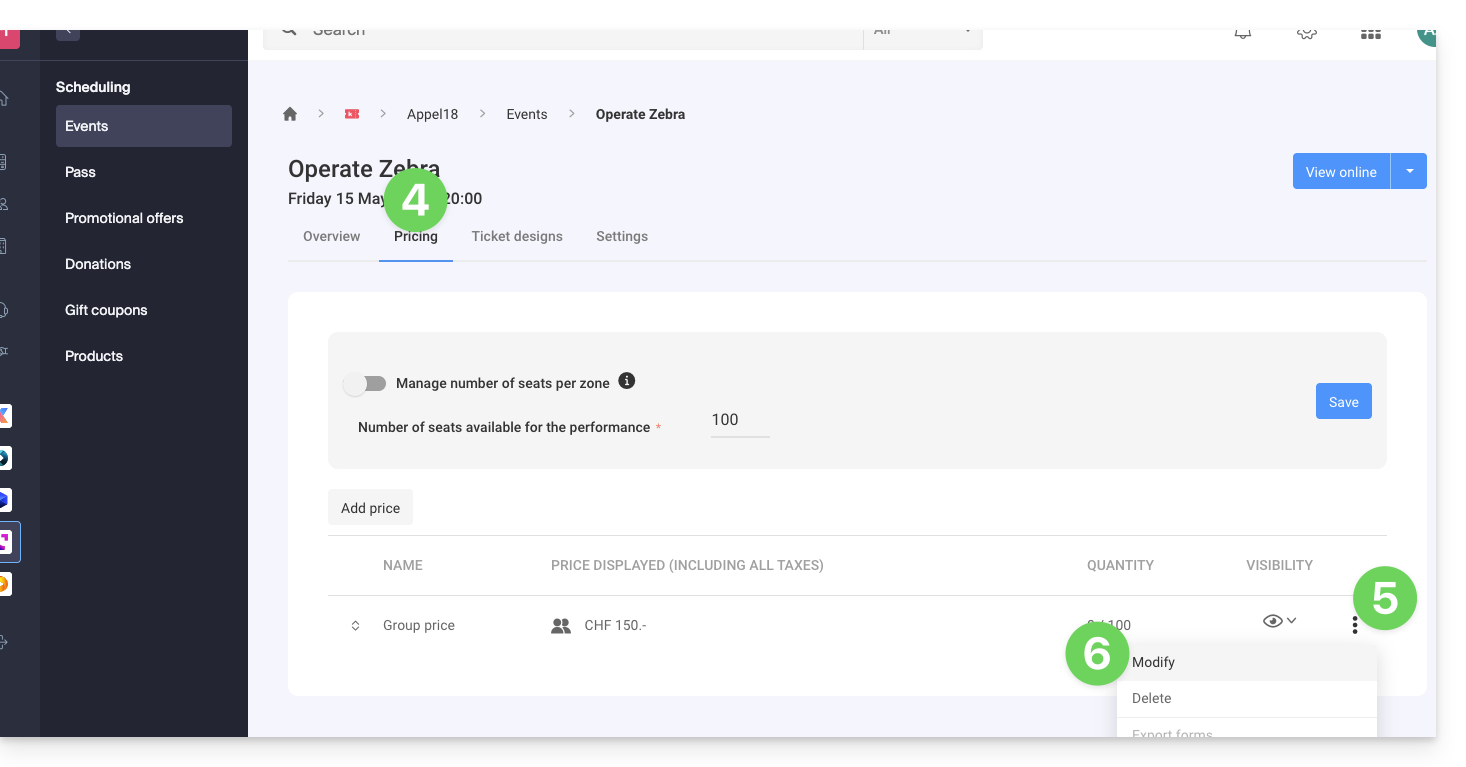
- Haga clic en la pestaña Precios.
- Si el evento tiene varias fechas, esta sección se reemplaza por “Fechas”, que abre un calendario.
- Haga clic en la fecha del calendario para acceder a la sección de precios…
- Haga clic en el menú de acciones ⋮ situado a la derecha del precio al que desea asociar el formulario (previamente, expanda la zona con la flecha si es necesario).
- Haga clic en Modificar:
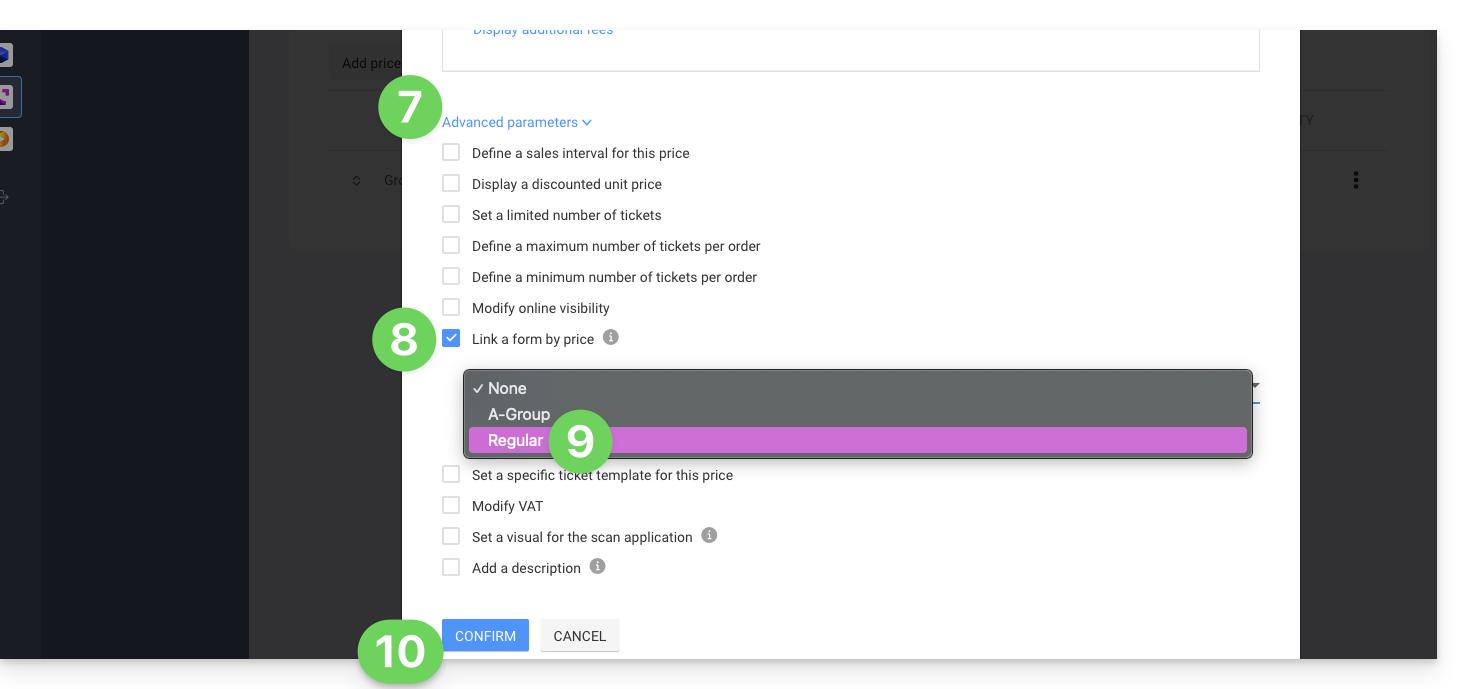
- A continuación, haga clic en la flecha hacia abajo para expandir la configuración avanzada.
- Active la opción Vincular un formulario a una tarifa.
- Elija el formulario que desea vincular.
- Haga clic en el botón Confirmar:
Para recuperar la información relacionada con los formularios, consulte esta otra guía.
Enlace a esta FAQ: https://faq.infomaniak.com/2678
¿Le ha sido útil esta FAQ?
Esta guía le explica cómo utilizar el punto de venta móvil en una tableta para realizar las ventas de entradas de sus eventos (en el marco del sistema de venta de entradas de Infomaniak).
1. El punto de venta móvil y la venta en el lugar
Infomaniak ofrece una aplicación móvil gratuita para Android, así como un servicio de alquiler del equipo necesario para la venta en el lugar.
El punto de venta móvil permite crear un pedido, gestionar el método de pago utilizado y realizar la impresión de los tickets generados.

Infomaniak no proporciona los terminales de pago con tarjeta de crédito ni tarjetas Postcard.
Navegación en el terminal móvil
Una vez que la tableta esté encendida, inicie sesión con su nombre de usuario y contraseña de la cuenta de Infomaniak.
Se le pedirá que elija la cuenta de cliente, el sistema de gestión de tickets y la moneda que desea utilizar:
A continuación, podrá navegar entre los diferentes menús utilizando las pestañas que se encuentran en la parte superior de la pantalla.
Las tres primeras le permiten añadir elementos al carrito.
Una vez que se validan los pedidos, estos se añadirán a la lista de pedidos.
Por último, la última pestaña permite generar el informe de las cajas registradoras:
- Evento: para la venta de entradas para sus eventos
- Abono: para la venta de abonos
- Tarjetas de regalo: para la venta de tarjetas de regalo.
- Carrito: los elementos que se añaden al carrito. Se pueden añadir artículos o modificar el contenido en cualquier momento. Aquí podrá elegir el método de pago que utilizará para validar el pedido.
- Pedidos: una lista de todos los pedidos con la posibilidad de imprimir los comprobantes. Útil para encontrar reservas o pedidos realizados en el pasado.
- Informe de ventas: para consultar y enviar el informe de ventas por correo electrónico.

Próximos pasos
Enlace a esta FAQ: https://faq.infomaniak.com/2681
¿Le ha sido útil esta FAQ?
Esta guía explica cómo configurar las preguntas que se hacen a los visitantes al realizar un pedido de pase/suscripción (en el marco del sistema de venta de entradas de Infomaniak). Estos parámetros estarán disponibles una vez que se haya completado el paso 1:
- Definir el tipo al crear (suscripción, paquete de entradas, etc.) así como la información y los parámetros básicos
- Asociar los eventos a los pases
- Configurar el aspecto visual y la información relacionada con el pase
- Definir y recopilar la información de los suscriptores que se vinculará a los pases (a continuación)
Configurar la información relacionada con los pases
Esta información estará vinculada a las suscripciones y, por lo tanto, será independiente del formulario relacionado con el pedido.
Para ello:
- Haga clic aquí para acceder a la gestión de su producto en el Panel de control de Infomaniak (¿necesita ayuda?).
- Haga clic directamente en el nombre asignado al sistema de venta de entradas correspondiente al evento.
- Haga clic en Programación en el menú lateral izquierdo.
- Haga clic en Pass en el menú lateral izquierdo.
- Haga clic en el nombre del pase correspondiente.
- Haga clic en la pestaña Configuración:

- Active las opciones deseadas:
- Título: menú desplegable con las opciones Señor y Señora
- Apellido: campo de texto para indicar el apellido
- Nombre: campo de texto para indicar el nombre
- Organización, Empresa: campo de texto para indicar la empresa
- Correo electrónico: campo de texto para indicar la dirección de correo electrónico
- Dirección: 5 campos de texto, incluyendo el número y la calle, la ciudad y el país
- Código postal: añade un campo entre el número y la calle para el código postal
- Teléfono móvil: campo para el número de teléfono
- Fecha de nacimiento: añade un calendario para poder indicar la fecha de nacimiento
- Foto: permite subir una foto que se podrá mostrar en el pase
- Campo libre: campo de texto para información adicional
Enlace a esta FAQ: https://faq.infomaniak.com/2682
¿Le ha sido útil esta FAQ?
Esta guía explica cómo utilizar las opciones avanzadas para sus tiendas personalizadas del sistema de venta de entradas de Infomaniak (consulte esta otra guía si busca información sobre la configuración general de la tienda principal).
Introducción
- Esta sección, Tienda Personalizada, está pensada para usuarios avanzados y les permite acceder a todos los parámetros avanzados de sus tiendas en línea.
- Puede seguir utilizando varios enlaces con diferentes configuraciones y parámetros avanzados para poder integrarlos en su sitio web como desee.
- Es posible configurar tiendas que no aparecerán en
infomaniak.events. - Por lo tanto, todos los eventos privados se gestionarán a través de esta opción.
Crear una tienda personalizada
Para acceder a las opciones de la venta de entradas en línea:
- Haga clic aquí para acceder a la gestión de su producto en el Panel de control de Infomaniak (¿necesita ayuda?).
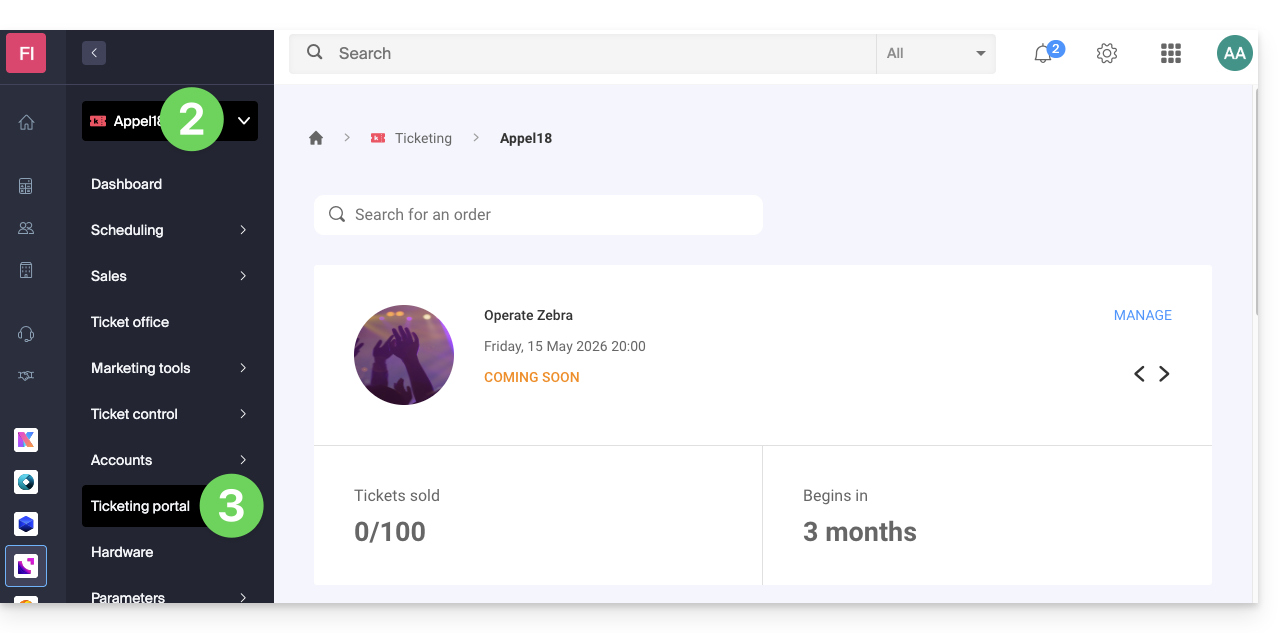
- Haga clic directamente en el nombre del servicio de venta de entradas correspondiente.
- Haga clic en Portal de tickets en el menú lateral izquierdo:
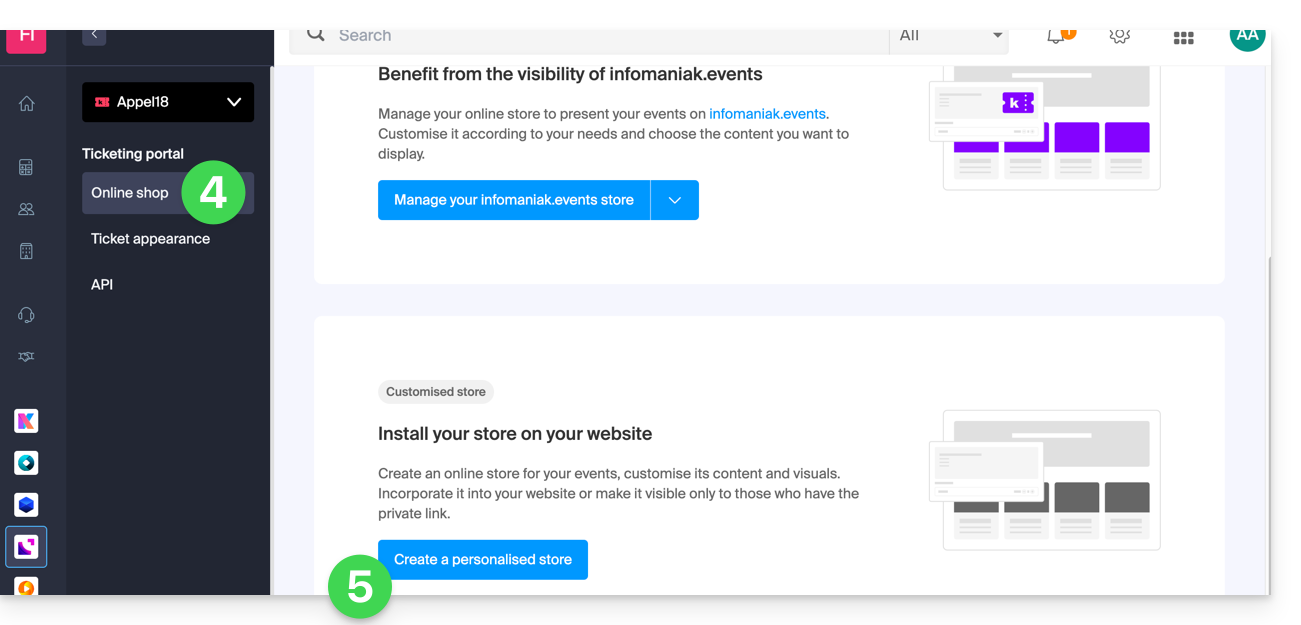
- Haga clic en Tienda en línea en el menú lateral izquierdo.
- Haga clic en Crear una tienda personalizada:
Configurar la tienda personalizada
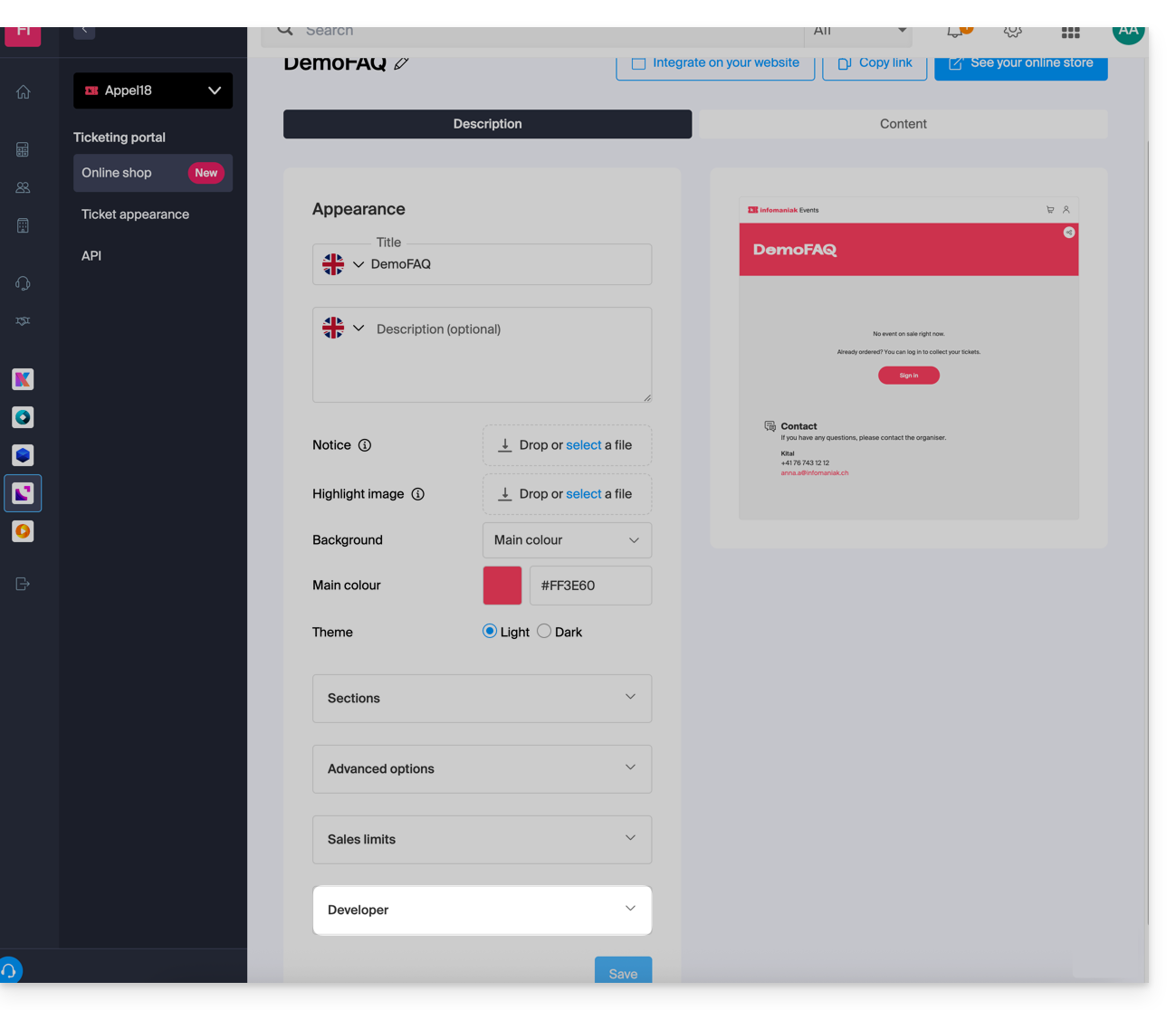
Esta tienda está diseñada para usuarios avanzados y permite configurar tiendas que no aparecerán en infomaniak.events. Por lo tanto, todos los eventos privados se gestionarán a través de esta opción, incluso si requieren personalización con códigos html o js.
Es posible tener varios enlaces con diferentes tipos de contenido que se pueden configurar. Estas opciones se encuentran en el menú Desarrollador, ubicado en la parte inferior de la página:
Cada tienda personalizada tendrá su propia URL y podrá gestionarse de forma autónoma. Puede recuperar en cualquier momento los enlaces de estas tiendas para integrarlos en su sitio web, o eliminarlos para desactivar el enlace: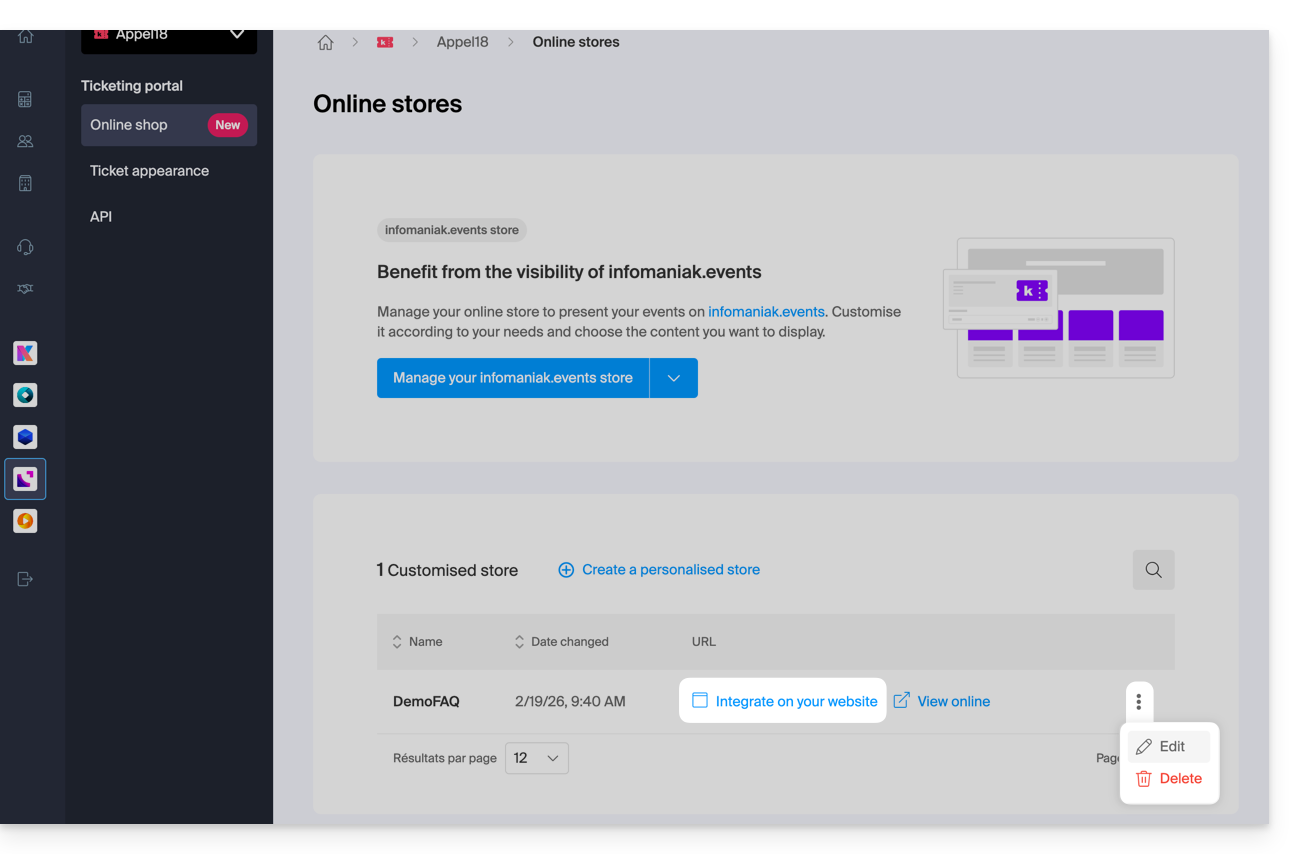
Uso de activadores para las herramientas de marketing
Puede insertar, a nivel del código HTML, un script que permita conectar su página de la tienda con herramientas como el pixel de Meta (Facebook) o Google Tag Manager: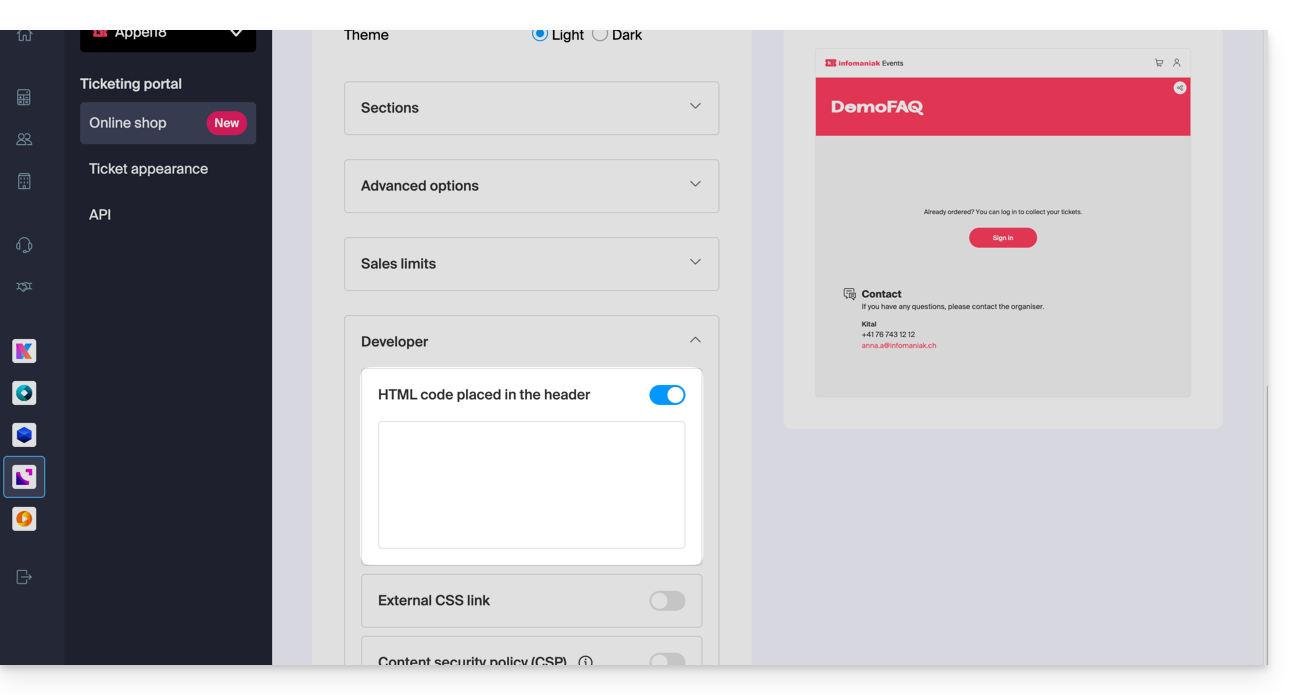
Integración mediante API
La integración mediante API permite integrar el sistema de venta de entradas directamente en su sitio web. Para ello, deberá crear una clave API y seguir la documentación.
Enlace a esta FAQ: https://faq.infomaniak.com/2684
¿Le ha sido útil esta FAQ?
Esta guía le explica cómo configurar la información y las imágenes que aparecerán en los billetes que recibirán los asistentes a sus eventos (en el marco del sistema de venta de entradas de Infomaniak).
Requisitos previos
- Crear un evento para acceder a las opciones de diseño de los billetes móviles.
Acceder a los diseños de los billetes
Para ello:
- Haga clic aquí para acceder a la gestión de su producto en el Panel de control de Infomaniak (¿necesita ayuda?).
- Haga clic directamente en el nombre asignado al sistema de venta de entradas correspondiente al evento.
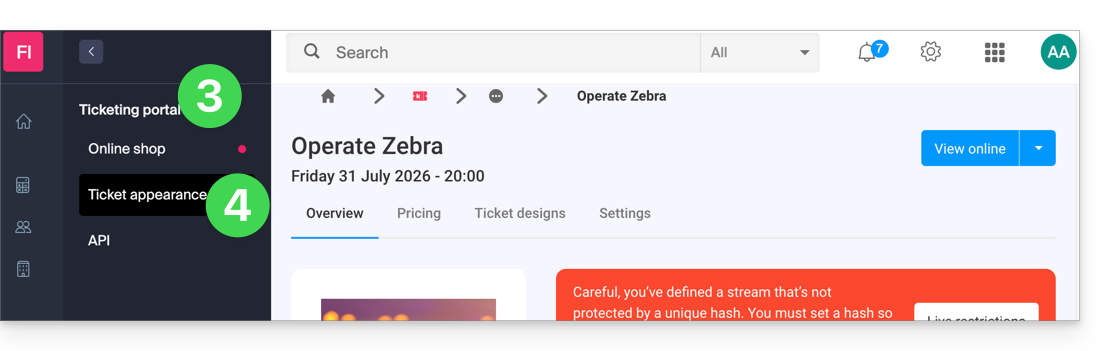
- Haga clic en Portal de venta de entradas en el menú lateral izquierdo.
- Haga clic en Imagen de la entrada:
Personalización de la información básica
Los billetes contienen la siguiente información, que se recupera de la configuración del evento y de la información proporcionada por el cliente: 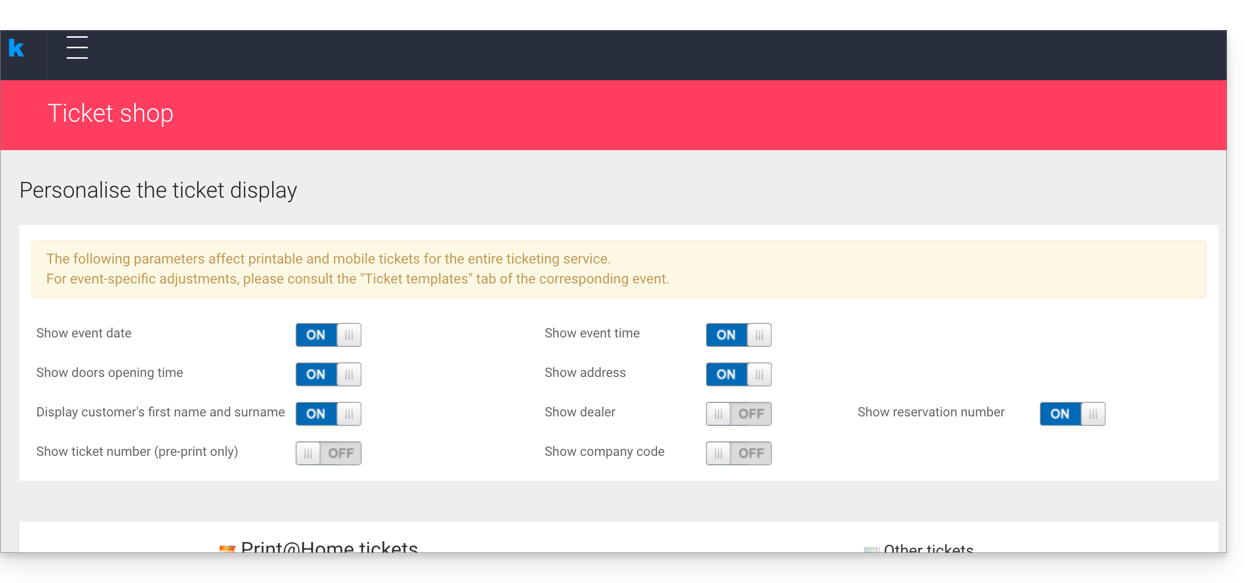
- Denominación: el nombre del evento.
- Esta opción no se puede desactivar, pero el texto se puede modificar a nivel del evento en la opción Plantilla de billete del evento correspondiente.
- La fecha del evento.
- La hora del evento.
- La hora de apertura de puertas, si está definida en el evento.
- La dirección del evento.
- El nombre y apellido del cliente y/o del distribuidor, si se han especificado.
- El número de la reserva.
- El número del billete (para los billetes preimpresos).
- El nombre de la empresa, si se ha indicado.
Modificar la apariencia de los tickets
Tamaño de imagen predeterminado
El tamaño mínimo de la imagen es 1138x524 px, pero se recomienda 1307x605 px (+ relación 9:4.17).
Los billetes print@home
Estos billetes están diseñados para ser impresos directamente por los clientes con una impresora estándar. Para modificar el contenido del billete:
- Imagen superior: aquí se puede modificar la imagen de fondo del billete. Tenga en cuenta que el texto podría no ser legible si la imagen tiene contrastes que impiden distinguir las letras.
- Texto en el centro del mensaje: es posible modificar el texto que aparece en el centro del mensaje. Si el texto se extiende más allá de la imagen que se encuentra en la parte inferior de la página, esta última no se mostrará.
- Imagen inferior: por defecto, esta imagen contendrá las condiciones generales de venta, pero se pueden reemplazar por una imagen personalizada.

Los demás formatos
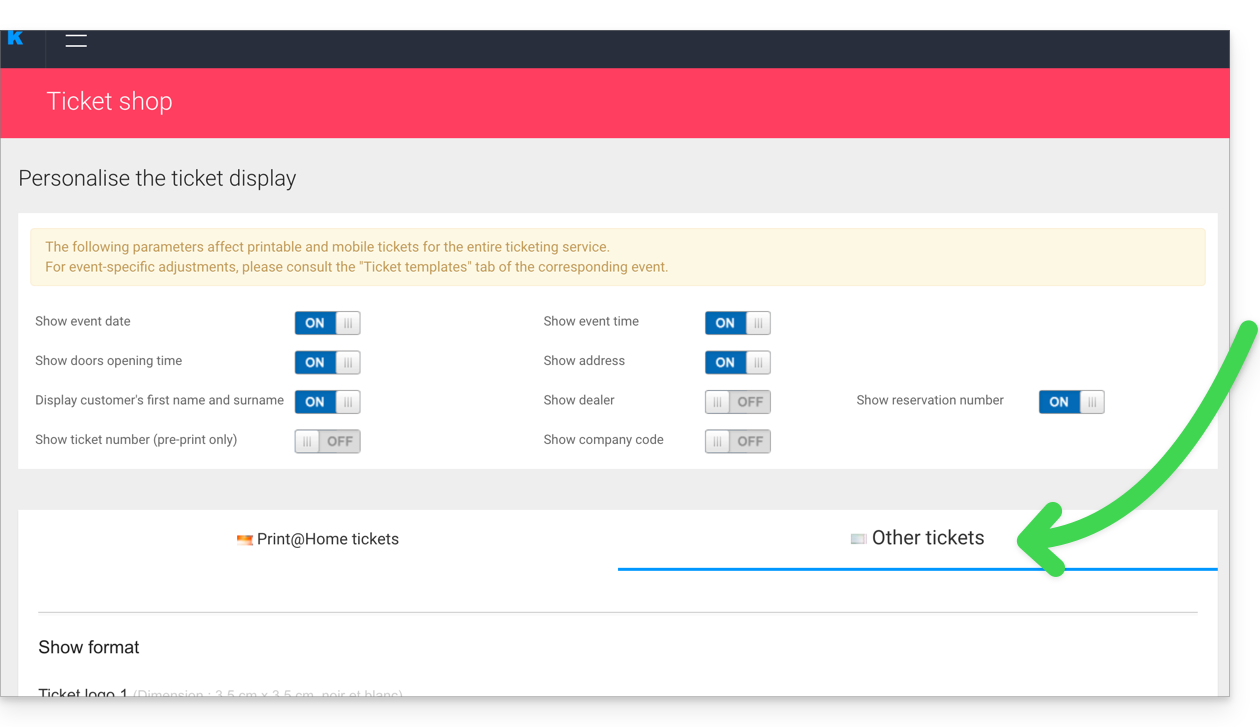
Los demás formatos están diseñados para ser utilizados por el organizador y, por lo tanto, no se podrán enviar automáticamente a los clientes por correo electrónico:
- Formato Espectáculo: Para la impresión con una impresora térmica (disponible para alquilar).

- Formato Cine: El formato utilizado en los cines para la impresión con una impresora térmica (disponible para alquilar).

Guardar y utilizar plantillas de mensajes
Es posible, y recomendable, guardar el diseño de los mensajes como una nueva plantilla. El botón para guardar se encuentra en la parte inferior de la página de personalización del diseño del mensaje:
A continuación, podrá seleccionarlo para modificarlo o definirlo como plantilla predeterminada:
aplicar una plantilla predeterminada para TODO el sistema de tickets
aplicar una plantilla predeterminada para UN EVENTO específico
aplicar una plantilla predeterminada para UNA TARIFA específica
Consulte también esta otra guía sobre las contraseñas.
Enlace a esta FAQ: https://faq.infomaniak.com/2689
¿Le ha sido útil esta FAQ?
Esta guía le explica cómo vender entradas con un precio libre (en el marco del sistema de venta de entradas de Infomaniak).
Introducción
- Esta tarifa permite a los visitantes indicar el importe que desean pagar por su entrada.
- La tarifa libre no está disponible en el caso de el evento tiene lugar en Lausana y está sujeto al impuesto sobre el entretenimiento.
- El precio mínimo debe ser superior a 2 CHF/EUR debido a las comisiones bancarias asociadas a las transacciones en línea.
Gestionar las tarifas personalizadas de su evento
Para ello:
- Haga clic aquí para acceder a la gestión de su producto en el Panel de control de Infomaniak (¿necesita ayuda?).
- Haga clic directamente en el nombre asignado al sistema de venta de entradas correspondiente al evento.
- Haga clic en Programación en el menú lateral izquierdo.
- Haga clic en Eventos en el menú lateral izquierdo.
- Haga clic directamente en el nombre del evento.
- A continuación, haga clic en la flecha hacia abajo que se encuentra a la derecha del botón Modificar.
- Haga clic en Añadir / modificar una tarifa:

- Elija Añadir una tarifa.
- Elija el plan Libre.
- Especifique el nombre y las tarifas mínimas en las divisas deseadas.
- Active las posibles opciones avanzadas.
- Haga clic en Siguiente para pasar a la selección de fechas y zonas:

La visualización de los precios varía según el tipo de evento: para un evento con varias fechas, se gestiona a través de un menú de acciones en el botón "Modificar", mientras que para un evento con una única fecha, aparece directamente en la pestaña "Precios" en la parte superior de la página.
Enlace a esta FAQ: https://faq.infomaniak.com/2691
¿Le ha sido útil esta FAQ?
Esta guía le explica cómo cancelar las entradas que ha pedido (en el marco del sistema de venta de entradas de Infomaniak).
Acceder al sistema de venta de entradas y encontrar el pedido
Para ello:
- Haga clic aquí para acceder a la gestión de su producto en el Panel de control de Infomaniak (¿necesita ayuda?).
- Haga clic directamente en el nombre asignado al sistema de venta de entradas correspondiente al evento.
- Haga clic en Ventas en el menú lateral izquierdo.
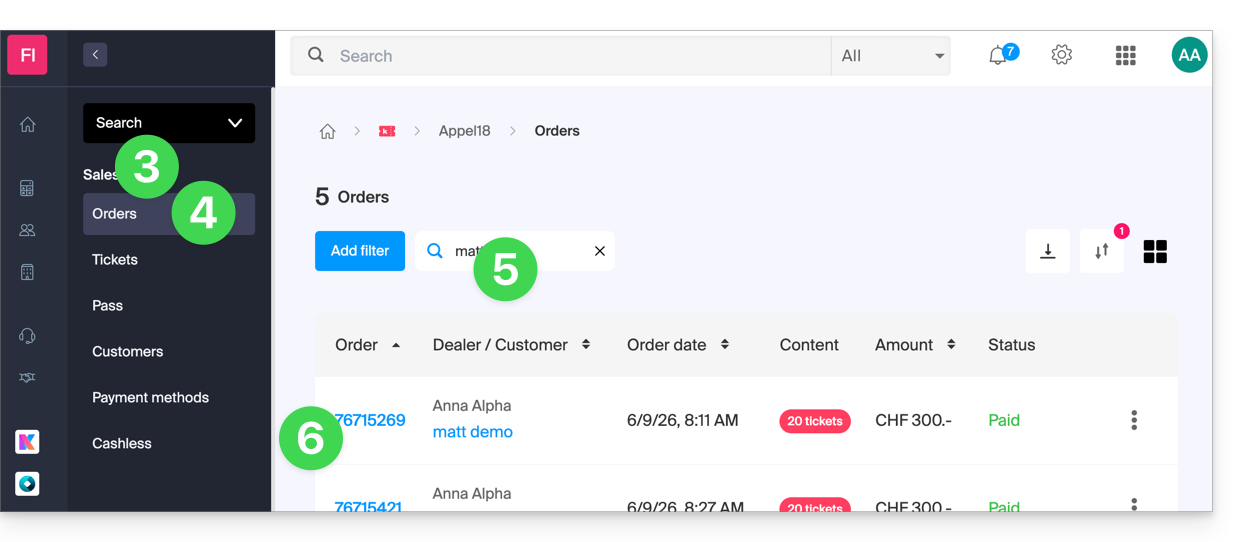
- Haga clic en Pedidos en el menú lateral izquierdo.
- En el campo de búsqueda, introduzca el número de pedido, el nombre del cliente, la dirección de correo electrónico del cliente o el número de ticket, según la información que tenga disponible.
- Haga clic en el pedido para el que desea cancelar los billetes:
Cancelar un pedido o billetes pagados
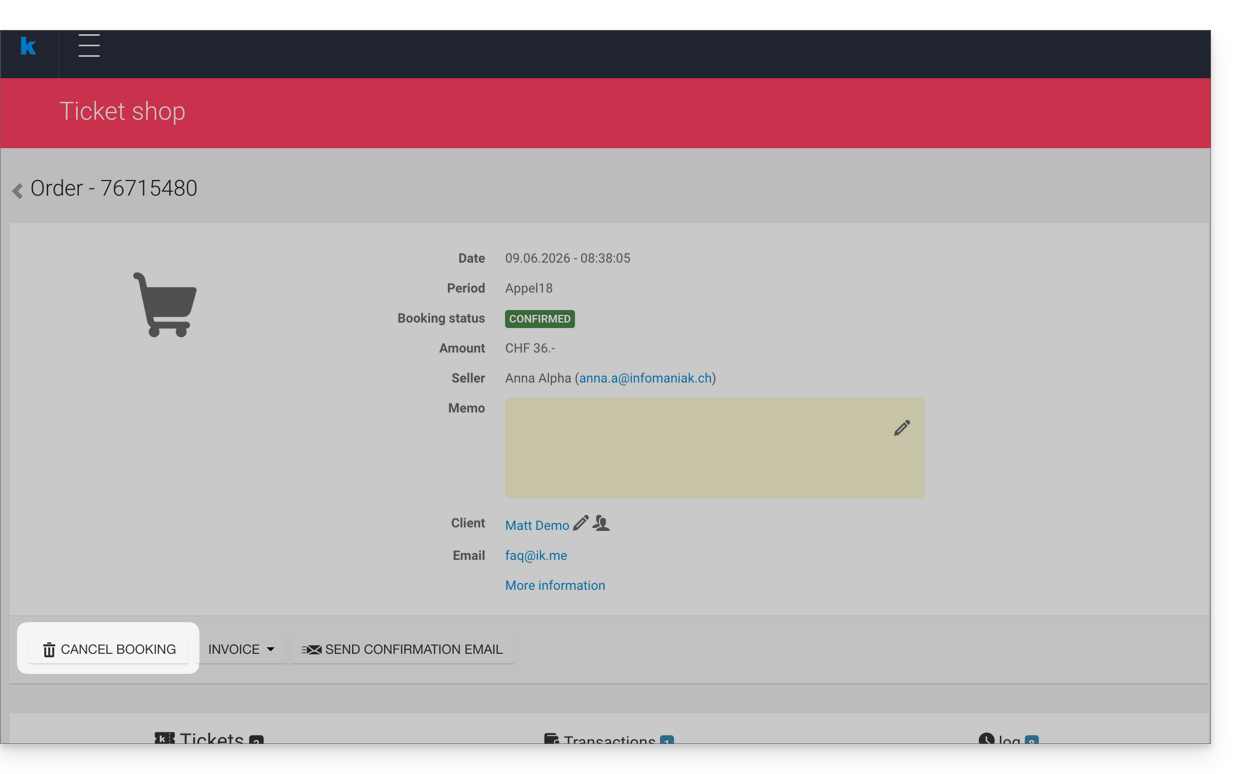
Es posible cancelar todo el pedido o cancelar entradas individuales.
Atención: ¡Esta operación no reembolsa las entradas! Permite asegurarse de que estas entradas ya no sean válidas durante el control y liberar los asientos para la venta.
- Para cancelar todo el pedido, haga clic en Cancelar en la ventana del pedido:
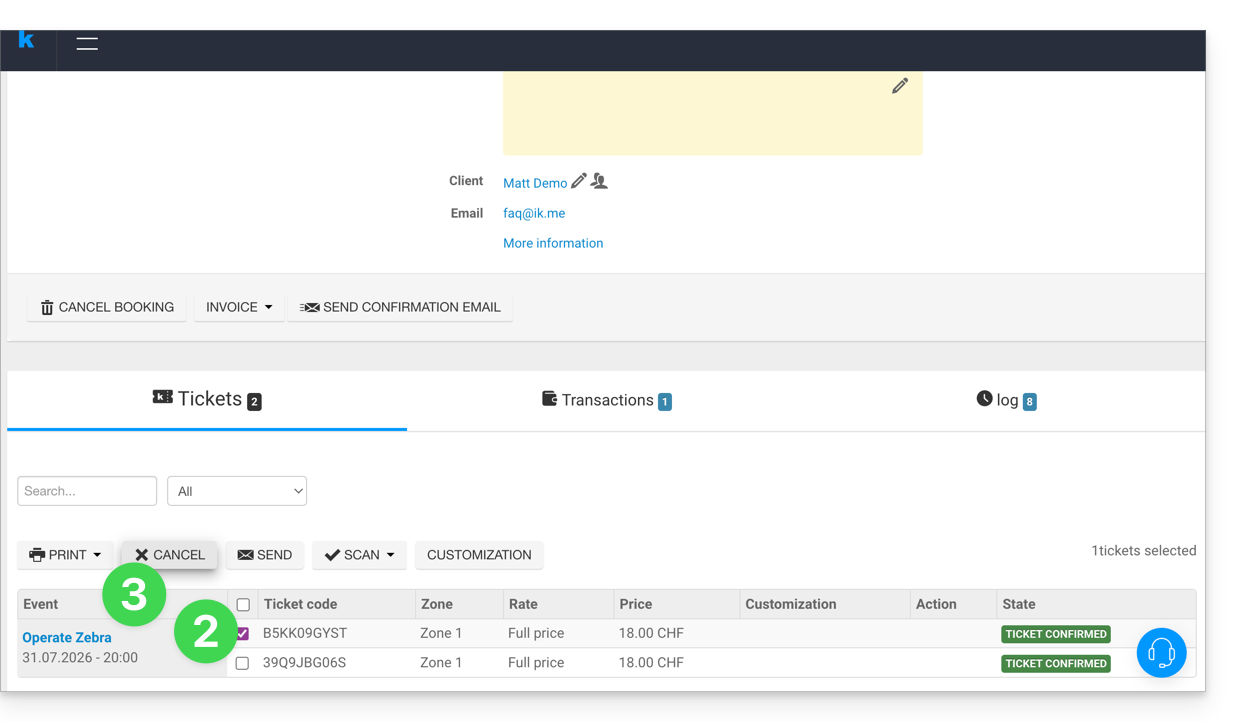
- Para cancelar entradas individuales, seleccione a continuación las entradas que desea cancelar.
- A continuación, haga clic en el botón Cancelar:
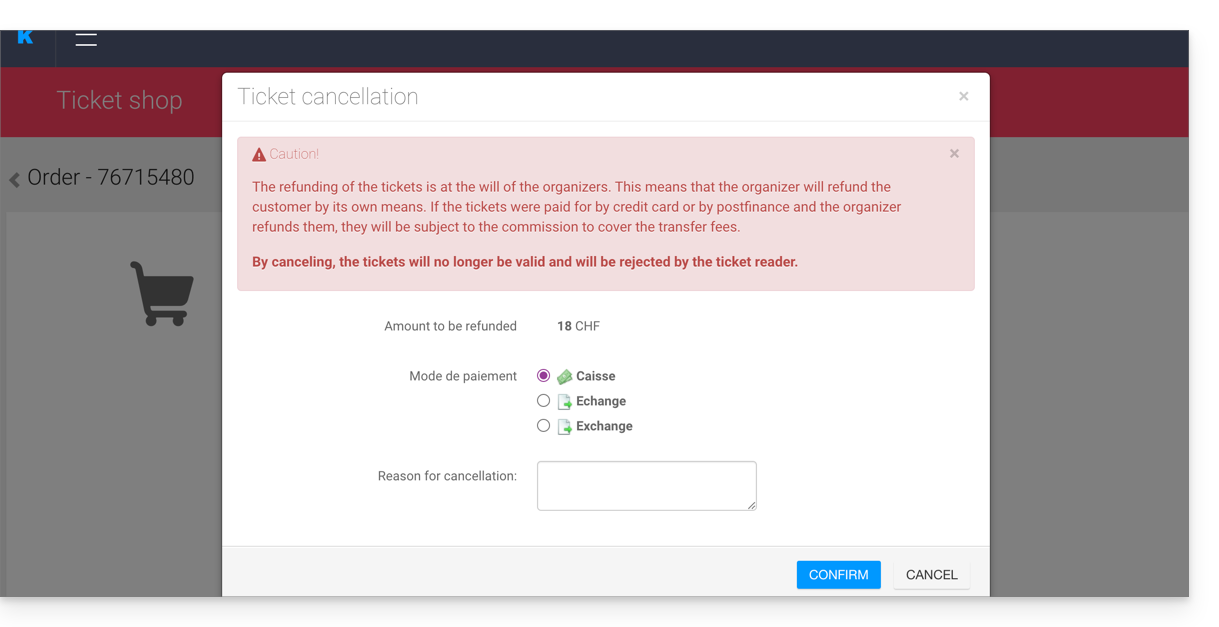
- Elija el método utilizado para el reembolso y el motivo del reembolso. Esta información puede ser útil para sus operaciones contables:
- Si el cliente no está al tanto, infórmele que el billete o los billetes han sido cancelados.
El reembolsocorresponde al organizador, quien reembolsa al cliente directamente y por sus propios medios. Los billetes siempre están sujetos a la comisión de Infomaniak.
Cancelar un pedido pendiente de pago
Al utilizar el método de pago Factura, no es posible cancelar los billetes individualmente, ya que la factura dejaría de ser correcta.
Será necesario cancelar el pedido completo, crear un nuevo pedido y enviar la nueva factura al cliente.
Consulte también esta otra guía sobre los plazos de cancelación automática con este método de pago.
Cancelar billetes en la taquilla
Para ello:
- Vaya a la sección «Panel de control».
- Utilice la barra de búsqueda situada en la parte superior del panel de control para encontrar la opción:
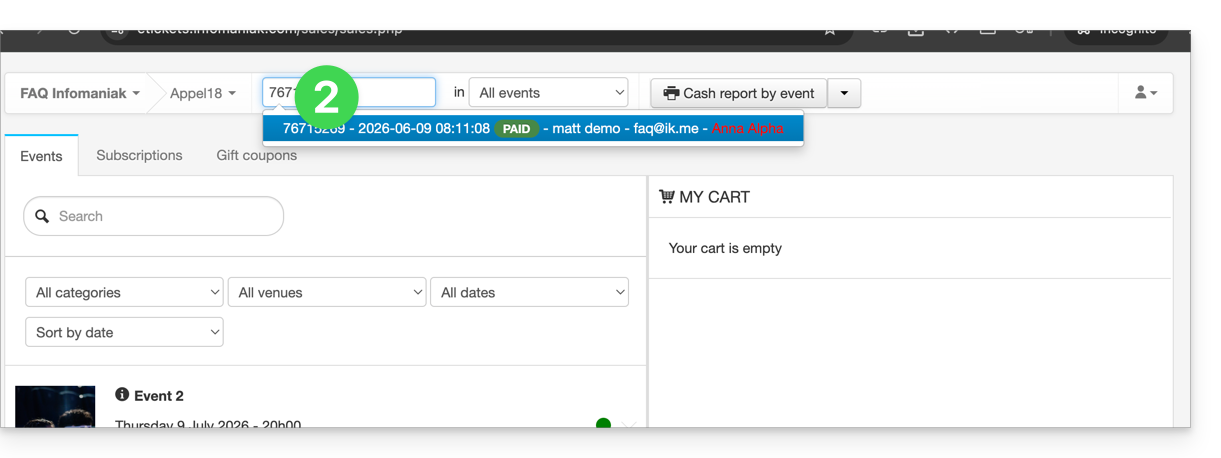
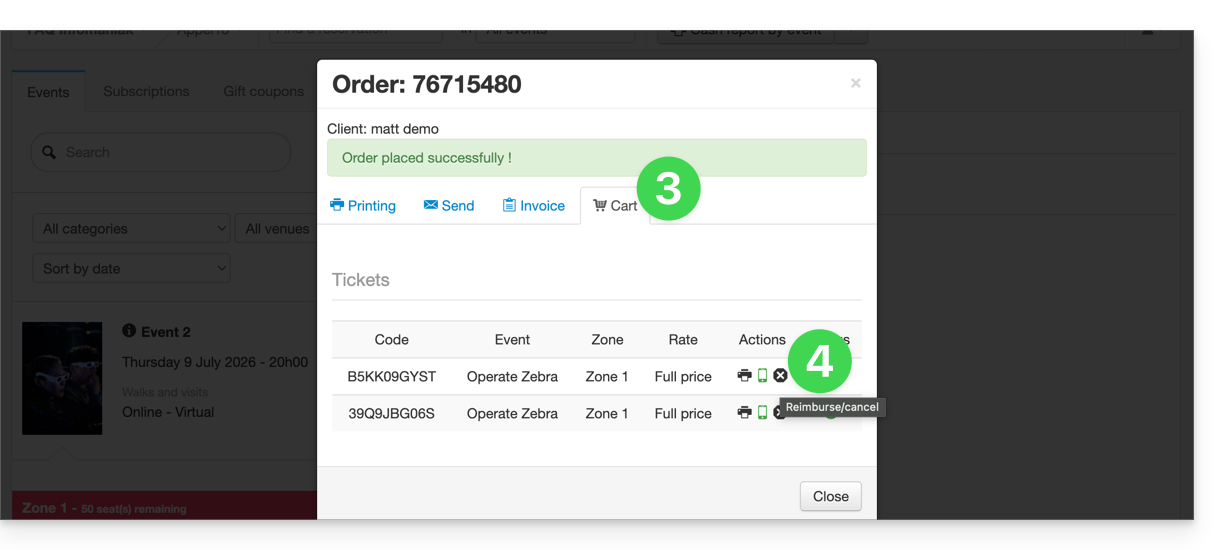
- Vaya a la pestaña Carrito.
- Haga clic en la pequeña cruz negra del billete que desea cancelar:
Enlace a esta FAQ: https://faq.infomaniak.com/2693
¿Le ha sido útil esta FAQ?
Esta guía le explica cómo realizar la verificación de su identidad para solicitar equipos de alquiler a Infomaniak y recibir sus pagos (en el marco del sistema de facturación de Infomaniak).
Introducción
- Este procedimiento de verificación de identidad debe realizarse la primera vez que desee recibir pagos o solicitar que aparezca en el portal de Infomaniak.
- La verificación de identidad solo puede ser realizada por el propietario legal de la cuenta. Si las opciones para iniciar el procedimiento de verificación no aparecen en su cuenta, esto indica que no tiene los permisos necesarios.
Acceder a su centro de asistencia
Para ello:
- Haga clic aquí para acceder a la gestión de su producto en el Panel de control de Infomaniak (¿necesita ayuda?).
- Haga clic directamente en el nombre asignado al sistema de venta de entradas correspondiente al evento.
Realizar el proceso de verificación de identidad
El proceso está disponible en dos lugares:
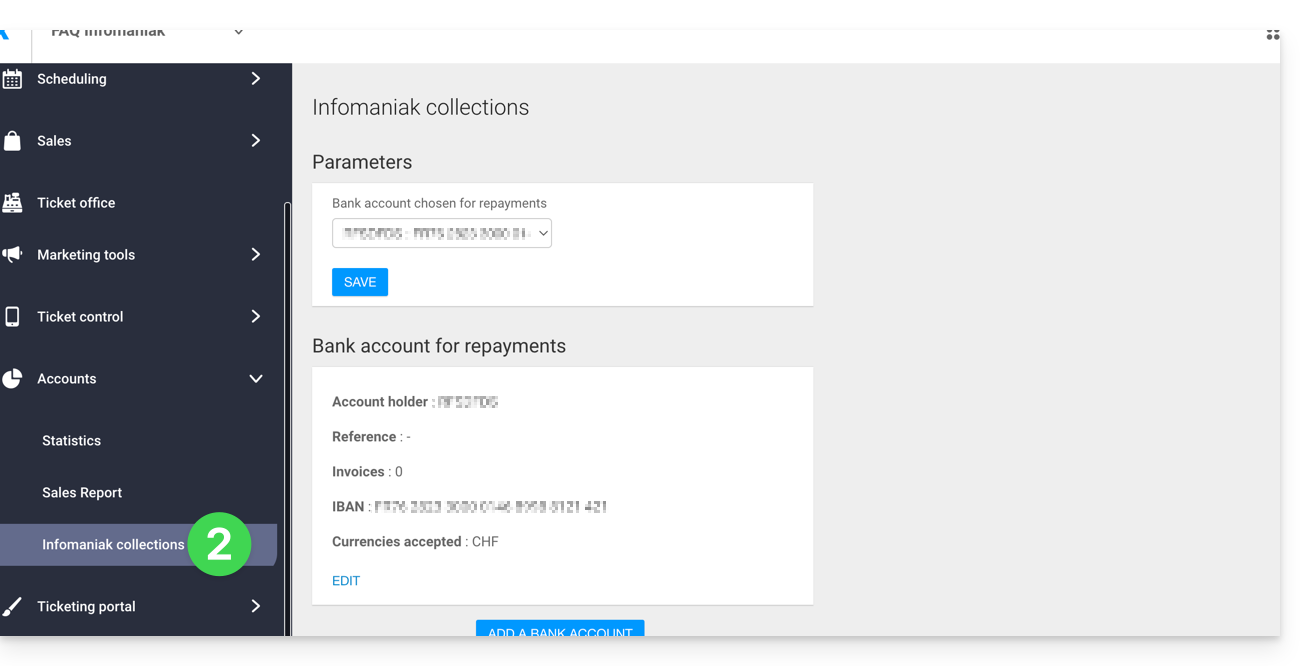
- En el panel de control principal:

- Si se ha configurado una cuenta bancaria, en el menú Contabilidad, y luego Pagos de Infomaniak:
- Consulte esta otra guía para realizar la verificación de identidad con kCheck.
Enlace a esta FAQ: https://faq.infomaniak.com/2694
¿Le ha sido útil esta FAQ?
Esta guía le explica cómo realizar reembolsos en caso de cancelación de pedidos (en el marco del sistema de venta de entradas de Infomaniak).
Infomaniak no se encarga de los reembolsos
⚠️ Infomaniak no realiza ningún reembolso a los clientes finales, ya que las condiciones de los reembolsos, ya sean totales o parciales, en forma de vales de regalo o mediante un cambio, están definidas por los organizadores de los eventos.
Infomaniak no tiene poder de decisión sobre las cancelaciones, los reembolsos o los cambios de entradas. Puede implementar métodos para los cambios de entradas, ya sea en el mostrador o permitir que sus clientes lo hagan desde la taquilla en línea.
Según el método de reembolso que desee utilizar, deberá solicitar a los clientes que lo soliciten la información necesaria. También puede pedir a los clientes que la proporcionen al realizar el pedido.
Cancelación de entradas
Consulte esta otra guía sobre la cancelación de entradas en la plataforma de venta, donde se explican los diferentes métodos de cancelación disponibles. Consulte también esta otra guía sobre el seguro de cancelación.
Enlace a esta FAQ: https://faq.infomaniak.com/2695
¿Le ha sido útil esta FAQ?