Base de conocimientos
1 000 FAQ, 500 tutoriales y vídeos explicativos. ¡Aquí sólo hay soluciones!
Esta guía detalla cómo realizar copias de seguridad manuales de datos utilizando la aplicación Cyberduck (macOS / Windows) a través del protocolo SFTP en Swiss Backup, la solución de copia de seguridad en la nube suiza independiente.
Introducción
- También es posible utilizar Cyberduck a través de Swift o S3 (o incluso FileZilla a través de SFTP).
Configurar Cyberduck
Requisitos previos
- Tener un espacio de Swiss Backup de Infomaniak con una cuota de dispositivo disponible (mínimo 1) para una copia de seguridad en la nube.
- Añadir 1 dispositivo de tipo Cloud para obtener los parámetros SFTP.
- Descargar e instalar Cyberduck (macOS / Windows).
Para configurar una nueva copia de seguridad:
- Abra la aplicación Cyberduck.
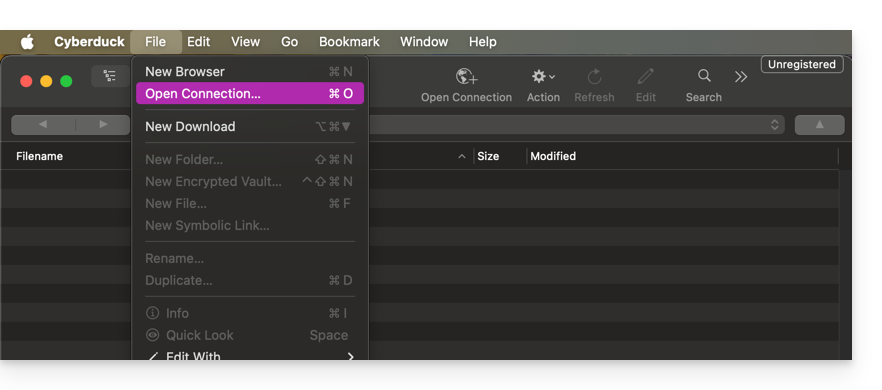
- Haga clic en Abrir conexión:
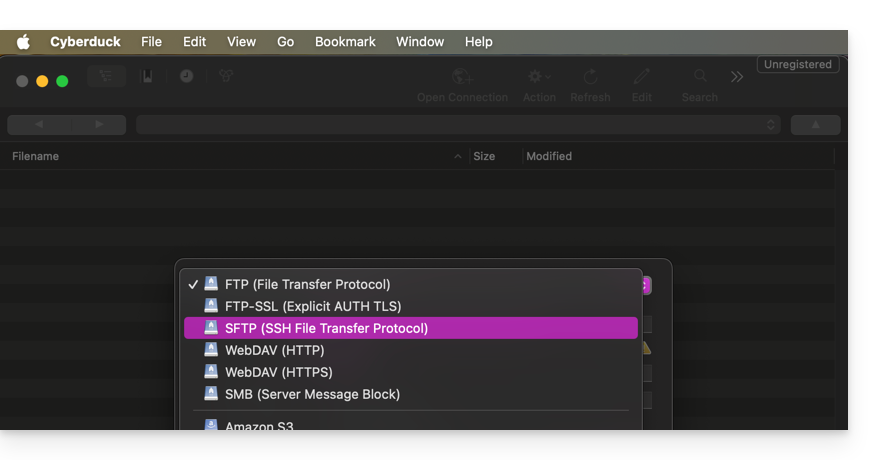
- Elija el protocolo correspondiente:
- Rellene los campos con la información específica de su dispositivo (consulte esta otra guía):
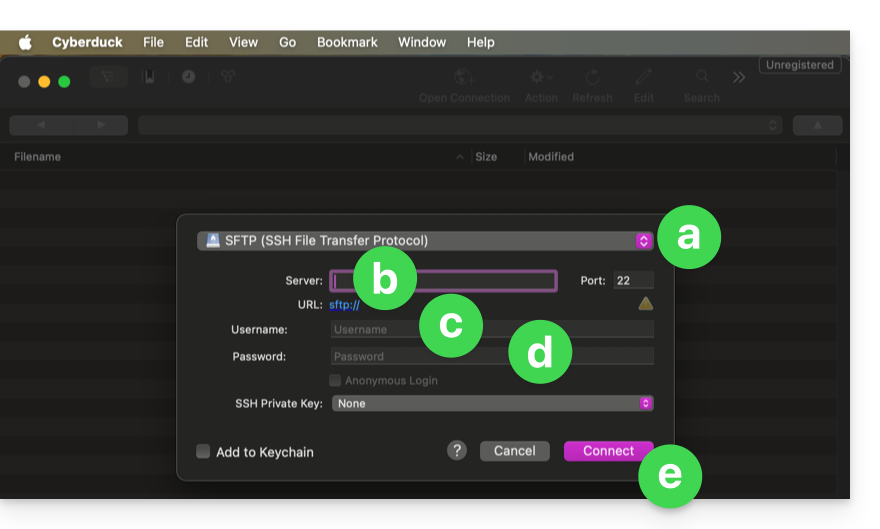
- Seleccione en el menú desplegable:
SFTP(SSH File Transfer Protocol). - Servidor:
sftp.swiss-backup02.infomaniak.com - Nombre de usuario: nombre del dispositivo Swiss Backup (por ejemplo,
SBI-MS0020). - Contraseña: contraseña generada a través del correo electrónico recibido después de la creación del dispositivo Swiss Backup.
- Haga clic en Conectar.
- Seleccione en el menú desplegable:
Cyberduck permite crear marcadores, accesos preconfigurados para facilitar la conexión al almacenamiento FTP en el futuro. Una vez creado el marcador, podrá hacer doble clic en él para conectarse al almacenamiento FTP.
Enlace a esta FAQ: https://faq.infomaniak.com/2548
¿Le ha sido útil esta FAQ?
Esta guía detalla cómo realizar copias de seguridad manuales de datos utilizando la aplicación MSP360 (anteriormente CloudBerry Windows) a través del protocolo S3 Compatible en Swiss Backup, la solución de copia de seguridad en la nube suiza independiente.
Introducción
- También es posible utilizar FileZilla (SFTP): consulte esta otra guía.
Configurar MSP360/CloudBerry
Requisitos previos
- Tener un espacio Swiss Backup de Infomaniak con una cuota de dispositivo disponible (mínimo 1) para una copia de seguridad en la nube.
- Añadir 1 dispositivo de tipo Cloud para obtener los parámetros compatibles con S3.
- Descargar e instalar MSP360 (Windows).
Para configurar una nueva copia de seguridad:
- Haga clic en la esquina superior izquierda en el icono de CloudBerry.
- Elija Agregar cuenta de almacenamiento:

- Seleccione Compatible con S3:

- Rellene los campos con la información correspondiente a su dispositivo (consulte esta otra guía):

Nombre de visualización= elija un nombre para el almacenamiento.Clave de accesoyClave secreta= las claves de acceso generadas a partir del correo electrónico que recibió de Infomaniak tras la creación del espacio de almacenamiento.Punto de servicio= https://s3.swiss-backup02.infomaniak.comNombre del bucket= default
- Haga clic en Aceptar.
Enlace a esta FAQ: https://faq.infomaniak.com/2549
¿Le ha sido útil esta FAQ?
Esta guía detalla cómo realizar copias de seguridad manuales de datos utilizando la aplicación MSP360 (anteriormente CloudBerry macOS) a través del protocolo S3 Compatible en Swiss Backup, la solución de copia de seguridad en la nube suiza independiente.
Introducción
- También es posible utilizar FileZilla (SFTP): consulte esta otra guía.
Configurar MSP360/CloudBerry
Requisitos previos
- Tener un espacio de Swiss Backup de Infomaniak con una cuota de dispositivo disponible (mínimo 1) para una copia de seguridad en la nube.
- Añadir 1 dispositivo de tipo Cloud para obtener los parámetros compatibles con S3.
- Descargar e instalar MSP360 (macOS).
Para configurar una nueva copia de seguridad:
- Vaya a Configuración:

- Elija un almacenamiento compatible con S3 de la lista que aparece a continuación:

- Complete los campos con la información específica de su dispositivo (consulte esta otra guía):

Nombre de visualización: el nombre de este espacio de almacenamiento en la aplicación.Clave de accesoyClave secreta: las claves de acceso generadas a partir del correo electrónico que recibió de Infomaniak tras la creación del espacio de almacenamiento.Punto final(o URL del servidor):https://s3.swiss-backup02.infomaniak.com- El valor de "bucket" permanece por defecto.
- Valide haciendo clic en Aceptar.
Enlace a esta FAQ: https://faq.infomaniak.com/2550
¿Le ha sido útil esta FAQ?
Esta guía explica cómo preparar su servidor e instalar el Agente de copia de seguridad de Acronis para Swiss Backup en AlmaLinux 9.
Instalar el agente Acronis CyberProtect
1. Requisitos del sistema
- Utilice una cuenta con privilegios de administrador.
- Se requiere conexión a Internet para la carga y descarga.
- Espacio en disco disponible: aproximadamente 2 GB.
2. Preparación del sistema
Inicie sesión como usuario root:
# Switch to root user
sudo -i
Actualice la caché de metadatos de DNF:
# Refresh DNF metadata cache
dnf -y makecache
Compruebe las versiones actuales del kernel y de GCC:
# Check current kernel and GCC version
cat /proc/version
Si la versión del kernel no coincide con el paquete kernel-devel disponible, será necesaria una actualización en el siguiente paso.
Instale la herramienta de compilación (make):
# Install make utility
dnf install -y make
# Verify installation
make -v | head -n 1
Instale el compilador GCC:
# Install GCC compiler
dnf install -y gcc
# Verify version (should match the one in /proc/version)
gcc -dumpfullversion
Instale el último núcleo y sus encabezados (kernel-devel):
# List available versions
dnf list kernel kernel-devel --showduplicates | sort -r
# Install latest kernel and headers
dnf install -y kernel kernel-devel
Reinicie el servidor para cargar el nuevo núcleo:
# Reboot the system
systemctl reboot
Después del reinicio, vuelva a conectarse e inicie sesión como root (
sudo -i).Confirme que todas las herramientas necesarias están presentes:
# Final environment check
uname -r
rpm -qa | grep ^kernel-devel
make -v | head -n 1
gcc -dumpfullversion
perl -v | head -n 2
3. Descarga del instalador
Instale wget si es necesario:
# Install wget dnf install -y wget- Obtenga la URL de descarga:
- Inicie sesión en https://acronis.infomaniak.com.
- Vaya a Terminales → Todos los terminales.
- Haga clic en Añadir y seleccione Linux.
- Copie la URL completa que contiene su token.
Descargue el archivo binario en su servidor:
# Download the installer using your URL
wget -O CyberProtect_AgentForLinux_x86_64.bin "metre_ici_URL_obtenue_avant"
Haga que el archivo sea ejecutable:
# Set execution permissions
chmod +x CyberProtect_AgentForLinux_x86_64.bin
4. Instalación del agente
Inicie la instalación:
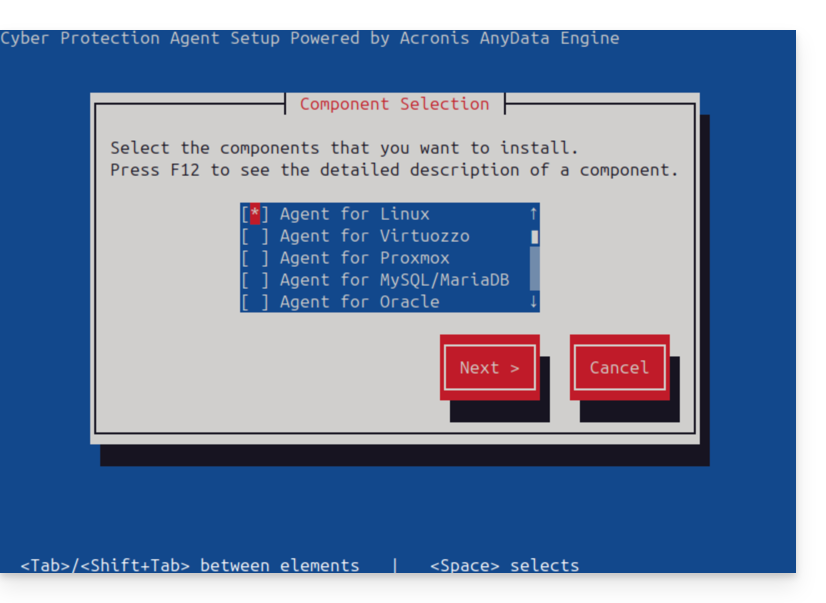
# Run the installation script ./CyberProtect_AgentForLinux_x86_64.bin- Utilice la tecla Tab para navegar y Intro para confirmar en la interfaz de texto.
- Seleccione Instalar.
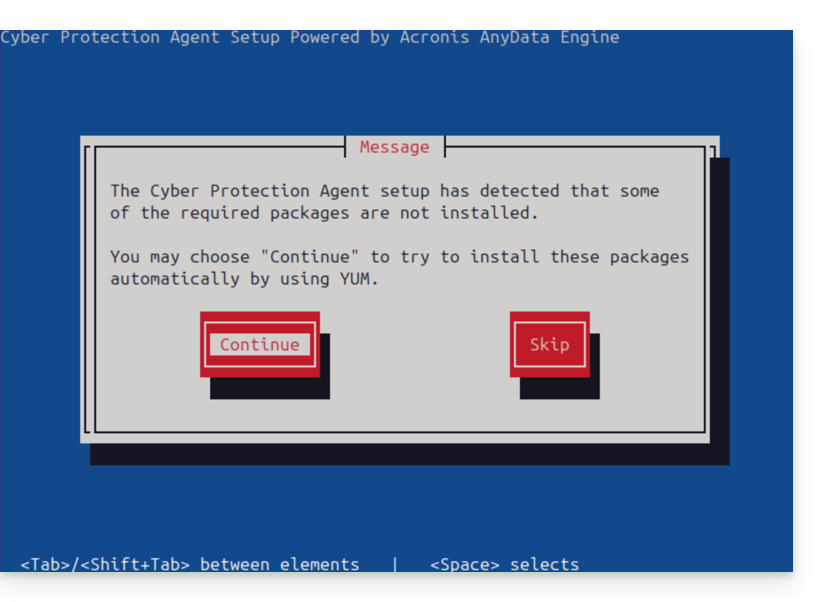
- Acepte la instalación automática de las dependencias faltantes a través de YUM.
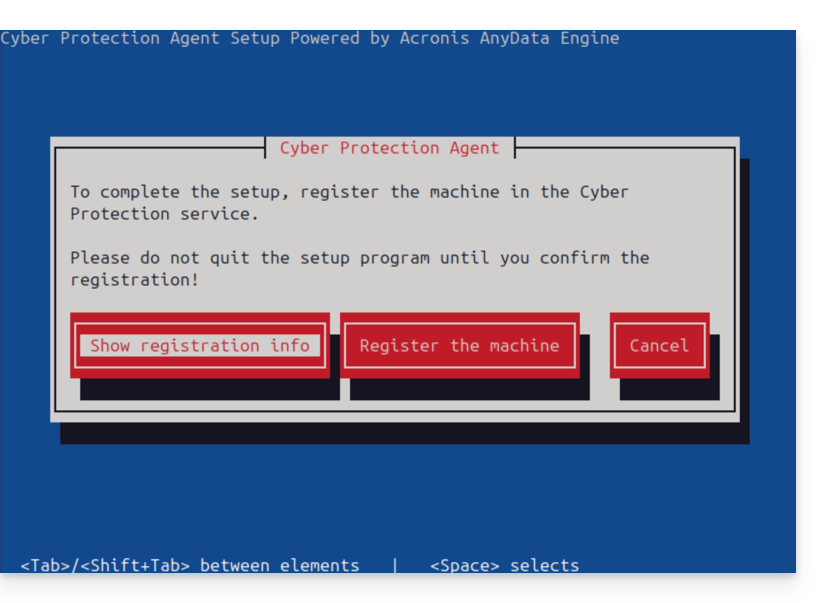
- Al final del proceso, elija Mostrar la información de registro.
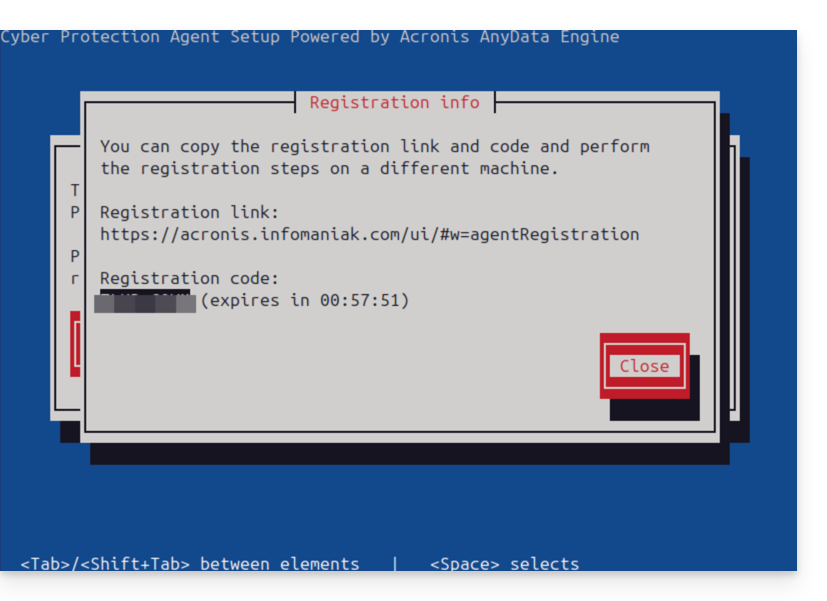
- Apunte cuidadosamente el código de registro que se muestra (por ejemplo: ABCD-1234).
5. Registro en la consola de Acronis
- Vuelva a su consola de Acronis (navegador).
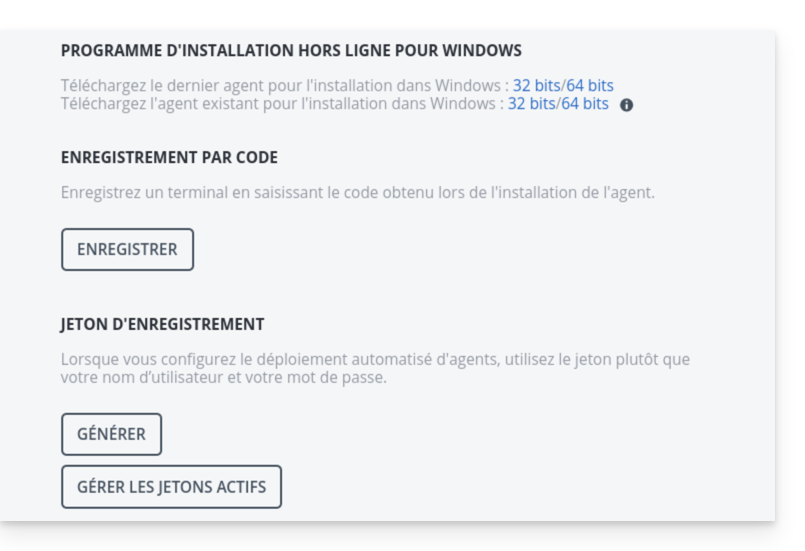
- Haga clic en Añadir y, al final de la lista, elija Registro por código.
- Introduzca el código obtenido en el servidor y haga clic en Validar.
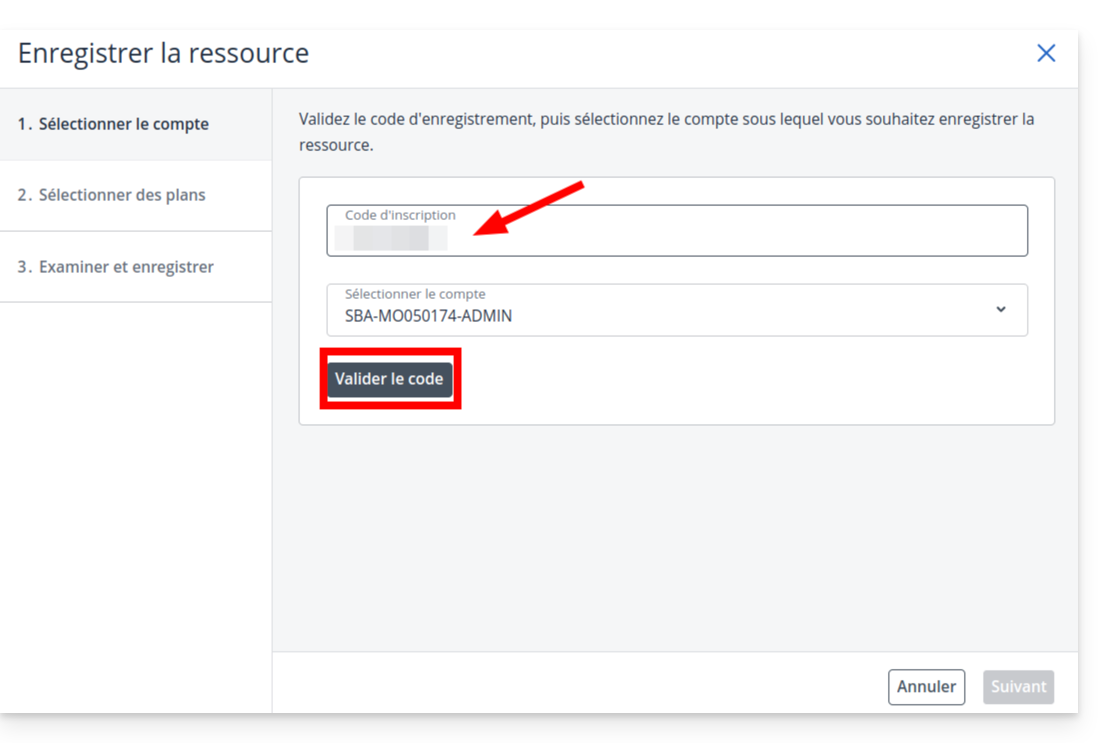
- Importante: en la pantalla de selección del plan, haga clic en el menú desplegable
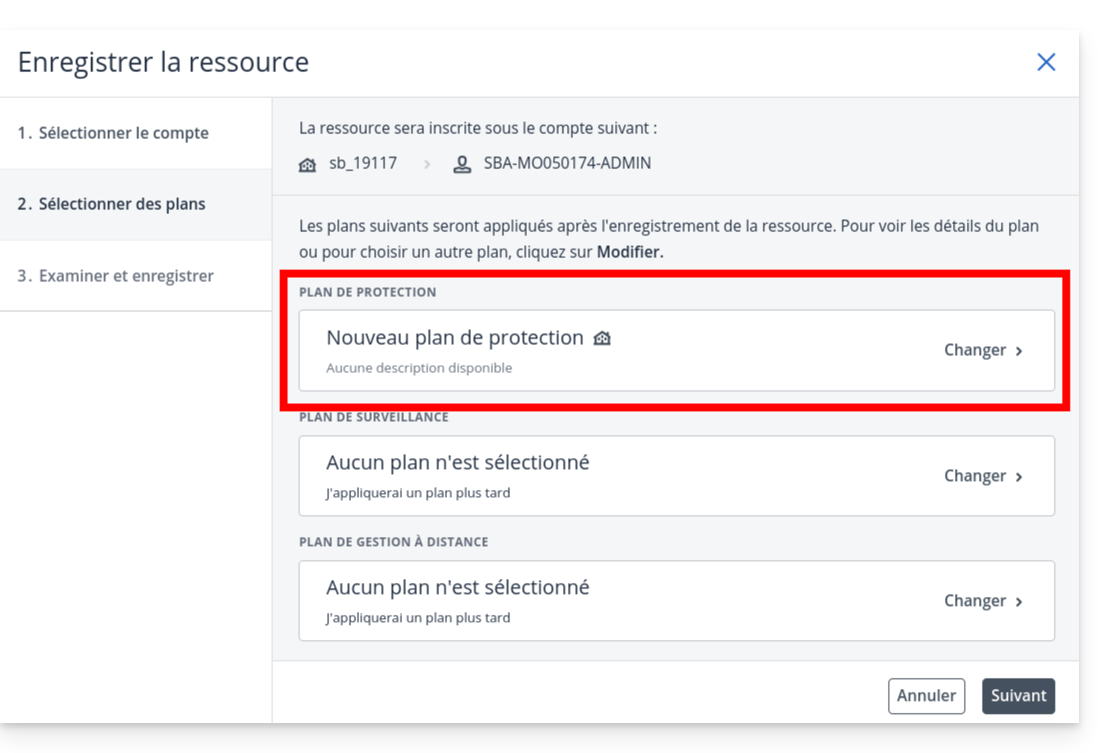
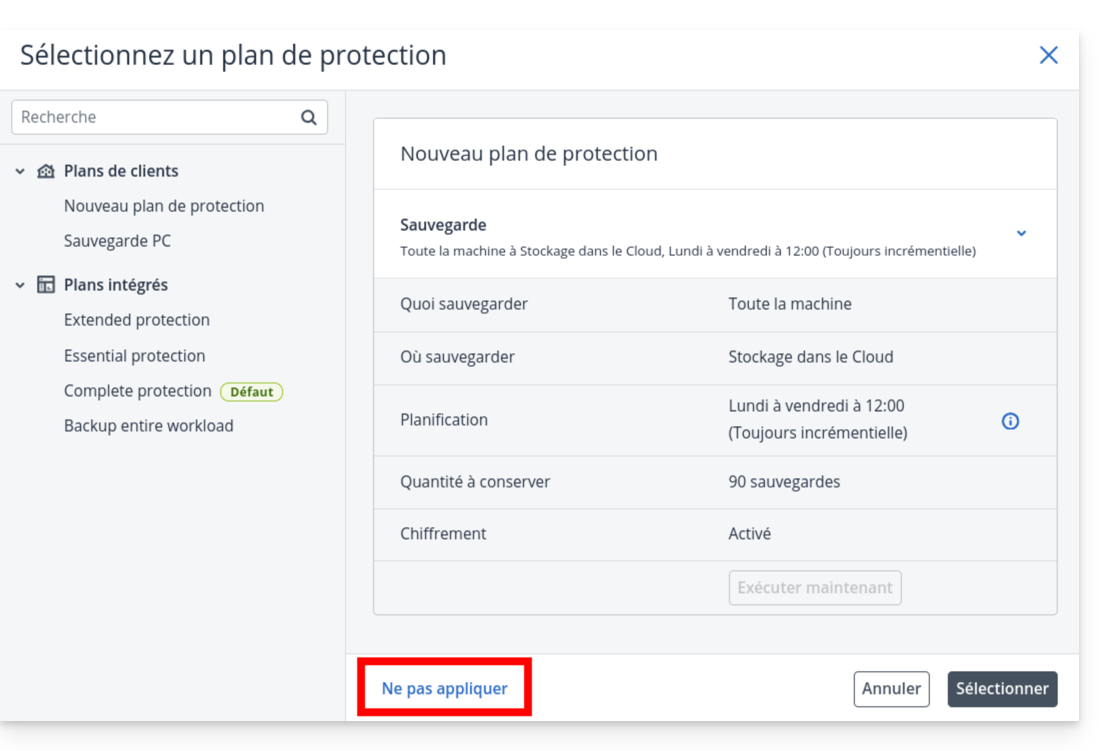
- y seleccione No aplicar.
- Haga clic en Siguiente
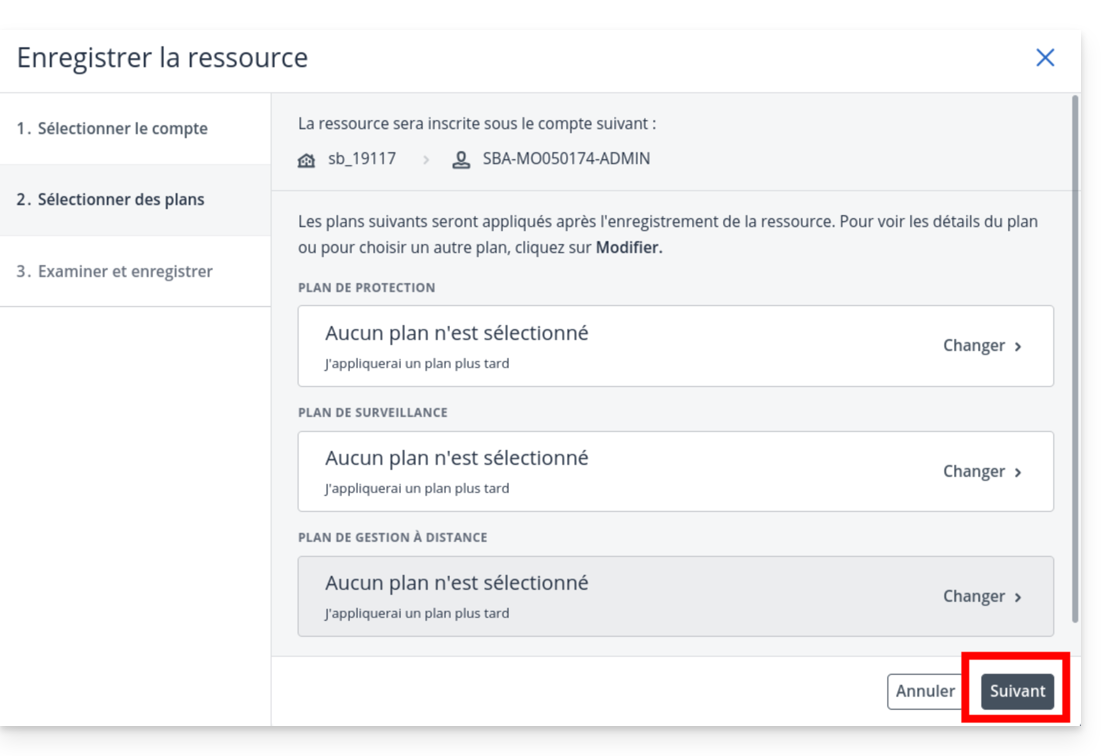
- luego, haga clic en Guardar.
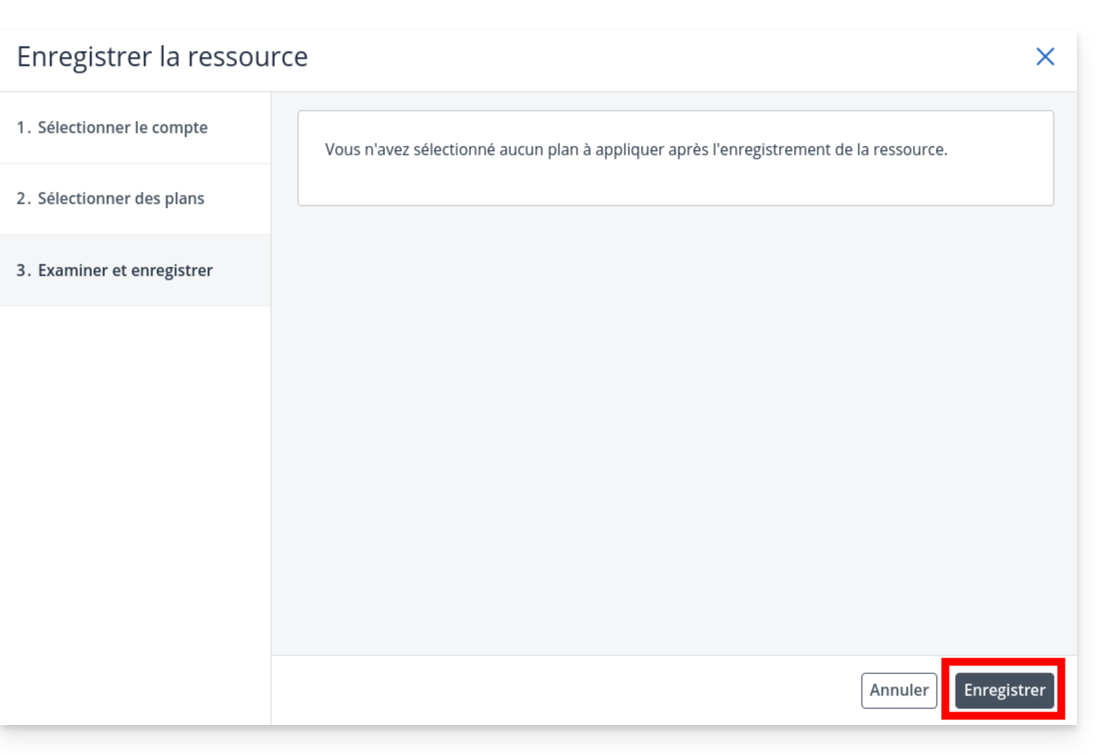
- Verifique que su servidor aparezca en la lista de dispositivos después de unos segundos.
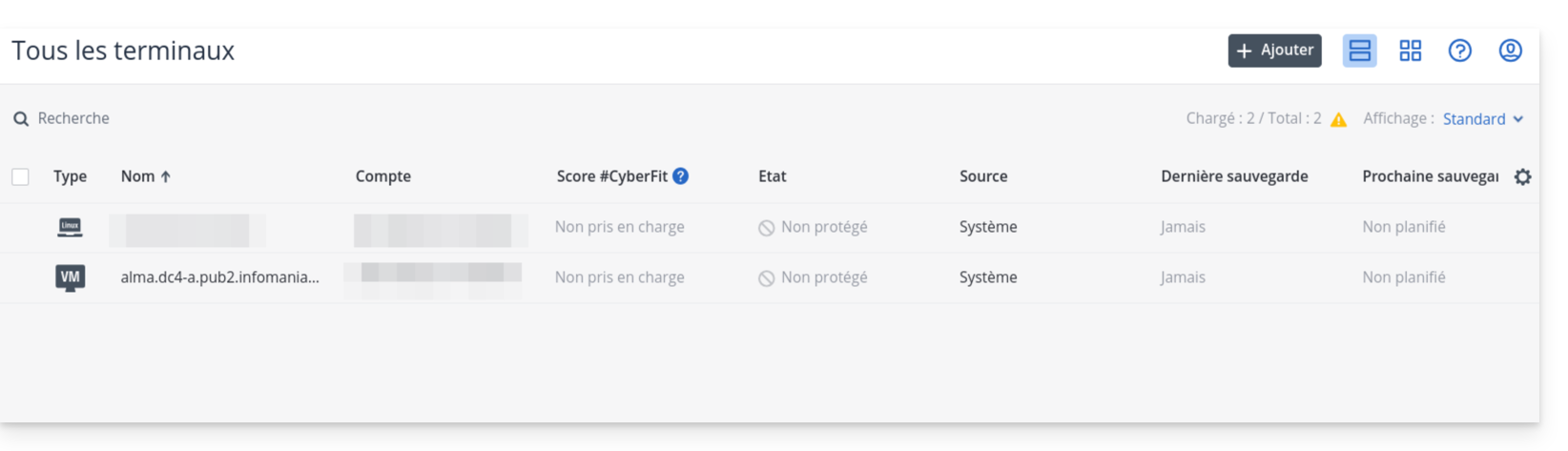
6. Creación del plan de protección
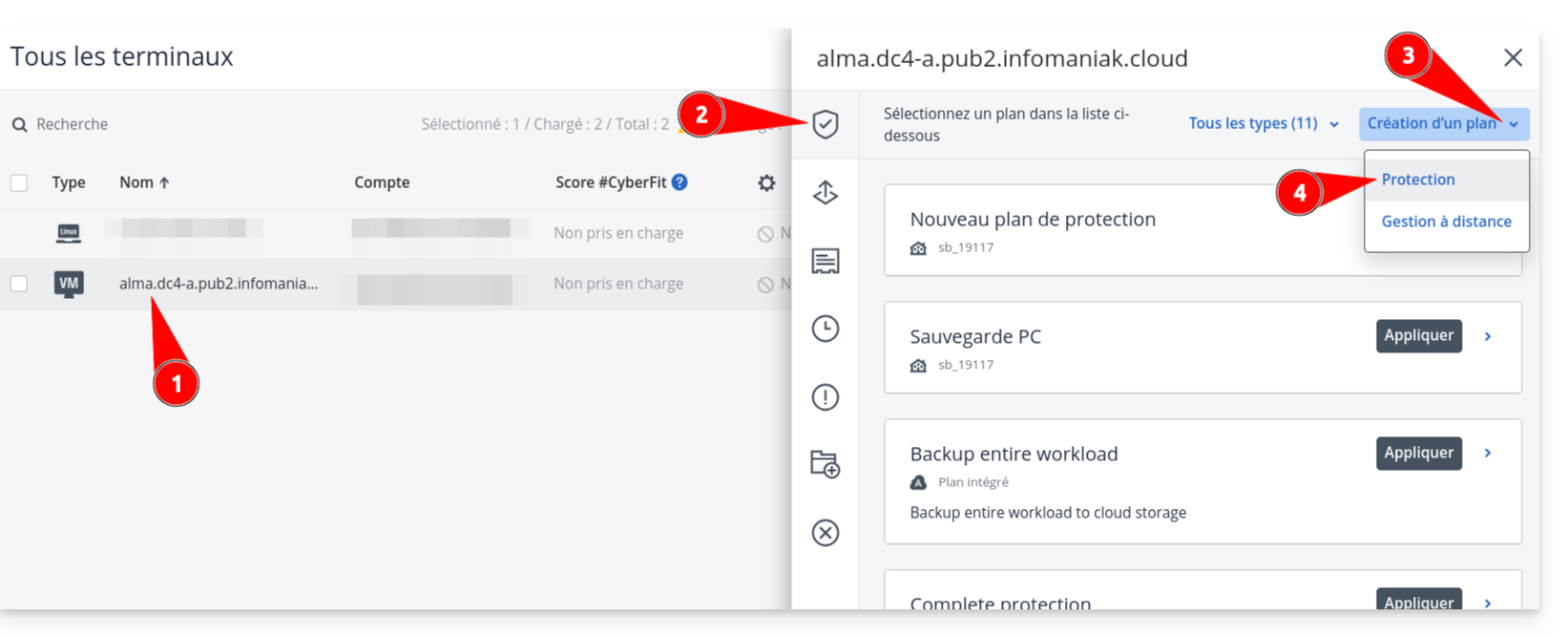
- Haga clic en el nombre de su servidor en la lista y, a continuación, en el botón Proteger.
- Seleccione Crear un plan → Protección.
- Defina sus parámetros de copia de seguridad (frecuencia, período de retención, destino).
- Atención: Si activa el cifrado, guarde la contraseña en un lugar seguro. Sin ella, sus copias de seguridad serán inutilizables.
- Verifique la configuración y haga clic en Crear.
Enlace a esta FAQ: https://faq.infomaniak.com/2555
¿Le ha sido útil esta FAQ?
Esta guía trata sobre la gestión de usuarios de Swiss Backup para copias de seguridad de Acronis.
Administrador de Swiss Backup
Su cuenta SBA-XXXX-ADMIN, obtenida tras la configuración de Swiss Backup en el Manager de Infomaniak, tiene por defecto acceso a todas las licencias, dispositivos, ubicaciones y a todo el espacio disponible:
- Haga clic aquí para acceder a la Consola de Acronis con las credenciales obtenidas tras añadir el dispositivo (¿necesita ayuda?).
- En la página de inicio, una cuenta de administrador siempre verá el botón de gestión, lo que no ocurrirá con una cuenta limitada:
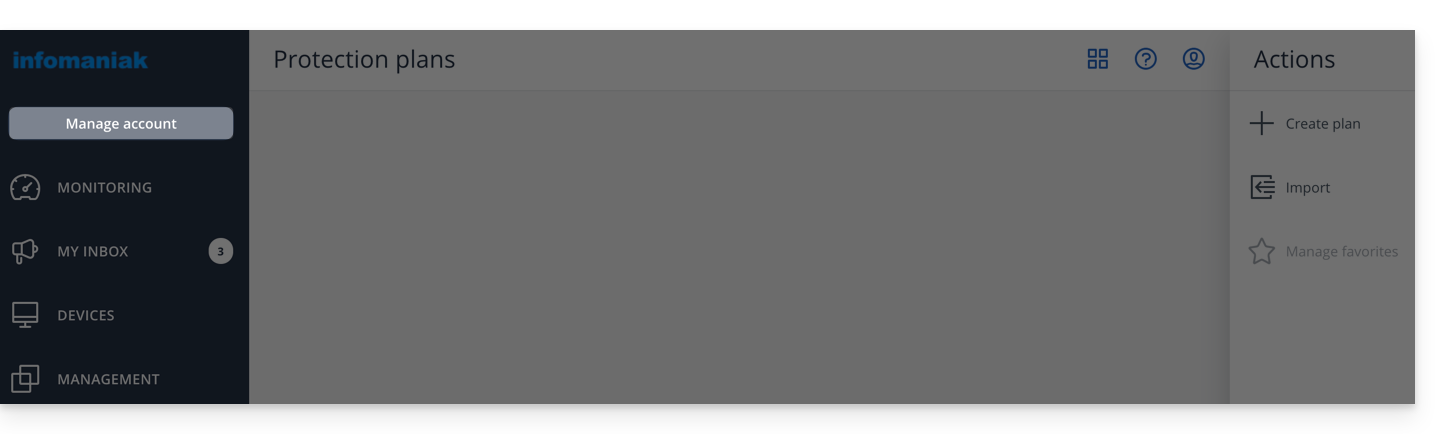
- Esto da acceso a la sección reservada para las cuentas de administrador (o “empresa” / “gerente de empresa”, según los términos que se muestran en la plataforma acronis.infomaniak.com):
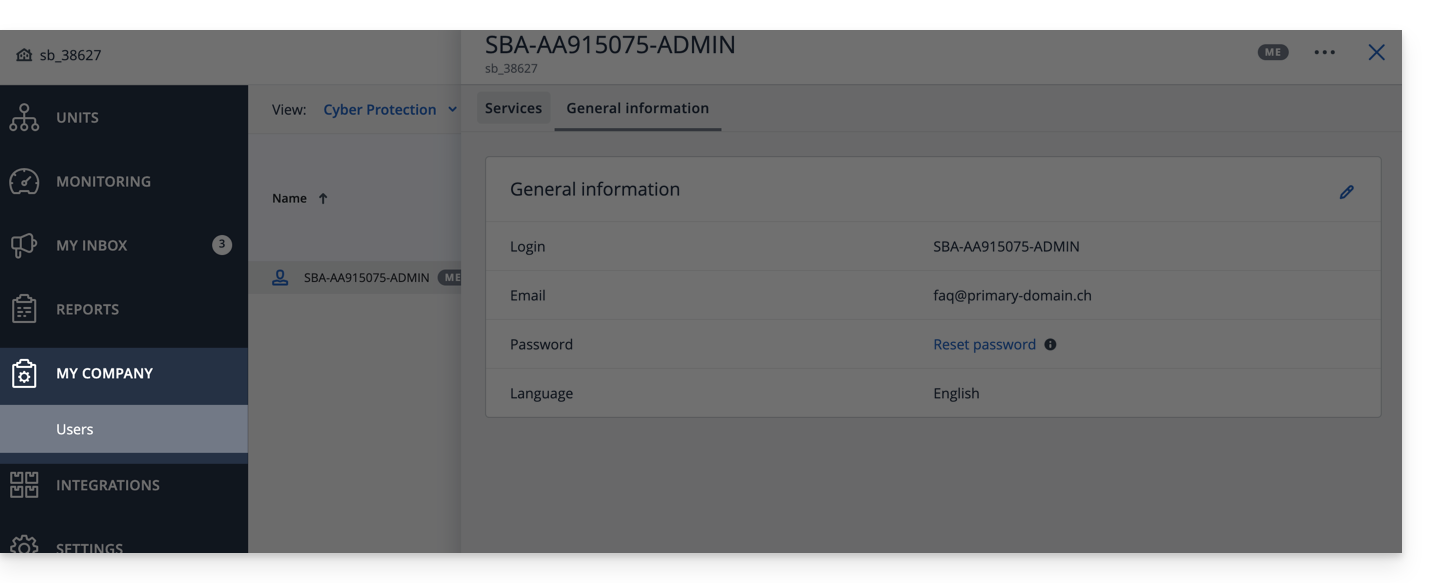
Si ha adquirido 2 licencias/dispositivos y su cuota de almacenamiento total es de 1 TB para Acronis (por ejemplo):
- 1 dispositivo móvil
- 1 servidor
con su cuenta SBA-XXXX-ADMIN podrá realizar copias de seguridad de 1 dispositivo móvil y 1 servidor; la cuota de almacenamiento de los 2 dispositivos será compartida, pero limitada a 1 TB.
En la interfaz de Acronis, verá una cuota "ilimitada", pero que sigue estando limitada a las opciones que haya elegido en el Administrador de Swiss Backup.
Para una mejor gestión de las cuotas de almacenamiento y las cuotas de servicio (licencias), cree usuarios en Acronis, esto permite:
- gestionar las cuotas
- gestionar las notificaciones
- modificar la frecuencia de las copias de seguridad
etc.
Añadir un usuario
Existen dos tipos de cuentas de usuario: las cuentas de administrador y las cuentas de usuario (consulte la ayuda de Acronis para obtener más información). Solo una cuenta de administrador puede agregar o eliminar usuarios:
- Haga clic aquí para acceder a la Consola de Acronis con las credenciales obtenidas al agregar el dispositivo (¿necesita ayuda?).
- Haga clic en Gestionar cuenta en la barra lateral izquierda.
- Haga clic en Administradores de la empresa.
- Haga clic en el botón Usuarios.
- Haga clic en el botón +Nuevo en la parte superior de la página.
- Complete la información (consulte la guía de Acronis para obtener más información).
Eliminar un usuario
Atención:
- La eliminación del dispositivo es irreversible y todos los datos guardados se eliminarán de los servidores de Infomaniak.
- Las máquinas asociadas a este usuario se eliminarán.
- Todos los planes de protección se eliminarán de todas las máquinas asociadas a este usuario.
Para eliminar la cuenta:
- Haga clic aquí para acceder a la Consola de Acronis con una cuenta de administrador.
- Haga clic en Gestionar cuenta en la barra lateral izquierda.
- Haga clic en Administradores de la empresa (como en este ejemplo).
- Haga clic en el menú de acciones ⋮ situado a la derecha del usuario correspondiente en la tabla que se muestra.
- Desactive la cuenta.
- Una vez que la cuenta esté desactivada, elimínela (a partir del punto 5 anterior).
Vincular dispositivo y usuario
Ejemplo
Almacenamiento de 1 TB
Licencias: 2 dispositivos móviles, 1 servidor, 1 máquina virtual
- SBA-XXXX-ADMIN (limitado a las cuotas del Administrador de Infomaniak por defecto)
- Usuario1 (cuota de almacenamiento: 800 GB, cuota de servicio: 1 Móvil, 1 Servidor)
- Usuario2 (cuota de almacenamiento: 200 GB, cuota de servicio: 1 dispositivo móvil, 1 máquina virtual)
Para vincular un dispositivo a un usuario,descargue e instale el agente de Acronis en el dispositivo correspondientey, a continuación, confirme el registro con la cuenta correcta (SBA-XXXX-ADMIN, user1 o user2):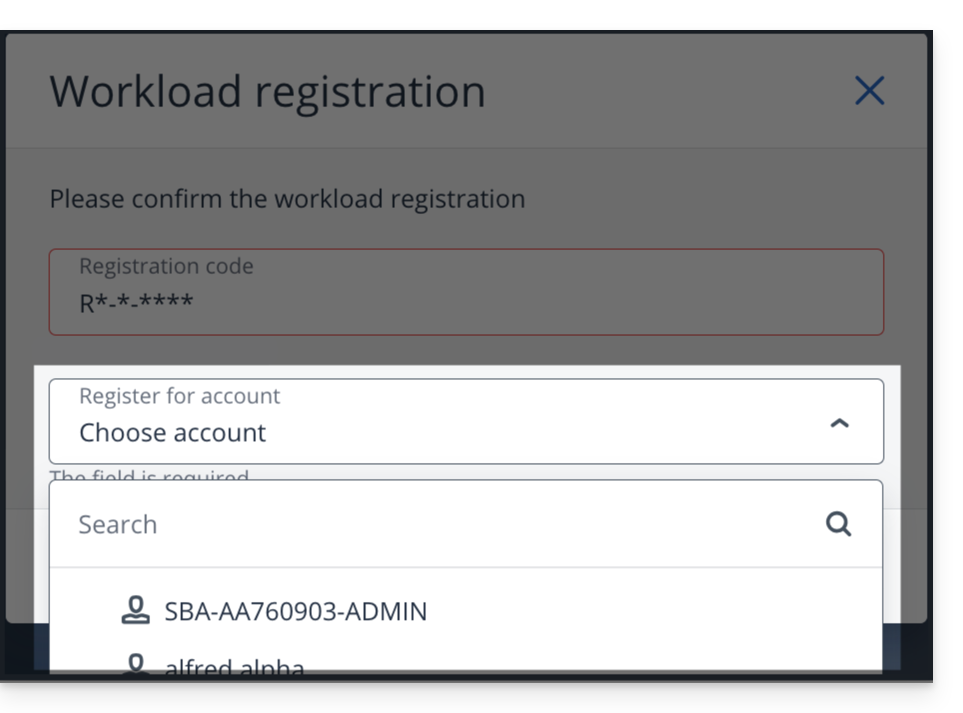
Para solucionar problemas de registro, consulte esta otra guía.
Enlace a esta FAQ: https://faq.infomaniak.com/2573
¿Le ha sido útil esta FAQ?
Esta guía explica cómo instalar el Agente de copia de seguridad de Acronis para Swiss Backup en los Mac de Apple equipados con procesadores M1, M2, etc., que utilizan una arquitectura ARM en lugar de la arquitectura x86 que se utiliza habitualmente.
Consulte esta otra guía si busca información sobre la desinstalación.
Instalar el agente Acronis específico para ARM
Para acceder a la interfaz de administración de Acronis:
- Haga clic aquí para acceder a la Consola de Acronis con las credenciales obtenidas al agregar el dispositivo (¿necesita ayuda?).
- Haga clic en el icono de usuario en la esquina superior derecha.
- Haga clic en Descargas:
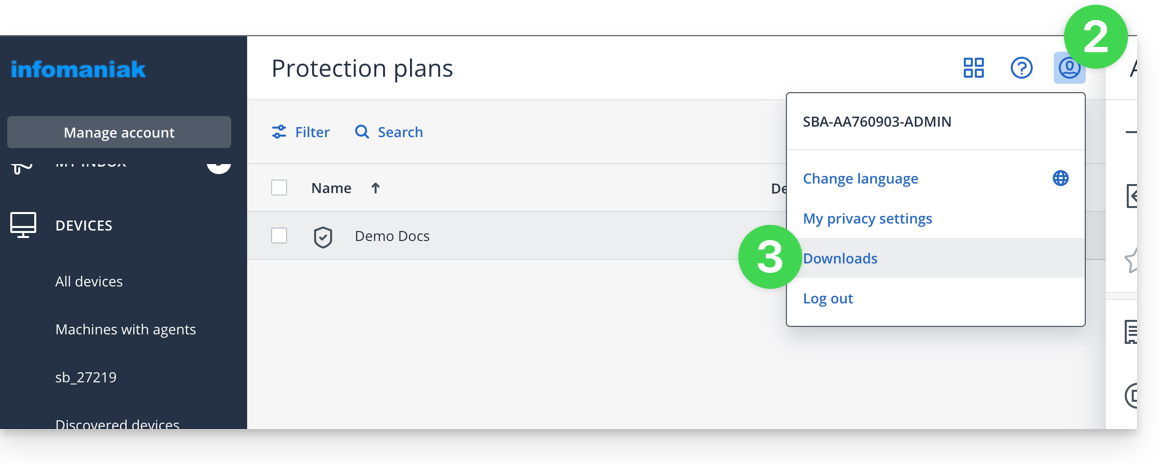
- Elija el cliente adecuado para su dispositivo:
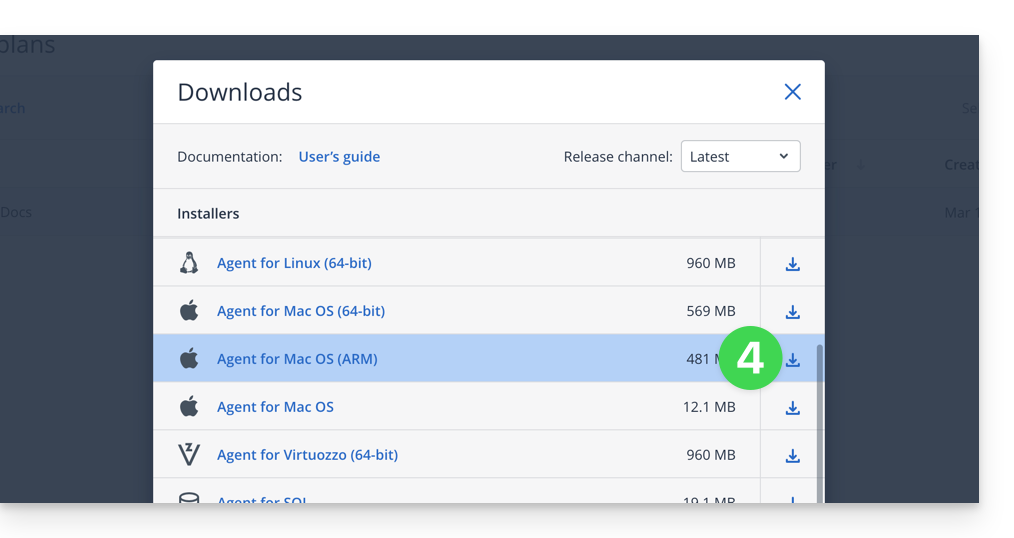
Atención
Si utiliza la versión disponible en el menú lateral izquierdo, esta no será compatible:
- No siga el método que se describe a continuación, ya que la versión resultante no será la correcta (versión Intel):
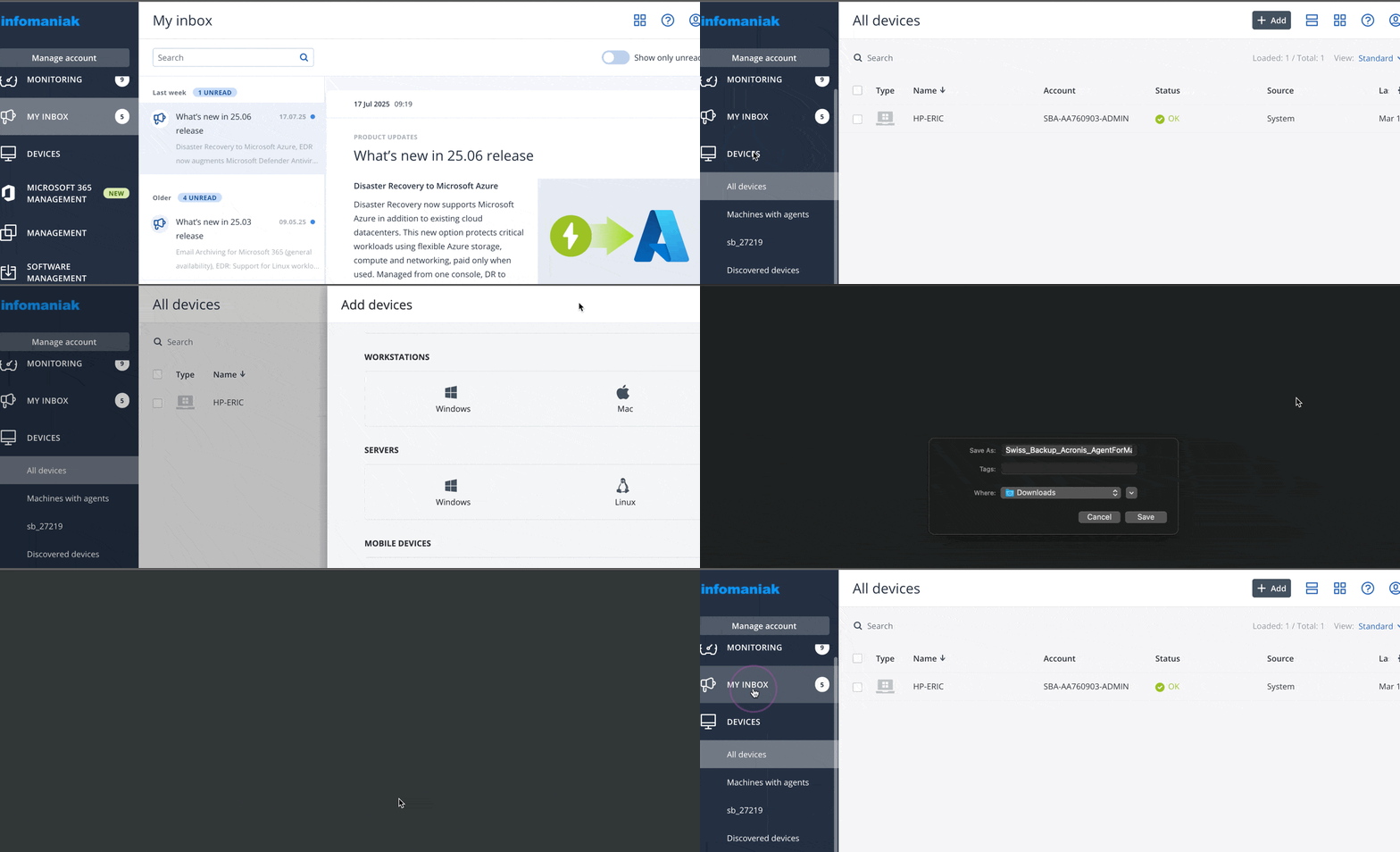
Enlace a esta FAQ: https://faq.infomaniak.com/2583
¿Le ha sido útil esta FAQ?
Esta guía explica el procedimiento para modificar un plan de Swiss Backup, la solución de copia de seguridad segura en una nube suiza independiente.
Modificar su plan de Swiss Backup
Para acceder a la modificación de su plan Swiss Backup, siga estos pasos:
- Haga clic aquí para abrir la gestión de su producto en el Panel de control de Infomaniak (¿necesita ayuda?).
- En la lista de sus productos, haga clic en el menú de acciones ⋮ situado a la derecha del nombre de su espacio Swiss Backup.
- Seleccione Modificar la oferta:
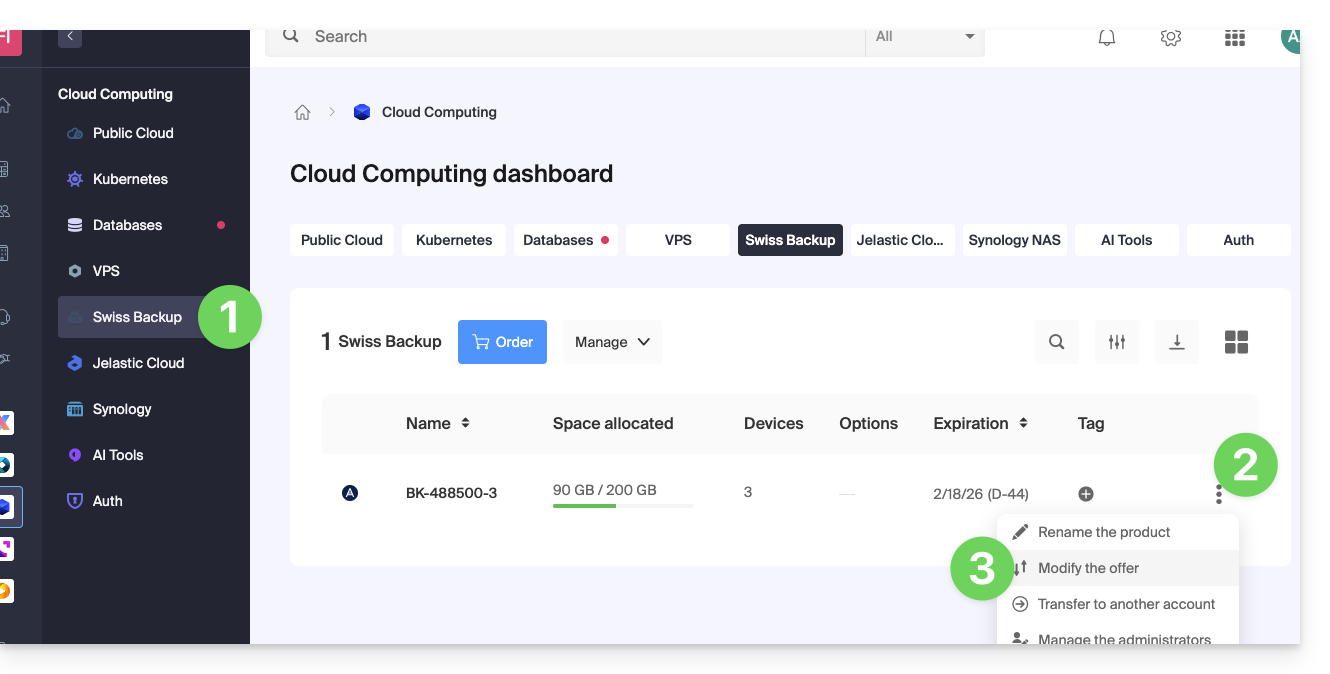
- Ajuste la configuración de su oferta según sus necesidades modificando:
- el espacio de almacenamiento
- el número de dispositivos
- el número de máquinas virtuales a través de Acronis
- el número de servidores Linux/Windows a través de Acronis
- etc.
- Haga clic en Siguiente y realice el pago para confirmar la modificación.
También puede gestionar su oferta directamente desde el panel de control del producto: 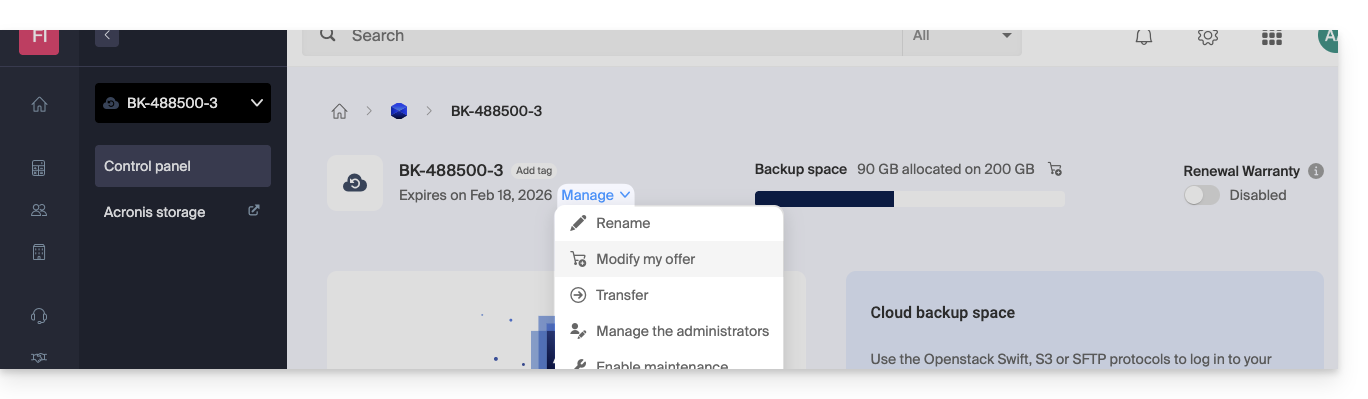
Ejemplos de modificación de la oferta
Inicialmente, el usuario deseaba:
- realizar una copia de seguridad de un dispositivo móvil iOS/Android con Acronis
- y disponer de una copia de seguridad gratuita en la nube, accesible mediante SFTP o un método similar.
Ahora desea:
- realizar copias de seguridad de dos dispositivos mediante Acronis (siempre un dispositivo móvil y un ordenador Windows), sin conservar la copia de seguridad gratuita.
Modifica las cuotas: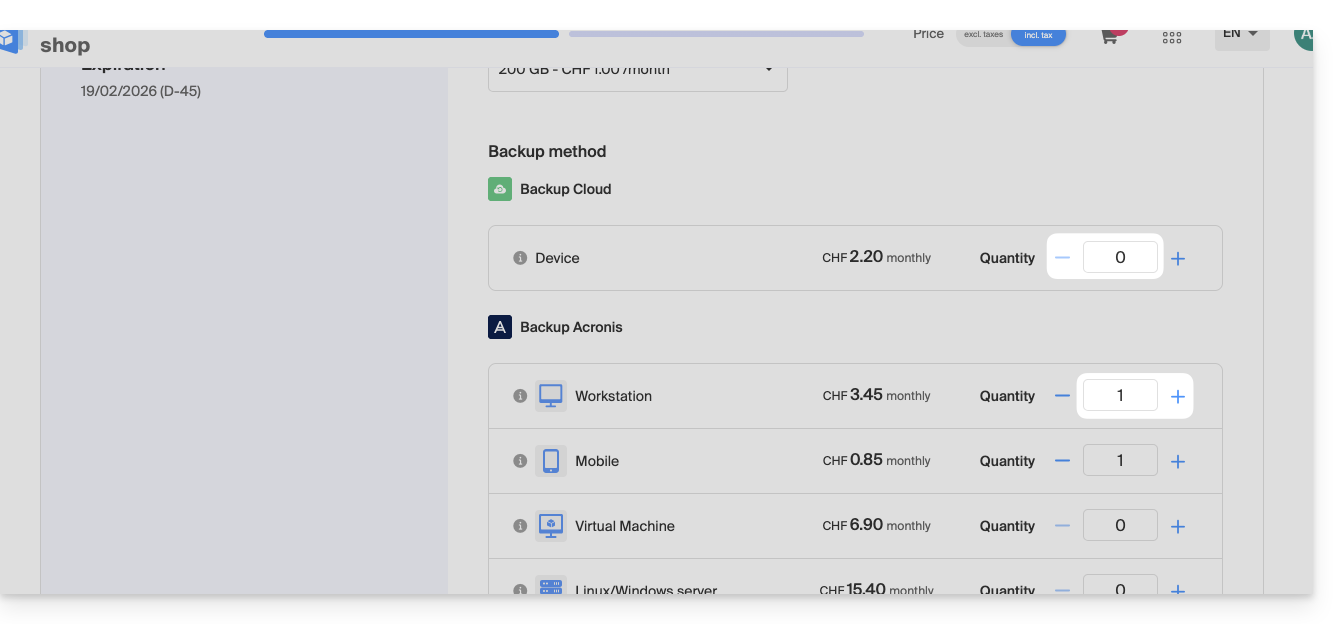
Solo queda confirmar el pago para aplicar la modificación.
Atención:
Para eliminar un tipo de dispositivo que ya no desea utilizar, este dispositivo debe haberse eliminado previamente de su consola Acronis, lo que significa que el espacio asignado que se muestra en la página de modificación de la oferta debe ser cero.
Por ejemplo, si desea eliminar una copia de seguridad de un sitio web, primero deberá eliminarla desde su panel de control de Acronis.
De hecho, para modificar completamente la oferta (por ejemplo, para conservar solo una copia de seguridad de un equipo Windows), la operación no se podrá completar hasta que aparezca el siguiente mensaje:
«El número de licencias seleccionadas es inferior al uso actual de su producto»
Este mensaje aparece cuando intenta reducir a cero la cantidad de un tipo de copia de seguridad que aún está activa.
En este caso, siga estos pasos:
- Haga clic aquí para acceder a la consola de Acronis con las credenciales obtenidas al agregar el dispositivo (¿necesita ayuda?).
- Elimine el dispositivo correspondiente desde el menú «Dispositivos».
- Espere unos diez minutos para que se actualicen las cuotas.
El espacio asignado a sus dispositivos que se muestra en el Panel de control de Infomaniak debería pasar a cero. A continuación, podrá modificar la oferta sin encontrar errores que impidan el proceso.
Enlace a esta FAQ: https://faq.infomaniak.com/2624
¿Le ha sido útil esta FAQ?
Esta guía explica cómo eliminar un dispositivo (de tipo copia de seguridad en la nube) en Swiss Backup, la solución de copia de seguridad en una nube suiza independiente.
Eliminar un dispositivo (Swift, S3, etc.)
Para acceder a Swiss Backup y liberar uno de los espacios de almacenamiento de copia de seguridad:
- Haga clic aquí para acceder a la gestión de su producto en el Panel de control de Infomaniak (¿necesita ayuda?).
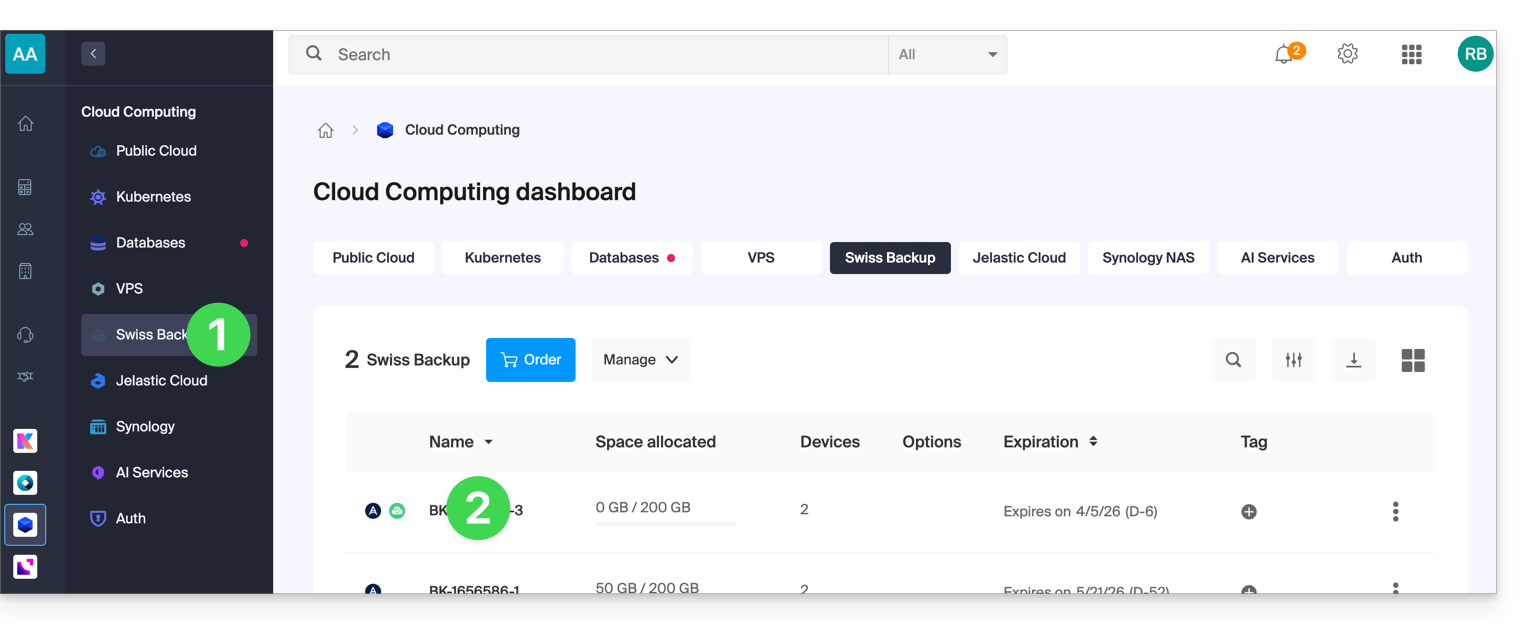
- Haga clic directamente en el nombre asignado al producto correspondiente:
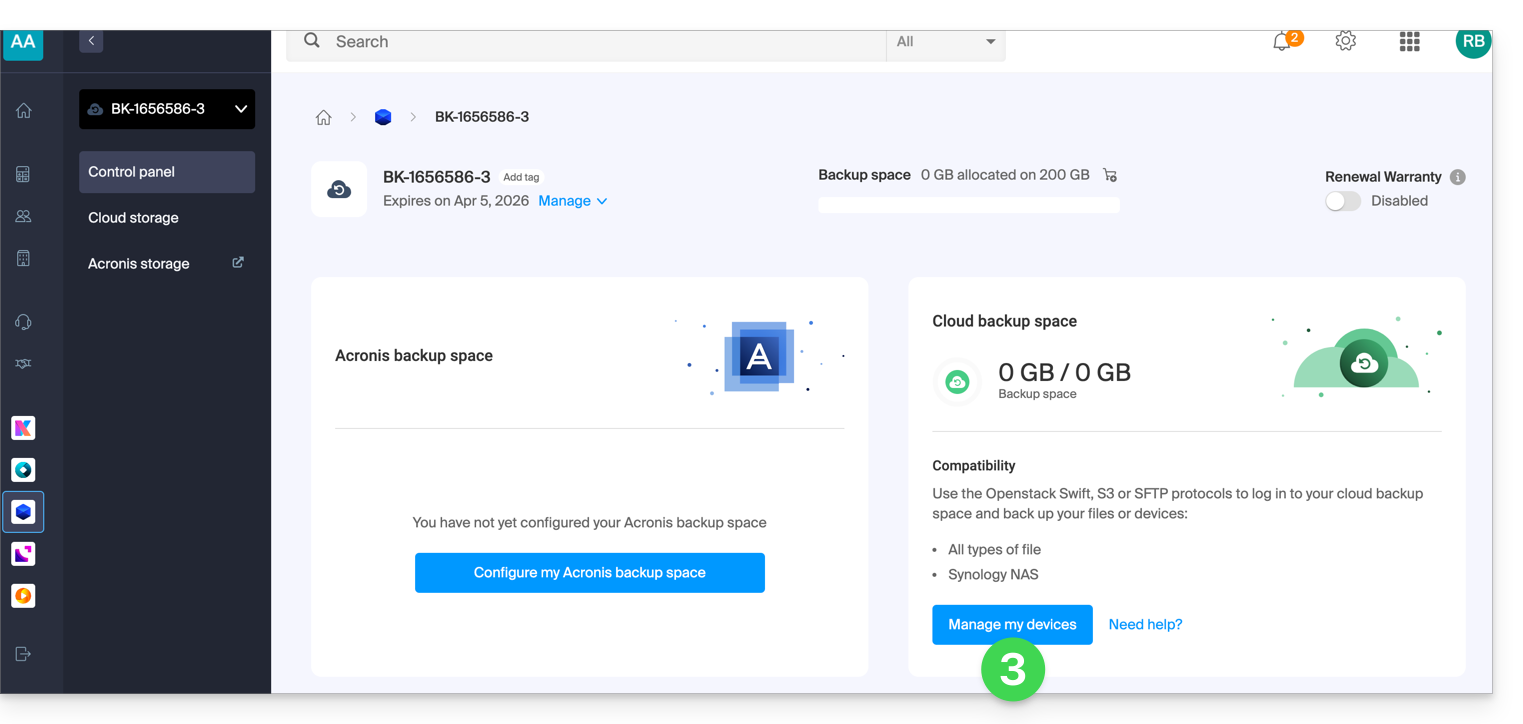
- Haga clic en el botón azul Gestionar mis dispositivos (en la sección Espacio de almacenamiento en la nube):
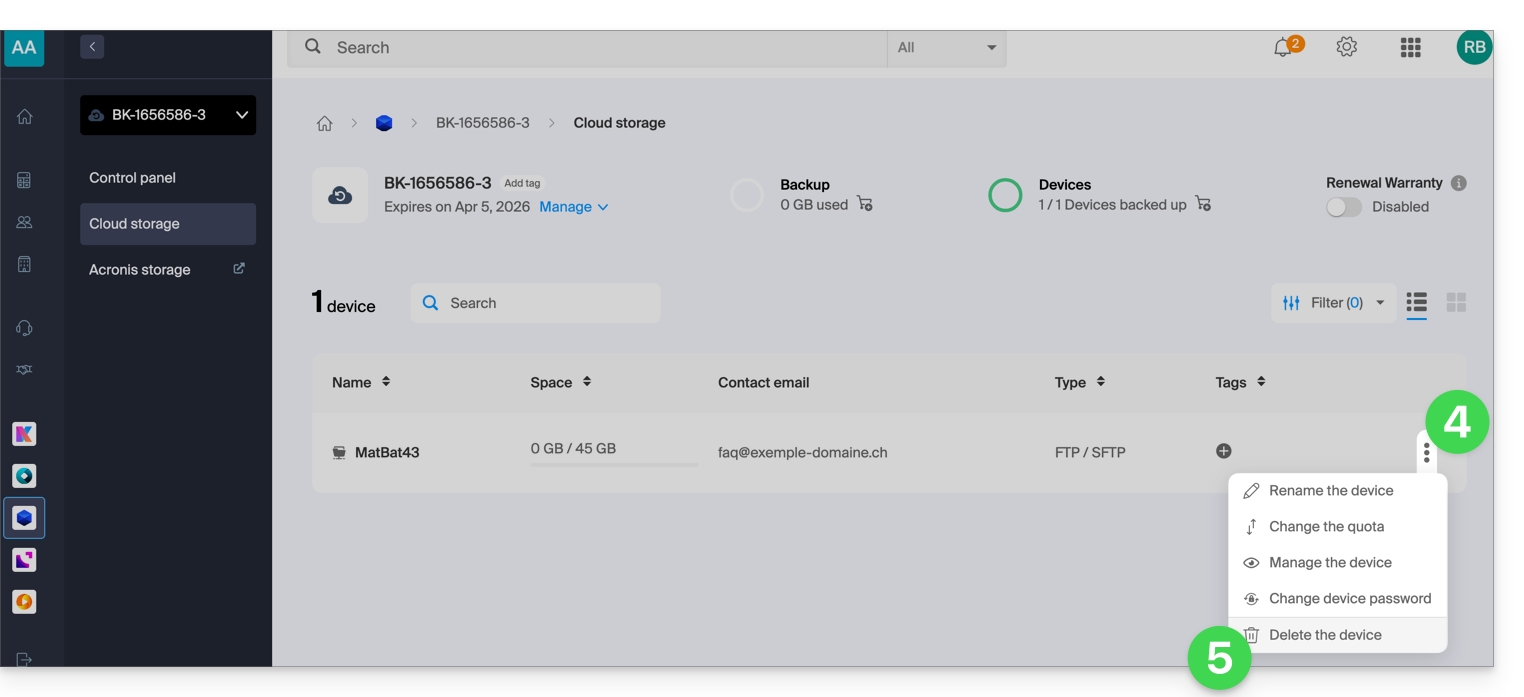
- Haga clic en el menú de acciones ⋮ a la derecha del elemento correspondiente en la tabla que se muestra.
- Haga clic en Eliminar dispositivo:
- Confirme la eliminación introduciendo la contraseña de acceso al Panel de control y activando la casilla de confirmación.
La eliminación del dispositivo es irreversible y todos los datos guardados se eliminarán de los servidores de Infomaniak sin posibilidad de recuperarlos.
Para elegir un nuevo dispositivo en Swiss Backup, consulte esta otra guía.
Enlace a esta FAQ: https://faq.infomaniak.com/2625
¿Le ha sido útil esta FAQ?
Esta guía trata sobre el almacenamiento inmutable, una función de seguridad esencial que permite proteger sus copias de seguridad contra el borrado accidental o malicioso, incluidas las amenazas de ransomware.
Introducción
- El almacenamiento inmutable es una configuración que hace que los datos de sus copias de seguridad de Acronis sean no modificables y no eliminables durante un período de tiempo que usted define.
- Una vez que el período de retención está activo, no se puede realizar ninguna acción (eliminación o modificación) en estos datos hasta que expire.
Configuración y uso
Esta función se gestiona directamente a través de los planes de copia de seguridad en la consola de administración de Acronis Cyber Protect.
Consulte ladocumentación de Acronis para obtener los pasos detallados para activar la opción de inmutabilidad en su plan de copia de seguridad.
Limitación en otros protocolos (Swift y S3)
La inmutabilidad no está disponible en otros protocolos de almacenamiento de Swiss Backup, como Swift y S3. Esta limitación se debe a restricciones técnicas inherentes al protocolo Swift OpenStack que utilizan estos almacenamientos.
Enlace a esta FAQ: https://faq.infomaniak.com/2763
¿Le ha sido útil esta FAQ?
Esta guía trata sobre la copia de seguridad de Microsoft OneDrive en Swiss Backup, la solución de copia de seguridad en la nube suiza independiente.
Introducción
- Acronis (y otros programas de copia de seguridad) no puede hacer copias de seguridad de los archivos de OneDrive que se encuentran únicamente en la nube.
- La función Archivos a petición de Microsoft crea puntos de análisis sintéticos NTFS en lugar de los archivos reales en el disco, lo que provoca un error al realizar la copia de seguridad.
Desactivar los archivos a petición
Es posible solucionar este problema forzando a OneDrive a descargar todos los archivos localmente y, a continuación, reiniciando la copia de seguridad:
- Haga clic en el icono de OneDrive en la zona de notificación (barra de tareas).
- Abra Configuración > pestaña Sincronización y copia de seguridad (o Configuración, según la versión).
- Desactive la opción Archivos bajo demanda (Archivos bajo demanda).
- Espere a que los archivos se descarguen por completo en su dispositivo.
- Reinicie la copia de seguridad desde Swiss Backup.
Atención: esta operación requiere suficiente espacio en disco local para almacenar todos sus archivos de OneDrive.
Soluciones alternativas
Enlace a esta FAQ: https://faq.infomaniak.com/2764
¿Le ha sido útil esta FAQ?
Para restaurar una copia de seguridad de Swiss Backup en una máquina virtual, consulte la documentación de Acronis sobre este tema:
Enlace a esta FAQ: https://faq.infomaniak.com/2765
¿Le ha sido útil esta FAQ?
Esta guía detalla cómo obtener la información de configuración de Swiss Backup(sistema de copia de seguridad de código abierto, tipo Openstack Swift, S3, SFTP...)y explica las diferencias entre las contraseñas disponibles.
Información de inicio de sesión (copia de seguridad en la nube)
Acceder a la información
Para acceder a la información relativa a su copia de seguridad, que utiliza un formato abierto como Openstack Swift, S3 o SFTP:
- Haga clic aquí para acceder a la gestión de su producto en el Panel de control de Infomaniak (¿necesita ayuda?).
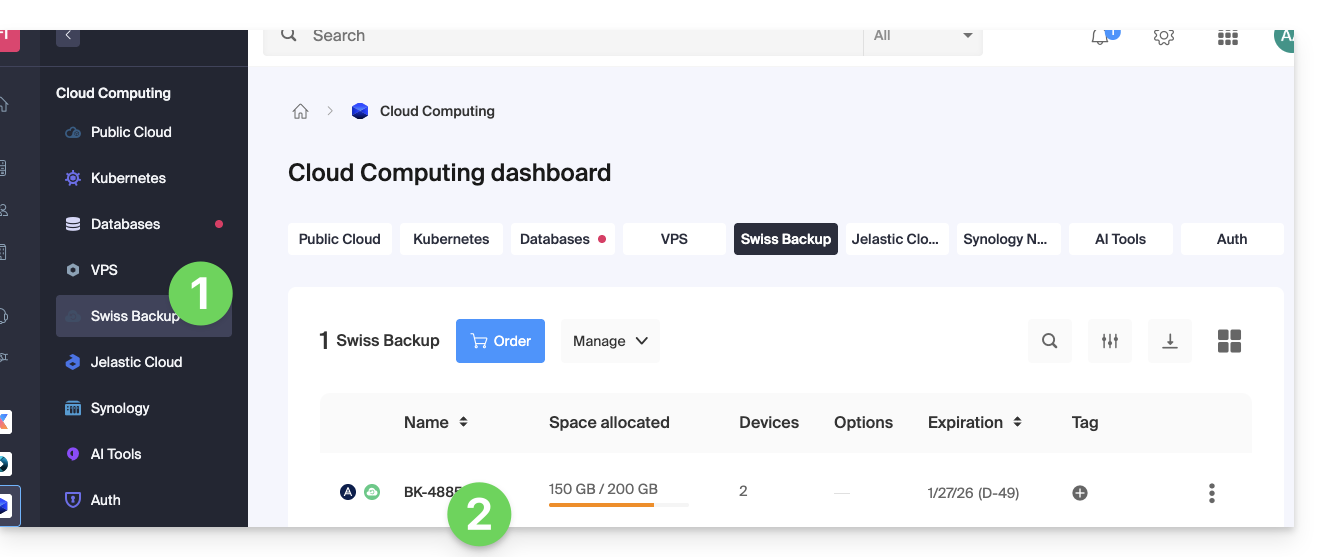
- Haga clic directamente en el nombre asignado al producto correspondiente:
- Haga clic en el botón azul Gestionar mis dispositivos (en la sección Espacio de almacenamiento en la nube):
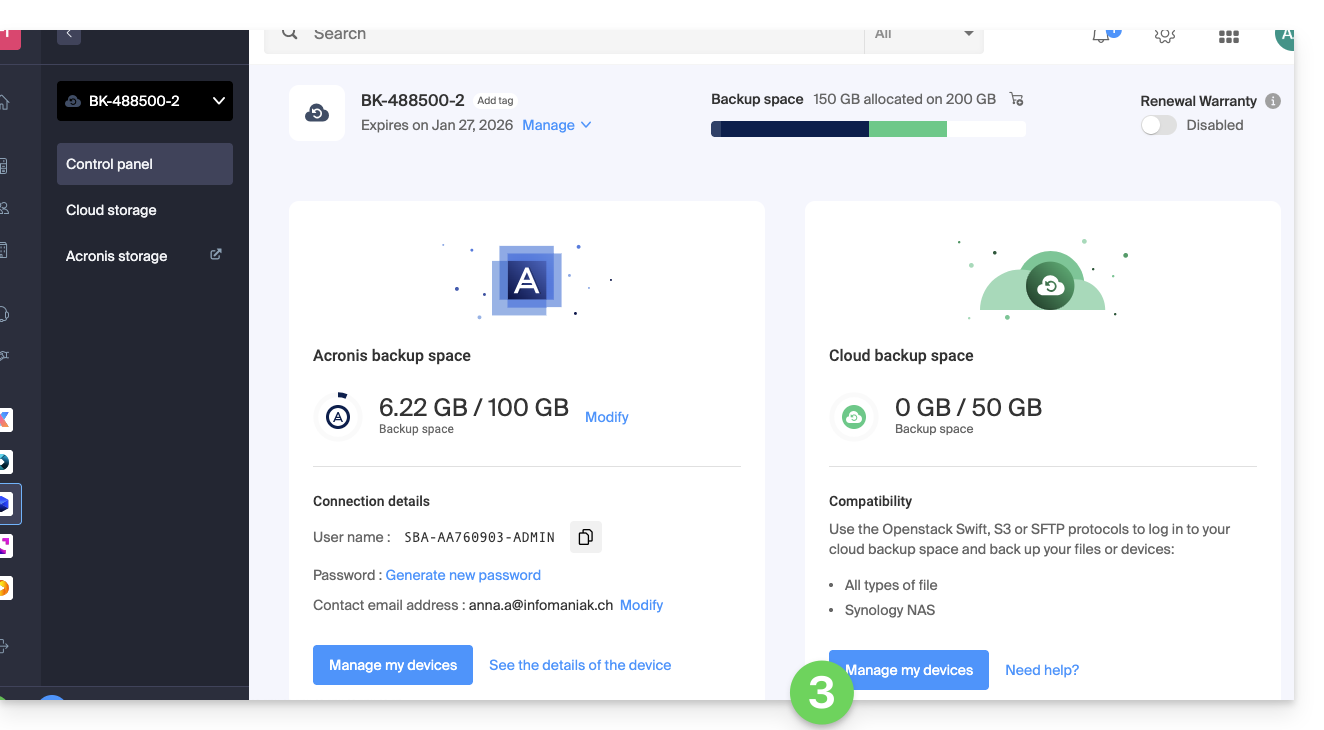
- Haga clic en el nombre del elemento correspondiente en la tabla que se muestra:
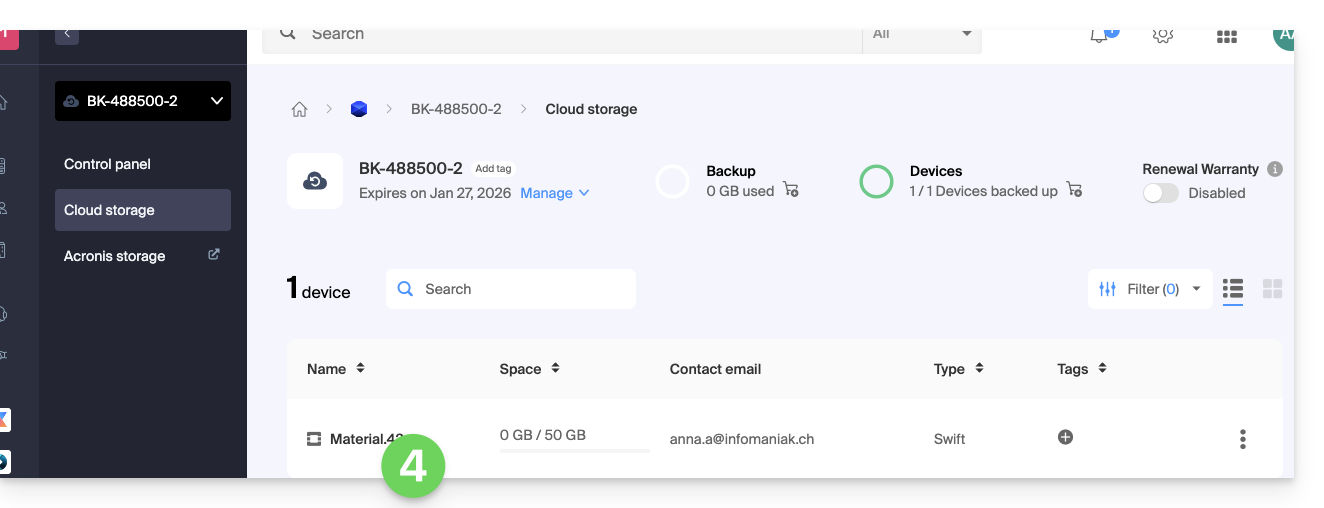
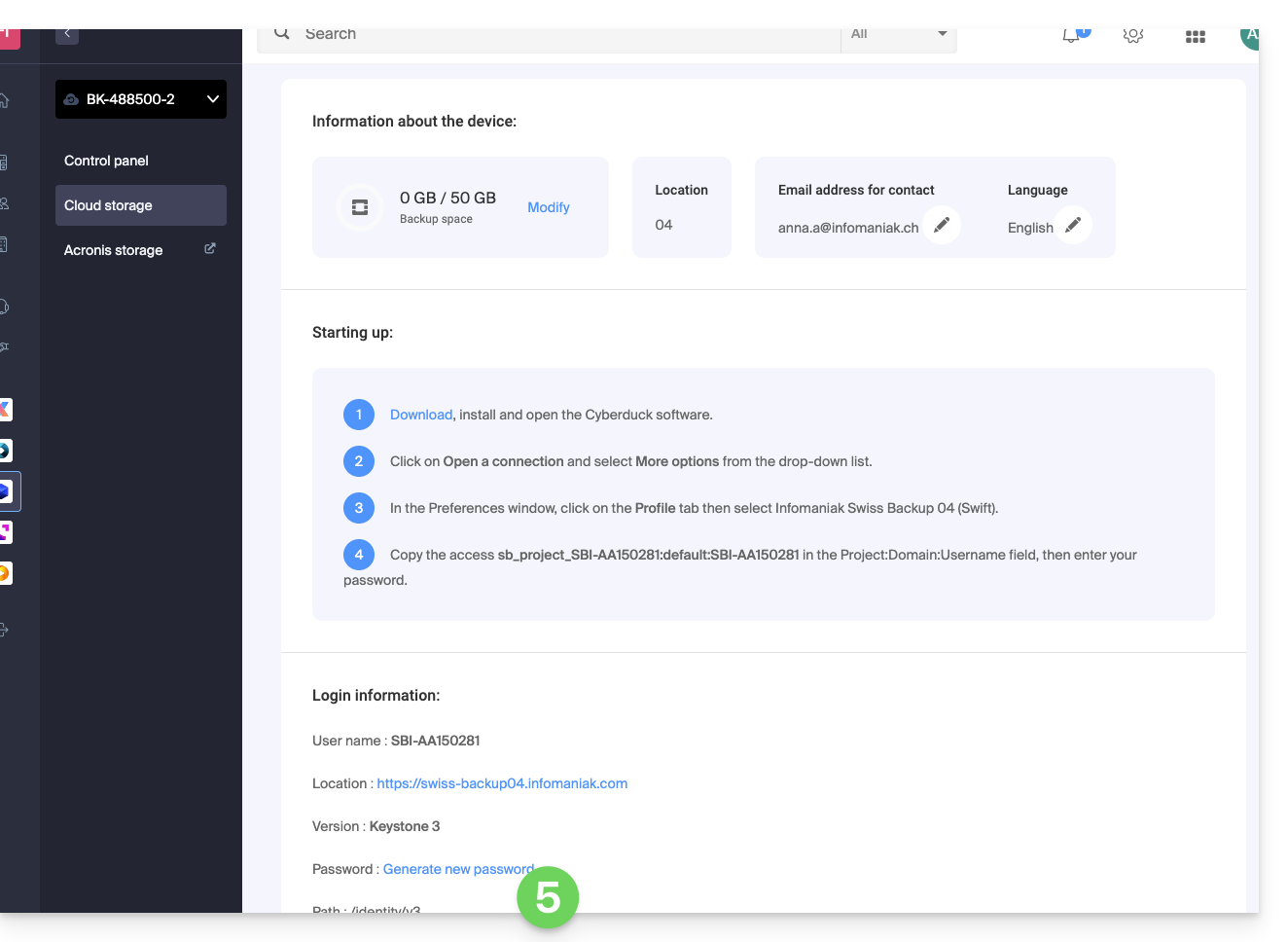
- La información relativa a su dispositivo se muestra en la parte inferior de la página...
La información de conexión (Swift, S3, etc.)
Esta información varía según el tipo de dispositivo elegido (Swift, SFTP, etc.), pero se pueden distinguir los siguientes elementos:
| información solicitada | contenido a especificar |
|---|---|
| nombre de usuario / identificador de inicio de sesión | generalmente con el formato SBI-AB123456 |
| ubicación | https://swiss-backup01.infomaniak.com o swiss-backup02... 03... etc. |
| número de versión | Keystone 3 |
| una contraseña / claves de acceso | ***** (consulte la sección inferior para obtener más información sobre cómo gestionarlo) |
| ruta | /identity/v3 |
| Organización / nombre del proyecto | generalmente con el formato sb_project_ seguido del nombre de usuario, por ejemplo, sb_project_SBI-AB123456 |
| nombre de dominio | en la mayoría de los casos, indicar default |
| región | RegionOne |
| contenedor | en la mayoría de los casos, se debe indicar default o /default |
| punto final de identidad | en la mayoría de los casos, la ubicación seguida de la ruta (ver arriba), por ejemplo, swiss-backup01.infomaniak.com/identity/v3 |
Diferentes contraseñas
Cuenta de Infomaniak
Para acceder a la gestión del producto Swiss Backup (Acronis o almacenamiento en la nube), debe iniciar sesión en el Panel de control de Infomaniak: consulte esta otra guía sobre el tema.
Copia de seguridad en la nube: regeneración de la contraseña de inicio de sesión
Para establecer una conexión de tipo Swift / S3 / FTP/SFTP / etc., se debe generar una contraseña la primera vez, al crear un dispositivo en la interfaz de Swiss Backup y al activar el identificador.
No es posible mostrar una contraseña que ya se ha generado. Si la ha olvidado, deberá generar una nueva:
- Haga clic aquí para acceder a la gestión de su producto en el Panel de control de Infomaniak (¿necesita ayuda?).
- Haga clic directamente en el nombre asignado al producto correspondiente.
- Haga clic en el botón azul Gestionar mis dispositivos (en la sección Espacio de almacenamiento en la nube):
- Haga clic en el nombre del objeto correspondiente en la tabla que se muestra:
- Haga clic en Generar una nueva contraseña o claves de acceso y siga el asistente:
Copia de seguridad de Acronis
Para establecer una conexión con Acronis, se genera una contraseña para este tipo de copia de seguridad al crear un dispositivo en la interfaz de Swiss Backup y al activar el identificador. También existe una contraseña de cifrado.
Enlace a esta FAQ: https://faq.infomaniak.com/2766
¿Le ha sido útil esta FAQ?
Esta guía explica cómo realizar una copia de seguridad de los datos de WordPress en un espacio de copia de seguridad Swiss Backup, la solución de copia de seguridad en una nube suiza independiente.
Introducción
- Si las copias de seguridad ofrecidas por Infomaniak no se ajustan o ya no se ajustan a sus necesidades en términos de disponibilidad o seguridad, o si su sitio web está alojado en otro lugar, sus datos podrán guardarse mediante una conexión S3 Compatible en los servidores de Infomaniak; así tendrá la seguridad de no perder nada.
Instalar y configurar la extensión UpdraftPlus
Requisitos previos
- Tener un espacio de Swiss Backup de Infomaniak con una cuota de dispositivo disponible (mínimo 1) para una copia de seguridad de iCloud.
- Añadir 1 dispositivo de tipo Cloud para obtener los parámetros compatibles con S3.
A continuación:
- Añada la extensión de WordPress UpdraftPlus, que ofrece la posibilidad de realizar copias de seguridad de los datos de WordPress en una ubicación compatible con S3.
- Haga clic en Configuración y, a continuación, en Copias de seguridad de UpdraftPlus:
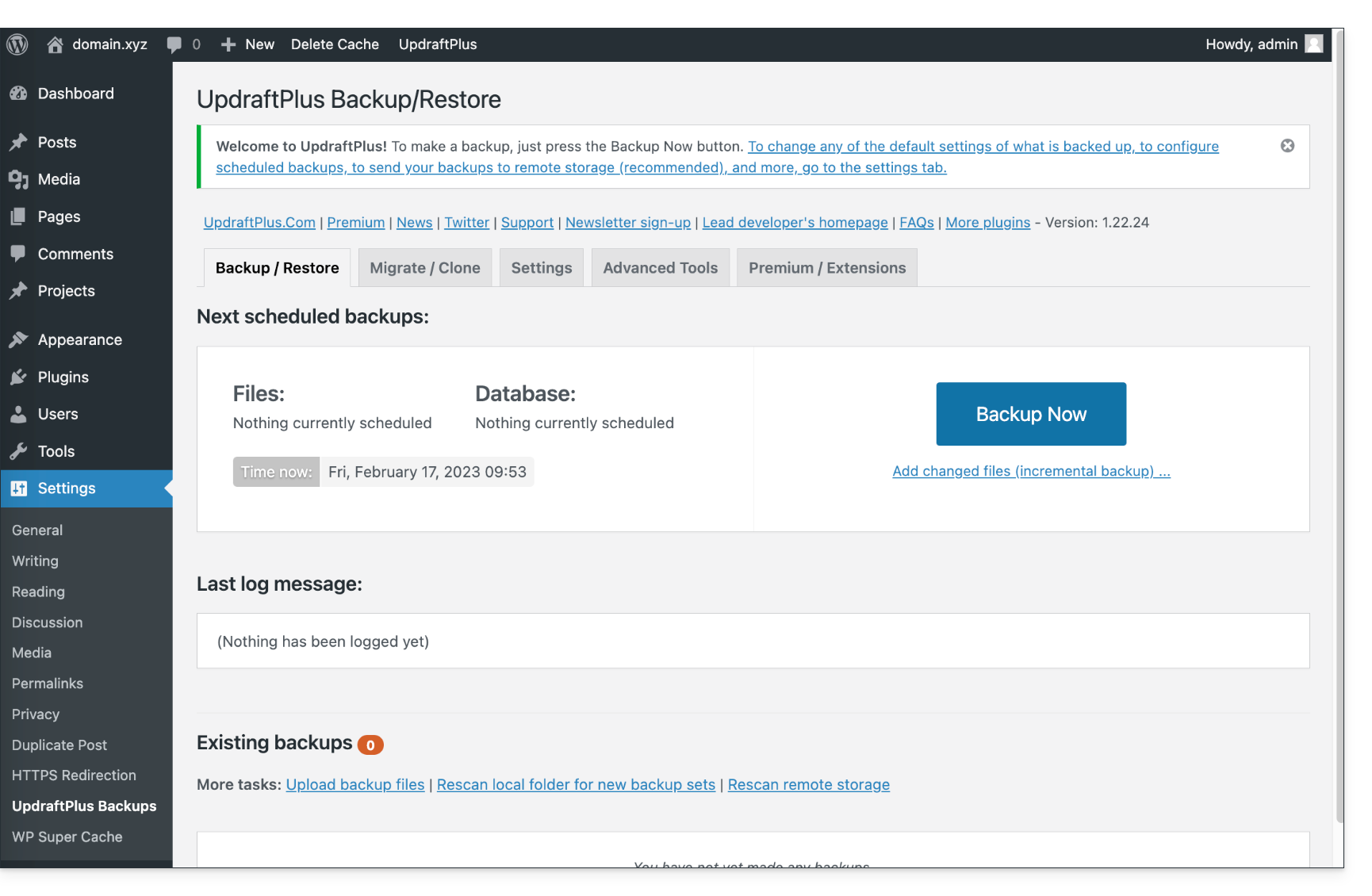
- Haga clic en Configuración y, a continuación, en Compatible con S3 (Genérico):
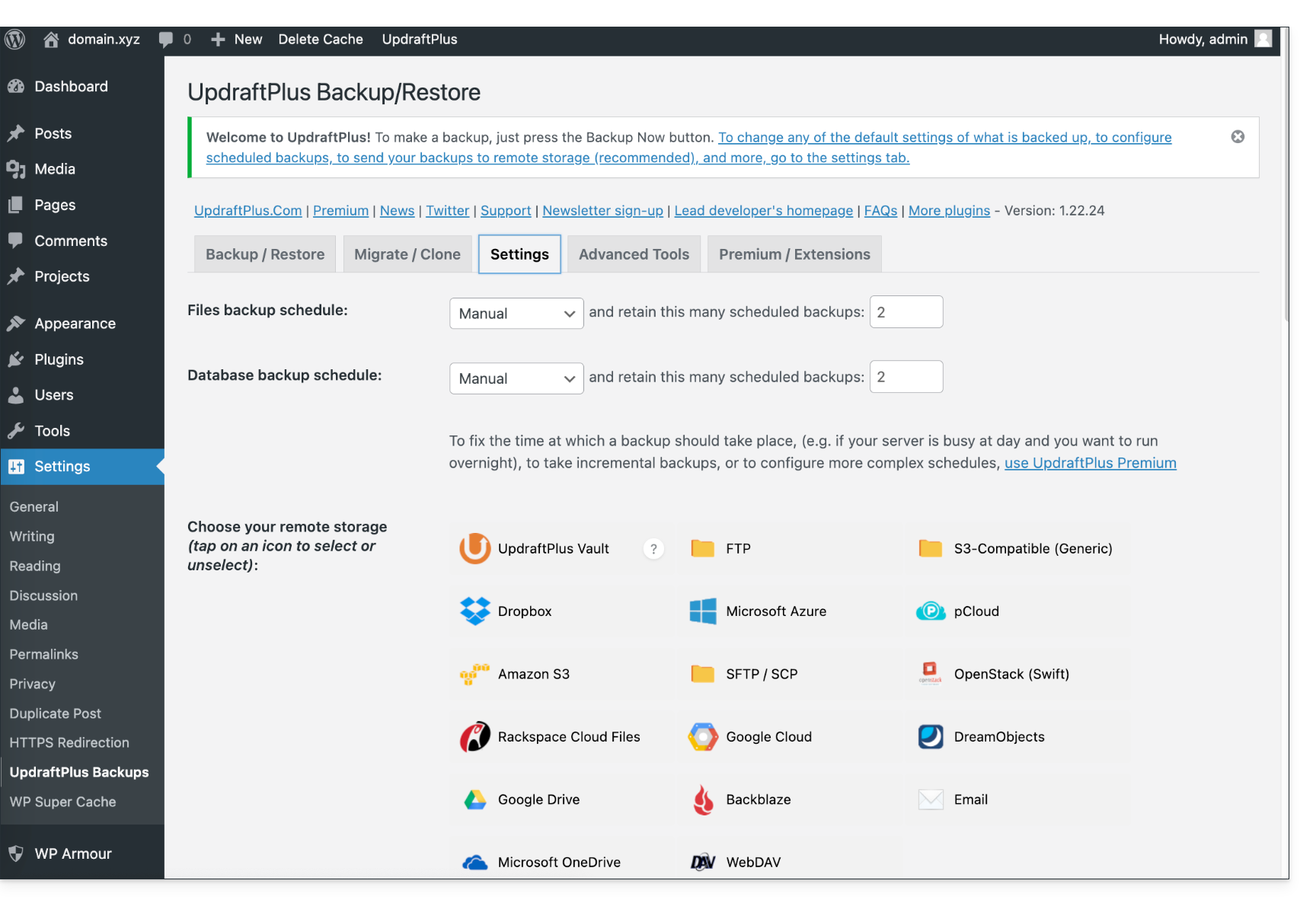
- Más abajo, complete los campos según la información específica de su dispositivo.
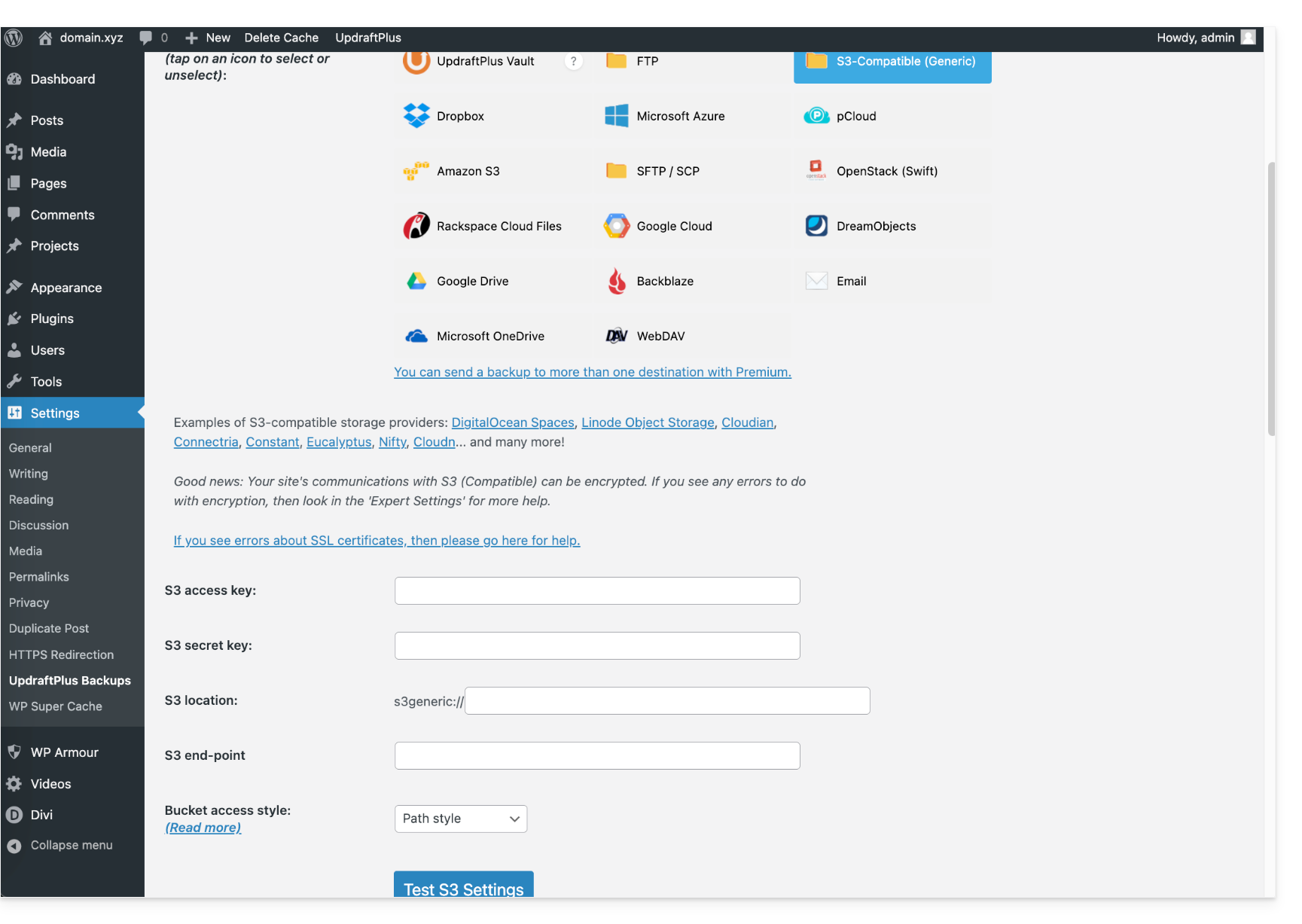
- A continuación, se muestra el tipo de información que debe tener a mano y que debe especificar en los diferentes campos para crear la conexión:
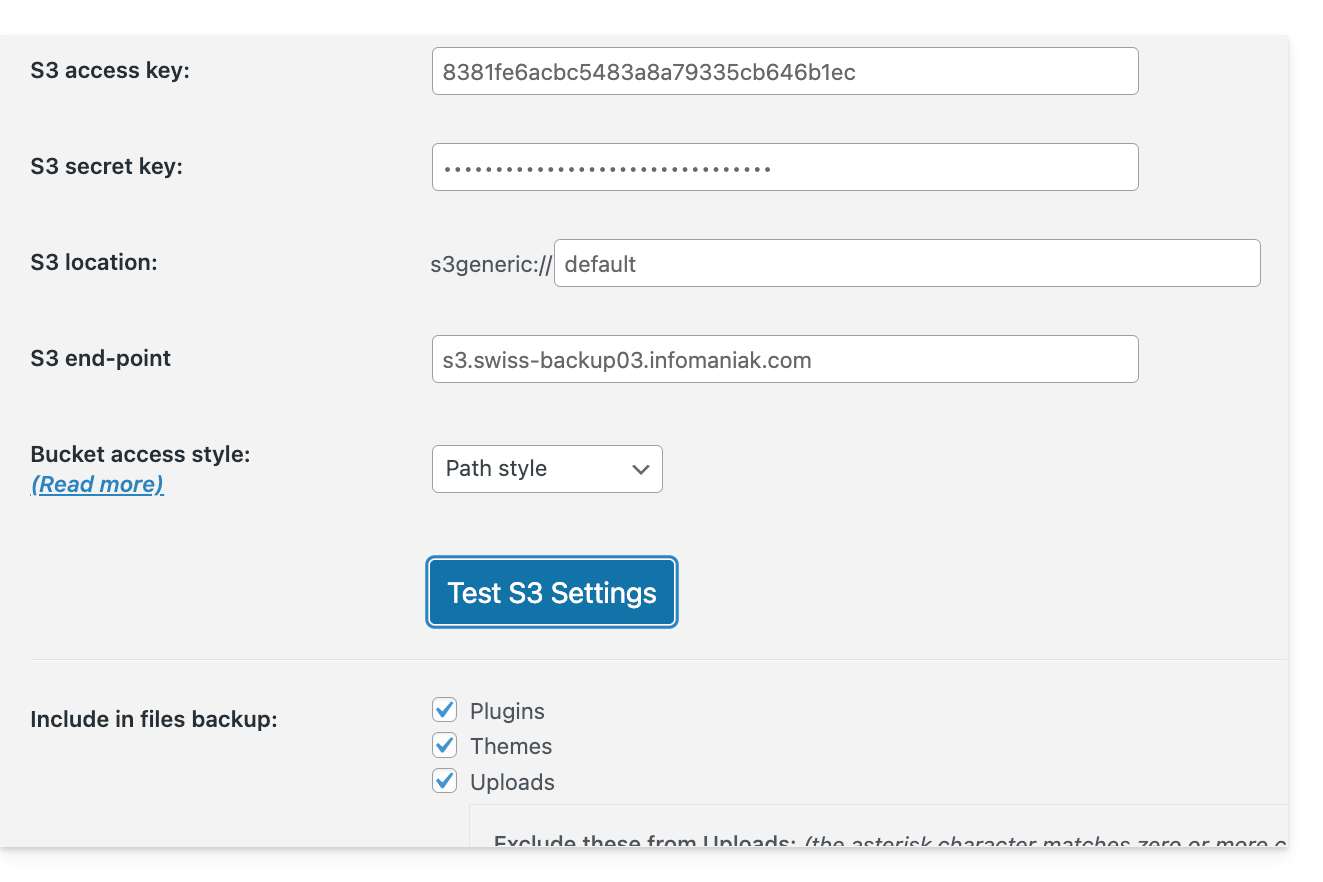
A continuación, podrá programar sus copias de seguridad a intervalos regulares.
Descargar la copia de seguridad manualmente
Las copias de seguridad realizadas a través de UpdraftPlus - S3 se pueden recuperar mediante un cliente S3 compatible, como por ejemplo Cyberduck.
Restaurar una copia de seguridad de UpdraftPlus
Consulte esta guía oficial en inglés.
Enlace a esta FAQ: https://faq.infomaniak.com/2767
¿Le ha sido útil esta FAQ?
Como socio de Infomaniak, se recomienda gestionar sus clientes de Swiss Backup dentro de una única cuenta/acceso de Acronis y definir grupos/unidades en la consola de Acronis.
No es posible migrar clientes finales o copias de seguridad de clientes finales entre dos cuentas de Swiss Backup.
Enlace a esta FAQ: https://faq.infomaniak.com/2768
¿Le ha sido útil esta FAQ?
Esta guía detalla cómo realizar copias de seguridad manuales de datos utilizando la aplicación Cyberduck (macOS / Windows) a través del protocolo S3 Compatible en Swiss Backup, la solución de copia de seguridad en una nube suiza independiente.
Introducción
Configurar Cyberduck
Requisitos previos
- Tener un espacio Swiss Backup de Infomaniak con una cuota de dispositivo disponible (mínimo 1) para una copia de seguridad en la nube.
- Añadir 1 dispositivo de tipo Nube para obtener los parámetros S3 Compatible.
- Descargar e instalar Cyberduck (macOS / Windows).
- Consultar la documentación oficial https://docs.cyberduck.io/protocols/openstack/infomaniak/.
Para configurar una nueva copia de seguridad:
- Abra la aplicación Cyberduck.
- Haga clic en Open Connection:
- Haga clic en el menú desplegable y elija Más opciones:
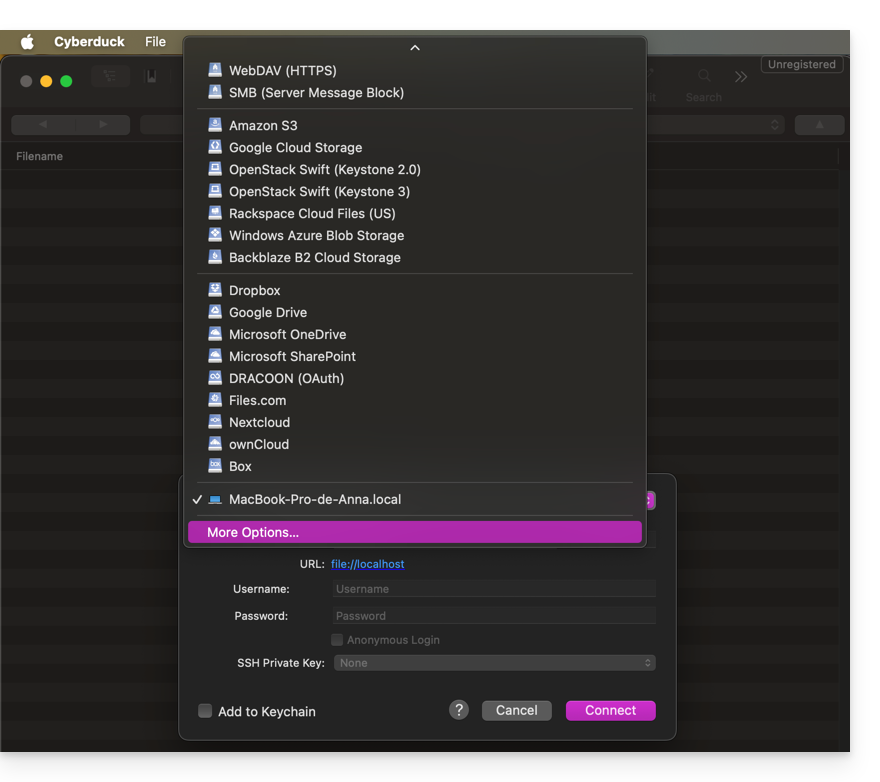
- Espere a que se carguen los perfiles adicionales:
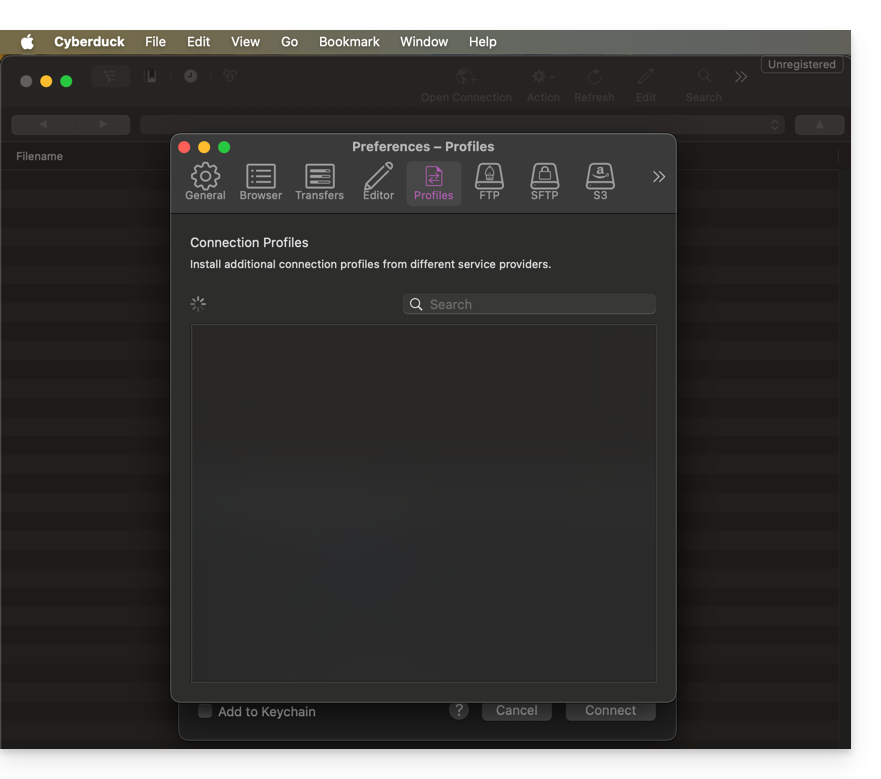
- Busque y seleccione los perfiles que correspondan a Infomaniak S3:
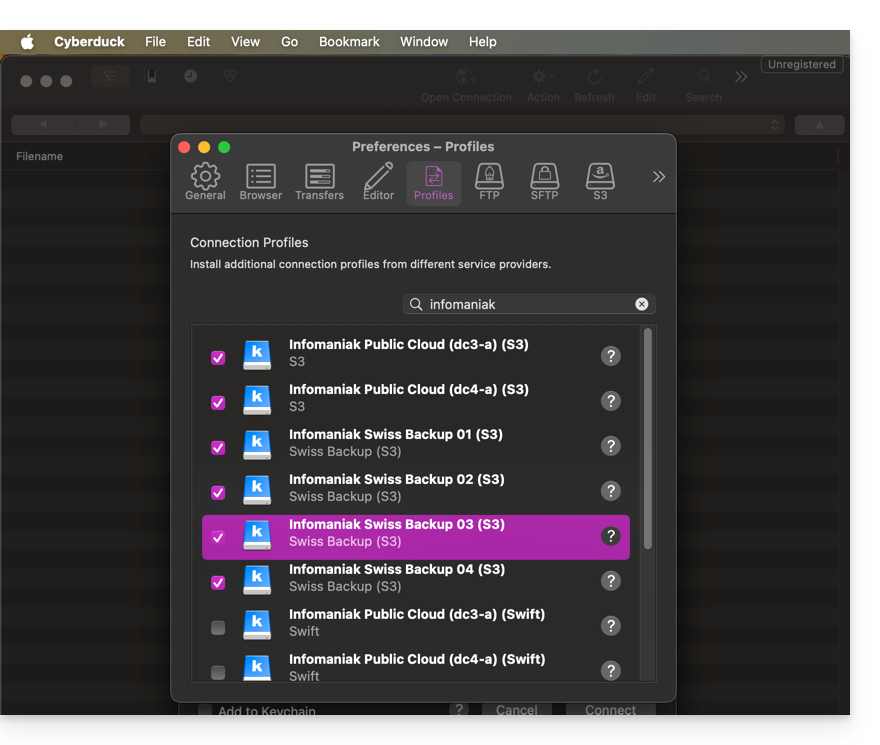
- Si es necesario, compruebe el número de clúster que aparece en el panel de control, en la sección Información del almacenamiento en la nube, bajo "Ubicación".
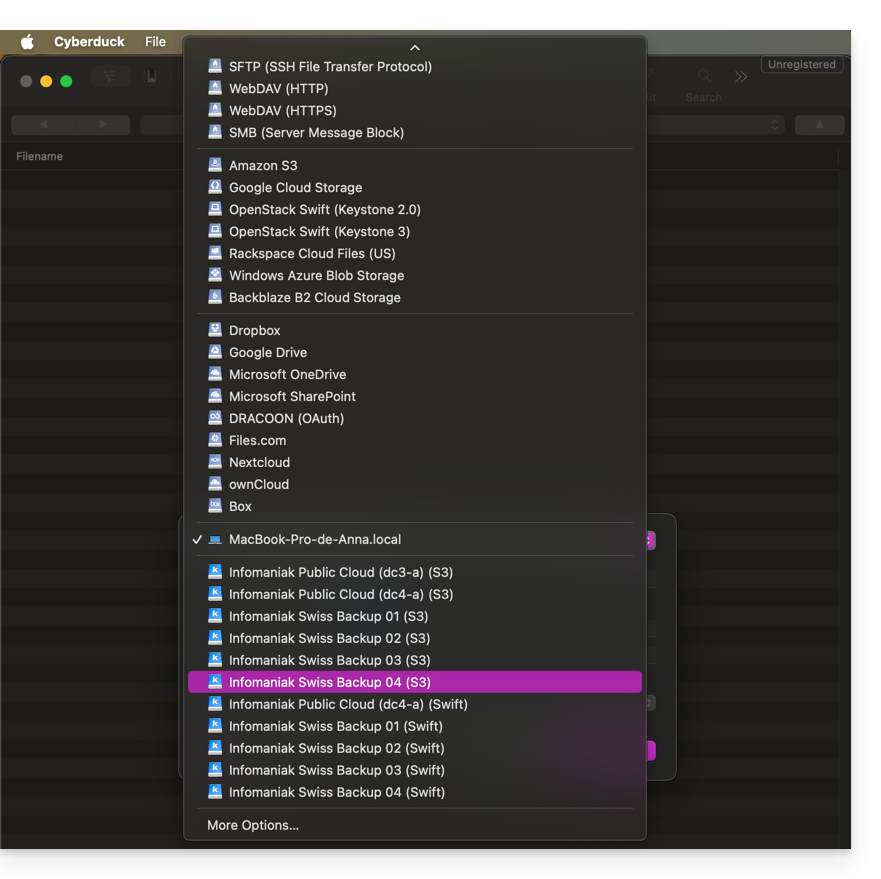
- Cierre la ventana y reinicie Cyberduck si los perfiles no aparecen en el menú desplegable del punto 3 anterior.
- Elija el perfil correspondiente:
- Complete los campos según la información específica para su dispositivo:
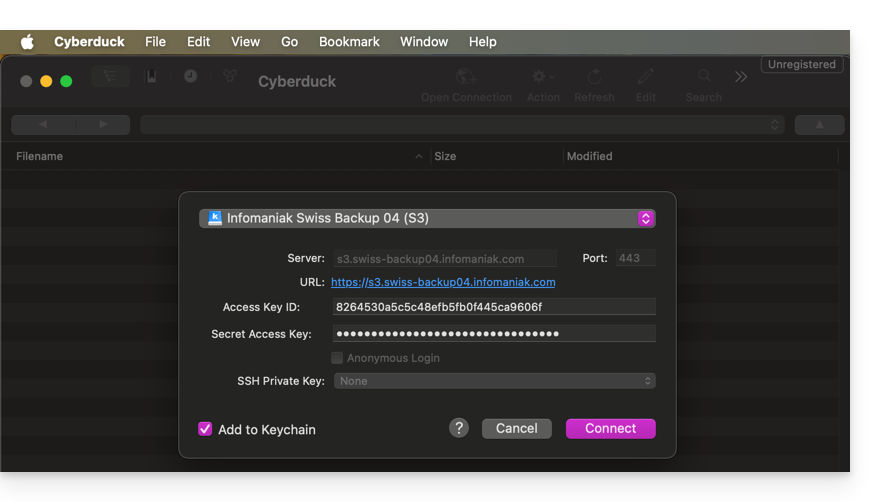
- Haga clic en el botón Conectar para establecer la conexión S3.
Enlace a esta FAQ: https://faq.infomaniak.com/2795
¿Le ha sido útil esta FAQ?
Esta guía detalla cómo realizar una copia de seguridad de un espacio de Google Workspace (Gmail, Google Drive, Google Calendar, …)mediante Acronis en Swiss Backup, la solución de copia de seguridad en una nube suiza independiente.
También es posible realizar copias de seguridad de otros tipos de datos.
Requisitos previos
- Tener un espacio de Swiss Backup de Infomaniak con una cuota de dispositivo disponible (mínimo 1) para copia de seguridad de Google Workspace (1 licencia por usuario de Workspace que se va a respaldar):
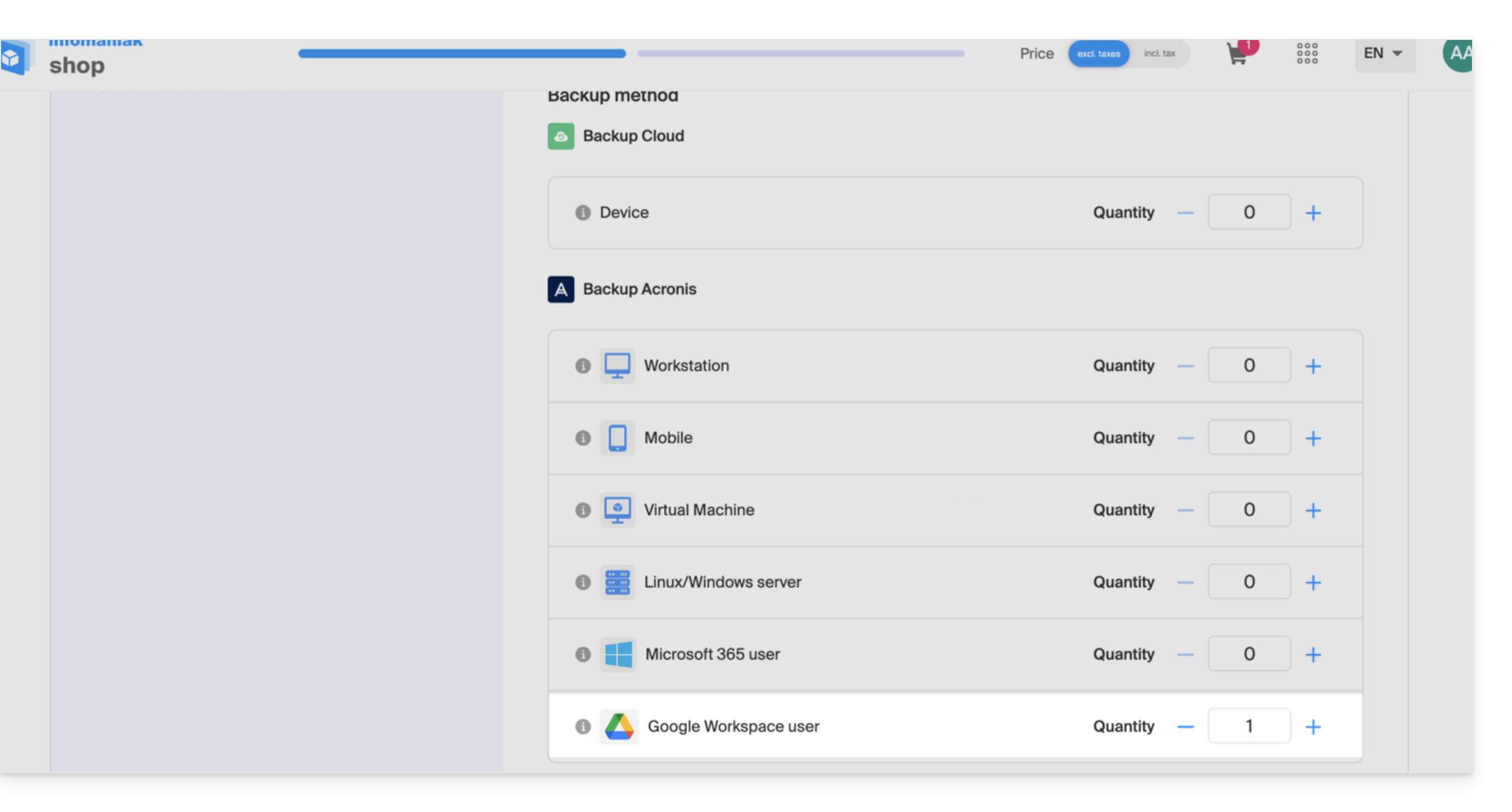
- Si es necesario, aumente la cuota de dispositivos según sus necesidades.
- Añada el dispositivo en el Panel de control de Infomaniak para recibir los datos de inicio de sesión.
- Cree un nuevo proyecto en Google Cloud Platform (console.cloud.google.com) como superadministrador:
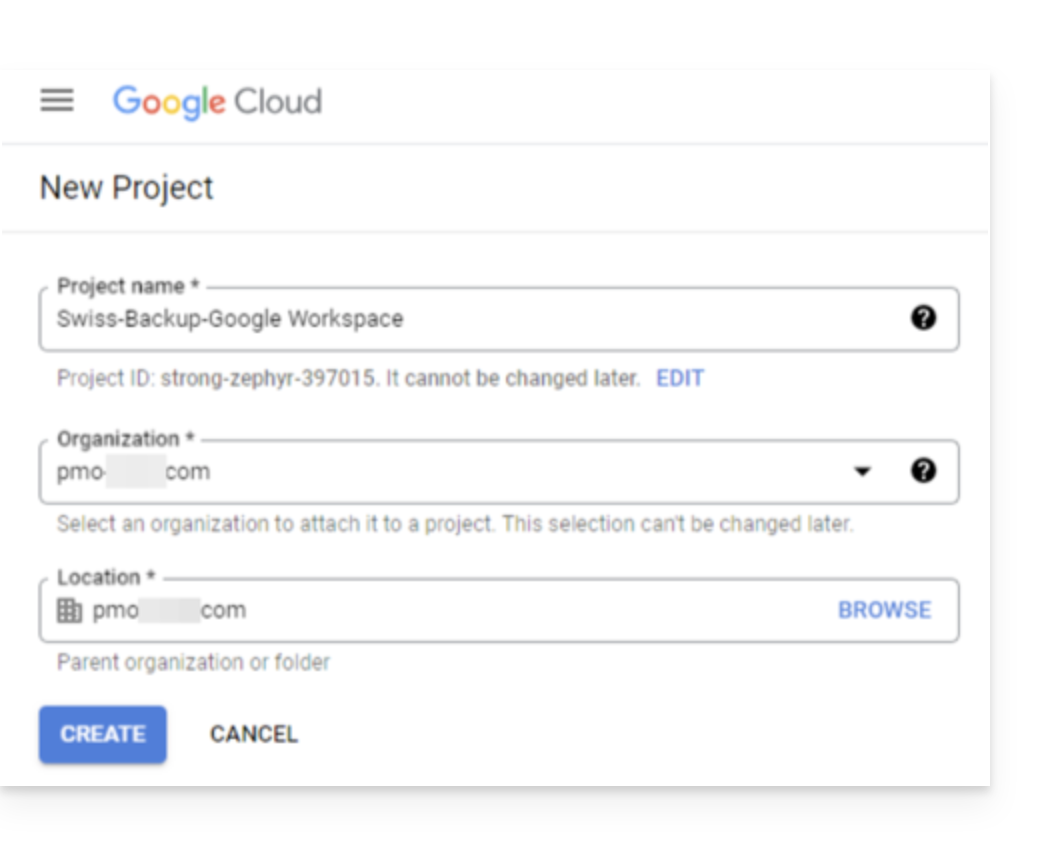
- Consulte la documentación de Acronis sobre este tema:
- Prevea entre 20 y 30 minutos para configurar todo.
Permitir que Acronis acceda a Google Cloud Platform
En la consola de Google Cloud Platform:
- Seleccione su nuevo proyecto.
- En el menú de navegación, seleccione APIs y servicios > APIs y servicios activados:
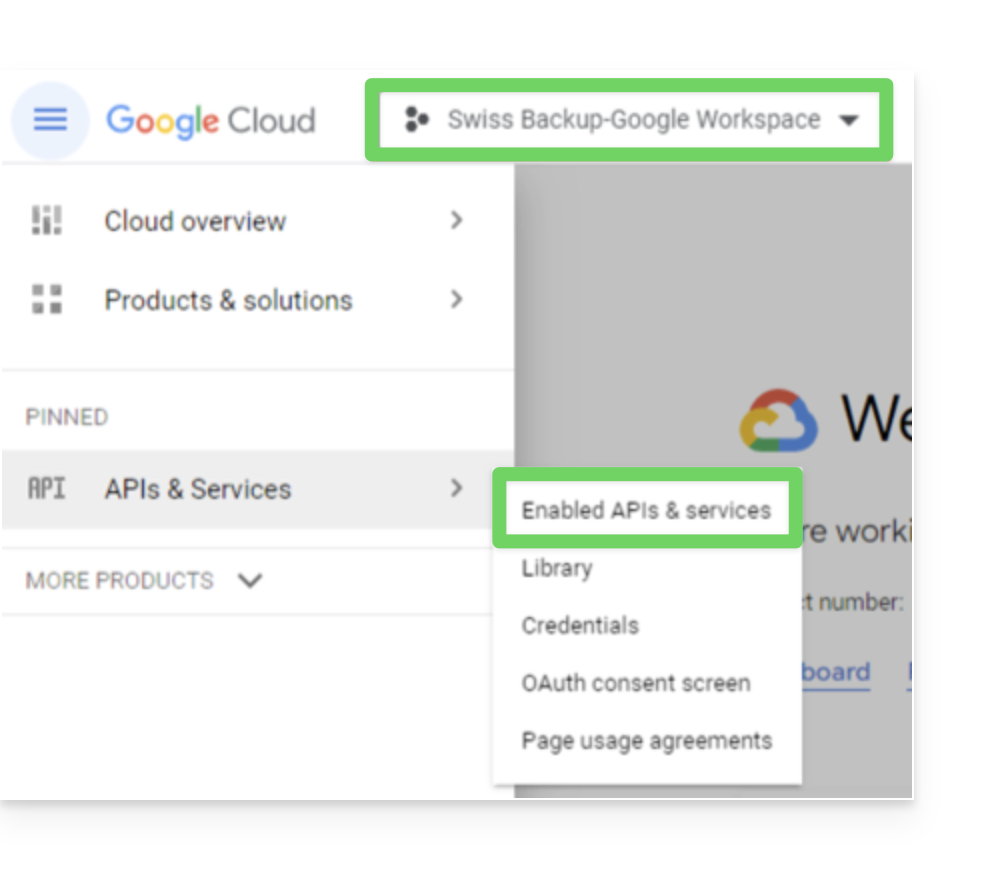
- Desactive una por una todas las API que están activadas por defecto en este proyecto:
- Desplácese por la página API y servicios habilitados.
- Haga clic en el nombre de una API habilitada.
- En la página Detalles de la API/Servicio que se abre, haga clic en Desactivar y confirme:
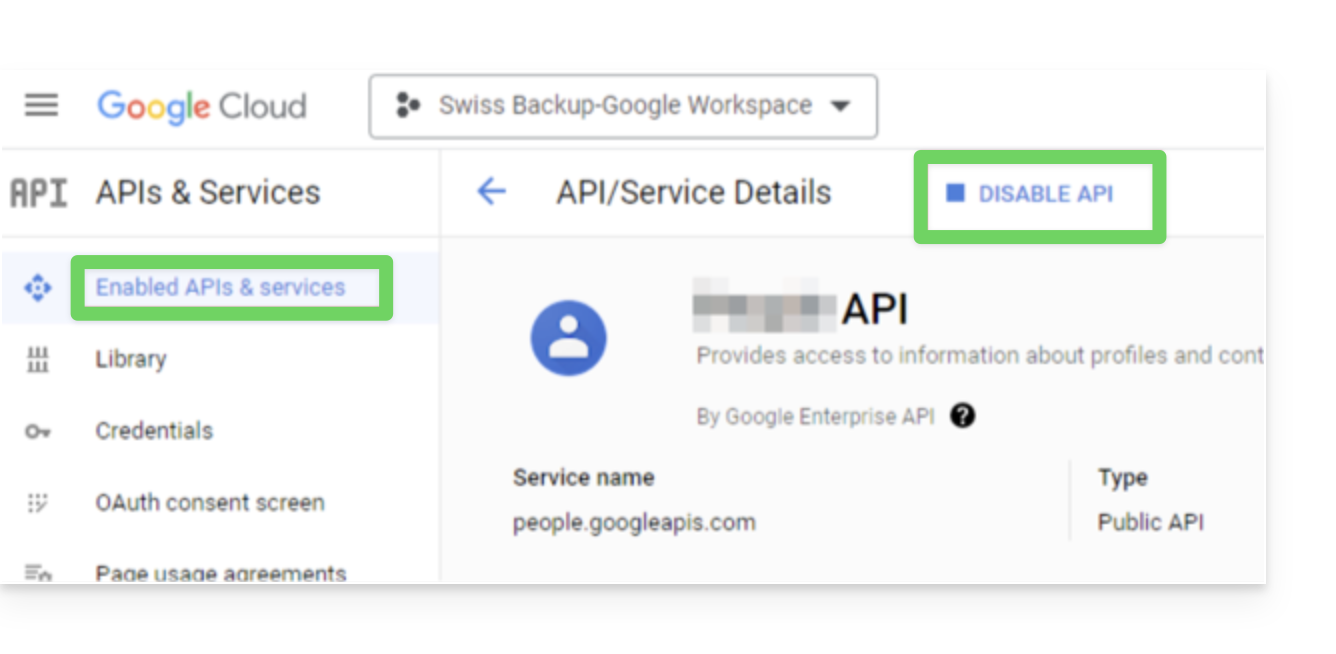
- Vuelva a la página anterior y repita el proceso con la siguiente API.
- Desde el menú de navegación, seleccione API y servicios > Biblioteca.
- En la biblioteca de API, active las siguientes API una por una, utilizando la barra de búsqueda para encontrar las API necesarias:
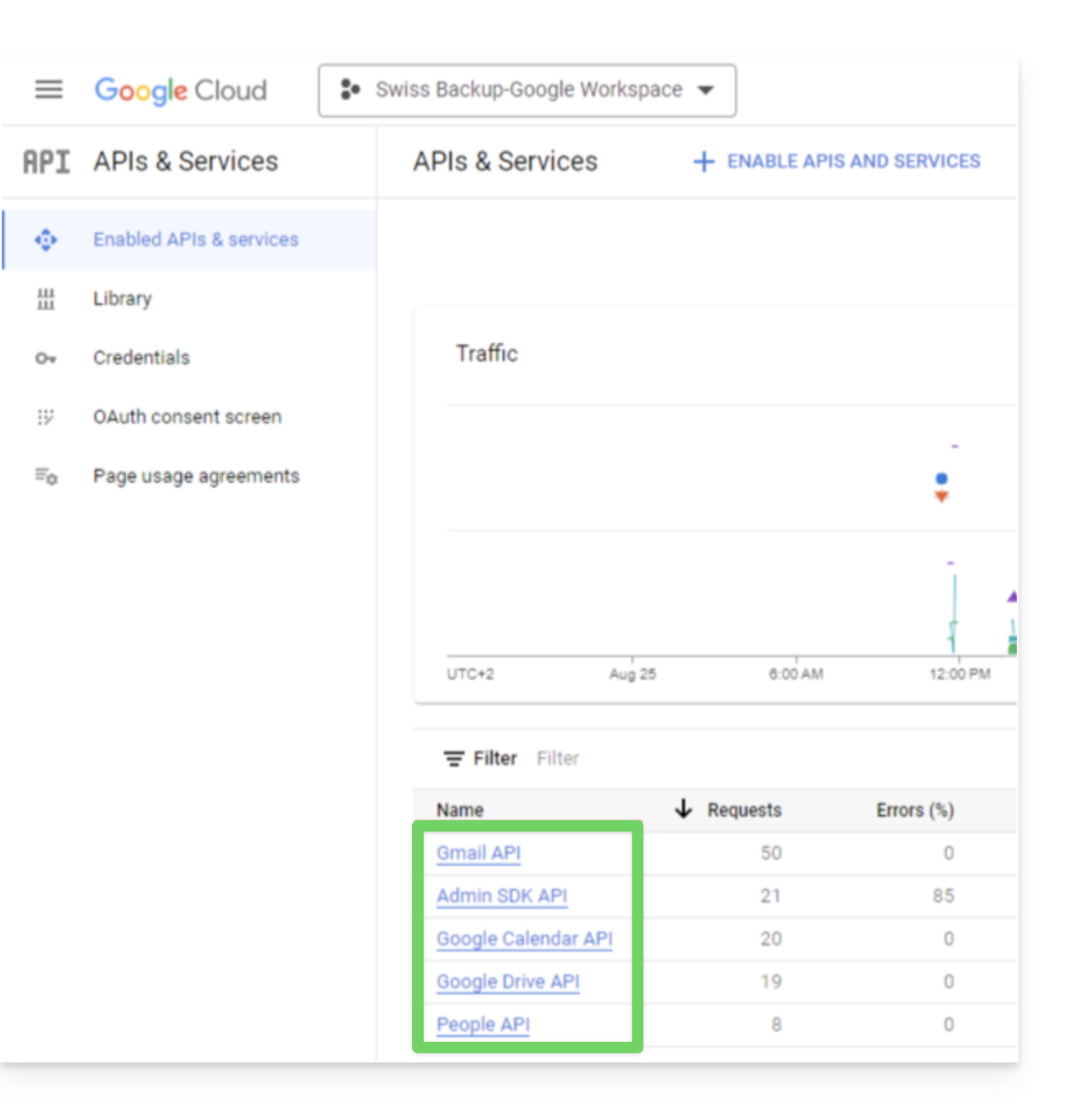
- API de Gmail
- API de Google Drive
- SDK de administración
- API de Google Calendar
- API de Google People
- Haga clic en su nombre y, a continuación, en Activar.
- Para buscar la siguiente API, vuelva al paso 5.
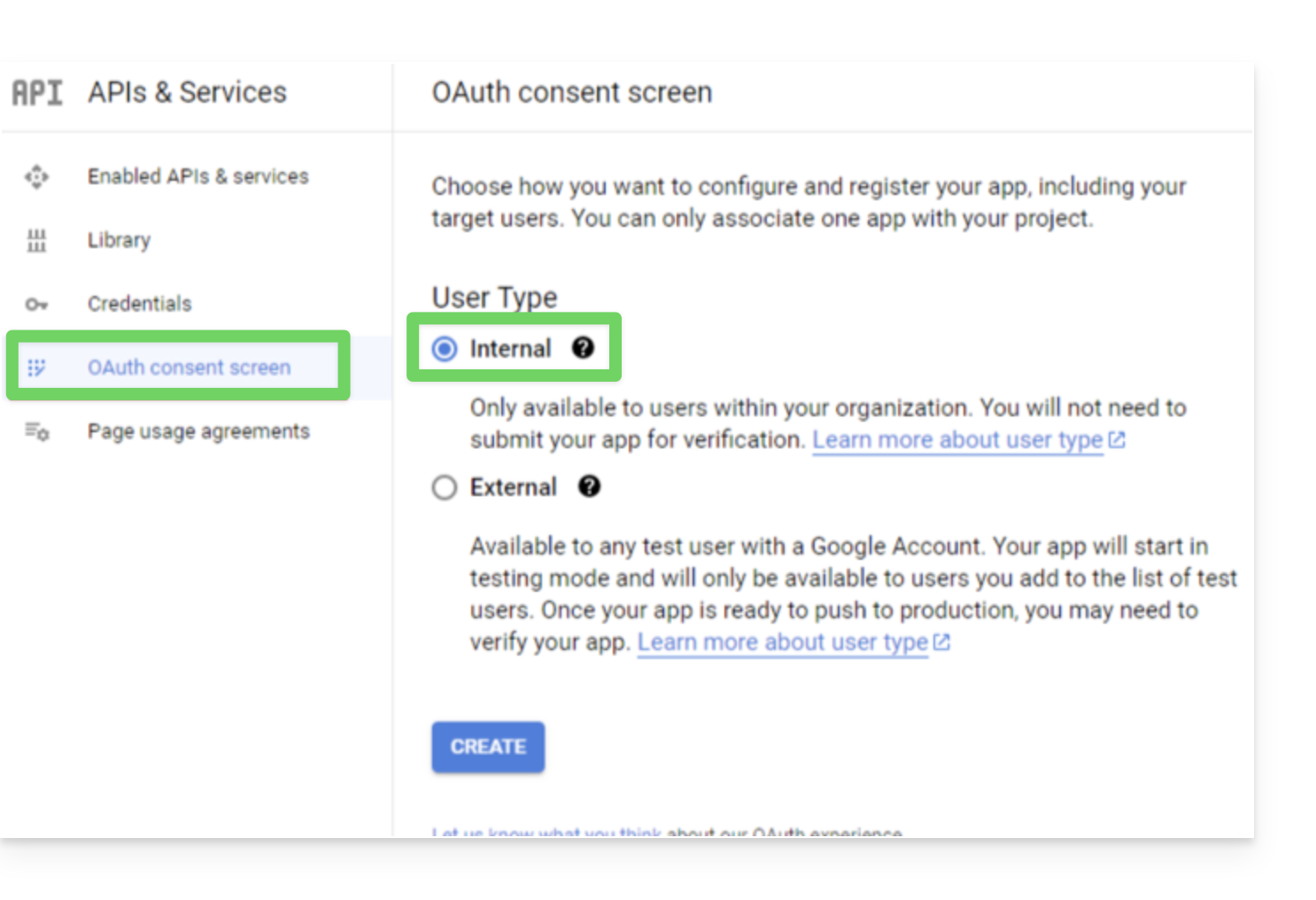
- Desde el menú de navegación de Google Cloud Platform, seleccione APIs y servicios > Pantalla de consentimiento de OAuth.
- En la ventana que se abre, seleccione Interno como tipo de usuario y, a continuación, haga clic en Crear:
- En el campo Nombre de la aplicación, introduzca un nombre para su aplicación.
- En el campo Correo electrónico de asistencia al usuario, introduzca la dirección del superadministrador.
- En el campo Información de contacto del desarrollador, introduzca la dirección del superadministrador.
- Deje todos los demás campos en blanco y, a continuación, haga clic en Guardar y continuar.
- En la página Ámbitos, haga clic en Guardar y continuar sin modificar nada.
- En la página Resumen, compruebe su configuración y, a continuación, haga clic en Volver al panel de control.
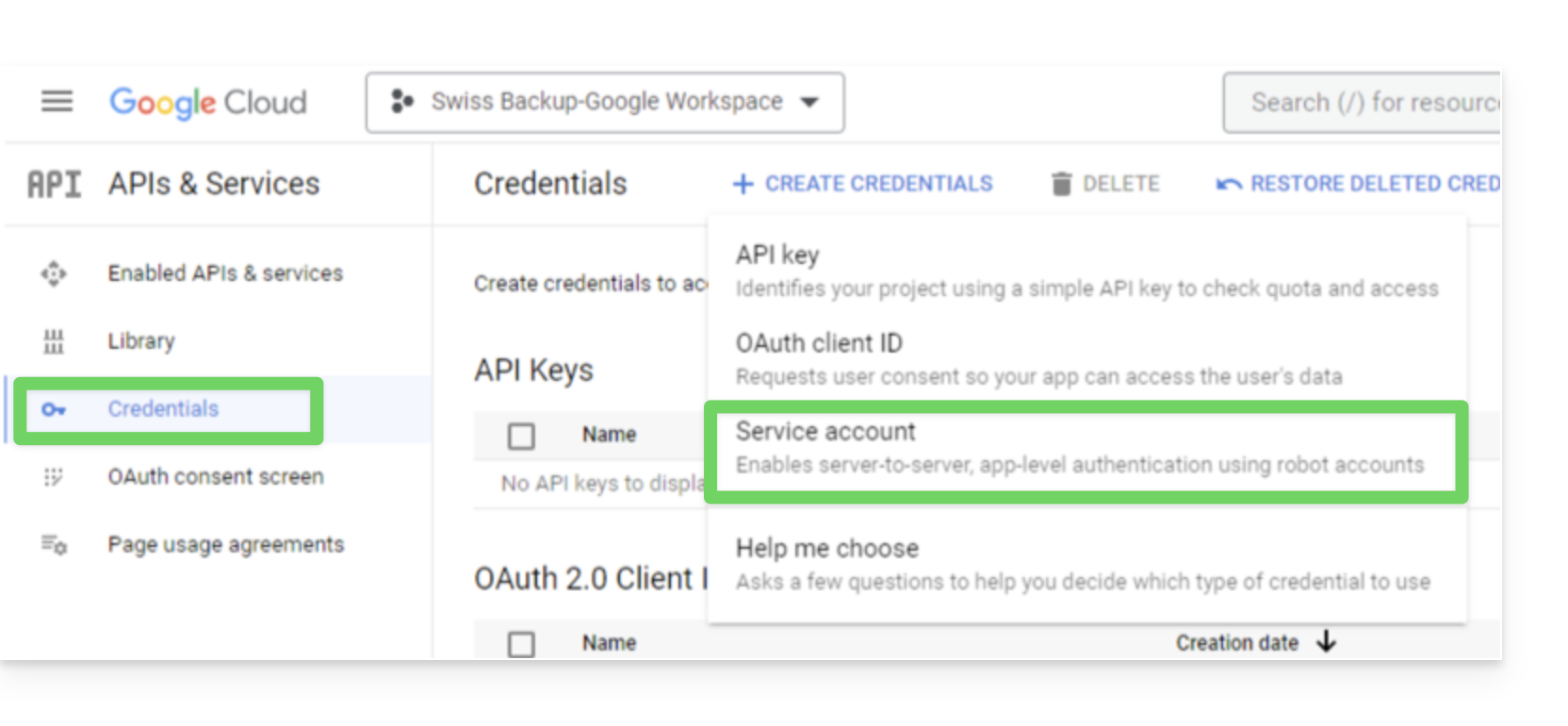
- En el menú de navegación de Google Cloud Platform, seleccione Credenciales > Cuenta de servicio.
- Haga clic en Crear una cuenta de servicio:
- Especifique un nombre, una descripción y haga clic en Crear y continuar:
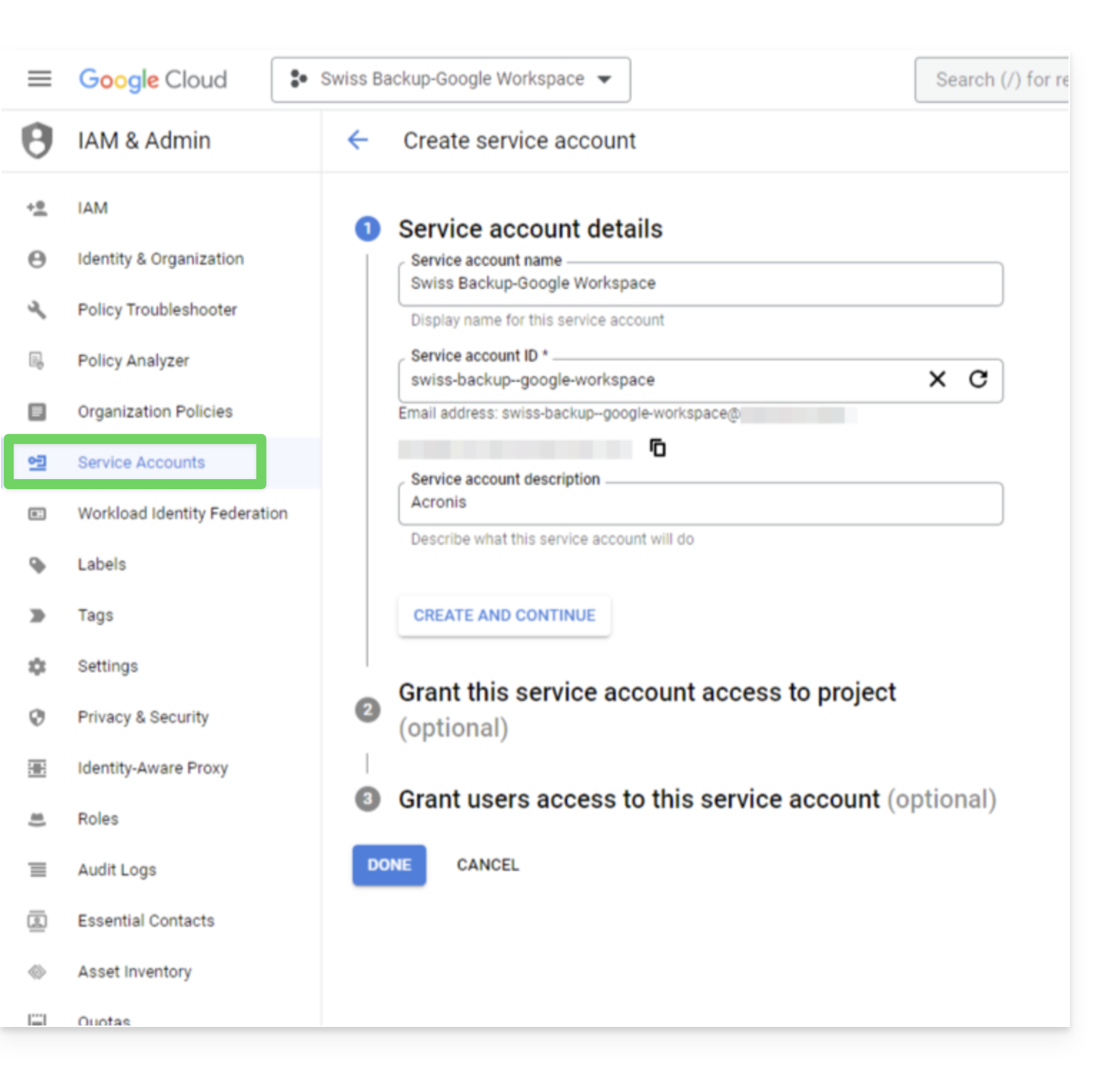
- No modifique nada en los pasos Otorgue a esta cuenta de servicio acceso al proyecto y Otorgue a los usuarios acceso a esta cuenta de servicio.
- Haga clic en Finalizar; se abrirá la página Cuentas de servicio.
- Seleccione la nueva cuenta de servicio y, en Acciones, haga clic en Gestionar claves.
- En Claves, haga clic en Añadir una clave > Crear una nueva clave y, a continuación, seleccione el tipo de clave JSON:
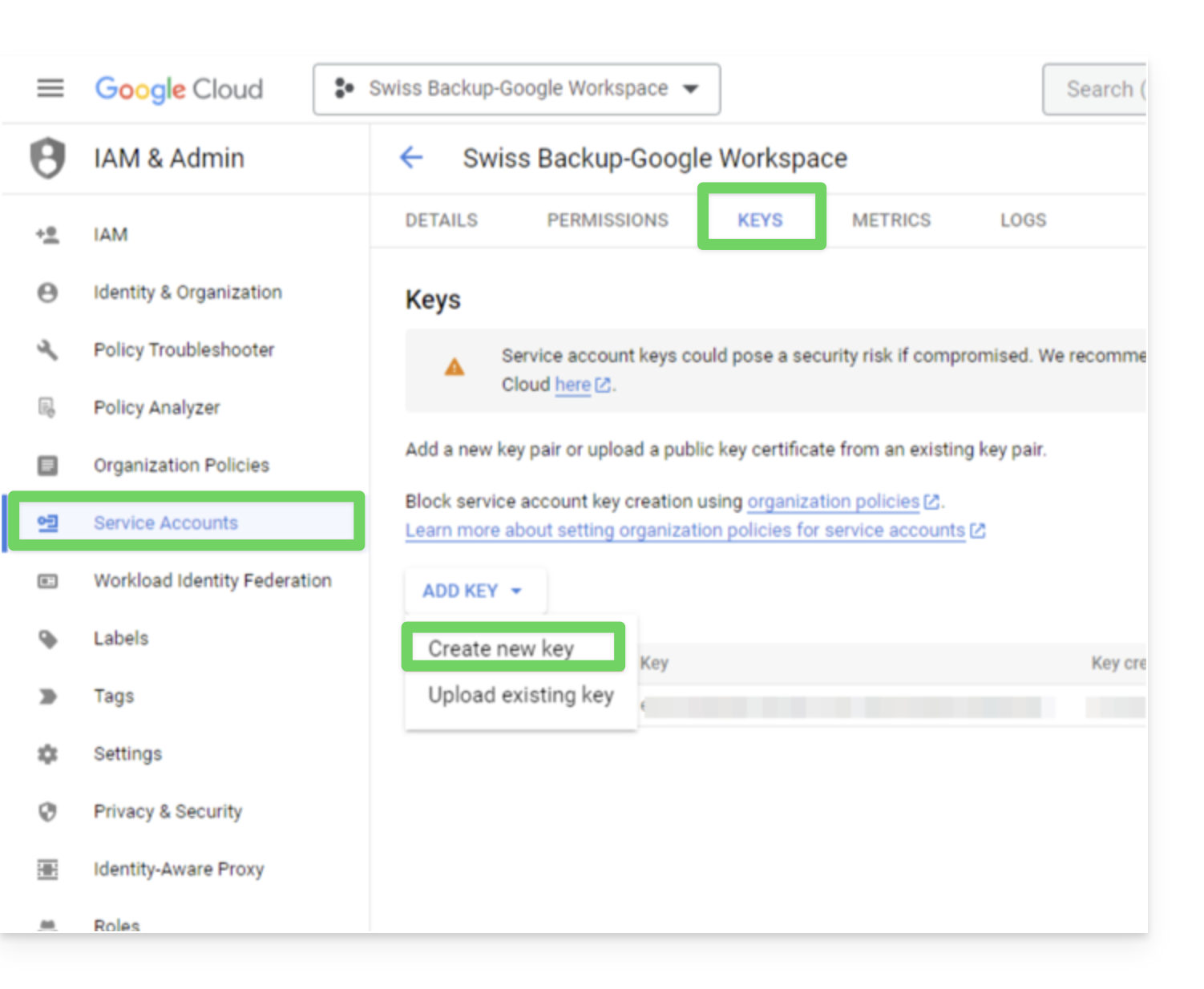
- Haga clic en Crear; un archivo JSON que contiene la clave privada de la cuenta de servicio se descargará automáticamente en su equipo: guarde este archivo en un lugar seguro, ya que lo necesitará para añadir su organización de Google Workspace al servicio de protección cibernética, como se describe más adelante en esta guía.
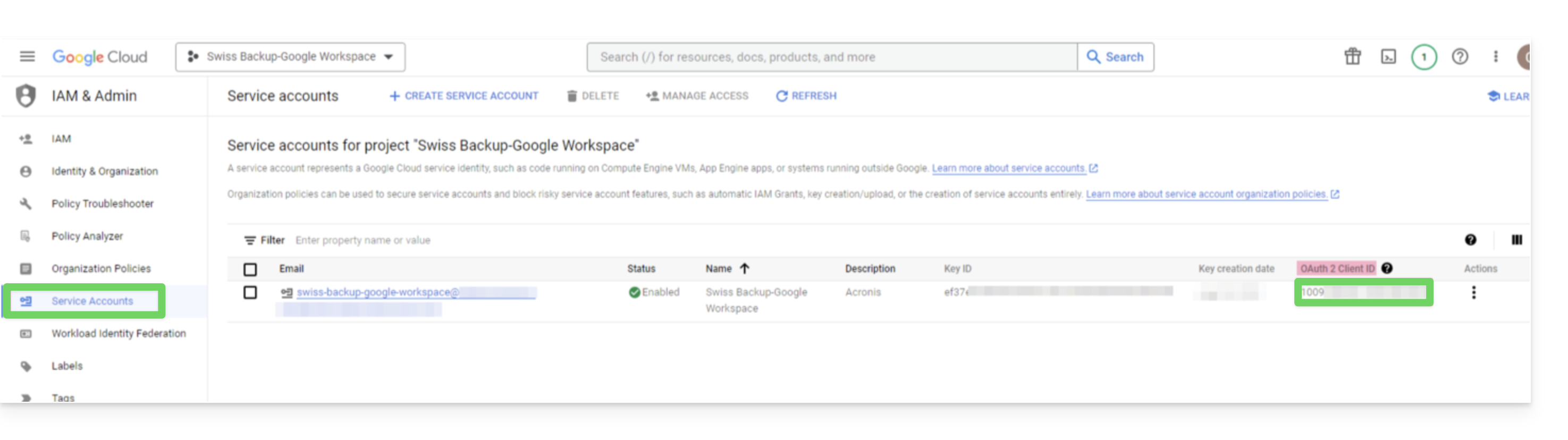
- En el menú de navegación de Google Cloud Platform, seleccione Credenciales > Cuenta de servicio.
- En la lista, busque la cuenta de servicio que creó y, a continuación, copie su ID de cliente, que se muestra en la columna ID de cliente de OAuth 2.0 (ID de cliente de OAuth 2.0):
- Haga clic aquí para acceder a la interfaz de administración de Google como superadministrador.
- En el menú de navegación, seleccione Seguridad > Control de acceso y datos > Controles de API:
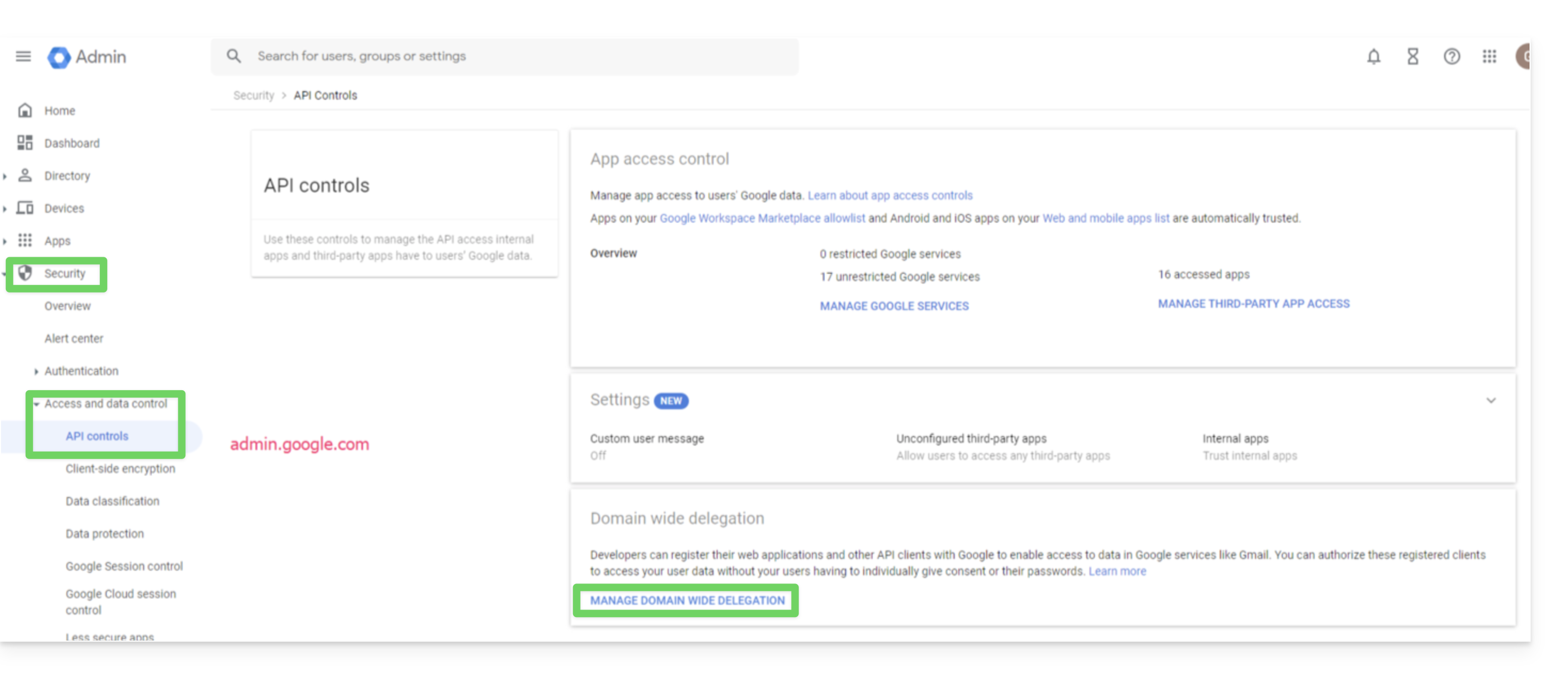
- Desplácese por la página Controles de API y, en Delegación a nivel de dominio, haga clic en Administrar la delegación a nivel de dominio; se abrirá la página Delegación a nivel de dominio.
- En esta página, haga clic en Añadir:
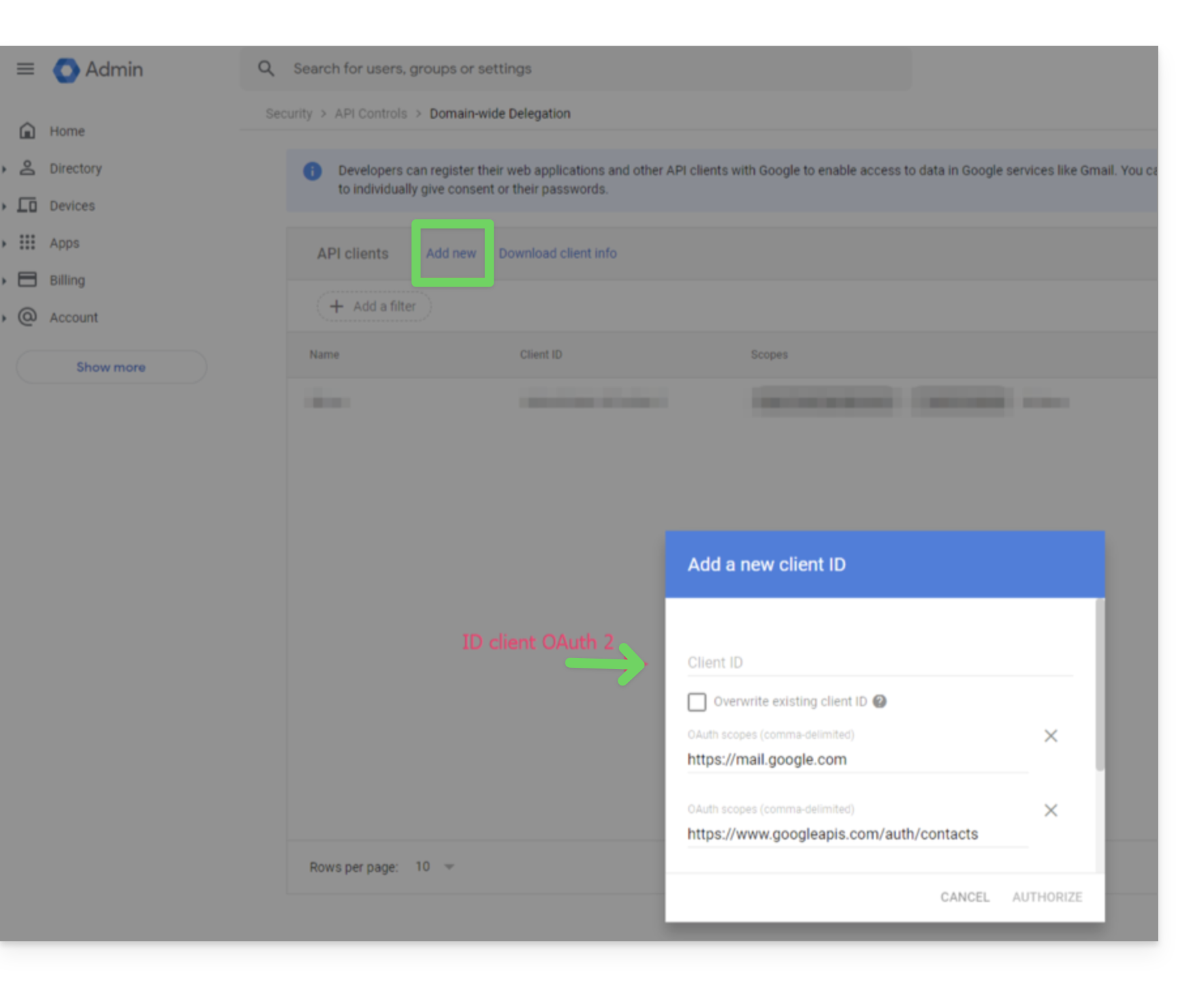
- Se abre la ventana Añadir un nuevo ID de cliente.
- En el campo ID del cliente, introduzca el ID del cliente de su cuenta de servicio.
- En el campo Ámbitos de OAuth, añada los siguientes ámbitos:
- https://mail.google.com
- https://www.googleapis.com/auth/contacts
- https://www.googleapis.com/auth/calendar
- https://www.googleapis.com/auth/admin.directory.user.readonly
- https://www.googleapis.com/auth/admin.directory.domain.readonly
- https://www.googleapis.com/auth/drive
- https://www.googleapis.com/auth/gmail.modify
- Haga clic en Autorizar.
De esta forma, su nuevo proyecto de Google Cloud podrá acceder a los datos de su cuenta de Google Workspace.
Creación del espacio de copia de seguridad
Para configurar la copia de seguridad de Google Workspace con Acronis:
- Haga clic aquí para acceder a la Consola de Acronis con las credenciales obtenidas al agregar el dispositivo (¿necesita ayuda?).
- Haga clic en el botón para agregar un dispositivo y agregue un dispositivo de tipo Google Workspace:
- Introduzca la dirección de un superadministrador de su cuenta de Google Workspace (no importa si la verificación en dos pasos está activada para la cuenta de correo electrónico del superadministrador).
- Busque el archivo JSON que contiene la clave privada de la cuenta de servicio que creó en su proyecto de Google Cloud (o copie el contenido del archivo como texto).
- Haga clic en Confirmar:
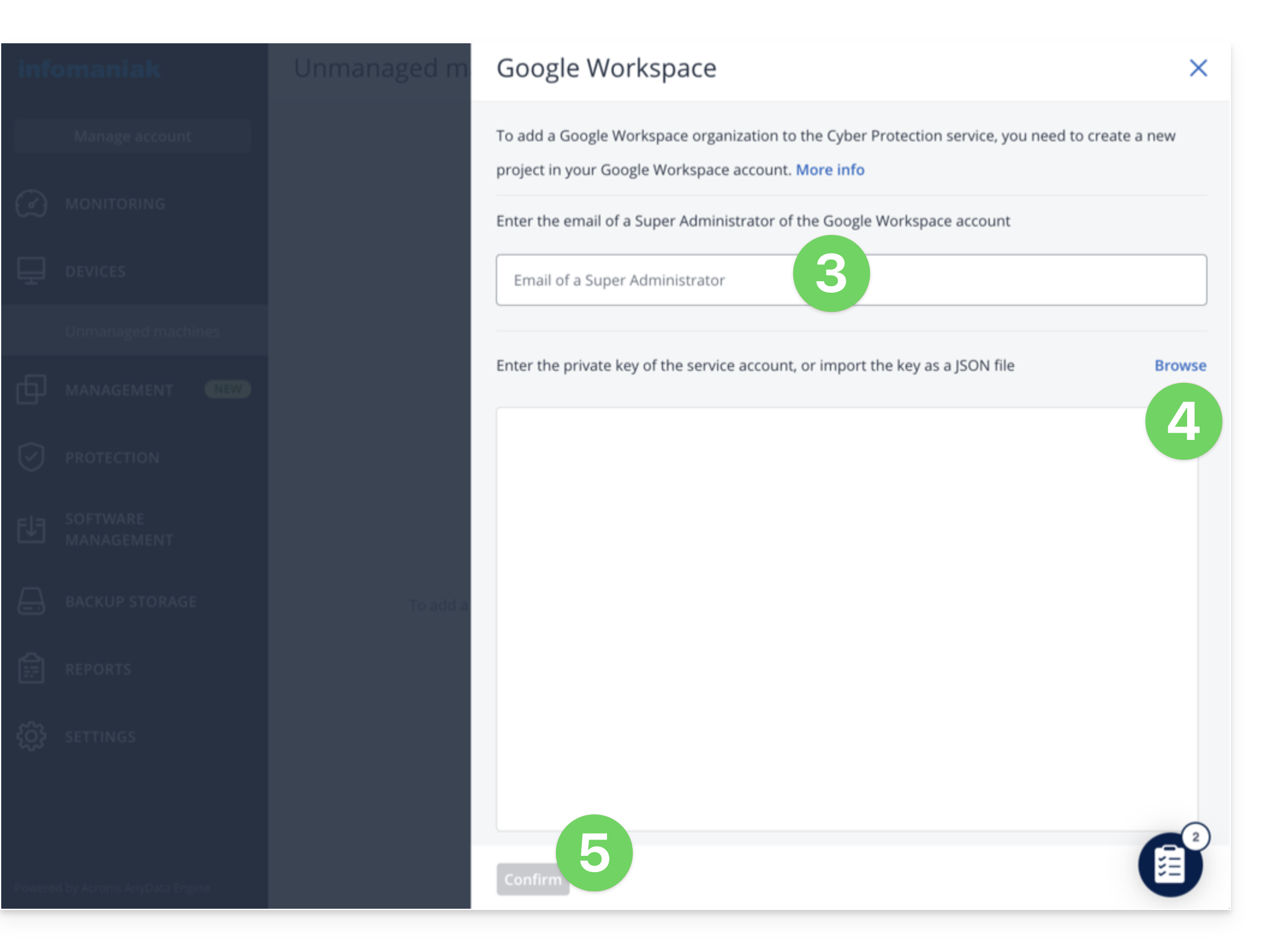
Su organización de Google Workspace aparecerá en la pestaña Dispositivos de la consola de servicio: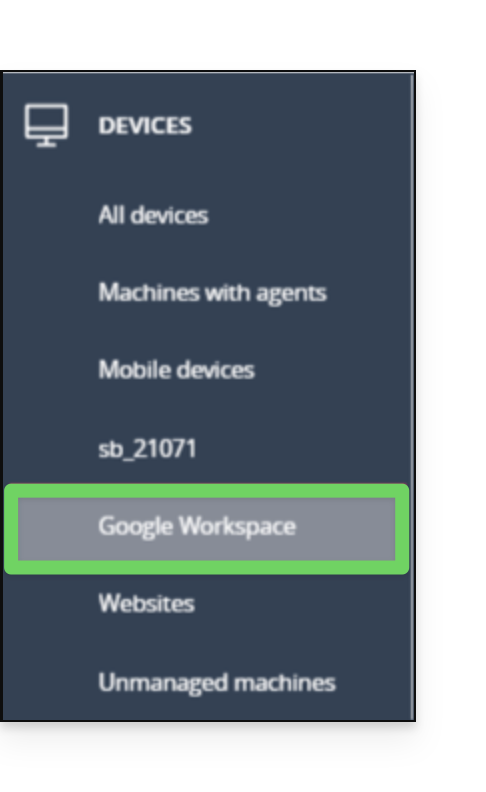
Enlace a esta FAQ: https://faq.infomaniak.com/2805
¿Le ha sido útil esta FAQ?
Esta guía detalla cómo realizar una copia de seguridad de un entorno de Microsoft 365 utilizando Acronis en Swiss Backup, la solución de copia de seguridad en una nube suiza independiente.
Introducción
- Lo que podrá guardar:
- Office
- OneDrive
- Exchange
- Teams
- SharePoint
- correos electrónicos
- De forma predeterminada, los blocs de notas de OneNote se incluyen en las copias de seguridad de los archivos de OneDrive, Microsoft Teams y sitios de SharePoint.
- También es posible realizar copias de seguridad de otros tipos de datos.
Añadir una organización de Microsoft 365
Requisitos previos
- Tener un espacio Swiss Backup de Infomaniak con una cuota de dispositivo disponible (mínimo 1) para una copia de seguridad de Acronis Microsoft 365 (1 licencia por usuario de Office 365 que se desee respaldar):
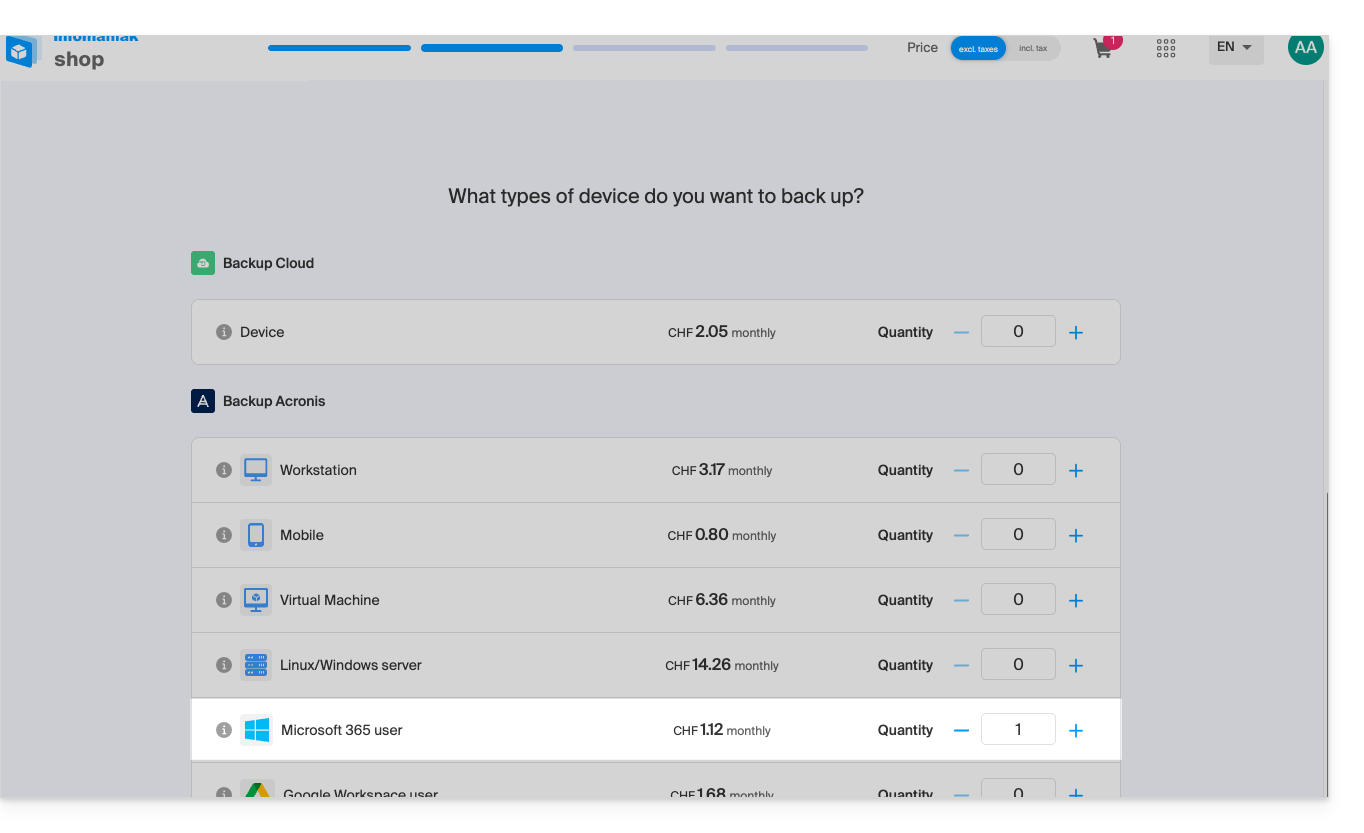
- Si es necesario, aumente la cuota del dispositivo según sus necesidades.
- Añada el dispositivo en el Panel de control de Infomaniak para recibir los datos de inicio de sesión.
- Su cuenta debe tener asignado el rol de administrador global en Microsoft 365.
- Consulte la documentación de Acronis sobre este tema.
Un administrador puede añadir una o varias organizaciones de Microsoft 365 a una cuenta de Swiss Backup.
Para añadir una organización de Microsoft 365:
- Haga clic aquí para acceder a la Consola de Acronis con las credenciales obtenidas al agregar el dispositivo (¿necesita ayuda?).
- Haga clic en el botón para agregar un dispositivo y agregue un dispositivo de tipo Microsoft 365 Business:
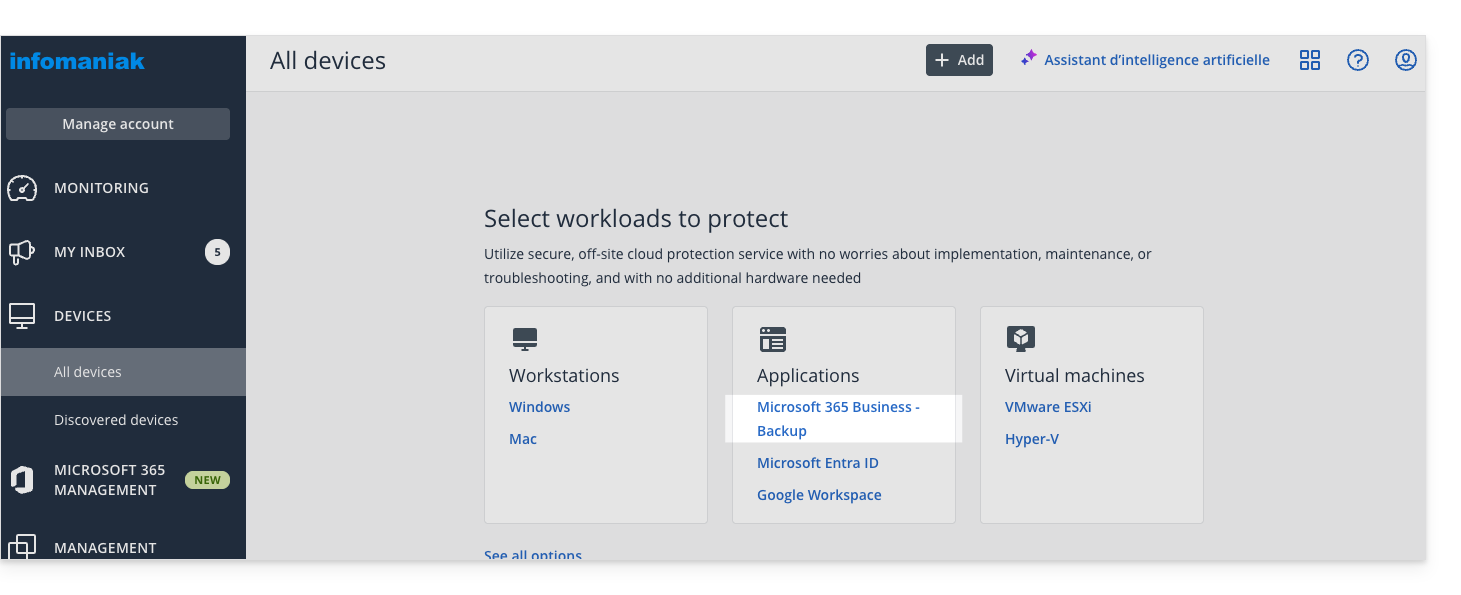
- El software le redirige a la página de inicio de sesión de Microsoft 365:
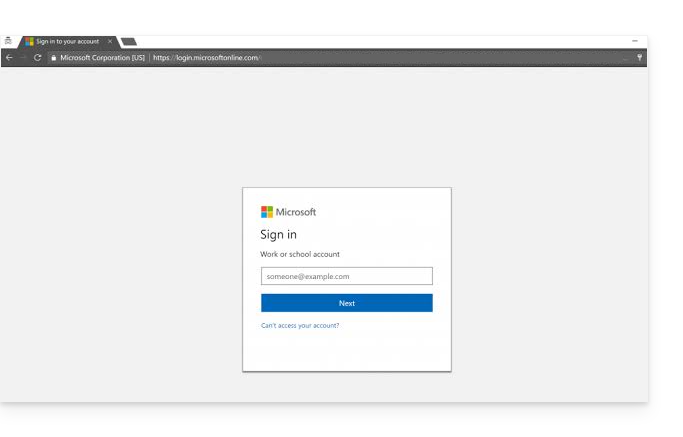
- Inicie sesión utilizando las credenciales del administrador global de Microsoft 365.
- Microsoft 365 muestra una lista de los permisos necesarios para realizar copias de seguridad y restaurar los datos de su organización:
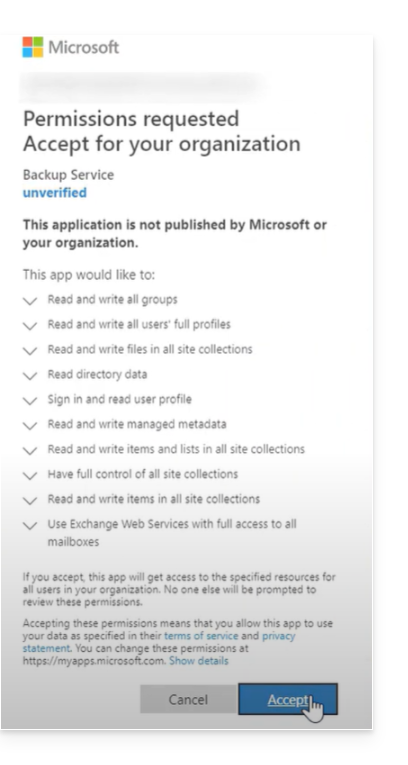
- Confirme que otorga estos permisos al servicio Cyber Protect.
El agente Cloud no se conecta a Microsoft 365. El agente obtiene los permisos necesarios directamente de Microsoft 365. Solo debe confirmar la concesión de estos permisos una vez, iniciando sesión como administrador global. El agente no almacena sus credenciales de cuenta ni las utiliza para realizar las copias de seguridad y las restauraciones. El cambio de la contraseña de esta cuenta o la desactivación o eliminación de esta cuenta en Microsoft 365 no afecta al funcionamiento del agente.
Su organización de Microsoft 365 aparece entonces en la pestaña Dispositivos de la consola Cyber Protect: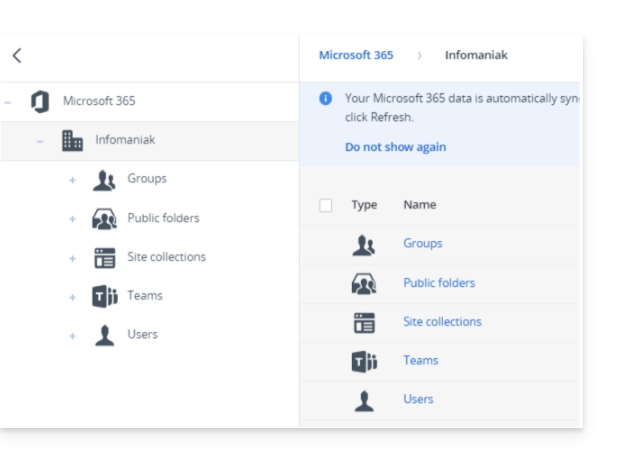
Frecuencia de copia de seguridad/sincronización
El agente Cloud se sincroniza con Microsoft 365 cada 24 horas, a partir del momento en que la organización se añade al servicio Cyber Protection. Si añade o elimina un usuario, un grupo o un sitio, este cambio no se reflejará inmediatamente en la consola Cyber Protect.
Sincronización inmediata
Para sincronizar los cambios inmediatamente, seleccione la organización en la página de Microsoft 365 y, a continuación, haga clic en Actualizar.
Si ha aplicado un plan de protección al grupo Todos los usuarios, Todos los grupos o Todos los sitios, los elementos agregados recientemente solo se incluirán en la copia de seguridad una vez que se haya completado la sincronización.
En caso de ralentizaciones
Si las tareas de copia de seguridad o restauración de Microsoft 365 Cloud-to-Cloud (C2C) se ejecutan más lentamente de lo previsto y tardan mucho en completarse, consulte esta otra guía para desactivar temporalmente la limitación de la API Exchange Web Services y mejorar el rendimiento durante la restauración de elementos de Microsoft 365.
Elementos eliminados
De acuerdo con la política de Microsoft, cuando un usuario, un grupo o un sitio se elimina de la interfaz gráfica de Microsoft 365, sigue estando disponible durante algunos días a través de la API. Durante este período, el elemento eliminado está inactivo (en gris) en la consola Cyber Protect y no se guarda.
Cuando el elemento eliminado ya no esté disponible a través de la API, desaparecerá de la consola Cyber Protect. Sus copias de seguridad (si las hay) se encuentran en Almacenamiento de copias de seguridad > Copias de seguridad de aplicaciones en la nube.
Más información
Enlace a esta FAQ: https://faq.infomaniak.com/2825
¿Le ha sido útil esta FAQ?
Esta guía explica cómo eliminar una copia de seguridad de Swiss Backup con Acronis, y los diferentes escenarios que pueden surgir durante el proceso de eliminación. Consulte también esta otra guía de Acronis sobre el tema.
Requisitos previos
- Debe haber al menos un dispositivo registrado (y conectado) con las mismas credenciales utilizadas para realizar la copia de seguridad:
- Por ejemplo, si el objetivo es eliminar una copia de seguridad realizada por
SBA-XXXX-ADMIN, pero no hay ningún dispositivo conectado, basta con descargar Acronis en otro dispositivo y registrarlo con el mismo usuario: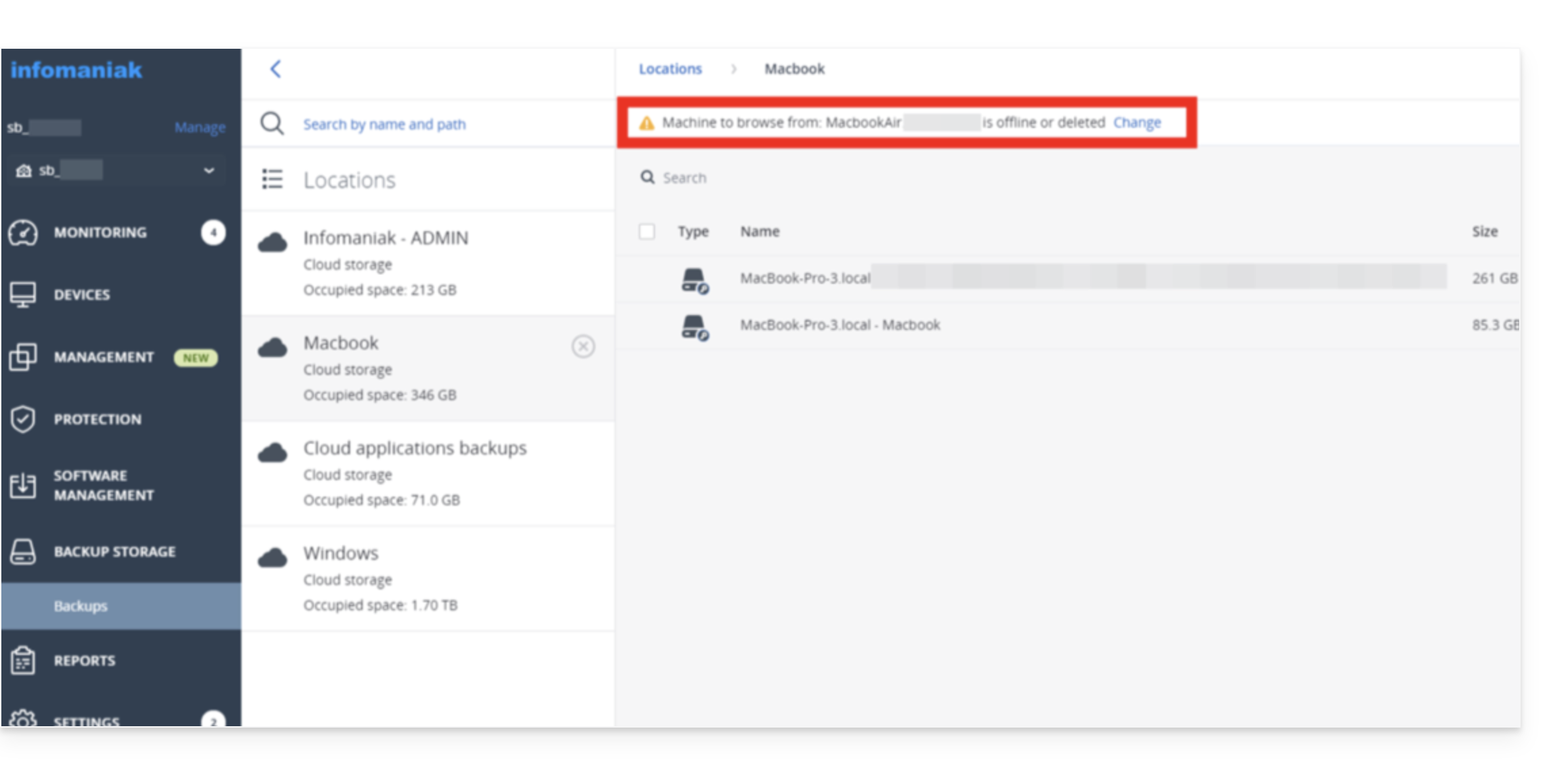
- Por ejemplo, si el objetivo es eliminar una copia de seguridad realizada por
- La eliminación requiere espacio libre:
- Tenga en cuenta la posibilidad de aumentar la cuota de su usuario (ayuda); una vez finalizada la eliminación, puede volver a establecer la cuota al nivel acordado:
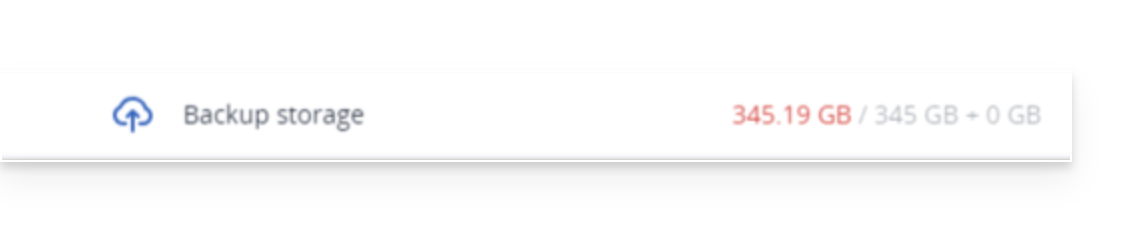
- Tenga en cuenta la posibilidad de aumentar la cuota de su usuario (ayuda); una vez finalizada la eliminación, puede volver a establecer la cuota al nivel acordado:
- Actualizar el almacenamiento:
- Si se ha realizado una eliminación recientemente, tenga paciencia, la eliminación puede tardar un tiempo según el tamaño del archivo que se va a eliminar; si el espacio de almacenamiento utilizado no ha cambiado, actualice la ubicación de la copia de seguridad:
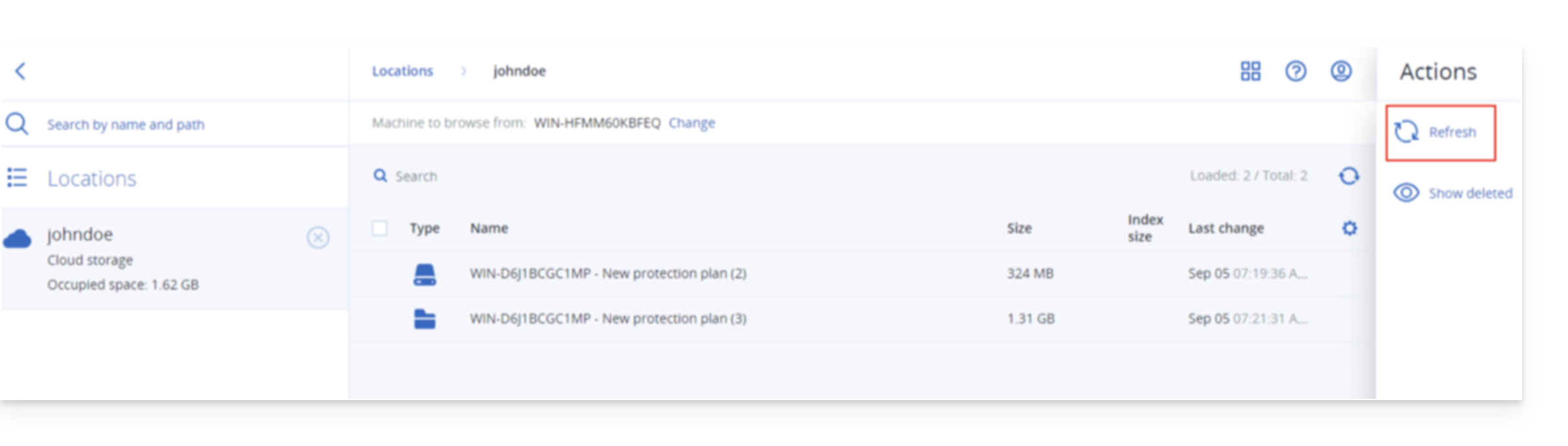
- Si se ha realizado una eliminación recientemente, tenga paciencia, la eliminación puede tardar un tiempo según el tamaño del archivo que se va a eliminar; si el espacio de almacenamiento utilizado no ha cambiado, actualice la ubicación de la copia de seguridad:
Eliminar una copia de seguridad de Acronis
Para ello:
- Inicie sesión en el almacenamiento de copias de seguridad en la consola Cyber Protect.
- Seleccione la ubicación desde la que desea eliminar las copias de seguridad.
- Seleccione el archivo de copia de seguridad desde el que desea eliminar las copias de seguridad.
Eliminar todo el archivo de copias de seguridad
- Haga clic en Eliminar.
- Eliminar un archivo de copias de seguridad elimina todas las copias de seguridad de este archivo.
Eliminar una copia de seguridad específica en el archivo de copias de seguridad
- Haga clic en Mostrar copias de seguridad.
- Seleccione la copia de seguridad (punto de restauración) que desea eliminar.
- Haga clic en Acciones > Eliminar:
- Al eliminar un archivo de copia de seguridad, marque la casilla y haga clic en Eliminar para confirmar su decisión.
- Al eliminar una copia de seguridad específica, haga clic en Eliminar para confirmar su decisión.
Eliminar todas las copias de seguridad asociadas a un usuario
- Aunque no haya ningún dispositivo conectado, puede desactivarlo y eliminarlo (consulte esta guía de Acronis para obtener más información).
Eliminar las copias de seguridad incompletas (si las hay)
- Consulte esta otra guía para obtener instrucciones detalladas.
Certificado
Si el problema de cuota de almacenamiento/eliminación persiste incluso después de haber aumentado la cuota de almacenamiento del usuario afectado, se recomienda reinstalar Acronis.
Cuando Acronis se desinstala por completo, se elimina el certificado que podría ser la causa de este error.
Para eliminar el certificado manualmente, sin desinstalar Acronis:
- Compruebe su ubicación y elimine o mueva el certificado; consulte esta otra guía.
- Reinicie el servicio Acronis Managed Machine. Consulte esta otra guía.
- Realice una copia de seguridad o actualice el almacenamiento.
- Esto generará un nuevo certificado y resolverá el problema de cuota de almacenamiento.
Enlace a esta FAQ: https://faq.infomaniak.com/2877
¿Le ha sido útil esta FAQ?
Esta guía le ayudará si su software/cliente SFTP muestra repentinamente una solicitud para aceptar una nueva huella digital al utilizar el servicio Swiss Backup de Infomaniak.
Alerta del software/cliente SFTP
Si su software SFTP muestra repentinamente un mensaje que le pide que acepte una nueva huella digital, no necesariamente se trata de un problema de seguridad. Esta solicitud puede surgir como resultado de modificaciones técnicas planificadas en la infraestructura de Infomaniak (si ha recibido un correo electrónico al respecto).
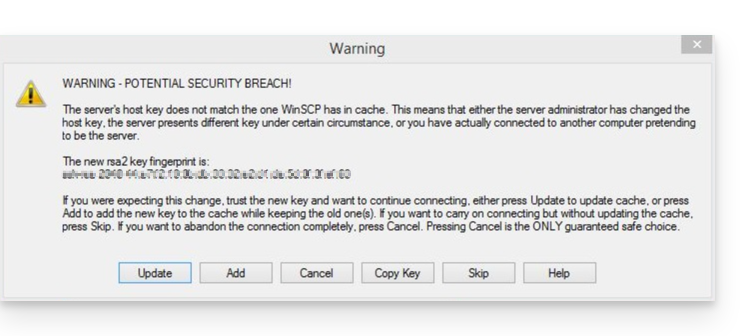
De hecho, como parte de la evolución de sus servicios, Infomaniak ha cambiado recientemente la puerta de enlace SFTP utilizada para acceder a los archivos alojados. Estos cambios implican la implementación de nuevas claves SSH en el lado del servidor. Por razones de seguridad,los programas/clientes SFTP comparan sistemáticamente la clave del servidor con la que tienen almacenada.
Si se detecta una diferencia, aunque sea legítima, le avisarán para que confirme. Por lo tanto, es normal que aparezca una alerta y se le pida que apruebe una nueva huella.
Verificar si es necesario
Puede verificar las nuevas huellas digitales oficiales de las claves SSH de Infomaniak a continuación. Si coinciden con lo que se muestra en su software, puede aceptarlas con confianza:
4096 SHA256:p4QkBc70lkIpDZpjJAZ4VbPEIaOv54lWxd/DRCMfwgg sftp.swiss-backup.infomaniak.com (RSA)
4096 MD5:a3:6b:fa:7c:0e:22:da:42:ca:82:c7:cc:7e:1f:0a:4a sftp.swiss-backup.infomaniak.com (RSA)
4096 SHA256:gMiEH8oVwWhq8ByQWQP8xMEVy3URi2omZNSMCc0n8z0 sftp.swiss-backup02.infomaniak.com (RSA)
4096 MD5:d2:1a:11:9a:06:4c:55:98:df:38:cd:70:be:08:dd:ca sftp.swiss-backup02.infomaniak.com (RSA)4096 SHA256:EcQDR+VNUCbK1Zz/eDoa295c0+7JGQD7EP6n+ro5G0U sftp.swiss-backup03.infomaniak.com (RSA)
4096 MD5:bf:5e:92:f7:ed:81:de:84:9e:43:48:f3:1a:9c:3e:8d sftp.swiss-backup03.infomaniak.com (RSA)4096 SHA256:xRU5RakUZ/yJYg3CDi9JiSRymodbPgM4S3FXvVHqK2s sftp.swiss-backup04.infomaniak.com (RSA)
4096 MD5:16:ce:56:02:c3:ab:80:7b:31:99:a6:cd:a8:00:0e:79 sftp.swiss-backup04.infomaniak.com (RSA)Este cambio no afecta a la seguridad de sus datos. Si utiliza scripts o programas automatizados para sus transferencias o copias de seguridad, asegúrese de que estos tengan en cuenta esta nueva configuración.
Enlace a esta FAQ: https://faq.infomaniak.com/2889
¿Le ha sido útil esta FAQ?