Base de conocimientos
1 000 FAQ, 500 tutoriales y vídeos explicativos. ¡Aquí sólo hay soluciones!
Esta guía explica cómo denunciar un intento de phishing (suplantación de identidad, fraude en línea...)de la que usted sería víctima.
Prólogo
- El phishing es un intento de fraude y estafa que tiene como objetivo obtener información confidencial de forma fraudulenta.
- Normalmente, la víctima recibe en su bandeja de entrada un mensaje que parece provenir de Infomaniak, de su banco o de una entidad de confianza, en el que se le indica que ha surgido un problema en su cuenta o en su vida cotidiana:
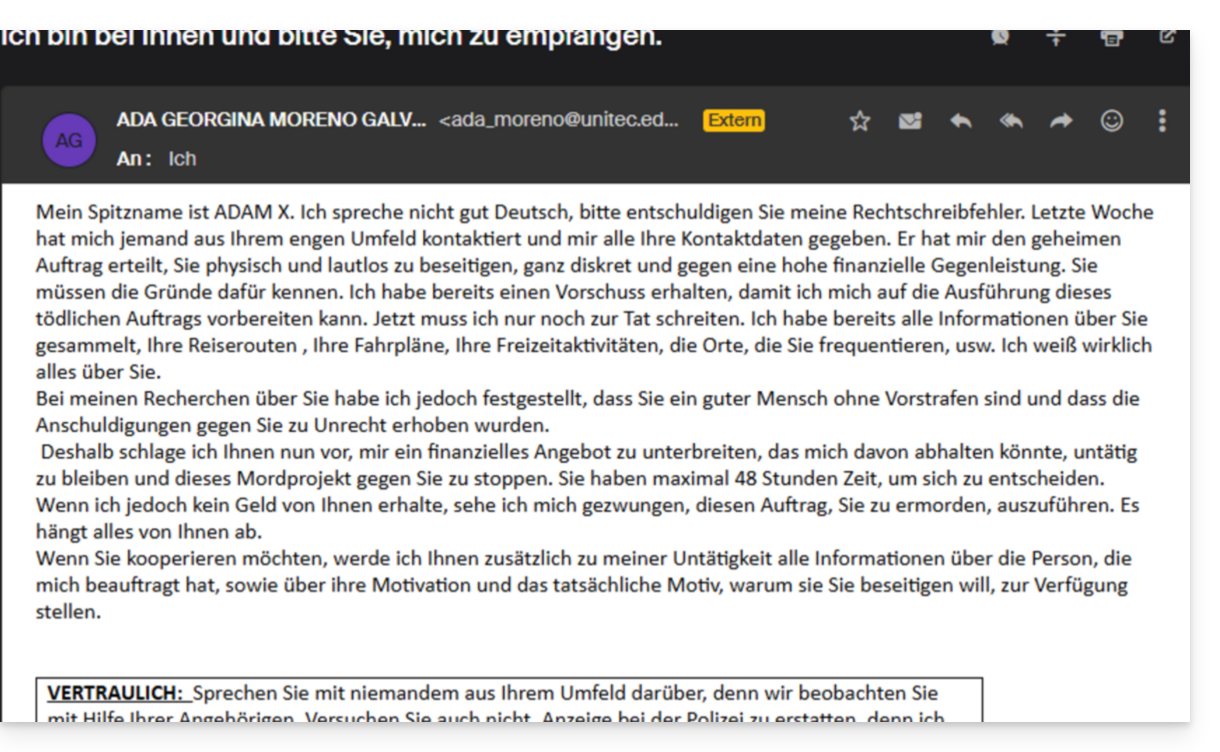
- El objetivo de esta suplantación de identidad suele ser que el usuario acceda voluntariamente a una página y proporcione información confidencial que se utilizará posteriormente con diversos fines, principalmente financieros.
- Si no se trata de un mensaje “haciéndose pasar por algo que no es”, pero si se trata únicamente de un mensaje publicitario no solicitado, es mejor denunciarlo como spam.
Denunciar un correo electrónico de phishing
Requisitos previos
- Compruebe que el filtro antispam está activo.
- Para mayor seguridad, active la advertencia sobre correos electrónicos externos.
A continuación, si vuelve a encontrar un correo electrónico de este tipo directamente en su bandeja de entrada, tiene la opción de tomar medidas para reducir y, a la larga, eliminar estos mensajes de los sistemas de mensajería:
- Haga clic aquí para acceder a los correos electrónicos en su kSuite de Infomaniak (❓: ayuda).
- Abra el mensaje de phishing.
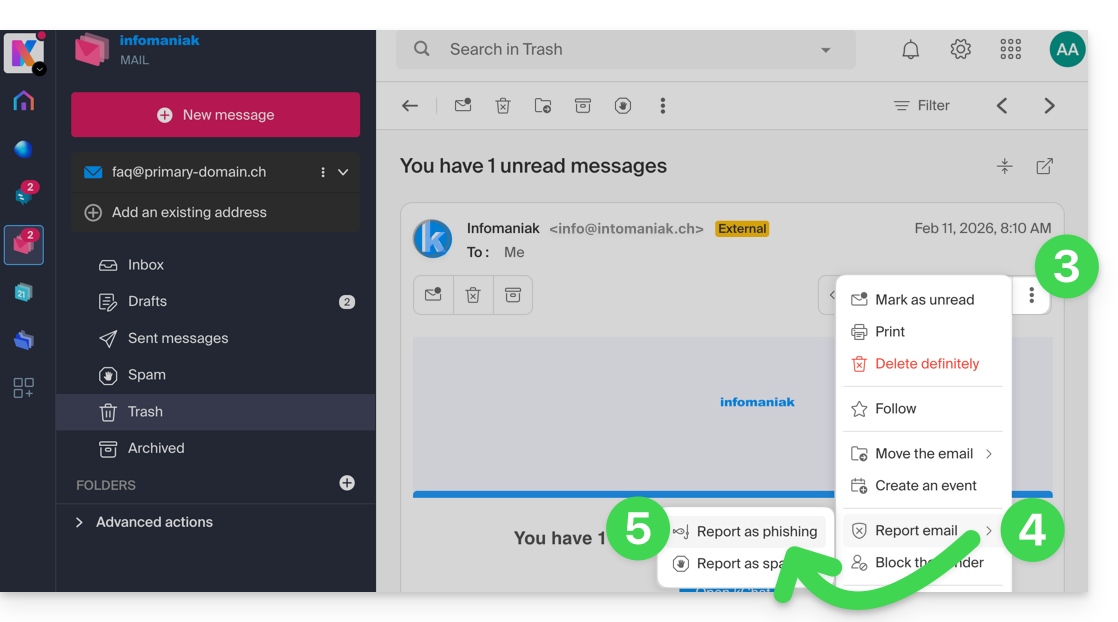
- Haga clic en el menú de acciones ⋮, situado a la derecha.
- Haga clic en Denunciar mensaje.
- En el menú que aparece, seleccione Denunciar como intento de phishing:
- Confirme el envío para su procesamiento.
- Elimine el correo electrónico.
Una vez que haya hecho clic en Denunciar como intento de phishing, se enviará automáticamente un correo electrónico a Infomaniak con toda la información necesaria para procesar la denuncia.
En caso de un problema más grave (cuando el mensaje se dirige directamente a usted por parte de un conocido o contacto, y no se trata de un envío masivo), se recomienda que se ponga en contacto con una organización como, por ejemplo, report.ncsc.admin.ch.
Enlace a esta FAQ: https://faq.infomaniak.com/1172
¿Le ha sido útil esta FAQ?
Esta guía explica cómo crear una plantilla para la herramienta de firma para todos sus correos electrónicos en la aplicación web Mail de Infomaniak (servicio en línea ksuite.infomaniak.com/mail).
Introducción
- Una plantilla permite crear la base neutra de una herramienta que podrá ser utilizada posteriormente por varios usuarios del mismo Servicio de Correo de Infomaniak, e incluso personalizarse según la persona que la utilice.
- En el caso de una plantilla de firma, el creador de la plantilla crea el estilo de la firma, también elige los elementos que deben estar presentes, y es el usuario final, desde su correo electrónico, quien completa los detalles de su firma.
- También puede ocultar una plantilla para que no se utilice más.
Elegir el tipo de plantilla de firma
Para comenzar a crear una plantilla:
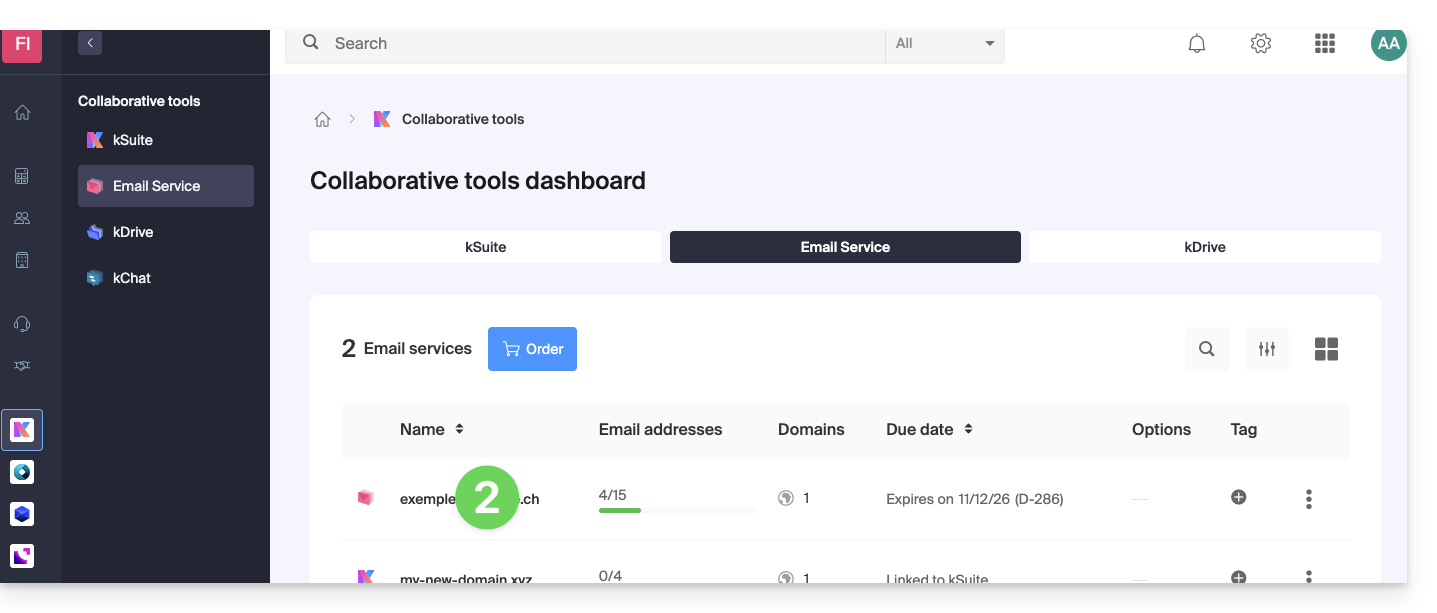
- Haga clic aquí para acceder a la gestión de su producto en el Panel de control de Infomaniak (¿necesita ayuda?).
- Haga clic directamente en el nombre asignado al producto correspondiente:
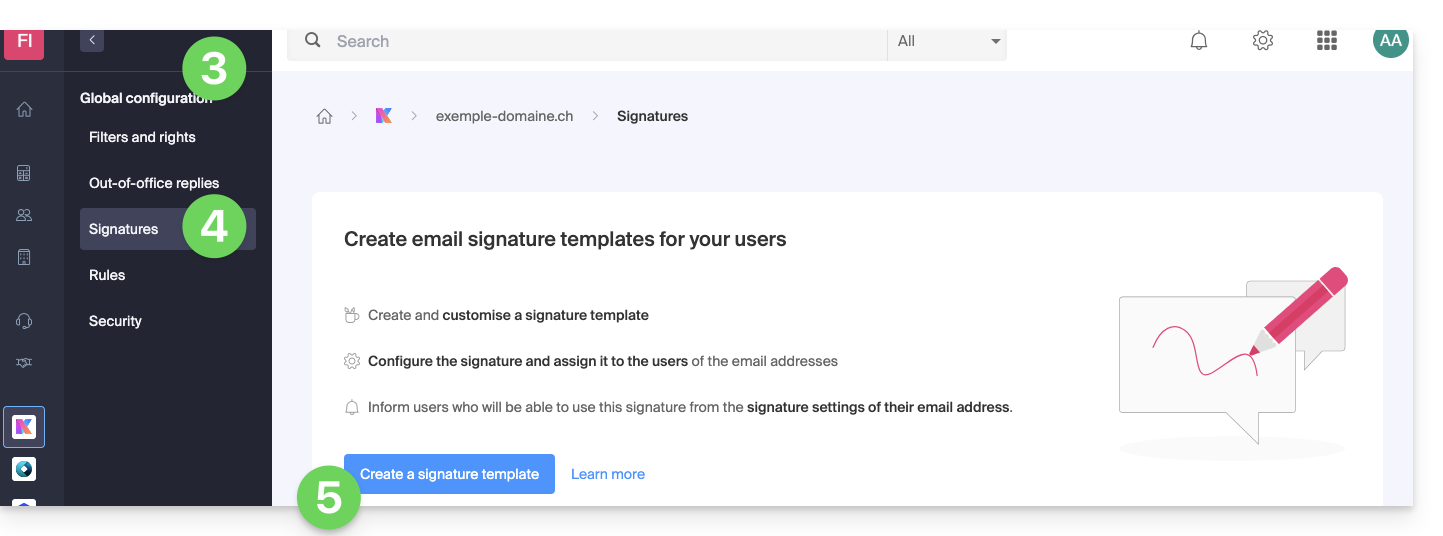
- Haga clic en Configuración global en el menú lateral izquierdo.
- Haga clic en la pestaña Firma.
- Haga clic en Añadir una plantilla de firma:
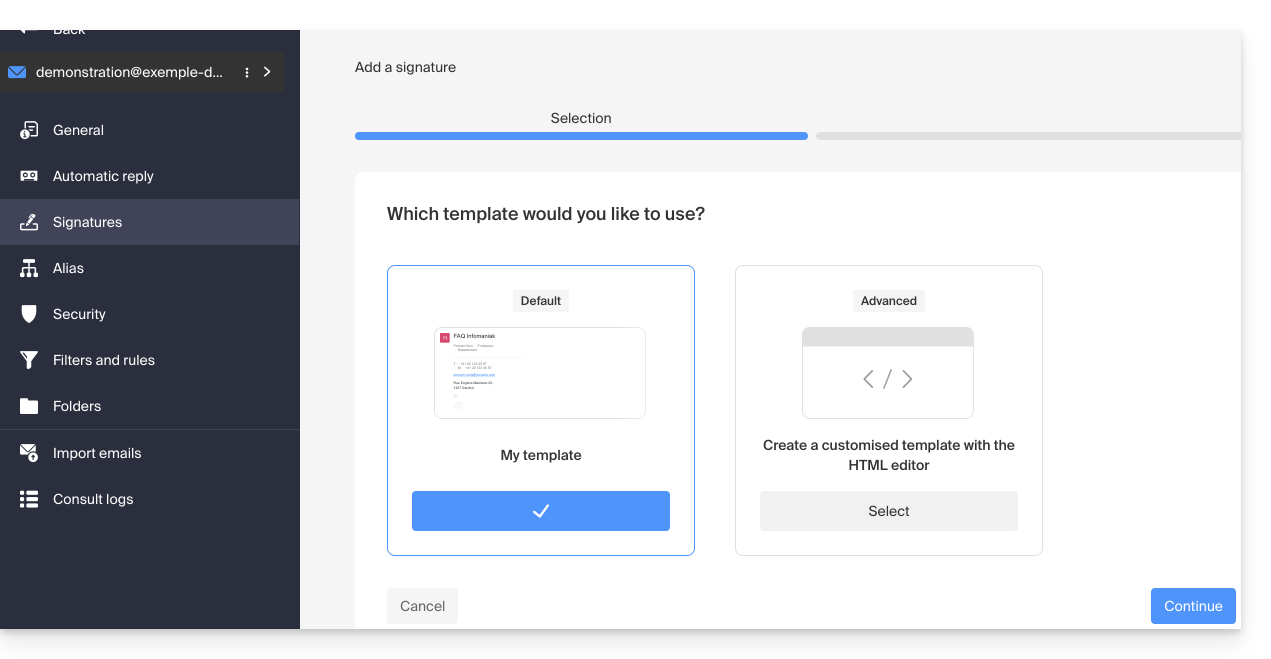
- Seleccione el tipo de plantilla (detalles a continuación) y haga clic en el botón Continuar (
d) para acceder a la plantilla: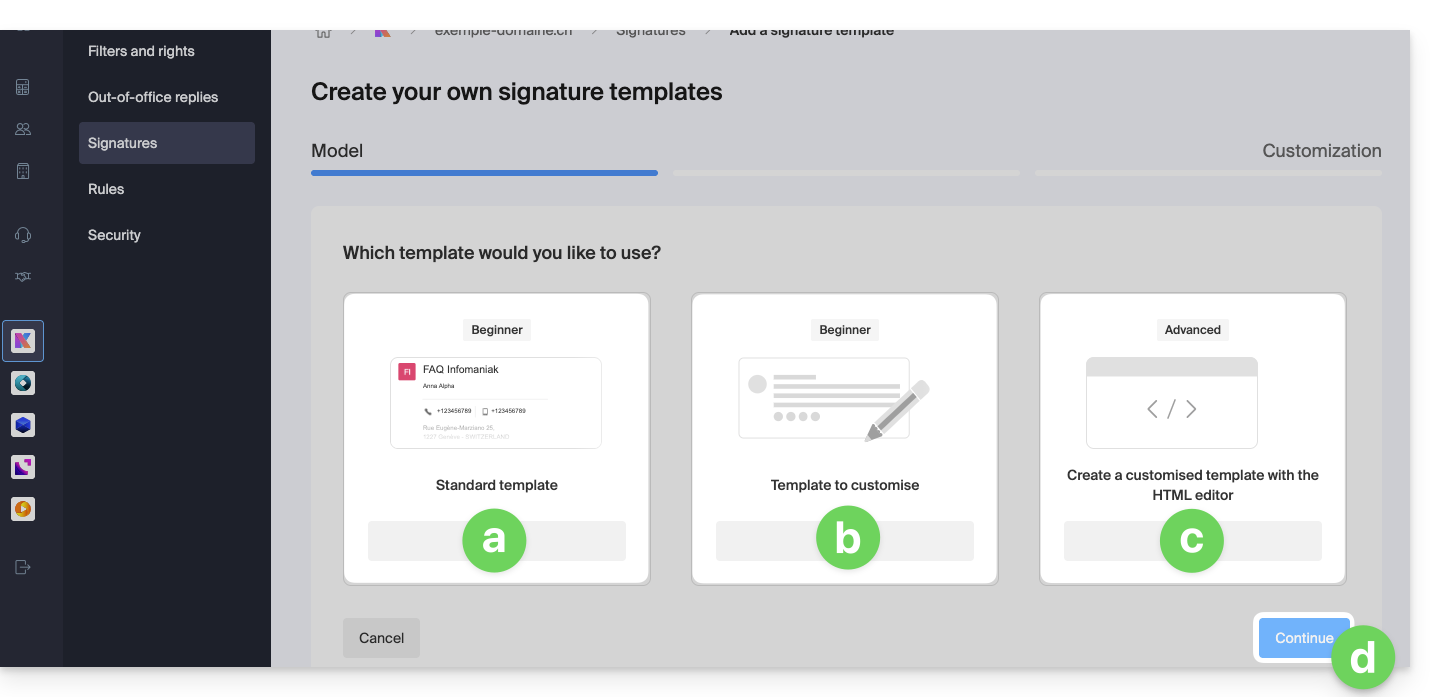
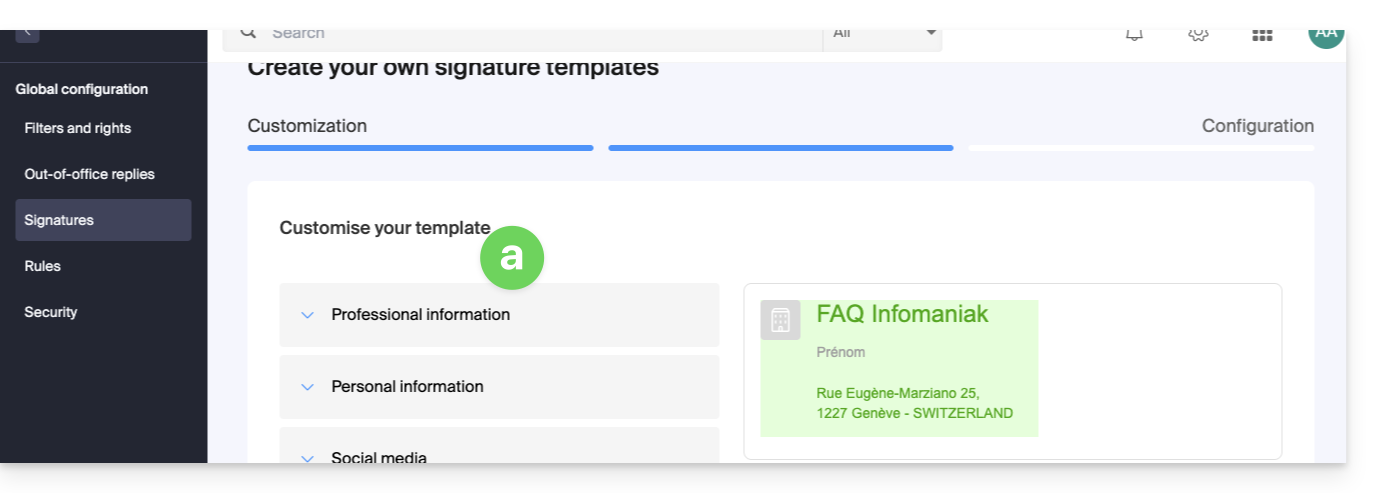
- Permite configurar el bloque de firma con la información habitual; los elementos se detallan más abajo en esta guía:
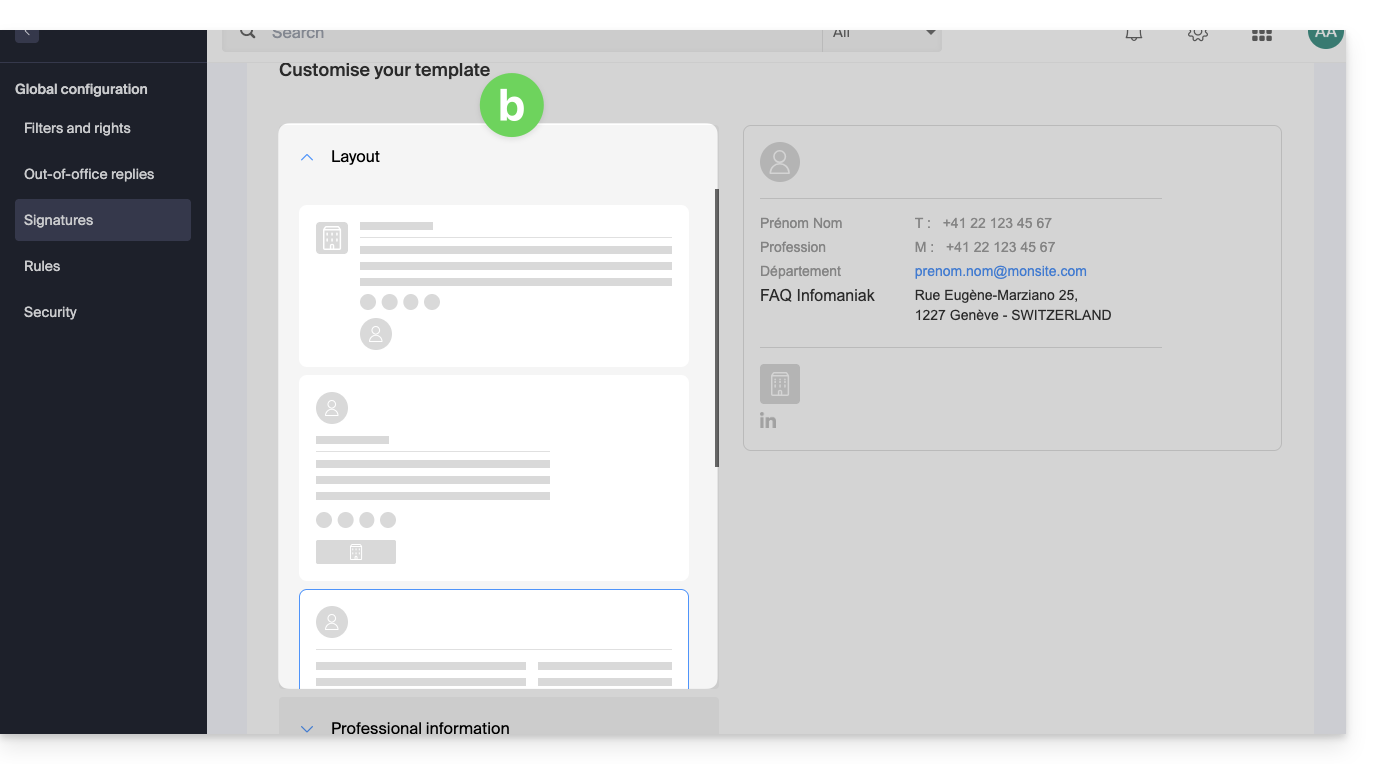
- Permite configurar el bloque de firma con la información habitual y la disposición de los elementos puede modificarse mediante ajustes predefinidos; los elementos se detallan más abajo en esta guía:
- Permite configurar el bloque de firma a partir de un bloque vacío, y la información puede insertarse en forma de variables:
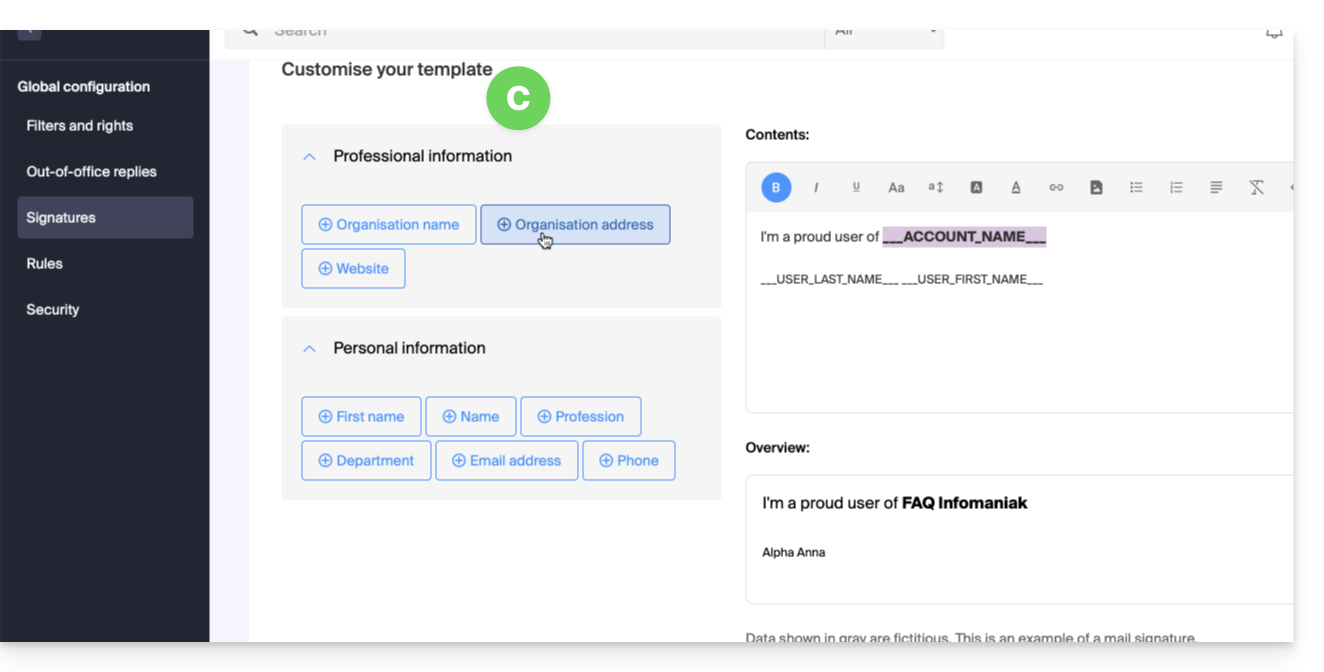
- También es posible, en este modo, trabajar directamente con el código HTML:
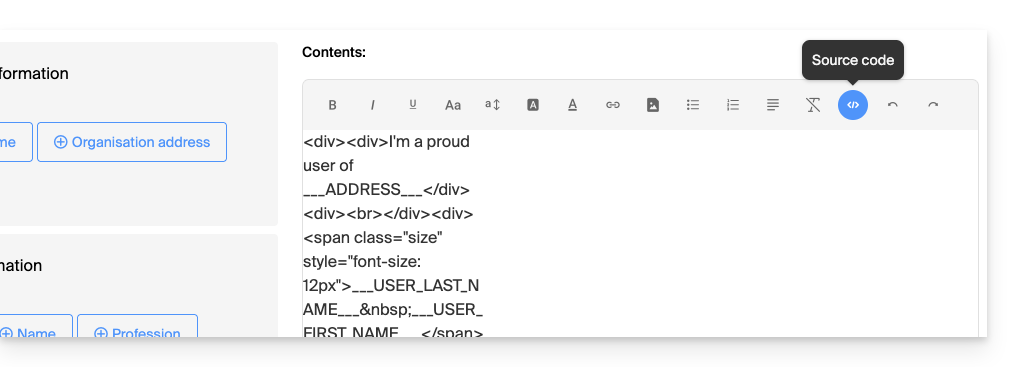
- También es posible, en este modo, trabajar directamente con el código HTML:
- Permite configurar el bloque de firma con la información habitual; los elementos se detallan más abajo en esta guía:
Configurar la base de la firma
Según el modelo seleccionado:
- Defina los campos que desea conservar e insertar utilizando las casillas de verificación.
- Configure las preferencias de visualización de cierta información, como el orden
Nombre - Apellido. - Algunos campos pueden ser:
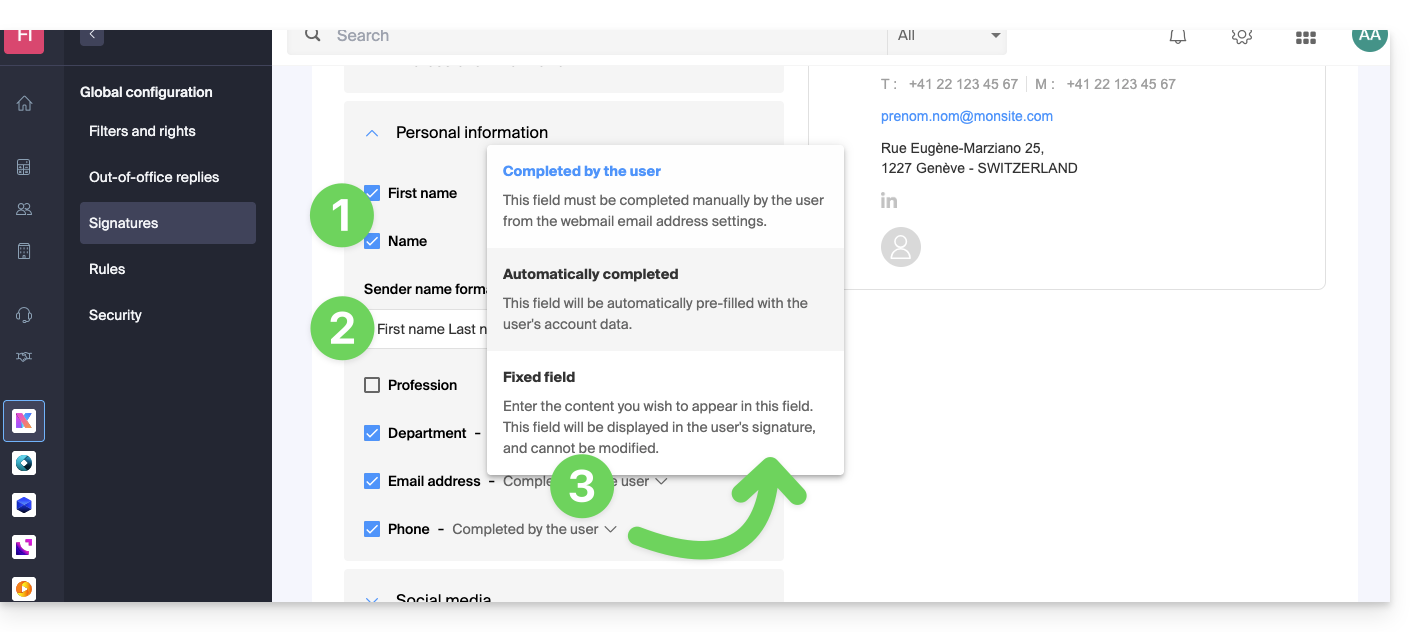
- completados por el usuario en su configuración de la aplicación de correo,
- completados automáticamente en función de la información presente en su cuenta de Infomaniak,
- determinados aquí y, por lo tanto, serán fijos y comunes a todos los usuarios.
- Haga clic en el botón Continuar en la parte inferior de la página.
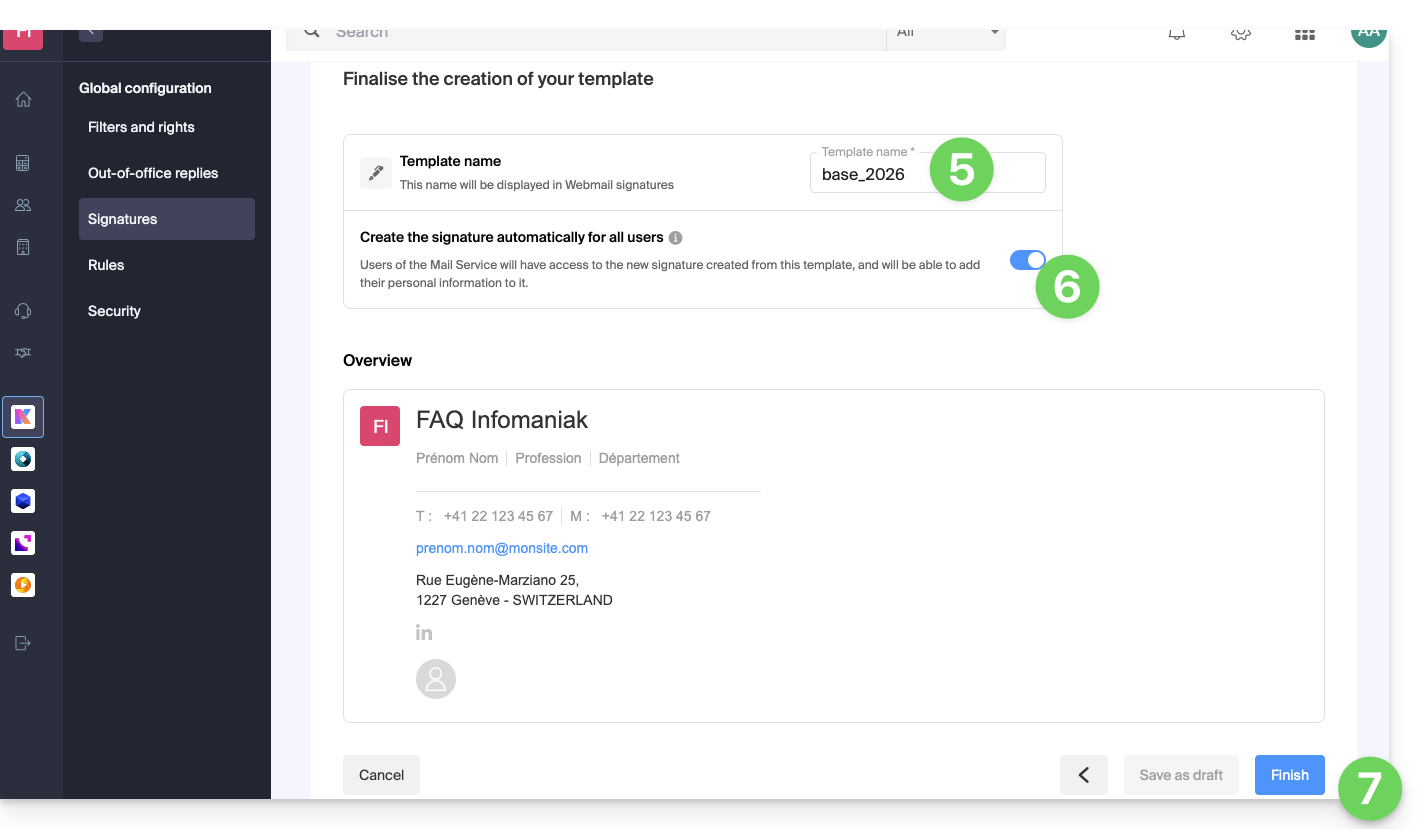
- Asigne un nombre a la plantilla.
- Decida si esta plantilla debe ser accesible y aplicada a los usuarios de las direcciones existentes en el servicio de correo.
- Haga clic en el botón azul Finalizar o guárdelo como borrador:
Se envía un correo electrónico a los usuarios afectados por la creación de esta plantilla, invitándoles a acceder a la gestión de firmas para completar la información si es necesario.
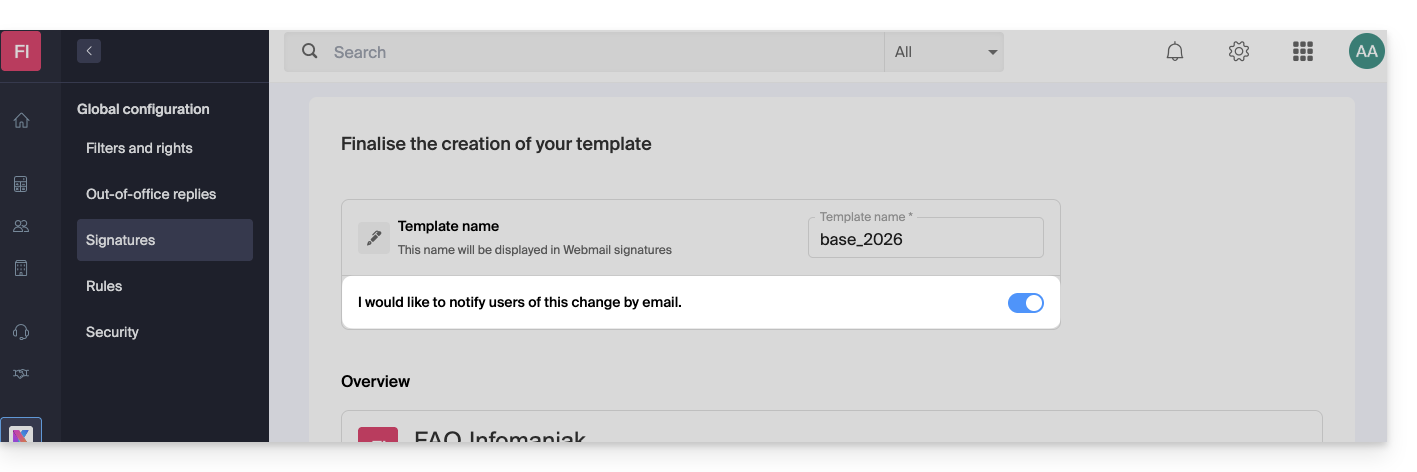
- Al editar una plantilla de firma, podrá decidir si desea o no notificar a los usuarios sobre las modificaciones realizadas:
Complete la información utilizada en la firma
Según la plantilla utilizada, el usuario final puede añadir su información personalizada en la aplicación Mail para que la visualización de la firma sea completa: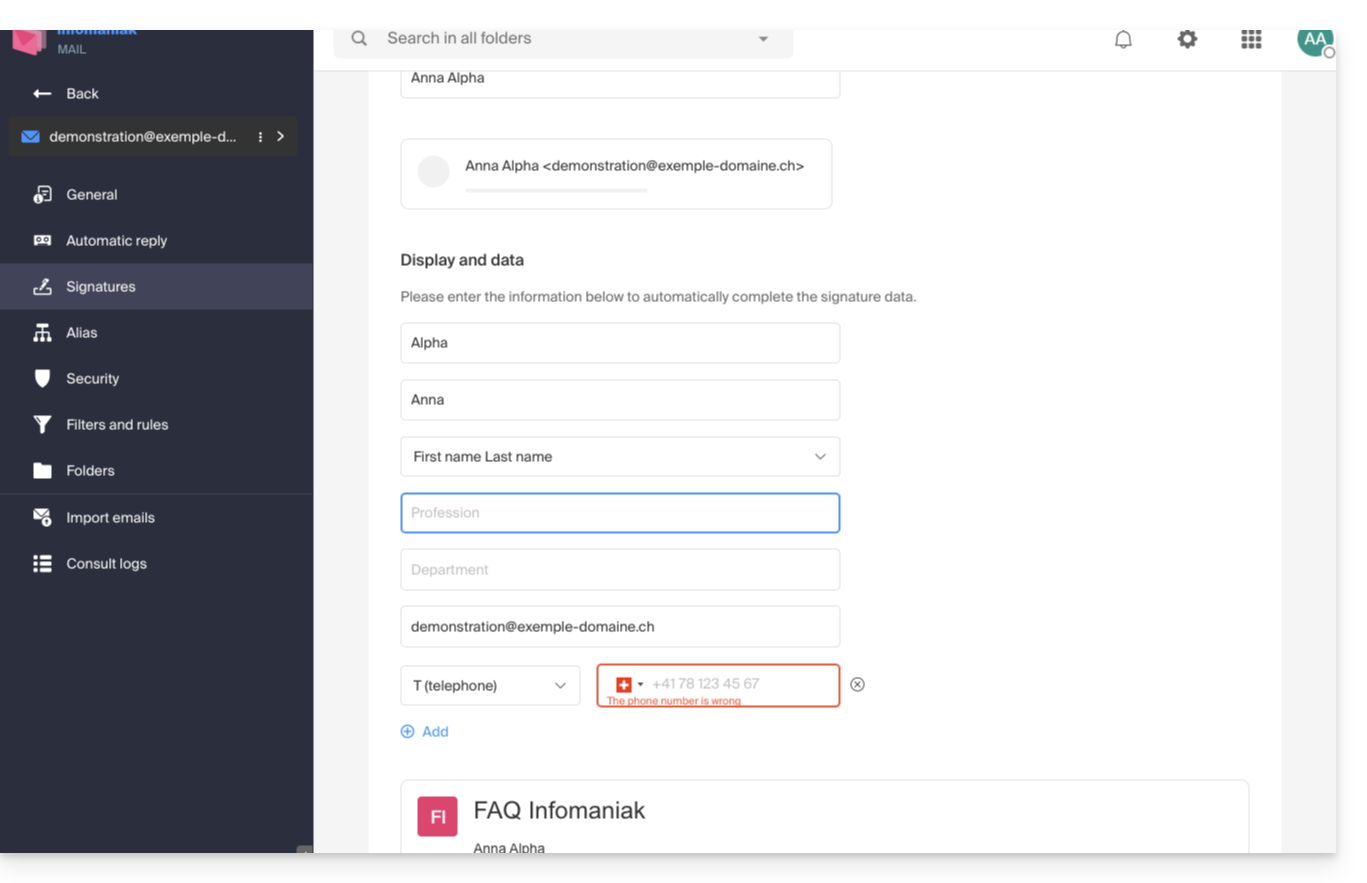
Aplicar las firmas a los usuarios a partir de esta plantilla
Desde la sección Firmas de la Configuración global, haga clic en el menú de acción ⋮ situado a la derecha de la plantilla de firma: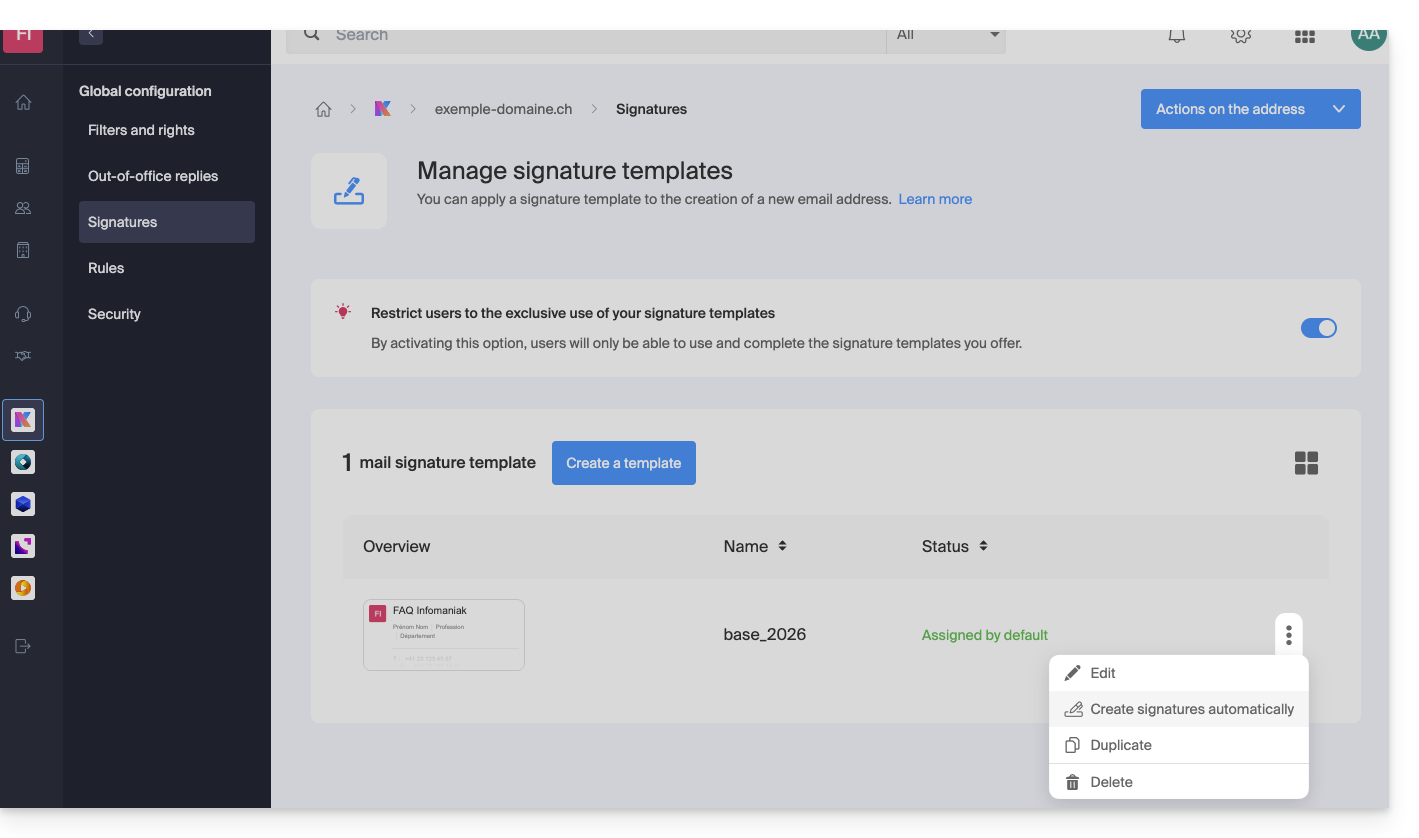
Puede editar la firma, duplicarla para crear una firma diferente para determinados usuarios a partir de esta plantilla y eliminarla.
Otra opción permite crear las firmas para los diferentes usuarios que utilizan las direcciones de correo electrónico del dominio:
- Se les notificará por correo electrónico que hay una nueva firma disponible.
- Para las direcciones de correo electrónico compartidas, si desea una firma genérica que utilice esta plantilla, sin que esté asociada a un usuario específico, deberá configurarla usted mismo desde la aplicación Web Mail de Infomaniak o el Servicio de correo.
Los usuarios del Servicio de correo electrónico podrán…
- … utilizar la nueva firma creada a partir de esta plantilla
- … añadir su información personal
Aplicar este modelo a las nuevas firmas
Desde la sección Firmas de la Configuración global, active el interruptor para impedir que los usuarios del servicio de correo creen una firma personalizada: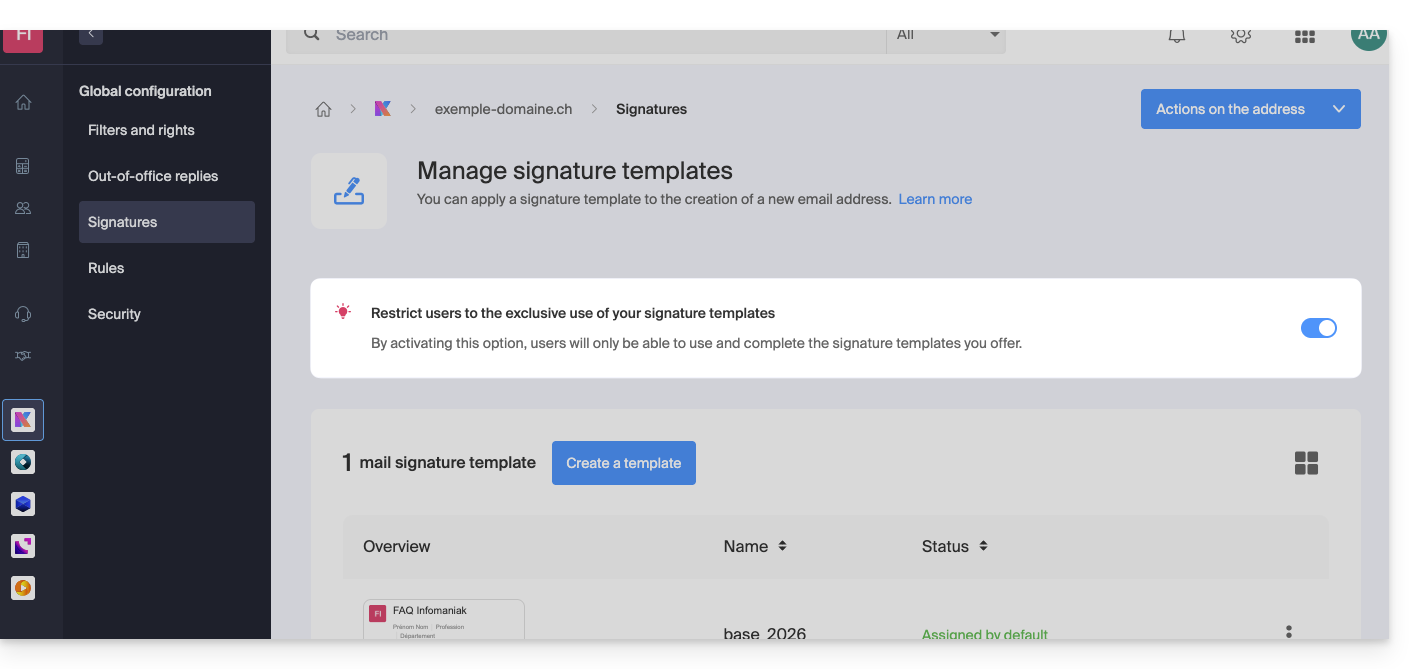
- La plantilla creada anteriormente se utilizará como base para cualquier nueva firma creada por el usuario:
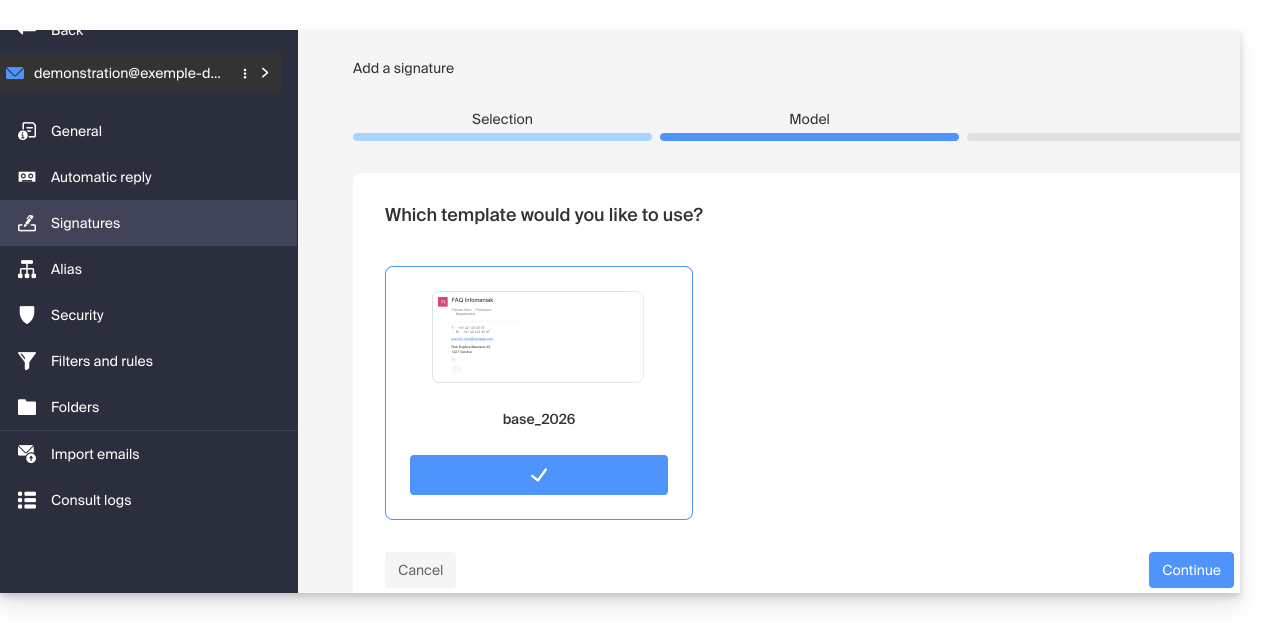
- Si la opción está desactivada, la elección queda a criterio del usuario:
Activar una plantilla en una dirección de correo electrónico existente
Es necesario tener una plantilla existente para activarla en una o varias direcciones de correo electrónico. Esto puede ser útil cuando la plantilla se crea después de que ya existen las direcciones:
- Haga clic aquí para acceder a la gestión de su producto en el Panel de control de Infomaniak (¿necesita ayuda?).
- Haga clic directamente en el nombre asignado al producto correspondiente.
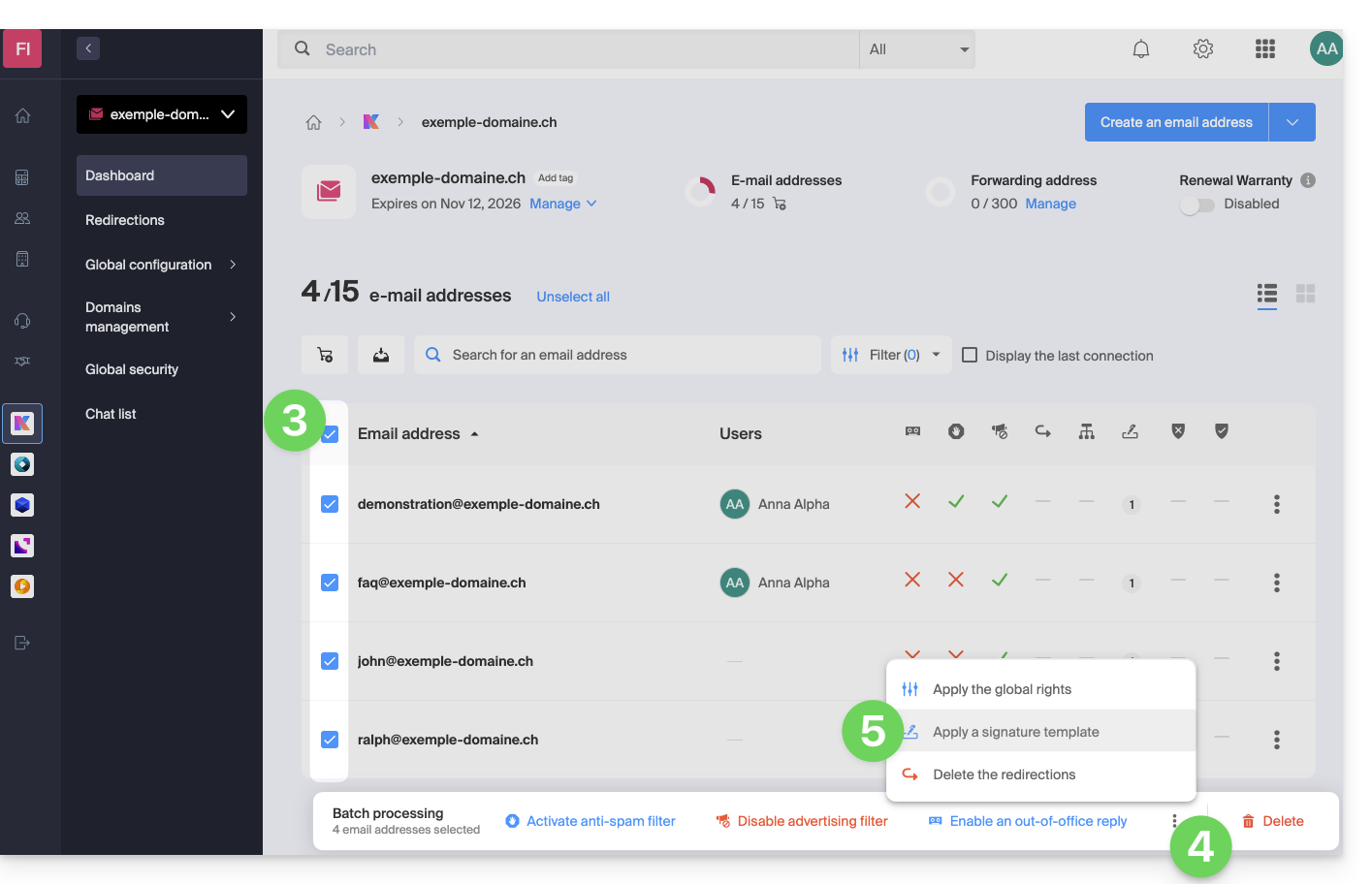
- Haga clic en las casillas para seleccionar una o varias direcciones de correo electrónico en la tabla que aparece.
- Haga clic en el menú de acción ⋮ en la parte inferior de la página.
- Haga clic en Aplicar una plantilla de firma:
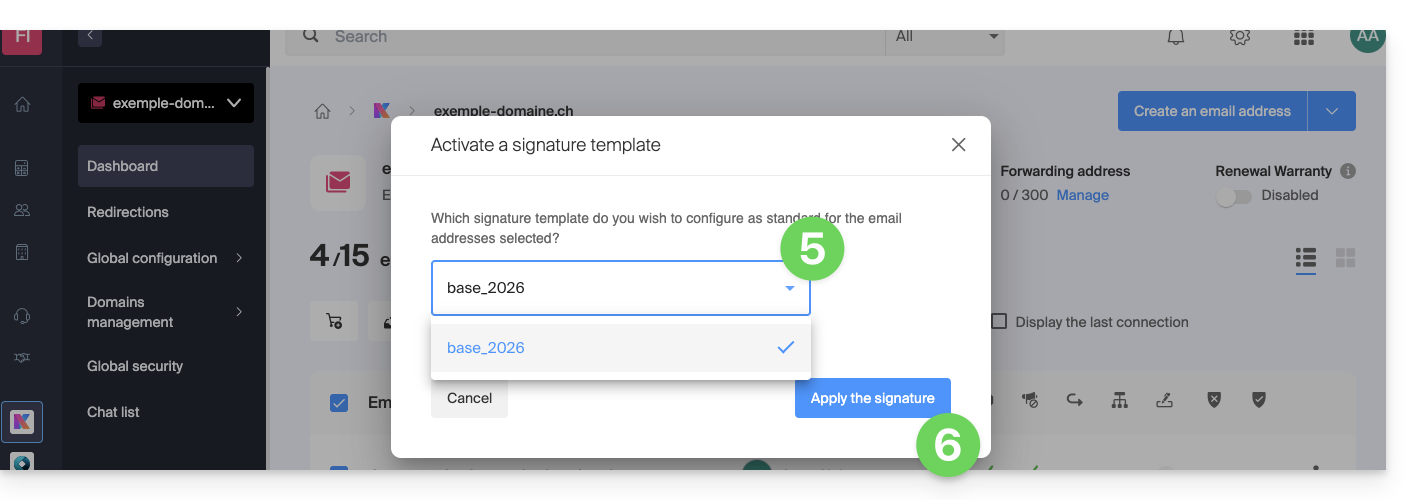
- Seleccione la plantilla que desee.
- Haga clic en el botón Activar:
Enlace a esta FAQ: https://faq.infomaniak.com/1189
¿Le ha sido útil esta FAQ?
Esta guía explica cómo recuperar correos electrónicos perdidos, especialmente después de una eliminación accidental.
✘ NO DISPONIBLE con
kSuite Free
my kSuite (ik.me, etik.com, ikmail.com)
Servicio de correo Starter
Al actualizar una de estas ofertas gratuitas, será posible recuperar la copia de seguridad hasta 30 días.
Prólogo
- Infomaniak realiza una copia de seguridad de cada dirección de correo electrónico una vez al día (generalmente a primera hora de la mañana).
- De este modo, puede restaurar su buzón de correo electrónico a su estado exacto en el momento de la copia de seguridad.
- ELEMENTOS RESTAURADOS:
- Los correos electrónicos (presentes en el momento de la copia de seguridad) que ya no existen (en el momento de la solicitud de restauración) se devolverán a su ubicación original.
- Algunos parámetros, en particular los del contestador automático (❓: ayuda) y los de las redirecciones (❓: ayuda) se restaurarán si han cambiado entretanto.
- ELEMENTOS NO RECUPERADOS:
- Los correos electrónicos movidos (subcarpetas, papelera): aún existen en su cuenta y deben buscarse (❓: ayuda)..
- La restauración no incluye ni el calendario (❓: ayuda) ni la libreta de direcciones (❓: ayuda).
- Los mensajes que no estaban presentes en el momento de la copia de seguridad diaria (ver capítulo POP3); por ejemplo:
- Restauración solicitada a las 10:00 (copia de seguridad de las 5:00) para un correo electrónico que llegó a las 8:00 y se eliminó a las 9:30: no se recuperará porque aún no estaba presente durante la copia de seguridad de las 5:00.
- ELEMENTOS NO MODIFICADOS:
- Los correos electrónicos recibidos, creados o almacenados entre la fecha de la copia de seguridad y la ejecución de la restauración se mantienen en su bandeja de entrada.
- Consulte esta otra guía sobre los límites de conservación de sus mensajes.
Restaurar desde la aplicación web Mail de Infomaniak
Requisitos previos
- Asegurarse de que la eliminación se realizó hace menos de 30 días (o dentro del plazo incluido en su oferta; véase arriba).
- Tener permiso para gestionar las copias de seguridad: es posible que el administrador del Servicio de correo electrónico se lo haya denegado.he revocado este derecho desde su cuenta de administrador
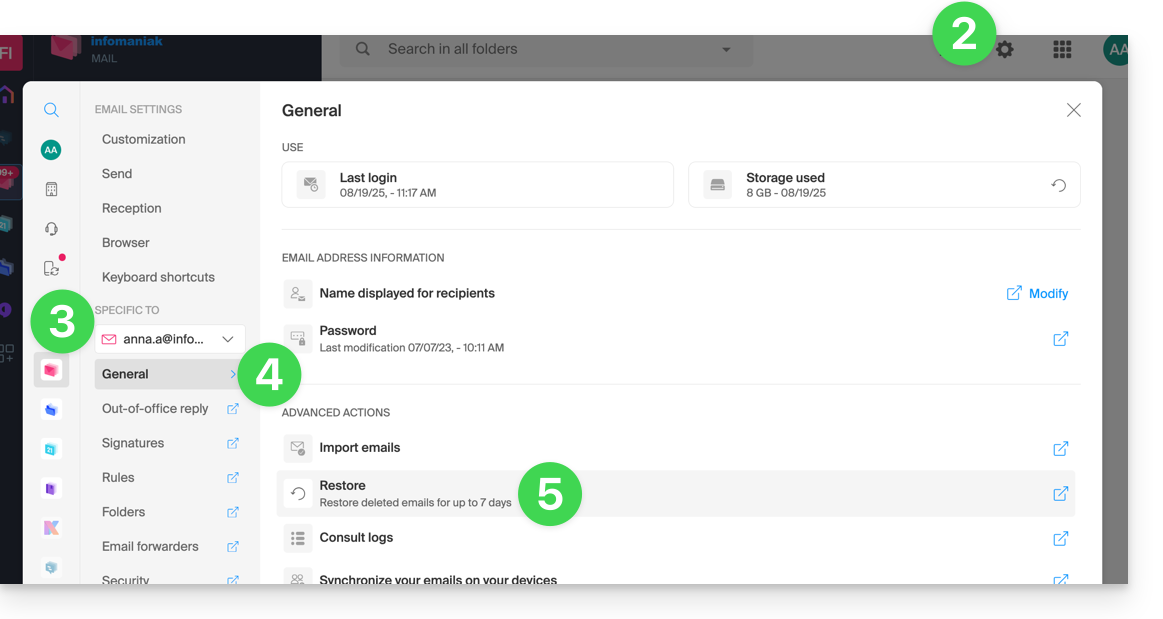
- Haga clic aquí para acceder a los correos electrónicos en su kSuite de Infomaniak (❓: ayuda).
- Haga clic en Configuración en la esquina superior derecha.
- Verifique o seleccione la dirección de correo electrónico correspondiente en el menú desplegable del menú lateral izquierdo.
- Haga clic en General.
- Haga clic en Restaurar:
- Elija una fecha para la restauración.
- Haga clic en Restaurar los correos electrónicos:
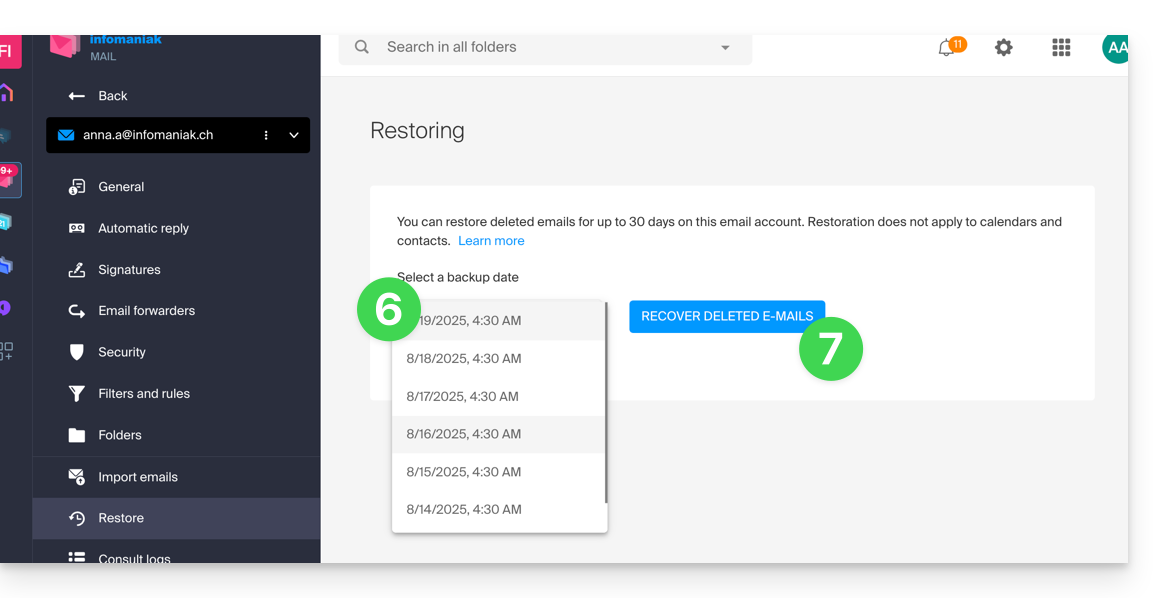
- Una vez finalizada la restauración, se enviará un correo electrónico de notificación.
Restaurar desde el servicio de correo
Requisitos previos
- Ser, como mínimo, Administrador de la Organización (❓: ayuda).
- Asegurarse de que la eliminación se realizó hace menos de 30 días (o dentro del plazo incluido en su oferta; véase arriba).
Para restaurar correos electrónicos desde un Servicio de correo:
- Haga clic aquí para acceder a la gestión del Servicio de correo en su Panel de control de Infomaniak (❓: ayuda).
- Haga clic en el nombre del servicio de correo electrónico correspondiente.
- Haga clic en la dirección de correo electrónico correspondiente en la tabla que se muestra.
- Haga clic en el botón Acciones de la dirección, ubicado en la esquina superior derecha.
- Haga clic en Restaurar los correos electrónicos:
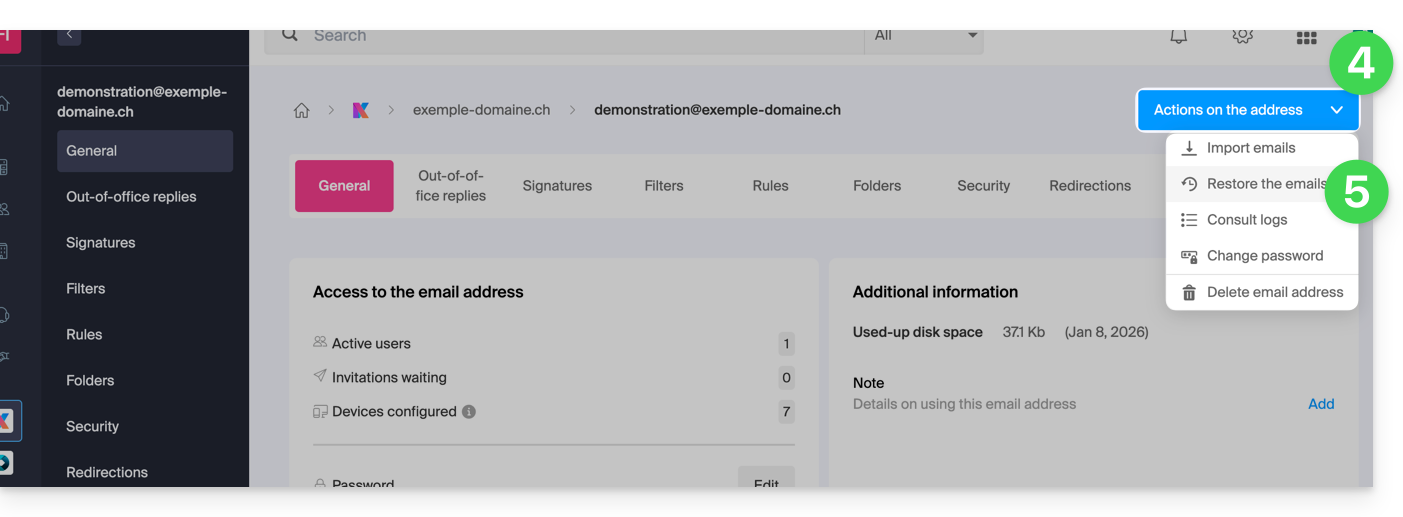
- Elija una fecha para la restauración.
- Haga clic en Restaurar los correos electrónicos.
- Una vez finalizada la restauración, se le enviará un correo electrónico de notificación.
Correos electrónicos ubicados en la papelera
A menos que se configure lo contrario, un correo electrónico eliminado por el usuario se mueve a la papelera, y solo después de un período de varios días o semanas se vacía automáticamente la papelera (también puede vaciarse con un clic del usuario). Por lo tanto, durante una operación de restauración:
- Los correos electrónicos que se encuentren actualmente en la papelera permanecerán como están, independientemente de la fecha de restauración.
- Los correos electrónicos eliminados de la papelera se restaurarán a su ubicación original, es decir, al lugar donde se encontraban antes de ser eliminados (ya sea en las carpetas de la bandeja de entrada o en la propia papelera).
Correos electrónicos ubicados en carpetas no convencionales
Si almacena sus mensajes en carpetas con nombres inusuales (por ejemplo, carpetas llamadas Junk o Spam), consulte la información importante de esta otra guía.
Software/cliente de correo electrónico configurado en POP3
Si suele consultar su buzón de correo con un programa o cliente de correo electrónico como Outlook y este está configurado con el protocolo POP/POP3, no podrá restaurarlo por completo, ya que la copia de seguridad se realiza una vez al día y solo conserva los mensajes que se encontraban en el momento de la copia de seguridad en la bandeja de entrada de Infomaniak; lo mismo ocurre con sus otras carpetas (por ejemplo, Mensajes enviados) presentes en la aplicación POP3: estas no se sincronizan con Infomaniak y, por lo tanto, no se guardan en la copia de seguridad; por lo tanto, en el futuro, es mejor utilizar el protocolo IMAP en su programa o cliente de correo electrónico (❓: ayuda).
Enlace a esta FAQ: https://faq.infomaniak.com/1203
¿Le ha sido útil esta FAQ?
Esta guía explica cómo utilizar la aplicación móvil de Gmail (aplicación para smartphone o tableta iOS/Android) para consultar una dirección de correo electrónico alojada por Infomaniak.
Introducción
- En lugar de la configuración manual que se describe a continuación, se recomienda utilizar la aplicación Infomaniak Mail (iOS / Android) para aprovechar las ventajas de seguridad de Infomaniak.
Utilizar la aplicación móvil Gmail para Infomaniak
Requisitos previos
- Crear la dirección de correo electrónico (❓: ayuda my kSuite | Servicio de correo/kSuite).
- Crear una contraseña para el dispositivo (❓: ayuda my kSuite | Servicio de correo/kSuite).
- Verificar la configuración correcta del dominio (❓: ayuda).
Para añadir en IMAP la dirección de correo electrónico gestionada en Infomaniak a tu aplicación móvil Gmail (❓: ayuda oficial):
- Ve a la sección Configuración de Gmail.
- Pulse en Añadir cuenta.
- Seleccione Otro:
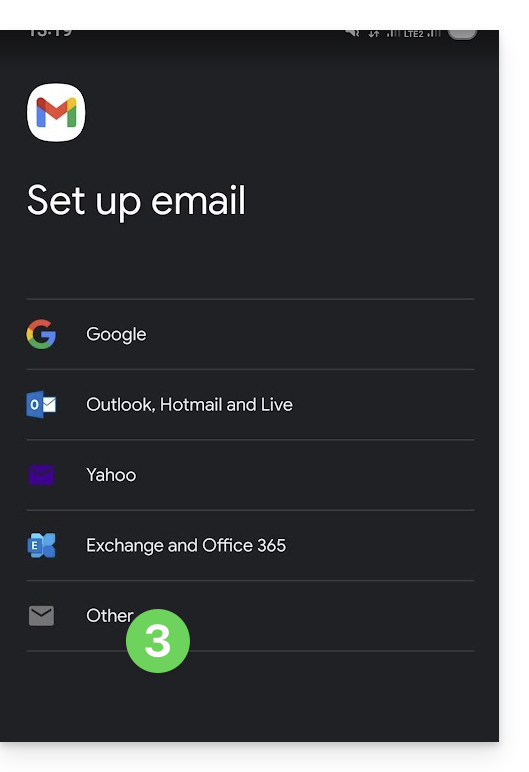
- Introduzca la dirección de correo electrónico que desea utilizar.
- Seleccione el tipo de cuenta IMAP.
- Introduzca la contraseña (véase los requisitos previos) de la dirección de correo electrónico:
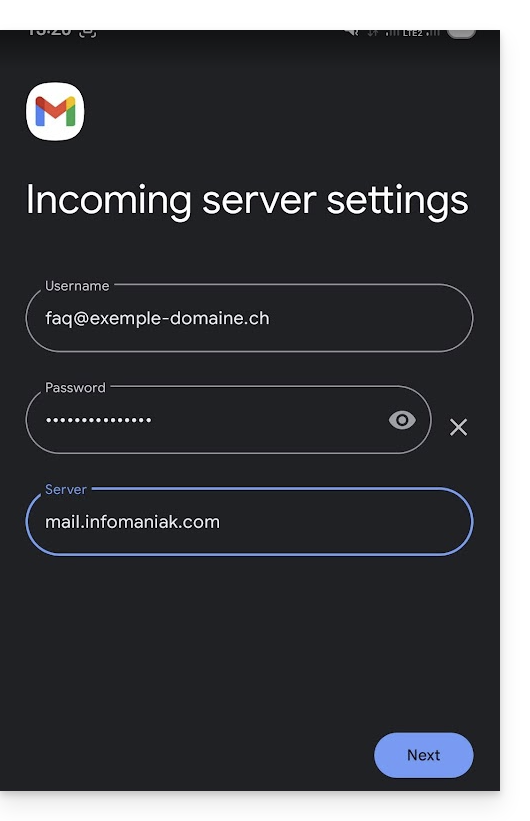
- Utilice el nombre de servidor
mail.infomaniak.compara:- Servidor entrante IMAP (recepción)
- Servidor saliente SMTP (envío)
- Complete la adición de la dirección.
Enlace a esta FAQ: https://faq.infomaniak.com/1208
¿Le ha sido útil esta FAQ?
Esta guía detalla los parámetros necesarios para configurar el envío de correos electrónicos (escanear a correo electrónico) desde una impresora, un escáner o cualquier otro dispositivo (Hewlett-Packard, Xerox, Canon, Epson, Brothers, etc.) conectado a través de una cuenta de correo electrónico de Infomaniak.
Introducción
- Su dispositivo debe ser compatible con la autenticación SMTP.
- No se permiten los envíos anónimos.
- Configure manualmente sus correos electrónicos, contactos y calendarios en sus dispositivos
Parámetros de configuración SMTP
Utilice la siguiente configuración en la interfaz de configuración de su dispositivo:
- Servidor saliente (SMTP):
mail.infomaniak.com - Puerto y seguridad:
465(SSL/TLS) o587(STARTTLS) - Autenticación: obligatoria /
sí - Nombre de usuario: la dirección de correo electrónico completa (ej.:
scan@dominio.xyz) - Contraseña: la contraseña creada para esta dirección de correo electrónico
En caso de problemas
Si la conexión falla, compruebe que el puerto 465 o 587 no esté bloqueado por el firewall de su red local.
También puede probar la conexión desactivando temporalmente el cifrado (puerto 25 o 587 sin SSL), aunque no se recomienda hacerlo por motivos de seguridad.
Enlace a esta FAQ: https://faq.infomaniak.com/1236
¿Le ha sido útil esta FAQ?
Esta guía se refiere al spam saliente de la infraestructura de Infomaniak y le ayudará a identificar y resolver las posibles causas por las que un correo electrónico enviado desde una dirección alojada por Infomaniak llega a la carpeta de spam (correo no deseado) del destinatario.
Importante: Infomaniak no puede actuar directamente sobre la clasificación de un mensaje como spam por parte de otros proveedores; las soluciones deben buscarse con los administradores del servidor de recepción correspondiente.
Utilizar el correo electrónico de forma adecuada
Infomaniak implementa medidas reforzadas para garantizar la seguridad y la capacidad de entrega de los correos electrónicos. Al respetar también las buenas prácticas que se indican a continuación, reducirá considerablemente el riesgo de que sus mensajes se consideren no deseados.
1. Utilizar una dirección de correo electrónico válida
- Compruebe que su dirección de correo electrónico y el dominio asociado son correctos y válidos.
- Compruebe la configuración de seguridad de su nombre de dominio (SPF, DKIM, DMARC).
- Si modifica un parámetro, espere aproximadamente 24 horas antes de volver a realizar una prueba de envío.
2. Evitar contenido sospechoso
- Evite las palabras, las frases o las presentaciones que se asocian con frecuencia al spam (promociones abusivas, frases genéricas, diseño demasiado complejo, etc.).
- No incluya enlaces no seguros, truncados o con formato incorrecto.
- Personalice sus mensajes (por ejemplo, mencionando el nombre del destinatario) para aumentar su credibilidad.
- No adjunte archivos sospechosos o demasiado grandes; utilice, en su lugar, un servicio como SwissTransfer.
3. Probar el envío desde la aplicación Web Mail de Infomaniak
- Si utiliza un software o cliente de correo electrónico de terceros, intente enviar el mensaje desde la aplicación web Mail de Infomaniak (ksuite.infomaniak.com/mail).
- Compare los resultados para determinar si el problema proviene de su software o cliente de correo electrónico, o de una configuración.
4. Supervise la reputación de su dominio
- Si su dirección de correo electrónico utiliza un dominio personalizado (por ejemplo,
@su-dominio.xyz), una mala reputación del dominio puede afectar la capacidad de entrega de sus mensajes. - Analice y corrija las posibles causas (envíos masivos antiguos, configuración incorrecta, denuncias, etc.).
- El tiempo transcurrido desde la fecha de creación del dominio puede ser un factor importante.
5. Obtenga el consentimiento del destinatario
- Escriba solo a destinatarios que lo conozcan o estén esperando su mensaje.
- Para los envíos grupales o periódicos, utilice un sistema de suscripción voluntaria (opt-in).
- Para las campañas de información o marketing, prefiera la solución Newsletter de Infomaniak.
6. Optimice la frecuencia y el volumen de envío
- Evite enviar un gran número de mensajes idénticos a muchos destinatarios simultáneamente.
- Respete una frecuencia de envío razonable para no ser identificado como remitente sospechoso.
7. Sea añadido a la lista blanca (whitelist) de Infomaniak
- Si sus correos electrónicos son clasificados como spam por un destinatario también alojado en Infomaniak, este puede añadir su dirección a su lista blanca.
- Esta acción garantiza la recepción de sus mensajes, pero no sustituye a la verificación de las causas que inicialmente llevaron a que se clasificaran como correo no deseado.
Enlace a esta FAQ: https://faq.infomaniak.com/1243
¿Le ha sido útil esta FAQ?
Esta guía ofrece varias soluciones para eliminar rápidamente un gran número de correos electrónicos contenidos en una dirección de correo electrónico alojada por Infomaniak. Tenga en cuenta que el tamaño de su buzón de correo no está limitado.
Eliminar correos electrónicos en masa…
… desde la aplicación web de correo electrónico de Infomaniak
- Haga clic aquí para acceder a los correos electrónicos de su kSuite de Infomaniak (❓: ayuda).
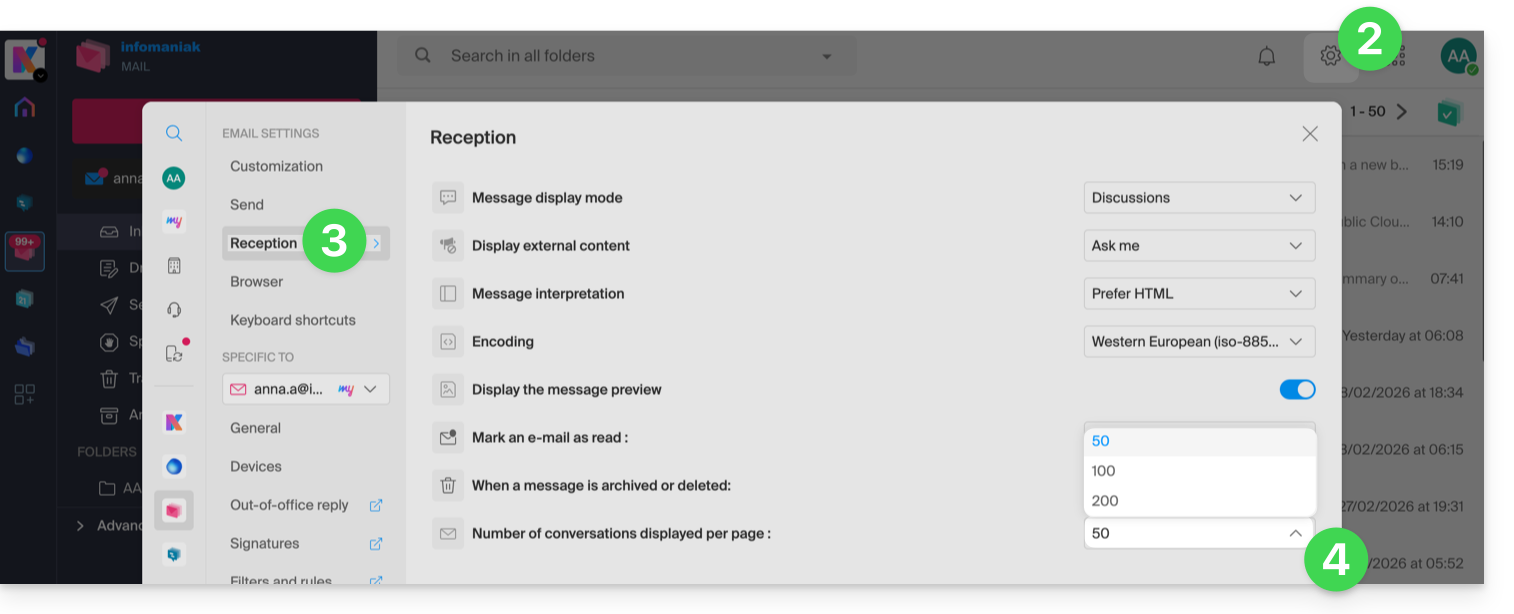
- Haga clic en Configuración en la esquina superior derecha.
- Haga clic en Recepción.
- Muestre el número máximo de elementos que se pueden cargar a la vez:
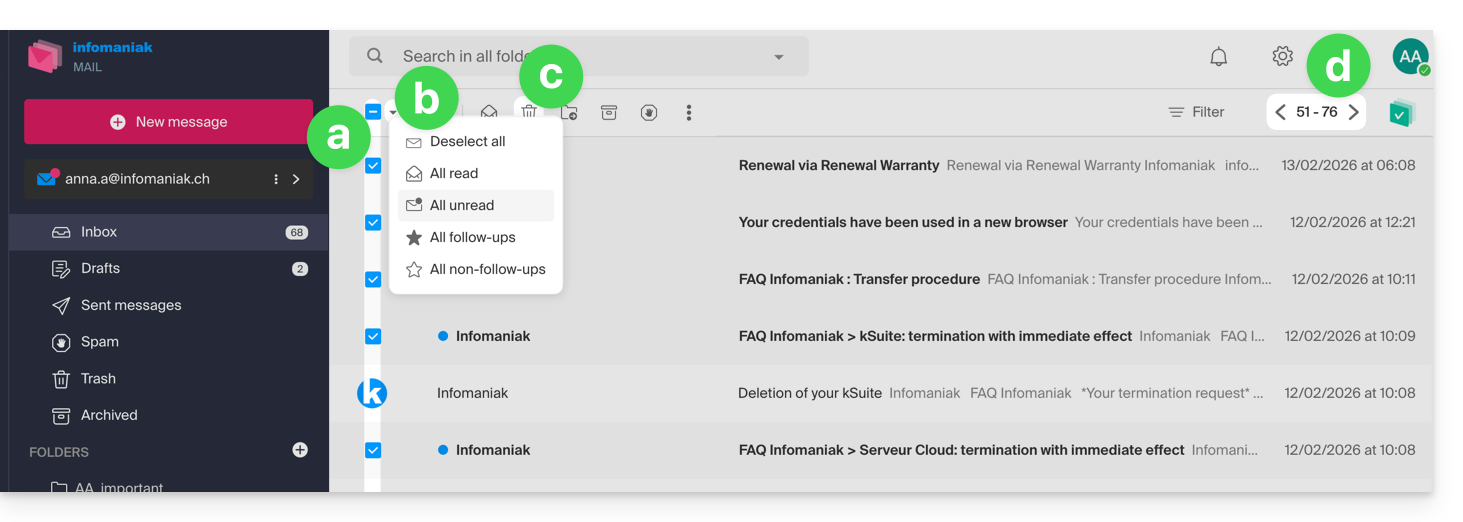
- Para vaciar la bandeja de entrada:
- Seleccione todos los elementos visibles en la pantalla.
- Es posible realizar una selección más precisa.
- Haga clic en el icono Papelera para enviarlos a la papelera.
- Repita este proceso en todas las páginas:
- Además de la bandeja de entrada, los carpetas se pueden vaciar en pocos clics:
- Haga clic en el menú de acción ⋮ a la derecha de la carpeta en cuestión.
- Haga clic en Vaciar la carpeta:
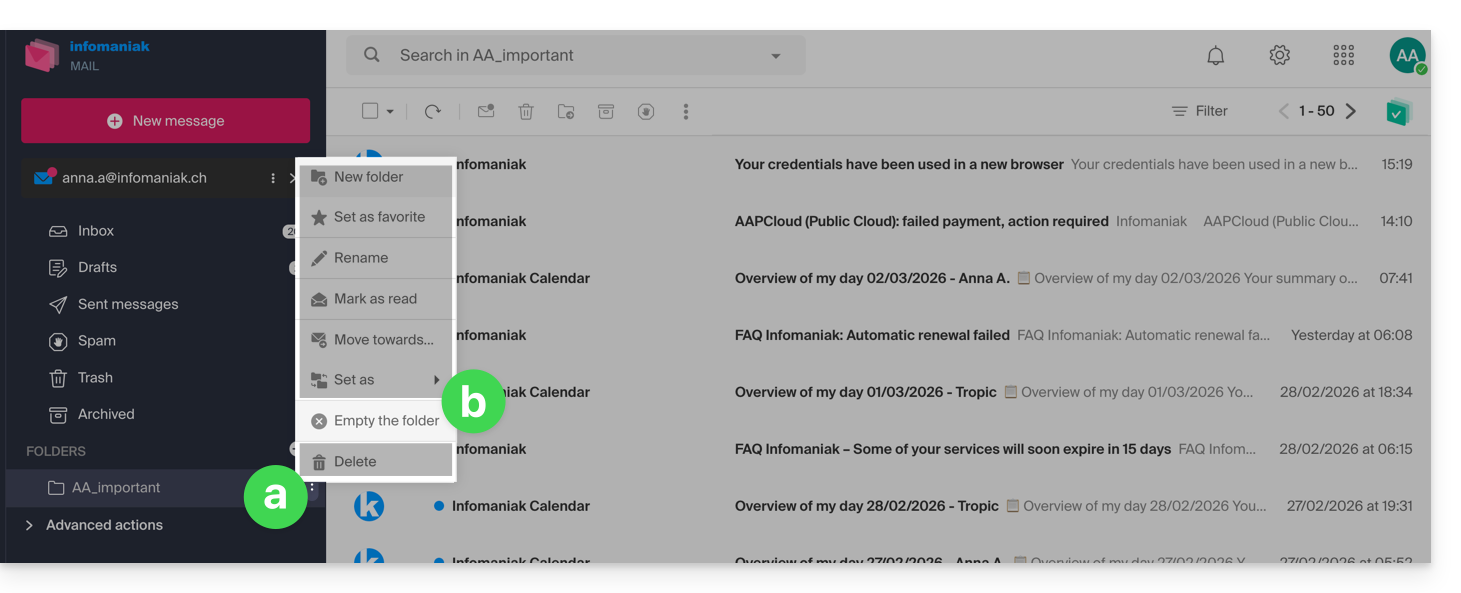
- Tenga en cuenta que los correos electrónicos se eliminan sin pasar por la papelera, como si eliminara la carpeta en sí; solo una restauración puede permitir una posible recuperación.
También puede eliminar la dirección de correo electrónico que se encuentra dentro de un Servicio de correo y, a continuación, volver a crearla. En ese caso, estará completamente vacía.
… desde un programa/cliente de correo electrónico IMAP
Una solución eficaz consiste en configurar la dirección de correo electrónico en un programa/cliente de correo electrónico IMAP, lo que permitirá seleccionar todos los mensajes (sin la noción de paginación…) y, por lo tanto, el borrado será fácil y rápido:
- Instale Thunderbird (o cualquier otra aplicación de correo electrónico en su dispositivo).
- Añada su dirección de correo electrónico e indique su contraseña.
- Espere a que se cargue la bandeja de entrada.
- Seleccione todos los mensajes.
- Haga clic en Borrar.
- Listo, puede eliminar la aplicación si lo desea.
Caso particular: los mensajes tachados
Para eliminar definitivamente los posibles correos electrónicos marcados/tachados que aparezcan en su programa/cliente de correo electrónico o en Mail de Infomaniak: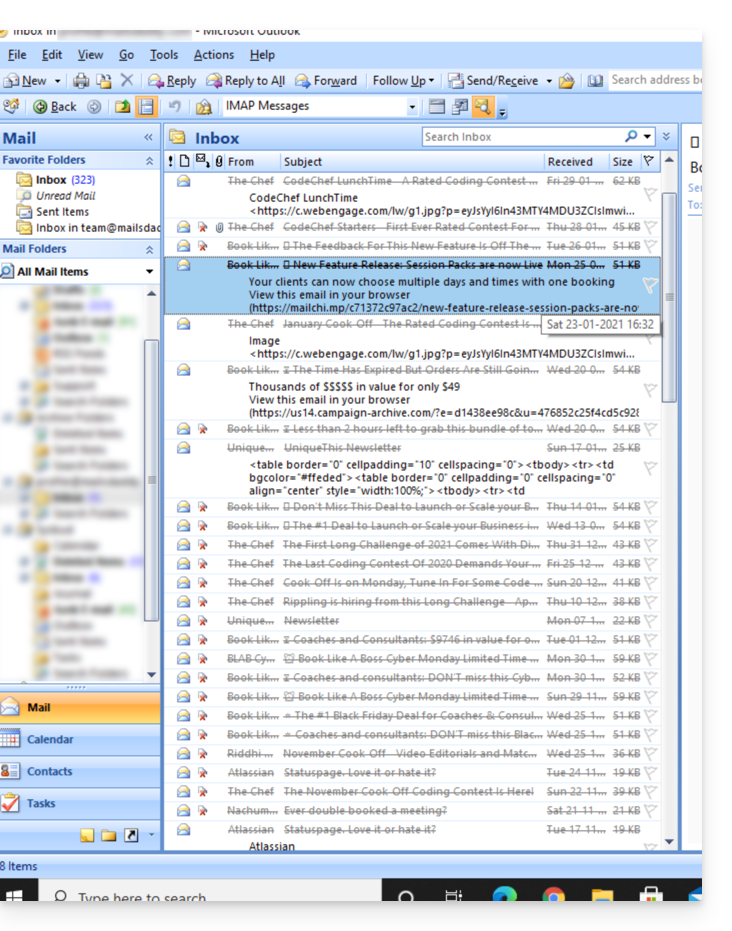
- Microsoft Outlook
- Vaya al menú Editar -> Borrar mensajes eliminados (en inglés, debe haber un menú llamado Purge)
- Apple Mail
- Vaya al menú Buzón -> Borrar elementos eliminados
También desaparecerán de la interfaz de Mail de Infomaniak.
Enlace a esta FAQ: https://faq.infomaniak.com/1247
¿Le ha sido útil esta FAQ?
Esta guía le ayudará a comprender mejor las particularidades que pueden surgir en la visualización de los correos electrónicos al utilizar diferentes aplicaciones de correo y las aplicaciones de correo de Infomaniak.
Prólogo
- En efecto, puede ocurrir que surjan incoherencias al mostrar una lista de correos electrónicos contenidos en una carpeta (por ejemplo, la carpeta de Mensajes enviados) y que los mensajes ordenados y considerados como los más recientes por un dispositivo no sean los mismos que los que se muestran al utilizar otra herramienta.
Comprender los identificadores únicos (UID)
Los UID (identificadores únicos) son identificadores únicos asignados a cada mensaje en un buzón IMAP. Se utilizan para identificar de forma única cada mensaje, independientemente de las modificaciones que se realicen en las carpetas o en los propios mensajes. Los UID son especialmente útiles para gestionar y sincronizar los correos electrónicos en varios programas o clientes de correo electrónico IMAP:
- A cada correo electrónico se le asigna un UID único en el momento de su creación en un buzón; este UID, en principio, nunca cambia mientras el correo electrónico exista, incluso si se modifica su contenido o sus metadatos.
- Los UID suelen ser secuenciales, lo que significa que los mensajes más recientes tienen, en principio, UID más altos.
- Al sincronizar los correos electrónicos, los programas o clientes de correo electrónico IMAP pueden utilizar los UID para determinar qué mensajes son nuevos, han sido modificados o eliminados desde la última sincronización; esto permite una gestión eficiente de los correos electrónicos sin tener que descargar y comparar todos los mensajes.
- Según la herramienta utilizada, para mostrarlos en el orden en que fueron recibidos, los mensajes pueden ordenarse por su fecha de recepción o por UID.
No confundir con:
Número de secuencia del mensaje(se utiliza para las operaciones temporales basadas en la posición actual de los mensajes)…Message-ID (RFC 5322)(se utiliza para identificar de forma única los mensajes en diferentes servidores y programas/clientes de correo)…X-Message-Id(específico del servidor y utilizado para fines internos de seguimiento)…Thread-IndexyThread-Topic(utilizados por las aplicaciones de Microsoft para el seguimiento de los hilos de conversación)…
Aplicaciones IMAP y la aplicación Infomaniak Mail
El problema puede manifestarse de la siguiente manera a nivel de las instrucciones del servidor:
758 - date.sent: 2017-10-11 23:15:26 (+0100)
757 - date.sent: 2017-10-11 15:00:55 (+0100)
756 - date.sent: 2017-10-11 14:39:28 (+0100)
(...)
742 - date.sent: 2018-01-17 00:40:21 (+0000)
741 - date.sent: 2018-01-17 00:30:33 (+0000)
740 - date.sent: 2018-01-17 00:26:07 (+0000)
(...)
51 - date.sent: 2022-10-07 16:39:16 (+0100)
50 - date.sent: 2023-06-13 10:15:00 (+0100)
49 - date.sent: 2023-06-07 12:11:35 (+0100)
Aquí se observa que los correos electrónicos de 2017 tienen un UID (758, 757, …) más alto que los correos electrónicos con una fecha más reciente, en 2023. Los UID debieron ser reasignados por alguna razón durante la vida útil de esta cuenta de correo electrónico (migraciones, copias, importaciones, etc.).
Dependiendo de cómo la herramienta de correo electrónico ordene los correos electrónicos, un mensaje de 2017 podría aparecer entre los mensajes recientes, mientras que el mensaje de 2018 no se cargará de inmediato. Esto es especialmente cierto para la aplicación Mail Infomaniak, que solo carga una serie de correos electrónicos a la vez, basándose en el UID (esto está sujeto a cambios).
Por lo tanto, para solucionar posibles incoherencias, se recomienda utilizar un programa/cliente de correo electrónico IMAP como Thunderbird en un ordenador, lo que permitirá ordenar de forma rápida y eficaz todos los mensajes de una carpeta específica, basándose en la fecha del correo electrónico, ya que la aplicación mostrará todos los mensajes presentes en el servidor de Infomaniak.
Enlace a esta FAQ: https://faq.infomaniak.com/1276
¿Le ha sido útil esta FAQ?
Esta guía le ayudará a proteger la reputación de su nombre de dominio, para mantener la confianza de los usuarios de Internet y de los proveedores de servicios en su sitio web o empresa, con el fin de facilitar el buen funcionamiento de su correo electrónico.
La reputación en la web
Existen diferentes tipos de reputación en Internet, entre ellos la reputación personal, la reputación empresarial y la reputación de dominio.
La reputación de dominio es, básicamente, una puntuación que determina cómo los sistemas de correo electrónico deciden qué mensajes permitirán llegar a las bandejas de entrada de los usuarios. En esencia, la reputación de su dominio es una medida de la salud y la legitimidad de su dominio. Esta reputación puede verse influenciada por la seguridad del correo electrónico y del sitio web.
Por ejemplo, la reputación de un dominio puede disminuir si…
- … el sitio web accesible a través de la dirección del dominio sufre un ataque que provoca el envío masivo de correos electrónicos fraudulentos,
- ... el servicio de correo del dominio se utiliza para el envío de spam no deseado.
Si la reputación de su dominio sigue siendo mala, sus correos electrónicos pueden marcarse como spam y no llegar a su público objetivo. Esto puede perjudicar la capacidad de entrega de los correos electrónicos (consulte esta otra guía en inglés sobre el tema).
Mejorar la reputación del dominio
Siguiendo estos consejos, puede mejorar la reputación de su dominio y, por ejemplo, potenciar todos sus esfuerzos de marketing por correo electrónico:
- Configure y verifique los registros SPF, DKIM y DMARC, que ayudan a proteger su dominio contra ataques de suplantación de identidad.
- Compruebe la reputación de su dominio con herramientas como Google Postmaster Tools, Sender Score, Microsoft SNDS, McAfee o Talos Intelligence e identifique posibles problemas.
- Envíe correos electrónicos solo a los usuarios que hayan elegido registrarse.
- Obtenga enlaces de confianza o backlinks.
Consulte esta otra guía sobre las RBL.
Enlace a esta FAQ: https://faq.infomaniak.com/1314
¿Le ha sido útil esta FAQ?
Esta guía explica cómo conectar la aplicación de escritorio Apple Mail de macOS (MacBook Pro, Neo…) a una dirección de correo electrónico alojada en Infomaniak.
Introducción
- Su ordenador macOS se configurará automáticamente mediante perfiles de configuración .mobileconfig compatibles con Apple, a diferencia de una configuración manual.
- Es posible eliminar un perfil de configuración una vez instalado (desplácese hasta la parte inferior de esta página para obtener más información).
Instalar un perfil de configuración
Requisitos previos
- Cree la dirección de correo electrónico dentro de my kSuite o de un Servicio de correo / kSuite.
- Verifique que el Servicio de correo esté configurado de forma óptima.
Puede descargar el perfil desde el dispositivo correspondiente o enviarlo desde otro dispositivo (si ya tiene una dirección de correo electrónico que funciona correctamente, por ejemplo):
- Haga clic aquí para acceder a la herramienta de configuración de Infomaniak (servicio en línea https://config.infomaniak.com); si es necesario, inicie sesión en su cuenta de Infomaniak en la Organización donde se gestiona su dirección de correo electrónico.
- Elija instalar el perfil en este dispositivo.
- Elija sincronizar los correos electrónicos.
- Elija la dirección de correo electrónico que desea configurar en Apple Mail (entre las que tiene disponibles).
- Cree un nuevo dispositivo:

- Introduzca un nombre descriptivo para el nuevo dispositivo.
- Haga clic en el botón para descargar el perfil (también puede enviarlo por correo electrónico a través del enlace de la derecha):

- Una vez que el archivo
profile-applemail.mobileconfigesté en su ordenador, haga doble clic para abrirlo y ejecutarlo. - Haga clic en Aceptar:

- Abra la configuración del sistema del ordenador.
- Haga clic en Perfil descargado en la barra lateral y, a continuación, haga doble clic en el nuevo perfil para aplicarlo:

- Si tiene una versión antigua de macOS o no encuentra el perfil, busque «perfil» en la configuración o consulte la documentación oficial, cambiando en la parte superior de la página* la versión de su sistema si es necesario.
- Haga clic en Instalar…:

- A continuación, se le pedirá una contraseña…
- o bien la conoce porque ya la creó en la sección Dispositivos del Servicio de correo:

- o bien puede copiar la nueva contraseña que aparece más abajo en la página del asistente
config.infomaniak.comque abrió anteriormente:
- Antes de que aparezca la contraseña de la dirección de correo electrónico, es posible que, por motivos de seguridad, se le pida la contraseña de su cuenta de Infomaniak:

- Ya está, se muestra la contraseña generada aleatoriamente, solo tiene que copiarla:

- o bien la conoce porque ya la creó en la sección Dispositivos del Servicio de correo:
- Pegue la contraseña en la ventana de macOS.
- Haga clic en Instalar para iniciar la instalación del perfil:

- ¡Listo! Su dirección de correo electrónico ya está configurada en la aplicación Apple Mail, que puede abrir y gestionar:

Eliminar una cuenta IMAP
Consulte el capítulo "Dejar de usar una cuenta" y, si es necesario, cambie la versión de su sistema en la parte superior de la página* (¡atención: no elimine una cuenta configurada con POP sin guardar sus mensajes previamente).
Eliminar un perfil de Apple
Consulte la documentación oficial y, si es necesario, cambie en la parte superior de la página* la versión de su sistema.
*¿Por qué es necesario seleccionar la versión de la guía que coincida exactamente con la versión de su sistema macOS/iOS?Apple introduce cambios, a veces sutiles, en cada nueva versión de su sistema, por ejemplo, una ruta en iOS 15…
… se convierte en esto en iOS 18…
Enlace a esta FAQ: https://faq.infomaniak.com/1316
¿Le ha sido útil esta FAQ?
Esta guía explica cómo conectar la aplicación móvil Apple Mail para iOS (iPhone, iPad, etc.) a una dirección de correo electrónico alojada en Infomaniak.
Introducción
- Su dispositivo iOS se configurará automáticamente mediante perfiles de configuración .mobileconfig compatibles con Apple, a diferencia de una configuración manual.
- Es posible eliminar un perfil de configuración una vez instalado (desplácese hasta la parte inferior de esta página para obtener más información).
Instalar un perfil de configuración
Requisitos previos
- Cree la dirección de correo electrónico en my kSuite o en un Servicio de correo electrónico / kSuite.
- Verifique que el Servicio de correo electrónico esté configurado de forma óptima.
A continuación:
- Haga clic aquí para acceder a la herramienta de configuración de Infomaniak (servicio en línea https://config.infomaniak.com); inicie sesión si es necesario en su cuenta de Infomaniak en la Organización en la que se gestiona su dirección de correo electrónico.
- Elija instalar el perfil en este dispositivo iOS:

- Elija sincronizar los correos electrónicos:
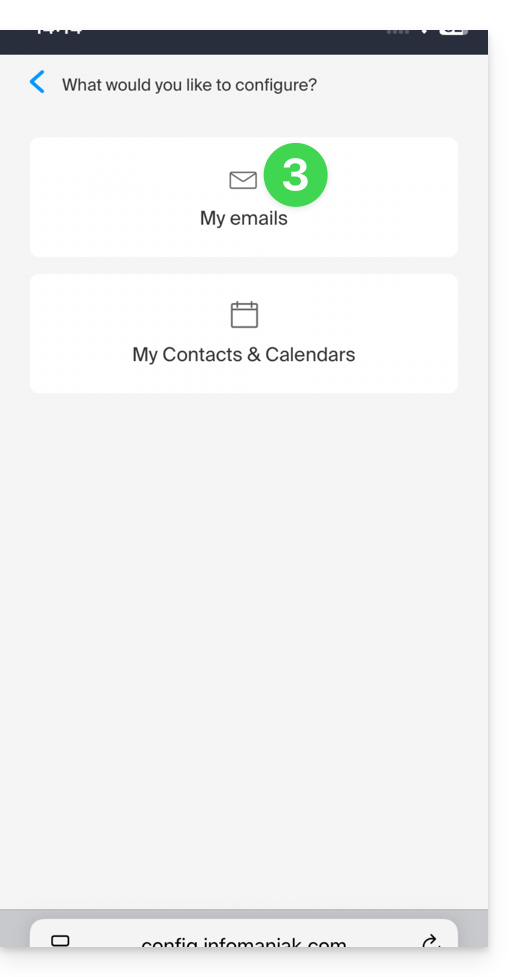
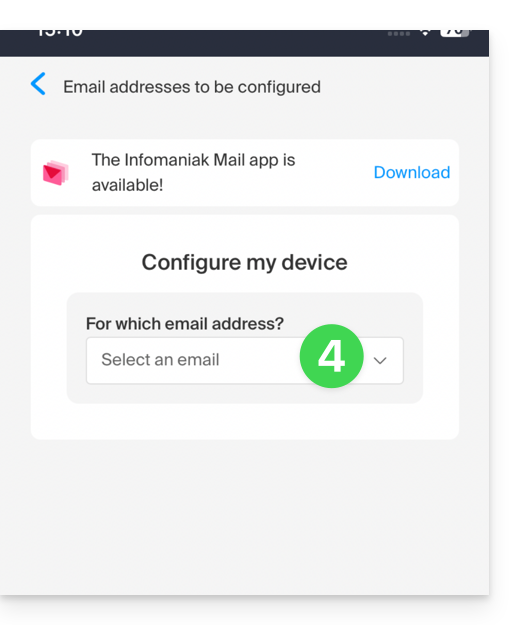
- Elija la dirección de correo electrónico (entre las que ya están asociadas a su usuario actual) que se sincronizará en su dispositivo:
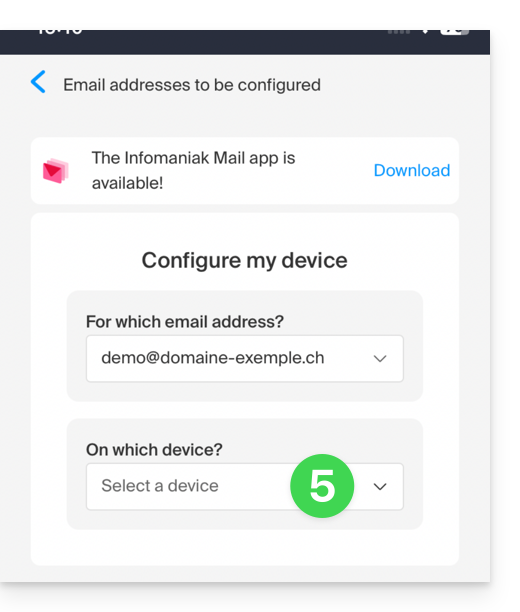
- Elija en la lista de dispositivos el dispositivo en el que desea activar la sincronización (un nuevo dispositivo, es decir, el que está utilizando):
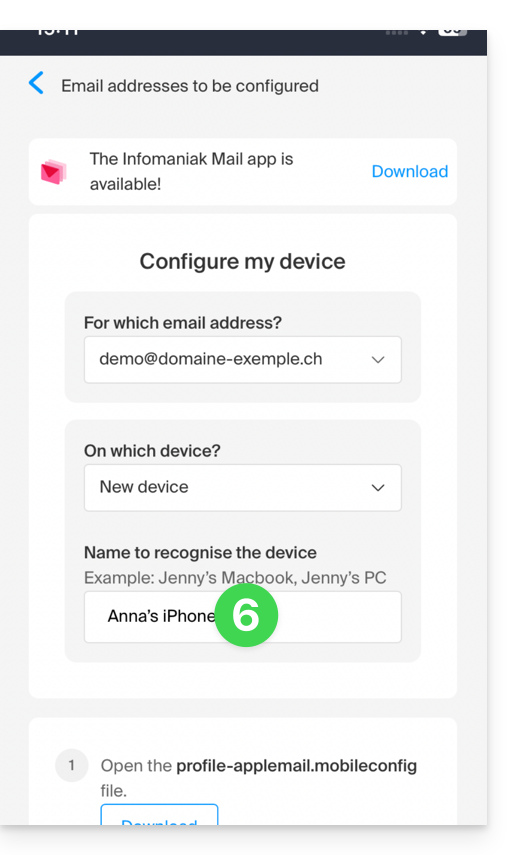
- El nombre del dispositivo, que es solo descriptivo, se adapta en consecuencia, pero puede modificarlo si es necesario:
- Desplácese hacia abajo en el asistente y genere una contraseña específica para la sincronización de correos electrónicos:
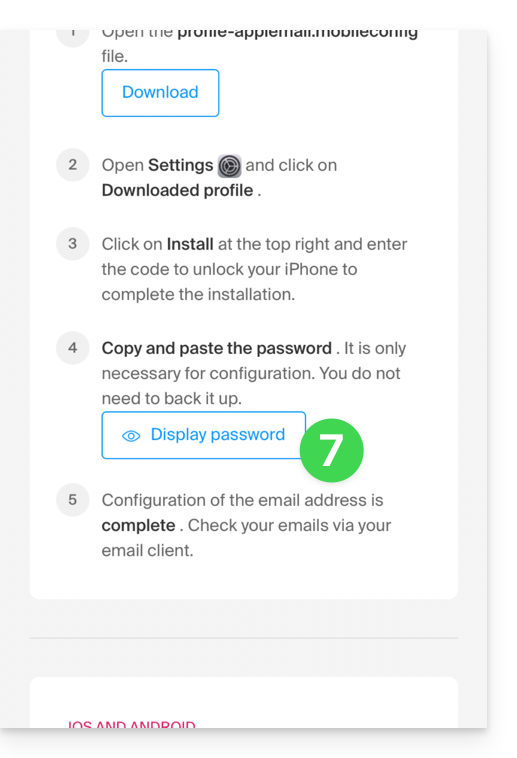
- Copie la contraseña generada (se le pedirá durante la instalación del perfil de Apple).
- Descargue el perfil de Apple:
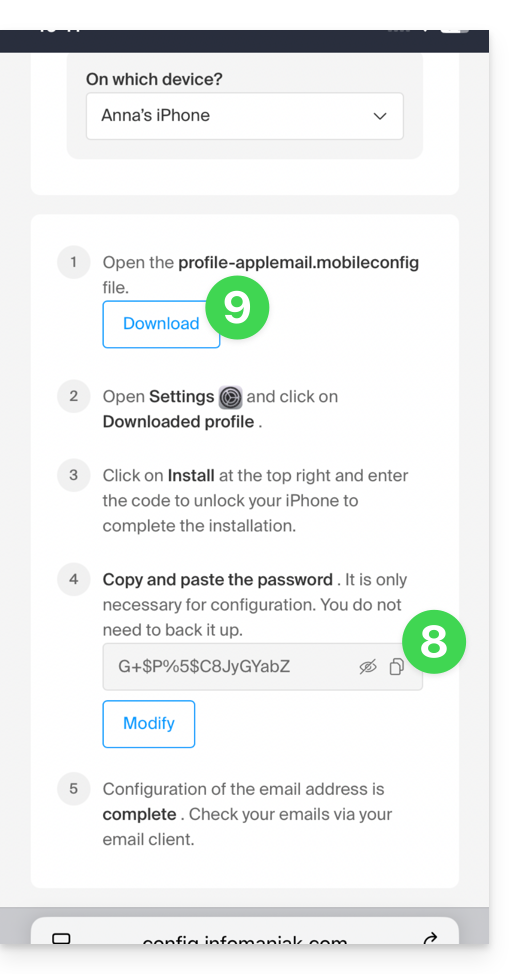
- Permita la descarga en el dispositivo:
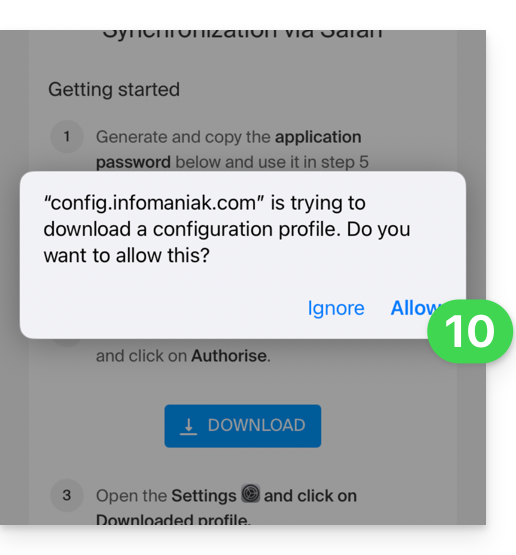
- Pulse para cerrar el mensaje:
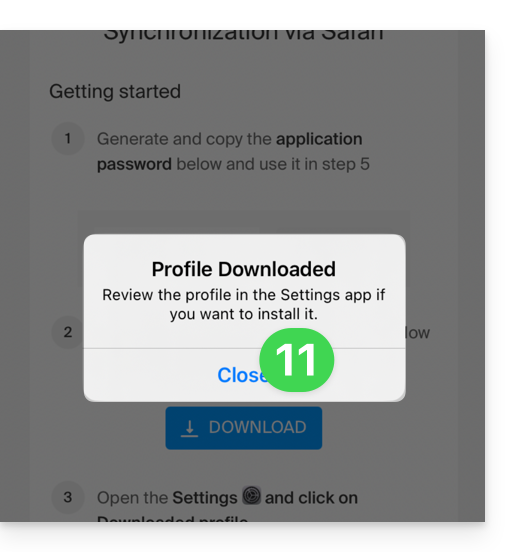
- Abra la configuración del dispositivo iOS y pulse en la barra superior que le informa de que se ha descargado un nuevo perfil:
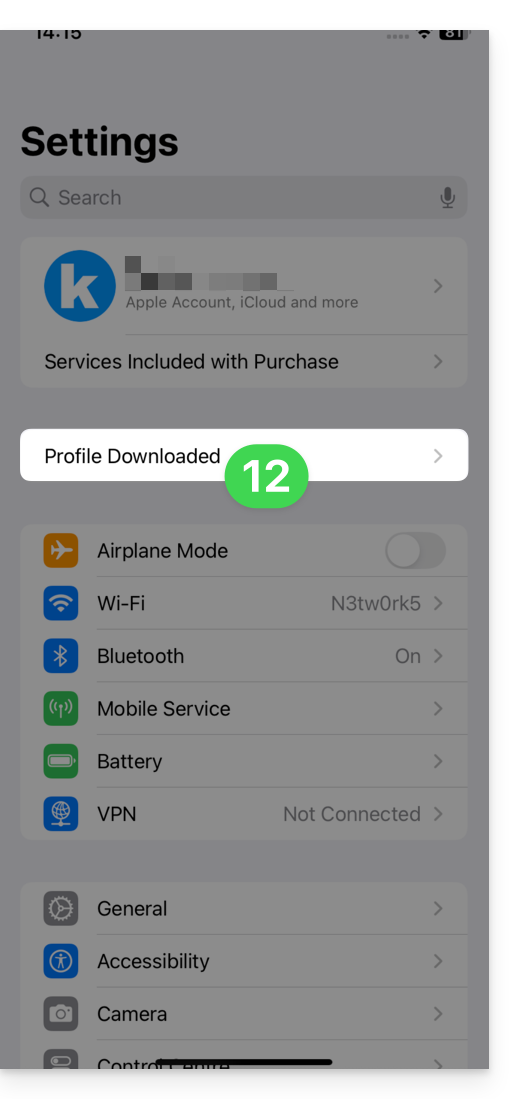
- Pulse Instalar:
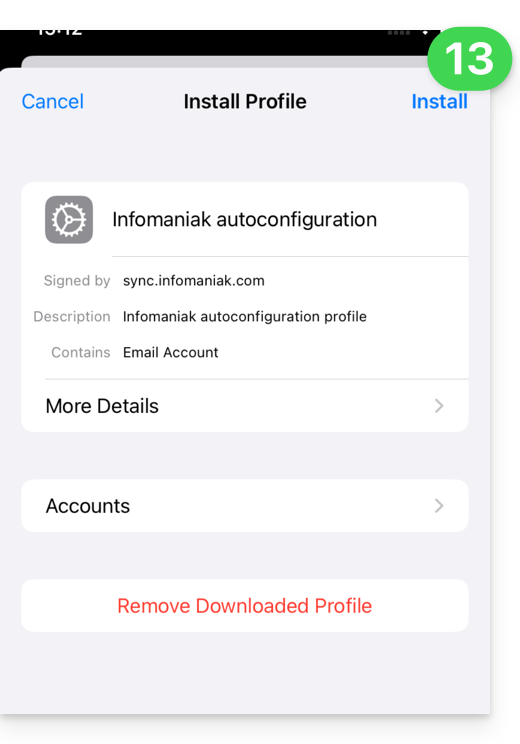
- Introduzca el código de su dispositivo iOS como si fuera a desbloquearlo:
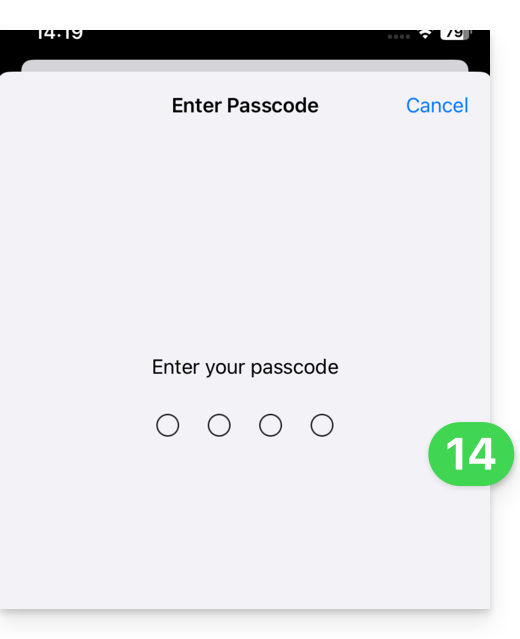
- Pulse Instalar:
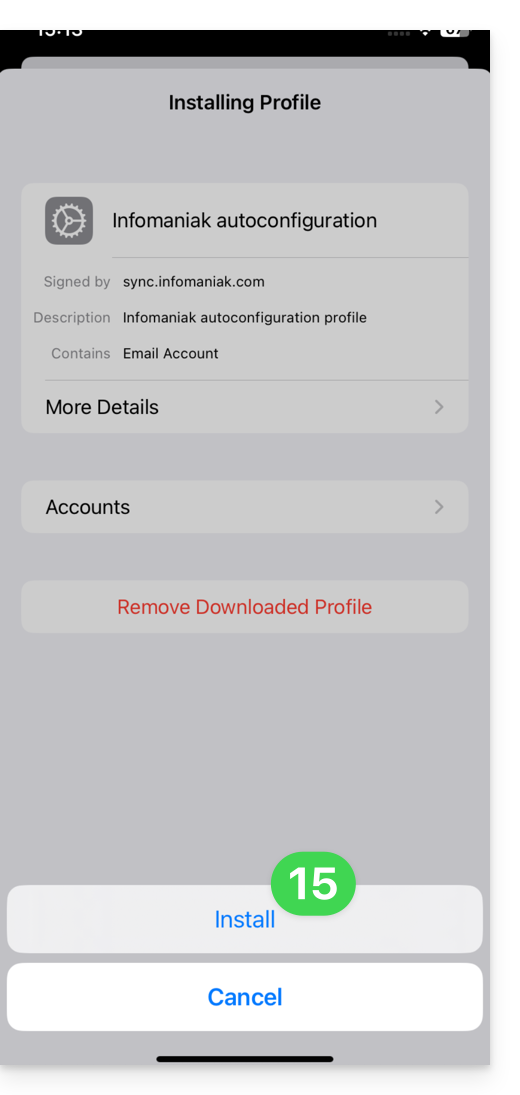
- Introduzca (o pegue) la contraseña del dispositivo que copió en el paso 8:
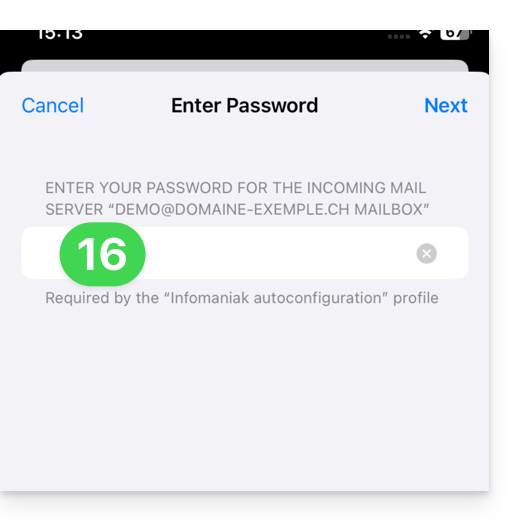
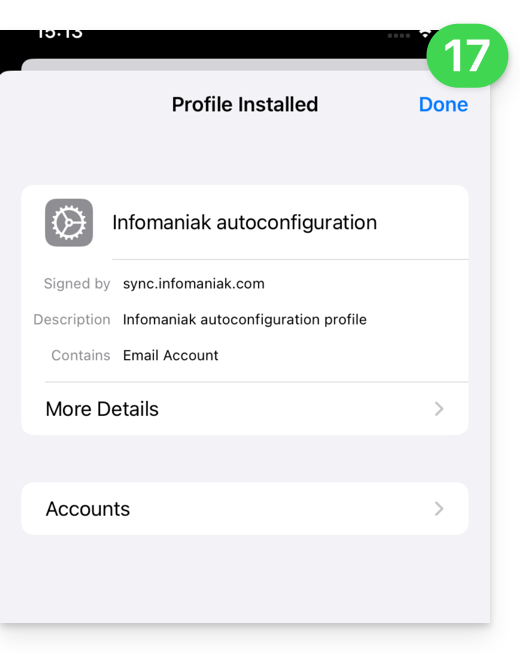
- Cuando aparezca la indicación en la parte superior, el proceso habrá finalizado:
Si la aplicación iOS Apple Mail ya estaba abierta, deberá reiniciarla. A continuación, verá la información añadida mediante la sincronización: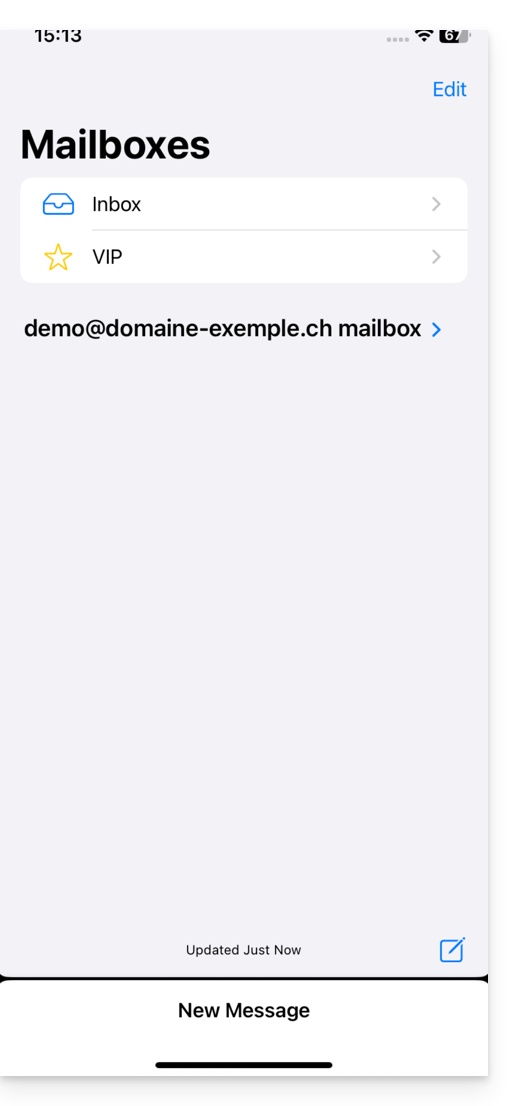
Eliminar un perfil de Apple
Consulte la documentación oficial y, si es necesario, cambie la versión de su sistema en la parte superior de la página*.
¿Por qué es necesario elegir la versión de la guía que corresponda exactamente a su versión del sistema macOS/iOS? Apple introduce cambios, a veces sutiles, en cada nueva versión de su sistema. Por ejemplo, una ruta en iOS 15…
… se convierte en esto en iOS 18…
Enlace a esta FAQ: https://faq.infomaniak.com/1319
¿Le ha sido útil esta FAQ?
Esta guía explica cómo crear y gestionar las contraseñas de una dirección de correo electrónico desde el servicio de correo, para poder acceder a ella a través de un programa de terceros, como Outlook o Thunderbird.
Las otras opciones de acceso y gestión se presentan en la guía principal. Si es usuario de my kSuite, consulte esta otra guía.
Requisitos previos
- Contratar un servicio de correo electrónico con Infomaniak (❓: ayuda).
- Tener al menos el derecho de administrar el Servicio de correo electrónico correspondiente (❓: ayuda).
- Crear una o varias direcciones en este Servicio de correo electrónico (❓: ayuda).
Generar una contraseña para una dirección de correo electrónico
Para añadir una contraseña a la dirección de ejemplo demonstration@exemple-domaine.ch:
- Introduzca el identificador de inicio de sesión de su cuenta de Infomaniak y su contraseña en la página https://manager.infomaniak.com/:

- Valide el acceso en el panel de control con el método de autenticación de dos factores (2FA) configurado inicialmente:

- Una vez en el panel de control, haga clic en Servicio de correo:

- Una vez en sus Servicios de correo, haga clic en el nombre / nombre de dominio al que pertenece la dirección de correo electrónico en cuestión:

- Una vez que esté en el Servicio de correo electrónico al que pertenece la dirección, haga clic en la dirección de correo electrónico correspondiente:

- Una vez que esté en la dirección de correo electrónico correspondiente, haga clic en la pestaña Dispositivos y, a continuación, en Añadir un dispositivo:

- En este punto, a veces es necesario volver a introducir la contraseña de inicio de sesión (la que se indica en el punto B anterior):

- A continuación, elija no especificar un usuario en particular ("Sin usuario").
- Especificar un usuario permite, sin embargo, vincular cualquier restricción SMTP del usuario (❓: ayuda) a sus dispositivos conectados, además de simplemente denegarles el derecho a enviar correos electrónicos desde el ecosistema Infomaniak.
- Introduzca un nombre descriptivo que le permita identificar el motivo por el que creó este dispositivo(aquí el usuario necesita una contraseña para poder enviar correos electrónicos desde un sitio web, y añade como información útil la fecha actual):

- ¡Listo! La nueva contraseña se muestra; puede cambiar los caracteres (un mínimo de 16) si es necesario.atención, no será posible volver a mostrarlo más adelante).
- Guárdelo al final de la página para utilizarlo como desee:

¿Ha hecho clic en el botón «Finalizar» (arriba, «P») sin anotar la contraseña? No se preocupe, puede modificarla o generar una nueva.
- Haga clic en el menú de acciones ⋮ situado a la derecha del dispositivo que acaba de crear y haga clic en Modificar la contraseña:

- Haga clic en el botón situado en el extremo derecho del campo para generar una nueva contraseña aleatoria y/o introduzca directamente los caracteres seguros que desea utilizar (un mínimo de 16) para la nueva contraseña, y luego haga clic en el botón para guardar el cambio:

- ¡Listo! La contraseña que reemplaza a la anterior se muestra de forma permanente. Puede introducirla en sus dispositivos para reemplazar la anterior (tenga en cuenta que no será posible volver a mostrarla más adelante).
¿Necesita una contraseña para un usuario secundario y temporal? No hay problema, ¡genere una segunda!
- Haga clic en el botón para agregar un nuevo dispositivo adicional:

- A continuación, elija no especificar un usuario en particular e introduzca un nombre que le permita identificar el motivo por el que creó este dispositivo (aquí el usuario necesita una contraseña para un becario que estará una semana):

- ¡Listo! La contraseña se muestra y puede utilizarla para el propósito que desee (tenga en cuenta que no será posible volver a mostrarla, pero, como antes, obviamente podrá modificarla o generar una nueva):

Alternativa: crear una contraseña para un usuario
En lugar de crear una contraseña usted mismo y tener que comunicársela al usuario más adelante, puede permitir directamente que un usuario con menos permisos que usted obtenga la contraseña para el dispositivo que necesita:
- Añada el nuevo usuario (ya existente en la Organización o no) (❓: ayuda):

- Una vez que haya añadido el usuario, cambie a la pestaña de dispositivos para añadir un nuevo dispositivo:

- Si es necesario, introduzca la contraseña para acceder a su cuenta de Infomaniak y, a continuación, seleccione el usuario creado en el paso 1.
- Haga clic en la primera opción para enviar un asistente de configuración al dispositivo del usuario.
- Haga clic en el botón Continuar:

- Copie el enlace de invitación, que es válido durante 30 días, y envíelo al usuario.
- Si es necesario, envíe la invitación a la dirección de correo electrónico del usuario:

En el punto 4 anterior, también puede optar por generar una contraseña:
- Se mostrará la contraseña creada; puede modificarla por última vez, copiarla y guardarla en un lugar seguro (por ejemplo, en un gestor de contraseñas); ya no se podrá mostrar posteriormente.
Modificar o eliminar una contraseña existente
Cuando ya no sea necesario el acceso, revoca únicamente la contraseña correspondiente (❓: ayuda): los demás accesos a la dirección de correo electrónico seguirán activos.
Enlace a esta FAQ: https://faq.infomaniak.com/1321
¿Le ha sido útil esta FAQ?
Esta guía explica el funcionamiento de las RBL, la política cuestionable de algunas de ellas y los medios para solucionar un posible bloqueo de correo electrónico.
Introducción
- Las RBL (listas negras en tiempo real) o DNSBL (listas negras de DNS) son listas que contienen direcciones, direcciones IP o nombres de proveedores y servidores que se consideran grandes emisores de spam.
- A menudo, se trata de grandes listas negras generales que permiten identificar los mensajes considerados no deseados, así como sus remitentes, y que son gestionadas por determinados proveedores, como smtpcheck o uceprotect (lista no exhaustiva).
1. Agregar la dirección de correo electrónico a la RBL
Cuando una dirección de correo electrónico se identifica como perteneciente a un remitente no deseado, se bloquea para evitar la recepción de mensajes no solicitados. Un bloqueo en la RBL no tiene fecha de caducidad: las direcciones permanecen en la lista indefinidamente.
Si recibe un mensaje que indica que su dirección de correo electrónico está bloqueada por RBL, significa que el sistema de seguridad de Infomaniak ha detectado actividades sospechosas o no deseadas asociadas a esta dirección de correo electrónico. Esto puede incluir el envío masivo de mensajes no solicitados, la participación en campañas de phishing u otros comportamientos maliciosos.
2. Solucionar un bloqueo de correo electrónico (RBL)
Si el error menciona su dirección y una RBL
Si recibe errores del tipo:
anna.a@domain.xyz está en la lista negra de RBL - http://chk.me/rbl
si al enviar un correo electrónico cree que se trata de un falso positivo, póngase en contacto con el soporte de Infomaniak.
Para evitar que su dirección de correo electrónico sea bloqueada por el sistema de bloqueo RBL en el futuro, siga las buenas prácticas de uso del correo electrónico:
- No envíe mensajes no solicitados ni mensajes masivos a destinatarios desconocidos.
- Ordene regularmente la lista de destinatarios que utiliza.
- No participe en actividades de phishing o ciberdelincuencia.
- Asegúrese de contar con el mejor nivel de seguridad en todos los dispositivos donde utilice su correo electrónico:
- contraseña segura
- software actualizado
- sistema operativo (iOS, Android, Windows, macOS, etc.) actualizado
- configuración del dominio asociado actualizada
Si el error menciona una organización como Sorbs o Barracuda
Si recibe errores como:
554 5.7.1 El host del cliente está bloqueado mediante Sorbs
o similar:
- Siga el procedimiento indicado por la entidad correspondiente (por ejemplo, http://www.barracudacentral.org) para solicitar la eliminación de su dirección de la lista.
- Cambie temporalmente de proveedor de servicios de Internet o de método de conexión (Wi-Fi frente a 4G/5G) para enviar sus mensajes.
- Informe a su destinatario y a su proveedor de correo electrónico para que tomen las medidas necesarias o dejen de utilizar una RBL poco fiable.
- Espere unas horas e inténtelo de nuevo.
Cada vez menos profesionales (ISP, proveedores de alojamiento, etc.) recurren a proveedores como Backscatterer / UCEPROTECT, cuyo objetivo principal es obtener beneficios económicos. Existen muchas otras listas muy eficaces, como ABUSIX o SPAMCOP, que se mantienen actualizadas y cuyo objetivo real es luchar contra el spam, una de las prioridades de Infomaniak.
Enlace a esta FAQ: https://faq.infomaniak.com/1333
¿Le ha sido útil esta FAQ?
Esta guía presenta el modelo de seguridad que permite asignar usuarios a una dirección de correo electrónico o asignar una contraseña diferente para cada dispositivo o software que deba acceder a ella.
Introducción
- Al crear una dirección de correo electrónico, no se define ninguna contraseña.
- Si permanece dentro del ecosistema Infomaniak, es decir, si solo utiliza la aplicación web Mail de Infomaniak (servicio en línea ksuite.infomaniak.com/mail) y/o la aplicación móvil Infomaniak Mail (aplicación para teléfonos inteligentes o tabletas iOS/Android), no necesita gestionar contraseñas, ya que todo se configura con el concepto de usuario, es decir, de cuenta de Infomaniak (que sí tiene una contraseña):
- Una dirección de correo electrónico se puede consultar/utilizar en estas aplicaciones Mail de Infomaniak sin necesidad de una contraseña adicional a la que ya permite acceder a su cuenta de Infomaniak, simplemente después de haber sido invitado.
- Solo tiene que autorizar su propia cuenta o invitar a un conocido a que sea usuario de la dirección de correo electrónico.
- Si no utiliza este ecosistema, simplemente cree una contraseña (o varias) para sus dispositivos (Outlook, iPhone, CRM, etc.) según sus necesidades:
- Cada contraseña puede revocarse individualmente, sin afectar a los demás usuarios o dispositivos vinculados a esta dirección.
- No es posible mostrar una contraseña creada previamente; simplemente cree una nueva.
Añadir un usuario
= Permitir que una persona consulte la dirección en las interfaces de Mail de Infomaniak
Para permitir que un usuario (incluido usted mismo) consulte la dirección de correo electrónico en Infomaniak sin necesidad de otra contraseña que no sea la suya (la de su cuenta de Infomaniak):
- Desde el panel de control del Servicio de correo:
- añada la dirección de correo a sus aplicaciones de correo de Infomaniak para que pueda utilizar la dirección,
- o decida qué otro usuario externo debe tener acceso a la dirección en sus aplicaciones de correo de Infomaniak,
- o retire el acceso a un usuario: los demás accesos a la dirección de correo seguirán activos.
- Puede gestionar los usuarios autorizados directamente desde la aplicación web Correo (cualquier usuario de una dirección de correo en Infomaniak puede ver la lista de los demás usuarios que tienen acceso).
Añadir un dispositivo
= Añadir una contraseña para autorizar a una persona a consultar la dirección en un dispositivo (Outlook, iPhone, CRM, etc.)
Para permitir que un usuario (incluido usted mismo) consulte la dirección de correo electrónico mediante IMAP y envíe mensajes a través de SMTP (protocolos que requieren una contraseña):
- Desde el panel de control del Servicio de correo:
- cree contraseñas específicas para cada dispositivo (Outlook, iPhone, CRM, etc.) según sus necesidades,
- o revogue la contraseña correspondiente: los demás accesos a la dirección de correo electrónico permanecerán activos.
- Puede administrar los dispositivos conectados directamente desde la aplicación web de Mail.
Enlace a esta FAQ: https://faq.infomaniak.com/1344
¿Le ha sido útil esta FAQ?
Esta guía se refiere a las notificaciones que se pueden recibir con la aplicación móvil Infomaniak Mail (aplicación para teléfonos inteligentes o tabletas iOS/Android).
Recibir notificaciones según la dirección de correo electrónico específica
La aplicación móvil Infomaniak Mail permite gestionar varias direcciones de correo y puede configurar la aplicación para que reciba notificaciones solo para algunas de sus direcciones de correo y no para otras.
Para acceder a la configuración de notificaciones de la aplicación, consulte esta otra guía.
Resolver un problema…
… en iOS
Compruebe en la configuración de la aplicación móvil Infomaniak Mail que las notificaciones estén activadas para la dirección de correo electrónico en cuestión: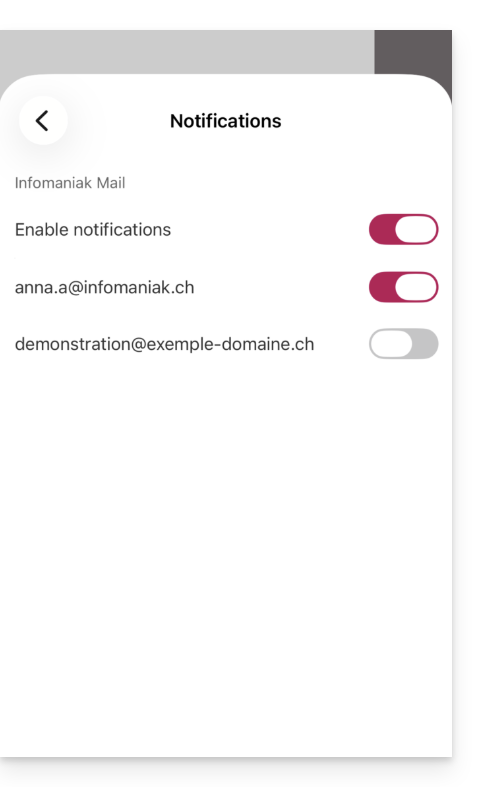
… en Android
En los dispositivos Android, especialmente en los Samsung con One UI 6.1 y versiones posteriores, la pantalla de configuración del sistema para las notificaciones ya no permite especificar, de forma predeterminada, cuál de sus direcciones de correo electrónico debe generar una notificación: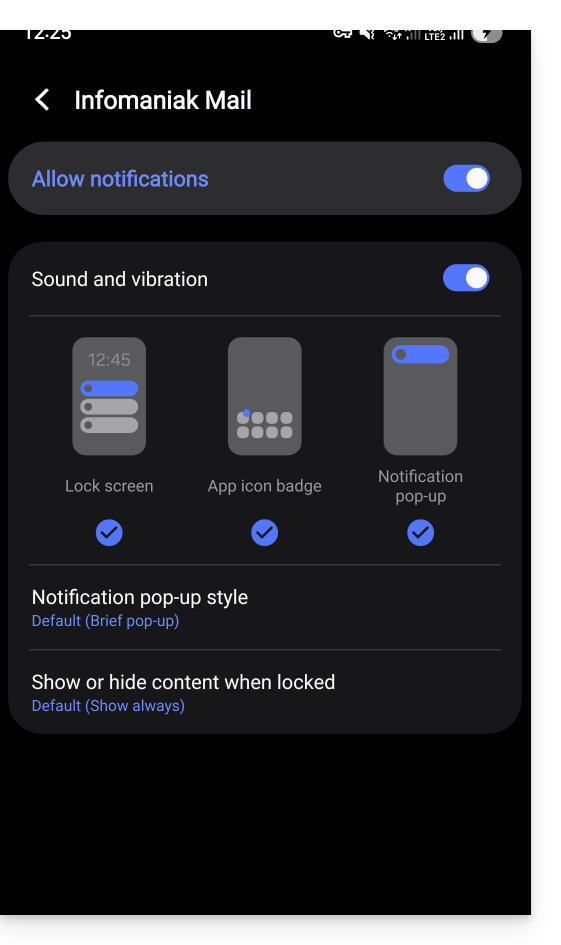
La solución es activar, desde la página principal de las notificaciones de Android, la opción “Configuración avanzada” que se encuentra en la parte inferior de la ventana…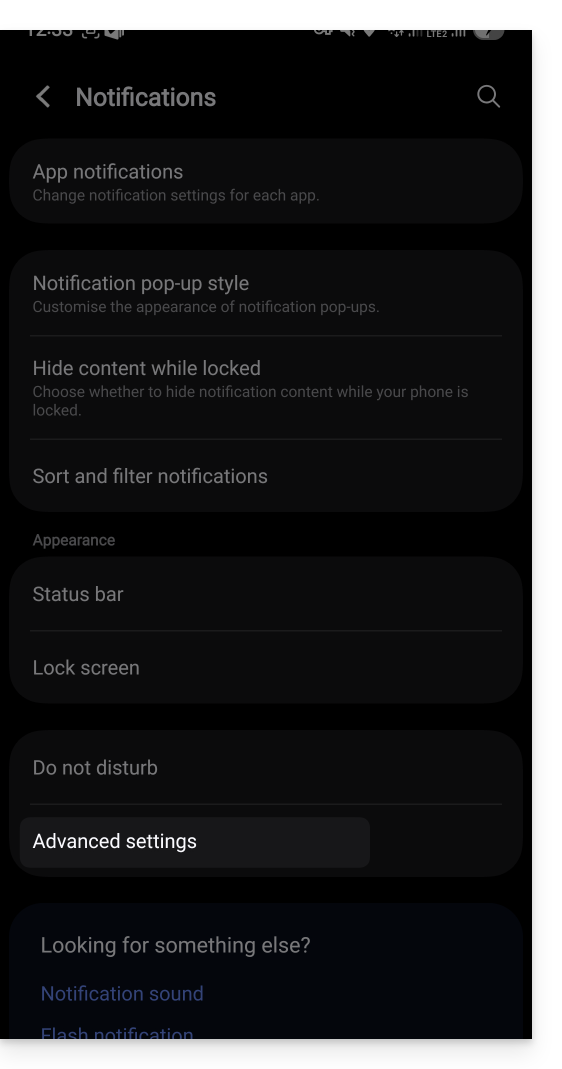
… la opción “Gestionar las categorías de notificaciones para cada aplicación”: 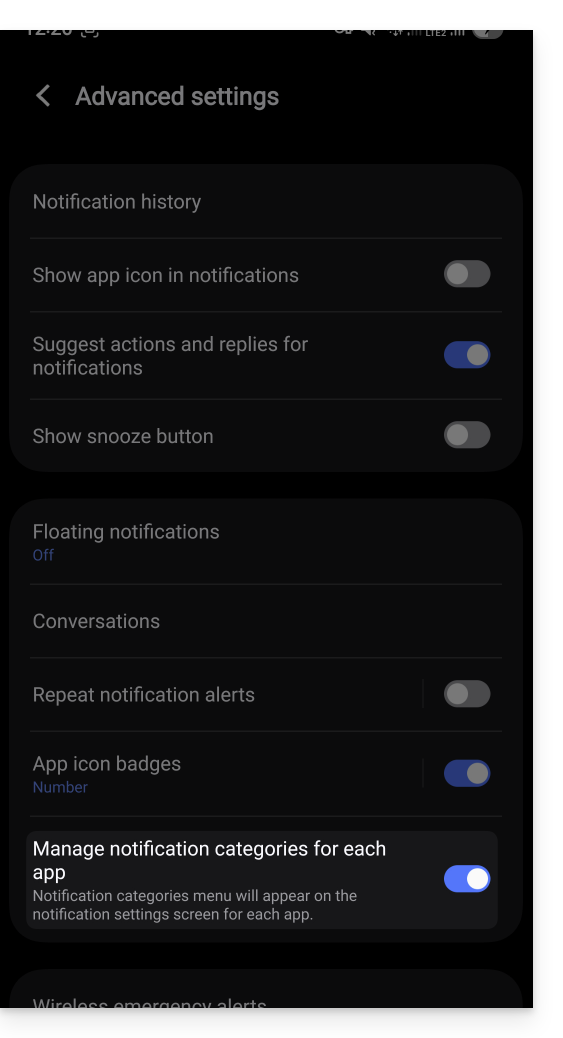
A continuación, vuelva a la página de notificaciones de la aplicación Infomaniak y podrá pulsar en “Categorías de notificación”…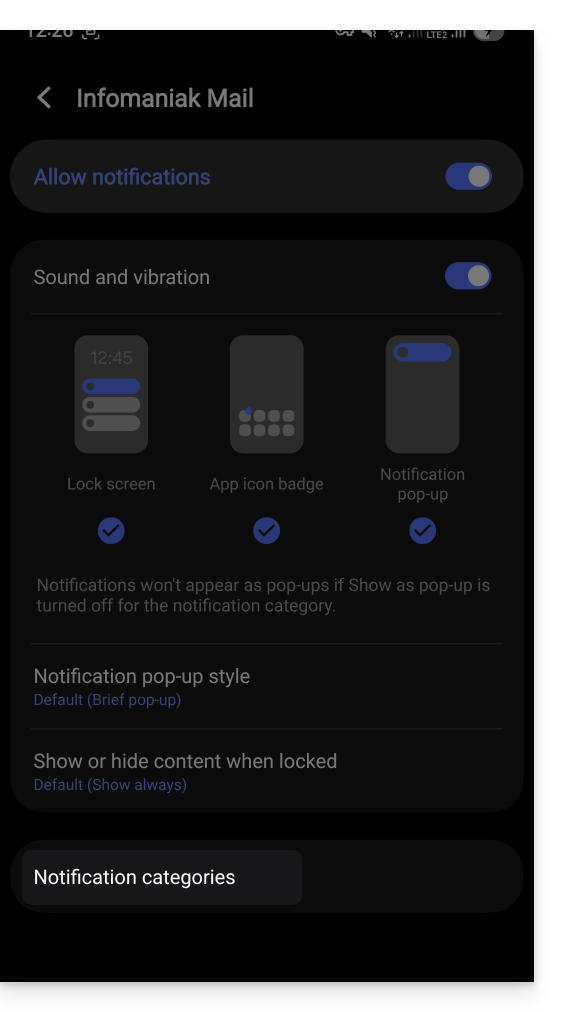
… para volver a la opción de elegir notificaciones específicas por dirección de correo electrónico: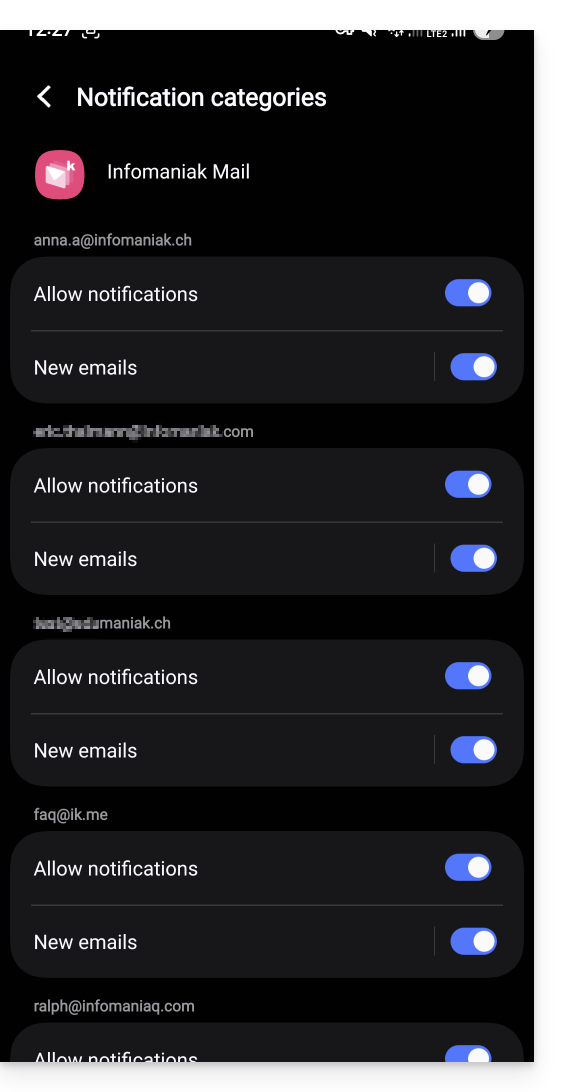
Recibir todas las notificaciones
Si ha habilitado las notificaciones de la aplicación en su dispositivo móvil, recibirá una notificación por cada nuevo mensaje que llegue.
Resolver un problema…
Si ve un mensaje nuevo en su bandeja de entrada, pero este no ha generado ninguna notificación en su dispositivo, las razones pueden ser diversas.
- Comience por abrir la aplicación para asegurarse de que funciona y, si es necesario, actualícela.
- Abra otra aplicación o apague la pantalla del dispositivo (si la aplicación Infomaniak Mail está abierta y en primer plano, con la pantalla encendida, es posible que el dispositivo no emita ninguna notificación).
- Envíe un nuevo mensaje de prueba a su dirección de correo electrónico para activar una notificación.
- ¿El mensaje de prueba se ha recibido correctamente en la bandeja de entrada? De hecho, un mensaje que llega a la carpeta de correo no deseado o a otra carpeta podría no generar ninguna notificación.
… en Android
- ¿Ha esperado varios minutos? De hecho, las notificaciones rápidas (tipo push) requieren el uso de un servicio de Google para funcionar, pero en algunos dispositivos que no utilizan los servicios de Google (como Fairphone), las notificaciones pueden llegar con intervalos mucho más amplios.
Enlace a esta FAQ: https://faq.infomaniak.com/1364
¿Le ha sido útil esta FAQ?
Esta guía explica cómo, desde un Servicio de Correo, revocar el acceso de un usuario que consulta una dirección de correo electrónico en el ecosistema Infomaniak, es decir, utilizando únicamente la aplicación web Mail de Infomaniak (servicio en línea ksuite.infomaniak.com/mail) y/o la aplicación móvil Infomaniak Mail (aplicación para smartphone o tableta iOS / Android).
Las otras opciones para gestionar los accesos (por ejemplo, mediante contraseña) se presentan en la guía principal; consulte también, si es necesario, esta otra guía para bloquear un servicio de correo electrónico completo para todos los usuarios.
Requisitos previos
- Debe tener al menos el derecho de administrar el Servicio de correo electrónico correspondiente (❓: ayuda).
Administración y eliminación de un usuario desde el Servicio de correo electrónico
El modelo actual de gestión de accesos al correo electrónico permite a cada usuario de una Organización conectarse de forma independiente y segura a la misma dirección de correo electrónico, sin compartir una contraseña global.
Si un usuario ya no debe tener acceso a una dirección de correo electrónico y a su contenido, simplemente elimínelo desde la interfaz:
- Haga clic aquí para acceder a la gestión del servicio de correo en su Panel de control de Infomaniak (❓: ayuda).
- Haga clic en el nombre del servicio de correo electrónico correspondiente.
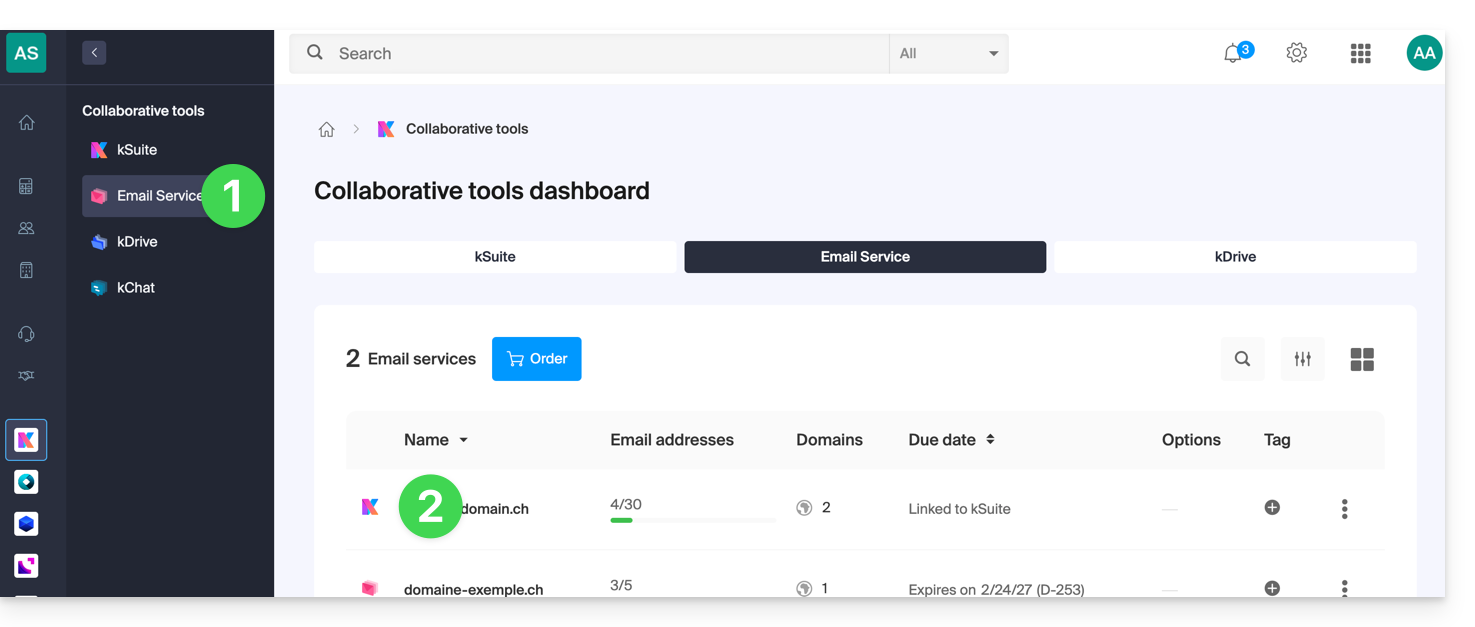
- Haga clic en la dirección de correo electrónico correspondiente en la tabla que se muestra:
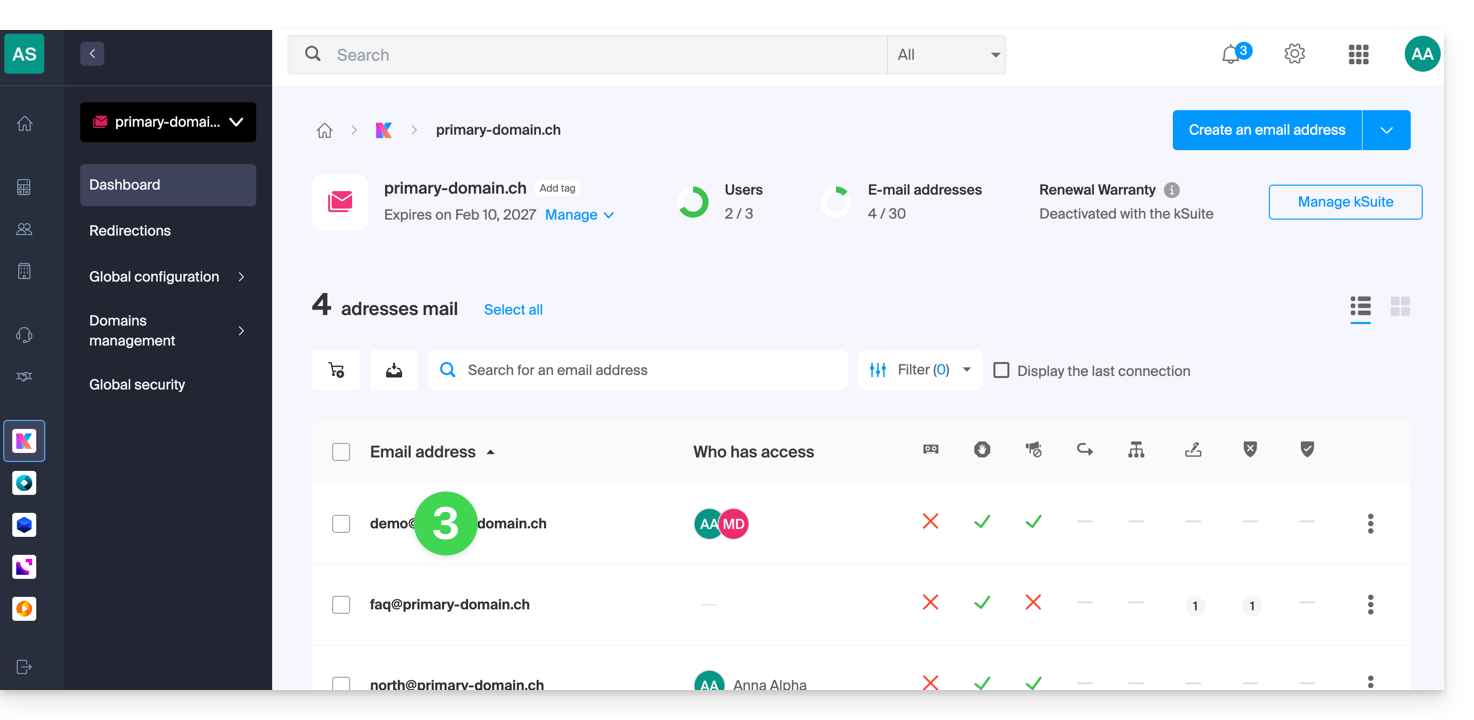
- En la tabla de usuarios que tienen acceso actualmente a la dirección en cuestión, haga clic en el menú de acción ⋮ a la derecha del usuario correspondiente.
- Elija revocarle el acceso a la dirección de correo electrónico:
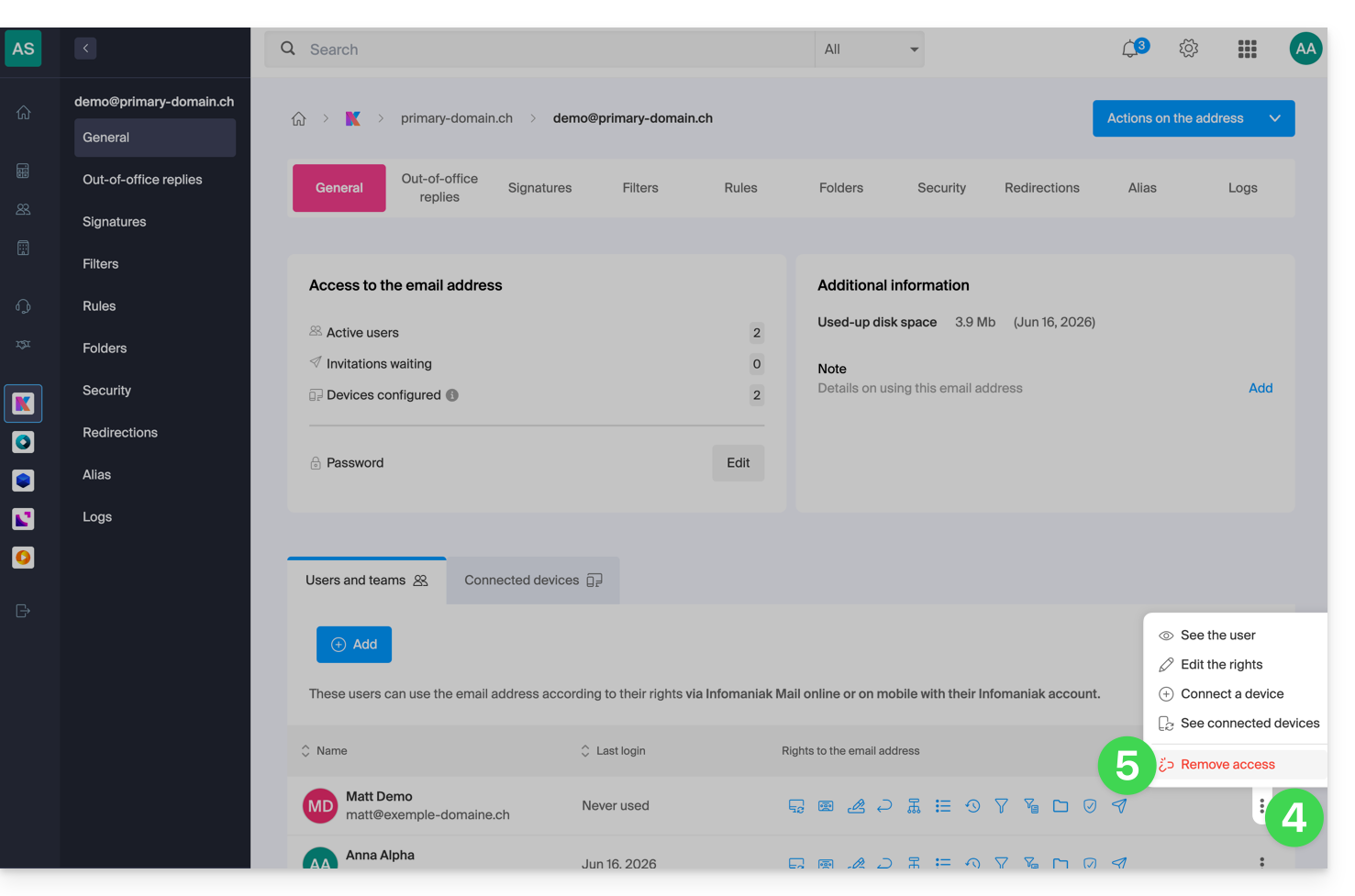
- Confirme la acción: se bloqueará todo su acceso a la dirección de correo electrónico y ya no podrá consultarla.
Enlace a esta FAQ: https://faq.infomaniak.com/1371
¿Le ha sido útil esta FAQ?
Esta guía explica cómo, desde un Servicio de Correo, permitir que una persona acceda a una dirección de correo electrónico dentro del ecosistema Infomaniak, es decir, utilizando únicamente la aplicación web Mail de Infomaniak (servicio en línea ksuite.infomaniak.com/mail) y/o la aplicación móvil Infomaniak Mail (aplicación para teléfonos inteligentes o tabletas iOS/Android), sin crear una contraseña específica para la dirección.
Las otras opciones de acceso y gestión se presentan en la guía principal.
Requisitos previos
- Contratar un servicio de correo electrónico con Infomaniak (❓: ayuda).
- Tener al menos el derecho de administrar el Servicio de correo electrónico correspondiente (❓: ayuda).
- Crear una o varias direcciones en este Servicio de correo electrónico (❓: ayuda).
Invitar a utilizar una dirección de correo electrónico desde el servicio de correo
Para que un usuario que ya está registrado pueda acceder a la dirección de correo electrónico que desea compartir:
- Haga clic aquí para acceder a la gestión del Servicio de correo en su Panel de control de Infomaniak (❓: ayuda).
- Haga clic en el nombre del Servicio de correo correspondiente.
- Haga clic en la dirección de correo electrónico correspondiente en la tabla que se muestra:

- Haga clic en Añadir encima de la tabla de usuarios que tienen actualmente acceso a la dirección de correo electrónico en Mail:
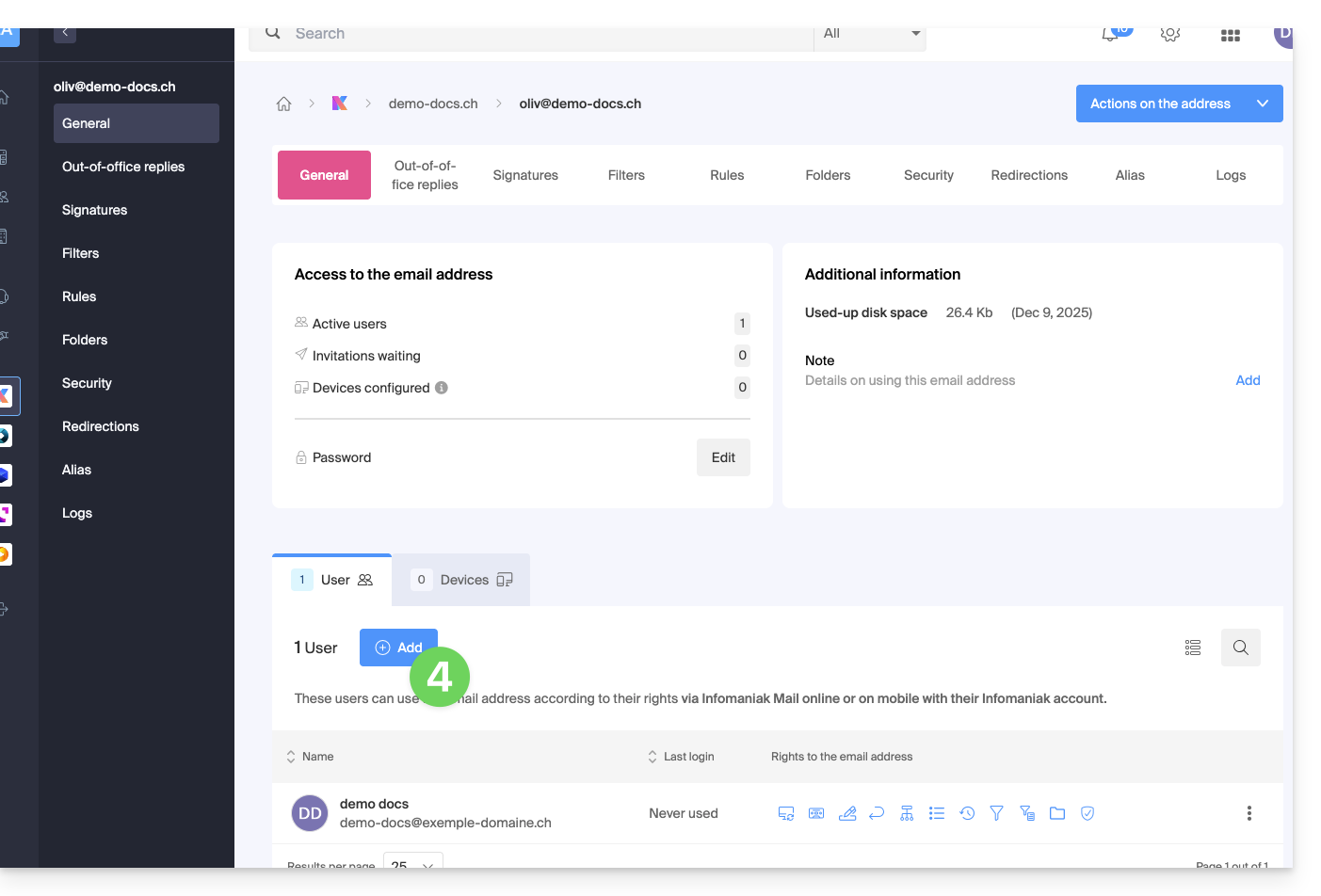
- Introduzca la contraseña para acceder a su cuenta de Infomaniak, si se le solicita.
- Elija (a) uno de los usuarios existentes en su organización o (b) un usuario externo a la organización:
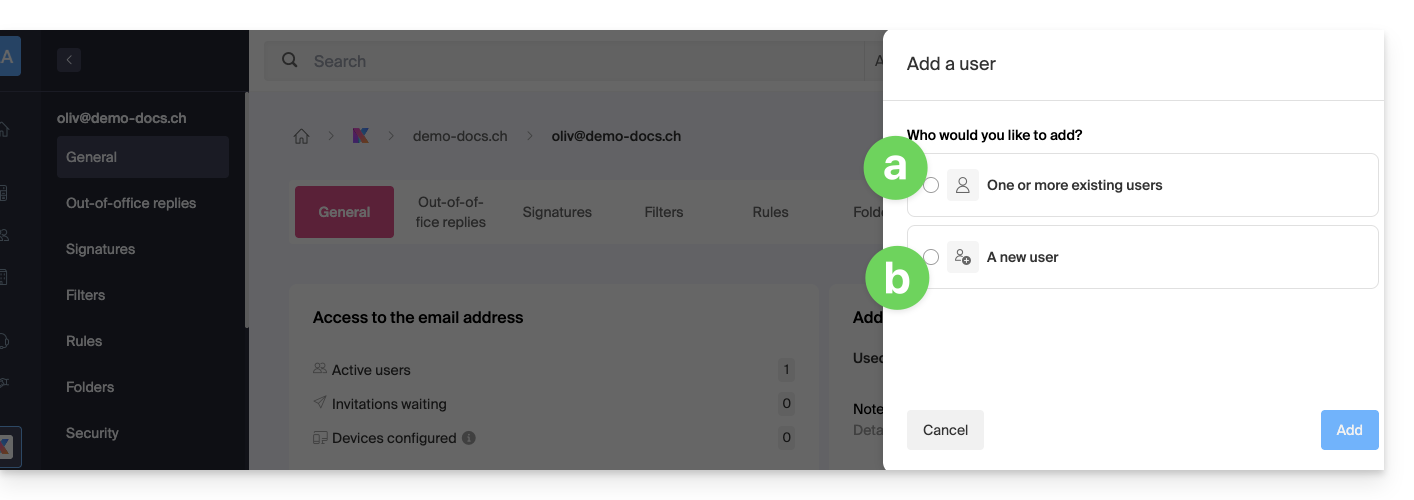
Opción [a]: usuario existente en la Organización
Cuando la persona externa que debe tener acceso al correo electrónico ya forma parte de la Organización, no hay nada más fácil:
- La dirección de correo electrónico correspondiente será visible y accesible automáticamente para el usuario seleccionado en la aplicación web Mail de Infomaniak (servicio en línea ksuite.infomaniak.com/mail) con los permisos especificados.
- Haga clic en el botón para Añadir el usuario:
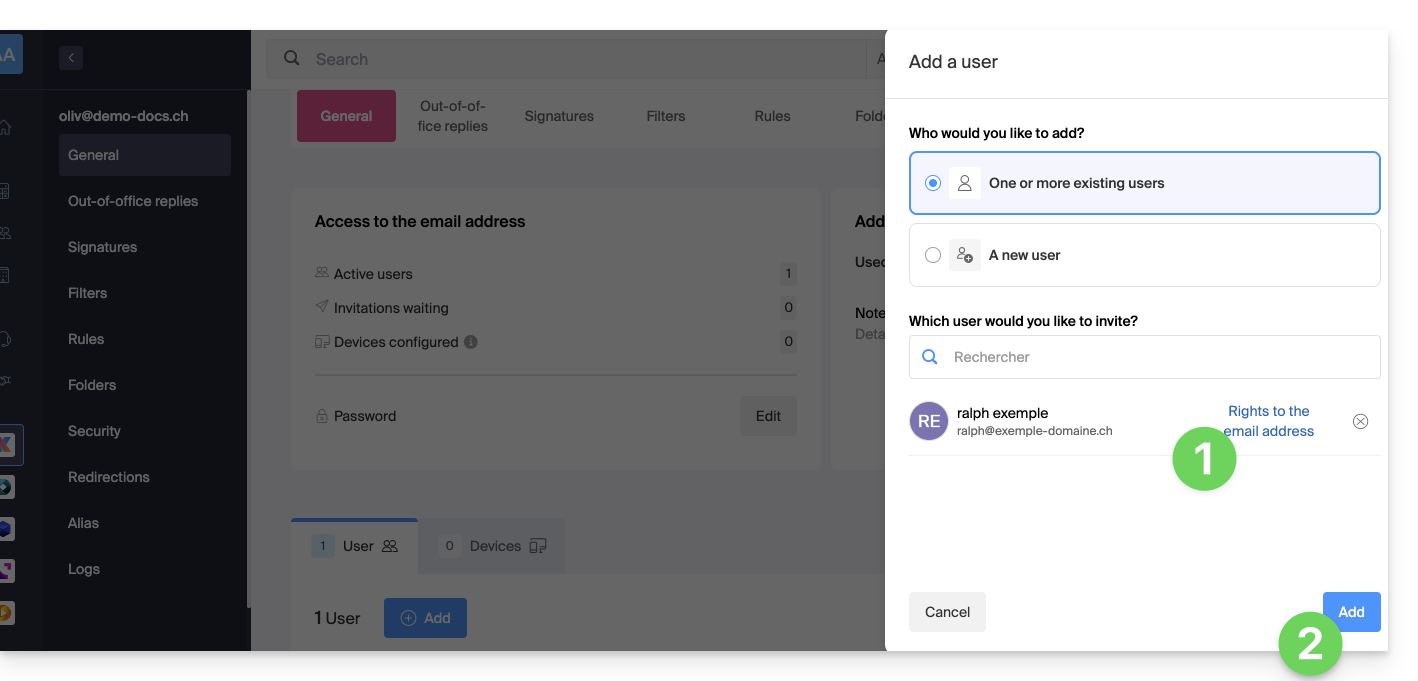
- Después de añadirlo, siempre es posible restringir al usuario haciendo clic en los iconos correspondientes a los permisos…
- … e incluso revocarle el acceso a la dirección de correo electrónico:
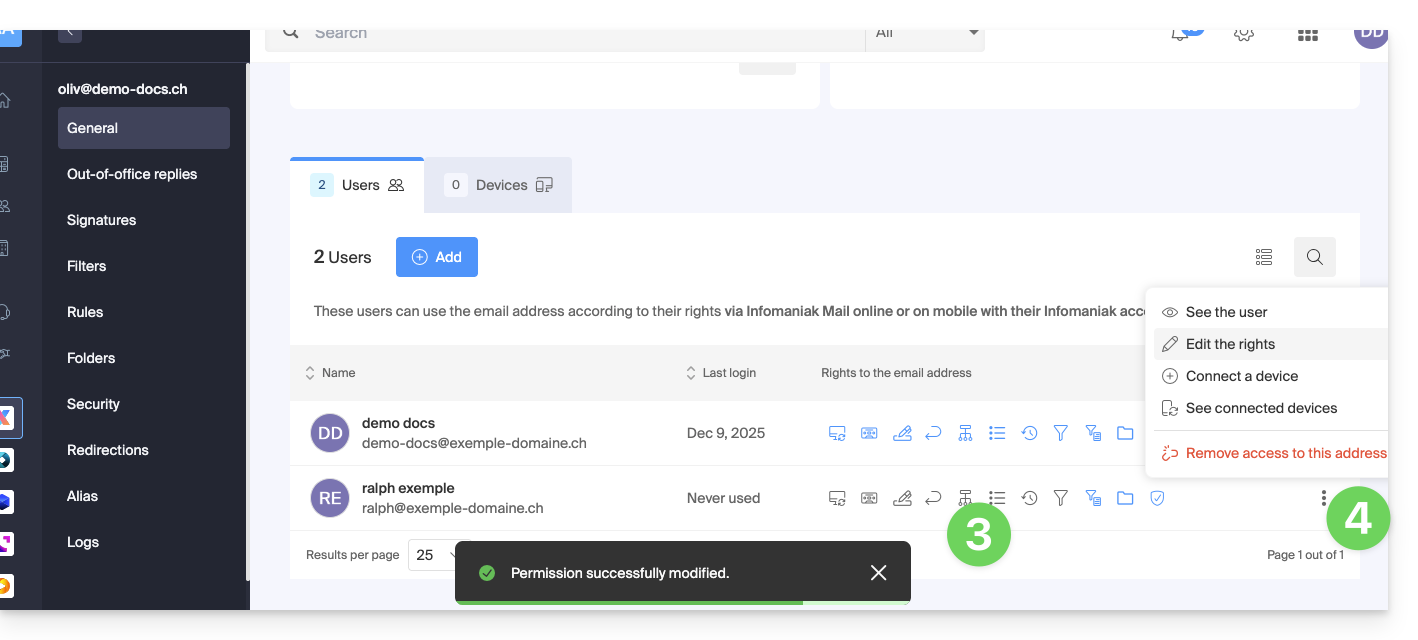
El usuario en cuestión tiene acceso a la dirección de correo electrónico correspondiente: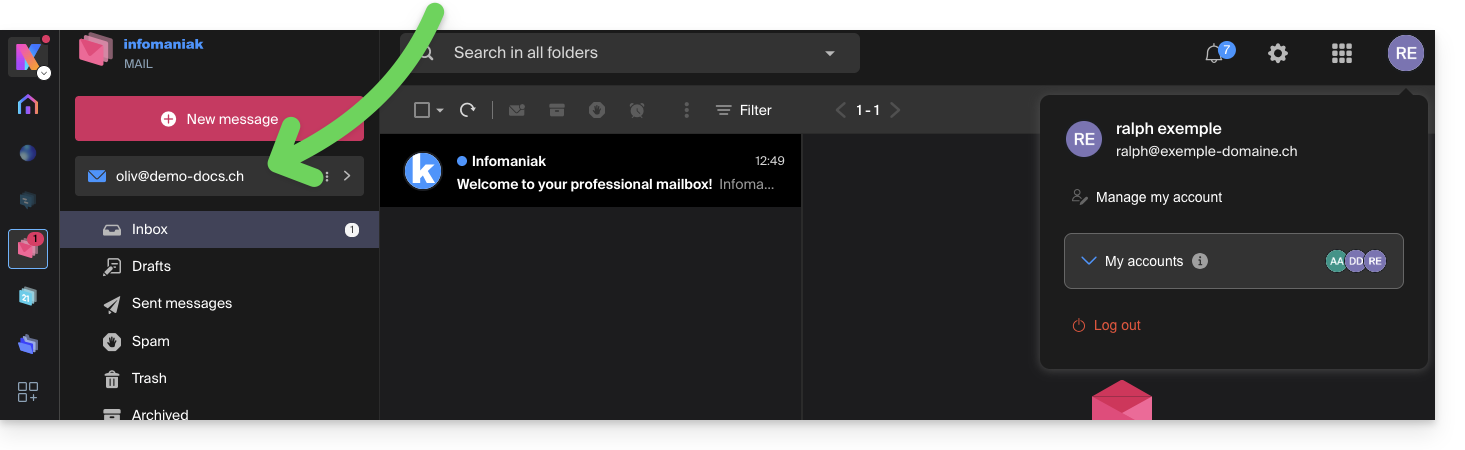
Opción [b]: usuario externo a la organización
Si la tercera persona no está relacionada con la Organización, ya sea porque aún no conoce Infomaniak o porque tiene su propia Organización:
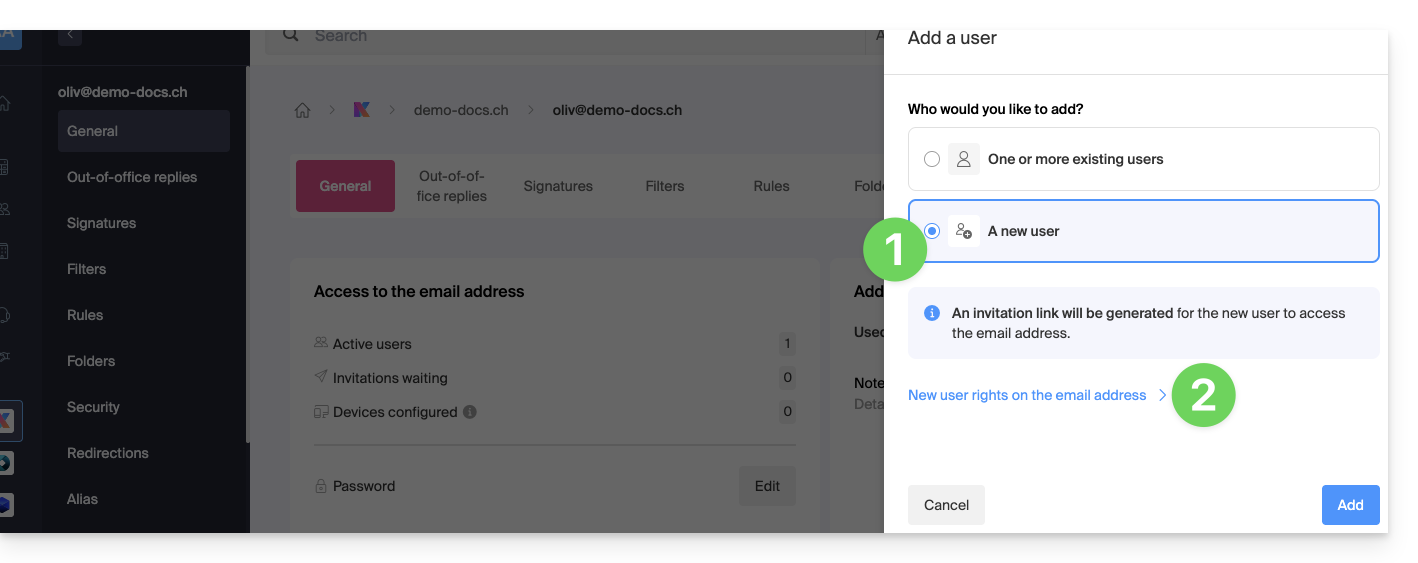
- Haga clic en el botón de opción para seleccionar la opción de nuevo usuario.
- Haga clic para configurar los permisos del usuario:
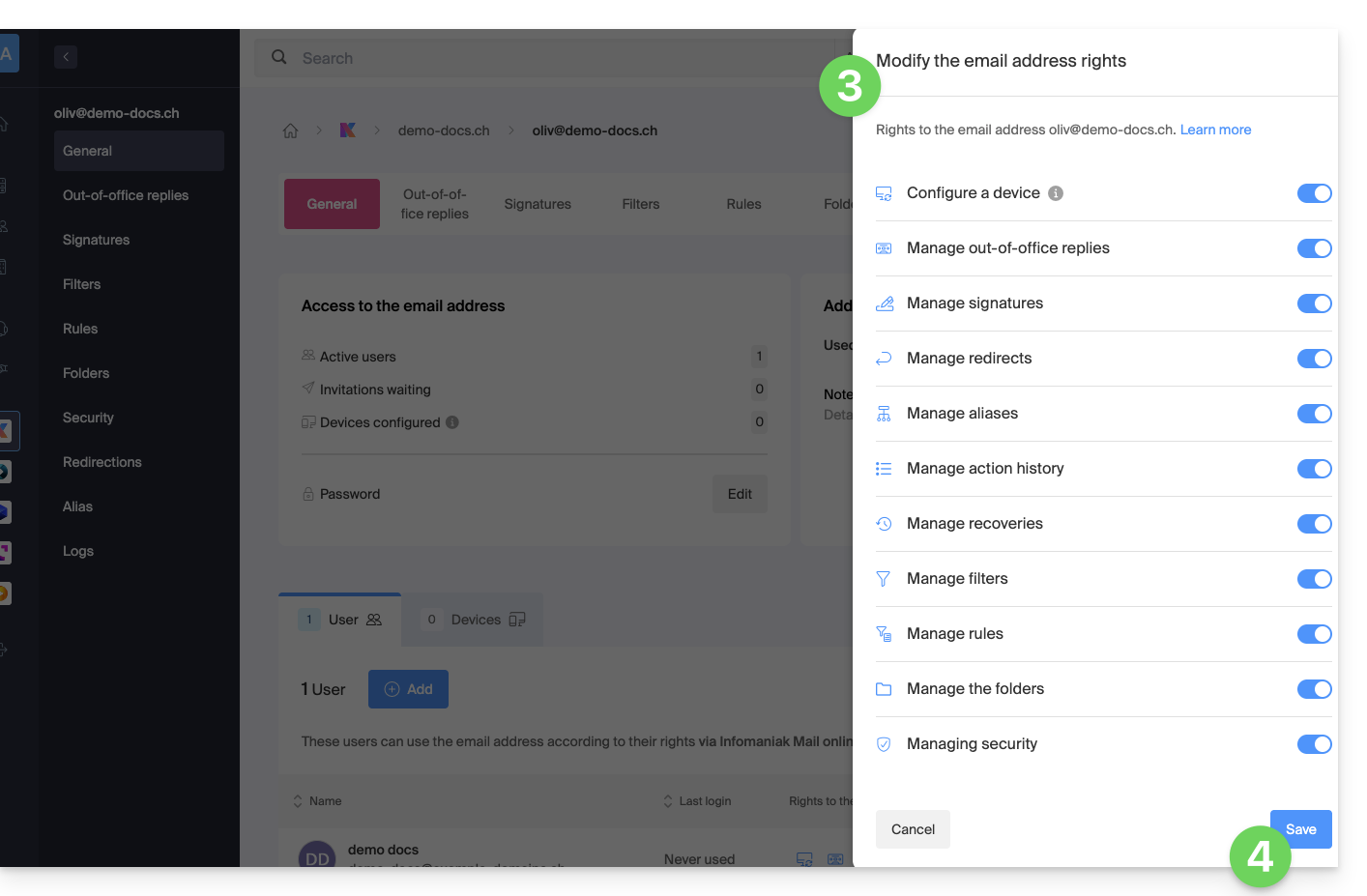
- Modifique, si es necesario, los permisos asignados al usuario para la dirección de correo electrónico correspondiente.
- Guarde los cambios:
- Haga clic en el botón para agregar el usuario:
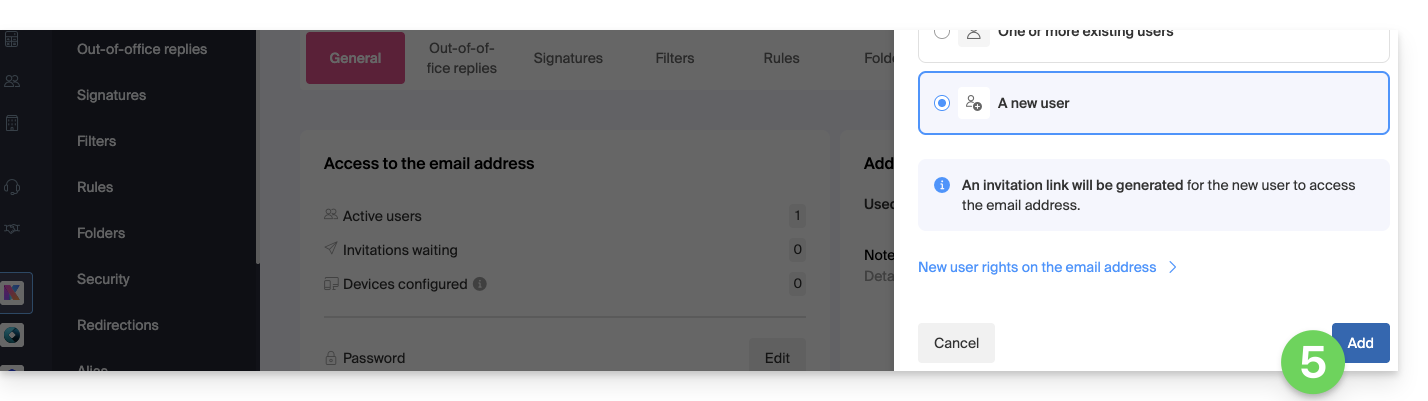
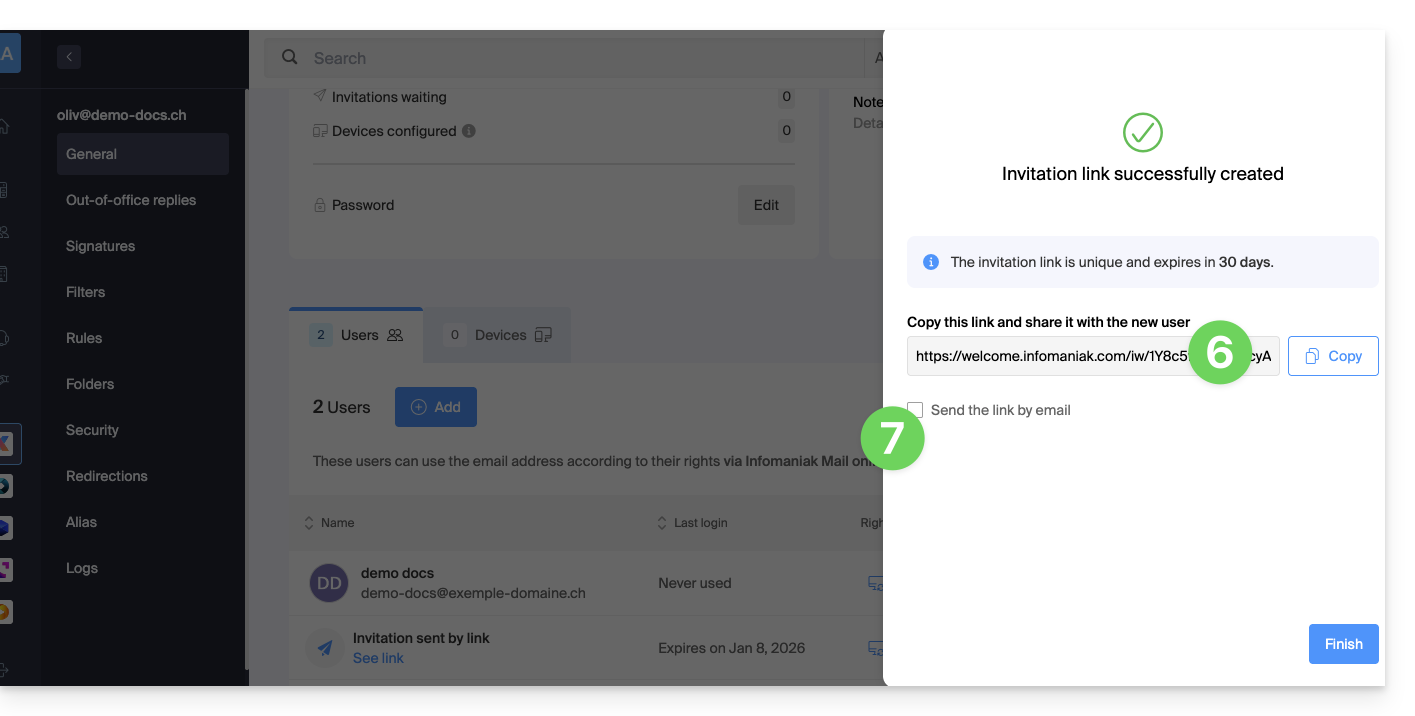
- La invitación se crea (en forma de una URL, por ejemplo,
https://welcome.infomaniak.com/iw/abcdef-12345..…) y el usuario solo tendrá que hacer clic en el enlace (ver más abajo) para que la dirección de correo electrónico correspondiente se añada a su cuenta de Mail de Infomaniak. - Es posible enviar la invitación por correo electrónico:
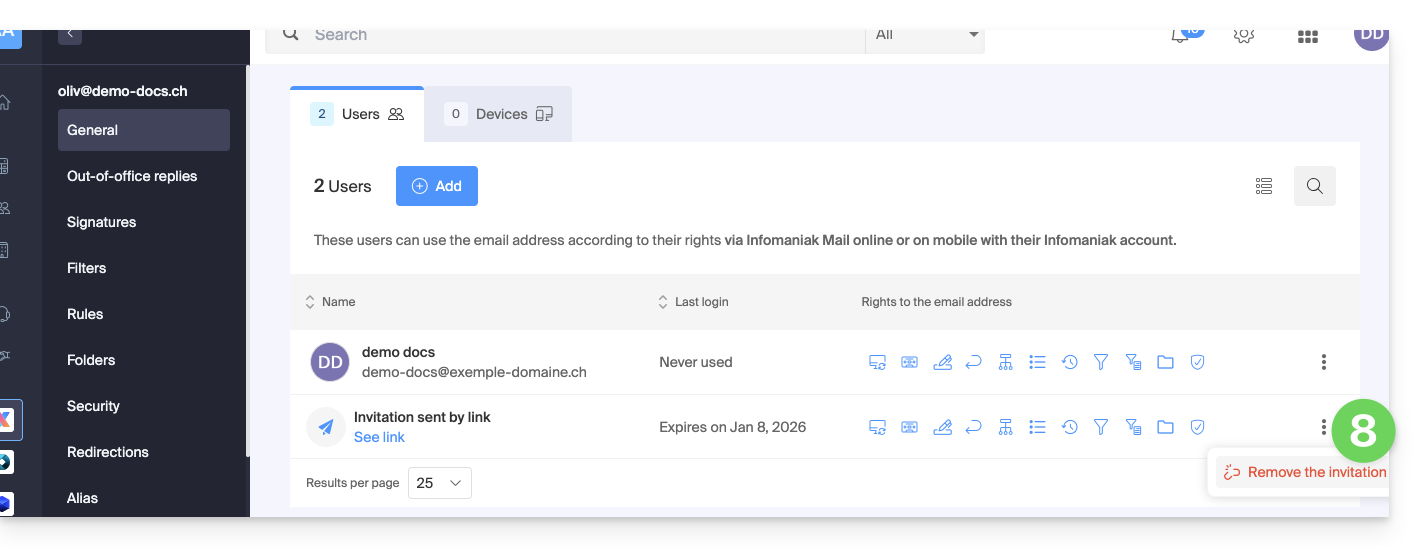
- La invitación es visible en la pestaña de usuarios de la dirección de correo electrónico y se puede eliminar en cualquier momento:
Si la tercera persona ya utiliza la aplicación web de correo electrónico de Infomaniak…
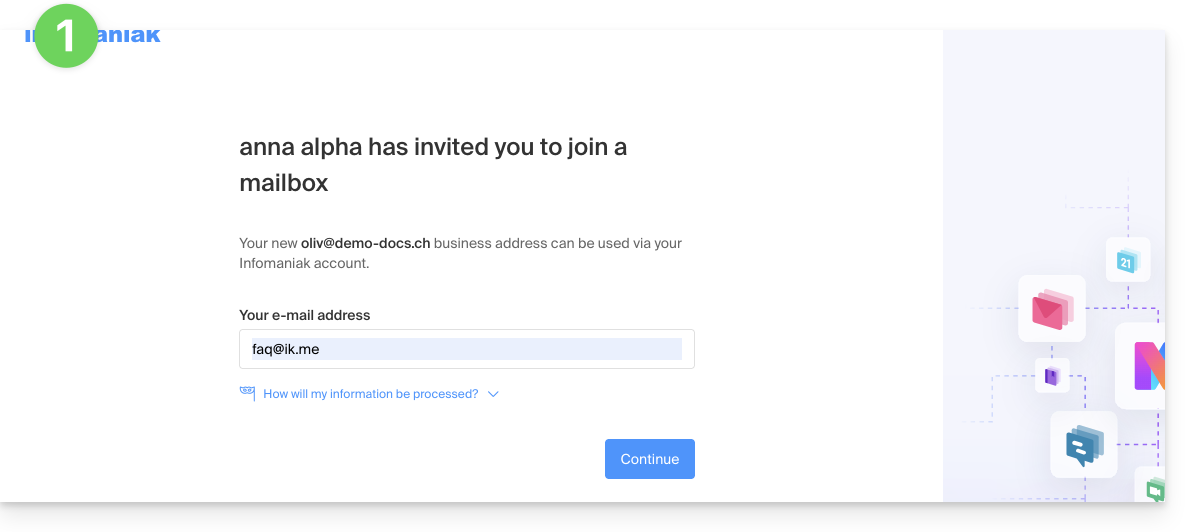
El usuario (tercera persona) accede al enlace de invitación iniciando sesión en su cuenta de Infomaniak…
- …o, si lo prefiere, puede iniciar sesión en su cuenta después de acceder al enlace de invitación:
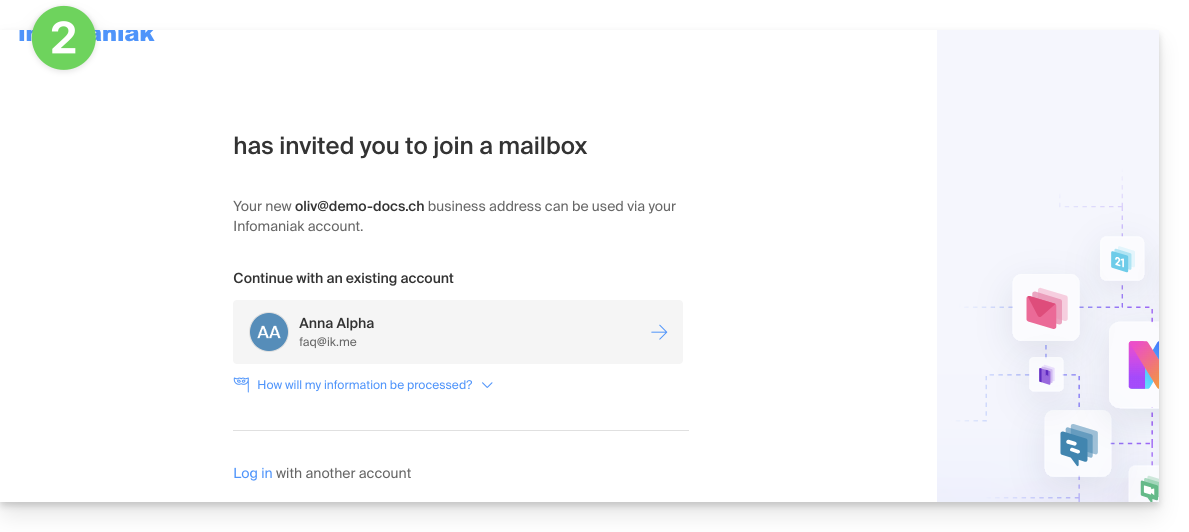
- Si es necesario, el usuario puede cambiar de cuenta antes de asociar la dirección, si fuera necesario:
- El usuario en cuestión puede acceder a la dirección de correo electrónico una vez que ha elegido la organización:
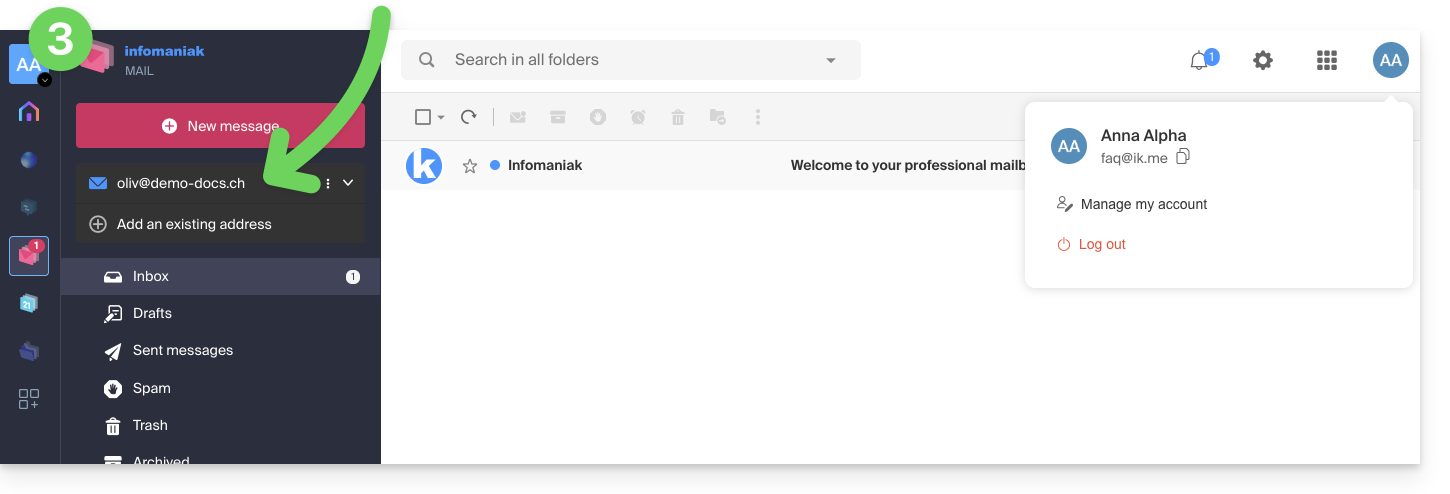
Si la persona externa aún no utiliza Infomaniak…
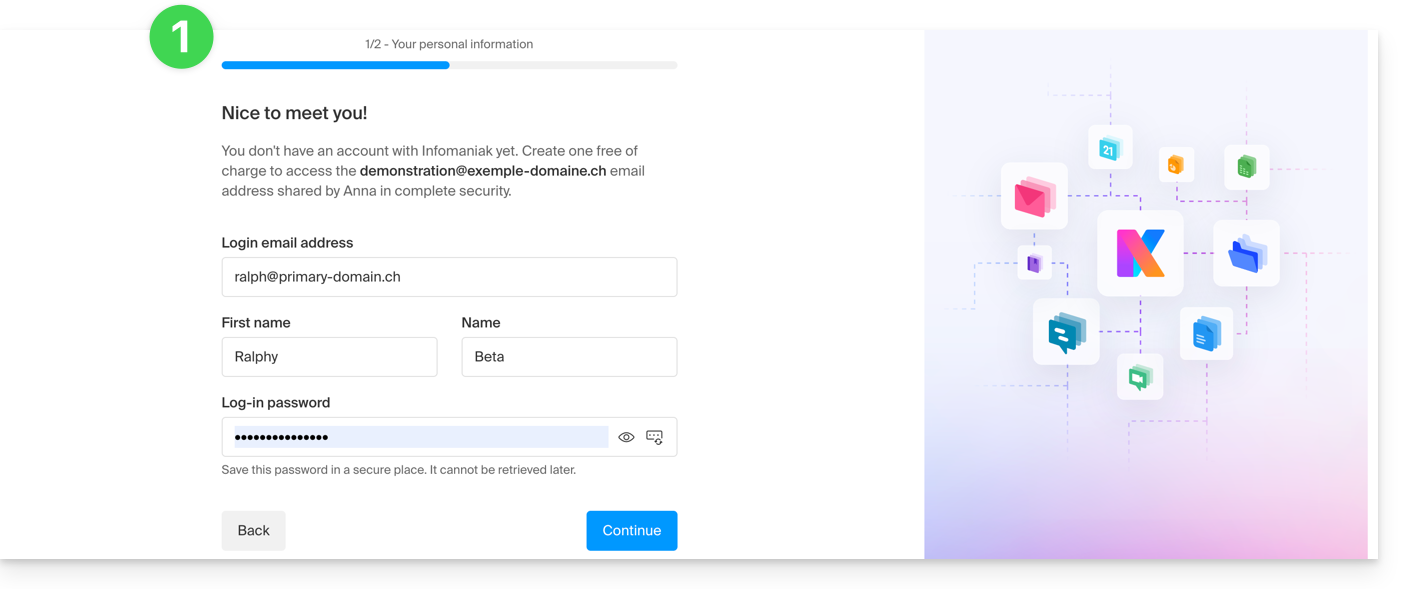
Después de haber seguido el enlace de invitación recibido e indicado su dirección de correo electrónico, se le pedirá a la persona externa que cree una cuenta de Infomaniak:
- Deberá ingresar sus datos de contacto y crear una contraseña para acceder a su cuenta de Infomaniak:
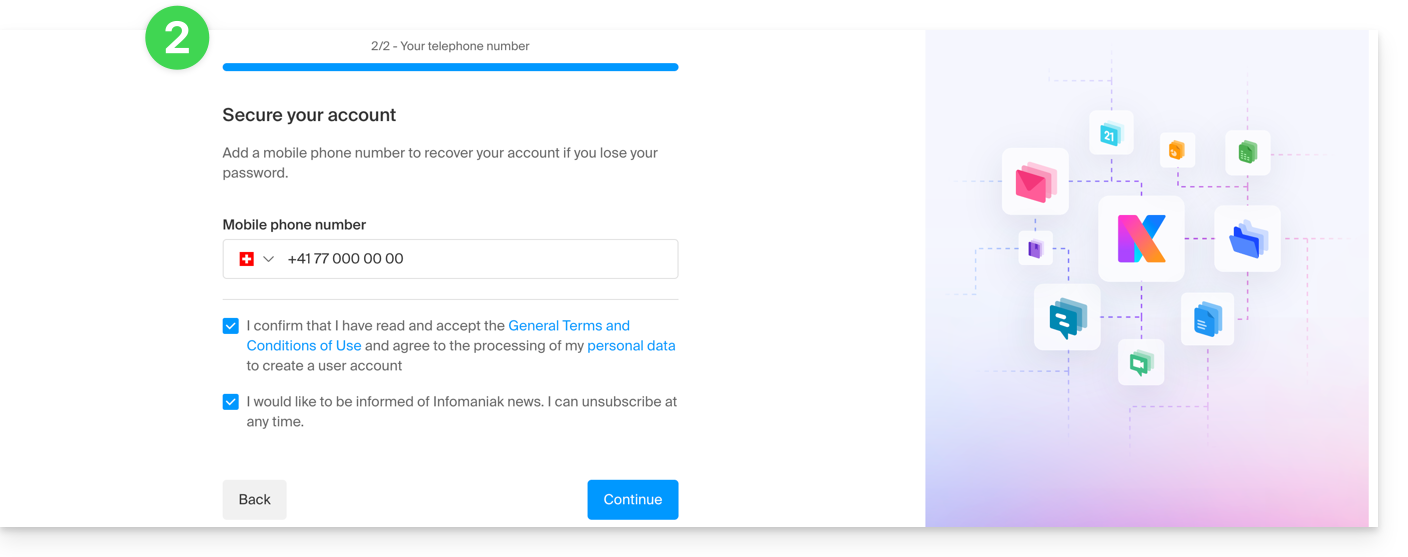
- Deberá indicar un número de teléfono y aceptar los términos y condiciones:
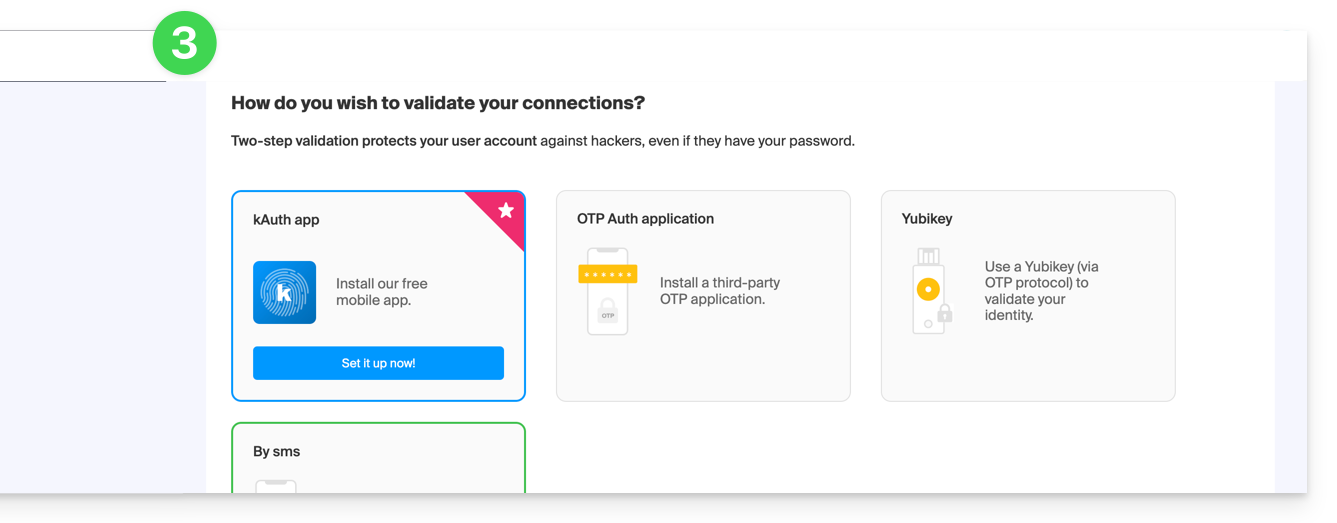
- Deberá añadir un método de autenticación de dos factores (2FA) para proteger el acceso a su cuenta de Infomaniak:
- Una vez que se haya añadido el método de 2FA, ya está: el usuario se redirige a la aplicación web Mail de Infomaniak, que mostrará la dirección de correo electrónico a la que hacía referencia el enlace de invitación:
En caso de problemas
Si el botón Invitar no es visible o permanece inactivo, compruebe que:
- su cuenta de usuario tiene los permisos suficientes para administrar el producto en cuestión
- la dirección de correo electrónico en cuestión aún no existe como identificador de inicio de sesión para una Organización de Infomaniak
- la tabla que aparece debajo del botón no indica que exista un usuario con la misma dirección de correo electrónico.
Ejemplo: desea invitar a alguien a consultar la dirección anna.a@domain.xyz, pero el botón está desactivado porque ya existe un usuario anna.a@domain.xyz en la tabla.
Solución: para poder invitar a un nuevo usuario a que consulte la dirección en cuestión (o si un mensaje indica que no es posible continuar por motivos de seguridad), consulte esta otra guía.
Si el usuario no puede acceder a la dirección
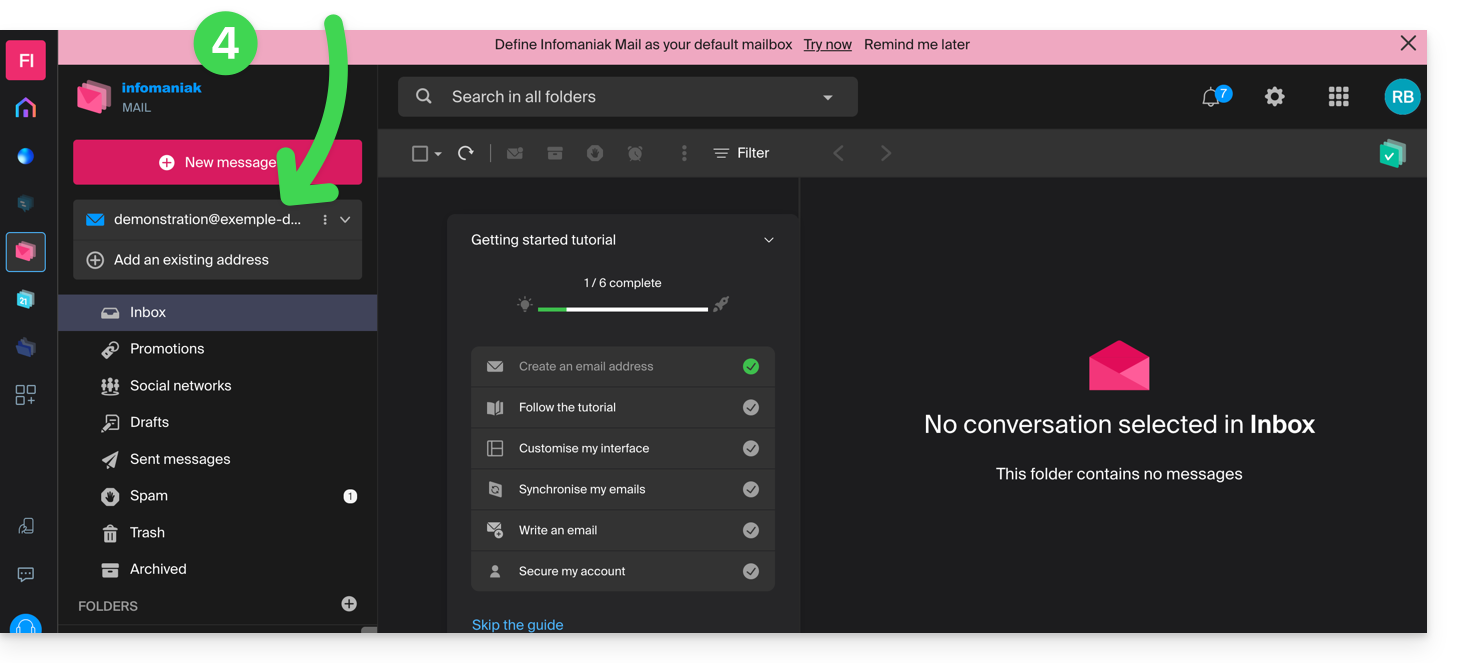
Cuando se añade un usuario, la dirección de correo electrónico se añade automáticamente a sus aplicaciones Mail de Infomaniak:
Puede cambiar entre sus direcciones en cualquier momento a través de la flecha situada en la parte superior izquierda de la pantalla:
También puede cambiar entre las distintas Organizaciones a las que pertenece su cuenta de Infomaniak para acceder a otras direcciones de otros Servicios de correo (consulte esta otra guía).
Si la dirección asociada a la invitación no aparece, intente actualizar la página del navegador (Command ⌘ + R en macOS y Ctrl + F5 en Windows).
Enlace a esta FAQ: https://faq.infomaniak.com/1478
¿Le ha sido útil esta FAQ?
Esta guía trata sobre la política DMARC y los posibles informes de seguridad enviados por correo electrónico que se pueden activar o desactivar según sea necesario.
Informes DMARC opcionales
Los informes DMARC son opcionales y proporcionan la siguiente información:
- Los remitentes de terceros o los servidores que envían correos electrónicos en nombre de su dominio.
- El porcentaje de mensajes procedentes de su dominio que superan el proceso de verificación DMARC.
- Los servidores o servicios que envían correos electrónicos que no superan las verificaciones DMARC.
- Las acciones DMARC que realiza el servidor receptor para los mensajes no autenticados procedentes de su dominio (none, quarantine o reject).
Cuando los informes indican que la mayoría de los correos electrónicos superan las comprobaciones DMARC con éxito, se recomienda reforzar la configuración de DMARC aplicando medidas más estrictas. Esto reforzará la protección de su dominio contra la suplantación de identidad.
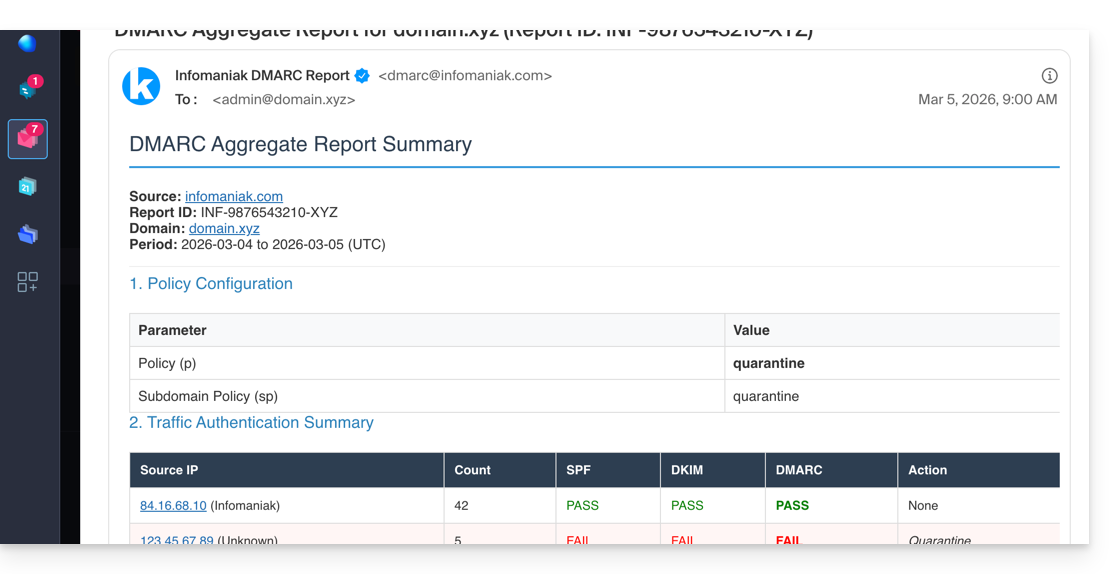
El informe escrito se entrega en forma de archivo ZIP que contiene el informe en formato XML. Se envía por correo electrónico a la dirección que indique en la configuración y provendrá de dmarc@infomaniak.com u otros proveedores como Microsoft, Google, Yahoo, etc.: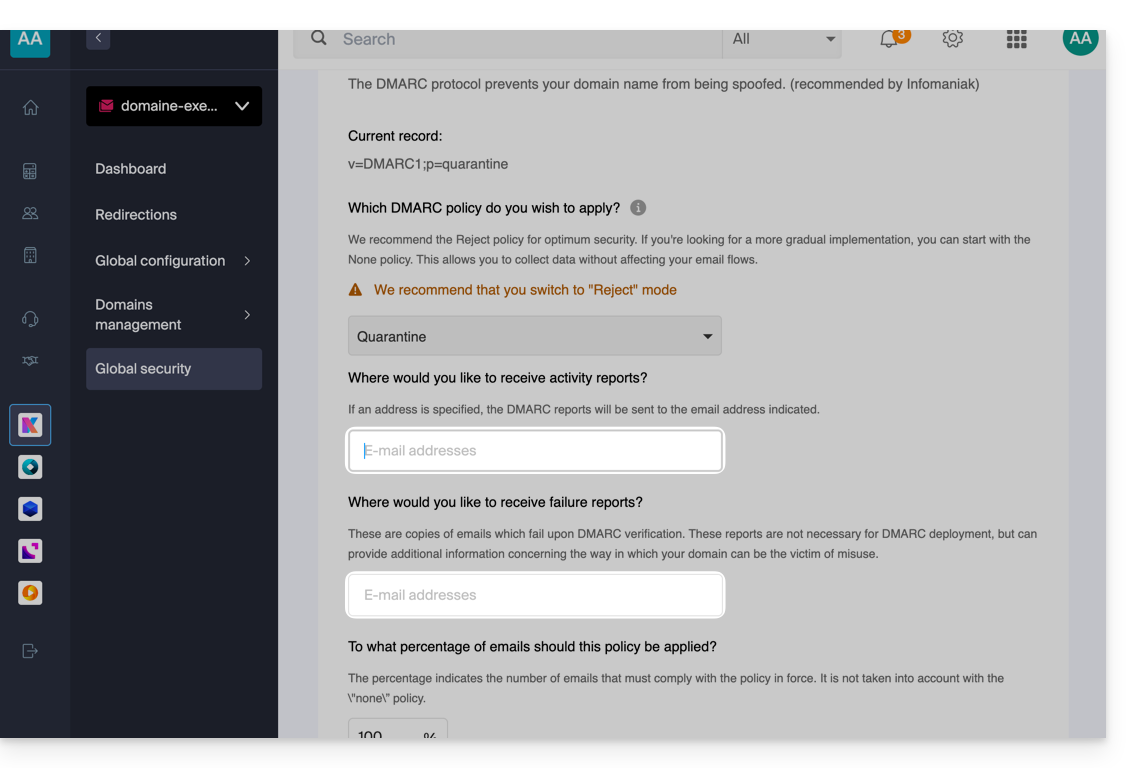
También es posible recibir copias de los correos electrónicos problemáticos.
Analizar un informe DMARC
Infomaniak no puedeanalizar sus posibles informes y registros DMARC.ni podemos emitir un juicio sobre la validez o el cumplimiento de estos, ya que esto es de su total responsabilidad.
Se recomienda utilizar un servicio externo para analizar los informes DMARC, como por ejemplo https://dmarcadvisor.com/dmarc-analyzer/.
Desactivar un informe DMARC…
… desde un servicio de correo
Para desactivar el envío de un informe DMARC si aún tiene un Servicio de correo (de lo contrario, consulte más abajo):
- Haga clic aquí para acceder a la gestión del Servicio de correo en su Panel de control de Infomaniak (❓: ayuda).
- Haga clic en el nombre del servicio de correo electrónico correspondiente.
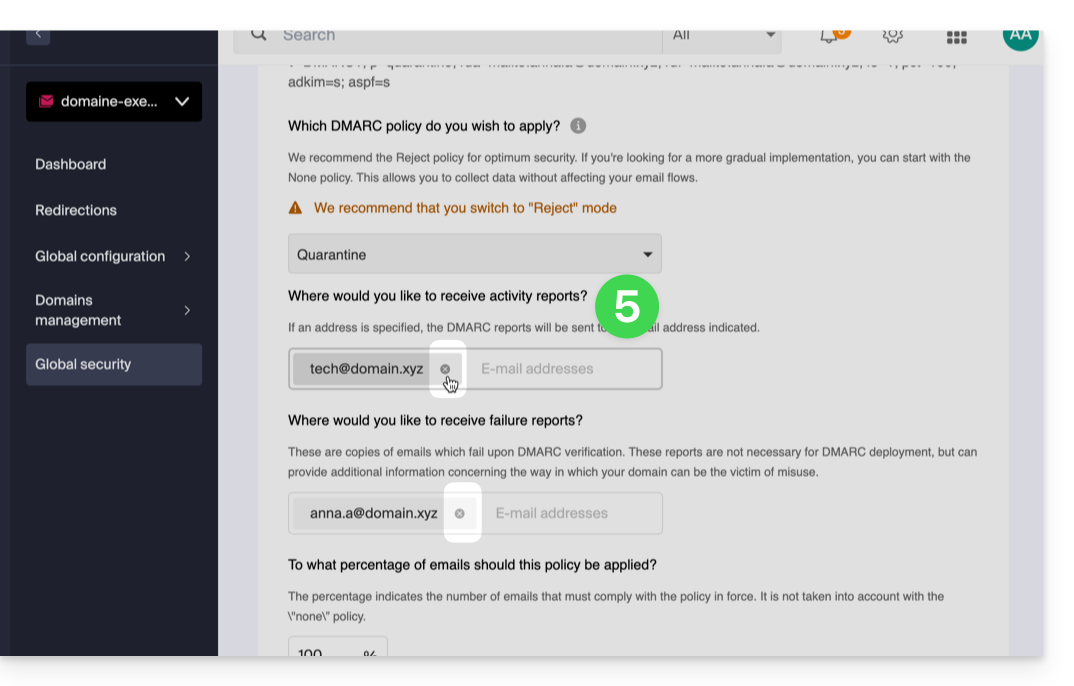
- Haga clic en Seguridad global en el menú lateral izquierdo.
- Haga clic en Editar (en la sección DMARC).
- Elimine las direcciones registradas y valide en la parte inferior de la página para Aplicar los cambios:
… desde la zona DNS de un dominio
Si el servicio de correo ya no está en funcionamiento, pero sigue recibiendo informes por correo electrónico, debe actuar directamente sobre el nombre de dominio y eliminar el registro dmarcde su zona DNS (o simplemente edítela para eliminar por completo las dos etiquetas rua y ruf*):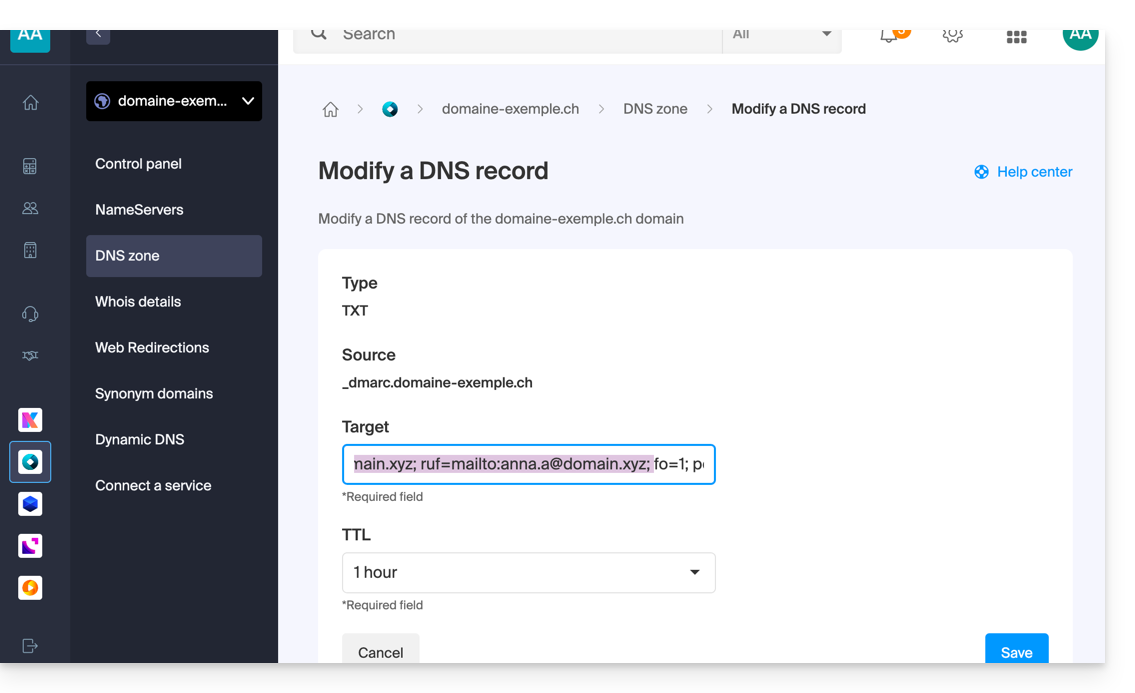
La diferencia entre RUA y RUF
Es importante comprender qué es lo que se desactiva al eliminar ruf:
- RUA (Agregado): un resumen diario (explicado anteriormente); proporciona estadísticas: "Ayer, 50 correos electrónicos se enviaron correctamente y 10 fallaron".
- RUF (Análisis forense/de fallos): un correo electrónico que se envía instantáneamente en cuanto un mensaje falla en las pruebas DMARC; a menudo contiene el contenido original del correo electrónico (asunto, cuerpo del mensaje).
Enlace a esta FAQ: https://faq.infomaniak.com/1498
¿Le ha sido útil esta FAQ?
Esta guía le explica cómo solucionar el error “El destinatario abc@domaine.xyz ha sido rechazado por el servidor, ya que el reenvío no está permitido”, que puede ocurrir si su dirección de correo electrónico no está configurada correctamente en su programa/cliente de correo.
¿Cómo solucionar el error?
Desde un dispositivo Apple (Mac, iPhone, iPad, etc.)
La forma más sencilla es eliminar la cuenta de correo electrónico en cuestión y volver a instalarla mediante la herramienta de configuración.
Consulte la guía oficial para saber cómo eliminar la cuenta de correo electrónico en su Mac.
A continuación, vuelva a instalar su correo electrónico con un perfil de sincronización de Apple.
Atención: antes de eliminar la cuenta de correo electrónico, asegúrese de que esté configurada en IMAP y no en POP. Consulte esta otra guía para cambiar la cuenta de POP a IMAP.
Desde cualquier otro software o cliente de correo electrónico
Consulte esta otra guía y siga las instrucciones correspondientes a la versión más cercana a la que posee.
Enlace a esta FAQ: https://faq.infomaniak.com/1545
¿Le ha sido útil esta FAQ?
Esta guía explica cómo, desde un Servicio de Correo, puede acceder a una dirección de correo electrónico dentro del ecosistema de Infomaniak (es decir, utilizando únicamente la aplicación web Mail de Infomaniak, disponible en ksuite.infomaniak.com/mail, y/o la aplicación móvil Infomaniak Mail, para smartphones o tabletas iOS/Android), sin necesidad de crear una contraseña específica para esa dirección.
Las otras opciones de acceso y gestión se presentan en la guía principal.
Requisitos previos
- Contratar un servicio de correo con Infomaniak.
- Crear una o varias direcciones en este Servicio de correo.
- Tener al menos el permiso para gestionar el Servicio de correo correspondiente (o ser Administrador / Representante legal dentro de la Organización).
Acceder a una dirección de correo electrónico
Para utilizar la dirección de correo electrónico existente demonstration@exemple-domaine.ch:
- Introduzca el identificador de inicio de sesión de su cuenta de Infomaniak y su contraseña en la página https://manager.infomaniak.com/:
- Valide el acceso en el panel de control con el método de autenticación de dos factores (2FA) definido inicialmente:
- Una vez que esté en el panel de control, haga clic en Servicio de correo:
- Una vez que esté en sus Servicios de correo, haga clic en el nombre / nombre de dominio al que pertenece la dirección de correo electrónico en cuestión:
- Una vez que esté en el Servicio de correo electrónico al que pertenece la dirección, haga clic en la dirección de correo electrónico correspondiente:
- Una vez que esté en la dirección de correo electrónico correspondiente, haga clic en el botón Añadir un usuario:

- A veces, en este punto, es necesario volver a introducir la contraseña de inicio de sesión (la del punto B anterior):

- A continuación, elija la opción para agregar un usuario existente y, a continuación, haga clic en el campo de abajo, lo que hará que aparezca la lista de usuarios de la Organización en la que ha iniciado sesión, y haga clic en su usuario (su identificador de inicio de sesión en la cuenta de Infomaniak). Confirme la adición con el botón en la esquina inferior derecha:

- ¡Listo! Se ha añadido su propio usuario:

- A continuación, haga clic en el icono en la parte superior de la pantalla para abrir las herramientas de kSuite y haga clic en la aplicación web Mail de Infomaniak:

- La dirección de correo electrónico se ha añadido correctamente a la aplicación web Mail (si es necesario, haga clic en la flecha hacia abajo para expandir el menú de direcciones y acceder a ella). Se ha enviado un correo electrónico informativo al usuario (usted mismo en este caso) para notificarle la operación:

Cuando su identificador se añade como usuario con acceso a la dirección de correo electrónico, la bandeja de entrada se añade automáticamente a sus aplicaciones Mail de Infomaniak:
Puede cambiar entre sus direcciones en cualquier momento a través de la flecha desplegable ubicada en la esquina superior izquierda de la pantalla:
Si la dirección no se muestra, intente actualizar la página del navegador (Command ⌘ + R en macOS y Ctrl + F5 en Windows).
Enlace a esta FAQ: https://faq.infomaniak.com/1547
¿Le ha sido útil esta FAQ?