Base de conocimientos
1 000 FAQ, 500 tutoriales y vídeos explicativos. ¡Aquí sólo hay soluciones!
Esta guía explica cómo configurar una política DMARC para su correo electrónico alojado en Infomaniak, un elemento que se ha vuelto indispensable para prevenir posibles problemas de entrega.
Introducción
- El protocolo DMARC (autenticación, informes y conformidad de mensajes basados en el dominio) refuerza la seguridad de su dominio basándose en las verificaciones SPF y DKIM.
- Indica a los servidores destinatarios cómo tratar los correos electrónicos que no superan estas pruebas de autenticación, con tres políticas de protección (Ninguna, Cuarentena, Rechazar) detalladas a continuación.
- En caso de que la autenticación falle, el destinatario puede enviarle un informe DMARC (❓: ayuda); estos datos son esenciales para identificar errores de configuración o detener intentos de phishing que utilicen su nombre de dominio.
Política DMARC y porcentaje de aceptación
Para las acciones que se pueden indicar a los servidores destinatarios cuando se detecta un mensaje sospechoso, existen 3 políticas (p = policy) que se pueden ajustar con un porcentaje (pct):
Ninguna (none): El correo electrónico se entrega normalmente (modo de observación)
Con «p=none», ningún correo electrónico se rechaza ni se coloca en cuarentena en función de la verificación DMARC. Sin embargo, el porcentaje de recepción puede utilizarse para recopilar datos sobre los correos electrónicos no autenticados, indicando qué porcentaje de estos correos electrónicos debe someterse a la política DMARC. Por ejemplo, «p=none; pct=10» significa que el 10% de los correos electrónicos no autenticados se someterá a la política DMARC, mientras que el 90% restante se aceptará.
Cuarentena: el correo electrónico se envía a la carpeta de correo no deseado
Con «p=quarantine», los correos electrónicos no autenticados pueden colocarse en cuarentena, pero el porcentaje de recepción determina la proporción que realmente se somete a esta política. Por ejemplo, «p=quarantine; pct=50» significa que el 50% de los correos electrónicos no autenticados se colocarán en cuarentena, mientras que el 50% restante se aceptará.
Rechazo (reject): El correo electrónico se bloquea/elimina por completo.
Con «p=reject», los correos electrónicos no autenticados se rechazan. El porcentaje de recepción determina la proporción de correos electrónicos no autenticados que se rechazarán realmente. Por ejemplo, «p=reject; pct=20» significa que el 20% de los correos electrónicos no autenticados se rechazarán, mientras que el 80% restante se aceptará.
Crear un registro DMARC
Existen 2 formas de gestionar DMARC.
Si tiene un servicio de correo electrónico con Infomaniak, la forma más sencilla es acceder a la herramienta de Seguridad global (❓: ayuda) para gestionar su política de seguridad DMARC y los informes: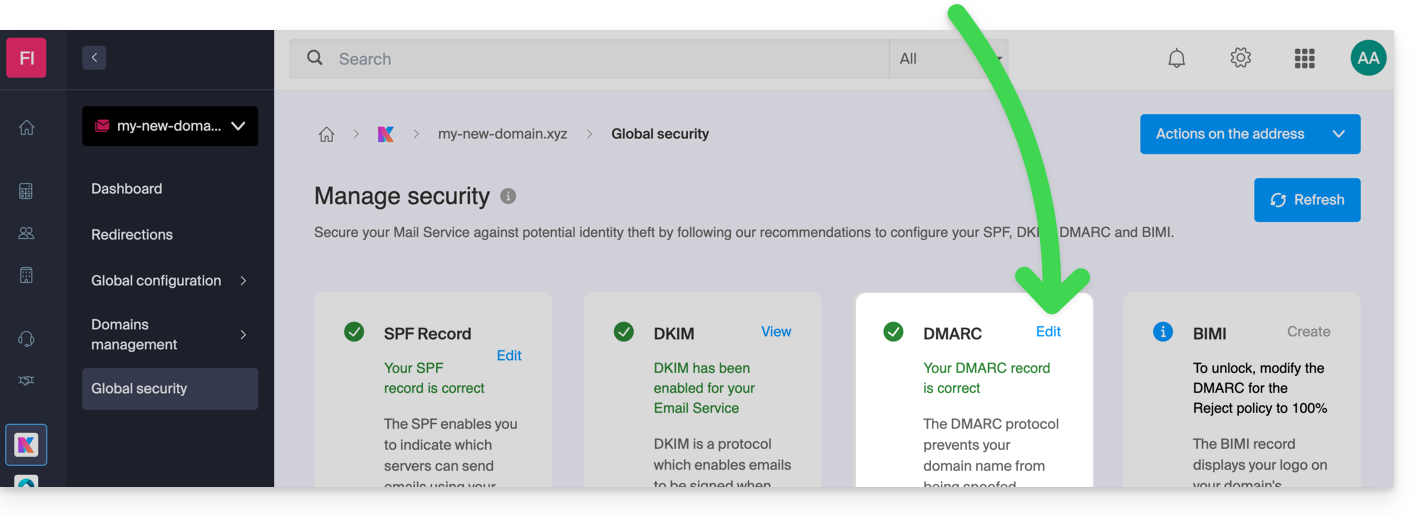
Dado que el registro DMARC es un tipo de registro DNS, generalmente de tipo TXT, también puede gestionarlo desde la zona DNS del nombre de dominio:
- Haga clic aquí para acceder a la gestión de dominios en su Panel de control de Infomaniak (❓: ayuda).
- Haga clic en el nombre del dominio correspondiente.
- Haga clic en Zona DNS en el menú lateral izquierdo.
- Haga clic en el botón para agregar un registro:

- Haga clic en el botón de opción DMARC para agregar un registro.
- Haga clic en el botón Siguiente:
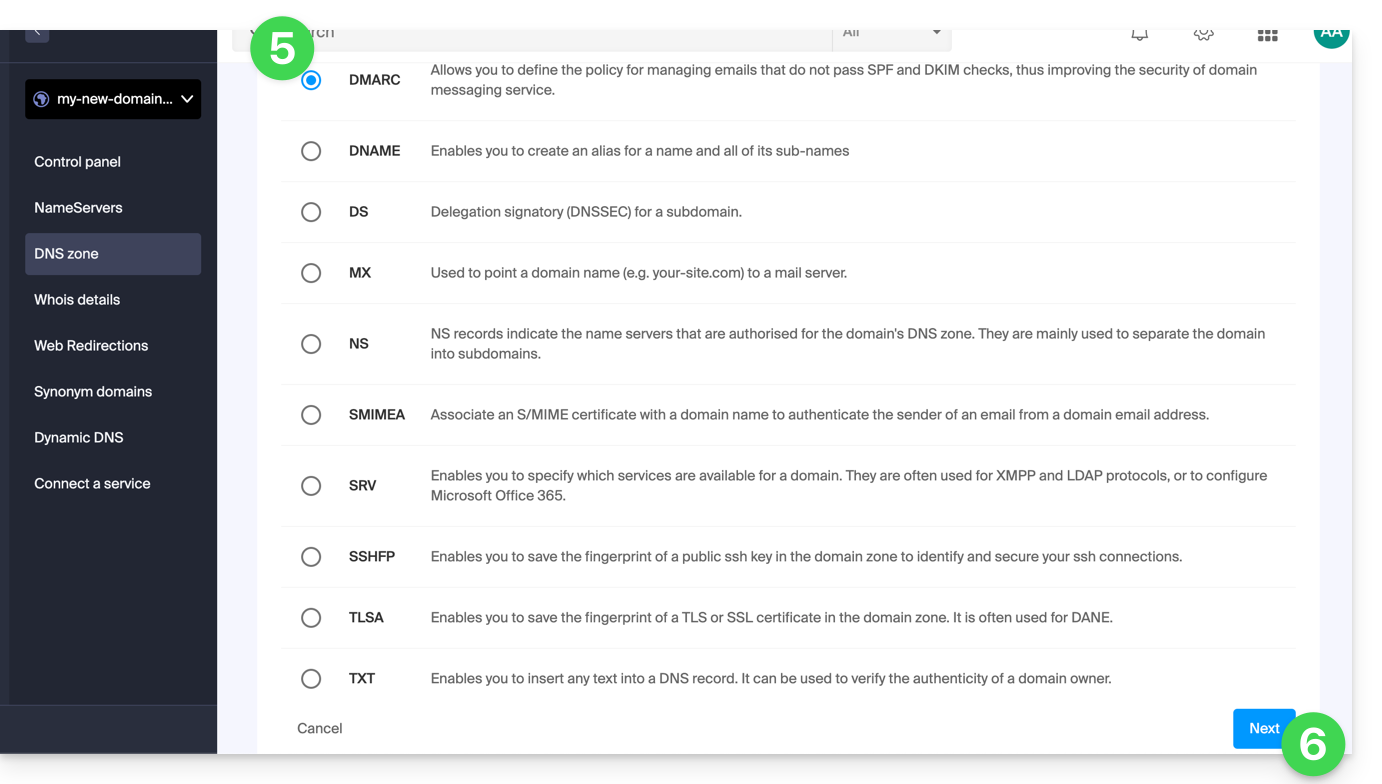
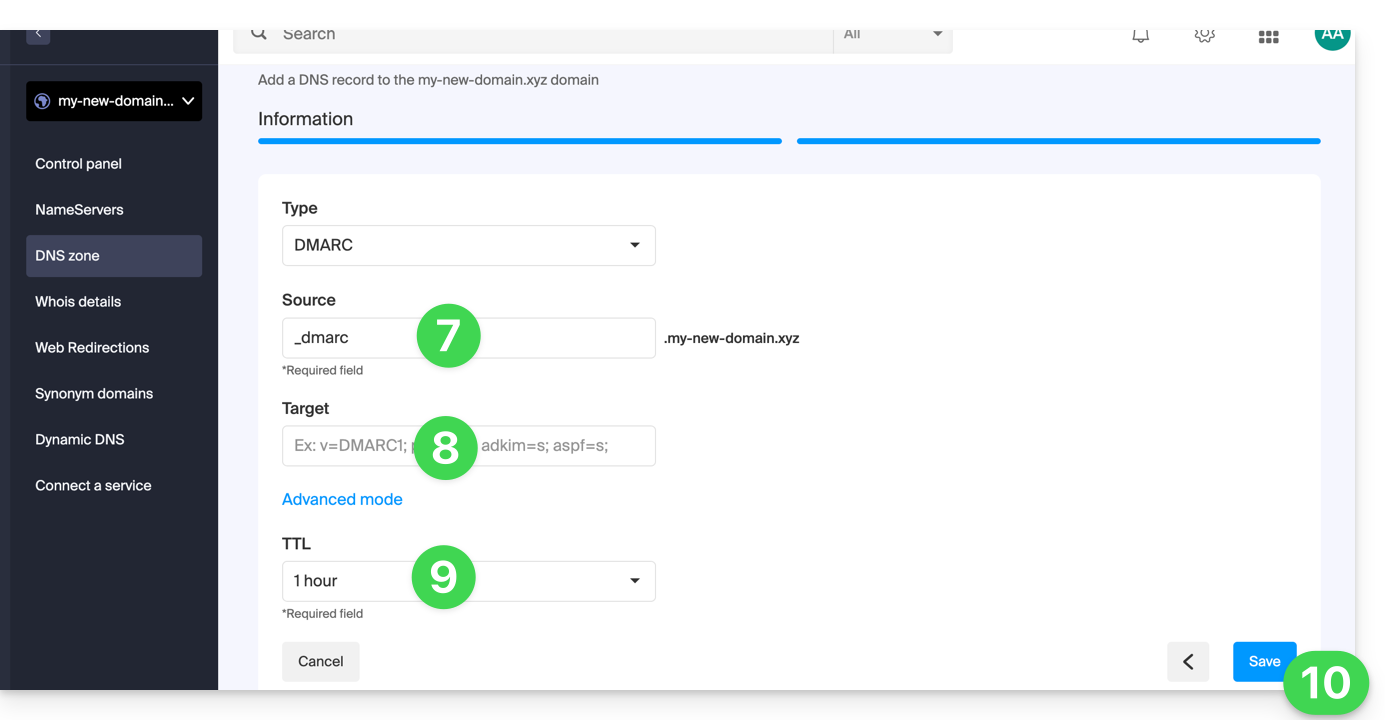
- Deje (o añada si es necesario) el valor
_dmarcen el campo Origen. El campo Destino debe contener los parámetros que desea utilizar, separados por
;:Nombre de la etiqueta Propósito Ejemplo v Versión del protocolo v=DMARC1pct Porcentaje de mensajes sujetos al filtrado pct=20ruf URI de informe para informes forenses ruf=mailto:authfail@domain.xyzrua URI de informe para informes agregados rua=mailto:aggrep@domain.xyzp Política para el dominio de la organización p=quarantinesp Política para los subdominios del dominio de la organización sp=rejectadkim Modo de alineación para DKIM adkim=saspf Modo de alineación para SPF aspf=rlo que puede dar, por ejemplo,
v=DMARC1;p=reject;pct=100;rua=mailto:postmaster@dmarcdomain.com(❓: ayuda).- Deje el valor predeterminado para el TTL.
- Haga clic en el botón Guardar:
Cualquier modificación o adición de DNS puede tardar hasta 48 horas en propagarse (❓: ayuda).
Enlace a esta FAQ: https://faq.infomaniak.com/1552
¿Le ha sido útil esta FAQ?
Esta guía explica el funcionamiento de la aplicación móvil Infomaniak Mail (aplicación para smartphone o tablet iOS / Android) al abrirla por primera vez después de la instalación y en las conexiones posteriores.
Iniciar el asistente de configuración
La primera vez que abra la aplicación, un asistente paso a paso le propondrá elegir el tema (color de acento rosa o azul) que también podrá modificar más adelante: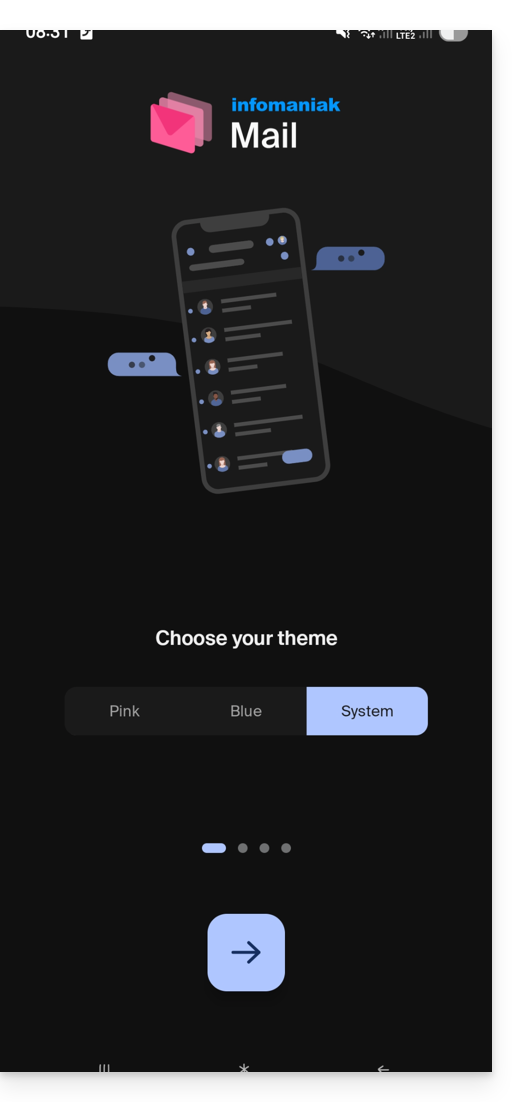
También le mostrará las principales funciones ergonómicas disponibles en la aplicación (pulsación prolongada, deslizamiento).
En el último paso, puede…
- … crear una cuenta, es decir, obtener una nueva dirección de correo electrónico gratuita…
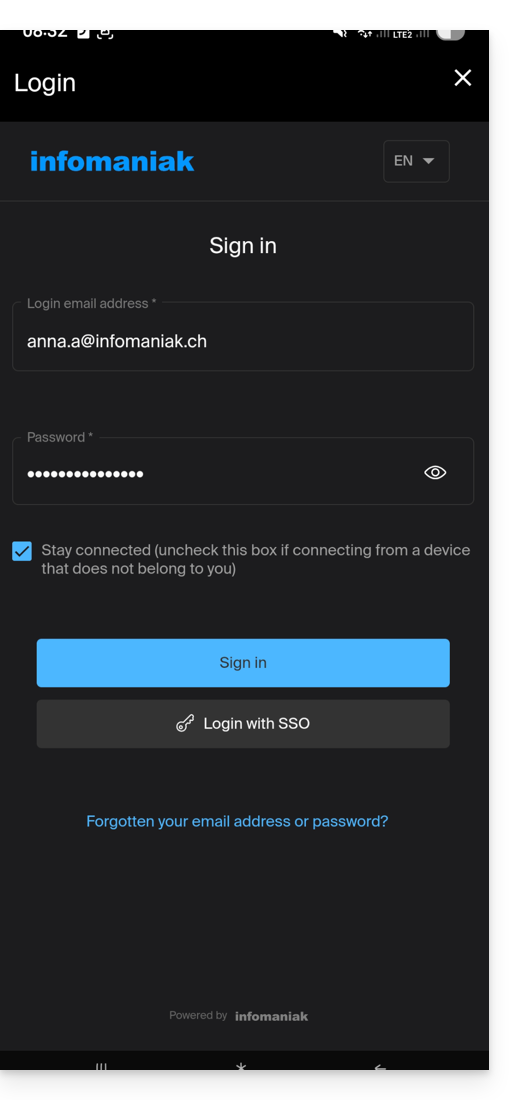
- … o simplemente inicie sesión en su cuenta de Infomaniak con sus credenciales habituales(su dirección de correo electrónico para acceder a Infomaniak):
Múltiples direcciones de correo electrónico
Una vez que haya iniciado sesión y completado la autenticación de dos factores (2FA), deberá autorizar el acceso a los contactos de su dispositivo y a las notificaciones: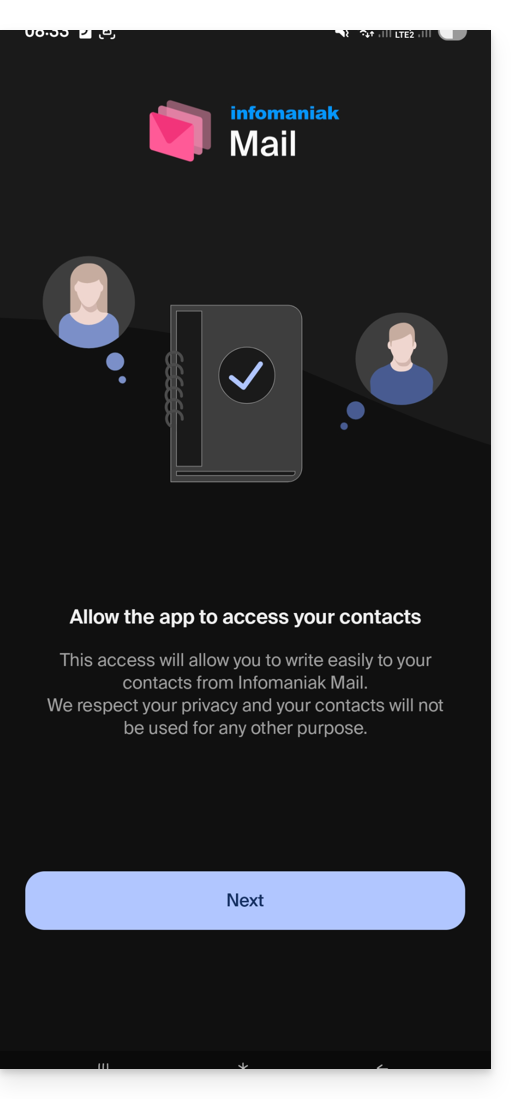
A continuación, podrá todas las direcciones de correo electrónico ya vinculadas a Infomaniak Mailque solía consultar en un navegador como Brave, Chrome, Edge, Firefox, Opera, Safari… a través de la dirección ksuite.infomaniak.com/mail.
Puede cambiar entre una dirección y otra…
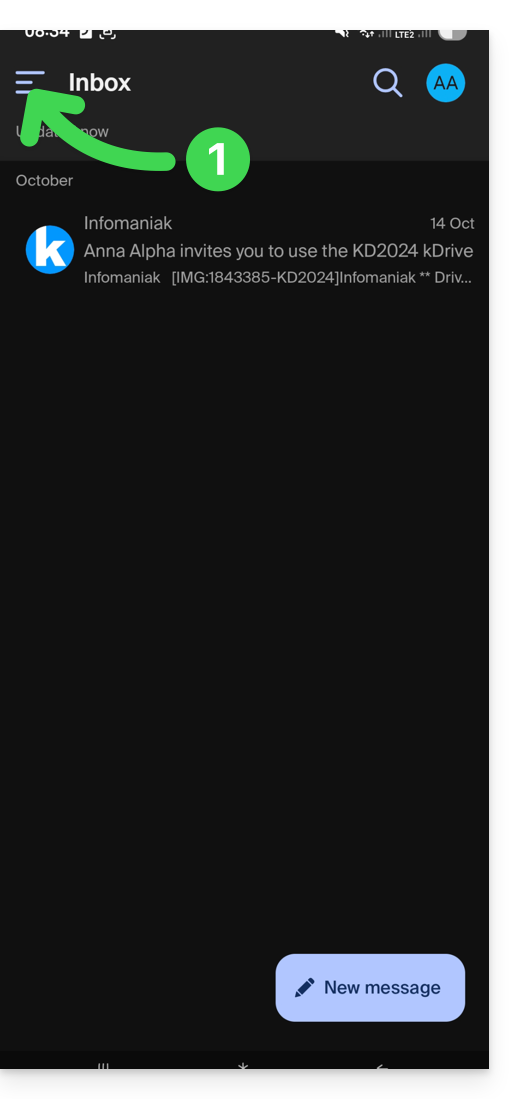
- … pulsando en la parte superior izquierda de su bandeja de entrada:
- … luego, en la flecha hacia abajo a la derecha de su dirección de correo electrónico:
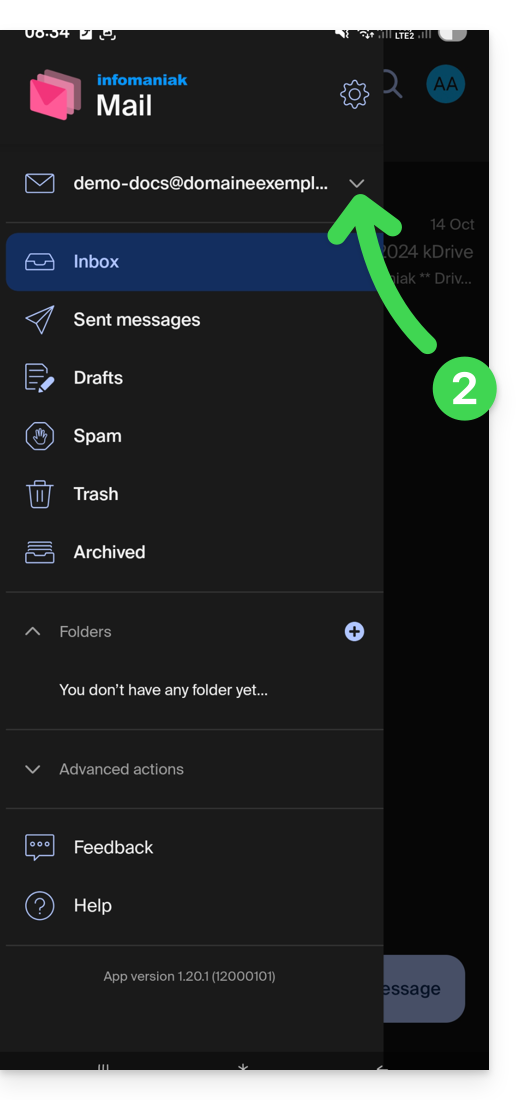
- … luego, en la dirección que desea consultar:
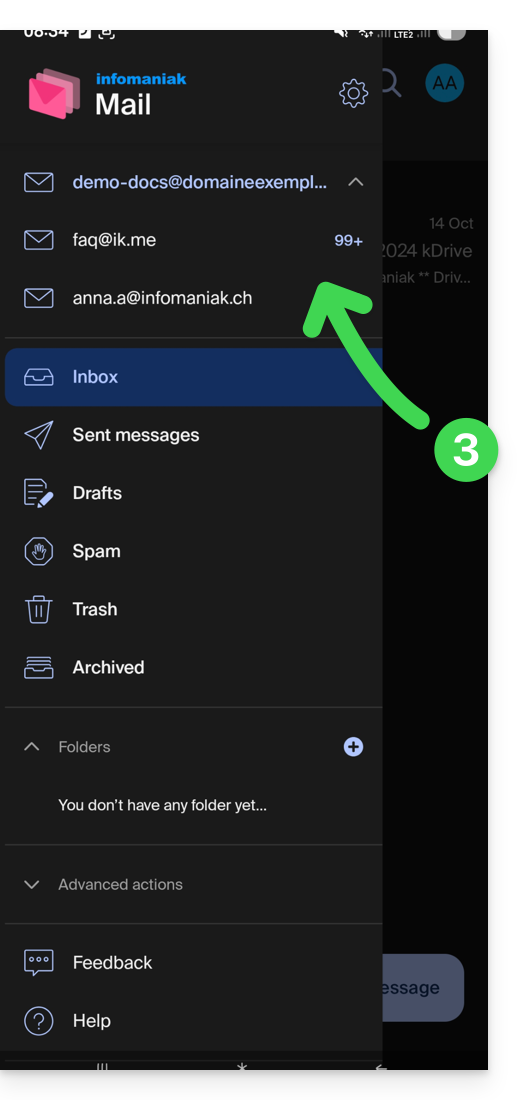
Para agregar una cuenta adicional, consulte esta otra guía.
Para eliminar una cuenta, consulte esta otra guía.
Varias cuentas de Infomaniak
Imagine que, además de su cuenta personal de Infomaniak con sus direcciones de correo electrónico preferidas, su empleador le proporciona un identificador de inicio de sesión para una cuenta de usuario con diferentes direcciones de correo electrónico de la empresa dentro de esta cuenta profesional…
Para añadir la cuenta Infomaniak adicional:
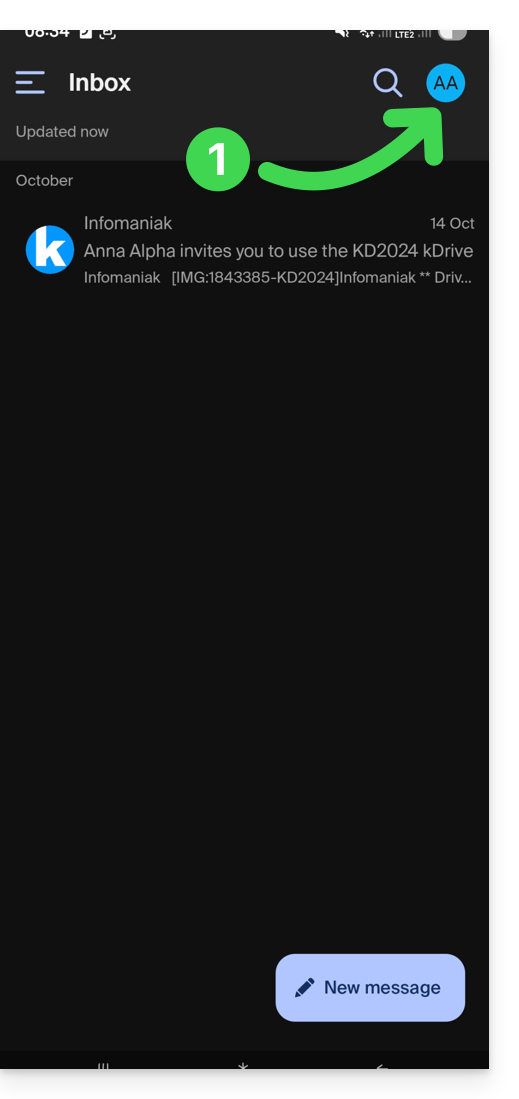
- Pulse en la parte superior derecha de la bandeja de entrada:
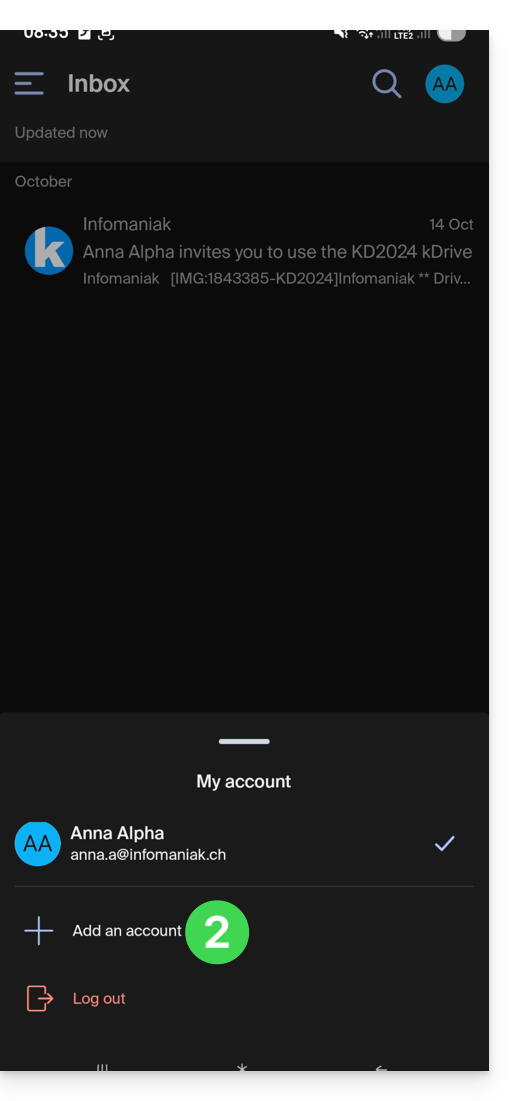
- Pulse Añadir cuenta para iniciar sesión en la cuenta de usuario de Infomaniak deseada:
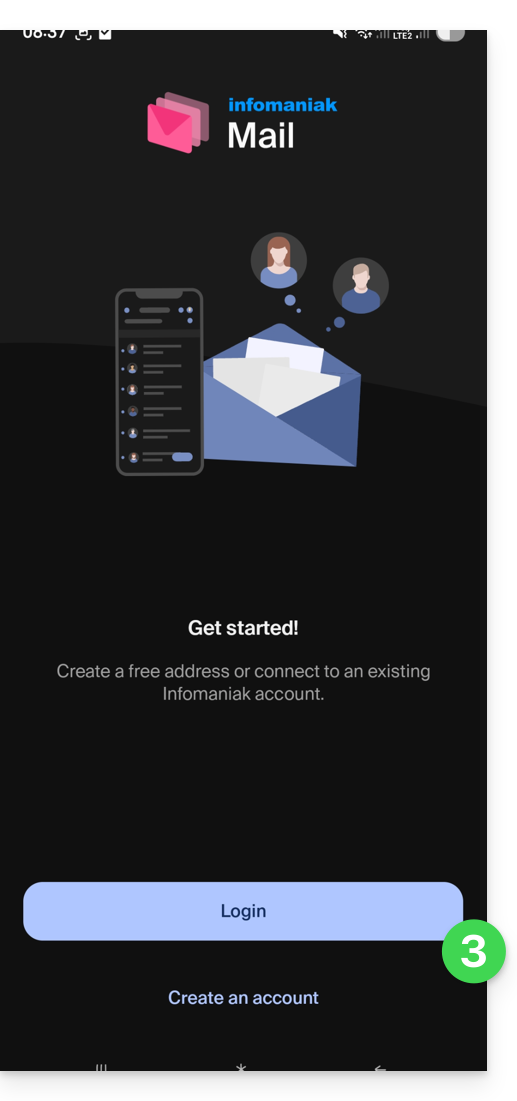
- Pulse el botón para poder introducir los datos de inicio de sesión de la cuenta de Infomaniak:
Para cambiar fácilmente de una cuenta de usuario a otra:
- Haga clic en una u otra de las cuentas de usuario asociadas y, de este modo, podrá consultar las direcciones de correo electrónico asociadas a dichas cuentas:
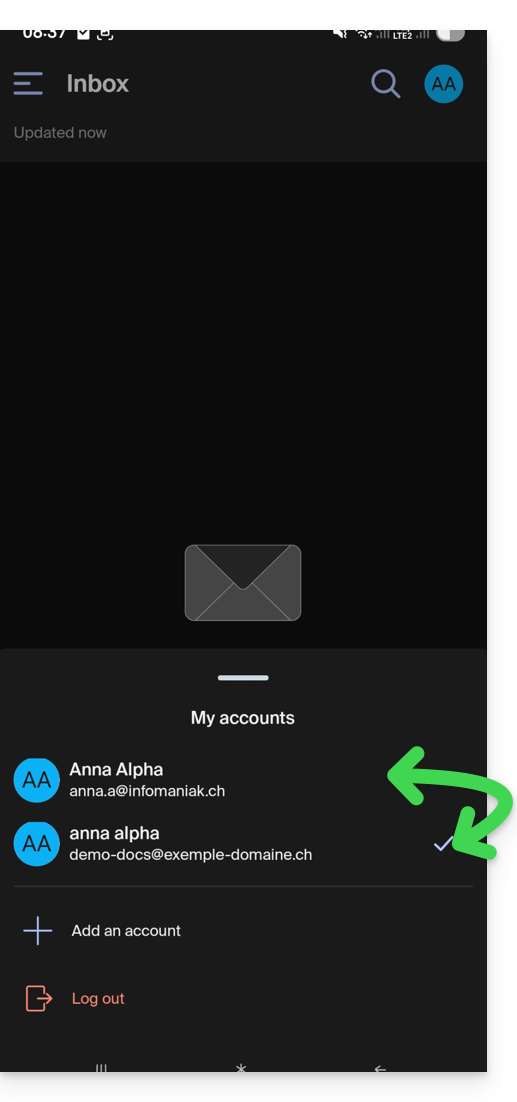
Para desvincular una cuenta de Infomaniak que esté asociada en la aplicación y dejar de poder consultar las direcciones de correo electrónico asociadas a dicha cuenta, simplemente…
- … acceda a ella por última vez
- … y, a continuación, pulse en la parte superior derecha en el menú de usuario:
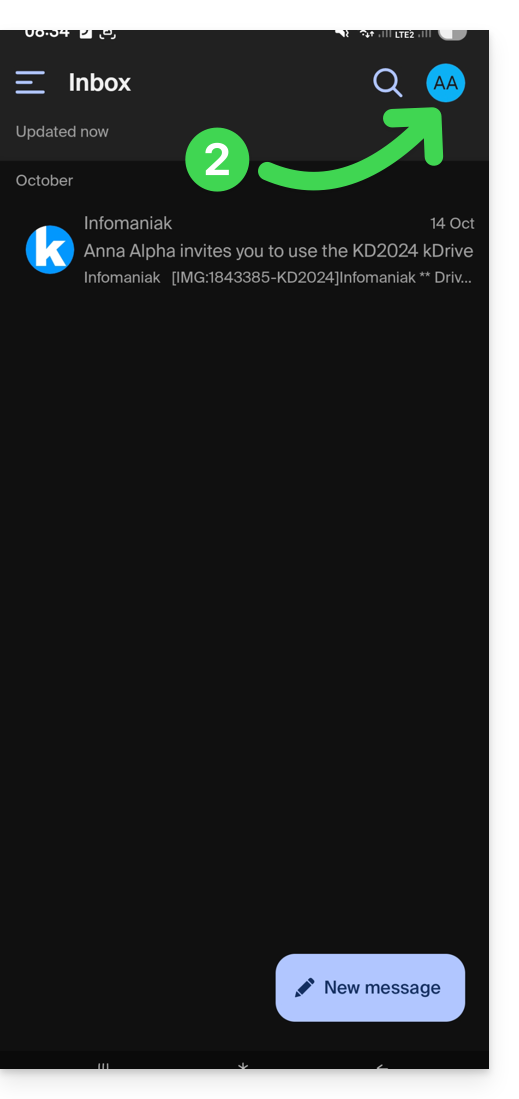
- … y, a continuación, cierre la sesión en la parte inferior de la pantalla:
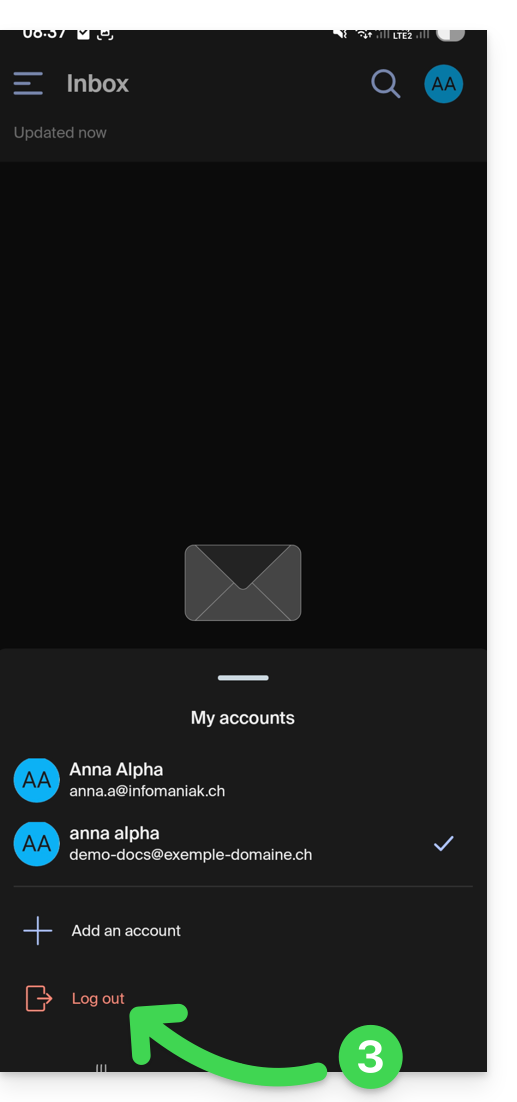
Se le redirigirá automáticamente a una de las cuentas restantes.
Enlace a esta FAQ: https://faq.infomaniak.com/1553
¿Le ha sido útil esta FAQ?
Esta guía detalla las razones por las que un correo electrónico no se puede enviar y, en su lugar, devuelve un error Remitente denegado: fallaron las protecciones de autenticación.
¿Por qué se produce un error al enviar?
Cuando envía correos electrónicos desde una dirección como abc@domain.xyz a través de Infomaniak, es posible que algunos destinatarios (como outlook.com) rechacen estos mensajes o que lleguen a la carpeta de correo no deseado.
Esto no es un error de Infomaniak, sino una medida de seguridad relacionada con la configuración de su nombre de dominio. De hecho, cada nombre de dominio tiene un sistema de protección llamado Sender Policy Framework o SPF (❓: ayuda). Este sistema indica qué servidores están autorizados a enviar correos electrónicos para ese dominio. Si su dominio no autoriza explícitamente los servidores de Infomaniak, los correos electrónicos enviados desde estos servidores pueden ser bloqueados o considerados sospechosos.
Infomaniak ahora refuerza sus controles y rechaza directamente los correos electrónicos que no cumplen con las reglas SPF, para evitar que sus correos electrónicos sean rechazados o considerados como spam por sus destinatarios, o que los servidores se utilicen de forma indebida.
Esto significa que, si su dominio no declara correctamente los servidores de Infomaniak, recibirá el error que lo ha llevado hasta aquí.
¿Cómo solucionar el problema?
Para solucionar este problema, es necesario modificar la configuración DNS de su dominio, es decir, los parámetros técnicos que definen cómo funciona su dominio en Internet. Debe añadir o actualizar un registro de tipo TXT llamado SPF.
Consulte esta otra guía para acceder a las posibles soluciones y garantizar el envío correcto de sus correos electrónicos.
Estos sencillos ajustes permitirán indicar a los servicios de mensajería como Outlook, Gmail o Yahoo que los servidores de Infomaniak están autorizados para enviar correos electrónicos para su dominio, lo que mejorará considerablemente la capacidad de entrega de sus mensajes.
Cualquier modificación o adición de DNS puede tardar hasta 48 horas en propagarse (❓: ayuda).
Enlace a esta FAQ: https://faq.infomaniak.com/1571
¿Le ha sido útil esta FAQ?
Esta guía para la aplicación web Mail de Infomaniak (servicio en línea ksuite.infomaniak.com/mail) o la aplicación móvil Infomaniak Mail (aplicación para teléfonos inteligentes o tabletas iOS/Android) explica cómo activar el cifrado para los correos electrónicos enviados desde los servicios web y móviles de Infomaniak.
Introducción
- Cuando el cifrado está activado, los correos electrónicos y los archivos adjuntos se cifran tan pronto como se reciben en los servidores de Infomaniak, mediante las claves públicas de los remitentes y destinatarios.
- Cada dirección de correo electrónico genera una clave la primera vez que se utiliza, y esta se almacena de forma segura en los centros de datos de Infomaniak.
- Las claves se basan en la criptografía de curvas elípticas (ECC) y utilizan el estándar OpenPGP.
- Estas claves se cifran a su vez con AES-256-GCM y se descifran automáticamente mediante la autenticación de Infomaniak.
- En los resultados de búsqueda, solo será visible el asunto de los mensajes cifrados, mientras que su contenido permanecerá seguro durante el almacenamiento.
Activar el cifrado de los correos electrónicos…
… desde la aplicación web de correo de Infomaniak
Para cifrar automáticamente un mensaje enviado a una dirección de correo electrónico:
- Haga clic aquí para acceder a la aplicación web Mail de Infomaniak (servicio en línea ksuite.infomaniak.com/mail).
- Redacte un nuevo mensaje como lo haría normalmente.
- Haga clic en el icono de candado a la izquierda del botón Enviar para activar el cifrado:
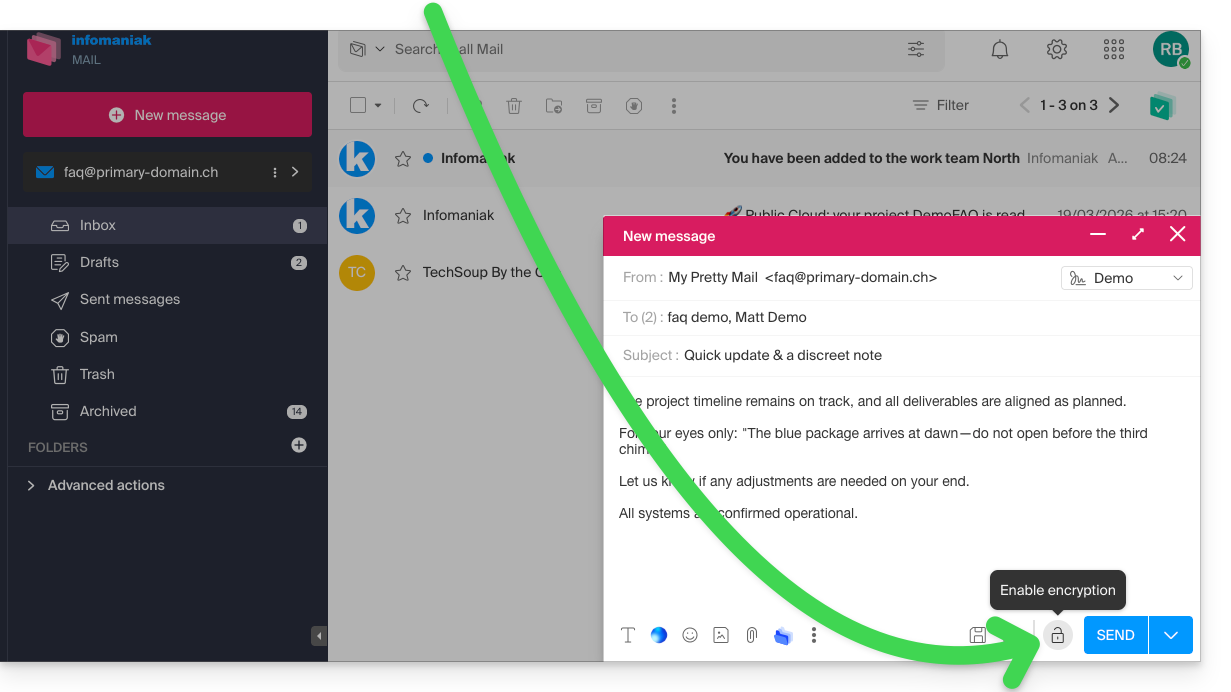
- Confirme la acción si aparece una ventana de confirmación.
- El icono ahora representa un candado cerrado y se ha modificado el color del conjunto:
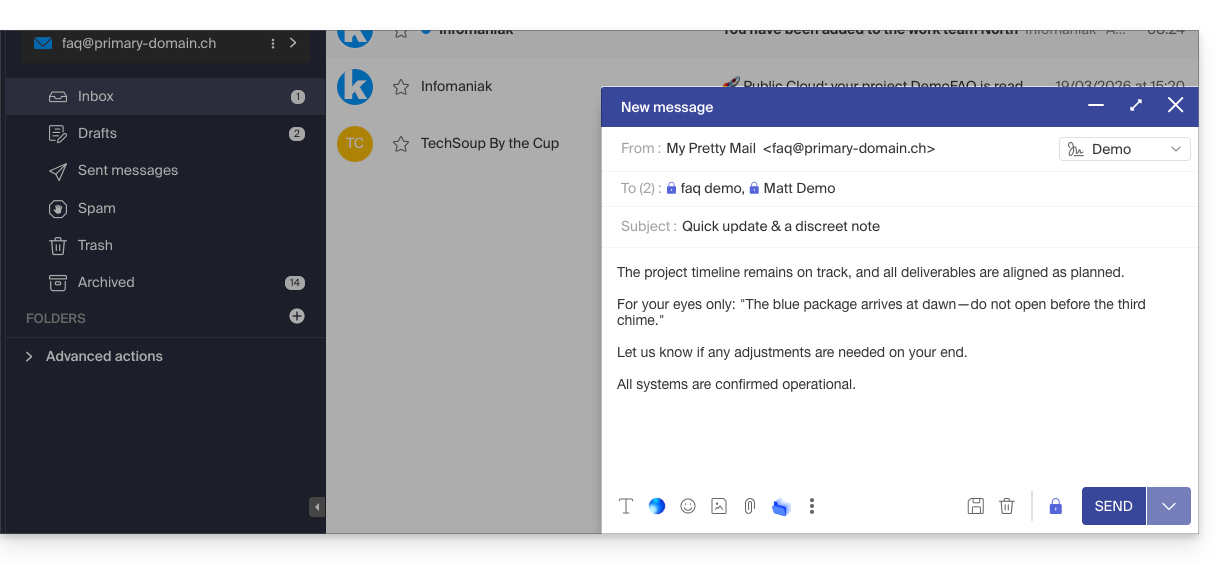
- Pulse el botón Enviar.
Esta acción debe realizarse cada vez que se envíe un nuevo correo electrónico.
A. Destinatario cuyo correo electrónico se gestiona en Infomaniak
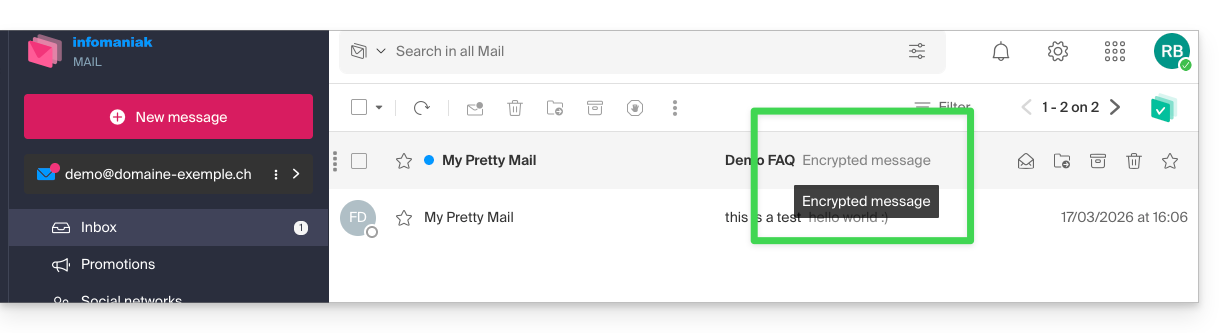
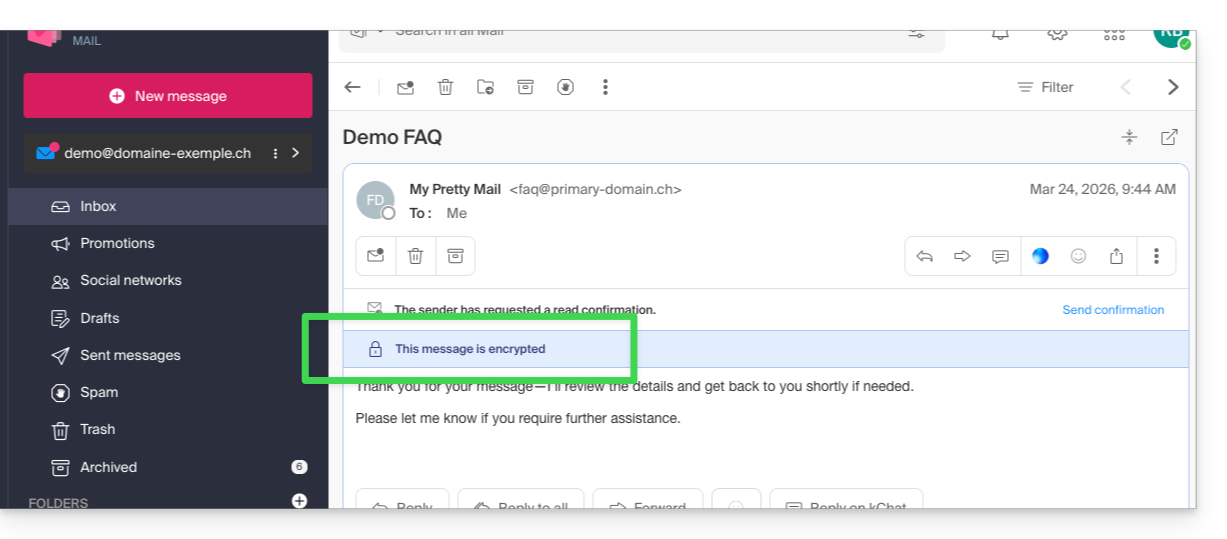
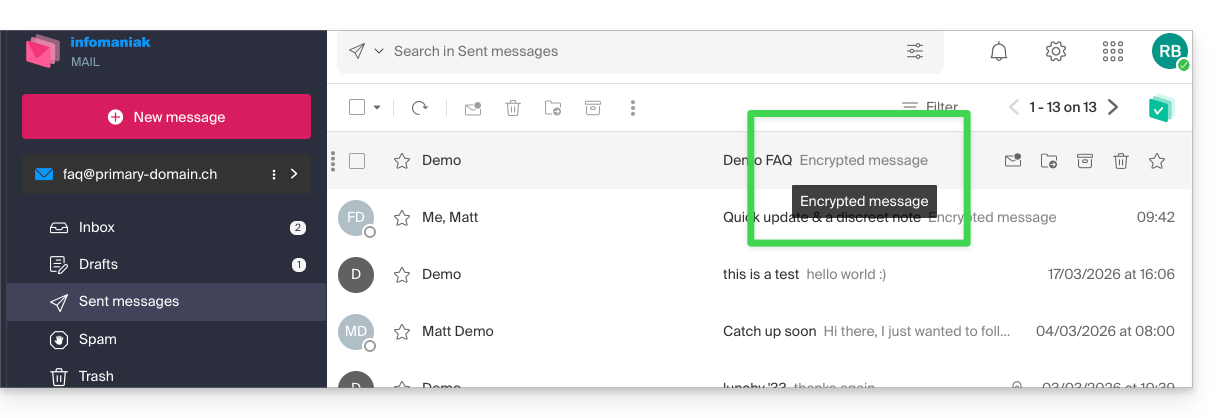
Si el destinatario del correo electrónico cifrado tiene una dirección de correo electrónico gestionada en Infomaniak, el cifrado se realiza de forma totalmente transparente tanto para el remitente como para el destinatario. Una indicación mostrará que el mensaje está cifrado…
- … en la bandeja de entrada del destinatario:
- … al abrir el mensaje recibido:
- … y en la carpeta de los mensajes enviados por el remitente:
B. Destinatario externo
Si el destinatario del correo electrónico cifrado tiene una dirección de correo electrónico gestionada fuera de los servicios de Infomaniak, el cifrado sigue siendo posible, pero requiere la definición de una contraseña:
- Haga clic aquí para acceder a la aplicación Mail de Infomaniak (servicio en línea ksuite.infomaniak.com/mail).
- Redacte un nuevo mensaje como lo haría normalmente, pero diríjalo a una dirección de correo electrónico que no pertenezca a Infomaniak.
- Haga clic en el icono de candado a la izquierda del botón Enviar para activar el cifrado.
- Se abrirá una ventana modal para que pueda crear una contraseña:
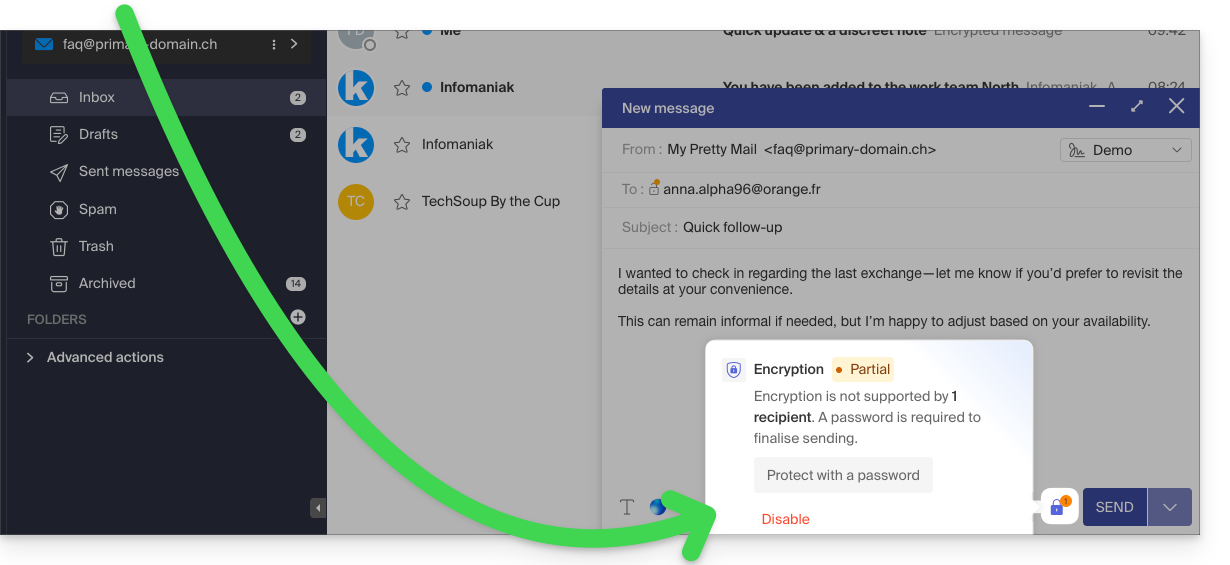
- Introduzca una contraseña y cópiela para enviársela al destinatario por sus propios medios (kPaste, por ejemplo) (puede acordar una contraseña de antemano para que el destinatario ya esté informado):
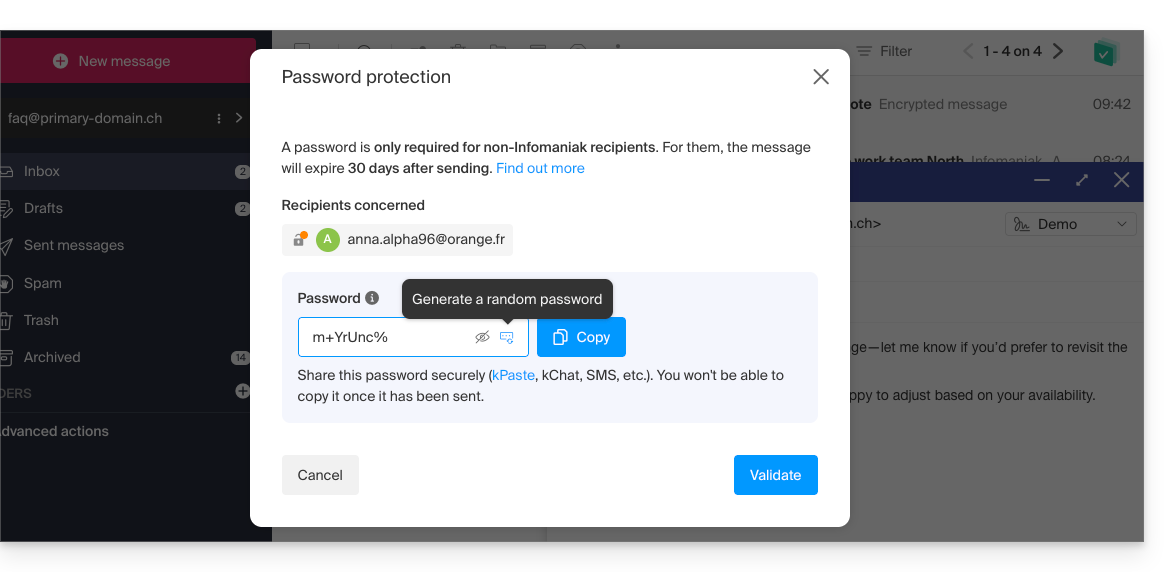
- Introduzca una contraseña y cópiela para enviársela al destinatario por sus propios medios (kPaste, por ejemplo) (puede acordar una contraseña de antemano para que el destinatario ya esté informado):
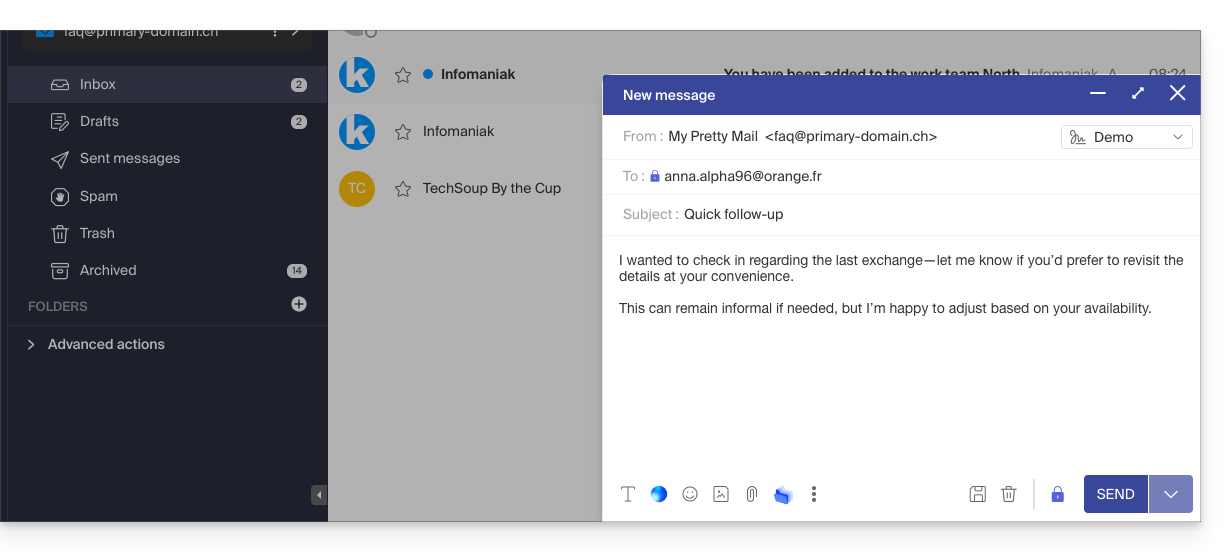
- El icono ahora representa un candado cerrado sin el punto naranja y puede enviar el correo electrónico como de costumbre:
- Los destinatarios recibirán un mensaje que les indicará que tienen un correo electrónico cifrado pendiente:
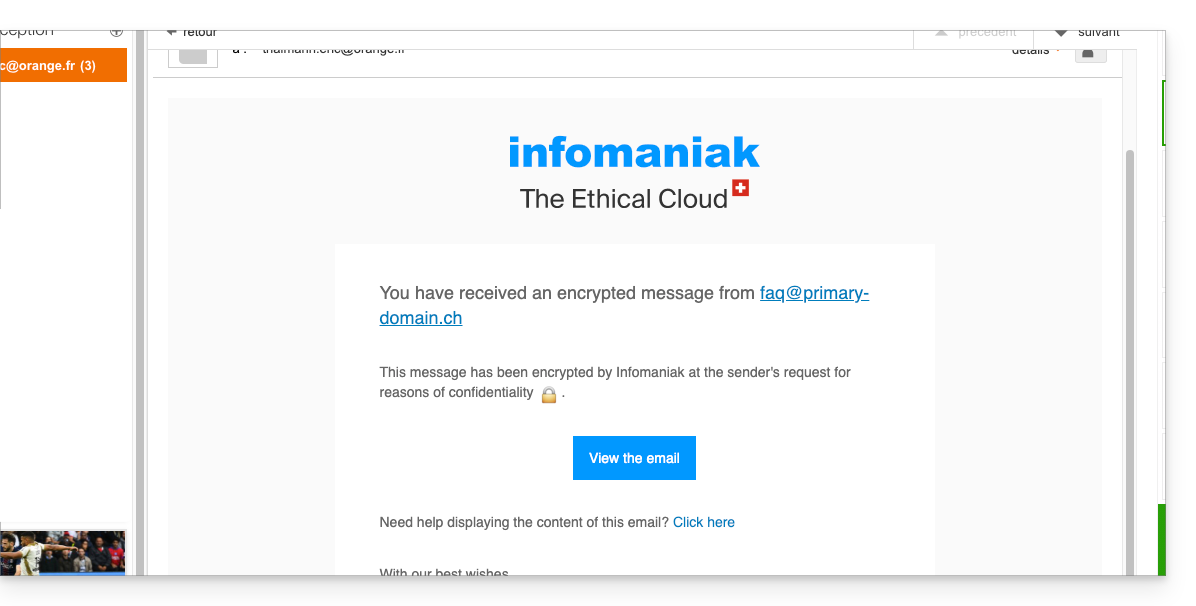
- Al hacer clic en el botón proporcionado, se les redirigirá a una página web segura donde deberán introducir la contraseña.
- Una vez que se valide la contraseña, el mensaje cifrado podrá consultarse en la misma página, con una validez de 30 días.
… desde la aplicación móvil Infomaniak Mail
Para cifrar automáticamente un mensaje enviado a una dirección de correo electrónico:
- Abra la aplicación móvil Infomaniak Mail (aplicación para smartphone o tablet iOS/Android).
- Redacte un nuevo mensaje como lo haría normalmente.
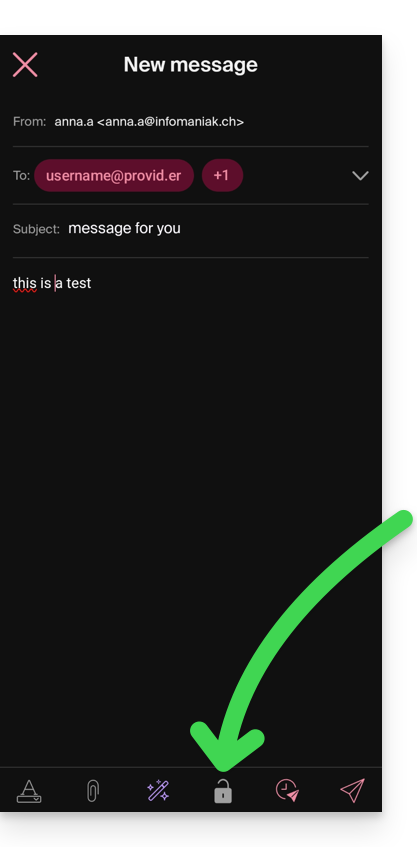
- Pulse el icono de candado en la parte inferior de la ventana de redacción para activar el cifrado:
A. Destinatario cuya cuenta de correo está gestionada por Infomaniak
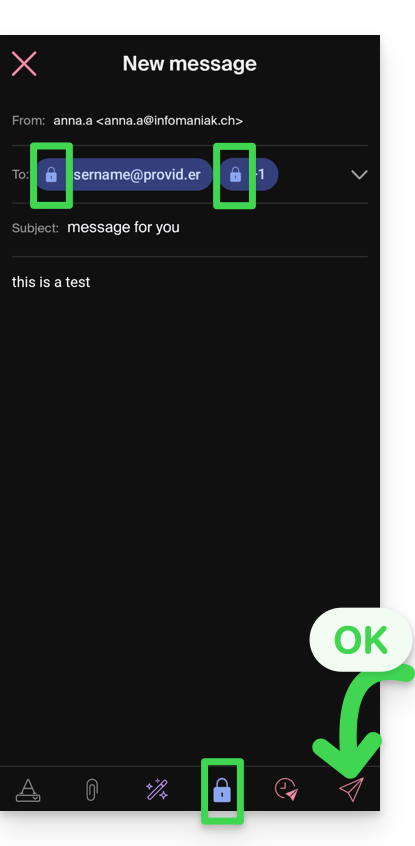
Si el destinatario del correo electrónico cifrado tiene una dirección de correo electrónico gestionada en Infomaniak, el cifrado se realiza de forma totalmente transparente tanto para el remitente como para el destinatario:
- Se muestran candados cerrados en la pantalla.
- Pulse el icono de envío:
B. Destinatario externo
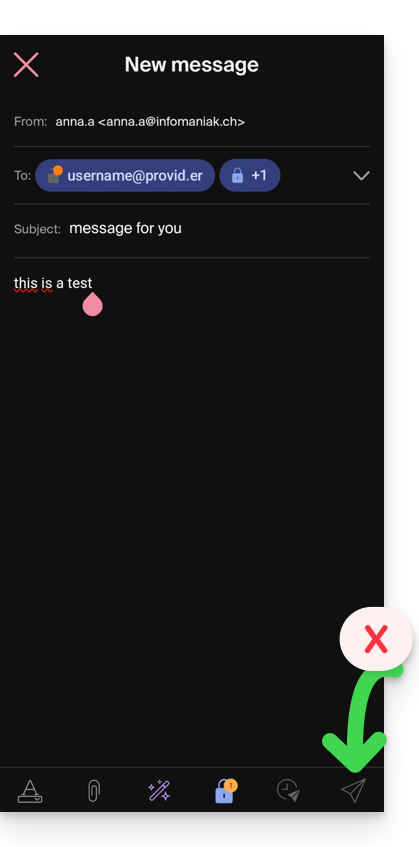
Si el destinatario del correo electrónico cifrado tiene una dirección de correo electrónico gestionada fuera de los servicios de Infomaniak, el cifrado sigue siendo posible, pero requiere la definición de una contraseña:
- El envío no será posible, ya que el icono de envío permanecerá desactivado y aparecerán símbolos en los candados:
- Pulse el icono del candado.
- Se abrirá una ventana emergente para que pueda crear una contraseña.
- Utilice la contraseña sugerida o introduzca una nueva y cópiela para enviársela al destinatario por sus propios medios (por ejemplo, mediante kPaste). Puede acordar una contraseña de antemano para que el destinatario ya esté informado.
- Pulse la cruz en la esquina superior izquierda si ha terminado de gestionar la contraseña.
- ¡Por fin! Ahora se puede enviar el correo de forma cifrada:
Enlace a esta FAQ: https://faq.infomaniak.com/1582
¿Le ha sido útil esta FAQ?
Esta guía explica cómo denunciar un correo no deseado o indicar un falso positivo si algunos mensajes de tipo spam se escapan y llegan a la bandeja de entrada de un Servicio de correo de Infomaniak, o, por el contrario, si un correo electrónico válido ha sido clasificado erróneamente como spam; puede intervenir en pocos clics.
Denunciar un correo no deseado
Requisitos previos
- Comprobar que el filtro antispam esté activo (❓: ayuda).
A continuación, para mover automáticamente a la carpeta de correo no deseado un correo electrónico de su bandeja de entrada que haya escapado al filtro antispam:
- Haga clic aquí para acceder a los correos electrónicos en su kSuite de Infomaniak (❓: ayuda).
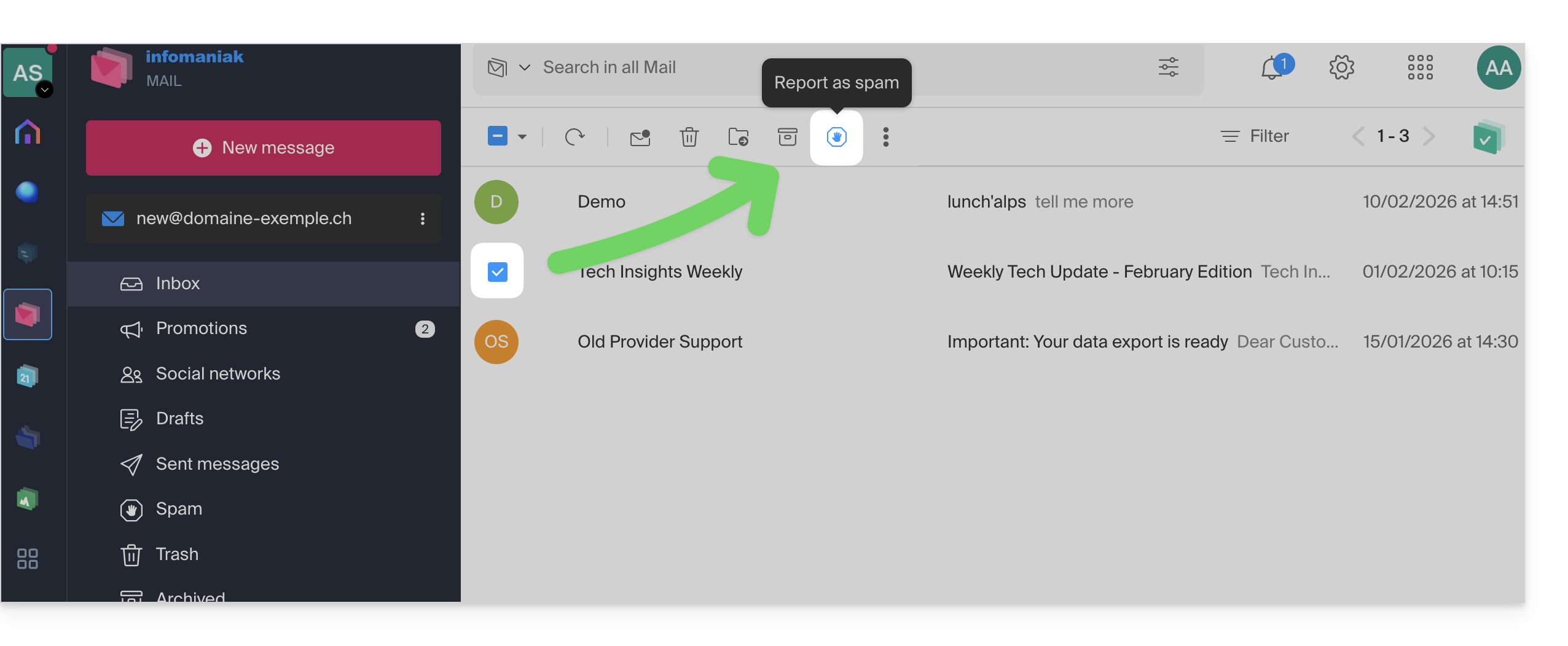
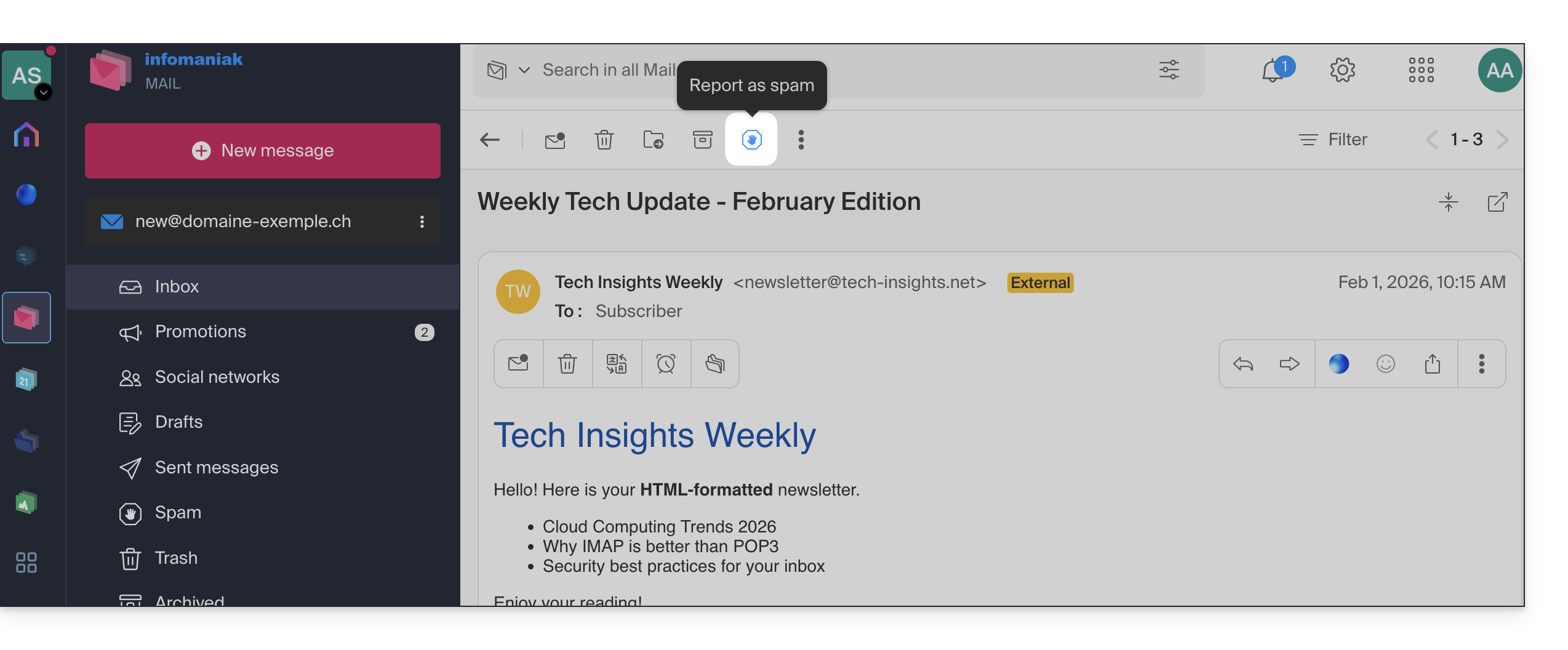
- Seleccione el mensaje en la bandeja de entrada y haga clic en el icono Spam de la barra de herramientas:
- También puede abrirlo y marcarlo como Spam más tarde:
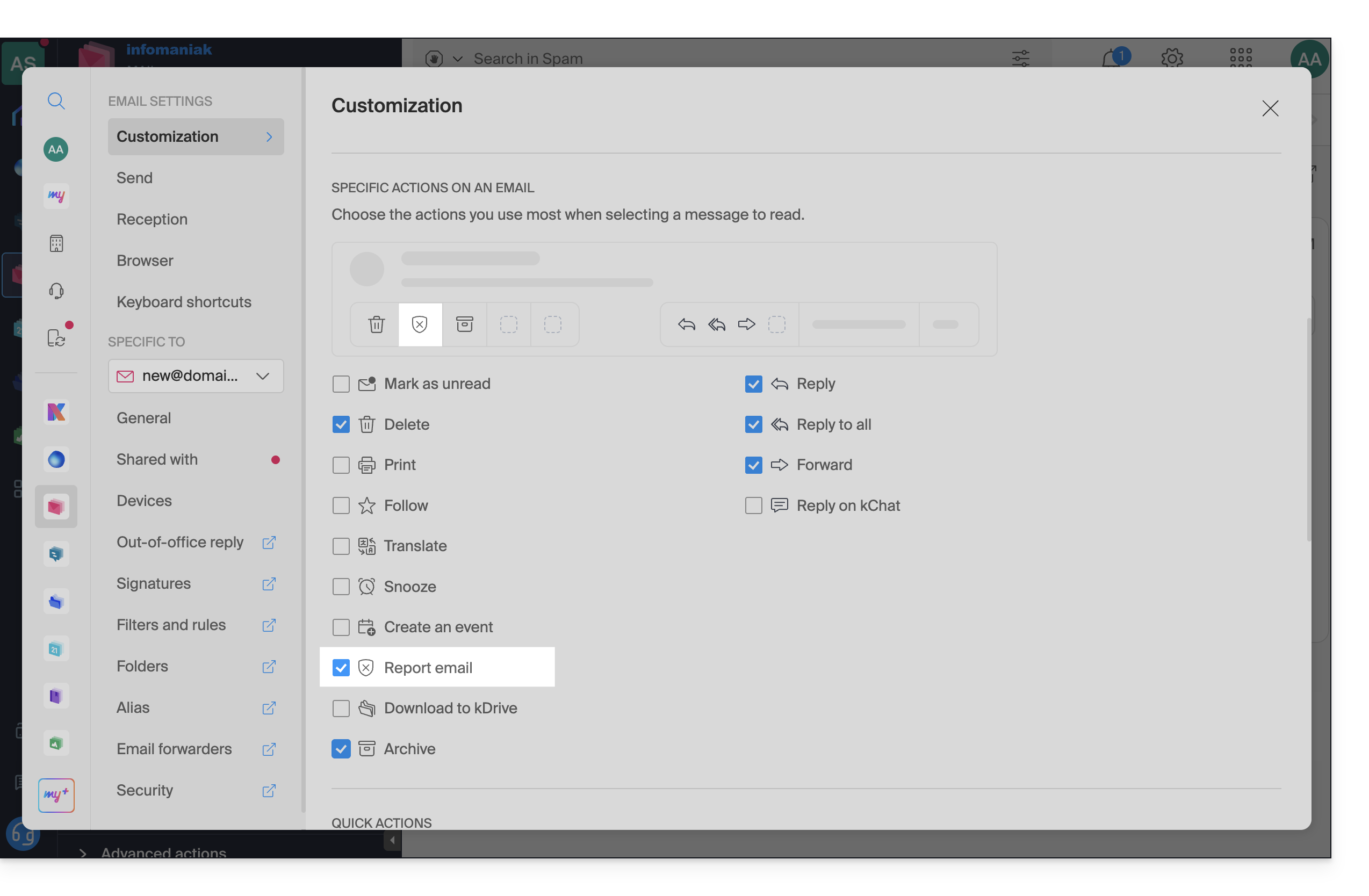
- Si ha activado la visibilidad del icono de denuncia (❓: ayuda):
- entonces también puede hacerlo desde la barra de herramientas del propio mensaje:
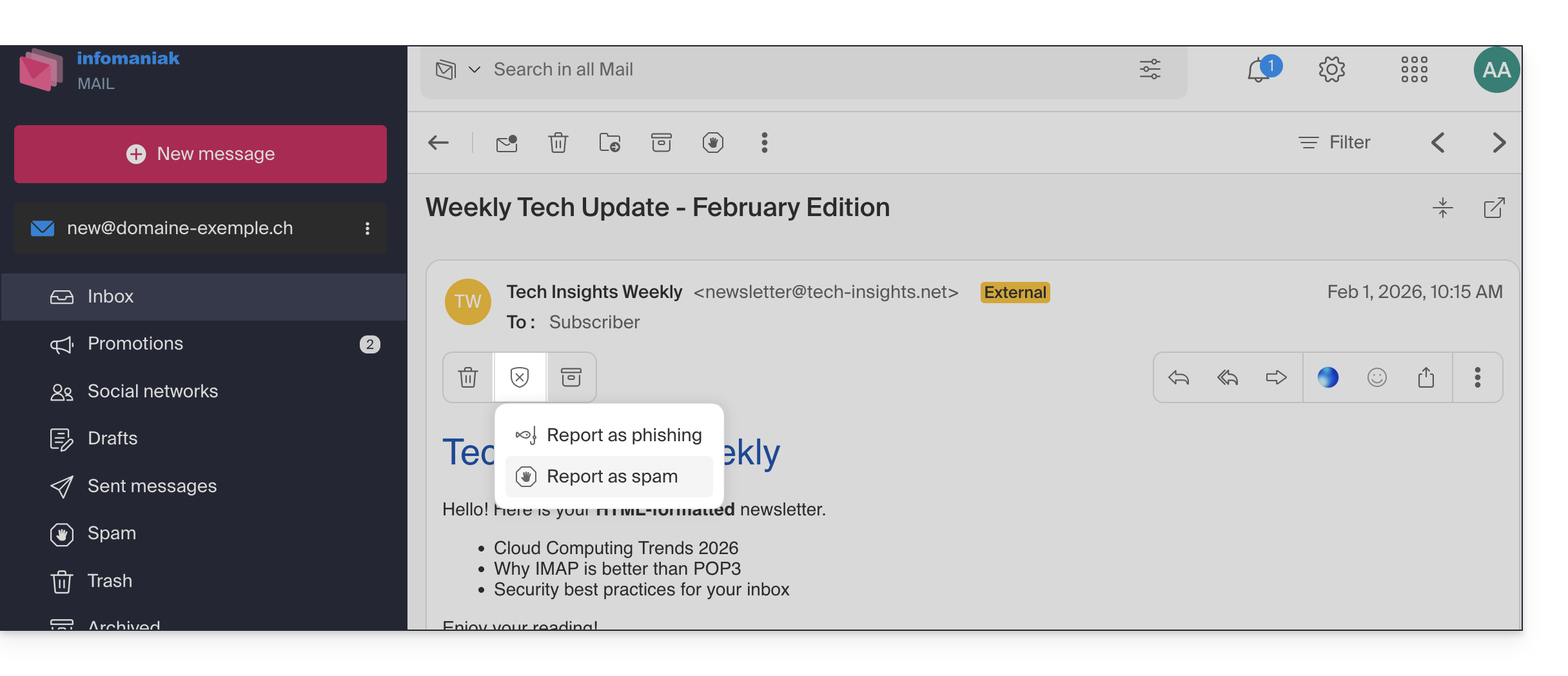
- Si ha activado la visibilidad del icono de denuncia (❓: ayuda):
- Otra opción: ábralo y haga clic en el menú de acciones ⋮ a la derecha:
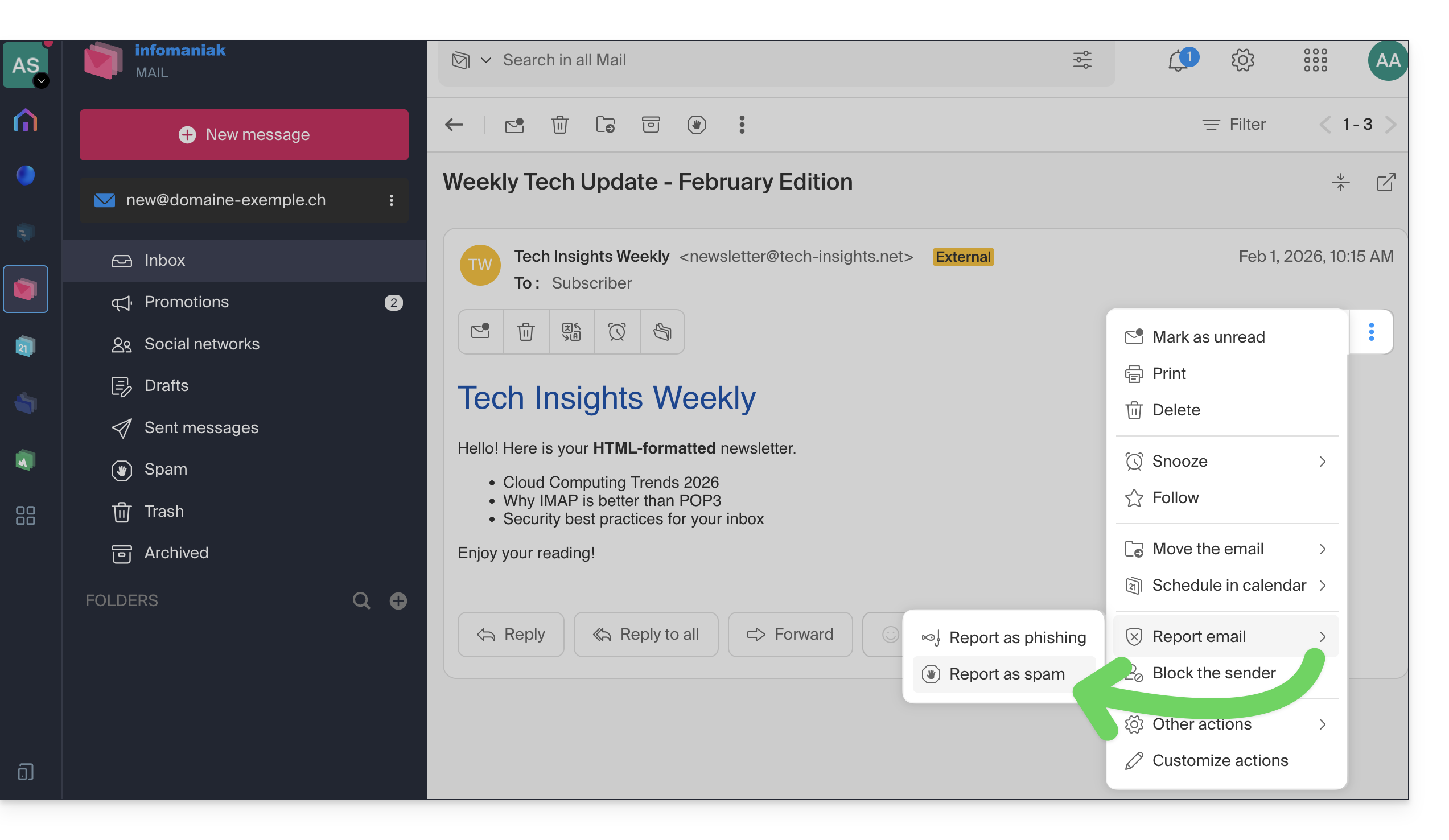
Una vez que haya hecho clic en Marcar como spam:
- el correo electrónico se mueve a la carpeta Spam, o a la carpeta definida manualmente (❓: ayuda)
- la dirección del remitente se añade a la lista de usuarios bloqueados (❓: ayuda)
- el filtro se perfecciona para una mejor adaptación con el tiempo
Informar de un falso positivo
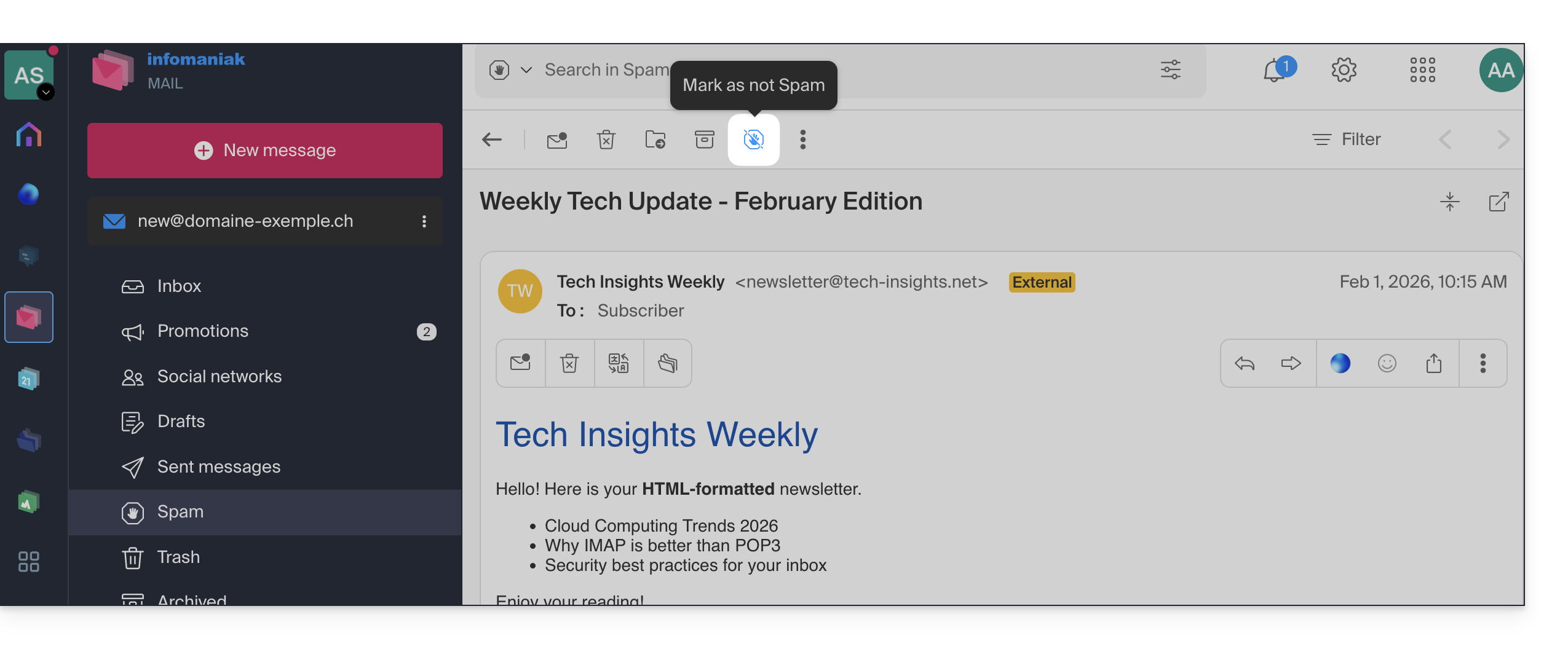
Por el contrario, si actúa sobre un correo electrónico que se ha identificado erróneamente como spam (falso positivo) haciendo clic en el icono "Esto no es spam":
- El correo electrónico se mueve a la bandeja de entrada.
- La dirección del remitente se añade a la lista de usuarios autorizados (❓: ayuda)
- Esto también afecta al filtro y a sus criterios
Enlace a esta FAQ: https://faq.infomaniak.com/1592
¿Le ha sido útil esta FAQ?
Esta guía explica cómo gestionar los errores de tipo rebote temporal y rebote permanente que pueden surgir al enviar correos electrónicos, especialmente al utilizar la Newsletter de Infomaniak.
Rebote permanente
Un rebote definitivo es un correo electrónico que no se puede entregar por motivos permanentes.
- correo electrónico enviado a una dirección incorrecta
- dominio de correo electrónico del destinatario que no es un dominio real
- servidor del destinatario que no acepta correos electrónicos
- etc.
Rechazo temporal
Un rebote temporal es un mensaje de error que indica que el correo electrónico no se ha entregado al destinatario y corresponde a un problema de enrutamiento que, en principio, es temporal: la dirección de correo electrónico es válida y el remitente puede reintentar el envío.
Existen varias razones que pueden explicar un rebote temporal y, por lo tanto, que el servidor del destinatario rechace temporalmente el correo electrónico:
- el buzón de entrada del destinatario está lleno: por falta de capacidad de almacenamiento suficiente, el destinatario ya no recibe mensajes
- se produce un problema en el servidor de correo del destinatario: el servidor no está disponible o presenta un fallo temporal, o el usuario ha configurado involuntariamente filtros que impiden la recepción de determinados mensajes
- cuando el contenido del correo electrónico, especialmente sus archivos adjuntos, es demasiado grande, el problema de entrega se observa al intentar enviarlo.
A menos que el destinatario haya abandonado definitivamente su bandeja de entrada sin eliminar su cuenta, el rebote temporal es un problema pasajero.
Ejemplo de la herramienta de boletines de Infomaniak después de un envío con una buena puntuación: 0% de “Rechazos permanentes” y 0,31% de “Rechazos temporales”: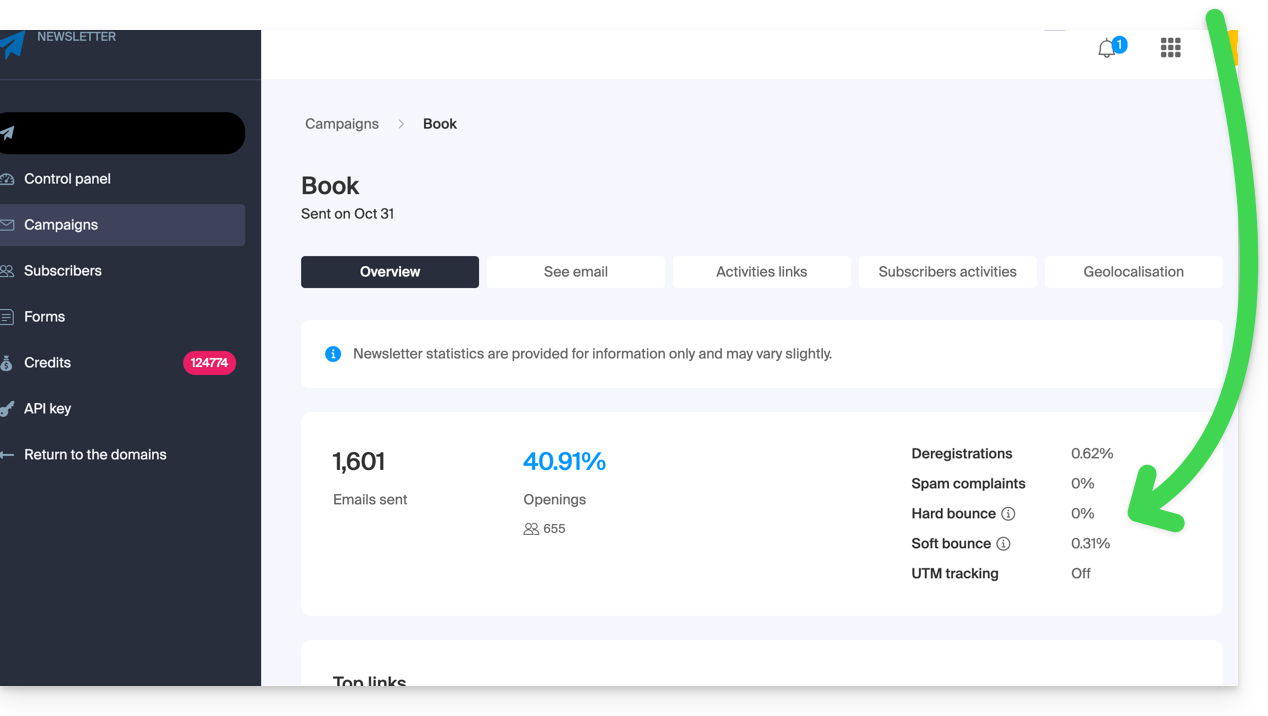
Consulte también esta otra guía.
Enlace a esta FAQ: https://faq.infomaniak.com/1605
¿Le ha sido útil esta FAQ?
Esta guía detalla las reglas específicas que se deben respetar al utilizar una contraseña que contenga el carácter “dólar” $ para enviar un correo electrónico a través del SMTP de Infomaniak en un script (PowerShell, Python, etc.).
Introducción
- Si al enviar un correo electrónico a través de SMTP recibe un error de autenticación (por ejemplo,
fallo de autenticación,nombre de usuario o contraseña no válidos), aunque la contraseña sea correcta y funcione en un programa como Outlook, el problema podría estar relacionado con el tratamiento del carácter$en su script o archivo de configuración. - Para garantizar el correcto funcionamiento de sus scripts SMTP, se recomienda encarecidamente evitar cualquier carácter especial que tenga un significado sintáctico, en particular
$, en las contraseñas utilizadas en los scripts y archivos de configuración. - El problema también puede surgir al conectar con las bases de datos.
Reglas a respetar
El carácter $ es un símbolo especial en muchos lenguajes y entornos. Cuando se utiliza en una contraseña dentro de un script o un archivo de configuración, puede interpretarse erróneamente como una variable o un carácter de control.
A continuación, se indican algunos casos frecuentes en los que no se debe utilizar el carácter $ en una contraseña:
- PowerShell:
$se utiliza para declarar variables. Una contraseña que contenga$puede provocar errores de sintaxis o ser truncada. - Bash / Shell (Linux):
$también es un prefijo de variable. Puede provocar sustituciones inesperadas. - Archivos YAML (por ejemplo, Home Assistant, GitHub Actions, Docker Compose):
$puede interpretarse como una variable de entorno. - Archivos
.env,.iniu otros archivos de configuración: las herramientas que leen estos archivos pueden intentar interpretar las variables. - Comandos o URL con autenticación: una contraseña que contenga el carácter
$puede codificarse incorrectamente o generar un error durante el análisis.
Para corregir o evitar este tipo de error:
- Evite utilizar el carácter
$en las contraseñas destinadas a ser utilizadas en scripts o sistemas automatizados. - Si absolutamente tiene que utilizarlo, encierre siempre la cadena de contraseña correctamente según el lenguaje:
- En PowerShell: utilice comillas simples
'password$Test'si es posible. - En Python: asegúrese de que la cadena esté correctamente entre comillas simples o dobles, sin interpretación.
- En Bash: escape el
$con una barra invertida\$.
- En PowerShell: utilice comillas simples
Enlace a esta FAQ: https://faq.infomaniak.com/1608
¿Le ha sido útil esta FAQ?
Esta guía explica cómo modificar los permisos de acceso a los productos para un usuario de su Organización en el Panel de control de Infomaniak.
Introducción
- Desde que abrió su cuenta en Infomaniak, forma parte de al menos una Organización (❓: ayuda).
- Si estaba solo y no se trataba de una invitación, se creó una Organización a su nombre y usted se convierte automáticamente en el responsable legal.
- En caso contrario, pertenece a la Organización que le invitó (a unirse a su kSuite, a gestionar un producto, etc.).
- Es posible modificar el rol de un usuario dentro de su Organización (❓: ayuda).
- Puede definir si un usuario…
- … pertenece a su Organización y si debe convertirse en:
- Responsable legal
- Administrador
- Colaborador (esta sección se detalla a continuación…)
- … es externo a su Organización (derechos limitados):
- Los usuarios externos no se tienen en cuenta en los permisos de uso compartido de calendarios y libretas de direcciones para toda la Organización.
- … pertenece a su Organización y si debe convertirse en:
¿Quién puede acceder a qué…?
Requisitos previos
- Cambie primero a la Organización deseada si no encuentra la lista de usuarios esperada (❓: ayuda).
- Ser como mínimo Administrador de la Organización (❓: ayuda).
- Tenerse ha añadido un usuario como colaborador (❓: ayuda).
La siguiente guía le permitirá gestionar los accesos a los productos para los colaboradores y usuarios externos. De hecho, un responsable legal o un administrador tiene, en cualquier caso, acceso a todos los productos existentes dentro de la Organización y que se visualizan en el Panel de control de Infomaniak.
Para modificar los accesos a los productos de un usuario de la Organización:
- Haga clic aquí para acceder a la gestión de usuarios en el Panel de control de Infomaniak (❓: ayuda).
- Haga clic en el menú de acciones ⋮ situado a la derecha del usuario correspondiente.
- Haga clic en Modificar los accesos a los productos:

- Puede conceder acceso a todo y con los permisos máximos con un solo clic.
- De lo contrario, haga clic en la categoría de producto a la que desea conceder acceso.

- Seleccione el producto o los productos necesarios.
- Si ha seleccionado varios productos, decida si un producto adicional futuro deberá ser visible automáticamente para el usuario (y con qué tipo de permisos❓: ayuda).
- Haga clic en el botón Guardar:

- Los permisos se conceden inmediatamente.
- Haga clic en el icono lápiz ✎ para modificar los permisos:

- Vuelva al paso 5 si necesita conceder acceso a varios productos.
Uso del servicio / Gestión del servicio
Atención, en la tabla de sus productos, es importante distinguir los accesos a los productos (como kDrive, dentro de kSuite) y los accesos a la gestión de los productos:
Es posible autorizar a un usuario a utilizar kDrive (podrá crear un PDF, por ejemplo) sin concederle, por tanto, un derecho de gestión del servicio kDrive (no podrá cambiar la oferta, invitar a un nuevo usuario, cancelar, etc.).
Derechos técnicos / Derechos estadísticos
Con algunos servicios, como kDrive, es posible otorgar a un colaborador derechos TÉCNICOS y/o ESTADÍSTICOS (se añaden los accesos al panel de control, enlaces para compartir, estadísticas de almacenamiento, usuarios activos, dispositivos conectados, actividad en kDrive):
Otros servicios, como los nombres de dominio, no tienen una sección ESTADÍSTICAS:
Algunos servicios específicos, como la venta de entradas, permiten asignar permisos aún más detallados:
Acceso simplificado: los Grupos
Para facilitar la asignación de permisos de acceso a un producto que se encuentra en su Organización, existen los Grupos (❓: ayuda). Estos le permiten crear equipos que están vinculados a productos de Infomaniak con los permisos deseados, lo cual es muy práctico para conceder a un nuevo colaborador de su Organización el acceso a los productos que necesitará en su actividad diaria.
Enlace a esta FAQ: https://faq.infomaniak.com/1610
¿Le ha sido útil esta FAQ?
Esta guía explica qué registro DKIM se debe agregar para proteger el correo electrónico de Infomaniak si este se basa en un nombre de dominio cuyos DNS son los de Cloudflare.
Introducción
- Si gestiona sus correos electrónicos en Infomaniak, así como el nombre de dominio asociado, pero la gestión DNS se realiza en Cloudflare, deberá agregar el DKIM en la interfaz de Cloudflare.
Agregar un DKIM en Cloudflare
Requisitos previos
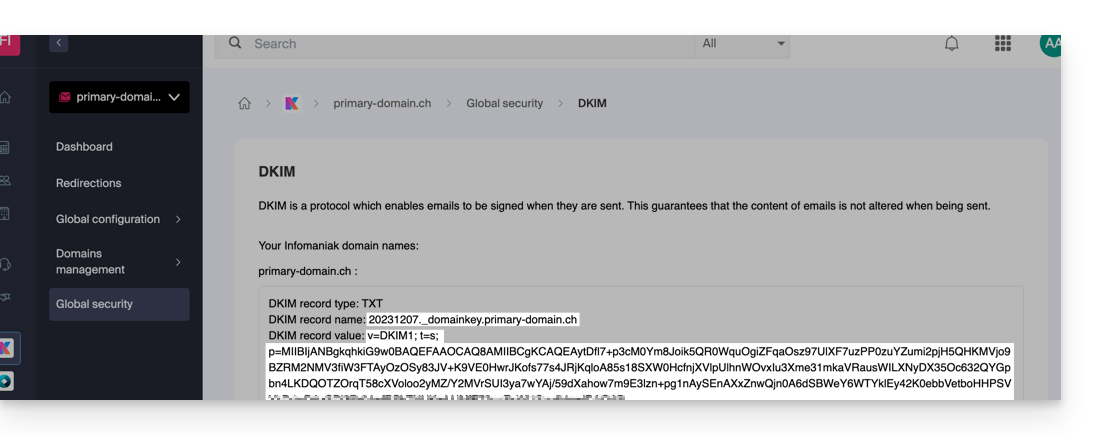
- Consulte esta otra guía para poder mostrar el DKIM correspondiente a su cuenta de correo electrónico de Infomaniak.
- Mostrar el DKIM para poder copiarlo y pegarlo. Ejemplo:
A continuación, siga el procedimiento que se indica a continuación para activar DKIM correctamente, lo que mejorará la seguridad y la capacidad de entrega de los correos electrónicos para el dominio en cuestión:
- Haga clic aquí para acceder a su cuenta de Cloudflare.
- Seleccione el dominio correspondiente.
- En la sección DNS, busque y elimine todos los registros NS posibles para "
_domainkey" que apunten a Infomaniak. - Haga clic en el botón Añadir un registro para abrir el formulario de entrada.
- Complete los campos utilizando los datos obtenidos en el Panel de control de Infomaniak, respetando la configuración estándar para un registro DKIM de tipo TXT:
| Campo de Cloudflare | Valor a introducir | Notas importantes |
|---|---|---|
| Tipo | TXT (texto) | Elija el tipo estándar para las claves DKIM. |
| Nombre (Host) | El selector DKIM (por ejemplo, 20240112) | Introduzca únicamente el selector, ya que, en principio, Cloudflare añade automáticamente el nombre de dominio y el sufijo ._domainkey. Consulte la documentación de Cloudflare si es necesario. |
| Contenido (Valor) | La clave pública (la cadena larga) | Pegue la clave pública DKIM completa que se le proporcionó (lo que aparece después de p=) |
| TTL | Automático | Deje el valor predeterminado para una gestión óptima por parte de Cloudflare. |
Asegúrese de que el Estado del proxy (icono de nube) esté configurado en Solo DNS (en gris) para los registros de autenticación de correo electrónico.
Guardado y propagación
Después de verificar minuciosamente la exactitud del selector y la clave pública, haga clic en el botón Guardar. Esto validará la adición de su registro DKIM en la zona DNS de Cloudflare.
Cualquier adición o modificación de DNS puede tardar hasta 48 horas en propagarse (❓: ayuda).
Una vez transcurrido este tiempo, puede utilizar las herramientas de verificación en línea para confirmar que el registro DKIM se ha publicado y es válido. Esta validación garantiza que sus correos electrónicos de Infomaniak se firmarán correctamente y que su capacidad de entrega será óptima.
Enlace a esta FAQ: https://faq.infomaniak.com/1619
¿Le ha sido útil esta FAQ?
Esta guía está dirigida a los usuarios que tienen un nombre de dominio alojado en la infraestructura de Infomaniak y que experimentan problemas con DMARC al utilizar algunas de las herramientas de Google, como Meet o Calendar.
Solucionar un error de DMARC
Para que la configuración de su nombre de dominio (que tiene una política DMARC (❓: ayuda) de tipo reject) sea compatible con el uso de ciertos servicios de Google, es necesario añadir un registro SPF correspondiente:
- Antes:
v=spf1 include:spf.infomaniak.ch -all - Después:
v=spf1 include:spf.infomaniak.ch include:_spf.google.com -all
Para editar el registro SPF configurado actualmente en la zona DNS de su nombre de dominio:
- Haga clic aquí para acceder a la gestión de dominios en su Panel de control de Infomaniak (❓: ayuda).
- Haga clic en el nombre del dominio correspondiente.
- Haga clic en Zona DNS en el menú lateral izquierdo.
- Haga clic en el menú de acciones ⋮ situado a la derecha del registro de tipo TXT que contiene el valor del SPF correspondiente.
- Haga clic en Modificar:
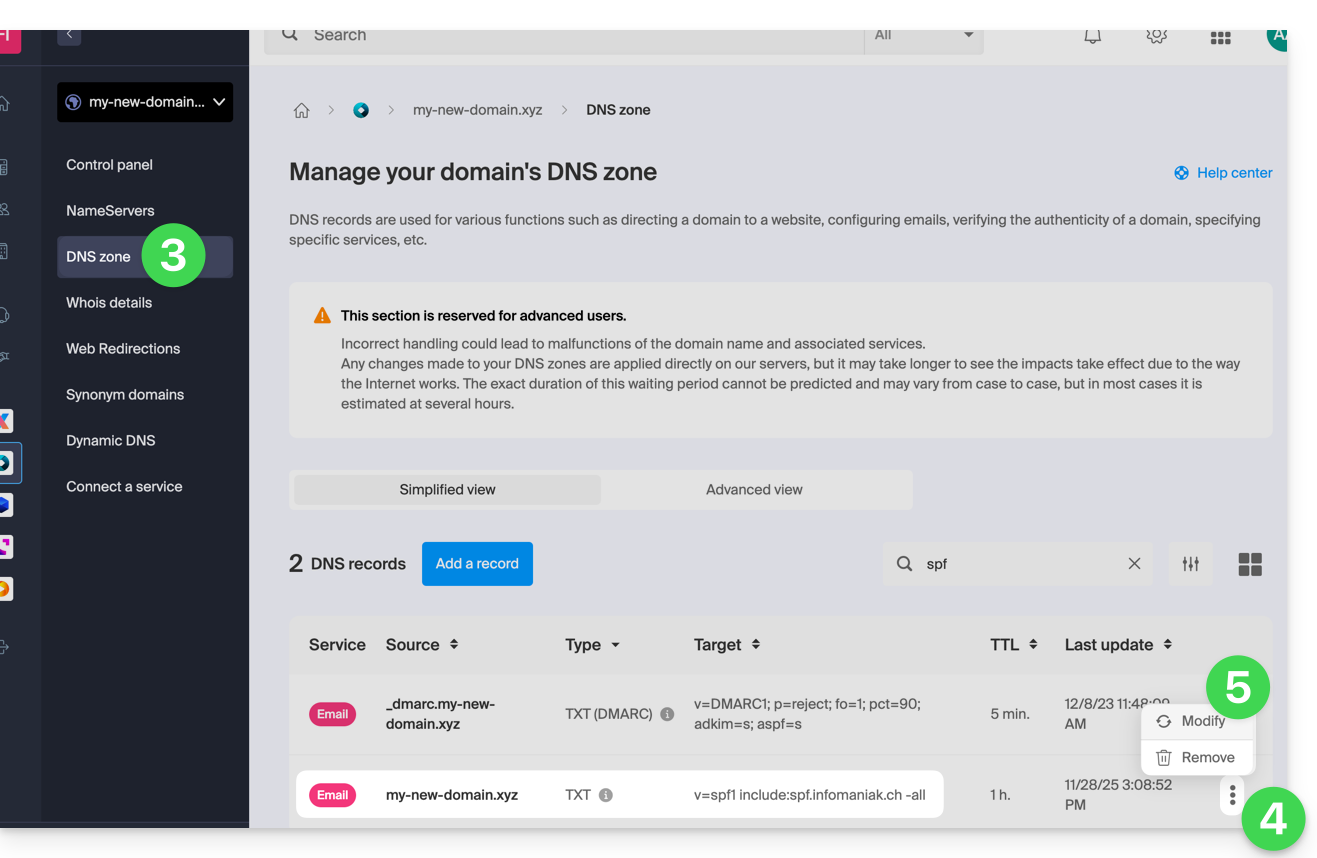
- Edite el campo añadiendo, en la misma línea,
include:_spf.google.comdespués del include Infomaniak existente, y esto antes del-allfinal. - Haga clic en el botón Guardar:
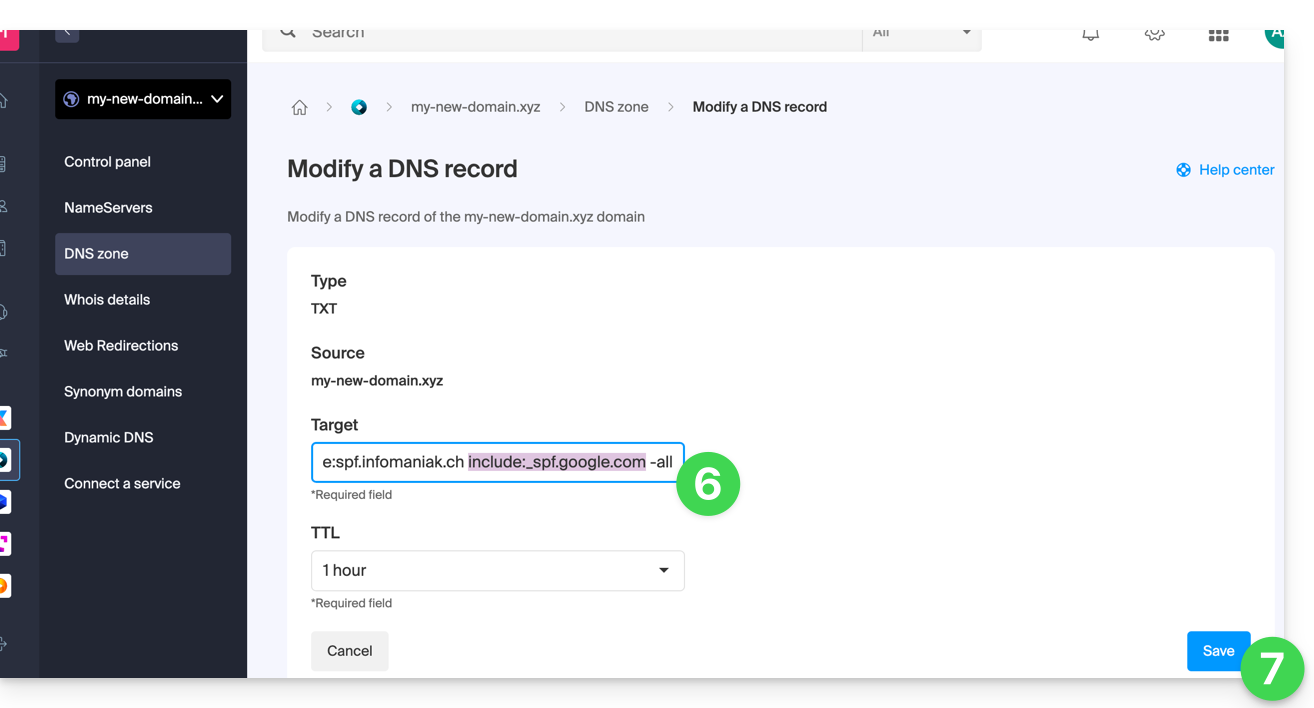
Cualquier adición o modificación de DNS puede tardar hasta 48 horas en propagarse (❓: ayuda).
Consulte esta documentación de Google si necesita información sobre la configuración de SPF de Google.
Enlace a esta FAQ: https://faq.infomaniak.com/1641
¿Le ha sido útil esta FAQ?
Esta guía detalla las normas para el envío de correos electrónicos masivos en Infomaniak, con el fin de evitar que se clasifiquen como spam, de acuerdo con las leyes federales suizas y las condiciones generales de uso de Infomaniak.
Obtener el consentimiento (proceso de doble confirmación)
El proceso de doble confirmación es el único método para protegerse contra las quejas.
Para que sea válida, la suscripción del interesado debe:
- Proceder de un formulario dedicado a un tema específico.
- Ser confirmada por el destinatario a través de un enlace de validación enviado por correo electrónico.
- Que el sistema registre su dirección IP y la fecha.
¿Cómo cumplir con la normativa?
- Utilice un formulario de contacto con doble confirmación para crear sus listas.
- Guarde sistemáticamente la dirección IP y la fecha de registro de cada suscriptor.
- Incluya obligatoriamente un enlace para cancelar la suscripción visible en la parte inferior de cada correo electrónico.
Gestión de las quejas por correo no deseado
En caso de una queja, Infomaniak puede suspender temporalmente los envíos.
- Si proporciona la prueba de registro (dirección IP y fecha): la queja se archiva sin más trámite.
- Sin prueba de registro: la queja se considera justificada. Infomaniak puede suspender entonces la dirección de correo electrónico, el dominio o rescindir el contrato en caso de reincidencia.
Enlace a esta FAQ: https://faq.infomaniak.com/1667
¿Le ha sido útil esta FAQ?
Esta guía explica cómo suspender la gestión administrativa de un producto para que ningún usuario de la Organización pueda utilizarlo en el Panel de control de Infomaniak. También es posible bloquear a un usuario de su Organización, sin eliminarlo.
Introducción
- Al bloquear la gestión de un producto:
- Solo los administradores y el responsable legal podrán desbloquearlo.
- Los usuarios con derechos limitados (colaboradores y clientes) que tengan acceso a este producto ya no podrán gestionarlo.
- Se envía un correo electrónico a los usuarios de la Organización.
Bloquear un producto
Requisitos previos
- Ser Administrador o Representante legal dentro de la Organización (❓: ayuda).
- Los usuarios con permisos limitados (colaboradores y clientes) que tengan acceso a este producto no podrán hacerlo.
Para bloquear o desbloquear determinados productos para toda la organización:
- Haga clic aquí para acceder a la gestión de productos en el Panel de control de Infomaniak (❓: ayuda).
- Acceda al servicio que desea bloquear.
- Haga clic en el menú de acciones ⋮ situado a la derecha del elemento correspondiente.
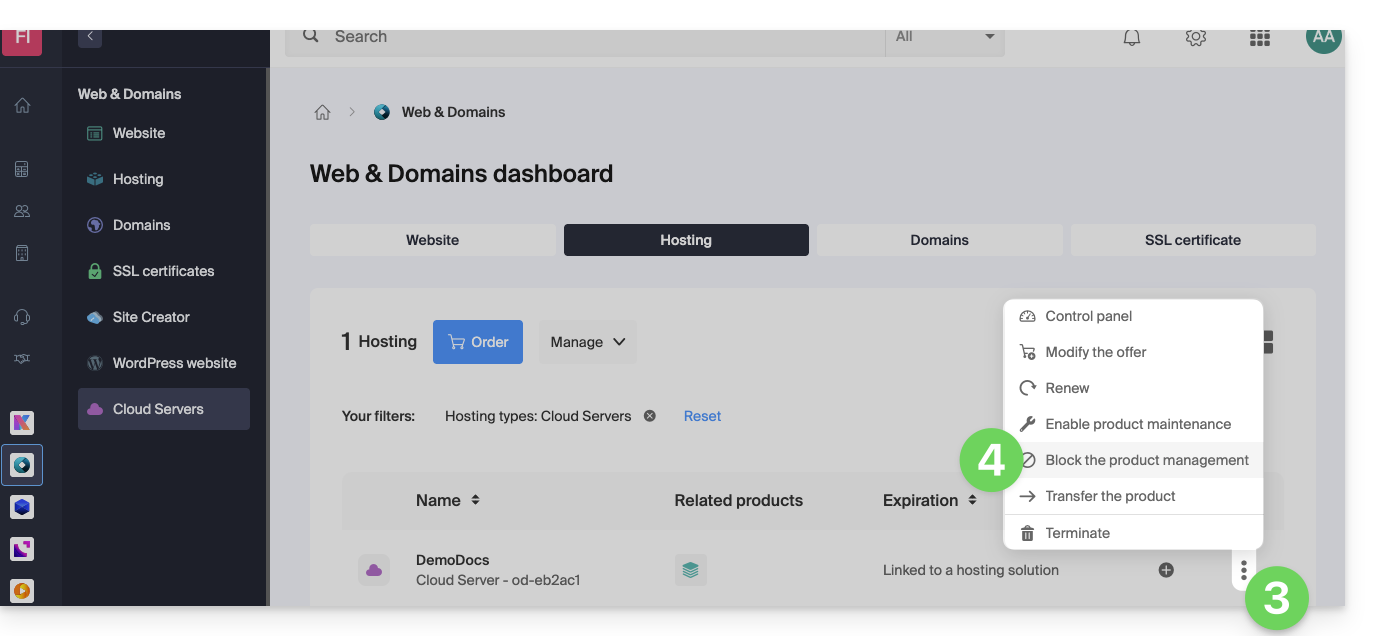
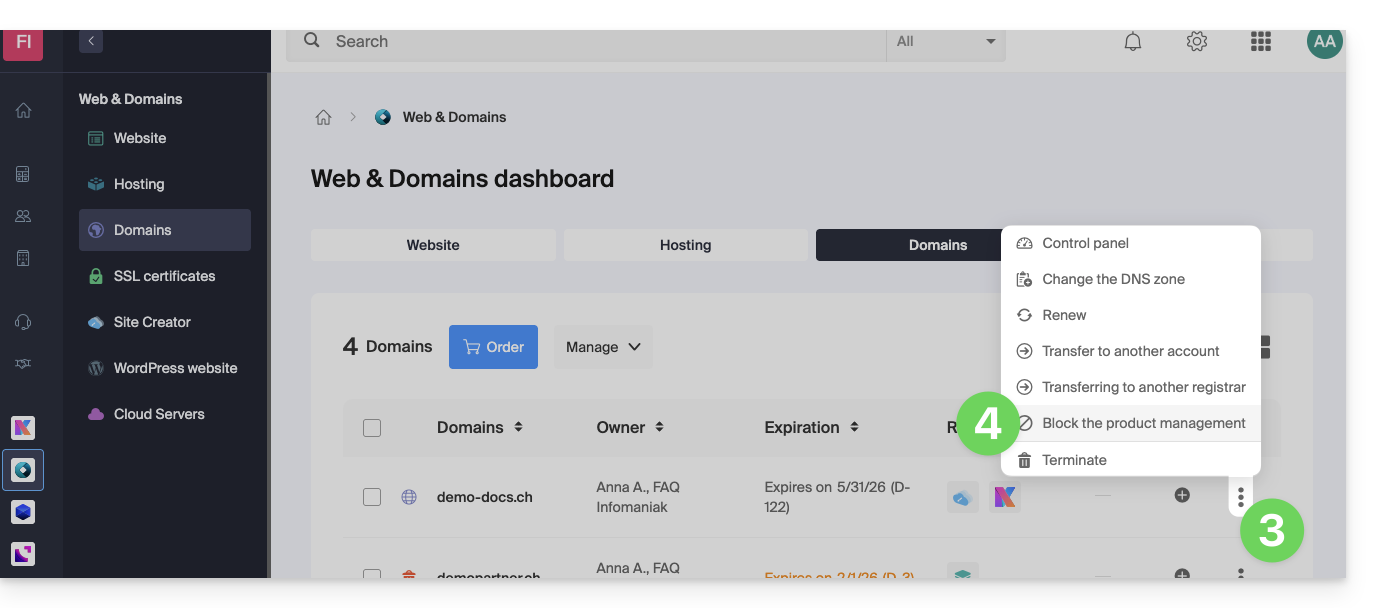
- Haga clic en Bloquear la gestión del producto:
- Ejemplo 1, Servidor Cloud:
- Ejemplo 2, nombre de dominio:
- Ejemplo 1, Servidor Cloud:
- Confirme la suspensión.
Suspender los correos electrónicos
Un servicio de correo no se puede bloquear de la manera indicada anteriormente, pero se puede poner en modo de mantenimiento.
Requisitos previos
- Debe ser administrador o responsable legal; los usuarios con permisos limitados (colaboradores y clientes) que tengan acceso a este producto no podrán hacerlo.
Para suspender las direcciones de correo electrónico:
- Haga clic aquí para acceder a la gestión de su producto en el Panel de control de Infomaniak (❓: ayuda).
- Haga clic directamente en el nombre asignado al producto correspondiente.
- Haga clic en Gestionar.
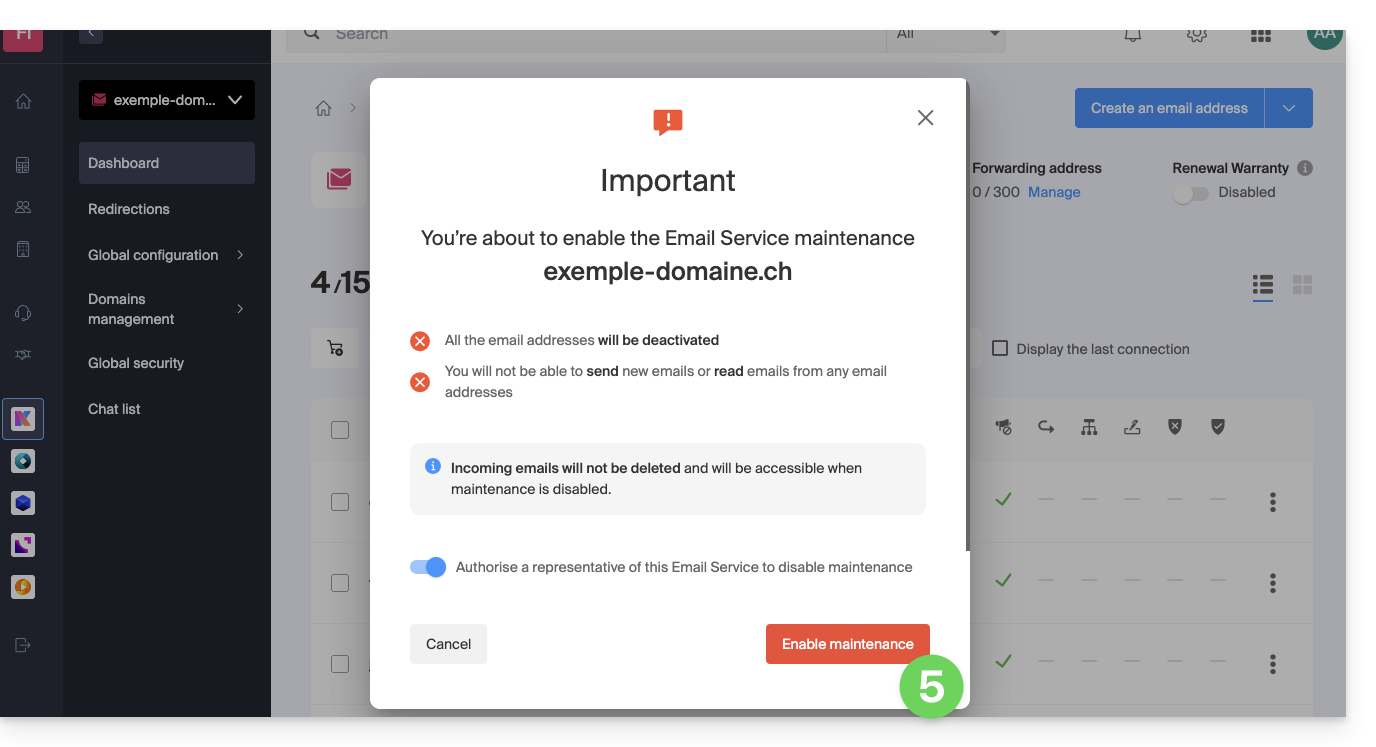
- Haga clic en Activar el mantenimiento:
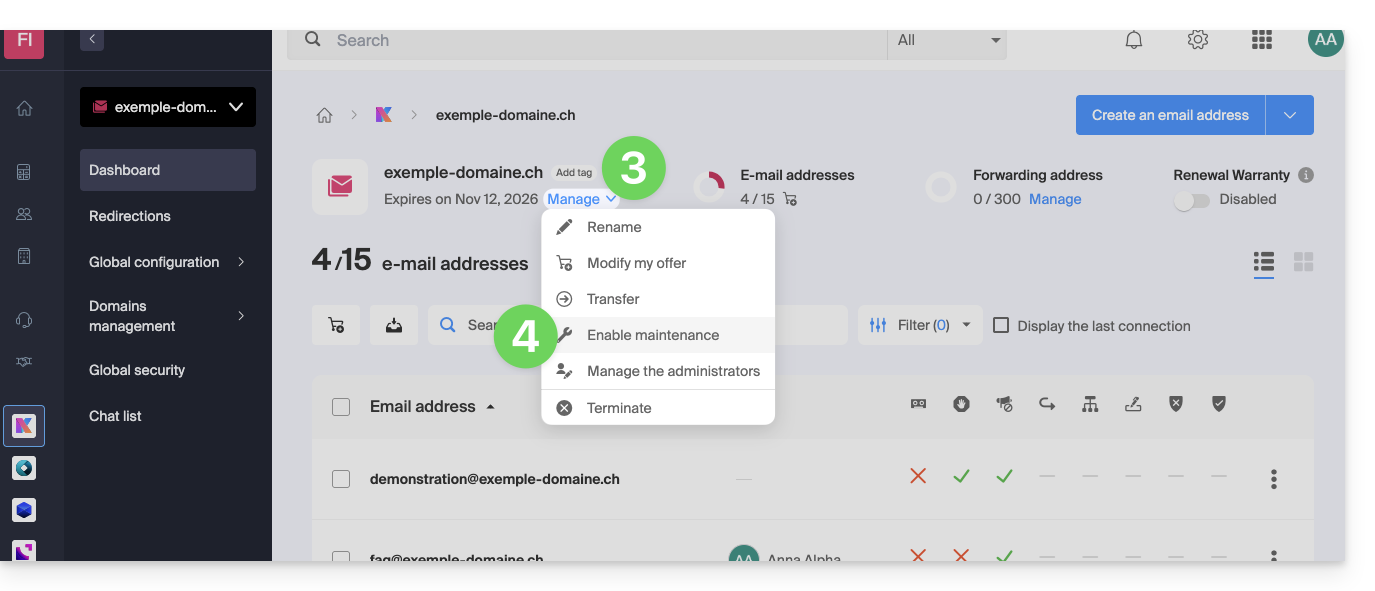
- Confirme la suspensión del uso de las direcciones de correo electrónico haciendo clic en el botón rojo (la recepción no se interrumpe, pero la consulta es imposible):
Bloquear un usuario de la Organización
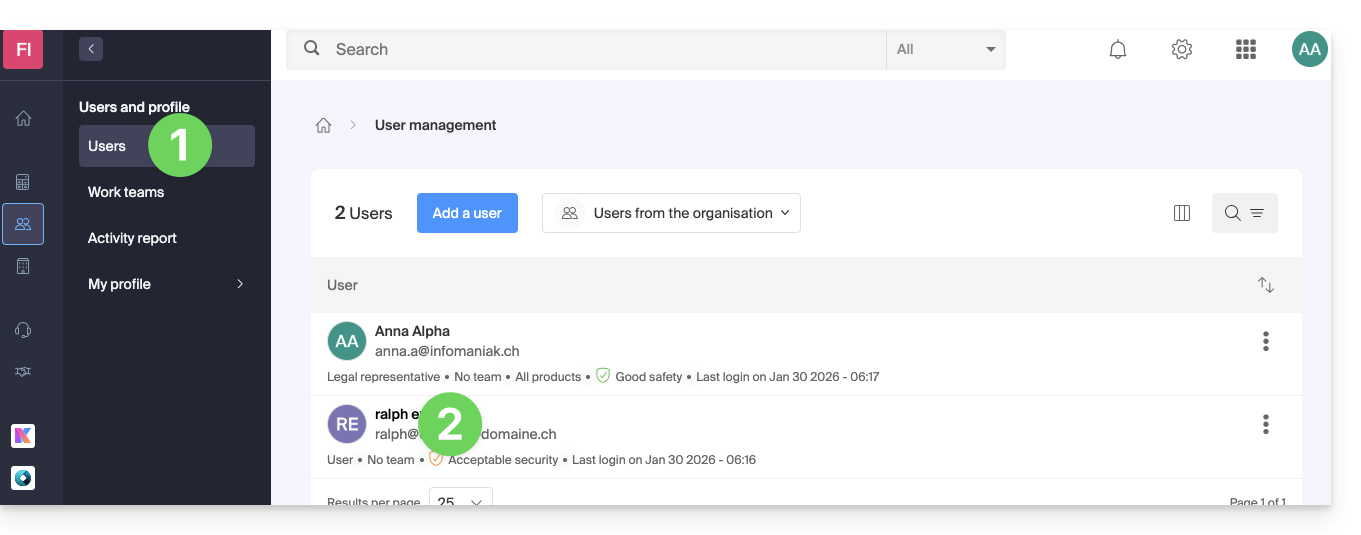
Para bloquear rápidamente un usuario de la Organización, en caso de un incidente de seguridad, acceda a la gestión de sus usuarios como Administrador o Responsable legal de la Organización:
- Haga clic aquí para acceder a la gestión de usuarios en el Panel de control de Infomaniak (❓: ayuda).
- Haga clic en el usuario correspondiente:
- Desde el botón Gestionar en la parte superior de la página, puede eliminar al usuario de la Organización (lo que también elimina sus diferentes permisos de gestión de los productos a los que tenía acceso).
- Más abajo, puede gestionar con mayor precisión los productos a los que el usuario debe tener acceso:
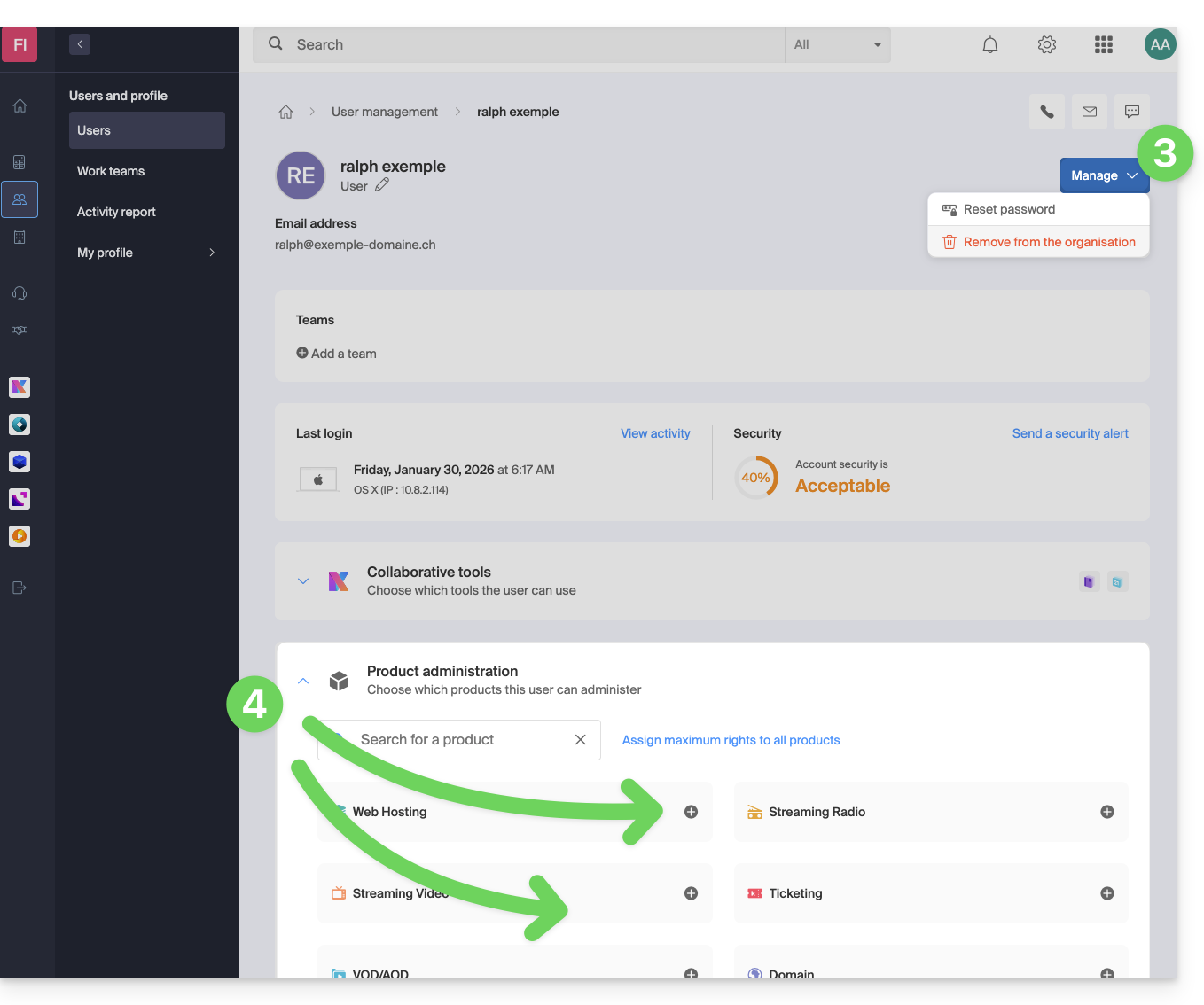
Así, servicios esenciales como la interfaz de administración de su organización, la aplicación web kDrive y la aplicación web Mail podrían dejar de estar disponibles para este usuario.
Según la situación, puede bloquear otros servicios, como los servicios web (❓: ayuda) o el servicio de mensajería, y en particular el IMAP (❓: ayuda) y/o el SMTP (❓: ayuda).
Para no bloquear al usuario, puede indicarle un procedimiento a seguir para proteger su cuenta (❓: ayuda).
Enlace a esta FAQ: https://faq.infomaniak.com/1689
¿Le ha sido útil esta FAQ?
Esta guía explica cómo migrar a Infomaniak las direcciones de correo electrónico que actualmente están alojadas por Swisscom, utilizando una herramienta de importación por IMAP.
Introducción
- La operación no afecta ni a los datos que ya existen en la dirección de destino, ni a los de la dirección de origen.
- Se importará la totalidad del buzón externo.
- Una vez iniciado el proceso de importación, ya no es posible interrumpirlo.
- Se gestionan los posibles duplicados: un contenido idéntico solo se copiará una vez.
- Consulte esta otra guía si busca alternativas a este proceso mediante IMAP.
Importar el contenido del correo electrónico de Bluewin a Infomaniak
Requisitos de Infomaniak
- Tener un Servicio de correo en su Panel de control de Infomaniak.
- Tener a disposición un número de direcciones disponibles o ajustarlo previamente, si es necesario.
- Asegurarse de que el correo electrónico esté correctamente protegido
- Crear una o varias direcciones en este servicio de correo.
- Si tiene muchas direcciones de correo (10 o más) que crear, consulte esta otra guía sobre la creación masiva.
- La dirección de correo de destino debe estar asociada a el usuario (= a la cuenta de Infomaniak) que está utilizando.
A continuación, para importar el contenido del correo:
- Haga clic aquí para acceder a la herramienta de importación (servicio en línea https://import-email.infomaniak.com).
- Si es necesario, inicie sesión en su cuenta de Infomaniak en la Organización correspondiente; de hecho, la importación se realizará en una de las direcciones de correo electrónico asociadas a la interfaz web Mail de Infomaniak (servicio en línea ksuite.infomaniak.com/mail) de la cuenta de Infomaniak que utiliza.
- Haga clic en la opción de importación por IMAP.
- Haga clic en la opción de importación única.
- Complete el campo de la izquierda con su dirección de correo electrónico de origen (de la que se copiará el contenido).
- Rellene el campo de la derecha con la contraseña de esta misma dirección de correo electrónico (véase los requisitos).
- Haga clic en Confirmar.
- Si es necesario, indique una segunda dirección de correo electrónico que se importará al mismo tiempo.
- Elija la dirección de correo electrónico desde la que se importarán los mensajes; el menú desplegable muestra las direcciones de correo electrónico actualmente asociadas a su interfaz web Mail de Infomaniak (servicio en línea ksuite.infomaniak.com/mail) de la cuenta de Infomaniak con la que ha iniciado sesión.
- Después de seleccionar la dirección de destino deseada en la lista, haga clic en el botón azul Importar correos electrónicos.
- Comienza la copia; puede esperar y ver el resultado en la página una vez que se complete la importación, o cerrar la ventana (la importación continúa en segundo plano y hay un seguimiento disponible; véase más abajo).
- Se enviará automáticamente un correo electrónico de confirmación a todas las direcciones de correo electrónico afectadas por la operación una vez finalizada la importación, indicando el número de mensajes copiados.
- Puede consultar el estado en la configuración de la dirección de correo electrónico de destino, únicamente en la aplicación web Mail (servicio en línea ksuite.infomaniak.com/mail).
- El seguimiento permite ver el historial de las importaciones realizadas en la dirección especificada.
Importar todos sus contactos
Para seguir utilizando su libreta de direcciones, debe exportar los contactos desde Bluewin:
- Inicie sesión en su interfaz de Bluewin.
- Haga clic en Contactos.
- Haga clic en Configuración en la barra de herramientas.
- Haga clic en Exportar contactos.
- Guarde el archivo
contacts.csven su dispositivo.
A continuación, debe importarlos:
- Conéctese a su Libreta de direcciones de Infomaniak.
- Haga clic en Opciones avanzadas en la esquina inferior izquierda.
- Haga clic en Importar.
- Seleccione el archivo
.csvque descargó en el paso 5 anterior. - Haga clic en Siguiente e inicie la importación.
Redirigir los correos electrónicos a Infomaniak
Si la dirección de Bluewin sigue existiendo durante un tiempo, puede configurar una redirección de los mensajes entrantes. De este modo, se reenviarán automáticamente a su nueva dirección de Infomaniak:
- Inicie sesión en “MySwisscom”, haga clic en la casilla "Más" y, a continuación, en “Configuración”:
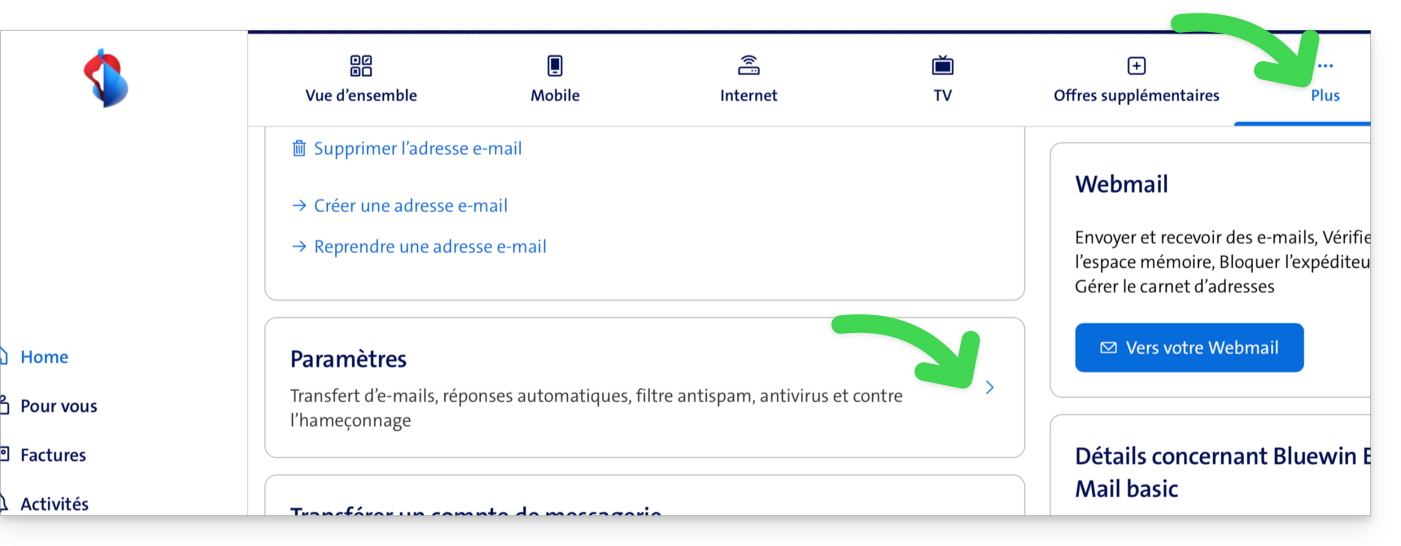
- A continuación, haga clic en “Gestionar transferencias”:
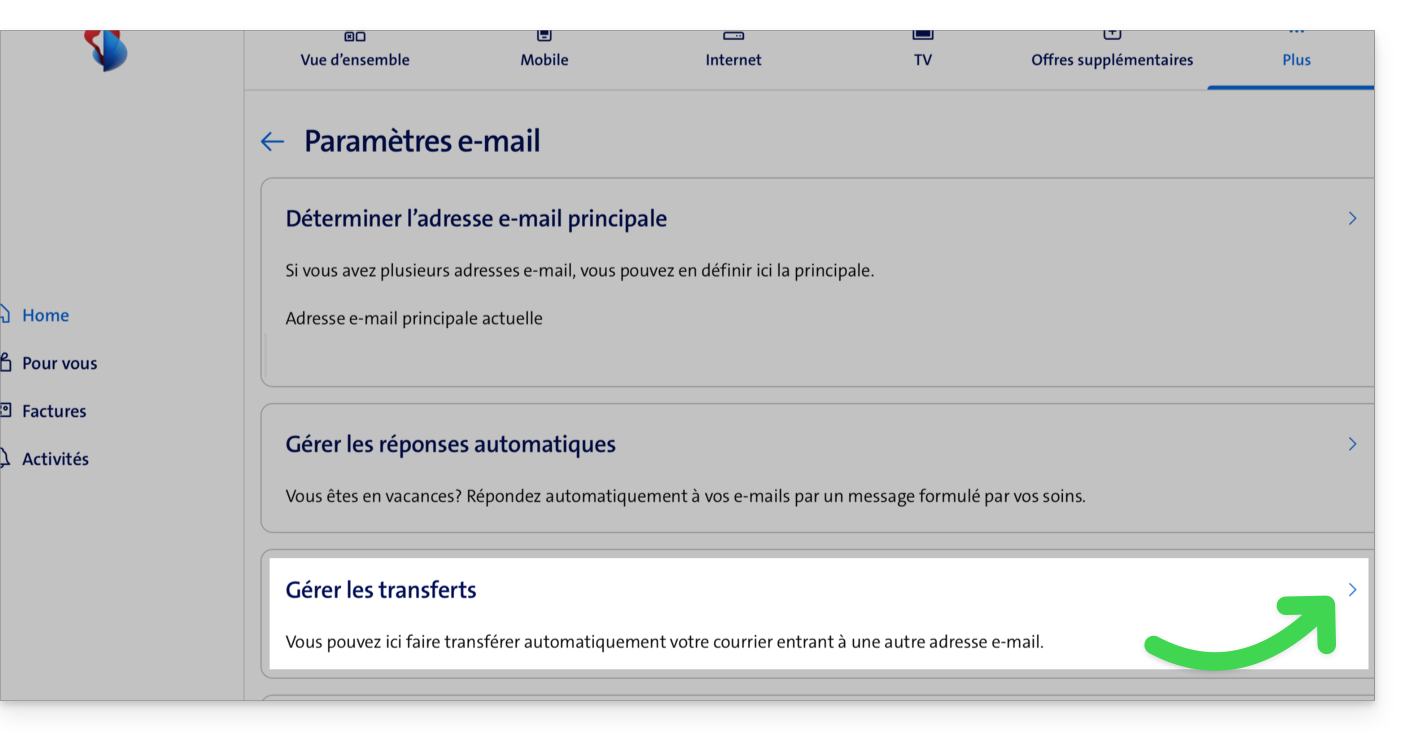
- Indique la dirección de correo electrónico creada en Infomaniak como destino de todos sus futuros correos electrónicos entrantes.
Enlace a esta FAQ: https://faq.infomaniak.com/1693
¿Le ha sido útil esta FAQ?
Esta guía se refiere a la configuración de la aplicación móvil Infomaniak Mail (aplicación para teléfonos inteligentes o tabletas iOS/Android).
El idioma de la aplicación se basa en el idioma de su dispositivo, donde está instalada la aplicación móvil Infomaniak Mail, y no en el idioma configurado en su cuenta de usuario.
Acceder a la configuración de la aplicación
Para abrir la configuración de la aplicación móvil Infomaniak Mail (aplicación para smartphone o tablet iOS / Android) en su dispositivo:
- Pulse en la esquina superior izquierda de su bandeja de entrada:
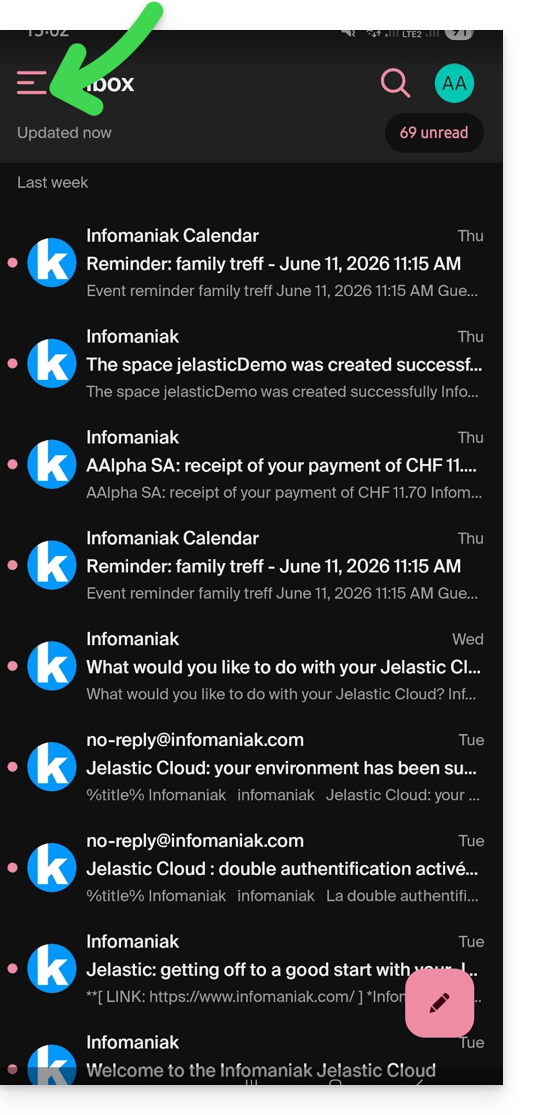
- Haga clic en Configuración en la esquina superior derecha del panel que se ha abierto:
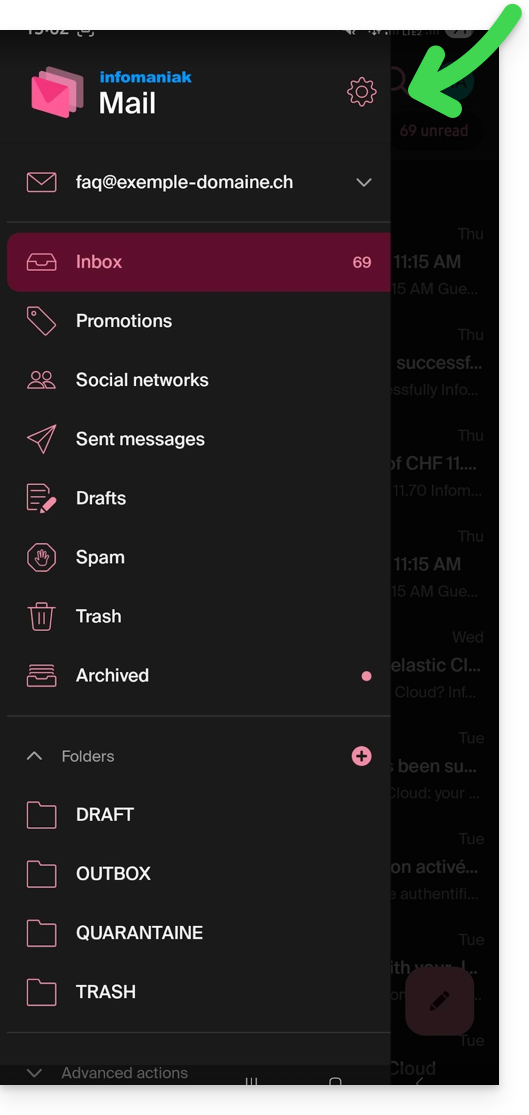
- Puede gestionar la configuración desde la pantalla que se muestra:
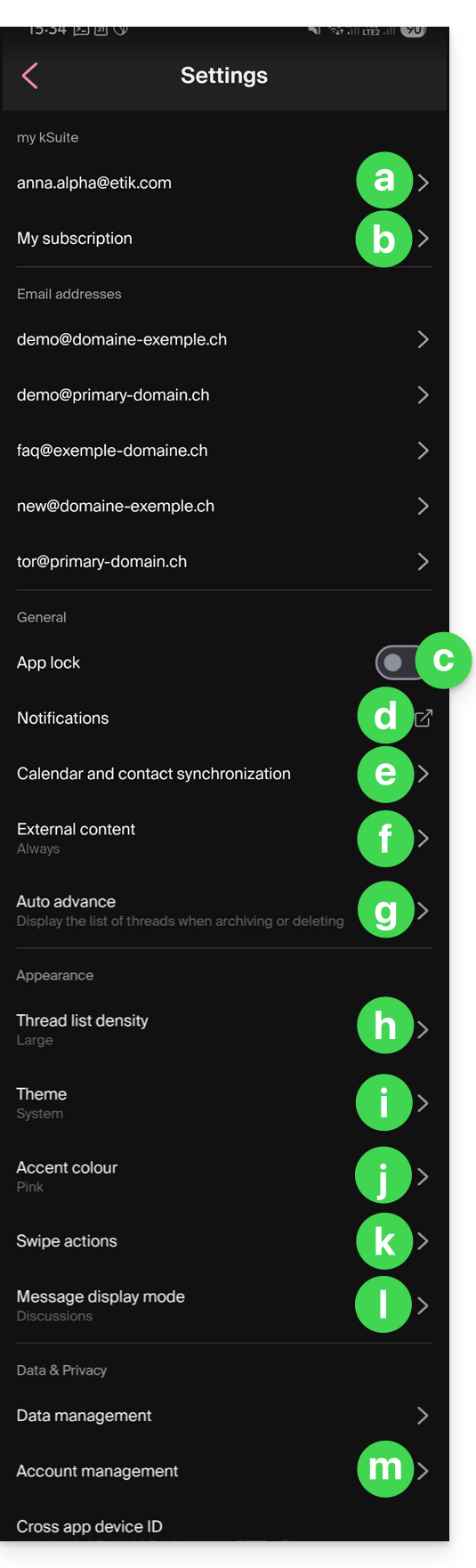
a. Selección de la firma
Si tiene varias direcciones de correo electrónico asociadas a su cuenta, pulse sobre la dirección de correo electrónico para la que desea cambiar la firma. A continuación, elija otra firma entre las que haya configurado.
En iOS, también puede gestionar sus solicitudes de confirmación de lectura.
b. Solo mi kSuite
Permite obtener información sobre la suscripción actual. Ejemplo: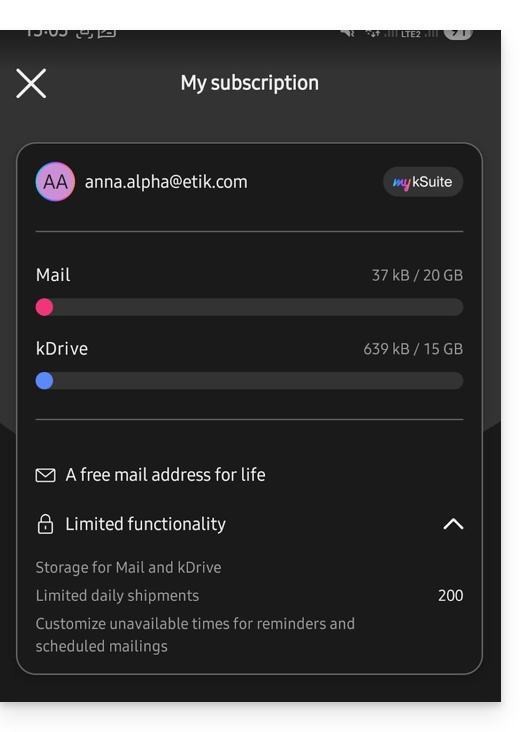
c. Bloqueo de la aplicación
Esta opción le permite proteger la aplicación mediante uno de los métodos de bloqueo de su dispositivo, lo que le permite seguir conectado a la mensajería de Infomaniak con su cuenta de usuario, pero impide que terceros accedan a Infomaniak Mail cuando la aplicación ya no esté entre las aplicaciones abiertas.
Si su dispositivo tiene un lector de huellas dactilares, puede utilizar este método para activar el bloqueo. Lo mismo ocurre con Face ID en iOS.
Cuando vuelva a abrir la aplicación, se le pedirá que se autentique.
d. Notificaciones en el dispositivo
Puede configurar las notificaciones para cada una de las direcciones de correo electrónico asociadas en la aplicación.
e. Sincronización de contactos y calendarios
Por el momento, esta sincronización se gestiona de forma externa; consulte el asistente https://config.infomaniak.com/.
f. Contenido externo
Esta sección le permite elegir si desea mostrar automáticamente todo el contenido externo presente en un correo electrónico que está leyendo, o si prefiere ocultarlo y mostrarlo solo cuando lo solicite.
g. Avance automático
Esta sección permite elegir la acción que se debe realizar después de archivar o eliminar un correo electrónico: abrir el siguiente mensaje, o el anterior, o volver a la lista de mensajes.
h. Densidad de la lista de conversión
El modo de visualización puede ser compacto, normal o amplio.
i. Tema
El tema permite elegir una visualización de tipo modo oscuro (oscuro) o, por el contrario, una visualización clara con fondo blanco y texto negro. Esta visualización también se puede definir en función del tema del dispositivo (lo que permite adoptar la configuración del sistema que pueda variar la visualización en función de la hora).
j. Color de acento
El color de acento puede ser azul o rosa.
k. Acciones de deslizamiento
Las acciones de deslizamiento permiten definir qué operación debe realizar Infomaniak Mail si desliza el dedo sobre un mensaje de la lista, ya sea de derecha a izquierda o de izquierda a derecha (incluido el “deslizamiento largo” en iOS):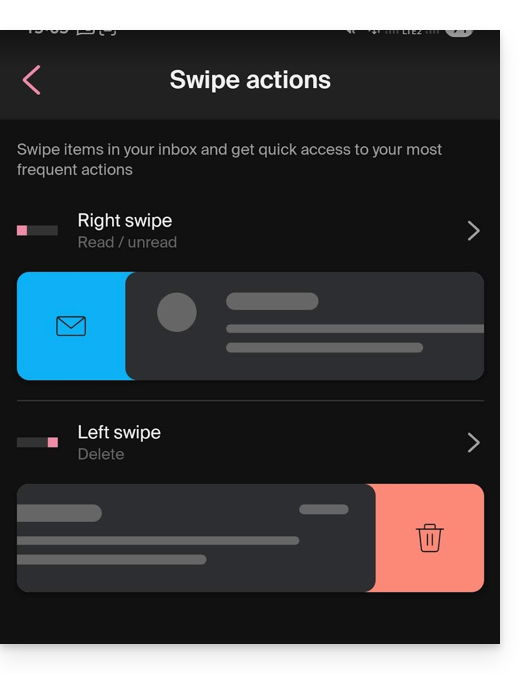
Las acciones posibles son:
- eliminar el mensaje (se moverá a la papelera)
- archivar el mensaje (se moverá a una carpeta de archivo)
- marcarlo como leído o no leído
- mover el mensaje (y en este caso, se mostrará la lista de carpetas después de un escaneo)
- favoritos (para activar un seguimiento del mensaje)
- denunciar como spam
- menú de acciones rápidas (también accesible desde la lectura del mensaje y que ofrece la posibilidad de redactar una respuesta, realizar un reenvío, eliminar, imprimir, etc.)
También es posible elegir la opción «ninguna» para evitar operaciones que no serían deseables si su dispositivo no es adecuado para el escaneo: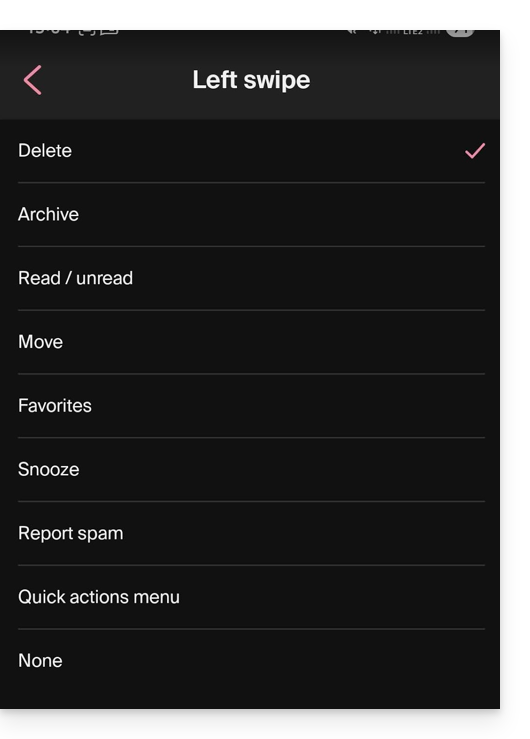
l. Modo de visualización de los mensajes
Elija entre una visualización individual de los mensajes o un modo “conversación”, que permite agrupar sus correos electrónicos por temas/remitentes, es decir, agrupar los correos electrónicos recibidos en función del tema de la conversación. De esta manera, la visualización de la bandeja de entrada es más clara y es más fácil realizar un seguimiento de los mensajes de los diferentes participantes en la conversación:
m. Gestión de la cuenta
Permite eliminar la cuenta de Infomaniak (después de confirmar que ha leído la importante advertencia). Consulte también esta otra guía: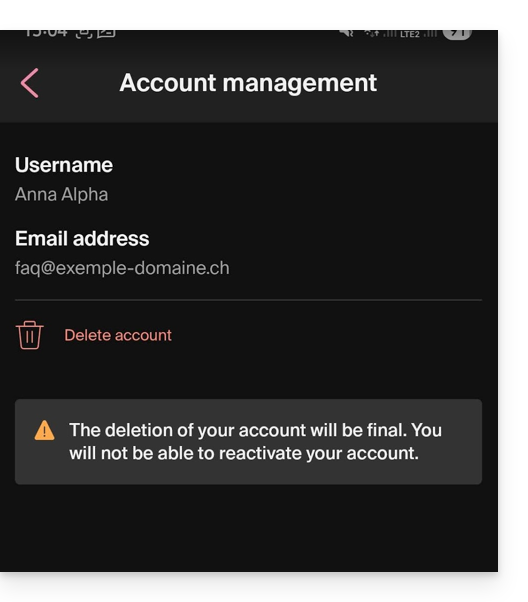
Enlace a esta FAQ: https://faq.infomaniak.com/1696
¿Le ha sido útil esta FAQ?
Esta guía explica cómo crear y añadir automáticamente una firma a los mensajes enviados desde la aplicación web Mail de Infomaniak (servicio en línea ksuite.infomaniak.com/mail).
Consulte esta otra guía sobre las limitaciones de la oferta my kSuite.
Prólogo
- La firma también será visible cuando envíe mensajes desde la aplicación Infomaniak Mail (iOS / Android).
- No estará disponible con otro método de envío (por ejemplo, un programa como Outlook).
- Tampoco se añade a los mensajes del buzón de voz; es necesario añadirla directamente en el mensaje de ausencia.
- Se pueden añadir una o varias firmas desde Mail y desde el Administrador, donde se gestionan todas las direcciones de un Servicio de correo; elija qué firma utilizar al enviar un correo.
Acceder a las firmas desde la aplicación web Mail de Infomaniak
Requisitos previos
- Debe tener permiso para gestionar las firmas: es posible que el administrador del Servicio de correo le haya denegado este permiso.he revocado este derecho desde su cuenta de administrador
- Haga clic aquí para acceder a los correos electrónicos en su kSuite de Infomaniak (❓: ayuda).
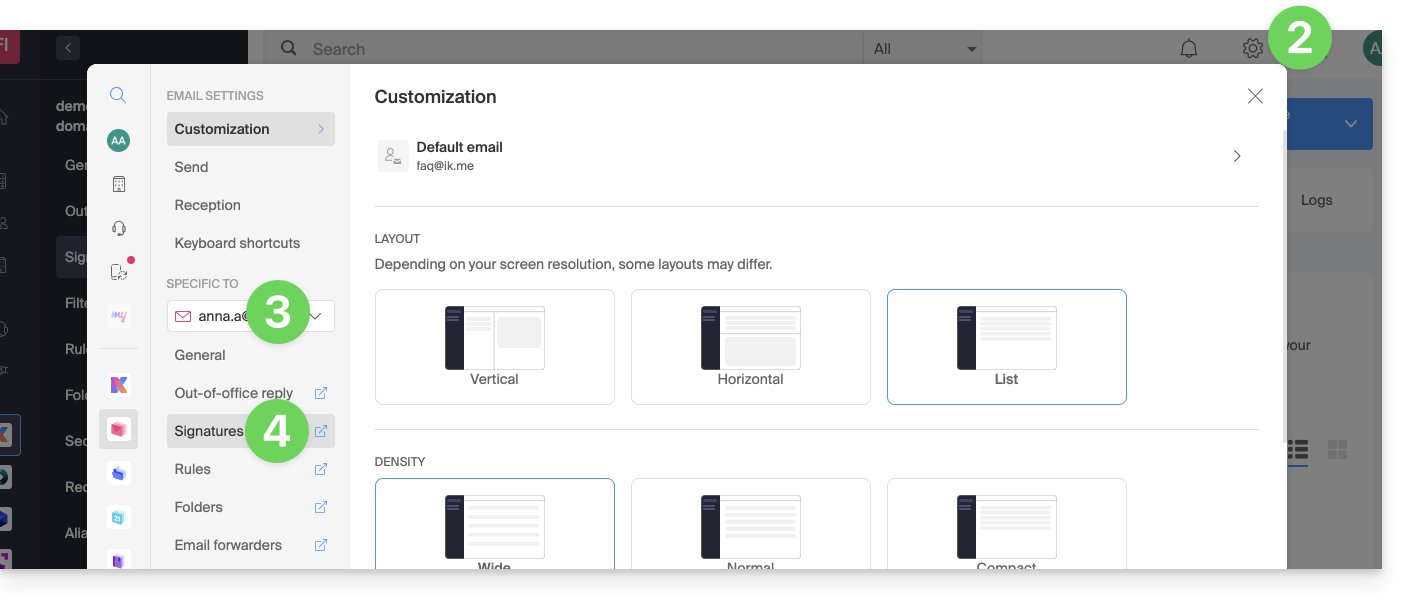
- Haga clic en Configuración en la esquina superior derecha.
- Verifique o seleccione la dirección de correo electrónico correspondiente en el menú desplegable del menú lateral izquierdo.
- Haga clic en Firmas:
Acceder a las firmas desde el Servicio de correo
Para acceder al Servicio de correo y a la gestión de las firmas:
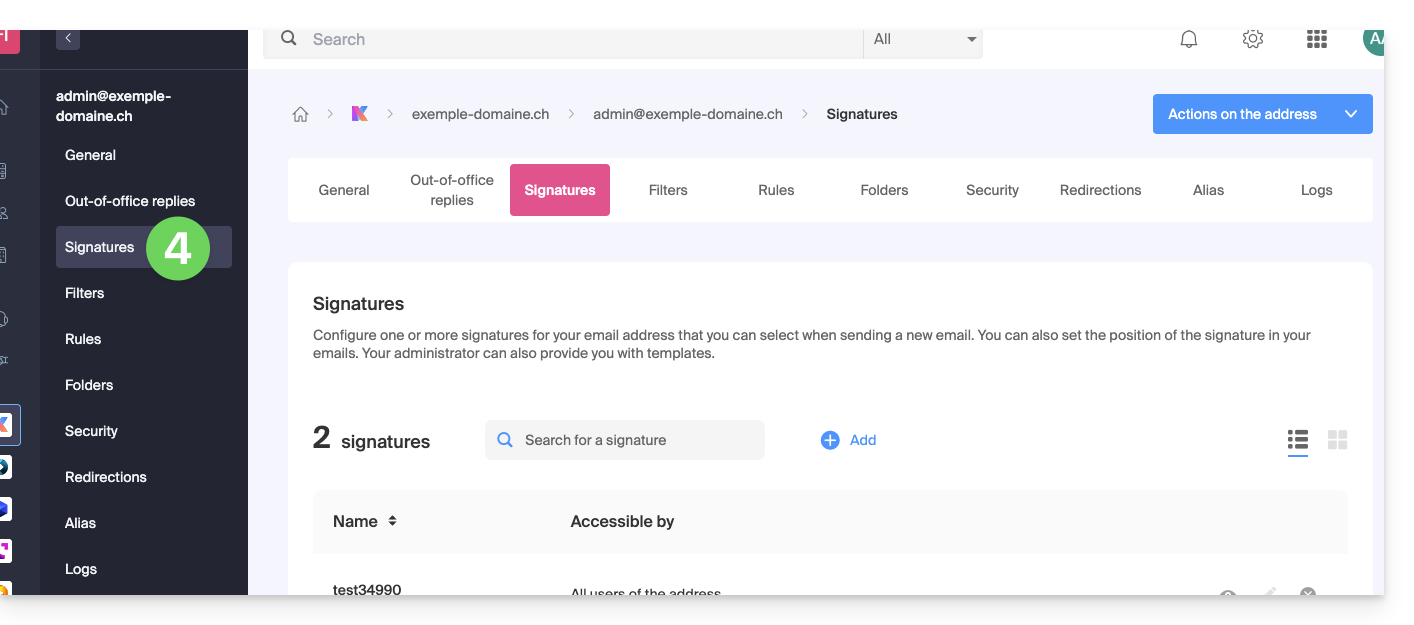
- Haga clic aquí para acceder a la gestión del Servicio de correo en su Panel de control de Infomaniak (❓: ayuda).
- Haga clic en el nombre del Servicio de correo correspondiente.
- Haga clic en la dirección de correo electrónico correspondiente en la tabla que se muestra.
- Haga clic en Firmas en el menú lateral izquierdo:
Crear y editar la firma
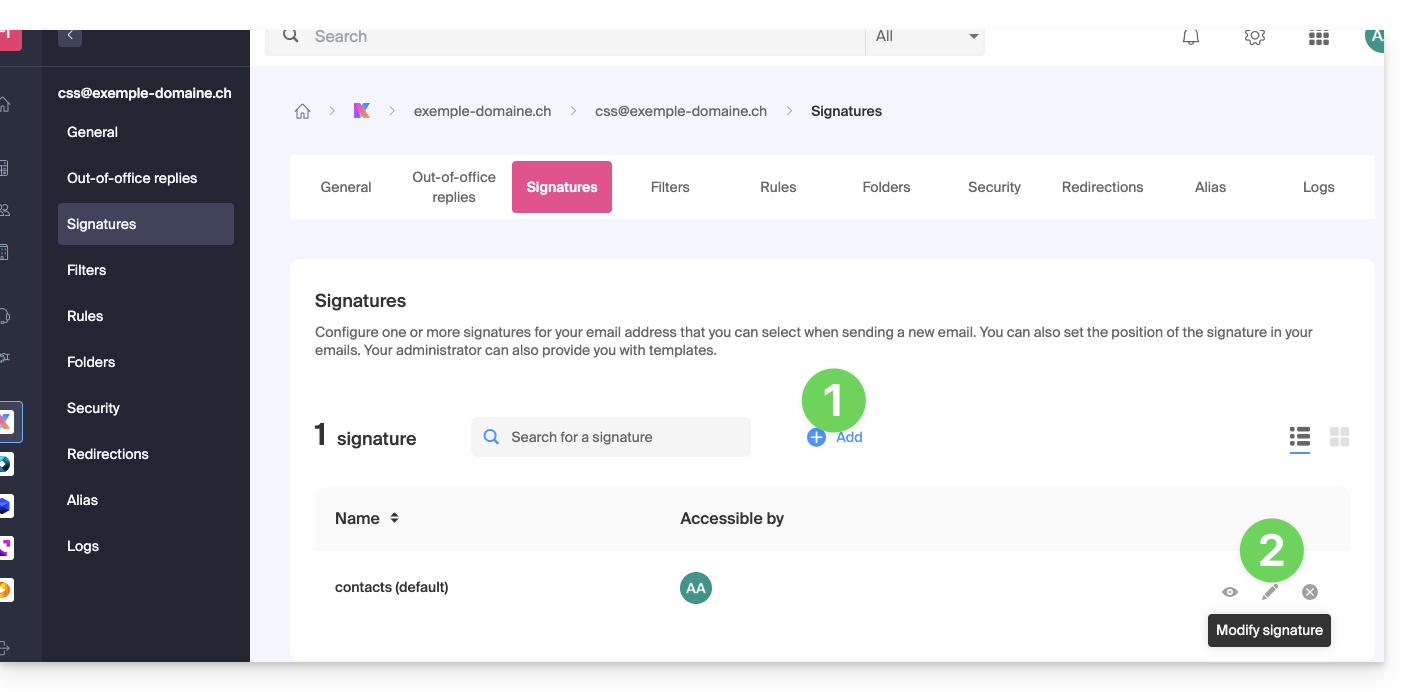
Tiene dos opciones:
- Haga clic en Añadir para crear una nueva firma.
- Haga clic en el icono lápiz ✎ junto a una firma ya existente para modificarla.
A continuación:
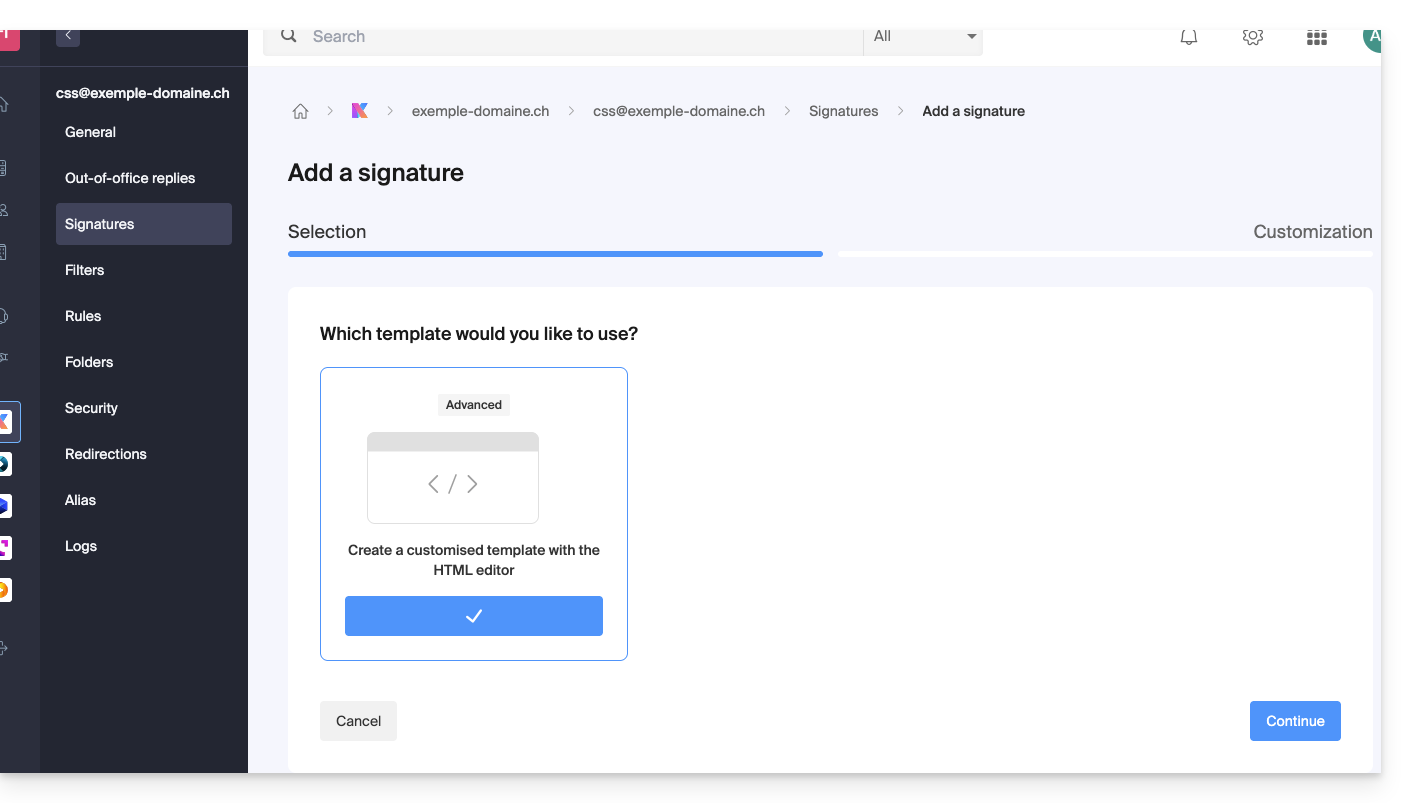
- Elija una plantilla existente o cree una nueva:
- Asigne un nombre a la firma.
- Especifique un nombre para su identidad (se mostrará junto a su dirección de correo electrónico en los mensajes que reciban sus contactos).
- Cree el contenido de la firma en el espacio previsto para ello (consulte a continuación las opciones de formato).
- Elija si desea compartir o no la firma con todos los usuarios de la dirección de correo electrónico.
- Haga clic en Configuración avanzada para elegir la ubicación donde insertar su firma: antes del mensaje (es decir, en la cabecera) o después del mensaje (es decir, como firma).
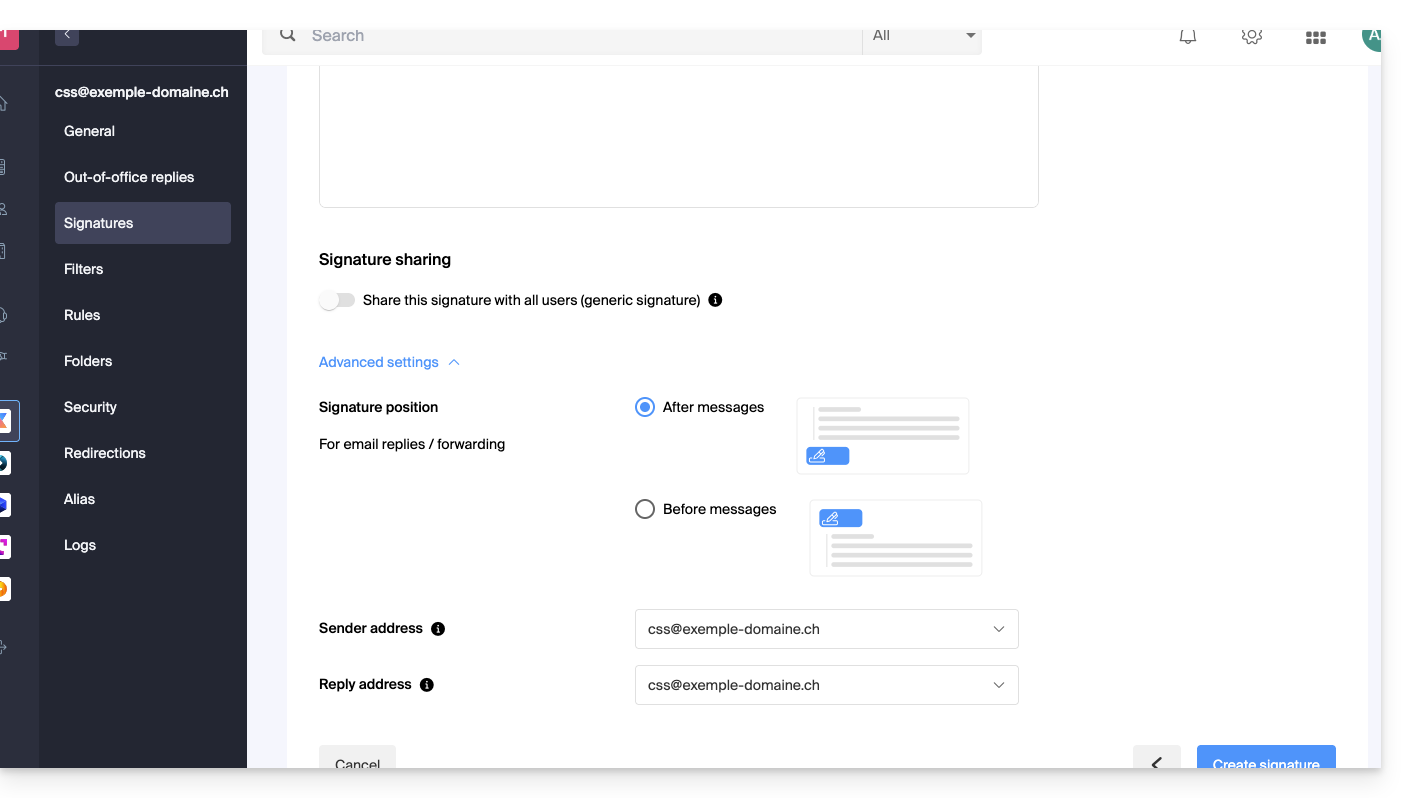
- Consulte esta otra guía sobre la elección de las direcciones de envío/respuesta.
- Haga clic en el botón Crear firma.
Formato de la firma
Puede utilizar una imagen, editar el código fuente HTML y dar formato a su texto con una paleta de herramientas.
Para evitar saltos de línea excesivos, utilice la tecla mayúscula junto con la tecla ENTER de su teclado, lo que equivale a la etiqueta HTML <br>, que provoca un salto de línea en lugar de un nuevo párrafo.
Definir una firma predeterminada
Para elegir la firma que se utilizará por defecto en determinadas condiciones:
- Haga clic aquí para acceder a las firmas de su kSuite de Infomaniak (❓: ayuda).
- Verifique o seleccione la dirección de correo electrónico correspondiente en el menú desplegable del menú lateral izquierdo.
- Elija la firma que se insertará por defecto al redactar:
- un mensaje nuevo
- una respuesta / reenvío
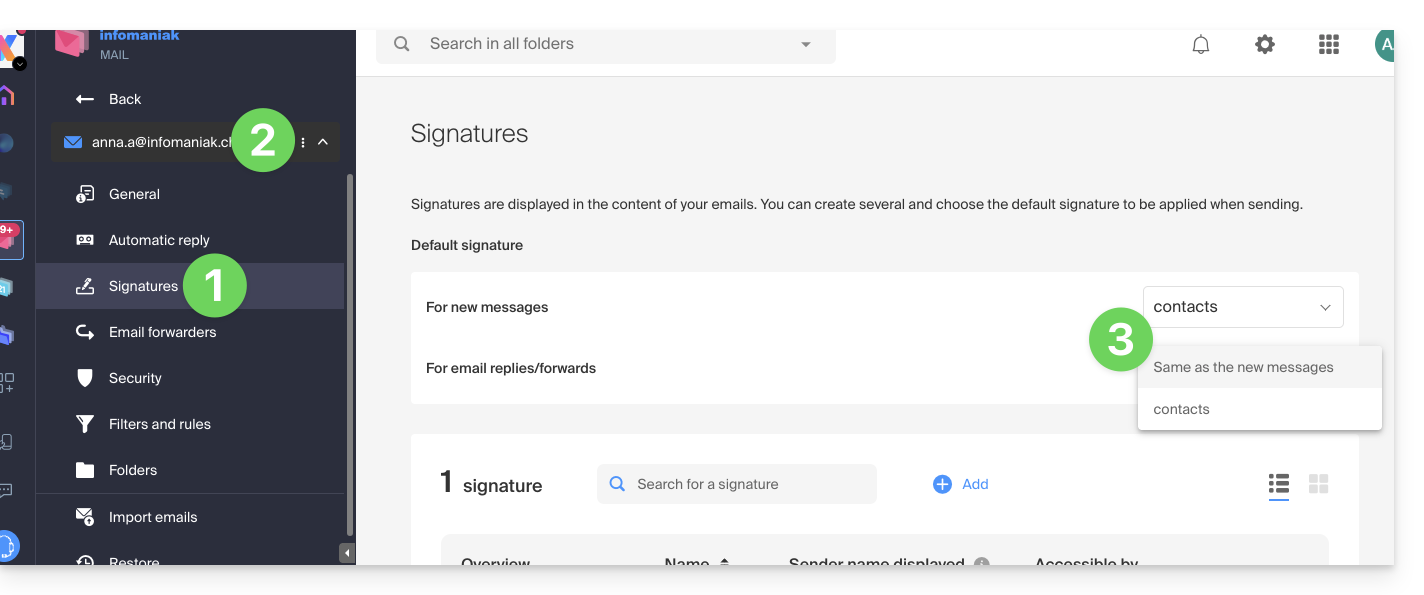
Al definir una firma predeterminada, esta se mostrará automáticamente en el cuerpo del correo electrónico al redactarlo. De todos modos, tendrá la opción de cambiar la firma.
Existe un caso en el que la firma predeterminada no será la que se inserte automáticamente de forma predeterminada al redactar un mensaje: consulte el punto 10 de esta otra guía.
Seleccionar o eliminar la firma al redactar
Cuando empieza a redactar un nuevo mensaje:
- La firma se inserta automáticamente.
- Si existen varias firmas, puede elegir otra identidad a través del menú desplegable.
- También puede acceder rápidamente a la configuración de la firma a través del botón en la barra de herramientas:
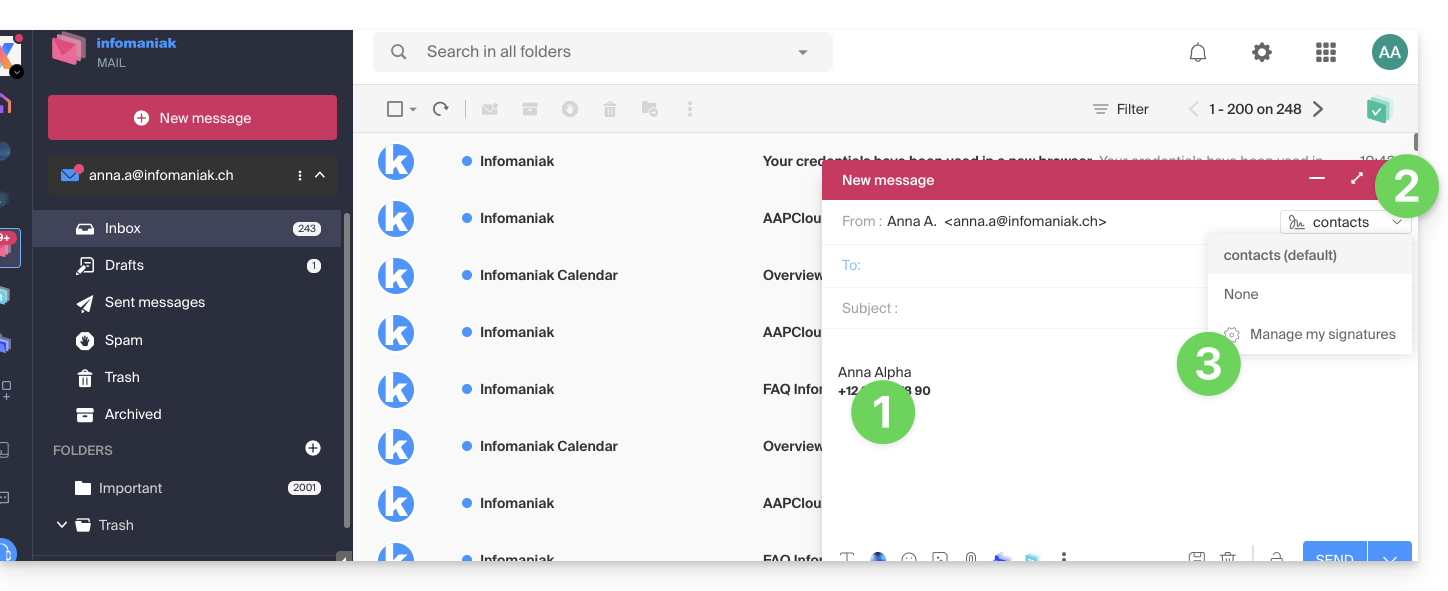
- Puede eliminar la firma al pasar el cursor sobre ella y hacer clic en la cruz:
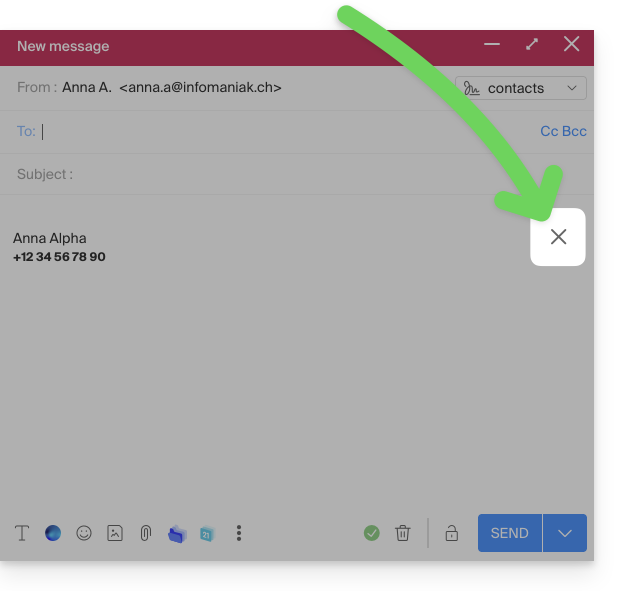
Direcciones asociadas (se pueden añadir varias)
Cuando una firma se crea a partir de una plantilla (ya sea una plantilla creada a partir de un modelo propuesto por Infomaniak o generada con el editor avanzado):
- los usuarios no tienen acceso al contenido de la firma en modo de edición,
- pueden introducir valores dinámicos, como el nombre del remitente o los datos personales que se pueden solicitar, como la profesión o el número de teléfono,
- también pueden modificar la configuración avanzada de la firma (como su posición en una respuesta o reenvío), pero, a día de hoy, esta configuración es común a todos los usuarios de la firma (1)
Cuando una firma se crea directamente, sin utilizar una plantilla:
- si la firma se crea a partir de una plantilla predefinida:
- el comportamiento es el mismo que en el punto anterior, es decir, una firma creada a partir de una plantilla
- si la firma se creó a través del editor avanzado:
- los usuarios tienen acceso al contenido de la firma en modo de edición, pero tenga en cuenta que este contenido es compartido; si Morgane modifica el contenido, Vanessa tendrá el mismo contenido una vez que actualice su interfaz de Mail Infomaniak,
- solo el nombre del remitente es específico del usuario y no hay valores dinámicos en este tipo de casos,
- los parámetros avanzados siguen el mismo principio que en los demás casos: son comunes a todos los usuarios
En todos los casos, asignar una firma predeterminada a una cuenta de correo electrónico se realiza a nivel de usuario. Por ejemplo, dentro de la misma cuenta de correo electrónico, la firma elegida por defecto por Morgane es independiente de la elegida por Vanessa.
Profundice en el uso de las plantillas
Consulte esta otra guía si desea saber cómo definir plantillas personalizadas que se puedan aplicar al crear una nueva dirección de correo electrónico en su Servicio de correo, por ejemplo, o de forma masiva en todas las direcciones de su dominio.
Eliminar una firma
Los usuarios de la dirección de correo electrónico en la aplicación web Mail de Infomaniak reciben un correo electrónico cada vez que se elimina una firma.
Enlace a esta FAQ: https://faq.infomaniak.com/1700
¿Le ha sido útil esta FAQ?
Esta guía le ayudará a resolver diversos problemas relacionados con la configuración y el uso de una política DMARC con su servicio de correo.
Consulte esta otra guía si tiene un problema de DMARC específicamente al utilizar servicios de Google.
Error o rechazo de DMARC...
...durante una redirección, aunque la dirección de destino inicial haya recibido el mensaje (error SPF)
Redirección de correo electrónico sin SRS que genera un error SPF
Imagine que ha configurado una redirección de correo electrónico desde la dirección "user@example2.com" a la dirección "user@yourdomain3.com", sin utilizar el mecanismo SRS. Cuando se envía un mensaje a "user@example2.com", este es recibido por el primer servidor de correo y luego se reenvía automáticamente a "user@yourdomain3.com". Ejemplo:
- remitente: john.doe@gmahoo1.com
- destinatario inicial: user@example2.com
- destino final: user@yourdomain3.com
En resumen: cuando John envía un correo electrónico a "user@example2.com", el servidor de correo de "example2.com" lo redirige a "user@yourdomain3.com". El servidor de destino recibe el mensaje desde los servidores de "example2.com", mientras que la dirección de remitente en el encabezado del correo sigue siendo "john.doe@gmahoo1.com".
En detalle: durante la redirección, la dirección de remitente en el encabezado del correo se mantiene como "john.doe@gmahoo1.com", pero la dirección de destinatario se reemplaza por "user@yourdomain3.com". La dirección de remitente visible en el mensaje también permanece sin cambios.
La comprobación SPF puede fallar, ya que los servidores de "example2.com" normalmente no están autorizados por el registro SPF de "gmahoo1.com" para enviar mensajes para ese dominio.
Un error de SPF no provoca necesariamente un rechazo de DMARC. DMARC solo falla si no hay ningún mecanismo SPF o DKIM válido que coincida con el dominio de la dirección del remitente visible. Si la firma DKIM original está ausente, es inválida o no coincide, la política DMARC del dominio remitente puede provocar que el mensaje se ponga en cuarentena o se rechace.
Para evitar que SPF falle únicamente debido a la redirección, el proveedor que realiza la redirección debe admitir el mecanismo SRS.
Cómo se gestionan las redirecciones en Infomaniak
Cuando un correo electrónico recibido por una dirección de Infomaniak se redirige a otra dirección, Infomaniak utiliza SRS para reescribir la dirección de remitente. La dirección del remitente visible para el destinatario permanece sin cambios.
Esta reescritura permite que el servidor de destino verifique que el servidor de Infomaniak que realiza la redirección está autorizado para utilizar la nueva dirección de remitente. SRS no modifica la firma DKIM original y, por sí solo, no garantiza la validación de DMARC. En el contexto de una redirección, DMARC puede validarse, por ejemplo, si la firma DKIM original sigue siendo válida y coincide.
...relacionado con una entrada DNS incorrecta
El registro DMARC debe publicarse como un único registro TXT en el subdominio "_dmarc" del dominio correspondiente.
Registro DMARC con formato incorrecto (Malformed DMARC Record): si el registro DMARC no tiene el formato correcto, puede considerarse inválido. Compruebe la sintaxis, los puntos y comas, las etiquetas utilizadas y sus valores.
Política DMARC no válida (Invalid DMARC Policy): el valor de la etiqueta principal "p" debe ser "none", "quarantine" o "reject". Cualquier otro valor hace que la política DMARC sea inválida.
Múltiples registros DMARC: un dominio solo debe tener un único registro TXT de DMARC. Si se publican varios registros en el subdominio "_dmarc", la configuración se considera inválida y la política no se puede aplicar correctamente.
Agrupe todos los parámetros DMARC necesarios en un único registro TXT.
Verifique su entrada DMARC actual utilizando una herramienta específica como las que se indican a continuación:
...relacionado con un envío que no valida ningún mecanismo SPF o DKIM alineado
DMARC no exige que tanto SPF como DKIM sean válidos. La verificación de DMARC se realiza correctamente en cuanto al menos uno de estos dos mecanismos es válido y está alineado con el dominio de la dirección del remitente visible.
Por lo tanto, puede producirse un error o un rechazo de DMARC cuando ni SPF ni DKIM validan un dominio alineado con el del remitente.
Esto puede ocurrir, por ejemplo, si envía un correo electrónico con su dirección de Infomaniak utilizando el servidor SMTP de otro proveedor. Es posible que el servidor utilizado no esté autorizado por el registro SPF de su dominio y que no aplique una firma DKIM válida para ese mismo dominio.
Para solucionar este problema:
- Verifique la seguridad general del Servicio de correo,
- utilice los servidores SMTP de Infomaniak para enviar mensajes desde una dirección de Infomaniak,
- si utiliza un servicio de envío externo, configure su dominio con ese proveedor para que admita correctamente SPF, DKIM y su alineación DMARC.
Los mensajes de un dominio creado recientemente llegan a la carpeta de correo no deseado
Este comportamiento no indica necesariamente un error de DMARC. Un dominio creado recientemente tiene poco o ningún historial de envío y, por lo tanto, su reputación no está establecida ante los diferentes proveedores de correo.
Comience enviando un pequeño volumen de mensajes legítimos a destinatarios que hayan dado su consentimiento y, a continuación, aumente gradualmente el número de envíos. También compruebe que SPF, DKIM y DMARC estén configurados correctamente y evite los envíos repentinos o masivos.
Enviarse mensajes a sí mismo puede ayudar a probar la configuración y a marcar un mensaje como legítimo en la bandeja de entrada correspondiente. Sin embargo, esto no es suficiente para establecer una reputación general ante otros proveedores de correo electrónico.
El éxito de las comprobaciones de SPF, DKIM y DMARC no garantiza que los mensajes se clasifiquen en la bandeja de entrada. Los proveedores también tienen en cuenta la reputación del dominio y los servidores de envío, el volumen de mensajes, su contenido y las reacciones de los destinatarios.
Envío un correo electrónico desde mi dirección de Infomaniak y recibo un mensaje de error del tipo "Rechazo DMARC"
Para solucionar este problema:
- Compruebe la seguridad general del Servicio de correo,
- realice una prueba de envío desde el Webmail mail.infomaniak.com,
- compruebe la configuración del servidor del software o del cliente de correo electrónico, en particular el servidor SMTP utilizado y la autenticación de la dirección de envío.
Si el mensaje se envía correctamente desde el Webmail, el problema probablemente se deba a la configuración del software de correo electrónico o del servidor SMTP externo utilizado para el envío.
Envío un correo electrónico desde una dirección externa (Microsoft, Google, Yahoo, Orange, etc.) e Infomaniak lo rechaza con un error DMARC
Es probable que el mensaje no cumpla con la política DMARC publicada por el dominio del remitente. Esto puede significar, en particular, que SPF y DKIM hayan fallado o que no estén alineados con la dirección del remitente visible.
Para solucionar este problema:
- Compruebe con el proveedor de la dirección de envío que los mensajes se envían de acuerdo con sus recomendaciones.
- Transmita al proveedor o al administrador del dominio remitente el mensaje de error completo para que pueda verificar las configuraciones SPF, DKIM y DMARC.
Quiero recibir un correo electrónico en mi dirección de Infomaniak, pero el remitente recibe un error de DMARC
El mensaje ha sido bloqueado porque no cumple con la política DMARC publicada por el dominio del remitente. La configuración de la cuenta de destino de Infomaniak no permite corregir un error de autenticación procedente del dominio remitente.
Para solucionar este problema:
- Pida al remitente que transmita el mensaje de error completo a su proveedor de correo electrónico o al administrador de su dominio para que se verifiquen las configuraciones SPF, DKIM y DMARC.
- si la dirección de Infomaniak reenvía los mensajes a otra dirección, compruebe también en qué etapa del reenvío se genera el rechazo.
Enlace a esta FAQ: https://faq.infomaniak.com/1704
¿Le ha sido útil esta FAQ?
Esta guía explica cómo descargar un correo electrónico desde la aplicación web Mail de Infomaniak (servicio en línea ksuite.infomaniak.com/mail) para obtener en su disco duro un archivo en formato .eml compatible con todos los programas/clientes de correo.
No es posible realizar esta operación en la aplicación móvil Infomaniak Mail (aplicación para teléfonos inteligentes o tabletas iOS/Android), pero consulte las alternativas que se proponen al final de esta guía.
Descargar un correo electrónico
Para guardar un correo electrónico desde la aplicación web Mail de Infomaniak (servicio en línea ksuite.infomaniak.com/mail):
- Haga clic aquí para acceder a los correos electrónicos en su kSuite de Infomaniak (❓: ayuda).
- Abra el mensaje que desea descargar.
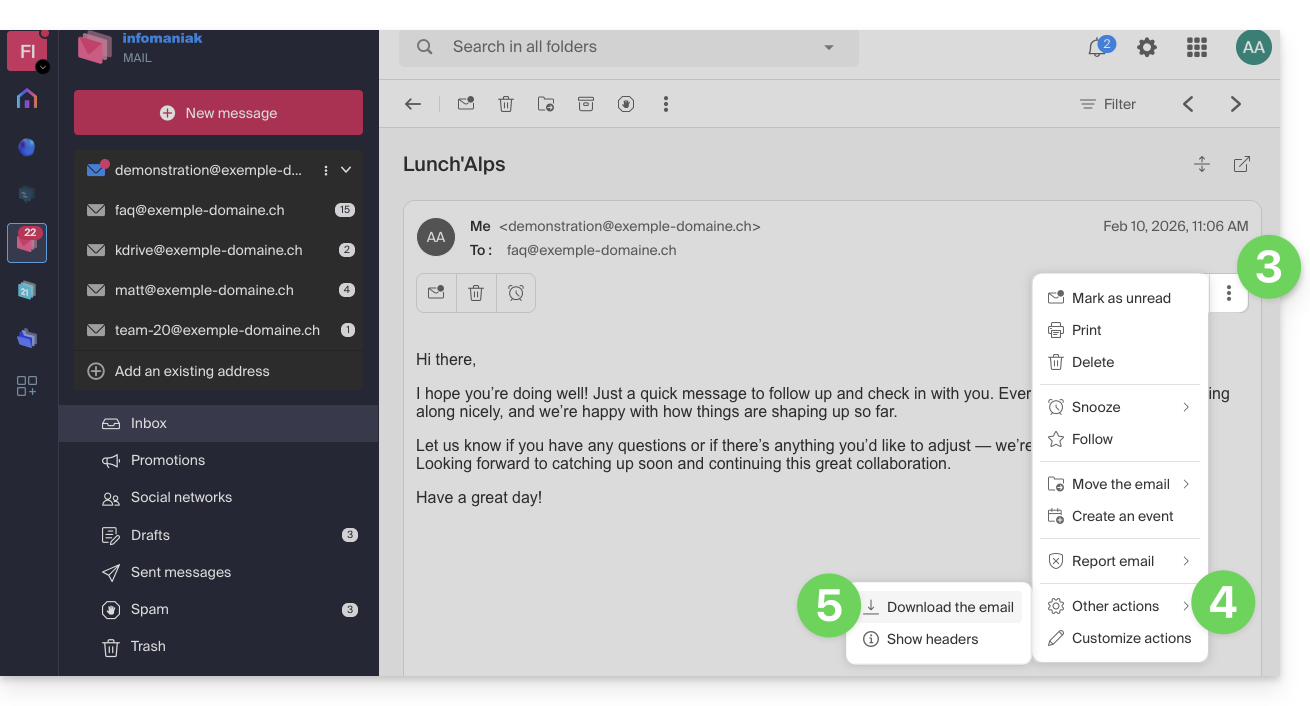
- Haga clic en el menú de acciones ⋮ a la derecha del correo electrónico abierto.
- Haga clic en Otras acciones.
- Seleccione Descargar:
4 alternativas
- La función Guardar como... de un programa/cliente de correo electrónico como Thunderbird permite obtener el mismo resultado:
- Abra el programa Thunderbird.
- En la bandeja de entrada, haga clic derecho en el mensaje que desea guardar.
- Elija la ubicación donde guardar el archivo
.eml.
- Para imprimir el mensaje y seleccionar PDF entre las impresoras disponibles, consulte esta otra guía.
- Para descargar el mensaje en kDrive, consulte esta otra guía.
- Para compartirlo públicamente mediante un enlace directo, consulte esta otra guía.
Enlace a esta FAQ: https://faq.infomaniak.com/1718
¿Le ha sido útil esta FAQ?
Esta guía explica cómo crear reglas de clasificación (en modo Estándar) para clasificar automáticamente sus correos electrónicos entrantes en Infomaniak según ciertas condiciones.
Introducción
- Estas reglas permiten, entre otras cosas, las siguientes acciones automáticas:
- Eliminar o mover los mensajes procedentes de direcciones de correo electrónico que ya no desea recibir.
- Reenviar a su pareja los correos electrónicos procedentes de una dirección de correo electrónico para que ambos los reciban.
- Copiar los mensajes que contienen una palabra clave específica a una carpeta.
- etc.
- A diferencia de las reglas de clasificación que se ofrecen en los programas/clientes de correo electrónico (❓: ayuda), estas reglas actuarán directamente en el servidor de sus buzones de correo antes incluso de la conexión IMAP.
- Puede utilizarlo como modelo para todas las direcciones de su Servicio de correo (❓: ayuda).
- Atención: las reglas se evalúan una tras otra: si un correo electrónico cumple las condiciones de varias reglas, se ejecutará cada una de ellas.
- Por ejemplo, un mensaje procedente de Amazon y cuyo asunto contiene «Publicidad» podría ser procesado por dos reglas diferentes.
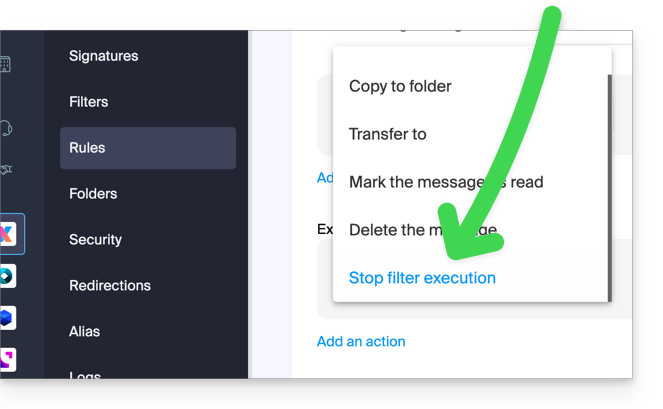
- Para evitar que un mismo correo electrónico se procese varias veces, añada la acción «Detener la ejecución de los filtros» al final de la regla que no debe ser seguida por las siguientes:
- Según el plan que tenga contratado, existe un modo avanzado (❓: ayuda) para crear reglas de clasificación en un lenguaje específico.
Acceder a las reglas desde la aplicación web de correo electrónico de Infomaniak
Requisitos previos
- Debe tener permiso para gestionar las reglas: es posible que el administrador del Servicio de correo le haya denegado este permiso.revoqué este derecho desde su cuenta de administrador (❓: ayuda).
- Para consultar los mensajes archivados, será necesario utilizar el protocolo IMAP (❓: ayuda) o únicamente Mail de Infomaniak (ya que el protocolo POP solo descarga los mensajes que se encuentran en su bandeja de entrada principal).
Para acceder a los filtros de clasificación de su correo electrónico de Infomaniak:
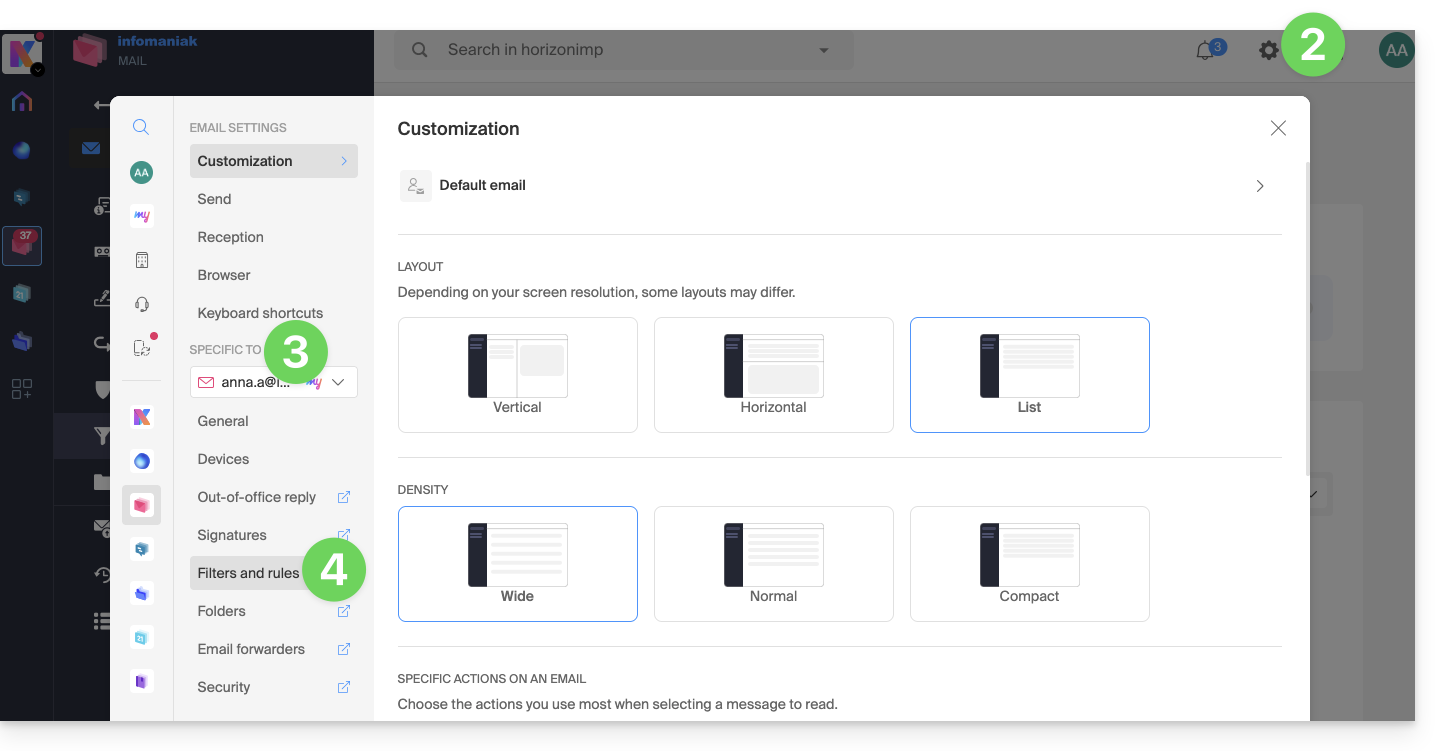
- Haga clic aquí para acceder a los correos electrónicos en su kSuite de Infomaniak (❓: ayuda).
- Haga clic en Configuración en la esquina superior derecha.
- Compruebe o seleccione la dirección de correo electrónico correspondiente en el menú desplegable.
- Haga clic en Filtros y reglas:
Definir una regla basándose en un correo electrónico recibido
También puede crear una regla directamente desde el correo electrónico recibido:
- Haga clic aquí para acceder a los correos electrónicos en su kSuite de Infomaniak (❓: ayuda).
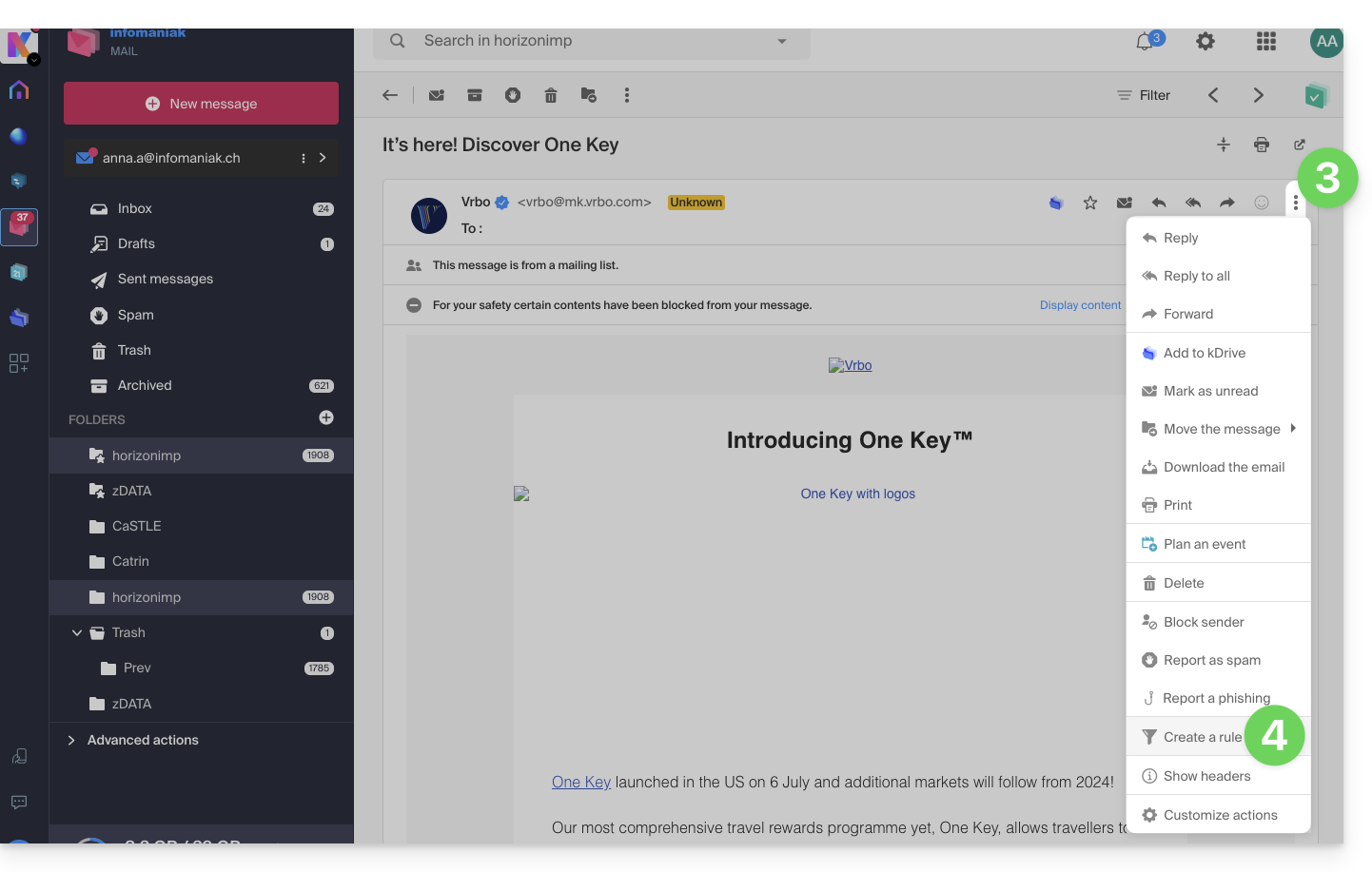
- Abra el mensaje del remitente correspondiente.
- Haga clic en el menú de acciones ⋮ en la parte superior derecha del mensaje abierto.
- Elija Crear una reglapara abrir el asistente de creación, que se rellenará previamente con los elementos del mensaje:
Acceder a las reglas desde un servicio de correo
Para acceder a los filtros de clasificación de su correo electrónico de Infomaniak:
- Haga clic aquí para acceder a la gestión del Servicio de Correo en su Panel de control de Infomaniak (❓: ayuda).
- Haga clic en el nombre del Servicio de Correo correspondiente.
- Haga clic en la dirección de correo electrónico correspondiente en la tabla que se muestra.
- Haga clic en la pestaña Reglas desde el menú lateral izquierdo (o la barra superior):
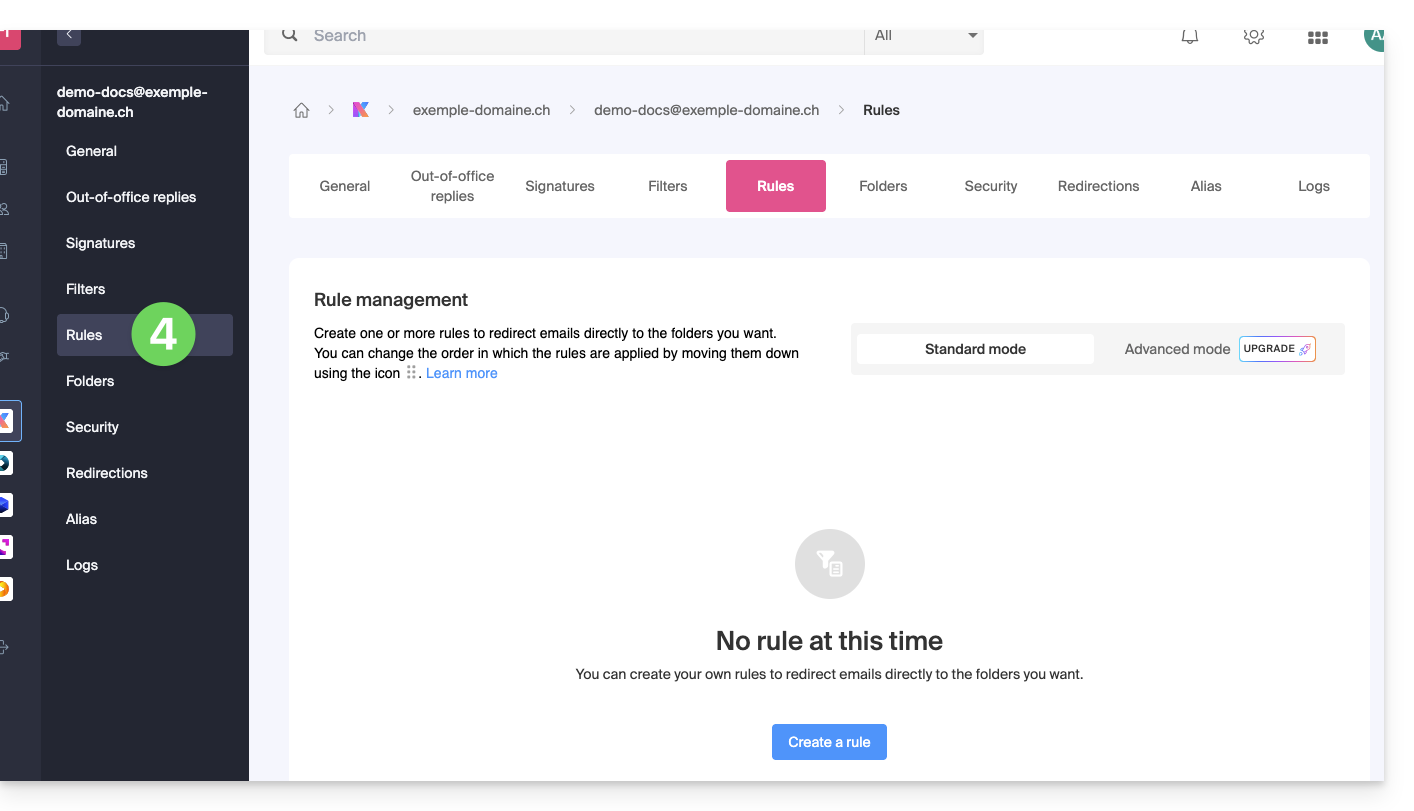
Crear una nueva regla en modo Estándar
- Haga clic en el botón Añadir una regla en modo Estándar para crear una nueva regla utilizando un asistente/formulario de creación:

- Las diferentes opciones disponibles para los filtros de clasificación se presentan en esta otra guía.
- Una vez que se haya creado un filtro, haga clic en Continuar para activarlo.
Añadir, duplicar o modificar una regla en modo Estándar
Si ya existen filtros de clasificación, el botón para añadir uno nuevo se encuentra en la parte superior derecha de la tabla: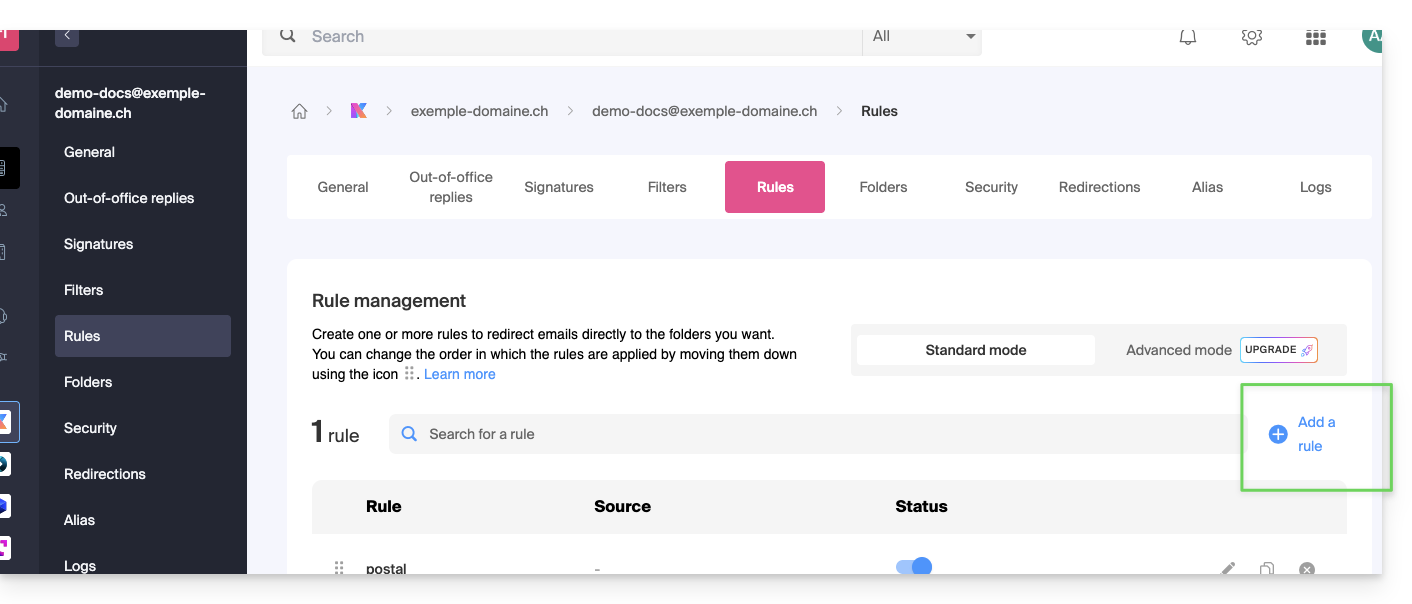
Puede modificar estos ajustes cuando lo desee haciendo clic en el icono de lápiz ✎ situado a la derecha del elemento correspondiente.
También es posible duplicar una regla ya existente para modificarla como copia sin afectar a la regla original: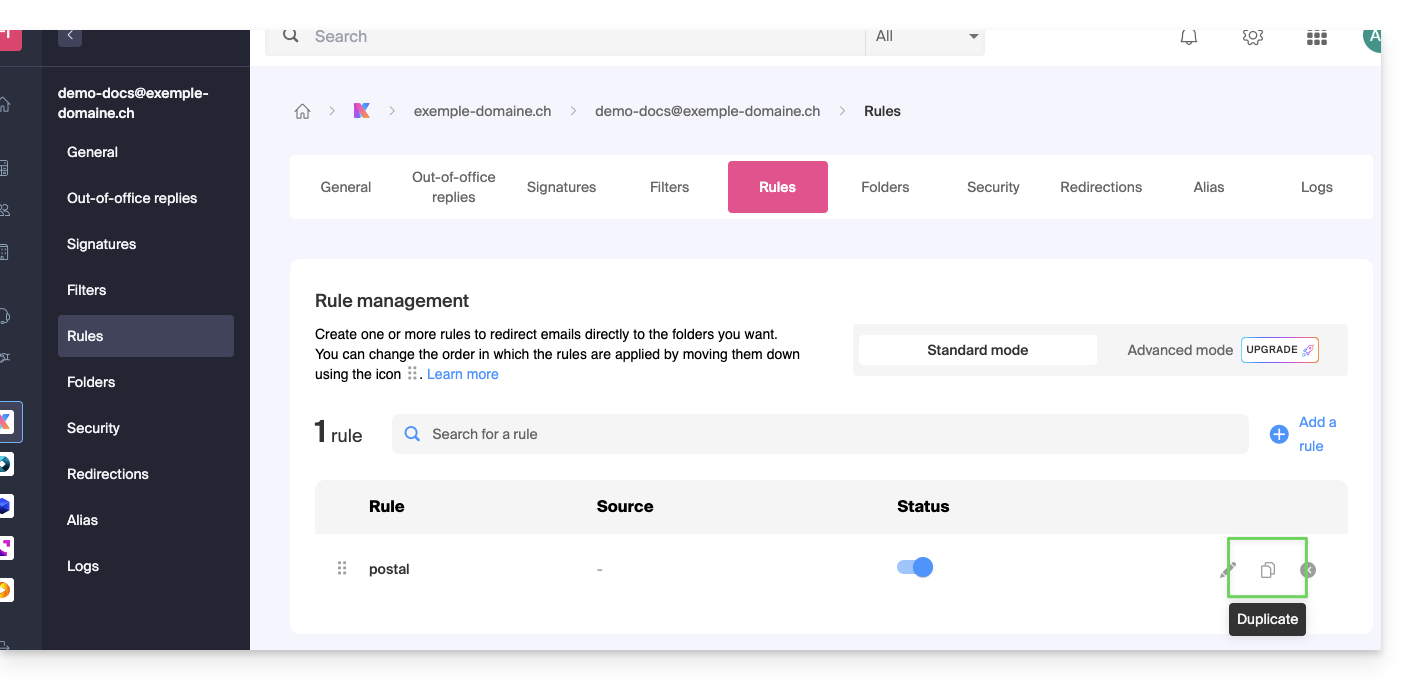
Enlace a esta FAQ: https://faq.infomaniak.com/1729
¿Le ha sido útil esta FAQ?
Esta guía detalla lo que se puede buscar en la aplicación web Mail de Infomaniak (servicio en línea ksuite.infomaniak.com/mail) u otros servicios de kSuite. Para la búsqueda en kDrive, consulte esta otra guía.
Buscar un correo electrónico
En ksuite.infomaniak.com/mail, escriba el término que desea buscar en la barra de búsqueda ubicada en la parte superior de la página.
La búsqueda se realizará dentro de la dirección de correo electrónico indicada en la barra lateral izquierda(para realizar búsquedas en varias direcciones de correo electrónico a la vez, utilice un programa/cliente de correo electrónico IMAP al que pueda conectar sus diferentes direcciones):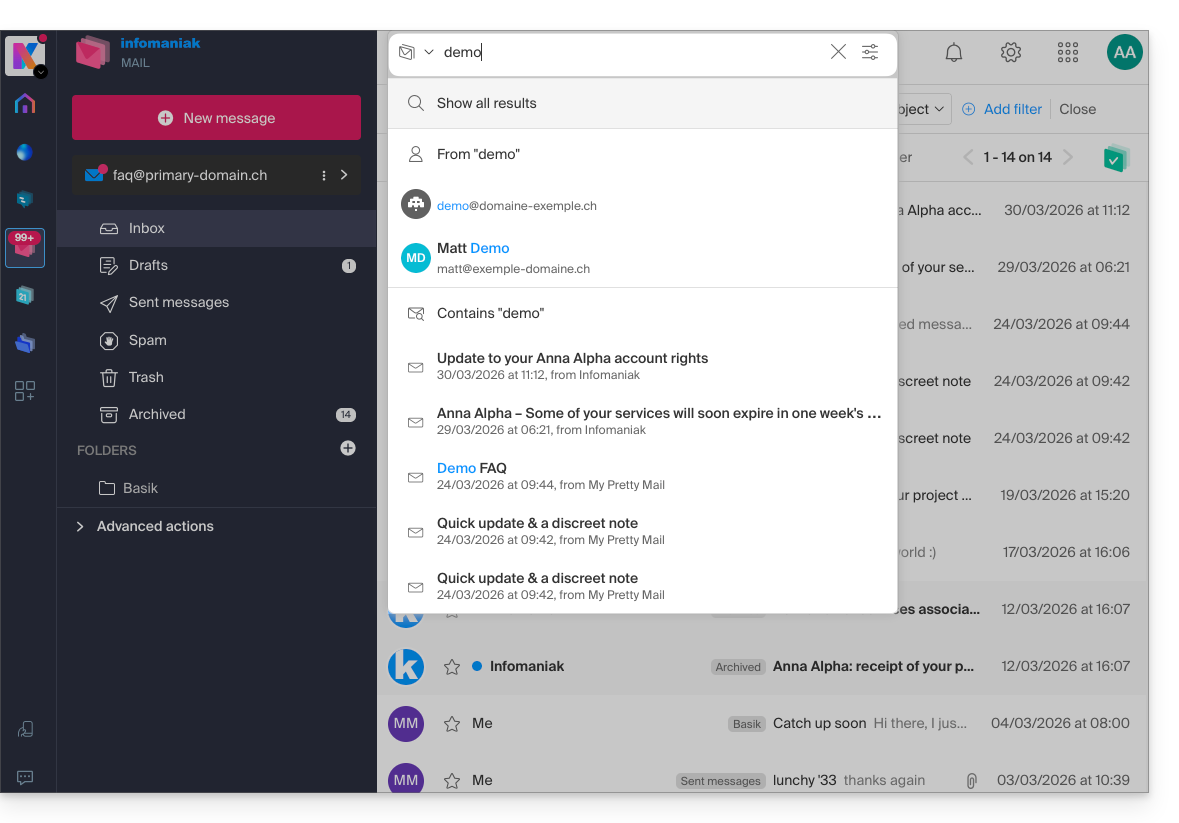
La búsqueda avanzada está disponible a la derecha del campo de búsqueda en la parte superior de su correo electrónico: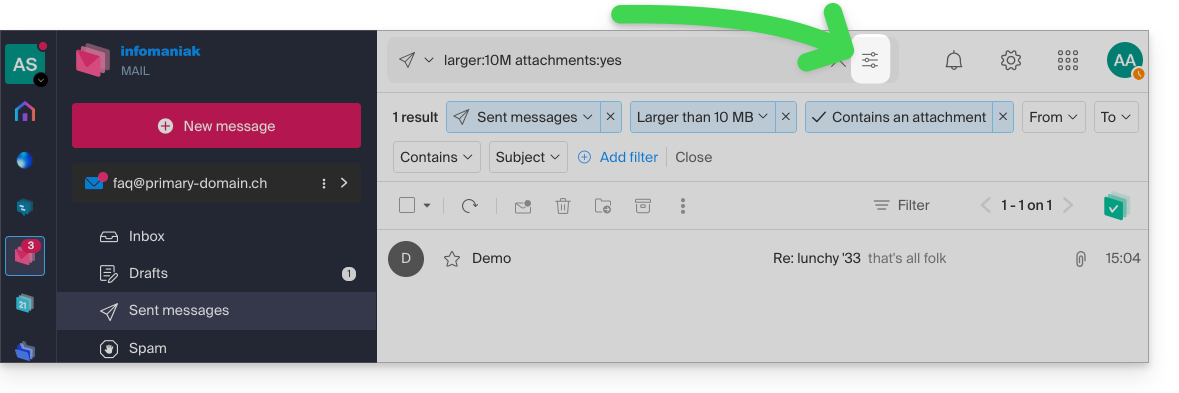
Puede buscar contenido…
- ya sea en el cuerpo del mensaje,
- ya sea en su asunto,
- o entre sus remitentes/destinatarios…
También puede filtrar la búsqueda por tamaño del mensaje y por la presencia o ausencia de archivos adjuntos.
En cuanto al alcance de las búsquedas:
- El contenido de los correos electrónicos cifrados no se indexa (excepto el asunto del correo).
- El contenido de los archivos adjuntos, así como su nombre, no se indexa: por lo tanto, no es posible encontrar un correo electrónico buscando el nombre del archivo asociado.
- La opción "Buscar en todos los correos electrónicos" no incluye ni la Papelera ni la carpeta de correo no deseado:
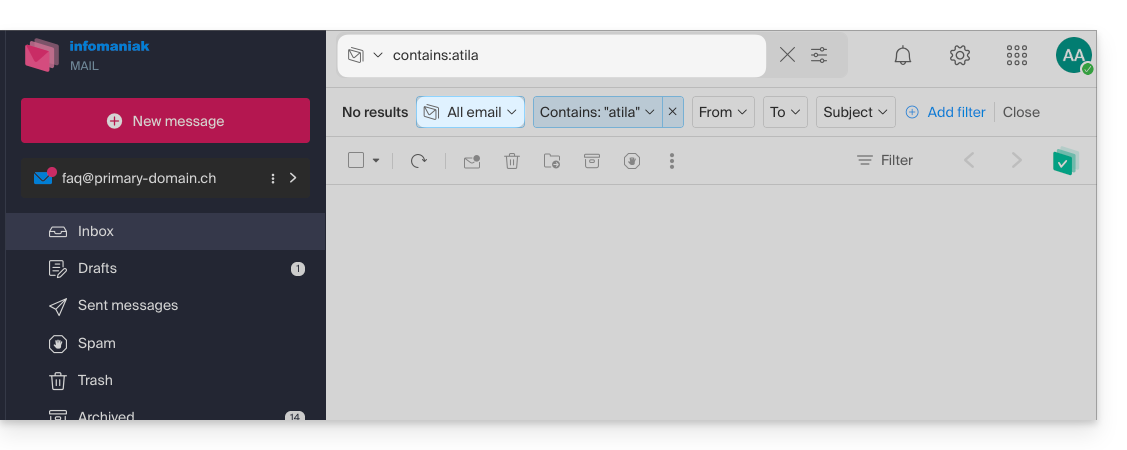
- Si una búsqueda global no arroja resultados, es posible que el correo electrónico se encuentre en una de estas dos carpetas.
- En ese caso, deberá dirigirse específicamente a la Papelera o a la carpeta de correo no deseado para realizar la búsqueda allí, o bien iniciar la búsqueda seleccionando uno de estos dos elementos:
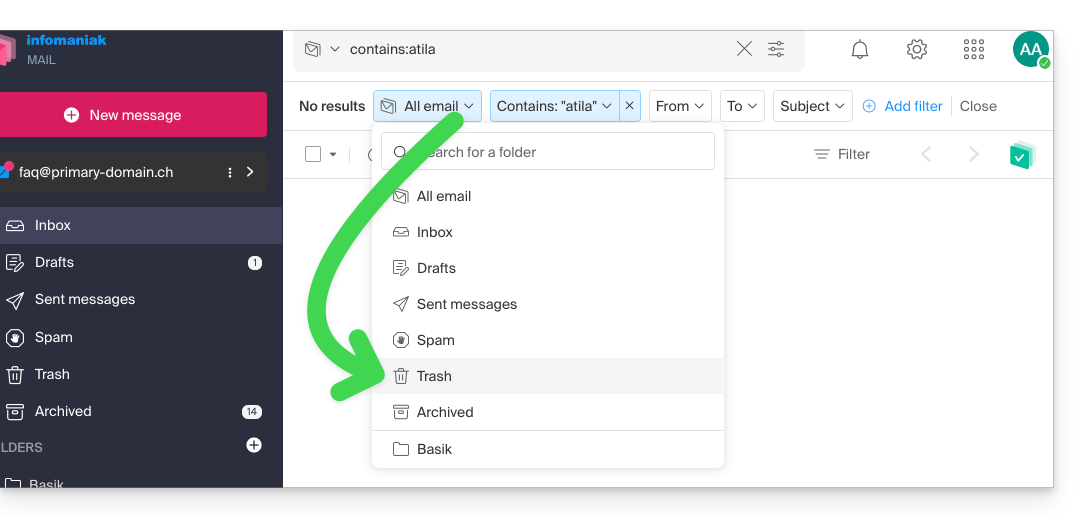
- Los elementos encontrados se mostrarán:
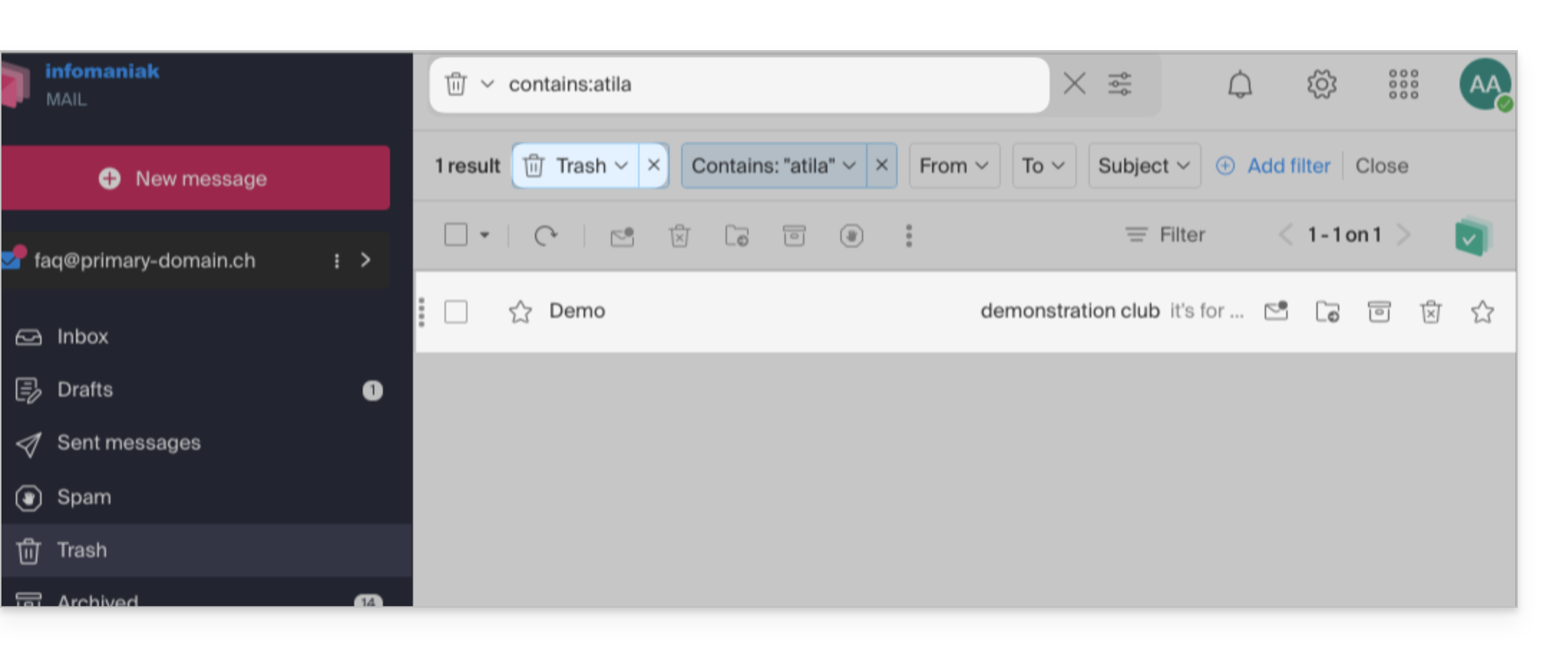
- De igual manera, si desea encontrar un mensaje en una carpeta específica, es mejor dirigirse primero a ella desde el menú lateral izquierdo y luego iniciar la búsqueda.
Para buscar el rastro de un correo electrónico o conocer su actividad, también puede buscar en los registros de una dirección de correo electrónico.
La búsqueda de correo electrónico con un software/cliente de correo
Para saber cómo su aplicación de correo específica realiza las búsquedas, consulte su documentación. Por ejemplo, las aplicaciones de escritorio Thunderbird y Outlook pueden sincronizar los mensajes localmente y realizar búsquedas localmente, mientras que otras aplicaciones pueden preferir la búsqueda en el servidor IMAP y, en este caso, el software/cliente de correo envía una orden de búsqueda al servidor, que luego busca en todos los mensajes almacenados en el servidor y devuelve los resultados al software/cliente de correo.
Buscar un contacto en las libretas de direcciones
La búsqueda de un elemento se realiza automáticamente en todas sus libretas de direcciones, grupos y contactos, gracias al campo de búsqueda en la parte superior de la interfaz ksuite.infomaniak.com/contacts: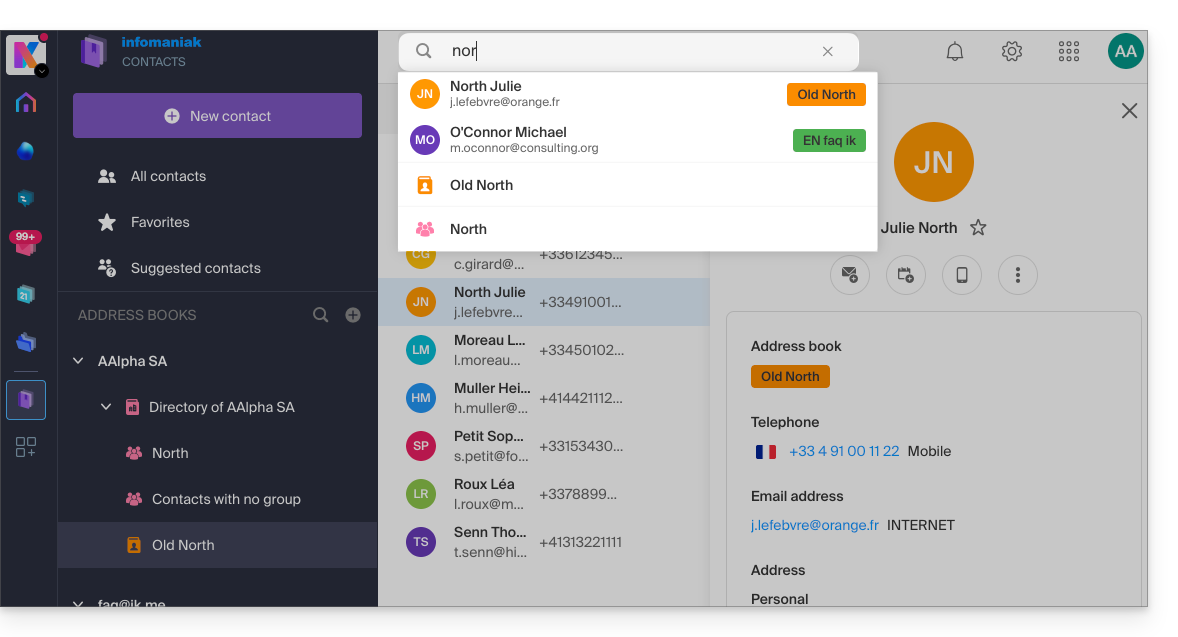
Buscar un evento en los calendarios
La búsqueda de un elemento en ksuite.infomaniak.com/calendar se realiza automáticamente entre todos sus calendarios, eventos, salas, incluyendo la descripción de estos y las personas que estaban relacionadas con ellos (si hace clic en un contacto, obtendrá los eventos en común con este):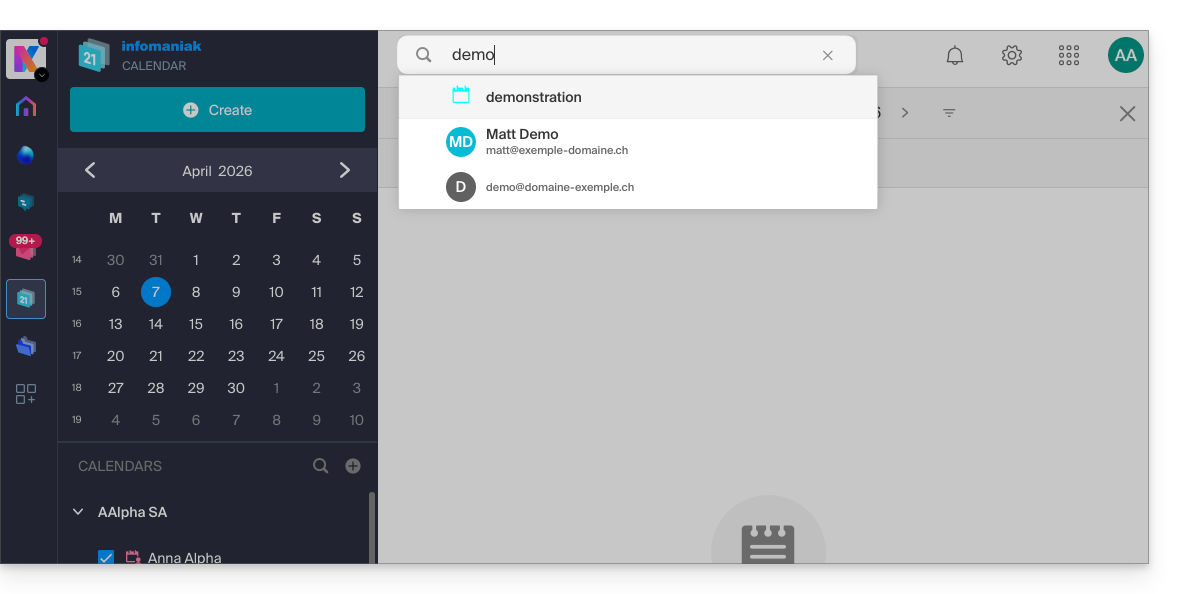
Buscar en kChat
Para buscar un elemento en ksuite.infomaniak.com/kchat, utilice el campo de búsqueda principal para encontrar mensajes, respuestas o el contenido de archivos: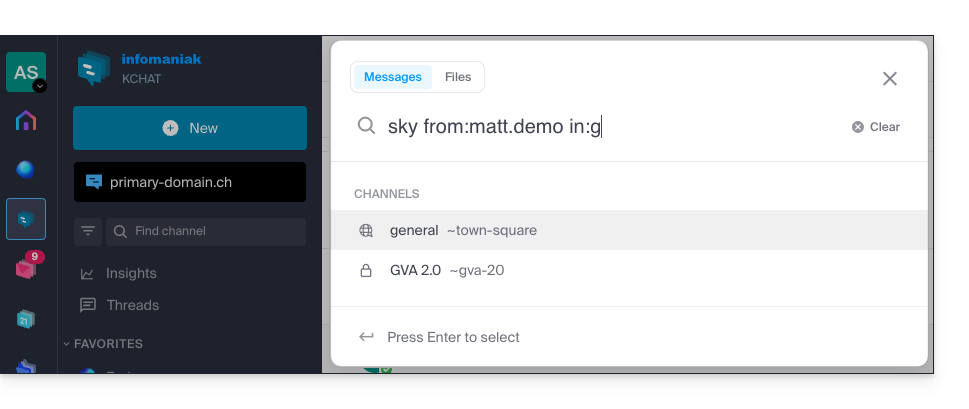
Para refinar sus resultados, tiene a su disposición varios modificadores de búsqueda:
from:: para encontrar los mensajes enviados por un usuario específico (por ejemplo:from:jean.dupont).in:: para restringir la búsqueda a un canal público, un canal privado o un mensaje directo específico (por ejemplo:in:nombre-del-canal).before:,after:,on:: para especificar una fecha (en formato AAAA-MM-DD) o un período de tiempo concreto (por ejemplo:on:2026-09-01).
Excluir un canal o términos de una búsqueda (exclusiones)
Es posible excluir ciertos resultados de la búsqueda utilizando el guion - delante de un término o modificador. Esta es una función extremadamente útil para filtrar resultados irrelevantes:
- Excluir un canal: agregue
-in:nombre-del-canala su consulta para excluir por completo los resultados procedentes de este canal. - Excluir una palabra: escriba
test -releasepara que los resultados incluyan el término "test" al tiempo que excluyen los mensajes que contengan "release". - Excluir a un usuario: escriba
-from:usuariopara ocultar los mensajes enviados por esa persona específica.
Puede combinar estas exclusiones perfectamente. Por ejemplo, la búsqueda test -release -in:release-discussion -from:anna encontrará la palabra "test", excluyendo la palabra "release", ignorando por completo el canal "release-discussion" y excluyendo los mensajes de la usuaria “anna”.
Enlace a esta FAQ: https://faq.infomaniak.com/1733
¿Le ha sido útil esta FAQ?
Esta guía explica cómo, desde un Servicio de Correo, restablecer o eliminar las contraseñas de una dirección de correo electrónicopara interrumpir la conexión de un programa de terceros, como Outlook o Thunderbird.
Las otras opciones de acceso y gestión se presentan en la guía principal.
Prólogo
- Cambiar la contraseña de una dirección de correo electrónico equivale a cambiar la contraseña IMAP/SMTP:
- En cuanto se modifica la contraseña, es necesario actualizar la configuración en Outlook, iPhone, etc. (❓: ayuda) con la nueva contraseña (esto es su responsabilidad).
- Si no puede acceder al Panel de control o a Mail/kSuite, no podrá gestionar las contraseñas de ninguna de sus cuentas de correo electrónico (❓: ayuda).
Eliminar una contraseña/un dispositivo
Requisitos previos
- Debe tener al menos permiso para administrar el servicio de correo electrónico correspondiente (❓: ayuda).
Para cortar cualquier conexión IMAP/POP/SMTP que se esté realizando actualmente mediante una contraseña generada en esta interfaz, es posible revocar un dispositivo o incluso eliminar todas las configuraciones existentes con un solo clic (esto no elimina la dirección de las aplicaciones de correo de Infomaniak; para ello, es mejor gestionar los usuarios de la dirección de correo —❓: ayuda):
- Haga clic aquí para acceder a la gestión del Servicio de Correo en su Panel de control de Infomaniak (❓: ayuda).
- Haga clic en el nombre del servicio de correo electrónico correspondiente.
- Haga clic en la dirección de correo electrónico correspondiente en la tabla:

- Haga clic en la pestaña Dispositivos.
- Haga clic en el enlace rojo para desconectar todos los dispositivos registrados (se requiere una confirmación).
- Haga clic en el menú de acciones ⋮ situado a la derecha del dispositivo correspondiente.
- Haga clic en “Cambiar la contraseña” para cerrar la sesión actual, pero permitir que el dispositivo se vuelva a conectar con una nueva contraseña directamente.
- Haga clic en “Desconectar dispositivo” para eliminarlo de la lista y suprimir la conexión correspondiente:

¿Qué es una contraseña “genérica”?
Algunas direcciones de correo electrónico pueden mostrar una indicación especial en la sección Dispositivos:
Si es así, no se preocupe, esto indica que la dirección tiene una contraseña asignada durante su creación (anterior a 2026). Esta contraseña sigue siendo válida, pero, al igual que con otras contraseñas, no es posible mostrarla.Y, a diferencia de otras contraseñas, esta no se puede restablecer (la opción está en gris, desactivada):
En este caso, puede añadir una contraseña adicional sin problemas (❓: ayuda).
Enlace a esta FAQ: https://faq.infomaniak.com/1736
¿Le ha sido útil esta FAQ?