Base de conocimientos
1 000 FAQ, 500 tutoriales y vídeos explicativos. ¡Aquí sólo hay soluciones!
Esta guía detalla las medidas de seguridad implementadas en el marco de las ofertas de correo electrónico de Infomaniak para detectar usos abusivos y anómalos de una dirección de correo electrónico. Estas medidas le protegen de un uso malicioso de su ordenador o de su cuenta.
Número de destinatarios por mensaje enviado
Independientemente del plan de correo electrónico que elija, ya sea gratuito o de pago,el número total de destinatarios registrados en un correo electrónico está limitado a100.
Esta restricción se aplica independientemente del campo utilizado para insertar las direcciones de correo electrónico de los destinatarios (Para, CC o CCI).
Para enviar correos electrónicos a un gran número de destinatarios, se recomienda encarecidamente utilizar una herramienta de boletín informativo como la que ofrece Infomaniak.
Otras limitaciones del servicio de mensajería
Enlace a esta FAQ: https://faq.infomaniak.com/580
¿Le ha sido útil esta FAQ?
Esta guía detalla cómo desactivar el protocolo SMTP, impidiendo así que un usuario específico envíe correos electrónicos a una dirección de correo electrónico específica.
Introducción
- Revocar el permiso de envío a un usuario le impedirá enviar mensajes (nuevos, respuestas, reacciones, etc.) desde la aplicación web Mail de Infomaniak (servicio en línea ksuite.infomaniak.com/mail) y la aplicación móvil.
- Si el usuario en cuestión también está especificado en los dispositivos conectados, el envío también será imposible desde un software o cliente de correo electrónico como Outlook, Apple Mail, Thunderbird, etc.
- Existe un permiso específico relativo a los mensajes de ausencia si también desea impedir que se envíen este tipo de mensajes.
Impedir que un usuario envíe mensajes desde una dirección de correo electrónico específica
Nuevo usuario
¿Desea permitir que un nuevo colaborador consulte una dirección de correo electrónico (que pueda leer los correos electrónicos entrantes), pero sin permitirle enviar nuevos mensajes?
- Haga clic aquí para acceder a la gestión del Servicio de correo en su Panel de control de Infomaniak (❓: ayuda).
- Haga clic en el nombre del Servicio de correo correspondiente:
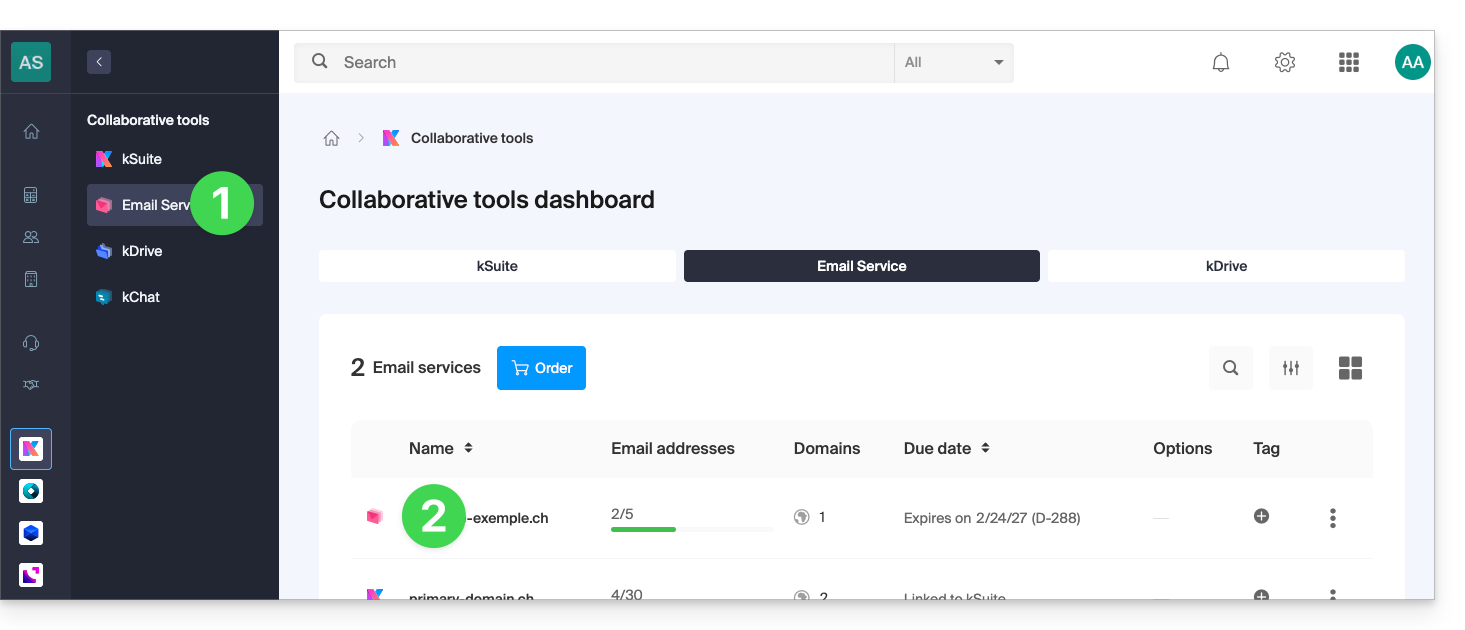
- Haga clic en la dirección de correo electrónico correspondiente en la tabla que se muestra:
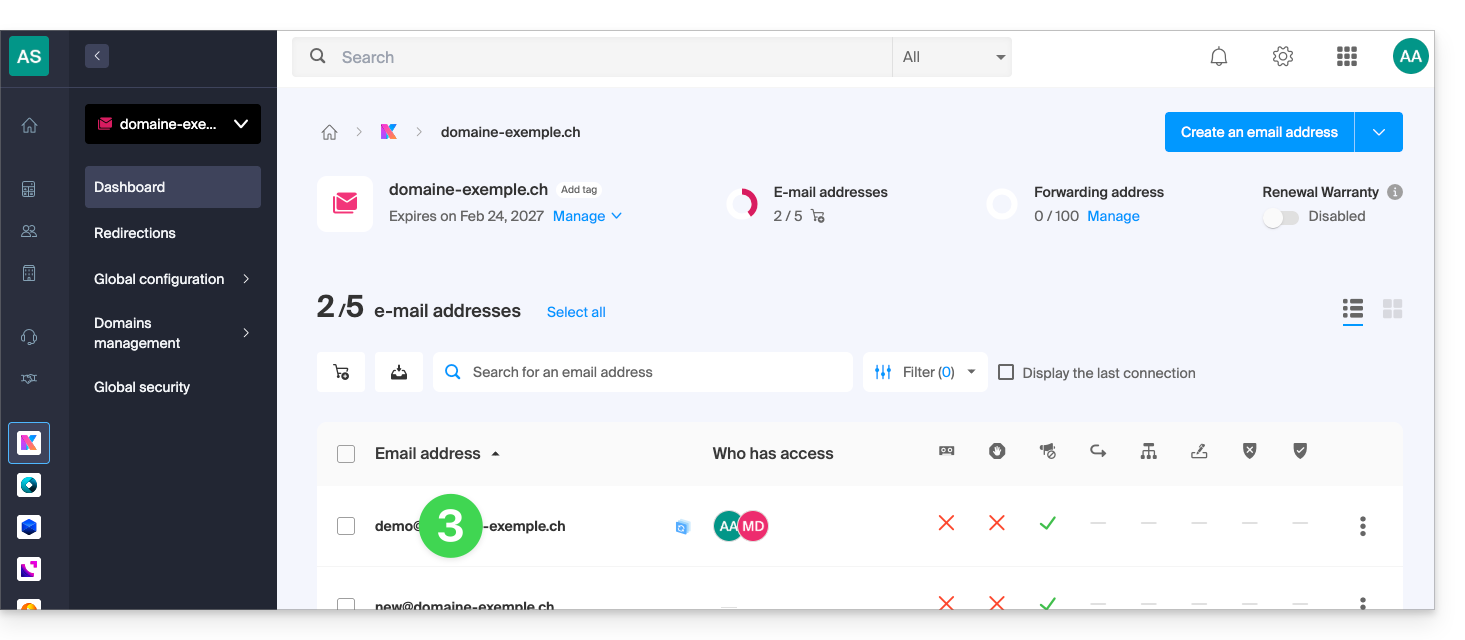
- Haga clic en Añadir para agregar un nuevo usuario:
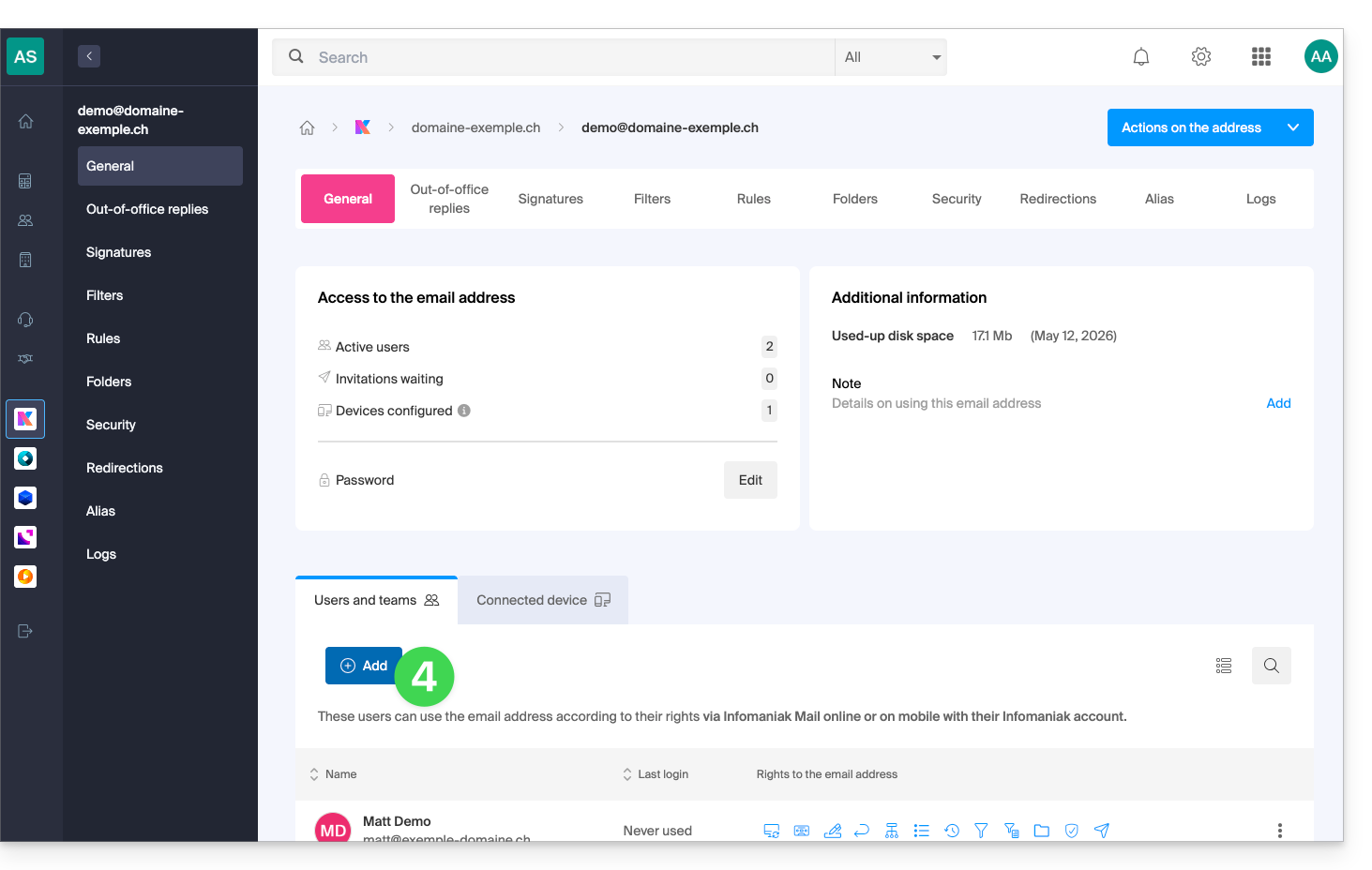
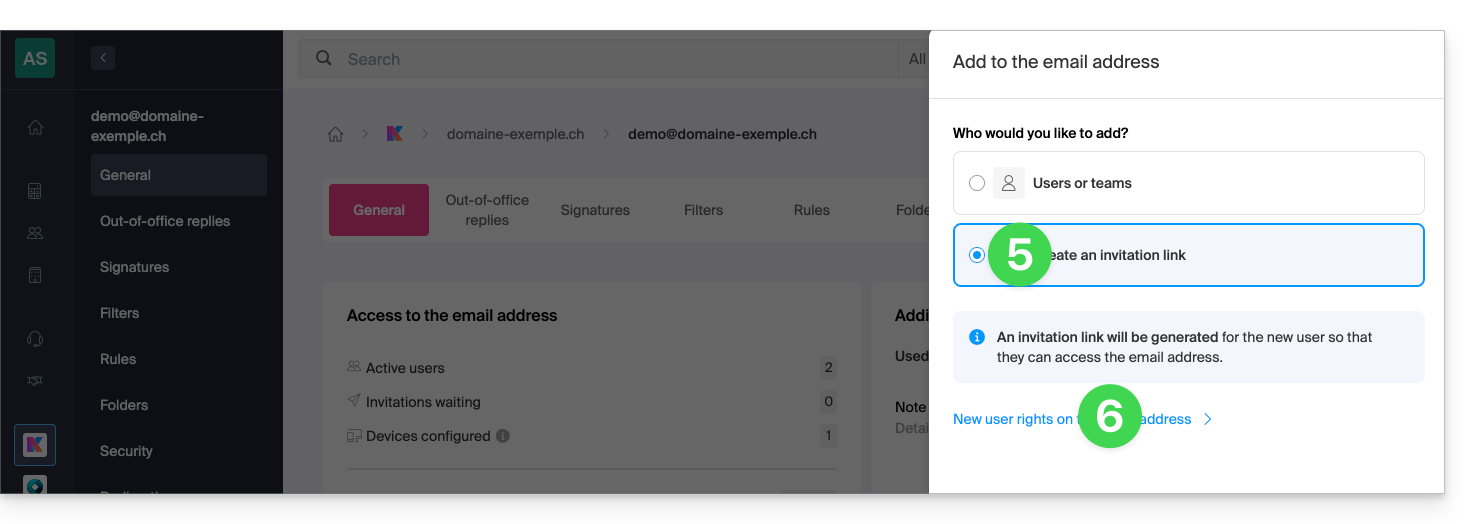
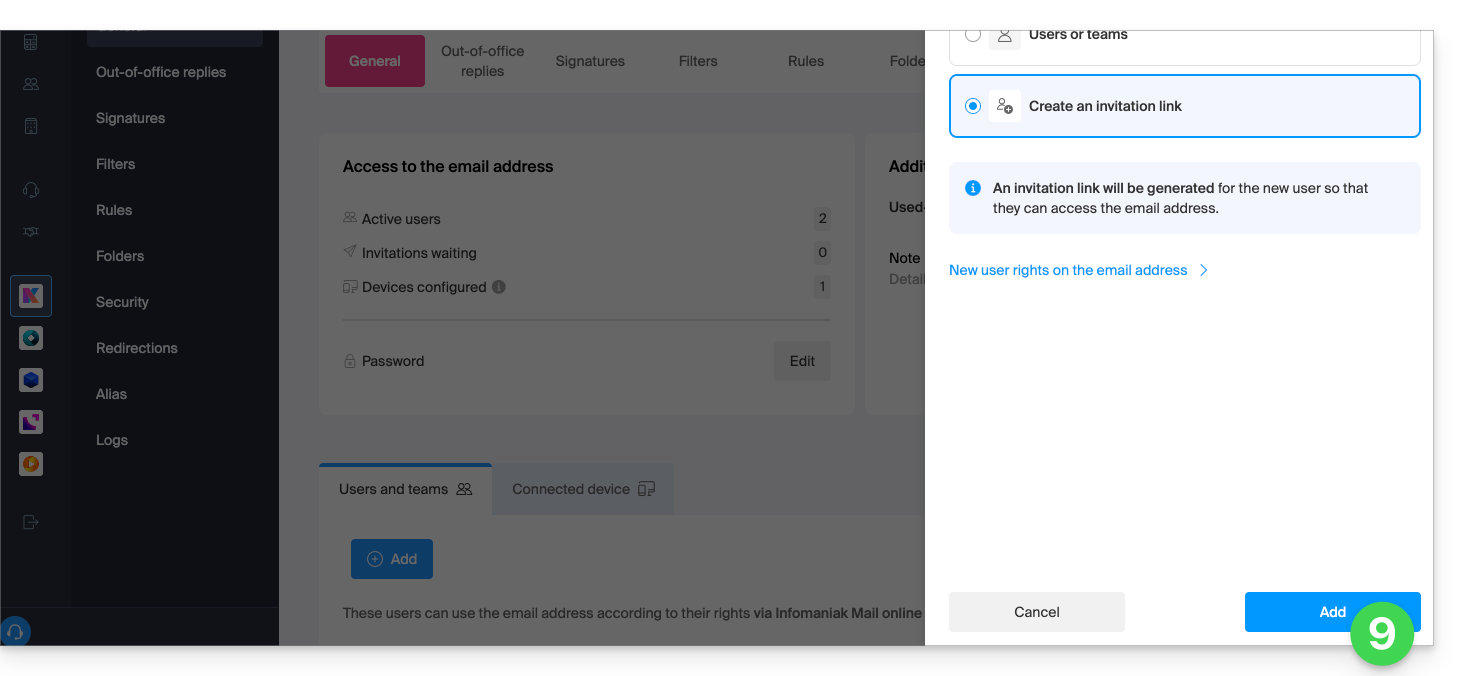
- En este ejemplo, el colaborador es externo, así que haga clic para crear un enlace de invitación.
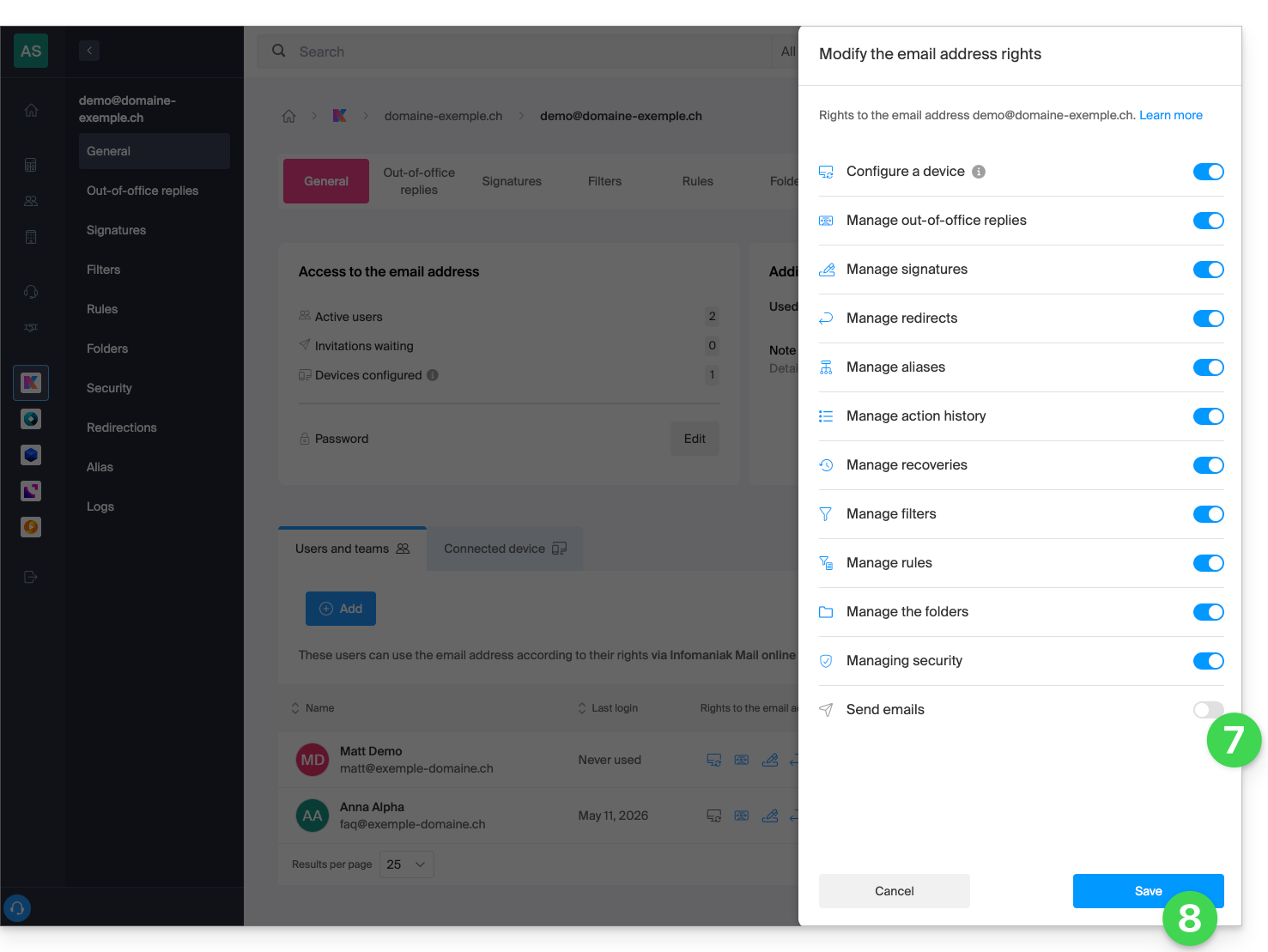
- Haga clic para gestionar los permisos de este usuario en la dirección de correo electrónico correspondiente:
- Haga clic en Enviar correos electrónicos para revocarle el permiso de envío.
- Guarde el cambio:
- Haga clic en Añadir para finalizar la invitación:
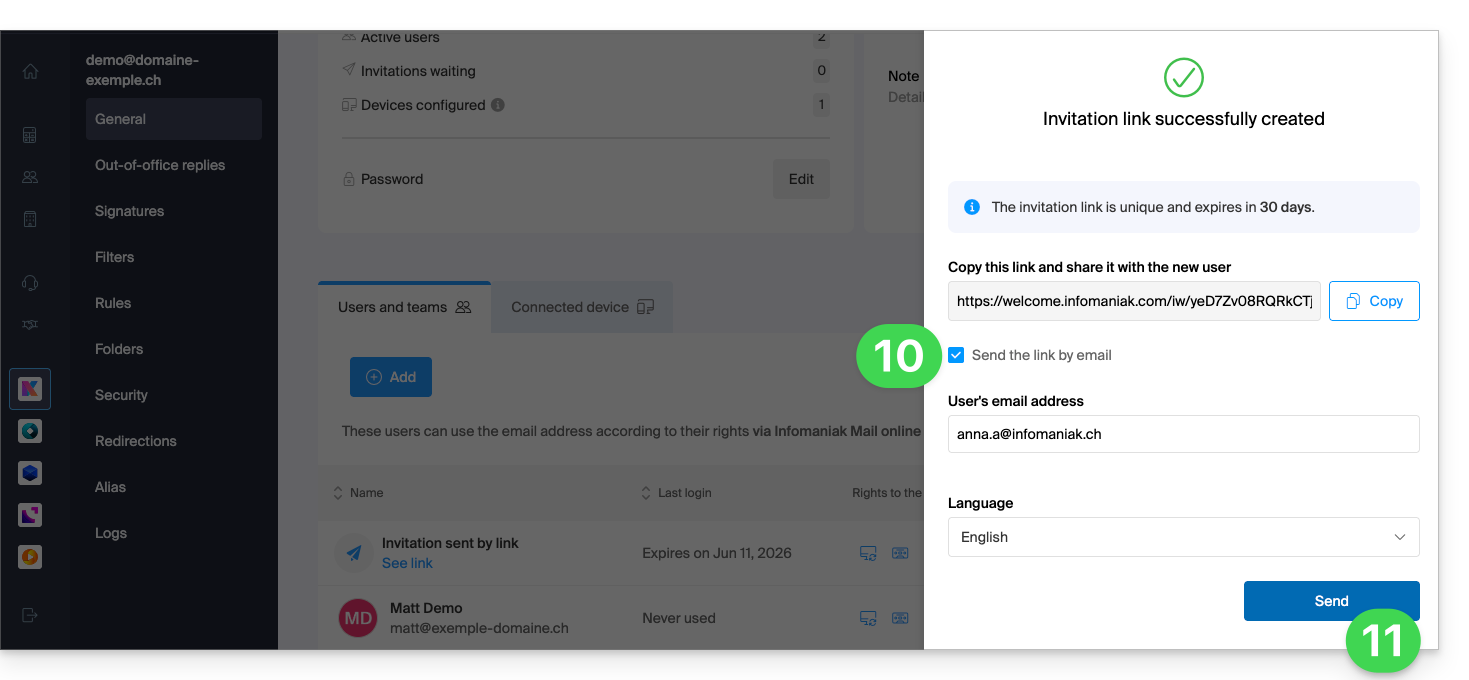
- Introduzca una dirección de correo electrónico a la que enviar la invitación.
- Haga clic en Enviar:
El usuario invitado acepta la invitación: de esta forma, tiene acceso a la dirección de correo electrónico y a sus mensajes, pero el botón para redactar un nuevo mensaje permanecerá inactivo, sin que pueda redactar un borrador (ni siquiera responder, reaccionar, etc., ya que estos botones también estarán inactivos/deshabilitados):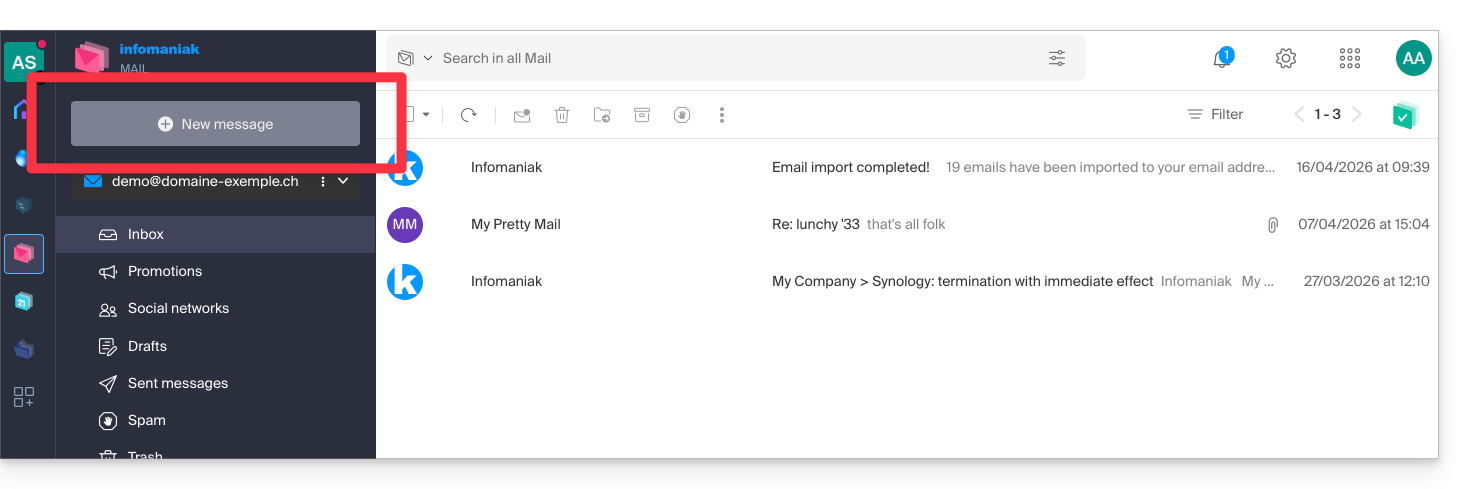
Impedir el envío a un usuario existente
¿Desea permitir que los colaboradores sigan consultando una dirección de correo electrónico (pudiendo leer los correos electrónicos entrantes), pero sin permitirles enviar nuevos mensajes?
- Haga clic aquí para acceder a la gestión del Servicio de correo en su Panel de control de Infomaniak (❓: ayuda).
- Haga clic en el nombre del Servicio de correo correspondiente:
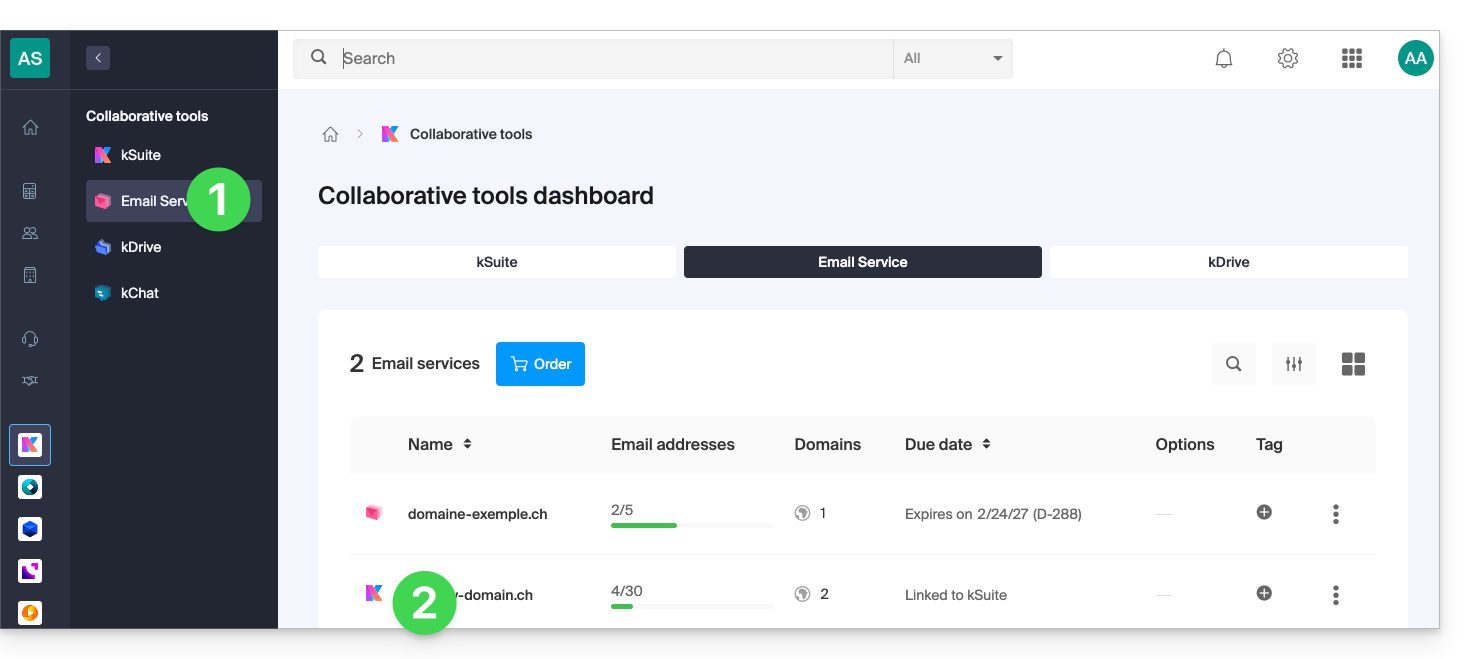
- Haga clic en la dirección de correo electrónico correspondiente en la tabla que se muestra:
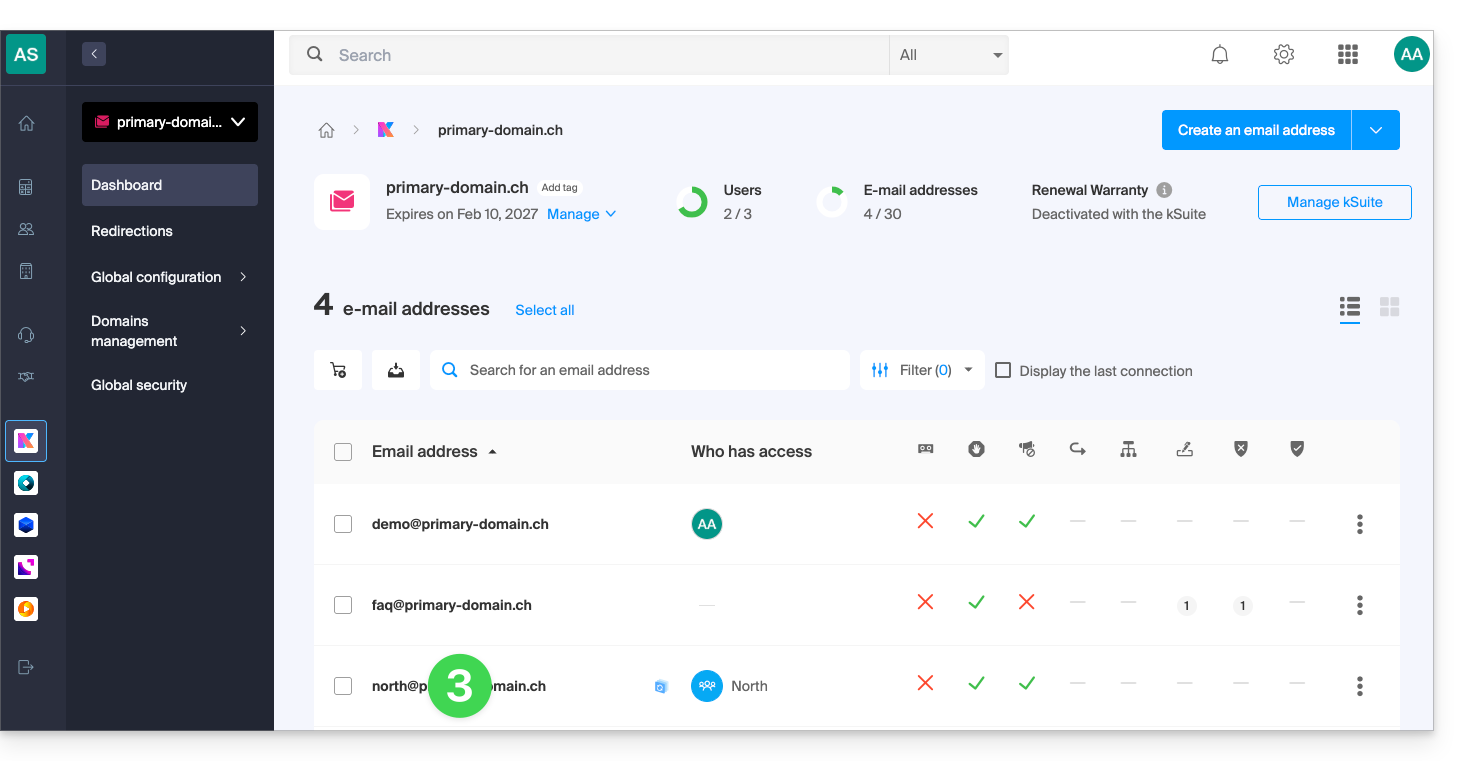
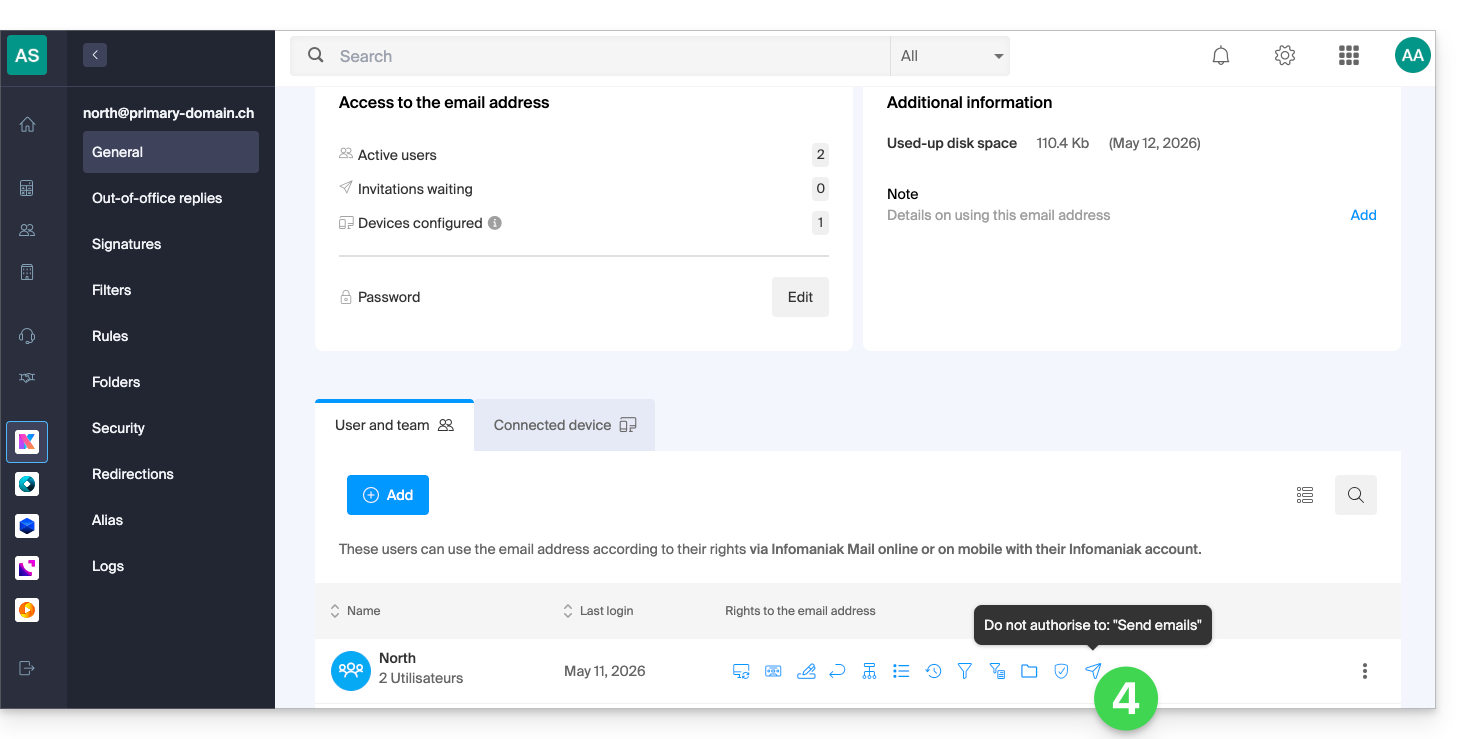
- Haga clic en Envío de correos electrónicos para revocarle el permiso de envío:
El usuario podrá acceder a la dirección de correo electrónico y a sus mensajes, pero el botón para redactar un nuevo mensaje permanecerá inactivo, por lo que no podrá redactar un borrador (ni siquiera responder, reaccionar, etc., ya que estos botones también estarán inactivos):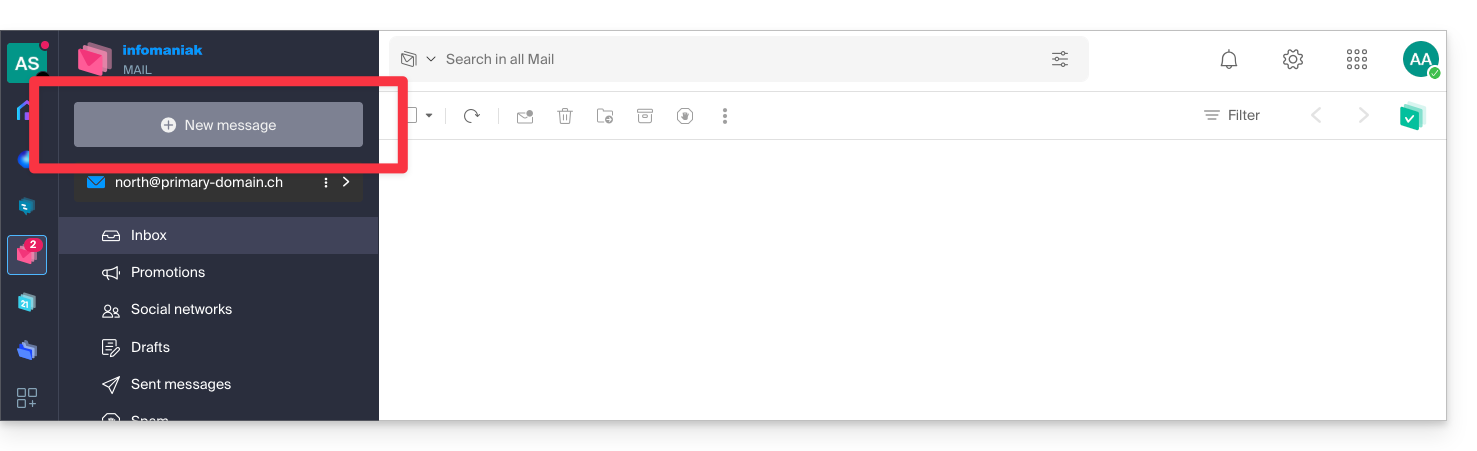
Impedir el envío desde un programa o cliente de correo electrónico SMTP
Si desea impedir que un usuario envíe correos electrónicos desde un programa o cliente de correo electrónico, o desde cualquier dispositivo fijo o móvil que contenga una aplicación de correo SMTP, comience por seguir los pasos indicados anteriormente.
A continuación, deberá crear una contraseña (= "dispositivo conectado") vinculada a este usuario (por lo tanto, en el punto 8 de esta otra guía, en lugar de “Sin usuario”, deberá especificar el identificador del colaborador correspondiente, que ya ha sido añadido en la pestaña de usuarios):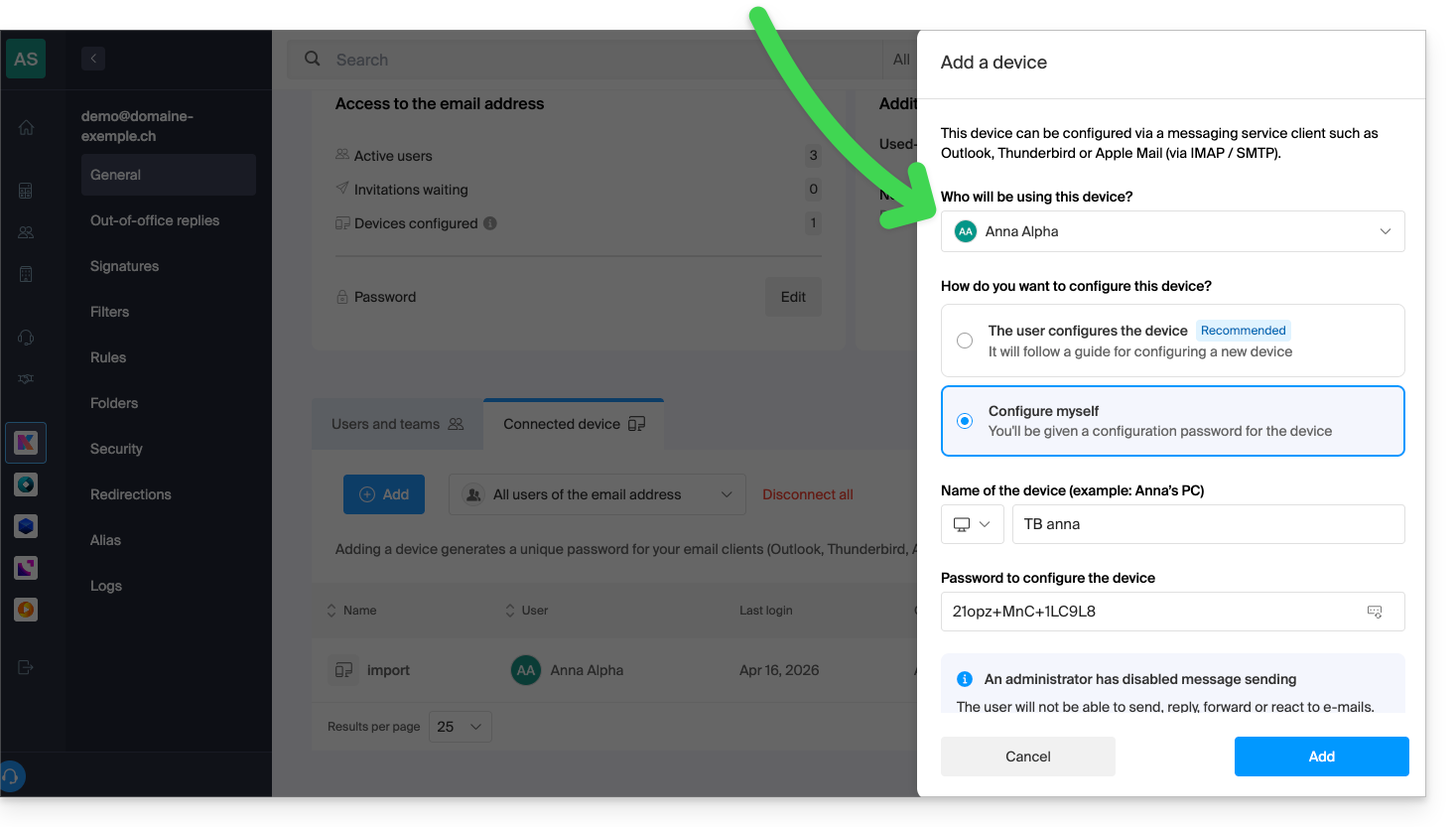
De este modo, su software/cliente de correo electrónico podrá configurarse para recibir correos electrónicos, pero no permitirá el envío de ninguno, lo que provocará un error constante (solicitud de contraseña) si el usuario insiste en enviar un correo electrónico: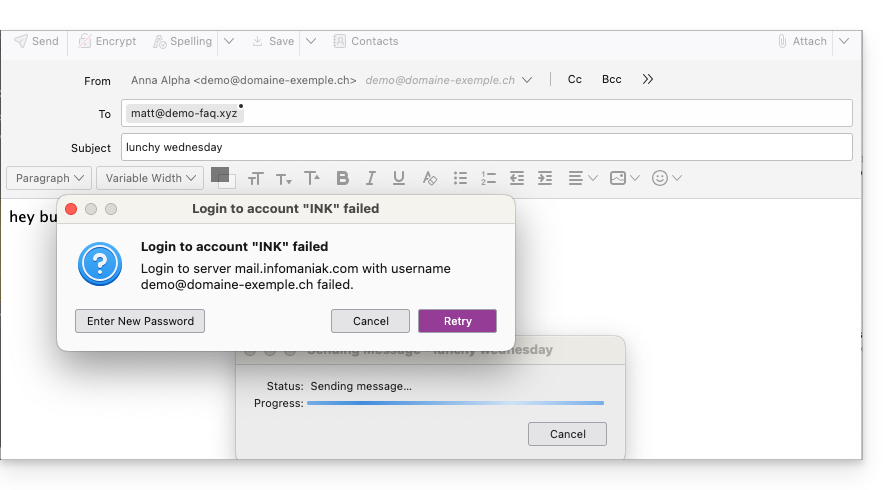
Enlace a esta FAQ: https://faq.infomaniak.com/593
¿Le ha sido útil esta FAQ?
Esta guía explica cómo migrar a Infomaniak las direcciones de correo electrónico que actualmente están alojadas en Yahoo, utilizando una herramienta de importación por IMAP.
Introducción
- La operación no afecta ni a los datos que ya se encuentran en la dirección de destino, ni a los de la dirección de origen.
- Se importará la totalidad del buzón externo.
- Una vez iniciado el proceso de importación, ya no es posible interrumpirlo.
- Se gestionan los posibles duplicados: un contenido idéntico solo se copiará una vez.
- Consulte esta otra guía si busca alternativas a este proceso mediante IMAP.
Importar todo el historial de sus correos electrónicos
1. Requisitos previos de Yahoo
- Para permitir que el asistente de Infomaniak acceda a su cuenta de Yahoo, haga clic en https://login.yahoo.com/account/security#other-apps y configure una contraseña de aplicación generada automáticamente por Yahoo.
- Deberá copiarlo y luego pegarlo en lugar de su contraseña en el asistente de Infomaniak para copiar sus correos electrónicos; para generarlo:
- Inicie sesión en la cuenta de Yahoo.
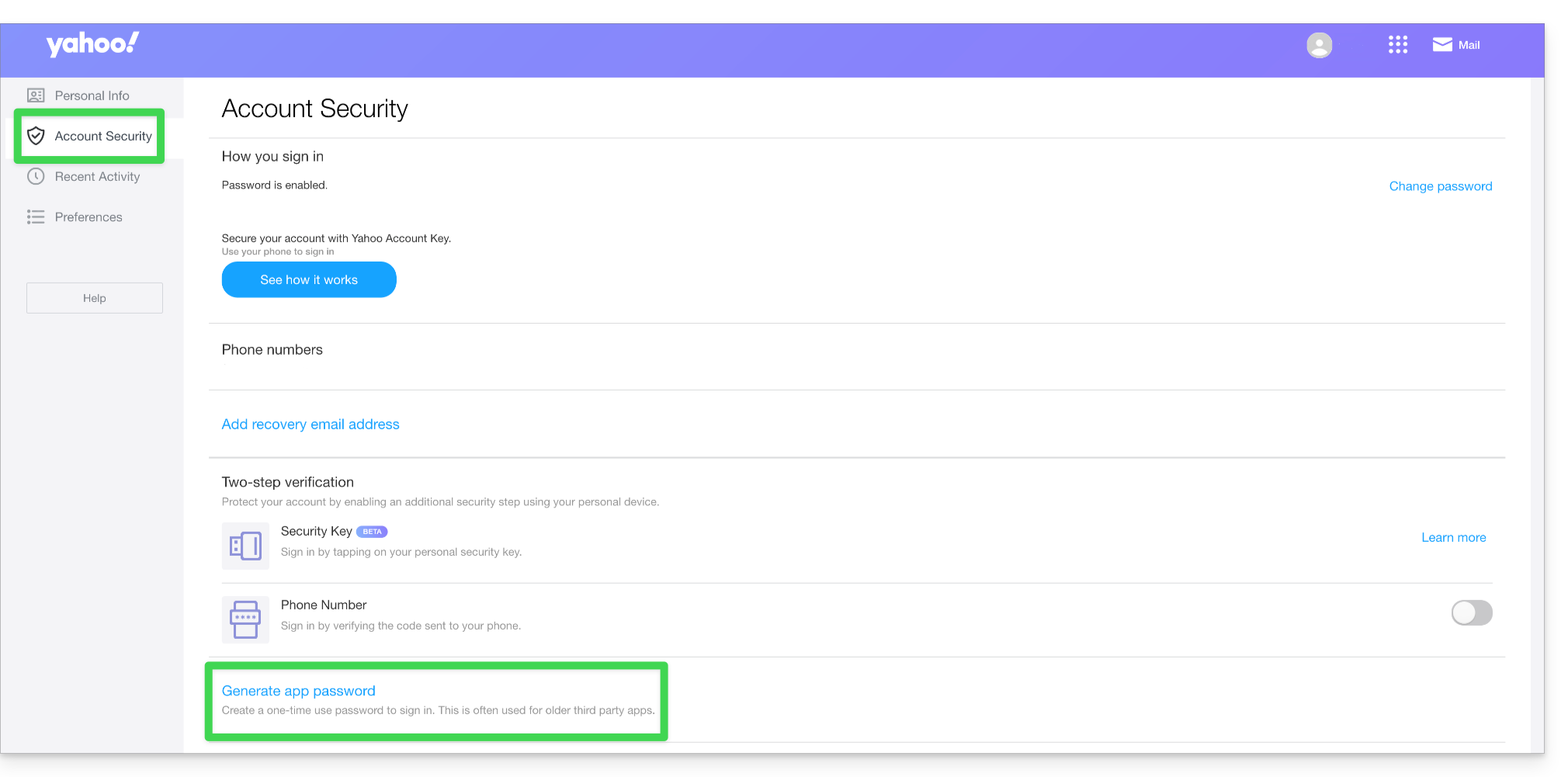
- Vaya a la pestaña Seguridad de la cuenta.
- Haga clic en Generar una contraseña de aplicación:
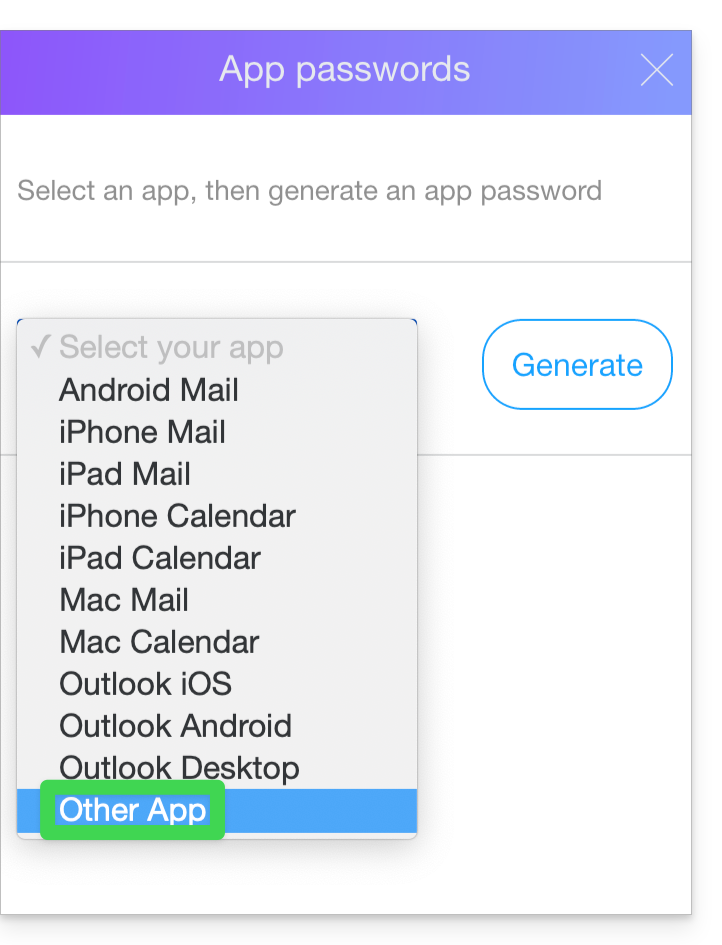
- Elija Otra aplicación:
- Indique un nombre de aplicación, por ejemplo, Infomaniak, y haga clic en Generar:
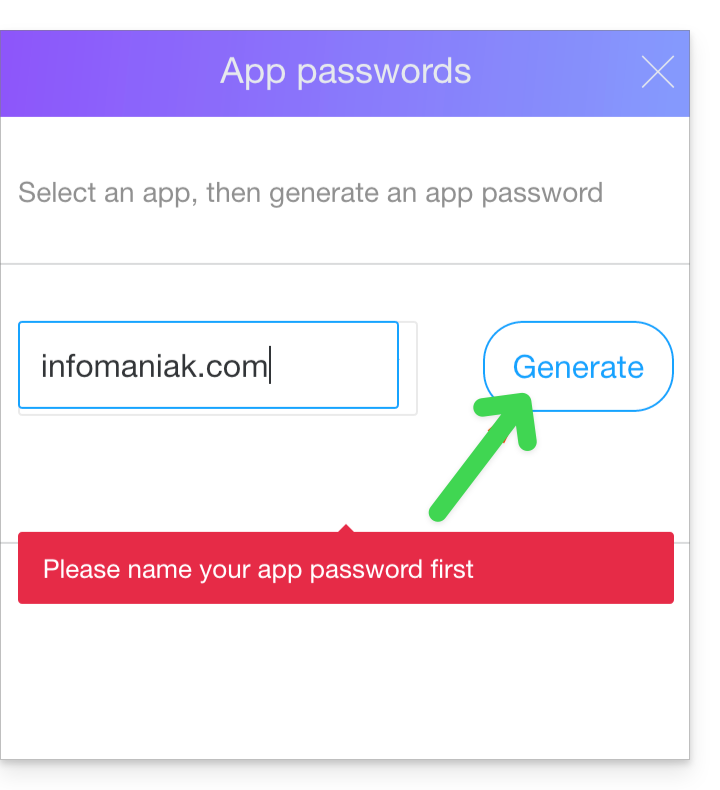
- Copie la contraseña de la aplicación.
2. Requisitos previos de Infomaniak
- Tener un servicio de correo en su Panel de control de Infomaniak.
- Disponer de un cuota de direcciones disponibles o modificarla previamente, si es necesario.
- Asegurarse de que el correo electrónico esté correctamente protegido
- Crear una o varias direcciones en este Servicio de correo.
- Si tiene muchas (10 o más) direcciones de correo electrónico que crear, consulte esta otra guía sobre la creación masiva.
- La dirección de correo electrónico de destino debe estar asociada al usuario (= a la cuenta de Infomaniak) que está utilizando.
3. Importar el contenido del correo electrónico de Yahoo a Infomaniak
- Haga clic aquí para acceder a la herramienta de importación (servicio en línea https://import-email.infomaniak.com).
- Si es necesario, inicie sesión en su cuenta de Infomaniak en la Organización correspondiente; la importación se realizará en una de las direcciones de correo electrónico asociadas a la interfaz web Mail de Infomaniak (servicio en línea ksuite.infomaniak.com/mail) de la cuenta de Infomaniak que está utilizando.
- Haga clic en la opción de importación mediante IMAP.
- Haga clic en la opción de importación única.
- Rellene el campo de la izquierda con su dirección de correo electrónico de origen (cuyo contenido se copiará).
- Rellene el campo de la derecha con la contraseña de la misma dirección de correo electrónico de origen (véase los requisitos).
- Haga clic en Confirmar.
- Si es necesario, introduzca una segunda dirección de correo electrónico que se importará al mismo tiempo.
- Elija la dirección de correo electrónico desde la que desea importar los mensajes; el menú desplegable muestra las direcciones de correo electrónico actualmente asociadas a su interfaz web Mail de Infomaniak (servicio en línea ksuite.infomaniak.com/mail) de la cuenta de Infomaniak con la que ha iniciado sesión.
- Después de seleccionar la dirección de destino deseada en la lista, haga clic en el botón azul Importar mensajes.
- La copia se inicia, puede esperar y ver el resultado en la página una vez que la importación haya finalizado, o cerrar la ventana (la importación continúa en segundo plano y hay un seguimiento disponible; véase más abajo).
- Una vez finalizada la importación, se enviará automáticamente un correo electrónico de confirmación a todas las direcciones de correo electrónico afectadas por la operación, indicando el número de mensajes copiados.
- Un seguimiento está disponible en la configuración de la dirección de correo electrónico de destino, solo en la aplicación web Mail (servicio en línea ksuite.infomaniak.com/mail).
- El seguimiento permite ver el historial de las importaciones en la dirección correspondiente.
4. Ajustar la configuración de las aplicaciones
Si es necesario, una vez que haya realizado los pasos necesarios para que el nombre de dominio asociado a su correo electrónico funcione con Infomaniak, modifique la configuración de los programas o clientes de correo electrónico que utilice para que estos se conecten correctamente a los servidores de Infomaniak: siga el asistente de configuración.
Enlace a esta FAQ: https://faq.infomaniak.com/611
¿Le ha sido útil esta FAQ?
Esta guía presenta comandos que se pueden ejecutar con el fin de probar una conexión o una red y, de este modo, determinar con mayor precisión la posible fuente del error.
Realizar un Telnet…
TELNET permite probar la conexión a un servidor sin tener en cuenta la configuración adicional de una aplicación de correo electrónico o FTP, lo que permite determinar el origen de un problema. Por ejemplo, si la conexión no se establece con un servidor SMTP, deberá comprobar si su firewall está bloqueando los puertos 587 o 465.
… en macOS
- Busque Utilidad de red.
- Vaya a la pestaña
Ping,LookupoTraceroute, según lo que desee probar. - También puede utilizar una aplicación tipo
Terminal(interfaz de línea de comandos,CLI /Command Line Interface) en su dispositivo y, según lo que desee probar, introduzca:traceroute [servidor]nc [servidor] [puerto]
Reemplace[servidor]por el nombre del servidor o su dirección IP, lo mismo para[puerto]…
… en Windows
Active Telnet previamente si es necesario.
- Utilice una aplicación tipo
Terminal(interfaz de línea de comandos,CLI /Command Line Interface) en su dispositivo, por ejemplo, escribiendo Ejecutar y luegocmd. - En la ventana que se abre, según lo que desee probar, escriba:
tracert [servidor]telnet [servidor] [puerto]
Ejemplo:telnet mail.infomaniak.com 587(permite probar el puerto SMTP si su software/cliente de correo electrónico no permite el envío de correos electrónicos)...
… en Android
- Utilice la aplicación Simple Telnet Client, que permite realizar pruebas de forma muy sencilla mediante dos campos que deben completarse (por ejemplo,
mail.infomaniak.comy el puerto143o993)…
Realizar un PING
PING permite saber si una máquina es accesible a través de Internet. También puede utilizar esta herramienta para comprobar si se está accediendo a la máquina correcta, por ejemplo, después de un cambio de DNS, observando la dirección IP obtenida. Es posible realizar un ping a un nombre de dominio, un hostname o una dirección IP.
El protocolo PING está definitivamente bloqueado en los alojamientos compartidos de Infomaniak.
Enlace a esta FAQ: https://faq.infomaniak.com/727
¿Le ha sido útil esta FAQ?
Esta guía explica el comportamiento del correo electrónico en el caso de una redirección activada en una dirección de correo electrónico gestionada en Infomaniak, y cuyo destino es una dirección de Gmail.
El mensaje no se muestra en Gmail
Si envía un correo electrónico…
- … desde
abc@gmail.com… - … a
xyz@domain.xyz(dominio que tiene en Infomaniak)…
… y que esta dirección de correo electrónico xyz@domain.xyz en Infomaniak tenga una redirección automática…
- … a
abc@gmail.com…
… por lo que abc@gmail.com nunca mostrará su correo electrónico como un mensaje nuevo en la bandeja de entrada. Absolutamente nada ocurrirá en Gmail.
¿Por qué?
El problema no es que la redirección no funcione: se trata más bien de una particularidad de Gmail: un correo electrónico de Gmail dirigido a una dirección de correo electrónico en Infomaniak, que se redirige a la misma dirección de Gmail que la del remitente, causará problemas en Gmail, en la forma en que gestiona el correo.
Su mensaje nunca llegará (ya que, de hecho, para el sistema, ya está en la bandeja de salida, en los elementos enviados). En este caso, debe eliminar la redirección de los correos electrónicos.
Enlace a esta FAQ: https://faq.infomaniak.com/760
¿Le ha sido útil esta FAQ?
Esta guía detalla las diferencias entre los protocolos IMAP y POP3 en un programa/cliente de correo electrónico (Outlook, Microsoft 365, Thunderbird, Apple Mail, eM Client, etc.) y explica por qué es crucial no utilizarlos simultáneamente para la misma dirección de correo electrónico gestionada por Infomaniak.
IMAP (recomendado)
IMAP es el protocolo de sincronización. Los mensajes permanecen en el servidor y se pueden consultar desde cualquier lugar.
- Acceso desde múltiples dispositivos: sus correos electrónicos se sincronizan entre su ordenador, su móvil y la aplicación web Mail de Infomaniak.
- Trabajo colaborativo: ideal para las carpetas compartidas. Si un usuario mueve o elimina un mensaje, la modificación será visible para todos.
- Seguridad: en caso de fallo de su ordenador, sus mensajes permanecerán guardados en el servidor.
POP3 (uso específico)
POP3 es un protocolo de descarga. Los mensajes se descargan en su ordenador y, por lo general, se eliminan del servidor.
- Consulta sin conexión: los mensajes se almacenan localmente en su disco duro.
- Principal inconveniente: una vez descargados, los mensajes ya no son visibles en la aplicación web Mail de Infomaniak ni en sus otros dispositivos.
- Riesgos: si utiliza la opción "conservar una copia de los mensajes en el servidor", puede experimentar descargas duplicadas y errores de sincronización.
Importante: nunca mezcle POP e IMAP
El uso simultáneo de estos dos protocolos para una misma dirección provoca conflictos técnicos importantes:
- Desaparición inexplicable de mensajes en algunos dispositivos.
- Descargas repetidas de mensajes antiguos que ya se han leído (especialmente en Outlook).
- Uso innecesario del espacio de almacenamiento.
Consejo:priorice el uso de IMAP en todos sus programas/clientes de correo electrónico.
Consulte estas otras guías para configurar una cuenta en IMAP o para cambiar de POP a IMAP.
Enlace a esta FAQ: https://faq.infomaniak.com/787
¿Le ha sido útil esta FAQ?
Esta guía explica cómo copiar el contenido de una o varias direcciones de correo electrónico externas (todos los mensajes de correo electrónico, carpetas, subcarpetas, en resumen, toda la estructura de árbol de su buzón de correo existente en otros proveedores) en una o varias de sus direcciones existentes en Infomaniak, ¡gracias a la herramienta de importación de Infomaniak!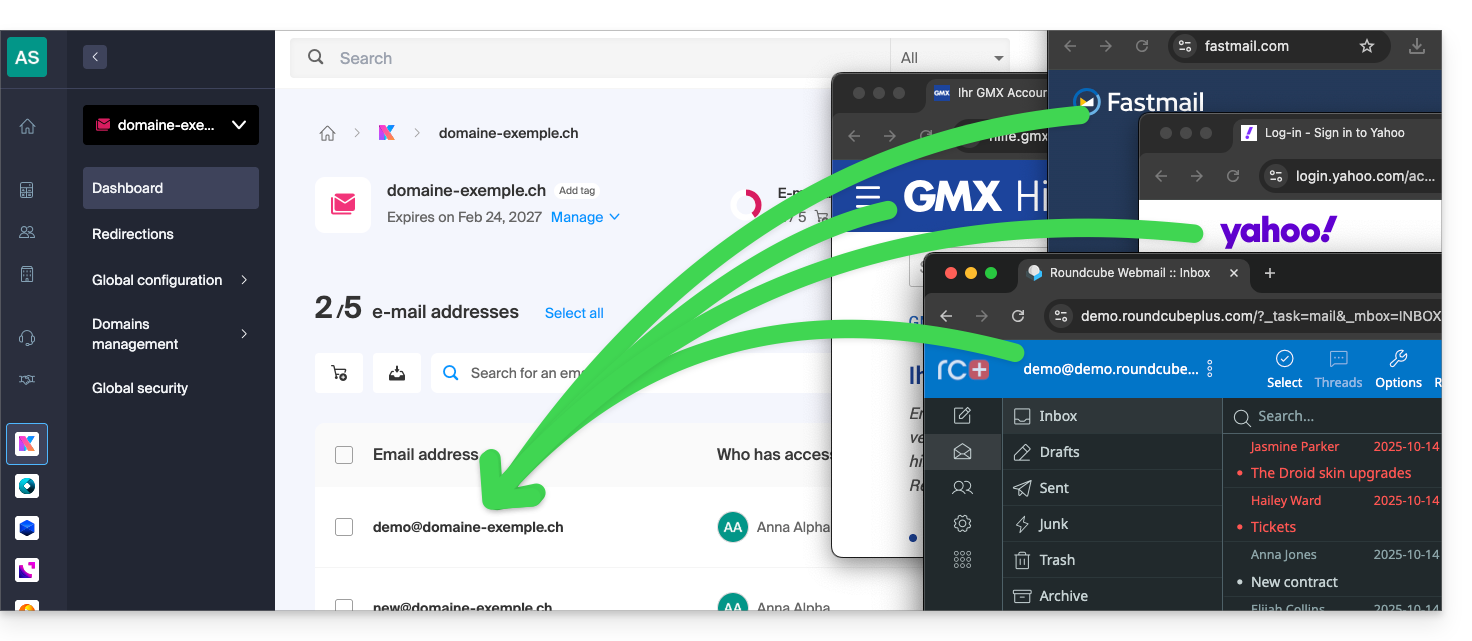
Introducción
- Es fácil migrar toda la estructura de sus correos electrónicos a Infomaniak; descubra las ofertas.
- La operación no afecta ni a los datos ya presentes en la dirección de destino, ni a los de la dirección de origen.
- Se importará la totalidad del buzón externo como copia.
- Una vez iniciado el proceso de importación, ya no es posible interrumpirlo.
- Se gestionan los posibles duplicados: un contenido idéntico solo se copiará una vez.
Cómo iniciar la copia a una dirección de correo electrónico de Infomaniak
Dispone de varias opciones para importar correos electrónicos:
- ¿Desea copiar correos electrónicos ya existentes en Infomaniak (por ejemplo, @ik.me) a otra cuenta de correo también en Infomaniak?
- Consulte esta otra guía para copiar el contenido del correo internamente.
- ¿Dispone de un archivo o un archivo comprimido en formato MBOX y desea importarlo directamente a una dirección existente en Infomaniak?
- Consulte esta otra guía para importar el contenido del archivo
.mboxy, de este modo, importar sus correos electrónicos, independientemente de su origen, a Infomaniak. - Esta es la solución ideal para transferir fácilmente el contenido de Google, ya que un archivo MBOX se puede obtener muy fácilmente a través de Google Takeout.
- Consulte esta otra guía para importar el contenido del archivo
- Si no ha podido obtener un archivo MBOX de sus correos electrónicos, puede copiar correos electrónicos desde un proveedor externo mediante la herramienta de importación por IMAP; haga clic en el enlace correspondiente al proveedor de correo que desea importar:
- direcciones @ Bluewin
- direcciones @ Gmail o dominio personalizado Google
- direcciones @ GMX
- direcciones @ dominio personalizado Microsoft 365
- direcciones @ Orange
- direcciones @ dominio personalizado Swisscom
- direcciones @ Yahoo
- Cualquier otro proveedor de correo, como Gandi, Hotmail, Hostinger, Sunrise, etc.
- También puede simplemente configurar un redireccionamiento de correo electrónico, pero este solo se aplicará a los correos electrónicos futuros que lleguen a su bandeja de entrada.
Enlace a esta FAQ: https://faq.infomaniak.com/837
¿Le ha sido útil esta FAQ?
Esta guía explica cómo añadir o modificar un registro de tipo DKIM en una zona DNS (de nombre de dominio/subdominio) gestionada en el Panel de control de Infomaniak.
Introducción
- El protocolo DKIM (Domain Keys Identified Mail) autentica sus correos electrónicos mediante una firma digital única.
- Garantiza que sus mensajes no se hayan modificado durante su transmisión y certifica la identidad del remitente, evitando así la suplantación por parte de remitentes de spam.
- DKIM está activado por defecto para todos los Servicios de correo cuya zona DNS se gestiona en Infomaniak.
- Todos sus correos electrónicos se firman automáticamente, ya sea que se envíen desde la aplicación Mail de Infomaniak o desde el software o cliente de correo electrónico que elija.
Verificar el registro DKIM
Si tiene un servicio de correo electrónico con Infomaniak, lo más sencillo es acceder a la herramienta de Seguridad global para verificar y corregir fácilmente algunos registros problemáticos.
Y cuando su nombre de dominio se gestiona en otro lugar, encontrará el registro DKIM que debe agregar en la zona DNS: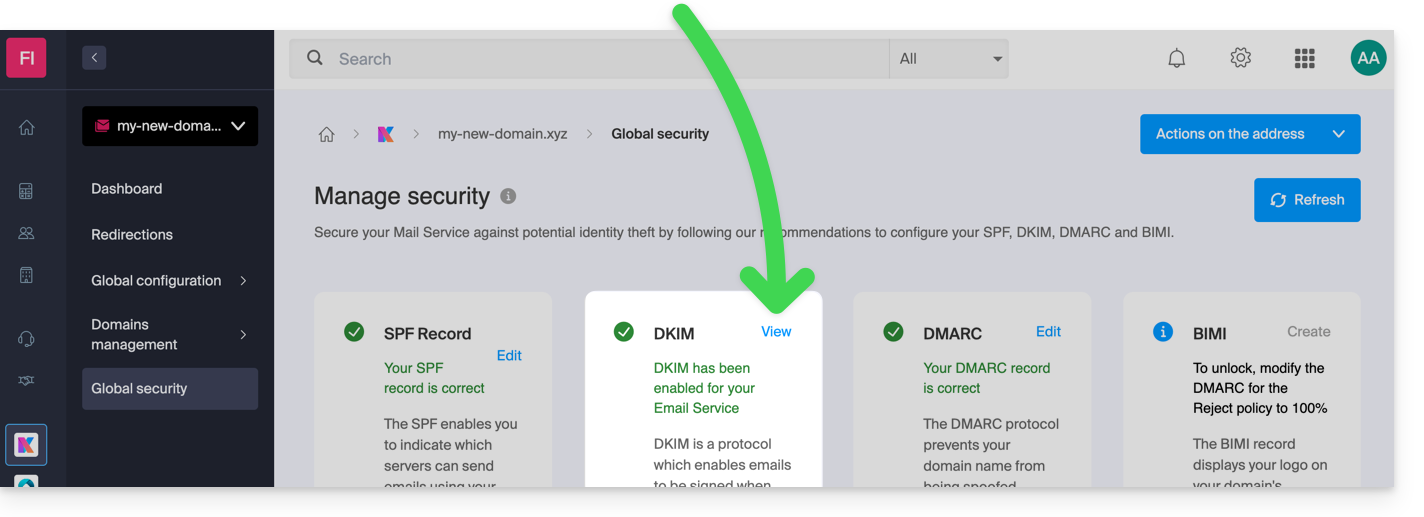
Modificar manualmente la zona DNS (no recomendado)
Para gestionar este tipo de registro en una zona DNS:
- Haga clic aquí para acceder a la gestión de dominios en su Panel de control de Infomaniak (❓: ayuda).
- Haga clic en el nombre del dominio correspondiente.
- Haga clic en Zona DNS en el menú lateral izquierdo.
- Haga clic en el botón para agregar un registro:

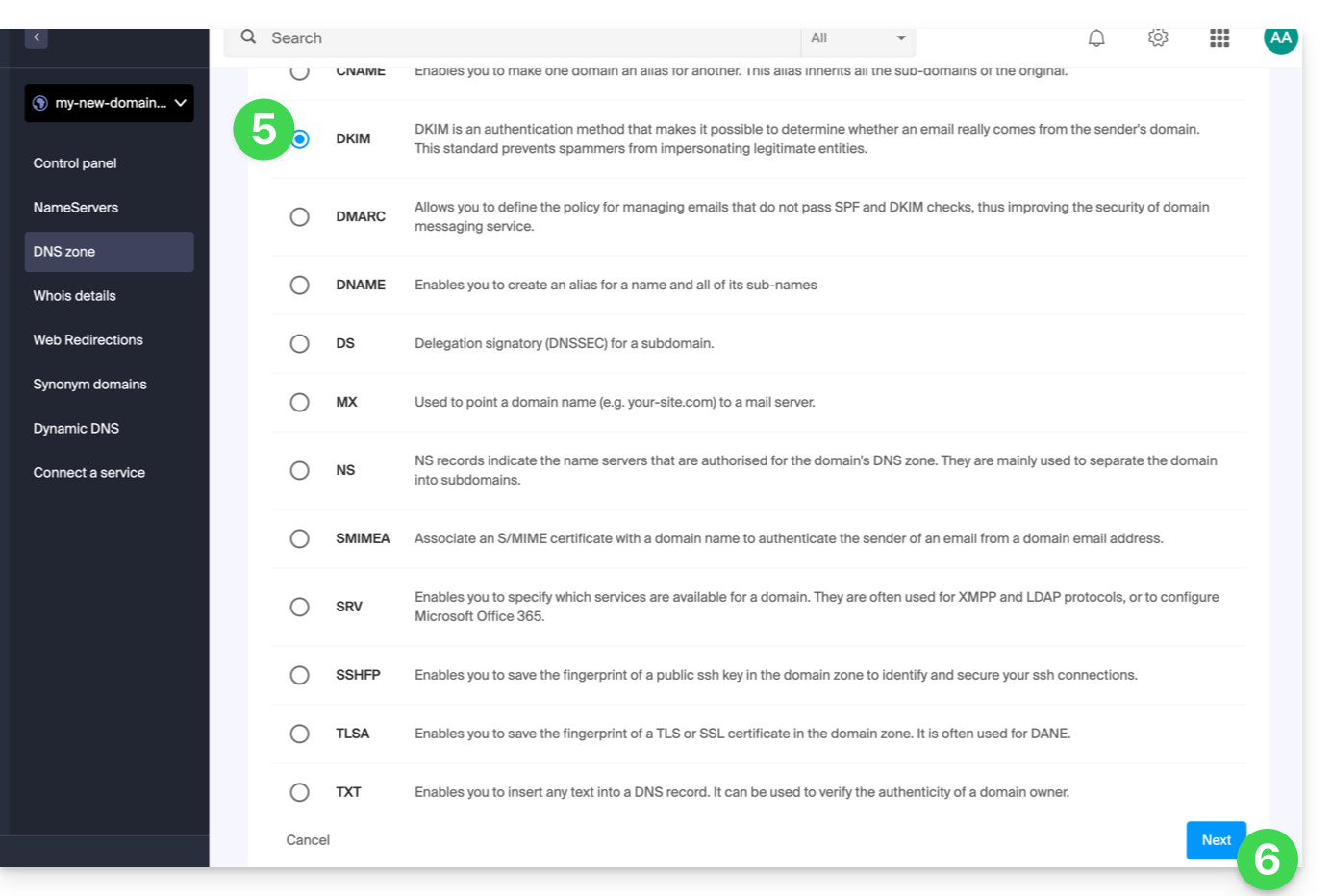
- Haga clic en el botón de opción DKIM para agregar un registro.
- Haga clic en el botón Siguiente:
- Introduzca los valores de DKIM necesarios para su zona DNS.
- Deje el valor predeterminado para el TTL.
- Haga clic en el botón Guardar:
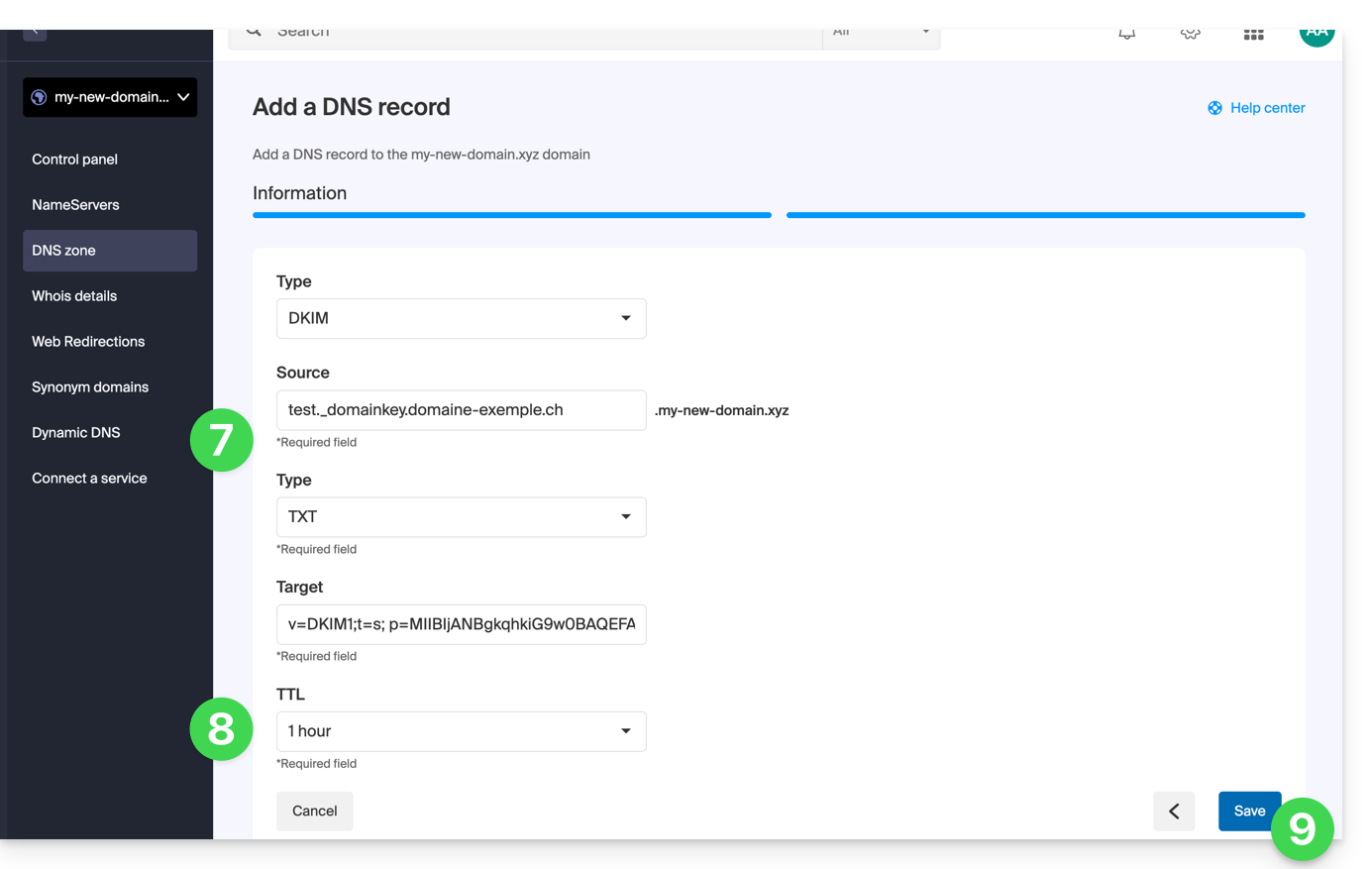
Agregar varios DKIM
Puede tener varios registros DKIM en su dominio/subdominiosin límite, a diferencia de DMARC o SPF, siempre que su proveedor de DNS lo permita.
Si utiliza varios proveedores de correo electrónico de terceros, por ejemplo, el ERP Odoo, es necesario añadir un DKIM para Odoo, además del de Infomaniak.
Utilice selectores DKIM únicos para evitar conflictos con los registros existentes.
Enlace a esta FAQ: https://faq.infomaniak.com/841
¿Le ha sido útil esta FAQ?
Esta guía explica cómo configurar ciertos parámetros para que se apliquen automáticamente por defecto a las nuevas direcciones de correo electrónico (y usuarios) añadidos posteriormente al Servicio de correo.
Prólogo
Para aplicar parámetros a todas las direcciones de correo electrónico existentes, consulte esta otra guía.
Acceder a la Configuración Global del Servicio de Correo
Para ello:
- Haga clic aquí para acceder a la gestión del Servicio de correo en su Panel de control de Infomaniak (❓: ayuda).
- Haga clic en el nombre del servicio de correo electrónico correspondiente:
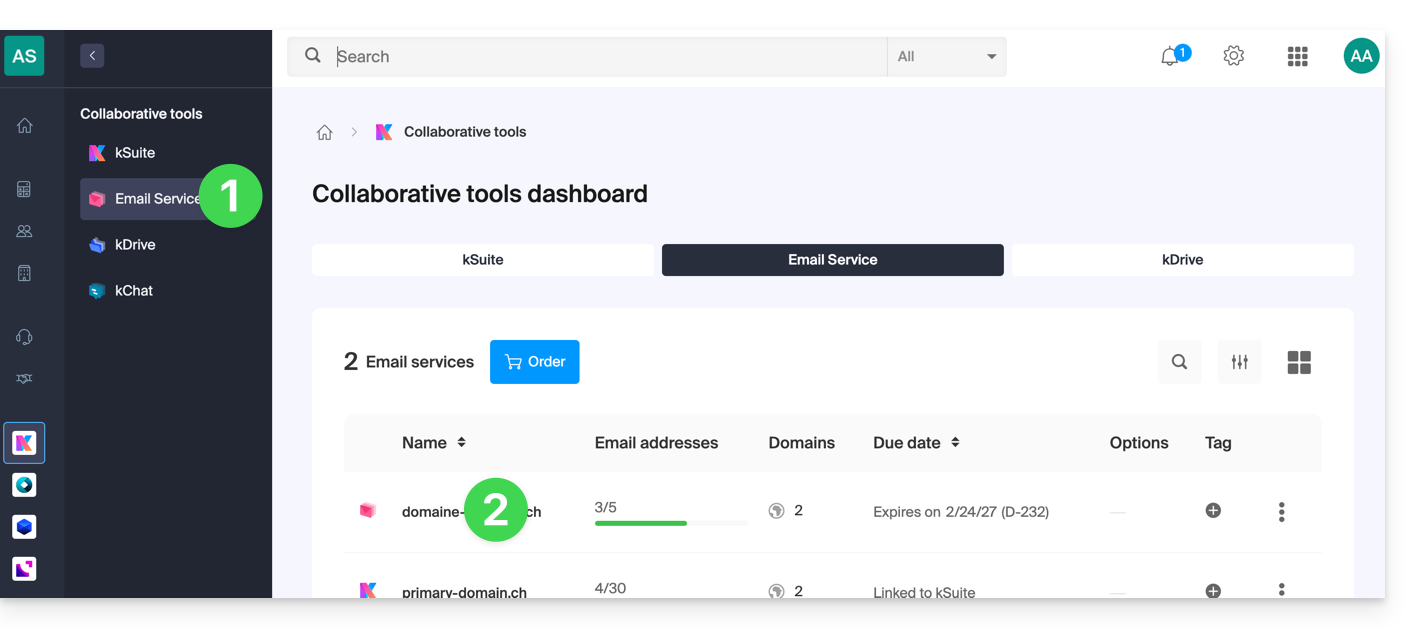
Haga clic en Configuración global en el menú lateral izquierdo:
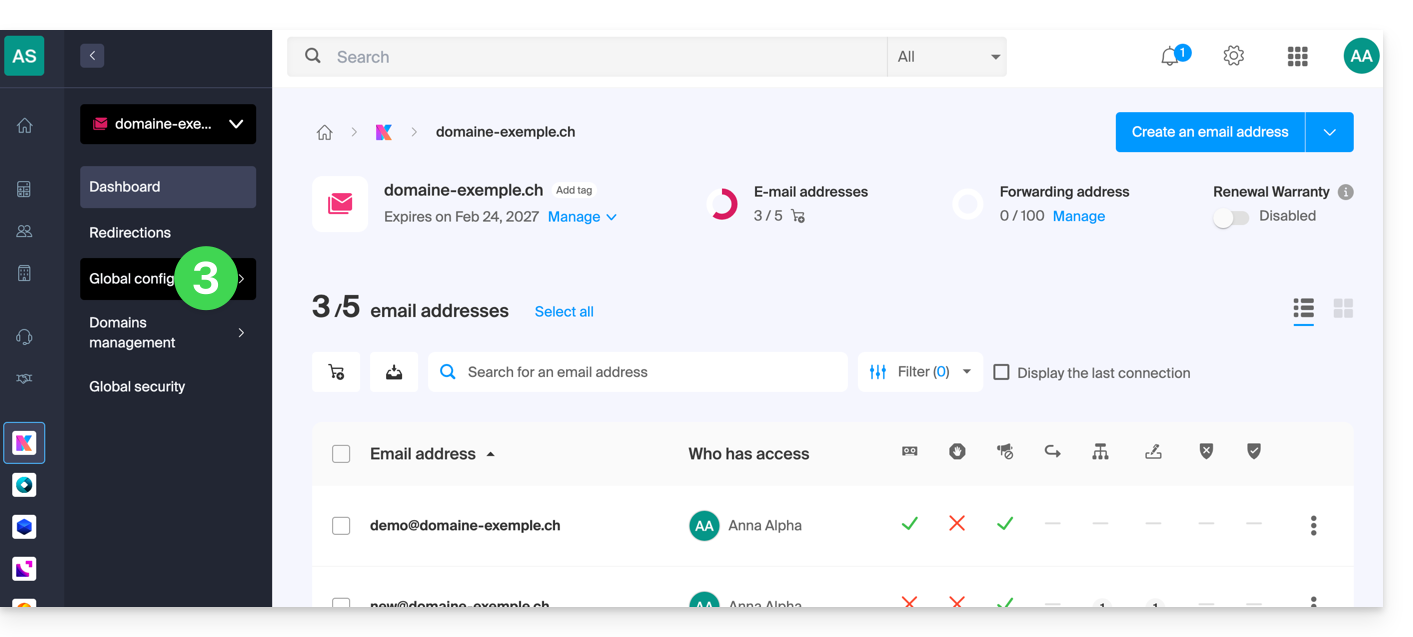
Puede elegir entre 5 secciones los parámetros que desea activar o desactivar por defecto:
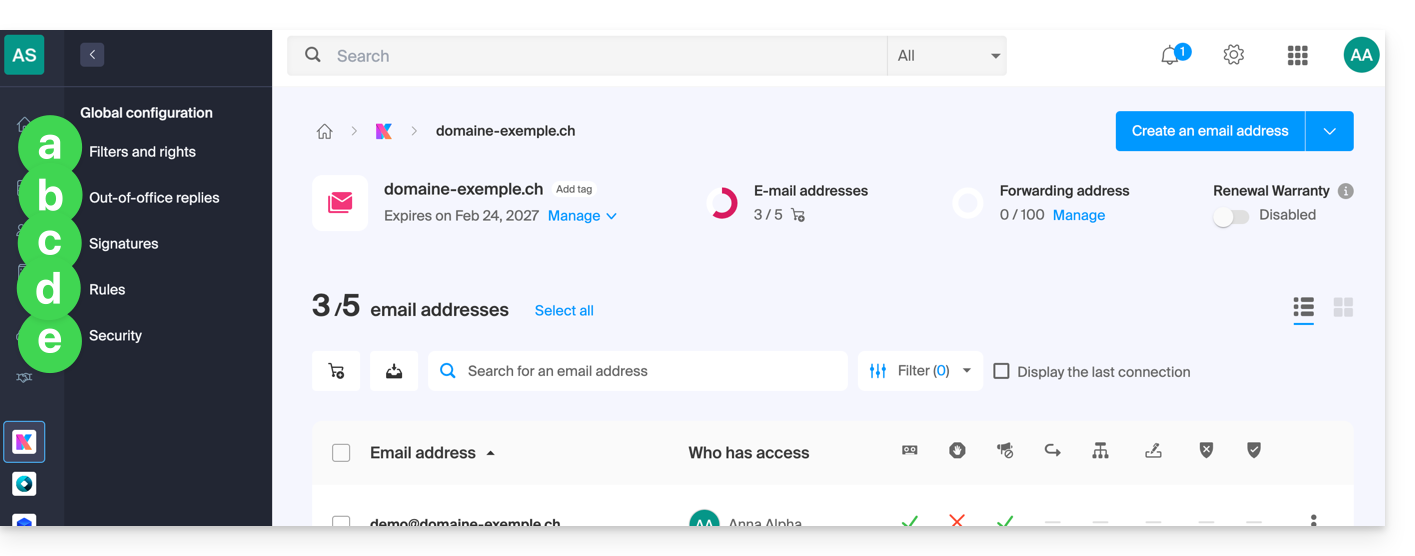
a. Filtros y permisos
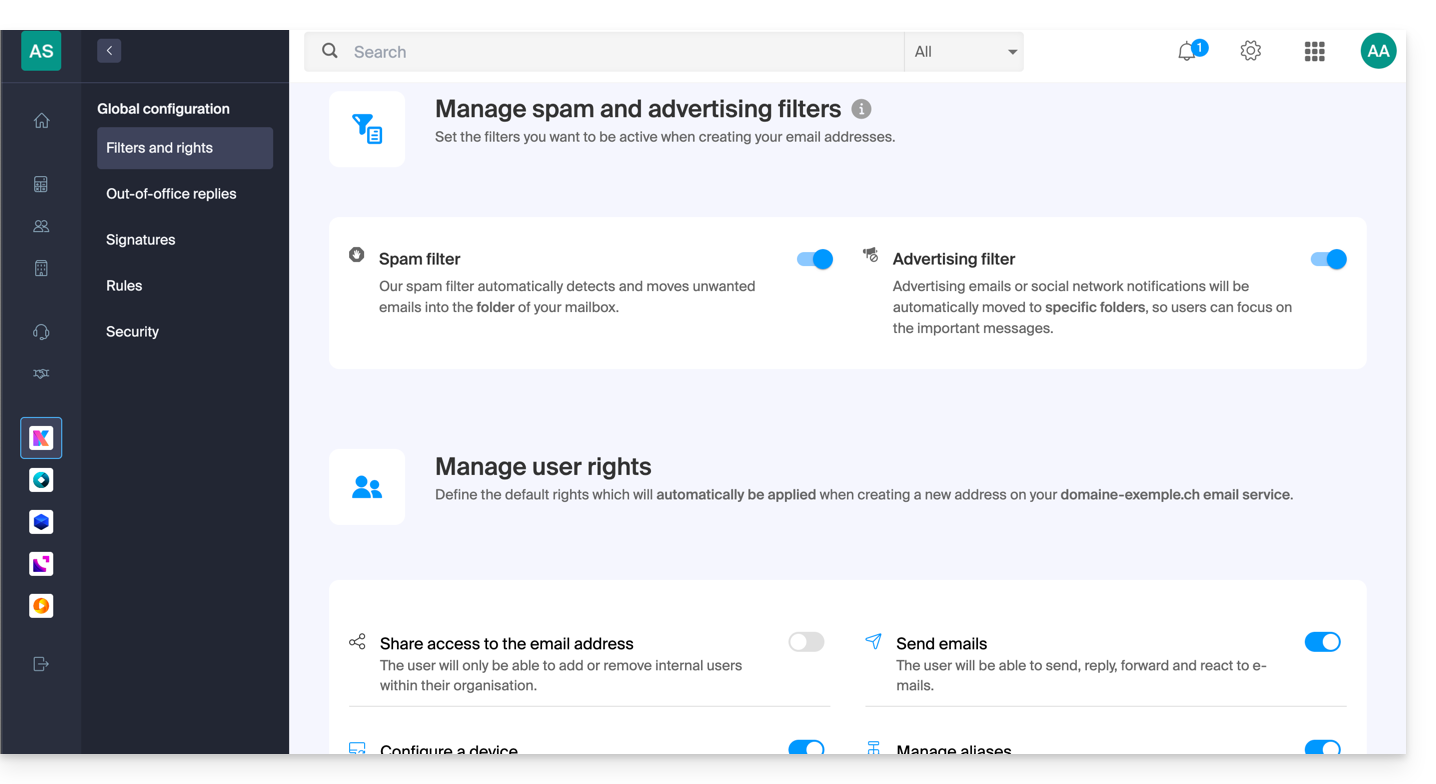
Puede optar por activar o desactivar el filtro antispam cuando se cree una nueva dirección en el servicio de correo.
Lo mismo para el filtro de publicidad.
Aquí también puede gestionar los permisos predeterminados que deberá tener un usuario de la dirección de correo electrónico.
b. Respuestas automáticas
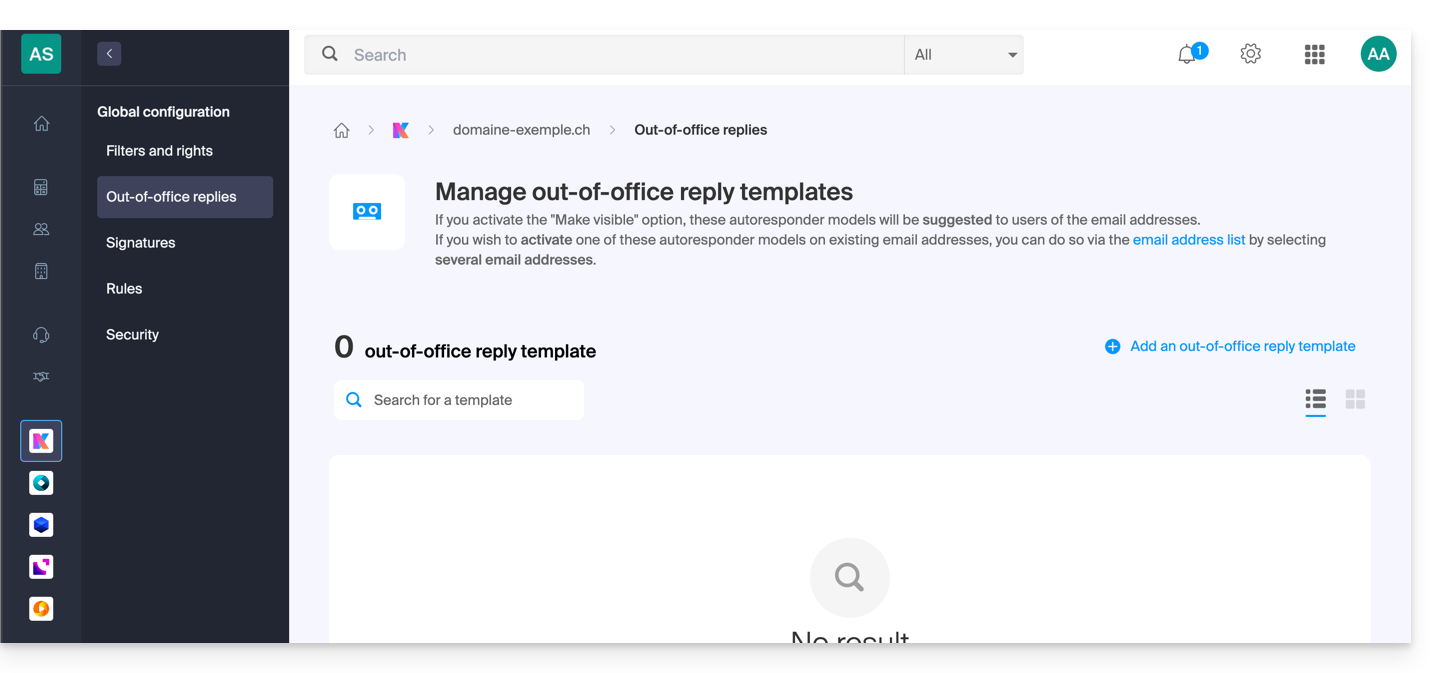
- Puede gestionar las plantillas de mensajes de respuesta que los usuarios de las direcciones de correo electrónico podrán adaptar posteriormente.
c. Firmas
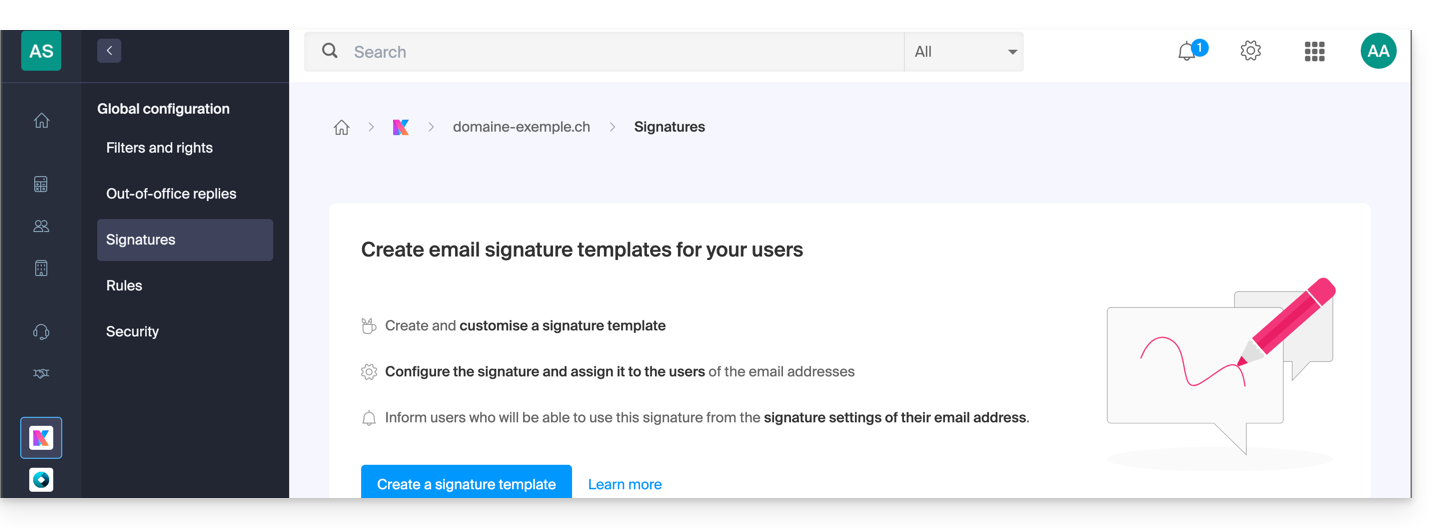
- Puede gestionar las plantillas de firmas que los usuarios de las direcciones de correo electrónico podrán adaptar posteriormente.
d. Reglas
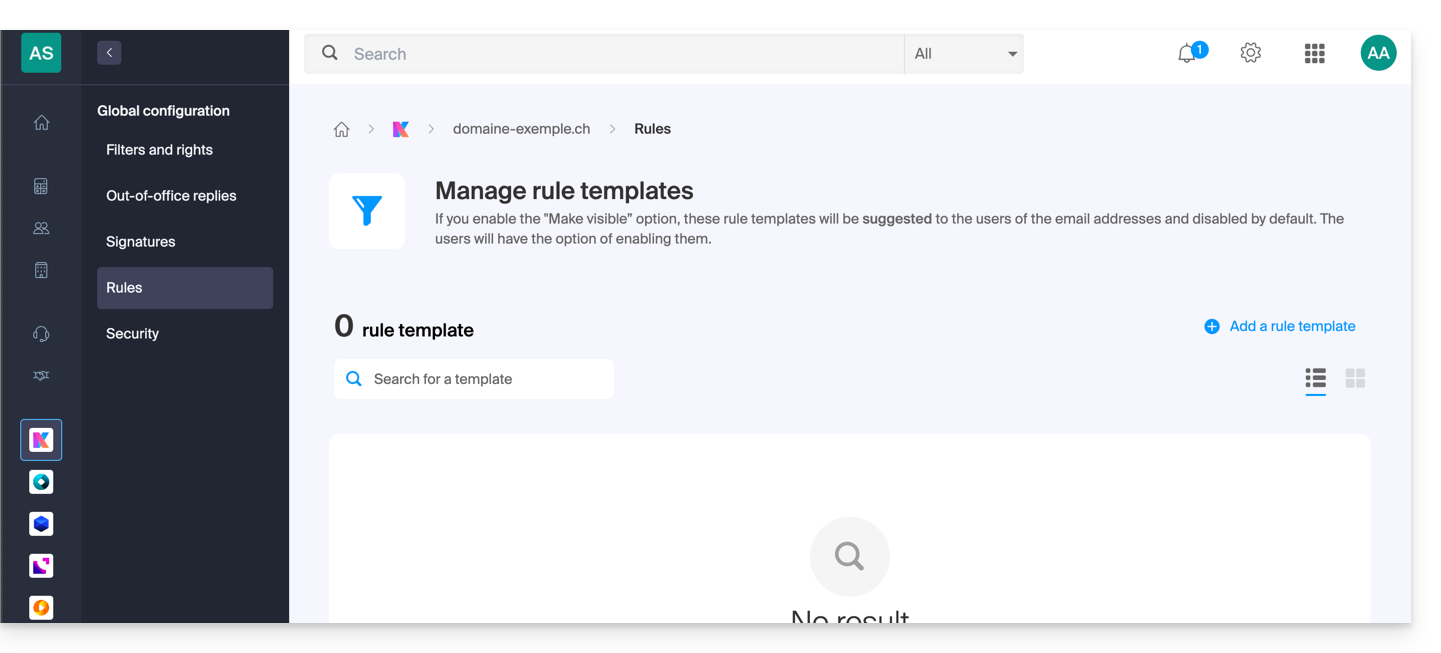
- Puede gestionar las plantillas de reglas, que están desactivadas por defecto y que los usuarios de las direcciones de correo electrónico podrán adaptar y activar posteriormente.
e. Seguridad
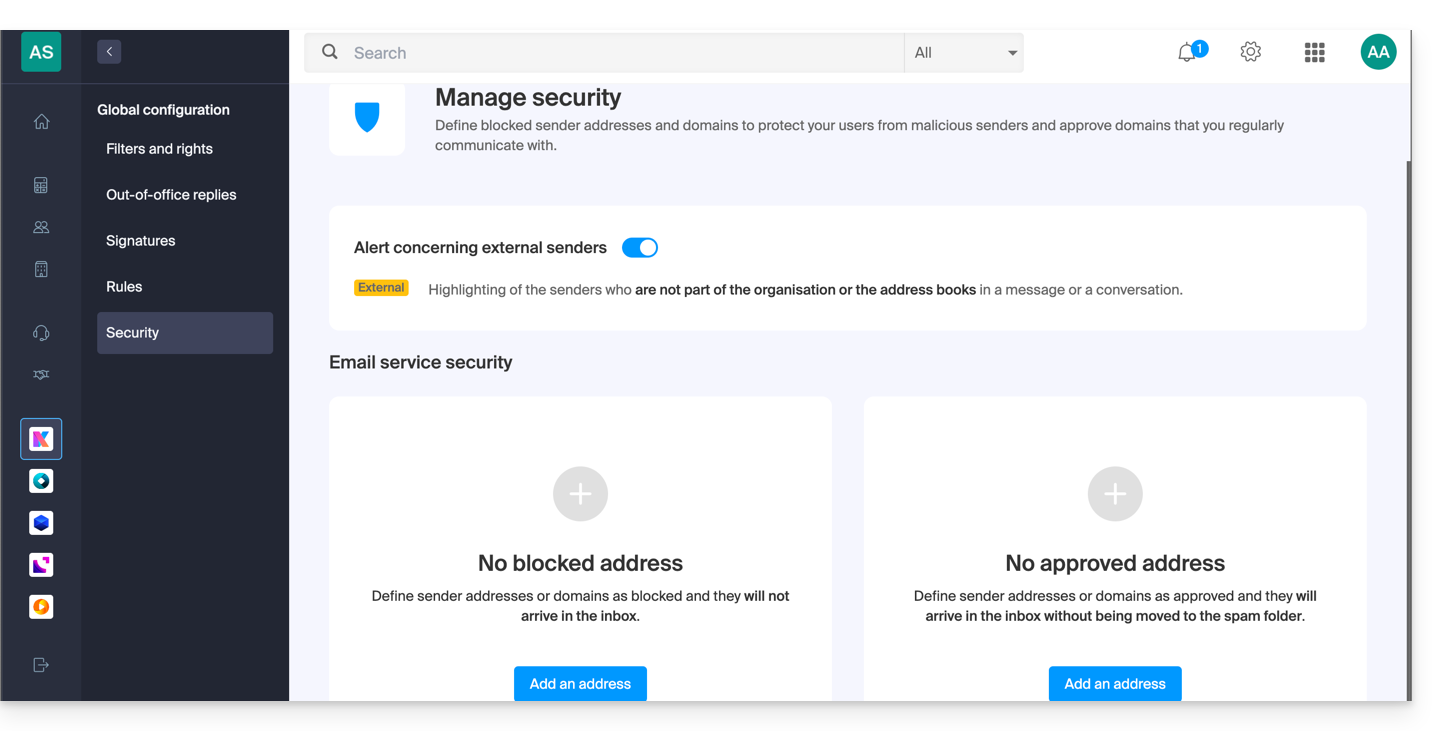
- Puede gestionar la advertencia de correo externo y, debajo, añadir remitentes cuyos correos electrónicos siempre se enviarán a la carpeta Spam, o, por el contrario, que nunca se filtrarán.
Enlace a esta FAQ: https://faq.infomaniak.com/843
¿Le ha sido útil esta FAQ?
Esta guía le ayudará a identificar y corregir la mayoría de los errores de correo electrónico que se producen después de enviar un correo electrónico a un destinatario.
Si busca información sobre los errores que se producenal configurar una dirección de correo electrónico en un programa/cliente de correo, consulte esta otra guía.
Prólogo
- En general, un mensaje de error en el servicio de correo electrónico se debe a:
- una configuración incorrecta del nombre de dominio utilizado con su servicio de correo electrónico,
- un problema con el proveedor de correo electrónico de su destinatario.
- En todos los casos, se envía al remitente un informe de error de entrega (
Mailer DaemonoMail Delivery Subsystem) que contiene la explicación.
1. Principios básicos e identificación del error
Funcionamiento de los informes de error
Cuando su mensaje no llega al destinatario, se envía un primer informe de error (Informe de fallo temporal en la entrega) que indica que el servidor intentará reenviar su mensaje varias veces.
Un informe de entrega fallida definitiva (Informe de fallo de entrega definitivo o Correo no entregable) emitido por el servidor del destinatario se envía al remitente (a través del servidor de correo de Infomaniak, de ahí la mención de Infomaniak al principio de la mayoría de los mensajes de error que puede recibir) para informarle de que el correo electrónico no pudo entregarse, incluso después de varios intentos.
La notificación contiene siempre el motivo del fallo. Ejemplo a continuación:
This is the mail system at host smtp-1-1234.mail.infomaniak.ch.
I'm sorry to have to inform you that your message could not be delivered to one or more recipients. It's attached below.
For further assistance, please send mail to postmaster.
If you do so, please include this problem report. You can delete your own text from the attached returned message.
The mail system anna.a@abc.xyz: host mxbw-abc-xyz.abc-ab12.abc.ch[123.456.789.00] said: 550 5.1.1
anna.a@abc.xyz recipient rejected, account administratively disabled (in reply to RCPT TO command)
Aquí, la dirección de su destinatario parece estar suspendida por su proveedor de correo electrónico (cuenta deshabilitada administrativamente).
A veces, es necesario buscar la razón del mensaje de error recibido entre los archivos adjuntos (a menudo un archivo de texto sin formato). Ejemplo:
Reporting-MTA: dns; mxbw.abc.ch [123.456.789.00]
Received-From-MTA: dns; smtp-1-1234.mail.infomaniak.ch [12.345.678.99]
Arrival-Date: Tue, 01 Aug 2023 15:49:22 +0200
Final-recipient: rfc822; anna.a@abc.xyz
Diagnostic-Code: smtp; 552 RCPT TO:anna.a@abc.xyz Mailbox disk quota exceeded
Last-attempt-Date: Tue, 01 Aug 2023 15:49:22 +0200Aquí, el buzón de correo de su contacto externo en Infomaniak parece estar lleno (Se ha superado la cuota de disco del buzón).
2. Casos más comunes
Error de SPF
El registro SPF (Sender Policy Framework) no está configurado correctamente:
Subject: Delivery Status Notification (Failure)
From: Mail Delivery System mailer-daemon@domain.xyz
To: Anna.A anna.a@abc.xyz
This is an automatically generated Delivery Status Notification.
Delivery to the following recipient failed due to SPF failure:
anna.a@abc.xyz
Technical details of SPF failure:
The sender's domain domain.xyz does not have a valid SPF record. Please contact your email administrator to correct the SPF configuration.
Solución: compruebe la configuración de su nombre de dominio y, en particular, el registro de tipo SPF si su sitio web está alojado en Wix u otro proveedor.
Usuario desconocido
La dirección de correo electrónico especificada en el mensaje no es válida o no existe:
Subject: Delivery Status Notification (Failure)
From: Mail Delivery System mailer-daemon@domain.xyz
To: Anna.A anna.a@abc.xyz
This is an automatically generated Delivery Status Notification.
Delivery to the following recipient failed permanently:
anna.a@abc.xyz
Technical details of permanent failure:
The email address does not exist. Please check the recipient's email address and try again.
Solución: compruebe cuidadosamente la dirección de correo electrónico del destinatario y corríjala si es necesario; asegúrese de utilizar una dirección de correo electrónico válida para el destinatario.
Fallo temporal
El servidor de correo del destinatario está experimentando problemas temporales o no está disponible.
Solución: espere un tiempo y vuelva a intentar enviar el mensaje más tarde. Si el problema persiste, póngase en contacto con el servicio de asistencia técnica del destinatario para obtener ayuda.
Bloqueado por el filtro antispam (o contenido rechazado)
El servidor de correo del destinatario ha bloqueado el mensaje debido a reglas de filtrado antispam:
Subject: Delivery Status Notification (Failure)
From: Mail Delivery System mailer-daemon@domain.xyz
To: Anna.A anna.a@domain.xyz
This is an automatically generated Delivery Status Notification.
Delivery to the following recipient failed due to the message being rejected as spam:
anna.a@domain.xyz
Technical details of delivery failure:
The content of the message triggered the spam filters of the recipient's email server. Please review the message content and try again.
Solución: compruebe si su mensaje contiene elementos que puedan considerarse spam (palabras clave, enlaces sospechosos, etc.). Póngase en contacto con el destinatario para verificar si el mensaje ha sido filtrado en la carpeta de correo no deseado.
Consulte esta otra guía sobre el spam saliente y esta otra guía sobre el spam entrante.
Mala reputación
El servidor de correo del destinatario ha bloqueado el mensaje debido a reglas de filtrado antispam:
gmail-smtp-in.l.google.com said: 550-5.7.1
Our system has detected that this message is likely suspicious due to the very low reputation of the sending domain.
To best protect our users from spam, the message has been blocked.
Please visit {{URL_5}} for more information.
Solución: compruebe la reputación del dominio y determine si recientemente alguna de sus direcciones de correo electrónico se ha utilizado involuntariamente con fines maliciosos.
Dominio no encontrado (o error de DNS)
No se pudo resolver el nombre de dominio del destinatario o este no existe.
Solución: compruebe la ortografía del dominio del destinatario y corríjalo si es necesario; asegúrese de que el nombre de dominio y los DNS sean válidos y estén activos.
Buzón lleno
La bandeja de entrada del destinatario está llena, lo que impide la recepción de nuevos mensajes.
Solución: informe al destinatario de la situación y pídele que libere espacio eliminando correos electrónicos o archivando elementos.
Esto no puede ocurrir con las direcciones de correo electrónico gestionadas por Infomaniak, ya que estas no tienen límite de tamaño de almacenamiento.
Parte de su red está en nuestra lista negra
Si el mensaje de error (que normalmente se obtiene después de enviar un correo electrónico desde una herramienta en línea alojada en el servidor donde se encuentra su sitio web, por ejemplo, una confirmación de pedido de PrestaShop u otra tienda en línea que administre) contiene lo siguiente:
host hotmail-com.olc.protection.outlook.com[104.47.30.97] said: 550 5.7.1
Unfortunately, messages from [89.123.456.789] weren't sent. Please contact your Internet service provider since part of their network is on our block list.
Solución: cambie el método de envío de los correos electrónicos. El envío es no autenticado y se realiza desde el servidor con una dirección IP específica que, aparentemente, está bloqueada por el destinatario por alguna razón (Infomaniak no interviene para solicitar el desbloqueo). Por lo tanto, debe configurar la herramienta en línea para realizar envíos autenticados.
3. Errores menos frecuentes
Pendiente - Retrasado
El mensaje de error Deferred - Delayed - Warning: message still undelivered after 4 hours, Will keep trying until message is 3 days old significa que el servidor de correo de Infomaniak ha intentado conectarse al servidor de correo de su destinatario para enviar el mensaje, pero no lo ha logrado por alguna razón. Este mensaje de error indica que el servidor de Infomaniak seguirá intentando enviar su mensaje durante el período especificado en el mensaje de error. Si, una vez transcurrido este plazo, el mensaje aún no se ha entregado, recibirá un último mensaje de error que le indicará que su mensaje no se ha podido entregar y que, por lo tanto, su destinatario no lo ha recibido.
Retraso por "Greylisting"
Este error, Retraso del greylisting, se produce cuando el servidor de correo de su destinatario utiliza, al igual que Infomaniak, una técnica llamada "greylisting", que impone un retraso temporal durante el primer intento de entrega de un mensaje procedente de un remitente desconocido. El Mailer Daemon puede enviar un informe de error indicando que la entrega se ha retrasado debido al greylisting. El error también puede mencionar remitente bloqueado. Debe reintentar el envío unos minutos/horas más tarde.
Mensaje con malware rechazado
Este error Malware message rejected se produce cuando el mensaje contiene un archivo adjunto, un enlace a un sitio de almacenamiento como Dropbox o contenido dinámico, incluso en la parte "transmitida" del mensaje (por ejemplo, en el caso de un "reenvío" de mensaje). Debe intentar reenviar el mensaje desde la aplicación web Mail de Infomaniak (servicio en línea ksuite.infomaniak.com/mail) en lugar de una aplicación de correo electrónico, y eliminar cualquier contenido que pueda provocar este error.
Tamaño del mensaje excedido / Archivo demasiado grande
Estos errores Tamaño del mensaje excedido / Archivo demasiado grande se producen cuando el tamaño del mensaje (o de los archivos adjuntos) supera el límite permitido por el servidor de correo del destinatario. El demonio de correo (Mailer Daemon) enviará un informe de error indicando que la entrega ha fallado debido al tamaño excesivo del mensaje.
Límite de velocidad excedido
Este error Rate Limit Exceeded se produce cuando el remitente ha superado el límite de frecuencia o de volumen autorizado por el servidor de correo del destinatario. Los servidores de correo pueden imponer límites para prevenir el spam o la sobrecarga del sistema.
Remitente denegado: fallaron los mecanismos de autenticación
Consulte esta otra guía si encuentra el error Sender denied: auth guards failed.
El mensaje contiene un carácter Unicode en una cabecera no permitida.
Este error, El mensaje contiene un carácter Unicode en una cabecera no permitida, puede aparecer si ha insertado un carácter especial, como un corazón ♥, por ejemplo, en el cuerpo del correo electrónico, en el asunto o, sobre todo, en el nombre completo. El riesgo de que los proveedores lo rechacen es muy alto: es importante utilizar los signos, caracteres y fuentes de la forma más sencilla posible.
Enlace a esta FAQ: https://faq.infomaniak.com/858
¿Le ha sido útil esta FAQ?
Esta guía explica cómo eliminar las carpetas que aparecen en gris en la aplicación web Mail de Infomaniak (servicio en línea ksuite.infomaniak.com/mail) o en algunos programas/clientes de correo electrónico como Apple Mail, Mozilla Thunderbird o Microsoft Outlook.
Carpetas fantasma
Algunos programas/clientes de correo electrónico, como Microsoft Outlook, permiten crear subcarpetas de carpetas que no existen. Por ejemplo, es posible crear la carpeta /abc/klm/xyz, aunque la carpeta "klm" no exista.
En Mail Infomaniak o en otros programas, las carpetas "fantasma", como la carpeta "klm", aparecen en gris y no se pueden eliminar directamente, ya que son solo "rutas" a una subcarpeta real.
Para eliminar estas carpetas fantasma, es necesario eliminar primero sus subcarpetas (en este ejemplo: xyz).
Carpetas problemáticas
Si al consultar su dirección de correo electrónico de Infomaniak en Outlook, persisten carpetas fantasma o reaparecen instantáneamente después de eliminarlas, aquí tiene los procedimientos técnicos recomendados por Microsoft para forzar la sincronización:
1. Forzar la reinicialización de las carpetas de Outlook
A veces, la tabla de carpetas local de Outlook está dañada. Un comando sencillo puede solucionar este problema sin necesidad de eliminar nada:
- Cierre Outlook por completo.
- Pulse las teclas
Windows + Rde su teclado. - Escriba
outlook.exe /resetfoldersy pulse Intro (esto restaurará los carpetes que falten o estén dañados desde el servidor).
2. Restablecer la caché IMAP (.ost)
Si el problema persiste, forzar a Outlook a reconstruir su base de datos local suele ser la solución más eficaz:
- Cierre Outlook.
- Acceda a la carpeta:
C:\Users\[Su nombre de usuario]\AppData\Local\Microsoft\Outlook. - Identifique el archivo
.ostque lleva el nombre de su dirección de Infomaniak y elimínelo (o cámbiele el nombre a.oldpor seguridad). - Reinicie Outlook; el programa volverá a descargar todos sus mensajes y carpetas desde los servidores de Infomaniak.
3. Utilizar la herramienta MFCMAPI (Nivel avanzado)
MFCMAPI permite acceder directamente a la estructura MAPI de su buzón para eliminar elementos que la interfaz estándar de Outlook no permite modificar:
- Descargue la última versión de MFCMAPI en GitHub (fuente oficial).
- Ejecute
MFCMAPI.exey vaya aSesión > Iniciar sesión; seleccione su perfil de Outlook. - Haga doble clic en su cuenta de correo electrónico de Infomaniak en la lista.
- En la nueva ventana, expanda
Root Container(oRacine - Boîte aux lettres) y, a continuación,IPM_SUBTREE. - Localice la carpeta problemática, haga clic derecho y seleccione
Eliminar carpeta. - Atención: en el cuadro de diálogo, primero intente la eliminación normal; si falla, inténtelo de nuevo marcando la casilla
DELETE_HARD_DELETE(eliminación definitiva a nivel de servidor).
4. Verificación final a través del Webmail
Si una carpeta se elimina en Outlook pero sigue apareciendo, verifique obligatoriamente en la aplicación web Mail de Infomaniak si la carpeta está presente y elimínela primero a través de la interfaz web para luego aplicar el paso n.º 1 (resetfolders) en Outlook.
Si MFCMAPI le parece demasiado complejo, la opción más sencilla sigue siendo eliminar la cuenta y volver a configurarla inmediatamente.
Enlace a esta FAQ: https://faq.infomaniak.com/865
¿Le ha sido útil esta FAQ?
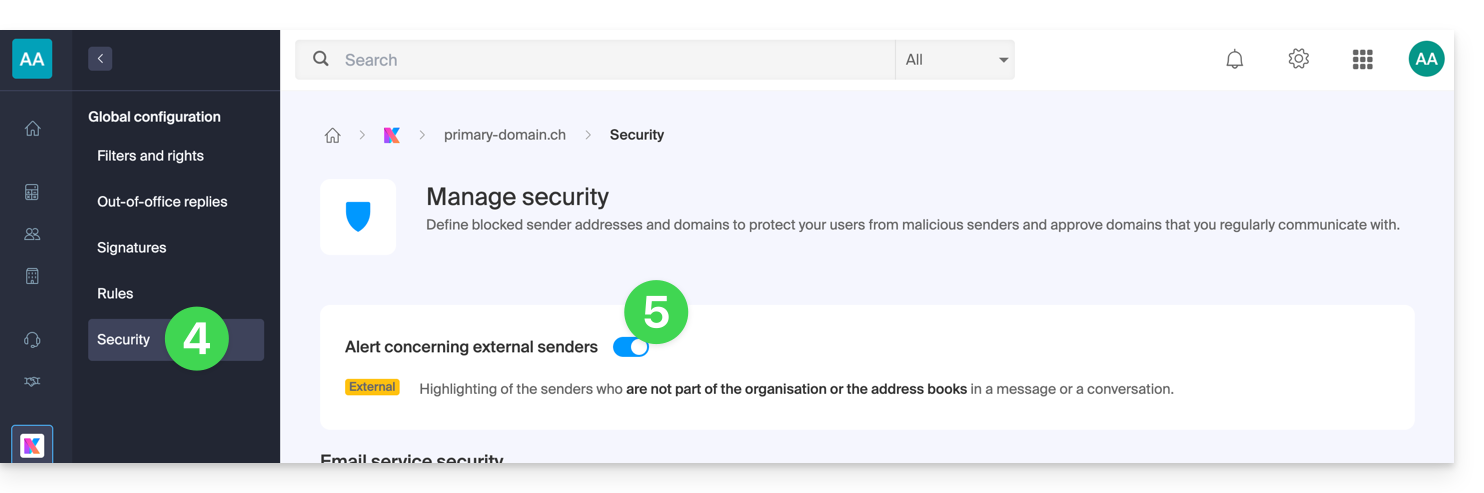
Esta guía explica el significado de la etiqueta de correo externo, "Externo", que aparece en la aplicación web Mail (servicio en línea ksuite.infomaniak.com/mail) y en la aplicación móvil Infomaniak Mail (aplicación para teléfonos inteligentes o tabletas iOS/Android) al leer ciertos mensajes: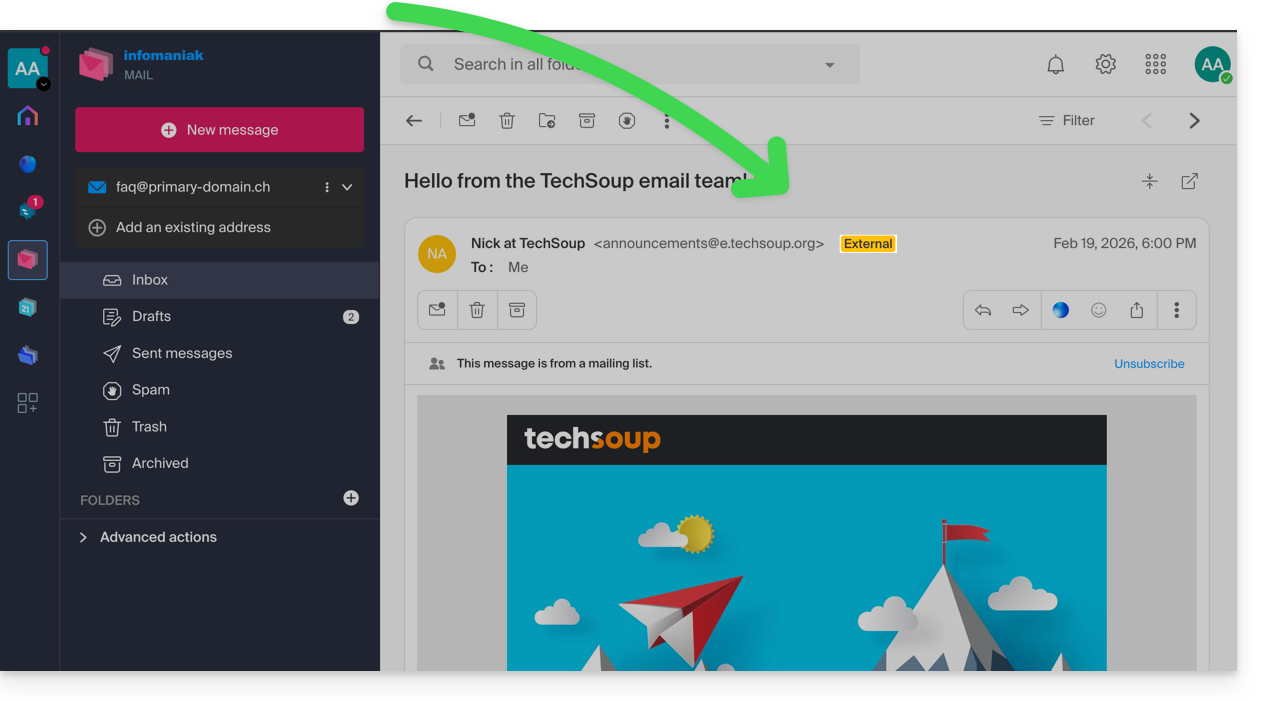
Introducción
- La indicación de correo electrónico externo se mostrará en los siguientes casos:
- El nombre de dominio (o alias) del remitente no coincide con el de la dirección de correo electrónico configurada en Mail.
- El remitente no forma parte de los contactos (incluidos los contactos sugeridos).
- El correo electrónico proviene de una dirección alojada fuera de la Organización.
- La indicación se mostrará como "desconocido" en lugar de “externo” en algunas ofertas gratuitas, como my kSuite.
Activar o desactivar la advertencia
Puede activar o desactivar la advertencia; el efecto será inmediato para los correos electrónicos entrantes y, en caso de responder a un correo electrónico externo. Para ello:
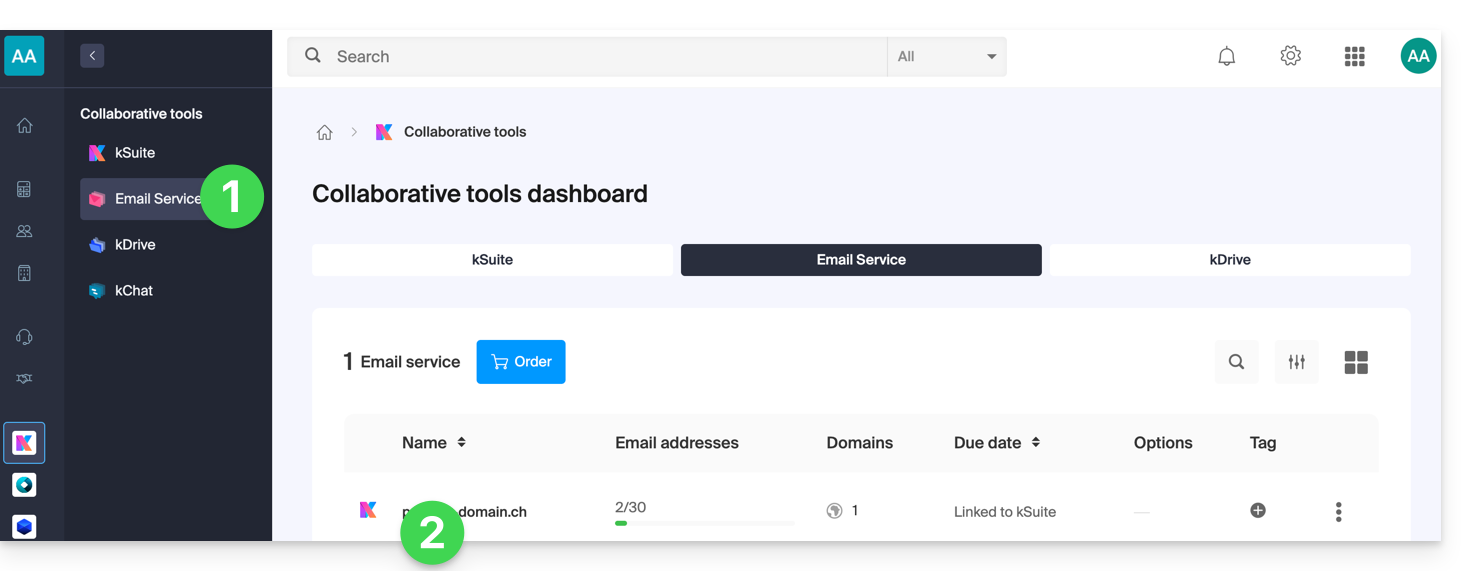
- Haga clic aquí para acceder a la gestión del Servicio de correo en su Panel de control de Infomaniak (❓: ayuda).
- Haga clic en el nombre del Servicio de correo correspondiente:
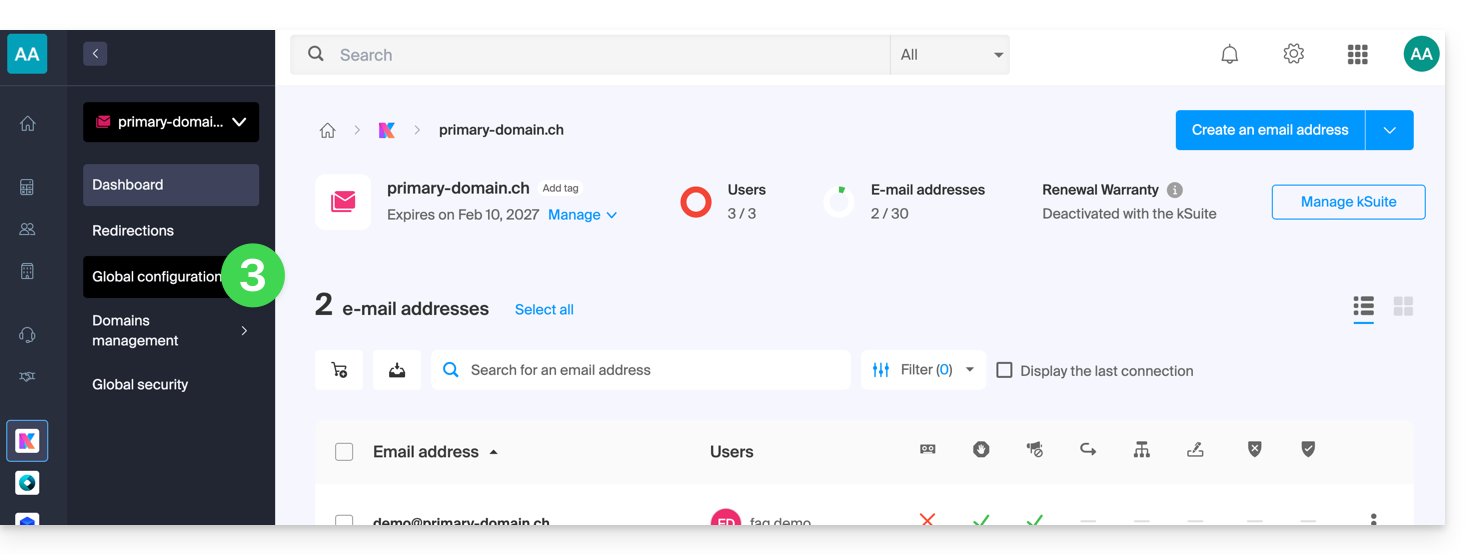
- Haga clic en Configuración global en el menú lateral izquierdo:
- Haga clic en la pestaña Seguridad.
- Active o desactive el interruptor:
Enlace a esta FAQ: https://faq.infomaniak.com/964
¿Le ha sido útil esta FAQ?
Esta guía aborda los problemas que pueden surgir al utilizar las aplicaciones de Infomaniak (como kChat, kDrive, Infomaniak Authenticator, etc.) o las herramientas (como config.infomaniak.com, el Panel de control de Infomaniak, etc.) con hardware (sistema operativo, navegador, dispositivos, etc.) antiguo / desactualizado / obsoleto.
Introducción
- Por ejemplo, no será posible acceder cómodamente a los servicios de Infomaniak con un iPhone 5s o 6 en iOS 12.
- Por lo tanto, se recomienda actualizar periódicamente los navegadores y los sistemas operativos para disfrutar de la mejor experiencia posible con la infraestructura de Infomaniak.
- Consulte también esta otra guía, que se centra especialmente en navegadores como Brave, Chrome, Edge, Firefox, Opera, Safari… y sus componentes.
- ¿Está utilizando la última versión de la aplicación de Infomaniak?
Actualizar el sistema operativo, el navegador, etc.
Los sistemas operativos o navegadores antiguos pueden provocar lentitud, errores o una visualización incorrecta. Por lo tanto, es preferible utilizar componentes que se actualicen periódicamente, ya que las aplicaciones de Infomaniak funcionan de forma óptima en sistemas actualizados y con hardware reciente.
Ejemplo para kChat:
| kChat | Requisito mínimo |
|---|---|
| Aplicación web (navegador) | Chrome 134+, Firefox 128+, Safari 17.4+, Edge 134+ |
| Aplicación móvil (iOS) | iOS 15.1 o posterior (iPhone 6s o modelo más reciente) |
| Aplicación móvil (Android) | Android 7.0 o superior con Chrome actualizado |
| Aplicación de escritorio (macOS) | macOS 12 (Monterey) o versión posterior |
| Aplicación de escritorio (Windows) | Windows 10 o versión posterior |
| Aplicación de escritorio (Linux) | Ubuntu 22.04 LTS o una distribución equivalente con soporte continuo |
Si tiene algún problema con un navegador, intente actualizarlo o instalar una alternativa:
- Google Chrome
https://www.google.com/chrome/
(El sitio web detecta automáticamente el sistema operativo y ofrece la última versión) - Mozilla Firefox
https://www.mozilla.org/firefox/new/
(Página de descarga y actualización para Windows, macOS y Linux) - Microsoft Edge
https://www.microsoft.com/edge
(El enlace ofrece la actualización automática o la descarga, según el sistema) - Safari (solo macOS)
https://support.apple.com/fr-fr/HT204416
(La actualización de Safari se realiza a través de las actualizaciones del sistema macOS) - Opera
https://www.opera.com/fr/download
(Permite descargar la última versión para su sistema) - Brave
https://brave.com/download/
(Página de descarga con detección automática del sistema operativo)
Tecnologías utilizadas por Infomaniak
Muchas de las herramientas web desarrolladas por Infomaniak utilizan Angular. La necesidad de hardware actualizado o reciente para ejecutar las aplicaciones no es específica de Angular en sí, sino más bien un requisito general para la ejecución de cualquier aplicación web moderna. Estas son algunas de las razones por las que a menudo se necesita hardware actualizado:
- Angular se basa en funciones avanzadas de los navegadores modernos, que a menudo están ausentes o no se gestionan correctamente en las versiones antiguas.
- Los navegadores más recientes optimizan la ejecución de JavaScript y el renderizado gráfico, lo que mejora la fluidez de las aplicaciones Angular.
- Las versiones actualizadas corrigen vulnerabilidades conocidas, lo que reduce los riesgos de compromiso.
- Los navegadores modernos cumplen mejor con las últimas especificaciones de HTML, CSS y JavaScript, lo que garantiza una mejor compatibilidad.
- Las API modernas (cámara, geolocalización, notificaciones, etc.) solo son accesibles a través de navegadores recientes, lo cual es indispensable para ofrecer experiencias interactivas.
Enlace a esta FAQ: https://faq.infomaniak.com/1025
¿Le ha sido útil esta FAQ?
Esta guía detalla las diferentes formas de enviar un correo electrónico a varios destinatarios, incluida la opción de ocultar las direcciones de correo electrónico de los demás participantes.
Introducción
- Cuando envía correos electrónicos, a veces es necesario incluir varios destinatarios utilizando los siguientes campos:
- Para
- CC:
- Español: Copia con conocimiento
- Inglés: Carbon Copy
- CCO:
- Español: Copia con conocimiento oculta
- Inglés: Blind Carbon Copy
- No sobrecargue los campos «Para» y «CC» con destinatarios que no estén directamente relacionados con el correo electrónico.
- Utilice el campo CCO para proteger las direcciones de correo electrónico de los destinatarios cuando haya varias personas en la lista.
- Cuando se envían varios correos electrónicos, de forma recurrente y/o en grandes cantidades, y se superan los límites establecidos, se recomienda utilizar herramientas más adecuadas:
Comprender y utilizar estos 3 campos de correo electrónico
El campo «Para»
Este campo se utiliza para indicar el destinatario o los destinatarios principales del correo electrónico, es decir, aquellos que reciben el correo electrónico directamente.
- Utilice este campo para los destinatarios principales que están directamente relacionados con el contenido del correo electrónico.
- Ejemplos: reunión de trabajo, informe de proyecto, comunicación directa con un cliente.
El campo CC
Se utiliza para enviar una copia del correo electrónico a otras personas, además de los destinatarios principales. Todos los destinatarios pueden ver quién ha recibido una copia del correo electrónico.
- Utilice este campo para incluir destinatarios secundarios que deben estar informados, pero que no son los principales participantes en la conversación.
- Ejemplo: informar a un superior jerárquico sobre una conversación, incluir a colegas interesados en el tema sin que tengan que intervenir.
El campo CCI
Se utiliza para enviar una copia del correo electrónico a personas sin que los demás destinatarios sepan que también lo han recibido.
- Utilice este campo para incluir destinatarios que deben recibir el correo electrónico sin que los demás destinatarios lo sepan.
- Ejemplo: enviar un correo electrónico a un grupo con un supervisor en copia oculta para realizar un seguimiento, evitando que se divulguen las direcciones de correo electrónico a todos los destinatarios (a menudo se utiliza en los correos electrónicos masivos).
Utilizar los campos disponibles en Mail Infomaniak
Para acceder a los campos correspondientes en su cuenta de correo electrónico de Infomaniak:
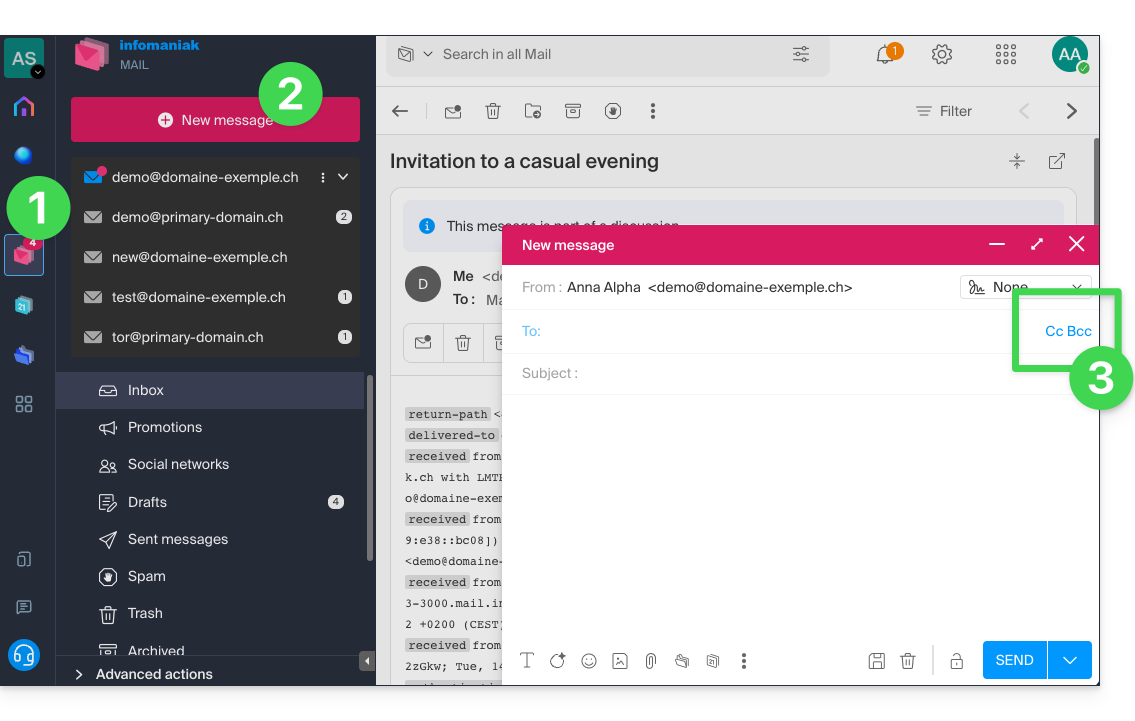
- Haga clic aquí para acceder a la aplicación web Mail de Infomaniak (servicio en línea ksuite.infomaniak.com/mail).
- Haga clic en Nuevo mensaje.
- Haga clic en CC y CCO:
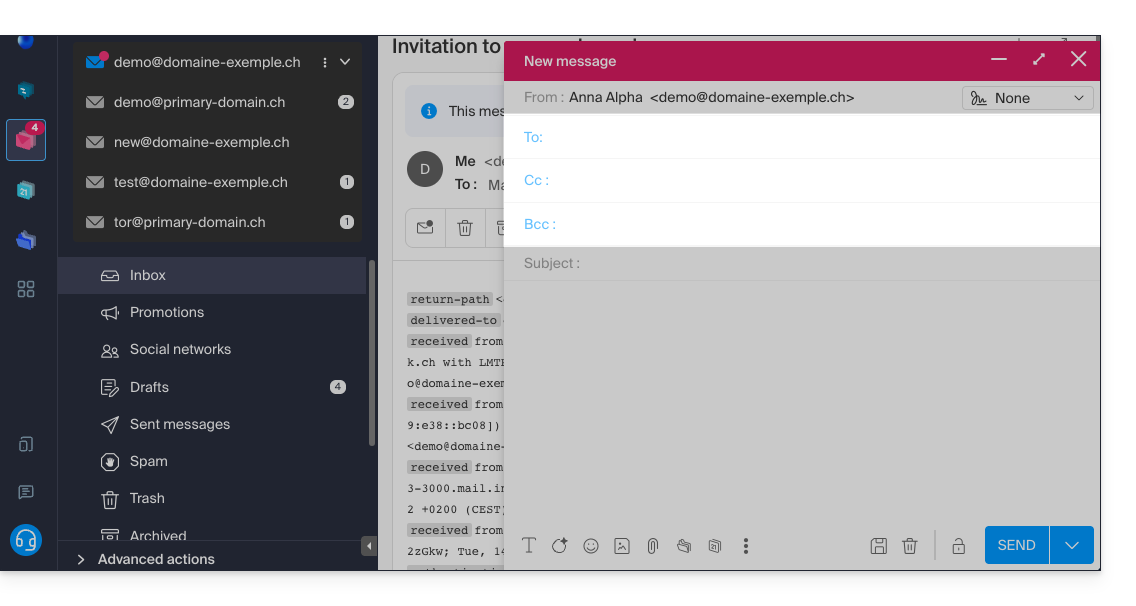
- Se mostrarán los campos adicionales, que le permitirán insertar las direcciones de correo electrónico de sus destinatarios:
Ejemplos de uso
Cada uno de estos campos tiene una función específica y puede utilizarse estratégicamente según el contexto de su comunicación. Sea transparente y ético en el uso del campo CCI para evitar malentendidos o conflictos:
- Comunicación de equipo
- Para: miembros principales del proyecto
- CC: Gerente del proyecto, otros departamentos interesados
- CCI: Director, para información sin intervención directa
- Marketing por correo electrónico
- Para: no utilizar (o simplemente indicar la dirección de correo electrónico del remitente)
- CC: no utilizar
- CCO: lista de suscriptores para proteger las direcciones de correo electrónico individuales
- Anuncio importante
- Para: destinatarios principales (por ejemplo: directores)
- CC: miembros del consejo, colaboradores principales
- CCO: otras partes interesadas para información confidencial
- Anuncio de una reunión
- Para: John Doe, Jane Smith
- CC: proyecto.manager@empresa.com
- BCC: director@empresa.com
- Invitación a un evento
- Para: invitados principales
- CC: coordinacion@evento.com
- BCC: lista de invitados secundarios (para proteger las direcciones de correo electrónico)
Enlace a esta FAQ: https://faq.infomaniak.com/1049
¿Le ha sido útil esta FAQ?
Esta guía explica cómo mostrar y reenviar las cabeceras de un correo electrónico.
Introducción
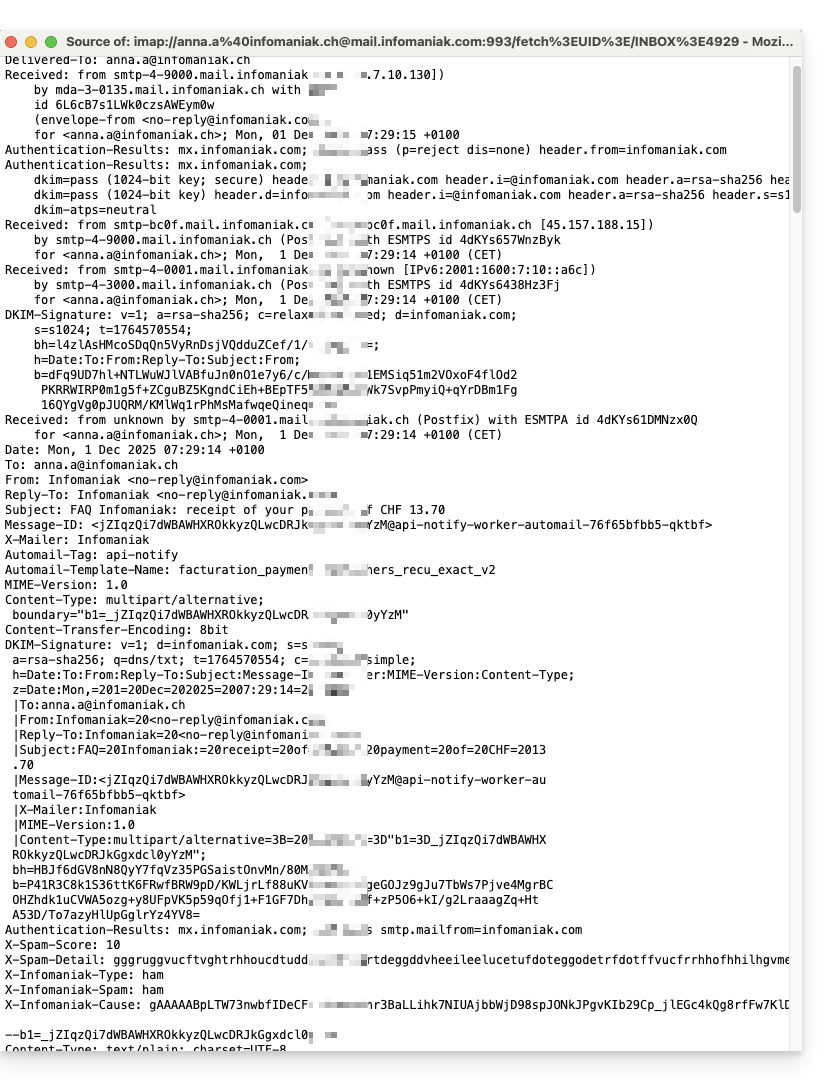
- Un correo electrónico se compone de una cabecera (
header) y del contenido propiamente dicho del mensaje (body, cuerpo del texto). - La mayoría de los programas/clientes de correo electrónico no muestran directamente las cabeceras, pero mostrarlas o transmitirlas permite al soporte de Infomaniak identificar los problemas que se presenten.
- Las cabeceras (o encabezados) de un correo electrónico proporcionan diversa información, como:
- el remitente
- el destinatario
- la fecha
- el asunto
- los servidores implicados en la transmisión entre el remitente y el destinatario:
Mostrar las cabeceras en Mail Infomaniak
Para mostrar las cabeceras de un correo electrónico desde la interfaz de Mail de Infomaniak:
- Haga clic aquí para acceder a los correos electrónicos en su kSuite de Infomaniak (❓: ayuda).
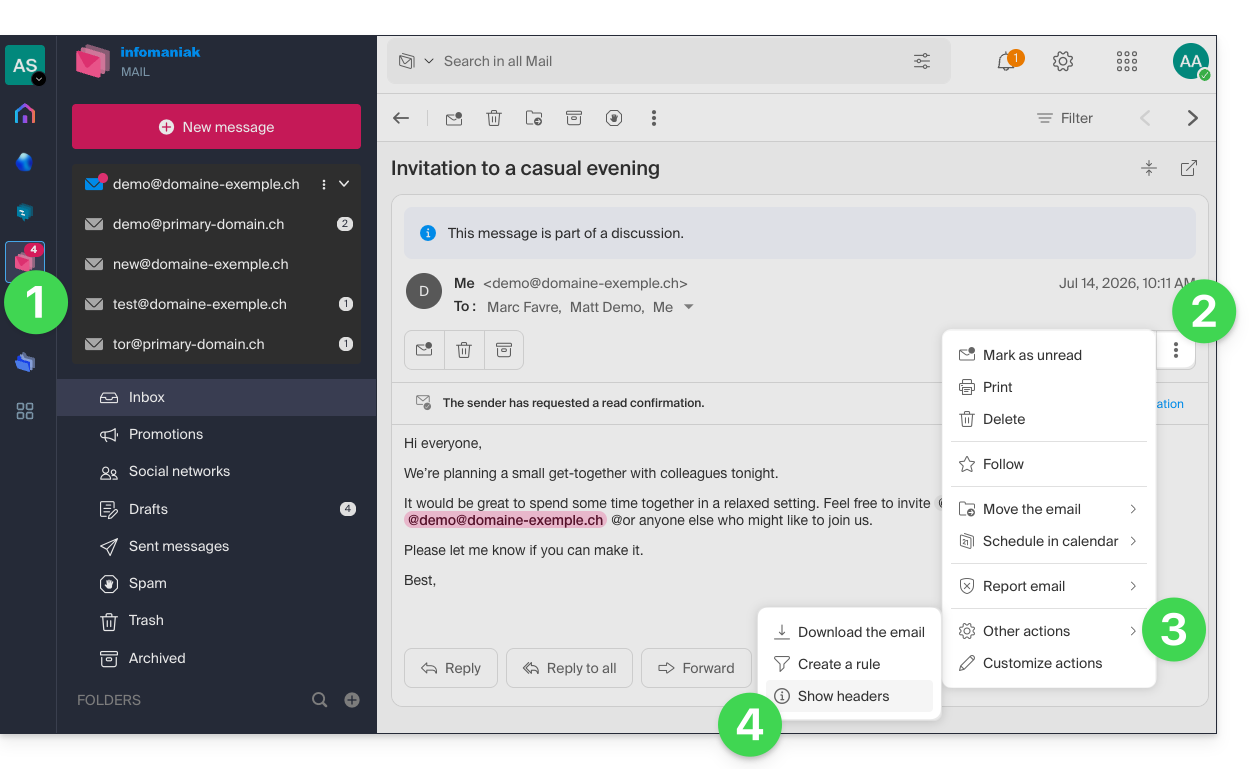
- Abra el mensaje correspondiente y haga clic en el menú de acciones ⋮ situado a la derecha.
- Haga clic en el menú de otras acciones.
- Desde el menú que aparece, seleccione Ver encabezados:
- Repita la operación para ocultarlos:

Para mostrar los encabezados con un programa/cliente de correo electrónico externo, consulte esta otra guía.
Transmitir los encabezados de un correo electrónico
Para reenviar las cabeceras de un correo electrónico, ya sea en respuesta a una solicitud del servicio de asistencia o al destinatario que elija, haga lo siguiente…
- … copie y pegue las cabeceras que se muestran según el método descrito anteriormente.
- … reenvíe el mensaje de correo electrónico.
Sin embargo, para que los encabezados estén presentes, es imprescindible reenviar el mensaje no en el cuerpo del mensaje, sino como archivo adjunto únicamente. El correo electrónico adjunto tendrá, en principio, el formato .eml y este archivo contendrá todos los encabezados necesarios.
En esta otra guía se explica un tercer método para la transmisión completa de correos electrónicos.
Enlace a esta FAQ: https://faq.infomaniak.com/1055
¿Le ha sido útil esta FAQ?
Esta guía explica cómo cambiar, en un programa o cliente de correo electrónico, de una configuración POP a una configuración IMAP para la misma cuenta de correo. De hecho, por diversas razones, se recomienda encarecidamente utilizar el protocolo IMAP en lugar de POP.
Introducción
- Si ya ha configurado su dirección de correo electrónico con el protocolo POP en su programa/cliente de correo electrónico (Mozilla Thunderbird, Microsoft Outlook, etc.), no es posible cambiar directamente al protocolo IMAP en la cuenta.
- De hecho, los programas/clientes de correo electrónico más comunes no permiten modificar una cuenta POP3 existente y definirla como IMAP en su lugar.
- La solución es, por lo tanto,añada la misma cuenta de correo electrónico, pero utilizando el protocolo IMAPen su programa o cliente de correo electrónico y, a continuación, mueva sus mensajes y carpetas de la cuenta POP (de su ordenador) a la cuenta IMAP (en el servidor de correo electrónico).
⚠️ Atención: una cuenta POP3 en su software/cliente de correo electrónico implica que, en la mayoría de los casos, Infomaniak no realiza ninguna copia de seguridad. Por lo tanto, es importante que realice una copia de seguridad de sus mensajes por su cuenta antes de realizar cualquier operación importante.
Cómo cambiar de POP a IMAP en Microsoft Outlook
Algunas versiones de Outlook, como la 2016, impiden añadir fácilmente una segunda cuenta que tenga el mismo nombre (misma dirección de correo electrónico).
Para solucionar este problema, debe añadir la cuenta desde la sección Perfiles:
A partir de ahí, podrá añadir la cuenta adicional mediante IMAP: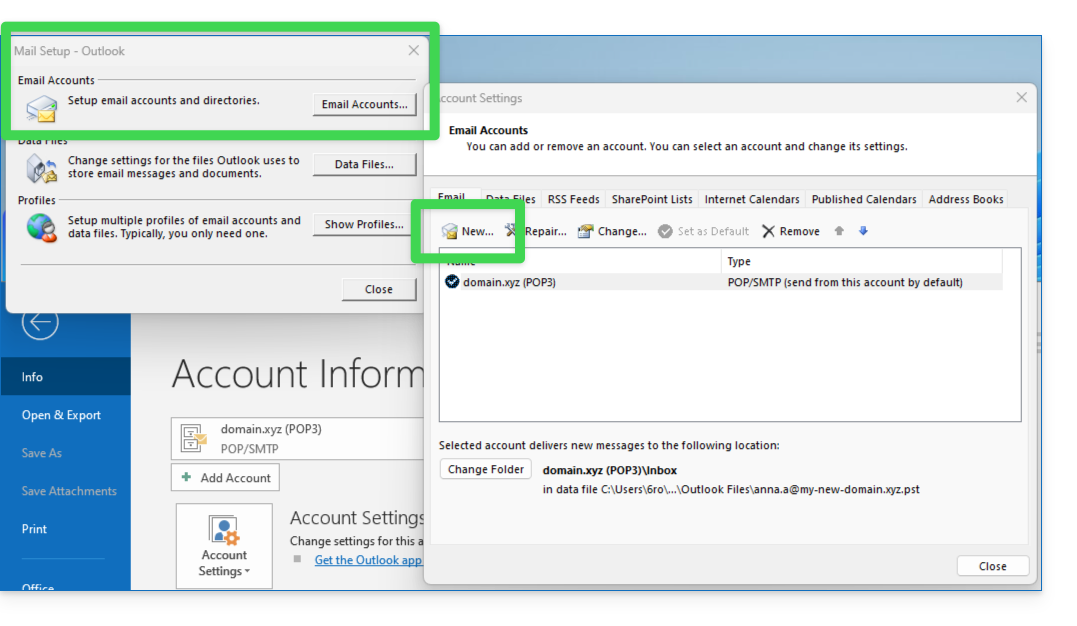
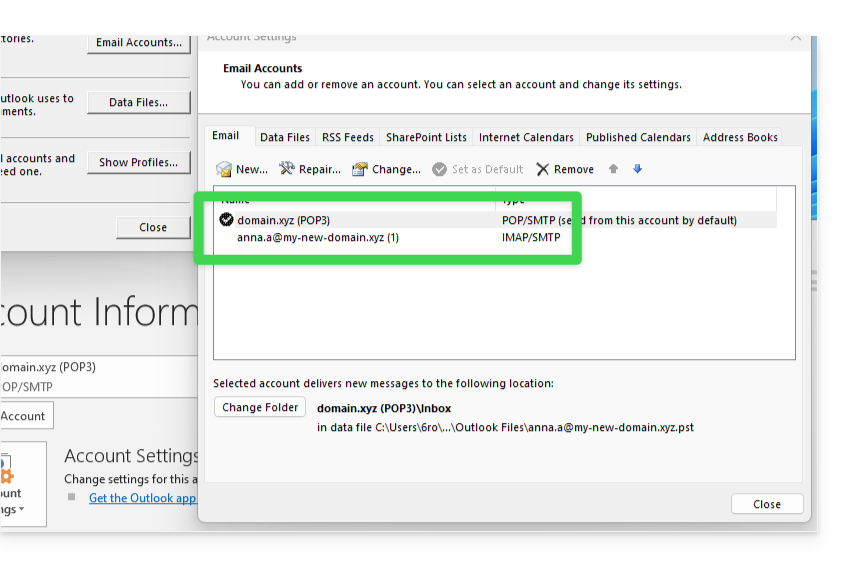
- Configure la nueva cuenta de correo con el protocolo IMAP (la misma cuenta que la configurada en POP, pero esta vez en IMAP):
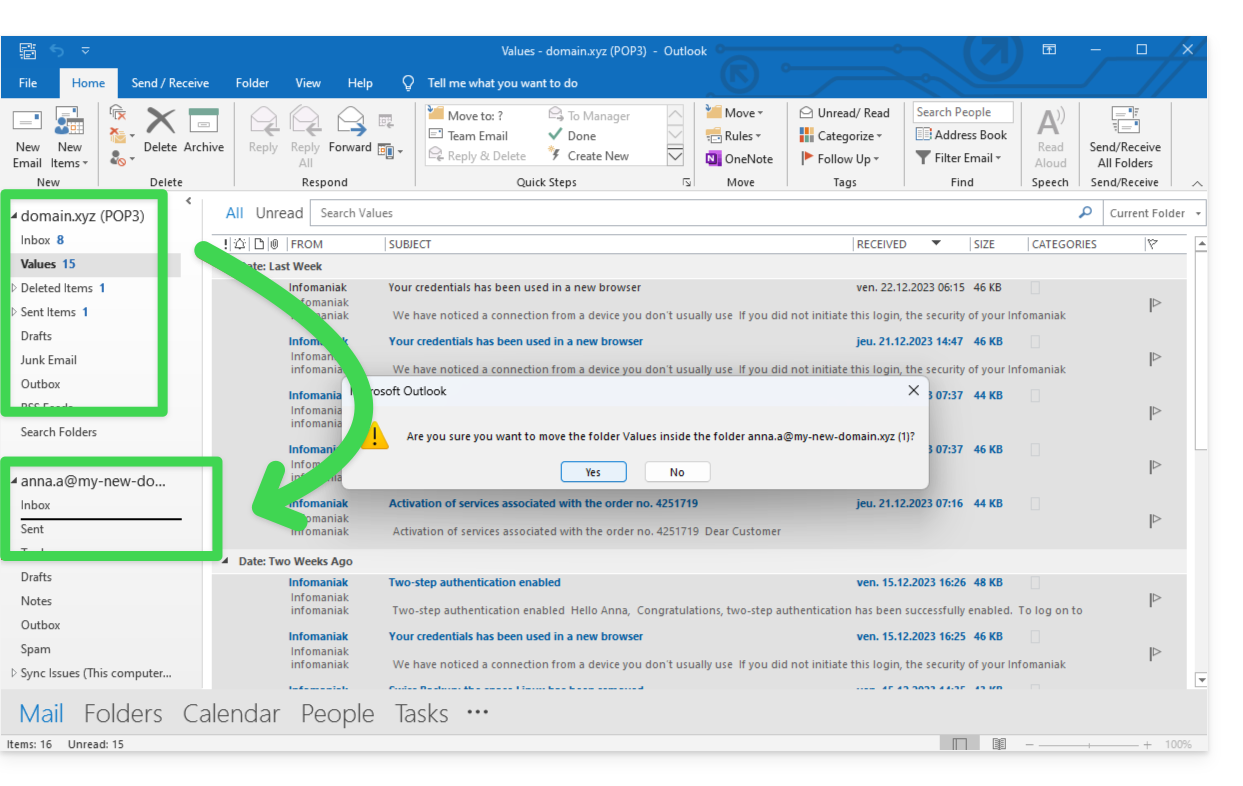
- Mueva una carpeta a la vez arrastrándola a la bandeja de entrada de la nueva cuenta configurada en IMAP:
- Espere a que se complete la transferencia de los elementos (esto puede tardar mucho tiempo según el volumen que se vaya a transferir al servidor); la actividad se indica en la parte inferior de la ventana:
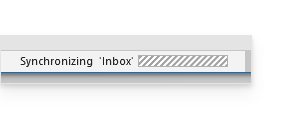
Si su cuenta POP guardaba una copia de los mensajes en el servidor (una opción que no recomendamos y que se encuentra en la configuración avanzada de Outlook), es posible que tenga mensajes duplicados.
Cómo cambiar de POP a IMAP en Apple Mail
Eliminar la cuenta de correo electrónico configurada con POP elimina los mensajes que contiene. Por lo tanto, ¡se recomienda desactivar la cuenta POP en lugar de eliminarla!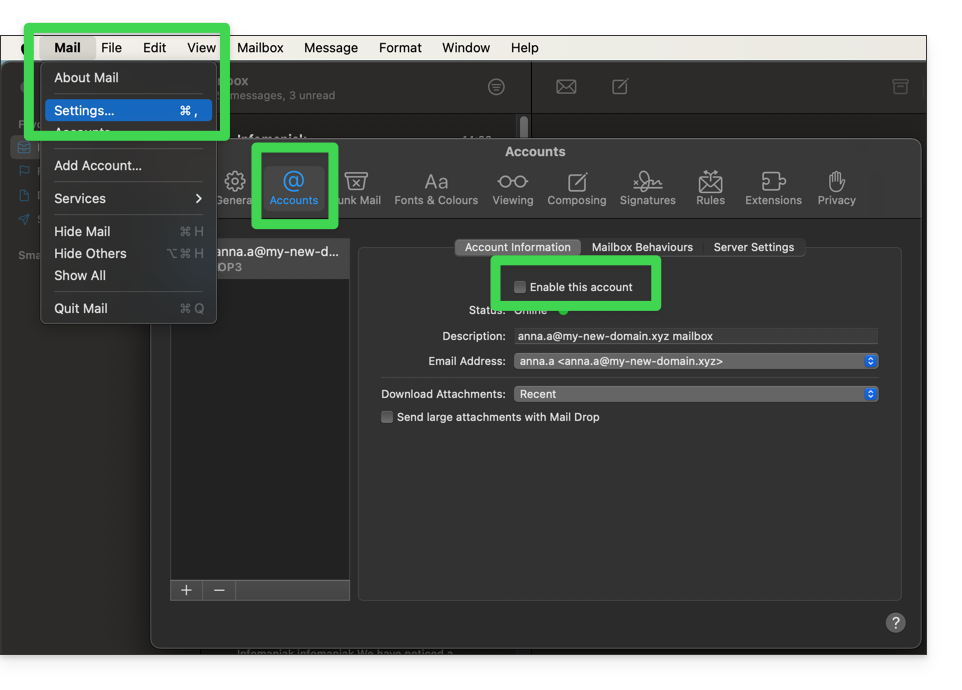
Una vez que la cuenta POP esté desactivada, consulte esta otra guía para configurar su dirección de correo electrónico en Apple Mail, utilizando IMAP.
Una vez que haya terminado, solo tendrá que arrastrar los mensajes que se encuentren en la estructura de su cuenta POP a la estructura de la nueva cuenta IMAP.
Enlace a esta FAQ: https://faq.infomaniak.com/1122
¿Le ha sido útil esta FAQ?
Esta guía detalla los mecanismos de la suplantación de identidad electrónica (spoofing) y las medidas de protección contra los mensajes no deseados que parecen provenir de su propio dominio.
¿Se ha utilizado mi cuenta sin mi conocimiento?
Recibir un correo electrónico del que usted parece ser el remitente es una técnica común de manipulación psicológica. Esto no significa que su buzón de correo haya sido comprometido. En la mayoría de los casos, se trata simplemente de una falsificación de la cabecera «From», comparable a una persona que escribe su dirección en el dorso de un sobre de papel antes de enviarlo.
Asegúrese de que su propia dirección no esté incluida en la lista blanca (Allowlist) de su filtro antispamSi se encuentra allí, el sistema de protección omite el análisis de seguridad, asumiendo que el mensaje es legítimo.
Diagnóstico: Suplantación de identidad vs. Hackeo
Es crucial distinguir la suplantación de identidad (falsificación de correo electrónico) de la intrusión. El protocolo mundial de envío de correos electrónicos (SMTP) se diseñó sin una verificación nativa de la identidad del remitente.
Aunque la infraestructura de Infomaniak aplica normas de seguridad rigurosas, es técnicamente imposible impedir que un servidor externo no seguro, ubicado en cualquier parte del mundo, envíe un mensaje haciéndose pasar por usted. Sin embargo, existen herramientas para hacer que estos mensajes sean indetectables o se bloqueen en los sistemas de sus destinatarios.
Refuerce la integridad de su dominio
Para proteger su reputación digital y limitar el impacto de estas usurpaciones, la implementación de protocolos de autenticación es la práctica estándar:
- SPF y DKIM: Estas firmas digitales certifican que sus mensajes provienen de nuestros servidores autorizados.
- DMARC: Este protocolo esencial le permite dar instrucciones a los servidores de todo el mundo (por ejemplo, "Si el correo electrónico no está firmado por Infomaniak, rechácelo o colóquelo en la carpeta de correo no deseado"). Es la herramienta más potente paraanalizar y limitar el uso fraudulento de su dominio.
- Gestión del "catch-all": Evite utilizar una dirección de tipo "catch-all", que recopila todos los mensajes enviados a direcciones inexistentes de su dominio, ya que atrae de forma natural flujos masivos de spam.
Notificaciones de error (Backscatter)
Si recibe avisos de no entrega (Informes de no entrega) de mensajes que nunca ha redactado, se enfrenta al fenómeno del Backscatter. Servidores de terceros mal configurados o botnets utilizan su identidad para difundir contenido masivamente. Cuando se encuentran con una dirección inexistente, el servidor remoto envía el error al remitente indicado: usted.
Enlace a esta FAQ: https://faq.infomaniak.com/1127
¿Le ha sido útil esta FAQ?
Esta guía explica cómo copiar mediante IMAP el contenido de una o varias direcciones de correo electrónico externas (todos los mensajes de correo electrónico, carpetas, subcarpetas, en resumen, toda la estructura de árbol de su buzón de correo existente en otros proveedores) a una o varias de sus direcciones existentes en Infomaniak, ¡mediante la herramienta de importación de Infomaniak!
Introducción
- La operación no afecta ni a los datos ya presentes en la dirección de destino, ni a los de la dirección de origen.
- Se importará la totalidad del buzón externo.
- Una vez que se haya iniciado el proceso de importación, ya no será posible interrumpirlo.
- Se gestionan los posibles duplicados: un contenido idéntico solo se copiará una vez.
- Consulte esta otra guía si busca alternativas a este proceso mediante IMAP.
Copiar los correos electrónicos de otro proveedor a Infomaniak
Requisitos previos
- Tener un Servicio de correo en su Panel de control de Infomaniak.
- Disponer de un cupo de direcciones disponibles o ajustarlo previamente si es necesario.
- Asegurarse de que el correo electrónico esté correctamente protegido.
- Crear una o varias direcciones en este Servicio de correo.
- La dirección de correo electrónico de destino debe estar asociada a el usuario (= a la cuenta de Infomaniak) que está utilizando (no es un requisito previo para la importación masiva explicada más abajo).
- La dirección de correo electrónico de origen, cuyo contenido se va a copiar, debe haber sido utilizada (o ser compatible) con el protocolo IMAP:
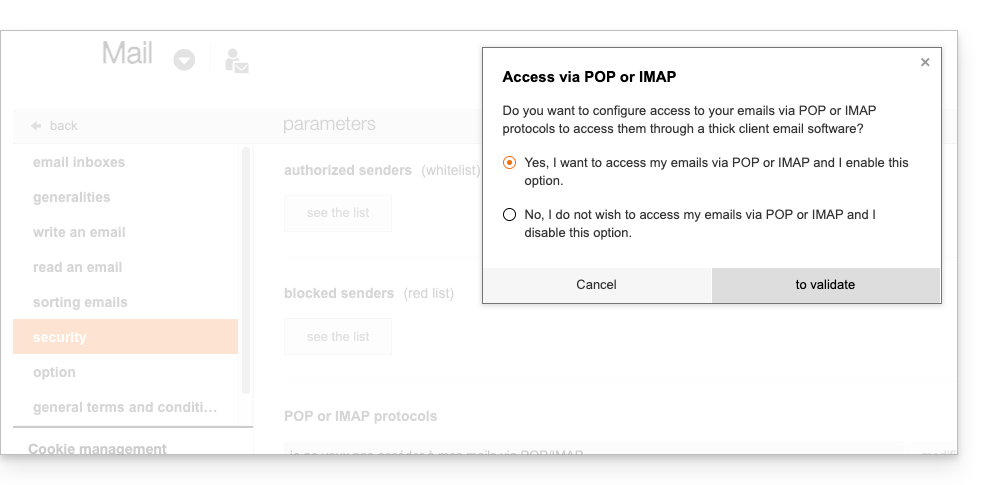
A continuación, para importar el contenido del correo electrónico:
- Haga clic aquí para acceder a la herramienta de importación (servicio en línea https://import-email.infomaniak.com).
- Si es necesario, inicie sesión en su cuenta de Infomaniak en la Organización correspondiente; de hecho, la importación se realizará en una de las direcciones de correo electrónico asociadas a la interfaz web Mail de Infomaniak (servicio en línea ksuite.infomaniak.com/mail) de la cuenta de Infomaniak que está utilizando.
- Haga clic en la importación por IMAP.
- Haga clic en la importación única.
- Rellene el campo de la izquierda con su dirección de correo electrónico de origen (cuyo contenido se va a copiar).
- Rellene el campo de la derecha con la contraseña de la misma dirección de correo electrónico de origen (véase los requisitos previos).
- Modifique, si es necesario, la sección Configuración avanzada para especificar una dirección de servidor IMAP:
- Introduzca el nombre del servidor IMAP (nombre de host proporcionado por su proveedor de correo electrónico), por ejemplo,
imap.dominio.ch(o .net, .com, etc., según su dirección de correo electrónico en el punto 5 anterior). - Introduzca el número de puerto (por defecto, 993) y active SSL.
- Introduzca el nombre del servidor IMAP (nombre de host proporcionado por su proveedor de correo electrónico), por ejemplo,
- Haga clic en Confirmar:
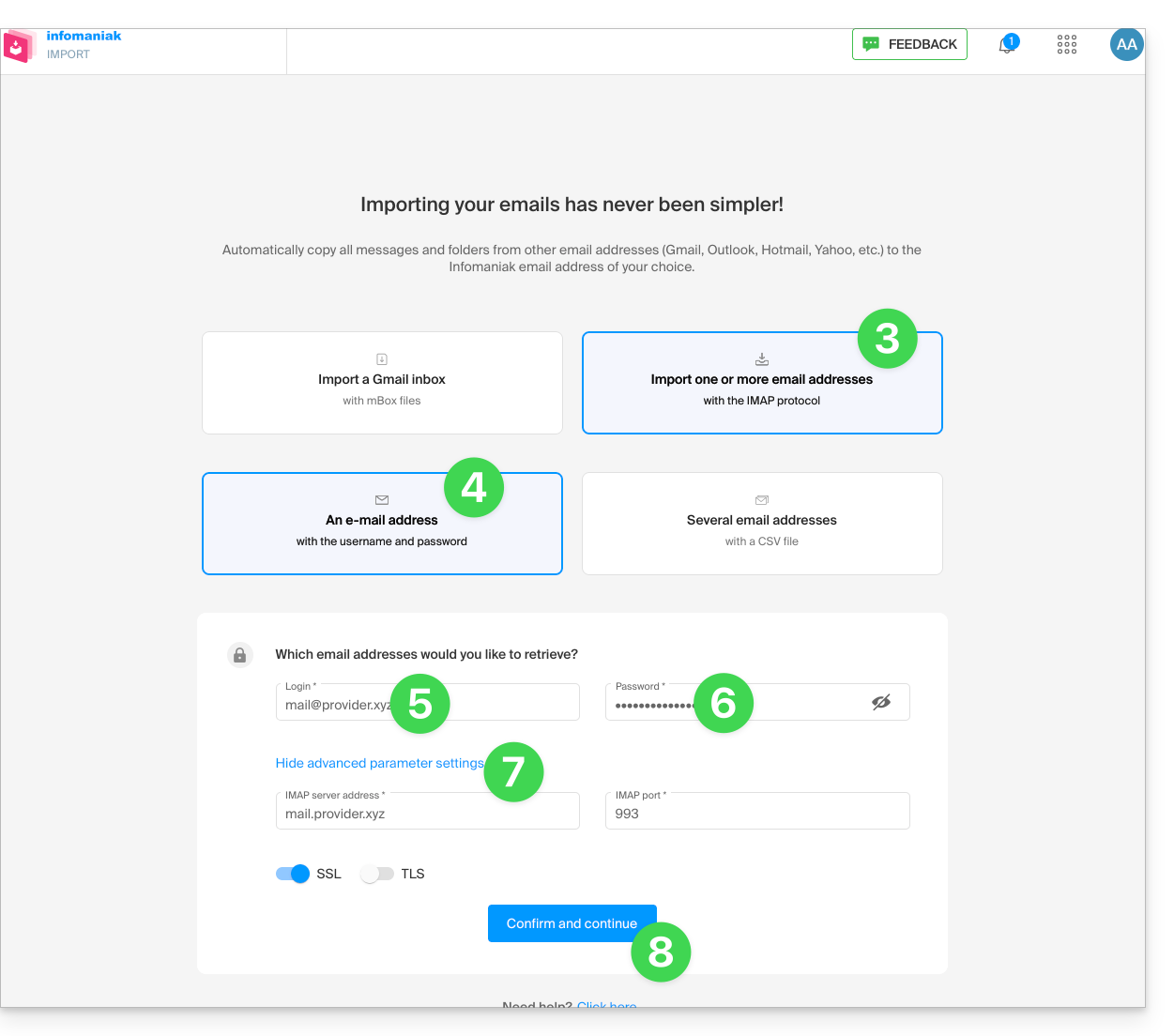
- Si es necesario, introduzca una segunda dirección de correo electrónico que se importará al mismo tiempo.
- Elija la dirección de correo electrónico en la que se importarán los correos electrónicos; el menú desplegable muestra las direcciones de correo electrónico que están actualmente vinculadas a su interfaz web Mail de Infomaniak (servicio en línea ksuite.infomaniak.com/mail) de la cuenta de Infomaniak con la que ha iniciado sesión.
- Después de seleccionar la dirección de destino deseada en la lista, haga clic en el botón azul Importar correos electrónicos:
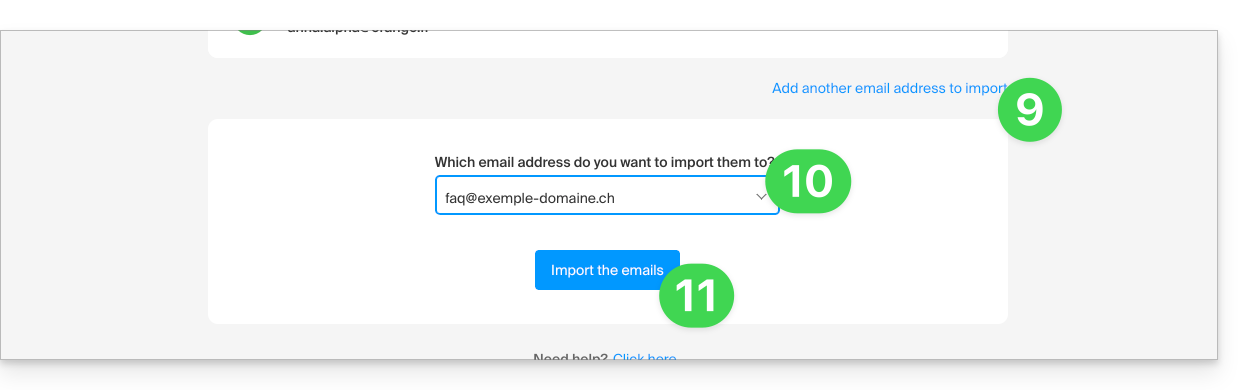
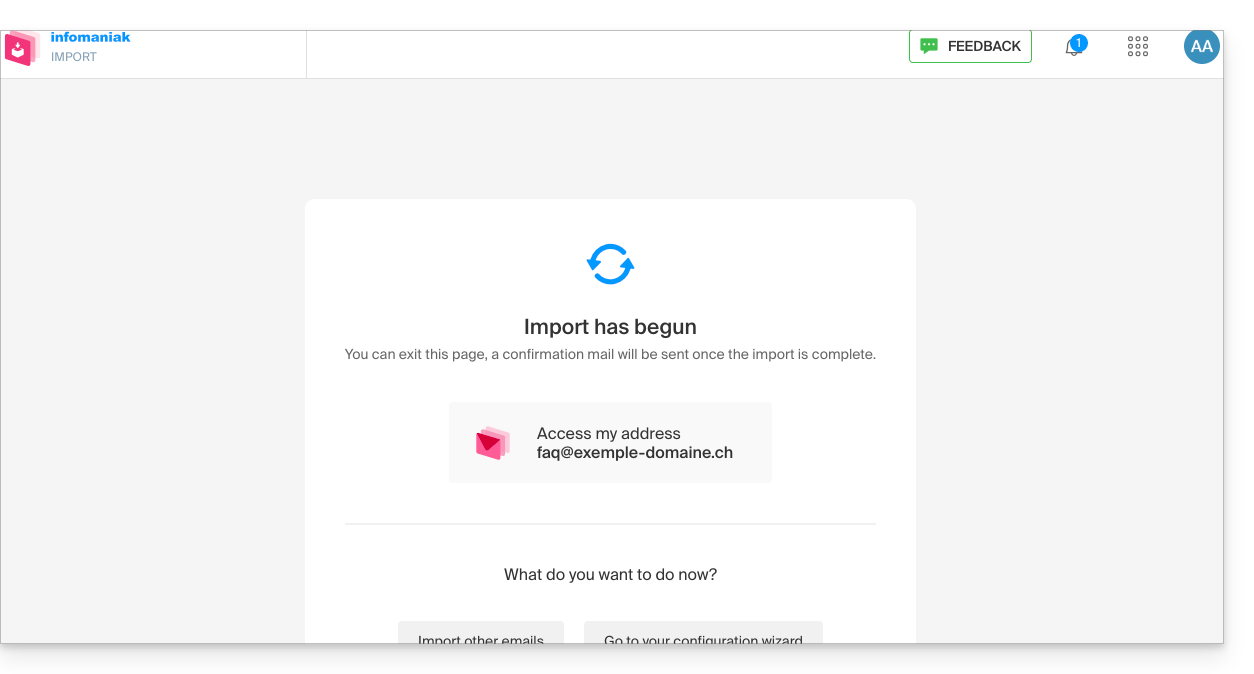
- Comienza la copia; puede esperar y ver el resultado en la página una vez que se complete la importación, o cerrar la ventana (la importación continúa en segundo plano y hay un seguimiento disponible; véase más abajo):
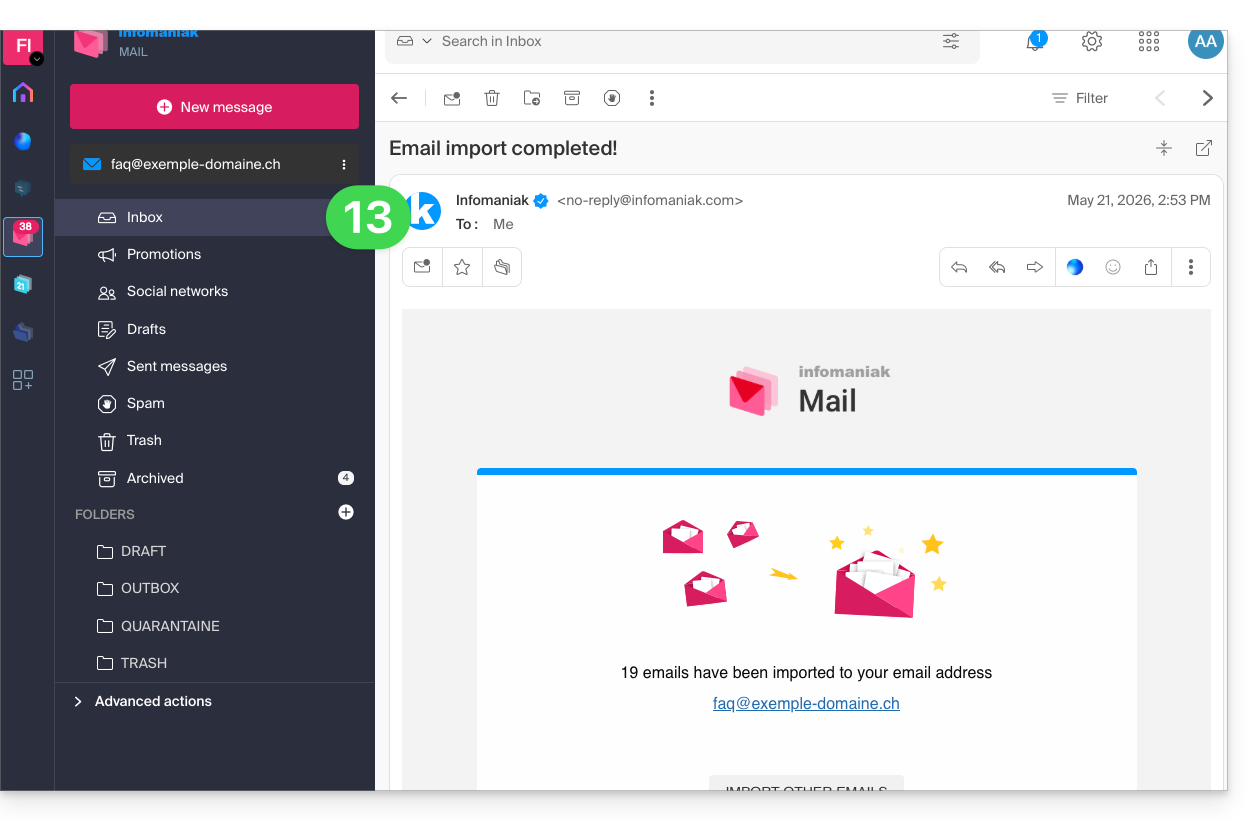
- Una vez finalizada la importación, se enviará automáticamente un correo electrónico de confirmación a todas las direcciones de correo electrónico afectadas por la operación, indicando el número de mensajes copiados:
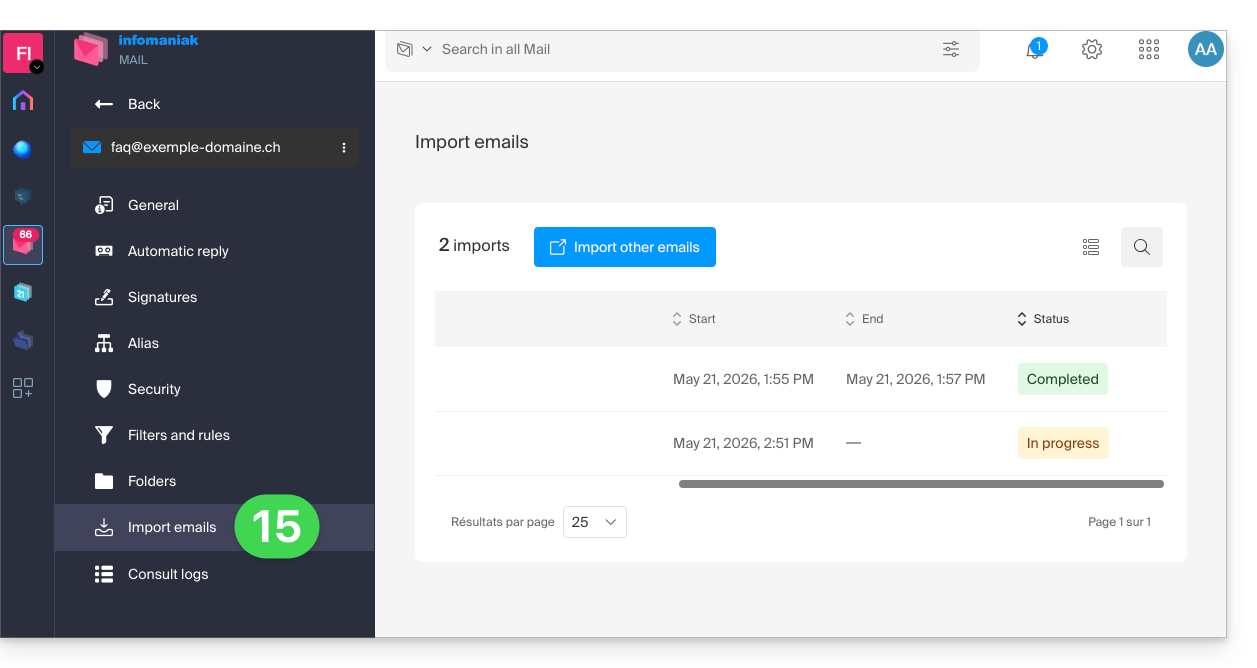
- Puede consultar el seguimiento en la configuración de la dirección de correo electrónico de destino, únicamente en la aplicación web Mail (servicio en línea ksuite.infomaniak.com/mail):
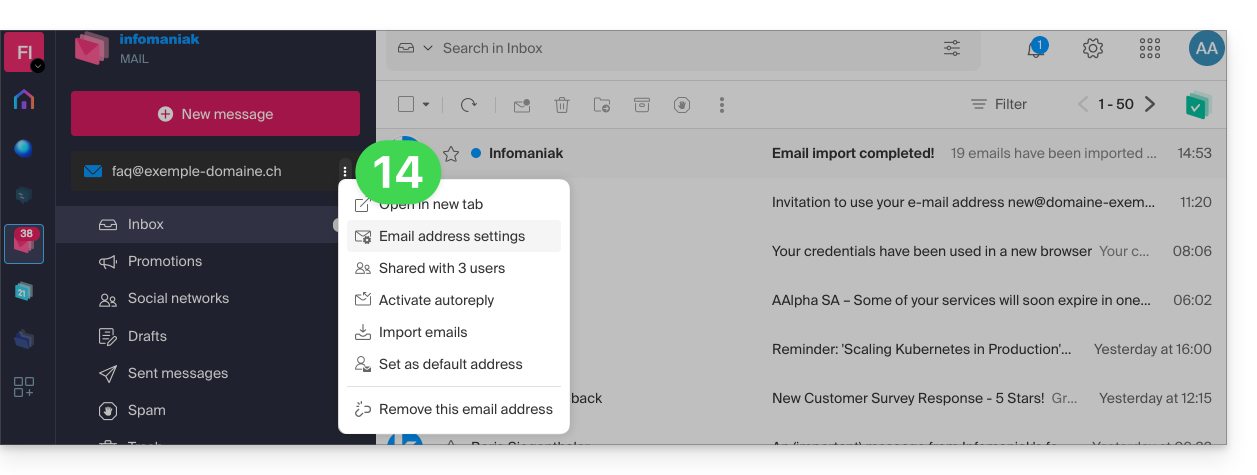
- El seguimiento permite ver el historial de las importaciones en la dirección correspondiente:
Importar el contenido de varias direcciones de correo electrónico de forma masiva
Este método a través de un archivo CSV no funcionará para las direcciones de Google o Microsoft debido a su sistema de autenticación; consulte también los requisitos previos mencionados anteriormente en esta guía.
Para importar el contenido de varias direcciones de correo electrónico externas (máximo 25 por 25) a una o varias direcciones de correo electrónico de Infomaniak:
- Haga clic aquí para acceder a la herramienta de importación (servicio en línea https://import-email.infomaniak.com).
- Si es necesario, inicie sesión en su cuenta de Infomaniak en la Organización correspondiente; de hecho, la importación se realizará a una de las direcciones de correo electrónico asociadas a la interfaz web Mail de Infomaniak (servicio en línea ksuite.infomaniak.com/mail) de la cuenta de Infomaniak que está utilizando.
- Haga clic en la importación a través de IMAP.
- Haga clic en el modo avanzado: Importar varias direcciones de correo electrónico desde un archivo CSV (formato
.csv). - Descargue la plantilla
CSVque se ofrece como ejemplo: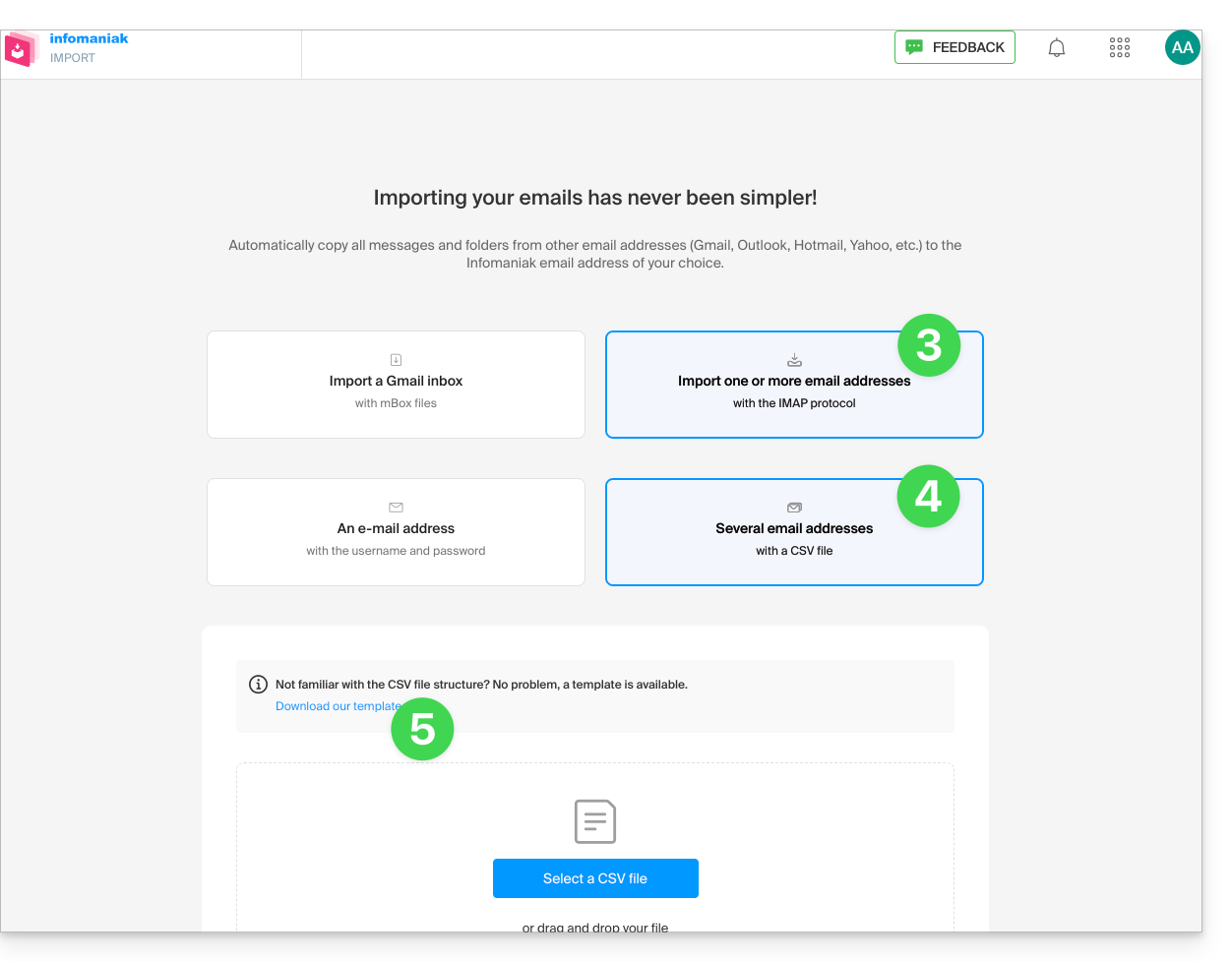
- La plantilla tiene este formato:
source-email@domain.com;sourcePassword;imap.source-host.com;sourcePort(993);sourceSsl(1or0);dest-email@domain.com
- La plantilla tiene este formato:
- Edite el archivo
csvpara crear uno con la información correcta necesaria para la copia (consulte los requisitos previos):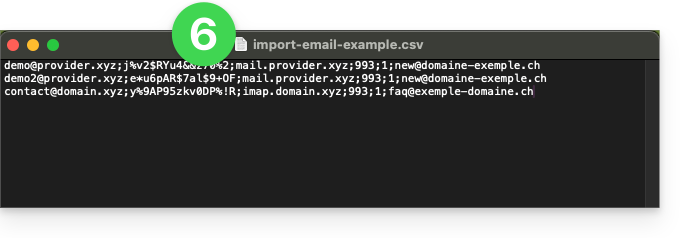
- Cargue el archivo mediante el botón Seleccionar un archivo CSV.
- Una vez que el archivo se haya cargado en la página de la herramienta, corrija o ignore los posibles errores; haga clic en Importar.
- La copia comienza; puede esperar y ver el resultado en la página una vez que se complete la importación, o cerrar la ventana (la importación continúa en segundo plano y hay un seguimiento disponible; consulte la información a continuación).
- Se enviará automáticamente un correo electrónico de confirmación a todas las direcciones de correo electrónico afectadas por la operación una vez que se complete la importación, indicando el número de mensajes copiados.
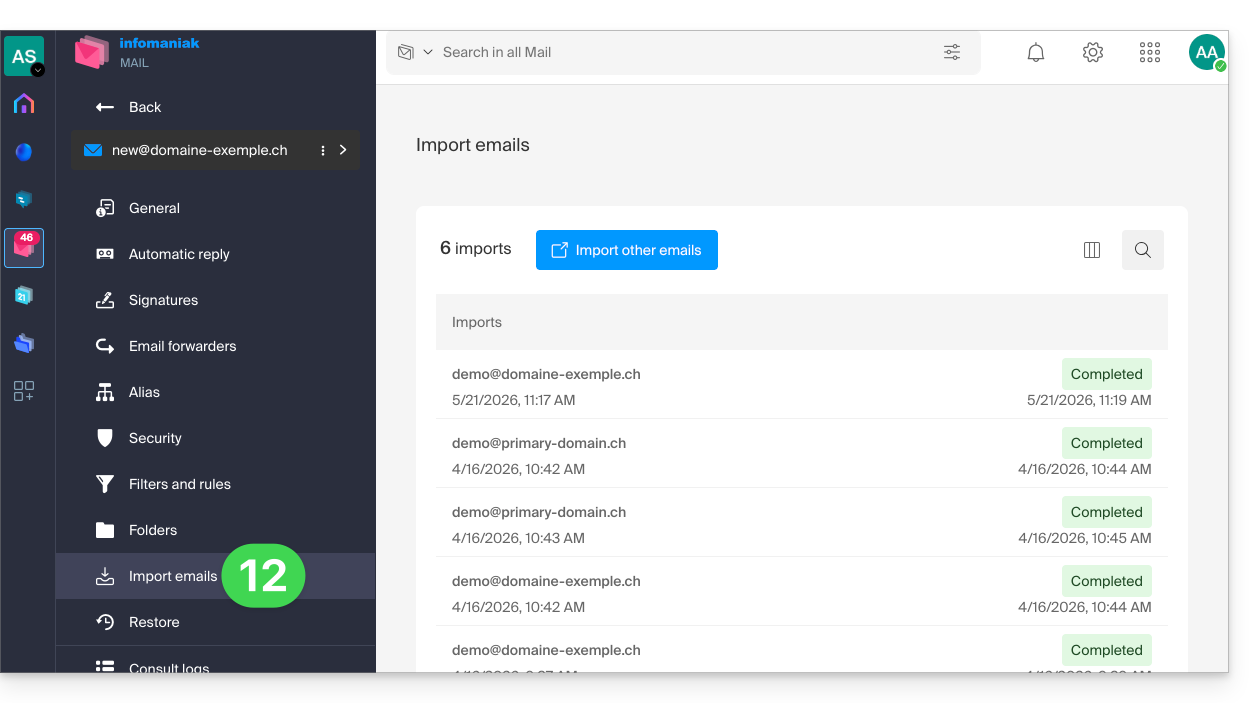
- Hay un seguimiento disponible en la configuración de las direcciones de correo electrónico de destino, en la aplicación web Mail (servicio en línea ksuite.infomaniak.com/mail).
- El seguimiento permite ver el historial de las importaciones:
Enlace a esta FAQ: https://faq.infomaniak.com/1144
¿Le ha sido útil esta FAQ?
Esta guía está dirigida a los usuarios que han elegido Infomaniak, un proveedor de alojamiento comprometido con el planeta: a continuación, encontrará los detalles del método de cálculo utilizado para mostrar la huella de CO2 en las facturas, así como algunas sugerencias para reducir su propia huella digital.
Introducción
- Para los servicios de alojamiento web y correo electrónico, Infomaniak muestra la cantidad de CO2 emitida anualmente, dato que se basa en un método riguroso de Análisis del Ciclo de Vida (ACV) que suma dos factores clave:
- El impacto material (ciclo de vida completo)
- Gracias a los factores de emisión de la base de datos ResilioDB, el cálculo integra las emisiones generadas durante la fabricación (BLD), el transporte (DIS) y el final de vida/reciclaje (EOL) de cada equipo (servidores, RAM, discos, etc.).
- El impacto energético (consumo real)
- El consumo eléctrico real de los servidores se mide mediante sondas IPMI.
- Esta energía se convierte posteriormente en equivalente de CO2 según la combinación energética específica de Infomaniak, que es muy baja en carbono (11,77 g de CO2eq/kWh).
- El impacto material (ciclo de vida completo)
- El impacto total se distribuye posteriormente según la unidad de uso de los clientes (por sitio web alojado o por cuenta de correo electrónico).
¿Qué puede hacer usted?
Si el proveedor de alojamiento optimiza su infraestructura, el usuario final también desempeña un papel clave. A continuación, se explica cómo reducir la huella de sus servicios.
Para los sitios web
El objetivo es minimizar el consumo de energía de los servidores y los dispositivos de los visitantes:
- Optimización técnica: Comprimir las imágenes, reducir al mínimo los scripts y utilizar formatos modernos (WebP).
- Diseño minimalista: Limitar los vídeos con reproducción automática, los anuncios y los scripts pesados que consumen ancho de banda.
- Buenas prácticas: En particular, para WordPress, se recomienda consultar las guías de GreenIT.
Para el correo electrónico
La comunicación por correo electrónico también puede optimizarse:
- Simplicidad: Priorizar los correos electrónicos en texto plano en lugar de HTML y limitar las firmas gráficas pesadas.
- Archivos adjuntos: Es preferible enviar enlaces de descarga (a través de kDrive o SwissTransfer) en lugar de archivos adjuntos de gran tamaño, o utilizar el formato PDF comprimido.
- Limpieza: Cancelar la suscripción a los boletines innecesarios y utilizar herramientas de seguimiento para evitar el envío de correos electrónicos que no se abren.
Se recomienda supervisar periódicamente las estadísticas para mejorar el rendimiento ecológico. Mientras tanto, y a la espera de las futuras herramientas integradas de Infomaniak, es posible auditar el impacto de las páginas web a través de GreenFrame.io.
Enlace a esta FAQ: https://faq.infomaniak.com/1160
¿Le ha sido útil esta FAQ?
Esta guía explica cómo exportar el contenido de una dirección de correo electrónico alojada por Infomaniak.
Prólogo
- Infomaniak no ofrece la posibilidad de exportar (por ejemplo, archivos
PST). - Infomaniak conserva sus correos electrónicos durante toda la duración de su contrato y, según su plan, con copias de seguridad integradas sin límite de tamaño en el marco de un uso normal de un servicio compartido, de conformidad con el art. 1 de las condiciones particulares del Servicio de correo.
- La exportación manual que se ofrece a continuación funciona en Windows: de esta forma, podrá guardar sus correos electrónicos en un único archivo que podrá restaurar fácilmente.
Exportación manual
Para exportar todos los mensajes contenidos en su dirección de correo electrónico alojada por Infomaniak:
- Instale la aplicación gratuita Thunderbird.
- Configure la dirección de correo electrónico correspondiente en IMAP (para incluir las subcarpetas).
- Asegúrese de que todo el contenido deseado esté presente (sincronice la bandeja desde siempre, no solo los últimos 30 días, por ejemplo).
A continuación…
- …o bien instala la aplicación gratuita BackupThunderbird, que permite crear un archivo (cifrado, si es necesario) y restaurarlo posteriormente…
- …o simplemente puedes mostrar los archivos ocultos de Windows y, a continuación, buscar y guardar esta carpeta perfil
C:\Users{USER}\AppData\Roaming\Thunderbird\Profiles{PROFIL_USER}\
, ya que contiene todos tus mensajes.
Descargar los correos electrónicos localmente
Otra solución (no recomendada) podría ser configurar un software o cliente de correo electrónico eligiendo la recepción mediante el protocolo POP3, lo que tendrá como efecto descargar los mensajes localmente y solo afectará a la bandeja de entrada.
Enlace a esta FAQ: https://faq.infomaniak.com/1167
¿Le ha sido útil esta FAQ?