Base de conocimientos
1 000 FAQ, 500 tutoriales y vídeos explicativos. ¡Aquí sólo hay soluciones!
Copiar el contenido de los correos electrónicos de Yahoo en Infomaniak
Esta guía explica cómo migrar a Infomaniak las direcciones de correo electrónico que actualmente están alojadas en Yahoo, utilizando una herramienta de importación por IMAP.
Introducción
- La operación no afecta ni a los datos que ya se encuentran en la dirección de destino, ni a los de la dirección de origen.
- Se importará la totalidad del buzón externo.
- Una vez iniciado el proceso de importación, ya no es posible interrumpirlo.
- Se gestionan los posibles duplicados: un contenido idéntico solo se copiará una vez.
- Consulte esta otra guía si busca alternativas a este proceso mediante IMAP.
Importar todo el historial de sus correos electrónicos
1. Requisitos previos de Yahoo
- Para permitir que el asistente de Infomaniak acceda a su cuenta de Yahoo, haga clic en https://login.yahoo.com/account/security#other-apps y configure una contraseña de aplicación generada automáticamente por Yahoo.
- Deberá copiarlo y luego pegarlo en lugar de su contraseña en el asistente de Infomaniak para copiar sus correos electrónicos; para generarlo:
- Inicie sesión en la cuenta de Yahoo.
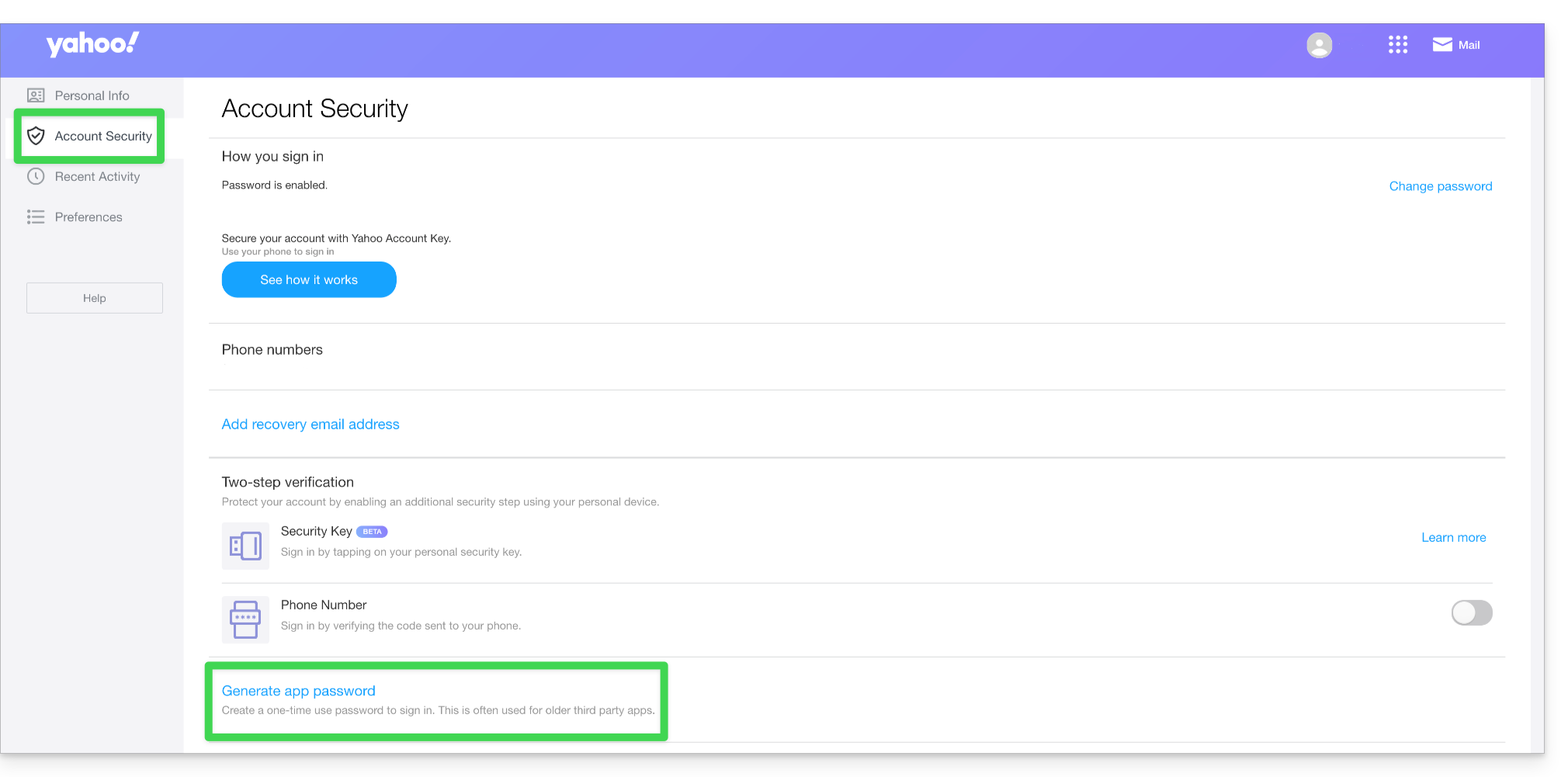
- Vaya a la pestaña Seguridad de la cuenta.
- Haga clic en Generar una contraseña de aplicación:
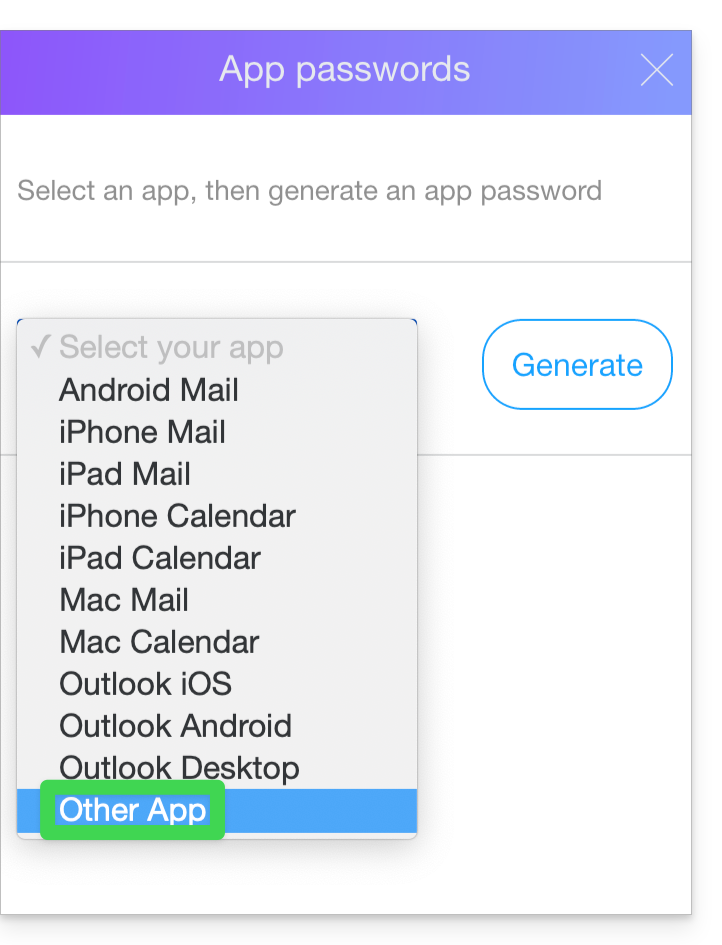
- Elija Otra aplicación:
- Indique un nombre de aplicación, por ejemplo, Infomaniak, y haga clic en Generar:
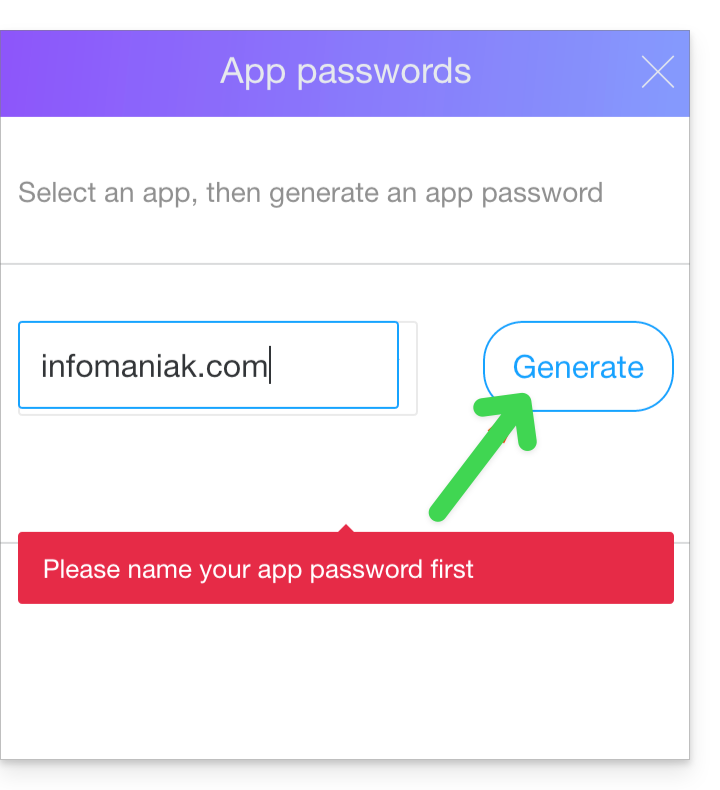
- Copie la contraseña de la aplicación.
2. Requisitos previos de Infomaniak
- Tener un servicio de correo en su Panel de control de Infomaniak.
- Disponer de un cuota de direcciones disponibles o modificarla previamente, si es necesario.
- Asegurarse de que el correo electrónico esté correctamente protegido
- Crear una o varias direcciones en este Servicio de correo.
- Si tiene muchas (10 o más) direcciones de correo electrónico que crear, consulte esta otra guía sobre la creación masiva.
- La dirección de correo electrónico de destino debe estar asociada al usuario (= a la cuenta de Infomaniak) que está utilizando.
3. Importar el contenido del correo electrónico de Yahoo a Infomaniak
- Haga clic aquí para acceder a la herramienta de importación (servicio en línea https://import-email.infomaniak.com).
- Si es necesario, inicie sesión en su cuenta de Infomaniak en la Organización correspondiente; la importación se realizará en una de las direcciones de correo electrónico asociadas a la interfaz web Mail de Infomaniak (servicio en línea ksuite.infomaniak.com/mail) de la cuenta de Infomaniak que está utilizando.
- Haga clic en la opción de importación mediante IMAP.
- Haga clic en la opción de importación única.
- Rellene el campo de la izquierda con su dirección de correo electrónico de origen (cuyo contenido se copiará).
- Rellene el campo de la derecha con la contraseña de la misma dirección de correo electrónico de origen (véase los requisitos).
- Haga clic en Confirmar.
- Si es necesario, introduzca una segunda dirección de correo electrónico que se importará al mismo tiempo.
- Elija la dirección de correo electrónico desde la que desea importar los mensajes; el menú desplegable muestra las direcciones de correo electrónico actualmente asociadas a su interfaz web Mail de Infomaniak (servicio en línea ksuite.infomaniak.com/mail) de la cuenta de Infomaniak con la que ha iniciado sesión.
- Después de seleccionar la dirección de destino deseada en la lista, haga clic en el botón azul Importar mensajes.
- La copia se inicia, puede esperar y ver el resultado en la página una vez que la importación haya finalizado, o cerrar la ventana (la importación continúa en segundo plano y hay un seguimiento disponible; véase más abajo).
- Una vez finalizada la importación, se enviará automáticamente un correo electrónico de confirmación a todas las direcciones de correo electrónico afectadas por la operación, indicando el número de mensajes copiados.
- Un seguimiento está disponible en la configuración de la dirección de correo electrónico de destino, solo en la aplicación web Mail (servicio en línea ksuite.infomaniak.com/mail).
- El seguimiento permite ver el historial de las importaciones en la dirección correspondiente.
4. Ajustar la configuración de las aplicaciones
Si es necesario, una vez que haya realizado los pasos necesarios para que el nombre de dominio asociado a su correo electrónico funcione con Infomaniak, modifique la configuración de los programas o clientes de correo electrónico que utilice para que estos se conecten correctamente a los servidores de Infomaniak: siga el asistente de configuración.
Enlace a esta FAQ: https://faq.infomaniak.com/611
¿Le ha sido útil esta FAQ?