Base de conocimientos
1 000 FAQ, 500 tutoriales y vídeos explicativos. ¡Aquí sólo hay soluciones!
Esta guía explica cómo importar contactos en las libretas de direcciones de la aplicación web Contacts de Infomaniak (servicio en línea ksuite.infomaniak.com/contacts).
Introducción
- Un asistente facilita la importación de contactos desde diferentes fuentes, como Outlook, las libretas de direcciones de macOS, Thunderbird, Gmail, etc.
- La importación se puede realizar mediante un archivo en formato
VCARDoCSV. - El archivo no debe superar los 50 MB ni contener más de 10 000 líneas.
Importar contactos
Para ello:
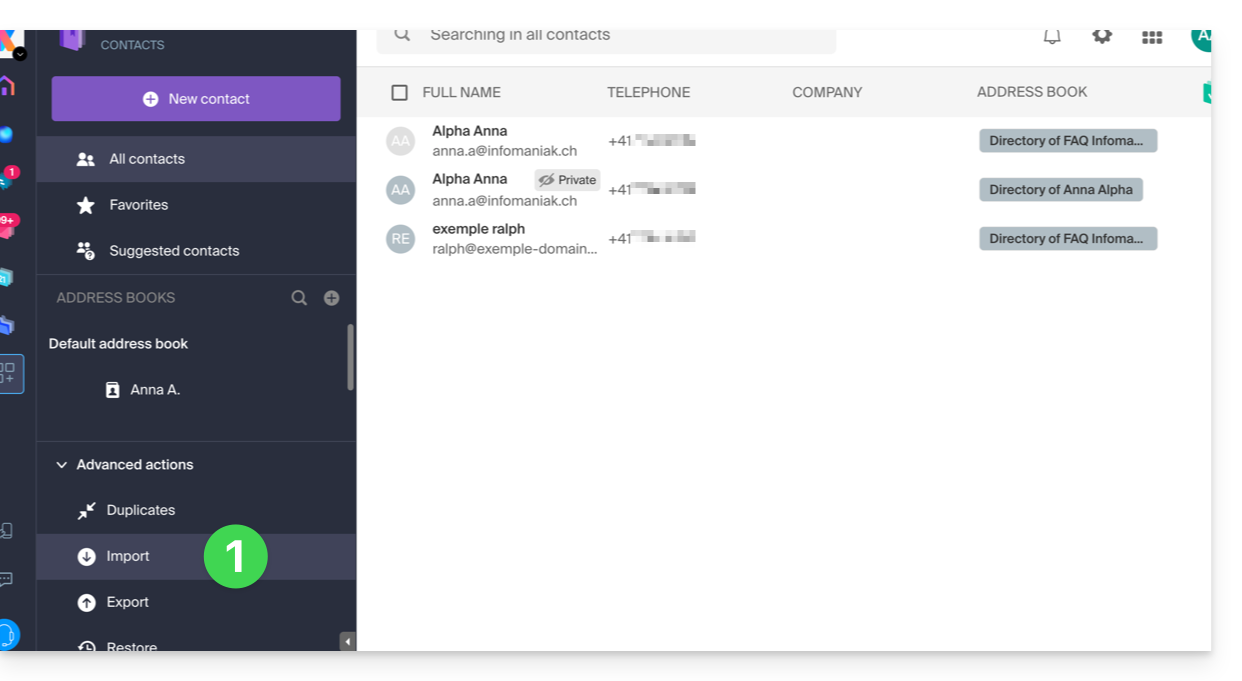
- Haga clic aquí para acceder a la sección Importación de la aplicación web Contactos de Infomaniak (servicio en línea ksuite.infomaniak.com/contacts):
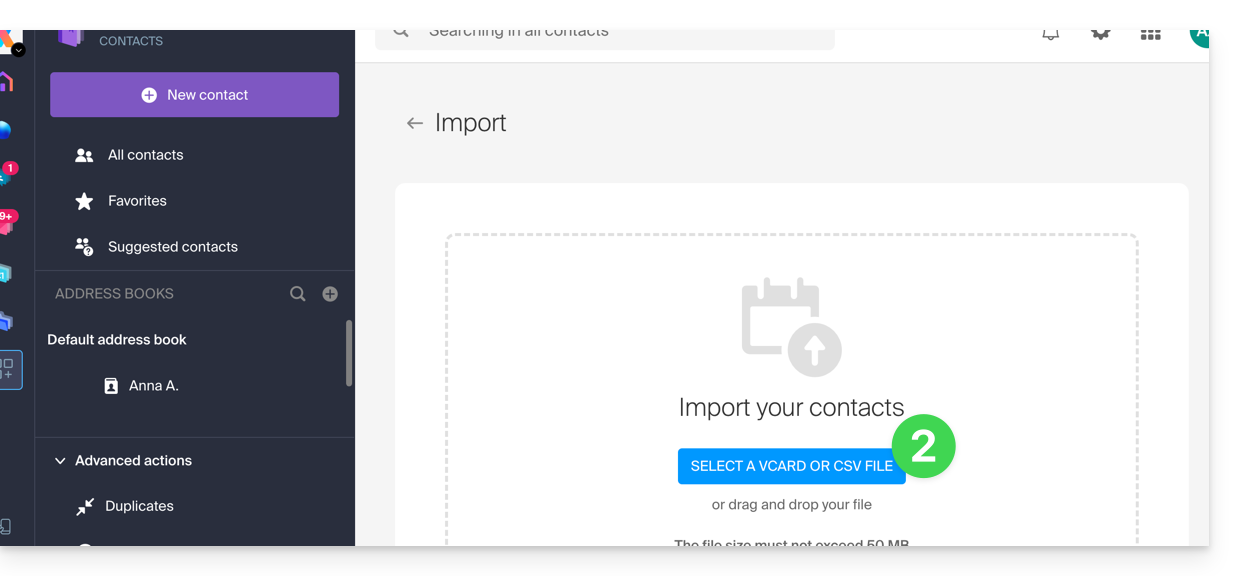
- Haga clic en el botón azul Seleccionar un archivo VCARD o CSV:
Importar desde un archivo vCard (.vcf)
El contenido de una exportación de contactos en formato vCard tiene el siguiente aspecto:
BEGIN:VCARD
VERSION:3.0
FN:John Smith
N:Smith;John;;;
EMAIL;TYPE=INTERNET:john.smith@example.com
TEL;TYPE=CELL:+41791234567
ORG:Example Ltd
END:VCARD
BEGIN:VCARD
VERSION:3.0
FN:Jane Miller
N:Miller;Jane;;;
EMAIL;TYPE=INTERNET:jane.miller@example.com
ORG:Freelance
END:VCARD
...
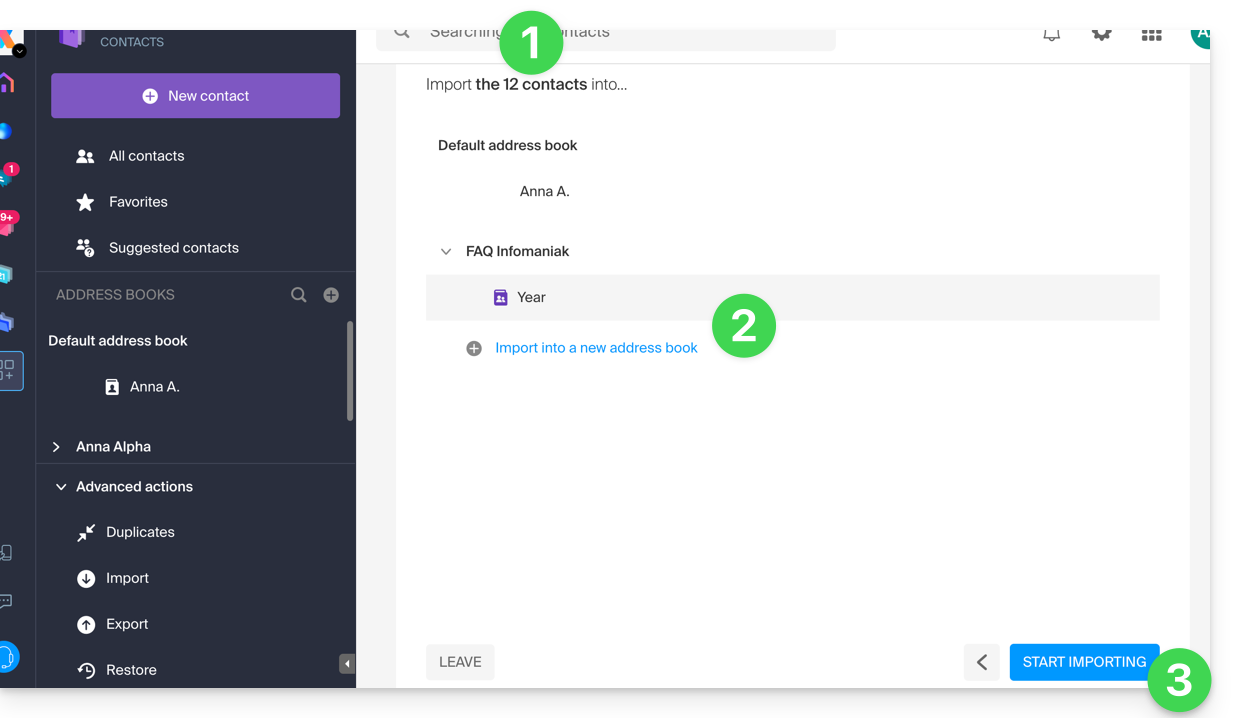
Cuando seleccione su archivo .vcf en la herramienta de importación, siga estos pasos:
- El asistente indica el número de contactos detectados en su archivo.
- Elija una libreta de direcciones (o cree una nueva) para guardar sus contactos.
- Haga clic en el botón para iniciar la importación:
Importar desde un archivo CSV (.csv)
El contenido de una exportación de contactos en formato CSV se parece a esto:
Name,First name,Email,Phone,Organization,Notes
Smith,John,john.smith@example.com,+41791234567,Example Ltd,VIP customer
Miller,Jane,jane.miller@example.com,,Freelance,
Brown,Mark,,+41792345678,,Former colleague
Taylor,Sarah,sarah.taylor@example.com,+41793456789,City Hall,
Wilson,Lucas,lucas.wilson@example.com,,,Quote request in March
Moore,Elise,,+41794567890,BioShop,
Walker,Thomas,thomas.walker@example.com,+41795678901,InnoTech,Python expert
Young,Julie,julie.young@example.com,,,
...
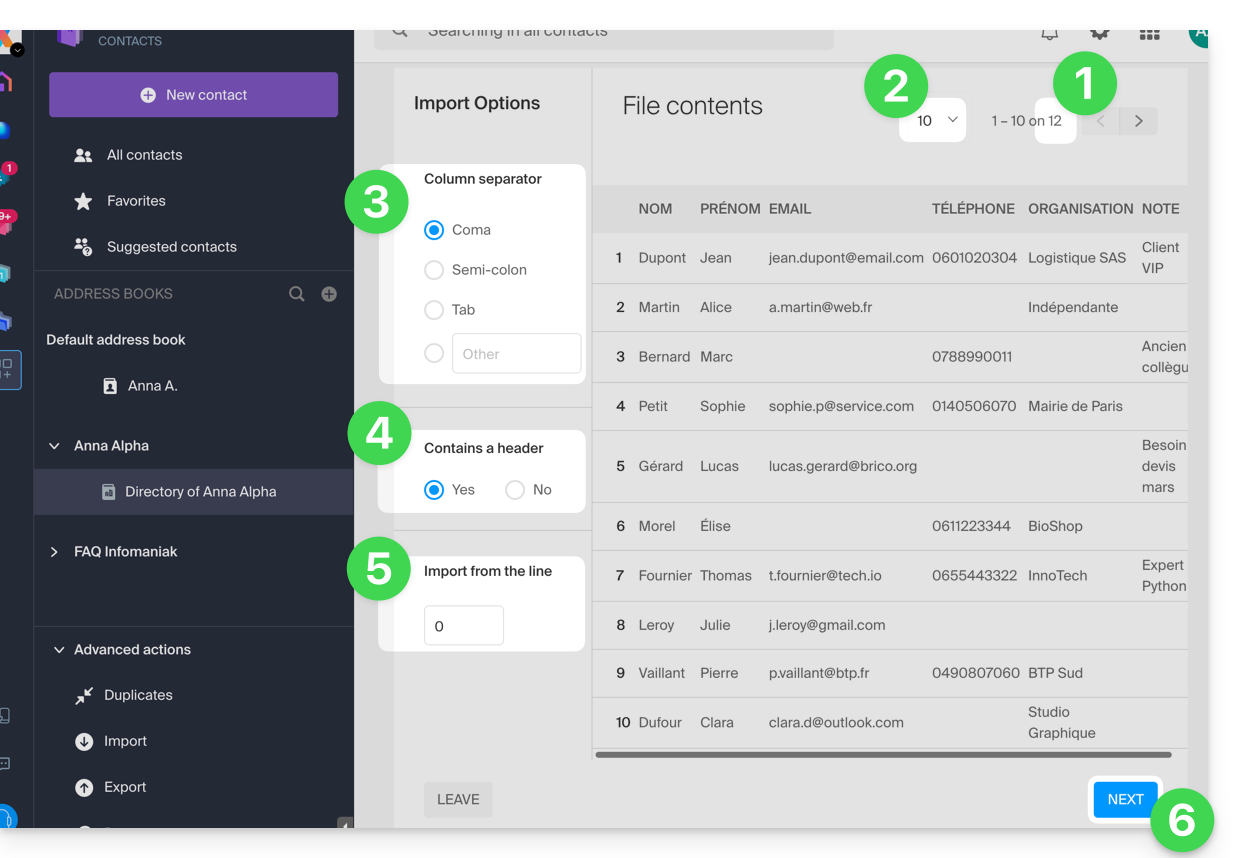
Cuando seleccione su archivo .csv en la herramienta de importación, estos son los pasos siguientes:
- El asistente indica el número de contactos detectados en su archivo.
- Puede aumentar el número de contactos que se muestran por página, para poder visualizar mejor todos los contactos si es necesario.
- Elija el separador que se utilizó para delimitar la información en su archivo de texto.
- Especifique si el archivo contienePrimera línea sin datos (solo encabezados de columna).
- Especifique si desea importar contactos a partir de una línea específica.
- Haga clic en el botón para continuar:
- Asigne la información detectada en el archivo a cada contacto utilizando los campos disponibles en su libreta de direcciones:
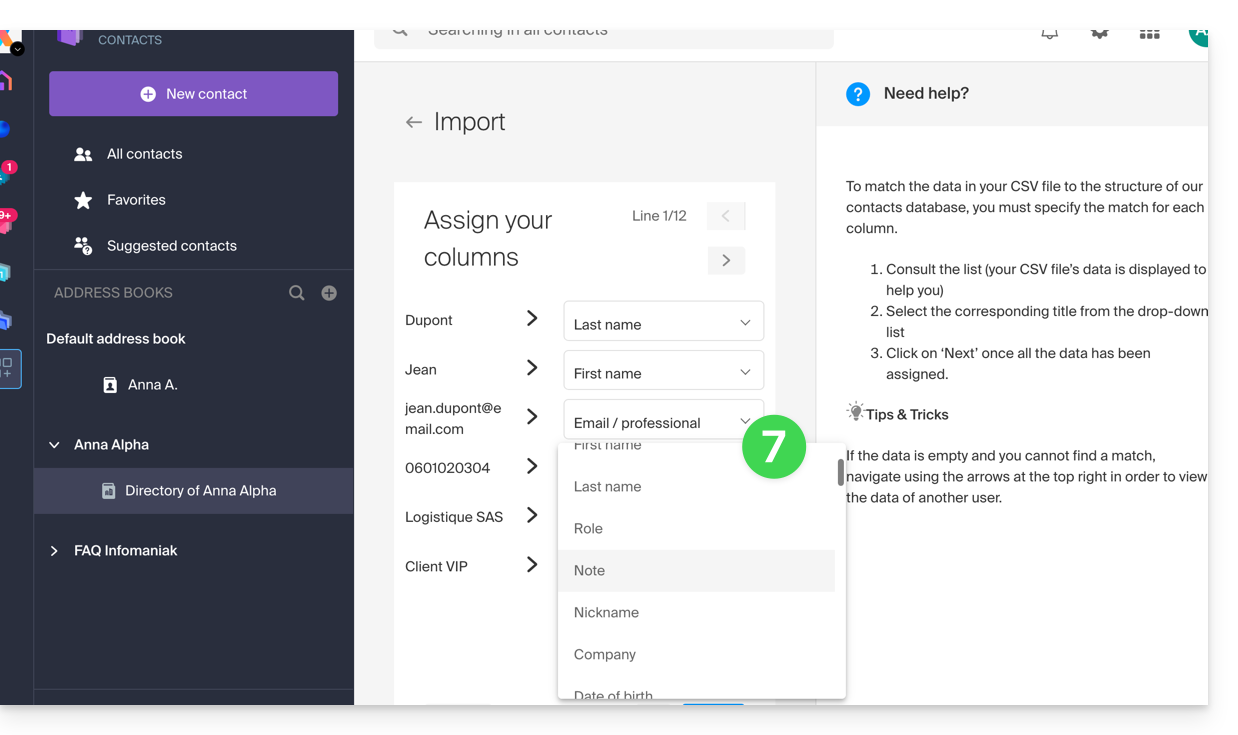
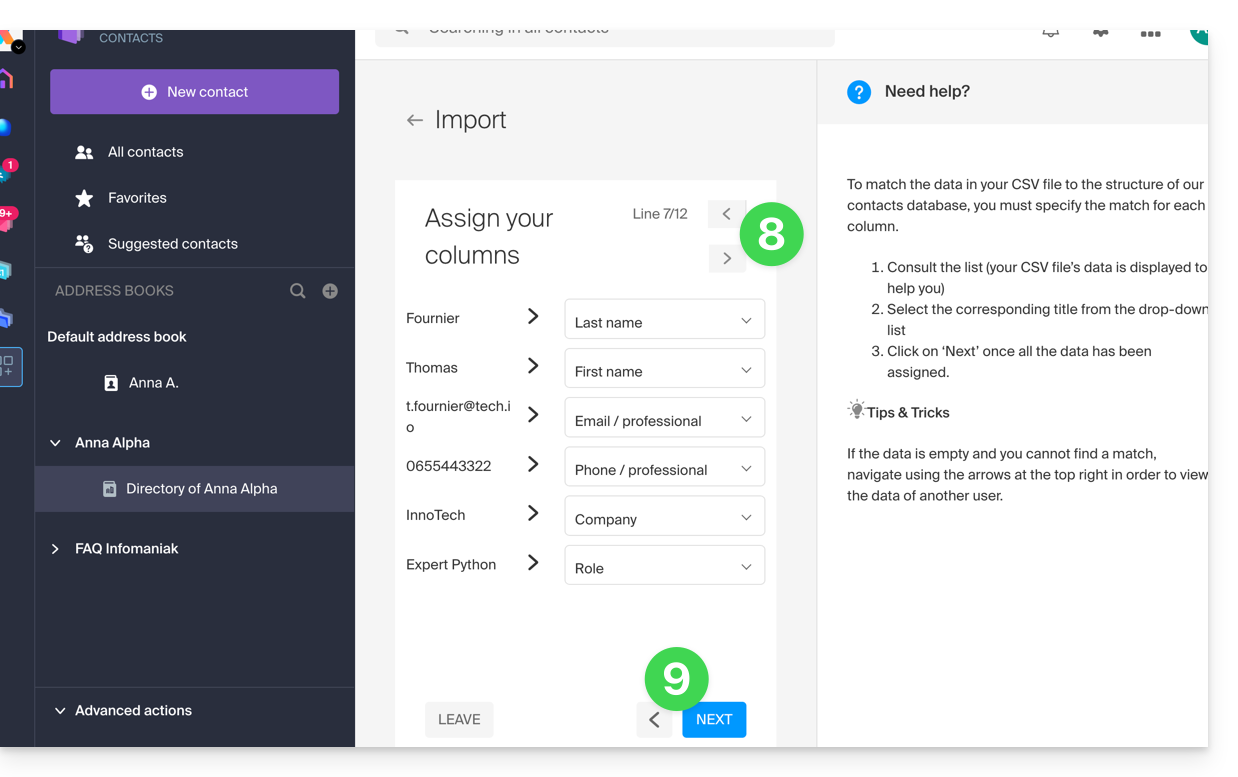
- Navegue entre los contactos que desea importar para especificar otros campos, si es necesario.
- Vuelva atrás para comprobar el impacto de sus cambios y, a continuación, haga clic en el botón para continuar:
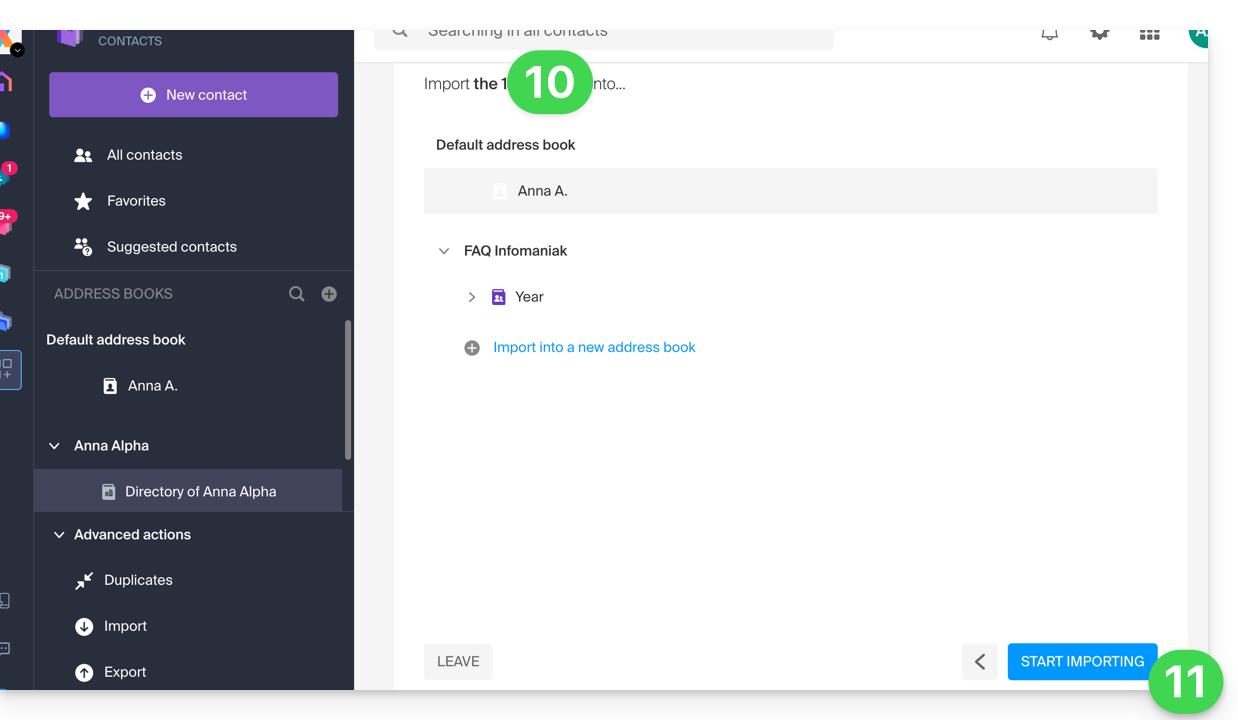
- Elija la libreta de direcciones (o cree una nueva) para guardar sus contactos.
- Haga clic en el botón para iniciar la importación:
Contactos importados
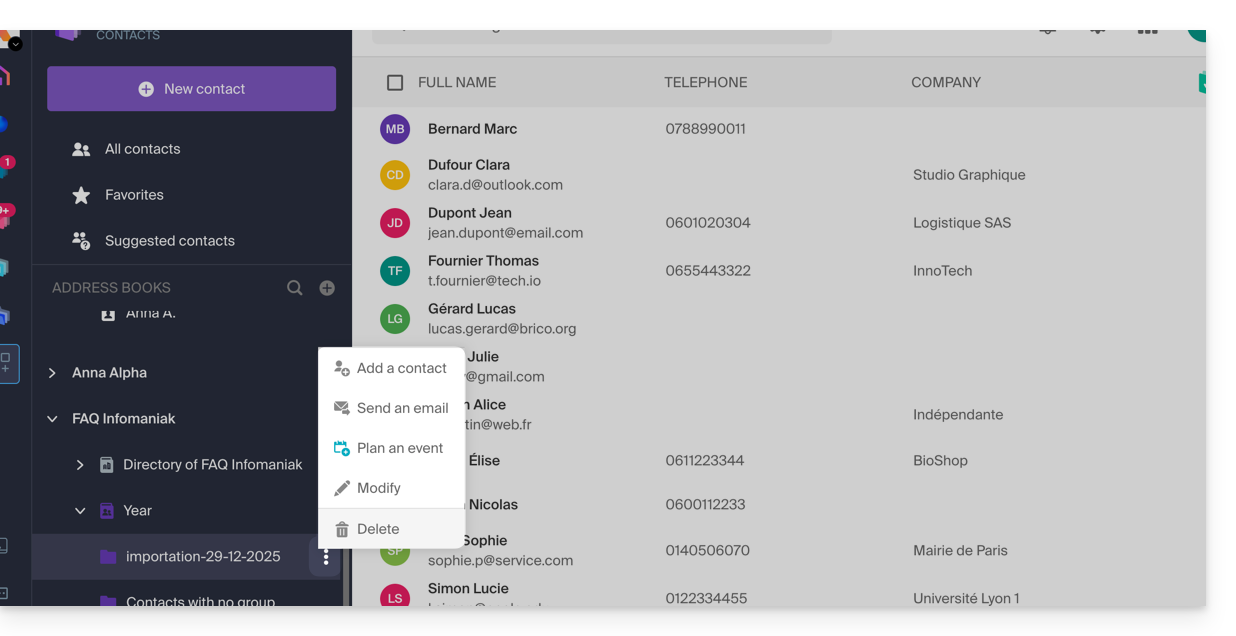
Los contactos se importan a la ubicación especificada, en un grupo. Si lo desea, puede eliminar esta carpeta que se ha creado para la ocasión (esto no eliminará los contactos a menos que active esta opción al eliminar la carpeta):
- Haga clic en el menú de acciones ⋮ situado a la derecha del nombre del grupo creado, junto con la fecha de importación.
- Haga clic en Eliminar:
En caso de problemas
- Complete las fichas de contacto:
- Un contacto que contenga solo el nombre y el apellido puede ser ignorado por el sistema por motivos de seguridad.
- Asegúrese de que haya al menos una información adicional (dirección de correo electrónico o número de teléfono).
- Compruebe la cabecera de su archivo (CSV):
- Las columnas deben tener nombres claros (por ejemplo, "Nombre", "Apellido", "Correo electrónico").
- Si faltan los encabezados o son incorrectos, el sistema no podrá leer los datos.
- Formato de los datos:
- Compruebe que los números de teléfono no contengan caracteres especiales inusuales y que las direcciones de correo electrónico estén escritas correctamente (que contengan el símbolo
@y el punto).
- Compruebe que los números de teléfono no contengan caracteres especiales inusuales y que las direcciones de correo electrónico estén escritas correctamente (que contengan el símbolo
- Codificación del archivo:
- Para obtener resultados óptimos, guarde su archivo CSV en formato UTF-8; esto garantiza que los acentos y los caracteres especiales se muestren correctamente.
Si primero necesita exportarlos de...
... Outlook (versión anterior)
- Desde su programa Outlook, vaya a su libreta de direcciones.
- Seleccione los contactos que desea exportar.
- En Acciones, haga clic en Transferir como vCard.
- Envíe el correo electrónico que contiene la vCard.
- Recupere el correo electrónico en la aplicación web Mail de Infomaniak (servicio en línea ksuite.infomaniak.com/mail)
- Haga clic en Añadir todos los contactos.
... macOS (o consulte esta otra guía)
- Desde su programa de contactos, vaya a Archivo y seleccione Exportar.
- Elija Exportar vCard.
- Guarde su archivo vCard en su ordenador.
... Thunderbird (o consulte esta otra guía)
- Desde su programa Thunderbird, vaya a Ventana y seleccione Libreta de direcciones.
- En Herramientas, seleccione Exportar.
- En las opciones de guardado, elija Separado por comas como formato.
- Guarde su archivo CSV.
... Gmail (o consulte esta otra guía)
- Desde su cuenta de Gmail, vaya a la sección Contactos.
- Haga clic en el botón Exportar.
- Seleccione Formato vCard.
- Guarde su archivo vCard en su ordenador.
... Office 365 (o consulte esta otra guía)
- Desde su programa Outlook, vaya a la sección Contactos.
- Haga clic en Administrar y seleccione Exportar.
- Guarde su archivo CSV en su ordenador.
... Yahoo Mail: consulte esta otra guía
... Proton Mail: consulte esta otra guía
... Bluewin: consulte esta otra guía
Consulte esta otra guía para importar otros datos.
Enlace a esta FAQ: https://faq.infomaniak.com/1599
¿Le ha sido útil esta FAQ?
Esta guía explica cómo modificar los permisos de acceso a los productos para un usuario de su Organización en el Panel de control de Infomaniak.
Introducción
- Desde que abrió su cuenta en Infomaniak, forma parte de al menos una Organización (❓: ayuda).
- Si estaba solo y no se trataba de una invitación, se creó una Organización a su nombre y usted se convierte automáticamente en el responsable legal.
- En caso contrario, pertenece a la Organización que le invitó (a unirse a su kSuite, a gestionar un producto, etc.).
- Es posible modificar el rol de un usuario dentro de su Organización (❓: ayuda).
- Puede definir si un usuario…
- … pertenece a su Organización y si debe convertirse en:
- Responsable legal
- Administrador
- Colaborador (esta sección se detalla a continuación…)
- … es externo a su Organización (derechos limitados):
- Los usuarios externos no se tienen en cuenta en los permisos de uso compartido de calendarios y libretas de direcciones para toda la Organización.
- … pertenece a su Organización y si debe convertirse en:
¿Quién puede acceder a qué…?
Requisitos previos
- Cambie primero a la Organización deseada si no encuentra la lista de usuarios esperada (❓: ayuda).
- Ser como mínimo Administrador de la Organización (❓: ayuda).
- Tenerse ha añadido un usuario como colaborador (❓: ayuda).
La siguiente guía le permitirá gestionar los accesos a los productos para los colaboradores y usuarios externos. De hecho, un responsable legal o un administrador tiene, en cualquier caso, acceso a todos los productos existentes dentro de la Organización y que se visualizan en el Panel de control de Infomaniak.
Para modificar los accesos a los productos de un usuario de la Organización:
- Haga clic aquí para acceder a la gestión de usuarios en el Panel de control de Infomaniak (❓: ayuda).
- Haga clic en el menú de acciones ⋮ situado a la derecha del usuario correspondiente.
- Haga clic en Modificar los accesos a los productos:

- Puede conceder acceso a todo y con los permisos máximos con un solo clic.
- De lo contrario, haga clic en la categoría de producto a la que desea conceder acceso.

- Seleccione el producto o los productos necesarios.
- Si ha seleccionado varios productos, decida si un producto adicional futuro deberá ser visible automáticamente para el usuario (y con qué tipo de permisos❓: ayuda).
- Haga clic en el botón Guardar:

- Los permisos se conceden inmediatamente.
- Haga clic en el icono lápiz ✎ para modificar los permisos:

- Vuelva al paso 5 si necesita conceder acceso a varios productos.
Uso del servicio / Gestión del servicio
Atención, en la tabla de sus productos, es importante distinguir los accesos a los productos (como kDrive, dentro de kSuite) y los accesos a la gestión de los productos:
Es posible autorizar a un usuario a utilizar kDrive (podrá crear un PDF, por ejemplo) sin concederle, por tanto, un derecho de gestión del servicio kDrive (no podrá cambiar la oferta, invitar a un nuevo usuario, cancelar, etc.).
Derechos técnicos / Derechos estadísticos
Con algunos servicios, como kDrive, es posible otorgar a un colaborador derechos TÉCNICOS y/o ESTADÍSTICOS (se añaden los accesos al panel de control, enlaces para compartir, estadísticas de almacenamiento, usuarios activos, dispositivos conectados, actividad en kDrive):
Otros servicios, como los nombres de dominio, no tienen una sección ESTADÍSTICAS:
Algunos servicios específicos, como la venta de entradas, permiten asignar permisos aún más detallados:
Acceso simplificado: los Grupos
Para facilitar la asignación de permisos de acceso a un producto que se encuentra en su Organización, existen los Grupos (❓: ayuda). Estos le permiten crear equipos que están vinculados a productos de Infomaniak con los permisos deseados, lo cual es muy práctico para conceder a un nuevo colaborador de su Organización el acceso a los productos que necesitará en su actividad diaria.
Enlace a esta FAQ: https://faq.infomaniak.com/1610
¿Le ha sido útil esta FAQ?
Esta guía explica cómo recibir automáticamente cada mañana en su bandeja de entrada de Mail y/o kChat el resumen de sus actividades registradas en Calendar de Infomaniak.
Introducción
- Esta función está desactivada por defecto en todos los calendarios.
- Este resumen se envía a su dirección de correo electrónico, la que utiliza para iniciar sesión en su cuenta de Infomaniak (❓: ayuda).
- Contiene la lista de todos los eventos del día con su información más importante (posible enlace a kMeet, ubicación, horarios, etc.).
- Incluso puede enviar este calendario diario a su equipo o a su asistente para que sepan cuándo es el mejor momento para contactarle, incluso creando una regla de reenvío automático basada en los criterios correspondientes al correo electrónico recibido.
Obtener un calendario de forma automática y diaria
Requisitos previos
- Para enviar un resumen en kChat, es necesario tener kChat dentro de su organización.
Para empezar el día consultando un mensaje en su bandeja de entrada de Infomaniak que contenga la agenda basada en su calendario de Infomaniak:
- Haga clic aquí para acceder a la sección Configuración Calendario en su kSuite de Infomaniak (❓: ayuda).
- Verifique o seleccione la Organización correspondiente en el menú desplegable del menú lateral izquierdo.
- Si la modifica, vuelva a la configuración haciendo clic en el elemento de recordatorio diario para acceder a la configuración:
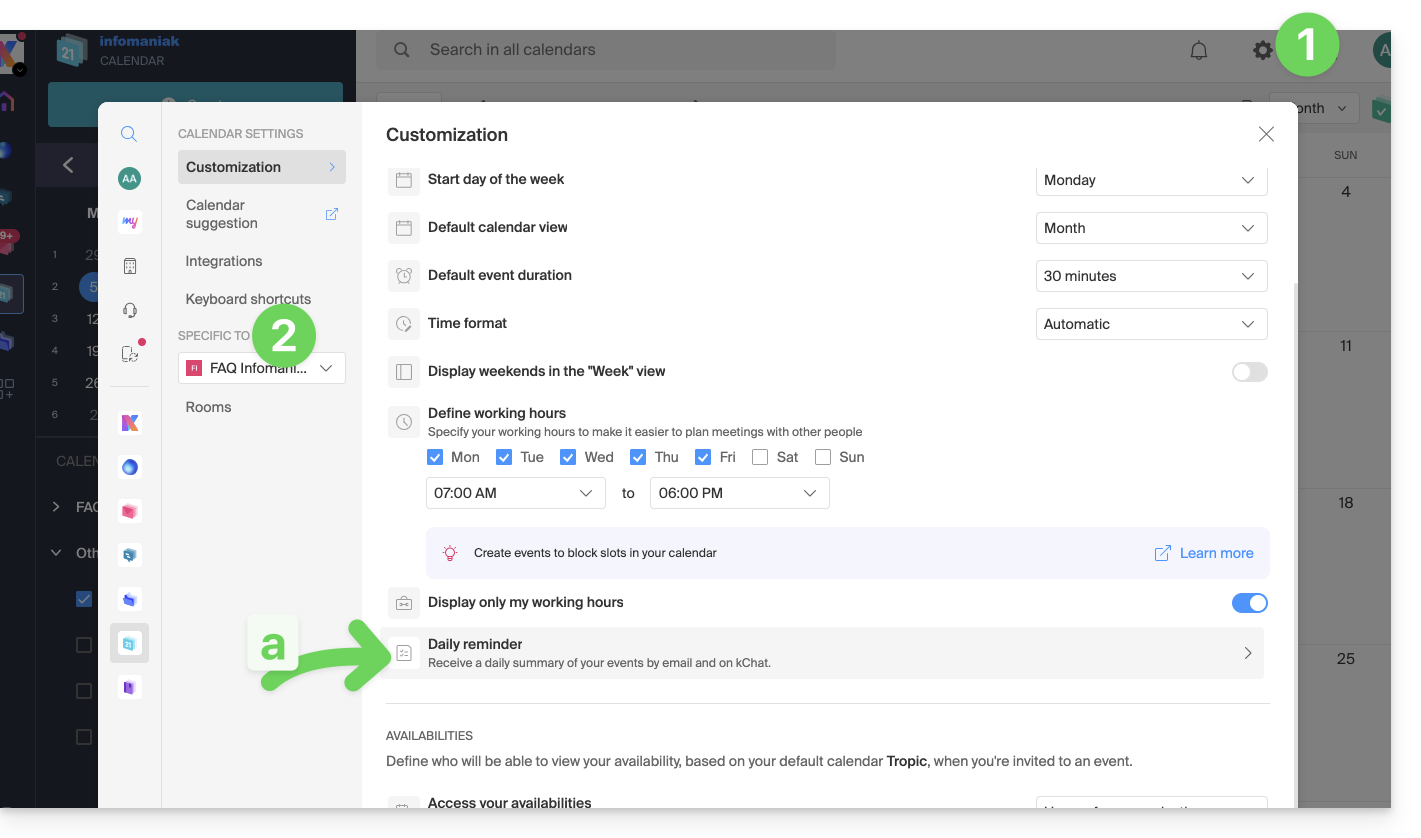
- Si la modifica, vuelva a la configuración haciendo clic en el elemento de recordatorio diario para acceder a la configuración:
- Haga clic en el botón para agregar un recordatorio diario y configúrelo:
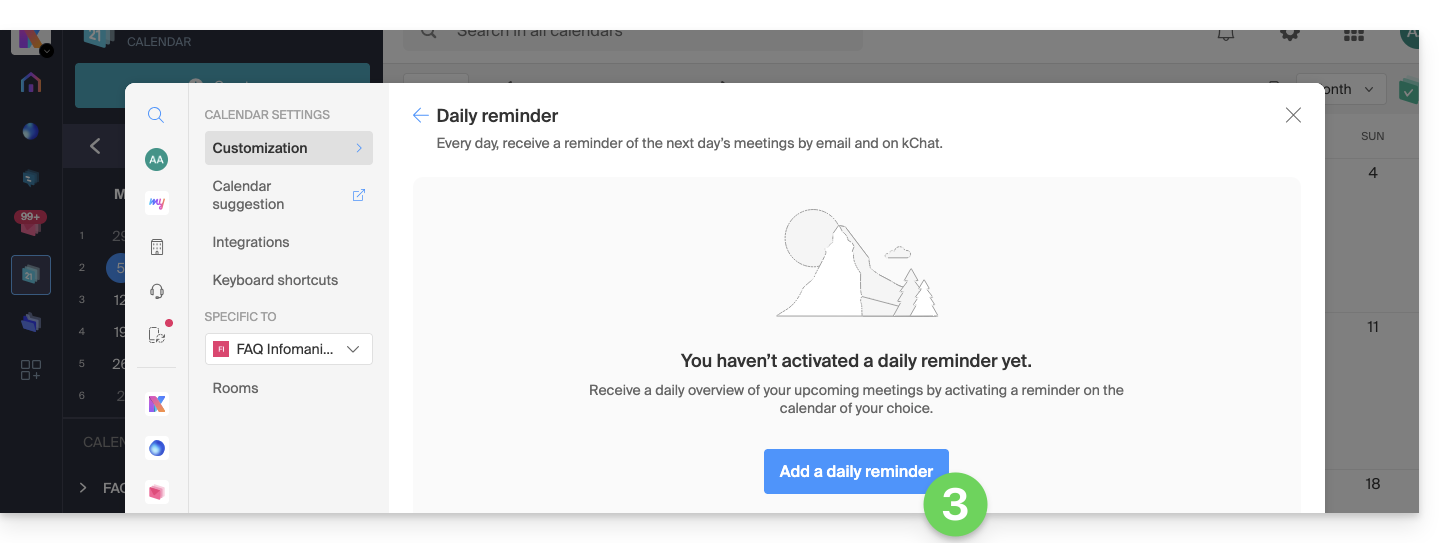
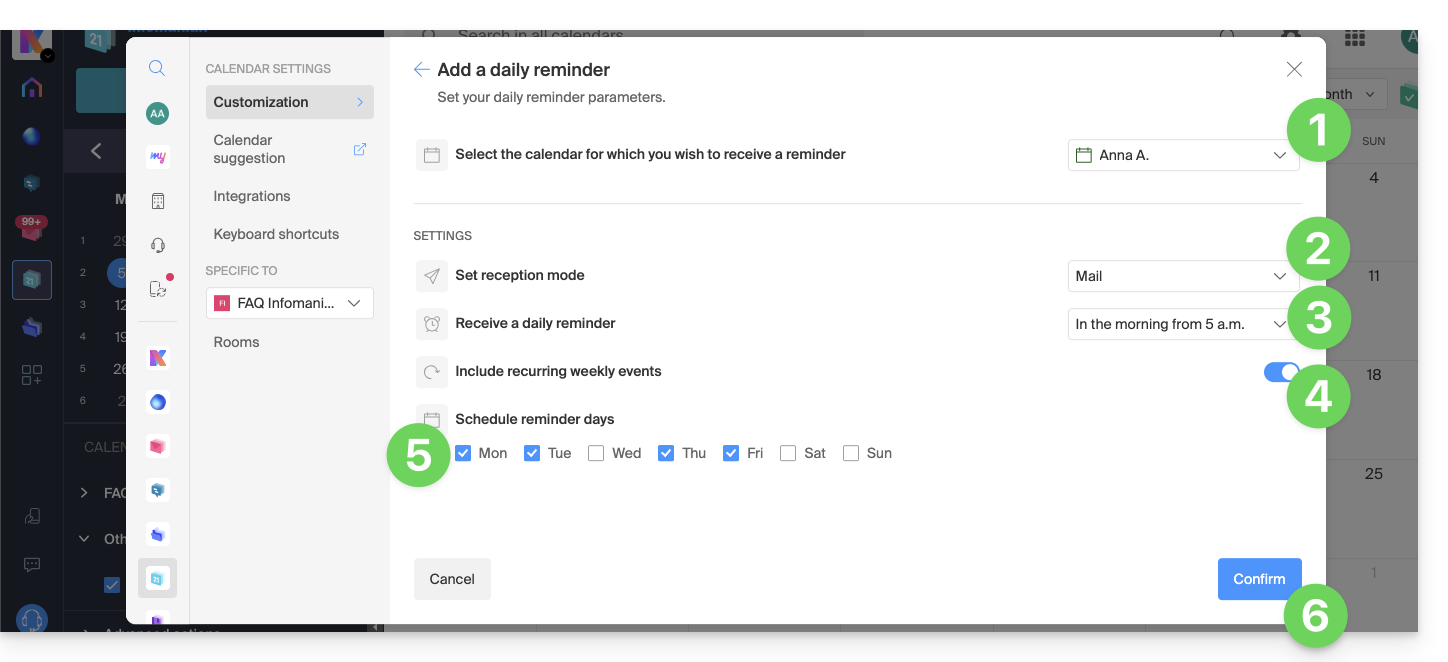
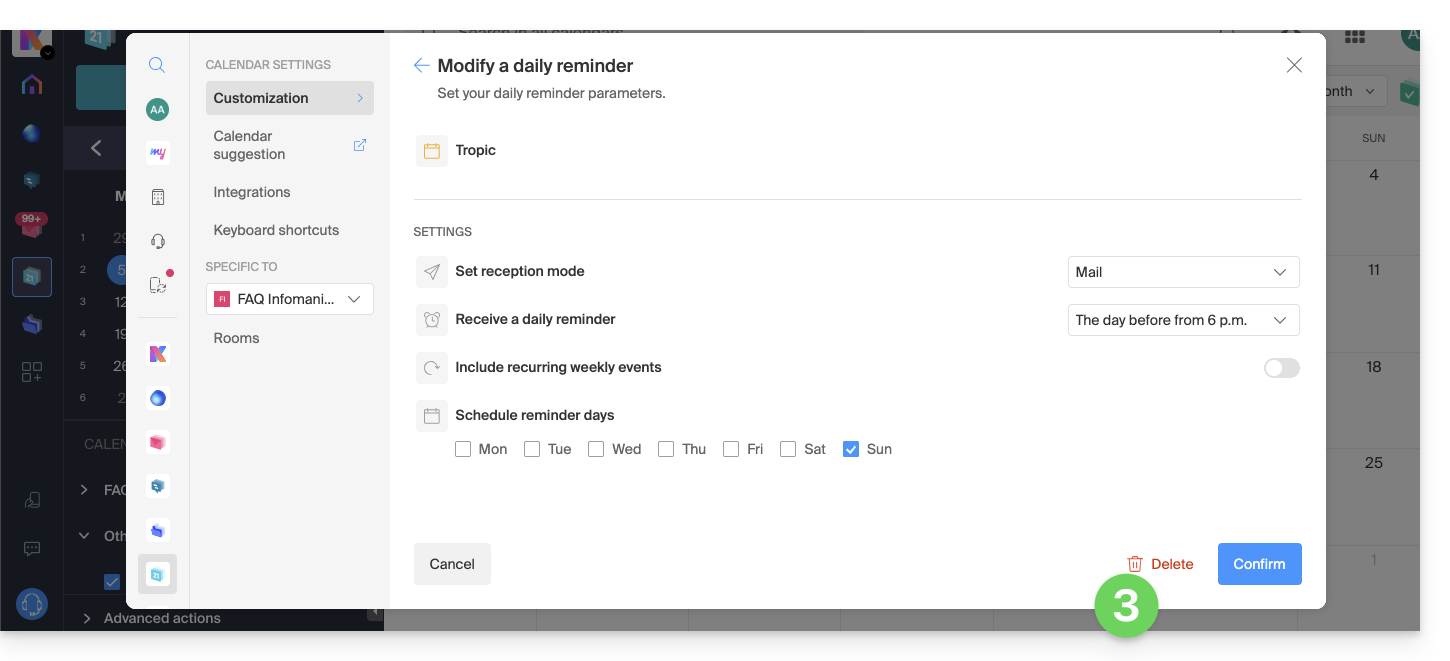
Para personalizar su recordatorio según sus necesidades:
- Seleccione el calendario correspondiente.
- Elija el método de recepción (correo electrónico, kChat o ambos).
- Elija el momento en que desea recibir el recordatorio (la noche anterior o temprano el mismo día).
- Elija si desea incluir o no los eventos periódicos (❓: ayuda).
- Elija los días en los que se enviará el recordatorio diario.
- Confirme sus opciones en la parte inferior de la página:
Desactivar el recordatorio diario
Para dejar de recibir el resumen diario por correo electrónico o por Euria en kChat:
- Haga clic en el enlace que se encuentra al final de la notificación que recibió:
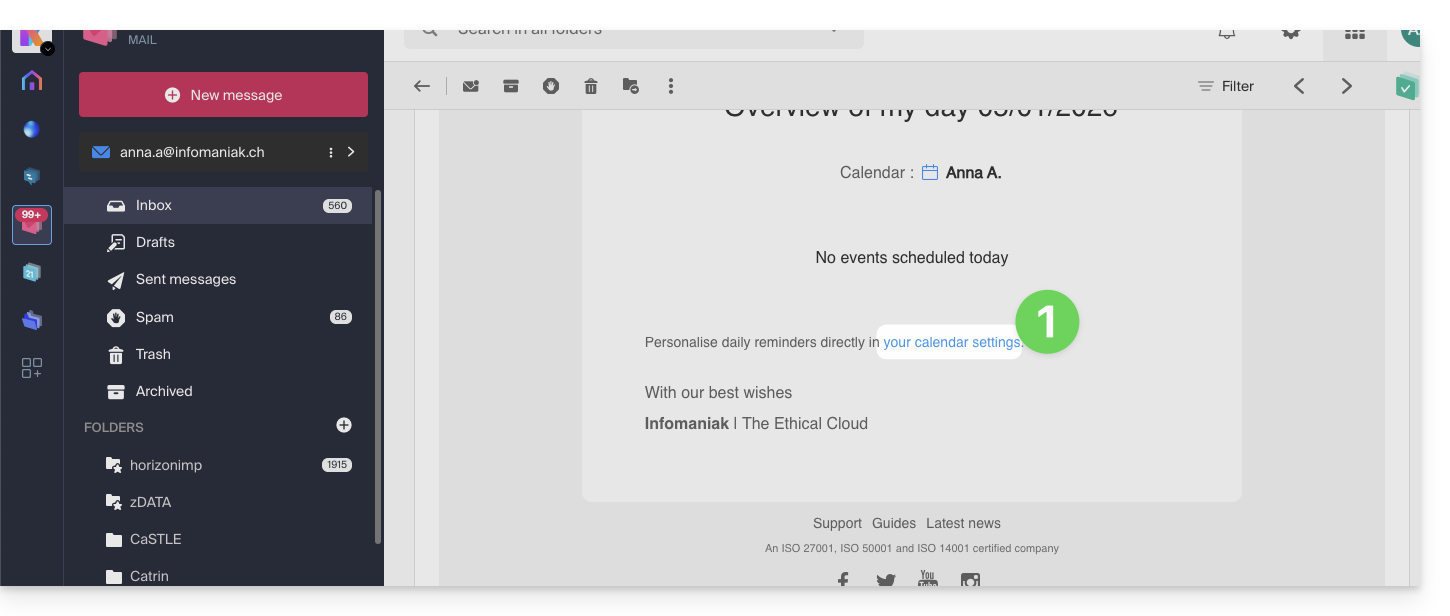
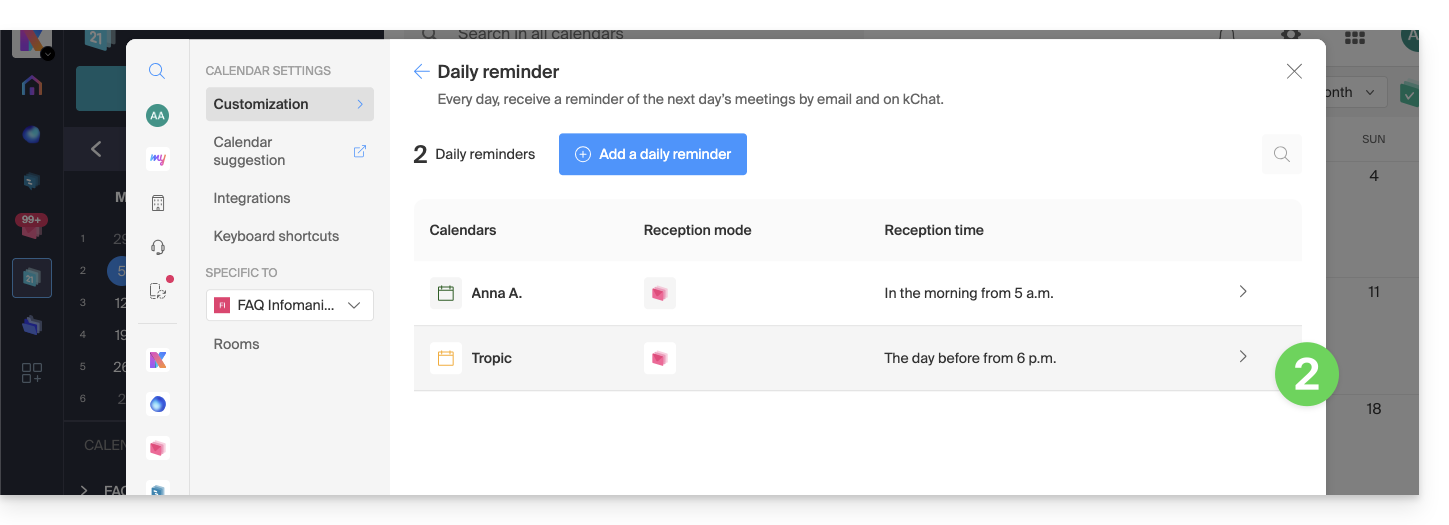
- Haga clic en el recordatorio para eliminarlo:
- Elimine el recordatorio desde la página de edición:
Enlace a esta FAQ: https://faq.infomaniak.com/1622
¿Le ha sido útil esta FAQ?
Esta guía explica cómo modificar el rol y los permisos de un usuario para que este tenga únicamente un rol legal restringido o acceso a solo ciertas funcionalidades de su Organización en el Panel de control de Infomaniak.
Introducción
- Desde que abrió su cuenta en Infomaniak, forma parte de al menos una Organización (❓: ayuda).
- Si estaba solo y no se trataba de una invitación, se creó una Organización a su nombre y usted se convierte automáticamente en el responsable legal.
- En caso contrario, pertenece a la Organización que le invitó (a unirse a su kSuite, a gestionar un producto, etc.).
- Puede definir si un usuario…
- … pertenece a su Organización y si debe tener el rol de:
- Responsable legal
- Administrador
- Colaborador
- … es externo a su Organización (derechos limitados):
- Los usuarios externos no se tienen en cuenta en los recursos compartidos de calendarios y libretas de direcciones a toda la Organización.
- … pertenece a su Organización y si debe tener el rol de:
Modificar los permisos de un usuario
Requisitos previos
- Si no encuentra la lista de usuarios esperada, cambie primero a la Organización deseada (❓: ayuda).
- Debe ser, como mínimo, Administrador de la Organización (❓: ayuda).
- Consulte las diferentes permisiones (derechos de acceso a los productos, por ejemplo) y preferencias de contacto administrativode un usuario dentro de una Organización (❓: ayuda).
- Atención, no es posible eliminar un responsable legal si no hay otro responsable legal (❓: ayuda).
Para modificar el rol de un usuario:
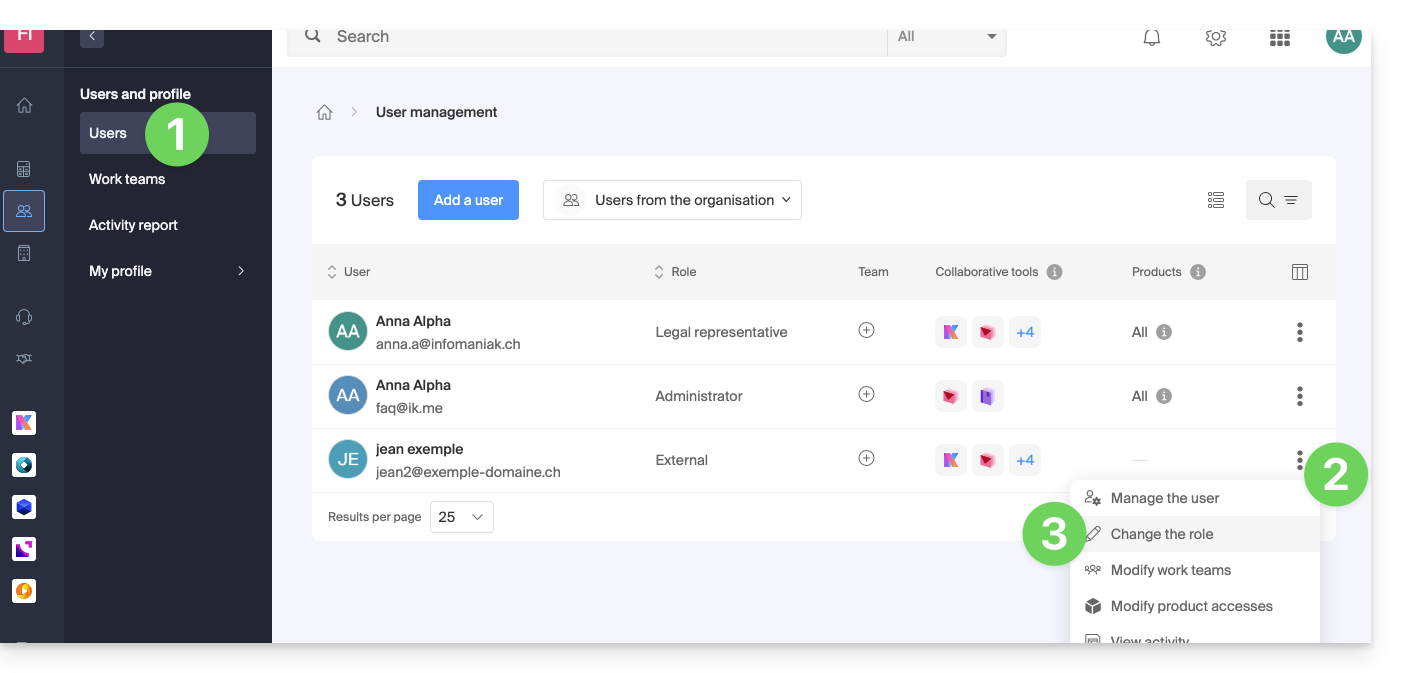
- Haga clic aquí para acceder a la gestión de usuarios en el Panel de control de Infomaniak (❓: ayuda).
- Haga clic en el menú de acciones ⋮ situado a la derecha del usuario correspondiente.
- Haga clic en Modificar rol:
- Modifique el rol deseado:
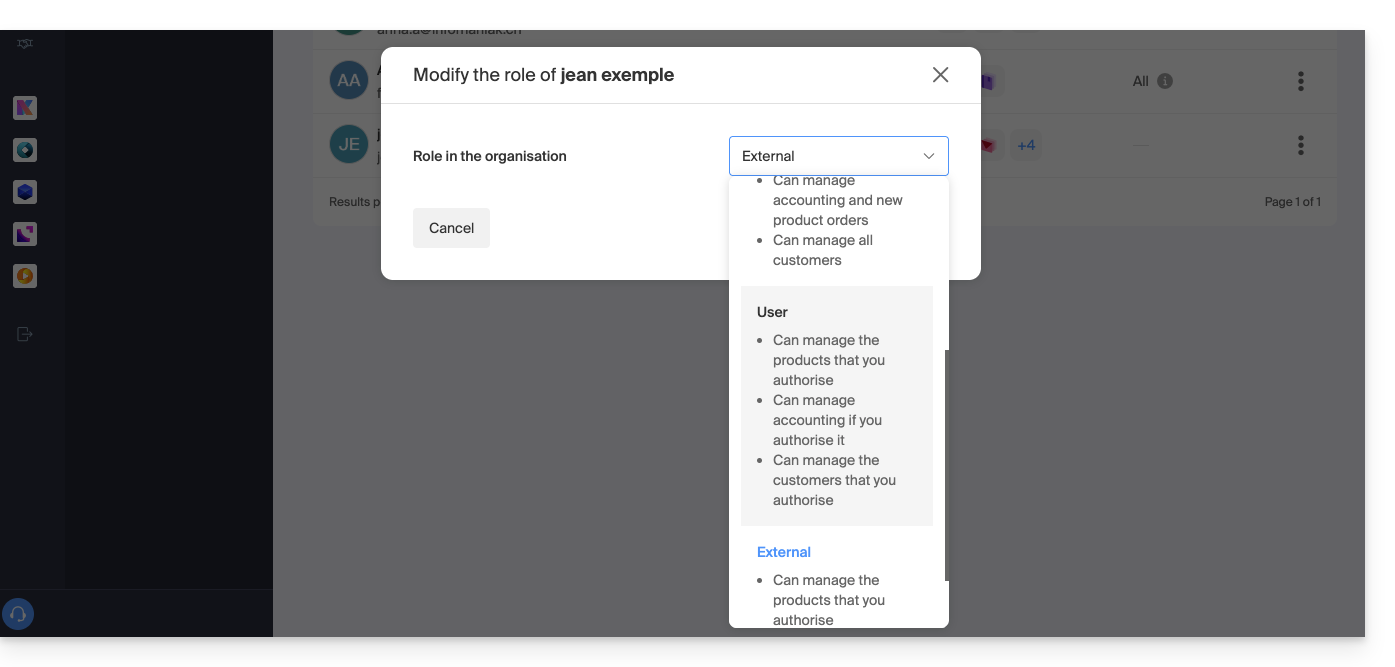
- Haga clic en el botón Guardar.
Se envía un correo electrónico de resumen al usuario cuyo rol ha sido modificado.
Si asigna al usuario el rol de colaborador…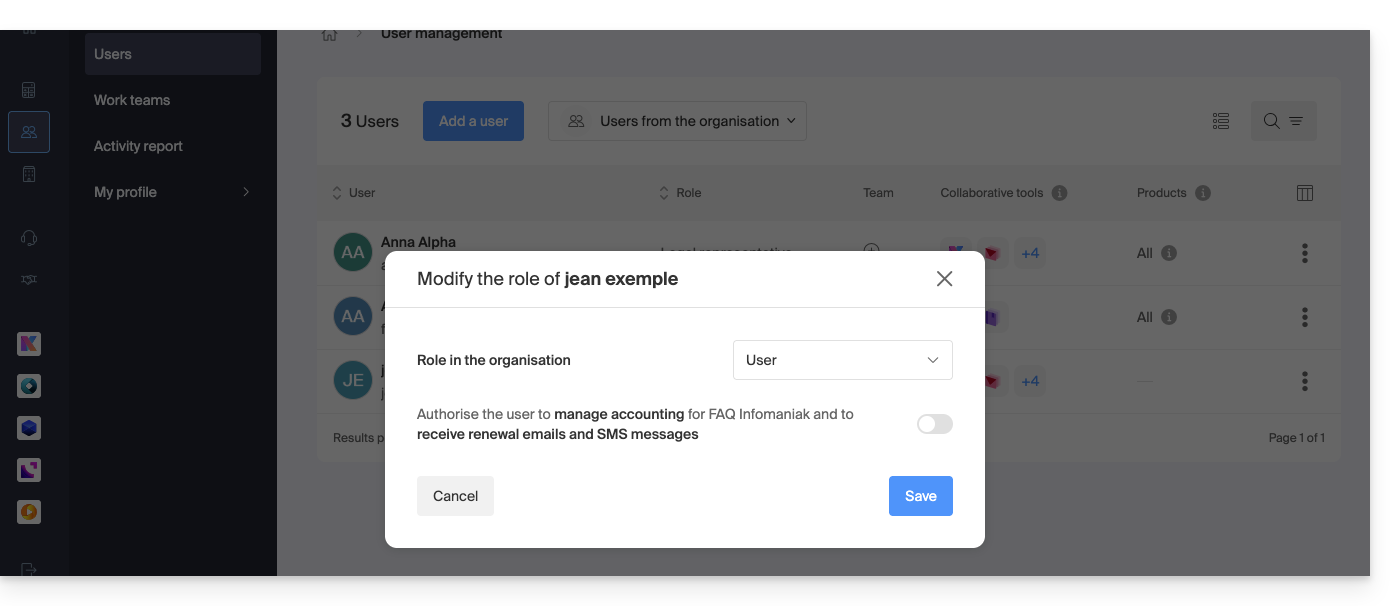
… podrá modificar los servicios a los que tendrá acceso (❓: ayuda):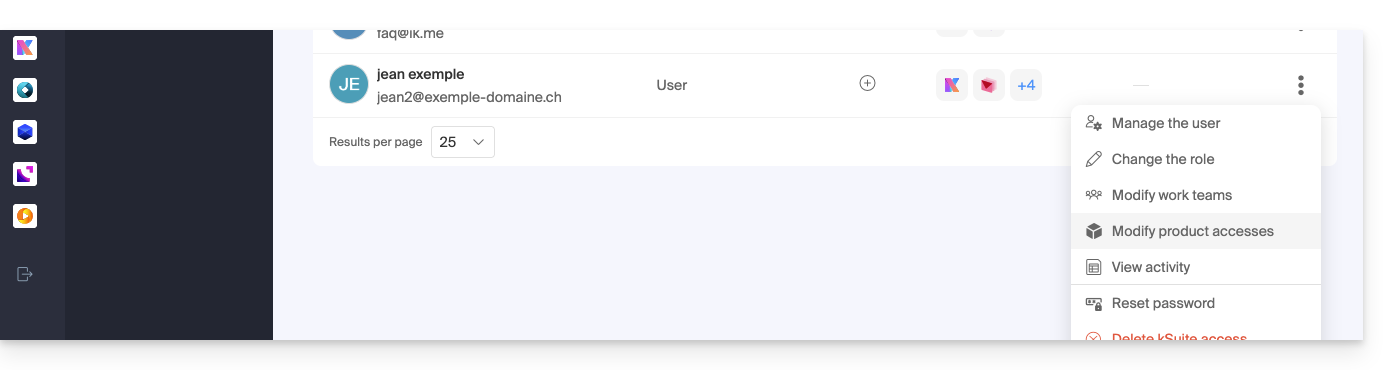
Enlace a esta FAQ: https://faq.infomaniak.com/1633
¿Le ha sido útil esta FAQ?
Esta guía explica cómo copiar o mover contactos en las libretas de direcciones de la aplicación web Contactos de Infomaniak (servicio en línea ksuite.infomaniak.com/contacts).
Introducción
- Los contactos también pueden gestionarse dentro de grupos, es decir, subcarpetas de su libreta de direcciones.
Copiar o mover un contacto
Para ello:
- Haga clic aquí para acceder a la aplicación web Contactos de Infomaniak (servicio en línea ksuite.infomaniak.com/contacts).
- Haga clic en el menú de acción ⋮ a la derecha de un contacto para elegir la opción de copiar o mover el contacto a la ubicación deseada mediante un asistente:
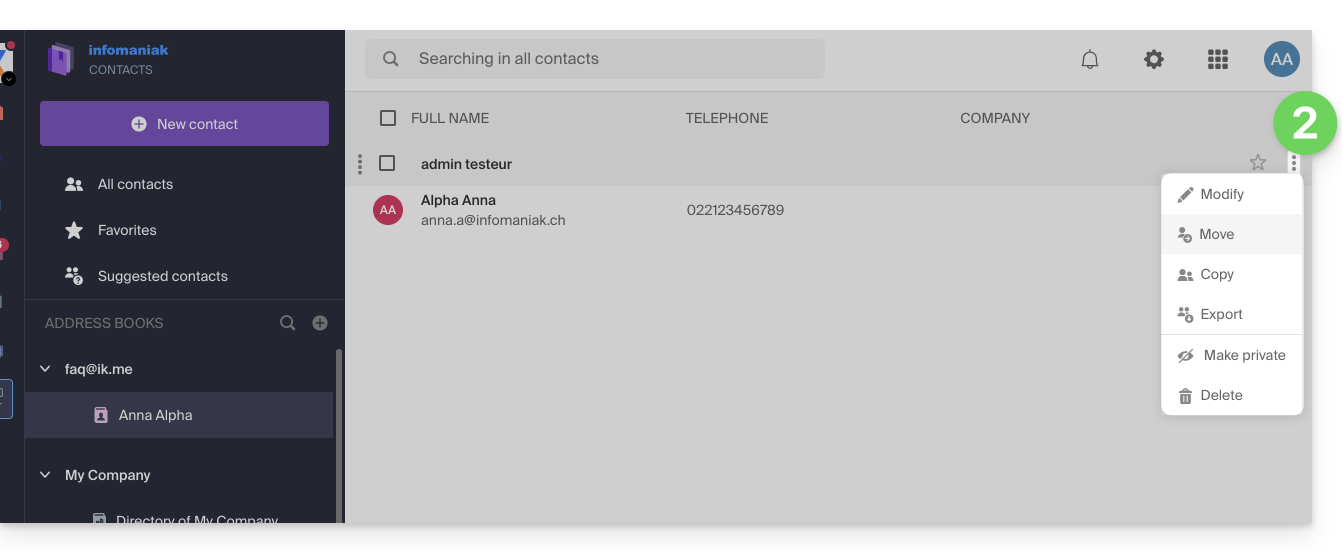
También puede hacer clic y mantener presionado el botón del ratón en el extremo izquierdo de la línea de un contacto para copiar o mover un contacto (o varios contactos si los selecciona previamente) al directorio deseado de la barra lateral izquierda: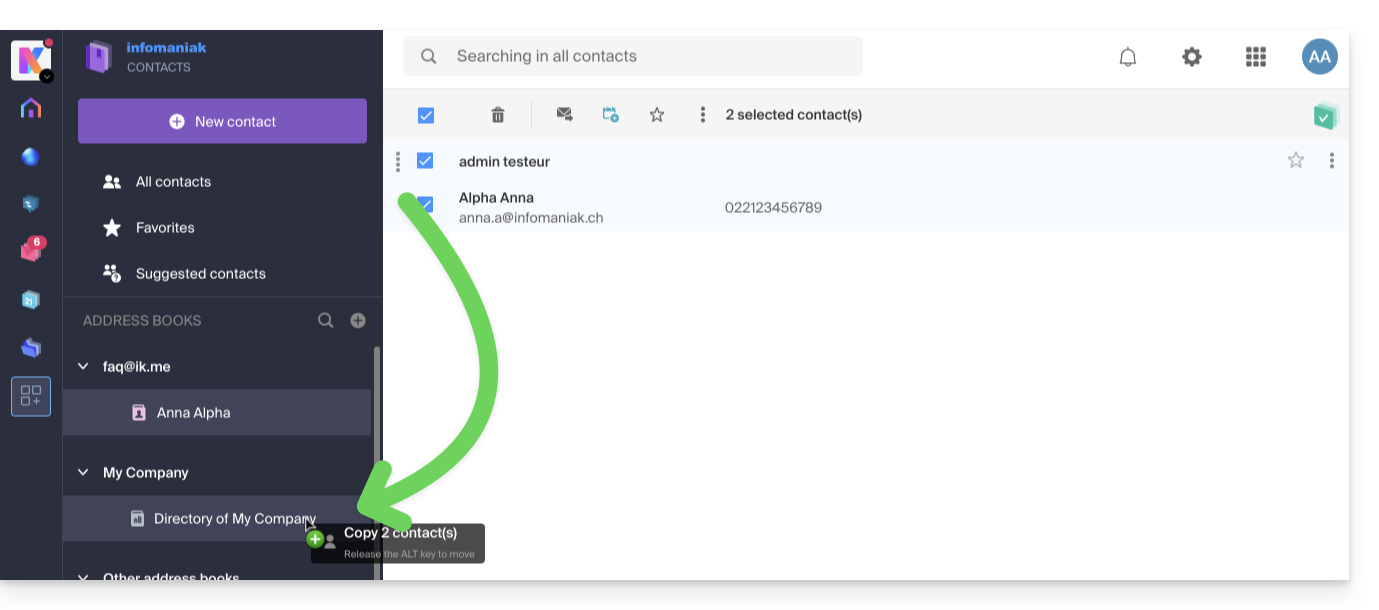
El comportamiento predeterminado al mover una ficha de contacto de la libreta de direcciones a otra carpeta o libreta de direcciones es "mover".
Al presionar la tecla del teclado que normalmente utiliza para copiar archivos de su ordenador (la tecla ALT, por ejemplo) y arrastrar elementos de un lugar a otro, podrá "copiar" los contactos en lugar de moverlos.
Enlace a esta FAQ: https://faq.infomaniak.com/1652
¿Le ha sido útil esta FAQ?
Esta guía explica cómo añadir un archivo adjunto de kDrive a un evento de un calendario en la aplicación web Calendar de Infomaniak (servicio en línea ksuite.infomaniak.com/calendar).
Introducción
- Algunos programas o aplicaciones también permiten añadir un archivo adjunto y, en este caso, si sincroniza la agenda con la de su solución, el archivo adjunto puede tener un tamaño máximo de 64 KB.
Añadir un archivo adjunto a kDrive
Cuando crea un nuevo evento en la aplicación web Calendar de Infomaniak (servicio en línea ksuite.infomaniak.com/calendar), puede añadir uno o varios archivos adjuntos (enlaces a archivos de kDrive):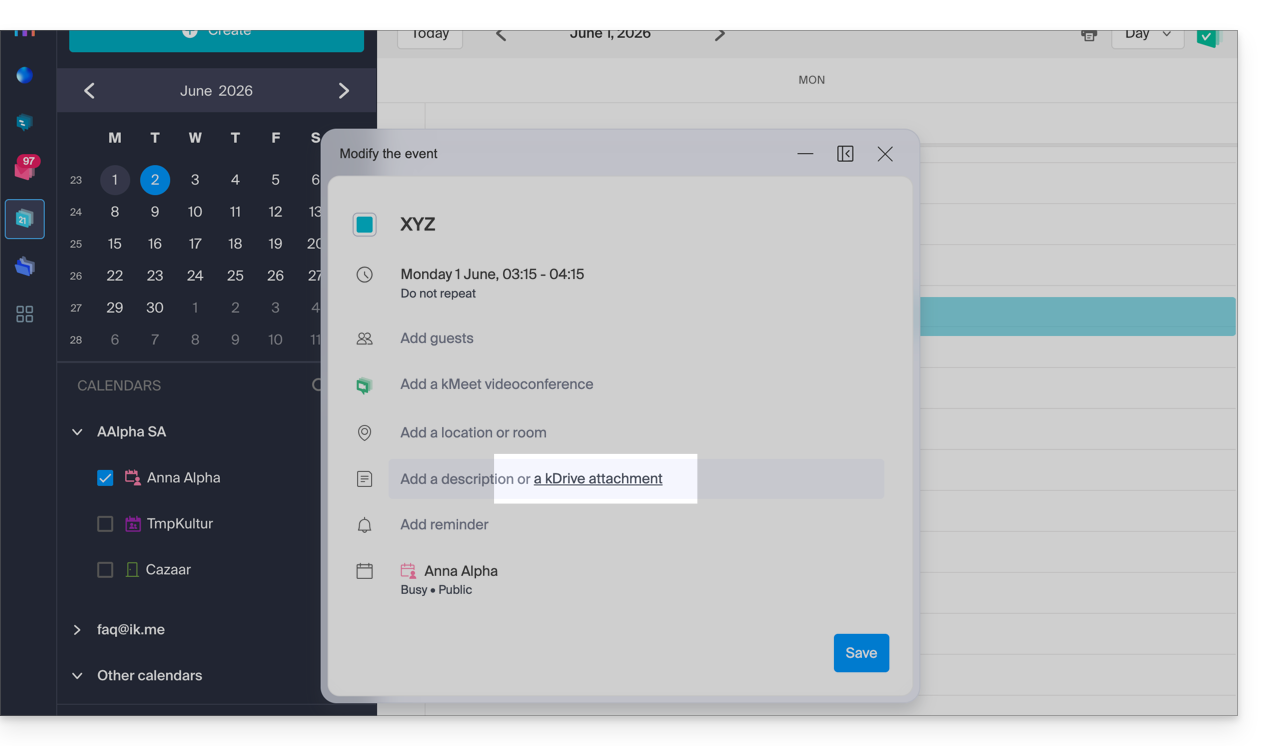
A continuación, haga clic en el enlace “Insertar un enlace de kDrive”, lo que le permitirá acceder a kDrive directamente desde la ventana de creación de eventos de Calendar: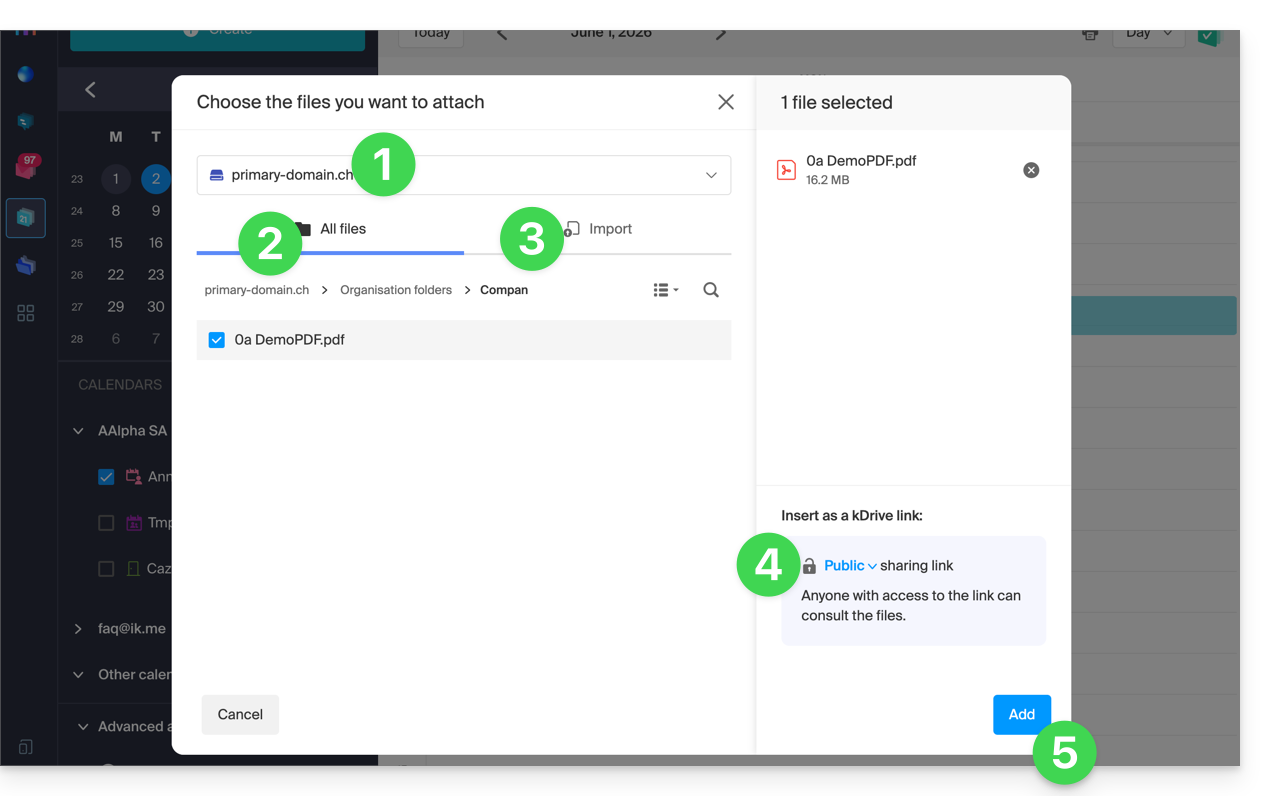
- Si es necesario, seleccione kDrive.
- Navegue y seleccione los archivos que desea agregar al evento.
- De lo contrario, importe nuevos documentos que se almacenarán en kDrive.
- Una vez seleccionados, elija si su enlace debe ser:
- un enlace público (todos pueden acceder a él)
- un enlace restringido (solo las personas con acceso pueden acceder a él)
- Haga clic en Añadir.
Ya sea que el evento sea recurrente o no, puede añadir archivos que se compartirán con aquellos que consulten el evento en el calendario: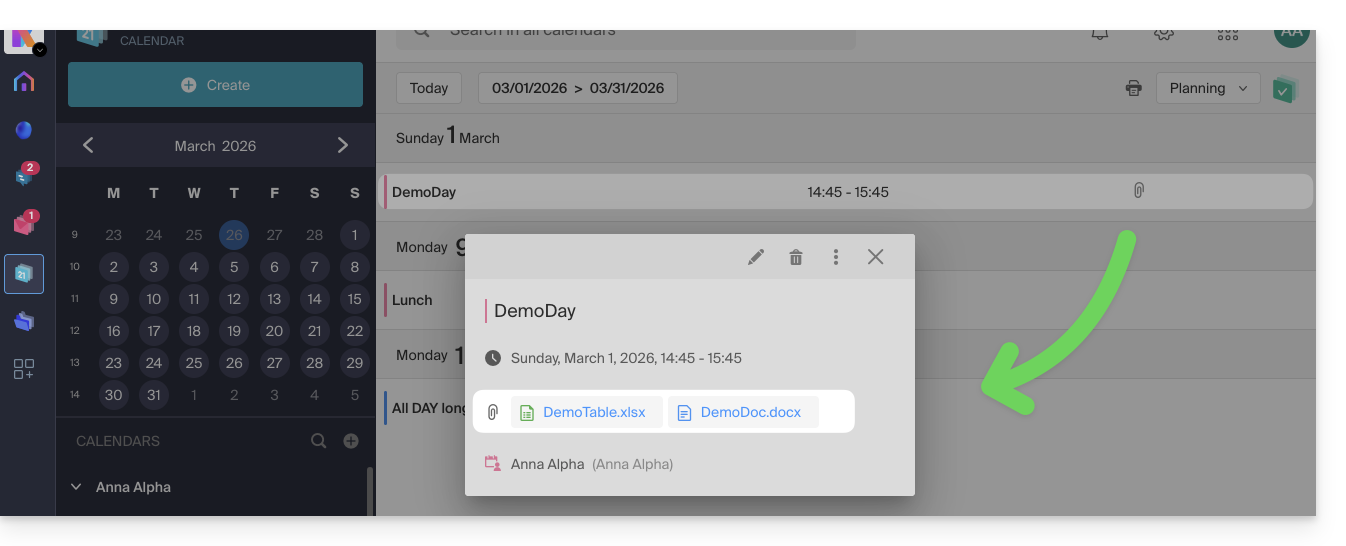
Los asistentes al evento que consulten la ficha a través de una aplicación sincronizada, Outlook, Gmail y otras, verán los enlaces en la descripción (como ocurre con el posible enlace kMeet, por ejemplo, si se ha programado una videoconferencia para el evento).
Enlace a esta FAQ: https://faq.infomaniak.com/1673
¿Le ha sido útil esta FAQ?
Esta guía explica cómo compartir contactos con otros usuarios desde las libretas de direcciones de la aplicación web Contactos de Infomaniak (servicio en línea ksuite.infomaniak.com/contacts).
Introducción
- Para gestionar los contactos, consulte esta otra guía.
- Consulte esta otra guía para gestionar las libretas de direcciones, así como sus opciones de uso compartido.
Compartir una libreta de direcciones
Para compartir contactos:
- Haga clic aquí para acceder a la aplicación web Contactos de Infomaniak (servicio en línea ksuite.infomaniak.com/contacts).
- Haga clic en el menú de acción ⋮ a la derecha de una libreta de direcciones (antes de los posibles grupos, que no se pueden compartir específicamente, pero que sí serán visibles al compartir).
- Haga clic en Compartir:
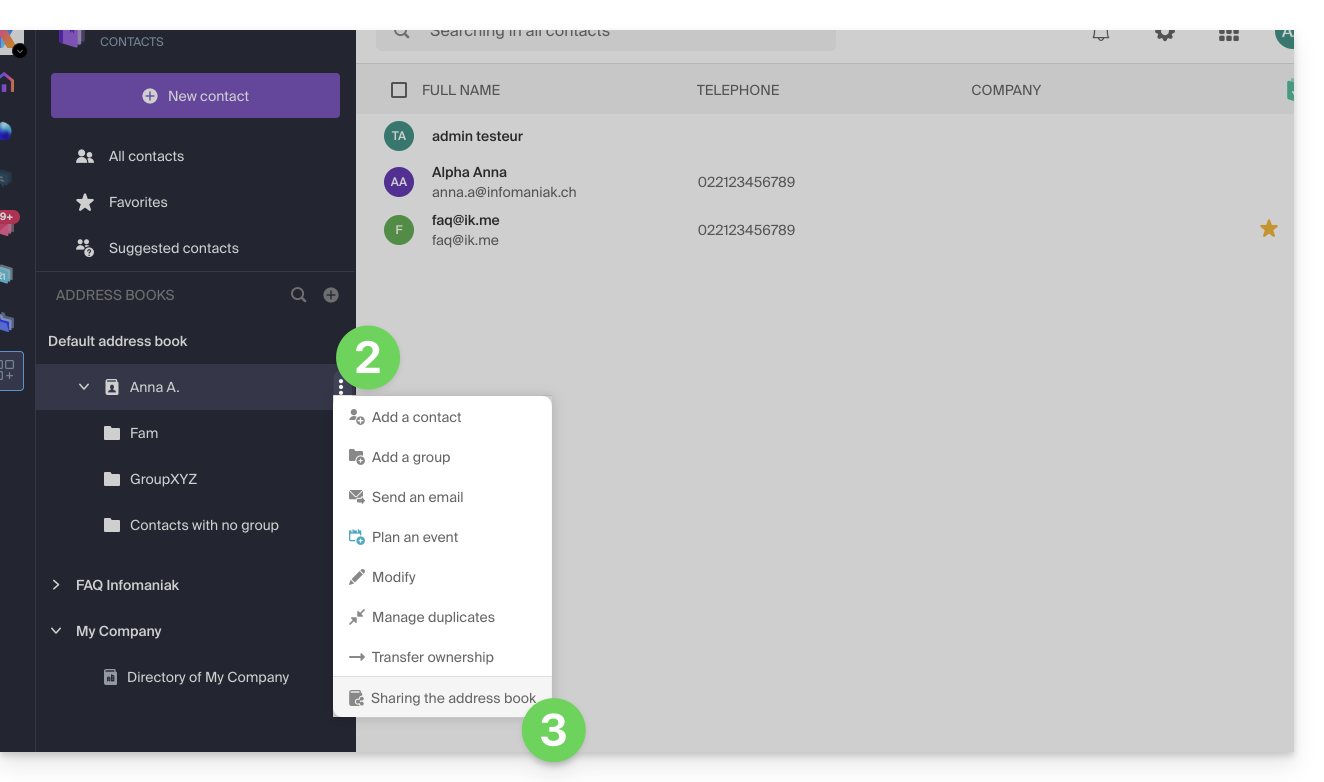
- Si ya hay un recurso compartido y desea iniciar otro, haga clic en Compartir en la parte superior; de lo contrario, haga clic en el botón Compartir que se encuentra más abajo.
- Indique la dirección de correo electrónico del usuario que accederá a la libreta de direcciones:
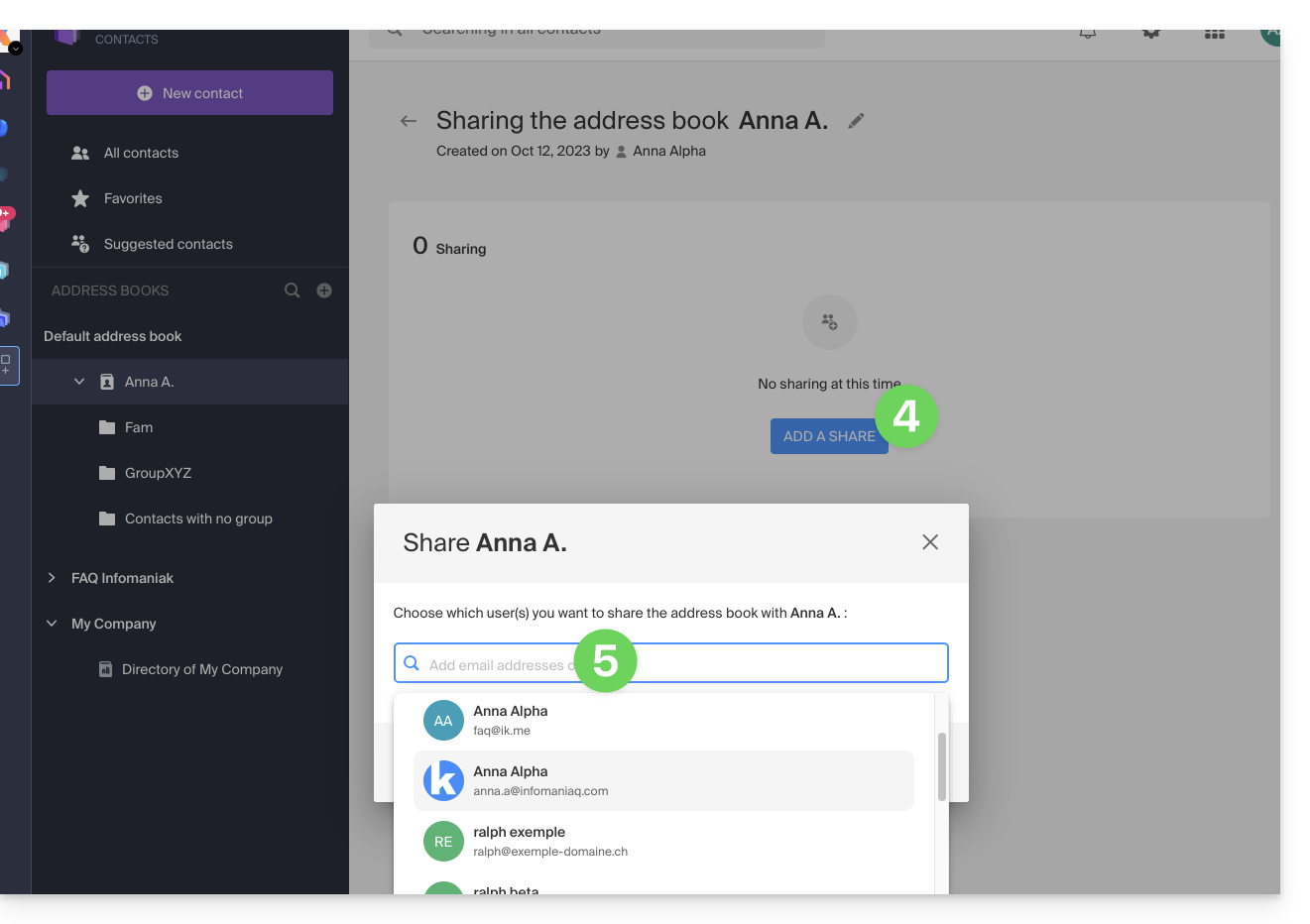
- Si el usuario aún no tiene una, podrá crear una de forma gratuita.
- Especifique los permisos del usuario para esta libreta de direcciones (Administración, Solo lectura, Lectura y escritura).
- Finalice haciendo clic en el botón de compartir:
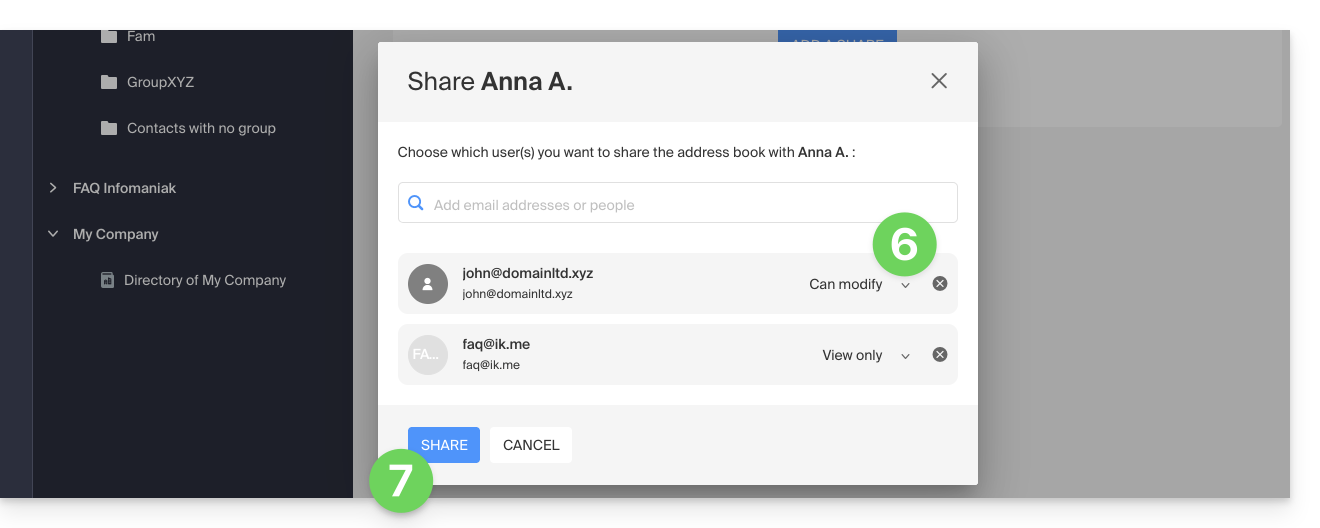
Los contactos que se creen o se muevan/copien a esta libreta de direcciones en el futuro serán visibles de forma dinámica para todos los usuarios que tengan acceso al uso compartido.
Aceptar el uso compartido
El usuario invitado deberá aceptar el uso compartido para acceder a los datos compartidos (los nombres de los grupos ya son visibles antes de la aceptación), que se encontrarán en una sección denominada “Otras libretas de direcciones”: 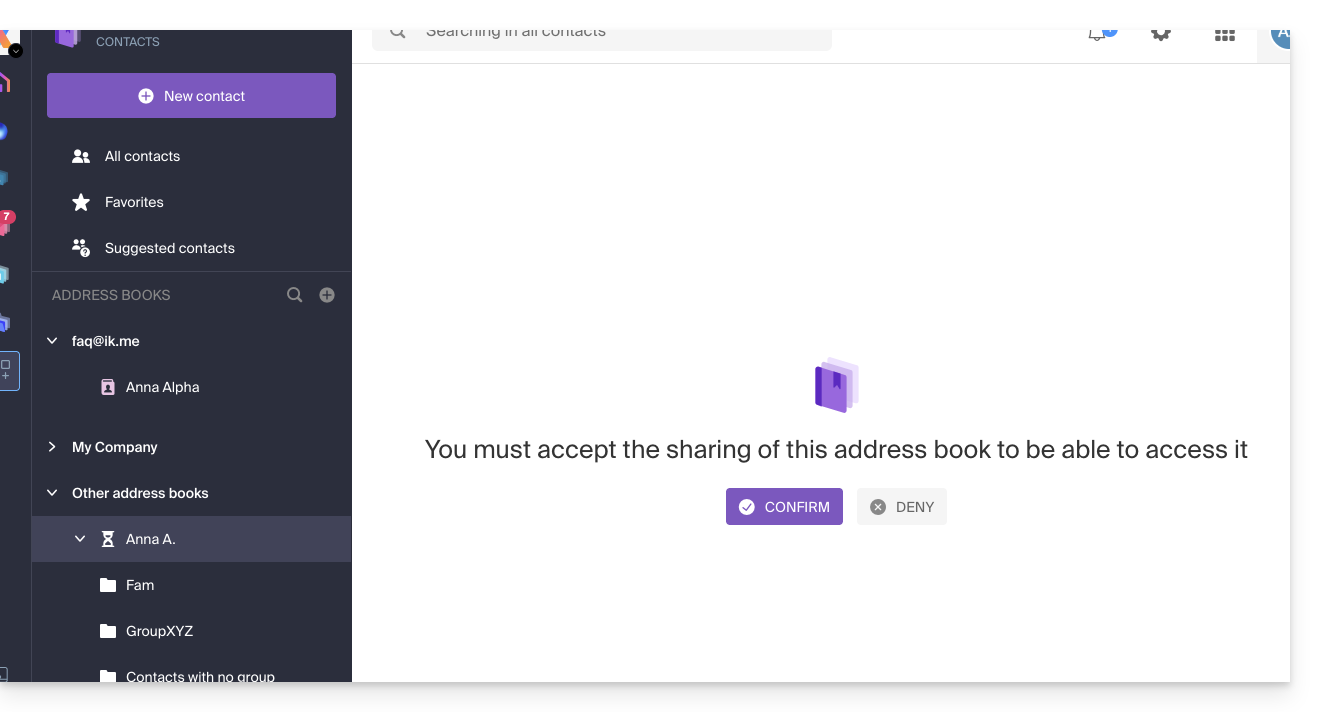
Según sus permisos, podrá realizar ciertas operaciones en los contactos o simplemente consultarlos, incluso al redactar un nuevo correo electrónico: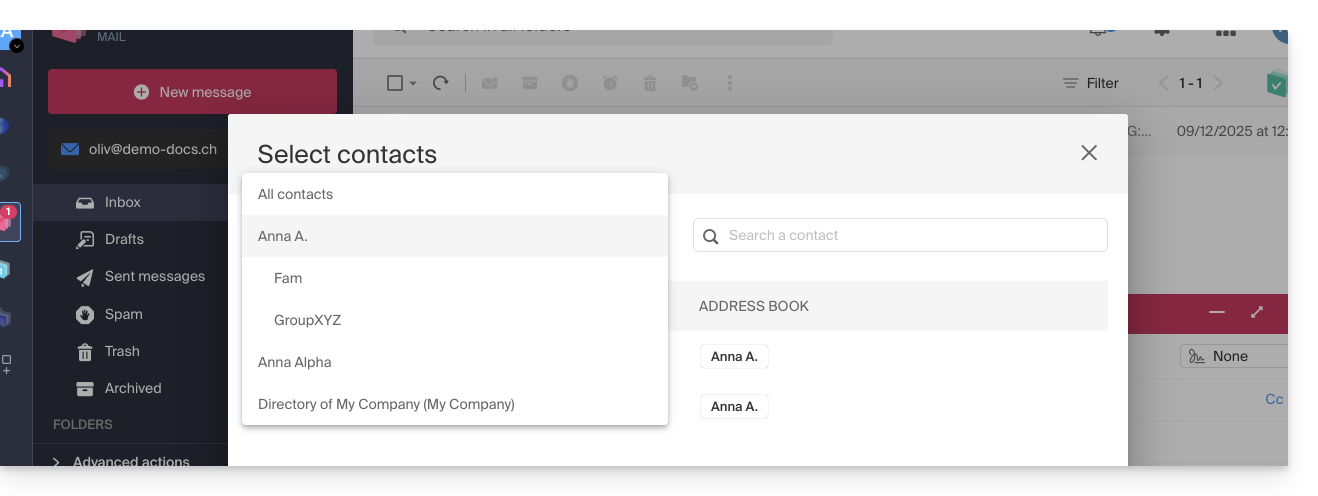
Rechazar un permiso de acceso ya concedido
Un usuario puede dejar de participar en un recurso compartido desde el menú de acciones ⋮ situado a la derecha de la libreta de direcciones compartida: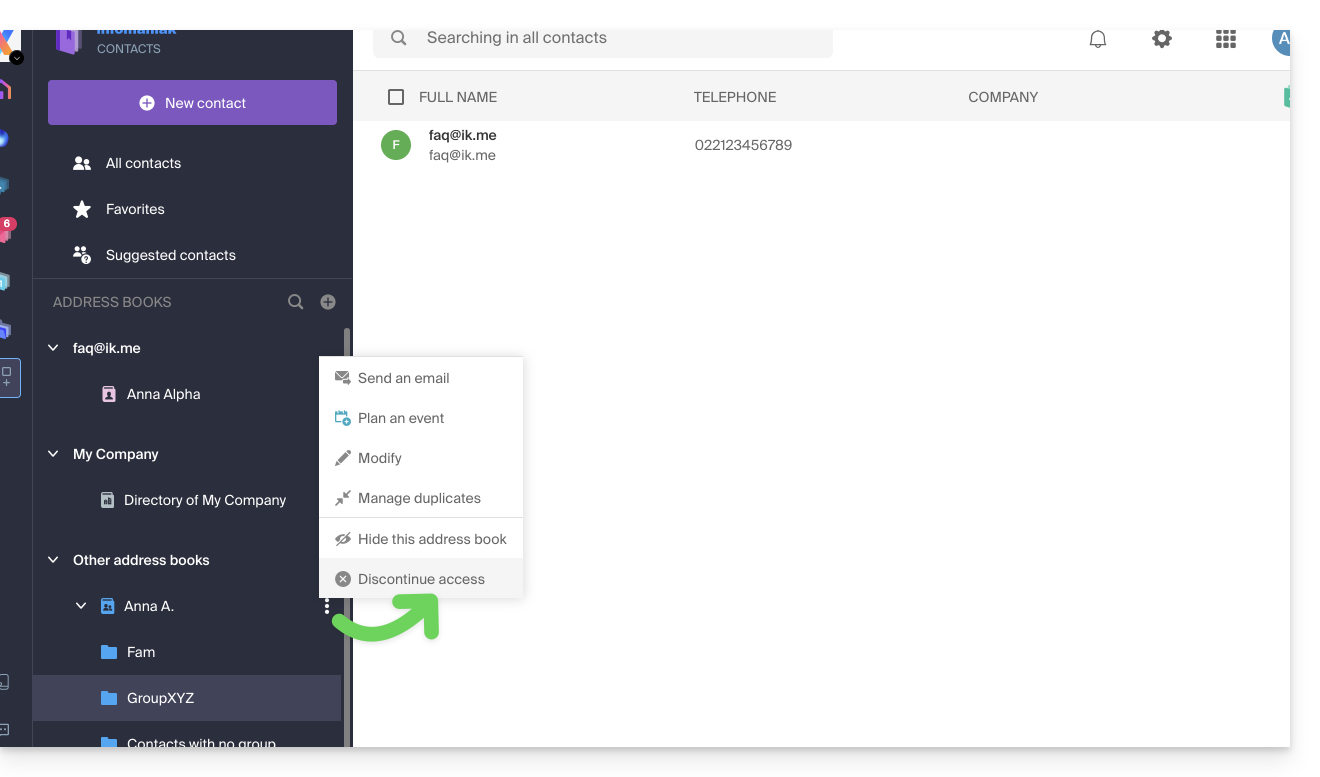
Enlace a esta FAQ: https://faq.infomaniak.com/1678
¿Le ha sido útil esta FAQ?
Esta guía explica cómo compartir uno de sus calendarios con otros usuarios de Infomaniak, colaboradores, desde la aplicación web Calendar de Infomaniak (servicio en línea ksuite.infomaniak.com/calendar).
Introducción
- Consulte esta otra guía para configurar la sincronización de sus calendarios o esta otra guía para integrar un calendario de solo lectura en una herramienta de terceros.
Compartir un calendario de Infomaniak
Para activar el uso compartido de uno de sus calendarios:
- Haga clic aquí para acceder a la aplicación web Calendar de Infomaniak (servicio en línea ksuite.infomaniak.com/calendar).
- Haga clic en el menú de acciones ⋮ a la derecha de un calendario.
- Haga clic en Compartir calendario.
- Haga clic en el botón para Añadir un recurso compartido:
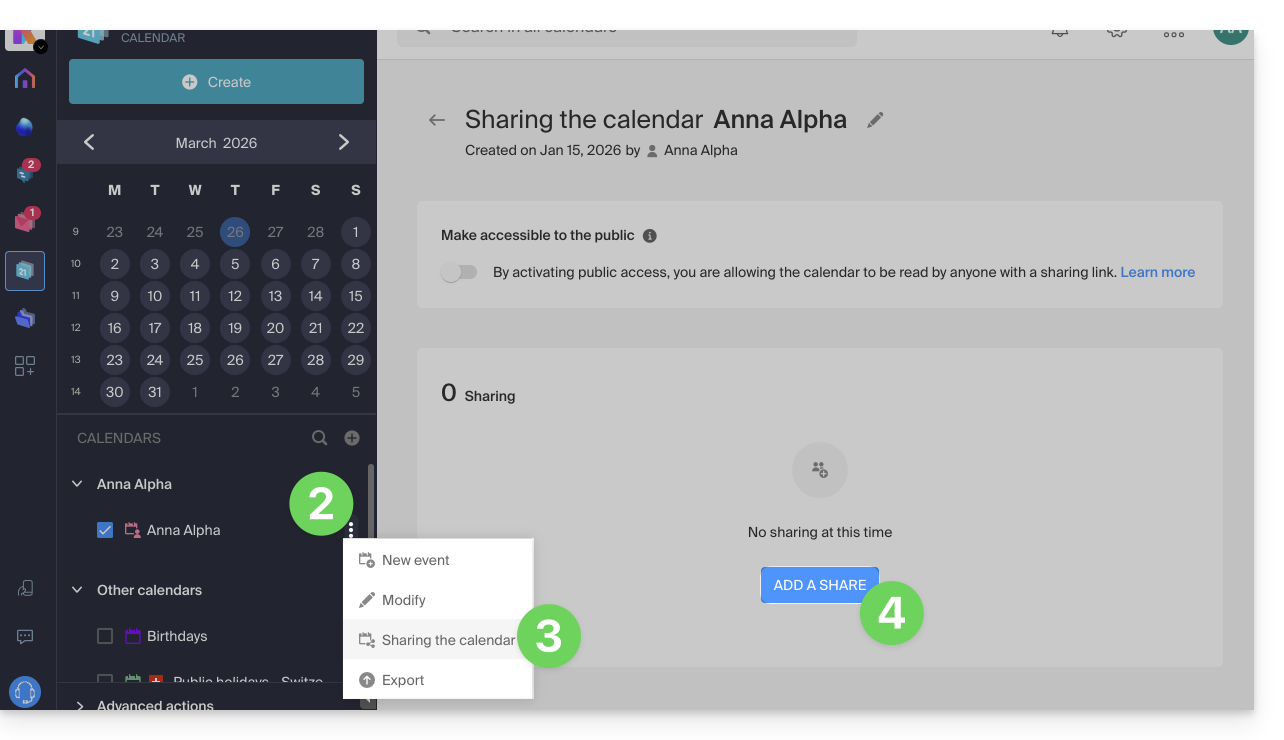
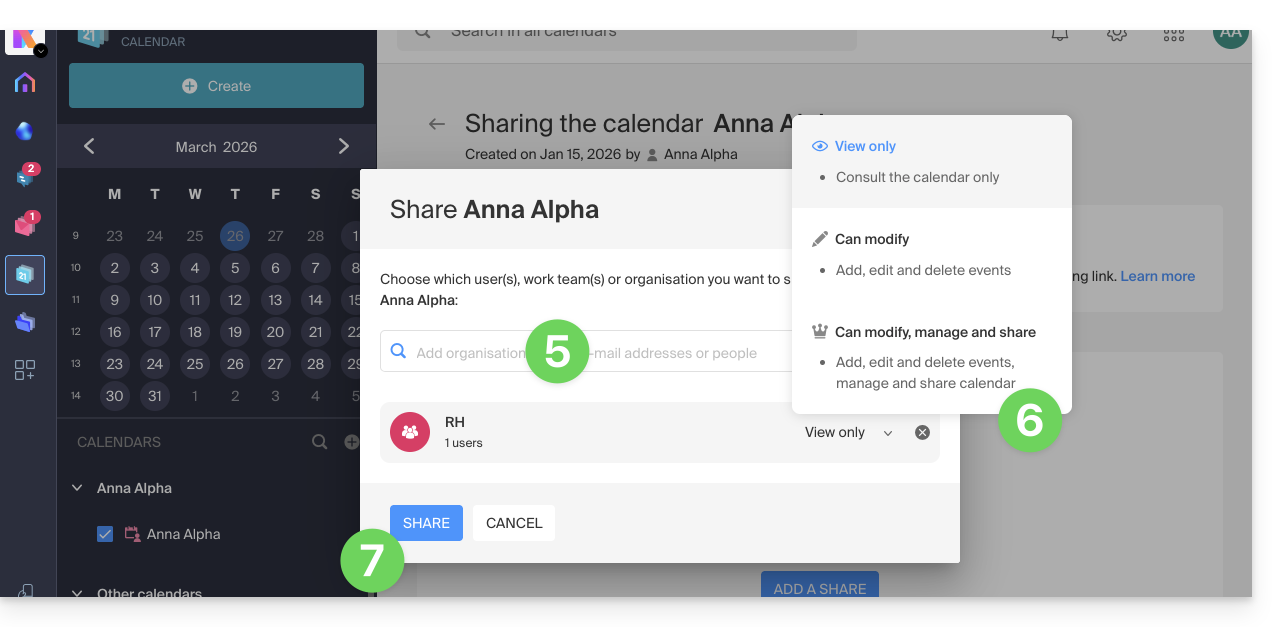
- Escriba la Organización, el grupo ola dirección de correo electrónico correspondiente a la cuenta de usuario de Infomaniakque accederá a la agenda (si el usuario aún no tiene una cuenta, podrá crear una de forma gratuita con la invitación que reciba).
- Determine los permisos del usuario para este calendario (Puede ver, Puede modificar, Puede modificar y compartir).
- Finalice haciendo clic en el botón:
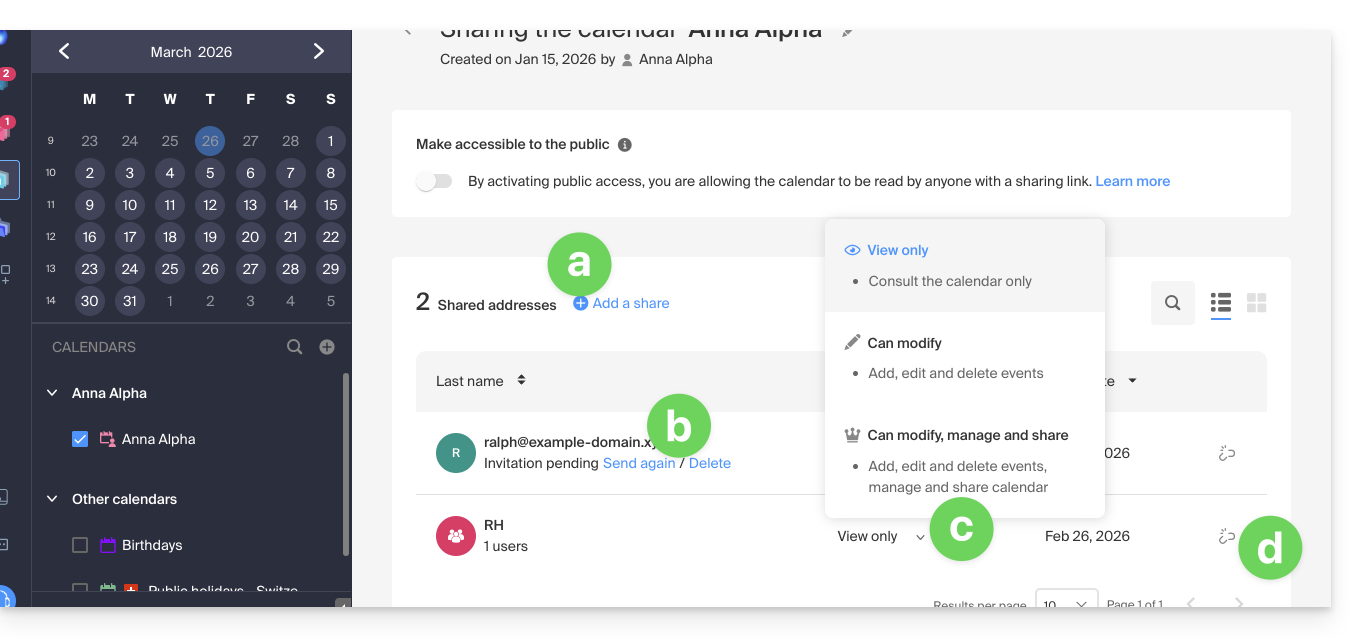
- En cualquier momento, puede realizar otras acciones desde la misma página:
- agregar una autorización adicional
- reenviar o eliminar una invitación de acceso
- modificar los permisos relacionados con el uso compartido del calendario
- eliminar o revocar el uso compartido
Compartir el calendario de una sala de reuniones
Para compartir el calendario de las salas de reuniones, el principio del uso compartido y la asignación de permisos se basa en el mismo principio que se describe anteriormente: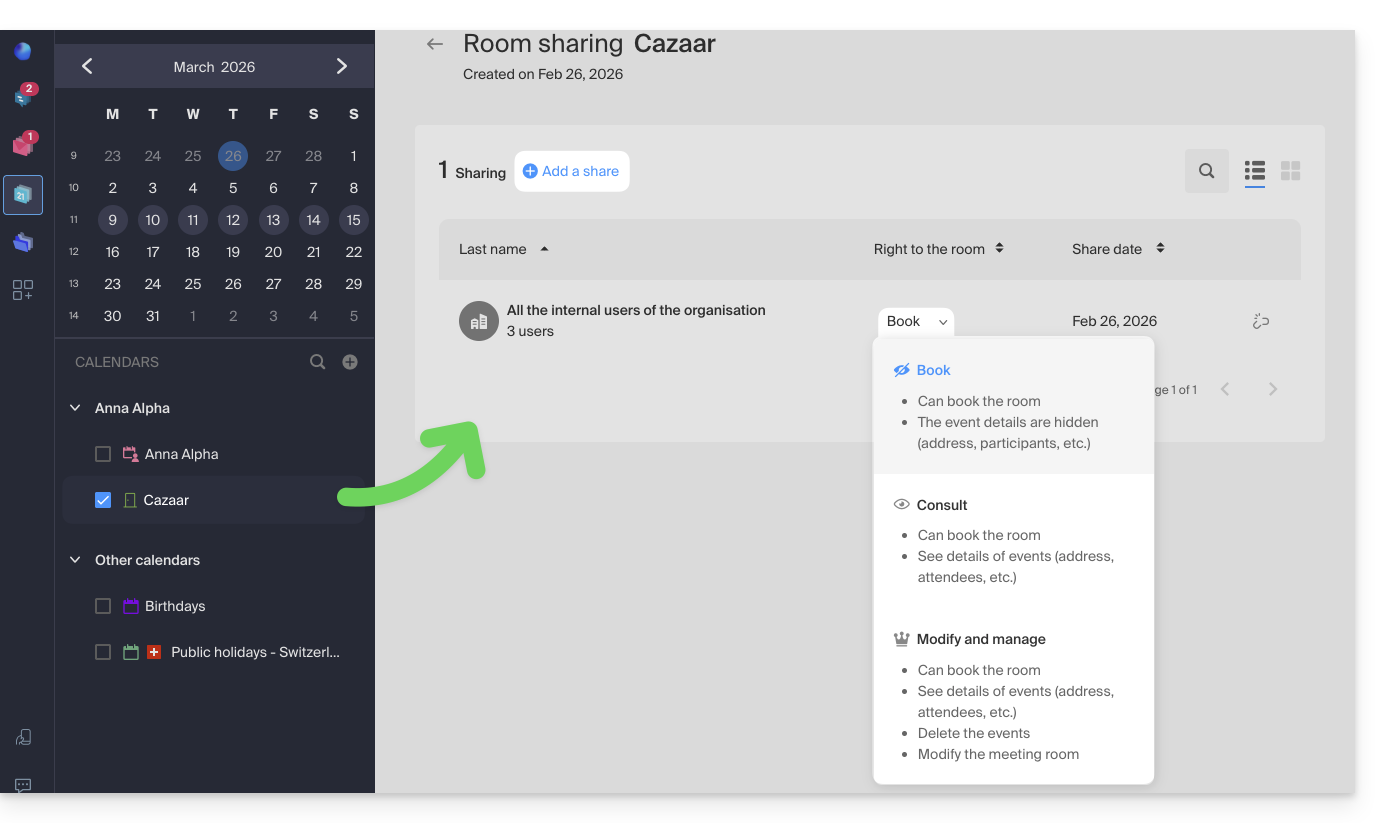
Enlace a esta FAQ: https://faq.infomaniak.com/1679
¿Le ha sido útil esta FAQ?
Esta guía explica cómo recuperar eventos, tareas, periodos de inactividad y franjas horarias que se hayan eliminado por error en uno de sus calendarios de la aplicación web Calendar de Infomaniak (servicio en línea ksuite.infomaniak.com/calendar para la gestión de sus eventos y citas).
✘ NO DISPONIBLE con
kSuite Free
my kSuite (ik.me, etik.com, ikmail.com)
Servicio Mail Starter
Al actualizar una de estas ofertas gratuitas, será posible recuperar la copia de seguridad hasta 30 días.
Restauración de calendarios
Plazo de conservación de las copias de seguridad
Se realizan puntos de restauración diariamente. Una vez que se ha realizado una copia de seguridad del estado completo de su calendario, Infomaniak la pone a su disposición durante 30 días. Si se pueden restaurar eventos, podrá volver al punto de hace 24 horas, 48 horas, 7 días y 30 días:
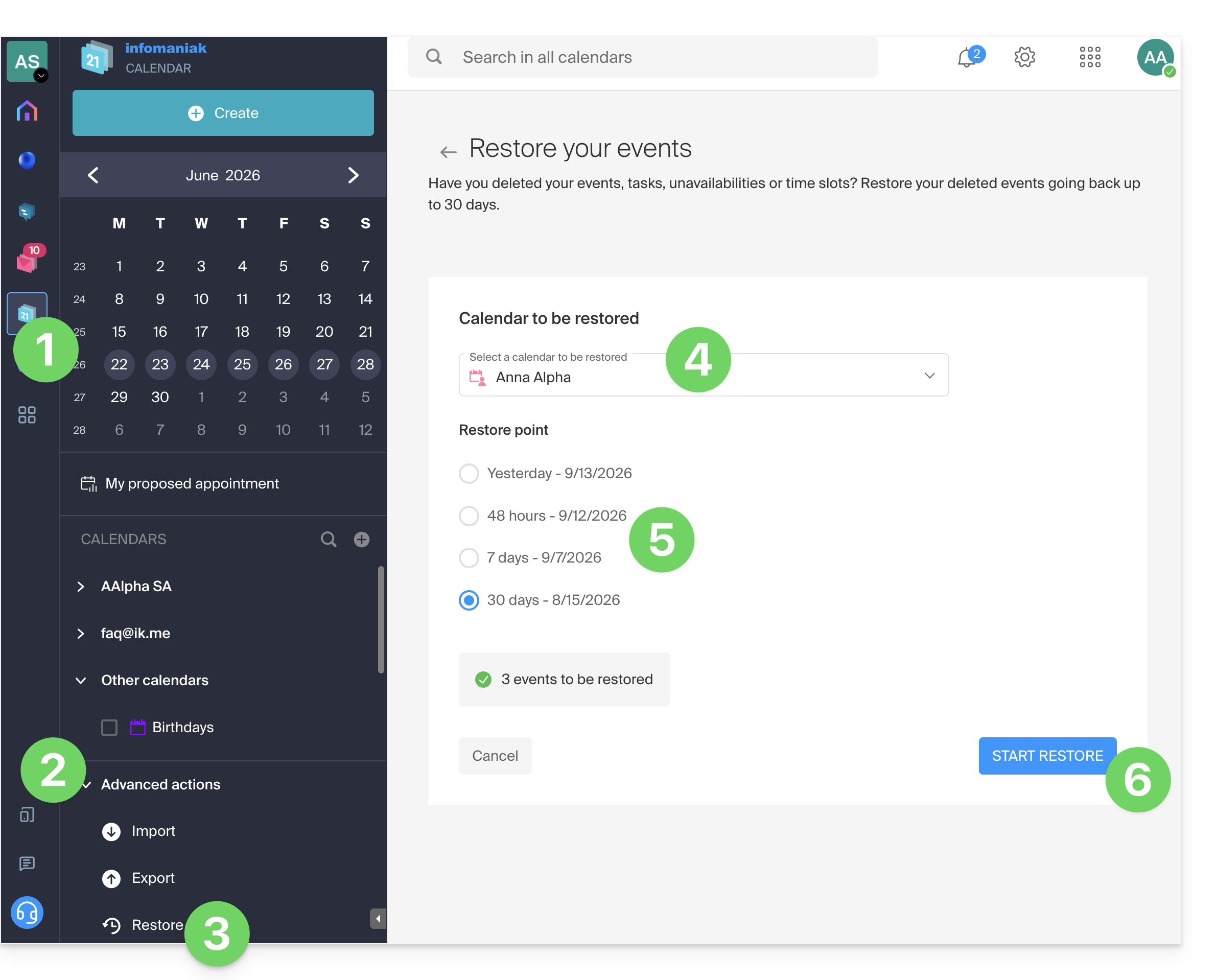
- Haga clic aquí para acceder a la aplicación web Calendar de Infomaniak (servicio en línea ksuite.infomaniak.com/calendar).
- Haga clic en Opciones avanzadas desde el menú lateral izquierdo.
- Seleccione Restaurar.
- Elija el calendario que desea restaurar.
- Elija la versión deseada (1/2/7/30 días).
- Inicie la restauración mediante el botón que aparece en la parte inferior de la página y que se activa si hay eventos que se pueden restaurar:
Enlace a esta FAQ: https://faq.infomaniak.com/1688
¿Le ha sido útil esta FAQ?
Esta guía explica cómo migrar a Infomaniak las direcciones de correo electrónico que actualmente están alojadas por Swisscom, utilizando una herramienta de importación por IMAP.
Introducción
- La operación no afecta ni a los datos que ya existen en la dirección de destino, ni a los de la dirección de origen.
- Se importará la totalidad del buzón externo.
- Una vez iniciado el proceso de importación, ya no es posible interrumpirlo.
- Se gestionan los posibles duplicados: un contenido idéntico solo se copiará una vez.
- Consulte esta otra guía si busca alternativas a este proceso mediante IMAP.
Importar el contenido del correo electrónico de Bluewin a Infomaniak
Requisitos de Infomaniak
- Tener un Servicio de correo en su Panel de control de Infomaniak.
- Tener a disposición un número de direcciones disponibles o ajustarlo previamente, si es necesario.
- Asegurarse de que el correo electrónico esté correctamente protegido
- Crear una o varias direcciones en este servicio de correo.
- Si tiene muchas direcciones de correo (10 o más) que crear, consulte esta otra guía sobre la creación masiva.
- La dirección de correo de destino debe estar asociada a el usuario (= a la cuenta de Infomaniak) que está utilizando.
A continuación, para importar el contenido del correo:
- Haga clic aquí para acceder a la herramienta de importación (servicio en línea https://import-email.infomaniak.com).
- Si es necesario, inicie sesión en su cuenta de Infomaniak en la Organización correspondiente; de hecho, la importación se realizará en una de las direcciones de correo electrónico asociadas a la interfaz web Mail de Infomaniak (servicio en línea ksuite.infomaniak.com/mail) de la cuenta de Infomaniak que utiliza.
- Haga clic en la opción de importación por IMAP.
- Haga clic en la opción de importación única.
- Complete el campo de la izquierda con su dirección de correo electrónico de origen (de la que se copiará el contenido).
- Rellene el campo de la derecha con la contraseña de esta misma dirección de correo electrónico (véase los requisitos).
- Haga clic en Confirmar.
- Si es necesario, indique una segunda dirección de correo electrónico que se importará al mismo tiempo.
- Elija la dirección de correo electrónico desde la que se importarán los mensajes; el menú desplegable muestra las direcciones de correo electrónico actualmente asociadas a su interfaz web Mail de Infomaniak (servicio en línea ksuite.infomaniak.com/mail) de la cuenta de Infomaniak con la que ha iniciado sesión.
- Después de seleccionar la dirección de destino deseada en la lista, haga clic en el botón azul Importar correos electrónicos.
- Comienza la copia; puede esperar y ver el resultado en la página una vez que se complete la importación, o cerrar la ventana (la importación continúa en segundo plano y hay un seguimiento disponible; véase más abajo).
- Se enviará automáticamente un correo electrónico de confirmación a todas las direcciones de correo electrónico afectadas por la operación una vez finalizada la importación, indicando el número de mensajes copiados.
- Puede consultar el estado en la configuración de la dirección de correo electrónico de destino, únicamente en la aplicación web Mail (servicio en línea ksuite.infomaniak.com/mail).
- El seguimiento permite ver el historial de las importaciones realizadas en la dirección especificada.
Importar todos sus contactos
Para seguir utilizando su libreta de direcciones, debe exportar los contactos desde Bluewin:
- Inicie sesión en su interfaz de Bluewin.
- Haga clic en Contactos.
- Haga clic en Configuración en la barra de herramientas.
- Haga clic en Exportar contactos.
- Guarde el archivo
contacts.csven su dispositivo.
A continuación, debe importarlos:
- Conéctese a su Libreta de direcciones de Infomaniak.
- Haga clic en Opciones avanzadas en la esquina inferior izquierda.
- Haga clic en Importar.
- Seleccione el archivo
.csvque descargó en el paso 5 anterior. - Haga clic en Siguiente e inicie la importación.
Redirigir los correos electrónicos a Infomaniak
Si la dirección de Bluewin sigue existiendo durante un tiempo, puede configurar una redirección de los mensajes entrantes. De este modo, se reenviarán automáticamente a su nueva dirección de Infomaniak:
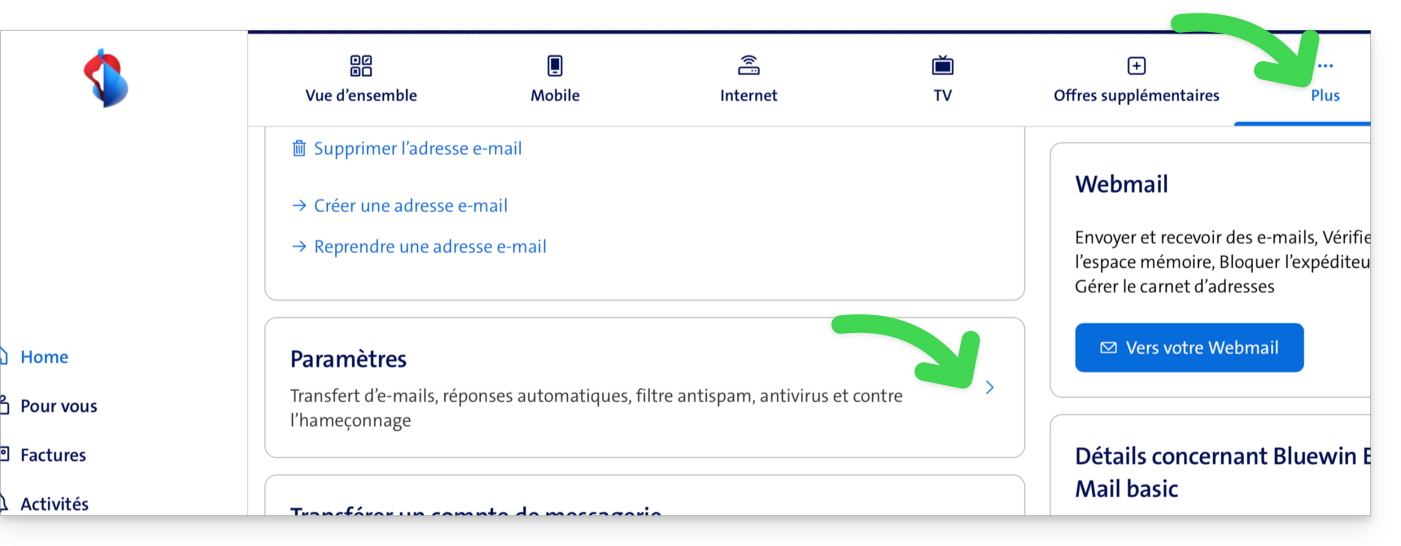
- Inicie sesión en “MySwisscom”, haga clic en la casilla "Más" y, a continuación, en “Configuración”:
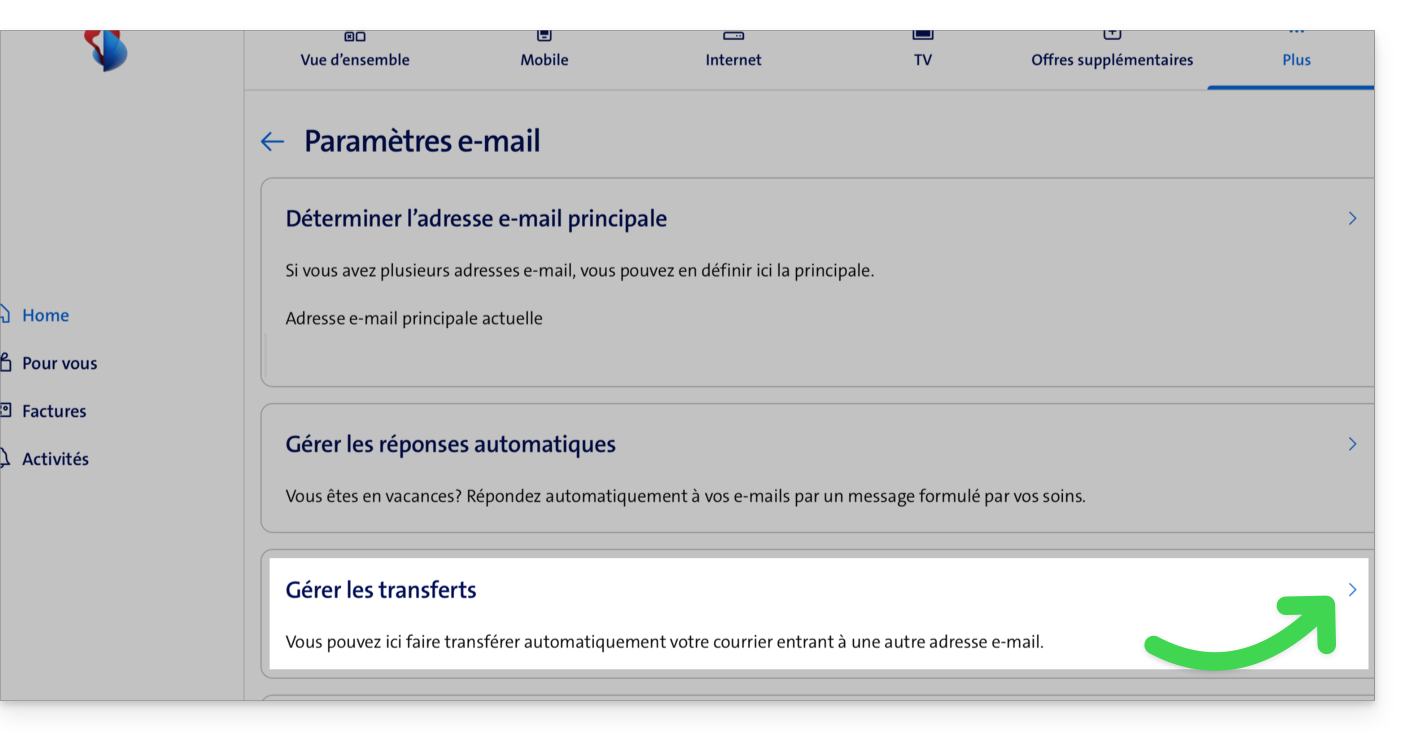
- A continuación, haga clic en “Gestionar transferencias”:
- Indique la dirección de correo electrónico creada en Infomaniak como destino de todos sus futuros correos electrónicos entrantes.
Enlace a esta FAQ: https://faq.infomaniak.com/1693
¿Le ha sido útil esta FAQ?
Esta guía explica cómo conectar las aplicaciones de escritorio Contactos y Calendario de macOS (MacBook Pro, Neo…) con los contactos y calendarios alojados en Infomaniak.
Introducción
- En lugar de la configuración manual que se describe a continuación, se recomienda utilizar los perfiles de configuración .mobileconfig que ofrece Apple.
- Los contactos y calendarios de Infomaniak están vinculados a su cuenta de Infomaniak; cuando se conecta a ksuite.infomaniak.com/contacts o /calendar, probablemente tendrá que realizar la autenticación de doble factor (2FA) al iniciar sesión.
- En este caso, se necesita una contraseña de aplicación para establecer una sincronización entre su dispositivo y las herramientas de Infomaniak.
- Pero no se preocupe, la creación de dicha contraseña se le ofrece al seguir el asistente de configuración.
Configuración manual (contactos y calendarios)
Para configurar ambos servicios en macOS:
- Haga clic aquí para acceder a la herramienta de configuración de Infomaniak (servicio en línea https://config.infomaniak.com); si es necesario, inicie sesión en su cuenta de Infomaniak en la Organización en la que se gestionan los servicios que desea sincronizar.
- Elija la sincronización en este dispositivo.
- Elija sincronizar los contactos y calendarios.
- Haga clic en la pestaña Sincronización manual.
- Haga clic en el botón Generar para obtener una contraseña de aplicación:
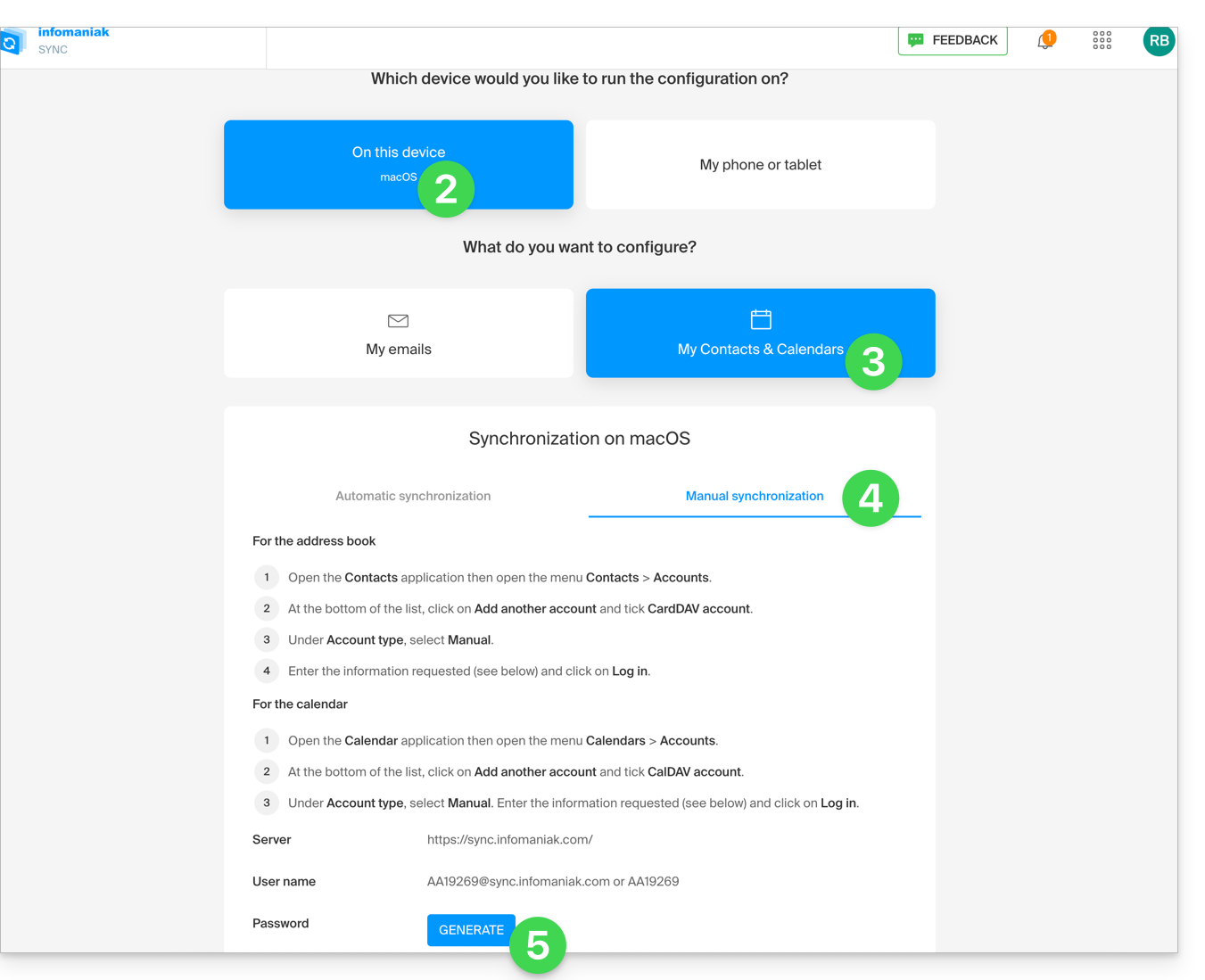
- Anote la información que se mostrará en su pantalla.
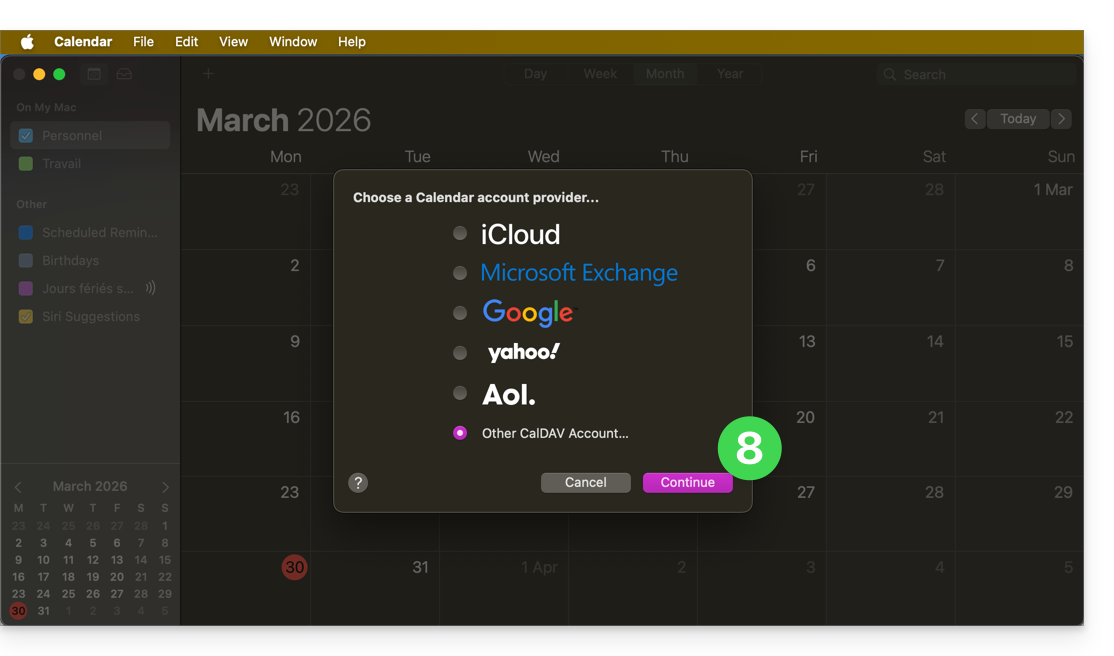
- A continuación, abra la aplicación Calendario en su dispositivo.
- Agregue una nueva cuenta, seleccionando CalDAV:
- Ingrese la información que anotó en el punto 6 anterior:
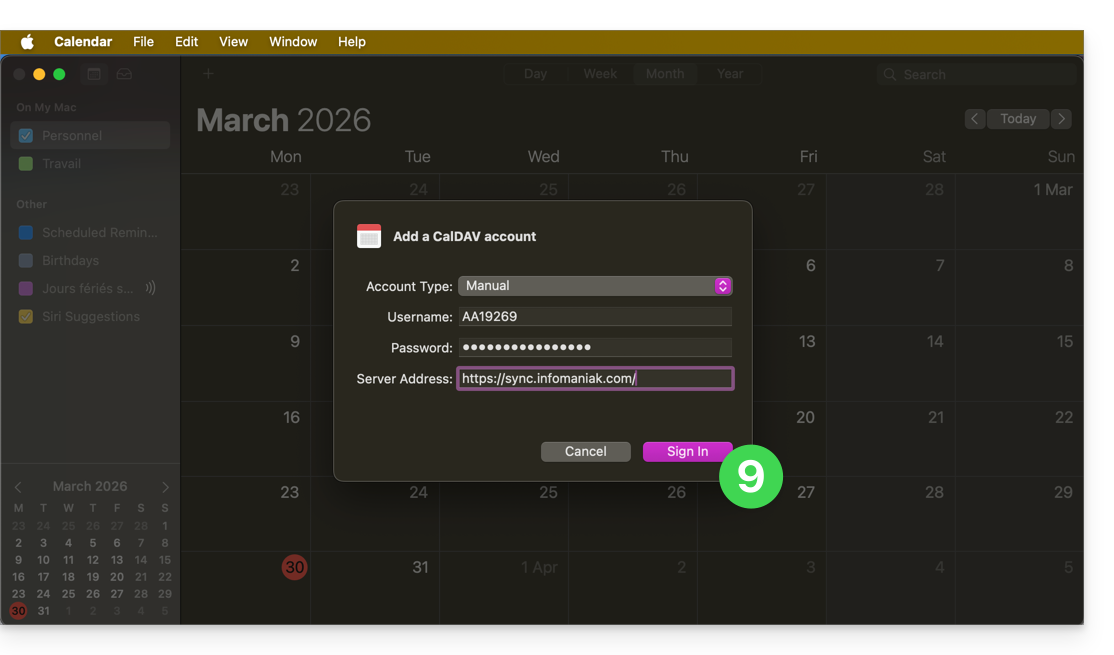
- Nombre de usuario: escriba en mayúsculas el nombre de usuario indicado por el asistente de sincronización (por ejemplo,
AB12345)… - Contraseña: la del punto 5 anterior (es decir, una contraseña de aplicación en caso de que la autenticación de dos factores esté activada) o la de su cuenta de usuario de Infomaniak si no ha activado la autenticación de dos factores…
- Dirección del servidor:
https://sync.infomaniak.com/
- Nombre de usuario: escriba en mayúsculas el nombre de usuario indicado por el asistente de sincronización (por ejemplo,
- ¡Listo! Ya puede abrir sus aplicaciones macOS Contactos y Calendario.
Si sus aplicaciones ya estaban abiertas, deberá reiniciarlas. Verá entonces la información agregada por la sincronización: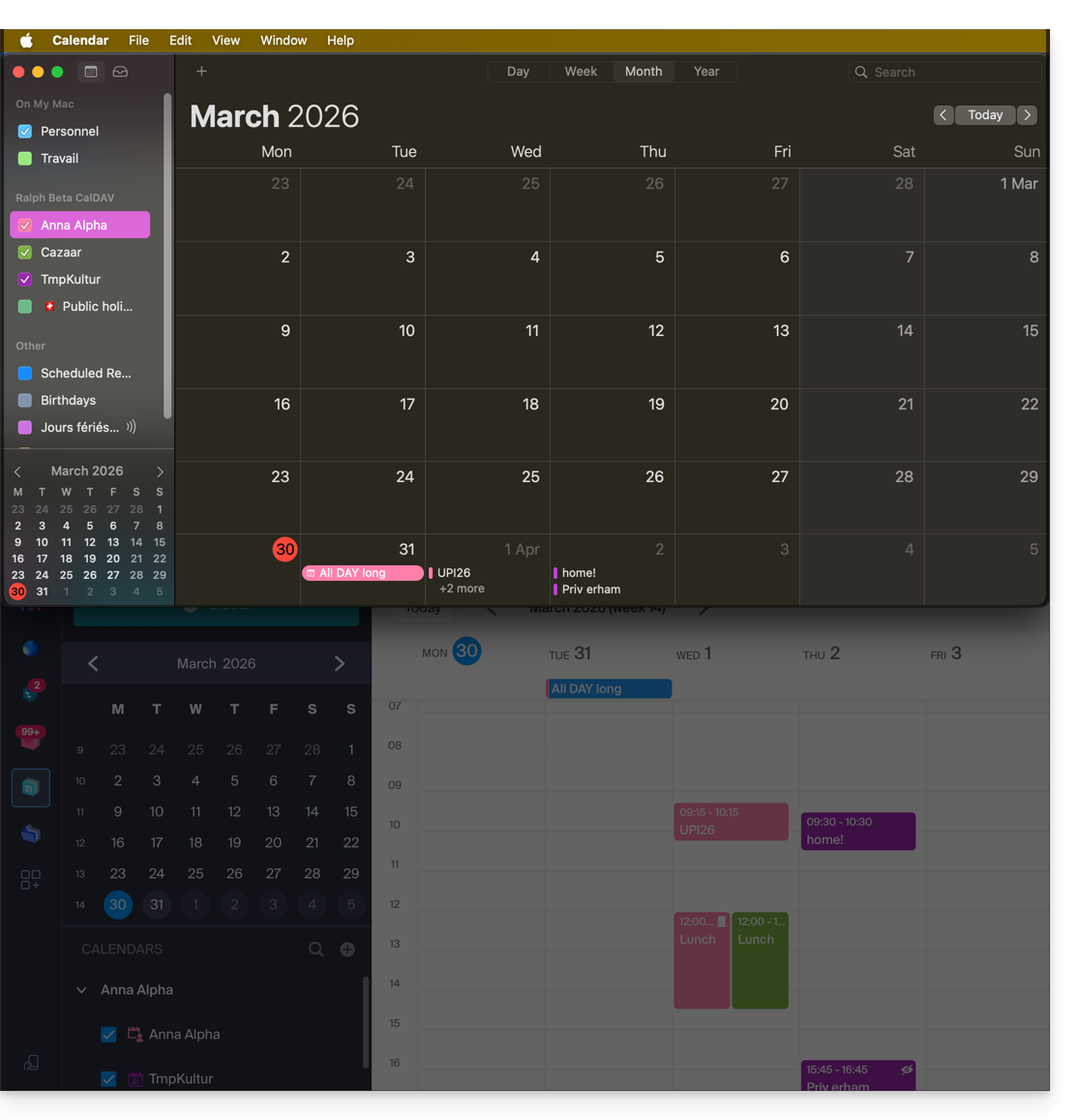
Particularidades de la sincronización
Consulte esta otra guía.
Eliminar una cuenta CardDAV o CalDAV
Consulte el capítulo "Dejar de usar una cuenta" y, en la parte superior de la página, cambie a la versión de su sistema si es necesario*.
*¿Por qué es necesario elegir la versión de la guía que corresponda exactamente a su versión del sistema macOS / iOS? Apple introduce cambios, a veces sutiles, en cada nueva versión de su sistema. Por ejemplo, una ruta en iOS 15…
Enlace a esta FAQ: https://faq.infomaniak.com/1701
¿Le ha sido útil esta FAQ?
Esta guía se refiere a kSuite y a la posibilidad de que los usuarios definan un estado y gestionen la visualización de su presencia o ausencia.
Introducción
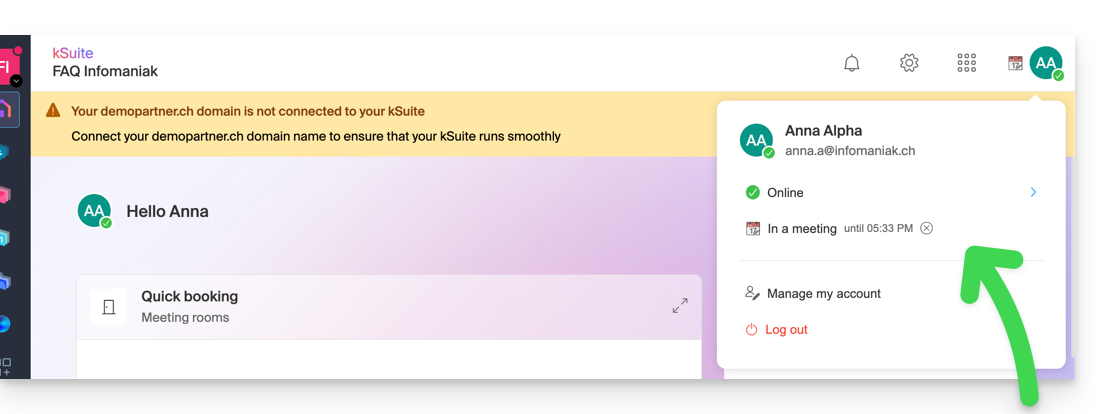
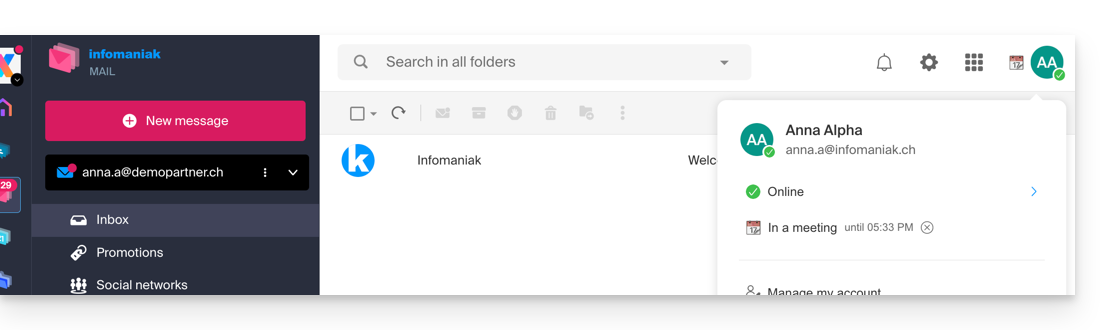
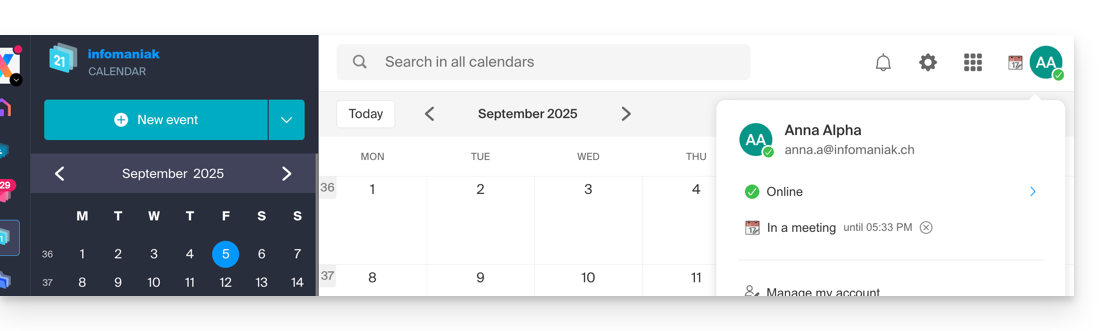
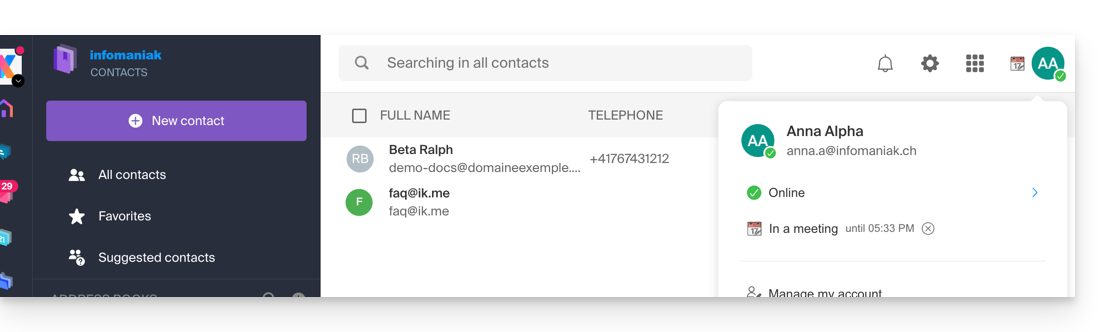
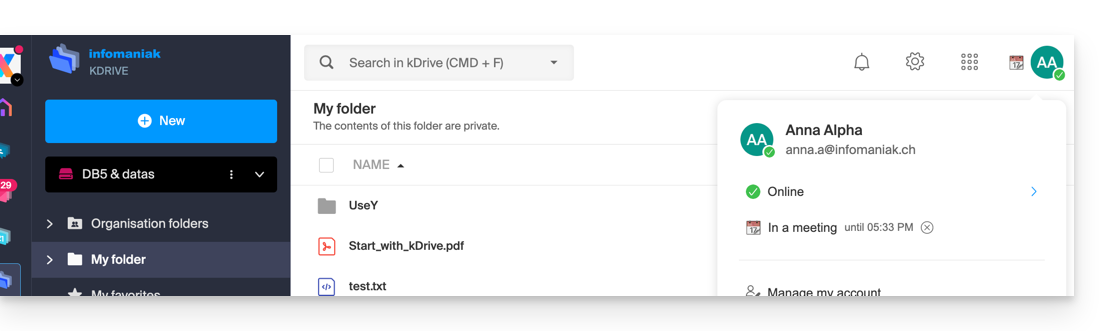
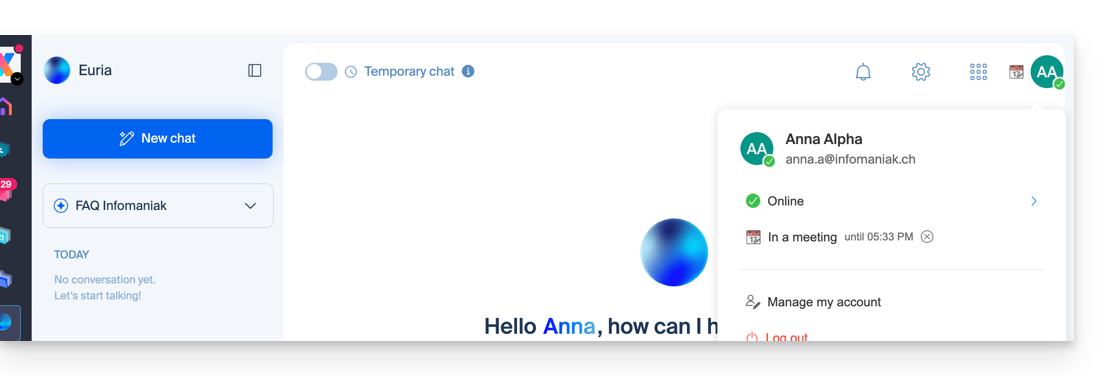
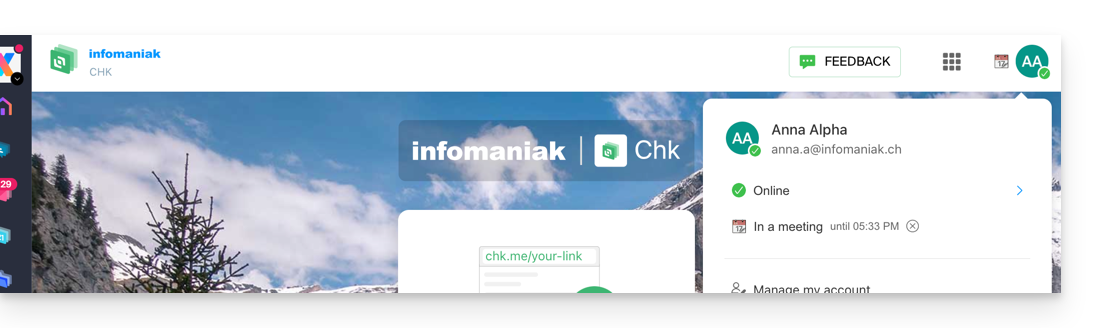
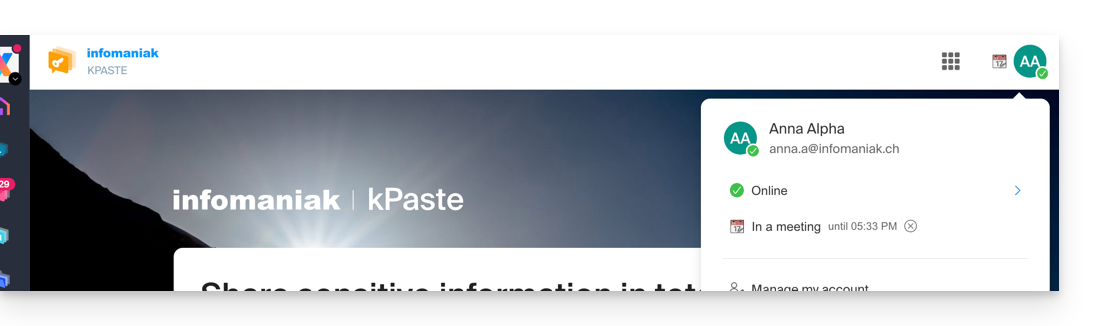
- Una vez definido, su estado personalizado será visible para los usuarios de la Organización en las diferentes páginas relacionadas con kSuite:
- página de inicio ksuite.infomaniak.com
- Correo
- Calendario
- Contactos
- kDrive
- Euria
- Chk
- kPaste
- kMeet
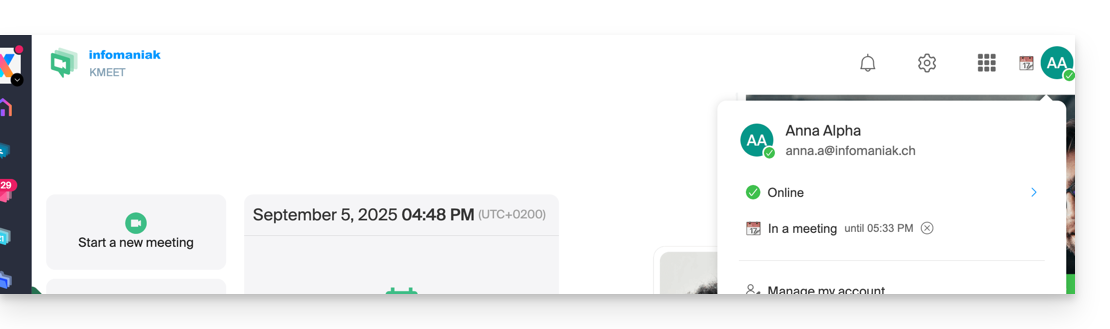
- página de inicio ksuite.infomaniak.com
- Un estado de disponibilidad diferente al estado predeterminado, como "No molestar", puede afectar a las notificaciones de algunos servicios (❓: ayuda).
Actualizar el estado del perfil de kSuite
Para ello:
- Haga clic aquí para acceder a kSuite.
- Si no se muestra nada después de iniciar sesión, es posible que no se encuentre en la Organización a la que está asociada su kSuite (❓: ayuda).
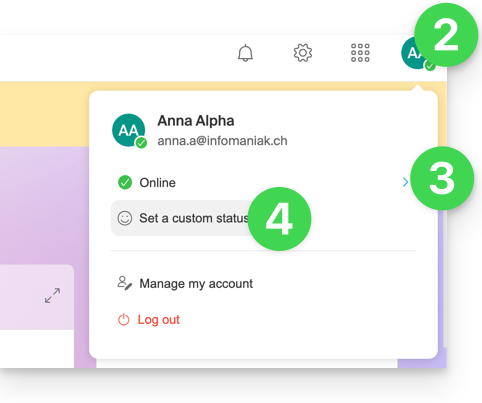
- Haga clic en el icono con sus iniciales/avatar en la esquina superior derecha.
- Haga clic en En línea para elegir otro estado si es necesario (ausente o no molestar)…
- … o haga clic en Definir un estado personalizado para introducir un estado personalizado o elegir uno entre las sugerencias:
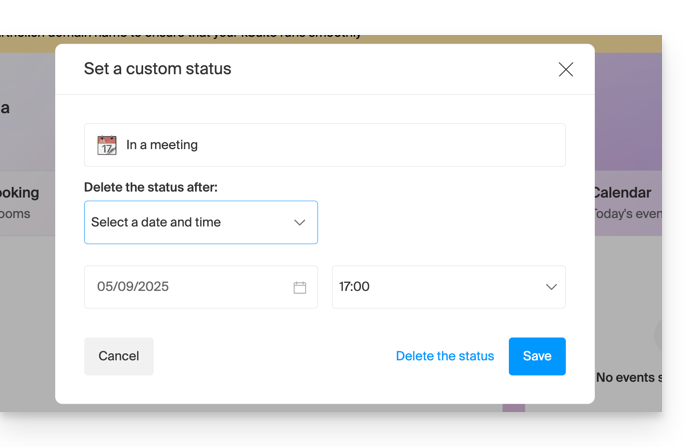
- Indique una fecha de caducidad, si es necesario, y guarde:
Enlace a esta FAQ: https://faq.infomaniak.com/1712
¿Le ha sido útil esta FAQ?
Esta guía detalla lo que se puede buscar en la aplicación web Mail de Infomaniak (servicio en línea ksuite.infomaniak.com/mail) u otros servicios de kSuite. Para la búsqueda en kDrive, consulte esta otra guía.
Buscar un correo electrónico
En ksuite.infomaniak.com/mail, escriba el término que desea buscar en la barra de búsqueda ubicada en la parte superior de la página.
La búsqueda se realizará dentro de la dirección de correo electrónico indicada en la barra lateral izquierda(para realizar búsquedas en varias direcciones de correo electrónico a la vez, utilice un programa/cliente de correo electrónico IMAP al que pueda conectar sus diferentes direcciones):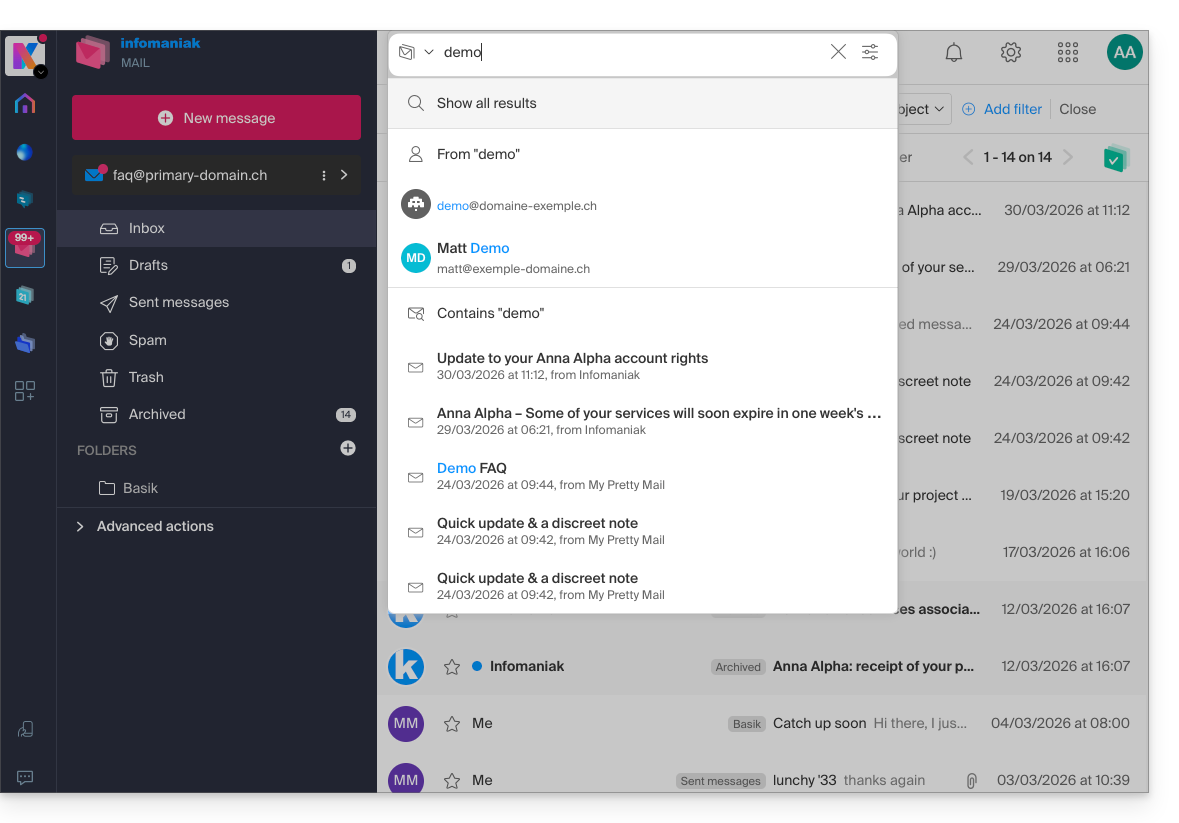
La búsqueda avanzada está disponible a la derecha del campo de búsqueda en la parte superior de su correo electrónico: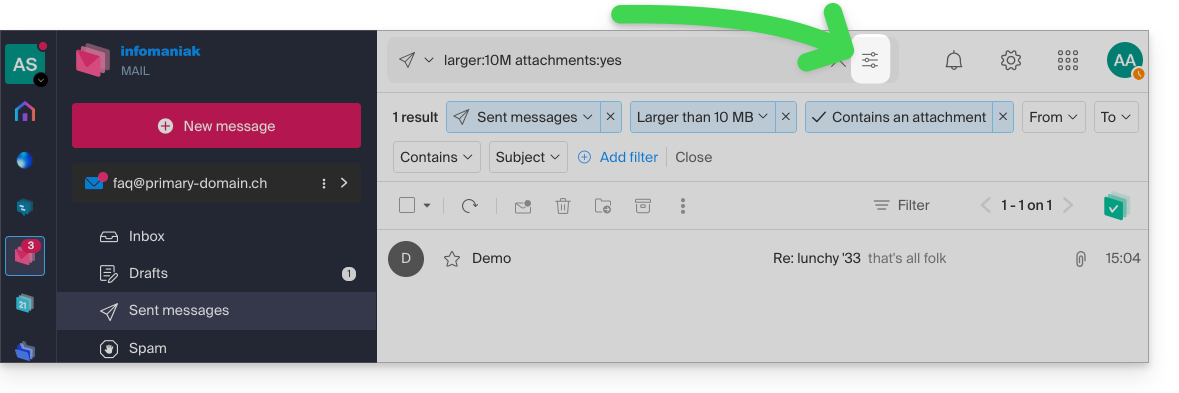
Puede buscar contenido…
- ya sea en el cuerpo del mensaje,
- ya sea en su asunto,
- o entre sus remitentes/destinatarios…
También puede filtrar la búsqueda por tamaño del mensaje y por la presencia o ausencia de archivos adjuntos.
En cuanto al alcance de las búsquedas:
- El contenido de los correos electrónicos cifrados no se indexa (excepto el asunto del correo).
- El contenido de los archivos adjuntos, así como su nombre, no se indexa: por lo tanto, no es posible encontrar un correo electrónico buscando el nombre del archivo asociado.
- La opción "Buscar en todos los correos electrónicos" no incluye ni la Papelera ni la carpeta de correo no deseado:
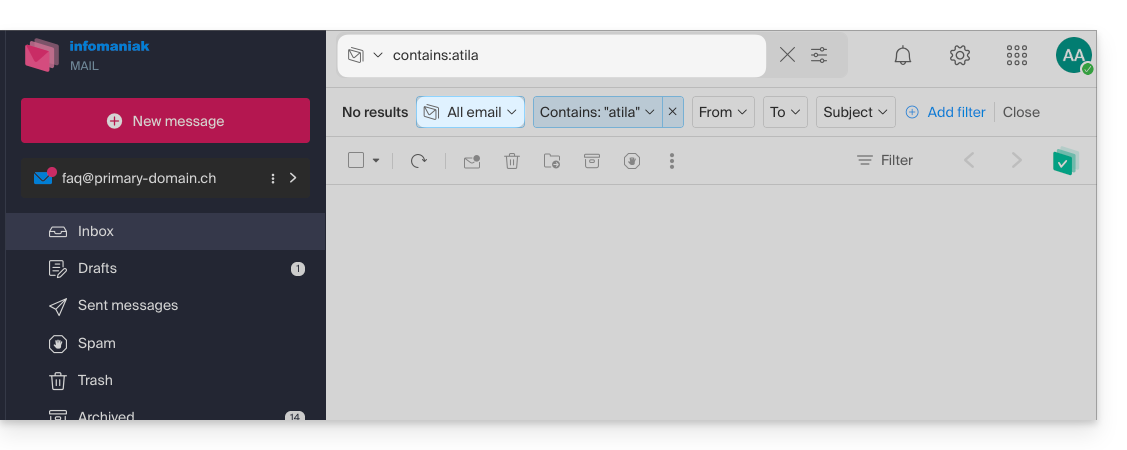
- Si una búsqueda global no arroja resultados, es posible que el correo electrónico se encuentre en una de estas dos carpetas.
- En ese caso, deberá dirigirse específicamente a la Papelera o a la carpeta de correo no deseado para realizar la búsqueda allí, o bien iniciar la búsqueda seleccionando uno de estos dos elementos:
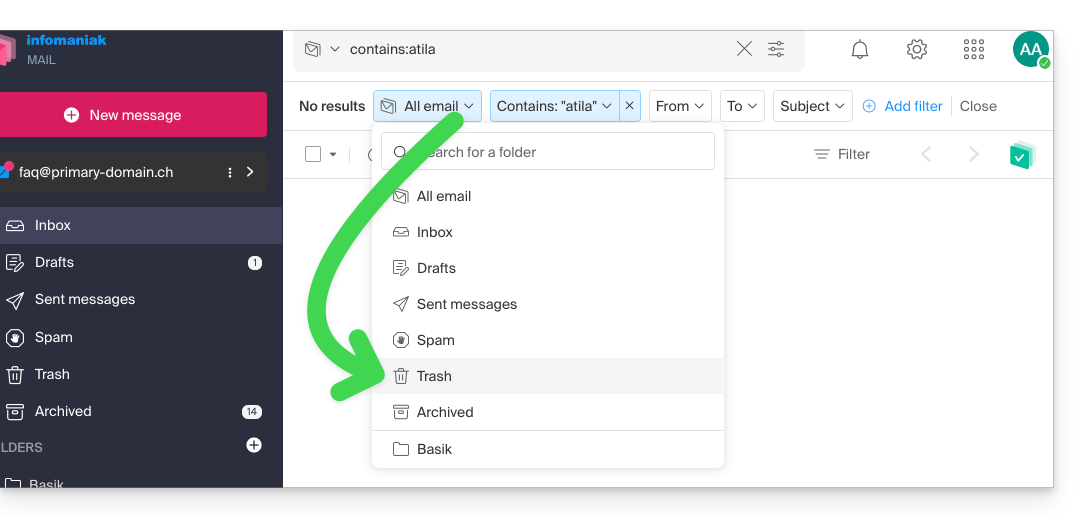
- Los elementos encontrados se mostrarán:
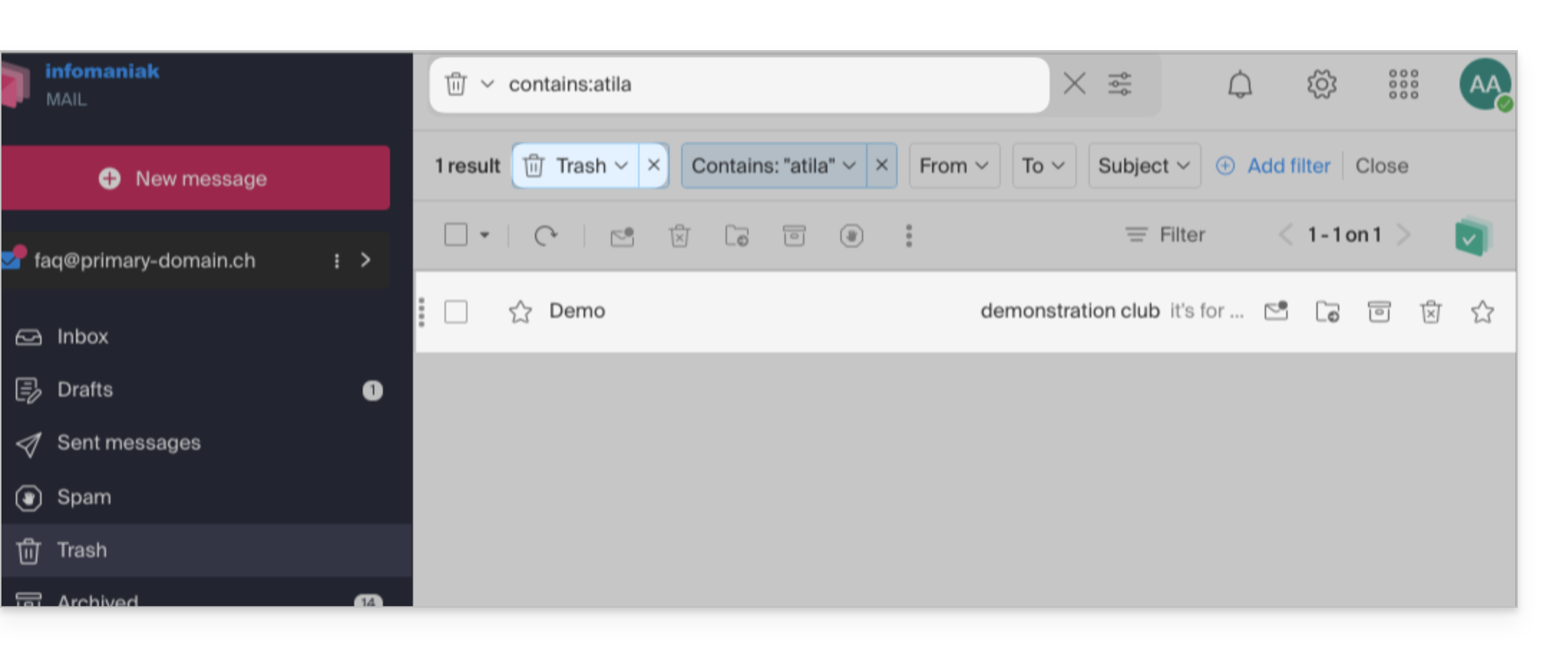
- De igual manera, si desea encontrar un mensaje en una carpeta específica, es mejor dirigirse primero a ella desde el menú lateral izquierdo y luego iniciar la búsqueda.
Para buscar el rastro de un correo electrónico o conocer su actividad, también puede buscar en los registros de una dirección de correo electrónico.
La búsqueda de correo electrónico con un software/cliente de correo
Para saber cómo su aplicación de correo específica realiza las búsquedas, consulte su documentación. Por ejemplo, las aplicaciones de escritorio Thunderbird y Outlook pueden sincronizar los mensajes localmente y realizar búsquedas localmente, mientras que otras aplicaciones pueden preferir la búsqueda en el servidor IMAP y, en este caso, el software/cliente de correo envía una orden de búsqueda al servidor, que luego busca en todos los mensajes almacenados en el servidor y devuelve los resultados al software/cliente de correo.
Buscar un contacto en las libretas de direcciones
La búsqueda de un elemento se realiza automáticamente en todas sus libretas de direcciones, grupos y contactos, gracias al campo de búsqueda en la parte superior de la interfaz ksuite.infomaniak.com/contacts: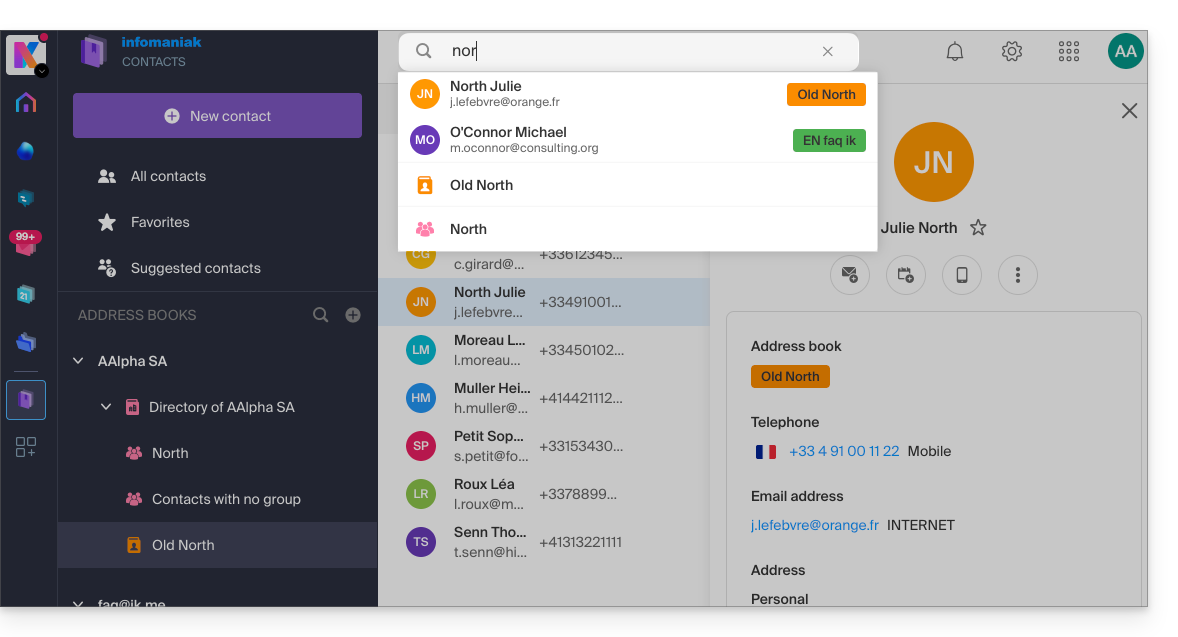
Buscar un evento en los calendarios
La búsqueda de un elemento en ksuite.infomaniak.com/calendar se realiza automáticamente entre todos sus calendarios, eventos, salas, incluyendo la descripción de estos y las personas que estaban relacionadas con ellos (si hace clic en un contacto, obtendrá los eventos en común con este):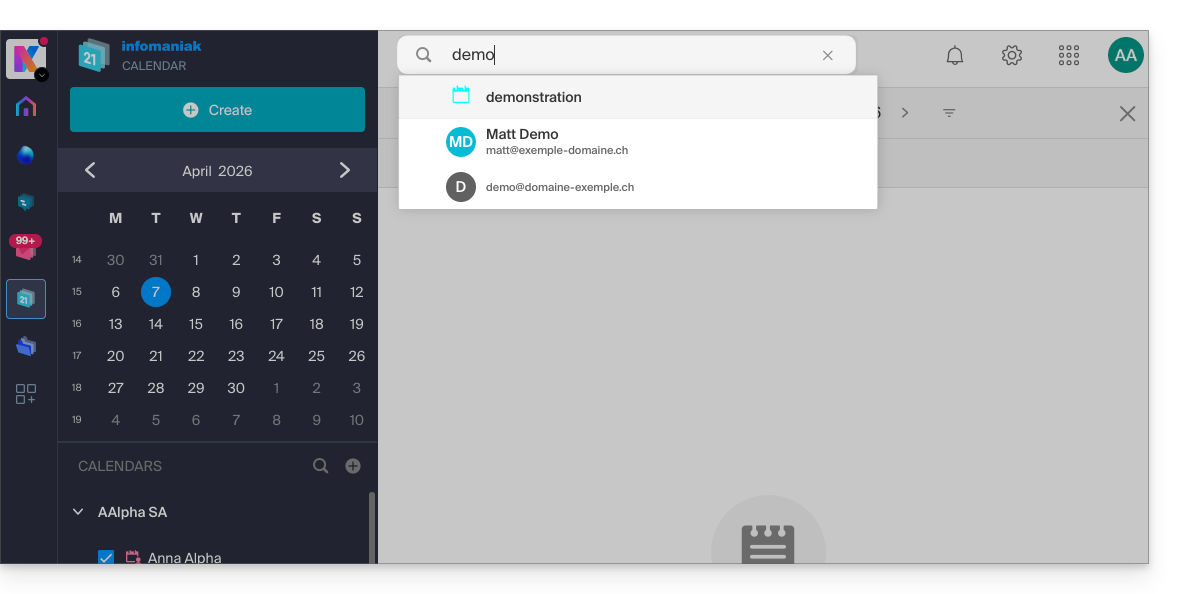
Buscar en kChat
Para buscar un elemento en ksuite.infomaniak.com/kchat, utilice el campo de búsqueda principal para encontrar mensajes, respuestas o el contenido de archivos: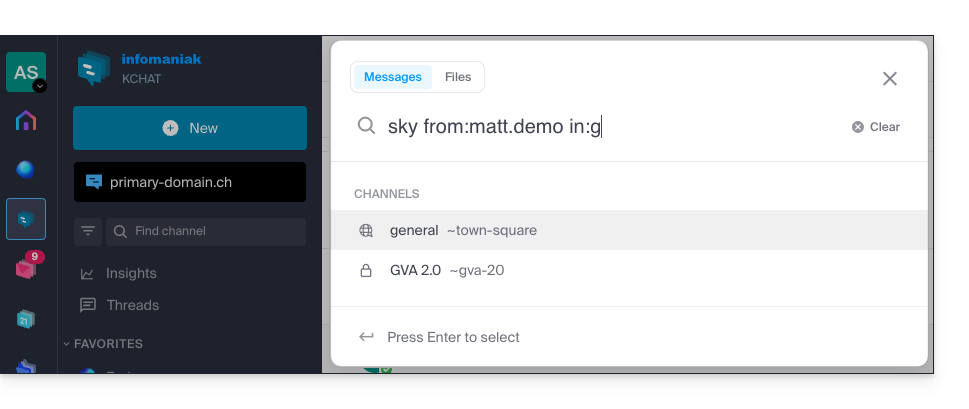
Para refinar sus resultados, tiene a su disposición varios modificadores de búsqueda:
from:: para encontrar los mensajes enviados por un usuario específico (por ejemplo:from:jean.dupont).in:: para restringir la búsqueda a un canal público, un canal privado o un mensaje directo específico (por ejemplo:in:nombre-del-canal).before:,after:,on:: para especificar una fecha (en formato AAAA-MM-DD) o un período de tiempo concreto (por ejemplo:on:2026-09-01).
Excluir un canal o términos de una búsqueda (exclusiones)
Es posible excluir ciertos resultados de la búsqueda utilizando el guion - delante de un término o modificador. Esta es una función extremadamente útil para filtrar resultados irrelevantes:
- Excluir un canal: agregue
-in:nombre-del-canala su consulta para excluir por completo los resultados procedentes de este canal. - Excluir una palabra: escriba
test -releasepara que los resultados incluyan el término "test" al tiempo que excluyen los mensajes que contengan "release". - Excluir a un usuario: escriba
-from:usuariopara ocultar los mensajes enviados por esa persona específica.
Puede combinar estas exclusiones perfectamente. Por ejemplo, la búsqueda test -release -in:release-discussion -from:anna encontrará la palabra "test", excluyendo la palabra "release", ignorando por completo el canal "release-discussion" y excluyendo los mensajes de la usuaria “anna”.
Enlace a esta FAQ: https://faq.infomaniak.com/1733
¿Le ha sido útil esta FAQ?
Esta guía explica cómo, desde un Servicio de Correo, restablecer o eliminar las contraseñas de una dirección de correo electrónicopara interrumpir la conexión de un programa de terceros, como Outlook o Thunderbird.
Las otras opciones de acceso y gestión se presentan en la guía principal.
Prólogo
- Cambiar la contraseña de una dirección de correo electrónico equivale a cambiar la contraseña IMAP/SMTP:
- En cuanto se modifica la contraseña, es necesario actualizar la configuración en Outlook, iPhone, etc. (❓: ayuda) con la nueva contraseña (esto es su responsabilidad).
- Si no puede acceder al Panel de control o a Mail/kSuite, no podrá gestionar las contraseñas de ninguna de sus cuentas de correo electrónico (❓: ayuda).
Eliminar una contraseña/un dispositivo
Requisitos previos
- Debe tener al menos permiso para administrar el servicio de correo electrónico correspondiente (❓: ayuda).
Para cortar cualquier conexión IMAP/POP/SMTP que se esté realizando actualmente mediante una contraseña generada en esta interfaz, es posible revocar un dispositivo o incluso eliminar todas las configuraciones existentes con un solo clic (esto no elimina la dirección de las aplicaciones de correo de Infomaniak; para ello, es mejor gestionar los usuarios de la dirección de correo —❓: ayuda):
- Haga clic aquí para acceder a la gestión del Servicio de Correo en su Panel de control de Infomaniak (❓: ayuda).
- Haga clic en el nombre del servicio de correo electrónico correspondiente.
- Haga clic en la dirección de correo electrónico correspondiente en la tabla:

- Haga clic en la pestaña Dispositivos.
- Haga clic en el enlace rojo para desconectar todos los dispositivos registrados (se requiere una confirmación).
- Haga clic en el menú de acciones ⋮ situado a la derecha del dispositivo correspondiente.
- Haga clic en “Cambiar la contraseña” para cerrar la sesión actual, pero permitir que el dispositivo se vuelva a conectar con una nueva contraseña directamente.
- Haga clic en “Desconectar dispositivo” para eliminarlo de la lista y suprimir la conexión correspondiente:

¿Qué es una contraseña “genérica”?
Algunas direcciones de correo electrónico pueden mostrar una indicación especial en la sección Dispositivos:
Si es así, no se preocupe, esto indica que la dirección tiene una contraseña asignada durante su creación (anterior a 2026). Esta contraseña sigue siendo válida, pero, al igual que con otras contraseñas, no es posible mostrarla.Y, a diferencia de otras contraseñas, esta no se puede restablecer (la opción está en gris, desactivada):
En este caso, puede añadir una contraseña adicional sin problemas (❓: ayuda).
Enlace a esta FAQ: https://faq.infomaniak.com/1736
¿Le ha sido útil esta FAQ?
Esta guía explica cómo eliminar a uno de los usuarios de su Organización en el Panel de control de Infomaniak.
Requisitos previos
- Cambie primero a la Organización deseada si no encuentra la lista de usuarios esperada (❓: ayuda).
- Debe ser, como mínimo, Administrador de la Organización (❓: ayuda).
- Atención: no es posible eliminar un administrador legal si no hay otro administrador legal (❓: ayuda).
Eliminar un usuario de su organización
Si el usuario tenía acceso a kDrive o se le invitó a consultar una dirección de correo electrónico de terceros, varias etapas intermedias le pedirán que indique las acciones que desea realizar con sus datos y, en su caso, le informarán sobre lo que ocurrirá con los calendarios y las libretas de direcciones. Para eliminar a uno de los usuarios de la Organización:
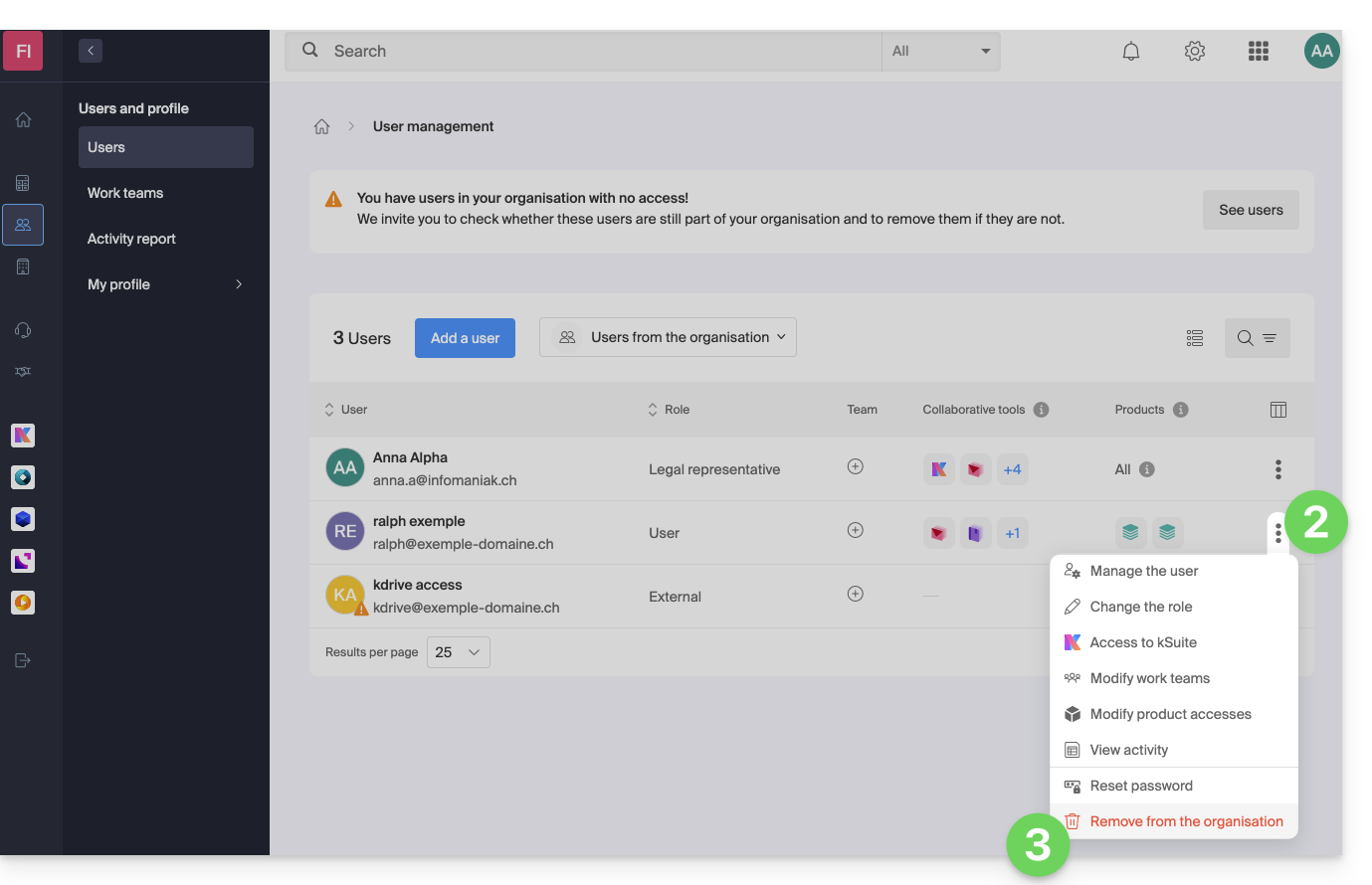
- Haga clic aquí para acceder a la gestión de usuarios de la Organización en el Manager de Infomaniak (❓: ayuda).
- Haga clic en el menú de acciones ⋮ a la derecha del usuario correspondiente.
- Haga clic en Eliminar de la organización:
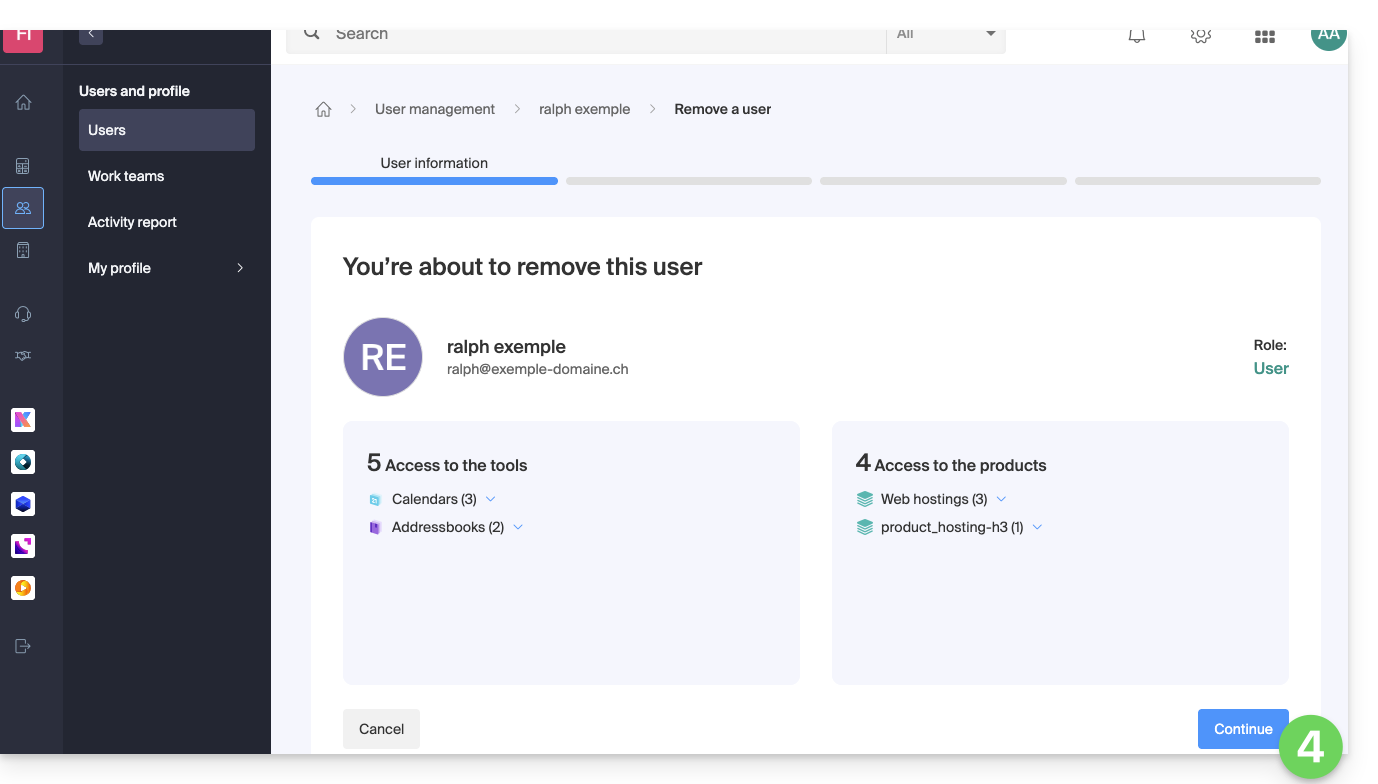
- Consulte la información (haga clic en las flechas hacia abajo si necesita más detalles sobre las eliminaciones) y, a continuación, haga clic en el botón azul Continuar:
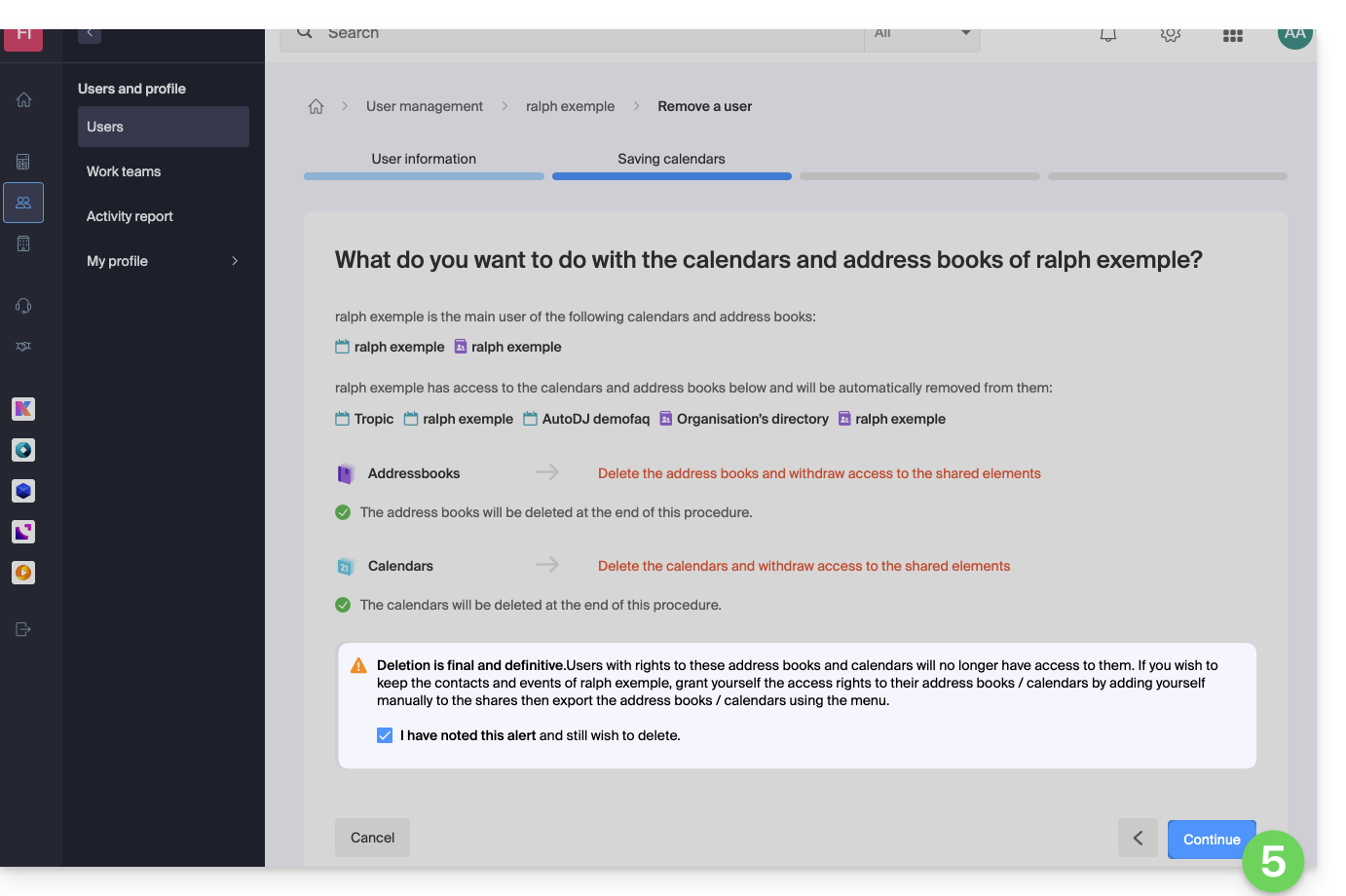
- Consulte la información, confirme la eliminación activando la casilla y, a continuación, haga clic en el botón azul Continuar:
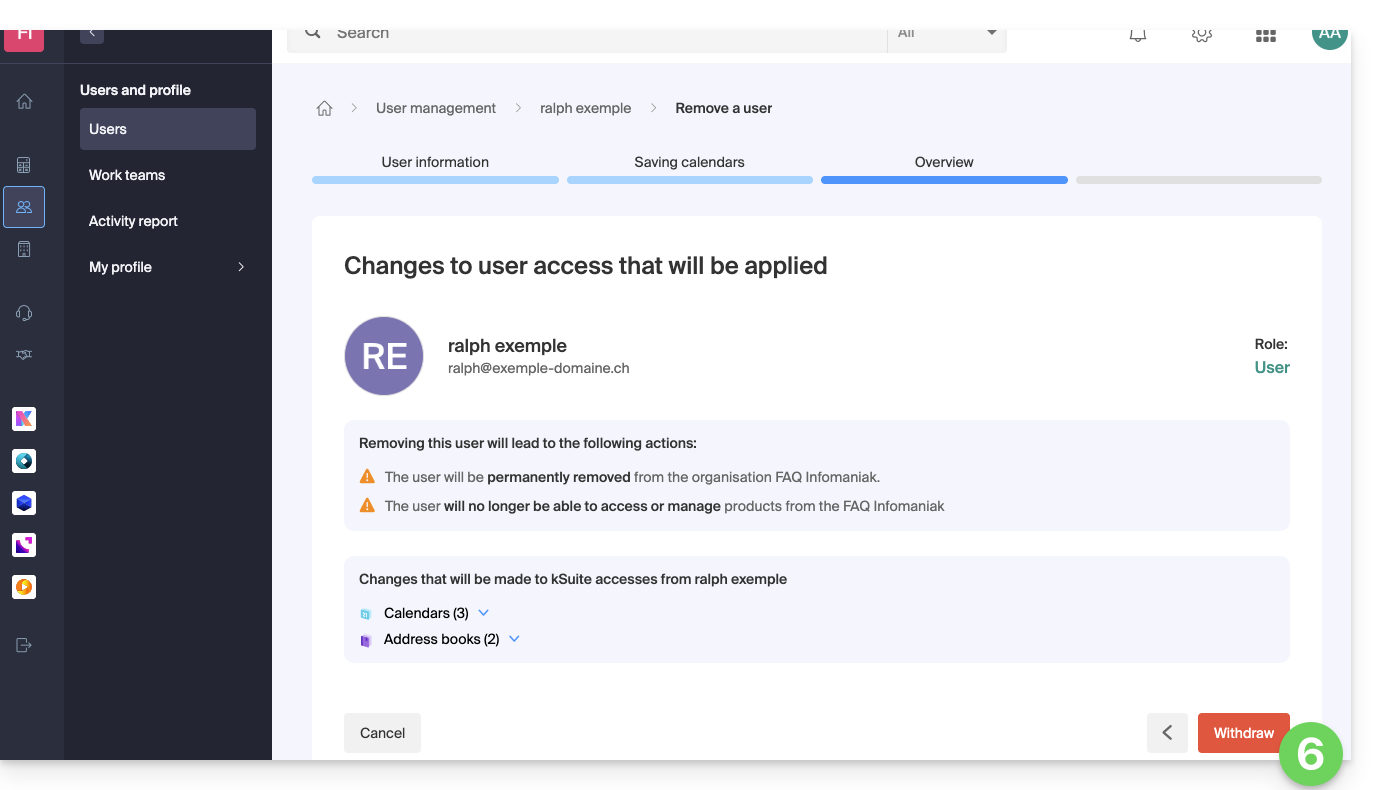
- Consulte la información (haga clic en las flechas hacia abajo si es necesario para obtener los detalles de las eliminaciones) y, a continuación, haga clic en el botón rojo Eliminar:
- Indique su dirección de correo electrónico (identificador de inicio de sesión en el Panel de control), marque la casilla de confirmación y, a continuación, haga clic en el botón rojo Eliminar este usuario para eliminar definitivamente el usuario sin posibilidad de deshacer la acción.
Enlace a esta FAQ: https://faq.infomaniak.com/1738
¿Le ha sido útil esta FAQ?
Esta guía explica cómo restaurar los contactos eliminados por error en las libretas de direcciones de la aplicación web Contactos de Infomaniak (servicio en línea ksuite.infomaniak.com/contacts).
✘ NO DISPONIBLE con
kSuite Free
my kSuite (ik.me, etik.com, ikmail.com)
Servicio de correo Starter
Al actualizar una de estas ofertas gratuitas, será posible recuperar la copia de seguridad hasta 30 días.
Restauración de contactos
Se realizan puntos de restauración diarios. Una vez que se ha realizado una copia de seguridad del estado completo de su libreta de direcciones, Infomaniak la pone a su disposición durante 30 días. También es posible recuperar los contactos eliminados en las últimas 24 horas, 48 horas o 7 días:
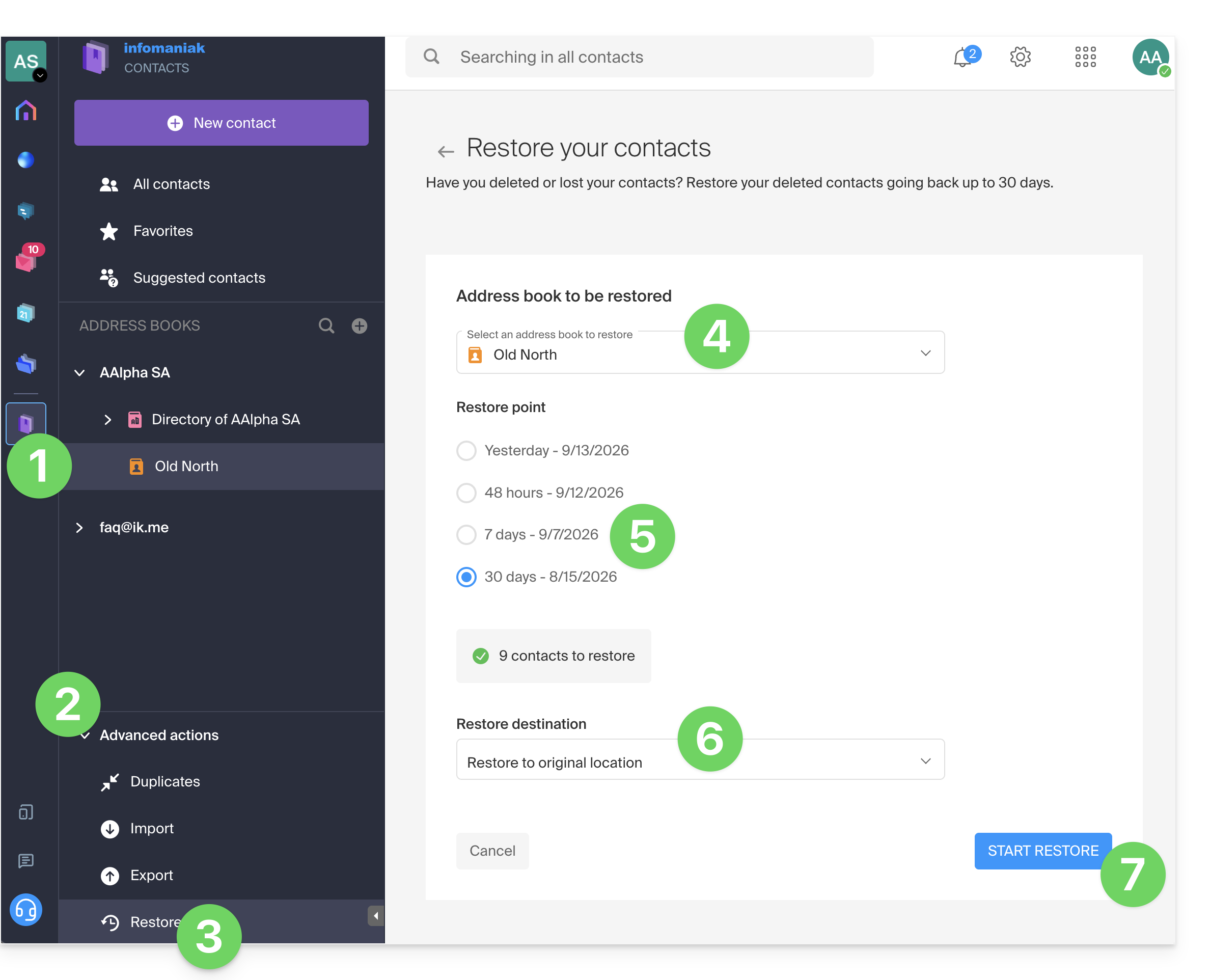
- Haga clic aquí para acceder a la aplicación web Contactos de Infomaniak (servicio en línea ksuite.infomaniak.com/contacts).
- Haga clic en la flecha hacia abajo para expandir la sección Opciones avanzadas.
- Haga clic en Restaurar.
- Elija la copia de seguridad que desea restaurar.
- Elija la versión correspondiente a ayer, a las últimas 48 horas o a los últimos 7 y 30 días.
- Elija el destino (en la ubicación original o en otra libreta de direcciones, si está disponible).
- Inicie la restauración mediante el botón que aparece en la parte inferior de la página y que se activa si se pueden restaurar contactos:
Enlace a esta FAQ: https://faq.infomaniak.com/1741
¿Le ha sido útil esta FAQ?
Esta guía detalla la posibilidad de agrupar contactos dentro de las libretas de direcciones de Infomaniak en la aplicación web Contactos de Infomaniak (servicio en línea ksuite.infomaniak.com/contacts).
Introducción
- Crear un grupo de contactos permite acceder a ellos más fácilmente.
- También facilita el envío de correos electrónicos dirigidos a un tipo específico de contactos.
Crear el grupo
Para gestionar los grupos de contactos:
- Haga clic aquí para acceder a la aplicación web Contactos de Infomaniak (servicio en línea ksuite.infomaniak.com/contacts).
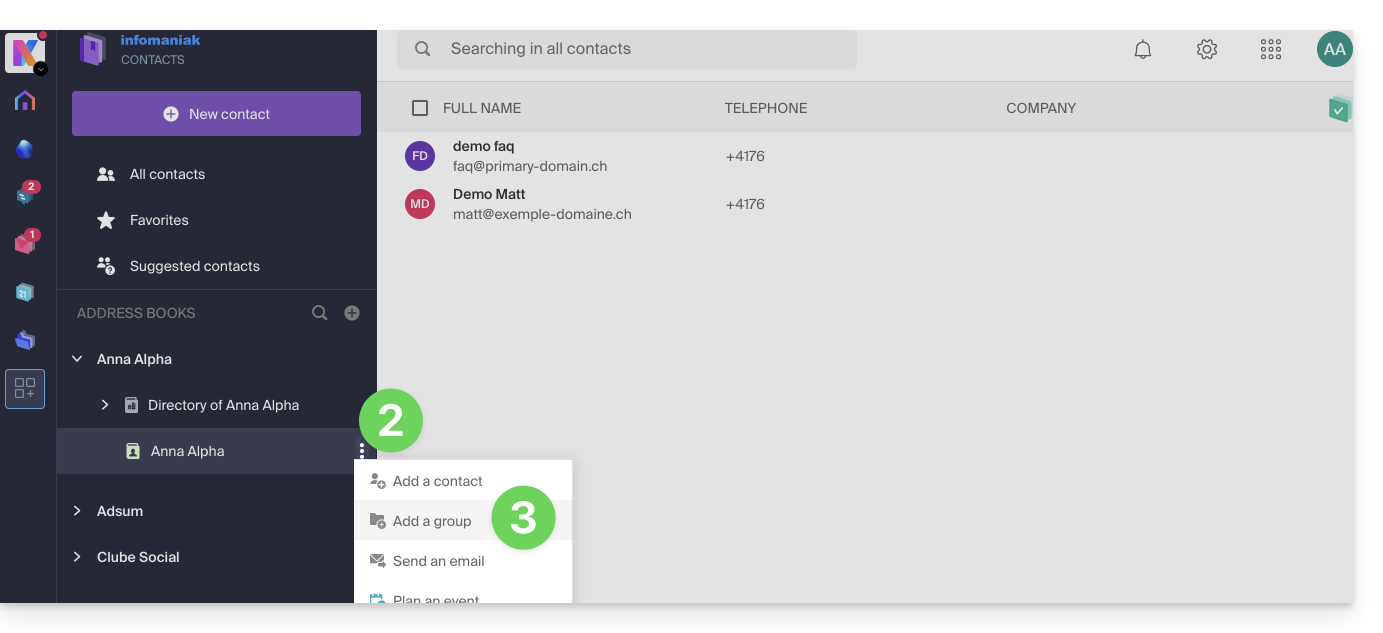
- Haga clic en el menú de acción ⋮ situado a la derecha de la libreta de direcciones correspondiente.
- Haga clic en Añadir grupo:
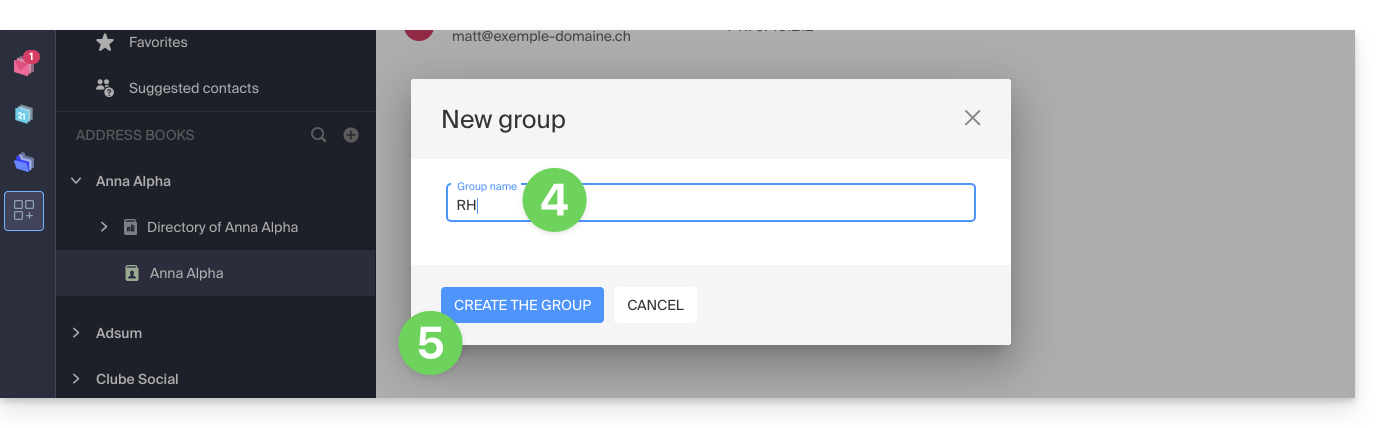
- Introduzca el nombre del grupo.
- Haga clic en el botón azul para validar (y así crear automáticamente la “carpeta” con el nombre del grupo elegido, así como una segunda “carpeta” obligatoria que agrupará todos los contactos que no estén clasificados en su nuevo grupo, llamada “Contactos sin grupo”):
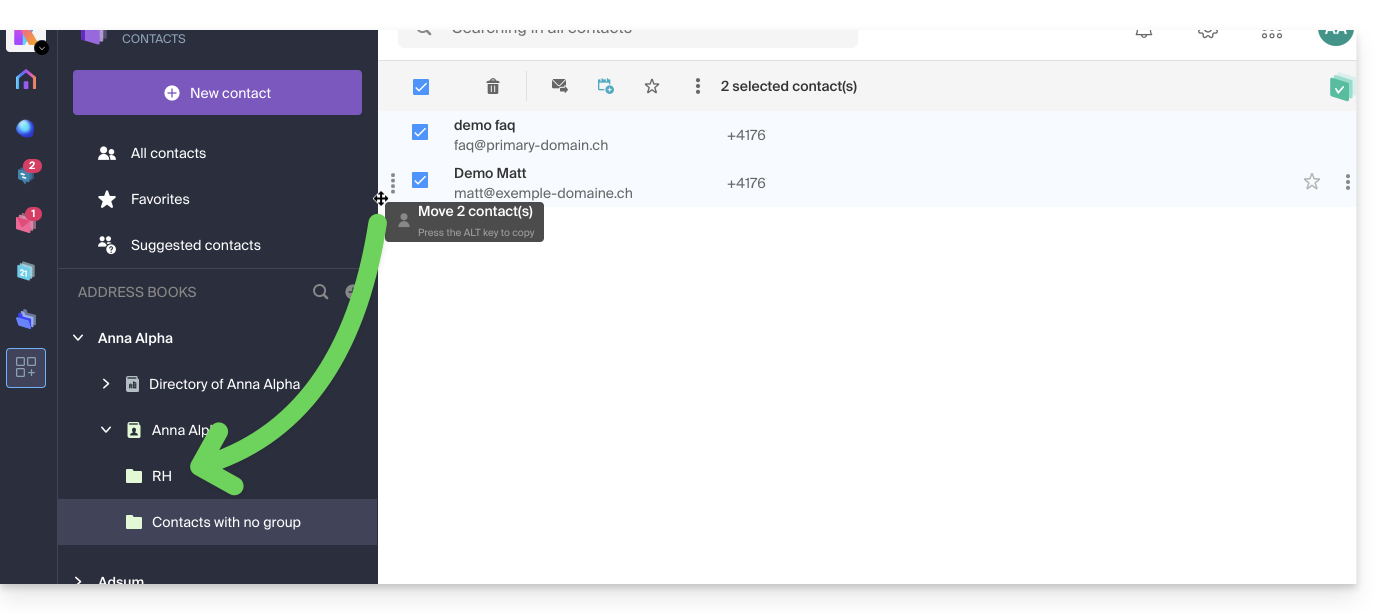
- Desde la libreta principal o desde “Contactos sin grupo”, arrastre y suelte los contactos que deben asociarse a este nuevo grupo:
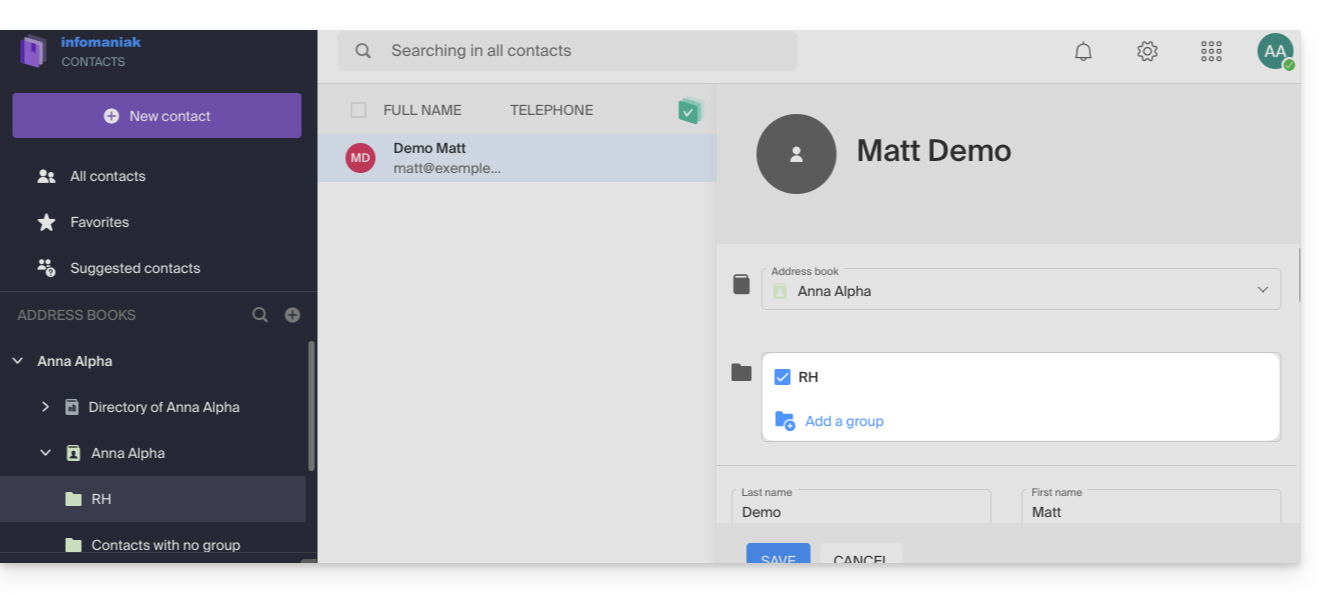
- También puede asignar la pertenencia a un grupo u otro al editar un contacto.
- Para modificar la pertenencia de un contacto a una libreta o un grupo, simplemente marque o desmarque las casillas correspondientes y guarde los cambios:
Grupos de trabajo
Si ha definido uno o varios grupos de trabajo…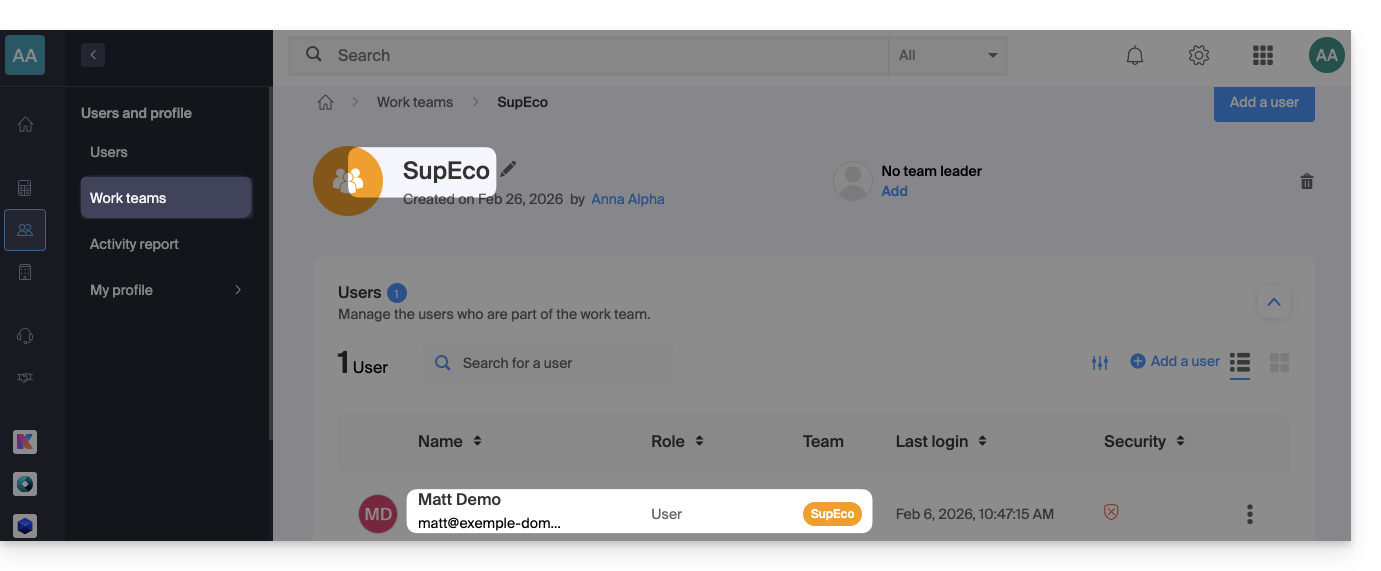 … entonces los usuarios que se encuentren en ellos serán visibles automáticamente en la sección de libretas de direcciones de la Organización: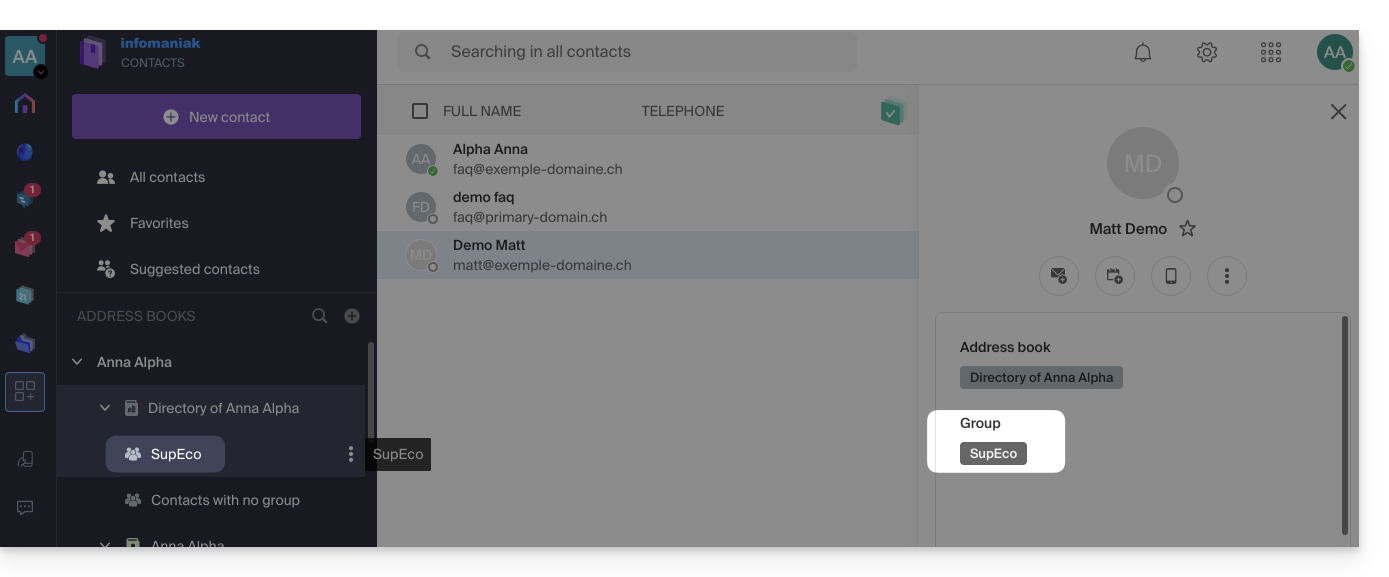
Eliminar un grupo con o sin los contactos
Cuando elige eliminar un grupo de contactos, puede decidir si los contactos que contiene también deben eliminarse o no: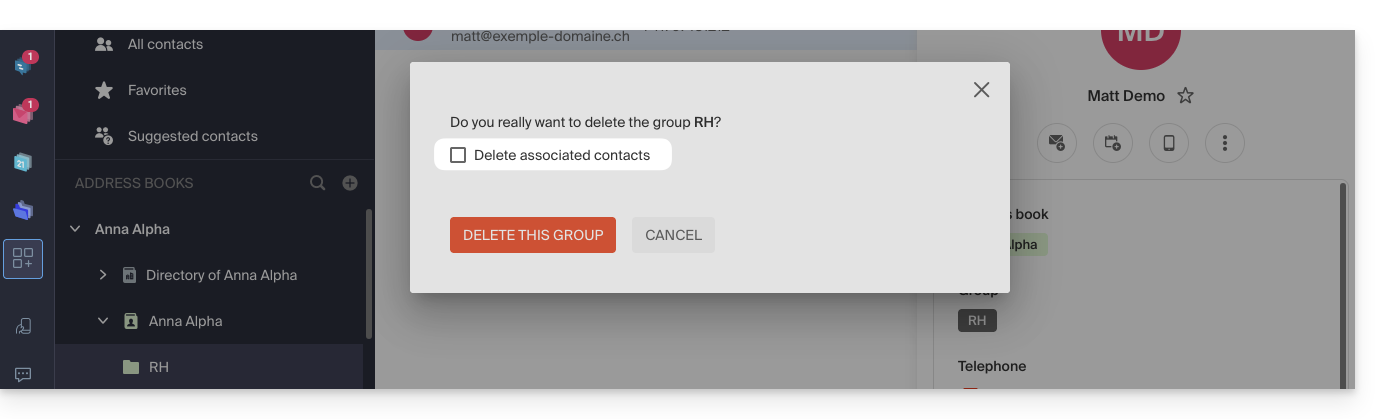
Envío masivo
Para enviar un correo electrónico a todo el grupo:
- Haga clic aquí para acceder a la aplicación web Mail de Infomaniak (servicio en línea ksuite.infomaniak.com/mail).
- Redacte un nuevo mensaje.
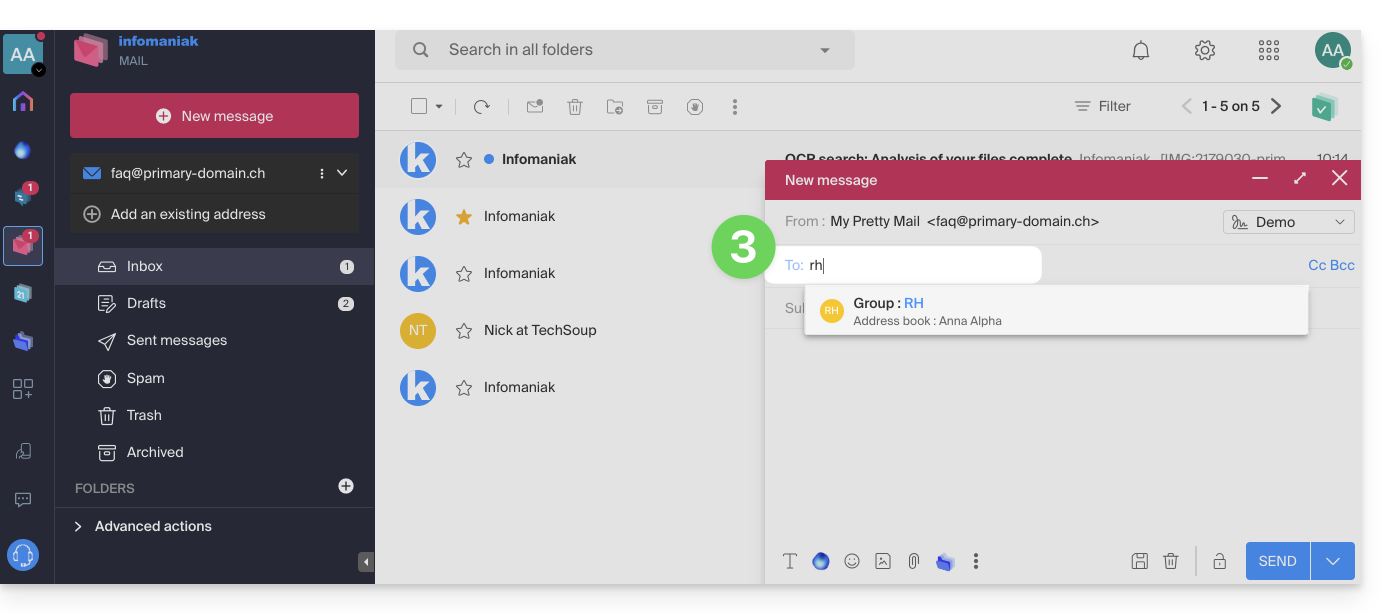
- Escriba el inicio del nombre del bloc de notas para que aparezca y pueda seleccionarlo:
- También puede hacer clic en la letra "A" a la izquierda del campo de la dirección del destinatario para acceder a su bloc de notas y a sus subcarpetas (grupos de contactos):
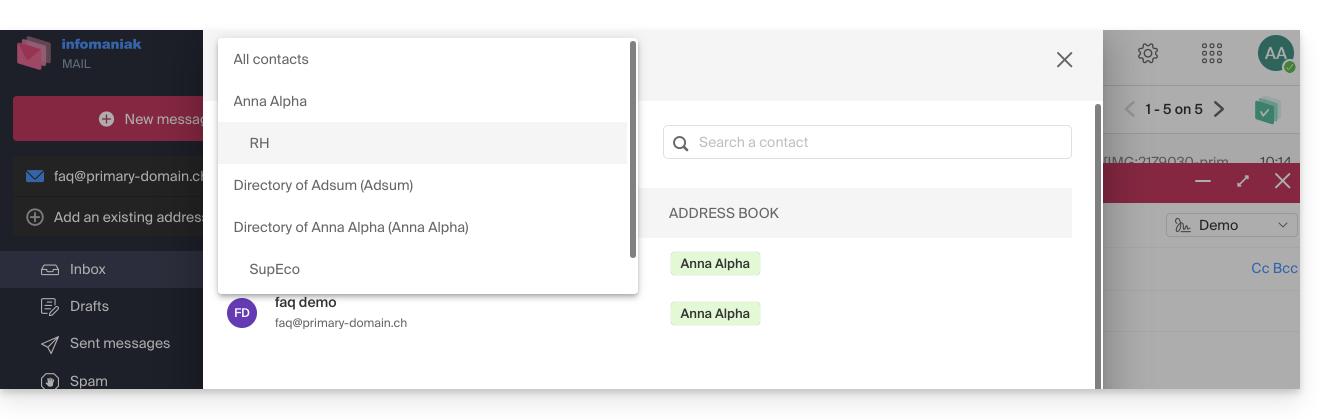
- Por supuesto, también puede utilizar los contactos que ya tiene en su bloc de notas para enviarles un mensaje individual o en grupo escribiendo las primeras letras de sus nombres.
- También puede hacer clic en la letra "A" a la izquierda del campo de la dirección del destinatario para acceder a su bloc de notas y a sus subcarpetas (grupos de contactos):
Puede compartir todo un bloc de notas con otros usuarios (usuarios que haya invitado y seleccionado, obviamente), pero no solo un grupo específico.
Enlace a esta FAQ: https://faq.infomaniak.com/1760
¿Le ha sido útil esta FAQ?
Esta guía explica cómo marcar los correos electrónicos que desee como "favoritos" en el servicio de correo de Infomaniak, para poder realizar un "seguimiento" especial de estos mensajes y que, si lo desea, se muestren de forma independiente.
Realizar un seguimiento de uno o varios mensajes…
… desde la aplicación web de correo de Infomaniak
Para agregar un mensaje como favorito:
- Haga clic aquí para acceder a los correos electrónicos en su kSuite de Infomaniak (❓: ayuda).
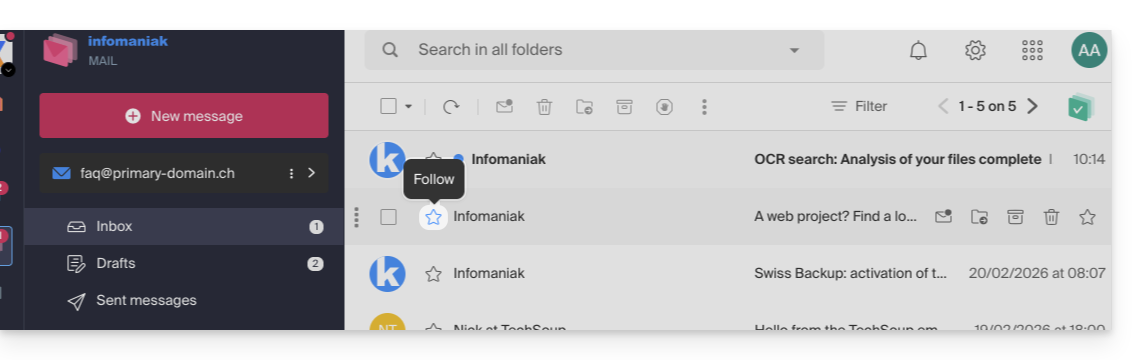
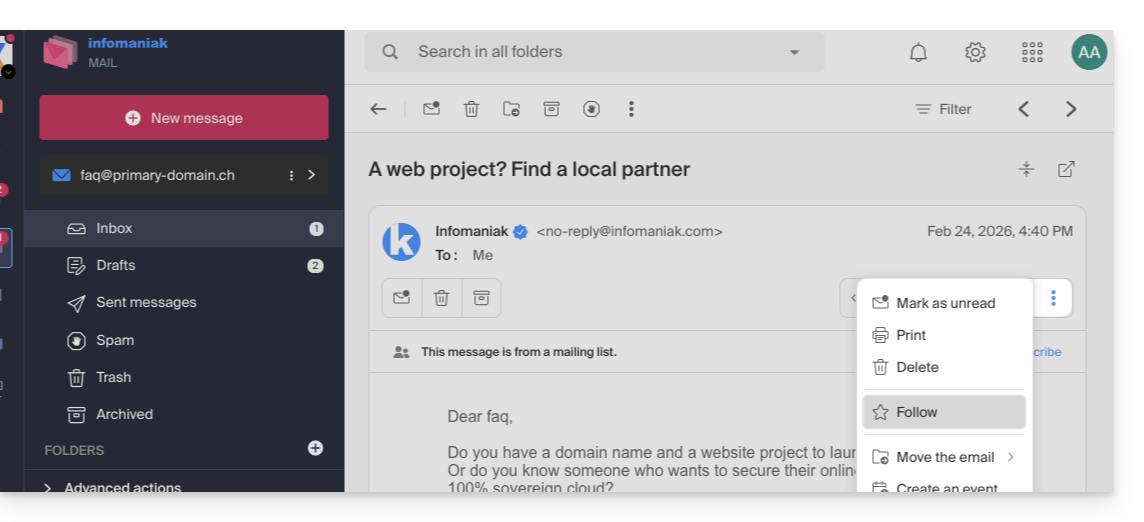
- Haga clic en el icono ☆…
- … a la izquierda de un mensaje en la lista de mensajes
- … en la parte superior derecha de la ventana de lectura de un mensaje
- … a la izquierda de un mensaje en la lista de mensajes
- Una vez que se activa el seguimiento, un menú desplegable en la esquina superior derecha permite mostrar solo una selección de sus mensajes recibidos según varios criterios: Todos, Leídos, No leídos, Con seguimiento, Sin seguimiento:
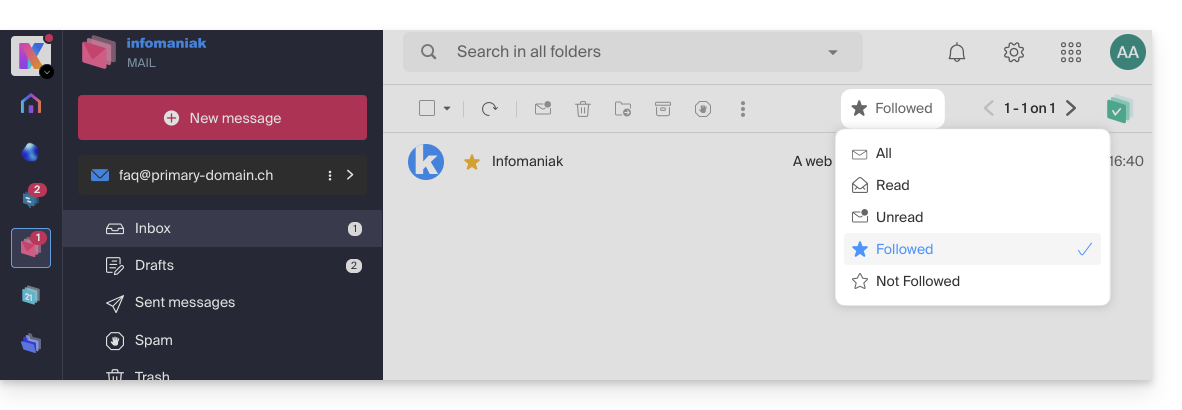
Tenga en cuenta que el filtrado Con seguimiento / Sin seguimiento se realiza únicamente en la carpeta que se muestra actualmente. Y en el caso del modo de conversación (varios correos electrónicos uno debajo del otro — ❓: ayuda), un mensaje podría pertenecer a una carpeta de recepción y otro mensaje de la misma conversación a una carpeta de envío, por lo que el filtrado podría no mostrar la conversación completa según la ubicación del mensaje con seguimiento y el filtrado actual.
También es posible definir una acción al pasar el cursor por encima o añadir un acceso directo en la barra situada encima de las listas de mensajes (❓: ayuda):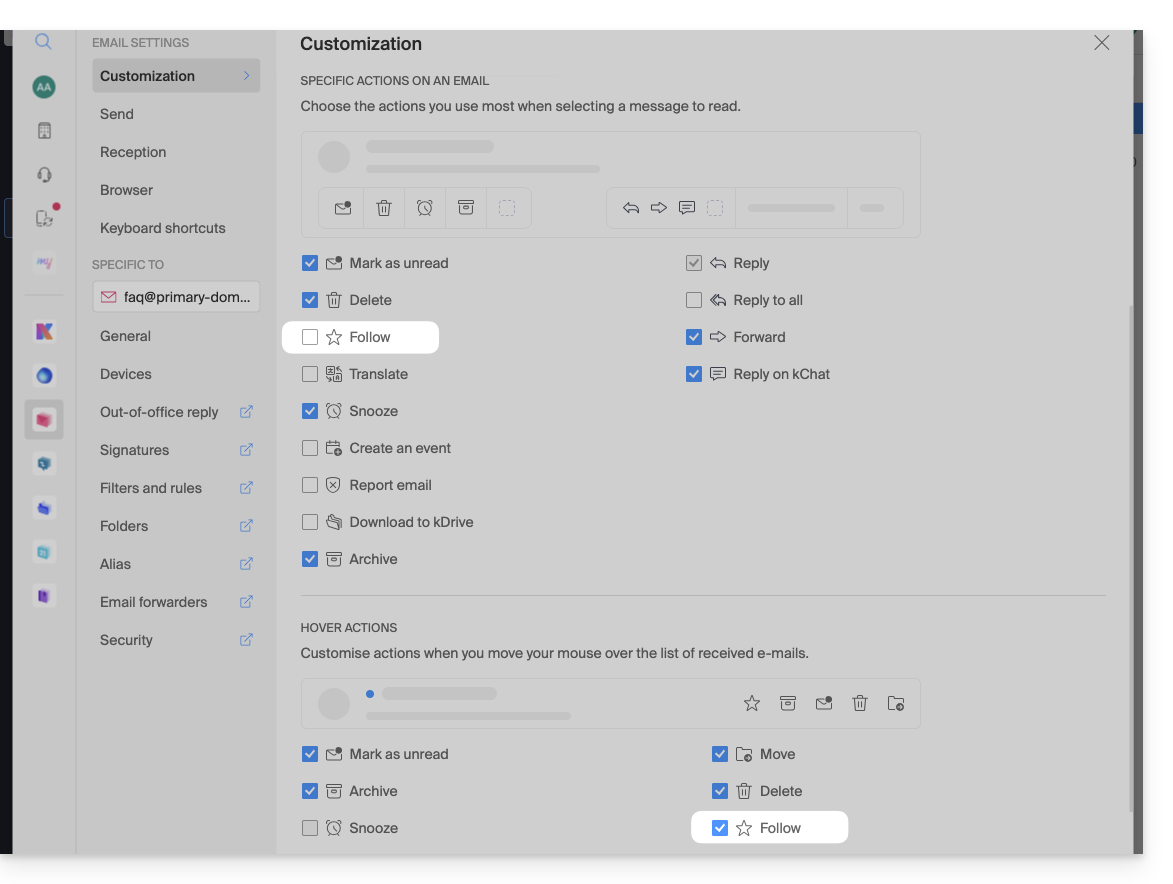
… desde la aplicación móvil Infomaniak Mail
En la lista de mensajes:
- Mantenga presionado el dedo sobre un mensaje.
- Pulse el icono ☆ en la parte inferior de la pantalla:
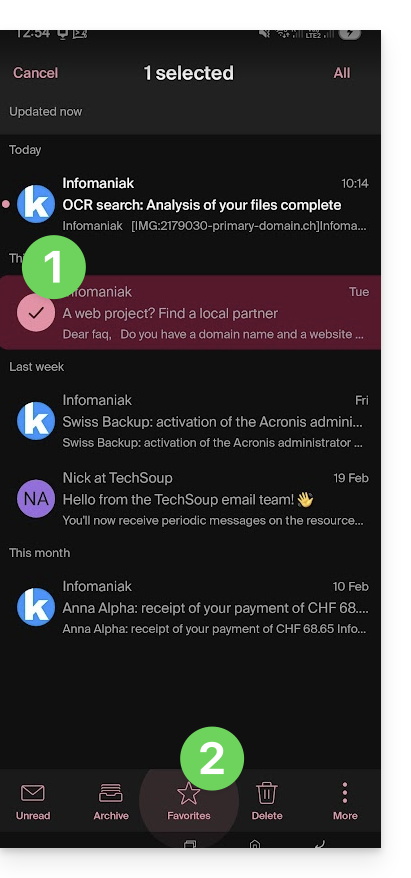
En un mensaje que se está leyendo:
- Pulse el icono ☆ en la esquina superior derecha de la ventana de lectura de un mensaje:
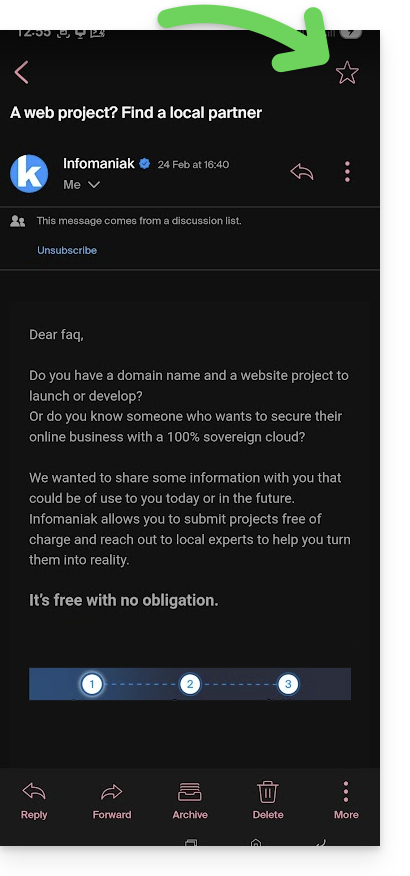
También es posible definir un gesto de deslizamiento (❓: ayuda) que permita marcar un mensaje como favorito deslizando el dedo sobre él.
Enlace a esta FAQ: https://faq.infomaniak.com/1761
¿Le ha sido útil esta FAQ?
Esta guía explica cómo hacer público uno de sus calendarios desde la aplicación web Calendar de Infomaniak (servicio en línea ksuite.infomaniak.com/calendar).
Introducción
- Obtendrá una URL específica para su calendario en el formato
.icsque Calendar (anteriormente iCal Apple), Calendario (anteriormente iCalendar Microsoft), Thunderbird (anteriormente Lightning Mozilla) o incluso Google Calendar pueden reconocer para mostrar su calendario: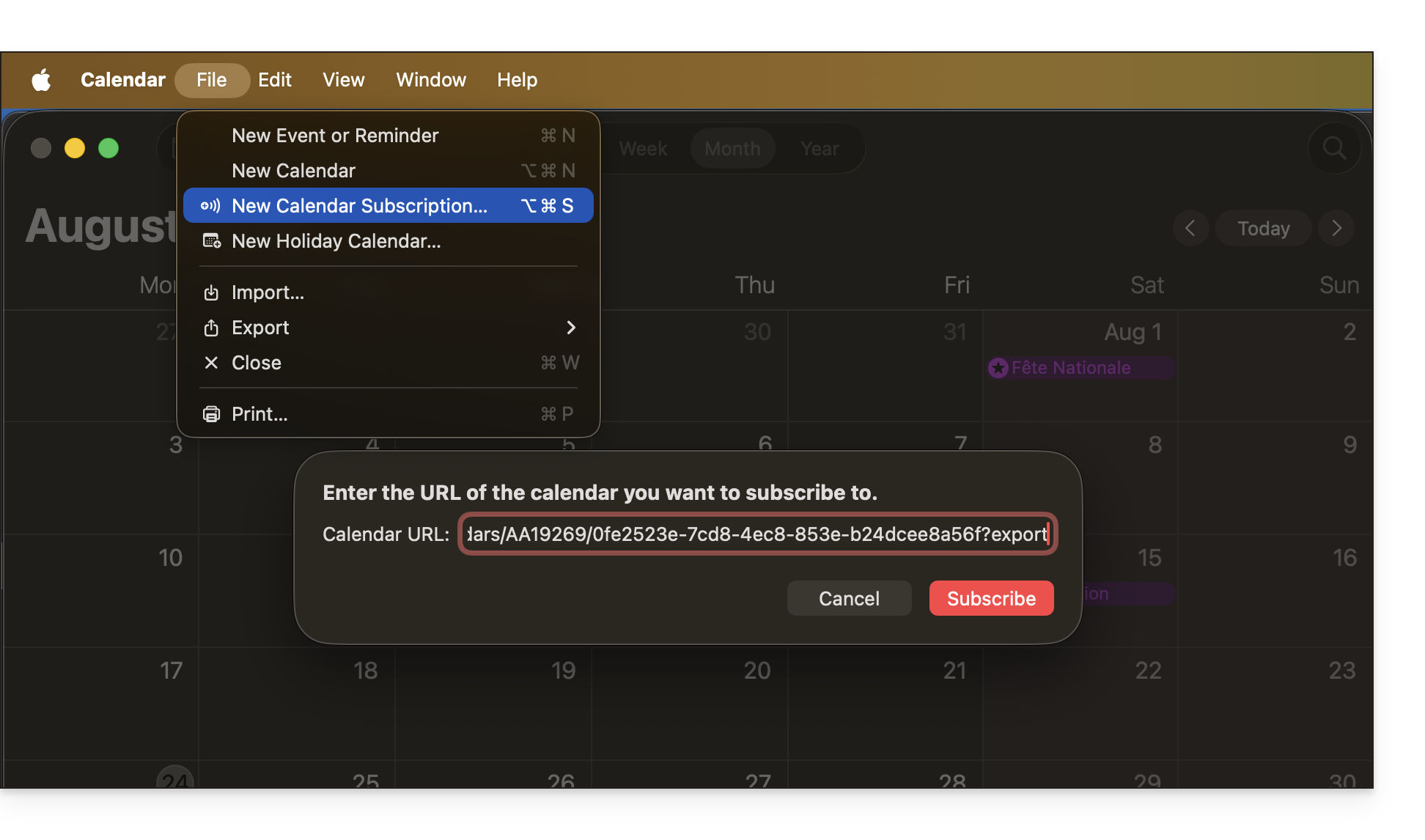
- Los datos contenidos en el calendario compartido ya no serán privados, pero solo estarán disponibles en modo de solo lectura para los usuarios que se "suscriban” a él.
- La frecuencia de las actualizaciones puntuales realizadas por la aplicación que utiliza la URL de su calendario debe configurarse en la propia aplicación.
- También se pueden utilizar scripts PHP (no incluidos) para analizar este tipo de archivos, lo que le permite, por ejemplo, incluir eventos en un sitio web.
- Consulte esta otra guía para configurar la sincronización de sus calendarios, o esta otra guía para compartir un calendario con sus colaboradores y asignarles diferentes permisos.
Activar el uso compartido público de un calendario de Infomaniak
Para compartir un calendario públicamente:
- Haga clic aquí para acceder a la aplicación web Calendar de Infomaniak (servicio en línea ksuite.infomaniak.com/calendar).
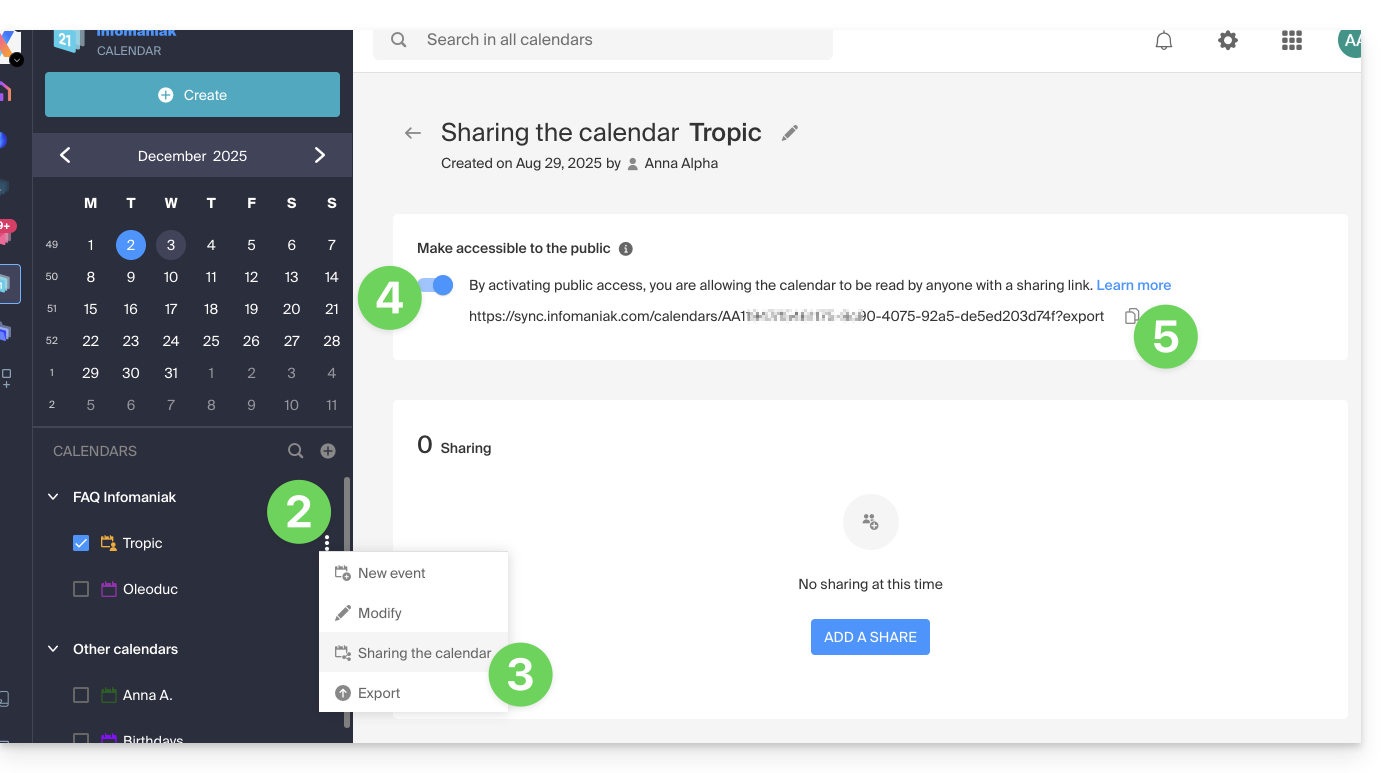
- Haga clic en el menú de acciones ⋮ a la derecha de un calendario.
- Haga clic en Compartir calendario.
- Active el interruptor para habilitar el uso compartido público.
- Haga clic en el icono para copiar la dirección en el portapapeles:
- En cualquier momento, puede eliminar el acceso público desde esta página de uso compartido (véase el punto 4 anterior):
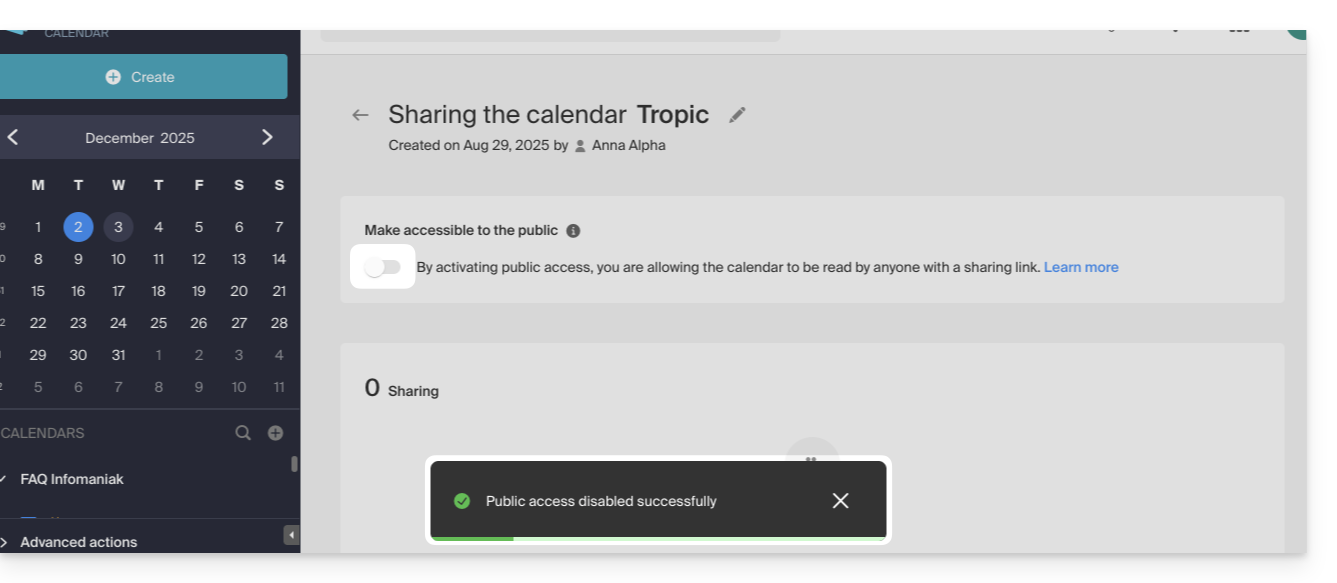
- En cualquier momento, puede eliminar el acceso público desde esta página de uso compartido (véase el punto 4 anterior):
Enlace a esta FAQ: https://faq.infomaniak.com/1763
¿Le ha sido útil esta FAQ?
Esta guía explica cómo modificar el color de los eventos de sus calendarios en la aplicación web Calendar de Infomaniak (servicio en línea ksuite.infomaniak.com/calendar) y personalizar el período que se muestra.
Definir la configuración predeterminada
Para ello:
- Haga clic aquí para acceder a la aplicación web Calendar de Infomaniak (servicio en línea ksuite.infomaniak.com/calendar).
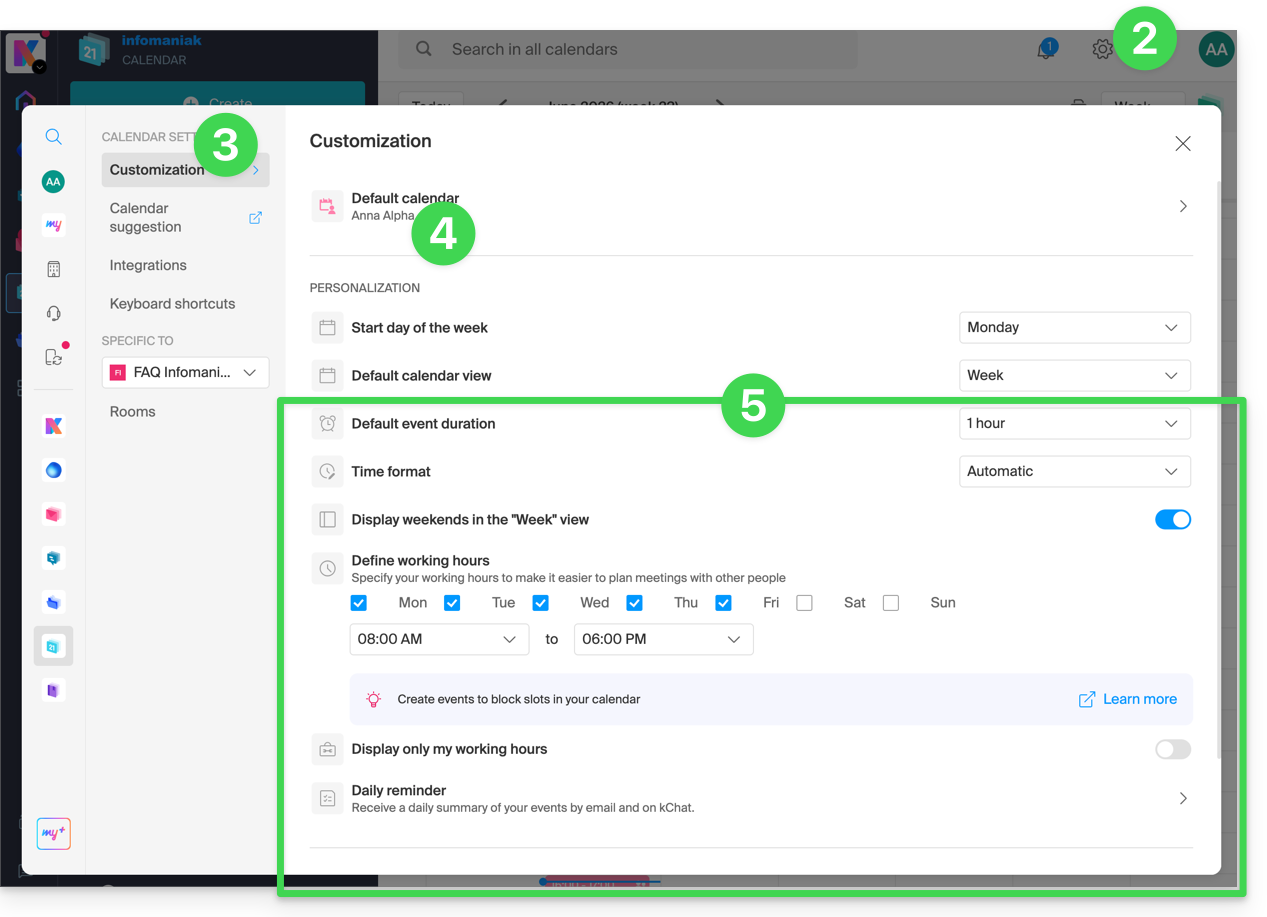
- Haga clic en Configuración en la esquina superior derecha.
- Haga clic en Personalización.
- Consulte esta otra guía sobre el elemento calendario predeterminado.
- La configuración, como la duración predeterminada de un evento o las horas de trabajo que se mostrarán en el calendario, permitirá mejorar el uso de la herramienta de programación de citas:
- En relación con estos elementos del menú:
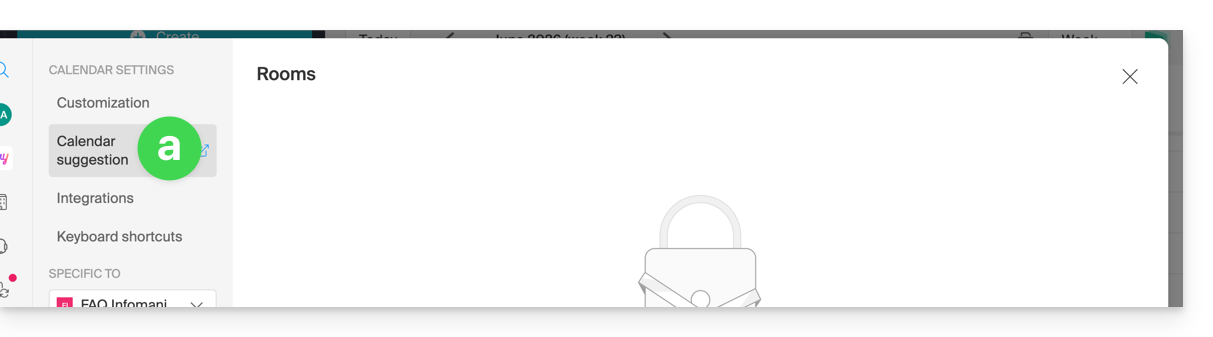
Consulte esta otra guía.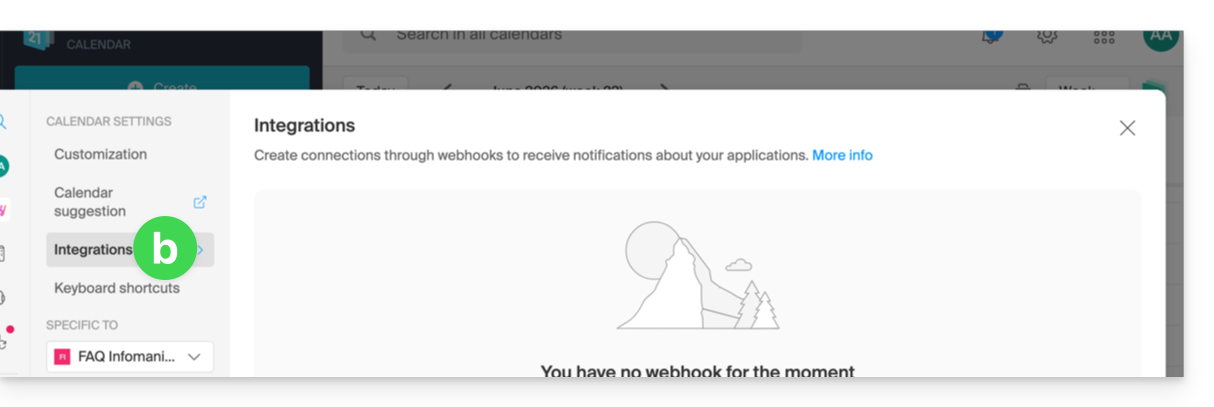
Consulte esta otra guía.
Definir el color de un calendario
Para ello:
- Haga clic aquí para acceder a la aplicación web Calendar de Infomaniak (servicio en línea ksuite.infomaniak.com/calendar).
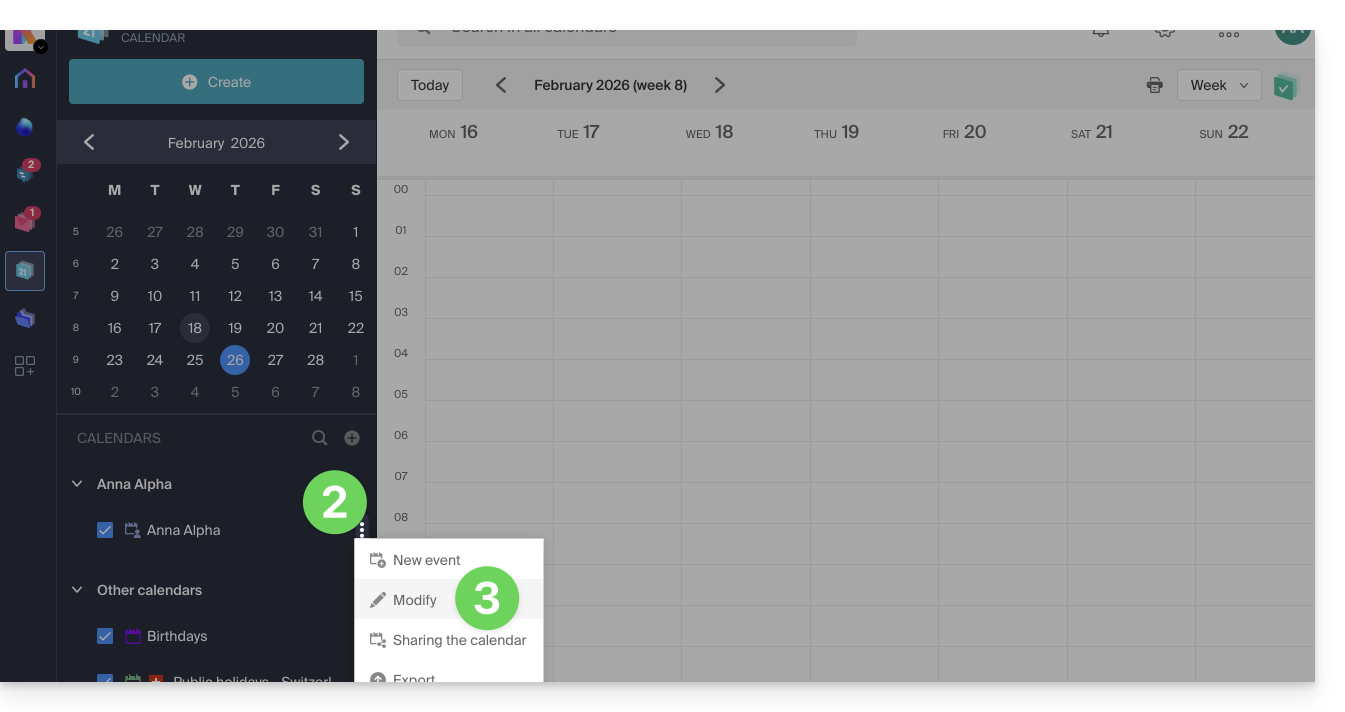
- Haga clic en el menú de acciones ⋮ a la derecha del calendario correspondiente.
- Haga clic en Modificar:
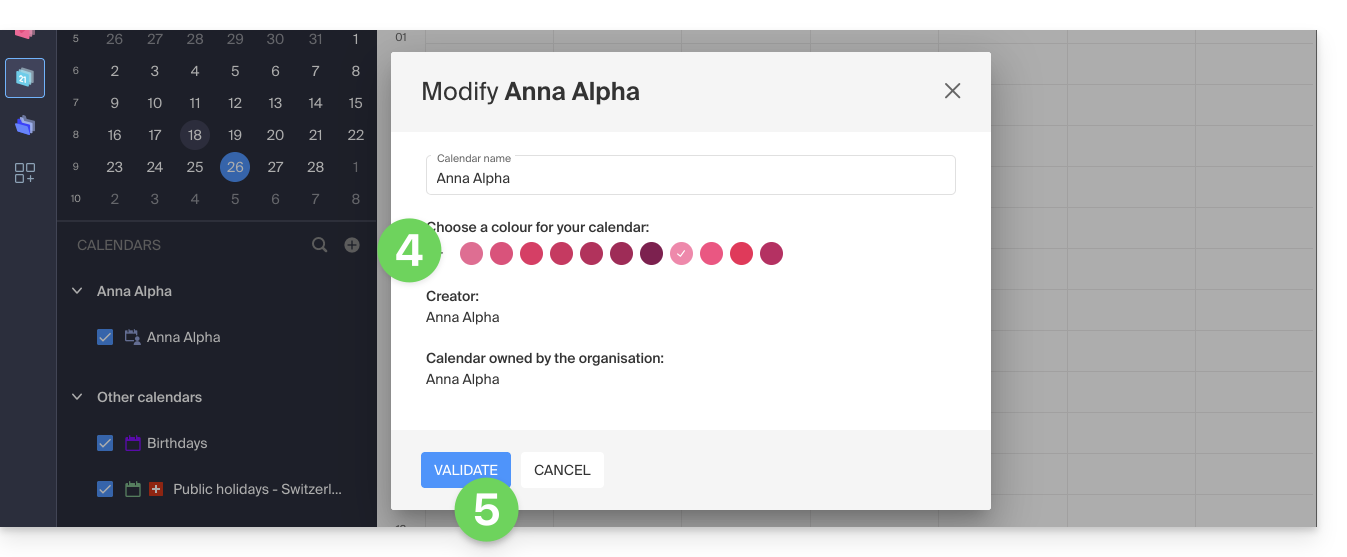
- Elija el color deseado.
- Haga clic en el botón para Confirmar:
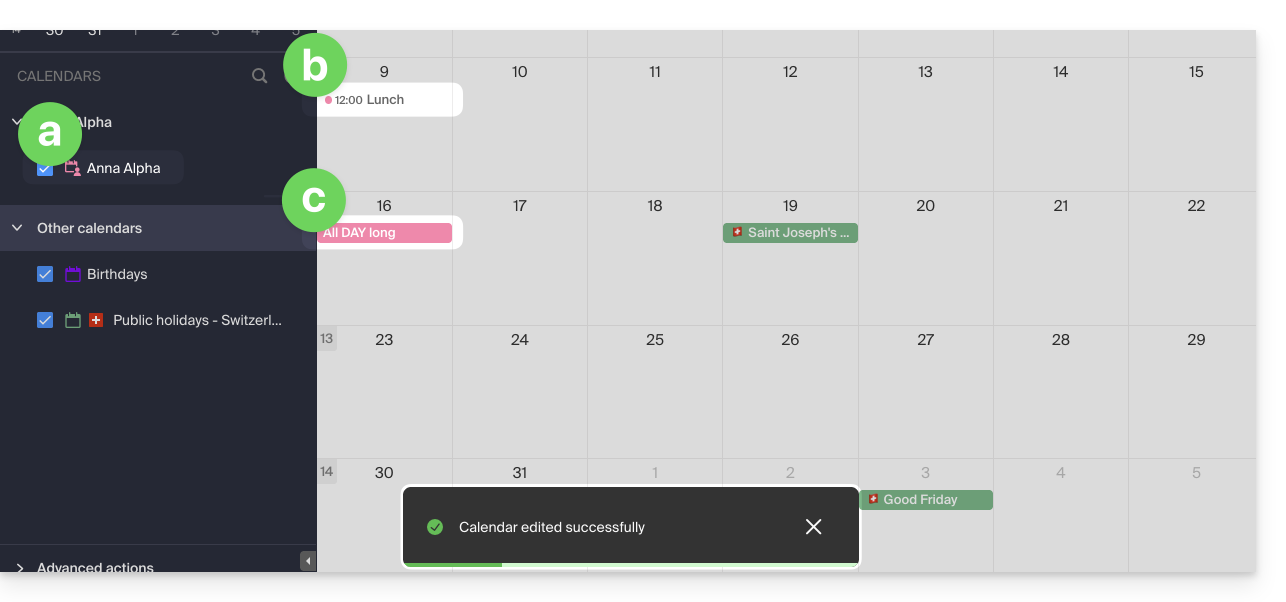
- El color especificado será visible en los siguientes lugares:
- en el nombre del calendario,
- para los eventos con hora fija en la vista mensual,
- para los eventos de día completo en la vista mensual,
- en la vista diaria:

- en la vista de agenda:
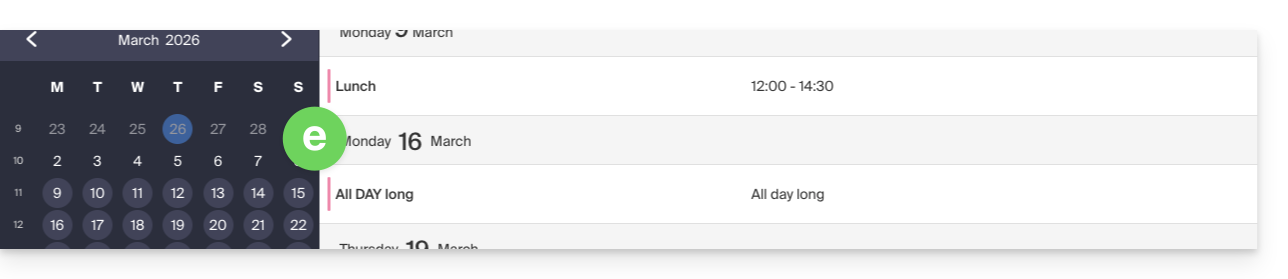
etc.
Definir el color de un evento
Para modificar manualmente el color de un evento específico, color que prevalecerá sobre el color del calendario:
- Haga clic aquí para acceder a la aplicación web Calendar de Infomaniak (servicio en línea ksuite.infomaniak.com/calendar).
- Cree un evento y elija su color, o haga clic en un evento existente y, a continuación, en el icono lápiz ✎ para editar los detalles, incluido su color:
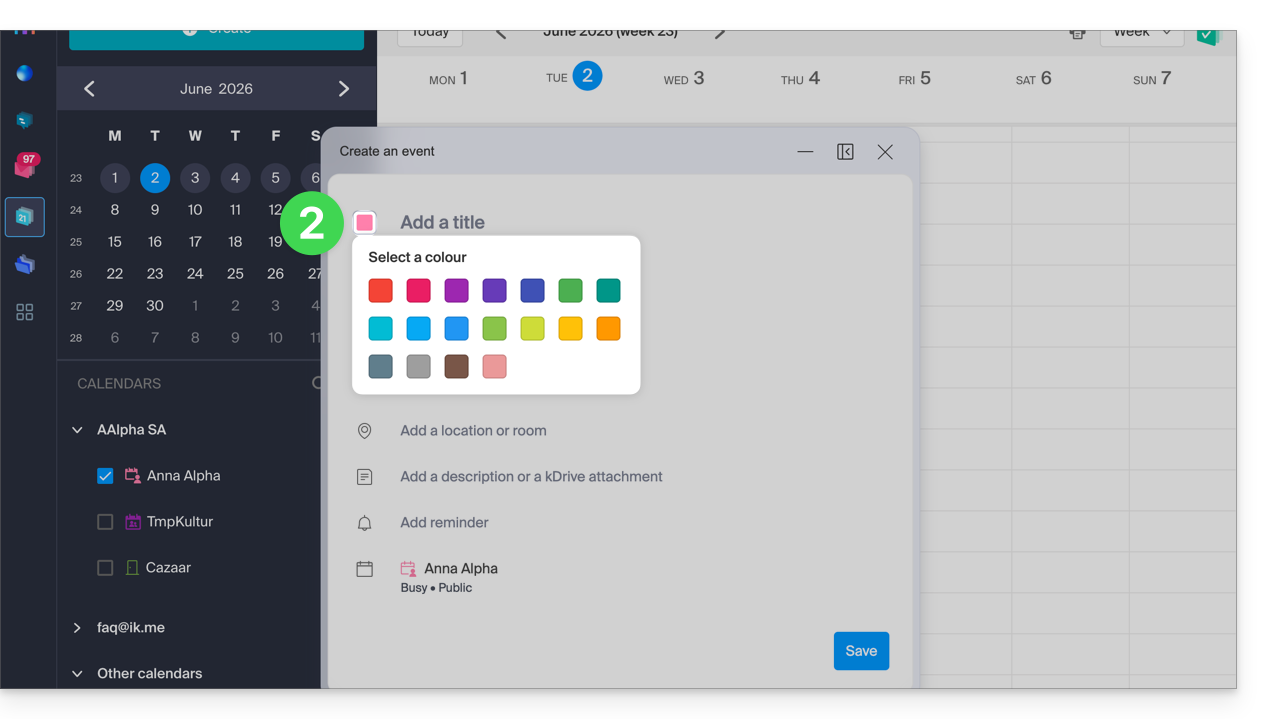
- Confirme en la parte inferior de la página.
- El color especificado se mostrará entonces en el propio evento:
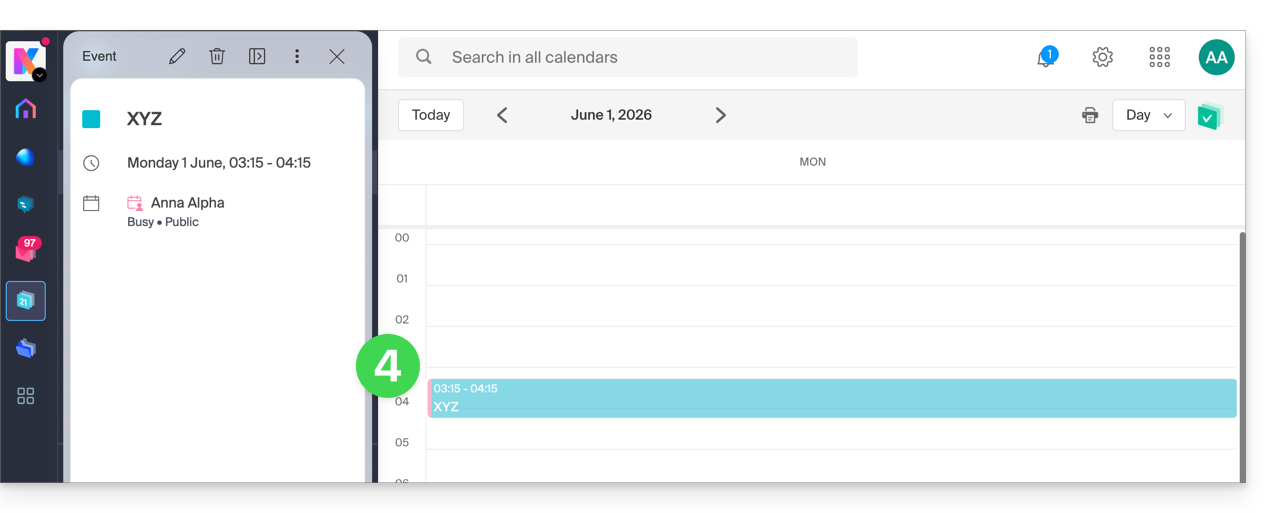
Personalizar el período que se muestra
Para ello:
- Haga clic aquí para acceder a la aplicación web Calendar de Infomaniak (servicio en línea ksuite.infomaniak.com/calendar).
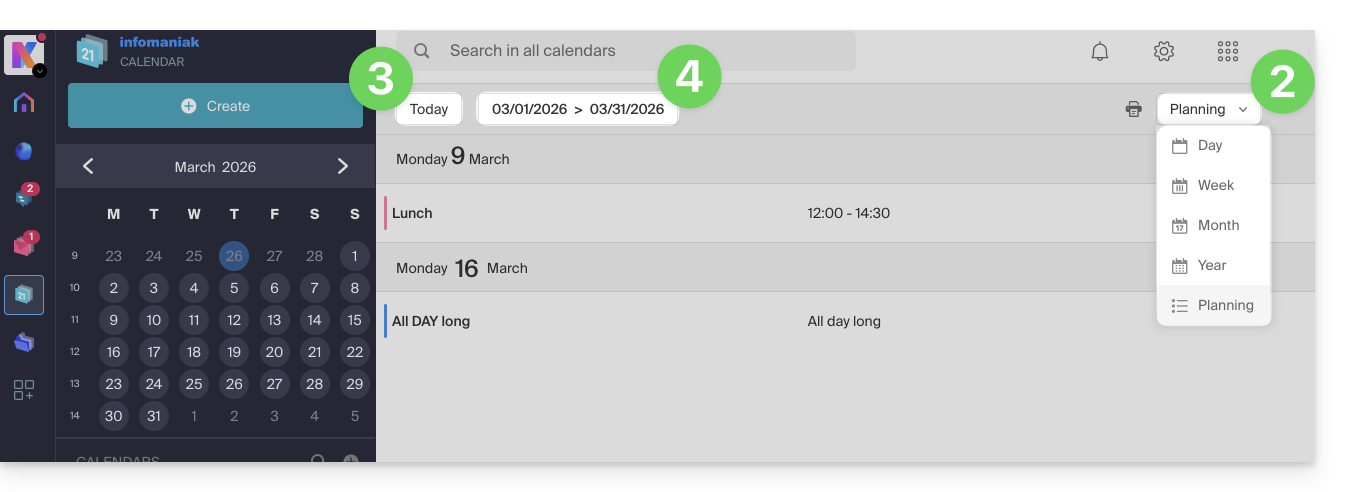
- Elija cómo mostrar el calendario: Día, Semana, Mes, Año o en vista Planificación.
- En cualquier momento, haga clic en Hoy para volver a la vista actual.
- En la vista Planificación, puede elegir el período que desea mostrar ("esta semana", "el próximo mes", etc.):
Enlace a esta FAQ: https://faq.infomaniak.com/1771
¿Le ha sido útil esta FAQ?