Base de conocimientos
1 000 FAQ, 500 tutoriales y vídeos explicativos. ¡Aquí sólo hay soluciones!
Solucionar un problema de bloqueo de kDrive (antivirus, firewall, etc.)
Esta guía explica cómo solucionar problemas de acceso o uso de kDrive en Windows y macOS cuando un software de terceros puede interferir con su sincronización.
Introducción
- La aplicación kDrive a veces puede tener problemas de interacción con los firewalls de Windows o macOS, así como con ciertas soluciones antivirus, VPN o de limpieza, lo que puede provocar dificultades en la sincronización de archivos, impedir la apertura de archivos PDF en la web o imposibilitar el uso del modo Lite Sync (archivos a petición).
- Es necesariopermita que kDrive funcione dentro de estas aplicaciones y agregue a la lista blanca tres componentes esenciales:
kdrive.exe(okdrive.appen macOS)kdrive_client.exe- El dominio
*.infomaniakusercontent.com
- Si, por el contrario, observa un problema de sincronización y la falta de carpetas, consulte esta otra guía.
Avast
Para ello:
- Abra la interfaz de Avast.
- Vaya a Menú > Configuración.
- En la pestaña General, haga clic en Excepciones.
- Haga clic en Añadir una excepción e introduzca el dominio:
https://*.infomaniakusercontent.com/* - Vaya a la pestaña Rutas de archivos para añadir los archivos ejecutables de kDrive (
kdrive.exe,kdrive_client.exeokdrive.app).
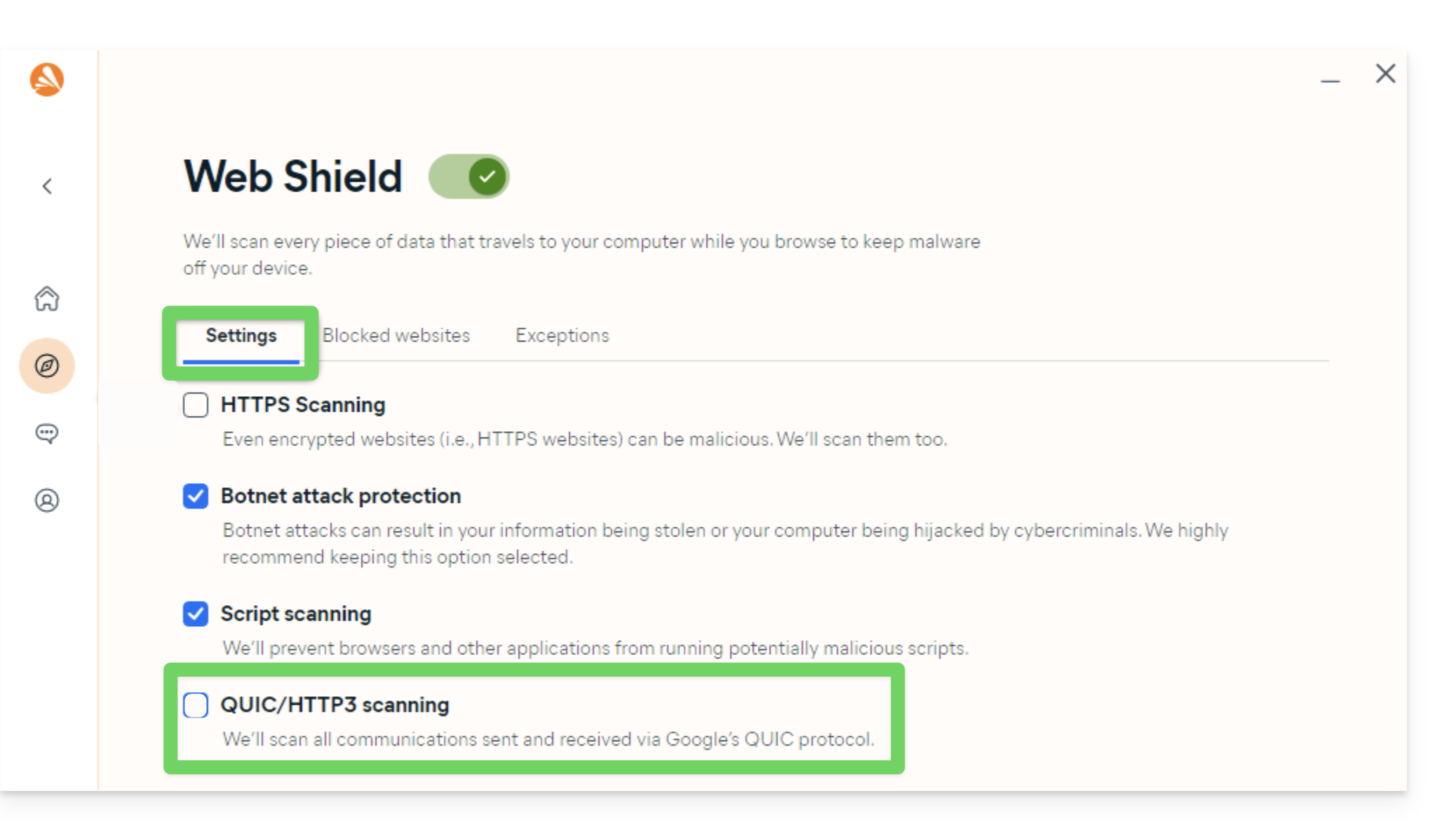
Se recomienda realizar una acción adicional en Avast para evitar posibles bloqueos (especialmente al abrir archivos PDF):
- Desactive el análisis QUIC/HTTP3 (consulte la documentación oficial en la sección Windows PC):
AVG
Consulte la documentación oficial de AVG.
- Abra AVG Antivirus.
- Vaya a Menú > Configuración > General > Excepciones.
- Haga clic en Añadir una excepción e introduzca el dominio
https://*.infomaniakusercontent.com/*. - Agregue también las rutas de acceso a los archivos ejecutables de kDrive (
kdrive.exeykdrive_client.exeokdrive.app).
Avira
Consulte la documentación oficial de Avira.
- Haga clic derecho en el icono de Avira y desactive temporalmente la protección.
- Vaya a Configuración > Protección del PC > Análisis > Excepciones.
- Añada los archivos ejecutables de kDrive (
kdrive.exe,kdrive_client.exeokdrive.app). - Repita la operación en Protección en tiempo real > Excepciones.
- En la sección Protección web, agregue el dominio
*.infomaniakusercontent.coma las URL permitidas.
Bitdefender
Consulte la documentación oficial de Bitdefender.
- Abra Bitdefender y vaya a Protección > Prevención de amenazas en línea > Configuración.
- Haga clic en Administrar excepciones y agregue el dominio
*.infomaniakusercontent.com(marque la opción de prevención en línea). - Si utiliza la extensión del navegador TrafficLight, añada también este dominio a su lista blanca.
- Para excluir los archivos ejecutables de kDrive (
kdrive.exe,kdrive_client.exeokdrive.app), vaya a Protección > Antivirus > Configuración > Gestionar excepciones.
CCleaner
Consulte la documentación oficial de CCleaner.
- Abra CCleaner y vaya a Opciones > Excluir.
- Haga clic en Añadir y seleccione los archivos ejecutables de kDrive (
kdrive.exe,kdrive_client.exe) o la carpeta de instalación global para evitar cualquier eliminación de la caché o interrupción de procesos.
CleanMyMac
Consulte la documentación oficial de CleanMyMac (MacPaw).
- Abra CleanMyMac.
- En la pantalla de resultados del análisis, mantenga presionada la tecla Ctrl y haga clic en los elementos relacionados con kDrive (
kdrive.app). - Seleccione Añadir a la lista de exclusiones.
ESET
Consulte la documentación oficial de ESET.
- Abra ESET y pulse F5 (Configuración avanzada).
- Vaya a Antivirus > Exclusiones y haga clic en Añadir para insertar las rutas de los archivos ejecutables de kDrive (
kdrive.exe,kdrive_client.exeokdrive.app). - Vaya a Web y correo > Protección del acceso web > Gestión de direcciones URL y agregue
*.infomaniakusercontent.coma las direcciones permitidas.
Kaspersky
Consulte la documentación oficial de Kaspersky.
- Abra Kaspersky y vaya a Configuración > Exclusiones y gestión de amenazas.
- Añada los archivos ejecutables de kDrive (
kdrive.exe,kdrive_client.exeokdrive.app) a la lista de aplicaciones de confianza. - Para solucionar los problemas de acceso web, excluya los dominios
kdrive.infomaniak.comy*.infomaniakusercontent.comdel análisis:
- En caso de problemas persistentes con las conexiones seguras SSL/TLS, desmarque la siguiente casilla:

macOS (firewall)
Consulte la documentación oficial de Apple (Firewall de macOS).
- Abra la configuración del Sistema (o Preferencias del Sistema).
- Haga clic en Privacidad y seguridad.
- Seleccione Firewall.
- Haga clic en el botón Opciones del firewall (introduzca su contraseña de administrador si se le solicita).
- Haga clic en el botón Añadir una aplicación (+).
- Seleccione la aplicación kDrive (
kdrive.app) para autorizar las conexiones entrantes. - Haga clic en Añadir y, a continuación, en Aceptar.
Malwarebytes
Consulte la documentación oficial de Malwarebytes.
- Abra Malwarebytes y vaya a Configuración > Lista de exclusiones.
- Haga clic en Añadir una exclusión.
- Seleccione Excluir un archivo o carpeta y especifique
kdrive.exe,kdrive_client.exe(okdrive.app). - Seleccione Excluir un sitio web e introduzca el dominio
*.infomaniakusercontent.com.
McAfee
Consulte la documentación oficial de McAfee.
- Abra McAfee y acceda a Configuración (icono de engranaje) > Análisis en tiempo real.
- En Archivos excluidos, agregue los archivos ejecutables de kDrive (
kdrive.exeykdrive_client.exeokdrive.app). - En la sección Firewall / Protección web, agregue el dominio
*.infomaniakusercontent.coma la lista de direcciones web permitidas.
NordVPN
Consulte la documentación oficial de NordVPN (Protección contra amenazas).
- Abra NordVPN.
- Acceda a la función Protección avanzada contra amenazas (
Threat Protection). - Consulte la lista de archivos o actividades bloqueadas para autorizar la aplicación kDrive (
kdrive.exe,kdrive_client.exeokdrive.app). - Añada el dominio
*.infomaniakusercontent.coma la lista de dominios permitidos de la Protección contra amenazas. - Si la VPN activa interfiere con la sincronización local, configure el Split Tunneling para excluir la aplicación kDrive del túnel VPN.
Norton
Consulte la documentación oficial de Norton.
- Abra Norton y vaya a Configuración > Antivirus > Análisis y riesgos.
- En Exclusiones / Riesgos bajos, configure las "URL que se excluirán del análisis" y agregue
*.infomaniakusercontent.com. - Para excluir los archivos ejecutables (
kdrive.exe,kdrive_client.exeokdrive.app), configure las secciones Exclusiones del análisis de seguridad y Exclusiones de Protección automática.
Windows (cortafuegos)
Consulte la documentación oficial de Microsoft (Firewall de Windows).
- Abra el menú Inicio y haga clic en Configuración.
- En el campo de búsqueda, escriba Firewall.
- Haga clic en Permitir que una aplicación a través del Firewall de Windows.
- Haga clic en el botón Modificar la configuración.
- Marque las casillas junto a las aplicaciones de kDrive (
kdrive.exeykdrive_client.exe). Si no aparecen en la lista, haga clic en Permitir otra aplicación... para buscarlas y agregarlas. - Marque las casillas que se encuentran debajo de los tipos de red (Privada y Pública) y, a continuación, haga clic en Aceptar.
Windows Defender
Consulte la documentación oficial de Microsoft (Seguridad de Windows).
- Abra Seguridad de Windows desde la bandeja del sistema o el menú Inicio.
- Seleccione Protección contra virus y amenazas.
- En *Configuración de la protección contra virus y amenazas*, haga clic en Administrar la configuración.
- Desplácese hasta Exclusiones y haga clic en Agregar o quitar exclusiones.
- Haga clic en Añadir una exclusión y seleccione los archivos o carpetas de kDrive (
kdrive.exeykdrive_client.exe).
Enlace a esta FAQ: https://faq.infomaniak.com/1822
¿Le ha sido útil esta FAQ?