Base de conocimientos
1 000 FAQ, 500 tutoriales y vídeos explicativos. ¡Aquí sólo hay soluciones!
Esta guía explica cómo migrar a Infomaniak las direcciones de correo electrónico que actualmente están alojadas en Google (Workspace con un dominio personalizado o dirección @gmail), con la ayuda de una herramienta de importación por IMAP.
Introducción
- Consulte esta otra guía si busca una alternativa a este proceso mediante IMAP: de hecho, es posible realizar una exportación con Google Takeout y, a continuación, una importación de archivos mBox en nuestra infraestructura.
- Esta operación no afecta ni a los datos que ya existen en la dirección de destino, ni a los de la dirección de origen.
- Se importará la totalidad del buzón externo.
- Una vez iniciado el proceso de importación, ya no es posible interrumpirlo.
- Se gestionan los posibles duplicados: un contenido idéntico solo se copiará una vez.
Importar todo el historial de sus correos electrónicos
Requisitos de Infomaniak
- Tener un Servicio de correo en su Panel de control de Infomaniak.
- Tener a disposición un número de direcciones disponibles o ajustarlo previamente, si es necesario.
- Asegurarse de que el correo electrónico esté correctamente protegido
- Crear una o varias direcciones en este servicio de correo.
- Si tiene muchas direcciones de correo (10 o más) que crear, consulte esta otra guía sobre la creación masiva.
- La dirección de correo electrónico de destino debe estar asociada al usuario (= a la cuenta de Infomaniak) que está utilizando.
Importar el contenido de correo electrónico de Gmail a Infomaniak
- Haga clic aquí para acceder a la herramienta de importación (servicio en línea https://import-email.infomaniak.com).
- Si es necesario, inicie sesión en su cuenta de Infomaniak en la Organización correspondiente; de hecho, la importación se realizará en una de las direcciones de correo electrónico asociadas a la interfaz web Mail de Infomaniak (servicio en línea ksuite.infomaniak.com/mail) de la cuenta de Infomaniak que está utilizando.
- Haga clic en la opción de importación por IMAP.
- Haga clic en la opción de importación única.
- Complete el campo de la izquierda con su dirección de correo electrónico de origen (de la que se copiará el contenido).
- Haga clic en el botón "Iniciar sesión con Google" que aparece:
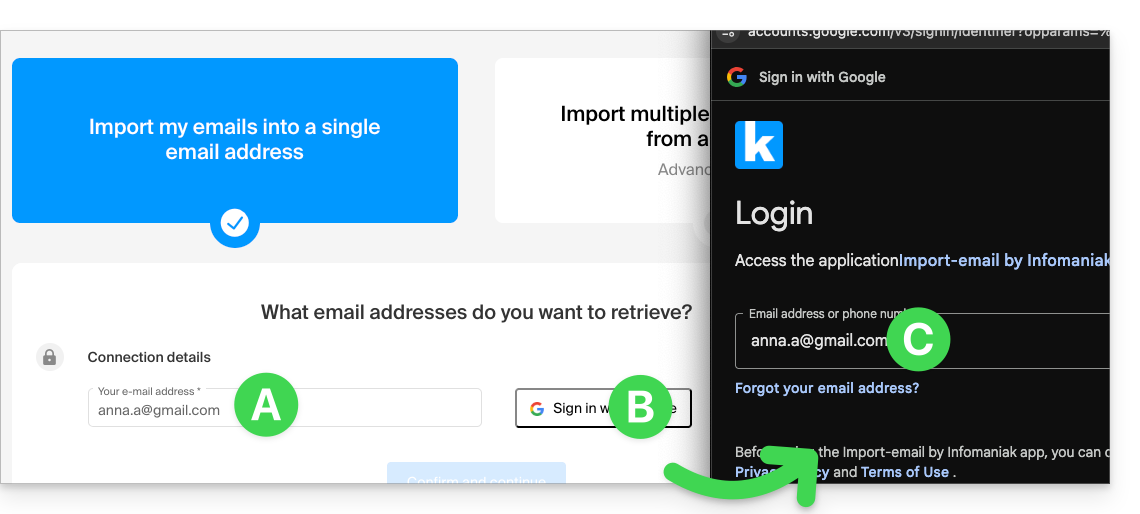
- Compruebe que está iniciando sesión en la cuenta de Google que se utilizará para copiar los correos electrónicos.
- Confirme que autoriza a la herramienta de Infomaniak a acceder a su cuenta (proceso automático).
- Una vez que haya confirmado la ventana emergente, elija la dirección de correo electrónico en la que desea importar los mensajes; el menú desplegable mostrará las direcciones de correo electrónico actualmente asociadas a su interfaz web de Mail de Infomaniak (servicio en línea ksuite.infomaniak.com/mail) de la cuenta de Infomaniak con la que ha iniciado sesión.
- Después de seleccionar la dirección de destino deseada en la lista, haga clic en el botón azul Importar los mensajes.
- La copia se inicia, puede esperar y ver el resultado en la página una vez que la importación haya finalizado, o cerrar la ventana (la importación continúa en segundo plano y hay un seguimiento disponible; véase más abajo).
- Una vez finalizada la importación, se enviará automáticamente un correo electrónico de confirmación a todas las direcciones de correo electrónico afectadas por la operación, indicando el número de mensajes copiados.
- Un seguimiento está disponible en la configuración de la dirección de correo electrónico de destino, solo en la aplicación web Mail (servicio en línea ksuite.infomaniak.com/mail).
- El seguimiento permite ver el historial de las importaciones en la dirección correspondiente.
Ajustar la configuración de las aplicaciones
Una vez que haya configurado correctamente el nombre de dominio asociado a su correo electrónico para que funcione con Infomaniak, modifique la configuración de los programas o clientes de correo que utilice para que se conecten correctamente a los servidores de Infomaniak: siga el asistente de configuración.
Etiquetas y volumen de datos
El espacio de almacenamiento que se muestra en Infomaniak puede no coincidir con el que se indica en Gmail, especialmente debido a la gestión diferente de las etiquetas. De hecho, estas, presentes en Gmail, se convertirán en carpetas en los servidores de Infomaniak (el mismo principio que cuando se realiza una recupera el correo con un programa/cliente de correo electrónico IMAP como Thunderbird):
Por lo tanto, un correo electrónico etiquetado en varias carpetas de Gmail puede ser contabilizado varias veces durante la migración, lo que explica por qué una cuenta que muestra, por ejemplo, 6 GB en Gmail puede ocupar 18 GB una vez transferida a los servidores de Infomaniak.
Tenga paciencia al importar un gran volumen de correos electrónicos; las importaciones de Gmail y Microsoft se ralentizan intencionalmente (por ejemplo, un ancho de banda de 1 GB/día para Google) para evitar que rechacen la importación.
Enlace a esta FAQ: https://faq.infomaniak.com/1785
¿Le ha sido útil esta FAQ?
Esta guía explica cómo conectar la aplicación de escritorio Outlook 2013 (aplicación de escritorio para Windows) a una dirección de correo electrónico alojada en Infomaniak.
Añadir la dirección de correo electrónico a la aplicación
Requisitos previos
- Crear la dirección de correo electrónico (❓: ayuda my kSuite | Servicio de correo/kSuite).
- Crear una contraseña para el dispositivo (❓: ayuda my kSuite | Servicio de correo/kSuite).
- Verificar la configuración correcta del dominio (❓: ayuda).
Para configurar la aplicación de correo:
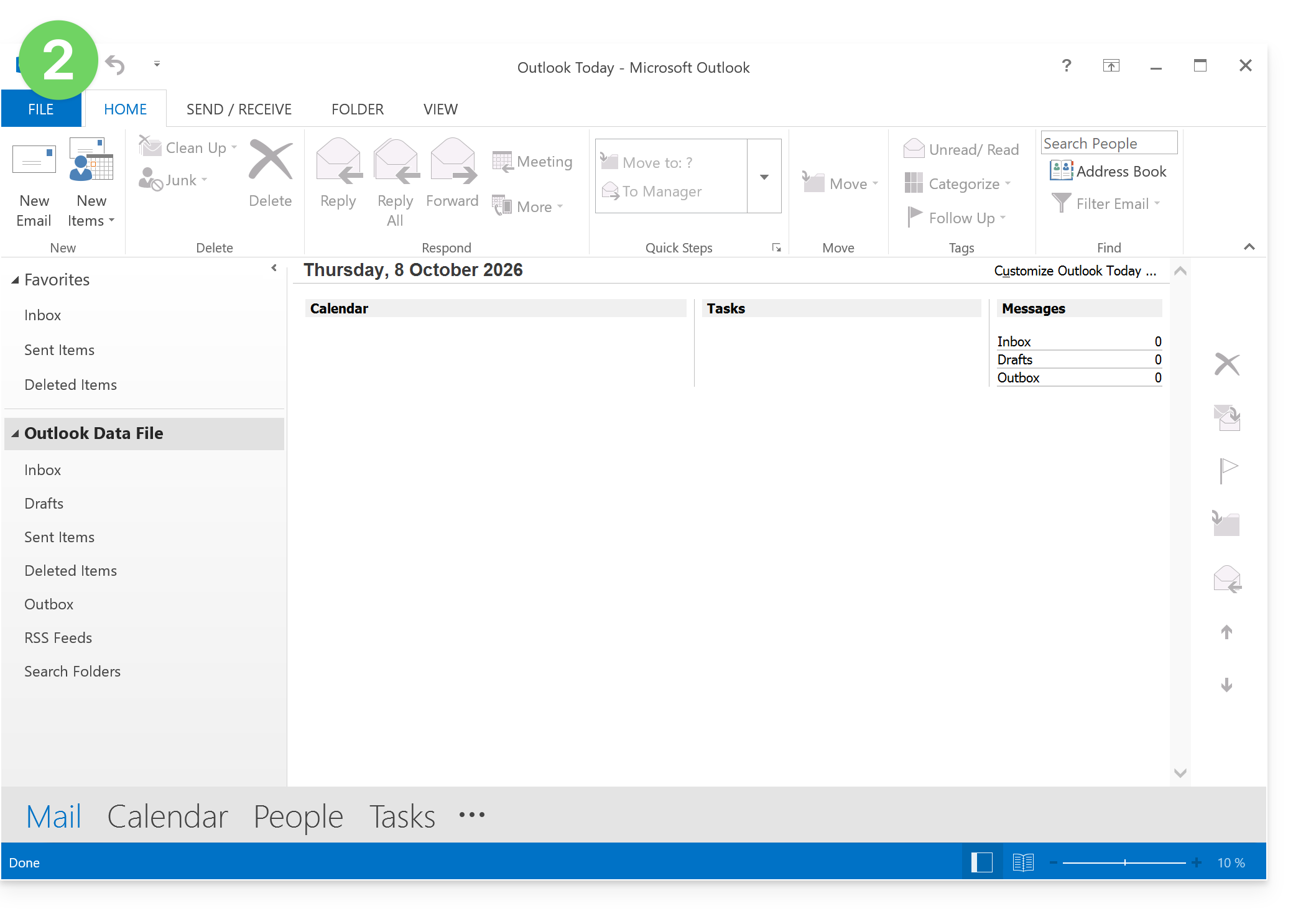
- Abra la aplicación.
- Haga clic en el menú Archivo:
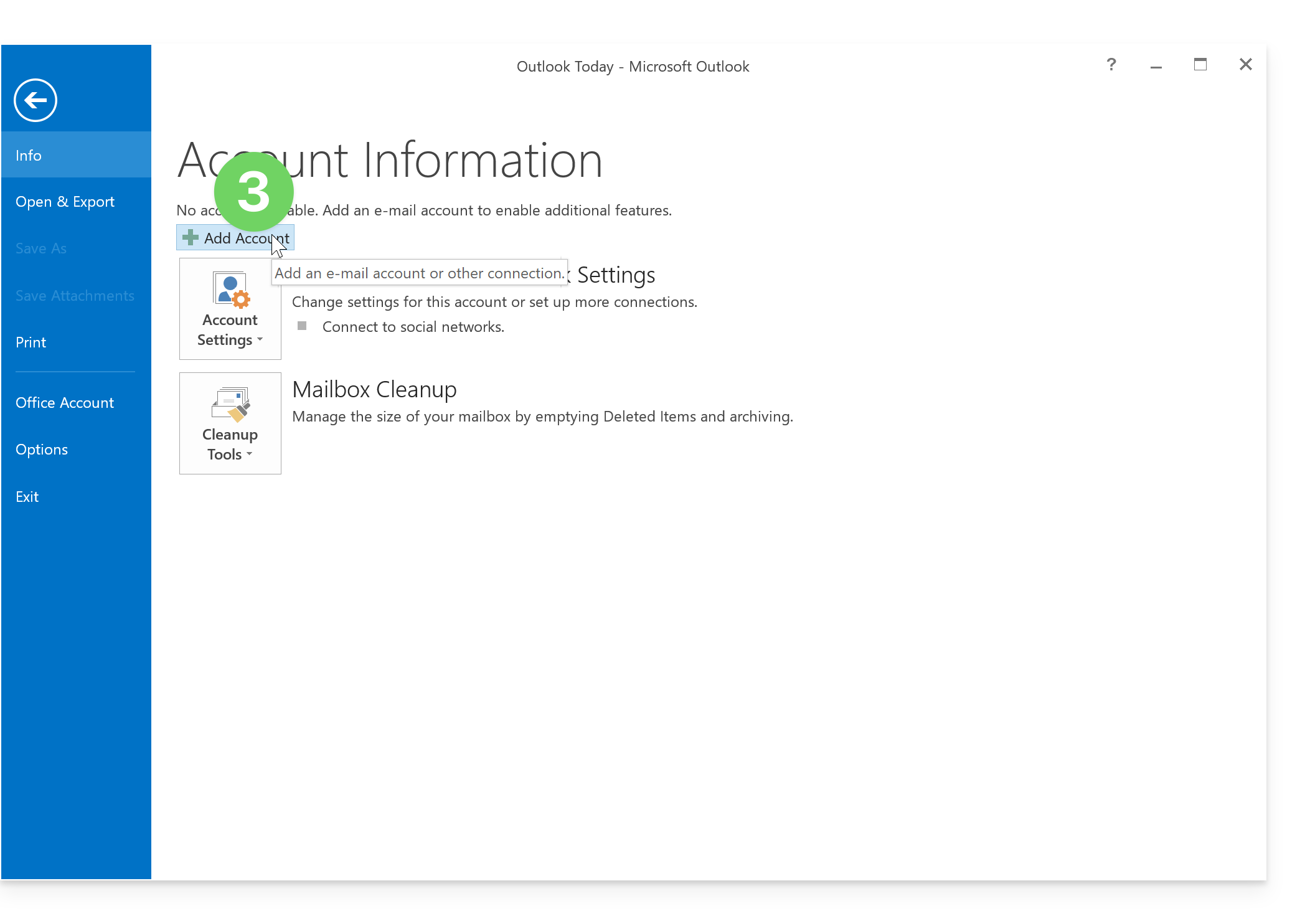
- Haga clic en Añadir una cuenta:
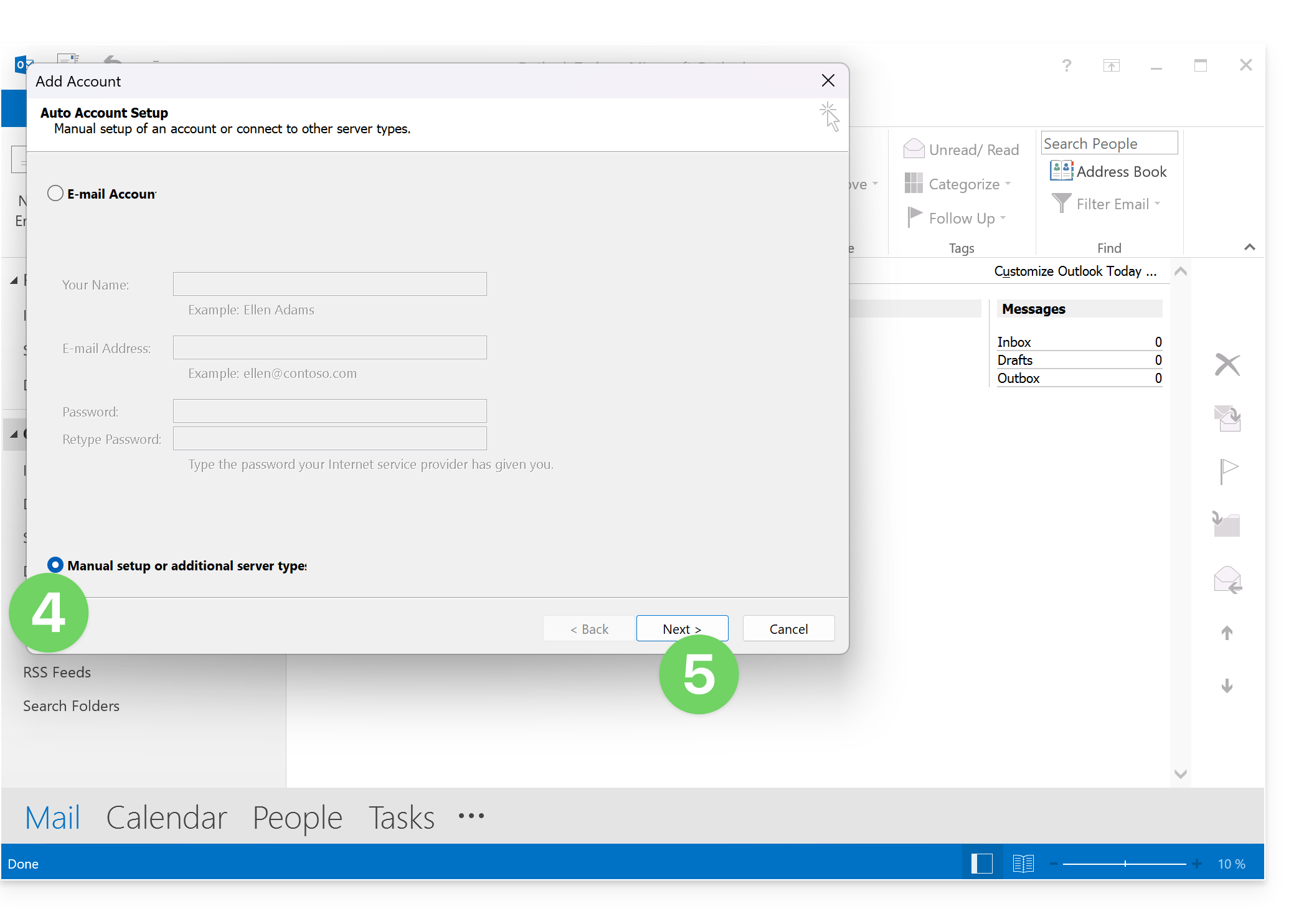
- Haga clic en Configuración manual.
- Haga clic en Siguiente:
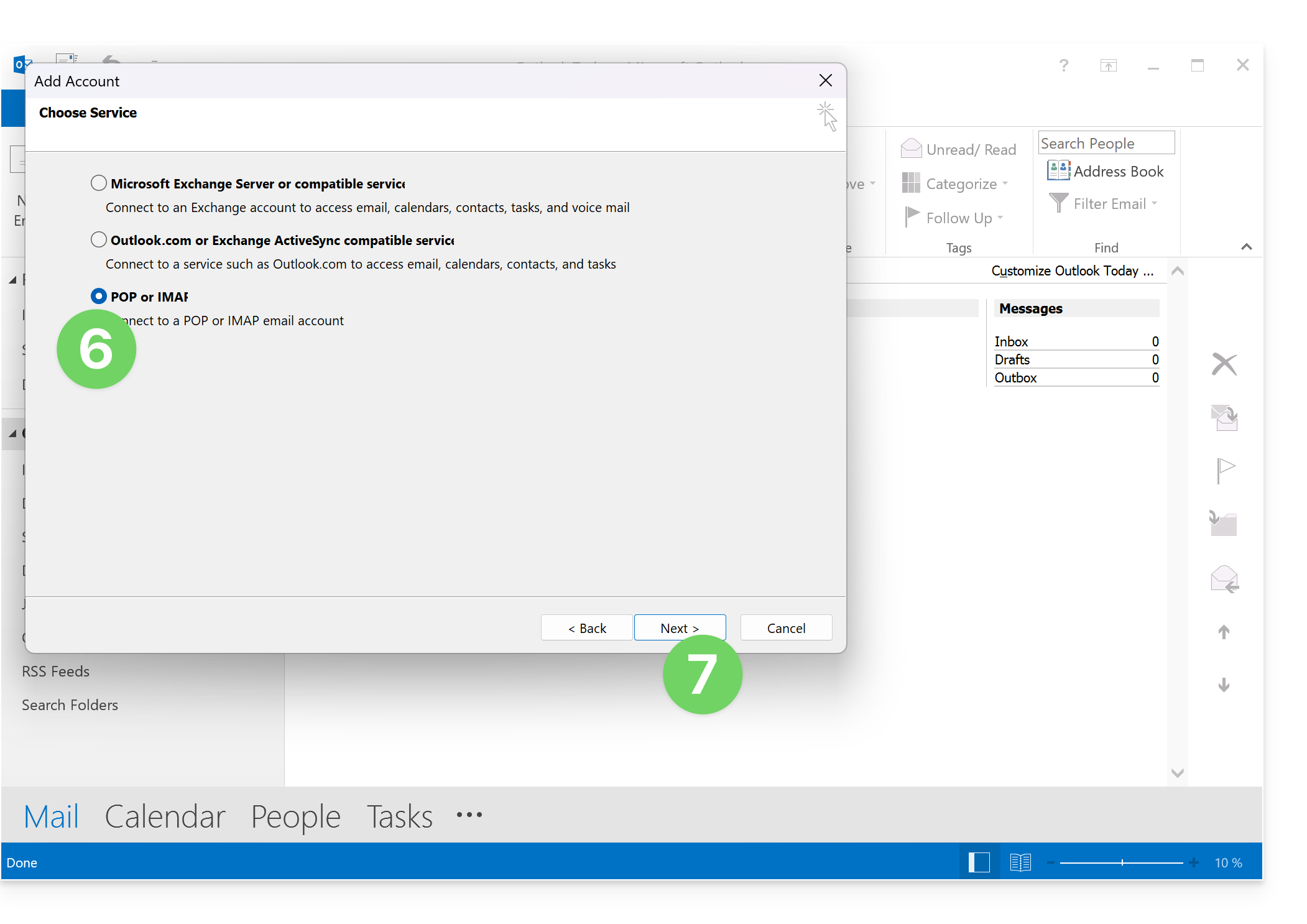
- Haga clic en POP / IMAP.
- Haga clic en Siguiente:
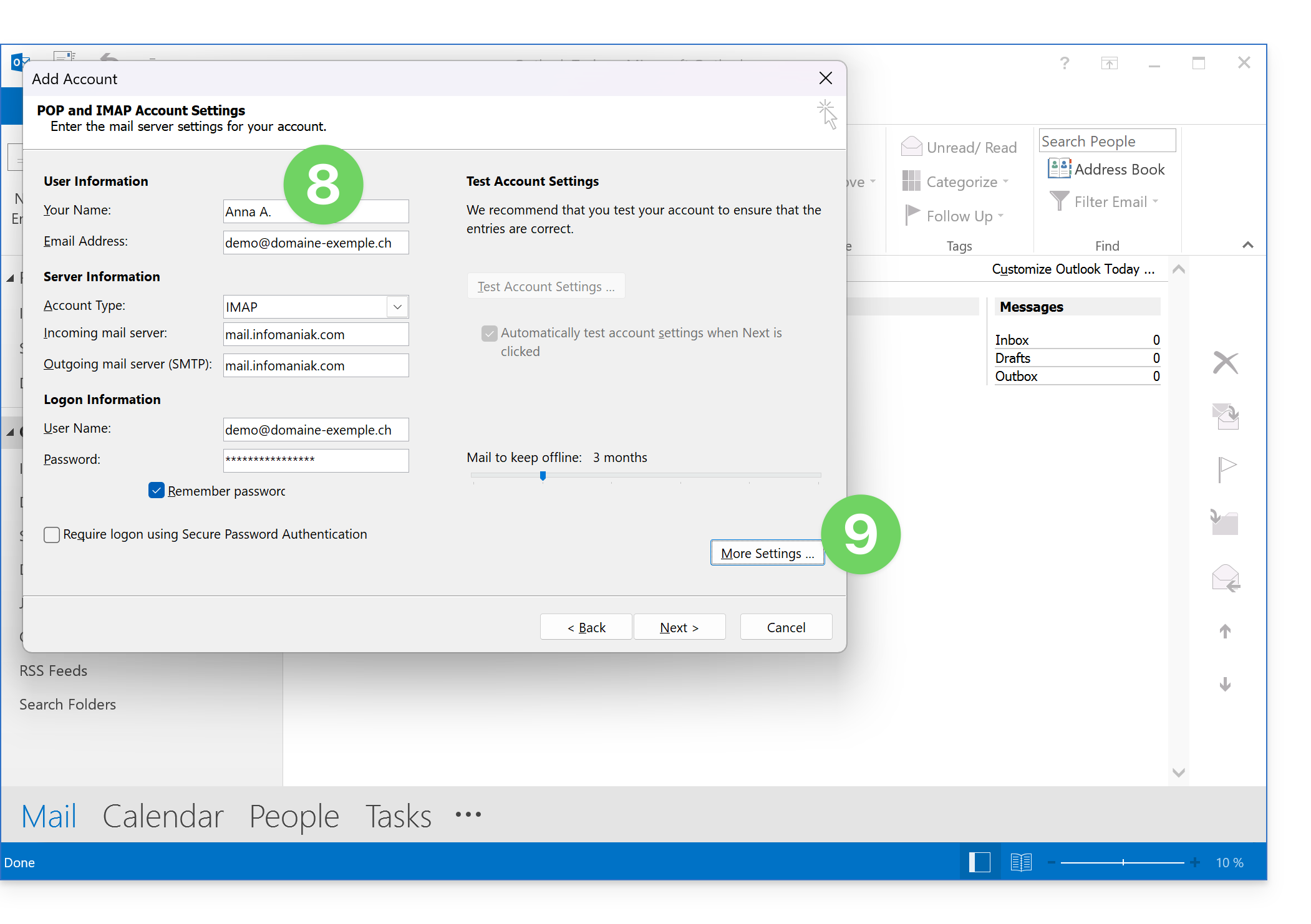
- Verifique y complete la información faltante (❓: ayuda).
- Haga clic en Configuración adicional:
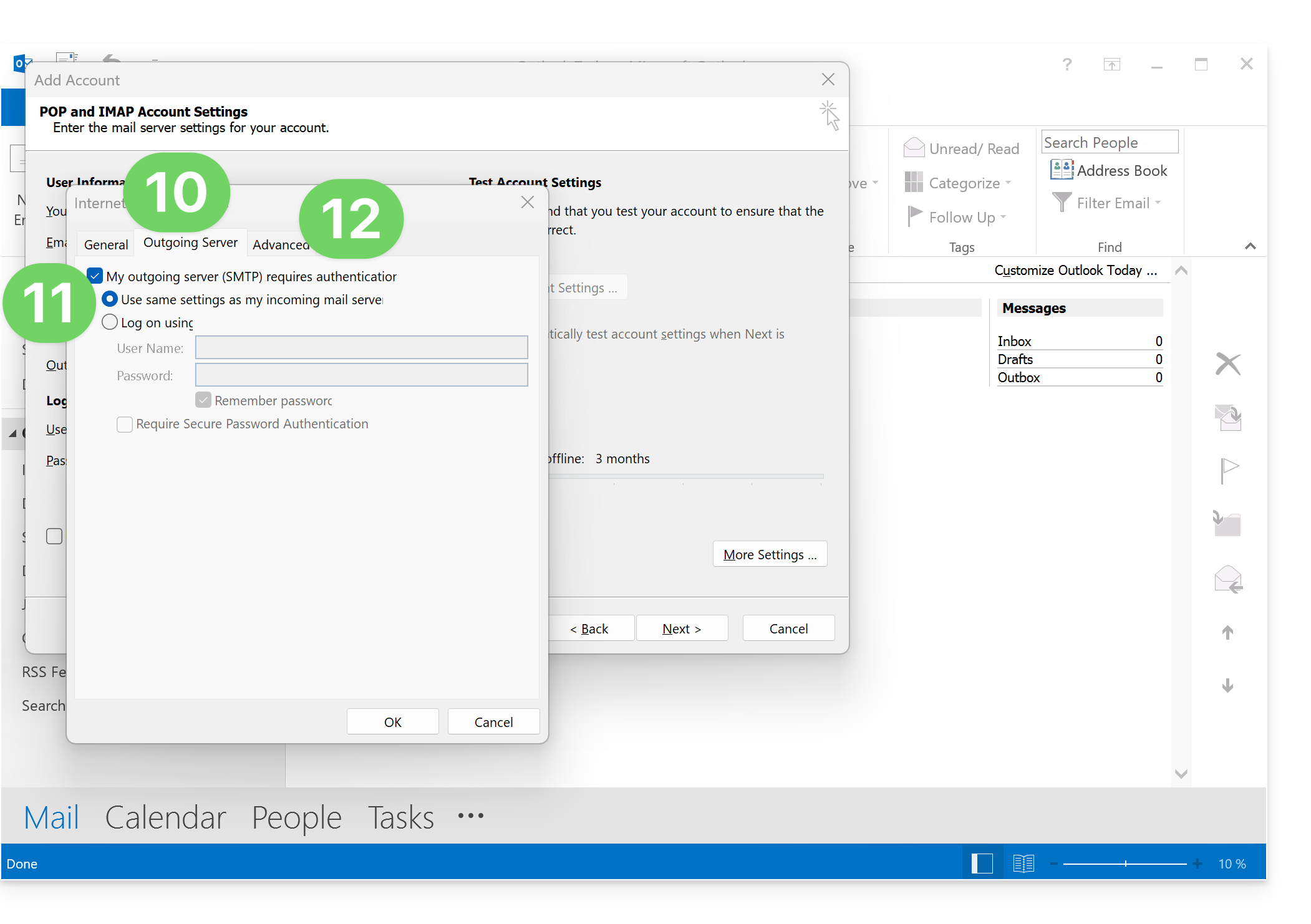
- Haga clic en la pestaña Servidor saliente.
- Haga clic enMi servidor saliente requiere autenticación.
- Haga clic en la pestaña Avanzado:
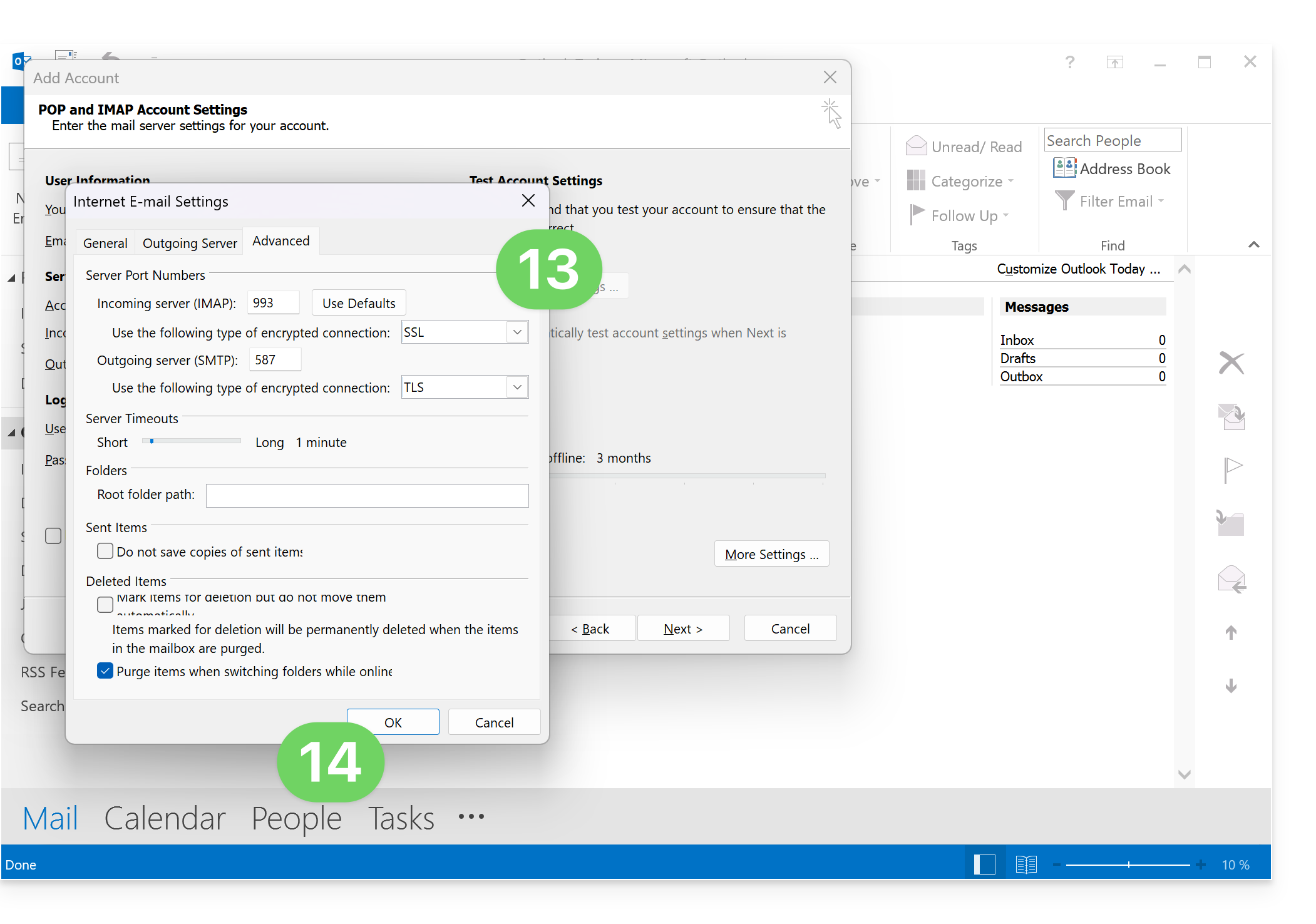
- Reemplace el número de puerto con la información correcta y active SSL.
- Haga clic en Aceptar:
- Haga clic en Siguiente:
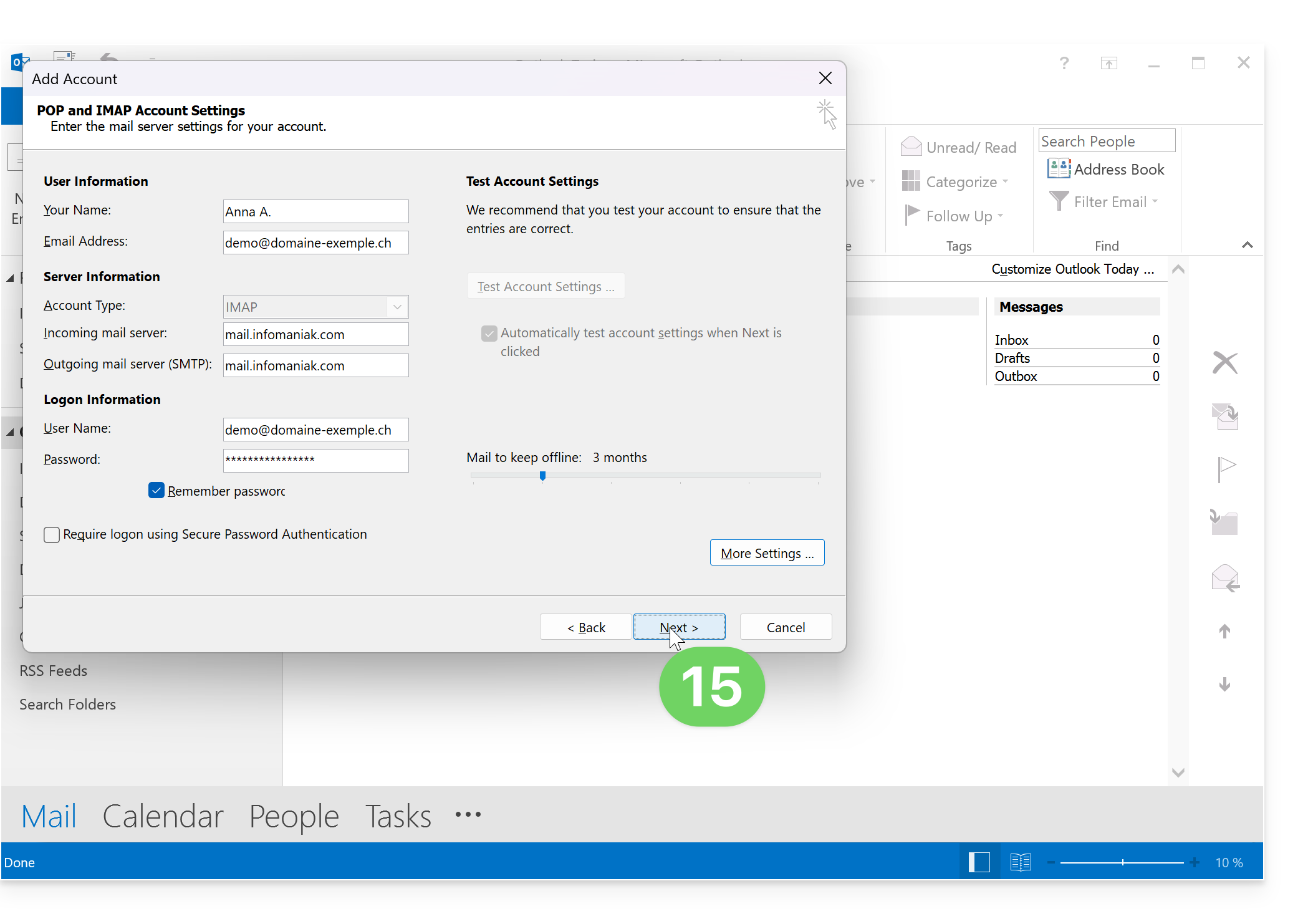
- Haga clic en Cerrar:
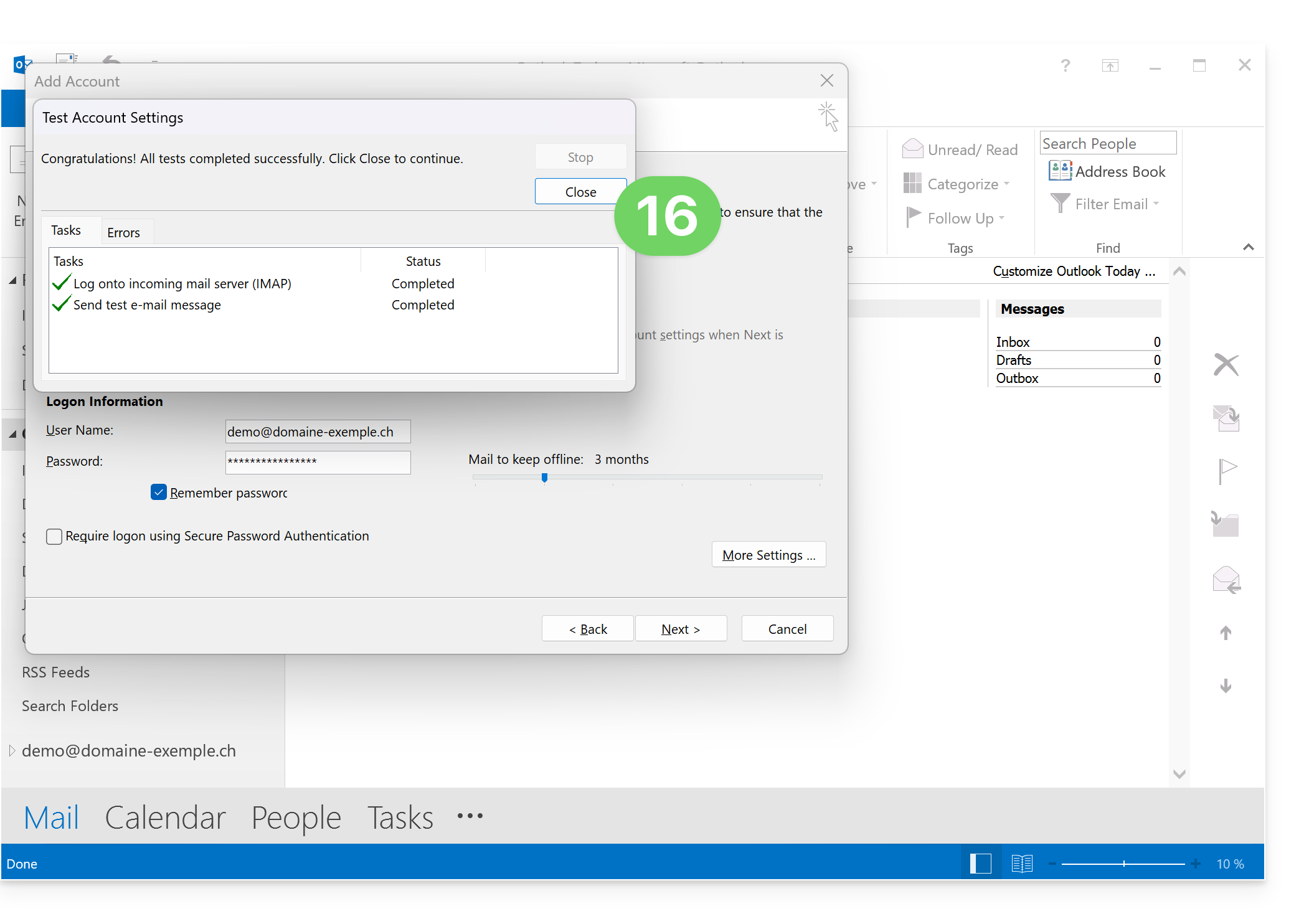
- Haga clic en Finalizar:
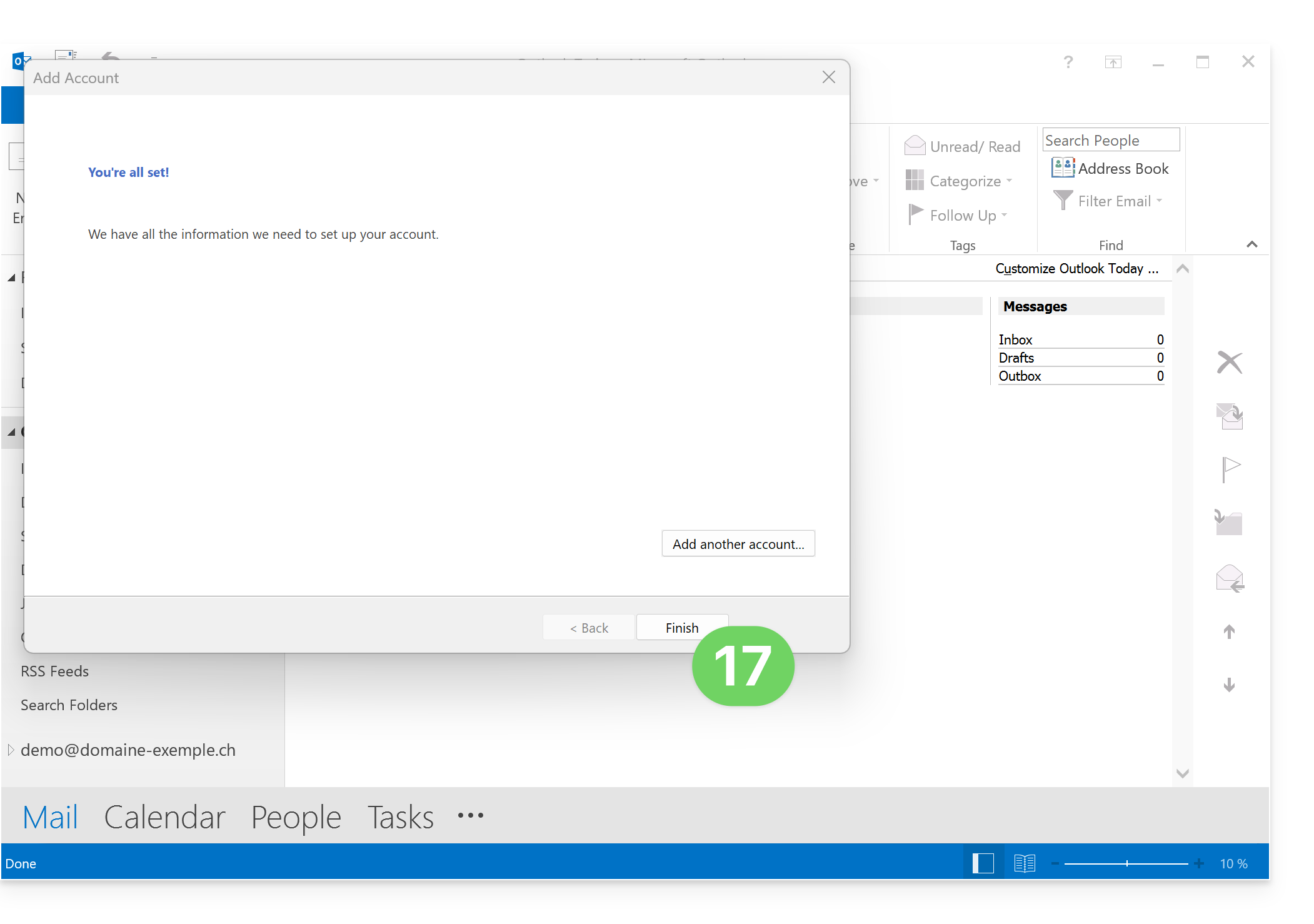
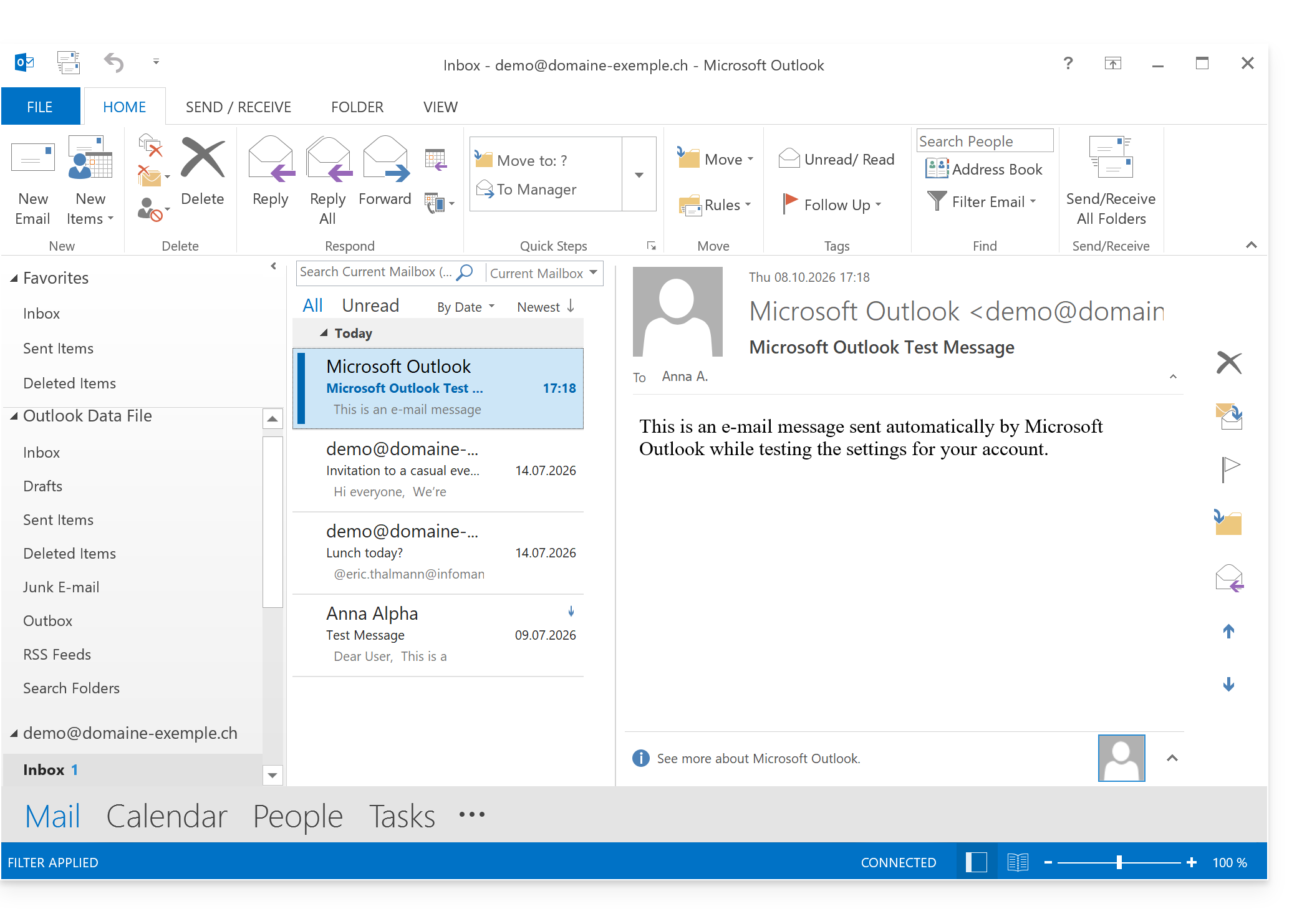
- ¡Listo! Su dirección de correo electrónico ya está configurada en la aplicación:
Parámetros recomendados
- Servidor IMAP entrante =
mail.infomaniak.com - Puerto IMAP =
993(con SSL) - Servidor SMTP saliente =
mail.infomaniak.com - Puerto SMTP y protocolo de cifrado y comando/método para activar este protocolo:
587+ STARTTLS - Nombre de usuario/usuario = la dirección de correo electrónico completa
(❓: ayuda). - Contraseña = la contraseña generada para la dirección de correo electrónico que desea consultar (❓: ayuda my kSuite | Servicio de correo/kSuite).
- Autenticación obligatoria para el envío de correos electrónicos:
- Se activa en la configuración SMTP de su aplicación.
- Marque "utilizar la misma configuración que el servidor entrante" o, según el software/cliente de correo electrónico, introduzca un nombre de usuario (la dirección de correo electrónico completa) y la contraseña generada.
Consulte esta otra guía si busca información sobre otros puertos y protocolos de correo compatibles (SSL/TLS, por ejemplo).
En caso de problemas
Compruebe que el servicio de correo está configurado de forma óptima (❓: ayuda).
No es necesario ponerse en contacto con el soporte técnico de Infomaniak si su dirección de correo electrónico funciona correctamente fuera de la aplicación. El error más frecuente suele ser el uso de una contraseña incorrecta. Las guías de solución de problemas le ayudarán a resolver cualquier problema:
- Consulte las soluciones propuestas en esta otra guía sobre el correo electrónico en general.
- Esta otra guía se centra más específicamente en Outlook.
… y si su Outlook dejó de funcionar después de un cambio de contraseña de correo electrónico, consulte esta otra guía.
Enlace a esta FAQ: https://faq.infomaniak.com/1796
¿Le ha sido útil esta FAQ?
Esta guía explica cómo gestionar y modificar los permisos (asignación de una contraseña adicional, configuración de un alias, etc.; consulte la lista completa a continuación) de un usuario de Infomaniak, para que pueda gestionar más o menos elementos de configuración en la aplicación web Mail de Infomaniak (servicio en línea ksuite.infomaniak.com/mail).
Introducción
- La dirección de correo electrónico se crea primero dentro de un Servicio de correo y luego se puede utilizar en una o varias interfaces de correo de Infomaniak por uno o varios usuarios.
- El creador (o administrador) de la dirección puede querer limitar las acciones posibles para uno u otro de los usuarios que utilizará la dirección de correo electrónico.
- Esta gestión detallada de los permisos se puede realizar al crear una dirección o posteriormente, y también puede definir cuáles deben ser los permisos predeterminados que siempre se aplicarán.
Lista de permisos de usuario de correo electrónico
Cuando se muestran los usuarios que tienen acceso a una dirección de correo electrónico específica dentro de un Servicio de correo, una columna le permite identificar rápidamente el tipo de permisos concedidos al usuario: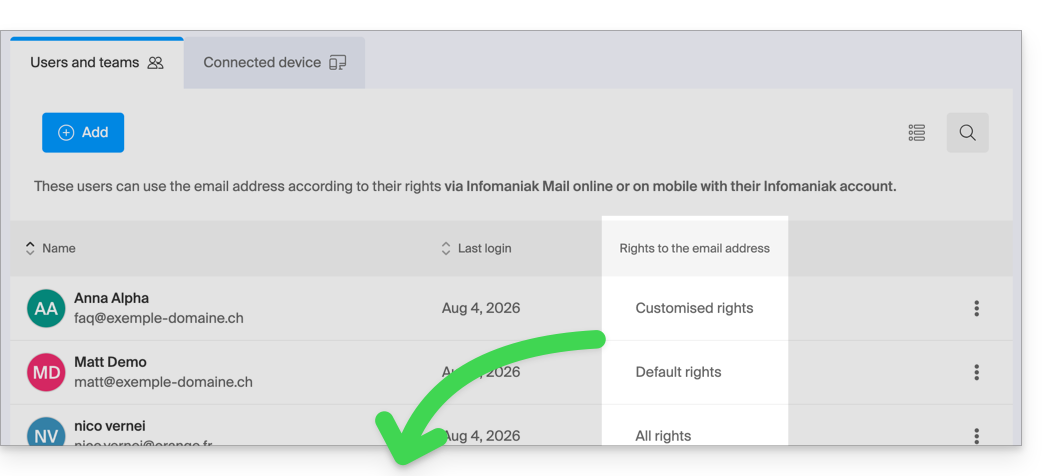
La indicación “Todos los derechos” se muestra cuando el usuario posee todos los permisos posibles.
“Permisos predeterminados” se muestra cuando los permisos son idénticos a los especificados en la configuración global.
“Permisos personalizados” se muestra en cuanto los permisos no son todos concedidos y son diferentes del modelo predeterminado (configuración global).
Haga clic en la indicación para acceder a la gestión de los permisos del usuario, que se detalla más abajo:
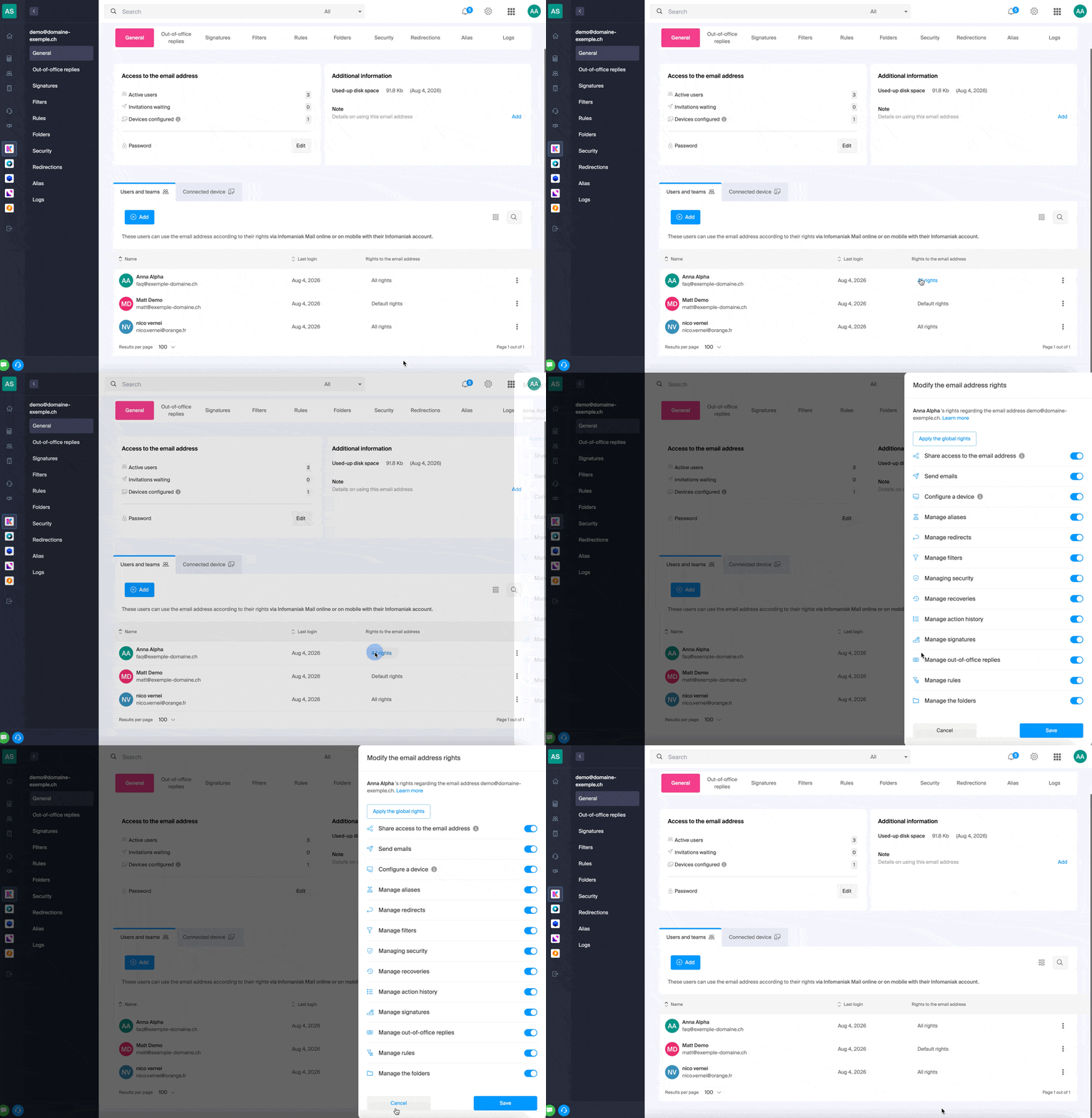
Simplemente haga clic en el botón correspondiente para activar o desactivar el permiso específico. A continuación, se muestra la lista:
| Tipo / Icono | Descripción del permiso concedido al usuario |
|---|---|
| Compartir el acceso a la dirección de correo electrónico | Gestionar usuarios (posibilidad de delegar el acceso al correo electrónico a otro usuario de la Organización) |
| Configurar un dispositivo | Gestionar dispositivos (posibilidad de crear una contraseña específica) |
| Gestionar los buzones de voz | Crear una respuesta automática (por ejemplo, configurar un mensaje de ausencia) |
| Gestionar las firmas | Añadir firmas y gestionar las direcciones de correo electrónico de respuesta |
| Gestionar los redireccionamientos | Redirigir los correos electrónicos a una o varias direcciones |
| Gestionar los alias | Crear variantes de su dirección de correo electrónico (modificando la parte que precede al @) |
| Gestionar el historial de acciones | Acceder a los registros de la dirección de correo electrónico |
| Gestionar las restauraciones | Acceder a las copias de seguridad y restauraciones |
| Gestionar los filtros | Acceder a los filtros de correo no deseado y otros |
| Gestionar las reglas | Ordenar y clasificar automáticamente los nuevos correos electrónicos entrantes |
| Gestionar las carpetas | Personalizar las carpetas IMAP |
| Gestionar la seguridad | Gestionar las direcciones bloqueadas y permitidas |
| Gestionar el envío de correos electrónicos | Permitir el envío de correos electrónicos (autorizar el SMTP global) |
Gestionar los permisos asignados a un usuario
Es posible que se le solicite la contraseña para acceder a su cuenta de Infomaniak para realizar una modificación de los permisos.
… desde el Servicio de correo
- Haga clic aquí para acceder a la gestión del Servicio de correo en su Panel de control de Infomaniak (❓: ayuda).
- Haga clic en el nombre del servicio de correo electrónico correspondiente.
- Haga clic en la dirección de correo electrónico correspondiente en la tabla que se muestra.
- Existen varias formas de modificar los permisos de una dirección de correo electrónico:
- Al añadir un usuario a una dirección de correo electrónico:
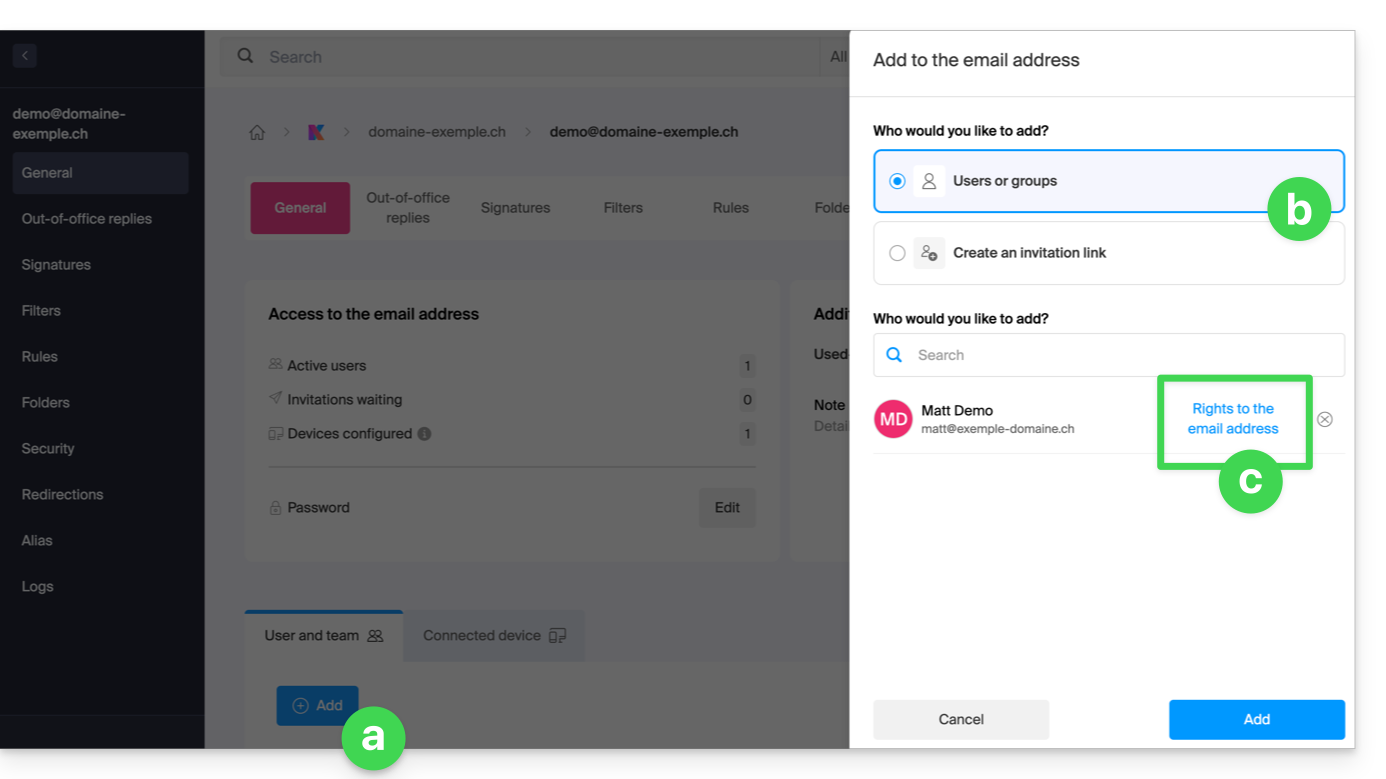
- Una vez que se ha añadido el usuario:
- Haga clic en el menú de acciones ⋮ situado a la derecha del nombre del usuario de la dirección de correo electrónico.
- Seleccione ✎ Modificar permisos.
- O haga clic directamente en la indicación relativa a sus permisos:
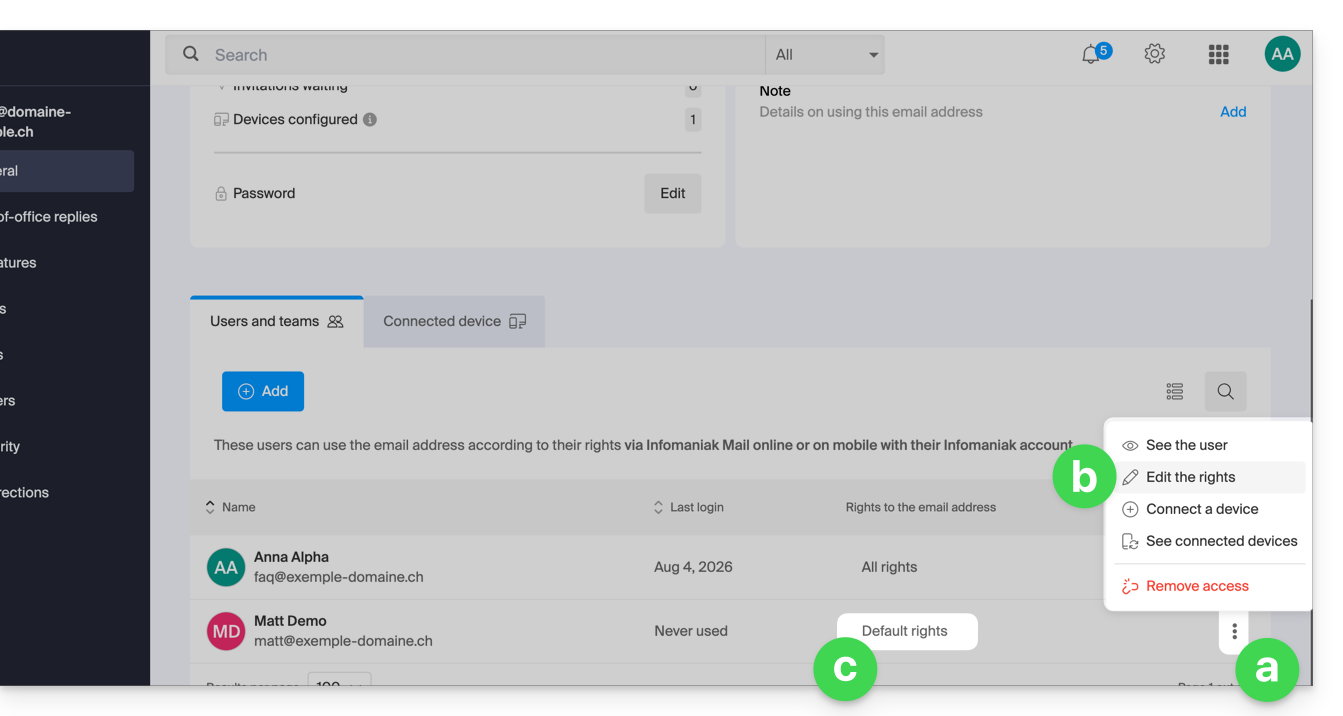
- Al añadir un usuario a una dirección de correo electrónico:
… desde el Panel de control (gestión de usuarios)
- Haga clic aquí para acceder a la gestión de usuarios en el Panel de control de Infomaniak (¿necesita ayuda?).
- Haga clic en el usuario correspondiente en la tabla que se muestra.
- Despliegue la sección de herramientas colaborativas haciendo clic en la flecha .
- Despliegue la sección de direcciones de correo electrónico a las que tiene acceso el usuario haciendo clic en la flecha .
- Haga clic en el menú de acciones ⋮ situado a la derecha de la dirección de correo electrónico correspondiente.
- Seleccione Modificar permisos.
- O haga clic directamente en los iconos que se muestran en la tabla:
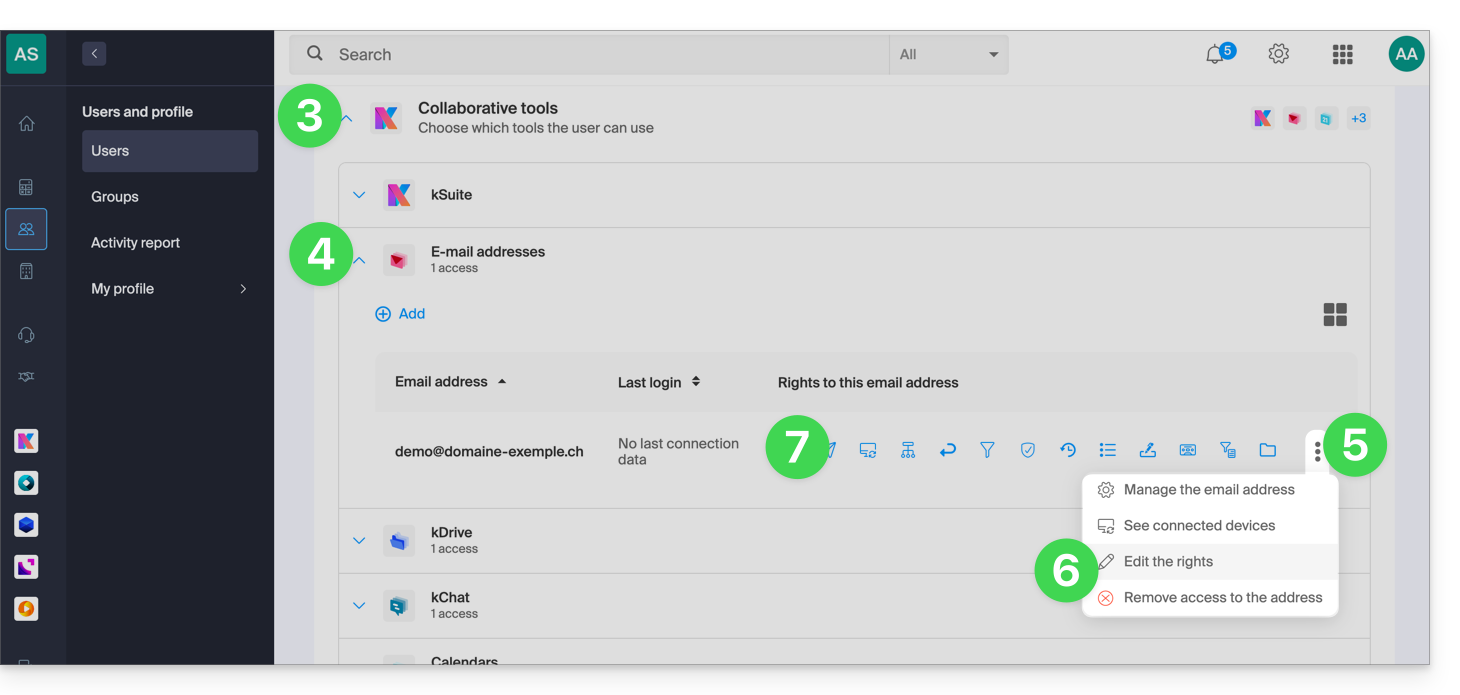
… desde la aplicación Web Mail
- Haga clic aquí para acceder a los correos electrónicos en su kSuite de Infomaniak (❓: ayuda).
- Haga clic en Configuración en la esquina superior derecha.
- Verifique o seleccione la dirección de correo electrónico correspondiente en el menú desplegable del menú lateral izquierdo.
- Haga clic en Compartido con.
- Haga clic en el menú de acciones ⋮ situado a la derecha del nombre de usuario de la dirección de correo electrónico.
- Seleccione ✎ Modificar permisos:
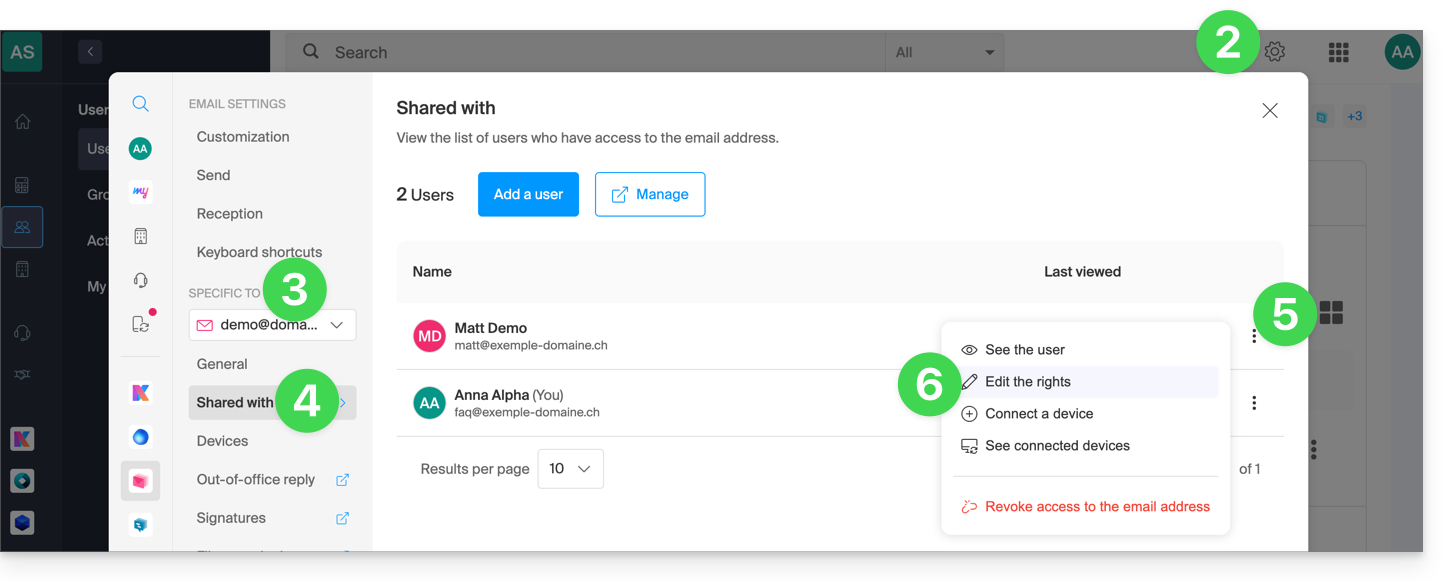
- Se le redirige a la configuración de su dirección de correo electrónico en el Servicio de correo y, más concretamente, a la sección de permisos del usuario en cuestión.
- Ajuste los permisos y guárdelos en la parte inferior de la página:
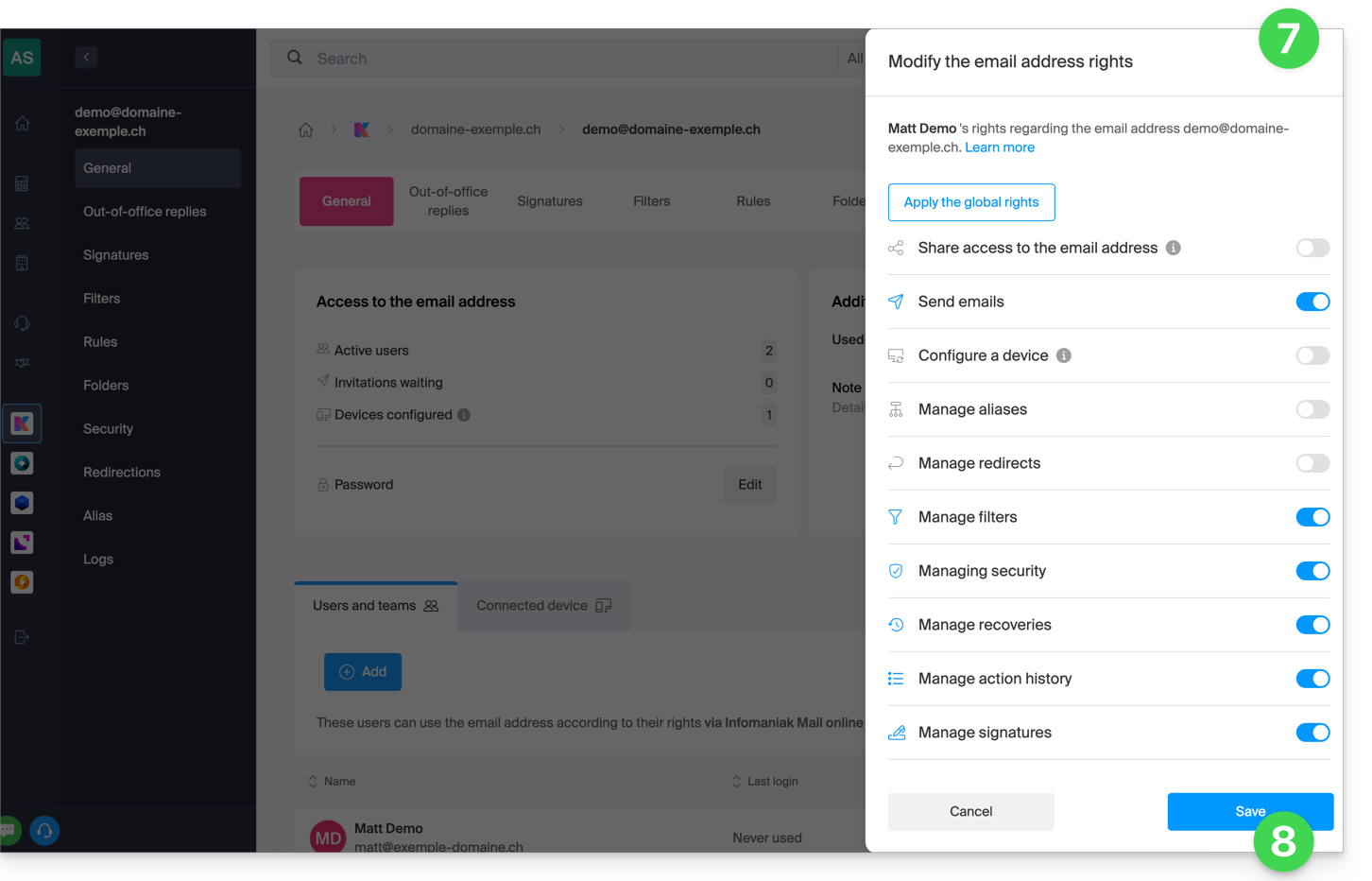
Resultado para el usuario
El usuario al que se le retiran permisos ya no verá ciertos menús correspondientes en la configuración de su dirección de correo electrónico.
Para ciertas funciones, aunque el menú siga siendo accesible, algunos botones estarán inoperativos o desactivados:
Enlace a esta FAQ: https://faq.infomaniak.com/1811
¿Le ha sido útil esta FAQ?
Esta guía explica cómo solucionar problemas de acceso o uso de kDrive en Windows y macOS cuando un software de terceros puede interferir con su sincronización.
Introducción
- La aplicación kDrive a veces puede tener problemas de interacción con los firewalls de Windows o macOS, así como con ciertas soluciones antivirus, VPN o de limpieza, lo que puede provocar dificultades en la sincronización de archivos, impedir la apertura de archivos PDF en la web o imposibilitar el uso del modo Lite Sync (archivos a petición).
- Es necesariopermita que kDrive funcione dentro de estas aplicaciones y agregue a la lista blanca tres componentes esenciales:
kdrive.exe(okdrive.appen macOS)kdrive_client.exe- El dominio
*.infomaniakusercontent.com
- Si, por el contrario, observa un problema de sincronización y la falta de carpetas, consulte esta otra guía.
Avast
Para ello:
- Abra la interfaz de Avast.
- Vaya a Menú > Configuración.
- En la pestaña General, haga clic en Excepciones.
- Haga clic en Añadir una excepción e introduzca el dominio:
https://*.infomaniakusercontent.com/* - Vaya a la pestaña Rutas de archivos para añadir los archivos ejecutables de kDrive (
kdrive.exe,kdrive_client.exeokdrive.app).
Se recomienda realizar una acción adicional en Avast para evitar posibles bloqueos (especialmente al abrir archivos PDF):
- Desactive el análisis QUIC/HTTP3 (consulte la documentación oficial en la sección Windows PC):
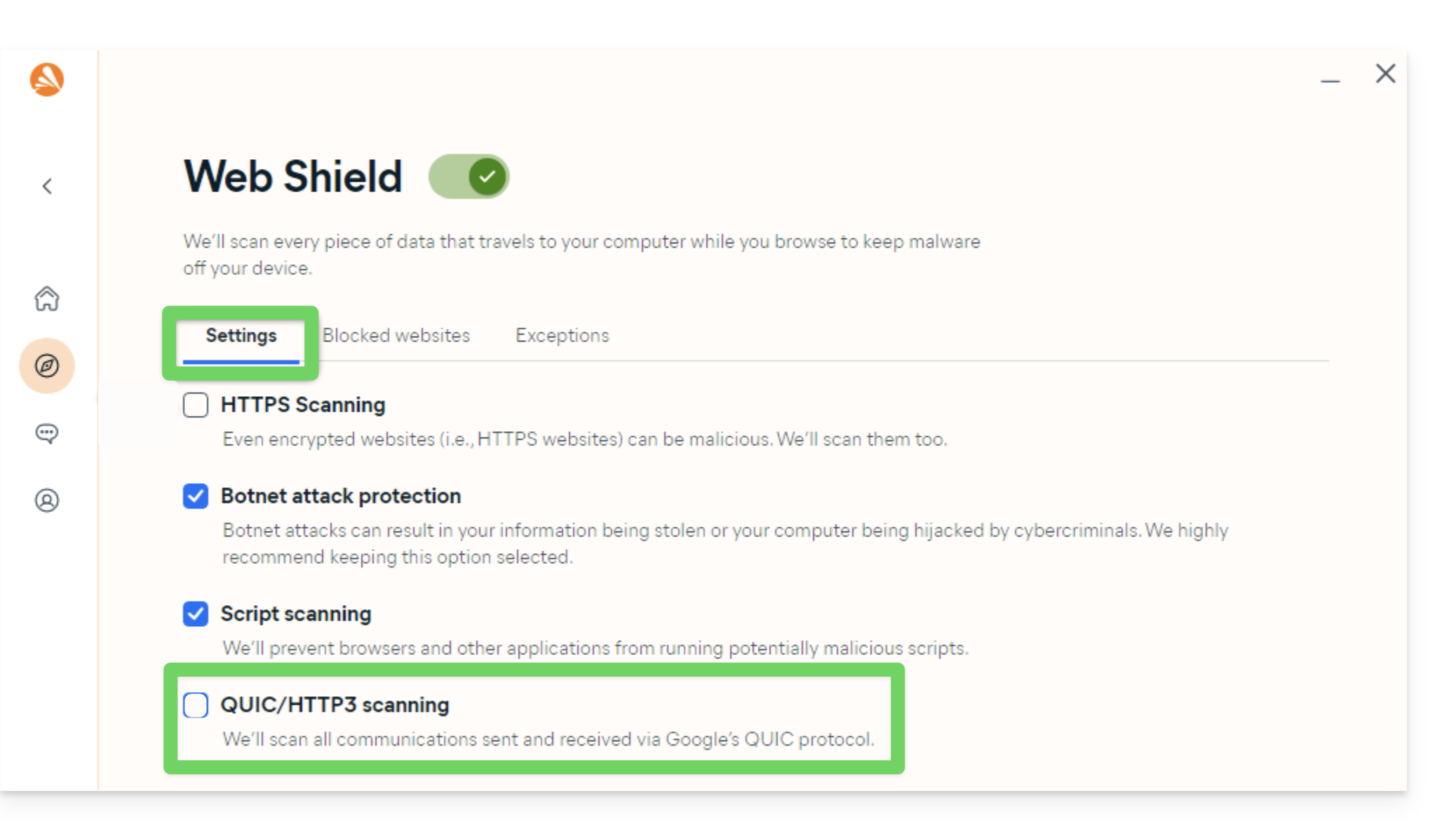
AVG
Consulte la documentación oficial de AVG.
- Abra AVG Antivirus.
- Vaya a Menú > Configuración > General > Excepciones.
- Haga clic en Añadir una excepción e introduzca el dominio
https://*.infomaniakusercontent.com/*. - Agregue también las rutas de acceso a los archivos ejecutables de kDrive (
kdrive.exeykdrive_client.exeokdrive.app).
Avira
Consulte la documentación oficial de Avira.
- Haga clic derecho en el icono de Avira y desactive temporalmente la protección.
- Vaya a Configuración > Protección del PC > Análisis > Excepciones.
- Añada los archivos ejecutables de kDrive (
kdrive.exe,kdrive_client.exeokdrive.app). - Repita la operación en Protección en tiempo real > Excepciones.
- En la sección Protección web, agregue el dominio
*.infomaniakusercontent.coma las URL permitidas.
Bitdefender
Consulte la documentación oficial de Bitdefender.
- Abra Bitdefender y vaya a Protección > Prevención de amenazas en línea > Configuración.
- Haga clic en Administrar excepciones y agregue el dominio
*.infomaniakusercontent.com(marque la opción de prevención en línea). - Si utiliza la extensión del navegador TrafficLight, añada también este dominio a su lista blanca.
- Para excluir los archivos ejecutables de kDrive (
kdrive.exe,kdrive_client.exeokdrive.app), vaya a Protección > Antivirus > Configuración > Gestionar excepciones.
CCleaner
Consulte la documentación oficial de CCleaner.
- Abra CCleaner y vaya a Opciones > Excluir.
- Haga clic en Añadir y seleccione los archivos ejecutables de kDrive (
kdrive.exe,kdrive_client.exe) o la carpeta de instalación global para evitar cualquier eliminación de la caché o interrupción de procesos.
CleanMyMac
Consulte la documentación oficial de CleanMyMac (MacPaw).
- Abra CleanMyMac.
- En la pantalla de resultados del análisis, mantenga presionada la tecla Ctrl y haga clic en los elementos relacionados con kDrive (
kdrive.app). - Seleccione Añadir a la lista de exclusiones.
ESET
Consulte la documentación oficial de ESET.
- Abra ESET y pulse F5 (Configuración avanzada).
- Vaya a Antivirus > Exclusiones y haga clic en Añadir para insertar las rutas de los archivos ejecutables de kDrive (
kdrive.exe,kdrive_client.exeokdrive.app). - Vaya a Web y correo > Protección del acceso web > Gestión de direcciones URL y agregue
*.infomaniakusercontent.coma las direcciones permitidas.
Kaspersky
Consulte la documentación oficial de Kaspersky.
- Abra Kaspersky y vaya a Configuración > Exclusiones y gestión de amenazas.
- Añada los archivos ejecutables de kDrive (
kdrive.exe,kdrive_client.exeokdrive.app) a la lista de aplicaciones de confianza. - Para solucionar los problemas de acceso web, excluya los dominios
kdrive.infomaniak.comy*.infomaniakusercontent.comdel análisis:
- En caso de problemas persistentes con las conexiones seguras SSL/TLS, desmarque la siguiente casilla:

macOS (firewall)
Consulte la documentación oficial de Apple (Firewall de macOS).
- Abra la configuración del Sistema (o Preferencias del Sistema).
- Haga clic en Privacidad y seguridad.
- Seleccione Firewall.
- Haga clic en el botón Opciones del firewall (introduzca su contraseña de administrador si se le solicita).
- Haga clic en el botón Añadir una aplicación (+).
- Seleccione la aplicación kDrive (
kdrive.app) para autorizar las conexiones entrantes. - Haga clic en Añadir y, a continuación, en Aceptar.
Malwarebytes
Consulte la documentación oficial de Malwarebytes.
- Abra Malwarebytes y vaya a Configuración > Lista de exclusiones.
- Haga clic en Añadir una exclusión.
- Seleccione Excluir un archivo o carpeta y especifique
kdrive.exe,kdrive_client.exe(okdrive.app). - Seleccione Excluir un sitio web e introduzca el dominio
*.infomaniakusercontent.com.
McAfee
Consulte la documentación oficial de McAfee.
- Abra McAfee y acceda a Configuración (icono de engranaje) > Análisis en tiempo real.
- En Archivos excluidos, agregue los archivos ejecutables de kDrive (
kdrive.exeykdrive_client.exeokdrive.app). - En la sección Firewall / Protección web, agregue el dominio
*.infomaniakusercontent.coma la lista de direcciones web permitidas.
NordVPN
Consulte la documentación oficial de NordVPN (Protección contra amenazas).
- Abra NordVPN.
- Acceda a la función Protección avanzada contra amenazas (
Threat Protection). - Consulte la lista de archivos o actividades bloqueadas para autorizar la aplicación kDrive (
kdrive.exe,kdrive_client.exeokdrive.app). - Añada el dominio
*.infomaniakusercontent.coma la lista de dominios permitidos de la Protección contra amenazas. - Si la VPN activa interfiere con la sincronización local, configure el Split Tunneling para excluir la aplicación kDrive del túnel VPN.
Norton
Consulte la documentación oficial de Norton.
- Abra Norton y vaya a Configuración > Antivirus > Análisis y riesgos.
- En Exclusiones / Riesgos bajos, configure las "URL que se excluirán del análisis" y agregue
*.infomaniakusercontent.com. - Para excluir los archivos ejecutables (
kdrive.exe,kdrive_client.exeokdrive.app), configure las secciones Exclusiones del análisis de seguridad y Exclusiones de Protección automática.
Windows (cortafuegos)
Consulte la documentación oficial de Microsoft (Firewall de Windows).
- Abra el menú Inicio y haga clic en Configuración.
- En el campo de búsqueda, escriba Firewall.
- Haga clic en Permitir que una aplicación a través del Firewall de Windows.
- Haga clic en el botón Modificar la configuración.
- Marque las casillas junto a las aplicaciones de kDrive (
kdrive.exeykdrive_client.exe). Si no aparecen en la lista, haga clic en Permitir otra aplicación... para buscarlas y agregarlas. - Marque las casillas que se encuentran debajo de los tipos de red (Privada y Pública) y, a continuación, haga clic en Aceptar.
Windows Defender
Consulte la documentación oficial de Microsoft (Seguridad de Windows).
- Abra Seguridad de Windows desde la bandeja del sistema o el menú Inicio.
- Seleccione Protección contra virus y amenazas.
- En *Configuración de la protección contra virus y amenazas*, haga clic en Administrar la configuración.
- Desplácese hasta Exclusiones y haga clic en Agregar o quitar exclusiones.
- Haga clic en Añadir una exclusión y seleccione los archivos o carpetas de kDrive (
kdrive.exeykdrive_client.exe).
Enlace a esta FAQ: https://faq.infomaniak.com/1822
¿Le ha sido útil esta FAQ?
Esta guía explica cómo utilizar el asistente para programar citas en un calendario de la aplicación web Calendar de Infomaniak (servicio en línea ksuite.infomaniak.com/calendar) y, de este modo, planificar una reunión entre varios usuarios.
Introducción
- La planificación está limitada a 7 días con las siguientes ofertas:
- kSuite Free
- my kSuite (ik.me, etik.com, ikmail.com)
- Servicio de correo Starter
- También puede acceder a la función desde la visualización de un correo electrónico.
- Para crear y configurar fácilmente un nuevo evento, consulte esta otra guía.
- Si, en cambio, desea proponer una reunión a varios invitados que podrán votar, consulte esta otra guía.
Programación diferida: programar una reunión
Para crear un nuevo evento compartido mediante el asistente de programación:
- Haga clic aquí para acceder a la aplicación web Calendar de Infomaniak (servicio en línea ksuite.infomaniak.com/calendar).
- Haga clic en el botón Crear en la parte superior izquierda.
- Haga clic en Asistente de programación:
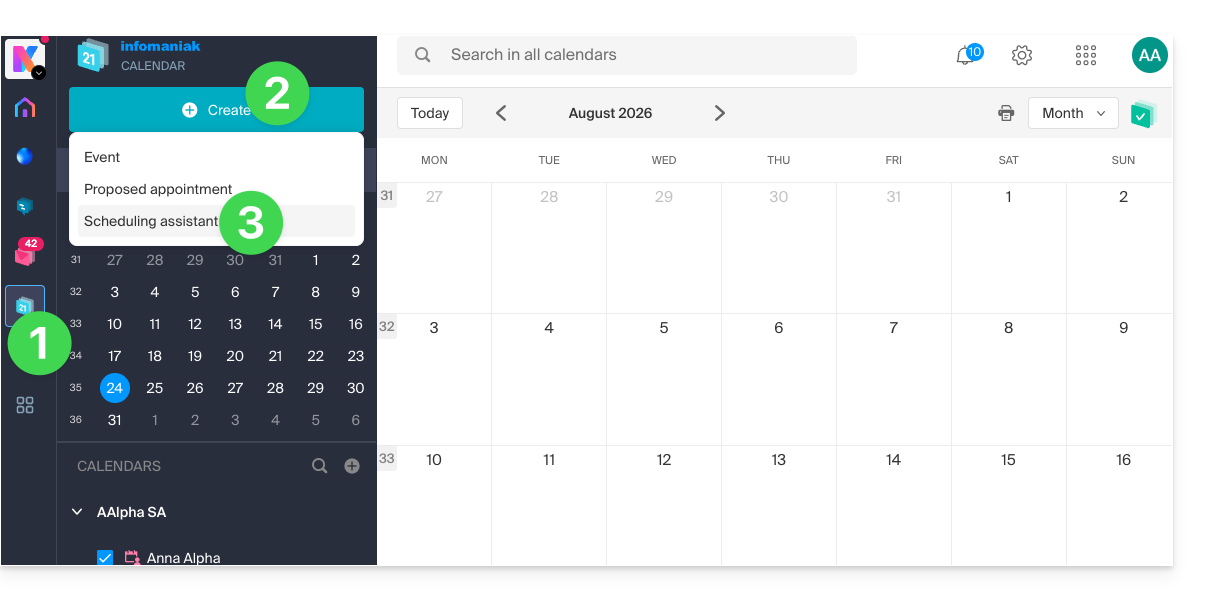
- El asistente se muestra en el lado derecho de la pantalla, mientras que la parte izquierda le permite elegir el día del evento.
- El principio, al agregar uno o varios participantes, es encontrar automáticamente el mejor momento para programar una reunión entre varios usuarios de la Organización.
- Se pueden agregar participantes hasta un máximo de 25.
- Para ello, la disponibilidad de cada uno (según su horario y la configuración definida en las preferencias del calendario) se muestra en columnas, incluida una columna para la disponibilidad de una sala de reuniones, si está disponible (una sala libre se elige automáticamente en el lado derecho, pero se puede modificar).
- El título de la reunión se genera automáticamente, pero se puede modificar.
- La duración del evento (y su posición dentro del día) se puede modificar, incluso en la parte izquierda con el cursor del ratón:
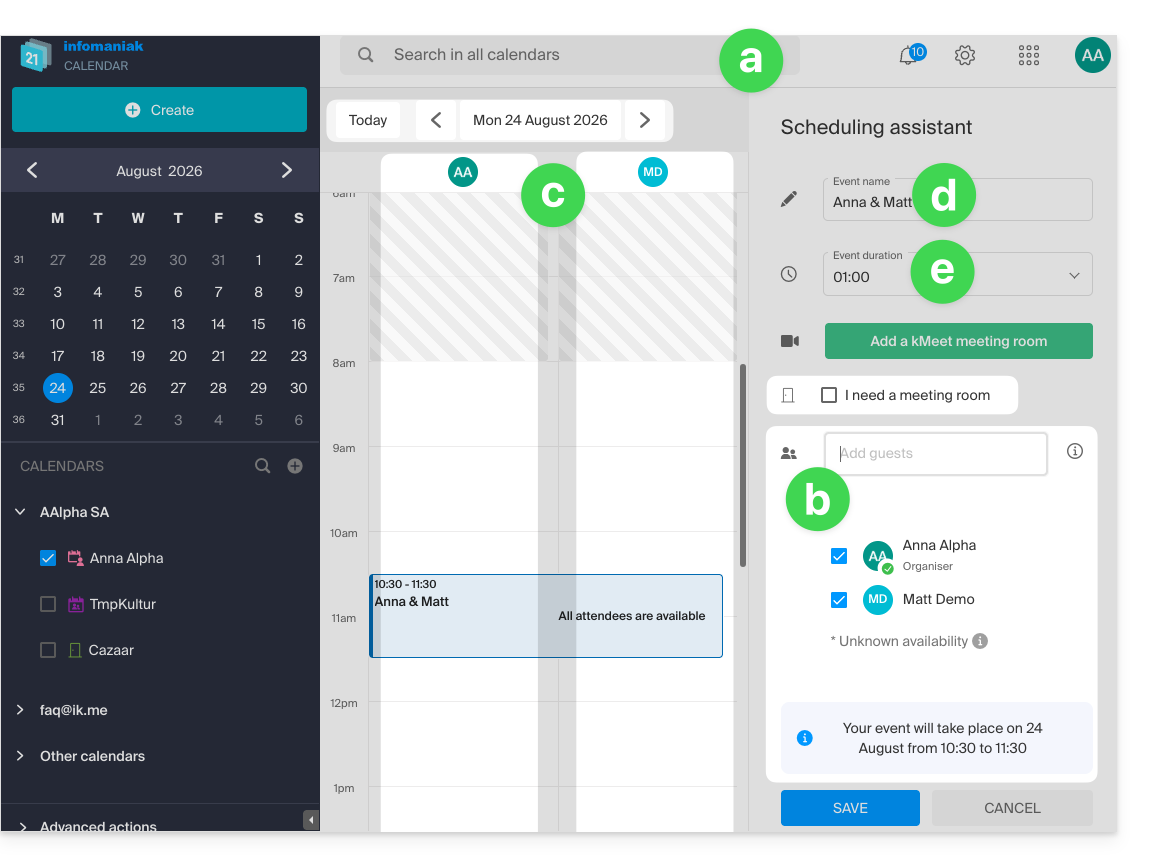
- Guarde las preferencias con el botón que se encuentra en la parte inferior de la página para crear el evento y las invitaciones.
Enlace a esta FAQ: https://faq.infomaniak.com/1862
¿Le ha sido útil esta FAQ?
Esta guía explica cómo copiar, dentro de la aplicación de escritorio kDrive (aplicación de escritorio para macOS / Windows / Linux), datos de un kDrive al que su usuario de Infomaniak tiene acceso a otro kDrive al que el mismo usuario de Infomaniak tiene acceso.
Introducción
- Para poder ser usuario de varias Organizaciones, es necesario haber sido añadido a estas y haber obtenido un derecho de acceso a los kDrive respectivos.
- Por ejemplo, si el usuario
abc@domain.xyzposee dentro de su Organización "ABC" un kDrive "ABC" y es invitado a la Organización "VWX", que le otorga un derecho de acceso al kDrive "VWX", verá 2 kDrive en ksuite.infomaniak.com/kdrive y podrá enviar datos de uno a otro con un solo clic.
- Por ejemplo, si el usuario
- Sin ser usuario de varias Organizaciones, también es posible copiar datos, pero solo importando todo un kDrive, sin poder elegir datos específicos: para importar de una sola vez todos los datos contenidos en otro de sus kDrive, consulte esta otra guía y elija kDrive en el punto 7.
Copiar datos entre varios kDrive
Para copiar una carpeta o un archivo a otro kDrive al que tenga acceso desde la misma cuenta de usuario:
- Haga clic aquí para acceder a la aplicación web kDrive de Infomaniak (servicio en línea ksuite.infomaniak.com/kdrive).
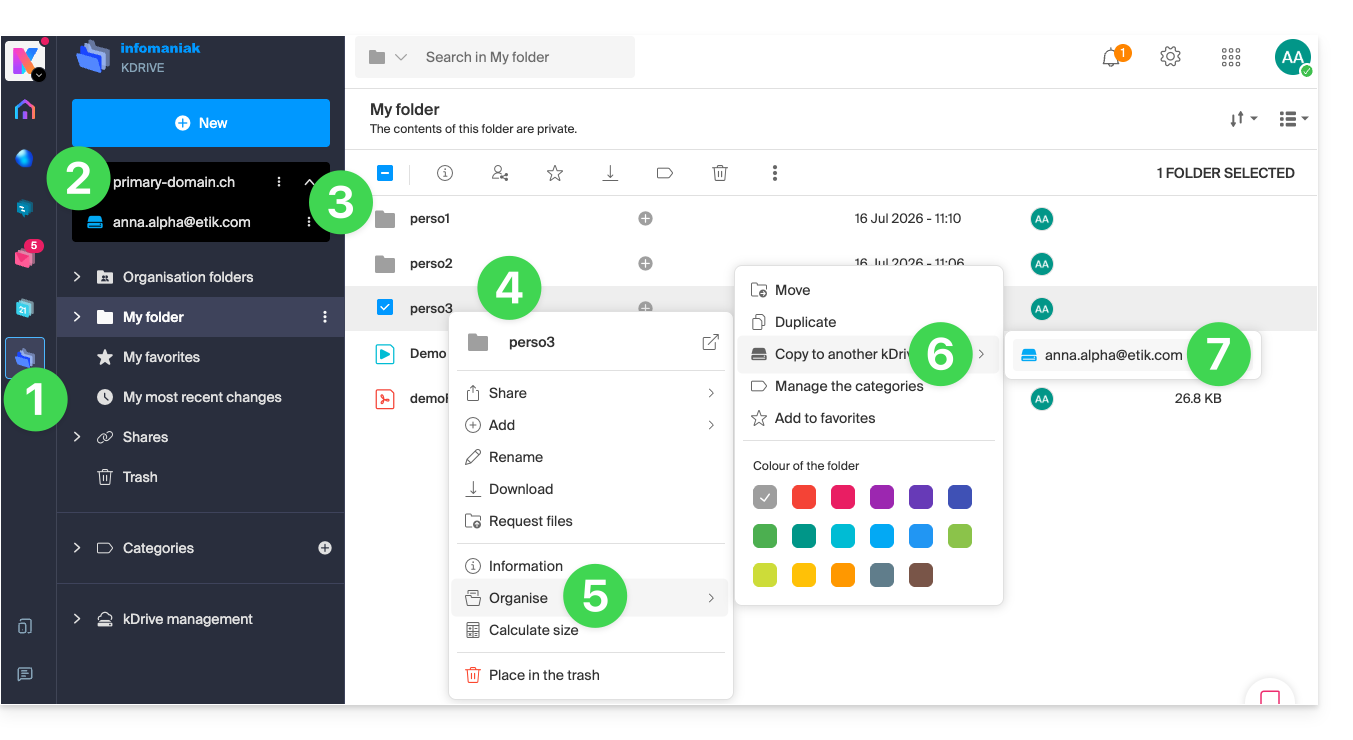
- Verifique o seleccione el kDrive correspondiente en el menú desplegable del menú lateral izquierdo.
- Seleccione, si es necesario, el otro kDrive desde el cual desea copiar los archivos.
- Haga clic derecho o haga clic en el menú de acción ⋮ a la derecha de la carpeta o del archivo que desea copiar al otro kDrive.
- Haga clic en Organizar.
- Haga clic en Copiar en otro kDrive.
- Elija el kDrive correspondiente de la lista que se muestra en este mismo menú desplegable:
- Elija la ubicación de destino (tenga en cuenta que la carpeta compartida ("Carpetas de la organización") no puede recibir archivos ni carpetas en su raíz, pero puede crear una subcarpeta utilizando el icono adecuado si el usuario tiene los permisos necesarios).
- Haga clic en el botón azul para iniciar la copia:
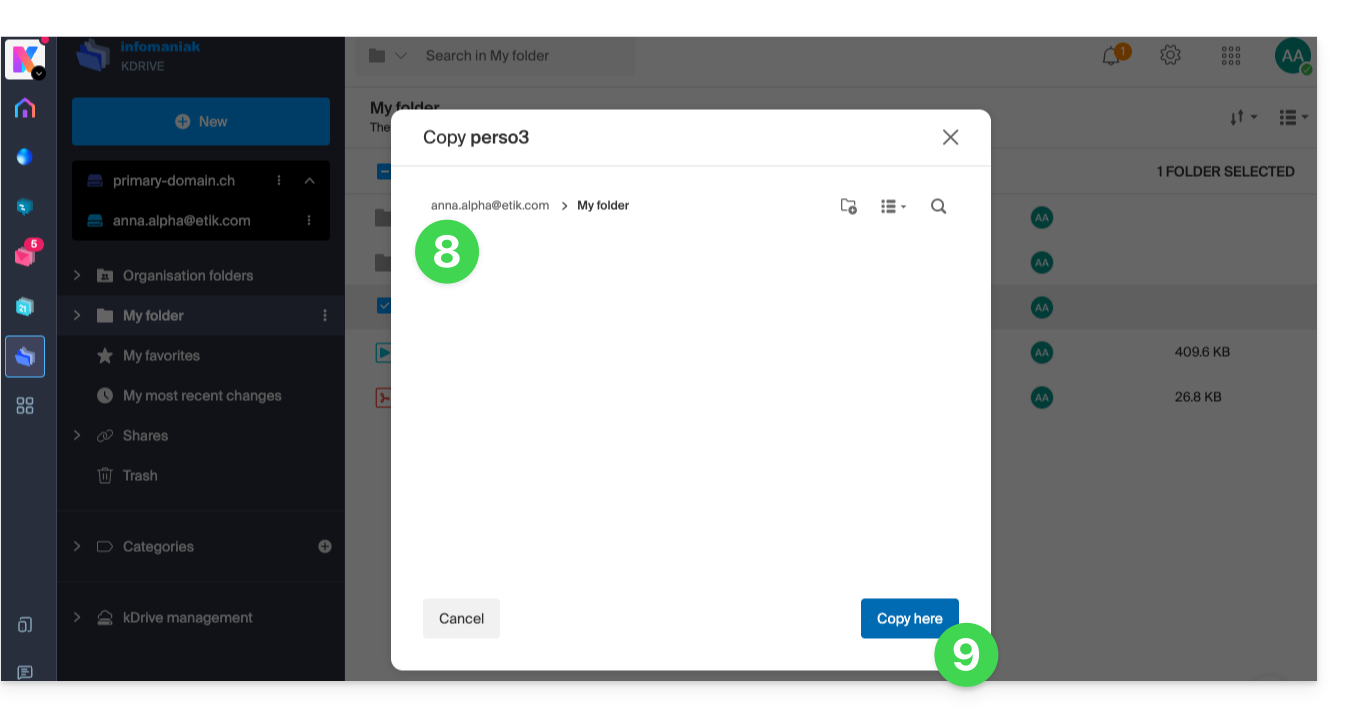
La copia no es instantánea ni inmediata; tenga la amabilidad de esperar unos minutos.
Enlace a esta FAQ: https://faq.infomaniak.com/1908
¿Le ha sido útil esta FAQ?
Esta guía explica cómo activar la autenticación de dos factores, o verificación en dos pasos, para proteger el acceso a su cuenta de Infomaniak (y, por lo tanto, el acceso a las herramientas kSuite, los servicios de alojamiento, etc.).
Introducción
- Esta validación en dos pasos, también conocida como autenticación multifactor o de dos factores (A2F, en inglés two-factor authentication, 2FA), protege el acceso a su cuenta de Infomaniak mediante:
- la contraseña que elija
- y un segundo método de verificación de identidad, un código que puede obtener en su dispositivo móvil, por ejemplo.
- Si una persona malintencionada lograra descifrar o robar su contraseña, aún necesitaría un código de validación que solo el usuario legítimo puede obtener en su dispositivo móvil.
- Consulte esta otra guía si es administrador de una Organización y desea obligar a todos los usuarios a activar la autenticación de dos factores (2FA).
- No es necesario que se ponga en contacto con Infomaniak, ya que no tenemos ninguno de sus códigos ni contraseñas.
- Si necesita ayuda con la autenticación de dos factores, consulte esta otra guía.
Activar la verificación en dos pasos
Para aumentar el nivel de seguridad de su cuenta de Infomaniak:
- Haga clic aquí para iniciar sesión y acceder a la gestión de la autenticación de dos factores en el Panel de control de Infomaniak:
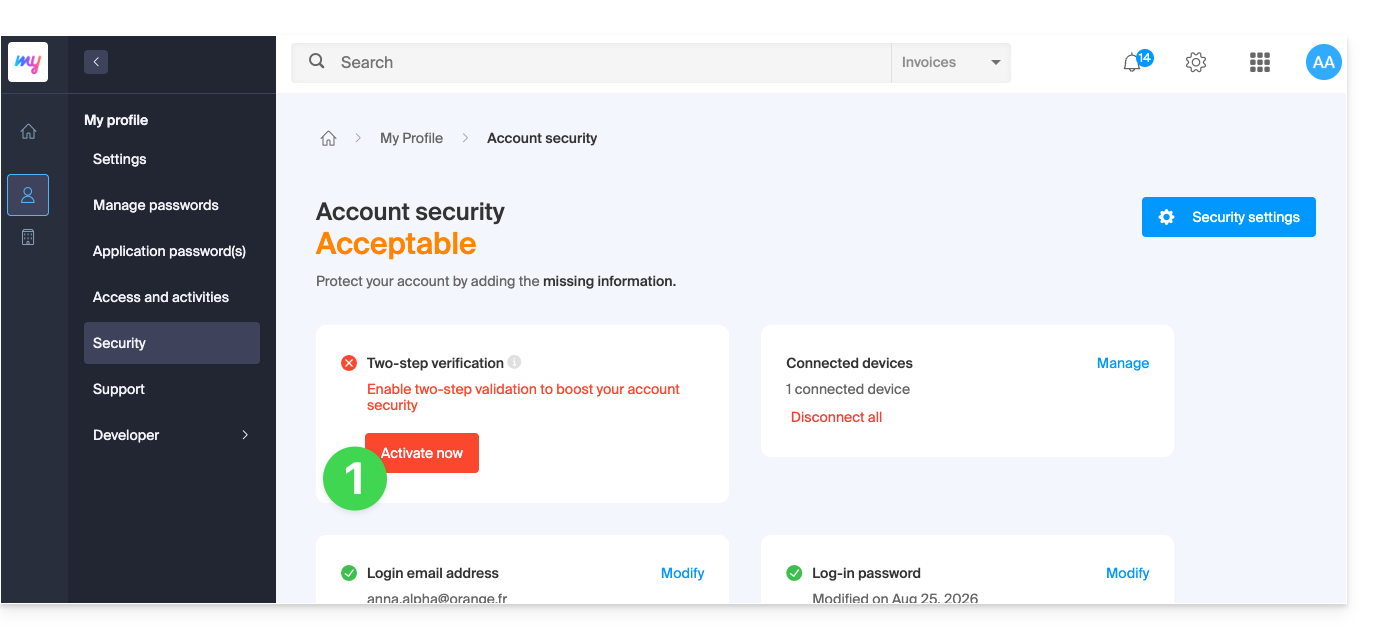
- Una vez conectado, puede elegir un método de 2FA:
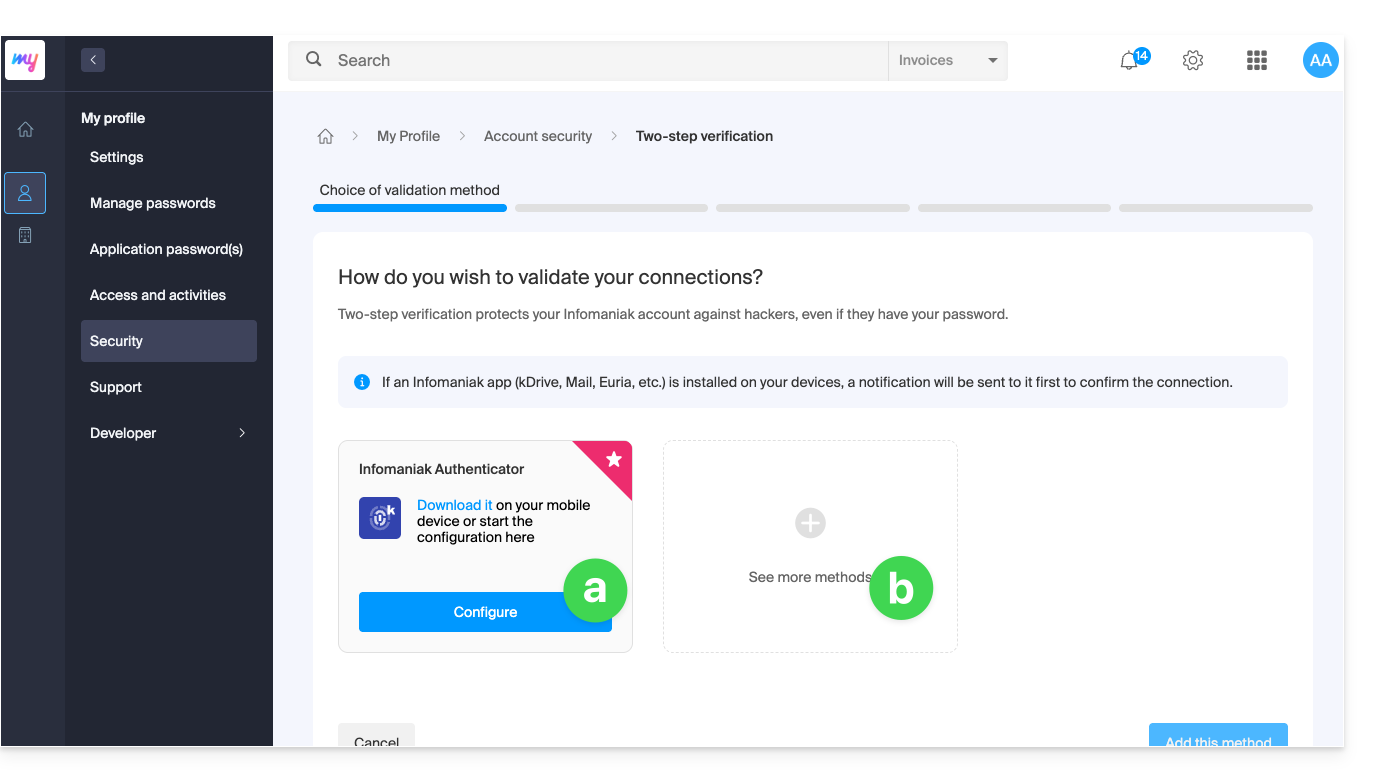
- la aplicación Infomaniak Authenticator para dispositivos iOS / Android (consulte esta otra guía al respecto),
- otro método entre los siguientes:
- cualquier aplicación OTP (como Authy, por ejemplo) para obtener un código de un solo uso,
- YubiKey (de Yubico); consulte esta otra guía al respecto,
- SMS (solo para los países CH / FR / BE / DE) para obtener un código de un solo uso.
- Haga clic en el botón para configurar el método adicional seleccionado:
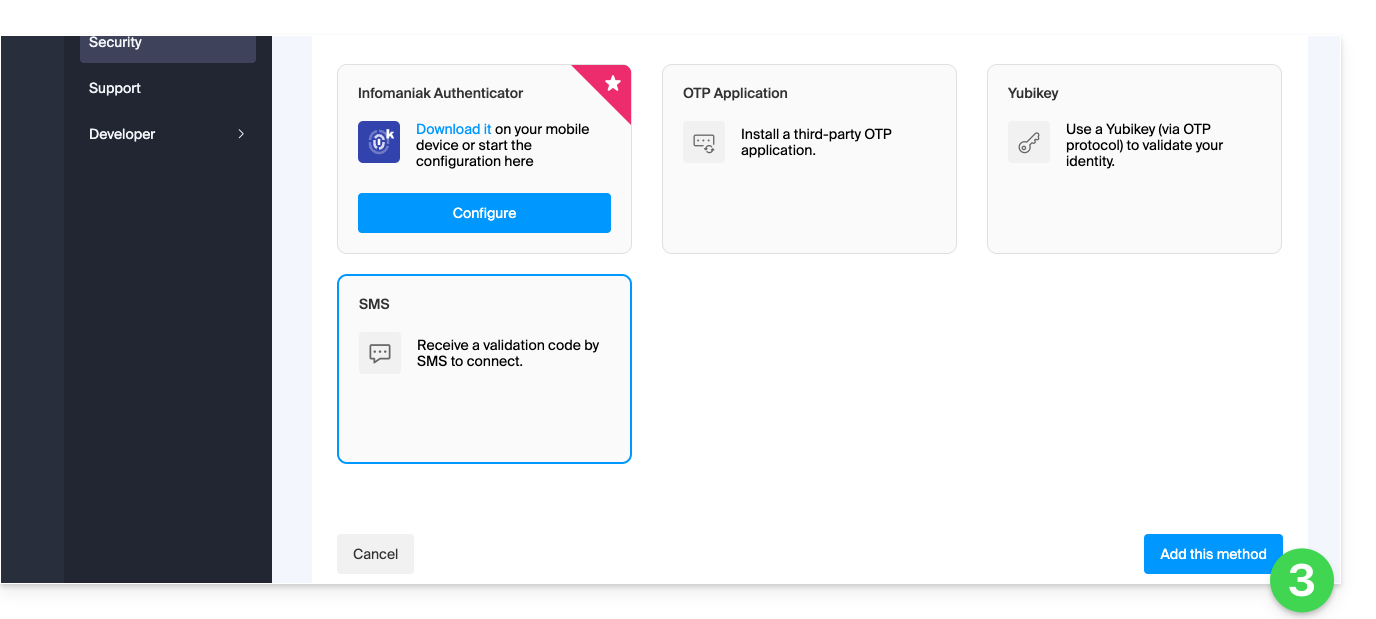
- Siga las instrucciones que se muestran en la pantalla para completar la configuración.
Tenga en cuenta las sincronizaciones ya existentes
Una vez que se ha activado la autenticación de dos factores, algunas herramientas de sincronización, como las que utilizan los protocolos CardDAV o CalDAV, requieren una contraseña de aplicación para reemplazar la contraseña anterior y así poder seguir conectándose directamente a intervalos regulares.
Los servicios de correo electrónico no se ven afectados, ya que los protocolos IMAP, POP y SMTP funcionan con contraseñas de dispositivo, que permanecen iguales antes y después de la activación de un método de autenticación de dos factores.
Modificar la opción predeterminada o eliminar una
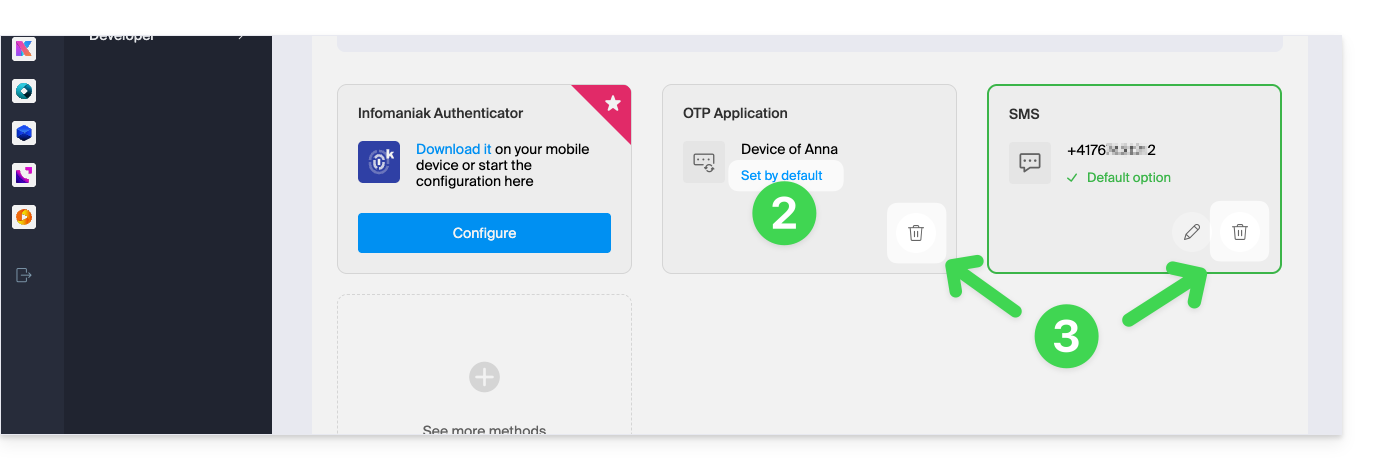
Si ha activado varios métodos de verificación (SMS, aplicación OTP, etc.), puede definir cuál se ofrecerá por defecto en cada inicio de sesión.
Tenga en cuenta, sin embargo, que el método principal por defecto seguirá siendo el de la validación en la aplicación de Infomaniak instalada (Mail, kChat, kDrive…) en sus dispositivos.
- Haga clic aquí para iniciar sesión y acceder a la gestión de la autenticación de dos factores en el Panel de control de Infomaniak.
- Haga clic en el botón para establecerlo como predeterminado.
- Haga clic en el icono de la papelera para eliminar y dejar de ofrecer el método seleccionado (esto solo funciona si existe otro método):
Para desactivar por completo la autenticación de dos factores, consulte esta otra guía.
Solicitar la autenticación en cada apertura del navegador
Para indicar que no se guarden las cookies al cerrar las ventanas del navegador, y así solicitar la autenticación cada vez que se acceda al Panel de control de Infomaniak al reiniciar el navegador…
… en Chrome
Especifique en la configuración de Google Chrome (chrome://settings/content/siteData, que debe pegar en la barra de direcciones, o consulte la documentación oficial) la dirección [*.]infomaniak.com:
Enlace a esta FAQ: https://faq.infomaniak.com/1940
¿Le ha sido útil esta FAQ?
Esta guía explica cómo importar un calendario en la aplicación web Calendar de Infomaniak (servicio en línea ksuite.infomaniak.com/calendar).
Introducción
- Consulte esta otra guía si solo desea mostrar un calendario de Infomaniak en modo de solo lectura en Google Calendar (aplicación web y móvil).
- Consulte esta otra guía si prefiere editar los eventos del calendario en ambas plataformas, pero solo en la versión móvil de la aplicación Google Calendar.
- También es posible importar tareas en la sección correspondiente del calendario.
Importar un calendario mediante una URL
Es posible mostrar en Calendar un calendario existente que se gestione externamente. Se actualizará automáticamente cada hora a través de la URL que especifique.
Tenga en cuenta que no se trata de una sincronización de calendarios, sino de una lectura de solo acceso, en una sola dirección y que se actualiza periódicamente.
Para ello:
- Haga clic aquí para acceder a la aplicación web Calendar de Infomaniak (servicio en línea ksuite.infomaniak.com/calendar).
- Haga clic en en el menú lateral izquierdo.
- Haga clic en "A partir de una URL":
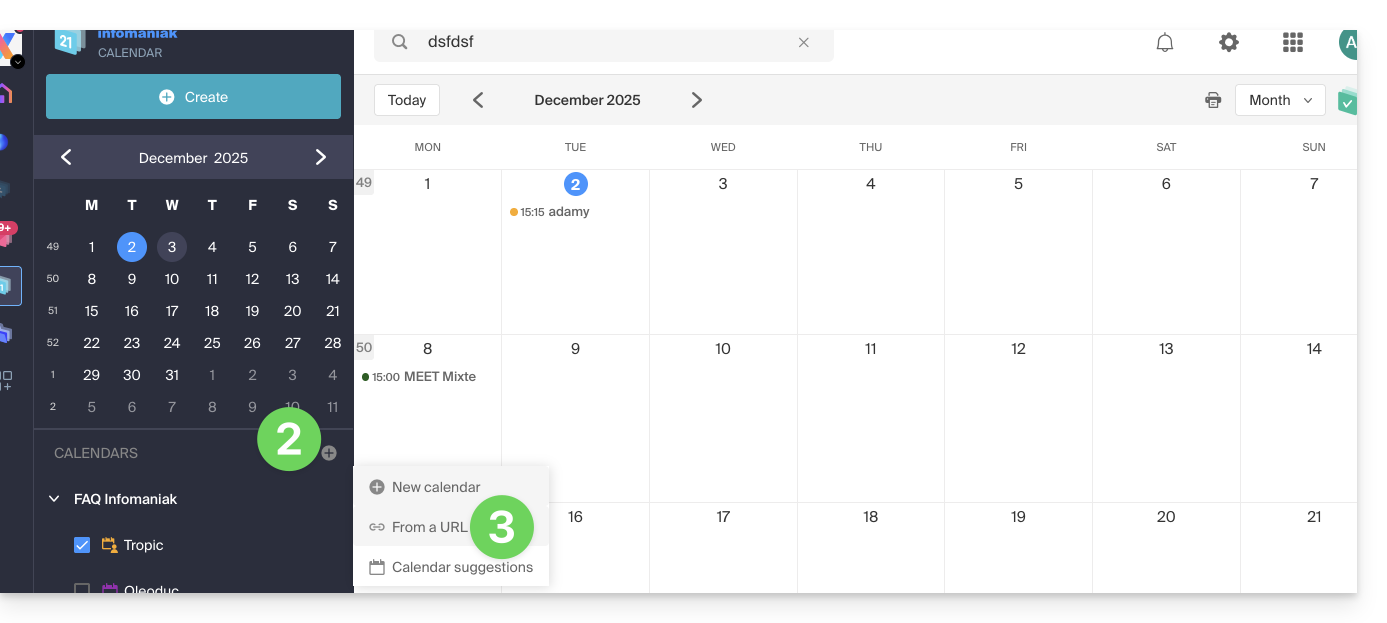
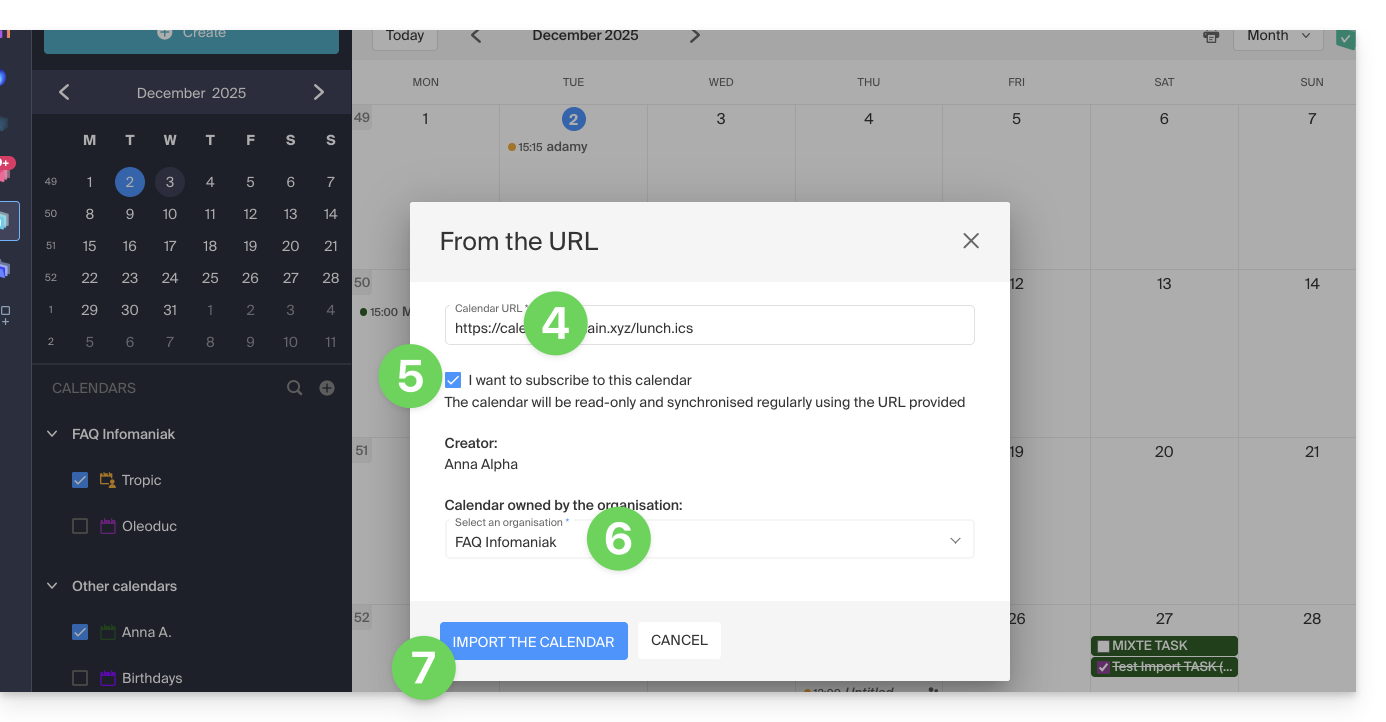
- Introduzca la URL del calendario que desea importar.
- Marque la casilla Deseo suscribirme a este calendario.
- Si es necesario, seleccione la Organización en la que se importará el calendario.
- Haga clic en Importar calendario:
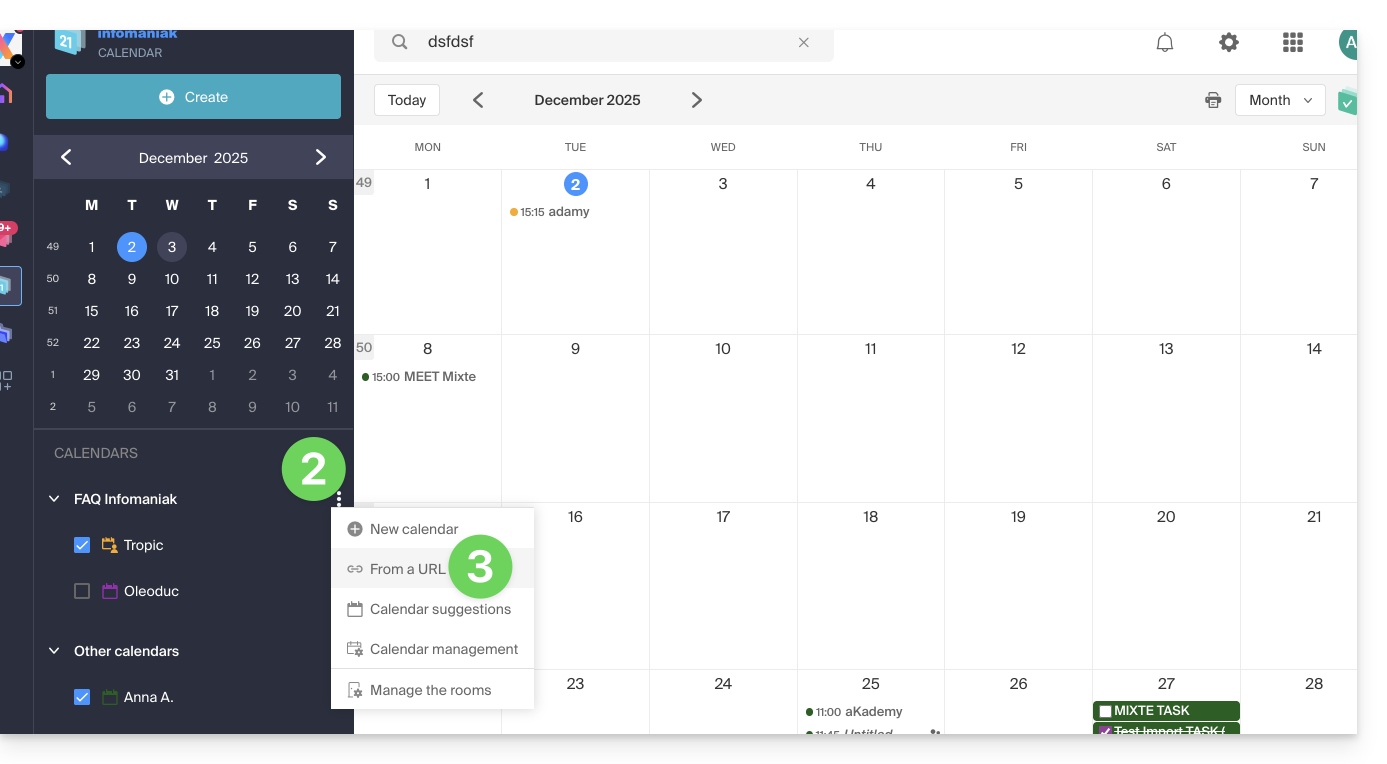
También puede acceder directamente a través de una de las organizaciones de las que forma parte:
- Haga clic aquí para acceder a la aplicación web Calendar de Infomaniak (servicio en línea ksuite.infomaniak.com/calendar).
- Haga clic en el menú de acción ⋮ a la derecha de la Organización en la tabla que se muestra.
- Haga clic en "A partir de una URL":
Vincular un calendario de Google mediante su URL «secreta»
La URL «secreta» de un calendario de Google, que podrá pegar en el paso 3 anterior, se encuentra en la configuración del calendario de Google:
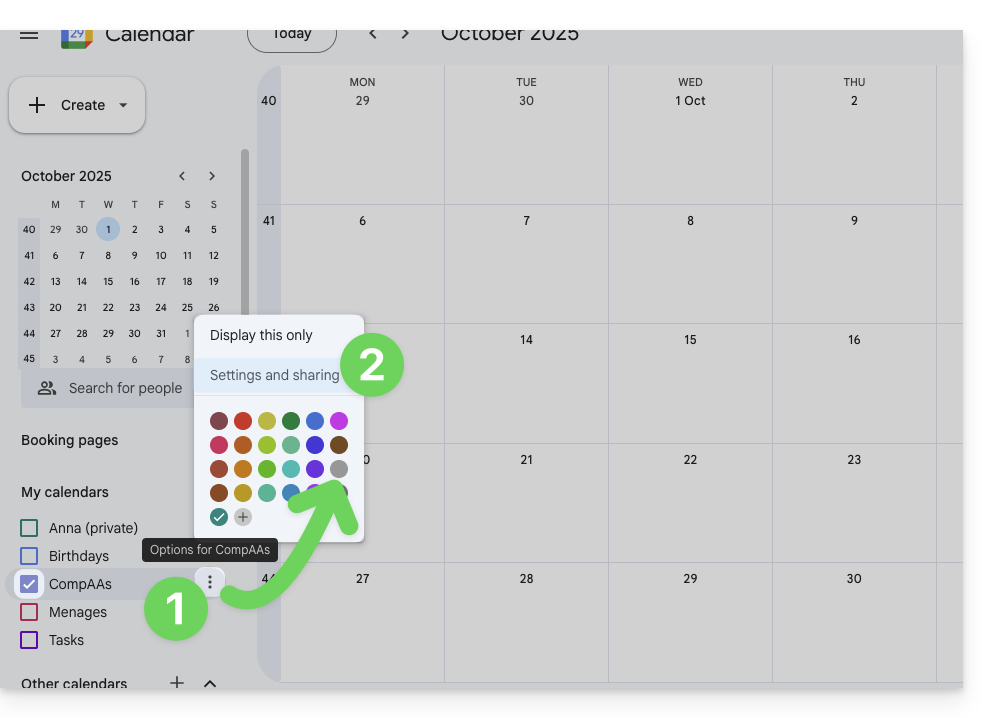
- Haga clic en el menú de acción ⋮ a la derecha del calendario de Google correspondiente.
- Haga clic en Configuración y uso compartido:
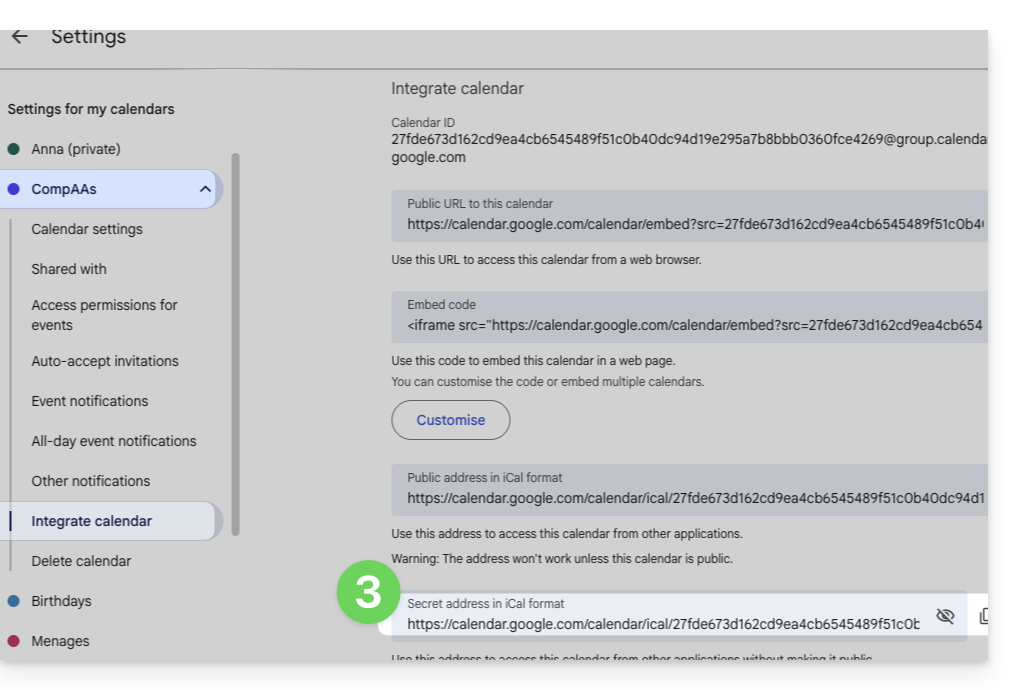
- Desplácese hacia abajo en la página hasta encontrar la URL iCal secreta y haga clic en los iconos para ver la URL y/o copiarla:
- Pegue la URL siguiendo el procedimiento del paso 3 del capítulo anterior.
Tenga en cuenta que no se trata de una sincronización de calendarios, sino de una lectura de solo acceso, en una sola dirección y que se actualiza periódicamente.
El calendario será visible y mostrará regularmente las actualizaciones que se hayan realizado, pero no se podrá editar directamente desde la interfaz de Infomaniak; se trata de una "sincronización unidireccional" con Google.
Sin embargo, puede forzar la sincronización para mostrar directamente cualquier evento o modificación nueva:
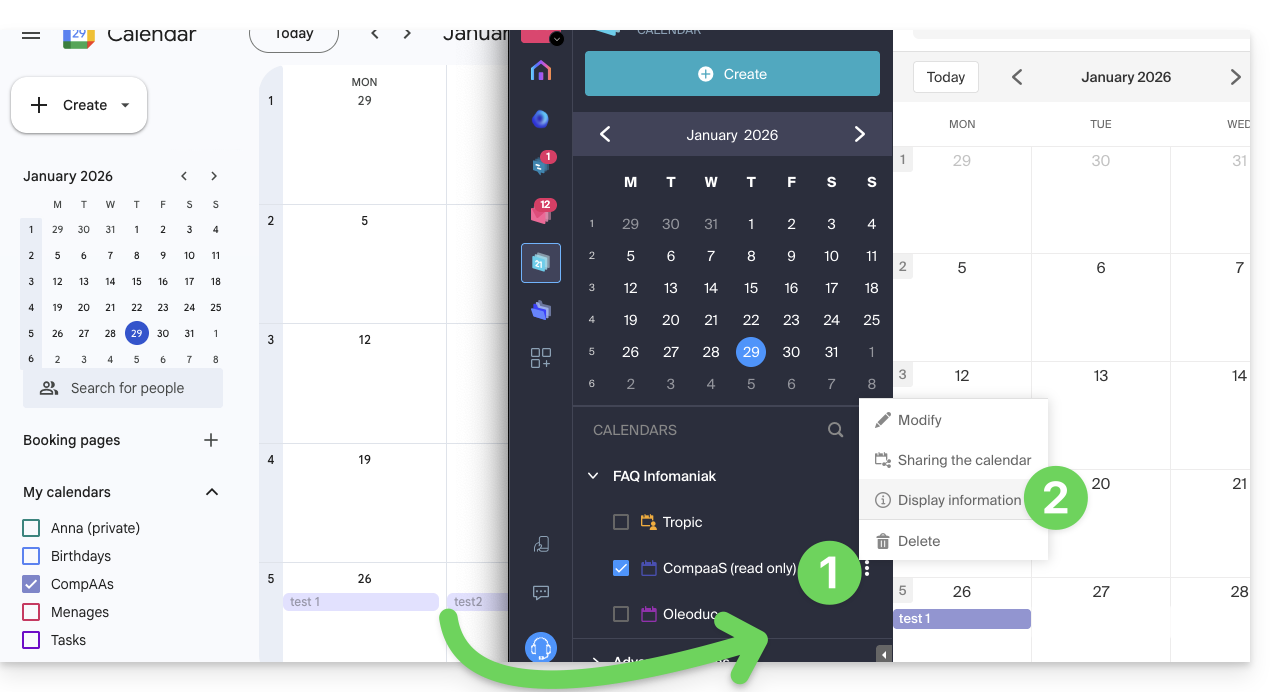
- Haga clic en el menú de acción ⋮ a la derecha del calendario importado en Infomaniak.
- Haga clic en Información de visualización:
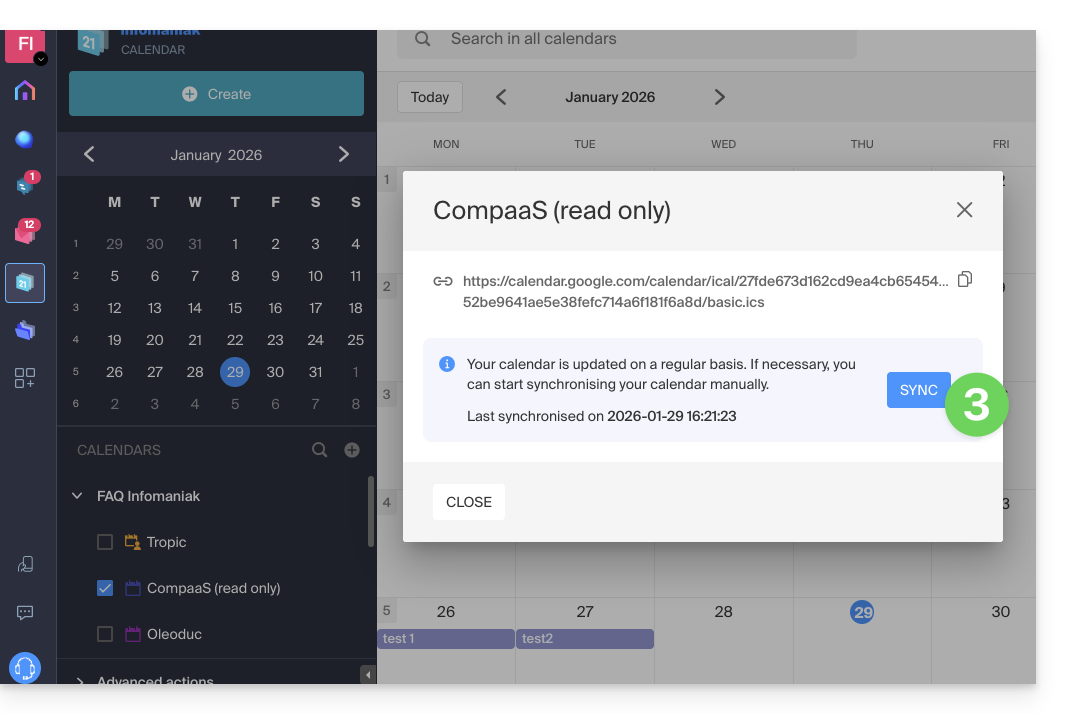
- Haga clic en el botón SYNC para sincronizar el contenido importado y espere unos segundos:
Importar eventos mediante un archivo .ics
Para acceder a las Opciones avanzadas que permiten importar, exportar y restaurar el calendario:
- Haga clic aquí para acceder a la aplicación web Calendar de Infomaniak (servicio en línea ksuite.infomaniak.com/calendar).
- Haga clic en Opciones avanzadas en el menú lateral izquierdo.
- Haga clic en Importar.
- Cargue el archivo
.icscorrespondiente a la exportación realizada desde su proveedor anterior: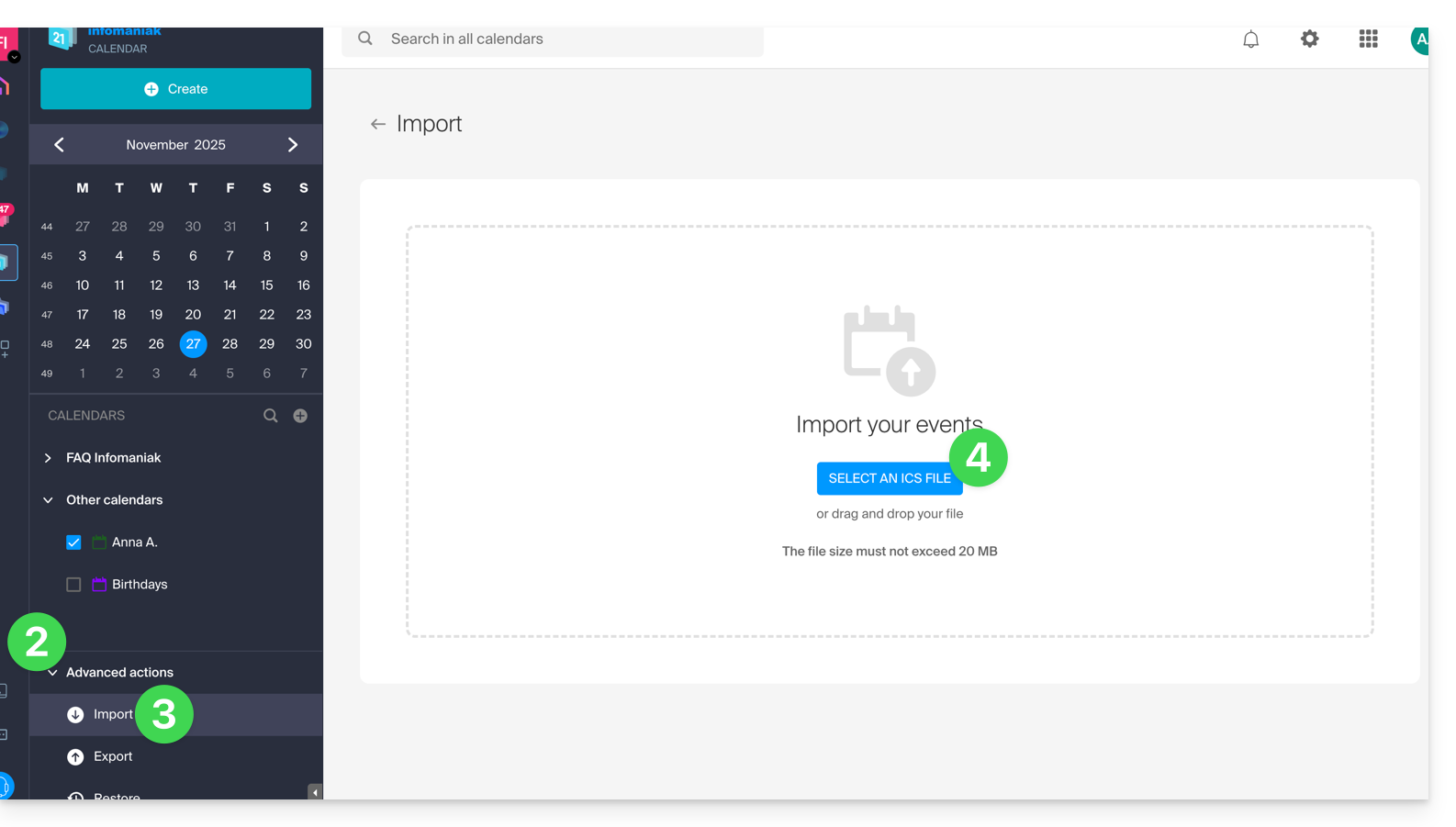
Podrá elegir en qué calendario existente importar los eventos o crear un nuevo calendario (las tareas también se importan si el archivo .ics las contiene).
Tenga en cuenta que no se trata de una sincronización de calendarios, sino de una importación única y en un solo sentido.
Exportar los datos del proveedor anterior
Aquí tiene algunas guías específicas que se ofrecen a modo de referencia para exportar la agenda de un proveedor externo, lo que le permitirá volver a importar estos datos en Infomaniak:
- Apple Mail
- Gmail
- Outlook (sección Publicar > enlace ICS)
- Yahoo
- Proton
- Thunderbird
Consulte esta otra guía para importar otros datos.
Enlace a esta FAQ: https://faq.infomaniak.com/1943
¿Le ha sido útil esta FAQ?
Esta guía explica cómo imprimir un calendario desde la aplicación web Calendar de Infomaniak (servicio en línea ksuite.infomaniak.com/calendar).
Imprimir el contenido de un calendario
Si solo utiliza la función de impresión de su navegador con Calendar, imprimirá la interfaz y no necesariamente el contenido del calendario. Para imprimir la lista de su agenda (independientemente del modo de visualización que haya seleccionado habitualmente):
- Haga clic aquí para acceder a la aplicación web Calendar de Infomaniak (servicio en línea ksuite.infomaniak.com/calendar).
- Haga clic en el icono de la impresora situado en la parte superior derecha:
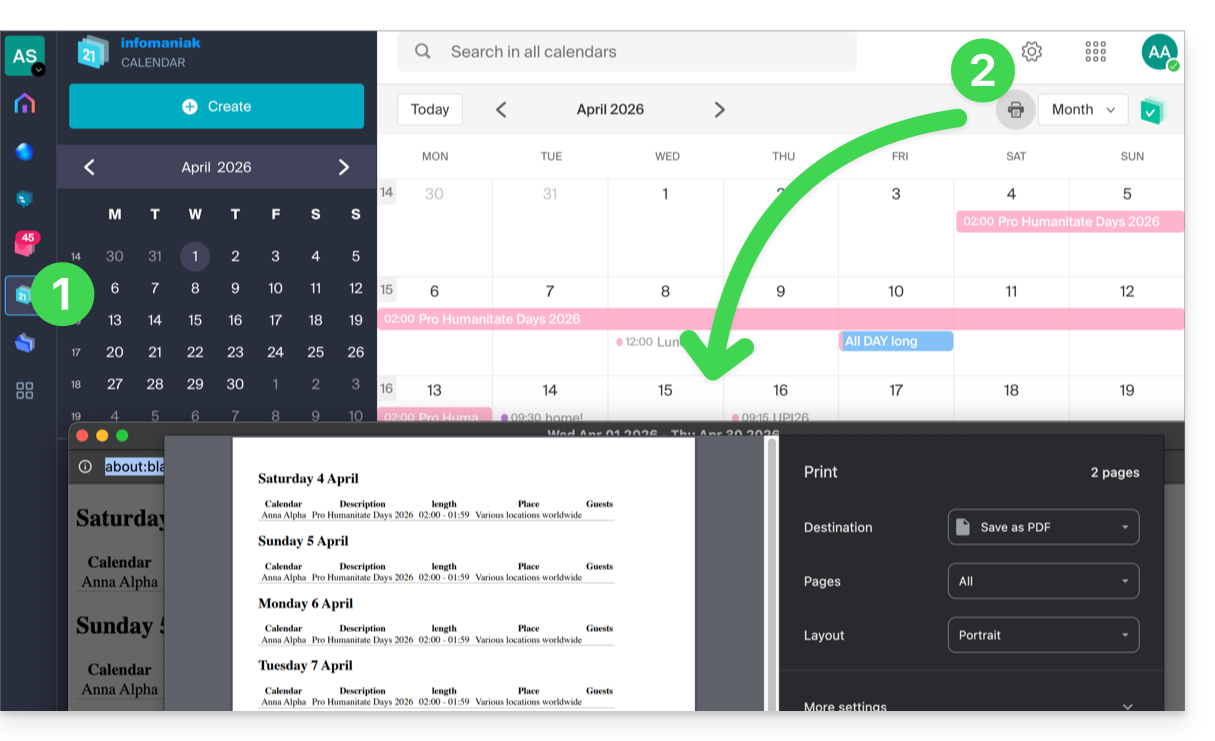
Enlace a esta FAQ: https://faq.infomaniak.com/1949
¿Le ha sido útil esta FAQ?
Esta guía explica cómo importar tareas en la sección correspondiente de la aplicación web Calendar de Infomaniak (servicio en línea ksuite.infomaniak.com/all/calendar/tasks).
Introducción
- El archivo
.icses un contenedor estándar (RFC 5545) y, dentro de este archivo, se encuentran “componentes”:VEVENT(Evento): es lo que se ve en la cuadrícula del calendario, con una noción de tiempo ocupado (hora de inicioDTSTARTy hora de finalizaciónDTENDo duración).VTODO(Tarea): es una acción que se debe realizar, a menudo con una fecha de vencimiento (DUE), pero no necesariamente con una duración, y un estado binario (hecha o no hecha).
- Por lo tanto, al importar un archivo
.icsen la aplicación Calendar de Infomaniak, el sistema importa los datos en el calendario y en su sección “Tareas” según su tipo.
Importar tareas
Si tiene un archivo .ics que desea importar:
- Haga clic aquí para acceder a la aplicación web Calendar de Infomaniak (servicio en línea ksuite.infomaniak.com/calendar).
- Haga clic en la flecha hacia abajo para expandir la sección Opciones avanzadas.
- Haga clic en Importar.
- Haga clic en el botón para seleccionar un archivo ICS (20 MB máx.):
- Seleccione el archivo que contiene las tareas (y/o los eventos):
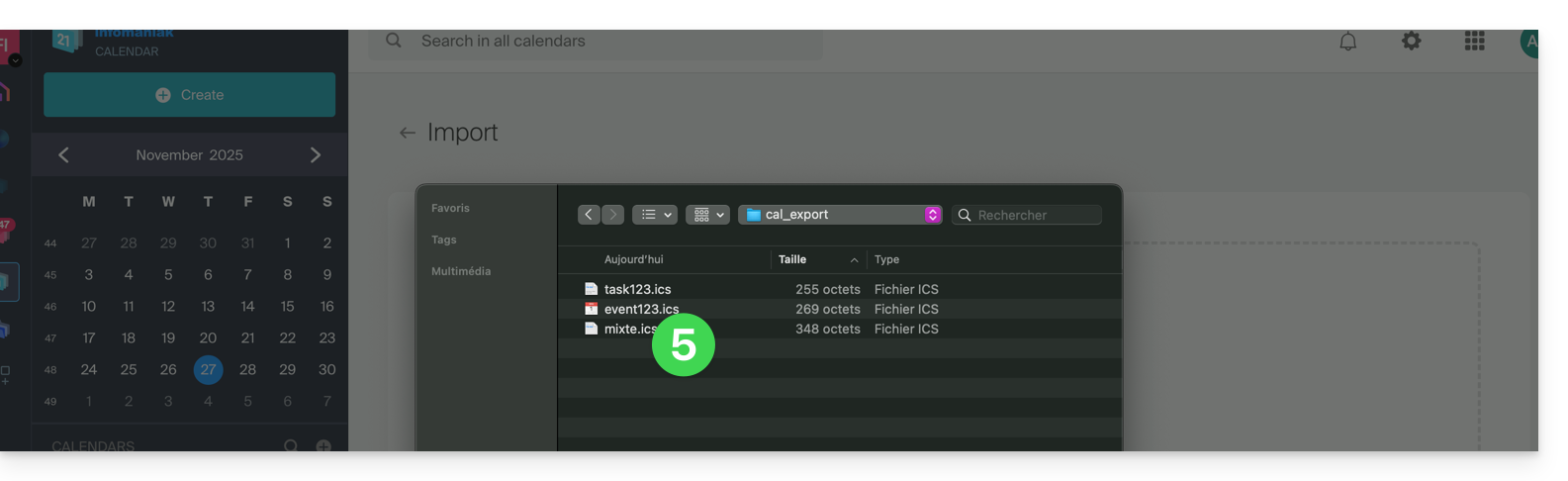
- Elija el calendario en el que desea importar los datos (o cree un nuevo calendario para esta ocasión).
- Haga clic en el botón para iniciar la importación:
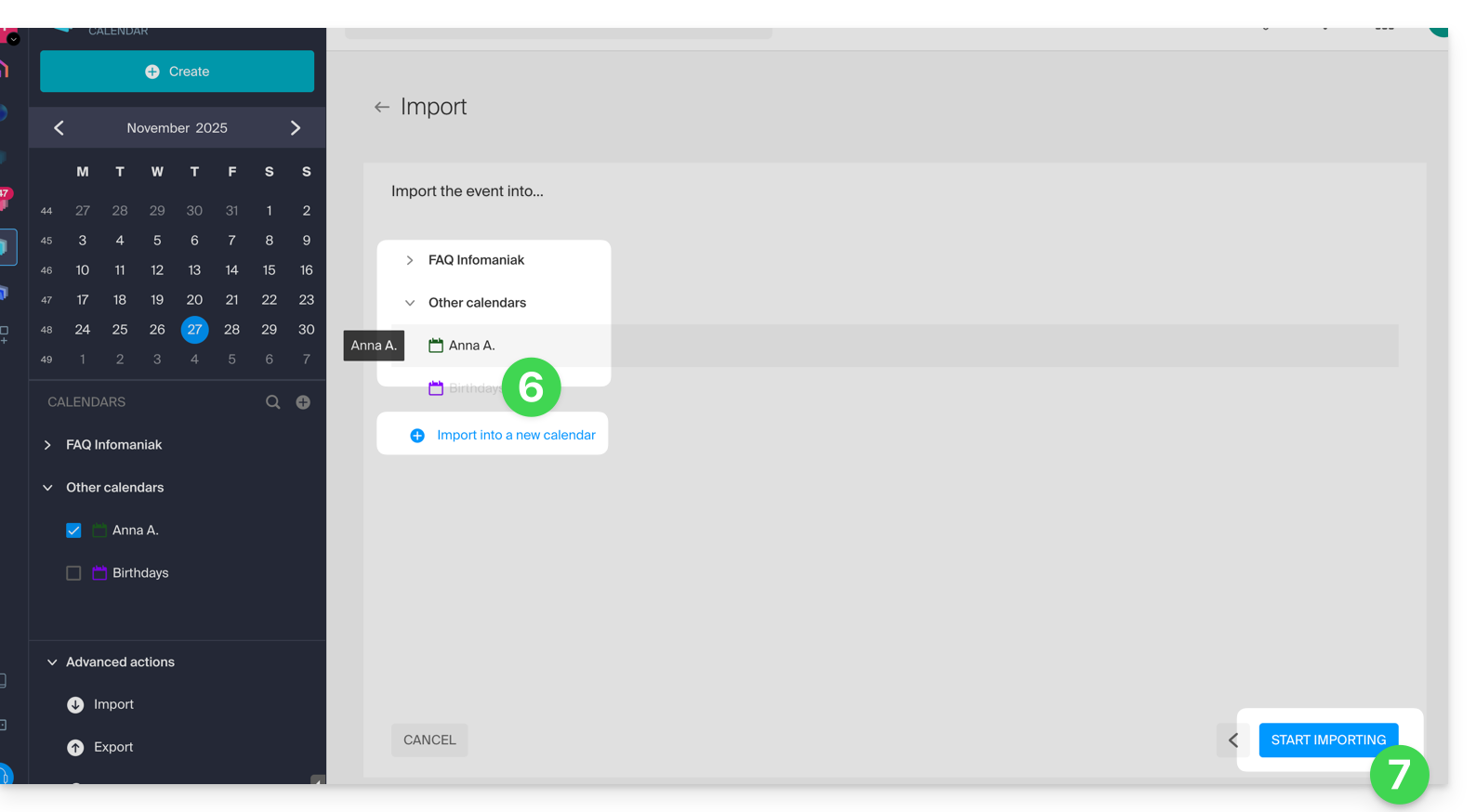
- Si el archivo
.icscontenía tareas, podrá encontrarlas en la sección Tareas (y los eventos que pudieran estar presentes en el archivo se mostrarán en el calendario):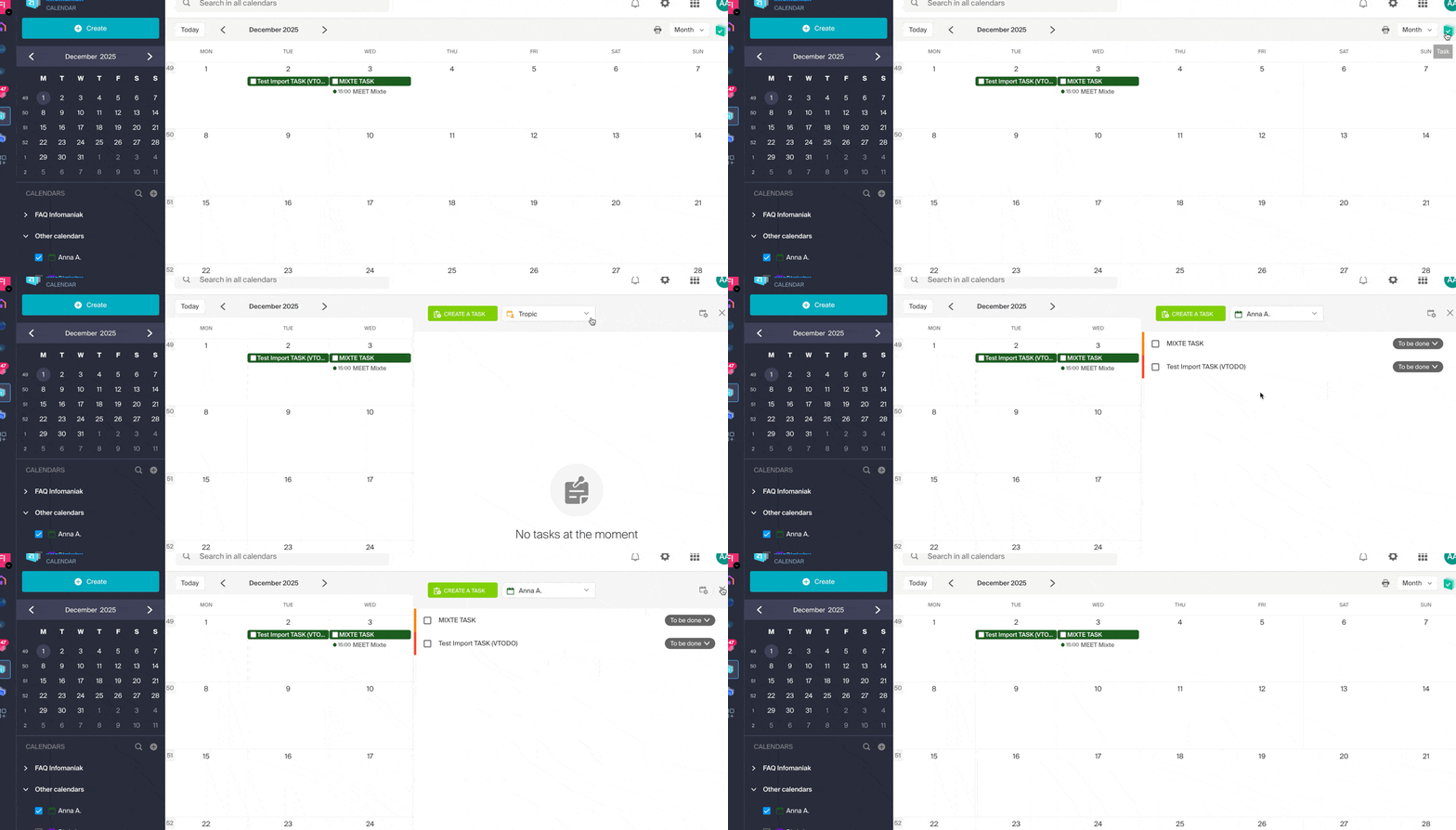
Enlace a esta FAQ: https://faq.infomaniak.com/1974
¿Le ha sido útil esta FAQ?
Esta guía explica cómo añadir un dominio sinónimo a un nombre de dominio.
Introducción
- Un dominio sinónimo es un nombre de dominio que puede utilizarse como nombre secundario de otro dominio (❓: ayuda).
- Cuando se añade un dominio sinónimo, hereda automáticamente el contenido de la zona DNS del dominio principal (incluidos los registros
MX,A, etc.), así como su alojamiento web y de correo. - En su lugar, también puede agregar un alias (de dominio) a un sitio web (❓: ayuda) o agregar un alias (de dominio) a un servicio de correo (❓: ayuda).
Agregar un dominio sinónimo a un dominio
Requisitos previos
- El nombre de dominio del futuro alias o la gestión de su zona DNS…
- … debe estar registrado en Infomaniak,
- … debe estar configurado con los DNS de Infomaniak (❓: ayuda),
- … no debe estar aún vinculado a ningún producto.
- El nombre de dominio en el que se colocará el sinónimo…
- … no debe estar asociado al producto Newsletter de Infomaniak.
Para acceder a sus nombres de dominio:
- Haga clic aquí para acceder a la gestión de dominios en su Panel de control de Infomaniak (❓: ayuda).
- Haga clic en el nombre del dominio principal correspondiente.
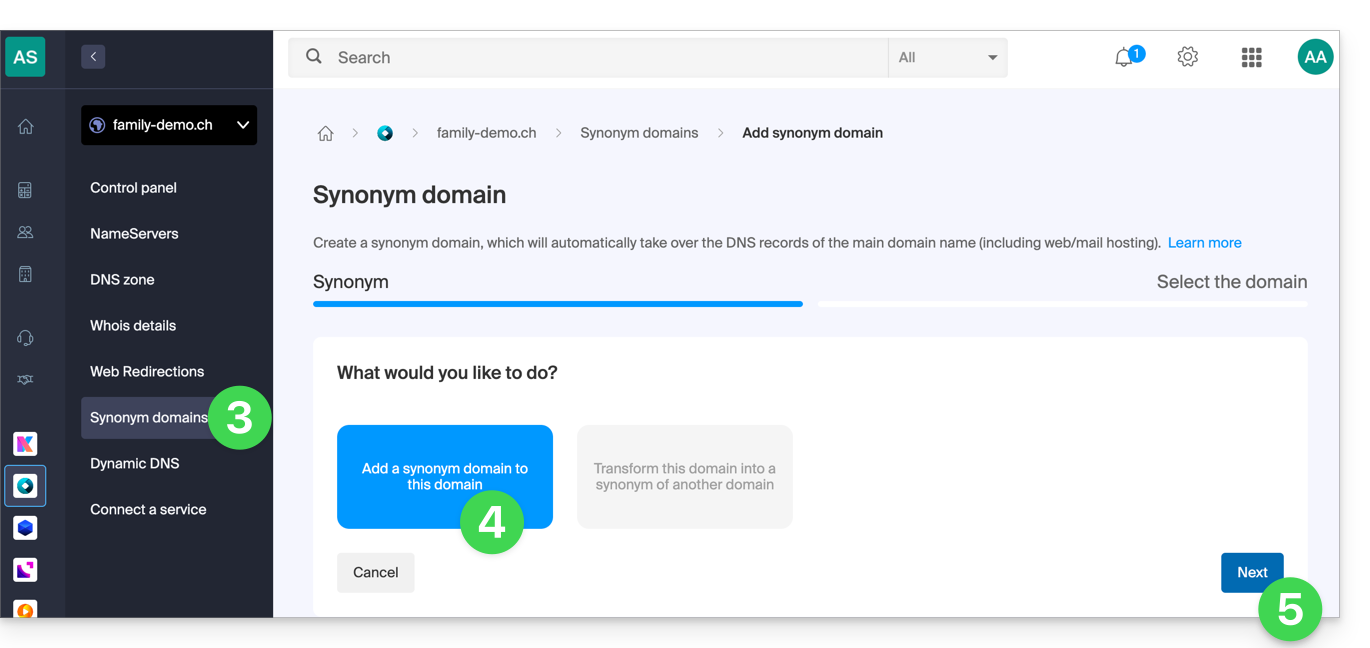
- Haga clic en Dominios sinónimos en el menú lateral izquierdo.
- Elija añadir un sinónimo.
- Haga clic en Siguiente:
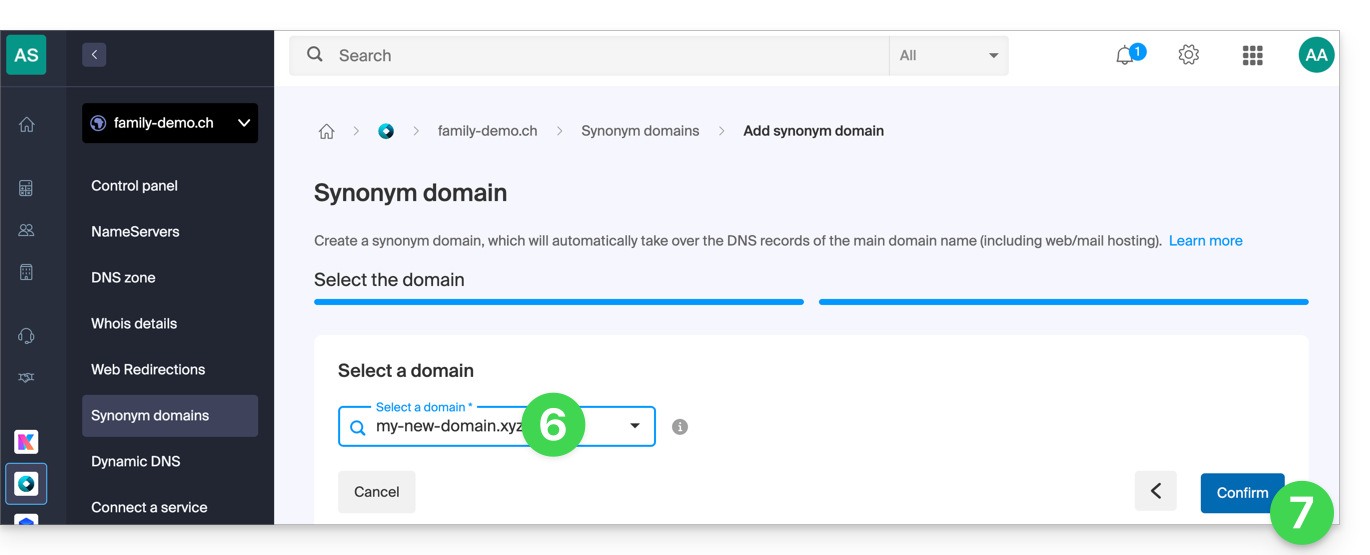
- Elija un dominio existente dentro de esta Organización o registre un nuevo dominio (❓: ayuda) con antelación.
- Haga clic en el botón para Confirmar:
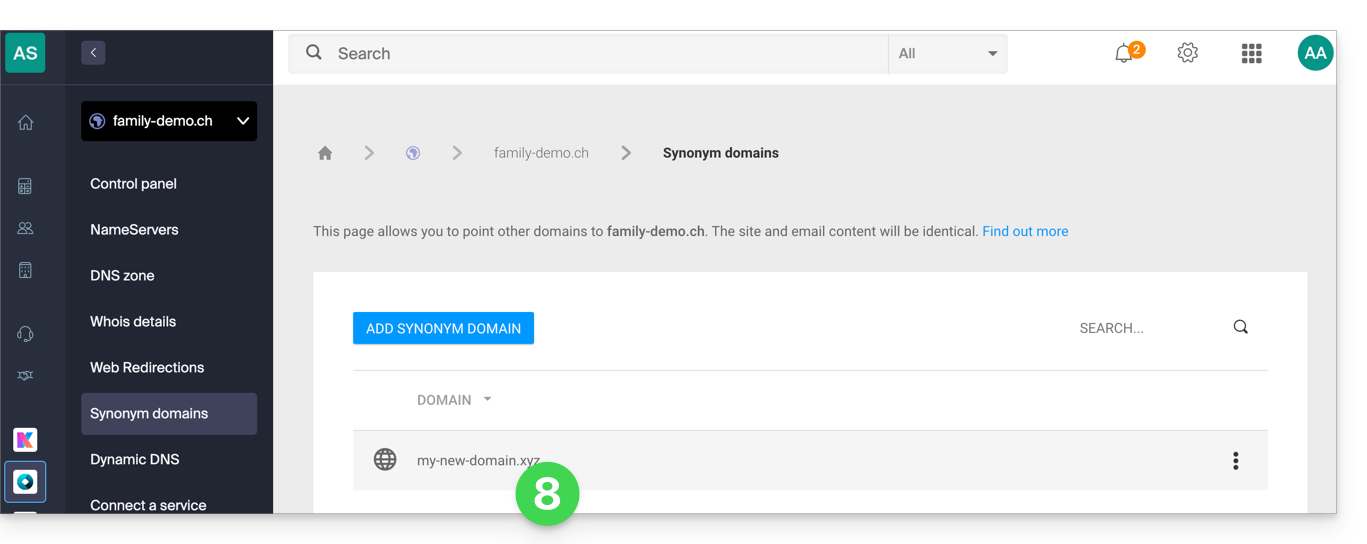
- ¡Listo!
Consulte esta otra guía si busca información para desvincular un nombre de dominio sinónimo.
Enlace a esta FAQ: https://faq.infomaniak.com/1999
¿Le ha sido útil esta FAQ?
La forma más sencilla de gestionar sus correos electrónicos es utilizar la aplicación web Mail de Infomaniak (servicio en línea ksuite.infomaniak.com/mail).
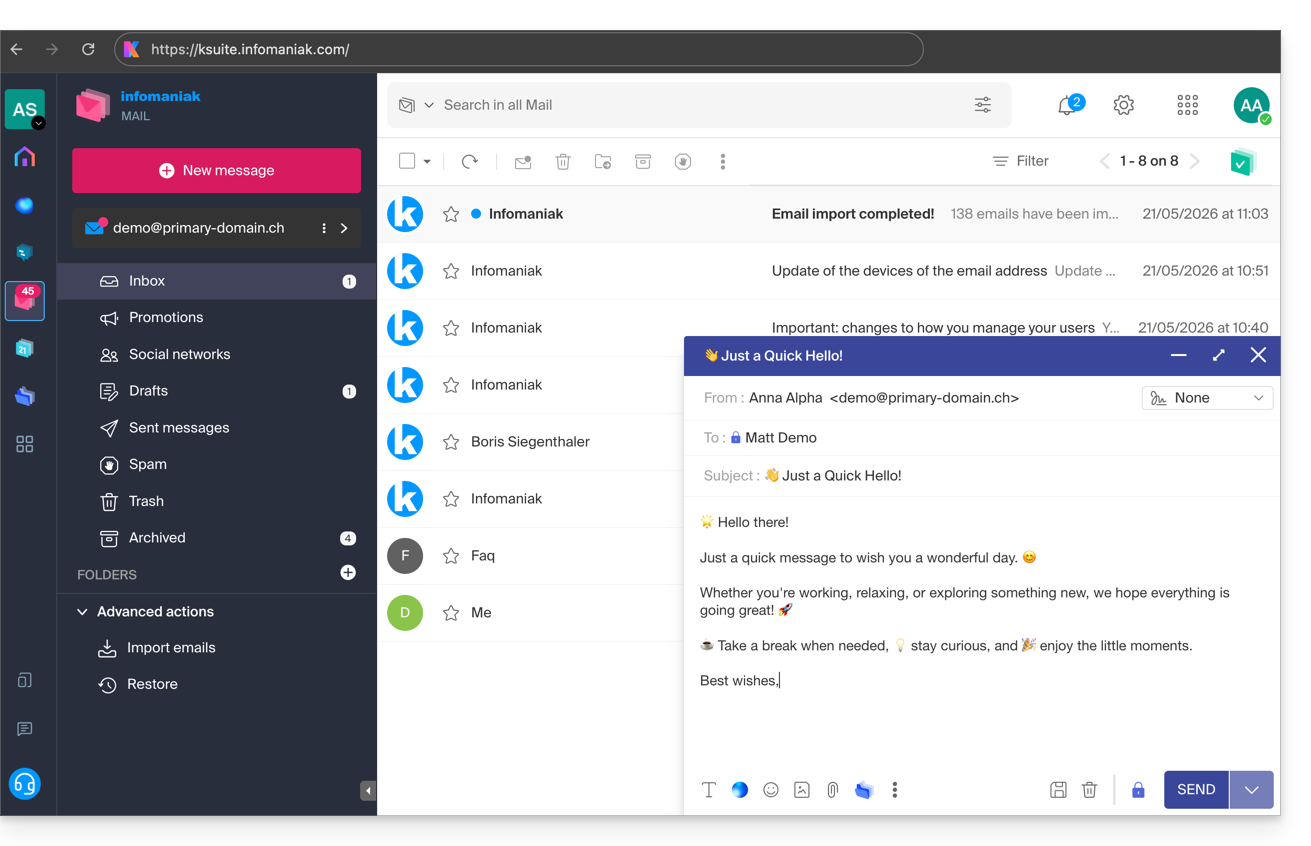
Esta interfaz ofrece numerosas ventajas:
- No es necesario instalar ni configurar ningún software.
- Comparta correos electrónicos con otros usuarios.
- Gestión unificada de todas sus direcciones de correo electrónico de Infomaniak.
- Filtro antispam y antivirus profesional, tanto para los mensajes entrantes como salientes.
- Clasificación automática de los mensajes entrantes (filtros).
- Envío de archivos adjuntos de gran tamaño.
- Copia de seguridad permanente.
- Compartir kDrive.
- Protege su privacidad y la mantiene segura, alojado en Suiza por una empresa neutral e independiente.
Una aplicación móvil (Infomaniak Mail, aplicación para teléfonos inteligentes o tabletas iOS/Android) está disponible aquí.
¿Cómo empezar a usar Mail de Infomaniak?
Ya sea en ksuite.infomaniak.com/mail o en la aplicación Infomaniak Mail, es imprescindible inicie sesión con el identificador de su cuenta de Infomaniak y su contraseña. Esto NO funcionará si introduce directamente una dirección de correo electrónico y su contraseña. Comprenda la diferencia
- Haga clic aquí para acceder a los correos electrónicos en su kSuite de Infomaniak (❓: ayuda).
- Si es necesario, asocie las direcciones de correo electrónico que desea administrar con Mail de Infomaniak.
¿Qué desea hacer a continuación?
- Acceder a las opciones de la aplicación
- Cambiar la contraseña de una dirección de correo electrónico desde Mail
- Restaurar correos electrónicos eliminados
- Añadir una firma
- Crear una dirección de correo electrónico en Infomaniak
- Gestionar los diferentes usuarios de una dirección de correo electrónico
- Modificar los permisos de un usuario
- Sincronizar sus dispositivos (correos electrónicos y/o contactos y calendarios)
Enlace a esta FAQ: https://faq.infomaniak.com/2008
¿Le ha sido útil esta FAQ?
Esta guía explica cómo transferir un producto de Infomaniak de una Organización a otra.
Prólogo
- Puede mover casi todos los productos contratados con Infomaniak a una interfaz de administración de Infomaniak diferente a la que utiliza actualmente el producto; se trata, por lo tanto, de una transferencia interna, de una organización a otra.
- kSuite no se puede transferir.
- Los usuarios que actualmente tienen acceso a los productos seleccionados no se transferirán (por lo que podrían dejar de tener acceso a los productos).
- En cuanto a kDrive: los usuarios que actualmente tienen acceso a kDrive se integrarán en la nueva Organización.
- Conservarán su acceso y sus permisos de kDrive, pero perderán cualquier derecho de gestión que pudieran tener sobre el producto en sí.
- Los Grupos (antes "equipos de trabajo") tampoco se trasladan, y los derechos gestionados a través de los Grupos también se perderán.
- Si su usuario tiene acceso a varias Organizaciones, es aún más fácil transferir el producto que elija a una de ellas.
- Las facturas de los productos seleccionados no se transferirán.
- Esta operación no implica ninguna interrupción.
Generar un enlace de transferencia
Requisitos previos
- Ser como mínimo Administrador de la Organización (❓: ayuda).
Para transferir un producto:
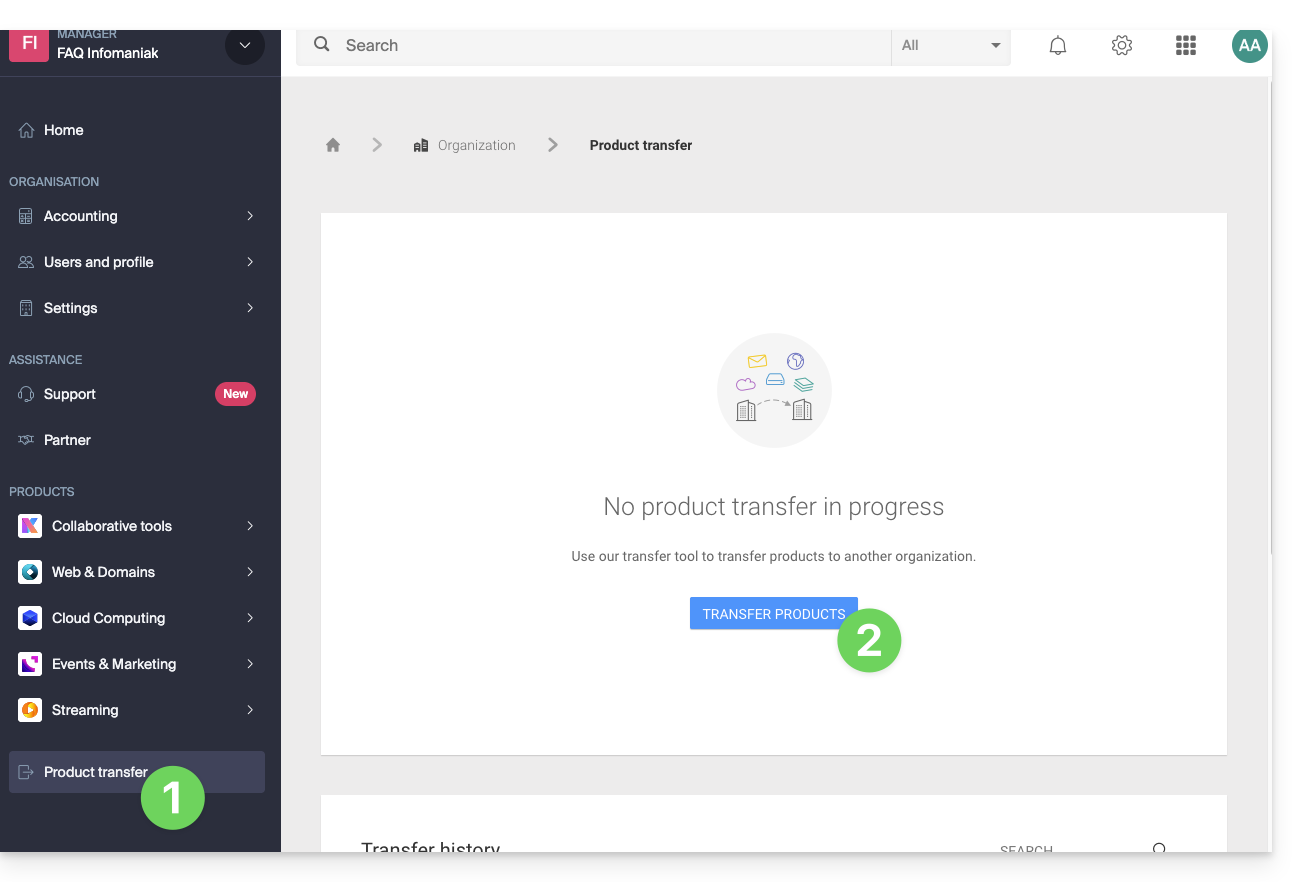
- Haga clic aquí para acceder a la gestión de las transferencias de productos en su Panel de control de Infomaniak (❓: ayuda).
- Haga clic en el botón Transferir productos:
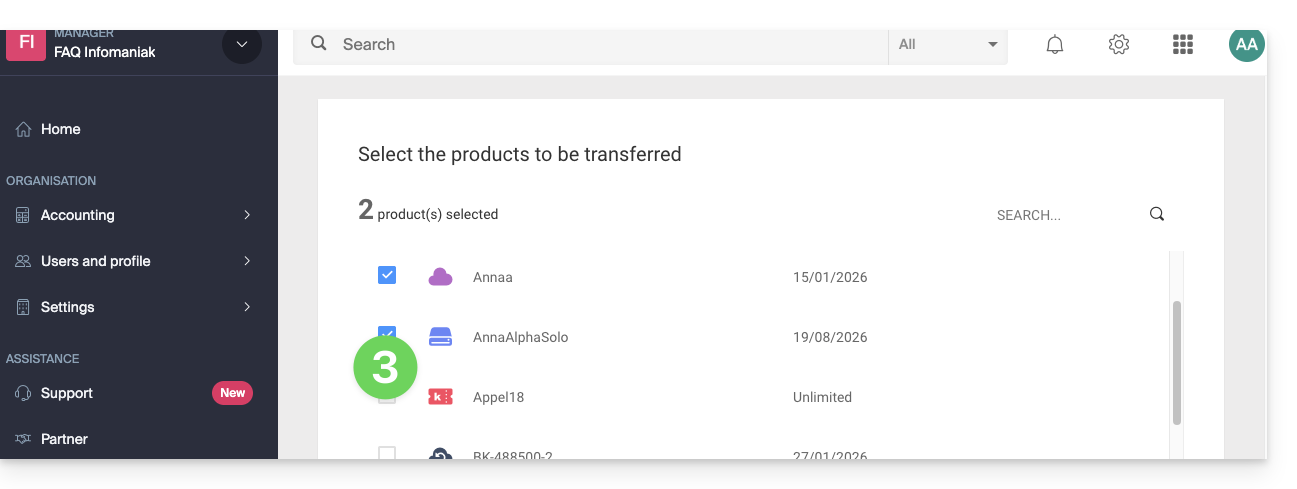
- Marque el producto o los productos que desea mover:
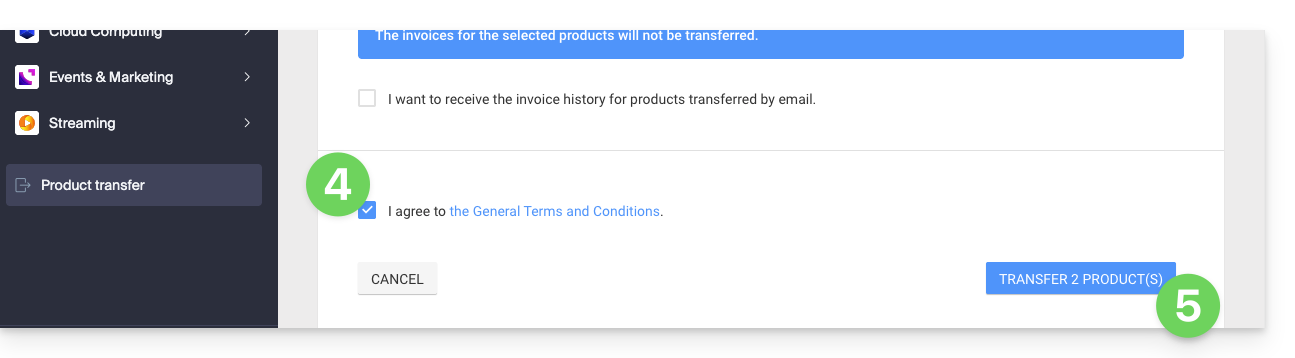
- Lea y acepte los términos y condiciones.
- Haga clic en el botón Transferir:
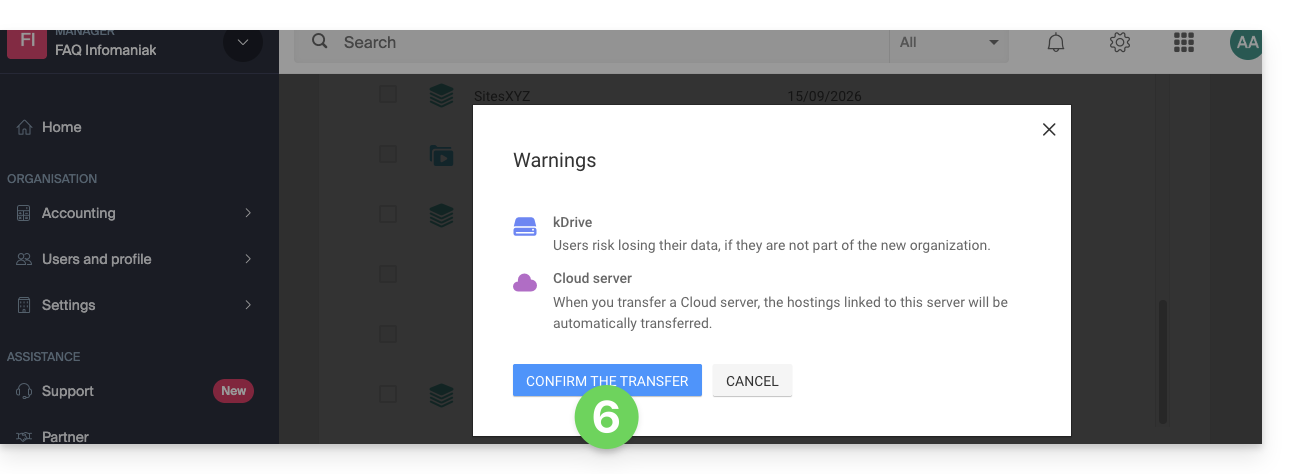
- Lea y acepte las posibles advertencias:
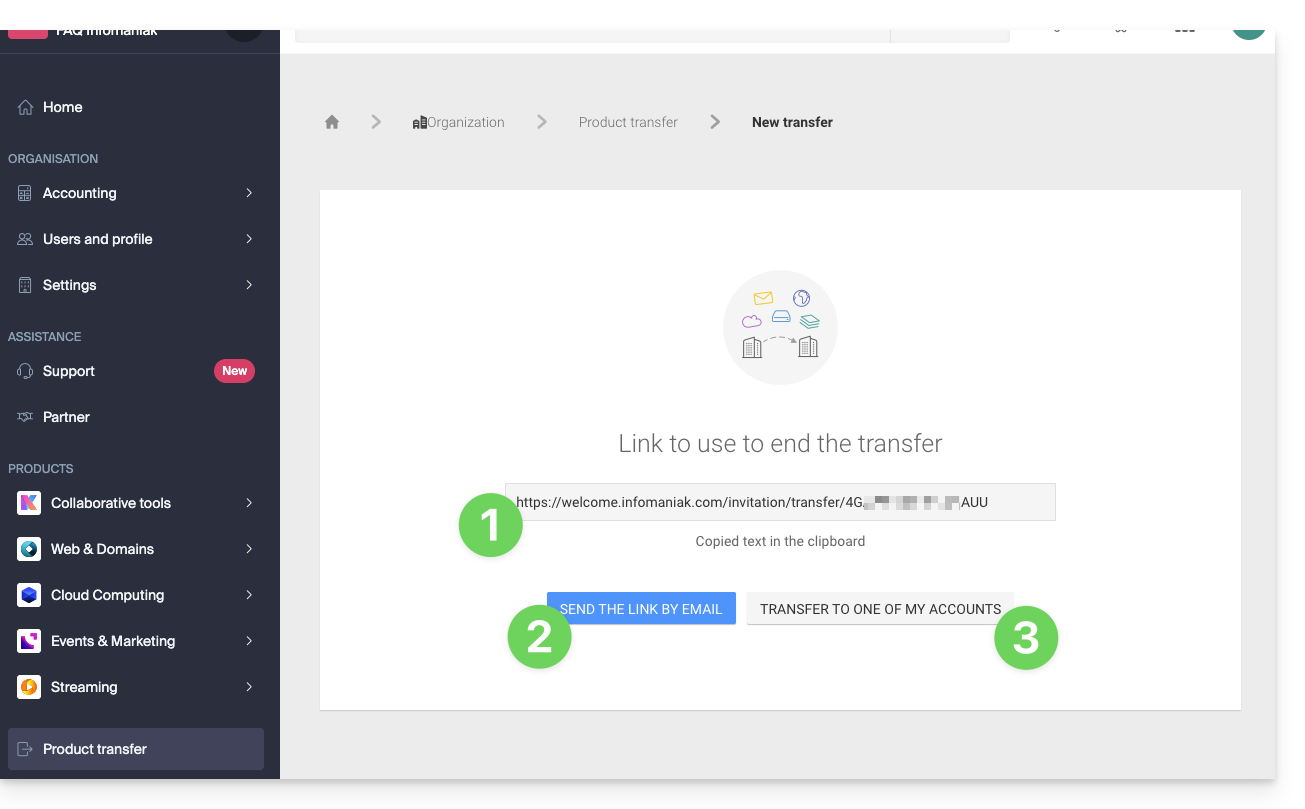
La transferencia ha comenzado. Ahora, opcionalmente, puede:
- Copiar el enlace de transferencia…
- o enviarlo a la dirección de correo electrónico que desee…
- o seleccionar directamente una de las Organizaciones a las que pertenece su usuario, y el producto seleccionado se transferirá a ella:
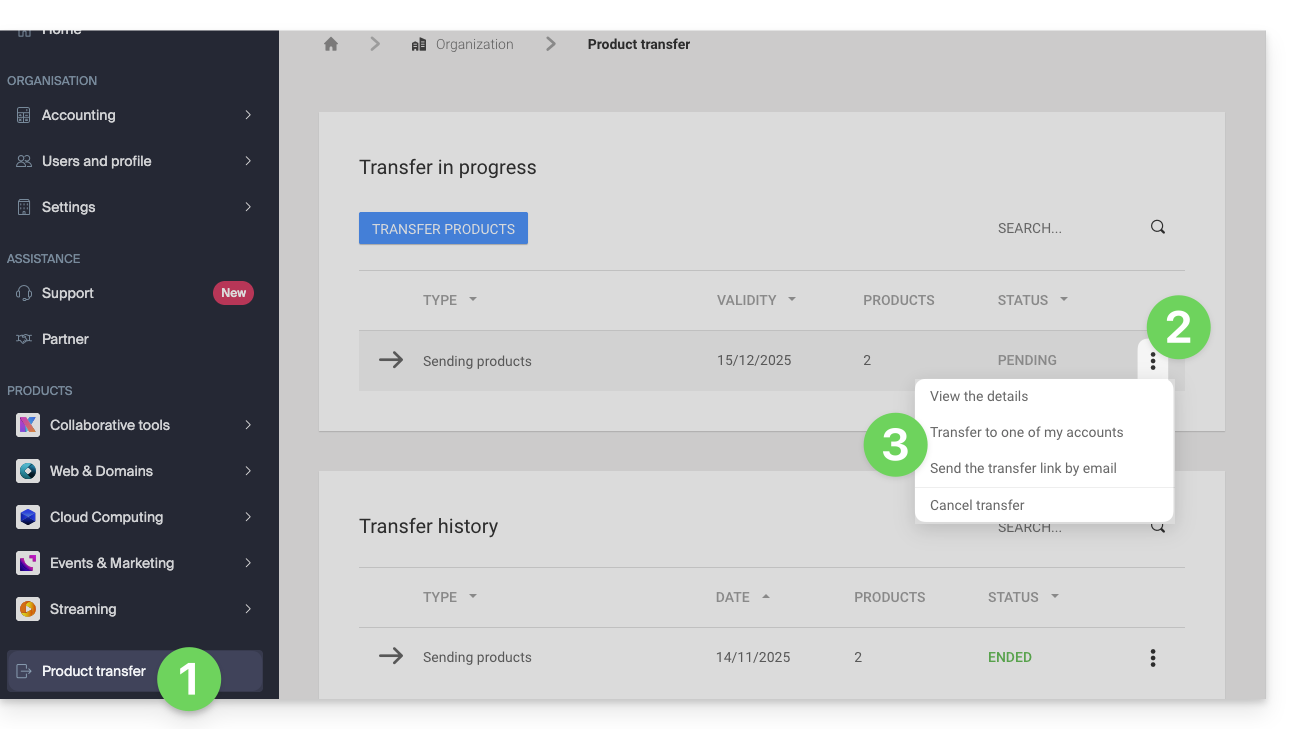
En cualquier momento, puede volver a la página de transferencias de productos para consultar las opciones mencionadas anteriormente:
Consulte esta otra guía sobre Jelastic Cloud.
Recibir el producto
Una vez que un usuario inicia una transferencia de producto…
1. Acceder a la organización que recibirá el producto
- Haga clic aquí para acceder al Panel de control de Infomaniak.La organización que recibirá el/los producto(s)(❓: ayuda).
2. Ejecutar el enlace obtenido
- Haga clic en el enlace obtenido en el primer paso anterior.
- También puede simplemente copiarlo y pegarlo en un navegador mientras está conectado a la cuenta de Infomaniak correspondiente.
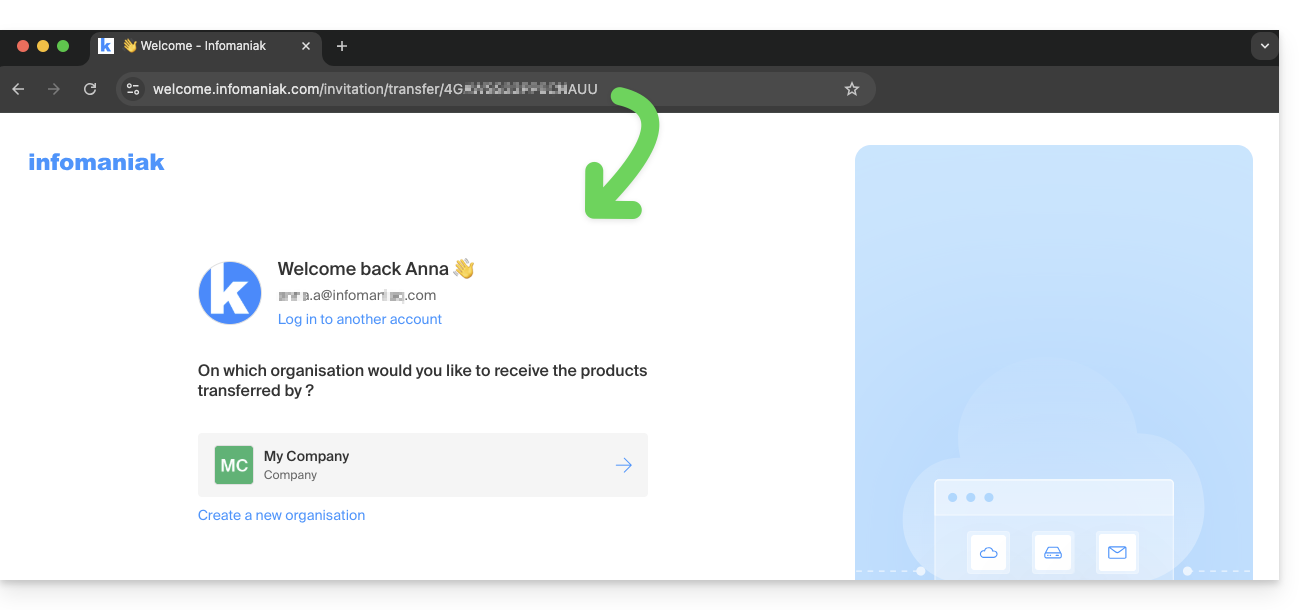
3. Confirmar la transferencia de productos
- Si es necesario, seleccione la Organización de destino utilizando el menú desplegable.
- Lea y acepte los términos y condiciones.
- Haga clic en el botón Recibir los productos (si el botón no se puede seleccionar, asegúrese de haber seleccionado la Organización):
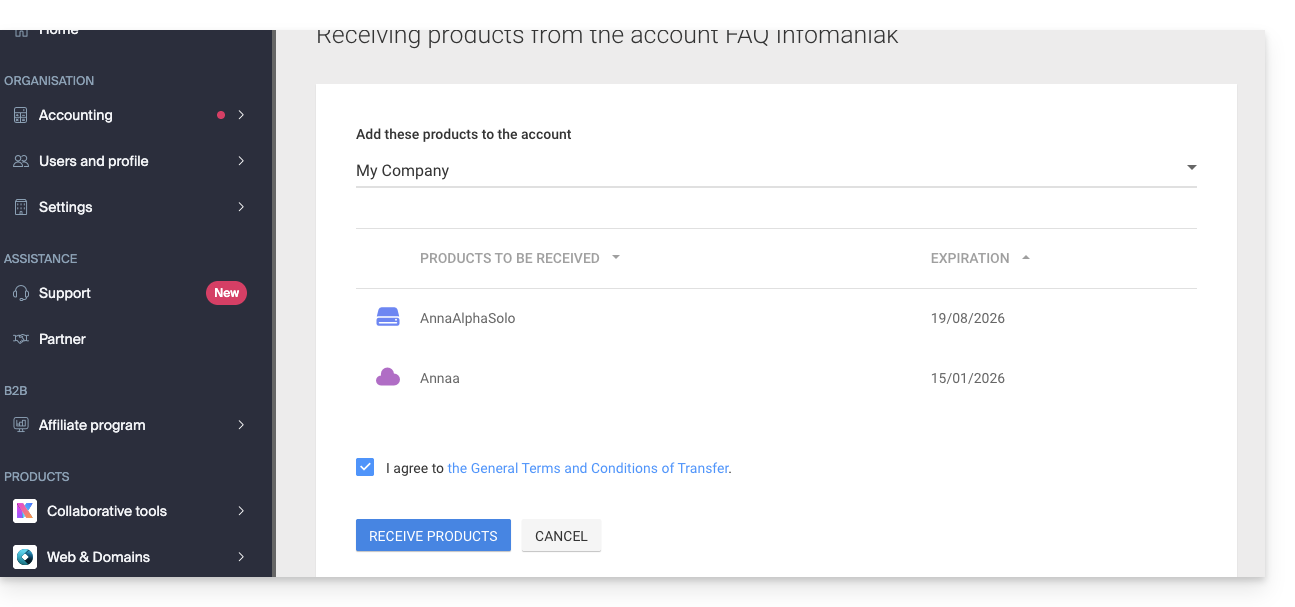
Encuentre en todo momento las transferencias en curso o completadas desde el icono inferior del menú lateral izquierdo.Administrador de Infomaniak: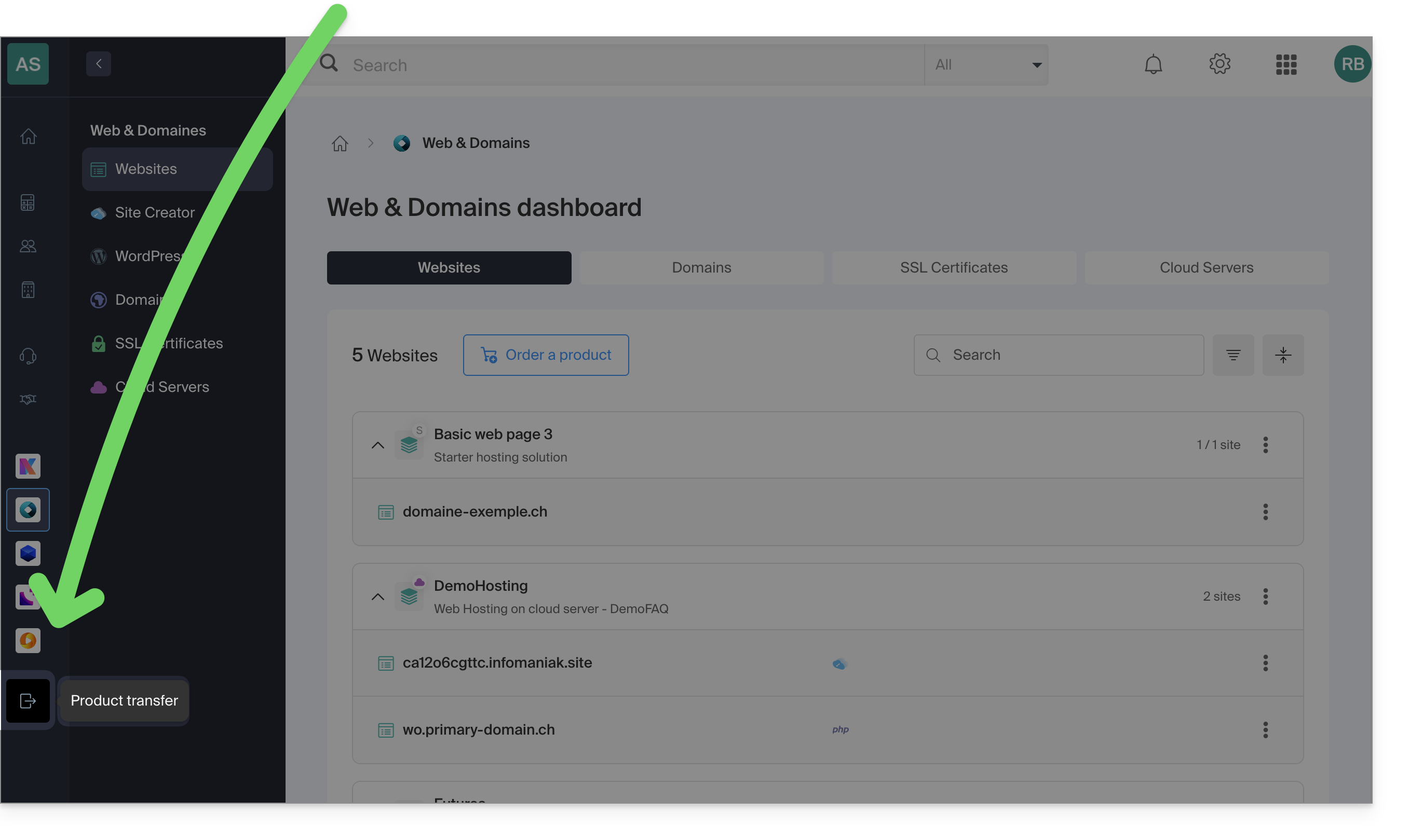
Enlace a esta FAQ: https://faq.infomaniak.com/2024
¿Le ha sido útil esta FAQ?
Esta guía explica cómo generar un resumen de una reunión en línea organizada con kMeet, la solución ética de videoconferencia gratuita de Infomaniak.
Obtener un resumen de la reunión de kMeet
Requisitos previos
- Tener un kDrive de pago (independiente o incluido en una oferta kSuite, my kSuite+, etc.).
- No cree una videoconferencia cifrada con una clave personalizada.
Para activar la función de acta (minuta) para sus videoconferencias:
- Inicie kMeet a través de kmeet.infomaniak.com o desde una de las aplicaciones para ordenador y dispositivos móviles.
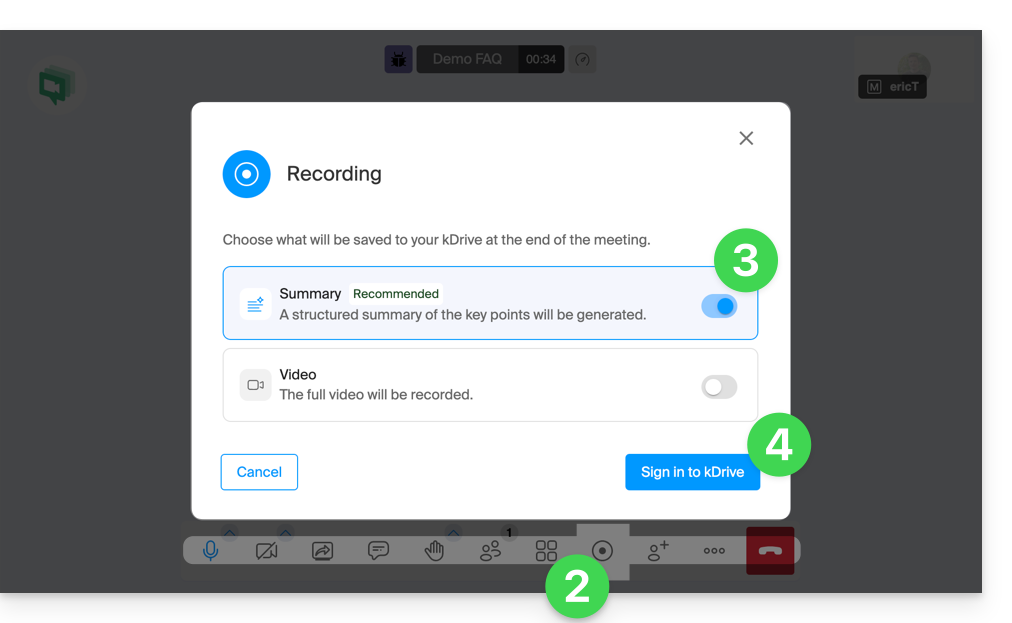
- Haga clic en el icono ◉ Iniciar la grabación (consulte esta otra guía para obtener más información).
- Active el resumen.
- Inicie sesión en su cuenta de Infomaniak:
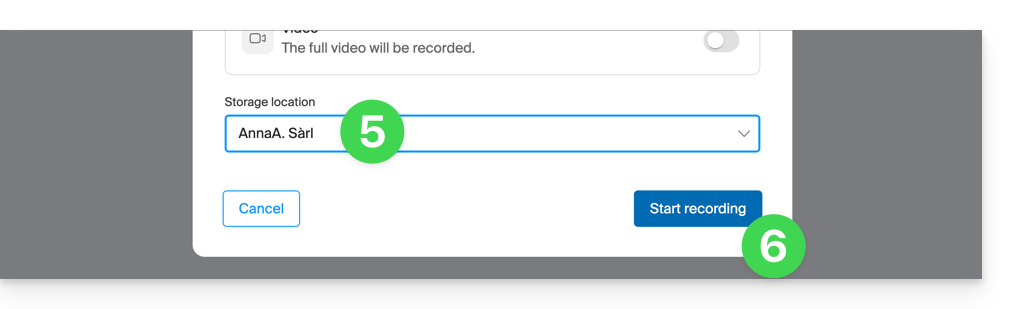
- Seleccione un kDrive donde guardar la videoconferencia.
- A continuación, haga clic en el botón para iniciar la grabación:
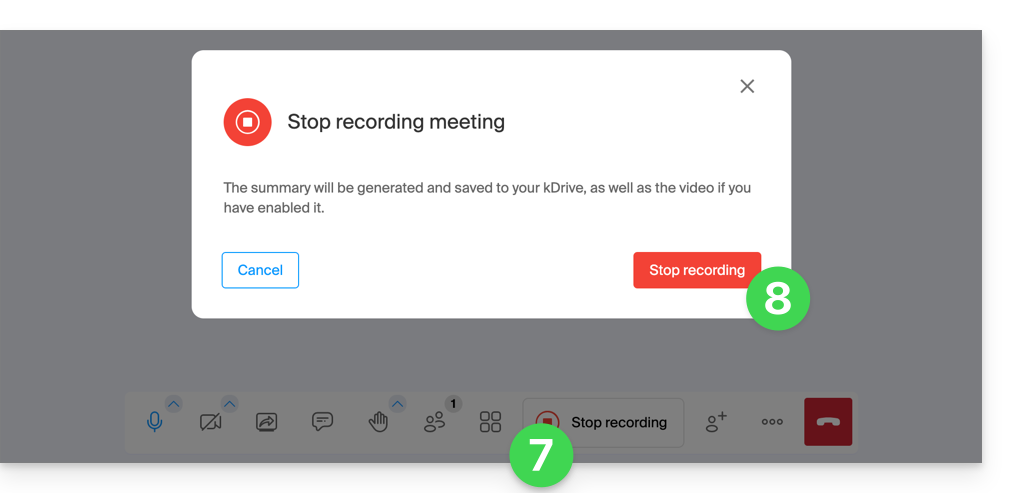
- Para detener la grabación del vídeo, haga clic en Detener la grabación.
- Confirme:
- Elija si desea acceder a la ubicación del registro en kDrive:
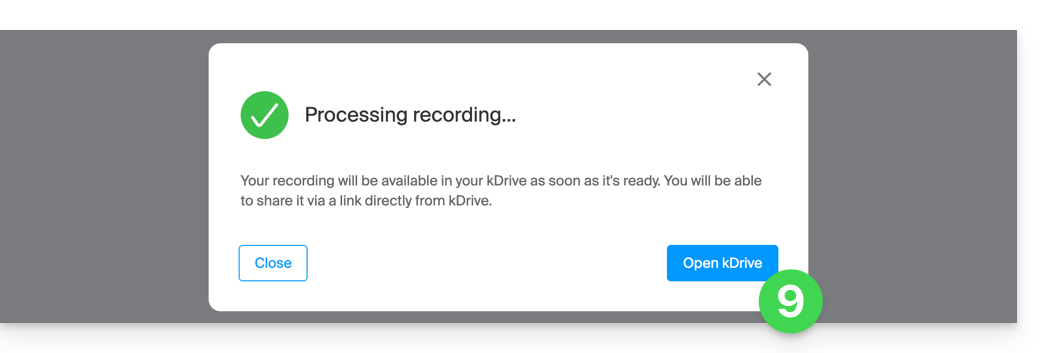
- El informe está disponible en la raíz del kDrive seleccionado, en formato de texto
.md; puede consultarlo directamente en kDrive.
Este resumen de sus conversaciones se redactará en el idioma que se haya utilizado mayoritariamente durante la conversación grabada.
Enlace a esta FAQ: https://faq.infomaniak.com/2035
¿Le ha sido útil esta FAQ?
Esta guía explica cómo sincronizar los contactos y calendarios de Microsoft Outlook* para Windows (solo las versiones Office 365, 2024, 2021, 2019, 2016, 2013, 2010, 2007) con los contactos y calendarios alojados en Infomaniak, utilizando una extensión para Outlook disponible en caldavsynchronizer.org.
* Las versiones gratuitas de Outlook (New Outlook) y la versión macOS no pueden instalar una extensión; por lo tanto, lamentablemente no son compatibles con los datos de Infomaniak.
Introducción
- Existe una alternativa de pago para Windows, Evo Collaborator, que ofrece un perfil preconfigurado para Infomaniak.
Configurar Outlook CalDav Synchronizer
Outlook CalDav Synchronizer permite sincronizar contactos y calendarios a través de los protocolos CalDAV y CardDAV, incluidos varios calendarios (no compartidos):
- Descargue CalDav Synchronizer para Outlook.
- Cierre Outlook e inicie la instalación del complemento descargado anteriormente:
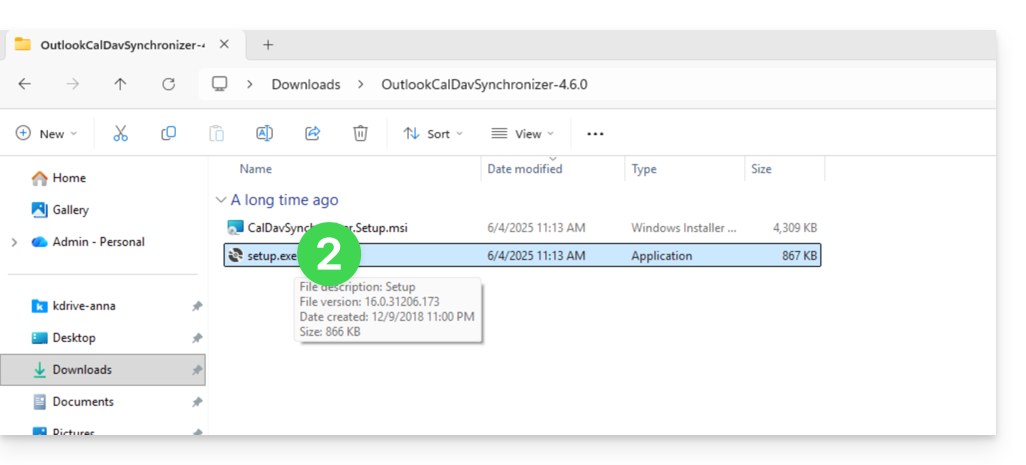
- Una vez instalado el complemento, abra Outlook y haga clic en la nueva pestaña CalDav Synchronizer.
- Haga clic en Perfiles de sincronización.
- Haga clic en el icono + para crear un primer perfil (para el calendario o los contactos; deberá crear un segundo perfil más adelante para sincronizar ambos):
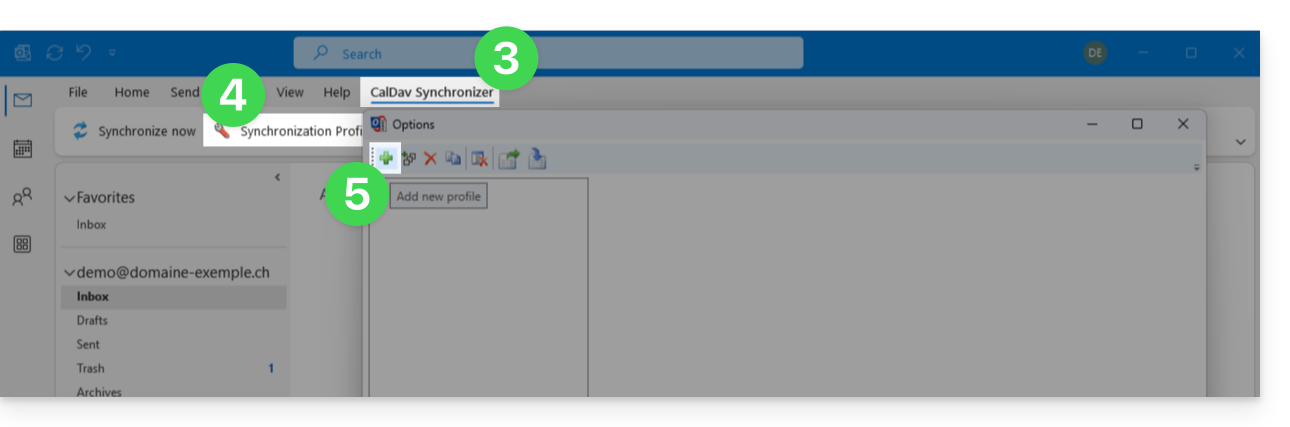
- Elija un tipo de perfil genérico (primer botón de opción).
- Haga clic en el botón Aceptar:
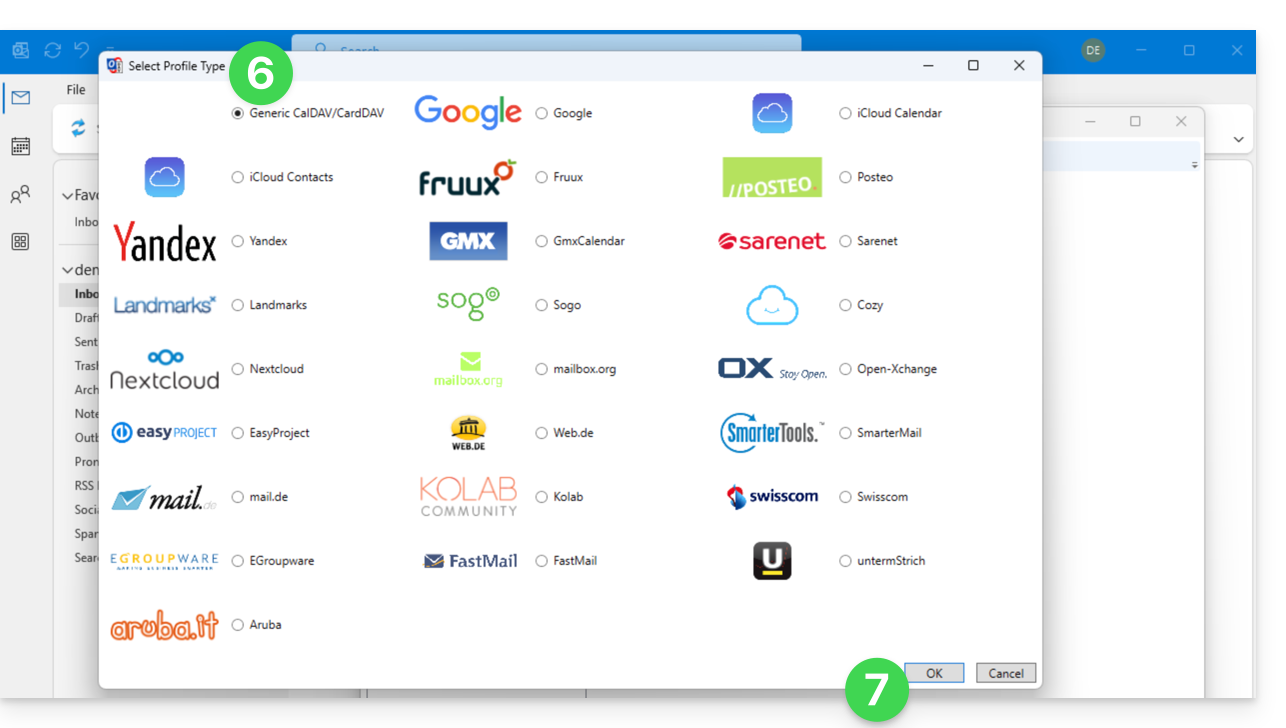
- Introduzca un nombre para el perfil (por ejemplo, el nombre del calendario o la libreta de direcciones de Infomaniak que desea sincronizar).
- Marque la casilla de sincronización.
- Haga clic en el botón [ ▪ ▪ ▪ ]:
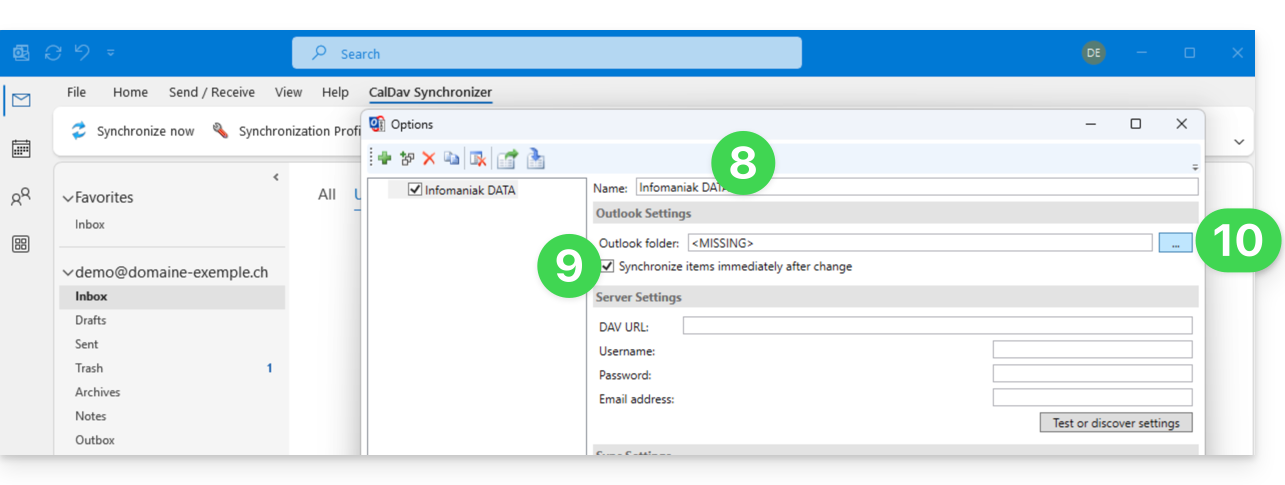
- Haga clic en el botón Nuevo…:
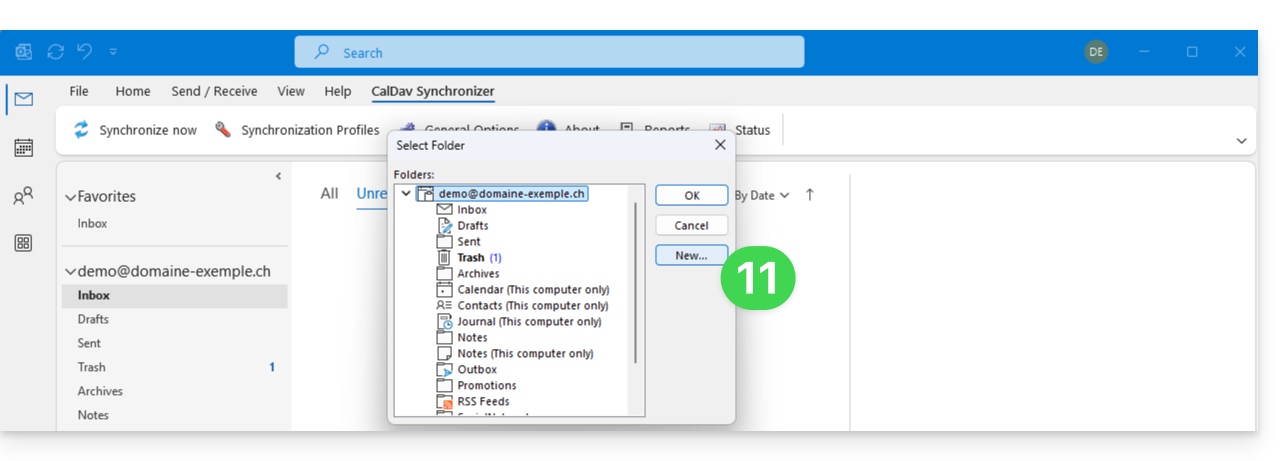
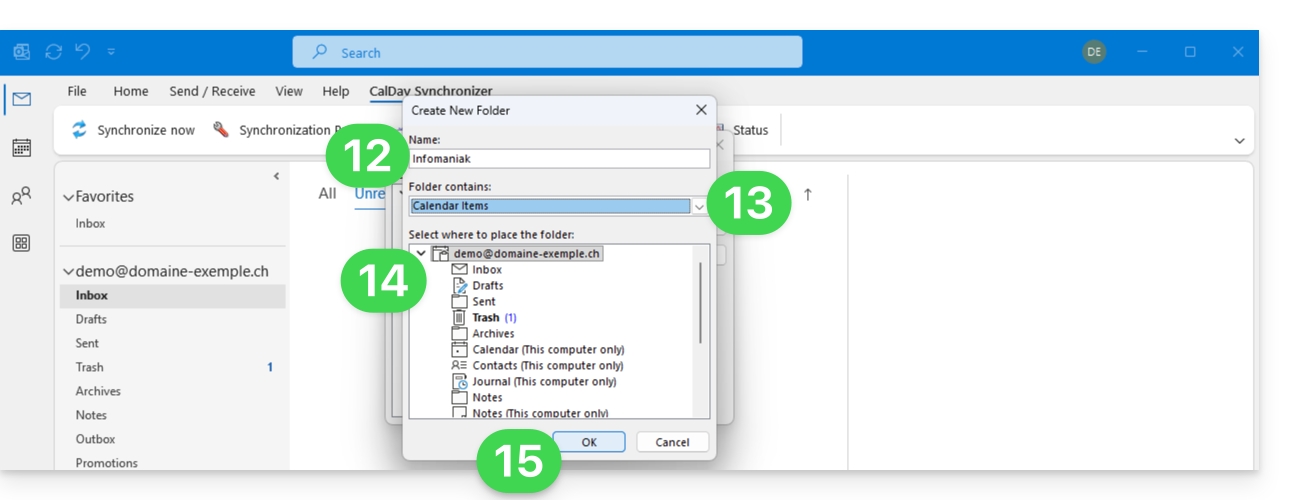
- Introduzca un nombre para la nueva carpeta.
- Elija el tipo de elementos que contendrá la carpeta (Calendario o Contactos).
- Haga clic en la carpeta principal para crear la carpeta dentro de su estructura.
- Valide con el botón Aceptar:
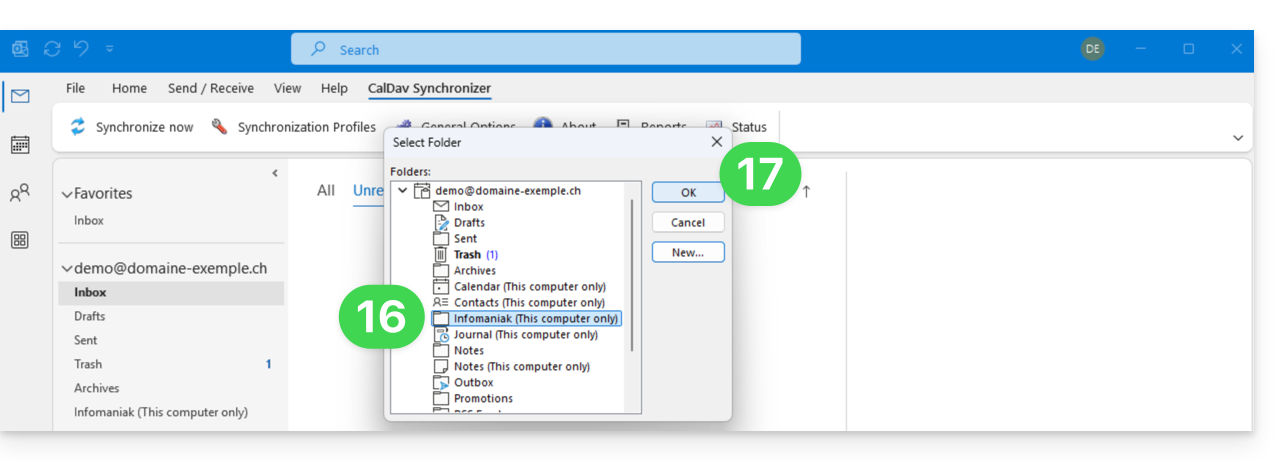
- Seleccione en la lista la carpeta que acaba de crear.
- Valide con Aceptar:
- Abra el asistente https://config.infomaniak.com/ para obtener la información relativa a la sincronización con Outlook.
- Haga clic en el botón para generar una contraseña de aplicación (permite omitir la autenticación de dos factores de su cuenta de usuario solo para la sincronización).
- Copie la información (contraseña, URL y nombre de usuario) obtenida en config.infomaniak.com.
- Introduzca la dirección de correo electrónico, la de su cuenta de Infomaniak.
- Haga clic en el botón para Probar la configuración:
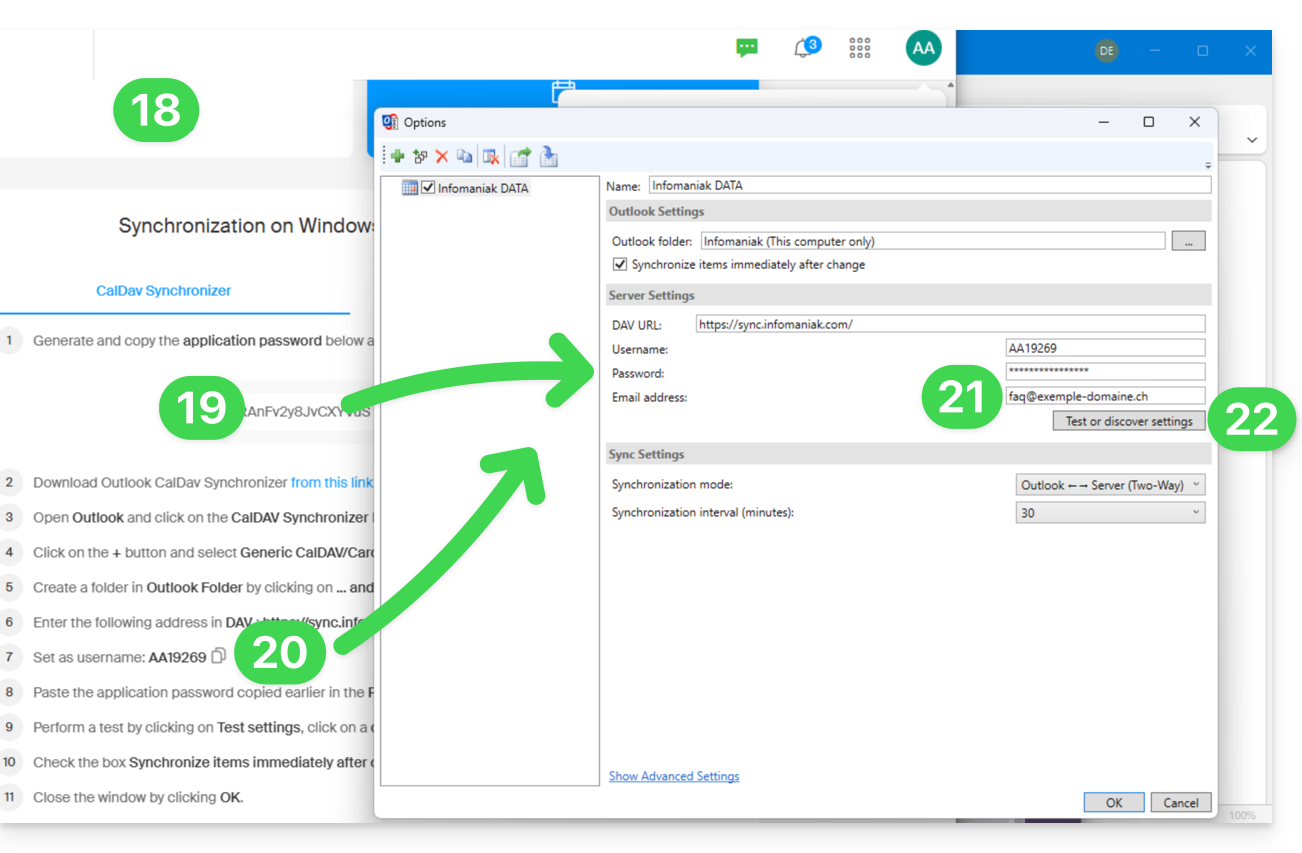
- En la ventana que se abre, elija el calendario de Infomaniak que desea sincronizar.
- Haga clic en el botón Aceptar:
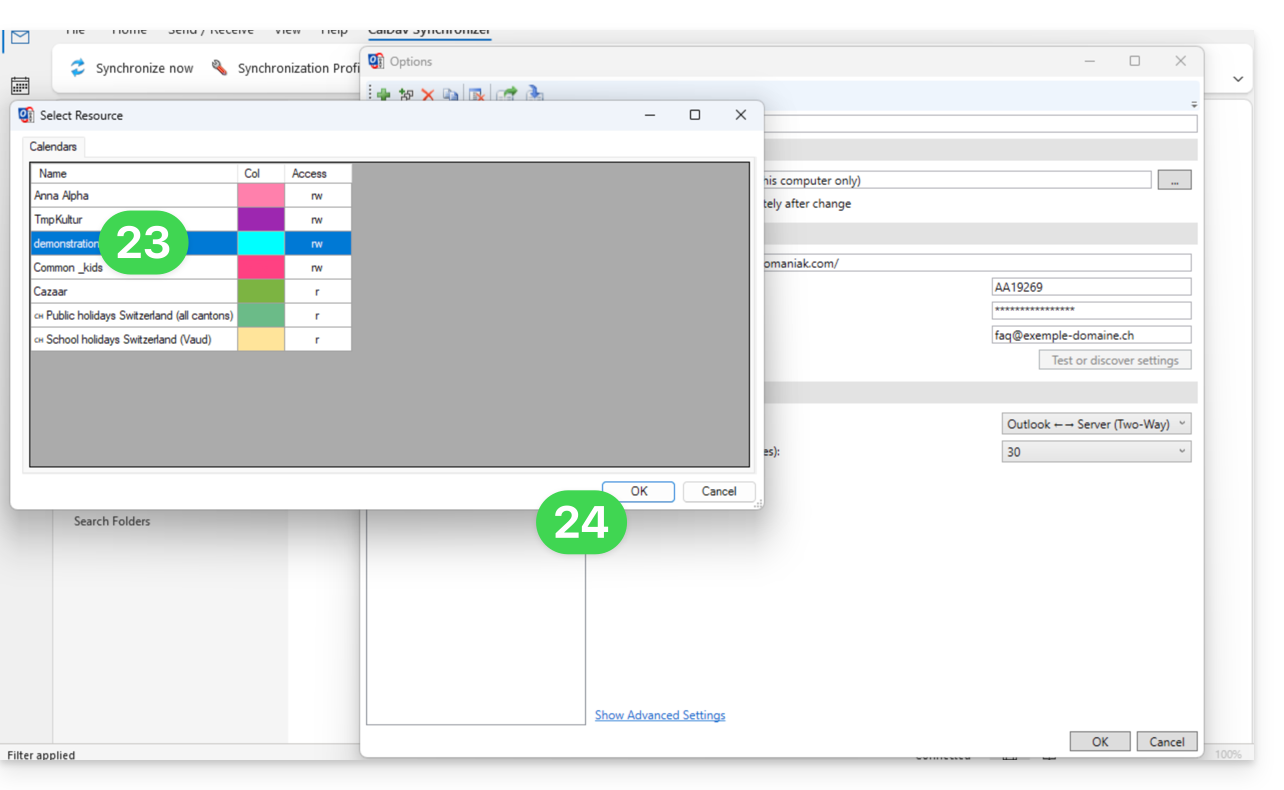
- Es posible que aparezca automáticamente información adicional en algunos campos.
- Guarde un segundo perfil si es necesario (en este caso, repita el paso 5).
- Finalice con Aceptar en la esquina inferior derecha:
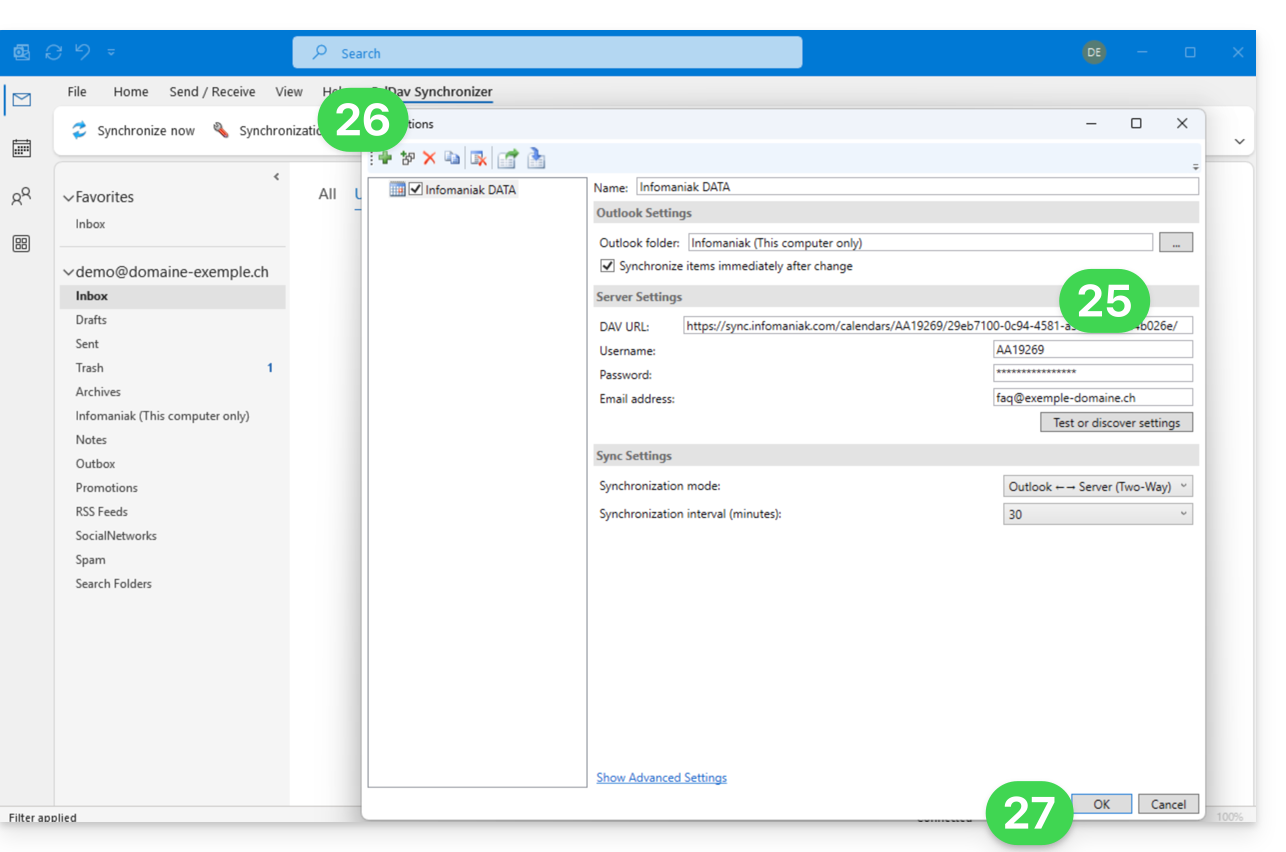
- Es posible que sea necesario reiniciar Outlook para actualizar la información agregada, que luego será visible en la interfaz:
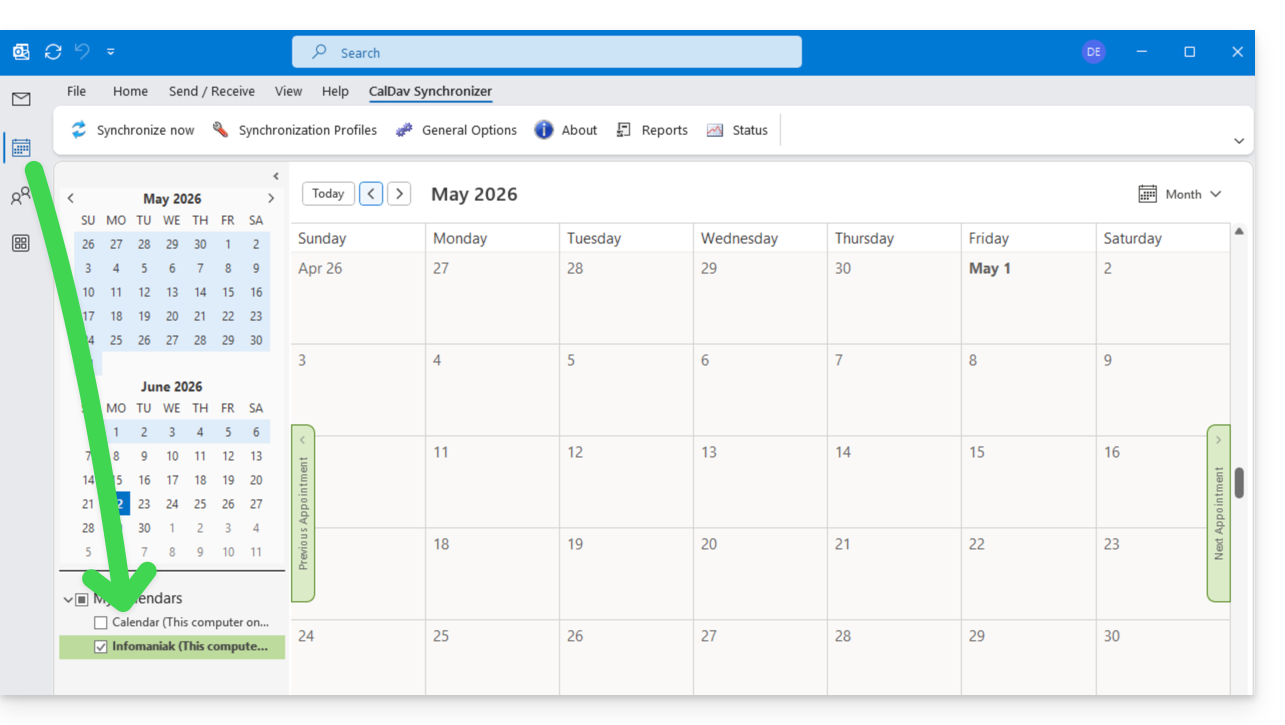
Resolver duplicados de eventos
Si observa eventos duplicados en su calendario de Outlook, pero no en ksuite.infomaniak.com/calendar, aplique la siguiente configuración:
- Haga clic en Mostrar la configuración avanzada.
- Haga clic en Configuración de asignación de eventos.
- Marque la casilla Usar GlobalAppointmentID para el atributo UID.
- Marque la casilla Eliminar eventos duplicados.
- Guarde los cambios haciendo clic en el botón Aceptar:
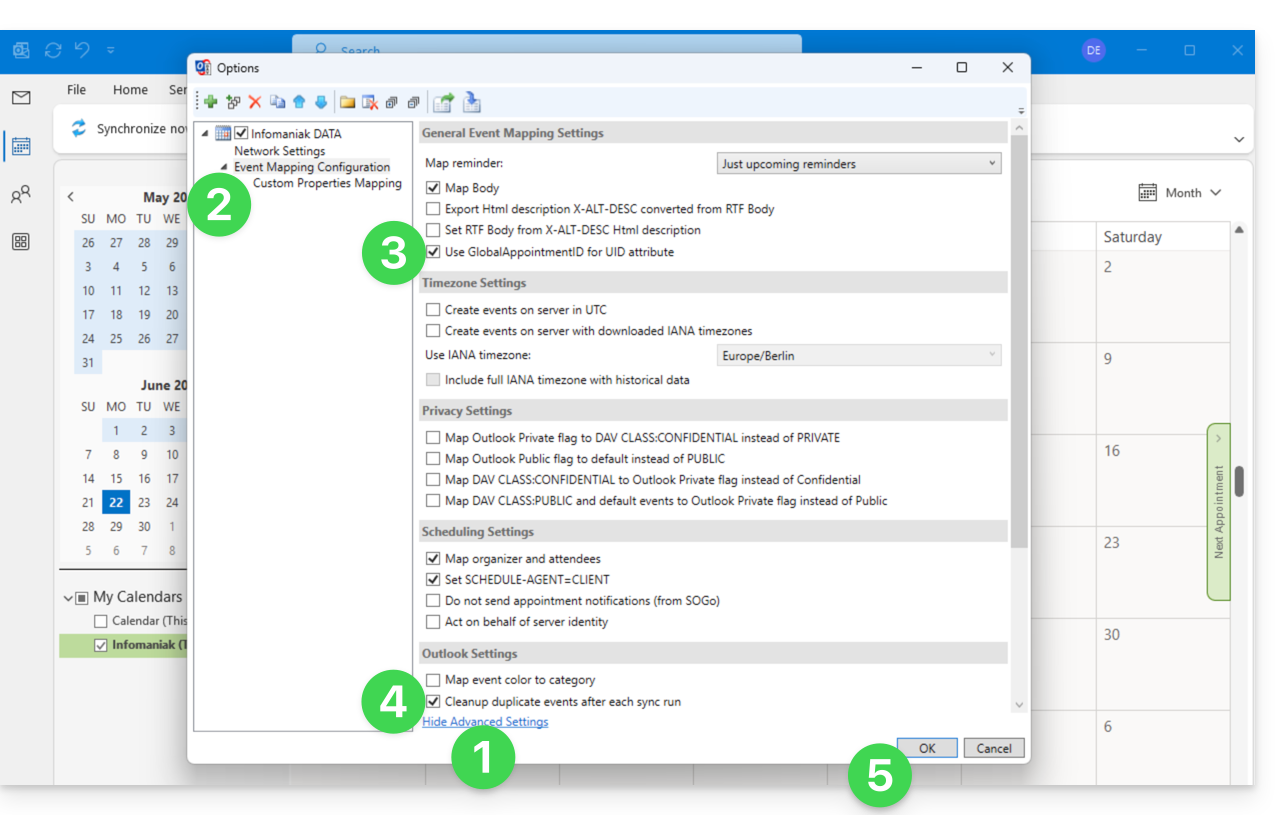
Esta eliminación de eventos duplicados, y por lo tanto de posibles invitaciones duplicadas, puede provocar una notificación de rechazo del evento al organizador; sin embargo, esto no afecta a la elección inicial del participante.
Para usuarios de macOS con conocimientos avanzados
Existe una alternativa para Outlook/Exchange en macOS, a través del script de Python ews-caldav-sync:
- A diferencia de una importación de archivo ICS proporcionada por Outlook Web, que solo incluye las últimas semanas de eventos, el script importará todos los eventos del calendario, incluidas las series de eventos, sin incluir las tareas.
- La sincronización a través de este script es solo en una dirección, de Microsoft Exchange al servidor CalDAV. Se recomienda volver a ejecutarlo a intervalos regulares.
Enlace a esta FAQ: https://faq.infomaniak.com/2045
¿Le ha sido útil esta FAQ?
Esta guía explica cómo configurar la sincronización de los calendarios y contactos de Infomaniak con la aplicación de escritorio Mozilla Thunderbird (aplicación de escritorio para macOS / Windows / Linux).
Obtener la URL avanzada
Requisitos previos
- Obtenga la información de sincronización proporcionada por el asistente de sincronización de Infomaniak:
- dirección de la cuenta:
https://sync.infomaniak.com - nombre de usuario: por ejemplo,
AB12345 - contraseña de la aplicación en caso de que la autenticación de dos factores esté activada o la contraseña de su cuenta de Infomaniak si no ha activado la autenticación de dos factores
- dirección de la cuenta:
Para obtener una URL de sincronización más completa, que suele ser necesaria para la sincronización con Thunderbird:
- Abra el asistente de sincronización de Infomaniak.
- Haga clic en el enlace azul Seleccionar un dispositivo:
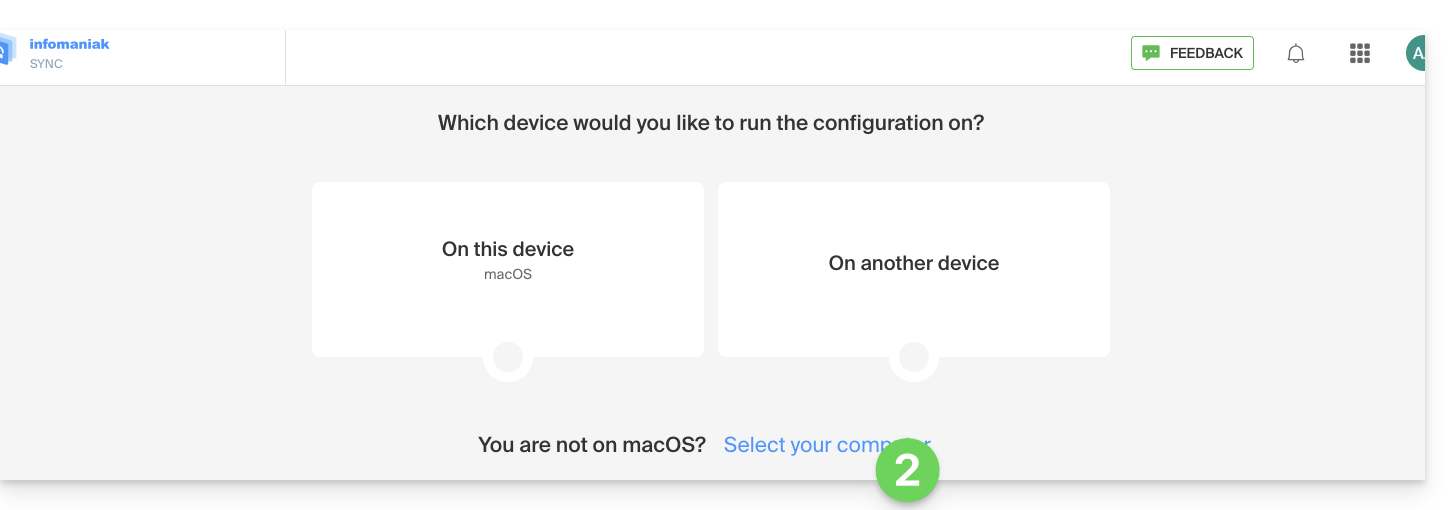
- Elija una sincronización de tipo GNU/Linux.
- Anote la URL de sincronización completa que se muestra en el paso 4 del asistente:

Sincronizar calendarios y libretas de direcciones
Conectarse a una libreta de direcciones CardDAV
Con las últimas versiones de Thunderbird, se ofrece la sincronización de sus calendarios y libretas de direcciones de Infomaniakinmediatamente después de configurar su dirección de correo electrónicodentro del programa: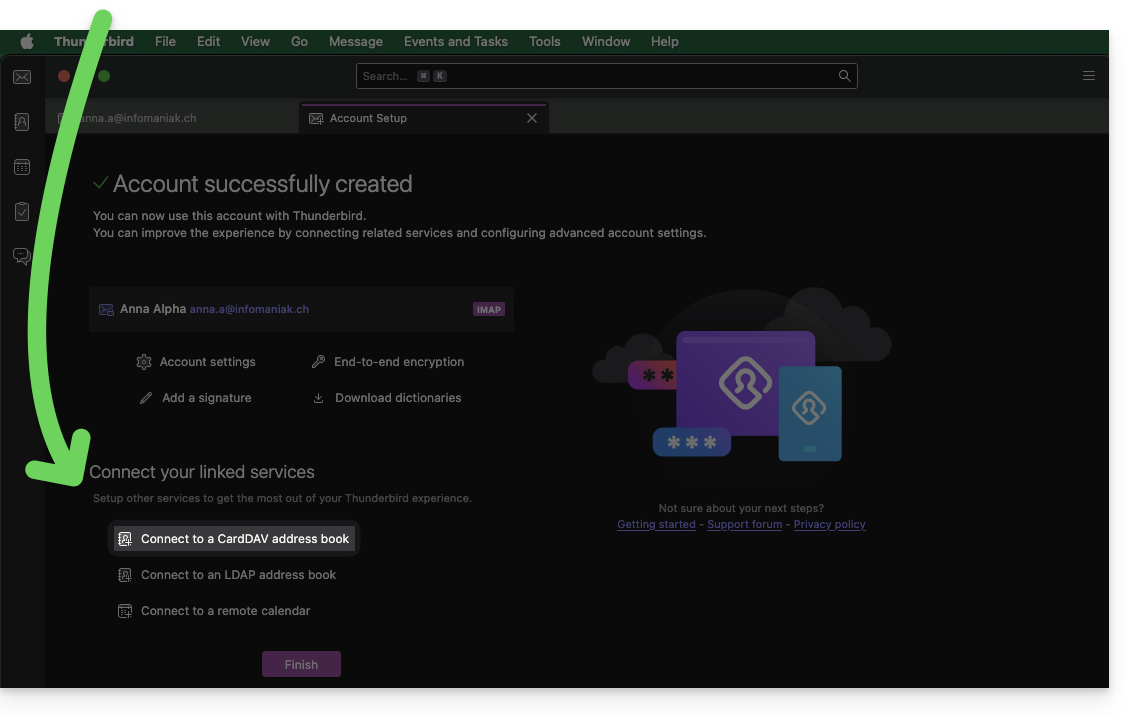
Haga clic en él; la configuración se iniciará:
- Introduzca el nombre de usuario abreviado y la URL avanzada (consulte la información anterior).
- Pulse en Continuar.
- Thunderbird le pedirá entonces la contraseña (consulte la información anterior).
- Pulse Aceptar:

- Una vez que se haya realizado la autenticación correctamente, la aplicación le mostrará las libretas de direcciones asociadas a su cuenta de Infomaniak; elija cuáles desea sincronizar.
- Pulse Continuar para finalizar:
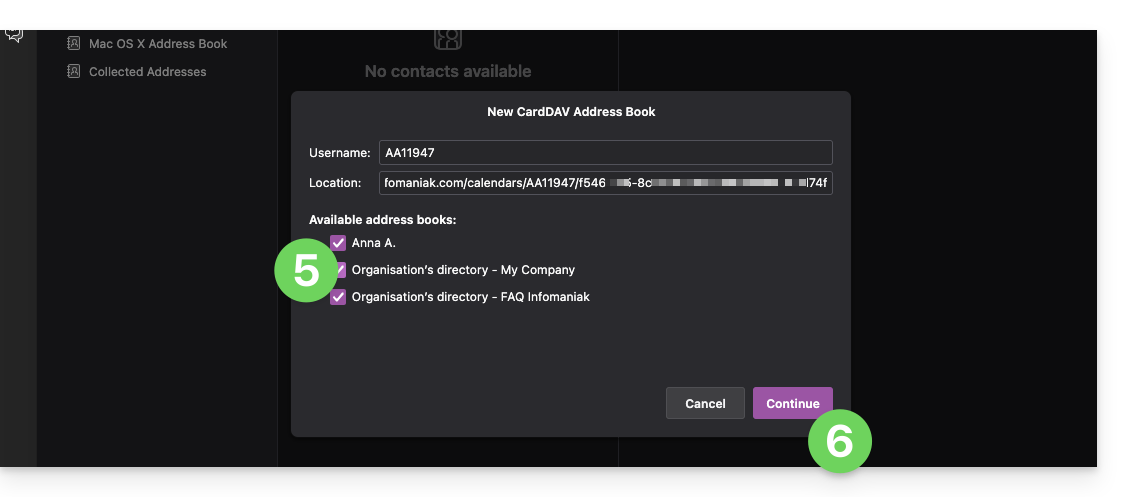
Conectarse a un calendario remoto
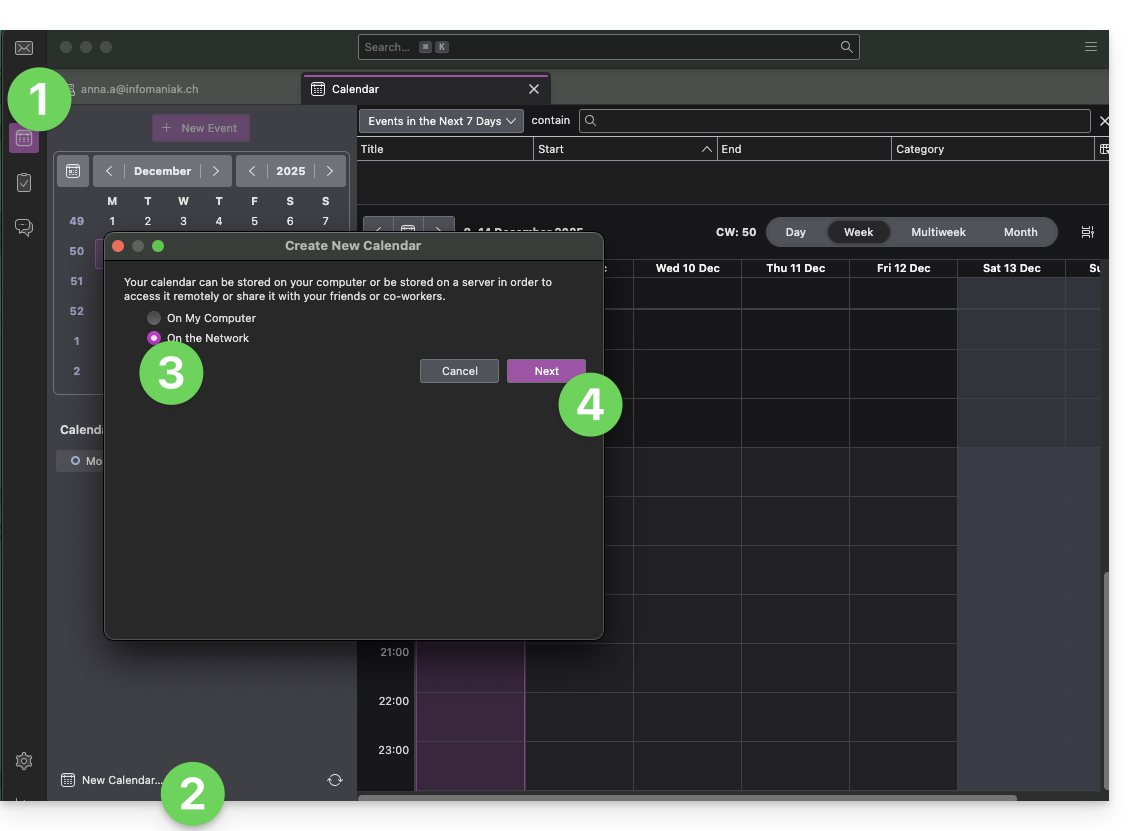
Añada un nuevo calendario en Thunderbird:
- Si es necesario, cambie a la vista de Calendarios.
- Haga clic en Nuevo calendario…
- Seleccione En la red.
- Haga clic en Siguiente:
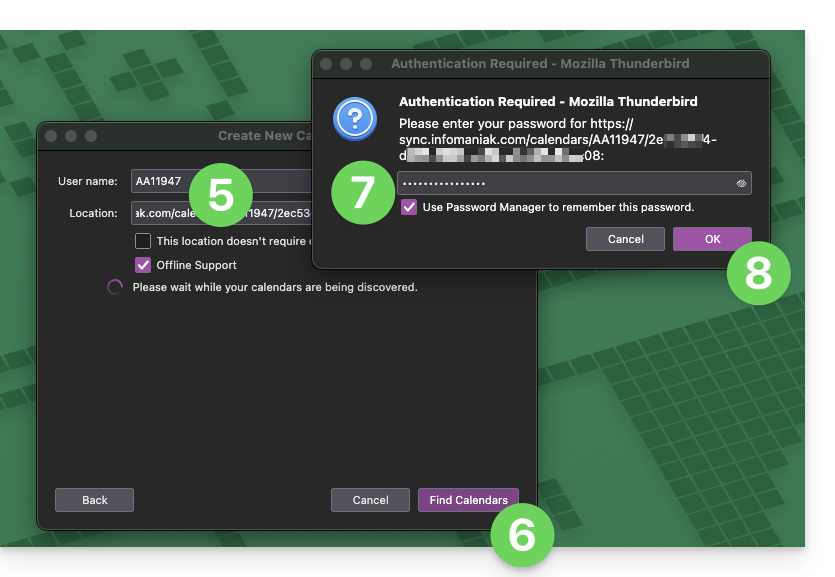
- Introduzca el nombre de usuario abreviado y la URL personalizada (consulte la información anterior).
- Pulse el botón para buscar los calendarios asociados.
- A continuación, Thunderbird solicitará la contraseña (consulte la información anterior).
- Pulse Aceptar:
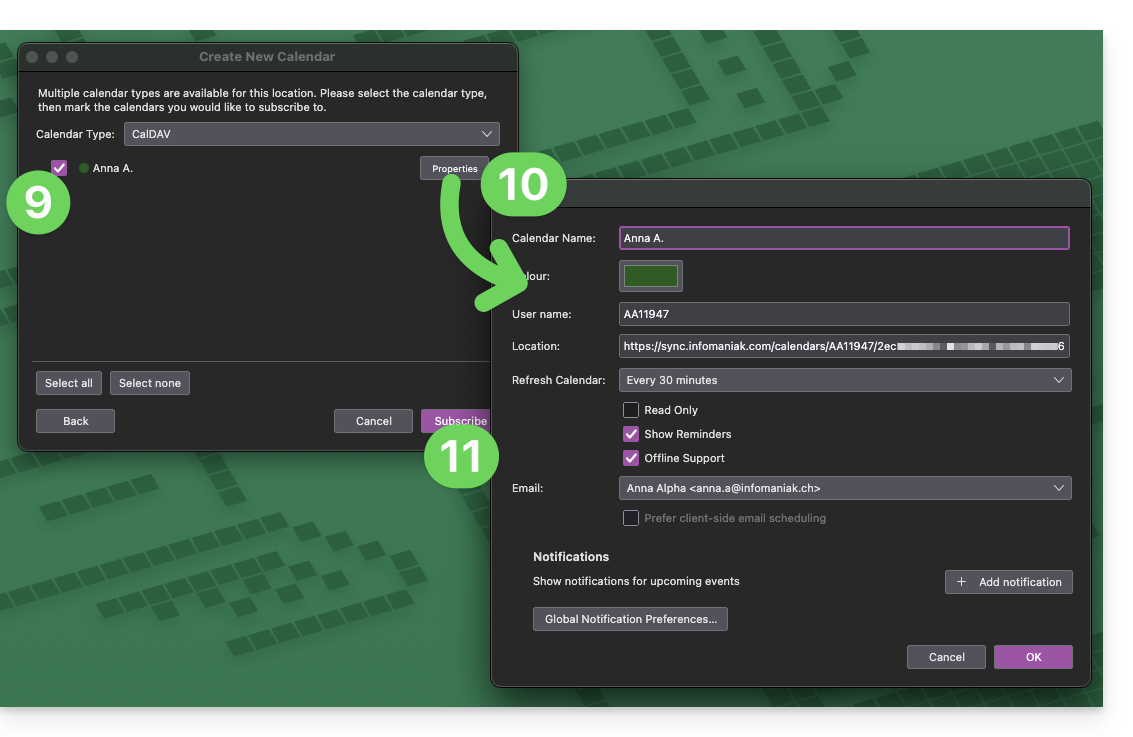
- Una vez que se haya realizado la autenticación correctamente, la aplicación le mostrará los calendarios asociados a su cuenta de Infomaniak; elija cuáles desea sincronizar.
- Si es necesario, puede administrar las propiedades avanzadas de sus calendarios en Thunderbird.
- Pulse el botón Suscribirse para finalizar:
Consulte esta otra guía si necesita solucionar un problema de configuración con Thunderbird (correo electrónico, contactos, calendarios)...
Enlace a esta FAQ: https://faq.infomaniak.com/2046
¿Le ha sido útil esta FAQ?
Esta guía explica cómo sincronizar los contactos y calendarios de eM Client con los contactos y calendarios alojados en Infomaniak.
Introducción
- Los contactos y calendarios de Infomaniak están vinculados a su cuenta de Infomaniak; cuando se conecta a ksuite.infomaniak.com/contacts o /calendar, probablemente tendrá que realizar la doble validación (2FA) al iniciar sesión.
- En este caso, es necesaria una contraseña de aplicación para establecer una sincronización entre su dispositivo y las herramientas de Infomaniak.
- Pero no se preocupe, la creación de dicha contraseña se le ofrece al seguir el asistente de configuración.
Sincronizar los contactos y calendarios (eM Client 10 macOS)
Requisitos previos
- Obtenga la información de sincronización proporcionada por el asistente de sincronización de Infomaniak:
- dirección de la cuenta:
https://sync.infomaniak.com - nombre de usuario: por ejemplo,
AB12345 - contraseña de aplicación en caso de que la autenticación de dos factores esté activada o la contraseña de su cuenta de usuario de Infomaniak si no ha activado la 2FA
- dirección de la cuenta:
A continuación:
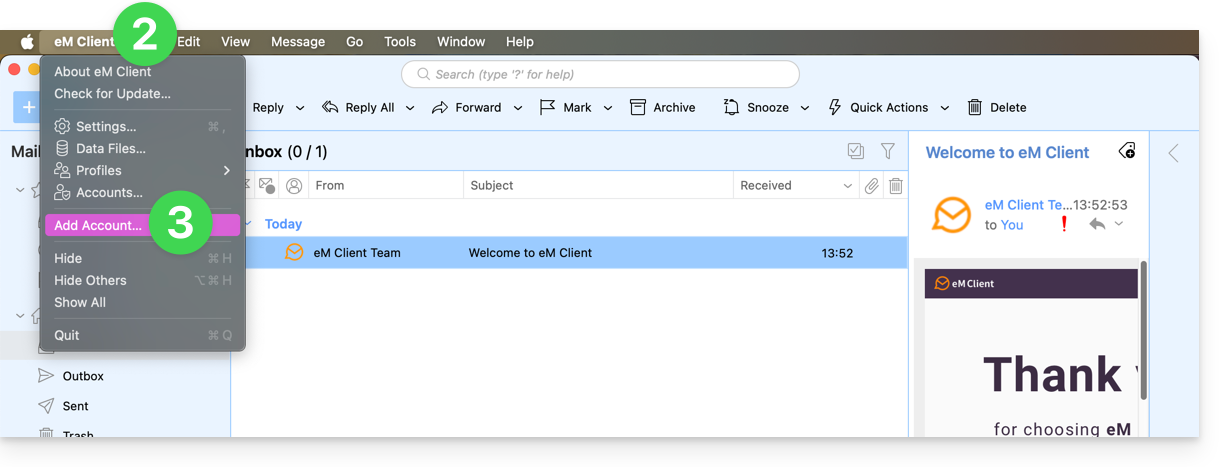
- Abra eM Client.
- Haga clic en el Menú de eM Client.
- Haga clic en Añadir cuenta:
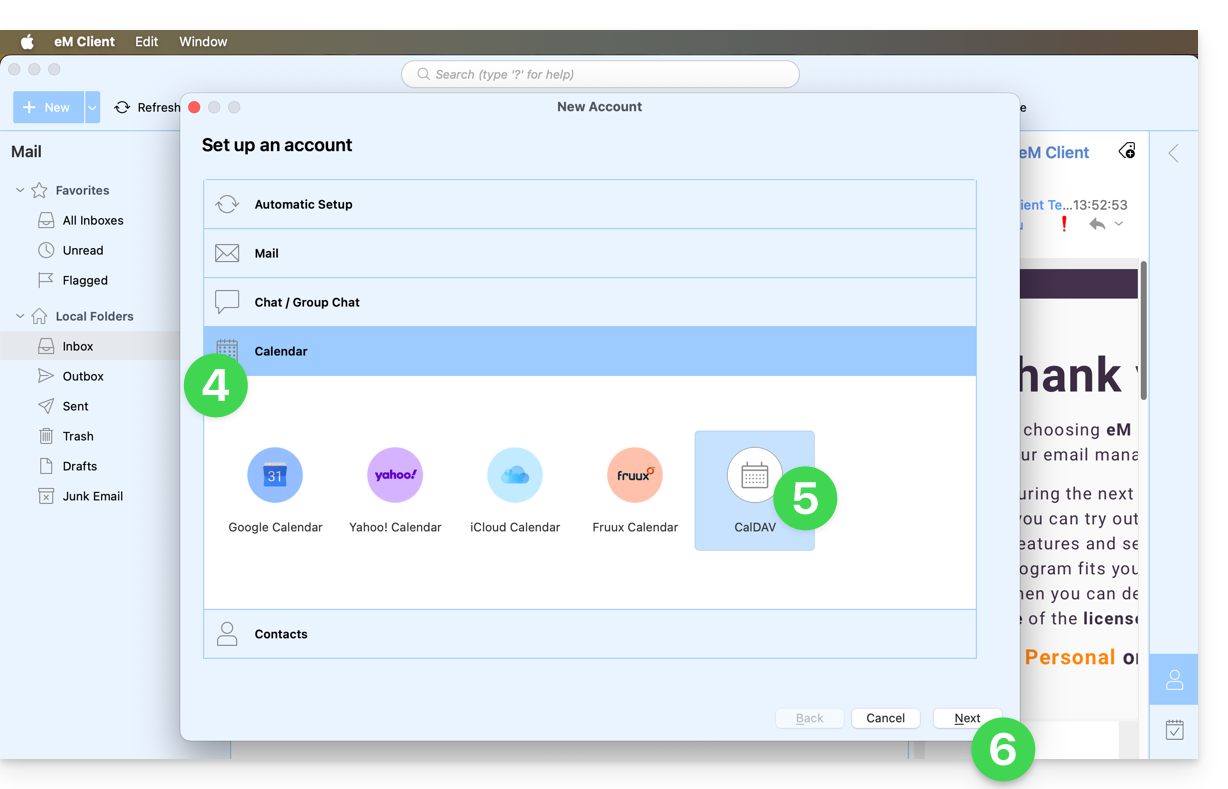
- Haga clic en Calendario.
- Haga clic en CalDAV.
- Haga clic en Siguiente:
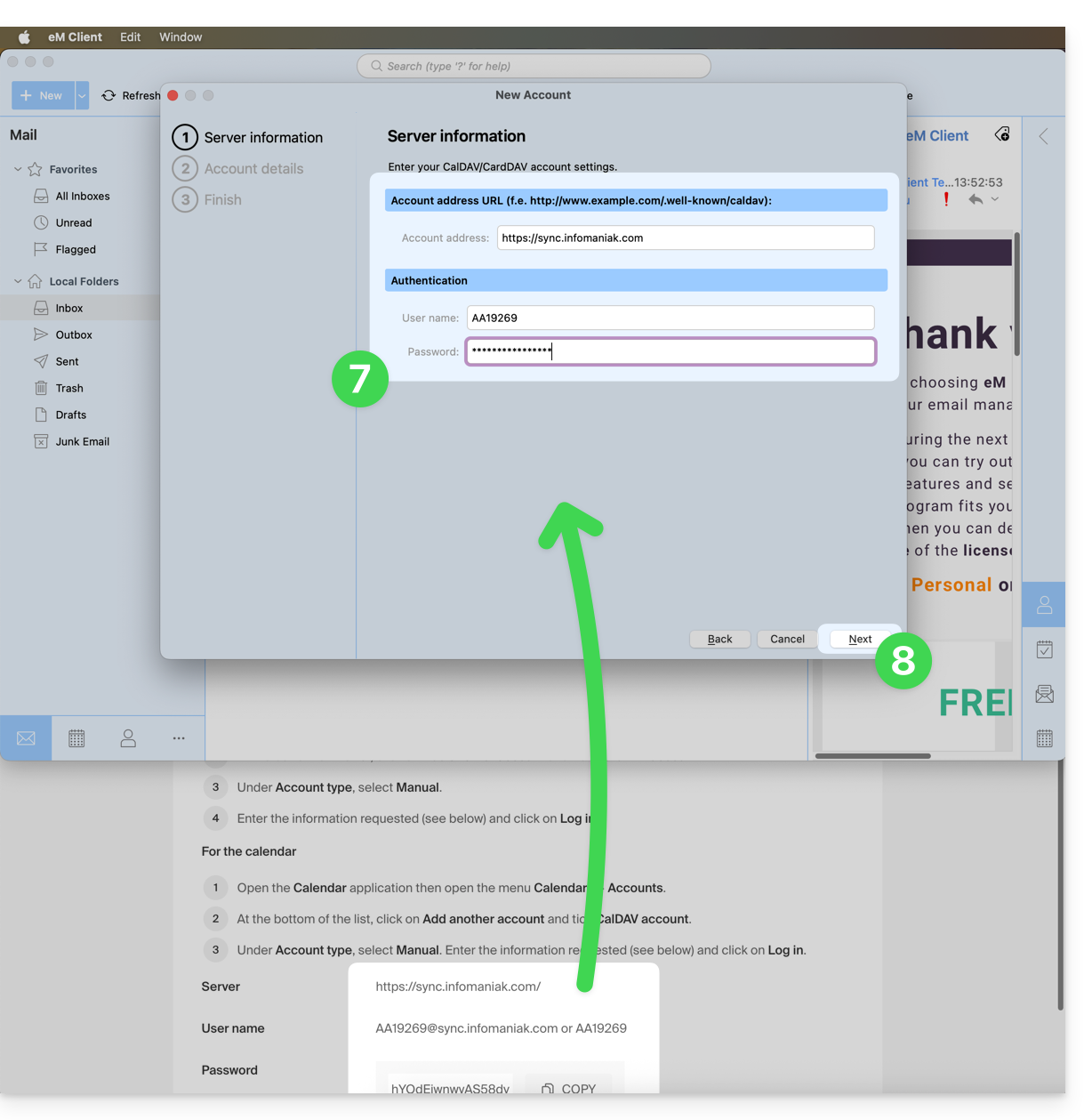
- Introduzca la información obtenida en el asistente de configuración (véase los requisitos previos).
- Haga clic en Siguiente:
- Elija un título para el nombre de la cuenta (por ejemplo, infomaniak) y finalice el proceso.
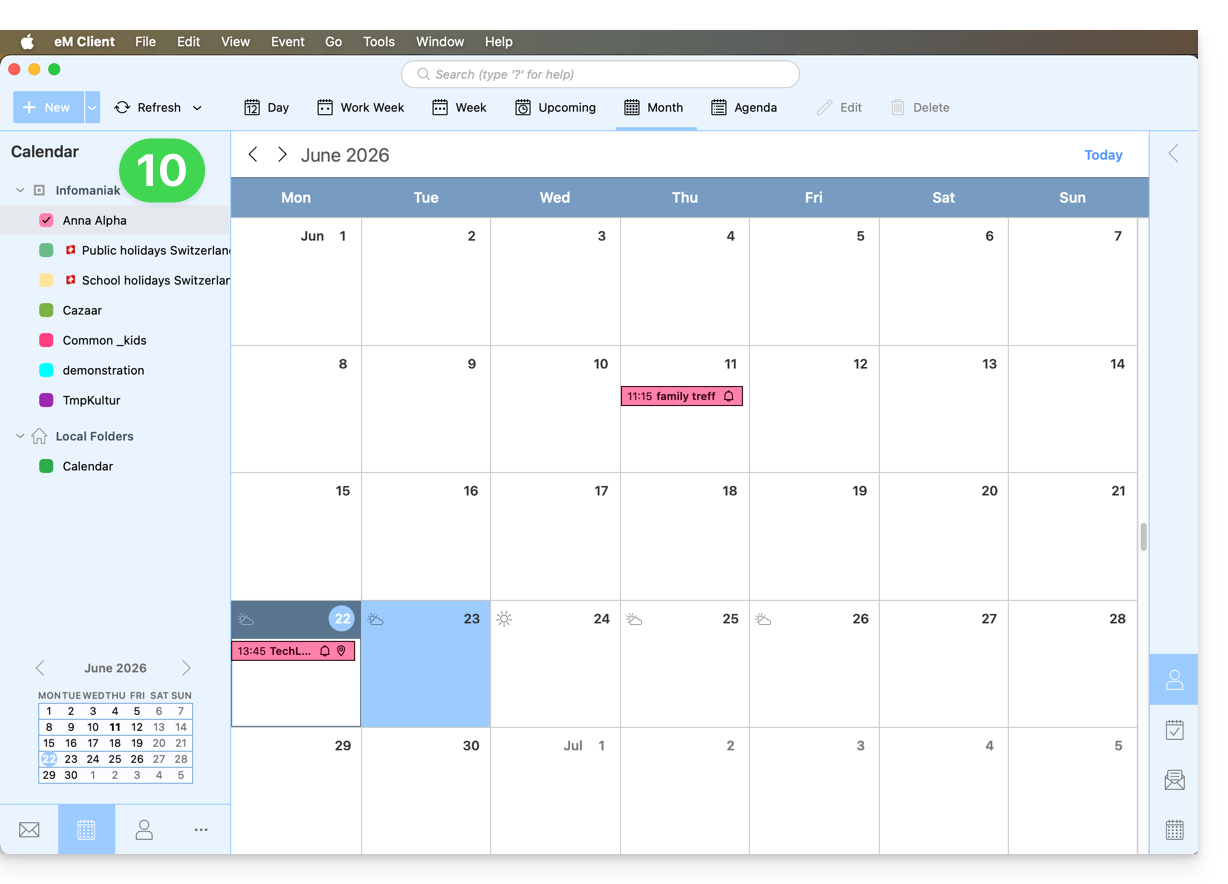
- La información recuperada y sincronizada con Infomaniak se mostrará en la sección Calendario:
Puede comenzar con la sección Contactos si lo desea, pero en cualquier caso, un proceso CalDAV configura también CardDAV, y viceversa: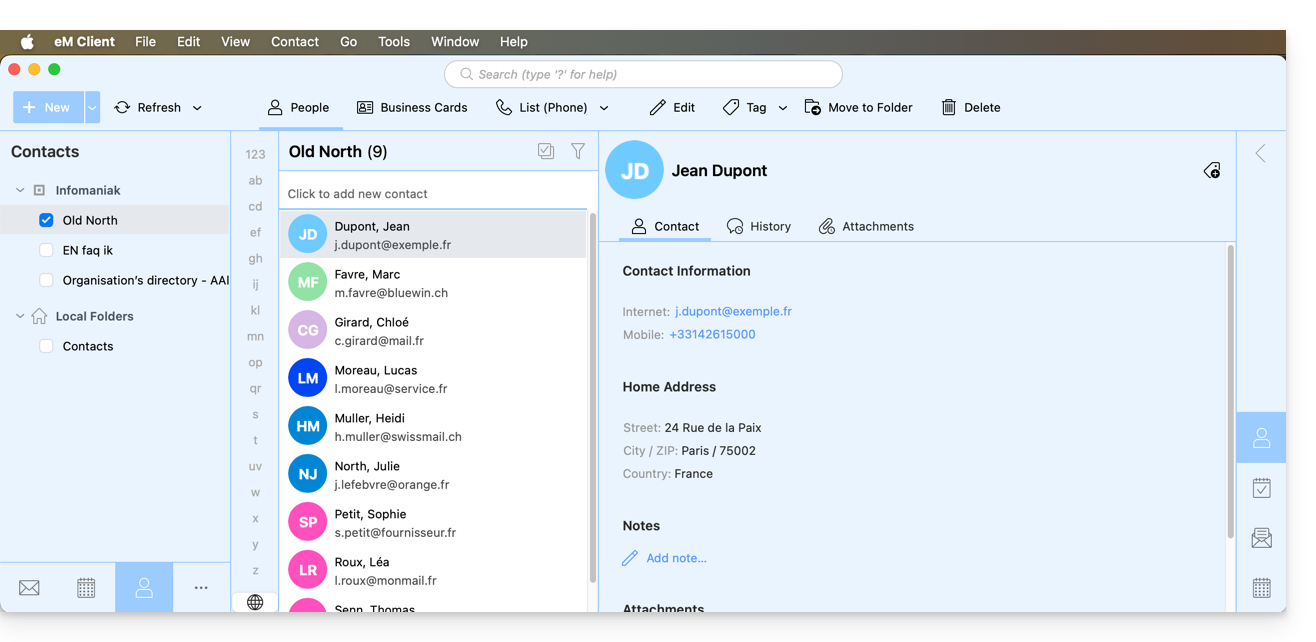
Enlace a esta FAQ: https://faq.infomaniak.com/2047
¿Le ha sido útil esta FAQ?
Esta guía explica cómo eliminar una dirección de correo electrónico desde el Servicio de correo de Infomaniak.
Eliminar una o varias direcciones de correo electrónico
Requisitos previos
- Tener un servicio de correo en su Panel de control de Infomaniak (❓: ayuda).
- Ser como mínimo Administrador de la Organización (❓: ayuda).
La eliminación de una dirección de correo electrónico o la cancelación de una cuenta de usuario se realiza a través del panel de control del Servicio de correo. Esta acción implica la desconexión de los servicios relacionados y requiere especial atención en lo que respecta a la conservación de los datos existentes. Para eliminar una dirección de correo electrónico (su contenido se destruirá definitivamente):
- Haga clic aquí para acceder a la gestión del Servicio de correo en su Panel de control de Infomaniak (❓: ayuda).
- Haga clic en el nombre del Servicio de correo correspondiente.
Una vez que se muestre la tabla de direcciones de correo electrónico: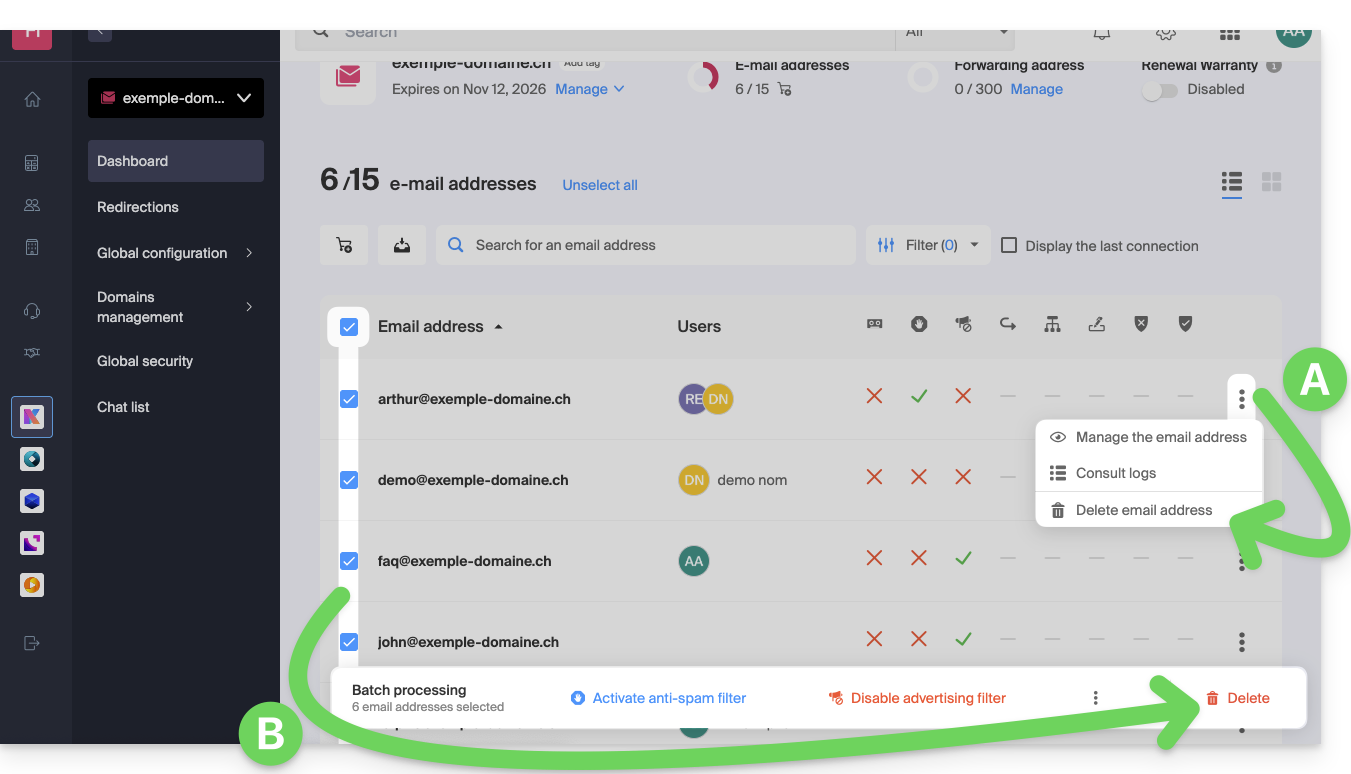
A. Eliminar una dirección a la vez
- Haga clic en el menú de acciones ⋮ situado a la derecha del elemento correspondiente.
- Seleccione la opción de eliminar la dirección de correo electrónico.
B. Eliminar varias direcciones a la vez
- Seleccione las direcciones que desea eliminar marcando las casillas a la izquierda de cada línea.
- Haga clic en Eliminar en la parte inferior de la pantalla.
Enlace a esta FAQ: https://faq.infomaniak.com/2066
¿Le ha sido útil esta FAQ?
Esta guía explica cómo migrar a Infomaniak las direcciones de correo electrónico que actualmente están alojadas por Orange (Francia), utilizando una herramienta de importación por IMAP.
Introducción
- La operación no afecta ni a los datos que ya se encuentran en la dirección de destino, ni a los de la dirección de origen.
- Se importará la totalidad del buzón externo.
- Una vez iniciado el proceso de importación, ya no es posible interrumpirlo.
- Se gestionan los posibles duplicados: un contenido idéntico solo se copiará una vez.
- Consulte esta otra guía si busca alternativas a este proceso mediante IMAP.
Importar todo el historial de sus correos electrónicos
1. Requisitos de Orange
- Active las funciones POP/IMAP/SMTP que están desactivadas por defecto (¿necesita ayuda?).
2. Requisitos de Infomaniak
- Tener un Servicio de correo en su Panel de control de Infomaniak.
- Tener a disposición un número de direcciones disponibles o ajustarlo previamente, si es necesario.
- Asegurarse de que el correo electrónico esté correctamente protegido
- Crear una o varias direcciones en este servicio de correo.
- Si tiene muchas direcciones de correo (10 o más) que crear, consulte esta otra guía sobre la creación masiva.
- La dirección de correo de destino debe estar asociada a el usuario (= a la cuenta de Infomaniak) que está utilizando.
3. Importar el contenido de correo electrónico de Orange a Infomaniak
- Haga clic aquí para acceder a la herramienta de importación (servicio en línea https://import-email.infomaniak.com).
- Si es necesario, inicie sesión en su cuenta de Infomaniak en la Organización correspondiente; de hecho, la importación se realizará en una de las direcciones de correo electrónico asociadas a la interfaz web Mail de Infomaniak (servicio en línea ksuite.infomaniak.com/mail) de la cuenta de Infomaniak que está utilizando.
- Haga clic en la opción de importación por IMAP.
- Haga clic en la opción de importación única.
- Complete el campo de la izquierda con su dirección de correo electrónico de origen (de la que se copiará el contenido):
nombredeusuario@orange.fr, por ejemplo
- Rellene el campo de la derecha con la contraseña de esta misma dirección de correo electrónico (véase los requisitos).
- Modifique, si es necesario, la sección de Configuración avanzada para especificar una dirección de servidor IMAP:
- Introduzca el nombre del servidor IMAP
imap.orange.fr. - Deje el puerto predeterminado (993) y el protocolo SSL.
- Introduzca el nombre del servidor IMAP
- Haga clic en Confirmar.
- Si es necesario, introduzca una segunda dirección de correo electrónico que se importará al mismo tiempo.
- Elija la dirección de correo electrónico desde la que desea importar los mensajes; el menú desplegable muestra las direcciones de correo electrónico que están actualmente asociadas a su interfaz web de Correo de Infomaniak (servicio en línea ksuite.infomaniak.com/mail) de la cuenta de Infomaniak con la que ha iniciado sesión.
- Después de seleccionar la dirección de destino deseada en la lista, haga clic en el botón azul Importar correos electrónicos.
- La copia se inicia, puede esperar y ver el resultado en la página una vez que la importación haya finalizado, o cerrar la ventana (la importación continúa en segundo plano y hay disponible un seguimiento; véase más abajo).
- Una vez finalizada la importación, se enviará automáticamente un correo electrónico de confirmación a todas las direcciones de correo electrónico afectadas por la operación, indicando el número de mensajes copiados.
- Un seguimiento está disponible en la configuración de la dirección de correo electrónico de destino, únicamente en la aplicación web Mail (servicio en línea ksuite.infomaniak.com/mail).
- El seguimiento permite ver el historial de las importaciones en la dirección correspondiente.
4. Ajustar la configuración de las aplicaciones
Una vez que haya realizado los pasos necesarios para que el nombre de dominio asociado a su correo electrónico funcione con Infomaniak, modifique la configuración de los programas o clientes de correo que utilice para que estos se conecten correctamente a los servidores de Infomaniak: siga el asistente de configuración.
Enlace a esta FAQ: https://faq.infomaniak.com/2090
¿Le ha sido útil esta FAQ?
Esta guía explica los pasos a seguir para obtener una o varias facturas de Infomaniak antes y después del pago, así como para visualizar, descargar e imprimir todo o parte del historial de los documentos de facturación para su contabilidad.
Introducción
- Las facturas definitivas solo se pueden imprimir después de haber sido pagadas.
- Si lo desea, puede añadir fácilmente un texto personalizado en sus documentos de facturación: consulte esta otra guía.
Acceder al historial de facturas
Requisitos previos
- Tener al menos el derecho de gestionar la contabilidad (❓: ayuda):

Para acceder a la página de documentos de facturación:
- Haga clic aquí para acceder al historial de facturas en el Panel de control de Infomaniak:

- La tabla muestra automáticamente los documentos de facturación más recientes.
- La parte superior permite filtrar los documentos según el estado Pagado, Reembolsado, etc., y según el período deseado (calendario de inicio y fin):

Imprimir/exportar un documento de facturación
Para visualizar uno de estos documentos en formato PDF y, a continuación, guardarlo en su dispositivo o imprimirlo con su impresora:
- En la misma página, haga clic en la factura correspondiente en la tabla que se muestra:

- Haga clic en el botón Descargar o en la flecha hacia abajo para ver otras opciones:

Exportar un conjunto de documentos de facturación
Para descargar un conjunto de documentos en un archivo CSV con formato .csv o recibirlo por correo electrónico:
- En la misma página, filtre los documentos según el estado Pagado, Reembolsado, etc., y según el periodo deseado (calendario de inicio y fin).
- Haga clic en el botón que se encuentra en la parte inferior, según el tipo de exportación que desee:

Recibir la (próxima) factura en formato PDF por correo electrónico
Para que la factura se adjunte siempre en formato PDF con cada correo electrónico de renovación:
- Haga clic aquí para acceder a la página de configuración/contabilidad en el Panel de control de Infomaniak (¿necesita ayuda?).
- El acceso requiere una autenticación con un usuario que tenga los permisos suficientes.
- En esta página, active o desactive la opción de añadir facturas en formato PDF:
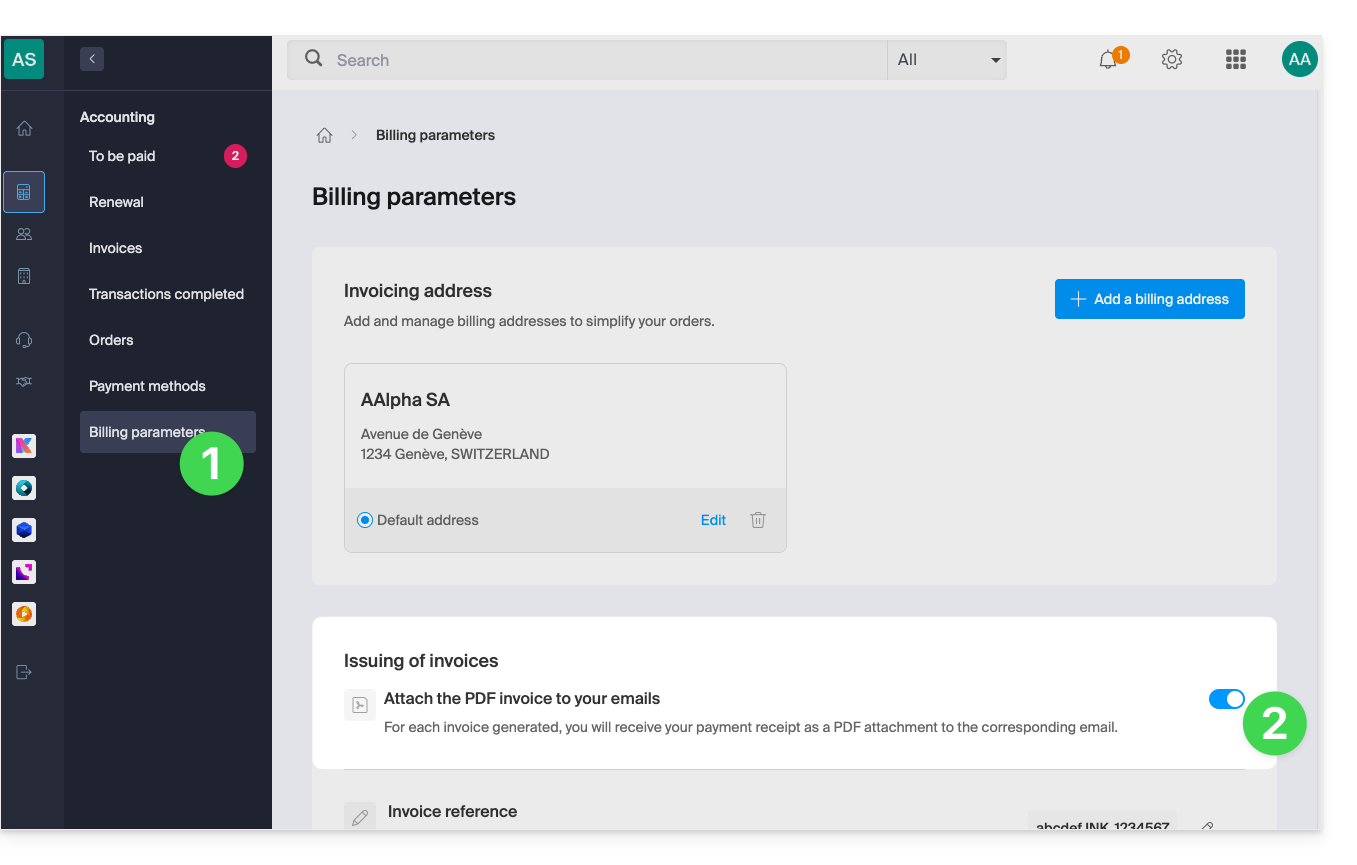
Sus preferencias se guardan automáticamente en cuanto se realiza una modificación en la página.
Imprimir una factura Pro Forma
Las facturas Pro Forma (o proforma) no tienen validez legal, jurídica, fiscal ni contable:
- Haga clic aquí para acceder a la gestión de pagos en el Panel de control de Infomaniak.
- Seleccione los productos correspondientes.
- Haga clic en Generar una factura Pro Forma en la parte inferior de la tabla
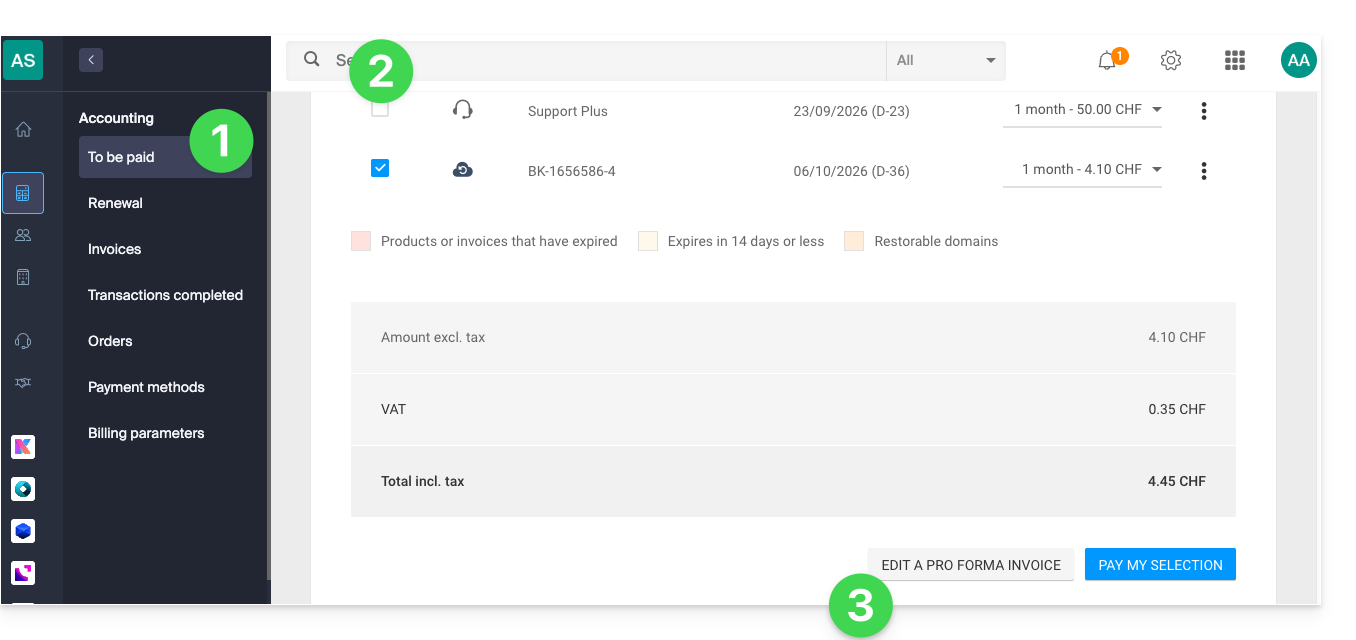
- Una vez que se muestre, podrá descargar la factura Pro Forma.
Enlace a esta FAQ: https://faq.infomaniak.com/2091
¿Le ha sido útil esta FAQ?