Base de conocimientos
1 000 FAQ, 500 tutoriales y vídeos explicativos. ¡Aquí sólo hay soluciones!
Gestionar los permisos de un usuario de correo electrónico
Esta guía explica cómo gestionar y modificar los permisos (asignación de una contraseña adicional, configuración de un alias, etc.; consulte la lista completa a continuación) de un usuario de Infomaniak, para que pueda gestionar más o menos elementos de configuración en la aplicación web Mail de Infomaniak (servicio en línea ksuite.infomaniak.com/mail).
Introducción
- La dirección de correo electrónico se crea primero dentro de un Servicio de correo y luego se puede utilizar en una o varias interfaces de Mail de Infomaniak por uno o varios usuarios.
- El creador (o administrador) de la dirección puede querer limitar las acciones posibles para uno u otro de los usuarios que utilizarán la dirección de correo electrónico.
- Esta gestión detallada de los permisos se puede realizar durante la creación de una dirección o posteriormente, y también puede definir cuáles deben ser los derechos predeterminados para cualquier dirección nueva que se cree (consulte Configuración global a continuación).
Lista de permisos de usuario de correo electrónico
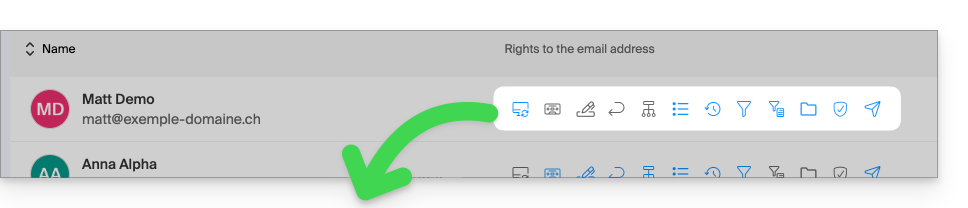
| Tipo / Icono | Descripción del permiso concedido al usuario |
|---|---|
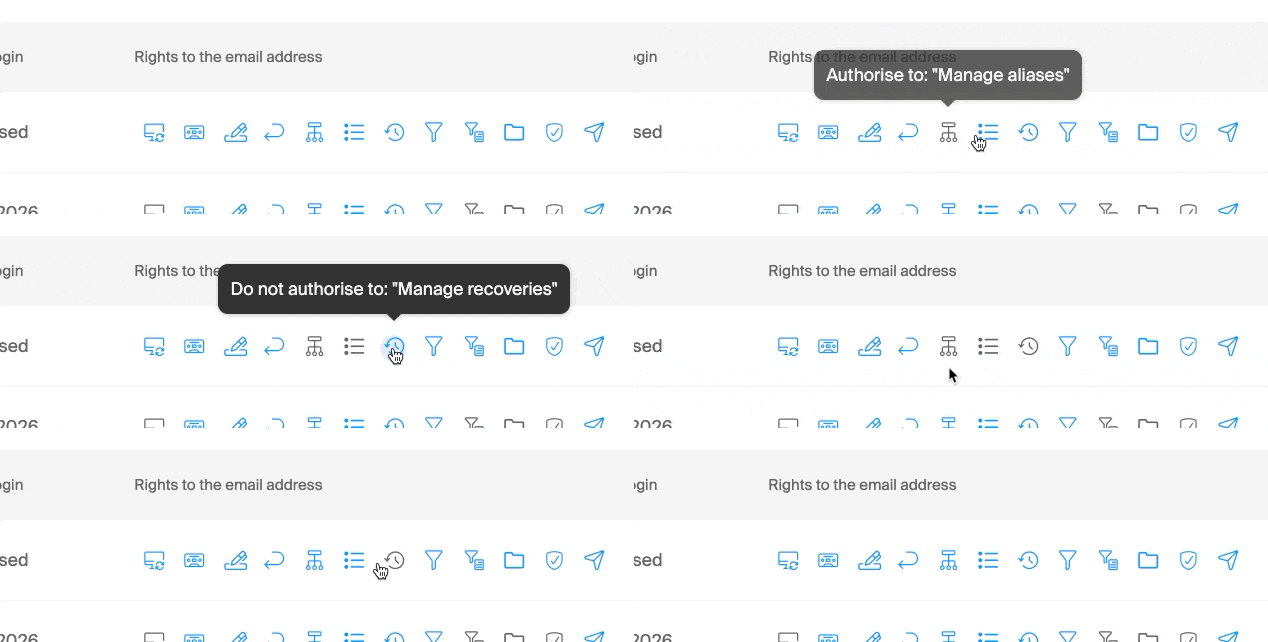
| Configurar un dispositivo | Gestionar dispositivos (crear una contraseña específica) |
| Gestionar los respondedores automáticos | Crear un mensaje de ausencia (respuesta automática) |
| Gestionar las firmas | Añadir firmas y gestionar las direcciones de correo electrónico de respuesta |
| Gestionar las redirecciones | Redirigir los correos electrónicos a una o varias direcciones |
| Gestionar los alias | Crear variantes de su dirección de correo electrónico (modificando la parte anterior al @) |
| Gestionar el historial de acciones | Acceder a los registros de la dirección de correo electrónico |
| Gestionar las restauraciones | Acceder a las copias de seguridad y restauraciones |
| Gestionar los filtros | Acceder a los filtros de correo no deseado y otros |
| Gestionar las reglas | Clasificar y ordenar automáticamente los nuevos correos electrónicos entrantes |
| Gestionar las carpetas | Personalizar las carpetas IMAP |
| Gestionar la seguridad | Gestionar las direcciones bloqueadas y permitidas |
| Gestionar el envío de correo electrónico | Permitir el envío de correos electrónicos (autorizar el SMTP global) |
Gestionar los permisos concedidos a un usuario
Es posible que se le pida la contraseña para acceder a su cuenta de Infomaniak para realizar una modificación de los permisos.
… desde el Servicio de Correo
- Haga clic aquí para acceder a la gestión de su producto en el Manager de Infomaniak (¿necesita ayuda?).
- Haga clic directamente en el nombre asignado al producto correspondiente.
- Haga clic en la dirección de correo electrónico correspondiente en la tabla que se muestra.
- Existen varias formas de modificar los permisos de una dirección de correo electrónico:
- Al añadir un usuario a una dirección de correo electrónico:
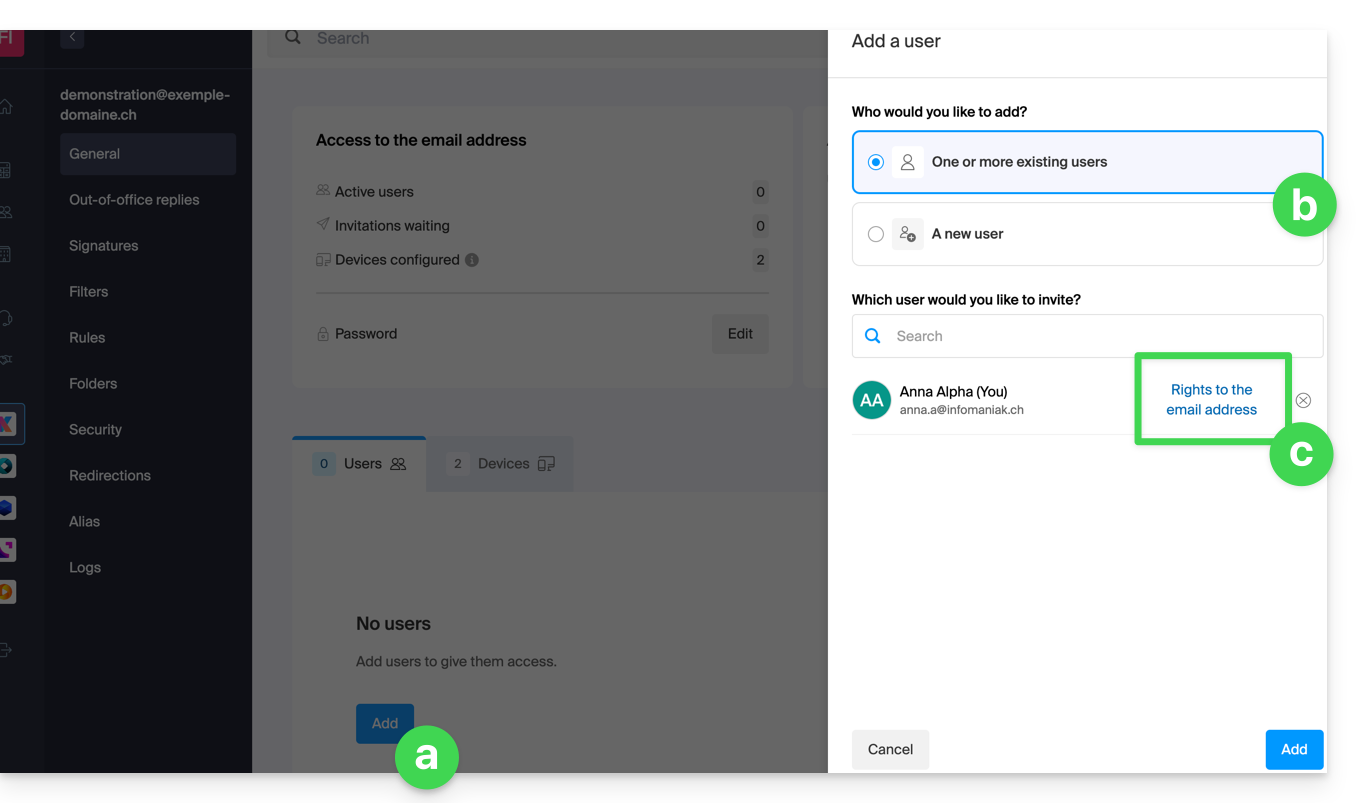
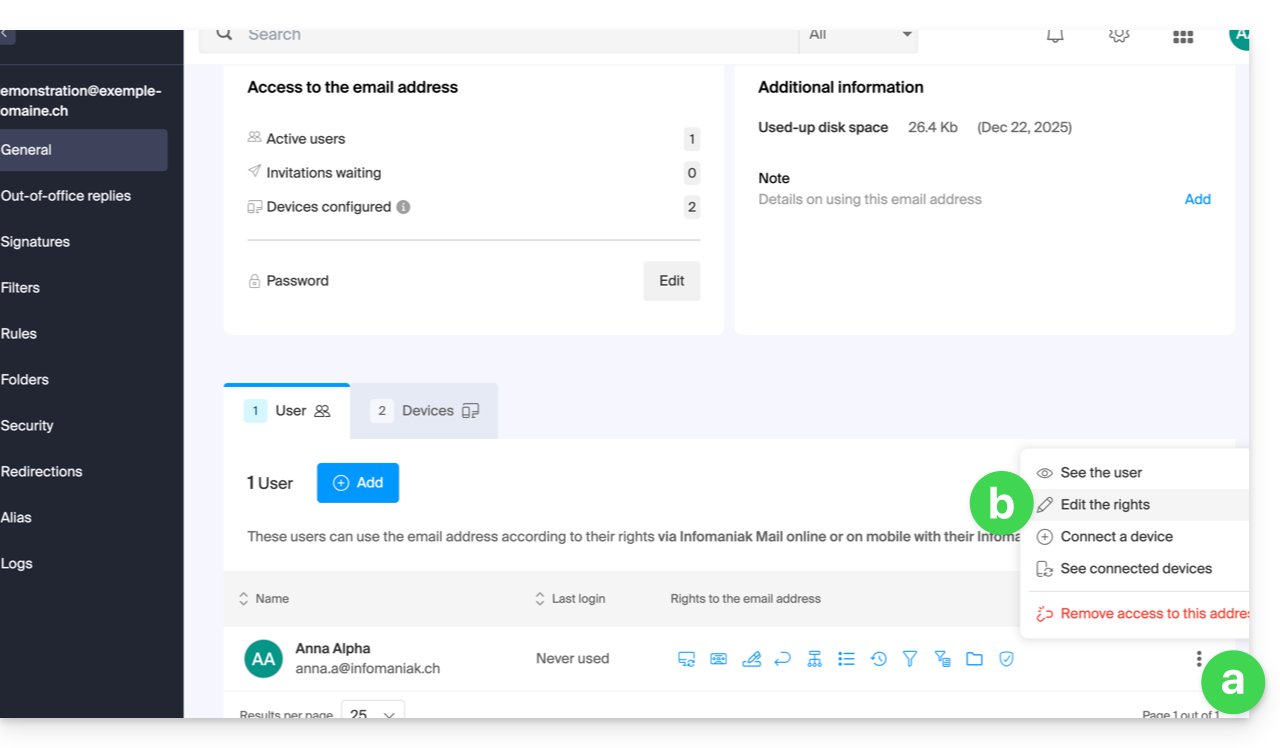
- Una vez que el usuario ha sido añadido:
- Haga clic en el menú de acción ⋮ situado a la derecha del nombre del usuario de la dirección de correo electrónico.
- Seleccione ✎ Modificar los permisos:
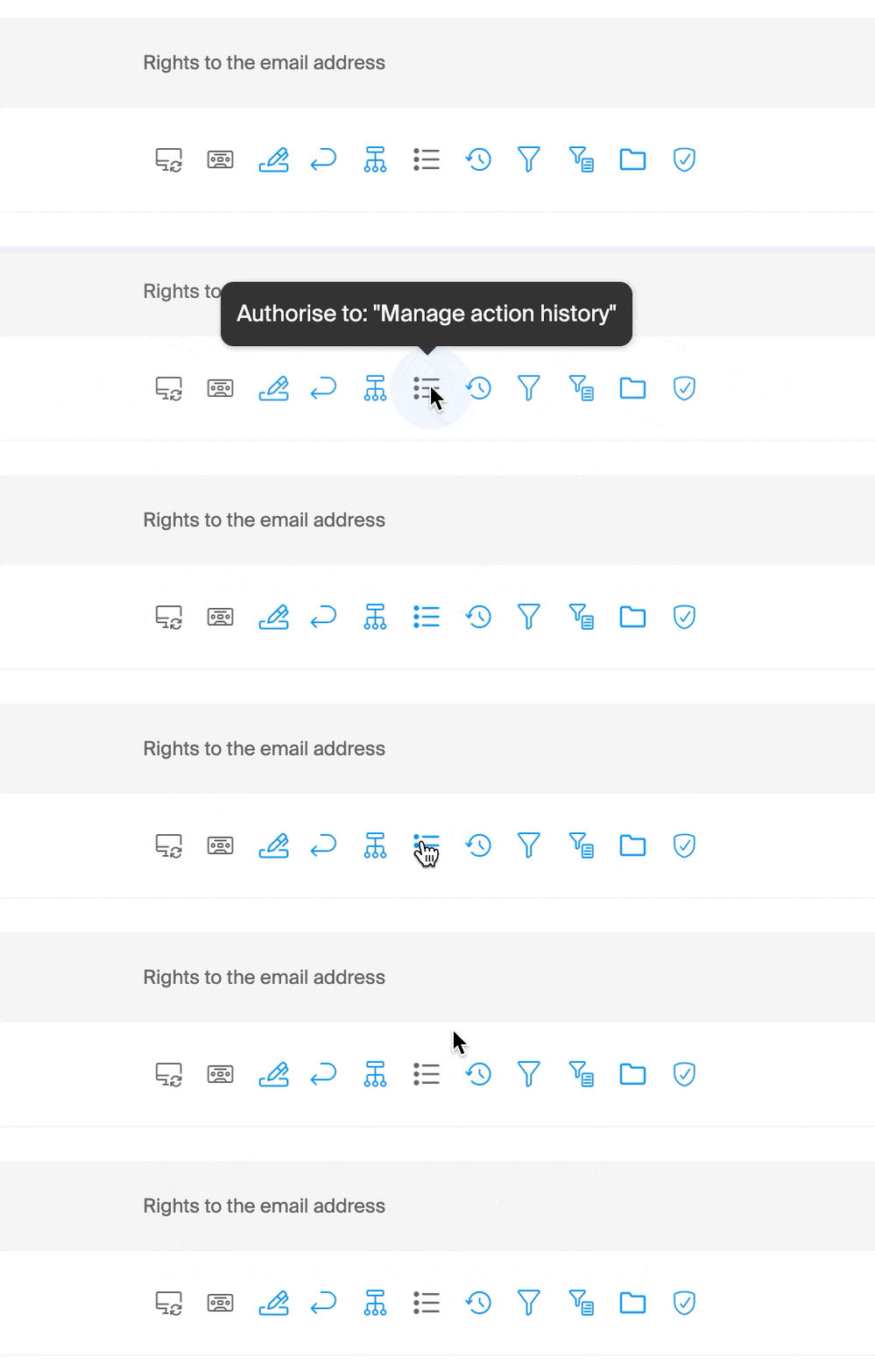
- O haga clic directamente en los iconos visibles en la tabla:
- Al añadir un usuario a una dirección de correo electrónico:
… desde el Panel de control (gestión de usuarios)
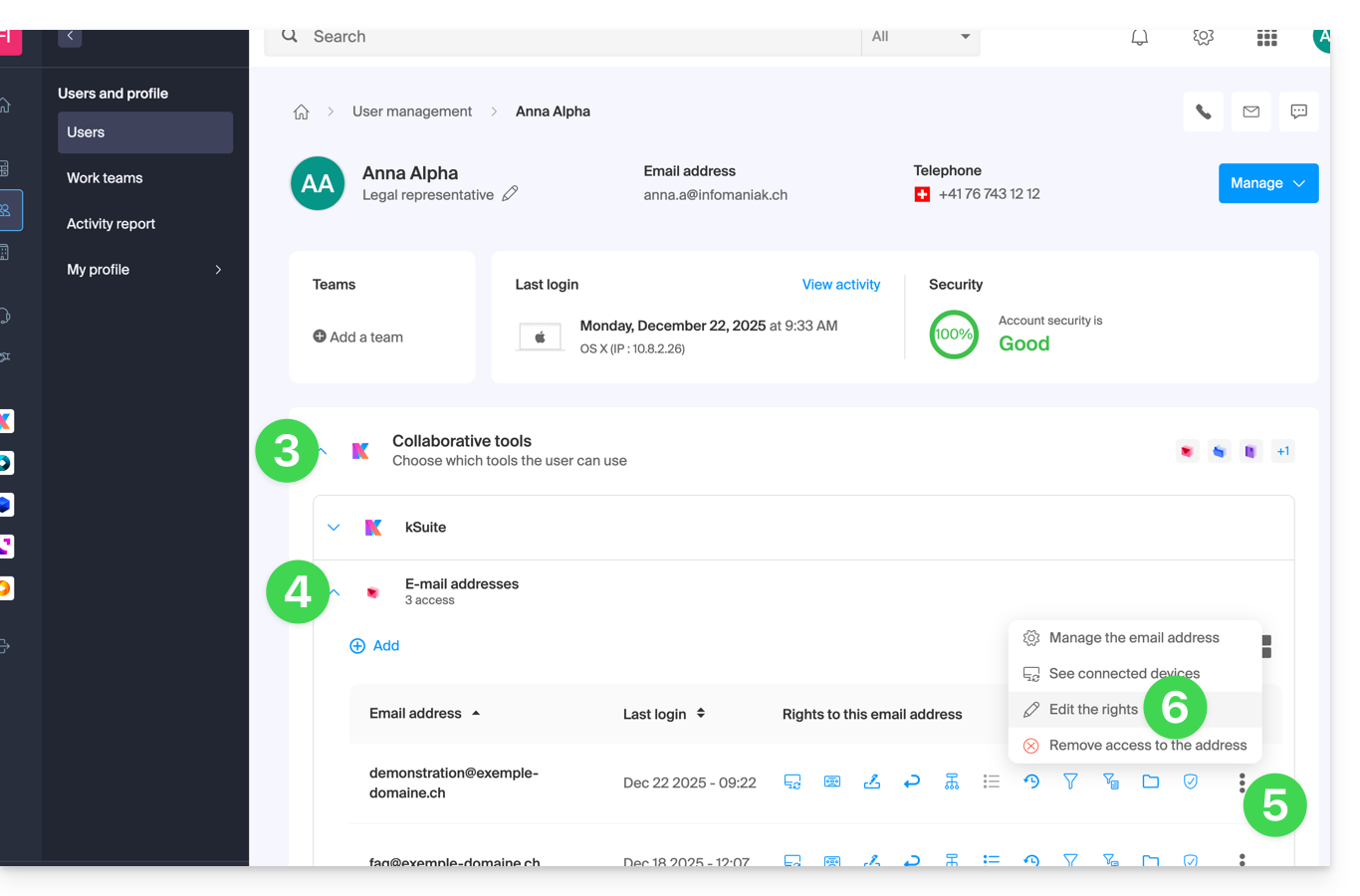
- Haga clic aquí para acceder a la gestión de usuarios en el Panel de control de Infomaniak (¿necesita ayuda?).
- Haga clic en el usuario correspondiente en la tabla que se muestra.
- Despliegue la sección de herramientas colaborativas haciendo clic en la flecha .
- Despliegue la sección de direcciones de correo electrónico a las que tiene acceso el usuario haciendo clic en la flecha .
- Haga clic en el menú de acción ⋮ situado a la derecha de la dirección de correo electrónico correspondiente.
- Seleccione Modificar los permisos:
- O haga clic directamente en los iconos visibles en la tabla:
… desde la aplicación Web Mail
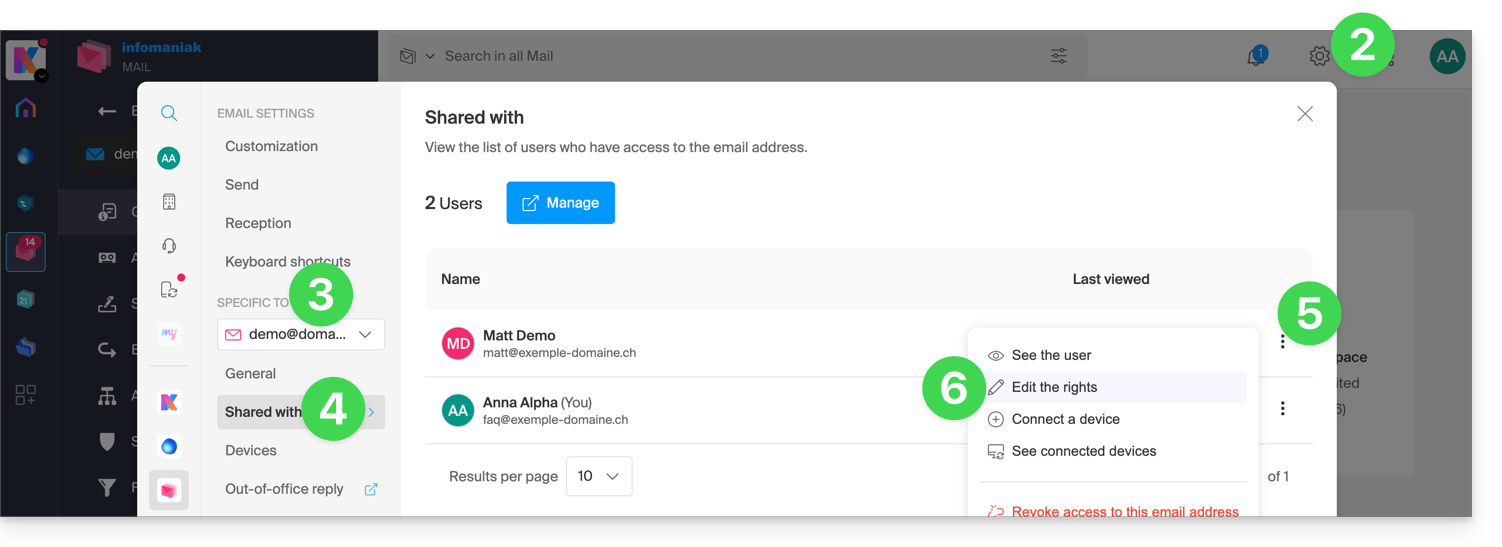
- Haga clic aquí para acceder a la aplicación Web Mail de Infomaniak (servicio en línea ksuite.infomaniak.com/mail).
- Haga clic en el icono Configuración en la parte superior derecha de la interfaz.
- Verifique o seleccione la dirección de correo electrónico correspondiente en el menú desplegable del menú lateral izquierdo.
- Haga clic en Compartido con.
- Haga clic en el menú de acción ⋮ situado a la derecha del nombre del usuario de la dirección de correo electrónico.
- Seleccione ✎ Modificar permisos:
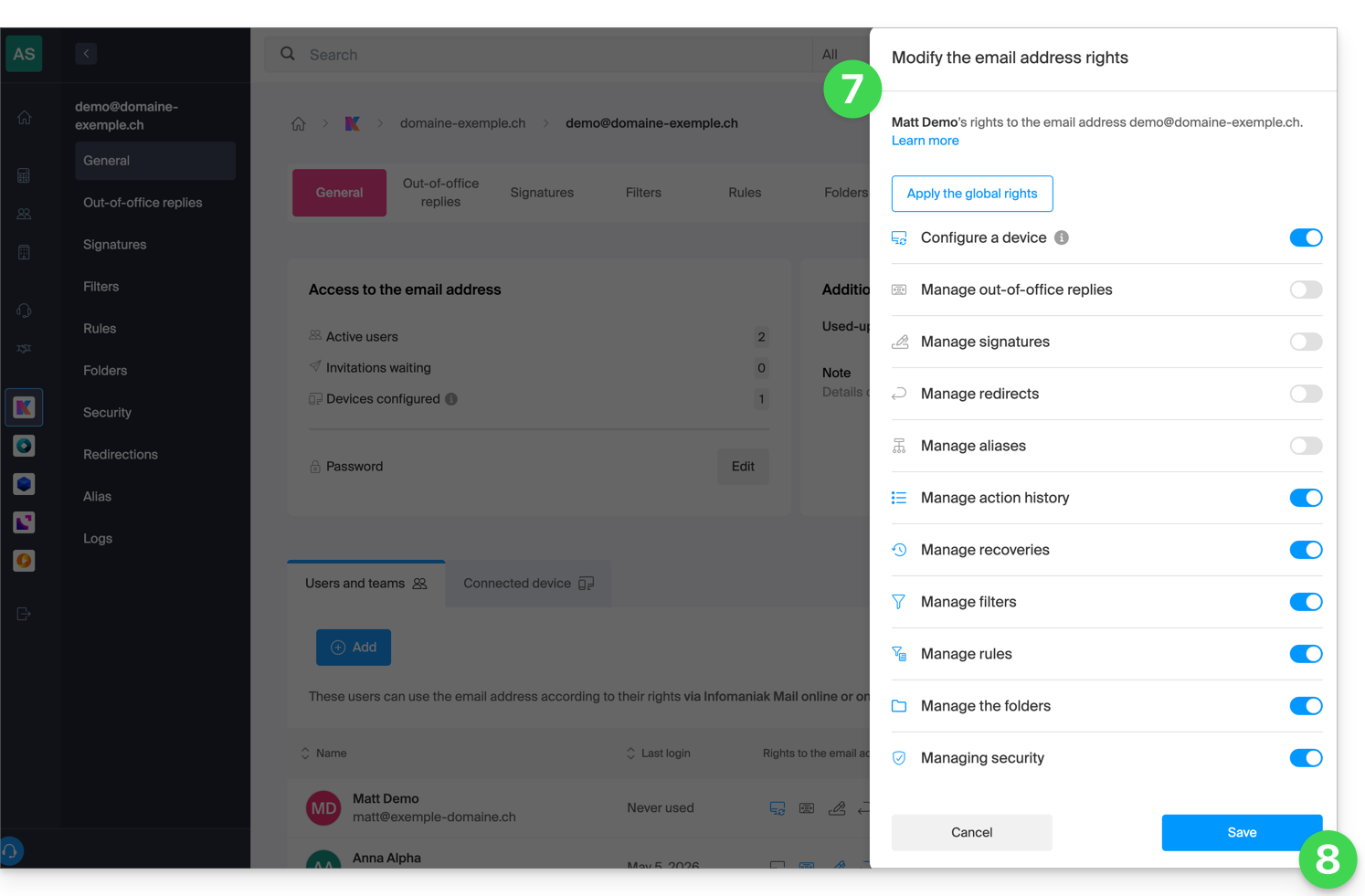
- Se le redirigirá a la configuración de su dirección de correo electrónico en el Servicio Mail y, más concretamente, al panel de permisos del usuario en cuestión.
- Ajuste los permisos y guarde los cambios en la parte inferior de la página:
Resultado para el usuario
El usuario al que se le retiran permisos ya no verá ciertos menús correspondientes en la configuración de su dirección de correo electrónico.
Para algunas funciones, aunque el menú siga siendo accesible, algunos botones estarán inoperativos o desactivados:
Configuración global
Definir los parámetros predeterminados
Para definir los permisos predeterminados que se seleccionarán automáticamente cuando el administrador aplique la “configuración global”:
- Haga clic aquí para acceder a la gestión de su producto en el Manager de Infomaniak (¿necesita ayuda?).
- Haga clic directamente en el nombre asignado al producto correspondiente.
- Haga clic en Configuración global en el menú lateral izquierdo:
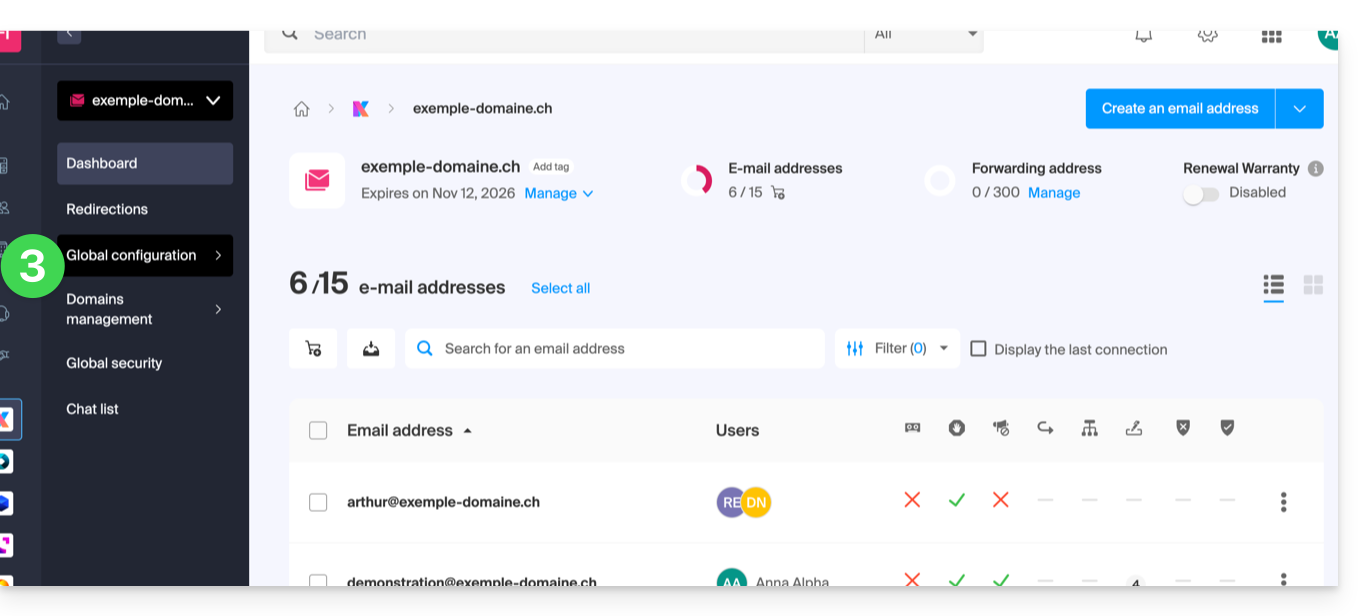
- A continuación, haga clic en Filtros y permisos.
- En la parte inferior, active o desactive los permisos que se otorgarán durante las futuras creaciones de direcciones de correo electrónico:
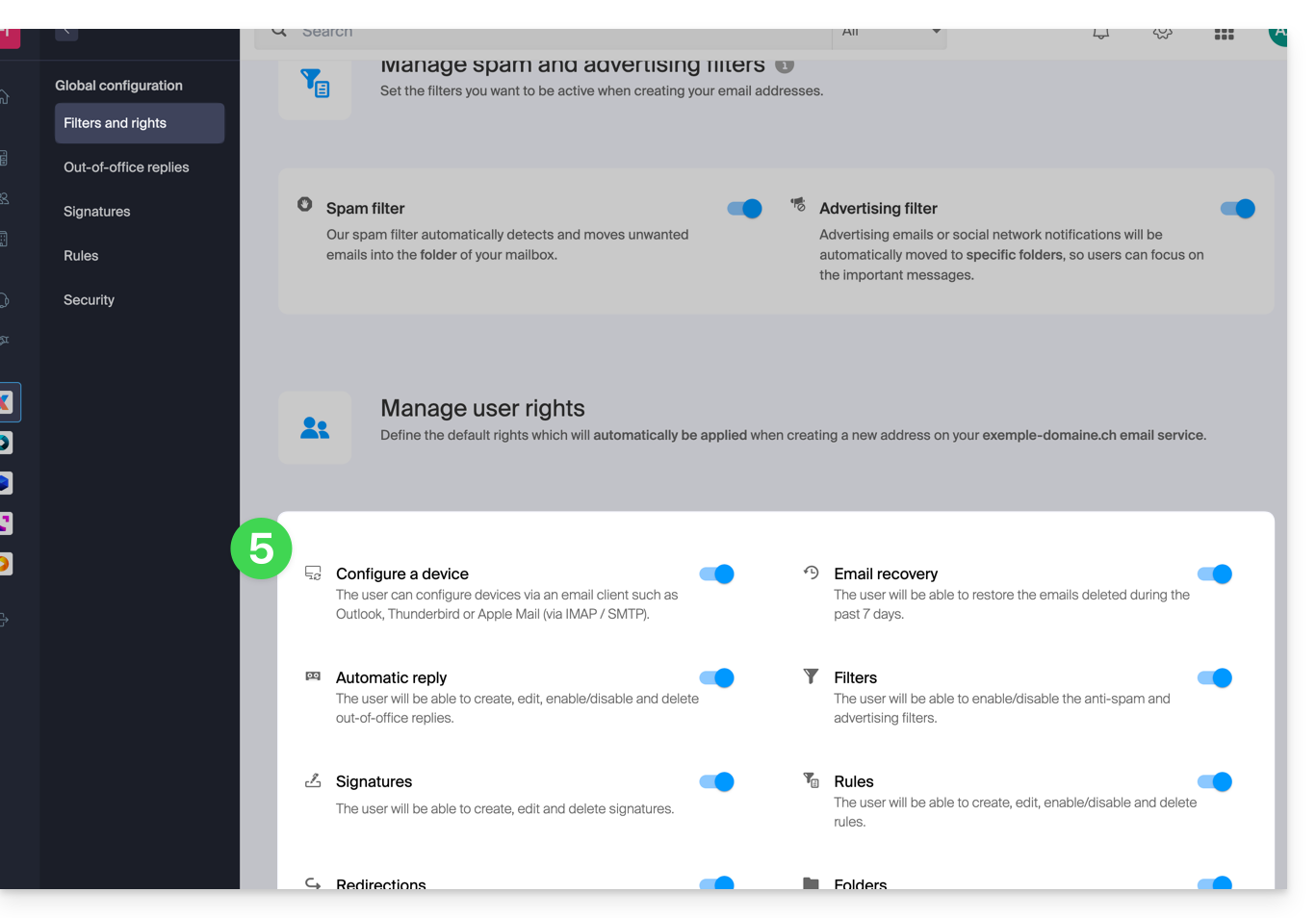
Configuración global durante la creación de una dirección de correo electrónico
Si se crea una nueva dirección de correo electrónico para uno o varios usuarios externos, los permisos definidos en la Configuración global se seleccionarán automáticamente durante el proceso de configuración: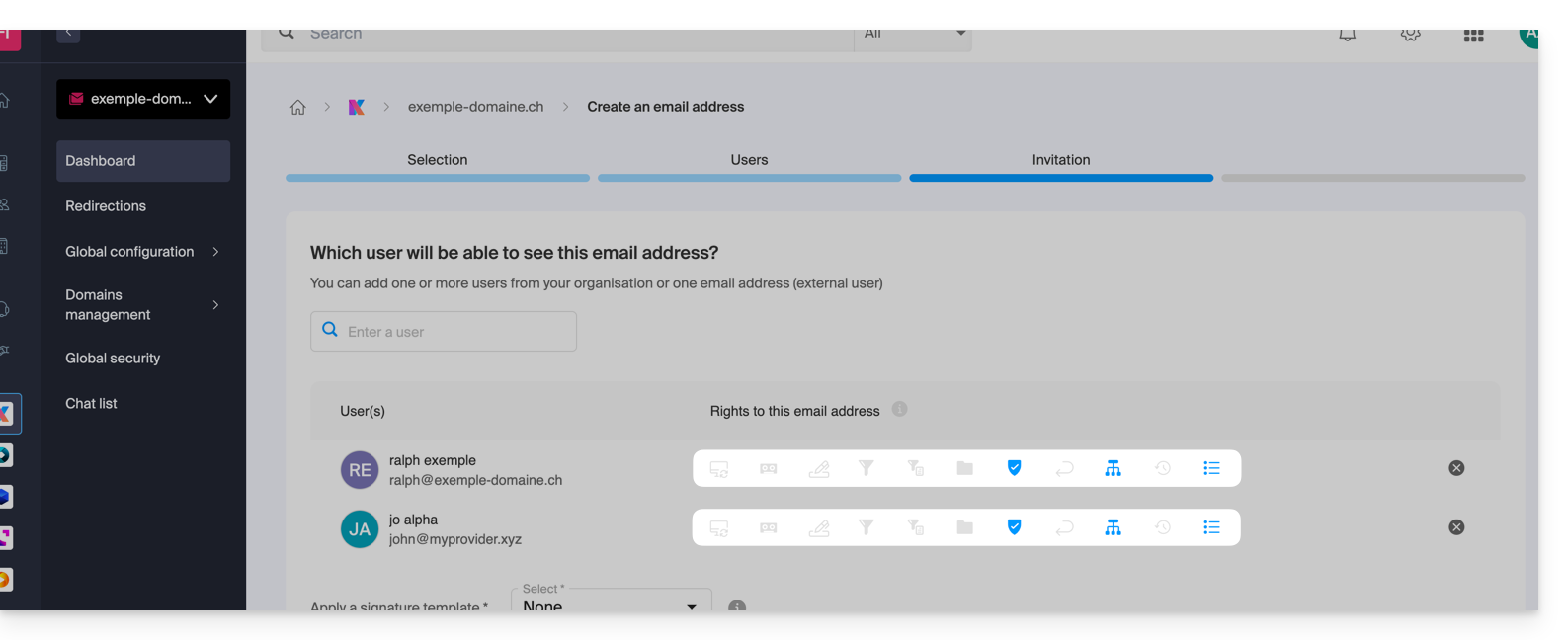
Por supuesto, es posible modificar los diferentes permisos de los diferentes usuarios de forma individual.
Aplicar la configuración global a las direcciones existentes
Para aplicar esta configuración global a las direcciones de correo electrónico existentes de un Servicio de correo (lo que se aplicará entonces a todos los usuarios correspondientes, que figuran en la columna Usuarios):
- Haga clic aquí para acceder a la gestión de su producto en el Panel de control de Infomaniak (¿necesita ayuda?).
- Haga clic directamente en el nombre asignado al producto correspondiente.
- Seleccione las direcciones de correo electrónico correspondientes marcando las casillas a la izquierda de la fila.
- Haga clic en Aplicar la configuración global en la parte inferior de la pantalla (haga clic primero en el menú de acción ⋮ si es necesario):
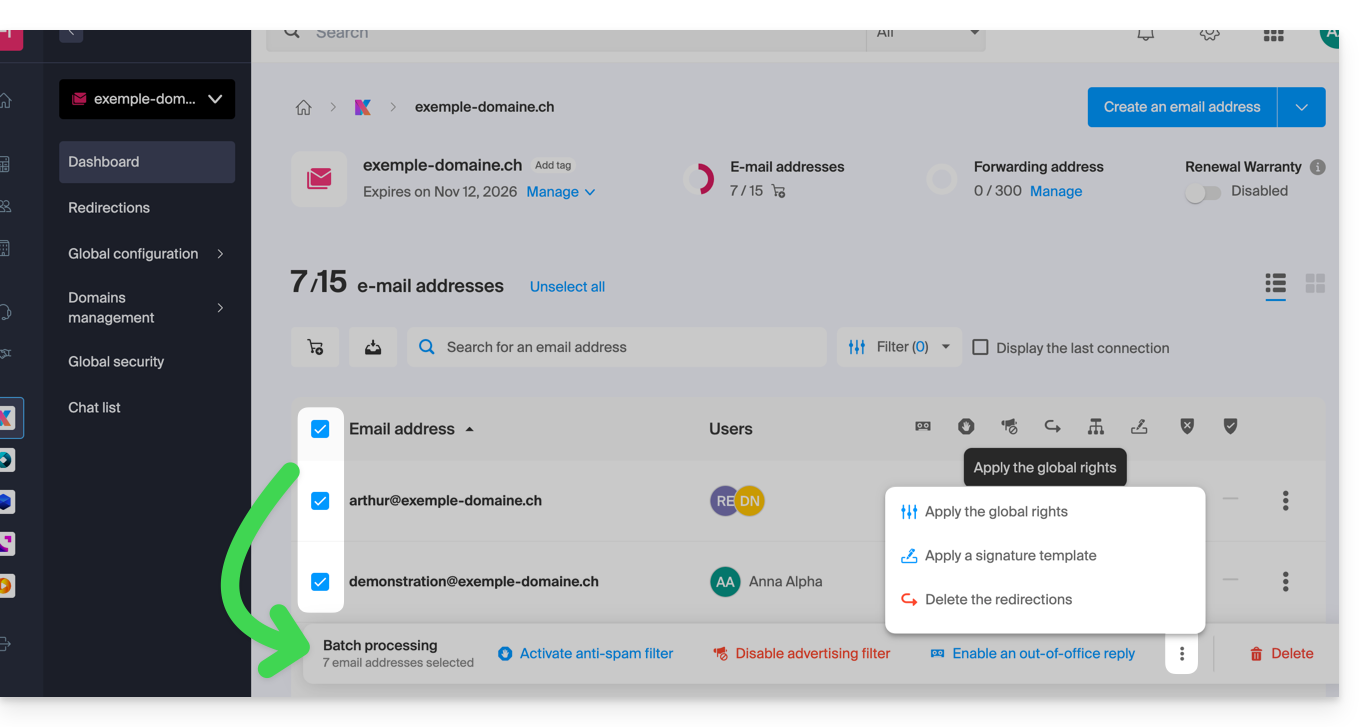
Aplicar la configuración global al gestionar los permisos asignados a un usuario
Para aplicar esta configuración global al editar los permisos de un usuario en una dirección de correo electrónico (consulte el capítulo “Gestionar los permisos asignados a un usuario” en la parte superior de esta guía), haga clic en el botón dedicado a este fin: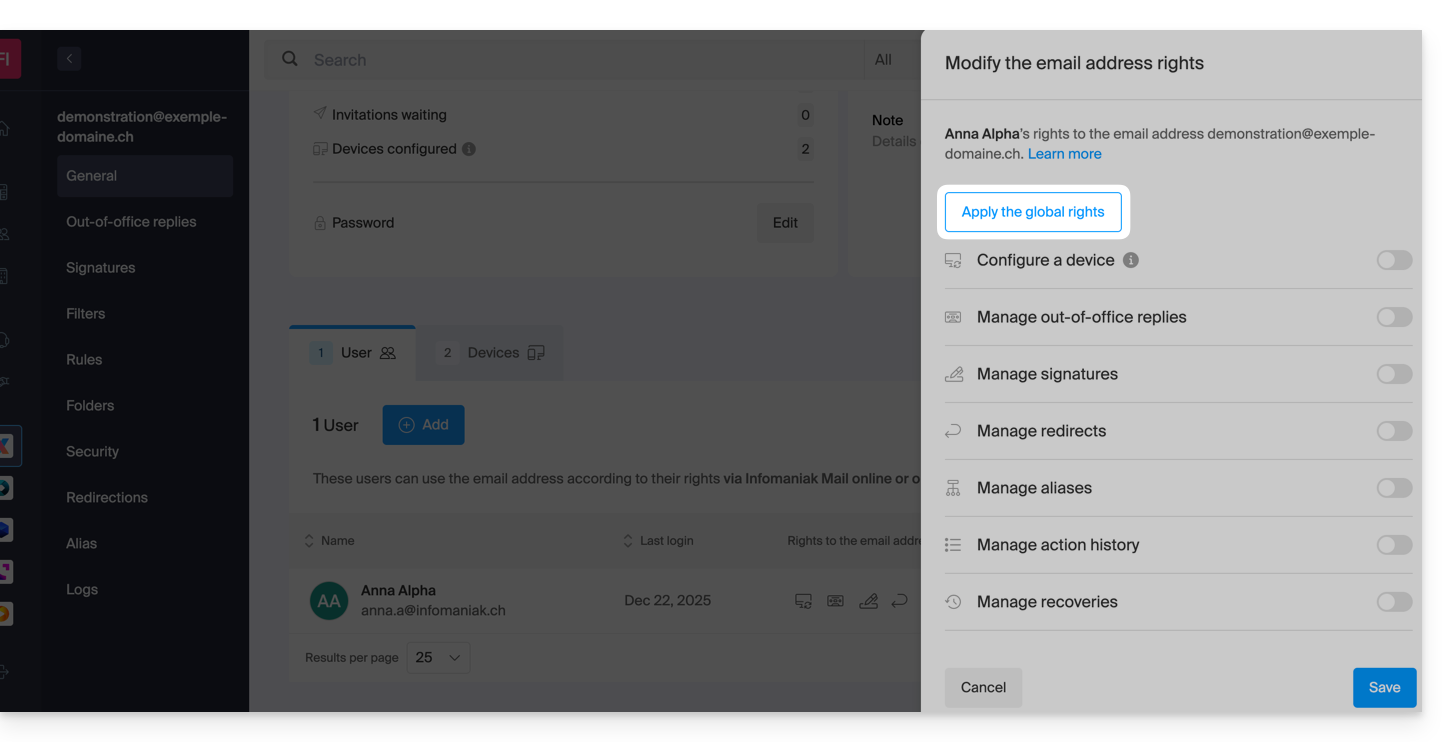
Enlace a esta FAQ: https://faq.infomaniak.com/1811
¿Le ha sido útil esta FAQ?