Base de conocimientos
1 000 FAQ, 500 tutoriales y vídeos explicativos. ¡Aquí sólo hay soluciones!
Esta guía detalla los diferentes elementos que se pueden configurar y personalizar en kChat para adaptarlo lo mejor posible a sus preferencias de uso.
1. Cambiar el idioma de la interfaz de kChat
La aplicación web kChat se muestra en el idioma elegido en el Panel de control y, al igual que su avatar o foto de perfil, estos parámetros se gestionan dentro del perfil de Infomaniak.
La aplicación de escritorio está configurada para utilizar el idioma del sistema operativo; puede gestionarlo en la sección de configuración de la aplicación: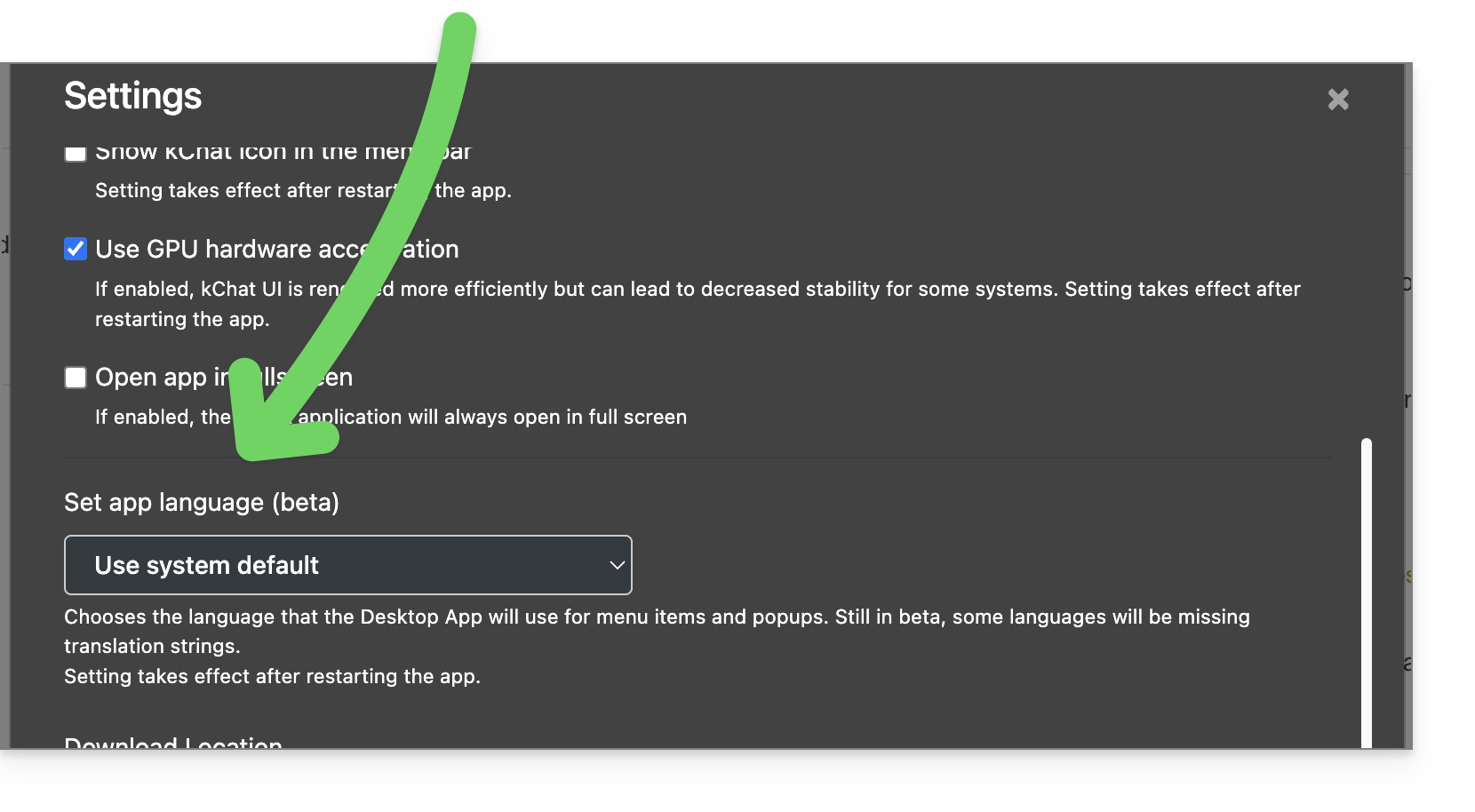
2. Configurar kChat en el Panel de control
Para acceder a las preferencias de kChat en el Panel de control de Infomaniak:
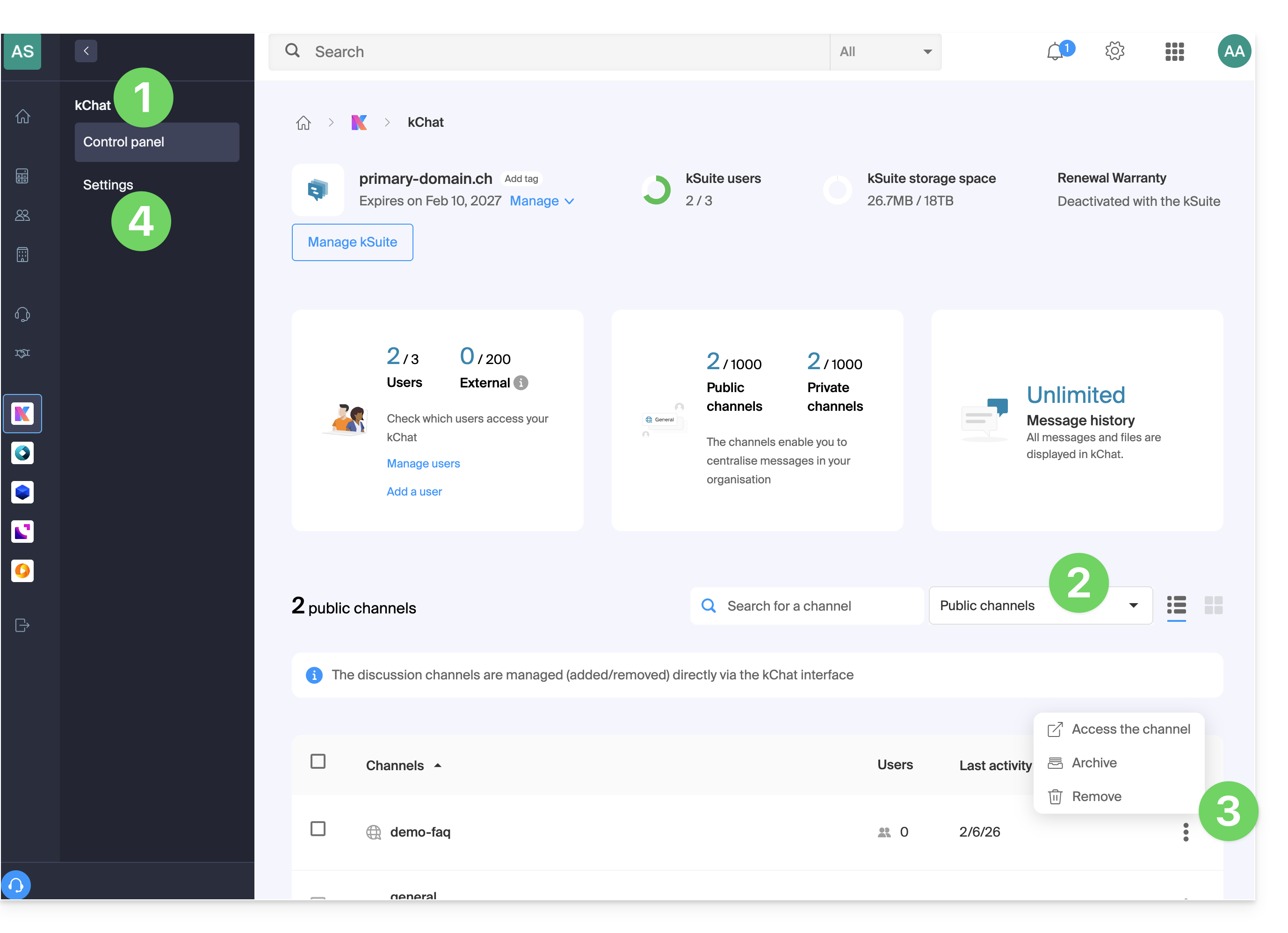
- Haga clic aquí para acceder a la gestión de kChat en el Panel de control de Infomaniak (¿necesita ayuda?).
- Acceda a los diferentes tipos de canales.
- Archive o elimine los canales desde la parte inferior.
- Haga clic en Configuración en el menú lateral izquierdo:
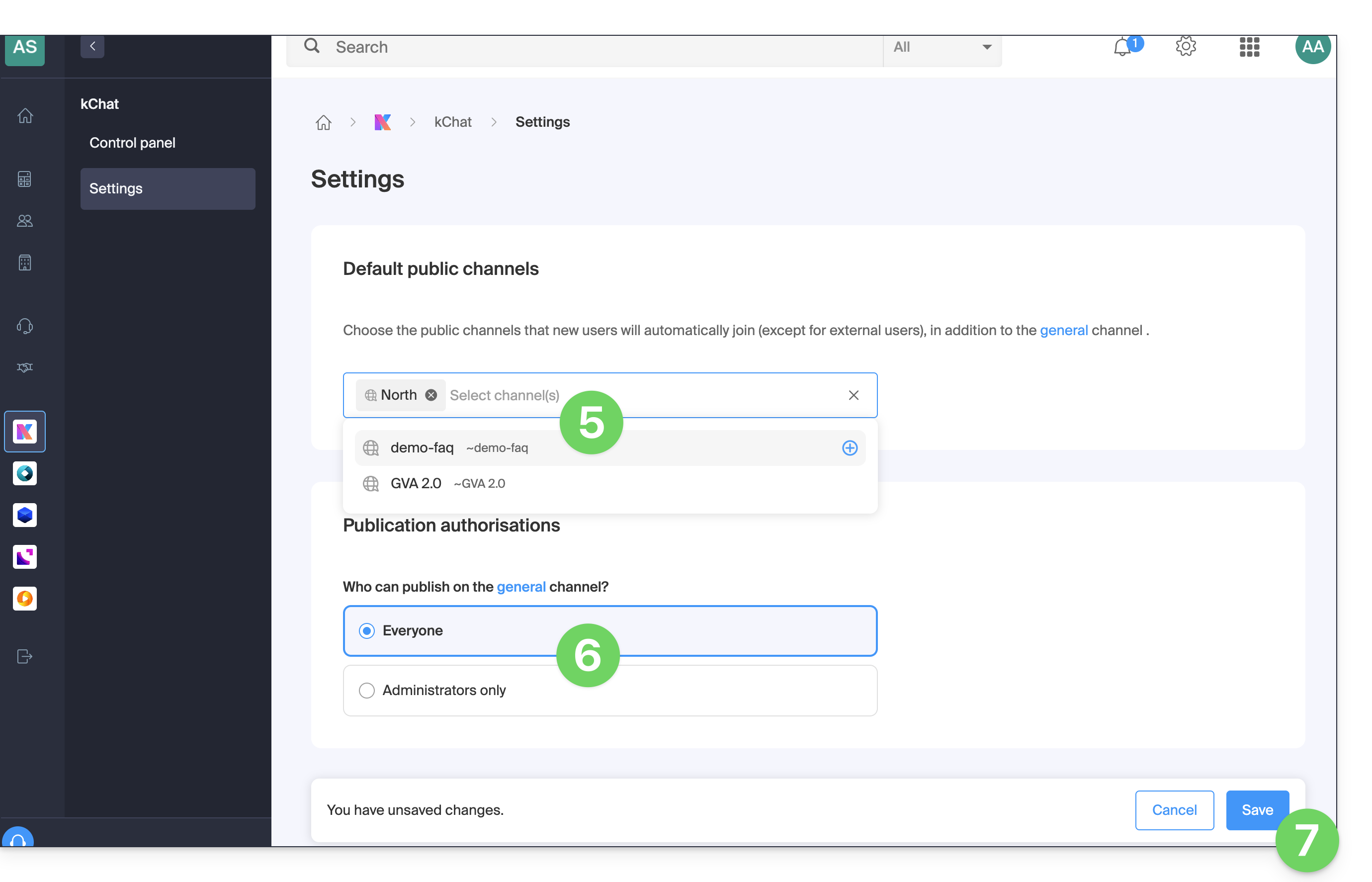
- Añada los canales (puede añadir uno o varios) a los que se añadirán automáticamente los nuevos usuarios (excluyendo a los usuarios externos), además de pertenecer al canal General.
- Elija si todos los usuarios pueden publicar en el canal General.
- Guarde los cambios en la parte inferior de la página:
3. Personalizar la apariencia general de kChat
Para acceder a la configuración de las aplicaciones kChat:
- Haga clic aquí para acceder a la aplicación web kChat (servicio en línea ksuite.infomaniak.com/kchat) o abra la aplicación móvil kChat (aplicación para smartphone o tableta iOS / Android) o la aplicación de escritorio kChat (aplicación de escritorio para macOS / Windows / Linux).
- Haga clic en el icono en la parte superior derecha de la interfaz:
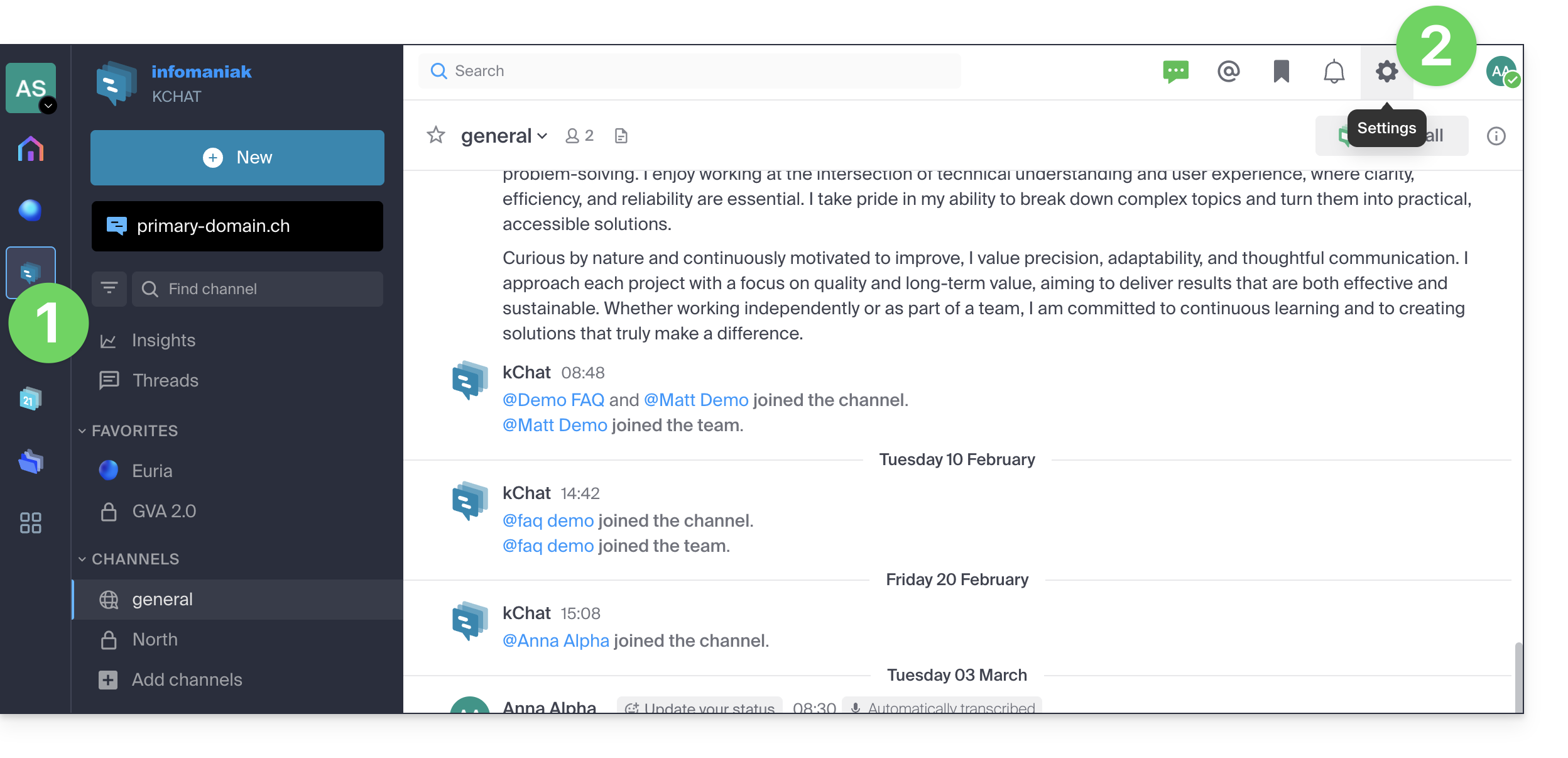
- Puede elegir, entre otras opciones:
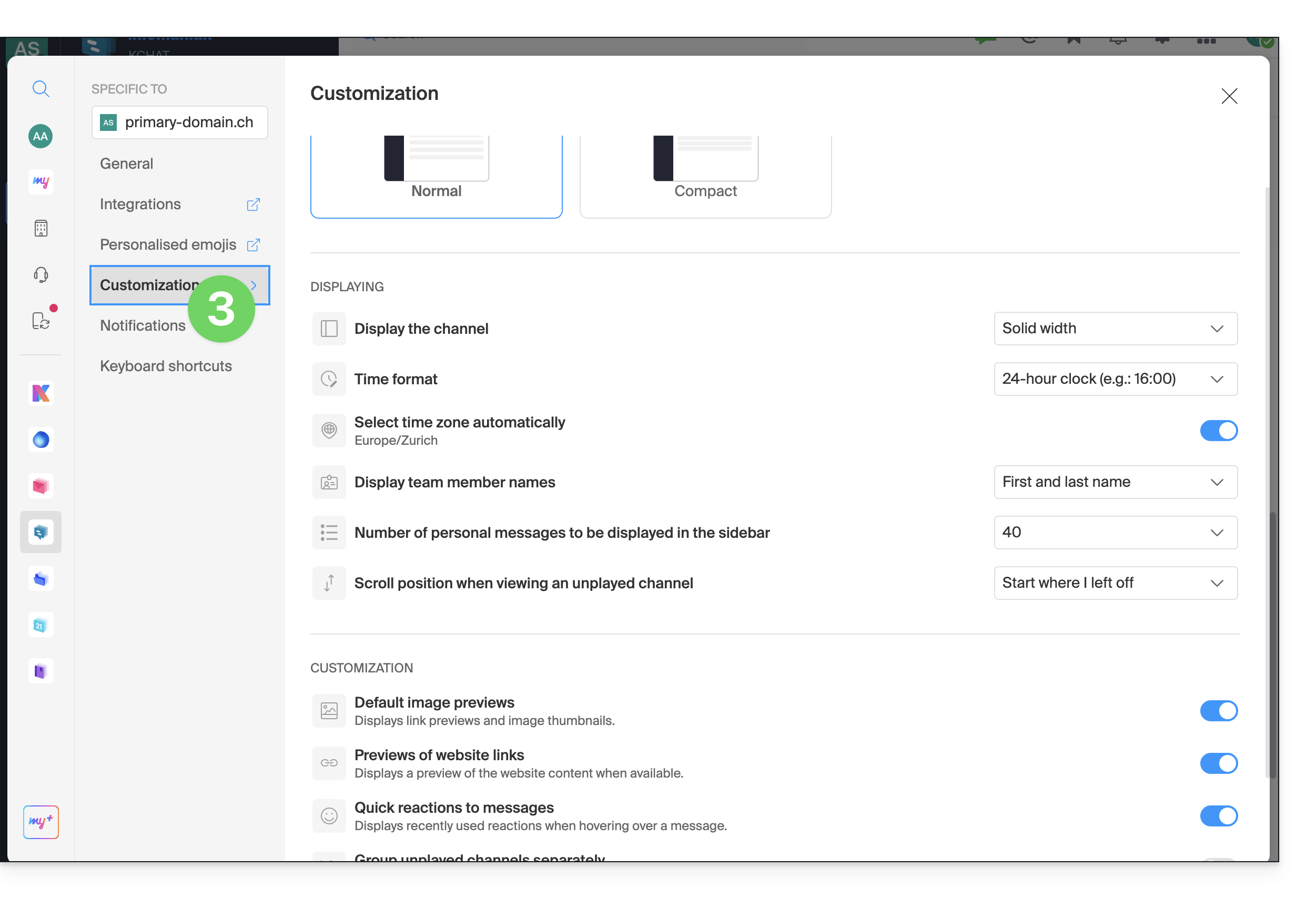
- una densidad de visualización y, opcionalmente, una visualización en color en modo compacto
- si desea mostrar o no las vistas previas en sus conversaciones
- el tamaño de un canal (ancho)
- la posición inicial al volver a un canal no leído
- el número de mensajes personales que se mostrarán
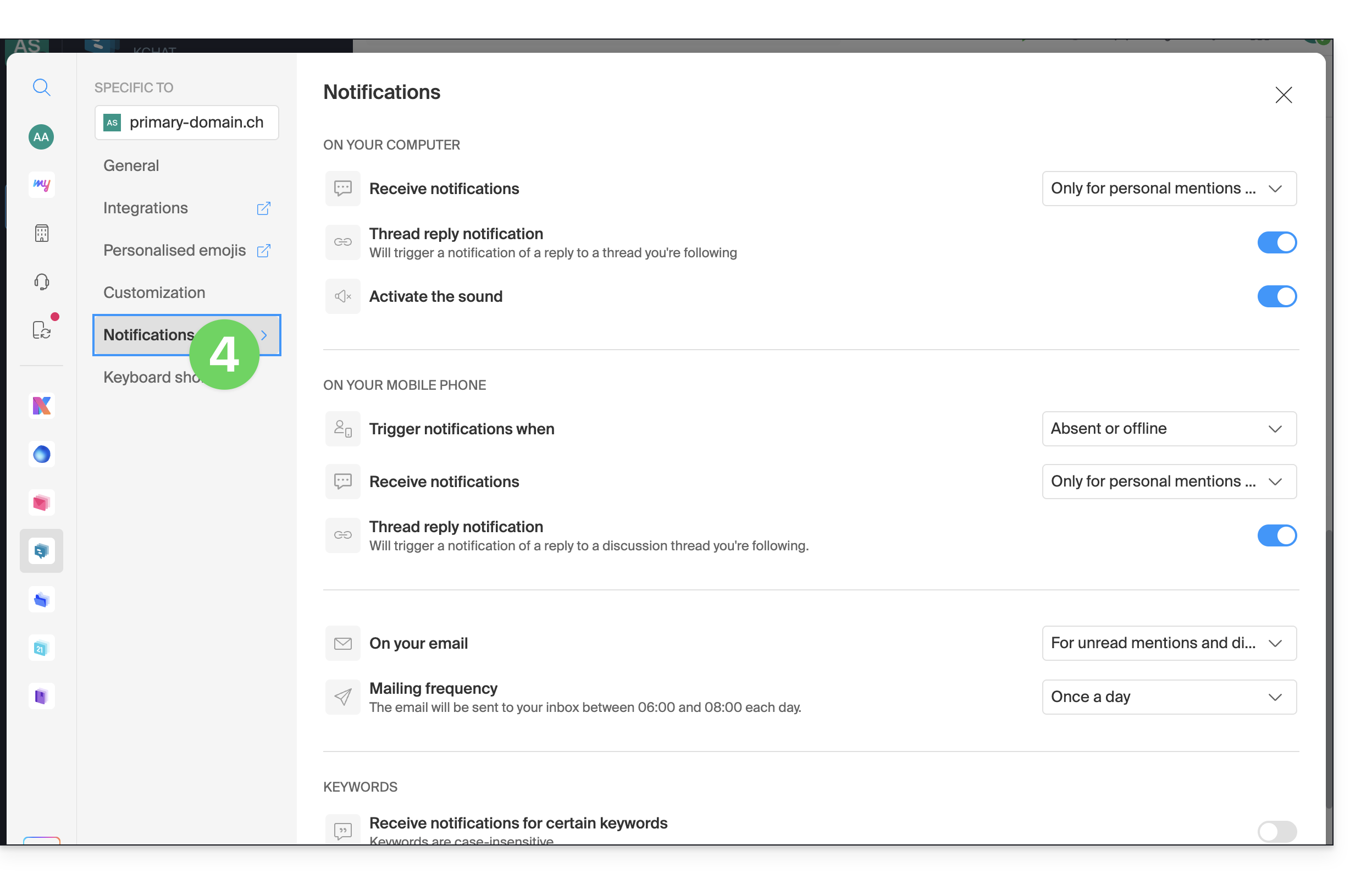
- La pestaña Notificaciones le permite personalizar las notificaciones de kChat:
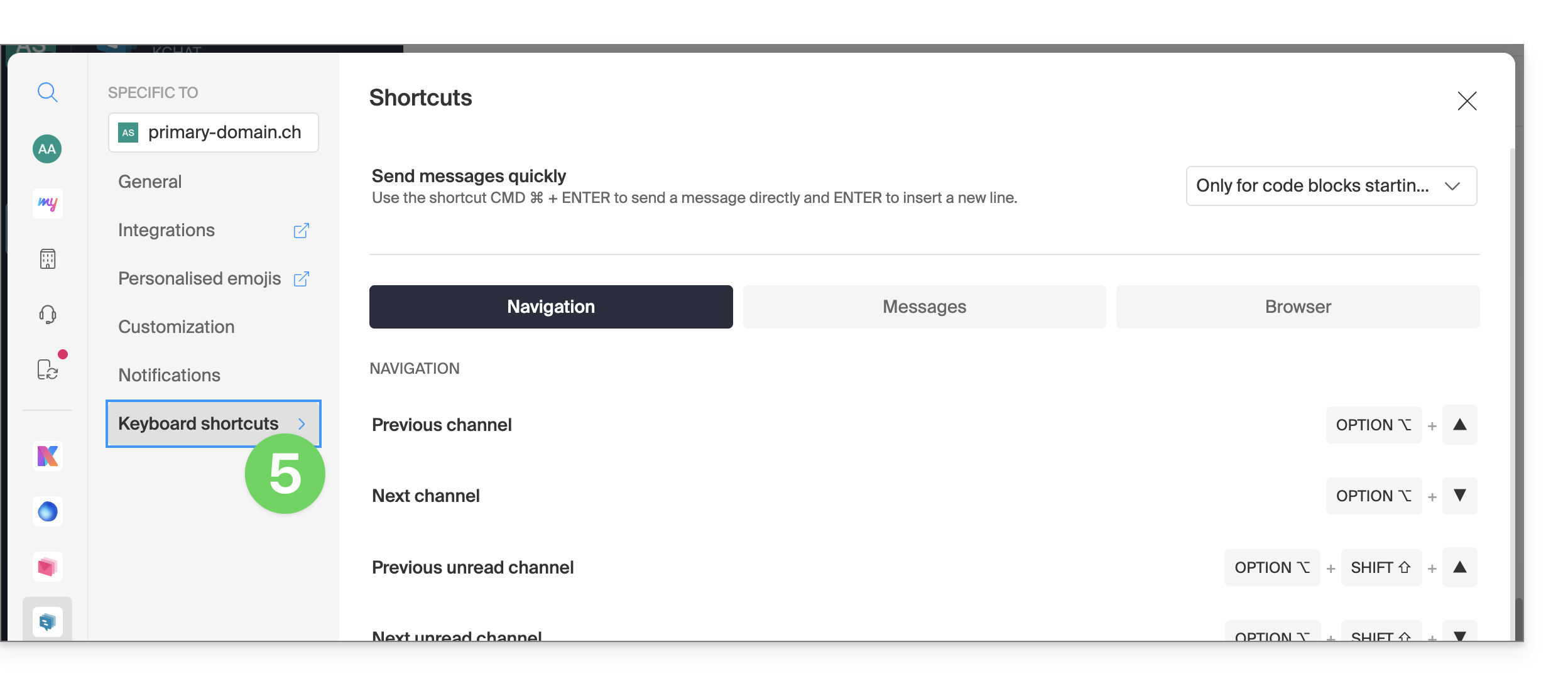
- La pestaña Accesos directos muestra la lista de accesos directos de teclado disponibles para trabajar más rápido con kChat:
Solucionar problemas de zoom de la pantalla
Para acercar o alejar la pantalla si se ha vuelto ilegible, utilice los siguientes atajos de teclado:
- como en el navegador,
CTRL/CMDy-para reducir el zoom CTRL/CMDy+para aumentar el zoomCTRL/CMDy0para volver a aplicar el tamaño predeterminado
Modo oscuro / Modo claro
El tema claro o oscuro de la aplicación web se configura de forma global (consulte esta otra guía). No obstante, la aplicación de escritorio se puede configurar de forma independiente del resto; esto se configura desde el icono en la parte superior derecha de la interfaz: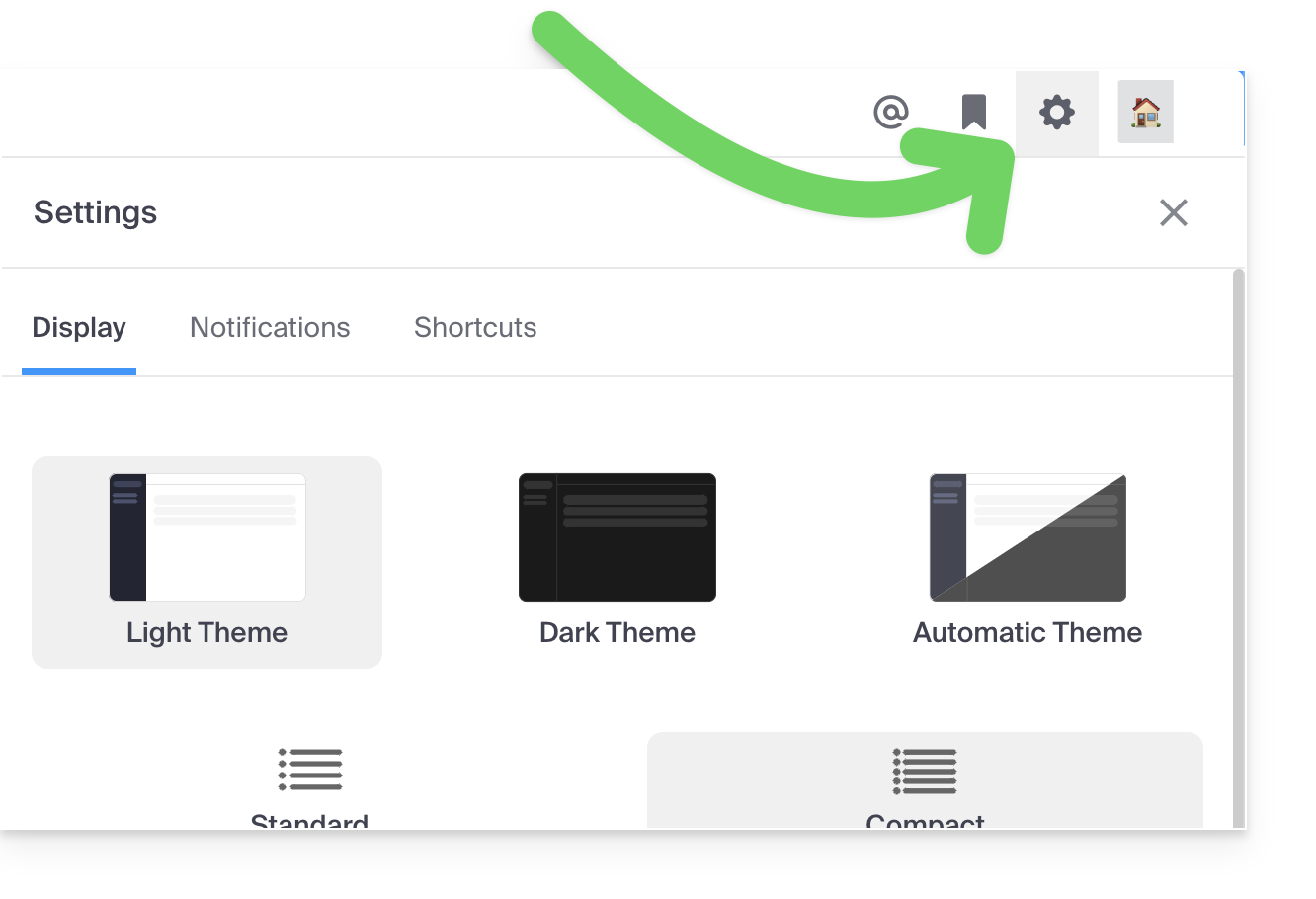
4. Personalizar una conversación, un canal, etc.
Junto a cada elemento de la barra lateral izquierda, se encuentra un menú de acciones ⋮ que le permite, entre otras cosas, definir el orden de clasificación (alfabético, por actividad reciente, manual) para los canales: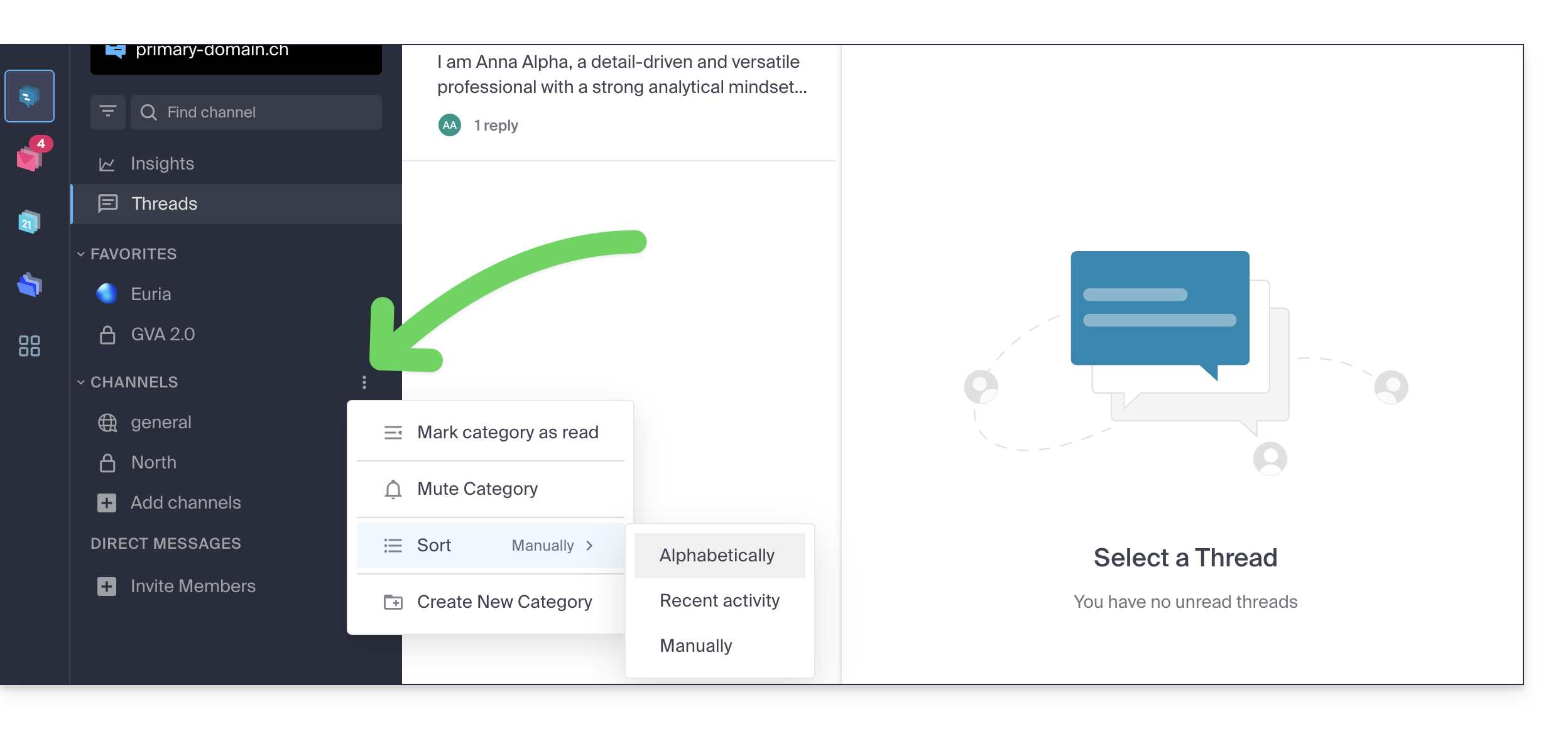
5. Definir un estado
Para personalizar su perfil y su visualización, tanto en las conversaciones de kChat como en las diferentes páginas y herramientas de kSuite, puede definir un estado en forma de texto y/o emoticono, con una posible fecha de caducidad:
- Haga clic en su avatar o iniciales en la esquina superior derecha de la interfaz.
- Haga clic en Elegir un estado personalizado:
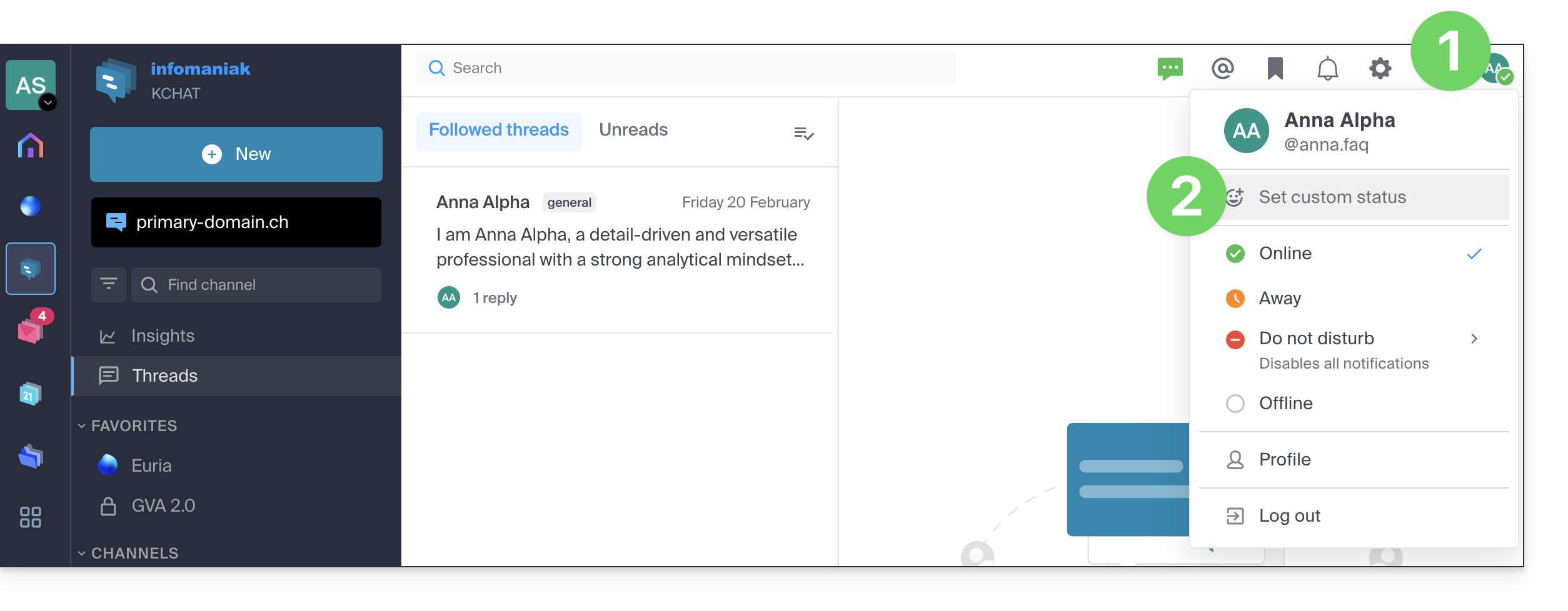
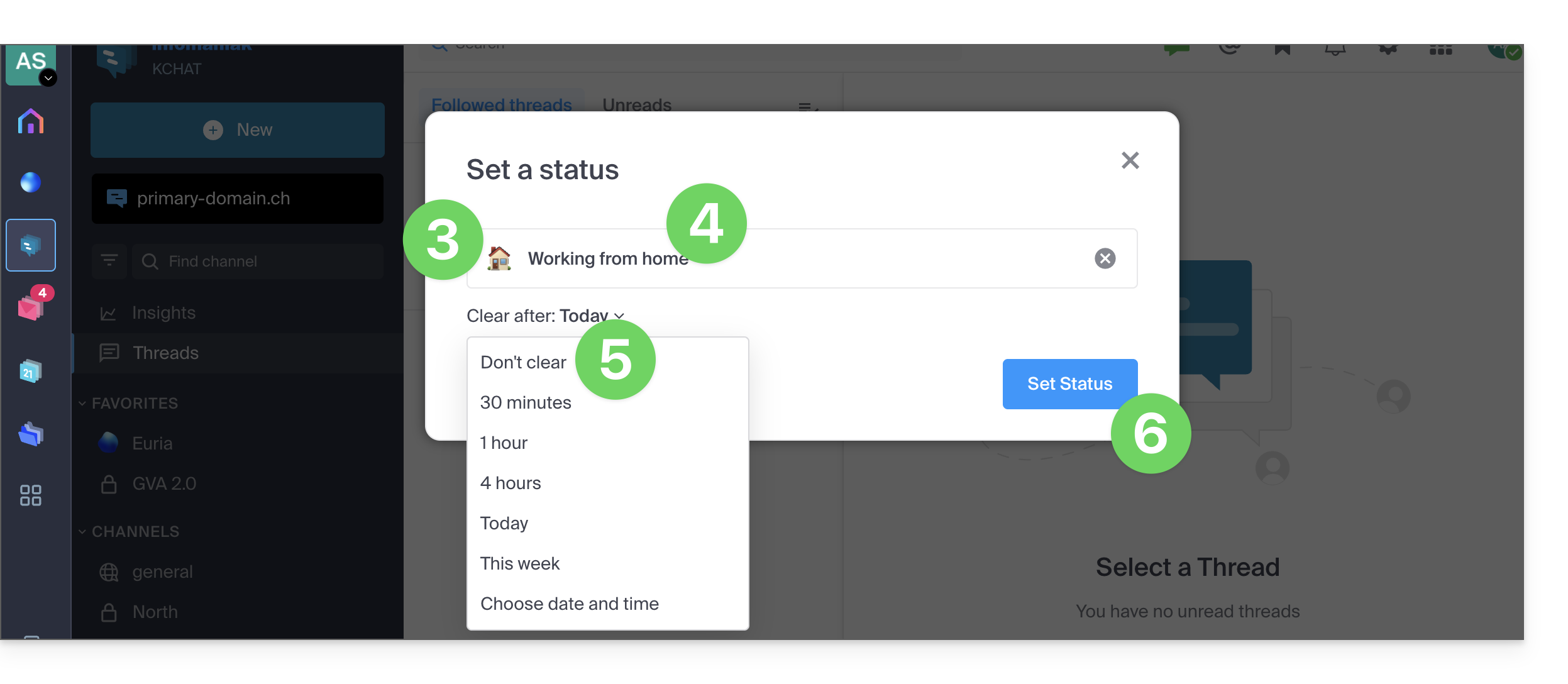
- Haga clic en el icono de la carita sonriente si desea elegir un emoji que se muestre junto a su nombre.
- Consulte esta otra guía sobre los emojis de kChat.
- Introduzca un estado personalizado o seleccione uno de los sugeridos.
- Introduzca una fecha de caducidad, si es necesario.
- Valide con el botón Establecer estado:
6. Utilice kChat con su dominio y marca
Con Marca personalizada (incluida en la oferta kSuite Enterprise, o disponible como opción), puede personalizar kChat con su logotipo, sus colores y la URL de su nombre de dominio. Sus colaboradores se sentirán integrados en su marca. Consulte esta otra guía sobre el tema.
Enlace a esta FAQ: https://faq.infomaniak.com/2734
¿Le ha sido útil esta FAQ?
Esta guía explica cómo iniciar una conversación oral o por vídeo entre uno o varios usuarios de kChat, con la solución ética de videoconferencia gratuita de Infomaniak, kMeet.
Introducción
- La función de llamada en kChat está disponible en todas las versiones: web (navegador), móvil (iOS/Android) y de escritorio (macOS/Windows).
Crear una reunión entre usuarios de kChat
Para poder conversar en una sala virtual utilizando el micrófono y la cámara web de su dispositivo, simplemente pulse el botón Llamar que aparece en cualquier conversación de kChat, canal privado, público, a través de la aplicación o directamente en el navegador: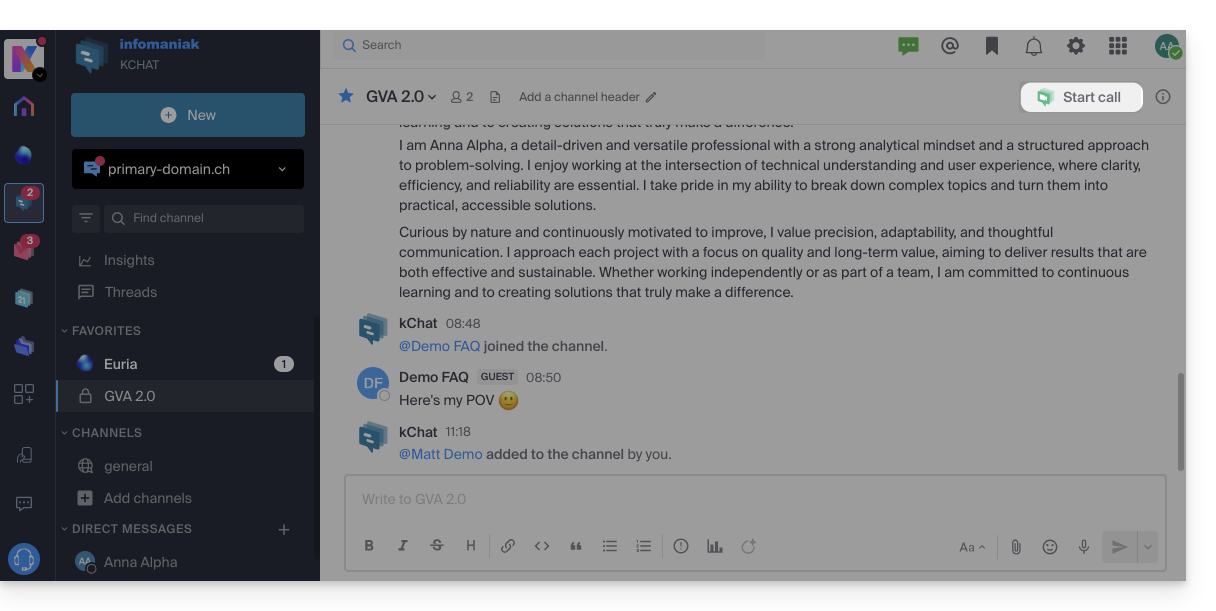
- Llame directamente a un usuario si está en una conversación privada con él, o inicie una llamada a todos los miembros de un canal si inicia la reunión desde el canal.
- Llamar a un usuario que tiene activada la opción “No molestar” no activará ni el timbre ni la notificación de llamada en su dispositivo, pero sí verá el mensaje en la conversación.
- El micrófono se activa por defecto cuando se acepta la llamada, pero no la cámara.
- Visualice los usuarios de la reunión (quién la aceptó, rechazó o perdió) mediante los avatares en el mensaje de kChat.
- Una vez que la llamada haya comenzado, aparecerá un emoji en su estado de kChat para indicar que está ocupado en la conversación.
- Un mensaje enviado desde la videoconferencia (kMeet) también será visible en la conversación de kChat (y viceversa).
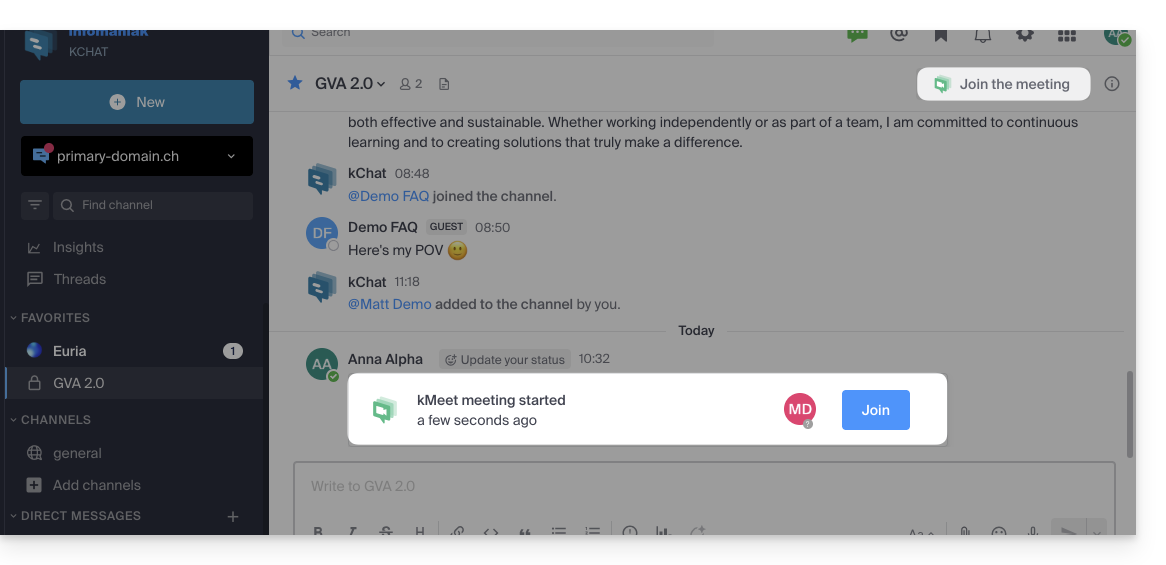
- Se mostrarán automáticamente indicaciones sobre el inicio y el final de la reunión en el hilo de conversación de kChat correspondiente:
Características específicas para las llamadas en los canales
- La llamada no sonará en los dispositivos de los destinatarios, pero estos verán un mensaje en kChat, así como una notificación.
- Aparecerá un mensaje (de advertencia) si desea iniciar una llamada en un canal con más de 7 usuarios.
Consulte esta otra guía si busca información sobre kMeet.
Enlace a esta FAQ: https://faq.infomaniak.com/2827
¿Le ha sido útil esta FAQ?
Esta guía le permitirá descubrir rápidamente las funciones esenciales de Euria, la inteligencia artificial a su disposición dentro de kSuite, que destaca especialmente como agente conversacional en la aplicación kChat.
Prólogo
- Euria puede ayudarle a realizar todo tipo de cálculos, traducciones, proporcionar información sobre diferentes temas y responder a sus preguntas.
- Consulte esta otra guía sobre el modelo utilizado y las responsabilidades de cada uno.
- A partir de la adición de un nuevo usuario, este último recibe un mensaje de Euria dándole la bienvenida.
- Consulte esta otra guía sobre las posibilidades de resúmenes generados por IA en kChat.
Agregar Euria a los contactos de kChat
Los bots disponibles actualmente en kChat ya forman parte de sus contactos.
Si aún no los ve, haga clic en el menú lateral izquierdo de kChat…
- … en la búsqueda de canales (los bots también aparecen como canales)
- … o en el icono + junto a Mensajes directos para buscar el bot
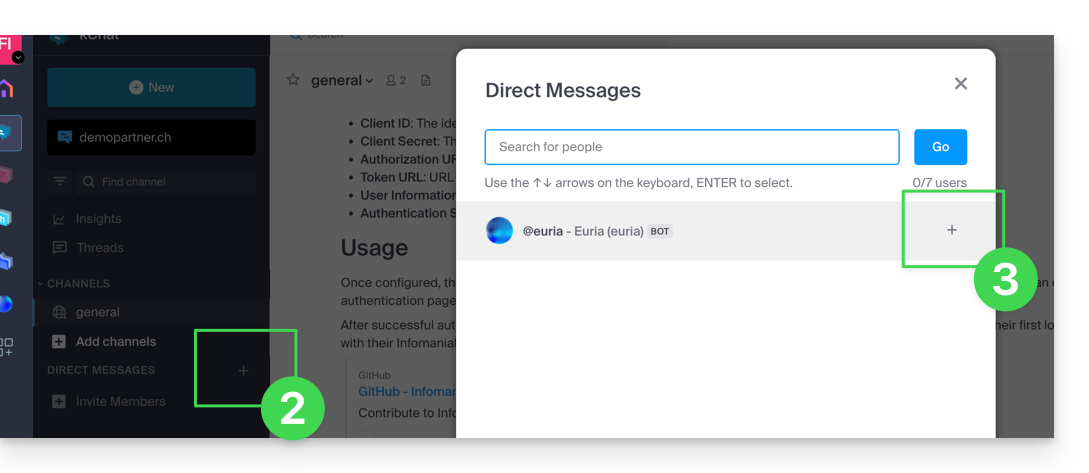
- Agregue los bots que estén identificados como tales con la etiqueta [bot] o busque el término bot o chat.
No cree una conversación grupal entre los bots y usted mismo, ya que esto no funcionará. Debe crear un canal de conversación privada entre cada bot individualmente y usted mismo.
A continuación, simplemente escríbele como si estuvieras conversando con un conocido: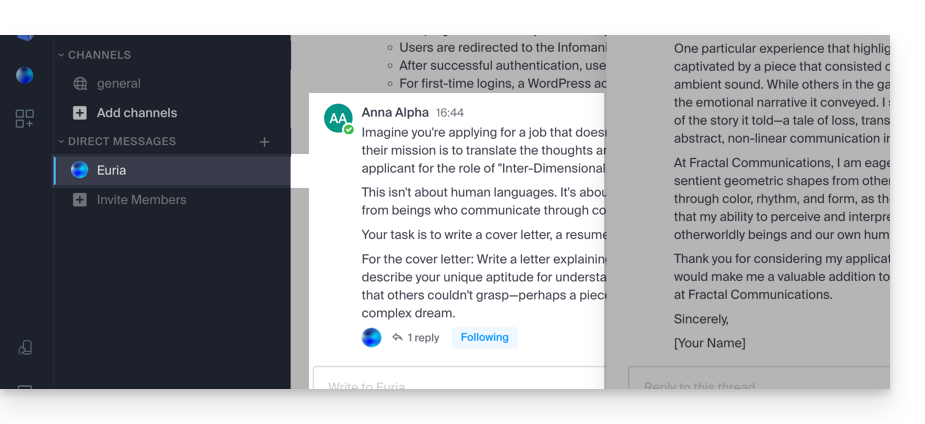
Enlace a esta FAQ: https://faq.infomaniak.com/2840
¿Le ha sido útil esta FAQ?
Esta guía explica cómo añadir un usuario completamente externo a kChat.
Introducción
- Un administrador de kChat puede invitar a un usuario completamente externo a su organización, quien no se contabilizará como un usuario.
- Este último deberá crear una cuenta de Infomaniak si aún no la tiene.
- Para añadir un usuario de kChat y darle más permisos (se contabilizará como un usuario de kSuite), consulte esta otra guía.
Invitar a un usuario a participar en una conversación en un canal privado
Requisitos previos
- Ser administrador de kChat:

- No importa el rol dentro de la Organización; no es obligatorio ser administrador de la Organización en la que se encuentra la kSuite (y, por lo tanto, kChat), y, de todas formas, esto no es suficiente:

- No importa el rol dentro de la Organización; no es obligatorio ser administrador de la Organización en la que se encuentra la kSuite (y, por lo tanto, kChat), y, de todas formas, esto no es suficiente:
A continuación, para enviar una invitación por correo electrónico desde kChat:
- Haga clic aquí para acceder a la aplicación web kChat (servicio en línea ksuite.infomaniak.com/kchat) o abra la aplicación de escritorio kChat (aplicación de escritorio para macOS / Windows / Linux).
- Haga clic en el botón para Invitar a miembros:
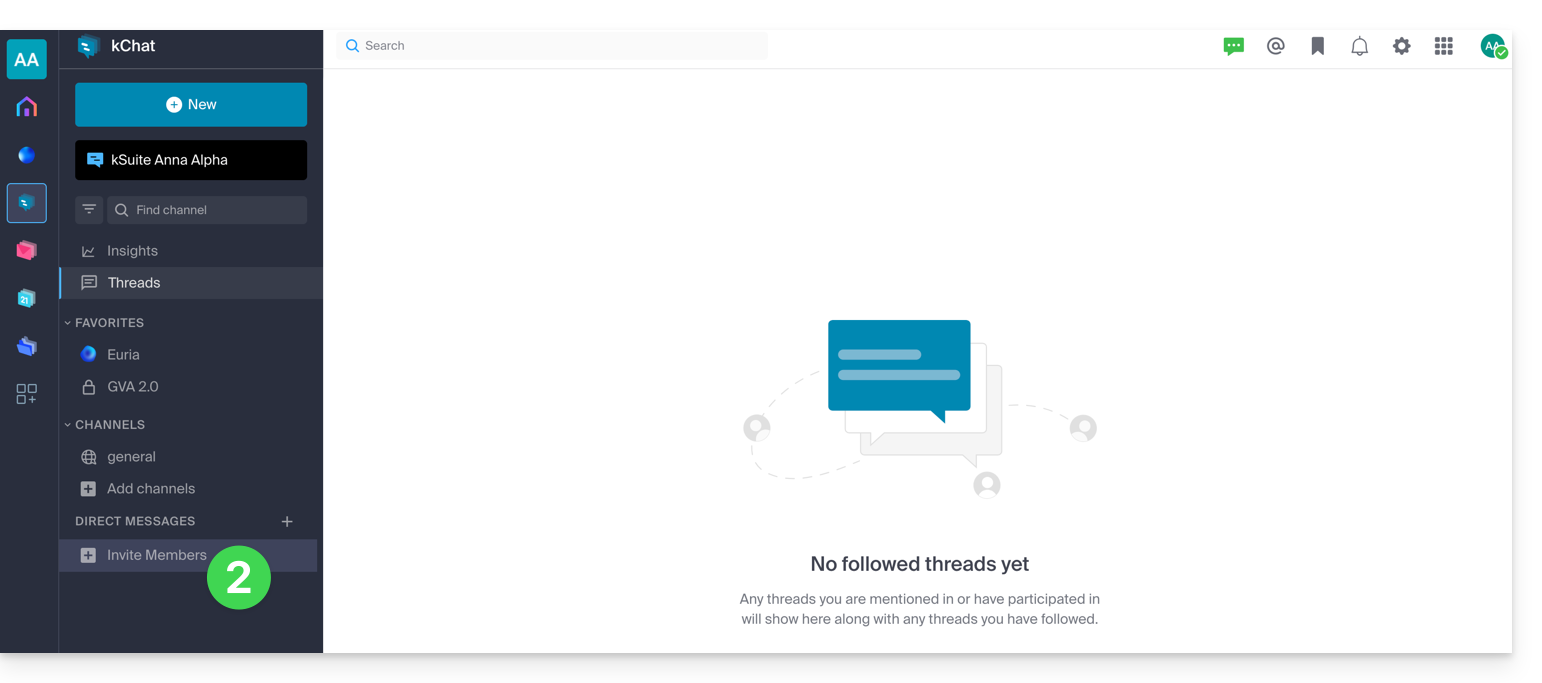
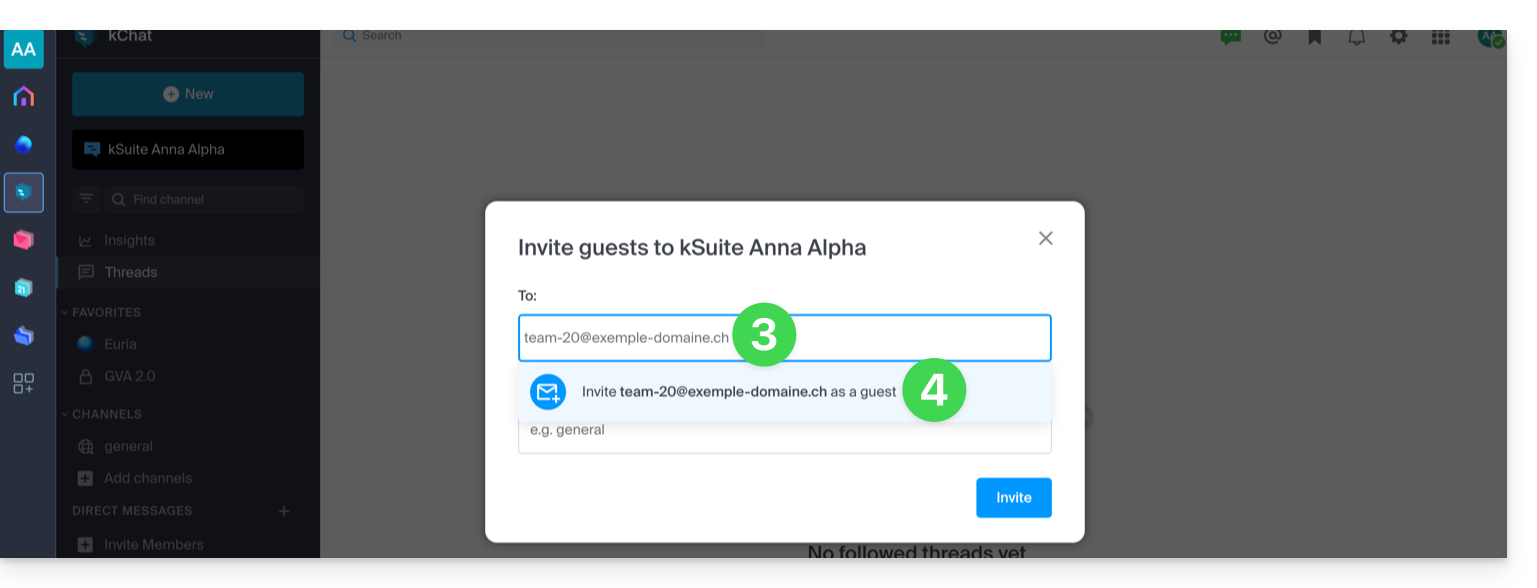
- Especifique la dirección de correo electrónico de la persona a la que desea invitar.
- Haga clic en su dirección de correo electrónico para agregarlo como invitado:
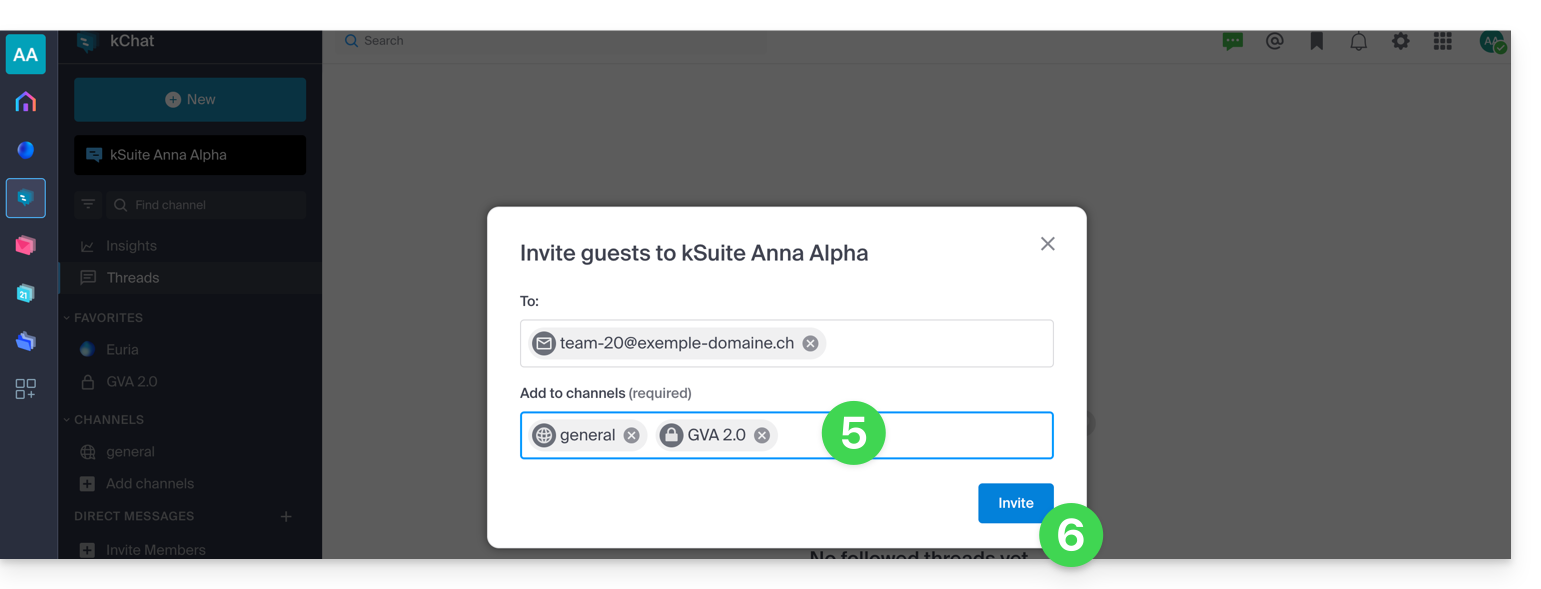
- Especifique el canal o los canales a los que estas personas podrán acceder.
- Haga clic en el botón azul para enviar la invitación:
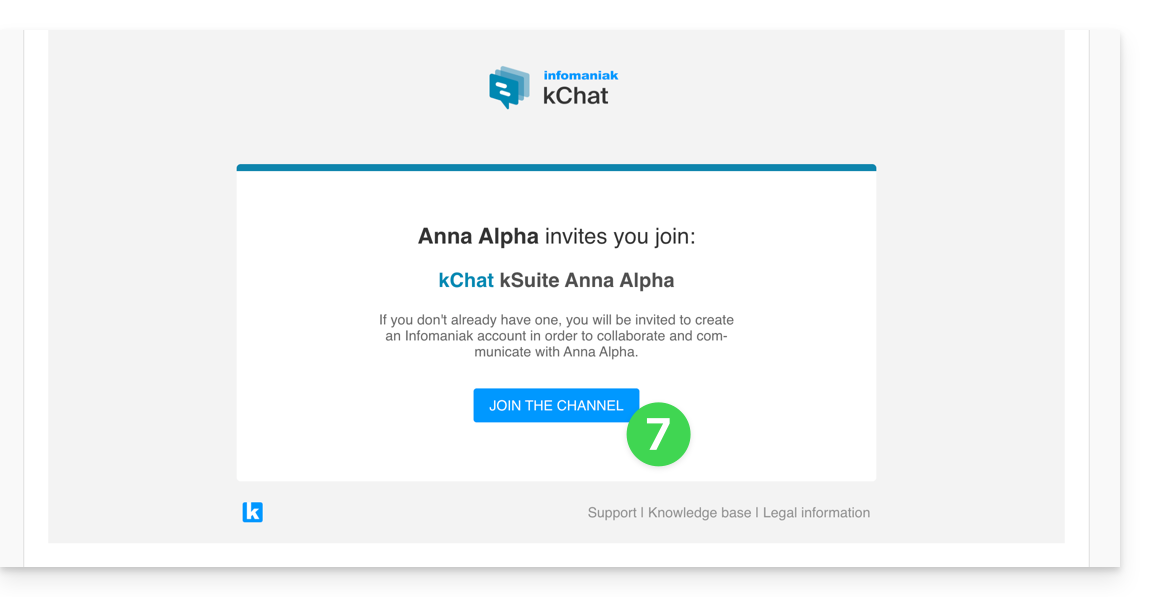
- La persona invitada recibe un correo electrónico con un enlace que la dirige a la interfaz de kChat y al canal compartido con ella:
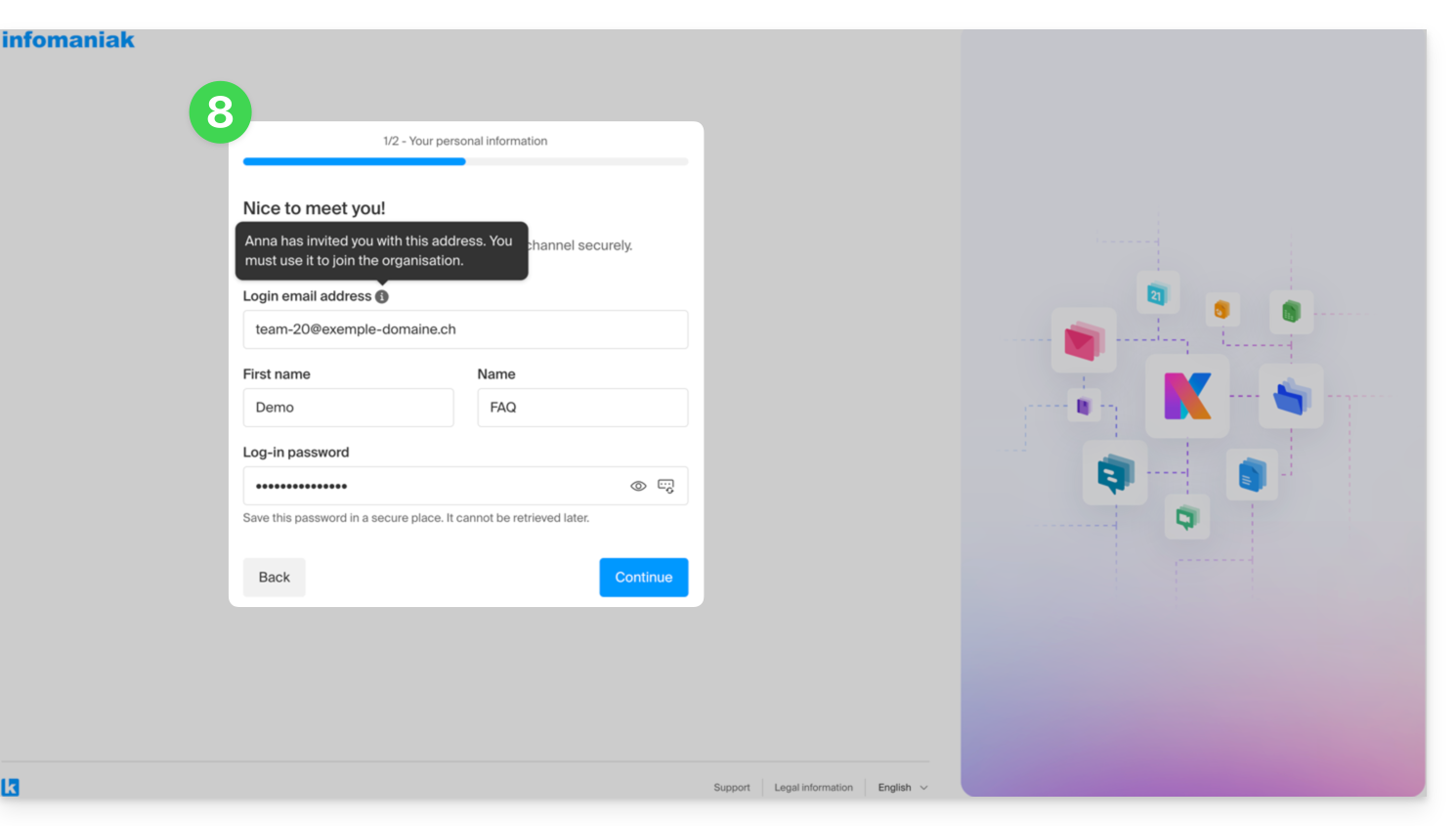
- Obviamente, existe una fase de registro si el usuario aún no tiene una cuenta de Infomaniak (durante este tiempo, el usuario invitado aparece como pendiente en el canal de kChat correspondiente):
- Cabe destacar que no aparecerá como pendiente en kSuite ni en ningún otro lugar, ya que se trata de un usuario restringido y externo; y hasta que complete su registro, la cuota seguirá siendo de 0 usuarios externos:
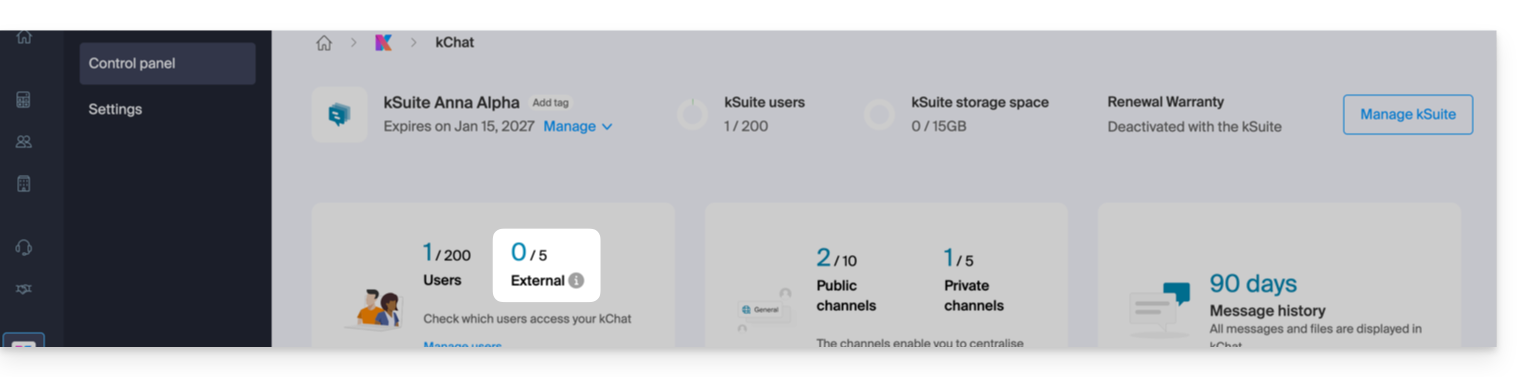
- Cabe destacar que no aparecerá como pendiente en kSuite ni en ningún otro lugar, ya que se trata de un usuario restringido y externo; y hasta que complete su registro, la cuota seguirá siendo de 0 usuarios externos:
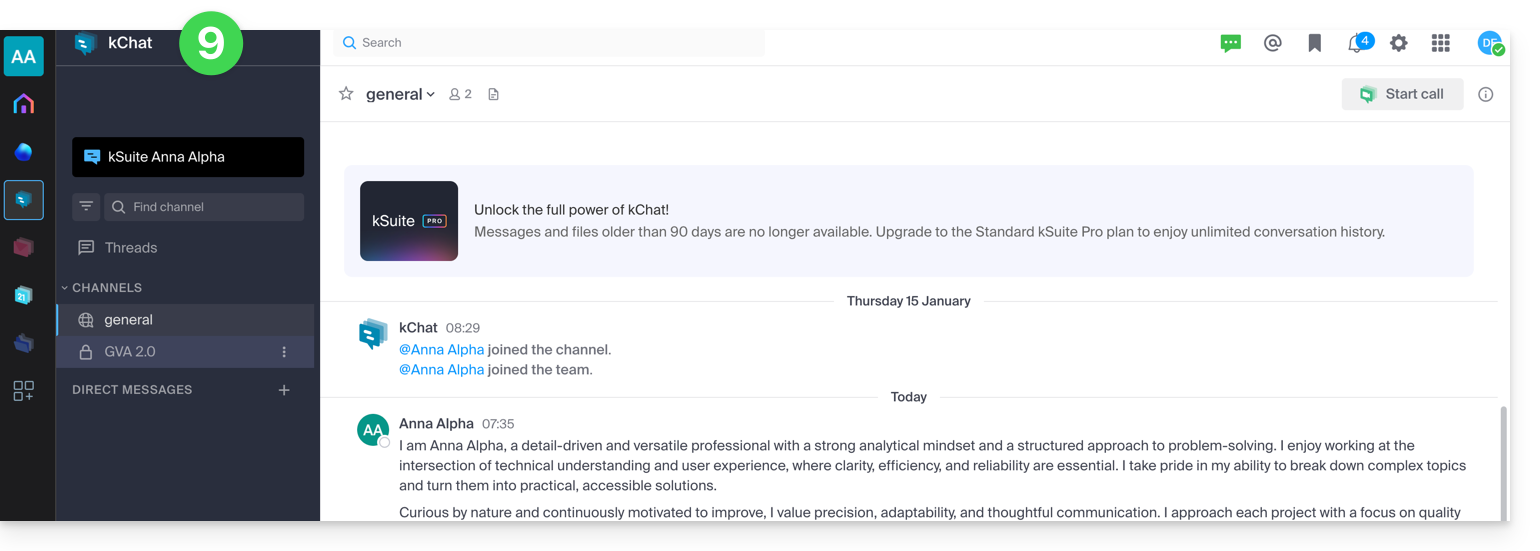
- Una vez completado el registro, el invitado puede acceder a kChat, una versión restringida y limitada a los canales especificados por el administrador durante la creación de la invitación:
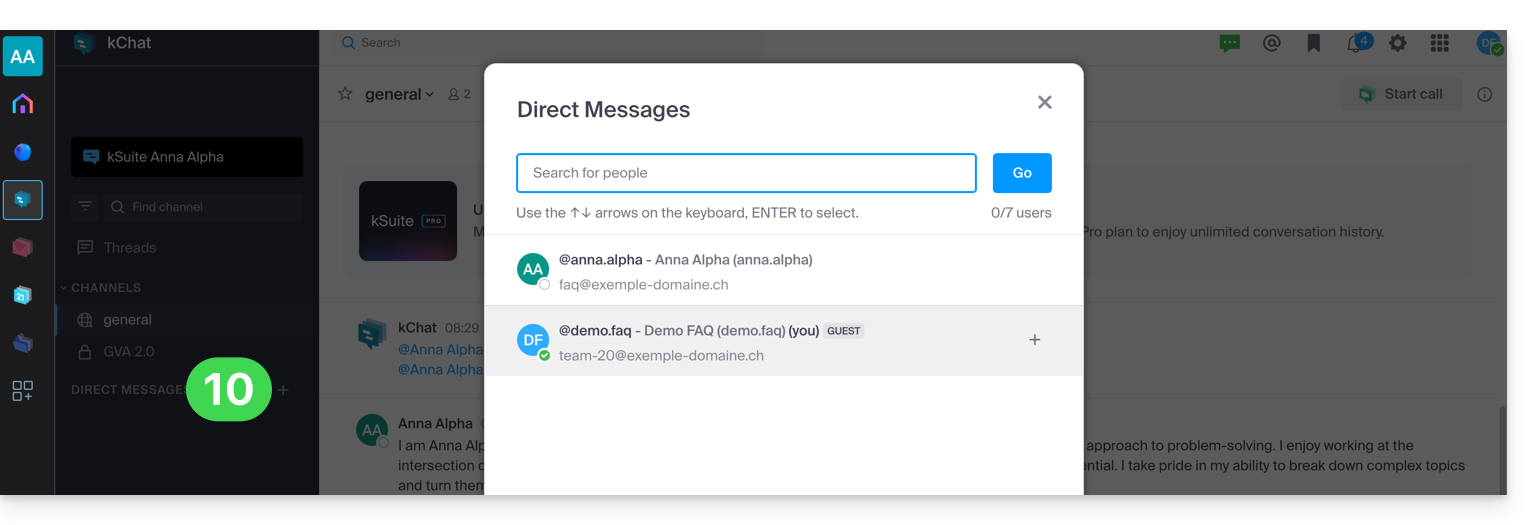
- Puede iniciar una conversación privada con otros usuarios:
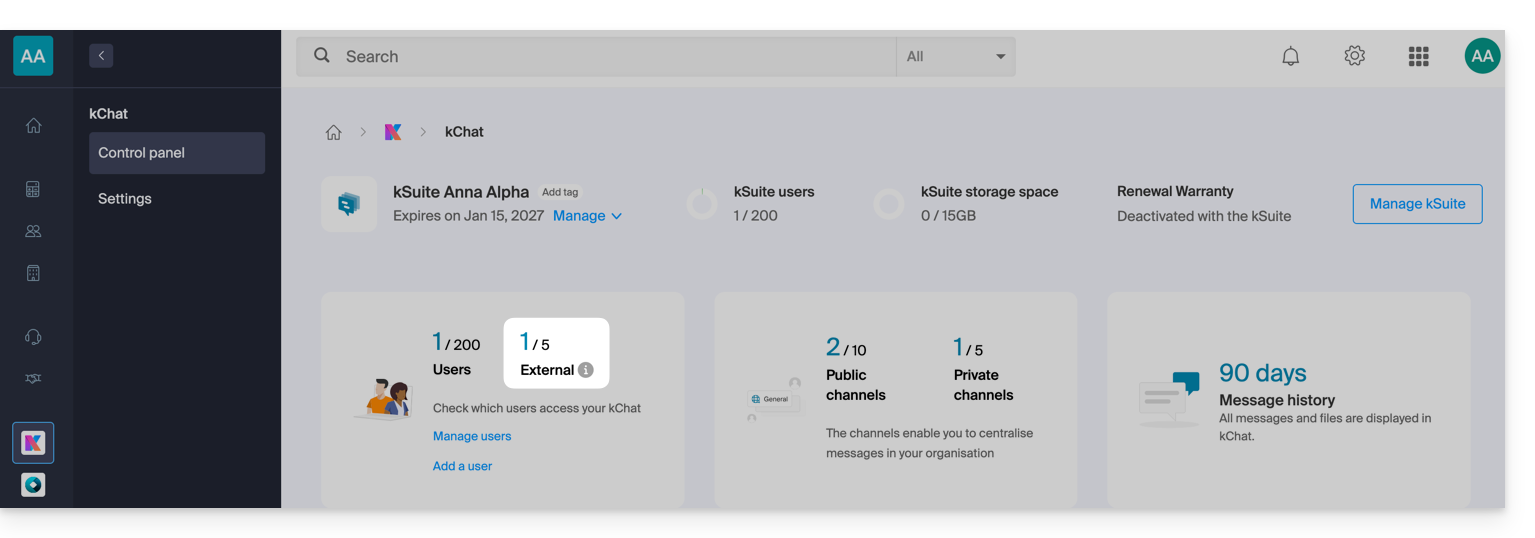
- Desde el panel de control del administrador, una vez que se complete el registro del usuario externo, verá una notificación que indica que hay 1 usuario externo en su panel de control:
- Ahora verá la indicación en kChat de que el usuario tiene acceso a su canal privado:
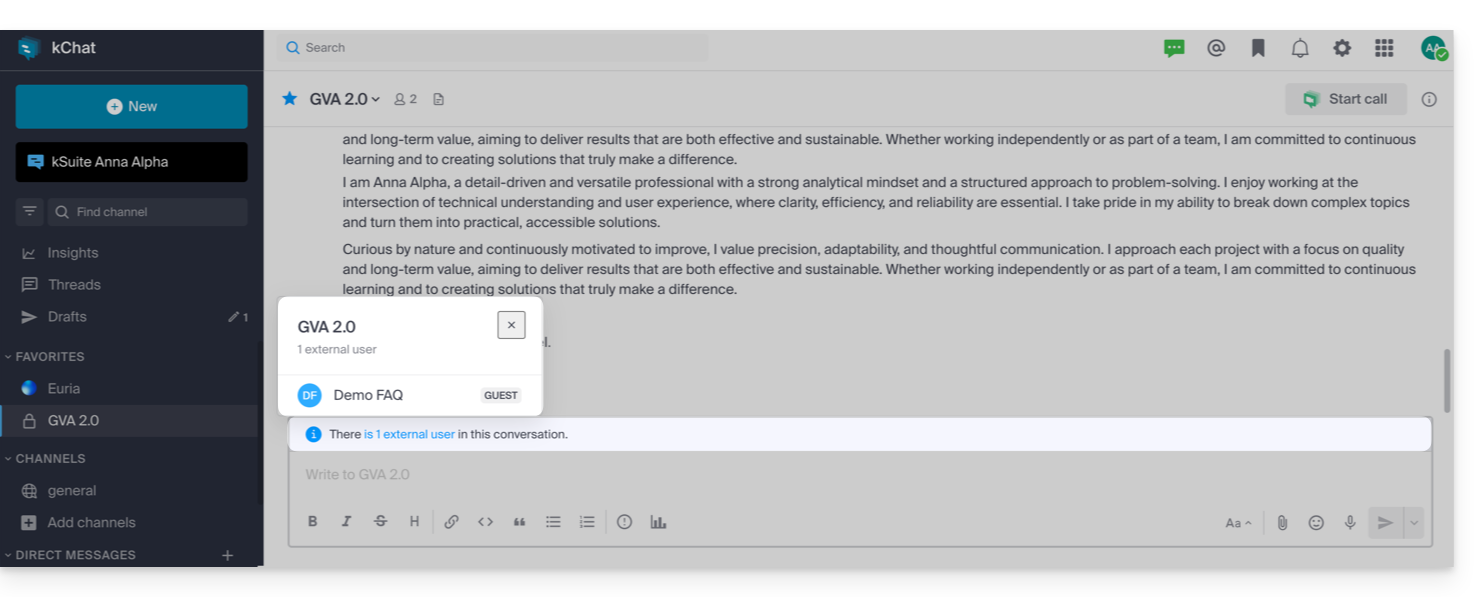
- Desde el panel de control del administrador, una vez que se complete el registro del usuario externo, verá una notificación que indica que hay 1 usuario externo en su panel de control:
Permisos del usuario invitado
Los invitados pueden…
- … fijar mensajes en los canales
- … utilizar "comandos de barra" (con la excepción de los comandos restringidos, como la invitación de miembros, el cambio de nombre de los canales, la modificación de los encabezados, etc.)
- … marcar un canal como favorito
- … silenciar un canal
- … actualizar su perfil
- … utilizar métodos de autenticación diferentes a los de otros usuarios
- … utilizar la aplicación kChat: el invitado puede abrir la aplicación (web, móvil o de escritorio), ya sea que sea miembro de un kChat o no; este principio de funcionamiento es diferente al de kDrive, por ejemplo.
Los invitados no pueden…
- … descubrir canales públicos
- … unirse a grupos abiertos
- … crear mensajes directos o mensajes de grupo con miembros que no pertenecen al mismo canal
- … invitar a personas
En caso de problema
Si es administrador de la Organización, pero aun así no puede invitar a un nuevo usuario a kChat, compruebe que realmente es administrador dentro de kChat, ya que es posible ser simplemente un usuario o colaborador, incluso si es el único usuario con una licencia en kSuite, por ejemplo:
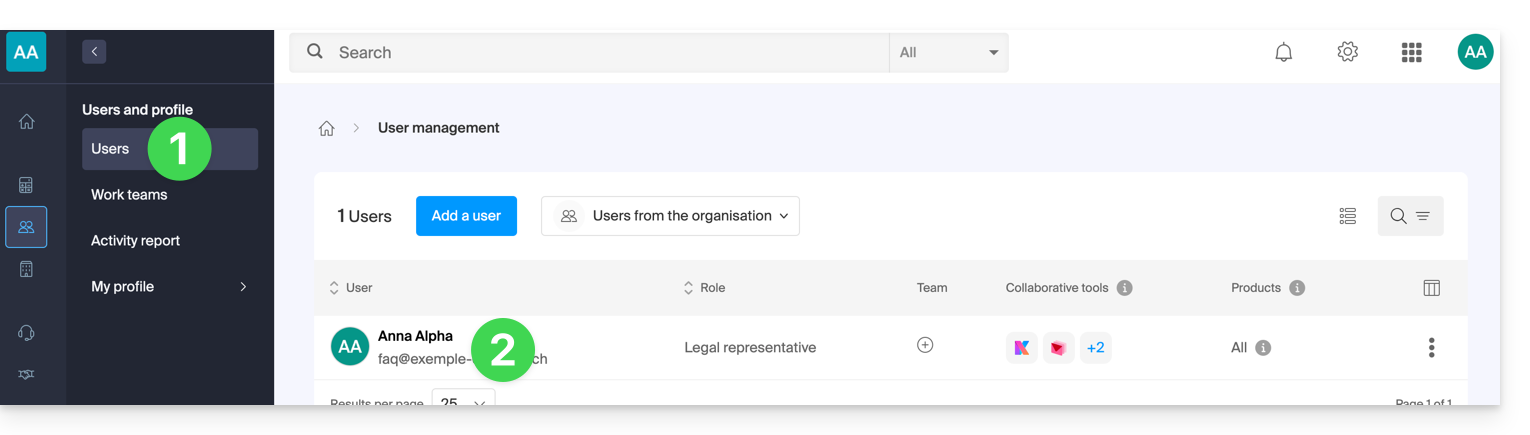
- Haga clic aquí para acceder a la gestión de usuarios de la Organización en el Panel de control de Infomaniak (¿necesita ayuda?).
- Haga clic en su nombre de usuario:
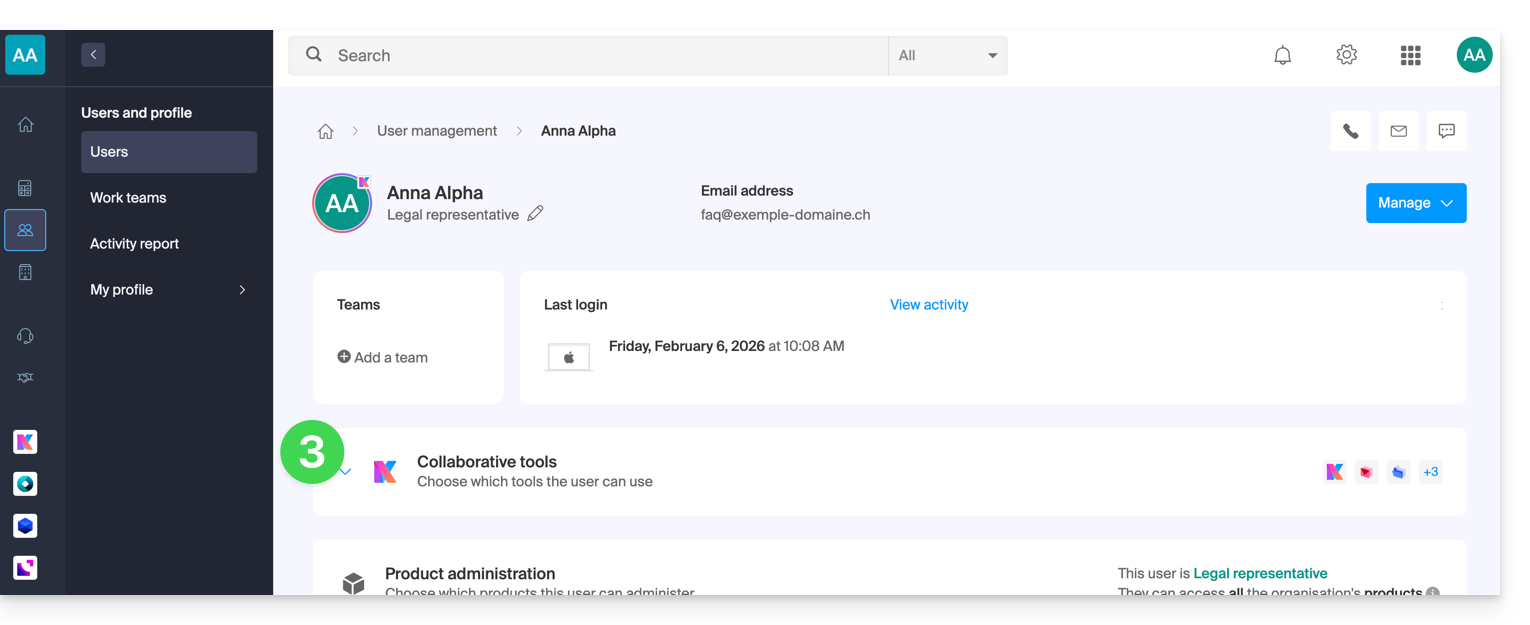
- Haga clic en la flecha hacia abajo para expandir las herramientas de colaboración kSuite:
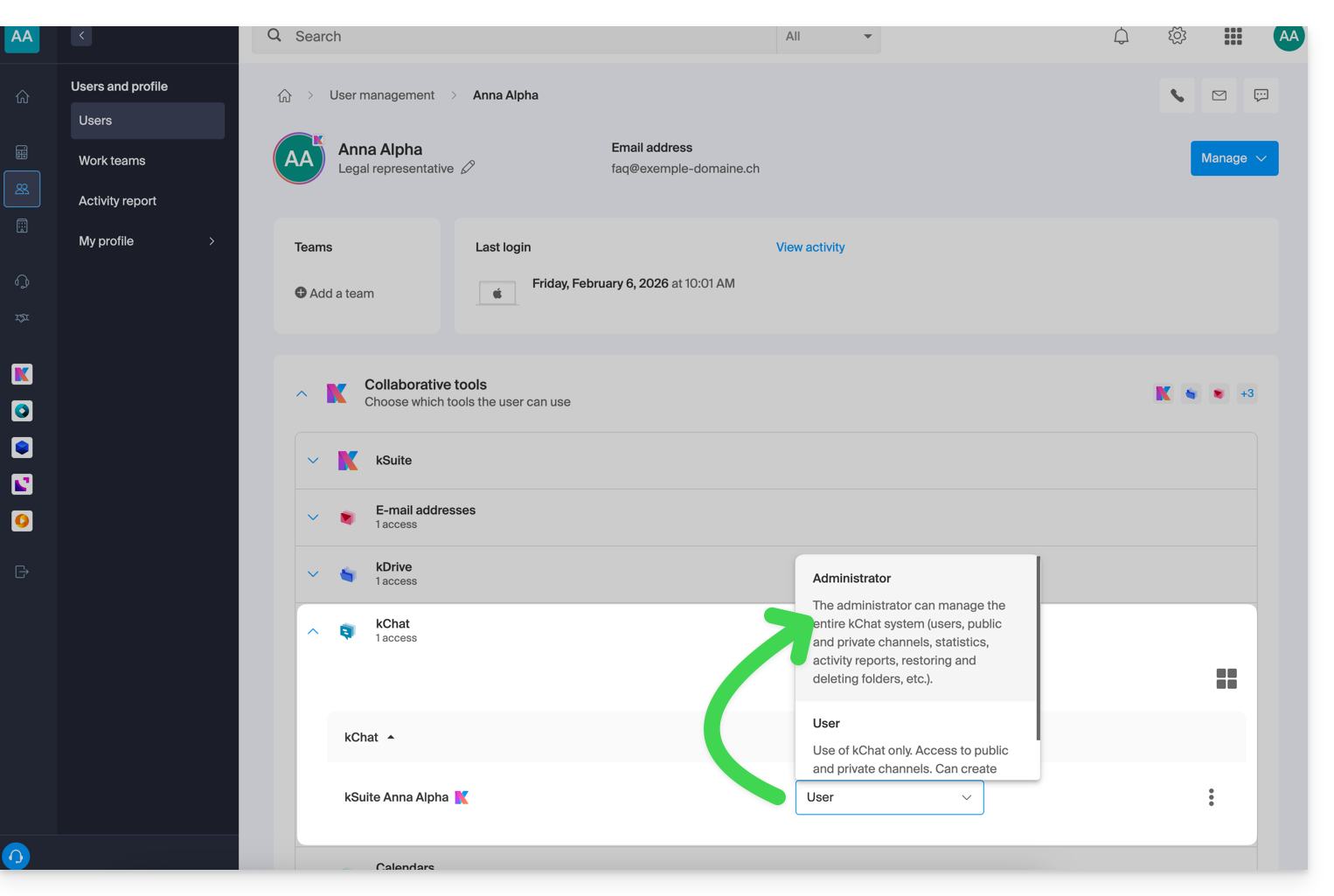
- En kChat, modifique el rol de usuario a administrador:
Enlace a esta FAQ: https://faq.infomaniak.com/2846
¿Le ha sido útil esta FAQ?
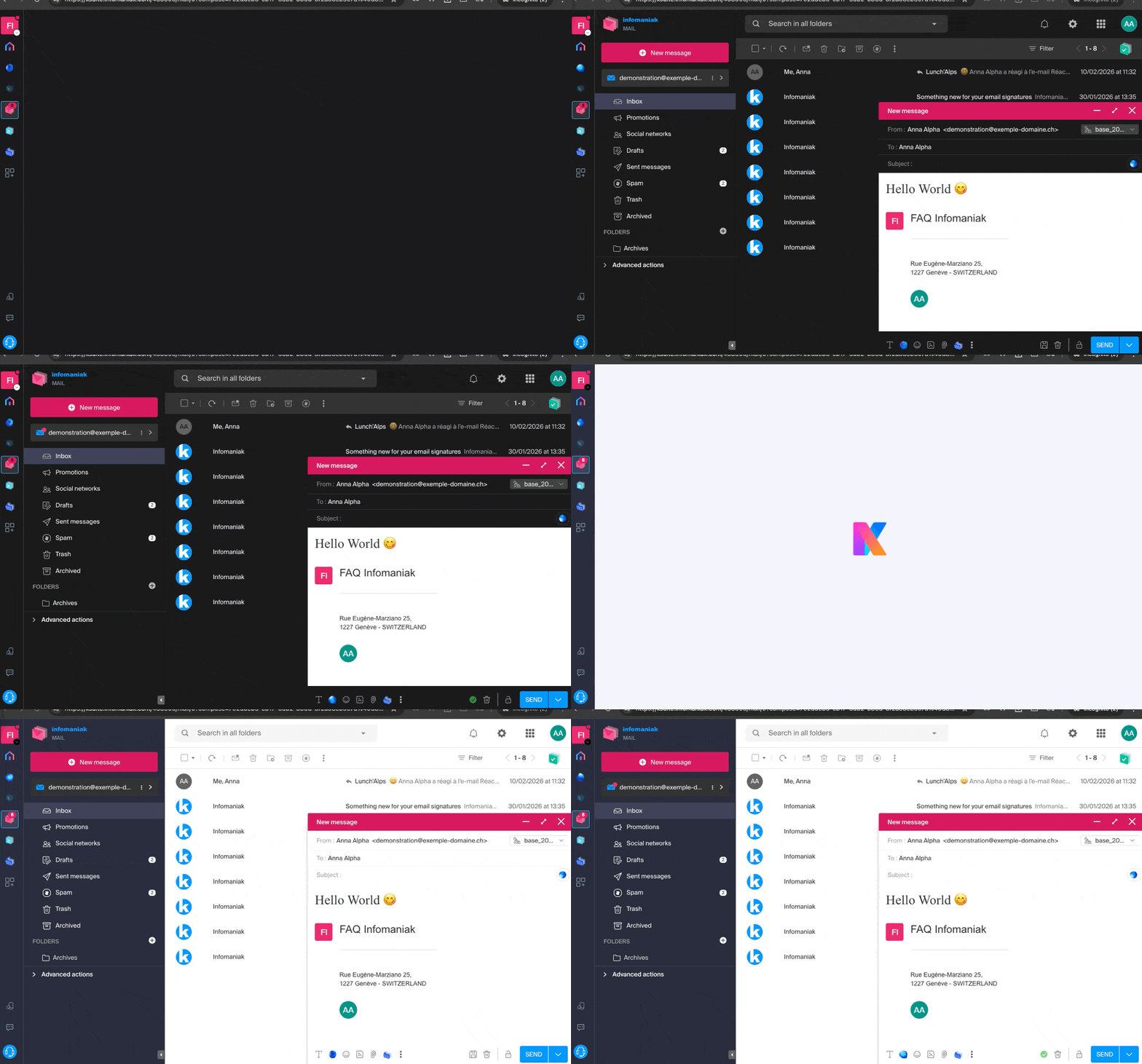
Las herramientas de Infomaniak, como la aplicación web Mail de Infomaniak (servicio en línea ksuite.infomaniak.com/mail) o las interfaces Calendar, Contacts, kSuite… pueden mostrarse en modo claro o en modo oscuro, incluso basándose en la configuración de su sistema operativo actual:
Activar un modo manual
Para elegir manualmente un tema oscuro o claro, sin basarse en la configuración del sistema operativo:
- Haga clic aquí (o en el icono con sus iniciales/avatar en la esquina superior derecha del Panel de control de Infomaniak) para "Gestionar mi cuenta":

- A continuación, haga clic en Apariencia en el menú lateral izquierdo.
- Haga clic en Claro para aplicar el modo claro:
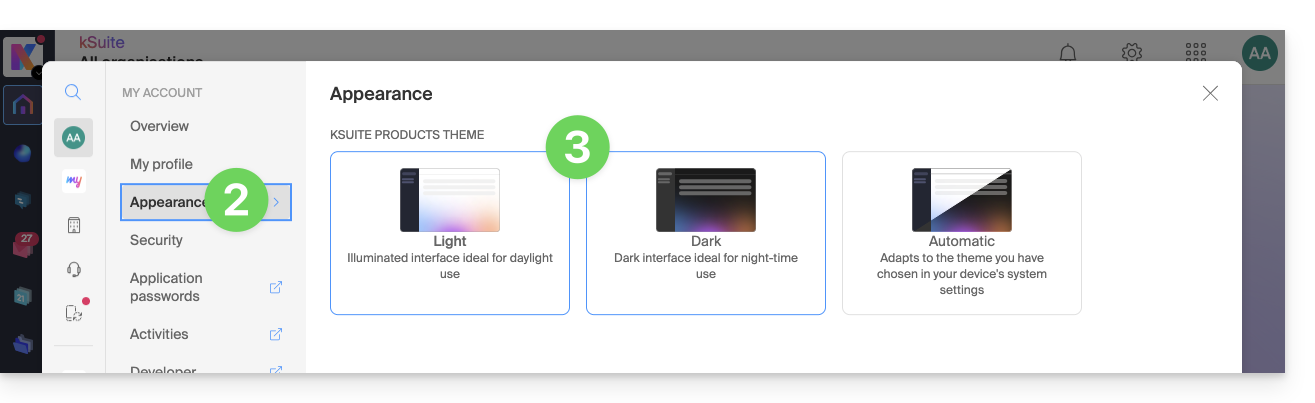
- Haga clic en Oscuro para activar el “modo oscuro”.
Activar el modo automático
El modo automático se basa en la configuración de su sistema operativo (macOS / Windows...):
- Haga clic aquí o en el icono con sus iniciales/avatar en la esquina superior derecha del Panel de control de Infomaniak) para "Gestionar mi cuenta":
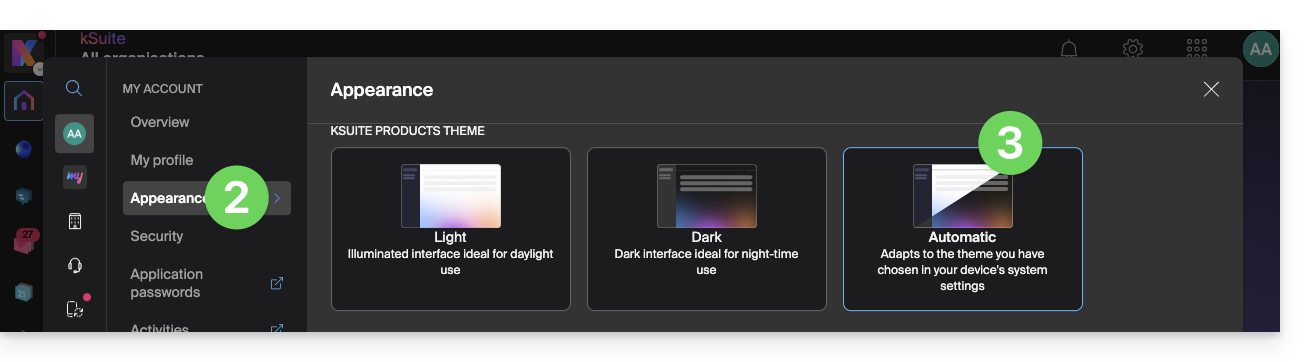
- Haga clic en Apariencia en el menú lateral izquierdo.
- Haga clic en el modo Automático:
Luego, si desea modificar el tema claro o oscuro de su ordenador, para que el modo automático del Administrador tenga en cuenta sus preferencias…
… en macOS
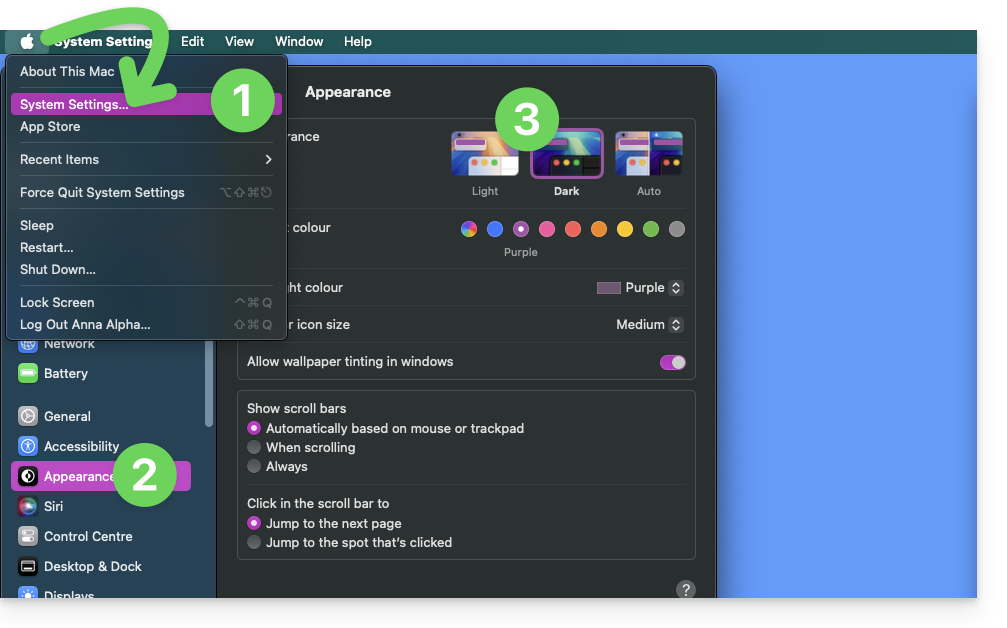
- Haga clic en Preferencias del sistema…
- Haga clic en Apariencia.
- Elija el modo deseado a la derecha:
… en Windows
- En el menú Inicio, abra Configuración > Personalización.
- Seleccione Colores y, a continuación, Elija su modo:
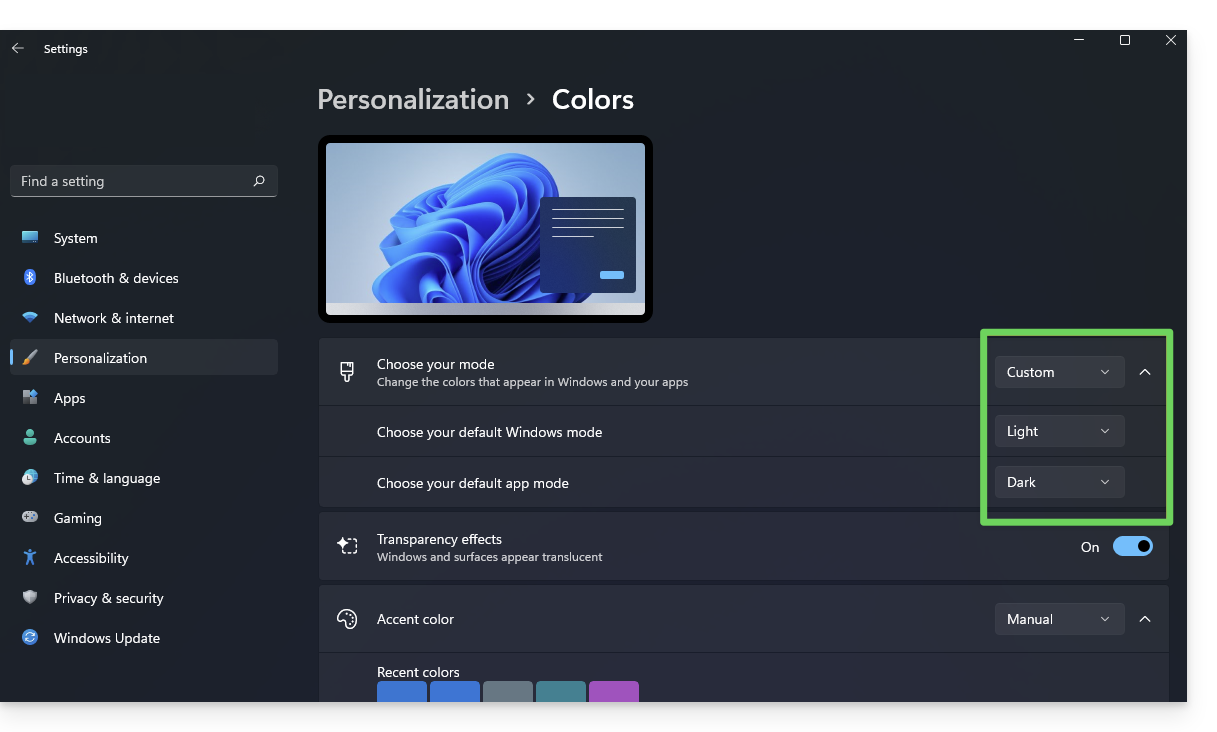
- Puede elegir entre Claro, Oscuro o Personalizado.
- Si selecciona Personalizado, tendrá la opción de elegir un modo de Windows predeterminado y un modo de aplicación predeterminado diferente.
¿Y en dispositivos móviles?
El tema oscuro está activado en los dispositivos móviles para las páginas de inicio de sesión y de creación de cuenta de Infomaniak; se adapta automáticamente a las preferencias del sistema móvil, lo que ofrece una experiencia visual coherente entre las aplicaciones móviles y las páginas de inicio de sesión/creación de cuenta.
Enlace a esta FAQ: https://faq.infomaniak.com/2870
¿Le ha sido útil esta FAQ?
Esta guía detalla el uso de los mensajes de voz dentro de las conversaciones de kChat de Infomaniak.
Enviar un mensaje de voz (y transcripción automática)
Para grabar un mensaje de voz utilizando el micrófono de su dispositivo y permitir que se reproduzca en la conversación actual (por ejemplo, en un mensaje privado, pero también en todos los lugares donde pueda enviar un mensaje de texto):
- Haga clic aquí para acceder a la aplicación web kChat (servicio en línea ksuite.infomaniak.com/kchat) o abra la aplicación móvil kChat (aplicación para teléfonos inteligentes o tabletas iOS/Android) o la aplicación de escritorio kChat (aplicación de escritorio para macOS/Windows/Linux).
- Haga clic en el icono del micrófono desde la ventana de redacción de un nuevo mensaje:
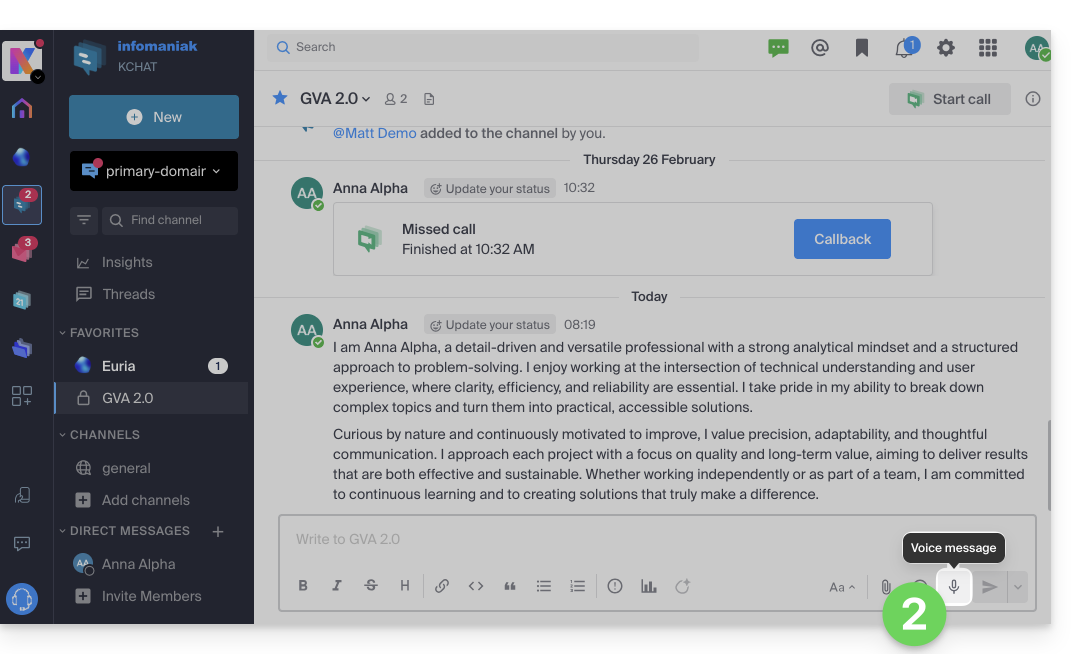
- Es posible que el sistema solicite permisos para que kChat pueda acceder a su interfaz de voz y sonido:
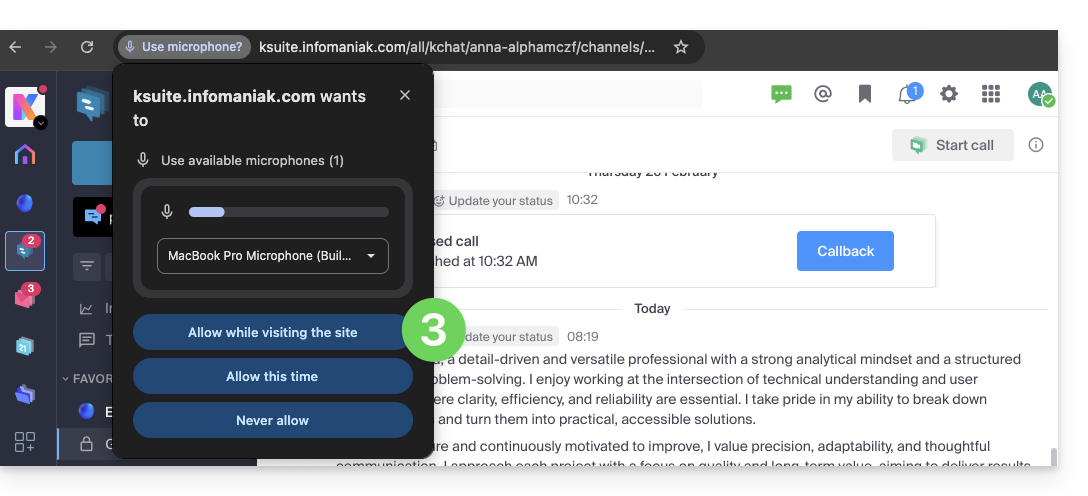
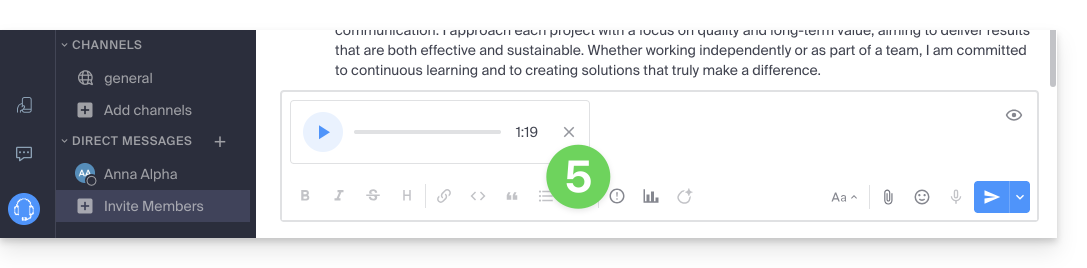
- Una vez que el mensaje esté grabando, haga clic en la cruz a la derecha de la grabación para eliminarlo o en el icono ✓ para guardarlo:
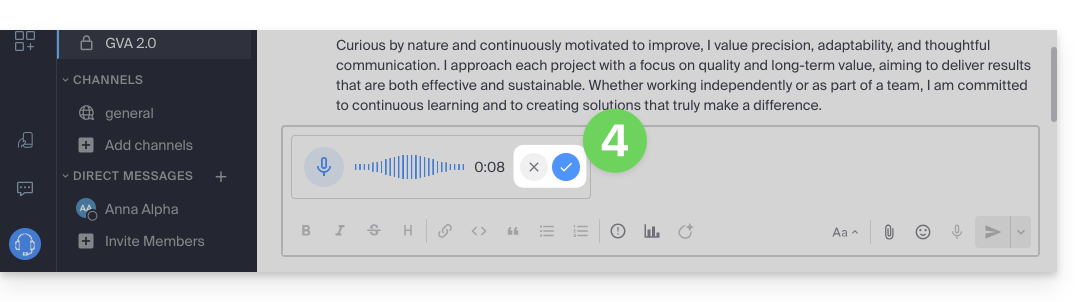
- Una vez que el mensaje se haya guardado, no se enviará directamente, sino que se añadirá a un nuevo mensaje. Puede volver a escucharlo o eliminarlo y cambiar la prioridad del envío.
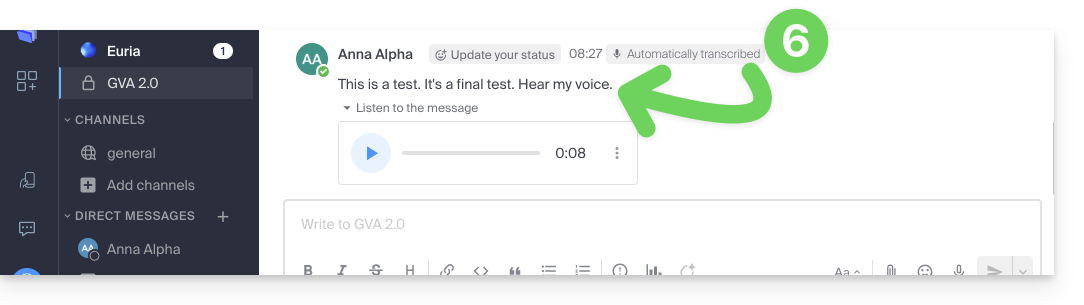
- Una vez enviado el mensaje, aparece en la conversación actual con su texto transcrito de forma clara y completa:
Escuchar un mensaje de voz en kChat
Para escuchar el mensaje de voz que se grabó en la conversación actual:
- Haga clic en el botón ▶ (Reproducir) para comenzar a escuchar.
- Vuelva a hacer clic en él (botón ⏸ (Pausa)) para detener la reproducción.
Descargar el mensaje de voz
Para guardar el mensaje de voz en la ubicación que desee:
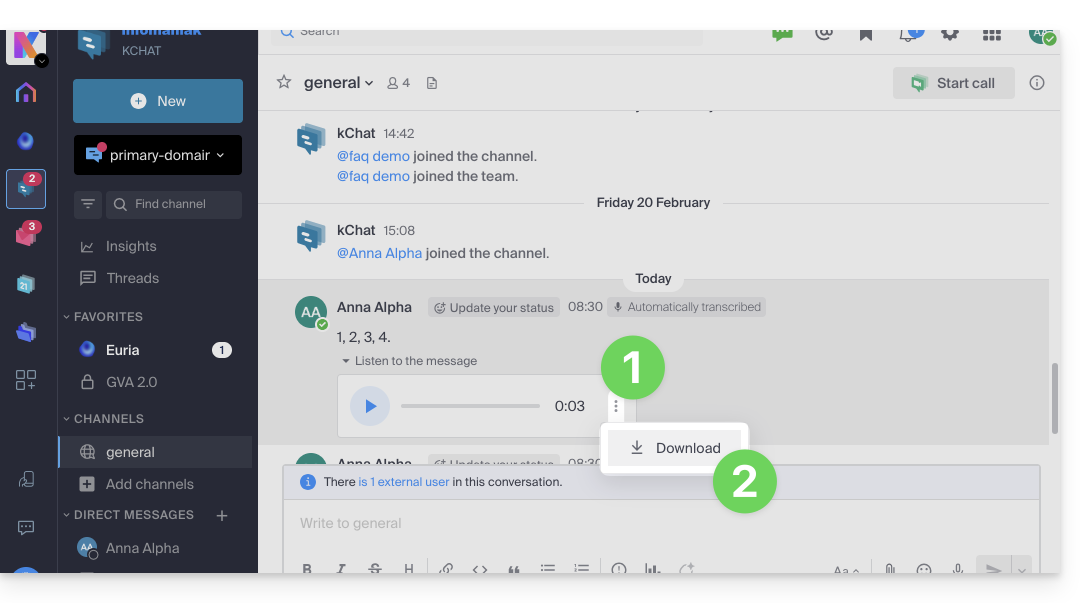
- Haga clic en el menú de acción ⋮ para abrir un menú.
- Inicie la descarga del mensaje de voz en su disco duro:
Enlace a esta FAQ: https://faq.infomaniak.com/2876
¿Le ha sido útil esta FAQ?
Infomaniak le ofrece la posibilidad de sustituir Skype por sus propias soluciones, ya sea para llamadas individuales, reuniones a distancia o conversaciones grupales.
kMeet, la videoconferencia para particulares y empresas
A pesar de su éxito inicial, la plataforma de comunicación Skype ha visto disminuir su uso debido a la aparición de soluciones mejor integradas en las nuevas formas de colaboración.
Una de las formas más sencillas de reemplazar Skype es adoptar kMeet:
- Llamadas de audio y vídeo ilimitadas
- Acceso sin registro
- Compatibilidad con web, dispositivos móviles y escritorio
- Chat integrado y reacciones (emoticonos, sonidos)
- Compartir pantalla con herramientas de dibujo, control remoto
- Salas de subgrupos (salas de debate)
- Integración con la agenda (creación de enlace de videoconferencia)
- Integración con kDrive para el almacenamiento de las grabaciones de las reuniones
- Integración con kChat para videollamadas
- Protección de la privacidad (sin publicidad, alojamiento en Suiza)
- Seguridad con cifrado AES-256
- Ecológico (energía renovable, compensación de CO₂)
Reemplace Skype con kMeet
La alternativa kMeet para reemplazar Skype se puede implementar de varias maneras:
Para iniciar una comunicación privada entre varias personas en Internet, basta con que una de ellas acceda a kMeet y comparta el enlace de la reunión con los demás. Aquí tiene el procedimiento paso a paso:
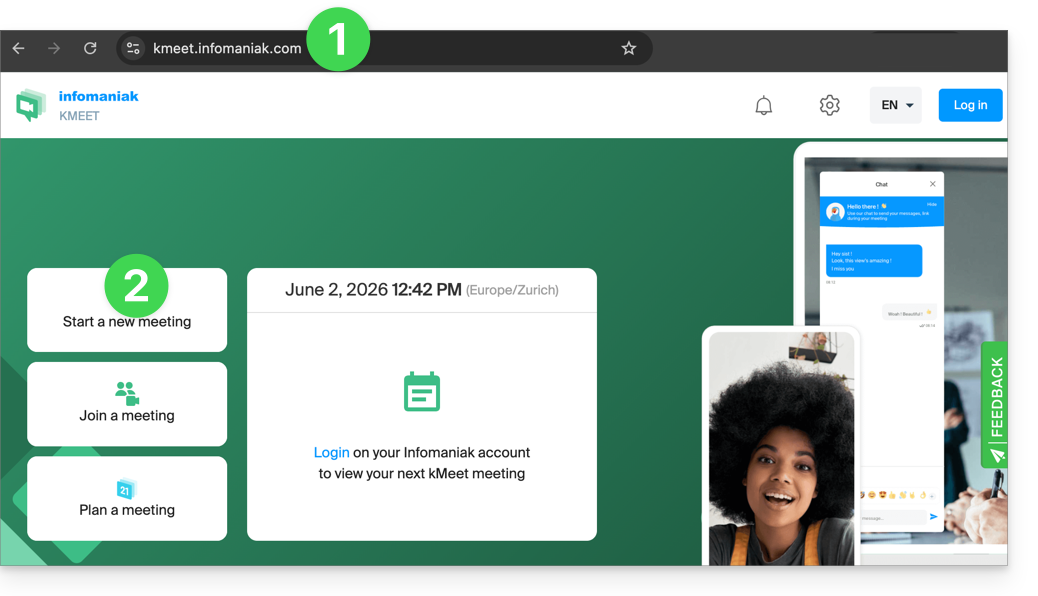
- Introduzca kmeet.infomaniak.com en un navegador como Brave, Chrome, Edge, Firefox, Opera, Safari…
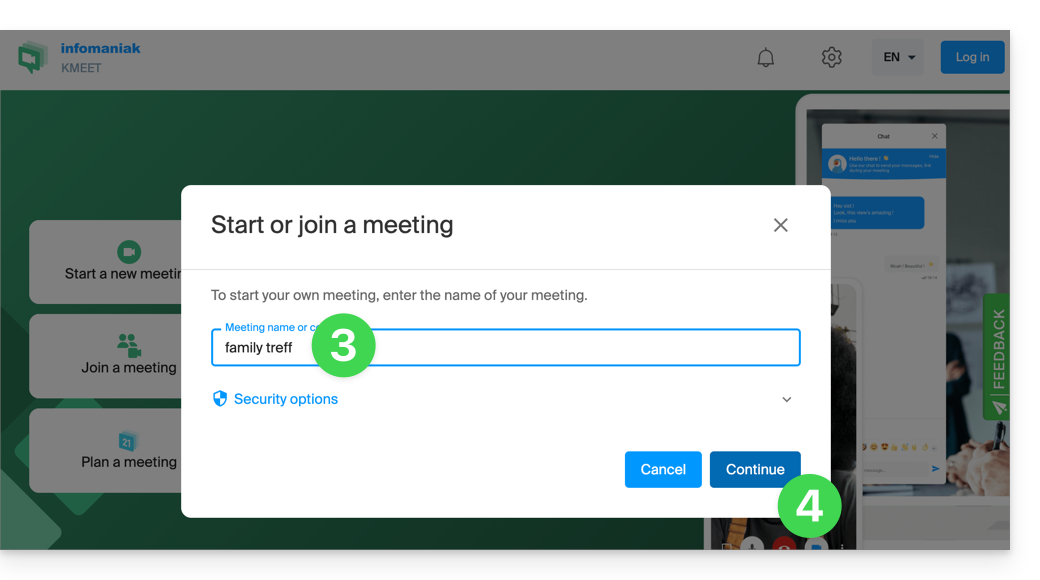
- Inicie una reunión (❓: ayuda):
- Introduzca un nombre para la reunión, lo que permitirá a los futuros participantes identificar el tema de la conversación a la que se unirán.
- Haga clic en el botón para Continuar:
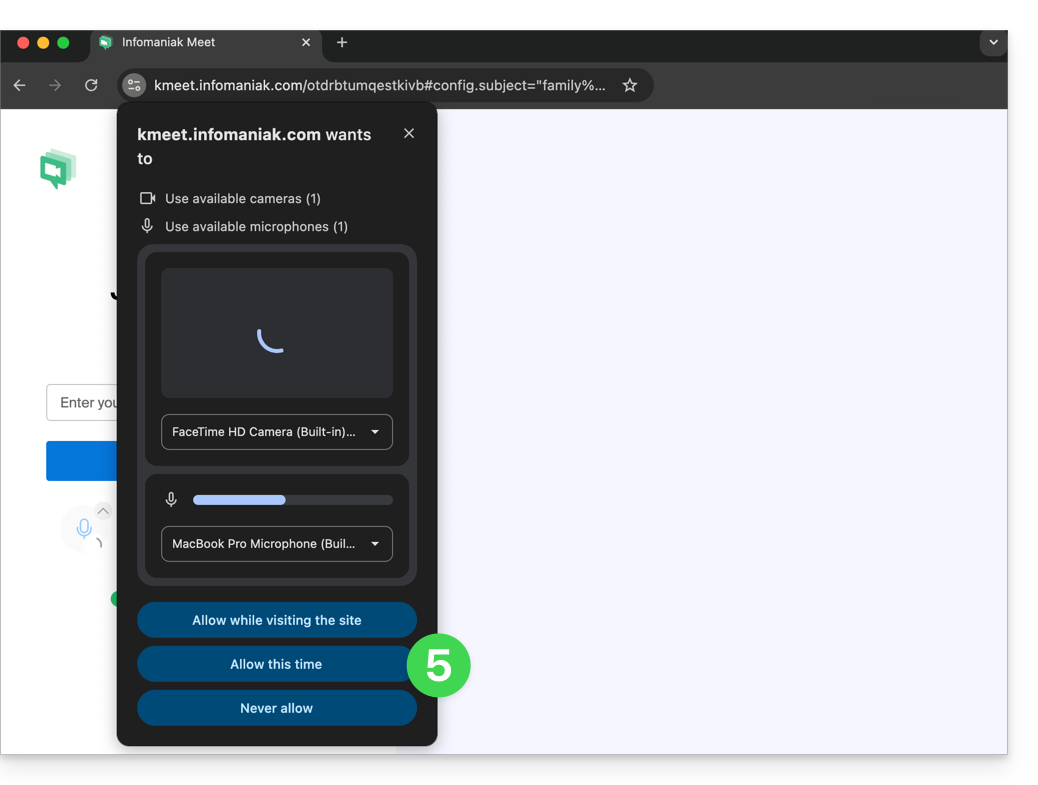
- Conceda los permisos necesarios a kMeet:
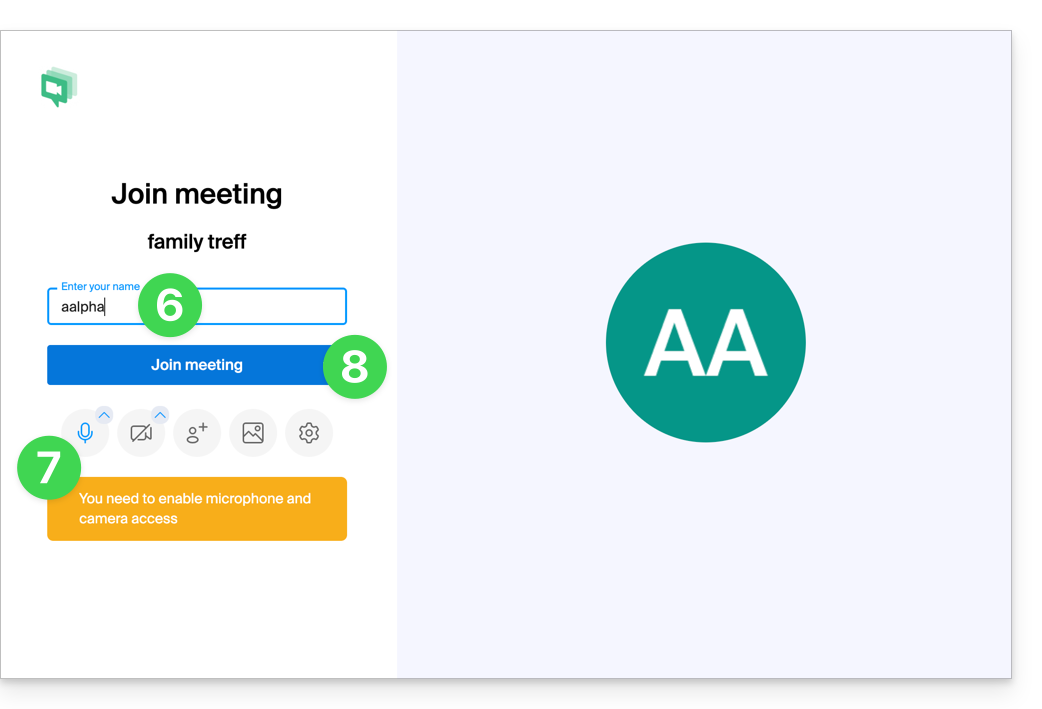
- Introduzca su nombre, que es el que verán los demás participantes.
- Active o desactive los posibles medios de comunicación si no deben utilizarse por el momento.
- Haga clic en el botón para unirse a la sala de reuniones virtual (como primer participante, ya que, por el momento, usted es el único invitado):
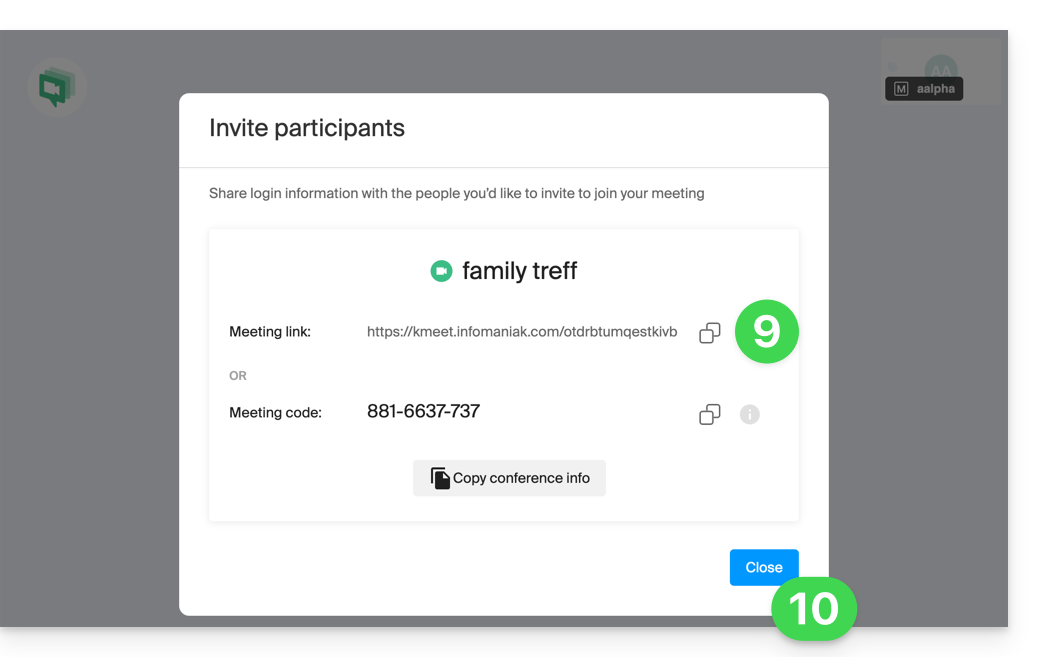
- ¡Listo! La sala ha sido creada y ahora puede copiar la información relativa a esta sesión y enviarla a los destinatarios para que se unan a usted (solo tendrán que hacer clic en el enlace que les envíe).
- Cierre la ventana de información para que todos puedan conversar:
- La barra de herramientas en la parte inferior de la pantalla permite activar o desactivar el micrófono, la cámara, etc.:
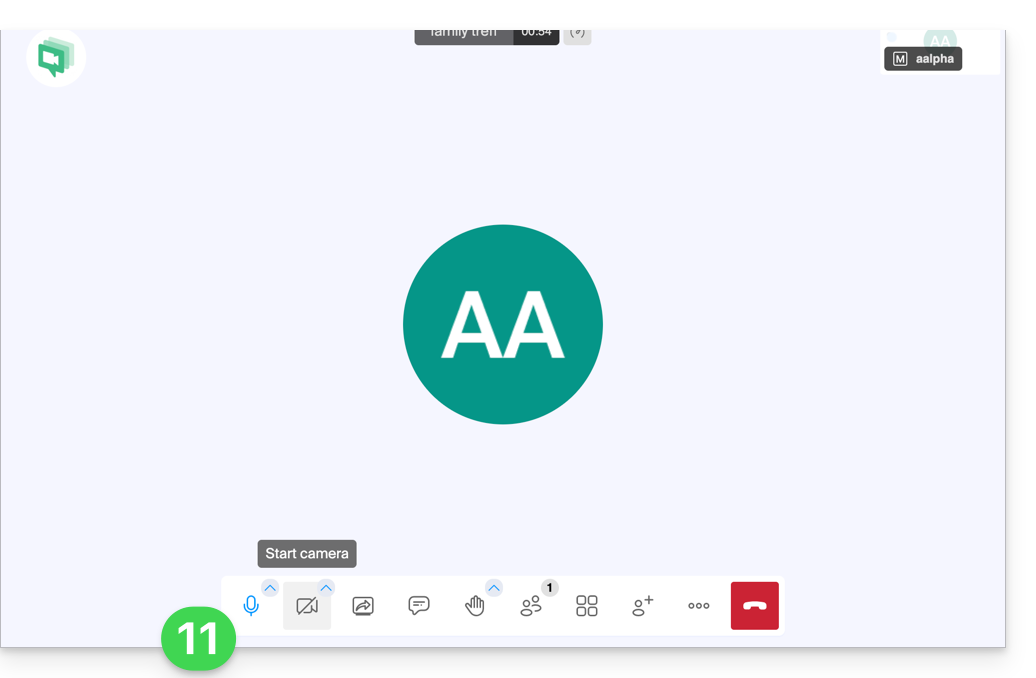
Para descubrir todas las posibilidades que ofrece kMeet, consulte esta otra guía.
2. Planificación y invitaciones con my kSuite
Para trabajar de forma eficiente, kMeet puede conectarse directamente a su agenda profesional. Esto significa que cada vez que cree un evento en su calendario…
- …se genera automáticamente un enlace de videoconferencia…
- … los participantes reciben la invitación por correo electrónico con toda la información…
- … y el día señalado, pueden unirse a la reunión con un solo clic, sin necesidad de registrarse ni instalar ningún software.
Ventaja: centraliza la gestión de las reuniones, reduce los olvidos y simplifica la organización, todo desde una única interfaz.
Para implementar esta solución:
- Regístrese gratis en my kSuite para tener una dirección de correo electrónico, por ejemplo,
anna.alpha@ikmail.com, y, sobre todo, acceso a los servicios de Infomaniak. - Acceda al calendario en ksuite.infomaniak.com/calendar y, a continuación, cree un evento en el día que desee.
- Añada participantes al evento, incluso si no son clientes de Infomaniak.
- Haga clic en el botón verde para generar automáticamente un enlace kMeet que se añadirá al evento.
- Haga clic en el botón para guardar su evento:
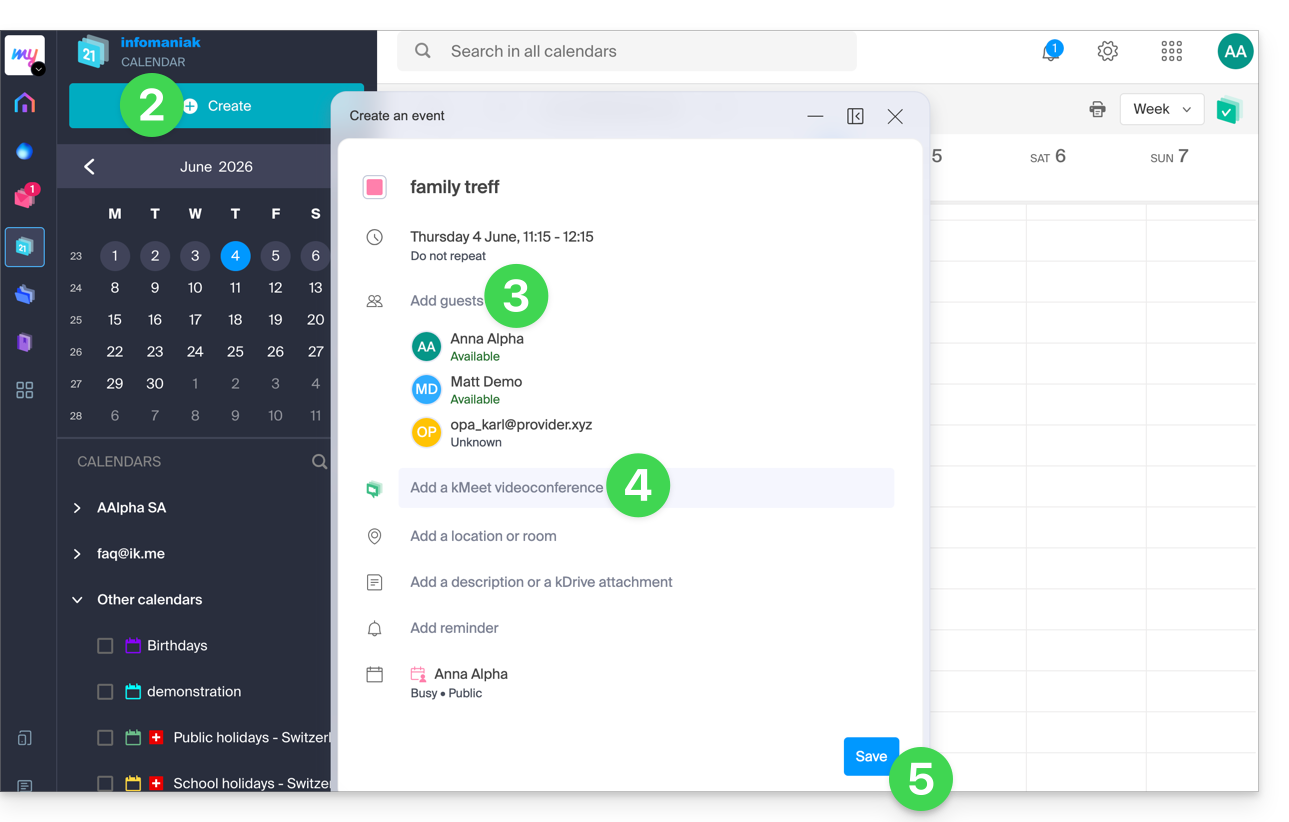
- Responda con SÍ a la propuesta de enviar notificaciones a los invitados.
- Se enviarán automáticamente invitaciones por correo electrónico a los participantes, que contendrán el enlace de kMeet para acceder a la conversación en línea cuando llegue el momento:
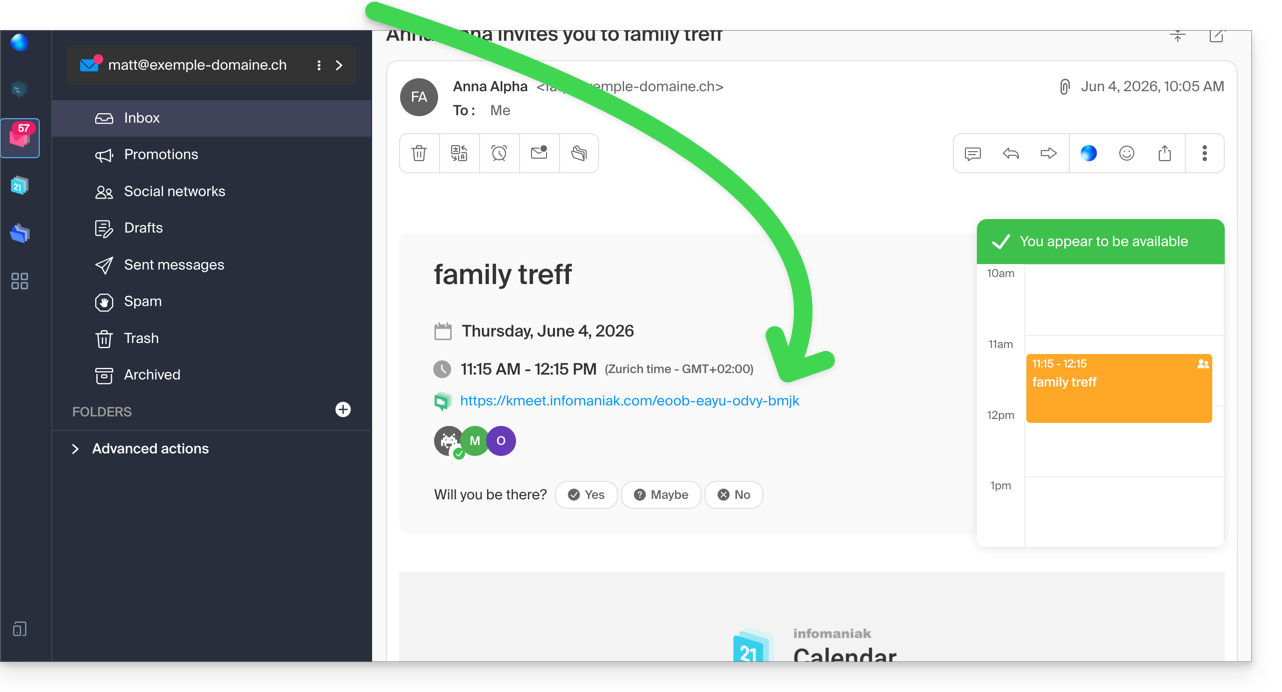
- El enlace a la reunión de kMeet también es visible en el evento directamente en el calendario.
3. Llamar a sus contactos como con Skype
Para iniciar una conversación en cualquier momento con un contacto que haya guardado previamente en su agenda, ambos deben tener instalado kChat, que está disponible dentro de kSuite de Infomaniak. Para implementar esta solución, que también puede extenderse a todo un grupo de contactos:
- Regístrese en kSuite para acceder a los servicios de Infomaniak correspondientes.
- Configure los usuarios (incluso pueden ser externos) en kSuite.
- Instale la aplicación kChat o acceda a la URL https://ksuite.infomaniak.com/kchat
- A continuación, se puede llamar a un usuario a través de kChat, lo que hará que suene el dispositivo del destinatario:
- = navegador si la URL de kChat está abierta en él, u ordenador/dispositivo móvil si la aplicación kChat está instalada.
- Consulte esta otra guía para obtener más información sobre las llamadas de videoconferencia en kChat.
- A continuación, su contacto podrá responder; la llamada se realizará con la tecnología kMeet dentro de kChat o en la aplicación kMeet si está instalada.
Enlace a esta FAQ: https://faq.infomaniak.com/2890
¿Le ha sido útil esta FAQ?