Base de conocimientos
1 000 FAQ, 500 tutoriales y vídeos explicativos. ¡Aquí sólo hay soluciones!
Reemplace Skype por Infomaniak
Infomaniak le ofrece la posibilidad de sustituir Skype por sus propias soluciones, ya sea para llamadas individuales, reuniones a distancia o conversaciones grupales.
kMeet, la videoconferencia para particulares y empresas
A pesar de su éxito inicial, la plataforma de comunicación Skype ha visto disminuir su uso debido a la aparición de soluciones mejor integradas en los nuevos modelos de trabajo colaborativo.
Una de las formas más sencillas de reemplazar Skype es adoptar kMeet:
- Llamadas de audio y vídeo ilimitadas
- Acceso sin necesidad de registro (❓: ayuda)
- Compatibilidad con la versión web, móvil y de escritorio (❓: ayuda)
- Chat integrado (❓: ayuda) y reacciones (emoticonos, sonidos)
- Compartir pantalla (❓: ayuda) con herramientas de dibujo (❓: ayuda), control remoto (❓: ayuda)
- Salas de subcomités (❓: ayuda)
- Integración con el calendario, creación de un enlace para videoconferencias (❓: ayuda)
- Integración con kDrive para el almacenamiento de las grabaciones de las reuniones (❓: ayuda)
- Integración con kChat para videollamadas (❓: ayuda)
- Respeto a la privacidad (❓: ayuda): sin publicidad, alojamiento en Suiza
- Seguridad con cifrado AES-256 (❓: ayuda)
- Ecológico (❓: ayuda) energía renovable, compensación de CO₂
Reemplace Skype con kMeet
La alternativa kMeet para reemplazar Skype se puede implementar de varias maneras:
Para iniciar una comunicación privada entre varias personas en Internet, basta con que una de ellas acceda a kMeet y comparta el enlace de la reunión con los demás. Aquí tiene el procedimiento paso a paso:
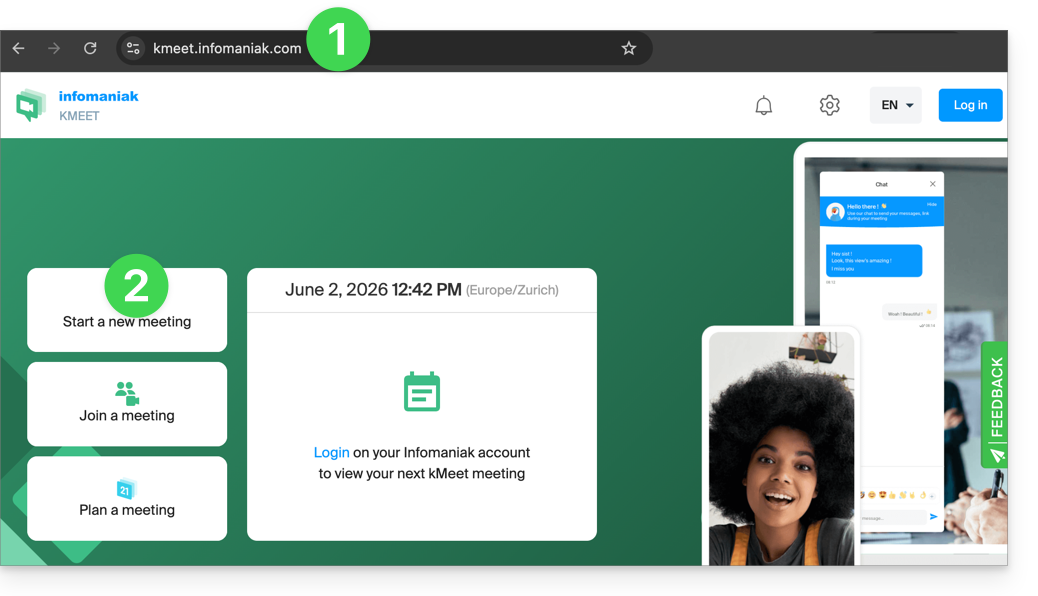
- Introduzca kmeet.infomaniak.com en un navegador como Brave, Chrome, Edge, Firefox, Opera, Safari…
- Iniciar una reunión (❓: ayuda):
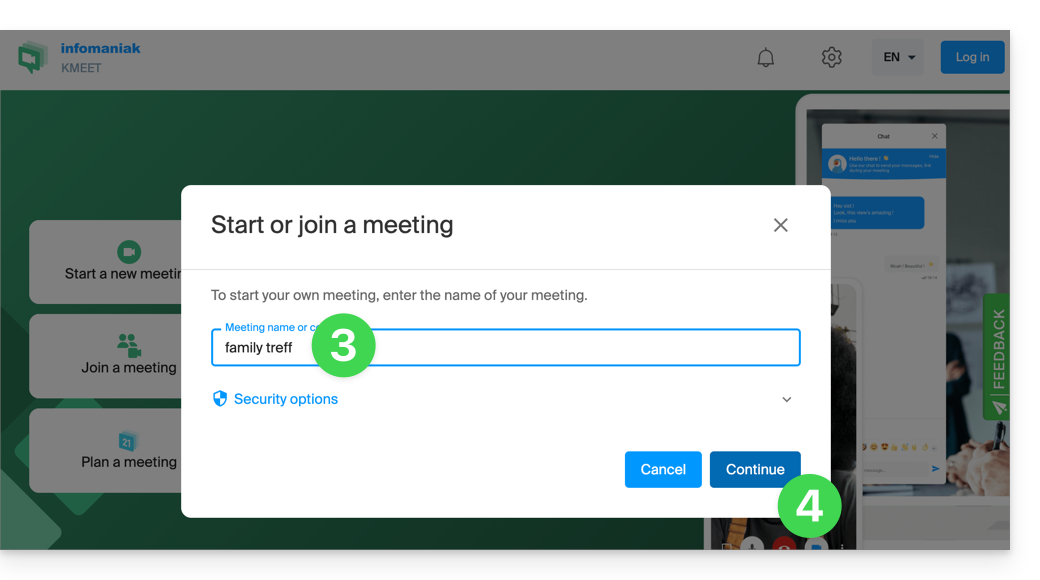
- Introduzca un nombre para la reunión, lo que permitirá a los futuros participantes identificar el tema de la conversación a la que se unirán.
- Haga clic en el botón para Continuar:
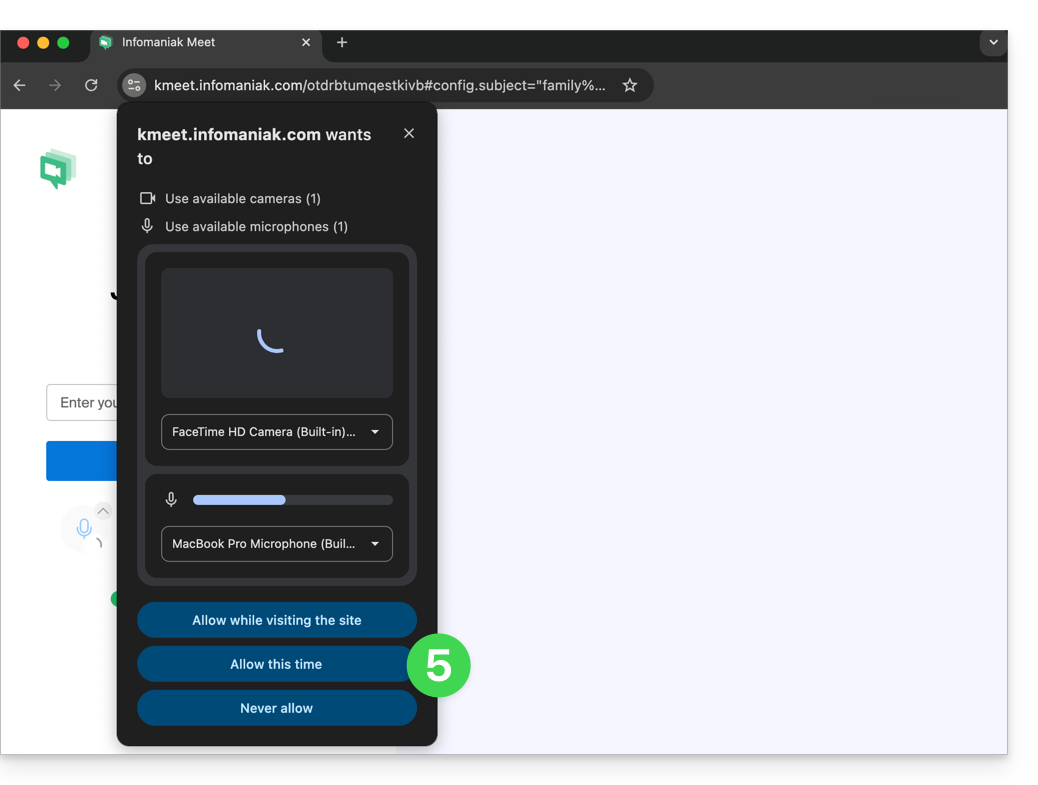
- Conceda los permisos necesarios a kMeet:
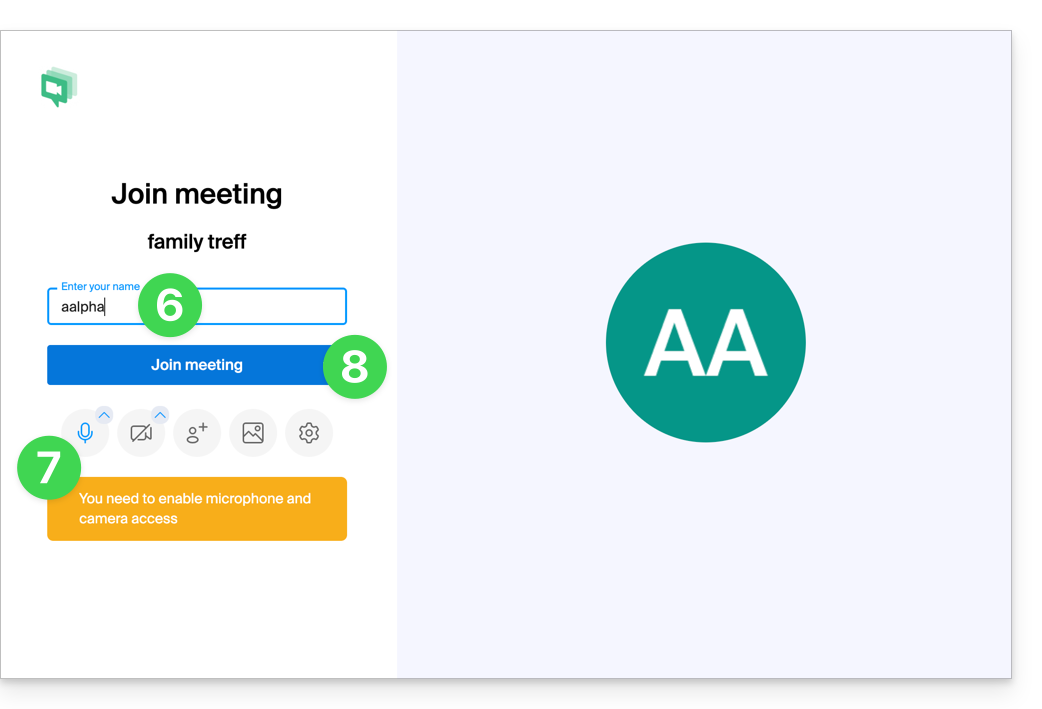
- Introduzca su nombre, que es el que verán los demás participantes.
- Active o desactive los posibles medios de comunicación si no deben utilizarse por el momento.
- Haga clic en el botón para unirse a la sala de reuniones virtual (como primer participante, ya que, por el momento, usted es el único invitado):
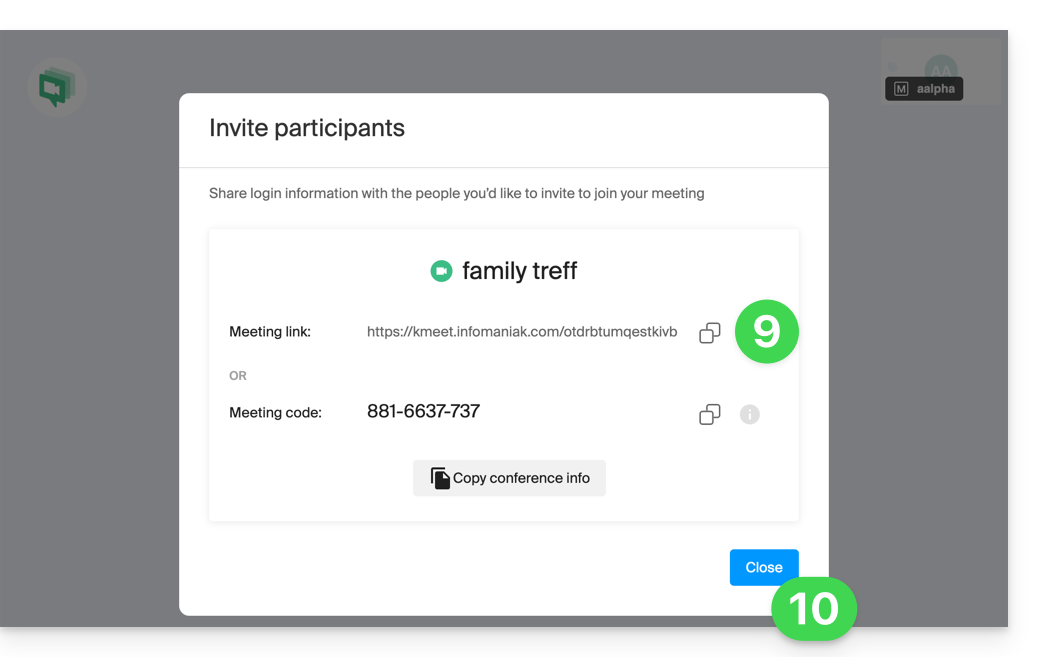
- ¡Listo! La sala ha sido creada y ahora puede copiar la información relativa a esta sesión y enviarla a los destinatarios para que se unan (solo tendrán que hacer clic en el enlace que les envíe).
- Cierre la ventana de información para que todos puedan conversar:
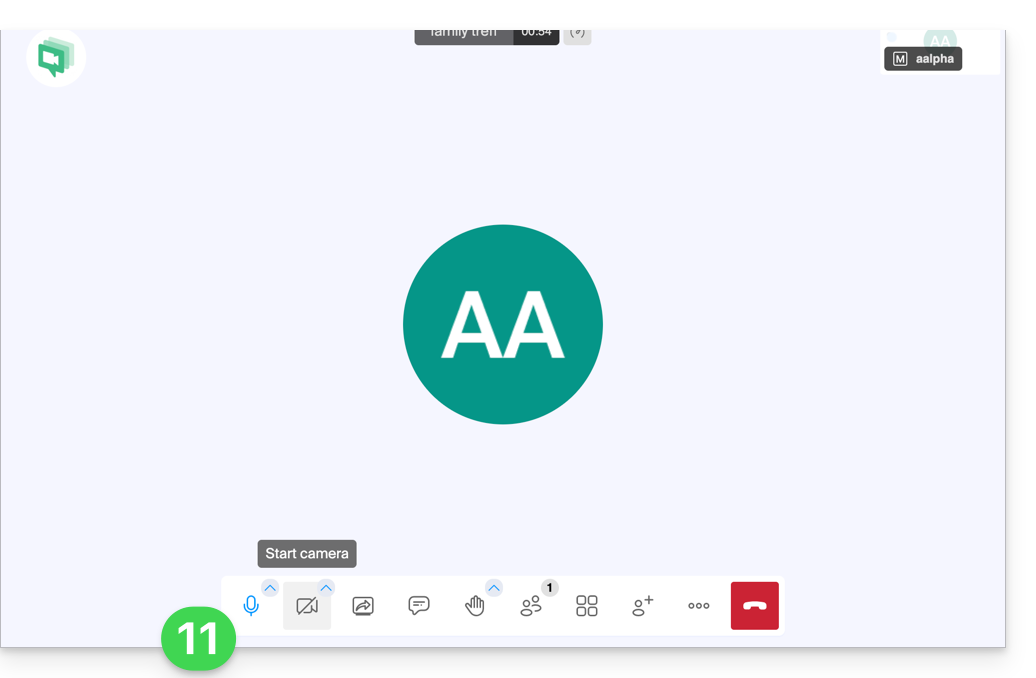
- La barra de herramientas en la parte inferior de la pantalla permite activar o desactivar el micrófono, la cámara, etc.:
Para descubrir todas las posibilidades que ofrece kMeet, consulte esta otra guía.
2. Planificación y invitaciones con my kSuite
Para trabajar de forma eficiente, kMeet puede conectarse directamente a su calendario profesional. Esto significa que cada vez que cree un evento en su calendario…
- … se genera automáticamente un enlace de videoconferencia…
- … los participantes reciben la invitación por correo electrónico con toda la información…
- … y el día señalado, pueden unirse a la reunión con un solo clic, sin necesidad de registrarse ni instalar ningún software.
Ventaja: centraliza la gestión de las reuniones, reduce los olvidos y simplifica la organización, todo desde una única interfaz.
Para implementar esta solución:
- Regístrese gratis en my kSuite (❓: ayuda) para tener una dirección de correo electrónico, por ejemplo
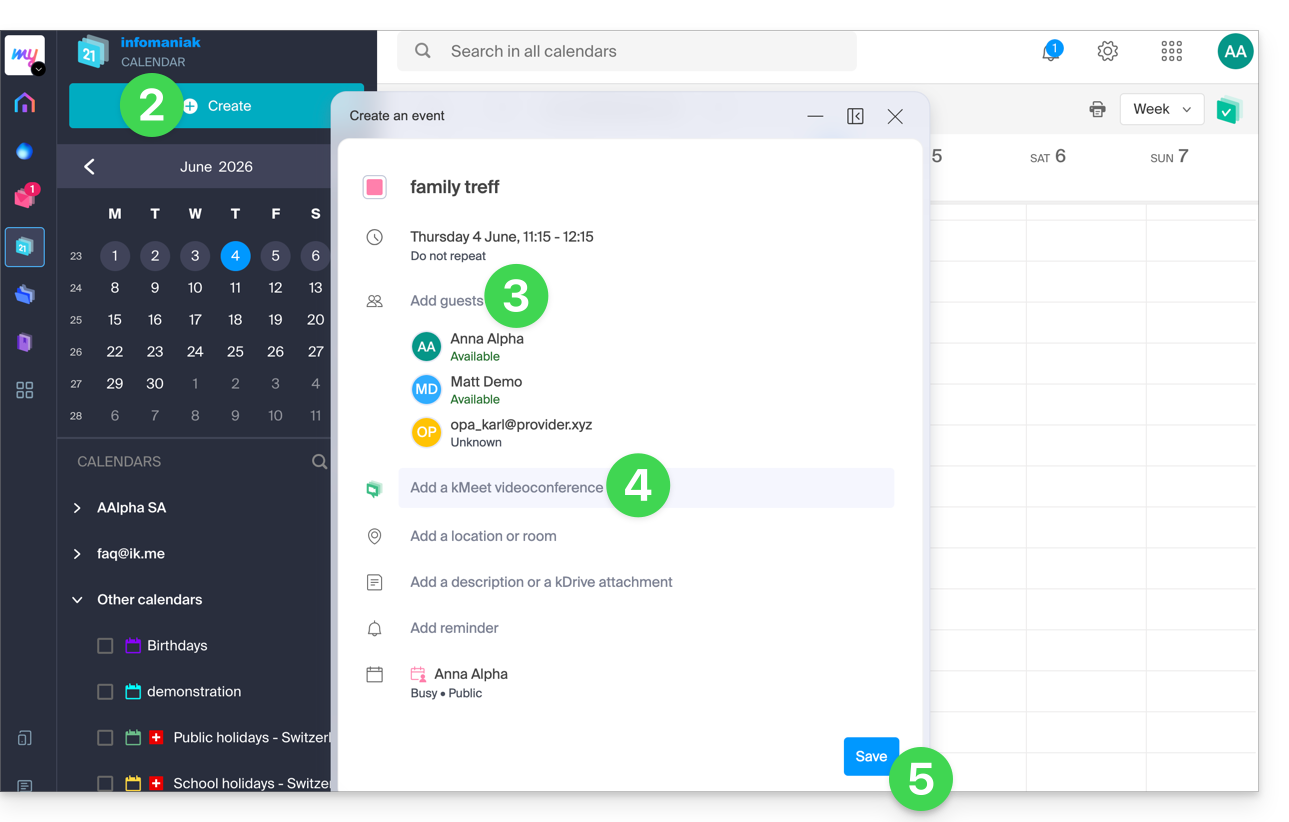
anna.alpha@ikmail.com, y, sobre todo, para acceder a los servicios de Infomaniak. - Acceda al calendario en ksuite.infomaniak.com/calendar y cree un evento (❓: ayuda) en el día que desee.
- Añada participantes (❓: ayuda) al evento, incluso si no son clientes de Infomaniak.
- Haga clic en el botón verde para generar automáticamente un enlace kMeet que se añadirá al evento.
- Haga clic en el botón para guardar su evento:
- Responda con SÍ a la propuesta de enviar notificaciones a los invitados.
- Se enviarán automáticamente invitaciones por correo electrónico a los participantes, que contendrán el enlace de kMeet para acceder a la conversación en línea cuando llegue el momento:
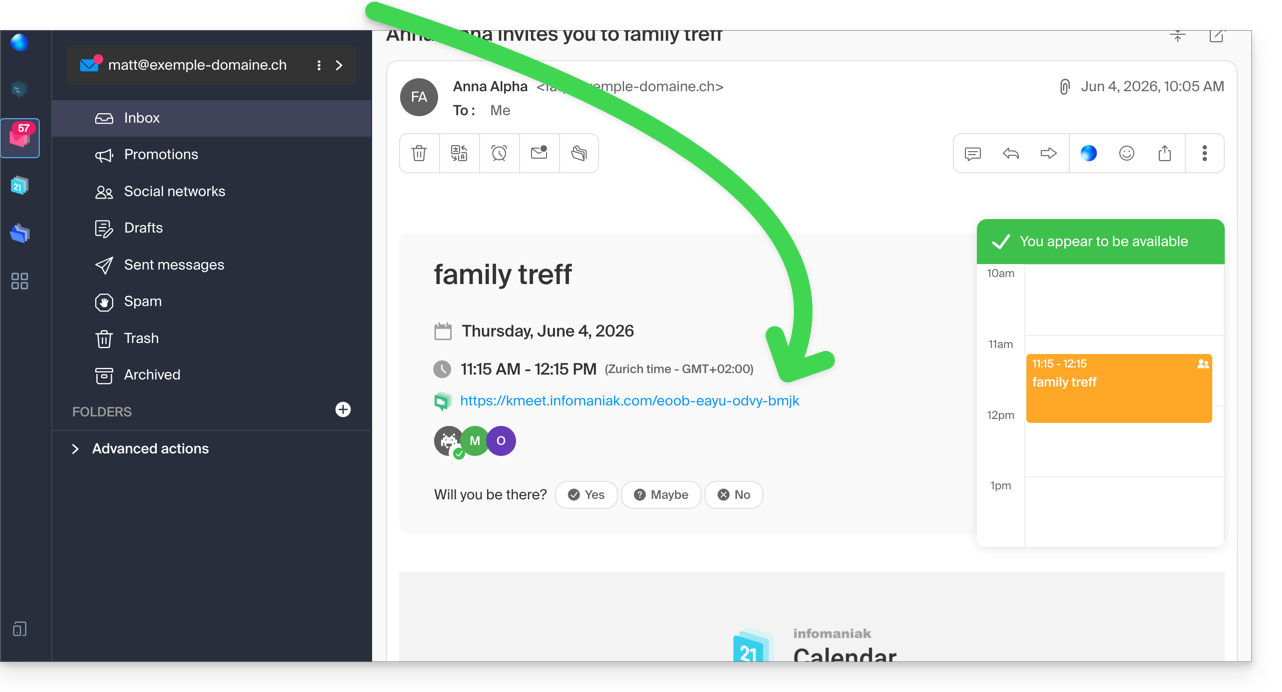
- El enlace a la reunión de kMeet también es visible en el evento directamente en el calendario.
3. Llamar a sus contactos como con Skype
Para iniciar una conversación en cualquier momento con un contacto que haya guardado previamente en su agenda, es necesario que ambos tengan instalado kChat, disponible dentro de kSuite de Infomaniak. Para implementar esta solución, que también puede extenderse a todo un grupo de contactos:
- Regístrese en kSuite (❓: ayuda) para obtener acceso a los servicios de Infomaniak correspondientes.
- Configure los usuarios (❓: ayuda); incluso pueden ser usuarios externos (❓: ayuda) en kSuite.
- Instale la aplicación kChat (❓: ayuda) o acceda a la URL https://ksuite.infomaniak.com/kchat
- A continuación, se puede llamar a un usuario a través de kChat, lo que hará que suene el dispositivo del destinatario:
- = navegador si la URL de kChat está abierta en él, u ordenador/dispositivo móvil si la aplicación kChat está instalada.
- Consulte esta otra guía para obtener más información sobre las llamadas de videoconferencia en kChat.
- A continuación, su contacto podrá responder; la llamada se realizará con la tecnología kMeet dentro de kChat o en la aplicación kMeet, si esta está instalada.
Enlace a esta FAQ: https://faq.infomaniak.com/2890
¿Le ha sido útil esta FAQ?