Base de conocimientos
1 000 FAQ, 500 tutoriales y vídeos explicativos. ¡Aquí sólo hay soluciones!
Esta guía explica cómo vincular un nombre de dominio gestionado por Infomaniak a un plan de alojamiento de Wix.
Introducción
- Un sitio web creado en Wix no se puede exportar para que su contenido se aloje en servidores de terceros, como los de Infomaniak.
- Por lo tanto, se recomienda crear el sitio web directamente en Infomaniak con la ayuda de Site Creator o WordPress.
Asociar Wix a su nombre de dominio en Infomaniak
Requisitos previos
- Obtenga los 2 DNS proporcionados por Wix, con el formato
ns0.wixdns.netyns1.wixdns.net, por ejemplo (❓: ayuda).
Para conectar un sitio web alojado en Wix con un nombre de dominio de Infomaniak:
- Haga clic aquí para acceder a la gestión de dominios en su Panel de control de Infomaniak (❓: ayuda).
- Haga clic en el nombre del dominio correspondiente.
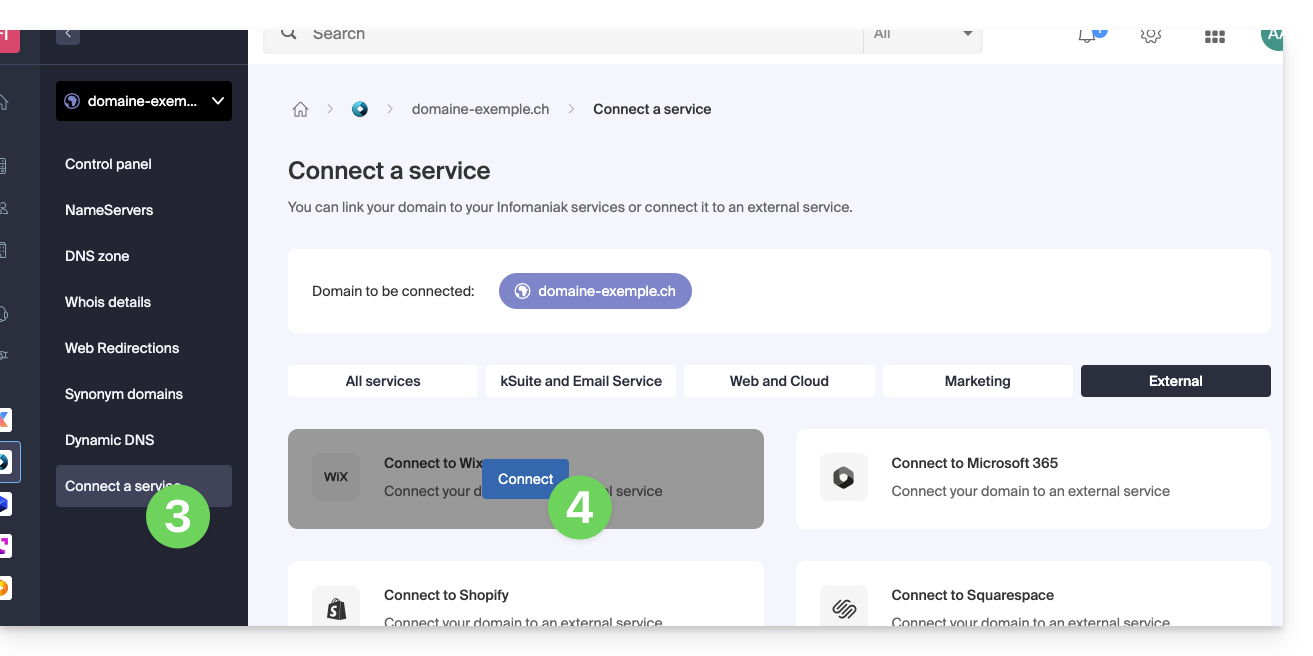
- Haga clic en Conectar un servicio en el menú lateral izquierdo.
- Haga clic en el botón azul Conectar en la sección WIX:
- Introduzca los 2 DNS de Wix (consulte los requisitos anteriores).
- Haga clic en el botón Siguiente:
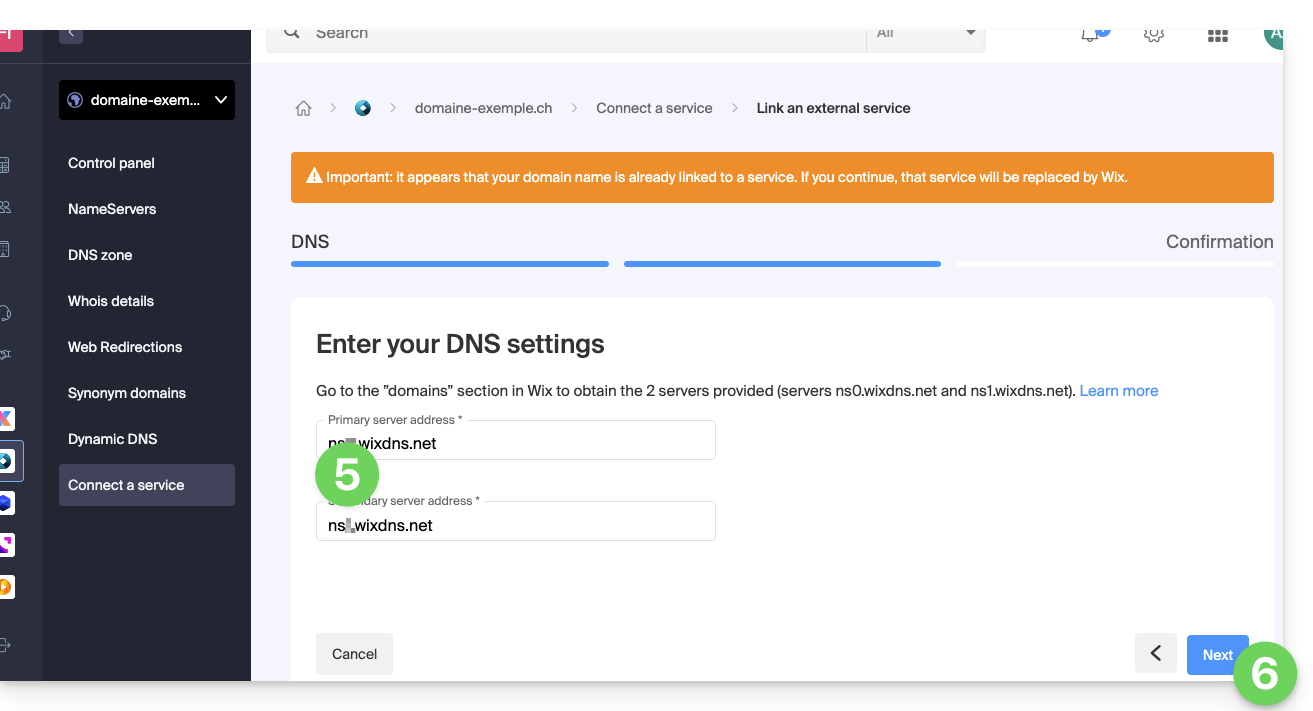
Su nombre de dominio apuntará a los servidores de Wix unas horas después, y todo el tráfico web y el correo electrónico se dirigirán a Wix.
Si es necesario, deberá indicar a Wix que la gestión del correo electrónico la realiza Infomaniak (consulte esta otra guía sobre el tema).
Enlace a esta FAQ: https://faq.infomaniak.com/2067
¿Le ha sido útil esta FAQ?
Esta guía explica cómoreemplazar el nombre de dominio principal asociado a un sitio web (excepto el alojamiento Starter) alojado en Infomaniak en caso de que desee, por ejemplo, cambiar el nombre de su empresa o modificar la ortografía.
Introducción
- No es posible simplemente modificar la ortografía del nombre de dominio en cuestión.
- Debe poseer el nuevo nombre de dominio y reemplazar el actual con él, realizando un cambio (consulte la información a continuación).
- Después de modificar el nombre de dominio, es posible que sea necesario adaptar el contenido del sitio.
- También puede cambiar el nombre de su producto de Alojamiento Web en el Panel de control de Infomaniak, pero cambiar el nombre de un alojamiento no tiene ningún efecto en las URL de los sitios.
- Durante esta operación, las estadísticas se restablecen.
Cambiar el nombre de dominio del sitio web
Requisitos previos
- Prepare el nuevo nombre de dominio (si es necesario, debe comprarlo).
- Instale un certificado SSL válido; de lo contrario, no se ofrecerá la opción de redirección.
- Si la modificación que desea realizar es del tipo "subdominio" a "dominio principal" (
dev.domain.xyz→domain.xyz, por ejemplo), consulte esta otra guía.
A continuación, para reemplazar el nombre de dominio asignado al sitio web por otro nombre de dominio:
- Haga clic aquí para acceder a la gestión de alojamientos y sitios web en su Panel de control de Infomaniak (❓: ayuda).
- Haga clic en el nombre del sitio web correspondiente.
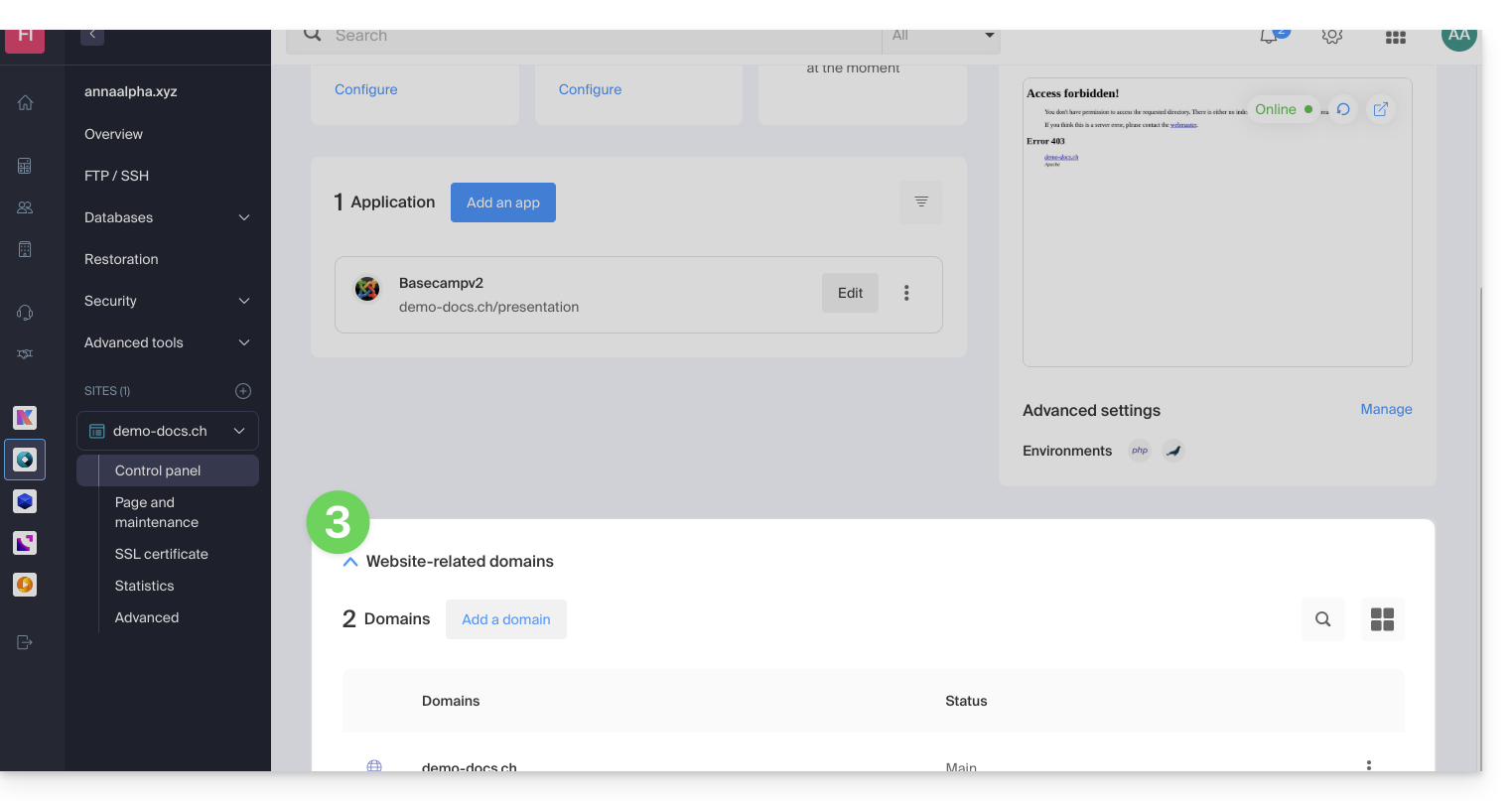
- A continuación, haga clic en la flecha hacia abajo para expandir la sección Dominios de este sitio:
- Consulte esta otra guía (especialmente su sección de Requisitos) para vincular el nuevo nombre de dominio a su sitio web:
- Este nuevo dominio vinculado reemplazará al nombre de dominio principal actual después de la operación de cambio que realizará a continuación.
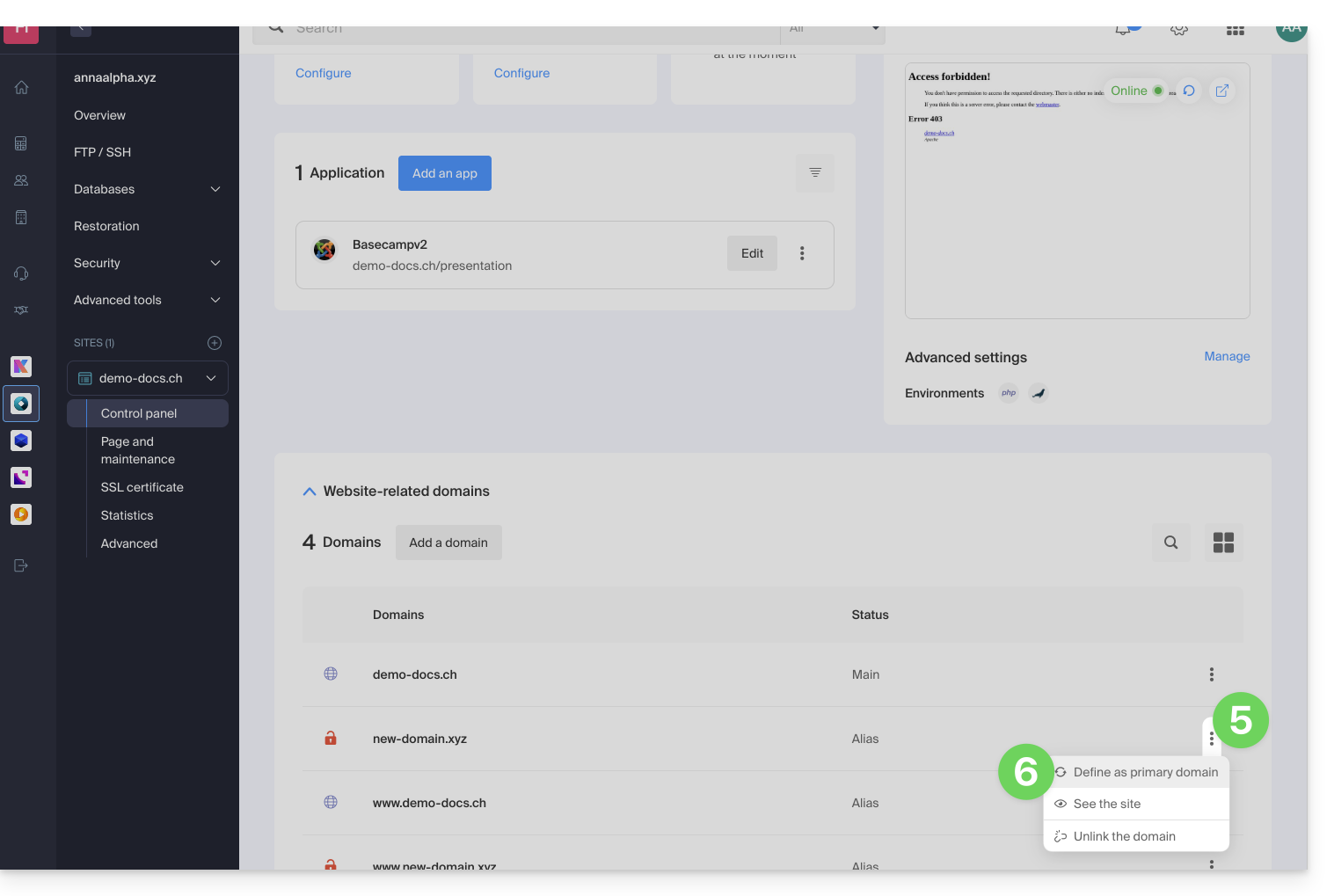
- Una vez que el nuevo nombre de dominio esté vinculado a su sitio web, haga clic en el menú de acciones ⋮ que se encuentra a la derecha.
- Elija Establecer como dominio principal:
- Si es necesario, elimine el nombre de dominio anterior y sus variantes que se han convertido en dominios alias (y ya no son dominios principales).
Si utiliza un certificado SSL, deberá actualizarlo para que incluya los alias que ha añadido.
Si utiliza la opción de IP dedicada, deberá desinstalarla y volver a instalarla después de la reversión que vaya a realizar.
Adaptar el contenido del sitio al nuevo nombre
En algunos casos,La aplicación web utilizada para el desarrollo del sitio debe someterse a algunos ajustespara que funcione con el nuevo nombre de dominio. Haga clic en el enlace correspondiente al desarrollo de su sitio para adaptar el contenido:
Enlace a esta FAQ: https://faq.infomaniak.com/2070
¿Le ha sido útil esta FAQ?
Esta guía explica cómo obtener el código de autorización (código EPP) de un nombre de dominio gestionado por Infomaniak, lo que permite transferir la gestión de un dominio a otro registrador.
Introducción
- Los términos "
EPP", "AuthCode", "AuthInfo", "código de transferencia" y "código de autorización" se refieren a secuencias alfanuméricas específicas de un dominio, cuyo objetivo principal es verificar la autorización del propietario antes de una transferencia entre registradores. - Consulte la guía principal sobre los procedimientos de transferencia de nombres de dominio.
- El código de autorización se envía siempre y únicamente a la dirección de correo electrónico del propietario que figura en el WHOIS del dominio.
Obtener el código de autorización de un dominio
Para obtener el código de autorización de transferencia:
- Haga clic aquí para acceder a la gestión de dominios en su Panel de control de Infomaniak (❓: ayuda).
- Haga clic en el nombre del dominio correspondiente.
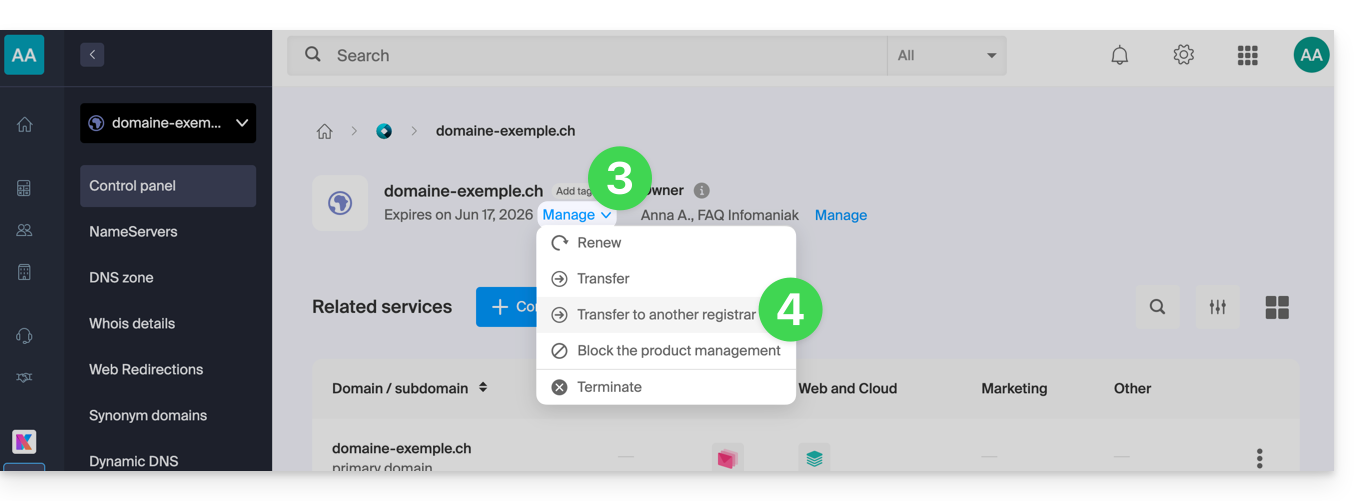
- Haga clic en el botón Gestionar .
- Haga clic en Transferir a otro registrador:
- Si es necesario, para autorizar la transferencia:
- Haga clic para desactivar la opción Protección de la privacidad del dominio.
- Haga clic para desbloquear este dominio.
- Haga clic en el botón para Continuar:
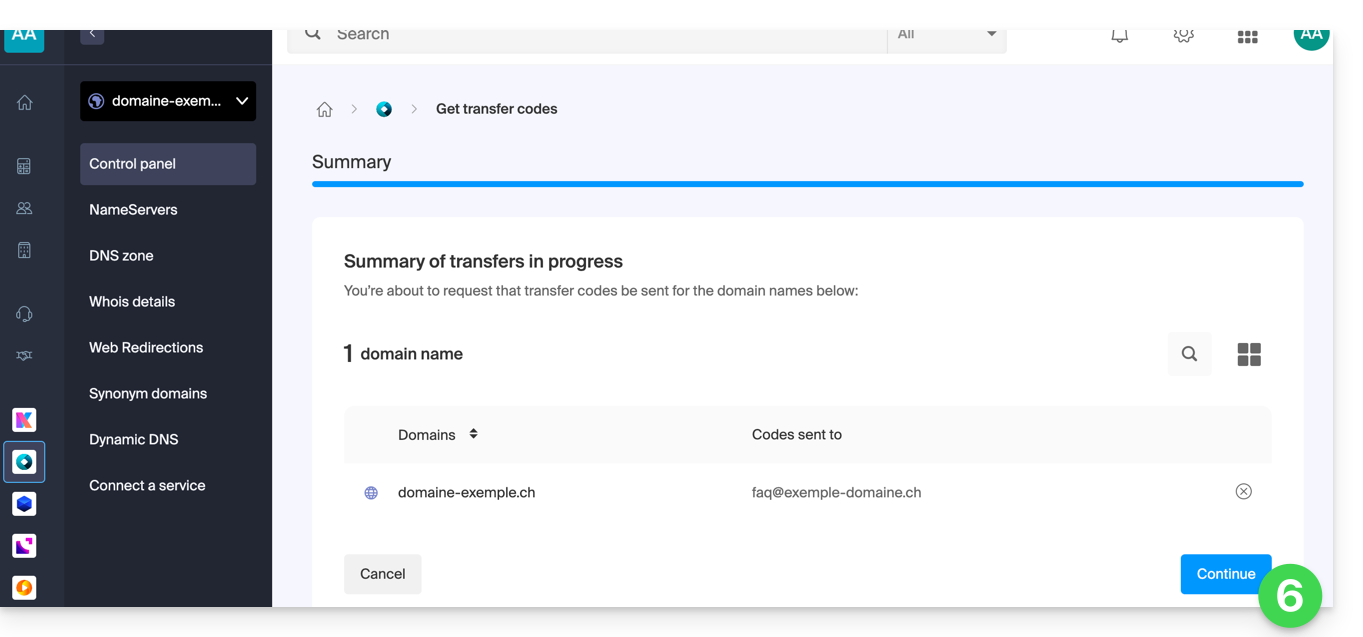
- El código se envía por correo electrónico a la dirección de contacto (véase la introducción anterior).
Para reenviar el código, repita el proceso desde el principio.
Particularidades de algunas extensiones
- Dominios .de (administrador)
- Dominios .be
- Dominios .lu
- Dominios .pt
- Dominios .se
¿Y después?
Una vez que haya introducido el código de autorización en el proveedor externo y se haya iniciado la transferencia, Infomaniak ya no interviene.
Póngase en contacto con el nuevo registrador para obtener información sobre el tiempo que durará la transferencia y durante el cual el nombre de dominio seguirá siendo visible en su interfaz de Infomaniak.Infomaniak lamentablemente no puede intervenir en ninguna operación que permita acelerar la transferencia de datos..
Enlace a esta FAQ: https://faq.infomaniak.com/2075
¿Le ha sido útil esta FAQ?
Esta guía explica cómo añadir o modificar uno o varios registros de tipo A y AAAA en la zona DNS (de un nombre de dominio) gestionada en el Panel de control de Infomaniak.
Introducción
- Este tipo de registro permite asociar un nombre de dominio a una dirección IP estática (generalmente un servidor), tipo A para IPv4 y AAAA para IPv6.
- Es el método que se utiliza generalmente para redirigir su nombre de dominio a la dirección IP del servidor web en el que se aloja su sitio web. Además, este tipo de asociación se utiliza de forma automática para vincular su nombre de dominio con su sitio web si ambos se encuentran en el mismo lugar y en la misma organización de Infomaniak.
- Solo debe modificar este tipo de registro si tiene una configuración específica que implementar (por ejemplo, para que un subdominio apunte a una aplicación externa).
Modificar la zona DNS
Para gestionar este tipo de registro en una zona DNS:
- Haga clic aquí para acceder a la gestión de dominios en su Panel de control de Infomaniak (❓: ayuda).
- Haga clic en el nombre del dominio correspondiente.
- Haga clic en Zona DNS en el menú lateral izquierdo.
- Haga clic en el botón para añadir un registro:

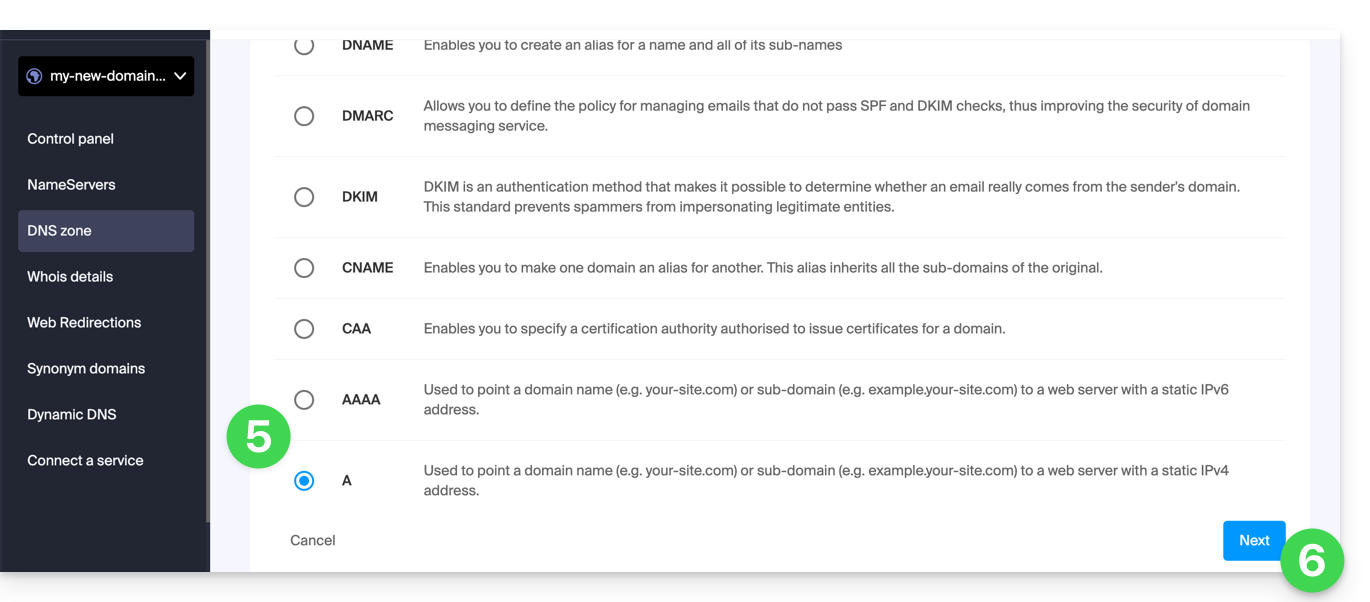
- Haga clic en el botón de radio A o AAAA para añadir un registro.
- Haga clic en el botón Siguiente:
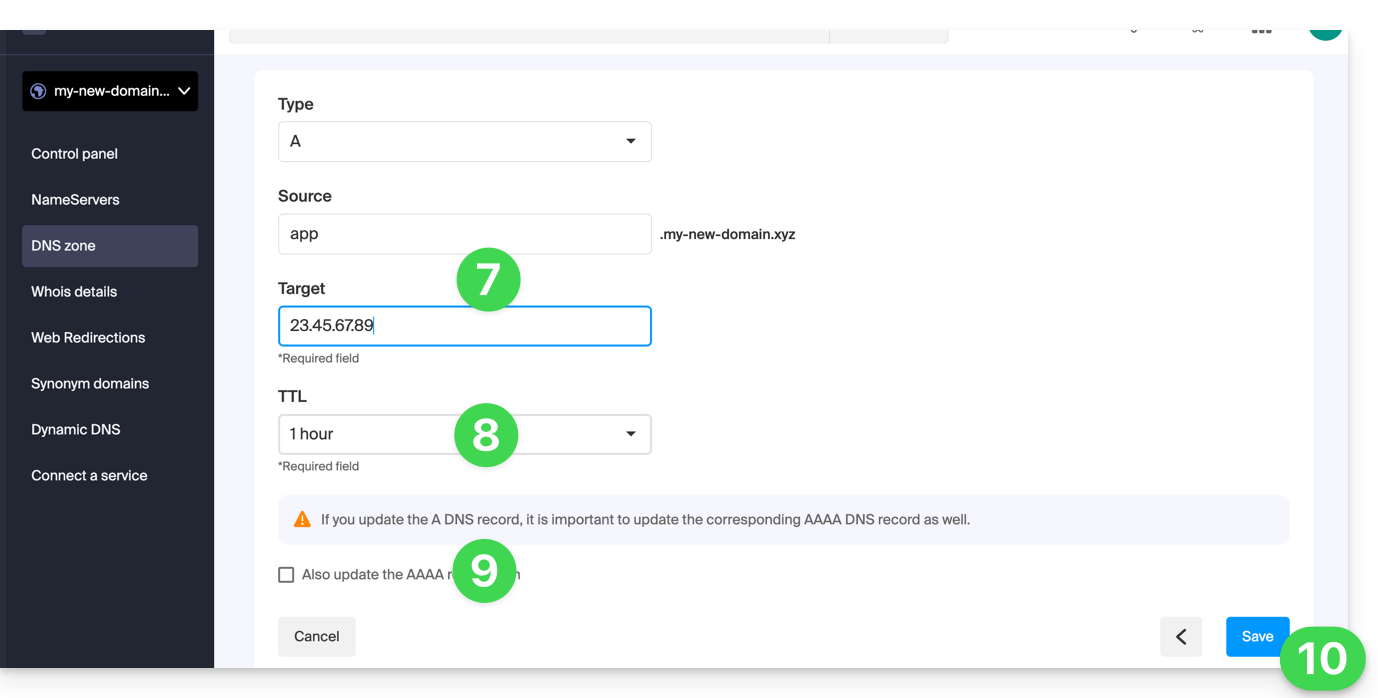
- Introduzca los valores necesarios para su zona DNS.
- Deje el valor predeterminado para el TTL.
- Si es necesario, puede solicitar el ajuste del registro AAAA activando la casilla, lo que le permitirá indicar una dirección IPv6 al mismo tiempo.
- Haga clic en el botón Guardar:
Enlace a esta FAQ: https://faq.infomaniak.com/2088
¿Le ha sido útil esta FAQ?
Esta guía explica cómo configurar fácilmente una redirección de su nombre de dominio gestionado en Infomaniak.
Introducción
- Un redireccionamiento web permite redirigir un nombre de dominio o un subdominio a la dirección de Internet que desee.
- Este procedimiento solo es válido si los DNS del dominio están gestionados por Infomaniak (❓: ayuda) y si Marca personalizada no está activado.
- Cualquier adición o modificación de DNS puede tardar hasta 48 horas en propagarse (❓: ayuda).
- Si es necesario, cree una redirección de su dominio con y sin el www (
domain.xyzywww.domain.xyz).
Redirigir un dominio a la URL que desee
Para ello:
- Haga clic aquí para acceder a la gestión de dominios en su Panel de control de Infomaniak (❓: ayuda).
- Haga clic en el nombre del dominio correspondiente.
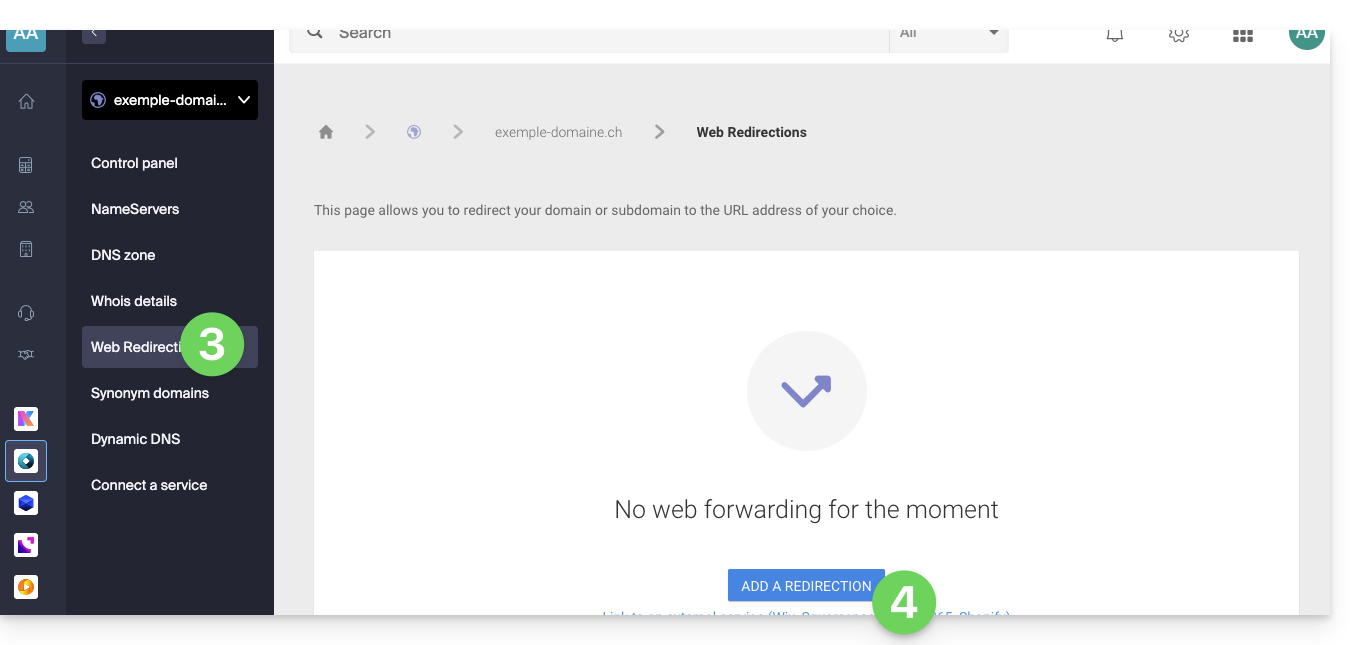
- Haga clic en Redirecciones web en el menú lateral izquierdo.
- Haga clic en el botón Añadir una redirección:
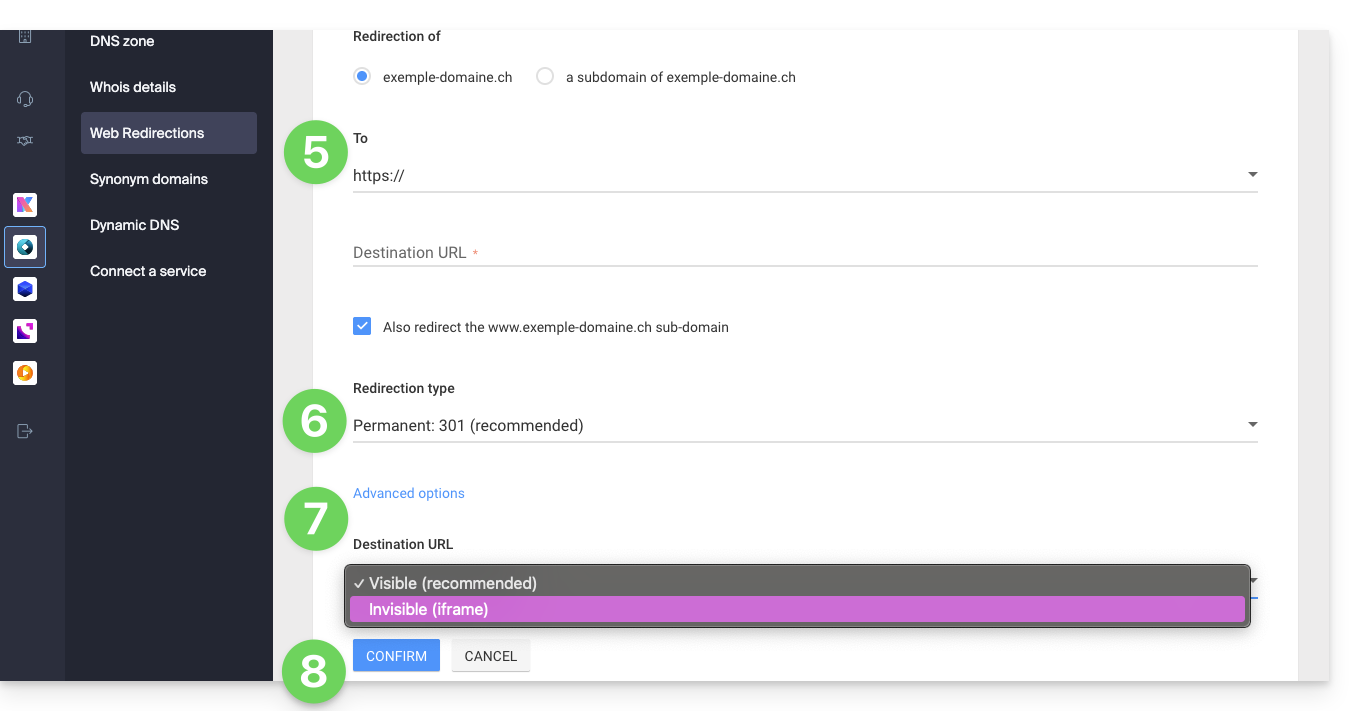
- Introduzca la dirección de destino (en A).
- Elija entre una redirección de tipo 301 o 302.
- Las opciones avanzadas permiten especificar una redirección en forma de iframe (invisible, pero no recomendado).
- Haga clic en el botón para Confirmar:
Enlace a esta FAQ: https://faq.infomaniak.com/2092
¿Le ha sido útil esta FAQ?
Esta guía explica cómo tener varios nombres de dominio (todo lo que aparece después del símbolo @ de su dirección de correo electrónico) para un Servicio de correo existente, añadiéndole nombres de dominio relacionados.
Introducción
- Las direcciones de correo electrónico (existentes y futuras) son válidas automáticamente con todos los dominios asociados.
- Para transformar e invertir por completo los nombres de dominio de un Servicio de correo electrónico, consulte esta otra guía.
- Si prefiere modificar la parte de su dirección de correo electrónico que aparece antes del símbolo
@, consulte esta otra guía. - Tenga en cuenta también que puede cambiar el nombre de su producto en el Panel de control de Infomaniak, pero cambiar el nombre de un servicio de correo electrónico no tiene absolutamente ningún efecto en sus direcciones; debe modificar el nombre de dominio.
Añadir un nombre de dominio al Servicio de correo
Requisitos previos
- Tener el nuevo nombre de dominio (si es necesario, deberá crearlo previamente).
- Consultar las indicaciones de esta otra guía y aplicar las instrucciones que correspondan a su situación (para que el nombre de dominio funcione cuando se asocie a su Servicio de correo).
Una vez que el nuevo nombre de dominio esté listo para usarse junto con el antiguo, deberá agregarlo al Servicio de correo:
- Haga clic aquí para acceder a la gestión de dominios en su Panel de control de Infomaniak (❓: ayuda).
- Haga clic en el nombre del dominio correspondiente.
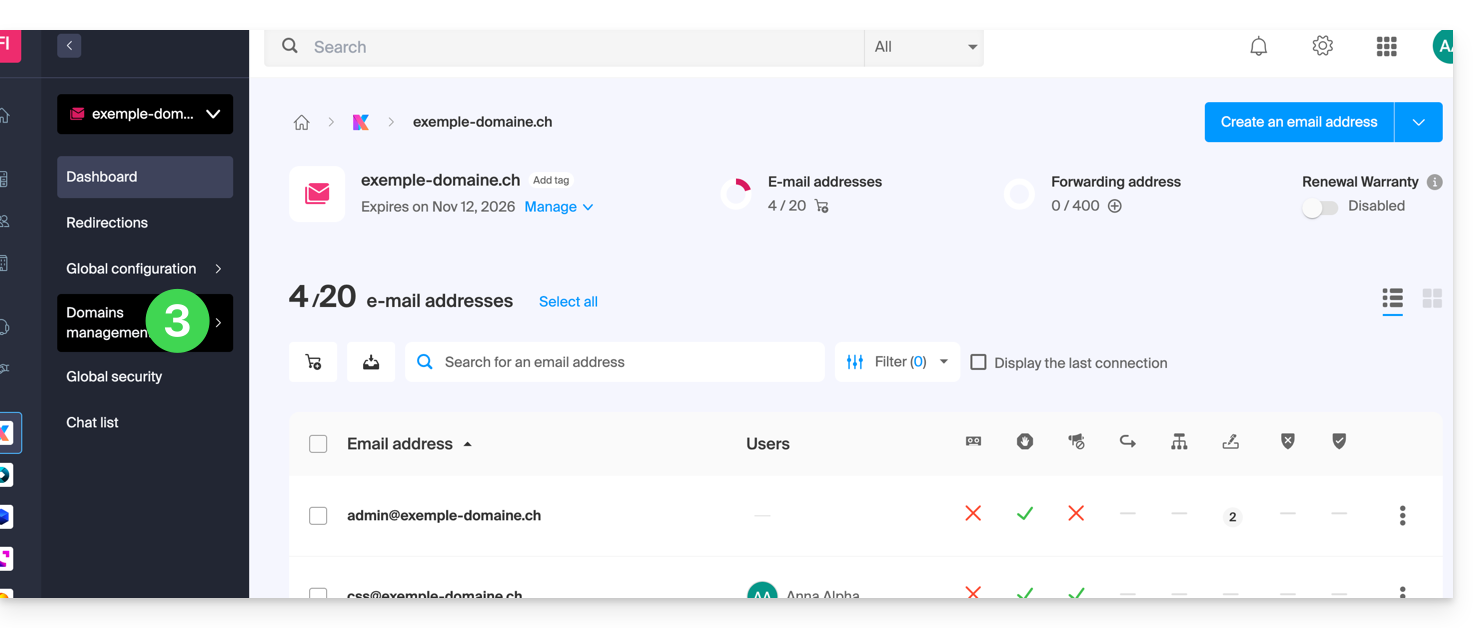
- Haga clic en Gestión de dominios en el menú lateral izquierdo:
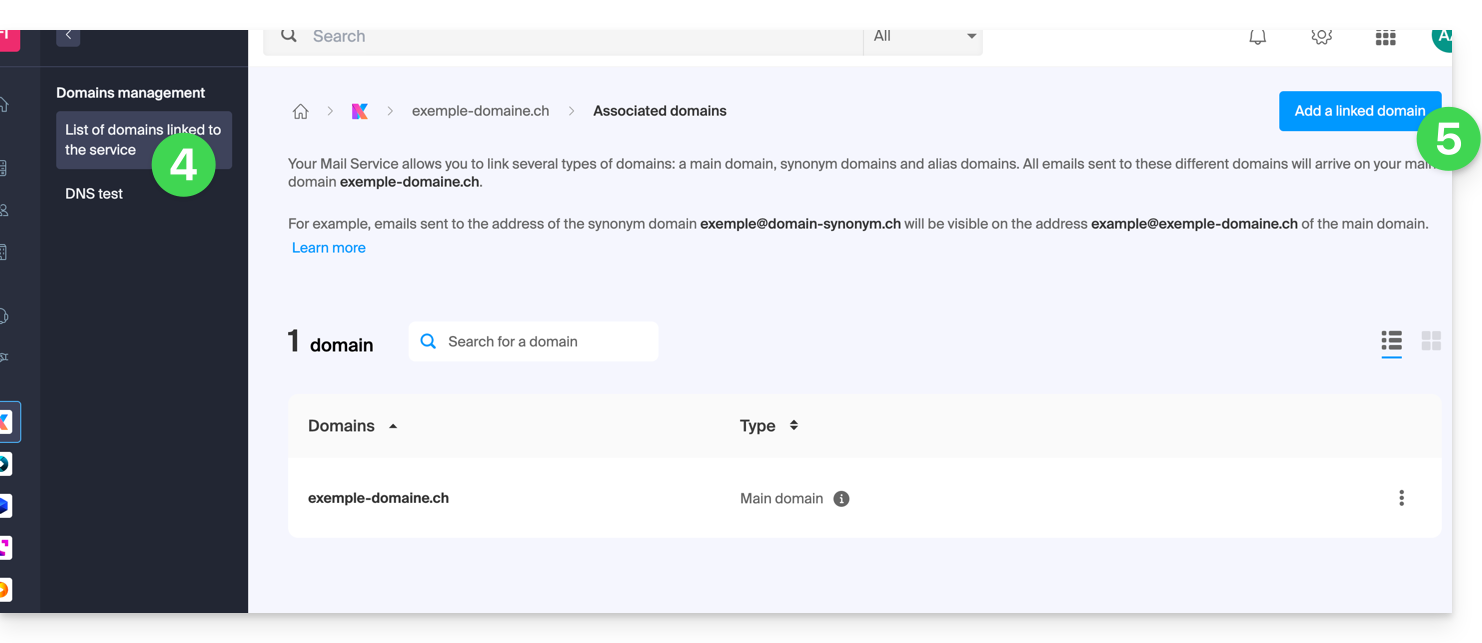
- Haga clic en Lista de dominios vinculados al servicio en el menú lateral izquierdo.
- Haga clic en el botón azul Añadir un dominio vinculado:
- Es posible…
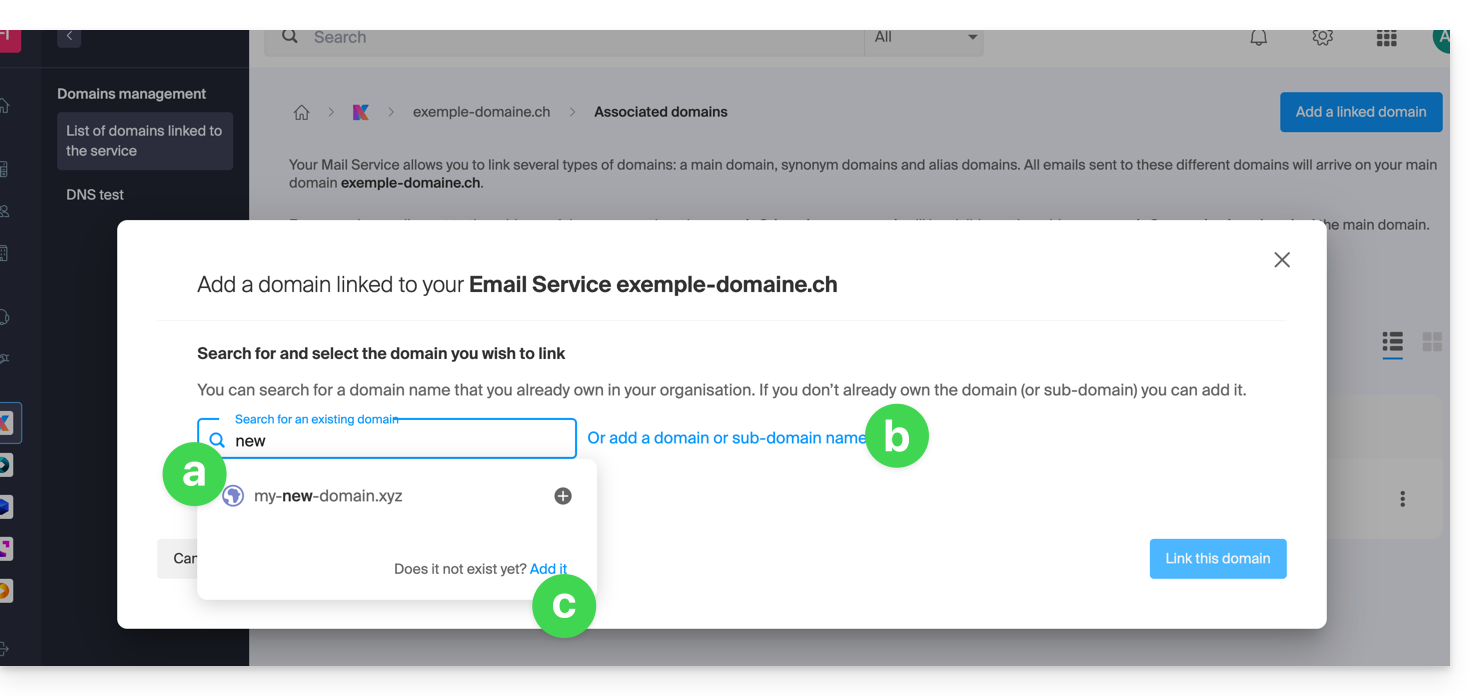
- … Buscar un dominio existente en la organización a la que está conectado; esto vinculará y actualizará automáticamente la zona DNS del dominio añadido.
- … Añadir un nombre de dominio o subdominio para indicar manualmente el nombre de dominio o subdominio que se va a utilizar (ideal si el nombre de dominio se encuentra en otro lugar).
- … Comprar un nuevo nombre de dominio.
a: El dominio existe a nivel de la Organización
- Haga clic en el nombre de dominio propuesto.
- Haga clic en el botón azul Vincular este dominio:
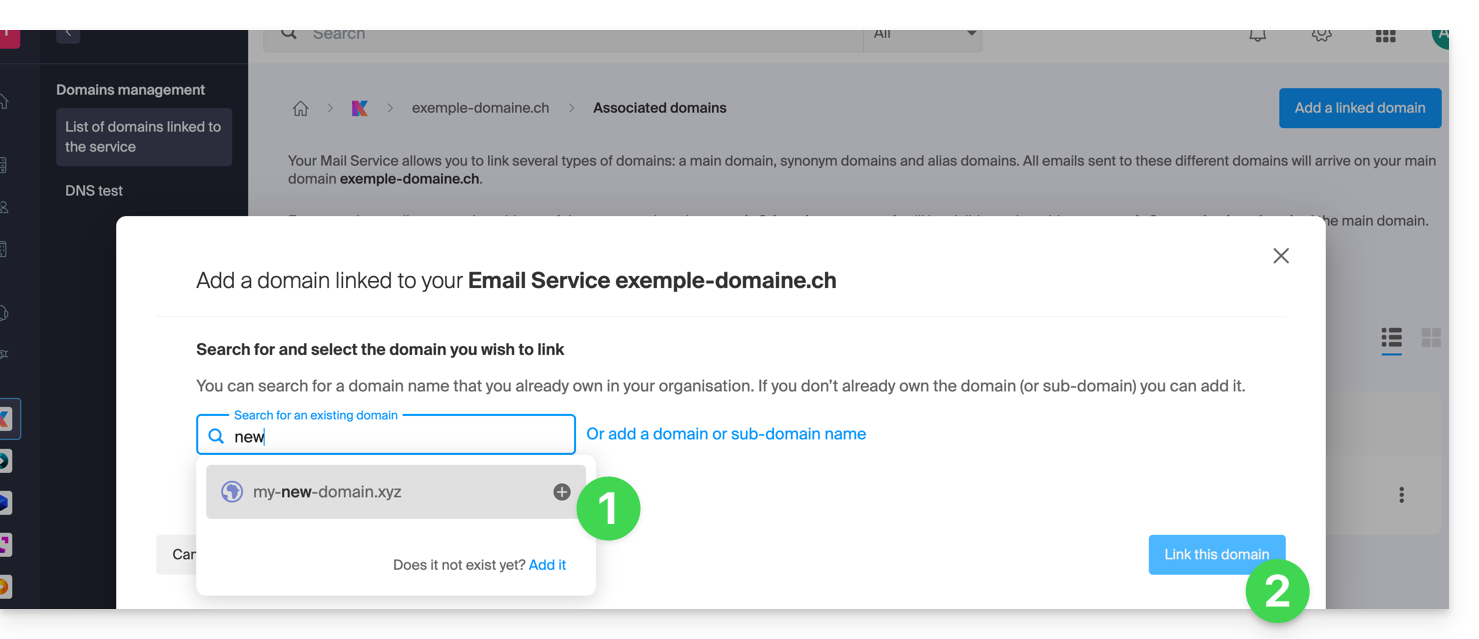
Se ha completado: el Servicio de correo ahora responde a un segundo nombre de dominio: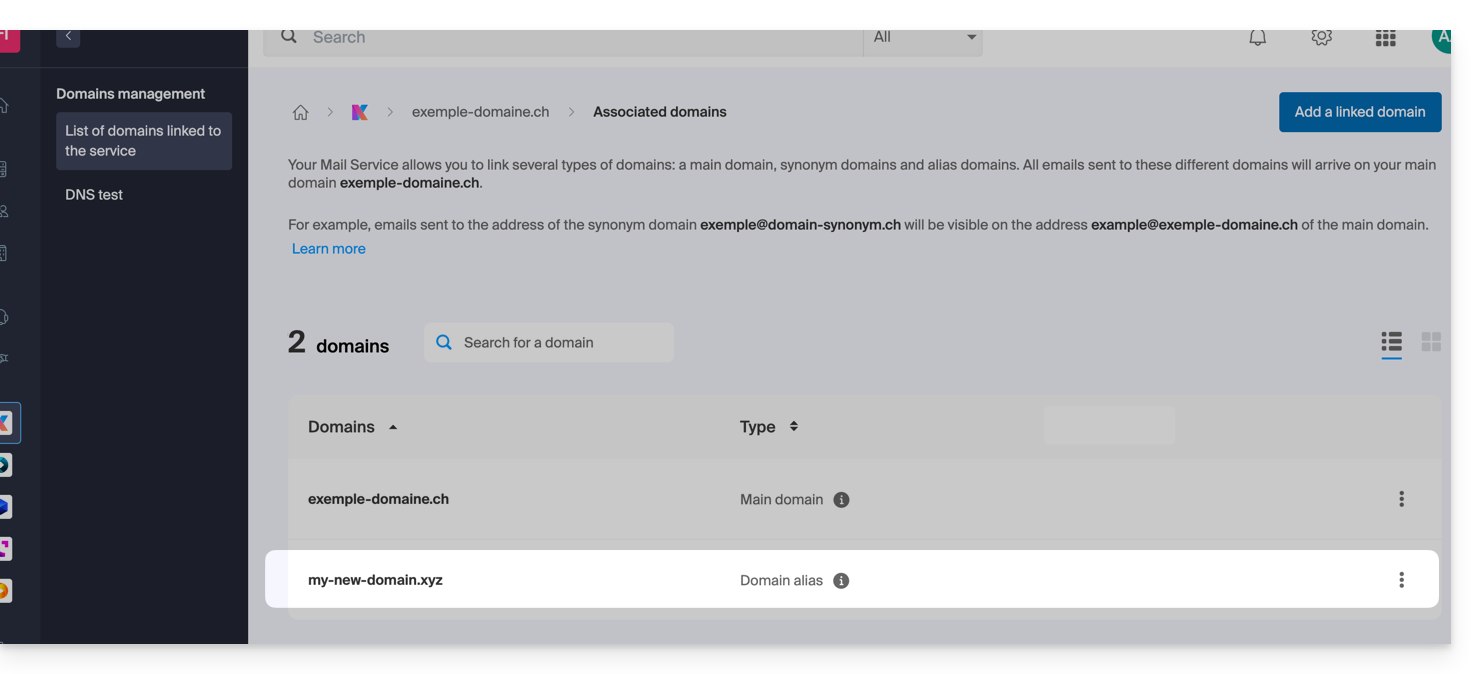
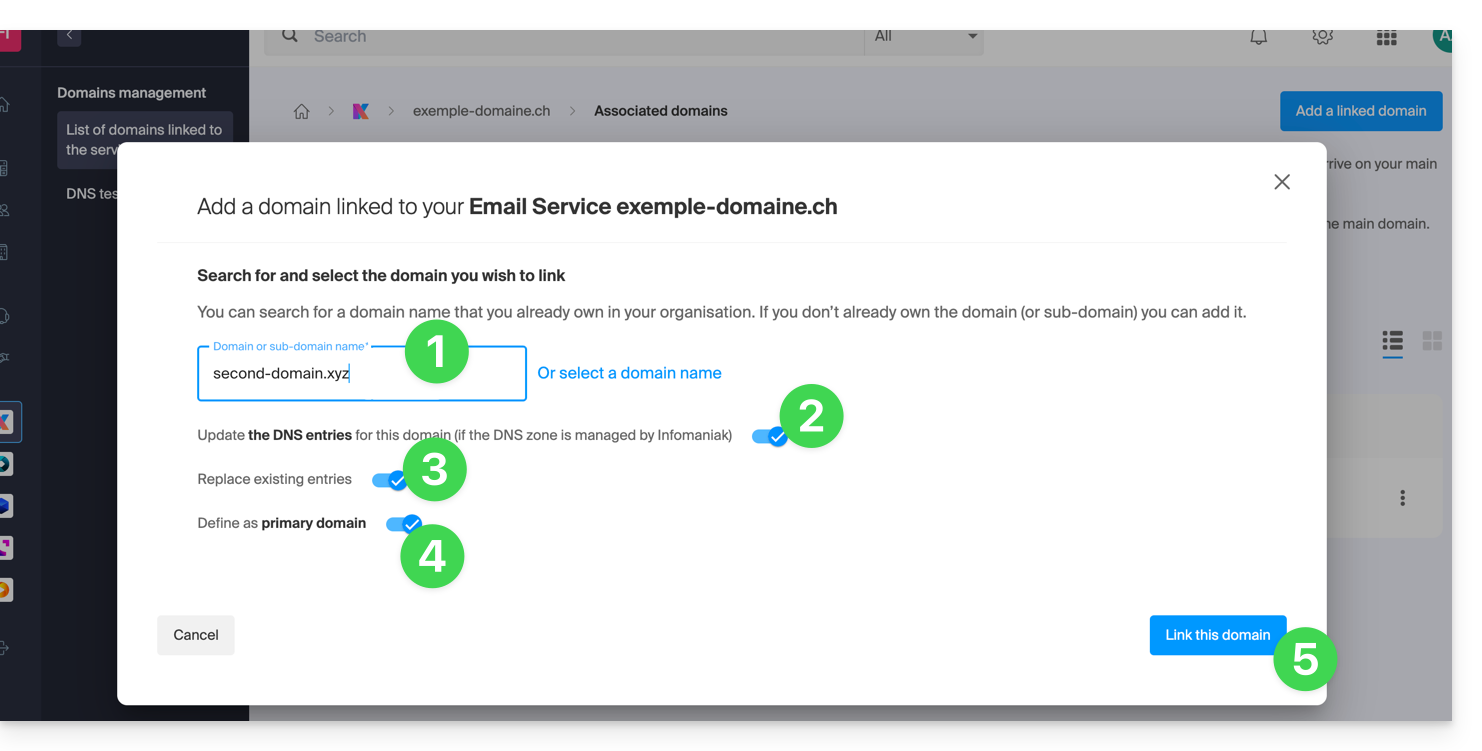
b: El dominio existe, pero está registrado en otro lugar (otra organización, otro registrador...).
- Introduzca el nombre de dominio que desea agregar.
- Active la actualización de los registros DNS (si el estado del nombre de dominio lo permite, la zona DNS del nombre de dominio se actualizará automáticamente).
- Si el punto 2 anterior está activo, active la opción de reemplazo de las entradas existentes.
- Active la opción de inversión del nombre de dominio solo si desea definir este nuevo nombre de dominio como el principal (principalmente se trata de una cuestión administrativa más que técnica).
- Haga clic en el botón azul Vincular este dominio:
Ejemplo de uso
La dirección de correo electrónico contact@une-super-entreprise-familiale.com es una dirección larga. El dominio alternativo contact@usef.com es más corto y fácil de recordar.
Al añadir el dominio "usef.com" al servicio de correo electrónico "une-super-entreprise-familiale.com", autoriza que todos los mensajes enviados a contact@usef.com (el dominio asociado) se incluirá entre los mensajes que ya recibe la dirección contact@une-super-entreprise-familiale.com.
Enlace a esta FAQ: https://faq.infomaniak.com/2097
¿Le ha sido útil esta FAQ?
Esta guía explica qué es un proveedor de alojamiento web como Infomaniak y detalla su función, su ámbito de actuación y los límites de su asistencia técnica.
Infomaniak, proveedor de alojamiento desde 1996
Según Wikipedia, un proveedor de alojamiento web es una empresa que ofrece servicios de alojamiento en Internet para sistemas informáticos, dirigidos a personas o entidades que no desean gestionarlo por sí mismas.
Infomaniak también es:
- … décadas de experiencia en alojamiento y soluciones en línea de alto rendimiento.
- … más de un millón de usuarios en Suiza y Europa que confían en nosotros para gestionar sus datos críticos.
- … una empresa certificada según las normas ISO 27001, 9001, 14001 y 50001, y comprometida con un futuro digital sostenible.
- … con un 100% de conocimientos tecnológicos "fabricados en Suiza" y datos alojados en Suiza, en sus propios centros de datos.
- … una amplia base de conocimientos y un servicio de asistencia al cliente disponible para brindarle ayuda.
Responsabilidades y límites de intervención
Como proveedor de alojamiento, Infomaniak instala, protege y mantiene actualizada la infraestructura del servidor, mejora sus interfaces de gestión (Manager) y ayuda a sus clientes a utilizar de la mejor manera posible las herramientas que ofrece. Infomaniak se esfuerza por ofrecer soluciones accesibles para todos; sin embargo, el soporte técnico para los productos gratuitos es, por naturaleza, limitado con el fin de garantizar la sostenibilidad de estos servicios.
Por motivos de seguridad y confidencialidad,no se proporcionará asistencia sin una identificación formaldel interlocutor.
El soporte técnico está dirigido exclusivamente a los administradores de la Organización. Los clientes finales o los usuarios que tengan un contrato a través de un proveedor asociado deben dirigirse, en primer lugar, a su administrador o proveedor de servicios dedicado.
Ámbito del soporte técnico
El servicio de asistencia técnica no ofrece soporte para:
- Desarrollo y programación: depuración de sitios web, corrección de código fuente, scripts personalizados (PHP, JS, etc.)
- El uso y la integración de las API.
- El mantenimiento de aplicaciones y la administración web: resolución de problemas, actualización o gestión de contenido para aplicaciones de terceros (por ejemplo, CMS como WordPress, clientes de correo electrónico como Outlook, etc.).
- Asistencia local y personalizada: acceso remoto, configuración de su propio equipo, instalaciones o migraciones manuales complejas.
Pero el servicio de asistencia le ayudará con gusto en:
- La infraestructura y el gestor: resolución de incidencias relacionadas con la red, el hardware o las interfaces de gestión de Infomaniak.
- El uso de los servicios de Infomaniak: aclaración de los procesos de configuración y ayuda para empezar a utilizar nuestras funciones nativas.
- Orientación documental: le guiaremos hacia los recursos y las guías técnicas adecuados para que pueda desenvolverse de forma autónoma.
Una asistencia Premium y un servicio de migración están disponibles para necesidades más específicas.
Encontrar ayuda externa
Para obtener ayuda relacionada con el contenido de su sitio web, su programación o la organización avanzada de sus cuentas de correo, utilice la plataforma de ofertas de Infomaniak, que incluye más de 1000 profesionales verificados, o consulte el directorio.
Enlace a esta FAQ: https://faq.infomaniak.com/2103
¿Le ha sido útil esta FAQ?
Esta guía explica cómo vincular un nombre de dominio al NAS Synology que alquila a Infomaniak.
Asociar un dominio existente
Para conectar su nombre de dominio existente en Infomaniak a su Synology:
- Haga clic aquí para acceder a la gestión de su producto en el Manager de Infomaniak (¿necesita ayuda?).
- Haga clic directamente en el nombre asignado al Synology correspondiente.
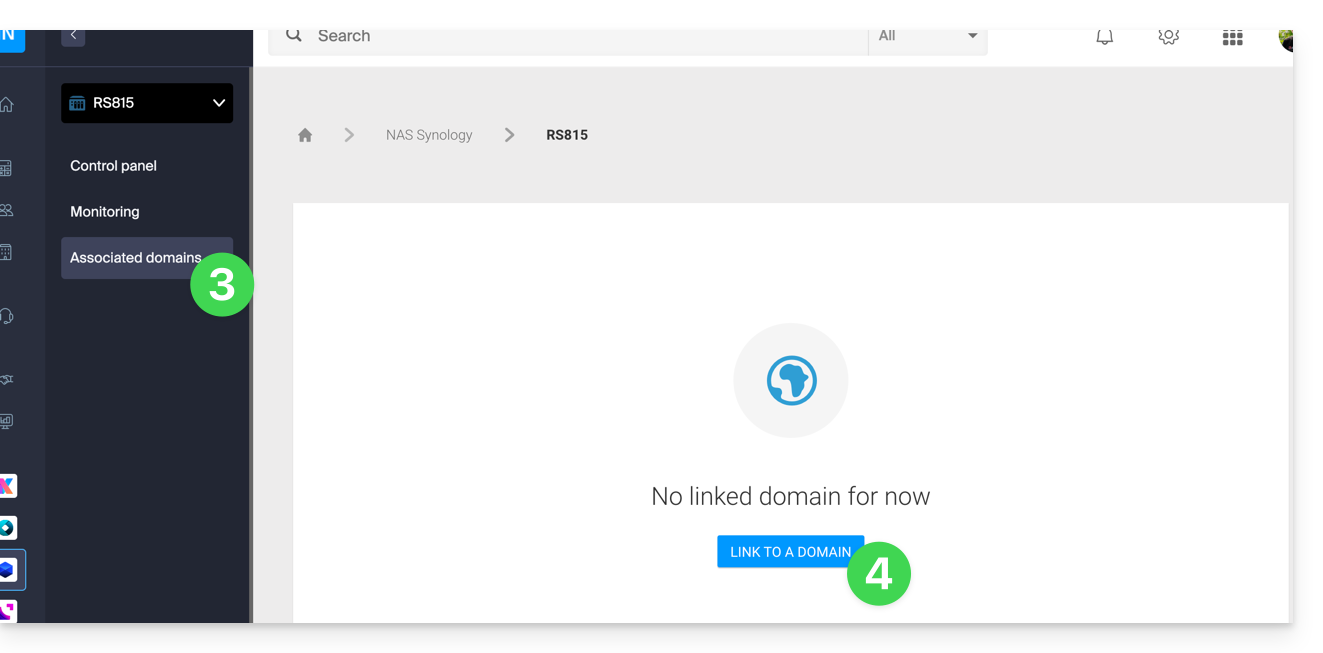
- Haga clic en Dominios relacionados en el menú lateral izquierdo.
- Haga clic en Vincular un nombre de dominio (en la sección Dominios asociados):
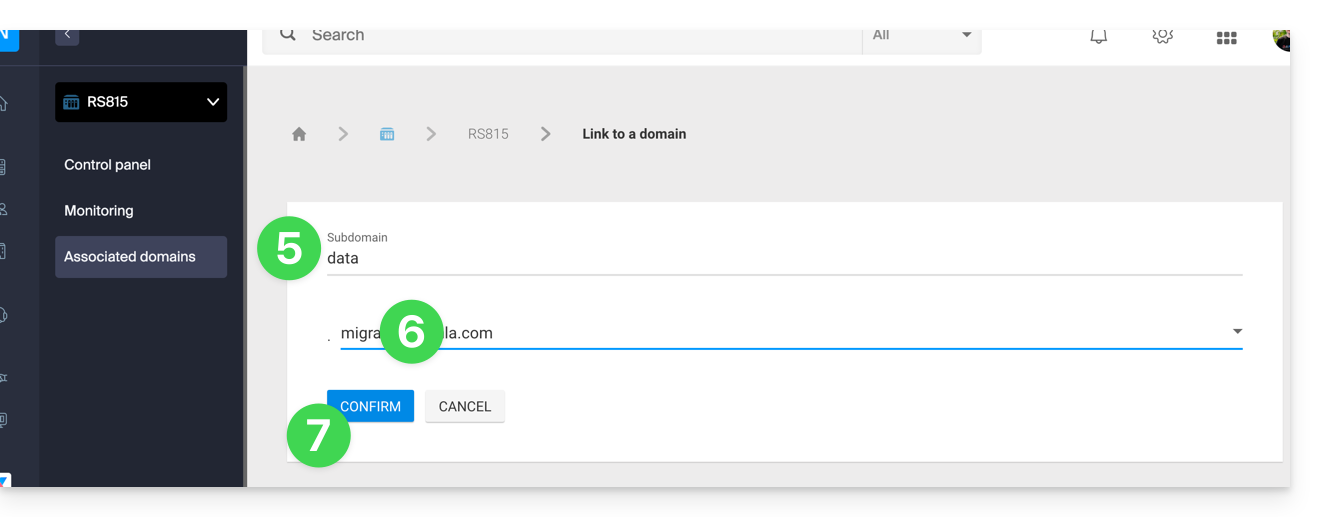
- Introduzca un subdominio, si es necesario.
- Elija uno de los nombres de dominio registrados en su organización.
- Haga clic en el botón para Confirmar:
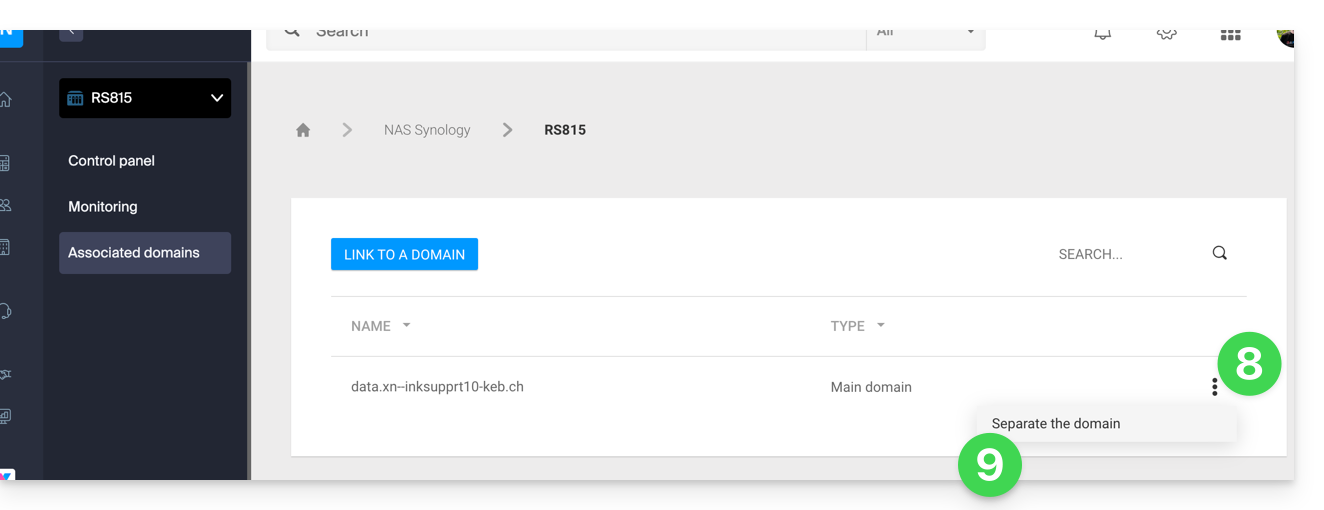
- El dominio está asociado al dispositivo; para eliminar la asociación, haga clic en el menú de acciones ⋮ a la derecha del elemento correspondiente en la tabla que se muestra.
- Haga clic en Desvincular el dominio y confirme:
Enlace a esta FAQ: https://faq.infomaniak.com/2106
¿Le ha sido útil esta FAQ?
Esta guía explica cómo añadir o modificar un registro MX en la zona DNS de un nombre de dominio gestionado desde el Panel de control de Infomaniak.
Introducción
- Un registro MX indica a los servidores de correo electrónico a qué servidor/proveedor deben enviar los mensajes dirigidos a su nombre de dominio.
- Los cambios realizados en el Panel de control de Infomaniak solo se aplicarán si el nombre de dominio utiliza la zona DNS correspondiente.
- Cualquier modificación o adición de DNS puede tardar hasta 48 horas en propagarse (❓: ayuda); durante este período, es posible que algunos mensajes sigan dirigiéndose según la configuración anterior.
Registros MX para el correo electrónico de Infomaniak
Infomaniak configura automáticamente el registro MX necesario cuando el nombre de dominio y el Servicio de correo se crean en la misma organización en el Administrador de Infomaniak.
Si su configuración requiere la adición manual del registro MX para dirigir los mensajes entrantes a Infomaniak, introduzca los siguientes valores:
- Anfitrión / Origen: deje este campo vacío para aplicar el registro al dominio principal
- Destino:
mta-gw.infomaniak.ch - Prioridad:
5
El destino debe especificarse como un nombre de host, sin https://, sin dirección de correo electrónico y sin ninguna ruta adicional.
Variante específica para ciertas interfaces DNS
Algunas interfaces, en particular la de Gandi, requieren un punto al final del destino para indicar que se trata de un nombre de host completo. En este caso, introduzca:
mta-gw.infomaniak.ch.
Si se utiliza otro registro MX o si se configuran varios registros MX, Infomaniak no puede garantizar la correcta recepción de los mensajes.
Modificar la zona DNS
Para añadir un registro MX en la zona DNS:
- Haga clic aquí para acceder a la gestión de dominios en su Panel de control de Infomaniak (❓: ayuda).
- Haga clic en el nombre del dominio correspondiente.
- Haga clic en Zona DNS en el menú lateral izquierdo.
- Haga clic en el botón para agregar un registro:
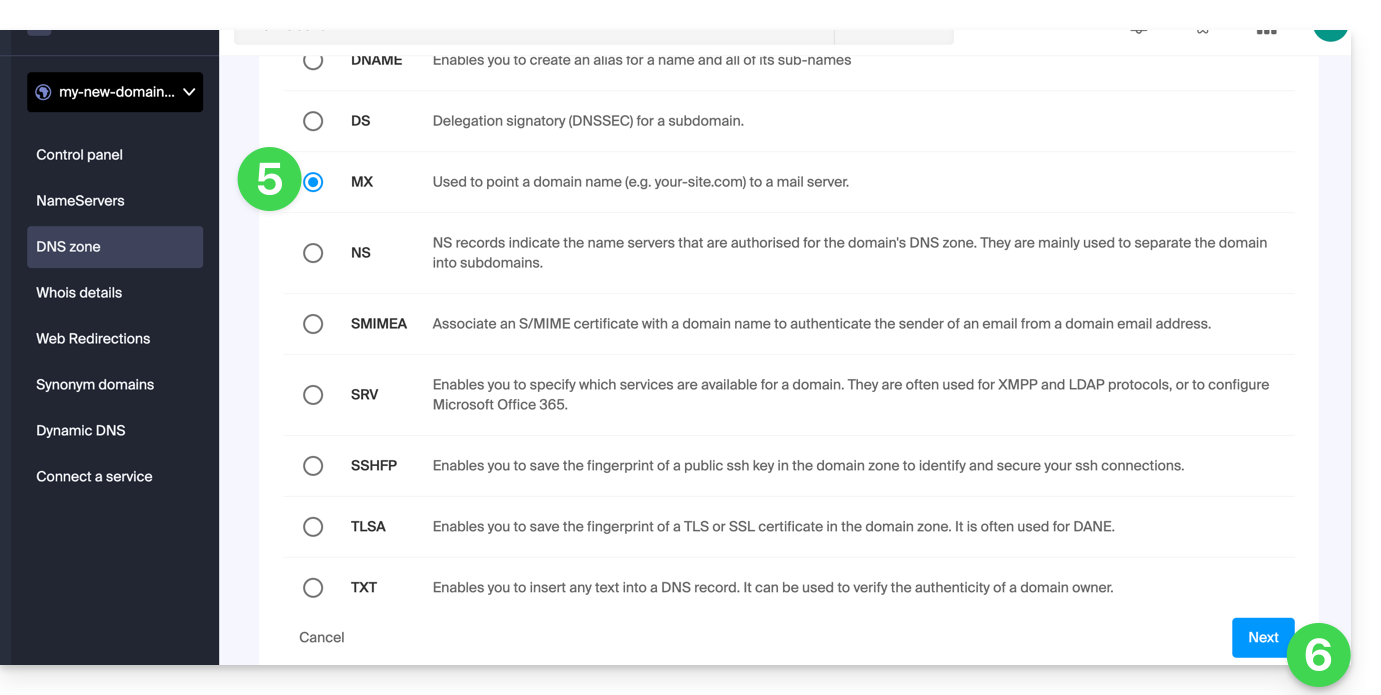
- Seleccione el tipo de registro MX.
- Haga clic en el botón Siguiente:
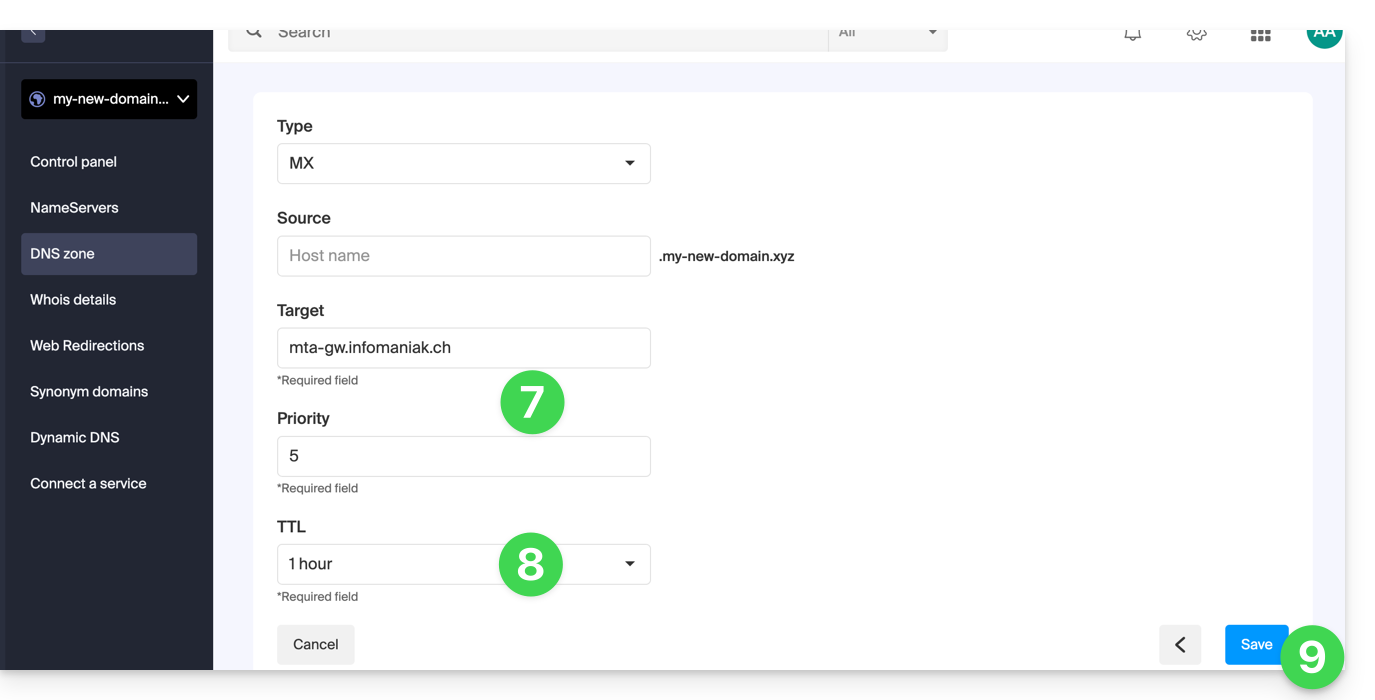
- Indique los valores solicitados:
- para el correo electrónico del dominio principal, deje el campo Servidor o Origen vacío
- introduzca en el campo Destino el nombre del servidor de correo proporcionado por el proveedor
- indique la prioridad indicada por este proveedor
- Conserve el valor predeterminado para el TTL, a menos que su proveedor de correo electrónico indique lo contrario.
- Haga clic en el botón Guardar:
Una vez guardado, el registro MX aparecerá en la tabla de la zona DNS: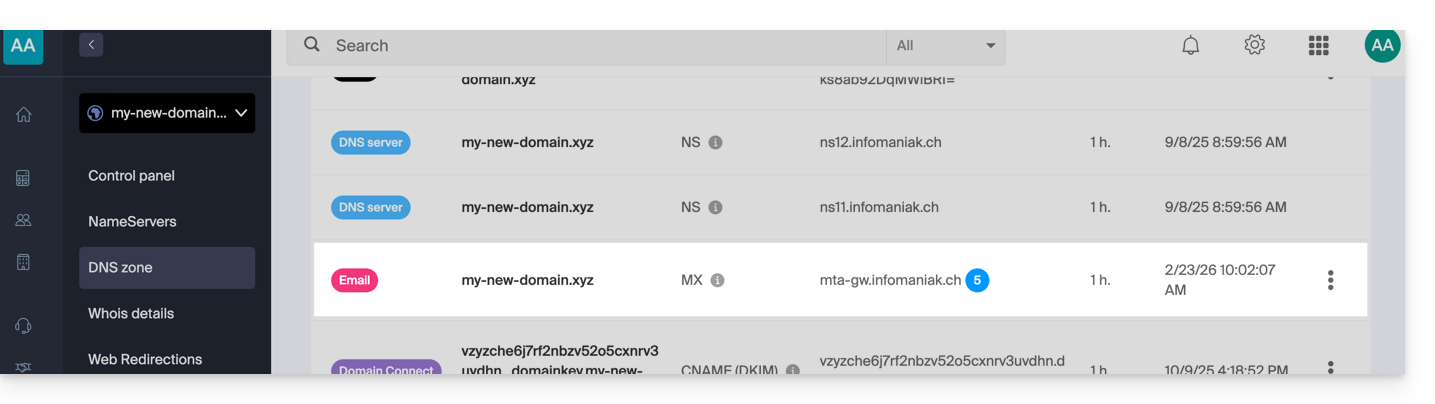
Para enviar mensajes con el servicio de correo de Infomaniak, el nombre de dominio también debe tener un registro SPF (❓: ayuda) configurado correctamente.
Más información
Enlace a esta FAQ: https://faq.infomaniak.com/2110
¿Le ha sido útil esta FAQ?
Esta guía explica cómo migrar de una oferta Web Starter gratuita a una oferta de pago más completa y mejorada, como un Alojamiento Web compartido o un alojamiento web en Servidor Cloud.
Introducción
- Al comprar un nombre de dominio en Infomaniak, puede añadir 1 dirección de correo electrónico gratuita, así como un espacio web básico de 10 MB.
- Con unos pocos clics, puede ampliar esta oferta para disfrutar de una experiencia mejorada.
Modificar la oferta Starter: página web básica
Para mejorar esta oferta gratuita:
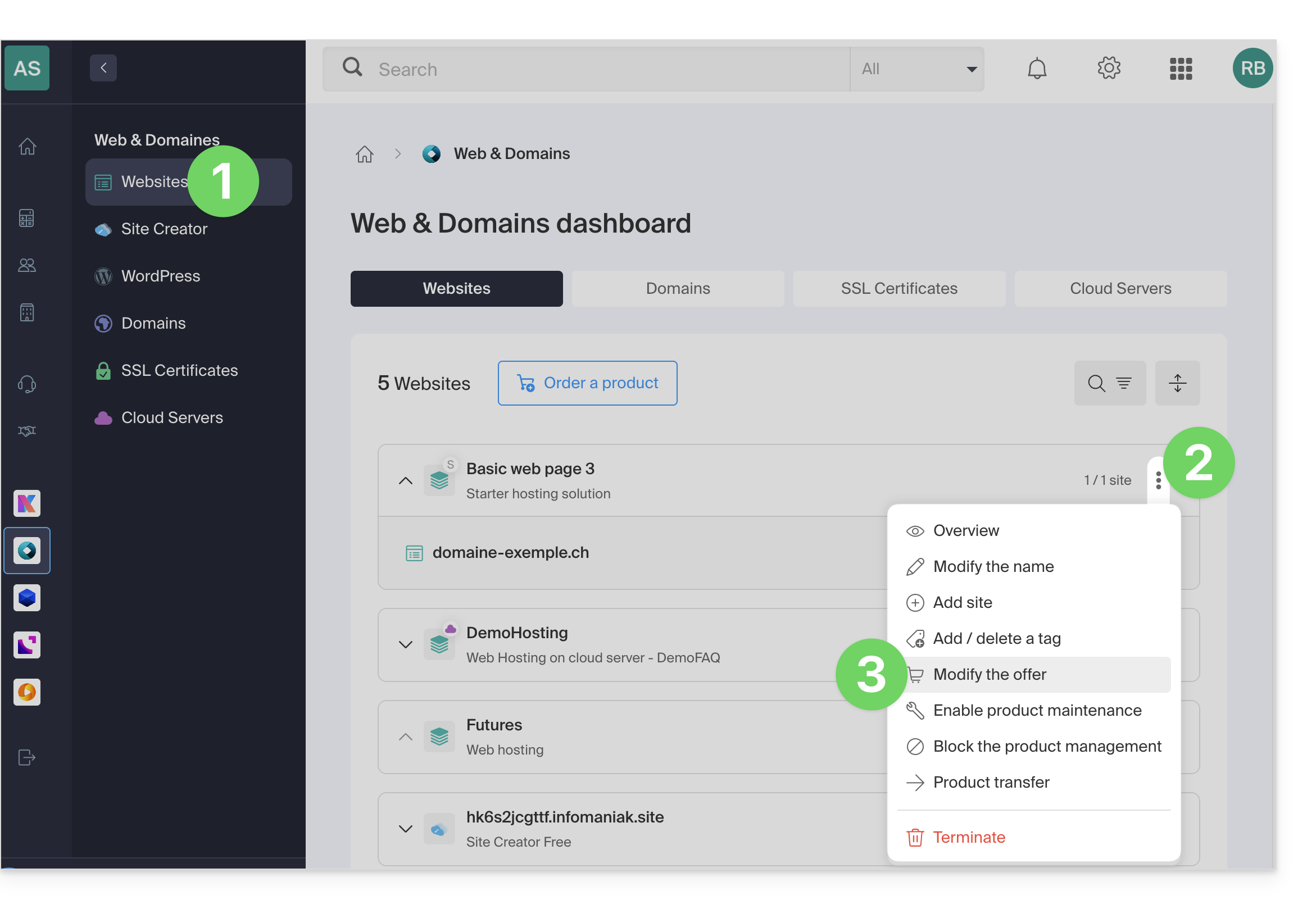
- Haga clic aquí para acceder a la gestión de alojamientos y sitios web en su Panel de control de Infomaniak (❓: ayuda).
- Haga clic en el menú de acciones ⋮ situado a la derecha del alojamiento Starter correspondiente.
- Haga clic en Modificar la oferta:
- Siga el asistente para elegir el nuevo tipo de alojamiento y complete el cambio de plan.
Enlace a esta FAQ: https://faq.infomaniak.com/2111
¿Le ha sido útil esta FAQ?
Esta guía explica cómo convertir una oferta Mail Starter gratuita en una oferta más completa y mejorada, por ejemplo kSuite Free o en otros planes de kSuite Pro.
Prólogo
- Al comprar un nombre de dominio en Infomaniak, obtienes1 dirección de correo electrónico gratuita, además de un espacio web básico de 10 MB: esta es la oferta Starter.
- Con unos pocos clics, es posible ampliar estas ofertas para eliminar las limitaciones y disfrutar de una experiencia mejorada.
- Para ayudarle a identificar la oferta de correo electrónico que mejor se adapta a sus necesidades, consulte esta otra guía.
Modificar la oferta Starter - Servicio de correo gratuito
Para actualizar la oferta Starter:
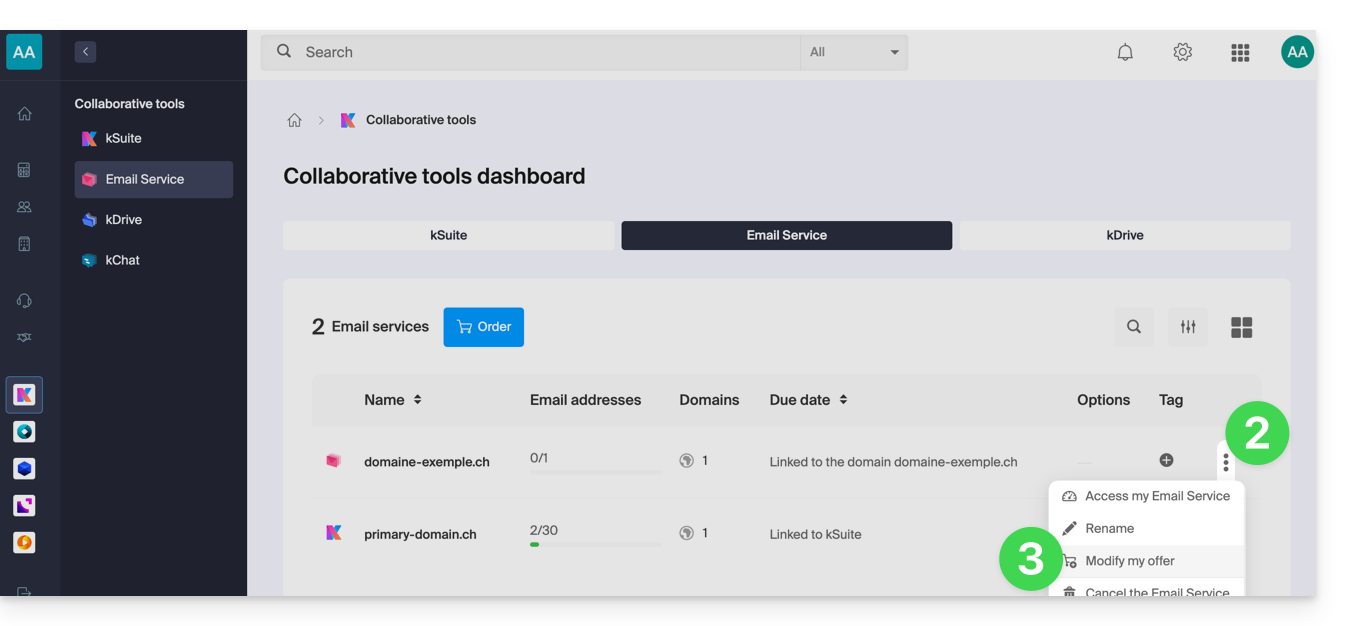
- Haga clic aquí para acceder a la gestión de su producto en el Panel de control de Infomaniak (¿necesita ayuda?).
- Haga clic en el menú de acciones ⋮ situado a la derecha del elemento correspondiente.
- Haga clic en Modificar la oferta:
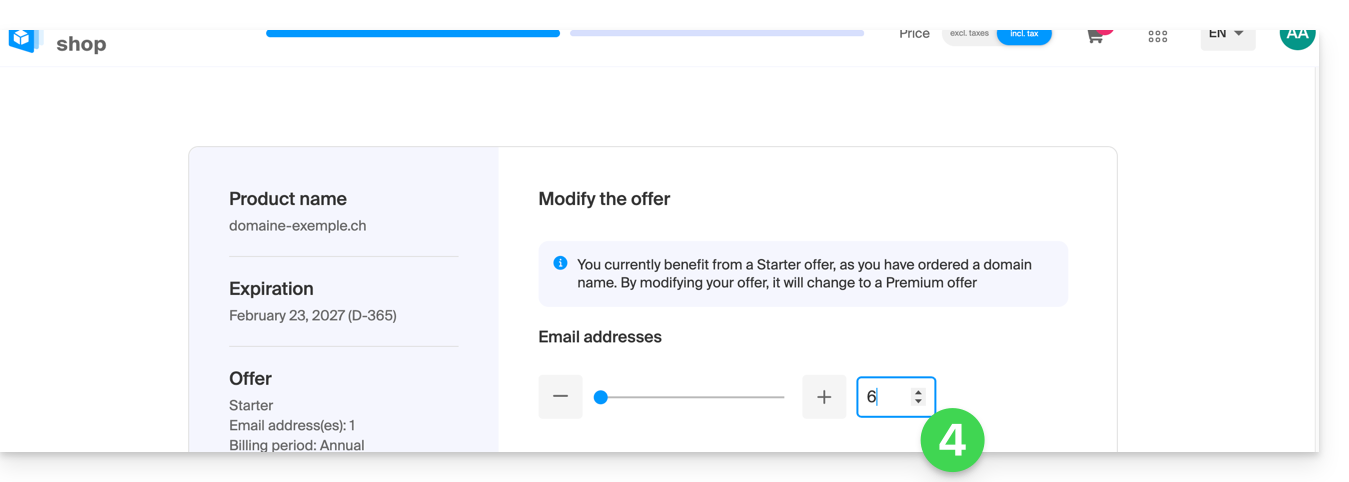
- Ajuste si es necesarioel número de direcciones de correo electrónico que se añadirán al Servicio de correogracias al asistente de pedido, que le permitirá completar el cambio de plan hasta el final:
Enlace a esta FAQ: https://faq.infomaniak.com/2112
¿Le ha sido útil esta FAQ?
Esta guía presenta la herramienta de Diagnóstico DNS, que permite verificar las relaciones entre…
- NOMBRE DE DOMINIO en Infomaniak
y - SERVICIO DE CORREO en Infomaniak
… son correctos, para que el tráfico de correo se dirija al lugar correcto.
Prólogo
- Para verificar, la herramienta comprueba los registros MX, SPF, etc.
- De esta forma, podrá detectar y corregir algunos problemas de correo, especialmente si están relacionados con los DNS (información técnica que, en esencia, determina a dónde debe dirigirse el tráfico de correo) actuando a nivel de su dominio.
- La corrección automática solo es posible cuando el nombre de dominio está presente en la misma Organización que el producto al que debe estar asociado.
- Si no es así, la corrección deberá realizarse manualmente.
Diagnosticar un problema de DNS
Para acceder al diagnóstico DNS de su nombre de dominio:
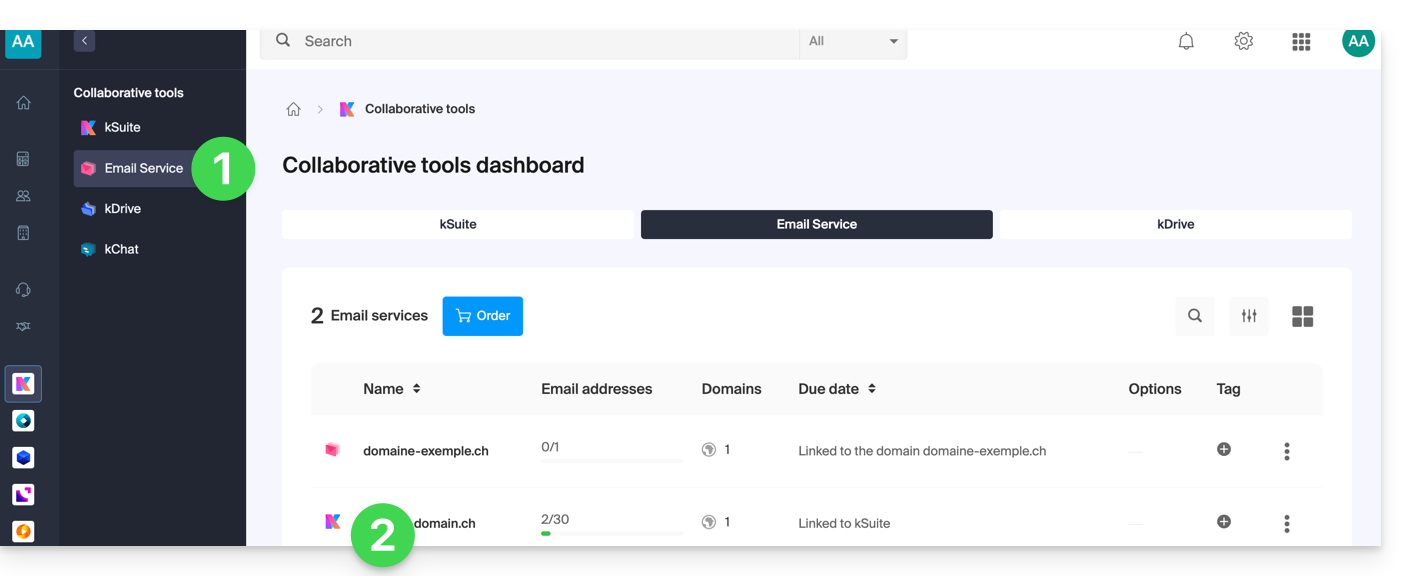
- Haga clic aquí para acceder a la gestión del Servicio de correo en su Panel de control de Infomaniak (❓: ayuda).
- Haga clic en el nombre del Servicio de correo correspondiente:
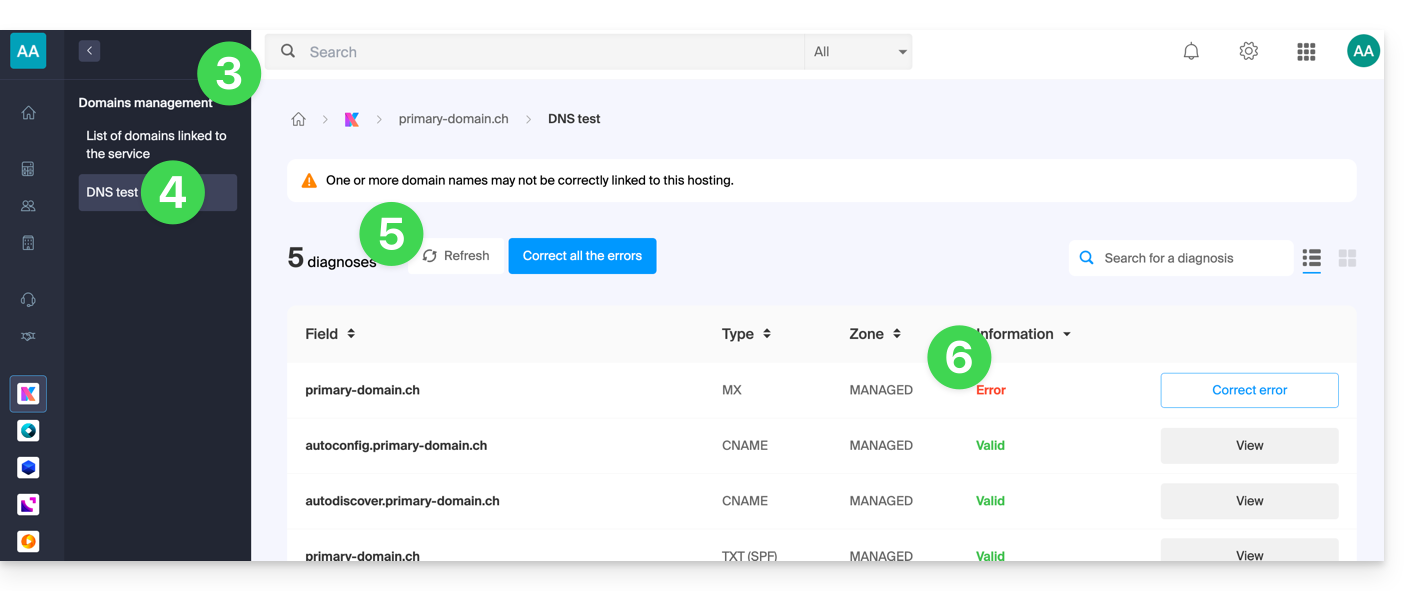
- Haga clic en Gestión de dominios en el menú lateral izquierdo:
- Haga clic en Diagnóstico DNS en el menú lateral izquierdo.
- Haga clic en el botón si es necesario para actualizar la información, que debe aparecer en verde.
- Si se detectan problemas de DNS, una indicación roja en la tabla lo señalará:
- Corrija cada error individualmente haciendo clic en el botón situado a la derecha del elemento correspondiente…
- … o corrija todos los errores de una sola vez con el botón situado encima de la tabla
Consulte esta otra guía sobre el mismo proceso de verificación automática, pero para alojamiento web.
Y, si es necesario, consulte el diagnóstico de seguridad relacionado con el correo electrónico.
Enlace a esta FAQ: https://faq.infomaniak.com/2124
¿Le ha sido útil esta FAQ?
Esta guía detalla los trámites administrativos necesarios para transferir la gestión de un dominio con la extensión .de a otro registrador que no sea Infomaniak.
Transferir un dominio .de a otro proveedor
Mientras que la información de contacto del administrador que aparece en el WHOIS del dominio que se va a transferir no contenga una dirección ubicada en Alemania, será imposible solicitar el envío del código de transferencia. Consulte esta otra guía para modificar los datos de contacto.
De lo contrario, puede eliminar el nombre de dominio y, en este caso, deberá…
- … o ponerse en contacto con el servicio de asistencia de Infomaniak (indicando la dirección de correo electrónico que figura en los datos WHOIS) y solicitar la eliminación.
- … o esperar a que caduque el dominio, tras lo cual se transferirá a DENIC, con quien podrá ponerse en contacto para solicitar la eliminación definitiva.
Enlace a esta FAQ: https://faq.infomaniak.com/2148
¿Le ha sido útil esta FAQ?
Esta guía explica cómo reemplazar, dentro de un alojamiento web de Infomaniak, la dirección de un sitio que actualmente es un subdominio (https://dev.domain.xyz) por el dominio principal (https://domain.xyz).
Introducción
- Resumen de las operaciones:
- Comenzamos con un sitio creado y accesible a través de la URL del dominio principal
dev.domain.xyz. - Añadimos un alias
domain.xyz. - Invertimos los dos tipos (el dominio principal se convierte en alias y el alias se convierte en principal).
- Eliminamos el nombre antiguo
dev.domain.xyz.
- Comenzamos con un sitio creado y accesible a través de la URL del dominio principal
- Cabe destacar que la ubicación del sitio permanece en la carpeta original del servidor; el nombre de esta ubicación puede ser del tipo
/sites/dev.domain.xyz, pero esto no tiene absolutamente ningún impacto en el sitio en producción. - Consulte también el último capítulo de esta otra guía.
Invertir un dominio vinculado
A continuación, se detallan los pasos para cambiar un sitio web con una dirección de subdominio a una dirección directa (por ejemplo, dev.domaine-exemple.ch se convierte en domaine-exemple.ch):
- Haga clic aquí para acceder a la gestión de dominios en su Panel de control de Infomaniak (❓: ayuda).
- Haga clic en el nombre del dominio correspondiente.
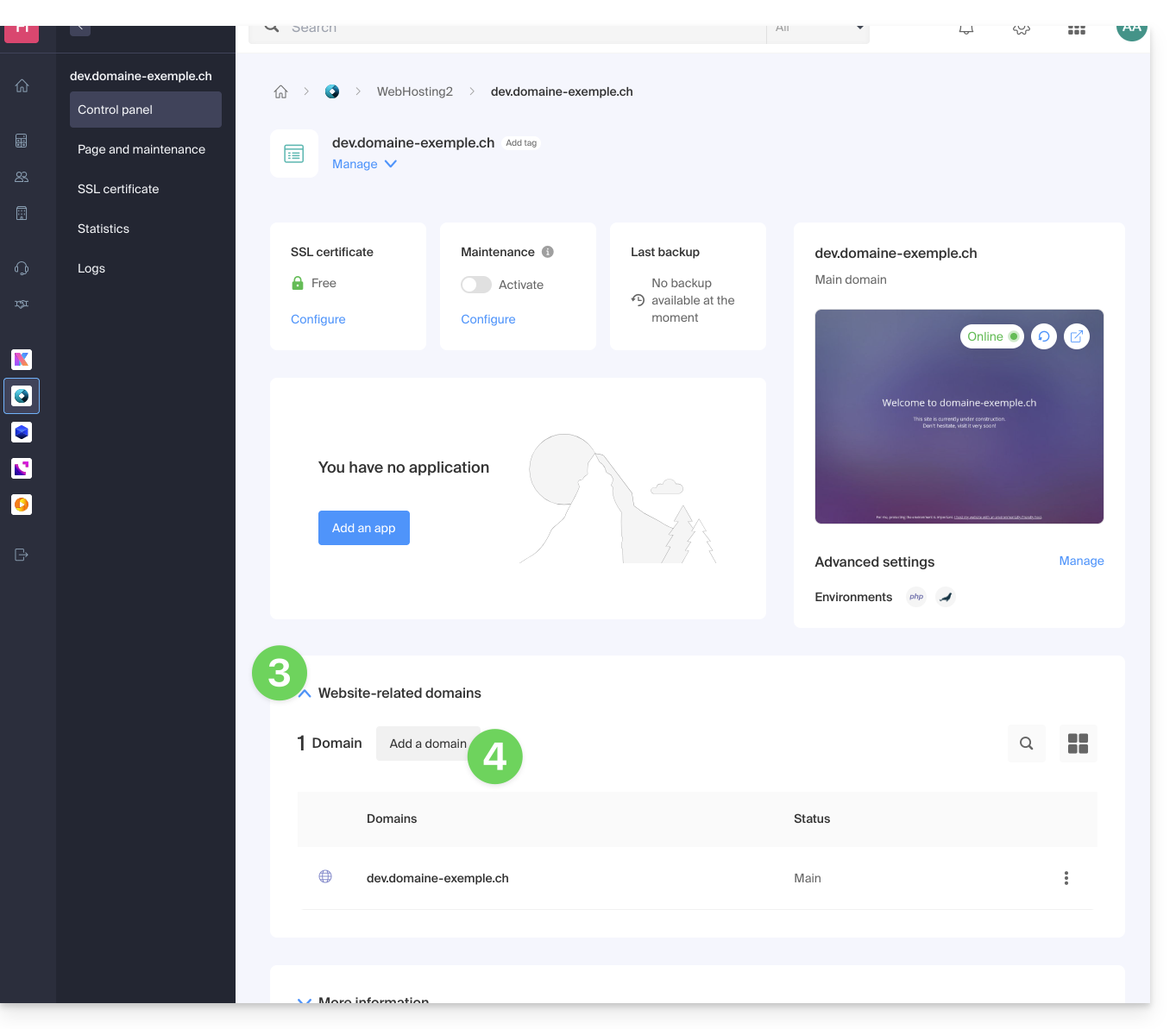
- A continuación, haga clic en la flecha hacia abajo para expandir la sección Dominios de este sitio:
- Haga clic en el botón Añadir un dominio:
- Añada el nuevo nombre deseado (si el nombre de dominio que desea añadir se encuentra en la misma organización, aparecerá en la lista; de lo contrario, escriba su nombre):
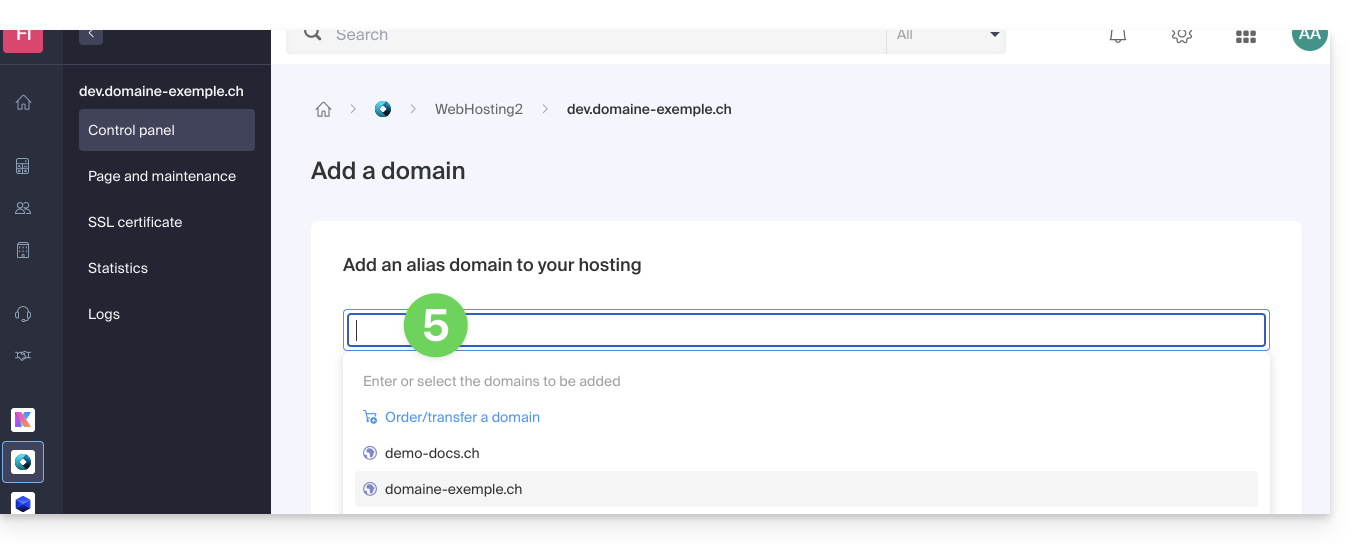
- Active o desactive las casillas de verificación:
- Si el dominio añadido no tiene el formato de un subdominio, puede solicitar que se añada automáticamente la versión
wwwdel dominio. - Actualice automáticamente (si es posible) los registros DNS de los dominios añadidos.
- Actualice automáticamente los certificados SSL relacionados (si es posible).
- Si el dominio añadido no tiene el formato de un subdominio, puede solicitar que se añada automáticamente la versión
- Haga clic en el botón para Confirmar y espere:
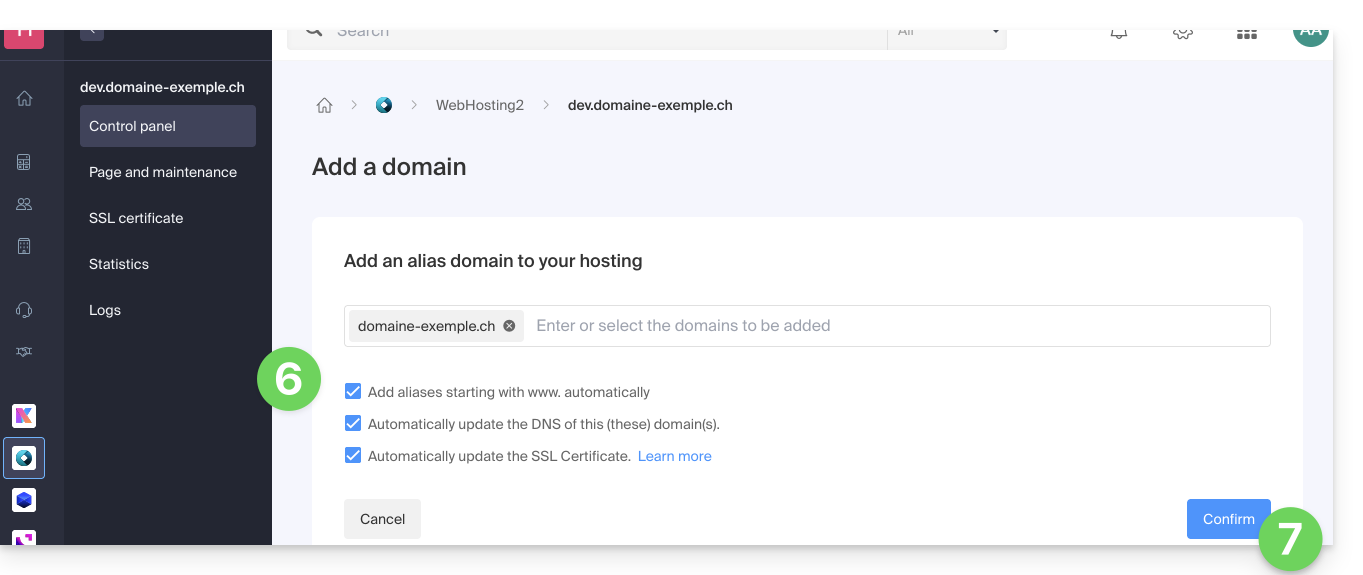
- Una vez que haya añadido el dominio, haga clic en el menú de acciones ⋮ situado a la derecha del dominio que acaba de añadir y que desea establecer como dominio principal:
- Seleccione la opción para definir el elemento como dominio principal:
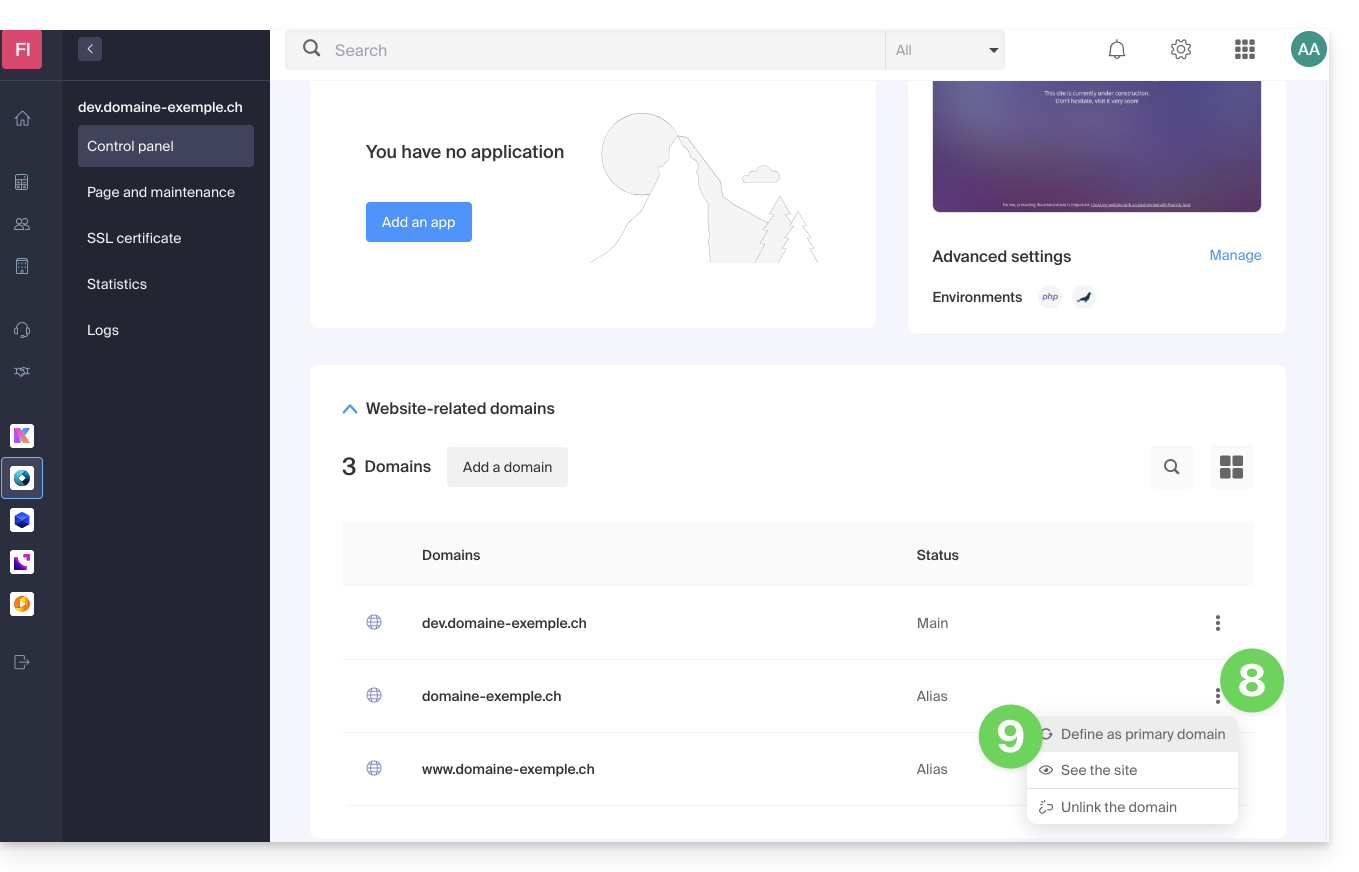
- Confirme la operación para proceder con el intercambio de dominios:
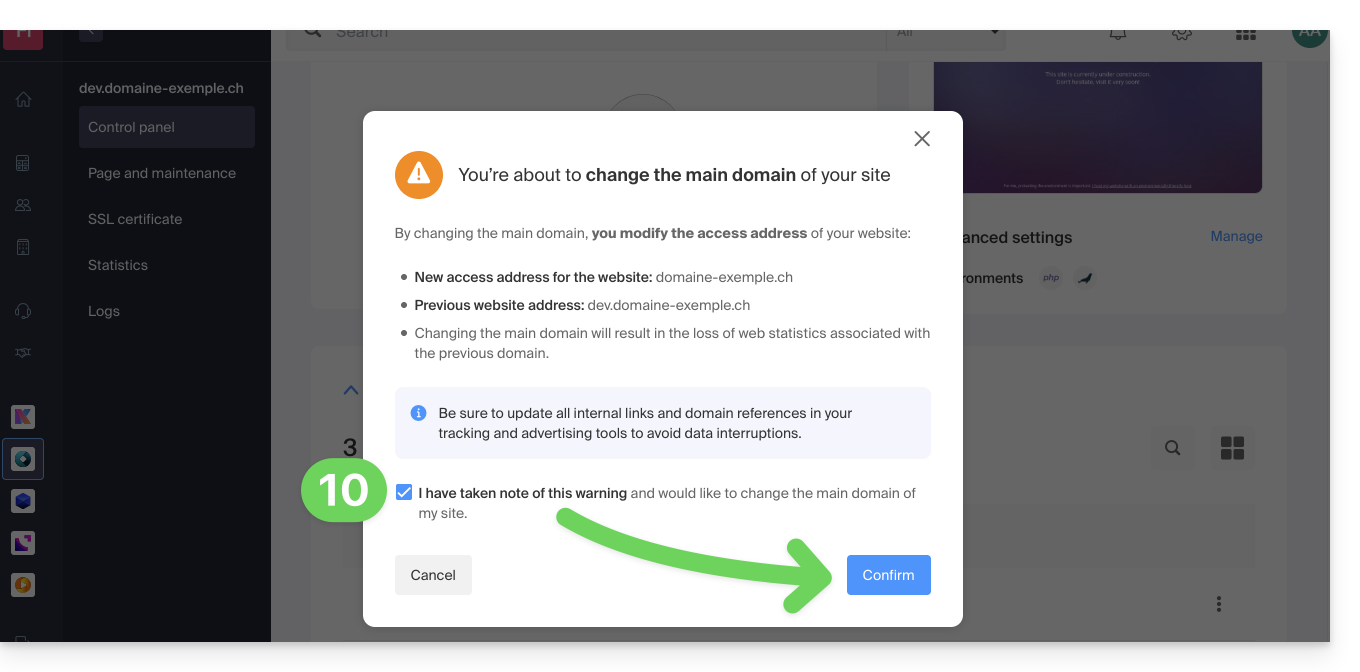
Enlace a esta FAQ: https://faq.infomaniak.com/2160
¿Le ha sido útil esta FAQ?
Esta guía explica cómo vincular un nombre de dominio gestionado por Infomaniak a un plan de alojamiento de Shopify.
Introducción
- Un sitio web creado en Shopify no se puede exportar para alojarlo en servidores de terceros, como los de Infomaniak.
- Por lo tanto, se recomienda crear el sitio web directamente en Infomaniak con la ayuda de Site Creator o WordPress.
Asociar Shopify con el nombre de dominio en Infomaniak
Para conectar un sitio web de Shopify con un nombre de dominio de Infomaniak:
- Haga clic aquí para acceder a la gestión de dominios en su Panel de control de Infomaniak (❓: ayuda).
- Haga clic en el nombre del dominio correspondiente.
- Haga clic en Conectar un servicio en el menú lateral izquierdo.
- Haga clic en el botón azul Conectar en la ficha de Shopify:
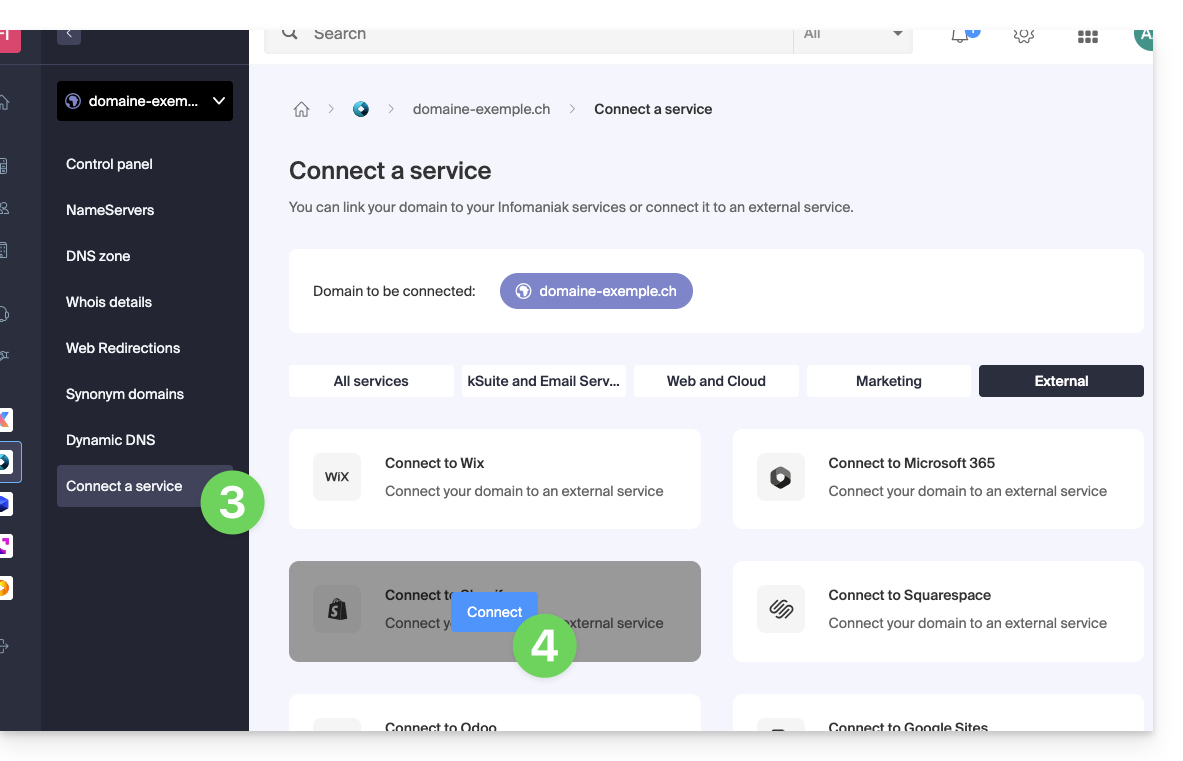
- Los registros A se reemplazarán por un registro con el valor
23.227.38.65. - El registro CNAME "www" se modificará para que tenga el valor
shops.myshopify.com.
- Los registros A se reemplazarán por un registro con el valor
- Haga clic en el botón Siguiente.
El tráfico web se redirigirá a los servidores de Shopify unas horas después.
La configuración del correo electrónico no se ve afectada por estas dos modificaciones de DNS.
Enlace a esta FAQ: https://faq.infomaniak.com/2164
¿Le ha sido útil esta FAQ?
Esta guía explica cómo configurar DNSSEC en Cloudflare con un dominio registrado en Infomaniak.
Requisitos previos
- La zona DNS del dominio debe gestionarse mediante Cloudflare.
Configurar DNSSEC en Cloudflare
Para ello:
- Haga clic aquí para acceder a la consola de Cloudflare.
- Vaya a la pestaña DNS.
- Haga clic en Activar DNSSEC.
- Tenga a mano la información obtenida:
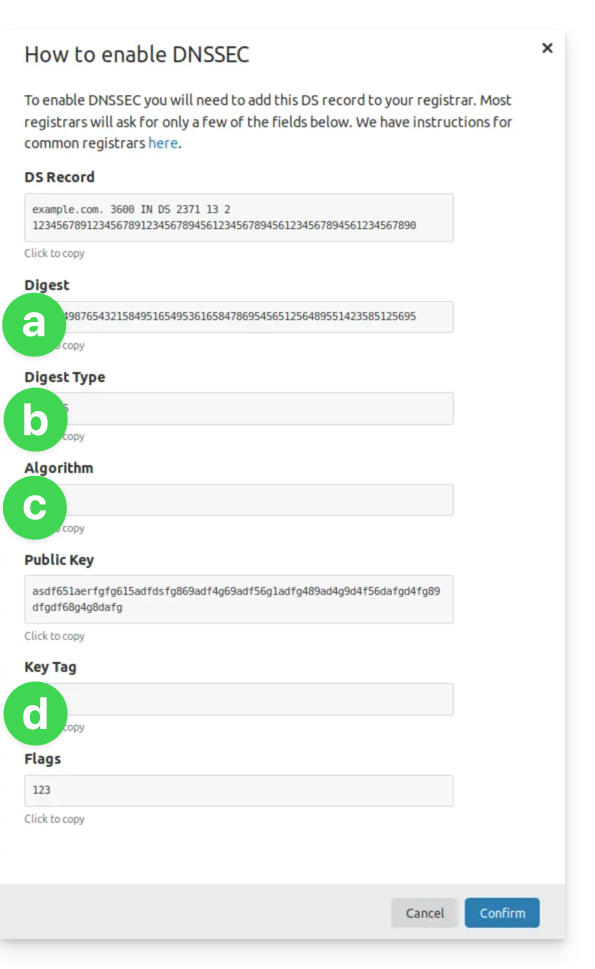
(véase el punto 8 y el 10 a continuación)- Las indicaciones bajo a se incluirán en HASH
- Las indicaciones bajo b se incluirán en TIPO DE HASH
- Las indicaciones bajo c se incluirán en ALGORITMO
- Las indicaciones bajo d se incluirán en CLAVE
- Haga clic aquí para acceder a la gestión de dominios en su Panel de control de Infomaniak (❓: ayuda).
- Haga clic en el nombre del dominio correspondiente.
- Active DNSSEC desde el Panel de control:
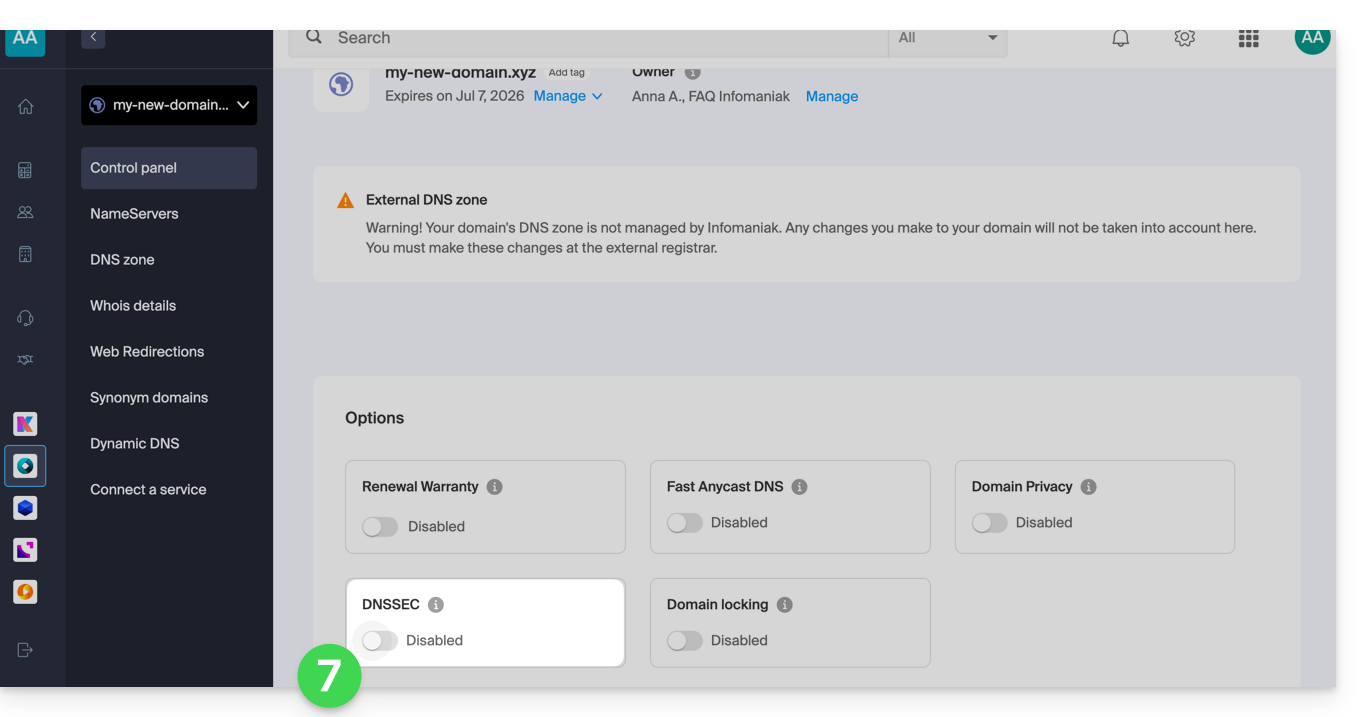
- En la ventana que aparece, introduzca la información solicitada con los datos proporcionados por Cloudflare (véase el punto 4 anterior):
- Hash = Digest
- Tipo de Hash = Tipo de Digest
- Algoritmo = Algoritmo
- Clave = Etiqueta de clave
- Haga clic en Activar:
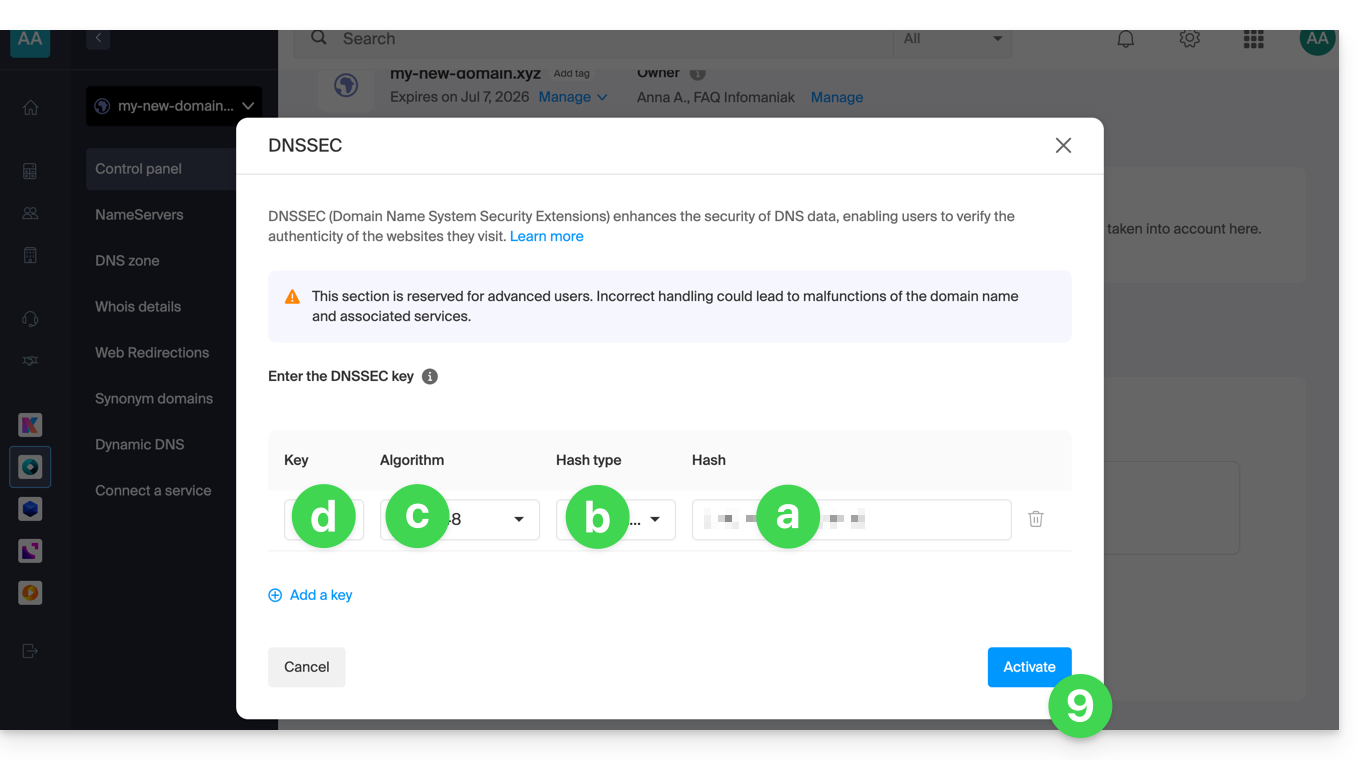
- En el caso de un dominio con la extensión
.eu, las indicaciones necesarias pueden ser sustancialmente diferentes (véase el punto 4 anterior):- Las indicaciones que aparecen en FLAGS se incluirán en la sección DRAPEAUX.
- Las indicaciones que aparecen en PUBLIC KEY se incluirán en la sección CLAVE PÚBLICA.
Enlace a esta FAQ: https://faq.infomaniak.com/2187
¿Le ha sido útil esta FAQ?
Esta guía explica cómo añadir o modificar uno o varios registros de tipo SPF en una zona DNS (de un nombre de dominio) gestionada en el Panel de control de Infomaniak.
Introducción
- Si su nombre de dominio está registrado en Infomaniak, si su correo electrónico está gestionado por Infomaniak, pero el sitio web está alojado en otro proveedor (por ejemplo, Wix), probablemente gestione la zona DNS (y, por lo tanto, el SPF) en ese otro proveedor: consulte esta otra guía sobre el tema.
Comprender los registros de tipo SPF
El tipo de registro SPF (Sender Policy Framework) es un estándar para verificar el nombre de dominio del remitente de un correo electrónico y tiene como objetivo reducir el SPAM. Sirve para indicar qué servidor tiene o no permiso para enviar correos electrónicos para un dominio. Si la verificación SPF falla para un correo electrónico, significa que este no se envió desde un servidor/dirección IP autorizado(a) por el administrador del dominio de envío. El correo electrónico se considera entonces como spam.
SPF estricto -all: rechazo de los correos electrónicos no autorizados
Infomaniak instala este tipo de registro de forma automática al crear un Servicio de correo electrónico en su dominio (SPF estricto):
v=spf1 include:spf.infomaniak.ch -allAsí, el servidor receptor del correo electrónico que envía evaluará que cualquier correo que no provenga de los servidores de Infomaniak será rechazado. Esto impide que personas malintencionadas suplanten direcciones de correo electrónico de su dominio.
SPF flexible ?all: tolerancia para algunos correos electrónicos
Puede optar por modificar el SPF para utilizar una configuración más flexible:
v=spf1 include:spf.infomaniak.ch ?allEn este caso, el servidor receptor del correo electrónico que envía evaluará, según sus propias reglas, si acepta los correos electrónicos que no provienen de los servidores de Infomaniak.
En resumen:
?: el servidor de recepción acepta el mensaje, incluso si el remitente no está incluido en la lista SPF.~: el servidor receptor acepta generalmente el mensaje si no está incluido en la lista SPF, pero lo identifica como sospechoso-: el servidor receptor rechaza el mensaje si no está incluido en la lista SPF (recomendado)
Añadir un registro SPF mediante un registro TXT
Existen 2 formas de gestionar los registros SPF.
Si tiene un servicio de correo electrónico con Infomaniak, la herramienta de Seguridad global en el Panel de control de Infomaniak (❓: ayuda) le permite gestionar el SPF: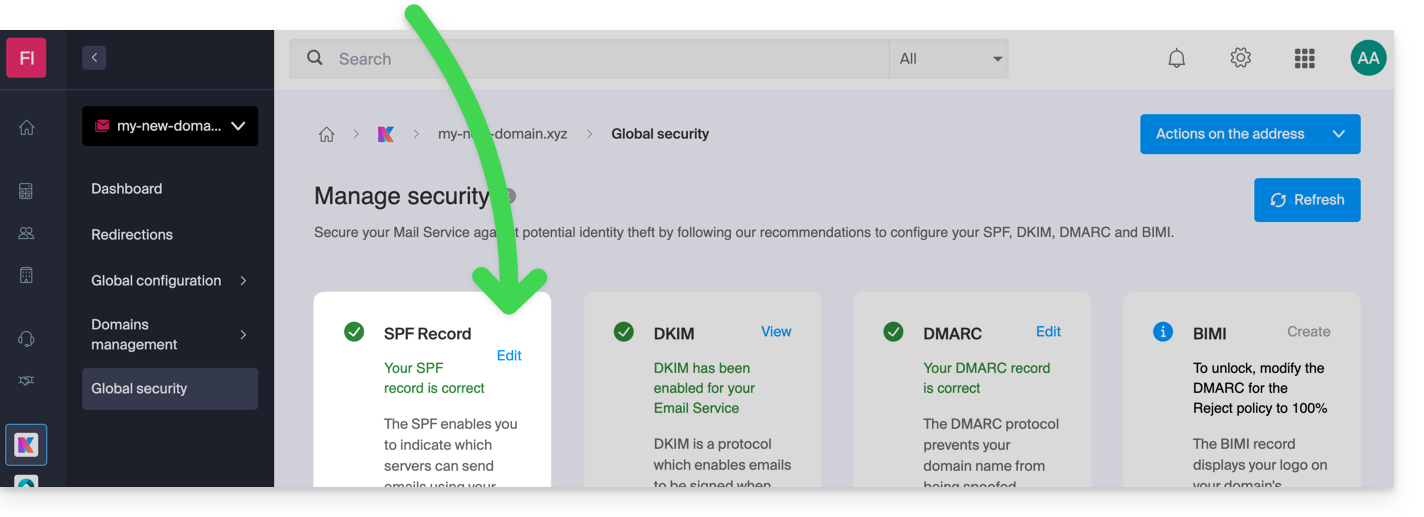
Pero como el registro SPF es un tipo de registro DNS de tipo TXT, también puede gestionarlo desde la zona DNS del nombre de dominio:
- Haga clic aquí para acceder a la gestión de dominios en su Panel de control de Infomaniak (❓: ayuda).
- Haga clic en el nombre del dominio correspondiente.
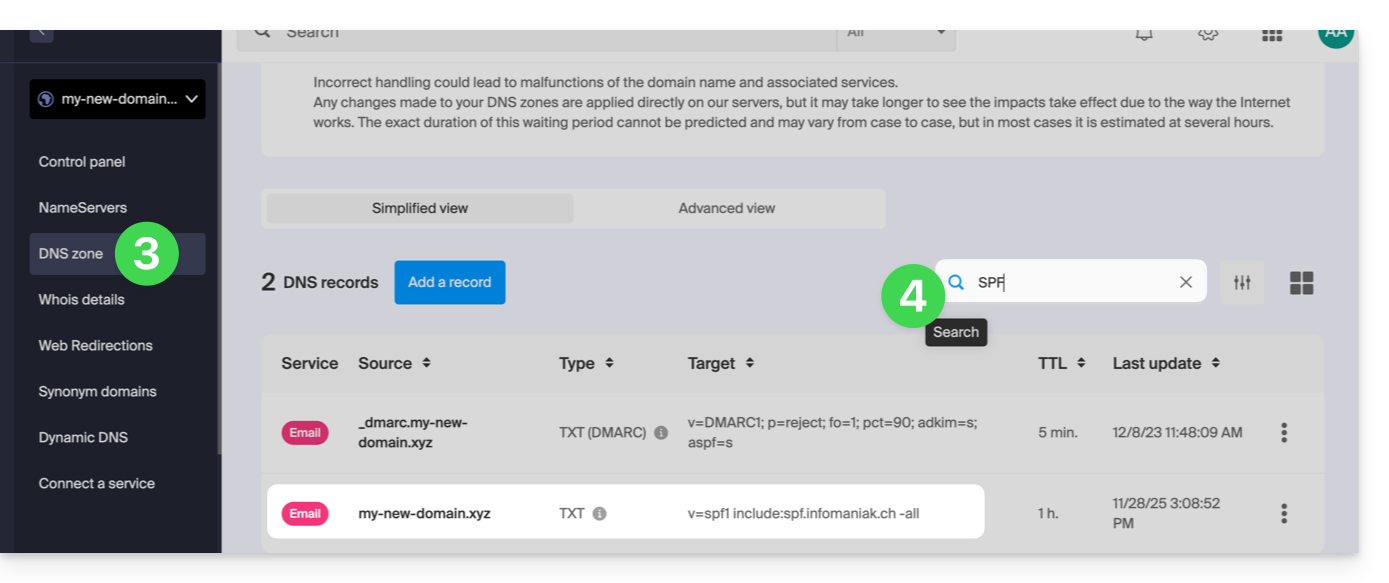
- Haga clic en Zona DNS en el menú lateral izquierdo.
- Compruebe en la tabla si ya existe un registro TXT con un valor que mencione SPF, como se muestra aquí:
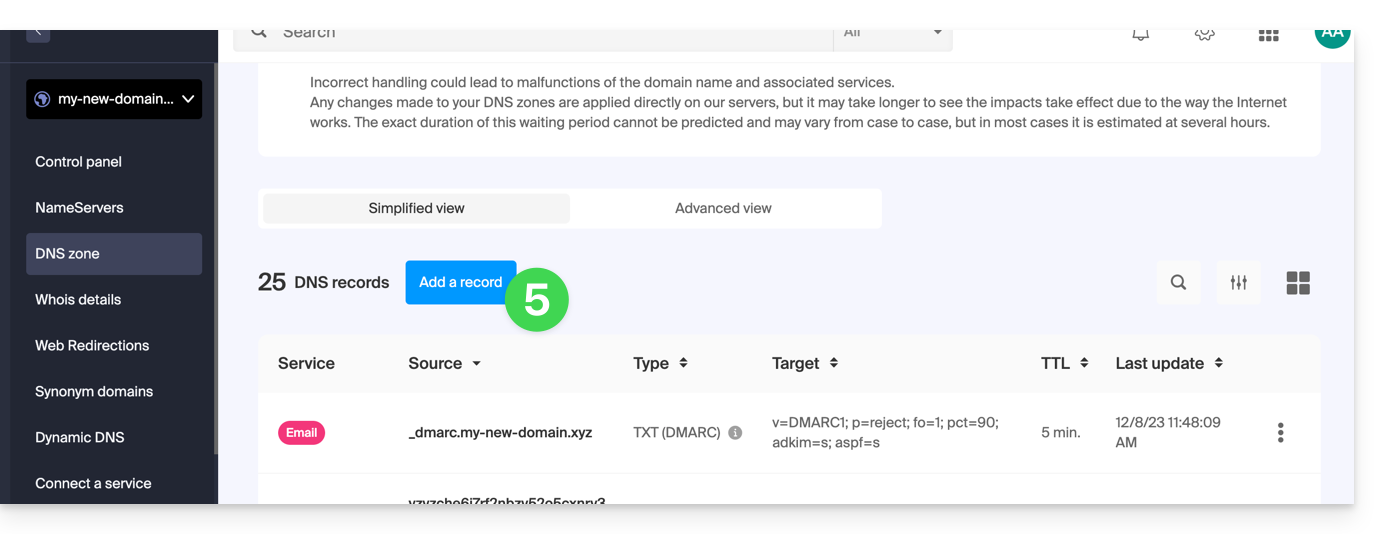
- Haga clic en el botón para agregar un registro (recibirá un error si intenta agregar un registro TXT con un valor de SPF cuando ya existe uno en la zona):
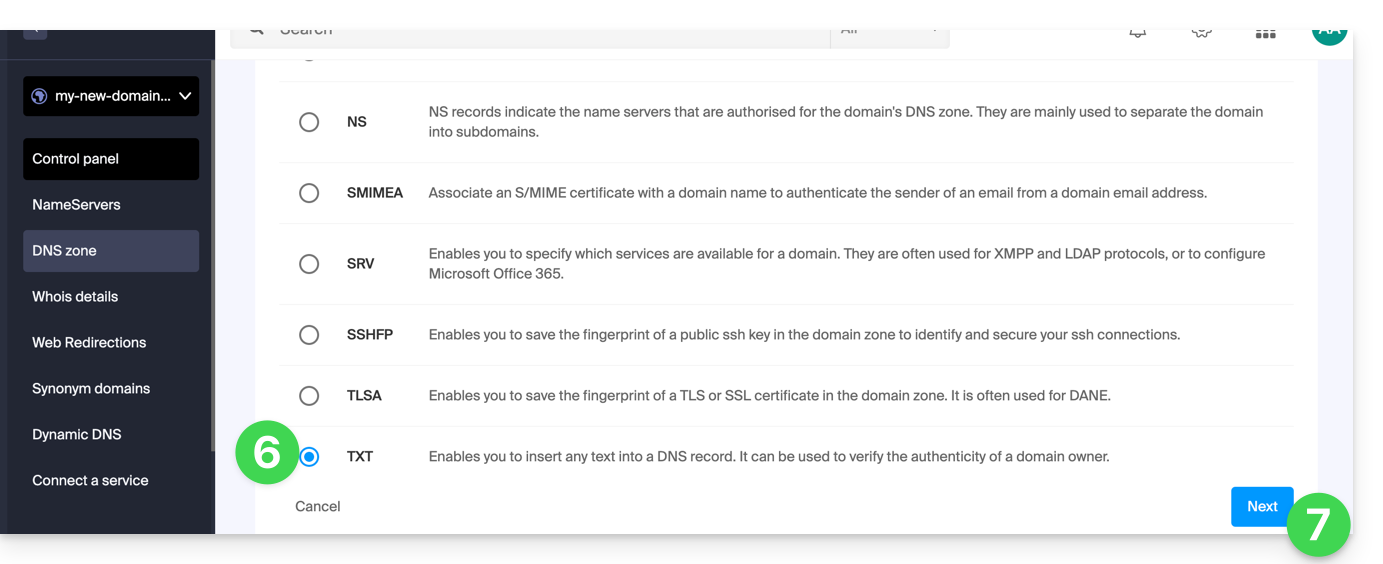
- Haga clic en el botón de opción TXT para agregar un registro.
- Haga clic en el botón Siguiente:
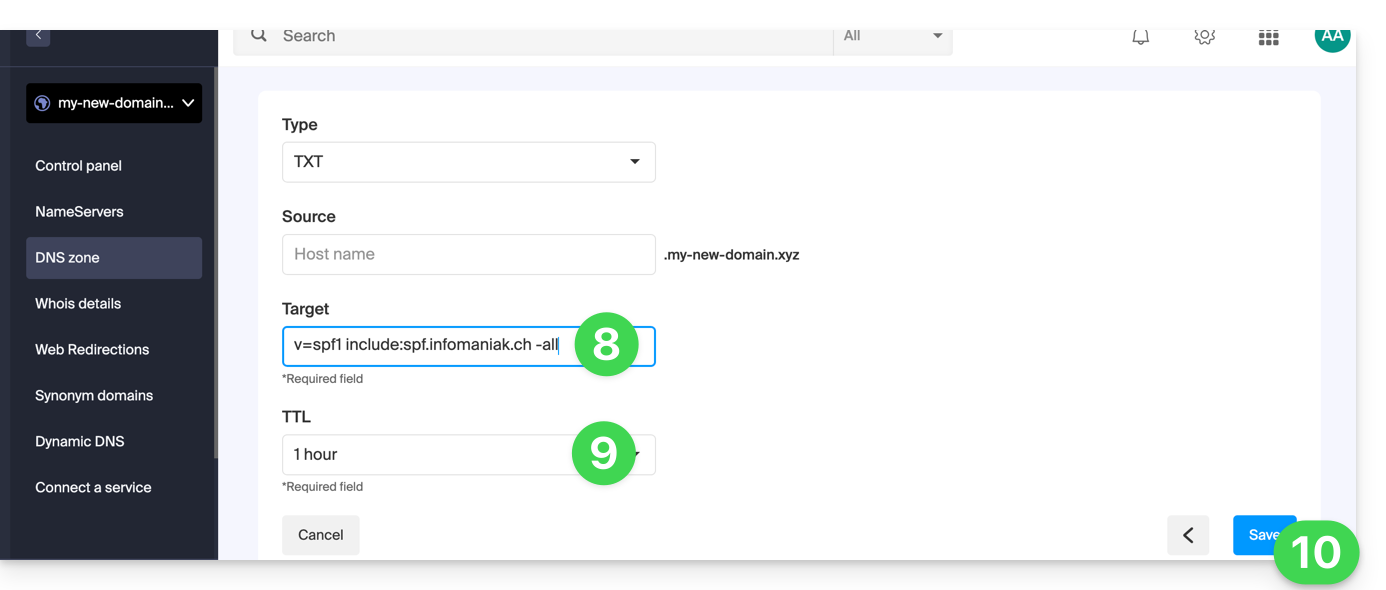
- Introduzca el valor de SPF necesario para su zona DNS.
- Deje el valor predeterminado para el TTL.
- Haga clic en el botón Guardar:
Añadir varios registros SPF
Si utiliza otros proveedores de correo electrónico además de Infomaniak, debe obtener sus registros SPF y luego combinarlos con el de Infomaniak siguiendo una sintaxis específica.
Tener varios registros SPF distintos provocará errores. ¡Es imprescindible combinar varios registros SPF en el mismo TXT!
Ejemplo de 3 registros SPF que se deben combinar:
- El de Infomaniak:
v=spf1 include:spf.infomaniak.ch -all - Los de 2 proveedores secundarios:
v=spf1 include:the-second-domain.xyz ?allv=spf1 include:the-other-domain.xyz ~all
... el registro SPF definitivo que deberá insertar en su zona DNS tendrá la siguiente forma:
v=spf1 include:spf.infomaniak.ch include:the-second-domain.xyz include:the-other-domain.xyz -all¡Elimine cualquier otro registro SPF de la zona DNS de su dominio!Cualquier adición o modificación de DNS puede tardar hasta 48 horas en propagarse (❓: ayuda).
Límites en el número de registros SPF
Los registros SPF múltiples están limitados a un máximo de 10 inclusiones.
El registro SPF de Infomaniak ya incluye generalmente 4 inclusiones:
include:relay.mail.infomaniak.chinclude:app.mail.infomaniak.chinclude:newsletter.infomaniak.cominclude:amazonses.com
Comprobar los registros SPF
Si tiene un servicio de correo electrónico con Infomaniak, la herramienta de Seguridad global en el Panel de control de Infomaniak (❓: ayuda) le permite comprobar y corregir fácilmente los registros problemáticos que pueda tener.
En caso de problemas, se recomienda analizar su nombre de dominio en MxToolbox para verificar si su registro SPF contiene errores de sintaxis, demasiadas inclusiones u otras posibles causas de error: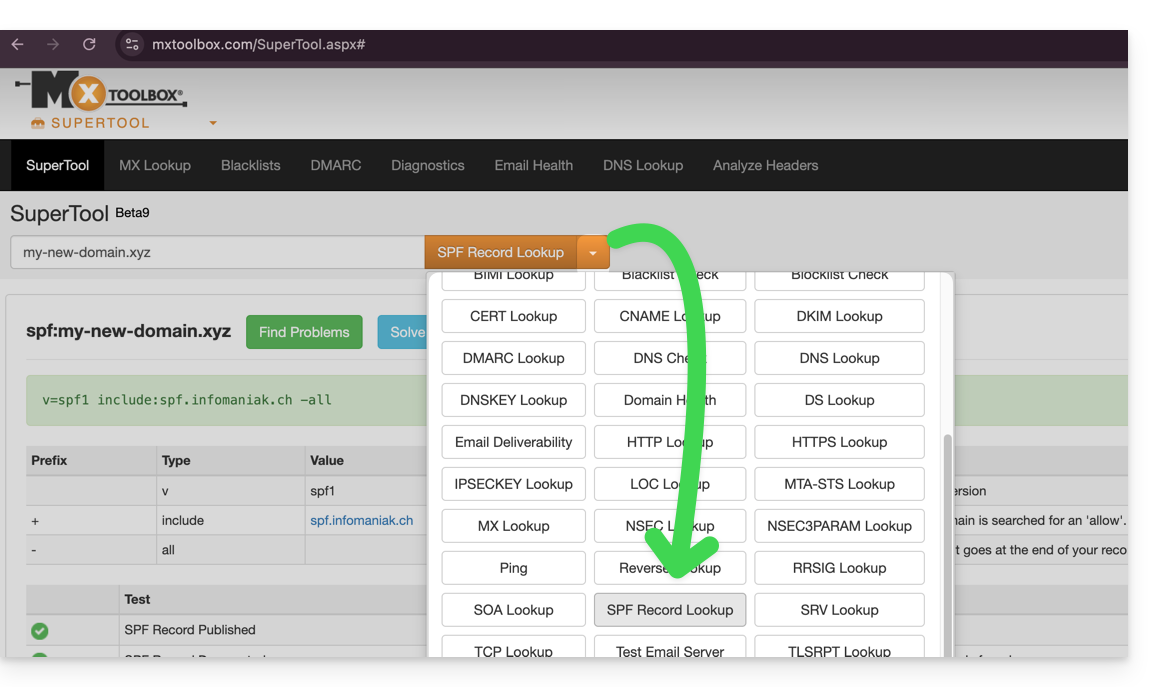
… o directamente en la dirección https://mxtoolbox.com/spf.aspx.
Enlace a esta FAQ: https://faq.infomaniak.com/2199
¿Le ha sido útil esta FAQ?
Esta guía explica qué es DNSSEC y cómo esta protección refuerza la seguridad de los Dominios en Infomaniak y del tráfico que generan.
Introducción
- Cada dirección URL corresponde a una dirección IP, y cuando un usuario introduce la dirección URL de su sitio web en un navegador como Brave, Chrome, Edge, Firefox, Opera, Safari, etc., se conecta a un servidor DNS cuya función es redirigirlo a la dirección IP que corresponde al dominio introducido (técnicamente, se habla de la resolución DNS).
- Cuando DNSSEC no está activado en su nombre de dominio, una persona malintencionada podría detectar una vulnerabilidad en un servidor DNS y modificar la correspondencia entre su nombre de dominio y la dirección IP de su sitio web, sustituyéndola por la dirección IP que elija. En este caso, el usuario que introduzca la dirección URL de su sitio web sería redirigido a otro sitio web que no correspondería con el contenido de su sitio.
- DNSSEC permite proteger la autenticidad de la respuesta proporcionada por el servidor DNS y, por lo tanto, garantiza a los usuarios de Internet que están accediendo al sitio web que realmente desean visitar.Si un hacker intentara modificar la dirección IP de su nombre de dominio en un servidor DNS protegido por DNSSEC durante la resolución, este último rechazaría sus solicitudes, ya que no estarían autenticadas.
- DNSSEC es, por lo tanto, una capa de seguridad adicional al certificado SSL de un sitio web, garantizando al usuario que está accediendo al sitio web correspondiente a la dirección URL introducida, y el certificado SSL se encarga posteriormente de cifrar las comunicaciones entre el navegador del usuario y el servidor web del sitio que está visitando.
Activar o desactivar DNSSEC
Para conocer la disponibilidad de DNSSEC para un dominio en particular, consulte las especificaciones de las extensiones que le interesan en esta página (en la sección Preguntas frecuentes, después de hacer clic en la extensión correspondiente).
DNSSEC está disponible y ya está activado al realizar la compra para la mayoría de las extensiones de nombres de dominio.
Si es necesario, DNSSEC se activa en unos pocos clics en los nombres de dominio gestionados por completo en Infomaniak:
- Haga clic aquí para acceder a la gestión de dominios en su Panel de control de Infomaniak (❓: ayuda).
- Haga clic en el nombre del dominio correspondiente.
- Active o desactive DNSSEC desde el Panel de control del dominio:
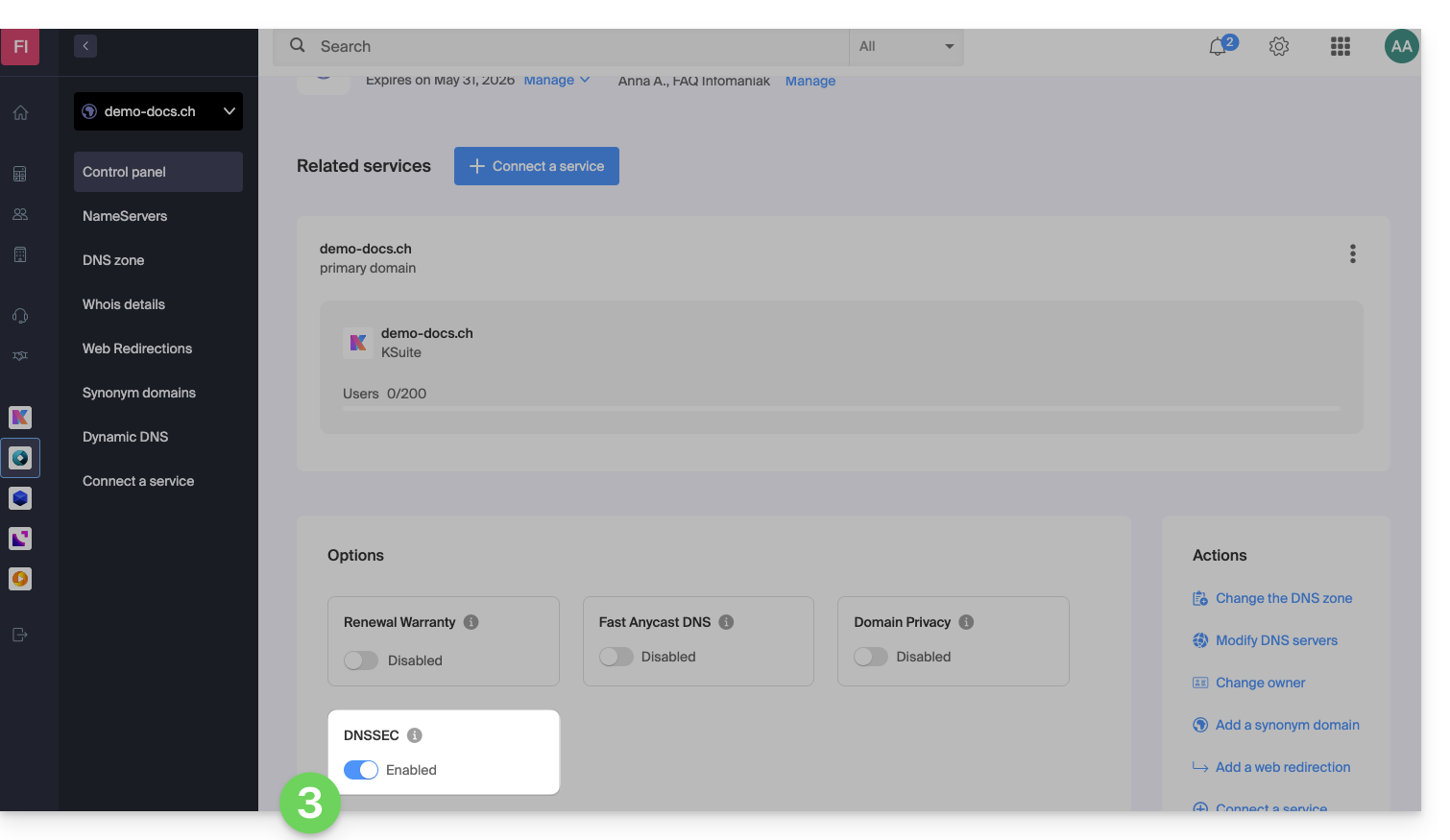
Si la zona DNS de su dominio se gestiona en otro proveedor, será necesario proporcionar la información técnica que este le facilite.Si la información proporcionada es incorrecta, su nombre de dominio dejará de estar accesible.. Por lo tanto, se recomienda transferir la gestión completa de su dominio a Infomaniakantes de activar DNSSEC si no está familiarizado con estos procedimientos.
Comprobar si DNSSEC está activado
La propagación de DNSSEC en el registro puede tardar varias horas en completarse.
Introduzca el nombre de dominio que desea verificar en este sitio de análisis.
Guía específica
Enlace a esta FAQ: https://faq.infomaniak.com/2208
¿Le ha sido útil esta FAQ?
Si su dominio es importante para su actividad, entoncesGarantía de renovación es la seguridad de no perderlo nunca. Como registrador líder, Infomaniak se enfrenta a diario a clientes que no han podido renovar su dominio a tiempo. Su sitio web y sus direcciones de correo electrónico ya no son accesibles, y esto a menudo supone un perjuicio importante para su actividad.
Infomaniak también ofrece la posibilidad de proteger su información personal en el WHOIS con Protección de dominio (❓: ayuda).
Es fácil y costoso perder un dominio
Un nombre de dominio se registra por un período determinado, al final del cual debe renovarse para conservar la propiedad. Cuando un dominio no se renueva, entra en un período de recuperación y, posteriormente, pasa a ser de dominio público, a la espera de un nuevo adquirente.
La fase de recuperación es un período de gracia durante el cual aún es posible actuar para conservar la propiedad del dominio. No obstante, esta medida extrema tiene consecuencias importantes y genera costes. En el mejor de los casos, provoca la interrupción de su sitio web y de sus direcciones de correo electrónico durante muchas horas, el tiempo necesario para sacar su nombre de dominio de la fase de recuperación de forma urgente.
En el peor de los casos, si no se manifiesta ninguna intención de reactivar el nombre de dominio, este se perderá.
Garantía de renovación, la seguridad de no volver a perder un dominio
Con esta garantía, Infomaniak se compromete a renovar su dominio en caso de necesidad (medio de pago bloqueado, correos electrónicos de renovación no recibidos, ausencia prolongada, etc.) y se pondrá en contacto con usted personalmente por correo electrónico, SMS, teléfono y correo postal para asegurarse de que pueda conservarlo.
Renewal Warranty es una solución única que le protege de la expiración involuntaria de sus dominios. Usted sigue siendo, por supuesto, el único propietario de sus dominios y puede cancelar Renewal Warranty o cancelar sus dominios cuando lo desee.
Activar la renovación de la garantía en un dominio existente
Consulte esta otra guía para activar la opción en unos pocos clics.
Enlace a esta FAQ: https://faq.infomaniak.com/2235
¿Le ha sido útil esta FAQ?
Con Protección de la privacidad del dominio, Infomaniak le permite proteger la confidencialidad de su información personal (nombre, dirección de correo electrónico, dirección postal y número de teléfono) y protegerse eficazmente contra el SPAM.
Introducción
- Los registradores acreditados por la ICANN tienen la obligación de publicar los datos de contacto del propietario de un dominio en el directorio público WHOIS, que enumera todos los dominios registrados y que sirve principalmente para:
- verificar la disponibilidad de los nombres de dominio
- verificar las infracciones de las marcas registradas
- contactar con el propietario de un dominio en caso de problemas legales
- Para los clientes preocupados por la confidencialidad de sus datos personales y que no desean mostrar públicamente su dirección de correo electrónico, número de teléfono y dirección postal en el directorio WHOIS, Protección de la privacidad del dominio permite ocultar estos datos reales
- Gracias a esta protección, las búsquedas WHOIS de su dominio no mostrarán su información personal, sino la información del socio Domain Privacy Trustee SA:
- Está protegido contra el spam: las empresas de marketing y los particulares no pueden utilizar sus datos personales.
- Sigue siendo el propietario total de su dominio.
- Sigue siendo posible ponerse en contacto con usted a través de un formulario seguro que protege su identidad.
- Descubra las extensiones de nombres de dominio compatibles con Domain Privacy
Activar la protección de la privacidad del dominio en un dominio existente
La protección de la privacidad del dominio se activa en cuestión de segundos:
- Haga clic aquí para acceder a la gestión de dominios en su Panel de control de Infomaniak (❓: ayuda).
- Haga clic en el nombre del dominio correspondiente.
- Active Protección de la privacidad del dominio desde el panel de control:
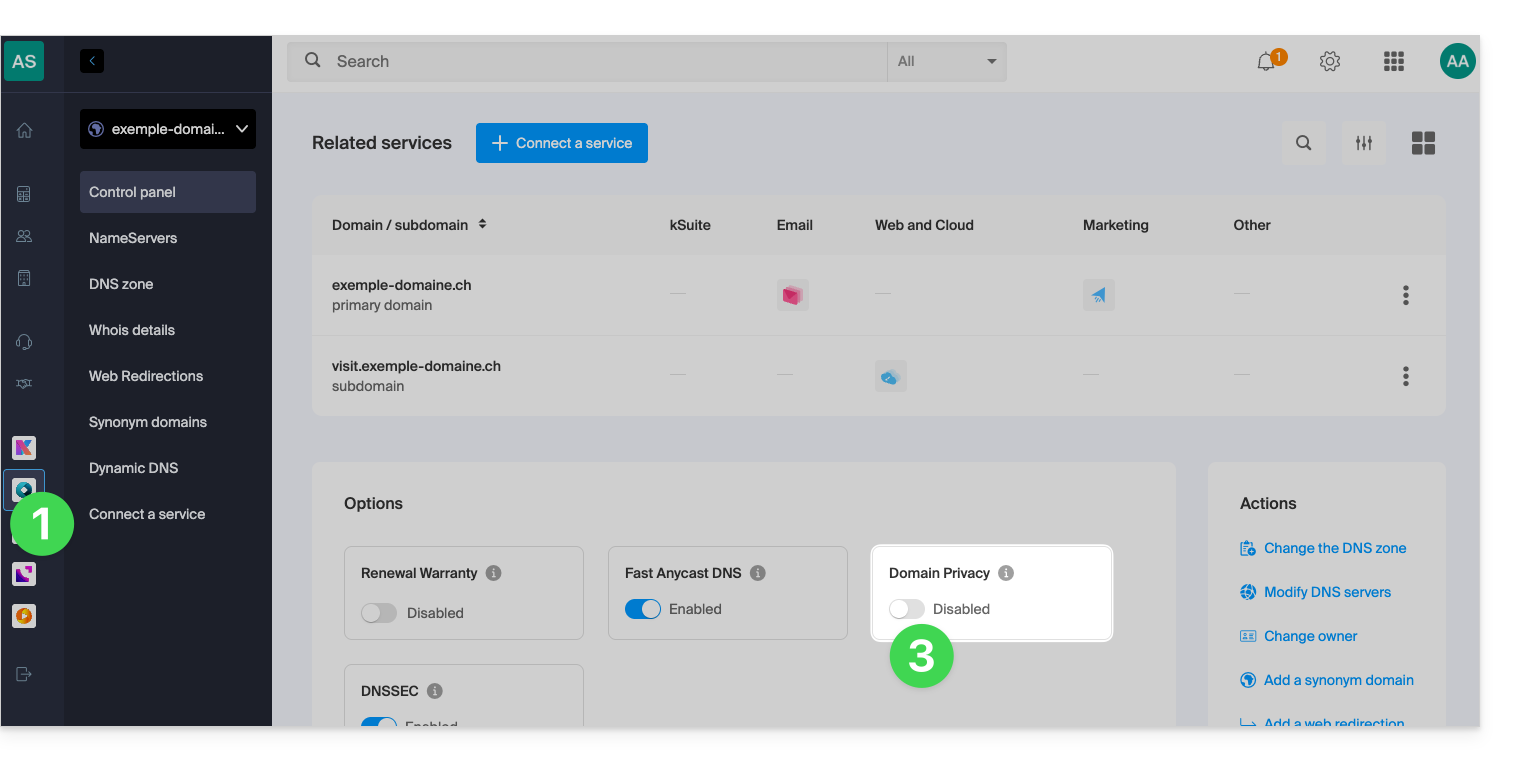
Infomaniak también ofrece la posibilidad de garantizar la renovación de sus dominios con Garantía de renovación: esta garantía tiene como objetivo asegurar que no pierda dominios que son importantes para el buen funcionamiento de sus actividades.
Enlace a esta FAQ: https://faq.infomaniak.com/2237
¿Le ha sido útil esta FAQ?