Base de conocimientos
1 000 FAQ, 500 tutoriales y vídeos explicativos. ¡Aquí sólo hay soluciones!
Esta guía se refiere a los nombres de dominio denominados Premium.
Prólogo
- Estos nombres de dominio son designados por los registros como dominios con un alto potencial comercial para el posicionamiento en buscadores o la imagen de marca.
- Los precios de estos dominios son fijados por su registro o por su propietario actual y no dependen particularmente de las extensiones (
.com,.net, etc.). - Un dominio
.artpuede costar menos de 10 EUR, pero también puede adquirirse por más de 300 EUR. - Cualquiera puede comprar un dominio premium.
Cómo identificar este tipo de dominios
En la tienda de Infomaniak, los dominios premium se distinguen por una corona en la parte superior. Aquí tiene un ejemplo: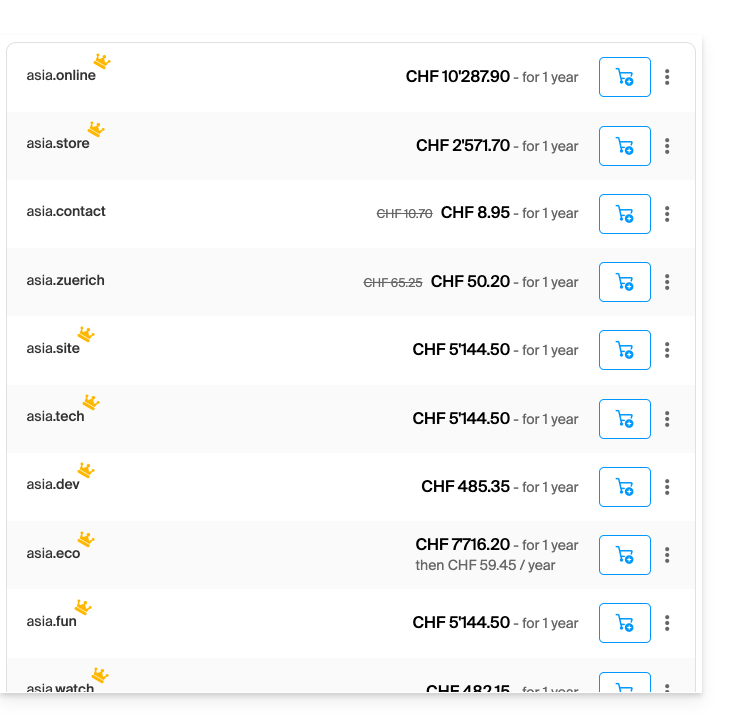
Las 3 características de un dominio premium
- Alto valor comercial
- Impactante y fácil de recordar
- Gran potencial de tráfico
¿Por qué registrar un nombre de dominio premium?
- Renovación al precio estándar: el precio de un dominio premium es elevado el primer año, pero el coste de su renovación suele ser el mismo que el de un dominio estándar.
- Transferencia facilitada: el precio de un dominio premium suele incluir la transferencia del dominio y el cambio de propietario.
Enlace a esta FAQ: https://faq.infomaniak.com/2239
¿Le ha sido útil esta FAQ?
Esta guía trata sobre la protección de la privacidad del dominio, que protege los datos de contacto del propietario de un dominio en el directorio WHOIS, y en particular las extensiones de nombres de dominio compatibles con este servicio.
Introducción
- La posibilidad de ocultar o no los datos de contacto del propietario puede variar según la extensión.
- La mayoría de las extensiones de dominio son compatibles con la protección de privacidad de dominio.
Extensiones compatibles con la protección de la privacidad del dominio
Para saber si una extensión en particular es compatible:
- Vaya a esta página.
- Indique la extensión deseada.
- Haga clic en el icono de la lupa para iniciar la búsqueda:
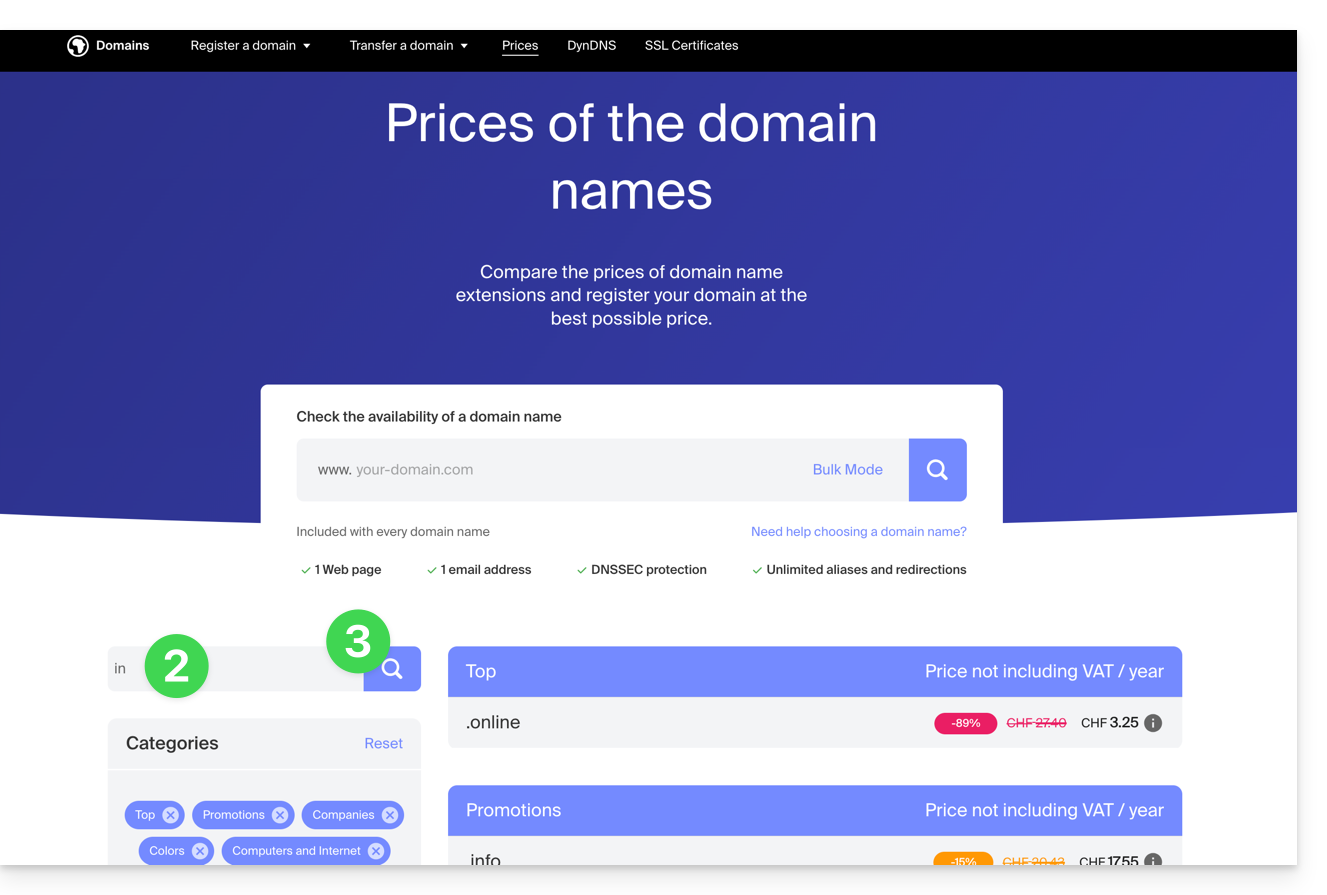
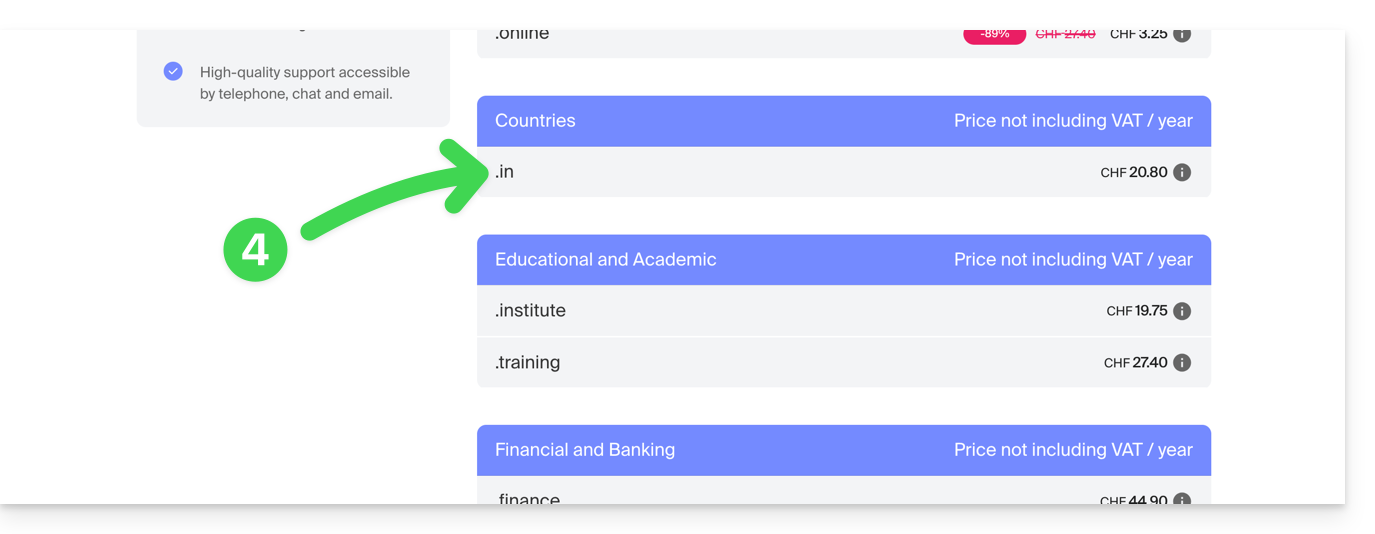
- Haga clic en la extensión deseada entre los resultados que se muestran en la parte lateral:
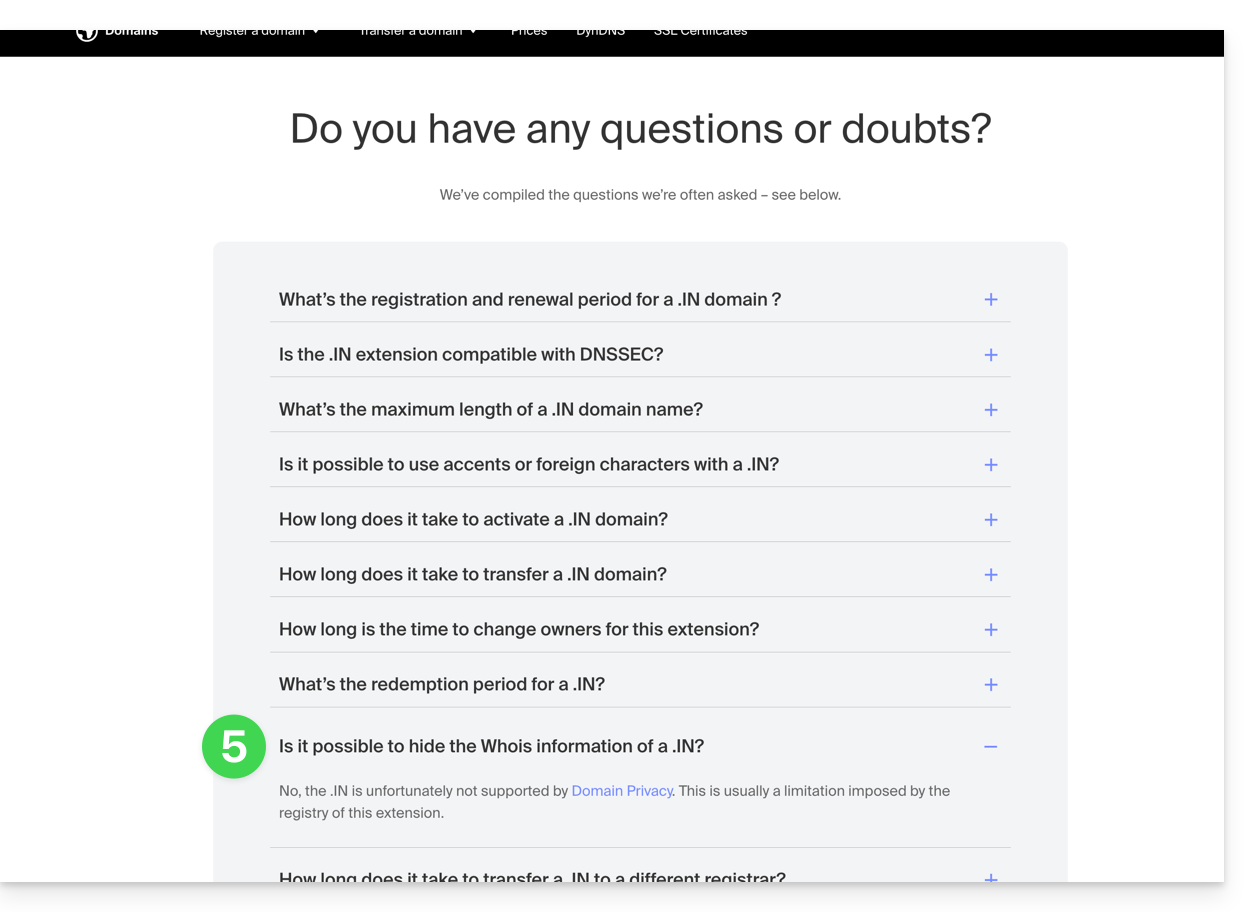
- Desplácese hasta la parte inferior de la página, hasta la sección de Preguntas frecuentes, y lea la información necesaria:
Lista no exhaustiva proporcionada a modo de ejemplo:
ac
academia
contador
contadores
actor
adulto
aero
agencia
fuerzaaérea
apartamentos
archi
ejército
arte
asia
asociados
subasta
audio
auto
banda
bar
ofertas
baloncesto
mejor
apuesta
oferta
bicicleta
bingo
bio
biz
negro
blackfriday
azul
boutique
constructores
negocio
taxi
café
cam
cámara
campamento
capital
tarjetas
cuidado
carreras
coches
efectivo
casino
gato
catering
centro
ch
chat
barato
navidad
iglesia
ciudad
reclamaciones
limpieza
clic
clínica
ropa
nube
club
co
entrenador
códigos
café
colegio
com
com.co
comunidad
empresa
ordenador
condominios
construcción
consultoría
contratistas
genial
país
crédito
tarjetadecrédito
cricket
cruceros
cz
baile
fecha
citas
ofertas
título
entrega
demócrata
dental
desi
diseño
diamantes
dieta
digital
directo
directorio
descuento
doctor
perro
dominios
descargar
educación
correo electrónico
energía
ingeniero
ingeniería
empresas
equipo
propiedad
eventos
intercambio
experto
expuesto
expreso
fallar
fe
familia
fans
granja
finanzas
financiero
pez
fitness
vuelos
floristería
flores
fm
fútbol
enventa
fundación
fr
frl
fondo
muebles
futbol
galería
juego
juegos
gent
regalo
regalos
da
vidrio
global
gmbh
oro
golf
gráficos
gratis
verde
gripe
grupo
guía
guitarras
gurú
gy
haus
salud
atenciónmédica
ayuda
hiphop
vih
hockey
participaciones
vacaciones
anfitrión
alojamiento
casa
inmo
inmobiliarias
industrias
info
tinta
instituto
asegurar
internacional
inversiones
io
irlandés
jetzt
joyería
juegos
kaufen
kim
cocina
tierra
lat
arrendamiento
legal
lgbt
li
vida
iluminación
limitado
limusina
enlace
en vivo
préstamo
préstamos
lol
amor
ltd
maison
gestión
mercado
marketing
me
medios
memorial
mobi
moda
moe
dinero
hipoteca
nagoya
nombre
marina
net
net.co
red
noticias
ninja
nom.co
onl
en línea
org
socios
piezas
fiesta
mascota
foto
fotografía
fotos
pics
imágenes
rosa
pizza
pl
lugar
fontanería
más
póker
porno
prensa
pro
producciones
promo
propiedades
propiedad
protección
pub
pw
qpon
carreras
recetas
rojo
rehabilitación
reisen
alquileres
reparación
informe
republicano
descanso
restaurante
reseña
reseñas
rico
rip
rocas
correr
saarland
venta
salón
sarl
escuela
schule
ciencia
seguridad
servicios
sexo
sexy
sh
shiksha
zapatos
tienda
compras
mostrar
solteros
sitio
esquí
social
software
solar
soluciones
espacio
almacenamiento
tienda
transmisión
estudio
estilo
suministros
suministro
soporte
cirugía
sistemas
taipei
tatuaje
impuestos
taxi
equipo
tecnología
tenis
tf
teatro
theatre
tienda
consejos
neumáticos
tk
tm
hoy
tokio
herramientas
superior
tours
ciudad
juguetes
comercio
formación
tubo
tv
universidad
uno
vacaciones
vegas
empresas
veterinario
viajes
video
villas
vin
visión
viaje
reloj
webcam
sitio web
whoswho
wiki
ganar
vino
trabajos
mundo
ws
wtf
xyz
yokohama
zona
Enlace a esta FAQ: https://faq.infomaniak.com/2240
¿Le ha sido útil esta FAQ?
Esta guía explica cómo utilizar la herramienta Newsletter de Infomaniak con un nombre de dominio externo (no gestionado en Infomaniak).
Requisitos previos
- El nombre de dominio debe ser de su propiedad.
- Los dominios sinónimos y su dominio principal no se pueden utilizar para enviar boletines.
- Es posible configurar sus sinónimos como alias.
Vincular un dominio externo
Para acceder a la gestión de los dominios de envío de boletines:
- Haga clic aquí para acceder a la gestión de su producto en el Panel de control de Infomaniak (¿necesita ayuda?).
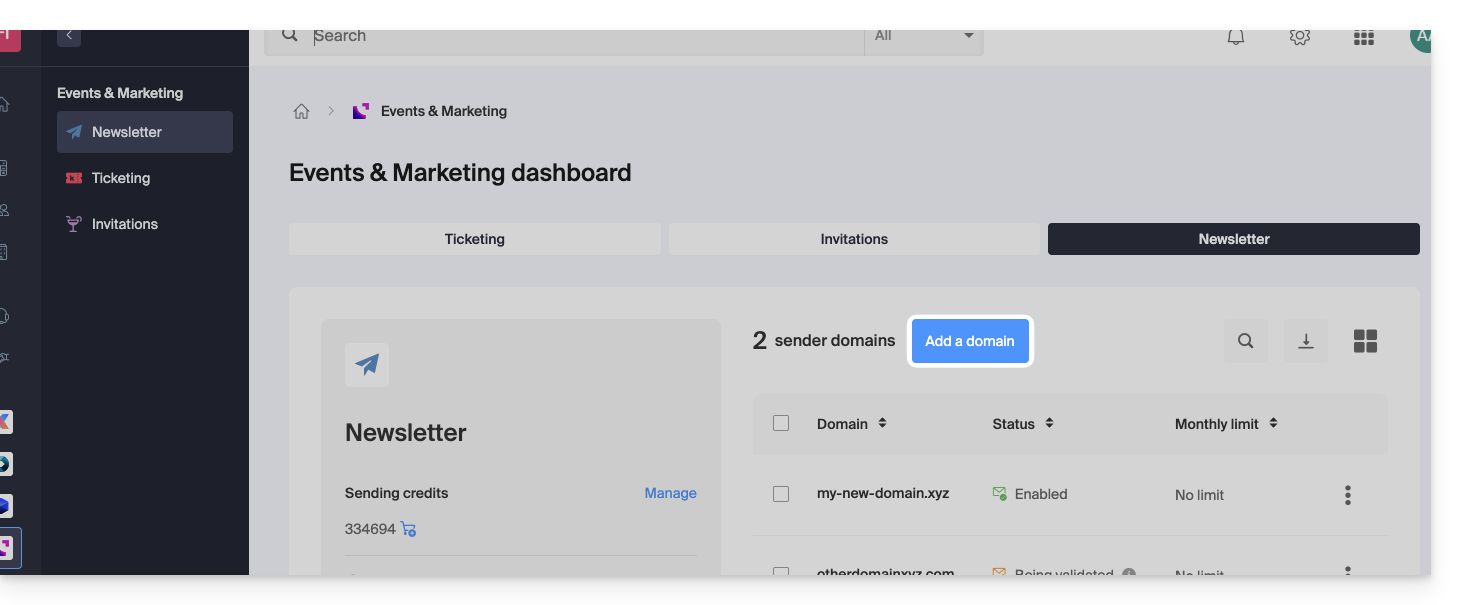
- Si ya tiene un boletín informativo, haga clic en Añadir un dominio:
- Si no, haga clic en Empezar gratis:
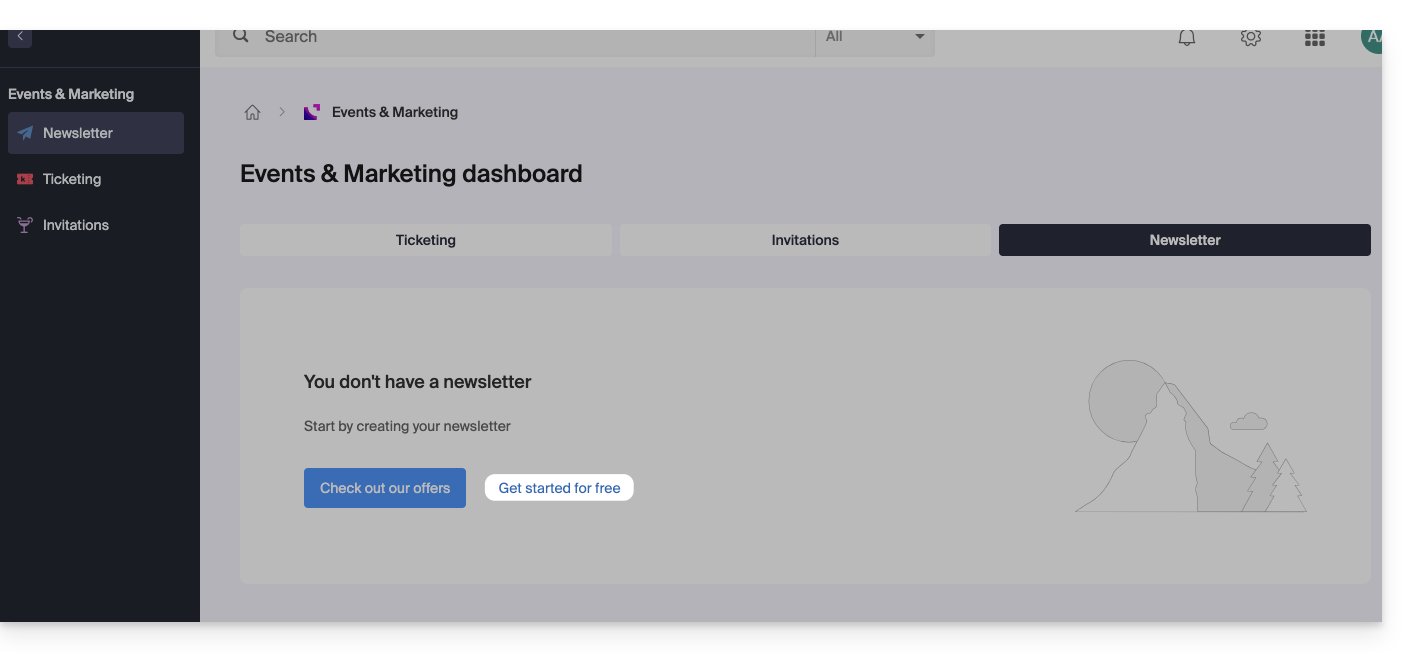
- Si no, haga clic en Empezar gratis:
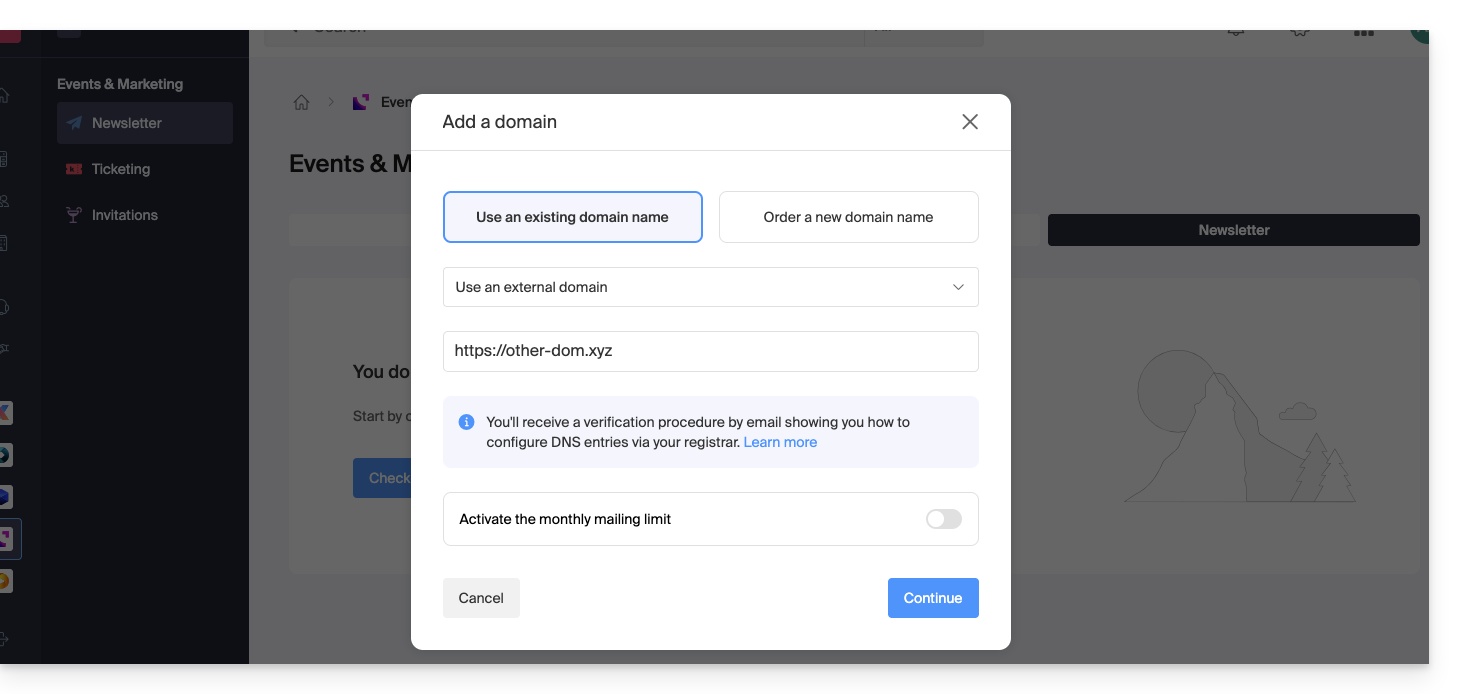
- Seleccione Otro dominio en el menú desplegable antes de introducir (o introduzca directamente) el nombre de dominio con el que desea enviar boletines informativos.
- Elija un límite mensual, si lo desea.
- Haga clic en el botón para Continuar:
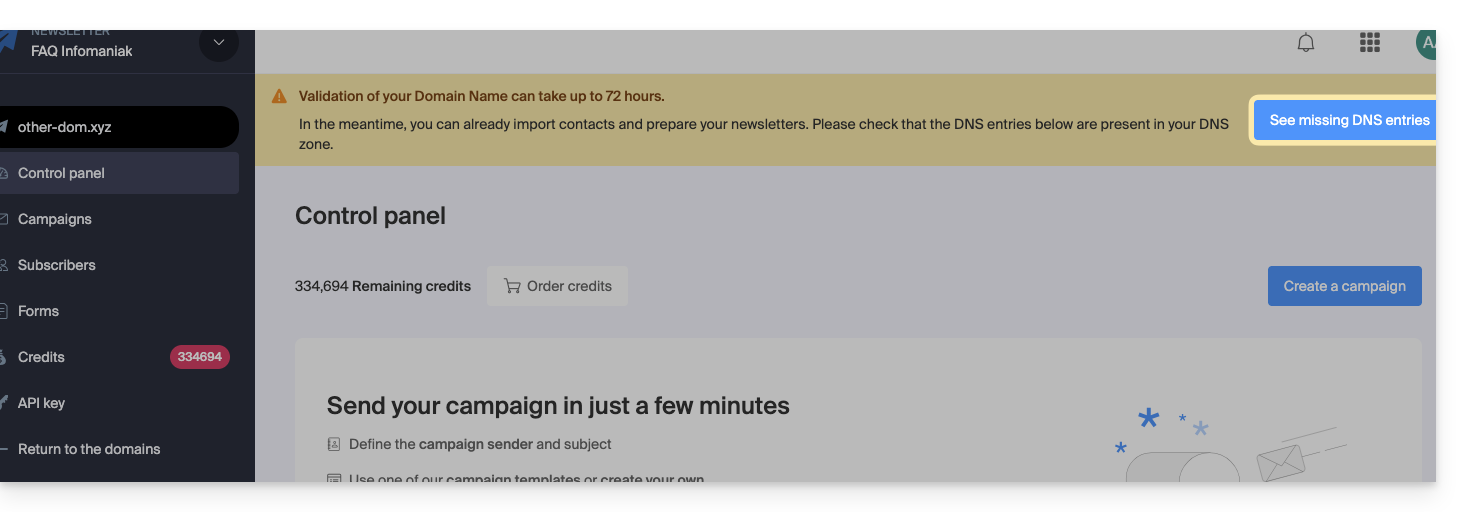
- Añada en su registrador los registros TXT / CNAME / DKIM que recibirá por correo electrónico y que podrá ver en la interfaz haciendo clic en el botón:
Enlace a esta FAQ: https://faq.infomaniak.com/2241
¿Le ha sido útil esta FAQ?
Esta guía presenta la herramienta Estado de los dominios, que permite verificar las relaciones entre…
- NOMBRE DE DOMINIO en Infomaniak
y
- ALOJAMIENTO WEB en Infomaniak
… son correctos, para que el tráfico web se dirija al lugar correcto.
✘ NO DISPONIBLE con
sitio web del tipo node.js
Introducción
- Para verificar, la herramienta comprueba los registros
A,CNAME, etc. - De esta forma, podrá detectar y corregir ciertos problemas web, especialmente si están relacionados con el DNS (información técnica que, en esencia, determina a dónde debe dirigirse el tráfico web) actuando a nivel de su dominio.
- La corrección automática solo es posible si el nombre de dominio está presente en la misma Organización que el producto al que debe asociarse.
- Si no es así, la corrección deberá realizarse manualmente.
Diagnosticar un problema de DNS
Para acceder al diagnóstico DNS de su nombre de dominio:
- Haga clic aquí para acceder a la gestión de alojamientos y sitios web en su Panel de control de Infomaniak (❓: ayuda).
- Haga clic en el nombre del sitio web correspondiente.
- Haga clic en Web en el menú lateral izquierdo (o en el aviso correspondiente para ir directamente al paso 6):
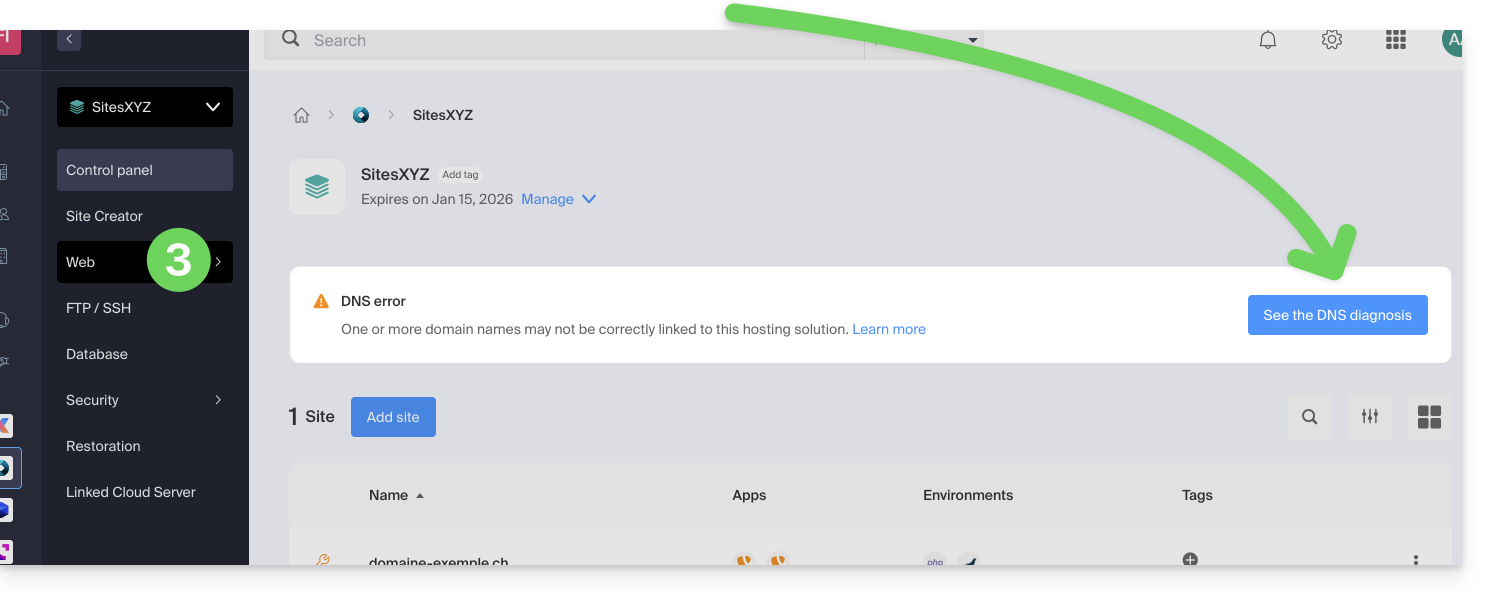
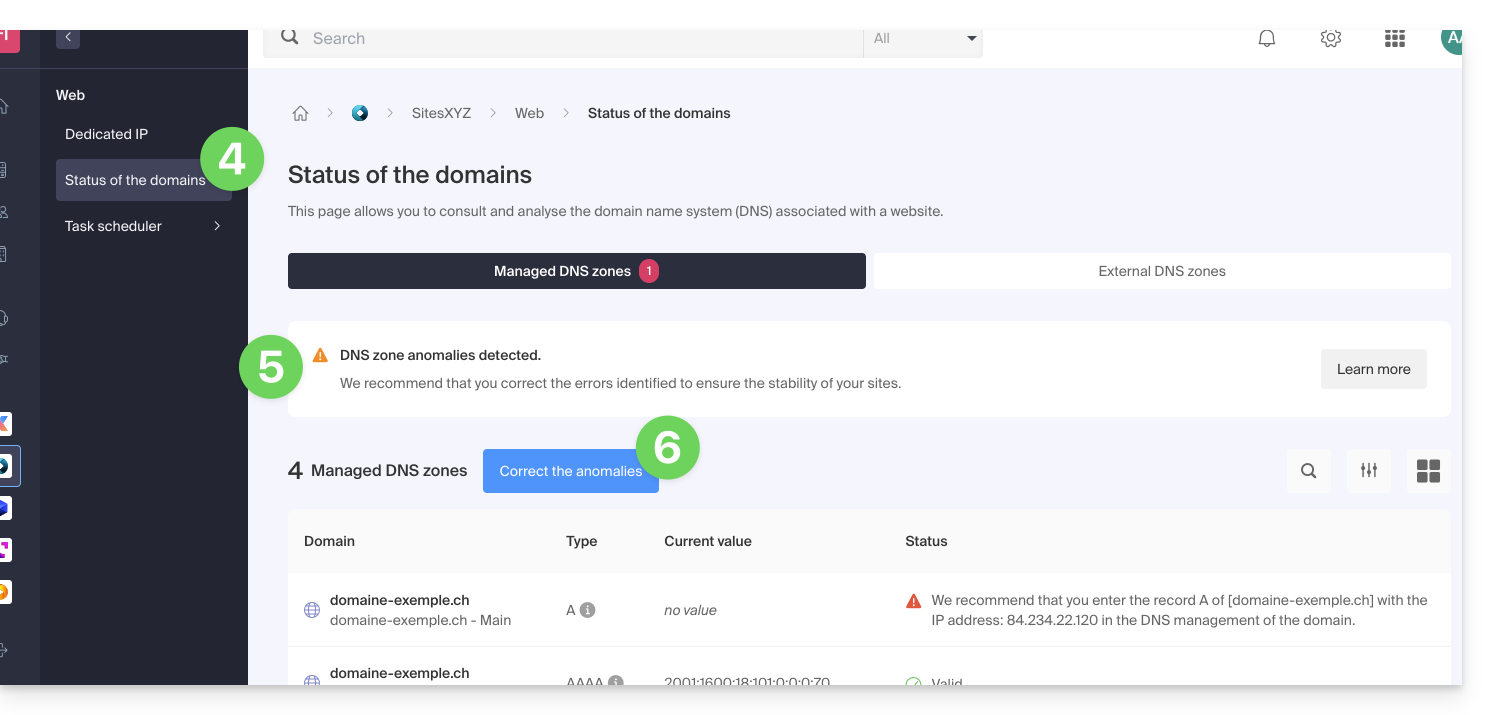
- Haga clic en Estado de los dominios en el menú lateral izquierdo.
- Si se detectan problemas de DNS, se mostrará una notificación en la tabla.
- Corrija todos los errores de una sola vez haciendo clic en el botón:
Consulte esta otra guía sobre el mismo proceso de verificación automática, pero para los Servicios de correo.
Enlace a esta FAQ: https://faq.infomaniak.com/2251
¿Le ha sido útil esta FAQ?
DNS Fast Anycast replica los DNS de su dominio en todo el mundo para reducir la latencia y aumentar la disponibilidad de sus sitios web.
Introducción
- Gracias a DNS Fast Anycast, los DNS de su dominio se replican en varios puntos de presencia (POP) en todo el mundo (lista a continuación).
- Independientemente de la ubicación de sus visitantes, estos se redirigirán al servidor DNS más cercano, lo que, en promedio, acelera en un 34 % la velocidad de acceso a su sitio web (resolución DNS).
- Además, si uno de sus servidores DNS no estuviera disponible, el servidor más cercano se hará cargo automáticamente y sus visitantes podrán seguir accediendo a su sitio web.
- La replicación de los DNS de su dominio es automática y no requiere ninguna modificación de su código.
Gestionar DNS Fast Anycast
Requisitos previos
- DNS Fast Anycast es compatible con todos los sitios web, independientemente de su proveedor de alojamiento.
- Lo único que necesita es un nombre de dominio gestionado en Infomaniak.
- Transfiera la gestión de su dominio a Infomaniak si es necesario.
- Consulte esta otra guía para gestionar dominios externos.
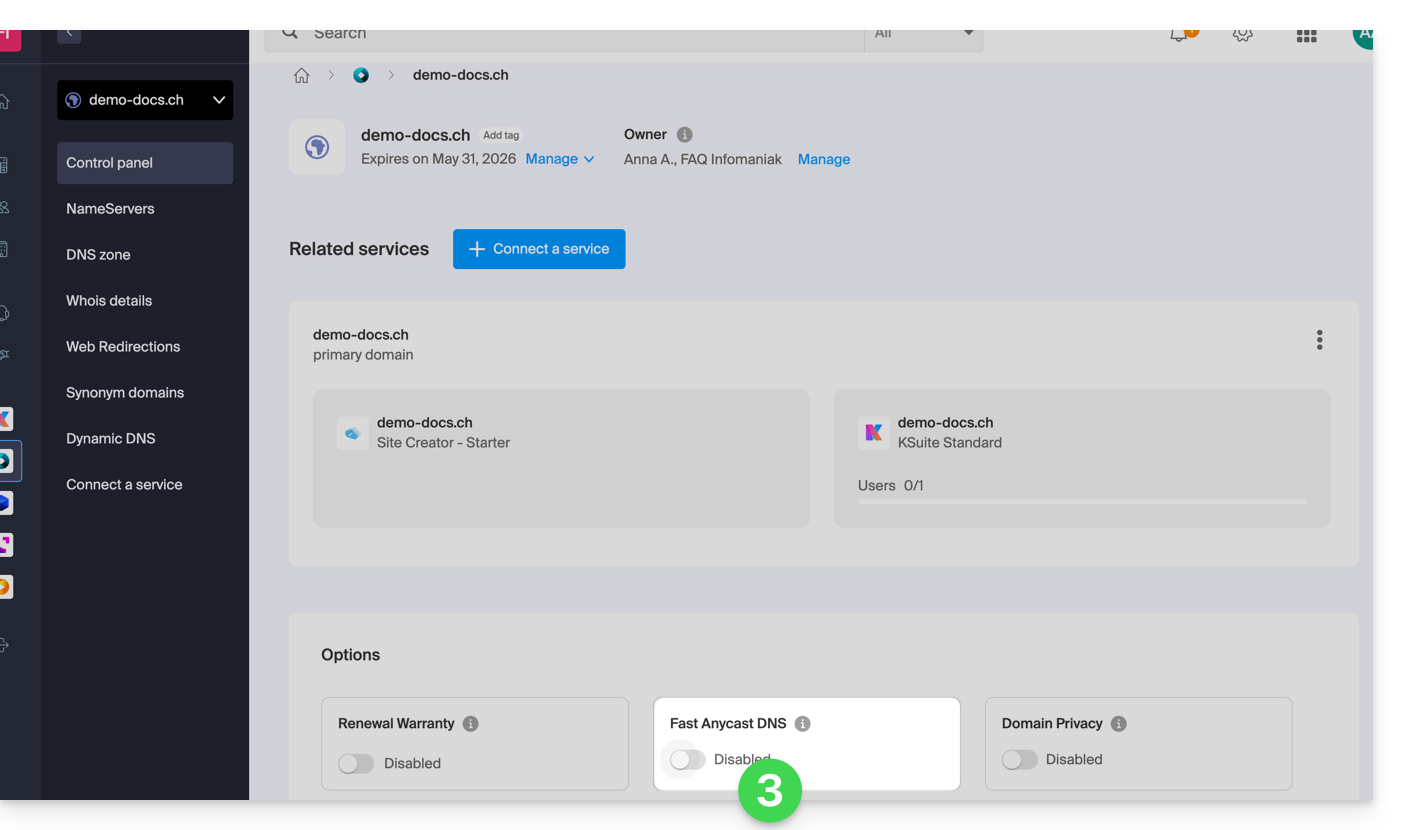
Para acceder a la opción DNS Fast Anycast:
- Haga clic aquí para acceder a la gestión de su producto en el Panel de control de Infomaniak (¿necesita ayuda?).
- Haga clic directamente en el nombre asignado al producto correspondiente.
- Active o desactive el interruptor (toggle switch) de DNS Fast Anycast en el panel de control:
POP: punto de presencia
Al activar DNS Fast Anycast en su dominio, sus DNS se replicarán automáticamente en los siguientes puntos de presencia:
Red 1
New York, USA (2x)
Paris, France (2x)
Warsaw, Poland (2x)
Dublin, Ireland (2x)
Singapore (2x)
Johannesburg, South Africa
Stockholm, Sweden
Vienna, Austria (2x)
Frankfurt, Germany (2x)
London, United Kingdom
Dallas, USA
Los Angeles, USA (3x)
Amsterdam, Netherlands
Sydney, Australia
São Paulo, Brazil
Miami, USA (2x)
Red 2
Hong Kong, China
San Jose, USA
Dallas, USA
Reston, USA
Chicago, USA
Seattle, USA
London, United Kingdom
Frankfurt, Germany
Amsterdam, Netherlands
Vienna, Austria
Toronto, Canada
Sydney, Australia
São Paulo, Brazil
Johannesburg, South Africa
Miami, USA
Los puntos de presencia están distribuidos en dos redes que se utilizan de forma aleatoria cuando uno de sus visitantes accede a su sitio web.
Enlace a esta FAQ: https://faq.infomaniak.com/2323
¿Le ha sido útil esta FAQ?
Esta guía proporciona información importante cuando se activa DNS Fast Anycast y la zona DNS de su dominio no está gestionada en Infomaniak.
Introducción
- Por ejemplo, puede encontrarse en la situación descrita anteriormente si sus sitios web y direcciones de correo electrónico están alojados en un proveedor diferente a Infomaniak.
- Para que DNS Fast Anycast funcione, es necesario que la zona DNS de su dominio esté gestionada por Infomaniak.
- Si no comprende estas instrucciones, consulte esta otra guía o póngase en contacto con su administrador web o con otro profesional.
Activar DNS Fast Anycast con una zona externa
A continuación, se indican los pasos a seguir si sus servicios no están alojados en Infomaniak:
- Acceda al panel de control de su proveedor de alojamiento y anote todos los registros necesarios (A, MX, TXT, CNAME, etc.).
- Utilice los servidores DNS de Infomaniak con su nombre de dominio.
- Introduzca los registros recopilados en el primer paso para vincular su dominio con sus diferentes servicios (sitios web, direcciones de correo electrónico, etc.).
- Cualquier adición o modificación de DNS puede tardar hasta 48 horas en propagarse.
Enlace a esta FAQ: https://faq.infomaniak.com/2325
¿Le ha sido útil esta FAQ?
Esta guía detalla las particularidades de la extensión de nombre de dominio .be (para Bélgica), en particular los trámites administrativos que deben realizarse para transferir la gestión de un dominio .be a Infomaniak.
Introducción
- Al igual que con otras extensiones, pero especialmente con las
.be, es muy importante mantener actualizados los datos WHOIS de su nombre de dominio para evitar cualquier suspensión por parte de DNS.be. - Los términos "
EPP", "AuthCode", "AuthInfo", "código de transferencia" y "código de autorización" se refieren a secuencias alfanuméricas específicas del dominio, cuyo objetivo principal es verificar la autorización del propietario antes de una transferencia entre registradores.
Transferir un dominio .be a Infomaniak
Los dominios en .be están sujetos a un procedimiento especial para su código de autorización (código EPP). Si su proveedor anterior le proporcionó un código de autorización, es probable que este no sea válido. De hecho, para obtener el código de autorización para un .be, debe:
- haga clic en «Obtener el código de autorización» en la página donde se le solicita el código,
- o visite dnsbelgium.be y solicite el código de autorización (código EPP).
No intentetransferir el dominio varias veces seguidas con el código incorrectode lo contrario, bloqueará el dominio y la transferencia (Error al ejecutar el comando; póngase en contacto con el servicio de asistencia: el dominio está bloqueado) durante varias decenas de horas, y Infomaniak no podrá hacer nada al respecto. Deberá esperar antes de volver a intentarlo con otro código, que deberá ser el correcto.
Sacar un dominio .be de la cuarentena
Fuera de un período de transferencia, y debido a información WHOIS obsoleta o a un uso sospechoso de su dominio, es posible que dnsbelgium.be, el registro belga, suspenda temporalmente este dominio .be.
Una consulta WHOIS habitual mostrará "NO DISPONIBLE", pero obtendrá el estado real directamente en su sitio web, y en particular una fecha de disponibilidad antes de la cual debe absolutamente seguir una de las tres opciones posibles:
- resolver el problema con DNSBelgium y transferir el dominio a Infomaniak,
- resolver el problema con DNSBelgium y transferir el dominio a otro registrador (o a Infomaniak si el problema se produjo con otro registrador),
- ignorar el problema y esperar a esa fecha de disponibilidad para intentar registrar el dominio de nuevo (no recomendado).
En los dos primeros casos, deberá obtenerlo de DNSBelgiumel período de cuarentena y el código de autorización. El proceso de (re)registro del dominio en Infomaniak es de pago (alrededor de 100 €/CHF), por lo que es importante mantener la información actualizada, tal como se especifica en los términos y condiciones de uso.
Se requiere verificación
Si encuentra este tipo de errores en el WHOIS, en su sitio web o a través de un aviso por correo electrónico:
Se requiere verificación para domain.beNo se puede acceder a este sitio. Compruebe si hay algún error tipográfico en domain.be. DNS_PROBE_FINISHED_NXDOMAINSolo activaremos este nombre de dominio una vez que se hayan validado los datos de contacto del titular del dominio
… verifique y actualice su información relacionada con el nombre de dominio para que este vuelva a funcionar.
Enlace a esta FAQ: https://faq.infomaniak.com/2336
¿Le ha sido útil esta FAQ?
Esta guía detalla el procedimiento para modificar los datos de contacto WHOIS del titular de los nombres de dominio, que puede aplicar a un lote completo de dominios en su Organización con Infomaniak.
Cambiar los datos de contacto por lotes
Para modificar los datos WHOIS de varios nombres de dominio a la vez:
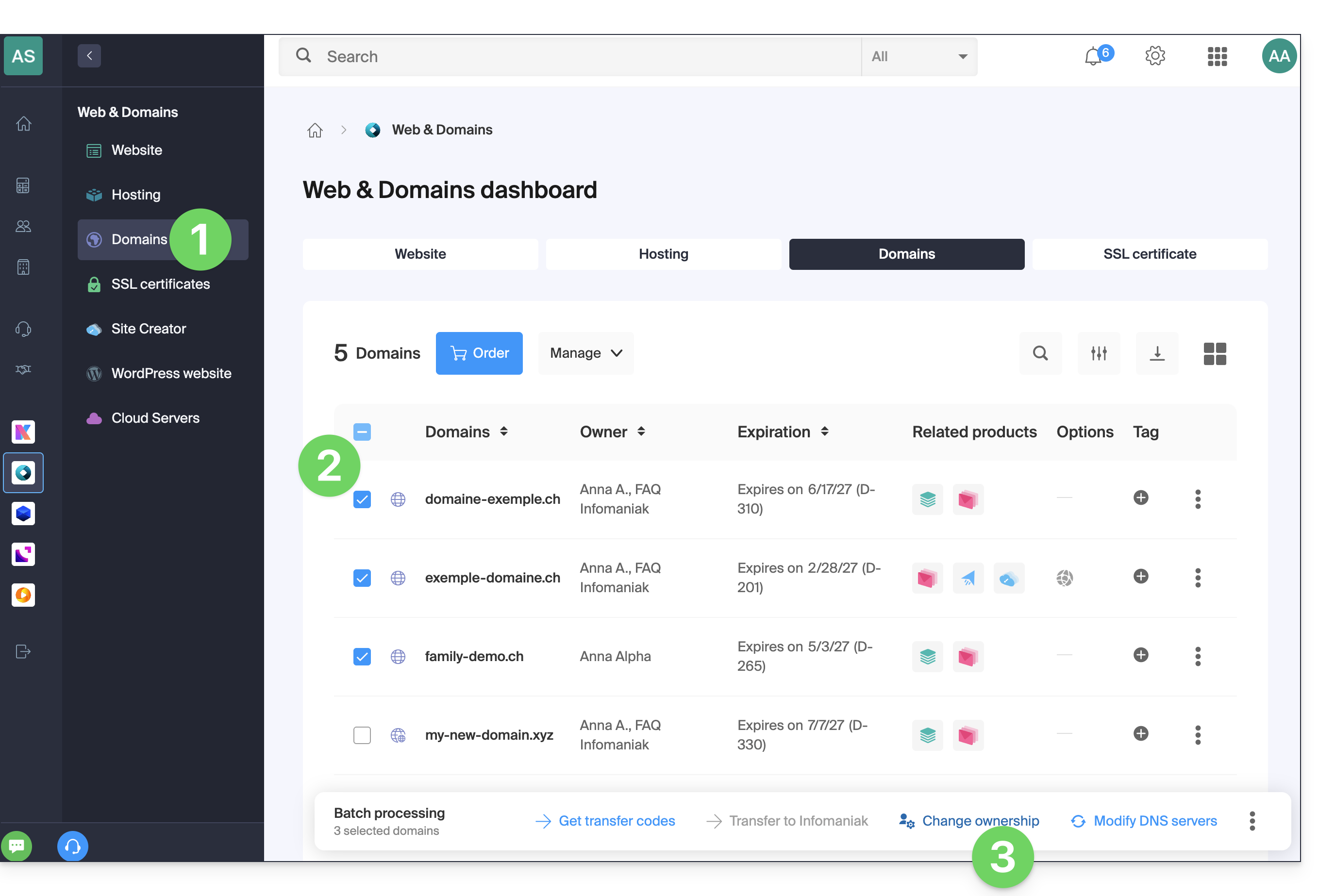
- Haga clic aquí para acceder a la gestión de dominios en su Panel de control de Infomaniak (❓: ayuda).
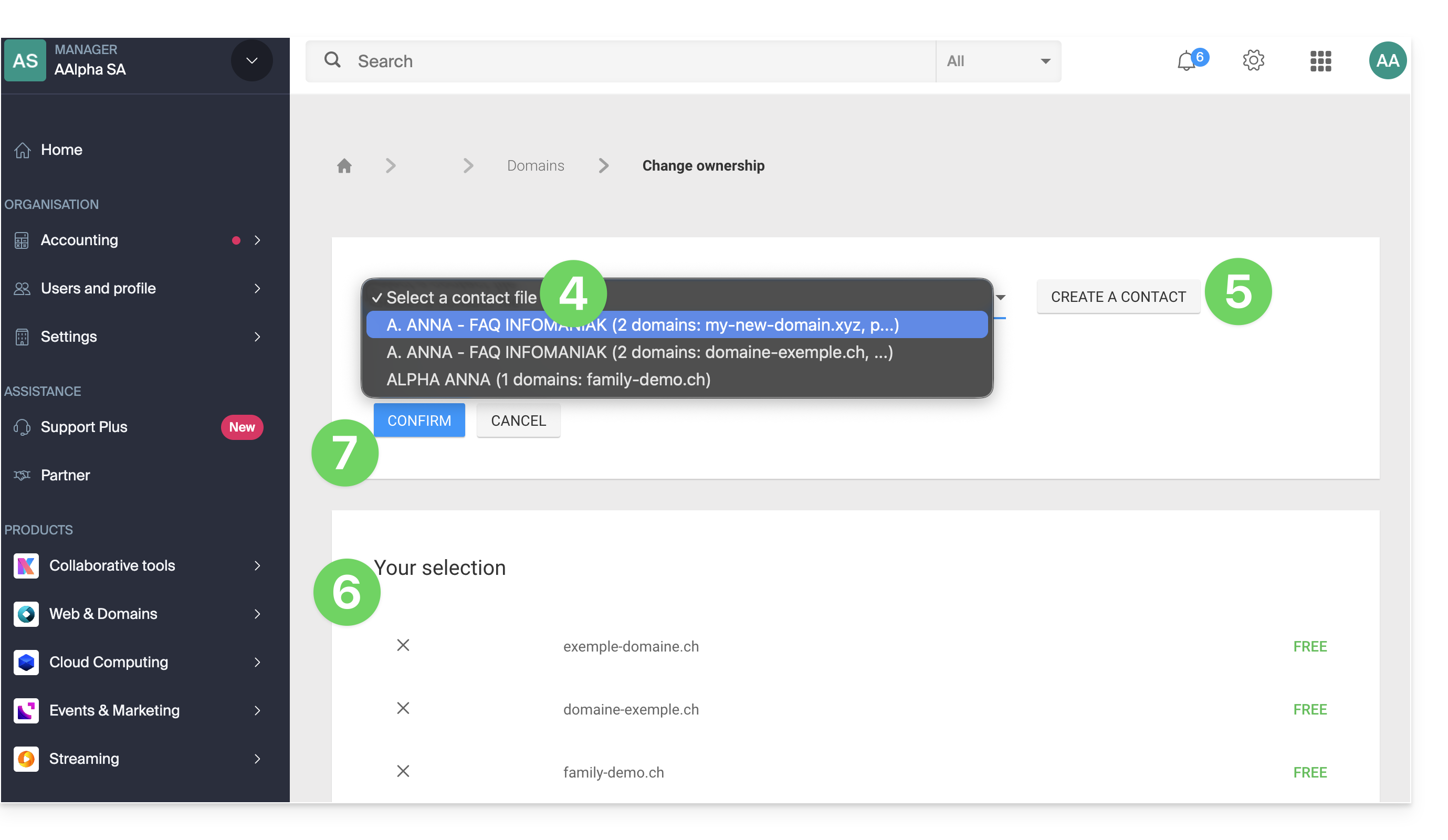
- Seleccione los dominios cuyo propietario debe modificarse utilizando las casillas de verificación.
- Haga clic en Cambiar propietario en la parte inferior de la tabla:
- Elija otra ficha de contacto ya existente…
- … o haga clic en el botón Añadir para crear una ficha de contacto completamente nueva.
- Compruebe su selección y los posibles costes de modificación en el cuadro.
- Haga clic en Confirmar:
Enlace a esta FAQ: https://faq.infomaniak.com/2348
¿Le ha sido útil esta FAQ?
Esta guía explica cómo configurar un registro DNS dinámico (Dynamic DNS, DDNS) para un nombre de dominio cuya zona DNS se gestiona en Infomaniak. Esta alternativa gratuita a Dyn y DynHost es muy útil si desea acceder desde el exterior a dispositivos conectados a Internet cuya dirección IP es dinámica (por ejemplo, un NAS, una cámara de vigilancia, un router/módem/dispositivo de domótica, etc.).
Requisitos previos
- La zona DNS del nombre de dominio debe gestionarse en Infomaniak.
- Si es necesario, transfiera sus dominios a Infomaniak. (❓: ayuda).
- Su dispositivo o aplicación debe ser compatible con los registros DNS dinámicos.
Guías específicas
Las siguientes guías le permiten vincular un nombre de dominio con:
- … un NAS Synology
- … un NAS Qnap
- … Zyxel / Sunrise Internet Box / soluciones TP-Link
- … un dispositivo UniFI
- … Swisscom Internet Box
- … Fritzbox
- … Jeedom
- … Linux a través de ddclient
- … potencialmente todo gracias a la API
Añadir un DNS dinámico
Para crear un DNS dinámico en su dominio:
- Haga clic aquí para acceder a la gestión de dominios en su Panel de control de Infomaniak (❓: ayuda).
- Haga clic en el nombre del dominio correspondiente.
- Haga clic en DNS dinámico en el menú lateral izquierdo.
- Haga clic en el botón azul Añadir un DNS dinámico.
- Introduzca la información necesaria:
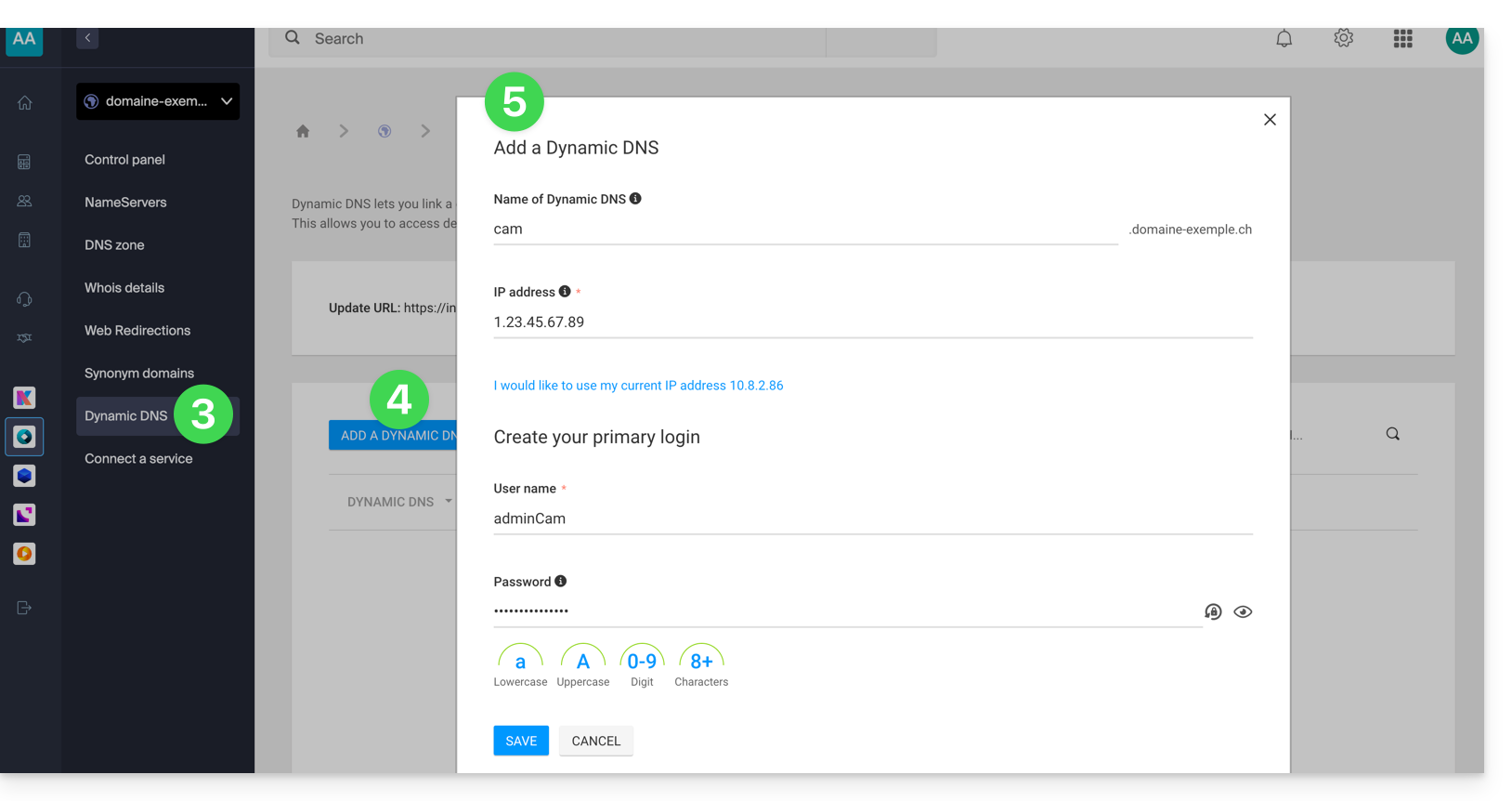
- Elija el subdominio deseado o deje el campo Nombre del DNS dinámico vacío para utilizar el dominio principal.
- Introduzca una dirección IP; esta se actualizará dinámicamente más adelante por su dispositivo/aplicación.
- Defina un par identificador / contraseña (mayúsculas, minúsculas + números, sin símbolos especiales); este último deberá introducirse en la configuración de su dispositivo/aplicación.
Enlace a esta FAQ: https://faq.infomaniak.com/2357
¿Le ha sido útil esta FAQ?
Esta guía explica cómo acceder a un NAS Synology conectado a Internet con una dirección IP dinámica de Infomaniak a través de un nombre de dominio.
Requisitos previos
- Tener un NAS Synology conectado a Internet con una dirección IP dinámica.
- Debe haberse creado un DNS dinámico en el dominio correspondiente desde el Panel de control de Infomaniak (❓: ayuda).
Vincular un NAS Synology a un nombre de dominio
1. Agregar Infomaniak como proveedor de servicios
- Abra la interfaz de administración del NAS Synology (DSM).
- Vaya al Panel de control.
- Haga clic en Acceso externo (en la sección Conectividad).
- Haga clic en el botón Personalizar (en la pestaña DDNS):
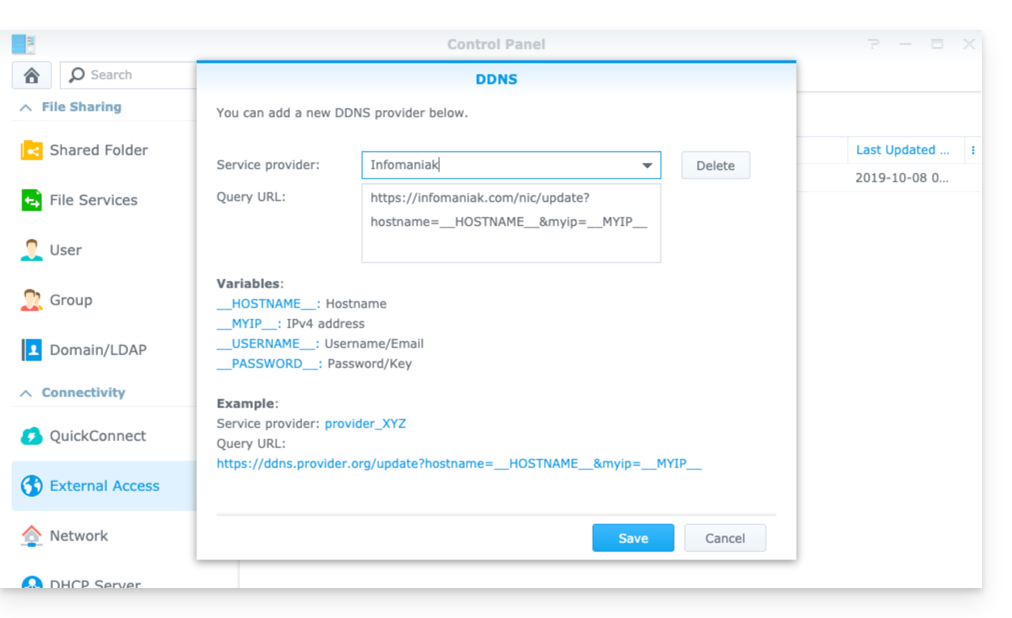
- Proveedor de servicios:
Infomaniak - URL de consulta:
https://infomaniak.com/nic/update?hostname=__HOSTNAME__&myip=__MYIP__ - Haga clic en Guardar.
2. Agregar el DNS dinámico a Synology
Ahora que Infomaniak se ha añadido como proveedor de servicios:
- Abra la interfaz de administración del NAS Synology (DSM).
- Vaya al Panel de control.
- Haga clic en Acceso externo (en la sección Conectividad).
- Haga clic en el botón Añadir:
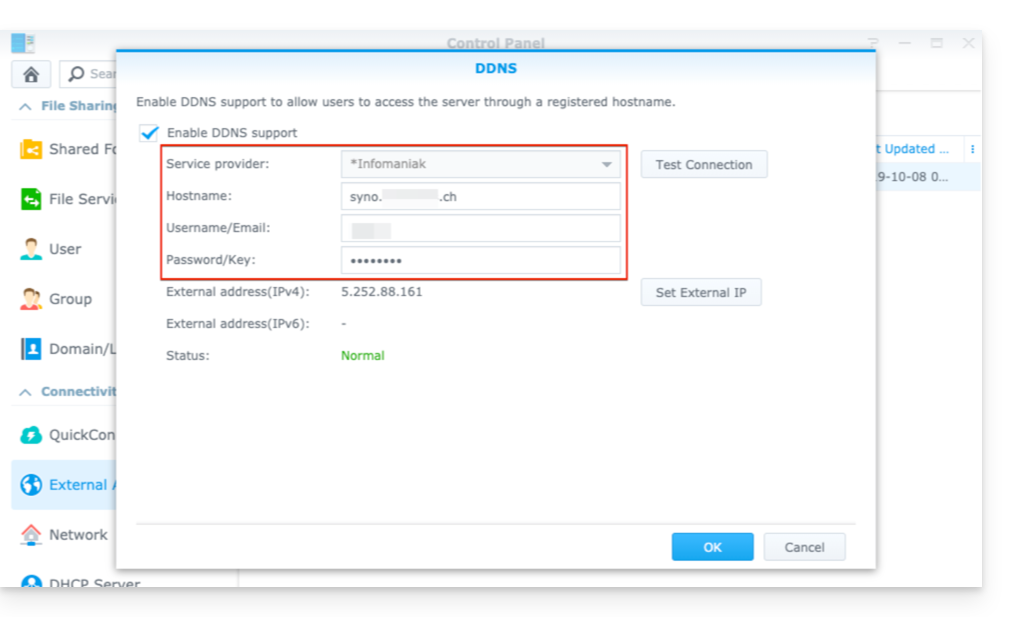
- Proveedor de servicios:
Infomaniak(el perfil creado en el paso anterior) - Nombre de host:
la URLconfigurada en el Panel de control al añadir el DNS dinámico (❓: ayuda). - Nombre de usuario:
el identificadordefinido en el Panel de control al añadir el DNS dinámico (❓: ayuda). - Contraseña:
la contraseñadefinida en el Panel de control al añadir el DNS dinámico (❓: ayuda).
A partir de este momento, la dirección IP dinámica de su NAS Synology se sincronizará automáticamente con su nombre de dominio.
3. Configuración NAT para el DDNS de Synology
Para que pueda acceder a su NAS desde el exterior, es necesario configurar el NAT. Por defecto, los NAS de Synology utilizan los puertos 5000 y 5001 (❓: ayuda).
Puede acceder a su NAS utilizando la siguiente sintaxis: http://votre-domaine:5000 o https://votre-domaine:5001.
4. Configuración de un “Proxy inverso”
Si no desea especificar los puertos :5000 o :5001 en sus URL, puede configurar un proxy inverso desde su NAS Synology y, de esta manera, redirigir las URL al puerto 443 para el puerto 5001 y al puerto 80 para el puerto 5000 (❓: ayuda).
Enlace a esta FAQ: https://faq.infomaniak.com/2368
¿Le ha sido útil esta FAQ?
Esta guía proporciona instrucciones sobre cómo utilizar la API (❓: ayuda) para actualizar su registro DynDNS (DNS dinámico) de Infomaniak.
Introducción
- Si no se especifica
myip(según los ejemplos a continuación), se incluirá por defecto la IP de origen de la solicitud. - Asegúrese de conectar una dirección
IPv4oIPv6, según el tipo de registro que se vaya a actualizar (AoAAAA). - Se recomienda no utilizar caracteres especiales en el nombre de usuario y en la contraseña.
Uso de la API DynDNS
Realice una solicitud POST (también se permite GET) a la siguiente URL:
{{URL_1}}
La API requiere el protocolo HTTPS. Aquí tiene un ejemplo de solicitud:
{{URL_2}}También se puede utilizar esta consulta alternativa:
{{URL_3}}Enlace a esta FAQ: https://faq.infomaniak.com/2376
¿Le ha sido útil esta FAQ?
Esta guía explica cómo acceder a un NAS Qnap conectado a Internet con una dirección IP dinámica a través de un nombre de dominio.
Requisitos previos
- Tener un NAS Qnap conectado a Internet con una dirección IP dinámica.
- Debe haberse creado un DNS dinámico en el dominio correspondiente desde el Panel de control de Infomaniak (❓: ayuda).
Vincular un NAS Qnap a un nombre de dominio
Para ello:
- Abra la interfaz de administración del NAS Qnap.
- Vaya a Red y conmutador virtual:

- Haga clic en Añadir en Servicios de acceso > DDNS:

- Rellene la siguiente información:

- Servidor DDNS: Personalizado
- Nombre del perfil:
Infomaniak(o el que desee) - Nombre de host:
la URLconfigurada en el Panel de control al añadir el DNS dinámico (❓: ayuda). - Nombre de usuario:
el identificadordefinido en el Panel de control al añadir el DNS dinámico (❓: ayuda). - Contraseña:
la contraseñadefinida en el Panel de control al añadir el DNS dinámico (❓: ayuda). - URL:
https://infomaniak.com/nic/update?hostname=%HOST%&myip=%IP%
- Haga clic en Aplicar.
A partir de este momento, la dirección IP dinámica de su NAS se sincronizará automáticamente con su nombre de dominio.
Enlace a esta FAQ: https://faq.infomaniak.com/2377
¿Le ha sido útil esta FAQ?
Esta guía explica cómo acceder, a través de un nombre de dominio, a un Sunrise Internet Box conectado a Internet con una IP dinámica.
Requisitos previos
- Disponer de un dispositivo que permita configurar un proveedor de DNS dinámico personalizado.
- Debe haberse creado un DNS dinámico en el dominio correspondiente desde el Panel de control de Infomaniak (❓: ayuda).
Conectar un Sunrise Internet Box a un nombre de dominio
Existen diferentes modelos de Sunrise Internet Box (❓: ayuda). Aquí hay un ejemplo:
- Inicie sesión en la interfaz de administración de la Sunrise Box (por ejemplo,
http://192.168.1.1). - Active el modo experto (botón en la esquina superior derecha).
- Vaya a DynDNS (en la parte superior izquierda):

- Haga clic en la pestaña DynDNS.
- Active el cliente Dynamic DNS.
- Elija el proveedor «Personalizado»:

- Rellene los siguientes campos:
- A continuación, rellene los siguientes campos:

- Servidor:
infomaniak.com - Puerto:
443 - Solicitud (para copiar y pegar tal cual):
https://infomaniak.com/nic/update?hostname=[DOMAIN]&myip=[IP]&username=[USERNAME]&password=[PASSWORD] - Intervalo de actualización (segundos):
300 - Intervalo para reintentar (segundos):
30 - Intentos máx.:
3
- Servidor:
La interfaz puede mostrarse de esta forma, pero el principio sigue siendo el mismo: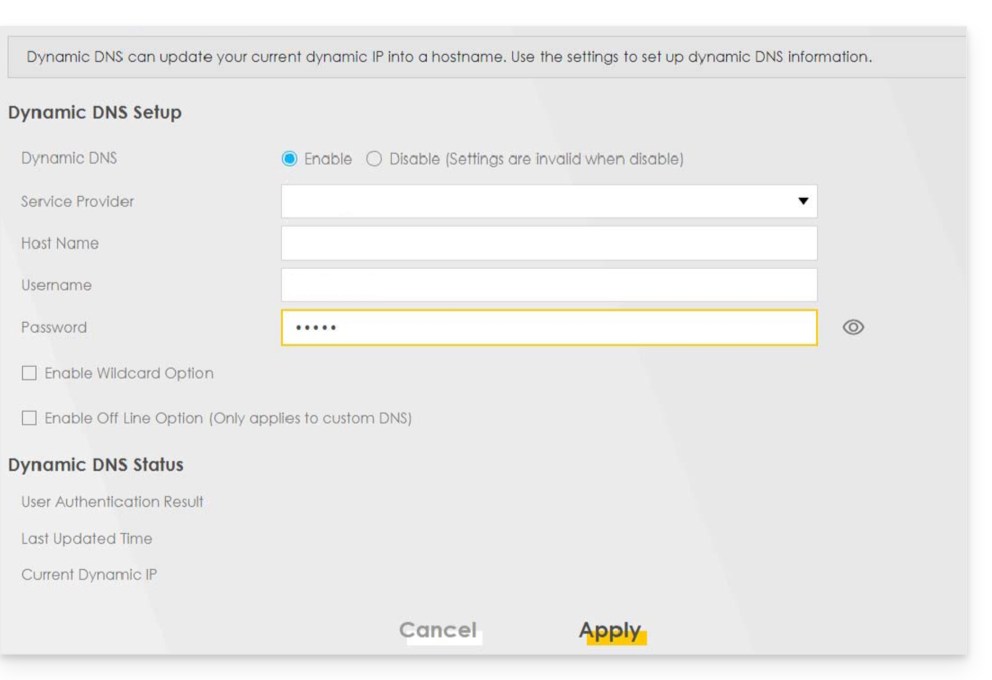
Otros enrutadores
Es el mismo principio para una solución Omada SDN de TP-Link; la URL de actualización es https://infomaniak.com/nic/update?hostname=[DOMAIN]&myip=[IP]&username=[USERNAME]&password=[PASSWORD]:
Y para otros modelos (como Zyxel USG Flex o ax7501-B1, por ejemplo), complete los campos utilizando los datos que se indican a continuación:
- Activar perfil DDNS: activar
- Tipo de DDNS:
Personalizado por el usuario - HTTPS: activar
- Nombre de dominio:
la URLconfigurada en el Panel de control al añadir el DNS dinámico (❓: ayuda). - Nombre de usuario:
el identificadordefinido en el Panel de control al añadir el DNS dinámico (❓: ayuda). - Contraseña:
la contraseñadefinida en el Panel de control al añadir el DNS dinámico (❓: ayuda). - Dirección principal de enlace > Interfaz: cualquiera
- Dirección de enlace de respaldo > Interfaz: ninguna
- Servidor DYNDNS: infomaniak.com
- URL (para copiar y pegar tal cual): /nic/update?password=password(punto 5 anterior)&username=username(punto 4 anterior)&hostname=DomainName
- ejemplo
/nic/update?password=abcd1234&username=admin&hostname=abc.domain.xyz
- ejemplo
Enlace a esta FAQ: https://faq.infomaniak.com/2378
¿Le ha sido útil esta FAQ?
Esta guía explica cómo acceder, a través de un nombre de dominio, a un dispositivo Fritzbox conectado a Internet con una IP dinámica.
Requisitos previos
- Disponer de un dispositivo que permita configurar un proveedor de DNS dinámico personalizado.
- Debe haberse creado un DNS dinámico en el dominio correspondiente desde el Panel de control de Infomaniak (❓: ayuda).
Vincular un Fritz!Box a un nombre de dominio
Para ello:
- Abra la interfaz de administración de la Fritzbox activando, si es necesario, el modo Avanzado.
- Vaya a Internet y luego a Autorización de acceso.
- Haga clic en la pestaña DNS Dinámico:
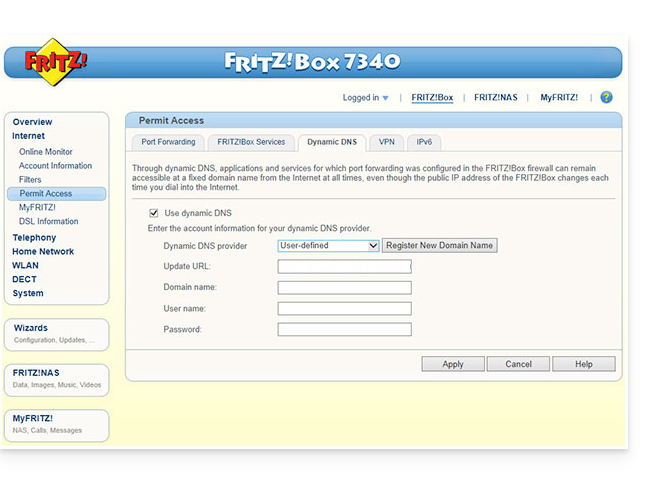
- Elija el proveedor: “Personalizado”.
- Rellene los siguientes campos:
- URL de actualización (tal como se muestra a continuación, o sustituya
ipaddrporip6addrsi desea que Fritzbox sustituya el "marcador de posición" por la dirección IPv6 en lugar de la IPv4):https://infomaniak.com/nic/update?system=dyndns&hostname=<domain>&myip=<ipaddr> - Nombre de dominio:
la URLconfigurada en el Panel de control al añadir el DNS dinámico (❓: ayuda). - Nombre de usuario:
el identificadordefinido en el Panel de control al añadir el DNS dinámico (❓: ayuda). - Contraseña:
la contraseñadefinida en el Panel de control al añadir el DNS dinámico (❓: ayuda).
- URL de actualización (tal como se muestra a continuación, o sustituya
- Haga clic en Aplicar para finalizar.
Enlace a esta FAQ: https://faq.infomaniak.com/2400
¿Le ha sido útil esta FAQ?
Esta guía explica cómo obtener el código EPP de su nombre de dominio en Squarespace (anteriormente Google Domains) para transferirlo a Infomaniak y volver a configurar este servicio de DDNS (DNS dinámico) de forma gratuita.
Introducción
- Entre 2023 y 2024, todos los dominios registrados en Google Domains pasaron a ser gestionados por Squarespace, que ya no ofrece el servicio DDNS (DNS dinámico).
- Los términos "
EPP", "AuthCode", "AuthInfo", "código de transferencia" y "código de autorización" se refieren a secuencias alfanuméricas específicas de cada dominio, cuyo objetivo principal es verificar la autorización del propietario antes de una transferencia entre registradores. - Consulte la guía principal sobre el resto del proceso de transferencia.
- ⚠️ Se trata de transferir un nombre de dominio que posee a un proveedor diferente de Infomaniak, para que la gestión futura de este dominio se realice a través de Infomaniak; por lo tanto, no se trata de una transferencia interna de un titular a otro, y el código que debe obtener no es un código para una transferencia interna a su proveedor actual.
Transferir el nombre de dominio a Infomaniak
Para obtener el código de autorización de su proveedor actual:
- Haga clic aquí para acceder a la interfaz de gestión de sus productos en su proveedor actual.
- Consulte el procedimiento completo proporcionado por Squarespace para obtener el código y guardarlo en un lugar seguro.
- Una vez que haya obtenido el código de autorización, consulte la guía principal de Infomaniak sobre el resto del proceso de transferencia del nombre de dominio.
- Una vez que el dominio se haya transferido a Infomaniak, consulte esta guía de Infomaniak para recrear, si es necesario, el DNS dinámico que tenía con Google.
Enlace a esta FAQ: https://faq.infomaniak.com/2416
¿Le ha sido útil esta FAQ?
Esta guía explica cómo añadir o modificar uno o varios registros de tipo TXTen la zona DNS (de un nombre de dominio) gestionada en el Panel de control de Infomaniak.
Introducción
- El tipo de registro
TXTpermite insertar texto legible en la zona DNS de un nombre de dominio. - Este es el método que se utiliza generalmente para contribuir a la prevención del spam y para verificar la propiedad de un dominio (Google, por ejemplo, puede solicitárselo antes de utilizar algunos de sus servicios: consulte esta otra guía para obtener un ejemplo de cómo añadir un
TXTpara autenticar un dominio).
Modificar la zona DNS
Para gestionar este tipo de registro en una zona DNS:
- Haga clic aquí para acceder a la gestión de dominios en su Panel de control de Infomaniak (❓: ayuda).
- Haga clic en el nombre del dominio correspondiente.
- Haga clic en Zona DNS en el menú lateral izquierdo.
- Haga clic en el botón para agregar un registro:

- Haga clic en el botón de opción TXT para agregar un registro.
- Haga clic en el botón Siguiente:
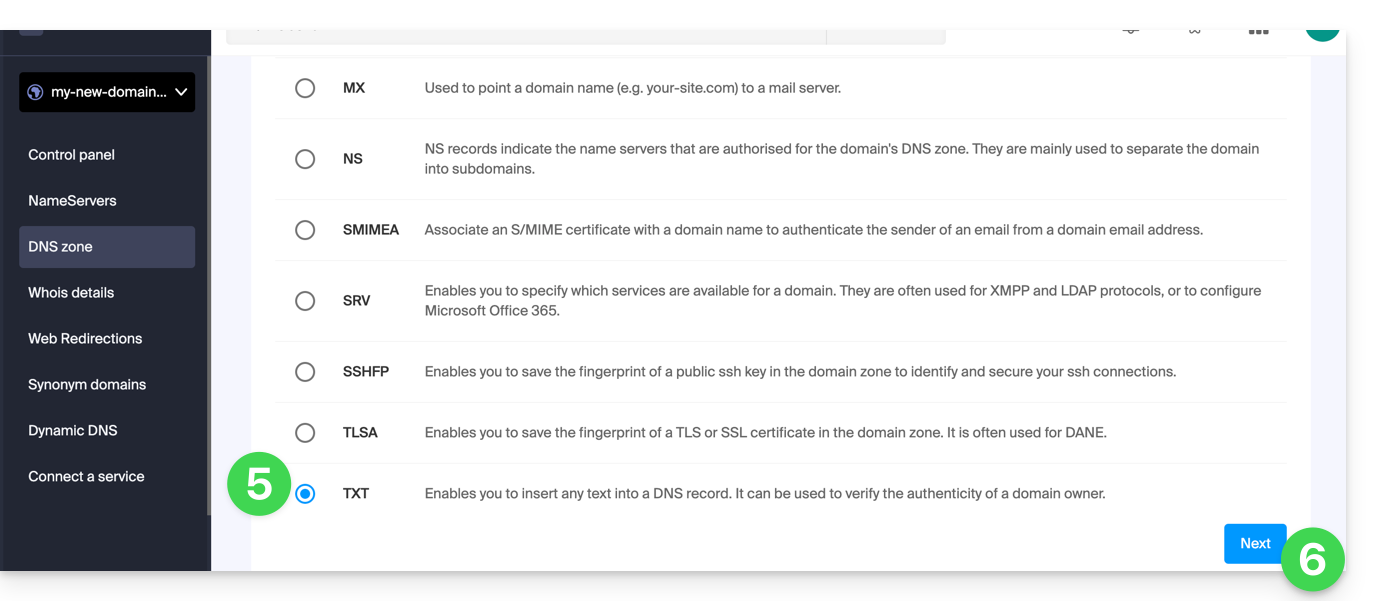
- Introduzca los valores del archivo TXT necesarios para su zona DNS.
- Deje el valor predeterminado para el TTL.
- Haga clic en el botón Guardar:
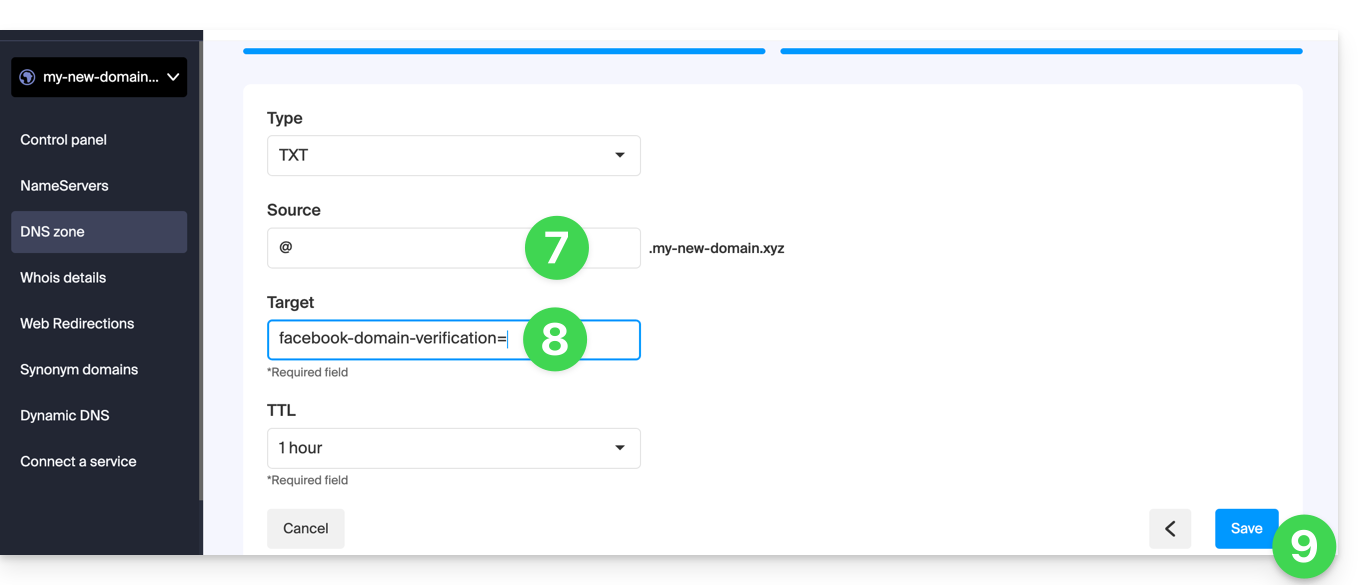
Enlace a esta FAQ: https://faq.infomaniak.com/2460
¿Le ha sido útil esta FAQ?
Esta guía explica cómo añadir un registro de tipo ANAME en la zona DNS (de un nombre de dominio) gestionada en el Panel de control de Infomaniak.
Introducción
- El tipo de registro
ANAMEpermite, en esencia, dirigir la raíz de un dominio a otra dirección, de forma similar a un registro CNAME, pero que puede añadirse sin tener que especificar una fuente xyz que preceda al dominio (xyz.dominio.com, por ejemplo). - Por lo tanto, no se trata de un registro DNS real como tal y no se muestra en la lista de registros que se pueden seleccionar al editar la zona DNS.
- No obstante, dado que se trata de una especie de alias, consulte a continuación el método a seguir para configurar un
ANAME.
Crear un ANAME
Crear un ANAME equivale a crear un CNAME directamente en la raíz del dominio, lo cual no es posible.
Si está seguro de lo que está haciendo, puede seguir este método para crear el equivalente de un ANAME:
- Cree una redirección web desde el panel de control del dominio raíz hacia www.
- Agregue una entrada CNAME que funcione con www y apunte al destino que desee.
Enlace a esta FAQ: https://faq.infomaniak.com/2493
¿Le ha sido útil esta FAQ?
Esta guía explica cómo acceder, a través de un nombre de dominio, a un dispositivo Swisscom Internet Box conectado a Internet con una IP dinámica.
Requisitos previos
- Disponer de un dispositivo que permita configurar un proveedor de DNS dinámico personalizado.
- Debe haberse creado un DNS dinámico para el dominio correspondiente desde el Panel de control de Infomaniak (❓: ayuda).
Vincular el Swisscom Internet Box a un nombre de dominio
Para ello:
- Inicie sesión en la interfaz de administración de Swisscom Box (por ejemplo,
http://192.168.1.1). - Active la vista experta (botón de alternancia en la parte inferior izquierda).
- Haga clic en Red.
- Haga clic en la pestaña DynDNS.
- Marque la casilla para activar DynDNS.
- Seleccione el proveedor
Infomaniaken el menú desplegable. - Rellene los siguientes campos:
Si el dispositivo indica que no es posible realizar una redirección de puerto porque no tiene una dirección IP pública, póngase en contacto con Swisscom para que desactive el CGNat (❓: ayuda).
Enlace a esta FAQ: https://faq.infomaniak.com/2498
¿Le ha sido útil esta FAQ?
Ha llegado a esta página porque tiene una redirección web en su dominio que está configurada incorrectamente. Infomaniak no puede identificar la ruta correcta de esta redirección, por lo que se le redirige a esta página para ayudarle a corregir esta situación.
Verificación de la zona DNS
Para restablecer el funcionamiento de su redirección, primero debe eliminar los restos de una redirección antigua configurada incorrectamente:
- Acceda a su zona DNS (❓: ayuda).
- Elimine los registros correspondientes (consulte la lista a continuación) que se refieran a su redireccionamiento.
- Haga clic en el menú de acción ⋮ a la derecha de la entrada DNS correspondiente y seleccione Eliminar:
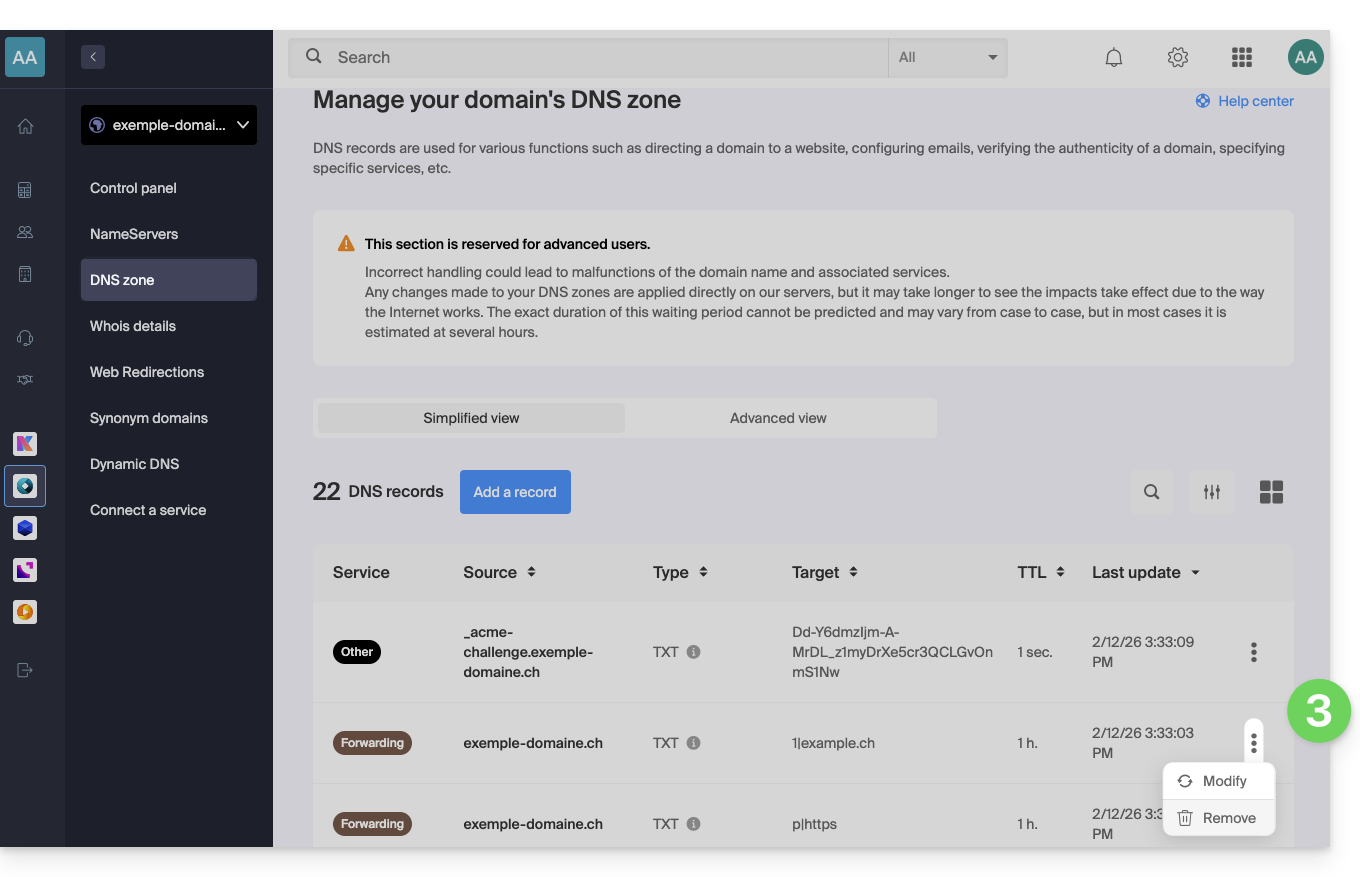
- Es probable que no encuentre todos los registros mencionados en la lista, y esto es completamente normal.
- Cualquier adición o modificación de DNS puede tardar hasta 48 horas en propagarse (❓: ayuda).
- Vuelva a crear la redirección web (❓: ayuda).
Lista de registros que deben verificarse y eliminarse
Los registros DNS pueden ser de los siguientes tipos:
A, que apuntan axx.xx.xx.xx(solo números)AAAAy que apuntan a una IPxxxx:xxxx:x:x::x(números y letras)TXTcuyo contenido se asemeja a “(número)|(URL)”- por ejemplo
1|infomaniak.comsi su redirección apunta a infomaniak.com
- por ejemplo
TXTcuya cadena se asemeja a “(letra)|(texto)”- por ejemplo
t|Texto,d|Textook|Texto
- por ejemplo
Enlace a esta FAQ: https://faq.infomaniak.com/2506
¿Le ha sido útil esta FAQ?
Esta guía se refiere a los nombres de dominio con la extensión .es.
Modificar el propietario de un dominio .es
Una vez que haya realizado su solicitud de cambio de propietario en Infomaniak, recibirá un correo electrónico que contiene dos códigos necesarios para realizar el cambio de propietario en el registro https://www.red.es/es, que gestiona los nombres de dominio de la extensión .es.
Conexión a red.es
Si ya tiene sus credenciales, inicie sesión directamente en www.nic.es/sgnd/login.action.
De lo contrario, aquí le indicamos cómo obtener sus credenciales:
- Vaya a https://www.dominios.es/es y busque su nombre de dominio.
- Una vez que haya seleccionado su dominio, se le redirigirá a la página
Detalles del dominiosi el sitio está en inglés. - Recupere su identificador (
Identifier) en la secciónDATOS DE CONTACTO DEL ADMINISTRADOR. Generalmente, tiene el formato1A4446A-ESNIC-F5. - Vaya a www.nic.es/sgnd/login.action y haga clic en
Recuperar contraseña. - Introduzca el identificador que ha obtenido para recibir por correo electrónico su contraseña (el envío puede tardar unos minutos).
- A continuación, inicie sesión con sus datos de acceso.
Iniciar el cambio de propietario
- Una vez que haya iniciado sesión, seleccione el menú
Solicitud de transferencia de dominio. - Introduzca su nombre de dominio para mostrar al propietario actual.
- En el campo
IdentificadordeNuevo registrante, introduzca el código de propietario proporcionado por Infomaniak. - En el campo
IdentificadordeNuevo ACP(PCA en español), introduzca el código de administrador proporcionado por Infomaniak. - Haga clic en
Continuar. - Añada un documento que acredite su identidad (pasaporte o documento de identidad) para validar la solicitud ante red.es.
Finalizar el cambio de propietario
- El nuevo administrador recibirá un correo electrónico del registro para confirmar la transferencia.
- Debe iniciar sesión en la interfaz de red.es con su identificador (código de administrador recibido en el primer correo electrónico) antes de confirmar la solicitud.
- Como antes, deberá añadir un documento para verificar su identidad.
- En el formulario
Aceptación de las condiciones del nuevo registrador, introduzcaKEY-SYSTEMSen el campoRegistrador acreditadoy no modifique nada más para garantizar que la transferencia se realice correctamente. - Se mostrará un resumen de la solicitud, confirmando que el cambio de propietario se ha realizado.
Enlace a esta FAQ: https://faq.infomaniak.com/2520
¿Le ha sido útil esta FAQ?