Base de conocimientos
1 000 FAQ, 500 tutoriales y vídeos explicativos. ¡Aquí sólo hay soluciones!
Esta guía explica cómo agregar o modificar uno o varios registros de tipo SPF en una zona DNS (de un nombre de dominio) gestionada en el Manager de Infomaniak.
Prólogo
- Si su nombre de dominio está registrado en Infomaniak, su correo electrónico es gestionado por Infomaniak, pero su sitio web está instalado en otro proveedor de alojamiento (Wix, por ejemplo), probablemente gestione la zona DNS (y, por lo tanto, el SPF) en ese otro proveedor: consulte esta otra guía sobre este tema.
Comprender los registros de tipo SPF
El tipo de registro SPF (Sender Policy Framework) es una norma de verificación del nombre de dominio del remitente de un correo electrónico y tiene como objetivo reducir el SPAM. Sirve para indicar qué servidor tiene o no el derecho de enviar correos electrónicos para un dominio. Si el SPF falla para un correo electrónico, esto significa que este último no ha sido enviado desde un servidor/una dirección IP autorizada por el administrador del dominio de envío. El correo electrónico se considera entonces como spam.
SPF estricto -all : rechazo de correos electrónicos no autorizados
Infomaniak instala este tipo de registro de forma automática al crear un Servicio de Correo en su dominio (SPF estricto):
v=spf1 include:spf.infomaniak.ch -allDe esta manera, el servidor destinatario del correo electrónico que envía evaluará que cualquier correo que no provenga de los servidores de Infomaniak será rechazado. Esto impide que personas malintencionadas usurpen las direcciones de correo electrónico de su dominio.
SPF flexible ?all : tolerancia para ciertos correos electrónicos
Puede decidir modificar el SPF para un modelo más flexible:
v=spf1 include:spf.infomaniak.ch ?allEn este caso, el servidor destinatario del correo electrónico que envía evaluará según sus propias reglas si acepta los correos electrónicos que no provienen de los servidores de Infomaniak.
Para resumir:
?: el servidor de recepción acepta el mensaje aunque el remitente no esté listado en el SPF~: el servidor de recepción acepta generalmente el mensaje si no está listado en el SPF, pero lo identifica como sospechoso-: el servidor de recepción rechaza el mensaje si no está listado en el SPF (recomendado)
Agregar un SPF a través de un registro TXT
Hay 2 formas de gestionar los SPF.
Si posee un Servicio de Correo en Infomaniak, lo más sencillo es ir a la herramienta de Seguridad global para gestionar los SPF: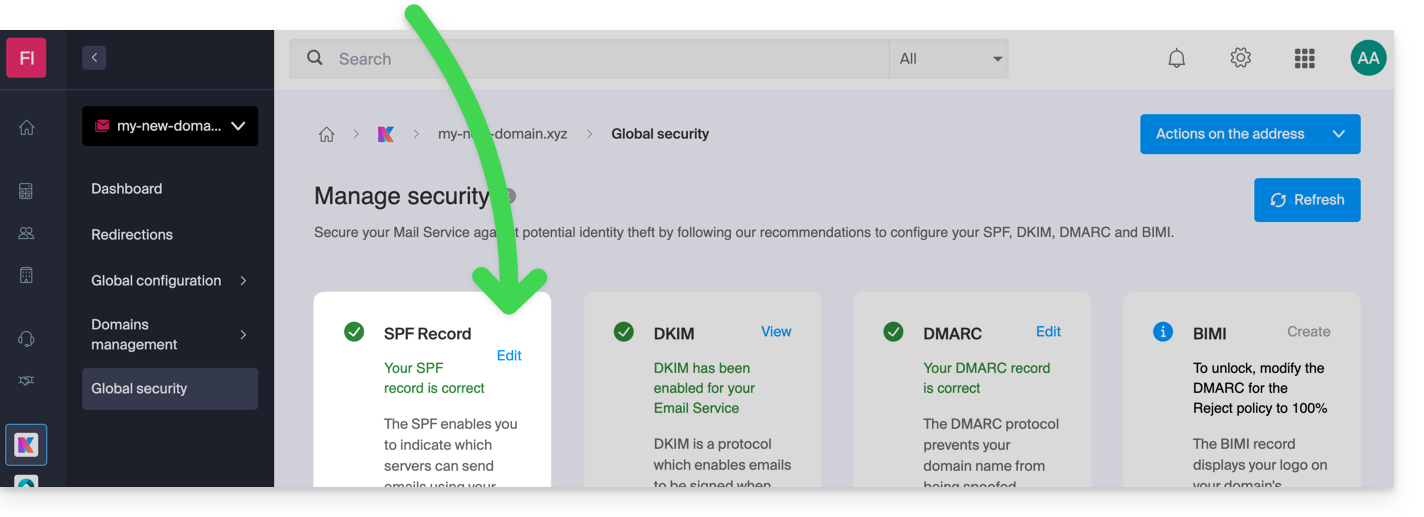
Pero, dado que el registro SPF es un tipo de registro DNS de tipo TXT, también puede gestionarlo desde la zona DNS del nombre de dominio:
- Haga clic aquí para acceder a la gestión de su dominio en el Manager de Infomaniak (¿Necesita ayuda?).
- Haga clic directamente en el nombre asignado al dominio correspondiente.
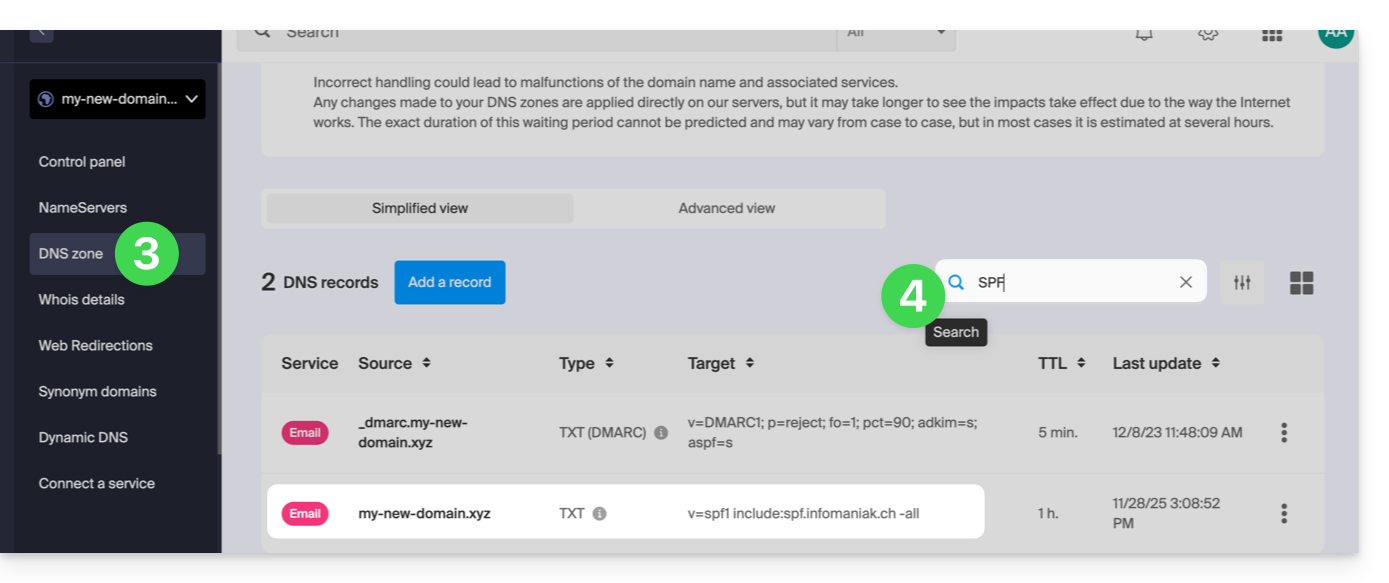
- Haga clic en Zona DNS en el menú lateral izquierdo.
- Verifique en la tabla que no exista aún un registro TXT con un valor que mencione SPF como aquí:
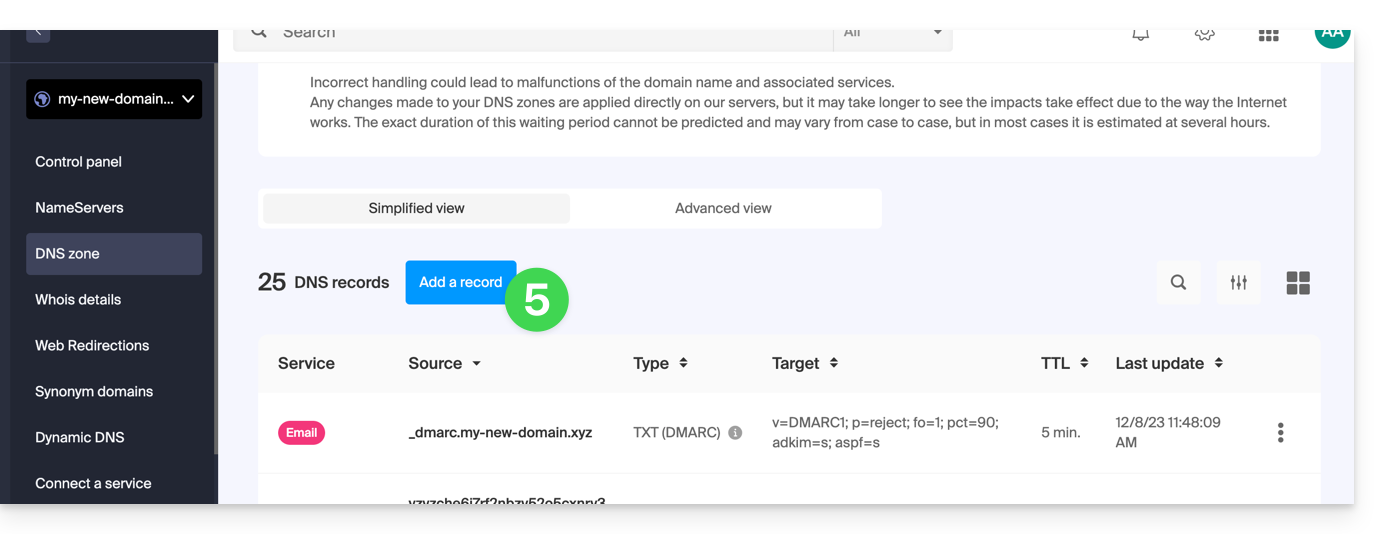
- Haga clic en el botón para agregar un registro (obtendrá un error si intenta agregar un registro TXT con un valor de SPF cuando ya exista uno en la zona):
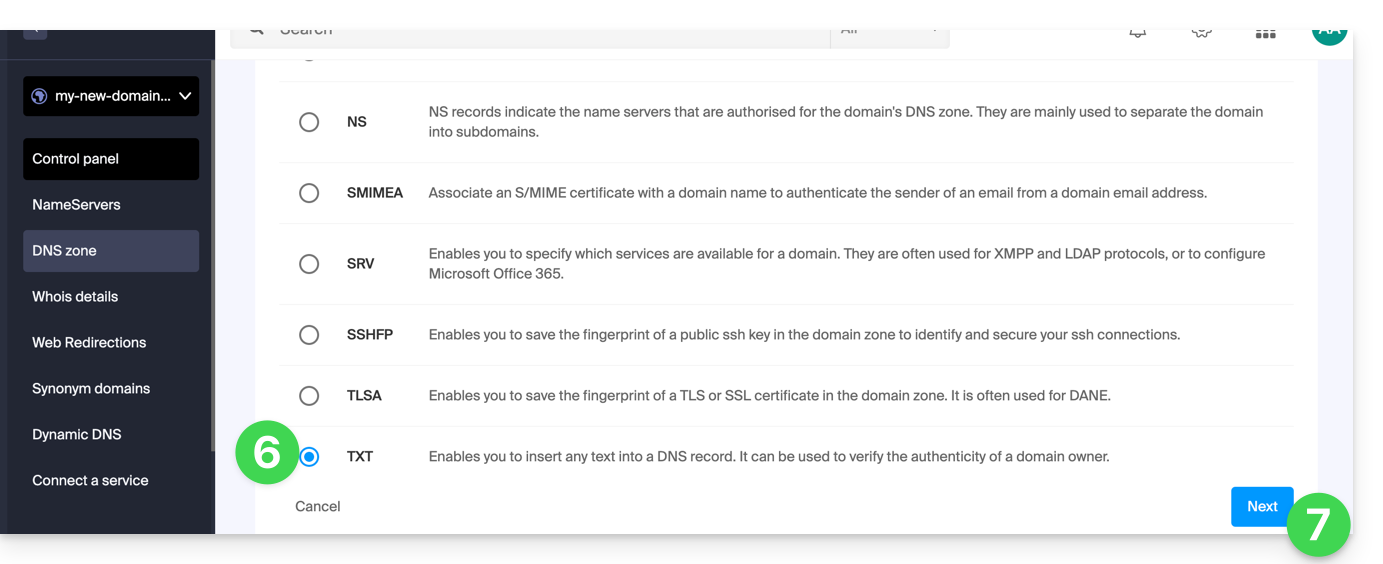
- Haga clic en el botón de opción TXT para agregar un registro.
- Haga clic en el botón Siguiente:
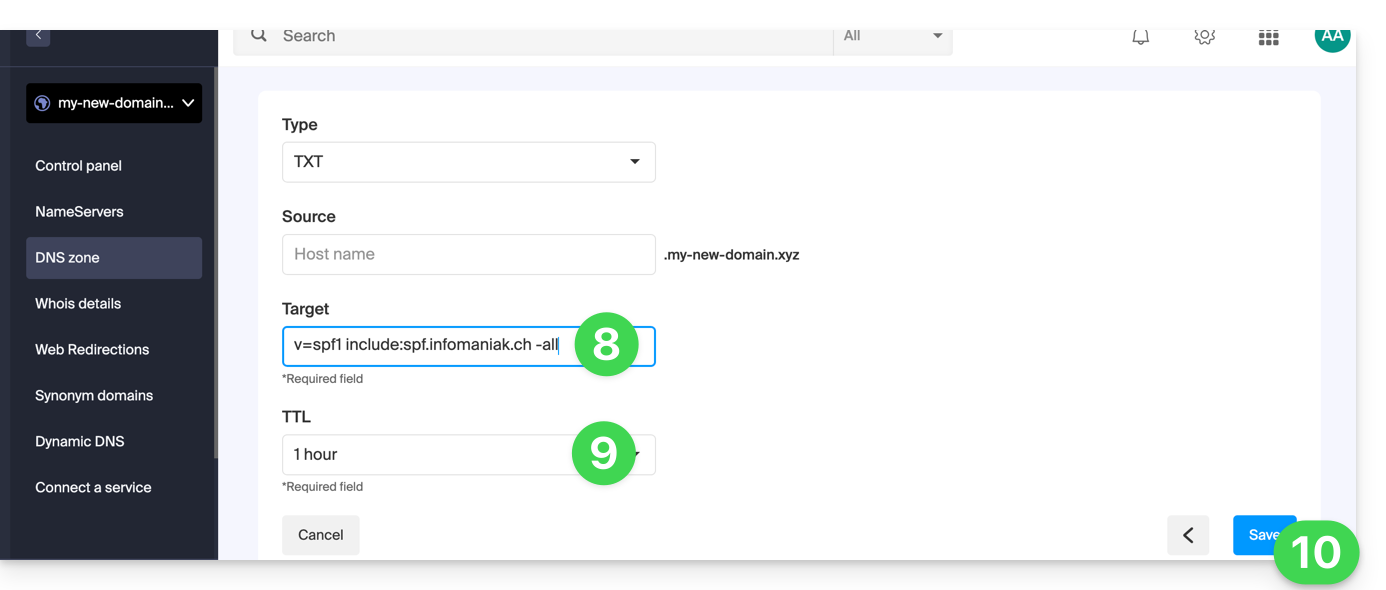
- Ingrese el valor del SPF necesario para su zona DNS.
- Deje el valor predeterminado en cuanto al TTL.
- Haga clic en el botón Guardar:
Agregar varios SPF
Si utiliza otros proveedores de correo además de Infomaniak, debe obtener su SPF y luego fusionarlo con el de Infomaniak según una sintaxis precisa.
Poseer varios registros SPF distintos provocará errores. Es indispensable agrupar varios SPF en el mismo TXT!
Ejemplo de 3 SPF a fusionar:
- El de Infomaniak:
v=spf1 include:spf.infomaniak.ch -all - Los de 2 proveedores secundarios:
v=spf1 include:the-second-domain.xyz ?allv=spf1 include:the-other-domain.xyz ~all
... el SPF definitivo a insertar en su zona DNS deberá ser de la forma:
v=spf1 include:spf.infomaniak.ch include:the-second-domain.xyz include:the-other-domain.xyz -all¡Elimine cualquier otra entrada SPF de la zona DNS de su dominio! Cualquier modificación / adición DNS puede tardar hasta 48 horas en propagarse.
Límites del número de SPF
Los SPF múltiples están limitados a máximo 10 inclusiones.
El SPF de Infomaniak generalmente ya incluye 4 inclusiones:
include:relay.mail.infomaniak.chinclude:app.mail.infomaniak.chinclude:newsletter.infomaniak.cominclude:amazonses.com
Verificar el o los registros SPF
La herramienta de Seguridad global en el Manager Infomaniak le permite una verificación y corrección facilitada de sus posibles registros problemáticos.
En caso de problema, se recomienda analizar su nombre de dominio en MxToolbox para verificar si su SPF contiene errores de sintaxis, demasiadas inclusiones, u otra pista que podría llevar a un error: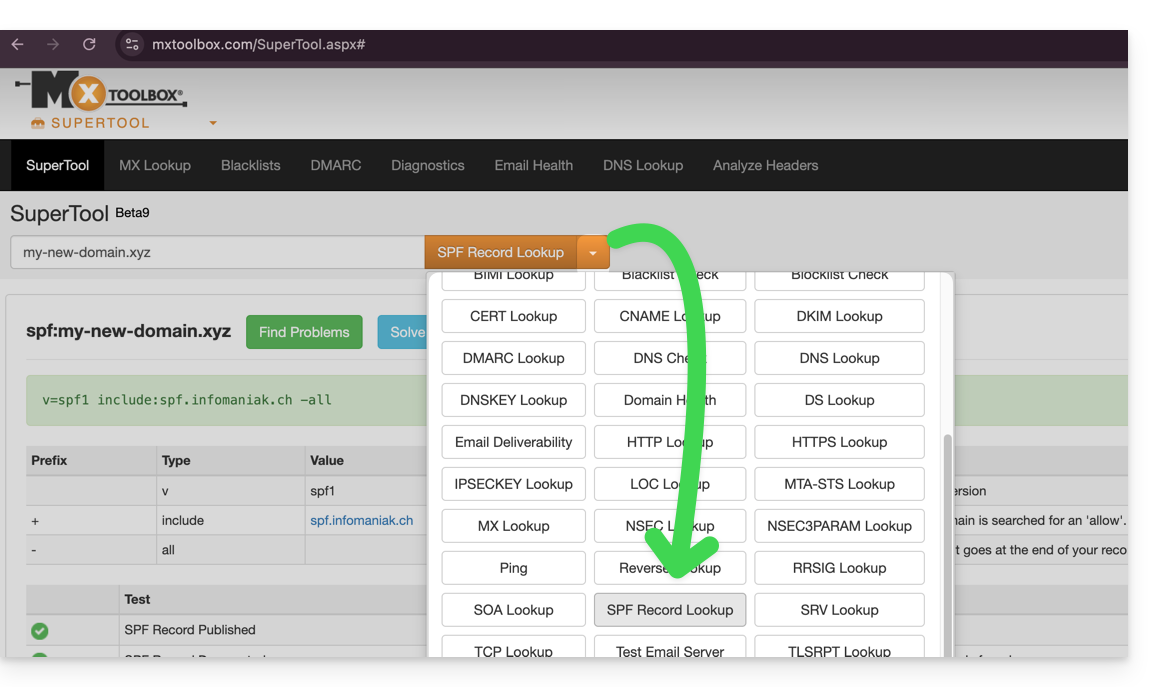
… o directamente en la dirección https://mxtoolbox.com/spf.aspx.
Enlace a esta FAQ:
¿Le ha sido útil esta FAQ?
Esta guía explica qué es DNSSEC y cómo esta protección refuerza la seguridad de los Dominios en Infomaniak y del tráfico que generan.
Prólogo
- Cada dirección URL corresponde a una dirección IP, y cuando un internauta escribe la dirección URL de su sitio en su navegador web, hace una solicitud a un servidor DNS cuyo papel es redirigirlo a la dirección IP que corresponde al dominio escrito (técnicamente, se habla de la resolución DNS).
- Cuando DNSSEC no está activado en su nombre de dominio, una persona malintencionada podría detectar una falla en un servidor DNS y modificar la correspondencia entre su nombre de dominio y la dirección IP de su sitio por la IP de su elección. En tal caso, el internauta que ingrese la dirección URL de su sitio será redirigido a otro sitio web que no corresponda al contenido de su sitio web.
- DNSSEC permite asegurar la autenticidad de la respuesta proporcionada por el servidor DNS y garantiza así a los internautas que están consultando el sitio web que realmente desean ver. Si un hacker intentara modificar la dirección IP de su nombre de dominio en un servidor DNS protegido por DNSSEC en el momento de la resolución, este último rechazaría sus solicitudes, ya que no estarían autenticadas.
- DNSSEC es, por lo tanto, una seguridad complementaria al certificado SSL de un sitio, garantizando al internauta que está visitando el sitio que corresponde a la dirección URL escrita, y el certificado SSL interviene a continuación para cifrar los intercambios entre el navegador web del internauta y el servidor web del sitio que está visitando.
Activar o desactivar DNSSEC
Para conocer la disponibilidad de DNSSEC para un dominio en particular, consulte las especificaciones de las extensiones que le conciernen desde esta página (bajo Preguntas frecuentes haciendo clic primero en la extensión correspondiente).
DNSSEC está disponible y ya activado al comprar la gran mayoría de las extensiones de nombres de dominio.
Si es necesario, DNSSEC se activa en unos pocos clics en los nombres de dominio gestionados completamente en Infomaniak:
- Haga clic aquí para acceder a la gestión de su producto en el Gestor Infomaniak (¿Necesita ayuda?).
- Haga clic directamente en el nombre asignado al producto correspondiente.
- Active o desactive DNSSEC desde el Tablero de control del dominio:
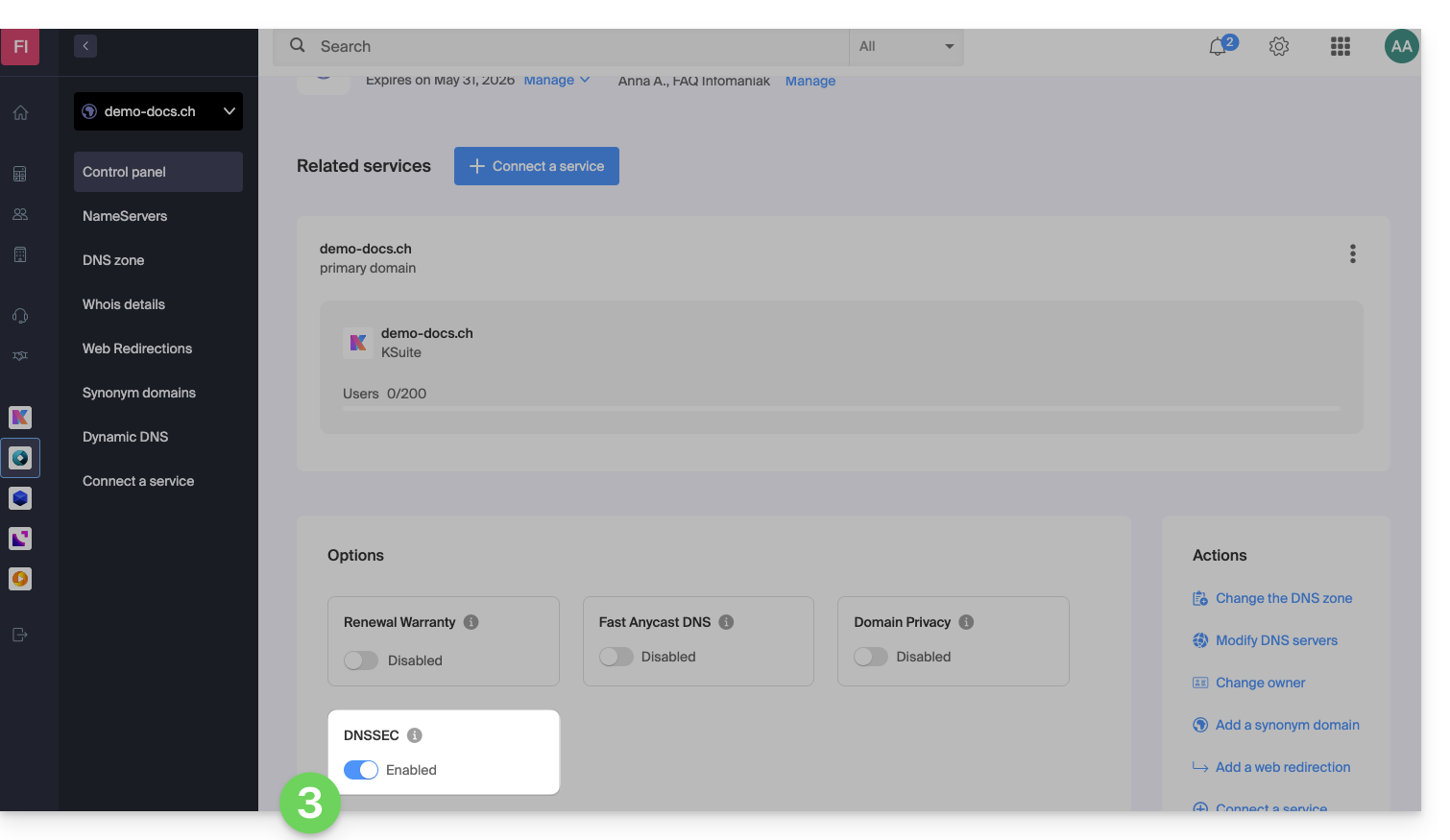
Si la zona DNS de su dominio está gestionada en otro registrador, será necesario proporcionar la información técnica proporcionada por este último. Si la información proporcionada es incorrecta, su nombre de dominio ya no será accesible. Por lo tanto, se recomienda transferir la gestión completa de su dominio a Infomaniak antes de activar DNSSEC si no está familiarizado con estas manipulaciones.
Verificar si DNSSEC está activado
La propagación de DNSSEC en el registro (registry) puede tardar varias horas en ser efectiva.
Ingrese el nombre de dominio a verificar en este sitio de análisis.
Guía específica
Enlace a esta FAQ:
¿Le ha sido útil esta FAQ?
Si su dominio es importante para su actividad, entonces Renewal Warranty es la garantía de nunca perderlo. Como registrador de primer nivel, Infomaniak se enfrenta diariamente a clientes que no han podido renovar su dominio a tiempo. Su sitio web y sus direcciones de correo electrónico ya no son accesibles, y esto a menudo representa un perjuicio importante para su actividad.
Infomaniak también ofrece la posibilidad de proteger sus datos personales del WHOIS con Domain Privacy.
Es fácil y costoso perder un dominio
Un nombre de dominio se registra por un período determinado al final del cual debe renovarse para conservar la propiedad. Cuando un dominio no se renueva, entra en un período de redención y luego pasa al dominio público a la espera de un nuevo comprador.
La fase de redención es un período de gracia durante el cual aún es posible manifestarse para conservar la propiedad de su dominio. Sin embargo, esta medida extrema tiene consecuencias y genera costos. En el mejor de los casos, provoca la interrupción de su sitio web y sus direcciones de correo electrónico durante muchas horas, el tiempo necesario para sacar su nombre de dominio de la redención de emergencia.
En el peor de los casos, si no hay intención de reactivar el nombre de dominio, se pierde.
Renewal Warranty, la garantía de nunca perder un dominio
Con esta garantía, Infomaniak se compromete a renovar su dominio en caso de necesidad (medio de pago bloqueado, correos electrónicos de renovación no recibidos, ausencia prolongada, etc.) y le contactará personalmente por correo electrónico, SMS, teléfono y correo postal para que esté seguro de conservarlo.
Renewal Warranty es una solución única que le protege de la expiración involuntaria de sus dominios. Usted sigue siendo el único propietario de sus dominios y es libre de cancelar Renewal Warranty o de rescindir sus dominios cuando lo decida.
Activar Renewal Warranty en un dominio existente
Consulte esta otra guía para activar la opción en unos pocos clics.
Enlace a esta FAQ:
¿Le ha sido útil esta FAQ?
Con Domain Privacy, Infomaniak permite preservar la confidencialidad de sus datos personales (nombre, dirección de correo electrónico, dirección postal y teléfono) y protegerse eficazmente contra el SPAM.
Prólogo
- Los registradores acreditados por la ICANN tienen la obligación de publicar las coordenadas del propietario de un dominio en el directorio público WHOIS que lista todos los dominios registrados y sirve principalmente para:
- verificar la disponibilidad de los nombres de dominio
- verificar las infracciones de las marcas registradas
- contactar al propietario de un dominio en caso de problema legal
- Para los clientes preocupados por la confidencialidad de sus datos personales y que no desean mostrar públicamente su dirección de correo electrónico, número de teléfono y dirección postal en el directorio WHOIS, Domain Privacy permite ocultar estas coordenadas reales
- Gracias a esta protección, las búsquedas WHOIS de su dominio no devuelven sus datos personales, sino los datos del socio Domain Privacy Trustee SA:
- Está protegido contra el SPAM: las empresas de marketing y las personas no pueden utilizar sus datos personales.
- Sigue siendo el propietario completo de su dominio.
- Sigue siendo posible contactarle a través de un formulario seguro que protege su identidad.
- Descubrir las extensiones de nombres de dominio compatibles con Domain Privacy
Activar Domain Privacy en un dominio existente
Domain Privacy se activa en unos segundos:
- Haga clic aquí para acceder a la gestión de su producto en el Manager Infomaniak (¿Necesita ayuda?).
- Haga clic directamente en el nombre asignado al producto correspondiente.
- Active Domain Privacy desde el panel de control:
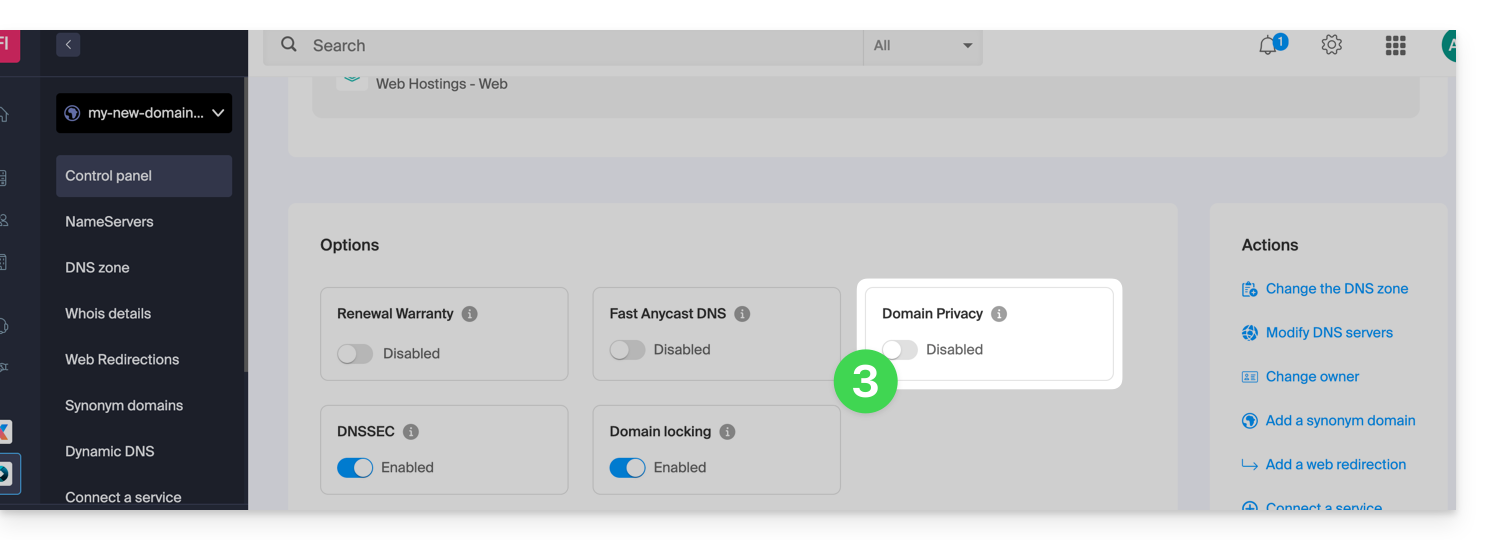
Infomaniak también ofrece la posibilidad de garantizar el renovación de sus dominios con Renewal Warranty: esta garantía está destinada a asegurarle que no perderá dominios que son importantes para el buen funcionamiento de sus actividades.
Enlace a esta FAQ:
¿Le ha sido útil esta FAQ?
Esta guía se refiere a los nombres de dominio llamados Premium.
Prólogo
- Estos nombres de dominio son designados por los registros (registry) como dominios con un alto potencial comercial para el posicionamiento o la imagen de marca.
- Los precios de estos dominios son fijados por su registro o por su propietario actual y no dependen particularmente de las extensiones (
.com,.net, etc.). - Un dominio
.artpuede encontrarse a menos de 10 EUR, así como puede comprarse a más de 300 EUR. - Cualquiera puede comprar un dominio premium.
Reconocer este tipo de dominios
En la tienda Infomaniak, los dominios premium están coronados para diferenciarlos. Aquí hay un ejemplo:
Las 3 características de un dominio premium
- Alto valor comercial
- Impactante y fácil de recordar
- Alto potencial de tráfico
¿Por qué registrar un nombre de dominio premium?
- Renovación al precio estándar: el precio de un dominio premium es alto el primer año, pero el costo de su renovación generalmente es el mismo que el de un dominio estándar.
- Transferencia facilitada: el precio de un dominio premium generalmente incluye la transferencia del dominio y el cambio de propietario.
Enlace a esta FAQ:
¿Le ha sido útil esta FAQ?
Esta guía se refiere a Privacidad de Dominio que protege las coordenadas del propietario de un dominio en el directorio WHOIS, y más particularmente las extensiones de nombres de dominio compatibles con este servicio.
Prólogo
- La posibilidad o no de ocultar las coordenadas del propietario puede variar según la extensión.
- La mayoría de las extensiones de dominio son compatibles con la protección de Privacidad de Dominio.
Extensiones compatibles con Privacidad de Dominio
Para estar informado sobre la compatibilidad o no según la extensión que le interese:
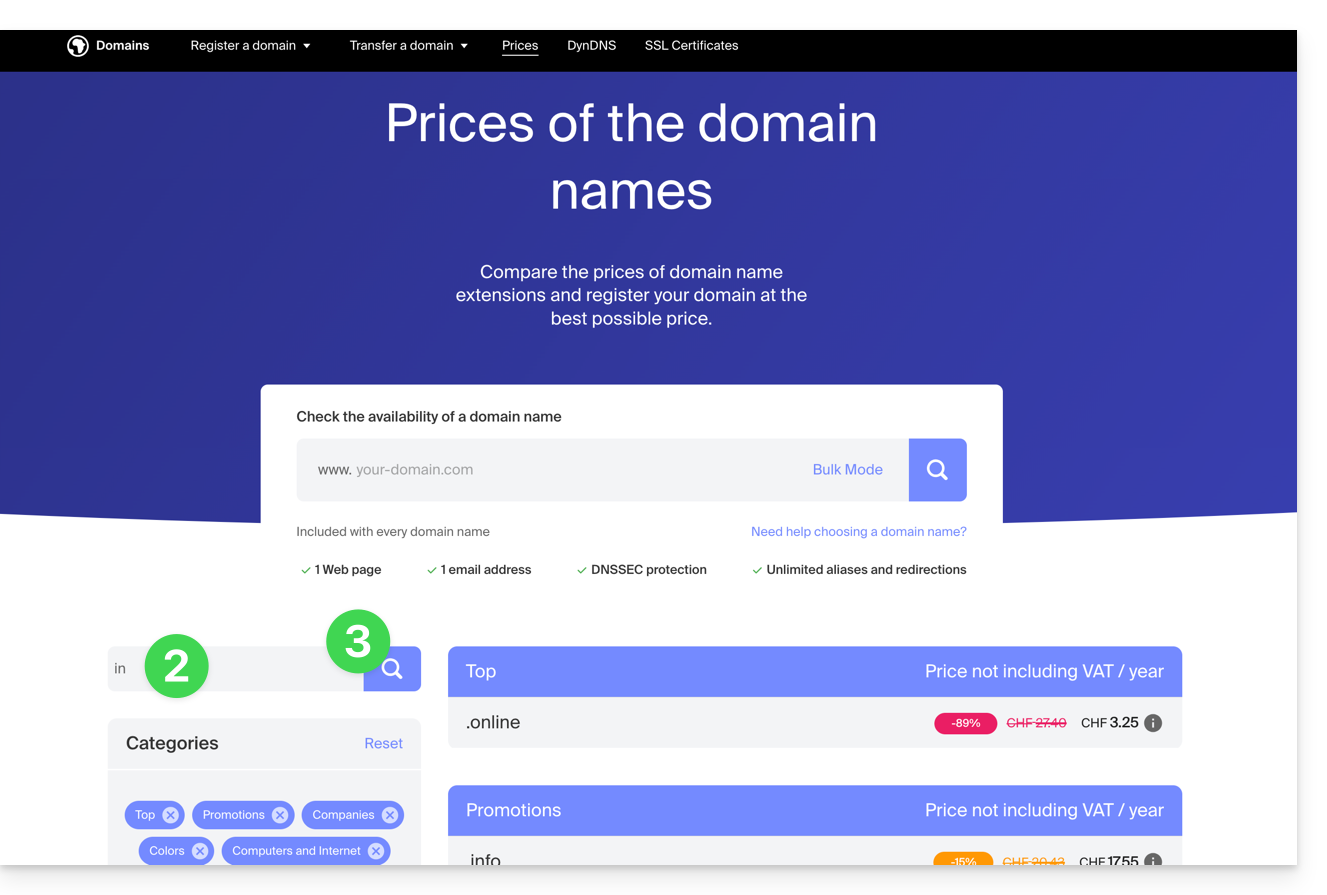
- Vaya a esta página.
- Indique la extensión deseada.
- Haga clic en el icono de la lupa para iniciar la búsqueda:
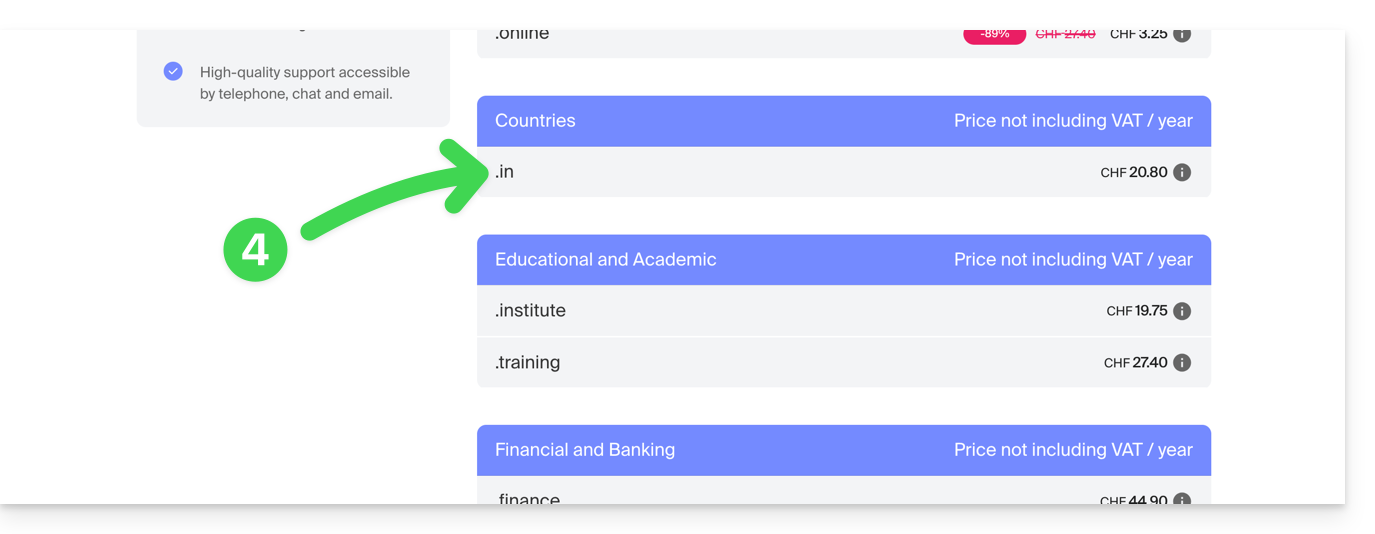
- Haga clic en la extensión deseada entre los resultados mostrados en la parte lateral:
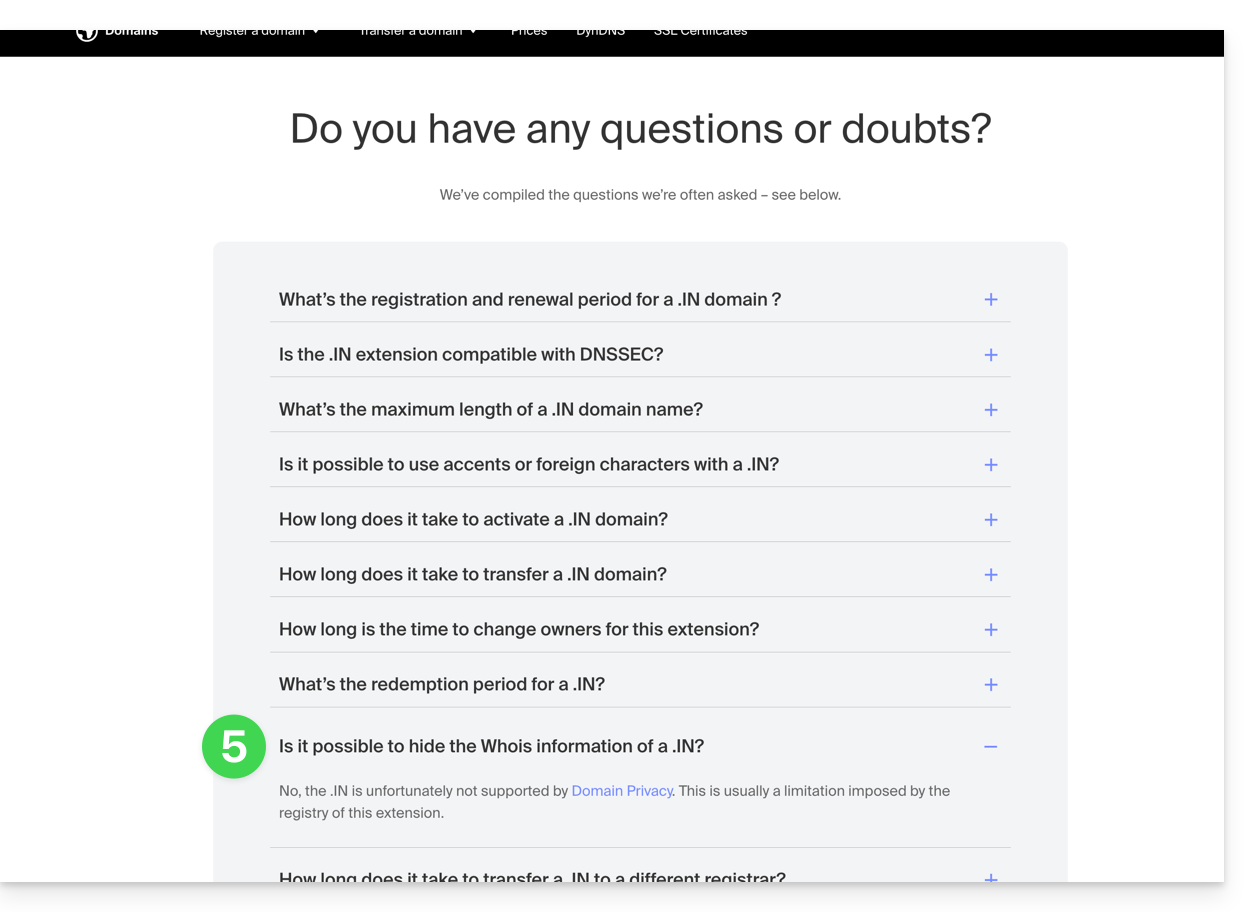
- Descienda hasta el final de la página hasta las Preguntas frecuentes y lea la información requerida:
Lista no exhaustiva proporcionada a modo de ejemplo:
ac
academy
accountant
accountants
actor
adult
aero
agency
airforce
apartments
archi
army
art
asia
associates
auction
audio
auto
band
bar
bargains
basketball
best
bet
bid
bike
bingo
bio
biz
black
blackfriday
blue
boutique
builders
business
cab
cafe
cam
camera
camp
capital
cards
care
careers
cars
cash
casino
cat
catering
center
ch
chat
cheap
christmas
church
city
claims
cleaning
click
clinic
clothing
cloud
club
co
coach
codes
coffee
college
com
com.co
community
company
computer
condos
construction
consulting
contractors
cool
country
credit
creditcard
cricket
cruises
cz
dance
date
dating
deals
degree
delivery
democrat
dental
desi
design
diamonds
diet
digital
direct
directory
discount
doctor
dog
domains
download
education
email
energy
engineer
engineering
enterprises
equipment
estate
events
exchange
expert
exposed
express
fail
faith
family
fans
farm
finance
financial
fish
fitness
flights
florist
flowers
fm
football
forsale
foundation
fr
frl
fund
furniture
futbol
gallery
game
games
gent
gift
gifts
gives
glass
global
gmbh
gold
golf
graphics
gratis
green
gripe
group
guide
guitars
guru
gy
haus
health
healthcare
help
hiphop
hiv
hockey
holdings
holiday
host
hosting
house
immo
immobilien
industries
info
ink
institute
insure
international
investments
io
irish
jetzt
jewelry
juegos
kaufen
kim
kitchen
land
lat
lease
legal
lgbt
li
life
lighting
limited
limo
link
live
loan
loans
lol
love
ltd
maison
management
market
marketing
me
media
memorial
mobi
moda
moe
money
mortgage
nagoya
name
navy
net
net.co
network
news
ninja
nom.co
onl
online
org
partners
parts
party
pet
photo
photography
photos
pics
pictures
pink
pizza
pl
place
plumbing
plus
poker
porn
press
pro
productions
promo
properties
property
protection
pub
pw
qpon
racing
recipes
red
rehab
reisen
rentals
repair
report
republican
rest
restaurant
review
reviews
rich
rip
rocks
run
saarland
sale
salon
sarl
school
schule
science
security
services
sex
sexy
sh
shiksha
shoes
shop
shopping
show
singles
site
ski
social
software
solar
solutions
space
storage
store
stream
studio
style
supplies
supply
support
surgery
systems
taipei
tattoo
tax
taxi
team
tech
technology
tennis
tf
theater
theatre
tienda
tips
tires
tk
tm
today
tokyo
tools
top
tours
town
toys
trade
training
tube
tv
university
uno
vacations
vegas
ventures
vet
viajes
video
villas
vin
vision
voyage
watch
webcam
website
whoswho
wiki
win
wine
works
world
ws
wtf
xyz
yokohama
zone
Enlace a esta FAQ:
¿Le ha sido útil esta FAQ?
Esta guía explica cómo utilizar la herramienta Newsletter de Infomaniak con un nombre de dominio externo (no gestionado en Infomaniak).
Requisitos previos
- El nombre de dominio debe ser suyo.
- Los dominios sinónimos y su dominio principal no pueden utilizarse para enviar boletines informativos.
- Es posible configurar sus sinónimos como alias.
Vincular un dominio externo
Para acceder a la gestión de los dominios de envío de Newsletter:
- Haga clic aquí para acceder a la gestión de su producto en el Gestor de Infomaniak (¿Necesita ayuda?).
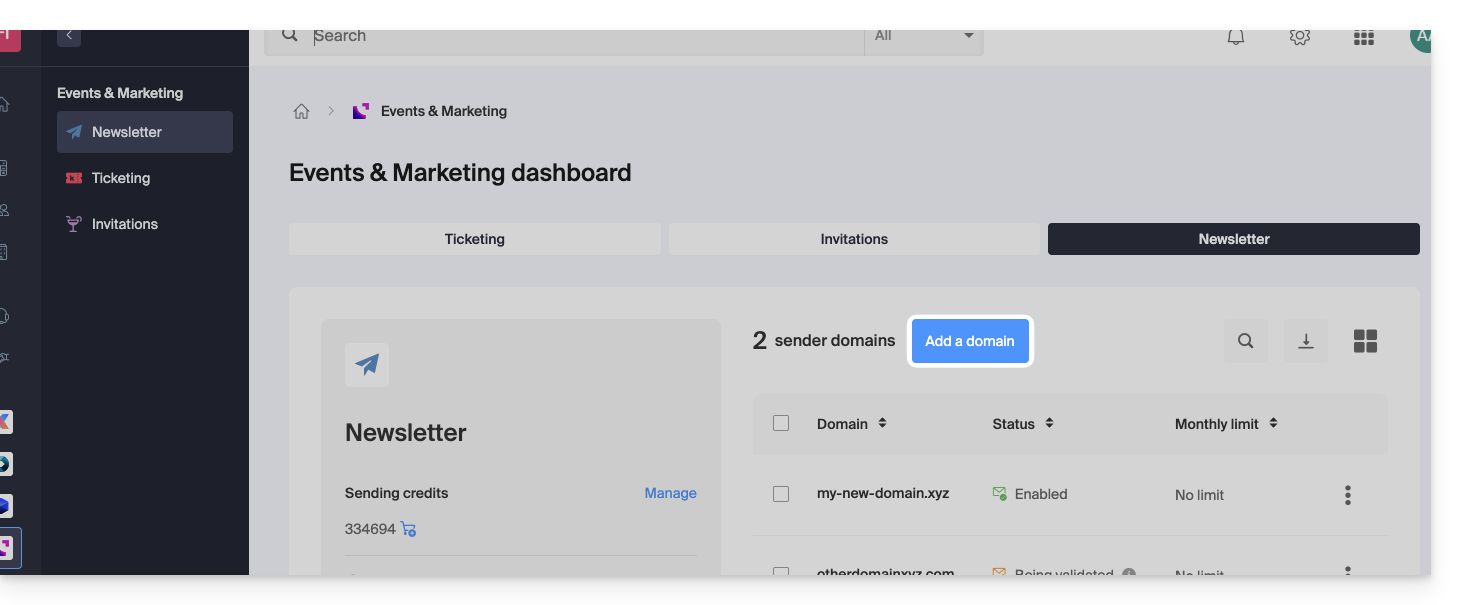
- Si ya tiene un boletín informativo, haga clic en Agregar un dominio:
- De lo contrario, haga clic en Comenzar gratis:
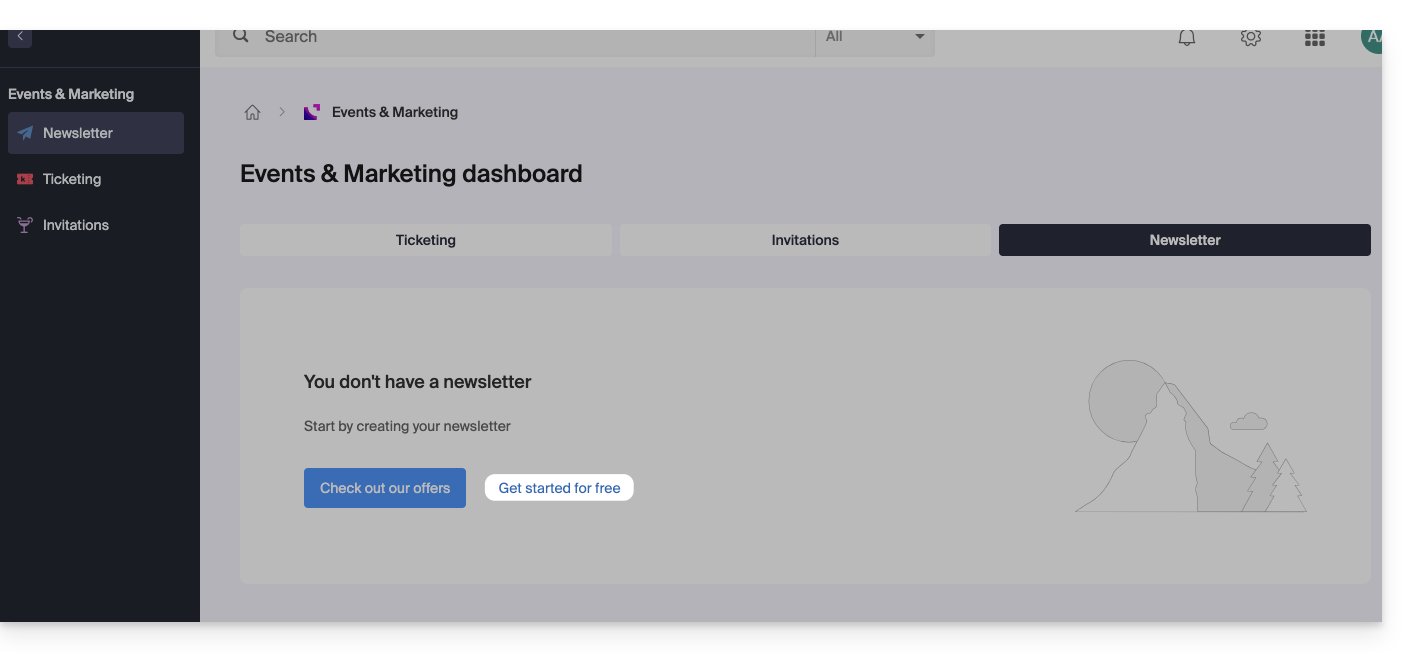
- De lo contrario, haga clic en Comenzar gratis:
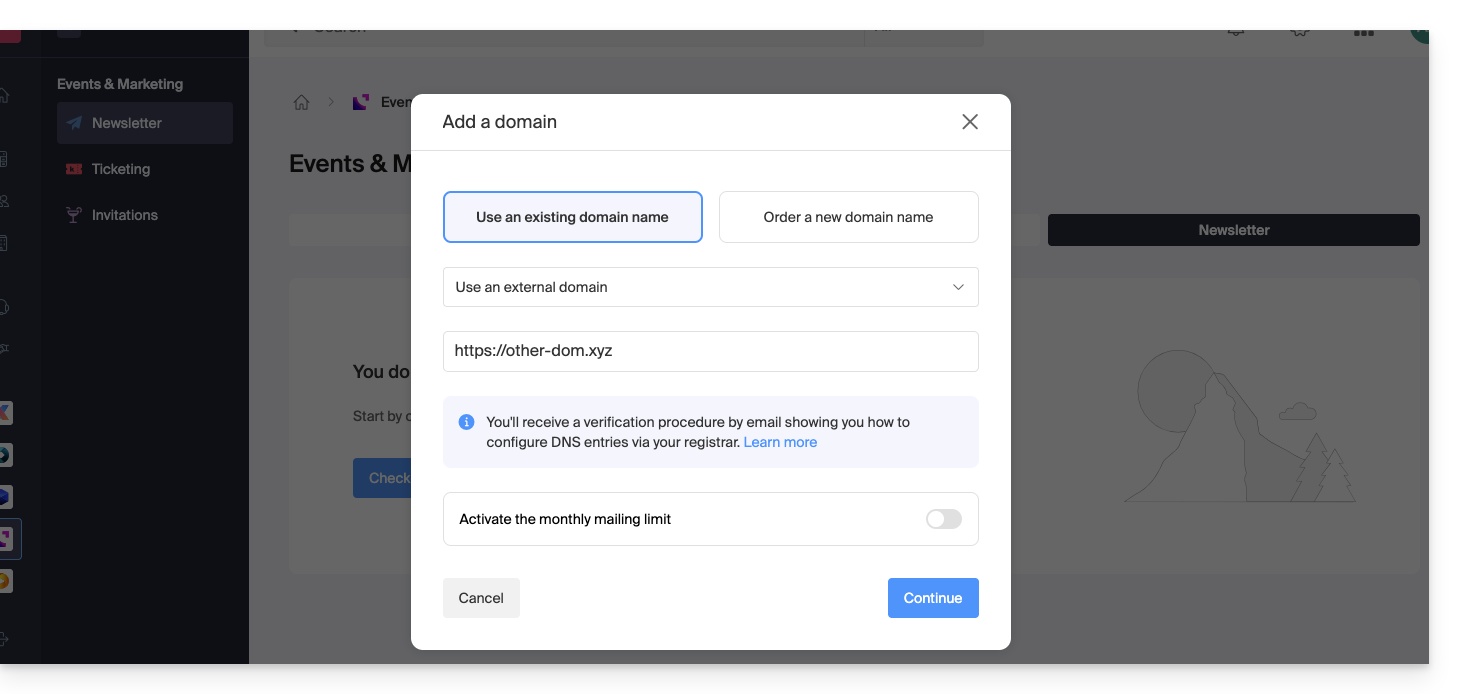
- Seleccione Otro dominio en el menú desplegable antes de ingresar (o ingrese directamente) el nombre de dominio con el que desea enviar boletines informativos.
- Elija un límite mensual, si lo hay.
- Haga clic en el botón para Continuar:
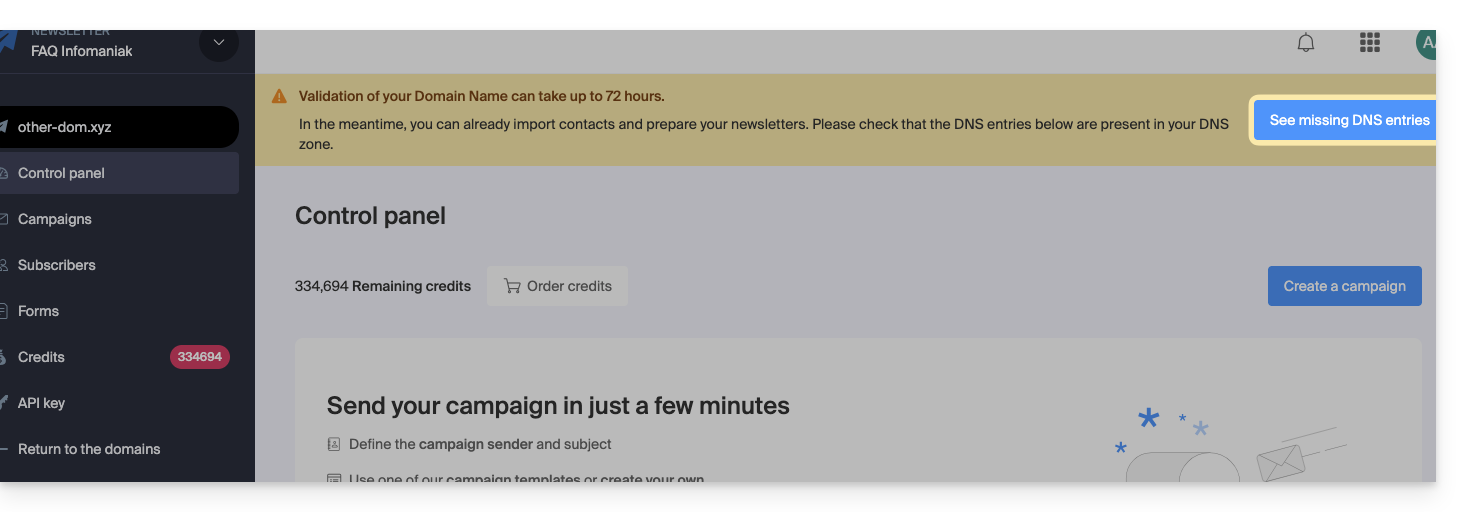
- Agregue en su registrador los registros TXT / CNAME / DKIM que recibirá por correo electrónico y visibles en la interfaz haciendo clic en el botón:
Enlace a esta FAQ:
¿Le ha sido útil esta FAQ?
Esta guía presenta la herramienta Estado de los dominios que permite verificar que las relaciones entre…
- NOMBRE DE DOMINIO en Infomaniak
y
- HOSPEDAJE WEB en Infomaniak
… son correctas, con el fin de que el tráfico Web se dirija al lugar correcto.
Prólogo
- Para verificar, la herramienta controla los registros
A,CNAME, etc. - Podrá así detectar y corregir ciertos problemas web, en particular si están relacionados con los DNS (información técnica que, en resumen, determina a dónde debe dirigirse el tráfico web) actuando a nivel de su dominio.
- La corrección automática solo es posible cuando el nombre de dominio está presente en la misma Organización que el producto al que debe estar vinculado.
- Si no es así, entonces la corrección deberá hacerse manualmente.
Diagnosticar un problema DNS
Para acceder al diagnóstico DNS de su nombre de dominio:
- Haga clic aquí para acceder a la gestión de su producto en el Manager Infomaniak (¿necesita ayuda?).
- Haga clic directamente en el nombre asignado al producto correspondiente.
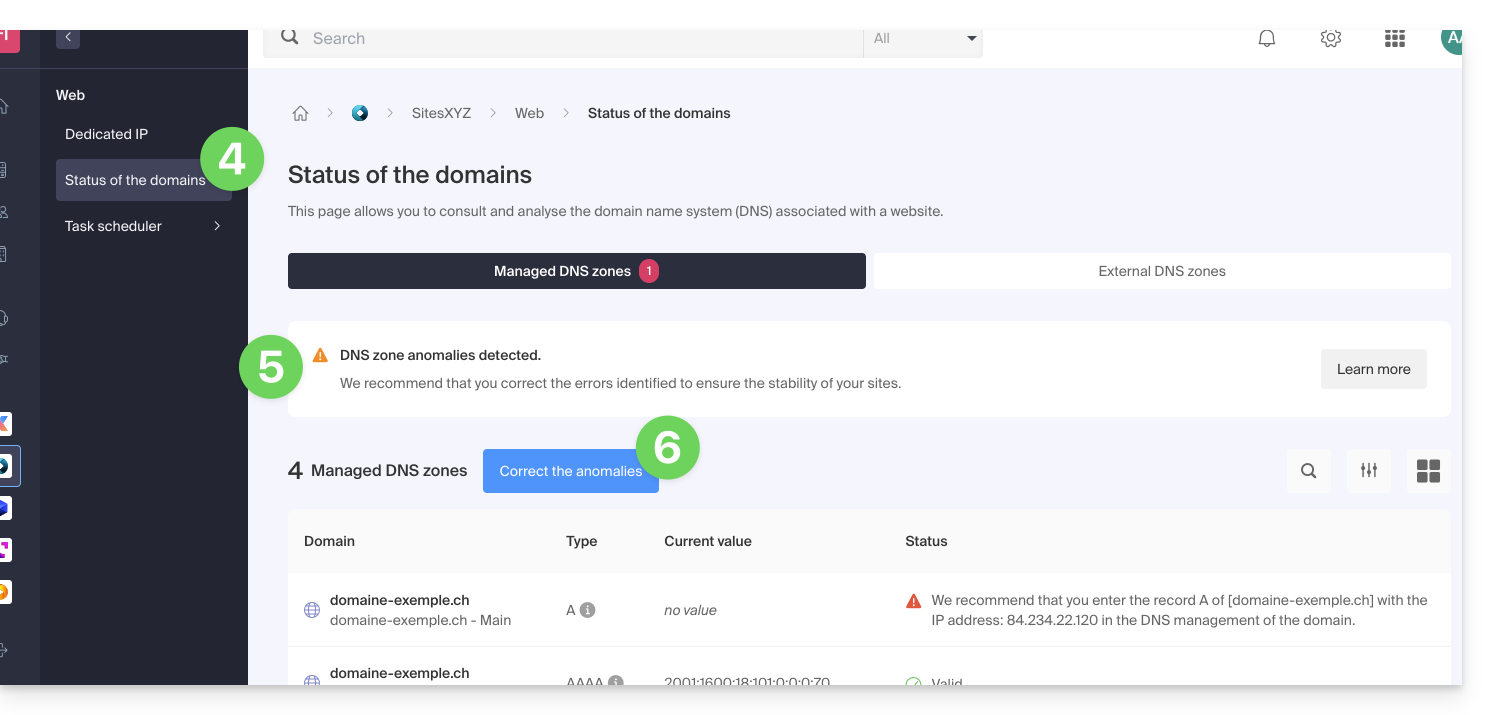
- Haga clic en Web en el menú lateral izquierdo (o en la señalización eventual para llegar directamente al punto 6):
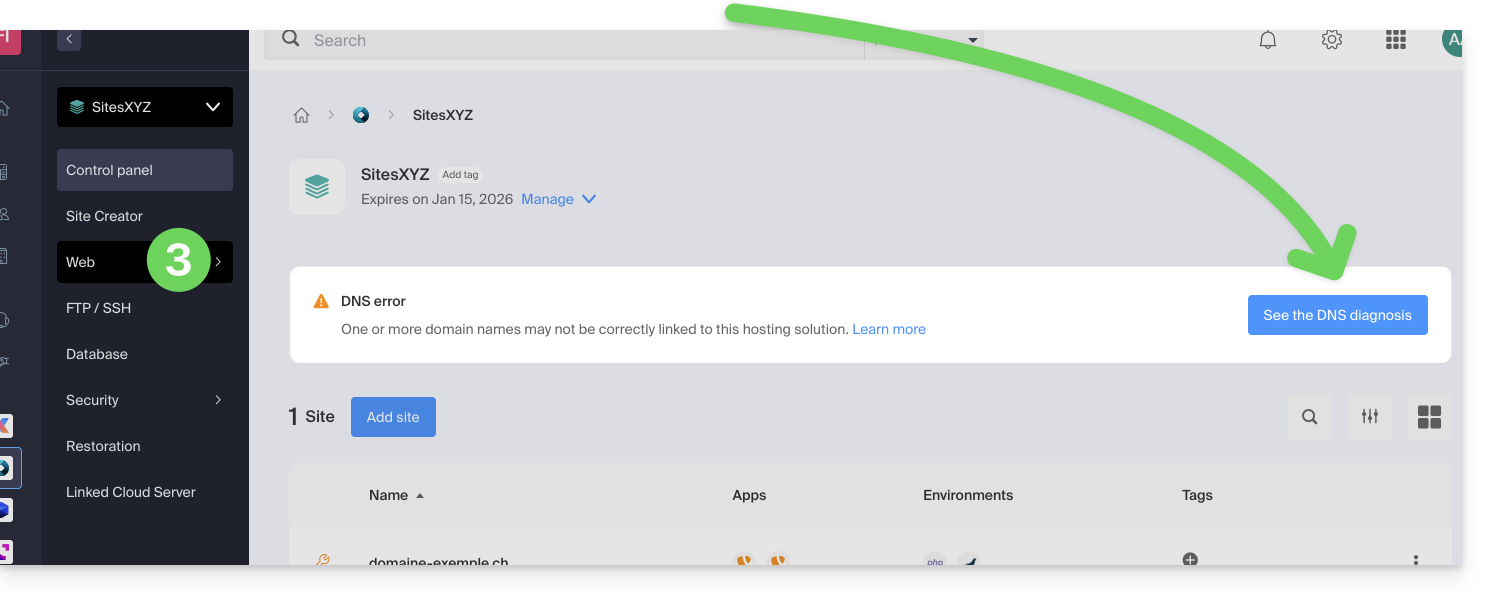
- Haga clic en Estado de los dominios en el menú lateral izquierdo.
- Si se detectan problemas de DNS, se indica en el tablero.
- Corrija todos los errores de una vez haciendo clic en el botón:
Tome conocimiento de esta otra guía sobre el mismo proceso de verificación automática, pero para los Servicios de Correo.
Enlace a esta FAQ:
¿Le ha sido útil esta FAQ?
DNS Fast Anycast replica los DNS de su dominio en todo el mundo para reducir la latencia y aumentar la disponibilidad de sus sitios web.
Prólogo
- Gracias a DNS Fast Anycast, los DNS de su dominio se replican en varios Puntos de Presencia (POP) en todo el mundo (lista a continuación).
- Independientemente de dónde se encuentren sus visitantes, estos se redirigen al servidor DNS más cercano a ellos, lo que acelera en promedio un 34% (resolución DNS) la velocidad de acceso a su sitio.
- Además, si uno de sus servidores DNS llegara a estar indisponible, el servidor más cercano toma automáticamente el relevo y sus visitantes pueden seguir accediendo a su sitio.
- La replicación de los DNS de su dominio es automática y no se requiere ninguna modificación de su código.
Administrar DNS Fast Anycast
Requisitos previos
- DNS Fast Anycast es compatible con todos los sitios web, independientemente de su proveedor de alojamiento.
- Todo lo que necesita es un nombre de dominio gestionado en Infomaniak.
- Transfiera la gestión de su dominio a Infomaniak si es necesario
- Consulte esta otra guía para gestionar los dominios externos.
Para acceder a la opción DNS Fast Anycast:
- Haga clic aquí para acceder a la gestión de su producto en el Manager Infomaniak (¿necesita ayuda?).
- Haga clic directamente en el nombre asignado al producto correspondiente.
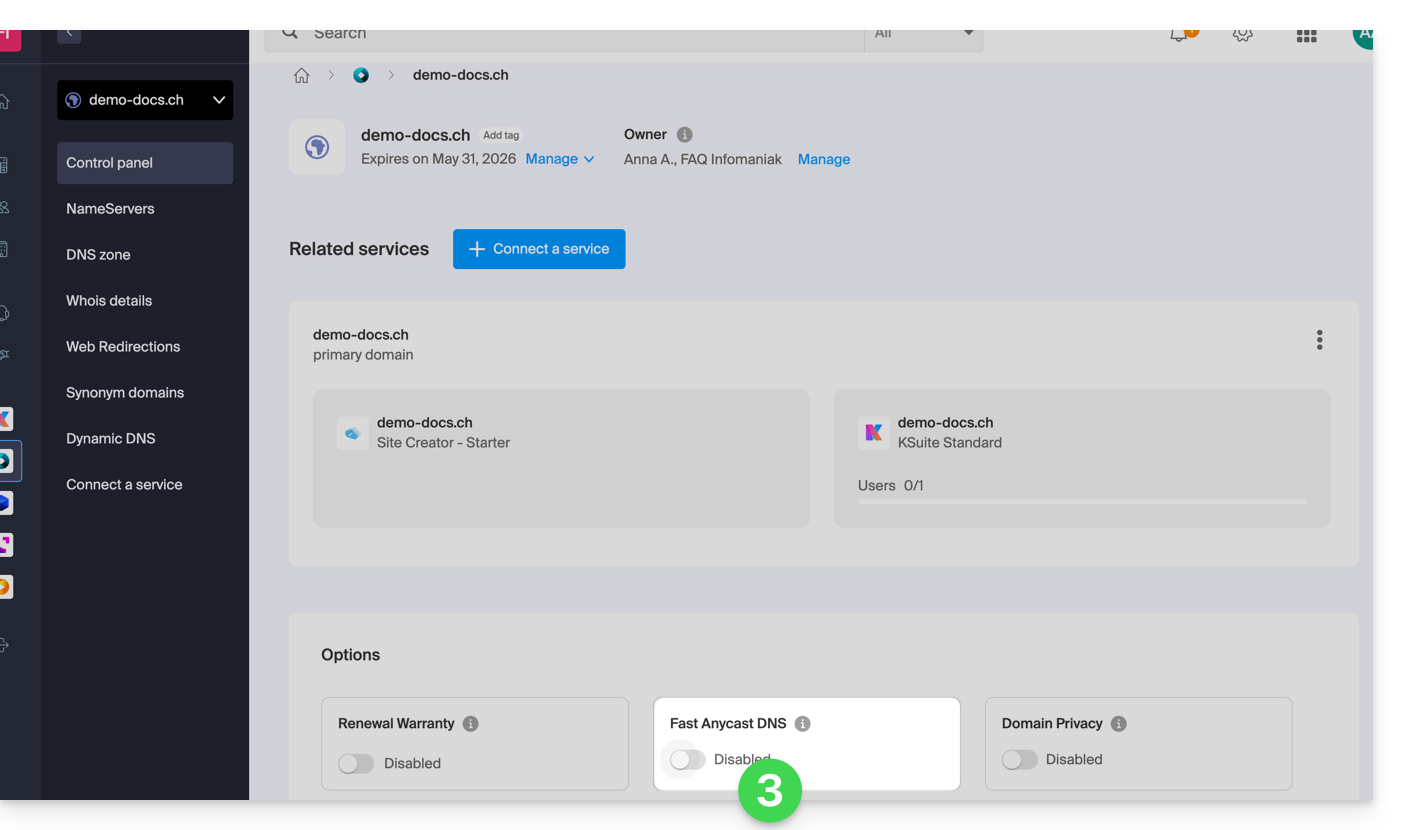
- Active o desactive el botón de alternancia (toggle switch) de DNS Fast Anycast en el panel de control:
POP - 'Punto de Presencia'
Al activar DNS Fast Anycast en su dominio, sus DNS se replicarán automáticamente en los siguientes puntos de presencia:
Red 1
New York, USA (2x)
Paris, France (2x)
Varsovie , Pologne (2x)
Dublin, Irlande (2x)
Singapour (2x)
Johannesburg, Afrique du Sud
Stockholm, Suède
Vienne , Autriche (2x)
Francfort, Allemagne (2x)
Londres, Royaume-Uni
Dallas, USA
Los Angeles, USA (3x)
Amsterdam, Pays-Bas
Sydney, Australie
Sāo Paulo, Brésil
Miami, USA (2x)
Red 2
Hong Kong, Chine
San José, USA
Dallas, USA
Reston, USA
Chicago, USA
Seattle, USA
Londres, Royaume-Uni
Francfort, Allemagne
Amsterdam, Pays-Bas
Vienne, Autriche
Toronto, Canada
Sydney, Australie
Sāo Paulo, Brésil
Johannesburg, Afrique du Sud
Miami, USA
Los puntos de presencia están distribuidos en dos redes que se utilizan de manera aleatoria cuando uno de sus visitantes accede a su sitio web.
Enlace a esta FAQ:
¿Le ha sido útil esta FAQ?
Esta guía detalla las particularidades de la extensión de nombre de dominio .be (para Bélgica), especialmente los trámites administrativos que se deben realizar para transferir la gestión de un dominio .be a Infomaniak.
Prólogo
- Al igual que con otras extensiones, pero especialmente para las
.bees muy importante mantener actualizadas las coordenadas WHOIS de su nombre de dominio para evitar cualquier suspensión por parte de DNS.be! - Los términos "
EPP", "AuthCode", "AuthInfo", "código de transferencia" y "código de autorización" designan todos secuencias alfanuméricas propias del dominio cuyo objetivo principal es verificar la autorización del propietario antes de una transferencia entre Registrars.
Transferir un dominio .be a Infomaniak
Los dominios en .be están sujetos a un procedimiento particular para su código de autorización (código EPP). Si su antiguo registrador le ha proporcionado un código de autorización, es probable que este no sea válido. De hecho, para obtener el código de autorización para un .be, debe:
- hacer clic en "Obtener el código de autorización" desde la página que le solicita el código,
- o ir a dnsbelgium.be y solicitar allí el código de autorización (código EPP).
No debe intentar transferir varias veces seguidas el dominio con el código incorrecto ya que bloqueará el dominio así como la transferencia (Command failed; please contact support - domain locked) durante varias decenas de horas sin que Infomaniak pueda hacer nada al respecto. Tendrá que esperar antes de volver a intentarlo con otro código que debe ser absolutamente el correcto.
Sacar un .be de cuarentena
Fuera de un período de transferencia, y debido a información WHOIS obsoleta o un uso sospechoso de su dominio, es posible que dnsbelgium.be el registro belga suspenda temporalmente este dominio .be.
Una consulta WHOIS habitual mencionará "NOT AVAILABLE" pero obtendrá el estado real en su sitio directamente, y especialmente una fecha de disponibilidad antes de la cual debe absolutamente seguir una de las tres salidas posibles:
- resolver el problema con DNSBelgium y transferir el dominio a Infomaniak,
- resolver el problema con DNSBelgium y transferir el dominio a otro registrador (o a Infomaniak si el problema se produjo con otro registrador),
- ignorar el problema y esperar esta fecha de disponibilidad para intentar volver a registrar el dominio (no recomendado).
En los dos primeros casos, deberá obtener de DNSBelgium el fin de la cuarentena así como el código de autorización. La operación de (re)inscripción del dominio con Infomaniak es de pago (cien €/CHF) por lo que es importante mantener la información actualizada como especifican los Términos y Condiciones.
Verificación requerida
Si encuentra este tipo de errores en el WHOIS, en su sitio, o a través de una notificación por correo electrónico:
Verification required for domain.beThis site can't be reached Check if there is a typo in domain.be. DNS_PROBE_FINISHED_NXDOMAINWe only activate this domain name once the contact details of the domain name holder have been validated
… verifique y actualice la información relativa al nombre de dominio para que vuelva a funcionar.
Enlace a esta FAQ:
¿Le ha sido útil esta FAQ?
Esta guía detalla el procedimiento para modificar las coordenadas WHOIS del titular de nombres de dominio, que puede aplicar a un lote completo de dominios en su Organización con Infomaniak.
Cambiar las coordenadas por lote
Para modificar las coordenadas WHOIS de varios nombres de dominio a la vez:
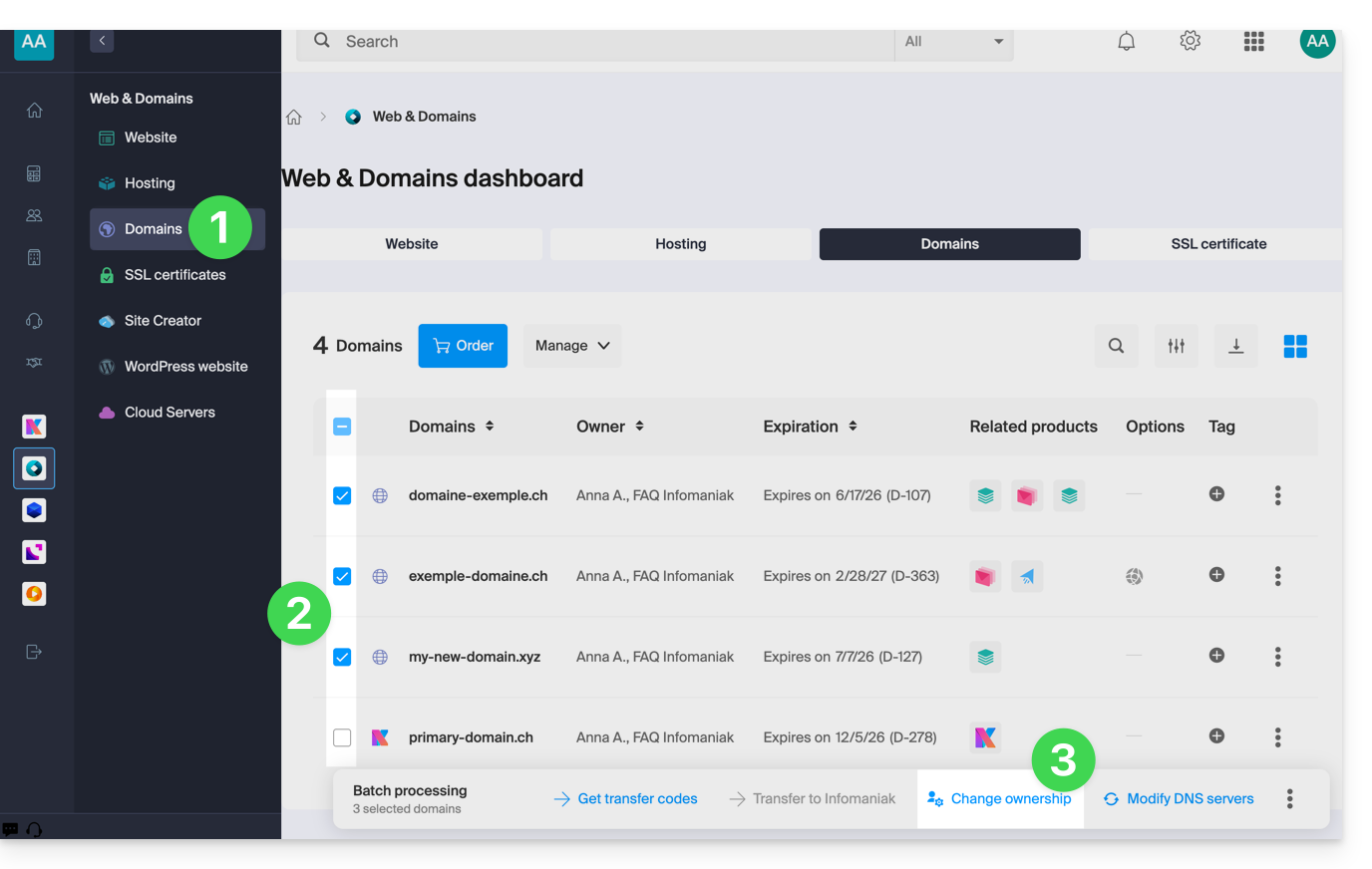
- Haga clic aquí para acceder a la gestión de su dominio en el Gestor de Infomaniak (¿necesita ayuda?).
- Seleccione los dominios cuyo propietario debe ser modificado utilizando las casillas de verificación.
- Haga clic en Cambiar de propietario en la parte inferior de la tabla:
- Elija una tarjeta de contacto ya existente…
- … o haga clic en el botón Agregar para crear una nueva tarjeta de contacto.
- Verifique su selección y los posibles cargos de modificación en el cuadro:
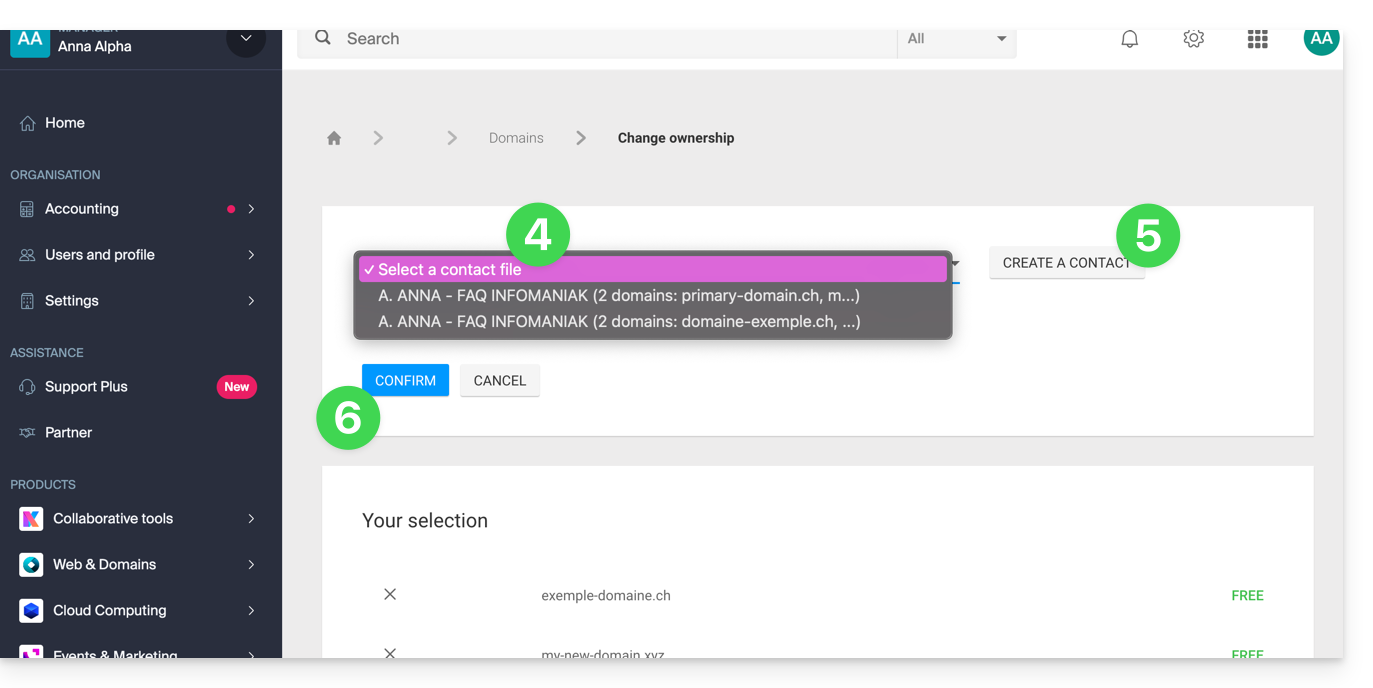
- Haga clic en Confirmar.
Enlace a esta FAQ:
¿Le ha sido útil esta FAQ?
Esta guía explica cómo configurar un registro DNS dinámico (Dynamic DNS, DDNS) para un nombre de dominio cuya zona DNS se gestiona en Infomaniak. Esta alternativa gratuita a Dyn y DynHost es muy útil si desea acceder desde el exterior a dispositivos conectados a Internet cuyo dirección IP es dinámica (por ejemplo, un NAS, una cámara de vigilancia, un enrutador/box Internet/domótica, etc.).
Requisitos previos
- La zona DNS del nombre de dominio debe gestionarse en Infomaniak.
- Si es necesario, transfiera sus dominios a Infomaniak.
- Su dispositivo o aplicación debe admitir los registros DNS dinámicos.
Guías específicas
Las siguientes guías permiten vincular un nombre de dominio con:
- … un NAS Synology
- … un NAS Qnap
- … Zyxel / Sunrise Internet Box / soluciones TP-Link
- … un dispositivo UniFI
- … Swisscom Internet Box
- … Fritzbox
- … Jeedom
- … Linux a través de ddclient
- … potencialmente todo a través de la API…
Los diferentes servicios ofrecidos por Infomaniak son todos compatibles con los protocolos estándar correspondientes (CalDAV/CardDAV para contactos y calendarios, por ejemplo), por lo tanto, si encuentra un problema con un software de terceros, póngase en contacto directamente con su editor o un Socio y consulte la política de soporte así como el artículo 11.9 de los Términos y Condiciones de Infomaniak.
Guías para cualquier otro uso
Para crear un DNS dinámico en su dominio:
- Haga clic aquí para acceder a la gestión de su dominio en el Gestor de Infomaniak (¿Necesita ayuda?).
- Haga clic directamente en el nombre asignado al dominio correspondiente.
- Haga clic en Dynamic DNS en el menú lateral izquierdo.
- Haga clic en el botón azul Agregar un Dynamic DNS.
- Ingrese la información necesaria:
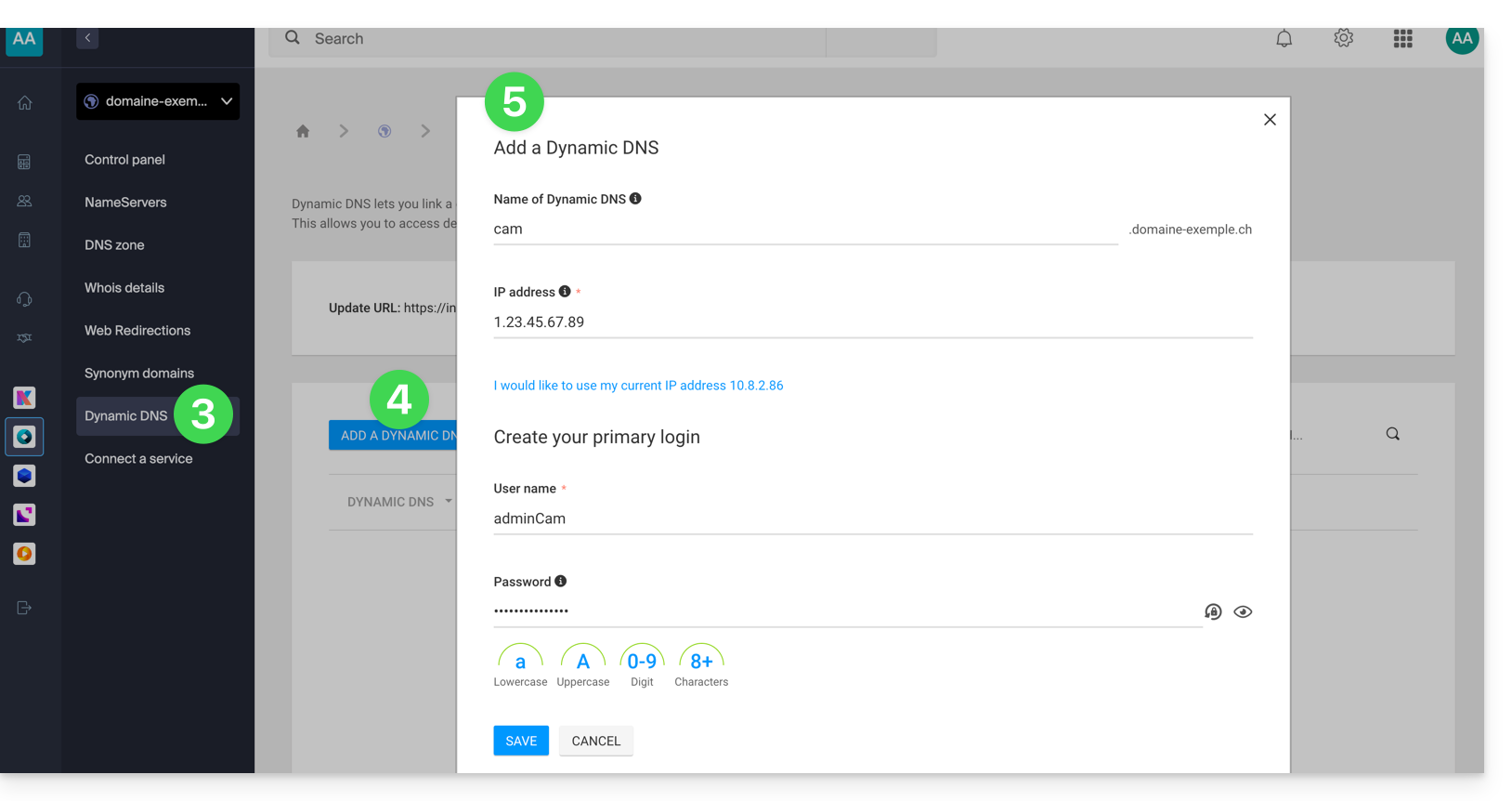
- Elige el subdominio deseado o deja el campo Nombre del Dynamic DNS vacío para usar el dominio principal.
- Proporciona una dirección IP; esta será actualizada dinámicamente por tu dispositivo/aplicación.
- Define una pareja identificador / contraseña (mayúsculas, minúsculas + números, sin símbolos especiales); esta última deberá ser proporcionada en la configuración de tu dispositivo/aplicación.
Enlace a esta FAQ:
¿Le ha sido útil esta FAQ?
Esta guía explica cómo acceder a un NAS Synology conectado a Internet con una dirección IP dinámica de Infomaniak mediante un nombre de dominio.
Requisitos previos
- Poseer un NAS Synology conectado a Internet con una dirección IP dinámica.
- Un DNS dinámico debe haber sido creado en el dominio correspondiente.
Vincular un NAS Synology a un nombre de dominio
1. Agregar Infomaniak como proveedor de servicio
- Abra la interfaz de gestión del NAS Synology (DSM).
- Vaya al Panel de control.
- Haga clic en Acceso externo (en la sección Conectividad).
- Haga clic en el botón Personalizar (en la pestaña DDNS):
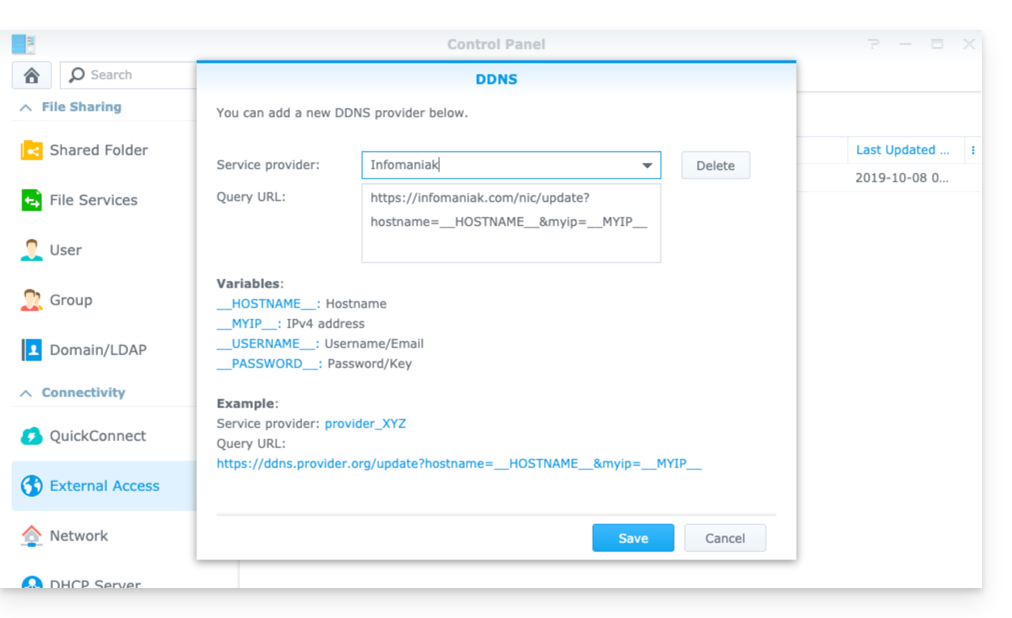
- Proveedor de servicio:
Infomaniak - Query URL:
https://infomaniak.com/nic/update?hostname=__HOSTNAME__&myip=__MYIP__ - Haga clic en Guardar.
2. Agregar el DNS dinámico a Synology
Ahora que Infomaniak ha sido agregado como proveedor de servicio:
- Abra la interfaz de gestión del NAS Synology (DSM).
- Vaya al Panel de control.
- Haga clic en Acceso externo (en la sección Conectividad).
- Haga clic en el botón Agregar:
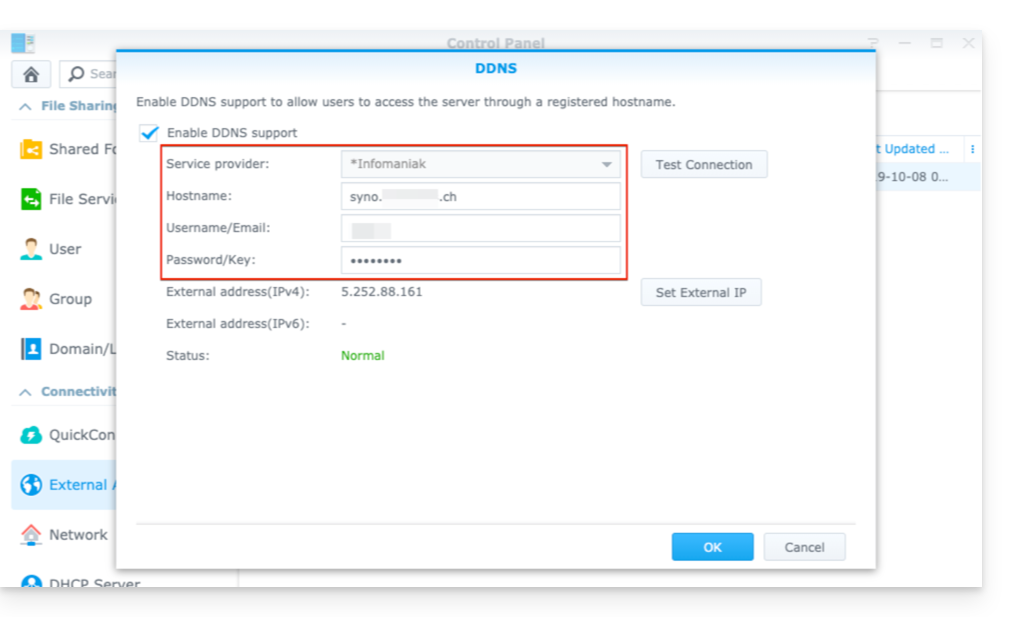
- Proveedor de servicio:
Infomaniak(el perfil creado en el paso anterior) - Nombre de host:
la URLconfigurada en el Manager al agregar el Dynamic DNS - Nombre de usuario:
el identificadordefinido en el Manager al agregar el Dynamic DNS - Contraseña:
la contraseñadefinida en el Manager al agregar el Dynamic DNS
A partir de este punto, la dirección IP dinámica de su NAS Synology se sincronizará automáticamente con su nombre de dominio.
3. Configuración NAT para el DDNS Synology
Para hacer accesible su NAS desde el exterior, es necesario configurar el NAT de este. Por defecto, los NAS Synology utilizan los puertos 5000 y 5001.
Es posible acceder a su NAS utilizando la siguiente sintaxis: http://su-dominio:5000 o https://su-dominio:5001.
Consulte la documentación oficial de Synology para obtener más información.
4. Configuración de un “Reverse Proxy”
Si no desea especificar los puertos :5000 o :5001 en sus URL, es posible configurar un Reverse Proxy desde su NAS Synology, y así redirigir las URLs al puerto 443 para el puerto 5001 y al puerto 80 para el puerto 5000 (documentación oficial de Synology para esta configuración).
Enlace a esta FAQ:
¿Le ha sido útil esta FAQ?
Esta guía proporciona indicaciones para utilizar la API con el fin de actualizar su registro DynDNS (DNS dinámico) de Infomaniak.
Prólogo
- No especificar
myip(según los ejemplos a continuación) incluirá por defecto la IP de origen de la solicitud. - Asegúrese de conectar una
IPv4o unaIPv6según el tipo de registro a actualizar (AoAAAA). - Se recomienda no usar caracteres especiales en el nombre de usuario y en la contraseña.
Uso de la API DynDNS
Realice una solicitud POST (GET también autorizada) a la siguiente URL:
https://infomaniak.com/nic/update
La API requiere el protocolo HTTPS. Aquí tiene un ejemplo de solicitud:
https://username:password@infomaniak.com/nic/update?hostname=subdomain.yourdomain.com&myip=1.2.3.4Esta solicitud alternativa también puede ser utilizada:
https://infomaniak.com/nic/update?hostname=subdomain.yourdomain.com&myip=1.2.3.4&username=XXX&password=XXXEnlace a esta FAQ:
¿Le ha sido útil esta FAQ?
Esta guía explica cómo acceder a un NAS Qnap conectado a Internet con una dirección IP dinámica a través de un nombre de dominio.
Requisitos previos
- Poseer un NAS Qnap conectado a Internet con una dirección IP dinámica.
- Se debe haber creado un DNS dinámico en el dominio correspondiente.
Vincular un NAS Qnap a un nombre de dominio
Para ello:
- Abra la interfaz de gestión del NAS Qnap.
- Vaya a Network & Virtual Switch:

- Haga clic en Agregar bajo Access Services > DDNS:

- Proporcione la siguiente información:

- Servidor DDNS: Personalizado
- Nombre del perfil:
Infomaniak(o lo que desee) - Nombre de usuario: el identificador definido en el Manager al agregar el Dynamic DNS
- Contraseña: la contraseña definida en el Manager al agregar el Dynamic DNS
- Nombre de host: la URL configurada en el Manager al agregar el Dynamic DNS
- URL:
https://infomaniak.com/nic/update?hostname=%HOST%&myip=%IP%
- Haga clic en Aplicar.
A partir de este punto, la dirección IP dinámica de su NAS se sincronizará automáticamente con su nombre de dominio.
Enlace a esta FAQ:
¿Le ha sido útil esta FAQ?
Esta guía explica cómo acceder a través de un nombre de dominio a una Sunrise Internet Box conectada a Internet con una IP dinámica.
Requisitos previos
- Poseer una Box que permita configurar un proveedor de DNS dinámico personalizado.
- Un DNS dinámico debe haber sido creado en el dominio correspondiente.
Vincular una Sunrise Internet Box a un nombre de dominio
Existen diferentes modelos de Sunrise Internet Box. Aquí tienes un ejemplo:
- Conéctate a la interfaz de administración de la Sunrise Box (
http://192.168.1.1por ejemplo). - Activa el modo experto (botón en la esquina superior derecha).
- Ve a DynDNS (arriba a la izquierda):

- Haz clic en la pestaña DynDNS.
- Activa el cliente Dynamic DNS.
- Elige el proveedor “Personalizado”:

- Rellena los siguientes campos:
- Nombre de usuario = el identificador definido en el Manager al añadir el Dynamic DNS
- Contraseña = la contraseña definida en el Manager al añadir el Dynamic DNS
- Nombre de host = la URL configurada en el Manager al añadir el Dynamic DNS
- Debajo, rellena los siguientes campos:

- Servidor:
infomaniak.com - Puerto:
443 - Solicitud (copiar y pegar tal cual):
https://infomaniak.com/nic/update?hostname=[DOMAIN]&myip=[IP]&username=[USERNAME]&password=[PASSWORD] - Intervalo de actualización (segundos):
300 - Intervalo para reintentar (segundos):
30 - Intentos máx.:
3
- Servidor:
La interfaz puede presentarse de esta forma, pero el principio sigue siendo el mismo: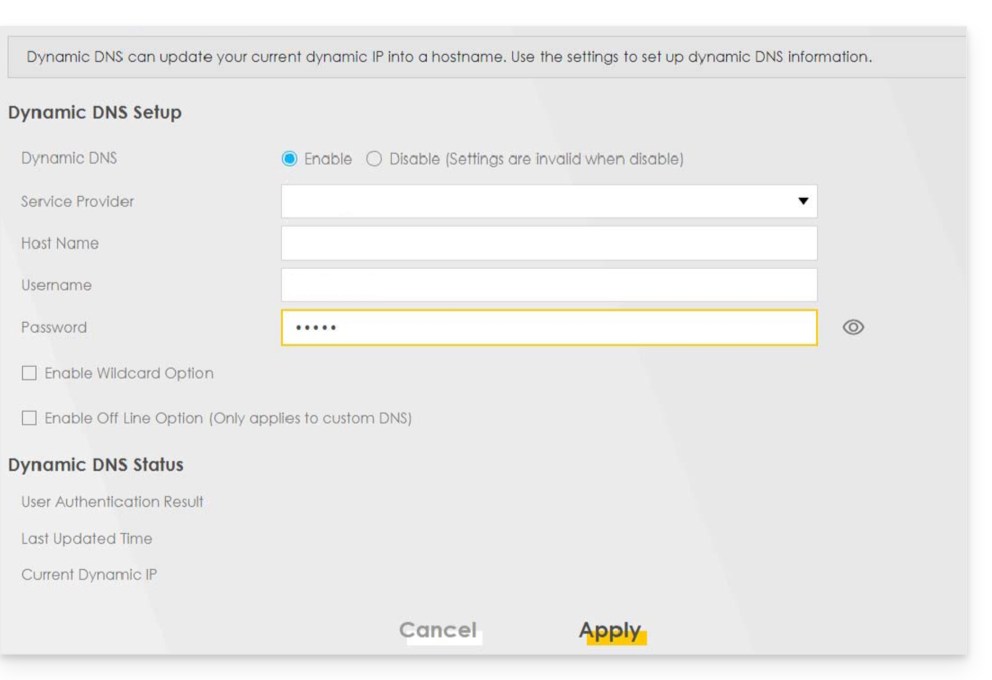
Otros routers
Es el mismo principio para una solución Omada SDN de TP-Link; la URL de actualización es https://infomaniak.com/nic/update?hostname=[DOMAIN]&myip=[IP]&username=[USERNAME]&password=[PASSWORD]:
Y para otros modelos (tipo Zyxel USG Flex o ax7501-B1 por ejemplo) complete los campos utilizando los datos a continuación:
- Enable DDNS Profile : activar
- DDNS Type :
User custom - HTTPS : activar
- Nombre de usuario : el identificador definido en el Manager Infomaniak al agregar el Dynamic DNS (ayuda)
- Contraseña : la contraseña definida en el Manager Infomaniak al agregar el Dynamic DNS (ayuda)
- Domain Name : nombre de host con el dominio
- Primary Binding Address > Interface : any
- Backup Binding Address > Interface : none
- DYNDNS Server : infomaniak.com
- URL (copiar y pegar tal cual) : /nic/update?password=password(punto 5 arriba)&username=username(punto 4 arriba)&hostname=DomainName
- ejemplo
/nic/update?password=abcd1234&username=admin&hostname=abc.domain.xyz
- ejemplo
Enlace a esta FAQ:
¿Le ha sido útil esta FAQ?
Esta guía explica cómo acceder a través de un nombre de dominio a una Fritzbox conectada a Internet con una IP dinámica.
Requisitos previos
- Poseer una Box que permita configurar un proveedor de DNS dinámico personalizado.
- Un DNS dinámico debe haber sido creado en el dominio correspondiente.
Vincular una Fritz!Box a un nombre de dominio
Para ello:
- Abra la interfaz de gestión de la Fritzbox activando, si es necesario, el modo Avanzado.
- Vaya a Internet y luego a Autorización de acceso.
- Haga clic en la pestaña DNS Dinámico:
- Elija el proveedor: “Personalizado”.
- Rellene los siguientes campos:
- Update URL (tal como se muestra a continuación, o reemplazando
ipaddrporip6addrsi desea que Fritzbox reemplace el "placeholder" por la dirección IPv6 en lugar de la IPv4):https://infomaniak.com/nic/update?system=dyndns&hostname=<domain>&myip=<ipaddr> - Nombre de dominio: la "URL" configurada en el Manager al añadir el Dynamic DNS
- Nombre de usuario: el "identificador" definido en el Manager al añadir el Dynamic DNS
- Contraseña: la "contraseña" definida en el Manager al añadir el Dynamic DNS
- Update URL (tal como se muestra a continuación, o reemplazando
- Haga clic en Aplicar para finalizar.
Enlace a esta FAQ:
¿Le ha sido útil esta FAQ?
Esta guía explica cómo agregar o modificar uno o varios registros de tipo TXT en la zona DNS (de un nombre de dominio) gestionada en el Manager de Infomaniak.
Prólogo
- El tipo de registro
TXTpermite insertar texto legible en la zona DNS de un nombre de dominio. - Este es el método generalmente utilizado para contribuir a la prevención del spam y para verificar la propiedad de un dominio (Google puede, por ejemplo, solicitarle esto antes de utilizar algunos de sus servicios: consulte esta otra guía para un ejemplo de adición de
TXTque permita así autenticar un dominio).
Modificar la zona DNS
Para gestionar este tipo de registro en una zona DNS:
- Haga clic aquí para acceder a la gestión de su dominio en el Manager de Infomaniak (¿Necesita ayuda?).
- Haga clic directamente en el nombre asignado al dominio en cuestión.
- Haga clic en Zona DNS en el menú lateral izquierdo.
- Haga clic en el botón para agregar un registro:

- Haga clic en el botón de opción TXT para agregar un registro.
- Haga clic en el botón Siguiente:
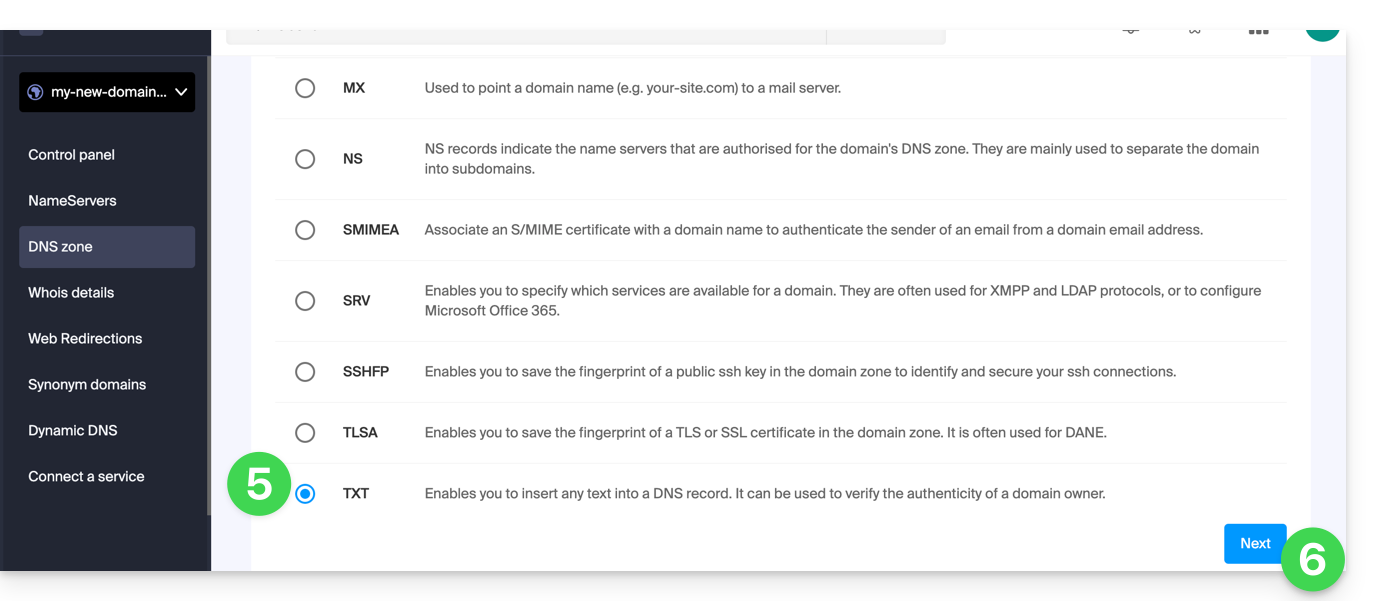
- Ingrese los valores del TXT necesarios para su zona DNS.
- Deje el valor predeterminado en cuanto al TTL.
- Haga clic en el botón Guardar:
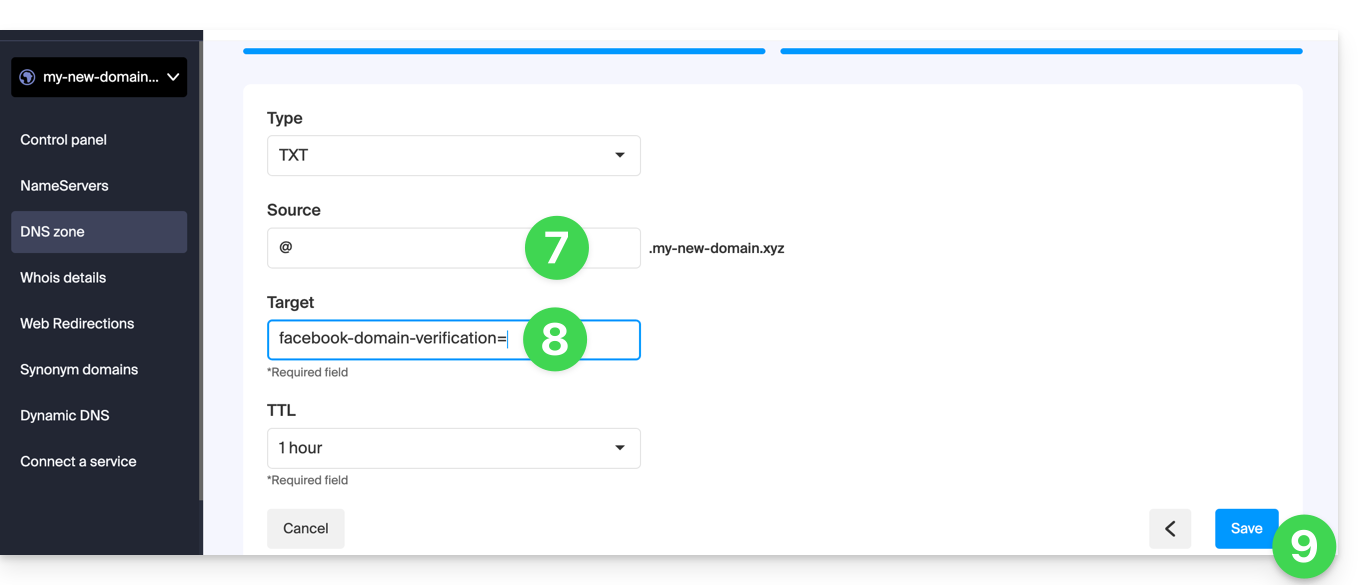
Enlace a esta FAQ:
¿Le ha sido útil esta FAQ?
Esta guía explica cómo agregar un registro de tipo ANAME en la zona DNS (de un nombre de dominio) gestionada en el Manager de Infomaniak.
Prólogo
- El tipo de registro
ANAMEpermite esquemáticamente apuntar la raíz de un dominio a otra dirección, de manera similar a un registro CNAME pero que podría agregarse sin tener que especificar una fuente xyz antes del dominio (xyz.dominio.com, por ejemplo). - Por lo tanto, no es un registro DNS real en sí mismo y no se presenta en la lista de registros que pueden seleccionarse durante la edición de la zona DNS.
- Sin embargo, dado que se trata de una especie de alias, consulte a continuación el método a seguir para la implementación de un
ANAME.
Crear un ANAME
Crear un ANAME equivale a crear un CNAME directamente en la raíz del dominio y esto no es posible.
Si está seguro de lo que hace, puede seguir este método para crear el equivalente de un ANAME:
- Cree una redirección web desde el Manager de la raíz del dominio (root) hacia los www.
- Agregue una entrada CNAME que funcione con www hacia el destino de su elección.
Enlace a esta FAQ:
¿Le ha sido útil esta FAQ?
Esta guía explica cómo acceder a través de un nombre de dominio a Swisscom Internet Box conectada a Internet con una IP dinámica.
Requisitos previos
- Poseer una Box que permita configurar un proveedor de DNS dinámico personalizado.
- Un DNS dinámico debe haber sido creado en el dominio correspondiente.
Vincular Swisscom Internet Box a un nombre de dominio
Para ello:
- Inicie sesión en la interfaz de administración de Swisscom Box (
http://192.168.1.1por ejemplo). - Active la vista experta (botón de alternancia en la parte inferior izquierda).
- Haga clic en Red.
- Haga clic en la pestaña DynDNS.
- Marque la casilla para Activar DynDNS.
- Seleccione el proveedor
Infomaniaken el menú desplegable. - Rellene los siguientes campos:
- Nombre de host : la URL configurada en el Manager al añadir el Dynamic DNS
- Nombre de usuario : el identificador definido en el Manager al añadir el Dynamic DNS
- Contraseña : la contraseña definida en el Manager al añadir el Dynamic DNS
Si la box indica que no es posible una redirección de puerto porque no tiene una dirección IP pública, póngase en contacto con Swisscom para que desactiven el CGnat. Consulte esta guía para obtener más información.
Enlace a esta FAQ:
¿Le ha sido útil esta FAQ?