Base de conocimientos
1 000 FAQ, 500 tutoriales y vídeos explicativos. ¡Aquí sólo hay soluciones!
Usar DynDNS Infomaniak y un NAS Synology
Esta guía explica cómo acceder a un NAS Synology conectado a Internet con una dirección IP dinámica de Infomaniak mediante un nombre de dominio.
Requisitos previos
- Poseer un NAS Synology conectado a Internet con una dirección IP dinámica.
- Un DNS dinámico debe haber sido creado en el dominio correspondiente.
Vincular un NAS Synology a un nombre de dominio
1. Agregar Infomaniak como proveedor de servicio
- Abra la interfaz de gestión del NAS Synology (DSM).
- Vaya al Panel de control.
- Haga clic en Acceso externo (en la sección Conectividad).
- Haga clic en el botón Personalizar (en la pestaña DDNS):
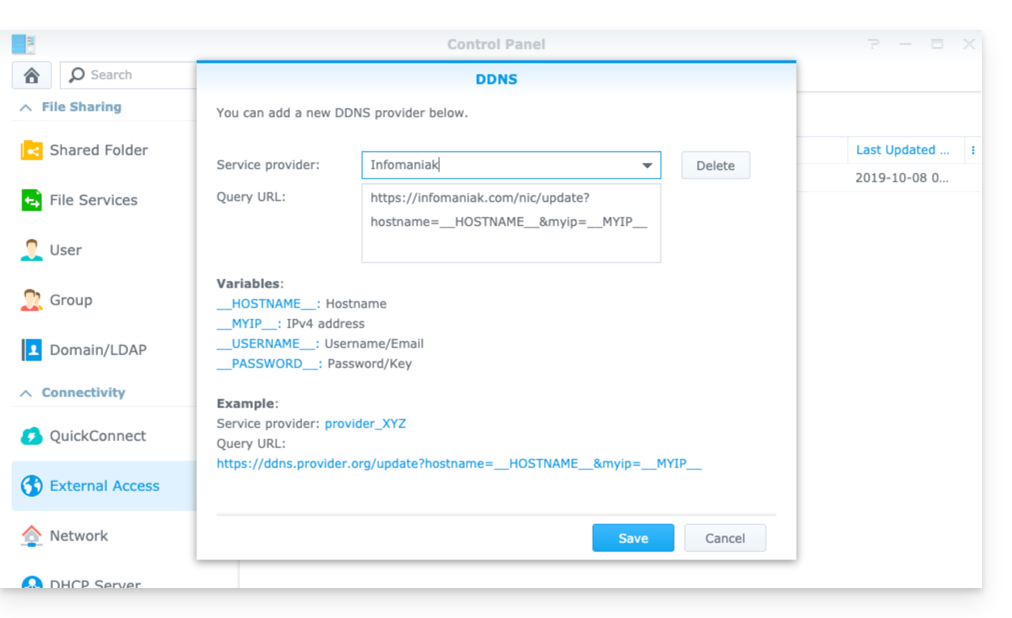
- Proveedor de servicio:
Infomaniak - Query URL:
https://infomaniak.com/nic/update?hostname=__HOSTNAME__&myip=__MYIP__ - Haga clic en Guardar.
2. Agregar el DNS dinámico a Synology
Ahora que Infomaniak ha sido agregado como proveedor de servicio:
- Abra la interfaz de gestión del NAS Synology (DSM).
- Vaya al Panel de control.
- Haga clic en Acceso externo (en la sección Conectividad).
- Haga clic en el botón Agregar:
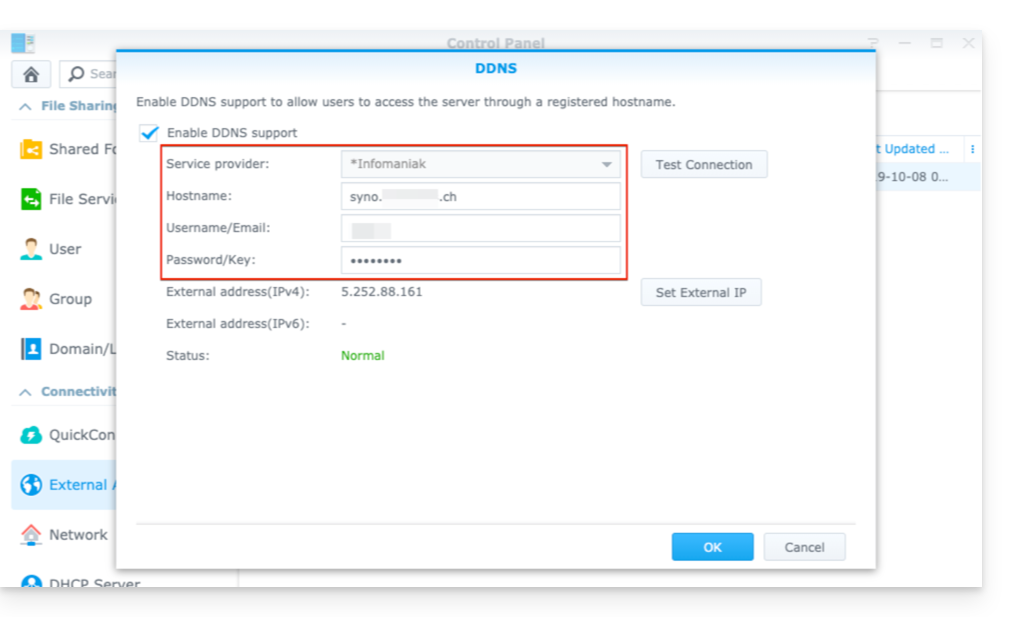
- Proveedor de servicio:
Infomaniak(el perfil creado en el paso anterior) - Nombre de host:
la URLconfigurada en el Manager al agregar el Dynamic DNS - Nombre de usuario:
el identificadordefinido en el Manager al agregar el Dynamic DNS - Contraseña:
la contraseñadefinida en el Manager al agregar el Dynamic DNS
A partir de este punto, la dirección IP dinámica de su NAS Synology se sincronizará automáticamente con su nombre de dominio.
3. Configuración NAT para el DDNS Synology
Para hacer accesible su NAS desde el exterior, es necesario configurar el NAT de este. Por defecto, los NAS Synology utilizan los puertos 5000 y 5001.
Es posible acceder a su NAS utilizando la siguiente sintaxis: http://su-dominio:5000 o https://su-dominio:5001.
Consulte la documentación oficial de Synology para obtener más información.
4. Configuración de un “Reverse Proxy”
Si no desea especificar los puertos :5000 o :5001 en sus URL, es posible configurar un Reverse Proxy desde su NAS Synology, y así redirigir las URLs al puerto 443 para el puerto 5001 y al puerto 80 para el puerto 5000 (documentación oficial de Synology para esta configuración).
Enlace a esta FAQ: https://faq.infomaniak.com/2368
¿Le ha sido útil esta FAQ?