Base de conocimientos
1 000 FAQ, 500 tutoriales y vídeos explicativos. ¡Aquí sólo hay soluciones!
Esta guía se refiere a los nombres de dominio con la extensión .es.
Modificar el propietario de un dominio .es
Una vez realizada su solicitud de cambio de propietario en Infomaniak, recibirá un correo electrónico que contiene dos códigos necesarios para el cambio de propietario en el registro https://www.red.es/es que gestiona los nombres de dominio de la extensión .es.
Conexión a red.es
Si ya tiene sus identificadores, conéctese directamente a www.nic.es/sgnd/login.action.
De lo contrario, aquí le indicamos cómo obtener sus identificadores:
- Vaya a https://www.dominios.es/es y busque su nombre de dominio.
- Una vez seleccionado su dominio, será redirigido a la página
Domain detailssi el sitio está en inglés. - Recupere su identificador (
Identifier) en la secciónADMINISTRATIVE CONTACT PERSON. Suele tener la forma1A4446A-ESNIC-F5. - Acceda a www.nic.es/sgnd/login.action y haga clic en
Retrieve password. - Introduzca el identificador obtenido para recibir su contraseña por correo electrónico (el envío puede tardar unos minutos).
- Conéctese luego con sus identificadores.
Iniciar el cambio de propietario
- Una vez conectado, seleccione el menú
Domain Transfer Request. - Introduzca su nombre de dominio para mostrar el propietario actual.
- En el campo
IdentifierdeNew registrant, introduzca el código de propietario proporcionado por Infomaniak. - En el campo
IdentifierdeNew ACP(PCA en español), introduzca el código de administrador proporcionado por Infomaniak. - Haga clic en
Continuar. - Añada un documento de verificación de identidad (pasaporte o carné de identidad) para validar la solicitud ante red.es.
Finalizar el cambio de propietario
- El nuevo administrador recibirá un correo electrónico del registro para confirmar la transferencia.
- Debe iniciar sesión en la interfaz de red.es con su identificador (código de administrador recibido en el primer correo) antes de confirmar la solicitud.
- Como antes, debe agregar un documento para verificar su identidad.
- En el formulario
New registrant's conditions acceptance, completeKEY-SYSTEMSen el campoAccredited Registrary no modifique nada más para garantizar el buen desarrollo de la transferencia. - Se mostrará un resumen de la solicitud, confirmando que el cambio de propietario se ha realizado.
Enlace a esta FAQ:
¿Le ha sido útil esta FAQ?
Esta guía describe el significado del TTL, abreviatura de «Time To Live», así como el principio de los retrasos de propagación DNS, conceptos importantes en el funcionamiento de los servicios relacionados con los nombres de dominio.
Prólogo
- El TTL determina cuánto tiempo se almacenan en caché las informaciones DNS antes de ser actualizadas.
- Esto influye directamente en la velocidad de propagación de las modificaciones DNS a través de los servidores de todo el mundo.
- Aunque reducir el TTL puede acelerar la propagación, los comportamientos de los FAI y sus caches pueden introducir retrasos adicionales.
El TTL (Time to Live)
El TTL (Time to Live) es un parámetro clave en la gestión de los registros DNS. Representa la duración, expresada en segundos, durante la cual las informaciones DNS pueden ser almacenadas en caché antes de ser actualizadas. Cuando un servidor DNS o un Proveedor de acceso a Internet (FAI) consulta una zona DNS, guarda temporalmente las respuestas obtenidas con el fin de reducir la carga sobre los servidores y acelerar la navegación para los usuarios.
Por ejemplo, si el TTL está fijado a 24 horas (86400 segundos), las informaciones DNS relativas a un dominio serán almacenadas en caché y no serán actualizadas durante todo este tiempo, incluso si usted ha modificado parámetros como la dirección IP del dominio. Esto significa que las modificaciones DNS solo tendrán efecto una vez transcurrido este plazo.
Es posible acelerar la aplicación de los cambios reduciendo el TTL antes de proceder a las actualizaciones. Por ejemplo, reducir el TTL a una hora (3600 segundos) permite a los servidores DNS verificar más rápidamente las nuevas informaciones después de una modificación.
La propagación DNS
El TTL está directamente relacionado con el proceso de propagación DNS. La propagación DNS designa el tiempo necesario para que las modificaciones realizadas en una zona DNS se difundan en todos los servidores DNS del mundo. Este plazo depende no solo del TTL que está configurado, sino también de la manera en que los FAI y otros servidores DNS gestionan sus caches.
Cuando modifica registros DNS, los servidores DNS y FAI deben esperar a que expire el plazo TTL antes de recuperar las nuevas informaciones. Así, cuanto más corto sea el TTL, más rápido se propagarán las modificaciones a través de la red. Sin embargo, algunos FAI a veces ignoran la duración del TTL y conservan las informaciones en caché durante un período más largo (por ejemplo, 24 horas o más), lo que puede ralentizar la propagación de los cambios DNS, incluso si ha configurado un TTL reducido.
Enlace a esta FAQ:
¿Le ha sido útil esta FAQ?
Esta guía explica cómo crear y gestionar sus tokens de autenticación para interactuar con la API de Infomaniak de manera segura.
Prólogo
- Características de los tokens:
- Número: sin límite de creación
- Validez: ilimitada por defecto (personalizable en la creación)
- Inactividad: un token se desactiva automáticamente si no se usa durante un año
- Ejemplo de uso:
Gestionar los tokens de la API
Al crear, debe definir la aplicación y el ámbito (scope) de acceso:
- Acceda a la gestión de los tokens en el Manager (¿necesita ayuda?).
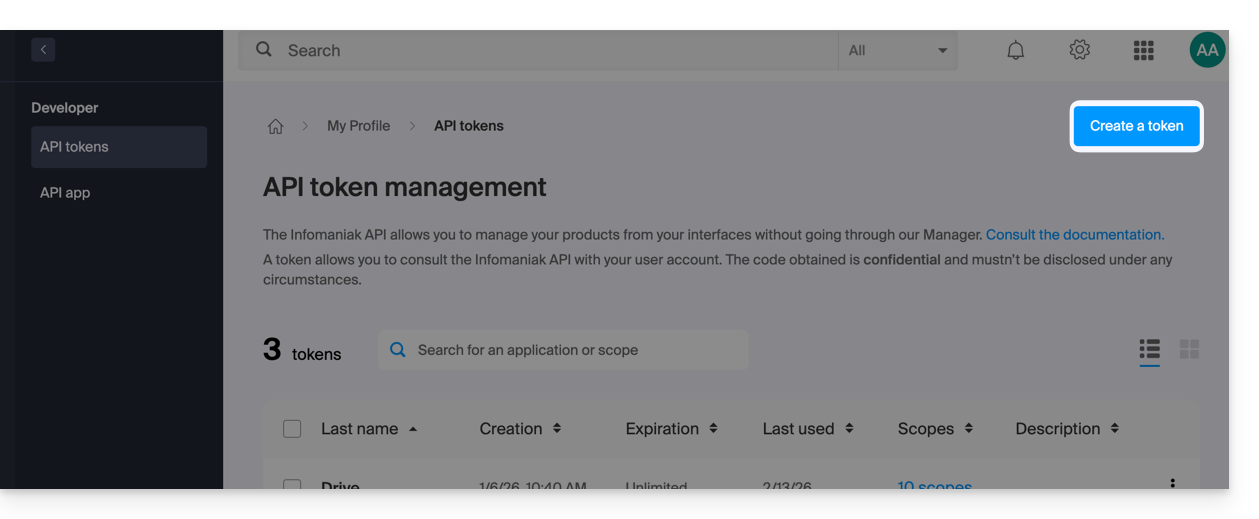
- Haga clic en Crear un token:
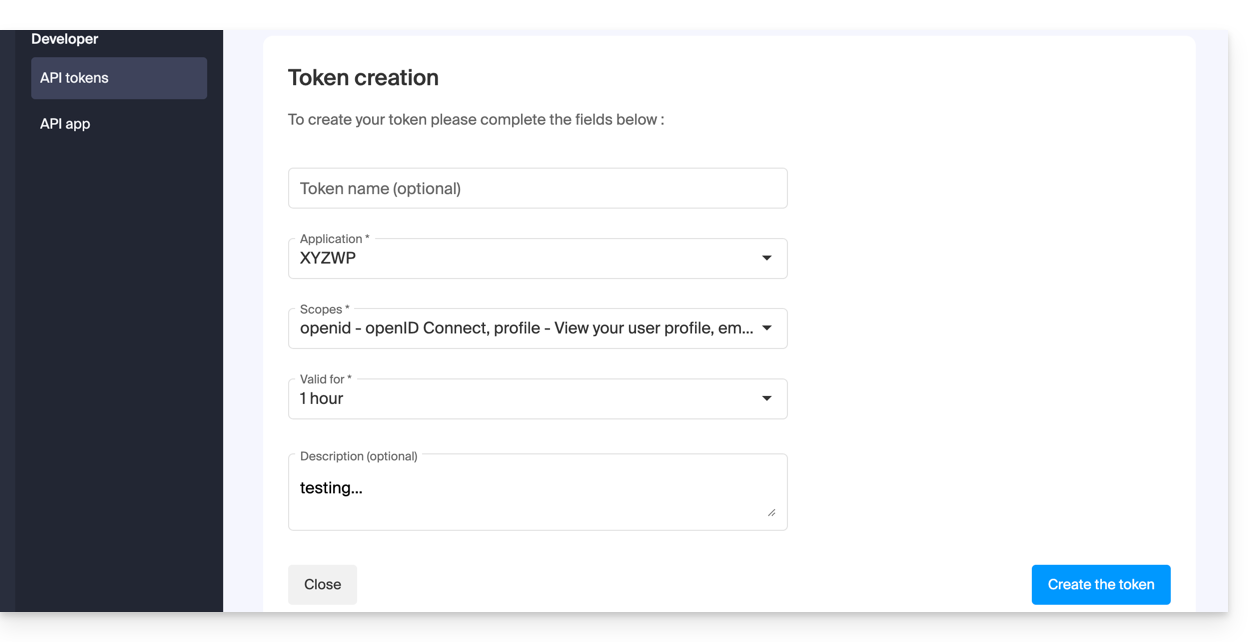
- Seleccione el producto/aplicación y la duración de validez:
- Confirme la operación con su contraseña de cuenta.
- Importante: copie el token y guárdelo en un lugar seguro; no se mostrará nuevamente.
Para eliminarlos, selecciónelos y haga clic en el botón de revocación que aparece: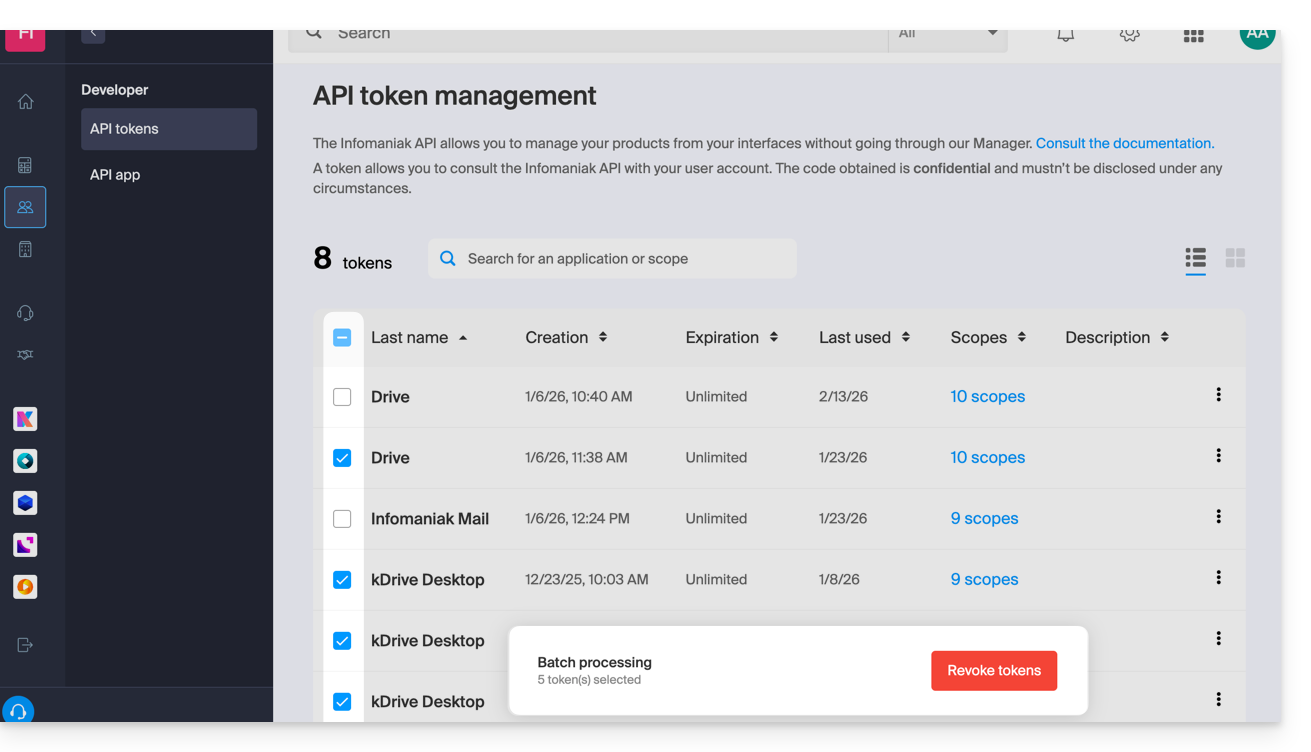
Enlace a esta FAQ:
¿Le ha sido útil esta FAQ?
Esta guía explica cómo vincular un nombre de dominio a la oferta kSuite de Infomaniak.
Gestionar el dominio de kSuite
Para empezar:
- Haga clic aquí para acceder a la gestión de su kSuite en el Manager de Infomaniak (¿necesita ayuda?).
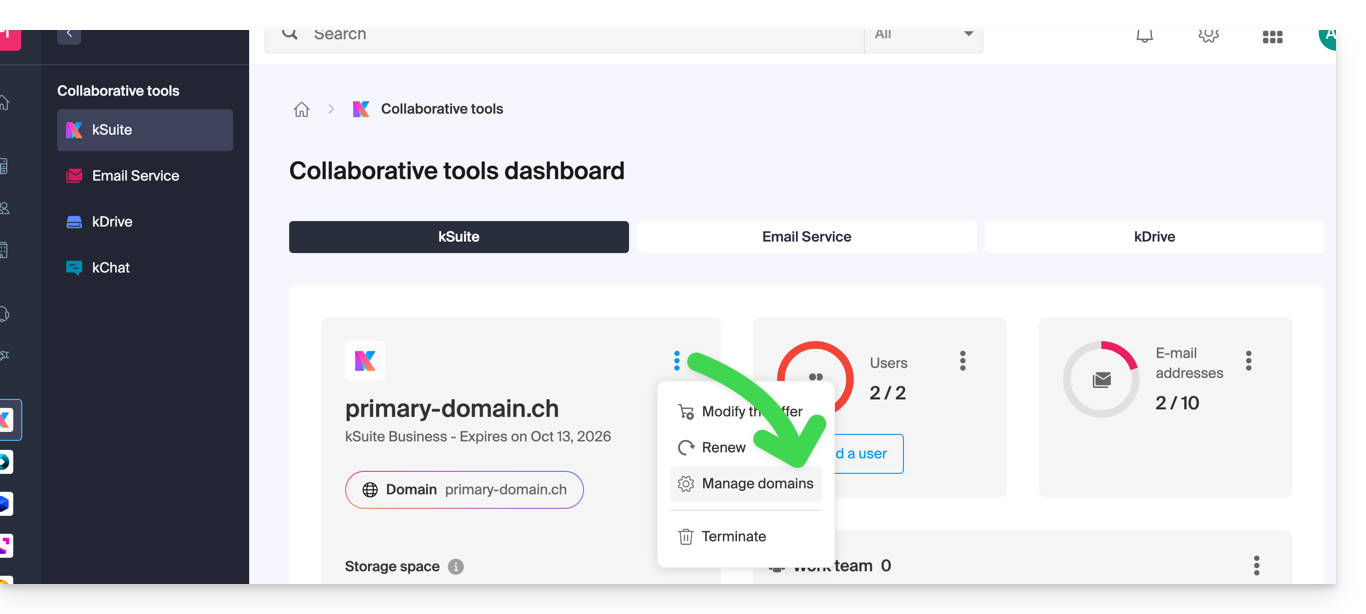
- Si ya está vinculado un dominio, puede gestionarlo haciendo clic en el menú de acción ⋮ a la derecha del nombre de la kSuite y, a continuación, en Gestionar dominios:
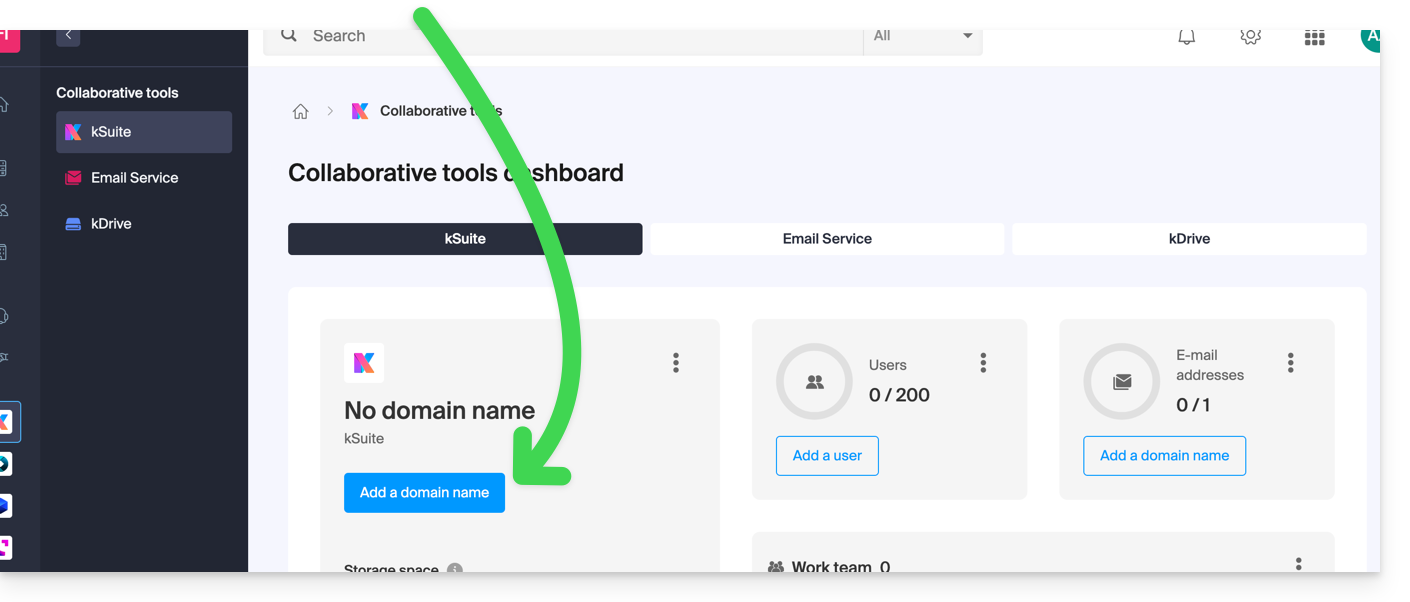
- Si aún no se ha vinculado ningún dominio, puede añadir uno haciendo clic en el botón:
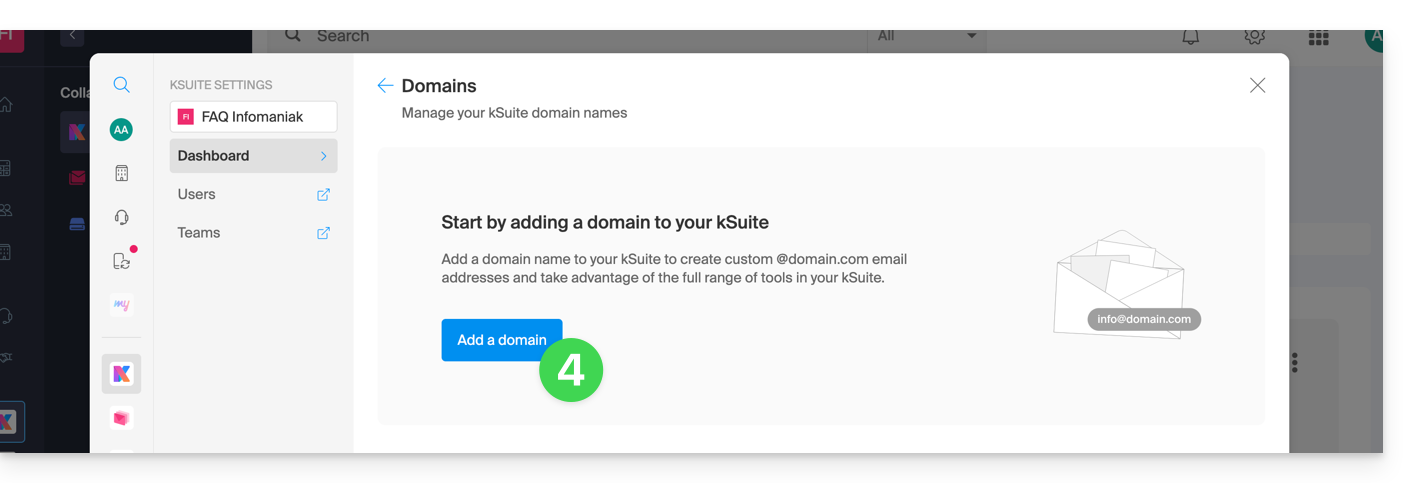
- Haga clic en el botón para añadir un dominio:
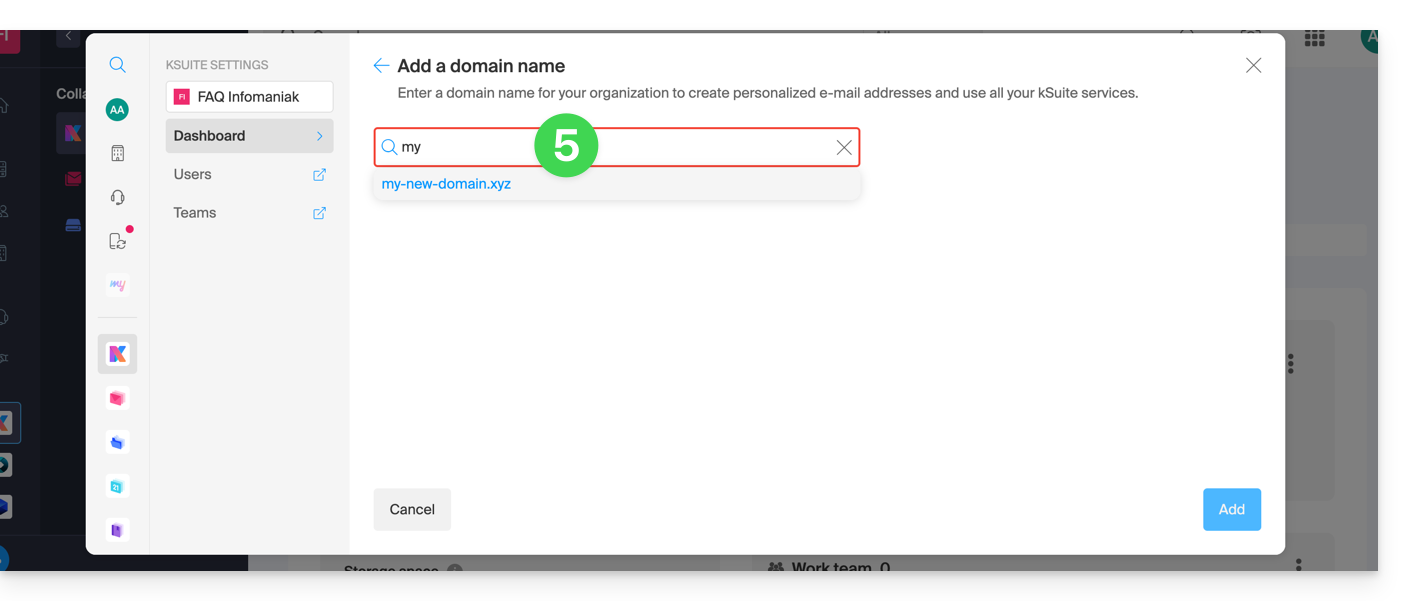
- Elija el dominio que desea asociar entre los de su Organización (que aún esté disponible, es decir, que no esté asociado a ningún servicio) o introduzca un nombre de dominio externo:
- Según la situación de su dominio (consulte también la información que se indica a continuación), deberá realizar algunas operaciones previas…
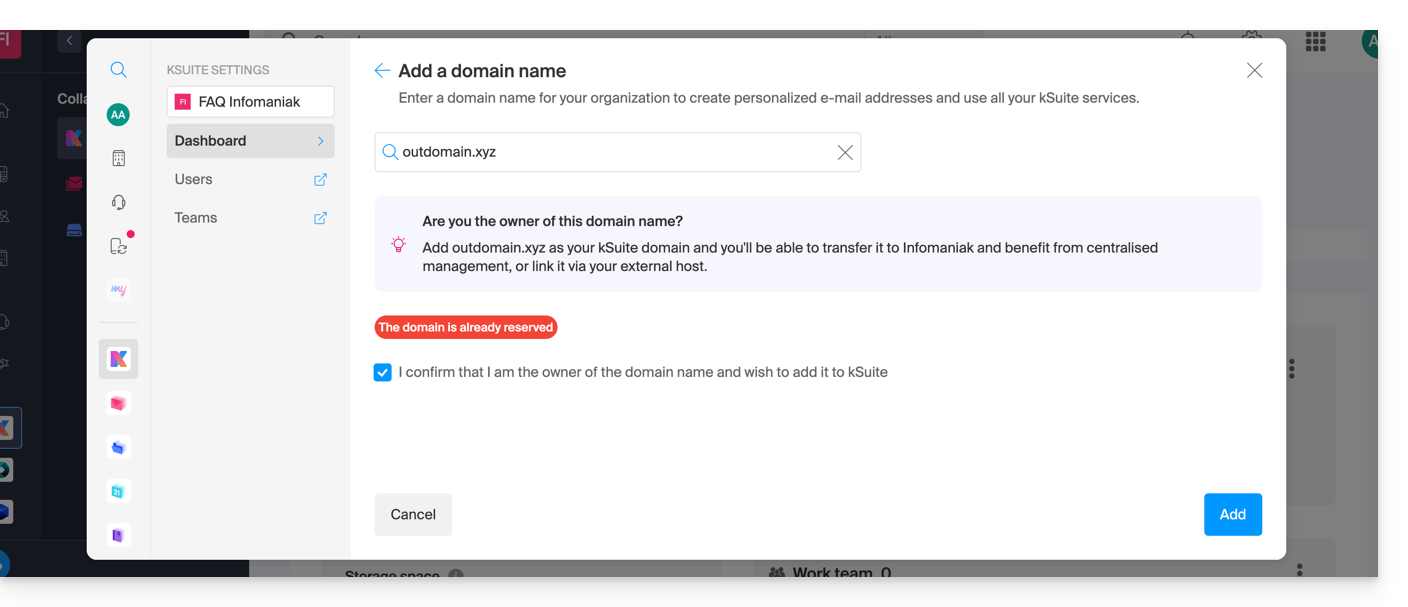
- … o incluso comprar un dominio si es necesario:
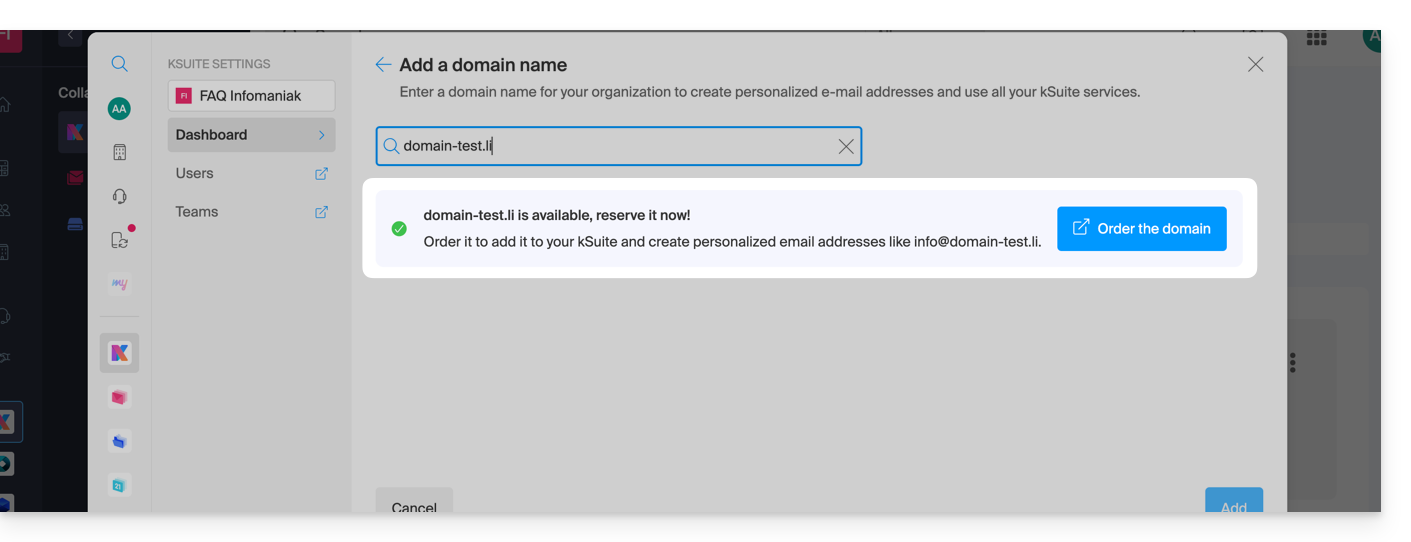
- Según la situación de su dominio (consulte también la información que se indica a continuación), deberá realizar algunas operaciones previas…
Si el nombre de dominio está…
… en Infomaniak, misma Organización
Si su nombre de dominio está registrado en Infomaniak y se encuentra en la misma cuenta de usuario u Organización que el correo electrónico, no tiene que hacer nada.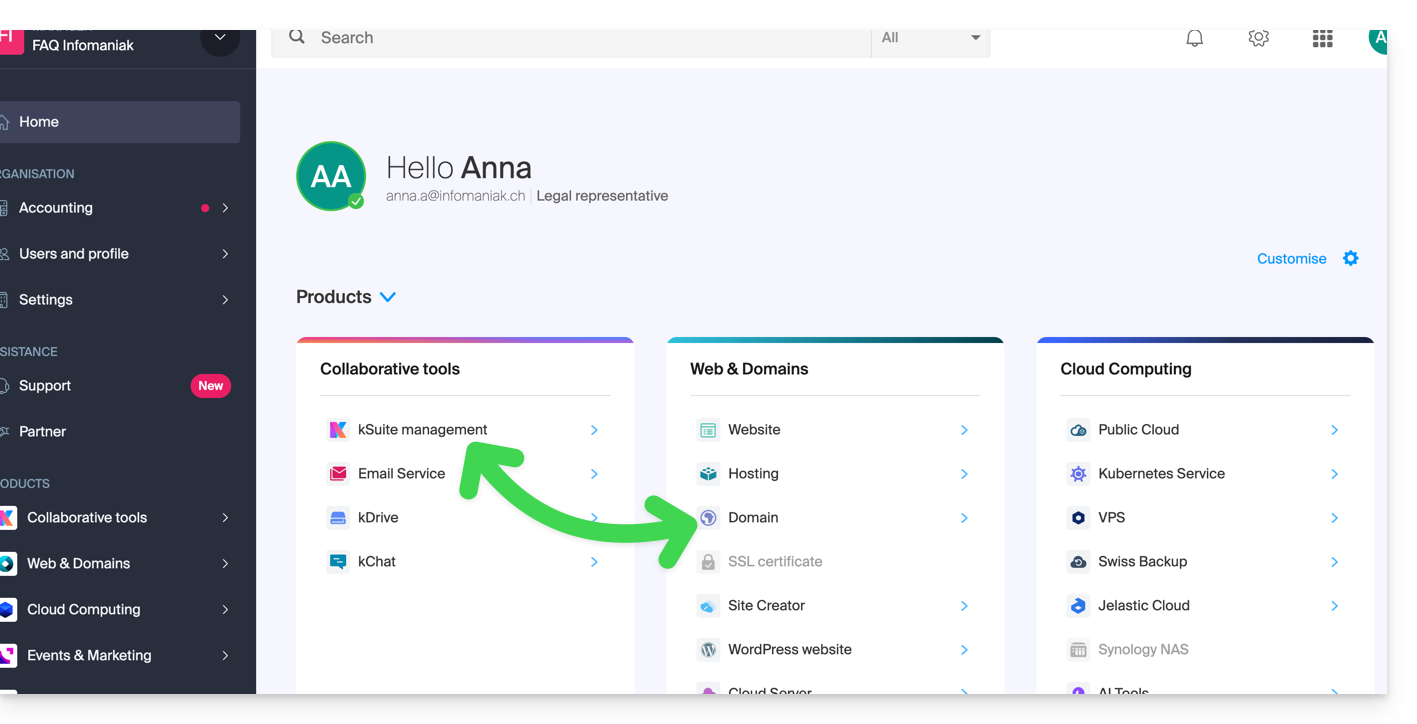
Simplemente añádalo a su kSuite: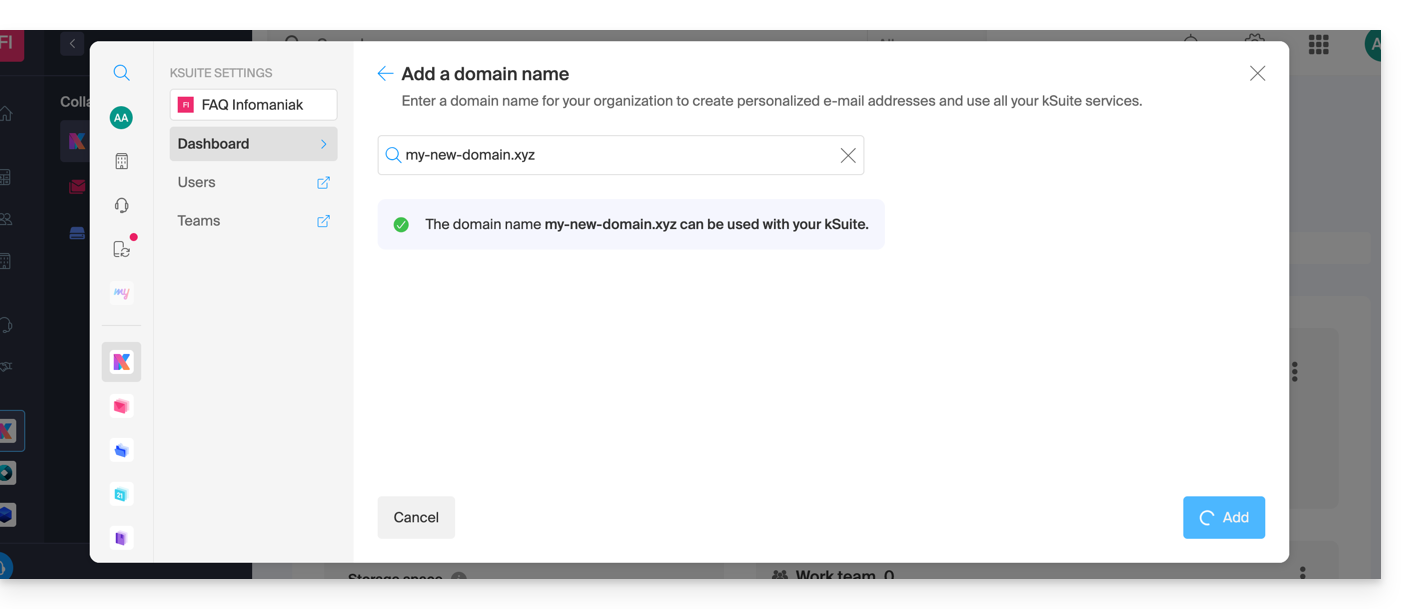
De esta forma, el dominio se añadirá y será visible en el panel de control: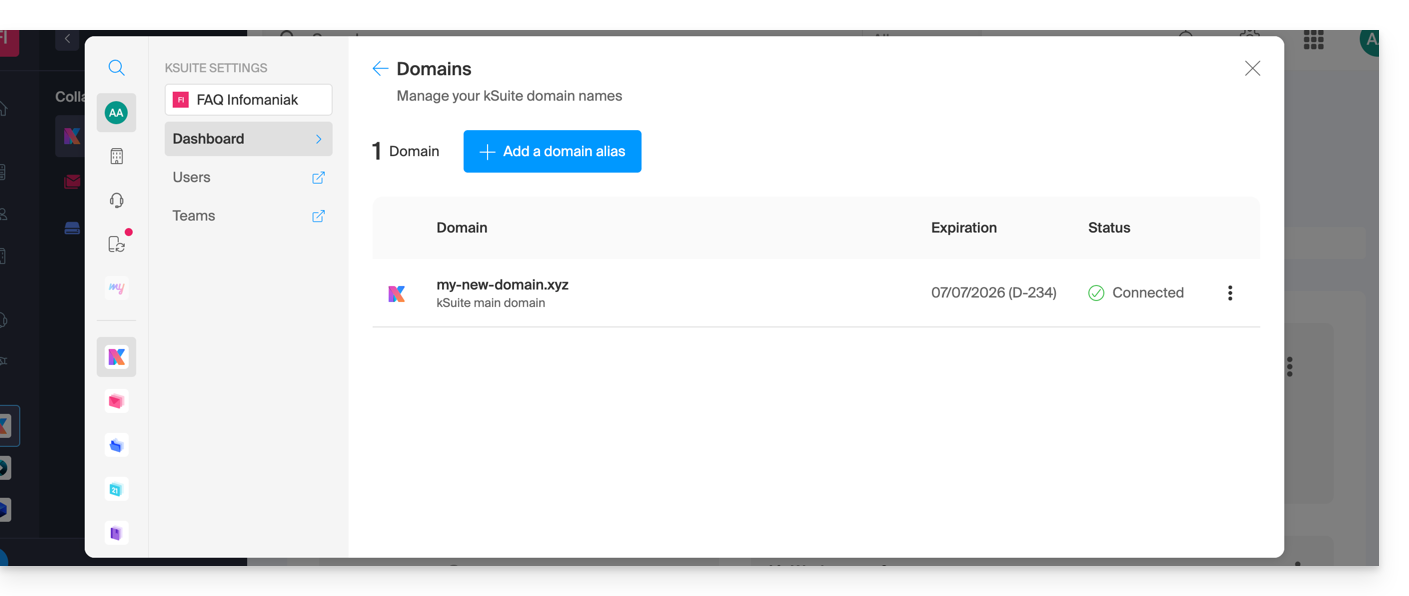
- Consulte esta otra guía para verificar y corregir posibles errores de configuración.
... en Infomaniak, misma Organización y ya vinculado a un Servicio de Correo o kDrive
No hay problema, puede transformar sus productos existentes en kSuite.
… en Infomaniak, Organización diferente
Si su nombre de dominio está registrado en Infomaniak, pero en otra cuenta de usuario u Organización, entonces:
- Edite su zona DNS y especifique el registro MX de Infomaniak (+ SPF y DKIM).
- Cualquier adición o modificación de DNS puede tardar hasta 48 horas en propagarse.
OU
- Transfiéralo a la misma Organización.
En general, un mensaje le indicará esta situación: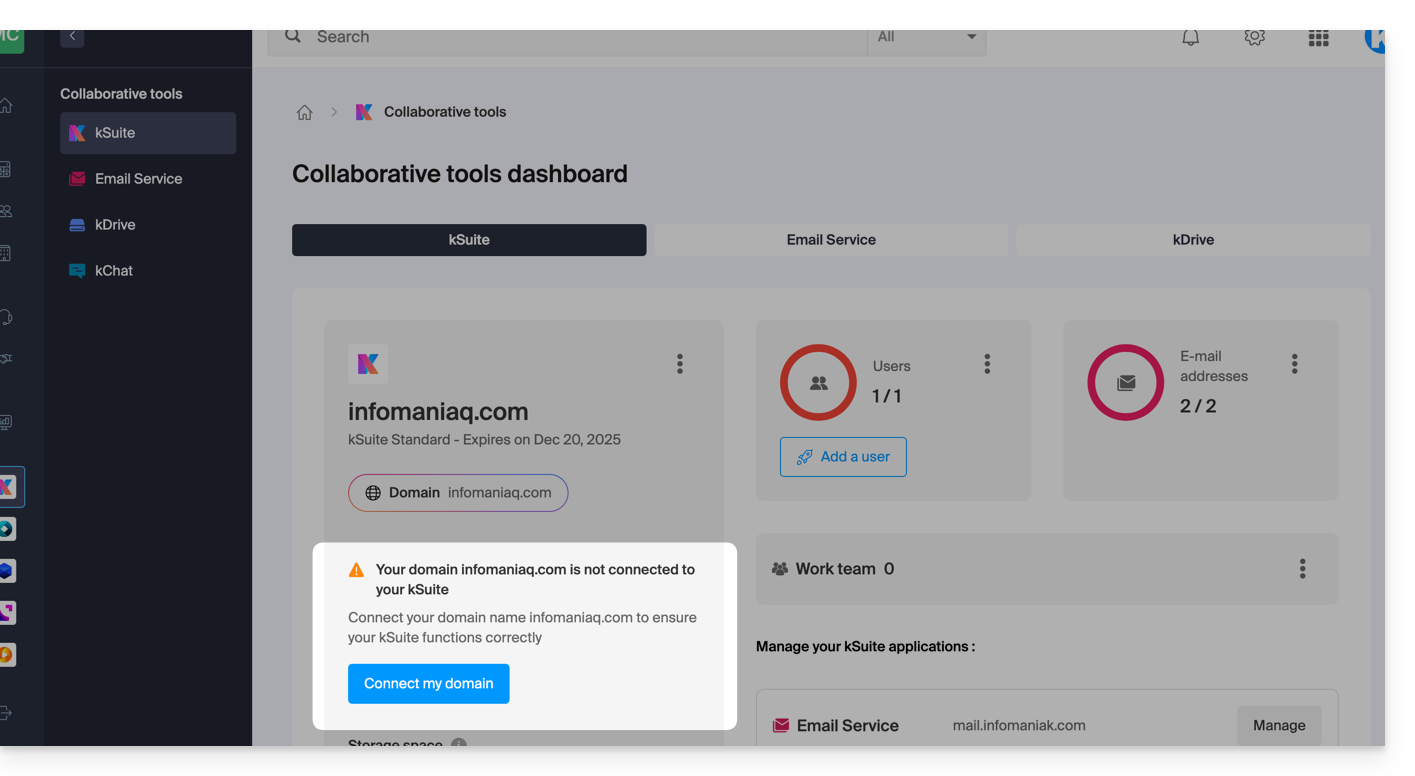
… y se le proporcionarán los datos técnicos que deberá ingresar donde se encuentra el dominio: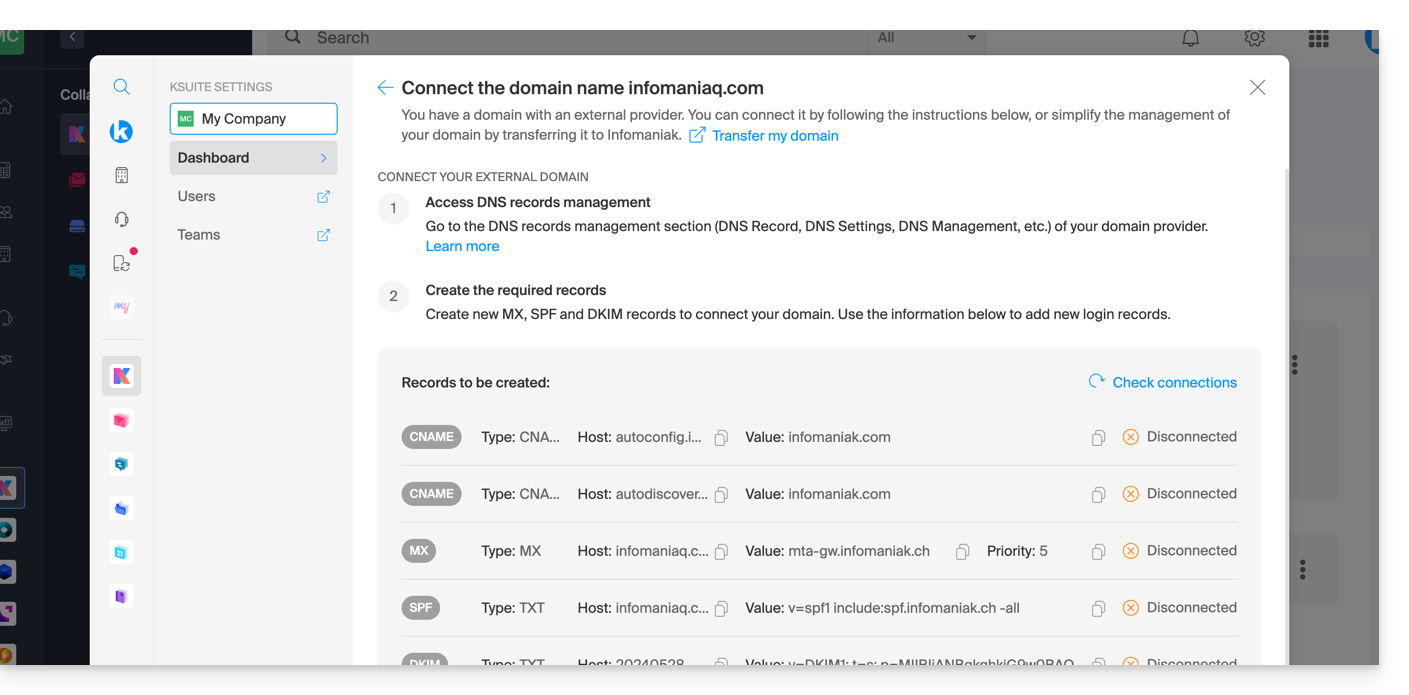
… en Infomaniak con DNS externos
Si su nombre de dominio tiene DNS que no son los de Infomaniak, entonces:
- Edite la zona DNS actual donde se encuentre (si es necesario, consulte la ayuda del proveedor correspondiente) y especifique el registro MX de Infomaniak (+ SPF y DKIM).
- Cualquier adición o modificación de DNS puede tardar hasta 48 horas en propagarse.
OU
- Cambie los DNS actuales y seleccione la opción de utilizar los DNS de Infomaniak.
- Cualquier adición o modificación de DNS puede tardar hasta 48 horas en propagarse.
- Consulte esta otra guía para verificar y corregir posibles errores de configuración.
Se le notificará (véase las imágenes anteriores).
… en otro lugar, con DNS externos
Si su nombre de dominio está registrado en otro proveedor y utiliza DNS que no son los de Infomaniak, entonces:
- Edite la zona DNS actual donde se encuentre (si es necesario, consulte la ayuda del proveedor) e introduzca el MX de Infomaniak (+ SPF y DKIM).
- Cualquier adición o modificación de DNS puede tardar hasta 48 horas en propagarse.
OU
- Cambie los DNS actuales (si es necesario, consulte la ayuda del proveedor) e introduzca los de Infomaniak (esto implica tener una zona DNS en Infomaniak).
- Cualquier adición o modificación de DNS puede tardar hasta 48 horas en propagarse.
- Esta zona DNS en Infomaniak se configurará correctamente, pero consulte esta otra guía para verificar y corregir posibles errores de configuración.
Se le notificará (véase las imágenes anteriores).
…está registrado en otro lugar, pero puede transferirlo
Si su nombre de dominio está registrado en otro proveedor y desea transferirlo al mismo lugar donde tiene su correo electrónico de Infomaniak, entonces:
- Transfiera el nombre de dominio a Infomaniak (se configurará correctamente, pero consulte esta otra guía para verificar y corregir posibles errores de configuración).
De lo contrario, considere la posibilidad de registrar un nuevo nombre de dominio si es necesario.
Enlace a esta FAQ:
¿Le ha sido útil esta FAQ?
Esta guía explica cómo asociar varios nombres de dominio a una kSuite existente, añadiendo nombres de dominio adicionales.
Requisitos previos
- Poseer el nuevo nombre de dominio (si es necesario, deberá crearlo previamente).
- Consultar las indicaciones de esta otra guía y aplicar las indicaciones correspondientes a su situación (para que el nombre de dominio funcione cuando se asocie a su kSuite).
Añadir un nombre de dominio a kSuite
Una vez que el nuevo nombre de dominio esté listo para ser utilizado junto con el antiguo, deberá añadirlo a kSuite:
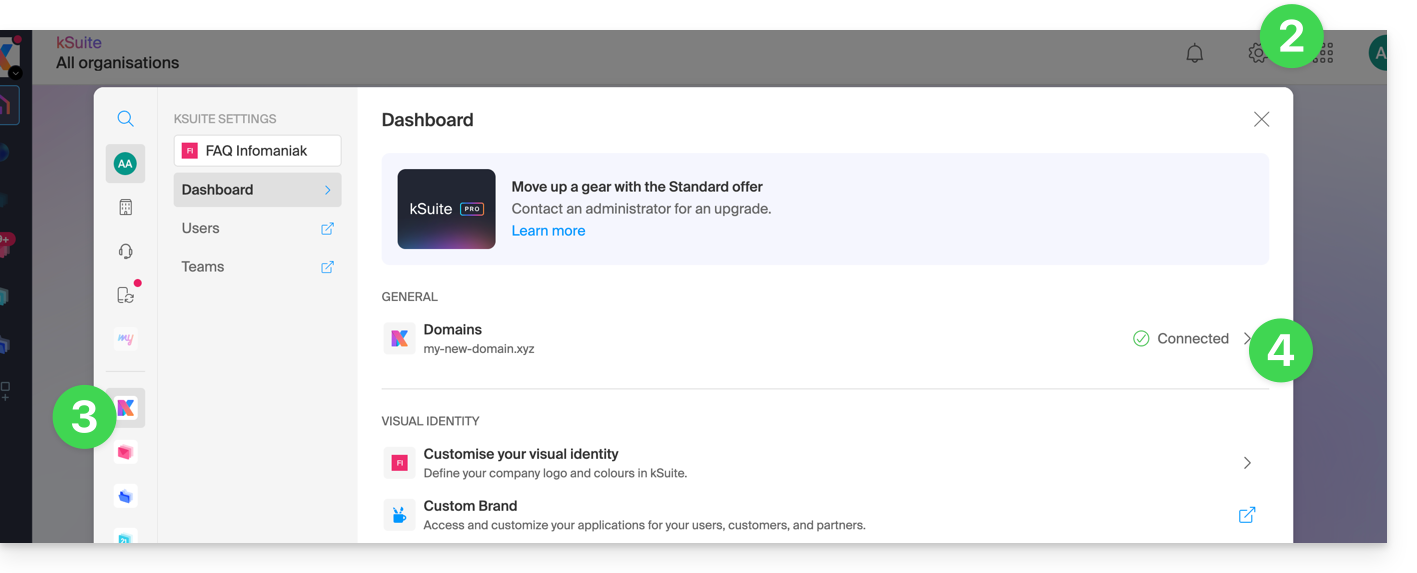
- Haga clic aquí para acceder a la gestión de su kSuite (¿necesita ayuda?).
- Haga clic en el icono Configuración en la parte superior derecha.
- Haga clic en kSuite en el menú lateral izquierdo.
- Haga clic en Dominios:
- Haga clic en el botón azul Añadir un dominio alias:

- Elija el dominio que desea asociar entre los de su Organización (que esté disponible, es decir, que no esté asociado a ningún servicio) o introduzca un nombre de dominio externo (véase los requisitos previos).
- Haga clic en el botón para añadir el dominio:
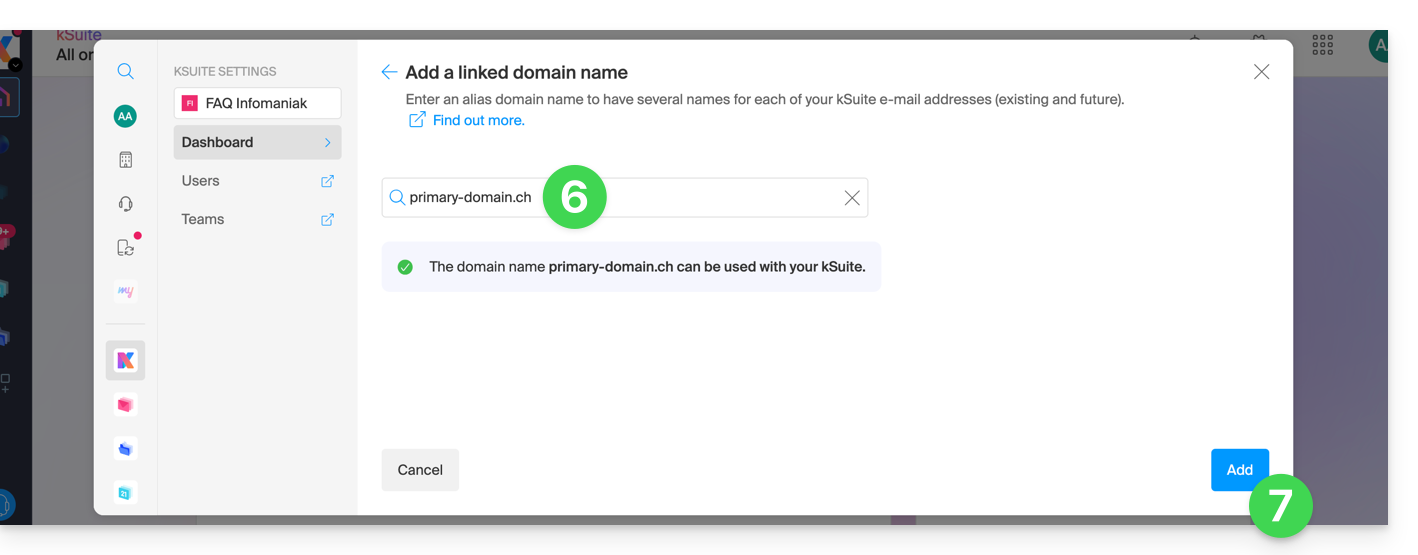
- El dominio se ha asociado correctamente:
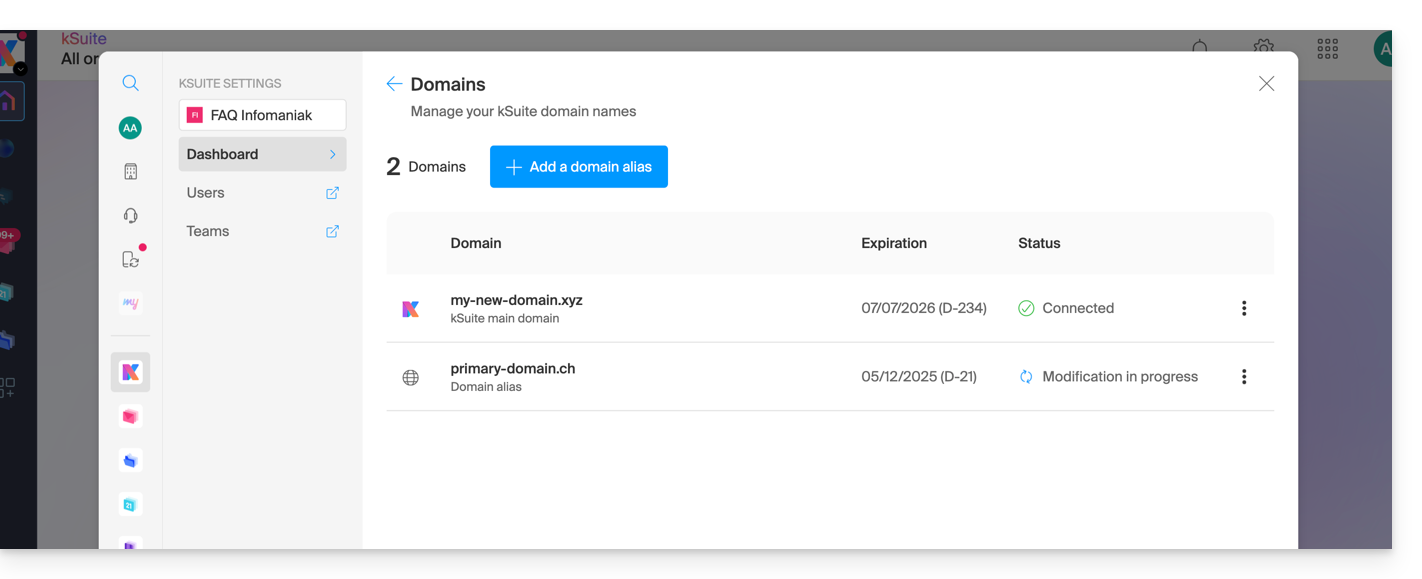
También puede considerar la posibilidad de realizar una inversión del nombre de dominio adicional vinculado a kSuite, junto con su dominio principal, con el fin de modificar el nombre de dominio de su kSuite.
Enlace a esta FAQ:
¿Le ha sido útil esta FAQ?
Esta guía explica cómo reemplazar el nombre de dominio principal asociado a una kSuite.
Prólogo
- Intercambiar el dominio vinculado a kSuite es útil si sus actividades cambian de nombre.
- Esto influye en:
- Marca personalizada (por lo tanto, las URL personalizadas que conducen a sus herramientas como kDrive o Euria)
- Servicio de correo (por lo tanto, sus direcciones de correo)
Modificar el nombre de dominio kSuite
Requisitos previos
- Poseer el nuevo nombre de dominio (si es necesario créez-le au préalable).
- Consulte las indicaciones de esta otra guía y aplique las indicaciones correspondientes a su situación (esto para que el nombre de dominio funcione cuando esté vinculado a su kSuite).
- Agregar el nombre de dominio a kSuite.
Una vez que el nuevo nombre de dominio está listo para ser utilizado en lugar del antiguo:
- Haga clic aquí para acceder a la gestión de su kSuite (¿Necesita ayuda?).
- Haga clic en el icono Configuración en la parte superior derecha.
- Haga clic en kSuite en el menú lateral izquierdo.
- Haga clic en Dominios:
- Haga clic en el menú de acción ⋮ situado a la derecha del dominio destinado a reemplazar el dominio actual.
- Haga clic en Definir como dominio principal:
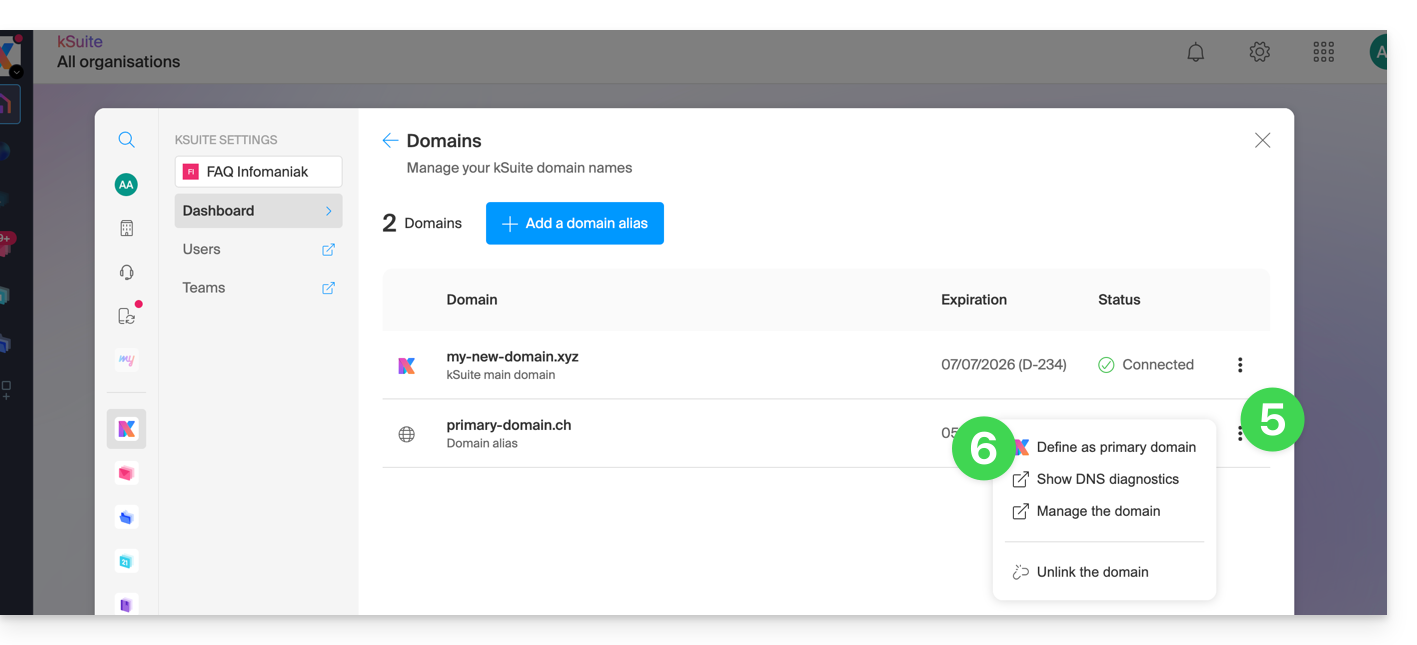
- Aparecen informaciones, haga clic en el botón Continuar.
- Tome conocimiento de las informaciones en pantalla y luego valide su lectura.
- Haga clic en el botón Continuar:

- Haga clic en el botón Confirmar:
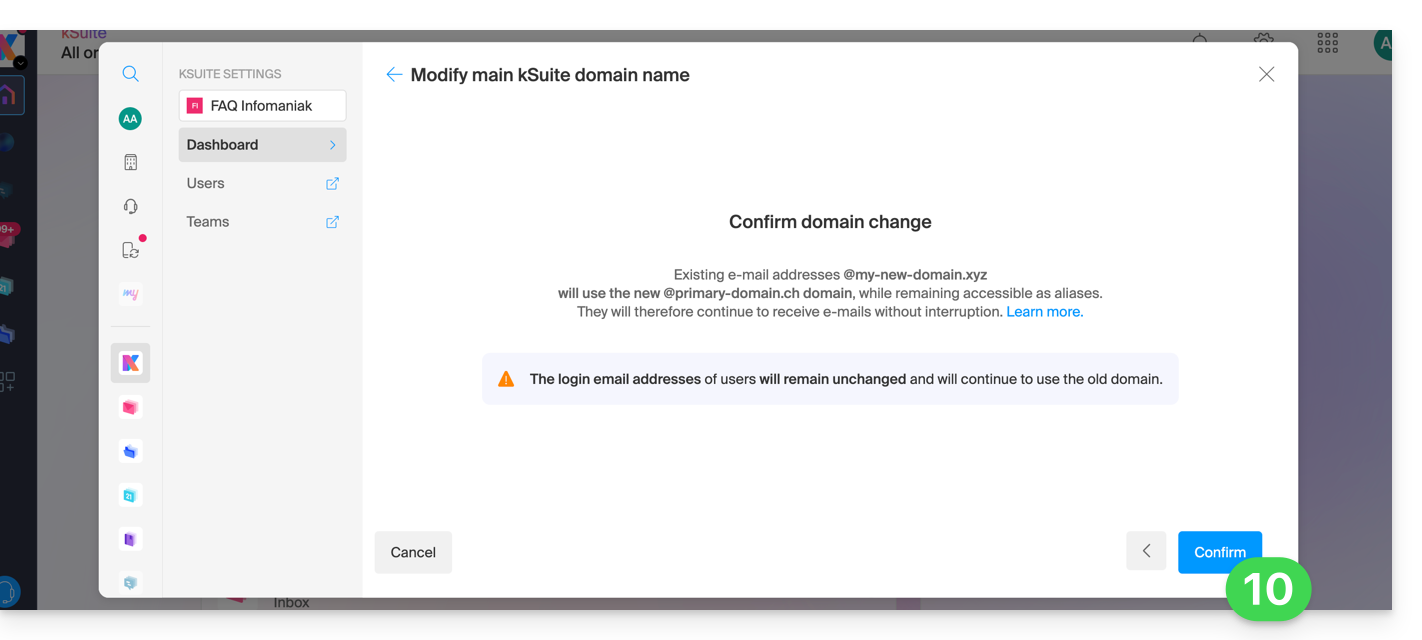
Repercusión en el Servicio de Correo
Al invertir el nombre de dominio de la kSuite anterior, el Servicio de Correo dentro de kSuite se actualiza automáticamente. Pasa de:
… a esto:
Enlace a esta FAQ:
¿Le ha sido útil esta FAQ?
Esta guía explica cómo conectar un sitio creado con Site Creator de Infomaniak a un nombre de dominio.
Requisitos previos
- La oferta Site Creator Free permite acceder al sitio a través de un nombre de dominio en el formato
123xyz.infomaniak.site…- Para conectar un nombre de dominio personalizado, primero debe pasar a una oferta superior:
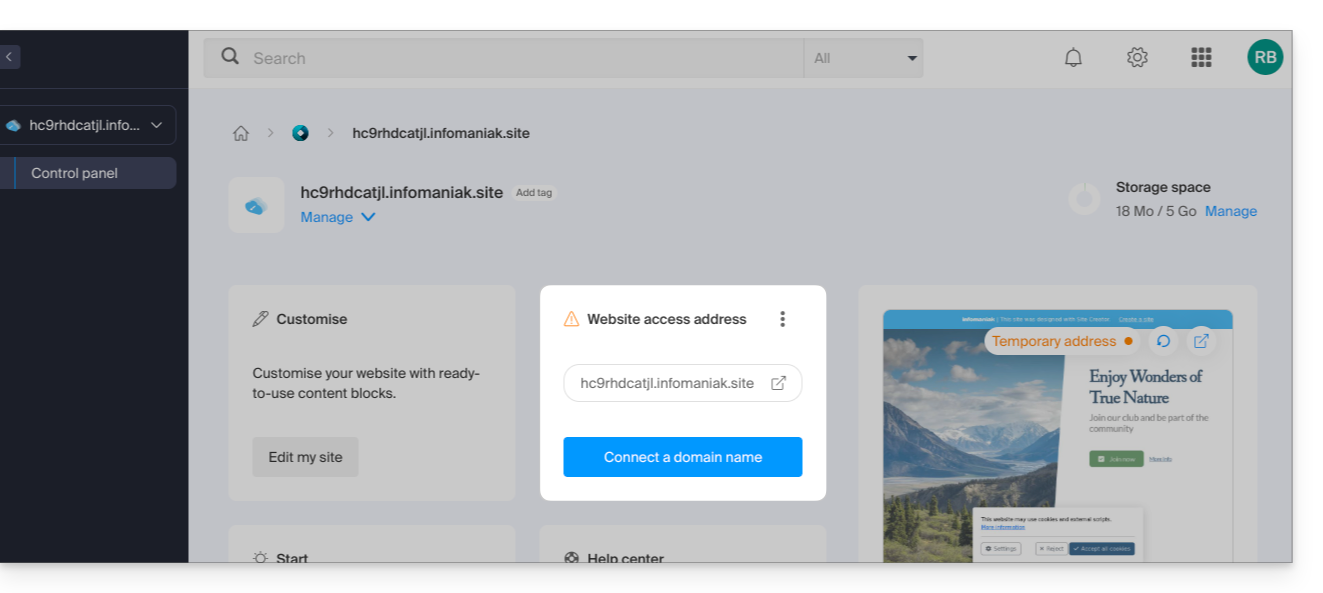
- Para conectar un nombre de dominio personalizado, primero debe pasar a una oferta superior:
- Las ofertas Site Creator Lite y Pro incluyen un nombre de dominio gratuito durante 1 año entre las extensiones
.ch,.com,.fr,.org,.co.uk,.be,.de,.eu,.it,.es - Si desea utilizar un dominio existente, este debe encontrarse en la misma Organización.
Conectar Site Creator a un nombre de dominio
Para conectar Site Creator (Lite o Pro) a un nombre de dominio:
- Haga clic aquí para acceder a la gestión de su sitio en el Manager Infomaniak (¿Necesita ayuda?).
- Haga clic directamente en el nombre asignado al sitio correspondiente.
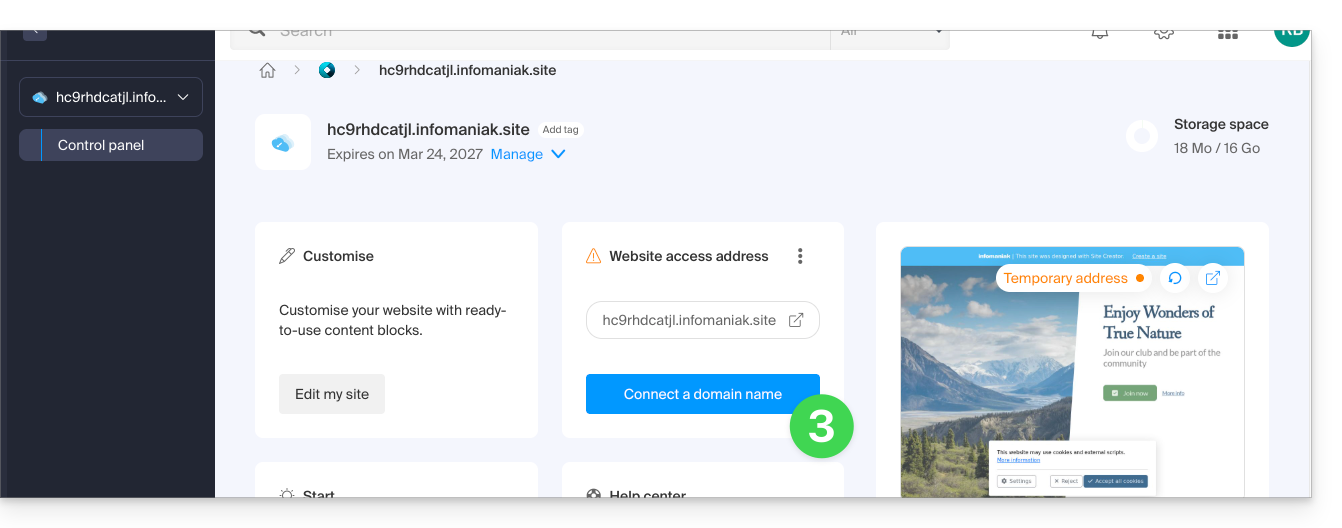
- Haga clic en Conectar mi sitio a un dominio para iniciar el asistente de configuración:
- El asistente le propone crear un nuevo nombre de dominio o utilizar uno ya existente:
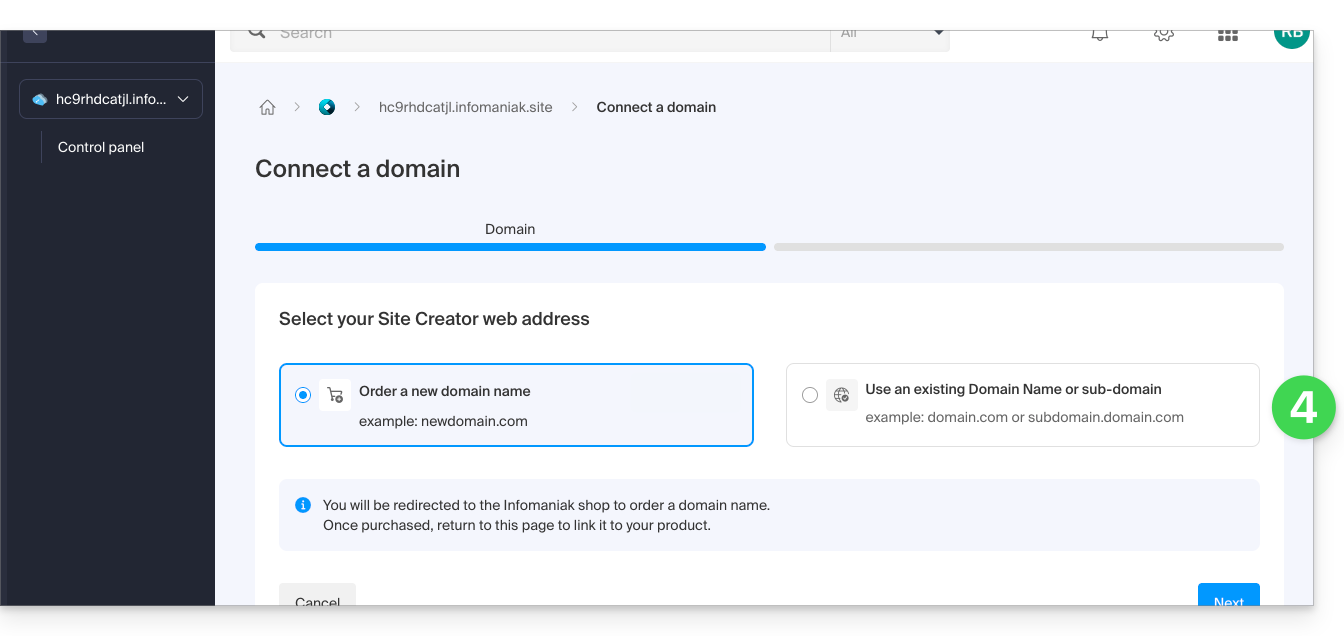
- Si crea un nuevo nombre de dominio en esta ocasión, deberá volver a este asistente de configuración una vez finalizada la orden.
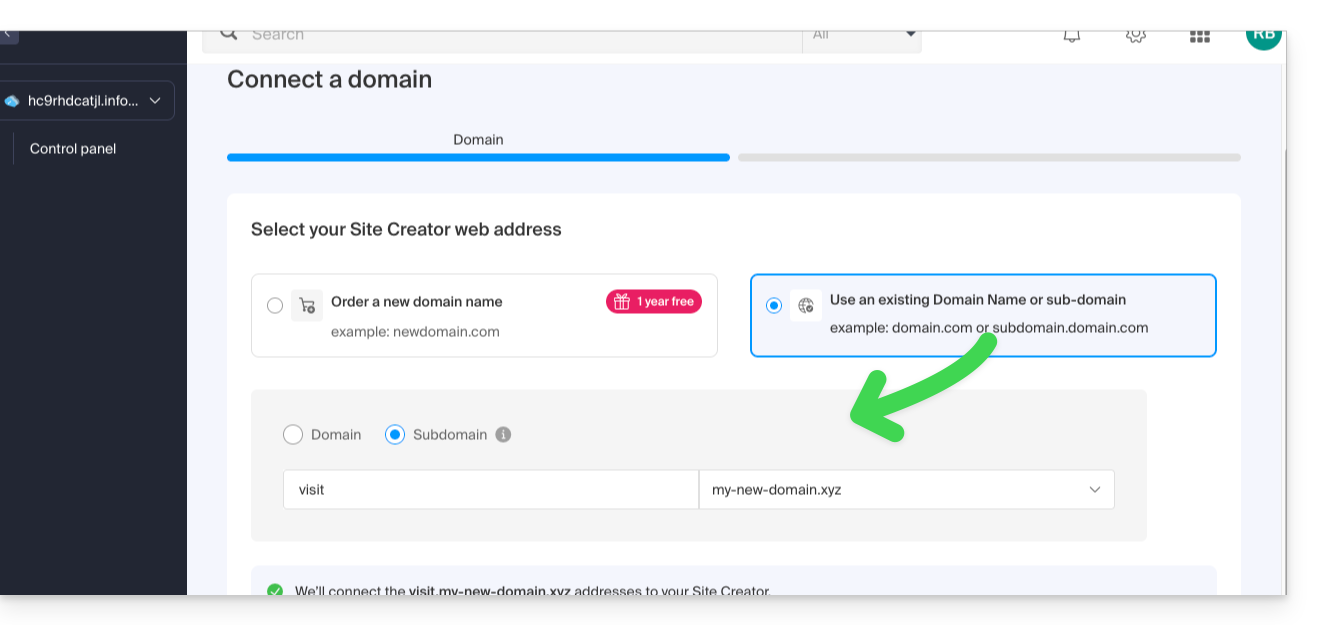
- Si elige adjuntar un dominio entre los existentes en su Organización, el asistente le propone la lista de dominios y se puede crear un subdominio en esta ocasión:
- Haga clic en el botón Siguiente.
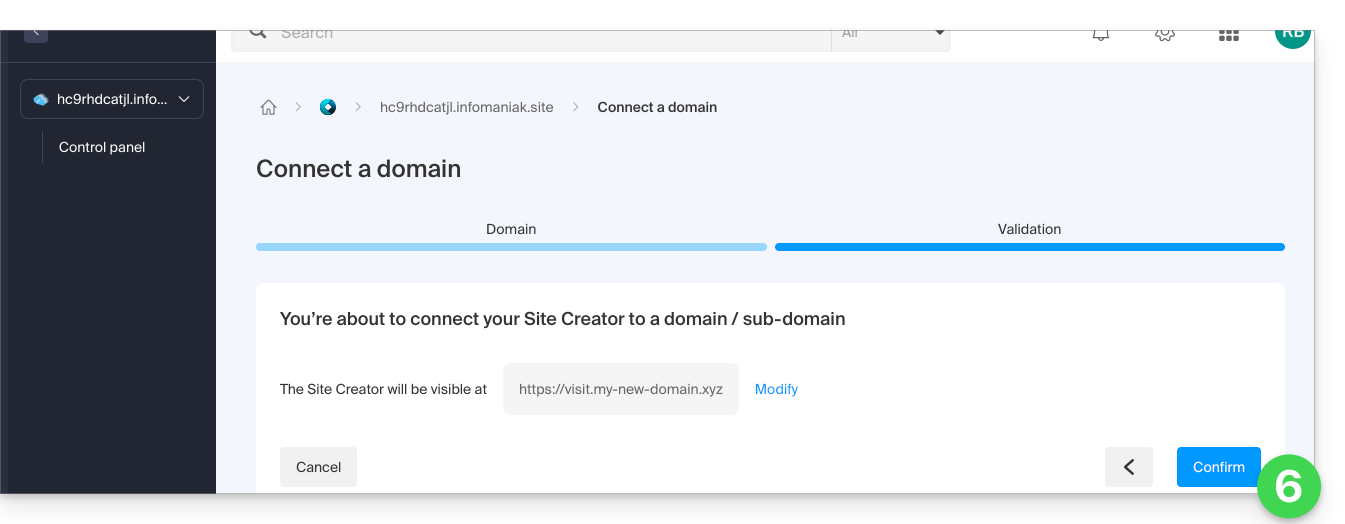
- Verifique la dirección elegida y luego haga clic en el botón para Confirmar:
Algunos nombres de dominio no pueden conectarse a Site Creator; el asistente le indicará cualquier problema. Consulte esta otra guía para comprender y resolver estos problemas.
Administrar el/los nombre(s) de dominio de Site Creator
Para administrar el o los nombre(s) de dominio utilizado(s) con Site Creator:
- Haga clic aquí para acceder a la gestión de su sitio en el Manager Infomaniak (¿Necesita ayuda?).
- Haga clic directamente en el nombre asignado al sitio correspondiente.
En la parte superior de la página se muestran los posibles mensajes sobre problemas relacionados con Site Creator y los dominios.
Más abajo, puede administrar sus dominios si los hay, haga clic en la flecha si es necesario: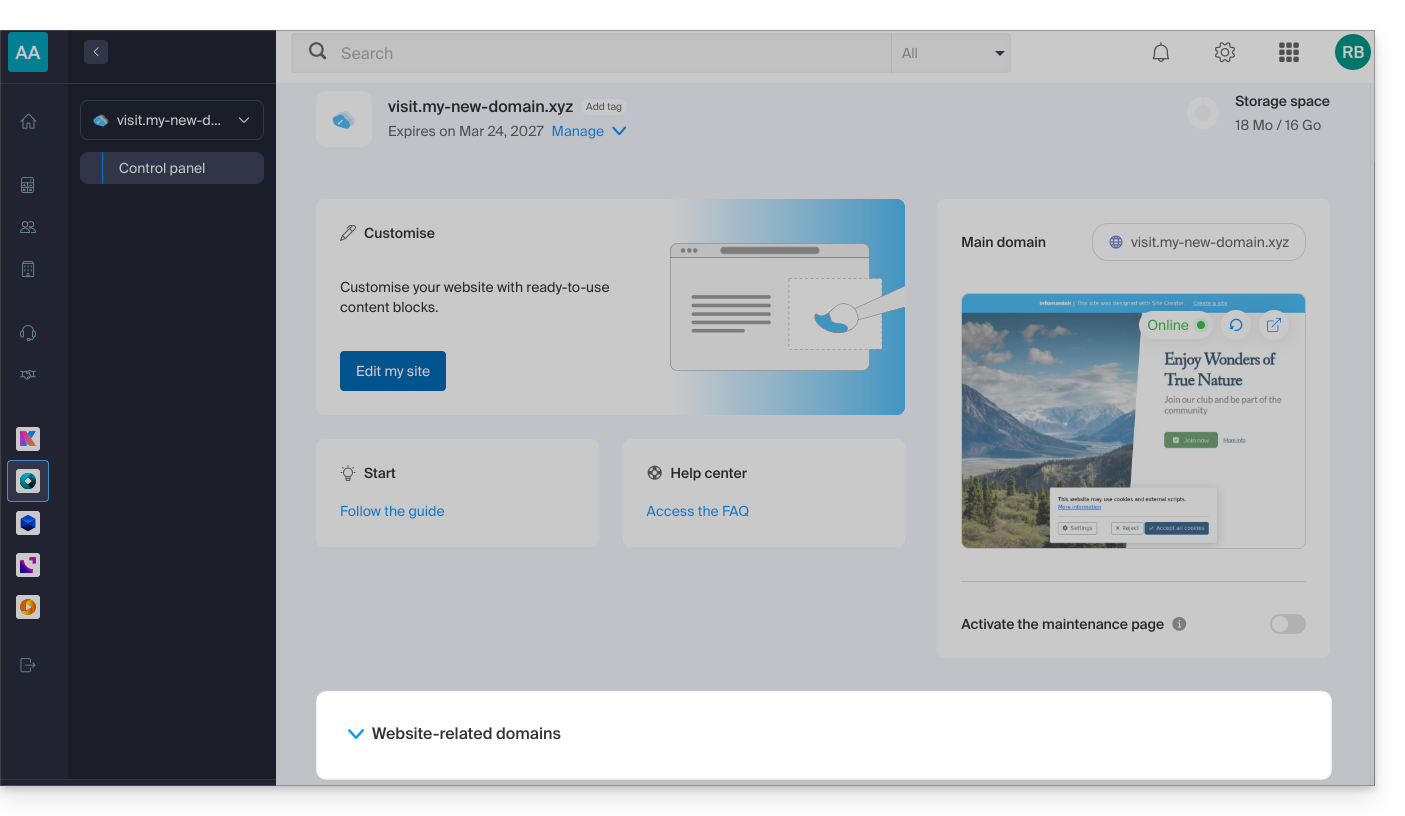
Dominio temporal, dirección provisional, URL de previsualización…
Varios nombres de dominio pueden estar vinculados a Site Creator, eliminados o intercambiados e invertidos si es necesario.
Haga clic en el menú de acción ⋮ a la derecha del dominio correspondiente: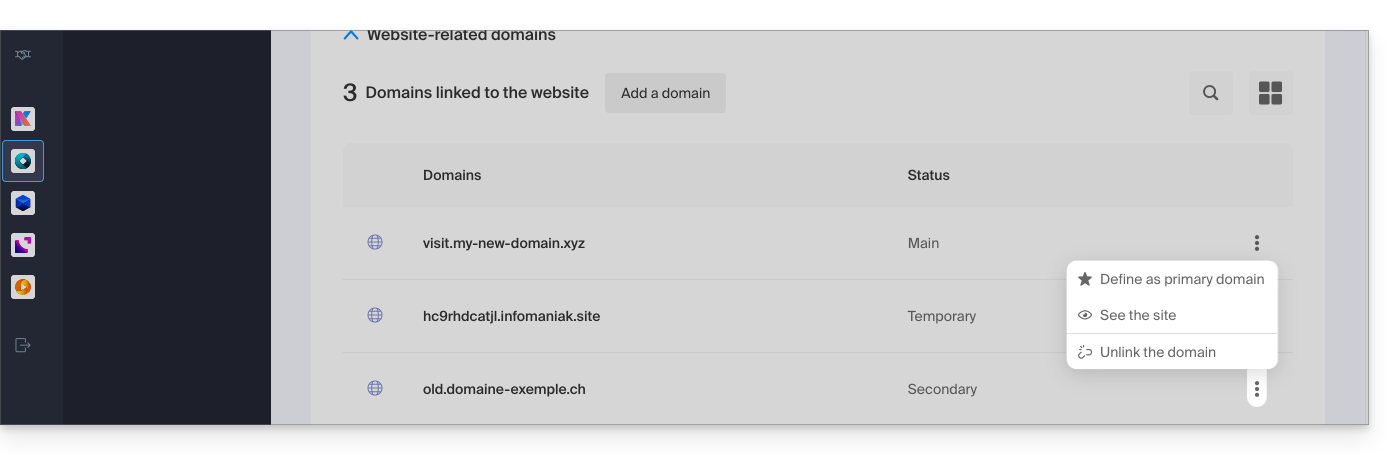
Sin embargo, la URL de vista previa, de tipo 123xyz.infomaniak.site y distinta en la lista de dominios de Site Creator, nunca podrá ser eliminada para el correcto funcionamiento de su sitio.
Enlace a esta FAQ:
¿Le ha sido útil esta FAQ?
Esta guía le muestra cómo configurar su equipo Gateway UniFi para acceder a sus servicios y dispositivos a través de DynDNS Infomaniak.
Requisitos previos
- Poseer un equipo UniFi de tipo Gateway (por ejemplo UDM Pro/SE, UDR, UXG, Ultra o USG).
- Un DNS dinámico debe haber sido creado en el dominio correspondiente a través del Manager Infomaniak.
Configuración DynDNS en UniFi Gateway
Los equipos UniFi integran un cliente DynDNS configurable a través de la interfaz UniFi Network:
- Acceda a su controlador UniFi Network (a través de la dirección IP local o el portal en la nube UniFi).
- Vaya a Configuración (Settings) (icono de engranaje).
- En el menú de la izquierda, seleccione Internet.
- Haga clic en la interfaz WAN correspondiente (generalmente "WAN" o "Primary").
- Desplácese hasta la sección Dynamic DNS y haga clic en Create New Dynamic DNS.
- Rellene los campos con la siguiente información:
- Servicio: Seleccione Personalizado.
- Servidor:
infomaniak.com - Nombre de host: El nombre de dominio completo configurado (por ejemplo
mi-dominio.xyzoddns.mi-dominio.xyz). - Nombre de usuario: La identificación definida en el Manager Infomaniak al crear el DynDNS.
- Contraseña: La contraseña definida en el Manager Infomaniak.
URL de solicitud (Update URL): Copie exactamente la URL a continuación (UniFi requiere el uso de
%hpara el dominio y%ipara la dirección IP):https://infomaniak.com/nic/update?hostname=%h&myip=%i
- Haga clic en Aplicar cambios (aplicar los cambios).
Nota: El equipo UniFi reemplazará automáticamente las variables con sus datos reales al enviar la solicitud. Una vez registrado, el estado debería mostrar "Good" después de uno o dos minutos.
Cortafuegos y redirección de puertos (NAT)
Para acceder a un servicio específico en su red local (NAS, cámara, servidor) desde el exterior, debe crear una regla de redirección:
- En Configuración, vaya a Seguridad > Redirección de puertos.
- Haga clic en Crear nueva regla.
- Configure los parámetros:
- Nombre: Un nombre explícito (por ejemplo, Acceso NAS).
- IP de reenvío: La dirección IP local de su dispositivo (por ejemplo, 192.168.1.123).
- Puerto de reenvío: El puerto del servicio correspondiente.
- Protocolo: Seleccione el protocolo requerido (a menudo TCP).
- Guarde la regla.
Enlace a esta FAQ:
¿Le ha sido útil esta FAQ?
Esta guía explica cómo eliminar el vínculo entre un nombre de dominio y kSuite Gratuito.
Introducción
- Una vez eliminado, el nombre de dominio vuelve a estar disponible para vincularlo a uno de sus servicios.
Eliminar el dominio vinculado
Para desvincular un nombre de dominio de kSuite Gratuito:
- Haga clic aquí para acceder a la gestión de su kSuite en el Manager de Infomaniak (¿necesita ayuda?).
- Haga clic en el menú de acción ⋮ a la derecha del nombre de la kSuite.
- Seleccione Gestionar dominios:
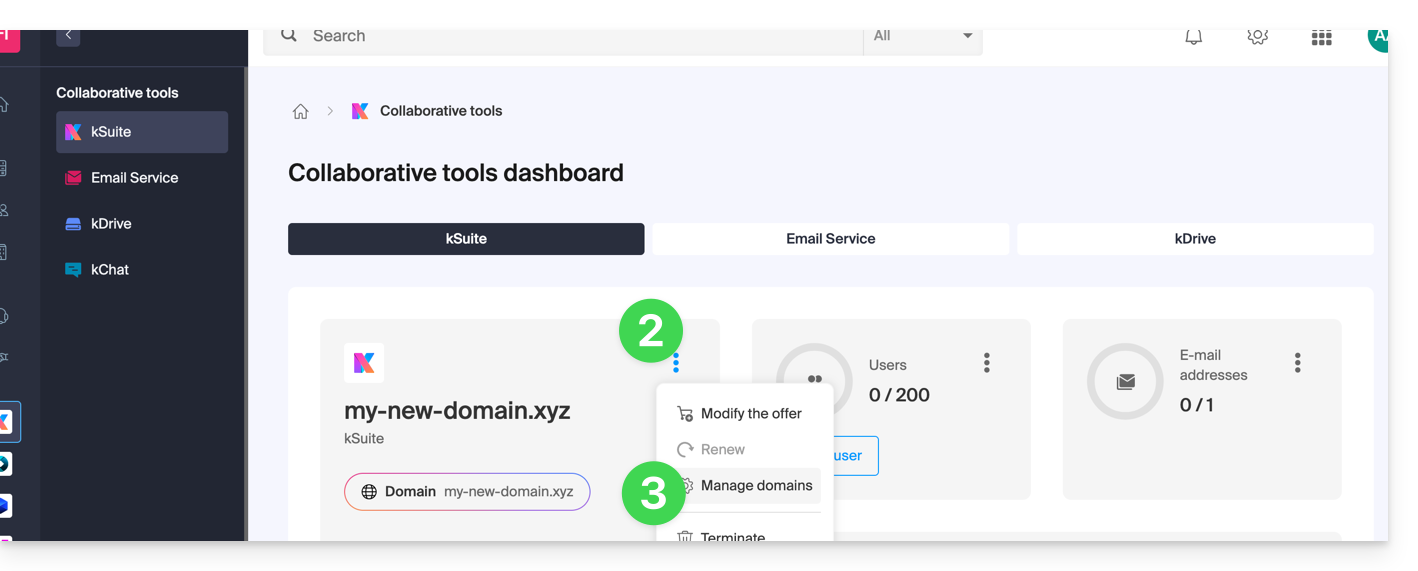
- Haga clic en el icono ⋮ a la derecha del nombre de dominio que desea desvincular.
- Haga clic en “Desvincular el dominio”:
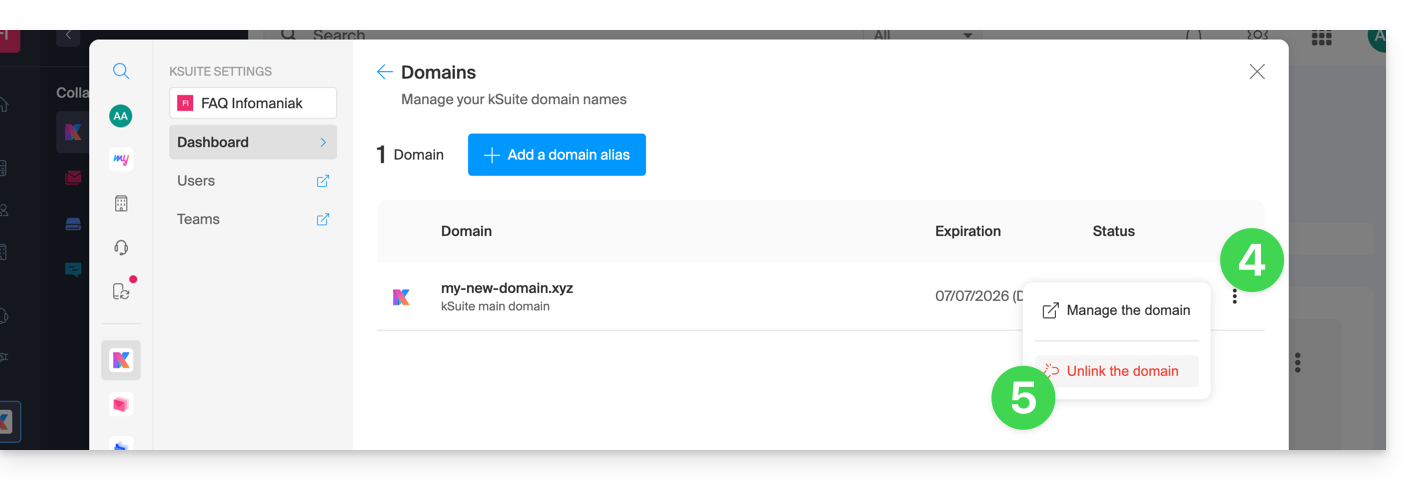
- Si tiene un plan kSuite de pago, no puede desvincular el nombre de dominio (cancele el plan de pago si es necesario):
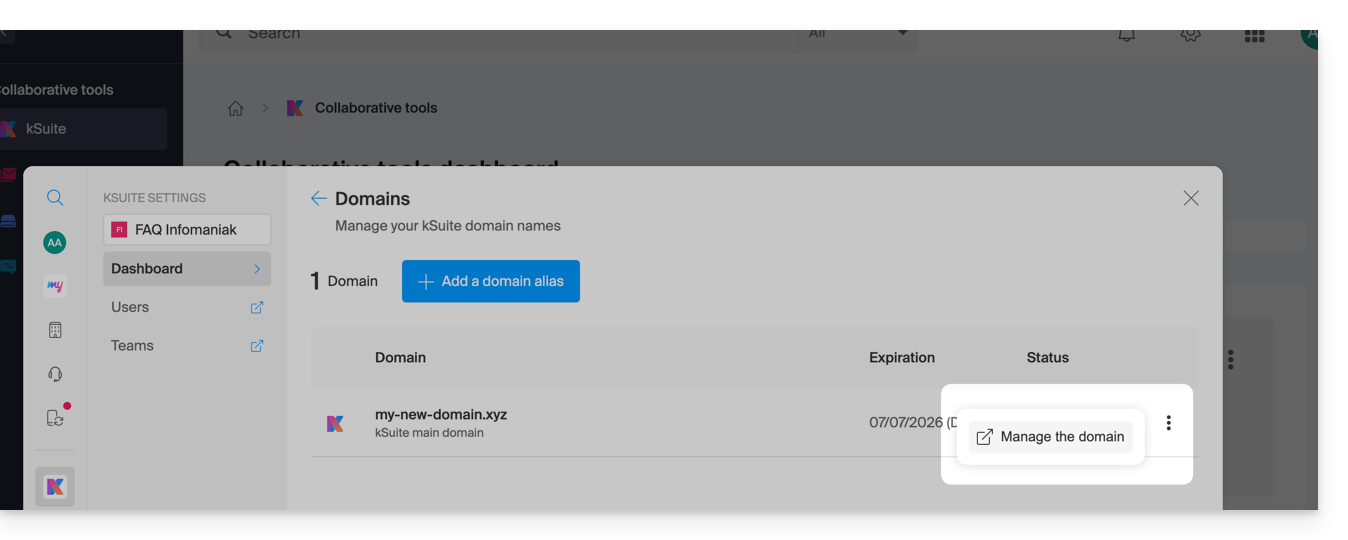
- Si tiene un plan kSuite de pago, no puede desvincular el nombre de dominio (cancele el plan de pago si es necesario):
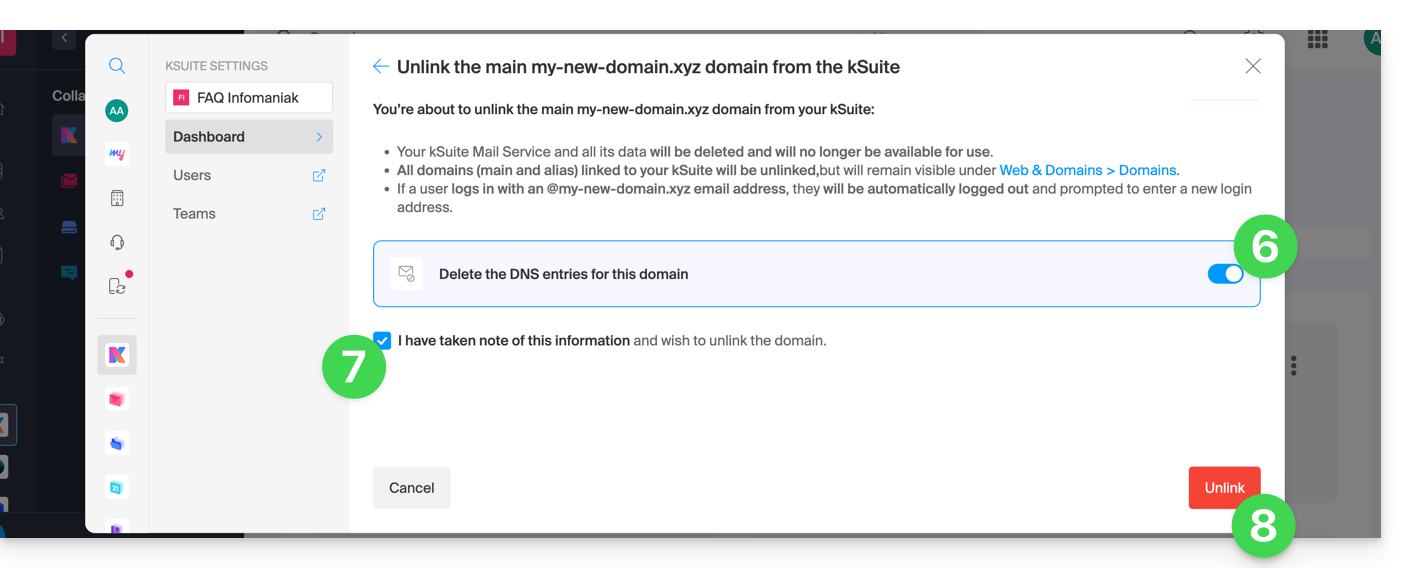
- Si es necesario, active la eliminación de las entradas DNS del nombre de dominio.
- Confirme la desconexión.
- Haga clic en el botón para confirmar:
Enlace a esta FAQ:
¿Le ha sido útil esta FAQ?