Base de conocimientos
1 000 FAQ, 500 tutoriales y vídeos explicativos. ¡Aquí sólo hay soluciones!
Esta guía explica cómo probar la oferta de alojamiento Web + Servicio de Correo Infomaniak durante 3 meses en el marco del programa de afiliación de Infomaniak.
Prólogo
- De hecho, como miembro de este programa, tiene la oportunidad de probar gratuitamente durante 90 días la oferta estrella de alojamiento Web + Correo para poder hablar de ella compartiendo sus enlaces de afiliado.
Activar la oferta de prueba
Para iniciar la oferta de prueba:
- Haga clic aquí para acceder al Gestor de Infomaniak.
- Haga clic en Afiliación en el menú lateral izquierdo.

- Haga clic en el botón Activar en la parte superior de la página desde el tablero de control.
- Prenez connaissance de kDrive.
Enlace a esta FAQ: https://faq.infomaniak.com/2246
¿Le ha sido útil esta FAQ?
Esta guía explica cómo activar o desactivar la renovación automática de sus productos.
Introducción
- Puede automatizar la renovación de sus productos que están a punto de vencer mediante el método de pago que elija.
- Al realizar nuevos pedidos o renovar un producto, esta función se activa automáticamente si utiliza un método de pago compatible (tarjetas de crédito, Visa y MasterCard).
- En cualquier momento, puede desactivar esta función.
- Una vez que la renovación automática está activada, el primer intento de pago se realiza 14 días antes de la fecha de vencimiento del producto.
- Es imposible activar la renovación automática si el producto está a menos de 14 días de su fecha de vencimiento.
- En este caso, primero debe renovar el producto antes de poder activar esta función.
- Consulte esta otra guía si busca información sobre los casos en los que no ha podido renovar los productos a tiempo o si una renovación automática no ha funcionado, para evitar así cualquier interrupción del servicio en el futuro.
Activar la renovación automática
Un producto a la vez
Para activar la futura renovación automática del producto que elija:
- Haga clic aquí para acceder a la gestión de los pagos en el Panel de control de Infomaniak (¿necesita ayuda?).
- El acceso requiere una autenticación con un usuario que tenga los permisos suficientes.
- Si es necesario, haga clic en el filtro de fechas (próximos 2 meses) para Mostrar todo:
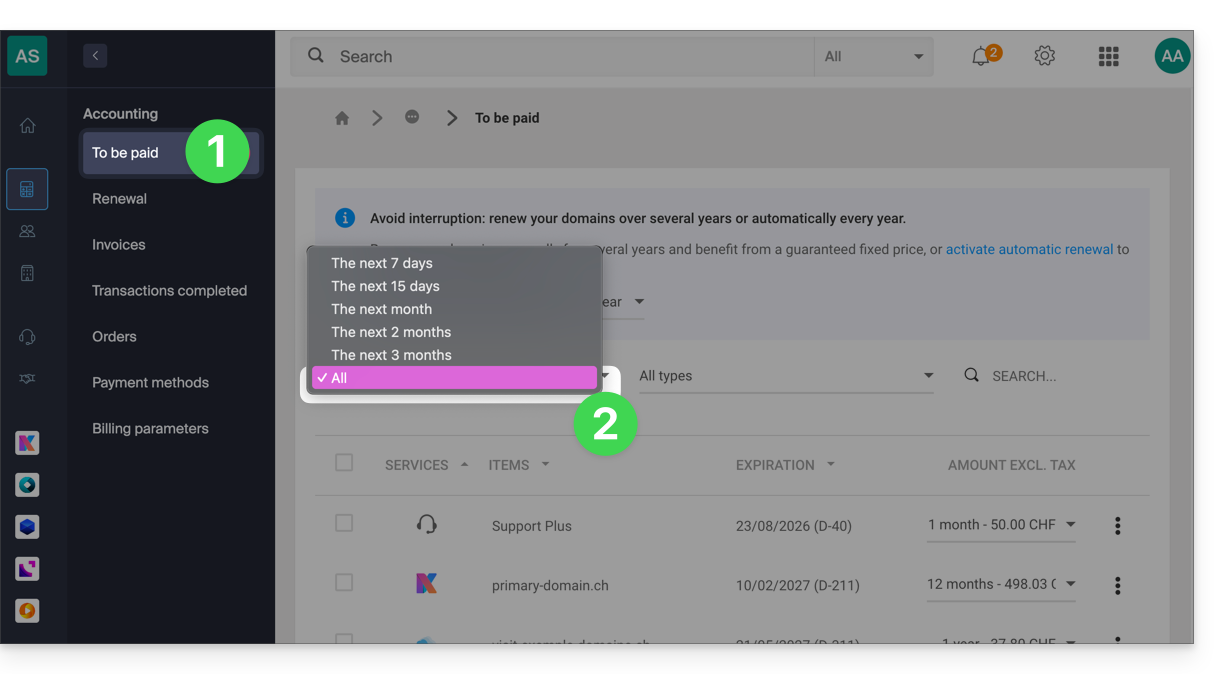
- Haga clic en el menú de acción ⋮ situado a la derecha del elemento correspondiente.
- Elija activar la renovación automática del producto:
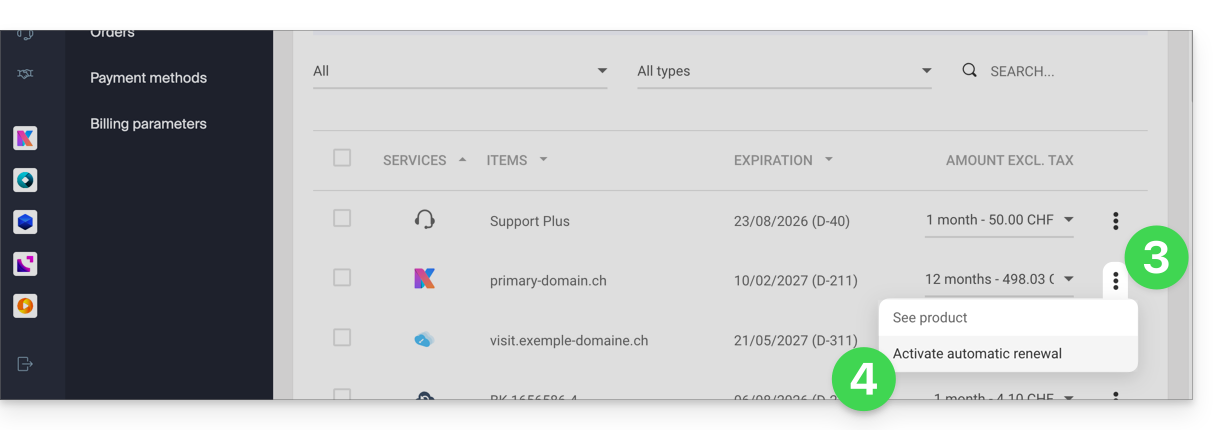
- Es posible que se abra una ventana para elegir el método de pago deseado.
Todos los productos a la vez
Para activar la futura renovación automática de todos sus productos:
- Haga clic aquí para acceder a la gestión de las renovaciones en el Panel de control de Infomaniak (¿necesita ayuda?).
- Haga clic en la casilla en la parte superior de la columna para seleccionar todos sus productos con un solo clic.
- Haga clic en el botón Gestionar renovaciones:
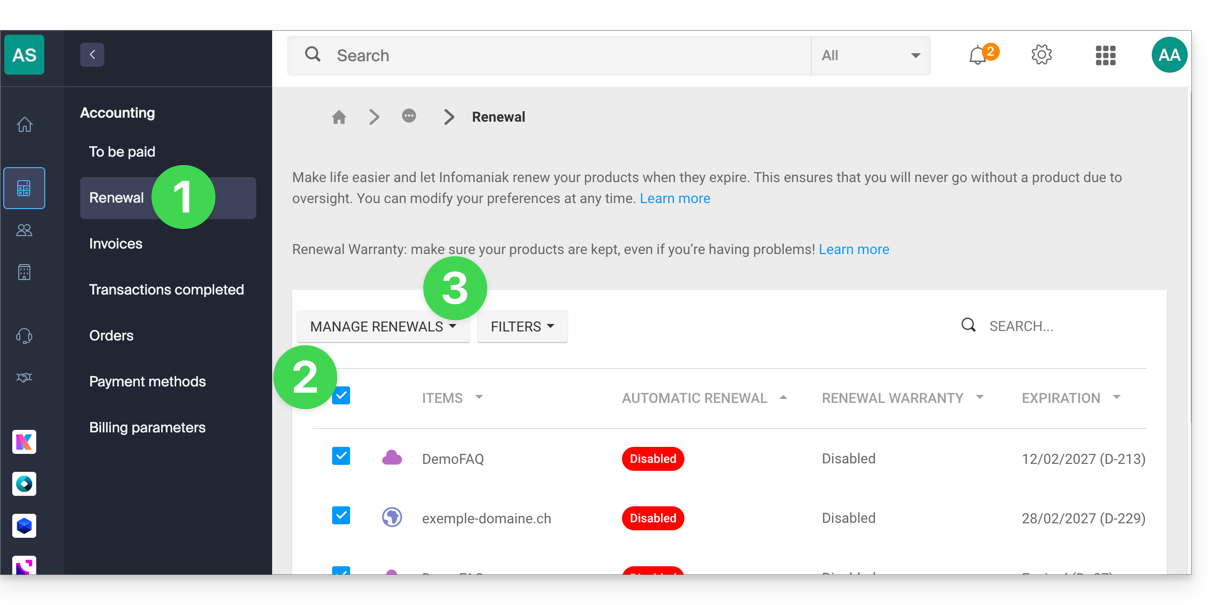
- Elija activar la renovación automática de los productos:
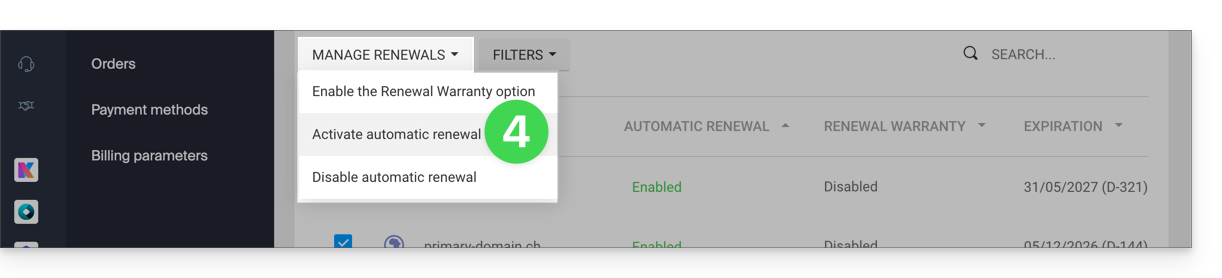
Desactivar la renovación automática
Un producto a la vez
Para desactivar la renovación automática del producto que desee:
- Haga clic aquí para acceder a la gestión de los pagos en el Manager de Infomaniak (¿necesita ayuda?).
- Si es necesario, haga clic en el filtro de fechas (próximos 2 meses) para Mostrar todo:
- Haga clic en el menú de acción ⋮ situado a la derecha del elemento correspondiente.
- Elija desactivar la renovación automática del producto:
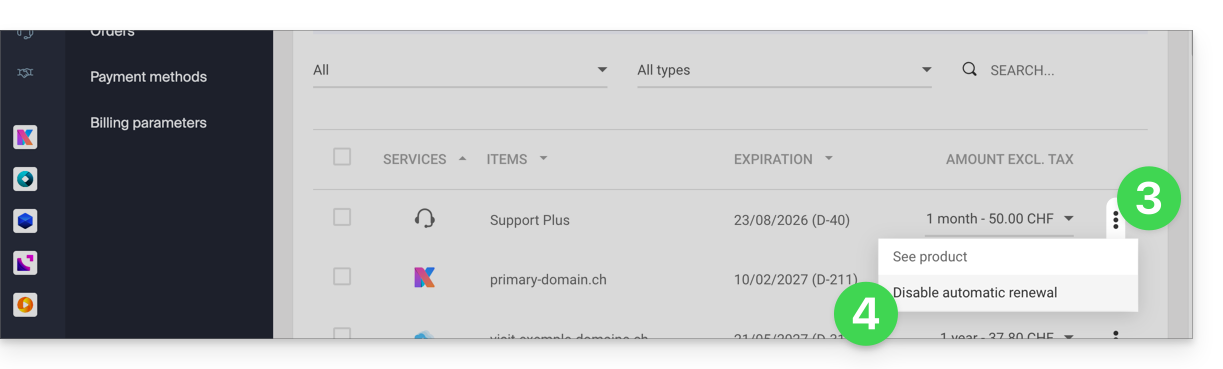
- Es posible que se abra una ventana para elegir el método de pago deseado.
Todos los productos a la vez
Para desactivar la renovación automática de todos sus productos:
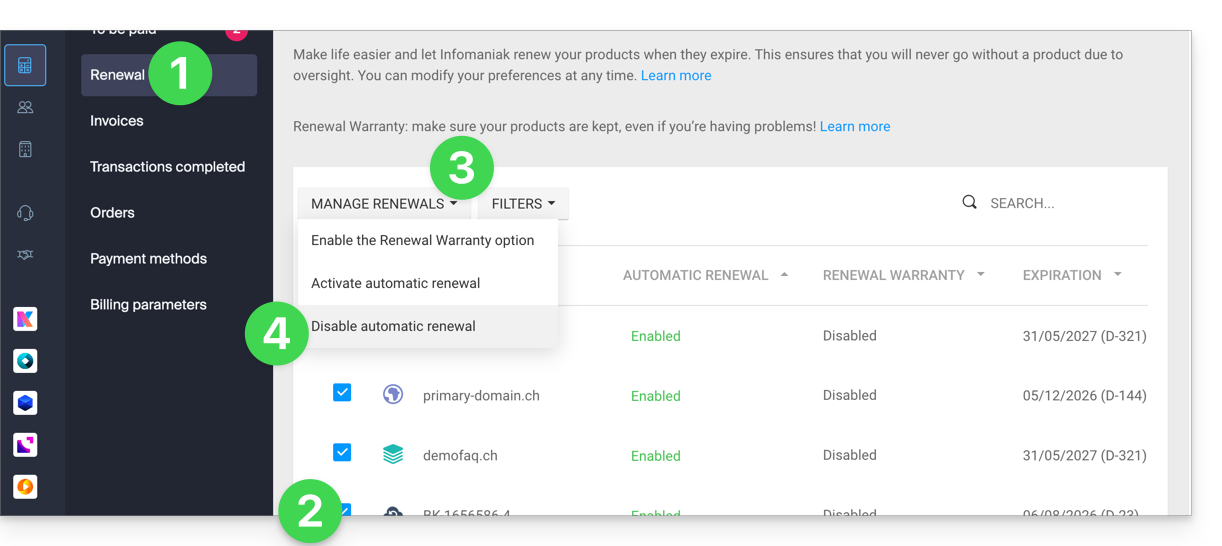
- Haga clic aquí para acceder a la gestión de las renovaciones en el Manager de Infomaniak (¿necesita ayuda?).
- Haga clic en la casilla en la parte superior de la columna para seleccionar todos sus productos con un solo clic.
- Haga clic en el botón Gestionar renovaciones.
- Elija desactivar la renovación automática de los productos:
Enlace a esta FAQ: https://faq.infomaniak.com/2314
¿Le ha sido útil esta FAQ?
Esta guía explica cómo actualizar un perfil de pago en el Manager de Infomaniak para facilitar sus pedidos y renovaciones de servicios.
Introducción
- Tener un perfil de pago permite agilizar sus pagos.
- Los datos de pago se guardan de forma segura.
- El saldo disponible en la cuenta prepago puede utilizarse, por ejemplo, como perfil de pago predeterminado, pero se pueden registrar otros métodos de pago.
Añadir o modificar un perfil de pago
Para acceder a la gestión de los métodos de pago y establecer uno como predeterminado:
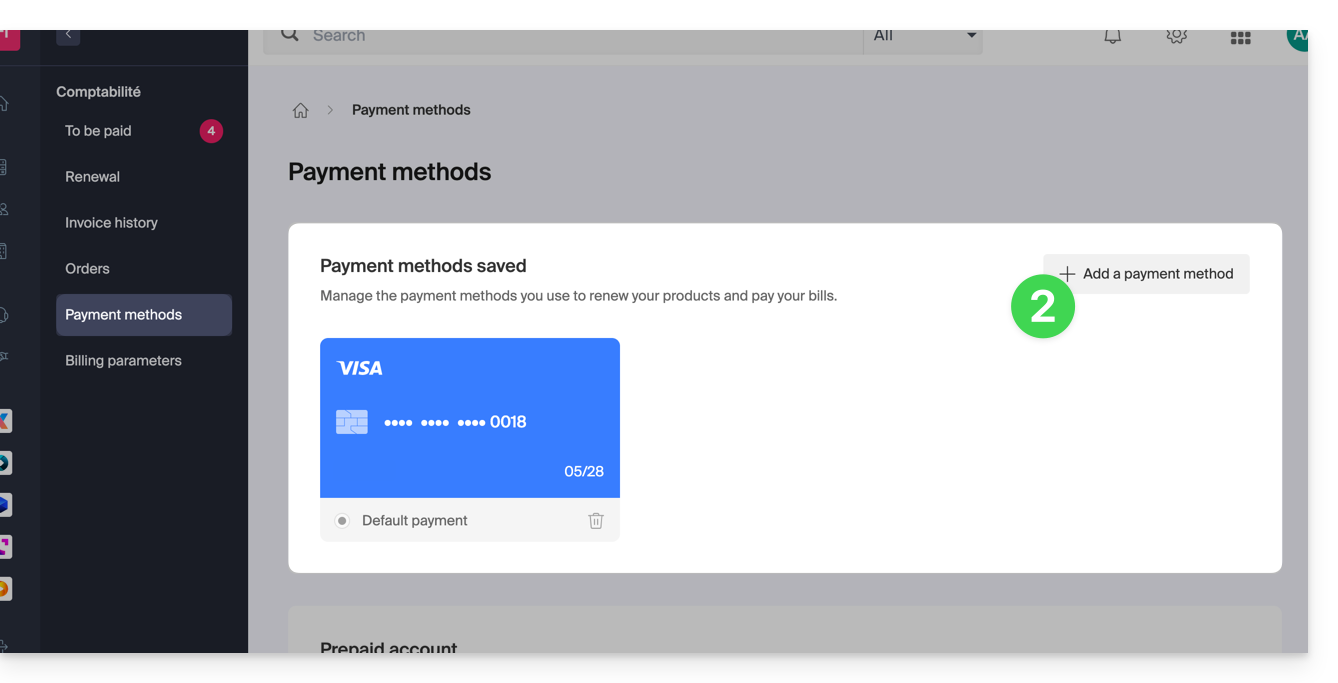
- Haga clic aquí para acceder a la gestión de los perfiles de pago en el Manager de Infomaniak (¿necesita ayuda?).
- El acceso requiere una autenticación con un usuario que tenga los permisos suficientes.
- Actualice o añada el método de pago deseado:
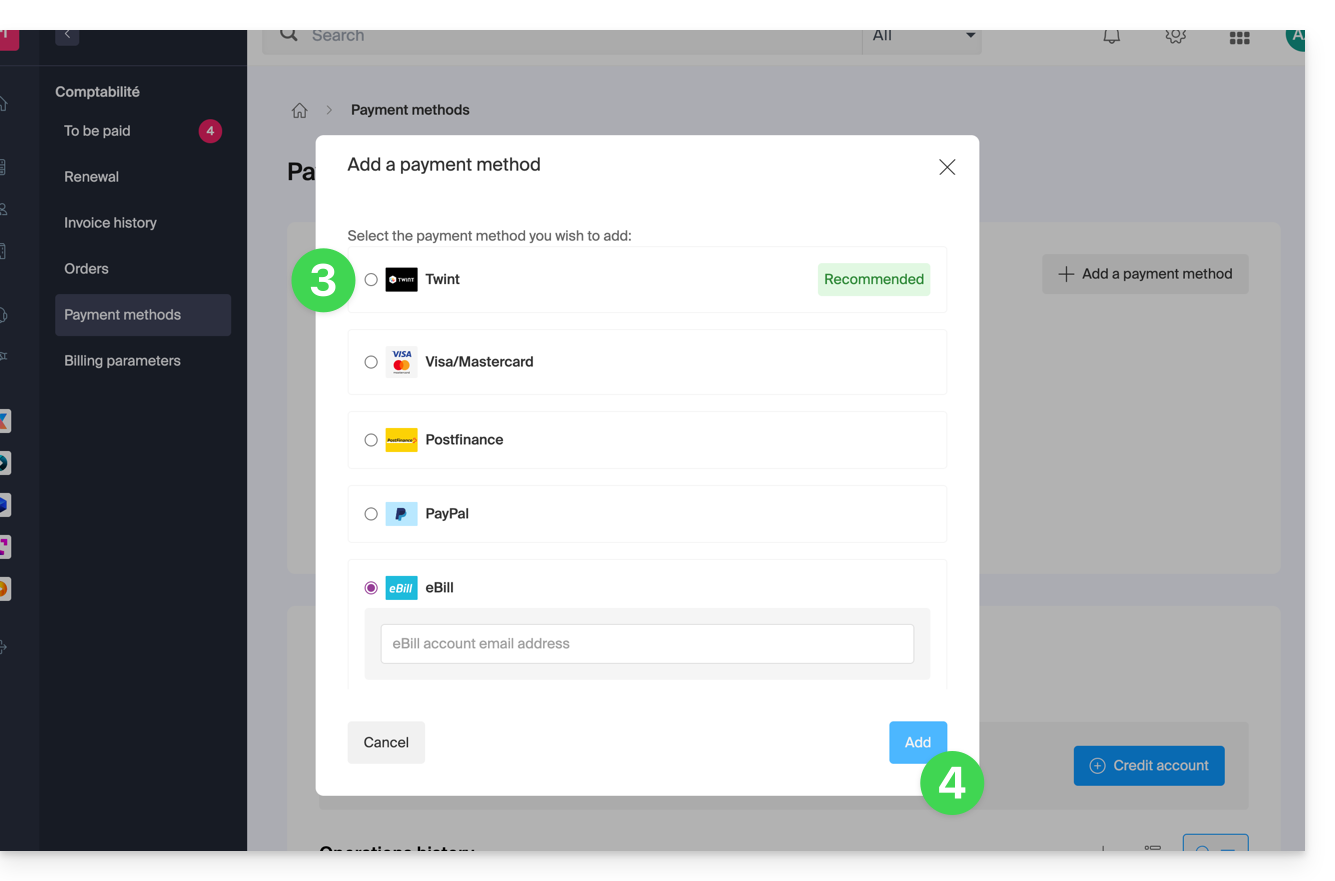
- Seleccione el método de pago deseado entre:
- Haga clic en el botón para guardar la modificación:
Enlace a esta FAQ: https://faq.infomaniak.com/2315
¿Le ha sido útil esta FAQ?
Infomaniak mejora continuamente sus productos y su servicio de atención al cliente, dando prioridad a sus sugerencias, que comparte a través del servicio de asistencia, las redes sociales o la web. Estas sugerencias se debaten posteriormente en las reuniones del departamento correspondiente.
Prólogo
- Para los idiomas que no aparecen en la tabla, utilice la columna inglés (EN).
- El soporte de Infomaniak también está a su disposición por correo electrónico, chat o teléfono si lo necesita.
Comparta sus comentarios sobre…
SERVICIO INFOMANIAK | [ES] | [EN] | [DE] | [IT] | [ES] |
|---|---|---|---|---|---|
| Euria [ ☍ ] | ✎__ | ✎__ | ✎__ | ✎__ | ✎__ |
| Dominios [ ☍ ] | ✎__ | ✎__ | ✎__ | ✎__ | ✎__ |
| Alojamiento / Creador de sitios web [ ☍ ] | ✎__ | ✎__ | ✎__ | ✎__ | ✎__ |
| Servidor Cloud [ ☍ ] | ✎__ | ✎__ | ✎__ | ✎__ | ✎__ |
| Nube pública [ ☍ ] | ✎__ | ✎__ | ✎__ | ✎__ | ✎__ |
| Jelastic Cloud [ ☍ ] | ✎__ | ✎__ | ✎__ | ✎__ | ✎__ |
| Synology [ ☍ ] | ✎__ | ✎__ | ✎__ | ✎__ | ✎__ |
| Alojamiento [ ☍ ] | ✎__ | ✎__ | ✎__ | ✎__ | ✎__ |
| Copia de seguridad en Suiza [ ☍ ] | ✎__ | ✎__ | ✎__ | ✎__ | ✎__ |
| kSuite / mi kSuite [ ☍ ] | ✎__ | ✎__ | ✎__ | ✎__ | ✎__ |
| Correo [ ☍ ] | ✎__ | ✎__ | ✎__ | ✎__ | ✎__ |
| aplicación Mail iOS [ ☍ ] | ✎__ | ✎__ | ✎__ | ✎__ | ✎__ |
| aplicación Mail para Android [ ☍ ] | ✎__ | ✎__ | ✎__ | ✎__ | ✎__ |
| kDrive [ ☍ ] | ✎__ | ✎__ | ✎__ | ✎__ | ✎__ |
| Calendario [ ☍ ] | ✎__ | ✎__ | ✎__ | ✎__ | ✎__ |
| Contactos [ ☍ ] | ✎__ | ✎__ | ✎__ | ✎__ | ✎__ |
| Chk.me [ ☍ ] | ✎__ | ✎__ | ✎__ | ✎__ | ✎__ |
| Boletín informativo [ ☍ ] | ✎__ | ✎__ | ✎__ | ✎__ | ✎__ |
| SwissTransfer [ ☍ ] | ✎__ | ✎__ | ✎__ | ✎__ | ✎__ |
| Radio en streaming [ ☍ ] | ✎__ | ✎__ | ✎__ | ✎__ | ✎__ |
| Vídeo en streaming [ ☍ ] | ✎__ | ✎__ | ✎__ | ✎__ | ✎__ |
| VOD / AOD [ ☍ ] | ✎__ | ✎__ | ✎__ | ✎__ | ✎__ |
| Gestor de invitados [ ☍ ] | ✎__ | ✎__ | ✎__ | ✎__ | ✎__ |
| kChat [ ☍ ] | ✎__ | ||||
| kMeet [ ☍ ] | ✎__ | ||||


Enlace a esta FAQ: https://faq.infomaniak.com/2324
¿Le ha sido útil esta FAQ?
Esta guía explica cómo añadir una nueva Organización a la que accederá con su cuenta Infomaniak actual y en la que podrá añadir y/o transferir productos, vincular usuarios, etc.
Introducción
- Si es usuario de my kSuite, consulte esta otra guía.
Crear una nueva organización
Puede añadir varias Organizaciones (es decir, un espacio que le permite gestionar sus productos) accediendo a ellas con el mismo identificador y contraseña, para separar sus actividades profesionales y personales, por ejemplo, o al gestionar varios clientes:
- Haga clic aquí para acceder a la gestión de sus ajustes (Panel de control de Infomaniak).
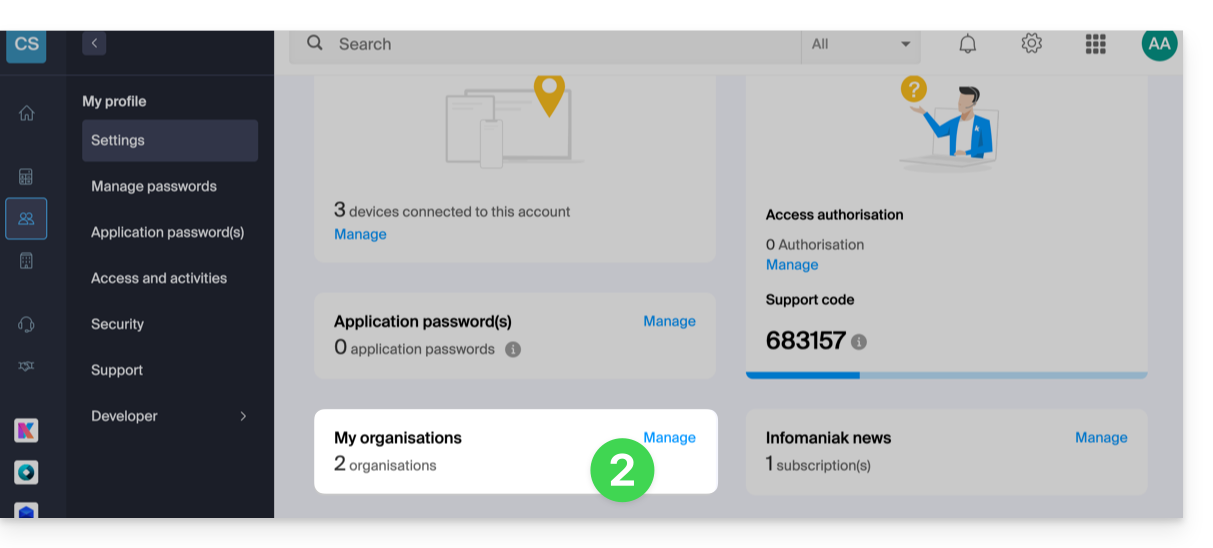
- Haga clic en Gestionar desde el cuadro Mis organizaciones:
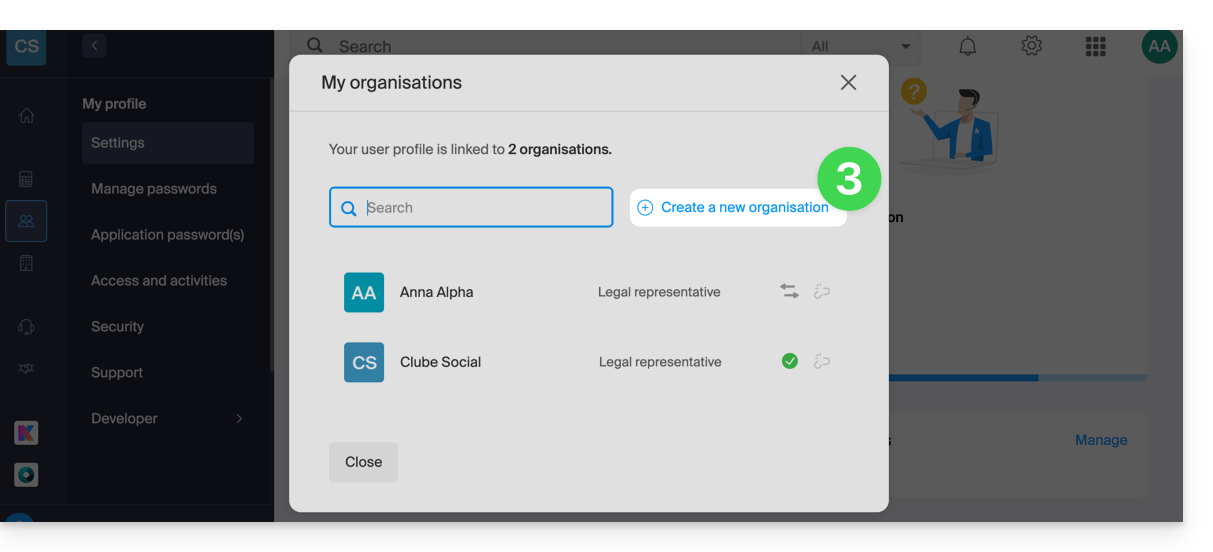
- Haga clic en el botón Crear una nueva organización
- Siga el procedimiento para crear una nueva Organización.
De esta forma, podrá seguir utilizando su identificador de inicio de sesión habitual y, además, podrá cambiar entre sus diferentes Organizaciones (en la parte superior izquierda del panel de control).
Enlace a esta FAQ: https://faq.infomaniak.com/2330
¿Le ha sido útil esta FAQ?
Esta guía explica cómo eliminar una cuenta de Infomaniak (es decir, una cuenta de usuario), lo que implica eliminar su acceso al Manager y/o a la aplicación web Mail de Infomaniak ksuite.infomaniak.com/mail.
Introducción
- Esta operación conlleva la eliminación inmediata de sus calendarios y libretas de direcciones.
- Se perderá todo acceso al Panel de control con este identificador.
- Esta operación no implica la eliminación de las direcciones de correo electrónico consultadas desde la cuenta en cuestión (salvo en el caso de ciertas ofertas gratuitas, pero en este caso se le informará antes de la operación de eliminación).
- Si la cuenta que está utilizando es la única cuenta existente dentro de una Organización, primero deberá eliminar la Organización o designar a otra persona para poder eliminar su cuenta.
Eliminar una cuenta de Infomaniak / Mail
Para acceder a la sección dedicada al perfil del usuario:
- Haga clic aquí para acceder al menú Mi perfil en el Panel de control de Infomaniak.
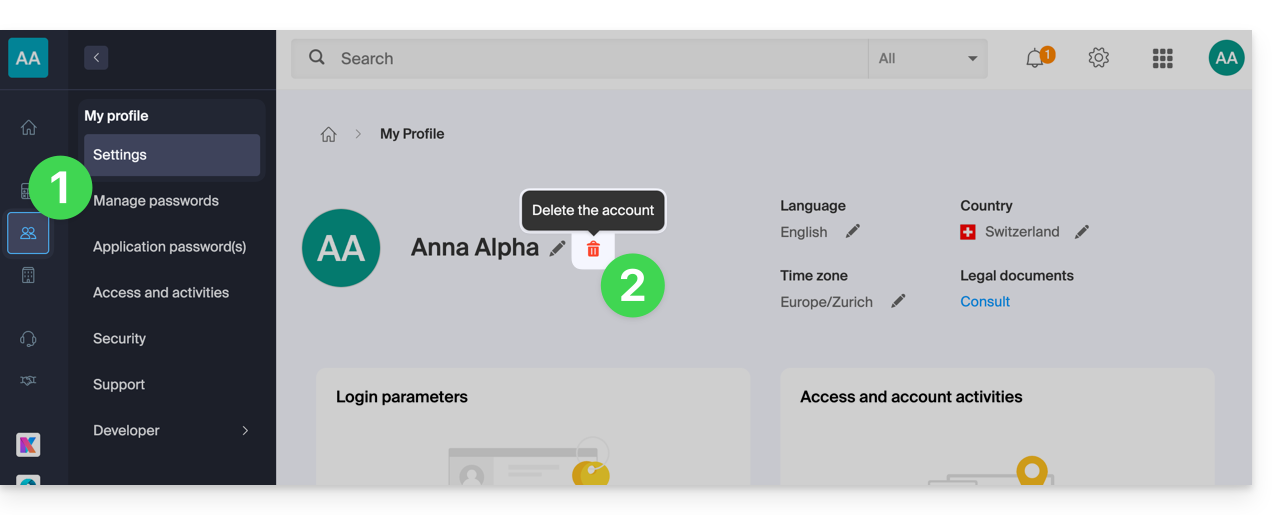
- Haga clic en el icono de la papelera a la derecha de su nombre para eliminar la cuenta y los datos:
- Introduzca una última vez la contraseña de acceso y la cuenta de Infomaniak se eliminará.
Enlace a esta FAQ: https://faq.infomaniak.com/2333
¿Le ha sido útil esta FAQ?
Esta guía explica cómo obtener información sobre…
- … las conexiones que se realizan en el Manager de Infomaniak con su identificador de inicio de sesión de la cuenta de Infomaniak,
- … las actividades realizadas en el Administrador por su cuenta de Infomaniak.
El mismo tipo de registros, pero relativo a toda la Organización, está disponible para los administradores: consulte esta otra guía.
Obtener el registro de las conexiones a la cuenta de Infomaniak
Para consultar un registro de las conexiones (sesiones activas) que se realizan en el Panel de control de Infomaniakcon su identificador de inicio de sesión de la cuenta de Infomaniak:
- Haga clic aquí para acceder al resumen de los accesos al Panel de control de Infomaniak a través de su cuenta de Infomaniak.
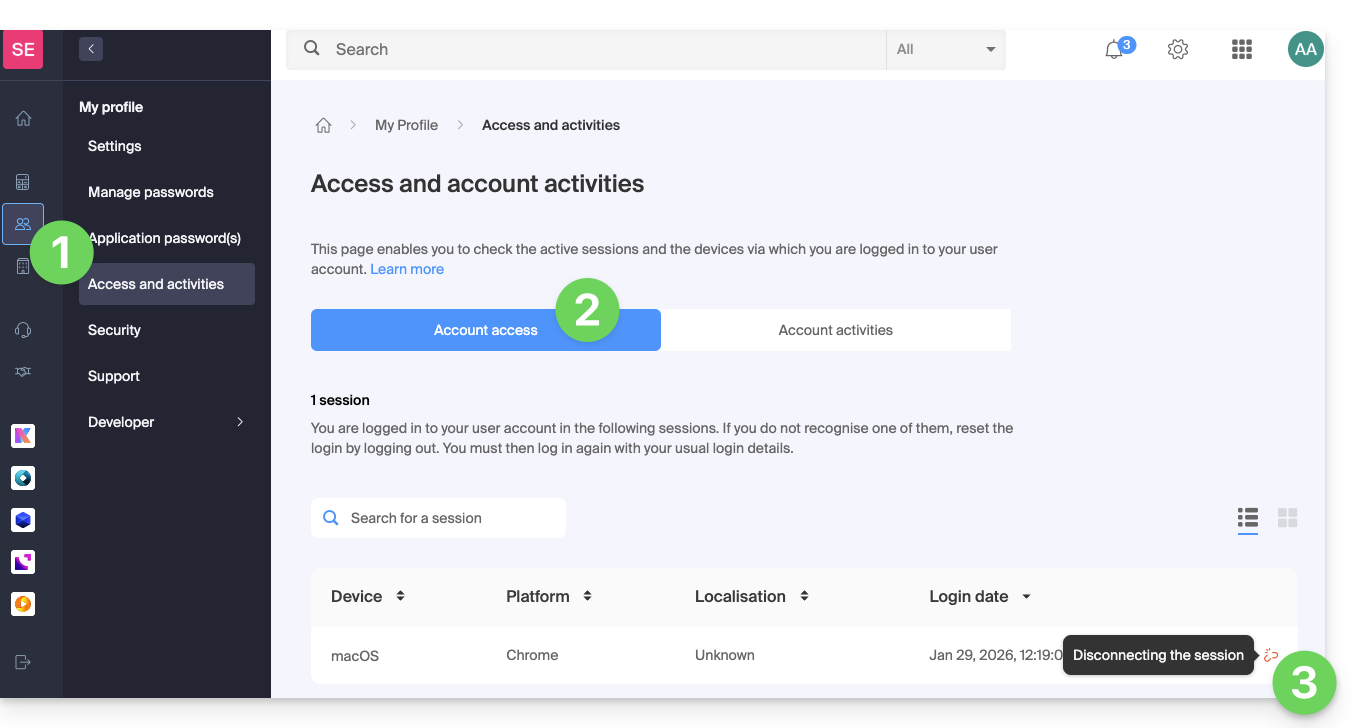
- En la pestaña Acceso a la cuenta, consulte la lista de dispositivos conectados a su cuenta de Infomaniak.
- Puede finalizar una sesión abierta haciendo clic en el icono que se encuentra a la derecha del nombre del dispositivo conectado a su cuenta, lo que lo desconectará:
Recibir una notificación en caso de inicio de sesión exitoso o fallido
Para recibir una notificación por correo electrónico cuando se inicie o se intente iniciar sesión en su cuenta de Infomaniak:
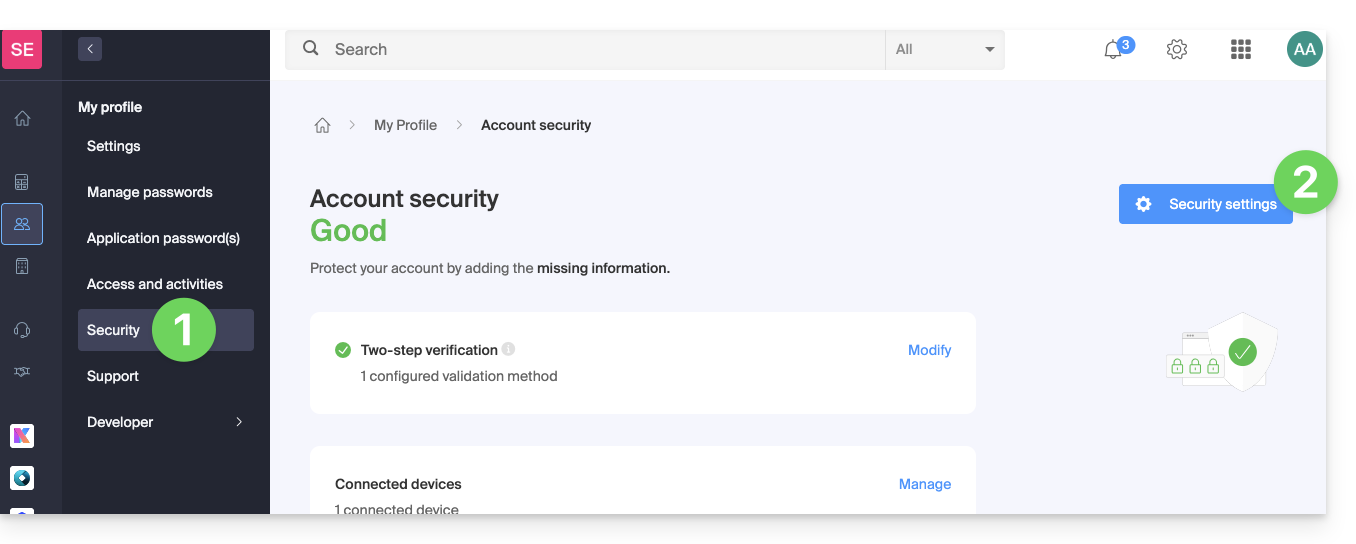
- Haga clic aquí para acceder al resumen de seguridad de su cuenta en el Panel de control de Infomaniak.
- Haga clic en Configuración de seguridad:
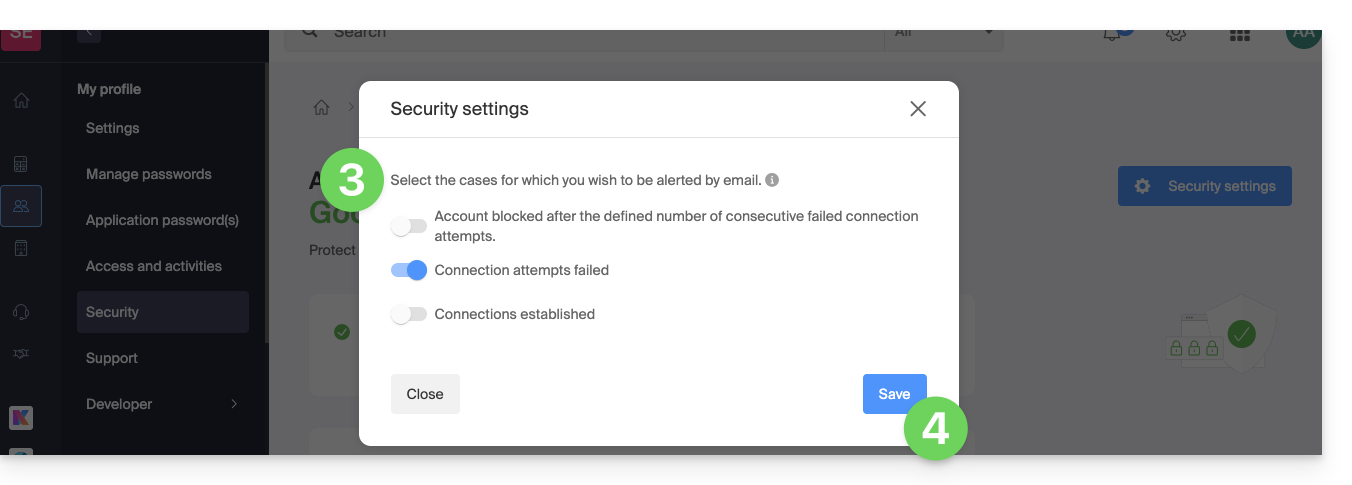
- Seleccione los casos para los que desea recibir notificaciones por correo electrónico (notificación al iniciar sesión correctamente o solo en caso de que el inicio de sesión falle).
- Haga clic en Guardar para aplicar los cambios:
En el mismo lugar, puede elegir a partir de cuántos intentos fallidos como mínimo bloquear su cuenta de Infomaniak: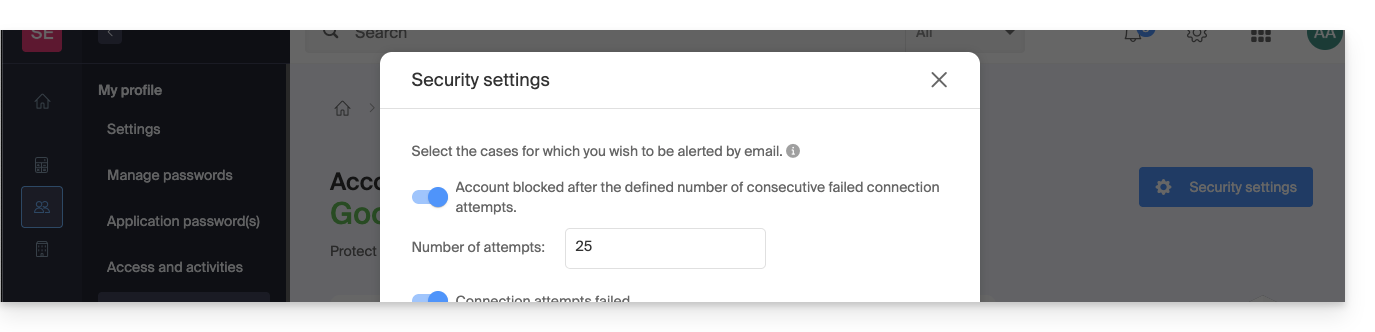
Una vez bloqueada, la cuenta puede ser desbloqueada por un administrador de la Organización o mediante un formulario seguro.
Obtener el registro de actividad de la cuenta de usuario
Para ver las actividades recientes realizadas en el Panel de control con su cuenta de Infomaniak:
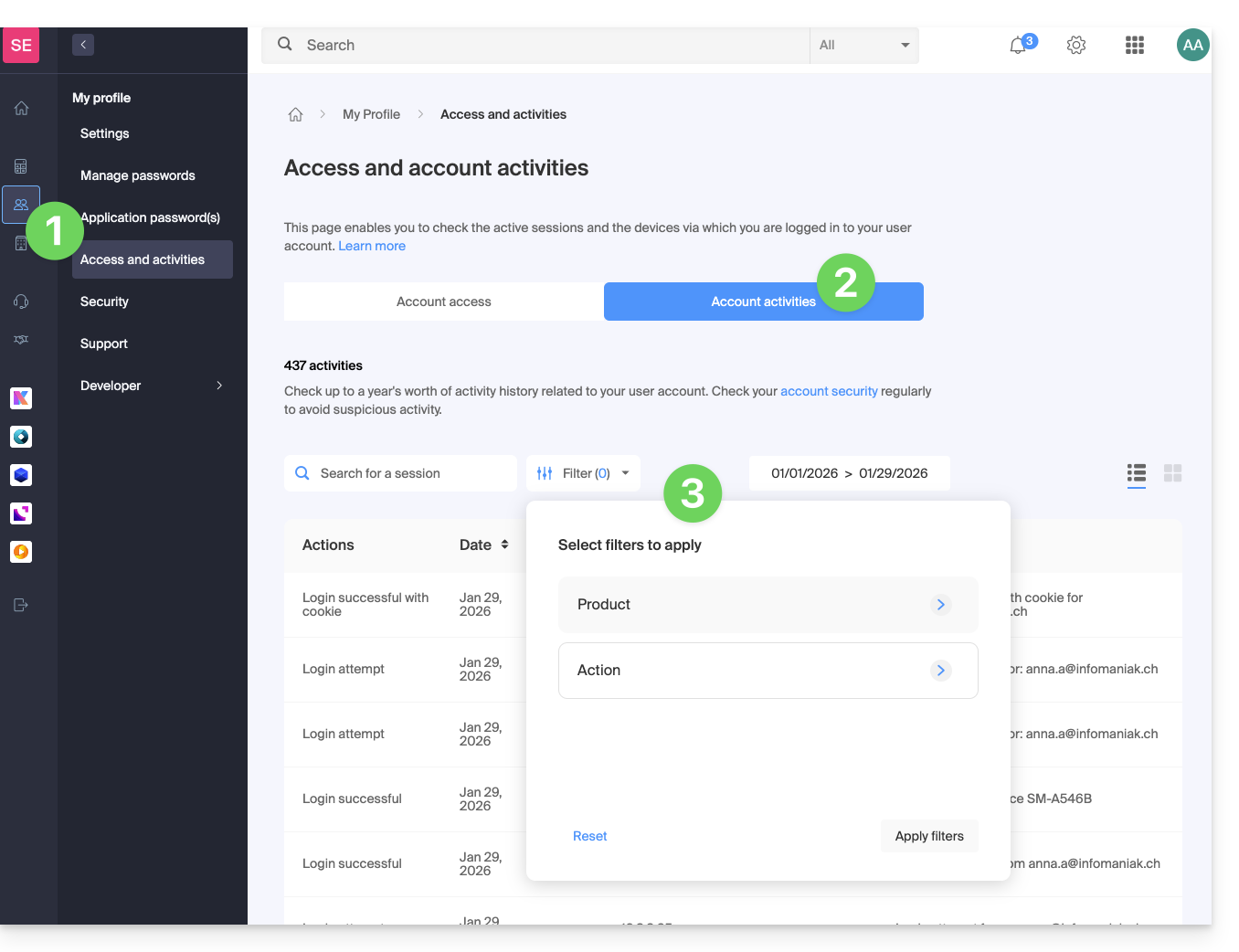
- Haga clic aquí para acceder al resumen de la actividad de su cuenta en el Panel de control de Infomaniak.
- Desde la pestaña Actividad de la cuenta, consulte las últimas actividades y acciones realizadas en su cuenta de Infomaniak.
- Tiene a su disposición diversas opciones de búsqueda y filtrado de registros: fecha, producto o tipo de acción:
Enlace a esta FAQ: https://faq.infomaniak.com/2339
¿Le ha sido útil esta FAQ?
Esta guía detalla el procedimiento para modificar los datos de contacto WHOIS del titular de los nombres de dominio, que puede aplicar a un lote completo de dominios en su Organización con Infomaniak.
Cambiar los datos de contacto por lotes
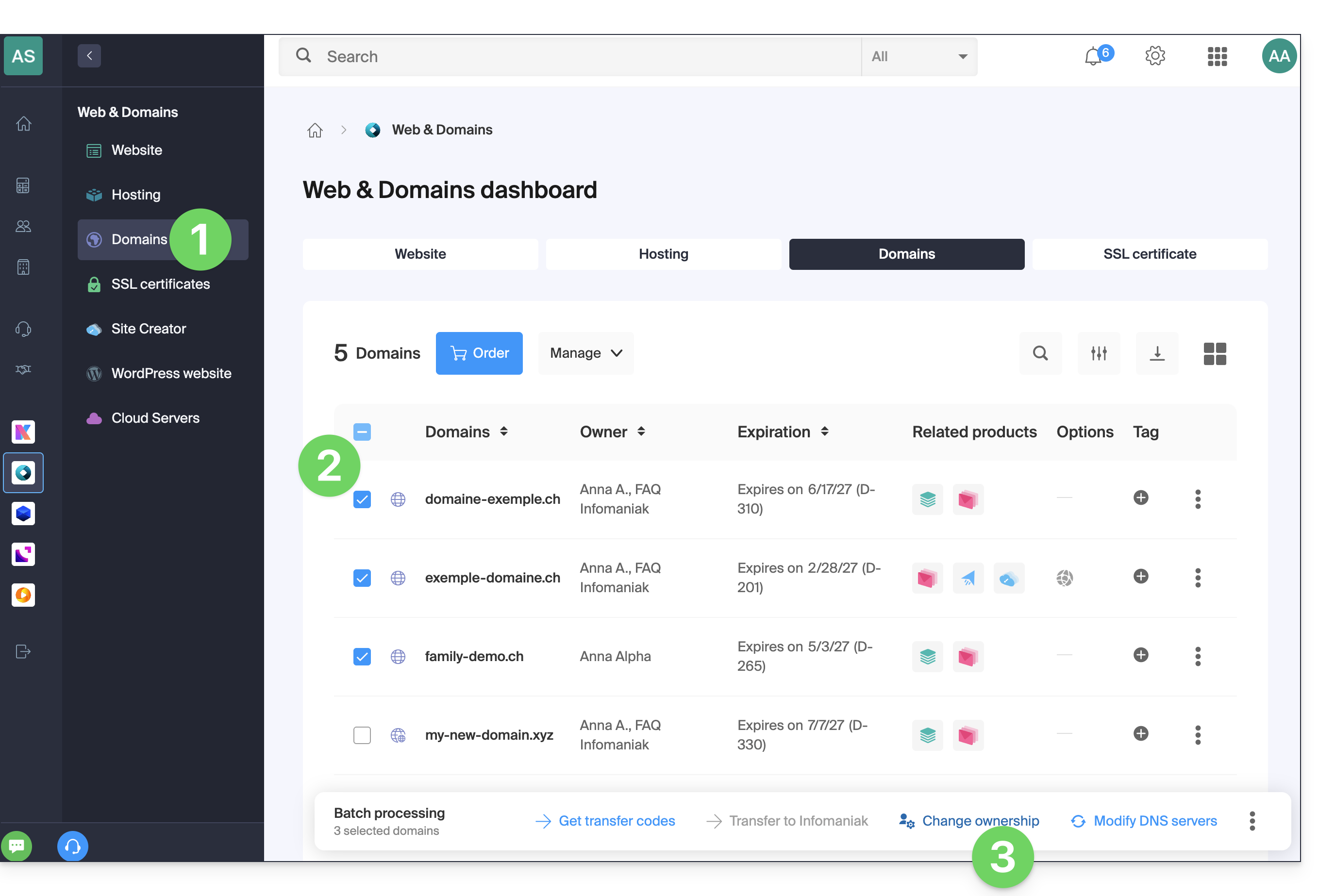
Para modificar los datos WHOIS de varios nombres de dominio a la vez:
- Haga clic aquí para acceder a la gestión de su dominio en el Panel de control de Infomaniak (¿necesita ayuda?).
- Seleccione los dominios cuyo propietario debe modificarse utilizando las casillas de verificación.
- Haga clic en Cambiar propietario en la parte inferior de la tabla:
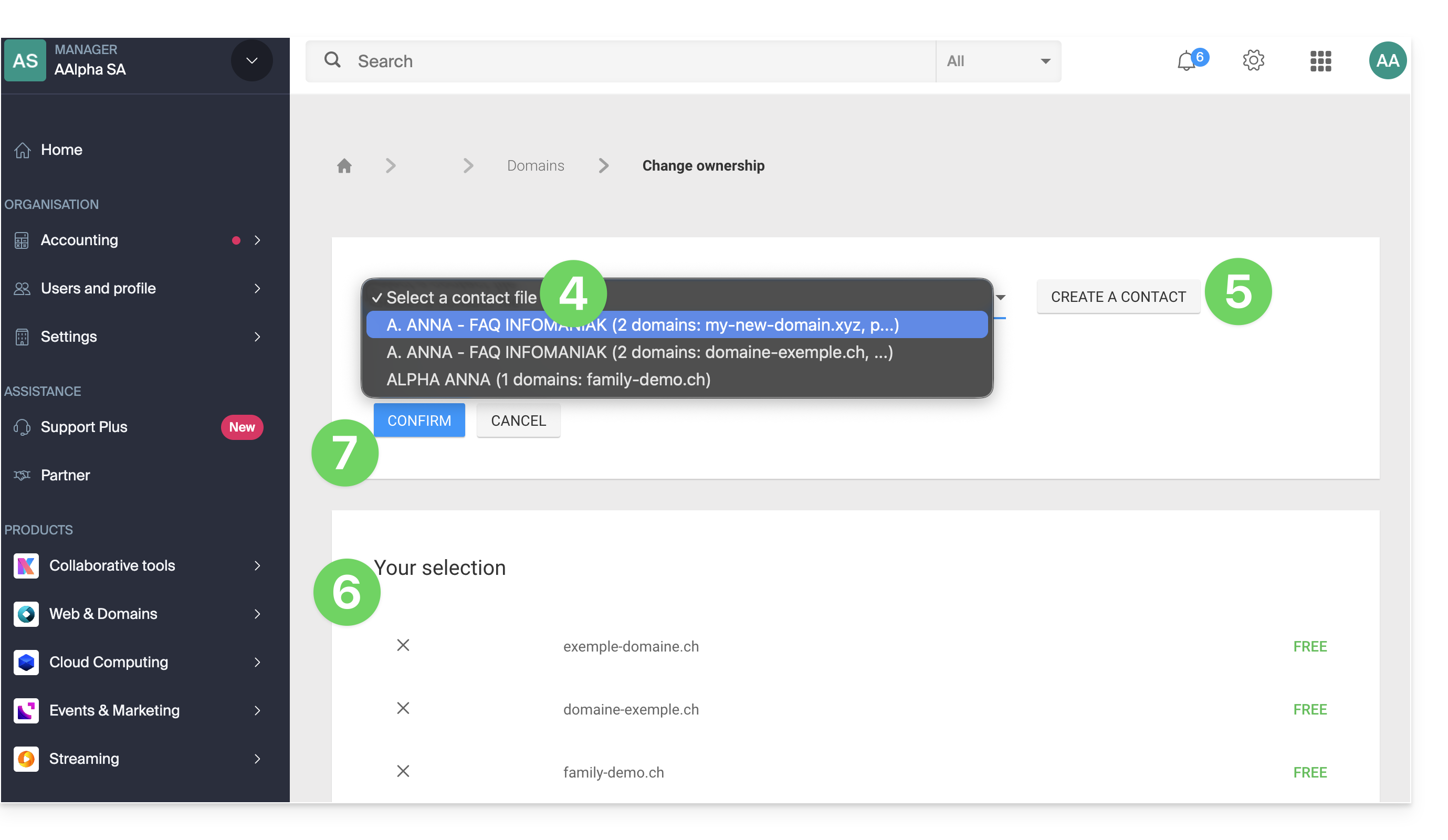
- Elija otra ficha de contacto ya existente…
- … o haga clic en el botón Añadir para crear una ficha de contacto completamente nueva.
- Compruebe su selección y los posibles costes de modificación en el cuadro.
- Haga clic en Confirmar:
Enlace a esta FAQ: https://faq.infomaniak.com/2348
¿Le ha sido útil esta FAQ?
Si se interrumpe y cancela un pedido de un servicio de Infomaniak antes de su fecha de vencimiento, mientras una transferencia bancaria está en curso, el dinero se depositará en su cuenta prepago.
A partir de ese momento, podrá realizar un nuevo pedido ypagar utilizando el saldo disponible en la cuenta prepago.
Enlace a esta FAQ: https://faq.infomaniak.com/2356
¿Le ha sido útil esta FAQ?
Infomaniak Authenticator es una aplicación móvil gratuita que mejora y simplifica la seguridad de las cuentas de Infomaniak protegidas con la autenticación de dos factores (o autenticación doble / 2FA). Es uno de los métodos que permiten proteger el acceso a su cuenta de usuario de Infomaniak.
Introducción
- La autenticación en dos pasos protege su cuenta y sus datos personales al iniciar sesión en las herramientas de Infomaniak (manager.infomaniak.com y ksuite.infomaniak.com) solicitando:
- su contraseña…
- y luego un segundo método de seguridad.
- La aplicación móvil Infomaniak Authenticator es uno de estos métodos y permite recibir una notificación push de SÍ / NO para autorizar o no el acceso a su cuenta de Infomaniak.
- Si tiene instalada otra aplicación de Infomaniak (Mail, Euria, kDrive, etc.) y ha iniciado sesión con su nombre de usuario, la solicitud de autorización puede realizarse a través de esta aplicación; consulte esta otra guía para obtener más información.
- En cualquier caso, se recomienda que anote cuidadosamente los códigos de recuperación que se ofrecen para descargar después de cada configuración: descargue y guarde una copia de estos códigos en un lugar seguro, ya que serán la única forma de acceder a su cuenta en caso de que pierda sus credenciales o para acceder a su cuenta sin tener acceso a su teléfono.
Instalar la aplicación Infomaniak Authenticator
Requisitos previos
- Tener una cuenta de Infomaniak (conocer su identificador y contraseña para poder iniciar sesión).
- Tener un dispositivo móvil iOS o Android.
- Desde su dispositivo móvil iOS o Android, descargue la aplicación Infomaniak Authenticator aquí:


Instale y abra la aplicación.
Añada la aplicación como método de autenticación de dos factores
Una vez que haya abierto la aplicación, inicie sesión en la cuenta de Infomaniak deseada para activar Infomaniak Authenticator como método de autenticación de dos factores.
Funcionamiento de la aplicación móvil
Cuando intenta acceder a su cuenta desde cualquier dispositivo e introduce correctamente su contraseña habitual, recibe una notificación push en su dispositivo móvil que le pide que autorice el acceso («Aprobar / Rechazar») a través de la aplicación Infomaniak Authenticator: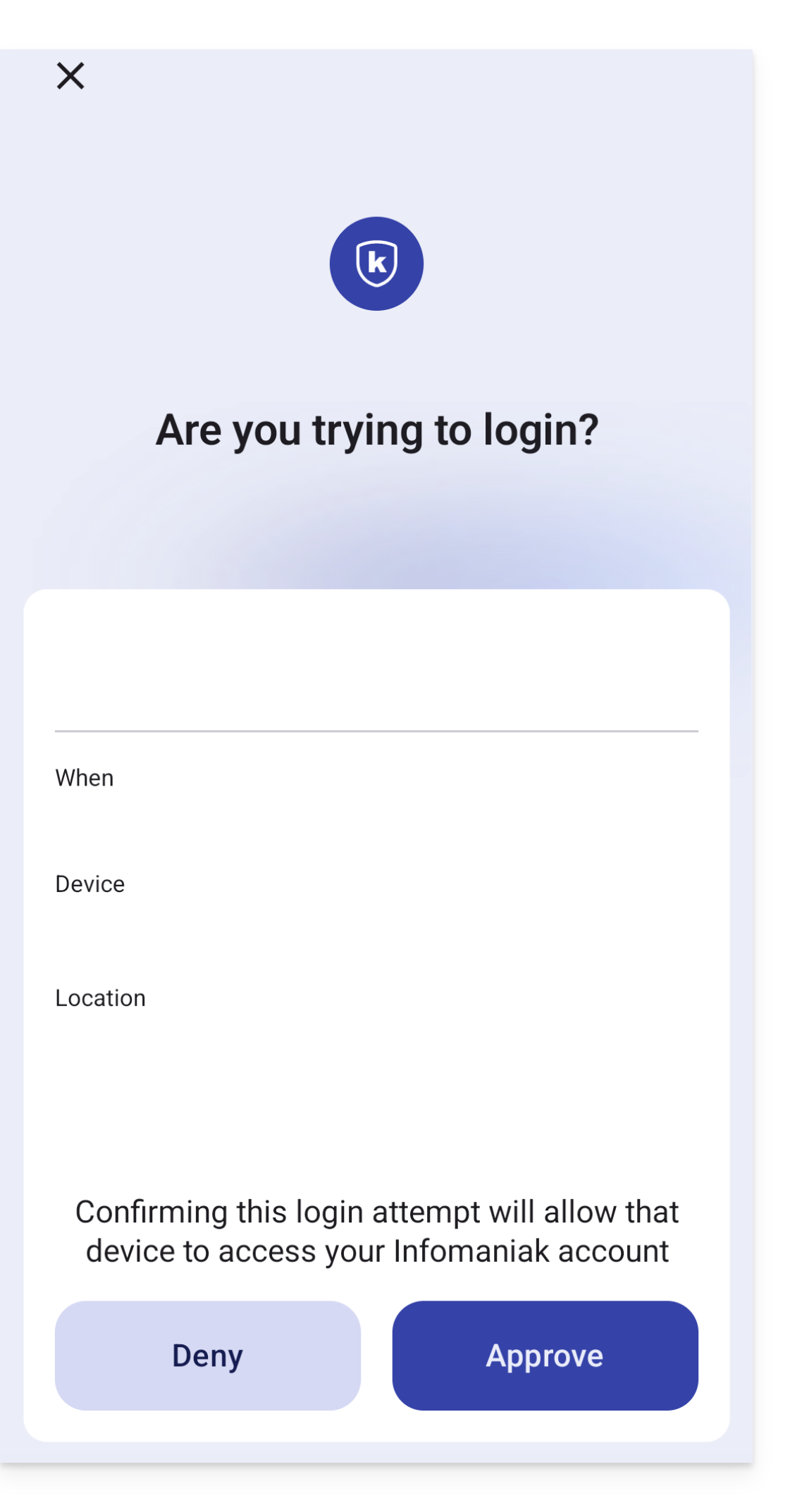
Si la conexión se permite, la página inicial se redirige automáticamente a la cuenta de Infomaniak.
Migración de kAuth a Authenticator
Para ello:
- Abra Infomaniak Authenticator desde su dispositivo móvil.
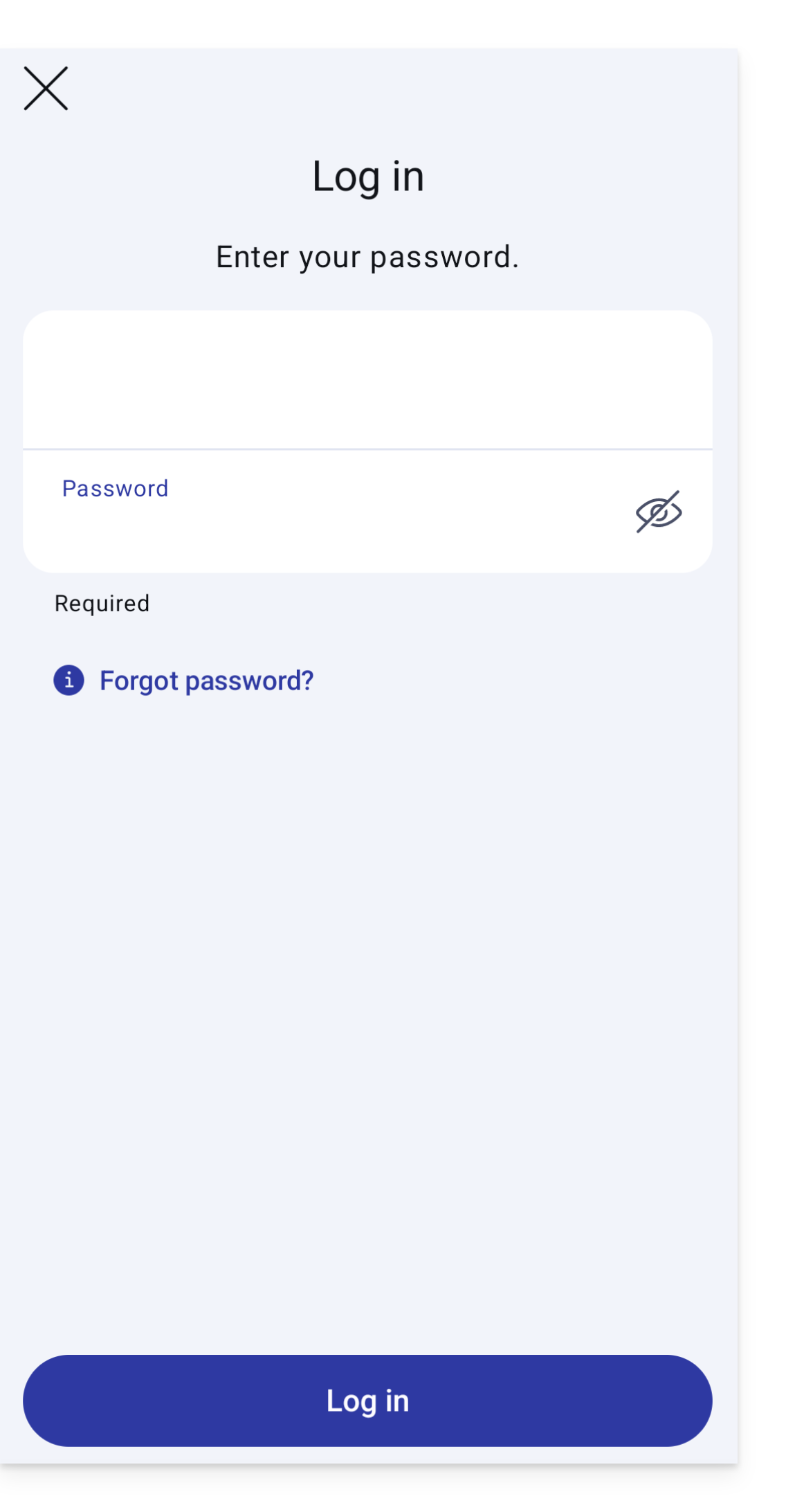
- Las cuentas de Infomaniak que se pueden migrar aparecerán automáticamente y, a continuación, haga clic en Continuar:
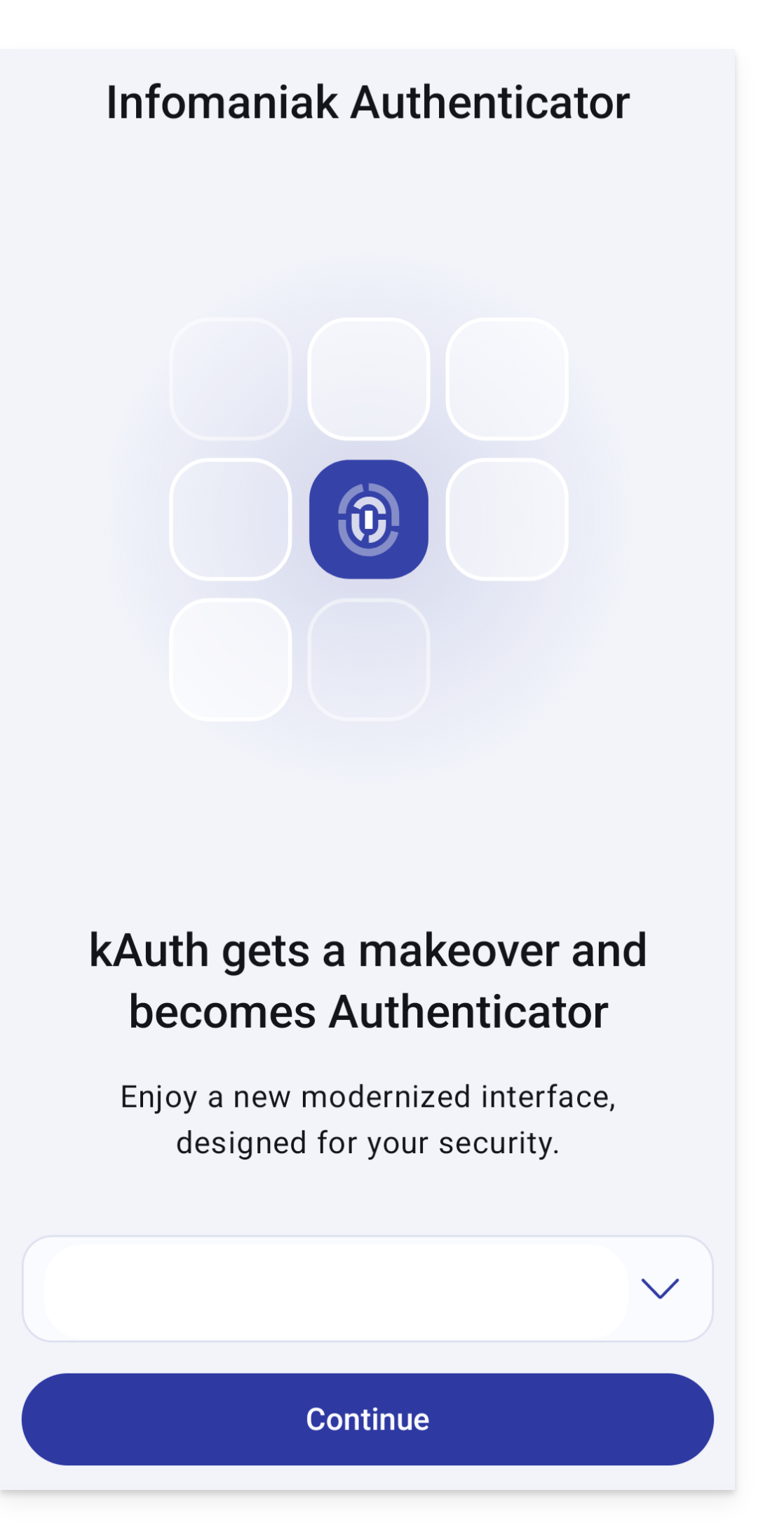
- Introduzca sus credenciales si es necesario:
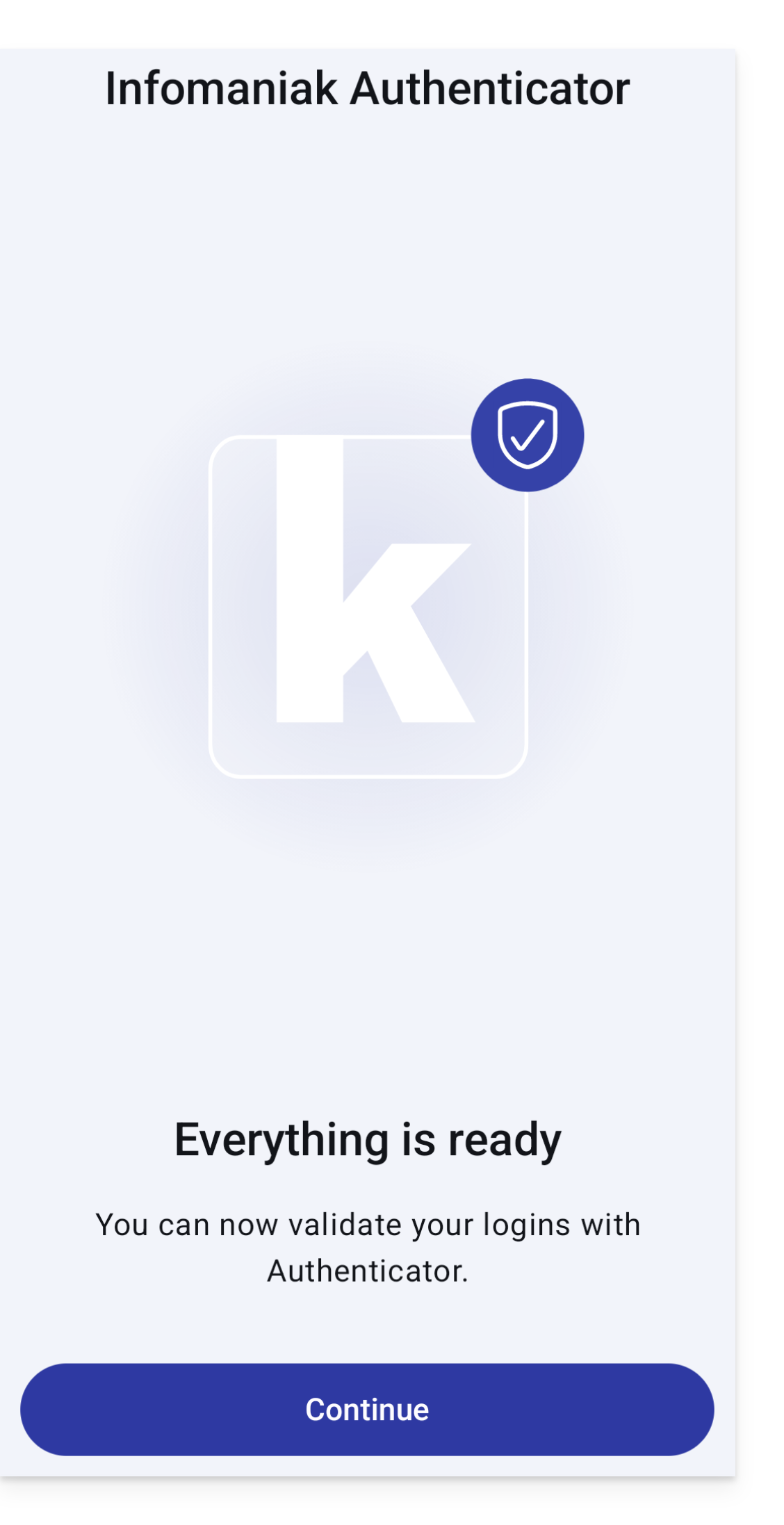
- Todo está listo, haga clic en Continuar:
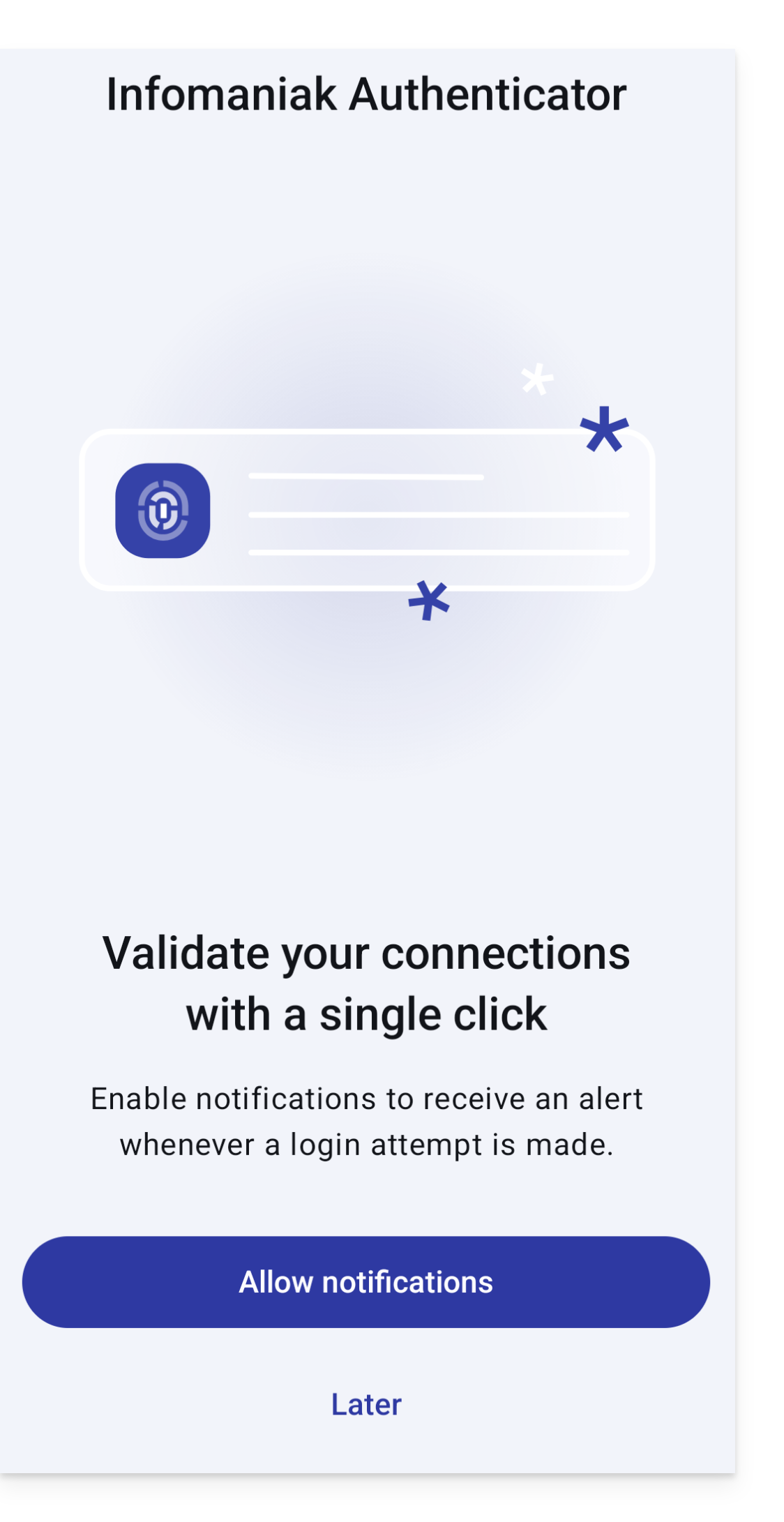
- Se recomienda permitir las notificaciones:
Añadir cuentas adicionales
Infomaniak Authenticator permite gestionar varias cuentas de Infomaniak:
- Abra Infomaniak Authenticator desde su dispositivo móvil.
- Haga clic en el botón azul :
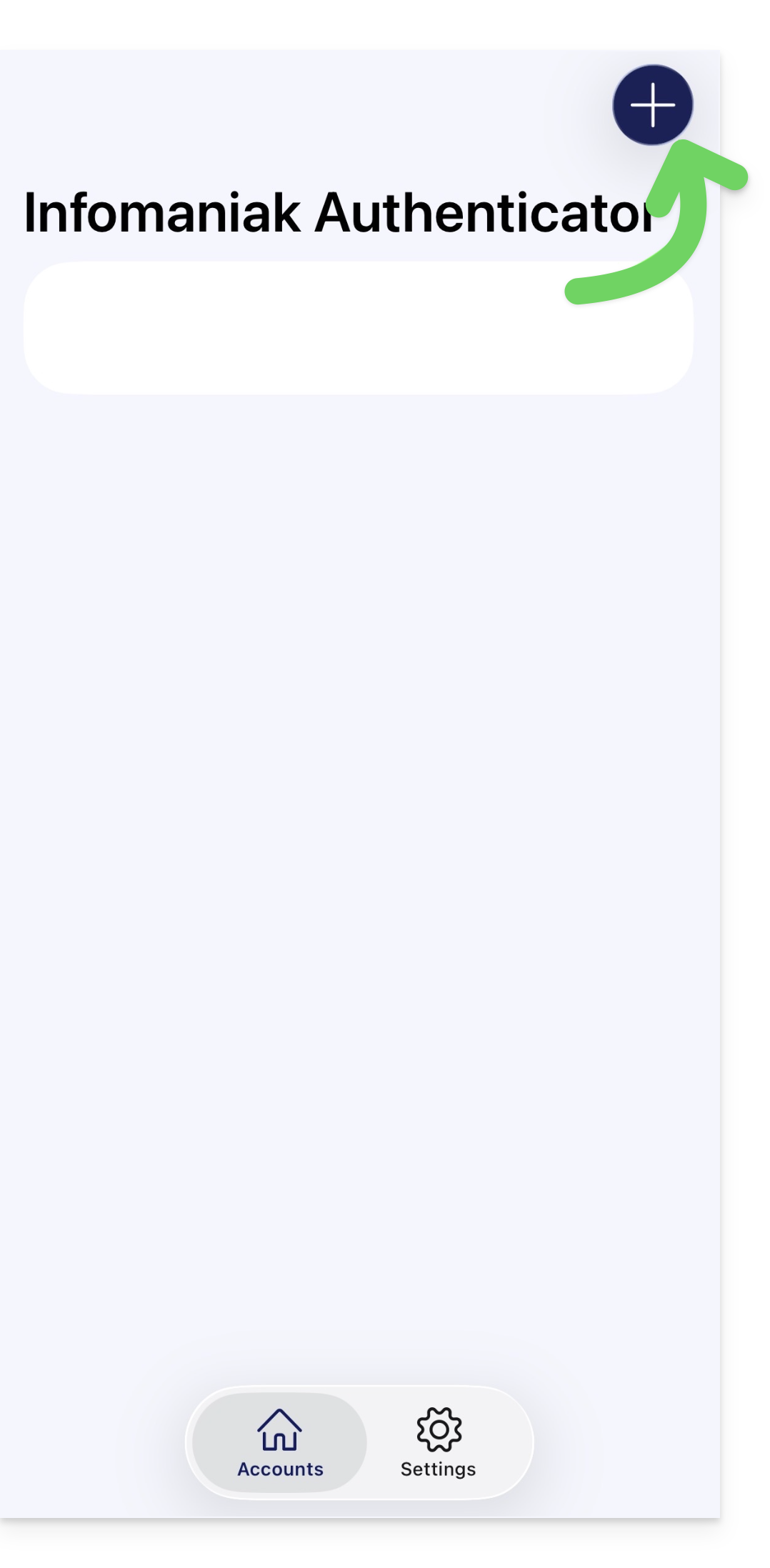
En la esquina inferior derecha en Android. - Identifique la cuenta que desea agregar.
Eliminar una cuenta de Infomaniak Authenticator
Para eliminar su identidad de Infomaniak de la aplicación Infomaniak Authenticator.
- Seleccione la cuenta que desea eliminar.
- Haga clic en Cerrar sesión:
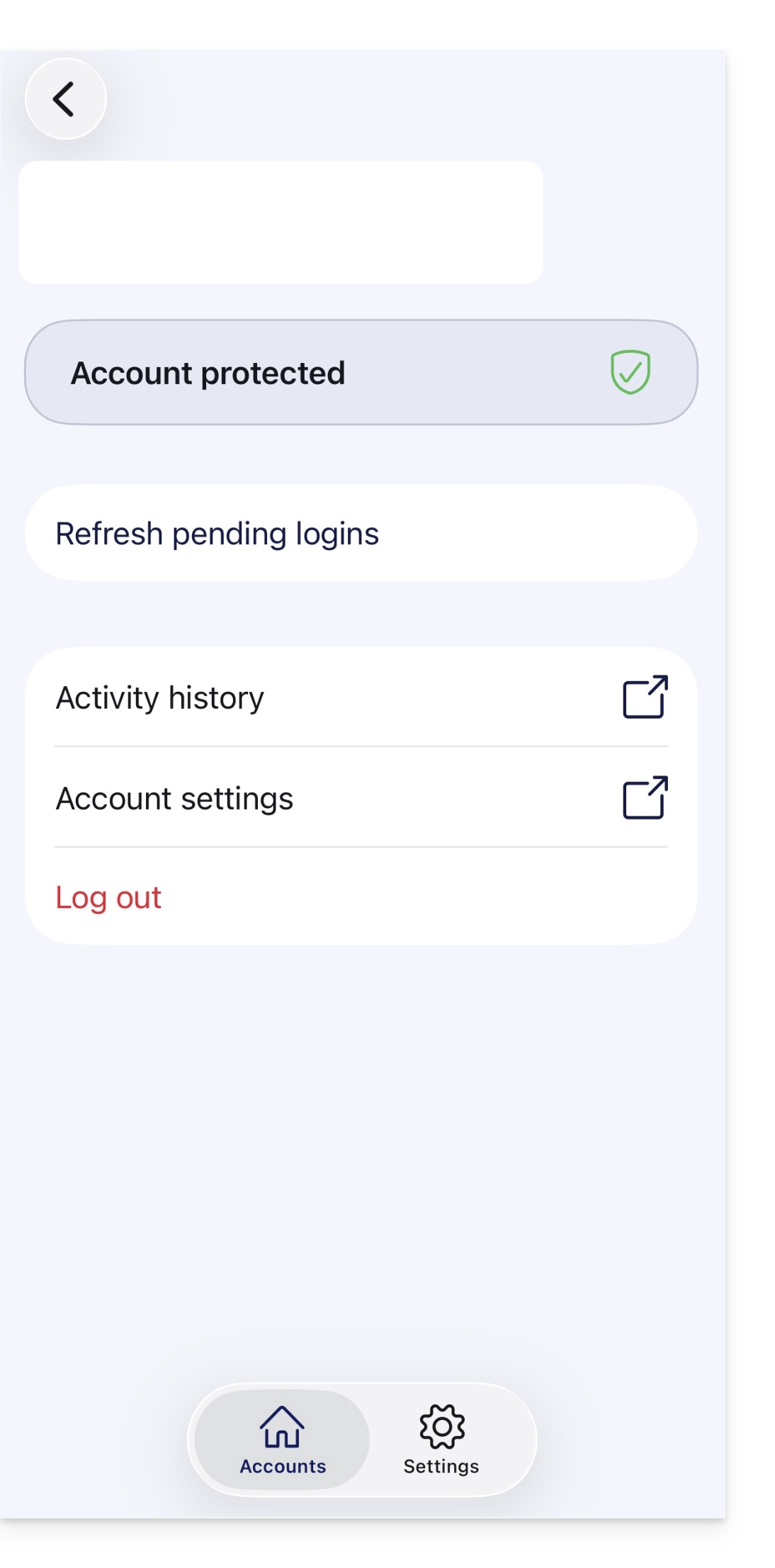
Atención
Enlace a esta FAQ: https://faq.infomaniak.com/2358
¿Le ha sido útil esta FAQ?
Esta guía explica cómo cambiar la contraseña de su cuenta de Infomaniak(= cuenta de usuario) en el Manager, la interfaz de administración de sus productos Infomaniak.
Prólogo
- Esta contraseña también le permite iniciar sesión en kSuite y en las diferentes aplicaciones iOS/Android, como kDrive, Infomaniak Mail, etc. (más información)pero no es la contraseña de su dirección de correo electrónico.
- Si no puede iniciar sesión, no podrá cambiar la contraseña; consulte esta otra guía en ese caso.
Cambiar la contraseña de la cuenta de Infomaniak
Para modificar la contraseña de su cuenta de Infomaniak:
- Haga clic aquí para acceder a la gestión de su configuración (Panel de control de Infomaniak).
- Haga clic en Modificar desde el cuadro Configuración de inicio de sesión, debajo de contraseña de inicio de sesión:
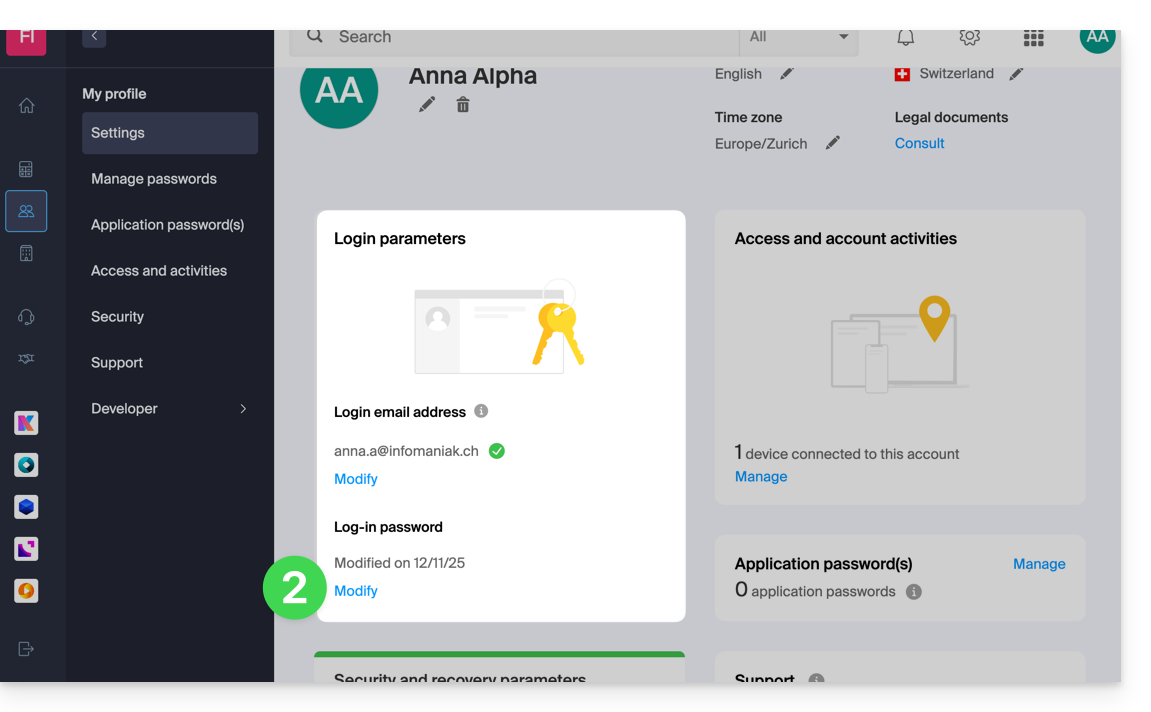
- Haga clic en Modificar:
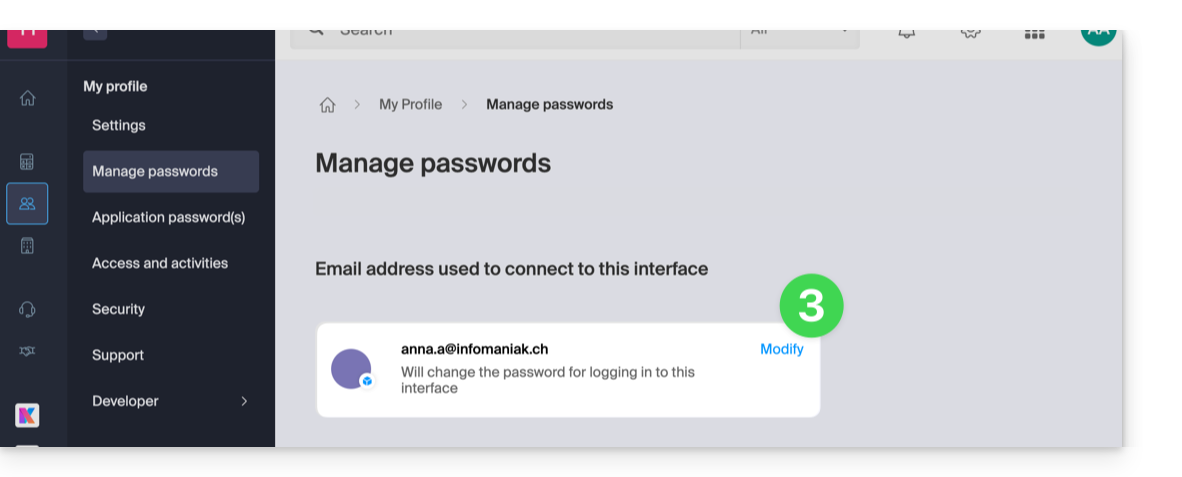
- Indique la contraseña actual de inicio de sesión, así como la nueva contraseña que desea utilizar.
- Haga clic en Guardar.
Enlace a esta FAQ: https://faq.infomaniak.com/2359
¿Le ha sido útil esta FAQ?
Esta guía explica cómo eliminar una cuenta de Infomaniak configurada en la aplicación móvil Infomaniak Authenticator (aplicación para iOS/Android).
Introducción
- Atención: si no se configura ningún otro método para proteger el acceso a su cuenta (por ejemplo, SMS), el sistema de autenticación de dos factores se desactivará.
- Se recomienda encarecidamente que vuelva a proteger su cuenta con un método de autenticación de dos factores.
- Si Infomaniak Authenticator es el último método de protección disponible, y un Administrador obliga a los usuarios a tener al menos un método, no será posible seguir esta guía hasta el final.
Eliminar una cuenta de la aplicación móvil Infomaniak Authenticator
Para eliminar el método de autenticación de dos factores de Infomaniak Authenticator para una cuenta específica:
- Abra la aplicación Infomaniak Authenticator en su dispositivo móvil.
- Haga clic en la cuenta de la que desea eliminar este método:
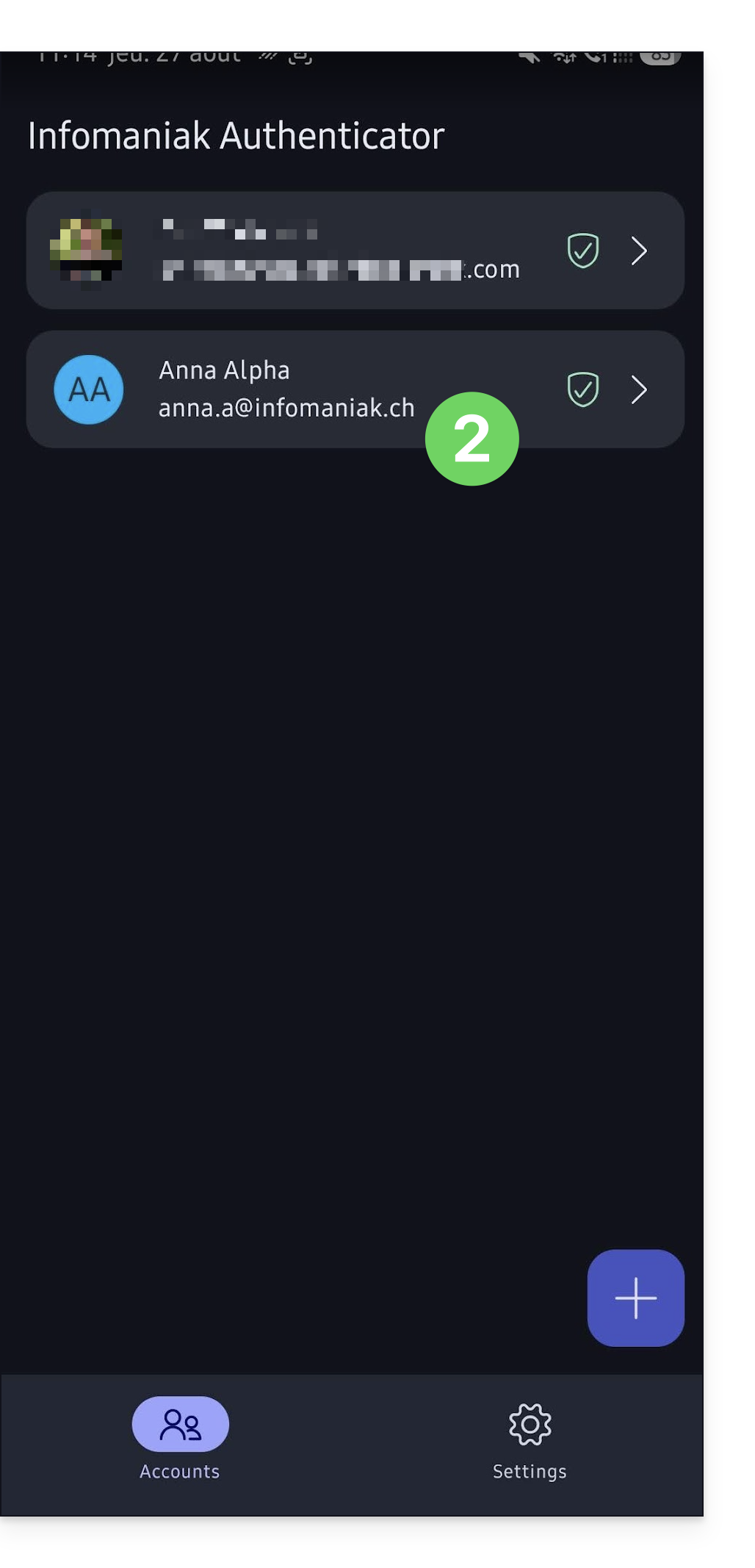
- Haga clic en Cerrar sesión:
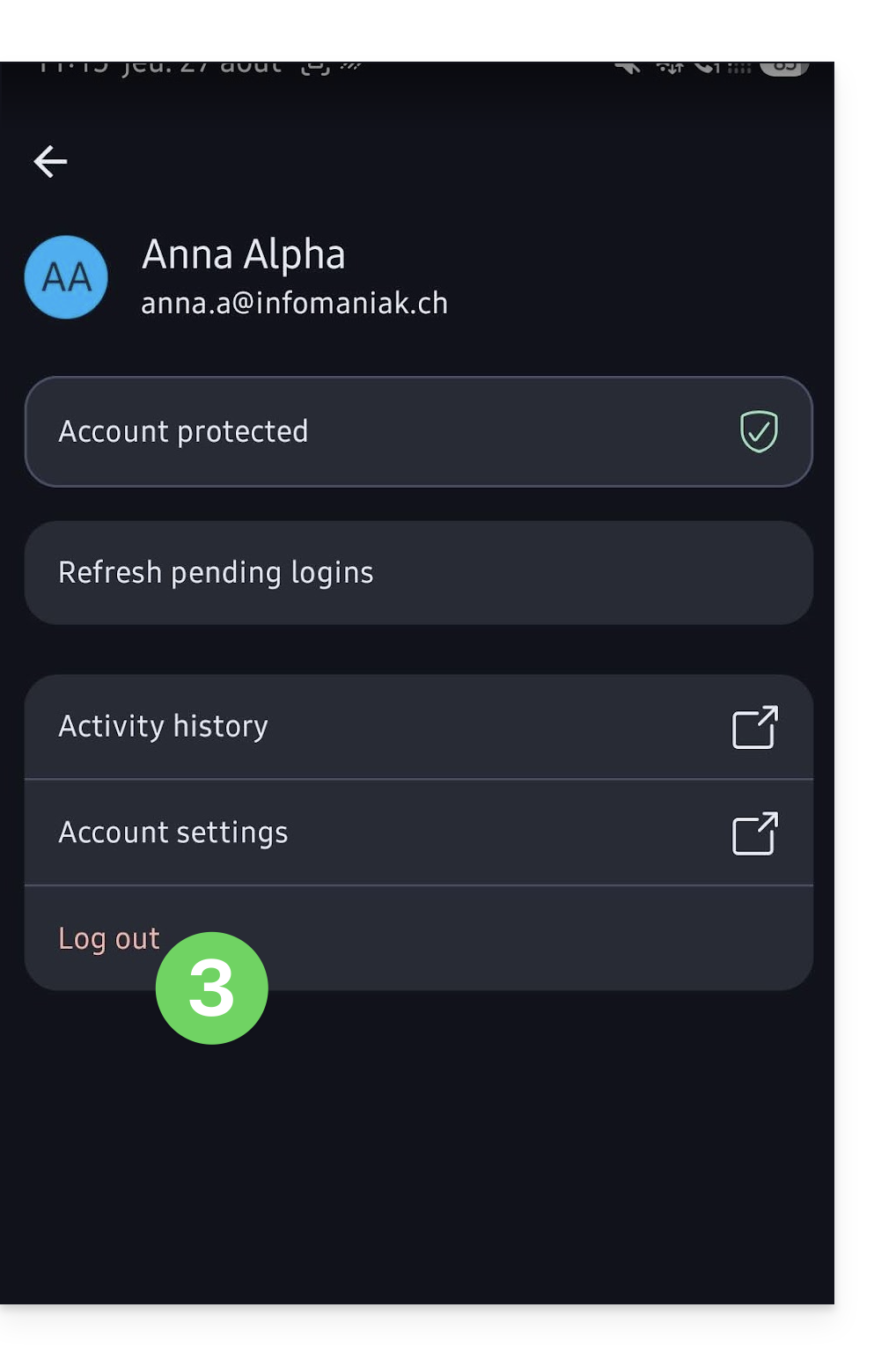
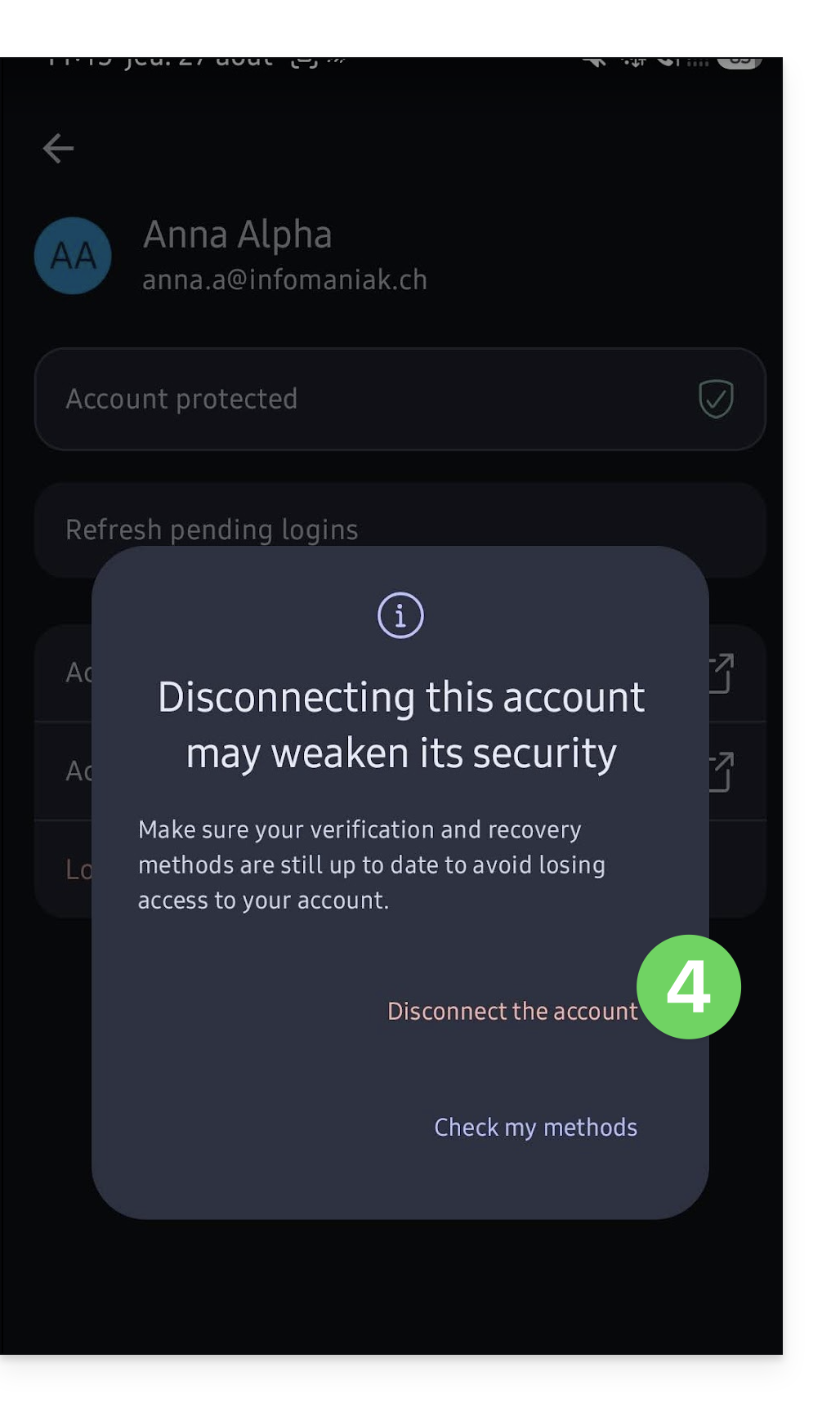
- Confirme la eliminación:
- Confirme para eliminar definitivamente la cuenta de la aplicación y dejar de utilizar este método de autenticación de dos factores:
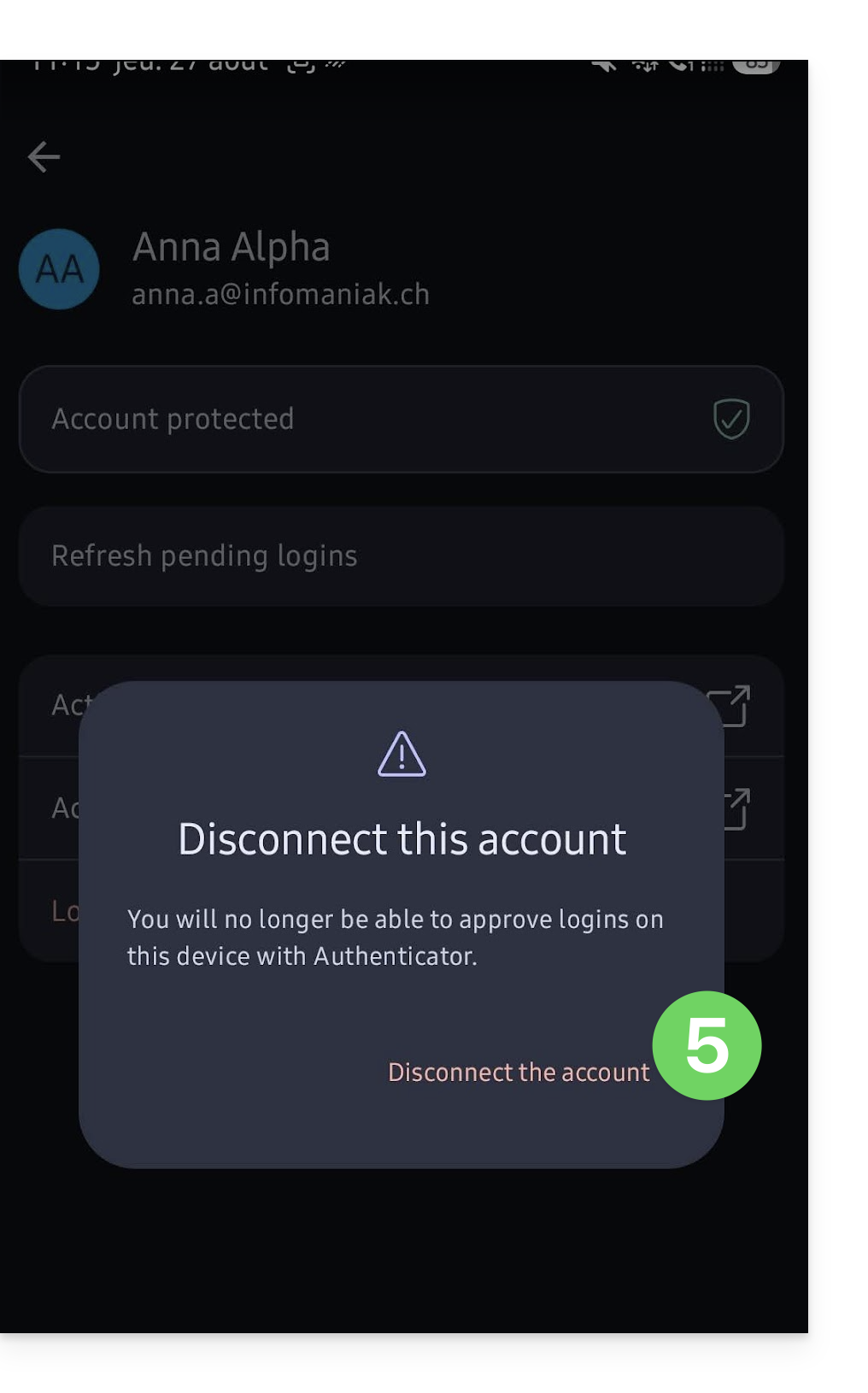
La cuenta de Infomaniak ya no aparece en la aplicación y ya no está protegida con este método de autenticación de dos factores.
Enlace a esta FAQ: https://faq.infomaniak.com/2361
¿Le ha sido útil esta FAQ?
Esta guía explica cómo recuperar el acceso a las herramientas de Infomaniak (manager.infomaniak.com y Mail / ksuite.infomaniak.com) en caso de que haya olvidado su contraseña o su identificador de inicio de sesión de la cuenta de Infomaniak.
Introducción
- Para iniciar sesión en una Organización que gestiona uno o varios productos de Infomaniak, debe dirigirse a manager.infomaniak.com e introducir la siguiente información:
- Una dirección de correo electrónico para iniciar sesión (identificador para la cuenta de Infomaniak).
- La contraseña que eligió al registrarse.
- Un código adicional si la autenticación de dos factores (2FA) está activada.
- Si puede acceder a la plataforma, pero necesita una contraseña para una de sus direcciones de correo electrónico, consulte esta otra guía.
- Si se trata más bien de un problema de visualización del formulario de inicio de sesión, especialmente en un dispositivo móvil, consulte esta otra guía sobre el tema.
¿Ha olvidado...?
... la contraseña de la cuenta de Infomaniak
En caso de que olvide esta contraseña, siga el procedimiento de restablecimiento:
- Haga clic aquí para poder restablecer su contraseña.
- Introduzca la dirección de correo electrónico con la que accede a su cuenta de Infomaniak.
- Elija la opción de recuperación deseada o siga el procedimiento de verificación de identidad haciendo clic en “No tiene acceso a ninguna opción”.
... la dirección de correo electrónico para acceder a la cuenta de Infomaniak
Durante el registro, deberá haber proporcionado un número de teléfono; es posible recuperar la dirección de correo electrónico para acceder a su cuenta de Infomaniaka partir de su número de teléfono:
- Haga clic aquí para poder recuperar su dirección de correo electrónico de inicio de sesión en su cuenta de Infomaniak.
- Introduzca su número de teléfono móvil.
- Introduzca (si es necesario) su dirección de correo electrónico de recuperación.
A continuación, son posibles dos escenarios:
- El sistema logra identificar su cuenta: elija cómo desea recibir su identificador de inicio de sesión para la cuenta de Infomaniak.
- En caso contrario, siga el asistente en pantalla para realizar la verificación de identidad manualmente o a través de kCheck:
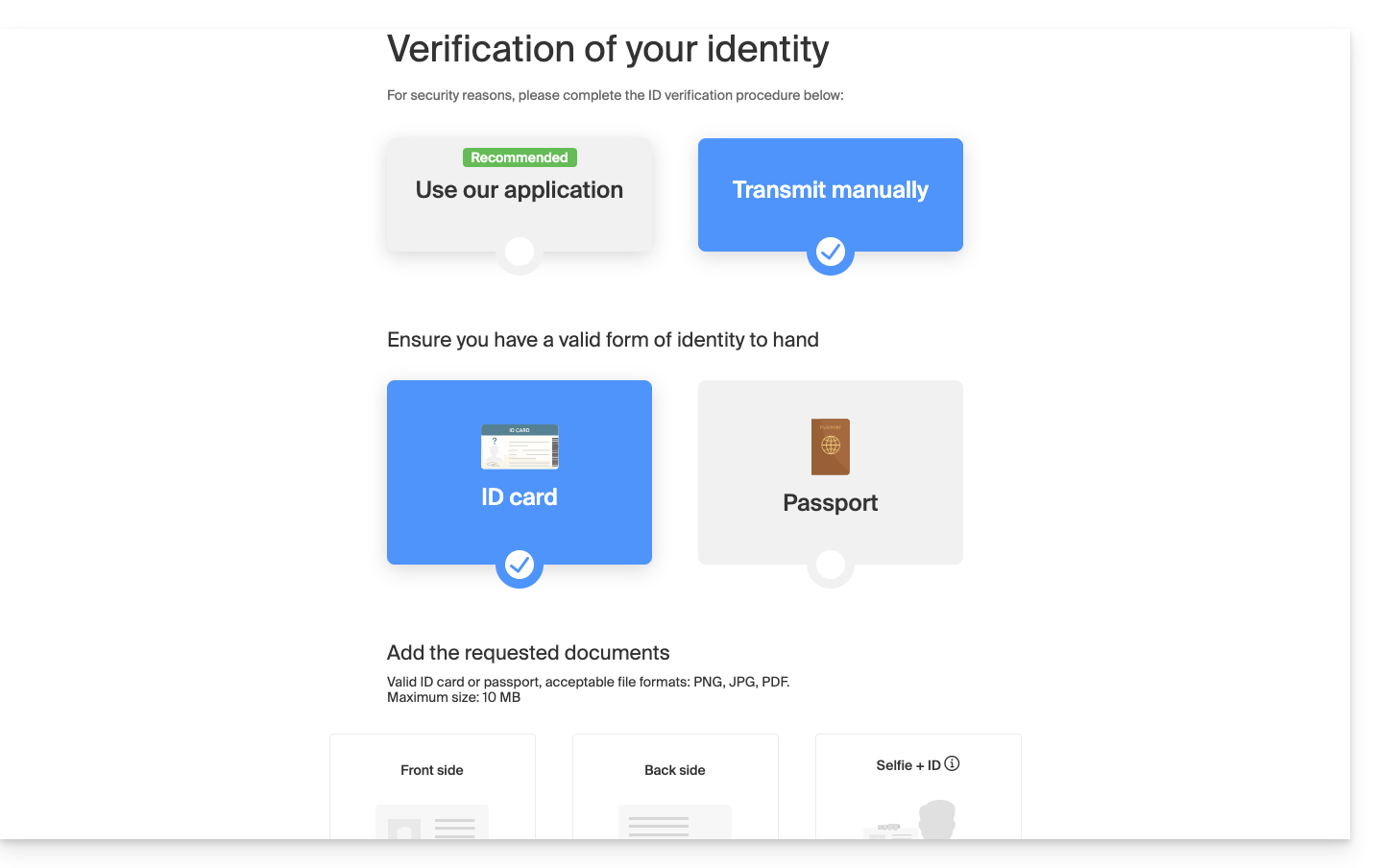
¿Qué ocurre si la dirección de correo electrónico ya no existe?
Si tiene una cuenta de Infomaniak para la que el identificador de inicio de sesión tiene el formato toto123@yahoo.com, no hay problema si la dirección de correo electrónico toto123@yahoo.com se elimina o ya no es válida. Simplemente inicie sesión una última vez en el Panel de control de Infomaniak con este identificador toto123@yahoo.com y consulte esta otra guía para cambiar su dirección de correo electrónico de inicio de sesión en la cuenta de Infomaniak.
Por otro lado, si la dirección de correo electrónico utilizada como identificador está alojada por Infomaniak (por ejemplo, anna789@assoziation.ch) y un administrador elimina la dirección de correo electrónico en cuestión o cancela el servicio de correo electrónico “assoziation.ch”, la situación es diferente: recibirá automáticamente un correo electrónico en la dirección secundaria y un SMS en el número de teléfono móvil especificado en su cuenta de Infomaniak:
Esta situación también puede ocurrir en un caso específico de gestión del servicio de correo.
Para poder acceder de nuevo a la cuenta de Infomaniak, ahora que ya no es posible hacerlo con la antigua dirección de correo, el usuario de la cuenta de Infomaniak debe dirigirse a la dirección indicada en el SMS:
- Haga clic aquí para acceder a la página de inicio de sesión.
- Introduzca el nombre de usuario que se indica en el SMS (normalmente, las iniciales de su cuenta seguidas de una serie de números).
- Introduzca la contraseña habitual (no ha cambiado):

- Introduzca la nueva información solicitada:

- Volverá a estar conectado a su cuenta:

Enlace a esta FAQ: https://faq.infomaniak.com/2415
¿Le ha sido útil esta FAQ?
Esta guía se refiere a la aplicación móvil kCheck (aplicación para teléfonos inteligentes o tabletas iOS/Android), creada para simplificar los procedimientos de verificación de identidad y reforzar la seguridad de su cuenta de Infomaniak.
Introducción
- Por motivos de seguridad, con el fin de garantizar la identidad de la persona que realiza una solicitud específica a Infomaniak, puede activarse un procedimiento de verificación de identidad en los siguientes casos (lista no exhaustiva):
- olvido de la contraseña de la cuenta de Infomaniak (cuenta de usuario)
- olvido de la dirección de correo electrónico de inicio de sesión
- desactivación de la autenticación de dos factores (2FA)
- desbloqueo de una cuenta de Infomaniak
- durante el primer pago de ingresos para el producto Billetterie
- al realizar un pedido de un producto (sospecha de spam o fraude, nombre de marca, etc.)
- Esta aplicación le permite transferir de forma segura los elementos solicitados.
- Infomaniak respeta su privacidad: la información transmitida a través de la aplicación kCheck se conservará hasta que se complete el procesamiento de su solicitud; en cualquier caso, se eliminará automáticamente después de 72 horas si no se procesa esta solicitud.
Comenzar la verificación de identidad
Requisitos previos
- Un código QR o un enlace proporcionado por Infomaniak.
- La aplicación móvil kCheck instalada en su dispositivo iOS (iPhone, etc.) o Android.
- Una conexión a Internet en el dispositivo móvil.
A continuación, puede verificar su identidad con kCheck:
- Inicie la aplicación kCheck en su dispositivo móvil.
- Pulse Comenzar.
- Pulse Escanear un código QR.
- Apunte con la cámara al código QR proporcionado.
- Introduzca su número de teléfono móvil.
- Introduzca el código de confirmación recibido.
- Autorice la geolocalización (obligatorio para continuar con el proceso).
- Seleccione el tipo de documento de identidad que posee (documento de identidad o pasaporte).
- Siga los pasos para fotografiar su documento de identidad.
- Tómese un selfie (de usted) con su documento de identidad en la mano delante de usted.
Sus documentos se transmitirán de forma segura al servicio de asistencia de Infomaniak. Estas solicitudes se procesan con prioridad y el tiempo de respuesta medio es de 2 horas durante el horario de atención al público.
Si su pedido está bloqueado...
Por motivos de seguridad, a veces algunos pedidos se bloquean automáticamente.
En el momento de realizar su pedido, se envía un correo electrónico a la dirección de correo electrónico con la que accede a su cuenta de Manager de Infomaniak. Este correo electrónico contiene el procedimiento para desbloquear su pedido. Si no lo encuentra, puede solicitar que se le vuelva a enviar desde su Manager haciendo clic en Volver a enviar el procedimiento desde la barra roja que le informa del bloqueo.
Requisitos previos
- Abrir el correo electrónico que contiene el procedimiento de desbloqueo.
- Tener instalada la aplicación móvil kCheck en su dispositivo: iOS (iPhone, etc.) o Android.
- Tener una conexión a Internet en el dispositivo móvil.
A continuación, puede iniciar el proceso de desbloqueo con kCheck:
- Inicie la aplicación kCheck en su dispositivo móvil.
- Pulse en Iniciar.
- Pulse en Escanear un código QR.
- Escanée el código QR que aparece en el correo electrónico.
- Siga el proceso de desbloqueo hasta el final.
Casos especiales
- Si no realiza ninguna acción en un plazo de 10 días, el pedido se cancelará automáticamente y se reembolsará el importe total en el medio de pago utilizado.
- Si no dispone de un dispositivo móvil para seguir este proceso, póngase en contacto con el servicio de asistencia de Infomaniak.
Enlace a esta FAQ: https://faq.infomaniak.com/2418
¿Le ha sido útil esta FAQ?
Esta guía trata sobre la activación de las cookies y de JavaScript en los principales navegadores web.
Introducción
- Activar las cookies permite a los sitios web identificarle y recordar sus preferencias, como su idioma preferido o los artículos que ha añadido a su cesta.
- Activar JavaScript permite que los sitios web sean más interactivos y dinámicos, y ofrece funciones como la reproducción de vídeos o la creación de juegos.
- Algunos sitios web (incluidas las aplicaciones móviles) pueden no funcionar correctamente si las cookies o JavaScript del navegador nativo del dispositivo están desactivados.
- También puede optar por activar las cookies y/o JavaScript solo para determinados sitios web.
Gestionar las cookies y JavaScript
La ubicación exacta de las opciones para activar las cookies y JavaScript puede variar ligeramente de una versión de navegador a otra.
Haga clic para ver las guías correspondientes:
| Navegador | Activar o desactivar las cookies | Activar o desactivar JavaScript |
|---|---|---|
Chrome | ||
Firefox | ||
Edge | ||
Safari |
Resolver un problema de inicio de sesión en una aplicación de Infomaniak
Si se encuentra con una ventana de inicio de sesión como la que se muestra a continuación, por ejemplo, con la aplicación móvil Infomaniak Mail (aplicación para teléfonos inteligentes o tabletas iOS) en un iPhone: 
- Abra la configuración avanzada de Safari en su dispositivo móvil.
- Desactive temporalmente el interruptor que bloquea todas las cookies:
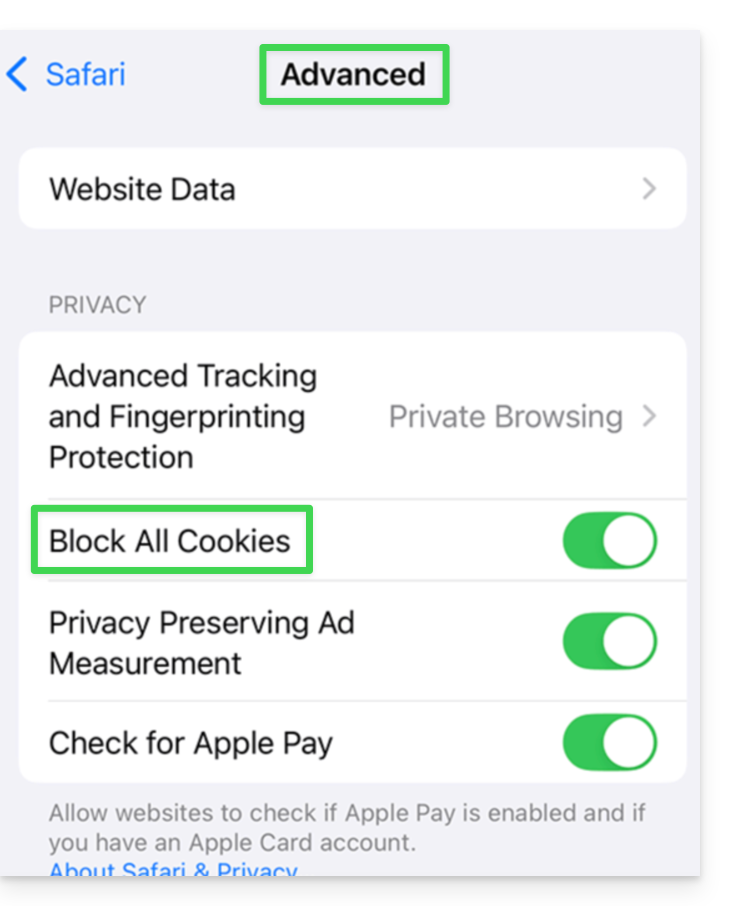
- De esta manera, podrá mostrar la ventana de inicio de sesión completa e iniciar sesión; siempre puede volver a bloquear las cookies después de iniciar sesión si lo desea.
Enlace a esta FAQ: https://faq.infomaniak.com/2457
¿Le ha sido útil esta FAQ?
Esta guía le ayudará a comprender la estructura de sus servicios Infomaniak, con el objetivo de familiarizarle con el vocabulario utilizado y de facilitarle la gestión de sus interfaces, especialmente al utilizar my kSuite (ik.me, etik.com, ikmail.com).
Introducción
- La Organización es el término que representa el conjunto de servicios de Infomaniak y usuarios (usted y posibles colaboradores, miembros de la familia, etc.).
- Para comprender qué representa realmente una Organización, esta guía se estructura en torno a varias situaciones posibles:
- Cualquier registro nuevo para una dirección gratuita my ksuite (ik.me / etik.com / ikmail.com).
- Cualquier registro nuevo para otros servicios de Infomaniak.
- Uso combinado de my kSuite y los demás servicios del ecosistema:
- Registrarse en my kSuite especificando una cuenta de Infomaniak existente
- Adquirir productos de Infomaniak teniendo solo una cuenta de my kSuite
1. Registro de my kSuite (ik.me / etik.com / ikmail.com)
Durante el registro en welcome.infomaniak.com/signup/myksuite, eligió el nombre de su dirección de correo electrónico, por ejemplo anna.a@ik.me, y luego proporcionó un número de teléfono personal: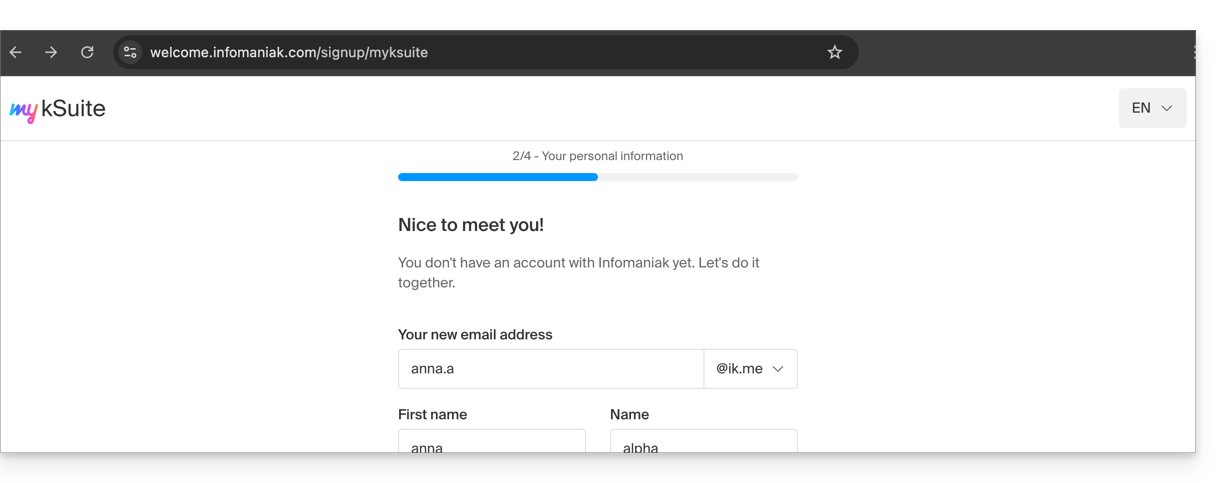
- Una vez que se valida el registro, puede acceder a su dirección de correo electrónico anna.a@ik.me a través de la aplicación web Mail
ksuite.infomaniak.com/mail: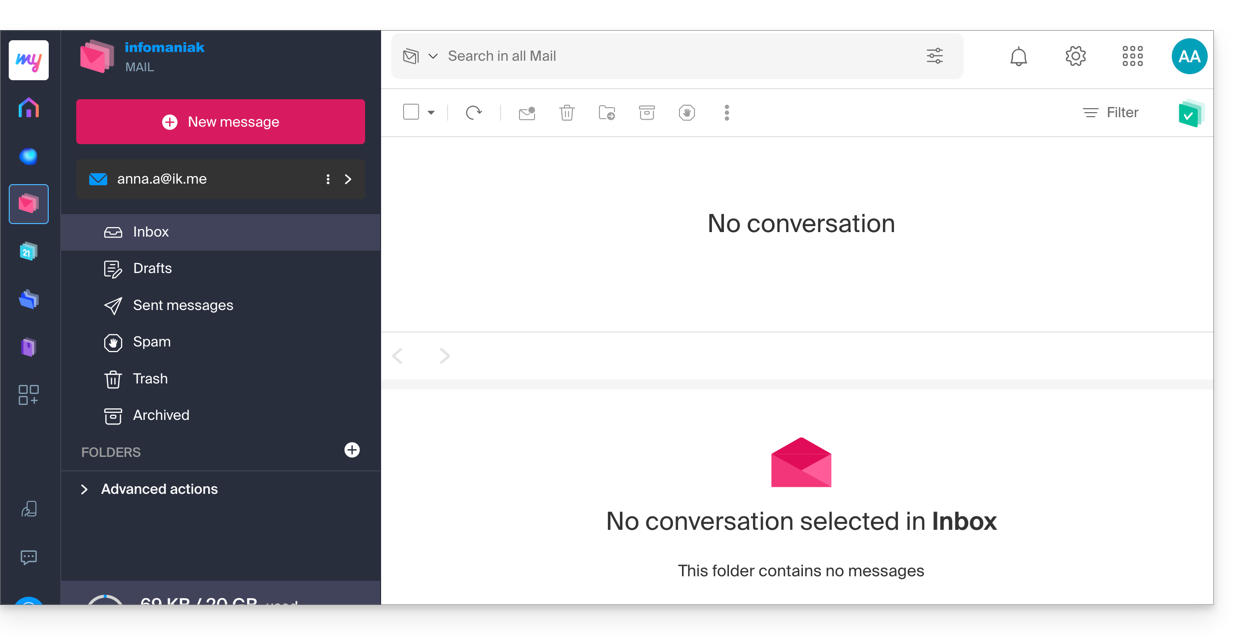
- Se pueden distinguir los siguientes elementos:
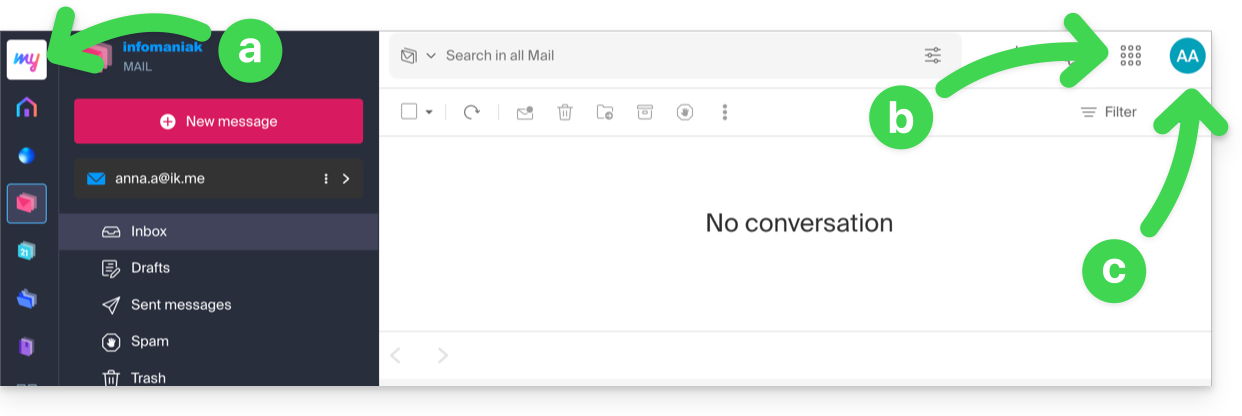
- El logotipo/tipo de su organización, que en este caso indica que se trata de una cuenta my kSuite.
- El botón permite acceder al gestor
manager.infomaniak.comy a otras aplicaciones/servicios relacionados con my kSuite: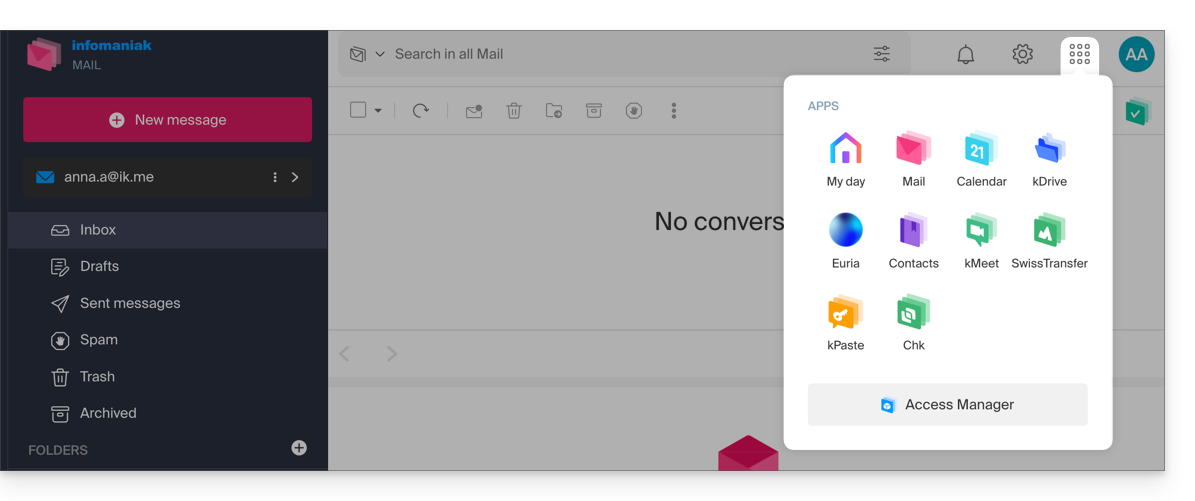
- En este caso, el gestor solo contendrá información sobre la gestión de su cuenta my kSuite:
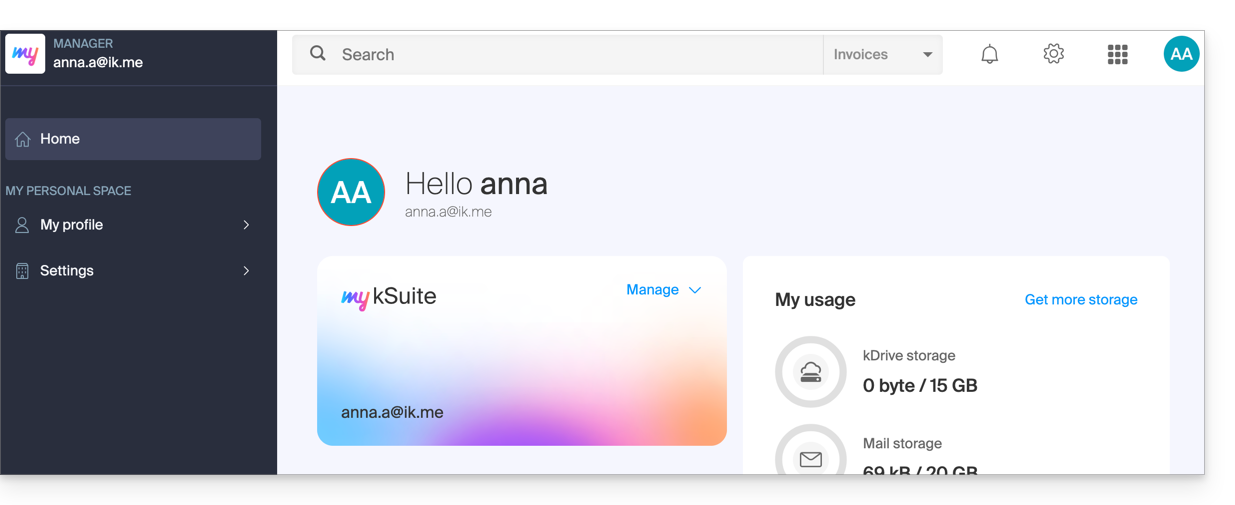
- En este caso, el gestor solo contendrá información sobre la gestión de su cuenta my kSuite:
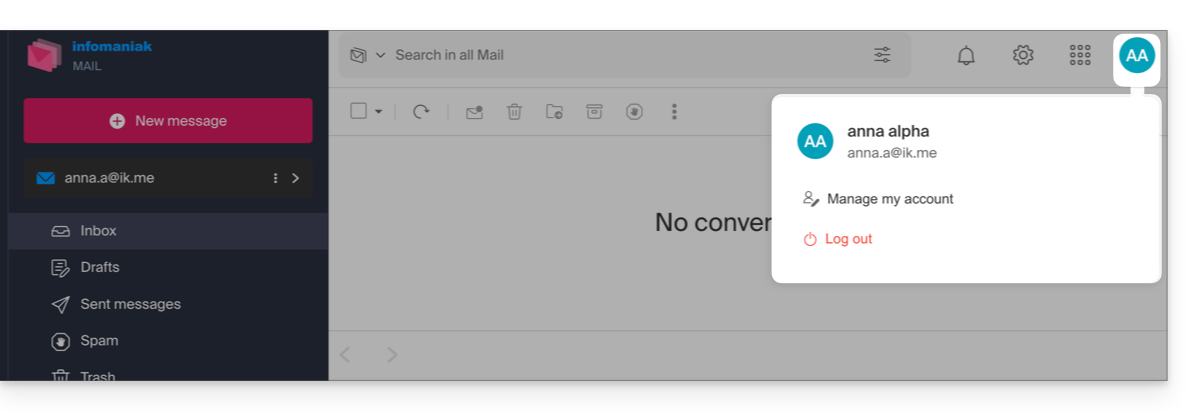
- Las iniciales corresponden a su cuenta de Infomaniak (nombre y apellido indicados durante el registro):
Esta cuenta my kSuite no podrá contener directamente productos de alojamiento, o kSuite Pro con un nombre de dominio, etc. La siguiente sección de esta guía explica cómo crear una Organización más completa, si es necesario.
Tenga en cuenta que no es posible exportar sus servicios my kSuite a otra Organización.
Para utilizar su nueva dirección de correo electrónico my kSuite en la aplicación web Mail, consulte esta otra guía.
2. Registro y compra de alojamiento, dominio, etc.
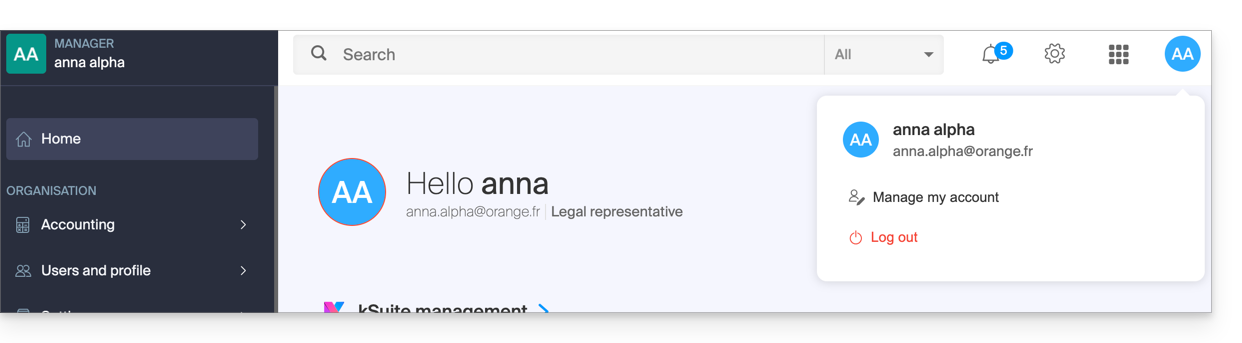
Al registrarse en welcome.infomaniak.com/signup/, eligió su identificador de inicio de sesión, que es una dirección de correo electrónico personal, por ejemplo, anna.alpha@orange.fr :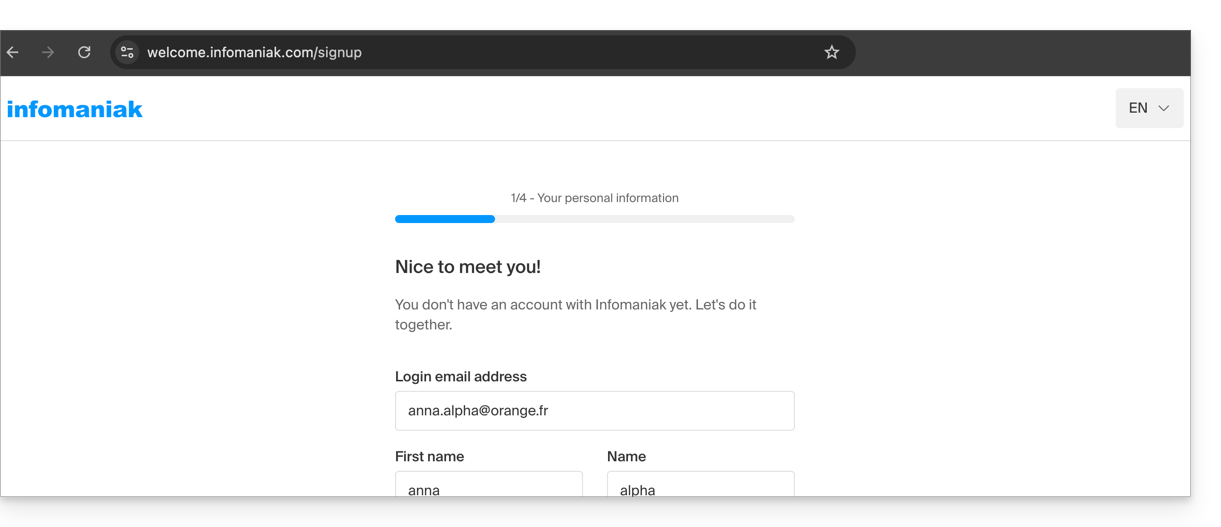
A continuación, eligió el tipo de organización que desea crear (personal o para una empresa, asociación, etc.):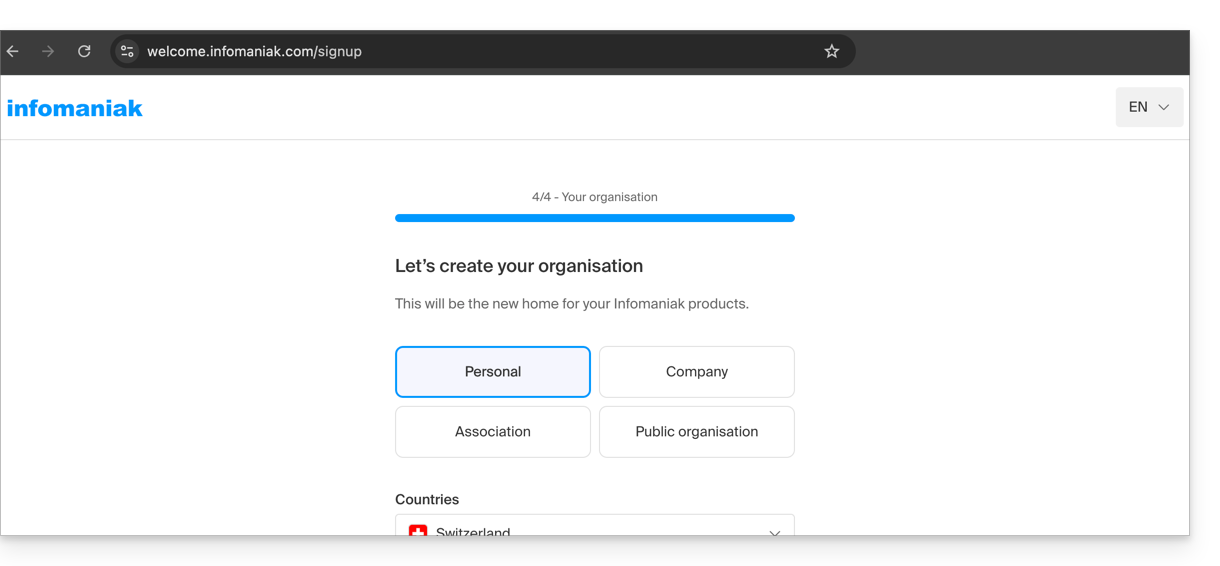
- Una vez que se valida el registro, accederá al panel de control
manager.infomaniak.comy su Organización seguirá siendo una “estructura vacía” de la que, por el momento, usted será el único representante legal: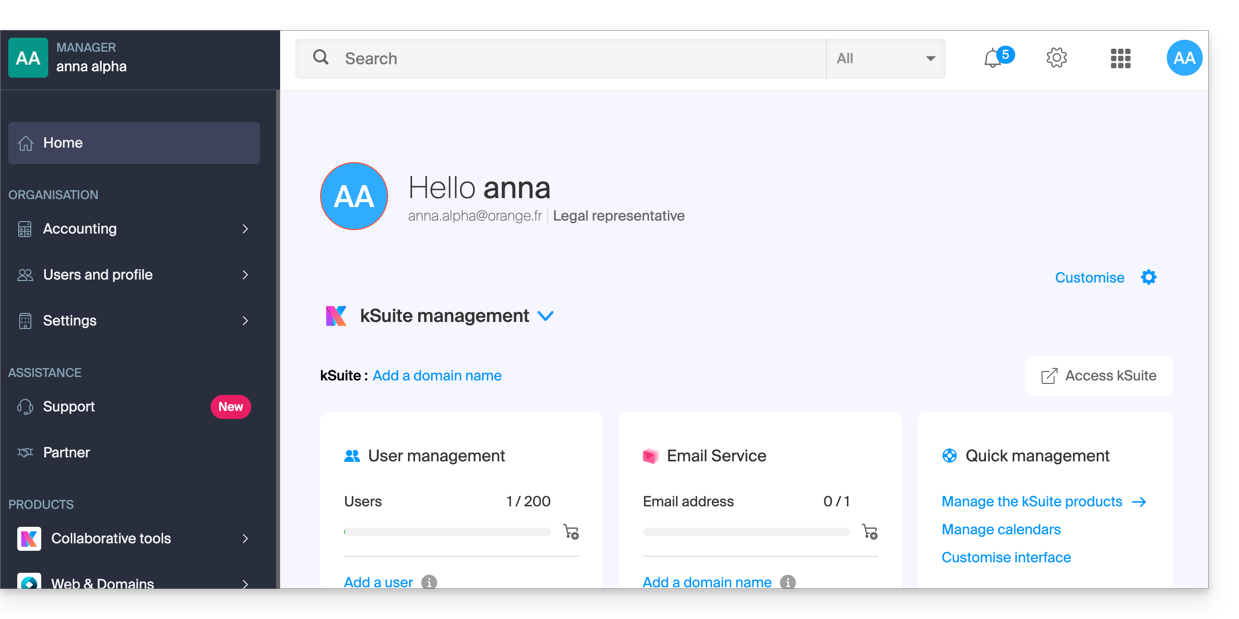
- Se pueden distinguir:
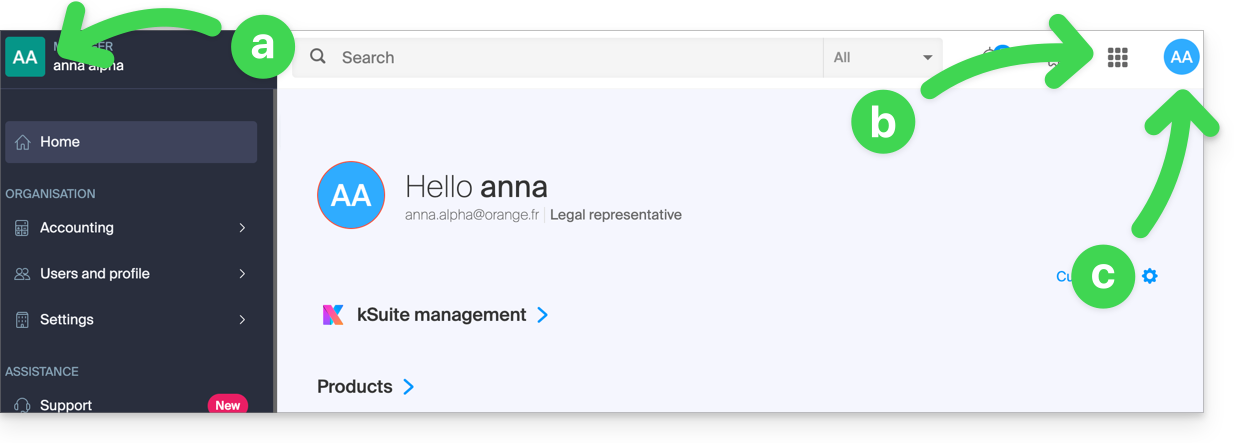
- El logotipo/tipo de su Organización, que, en este caso, indica que se trata de una Organización personal (denominada automáticamente al crearla a través del nombre y apellido del creador); esto se personaliza.
- El botón permite acceder a kSuite
ksuite.infomaniak.comy a las demás aplicaciones/servicios relacionados con kSuite Free que se han añadido a su nueva Organización: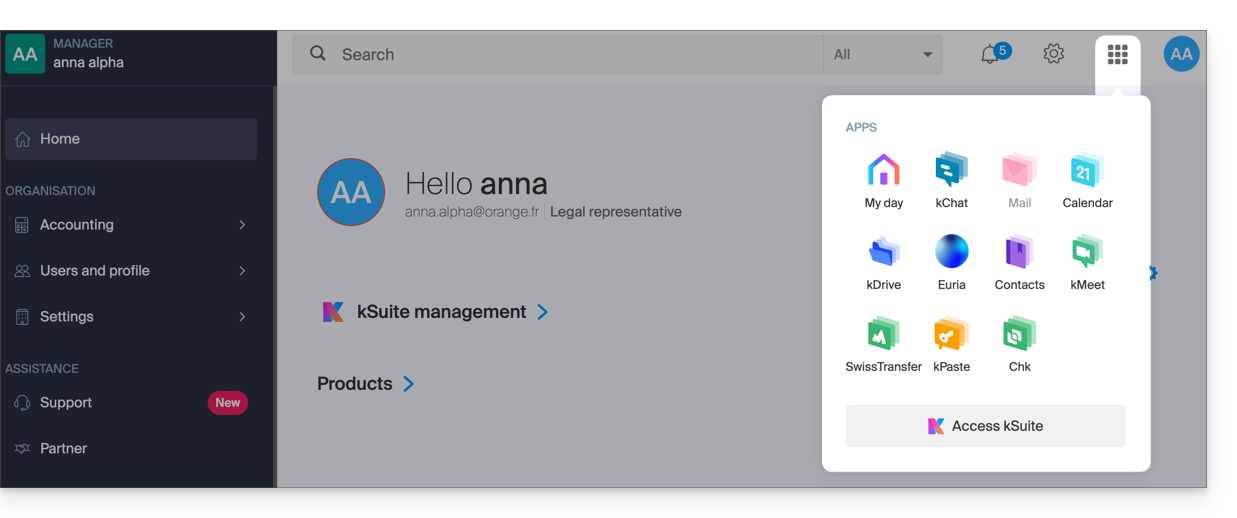
- Las iniciales corresponden a su cuenta de Infomaniak (nombre y apellido indicados al registrarse):
3. Uso combinado
¿Qué ocurre si se registra en my kSuite utilizando una cuenta de Infomaniak que ya posee para utilizar productos de alojamiento web?
O, en otras palabras, ¿cómo proceder si desea adquirir productos de alojamiento y solo tiene una cuenta my kSuite?
Registrarse en my kSuite especificando una cuenta existente
Al registrarse en welcome.infomaniak.com/signup/myksuite, elige iniciar sesión con una cuenta existente…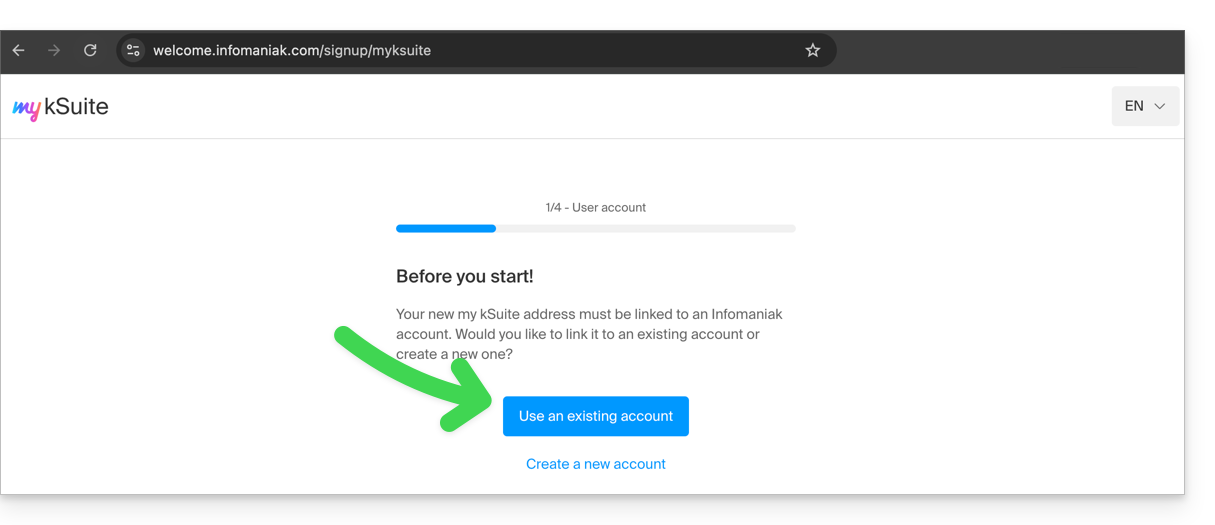
- Obviamente, no debe ingresar una cuenta my kSuite (
anna.a@ik.me, por ejemplo) como una cuenta existente, ya que no puede tener varias direcciones de correo electrónico ik.me / etik.com / ikmail.com: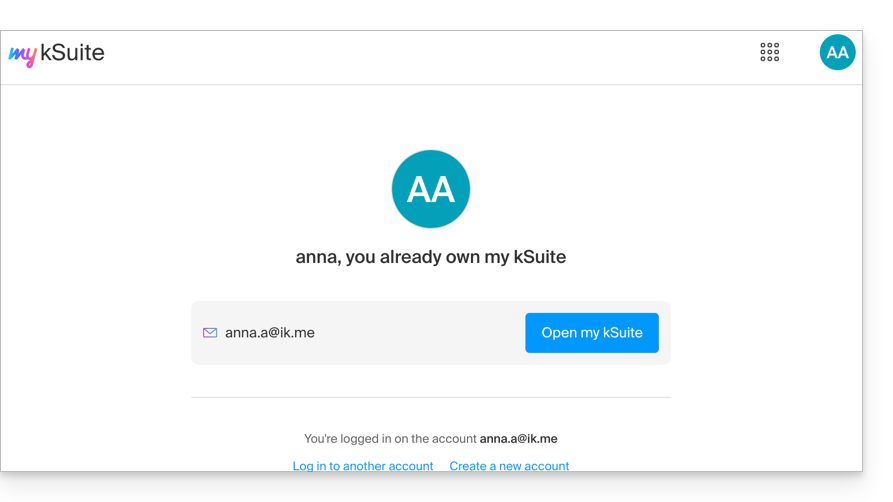
- Introduzca los datos de su cuenta de Organización existente,
anna.alpha@orange.fr: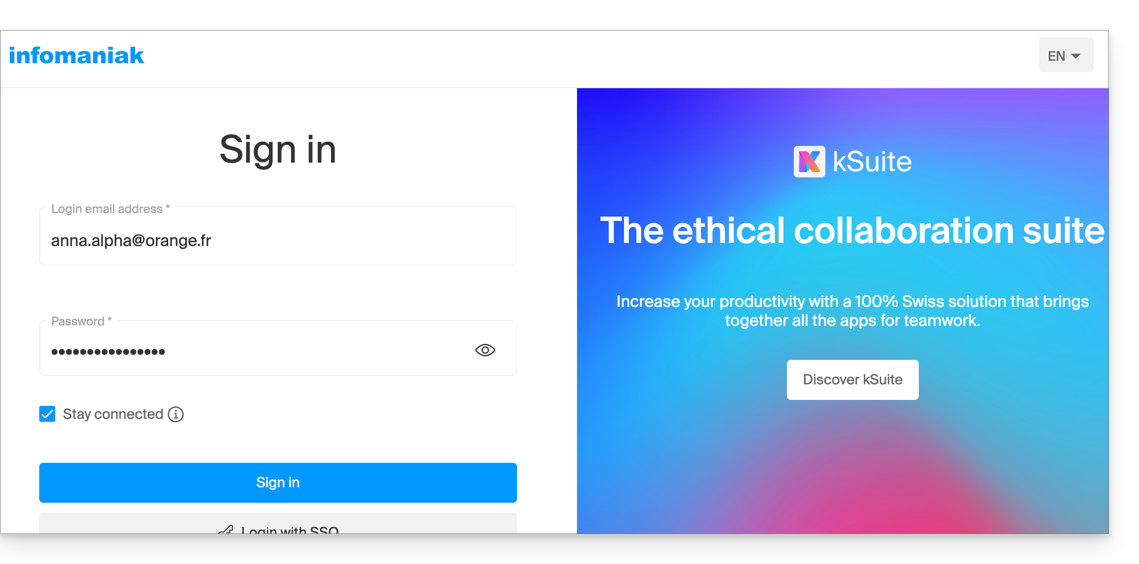
- De esta forma, se le ofrecerá la creación de una cuenta my kSuite:
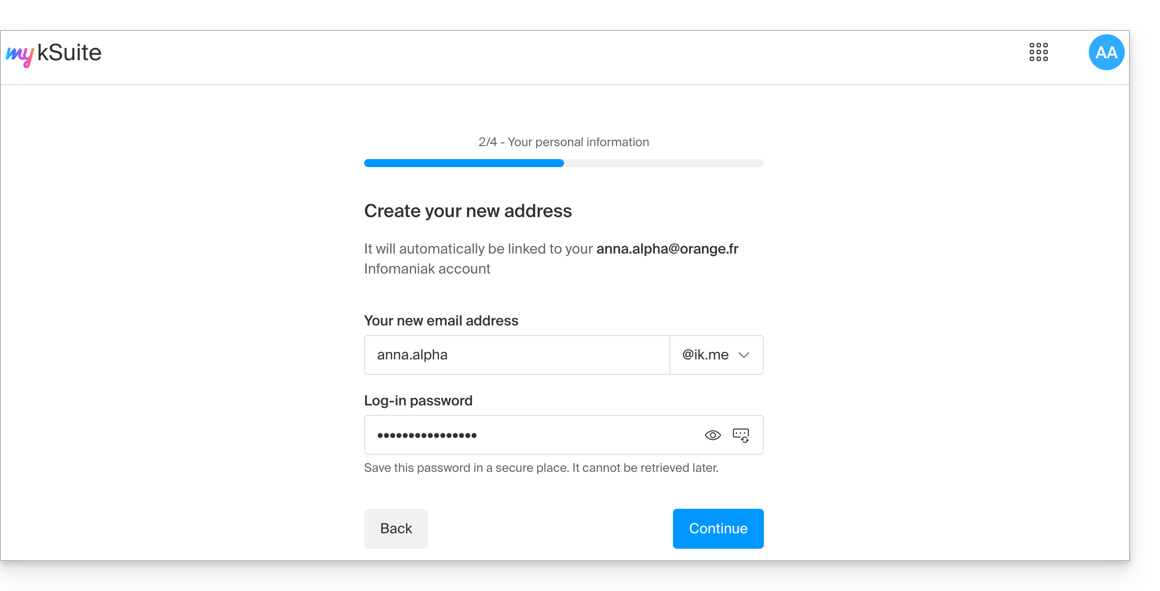
- Una vez que se valida el registro, accederá al panel de control
manager.infomaniak.com:- Su organización anterior será visible…
- separada de my kSuite, que es la que tiene seleccionada actualmente:
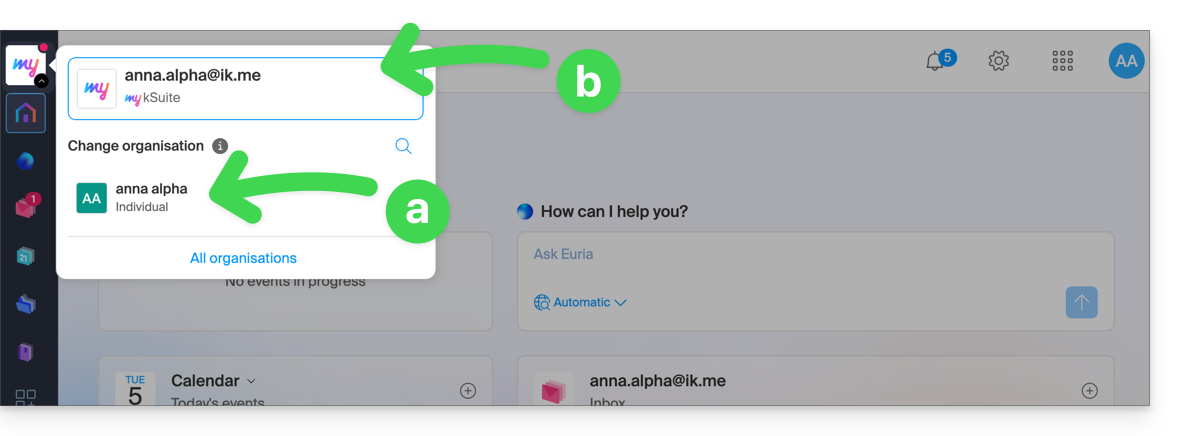
- Haga clic en una u otra de las organizaciones/my kSuite de este menú (siempre accesible de forma permanente en la esquina superior izquierda) para alternar entre ellas.
Adquirir productos con una cuenta my kSuite
Otro caso: desea adquirir en www.infomaniak.com uno de los servicios ofrecidos por Infomaniak, por ejemplo, un nombre de dominio para su futuro sitio web/correo electrónico: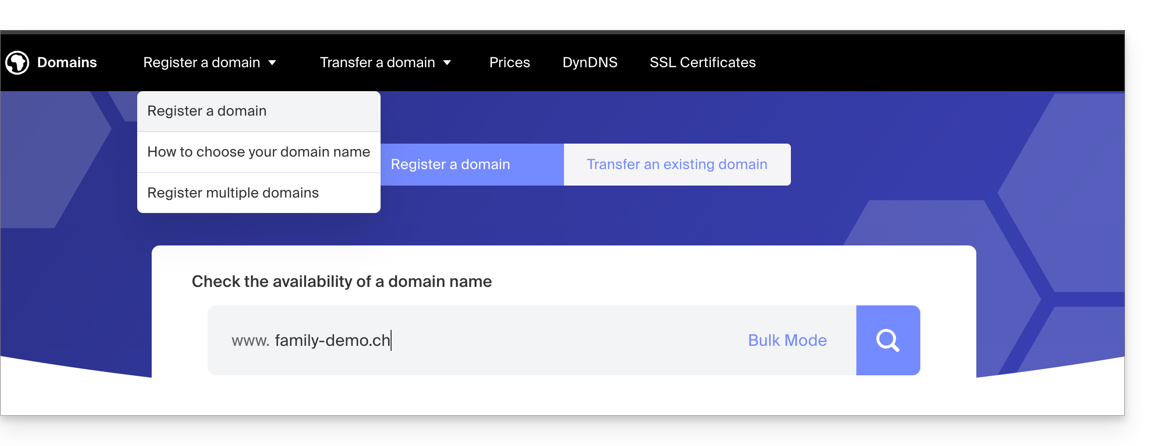
- Será redirigido a la tienda de Infomaniak; pase a la siguiente etapa:
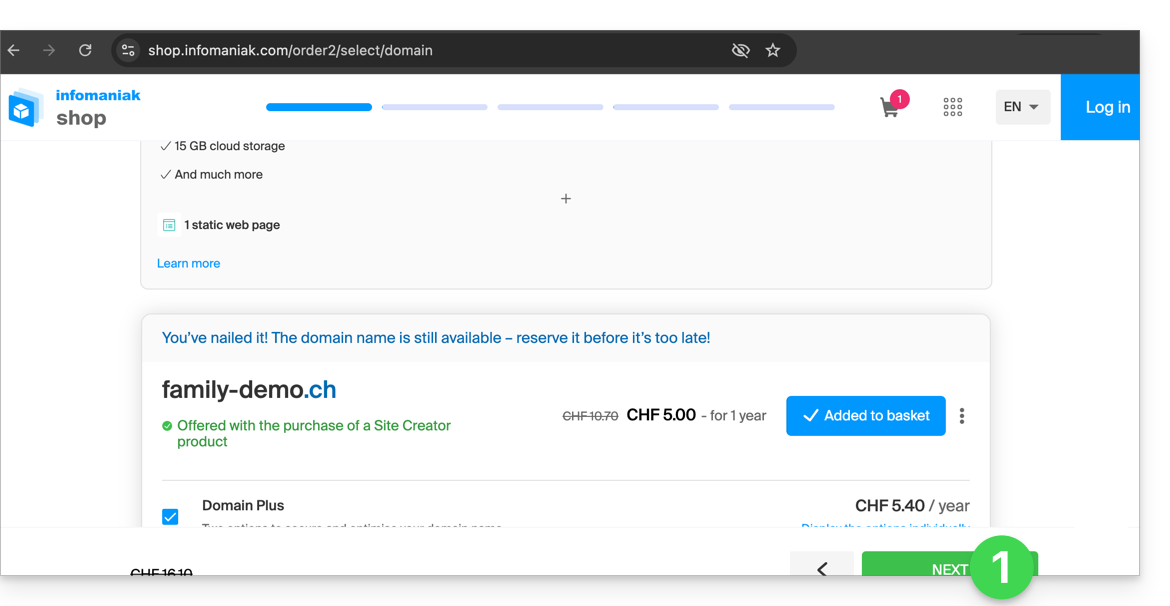
- En la etapa en la que debe indicar su posible identificador de Infomaniak existente, introduzca su cuenta my kSuite existente (
anna.alpha@ikmail.comen este ejemplo):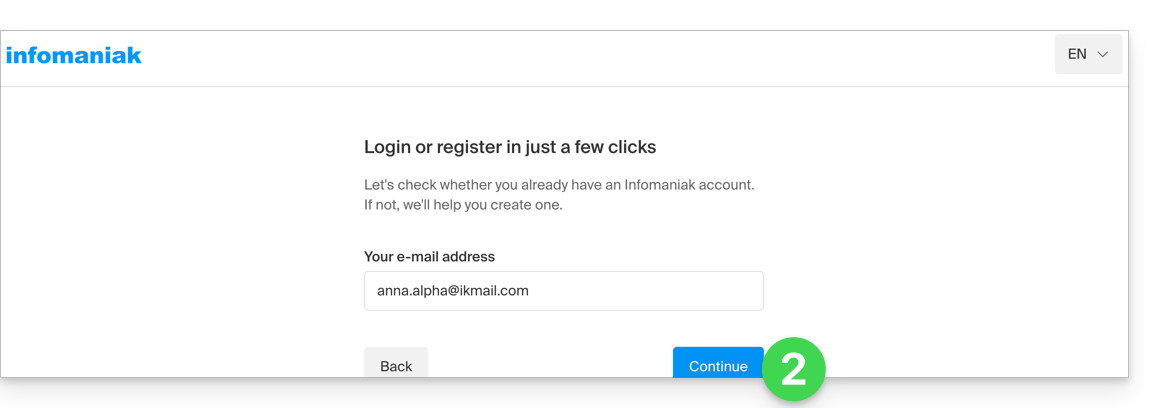
- Su identificador existente ha sido reconocido, debe autenticarse:
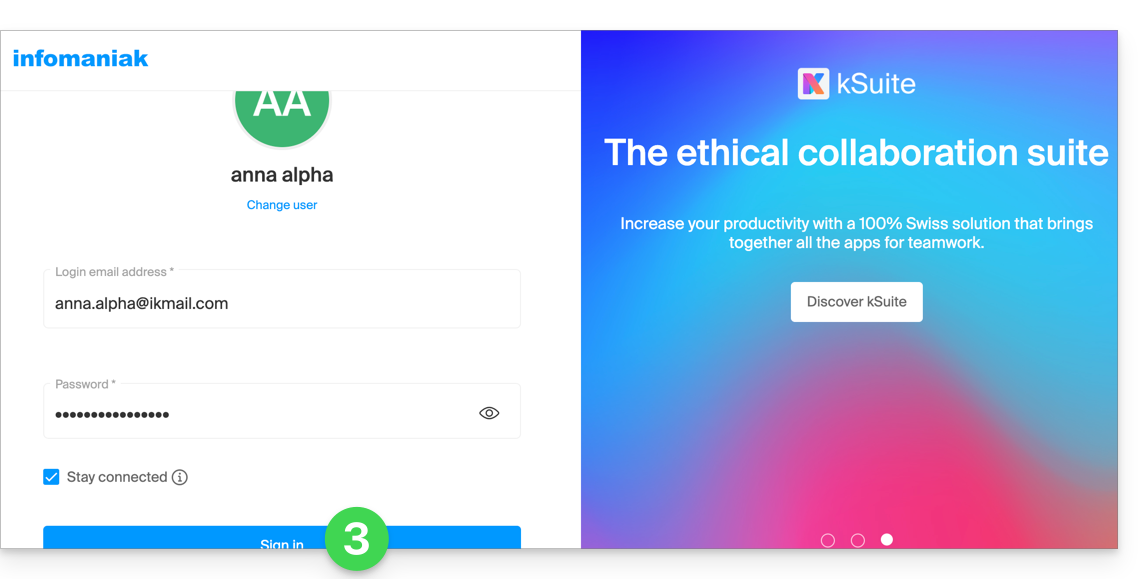
- A continuación, deberá completar obligatoriamente el proceso de creación de la Organización; seleccione el tipo de organización que desea crear (personal o para una empresa, asociación, etc.):
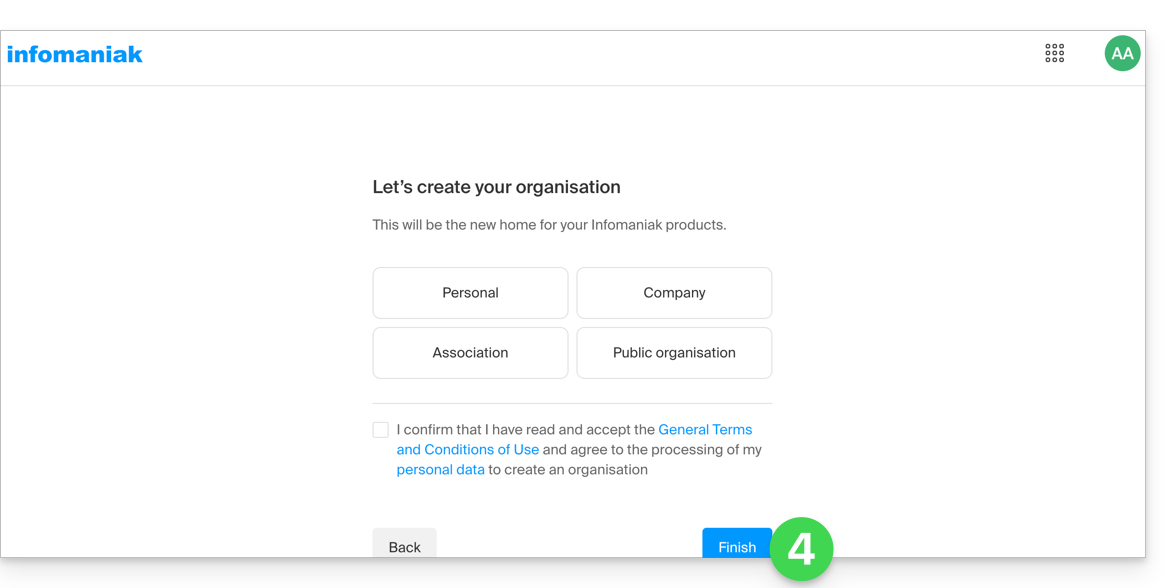
- Para finalizar la compra, se solicitarán los datos de contacto de la organización para la facturación (también se utilizarán para generar un titular para el nombre de dominio solicitado); solo tiene que completar el pedido:
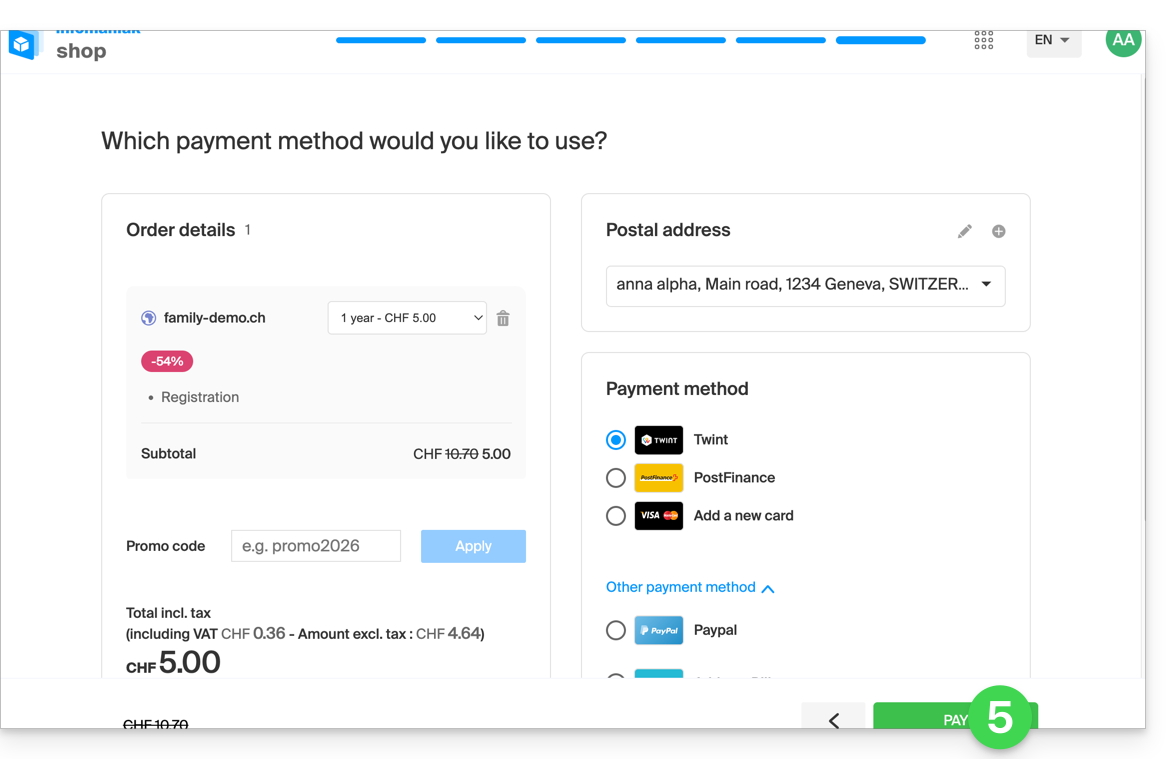
- Una vez completado el pedido, accederá al panel de control
manager.infomaniak.com: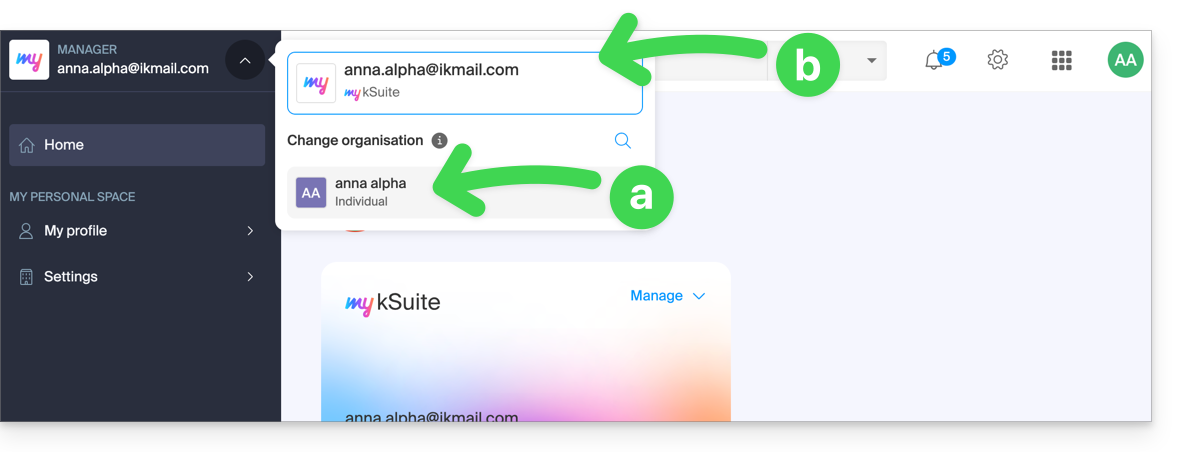
- Su nueva organización será visible…
- y estará separada de my kSuite, que es la que tiene seleccionada actualmente.
- Haga clic en la nueva organización para cambiar a ella y gestionar los productos que ha pedido:
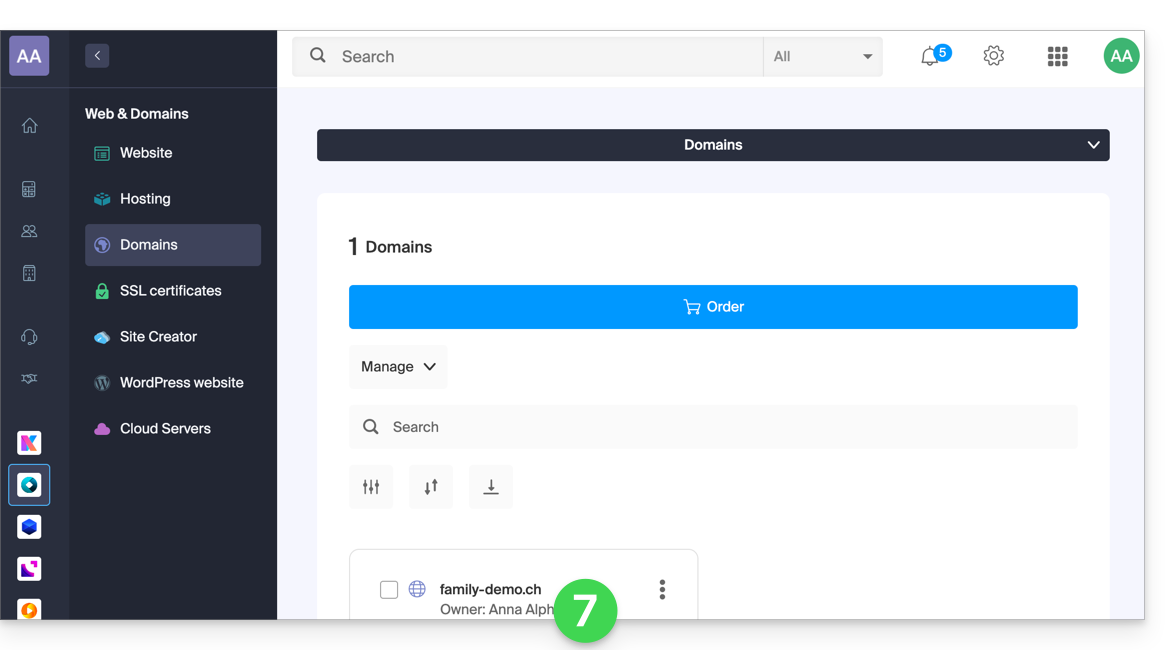
- Para cambiar entre diferentes Organizaciones/my kSuite, haga clic en este menú (siempre accesible de forma permanente en la esquina superior izquierda):
- La primera vez, para acceder a la página principal del Administrador,
- luego, en la flecha que permite seleccionar el destino:
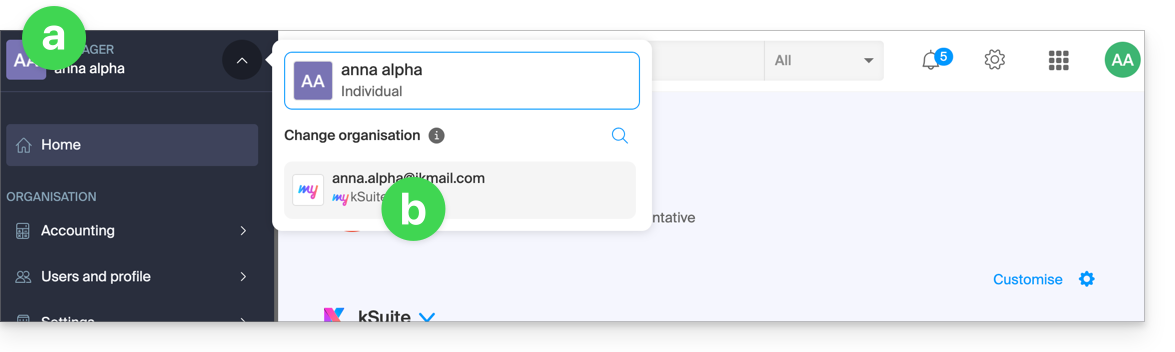
- De esta forma, volverá a acceder a su dirección de correo electrónico my kSuite.
Para comprender las diferentes «suites» de Infomaniak (kSuite Pro, my kSuite...), consulte esta otra guía.
Enlace a esta FAQ: https://faq.infomaniak.com/2489
¿Le ha sido útil esta FAQ?
Gracias por elegir Infomaniak para alojar sus soluciones informáticas y enhorabuena por optimizar la experiencia de sus clientes. Está dando un paso adelante con la oferta de Soporte Premium.
Introducción
- Desde sus inicios, el departamento de soporte de Infomaniak se ha dedicado a resolver los problemas de los clientes de la mejor manera posible.
- Ofrecemos un servicio gratuito e ilimitado que responde a todas sus consultas en el menor tiempo posible, de lunes a viernes de 9:00 a 18:00 por teléfono y los 7 días de la semana por correo electrónico de 6:00 a 23:00.
- Infomaniak no interviene directamente en sus equipos o redes, pero puede solicitar, en casos puntuales, acceso a Mail o kDrive.
- Existen numerosos manuales técnicos que responden a las preguntas más frecuentes, y socios especializados ofrecen asistencia personalizada más allá del papel del proveedor de alojamiento.
- El compromiso con el soporte Premium es de un mínimo de 6 meses, sin posibilidad de cancelar antes de la fecha de vencimiento.
El soporte Premium de Infomaniak
Al elegir una de las 3 opciones de soporte, se beneficiará, entre otras cosas, de asesoramiento personalizado, optimización de productos y tiempos de respuesta más rápidos y en horarios más amplios que con el soporte estándar. A continuación, se detallan las características de estas 3 versiones:
Soporte Plus
- Los socios pueden beneficiarse de este servicio de soporte.
- Garantizamos una primera respuesta en un plazo máximo de 4 horas (durante el horario de atención indicado).
Soporte Profesional
- Se garantiza una respuesta en un plazo de 2 horas (durante el horario de atención indicado).
- Las llamadas de emergencia pueden realizarse las 24 horas del día, los 7 días de la semana.
- Dispone de un gestor de cuentas dedicado, de lunes a viernes, de 9:00 a 18:00.
Soporte para empresas
- Se garantiza una respuesta en 1 hora (durante el horario de atención indicado).
- Las llamadas de emergencia se pueden realizar las 24 horas del día, los 7 días de la semana.
- Se ofrece asesoramiento personalizado de lunes a viernes, de 9:00 a 18:00.
- Dispone de dos gestores de cuenta dedicados (uno de ellos técnico).
Preguntas frecuentes
- ¿Qué es el código VIP y dónde puedo obtenerlo?
- ¿Qué es la documentación técnica en formato PDF?
- Plazo de compromiso
- Límites del Soporte Premium
- ¿Es ventajoso pagar anualmente?
- ¿Qué significa el tiempo de respuesta garantizado?
Todo el equipo de Infomaniak está deseando ofrecerle un servicio de calidad superior y ayudarle a sacar el máximo partido a nuestras ofertas.
Enlace a esta FAQ: https://faq.infomaniak.com/2500
¿Le ha sido útil esta FAQ?
Esta guía se refiere al módulo de Drupal "Infomaniak_Connect", que permite a los usuarios iniciar sesión en su sitio de Drupal (ya sea alojado por Infomaniak o no) utilizando sus credenciales de Infomaniak.
Introducción
- Permitir la conexión a través de una cuenta de Infomaniak en su sitio Drupal permite a sus visitantes comentar, registrarse en cursos o acceder a cualquier contenido reservado para miembros con un solo clic, sin tener que crear una nueva cuenta.
- Esto les ahorra tiempo y es un método más seguro para usted, ya que no tiene que gestionar contraseñas adicionales.
- El funcionamiento de este módulo externo es idéntico a las opciones "Iniciar sesión con Google", "Iniciar sesión con Facebook" o “Iniciar sesión con Apple”; utiliza los protocolos estándar OAuth2 y OpenID Connect para permitir una autenticación única (SSO).
A. Crear una aplicación con Auth Infomaniak
Para ello:
- Haga clic aquí para acceder a la gestión de su producto Auth en el Panel de control de Infomaniak (¿necesita ayuda?).
- Haga clic en el botón para Crear una nueva aplicación:

- Elija el tipo “Interfaz web”.
- Asigne un nombre a su aplicación.
- En el campo URL, indique el nombre de dominio correspondiente a su sitio Drupal al que debe añadir
/openid-connect-authorize(consulte la documentación de GitHub si es necesario). - Haga clic en el botón para finalizar la creación de la aplicación:

- Anote cuidadosamente los 2 datos que obtendrá al finalizar la configuración de su aplicación OAuth2:

B. Configurar la extensión de Drupal
A través de SSH, implemente Composer si es necesario para poder instalar las extensiones openid_connect y infomaniak_connect. Para ello:
- Si es necesario, debe editar el archivo composer.json, ya que la versión de
openid_connectaún no se considera estable. Añada: "minimum-stability": "dev", "prefer-stable": true- Aquí están los comandos SSH para la instalación de las 2 extensiones:
A continuación, en Drupal:
- Busque el módulo Infomaniak entre los módulos preinstalados.
- Selecciónelo.
- Haga clic en el botón Instalar:
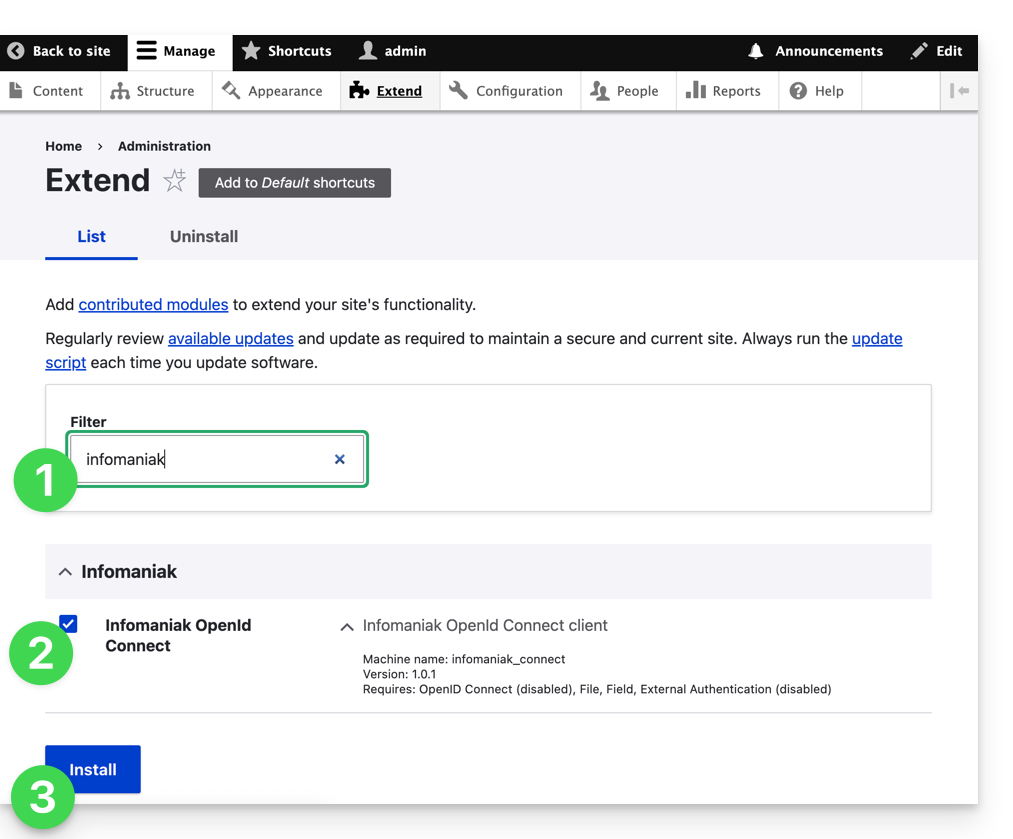
- Se instalarán las dependencias:
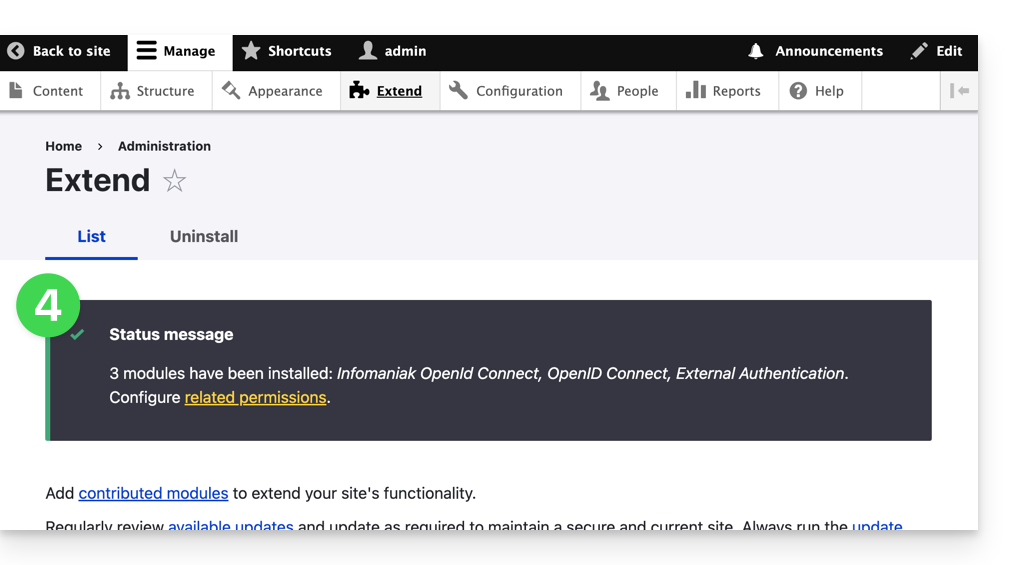
- En Configuración, haga clic para configurar la conexión OpenID:
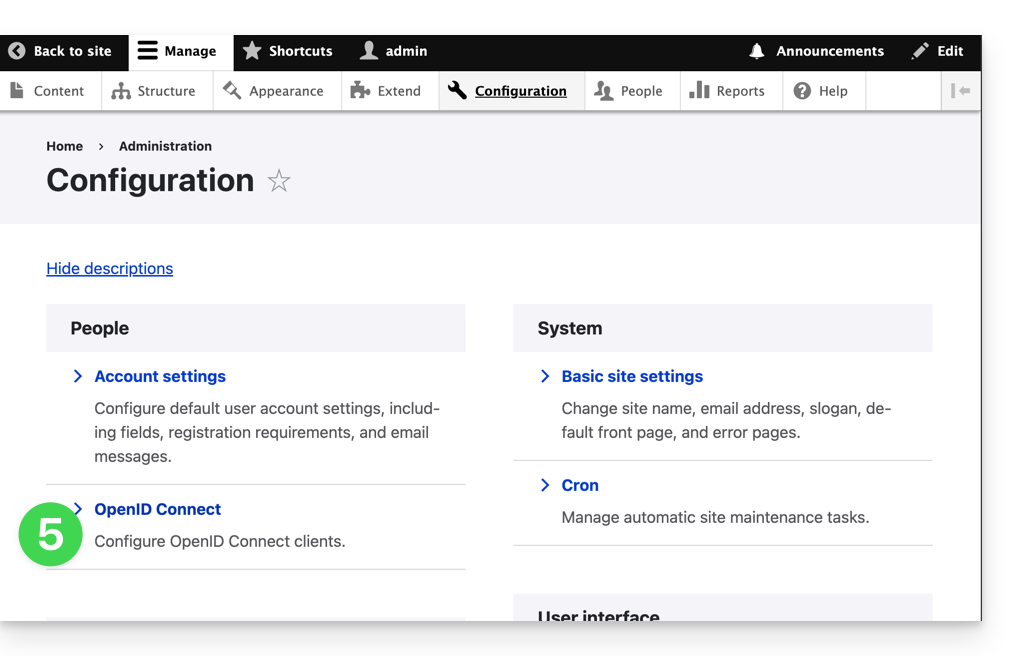
- Haga clic en el botón de edición:
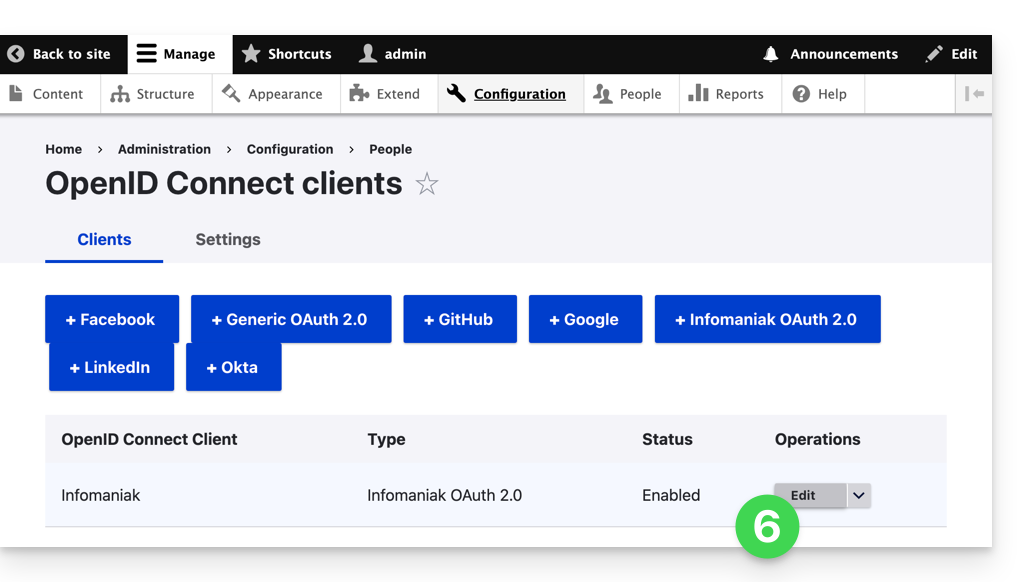
- Los únicos campos que debe completar son ID de cliente y Clave secreta de cliente, y debe obtener esta información en el punto A mencionado anteriormente:
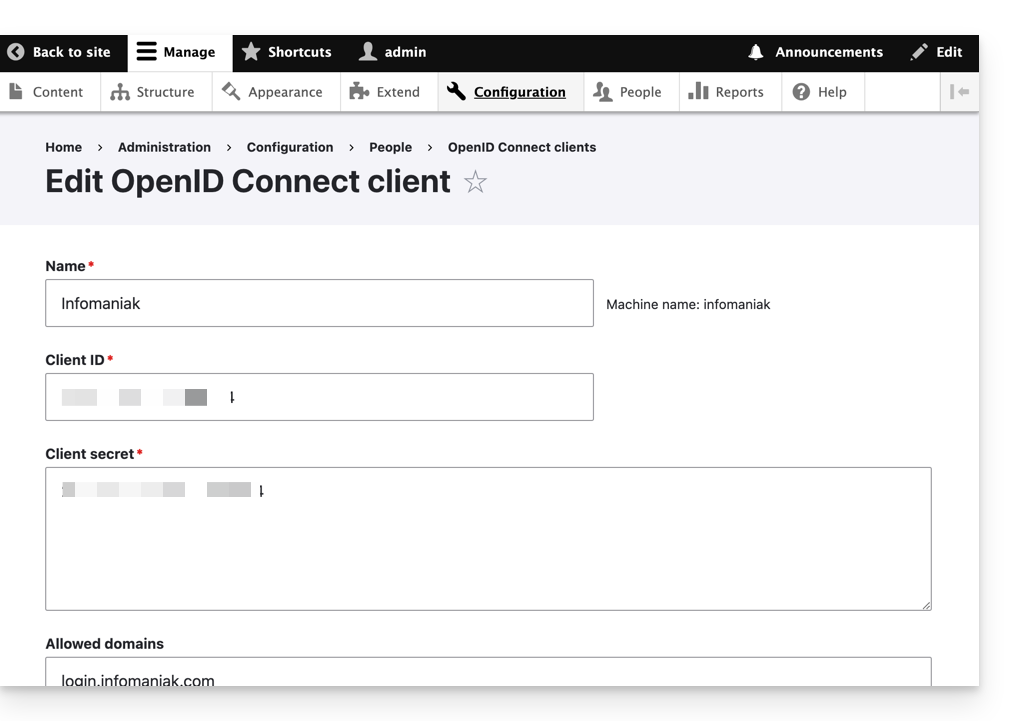
- No olvide guardar los cambios realizados en la configuración de la extensión.
- En la pestaña Configuración, puede elegir el tipo de visualización para su página de inicio de sesión; no olvide guardar:
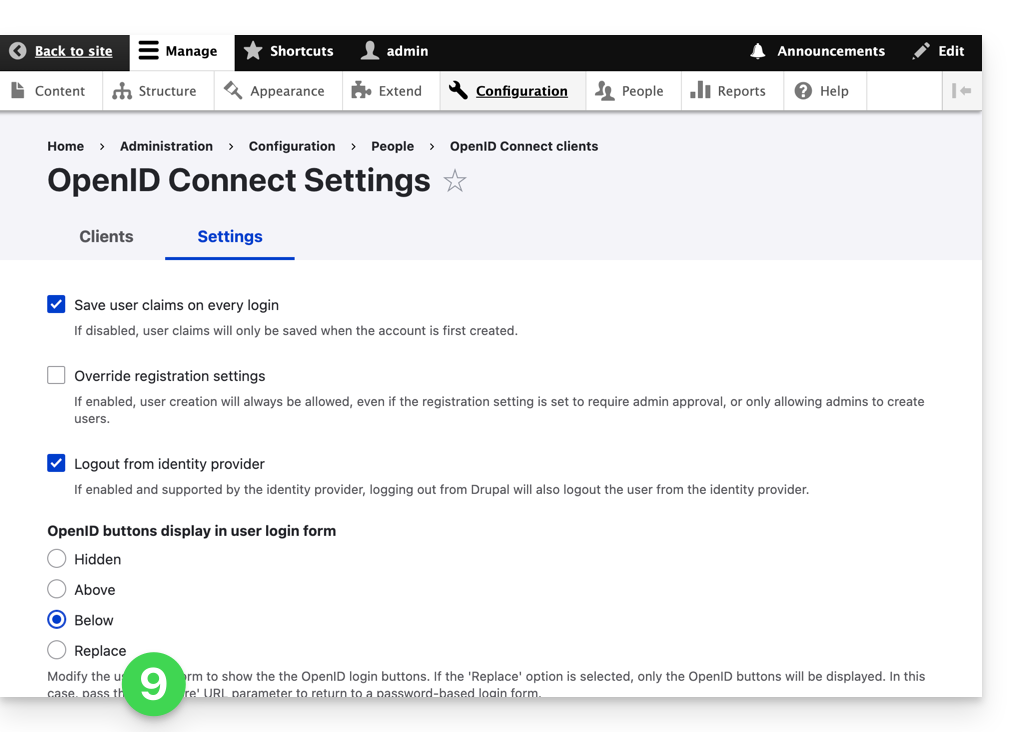
- Ahora se muestra un botón adicional en su página de inicio de sesión para usuarios, que permite iniciar sesión con su identificador de Infomaniak:
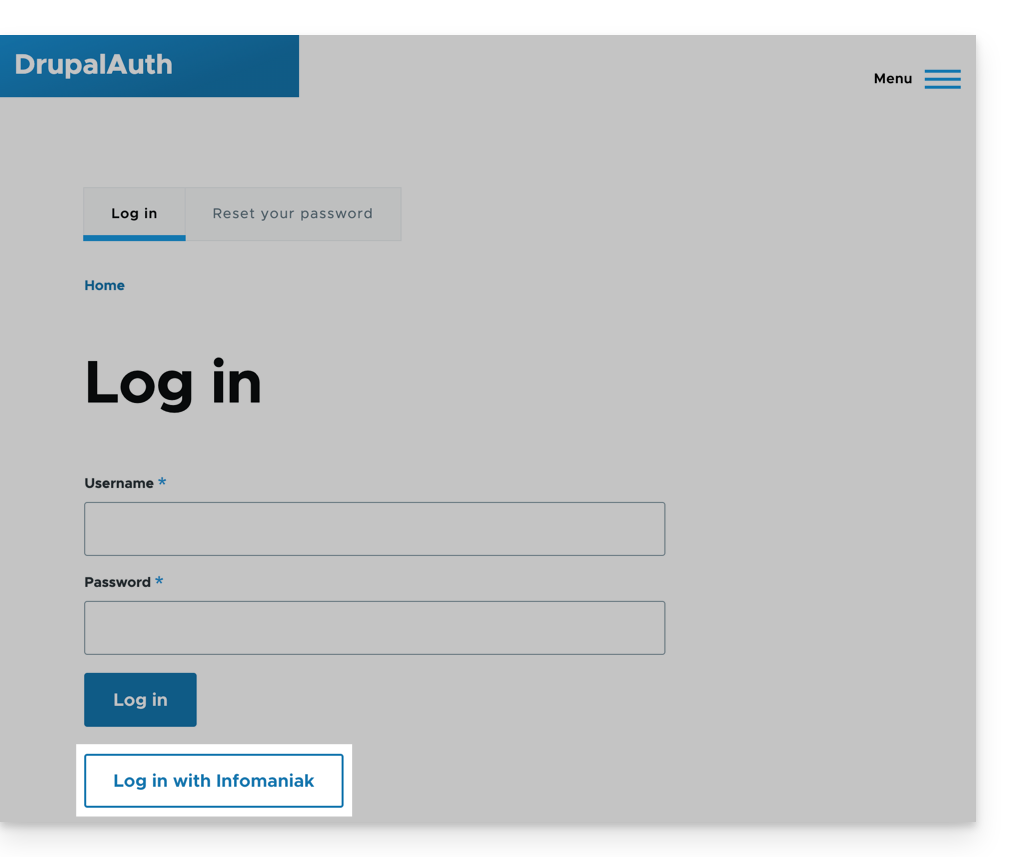
Enlace a esta FAQ: https://faq.infomaniak.com/2532
¿Le ha sido útil esta FAQ?
Esta guía detalla la gestión del directorio de la Organización, es decir, una agenda “especial” presente en la aplicación web Contactos de Infomaniak (servicio en línea ksuite.infomaniak.com/contacts).
Introducción
- El directorio de la Organización se crea "automáticamente" a partir de los diferentes usuarios que forman una de las Organizaciones a la que pertenece su usuario.
- Si se crean Grupos dentro de la Organización, estos serán visibles en el directorio de la Organización:
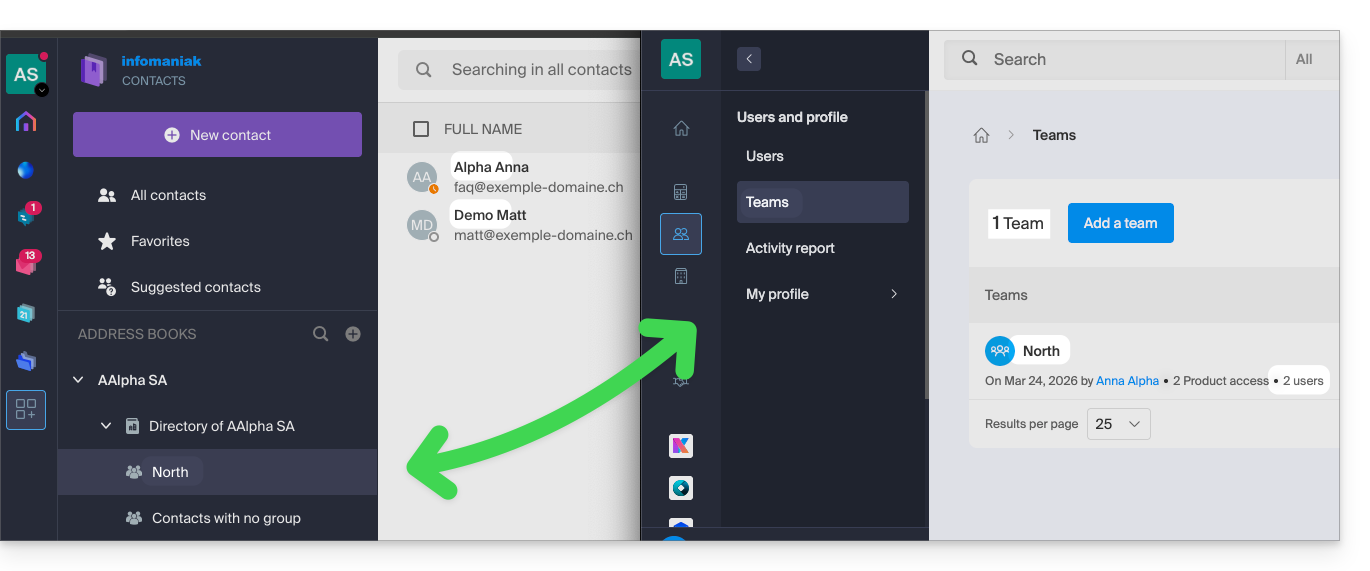
- Esta lista de contactos se sincroniza automáticamente con todos los usuarios internos de su organización.
- Un administrador de la organización puede hacer que algunas entradas del directorio sean privadas para ocultarlas a los usuarios con menos permisos:
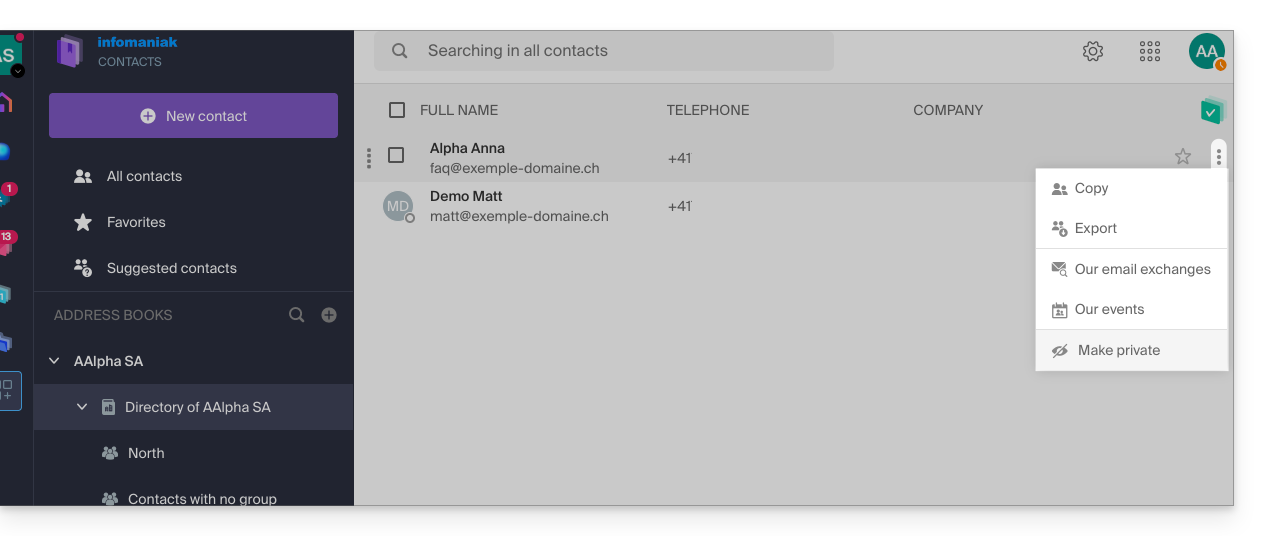
- No es posible exportarlo ni cambiarle el nombre.
- Puede cambiar su color de visualización:
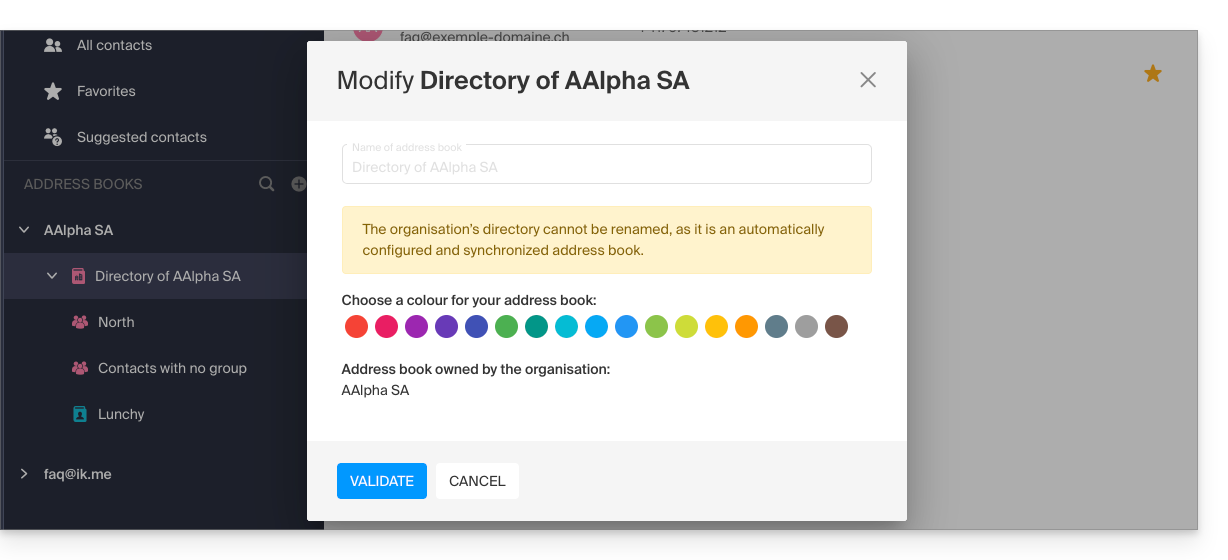
- Puede cambiar su color de visualización:
Acceder al directorio
Si su identificador de inicio de sesión coincide y pertenece a una (o varias) Organización(es), puede acceder a los diferentes directorios de estas Organizaciones:
- Haga clic aquí para acceder a la aplicación web Contactos de Infomaniak (servicio en línea ksuite.infomaniak.com/contacts).
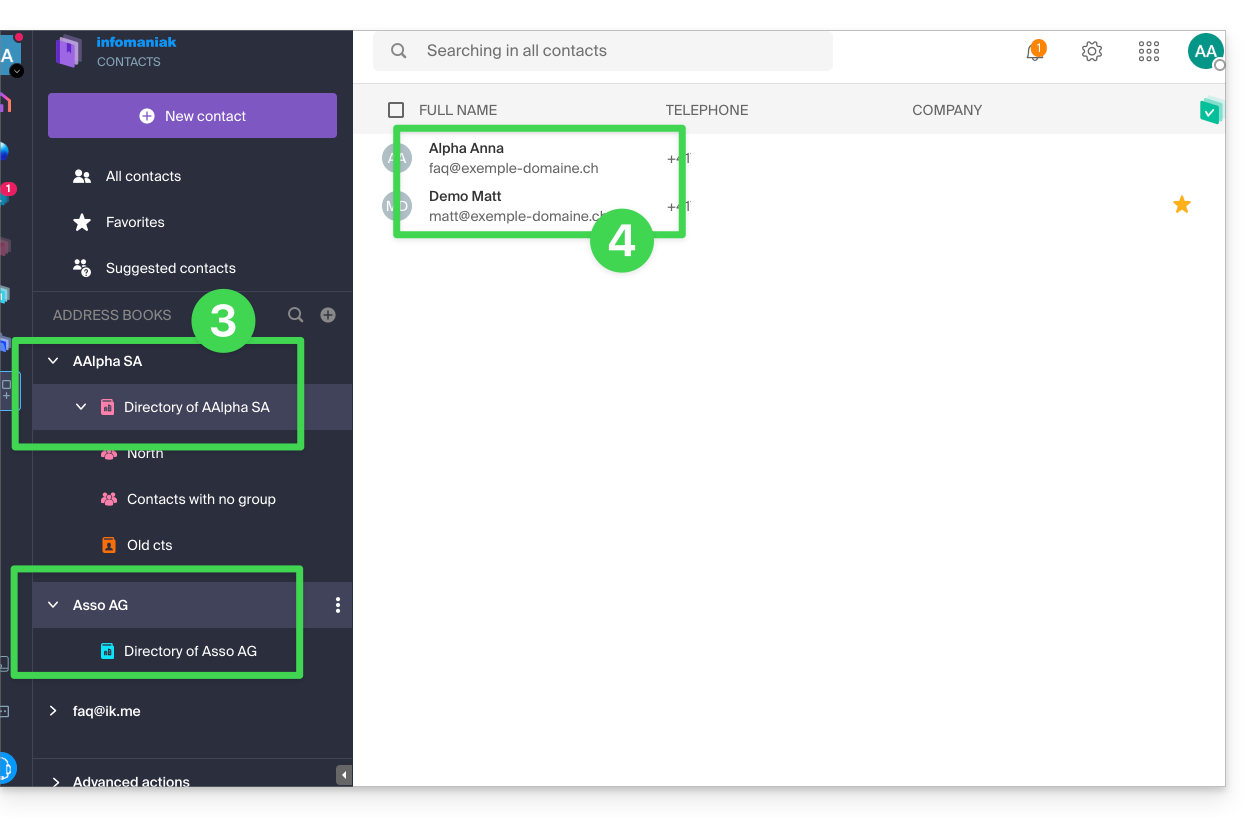
- Haga clic en la flecha hacia abajo a la izquierda del nombre de la Organización correspondiente.
- Haga clic en Directorio de {nombre de la Organización}…
- Los contactos de la Organización seleccionada se muestran a la derecha:
Modificar los datos de contacto de un contacto del directorio
Puede realizar diversas acciones (copiar, exportar la ficha, ver los intercambios de correo electrónico o los eventos del calendario, añadir a favoritos, llamar, etc.) haciendo clic en la ficha de un contacto de la agenda de la Organización.Pero no podrá modificar los datos de contacto en lugar de la persona en cuestión.: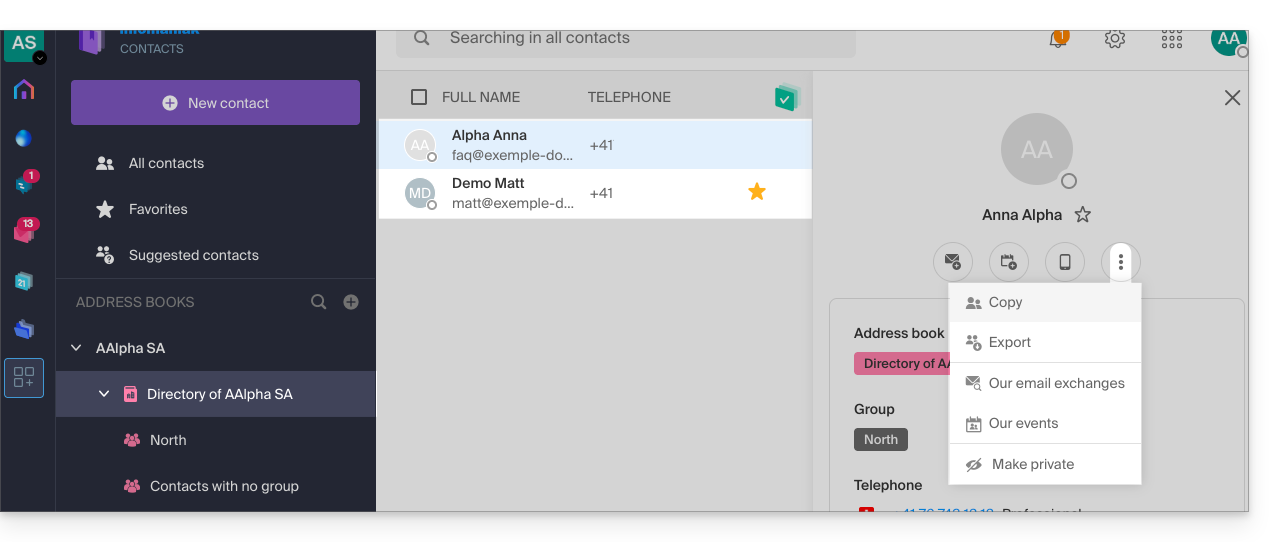
Para modificar la información principal, la persona afectada (aquella para la que se debe realizar el cambio) debe iniciar sesión en su perfil y modificarlo (consulte la información a continuación):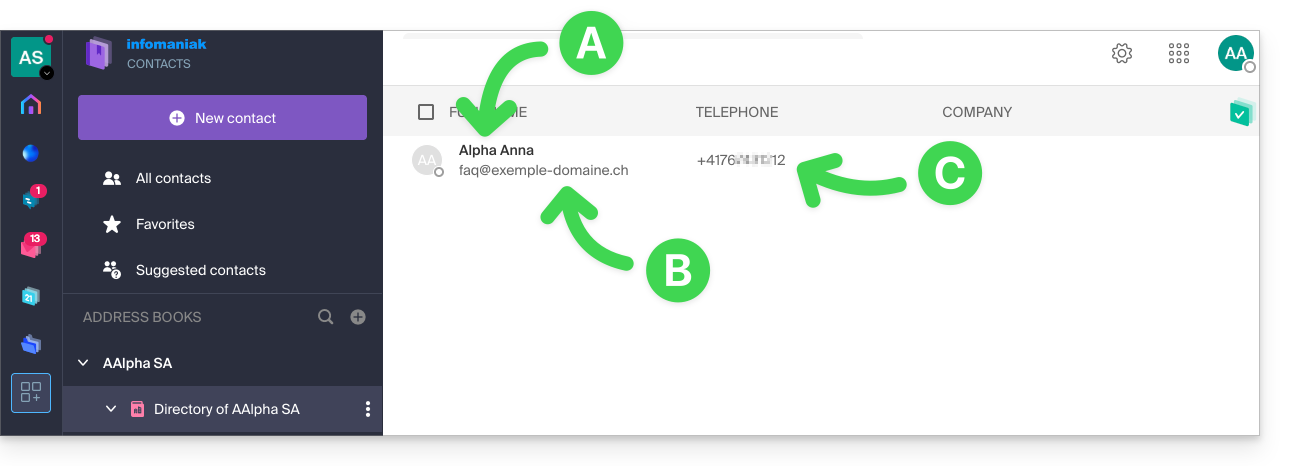
A. Nombre y apellido
Para modificar el nombre y apellido que se muestran en una de las libretas de Organización, el usuario correspondiente (en este caso, faq@exemple-domaine.ch) debe iniciar sesión en su cuenta y modificar sus datos de contacto. Consulte esta otra guía para obtener más información.
B. Dirección de correo electrónico
Para modificar la dirección de correo electrónico que se muestra en un directorio de la Organización, el usuario correspondiente debe iniciar sesión en su cuenta y modificar sus datos de contacto. Consulte esta otra guía para obtener más información.
C. Número de teléfono
Para modificar el número de teléfono que se muestra en la ficha de una organización, el usuario correspondiente debe iniciar sesión en su cuenta y modificar sus datos de contacto. Consulte esta otra guía para obtener más información.
Enlace a esta FAQ: https://faq.infomaniak.com/2558
¿Le ha sido útil esta FAQ?
Esta guía explica cómo crear y gestionar una aplicación OAuth2/OpenID Connect (OIDC) para permitir que una aplicación de terceros utilice su identificador de inicio de sesión de Infomaniak para autenticar a los usuarios y acceder, con su autorización, a los recursos previstos por los permisos (ámbitos) concedidos.
Introducción
- Una aplicación OAuth2 se utiliza, entre otras cosas, para implementar un mecanismo de inicio de sesión único (Single Sign-On) o para autorizar a un software a acceder a determinados datos sin necesidad de transmitir la contraseña de la cuenta.
Gestionar las aplicaciones OAuth2 de Infomaniak
Para crear una nueva aplicación OAuth2:
- Haga clic aquí para acceder a la gestión de sus aplicaciones OAuth2 en el Panel de control de Infomaniak (¿necesita ayuda?).
- Haga clic en el botón azul Crear una nueva aplicación:
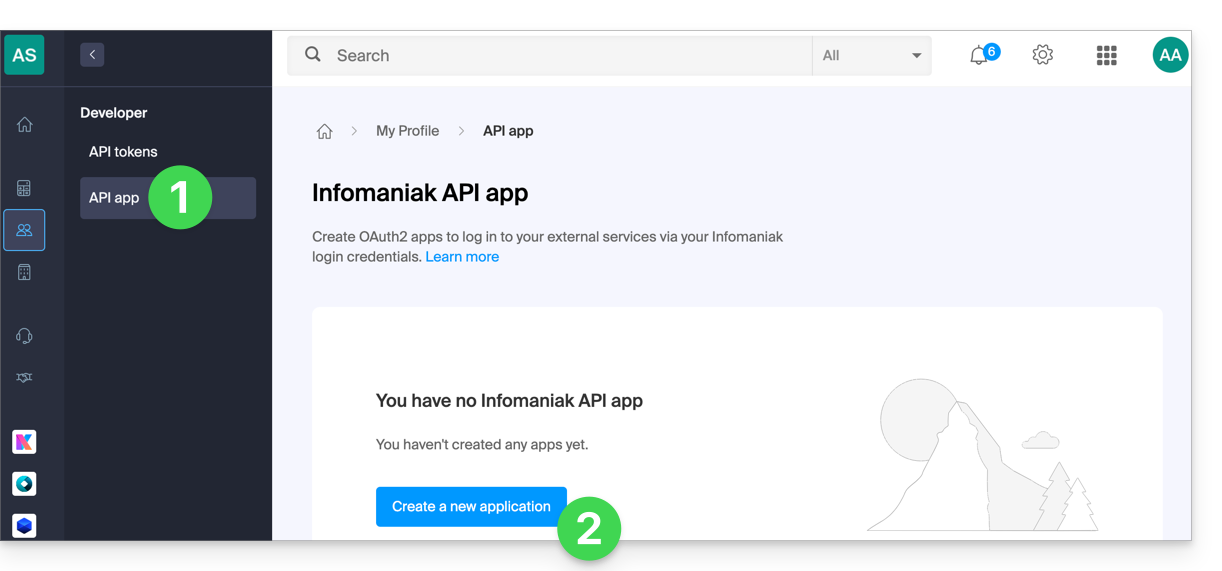
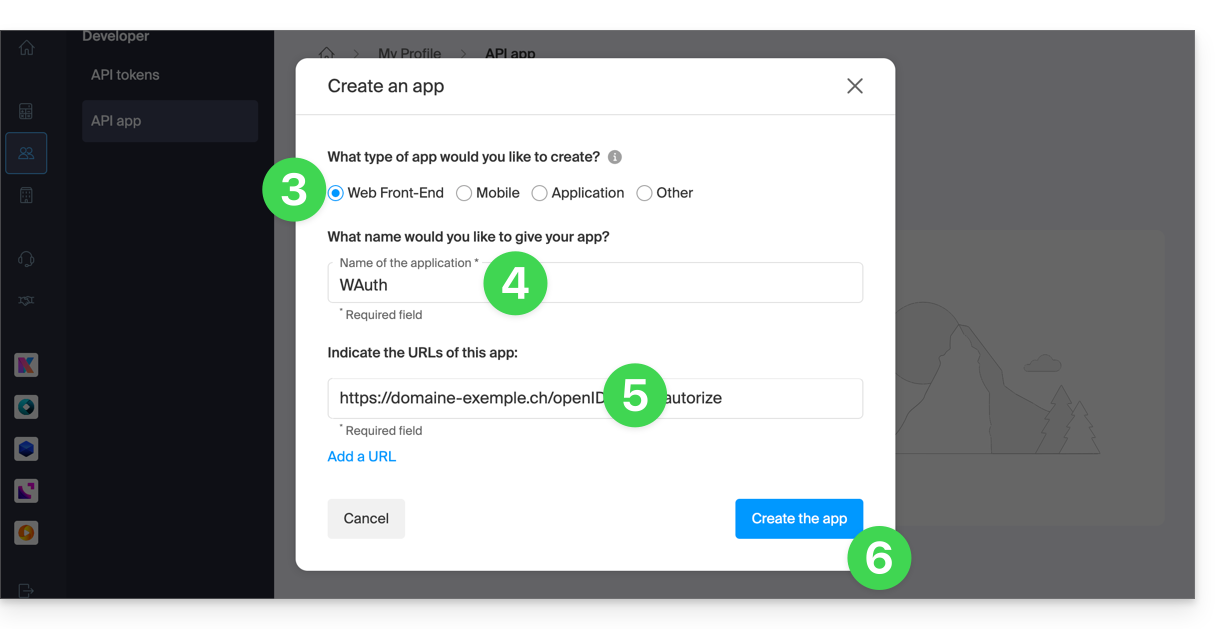
- Elija el tipo de aplicación que corresponda a su proyecto. Esta elección determina, en particular, el flujo de autenticación OAuth2 que se utilizará.
- Asigne un nombre a la aplicación para poder identificarla fácilmente en el panel de control.
- Indique la URL de la aplicación según su configuración técnica (por ejemplo, su URL pública o su URL de redirección, según el tipo de aplicación).
- Haga clic en el botón para crear la aplicación:
- Guarde el
ID de clientey elsecreto de clienteen un lugar seguro.- Estos identificadores permiten que su aplicación se autentique en los servicios de Infomaniak.
- Por motivos de seguridad, el
secreto de clientesolo se muestra una vez durante su creación: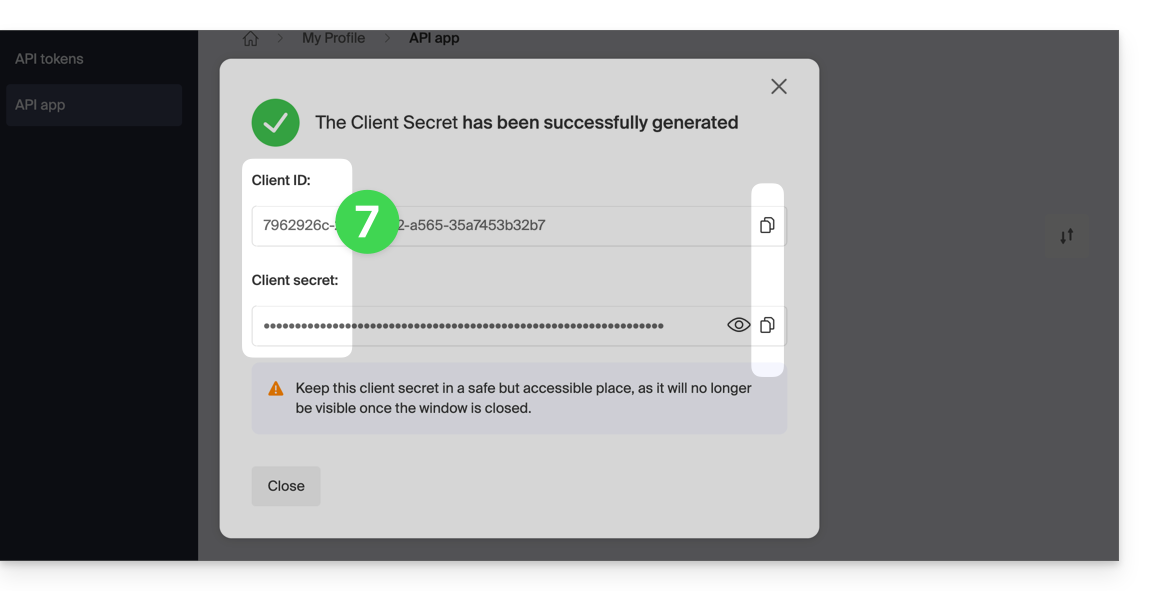
- Sin embargo, puede renovar la frase secreta desde la página principal.
Enlace a esta FAQ: https://faq.infomaniak.com/2567
¿Le ha sido útil esta FAQ?