Base de conocimientos
1 000 FAQ, 500 tutoriales y vídeos explicativos. ¡Aquí sólo hay soluciones!
Esta guía está dirigida a desarrolladores y usuarios avanzados y presenta las posibilidades que ofrece la API de Infomaniak.
Introducción
- La API de Infomaniak le permite aprovechar todo el potencial del ecosistema de Infomaniak en sus aplicaciones y utilizando el lenguaje que prefiera.
- La API de Infomaniak es una API REST; el protocolo utilizado es HTTP, las solicitudes y las respuestas están codificadas en formato JSON; la autenticación se realiza a través del protocolo OAuth 2.
- El acceso y el uso de la API de Infomaniak son totalmente gratuitos.
Protocolo de uso de la API de Infomaniak
Con la API, podrá automatizar una amplia gama de acciones y tareas en los productos y servicios de Infomaniak, sin necesidad de utilizar las interfaces de los productos. Algunos ejemplos de uso:
- Almacenar datos.
- Enviar campañas de correo masivo.
- Transmitir contenido de video o radio.
- Pedir o gestionar productos.
- … ¡y mucho más!
Por ejemplo, para un servicio de correo: gestión de las cuentas de correo, gestión de los alias, gestión de las respuestas automáticas, gestión de las carpetas, etc. Para kChat, publicar un mensaje en un canal…
Cree sus primeras solicitudes con la API de Infomaniak
Consulte la documentación, disponible solo en inglés, para conocer las posibilidades que ofrece la API.
Formato de las solicitudes
La API de Infomaniak es una API REST. El protocolo utilizado es HTTP, y las solicitudes y respuestas están codificadas en JSON. La autenticación se realiza a través del protocolo OAuth 2.
Para realizar una solicitud, es necesario utilizar la siguiente sintaxis: /{version}/{command_path}. Es posible no indicar la versión, pero en este caso se aplicará la última versión disponible. Consulte todas las solicitudes disponibles con la API de Infomaniak.
Códigos de respuesta de la API
Al utilizar la API de Infomaniak, es posible que se encuentre con diferentes códigos de respuesta. Estos códigos indican el estado de su solicitud. Consulte la lista completa.
Límites y restricciones
Existe un límite de 60 solicitudes por minuto con la API de Infomaniak. Este límite no se puede aumentar. El uso de la API se restringe a los productos que figuran en la documentación oficial. Se realizan adiciones periódicas de productos y servicios en esta documentación. Si el producto o servicio que le interesa figura en la documentación, podrá utilizar las siguientes solicitudes: GET; POST; PATCH; PUT; DELETE.
Más información
Enlace a esta FAQ: https://faq.infomaniak.com/2581
¿Le ha sido útil esta FAQ?
Esta guía explica cómo crear y gestionar sus tokens de autenticación para interactuar con la API de Infomaniak de forma segura.
Introducción
- Características de los tokens:
- Número: no hay límite en la creación
- Validez: ilimitada por defecto (personalizable al crear)
- Inactividad: un token se desactiva automáticamente si no se utiliza durante un año
- Ejemplo de uso:
Gestionar los tokens de la API
Al crear un token, debe definir la aplicación y el ámbito de acceso:
- Acceda a la gestión de tokens en el Panel de control (¿necesita ayuda?).
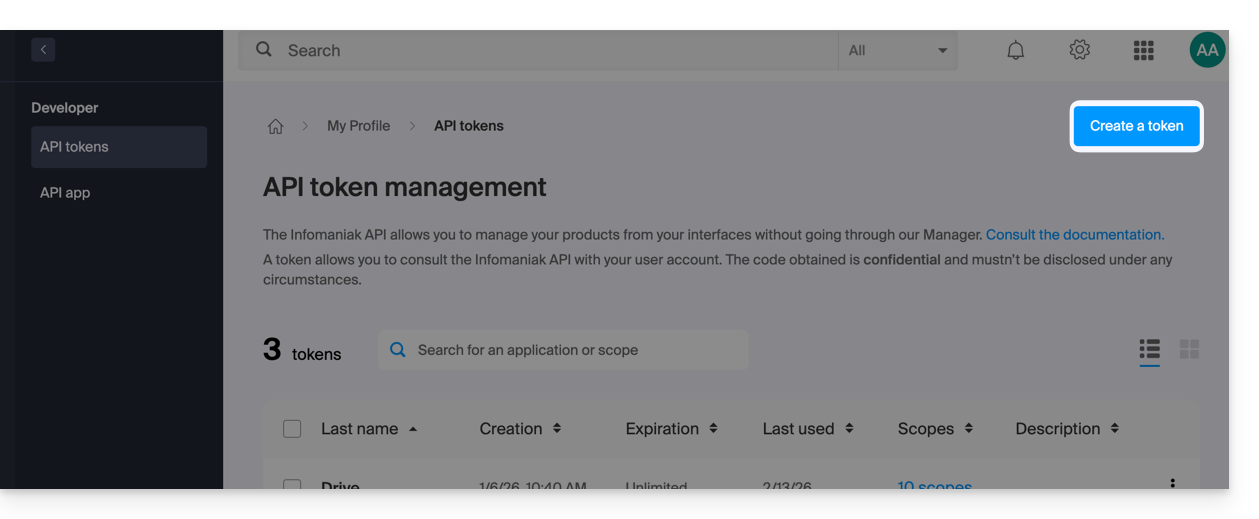
- Haga clic en Crear un token:
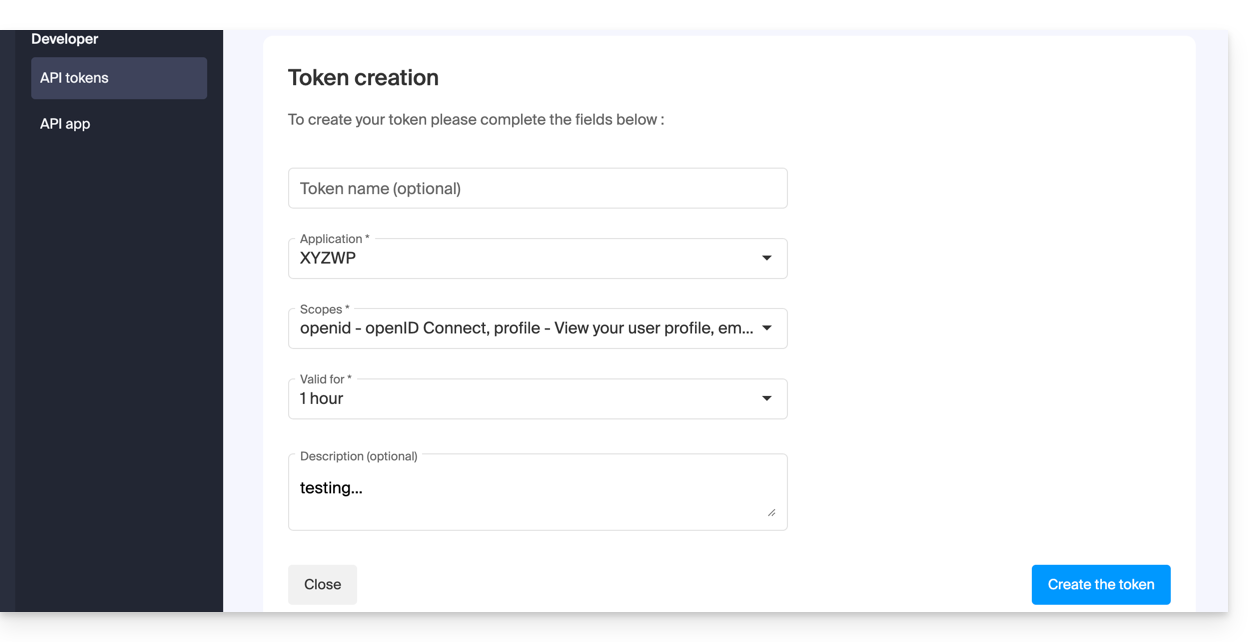
- Seleccione el producto/la aplicación y la duración de la validez:
- Confirme la operación con su contraseña de cuenta.
- Importante: copie el token y guárdelo en un lugar seguro; no se volverá a mostrar.
Para eliminar alguno, selecciónelo y haga clic en el botón de revocación que aparece: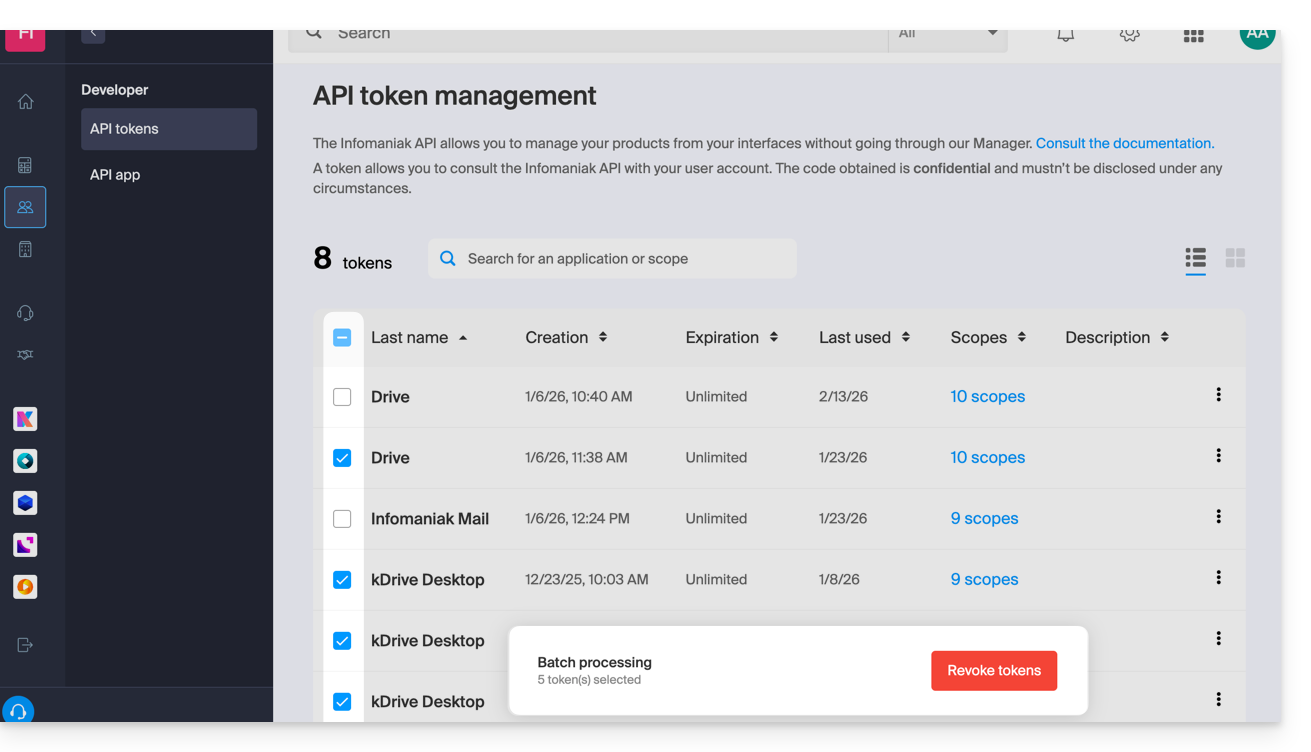
Enlace a esta FAQ: https://faq.infomaniak.com/2582
¿Le ha sido útil esta FAQ?
Esta guía presenta los Grupos, sistema de gestión de usuarios de su Organización, disponible en el Manager de Infomaniak.
Prólogo
- Para facilitar el acceso y la adición de un colaborador dentro del ecosistema de Infomaniak, la funcionalidad Grupos permite crear equipos de usuarios y darles acceso en unos pocos clics a los servicios que necesiten.
- Algunos ejemplos:
- Crea un Grupo para un nuevo departamento: asóciales inmediatamente sus buzones de correo, sus carpetas de organización kDrive y sus canales de chat kChat dedicados; cada nuevo colaborador añadido al equipo recibirá automáticamente todos estos accesos.
- Eres una agencia web y deseas dar acceso a tus equipos de webmasters a todos tus alojamientos web: basta con crear un nuevo grupo, elegir todos los alojamientos a los que necesitarán acceder y invitarlos a unirse al Grupo.
- Posees un kDrive: autoriza el acceso a una carpeta a un Grupo y haz evolucionar el acceso en función de los usuarios añadidos o retirados del equipo con el tiempo.
- Utilizas servicios de Streaming o de Venta de entradas y deseas dar acceso a tus equipos: crea un nuevo Grupo que tenga acceso a estos dos productos o dos Grupos distintos que tengan acceso a los dos productos de manera totalmente independiente.
- Es completamente posible:
- asociar recursos (Correo, kDrive, kChat) desde la creación del Grupo para automatizar la incorporación,
- ajustar los niveles de permisos individualmente: para kDrive, el permiso individual prevalece sobre el del Grupo, mientras que para Correo, los permisos se suman.
- añadir un mismo usuario a varios Grupos,
- invitar a usuarios externos a su Organización a uno de sus Grupos,
- añadir uno o varios usuarios a la vez a un Grupo,
- definir un líder de equipo para identificar fácilmente a un responsable de proyecto o al referente a contactar.
Gestionar sus Grupos
La gestión de Grupos permite ahora una centralización completa. Ya no es necesario intervenir en cada herramienta por separado: todo se controla desde el Manager de Infomaniak para una reorganización fluida de sus colaboradores. Tome conocimiento de las guías sobre este tema:
Enlace a esta FAQ: https://faq.infomaniak.com/2585
¿Le ha sido útil esta FAQ?
Esta guía explica cómo crear un Grupo (un equipo de trabajo) desde el Manager Infomaniak.
Requisitos previos
- Ser Administrador o Responsable legal dentro de la Organización.
Crear y organizar un Grupo
Para ello:
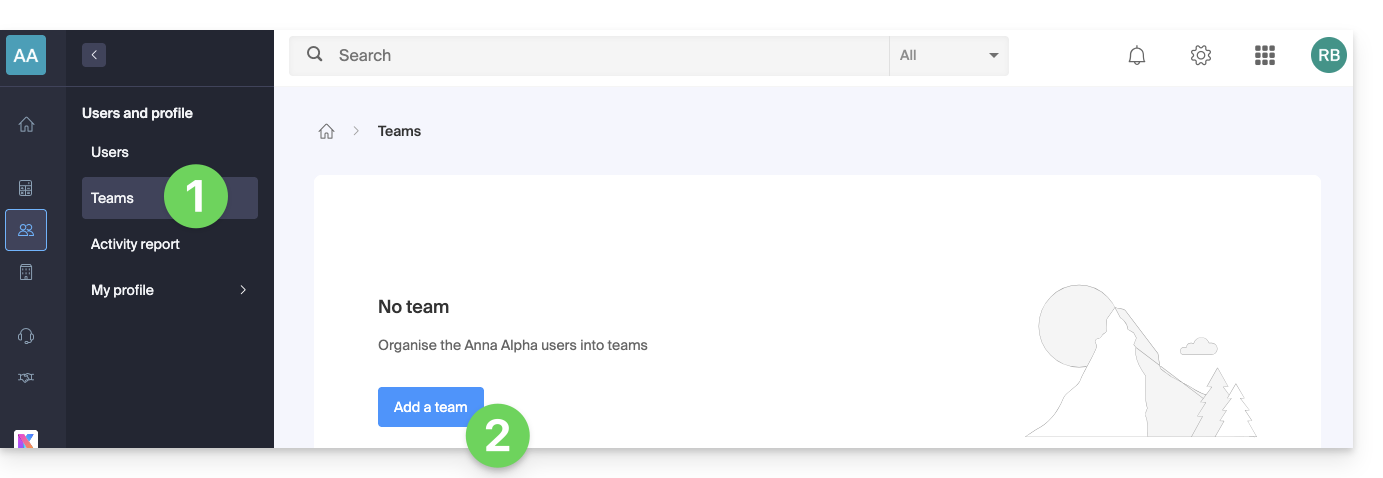
- Haga clic aquí para acceder a la gestión de los Grupos en el Manager Infomaniak (¿necesita ayuda?).
- Haga clic en el botón azul Agregar un Grupo:
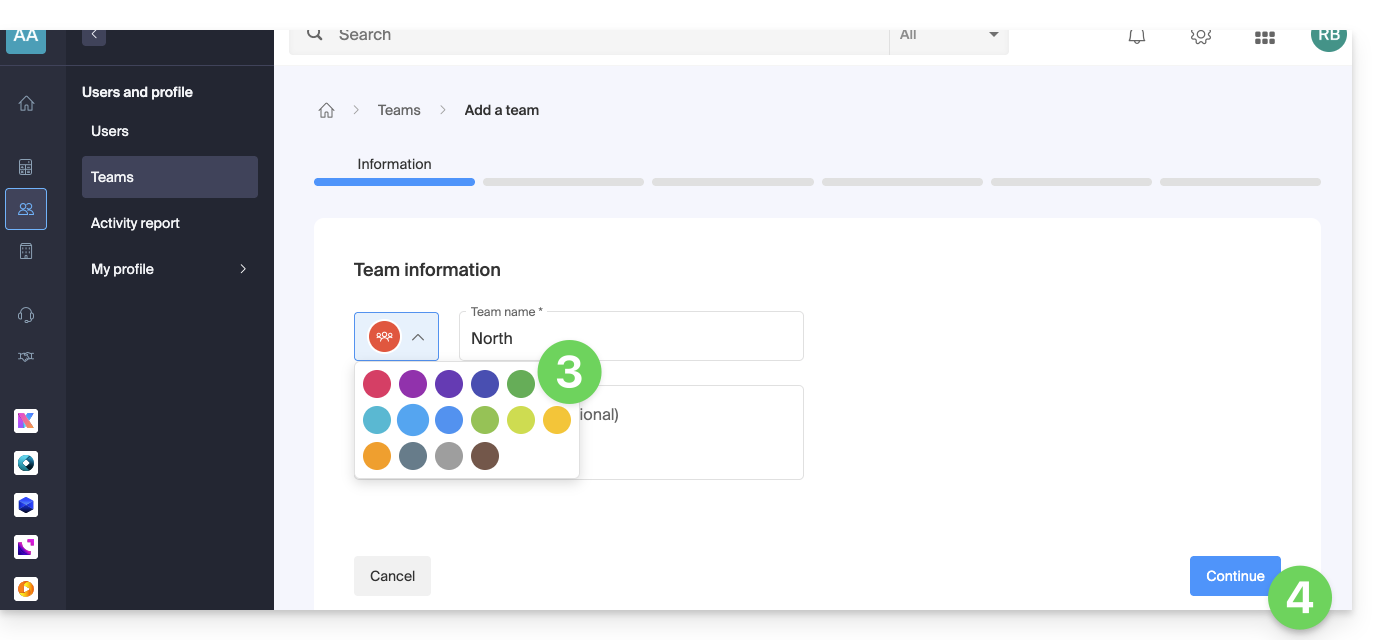
- Defina un nombre, un color y una presentación (opcional) del Grupo.
- Haga clic en el botón para continuar:
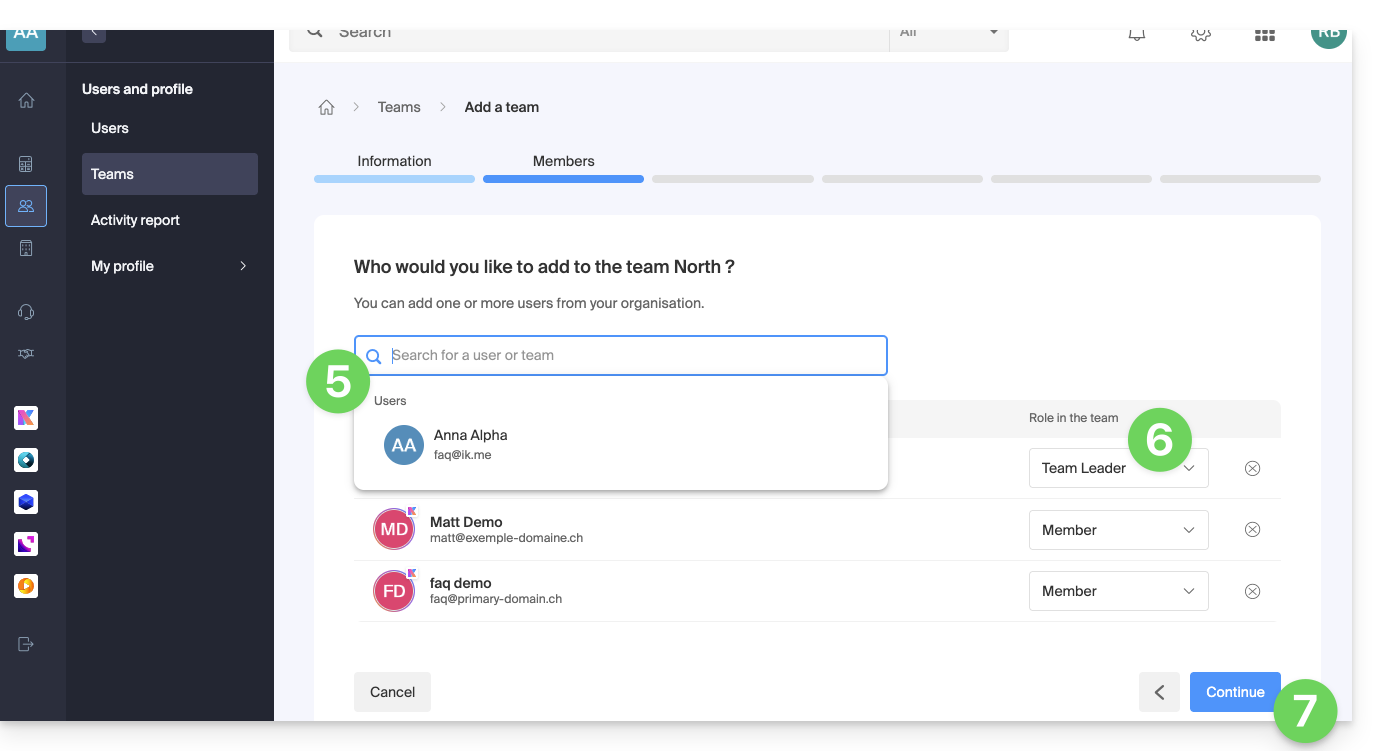
- Luego elija a los miembros que deberán formar parte del Grupo.
- Luego elija su rol respectivo:
- responsable del grupo (1 solo)
- miembro
- Haga clic en el botón para continuar:
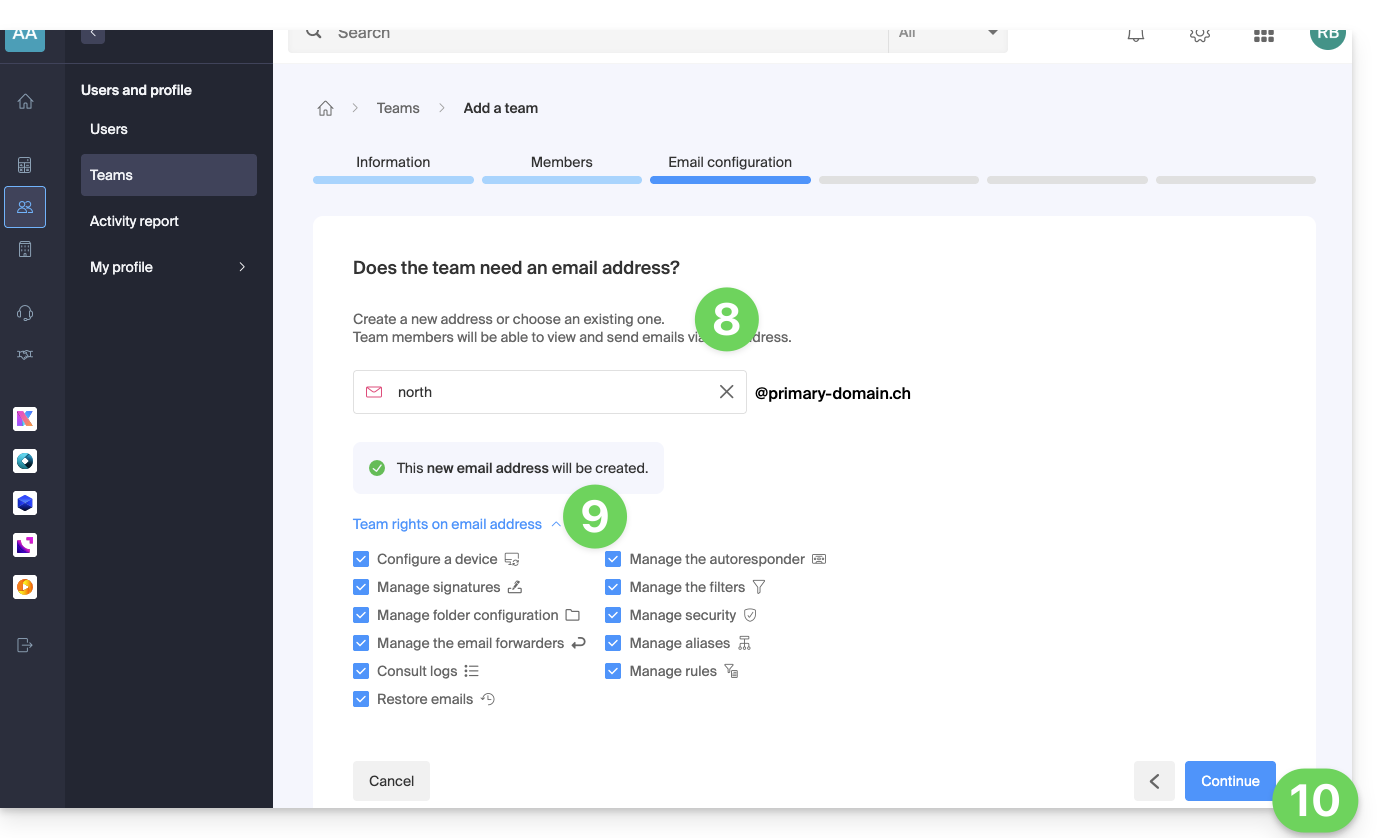
- Elija si el Grupo debe acceder a una dirección de correo electrónico.
- Si es así, elíjala entre las direcciones existentes o cree una nueva dirección, así como los derechos de los miembros del Grupo para la gestión de la dirección.
- Haga clic en el botón para continuar:
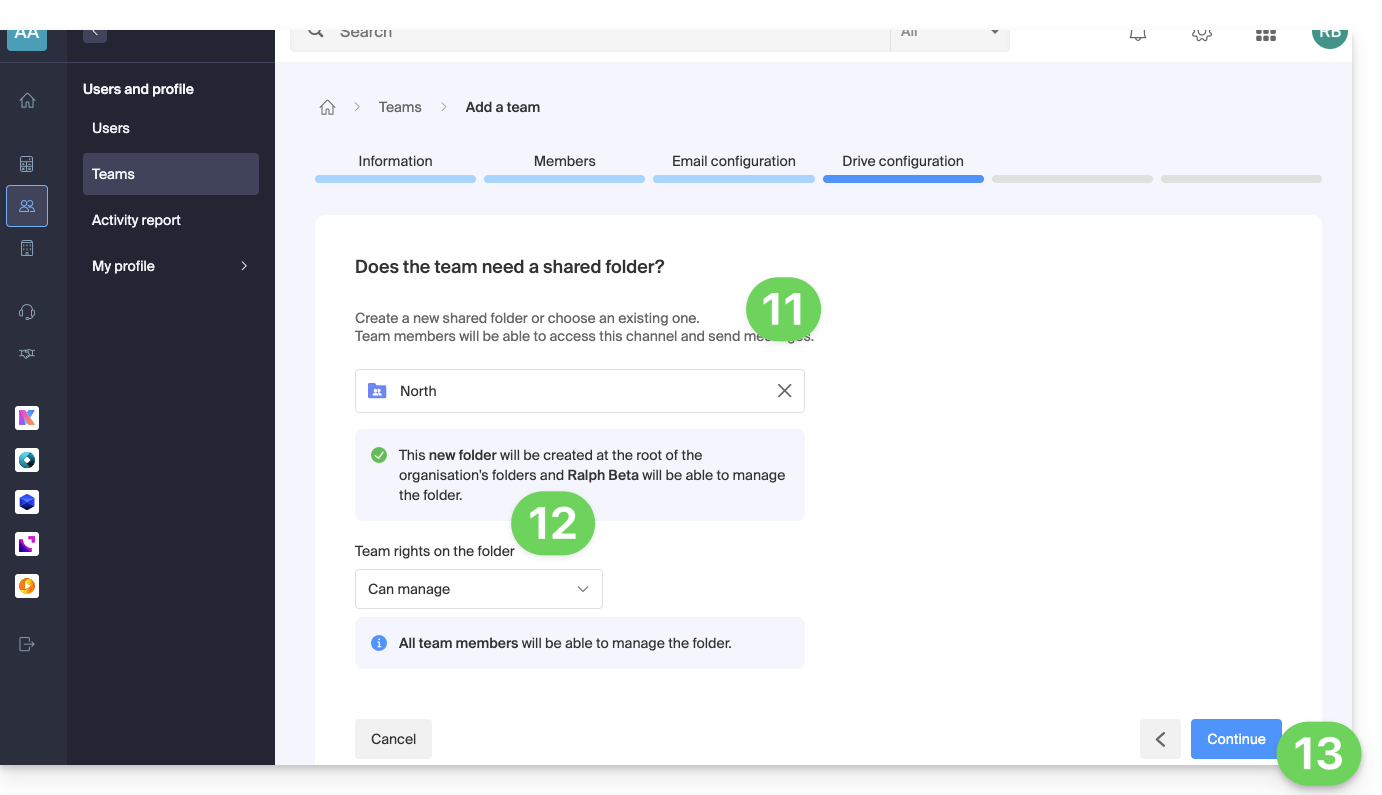
- Elija si el Grupo debe acceder a una carpeta kDrive compartida.
- Si es así, elíjala entre las carpetas existentes o cree una nueva carpeta, así como los derechos de los miembros del Grupo para la gestión de la carpeta.
- Haga clic en el botón para continuar:
- Elige si el Grupo debe acceder a un canal kChat compartido.
- Si es así, elígelo entre los canales existentes o crea un nuevo canal, así como el estado del canal (privado o público, visible entonces para otros usuarios kChat de la Organización).
- Haga clic en el botón para continuar:
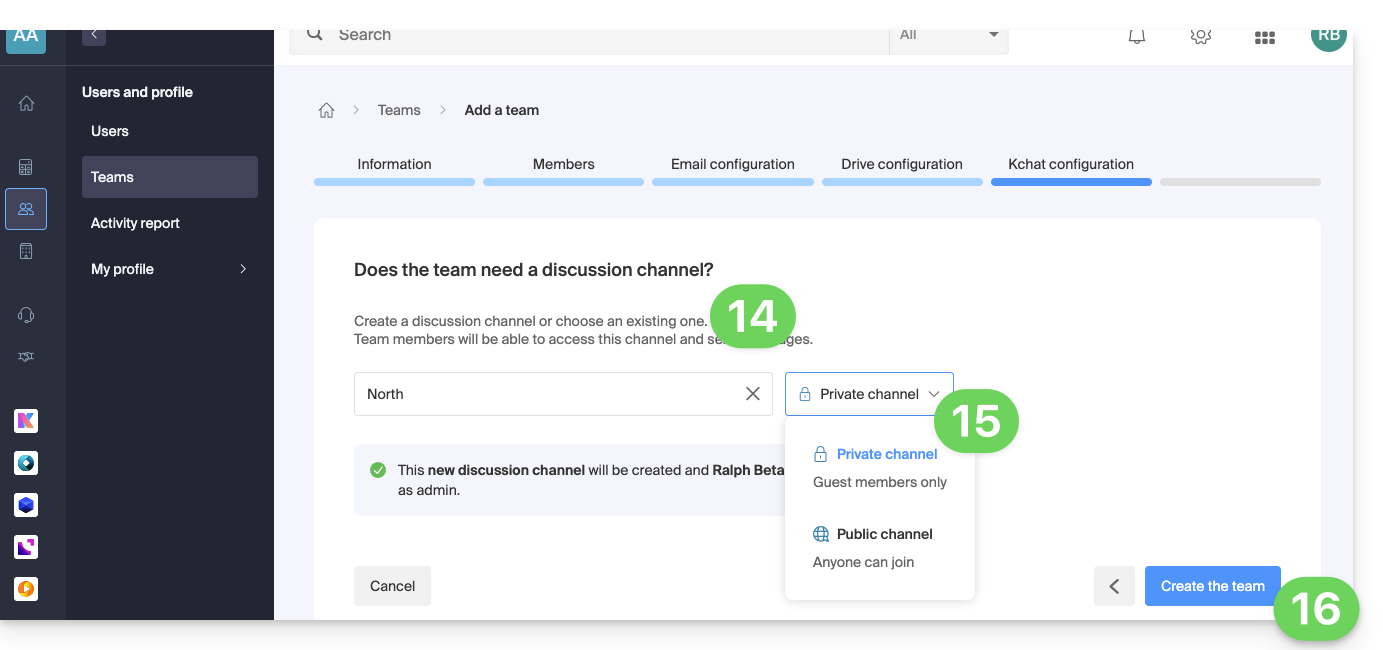
- Una vez creado el Grupo, puede agregar productos a los que tendrán acceso los usuarios del Grupo a nivel de gestión:
- Si dispone de varios productos del mismo tipo (por ejemplo, alojamiento web, Servicio de Correo, Boletines, etc.), tendrá la opción de dar acceso a varios / todos los productos o solo a uno de ellos.
- Para cada producto, deberá elegir los derechos de acceso a este:
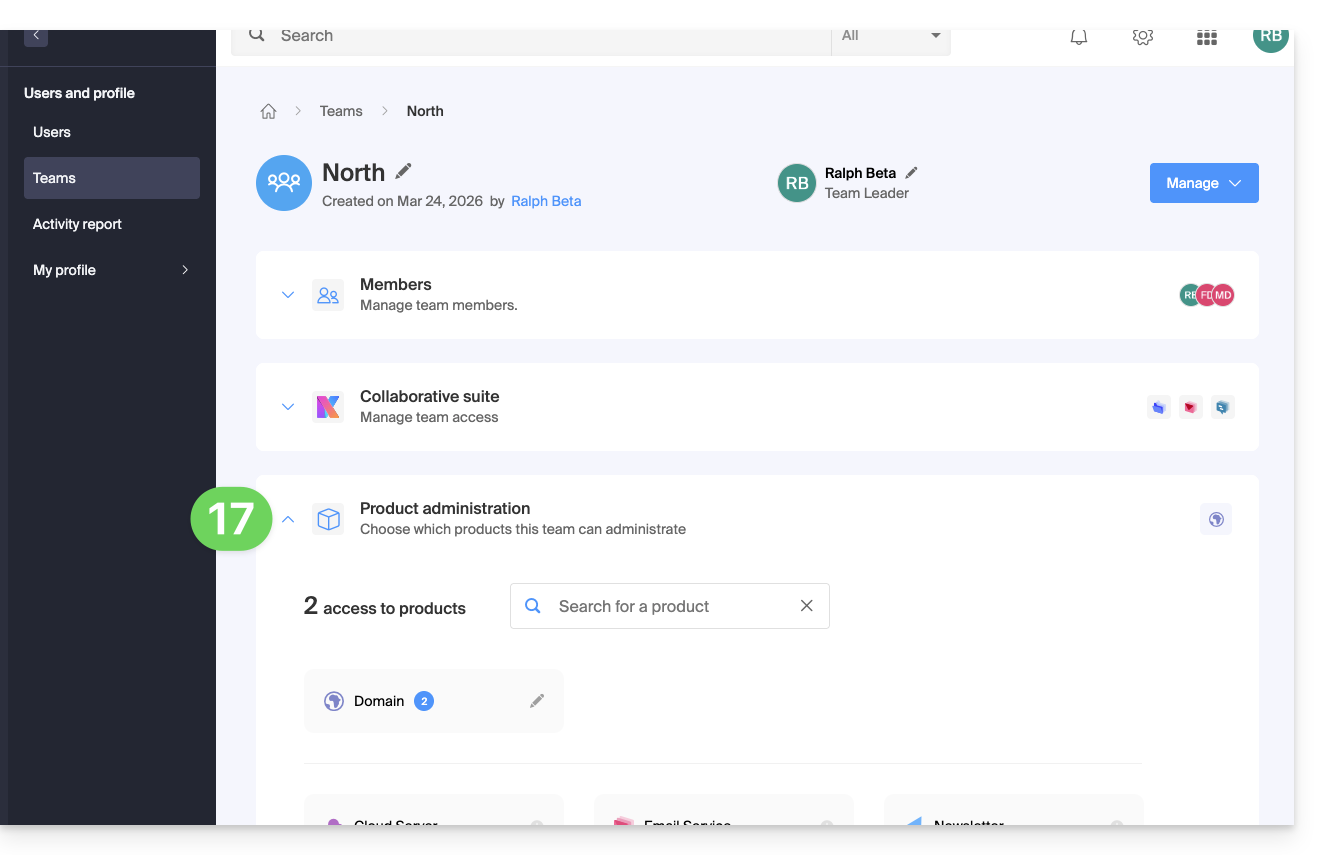
Derechos de los usuarios Detalles Derechos técnicos El usuario puede modificar el producto Derechos estadísticos El usuario puede consultar las estadísticas del producto Control de tickets El usuario puede controlar los tickets Control de ventas El usuario puede controlar las ventas
Es posible agregar nuevos usuarios a un Grupo en cualquier momento.
Más información
Enlace a esta FAQ: https://faq.infomaniak.com/2589
¿Le ha sido útil esta FAQ?
Esta guía explica cómo modificar un Grupo (un equipo de trabajo) desde el Manager Infomaniak.
Requisitos previos
- Ser Administrador o Responsable legal dentro de la Organización.
- Haberse creado uno o varios Grupos.
Gestionar y modificar un Grupo
Para ello:
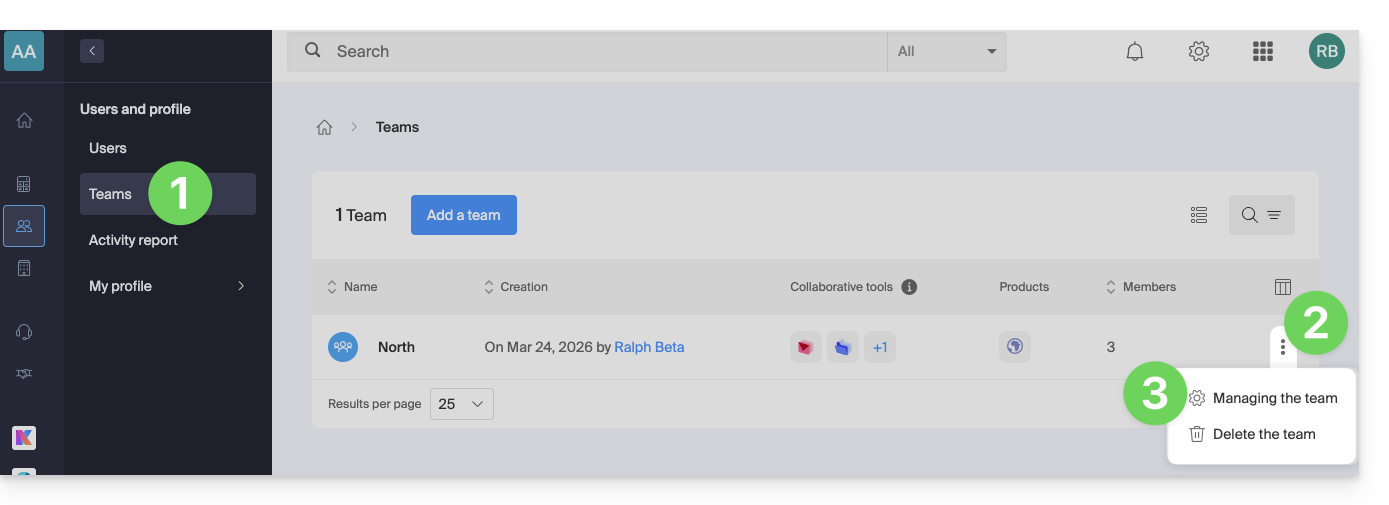
- Haga clic aquí para acceder a la gestión de los Grupos en el Manager Infomaniak (¿Necesita ayuda?).
- Haga clic en el menú de acción ⋮ situado a la derecha del elemento correspondiente.
- Seleccione Gestionar el Grupo:.
- Arriba, puede gestionar el nombre del Grupo y el responsable (haga clic en el icono lápiz ✎).
- Haga clic en la flecha para desplegar la tabla de usuarios que forman parte del Grupo y haga clic en el menú de acción ⋮ situado a la derecha (las acciones se describen a continuación); también puede agregar nuevos miembros al Grupo.
- A continuación, puede gestionar los servicios disponibles para los miembros (herramientas colaborativas my kSuite y/o gestión de productos en el Manager):
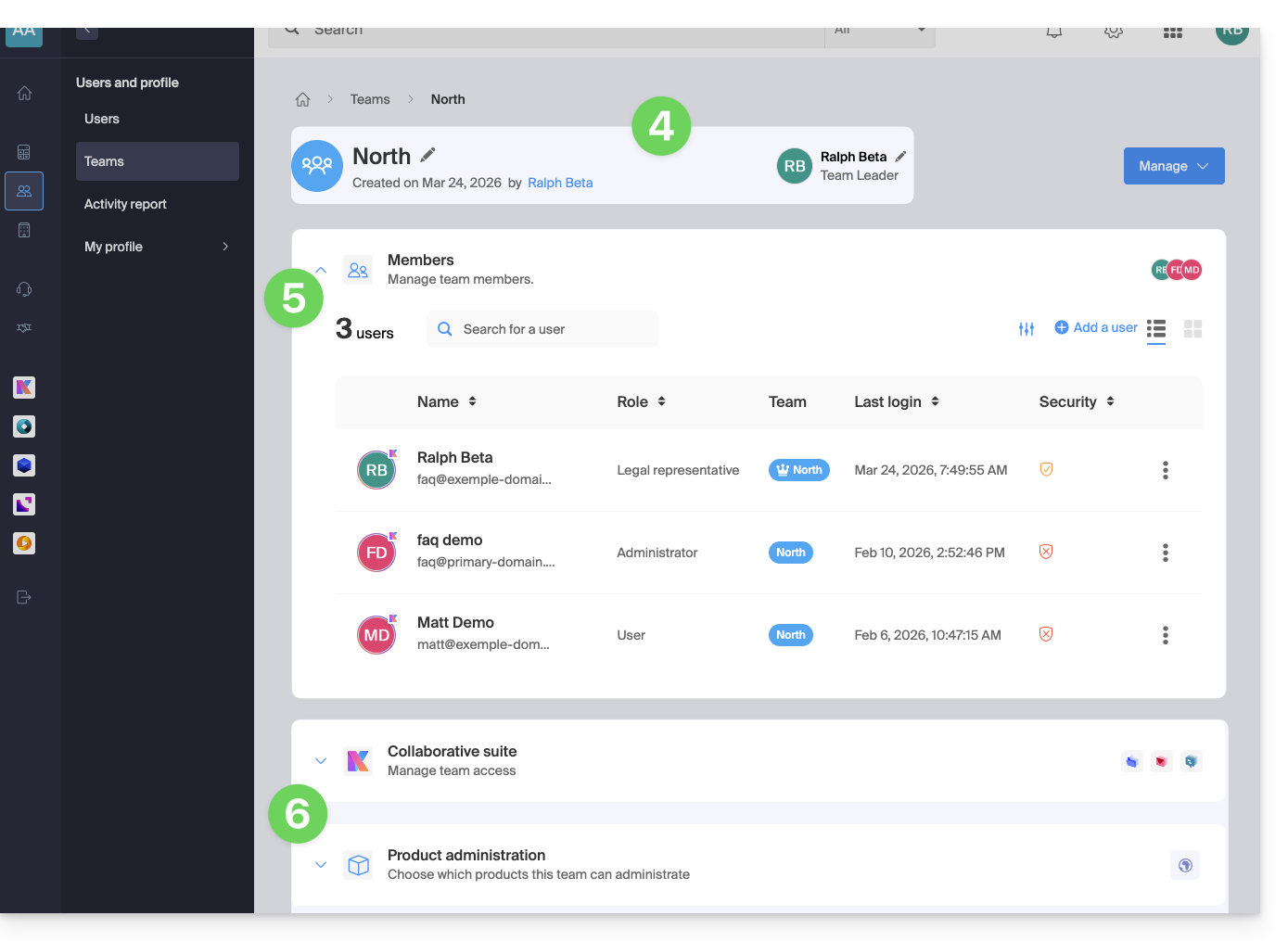
Lista de acciones sobre los usuarios del Grupo
| Acciones sobre un usuario | Detalles |
|---|---|
| Permite acceder a la ficha del usuario | |
| Permite cambiar los derechos del usuario entre Administrador y Colaborador | |
| Permite agregar el usuario a otros Grupos | |
| Permite retirar o modificar los accesos a los productos | |
| Permite consultar todas las acciones realizadas por el usuario | |
| Permite retirar al usuario del Grupo |
Más información
Enlace a esta FAQ: https://faq.infomaniak.com/2590
¿Le ha sido útil esta FAQ?
Esta guía explica cómo eliminar un Grupo (un equipo de trabajo) desde el Manager Infomaniak.
Requisitos previos
- Ser Administrador o Responsable legal dentro de la Organización.
- Haberse creado uno o varios Grupos.
Eliminar un Grupo
La eliminación del Grupo es irreversible y los usuarios perderán sus derechos y accesos a los diferentes productos de este; los usuarios, dirección de correo electrónico, carpeta kDrive, canal kChat, no serán eliminados.
- Haga clic aquí para acceder a la gestión de los Grupos en el Manager Infomaniak (¿necesita ayuda?).
- Haga clic en el menú de acción ⋮ situado a la derecha del elemento correspondiente.
- Elija Eliminar el Grupo:
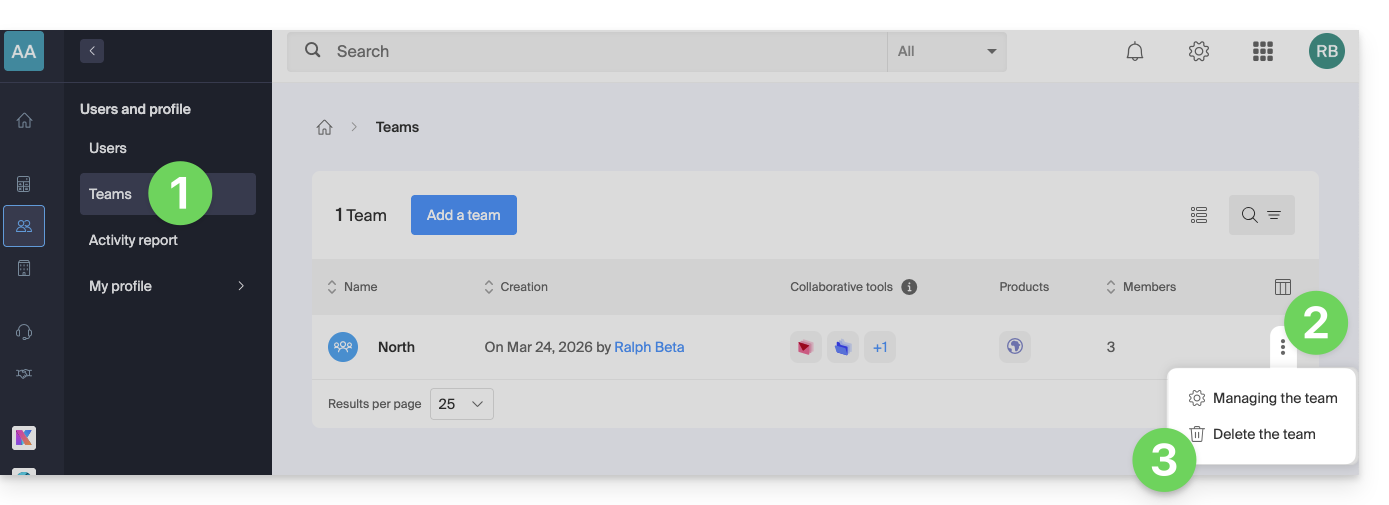
- Haga clic en el botón para eliminar definitivamente el Grupo.
Más información
Enlace a esta FAQ: https://faq.infomaniak.com/2591
¿Le ha sido útil esta FAQ?
Esta guía está destinada a los clientes de Infomaniak que tengan una empresa registrada en un país de la Unión Europea (UE) y detalla cómo indicar o modificar su número de IVA europeo para permitir la aplicación de las normas de facturación adecuadas.
Introducción
- Las empresas de la UE pueden beneficiarse del mecanismo de autoliquidación del IVA proporcionando un número de IVA intracomunitario válido. En este caso, Infomaniak no recauda el impuesto, y es responsabilidad de la empresa declarar y pagar el IVA en su país de residencia.
- Para una empresa suiza, este número no es aplicable:
- Suiza tiene su propio sistema fiscal, distinto del de la UE.
- Las empresas suizas están sujetas al IVA suizo y no se ven afectadas por los mecanismos de autoliquidación propios de las transacciones intracomunitarias de la UE.
Añada su número de IVA
Podrá introducir su número de IVA al realizar el pedido de un primer producto de Infomaniak, cuando se le soliciten los datos de la empresa (que corresponden a su Organización).
Para añadir o modificar el número de IVA en cualquier momento:
- Haga clic aquí para para acceder a la gestión de los datos de su Organización en el Panel de control de Infomaniak.
- Complete el campo número de IVA:
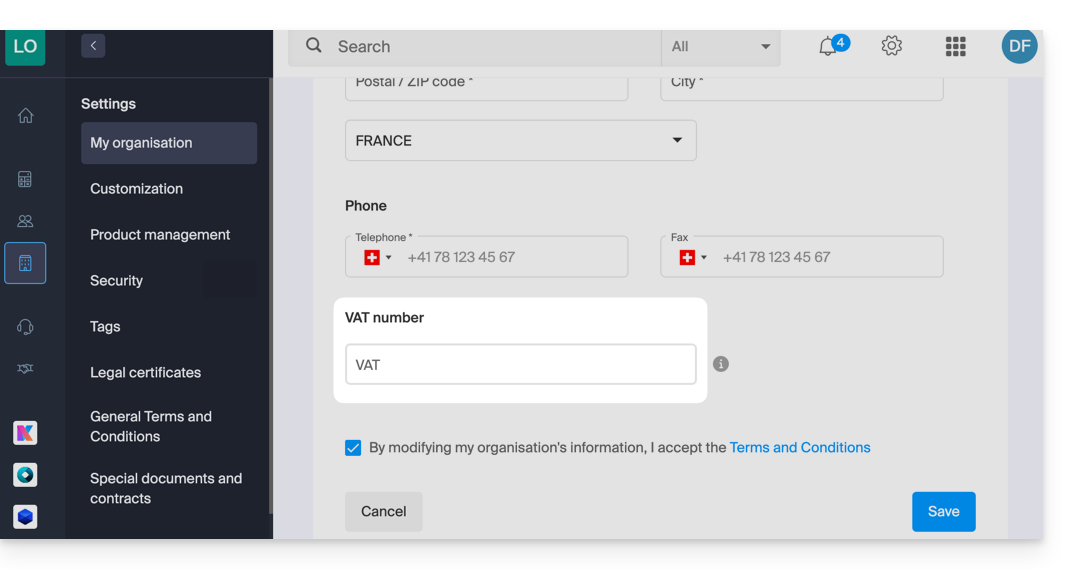
- Lea y marque la casilla de los términos y condiciones de uso y, a continuación, haga clic en Guardar.
Si es necesario, consulte esta otra guía sobre los demás parámetros que se pueden modificar.
Enlace a esta FAQ: https://faq.infomaniak.com/2599
¿Le ha sido útil esta FAQ?
Esta guía explica cómo activar o desactivar la opción Garantía de renovación para los productos de Infomaniak.
Introducción
- La garantía de renovación es una medida de seguridad adicional para garantizar la continuidad de sus productos en caso de que no haya podido renovarlos a tiempo o de que un renovación automática no haya funcionado; le permite evitar cualquier interrupción del servicio.
- Infomaniak renovará los productos por usted y emitirá una factura que encontrará en su cuenta.
- Esta opción está disponible al realizar el pedido (excepto para el producto NAS Synology) o después de la compra.
Activar la opción de renovación de la garantía
Un producto a la vez
Para activar la garantía de renovación en el producto que desee:
- Haga clic aquí para acceder a la gestión de los pagos en el Panel de control de Infomaniak (¿necesita ayuda?).
- Haga clic en el menú de acciones ⋮ situado a la derecha del elemento correspondiente.
- Elija activar la opción:
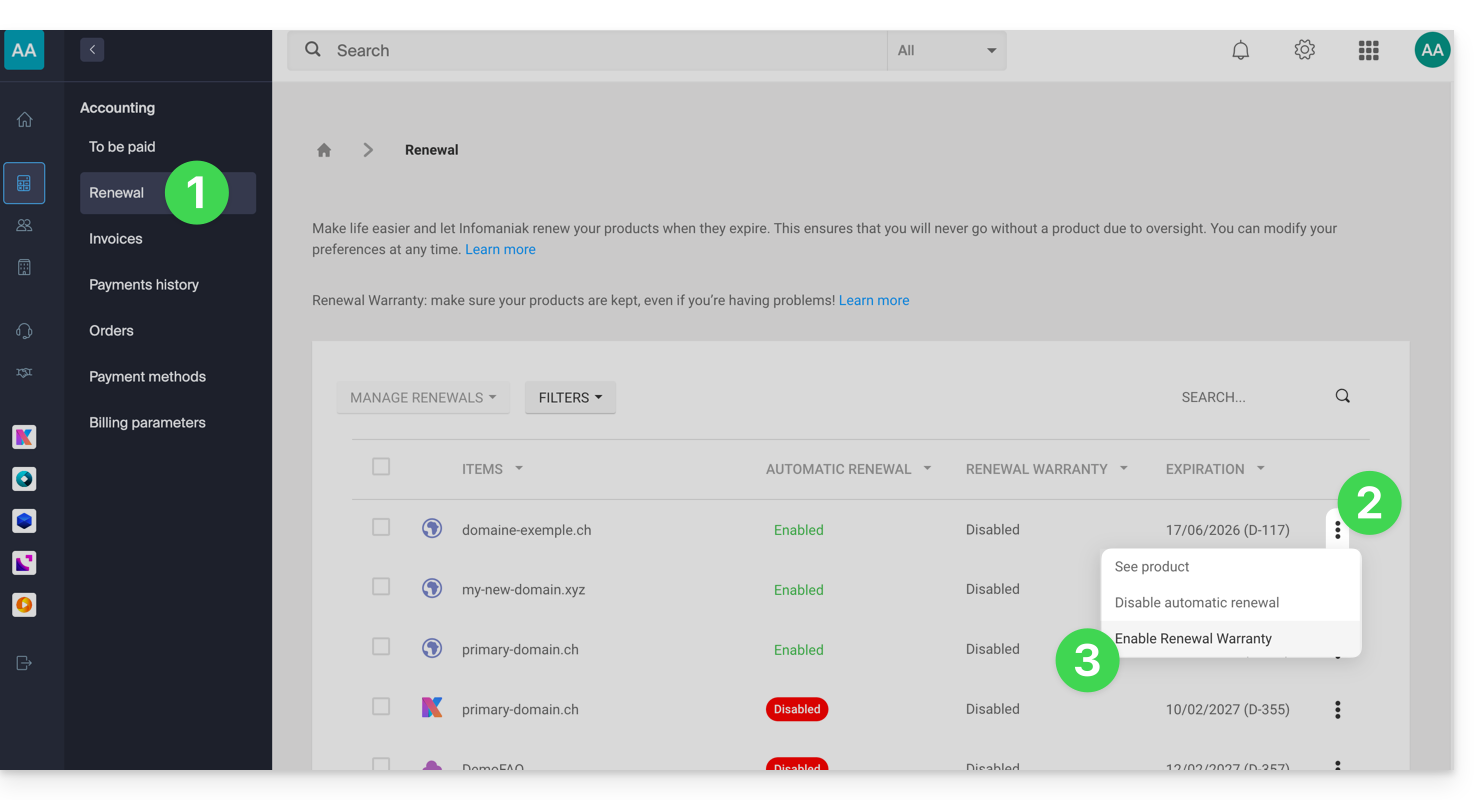
- Siga las instrucciones que aparecen en la ventana emergente.
Todos los productos a la vez
Para activar la garantía de renovación en varios de sus productos:
- Haga clic aquí para acceder a la gestión de las renovaciones en el Panel de control de Infomaniak (¿necesita ayuda?).
- Haga clic en la casilla de la parte superior de la columna para seleccionar todos sus productos con un solo clic.
- Haga clic en el botón Gestionar renovaciones.
- Elija activar la opción:
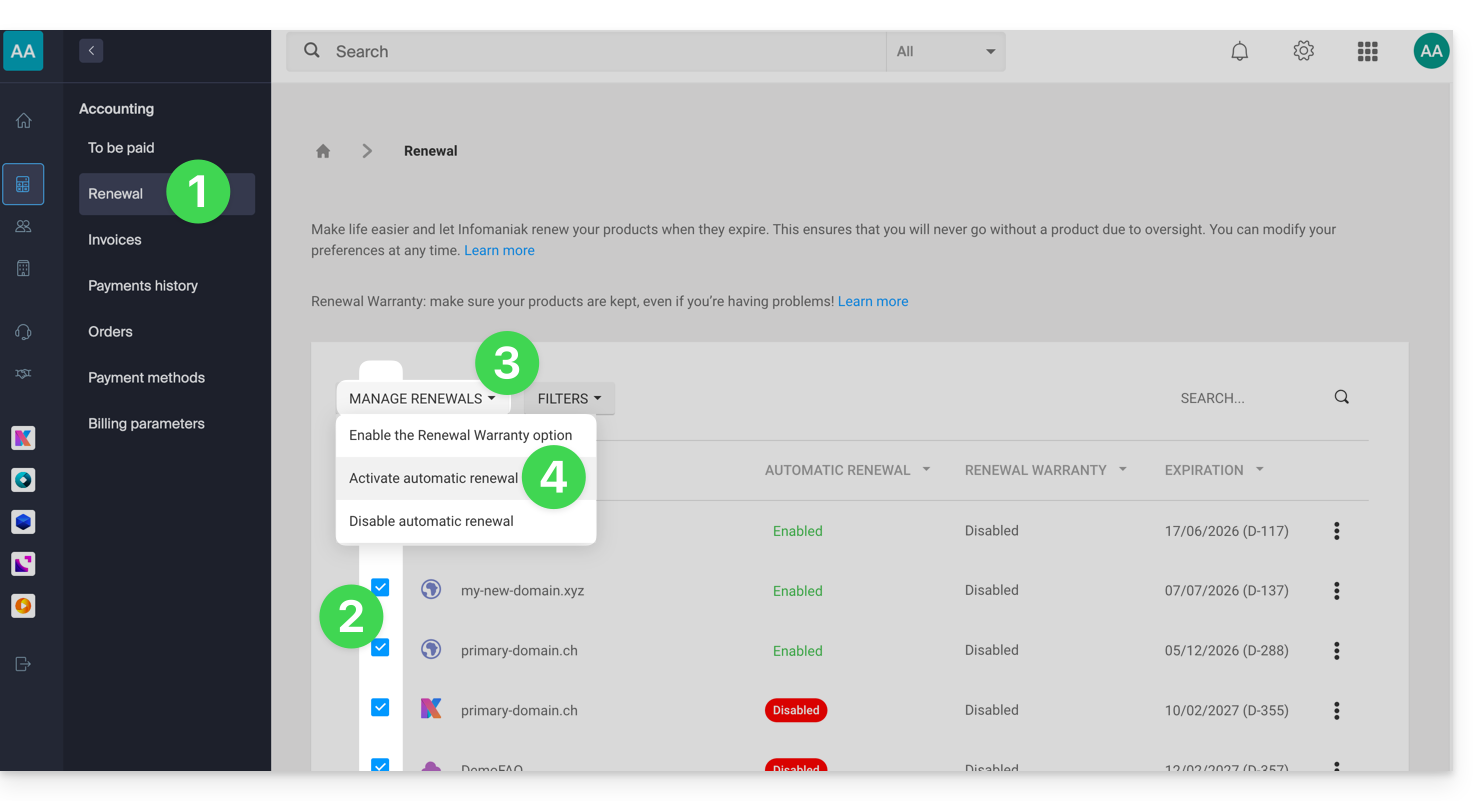
- Siga las instrucciones de la ventana que se ha abierto.
Desactivar la opción de renovación automática
Un producto a la vez
Para desactivar la renovación de la garantía en el producto que desee:
- Haga clic aquí para acceder a la gestión de los pagos en el Panel de control de Infomaniak (¿necesita ayuda?).
- Haga clic en el menú de acciones ⋮ situado a la derecha del elemento correspondiente.
- Elija desactivar la opción:
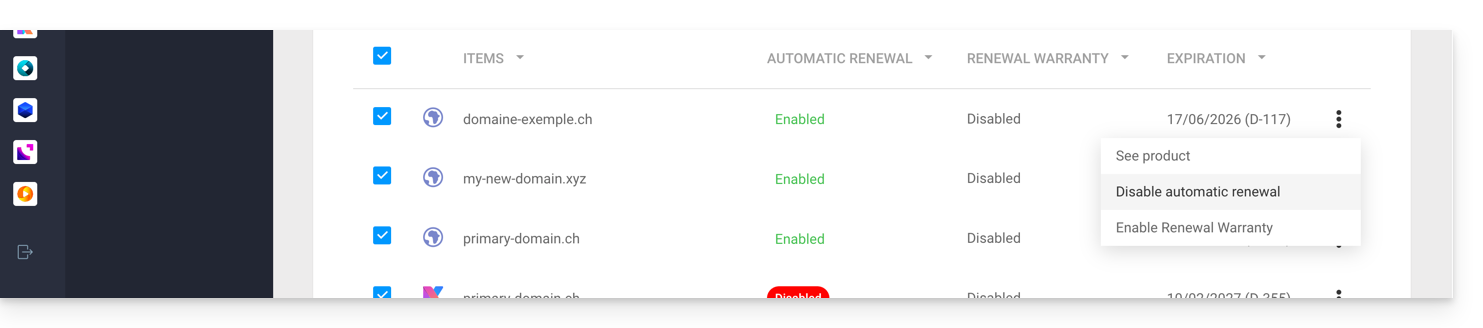
- Siga las instrucciones que aparecen en la ventana emergente.
Todos los productos a la vez
Para desactivar la garantía de renovación en varios de sus productos:
- Haga clic aquí para acceder a la gestión de las renovaciones en el Panel de control de Infomaniak (¿necesita ayuda?).
- Haga clic en la casilla de la parte superior de la columna para seleccionar todos sus productos con un solo clic.
- Haga clic en el botón Gestionar renovaciones.
- Elija desactivar la opción:
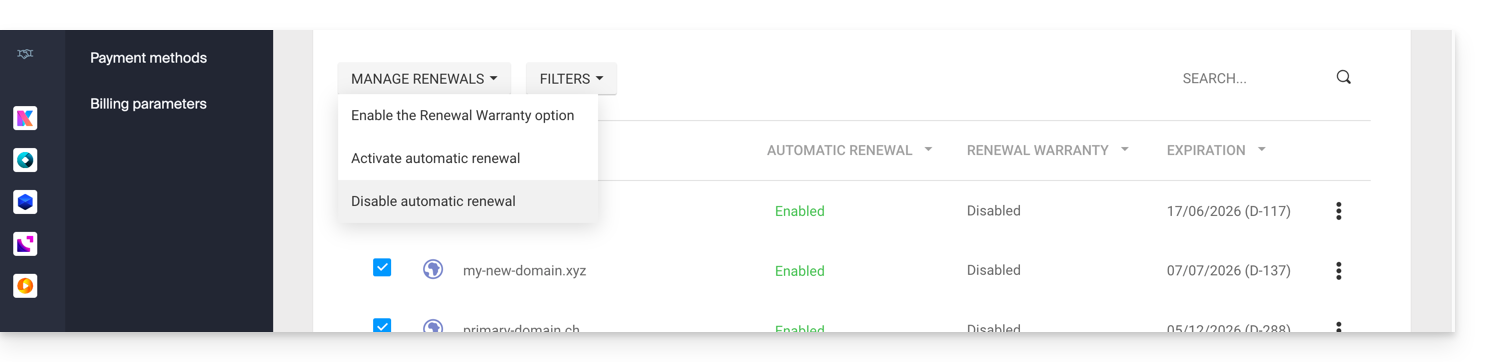
- Siga las instrucciones de la ventana que se ha abierto.
Enlace a esta FAQ: https://faq.infomaniak.com/2637
¿Le ha sido útil esta FAQ?
Infomaniak se compromete a garantizar la seguridad de los datos mediante un enfoque integral y diversificado de la seguridad. Para los denunciantes, la empresa ha implementado un sistema interno que permite denunciar irregularidades de forma segura y anónima, sin temor a represalias. Este mecanismo de protección es conocido y accesible para todos los empleados, lo que refuerza la transparencia y la responsabilidad dentro de la organización.
Plazos de tramitación
Infomaniak demuestra su compromiso con medidas concretas y eficaces para proteger a quienes denuncian anomalías. La empresa se compromete a tramitar cada denuncia realizada a través de su formulario en los plazos establecidos, con el fin de garantizar una respuesta óptima y mantener la confianza de sus usuarios.
Para garantizar una tramitación eficaz y transparente, Infomaniak ha establecido un proceso estructurado con plazos precisos:
- Se compromete a confirmar la recepción de todas las denuncias en un plazo de 24 horas desde su presentación, lo que permite a los denunciantes confirmar que su solicitud ha sido recibida por los equipos técnicos competentes.
- Posteriormente, la empresa realiza una evaluación preliminar en un plazo de 5 días hábiles para determinar la admisibilidad de la denuncia e identificar los recursos necesarios para su tramitación. Esta fase permite clasificar el nivel de prioridad y dirigir el caso a los equipos especializados correspondientes.
- Cuando es necesaria una investigación, Infomaniak realiza un análisis exhaustivo en un plazo máximo de 30 días hábiles, según la naturaleza y la complejidad del caso notificado. Este período permite a los equipos de seguridad llevar a cabo las verificaciones técnicas necesarias, recopilar las pruebas necesarias y evaluar el impacto potencial de la situación notificada.
- Por último, la empresa se compromete a finalizar el análisis e implementar las acciones correctivas adecuadas en un plazo de 60 días hábiles cuando sea técnicamente posible.
Esta última etapa incluye la implementación de medidas preventivas, la comunicación de los resultados a las partes interesadas y el seguimiento de las recomendaciones emitidas para evitar la recurrencia de los problemas identificados.
Infomaniak también se compromete a mantener informados a los reclamantes sobre el resultado de una reclamación, siempre y cuando el reclamante haya cumplimentado el formulario indicando una dirección de correo electrónico de contacto.
Consulte también el artículo del blog sobre este tema.
Enlace a esta FAQ: https://faq.infomaniak.com/2641
¿Le ha sido útil esta FAQ?
Esta guía explica cómo cerrar la sesión de una cuenta de Infomaniak (es decir, una cuenta de usuario) desde el Panel de control de Infomaniak. Una vez que se ha cerrado la sesión, es fácil volver a iniciar sesión en una cuenta de Infomaniak diferente y, por lo tanto, acceder a otra Organización o a un usuario con un rol diferente dentro de la misma Organización.
Cerrar sesión y volver a iniciar sesión con las credenciales de Infomaniak
Para cerrar sesión en una cuenta de Infomaniak e iniciar sesión en otra:
- Haga clic en icono con sus iniciales / avatar en la esquina superior derecha del Panel de control Infomaniak.
- Haga clic en Cerrar sesión:
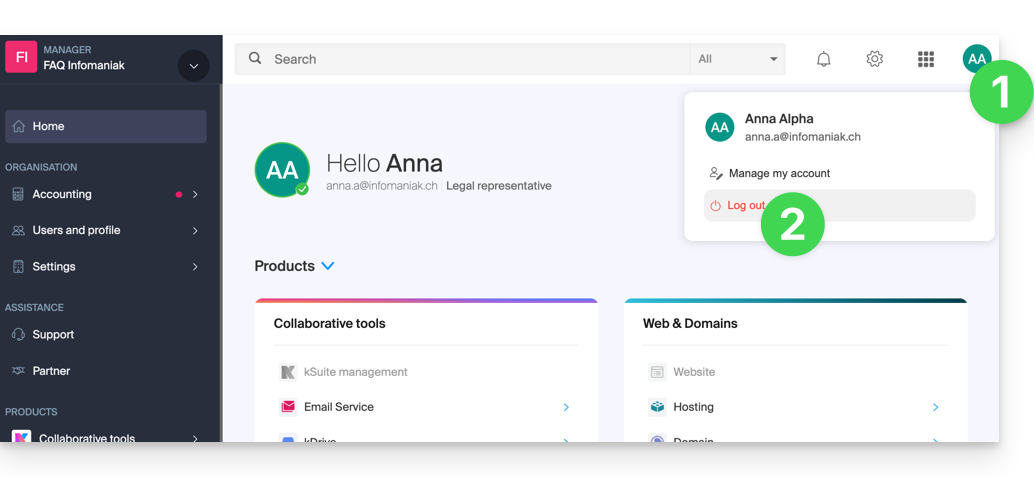
- Haga clic en Cambiar usuario:
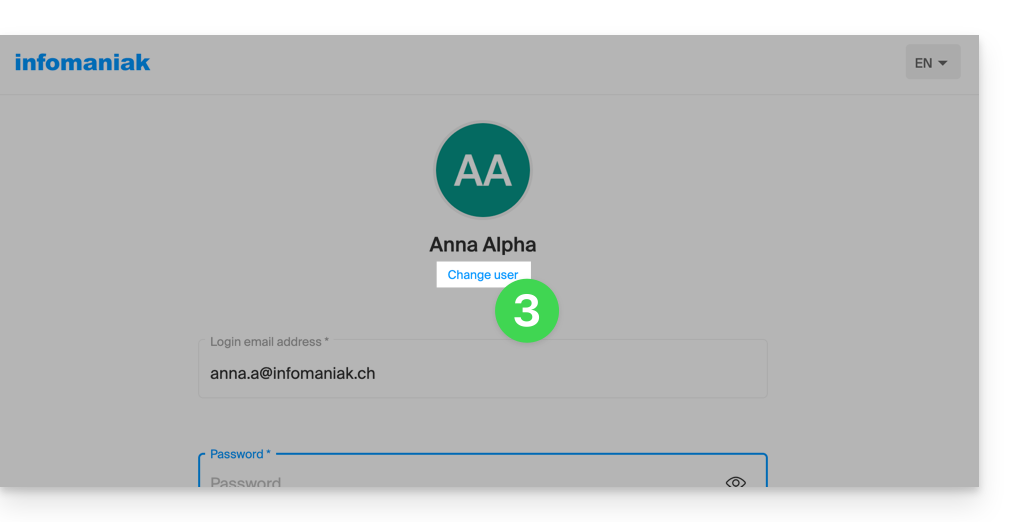
- Elija otro usuario predefinido…
- … o haga clic en el botón para iniciar sesión con nuevas credenciales…
- … o bien, elimine uno de los usuarios ya guardados:
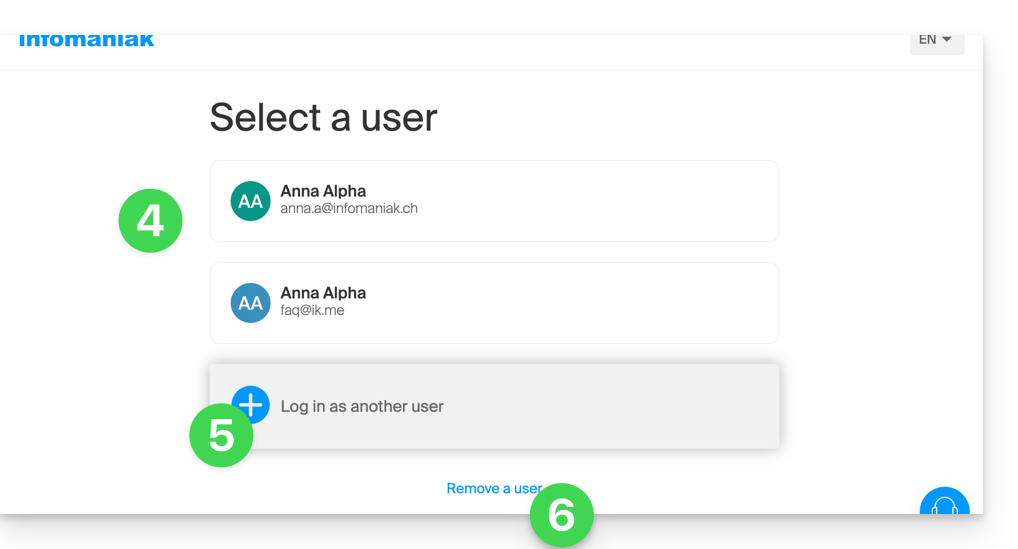
- Introduzca los datos de inicio de sesión y haga clic en el botón Iniciar sesión.
Una vez que haya iniciado sesión con varios usuarios diferentes desde el mismo dispositivo, podrá encontrar sus diferentes cuentas de Infomaniak y cambiar de una a otra:
- Haga clic en icono con sus iniciales / avatar en la esquina superior derecha del Panel de control Infomaniak.
- Haga clic en la flecha hacia abajo Mis cuentas para expandir la lista de cuentas guardadas.
- Haga clic en una de las cuentas inactivas para cambiar a ella.
- Haga clic en el botón Gestionar cuentas para añadir o eliminar una de sus cuentas (consulte el punto 4 del capítulo anterior):
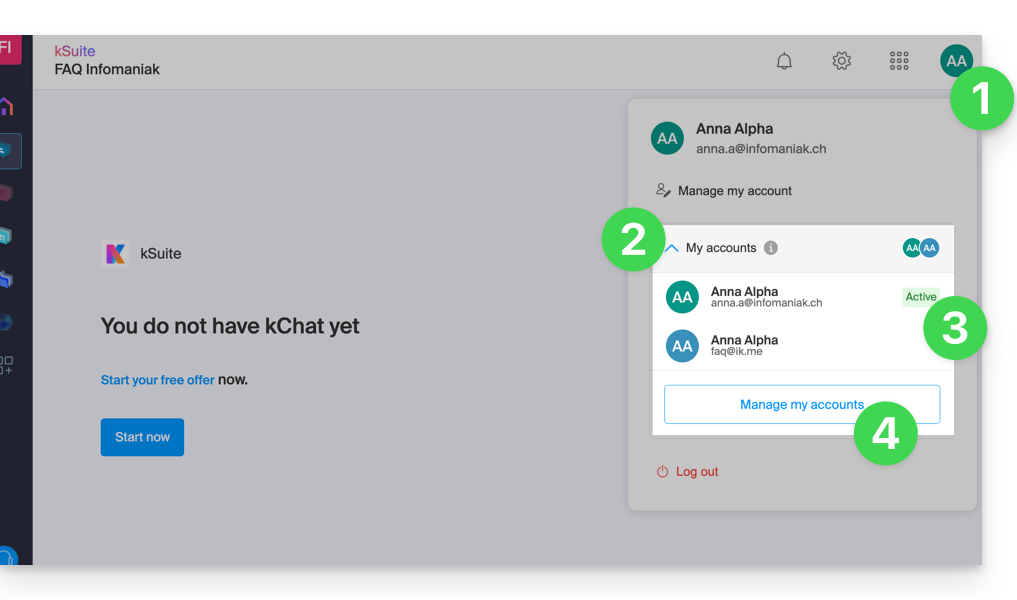
Si su usuario está asociado a varias Organizaciones, puede simplemente cambiar de una a otra sin necesidad de cerrar e iniciar sesión de nuevo.
Enlace a esta FAQ: https://faq.infomaniak.com/2642
¿Le ha sido útil esta FAQ?
Esta guía le ayudará a comprender qué es un Cliente en el contexto del Programa de Socios de Infomaniak.
Definición
Un cliente es una persona física o jurídica que ha elegido Infomaniak como proveedor de alojamiento para adquirir y gestionar productos. Si aún no tiene ningún producto con Infomaniak, durante el proceso de pedido, se le pedirá que cree una cuenta.
El cliente puede añadir un socio que forme parte del Programa de Socios de Infomaniak y concederle derechos de acceso completos o limitados a su cuenta y a sus productos.
El socio será responsable de gestionar las solicitudes de asistencia técnica para los productos que gestione.
Como cliente del socio, solo debe ponerse en contacto con este último para cualquier solicitud de asistencia técnica.
Enlace a esta FAQ: https://faq.infomaniak.com/2666
¿Le ha sido útil esta FAQ?
Esta guía explica cómo añadir un cliente en el marco del Programa de Socios de Infomaniak.
Requisitos previos
- Solo los responsables legales de la Organización asociada están autorizados a añadir Clientes.
Añadir un Cliente "bajo gestión"
Para añadir un cliente en el marco de su actividad como socio:
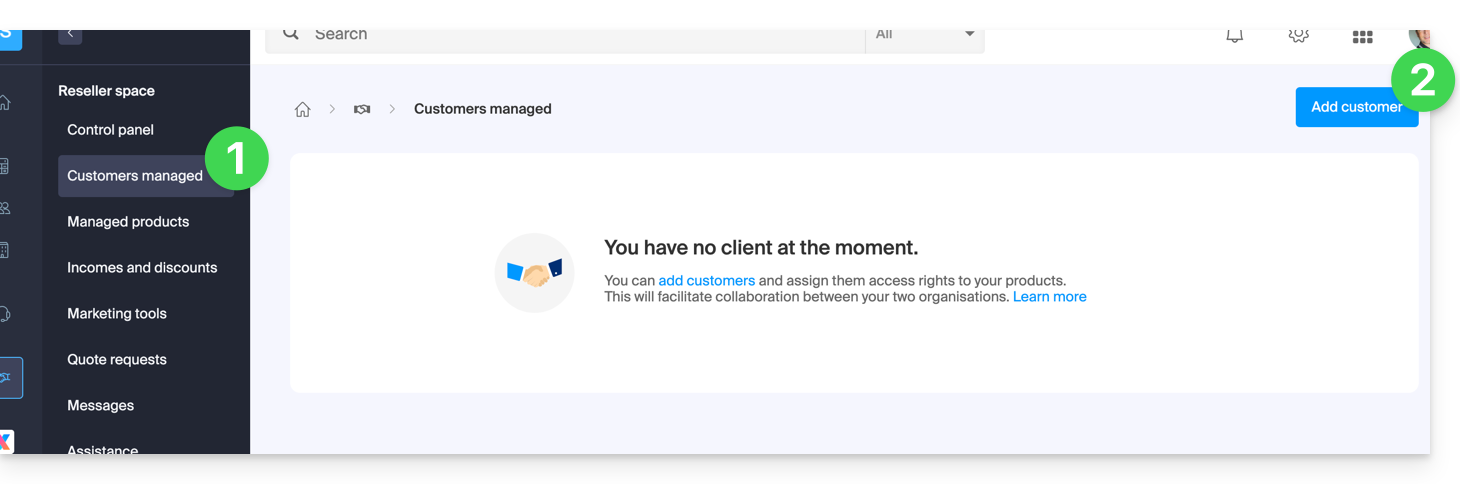
- Haga clic aquí para acceder a sus clientes gestionados en el espacio de revendedores del panel de control de Infomaniak (¿necesita ayuda?).
- Haga clic en el botón azul “Añadir cliente” en la parte superior derecha:
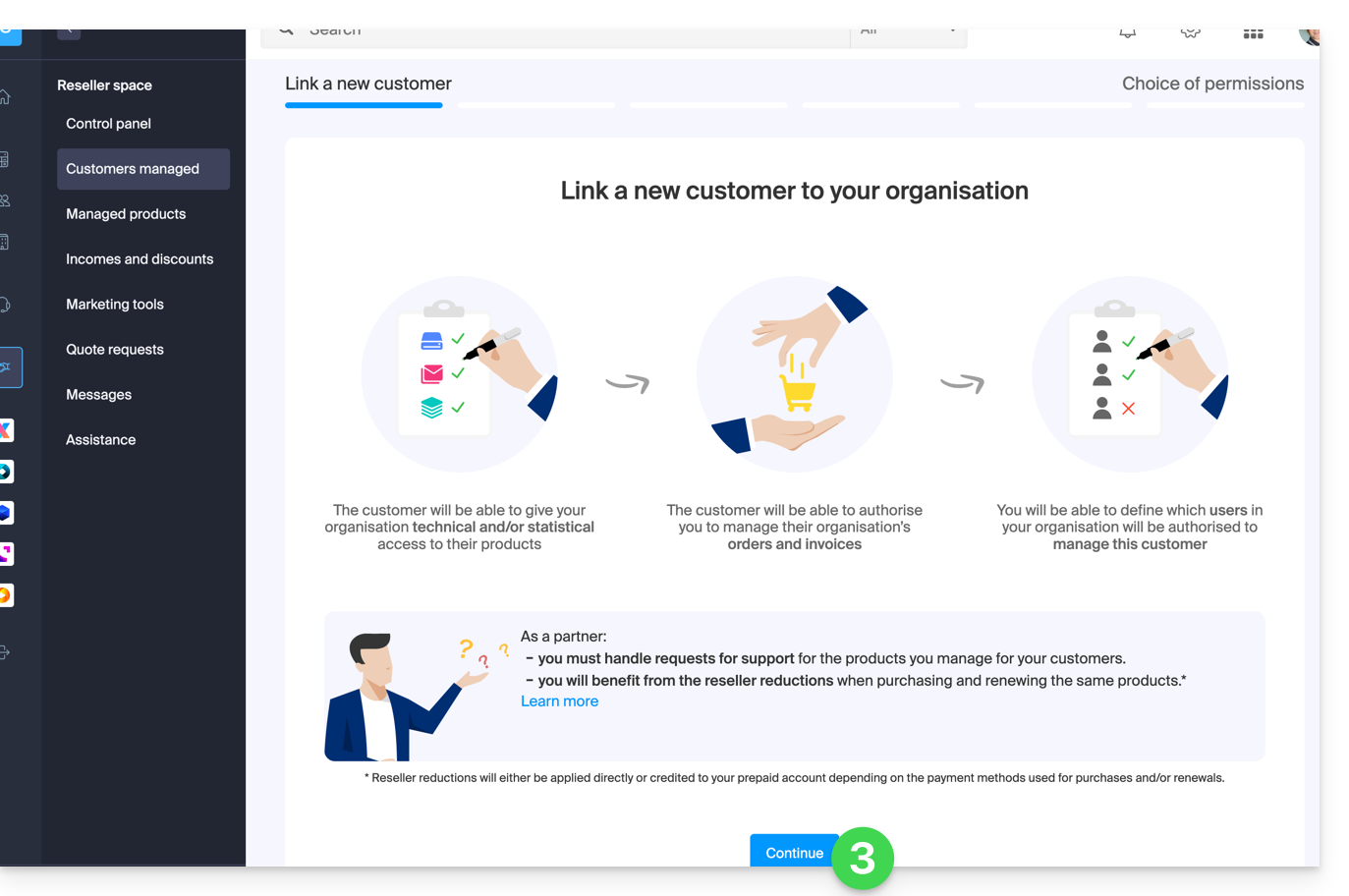
- Siga el procedimiento para finalizar:
- La solicitud pendiente será visible en su Panel de control:
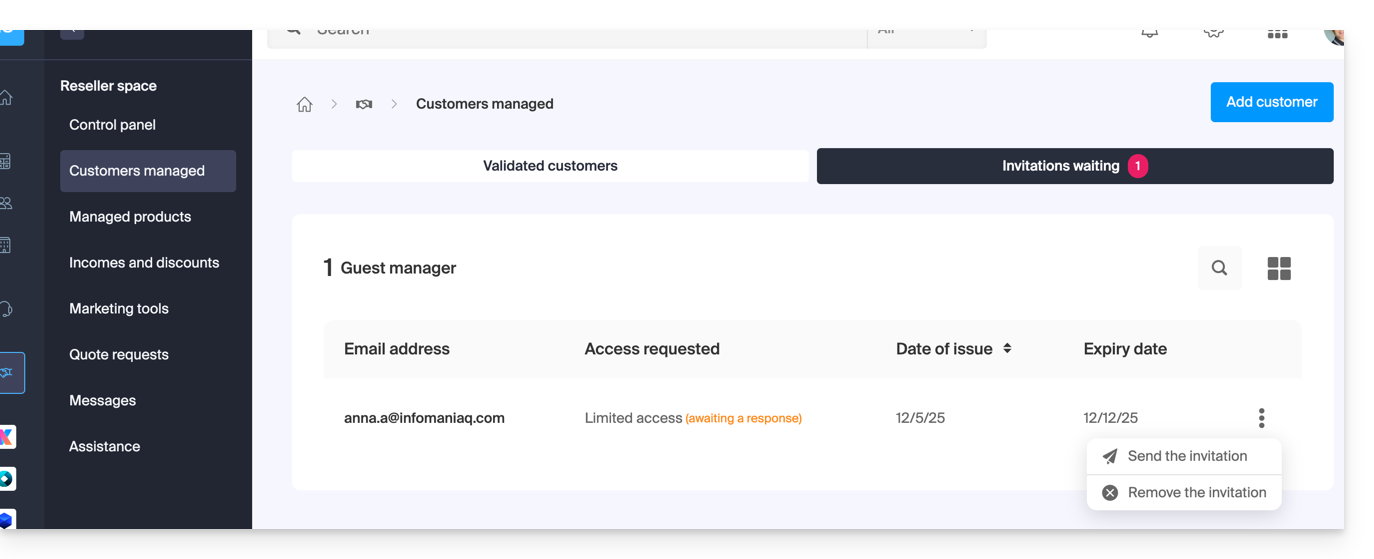
- El cliente recibirá un correo electrónico con la solicitud de los diferentes accesos y tendrá la posibilidad de decidir si concede o no los permisos de acceso solicitados por el socio.
- Una vez que un cliente acepte la invitación, compruebe los permisos de acceso concedidos, así como los métodos de pago utilizados (si corresponde) en el perfil de su cliente.
Acceder a la cuenta del cliente y a sus productos…
... como responsable legal o administrador de la cuenta de socio
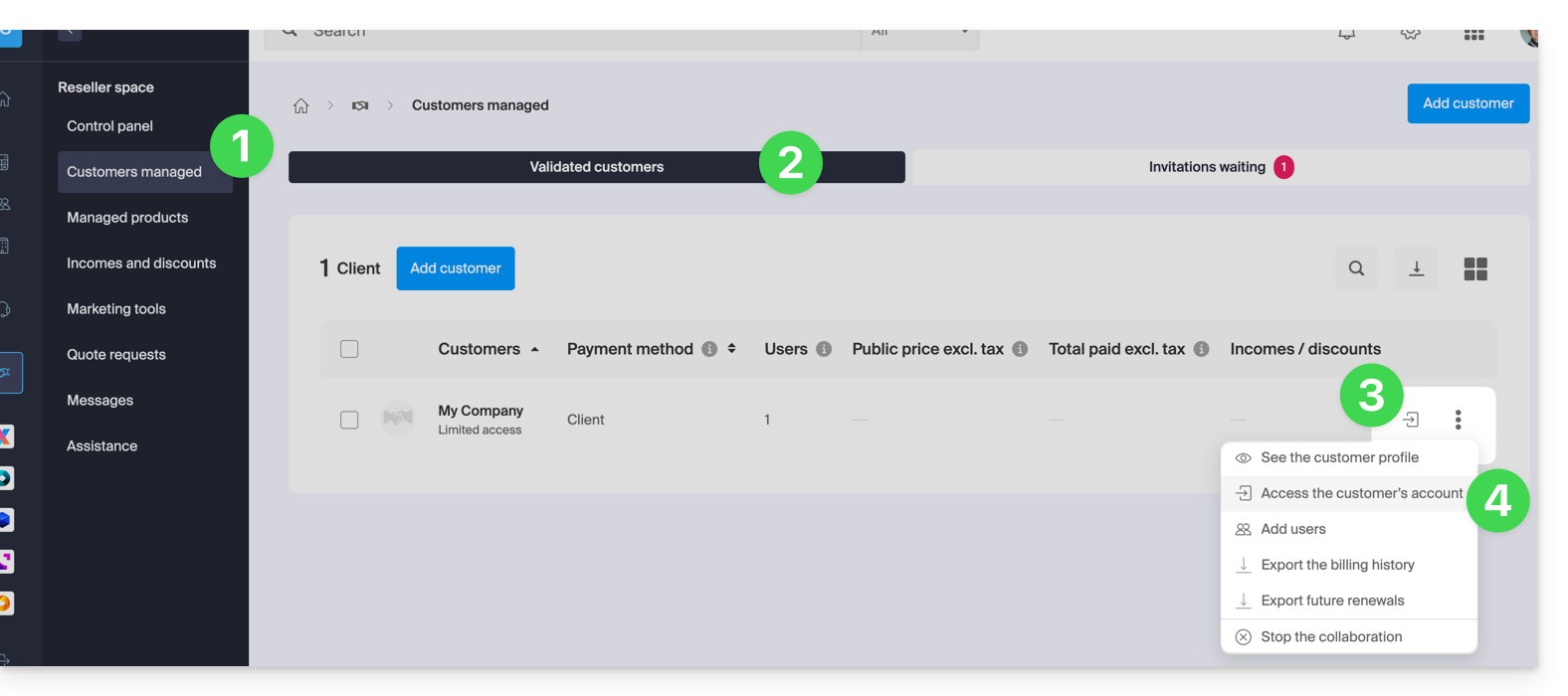
- Haga clic aquí para acceder a sus clientes gestionados en el espacio de revendedor del Panel de control de Infomaniak (¿necesita ayuda?).
- Haga clic en la pestaña Clientes validados, si es necesario.
- Haga clic en el icono situado a la derecha del cliente correspondiente en la tabla que se muestra para acceder a su panel de control.
- Haga clic en el menú de acciones ⋮ a la derecha del cliente correspondiente en la tabla que se muestra para acceder a más opciones (como la exportación de datos a un archivo CSV (formato .csv)por ejemplo):
… como colaborador de la Organización Asociada
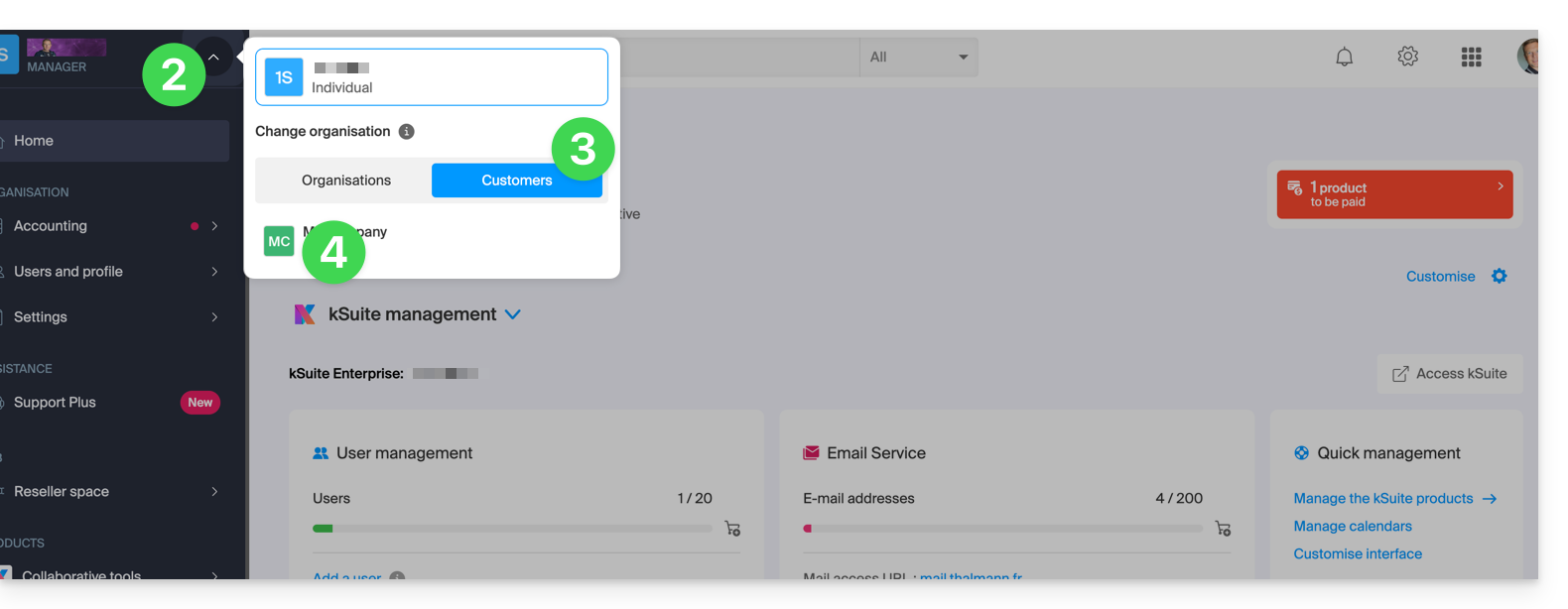
- Haga clic aquí para acceder al Panel de control de Infomaniak.
- Haga clic en la flecha hacia abajo que se encuentra en la parte superior izquierda de su menú lateral.
- Haga clic en la pestaña Clientes.
- Haga clic en el cliente correspondiente en el menú que aparece para acceder a su Panel de control de Infomaniak:
Enlace a esta FAQ: https://faq.infomaniak.com/2668
¿Le ha sido útil esta FAQ?
Esta guía explica cómo conceder acceso a un socio (entre los socios recomendados por Infomaniak) a los productos de su organización presentes en el Manager de Infomaniak, es decir, la interfaz de administración de sus productos.
Introducción
- Si el socio ya estaba vinculado a la organización del cliente antes de la invitación, por ejemplo, como usuario externo, su estado se actualiza una vez que comienza la colaboración.
- La invitación actual puede reenviarse o eliminarse antes de que se acepte.haciendo clic en Colaborador en el menú lateral izquierdo del Panel de control:
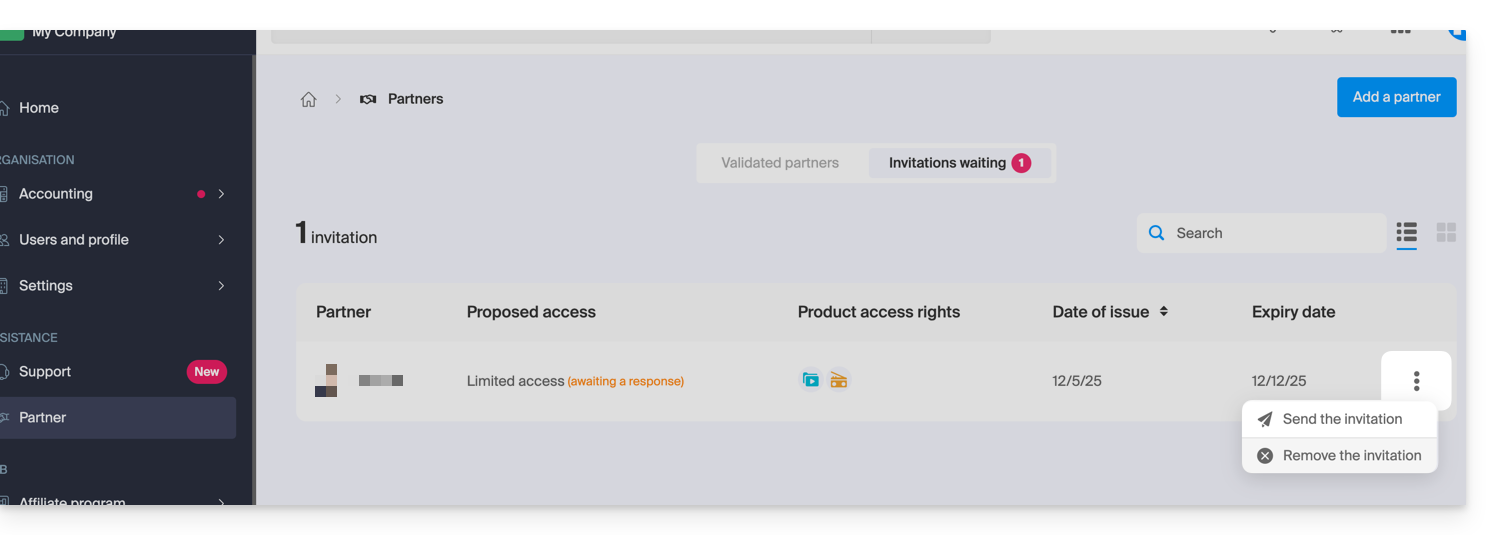
- En cualquier momento, una asociación puede ser rescindida.
Como cliente, añadir un socio conocido
Requisitos previos
- Ser el responsable legal de la Organización.
Para autorizar el acceso de un socio a algunos de sus productos:
- Haga clic aquí para acceder a la opción de añadir un socio en el panel de control de Infomaniak (¿necesita ayuda?):
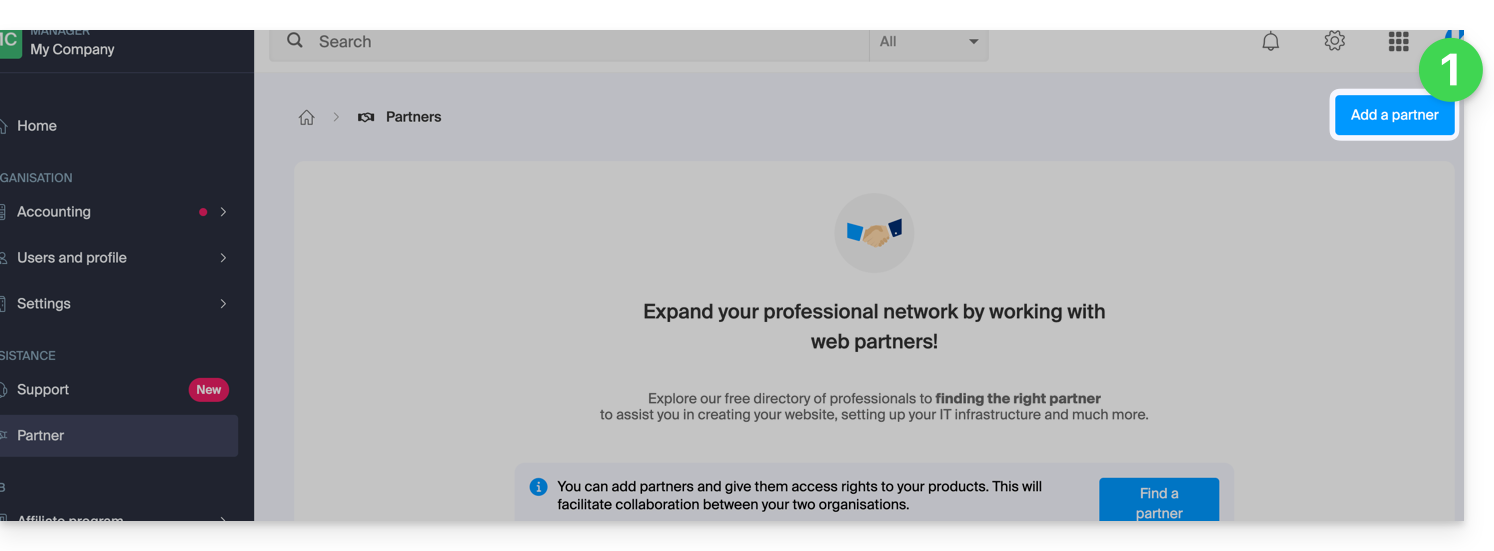
- Introduzca el nombre o la dirección de correo electrónico del socio al que desea conceder acceso.
- Marque la casilla para seleccionar el socio correspondiente entre los resultados de la búsqueda.
- Haga clic en el botón azul para Continuar:
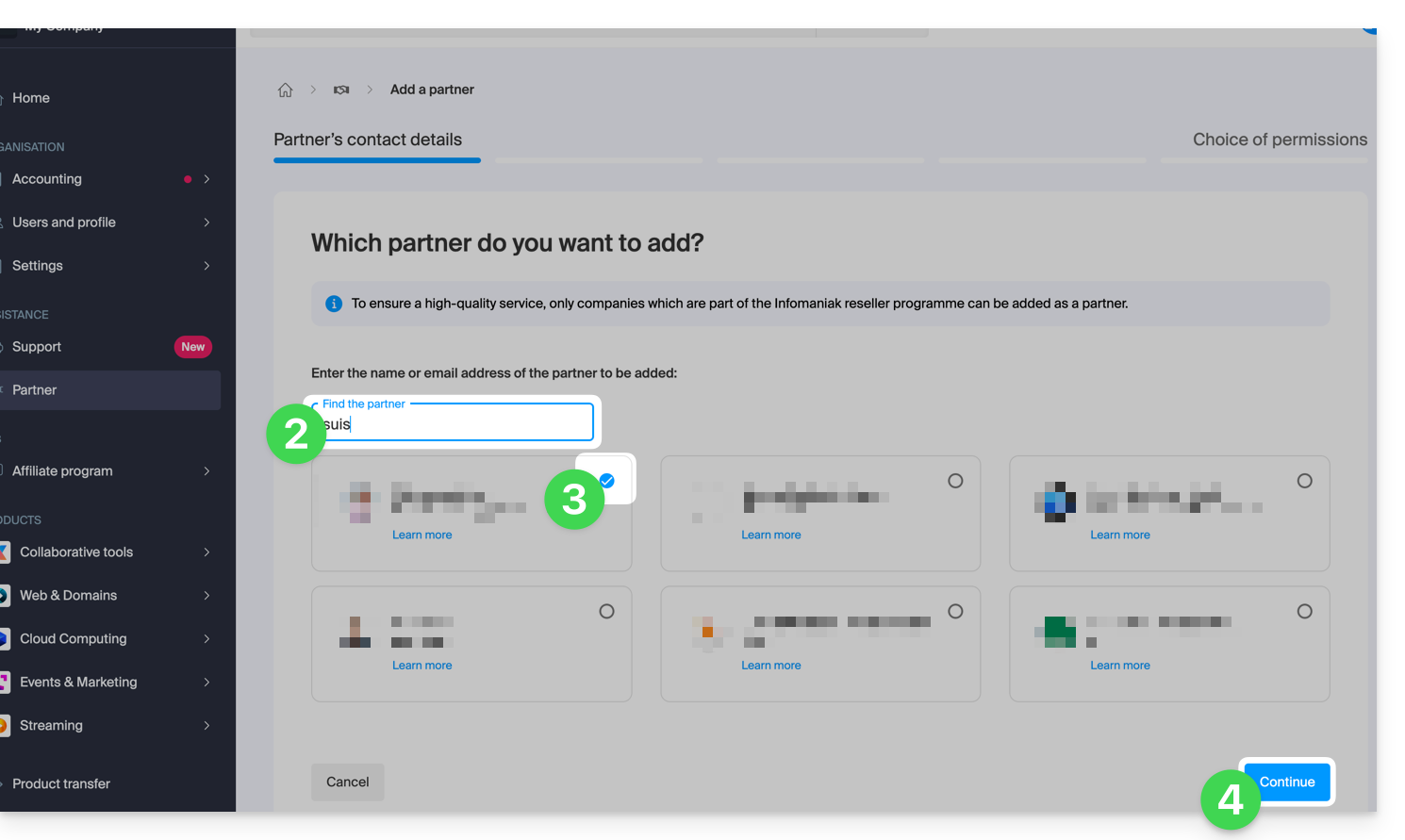
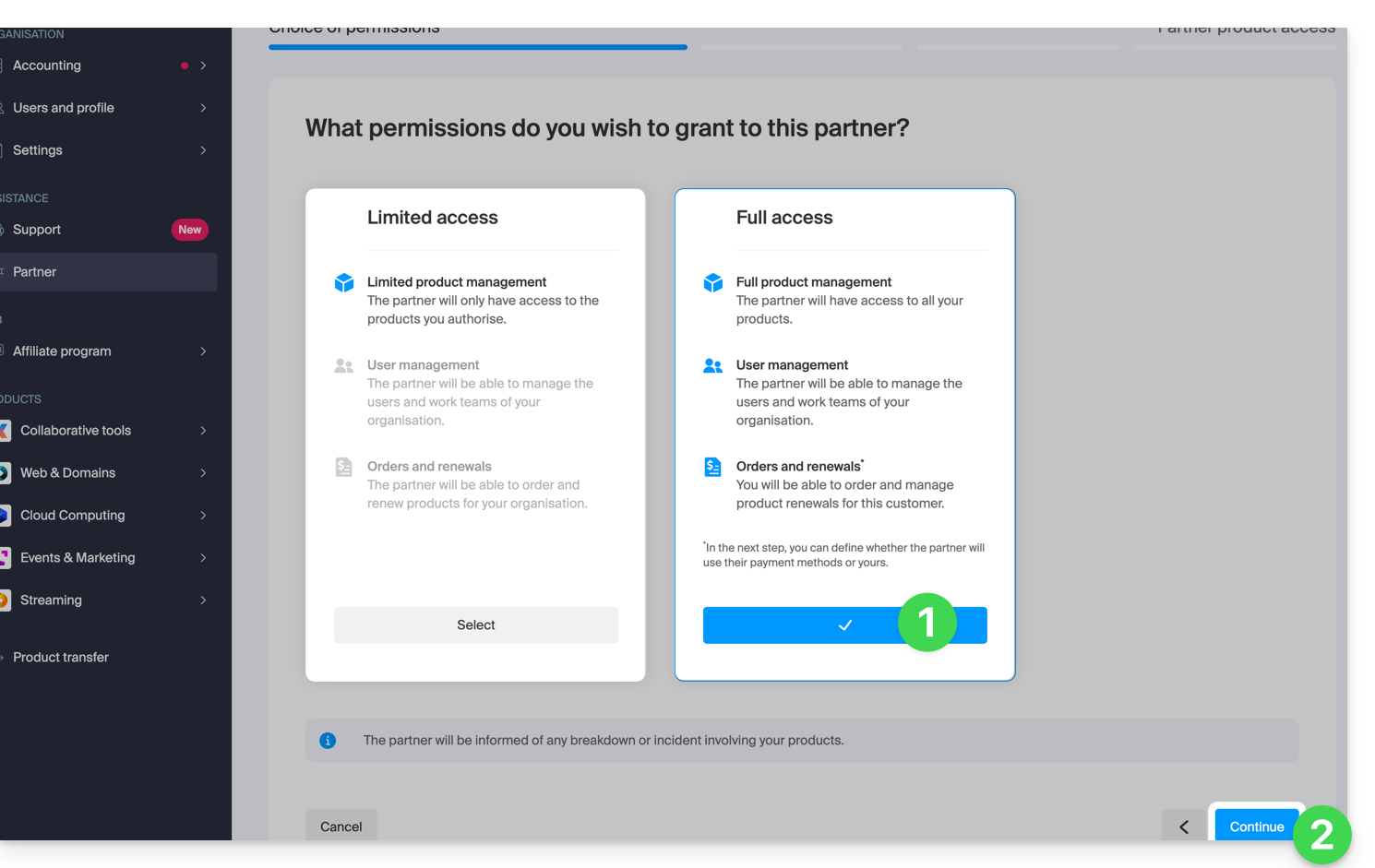
- El siguiente paso le ofrece una opción importante con respecto a los permisos que se conceden al socio; las dos posibilidades se detallan a continuación…
Otorgar al socio acceso...
... limitado
- Haga clic en el botón de la izquierda para elegir conceder al socio un acceso limitado:
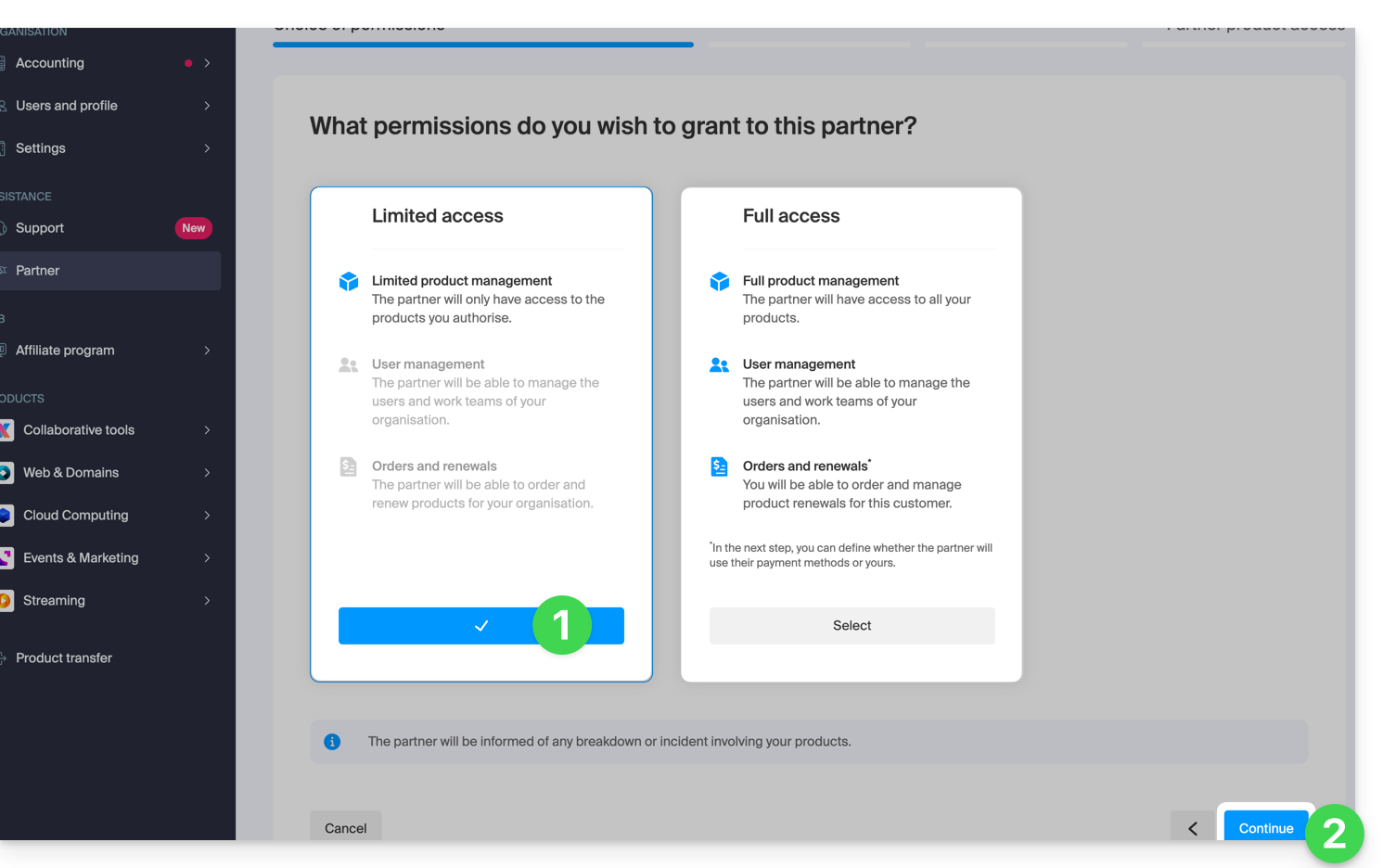
- Haga clic en el botón para continuar.
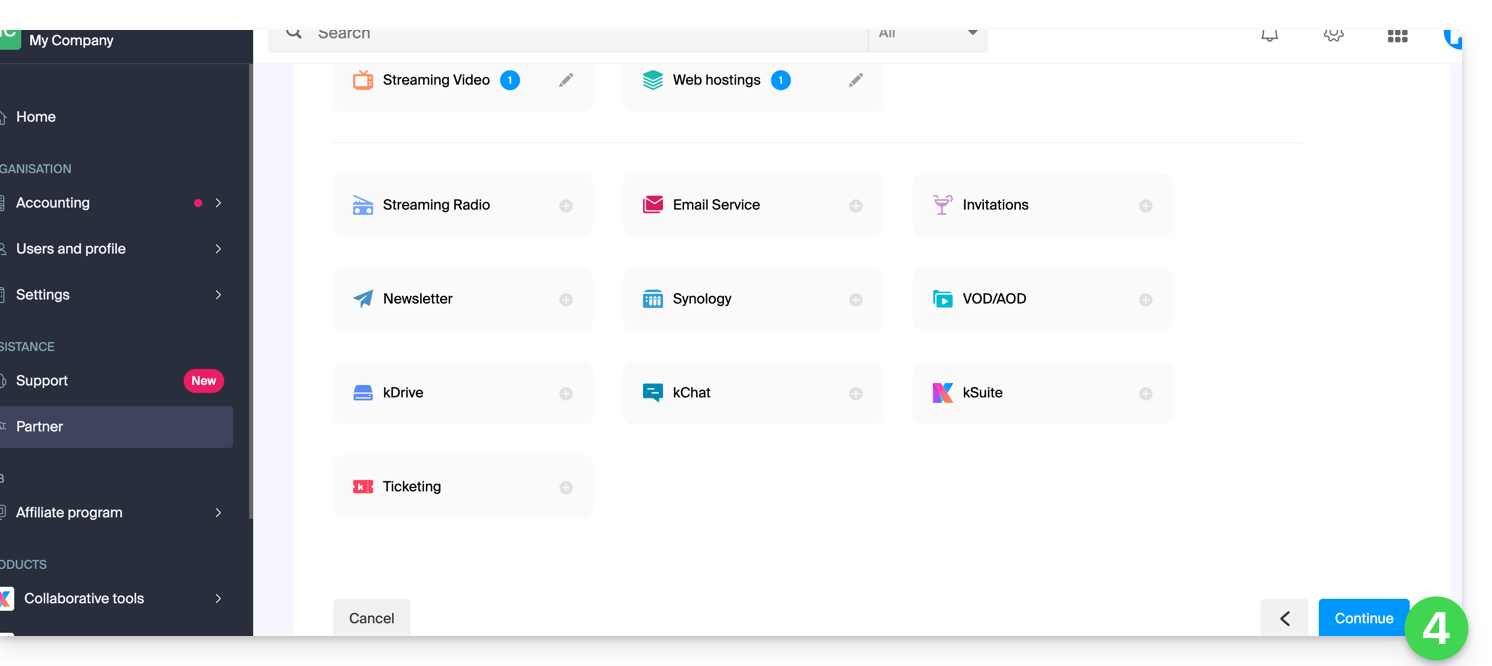
- Haga clic en la categoría de producto correspondiente y, en el panel que se abre, en el producto deseado; repita el proceso para todos los productos a los que desee conceder acceso:
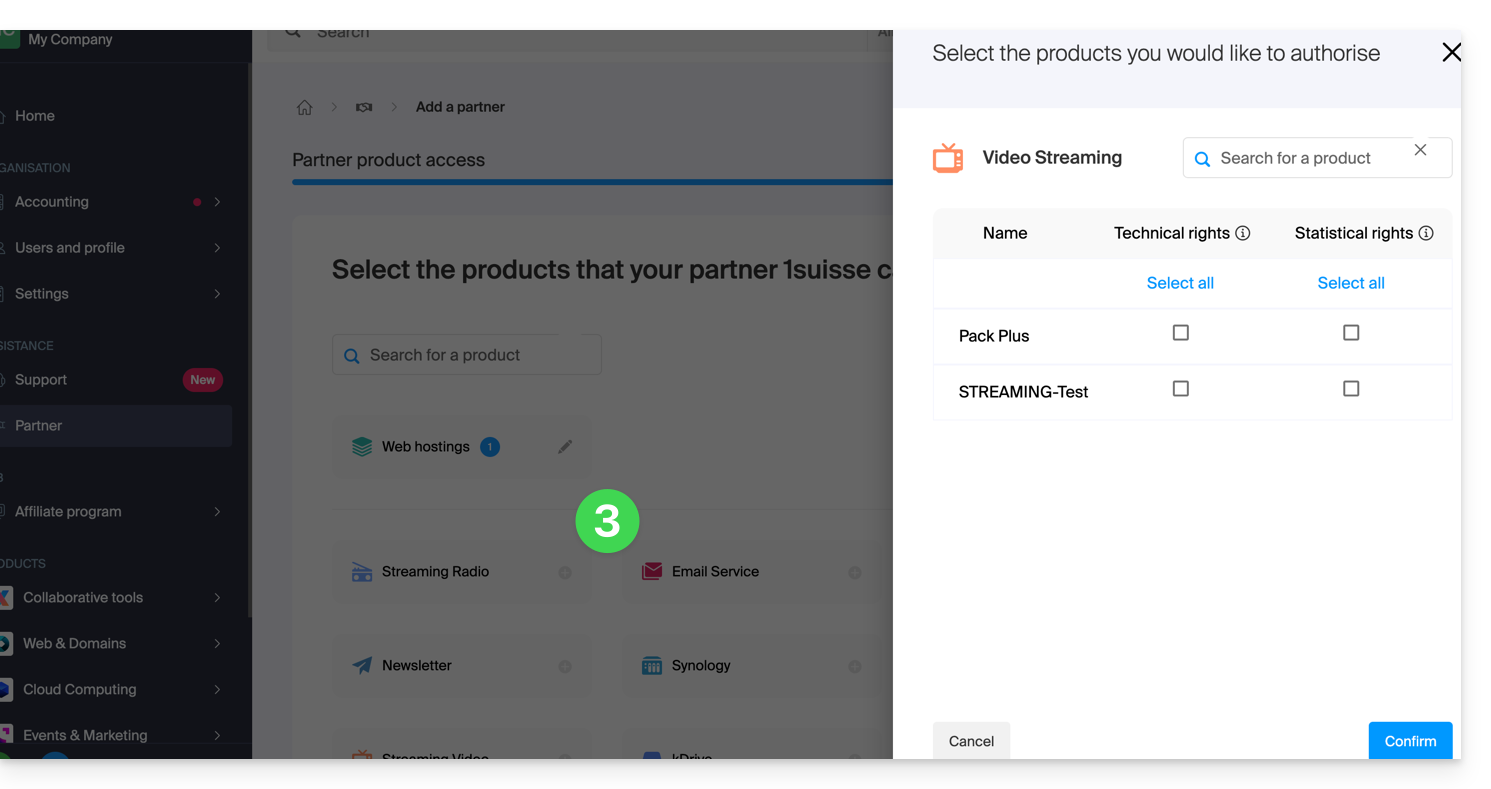
- Haga clic en el botón azul en la esquina inferior derecha para Continuar:
- Se envía automáticamente un correo electrónico al socio invitado, en el que se incluye un enlace para que pueda aceptar (o rechazar) la propuesta de gestión:
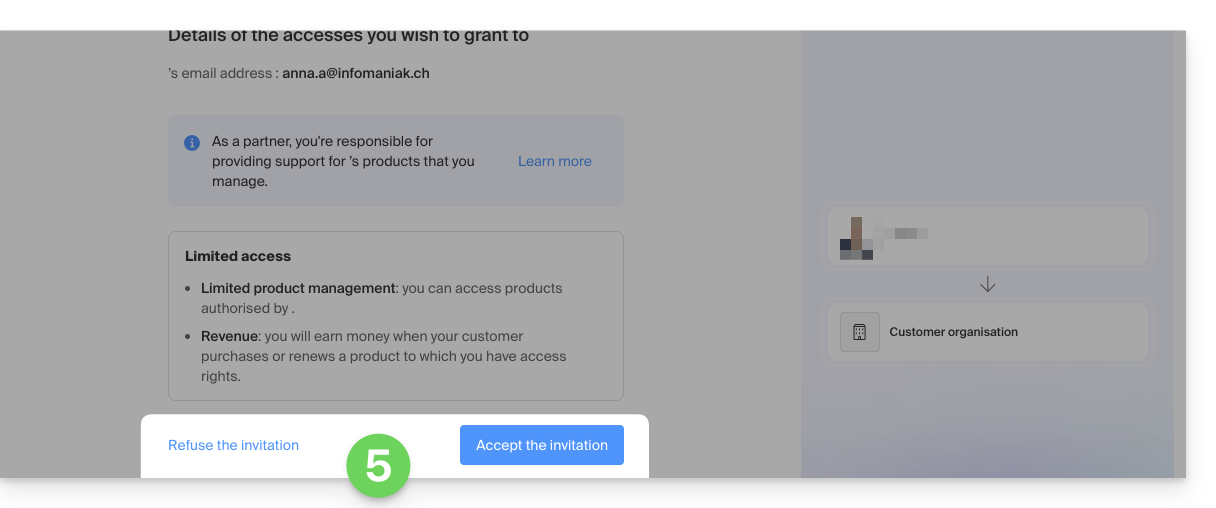
- Una vez que se acepta la propuesta, el panel de control del socio permite acceder a la organización del cliente y a los productos a los que se le ha concedido un derecho de acceso.
... completo
- Haga clic en el botón derecho para optar por conceder al socio un acceso completo.
- Haga clic en el botón azul en la esquina inferior derecha para Continuar:
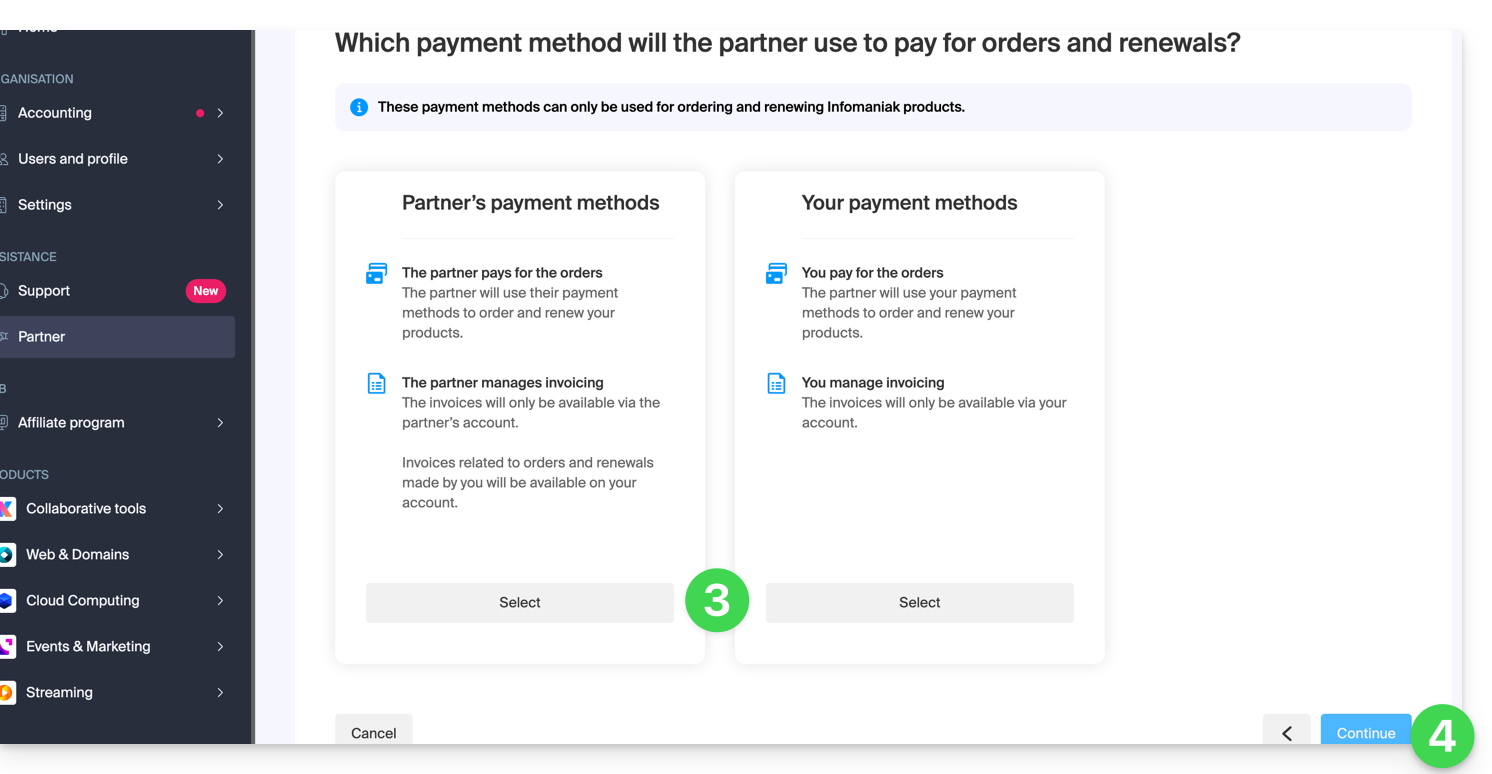
- El cliente debe elegir si también confía su billetera al socio.
- Haga clic en el botón azul en la esquina inferior derecha para Continuar:
- Se envía automáticamente un correo electrónico al socio invitado, en el que se incluye un enlace para que pueda aceptar (o rechazar) la propuesta de gestión:
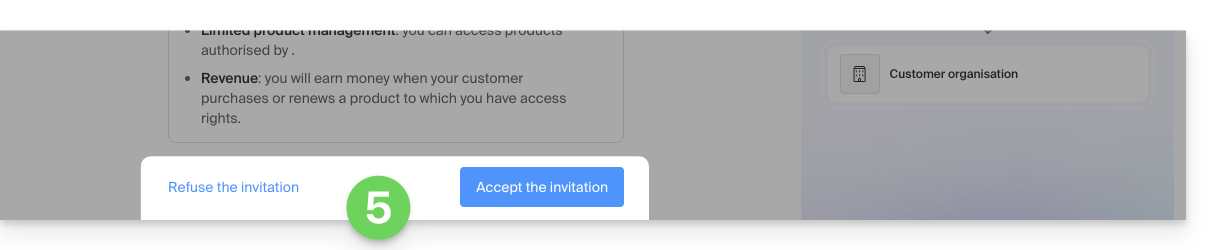
- Una vez que se acepta la propuesta, el panel de control del socio permite acceder a toda la organización del cliente.
Enlace a esta FAQ: https://faq.infomaniak.com/2669
¿Le ha sido útil esta FAQ?
Esta guía explica las diferencias entre los dos tipos de permisos de acceso disponibles cuando el socio desea iniciar una colaboración eligiendo el cliente que gestionará.
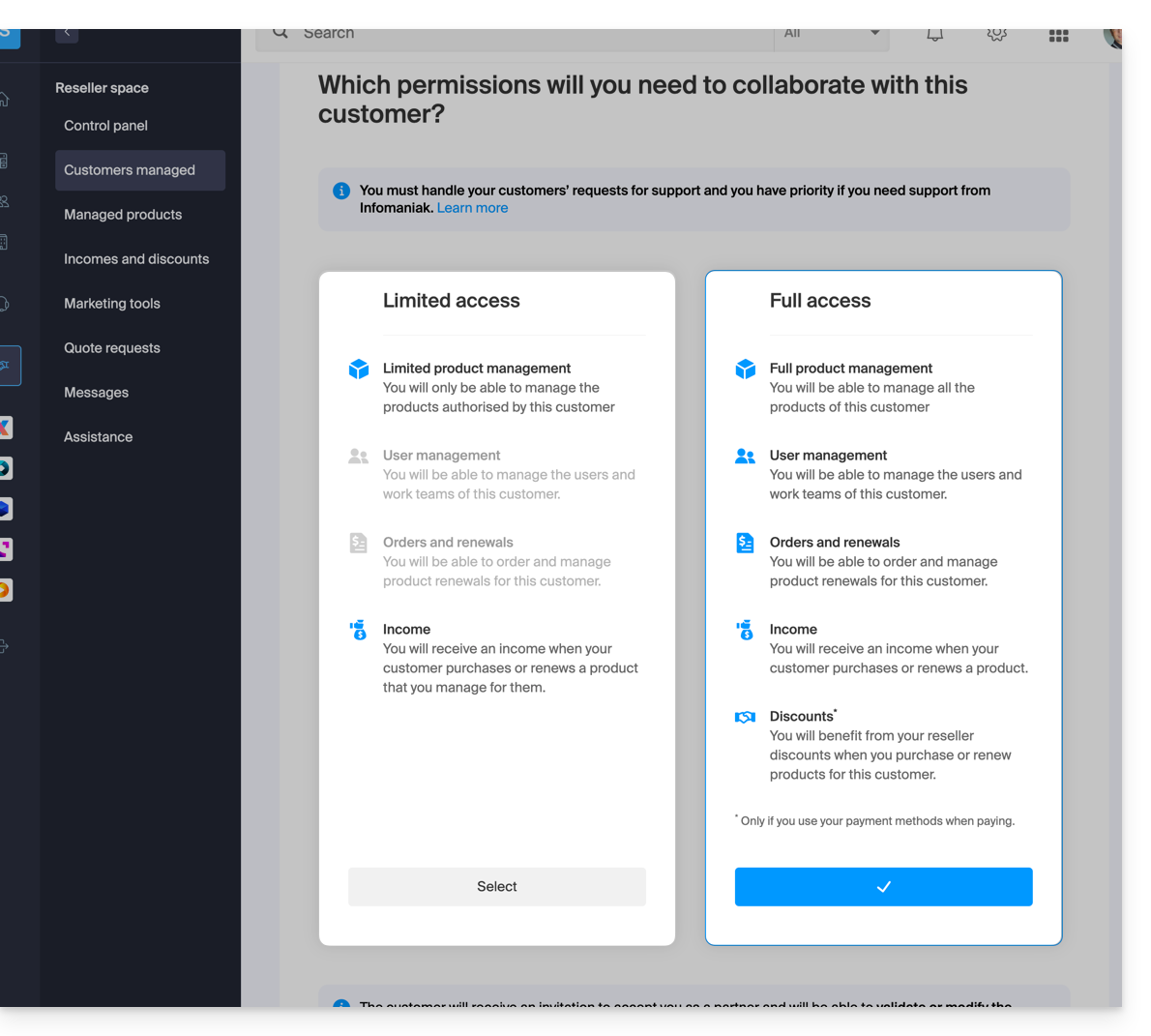
Acceso limitado
Al realizar esta elección:
- el Cliente
- otorga a su socio el acceso específicamente a determinados productos
- puede tener varios socios con acceso limitado a su organización, siempre y cuando gestionen productos diferentes
- el Partner
- solo gestiona los productos que el cliente le ha asignado (Gestión limitada de productos)
- puede gestionar los usuarios y los grupos del cliente (Gestión de usuarios)
- no puede realizar pedidos ni renovar productos para su cliente (Pedidos y renovaciones)
- recibe ingresos cuando el cliente realiza compras o renueva productos para los que el partner tiene la gestión (Ingresos)
Acceso completo
Al realizar esta elección:
- el Cliente
- otorga a su socio acceso a todos sus productos (gestión completa de los productos)
- solo puede tener un socio con acceso completo en su organización
- el Socio
- puede gestionar los usuarios y los grupos del cliente (Gestión de usuarios)
- puede solicitar y renovar productos para su cliente (Pedidos y renovaciones)
- recibe ingresos por cada pedido o renovación de producto (Ingresos)
- se beneficia de los descuentos para revendedores al comprar o renovar productos para su cliente, únicamente si utiliza sus propios métodos de pago (Descuentos)
- el Cliente y el Socio pueden definir qué métodos de pago se utilizarán para los pedidos y las renovaciones (Métodos de pago)
El tipo de autorización concedida al socio puede modificarse en cualquier momento, y solo puede hacerlo el cliente.
Enlace a esta FAQ: https://faq.infomaniak.com/2670
¿Le ha sido útil esta FAQ?
Esta guía explica cómo un Cliente puede ajustar los derechos de acceso otorgados a un Socio de Infomaniak para que este último pueda acceder a los productos de manera más amplia, o ya no acceder a ellos en absoluto.
Requisitos previos
- Haberse autorizado a un Socio a acceder a sus productos (y, por lo tanto, haberse convertido en el Cliente de un Socio).
- Comprender las diferencias entre los 2 tipos de autorizaciones que pueden definirse desde el Manager.
Modificar el acceso del Socio a sus productos
Para otorgar nuevos accesos al Socio como Cliente:
- Haga clic aquí para acceder a la gestión de sus asociaciones en el Manager de Infomaniak (¿Necesita ayuda?).
- Haga clic en el menú de acción ⋮ a la derecha del Socio concernido en la tabla que se muestra.
- Haga clic en Modificar los derechos de acceso:

- Haga clic en el tipo de derechos de acceso que desea otorgar (
limitado a una selección de productosoacceso completo):
- Haga clic en el botón azul Continuar y siga el asistente hasta el final.
Eliminar el acceso del Socio a sus productos
Para cortar el acceso a un producto a un Socio:
- Haga clic aquí para acceder a la gestión de sus asociaciones en el Manager de Infomaniak (¿Necesita ayuda?).
- Haga clic en el menú de acción ⋮ a la derecha del Socio concernido en la tabla que se muestra.
- Haga clic en Modificar los derechos de acceso.
- Cambie, si es necesario, a la gestión limitada de sus productos:

- Seleccione o deseleccione los productos concernidos dentro de las diferentes categorías de productos:

- Continúe para confirmar la eliminación de los accesos.
También puede detener completamente la colaboración con un Socio de Infomaniak.
Enlace a esta FAQ: https://faq.infomaniak.com/2671
¿Le ha sido útil esta FAQ?
Esta guía le ayudará a comprender los conceptos de comisión y reembolso (ingresos) recurrentes en el marco del Programa de Afiliados de Infomaniak.
Requisitos previos
- Comprender las diferencias entre los 2 tipos de permisos que vinculan a un cliente con un socio, y que pueden definirse desde el panel de control.
- Comprender las diferencias entre los 2 tipos de métodos de pago que vinculan a un cliente con un socio, y que pueden definirse desde el panel de control.
Reembolso
Se trata de un importe equivalente a la diferencia entre el precio de venta al público y el precio preferencial del que se beneficia el socio como distribuidor de Infomaniak.
Este importe se abonará como crédito en la cuenta prepago del socioen los siguientes casos:
Asociación con acceso completo (métodos de pago del cliente)
- Cuando el cliente realiza un pedido o renueva un producto.
- Cuando el socio realiza un pedido o renueva un producto en nombre de su cliente, utilizando los medios de pago de este último.
Asociación con acceso completo (métodos de pago del socio)
- Cuando el cliente realiza un pedido o renueva un producto.
Asociación con acceso limitado
- El cliente realiza un pedido o renueva un producto que el socio gestiona.
Descuento
Un socio se beneficia de descuentos en los pedidos y las renovaciones gracias a su condición de distribuidor de Infomaniak. El descuento se aplica en el siguiente caso:
Asociación con acceso completo (métodos de pago del socio)
- Cuando el socio realiza un pedido o renueva un producto en nombre de su cliente utilizando sus métodos de pago.
Acumulación
El descuento se acumula con la tarifa escalonada de los servicios de alojamiento web/correo.
Con 35 alojamientos web, por ejemplo, solo pagará 208,32 CHF al mes por alojamiento, en lugar de 347,20 CHF, lo que representa un descuento total del -40%.
Detalle del cálculo en CHF (sin IVA):
- precio normal para 35 alojamientos web: 347,20 CHF
- con un descuento del 20% para socios: 277,76 CHF
- tarifa para socios final con una tarifa reducida del 25%: 208,32 CHF
Detalle del cálculo en euros (sin IVA):
- precio normal para 35 alojamientos web: 201,25 €
- con un descuento del 20% para socios: 161 €
- tarifa para socios final con una tarifa reducida del 25%: 120,75 €
Por lo tanto, la tarifa reducida (-25%) se aplica al importe restante después de aplicar el descuento para socios (-20%).
Enlace a esta FAQ: https://faq.infomaniak.com/2672
¿Le ha sido útil esta FAQ?
Esta guía explica cómo finalizar una colaboración entre un Cliente y un Partner en el marco del Programa de Partners de Infomaniak.
Finalizar la colaboración…
... como cliente
Para ello:
- Haga clic aquí para acceder a la gestión de sus colaboraciones en el Panel de control de Infomaniak (¿necesita ayuda?).
- Haga clic en el menú de acciones ⋮ a la derecha del colaborador correspondiente en la tabla que se muestra.
- Haga clic en Dejar de colaborar:
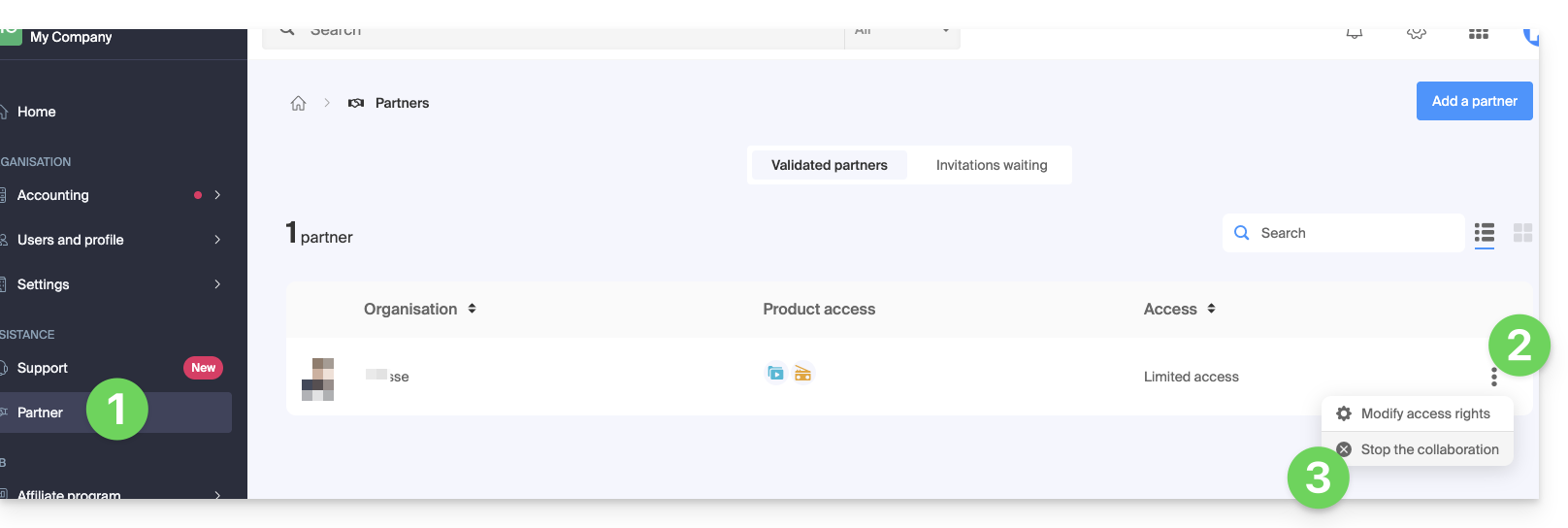
- Confirme por primera vez la eliminación del colaborador.
- Confirme definitivamente introduciendo la contraseña de su cuenta de Infomaniak.
- La asociación se ha cancelado correctamente.
... como socio
Para ello:
- Haga clic aquí para acceder a sus Clientes gestionados en el Espacio de Revendedores del Panel de control de Infomaniak (¿necesita ayuda?).
- Haga clic en el menú de acciones ⋮ a la derecha del cliente correspondiente en la tabla que se muestra.
- Haga clic en Dejar de colaborar:
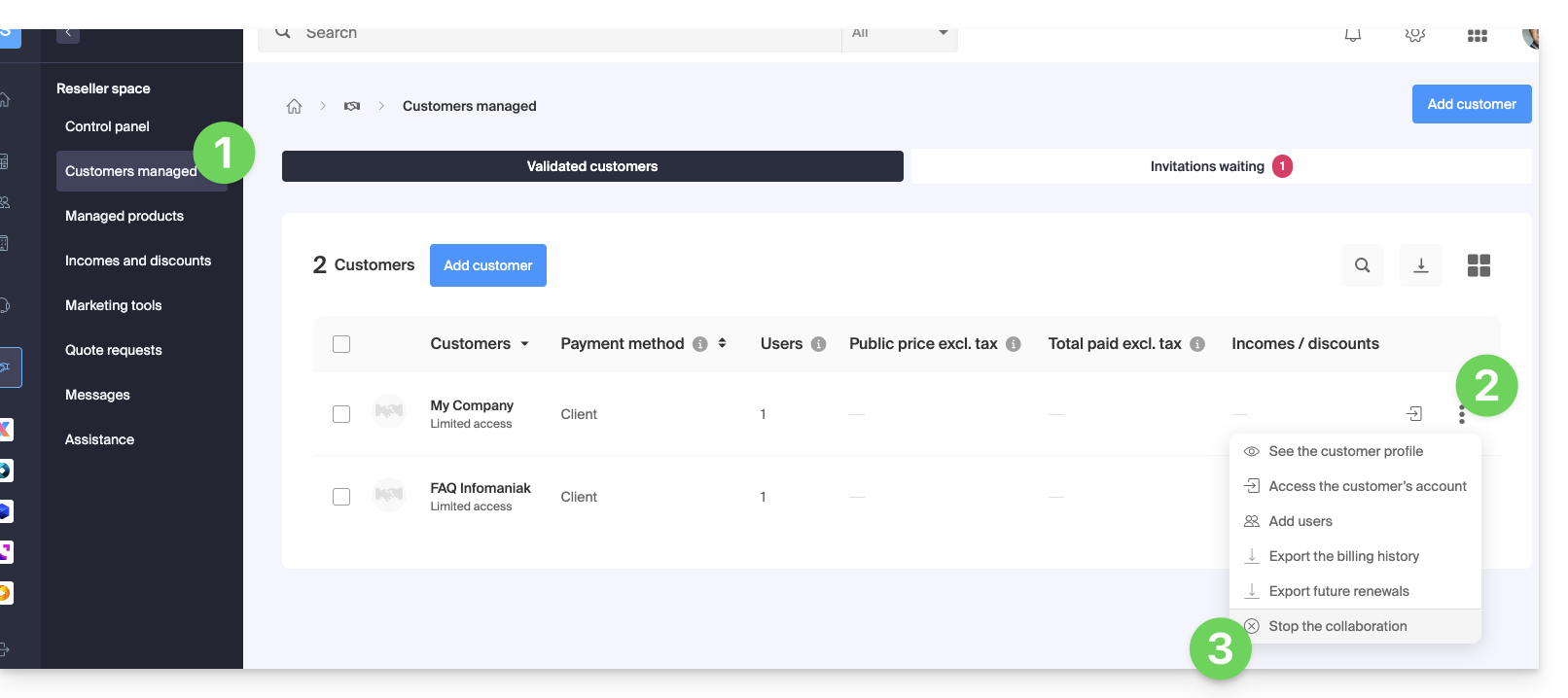
- Confirme por primera vez la eliminación del cliente.
- Confirme definitivamente introduciendo la contraseña de su cuenta de Infomaniak.
- La asociación se ha cancelado correctamente.
Enlace a esta FAQ: https://faq.infomaniak.com/2673
¿Le ha sido útil esta FAQ?
Esta guía explica las diferencias entre los dos tipos de modos de pago posibles dentro de una asociación (con acceso completo concedido al socio).
De hecho, en el contexto de la adición de un Socio para la gestión de sus productos, si concede todos los derechos, deberá decidir si también debe confiarles la totalidad de la parte de facturación.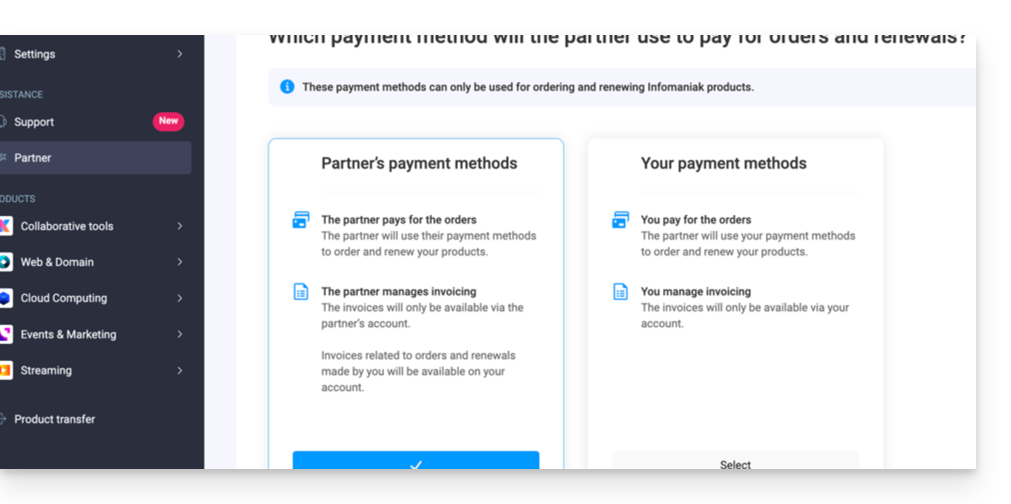
Modos de pago ...
... del Cliente
En este caso:
- El Cliente gestiona la facturación y paga los pedidos y renovaciones realizados por el Socio.
- El Socio:
- Paga el precio público y recibirá un ingreso (reembolso) en su cuenta en función de los beneficios que reciba como revendedor de Infomaniak
- Recibe también un ingreso (reembolso) por cualquier pedido y renovación realizados directamente por su cliente.
- Las facturas solo serán accesibles dentro de la organización del Cliente, y el Socio no tendrá acceso a ellas.
- Los productos se instalarán directamente dentro de la Organización del cliente.
... del Socio
En este caso:
- El socio
- Gestiona la facturación y paga los pedidos y renovaciones realizados para su cliente
- Se beneficia directamente de los descuentos para revendedores al realizar pedidos y renovaciones en nombre de su cliente
- Recibe también un ingreso (reembolso) por cualquier pedido y renovación realizados directamente por su cliente.
- Las facturas solo estarán disponibles dentro de la organización del Socio, y el Cliente no tendrá acceso a ellas.
- Los productos se instalarán directamente dentro de la organización del cliente.
Modificar el modo de pago
En el contexto de la concesión de acceso completo a un asociado, el Cliente puede cambiar el tipo de modo de pago utilizado en la asociación en cualquier momento:
- Inicie sesión en el Gestor de Infomaniak (manager.infomaniak.com).
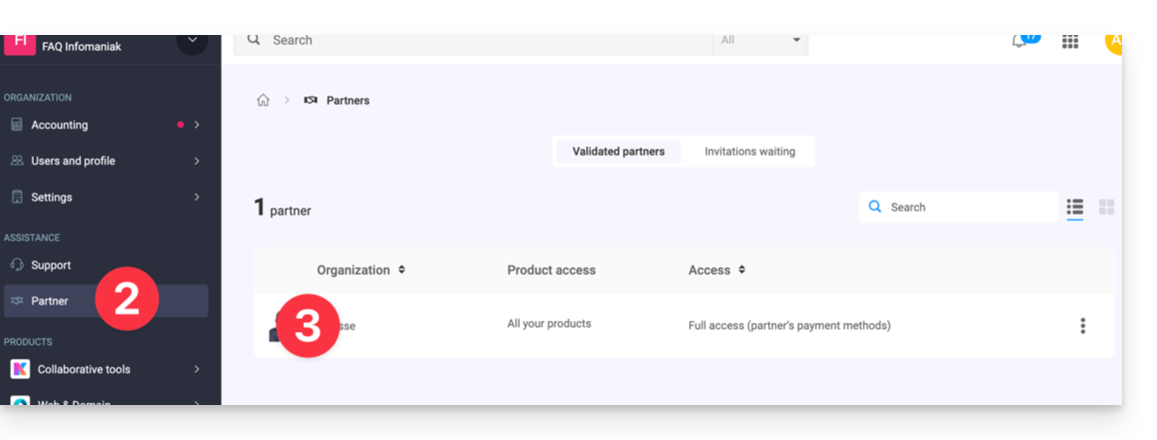
- Haga clic en Socio en el menú de la barra lateral izquierda.
- Haga clic en el nombre del socio correspondiente:
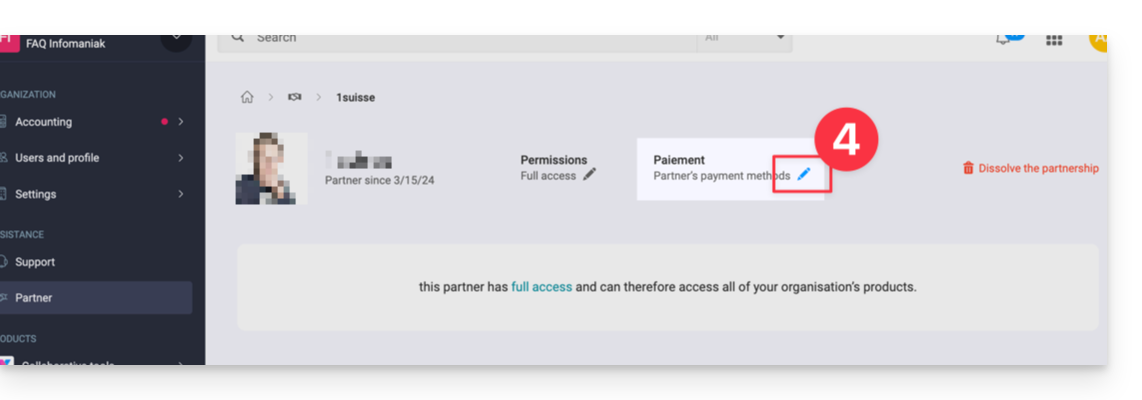
- Haga clic en el icono del lápiz en la parte superior de la página a la derecha de Pago:
- Modifique y verifique la información deseada.
El Socio recibirá una notificación de la modificación por correo electrónico.
Consulte también esta otra guía.
Enlace a esta FAQ: https://faq.infomaniak.com/2679
¿Le ha sido útil esta FAQ?
Esta guía le ayudará a solucionar los problemas de inicio de sesión en las aplicaciones móviles de Infomaniak (kDrive, Euria, SwissTransfer, Mail) cuando aparezca el mensaje de seguridad "su dispositivo no se reconoce como seguro" en Android.
Dificultades de inicio de sesión: "Su dispositivo no se reconoce como seguro"
Este bloqueo está relacionado con los protocolos de seguridad de Google (API de integridad de Google Play). Infomaniak utiliza estos estándares para garantizar que los datos no se consulten en un dispositivo cuya seguridad podría estar comprometida.
Esto suele ocurrir en los siguientes casos:
- Uso de un sistema operativo no oficial (ROM personalizada / LineageOS).
- Dispositivo con acceso root o con el bootloader desbloqueado.
- Versión de Android demasiado antigua o no certificada por Google.
- Algunos modelos de teléfonos inteligentes (por ejemplo, Huawei sin los servicios oficiales de Google).
Solución temporal inmediata
Si su dispositivo funciona correctamente, pero el mensaje persiste, puede solucionar el problema forzando una nueva autenticación manual:
- En la pantalla de inicio de sesión de la aplicación, haga clic en el icono de flecha hacia abajo situado junto a su cuenta o a su avatar.
- Seleccione la opción "Iniciar sesión con otra cuenta" (incluso si es la misma cuenta).
- Introduzca manualmente sus datos de acceso (dirección de correo electrónico de Infomaniak y contraseña).
Este método permite ignorar el token de inicio de sesión anterior y validar el acceso a través de una nueva sesión segura.
Enlace a esta FAQ: https://faq.infomaniak.com/2685
¿Le ha sido útil esta FAQ?
Esta guía explica cómo recuperar el acceso a los servicios de Infomaniak (por ejemplo, manager.infomaniak.com y ksuite.infomaniak.com/mail) en caso de que surja un problema con la aplicación móvil Infomaniak Authenticator (aplicación para iOS/Android) si ha elegido este método de seguridad al activar la autenticación de dos factores.
Antes de cambiar de dispositivo móvil
Si tiene previsto cambiar de dispositivo iOS/Android en el que está instalada la aplicación Infomaniak Authenticator, antes:
- Inicie sesión una última vez con la autenticación de dos factores en el Panel de control de Infomaniak.
- Desactive temporalmente la seguridad (o modifique el método de verificación para obtener un código por SMS, por ejemplo).
- Luego, en el nuevo dispositivo, instale y abra la aplicación móvil Infomaniak Authenticator paravolver a autenticarse con la autenticación de dos factores a través de Infomaniak Authenticator !
Después de cambiar de dispositivo móvil
Si ya es demasiado tarde y no ha seguido el método anterior, compruebe igualmente en la aplicación móvil Infomaniak Authenticator si su cuenta sigue estando presente; es posible que ya no reciba la notificación de solicitud de autorización de inicio de sesión SÍ / NO.
Si su cuenta aparece correctamente en la aplicación Infomaniak Authenticator, entonces, una vez que esta aplicación esté abierta, debería mostrarse una solicitud de confirmación de inicio de sesión si intenta acceder desde el navegador o desde un servicio de Infomaniak.
Si ya es demasiado tarde,Si ninguna cuenta aparece en la aplicación móvil Infomaniak Authenticatorno tendrá otra opción
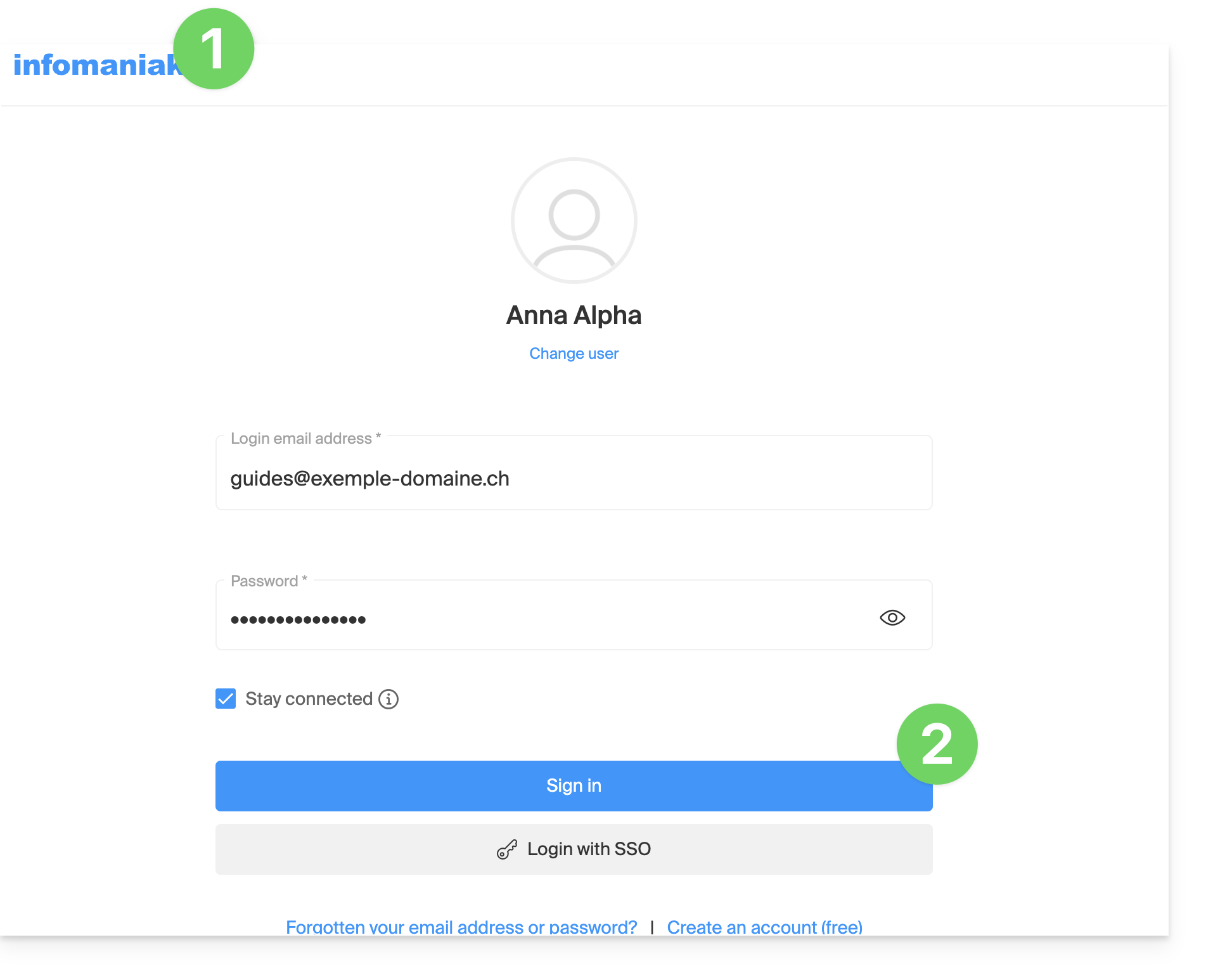
- Haga clic aquí para acceder a la página de inicio de sesión del Manager de Infomaniak.
- Introduzca el nombre de usuario y la contraseña habitual y correcta:
- Cuando se le solicite una autenticación adicional, haga clic en métodos alternativos:
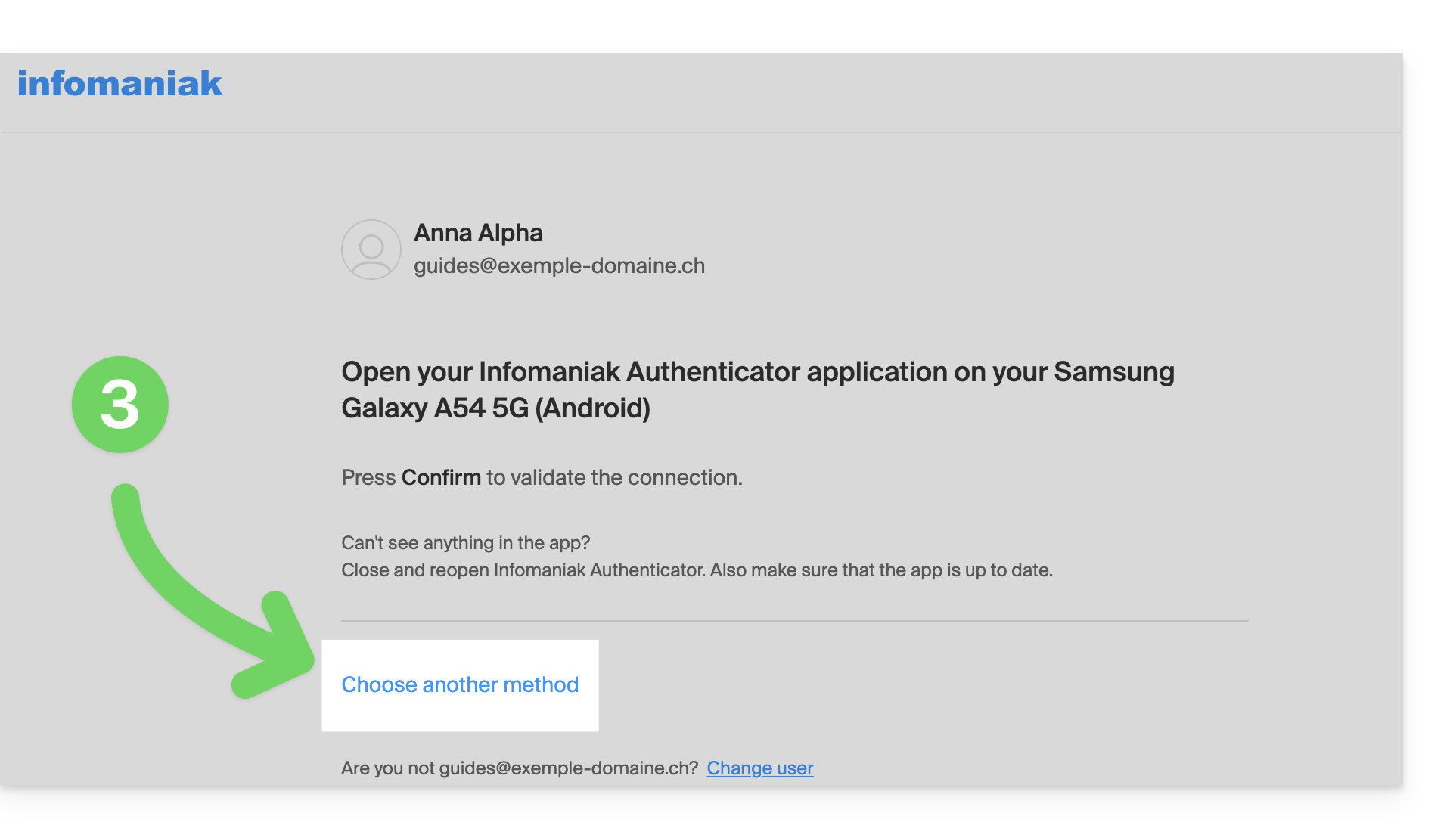
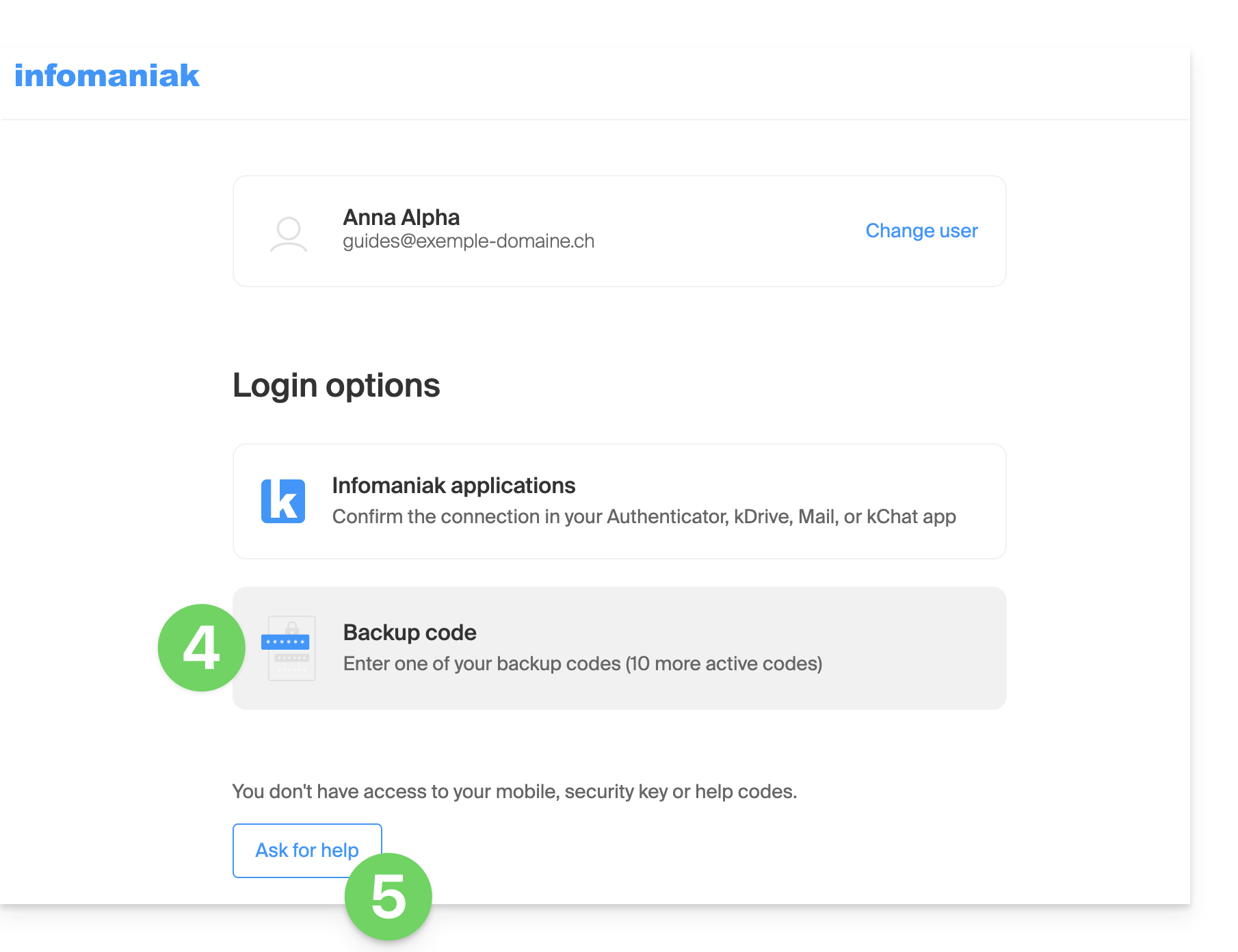
- Elija introducir uno de sus códigos de respaldo si descargó la hoja al activar la autenticación de dos factores.
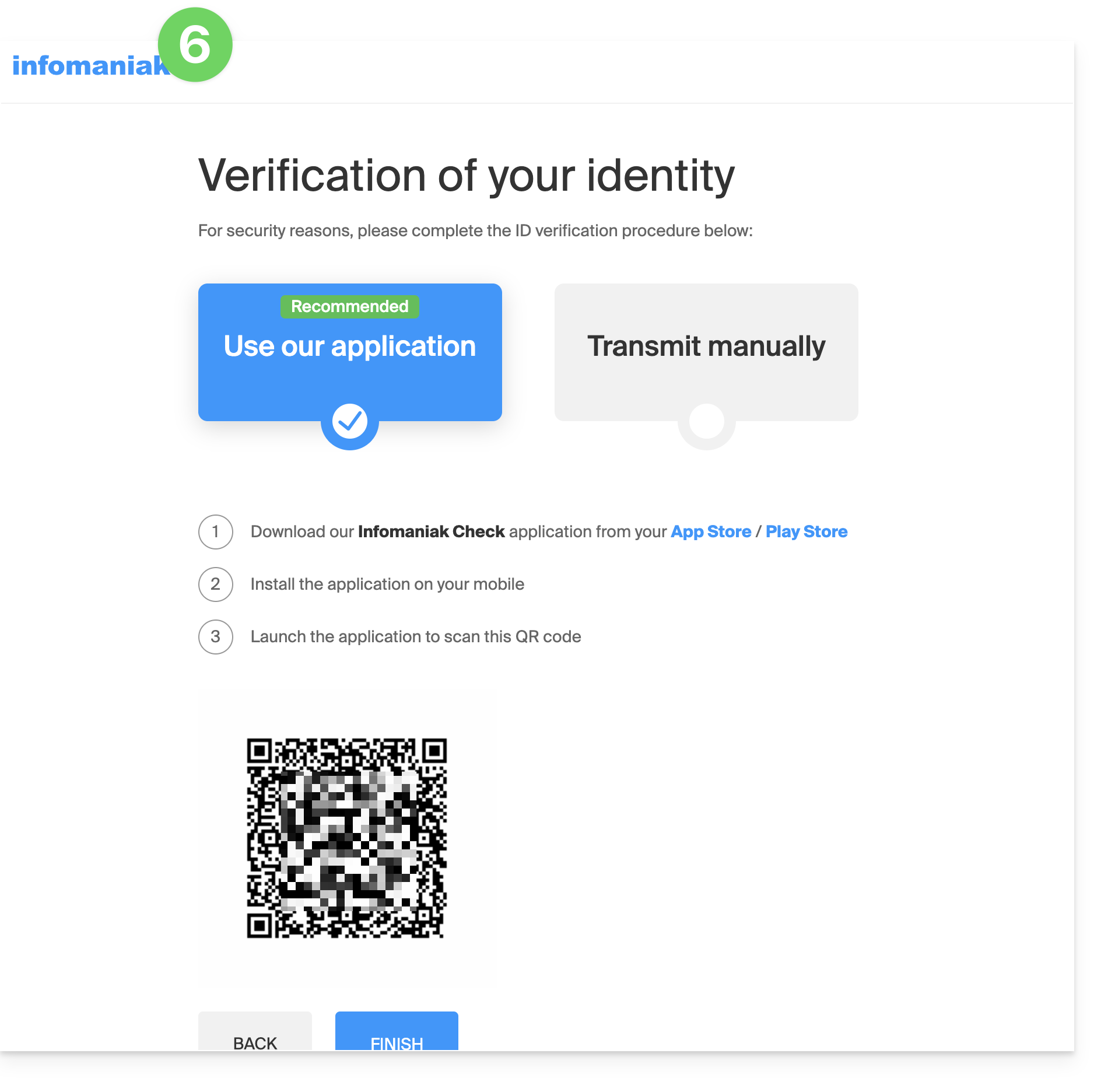
- De lo contrario, seleccione la última opción del formulario de solicitud de ayuda para acceder al formulario donde podrá enviar sus documentos de identidad y una selfie para su verificación:
- Siga el procedimiento hasta el final y espere:
Enlace a esta FAQ: https://faq.infomaniak.com/2762
¿Le ha sido útil esta FAQ?