Wissensdatenbank
1 000 FAQs, 500 Anleitungen und erläuternde Videos. Hier gibt es nur Lösungen!
Dieser Leitfaden behandelt die Datenschutzvorschriften in der Schweiz und in Europa sowie die Maßnahmen, die Infomaniak ergriffen hat, um Ihre Kundendaten und Daten innerhalb der Webhostings und Mail-Services zu sichern.
Den Unterschied zwischen Datensicherheit und Datenschutz verstehen
Die Datensicherheit zielt darauf ab, jeden unbefugten Zugriff auf Ihre Informationen zu verhindern. Sie basiert auf Maßnahmen wie Verschlüsselung, Firewalls oder VPNs. Ein Sicherheitsleck kann verheerende Folgen haben: Stellen Sie sich vor, ein Hacker stiehlt Ihre gesamte Kunden-Datenbank und verlangt ein Lösegeld für deren Rückgabe. Dieser Angriffstyp – Ransomware – kann ein Unternehmen über Nacht lahmlegen.
Der Datenschutz betrifft, wer auf Ihre Informationen zugreifen kann und wie sie verwendet werden. Selbst wenn Ihre Daten vor Hacking gesichert sind, können sie gesammelt, analysiert und weiterverkauft werden… und zwar legal.
Beispiel: Sie speichern sorgfältig die Informationen Ihrer Kunden, aber ohne es zu wissen, teilt ein von Ihnen genutzter Dienst – anonym – diese Daten mit Dritten. Ergebnis? Ihre Konkurrenten können wertvolle Analysen über Ihren Markt erhalten und Ihre eigenen Kunden ansprechen, ohne jemals gehackt zu haben.
LPD & DSGVO
In der Schweiz schützt das DSG (Bundesgesetz über den Datenschutz) und das nDSG (für das "neue Gesetz", das seit September 2023 in Kraft ist) die Privatsphäre der Einwohner, indem es die Sammlung und Verarbeitung personenbezogener Daten durch Organisationen regelt.
Auf der anderen Seite beeinflusst die DSGVO (Datenschutz-Grundverordnung) der EU, die seit Mai 2018 in Kraft ist, weltweit tätige Unternehmen, die Daten von EU-Bürgern verarbeiten, einschließlich in der Schweiz. Während das DSG die Daten der Schweizer Einwohner betrifft, bezieht sich die DSGVO auf die Daten der EU-Bürger. Schweizer Unternehmen, die europäische Daten verwalten, müssen die Anforderungen der DSGVO erfüllen, einschließlich der Ernennung eines Datenschutzbeauftragten und der Durchführung von Datenschutz-Folgenabschätzungen bei risikoreichen Verarbeitungen.
Ihre Rolle als Infomaniak-Kunde
Was die von Ihnen gehosteten Daten betrifft, insbesondere wenn diese personenbezogene Daten Ihrer Besucher, Kontakte oder Kunden enthalten, obliegt es Ihnen, deren Konformität sicherzustellen.
Bei der Verarbeitung dieser personenbezogenen Daten ist es entscheidend, die Nutzer über den Zweck und die Modalitäten dieser Verarbeitung zu informieren. Dies geschieht in der Regel durch eine Datenschutzrichtlinie oder eine Datenverarbeitungsvereinbarung (DPA).
Vertrag zwischen Auftraggeber und Auftragnehmer
Eine DPA (Data Processing Agreement), auf Deutsch AVV (Auftragsverarbeitungsvertrag), auf Italienisch ATD (Accordo di Trattamento dei Dati) und auf Spanisch CTA (Contrato de Tratamiento de Datos), wird als Datenverarbeitungsvereinbarung oder Vertrag über die Auftragsverarbeitung personenbezogener Daten bezeichnet.
Es handelt sich um einen vertraglichen Rahmen, der durch die DSGVO zwischen einem Auftraggeber und einem Auftragnehmer vorgeschrieben ist. Er definiert den Zweck, die Dauer, die Art der Verarbeitung sowie die Verpflichtungen und Sicherheitsmaßnahmen. Sein Ziel ist es, die personenbezogenen Daten, die einem Dienstleister anvertraut werden, zu schützen.
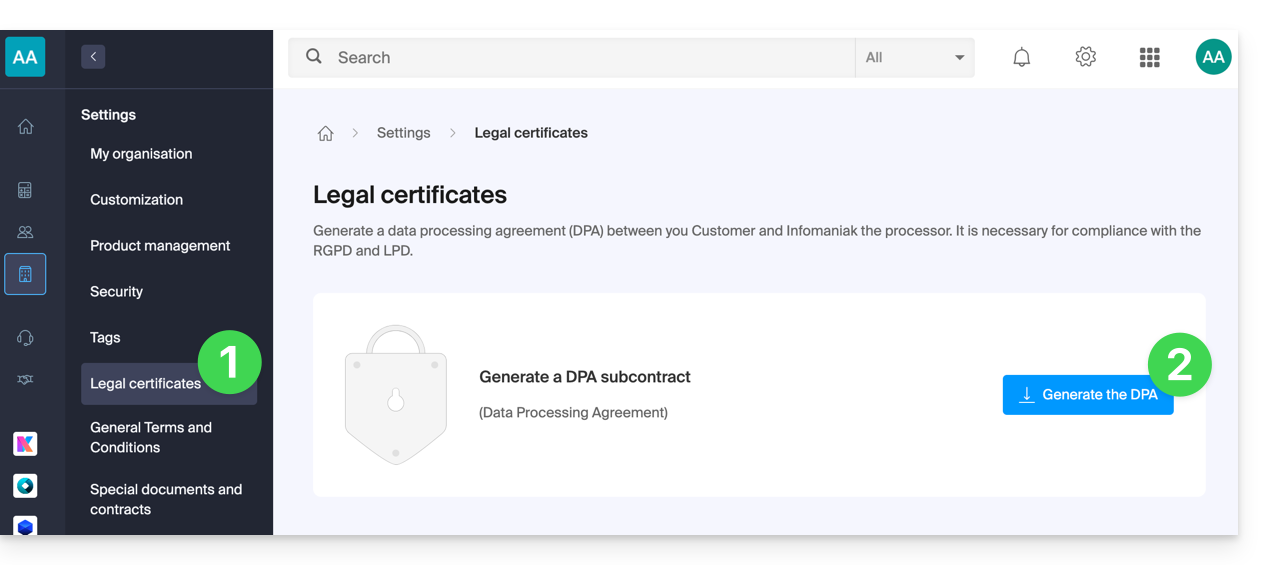
Dieses DSGVO-Zertifikat (im PDF-Format) kann im Manager (zugänglich für Benutzer der Organisation, die Eigentümer oder Administratoren sind):
- Klicken Sie hier, um auf die Verwaltung der DPA im Infomaniak Manager zuzugreifen (Hilfe benötigt?).
- Klicken Sie auf die Schaltfläche Generieren, um das personalisierte PDF-Dokument herunterzuladen:
Hier sind einige Tipps dazu:
- Informieren Sie über alle Datenverarbeitungen und nicht nur über diejenigen, die mit der Website zusammenhängen.
- Stellen Sie sicher, dass die Datenschutzerklärung auf der Website leicht zugänglich ist, z.B. im Footer jeder Seite.
- Im Allgemeinen ist es nicht erforderlich, die Zustimmung des Benutzers für Datenschutzerklärungen (z.B. für Formulare) einzuholen; es reicht aus, anzugeben, wo die Erklärung zu finden ist (Beispiel Site Creator).
- Bedenken Sie, dass neue, detailliertere Informationsregeln Anpassungen in bestehenden Datenschutzerklärungen erfordern könnten.
Es ist entscheidend, zwischen der Sicherheit der Infrastrukturen, in denen Ihre Daten gehostet werden, und der Verwaltung und Implementierung der Daten auf Ihrer Seite zu unterscheiden. Als Hosting-Anbieter fungiert Infomaniak als Auftragsverarbeiter für Ihre RGPD-Verpflichtungen. In diesem Zusammenhang bieten seine Datenschutz- und Cookie-Richtlinien sowie seine Allgemeinen Geschäftsbedingungen die notwendigen Garantien für seine Konformität als Auftragsverarbeiter.
Wenn nötig, können Sie Fachleute oder Online-Leitfäden finden, die Ihnen im Konformitätsprozess helfen.
Die Rolle von Infomaniak
Wie Unternehmen, die mit Nutzerdaten arbeiten, muss Infomaniak das Datenschutzgesetz einhalten und aufgrund der europäischen Bürger unter diesen Nutzern auch die DSGVO:
- Die Datenschutzrichtlinie beschreibt die Daten, die Infomaniak speichert, um seine Dienstleistungen zu erbringen und auszuführen
- Die Richtlinie zum Schutz Ihrer personenbezogenen Daten beschreibt die Verpflichtungen von Infomaniak als Auftragsverarbeiter, der alle Ihre Daten, einschließlich personenbezogener Daten, hostet
Diese Verpflichtungen, die in den Allgemeinen Geschäftsbedingungen und den Besonderen Bedingungen festgehalten sind, sind wie folgt:
- Ihre Daten in Datencentern zu speichern, die ausschließlich in der Schweiz liegen, und Ihre Informationen niemals außerhalb dieser Infrastrukturen zu übertragen
- Strenge Sicherheitsstandards anzuwenden und die Prozesse ständig zu verbessern, um Ihnen ein hohes Sicherheitsniveau in allen Dienstleistungen zu garantieren
- Sie unverzüglich im Falle eines Datenverstoßes zu informieren
- Transparenz gegenüber Ihnen zu gewährleisten, wenn Infomaniak Subunternehmer hinzuzieht, die Ihre Daten verarbeiten könnten
- Die physischen Sicherheitsmaßnahmen zu verstärken und weiterzuentwickeln, um jeden unbefugten Zugang zu den Infrastrukturen, in denen Ihre Daten gespeichert sind, zu verhindern
- Physische und/oder logische Isolierungssysteme (je nach Dienstleistung) einzurichten, um die Hostings der verschiedenen Kunden zu trennen; außerdem führt Infomaniak jährliche Penetrationstests durch, um die Datendichtheit zwischen den Kunden zu gewährleisten
- Eine große Reaktionsfähigkeit bei der sicheren Aktualisierung der Systeme unter seiner Verantwortung zu zeigen
Cookies auf der Website infomaniak.com verwalten
Wenn Sie die Seite infomaniak.com besuchen, muss eine Wahl für die Annahme bestimmter Cookies getroffen werden. Um diese Wahl später zu ändern, gehen Sie zu Ihren Einstellungen am unteren Rand der Seite des Websites: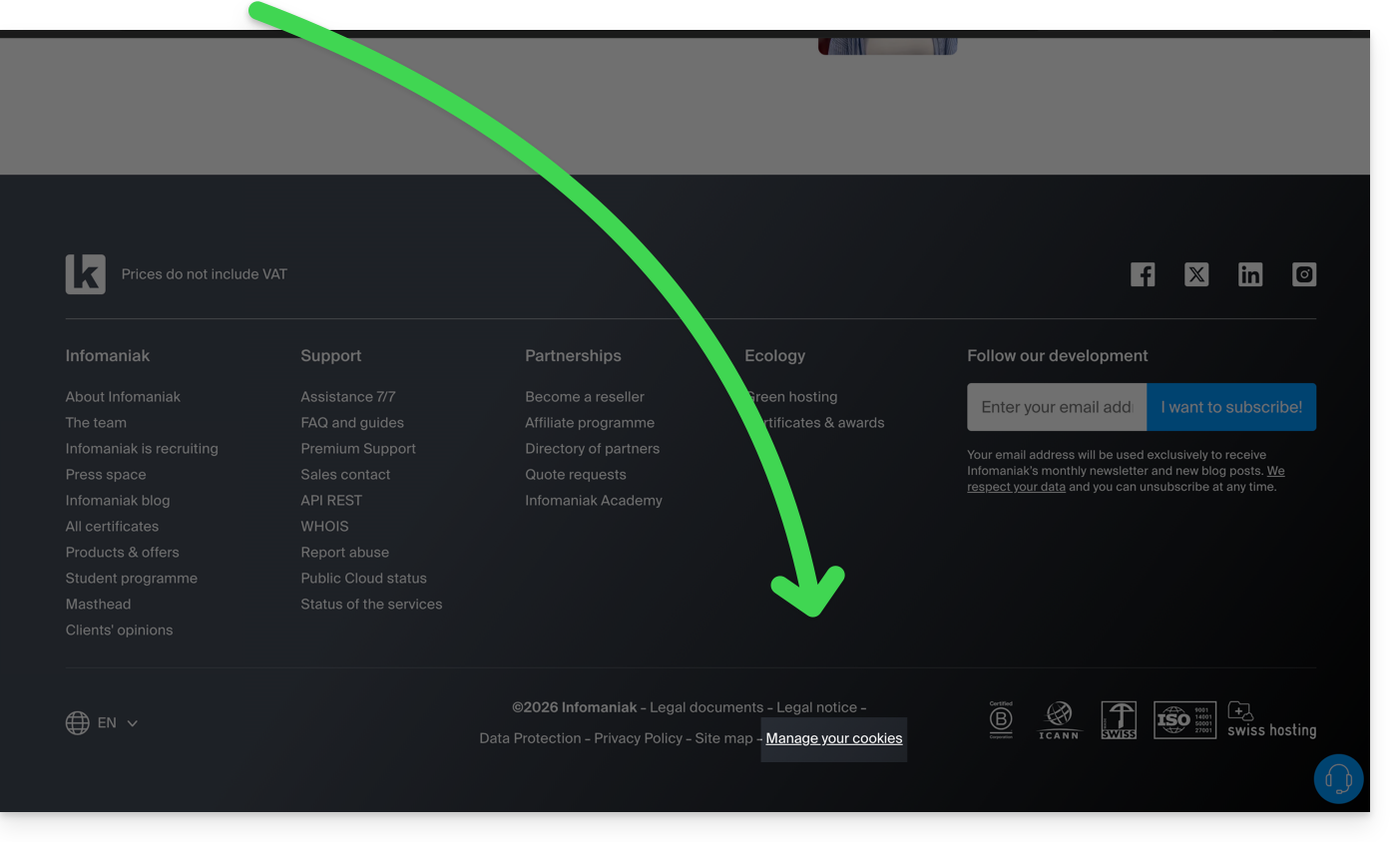
Link zu dieser FAQ:
War diese FAQ nützlich?
Dieser Leitfaden erklärt, wie Sie IP-Adressen zur Whitelist einer Infomaniak Website hinzufügen.
Vorwort
- Durch das Freigeben von IP-Adressen für
xmlrpc.phpkönnen Sie auf URLs zugreifen, die standardmäßig gesperrt sind, da sie als riskant eingestuft werden. - Diese Art von Sperrung ist auf allen neuen Servern wirksam.
- In Bezug auf WordPress ist seine Funktion XML-RPC standardmäßig nur über die Infomaniak-Dienste und JetPack aus Sicherheitsgründen verfügbar.
IP-Adressen zur Whitelist von xmlrpc.php hinzufügen
Um auf die Verwaltung der Website zuzugreifen:
- Klicken Sie hier, um auf die Verwaltung Ihrer Website im Infomaniak Manager zuzugreifen (Hilfe benötigt?).
- Klicken Sie direkt auf den Namen, der der betreffenden Website zugewiesen wurde:

- Klicken Sie auf Erweiterte Einstellungen verwalten:

- Klicken Sie auf die Registerkarte PHP / Apache:

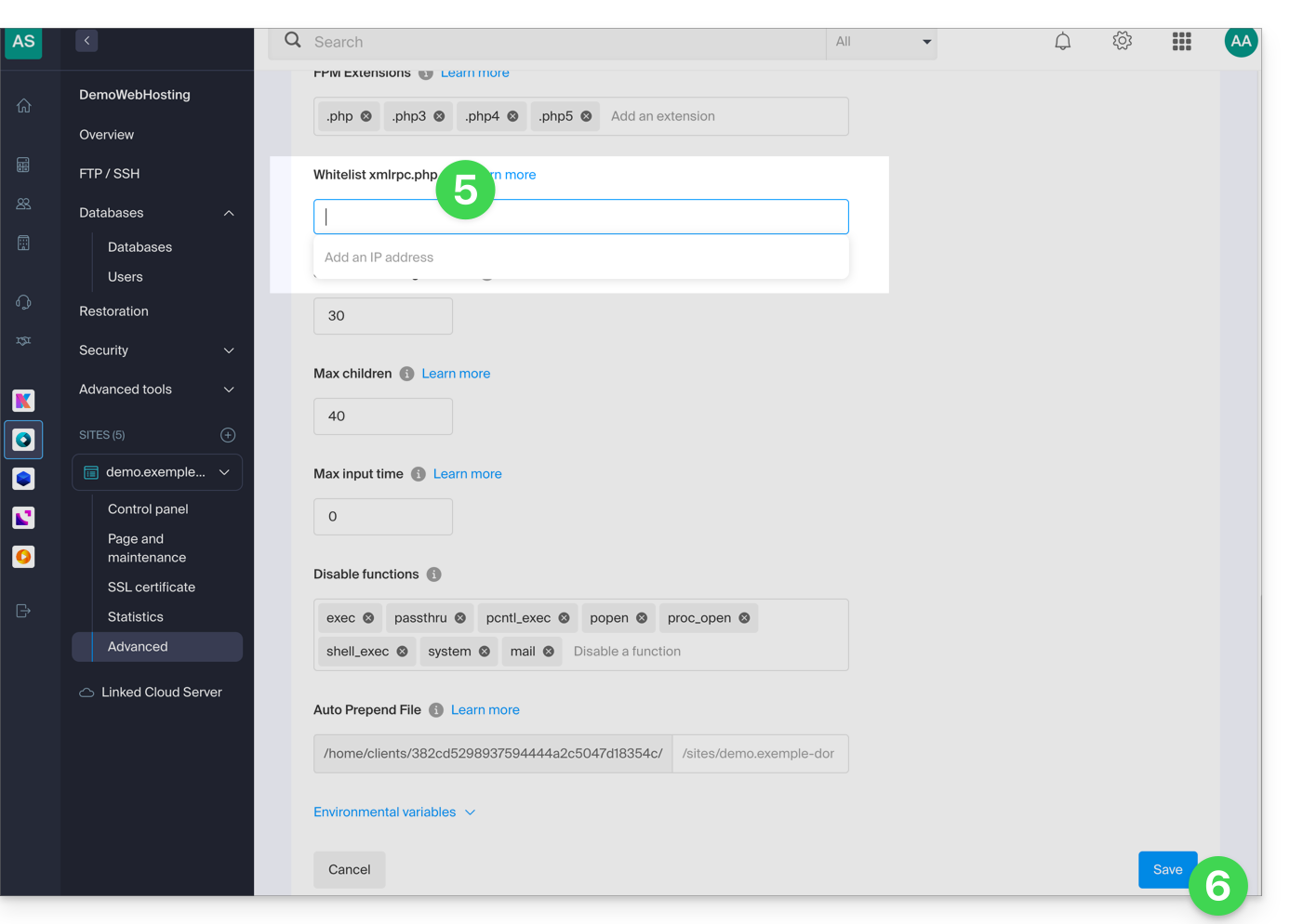
- Vervollständigen Sie die betreffende Zeile.
- Klicken Sie auf die Schaltfläche Speichern am unteren Rand der Seite:
Link zu dieser FAQ:
War diese FAQ nützlich?
Dieser Leitfaden erklärt, wie Sie Ihren VPS Cloud / VPS Lite mit Windows bei der ersten Verbindung initialisieren.
Initialisierung eines Cloud-Servers mit Windows
Sie müssen das Passwort Ihres Windows-Benutzers ändern, bevor Sie eine Verbindung über RDP (Remote Desktop Protocol) zu Ihrem Server herstellen können, andernfalls wird ein Fehler zurückgegeben (der angibt, dass das Passwort geändert werden muss).
Dazu müssen Sie sich das erste Mal mit der VNC-Konsole verbinden.
Sobald das Benutzerpasswort geändert wurde (über VNC), können Sie sich ohne Probleme über RDP verbinden. Dieses Protokoll ist bereits auf den Infomaniak Windows-Bildern aktiviert.
Anmeldedaten
- Benutzername:
- für Windows 11 Professional =
Infomaniak - für Windows 10 Professional =
Infomaniak - für Windows Server =
Administrator
- für Windows 11 Professional =
- Passwort: das, das Sie bei der Bestellung des Servers gewählt haben; bei Verlust bitten wir Sie, den Server zurückzusetzen.
- IP-Adresse: die im Dashboard Ihres Servers angegebene.
Über RDP verbinden…
- … unter Windows: der Remotedesktop ist eine eingebaute Funktion.
- … unter macOS: installieren Sie die kostenlose Desktop-App Windows App (ehemals Microsoft Remote Desktop).
- … unter Linux: installieren Sie die App Remmina.
Link zu dieser FAQ:
War diese FAQ nützlich?
Dieser Leitfaden erklärt, wie Sie ein Medium, das in einen VOD/AOD-Speicher hochgeladen wurde, in einen anderen Ordner verschieben.
Vorwort
- Beim Verschieben behält das Medium seine verschiedenen Codierungen bei.
- Es wird nicht neu codiert und übernimmt daher nicht die Codierungen des Zielordners.
VOD/AOD-Medien verwalten
Um auf die Medien zuzugreifen:
- Klicken Sie hier, um auf die Verwaltung Ihres Produkts im Infomaniak Manager zuzugreifen (Hilfe benötigt?).
- Klicken Sie direkt auf den Namen des betreffenden Produkts.
- Klicken Sie auf Medien im linken Seitenmenü.
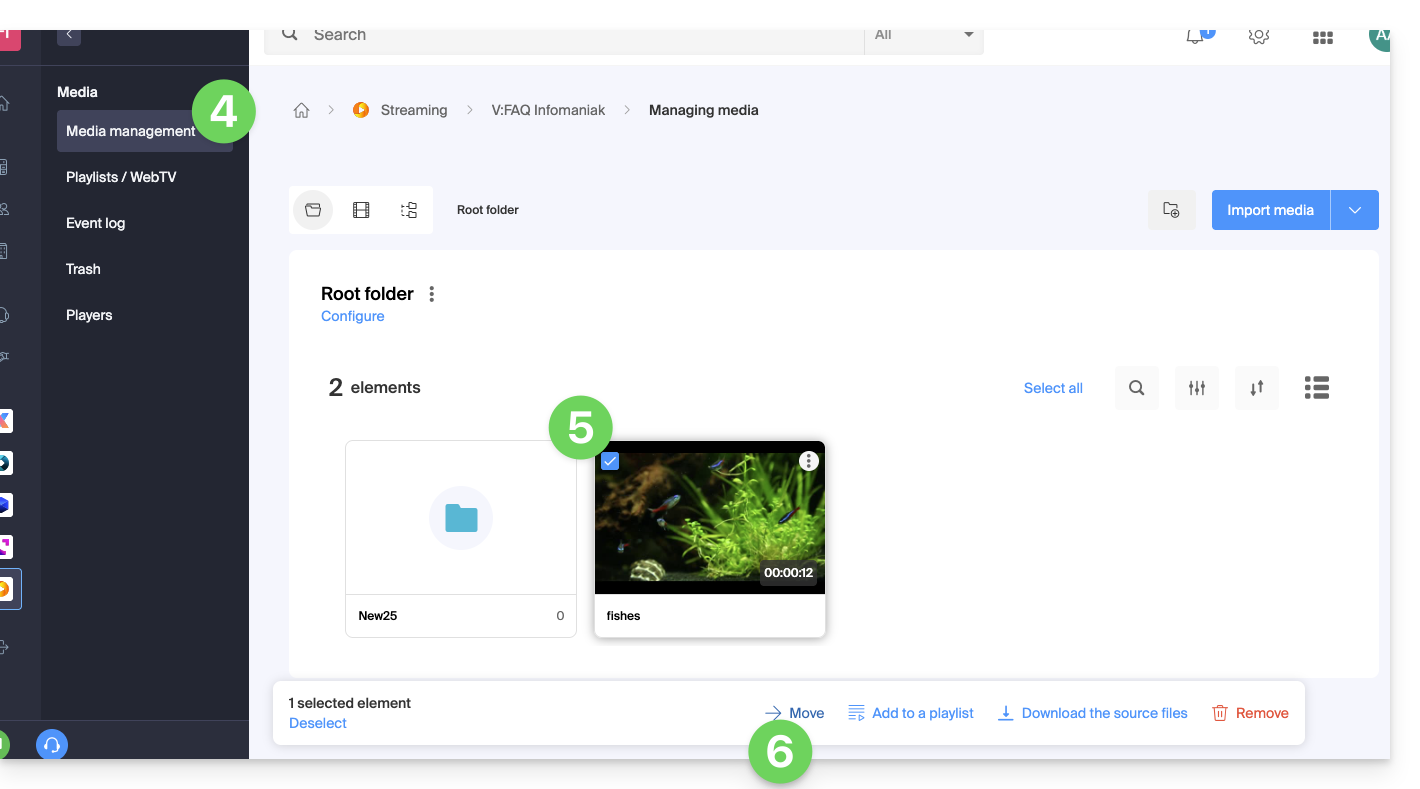
- Klicken Sie auf Medienverwaltung im linken Seitenmenü.
- Wählen Sie ein oder mehrere Medien aus.
- Wählen Sie die gewünschte Option am unteren Rand der Seite:
- … oder klicken Sie auf ein Medium, um es zu öffnen, und klicken Sie auf das Aktionsmenü ⋮ rechts:
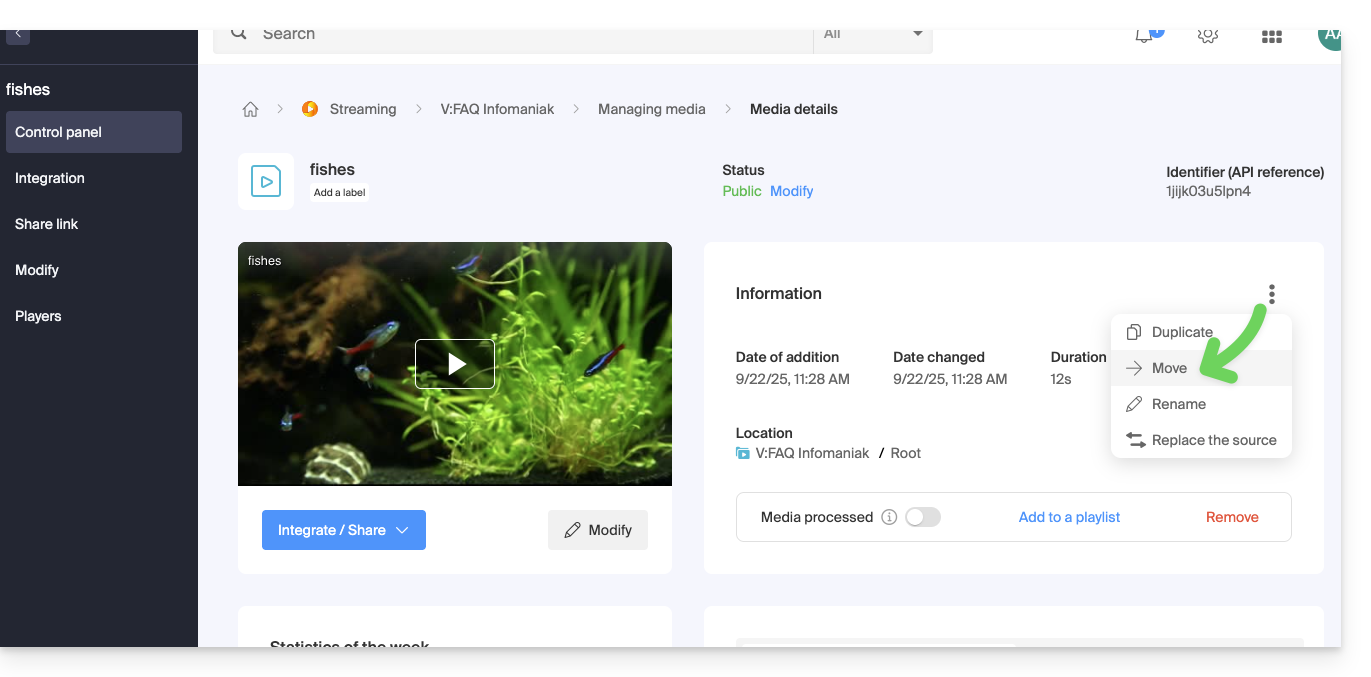
- … oder klicken Sie auf ein Medium, um es zu öffnen, und klicken Sie auf das Aktionsmenü ⋮ rechts:
Link zu dieser FAQ:
War diese FAQ nützlich?
Vielen Dank, dass Sie sich für Infomaniak als Hosting-Anbieter für Ihre IT-Lösungen entschieden haben und herzlichen Glückwunsch zur Optimierung Ihrer Kundenerfahrung. Mit dem Premium Support gehen Sie einen Schritt weiter.
Vorwort
- Seit der Gründung von Infomaniak arbeitet der Support-Abteilung daran, die Probleme der Kunden bestmöglich zu lösen.
- Er ist kostenlos und unbegrenzt und beantwortet Ihre Anfragen so schnell wie möglich, und zwar 5/7 von 9 bis 18 Uhr telefonisch und 7/7 per E-Mail von 6 bis 23 Uhr.
- Infomaniak greift nicht direkt auf Ihre Maschinen oder Netzwerke zu, kann aber im Einzelfall Zugang zu Mail oder kDrive anfordern.
- Viele Technische Leitfäden beantworten häufig gestellte Fragen, und spezialisierte Partner bieten eine persönliche Begleitung über die Rolle des Hosters hinaus.
- Die Bindung an den Premium Support beträgt mindestens 6 Monate, ohne Möglichkeit der Kündigung vor Ablauf der Frist.
Infomaniak Premium Support
Mit der Wahl einer der drei Support-Varianten profitieren Sie insbesondere von maßgeschneiderten Ratschlägen, der Optimierung von Produkten und kürzeren Reaktionszeiten zu erweiterten Zeiten als beim Standard-Support. Hier sind die Details dieser drei Versionen:
Support Plus
- Die Partner können von diesem Support profitieren.
- Eine erste Antwort ist innerhalb von 4 Stunden garantiert (Öffnungszeiten siehe oben).
Support Pro
- Eine Antwort ist innerhalb von 2 Stunden garantiert (Öffnungszeiten siehe oben).
- Notrufe können rund um die Uhr erfolgen.
- Sie haben einen benannten Ansprechpartner, 5/7 von 9 bis 18 Uhr.
Support Enterprise
- Eine Antwort ist innerhalb von 1 Stunde garantiert (Öffnungszeiten siehe oben).
- Notrufe können rund um die Uhr erfolgen.
- Maßgeschneiderte Ratschläge werden 5/7 von 9 bis 18 Uhr gegeben.
- Sie haben zwei benannte Ansprechpartner (einer davon technisch).
Häufig gestellte Fragen
- Was ist der VIP-Code und wo bekomme ich ihn?
- Was ist das technische PDF-Dokument?
- Vertragslaufzeit
- Beschränkungen des Premium-Supports
- Lohnt es sich, jährlich zu zahlen?
- Was bedeutet die garantierte Antwortzeit?
Das gesamte Infomaniak-Team freut sich darauf, Ihnen einen erstklassigen Service zu bieten und Ihnen zu helfen, das Beste aus unseren Angeboten herauszuholen.
Link zu dieser FAQ:
War diese FAQ nützlich?
Es ist möglich, ein bereits auf einen VOD-Dienst hochgeladenes Video zu ändern. Es ist nicht möglich, dieses Tool für ein Medium vom Typ Ton allein zu verwenden.
Video verkürzen / kürzen
Um auf ein Medium des VOD-Bereichs zuzugreifen:
- Hier klicken, um auf die Verwaltung Ihres VOD/AOD im Infomaniak Manager zuzugreifen (Hilfe benötigt?).
- Klicken Sie direkt auf den Namen des betreffenden Produkts:

- Klicken Sie auf Medien im linken Seitenmenü.
- Klicken Sie auf Medienverwaltung im linken Seitenmenü.
- Klicken Sie auf das betreffende Medium:
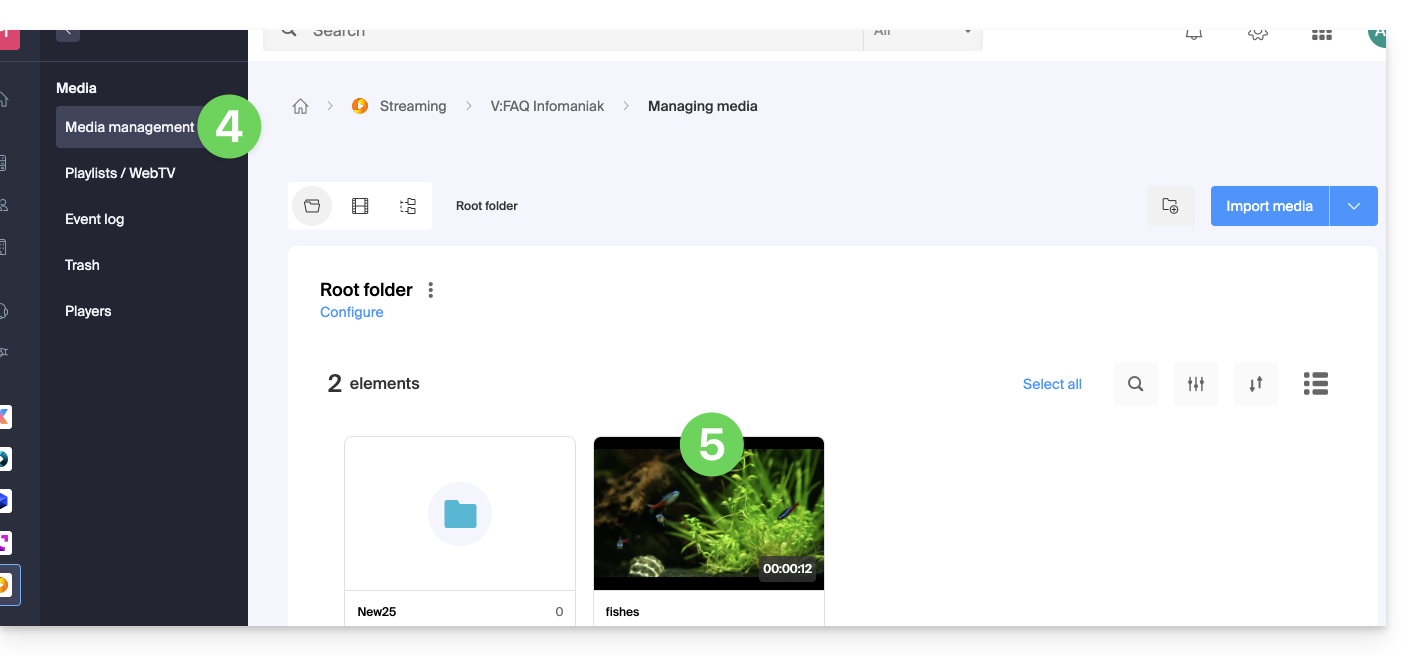
- Klicken Sie auf die Schaltfläche Bearbeiten:

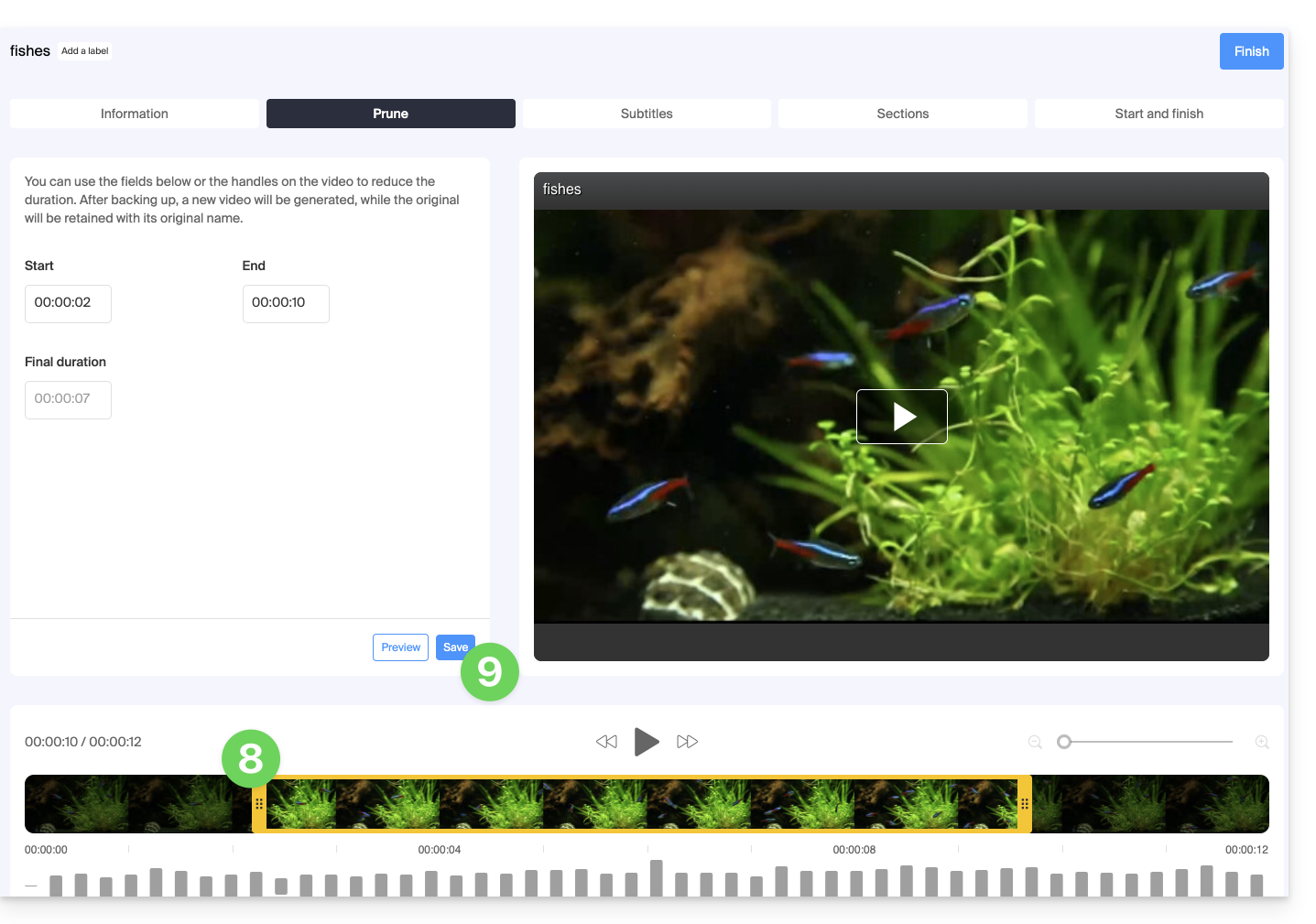
- Klicken Sie auf die Registerkarte BEARBEITEN.
- Kürzen Sie das Video am unteren Rand der Seite nach Bedarf.
- Klicken Sie auf Speichern (oder Vorschau, falls erforderlich):
- Das Zuschneiden Ihres Mediums erzeugt ein neues Video, das Original wird mit seinem ursprünglichen Namen gespeichert:
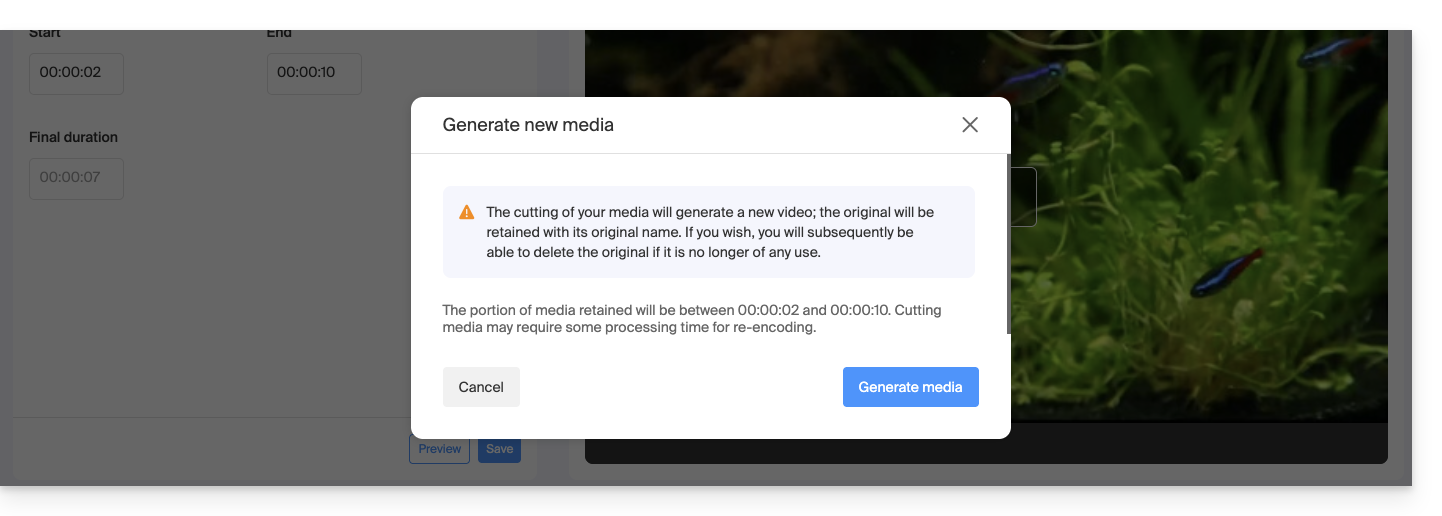 Sie können dieses Video nachträglich löschen, wenn es nicht mehr benötigt wird.
Link zu dieser FAQ:
War diese FAQ nützlich?
Diese Anleitung für Infomaniak-Partner beschreibt eine sehr nützliche Funktion für die Buchhaltung, mit der Sie die Rechnungsinformationen zu den verwalteten Kunden.
Datei mit den Informationen zu den verwalteten Kunden exportieren
Um zur Seite der verwalteten Kunden zu gelangen:
- Hier klicken, um auf Ihre verwalteten Kunden im Infomaniak Manager (Reseller-Bereich) zuzugreifen (Hilfe benötigt?).
- Klicken Sie auf die Schaltfläche Herunterladen (oben rechts in der Tabelle Ihrer verwalteten Kunden), um die Daten aller Ihrer Kunden zu erfassen.
- Wählen Sie den zu exportierenden Historietyp aus.
- Wählen Sie den in den exportierten Daten zu berücksichtigenden Zeitraum aus und bestätigen Sie:

- Klicken Sie auf die blaue Schaltfläche Exportieren, um den Download der Daten in eine CSV-Datei (Format
.csv) zu starten. - Um die Daten nur eines Teils Ihrer verwalteten Kunden zu exportieren, klicken Sie auf die Kontrollkästchen neben den betreffenden Kunden und aktivieren Sie den Export über das Menü, das am unteren Rand der Seite erscheint:

Link zu dieser FAQ:
War diese FAQ nützlich?
Dieser Leitfaden richtet sich an Benutzer des Infomaniak Site Creator-Tools, die Besuchern die Möglichkeit bieten möchten, eine Textsuche im Inhalt der Website durchzuführen.
Voraussetzungen
- Zugriff auf Site Creator:
- Hier klicken, um die Verwaltung Ihres Produkts im Infomaniak Manager aufzurufen (Benötigen Sie Hilfe?).
- Direkt auf den Namen des betreffenden Site Creators klicken.
- Auf den Button Meine Website bearbeiten klicken, um den Editor zu starten:

Eine Suchleiste zu Site Creator hinzufügen
Um Besuchern die Möglichkeit zu geben, Inhalte auf Ihrer mit Site Creator erstellten Website zu suchen, muss die Suchleiste aktiviert werden:
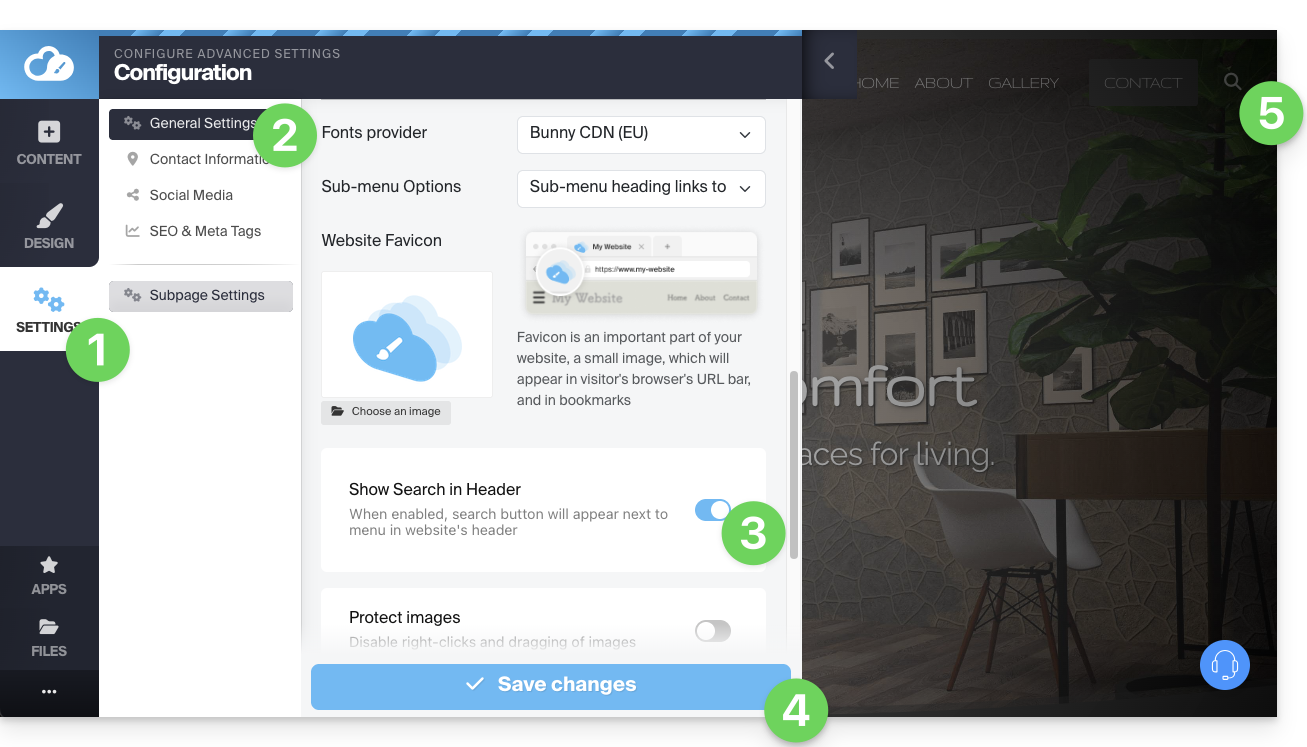
- Klicken Sie im linken Menü auf den Button Einstellungen.
- Klicken Sie auf Allgemeine Einstellungen.
- Aktivieren Sie die Suchfunktion.
- Speichern Sie die Änderungen am unteren Rand der Seite.
- Sehen Sie sich die neue Position der Suchleiste auf Ihrer Startseite an:
- Ein Lupensymbol wird zum Header Ihrer Website hinzugefügt, und die Suchleiste wird angezeigt, wenn darauf geklickt wird:
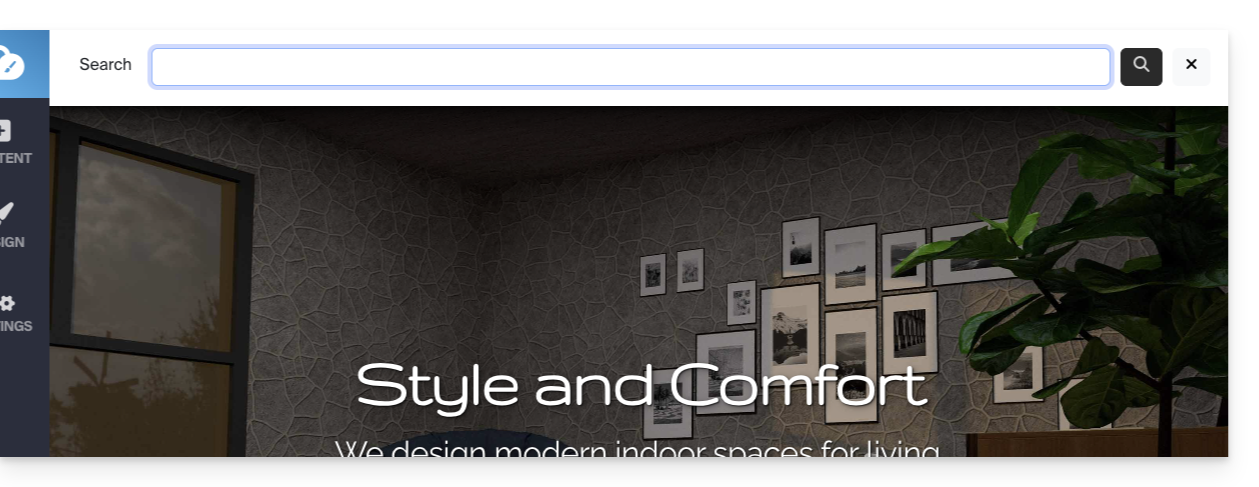
- Ein Lupensymbol wird zum Header Ihrer Website hinzugefügt, und die Suchleiste wird angezeigt, wenn darauf geklickt wird:
Link zu dieser FAQ:
War diese FAQ nützlich?
Dieser Leitfaden erklärt, wie Sie die Personen, die Tickets für Ihre Veranstaltungen gekauft haben, direkt über das Infomaniak-Ticketing-System kontaktieren können.
E-Mail oder SMS an Kunden senden
Dieses Tool ermöglicht es Ihnen, schnell mit Ihren Kunden zu kommunizieren, sei es, um eine Änderung der Uhrzeit, eine Absage oder Verschiebung mitzuteilen, oder um bestimmte wichtige Informationen zu präzisieren. Der Versand von E-Mails oder SMS erfolgt an die Liste der Kunden, die eine Bestellung aufgegeben haben, und nicht an die Teilnehmer:
- Klicken Sie hier, um auf die Verwaltung Ihres Produkts im Infomaniak Manager zuzugreifen (Hilfe benötigt?).
- Klicken Sie direkt auf den Namen, der dem Ticketing für das betreffende Event zugewiesen wurde.
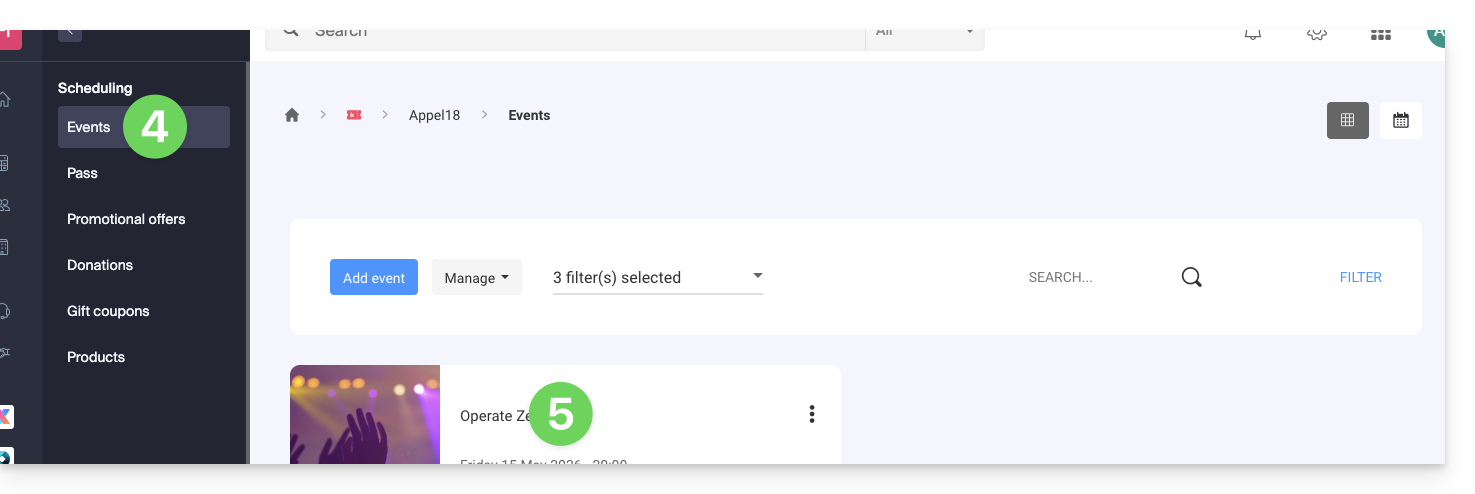
- Klicken Sie auf Programmierung im linken Seitenmenü.
- Klicken Sie auf Events im linken Seitenmenü.
- Klicken Sie auf den Namen des betreffenden Events:
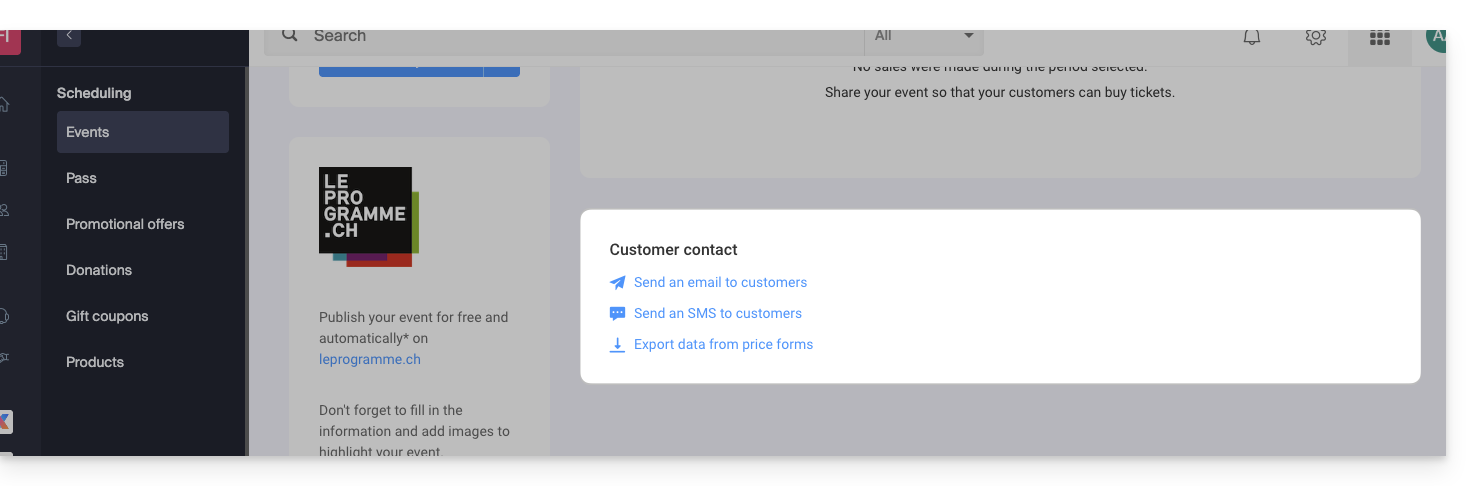
- Klicken Sie auf den gewünschten Link am unteren Rand der Seite:
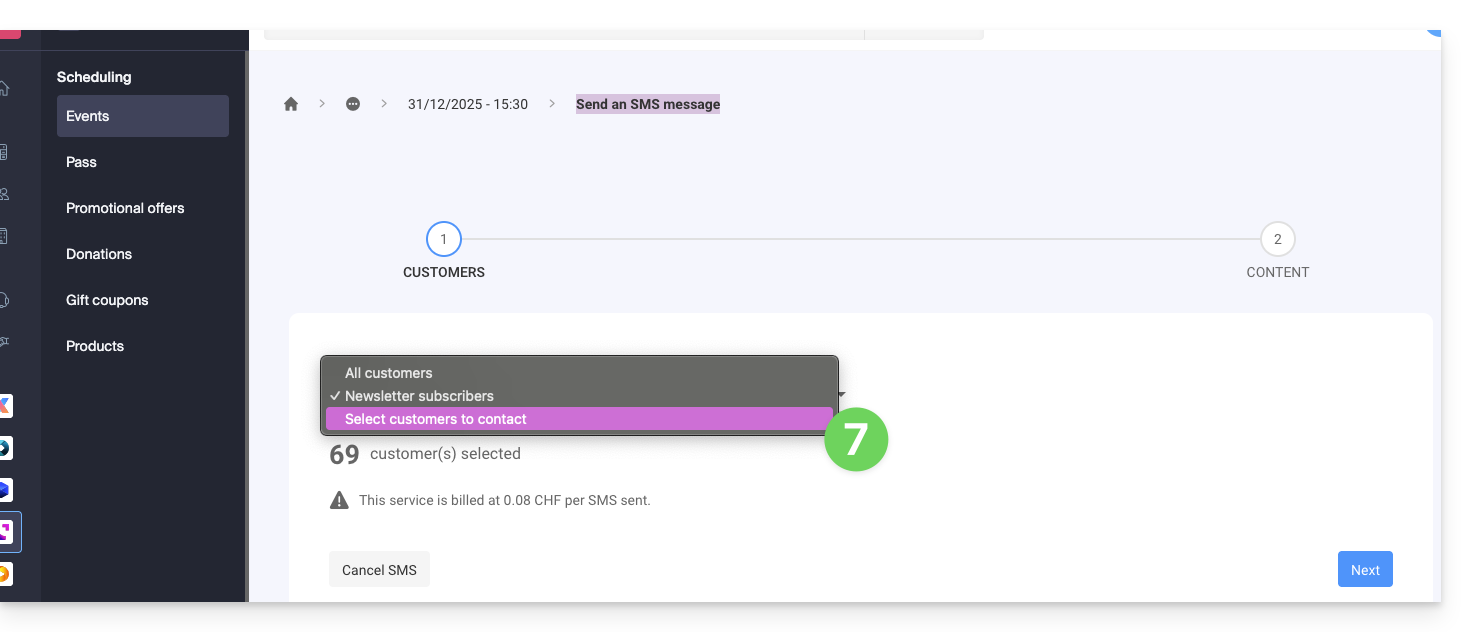
- Wählen Sie die zu kontaktierenden Kunden aus (Beispiel für den Versand einer SMS):
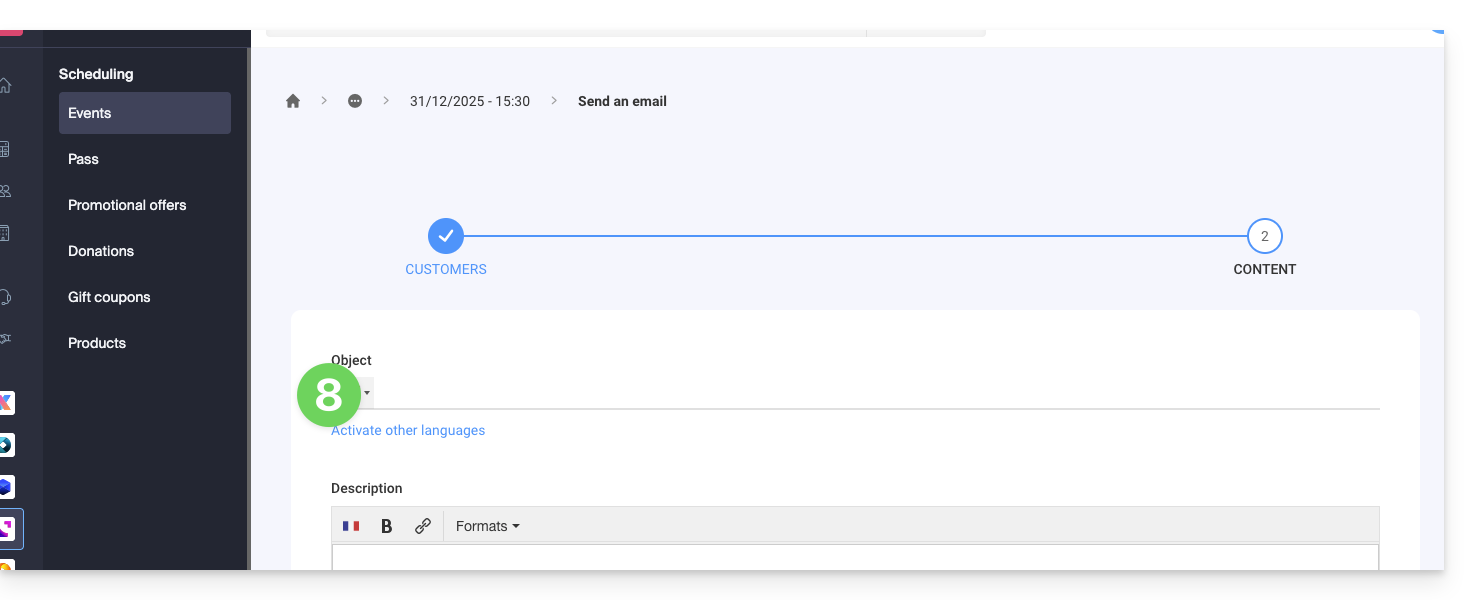
- Verfassen Sie die zu sendende Nachricht (Beispiel für den Versand einer E-Mail):
Link zu dieser FAQ:
War diese FAQ nützlich?
Diese Anleitung erklärt, wie Sie ein Ticketing-System umbenennen (im Rahmen des Infomaniak-Ticketing-Systems).
Einleitung
- Der Name des Ticketing-Systems wird unter anderem bei der Veröffentlichung von Shops auf dem infomaniak.events-Portal angezeigt.
- Im Falle der Anzeige mehrerer Shops auf derselben Seite ist dies der Name, der in den Kontaktdaten des Veranstalters im zuletzt erstellten Ticketing-System mit aktiven Veranstaltungen angegeben ist.
Ändern der Details eines Ticketing-Systems
So geht's:
- Klicken Sie hier, um im Infomaniak Manager auf die Verwaltung Ihres Produkts zuzugreifen (Benötigen Sie Hilfe?).
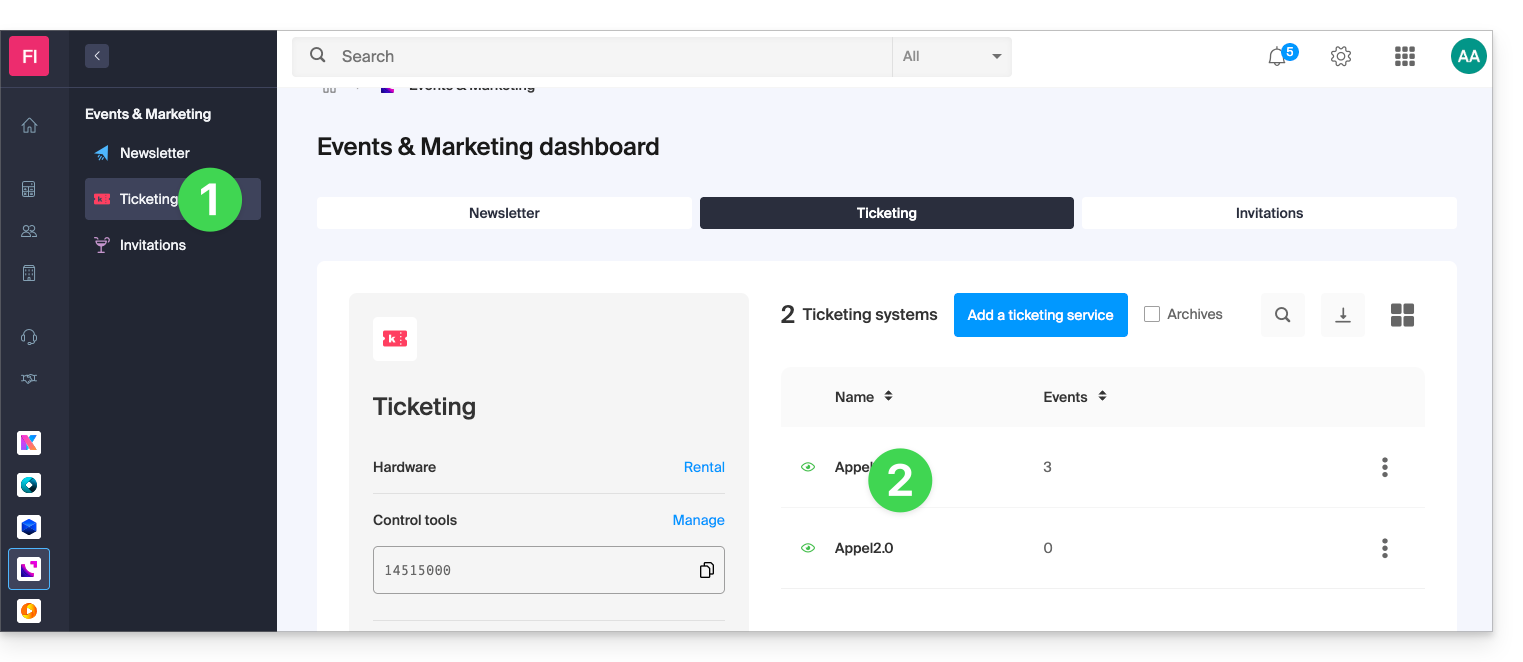
- Klicken Sie direkt auf den Namen des betreffenden Ticketing-Systems:
- Klicken Sie im linken Menü auf Einstellungen:
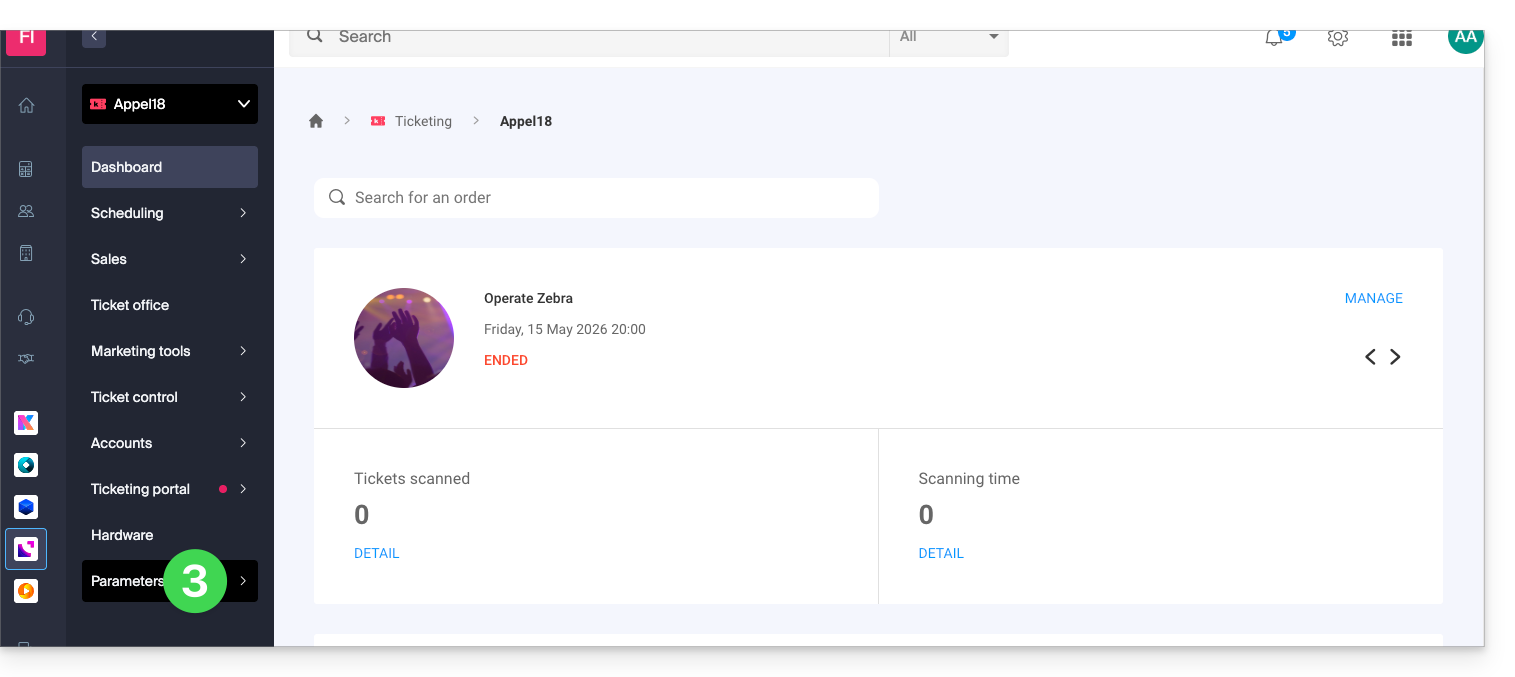
- Klicken Sie im linken Menü auf Ticketing-System-Einstellungen.
- Klicken Sie auf den Reiter für die Kontaktdaten des Veranstalters.
- Ändern Sie den Namen im ersten Feld des Formulars:
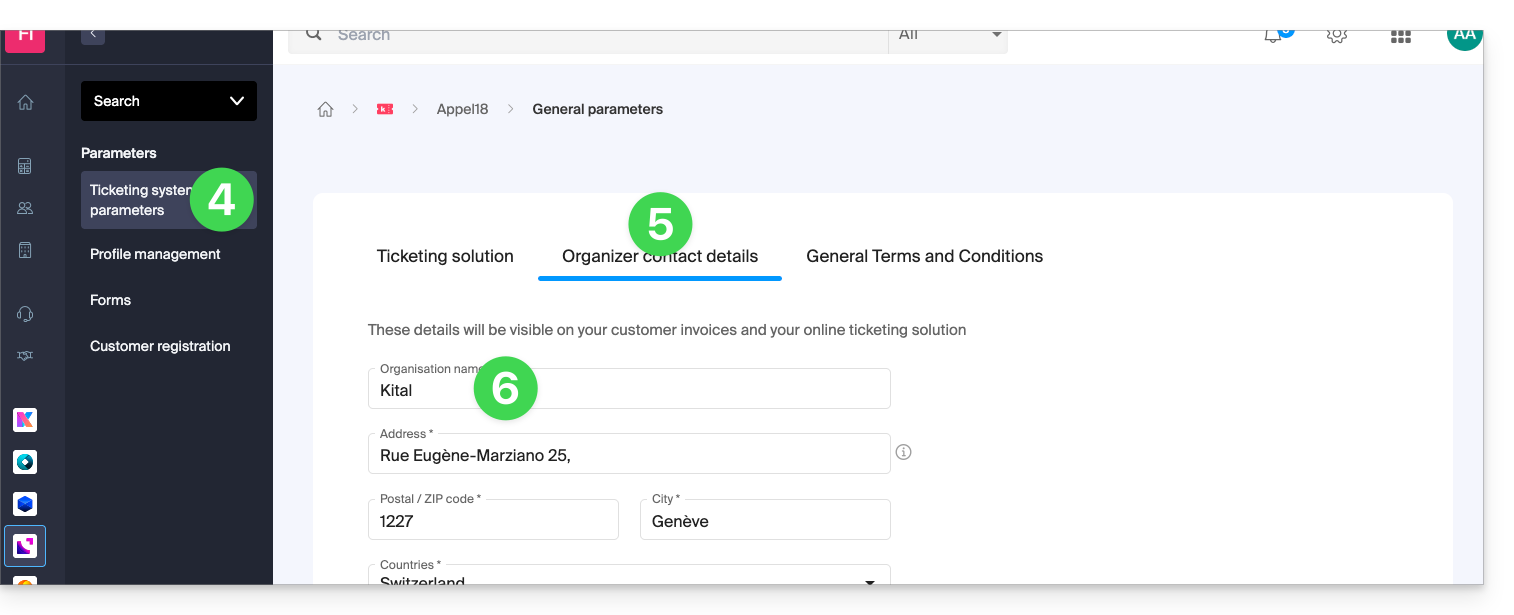
- Klicken Sie auf den Button Speichern am unteren Rand der Seite.
Beispiel für eine Namensänderung
Die Anzeige vor der Änderung:
Änderung des Namens des Veranstalters gemäß der oben beschriebenen Vorgehensweise:
Die Anzeige wird geändert und sieht nun wie folgt aus:
Link zu dieser FAQ:
War diese FAQ nützlich?
Dieser Leitfaden erklärt, wie Sie auf einem Webhosting von Infomaniak die Unterstützung bestimmter Dateitypen (.inc zum Beispiel) durch PHP aktivieren, damit sie wie eine Datei .php behandelt werden.
Vorwort
- Früher musste die folgende Zeile in einer Datei
.htaccesshinzugefügt werden:AddType application/x-httpd-php .inc- Dadurch wurde verhindert, dass beim Zugriff über den Browser der Inhalt der Datei als Text angezeigt wurde, anstatt korrekt von PHP interpretiert zu werden.
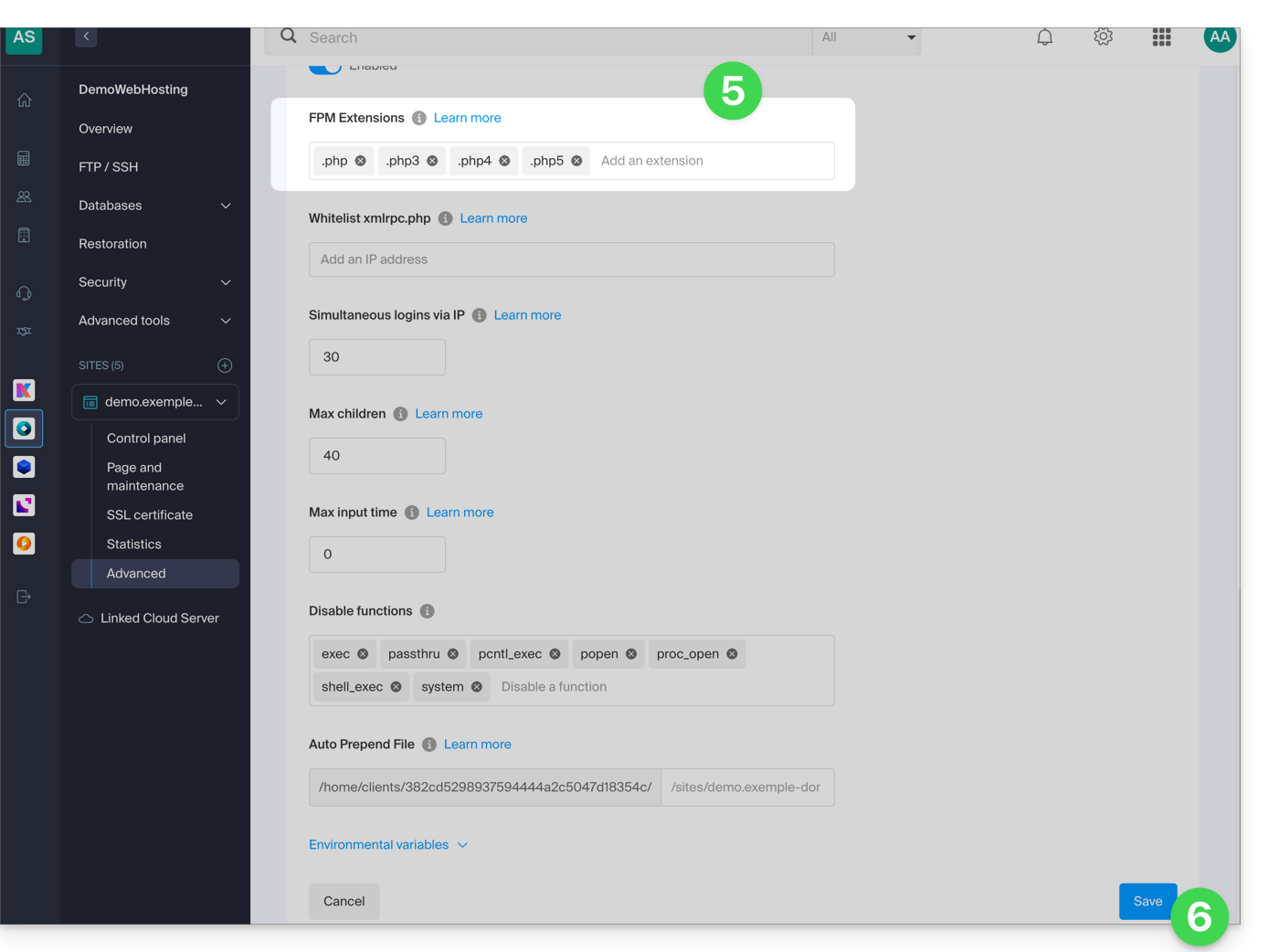
- Jetzt können Sie die Dateierweiterungen über das Feld FPM Erweiterungen im Manager Ihres Hostings verwalten.
Verwalten der von PHP unterstützten Erweiterungen
Um die Unterstützung für einen bestimmten Dateityp hinzuzufügen:
- Klicken Sie hier, um auf die Verwaltung Ihrer Website im Infomaniak Manager zuzugreifen (Hilfe benötigt?).
- Klicken Sie direkt auf den Namen, der der betreffenden Website zugewiesen wurde:
- Klicken Sie auf Erweiterte Einstellungen verwalten:
- Klicken Sie auf die Registerkarte PHP / Apache:
- Bearbeiten Sie das Feld FPM Erweiterungen, um die gewünschte Erweiterung hinzuzufügen.
- Klicken Sie auf die Schaltfläche am unteren Rand der Seite, um zu speichern:
Link zu dieser FAQ:
War diese FAQ nützlich?
Diese Anleitung erklärt, wie Sie Änderungen nicht direkt auf einer Seite des Infomaniak Site Creator veröffentlichen.
Einleitung
- Der Entwurfsmodus verhindert, dass die folgenden Änderungen veröffentlicht werden:
- Hinzufügen eines neuen Inhaltsblocks über das Menü Inhalt
- visuelle oder textuelle Änderungen an einem Inhaltsblock
- Löschen eines Inhaltsblocks
- Der Entwurfsmodus gilt nicht für:
- globale Designänderungen über das Menü Design (Farben, Schriftarten usw.)
- Änderungen an Inhalten, die mit Anwendungen verknüpft sind (Fragen/Antworten, E-Commerce usw.)
- Änderungen an globalen Einstellungen über das Menü Einstellungen (Seiten, Sprachen usw.)
- Unterseiten der Seite, die Sie deaktivieren
1. Speichern ohne Veröffentlichen
Voraussetzungen
- Zugriff auf Site Creator:
- Hier klicken, um auf die Verwaltung Ihres Produkts im Infomaniak Manager zuzugreifen (Benötigen Sie Hilfe?).
- Klicken Sie direkt auf den Namen des betreffenden Site Creators.
- Klicken Sie auf die Schaltfläche Meine Website bearbeiten, um den Editor zu starten:
Sie können eine Seite in den Entwurfsmodus versetzen, um Textänderungen oder andere Änderungen am Inhalt einer Seite vorzunehmen, die nicht sofort sichtbar sind. Dies bleibt so, bis Sie die Seite wieder in den Veröffentlichungsmodus versetzen:
- Klicken Sie auf die Schaltfläche ... , die sich ganz unten im linken Seitenmenü befindet, um die Optionen für Veröffentlichung und Vorschau zu erweitern.
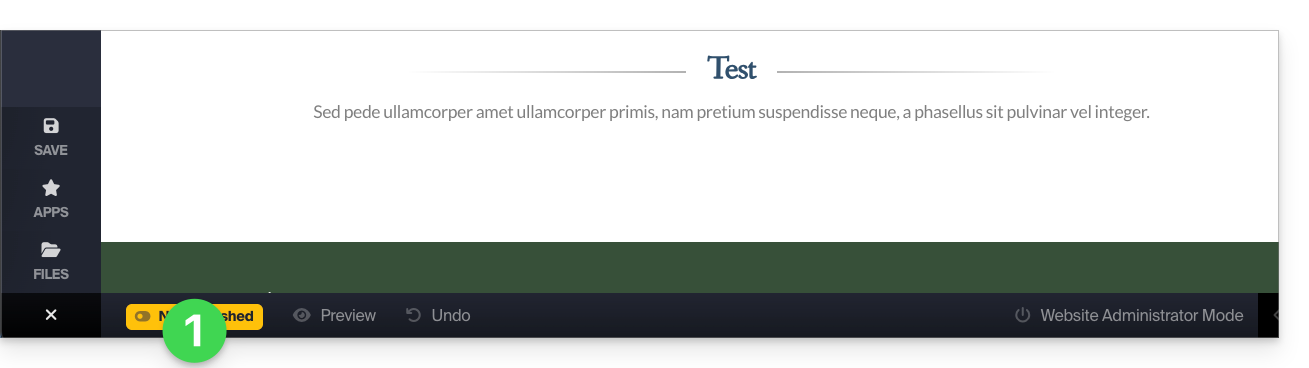
- Klicken Sie auf Live, um in den Modus Nicht veröffentlicht zu wechseln:
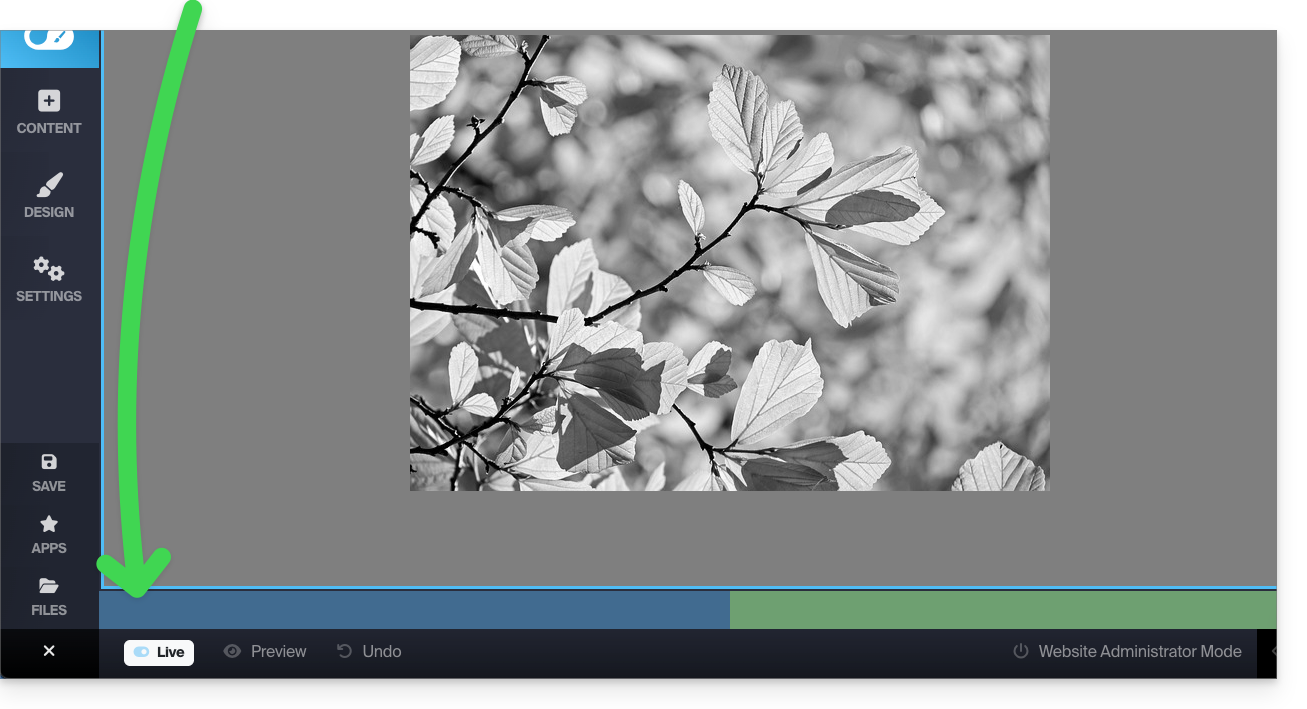
- Der gelbe Modus, der nun unten angezeigt wird, zeigt an, dass alle Ihre Änderungen (nur auf dieser Seite) nicht sofort sichtbar sind (im Gegensatz zum Modus Live), da sie nicht automatisch veröffentlicht werden:

- Die Änderungen werden in einem Entwurf gespeichert, auch wenn Sie die Seite oder den Editor verlassen…
- Im Entwurfsmodus können Sie an der Seite arbeiten, Text hinzufügen, ihn speichern, die Seite verlassen und später wiederkehren, um die Bearbeitung fortzusetzen. Diese Arbeit wird erst dann veröffentlicht, wenn Sie dies ausdrücklich entscheiden (siehe unten):
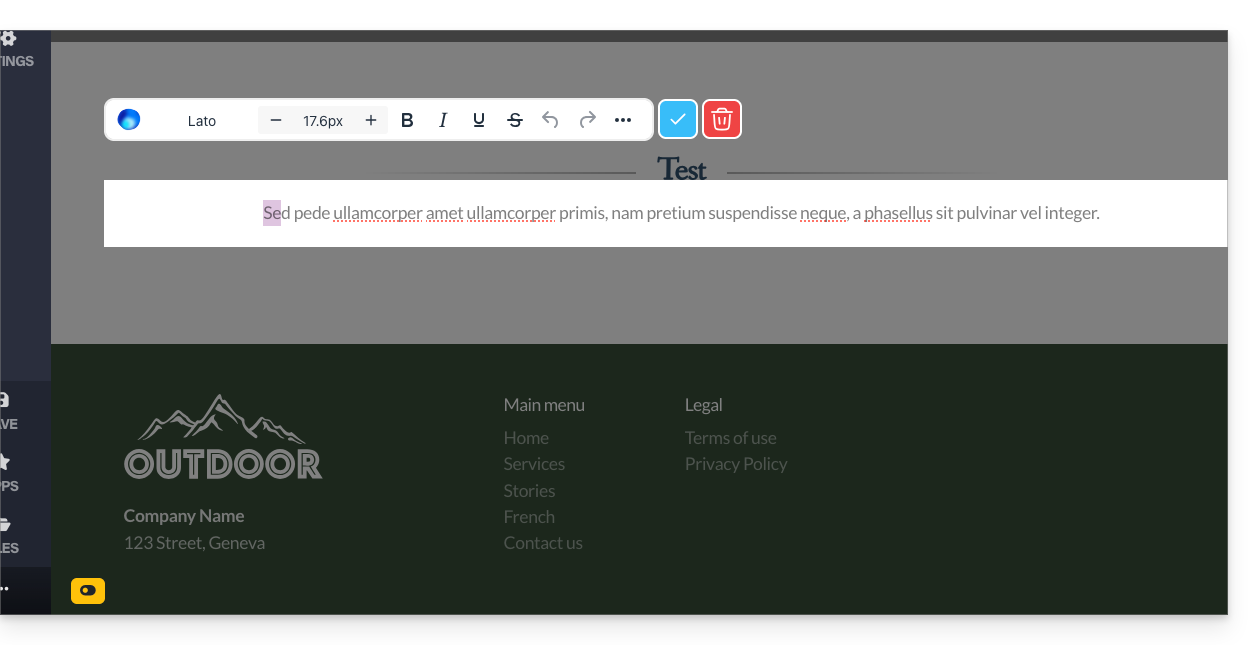
- Je nachdem, welche Änderungen Sie vorgenommen haben (z. B. das Hinzufügen eines Inhaltsblocks), sollten Sie den Text bearbeiten, um Ihre Änderungen zu bestätigen und zu speichern.
- Um zu überprüfen und zu bestätigen, dass Ihre aktuellen Änderungen nicht sofort veröffentlicht werden, öffnen Sie einfach die Adresse Ihrer Website von einer anderen Browserseite aus, z. B. im Inkognito-Modus.
2. Änderungen veröffentlichen oder Entwurf löschen
Sie können den Entwurfsmodus verlassen, um zu sofortigen Veröffentlichungen zurückzukehren:
- Wenn der Entwurfsmodus aktiv ist, klicken Sie auf die gelbe Schaltfläche des Entwurfsmodus, um eine Einstellungsleiste anzuzeigen:
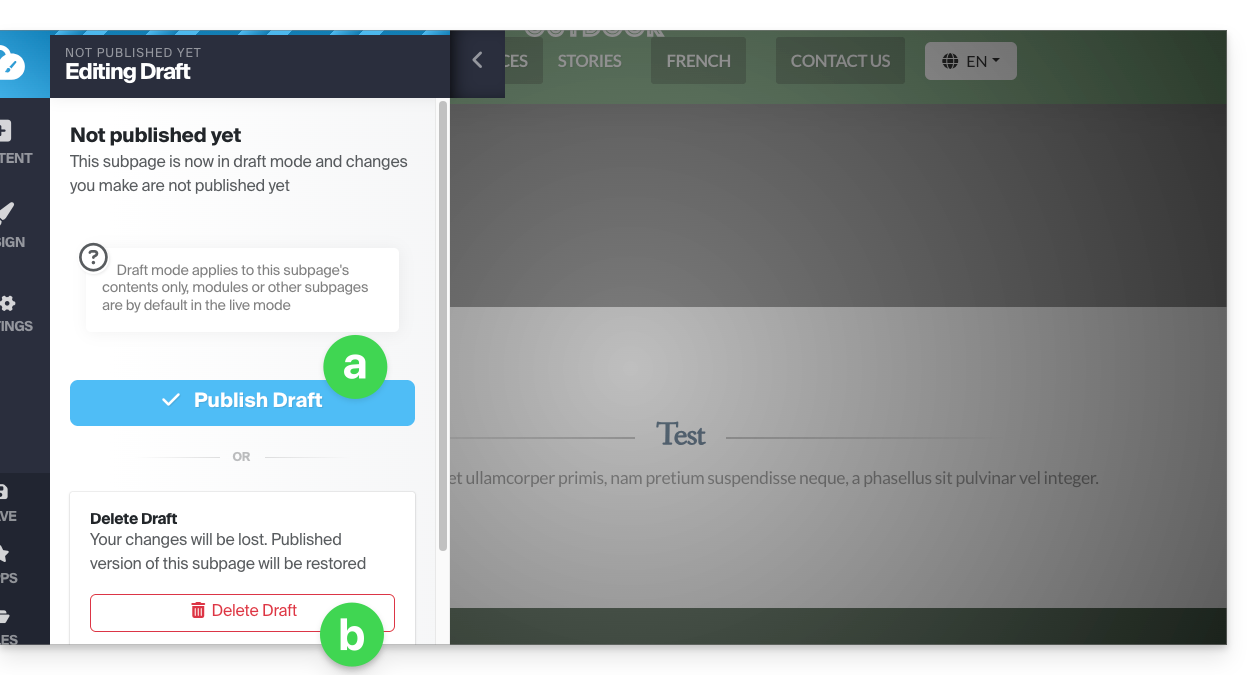
- Die Einstellungsleiste wird geöffnet, sodass Sie:
- Ihre Änderungen veröffentlichen können,
- oder den aktuellen Entwurf löschen und die Seite in ihren ursprünglichen Zustand zurückversetzen können:
Beispiel
- Im Live-Modus (unten auf dem Bildschirm sichtbar) sind Änderungen sofort für die Besucher der Seite sichtbar.
- Im Entwurfsmodus (erkennbar an einem gelben Symbol am unteren Rand der Seiten, die sich in diesem Modus befinden) sind Ihre Änderungen nicht sofort sichtbar.
- Wenn Sie die Seite verlassen, um an einer anderen Seite zu arbeiten, wird der Modus auf den Standardmodus zurückgesetzt, d. h. auf den Live-Modus, da die Seite nicht mehr dieselbe ist und der Modus nur für die ausgewählten Seiten gilt.
- Wenn Sie zur Seite zurückkehren, die sich im Entwurfsmodus befindet, zeigt ein Symbol am unteren Rand der Seite immer noch an, dass der Entwurfsmodus aktiviert ist.
- Klicken Sie darauf, um zu wählen, ob Sie die Änderungen veröffentlichen oder löschen und die Seite in den Zustand zurückversetzen möchten, in dem sie sich vor Ihren Änderungen im Entwurfsmodus befand.
Link zu dieser FAQ:
War diese FAQ nützlich?
Jelastic bietet ein Add-on zum Installieren von Paketen, die sudo benötigen, ohne dass ein Root-Zugriff erforderlich ist.
Zusätzliche Informationen
Das Add-on Yum Packages Installer ermöglicht die Installation von Paketen, die standardmäßig nicht in den Jelastic-Containern enthalten sind (RPM-Pakete, Entwicklungswerkzeuge usw.), mit Hilfe von yum. Es bietet eine Alternative zur Installation von Paketen, wenn kein direkter Root-Zugriff verfügbar ist.
Alle erforderlichen Informationen zur Verwendung dieses Add-ons finden Sie im readme des Add-ons.
Beispiele für häufige Aktionen, die über das Add-on ausgeführt werden:
- Installieren von Compilierungswerkzeugen:
gcc autoconf make - Installieren eines externen RPM: Geben Sie die vollständige URL des RPM im Installationsfeld an.
Link zu dieser FAQ:
War diese FAQ nützlich?
Dieser Leitfaden erklärt, wie Sie gelöschte Ereignisse, Aufgaben, Verfügbarkeiten und Zeitfenster in einem Ihrer Kalender/Agendas der Infomaniak Web-App Calendar (Online-Dienst ksuite.infomaniak.com/calendar zur Verwaltung Ihrer Ereignisse und Termine) wiederherstellen können.
✘ NICHT VERFÜGBAR mit
kSuite kostenlos
my kSuite (ik.me, etik.com, ikmail.com)
Mail-Service Starter
Durch das Upgraden eines dieser kostenlosen Angebote können Sie die Sicherung bis zu 30 Tage zurück wiederherstellen.
Wiederherstellung von Kalendern/Agendas
Aufbewahrungsdauer der Sicherungen
Wiederherstellungspunkte werden täglich erstellt. Sobald eine vollständige Sicherung Ihres Kalenders erstellt wurde, stellt Infomaniak diese für 30 Tage zu Ihrer Verfügung.
Wenn Ereignisse wiederhergestellt werden können, können Sie zu dem Punkt von vor 24 Stunden, 48 Stunden, 7 Tagen und 30 Tagen zurückkehren:
- Hier klicken, um auf die Infomaniak Web-App Calendar (Online-Dienst ksuite.infomaniak.com/calendar) zuzugreifen.
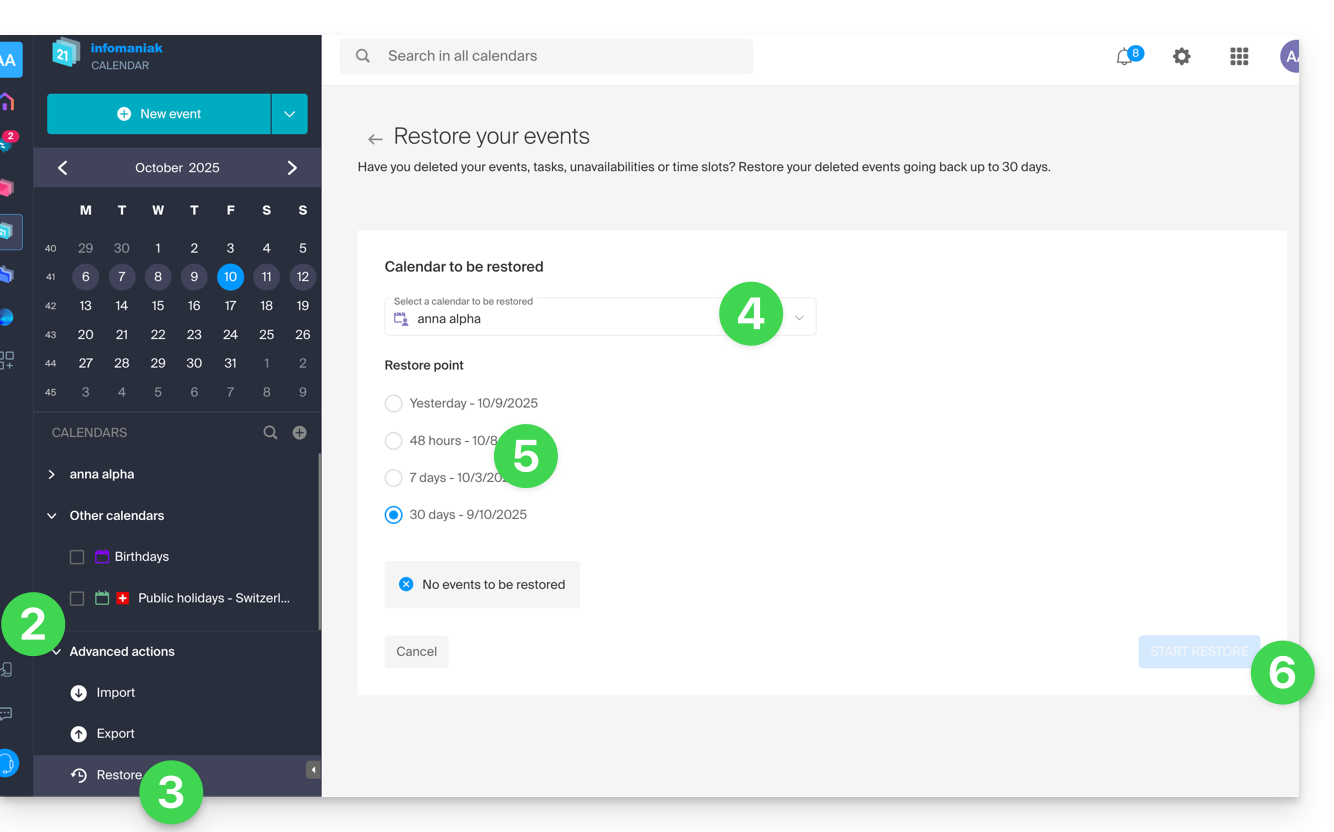
- Klicken Sie auf Erweiterte Aktionen im linken Seitenmenü.
- Wählen Sie Wiederherstellen.
- Wählen Sie den zu wiederherstellenden Kalender aus.
- Wählen Sie die gewünschte Version (1/2/7/30 Tage).
- Starten Sie die Wiederherstellung mit der Schaltfläche am unteren Rand der Seite, die sich aktiviert, wenn Ereignisse wiederhergestellt werden können:
Link zu dieser FAQ:
War diese FAQ nützlich?
Dieser Leitfaden bezieht sich auf die Inhaltsblöcke, die zu den wichtigsten Elementen von Site Creator von Infomaniak gehören.
Einleitung
- Mithilfe der Inhaltsblöcke können Sie auf einfache Weise Inhalte für Ihre Seiten erstellen.
- Es gibt sie in verschiedenen Ausführungen: Trennlinie, Preisliste, Seitenplan, einfache Text- oder Bildblöcke usw.
- In der Regel sind sie vorkonfiguriert, um Ihnen den Einstieg zu erleichtern.
Einen Inhaltsblock hinzufügen
Voraussetzungen
- Zugriff auf Site Creator:
- Hier klicken, um die Verwaltung Ihres Produkts im Infomaniak Manager aufzurufen (Benötigen Sie Hilfe?).
- Klicken Sie direkt auf den Namen des betreffenden Site Creators.
- Klicken Sie auf die Schaltfläche Meine Website bearbeiten, um den Editor zu starten:
Sobald Sie sich in Site Creator befinden:
- Klicken Sie im linken Menü auf die Schaltfläche Inhalt: Die Liste der Blöcke wird angezeigt.
- Wählen Sie links die gewünschte Kategorie und rechts den gewünschten Inhalt aus.
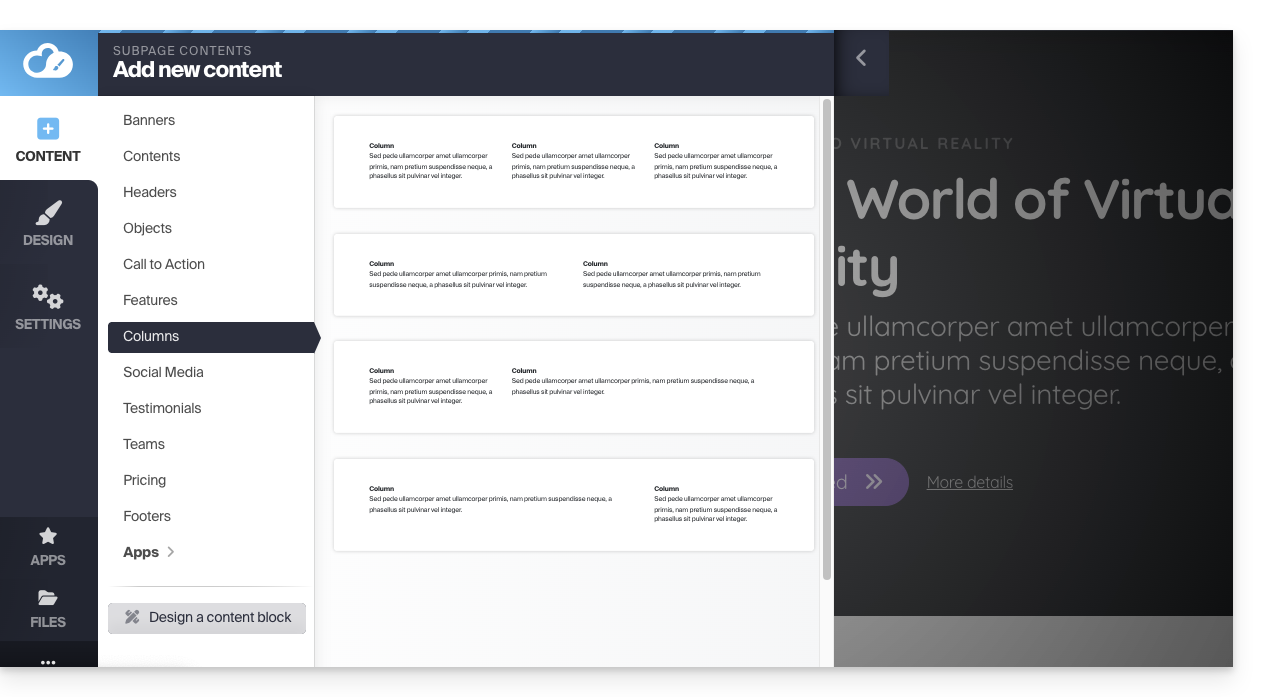
Wenn Sie auf den gewünschten Inhalt klicken, wird dieser auf der Seite angezeigt, die Sie gerade bearbeiten.
Eine weitere Möglichkeit: Gehen Sie direkt zur Seite und bewegen Sie den Mauszeiger über den Bereich oberhalb oder unterhalb eines vorhandenen Blocks: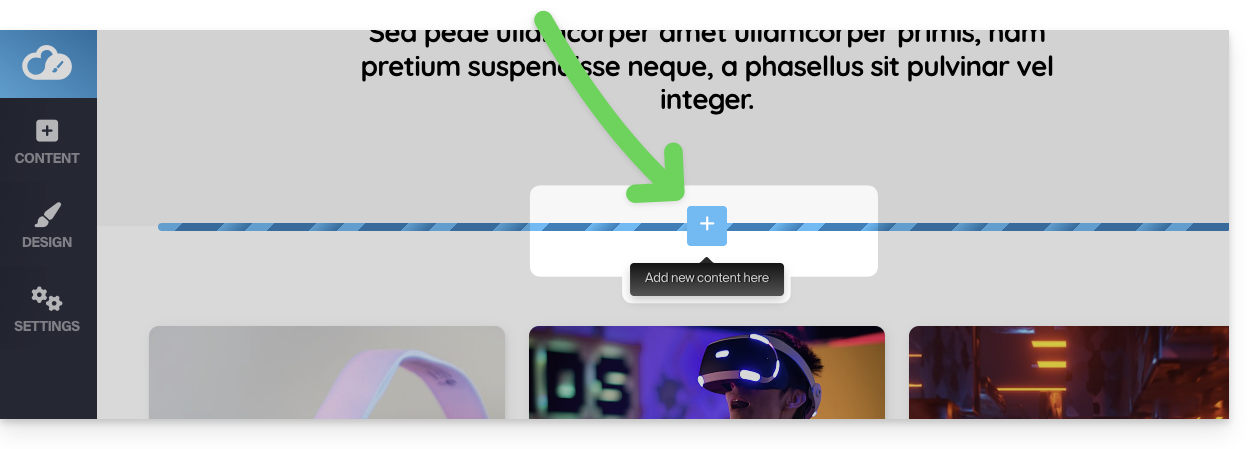
Einen Inhaltsblock löschen
Bewegen Sie den Mauszeiger über den zu löschenden Block auf Ihrer Seite und klicken Sie auf den Papierkorb, der beim Überfahren erscheint: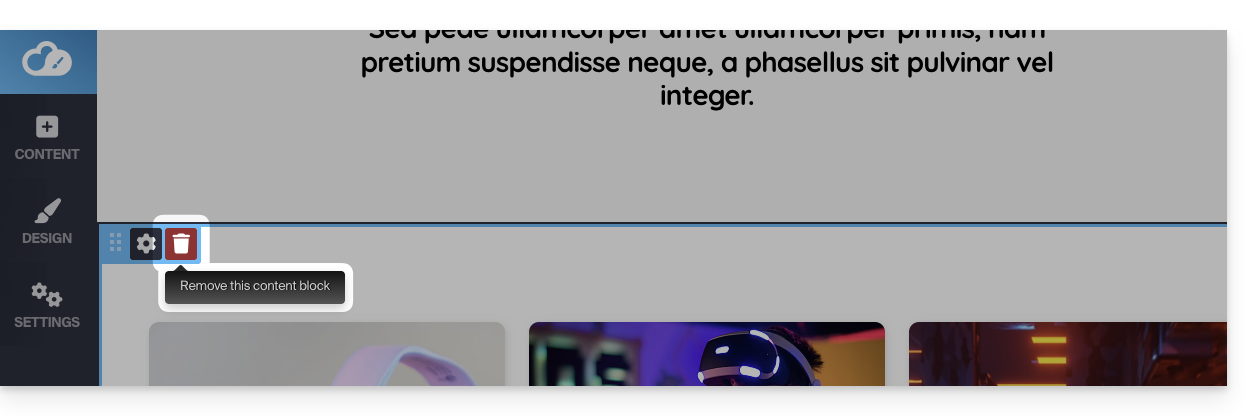
Bestätigen Sie das Löschen, und er verschwindet.
Sie können diese Art von Vorgang rückgängig machen.
Einen Block duplizieren
Bewegen Sie den Mauszeiger über den zu duplizierenden Block auf Ihrer Seite und klicken Sie auf das Zahnrad, das beim Überfahren erscheint.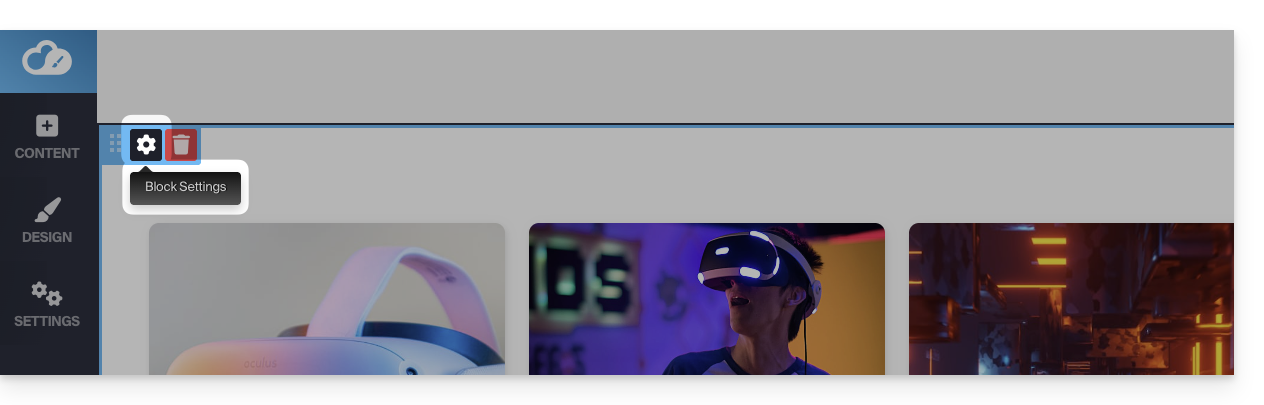
Wählen Sie dann den gewünschten Speicherort für die Duplizierung: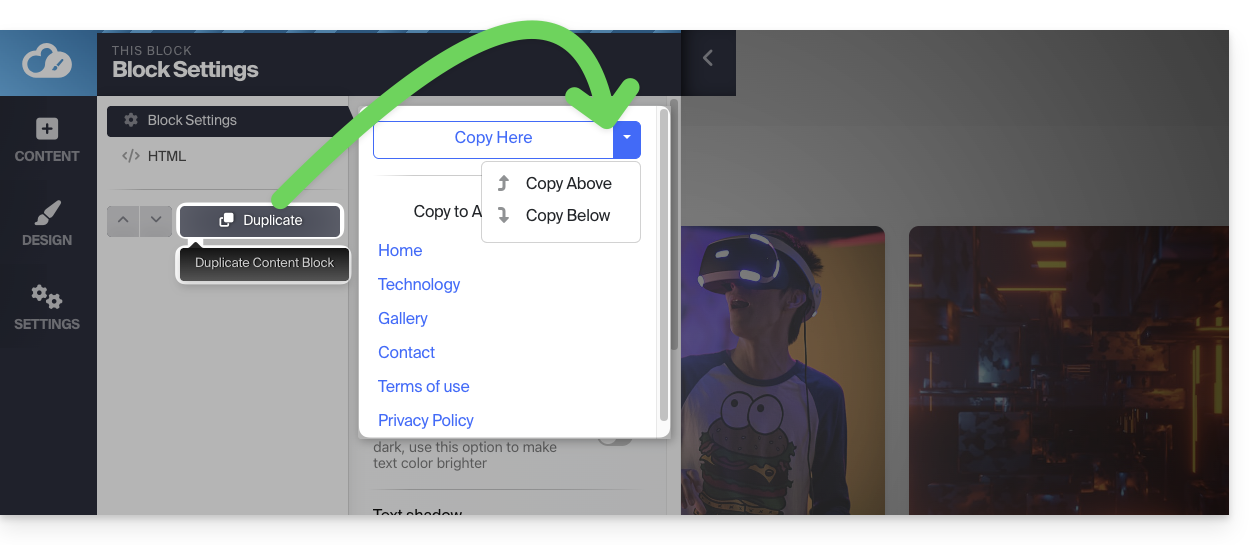
Einen Inhaltsblock bearbeiten
Jedes bearbeitbare Element des Inhaltsblocks wird hervorgehoben, wenn Sie den Mauszeiger darüber bewegen. Klicken Sie einfach auf eines dieser Elemente, um mit der Bearbeitung zu beginnen.
Darüber hinaus können Sie den HTML-Code bearbeiten (empfohlen nur für fortgeschrittene Benutzer), wenn Sie mehr Kontrolle über einen beliebigen Inhaltsblock benötigen; dies ermöglicht beispielsweise das Einfügen eines HTML-Codes für die Anmeldung zum Infomaniak-Newsletter.
Sie können auch bestimmte Elemente aus Ihren Inhaltsblöcken entfernen: Während der Textbearbeitung finden Sie die Schaltfläche „Pfeil nach rechts“, die weitere Optionen anzeigt, und die Schaltfläche Löschen: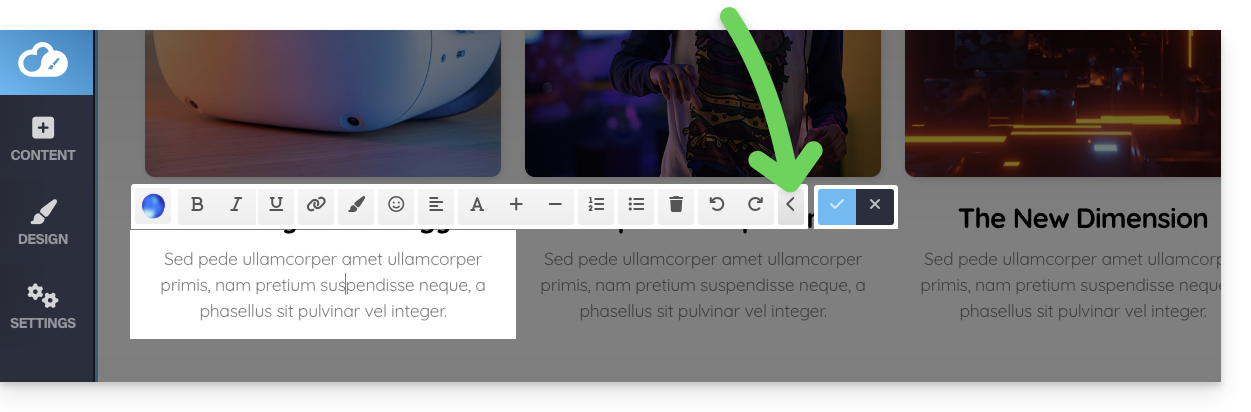
Um ein Bild zu bearbeiten, klicken Sie darauf, und ein neues Fenster wird geöffnet. Im unteren Bereich befindet sich rechts die Schaltfläche Speichern und links die rote Schaltfläche Löschen: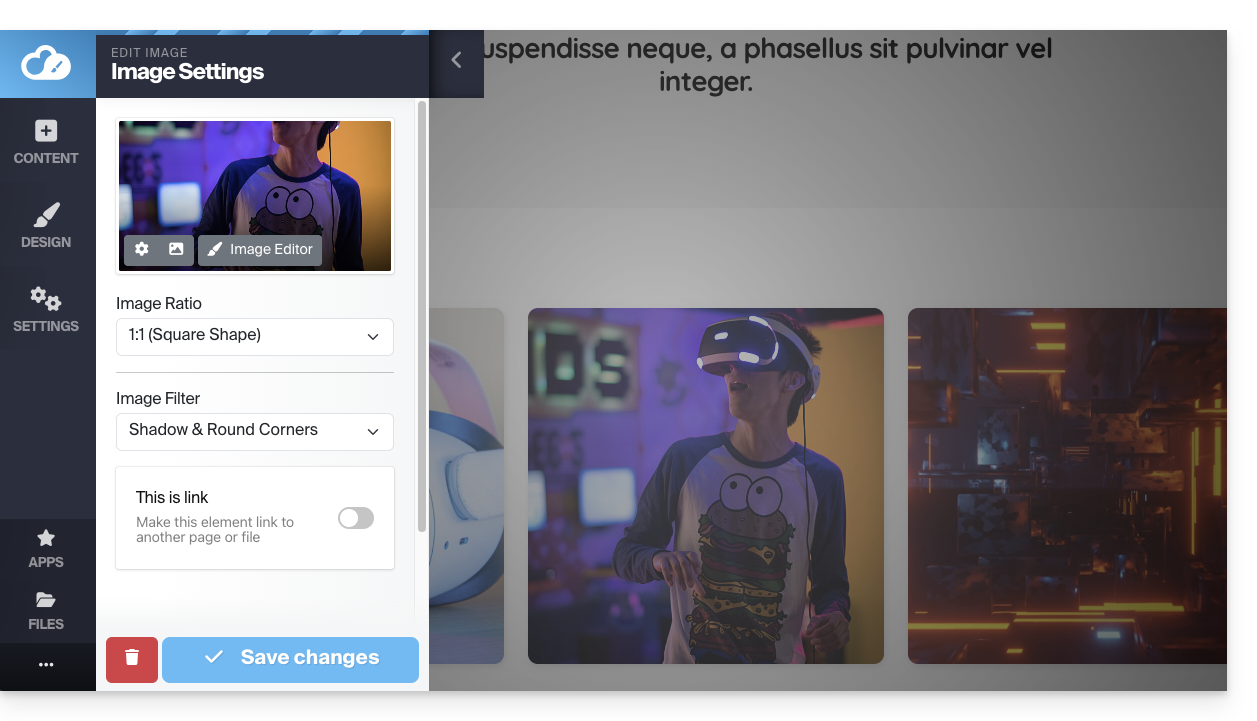
Erstellen eines Inhaltsblock-Typs
In der linken Seitenleiste, unter den Inhalten, die Ihrer Seite hinzugefügt werden können, finden Sie eine Schaltfläche zum Erstellen eines Inhaltsblocks: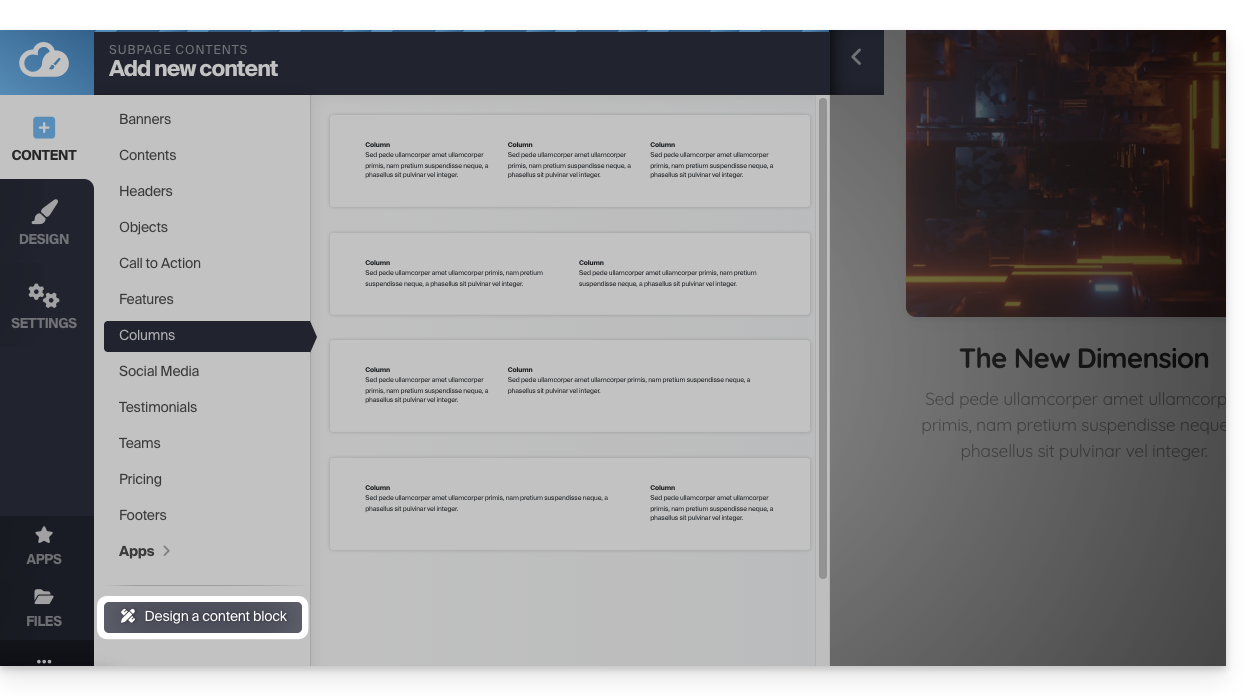
Alle Elemente, aus denen die Blöcke bestehen, sind links angeordnet. Sie können diese in Ihren Inhaltsblock ziehen, um Ihren idealen Block zu gestalten. Dieser wird durch Klicken auf Änderungen übernehmen am unteren Rand der Seite in Ihre Seite eingefügt: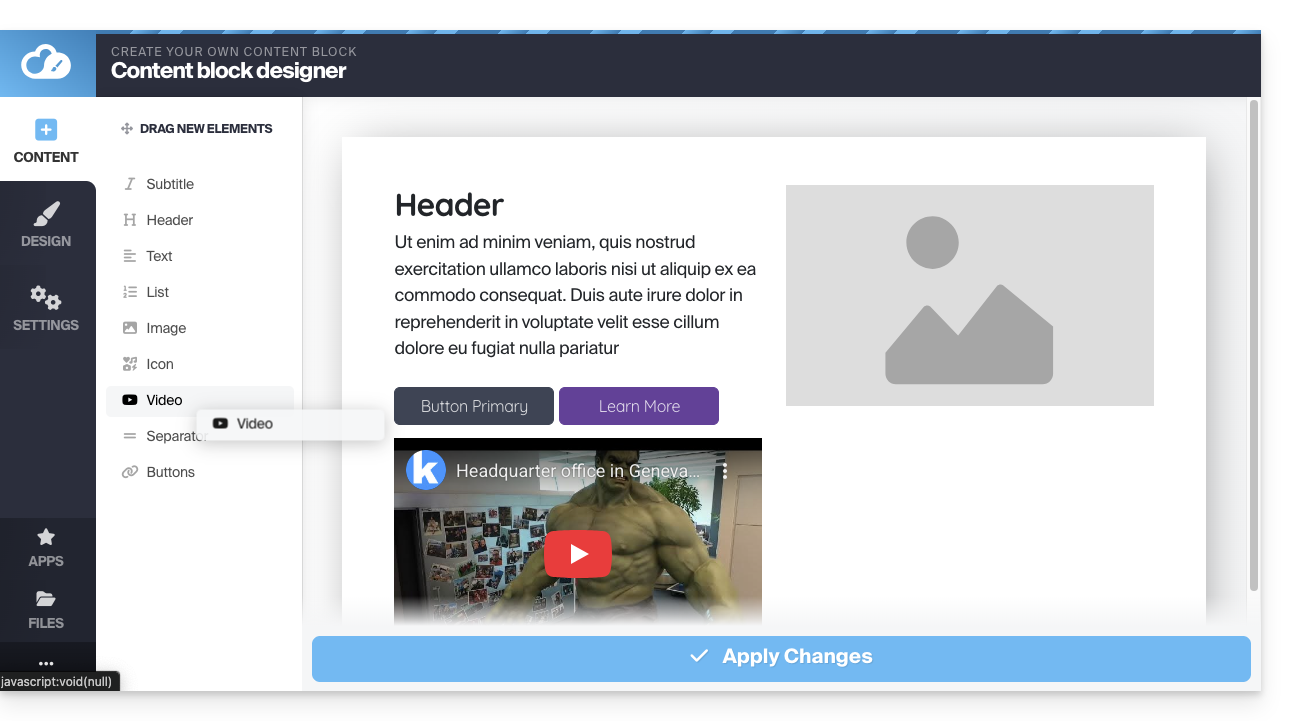
Ändern der Blockränder
Bewegen Sie den Mauszeiger über den Inhaltsblock, den Sie ändern möchten, und klicken Sie auf das Zahnrad:
Scrollen Sie zu den Einstellungen Standardmäßiger Blockabstand und klicken Sie darauf, um Ihre eigenen Einstellungen festzulegen: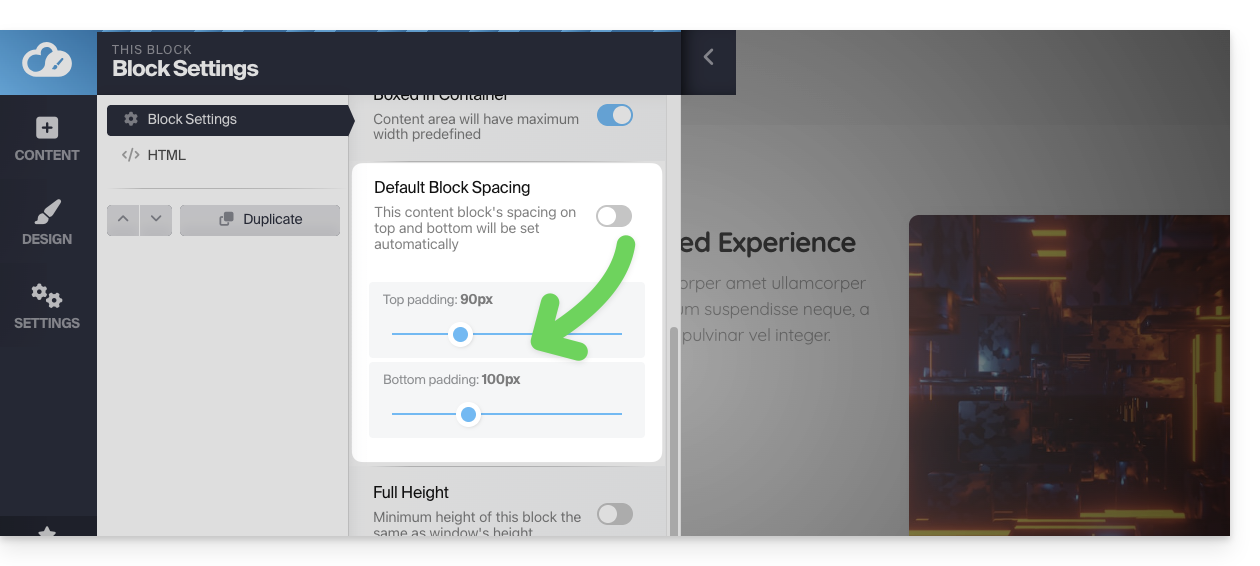
Über das Zahnradsymbol für die Einstellungen können Sie auch die Hintergrundfarbe oder das Hintergrundbild des Blocks ändern: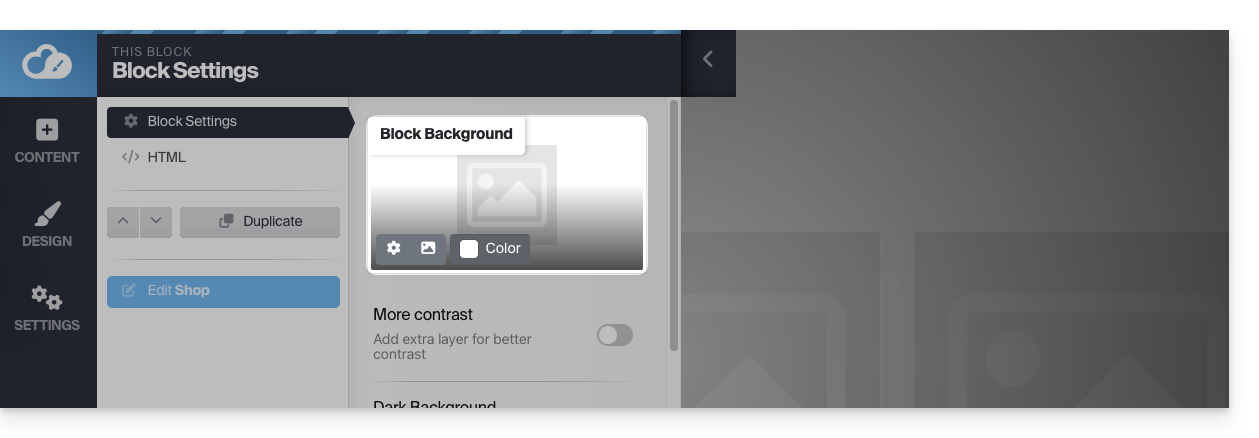
Einen Block nach oben oder unten verschieben
Der Inhalt Ihrer Seite ist in "Blöcke" unterteilt. Sie können weitere Blöcke hinzufügen und diese neu anordnen.
Bewegen Sie den Mauszeiger über den Inhalt, den Sie verschieben möchten, und klicken Sie auf den Punktbereich oben links; halten Sie die Maustaste gedrückt, um den Block zu verschieben: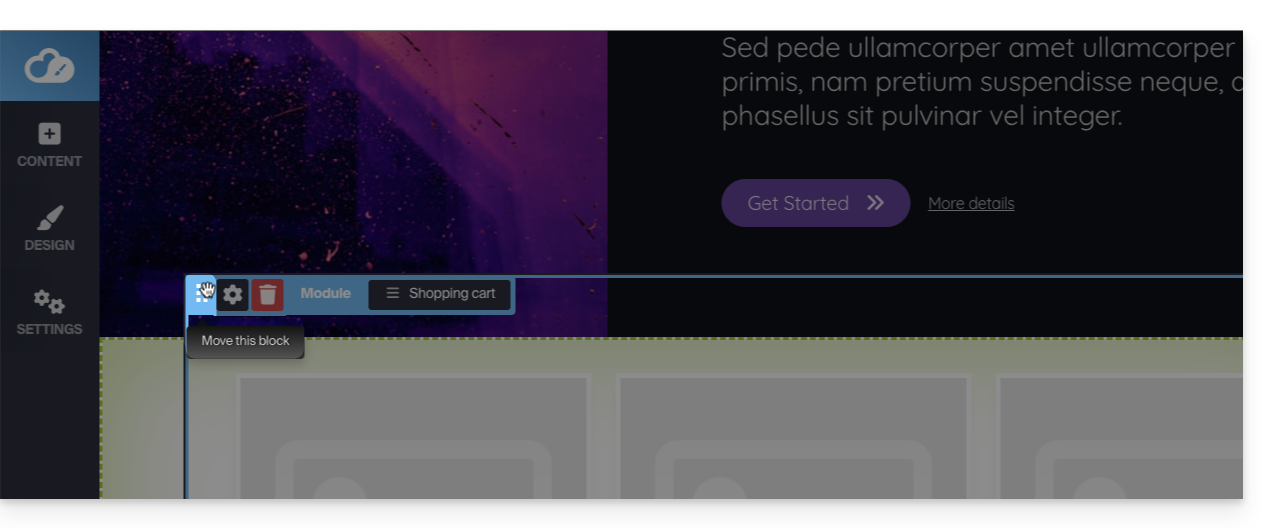
Einen Abstand zwischen zwei Blöcken erstellen
Um einen horizontalen Abstand zwischen den Inhaltsblöcken zu erstellen, fügen Sie manuell einen Trenner hinzu: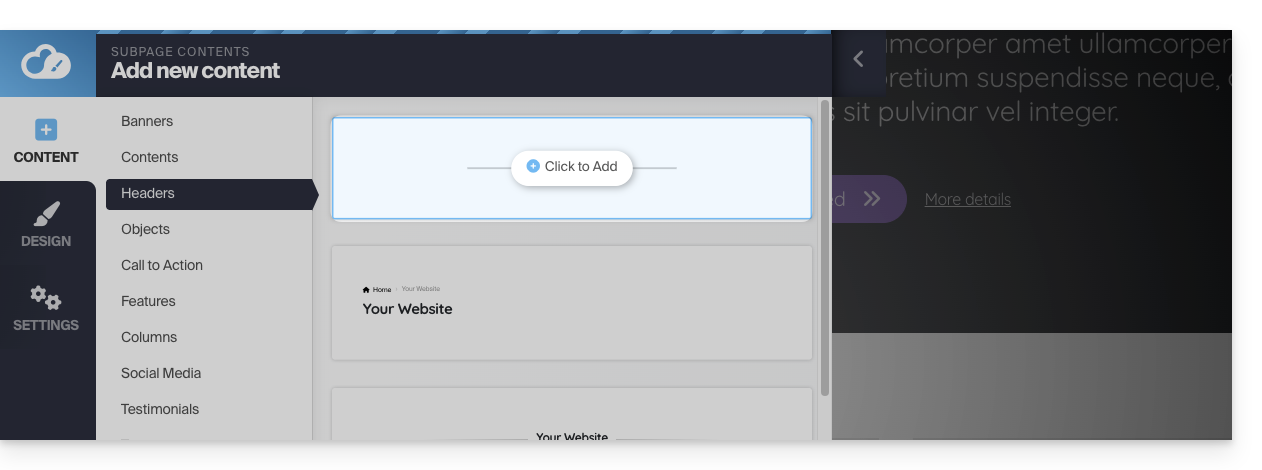
Anschließend können Sie dessen Farbe und Größe festlegen, indem Sie direkt auf den Trenner klicken: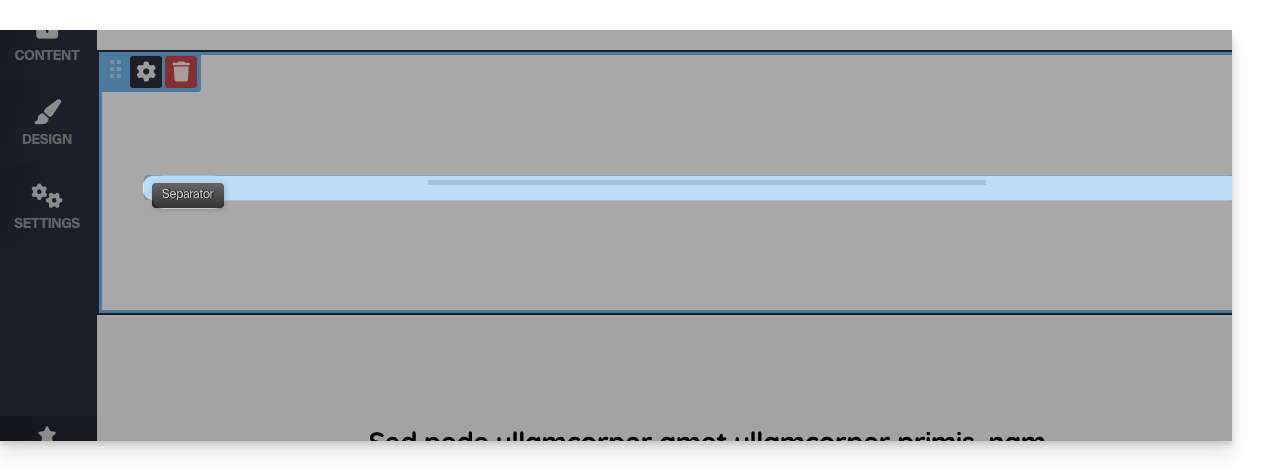
Sie können den oberen und unteren Rand eines Blocks auch auf automatischere Weise "gestalten", indem Sie die Option Gestaltung in den Bearbeitungseinstellungen eines Blocks aktivieren: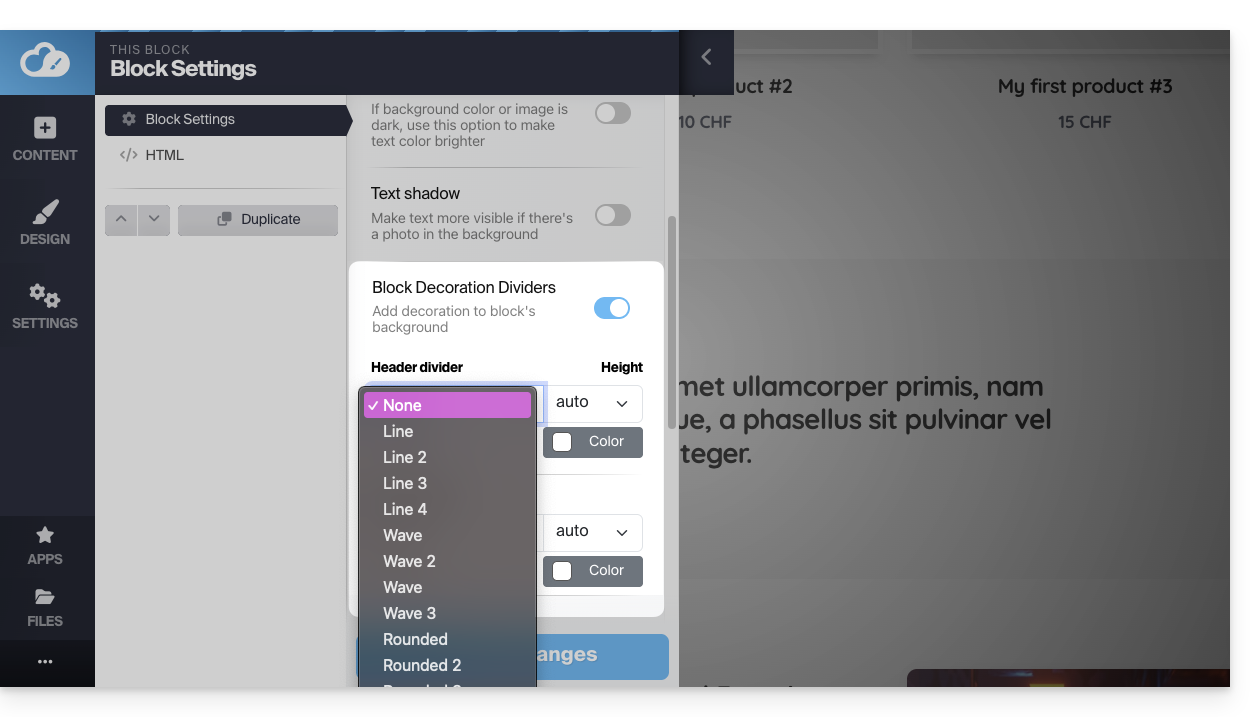
Link zu dieser FAQ:
War diese FAQ nützlich?
Diese Anleitung erklärt, wie Sie ein Blog-Modul zu Ihrer mit Site Creator von Infomaniak erstellten Website hinzufügen und konfigurieren.
Einleitung
- Es gibt keine Funktion zur Verwaltung mehrerer Benutzer im Blog-Bereich (oder in Site Creator).
- Mehrere Benutzer derselben Organisation, die Zugriff auf Site Creator haben (über ihre Berechtigung für Webhosting), können Beiträge im Blog veröffentlichen, aber die Identität des Autors bleibt für alle gleich.
- Es ist möglich, sich von der künstlichen Intelligenz Euria unterstützen zu lassen, wie es auch bei den anderen Seiten von Site Creator der Fall ist.
- Informieren Sie sich über diese andere Anleitung zum verwendeten Modell des Schreibassistenten und den jeweiligen Verantwortlichkeiten.
Ein Blog in Site Creator starten
Voraussetzungen
- Zugriff auf Site Creator:
- Hier klicken, um im Infomaniak Manager die Verwaltung Ihres Produkts aufzurufen (Benötigen Sie Hilfe?).
- Direkt auf den Namen des betreffenden Site Creators klicken.
- Auf die Schaltfläche Meine Website bearbeiten klicken, um den Editor zu starten:
Sobald Sie sich in Site Creator befinden, auf der Seite, auf der Sie Ihre zukünftigen Blogartikel einfügen möchten:
- Klicken Sie auf die Schaltfläche + unterhalb eines bereits eingefügten Blocks:
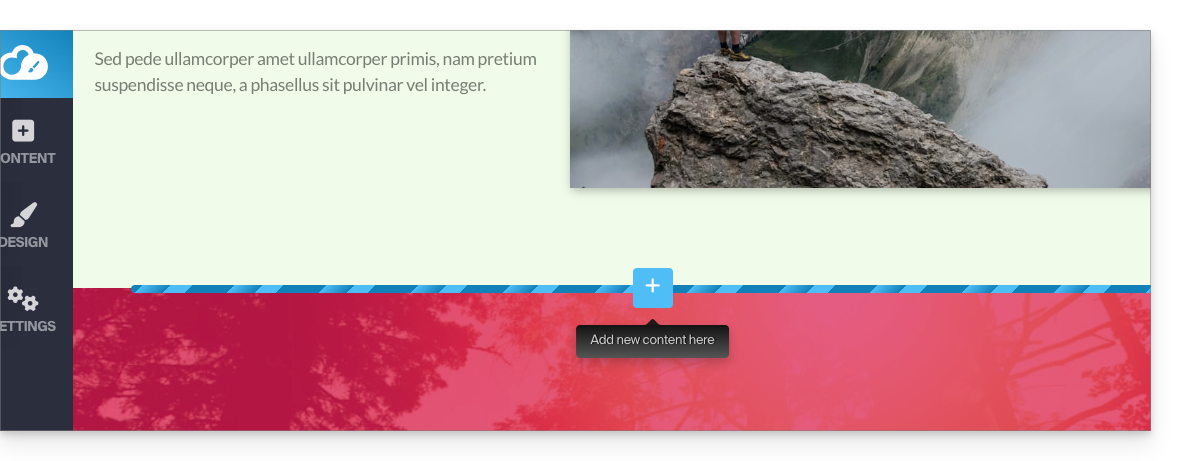
- Klicken Sie auf Anwendungen (im Reiter Inhalt, der sich öffnet, wenn Sie auf die Schaltfläche zum Hinzufügen des visuellen Blocks klicken).
- Klicken Sie auf das Modul Blog:
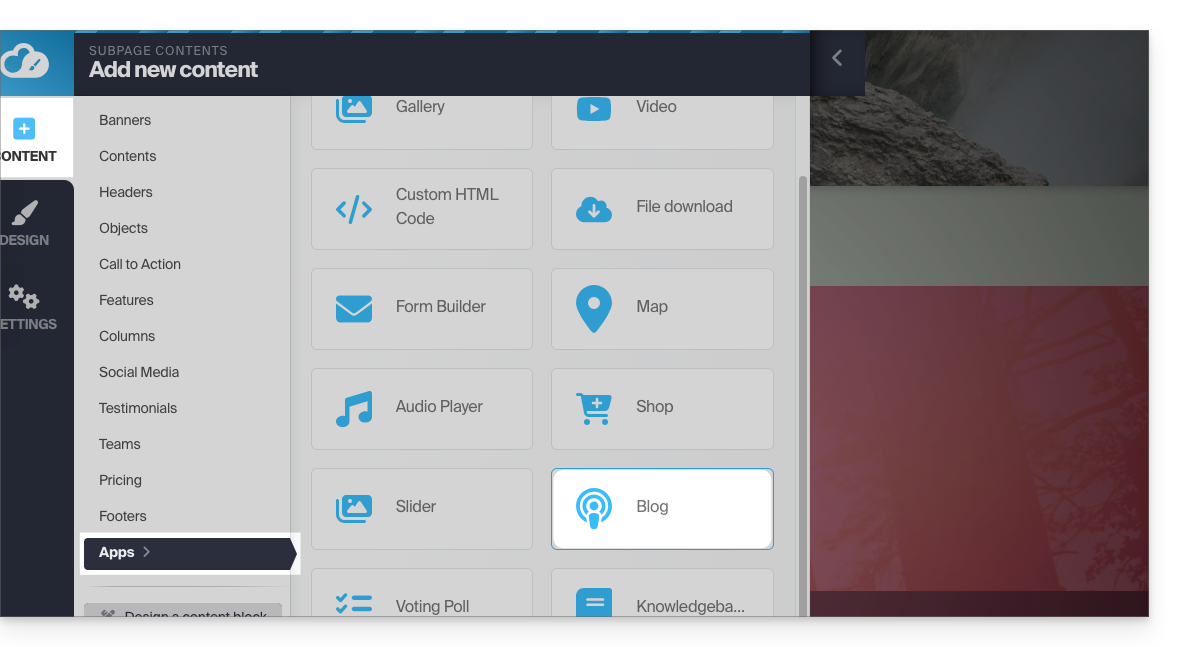
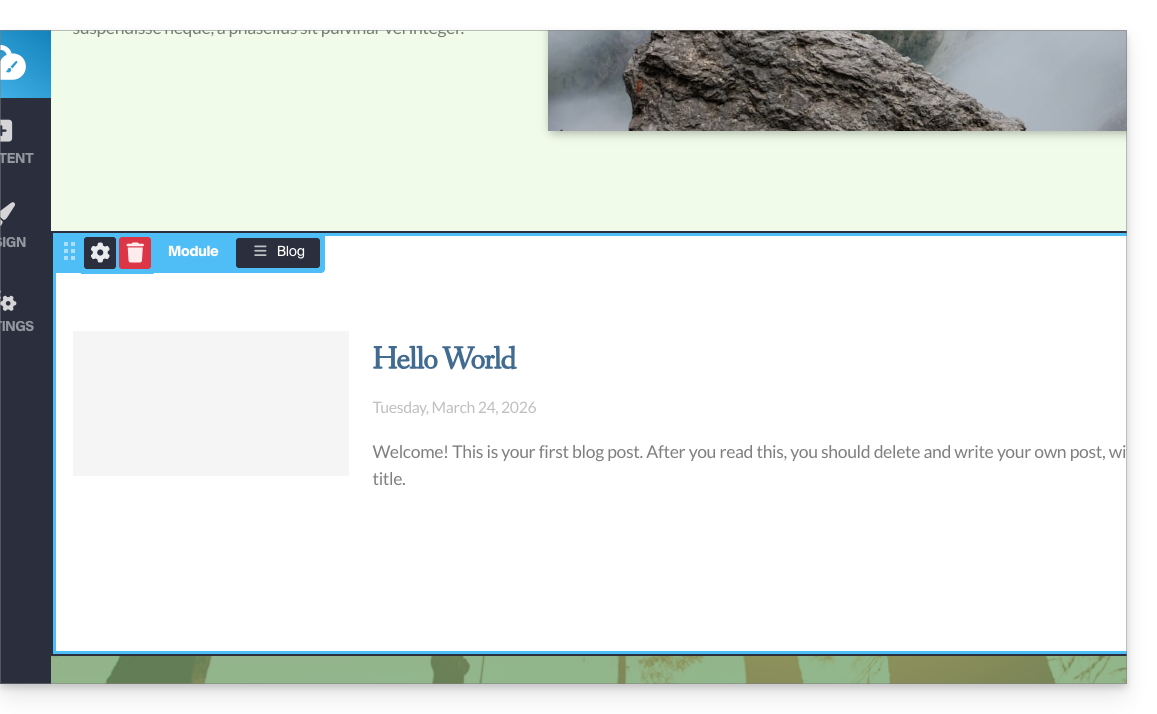
- Wenn Sie dieses Modul zum ersten Mal einfügen, erhalten Sie den folgenden visuellen Block mit einem Beispiel für einen ersten veröffentlichten Artikel (gehen Sie zu Punkt 4 weiter unten):
- Wenn Sie das Blog-Modul zuvor bereits verwendet und von Ihren Seiten entfernt haben, erhalten Sie Folgendes:
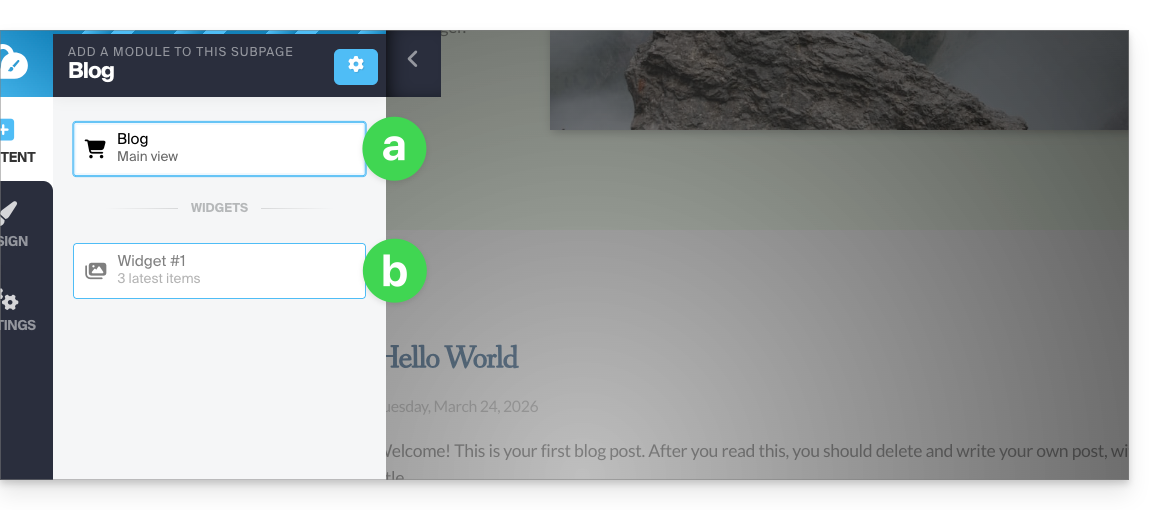
- Wählen Sie die oberste Option, um den Hauptblock einzufügen.
- Wählen Sie die zweite Option, um einen Block mit den 3 zuletzt veröffentlichten Artikeln anzuzeigen , aber nur, wenn Sie bereits einen Hauptblock an anderer Stelle auf der Website eingefügt haben.
- Wenn Sie dieses Modul zum ersten Mal einfügen, erhalten Sie den folgenden visuellen Block mit einem Beispiel für einen ersten veröffentlichten Artikel (gehen Sie zu Punkt 4 weiter unten):
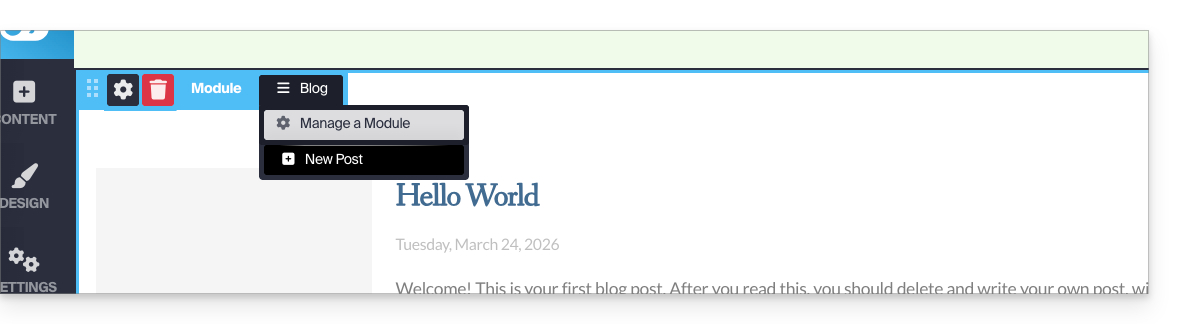
- Nachdem Sie das Modul Blog eingefügt haben, bewegen Sie den Mauszeiger über den Block und klicken Sie auf die Schaltfläche mit den drei horizontalen Linien ☰ Blog und dann auf Neuer Artikel, um einen leeren Artikel einzufügen:
Inhalte mithilfe künstlicher Intelligenz veröffentlichen
Um Inhalte zu verfassen und gegebenenfalls Ihre Texte zu verbessern:
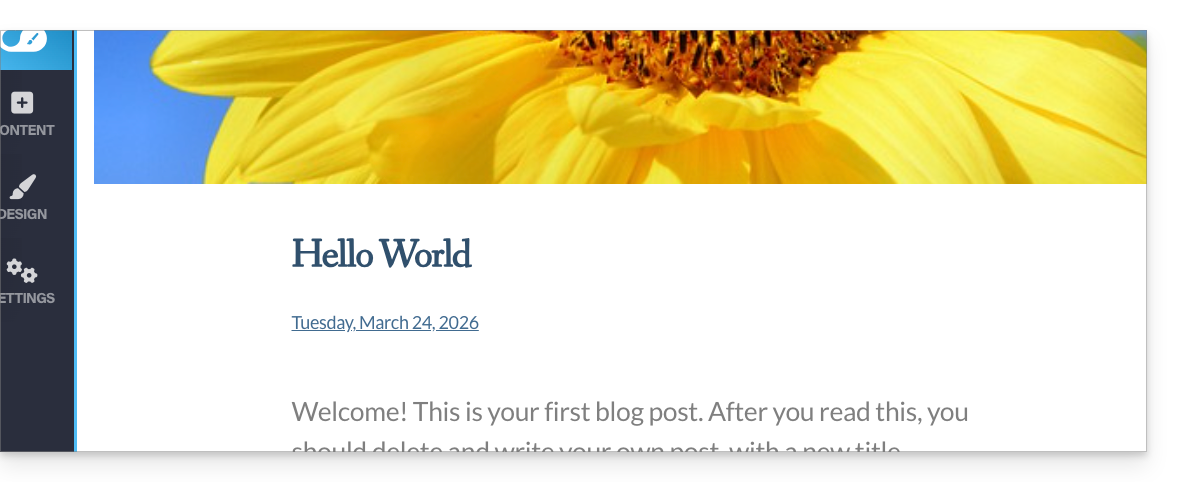
- Wählen Sie ein Bild für das Banner aus, geben Sie einen Titel und optional einen Untertitel ein und fügen Sie den Artikeltext mit verschiedenen Formatierungen hinzu:
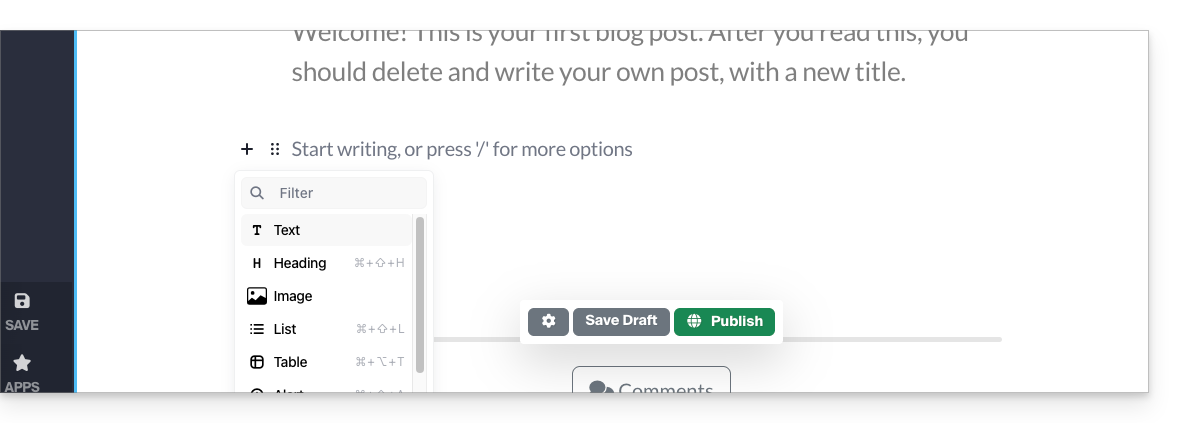
- Drücken Sie auf das +-Zeichen im Artikeltext oder die Tabulatortaste auf Ihrer Tastatur:
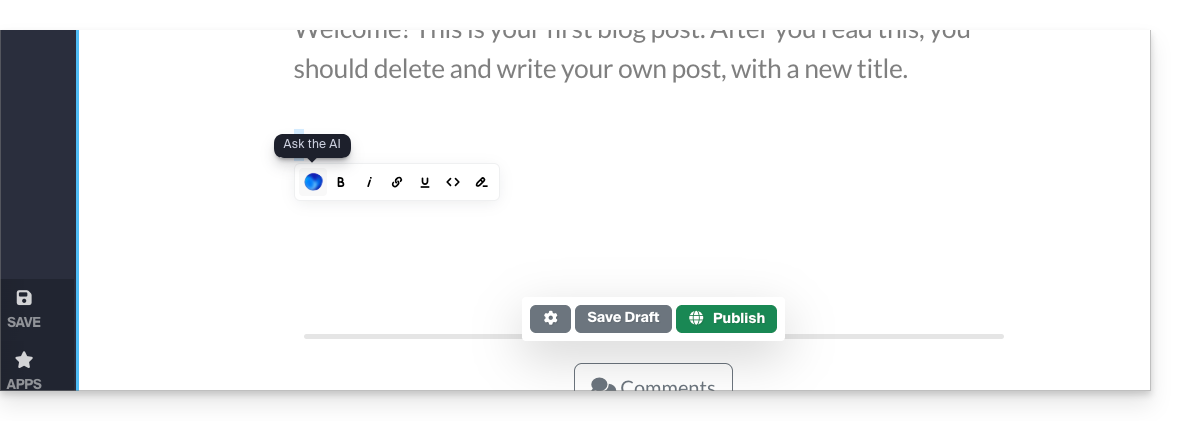
- Wählen Sie den Inhalt aus und klicken Sie darauf, um eine Symbolleiste zur Textformatierung anzuzeigen.
- Über diese Symbolleiste können Sie auf die von der KI angebotenen Funktionen zugreifen (Übersetzung, Umformulierung, Korrektur usw.):
- Veröffentlichen Sie den Artikel, indem Sie auf die Schaltfläche Veröffentlichen klicken (oder speichern Sie ihn als Entwurf für später).
Blog bearbeiten
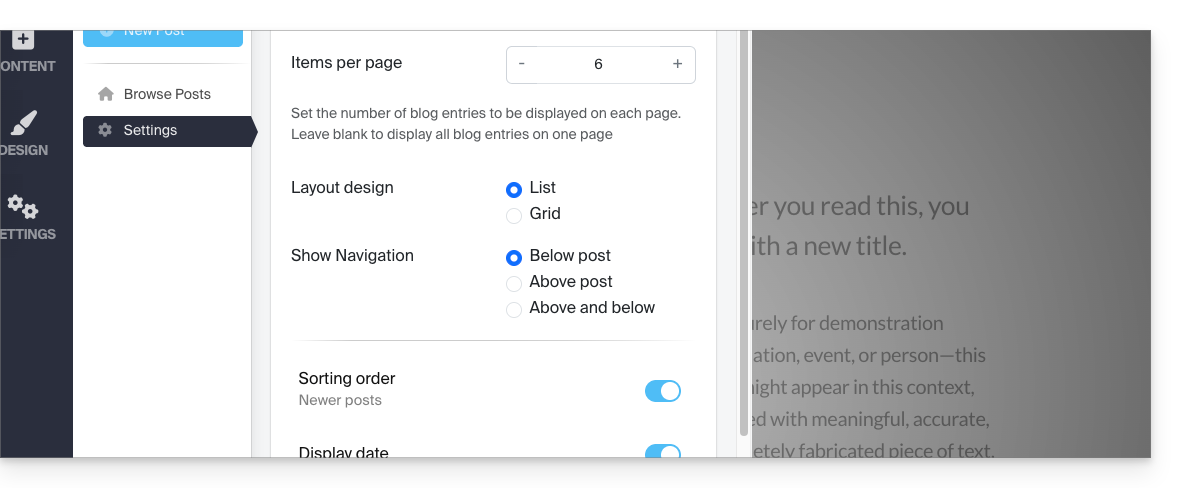
Um Kommentare, E-Mail-Benachrichtigungen, die Listenansicht und die Sortierung zu aktivieren usw.:
- Klicken Sie im linken Menü auf Anwendungen.
- Klicken Sie auf Blog.
- Klicken Sie auf Einstellungen und passen Sie Ihre Präferenzen an. Vergessen Sie nicht, die Änderungen am unteren Rand der Seite zu speichern:
Blogartikel bearbeiten
Unabhängig davon, wo Sie sich beim Bearbeiten Ihrer Website befinden, können Sie einfach zum Menü Anwendungen unten links gehen und auf Blog klicken: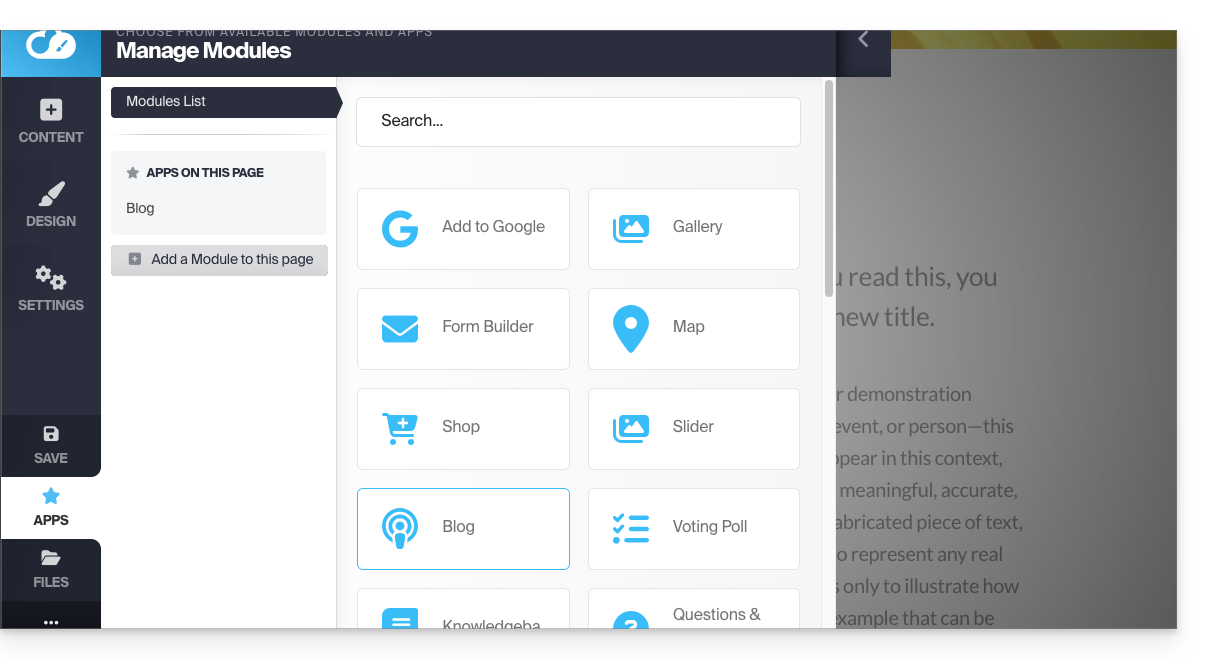
Um den Inhalt Ihres Artikels zu bearbeiten, klicken Sie im linken Menü auf Artikel anzeigen, bewegen Sie den Mauszeiger über das Bleistiftsymbol ✎ und klicken Sie darauf: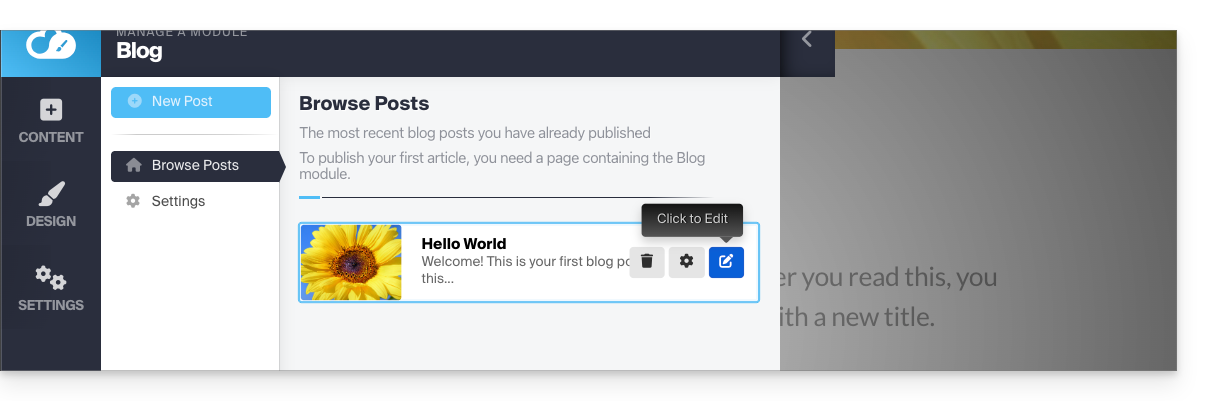
Um die Einstellungen für einen der Artikel zu ändern (siehe unten), bewegen Sie den Mauszeiger über das Zahnradsymbol und klicken Sie darauf: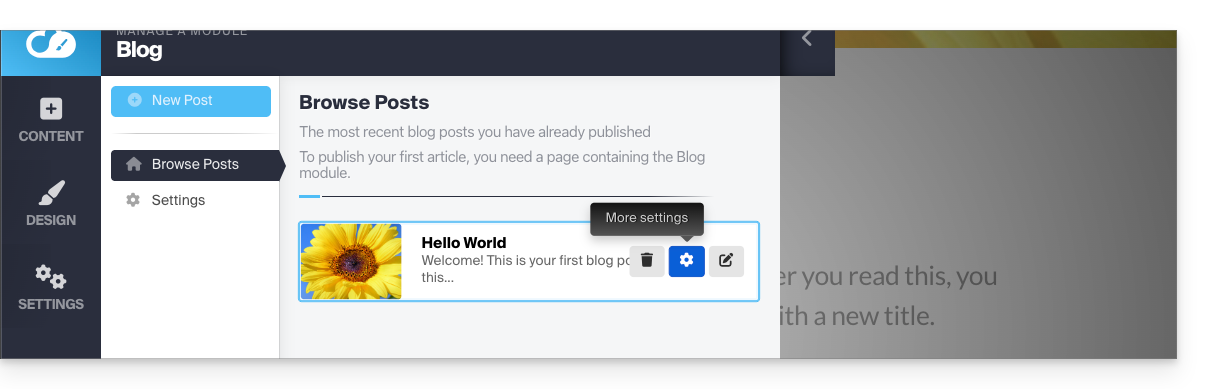
Artikel mit einem Tag versehen, archivieren oder verfallen lassen
Ein Blogartikel kann aus Ihrer Artikelliste verschwinden, entweder durch das Festlegen eines Ablaufdatums oder durch die sofortige Archivierung. Es ist auch möglich, ein Tag (Etikett) hinzuzufügen, das für den Besucher anklickbar ist und so die Navigation innerhalb der Beiträge erleichtert: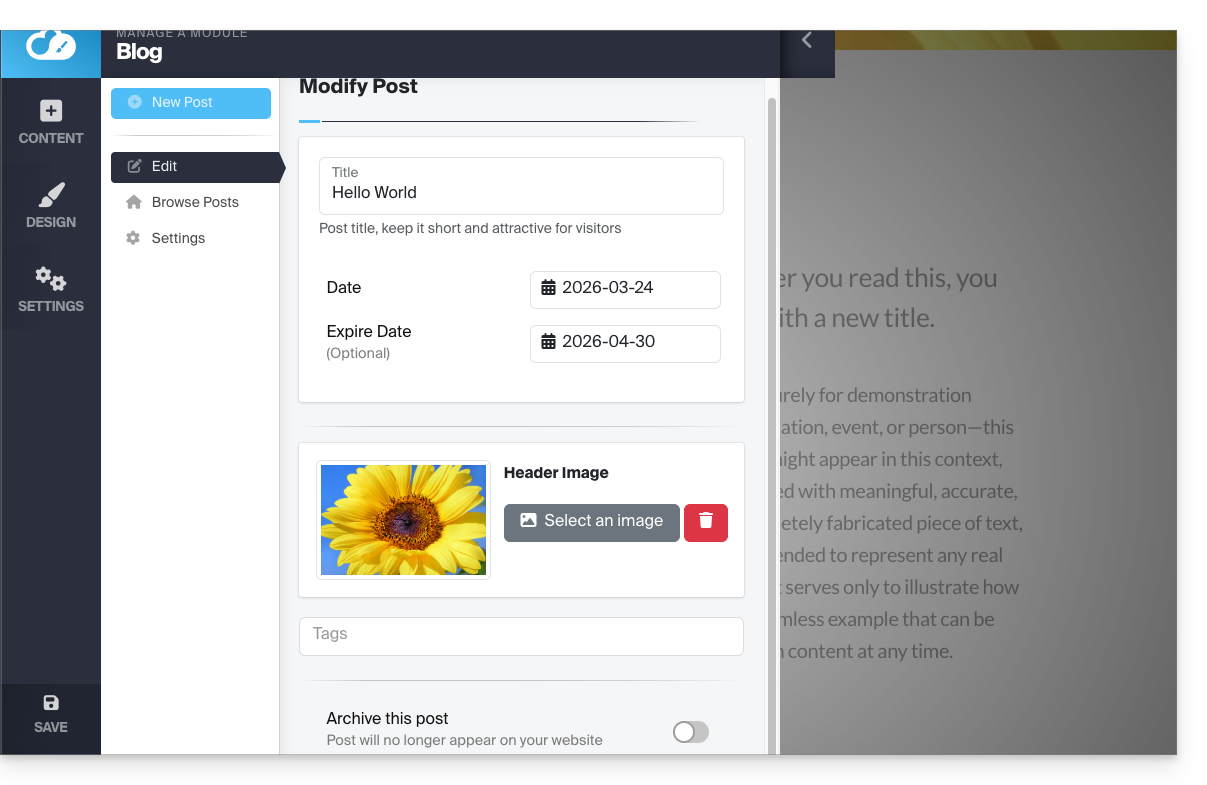
Vergessen Sie nicht, die Änderungen am unteren Rand der Seite zu speichern.
Datum der Artikel
Standardmäßig werden neue Blogartikel mit dem Datum „Heute“ hinzugefügt, dieses Datum kann jedoch geändert werden:
- Bewegen Sie den Mauszeiger über den Datumslink (direkt im Artikel) und klicken Sie darauf:
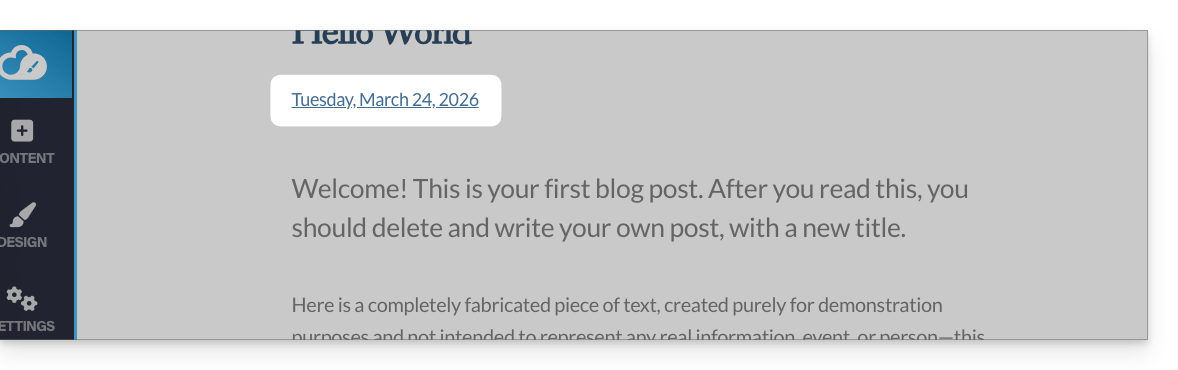
- Wählen Sie ein neues Datum aus.
Link zu dieser FAQ:
War diese FAQ nützlich?
Dieser Leitfaden bietet Verbesserungsvorschläge, um die Antwortzeit Ihres Webhostings von Infomaniak zu reduzieren.
Vorwort
- TTFB, oder *Time To First Byte*, ist eine Maßeinheit, die zur Bewertung der Reaktionsgeschwindigkeit eines Webservers verwendet wird.
- Der TTFB misst die Zeit zwischen einer HTTP-Anfrage von einem Benutzer oder einem Browser und dem Empfang des ersten Bytes der zu besuchenden Seite.
- Diese Verzögerung ist besonders wichtig. Sie kann zu den SEO-Kriterien gehören, die von Suchmaschinen wie Google berücksichtigt werden.
Verbesserungsvorschläge für den TTFB
Um die Website zu beschleunigen und einen besseren TTFB-Wert zu erzielen:
- Verwenden Sie ein Content Delivery Network (CDN).
- Optimieren Sie den Code der Website.
- Optimieren Sie die Datenbankabfragen.
- Begrenzen Sie die HTTP-Anfragen.
- Integrieren Sie CSS und JavaScript in Ihre HTML-Seiten, um nicht auf externe Ressourcen zurückzugreifen.
- Verwenden Sie ein RFPL-Cache-System (*Response First, Process Later*).
Lesen Sie den Artikel von Criticalcase (auf Englisch) für weitere Informationen.
Serverantwortzeit testen
Wenn Sie Zweifel an der Serverantwortzeit haben, können Sie eine Datei index2.html erstellen, die auf derselben Ebene wie die Datei index.html (oder .php) gespeichert wird, und so einen Optimierungstest durchführen (z. B. domain.xyz/index2.html), ohne dass die Haupt-Website/CMS berücksichtigt wird.
Wenn die Antwortzeit normal ist, bedeutet dies, dass die Verzögerungen von der Website und nicht vom Server stammen.
Um weiter zu gehen
Nehmen Sie sich die folgenden Ressourcen zur Kenntnis:
Link zu dieser FAQ:
War diese FAQ nützlich?
Diese Anleitung erklärt, wie Sie einen Button zu Ihrer Site Creator-Seite von Infomaniak hinzufügen und anpassen können, insbesondere einen festen Button, der es ermöglicht, zum Seitenanfang zurückzukehren.
Voraussetzungen
- Zugriff auf Site Creator:
- Hier klicken, um auf die Verwaltung Ihres Produkts im Infomaniak Manager zuzugreifen (Benötigen Sie Hilfe?).
- Klicken Sie direkt auf den Namen des betreffenden Site Creators.
- Klicken Sie auf den Button Meine Seite bearbeiten, um den Editor zu starten:
Einen Link in Form eines Buttons hinzufügen
Um einen Button hinzuzufügen (der beim Anklicken zu der von Ihnen gewählten URL führt):
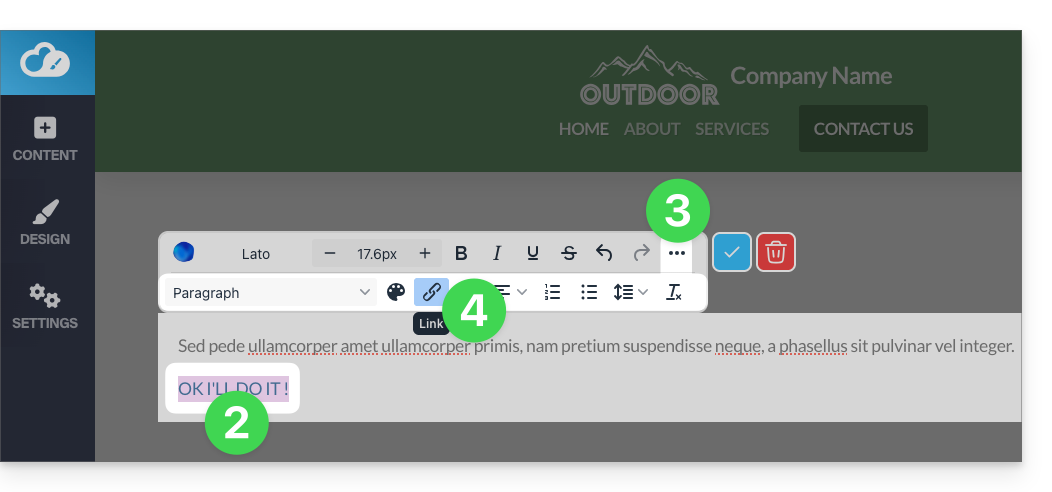
- Verfassen Sie den Text des Buttons.
- Markieren Sie den Text.
- Klicken Sie auf die Punkte ••• rechts in der Werkzeugleiste, um auf die zusätzlichen Optionen zuzugreifen.
- Klicken Sie dann auf das Kettensymbol, um den Bereich zu öffnen, in dem Sie den Linktyp und die zugehörigen Optionen festlegen können:
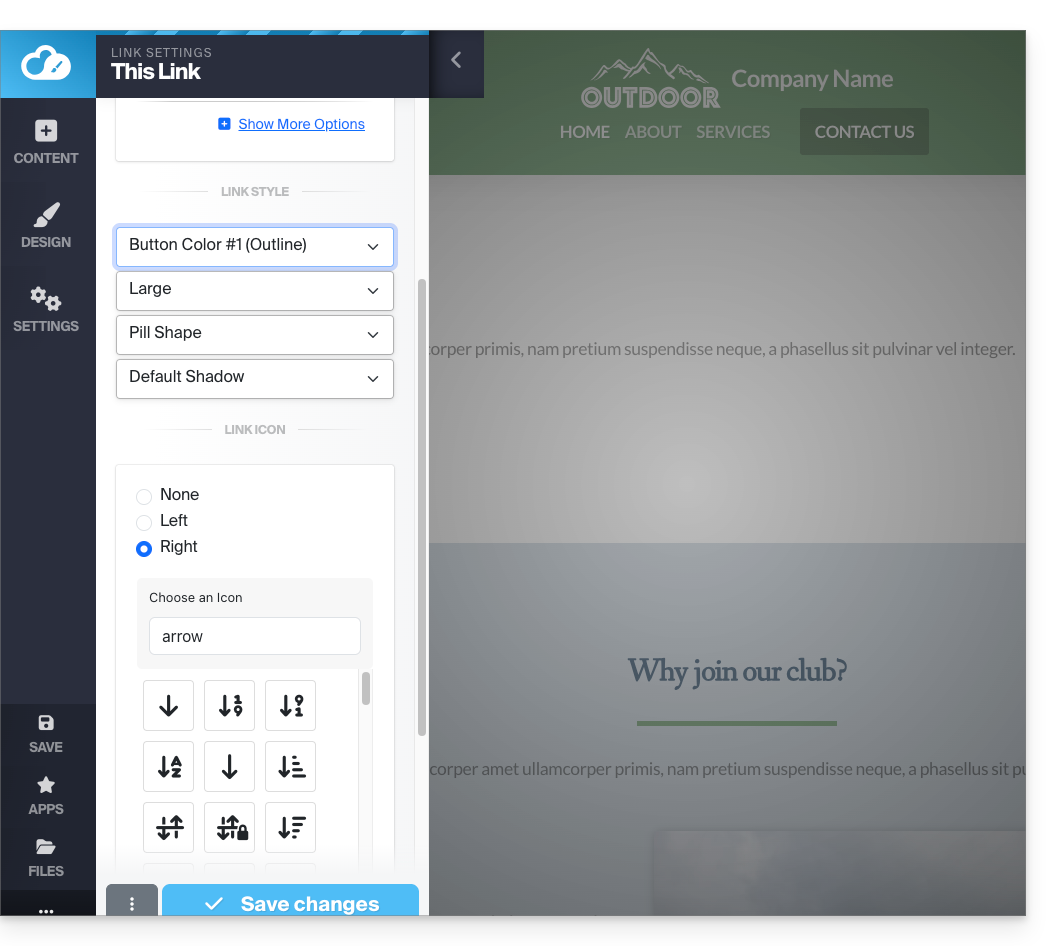
- Konfigurieren Sie die Zielseite und das Aussehen des Buttons.
- Speichern Sie die Änderungen unten im Tab:
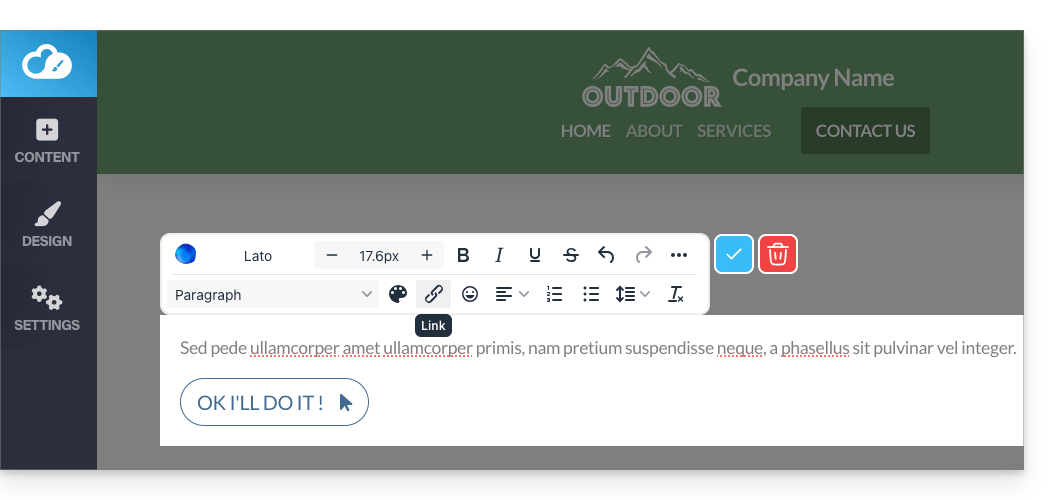
- Zeigen Sie den Button auf Ihrer Seite an.
- Klicken Sie auf die Schaltfläche, um bei Bedarf zum Editor zurückzukehren:
Einen „Zurück zum Anfang“-Button hinzufügen
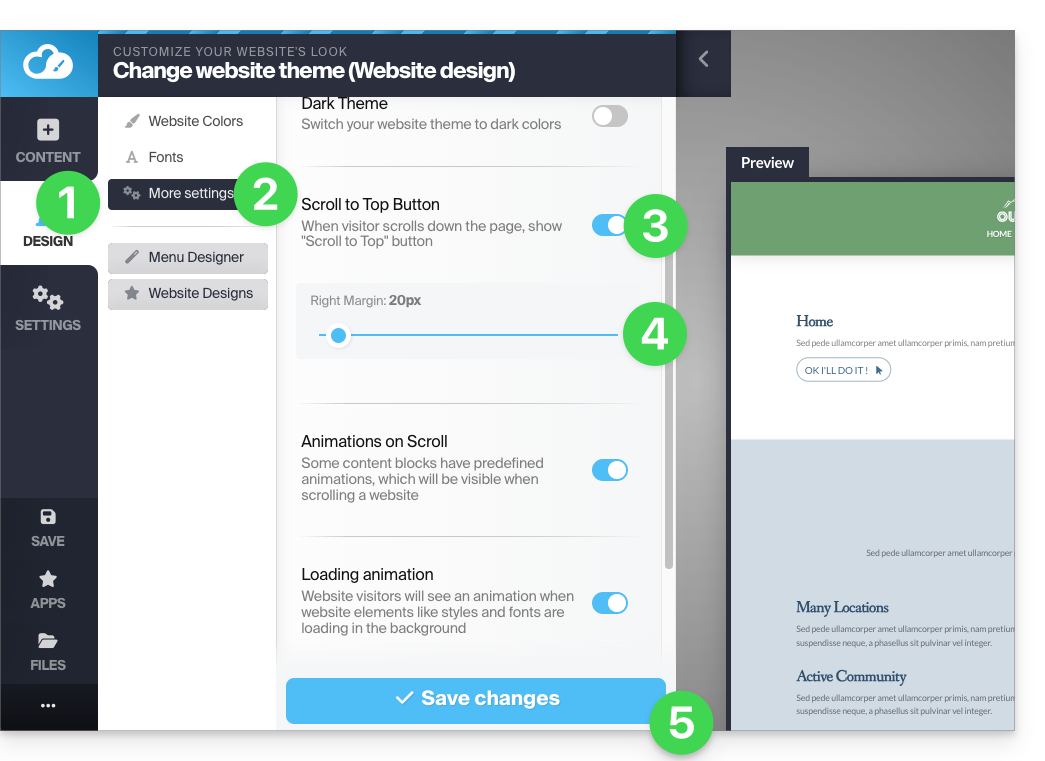
So fügen Sie einen Button hinzu und passen ihn an, der den Besucher in Ihrem Site Creator-Projekt immer dann wieder nach oben zur Seite führt, wenn die Seite gescrollt wird:
- Klicken Sie im linken Menü auf die Schaltfläche Design.
- Klicken Sie auf Weitere Einstellungen.
- Aktivieren Sie die Option, um den „Zurück zum Anfang“-Button anzuzeigen.
- Passen Sie den Abstand zum rechten Rand an.
- Speichern Sie die Änderungen unten auf der Seite:
Aktualisieren Sie die Seite gegebenenfalls, um die Änderung zu sehen: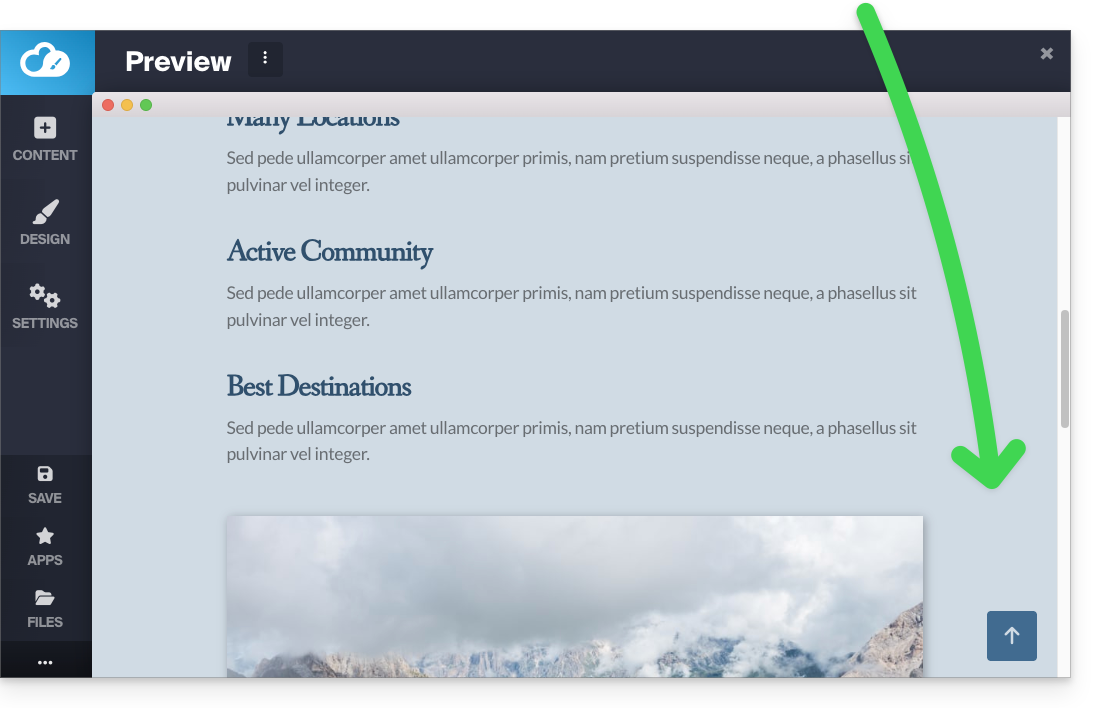
Lesen Sie diesen anderen Leitfaden zu einer alternativen Lösung.
Link zu dieser FAQ:
War diese FAQ nützlich?
Dieser Leitfaden erklärt, wie Sie einen oder mehrere CAA-Eintrag(e) hinzufügen oder ändern in der DNS-Zone (eines Domainnamens), die auf dem Manager von Infomaniak verwaltet wird.
Vorwort
- Ein CAA-Eintrag ermöglicht es, eine Zertifizierungsstelle zu spezifizieren, die berechtigt ist, Zertifikate für eine Domain auszustellen.
CAA hinzufügen
Um diesen Eintragstyp in einer DNS-Zone zu verwalten:
- Hier klicken, um auf die Verwaltung Ihrer Domain im Infomaniak Manager zuzugreifen (Hilfe benötigt?).
- Klicken Sie direkt auf den Namen der betreffenden Domain.
- Klicken Sie auf DNS-Zone im linken Seitenmenü.
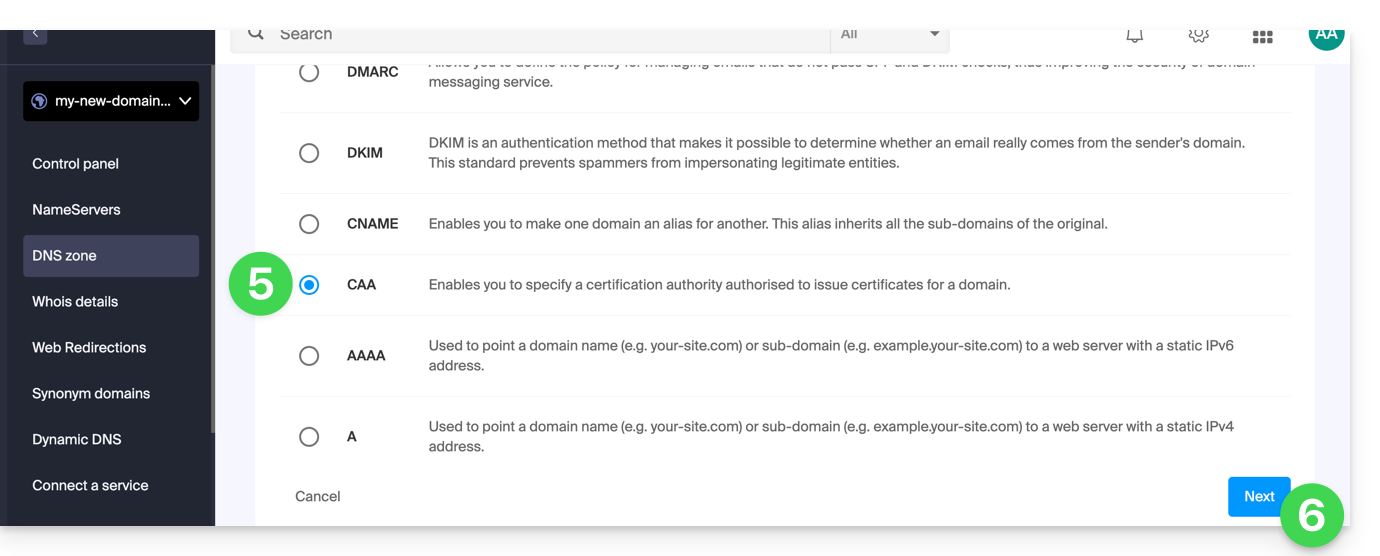
- Klicken Sie auf die Schaltfläche, um einen Eintrag hinzuzufügen:

- Klicken Sie auf die Optionsschaltfläche CAA um einen Eintrag hinzuzufügen.
- Klicken Sie auf die Schaltfläche Weiter:
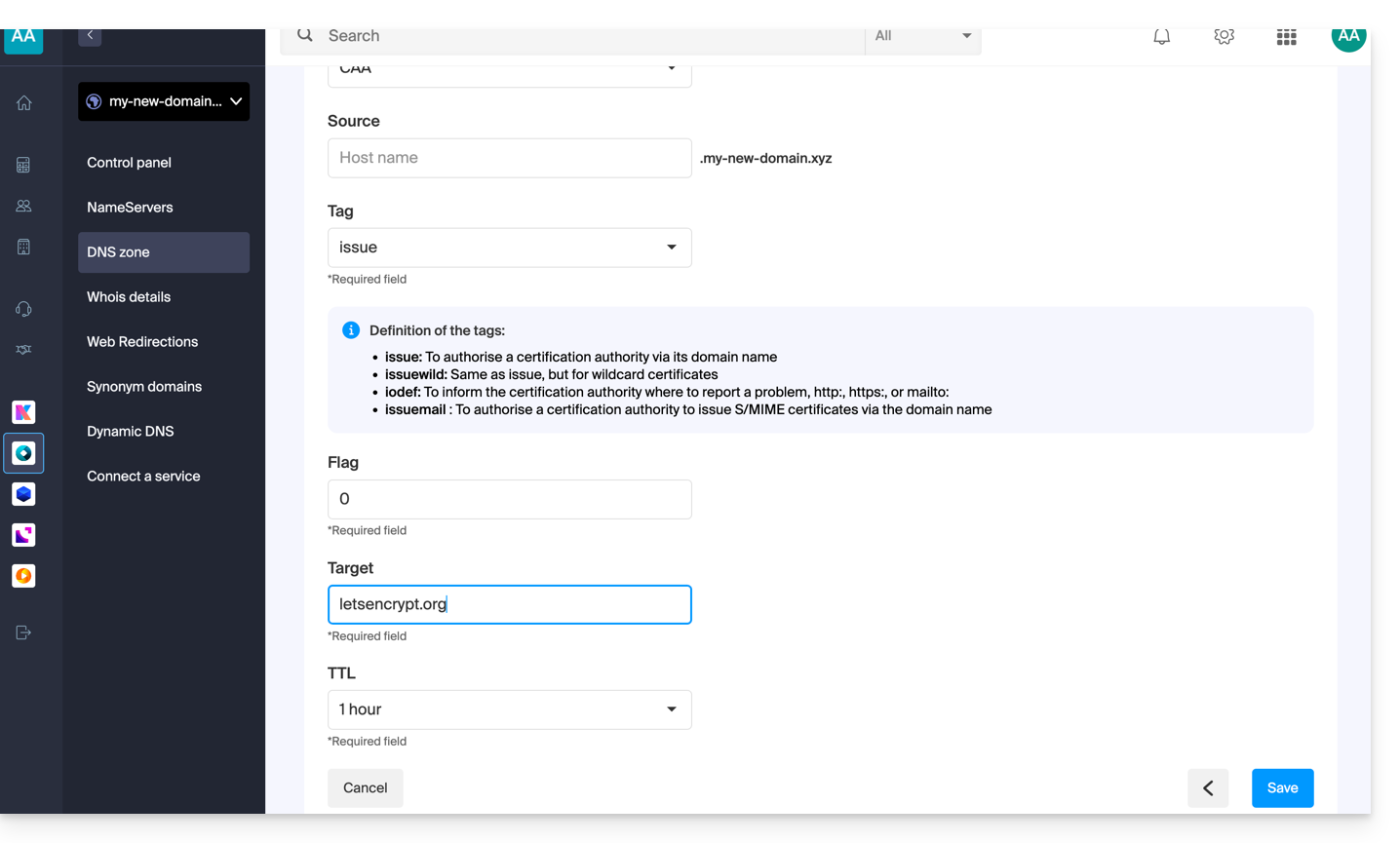
- Geben Sie die für Ihre DNS-Zone erforderlichen CAA-Werte ein: Wenn es darum geht, ein SSL-Zertifikat zu validieren, nehmen Sie die folgenden Informationen zur Kenntnis.
- Speichern Sie Ihre Informationen, indem Sie auf die Schaltfläche am unteren Rand der Seite klicken.
Hinzufügen von CAA zur Validierung eines SSL-Zertifikats…
… Sectigo
Im Falle der Validierung eines SSL-Zertifikats von Sectigo, folgen Sie der allgemeinen Anleitung, geben Sie jedoch speziell die folgenden Daten ein:
- Wählen Sie „Ausgestellt für Zertifizierungsstelle“.
- Geben Sie den Flag:
0ein. - Geben Sie
sectigo.coman.
… Let's Encrypt
Im Falle einer Validierung eines SSL-Zertifikats von Let's Encrypt, folgen Sie der allgemeinen Anleitung, geben Sie jedoch die folgenden Daten speziell an:
- Wählen Sie „Ausgestellt für Zertifizierungsstelle“.
- Geben Sie den Flag:
0ein. - Geben Sie
letsencrypt.organ.
Link zu dieser FAQ:
War diese FAQ nützlich?
Diese Anleitung erklärt, wie Sie versehentlich gelöschte Kontakte in den Adressbüchern der Infomaniak Web-App Kontakte (Online-Dienst ksuite.infomaniak.com/contacts) wiederherstellen können.
Speicherdauer der Sicherungen
Sobald eine vollständige Sicherung Ihres Adressbuchs erstellt wurde, stellt Infomaniak diese für eine bestimmte Anzahl von Tagen gemäß Ihrem Angebot zur Verfügung.
⚠ Speicherdauer in Tagen:
| kSuite | kostenlos | 0 |
| Standard | 30 | |
| Business | 30 | |
| Enterprise | 30 | |
| my kSuite | 0 | |
| my kSuite+ | 30 | |
| Mail-Service | Starter 1 Adresse max. | 0 |
| Premium 5 Adressen min. | 30 |
Durch das Upgraden eines kostenlosen Angebots ist es möglich, die Sicherung bis zu 30 Tagen wiederherzustellen.
Wiederherstellung von Kontakten
Es ist möglich, gelöschte Kontakte aus den letzten 24 Stunden, 48 Stunden, 7 Tagen oder 30 Tagen wiederherzustellen:
- Klicken Sie hier um auf die Infomaniak Web-App Kontakte (Online-Dienst ksuite.infomaniak.com/contacts) zuzugreifen.
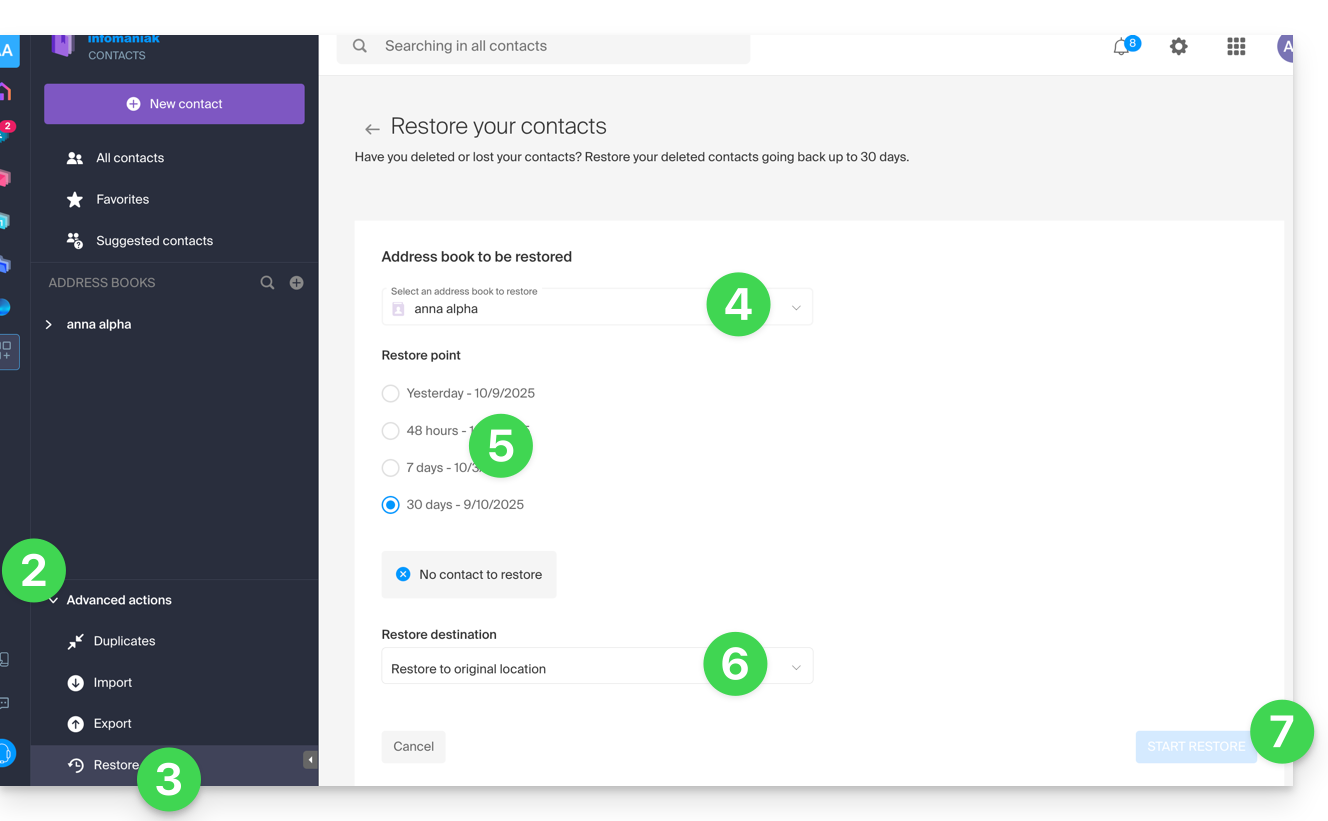
- Klicken Sie auf den Pfeil um den Abschnitt Erweiterte Aktionen zu erweitern.
- Klicken Sie auf Wiederherstellen.
- Wählen Sie das wiederherzustellende Adressbuch aus.
- Wählen Sie die Version von gestern, vor 48 Stunden oder vor 7 und 30 Tagen aus.
- Wählen Sie das Ziel (am ursprünglichen Speicherort oder in einem anderen Adressbuch, falls verfügbar).
- Starten Sie die Wiederherstellung mit der Schaltfläche am unteren Rand der Seite, die aktiviert wird, wenn Kontakte wiederhergestellt werden können:
Link zu dieser FAQ:
War diese FAQ nützlich?