Wissensdatenbank
1 000 FAQs, 500 Anleitungen und erläuternde Videos. Hier gibt es nur Lösungen!
Inhalte in Site Creator verwalten
Dieser Leitfaden bezieht sich auf die Inhaltsblöcke, die zu den wichtigsten Elementen von Site Creator von Infomaniak gehören.
Einleitung
- Dies sind die Inhaltselemente, mit denen Sie Inhalte auf Ihren Seiten einfach erstellen können.
- Es gibt sie in allen möglichen Varianten: Trennlinie, Preisliste, Seitenübersicht, einfache Text- oder Bildblöcke usw.
- Sie sind in der Regel vorkonfiguriert, um die Einrichtung zu vereinfachen.
Inhaltsblock hinzufügen
Melden Sie sich zunächst im Infomaniak Manager mit Ihrer Benutzerkennung (einem Benutzer mit den erforderlichen Rechten für das betreffende Produkt) an:
- Klicken Sie hier, um zur Verwaltung von Hostings & Websites zu gelangen (gefiltert, sodass nur Site Creator angezeigt wird).
- Wenn nichts angezeigt wird, befinden Sie sich möglicherweise nicht in der Organisation, der Ihre Website zugeordnet ist (❓: Hilfe).
- Klicken Sie auf den Namen des betreffenden Site Creators:
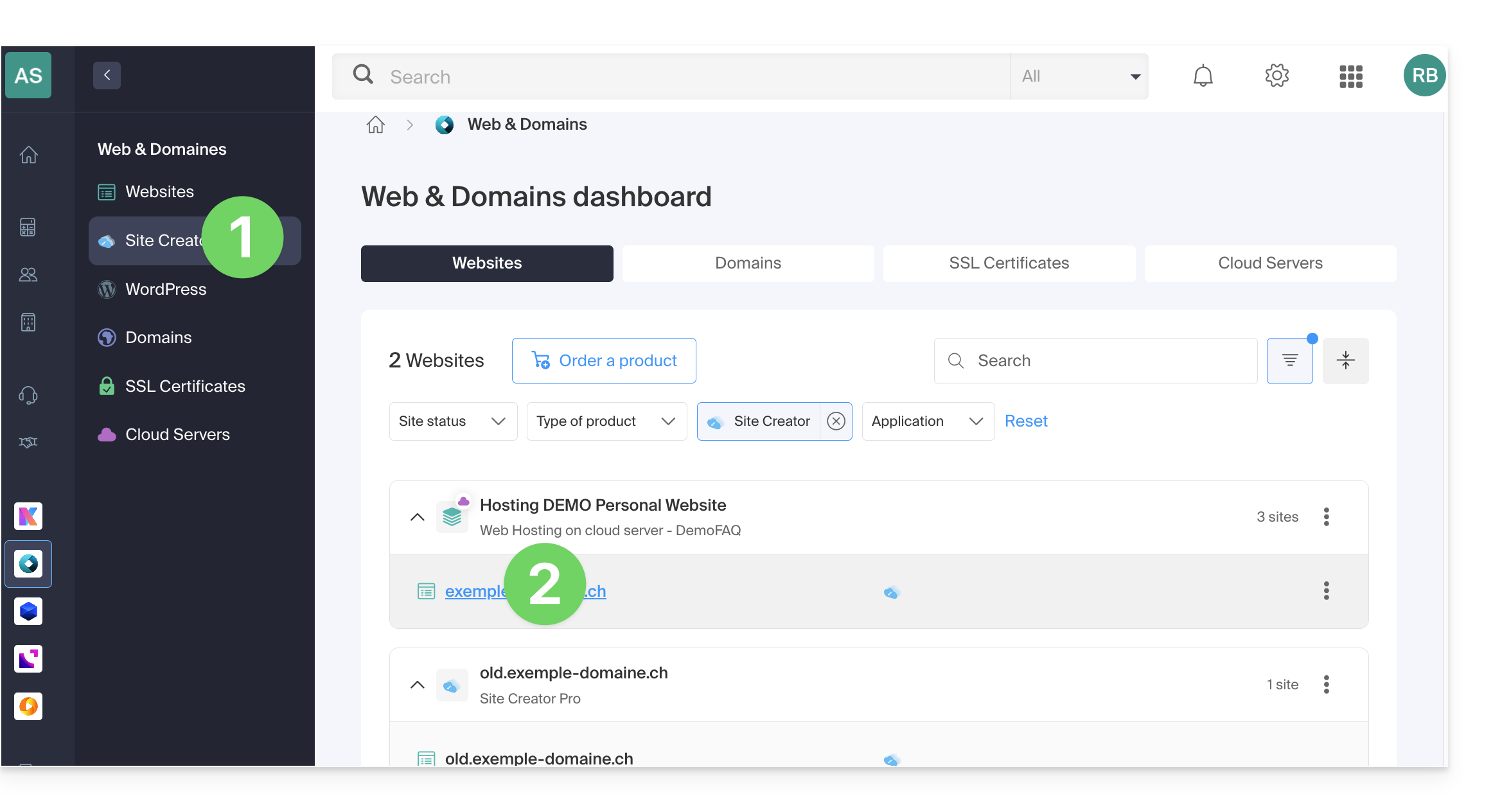
- Klicken Sie auf die Schaltfläche, um Ihre Website zu bearbeiten:
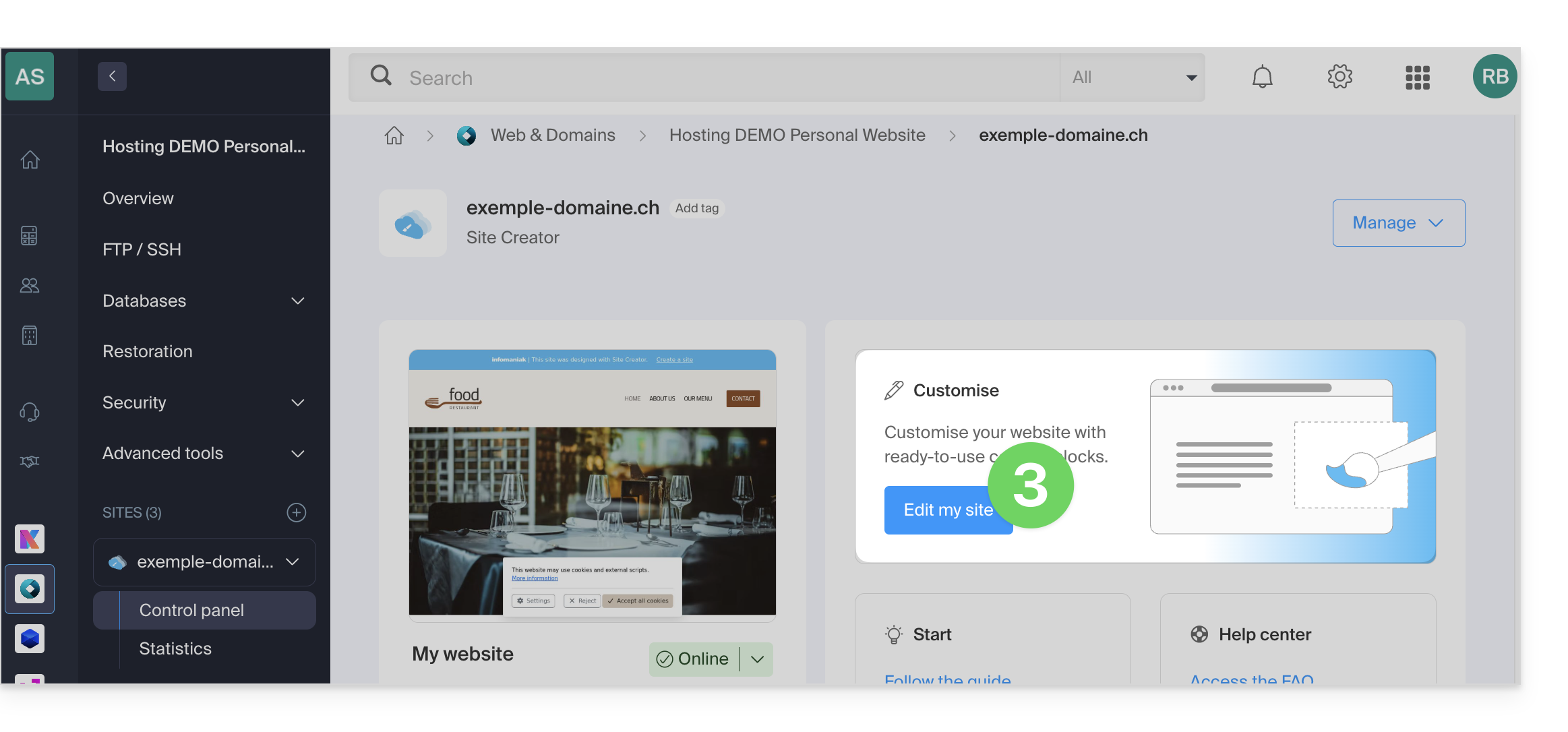
Sobald Sie sich im Site Creator befinden:
- Klicken Sie im linken Menü auf die Schaltfläche Inhalt: Die Liste der Blöcke wird angezeigt.
- Wählen Sie links die gewünschte Kategorie und rechts den gewünschten Inhalt aus.
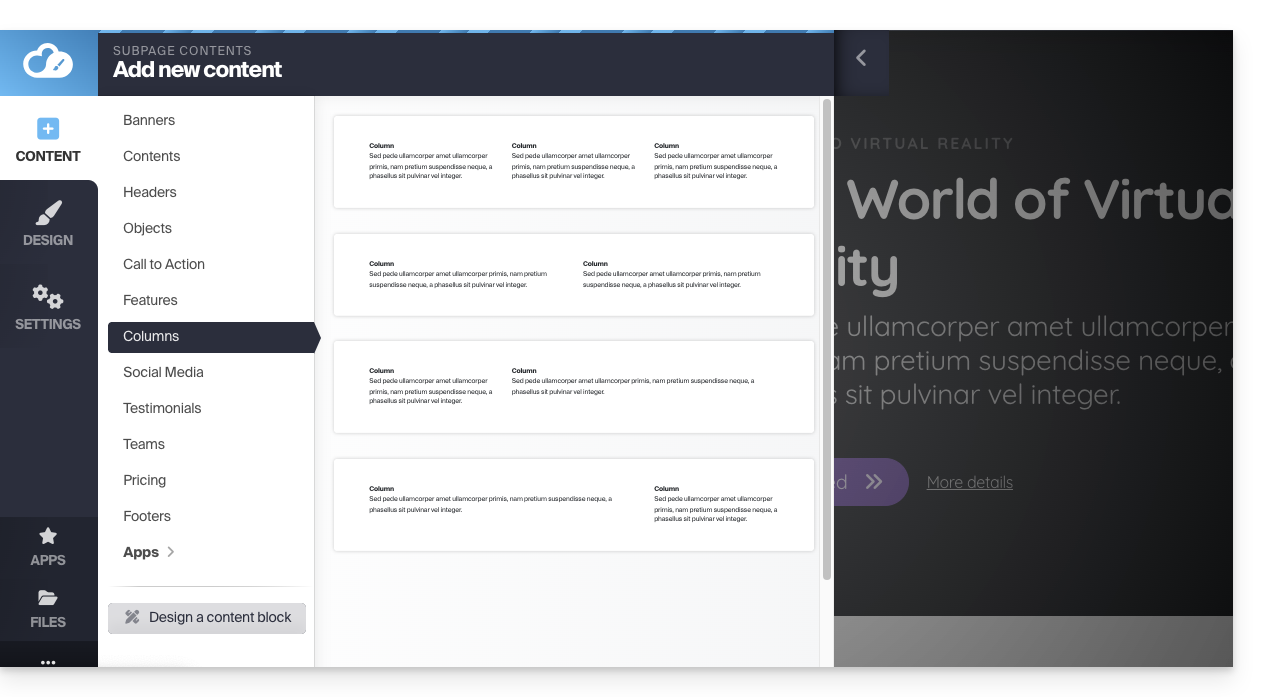
Durch Klicken auf den gewünschten Inhalt wird dieser auf der Seite angezeigt, die Sie gerade bearbeiten.
Eine andere Möglichkeit: Gehen Sie direkt zur Seite und bewegen Sie den Mauszeiger über den Bereich oberhalb oder unterhalb eines vorhandenen Blocks: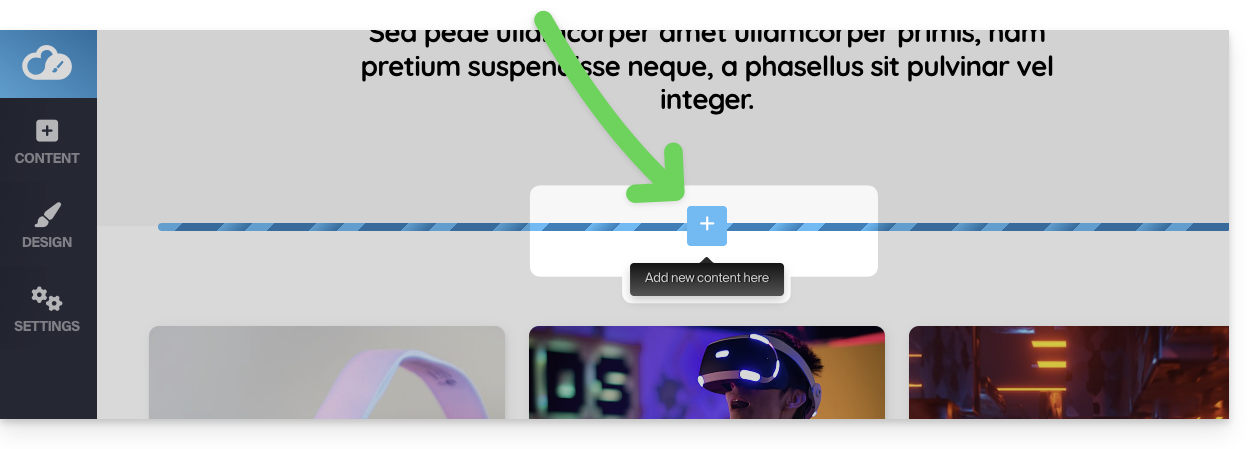
Einen Inhaltsblock löschen
Bewegen Sie den Mauszeiger über den Block, den Sie löschen möchten, und klicken Sie auf den Papierkorb, der beim Überfahren erscheint: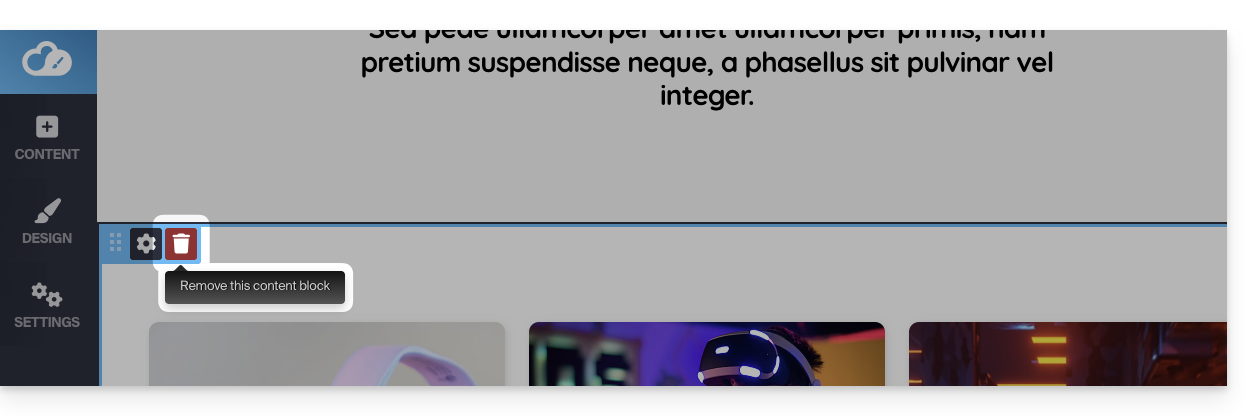
Bestätigen Sie die Löschung, und der Block wird entfernt.
Sie können diese Art von Vorgang rückgängig machen.
Einen Block duplizieren
Bewegen Sie den Mauszeiger über den Block, den Sie auf Ihrer Seite duplizieren möchten, und klicken Sie auf das Zahnradsymbol, das beim Überfahren erscheint.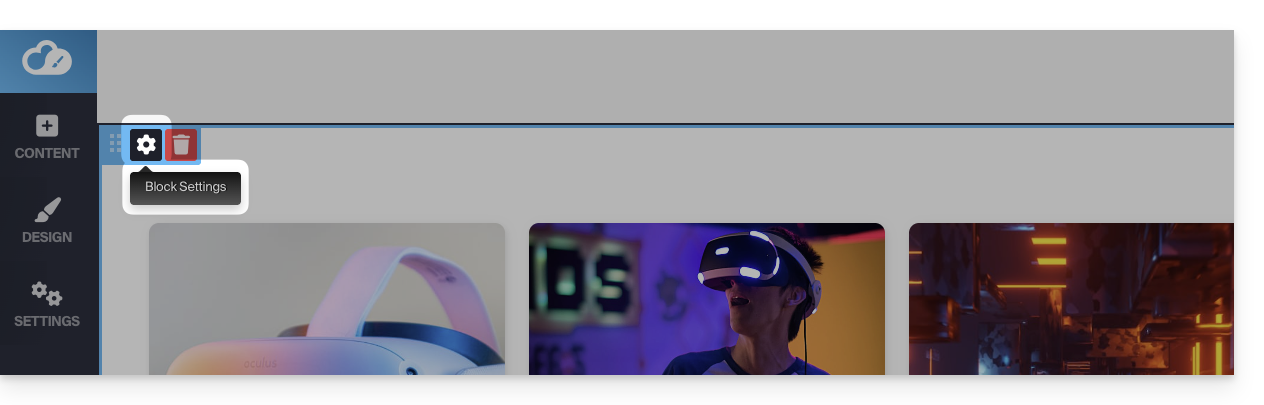
Wählen Sie anschließend den gewünschten Speicherort für die Duplikation aus: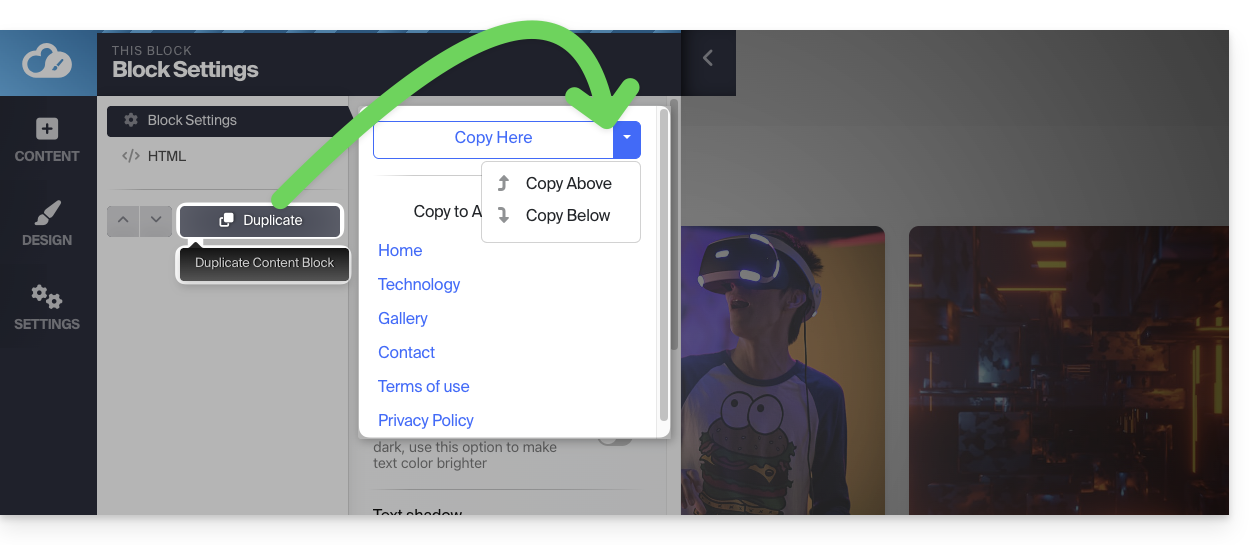
Einen Inhaltsblock bearbeiten
Jedes bearbeitbare Element des Inhaltsblocks wird hervorgehoben, wenn Sie den Mauszeiger darüber bewegen. Klicken Sie einfach auf eines dieser Elemente, um mit der Bearbeitung zu beginnen.
Darüber hinaus können Sie den HTML-Code bearbeiten (empfohlen nur für fortgeschrittene Benutzer), wenn Sie mehr Kontrolle über einen bestimmten Inhaltsblock benötigen. So können Sie beispielsweise einen HTML-Code für die Anmeldung zum Infomaniak-Newsletter einfügen.
Sie können auch bestimmte Elemente aus Ihren Inhaltsblöcken entfernen: Während der Textbearbeitung gibt es die Schaltfläche „Pfeil nach rechts“, die weitere Optionen anzeigt, und die Schaltfläche Löschen: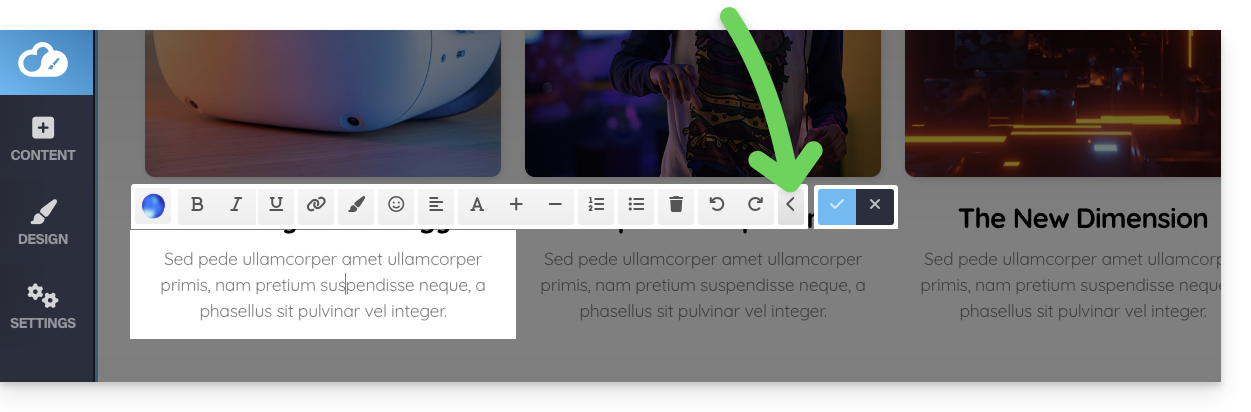
Um ein Bild zu bearbeiten, klicken Sie darauf. Es öffnet sich ein neues Fenster. Im unteren Bereich befindet sich rechts die Schaltfläche Speichern und links die rote Schaltfläche Löschen: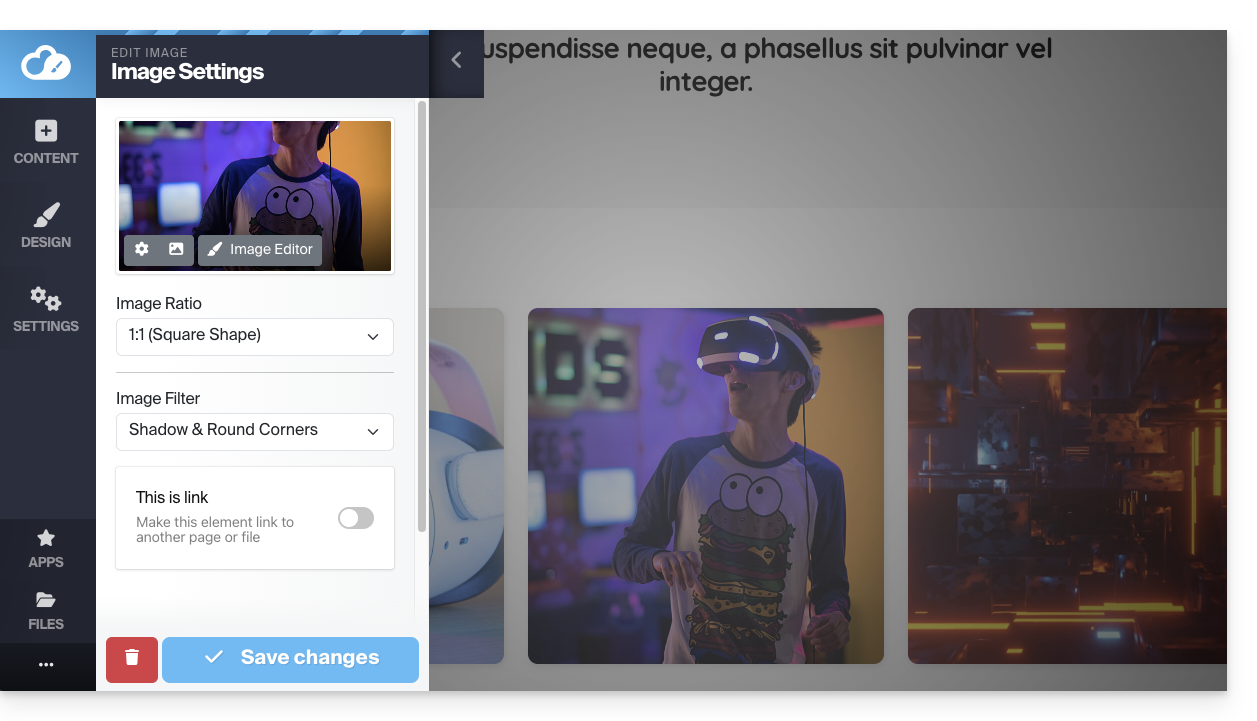
Einen Inhaltsblock erstellen
In der linken Seitenleiste finden Sie unter den Inhalten, die Ihrer Seite hinzugefügt werden können, eine Schaltfläche zum Erstellen eines Inhaltsblocks: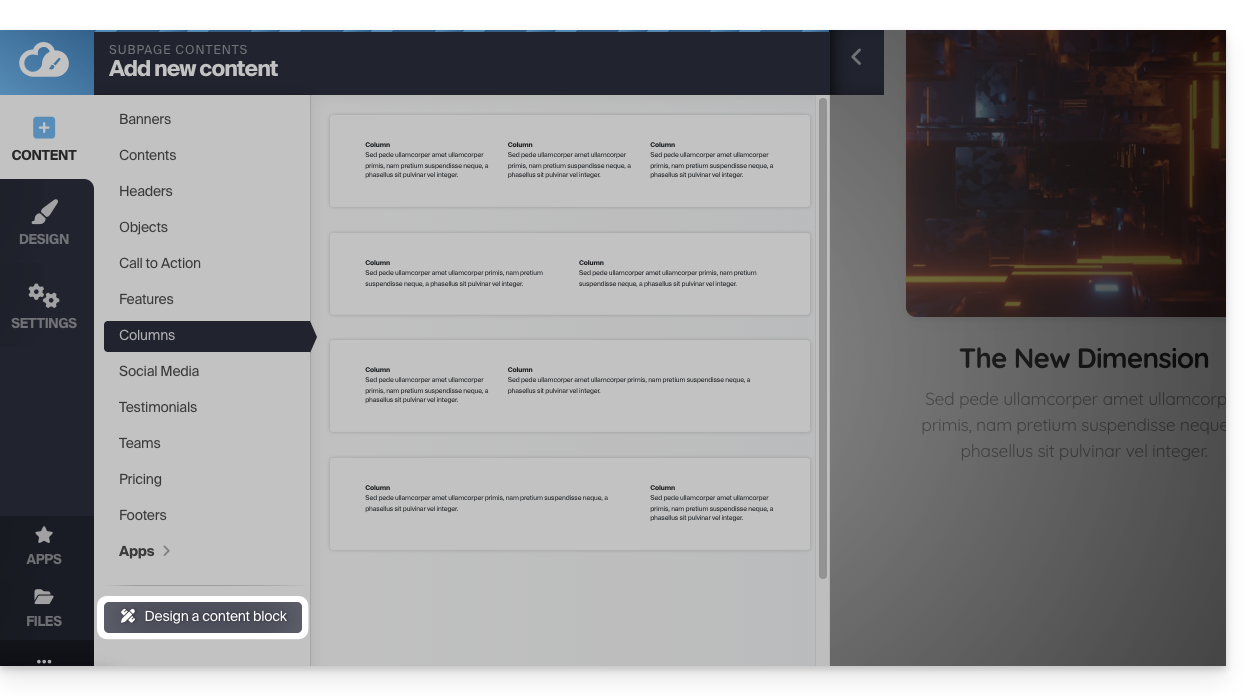
Alle Elemente, aus denen die Blöcke bestehen, sind links angeordnet. Sie können diese per Drag & Drop in Ihren Beispielblock ziehen, um Ihren idealen Block zu gestalten. Dieser wird durch Klicken auf Änderungen übernehmen am unteren Rand der Seite in Ihre Seite eingefügt: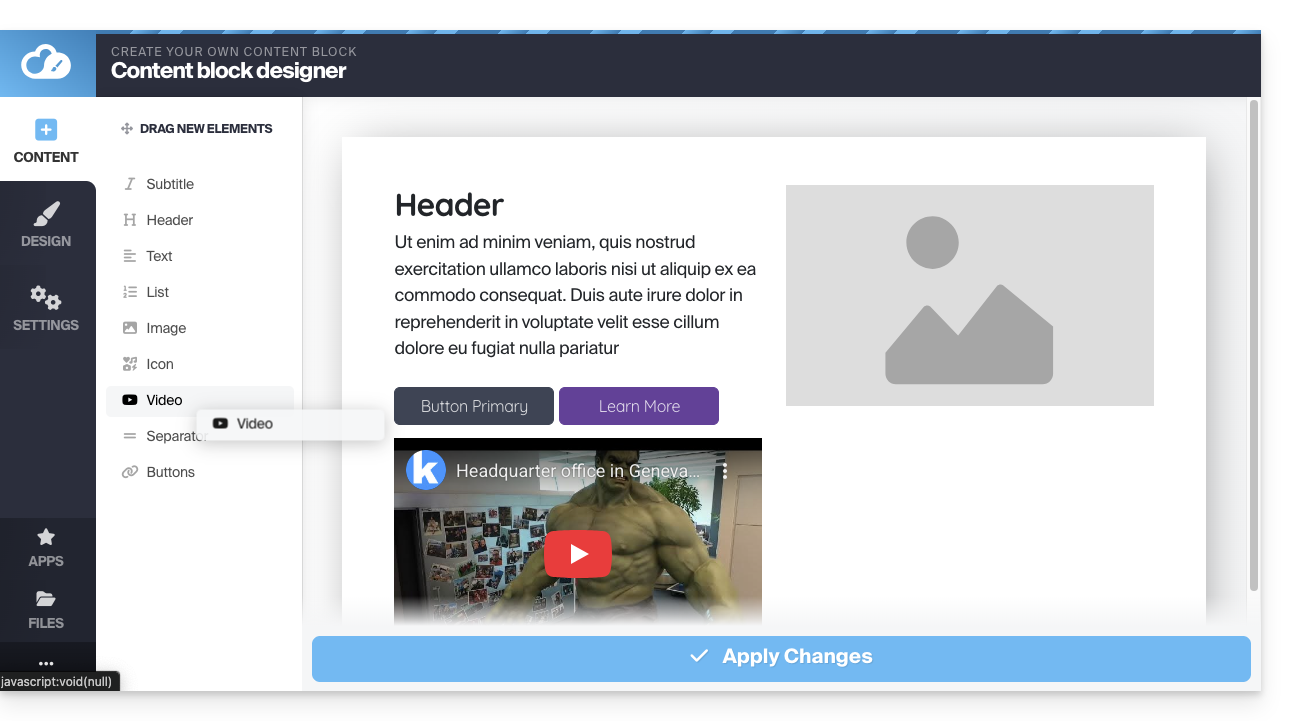
Die Ränder des Blocks ändern
Bewegen Sie den Mauszeiger über den Inhaltsblock, den Sie ändern möchten, und klicken Sie auf das Zahnradsymbol:
Scrollen Sie zu den Einstellungen Standardabstand zwischen Blöcken und klicken Sie darauf, um Ihre eigenen Einstellungen festzulegen: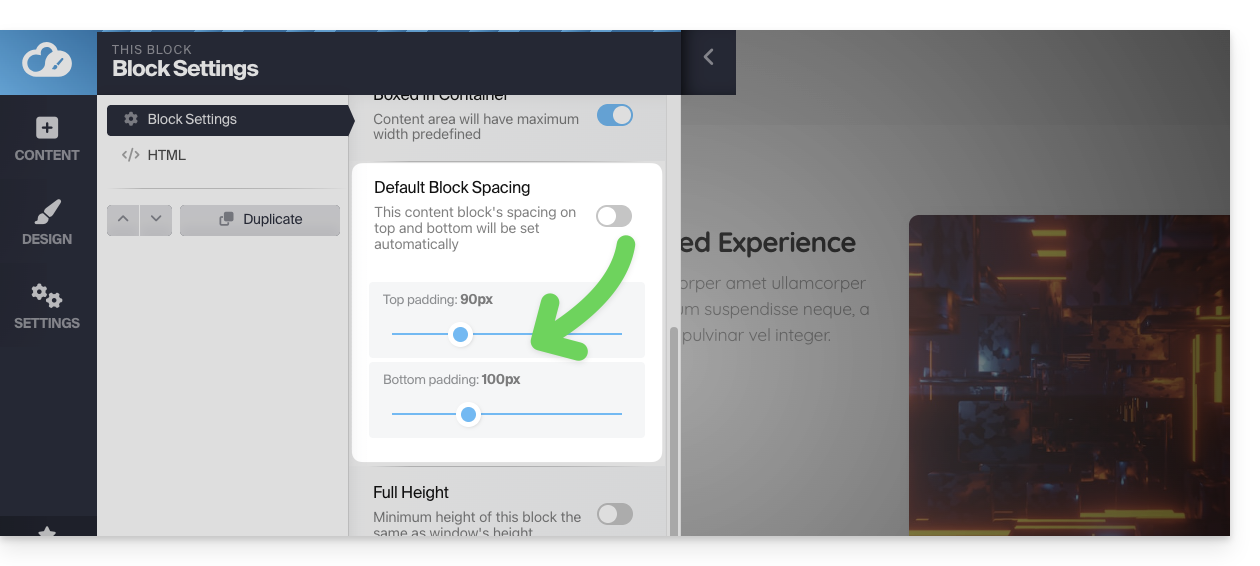
Über das Zahnradsymbol für die Einstellungen können Sie auch die Hintergrundfarbe oder das Hintergrundbild des Blocks ändern: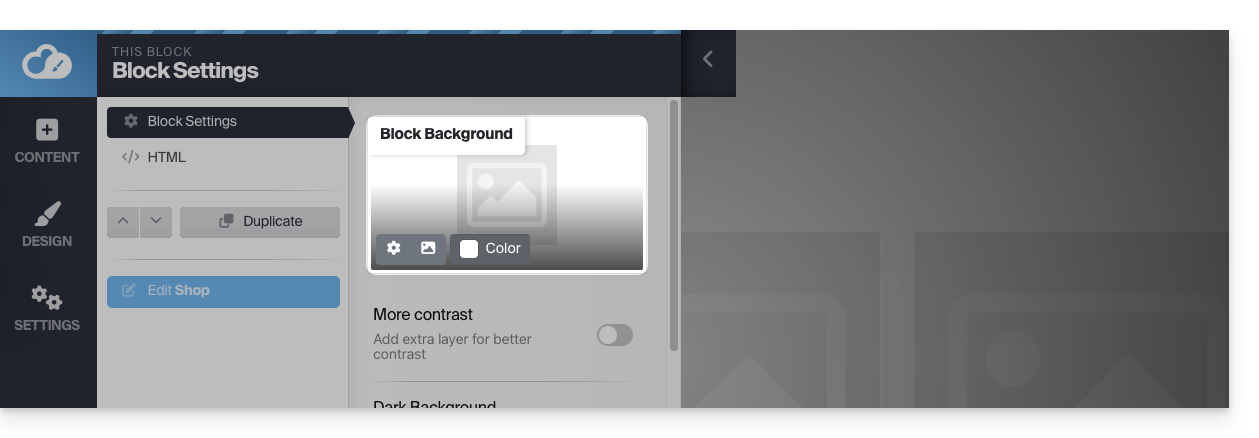
Einen Block nach oben oder unten verschieben
Der Inhalt Ihrer Seite ist in „Blöcke“ unterteilt. Sie können weitere Blöcke hinzufügen und diese neu anordnen.
Bewegen Sie den Mauszeiger über den Inhaltsblock, den Sie verschieben möchten, und klicken Sie dann auf den Bereich mit den Punkten oben links; halten Sie die Maustaste gedrückt, um den Block zu verschieben: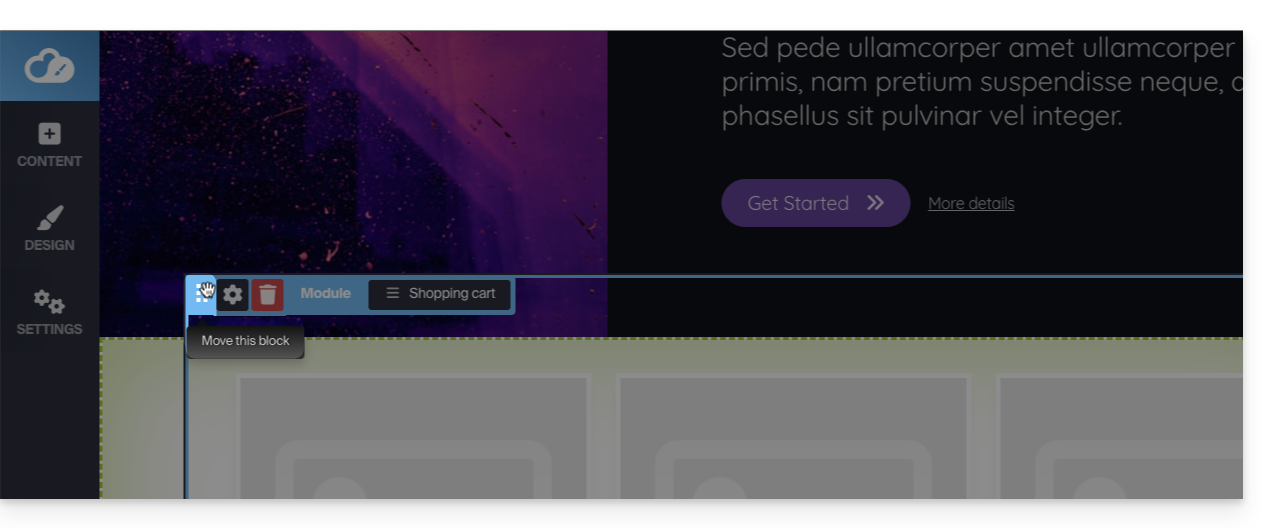
Einen Abstand zwischen zwei Blöcken erstellen
Um einen horizontalen Abstand zwischen den Inhaltsblöcken zu erstellen, fügen Sie manuell einen Trenner hinzu: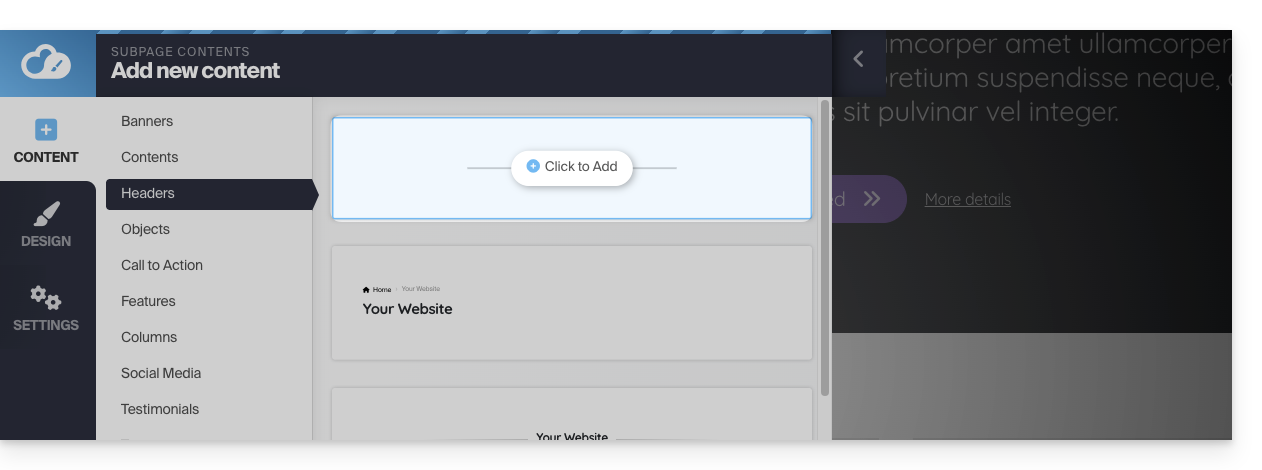
Anschließend können Sie die Farbe und Größe festlegen, indem Sie direkt auf den Trenner klicken: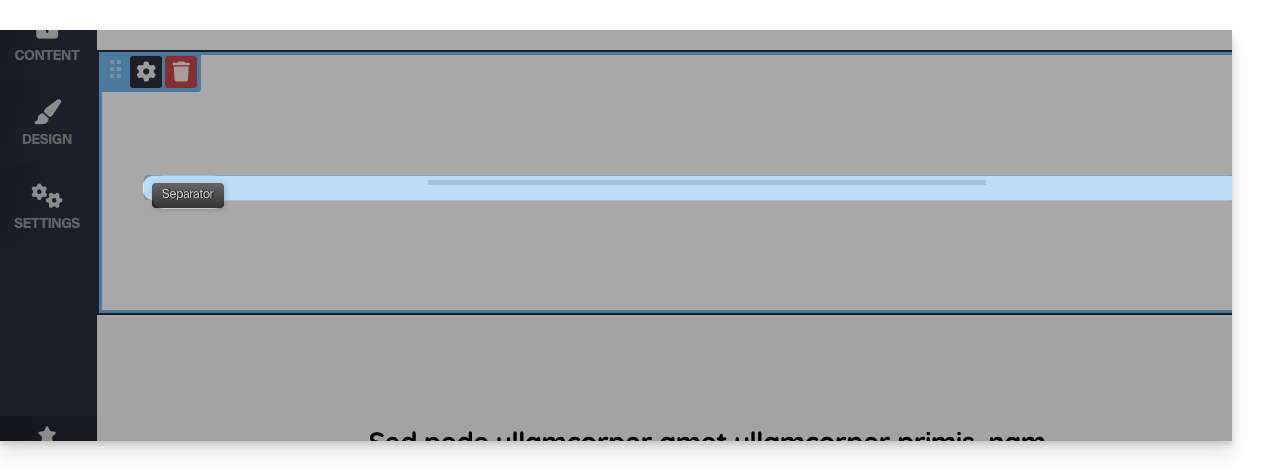
Sie können den oberen und unteren Rand eines Blocks auch auf einfachere Weise „gestalten“, indem Sie beim Bearbeiten eines Blocks die Option Dekoration aktivieren: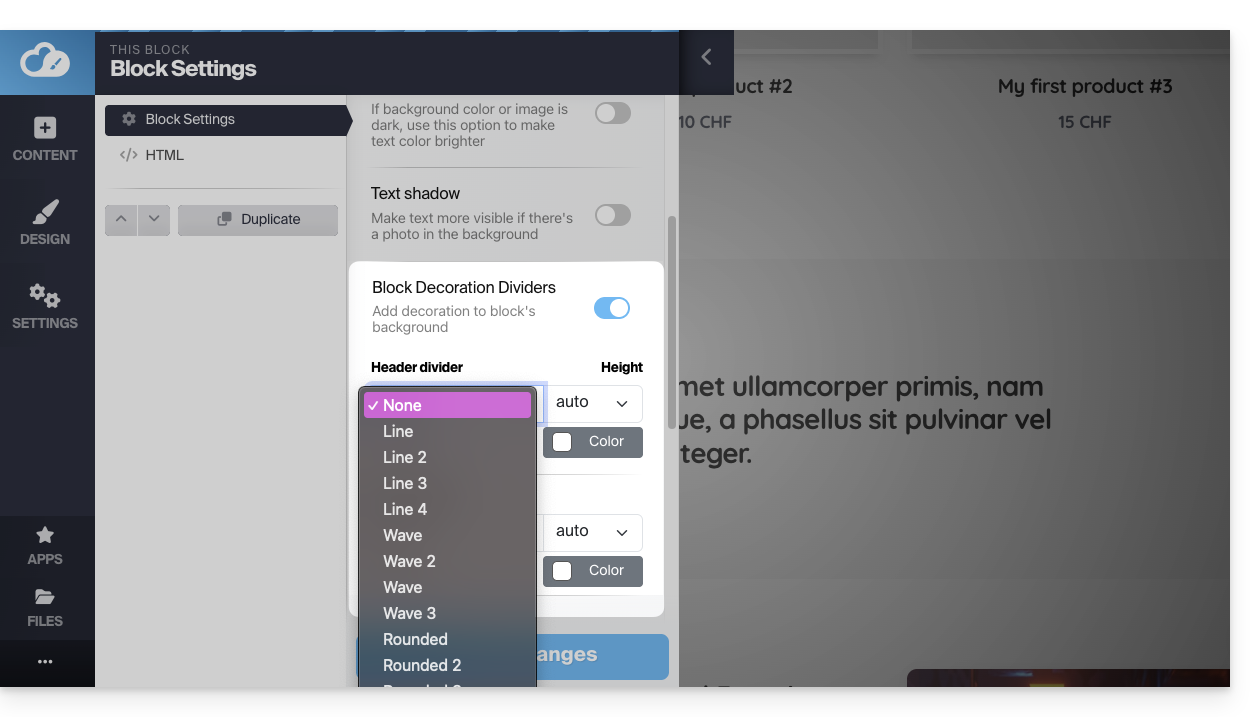
Link zu dieser FAQ: https://faq.infomaniak.com/2708
War diese FAQ nützlich?