Wissensdatenbank
1 000 FAQs, 500 Anleitungen und erläuternde Videos. Hier gibt es nur Lösungen!
Einen Button im Site Creator hinzufügen
Diese Anleitung erklärt, wie Sie einen Button auf Ihrer Site Creator-Seite von Infomaniak hinzufügen und anpassen können, insbesondere einen festen Button, der es ermöglicht, zum Seitenanfang zurückzukehren.
Voraussetzungen
- Auf Site Creator zugreifen:
- Hier klicken, um auf die Verwaltung Ihres Produkts im Infomaniak Manager zuzugreifen (Benötigen Sie Hilfe?).
- Direkt auf den Namen des betreffenden Site Creators klicken.
- Auf die Schaltfläche Meine Website bearbeiten klicken, um den Editor zu starten:

Einen Link in Form eines Buttons hinzufügen
Um einen Button hinzuzufügen (der beim Anklicken zu der von Ihnen gewählten URL führt):
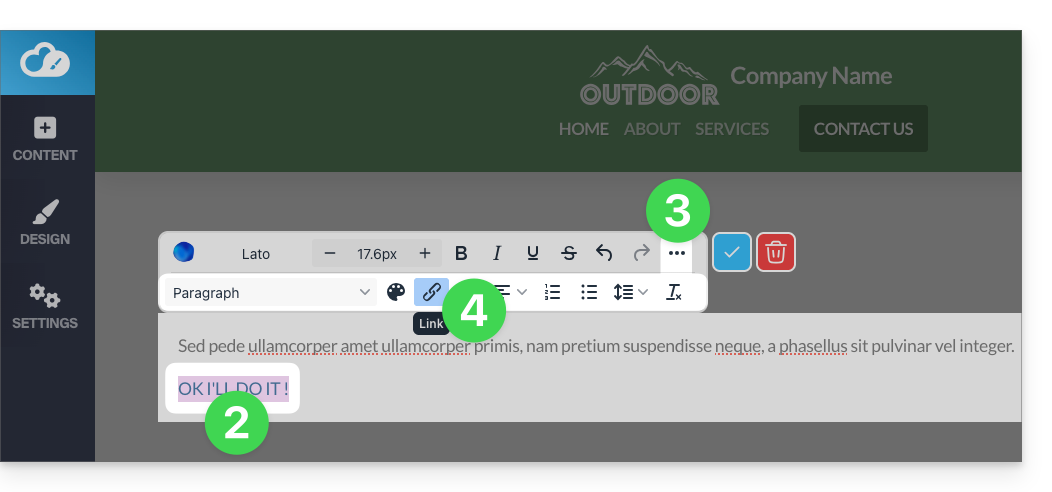
- Verfassen Sie den Text für den Button.
- Wählen Sie den Text aus.
- Tippen Sie auf die Punkte ••• rechts in der Werkzeugleiste, um auf zusätzliche Optionen zuzugreifen.
- Klicken Sie anschließend auf das Kettensymbol, um den Bereich zu öffnen, in dem Sie den Linktyp und die zugehörigen Optionen festlegen können:
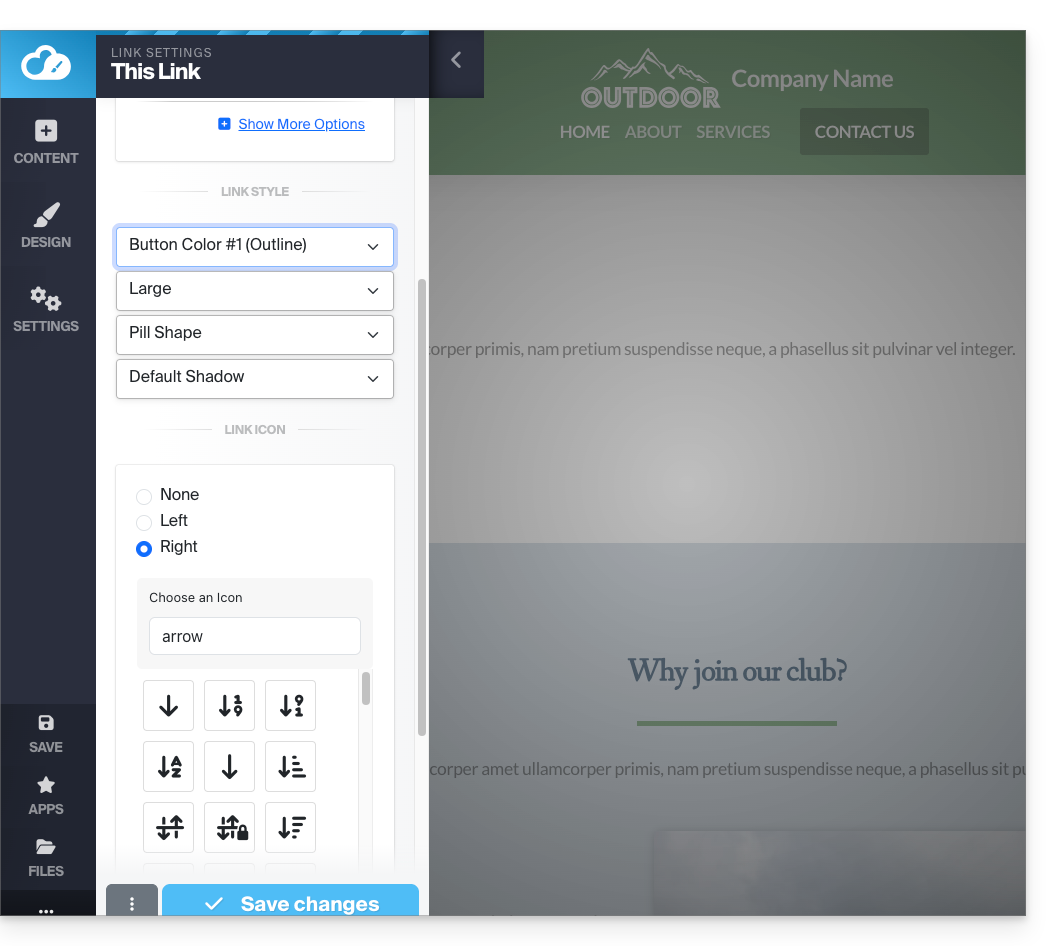
- Konfigurieren Sie die Zielseite und das Aussehen des Buttons.
- Speichern Sie die Änderungen unten im Reiter:
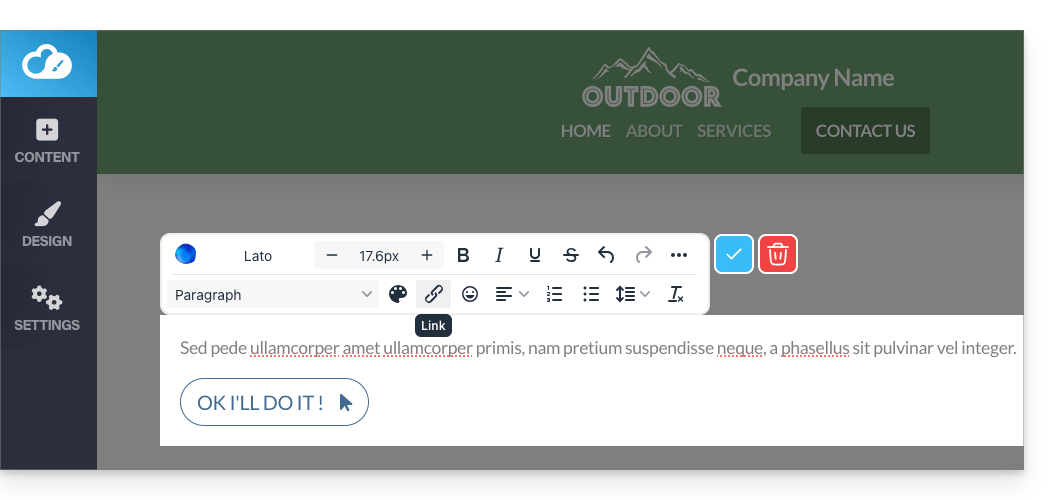
- Zeigen Sie die Schaltfläche auf Ihrer Seite an.
- Klicken Sie auf die Schaltfläche, um bei Bedarf zum Editor zurückzukehren:
Einen Button „Zurück zum Anfang“ hinzufügen
Um einen Button hinzuzufügen und anzupassen, der Besucher beim Scrollen auf Ihrer Site Creator-Seite wieder nach oben führt:
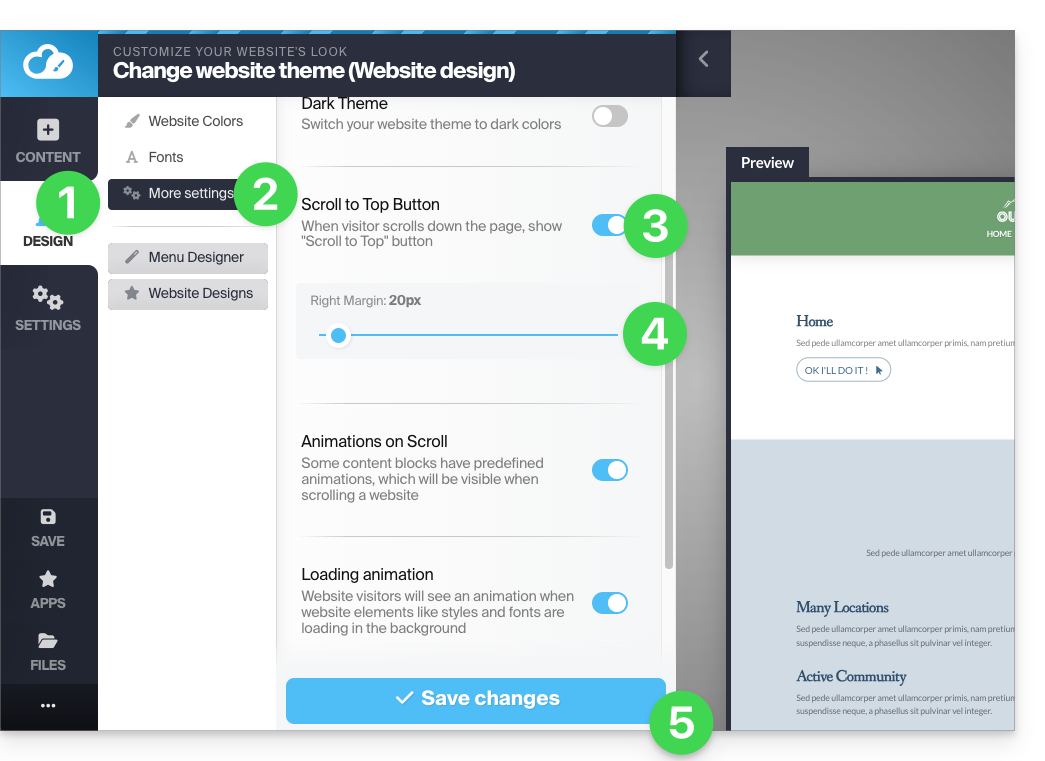
- Klicken Sie im linken Menü auf den Button Design.
- Klicken Sie auf Weitere Einstellungen.
- Aktivieren Sie die Option, um die Schaltfläche „Zurück“ oben anzuzeigen.
- Passen Sie den Abstand zum rechten Rand an.
- Speichern Sie die Änderungen unten auf der Seite:
Aktualisieren Sie gegebenenfalls die Seite, um die Änderung anzuzeigen: 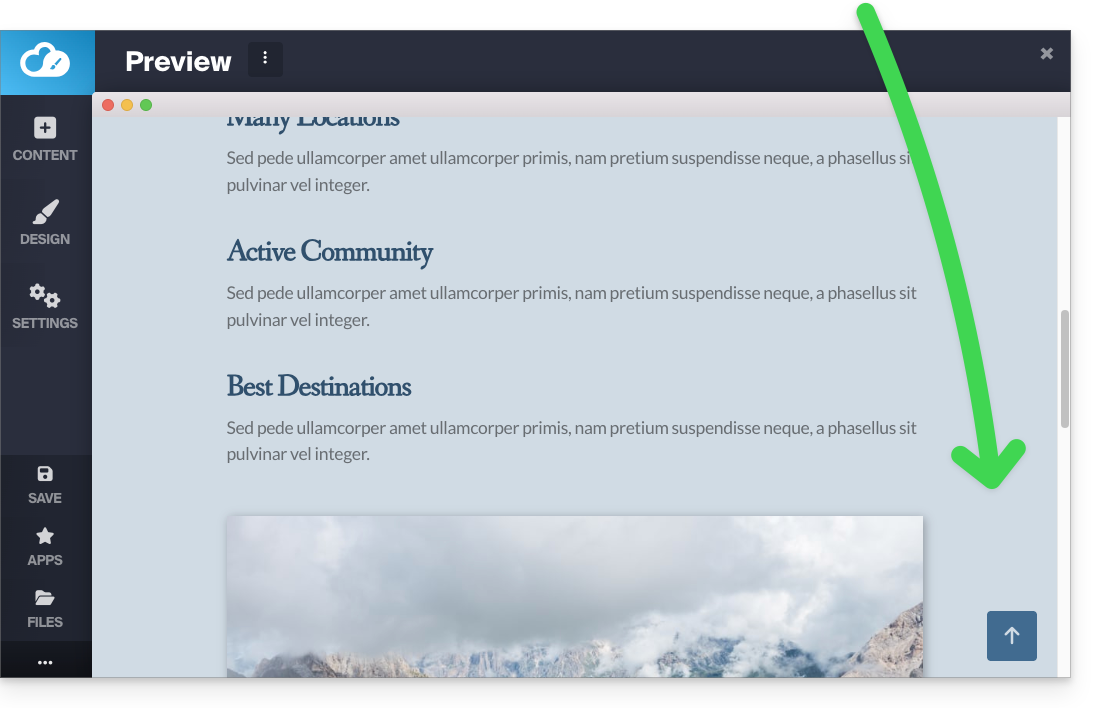
Lesen Sie diese andere Anleitung zu einer alternativen Lösung.
Link zu dieser FAQ: https://faq.infomaniak.com/2718
War diese FAQ nützlich?