Wissensdatenbank
1 000 FAQs, 500 Anleitungen und erläuternde Videos. Hier gibt es nur Lösungen!
Dieser Leitfaden erklärt, wie Sie Ihren VPS Cloud / VPS Lite mit Windows bei der ersten Verbindung initialisieren.
Initialisierung eines Cloud-Servers mit Windows
Sie müssen das Passwort Ihres Windows-Benutzers ändern, bevor Sie eine Verbindung über RDP (Remote Desktop Protocol) zu Ihrem Server herstellen können, andernfalls wird ein Fehler zurückgegeben (der angibt, dass das Passwort geändert werden muss).
Dazu müssen Sie sich das erste Mal mit der VNC-Konsole verbinden.
Sobald das Benutzerpasswort geändert wurde (über VNC), können Sie sich ohne Probleme über RDP verbinden. Dieses Protokoll ist bereits auf den Infomaniak Windows-Bildern aktiviert.
Anmeldedaten
- Benutzername:
- für Windows 11 Professional =
Infomaniak - für Windows 10 Professional =
Infomaniak - für Windows Server =
Administrator
- für Windows 11 Professional =
- Passwort: das, das Sie bei der Bestellung des Servers gewählt haben; bei Verlust bitten wir Sie, den Server zurückzusetzen.
- IP-Adresse: die im Dashboard Ihres Servers angegebene.
Über RDP verbinden…
- … unter Windows: der Remotedesktop ist eine eingebaute Funktion.
- … unter macOS: installieren Sie die kostenlose Desktop-App Windows App (ehemals Microsoft Remote Desktop).
- … unter Linux: installieren Sie die App Remmina.
Link zu dieser FAQ:
War diese FAQ nützlich?
Dieser Leitfaden erklärt, wie Sie Videos, die auf einen Infomaniak VOD-Dienst hochgeladen wurden, mit einem eindeutigen Schlüssel schützen.
Vorwort
- Achtung, der Schutz durch Token ist nur im Fall einer Standardintegration per iframe und somit durch die Verwendung des Infomaniak Players wirksam.
- Andere Zugriffsbeschränkungen können aktiviert werden: Passwort | GeoIP
Ein Video mit einem eindeutigen Schlüssel schützen
Sie haben die Möglichkeit, alle Medien in einem Ordner mit der Erstellung eines Tokens zu schützen. Letzteres ist für jeden Ihrer Besucher einzigartig und muss als Parameter für Ihr Medium übergeben werden, um die Ansicht desselben zu begrenzen. Nur Sie sind in der Lage, den eindeutigen Schlüssel zu generieren, der für jeden Benutzer erforderlich ist, um die Videos anzusehen. Dieser Schlüssel ermöglicht es also, nur die von Ihnen zuvor überprüften Personen zu autorisieren.
Damit können Sie den Zugriff auf Videos kontrollieren und nur bestimmte Personen zulassen, während andere abgelehnt werden; nützlich in Fällen wie Pay-per-View oder begrenzten Übertragungen. Bitte beachten Sie jedoch, dass Sie die Integration in Ihr bestehendes System entwickeln müssen.
Wenn der Hash ungültig ist, wird der Zugriff auf das Video eine Fehlerseite "403 forbidden" zurückgeben.
Die Einschränkung auf dem Importordner aktivieren
Wenn das Passwort einmal für den Zielordner festgelegt ist, enthalten alle neuen Medienimporte automatisch diesen Modus beim Abspielen. Um diesen Ordner zu konfigurieren:
- Klicken Sie hier, um auf die Verwaltung Ihres VOD/AOD im Infomaniak Manager zuzugreifen (Hilfe benötigt?).
- Klicken Sie direkt auf den Namen, der dem betreffenden Produkt zugewiesen wurde:

- Klicken Sie im linken Seitenmenü auf Medien.
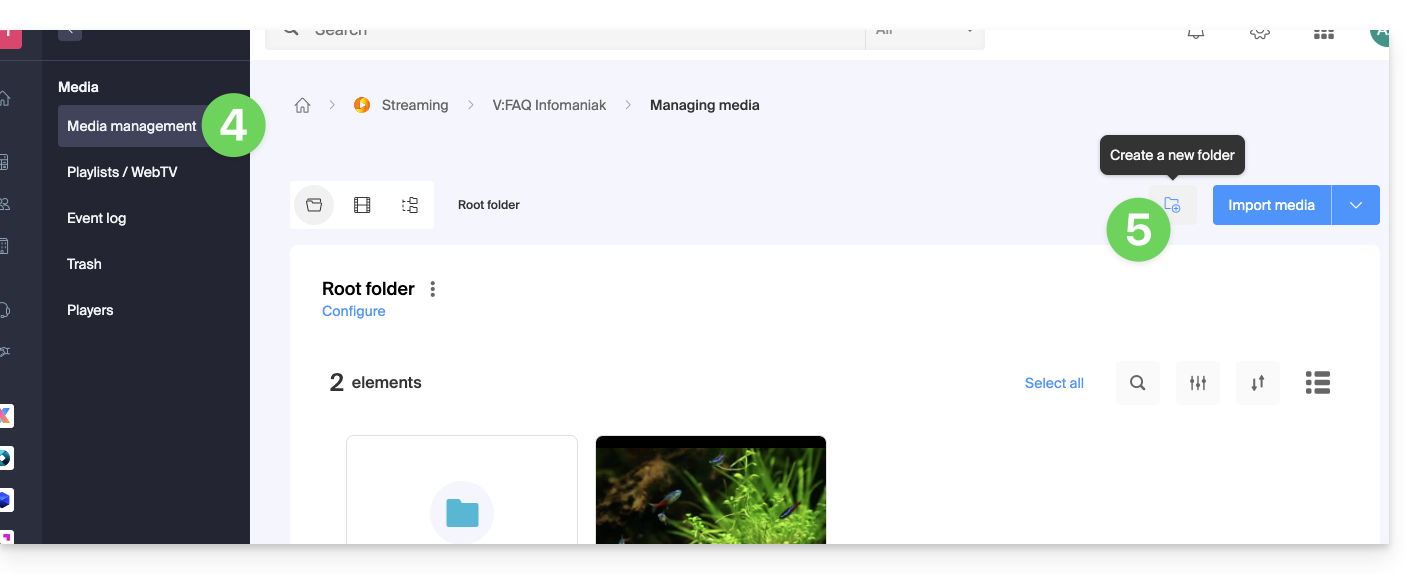
- Klicken Sie im linken Seitenmenü auf Medienverwaltung.
- Klicken Sie auf das Symbol, um einen Neuen Ordner zu erstellen:
- Geben Sie dem Ordner einen Namen.
- Klicken Sie auf die blaue Schaltfläche, um den Ordner zu erstellen.
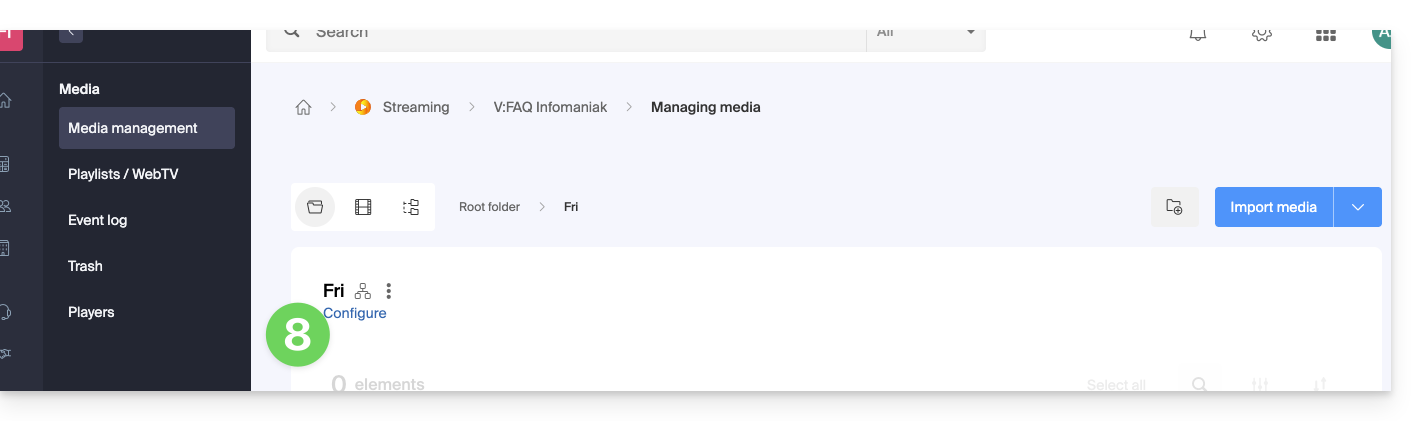
- Klicken Sie auf Konfiguration:
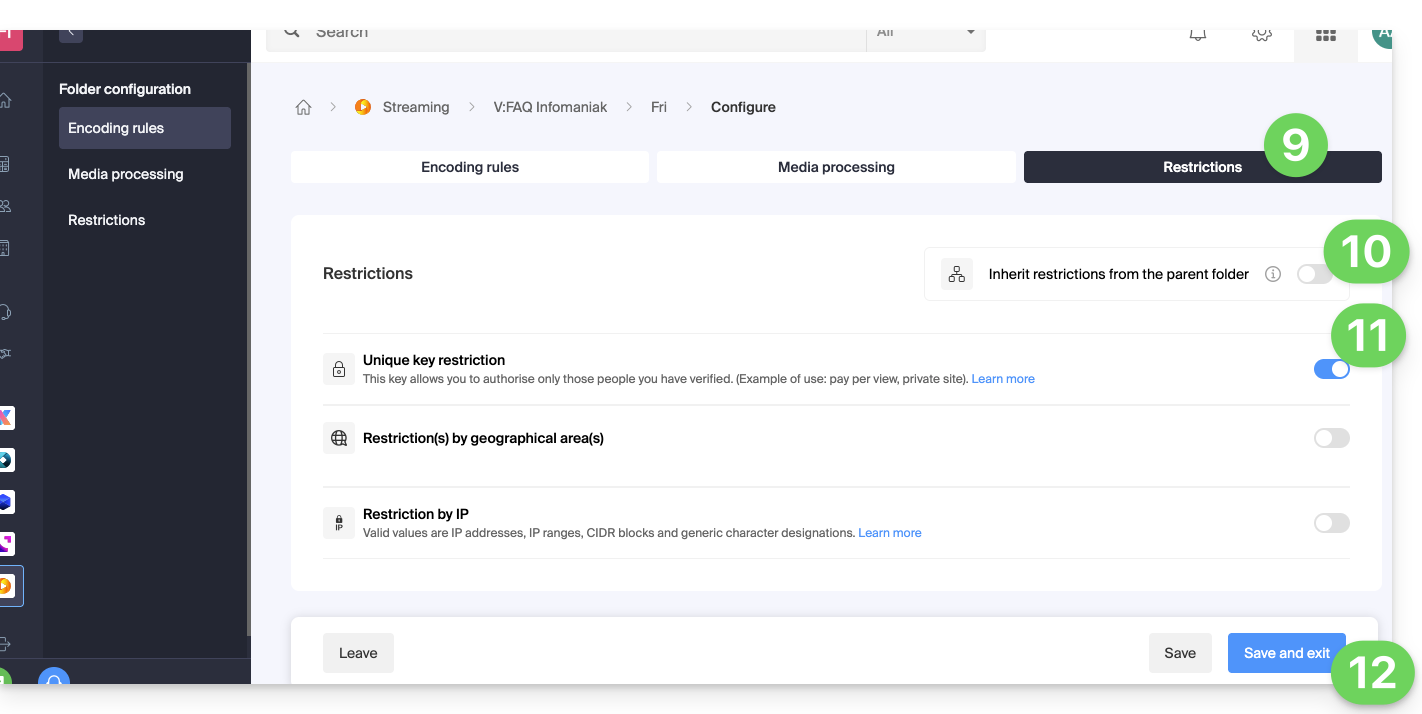
- Klicken Sie auf die Registerkarte Einschränkungen.
- Deaktivieren Sie bei Bedarf den Umschalter (Toggle Switch), um die Vererbung des übergeordneten Ordners zu entfernen. Dies, um Ihre eigenen Regeln für diesen bestimmten Ordner konfigurieren zu können.
- Aktivieren Sie den Umschalter (Toggle Switch), um die Einschränkung durch einen eindeutigen Schlüssel zu konfigurieren.
- Klicken Sie auf Speichern, nachdem Sie die verschiedenen gewünschten Optionen konfiguriert haben:
1. API-VOD-Token erstellen
Um auf die API VOD zugreifen zu können, müssen Sie sich zunächst mit einem Token authentifizieren (dies muss nur einmal durchgeführt werden - es wird für alle Ordner gemeinsam sein, die Sie schützen möchten); nehmen Sie sich die Zeit, diesen anderen Leitfaden und die Dokumentation https://developer.infomaniak.com/getting-started#authentication zu lesen.
2. Playback-Token erstellen
Dieser Schritt muss auf Ihrer Website/Anwendung durchgeführt werden und dieses Token muss einzigartig sein, daher für jeden Besucher generiert werden.
Es ist daher wichtig, dass die Seite, die für die Token-Erzeugung verantwortlich ist, keinen Cache besitzt, um die Einzigartigkeit des Tokens zu gewährleisten.
POST https://api.vod2.infomaniak.com/api/pub/v1/channel/channel_id/share/share_id/tokenchannel_id = 1227share_id = entspricht der Kennung Ihres Videos
Beispiel: https://api.vod2.infomaniak.com/res/embed/1jhvl2uqa5rdf.html
Die Liste der Parameter ist in der Dokumentation verfügbar https://developer.infomaniak.com/docs/api/post/channel/share/token
3. Verwendung des eindeutigen Tokens in einem Medium
Das im Punkt 2 oben abgerufene Token wird somit als Parameter an das Medium übergeben, es wird einzigartig sein und daher für jeden Besucher unterschiedlich:
<iframe frameborder="0" width="720" height="360" src="https://api.vod2.infomaniak.com/res/embed/1jhvl2uqa5rdf.html?token=st=1637143497~exp=1637143797~acl=/hls/1jhvl2uq4dnra/1jhvl2uq4dnmd/*~hmac=914aa838bdba141ec85db74266b54278572a1353a49e8851e4fd096dc6372127" allowfullscreen></iframe>Link zu dieser FAQ:
War diese FAQ nützlich?
Vielen Dank, dass Sie Infomaniak für die sichere Übertragung Ihrer großen Dateien an Ihre Korrespondenten nutzen. So gewährleisten Sie eine professionelle und effiziente Lösung für Ihren Datenaustausch.
Einleitung
- SwissTransfer ist eine sichere Online-Plattform für die Dateiübertragung, mit der Sie große Dateien einfach und effizient versenden können.
- Im Gegensatz zu vielen anderen Dateitransferdiensten akzeptiert SwissTransfer Dateien bis zu einer Größe von
50 GB, was besonders nützlich für große Dateien ist, die nicht als E-Mail-Anhang oder auf andere herkömmliche Weise versendet werden können. - Darüber hinaus ist die Datensicherheit gewährleistet, da Infomaniak großen Wert auf Vertraulichkeit legt und Ethik im Mittelpunkt seiner Bemühungen steht.
Daten mit SwissTransfer übertragen
Um Dateien mit SwissTransfer zu versenden:
- Klicken Sie hier, um auf die Web-App SwissTransfer von Infomaniak zuzugreifen (Online-Dienst unter swisstransfer.com).
Sie können auch die mobile App SwissTransfer (Anwendung für Smartphones oder Tablets mit iOS/Android) verwenden. Bei Problemen mit der Installation der App finden Sie in diesem anderen Leitfaden weitere Informationen. Dank der Integration in iOS/Android bietet sie die Möglichkeit, Ihre Dateien, Fotos, PDFs usw. schnell über den Datei-Explorer zu teilen: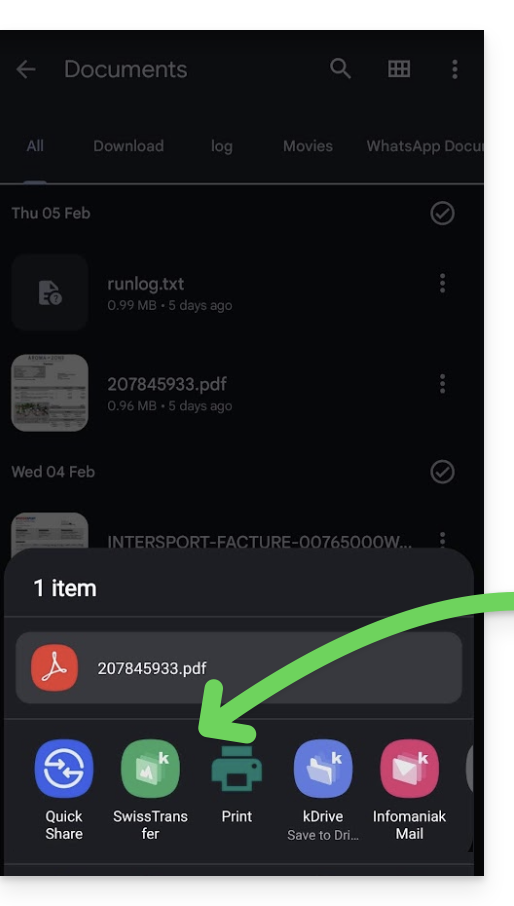
Herunterladen von Daten
Die Dateien, die über SwissTransfer übertragen werden, können vom Benutzer heruntergeladen werden…
- … entweder einzeln…
- … oder mit der Schaltfläche „Alle herunterladen“, wodurch eine
.zip-Datei zum Herunterladen erstellt wird:- Wenn diese größer als 10 GB ist, müssen die enthaltenen Daten einzeln heruntergeladen werden.
- Wenn Sie also mehrere große Dateien senden müssen, ist es besser, diese vorher selbst in einer Zip-/RAR-Datei usw. zu gruppieren (siehe unten).
Bestätigung der E-Mail-Adresse des Benutzers
Um die Sicherheit zu erhöhen, ist nun auch bei einer Übertragung per Link die Validierung Ihrer E-Mail-Adresse erforderlich.
- Diese Überprüfung erfolgt nur einmal pro Gerät (sie wird in Ihrem Browser gespeichert).
- Wenn Ihre E-Mail-Adresse bereits validiert wurde, ändert sich für Sie nichts. Andernfalls wird Ihnen ein Bestätigungscode per E-Mail zugesandt: Geben Sie diesen ein, um Ihre Übertragung abzuschließen.
Dateien vor dem Senden komprimieren…
Mit SwissTransfer können Sie mehrere Dateien übertragen, indem Sie diese auf Ihrem Gerät auswählen, auch wenn die zu sendenden Daten Ordner enthalten.
- Um das Senden zu erleichtern, ist es nicht zwingend erforderlich, aber es ist einfach, Ihre Dateien in einem Format wie ZIP zu komprimieren.
- Durch diese Schritte wird ein neuer komprimierter Ordner im Format
.ziperstellt, der dann schneller mit SwissTransfer gesendet werden kann, da das Gesamtgewicht in der Regel reduziert wird.
… unter macOS und Linux
- Wählen Sie auf Ihrem Computer den/die Ordner aus, die Sie senden möchten.
- Klicken Sie mit der rechten Maustaste auf den/die Ordner, die Sie archivieren möchten.
- Wählen Sie die Option „Komprimieren“:
… unter Windows
- Wählen Sie auf Ihrem Computer den/die Ordner aus, die Sie senden möchten.
- Klicken Sie mit der rechten Maustaste auf den/die Ordner, die Sie archivieren möchten.
- Wählen Sie die Option „Senden an“.
- Klicken Sie auf die Option „Komprimierter Ordner“.
Komprimierte Dateien senden
Ziehen Sie Ihre komprimierte(n) Datei(en) einfach per Drag & Drop zu SwissTransfer:
Einschränkungen bei der Erstellung eines Sendevorgangs
Es gibt keine Nutzungseinschränkungen beim Empfang eines SwissTransfer-Sendevorgangs.
Bezüglich der Erstellung eines Sendevorgangs mit SwissTransfer ist der Dienst in folgenden Ländern nicht verfügbar:
- Afghanistan
- Saudi-Arabien
- Argentinien
- Armenien
- Aserbaidschan
- Bahrain
- Bangladesch
- Belize
- Bhutan
- Myanmar
- Bolivien
- Brunei
- Kambodscha
- China
- Kolumbien
- Nordkorea
- Costa Rica
- Vereinigte Arabische Emirate
- Ecuador
- El Salvador
- Georgien
- Guatemala
- Guyana
- Honduras
- Indien
- Indonesien
- Irak
- Iran
- Israel
- Jordanien
- Kasachstan
- Kirgisistan
- Kuwait
- Laos
- Libanon
- Malaysia
- Malediven
- Mexiko
- Mongolei
- Nepal
- Nicaragua
- Oman
- Usbekistan
- Pakistan
- Palästina
- Panama
- Paraguay
- Peru
- Philippinen
- Katar
- Sri Lanka
- Suriname
- Syrien
- Tadschikistan
- Taiwan
- Osttimor
- Turkmenistan
- Uruguay
- Venezuela
- Jemen
Link zu dieser FAQ:
War diese FAQ nützlich?
Diese Anleitung betrifft Domain Privacy, das die Kontaktdaten des Domaininhabers im WHOIS-Verzeichnis schützt, und insbesondere die Domain-Endungen, die mit diesem Dienst kompatibel sind.
Vorwort
- Die Möglichkeit, die Inhaberkoordinaten zu verbergen oder nicht, kann je nach Endung variieren.
- Die meisten Domain-Endungen werden von Domain Privacy geschützt.
Mit Domain Privacy kompatible Endungen
Um über die Unterstützung oder Nichtunterstützung je nach der gewünschten Endung informiert zu werden:
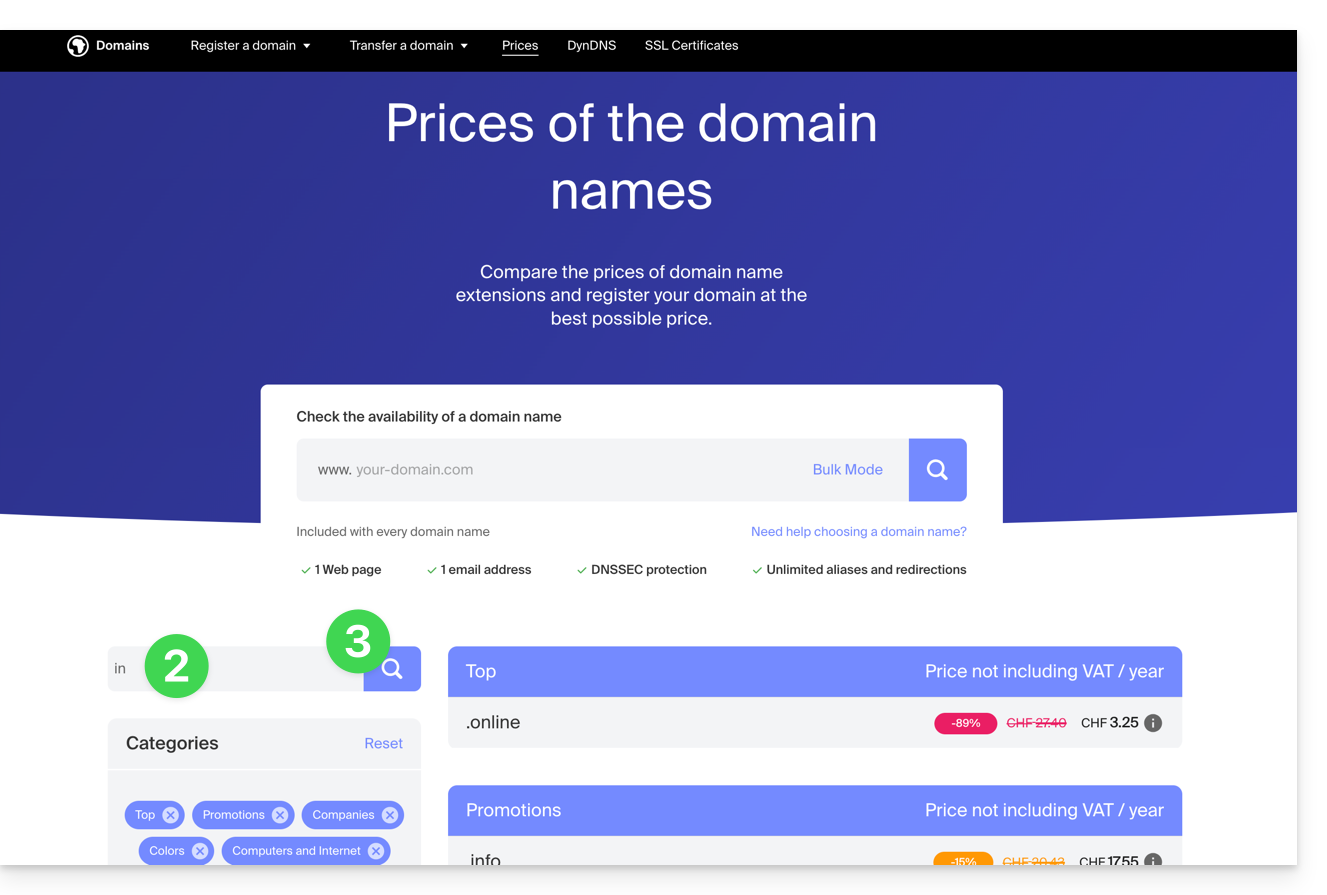
- Gehen Sie auf diese Seite.
- Geben Sie die gewünschte Endung an.
- Klicken Sie auf das Lupensymbol, um die Suche zu starten:
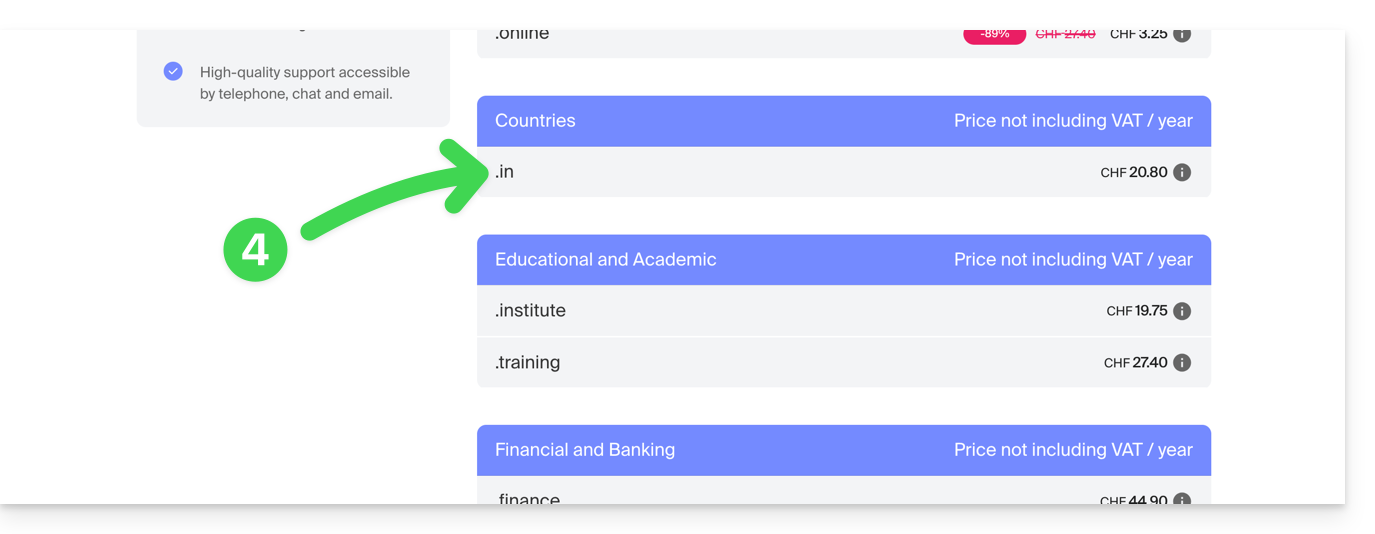
- Klicken Sie auf die gewünschte Endung aus den auf der Seitenleiste angezeigten Ergebnissen:
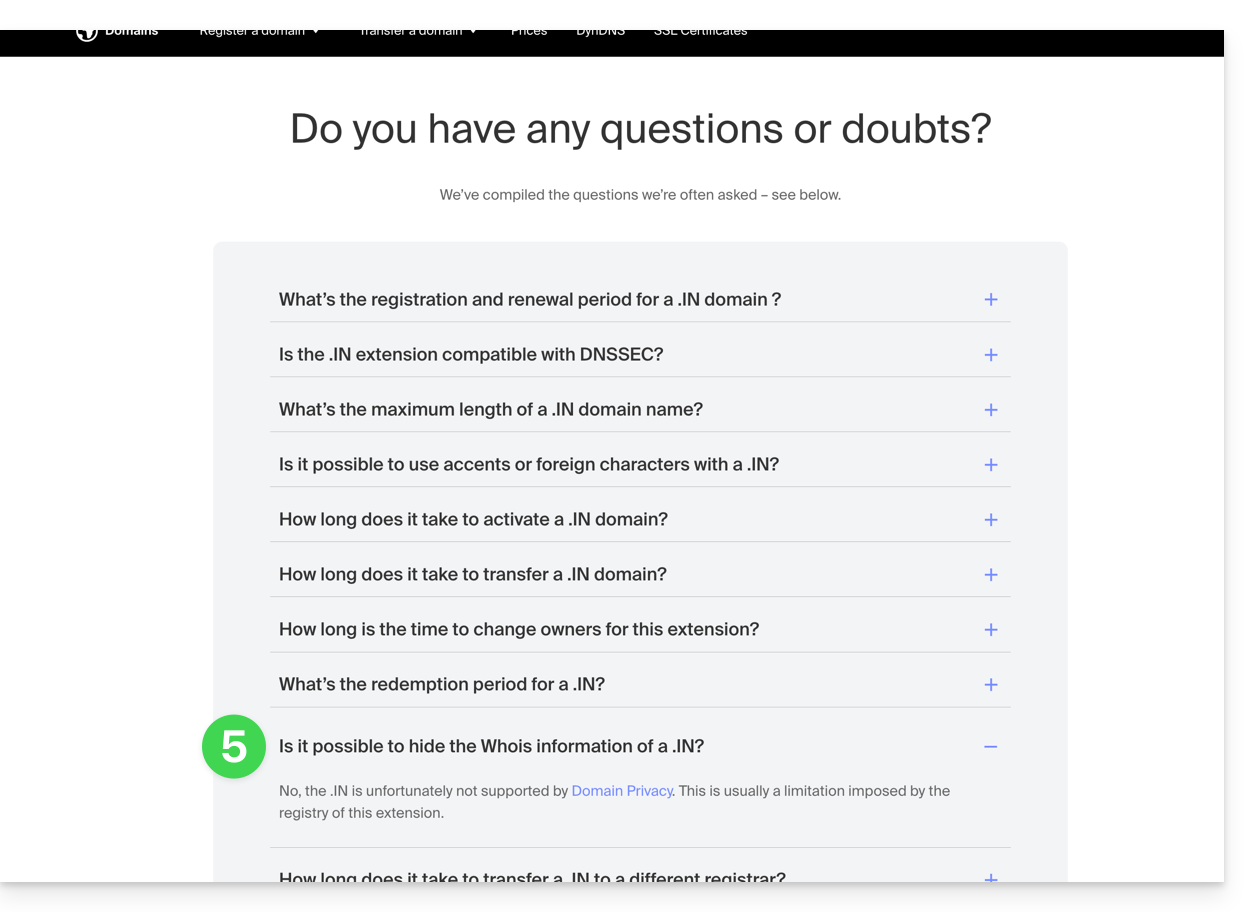
- Scrollen Sie nach unten bis zu den Häufig gestellten Fragen und lesen Sie die erforderlichen Informationen:
Nicht abschließende Liste, die als Beispiel dient:
ac
academy
accountant
accountants
actor
adult
aero
agency
airforce
apartments
archi
army
art
asia
associates
auction
audio
auto
band
bar
bargains
basketball
best
bet
bid
bike
bingo
bio
biz
black
blackfriday
blue
boutique
builders
business
cab
cafe
cam
camera
camp
capital
cards
care
careers
cars
cash
casino
cat
catering
center
ch
chat
cheap
christmas
church
city
claims
cleaning
click
clinic
clothing
cloud
club
co
coach
codes
coffee
college
com
com.co
community
company
computer
condos
construction
consulting
contractors
cool
country
credit
creditcard
cricket
cruises
cz
dance
date
dating
deals
degree
delivery
democrat
dental
desi
design
diamonds
diet
digital
direct
directory
discount
doctor
dog
domains
download
education
email
energy
engineer
engineering
enterprises
equipment
estate
events
exchange
expert
exposed
express
fail
faith
family
fans
farm
finance
financial
fish
fitness
flights
florist
flowers
fm
football
forsale
foundation
fr
frl
fund
furniture
futbol
gallery
game
games
gent
gift
gifts
gives
glass
global
gmbh
gold
golf
graphics
gratis
green
gripe
group
guide
guitars
guru
gy
haus
health
healthcare
help
hiphop
hiv
hockey
holdings
holiday
host
hosting
house
immo
immobilien
industries
info
ink
institute
insure
international
investments
io
irish
jetzt
jewelry
juegos
kaufen
kim
kitchen
land
lat
lease
legal
lgbt
li
life
lighting
limited
limo
link
live
loan
loans
lol
love
ltd
maison
management
market
marketing
me
media
memorial
mobi
moda
moe
money
mortgage
nagoya
name
navy
net
net.co
network
news
ninja
nom.co
onl
online
org
partners
parts
party
pet
photo
photography
photos
pics
pictures
pink
pizza
pl
place
plumbing
plus
poker
porn
press
pro
productions
promo
properties
property
protection
pub
pw
qpon
racing
recipes
red
rehab
reisen
rentals
repair
report
republican
rest
restaurant
review
reviews
rich
rip
rocks
run
saarland
sale
salon
sarl
school
schule
science
security
services
sex
sexy
sh
shiksha
shoes
shop
shopping
show
singles
site
ski
social
software
solar
solutions
space
storage
store
stream
studio
style
supplies
supply
support
surgery
systems
taipei
tattoo
tax
taxi
team
tech
technology
tennis
tf
theater
theatre
tienda
tips
tires
tk
tm
today
tokyo
tools
top
tours
town
toys
trade
training
tube
tv
university
uno
vacations
vegas
ventures
vet
viajes
video
villas
vin
vision
voyage
watch
webcam
website
whoswho
wiki
win
wine
works
world
ws
wtf
xyz
yokohama
zone
Link zu dieser FAQ:
War diese FAQ nützlich?
Diese Anleitung erklärt, wie Sie verlorene E-Mails wiederfinden, insbesondere nach einer versehentlichen Löschung.
Einleitung
- Infomaniak sichert jede E-Mail-Adresse einmal täglich (in der Regel früh am Morgen).
- Sie können Ihre Mailbox somit auf den genauen Zustand zum Zeitpunkt der Sicherung zurücksetzen.
- WIDERHERGESTELLTE ELEMENTE:
- Die E-Mails (die zum Zeitpunkt der Sicherung vorhanden waren) existieren nicht mehr (zum Zeitpunkt der Wiederherstellungsanfrage) und werden an ihren ursprünglichen Speicherort zurückgestellt.
- Bestimmte Einstellungen (z.B. Anrufbeantworter und Weiterleitung) werden wiederhergestellt, wenn sie sich zwischenzeitlich geändert haben.
- NICHT WIDERHERGESTELLTE ELEMENTE:
- Die verschobenen E-Mails (Unterordner, Papierkorb): Sie existieren noch in Ihrem Konto und müssen gesucht werden.
- Die Wiederherstellung umfasst weder den Kalender noch das Adressbuch.
- Die Nachrichten, die zum Zeitpunkt der täglichen Sicherung nicht vorhanden waren (siehe Kapitel POP3); Beispiel:
- Wiederherstellung angefordert um 10 Uhr (Backup um 5 Uhr) für eine E-Mail, die um 8 Uhr angekommen und um 9:30 Uhr gelöscht wurde: Sie wird nicht wiederhergestellt, da sie zum Zeitpunkt der Sicherung um 5 Uhr noch nicht vorhanden war.
- NICHT VERÄNDERTE ELEMENTE:
- Die zwischen dem Sicherungsdatum und der Ausführung der Wiederherstellung empfangenen, erstellten oder gespeicherten E-Mails bleiben in Ihrem Postfach.
Aufbewahrungsdauer der Sicherungen
Infomaniak stellt die Sicherung Ihrer Mailbox für eine bestimmte Anzahl von Tagen gemäß Ihrem Angebot zur Verfügung.
⚠ Aufbewahrungsdauer in Tagen :
| kSuite | * | |
| Standard | 30 | |
| Business | 30 | |
| Enterprise | 30 | |
| * | ||
| my kSuite+ | 30 | |
| Mail-Service | * | |
| Premium 5 Adressen min. | 30 |
* Durch das Upgraden eines kostenlosen Angebots erhalten Sie Zugriff auf Backups bis zu 30 Tagen.
Nehmen Sie sich die Zeit, diesen anderen Leitfaden über die Aufbewahrungsgrenzen Ihrer Nachrichten zu lesen.
Wiederherstellen aus der Infomaniak Web Mail App
Voraussetzungen
- Stellen Sie sicher, dass die Löschung vor weniger als 30 Tagen (oder innerhalb der mit Ihrem Angebot vereinbarten Frist - siehe oben) erfolgt ist.
- Erlaubnis haben, Backups zu verwalten: Wenn Sie zur Infomaniak Web Mail App (Online-Dienst ksuite.infomaniak.com/mail) eingeladen wurden, um Ihre Adresse zu verwalten, ist es möglich, dass der Mail-Dienst-Manager Ihnen dieses Recht von seinem Admin-Konto aus entzogen hat.
Um E-Mails wiederherzustellen:
- Klicken Sie hier, um auf die Infomaniak Web Mail App (Online-Dienst ksuite.infomaniak.com/mail) zuzugreifen.
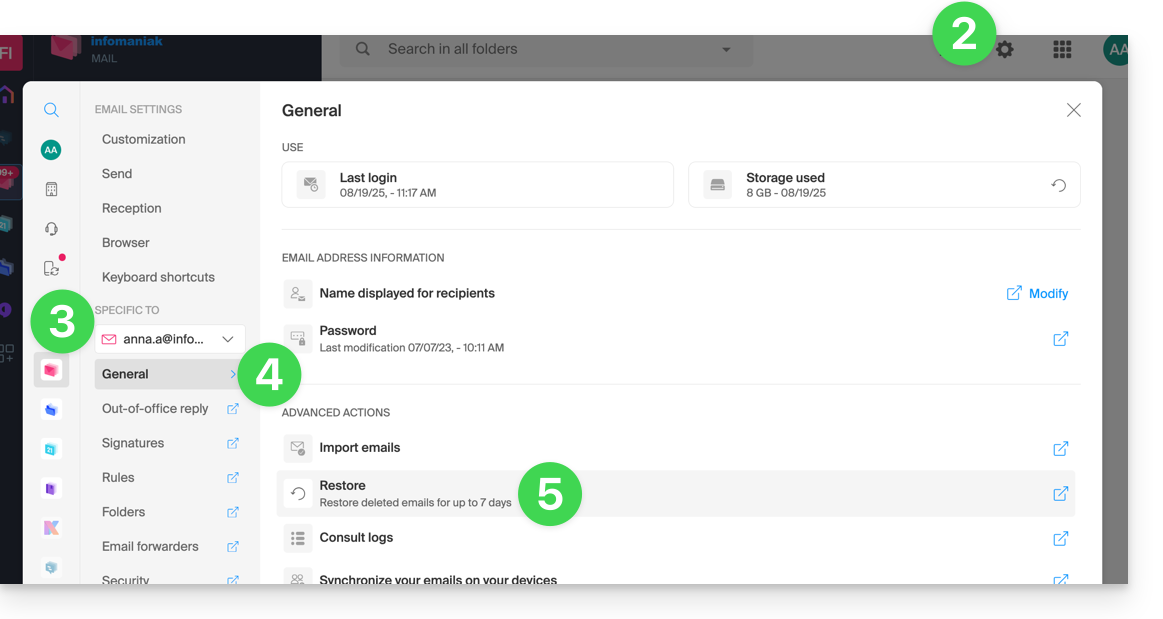
- Klicken Sie auf das Symbol Einstellungen oben rechts.
- Überprüfen oder wählen Sie die betroffene E-Mail-Adresse im Dropdown-Menü des linken Seitenmenüs aus.
- Klicken Sie auf Allgemein.
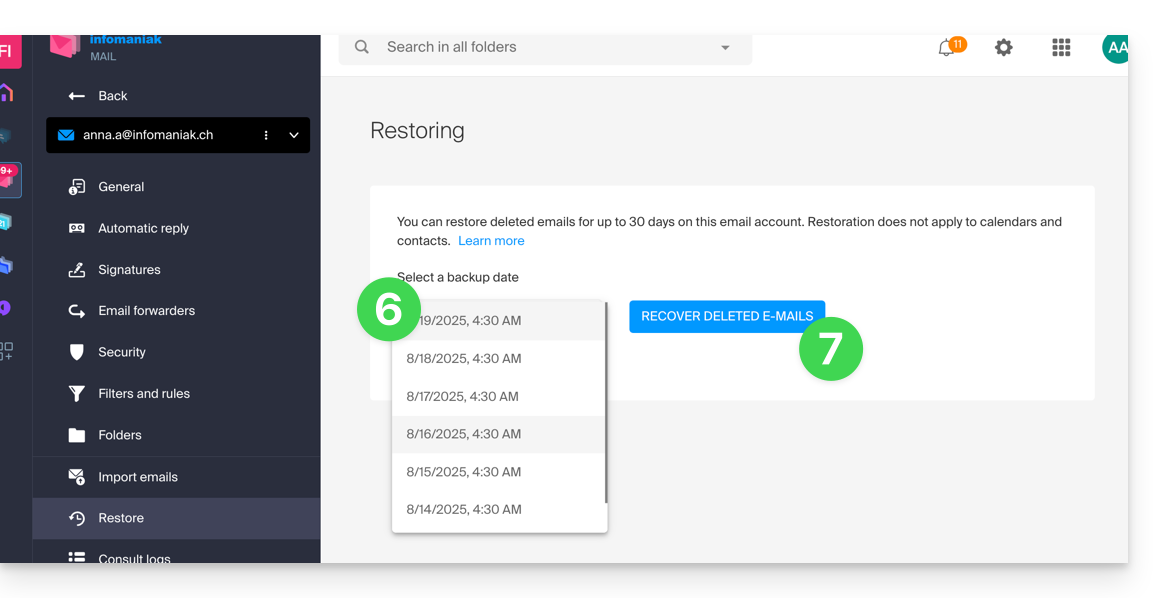
- Klicken Sie auf Wiederherstellen:
- Wählen Sie ein Datum für die Wiederherstellung.
- Klicken Sie auf E-Mails wiederherstellen:
- Sobald die Wiederherstellung abgeschlossen ist, wird eine Informations-E-Mail gesendet.
Wiederherstellen aus dem Mail-Dienst
Voraussetzungen
- Administrator oder Rechtsverantwortlicher innerhalb der Organisation sein, die den Mail-Dienst verwaltet.
- Stellen Sie sicher, dass die Löschung vor weniger als 30 Tagen (oder innerhalb der mit Ihrem Angebot vereinbarten Frist - siehe oben) erfolgt ist.
Um E-Mails aus einem Mail-Dienst wiederherzustellen:
- Klicken Sie hier, um auf die Verwaltung Ihres Produkts im Infomaniak Manager zuzugreifen (Hilfe benötigt?).
- Klicken Sie direkt auf den Namen, der dem betreffenden Produkt zugewiesen wurde.
- Klicken Sie auf die betroffene E-Mail-Adresse in der angezeigten Tabelle.
- Klicken Sie auf die Schaltfläche Aktionen zur Adresse ganz oben rechts.
- Klicken Sie auf E-Mails wiederherstellen:
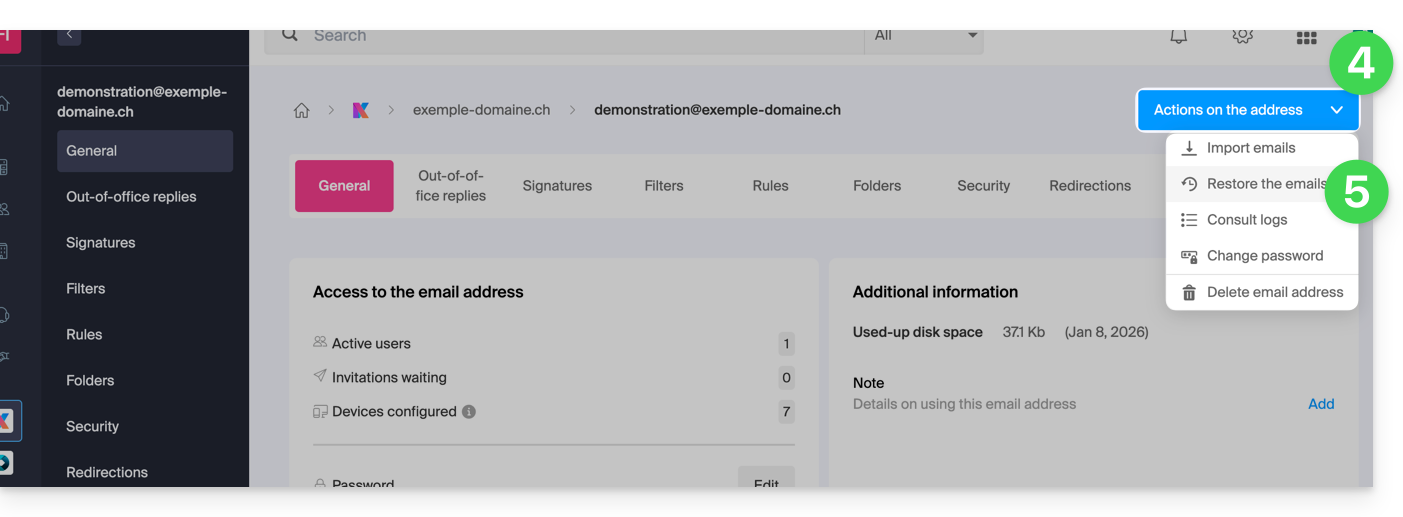
- Wählen Sie ein Datum für die Wiederherstellung.
- Klicken Sie auf E-Mails wiederherstellen.
- Sobald die Wiederherstellung abgeschlossen ist, wird Ihnen eine Informations-E-Mail gesendet.
In den Papierkorb verschobene E-Mails
Sofern keine besondere Konfiguration vorliegt, wird eine vom Benutzer gelöschte E-Mail in den Papierkorb verschoben, und erst nach einer Frist von mehreren Tagen oder Wochen wird der Papierkorb automatisch geleert (er kann auch durch einen Klick des Benutzers geleert werden). Daher gilt bei einer Wiederherstellungsoperation:
- Die E-Mails, die sich derzeit im Papierkorb befinden, bleiben unverändert, unabhängig vom Wiederherstellungsdatum.
- Die aus dem Papierkorb gelöschten E-Mails werden an ihrem ursprünglichen Speicherort wiederhergestellt, dort, wo sie sich zum Zeitpunkt der Löschung befanden (sei es in den Posteingangsordnern oder im Papierkorb).
In nicht konventionelle Ordner verschobene E-Mails
Wenn Sie Ihre Nachrichten absichtlich in Ordnern mit ungewöhnlichen Namen speichern (z.B. Ordner mit dem Namen Junk oder Spam), nehmen Sie sich die wichtigen Informationen aus diesem anderen Leitfaden zu Gemüte.
E-Mail-Client/Software, der/die in POP3 konfiguriert ist
Wenn Sie Ihre E-Mails mit einer E-Mail-Client/Software wie Outlook abrufen und diese mit dem POP/POP3-Protokoll konfiguriert ist, können Sie nicht alles wiederherstellen, da die Sicherung einmal täglich erfolgt und nur die Nachrichten speichert, die sich zum Zeitpunkt der Sicherung im Infomaniak-Posteingang befanden; dasselbe gilt für Ihre anderen Ordner (Gesendete Nachrichten zum Beispiel), die in der POP3-Anwendung vorhanden sind: Diese sind nicht mit Infomaniak synchronisiert und werden daher nicht gesichert; Sie sollten daher in Zukunft das IMAP-Protokoll in Ihrer E-Mail-Client/Software bevorzugen.
Link zu dieser FAQ:
War diese FAQ nützlich?
Dieser Leitfaden erklärt, wie Sie (einmalig) Daten (Dateien, Ordner usw.) von einem externen Cloud-Dienst, z. B. Dropbox oder Microsoft, in kDrive importieren.
Voraussetzungen
- Sie besitzen ein kDrive- oder kSuite-Abonnement
- Sie haben ausreichende Berechtigungen in kDrive oder kSuite.
- Ändern Sie Ihre Passwörter nicht, bevor der Import abgeschlossen ist!
Spezifische Leitfäden
Klicken Sie auf den Link, der Ihrem aktuellen Hosting-Anbieter entspricht:
- Google Photos: vollständiger Leitfaden zum Migrieren von Fotos von Google Photos zu Infomaniak
- Google Drive
- Apple iCloud
- Alle anderen Cloud-Anbieter, die das WebDAV-Protokoll anbieten: Nehmen Sie sich diesen anderen Leitfaden zur Kenntnis
Leitfaden für alle anderen externen Cloud-Anbieter
Zum Beispiel:
- Dropbox
- OneDrive
- OwnCloud
- NextCloud
- Ein anderes kDrive, auf das Ihr Benutzerkonto zugreifen kann (ausgenommen "externer" Zugang)
Nicht importierte Daten
- Die mit Ihnen geteilten Daten werden nicht importiert.
- Nur die Ihnen tatsächlich gehörenden Daten werden importiert.
- Die Google-Dokumente vom Typ Gdocs, Sheets, Slide usw. …
- … werden beim Importieren von Dropbox nicht importiert.
- … werden von Google konvertiert, wenn diese Dateien von Google Drive auf macOS/Windows heruntergeladen werden.
- … werden nicht konvertiert, wenn sie vom lokalen Ordner von Google Drive in den lokalen Ordner von kDrive kopiert werden. Daher müssen die Dateien unbedingt von der Webversion von Google Drive heruntergeladen werden.
- Die Dokumente Dropbox Paper.
- Die Freigabelinks von Dropbox, sichtbar hier.
- Die einzeln freigegebenen Dropbox-Dateien, sichtbar hier (im Gegensatz dazu werden Ordnerfreigaben und gemeinsame Dokumente importiert).
Um mit dem Importieren der Daten zu beginnen:
- Klicken Sie hier, um auf die Web-App kDrive von Infomaniak zuzugreifen (Online-Dienst ksuite.infomaniak.com/kdrive).
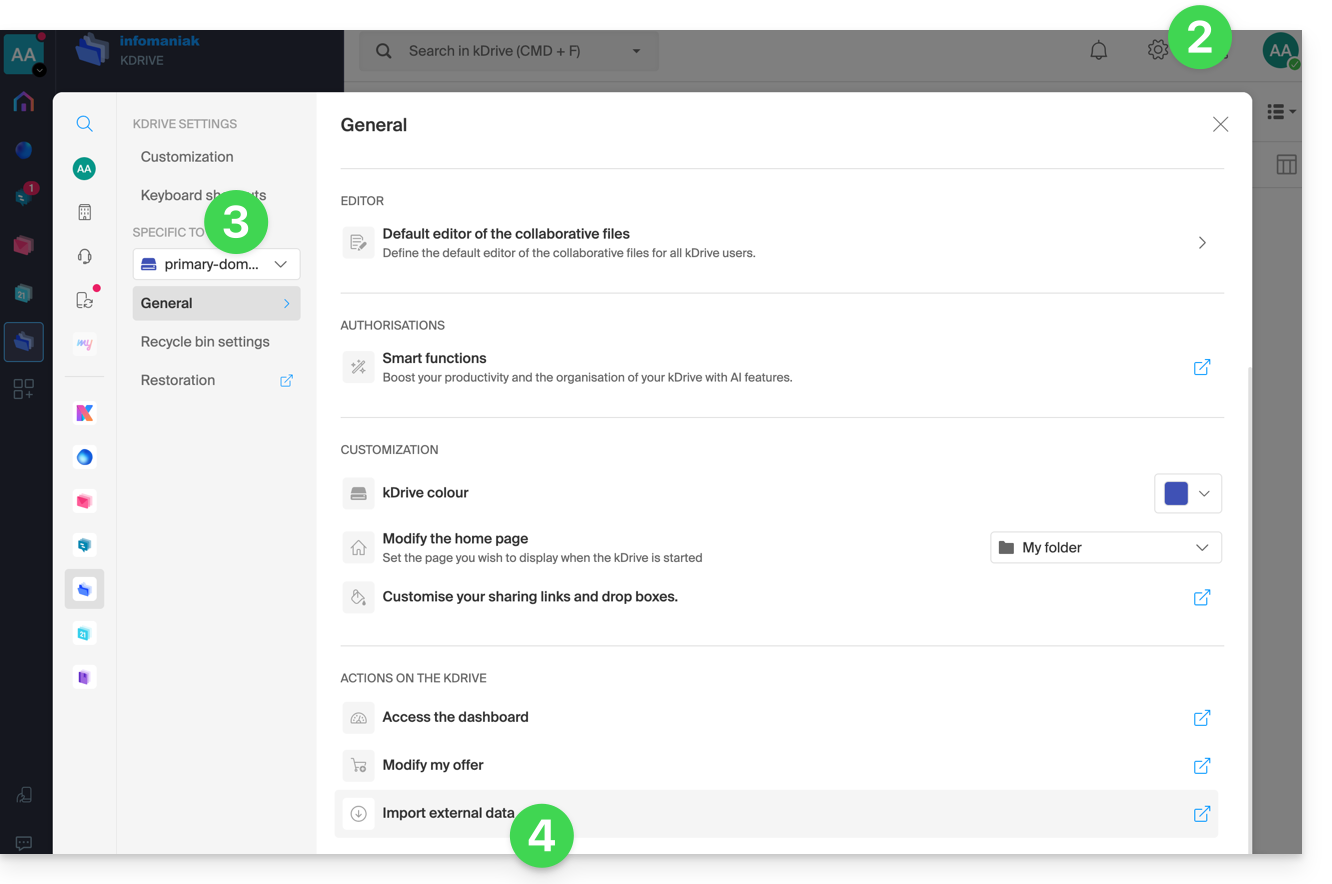
- Klicken Sie auf das Symbol Einstellungen oben rechts.
- Überprüfen oder wählen Sie den betreffenden kDrive im Dropdown-Menü des linken Seitenmenüs aus.
- Klicken Sie auf Externe Daten importieren unter Allgemein:
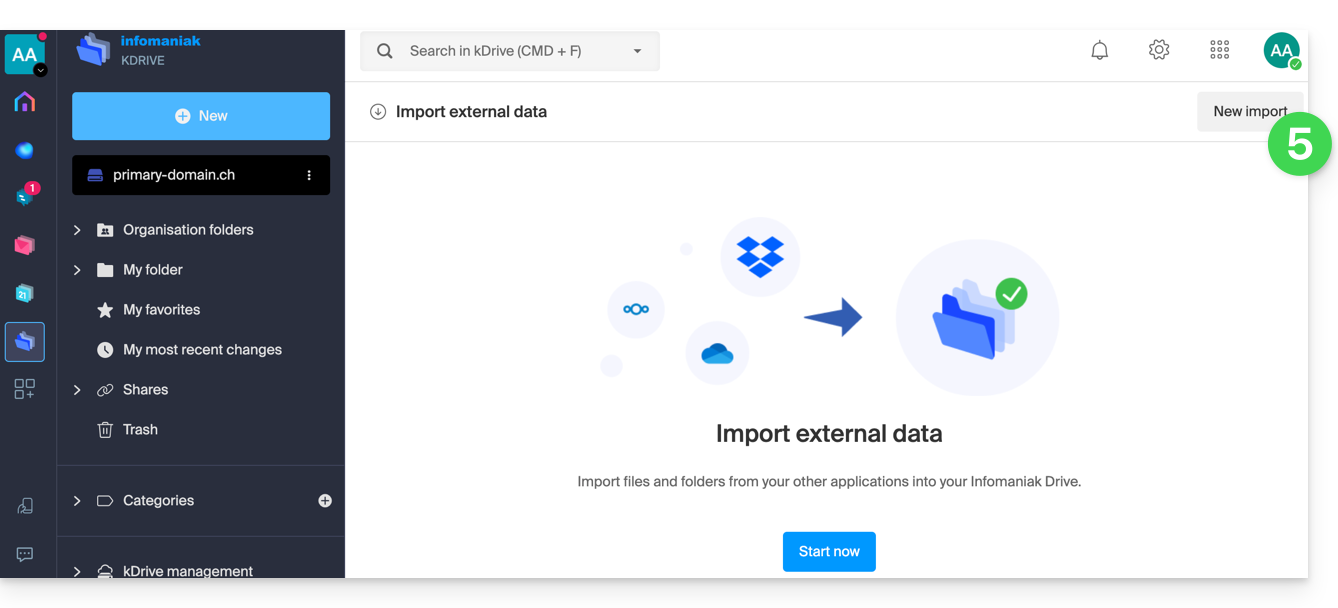
- Klicken Sie auf Starten oder auf Neuer Import oben:
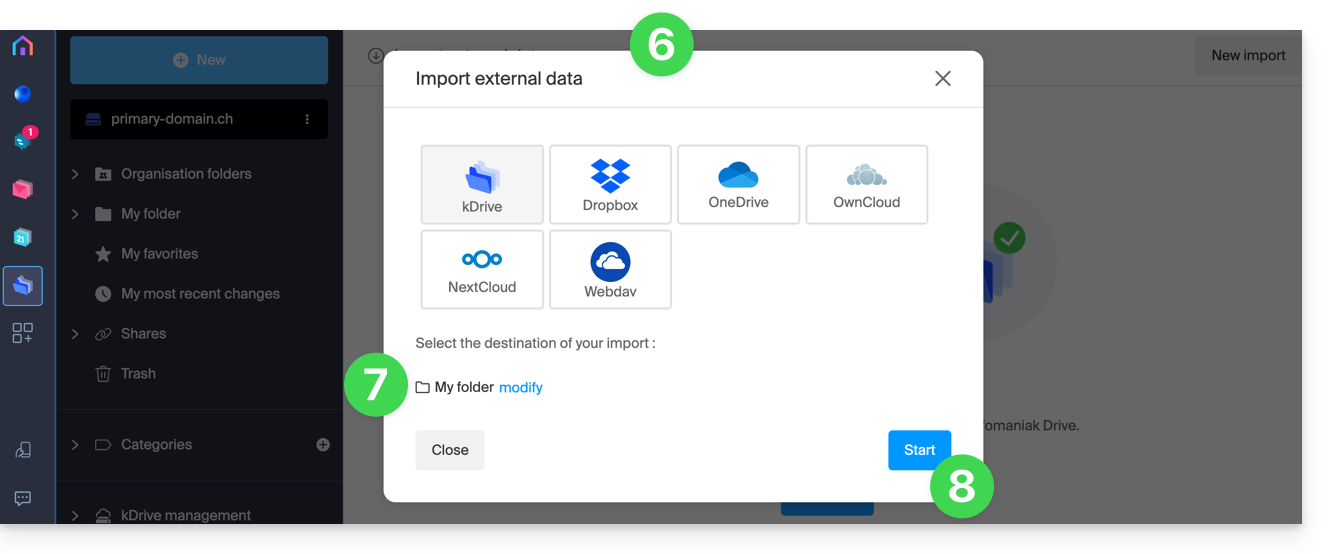
- Wählen Sie den betreffenden Dienst aus.
- Wählen Sie den Speicherort aus, an dem die importierten Dateien gespeichert werden sollen.
- Geben Sie gegebenenfalls die angeforderten Informationen ein und klicken Sie auf die blaue Schaltfläche Starten:
- Geben Sie gegebenenfalls die angeforderten Informationen ein und klicken Sie auf die blaue Schaltfläche Weiter.
- Beenden Sie den Assistenten.
- Warten Sie, bis die Daten importiert sind.
Importvorgang verwalten
Um die laufenden Importe zu verfolgen, kehren Sie jederzeit zur Seite zurück, die im Punkt 5 oben erwähnt wird.
Um einen laufenden Import zu stoppen, klicken Sie auf das Aktionsmenü rechts neben dem importierten Element auf der Seite und wählen Sie Abbrechen (im Falle einer absichtlichen Unterbrechung wird dem Administrator ein Bericht per E-Mail gesendet).
Ein zweiter aufeinanderfolgender Import würde alle Daten erneut importieren (in ein anderes Verzeichnis von kDrive), dies ist keine differenzielle Synchronisation und es gibt keine Verwaltung von Duplikaten.
Überprüfen Sie unbedingt Ihre importierten Daten sofort nach dem Vorgang.
Link zu dieser FAQ:
War diese FAQ nützlich?
Dieser Leitfaden befasst sich mit IP-Adressen, die Websites/Hostings/Servern zugewiesen werden, dynamische oder statische, geteilte oder dedizierte IP-Adressen.
- IP-Adressen, die von Ihrem Internetdienstanbieter (ISP) bei der Einrichtung einer Internetverbindung zu Ihrem Infomaniak-Produkt zugewiesen werden.
- IP-Adressen, die von Ihrem Internetdienstanbieter (ISP) bei der Einrichtung einer Internetverbindung zu Ihrem Infomaniak-Produkt zugewiesen werden.
Vorwort
- Eine dedizierte oder statische IP-Adresse für eine Website ist eine permanente IP-Adresse, die ihr speziell zugewiesen wird.
- Im Gegensatz zu einer geteilten IP-Adresse, die von mehreren Websites verwendet wird, garantiert eine dedizierte IP-Adresse, dass nur diese Plattform mit dieser Adresse verbunden ist.
- Dedizierte IP-Adressen für Websites werden häufig in Fällen verwendet, in denen Stabilität, Anpassung und Sicherheit wichtig sind, wie z.B. bei der Server-Hosting, der Firewall-Konfiguration oder der Aktivierung von SSL-Zertifikaten (auch wenn es möglich ist, ein SSL-Zertifikat ohne dedizierte IP-Adresse zu installieren).
- Hier sind die Hauptvorteile:
- Die Konfiguration eines PTR-Eintrags oder Reverse DNS auf dedizierten IP-Adressen ist nützlich, insbesondere für die Installation eines Mailservers, da einige E-Mail-Anbieter die PTR-Aufzeichnung überprüfen, bevor sie E-Mails von einem Server akzeptieren.
- Bessere Stabilität der Verbindung.
- Reduzierung des Risikos eines schlechten Rufs, der mit Websites verbunden ist, die dieselbe IP-Adresse teilen.
- Einfache Konfiguration bestimmter technischer Aspekte.
- Eine dedizierte IP-Adresse kann die Suchmaschinenoptimierung einer Website verbessern (obwohl es unter SEO-Experten unterschiedliche Meinungen gibt).
- Achtung: Infomaniak ermöglicht keinen Zugriff auf Websites über HTTP(S) über IP-Adressen (dediziert) auf verwalteten Servern; Sie müssen einen Domainnamen verwenden, der auf die IP-Adresse zeigt (oder die Vorschau-URL verwenden).
Eine dedizierte IP-Adresse zur Website hinzufügen
Um eine dedizierte IP-Adresse zu Ihrer Website hinzuzufügen, lesen Sie diesen Leitfaden.
Wenn Sie Probleme haben, falls Sie den Webverkehr zu einem bestimmten Port leiten, lesen Sie diesen anderen Leitfaden.
IP-Adresse gesperrt (Internetverbindung)
Wenn Sie nicht mehr auf...
- ... alle Ihre E-Mail-Adressen zugreifen können, die Sie bei Infomaniak besitzen (die normalerweise gut funktionieren) und dies mit einer E-Mail-Software/Client von einem einzigen und demselben Internetnetzwerk (d.h. von derselben IP-Adresse, die Ihnen von Ihrem ISP bereitgestellt wird)...
oder wenn Sie leider diesen Vorgang durchgeführt haben:
- wiederholte fehlgeschlagene Verbindungsversuche per FTP, SSH oder an Zugangspunkten wie dem WordPress-Login...
- Anfragen, die zu vielen Fehlern wie Massen-403-Fehlern führen...
... kann Ihr Zugriff auf die Infomaniak-Server aufgrund des Verbots der IP-Adresse (banip / ipban) Ihrer Internetverbindung gesperrt werden.
Um die Situation zu entsperren, kontaktieren Sie den Infomaniak-Support per E-Mail und geben Sie die betroffene Domain und vor allem Ihre betroffene öffentliche IP-Adresse an.
Freischaltung endgültig (IP auf Whitelist)
Mit einem Cloud-Server, können Sie zusätzlich die betreffende IP-Adresse dauerhaft freischalten, damit die Sperrung nie wieder auftritt, unabhängig von der Situation. Dazu müssen Sie:
- Eine dedizierte IP haben, die mit Ihrem Cloud-Server verbunden ist.
- Bewusst sein, dass Infomaniak keine potenziellen Angriffe von dieser IP mehr blockieren wird; Angriffe oder bösartige Zugriffsversuche von dieser Adresse werden nicht mehr automatisch durch die Sicherheitsysteme blockiert.
- Per E-Mail und von einer Kontaktadresse bestätigen, die mit dem Konto (Eigentümer oder Administrator) verbunden ist, dass Sie die volle Verantwortung in Bezug auf Angriffe von dieser IP verstehen und akzeptieren.
Link zu dieser FAQ:
War diese FAQ nützlich?
DNS Fast Anycast repliziert die DNS Ihres Domains weltweit, um die Latenz zu reduzieren und die Verfügbarkeit Ihrer Websites zu erhöhen.
Präambel
- Mit DNS Fast Anycast werden die DNS Ihres Domains in mehreren Points of Presence (POP) weltweit repliziert (Liste unten).
- Unabhängig davon, wo sich Ihre Besucher befinden, werden sie an den nächstgelegenen DNS-Server weitergeleitet, was die Zugriffsgeschwindigkeit auf Ihre Website im Durchschnitt um 34% (DNS-Auflösung) erhöht.
- Falls einer Ihrer DNS-Server ausfallen sollte, übernimmt automatisch der nächstgelegene Server, sodass Ihre Besucher weiterhin auf Ihre Website zugreifen können.
- Die Replikation der DNS Ihres Domains erfolgt automatisch und es sind keine Änderungen an Ihrem Code erforderlich.
DNS Fast Anycast verwalten
Voraussetzungen
- DNS Fast Anycast ist mit allen Websites kompatibel, unabhängig von Ihrem Hosting-Anbieter.
- Alles, was Sie benötigen, ist ein bei Infomaniak verwalteter Domainname.
- Übernehmen Sie die Verwaltung Ihrer Domain bei Infomaniak, falls erforderlich
- Nehmen Sie sich Zeit, diesen anderen Leitfaden zu lesen, um externe Domains zu verwalten.
Um auf die Option DNS Fast Anycast zuzugreifen:
- Klicken Sie hier, um auf die Verwaltung Ihres Produkts im Infomaniak Manager zuzugreifen (Hilfe benötigt?).
- Klicken Sie direkt auf den dem betreffenden Produkt zugewiesenen Namen.
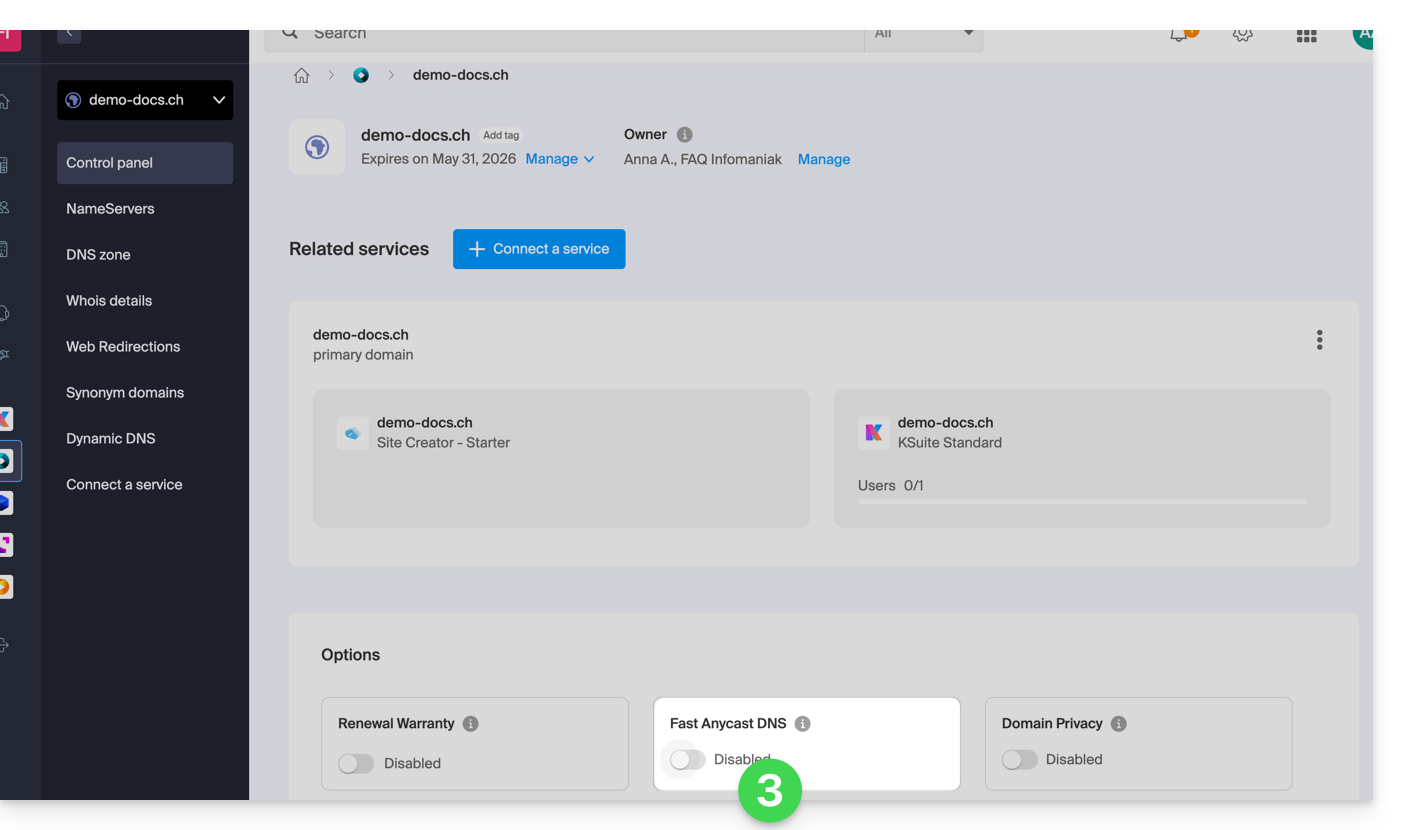
- Aktivieren oder deaktivieren Sie den Umschalter (toggle switch) von DNS Fast Anycast auf dem Dashboard:
POP - "Point of Presence"
Durch die Aktivierung von DNS Fast Anycast auf Ihrer Domain werden Ihre DNS automatisch in den folgenden Points of Presence repliziert:
Netzwerk 1
New York, USA (2x)
Paris, France (2x)
Varsovie , Pologne (2x)
Dublin, Irlande (2x)
Singapour (2x)
Johannesburg, Afrique du Sud
Stockholm, Suède
Vienne , Autriche (2x)
Francfort, Allemagne (2x)
Londres, Royaume-Uni
Dallas, USA
Los Angeles, USA (3x)
Amsterdam, Pays-Bas
Sydney, Australie
Sāo Paulo, Brésil
Miami, USA (2x)
Netzwerk 2
Hong Kong, Chine
San José, USA
Dallas, USA
Reston, USA
Chicago, USA
Seattle, USA
Londres, Royaume-Uni
Francfort, Allemagne
Amsterdam, Pays-Bas
Vienne, Autriche
Toronto, Canada
Sydney, Australie
Sāo Paulo, Brésil
Johannesburg, Afrique du Sud
Miami, USA
Die Präsenzpunkte sind auf zwei Netzwerke verteilt, die zufällig genutzt werden, wenn einer Ihrer Besucher auf Ihre Website zugreift.
Link zu dieser FAQ:
War diese FAQ nützlich?
Dieser Leitfaden erklärt, wie Sie die Version des Betriebssystems Ihres Webhosting-Servers herausfinden.
Vorwort
- Selbst wenn Debian oder ein Paket veraltet erscheint, stellen die angezeigten Versionen keine Sicherheitslücken dar:
- Infomaniak hält sie durch regelmäßige interne Updates auf allen verwendeten Komponenten und Systemen auf dem neuesten Stand.
- Die Versionen werden aufgrund ihrer Stabilität ausgewählt und dann durch Sicherheitsmaßnahmen verstärkt, die herkömmliche Tests nicht erkennen.
- Wenn Sie oder Ihre Kunden eine Schwachstelle in einem Infomaniak-Produkt feststellen, senden Sie bitte einen POC. Obwohl solche Fälle selten sind, werden sie schnell bearbeitet.
- Die Sicherheit der Daten obliegt dem Benutzer: Infomaniak kann nicht für eine unsachgemäße Verwaltung oder Nutzung der Zugangsdaten haftbar gemacht werden.
Welches Betriebssystem auf meiner Website?
Um die Version zu erfahren:
- Melden Sie sich per SSH auf dem Server an (Hilfe benötigt?).
Führen Sie den folgenden Befehl aus:
lsb_release -aSie erhalten eine Information dieser Art:
Distributor ID: Debian
Description: Debian GNU/Linux 7.9 (wheezy)
Release: 7.9
Codename: wheezy
Link zu dieser FAQ:
War diese FAQ nützlich?
Diese Anleitung erklärt, wie Sie Ihre monatlichen Abrechnungen (im Rahmen des Infomaniak-Ticketsystems) einsehen, die entsprechenden Rechnungsdokumente drucken, Ihr Bankkonto für den Erhalt Ihrer Zahlungen einrichten und, falls erforderlich, eine außergewöhnliche Vorauszahlung beantragen.
Vorwort
- Das Infomaniak-Ticketsystem generiert zu Monatsbeginn eine Abrechnung, die die Online-Verkäufe des vorherigen Monats zusammenfasst.
- Diese Abrechnung berücksichtigt alle getätigten Verkäufe, abzüglich der anwendbaren Provisionen.
- Der Nettbetrag wird dann automatisch auf Ihr Bankkonto in der ersten Woche des Monats überwiesen, unabhängig vom Status des Ereignisses.
Bankkonto hinzufügen und auswählen
Bevor eine Zahlung erfolgt, müssen Sie ein Bankkonto angeben, und zwar über das Menü "Infomaniak-Einnahmen" im Abschnitt "Buchhaltung" Ihrer Ticketverkaufsstelle...
Sobald das Konto hinzugefügt wurde, müssen Sie es unbedingt oben auf der Seite im Dropdown-Menü „Einstellungen“ auswählen.
Wenn ein Bankkonto bereits für eine Zahlung verwendet wurde (Betrag ungleich 0 in der Spalte Rechnungen), kann es aus Sicherheitsgründen nicht mehr geändert werden.
Abrechnung einsehen und drucken
Um eine monatliche Abrechnung im PDF-Format einzusehen oder herunterzuladen:
- Klicken Sie hier, um auf die Verwaltung Ihres Produkts im Infomaniak Manager zuzugreifen (Hilfe benötigt?).
- Klicken Sie direkt auf den Namen, der der betreffenden Ticketverkaufsstelle zugewiesen wurde.
- Klicken Sie im linken Seitenmenü auf Buchhaltung.
- Im Abschnitt Einnahmen zurückerstattet und archiviert wählen Sie die gewünschte Abrechnung (global oder detailliert) aus.
- Klicken Sie, um den PDF zu drucken oder herunterzuladen.
Der Druck der Abrechnung ist nur möglich, wenn der Monatszeitraum archiviert ist.
Vorauszahlung beantragen
Falls erforderlich, können Sie eine Vorauszahlung beantragen, maximal einmal pro Woche und bis zum 25. des Monats:
- Die Bearbeitung erfolgt innerhalb von 48 Werktagen.
- Eine administrative Rückstellung von 5.- wird erhoben.
- Die Anzahlungen werden 5 Tage vor Monatsende ausgesetzt.
Link zu dieser FAQ:
War diese FAQ nützlich?
Dieser Leitfaden ermöglicht es Ihnen, die wesentlichen Funktionen Ihres neuen Cloud-Servers schnell zu nutzen.
Installieren Sie eine Anwendung
- Erstellen Sie eine WordPress-Website
- Installieren Sie eine Webanwendung (ownCloud, Joomla, Typo3, Drupal, phpBB, Simple Machines Forum, Magento, Prestashop, …)
- Installieren Sie Anwendungen/Technologien auf Cloud-Server (Fast Installer)
Konfigurieren Sie den Server
- Verwalten Sie Ihre MySQL-Datenbanken
- Verwalten Sie die MySQL-Grenzen
- Verwalten Sie Ihre FTP-Konten/Benutzer
- Verwalten und veröffentlichen Sie Dateien auf Ihrem Hosting per FTP
- Ressourcen und Konfiguration ändern
Verwalten Sie Websites und Domains
Wenn Ihr Domainname nicht von Infomaniak verwaltet wird oder Ihr Hosting nicht im selben Benutzerkonto wie Ihr Domainname verwaltet wird, nehmen Sie sich bitte diesen anderen Leitfaden zur Kenntnis, um die DNS oder die Einträge zu konfigurieren, um den Domainnamen mit Ihrem Hosting zu verknüpfen. Aber auch:
- Übertragen Sie ein gemeinsames Webhosting auf einen Cloud-Server
- Fügen Sie eine Website oder ein Subdomain zu Ihrem Hosting hinzu (Multisite)
- Vorschau Ihres Website, auch wenn Ihr Domainname noch nicht auf die Server von Infomaniak zeigt
Im Falle eines Problems greifen Sie auf die Wissensdatenbank zu, bevor Sie den Infomaniak-Support kontaktieren.
Link zu dieser FAQ:
War diese FAQ nützlich?
Diese Anleitung erklärt, wie Sie eine Zahlung per Rechnung einrichten (im Rahmen des Ticketing-Systems von Infomaniak).
Vorwort
- Diese Zahlungsmethode eignet sich ideal, um Ihren Kunden zu ermöglichen, ihre Bestellung später zu bezahlen.
- Egal welches Zahlungsmittel verwendet wird, Sie erhalten das Geld. Sie müssen daher die Bestellung manuell bestätigen.
- Im Falle einer Überweisung wird die Zahlung direkt auf das in Ihrer Ticketing-Software unter Buchhaltung und dann Infomaniak Einzahlungen im linken Seitenmenü konfigurierte RIB / IBAN eingehen:

- Diese Zahlungsmethode unterliegt einer festen Gebühr von 0,20 Cent pro Ticket (siehe Preise).
Aktivierung der Zahlung per Rechnung
Dazu:
- Klicken Sie hier, um auf die Verwaltung Ihres Produkts im Infomaniak Manager zuzugreifen (Brauchen Sie Hilfe?).
- Klicken Sie direkt auf den Name, der dem Ticketing für das betreffende Event zugewiesen wurde.
- Klicken Sie auf Verkäufe im linken Seitenmenü.
- Klicken Sie auf Zahlungsarten im linken Seitenmenü:

- Schalten Sie den Umschalter (toggle switch) rechts neben dem Element Rechnung auf EIN:

Einrichtung der Zahlung per Rechnung
Information zur Zahlungsart per Rechnung
Der erste Teil ermöglicht es, den Namen dieser Zahlungsmethode festzulegen, eine Beschreibung hinzuzufügen und eine Nachricht am Ende des generierten Dokuments hinzuzufügen:
Hier ist das Ergebnis:
Anpassung der Zahlungsart per Rechnung
Sie können die Rechnung anpassen, um sie an den Kunden zu senden und eine persönliche Nachricht hinzuzufügen.
Wenn Sie die Rechnung direkt an den Kunden senden möchten, in der Form Herr Smith, stellen Sie sicher, dass die Kundendateien die Felder Anrede und Name ausgefüllt und korrekt angegeben haben.

Hier ist ein Beispiel für die Anpassung mit den oben genannten Parametern:
Einstellungen der Zahlungsart
Die folgenden Parameter ermöglichen es, die Nutzung dieses Zahlungsmodus zu verwalten:
- Die Möglichkeit, die Verfügbarkeit dieses Zahlungsmodus auszuwählen:
- Kunde: für Online-Bestellungen durch den Besucher
- Wiederverkäufer und Administrator: für den Web- und Mobile-Schalter
- Die Möglichkeit, ein Enddatum für die Nutzung dieses Zahlungsmodus bei einer Bestellung festzulegen.
- Es wird immer möglich sein, eine Rechnung zu bezahlen, die vor dem Stichtag erstellt wurde, aber es wird nicht mehr möglich sein, diese Zahlungsart während des in diesem Feld angegebenen Zeitraums bei Bestellungen auszuwählen.
- Gebühren für die Bearbeitung hinzufügen, um die Verwaltungskosten dieses Zahlungsmodus auszugleichen.

Fristen für Zahlungen verwalten Auf Rechnung
Um sicherzustellen, dass die Plätze nicht unbestimmt durch dieses Zahlungsmittel blockiert bleiben, können Sie eine Zahlungsfrist festlegen. Nehmen Sie sich diesen anderen Leitfaden zur Kenntnis, wenn Sie Informationen über die Anzahl der Tage vor jeder Erinnerung und die Anzahl der Erinnerungen suchen.
Bestätigung eines ausstehenden Auftrags
Es gibt mehrere Möglichkeiten, eine Zahlungsart zu validieren:
Über den Infomaniak Manager
- Klicken Sie hier, um auf die Verwaltung Ihres Produkts im Infomaniak Manager zuzugreifen (Brauchen Sie Hilfe?).
- Klicken Sie direkt auf den Name, der dem Ticketing für das betreffende Event zugewiesen wurde.
- Klicken Sie auf Verkäufe im linken Seitenmenü.
- Klicken Sie auf Bestellungen im linken Seitenmenü.
- Klicken Sie auf eine ausstehende Bestellung.
- Klicken Sie auf die Registerkarte Transaktionen, fahren Sie mit der Maus über die nicht validierte Rechnungszahlung und klicken Sie auf das Symbol Validieren:

Vom Webschalter aus
- Melden Sie sich beim Guichet Web an.
- Starten Sie eine Suche nach einer ausstehenden Zahlungsbestellung nach:
- Bestellnummer
- Name des Kunden
- Klicken Sie auf die ausstehende Bestellung.
- Gehen Sie zum Reiter Transaktion und klicken Sie auf das Symbol Bestätigen:

Vom Guichet Mobile
- Melden Sie sich beim Guichet Mobile an.
- Starten Sie eine Suche nach einer ausstehenden Zahlungsbestellung.
- Von der Liste der Zahlungsmethoden wählen Sie die zu bestätigende aus und wählen Sie Bestätigen:

Link zu dieser FAQ:
War diese FAQ nützlich?
Dieser Leitfaden erklärt, wie Sie die Desktop-App Apple Mail (Desktop-Anwendung auf macOS) mit einer bei Infomaniak gehosteten E-Mail-Adresse verbinden.
Vorwort
- Ihr macOS-Computer wird automatisch konfiguriert über kompatible Apple Konfigurationsprofile .mobileconfig, im Gegensatz zu einer manuellen Konfiguration.
- Ein Konfigurationsprofil kann nach der Installation entfernt werden (scrollen Sie ganz nach unten auf dieser Seite für die Erklärungen).
Ein Konfigurationsprofil installieren
Voraussetzungen
- Erstellen Sie die E-Mail-Adresse in my kSuite oder einem Mail-Service / kSuite.
- Überprüfen Sie, ob der Mail-Service optimal konfiguriert ist.
Sie können das Profil vom betroffenen Gerät herunterladen oder es von einem anderen Gerät senden (falls Sie bereits eine funktionierende E-Mail-Adresse haben, z.B.):
- Hier klicken , um auf das Infomaniak-Konfigurations-Tool (Online-Dienst https://config.infomaniak.com) zuzugreifen — melden Sie sich bei Bedarf bei Ihrem Infomaniak-Konto auf der Organisation an, unter der Ihre E-Mail-Adresse verwaltet wird.
- Wählen Sie aus, das Profil auf diesem Gerät zu installieren.
- Wählen Sie aus, E-Mails zu synchronisieren.
- Wählen Sie die E-Mail-Adresse aus, die Sie in Apple Mail konfigurieren möchten (aus denen, auf die Sie zugreifen können).
- Erstellen Sie ein neues Gerät:

- Geben Sie einen beschreibenden Namen für das neue Gerät ein.
- Klicken Sie auf die Schaltfläche, um das Profil herunterzuladen (Sie können es auch per E-Mail senden, indem Sie den Link rechts verwenden):

- Sobald die Datei
profile-applemail.mobileconfigauf Ihrem Computer ist, doppelklicken Sie, um sie zu öffnen und auszuführen. - Klicken Sie auf OK:

- Öffnen Sie die Systemeinstellungen des Computers.
- Klicken Sie auf Heruntergeladenes Profil in der Seitenleiste und doppelklicken Sie auf das neue Profil, um es anzuwenden:

- Wenn Sie eine ältere Version von macOS haben oder das Profil nicht finden, suchen Sie nach „Profil“ in den Einstellungen oder nehmen Sie die offizielle Dokumentation zur Kenntnis, indem Sie oben auf der Seite* die Version Ihres Systems ändern, falls erforderlich.
- Klicken Sie auf Installieren…:

- Ein Passwort wird dann angefordert…
- entweder Sie kennen es, weil Sie es bereits im Abschnitt Geräte des Mail-Service erstellt haben:

- oder Sie können das neue Passwort kopieren, das sich weiter unten auf der Seite des Assistenten
config.infomaniak.combefindet, die zuvor geöffnet wurde:
- Bevor das Passwort der E-Mail-Adresse angezeigt wird, kann es sein, dass aus Sicherheitsgründen das Passwort Ihres Infomaniak-Kontos angefordert wird:

- Jetzt wird das zufällig generierte Passwort angezeigt, Sie müssen es nur kopieren:

- entweder Sie kennen es, weil Sie es bereits im Abschnitt Geräte des Mail-Service erstellt haben:
- Fügen Sie das Passwort in das macOS-Fenster ein.
- Klicken Sie auf Installieren, um die Profilinstallation zu starten:

- Jetzt ist Ihre E-Mail-Adresse in der Apple Mail-App konfiguriert, die Sie öffnen und steuern können:

IMAP-Konto löschen
Nehmen Sie das Kapitel "Verwendung eines Kontos beenden" zur Kenntnis, indem Sie oben auf der Seite* die Version Ihres Systems ändern, falls erforderlich (Achtung: ein POP-konfiguriertes Konto ohne vorherige Sicherung Ihrer Nachrichten nicht löschen).
Apple-Profil löschen
Nehmen Sie die offizielle Dokumentation zur Kenntnis, indem Sie oben auf der Seite* die Version Ihres Systems ändern, falls erforderlich.
*Warum ist es notwendig, die Version des Leitfadens genau mit Ihrer Version des macOS/iOS-Systems abzustimmen? Apple führt mit jeder neuen Systemversion manchmal subtile Änderungen ein, z. B. einen Pfad auf iOS 15…
… wird dies auf iOS 18…
Link zu dieser FAQ:
War diese FAQ nützlich?
Diese Anleitung erklärt, wie Sie ein neues Projekt mit Public Cloud Infomaniak erstellen.
Voraussetzungen
- Den Einführungsleitfaden gelesen und verstanden haben.
- Über Public Cloud in Ihrem Infomaniak Manager verfügen.
Es ist durchaus möglich, mehrere Projekte auf einem einzigen Public Cloud zu erstellen.
Ein neues Projekt erstellen
Um auf Public Cloud zuzugreifen:
- Klicken Sie hier, um auf die Verwaltung Ihres Produkts im Infomaniak Manager zuzugreifen (Hilfe benötigen?).
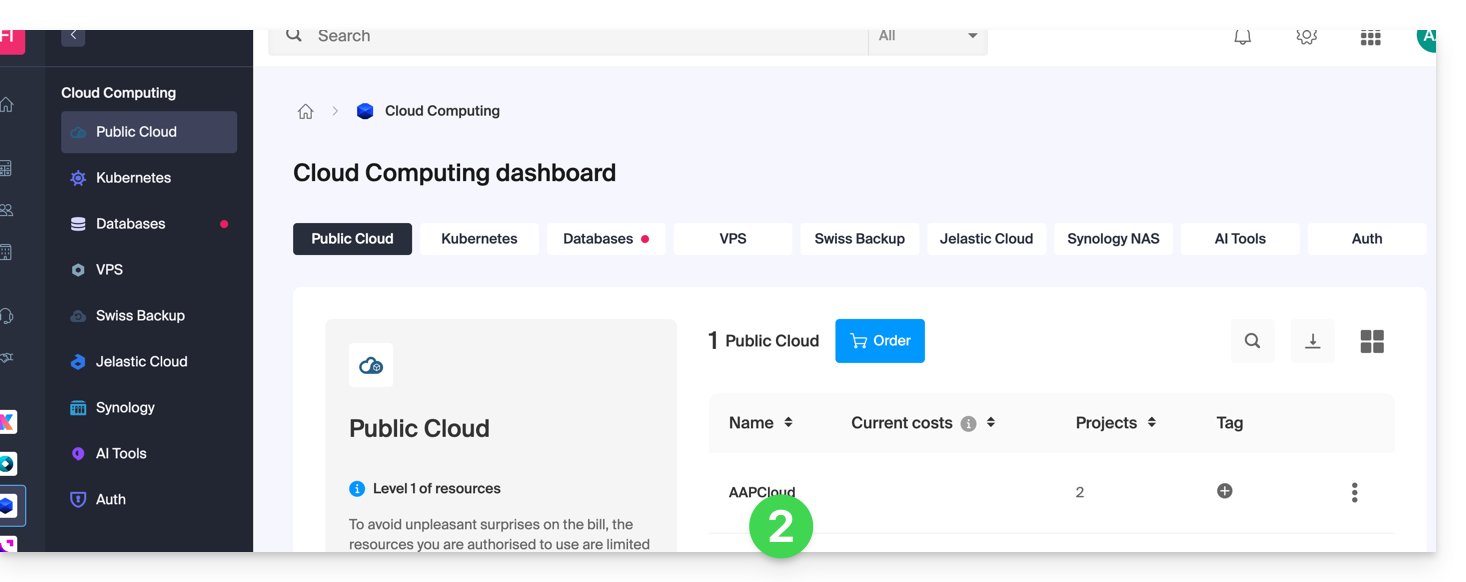
- Klicken Sie direkt auf den Namen, der dem betreffenden Produkt zugewiesen ist, auf dem ein neues Projekt erstellt wird
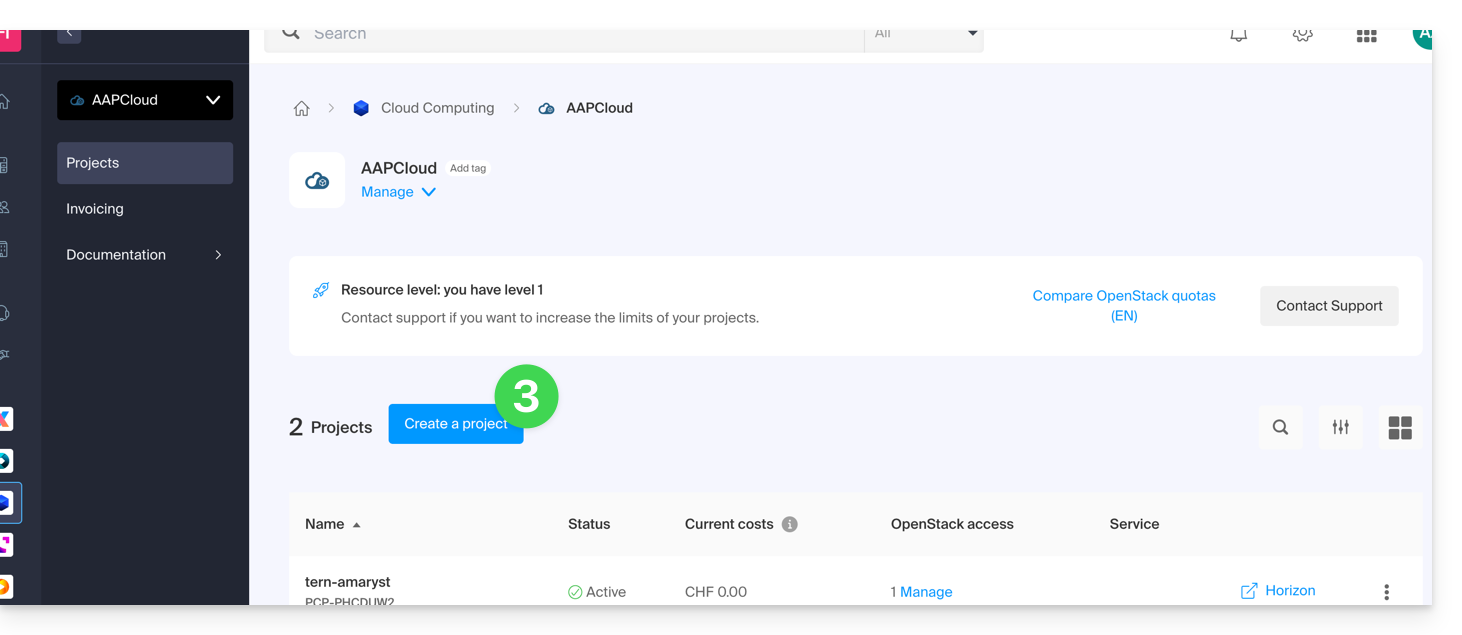
- Klicken Sie auf die Schaltfläche Projekt erstellen:
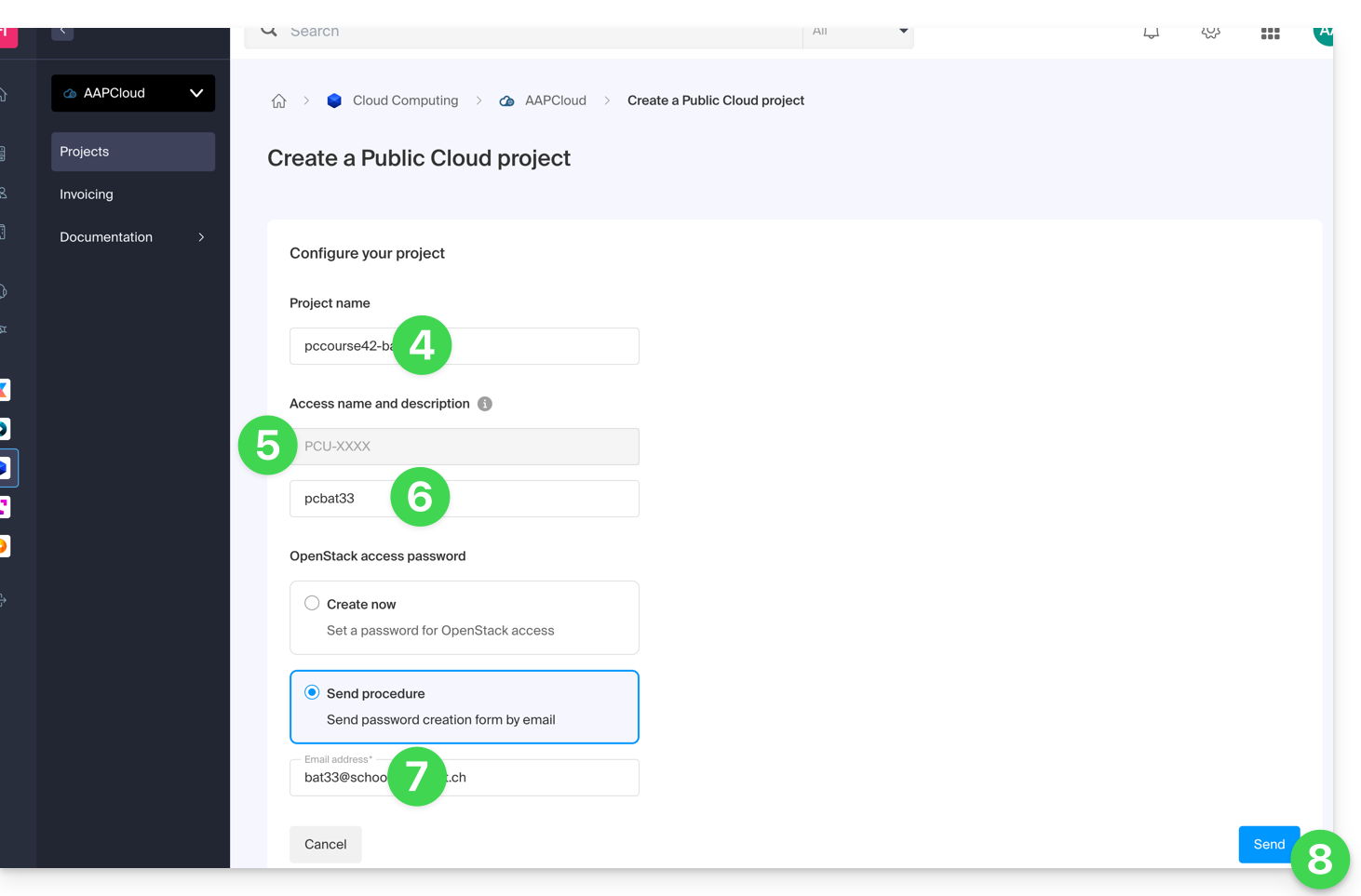
- Benennen Sie Ihr Projekt.
- Eine OpenStack-ID wird automatisch erstellt (in der Form
PCU-XXXX). - Es ist möglich, eine Beschreibung hinzuzufügen (um anzugeben, für wen die ID bestimmt ist, z.B.).
- Legen Sie ein Passwort fest (oder senden Sie das Verfahren per E-Mail).
- Klicken Sie auf Erstellen, um die Erstellung des Projekts abzuschließen:
Ressourcenstufe
Die höchste Ressourcenstufe, auf die Ihre Organisation zugreifen kann, wird dem Projekt automatisch zugewiesen. Sie können sie jederzeit ändern, nachdem das Projekt erstellt wurde.
Nehmen Sie auch diesen weiteren Leitfaden zur Kenntnis, wenn Sie Informationen zu Aktionen an einem bestehenden Projekt suchen.
Link zu dieser FAQ:
War diese FAQ nützlich?
Dieser Leitfaden zeigt Ihnen ein Beispiel für ein Pass, das wie ein Abonnement konfiguriert ist, bei dem alle Veranstaltungen beim Kauf enthalten sind (im Rahmen des Infomaniak-Ticketsystems).
Das Abonnement mit allen Veranstaltungen enthalten
Das folgende Beispiel ermöglicht es, ein Pass zu haben, das wie ein Abonnement für einen einfachen Eintritt zu allen enthaltenen Veranstaltungen fungiert. Typische Verwendungen dieses Passes wären:
- Abonnements für eine Saison oder ein Jahr eines Sportvereins oder eines Theaters
- Ein Abonnement von 2, 3, 4, 5, 6 oder 7 Tagen auf einem einwöchigen Festival
- Ein Ticketverkaufspaket, wenn die Veranstaltung beispielsweise in eine Tagung am Tag, ein Essen und ein Konzert unterteilt ist. Ein Paket könnte für einen Konferenzeintritt + Essen, ein anderes für Essen + Konzert usw. erstellt werden.
Erstellung des Passes
Nach dem Ausfüllen der Informationen, wie Name des Passes, Preis oder Anzahl der verfügbaren Pässe...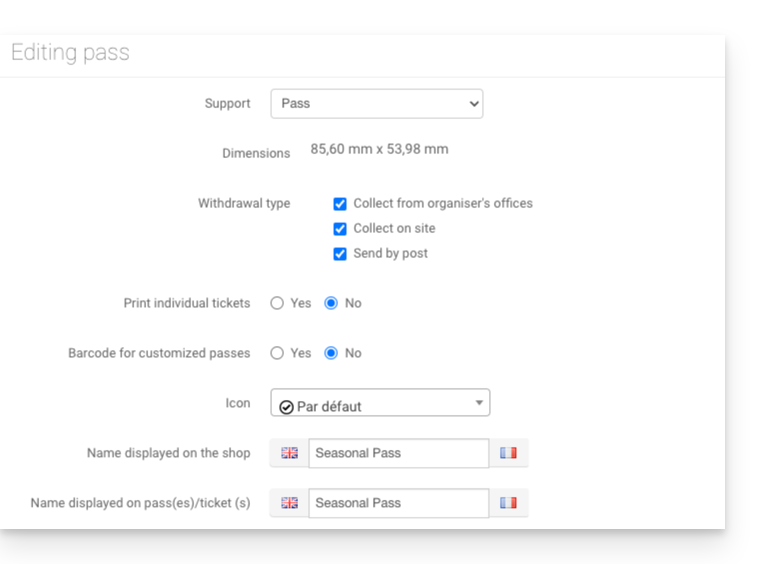
… muss das Pass auf Automatisch gesetzt werden: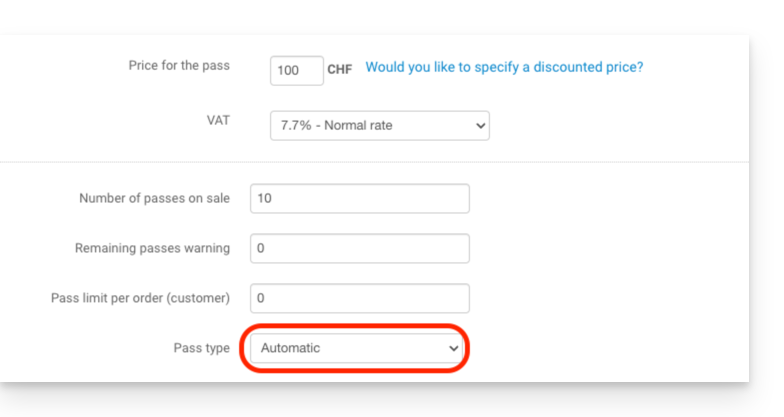
Verknüpfung der Veranstaltungen
Die Veranstaltungen sind mit dem Pass verknüpft, mit einer Begrenzung auf ein Ticket pro Veranstaltung und ohne zusätzliche Kosten: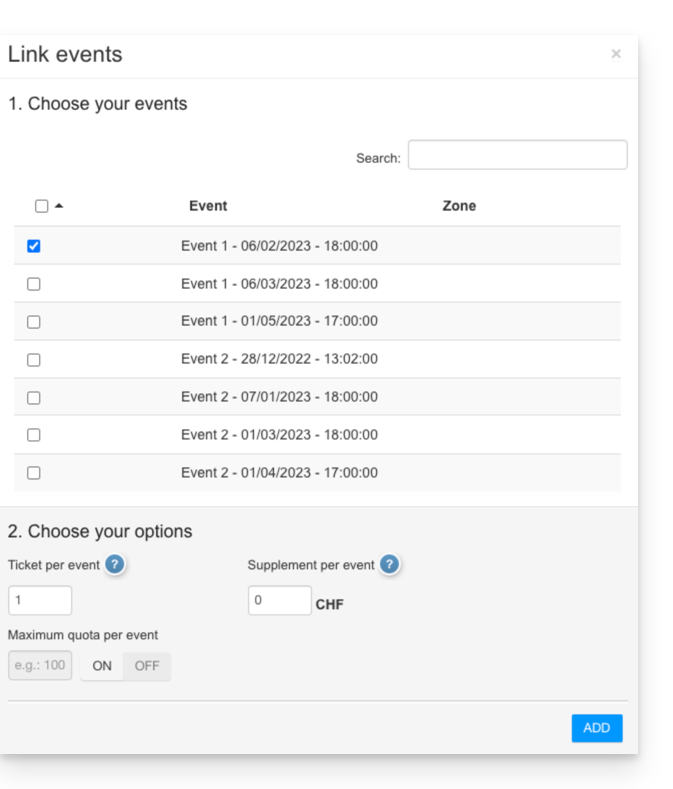
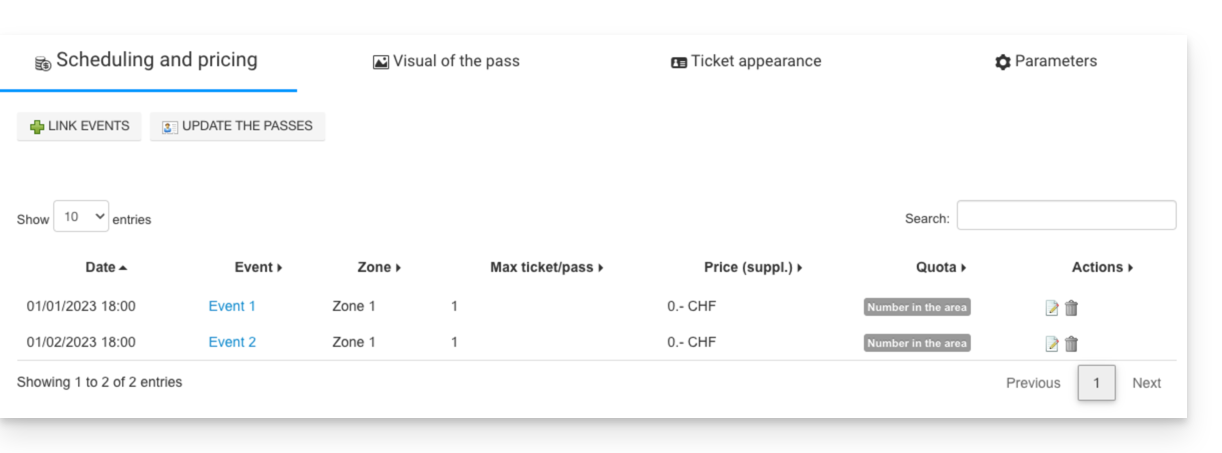
Visuelle Darstellung des Passes
Dieses Pass wird wie ein vertikales Abzeichen verwendet und wird daher auf einem PVC-Abzeichen gedruckt, dessen visuelle Darstellung wie folgt konfiguriert ist: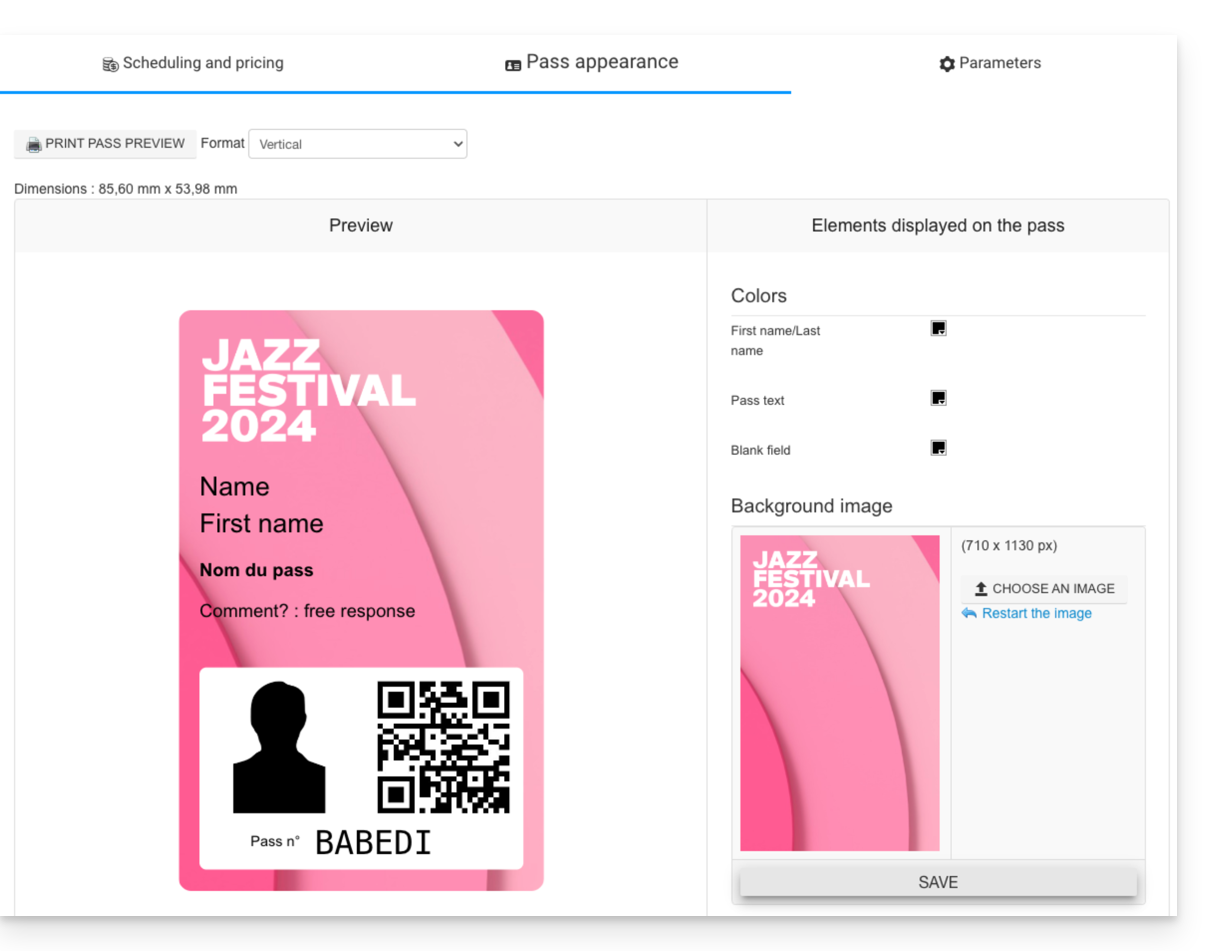
Benötigte Informationen
Da dieses Pass personengebunden ist, sind die Felder Name und Vorname sowie ein Foto der Person Pflicht: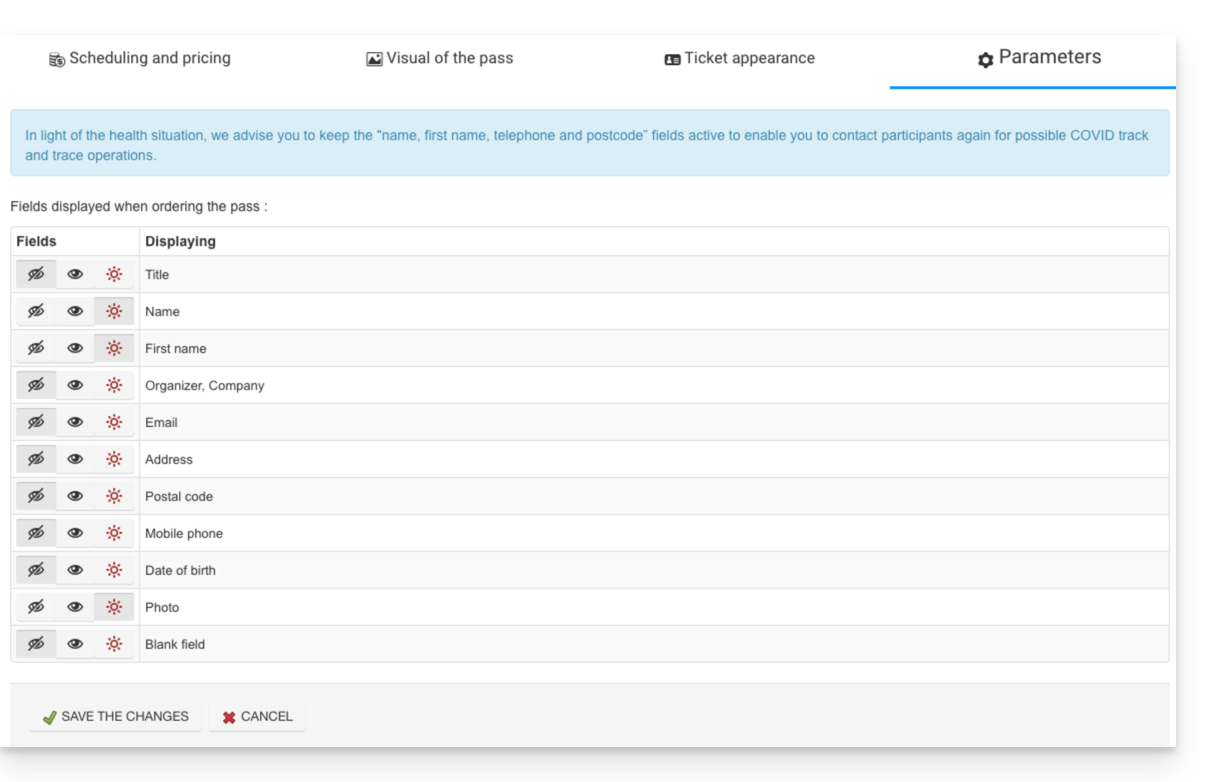
Link zu dieser FAQ:
War diese FAQ nützlich?
Dieser Leitfaden erklärt, wie Sie Dateien und Ordner in kDrive mit jedem teilen können, ohne die Desktop-App kDrive (Desktop-Anwendung für macOS / Windows / Linux) zu installieren, und selbst wenn der Empfänger kein Infomaniak-Konto besitzt oder kDrive noch nicht verwendet.
Vorwort
- Die Web-App kDrive ermöglicht es Ihnen, Inhalte auf verschiedene Weise zu teilen, insbesondere durch einen Rechtsklick auf die Elemente oder als Anhang einer E-Mail, um schnell die Ansicht oder Bearbeitung einer Datei vorzuschlagen.
- Ein Upload-Ordner kann ebenfalls geteilt werden.
- Das Aussehen der Freigabefenster kann personalisiert werden.
- Um schnell auf die verschiedenen Funktionen/Operationen zuzugreifen, klicken Sie mit der rechten Maustaste auf Ihre Dateien.
⚠ Anzahl der zulässigen externen Freigabelinks:
| kSuite | kostenlos | 100 |
| Standard | 1000 | |
| Business | 2500 | |
| Enterprise | 5000 | |
| my kSuite | 25 | |
| my kSuite+ | 1000 | |
| kDrive | Solo | 1000 |
| Team | 1000 | |
| Pro | 1000 |
⚠ Anzahl der möglichen Klicks pro Stunde auf einen öffentlichen Link:
| kSuite | kostenlos | 150 |
| Standard | 200 | |
| Business | unbegrenzt | |
| Enterprise | unbegrenzt | |
| my kSuite | 150 | |
| my kSuite+ | unbegrenzt | |
| kDrive | Solo | unbegrenzt |
| Team | unbegrenzt | |
| Pro | unbegrenzt |
Die oben genannten Aktivitätsgrenzen (z. B. 150/h) gelten für alle Ihre Freigabelinks und zählen maximal eine Aktion pro Benutzer (IP) pro Minute, unabhängig von der Anzahl der während dieser Zeit angesehenen oder heruntergeladenen Dateien. Sie können diese Nutzung in Ihren Aktivitätsstatistiken verfolgen: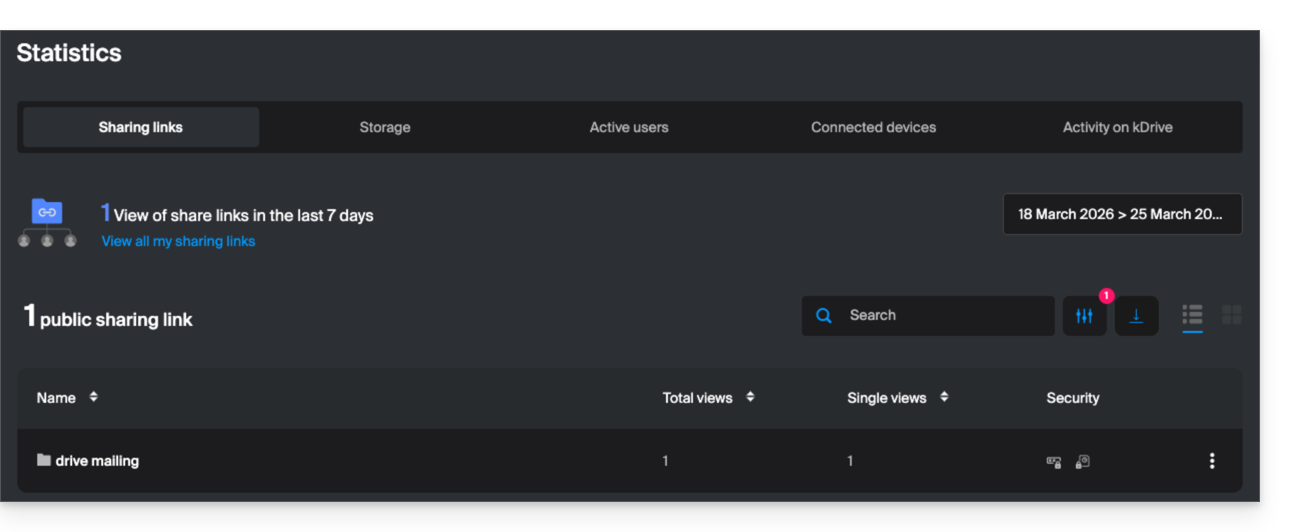
Um dieses Kontingent zu optimieren, wird den Empfängern empfohlen, die gesamten Ordner auf einmal herunterzuladen, anstatt die einzelnen Dateien.
Weitere Arten von Grenzen sind in diesem anderen Leitfaden detailliert beschrieben.
Eine Datei / ein Ordner auf kDrive freigeben
Damit Benutzer Ihren Inhalt anzeigen, bearbeiten, herunterladen können, müssen Sie festlegen, mit wem Sie eine Datei / einen Ordner auf kDrive freigeben:
- Hier klicken, um auf die Web-App kDrive von Infomaniak zuzugreifen (Online-Dienst ksuite.infomaniak.com/kdrive).
- Klicken Sie mit der rechten Maustaste auf die betreffende Datei / den betreffenden Ordner.
- Klicken Sie auf Freigeben... oben im Dropdown-Menü:
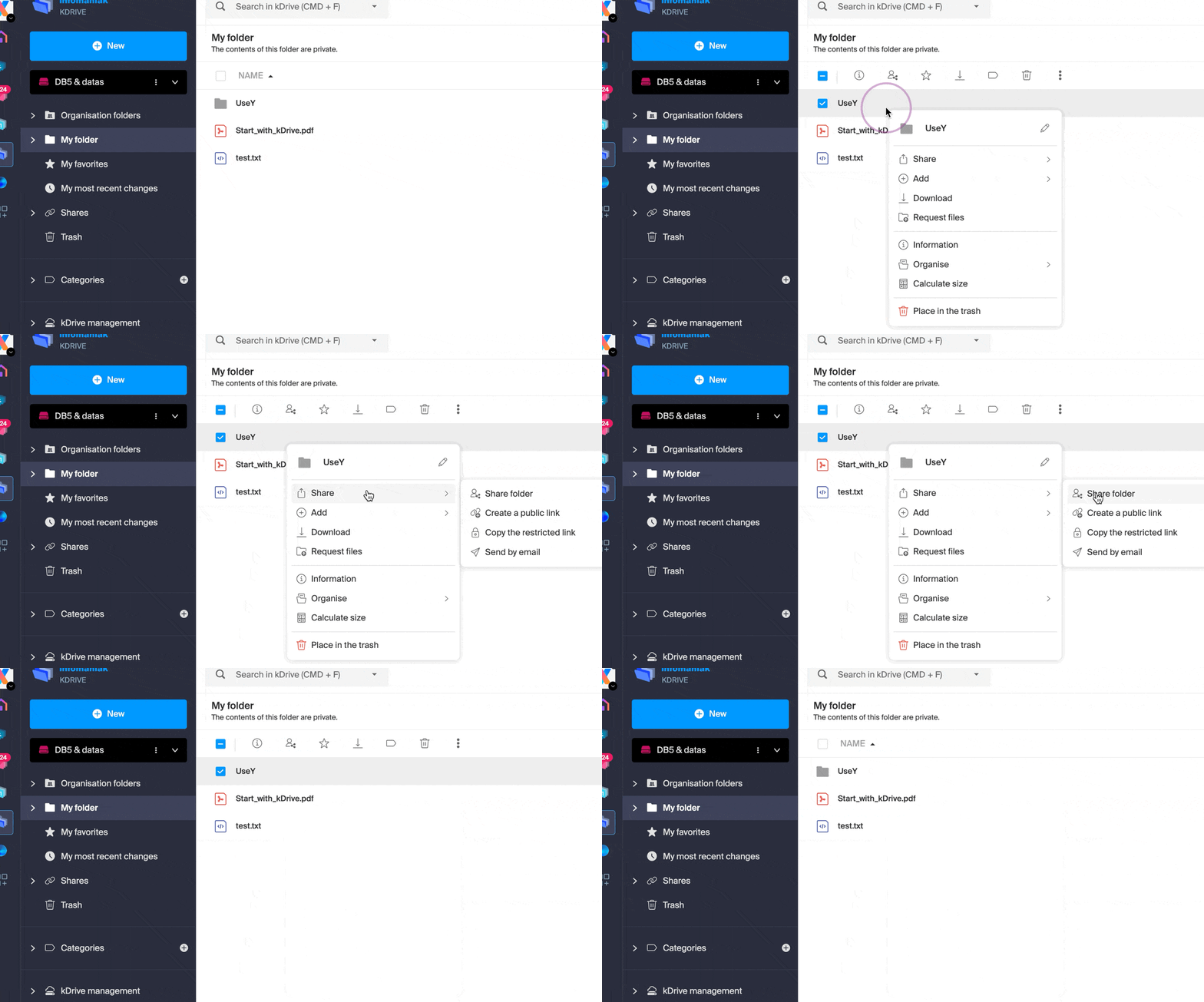
Ab diesem Zeitpunkt ist es möglich, …
- … entweder einen öffentlichen Freigabelink mit verschiedenen möglichen Optionen zu aktivieren:
- Genehmigung zur Änderung des Dokuments, wenn es zu den kooperativen Formaten gehört
- Ablaufdatum
- Passwort
- Genehmigung zum Herunterladen
- Genehmigung zum Zugriff, damit der Benutzer, der Zugriff auf den Freigabelink hat, vollständigen Zugriff anfordern kann - nehmen Sie das untenstehende Kapitel zur Kenntnis
damit jeder, der den in diesem Modal angezeigten Link besitzt, auf die freigegebene Datei zugreifen kann: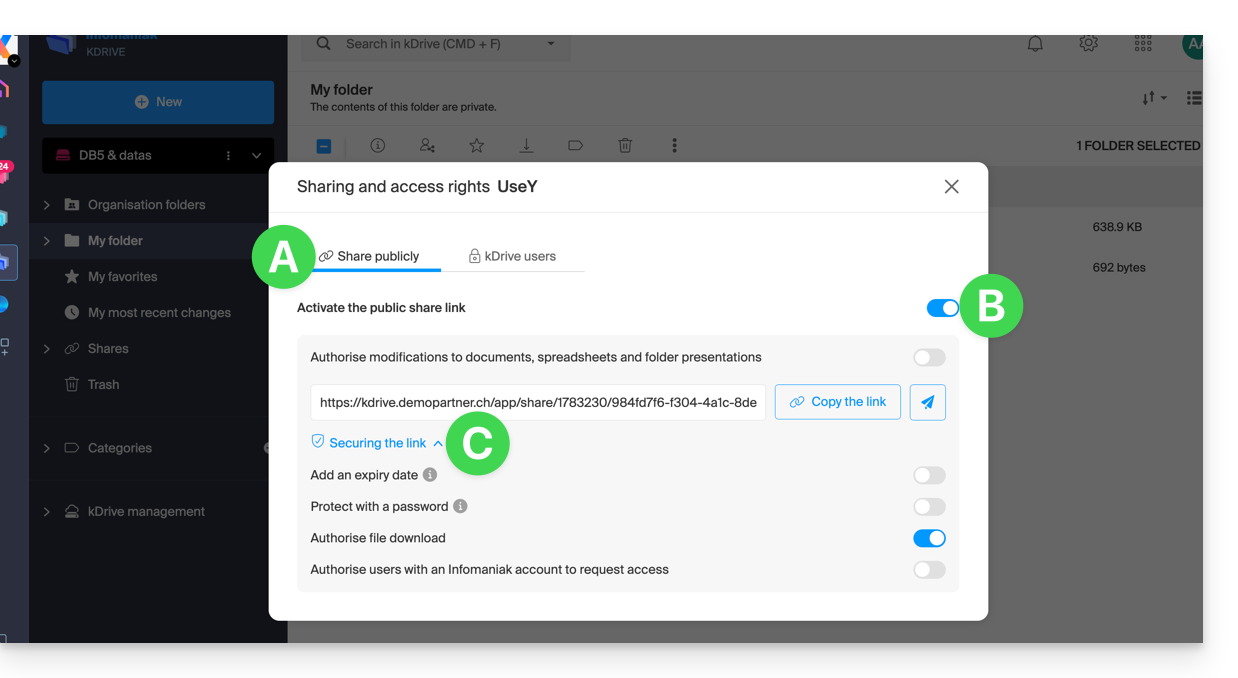
Achtung: Ein einfaches Deaktivieren / Reaktivieren des öffentlichen Freigabelinks ändert die URL und macht die vorherige ungültig!
- … oder einen kDrive-Benutzer, einen Kontakt aus Ihrem Adressbuch, die E-Mail-Adresse eines neuen Kontakts (oder eine Gruppe, wenn die Freigabe innerhalb der „gemeinsamen Ordner“ erfolgt) eingeben:
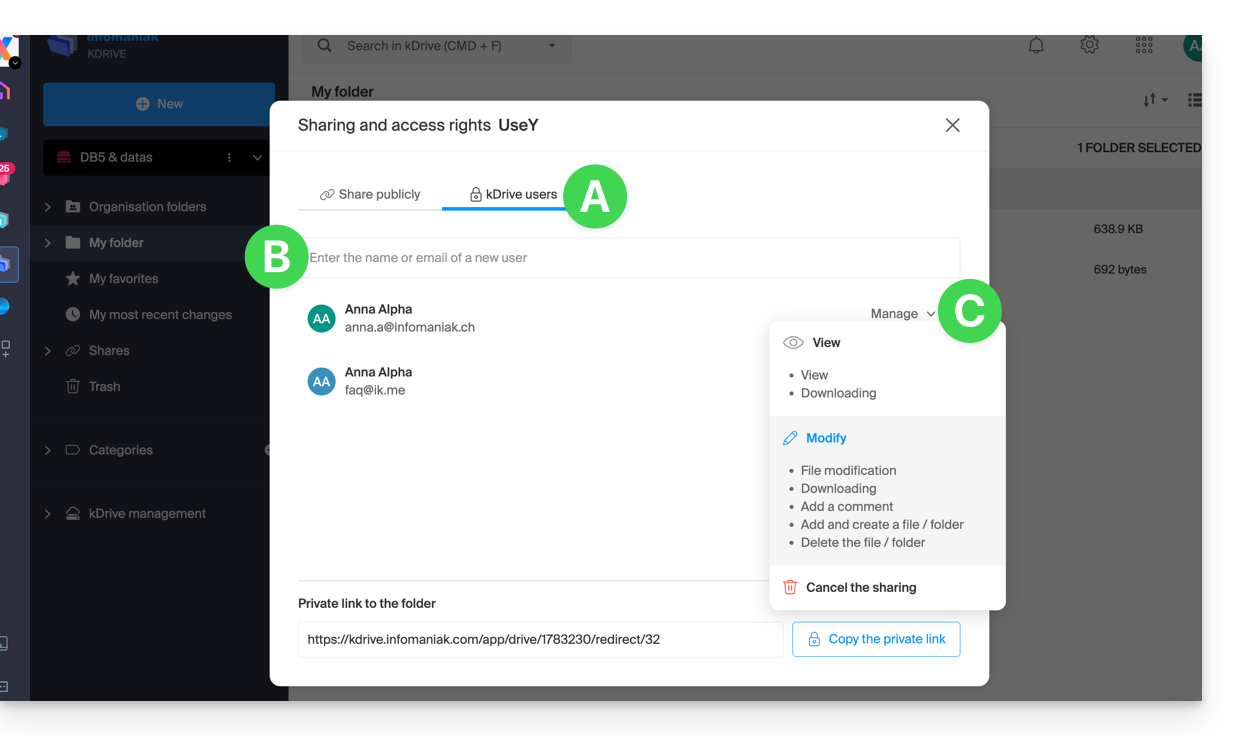
Ein Assistent ermöglicht es Ihnen, die Rechte jeder Person, die Sie hinzufügen, festzulegen: „Konsultation“ / „Bearbeitung“ / „Verwaltung“ (nehmen Sie diesen anderen Leitfaden zur Kenntnis, wenn Sie Informationen zu den Zugriffsberechtigungen für Dateien, Ordner und Unterordner von kDrive suchen):
- Die Person, deren E-Mail-Adresse Sie angeben, erhält eine E-Mail mit den notwendigen Informationen, um auf Ihren freigegebenen Inhalt zuzugreifen.
- Wenn sie kein Infomaniak-Konto besitzt, kann sie sich kostenlos eines erstellen, um auf die freigegebenen Elemente zuzugreifen, diese zu bearbeiten und zu synchronisieren.
- In der Zwischenzeit sehen Sie die Einladung in der Warteschleife und können sie jederzeit vom gleichen Ort aus widerrufen.
- Der private Link wird jedes Mal angezeigt, wenn Sie in das Seitenmenü der Freigabe gehen, sodass Sie den Link leicht kopieren und an die autorisierten Benutzer senden können.
Mit einem Solo-Angebot oder kostenlosem kDrive ist es nur möglich, diesen Typ von externem Benutzer anzugeben, wenn Sie eine Datei/Ordner freigeben möchten.
Klicken Sie auf das Schließen-Kreuz oben rechts im Modal, wenn Sie fertig sind.
Öffentlichen Freigabelink + bearbeitbar erstellen
Wenn Sie einen Freigabelink auf eine Datei vom Typ Word, Excel oder PowerPoint aktivieren, können Sie die Online-Bearbeitung der letzteren ermöglichen: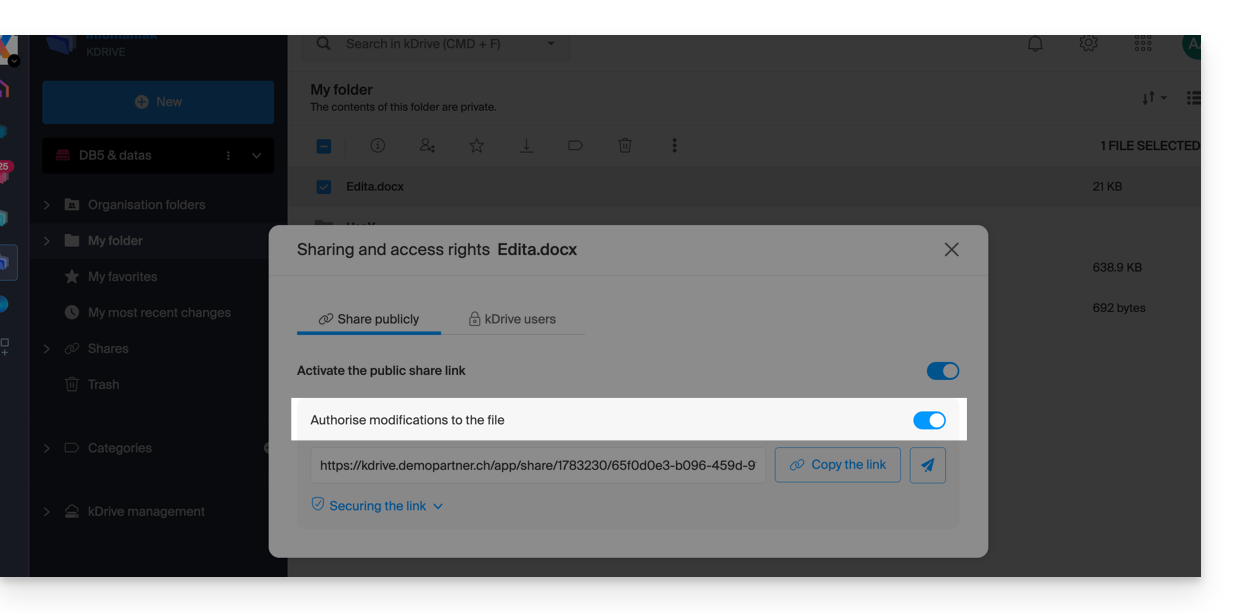
Alle Personen, die Zugriff auf diesen Freigabelink haben, können die Datei anschließend sofort bearbeiten, ohne ein Infomaniak-Konto zu besitzen (es reicht aus, die erhaltene URL in einem privaten Browserfenster zu testen, um das Ergebnis zu überprüfen).
Sie können auch einen präzisen Freigabelink aus dem Dokument erhalten.
Zugang von der Seite der freigegebenen Datei anfordern
Der Benutzer, der einen Ordner freigibt, kann eine Schaltfläche in den erweiterten Freigabeeinstellungen aktivieren: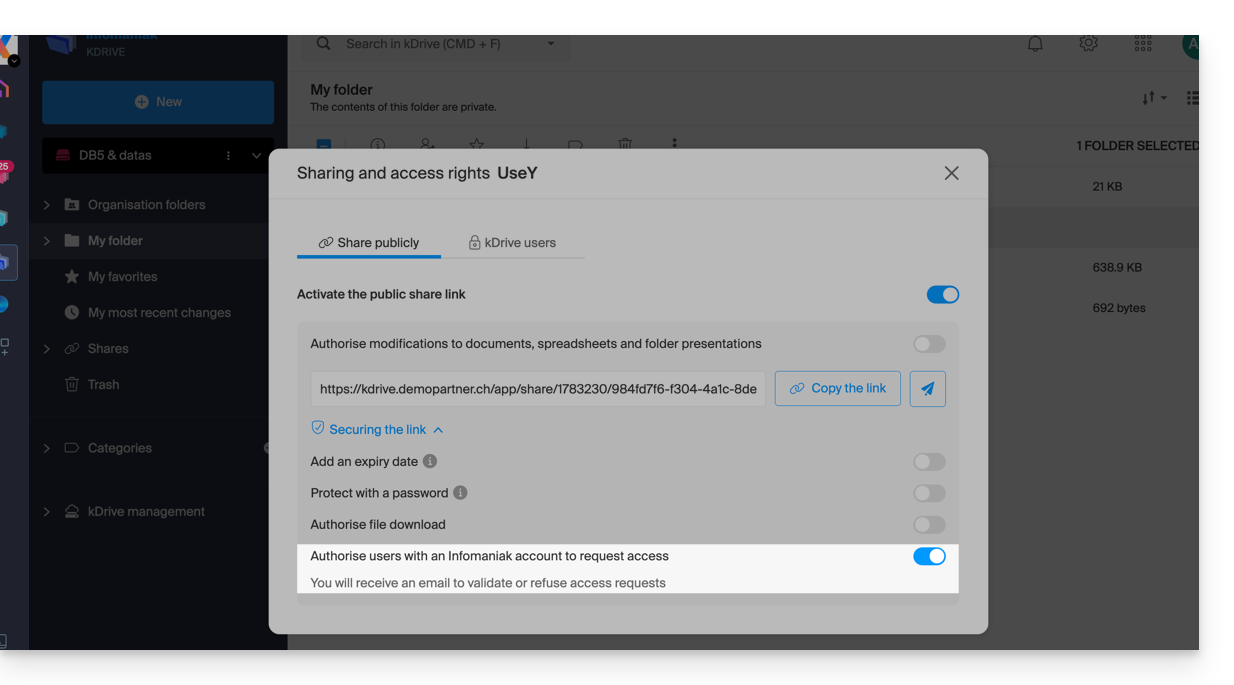
Diese Schaltfläche „Dateien hinzufügen“ wird auf der Freigabeseite (A) angezeigt, damit der Benutzer, der auf den Freigabelink zugreift, um externen Benutzer zu werden (wenn er ein Infomaniak-Konto besitzt oder eines erstellt (B):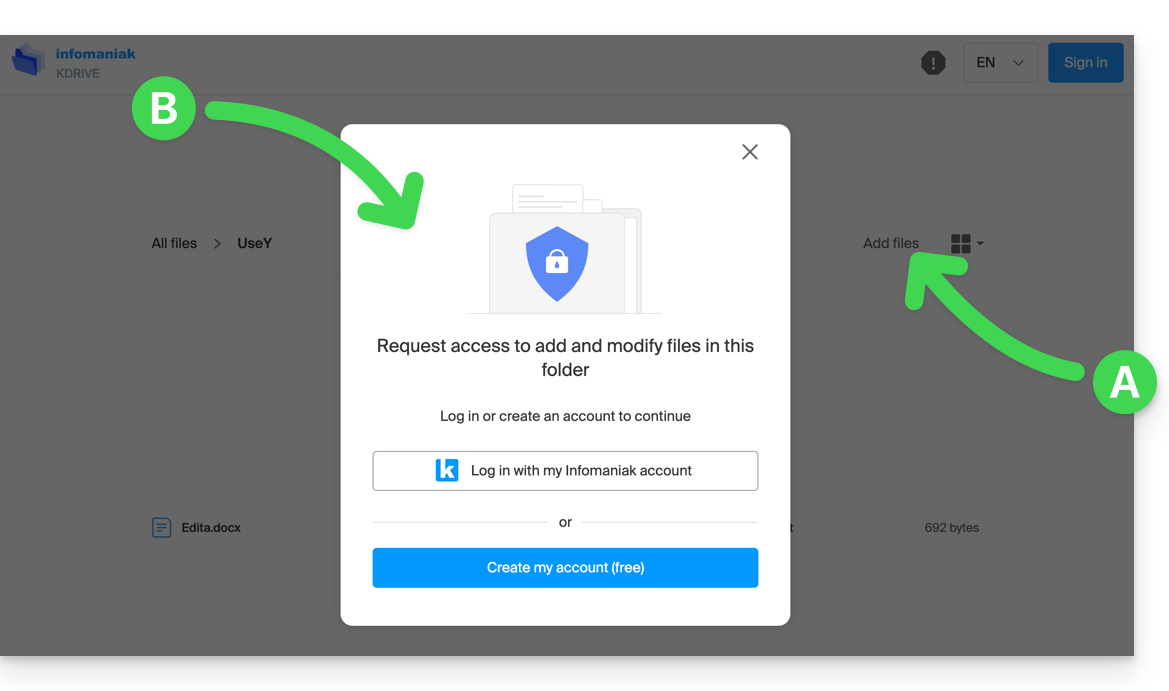
Die Anfrage wird dann per E-Mail an den Benutzer gesendet, der die Freigabe initiiert hat, und er kann entscheiden, ob er sie akzeptiert oder nicht.
Gemeinsame Ordner
Nehmen Sie sich die Zeit, diesen anderen Leitfaden zu lesen, um die Unterschiede zwischen den verschiedenen Abschnitten von kDrive zu verstehen.
Diese gemeinsamen Ordner sind mit bestimmten kostenpflichtigen Angeboten verfügbar und ermöglichen es Ihnen, Ihre Daten mit allen kDrive-Benutzern zu teilen. Jeder neue Ordner, der mit einer Auswahl der maximalen Freigabe erstellt wird, wird als solcher rechts in der Ordnerliste angegeben.
Ein Ordner kann jedoch auch mit einer eingeschränkten Freigabe erstellt werden (dies wird Ihnen beim Erstellen eines neuen Ordners oder beim Zurückkehren zur Freigabe des Ordners vorgeschlagen), und in diesem Fall können nur die berechtigten Personen den Inhalt direkt sehen; die Benutzer, die Zugriff haben, sind rechts in der Ordnerliste sichtbar: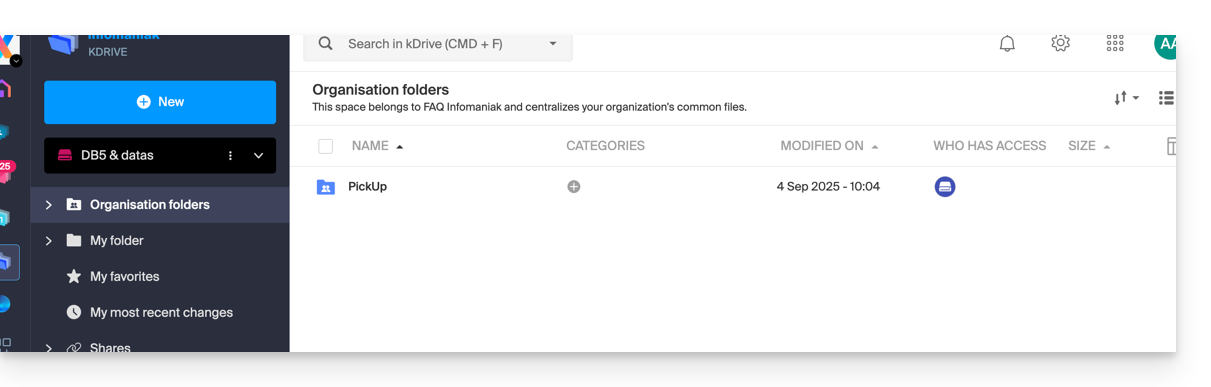
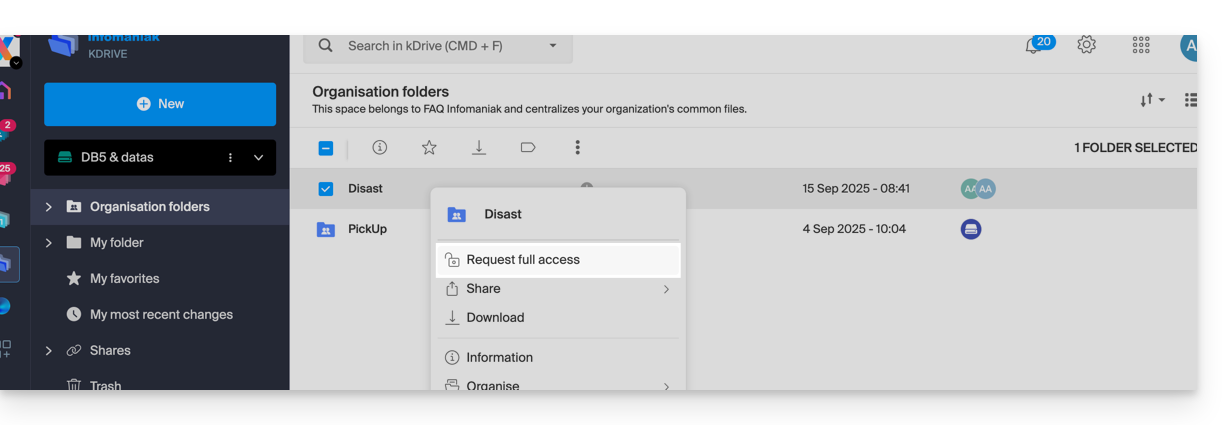
Andere Benutzer, die Zugriff auf die gemeinsamen Ordner haben, können auch „mit Gewalt“ auf einen Unterordner zugreifen, entweder indem sie darauf klicken und die Warnmeldung akzeptieren oder über das Aktionsmenü rechts im Verzeichnis „Zugriff erzwingen“ auswählen; dies benachrichtigt die anderen Benutzer per E-Mail über den unternommenen Zugriff:
Nehmen Sie sich die Zeit, diesen anderen Leitfaden zu lesen, wenn Sie nach Informationen zu Freigaben und gemeinsamen Ordnern suchen.
Link zu dieser FAQ:
War diese FAQ nützlich?
Diese Anleitung erklärt, wie Sie alle Ihre Infomaniak-Dienste auf einmal bezahlen, auch im Voraus und sogar für mehrere Jahre (falls verfügbar für den zu bezahlenden Produkttyp).
Produkte auf einer einzigen Rechnung zusammenfassen
Um alle zukünftigen Produktverlängerungen zusammenzufassen und in einer einzigen Zahlung zu bezahlen:
- Klicken Sie hier, um auf die Verwaltung der Zahlungen im Infomaniak Manager zuzugreifen (Hilfe benötigt?).
- Der Zugriff erfordert eine Authentifizierung mit einem Benutzer, der über ausreichende Rechte verfügt.
- Klicken Sie bei Bedarf auf den Datumsfilter (nächste 2 Monate), um Alles anzuzeigen:

- Wählen Sie die zu gruppierenden Produkte aus.
- Klicken Sie auf die Schaltfläche Meine Auswahl bezahlen:

- Wählen Sie ein Zahlungsmittel und beenden Sie das Verfahren (wählen Sie IBAN, um eine Pro Forma-Rechnung vor der Zahlung zu erhalten).
Produkte für mehrere Monate/Jahre verlängern
Bestimmte Produkte (Domainnamen mit der Erweiterung .ch z. B.) können auch für mehrere Monate oder Jahre im Voraus bezahlt/verlängert werden:
- Klicken Sie hier, um auf die Verwaltung der Zahlungen im Infomaniak Manager zuzugreifen (Hilfe benötigt?).
- Klicken Sie bei Bedarf auf den Datumsfilter (nächste 2 Monate), um Alles anzuzeigen.
- Wählen Sie die zu gruppierenden Produkte aus.
- Wählen Sie den gewünschten Zeitraum (wenn dieser verfügbar ist - abhängig vom Produkttyp) mit dem Dropdown-Menü rechts neben dem betreffenden Element aus:
- Klicken Sie auf die Schaltfläche Meine Auswahl bezahlen und beenden Sie das Verfahren.
Eine PDF-Rechnung generieren oder drucken
Nehmen Sie sich diese andere Anleitung zur Kenntnis, wenn Sie Informationen zu Rechnungen suchen.
Link zu dieser FAQ:
War diese FAQ nützlich?
Dieser Leitfaden erklärt, wie Sie die verschiedenen Zahlungsmethoden (im Rahmen des Infomaniak-Ticketingsystems) verwalten.
Verfügbare Zahlungsmethoden
Es ist wichtig, die 3 verfügbaren Zahlungsmethoden zu unterscheiden:
- Online-Zahlungsmethoden
- Vor Ort oder direkt auf Ihrem Konto
- Zahlungen durch Tausch
| 1. | 2. | 3. | |
|---|---|---|---|
| Zahlungsarten | Postkarte Kreditkarte Twint | bar Postkarte Kreditkarte Zahlungen per Rechnung vor Ort | Tausch am Schalter Tausch am Online-Ticketing kostenlos / Einladung |
| Preise | 0.89 + 1% + Bankgebühren | 0.20 pro Ticket | kostenlos |
Es gibt außerdem eine Testkreditkarte, mit der Sie eine Zahlung simulieren können.
Zahlungsarten aktivieren und verwalten
Dazu:
- Klicken Sie hier, um auf die Verwaltung Ihres Produkts im Infomaniak Manager zuzugreifen (Hilfe benötigt?).
- Klicken Sie direkt auf den Namen der für das Event relevanten Ticketing.
- Klicken Sie im linken Seitenmenü auf Verkäufe.
- Klicken Sie im linken Seitenmenü auf Zahlungsarten:
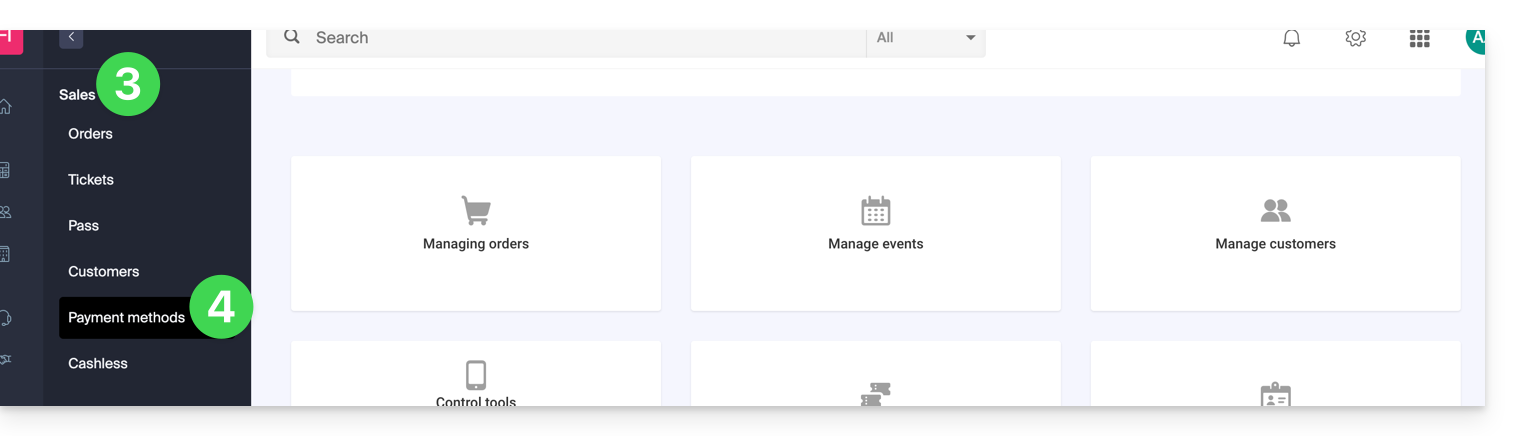
- Um eine Zahlungsart zu aktivieren oder zu deaktivieren, schalten Sie den Umschalter (Toggle Switch) rechts von der gewünschten Zahlungsart auf EIN oder AUS:
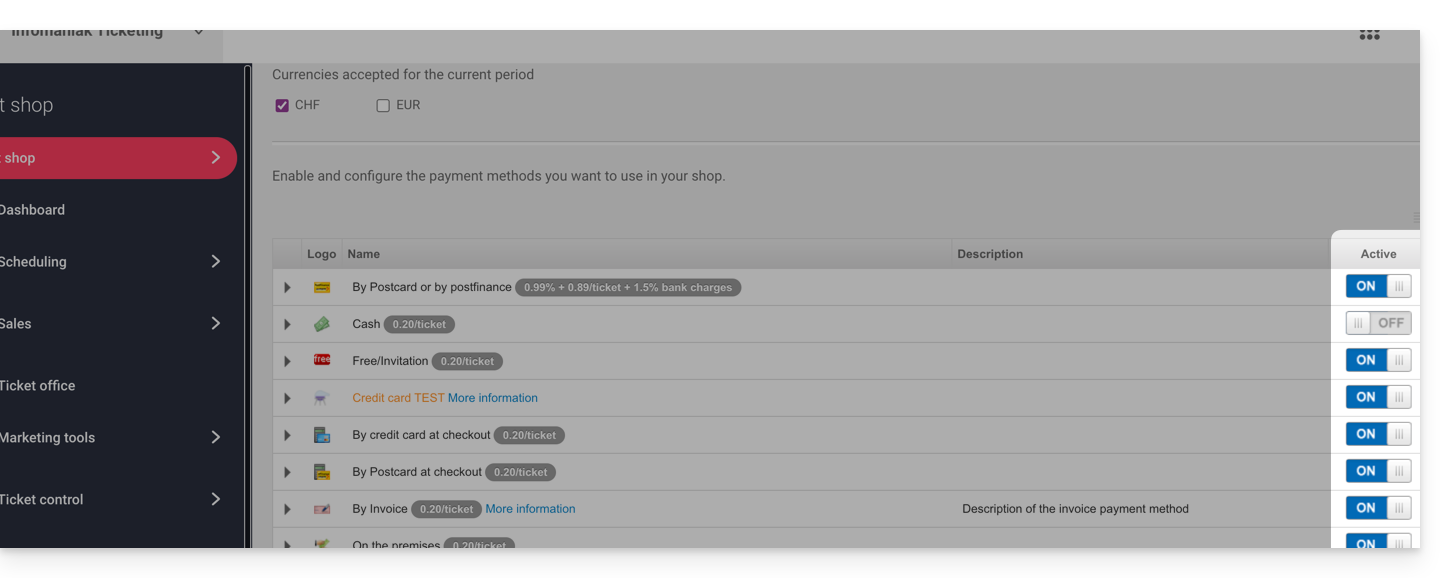
- Um die Details einer Zahlungsart zu verwalten, klicken Sie auf den Pfeil links von der Zahlungsart, um verschiedene Aspekte zu konfigurieren:
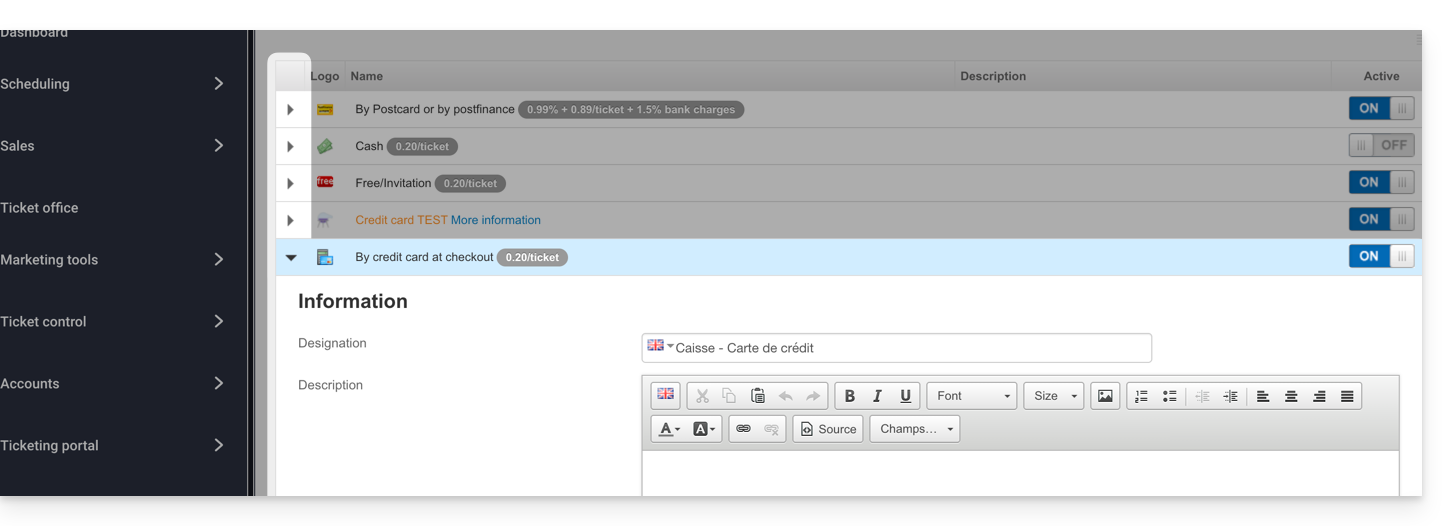
- Bezeichnung: der Name, der für diese Zahlungsart angegeben ist
- Beschreibung: für die Beschreibung dieser Zahlungsart, falls Erklärungen erforderlich sind
- Minimum: erforderlich, damit die Zahlungsart verfügbar ist
- Verfügbarkeit der Zahlungsart (Kunden, Reseller und Administrator)
- Gebühren: für Akten oder Tickets (für den Austauschmodus)
Link zu dieser FAQ:
War diese FAQ nützlich?
Dieser Leitfaden richtet sich an Benutzer, die sich für Infomaniak entschieden haben, einen Webhoster, der sich für den Planeten einsetzt: Sie finden unten die Details der verwendeten Berechnungsmethode für die Anzeige von CO2 auf den Rechnungen sowie Tipps zur Reduzierung Ihres eigenen digitalen Fußabdrucks.
Vorwort
- Für Webhosting und Mail-Services zeigt Infomaniak die jährliche Menge an ausgestoßenem CO2 an, eine Angabe, die auf einer strengen Methode der Lebenszyklusanalyse (LCA) basiert, die zwei Schlüsselkomponenten addiert:
- Materialimpakt (vollständiger Lebenszyklus)
- Mithilfe der Emissionsfaktoren der Datenbank ResilioDB berücksichtigt die Berechnung die Emissionen, die bei der Herstellung (BLD), dem Transport (DIS) und der Entsorgung/Recycling (EOL) jedes Geräts (Server, RAM, Festplatten usw.) entstehen.
- Energetischer Impakt (tatsächlicher Verbrauch)
- Der tatsächliche Stromverbrauch der Server wird über die IPMI-Sonden gemessen.
- Diese Energie wird dann in CO2-Äquivalente umgewandelt, basierend auf dem spezifischen Energiemix von Infomaniak, der sehr kohlenstoffarm ist (11,77 g CO2eq/kWh).
- Materialimpakt (vollständiger Lebenszyklus)
- Der Gesamtimpakt wird dann nach der Nutzungseinheit der Kunden (pro gehosteter Website oder pro E-Mail-Postfach) verteilt.
Wie können Sie selbst handeln?
Wenn der Webhoster seine Infrastrukturen optimiert, spielt auch der Endbenutzer eine entscheidende Rolle. Hier erfahren Sie, wie Sie den Fußabdruck Ihrer Dienste reduzieren können.
Für Websites
Das Ziel ist es, den Energieverbrauch der Server und der Endgeräte der Besucher zu minimieren:
- Technische Optimierung: Bilder komprimieren, Skripte minimieren und moderne Formate (WebP) verwenden.
- Sauberes Design: Automatisch abspielende Videos, Werbung und bandbreitenintensive Skripte begrenzen.
- Bewährte Methoden: Für WordPress insbesondere wird empfohlen, die GreenIT-Fact Sheets zu konsultieren.
Für die E-Mail-Kommunikation
Die E-Mail-Kommunikation kann ebenfalls optimiert werden:
- Sparsamkeit: Text-E-Mails anstelle von HTML-E-Mails bevorzugen und schwere grafische Signaturen begrenzen.
- Anlagen: Den Versand von Links zum Herunterladen (über kDrive oder SwissTransfer) anstelle von großen Anhängen bevorzugen oder das komprimierte PDF-Format verwenden.
- Reinigung: Sich von unnötigen Newslettern abmelden und Tools zur Verfolgung verwenden, um das Senden von nicht geöffneten E-Mails zu vermeiden.
Es wird empfohlen, die Statistiken regelmäßig zu überwachen, um die ökologische Leistung zu verbessern. Bis zu den zukünftigen integrierten Tools von Infomaniak ist es möglich, den Impact der Webseiten über GreenFrame.io zu auditieren.
Link zu dieser FAQ:
War diese FAQ nützlich?
Dieser Leitfaden erklärt, wie Sie eine Office-Datei erstellen, speichern und bearbeiten (Text, Tabellenkalkulation, Präsentation...) in der Web-App kDrive (Online-Dienst ksuite.infomaniak.com/kdrive) und in der mobilen App kDrive (Anwendung für Smartphone oder Tablet iOS / Android).
Hinweis für LibreOffice-Benutzer: Um Anzeige- oder Formatierungsfehler in kDrive zu vermeiden, konvertieren Sie Ihre LibreOffice-Dateien (ODF: .ods, .odt, .odp) immer in ihre Microsoft Office XML-Äquivalente (.xlsx, .docx, .pptx) vor der Online-Bearbeitung.
Den integrierten Editor verwenden
kDrive integriert integriert die Anwendungen Docs, Grids und Points, mit denen Sie Online-Dokumente vom Typ Word .docx, Excel .xlsx und PowerPoint .pptx erstellen, ändern und zusammenarbeiten können. Sie können also mit Folgendem arbeiten:
- Textverarbeitungsdokument
- Tabellenkalkulation (Tabelle)
- Präsentation
- Notizbuch
- Dokument draw.io für Diagramme, Schemata und Wireframes
Eine Funktion ermöglicht es, ein Lesezeichen (Verknüpfung zu einem Lieblingsabschnitt Ihres Dokuments oder das Äquivalent eines Web-Seitenankers) hinzuzufügen, das Sie leicht mit Ihren Kontakten teilen können. Sie können auch leicht einen Benutzer Ihrer Organisation direkt im Dokument benachrichtigen.
Nehmen Sie sich den Leitfaden zu diesem Thema zur Kenntnis.
Microsoft Office Online verwenden
Eine weitere Bearbeitungslösung steht Ihnen zur Verfügung (kDrive Pro oder kSuite Business / Enterprise erforderlich): der Editor Microsoft Office Online.
Nehmen Sie sich den Leitfaden zu diesem Thema zur Kenntnis.
Den Standard-Editor festlegen
✘ NICHT VERFÜGBAR mit
kSuite kostenlos / kSuite Standard
my kSuite / my kSuite+ (ik.me, etik.com, ikmail.com)
kDrive Solo / kDrive Team / kDrive Pro
Um im Detail festzulegen, welcher Editor immer standardmäßig zum Öffnen Ihrer kollaborativen Office-Dateien (Text, Tabellenkalkulation, Präsentation...) aus den beiden oben genannten Optionen verwendet werden soll:
- Hier klicken, um auf die Web-App kDrive von Infomaniak zuzugreifen (Online-Dienst ksuite.infomaniak.com/kdrive).
- Klicken Sie auf das Symbol Einstellungen oben rechts.
- Überprüfen oder wählen Sie den betreffenden kDrive im Dropdown-Menü des linken Seitenmenüs aus.
- Klicken Sie auf Allgemein im linken Seitenmenü.
- Klicken Sie auf Standard-Editor:
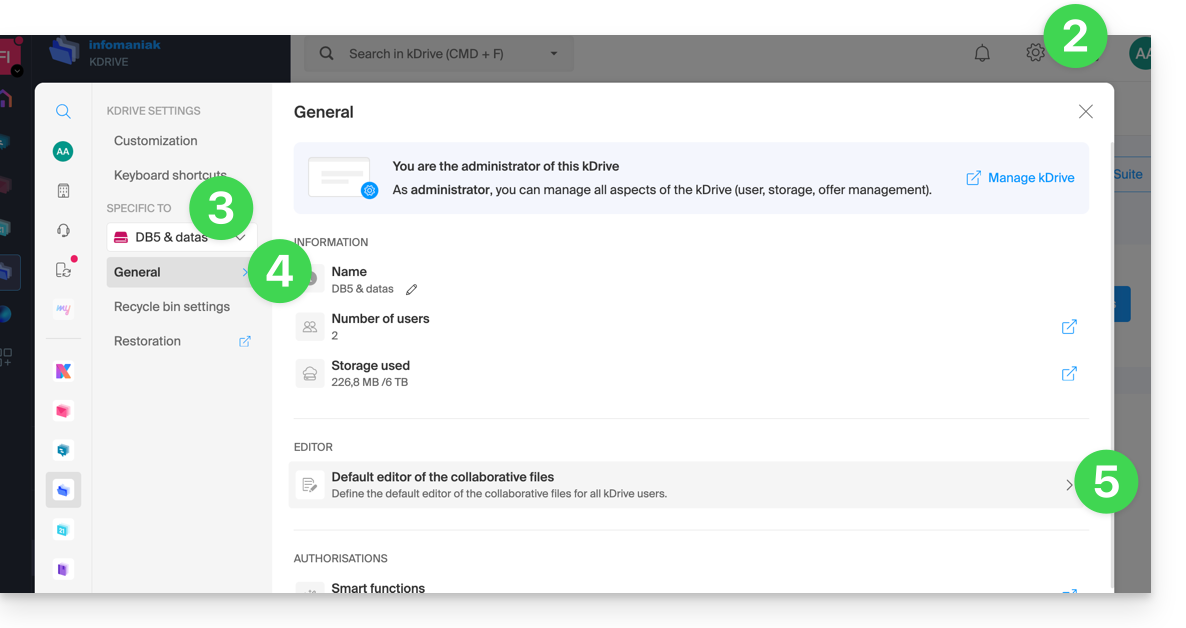
- Wählen Sie den Standard-Editor für Dateien aus:
.docx/.doc.xlsx/.xls.pptx/.ppt
Link zu dieser FAQ:
War diese FAQ nützlich?