Wissensdatenbank
1 000 FAQs, 500 Anleitungen und erläuternde Videos. Hier gibt es nur Lösungen!
Dieser Leitfaden erklärt, wie Sie die Desktop-App New Outlook (Desktop-Anwendung für Windows, Nachfolger von Windows Mail) mit einer bei Infomaniak gehosteten E-Mail-Adresse verbinden.
Vorwort
- Obwohl die E-Mails selbst auf dem Infomaniak-Server gespeichert bleiben, ist die Erfahrung in New Outlook stark in die Microsoft-Cloud integriert:
- Einige Informationen Ihres Kontos können von Microsoft für eine zentrale Verwaltung und eine bessere Synchronisierungserfahrung verwendet werden.
- Wenn Sie die vollständige Kontrolle und lokale Verwaltung Ihrer E-Mails wünschen, sollten Sie in Erwägung ziehen, dritte E-Mail-Clients (wie Thunderbird zum Beispiel) zu verwenden, die eine direktere Speicherung ermöglichen.
E-Mail-Adresse zur Anwendung hinzufügen
Voraussetzungen
- Erstellen Sie die E-Mail-Adresse in my kSuite oder einem Mail-Service / kSuite.
- Erstellen Sie ein Passwort für die E-Mail-Adresse für das Gerät, das Sie konfigurieren möchten.
- Überprüfen Sie, ob der Mail-Service optimal konfiguriert ist.
Das für die E-Mail-Adresse erstellte Passwort muss den am Ende dieses Leitfadens detailliert beschriebenen Kriterien entsprechen.
Um die E-Mail-Anwendung zu konfigurieren:
- Öffnen Sie die Anwendung.
- Falls erforderlich, klicken Sie auf das Zahnradsymbol oben rechts (andernfalls gehen Sie zu Schritt 4).
- Klicken Sie auf Konto hinzufügen:

- Geben Sie die zu verknüpfende E-Mail-Adresse ein.
- Klicken Sie auf Weiter:

- Geben Sie das Passwort der E-Mail-Adresse ein.
- Klicken Sie auf die Schaltfläche Mehr anzeigen.
- Gehen Sie mit dem Aufzug auf die Seite, dann überprüfen und vervollständigen Sie die Fehlende Informationen.
- Klicken Sie auf Weiter:

- Nehmen Sie die verschiedenen Microsoft-Informationsfenster zur Kenntnis und schließen Sie sie:

- Fertig, Ihre E-Mail-Adresse ist nun in der Anwendung konfiguriert:


Empfohlene Einstellungen
- Eingehender IMAP-Server =
mail.infomaniak.com - IMAP-Port =
993(mit SSL) - Ausgehender SMTP-Server =
mail.infomaniak.com - SMTP-Port & Verschlüsselungsprotokoll und Befehl/Methode zur Aktivierung dieses Protokolls:
587+ STARTTLS - Benutzername/Username = die vollständige & vollständige E-Mail-Adresse ( ? )
- Passwort/Password = das erzeugte für die E-Mail-Adresse, die Sie abrufen möchten (es muss den im unteren Teil dieses Leitfadens detaillierten Kriterien entsprechen)
- Authentifizierung erforderlich zum Senden von E-Mails:
- Sie wird in den SMTP-Einstellungen Ihrer Anwendung aktiviert.
- Wählen Sie "Denselben Benutzernamen und dasselbe Passwort wie für den eingehenden Server verwenden" oder je nach Software/Email-Client geben Sie einen Benutzernamen (= vollständige & vollständige E-Mail-Adresse) und das erzeugte Passwort ein.
Nehmen Sie diesen anderen Leitfaden zur Kenntnis, wenn Sie nach Informationen zu anderen kompatiblen E-Mail-Ports und -Protokollen suchen (SSL / TLS zum Beispiel).
Im Falle von Problemen
Eine Lösung, die zu funktionieren scheint, ist die Kombination dieser beiden Situationen:
- Mit einem Microsoft-Konto (nicht nur einem lokalen Konto) bei Windows angemeldet sein.
- Die E-Mail-Adresse zur Anmeldung bei Windows zu dieser Version von Outlook hinzugefügt haben.
Erstellen Sie auch ein neues Passwort, indem Sie es zufällig erzeugen lassen, aber auch überprüfen, dass es diese von Microsoft auferlegten Kriterien erfüllt:
| Zulässige Zeichen |
|
| Verbotene Zeichen |
|
| Passwortlänge | 16 Zeichen MAXIMAL |
Überprüfen Sie, ob der Mail-Service optimal konfiguriert ist.
Die Fehlerbehebungsleitfäden helfen Ihnen, ein mögliches Problem zu lösen:
- Nehmen Sie die in diesem anderen Leitfaden gegebenen Lösungen zur allgemeinen E-Mail-Kommunikation zur Kenntnis.
- Dieser andere Leitfaden bezieht sich speziell auf Outlook.
… und wenn Ihr Outlook seit einer Änderung des E-Mail-Passworts nicht mehr funktioniert, nehmen Sie diesen anderen Leitfaden zur Kenntnis.
Link zu dieser FAQ:
War diese FAQ nützlich?
Dieser Leitfaden beschreibt den integrierten automatischen Übersetzungsdienst in der Web-App Mail von Infomaniak (Online-Dienst ksuite.infomaniak.com/mail).
Vorwort
- Die Web-App Mail von Infomaniak (Online-Dienst ksuite.infomaniak.com/mail) integriert einen automatischen Übersetzer sowohl für das Lesen als auch für das Schreiben in Französisch, Deutsch, Englisch, Italienisch und Spanisch.
- Diese KI-Lösung basiert nicht auf einem Drittanbieterdienst (DeepL, Google Translate usw.), der über eine API kontaktiert wird, sondern wird von Infomaniak gehostet, betrieben und teilweise trainiert.
Text übersetzen…
… beim Schreiben
Um eine Nachricht, die Sie in Ihrer Sprache verfassen, automatisch in eine Fremdsprache zu übersetzen:
- Hier klicken, um auf die Web-App Mail von Infomaniak (Online-Dienst ksuite.infomaniak.com/mail) zuzugreifen.
- Verfassen Sie eine neue E-Mail, ohne sie zu senden.
- Wählen Sie den zu übersetzenden Text aus.
- Klicken Sie auf Übersetzen:
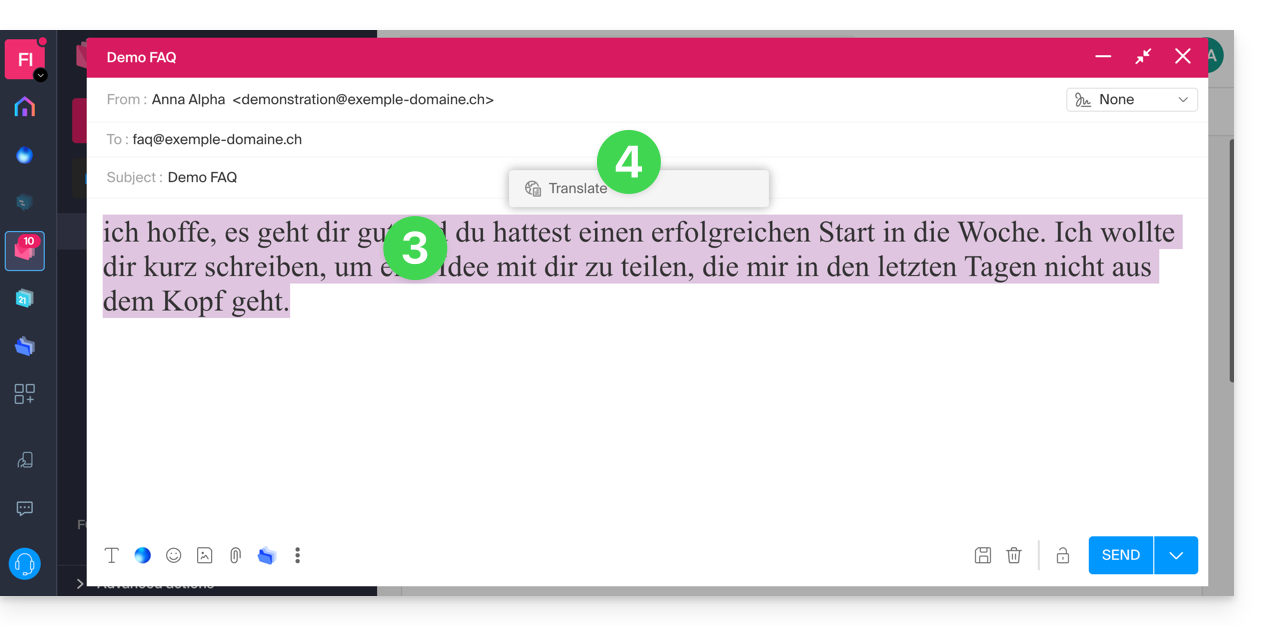
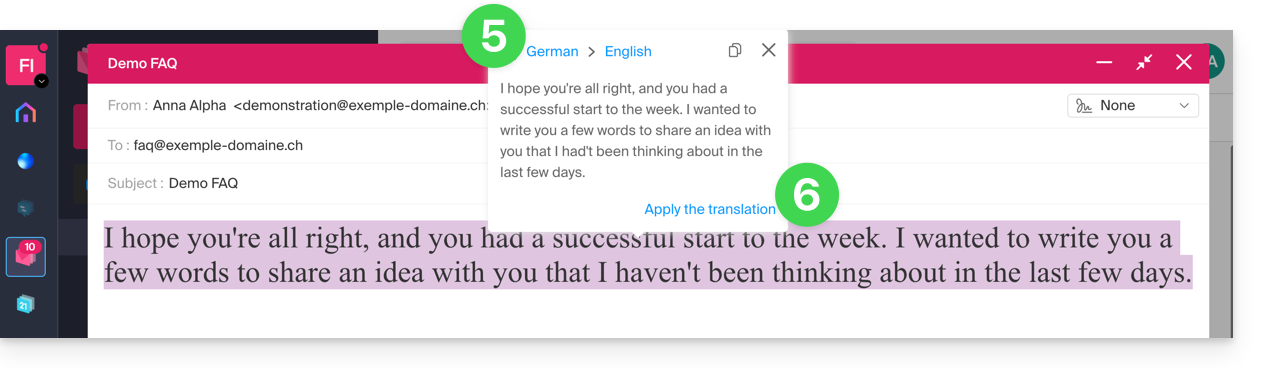
- Passen Sie die Sprachen bei Bedarf an.
- Klicken Sie auf Übersetzung anwenden:
… beim Lesen
Um eine empfangene Nachricht, die in einer Fremdsprache verfasst wurde, automatisch in Ihre Sprache zu übersetzen:
- Hier klicken, um auf die Web-App Mail von Infomaniak (Online-Dienst ksuite.infomaniak.com/mail) zuzugreifen.
- Rufen Sie die zu übersetzende E-Mail auf.
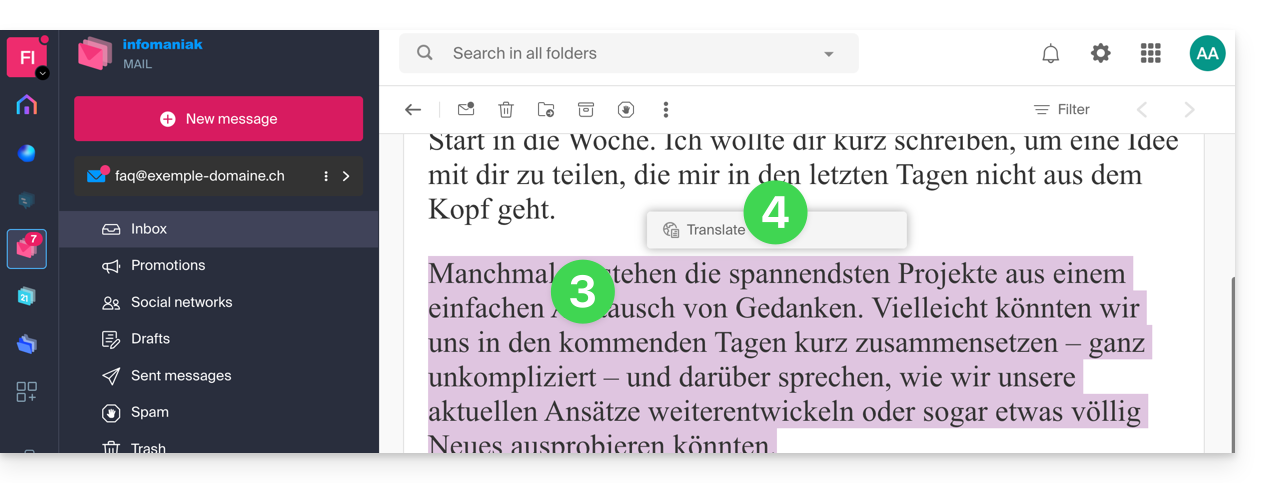
- Wählen Sie den zu übersetzenden Text aus.
- Klicken Sie auf Übersetzen:
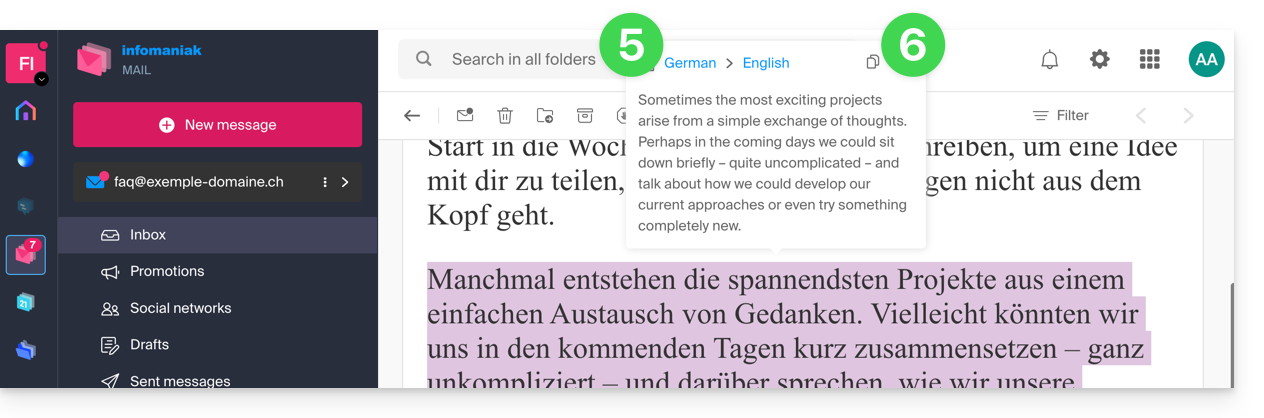
- Klicken Sie auf den Sprachnamen, um die verwendeten Sprachen zu ändern.
- An derselben Stelle können Sie auch den übersetzten Text in die Zwischenablage kopieren, um ihn später zu verwenden:
Übersetzer deaktivieren
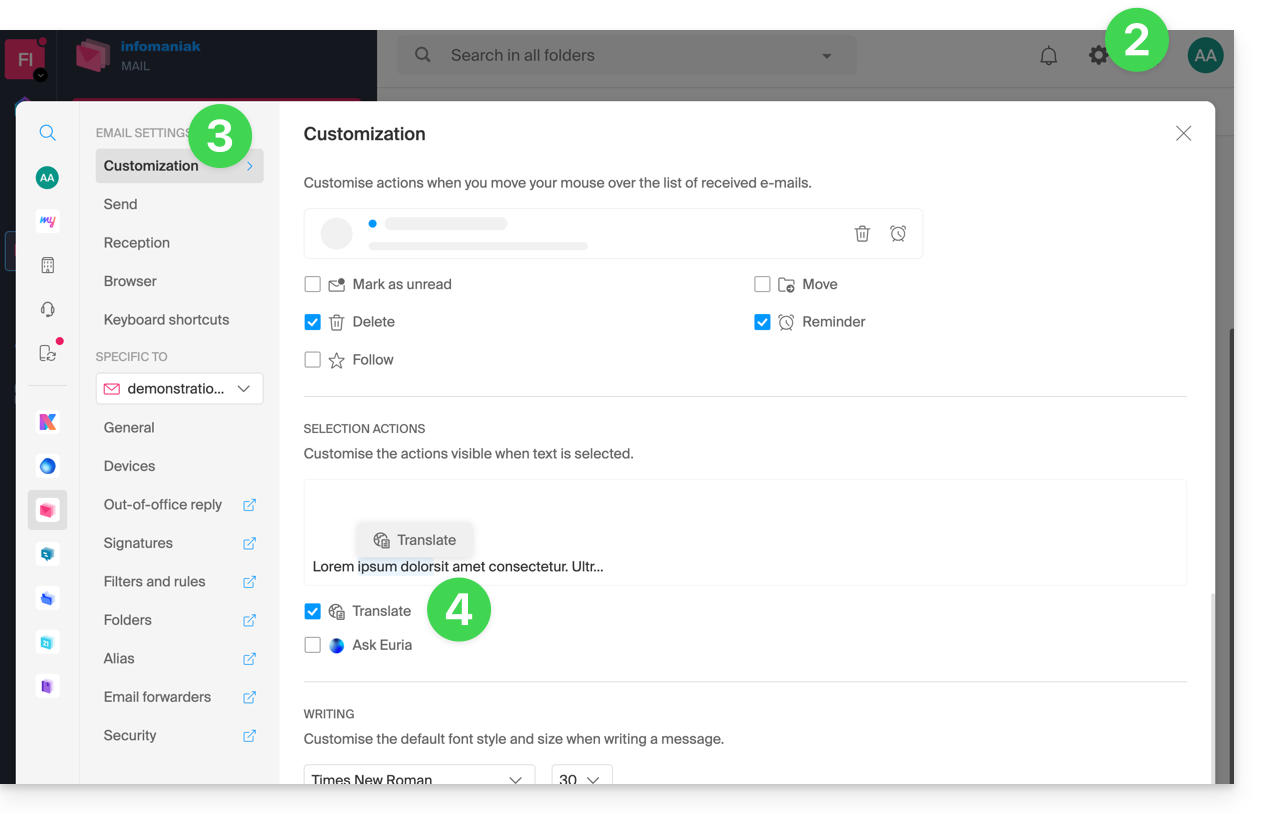
Sie können die Elemente (Übersetzungen / Euria) einstellen, die beim Klicken auf Ihre Nachricht angezeigt werden:
- Hier klicken, um auf die Web-App Mail von Infomaniak (Online-Dienst ksuite.infomaniak.com/mail) zuzugreifen.
- Klicken Sie auf das Symbol Einstellungen oben rechts in der Oberfläche.
- Klicken Sie auf Anpassung im linken Seitenmenü.
- Aktivieren oder deaktivieren Sie die Aktionen, die Sie beim Klicken haben möchten:
Link zu dieser FAQ:
War diese FAQ nützlich?
Dieser Leitfaden erklärt, wie Sie die Desktop-App Outlook 2013 (Desktop-Anwendung auf Windows) mit einer bei Infomaniak gehosteten E-Mail-Adresse verbinden.
Vorwort
- Die verschiedenen von Infomaniak angebotenen Dienste sind alle kompatibel mit den entsprechenden Standardprotokollen (z.B. IMAP/SMTP für E-Mails), daher wenden Sie sich bei Problemen mit einer Drittanbieter-Software direkt an deren Herausgeber oder einen Partner und konsultieren Sie die Unterstützungspolitik sowie Artikel 11.9 der AGB von Infomaniak.
E-Mail-Adresse zur Anwendung hinzufügen
Voraussetzungen
- E-Mail-Adresse in my kSuite oder einem Mail-Service / kSuite erstellen.
- Ein Passwort für die E-Mail-Adresse auf dem Gerät erstellen, das Sie konfigurieren möchten.
- Überprüfen, ob der Mail-Service optimal konfiguriert ist.
Um die E-Mail-Anwendung zu konfigurieren:
- Öffnen Sie die Anwendung.
- Klicken Sie auf das Menü Datei:
- Klicken Sie auf Kontoeinstellungen.
- Klicken Sie auf Konten hinzufügen oder entfernen:
- Klicken Sie auf Neu:
- Klicken Sie auf Manuelle Konfiguration:
- Klicken Sie auf POP / IMAP.
- Klicken Sie auf Weiter:
- Überprüfen und vervollständigen Sie die fehlenden Informationen.
- Klicken Sie auf Zusätzliche Einstellungen:
- Klicken Sie auf die Registerkarte Ausgehender Server.
- Klicken Sie auf Mein ausgehender Server erfordert eine Authentifizierung.
- Klicken Sie auf die Registerkarte Erweitert:
- Ersetzen Sie die Portnummern durch die richtigen Informationen und SSL aktivieren.
- Klicken Sie auf OK.
- Klicken Sie auf Weiter:
- Klicken Sie auf Schließen:
- Klicken Sie auf Fertigstellen:
- Klicken Sie auf Schließen:
- Das war's, Ihre E-Mail-Adresse ist nun in der Anwendung konfiguriert:
Empfohlene Einstellungen
- Eingehender IMAP-Server =
mail.infomaniak.com - IMAP-Port =
993(mit SSL) - Ausgehender SMTP-Server =
mail.infomaniak.com - SMTP-Port & Verschlüsselungsprotokoll und Befehl/Methode zur Aktivierung dieses Protokolls:
587+ STARTTLS - Benutzername/Username = vollständige & vollständige E-Mail-Adresse ( ? )
- Passwort/Password = das für die E-Mail-Adresse generierte Passwort, die Sie abrufen möchten
- Pflichtauthentifizierung für den E-Mail-Versand:
- Sie wird in den SMTP-Einstellungen Ihrer Anwendung aktiviert.
- Wählen Sie "Denselben Benutzernamen und dasselbe Passwort wie für den eingehenden Server verwenden" oder je nach Software/E-Mail-Client geben Sie einen Benutzernamen (= vollständige & vollständige E-Mail-Adresse) und das generierte Passwort ein.
Nehmen Sie diesen anderen Leitfaden zur Kenntnis, wenn Sie Informationen zu anderen Mail-Ports und -Protokollen suchen, die kompatibel sind (SSL / TLS zum Beispiel).
Im Falle eines Problems
Überprüfen Sie, ob der Mail-Service optimal konfiguriert ist.
Es ist nicht notwendig, den Infomaniak-Support zu kontaktieren, wenn Ihre E-Mail-Adresse außerhalb der Anwendung einwandfrei funktioniert. Der häufigste Fehler betrifft die Verwendung eines falschen Passworts. Die Fehlerbehebungsleitfäden helfen Ihnen, ein mögliches Problem zu lösen:
- Nehmen Sie die in diesem anderen Leitfaden gegebenen Lösungen zur allgemeinen Mailkommunikation zur Kenntnis.
- Dieser andere Leitfaden bezieht sich speziell auf Outlook.
… und wenn Ihr Outlook seit einer Änderung des Mail-Passworts nicht mehr funktioniert, nehmen Sie diesen anderen Leitfaden zur Kenntnis.
Link zu dieser FAQ:
War diese FAQ nützlich?
Dieser Leitfaden erklärt, wie Sie den Versand einer E-Mail aus der Web-App Mail von Infomaniak (Online-Dienst ksuite.infomaniak.com/mail) abbrechen können.
Vorwort
- Standardmäßig haben Sie 15 Sekunden Zeit, um den Versand einer E-Mail abzubrechen.
- Wenn nötig, können Sie diese Funktion deaktivieren oder die Versandzeit auf bis zu 30 Sekunden verlängern.
- Diese Funktion gilt für alle E-Mail-Adressen, die in Ihrer Mail-Oberfläche vorhanden sind.
Versandzeit einstellen
Dafür:
- Hier klicken, um auf die Web-App Mail von Infomaniak (Online-Dienst ksuite.infomaniak.com/mail) zuzugreifen.
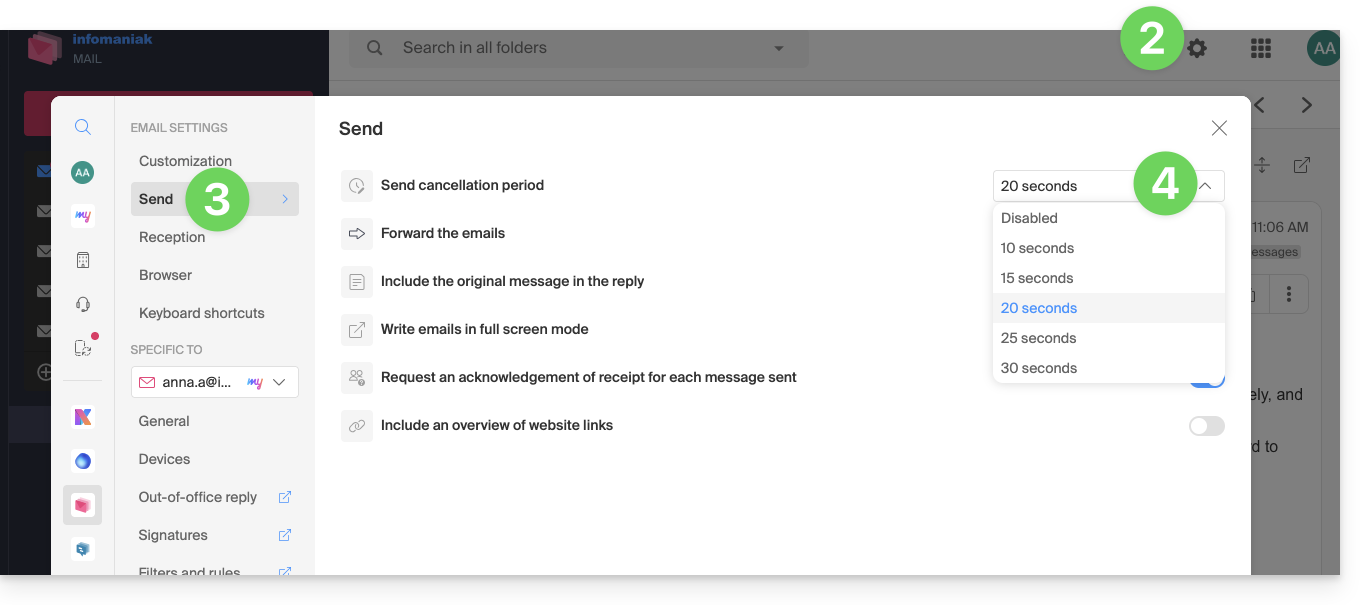
- Klicken Sie auf das Symbol Einstellungen oben rechts in der Oberfläche.
- Klicken Sie auf Senden im sekundären Seitenmenü.
- Legen Sie die Abbruchzeit (0, 10, 15, 20, 25, 30 Sekunden) für den Versand nach Ihren Vorlieben fest:
Laufenden Versand abbrechen
Wenn Sie auf die Senden-Schaltfläche Ihrer in Mail verfassten Nachricht klicken, können Sie den Versand während der festgelegten Zeit aus der Senden-Benachrichtigung abbrechen, die in der Mitte unten auf Ihrem Bildschirm angezeigt wird, indem Sie auf die Schaltfläche ABBRECHEN klicken: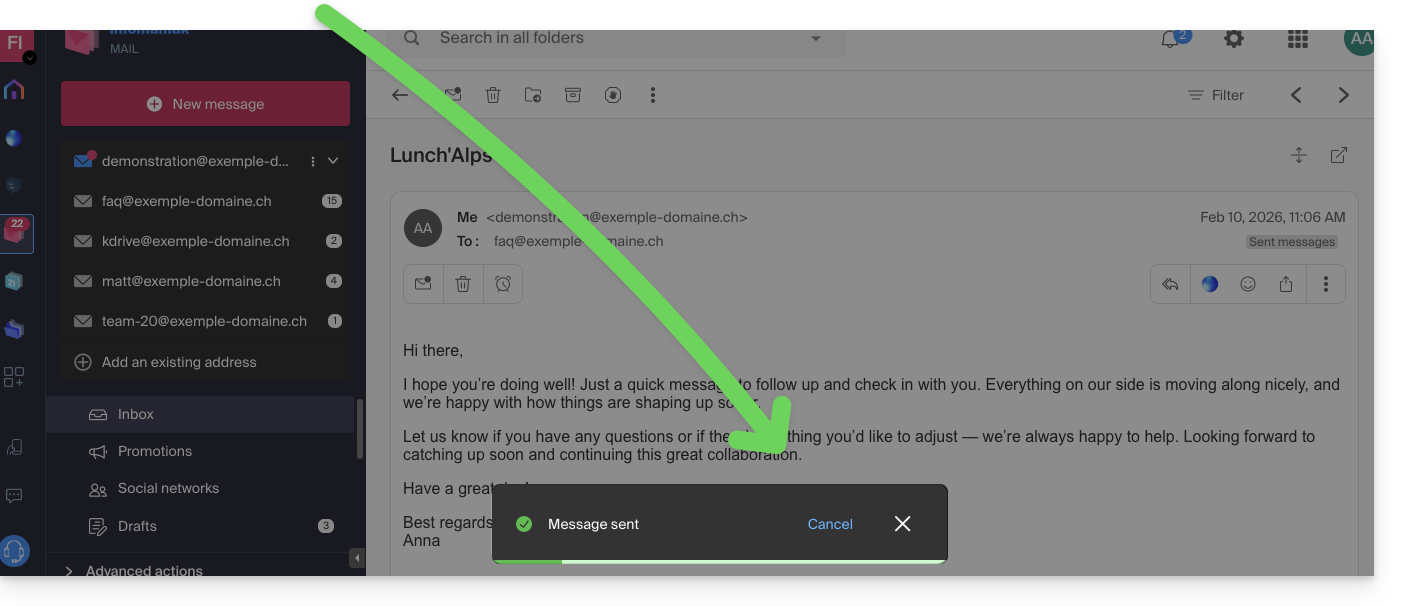
Die im Versand befindliche Nachricht kehrt in den Zustand der in Bearbeitung befindlichen Nachricht zurück, und Sie können den Versand bei Bedarf erneut starten oder den Entwurf löschen.
Link zu dieser FAQ:
War diese FAQ nützlich?
Diese Anleitung erklärt, wie Sie einen Abwesenheitsassistenten (automatische E-Mail-Nachricht) auf einer bei Infomaniak verwalteten E-Mail-Adresse aktivieren. Sie können Ihre Korrespondenzpartner somit darüber informieren, dass Sie ihnen derzeit nicht antworten können, weil Sie abwesend, im Urlaub usw. sind.Abwesenheitsnotizaktivieren.
Einleitung
- Die automatische Antwort bei Abwesenheit kann über die Infomaniak Web-App Mail (Online-Dienst ksuite.infomaniak.com/mail) und über den Manager, in dem alle Adressen eines Mail-Dienstes verwaltet werden, aktiviert werden.
- Sie können eine bereits gespeicherte Nachricht aktivieren oder deaktivieren, aber es kann nicht mehrere aktive Abwesenheitsassistenten auf derselben E-Mail-Adresse geben: Die Aktivierung einer Nachricht deaktiviert gegebenenfalls eine andere.
Abwesenheitsassistent über die Infomaniak Web-App Mail aktivieren
Voraussetzungen
- Berechtigung zum Verwalten des Abwesenheitsassistenten: Wenn Sie zur Infomaniak Web-App Mail (Online-Dienst ksuite.infomaniak.com/mail) eingeladen wurden, um Ihre Adresse zu verwalten, ist es möglich, dass der Administrator des Mail-Dienstes Ihnen dieses Recht von seinem Admin-Konto aus entzogen hat.Entfernen.
Um die Abwesenheitsnachricht zu aktivieren:
- Hier klicken, um auf die Infomaniak Web-App Mail (Online-Dienst ksuite.infomaniak.com/mail) zuzugreifen.
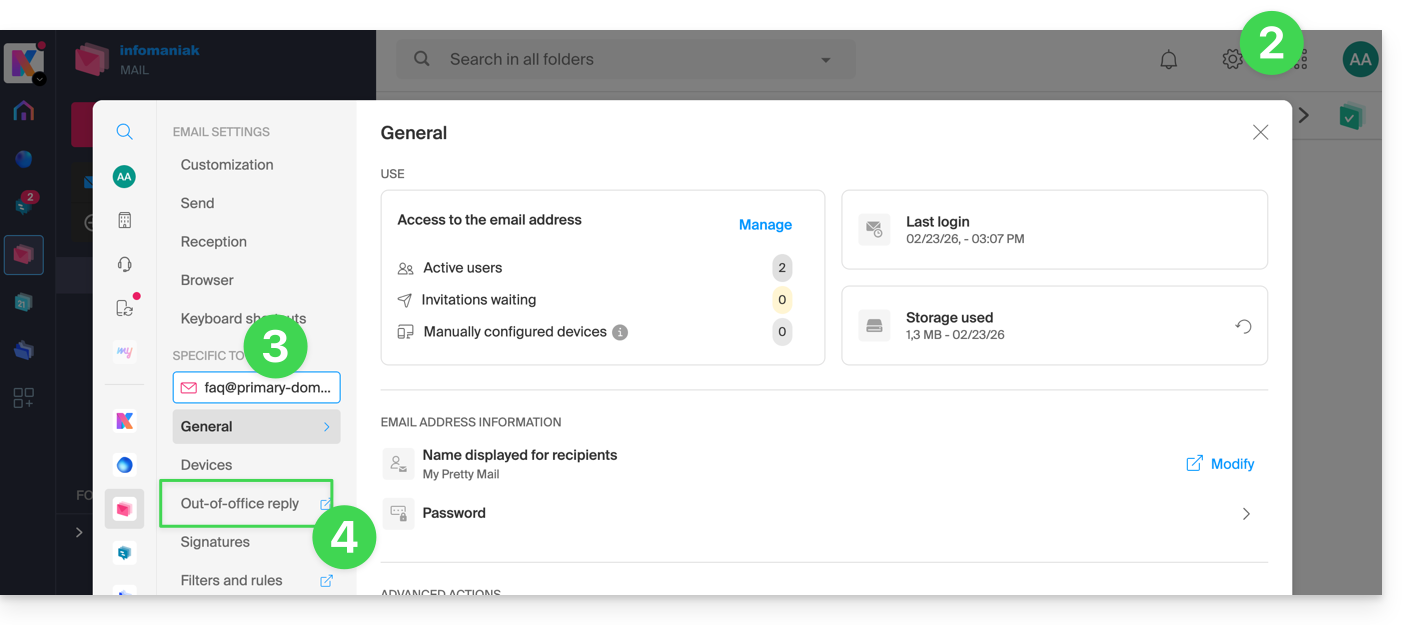
- Klicken Sie auf das Symbol Einstellungen oben rechts.
- Überprüfen oder wählen Sie die betreffende E-Mail-Adresse im Dropdown-Menü des linken Seitenmenüs aus.
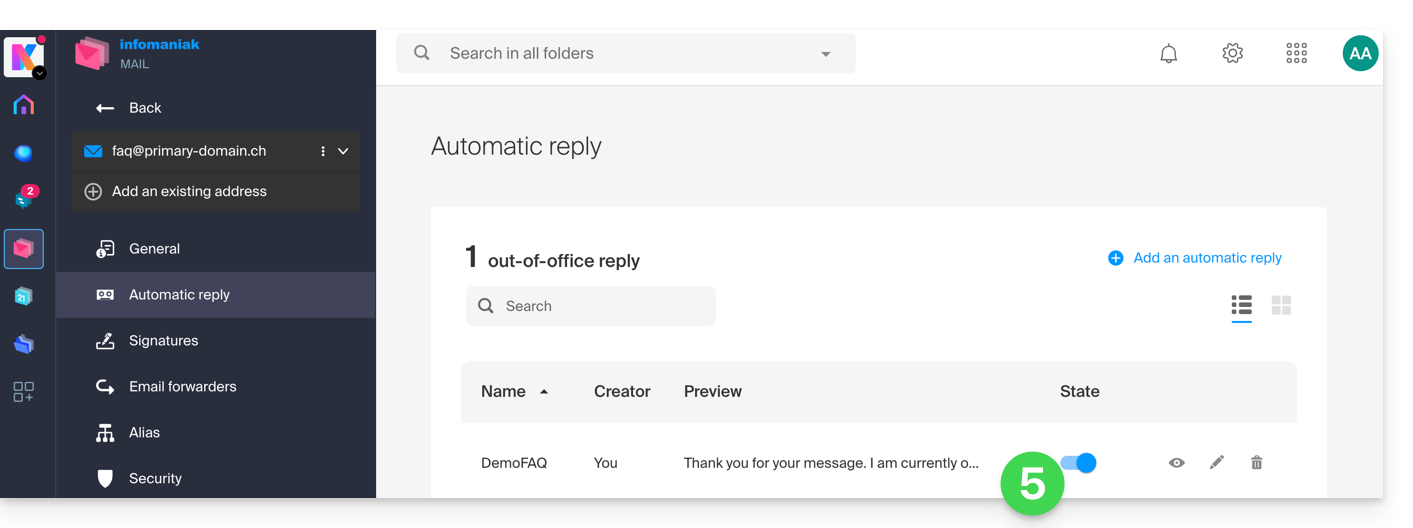
- Klicken Sie auf Abwesenheitsassistent:
- Aktivieren Sie die automatische Nachricht gegebenenfalls oder lesen Sie weiter unten:
Abwesenheitsassistent über den Infomaniak Manager aktivieren
Um die Abwesenheitsnachricht über den Manager zu aktivieren:
- Hier klicken, um auf die Verwaltung Ihres Produkts im Infomaniak Manager zuzugreifen (Hilfe benötigt?).
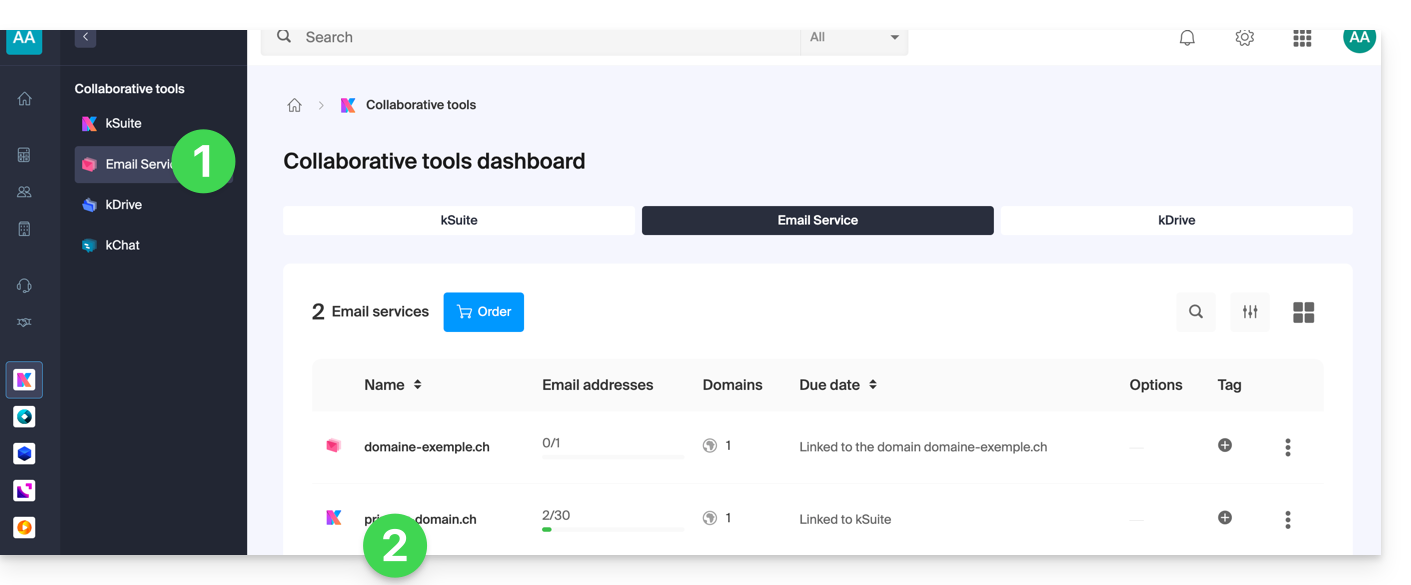
- Klicken Sie direkt auf den Namen, der dem betreffenden Produkt zugewiesen wurde:
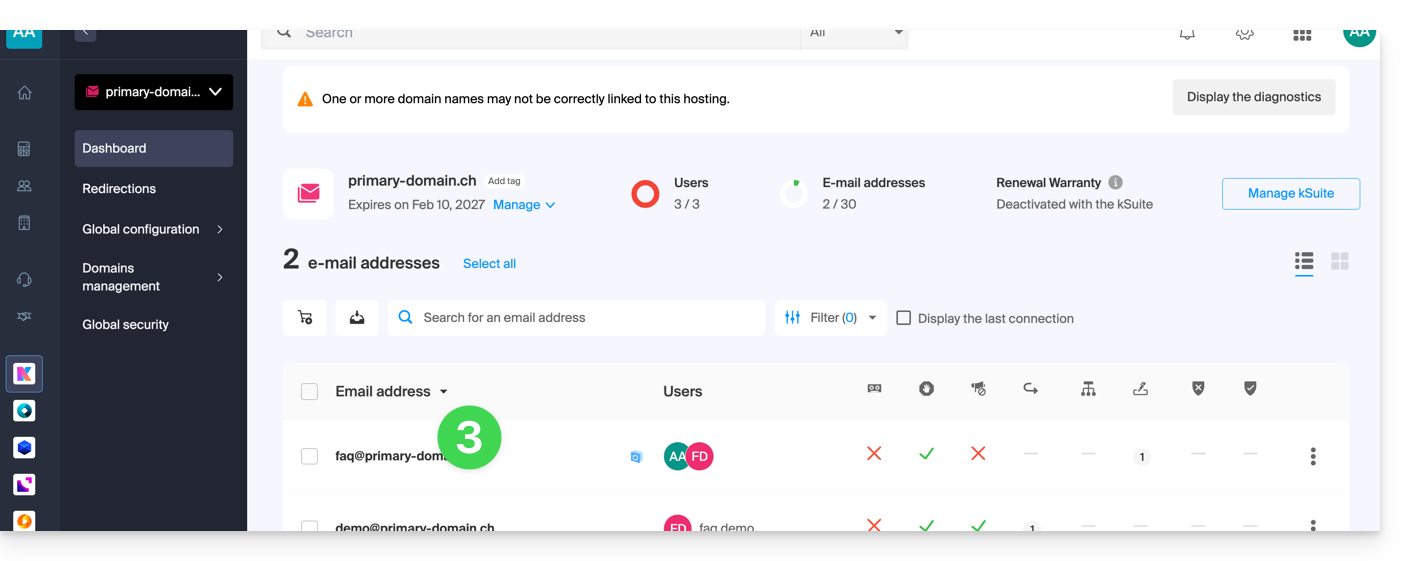
- Klicken Sie auf die betreffende E-Mail-Adresse in der angezeigten Tabelle:
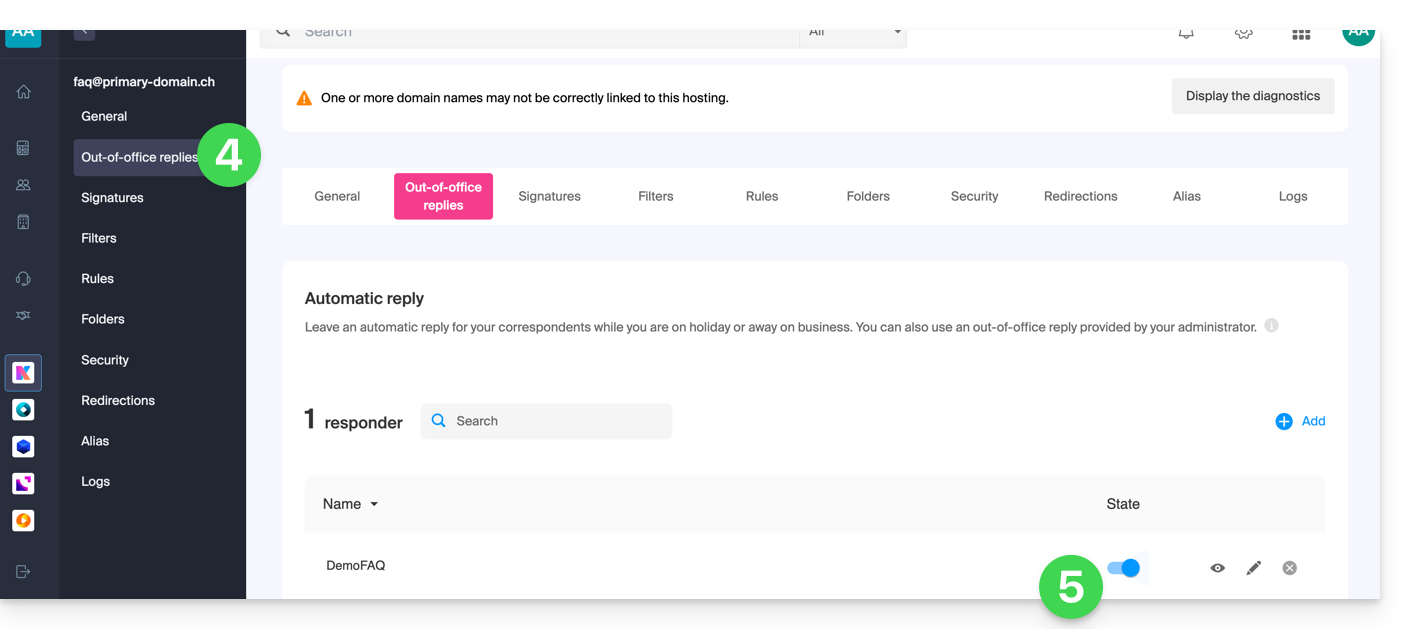
- Klicken Sie auf das Menü Anrufbeantworter im linken Seitenmenü.
- Aktivieren Sie die automatische Nachricht, falls erforderlich, oder lesen Sie weiter unten:
Abwesenheitsnachricht verfassen
Um die Nachricht zu verwalten, die automatisch als Antwort gesendet werden soll:
- Klicken Sie auf Hinzufügen:
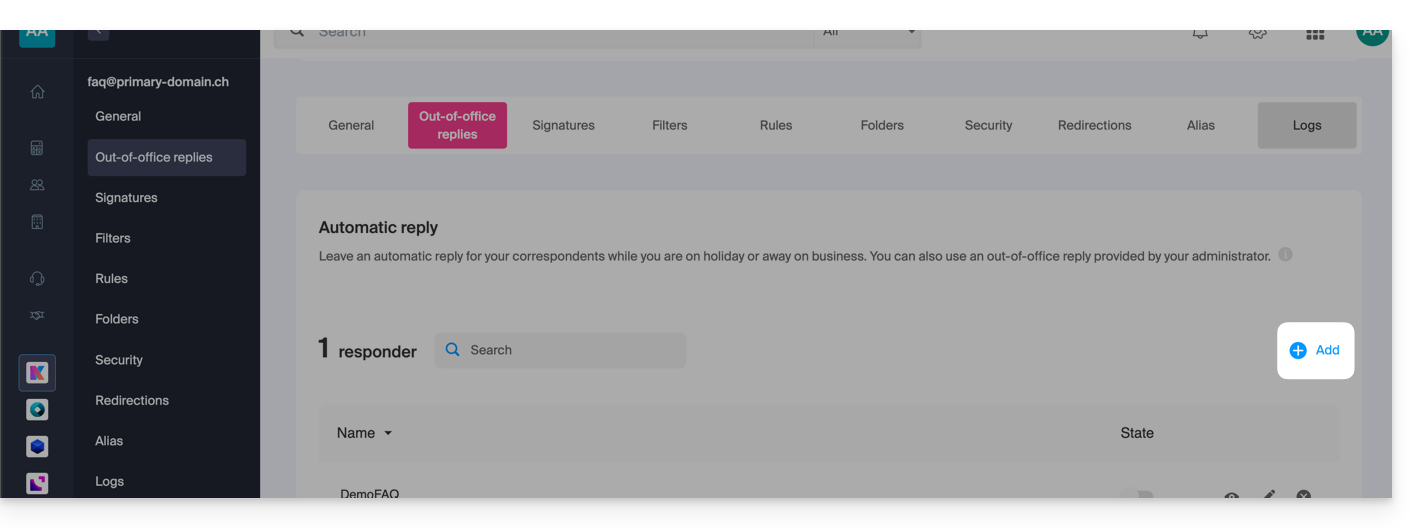
Danach: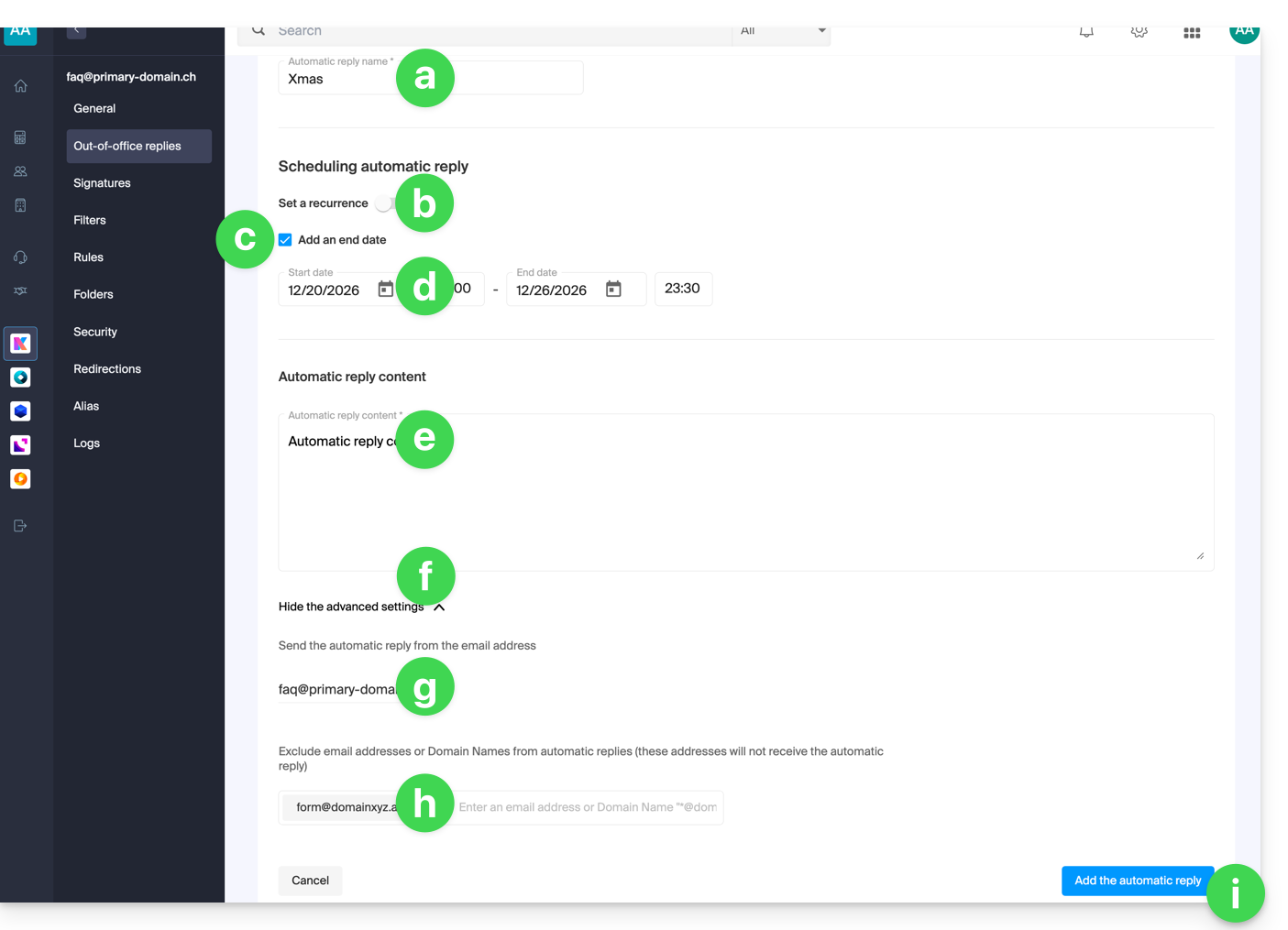
- Geben Sie einen Namen für Ihren Anrufbeantworter ein (um ihn von anderen Nachrichten zu unterscheiden, falls Sie mehrere erstellen).
- Legen Sie fest, ob die automatische Antwort an bestimmten Wochentagen wiederholt erfolgen soll.
- Legen Sie ein Enddatum/eine Endzeit fest, wenn die Nachricht nicht mehr gesendet werden soll.
- Legen Sie ein Startdatum/eine Startzeit fest, wenn die Nachricht für einen bestimmten Zeitraum in der Zukunft geplant ist.
- Verfassen Sie Ihre Abwesenheitsnachricht.
- Zeigen Sie die erweiterten Einstellungen an.
- Falls angeboten, legen Sie eine andere E-Mail-Adresse fest, die zum Senden Ihrer automatischen Abwesenheitsnachricht verwendet werden soll (die Adresse muss im Voraus überprüft werden).
- Geben Sie spezifische E-Mail-Adressen ein (oder
@domain.xyzfür eine gesamte Domain), um zu verhindern, dass diese die Abwesenheitsnachricht erhalten. - Klicken Sie auf die blaue Schaltfläche unten rechts, um die Nachricht Hinzufügen.
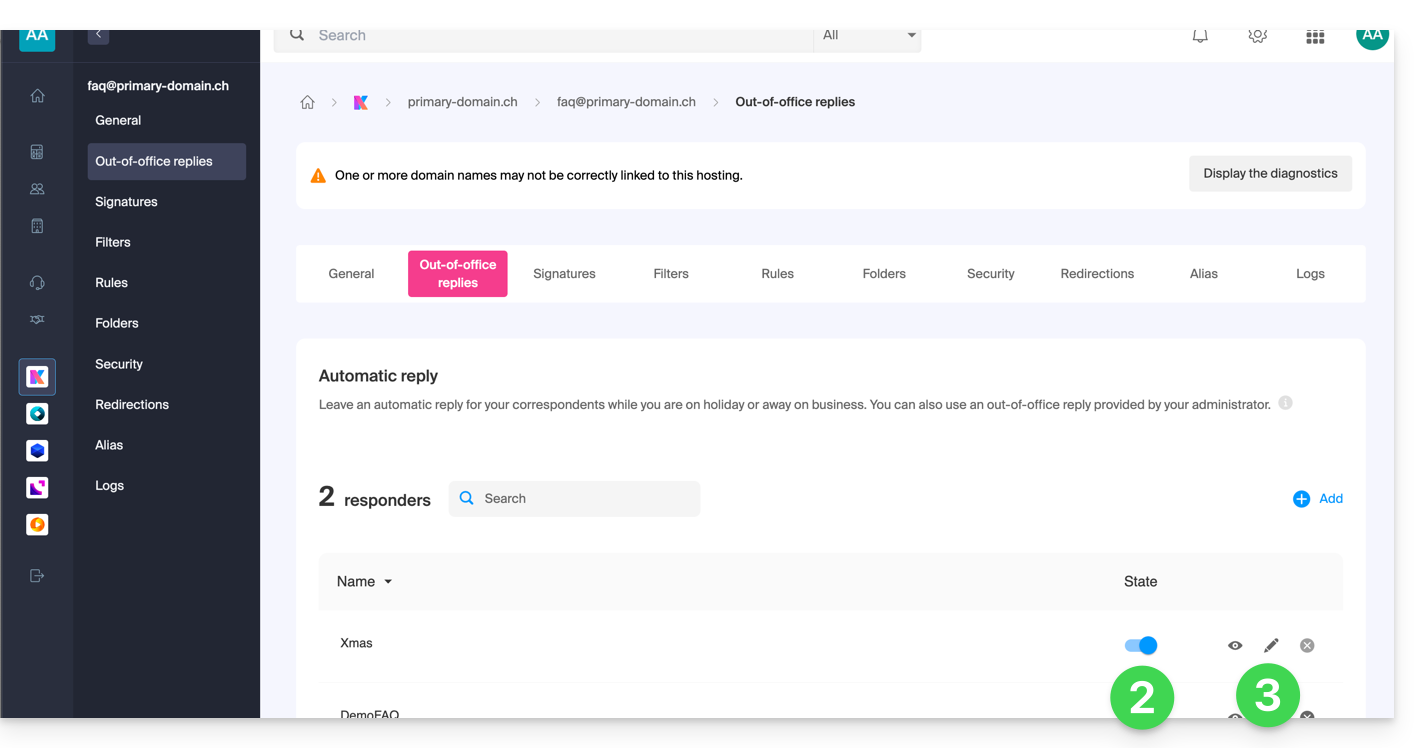
- Sobald hinzugefügt, können Sie sie aktivieren oder deaktivieren.
- Sie können auch eine bereits gespeicherte Nachricht bearbeiten, indem Sie auf das Symbol Bleistift ✎ rechts klicken:
Wie oft wird die automatische Antwort gesendet?
Ihre Antwort wird nur einmal‚ an die Personen gesendet, die Ihnen Nachrichten senden.
Wenn jedoch derselbe Absender Ihnen 7 Tage nach der vorherigen E-Mail eine neue E-Mail sendet und Ihr automatischer Anrufbeantworter noch aktiviert ist, wird ihm erneut eine automatische Antwort gesendet, um ihn daran zu erinnern, dass Sie keinen Zugriff auf Ihre E-Mails haben.
Achten Sie darauf, wenn Sie einen Test mit Ihrer Adresse durchführen, dass dies nur beim ersten Mal funktioniert. Bei den folgenden Tests sendet der Anrufbeantworter die Nachricht nicht mehr, wenn er erkennt, dass die Nachricht von einer Adresse stammt, die zuvor bereits eine Nachricht gesendet hat. Sie müssen also einen neuen Test von einer anderen E-Mail-Adresse aus durchführen.
Sie können den 7-Tage-Zähler zurücksetzen, indem Sie auf Zurücksetzen klicken, wenn Sie Ihre Nachricht bearbeiten: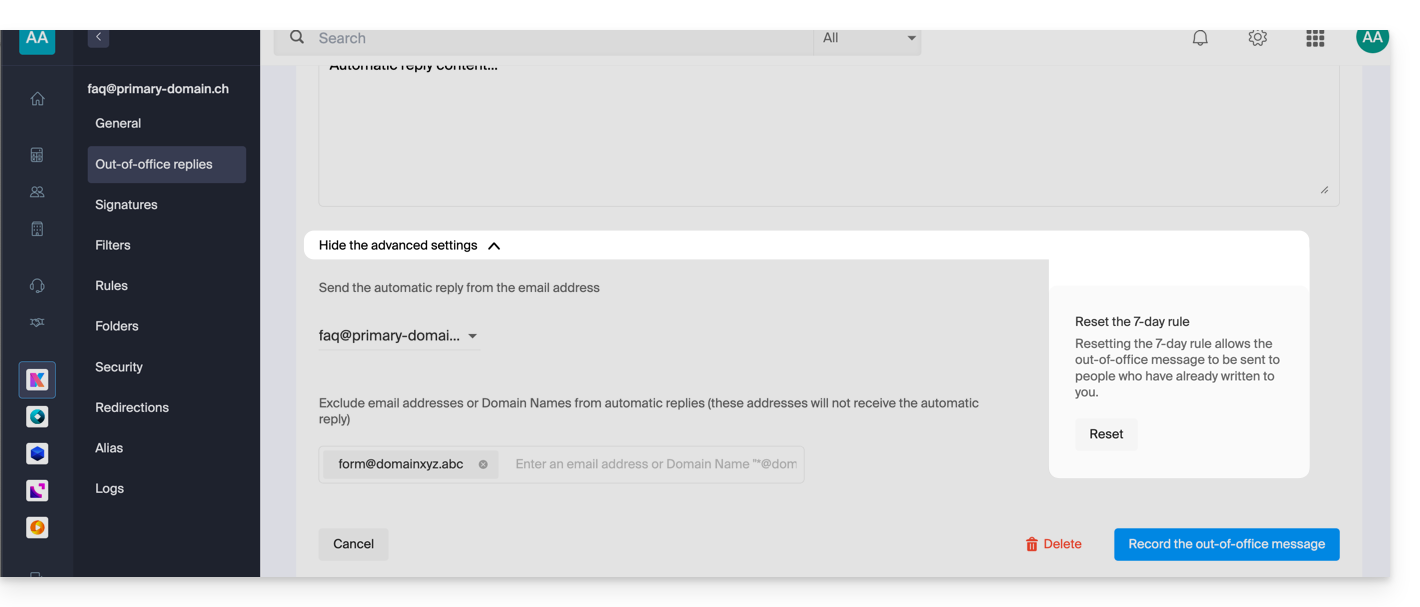
Weiter mit Vorlagen
Benutzerdefinierte Vorlagen können ab der Erstellung einer neuen E-Mail-Adresse in Ihrem Mail-Service angewendet werden, z. B. oder in Masse auf alle Adressen Ihrer Domain. Mehr erfahren
Link zu dieser FAQ:
War diese FAQ nützlich?
Diese Anleitung erklärt, wie Sie das Senden einer E-Mail so programmieren, dass Ihre Nachricht zu einem bestimmten Datum/Uhrzeit in der Zukunft gesendet wird, und zwar über die Web-App Mail von Infomaniak (Online-Dienst ksuite.infomaniak.com/mail), auch wenn Sie zu diesem Zeitpunkt nicht mehr verbunden sind.
Vorwort
- Die Planung ist auch über die mobile App Infomaniak Mail (App für Smartphone oder Tablet iOS / Android) möglich.
- kSuite kostenlos / my kSuite / Mail-Service Starter ermöglichen keine Anpassung der Uhrzeit bei der Planung.
Zeitversetztes Senden: Nachricht planen
Um eine E-Mail zu einem späteren Datum/Uhrzeit zu senden:
- Klicken Sie hier, um auf die Web-App Mail von Infomaniak (Online-Dienst ksuite.infomaniak.com/mail) zuzugreifen.
- Verfassen Sie eine neue Nachricht wie gewohnt.
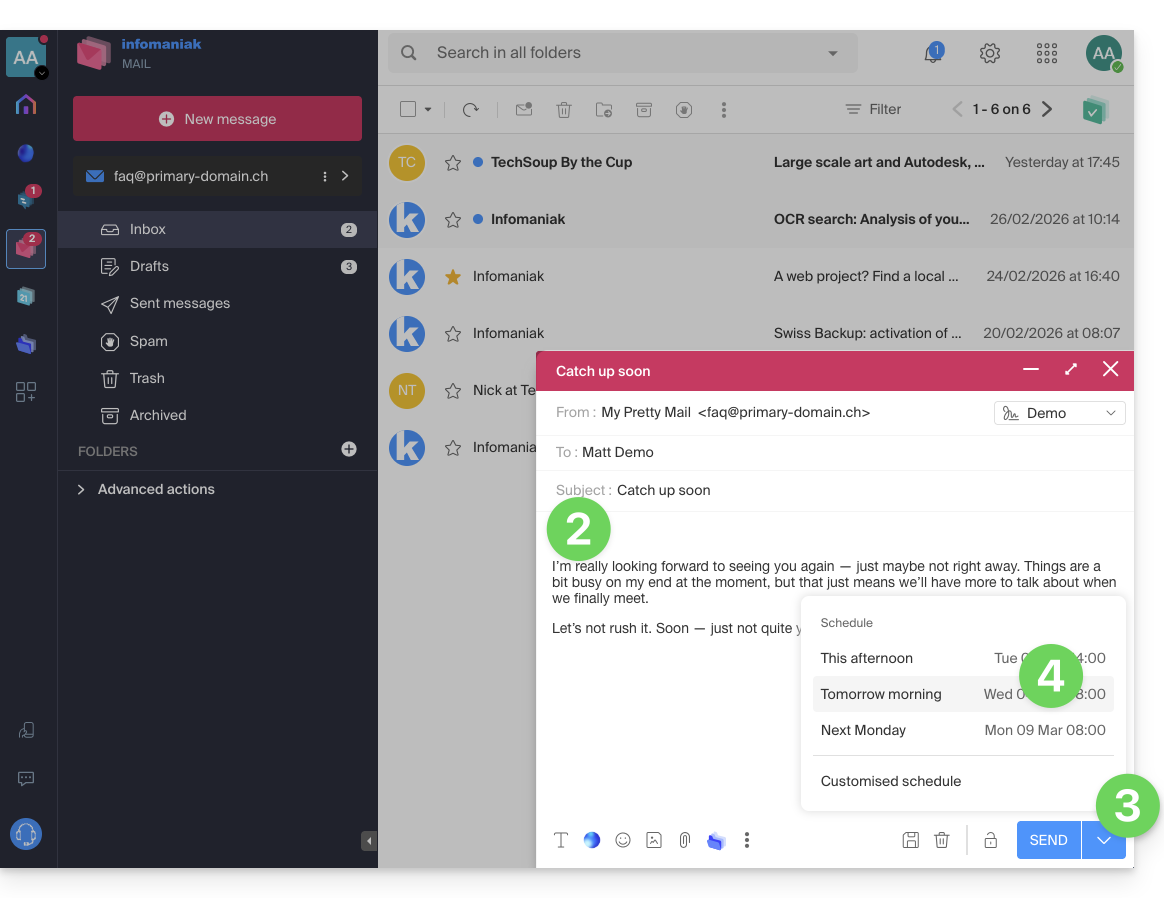
- Klicken Sie auf den Pfeil rechts neben der Schaltfläche Senden, um auf zusätzliche Aktionen zuzugreifen.
- Wählen Sie den Zeitpunkt, zu dem die Nachricht gesendet werden soll, aus den Vorschlägen oder indem Sie die Uhrzeit anpassen (siehe Vorwort oben):
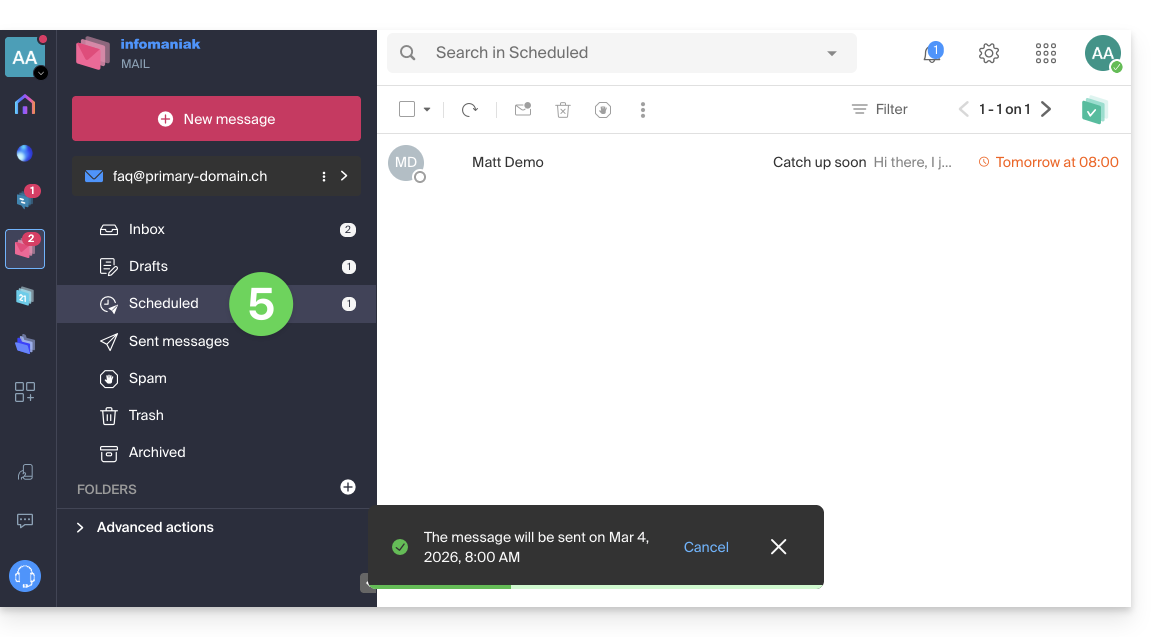
- Sie können Ihre geplanten Nachrichten dann in einem neuen, dafür vorgesehenen Abschnitt finden:
Geplante Sendung neu planen oder stornieren
Um die Sendezeit einer bereits geplanten Nachricht zu ändern, die später gesendet werden soll:
- Klicken Sie hier, um auf die Web-App Mail von Infomaniak (Online-Dienst ksuite.infomaniak.com/mail) zuzugreifen.
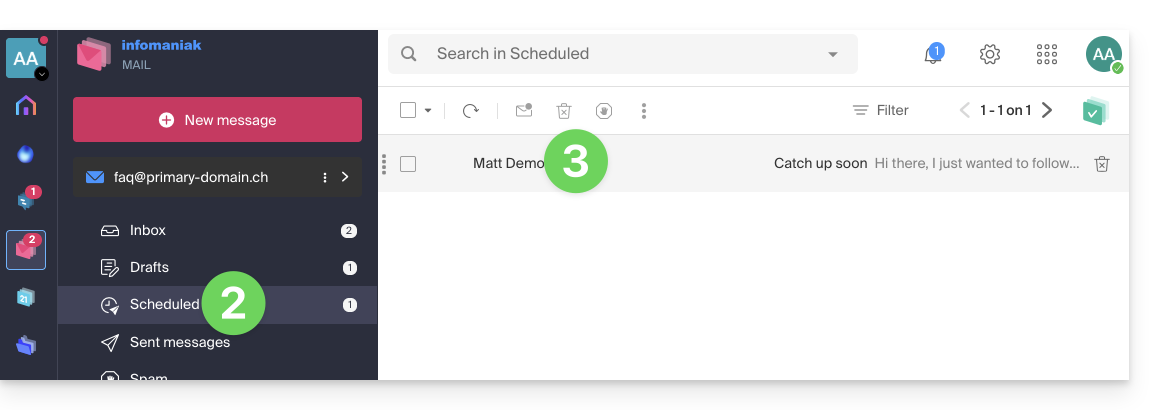
- Klicken Sie auf Geplante Sendungen im linken Seitenmenü.
- Öffnen Sie die Nachricht, deren zukünftige Sendezeit Sie ändern möchten:
- Klicken Sie, um die Sendung zu einem anderen Zeitpunkt neu zu planen, der Sie mit dem Dropdown-Menü angeben müssen…
- ODER klicken Sie auf die Schaltfläche ✎ Entwurf bearbeiten:
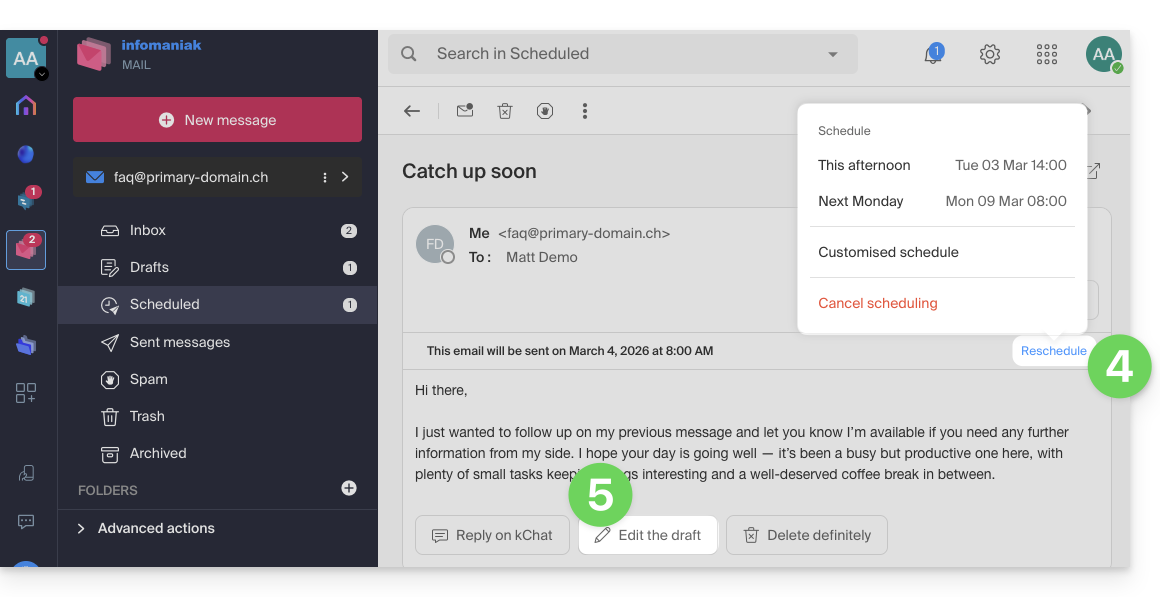
- Akzeptieren Sie, dass die Nachricht in die Entwürfe verschoben und die geplante Sendung daher storniert wird.
- Gehen Sie zurück zu Punkt 3 des ersten Kapitels oben, um eine zukünftige Sendung neu zu planen.
Eine geplante Nachricht vollständig löschen
Um eine Nachricht endgültig zu löschen, ohne sie wiederherstellen zu können:
- Klicken Sie hier, um auf die Web-App Mail von Infomaniak (Online-Dienst ksuite.infomaniak.com/mail) zuzugreifen.
- Klicken Sie auf Geplante Sendungen im linken Seitenmenü.
- Bewegen Sie den Mauszeiger über die zu löschende Nachricht und klicken Sie auf den Papierkorb:
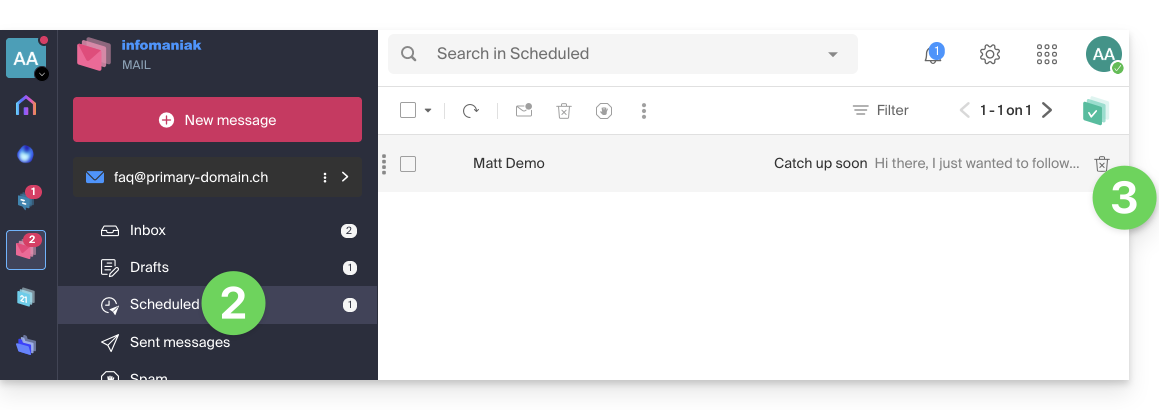
- Bestätigen Sie die Löschung, um den Entwurf endgültig zu zerstören.
Link zu dieser FAQ:
War diese FAQ nützlich?
Dieser Leitfaden erklärt, wie Sie Spam melden oder einen falschen Positiv melden, falls Spam-Nachrichten in einem Infomaniak Service Mail durchrutschen oder umgekehrt, falls eine gültige E-Mail fälschlicherweise als Spam eingestuft wurde; Sie können in wenigen Klicks eingreifen.
Spam melden
Voraussetzungen
- Überprüfen Sie, ob der Spam-Filter aktiviert ist.
Als Nächstes, um eine E-Mail aus Ihrem Posteingang, die dem Spam-Filter entgangen ist, automatisch in den Spam-Ordner zu verschieben:
- Hier klicken um auf die Web-App Mail von Infomaniak zuzugreifen (Online-Dienst ksuite.infomaniak.com/mail).
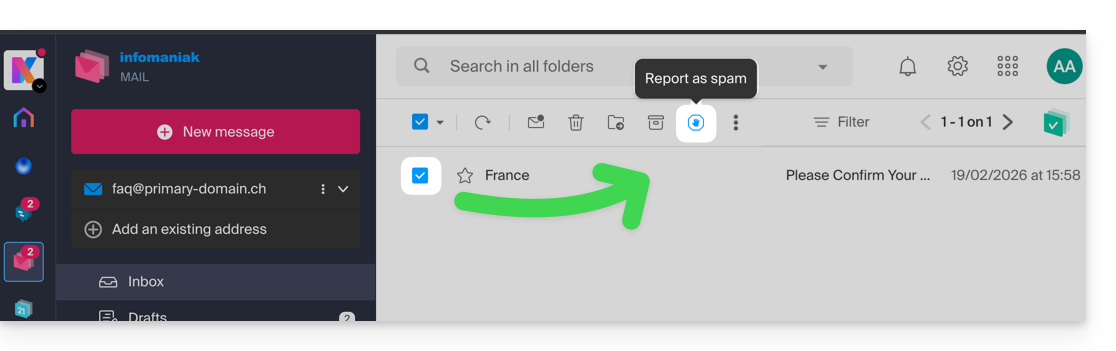
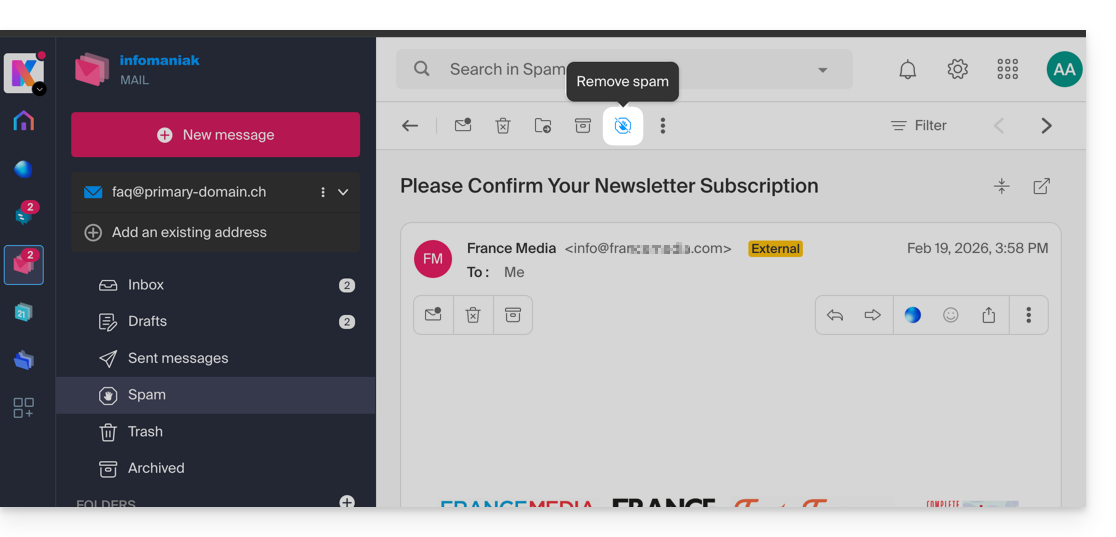
- Wählen Sie die Nachricht im Posteingang aus und klicken Sie dann auf das Symbol Spam in der Symbolleiste:
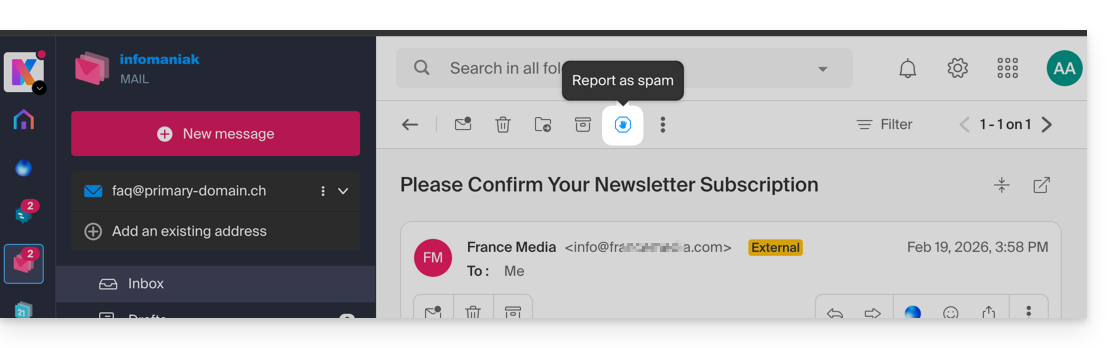
- Sie können sie auch öffnen und später als Spam melden:
- Andere Möglichkeit: Öffnen Sie sie und klicken Sie auf das Aktionsmenü ⋮ rechts:
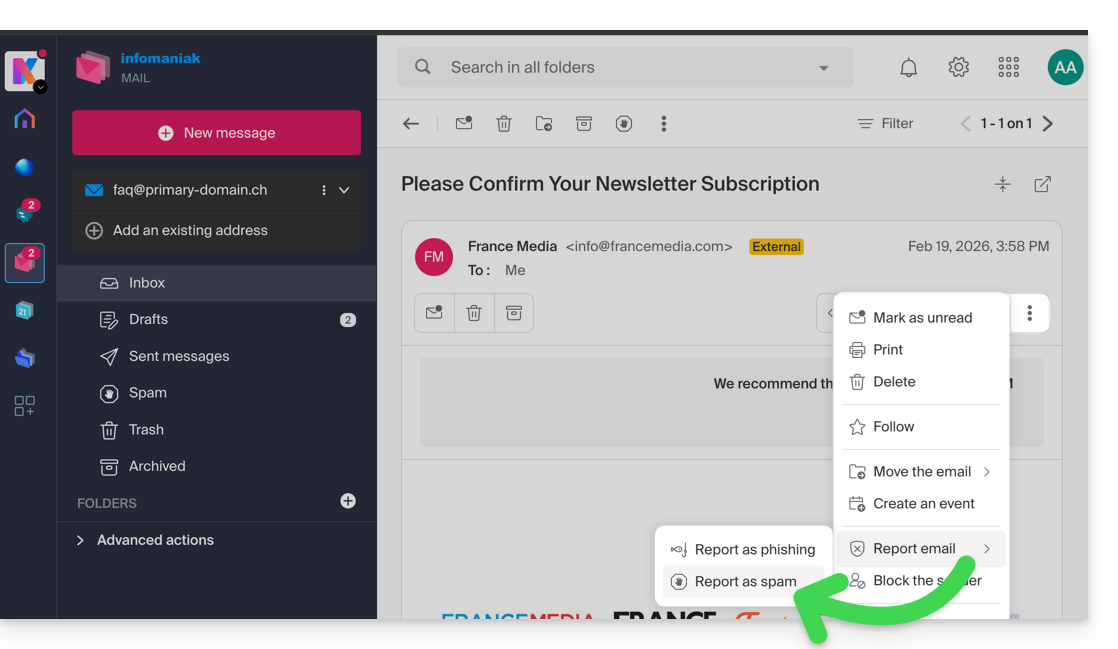
Sobald Sie auf Als Spam melden geklickt haben:
- Die E-Mail wird in den Ordner Spam (oder in den manuell definierten Ordner) verschoben
- Die Absenderadresse wird zur Liste der blockierten Benutzer hinzugefügt
- Der Filter wird im Laufe der Zeit weiter verfeinert.
Falschen Positiv melden
Umgekehrt, wenn Sie auf eine E-Mail, die fälschlicherweise als Spam eingestuft wurde (falscher Positiv), durch Klicken auf das Symbol "Dies ist kein Spam" reagieren:
- Die E-Mail wird in den Posteingang verschoben…
- Die Absenderadresse wird zur Liste der autorisierten Benutzer hinzugefügt…
- Dies wirkt sich auch auf den Filter und seine Kriterien aus.
Link zu dieser FAQ:
War diese FAQ nützlich?
Dieser Leitfaden erklärt, wie Sie ein kostenloses Mail Starter-Angebot in ein umfassenderes und verbessertes Angebot umwandeln, z. B. kostenloses oder bezahltes my kSuite.
Vorwort
- Durch den Kauf eines Domainnamens bei Infomaniak erhalten Sie 1 kostenlose E-Mail-Adresse sowie einen grundlegenden Webspeicherplatz von 10 Mo: Dies ist das Starter-Angebot.
- Mit wenigen Klicks können Sie diese Angebote weiterentwickeln, um die Grenzen zu entfernen und von einem erweiterten Erlebnis zu profitieren.
- Um Ihnen bei der Identifizierung des für Ihre Bedürfnisse am besten geeigneten Mail-Angebots zu helfen, nehmen Sie sich die Zeit, diesen anderen Leitfaden zu lesen.
Starter-Angebot ändern - kostenloser Mail-Service
Um das Starter-Angebot zu erweitern:
- Klicken Sie hier, um auf die Verwaltung Ihres Produkts im Infomaniak Manager zuzugreifen (Hilfe benötigt?).
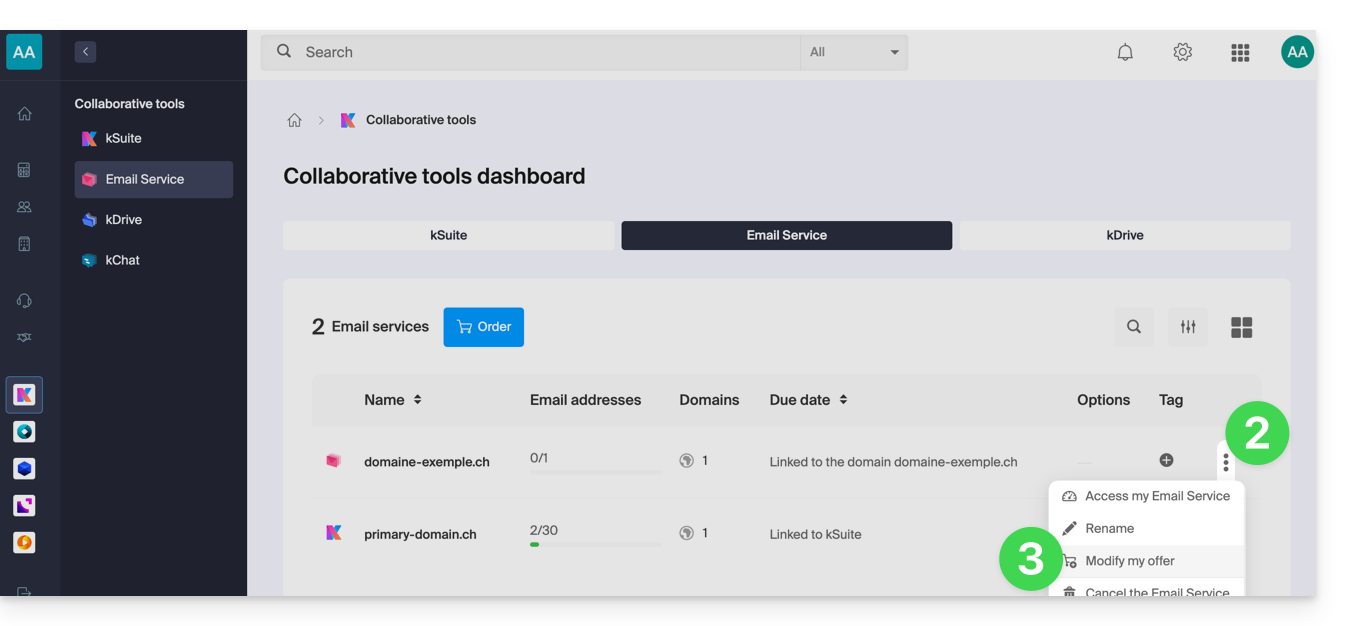
- Klicken Sie auf das Aktionsmenü ⋮ rechts neben dem betreffenden Element.
- Klicken Sie auf Angebot ändern:
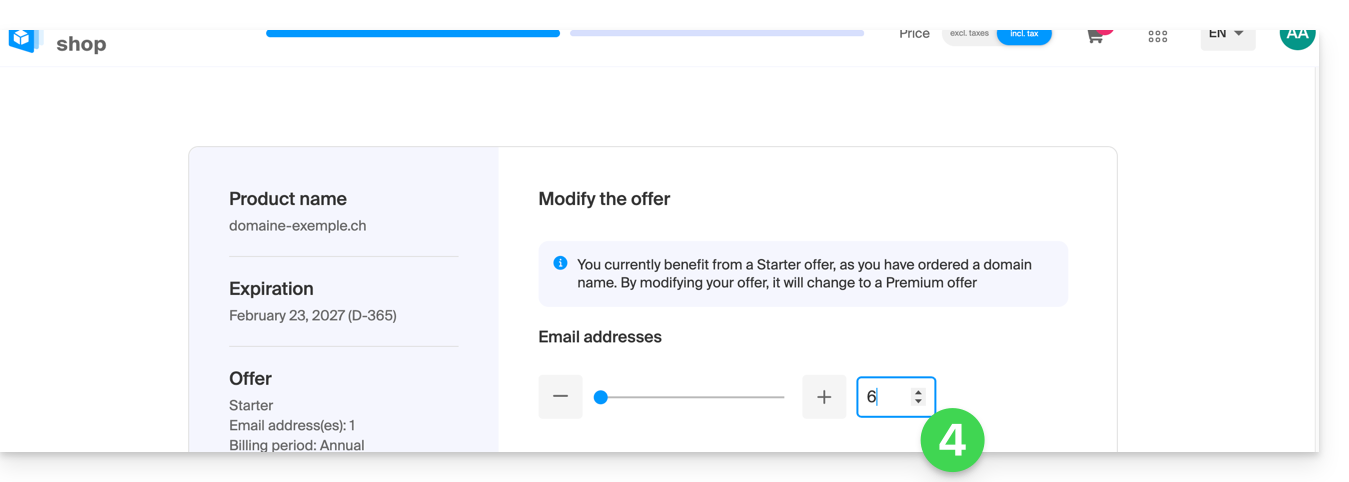
- Passen Sie bei Bedarf die Anzahl der zum Mail-Service hinzuzufügenden E-Mail-Adressen mit dem Bestellassistenten an, der Ihnen helfen wird, die Angebotsänderung bis zum Ende abzuschließen:
Link zu dieser FAQ:
War diese FAQ nützlich?
Dieser Leitfaden erklärt, wie Sie einen Phishing-Versuch melden können, von dem Sie betroffen sind.
Vorwort
- Phishing ist ein Betrugs- und Betrugsversuch, der darauf abzielt, sensible Informationen auf betrügerische Weise zu erhalten.
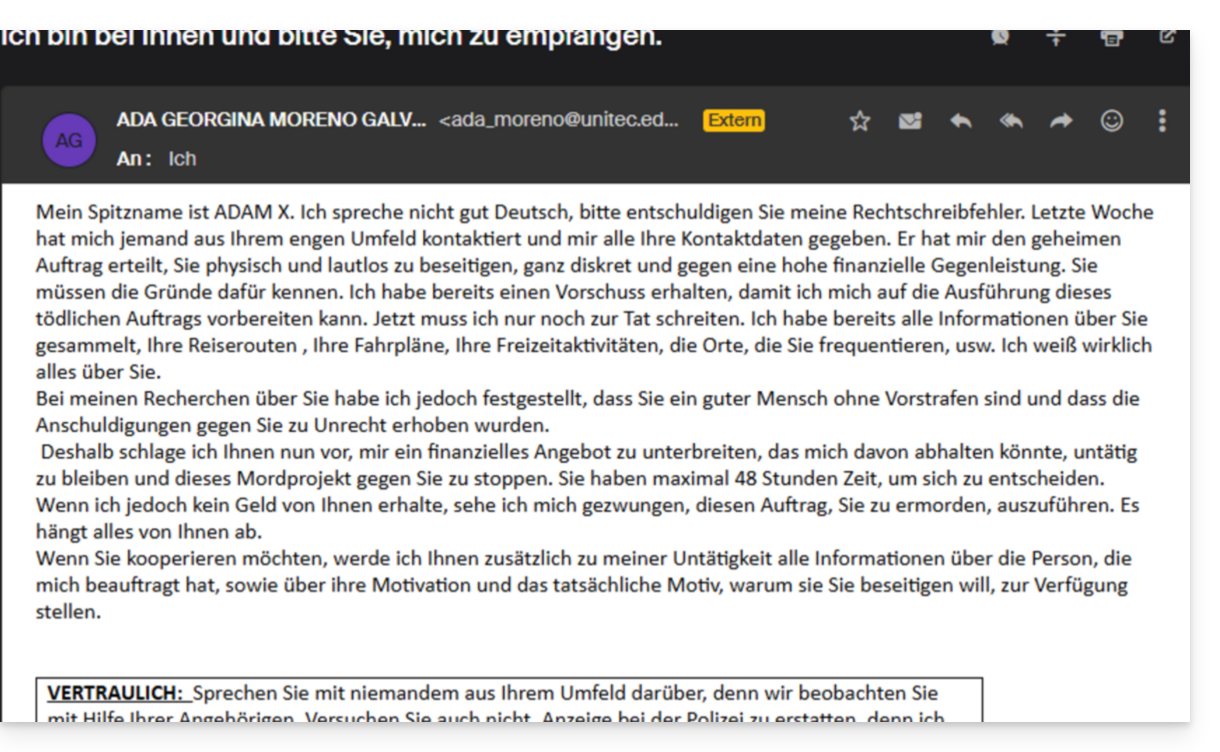
- In der Regel erhält das Opfer in seinem Posteingang eine Nachricht, die angeblich von Infomaniak, seiner Bank oder einer vertrauenswürdigen Stelle stammt und ihm mitteilt, dass ein Problem mit seinem Konto oder seinem täglichen Leben aufgetreten ist:
- Das Ziel dieser Identitätsdiebstahls ist in der Regel, dass der Benutzer freiwillig auf eine Seite geht und private Informationen angibt, die dann zu verschiedenen Zwecken, hauptsächlich finanziellen, genutzt werden.
- Wenn es sich nicht um eine Nachricht handelt, die sich als etwas anderes ausgibt, sondern nur um eine unerwünschte Werbenachricht, ist es besser, sie als Spam zu melden.
Phishing-E-Mail melden
Voraussetzungen
- Überprüfen Sie, ob der Spam-Filter aktiviert ist.
- Für mehr Sicherheit die Angabe von externen E-Mails aktivieren.
Wenn Sie dann eine E-Mail dieser Art direkt in Ihrem Posteingang finden, haben Sie die Möglichkeit, Maßnahmen zu ergreifen, damit diese Nachrichten abnehmen und schließlich aus den Mail-Systemen verschwinden:
- Klicken Sie hier, um auf die Infomaniak Web-App Mail (Online-Dienst ksuite.infomaniak.com/mail) zuzugreifen.
- Öffnen Sie die Phishing-Nachricht.
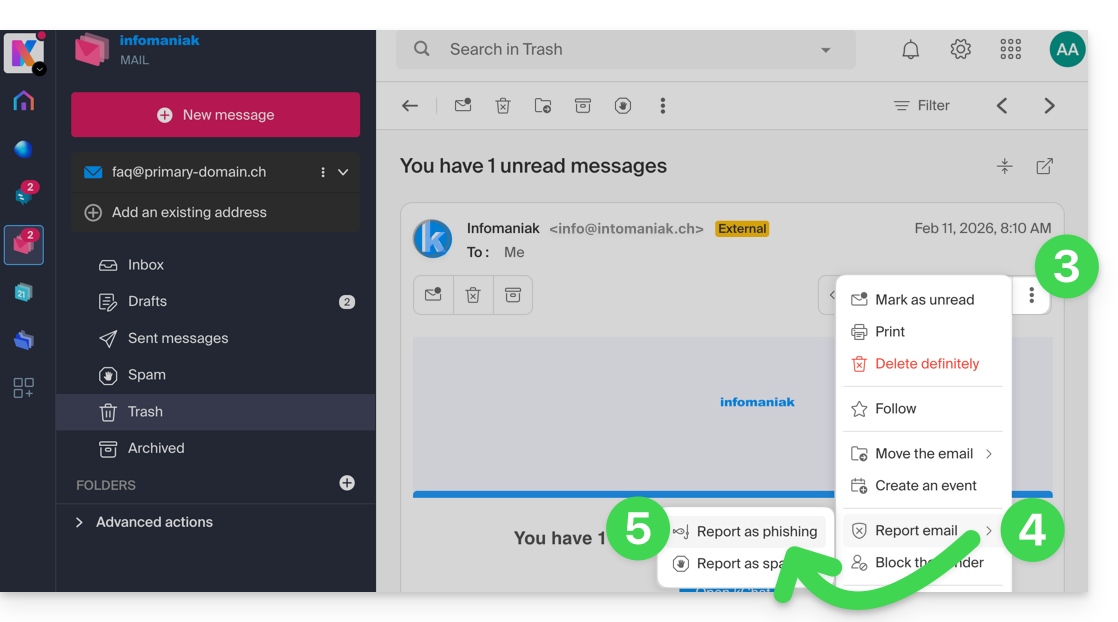
- Klicken Sie auf das Aktionsmenü ⋮ rechts.
- Klicken Sie auf Nachricht melden.
- Wählen Sie aus dem erscheinenden Menü Als Phishing melden:
- Bestätigen Sie den Versand zur Bearbeitung.
- Löschen Sie die E-Mail
Sobald Sie auf Als Phishing melden geklickt haben, wird eine E-Mail automatisch an Infomaniak mit allen notwendigen Informationen zur Bearbeitung des Betrugsversuchs gesendet.
Im Falle eines schwerwiegenderen Problems (wenn die Nachricht Ihnen direkt von einer bekannten Person oder einem Kontakt zugesendet wird, ohne dass es sich um einen Massenversand handelt) wird empfohlen, sich an eine Organisation wie z.B. report.ncsc.admin.ch zu wenden.
Link zu dieser FAQ:
War diese FAQ nützlich?
Dieser Leitfaden hilft Ihnen, wenn Sie Fehler-E-Mails erhalten, die SPF erwähnen, wenn Sie an Adressen wie gmail, microsoft oder ähnliche schreiben.
Sind alle Ihre Dienste bei Infomaniak?
Das Tool Globale Sicherheit informiert Sie über alle Konfigurationsinkonsistenzen bezüglich Ihres Infomaniak Mail-Dienstes.
Sind einige Ihrer Dienste woanders?
Um ein Problem beim Senden von E-Mails zu beheben, wenn Ihre E-Mail-Adresse von Infomaniak verwaltet wird und Ihre Website bei einem anderen Anbieter (wie Wix zum Beispiel) ist und in dieser Situation die DNS-Zone des Domainnamens anderswo verwaltet wird, nehmen Sie sich diesen anderen Leitfaden zur Kenntnis.
Link zu dieser FAQ:
War diese FAQ nützlich?
Dieser Leitfaden erklärt, wie Sie jeden Morgen automatisch in Ihrem Mail- und/oder kChat-Posteingang die Zusammenfassung Ihrer in Calendar Infomaniak eingetragenen Aktivitäten erhalten.
Vorwort
- Diese Funktion ist standardmäßig auf allen Kalendern deaktiviert.
- Diese Zusammenfassung wird an Ihre E-Mail-Adresse gesendet (diejenige, die zur Anmeldung bei Ihrem Infomaniak-Konto verwendet wird).
- Sie enthält die Liste aller Ereignisse des Tages mit den wichtigsten Informationen (möglichen kMeet-Link, Standort, Uhrzeiten usw.).
- Sie können sich sogar vorstellen, diesen täglichen Zeitplan an Ihr Team oder Ihren Assistenten weiterzuleiten, damit sie wissen, wann es am besten ist, Sie zu kontaktieren, auch durch die Erstellung einer Regel zur automatischen Weiterleitung basierend auf den Kriterien, die der empfangenen E-Mail entsprechen.
Erhalten Sie einen Zeitplan automatisch und täglich
Voraussetzungen
- Das Senden einer Zusammenfassung über kChat erfordert den Besitz von kChat innerhalb Ihrer Organisation.
Um den Tag mit der Konsultation einer Nachricht in Ihrem Infomaniak-Posteingang zu beginnen, die den auf Ihrem Infomaniak-Kalender basierenden Zeitplan enthält:
- Klicken Sie hier, um sich bei den vereinheitlichten Einstellungen Ihrer Infomaniak-Web-Apps und insbesondere bei den Einstellungen für die tägliche Erinnerung der Calendar-App anzumelden.
- Überprüfen oder wählen Sie die betreffende Organisation im Dropdown-Menü des linken Seitenmenüs aus.
- Wenn Sie sie ändern, kehren Sie zu den Einstellungen zurück, indem Sie auf das Element der täglichen Erinnerung klicken, um auf die Einstellungen zuzugreifen:
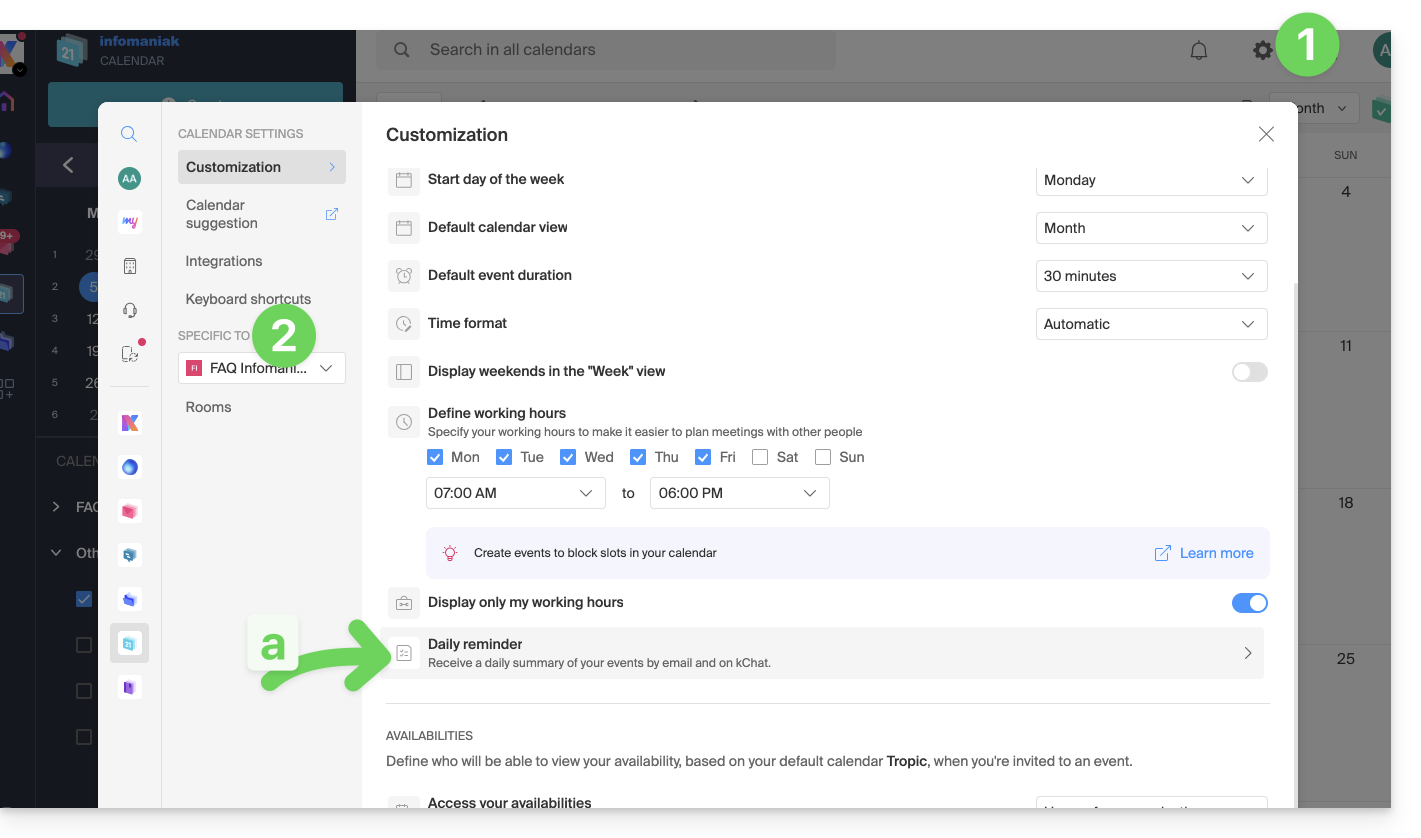
- Wenn Sie sie ändern, kehren Sie zu den Einstellungen zurück, indem Sie auf das Element der täglichen Erinnerung klicken, um auf die Einstellungen zuzugreifen:
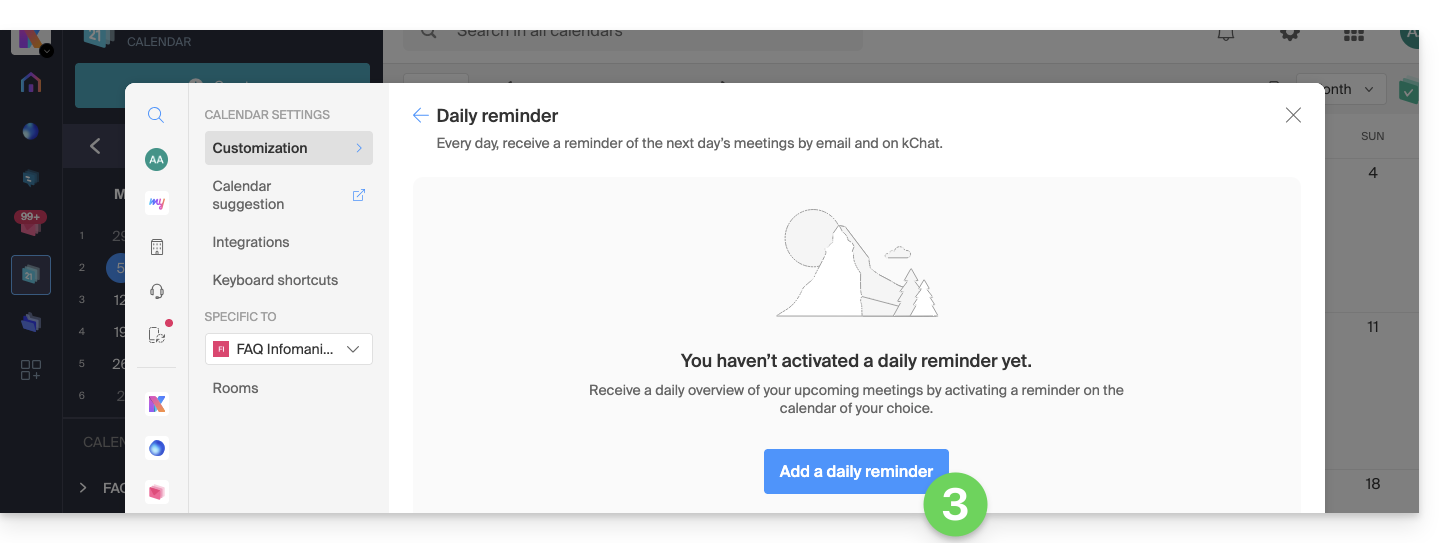
- Klicken Sie auf die Schaltfläche, um eine tägliche Erinnerung hinzuzufügen und sie zu konfigurieren:
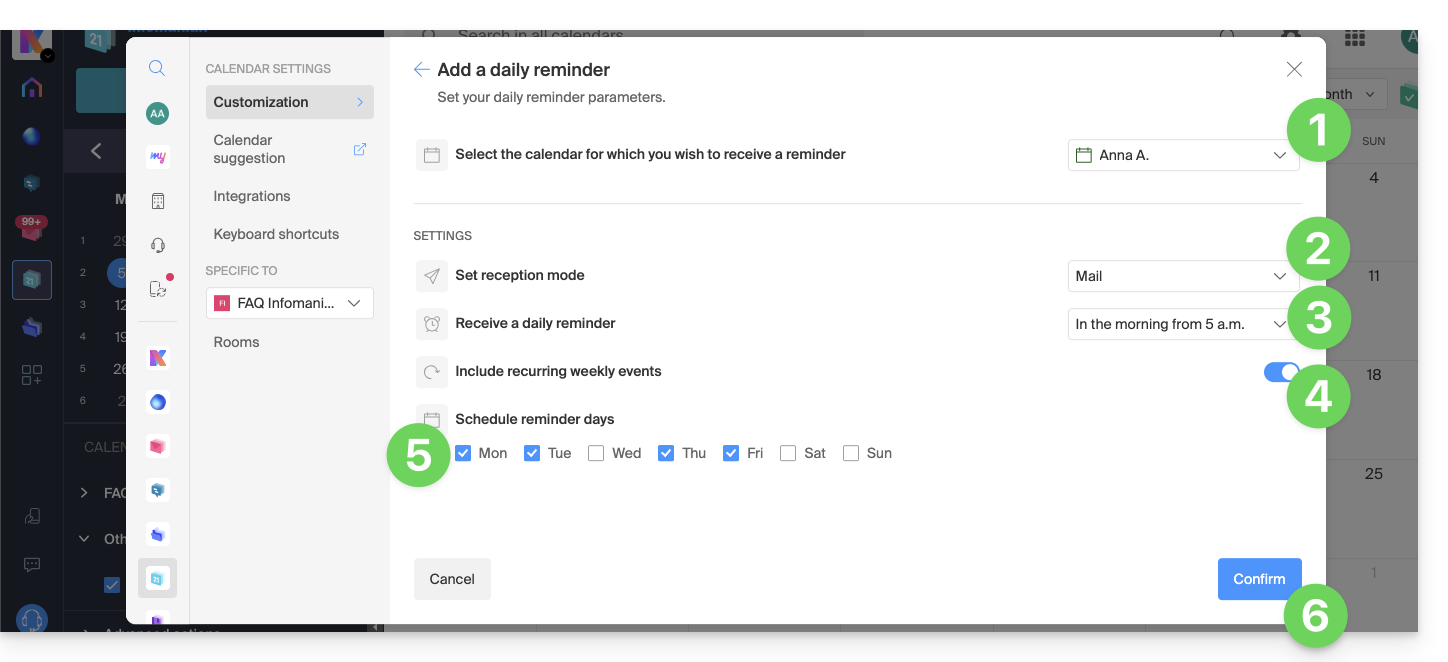
Um Ihre Erinnerung nach Ihren Bedürfnissen anzupassen:
- Wählen Sie den betreffenden Kalender aus.
- Wählen Sie die Empfangsart (Mail, kChat oder beide).
- Wählen Sie den Zeitpunkt, zu dem Sie die Erinnerung erhalten möchten (am Vorabend oder früh am selben Tag).
- Wählen Sie aus, ob Sie wiederkehrende Ereignisse einbeziehen möchten.
- Wählen Sie die Tage aus, an denen die tägliche Erinnerung gesendet werden soll.
- Bestätigen Sie Ihre Auswahl am Ende der Seite:
Tägliche Erinnerung deaktivieren
Um das Senden der täglichen Zusammenfassung per E-Mail oder über Euria auf kChat zu stoppen:
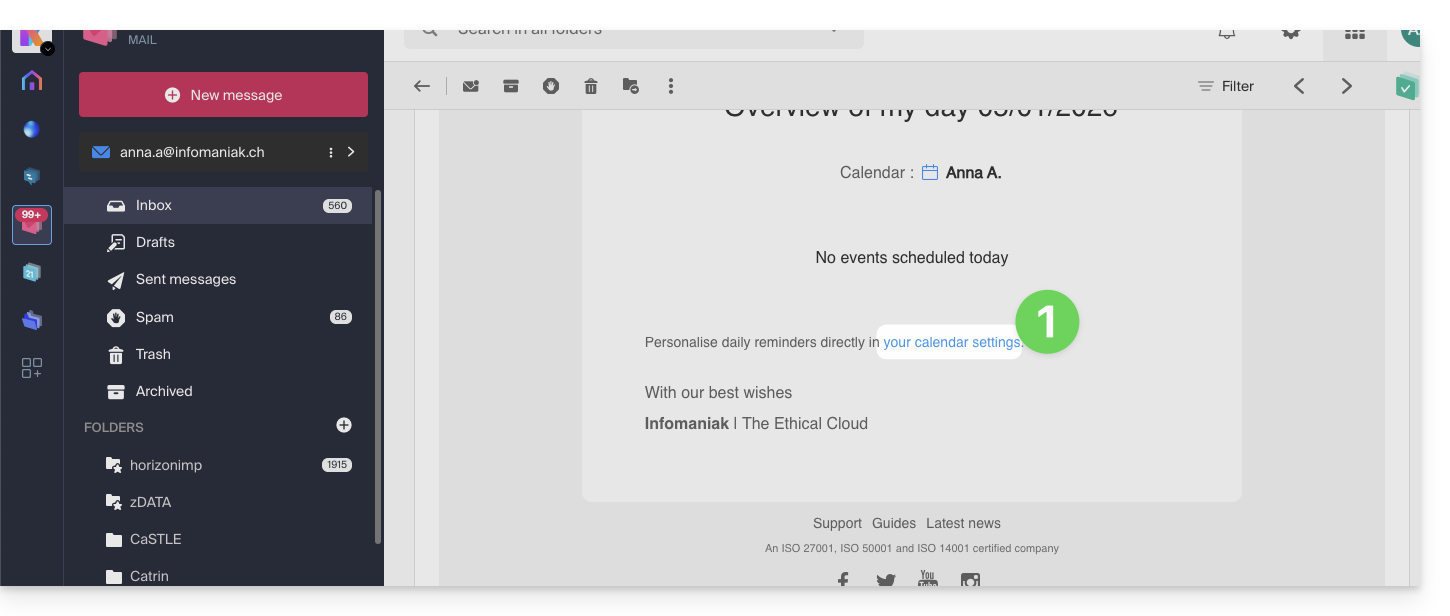
- Klicken Sie auf den Link, der sich ganz unten in der erhaltenen Benachrichtigung befindet:
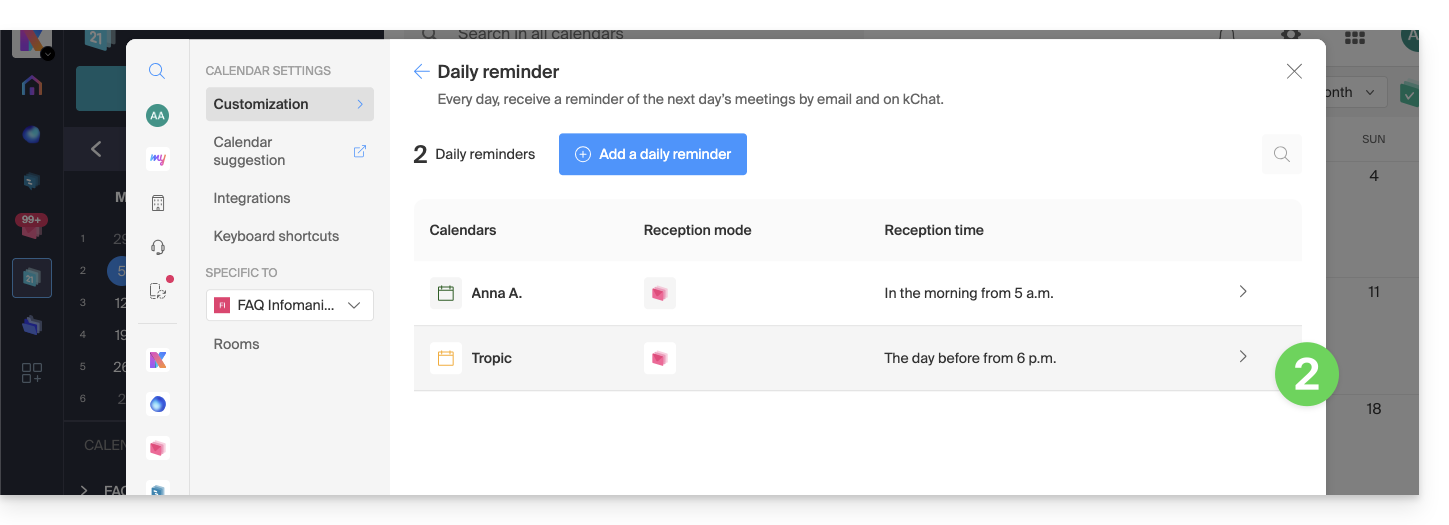
- Klicken Sie auf die zu entfernende Erinnerung:
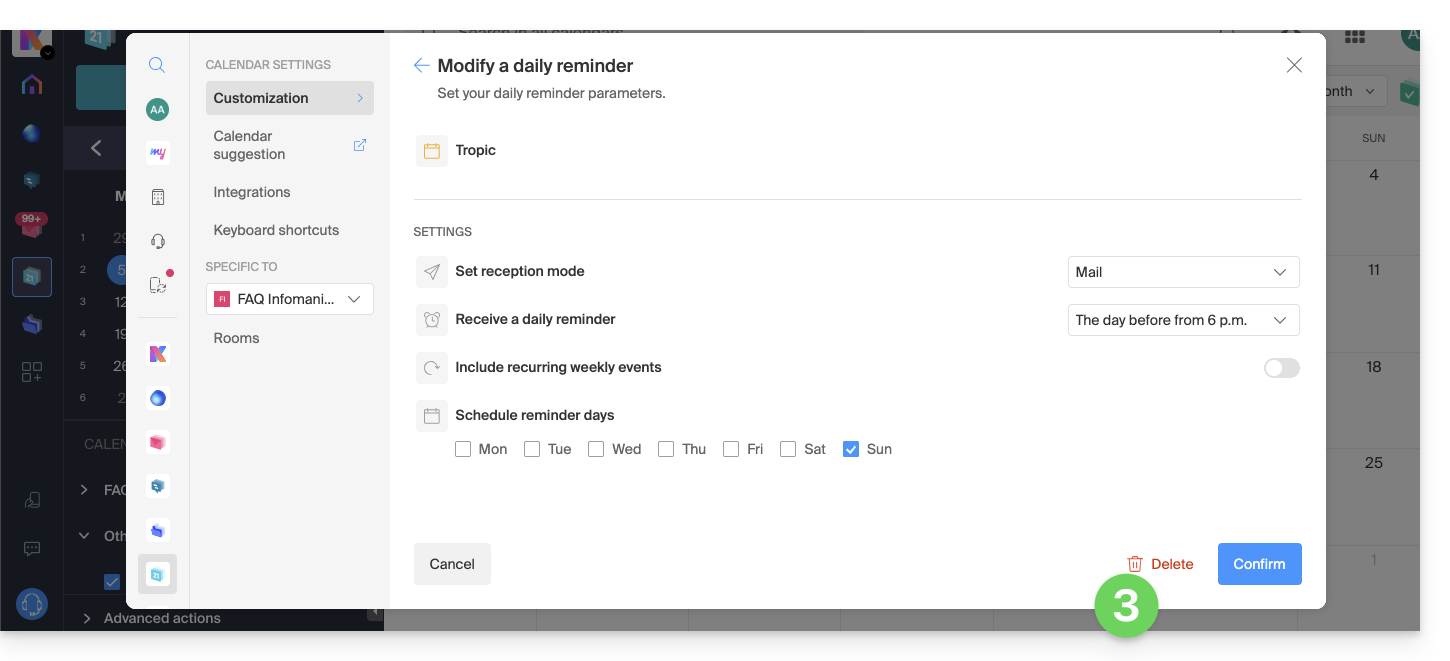
- Löschen Sie die Erinnerung von der Bearbeitungsseite:
Link zu dieser FAQ:
War diese FAQ nützlich?
Dieser Leitfaden erklärt, wie Sie die Personen, die Tickets für Ihre Veranstaltungen gekauft haben, direkt über das Infomaniak-Ticketing-System kontaktieren können.
E-Mail oder SMS an Kunden senden
Dieses Tool ermöglicht es Ihnen, schnell mit Ihren Kunden zu kommunizieren, sei es, um eine Änderung der Uhrzeit, eine Absage oder Verschiebung mitzuteilen, oder um bestimmte wichtige Informationen zu präzisieren. Der Versand von E-Mails oder SMS erfolgt an die Liste der Kunden, die eine Bestellung aufgegeben haben, und nicht an die Teilnehmer:
- Klicken Sie hier, um auf die Verwaltung Ihres Produkts im Infomaniak Manager zuzugreifen (Hilfe benötigt?).
- Klicken Sie direkt auf den Namen, der dem Ticketing für das betreffende Event zugewiesen wurde.
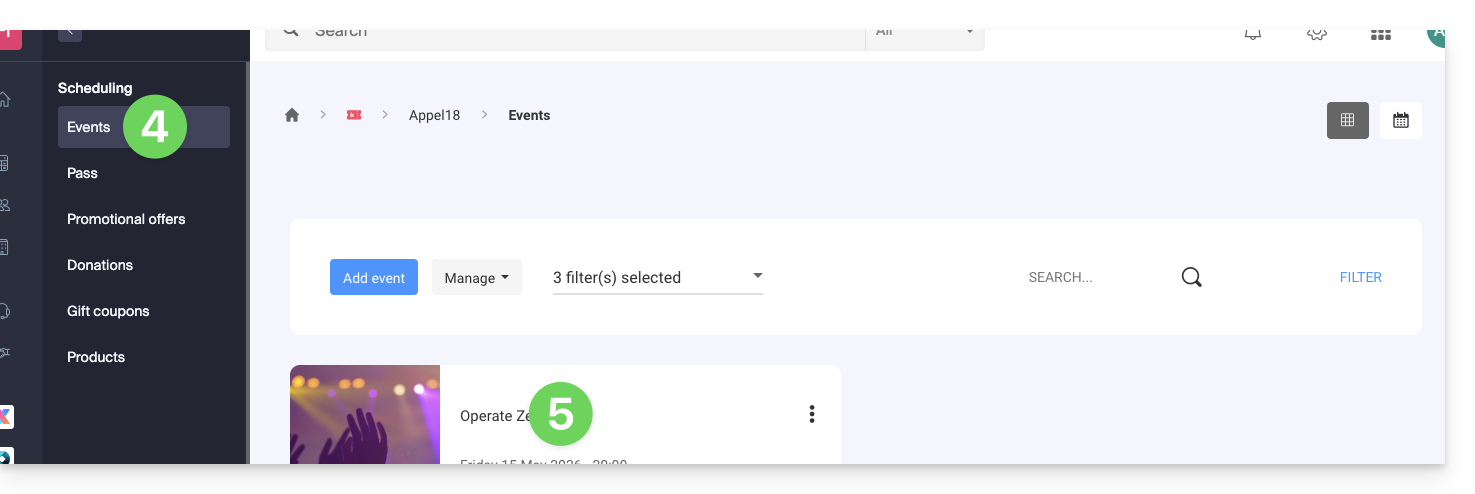
- Klicken Sie auf Programmierung im linken Seitenmenü.
- Klicken Sie auf Events im linken Seitenmenü.
- Klicken Sie auf den Namen des betreffenden Events:
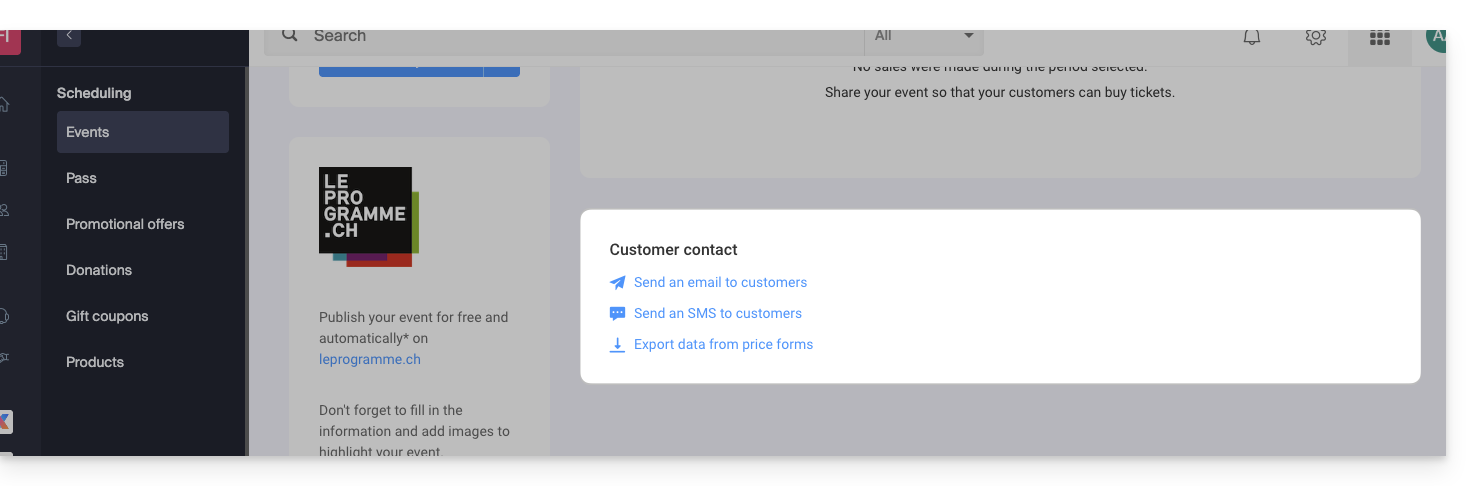
- Klicken Sie auf den gewünschten Link am unteren Rand der Seite:
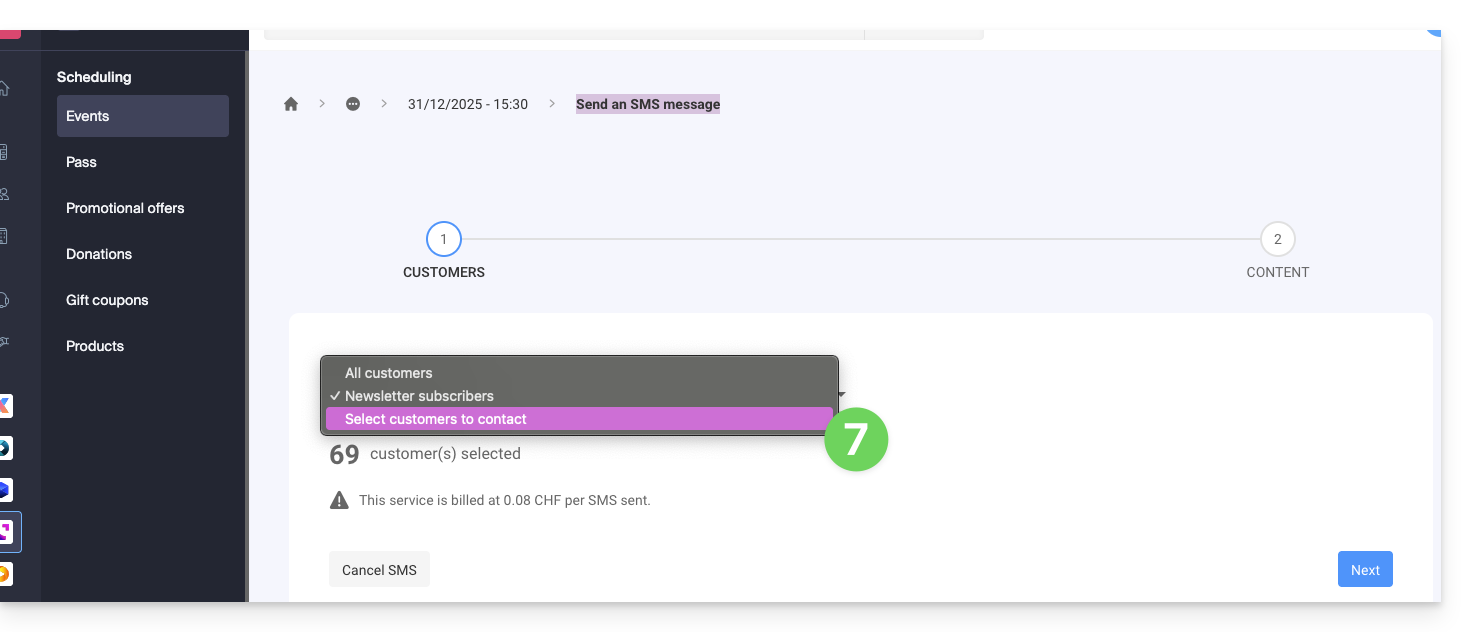
- Wählen Sie die zu kontaktierenden Kunden aus (Beispiel für den Versand einer SMS):
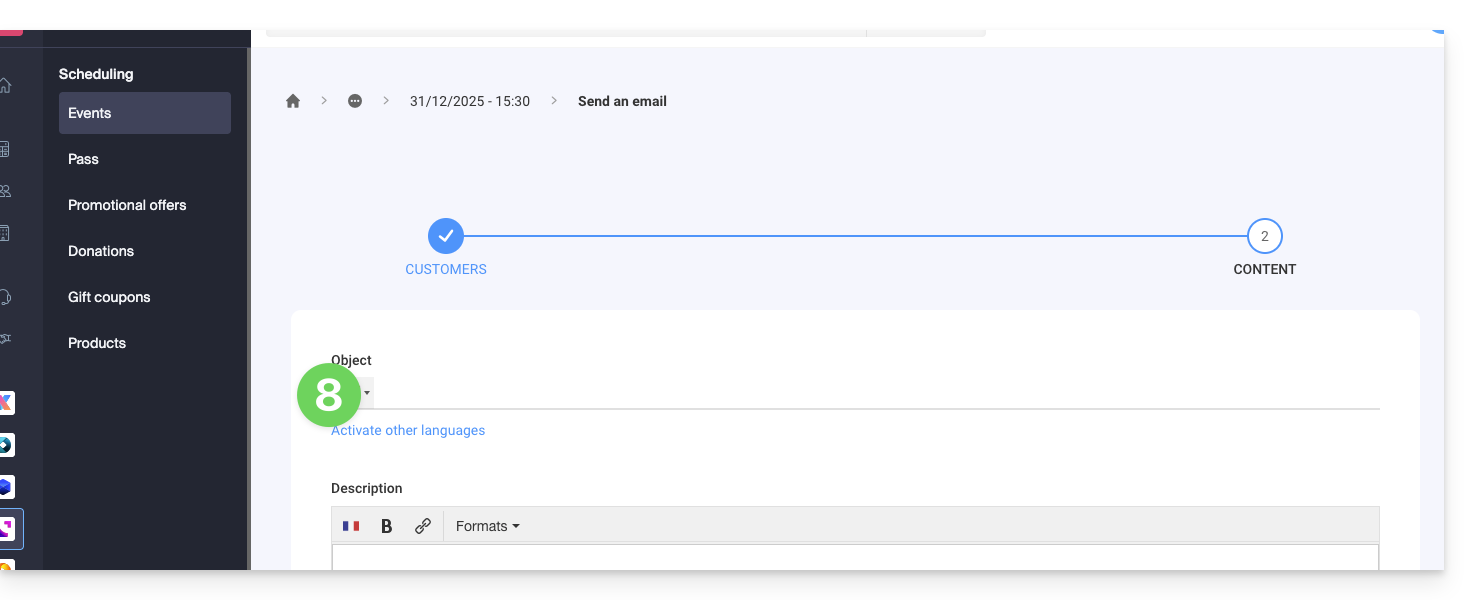
- Verfassen Sie die zu sendende Nachricht (Beispiel für den Versand einer E-Mail):
Link zu dieser FAQ:
War diese FAQ nützlich?
Dieser Leitfaden beschreibt die Mechanismen der elektronischen Identitätsfälschung (Spoofing) und die Schutzmaßnahmen gegen unerwünschte Nachrichten, die angeblich von Ihrem eigenen Domain stammen.
Wurde mein Konto ohne mein Wissen verwendet?
Den Erhalt einer E-Mail, von der Sie scheinbar der Absender sind, ist eine gängige psychologische Manipulationstechnik. Dies bedeutet nicht, dass Ihr Postfach gehackt wurde. In den meisten Fällen handelt es sich um eine einfache Fälschung des Kopfzeilenfelds « From », vergleichbar mit einer Person, die Ihre Adresse auf die Rückseite eines Briefumschlags schreibt, bevor sie ihn verschickt.
Stellen Sie sicher, dass Ihre eigene Adresse nicht in der Whitelist (Allowlist) Ihres Spamfilters eingetragen ist. Wenn sie dort steht, ignoriert das Schutzsystem die Sicherheitsanalyse und geht davon aus, dass die Nachricht legitim ist.
Diagnose: Identitätsfälschung vs. Hacking
Es ist entscheidend, die Fälschung (Mail Forging) von der Einbruch zu unterscheiden. Das weltweite E-Mail-Sendeprotokoll (SMTP) wurde ohne native Überprüfung der Absenderidentität entwickelt.
Obwohl die Infrastruktur von Infomaniak strenge Sicherheitsstandards anwendet, ist es technisch unmöglich, zu verhindern, dass ein unsicherer Drittserver (extern), der sich irgendwo auf der Welt befindet, eine Nachricht sendet, die vorgibt, von Ihnen zu stammen. Es gibt jedoch Tools, um diese Nachrichten für Ihre Empfänger unauffindbar oder blockiert zu machen.
Die Integrität Ihres Domänennamens stärken
Um Ihren digitalen Ruf zu schützen und die Auswirkungen dieser Identitätsfälschungen zu begrenzen, ist die Implementierung von Authentifizierungsprotokollen die professionelle Norm:
- SPF & DKIM: Diese digitalen Signaturen bestätigen, dass Ihre Nachrichten tatsächlich von unseren autorisierten Servern stammen.
- DMARC: Dieses wesentliche Protokoll ermöglicht es Ihnen, Anweisungen an Server weltweit zu geben (z. B. "Wenn die E-Mail nicht von Infomaniak signiert ist, lehnen Sie sie ab oder verschieben Sie sie in den Spam-Ordner"). Es ist das leistungsfähigste Tool, um die missbräuchliche Nutzung Ihres Domänennamens zu analysieren und zu begrenzen.
- Verwaltung der Catch-All-Adresse: Vermeiden Sie die Verwendung einer Catch-All-Adresse, die alle Nachrichten sammelt, die an nicht existente Adressen Ihres Domänennamens gesendet werden, da sie natürlicherweise massive Spamflüsse anzieht.
Fehlermeldungen (Backscatter)
Wenn Sie Benachrichtigungen über nicht zugestellte Nachrichten (Non-Delivery Reports) für Nachrichten erhalten, die Sie nie verfasst haben, sind Sie von dem Phänomen des Backscatter betroffen. Drittserver, die falsch konfiguriert sind, oder Botnets verwenden Ihre Identität, um Inhalte massenhaft zu verbreiten. Wenn sie auf eine nicht existente Adresse stoßen, sendet der entfernte Server den Fehler an den angezeigten Absender: Sie.
Link zu dieser FAQ:
War diese FAQ nützlich?
Diese Anleitung erklärt, wie Sie einem Empfänger eine oder mehrere bereits erhaltene E-Mails weiterleiten, indem Sie sie entweder...
- ... im Körper einer neuen Nachricht direkt,
- ... als Anhang (dadurch wird die gesamte Nachricht mit ihren Kopfzeilen und nicht nur ihr Inhalt weitergeleitet).
Vorwort
- Um einen Freigabelink zu erhalten, der es ermöglicht, eine bestimmte E-Mail zu konsultieren, nehmen Sie sich die Zeit, diese andere Anleitung zu lesen.
- Um alle zukünftigen eingehenden Nachrichten automatisch weiterzuleiten, nehmen Sie sich die Zeit, diese andere Anleitung zu lesen.
- Um zu filtern und nur bestimmte Nachrichten automatisch weiterzuleiten, nehmen Sie sich die Zeit, diese andere Anleitung zu lesen.
- Um zu erfahren, wie man E-Mails weiterleitet, aber von einer Drittanbieter-Software/E-Mail-Client:
Eine Nachricht von der Infomaniak Web Mail App weiterleiten
Dafür:
- Klicken Sie hier, um auf die Infomaniak Web Mail App zuzugreifen (Online-Dienst ksuite.infomaniak.com/mail).
- Öffnen Sie die zu weiterleitende Nachricht.
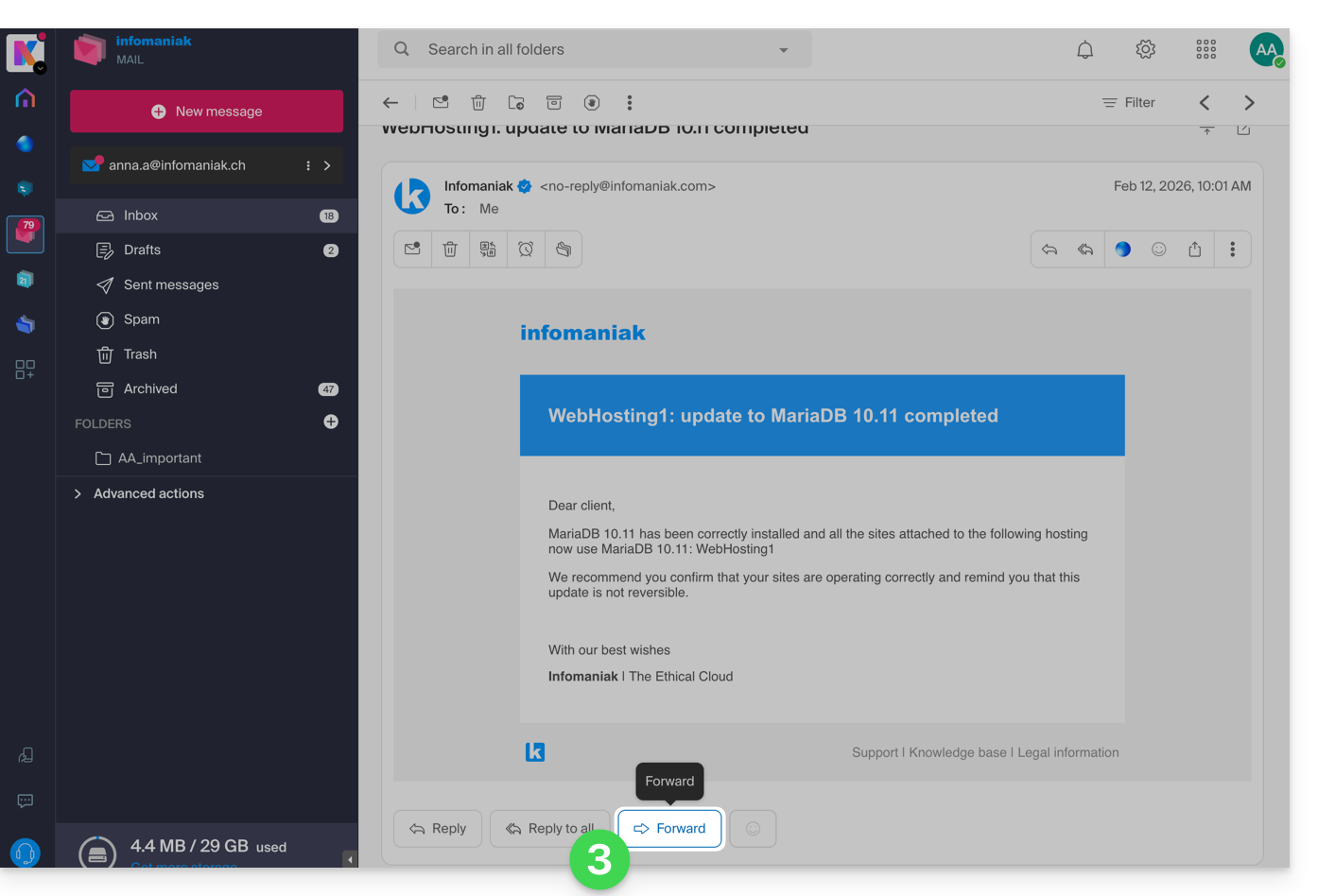
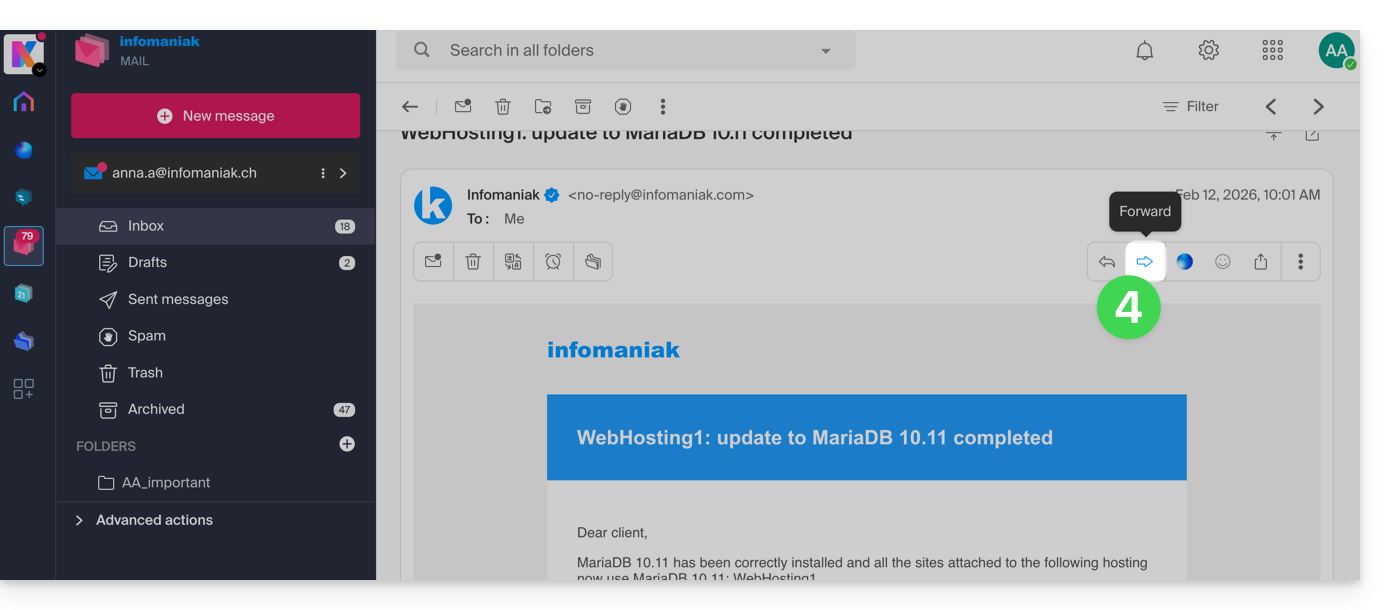
- Die Schaltfläche zum WEITERLEITEN befindet sich unter der Nachricht:
- Sie können auch Tastenkombinationen aktivieren, damit eine Weiterleitungsschaltfläche über der Nachricht in der Symbolleiste angezeigt wird:
Standardmethode für die Weiterleitung konfigurieren
Sie können Mail Infomaniak so konfigurieren, dass eine E-Mail-Weiterleitung (forward) immer als Anhang und nicht im Körper der Nachricht zitiert wird.
Tatsächlich wird die ursprüngliche E-Mail standardmäßig im Klartext direkt im Körper der E-Mail zitiert: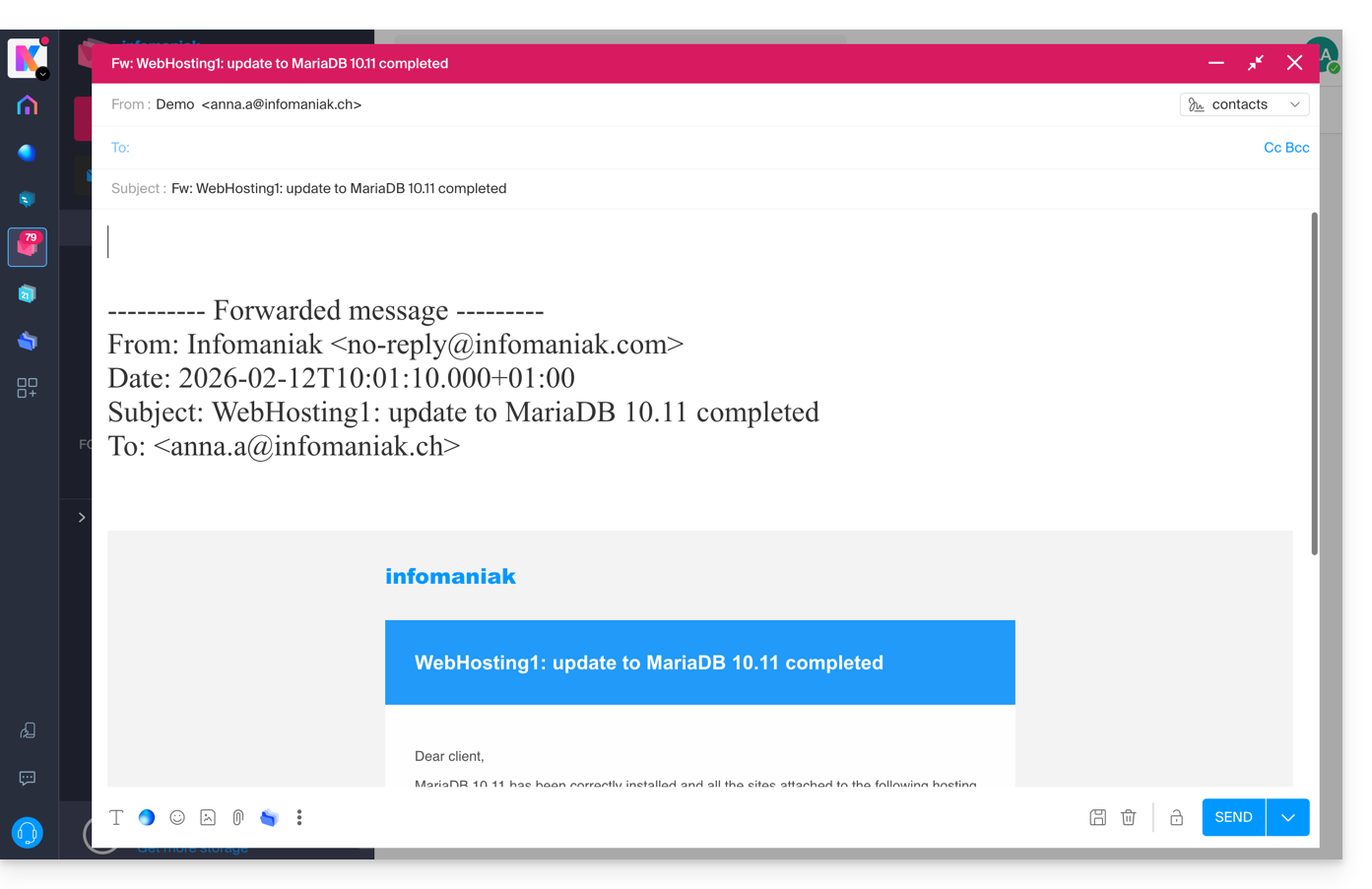
Um dies zu ändern und die Standardmethode für die Weiterleitung festzulegen:
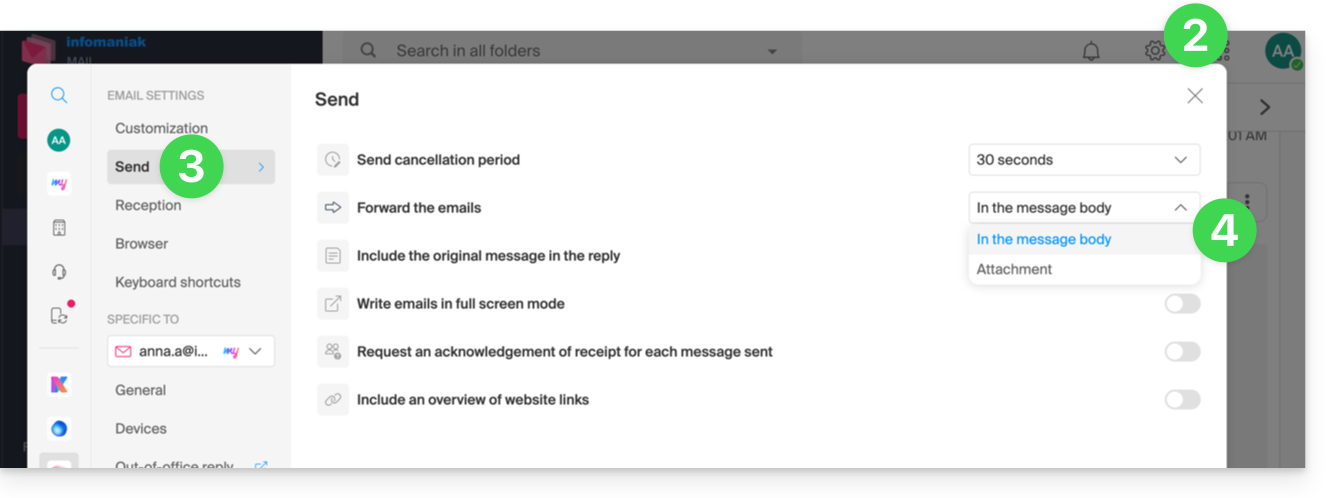
- Klicken Sie hier, um auf die Infomaniak Web Mail App zuzugreifen (Online-Dienst ksuite.infomaniak.com/mail).
- Klicken Sie auf das Einstellungen Symbol oben rechts.
- Klicken Sie auf Senden im sekundären Seitenmenü.
- Klicken Sie auf die gewünschte Option ("Als Anhang"):
Der ursprüngliche E-Mail wird nun als Anlage der E-Mail angehängt: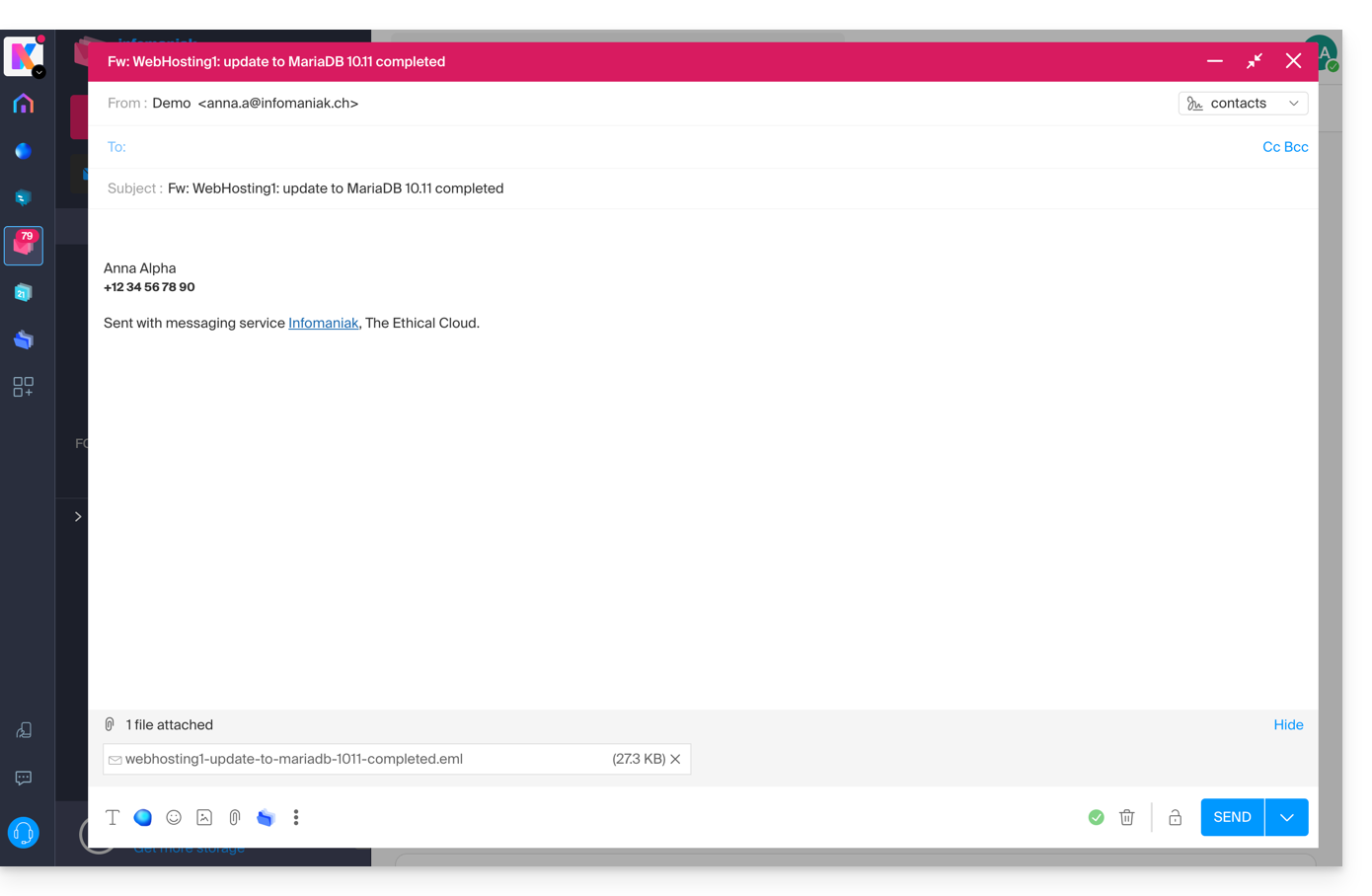
Link zu dieser FAQ:
War diese FAQ nützlich?
Dieser Leitfaden erklärt, wie Sie die Desktop-App Outlook Microsoft 365 MSO (Desktop-Anwendung auf Windows) mit einer bei Infomaniak gehosteten E-Mail-Adresse verbinden.
E-Mail-Adresse zur Anwendung hinzufügen
Voraussetzungen
- Erstellen Sie die E-Mail-Adresse in my kSuite oder einem Mail-Service / kSuite.
- Erstellen Sie ein Passwort für die E-Mail-Adresse für das Gerät, das Sie konfigurieren möchten.
- Überprüfen Sie, ob der Mail-Service optimal konfiguriert ist.
Um die E-Mail-Anwendung zu konfigurieren:
- Öffnen Sie die Anwendung.
- Klicken Sie auf Datei.
- Klicken Sie auf Konto hinzufügen.
- Geben Sie die zu verknüpfende E-Mail-Adresse ein.
- Klicken Sie auf Anmelden.
- Wählen Sie IMAP:
- Überprüfen und vervollständigen Sie die fehlenden Informationen.
- Klicken Sie auf Weiter.
- Geben Sie das Passwort Ihrer E-Mail-Adresse ein.
- Ihre E-Mail-Adresse ist nun in der Anwendung konfiguriert.
Empfohlene Einstellungen
- Eingehender IMAP-Server =
mail.infomaniak.com - IMAP-Port =
993(mit SSL) - Ausgehender SMTP-Server =
mail.infomaniak.com - SMTP-Port & Verschlüsselungsprotokoll und Befehl/Methode zur Aktivierung dieses Protokolls:
587+ STARTTLS - Benutzername/Username = vollständige und vollständige E-Mail-Adresse ( ? )
- Passwort/Password = das erstellte für die E-Mail-Adresse, die Sie abrufen möchten
- Authentifizierung erforderlich zum Senden von E-Mails:
- Sie wird in den SMTP-Einstellungen Ihrer Anwendung aktiviert.
- Wählen Sie "Denselben Benutzernamen und dasselbe Passwort wie der Posteingangs-Server verwenden" oder, je nach Software/E-Mail-Client, geben Sie einen Benutzernamen (= vollständige E-Mail-Adresse) und das generierte Passwort ein.
Nehmen Sie diesen anderen Leitfaden zur Kenntnis, wenn Sie nach Informationen zu anderen kompatiblen Messaging-Ports und -Protokollen (SSL/TLS zum Beispiel) suchen.
Im Falle eines Problems
Überprüfen Sie, ob der Mail-Service optimal konfiguriert ist.
Es ist nicht notwendig, den Infomaniak-Support zu kontaktieren, wenn Ihre E-Mail-Adresse außerhalb der Anwendung gut funktioniert. Der häufigste Fehler betrifft die Verwendung eines falschen Passworts. Die Fehlerbehebungsleitfäden helfen Ihnen, ein mögliches Problem zu lösen:
- Nehmen Sie die in diesem anderen Leitfaden gegebenen Lösungen zur allgemeinen Messaging zur Kenntnis.
- Dieser andere Leitfaden bezieht sich speziell auf Outlook.
… und wenn Ihr Outlook seit einer Änderung des E-Mail-Passworts nicht mehr funktioniert, nehmen Sie diesen anderen Leitfaden zur Kenntnis.
Link zu dieser FAQ:
War diese FAQ nützlich?
Diese Anleitung beschreibt die Verwaltung der Benutzer, die mit einer Infomaniak-E-Mail-Adresse verbunden sind, über die Infomaniak Mail-Web-App (Online-Dienst ksuite.infomaniak.com/mail).
Vorwort
- In dieser Anleitung bezeichnet „Benutzer“ die Zugänge von Personen über die Infomaniak Mail-Apps (Web, Desktop, Mobil) ausschließlich.
- Verbindungen über E-Mail-Software/Clients (IMAP/SMTP) werden als verbundene Geräte betrachtet.
Benutzer verwalten, die Zugriff auf die E-Mail-Adresse haben
Wenn eine E-Mail-Adresse innerhalb eines Mail-Dienstes erstellt wird, können Sie insbesondere:
- sich selbst hinzufügen, um sie bei Infomaniak zu konsultieren,
- einen anderen Benutzer hinzufügen, damit er sie bei Infomaniak konsultieren kann.
Um diese verschiedenen Zugänge später schnell zu verwalten, greifen Sie auf Ihr Infomaniak-Postfach zu:
- Hier klicken, um auf die Infomaniak Mail-Web-App (Online-Dienst ksuite.infomaniak.com/mail) zuzugreifen.
- Klicken Sie auf das Symbol Einstellungen oben rechts in der Oberfläche.
- Überprüfen oder wählen Sie die betreffende E-Mail-Adresse im Dropdown-Menü des linken Seitenmenüs aus.
- Klicken Sie auf Geteilt mit:
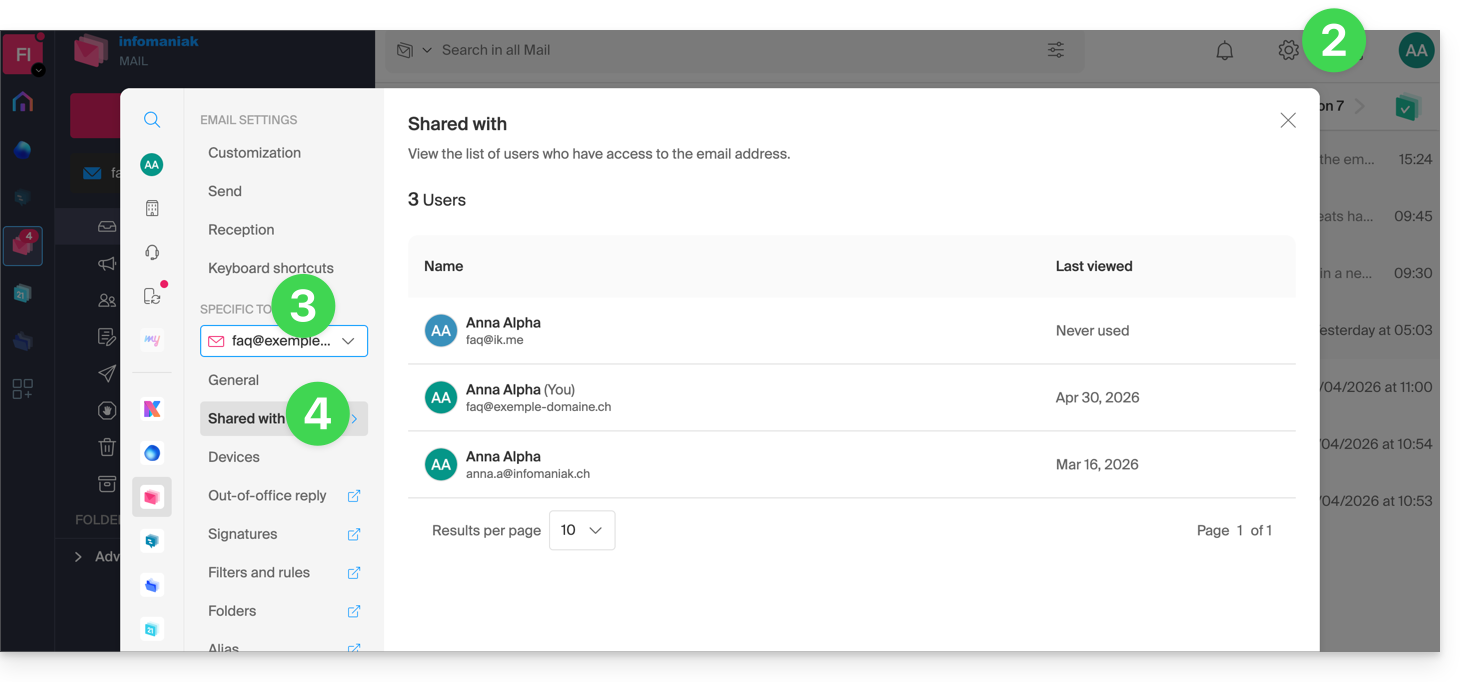
- Hier ist die Liste nur informativ, da die betreffende E-Mail-Adresse in einer anderen Organisation verwaltet wird - keine Aktion ist möglich.
Im Falle einer von Ihnen selbst verwalteten E-Mail-Adresse stehen Ihnen weitere Elemente zur Verfügung:
- Die Schaltfläche Verwalten ermöglicht es Ihnen, direkt zur Benutzerverwaltung auf Ebene des betreffenden Mail-Dienstes zu gelangen.
- Klicken Sie auf das Aktionsmenü ⋮ rechts neben dem Benutzer, um auf schnelle Aktionen zuzugreifen:
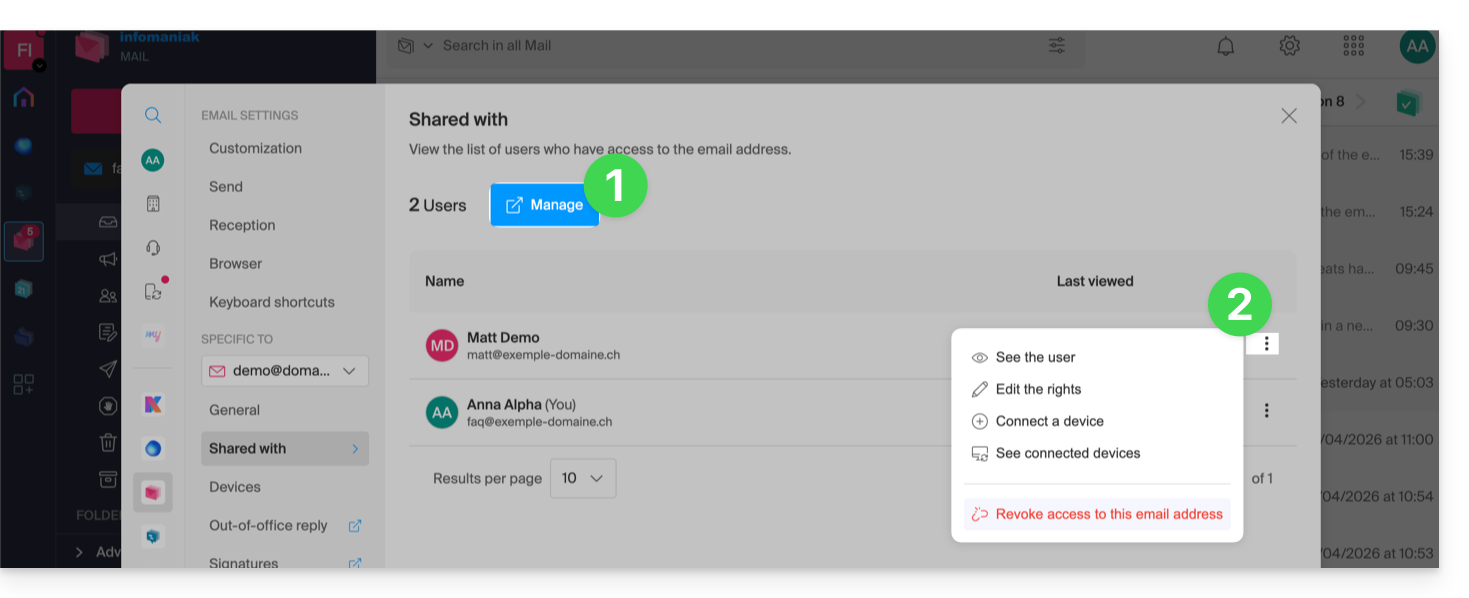
- Details zum Benutzer erhalten.
- Benutzerrechte bearbeiten.
- Ein Gerät verbinden (oder dem Benutzer die Verbindung) ermöglichen (durch die Erstellung eines Passworts).
- Verbundene Geräte anzeigen (die also über ein zuvor erstelltes Passwort verfügen).
- Zugang widerrufen des betreffenden Benutzers.
Abkürzung
Sie können auch direkt von der Startseite darauf zugreifen:
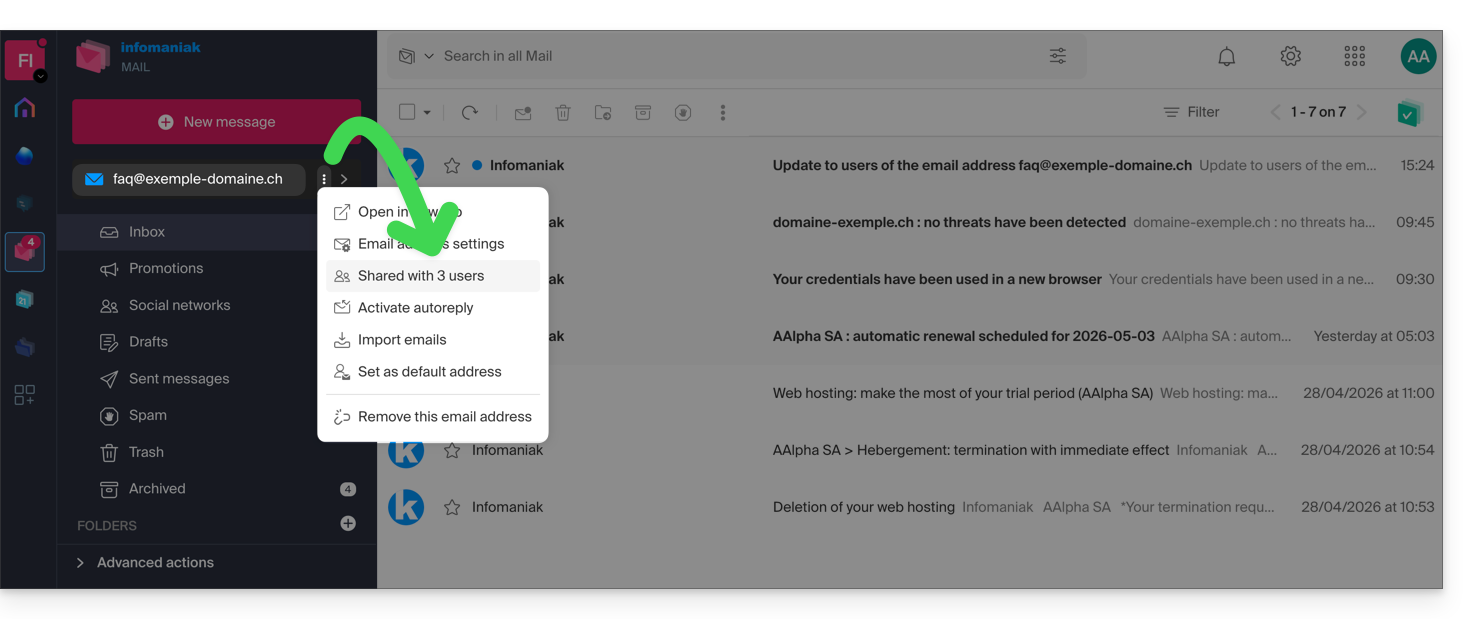
- Klicken Sie auf das Aktionsmenü ⋮ rechts neben Ihrer E-Mail-Adresse.
- Die Anzahl der Freigaben wird angezeigt; wenn Sie auf das Element klicken, gelangen Sie zur oben beschriebenen Verwaltungsseite:
Link zu dieser FAQ:
War diese FAQ nützlich?
Diese Anleitung erklärt, wie Sie Ihre Nachrichten mit Plus Addressing ("+ addressing" oder "sub-addressing") einfach sortieren können, d.h. Alias Ihrer E-Mail-Adresse, die nicht tatsächlich erstellt werden müssen auf einem Service Mail von Infomaniak.
Vorwort
- Diese Funktion ist kostenlos und ermöglicht es Ihnen, mehrere Versionen Ihrer bestehenden E-Mail-Adresse (= Alias) zu haben, um z.B. Ihre persönlichen E-Mails von den Newslettern, denen Sie abonniert sind, zu trennen.
- Diese Alias-Typen "wildcard" bedeuten, dass eine Nachricht an eine E-Mail-Adresse mit einem
+(z.B.abc+def@domain.xyz) gesendet werden kann und dennoch in der bestehenden Postfachabc@domain.xyzankommt und die Möglichkeit hat, automatisch nach dem "+" gefiltert und sortiert zu werden, wenn Sie dies einrichten. - Beachten Sie, dass es auch die Möglichkeit gibt, echte Aliase ohne das Zeichen
+zu erstellen... - Infomaniak ist vollständig kompatibel mit dem System DEA, von dem die hier vorgestellte Funktion abhängt; bei Problemen wenden Sie sich an die Organisation, auf der sie verwendet wird.
Verwendung eines "wegwerfbaren" Alias mit einer Infomaniak-E-Mail-Adresse
Das nächste Mal, wenn Sie sich für einen Newsletter oder einen Kundenbereich anmelden, der einen Benutzernamen erfordert:
- Verwenden Sie einfach eine Formulierung Ihrer E-Mail-Adresse mit dem Zeichen "+" (Beispiel: anna+event@domain.xyz) anstelle Ihrer tatsächlichen E-Mail-Adresse:
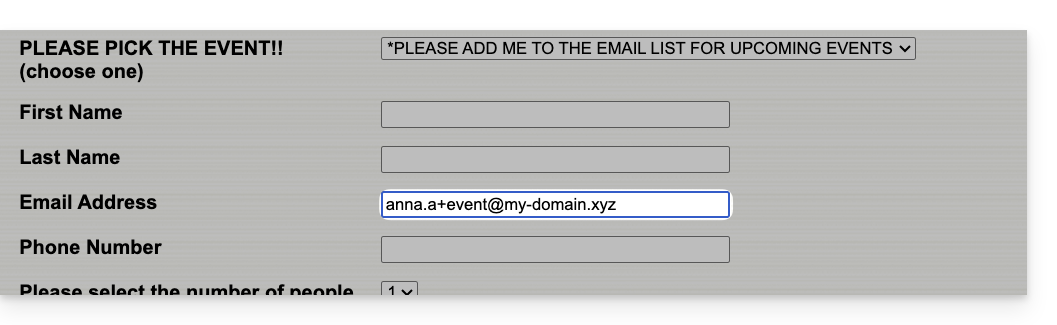
Wenn Ihre übliche E-Mail-Adresse also anna@domain.xyz ist, werden die E-Mails, die an anna+event@domain.xyz oder anna+nospam@domain.xyz (also anna+"was auch immer hier"@domain.xyz ...) gesendet werden, im Postfach von anna@domain.xyz ankommen.
Um die eingehenden Nachrichten, die an Ihre Aliase gesendet werden, automatisch in spezifische Ordner zu verschieben, nehmen Sie sich diese andere Anleitung zu Hilfe, um Filter zu erstellen, die sich auf den Empfänger der erhaltenen Sendung stützen.
Sie können auch eine E-Mail-Software/E-Mail-Client konfigurieren, damit das Senden von dieser Art von E-Mail-Adresse funktioniert: Nehmen Sie sich den zweiten Teil von diese andere Anleitung zu Hilfe — dies funktioniert nicht für das Senden von der Infomaniak-Web-App Mail (Online-Dienst ksuite.infomaniak.com/mail).
Link zu dieser FAQ:
War diese FAQ nützlich?
Diese Anleitung erklärt, wie Sie die Mobile App Microsoft Outlook (App für Smartphone oder Tablet iOS / Android) mit einer bei Infomaniak gehosteten E-Mail-Adresse verbinden.
Vorwort
- Die App Outlook Lite ist nicht mit dem IMAP-Protokoll kompatibel… Installieren Sie nur die oben genannte Version.
- Anstelle der manuellen Konfiguration unten wird empfohlen, die App Infomaniak Mail (iOS / Android) zu verwenden.
- Die verschiedenen von Infomaniak angebotenen Dienste sind alle kompatibel mit den entsprechenden Standardprotokollen (IMAP/SMTP für E-Mails zum Beispiel), daher, wenn Sie ein Problem mit einer Drittanbieter-Software haben, wenden Sie sich direkt an deren Herausgeber oder einen Partner und konsultieren Sie die Support-Richtlinie sowie Artikel 11.9 der AGB von Infomaniak.
E-Mail-Adresse zur Anwendung hinzufügen
Voraussetzungen
- Erstellen Sie die E-Mail-Adresse in my kSuite oder einem Mail-Service / kSuite.
- Erstellen Sie ein Passwort für die E-Mail-Adresse für das Gerät, das Sie konfigurieren möchten.
Um die E-Mail-Anwendung zu konfigurieren:
- Öffnen Sie die Anwendung.
- Klicken Sie auf Konto hinzufügen:
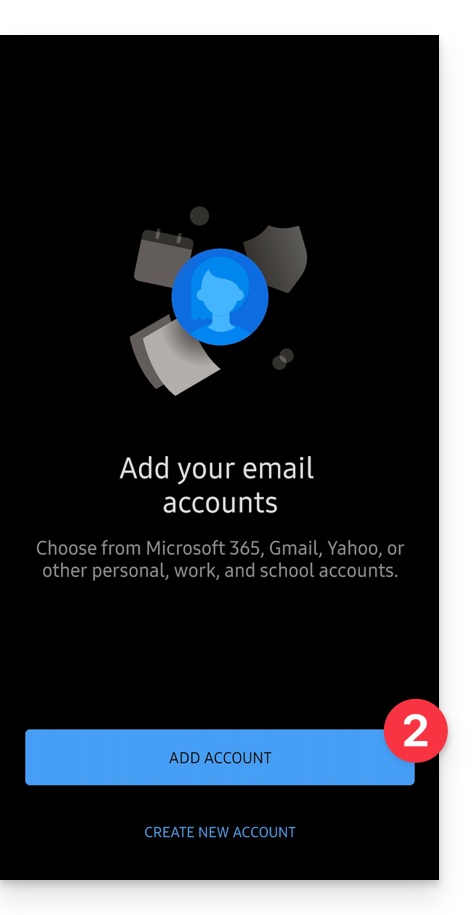
- Geben Sie die zu verknüpfende E-Mail-Adresse ein.
- Klicken Sie auf Weiter:

- Klicken Sie auf IMAP:

- Überprüfen und vervollständigen Sie die fehlenden Informationen.
- Klicken Sie auf das Symbol ✓ oben rechts.
- Klicken Sie links, um die Konfiguration abzuschließen:

- Fertig, Ihre E-Mail-Adresse ist nun in der Anwendung konfiguriert:

Empfohlene Einstellungen
- Eingehender IMAP-Server =
mail.infomaniak.com - IMAP-Port =
993(mit SSL) - Ausgehender SMTP-Server =
mail.infomaniak.com - SMTP-Port & Verschlüsselungsprotokoll und Befehl/Methode zur Aktivierung dieses Protokolls:
587+ STARTTLS - Benutzername = vollständige E-Mail-Adresse & vollständig ( ? )
- Passwort = das für die E-Mail-Adresse, die Sie abrufen möchten, generierte Passwort
- Authentifizierung erforderlich zum Senden von E-Mails:
- Sie wird in den SMTP-Einstellungen Ihrer Anwendung aktiviert.
- Wählen Sie "Denselben Benutzernamen und dasselbe Passwort wie für den eingehenden Server verwenden" oder, je nach E-Mail-Client, geben Sie einen Benutzernamen (= vollständige E-Mail-Adresse) und das generierte Passwort ein.
Nehmen Sie diesen anderen Leitfaden zur Kenntnis, wenn Sie nach Informationen zu anderen Mail-Ports und -Protokollen suchen, die kompatibel sind (SSL / TLS zum Beispiel).
Im Fehlerfall
Überprüfen Sie, ob der Mail-Service optimal konfiguriert ist.
Es ist nicht notwendig, den Infomaniak-Support zu kontaktieren, wenn Ihre E-Mail-Adresse außerhalb der Anwendung einwandfrei funktioniert. Der häufigste Fehler betrifft die Verwendung eines falschen Passworts. Die Fehlerbehebungsleitfäden helfen Ihnen, ein mögliches Problem zu lösen:
- Nehmen Sie die in diesem anderen Leitfaden gegebenen Lösungen zur allgemeinen E-Mail-Konfiguration zur Kenntnis.
- Dieser andere Leitfaden bezieht sich speziell auf Outlook.
… und wenn Ihr Outlook nicht mehr funktioniert seit einer Änderung des E-Mail-Passworts, nehmen Sie diesen anderen Leitfaden zur Kenntnis.
Link zu dieser FAQ:
War diese FAQ nützlich?
Dieser Leitfaden erklärt, wie Sie eine E-Mail vorübergehend bis zu einem bestimmten Datum/Uhrzeit beiseitelegen können, und zwar in der Web-App Mail von Infomaniak (Online-Dienst ksuite.infomaniak.com/mail).
Vorwort
- Das Aufschieben ist auch auf der mobilen App Infomaniak Mail (App für Smartphone oder Tablet iOS / Android) möglich.
- Maximal 1000 Diskussionen aus dem Posteingang können aufgeschoben werden, und zwar bis zu maximal 1 Jahr (dieses Aufschieben kann jederzeit gestoppt oder zeitlich geändert werden).
- kSuite kostenlos / my kSuite / Mail-Service Starter ermöglichen keine Anpassung der Uhrzeit beim Aufschieben.
Funktionsweise
Beim Aufschieben (Funktion snooze, oder remind):
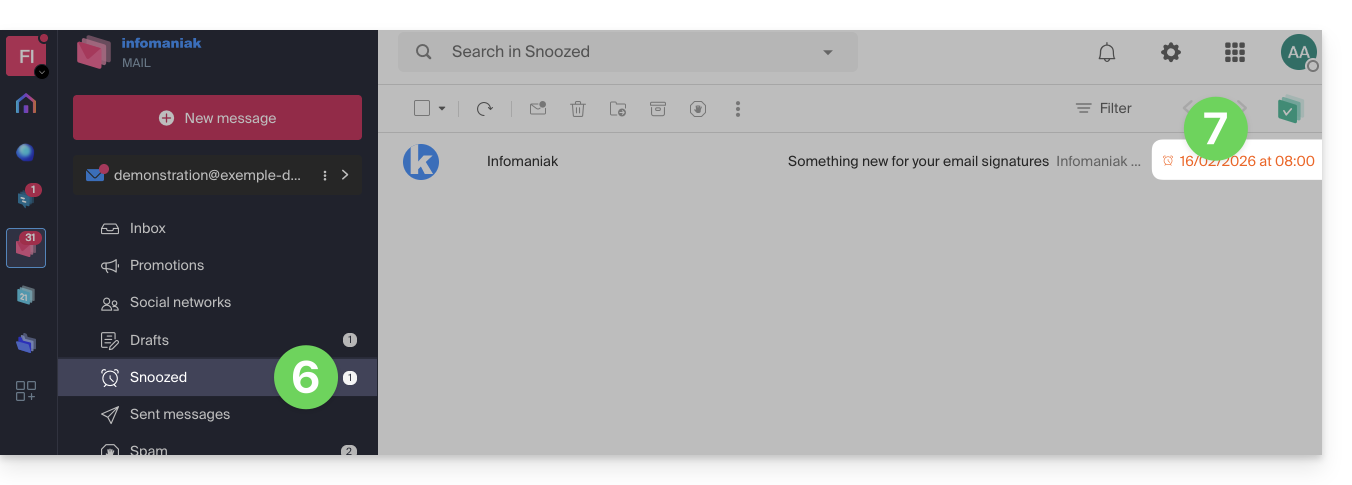
- Die Diskussion wird in einen Ordner verschoben, In Wartestellung, der in der Mail-App sichtbar ist und auf dem die Anzahl der aufgeschobenen Diskussionen angezeigt wird.
- Wenn in einer aufgeschobenen Diskussion eine neue Nachricht eingeht, wird diese automatisch aufgehoben und die Diskussion wird im Posteingang sichtbar.
- Wenn der Zeitpunkt gekommen ist:
- Die Diskussion kehrt automatisch in den Posteingang zurück, an die erste Stelle, mit einer besonderen Benachrichtigung.
- Die Nachricht zeigt bis zu ihrer Lektüre eine Angabe In Wartestellung seit X (X ist das Datum, an dem die Nachricht in den Posteingang zurückgekehrt ist).
Auf einem E-Mail-Client wie Outlook im IMAP-Modus:
- Beim Aufschieben bleibt die Diskussion an ihrem ursprünglichen Platz.
- Wenn Sie eine aufgeschobene Nachricht manuell verschieben, ist die Funktion für diese Nachricht auf der Web-App nicht mehr wirksam.
- Wenn der Fälligkeitsdatum erreicht ist, wird die Diskussion wieder an erster Stelle erscheinen, wie in der Web-App und eine Standardbenachrichtigung vonneue Nachrichtwird angezeigt.
E-Mail vorübergehend archivieren
Voraussetzungen
- Aktivieren Sie den Diskussionsmodus für Ihre E-Mail-Adressen der Web-App Mail von Infomaniak (Online-Dienst ksuite.infomaniak.com/mail).
Um eine Ihrer Nachrichten vorübergehend aus allen Ihren E-Mails zu entfernen und sie zu einem späteren Zeitpunkt, den Sie geplant haben, wieder in Ihrem Posteingang erscheinen zu lassen:
- Klicken Sie hier, um auf die Web-App Mail von Infomaniak (Online-Dienst ksuite.infomaniak.com/mail) zuzugreifen.
- Öffnen Sie die Nachricht, die Sie später erinnern möchten.
- Klicken Sie auf das Aktionsmenü ⋮ oben rechts
- Klicken Sie auf die Funktion Erinnern.
- Wählen Sie aus, wie lange die Nachricht aus Ihrem Posteingang verschwinden soll, aus den vordefinierten Optionen oder indem Sie die Dauer anpassen:
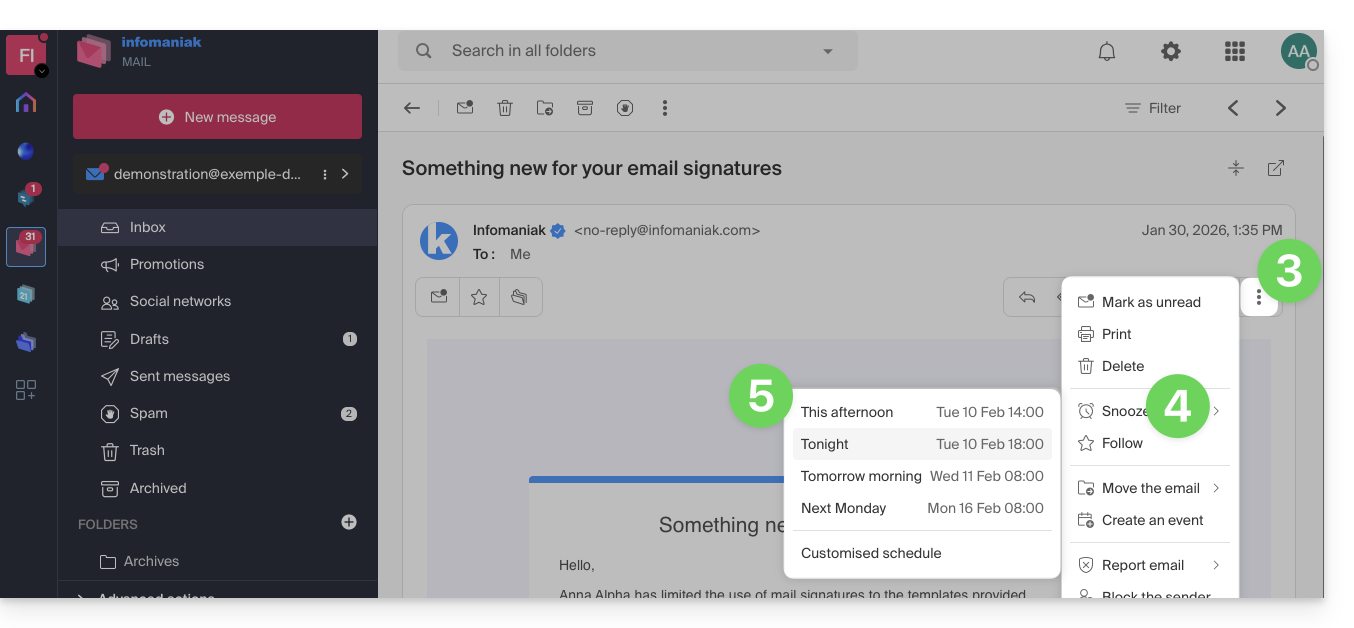
- Sobald die Nachricht in die Warteschleife versetzt wurde, wird sie in einem neuen Ordner für wartende Nachrichten angezeigt.
- Das Enddatum/Endzeit der Warteschleife wird neben jeder der Nachrichten angezeigt:
Um den Zugriff auf diese Funktion direkt von der Aktionsleiste über einer E-Mail zu aktivieren:
- Klicken Sie hier, um auf die Web-App Mail von Infomaniak (Online-Dienst ksuite.infomaniak.com/mail) zuzugreifen.
- Klicken Sie auf das Symbol Einstellungen oben rechts.
- Klicken Sie auf Anpassung im linken Seitenmenü.
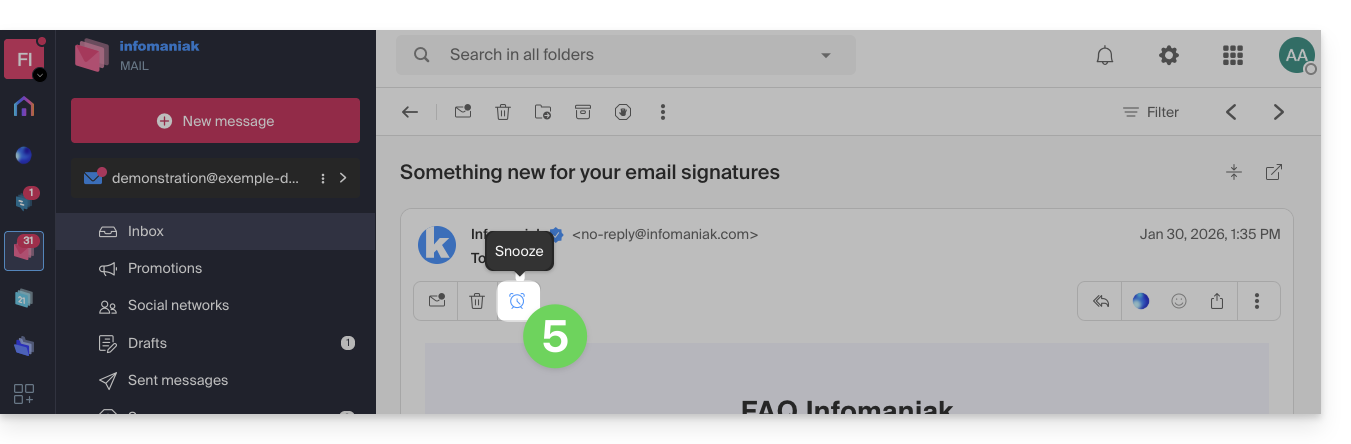
- Aktivieren Sie die Funktion Nachrichten-Erinnerung im Abschnitt Spezifische Aktionen für eine E-Mail:
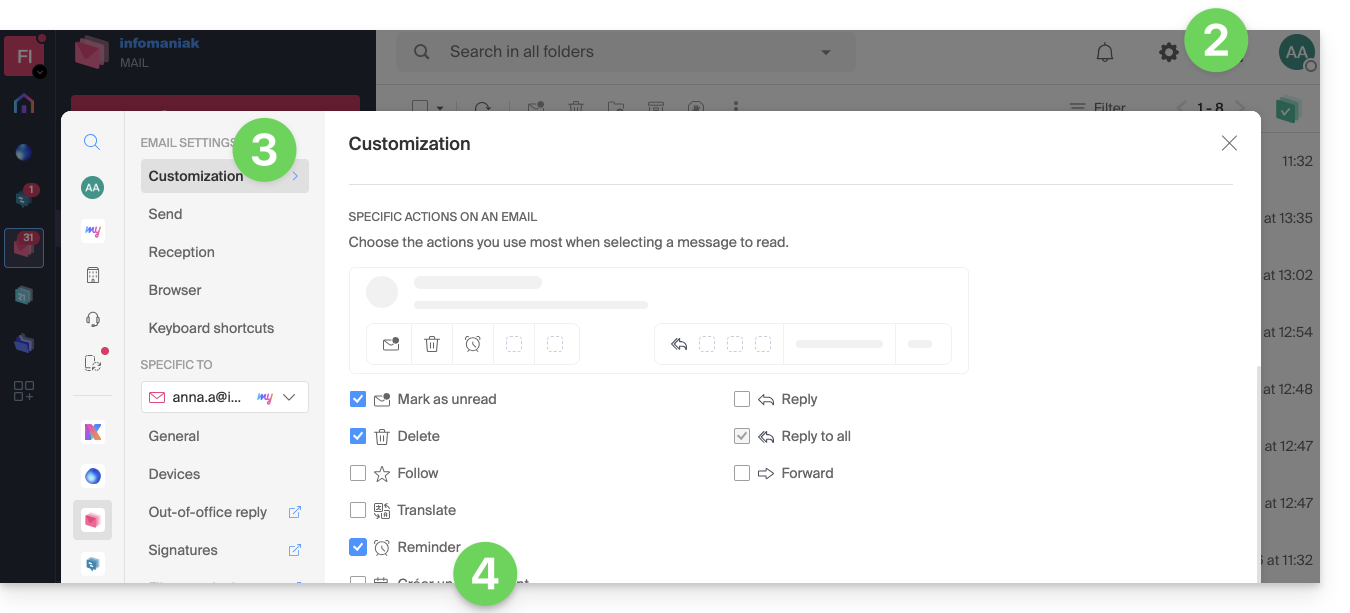
- Kehren Sie zu Ihrer Nachricht zurück, sodass Sie sie direkt von der Aktionsleiste aus in die Warteschleife versetzen können:
Um den Zugriff auf diese Funktion direkt von der Liste Ihrer Nachrichten im Posteingang zu aktivieren:
- Klicken Sie hier, um auf die Web-App Mail von Infomaniak (Online-Dienst ksuite.infomaniak.com/mail) zuzugreifen.
- Klicken Sie auf das Symbol Einstellungen oben rechts.
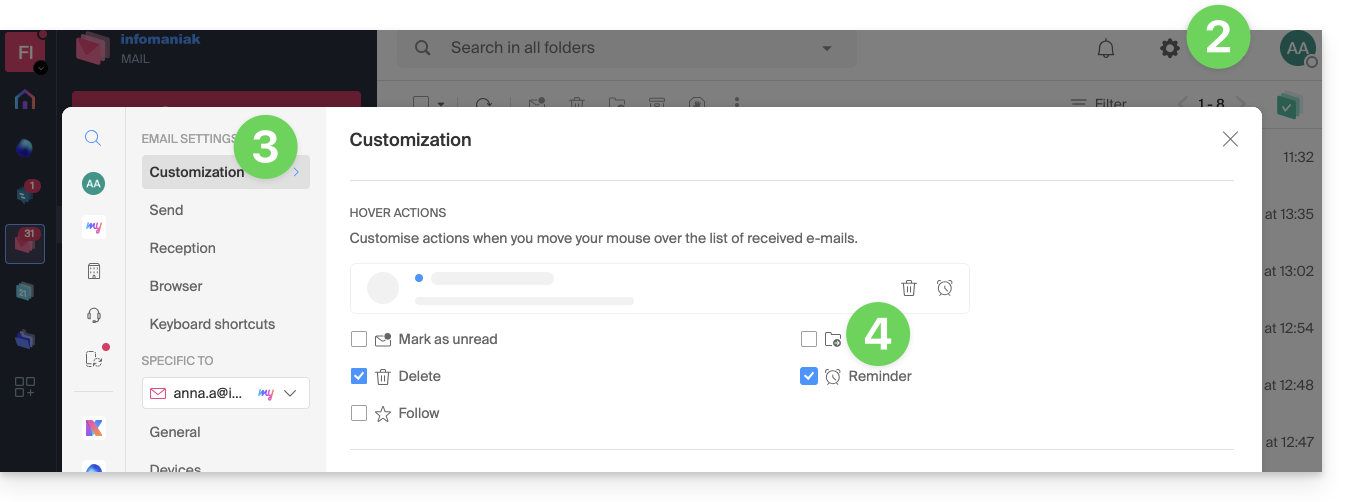
- Klicken Sie auf Anpassung im linken Seitenmenü.
- Schalten Sie die Funktion Nachrichtenwiederholung im Abschnitt Aktionen beim Überfahren ein:
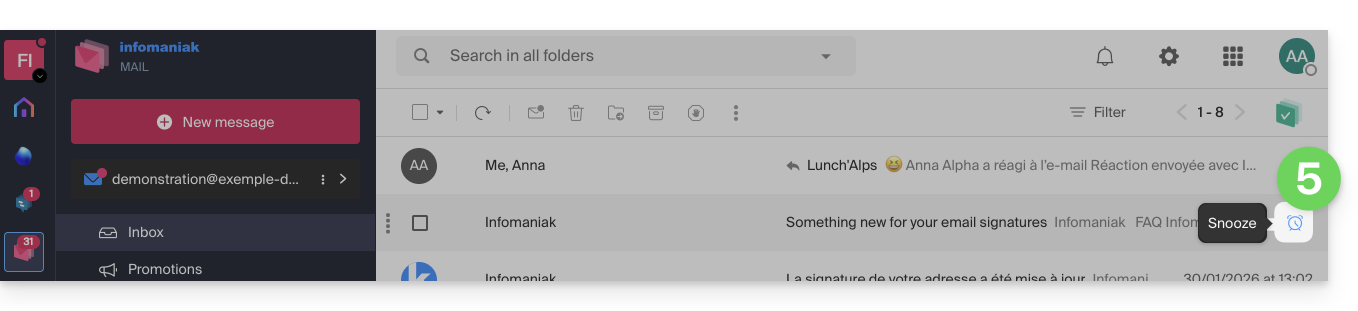
- Kehren Sie zum Posteingang zurück, sodass Sie die Möglichkeit haben, eine E-Mail direkt in der Liste in die Warteschleife zu versetzen:
- Sie können mehrere Nachrichten gleichzeitig in die Warteschleife versetzen, indem Sie diese auswählen (maximal 5 Nachrichten) und dann mit der rechten Maustaste klicken, um die Warteschleife auszuwählen.
Link zu dieser FAQ:
War diese FAQ nützlich?
Dieser Leitfaden erklärt, wie Sie die Gmail-Mobil-App (App für iOS- oder Android-Smartphones oder -Tablets) verwenden, um eine bei Infomaniak gehostete E-Mail-Adresse zu konsultieren.
Vorwort
- Es wird empfohlen, die App Infomaniak Mail (iOS / Android) zu verwenden, um von den Sicherheitsvorteilen von Infomaniak zu profitieren.
Gmail-Mobil-App für Infomaniak verwenden
Voraussetzungen
- Erstellen Sie die E-Mail-Adresse in my kSuite oder einem Mail-Service / kSuite.
- Erstellen Sie ein Passwort für die E-Mail-Adresse für das Gerät, das Sie konfigurieren möchten.
- Überprüfen Sie, ob der Mail-Service optimal konfiguriert ist.
Um die bei Infomaniak verwaltete E-Mail-Adresse in IMAP zu Ihrer Gmail-Mobil-App hinzuzufügen (offizieller Leitfaden):
- Gehen Sie zu den Einstellungen von Gmail.
- Tippen Sie auf Konto hinzufügen.
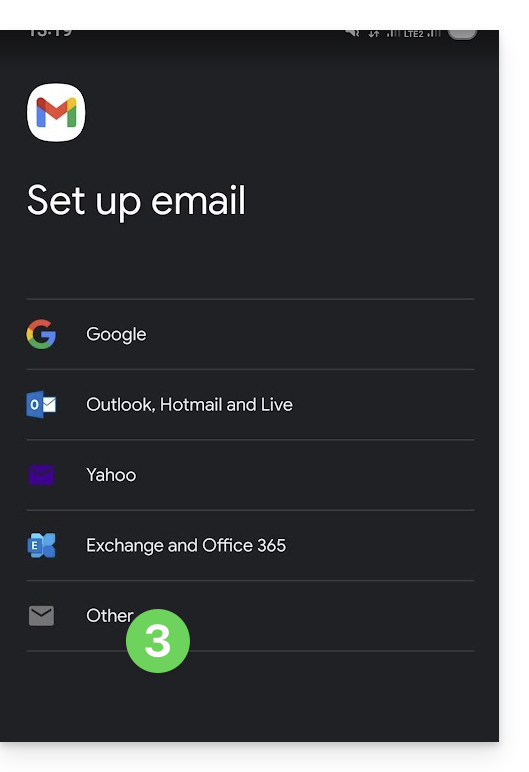
- Wählen Sie Andere:
- Geben Sie die E-Mail-Adresse ein, die Sie verwenden möchten.
- Wählen Sie den Kontotyp IMAP.
- Geben Sie das Passwort (siehe Voraussetzungen) der E-Mail-Adresse ein:
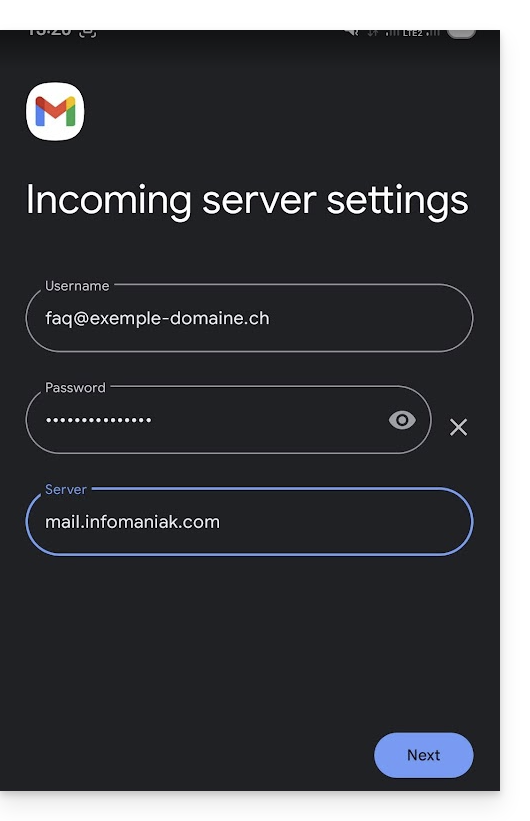
- Verwenden Sie den Servernamen
mail.infomaniak.comfür:- Eingehender IMAP-Server (Empfang)
- Ausgehender SMTP-Server (Senden)
- Beenden Sie die Hinzufügung der Adresse.
Link zu dieser FAQ:
War diese FAQ nützlich?