Wissensdatenbank
1 000 FAQs, 500 Anleitungen und erläuternde Videos. Hier gibt es nur Lösungen!
E-Mail-Inhalt in der Infomaniak Webmail-App übersetzen
Dieser Leitfaden beschreibt den integrierten automatischen Übersetzungsdienst in der Web-App Mail von Infomaniak (Online-Dienst ksuite.infomaniak.com/mail).
Vorwort
- Die Web-App Mail von Infomaniak (Online-Dienst ksuite.infomaniak.com/mail) integriert einen automatischen Übersetzer sowohl für das Lesen als auch für das Schreiben in Französisch, Deutsch, Englisch, Italienisch und Spanisch.
- Diese KI-Lösung basiert nicht auf einem Drittanbieterdienst (DeepL, Google Translate usw.), der über eine API kontaktiert wird, sondern wird von Infomaniak gehostet, betrieben und teilweise trainiert.
Text übersetzen…
… beim Schreiben
Um eine Nachricht, die Sie in Ihrer Sprache verfassen, automatisch in eine Fremdsprache zu übersetzen:
- Hier klicken, um auf die Web-App Mail von Infomaniak (Online-Dienst ksuite.infomaniak.com/mail) zuzugreifen.
- Verfassen Sie eine neue E-Mail, ohne sie zu senden.
- Wählen Sie den zu übersetzenden Text aus.
- Klicken Sie auf Übersetzen:
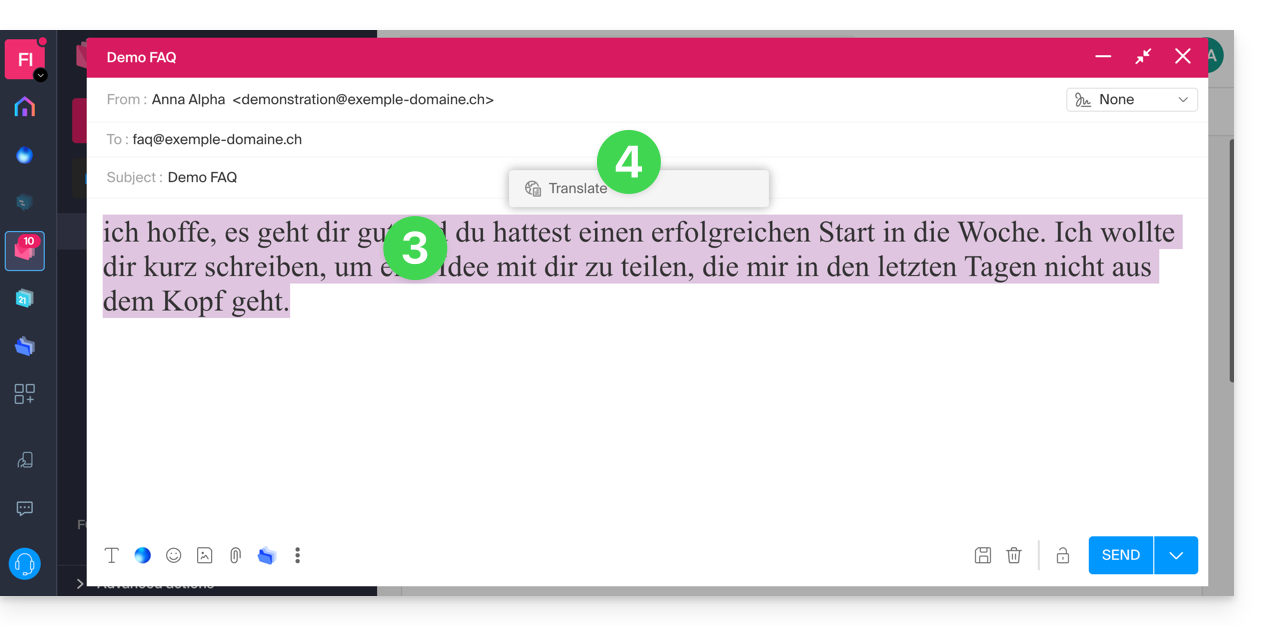
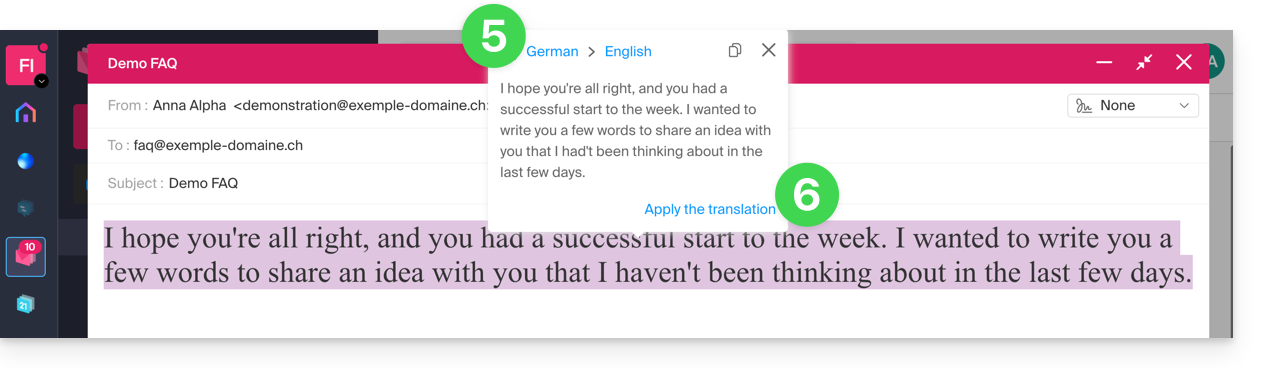
- Passen Sie die Sprachen bei Bedarf an.
- Klicken Sie auf Übersetzung anwenden:
… beim Lesen
Um eine empfangene Nachricht, die in einer Fremdsprache verfasst wurde, automatisch in Ihre Sprache zu übersetzen:
- Hier klicken, um auf die Web-App Mail von Infomaniak (Online-Dienst ksuite.infomaniak.com/mail) zuzugreifen.
- Rufen Sie die zu übersetzende E-Mail auf.
- Wählen Sie den zu übersetzenden Text aus.
- Klicken Sie auf Übersetzen:
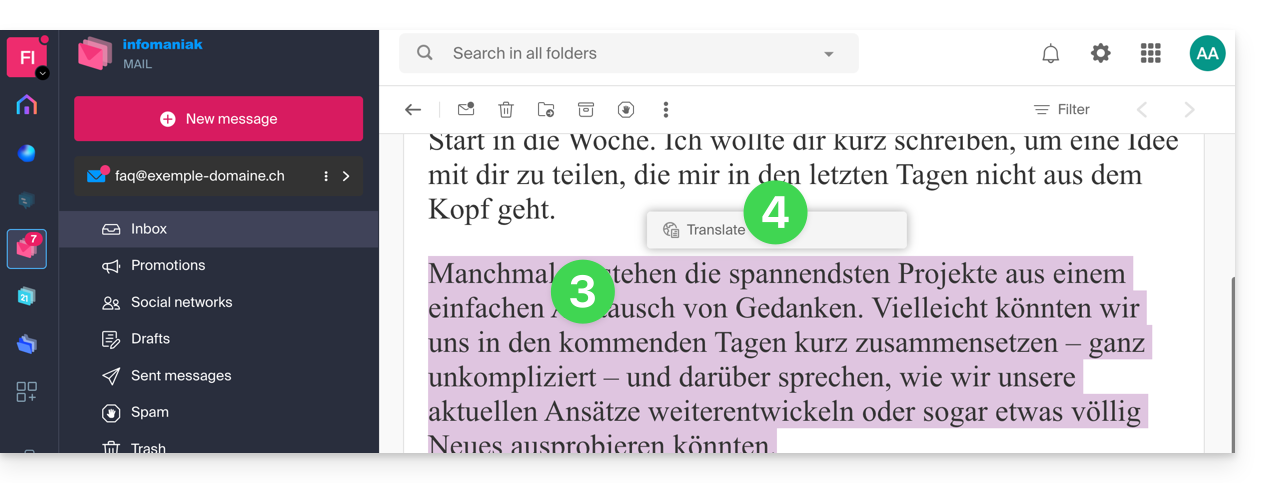
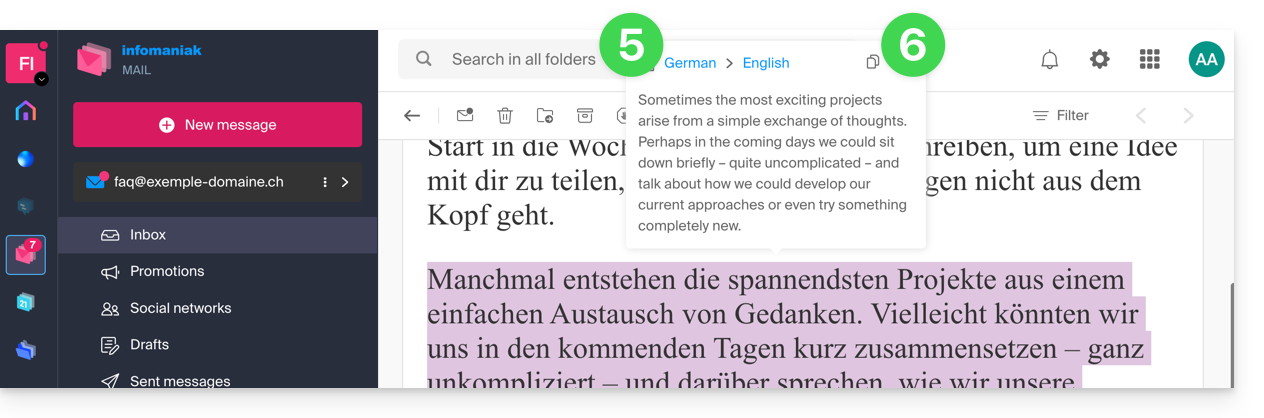
- Klicken Sie auf den Sprachnamen, um die verwendeten Sprachen zu ändern.
- An derselben Stelle können Sie auch den übersetzten Text in die Zwischenablage kopieren, um ihn später zu verwenden:
Übersetzer deaktivieren
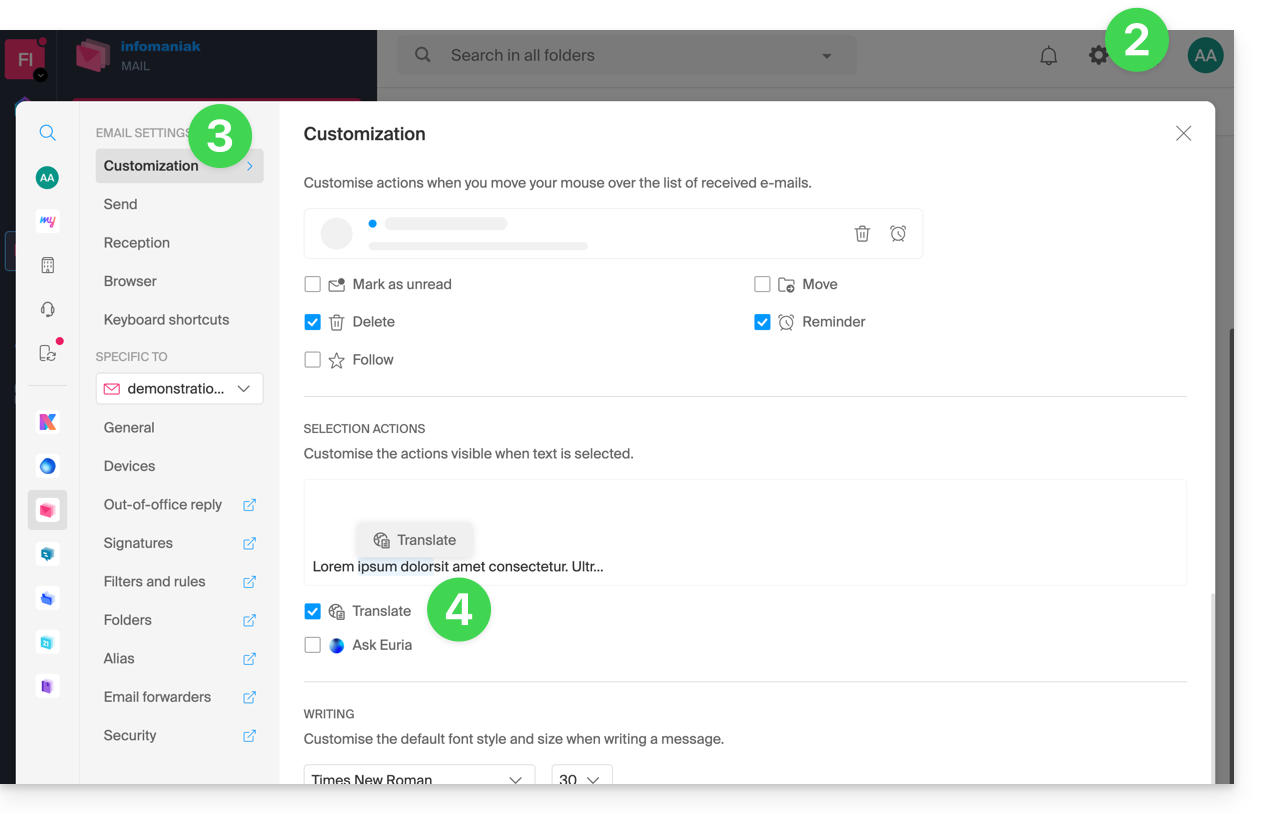
Sie können die Elemente (Übersetzungen / Euria) einstellen, die beim Klicken auf Ihre Nachricht angezeigt werden:
- Hier klicken, um auf die Web-App Mail von Infomaniak (Online-Dienst ksuite.infomaniak.com/mail) zuzugreifen.
- Klicken Sie auf das Symbol Einstellungen oben rechts in der Oberfläche.
- Klicken Sie auf Anpassung im linken Seitenmenü.
- Aktivieren oder deaktivieren Sie die Aktionen, die Sie beim Klicken haben möchten:
Link zu dieser FAQ: https://faq.infomaniak.com/1215
War diese FAQ nützlich?